Transkripte
1. Einführung: Hallo, ich bin Heimschuh und dies ist ein kompletter
Anfängerkurs über After Effects. Ich verwende
Adobe After Effects
seit fast zehn Jahren nicht mehr. den Kunden,
für die ich gearbeitet habe, gehören Adidas ,
PayPal, Walmart und viele mehr. After Effects ist ein
robustes Tool und Sie können wahrscheinlich 1 Million
verschiedene Dinge damit machen. Wenn Sie sich meine anderen Kurse
ansehen,
gibt es viele verschiedene
Themen, die ich mit
After Effects unterrichte , und Hunderte von Spezialeffekten, die
Sie online lernen können. In diesem Kurs gebe ich Ihnen eine vollständige und umfassende
Einführung in After
Effects, um Ihnen den
Einstieg in
diese Software zu erleichtern und sofort mit der
Erstellung von Animationen zu beginnen. Dieser Kurs ist umfassend und nicht einfach, wenn Sie jemand
sind, der
daran interessiert ist, in die
Motion-Design-Branche einzusteigen und
lernen möchten , wie After Effects
in realen Projekten funktioniert. Dieser Kurs ist für dich. Sie haben
keine Erfahrung mit After Effects können
die Software bequem verwenden , um
Ihre eigenen Animationen zu erstellen. Für das Klassenprojekt
führe ich Sie durch ein reales Projekt und ein animiertes persönliches
Intro und zeige Ihnen, wie
Sie diese gesamte
Animation animieren, damit Sie sie
animiert anpassen
können für dich selbst. In diesem Projekt lernen
Sie alle Aspekte von After Effects
mit realen Praktiken kennen, von der Navigation zu
dieser komplexen Software und all den verschiedenen
Fenstern bis hin zur Anpassung Ihrer eigenen Arbeitsbereich und nur mit den Tools
arbeiten, die Sie benötigen, ohne überfordert zu sein. In diesem umfangreichen
Programm wird jedoch beschrieben, wie Sie Dinge in After Effects
bewegen können. Wie Sie die volle Kontrolle über
Ihre Animation übernehmen und Ihre Bewegungen zum
Leben erwecken wie ein Profi
erfahren Sie, wie Sie
Spezialeffekte, Animationen
und Grafiken anwenden ,
um ihren Stil zu verleihen ,
wie ein Profi
erfahren Sie, wie
Sie
Spezialeffekte, Animationen
und Grafiken anwenden,
um ihren Stil zu verleihen. Schau, wie man Übergänge
animiert, wie man Vektorgrafiken animiert, wie man
Typografie einfach animiert , damit sie unterhaltsam und aufregend
aussieht. Einige Animationsprinzipien
und auch die Verwendung einfacher Keyframes und des
Graph-Editors , um
komplexe Animationen zu erstellen. Unzählige
Tastenkombinationen, Workflows, Tipps und Tricks, die Sie sofort verwenden
können. Wie gesagt, dieser Kurs ist nicht einfach und richtet sich an diejenigen, die ernsthaft After
Effects-Animationen lernen und sich mit Motion Graphics beschäftigen möchten
. Am Ende des Kurses haben
Sie ein umfassendes
Verständnis dafür, wie
dieses Programm funktioniert und wie
Sie Ihre eigene Animation erstellen. Sobald Sie
mit diesem Kurs fertig sind, können
Sie sich
meine anderen Kurse ansehen tief in
Bewegungsgrafiken
und After
Effects-Animationen zu verschiedenen
Themen eintauchen Bewegungsgrafiken
und After . Dieser Kurs richtet sich
an Anfänger, sodass Sie
keine Vorkenntnisse mit
After Effects oder
Adobe-Software haben müssen keine Vorkenntnisse mit . Um zu folgen, können Sie das Kunstwerk
, mit dem ich arbeite,
im Ressourcenbereich
herunterladen . Sie müssen sich also keine Gedanken über den Designteil des Prozesses machen. Sie verwenden das
Asset, das ich bereits entworfen habe, und beginnen sofort mit
der Animation. Dies ist ein vollständiger und
umfassender Kurs, aber lass dich davon nicht erschrecken. Ich erkläre Ihnen
alles, was Sie
wissen müssen , um mit der
After Effects-Animation zum Laufen zu kommen und dieses Programm ein für
allemal zu
erobern. Wenn Sie während des Kurses Fragen
haben, zögern Sie nicht, uns zu
kontaktieren. Ich helfe Ihnen gerne weiter. Sie sind also aufgepumpt
und freuen sich darauf, mit einer
fantastischen Animation für Effekte zu
beginnen . Ich kann es kaum erwarten, dich im Unterricht zu
sehen.
2. Erste Schritte: Willkommen in der
Klasse, bevor wir
anfangen und sogar
Adobe After Effects öffnen. Ich möchte
darüber sprechen, was wir in diesem Kurs
und den Klassenprojekten
durchmachen werden . Für diejenigen unter Ihnen, die mit After Effects nicht
vertraut sind oder noch nie zuvor eine der
Adobe-Software verwendet haben. Das Programm selbst kann
einschüchternd sein und es gibt wahrscheinlich 1.000 Schaltflächen und
Tools, auf die Sie klicken können. Jeder von ihnen wird etwas anderes
machen. Wir werden jedoch nicht
alle auf einmal behandeln. Sei also nicht so überwältigt. Wir werden das
gemeinsam herausfinden und ich gebe Ihnen einen vollständigen Überblick über das Programm, während Sie
an einem realen Projekt arbeiten. Um ehrlich zu sein, erhalten Sie ein
Verständnis dafür, wie Animationen in realen Praktiken
funktionieren.
After Effects ist der
Industriestandard, After Effects ist der
Industriestandard wenn es um 2D-Animationen geht. Es kann aber auch
viele andere Dinge tun,
wie die Kalibrierung von Bewegungsverfolgung, Zeitlupe und alle
Arten von Spezialeffekten. In diesem Kurs
werden wir nur
den 2D-Animationsaspekt
von After Effects behandeln , der
die Grundlage
für Bewegungsgrafiken bildet. Für das Klassenprojekt wird ein
animiertes Intro-Video erstellt,
damit Sie es als Teil Ihrer
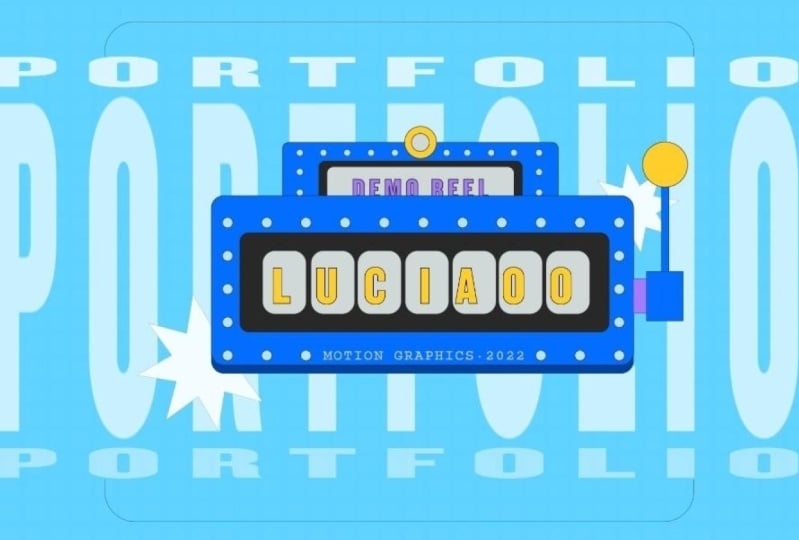
Demo-Rolle oder Ihres Portfolios verwenden können. Sie können
die Projektdatei im
Ressourcenbereich herunterladen , um sie zu verfolgen. Das Artwork ist bereits
vorgefertigt, sodass Sie sich keine Gedanken über den Designteil und sich auf die Animation konzentrieren können Beginnen Sie sofort mit der Animation. Eine andere Sache: Wenn
Sie Adobe After Effects noch nicht auf Ihrem Computer
haben, zeige
ich Ihnen, wie Sie
eine kostenlose Testversion von Adobe
Creative Cloud herunterladen , damit Sie sie für das Projekt
verwenden und
entscheiden können Wenn Sie
dieses Abonnement später behalten möchten dieses Abonnement später um Adobe After Effects herunterzuladen, oder Sie müssen
zum Browser gehen, adobe.com
eingeben, und dann
werden Sie zu
den Adobe-Websites weitergeleitet. Beginnen Sie hier mit einer kostenlosen Testversion. Klicke darauf. Für die Einzelversion werden
es nach der kostenlosen Testversion 54, 99 pro Monat sein. Und wenn Sie
Schüler oder Lehrer einen Schülerausweis haben, können
Sie auch auf diese
Version klicken. Es wird viel billiger sein, wird 1999 pro
Monat nach der
siebentägigen kostenlosen Testversion sein . Danach können Sie
einfach auf Weiter klicken. Sagen wir,
wenn Sie nach
der kostenlosen Testversion
einen Jahresplan oder einen Monatsplan erstellen möchten, sagen Sie, wenn wir
den Monatsplan erstellen möchten, fahren
wir fort. Jetzt werden Sie gefragt, ob Sie den Adobe-Bestand hinzufügen
möchten, bei dem es sich um eine
Stock-Footage-Website handeln wird. Es wird auch ein
Abo-Modell sein. Es sind 49, 99 pro Monat. Du kannst nein danke sagen. Geben Sie Ihre E-Mail-Adresse ein und
fahren Sie fort. Die Angabe
Ihrer Zahlungsmethode ist
in den ersten sieben Tagen
kostenlos . Stellen Sie sicher, Sie die Creative
Cloud-Version für alle Apps erhalten. Du lädst nicht
nur ein einziges Suffer herunter. Sie
laden nicht nur After Effects herunter, nachdem Sie diese Software und dann können Sie
sie auf Ihrem Computer installieren. Nachdem du
es installiert hast, wird es in der oberen Leiste hier drüben angezeigt . Dies ist ein Creative Cloud-Symbol. Klicken Sie darauf und
dann können Sie
hier in
die obere linke Ecke gehen , alle Apps. Dies sind alle Apps, die Sie herunterladen
können, indem Sie in
diesem Panel hier navigieren und einfach Adobe After Effects
finden. Wenn Sie noch nichts
heruntergeladen haben, wird
es unten hier angezeigt und
klicken Sie dann auf Installieren, wenn
es sich um Nachwirkungen handelt. Und möglicherweise benötigen Sie auch
Adobe Illustrator. Ich habe sie bereits installiert, deshalb wird sie
im installierten Panel
hier oben angezeigt . So können Sie
Adobe After Effects
und Creative Cloud herunterladen . In diesem Kurs verwende
ich viele Tastenkombinationen, viele Tastenkombinationen auf
meinem Bildschirm angezeigt werden , sobald ich
auf die Tastatur drücke. Aber ich werde auch Mund sagen
, damit Sie wissen, wie
die Taste gedrückt wird. Tastaturkürzel
sind großartige Möglichkeiten , um Ihre Effizienz zu verbessern, und Workflow ist unabhängig
von den professionellen Animatoren für
Amateure . Wenn Sie es
also professionell machen möchten, stellen Sie sicher, dass Sie wie ich eine
Tastenkombination verwenden. Und mit etwas Übung
wird es natürlich und intuitiv. Das war's mit dem
Klassenprojekt. Sobald Sie After
Effects installiert haben, werden
wir
in der nächsten Klasse darüber sprechen, wie Sie
innerhalb von After Effects navigieren .
3. Bedienfelder: Lassen Sie uns jetzt über
Adobe After Effects sprechen. Lass uns weitermachen und After Effects
öffnen. Dies werden die Panels sein, die wir zuerst sehen, wenn
Sie After Effects öffnen Es gibt eine
Menge Schaltflächen, viele Funktionen, viele Tools. Aber lassen Sie sich
davon nicht einschüchtern, denn nicht viele davon sind notwendig und wir
werden nicht alle verwenden. In diesem Kurs werde
ich
Ihnen nur
als Einführung zeigen, wie das Panel funktioniert und was es ist. So
wissen Sie später, wo Sie
die benötigten Tools oder
die benötigten Panels finden . Nachdem wir After Effects geöffnet haben, sehen wir
dies bereits. Setze meine Nachwirkungen
auf die Standardversion zurück. Ihre sollte also
genauso aussehen wie meine, wenn Sie das im Jahr 2020 für
Adobe After Effects
verwenden. Die neueste Version,
die neueste Version. Gerade jetzt in der Mitte können Sie sehen, dass
es diese neue Komposition
und das Filmmaterial
gibt . Das ist also das
Kompositionspanel hier. Wenn ich darauf klicke, siehst du, dass es blau hervorgehoben ist. Welches Panel wir auch anklicken, es wird um den Rand
herum hervorgehoben. Auf diese Weise können Sie
erkennen, in welchem Panel wir uns befinden und auf welche
Tools zugegriffen wurde. Im Moment klicke ich auf
dieses Kompositionspanel. Hier wird die Live-Action
stattfinden. Hier werden wir unser
gesamtes
Designmaterial sehen , alles. Dies ist eine Live-Vorschau
dessen, was wir tun. Auf der linken
Seite sehen Sie, dass sich dieses Projektpanel befindet, und dies ist ein Manager
unseres Projekts. Sie können Dateien organisieren, Dateien
importieren, alles tun. Dies ist wie eine
Ordnerstruktur
hier, in der Sie einfach
auf alles zugreifen können, alle Dateien für das Projekt. Und auf der linken Seite
dieses Projektfensters befindet sich eine weitere Schaltfläche mit der
Aufschrift „Effektsteuerung“. Und das entspricht tatsächlich
auf der rechten Seite dem
Effekt- und Preset-Panel. Sobald wir einer Ebene einen
Effekt hinzugefügt haben, wird
der eigentliche Effekt in diesem
Effektsteuerungsfeld angezeigt. Nehmen wir an, wir fügen einem Text einen
Schlagschatteneffekt hinzu. Und hier können Sie tatsächlich den Wert
des Schlagschattens
anpassen, z. B. wie hart der
Schatten ist oder wie
die Farbe des Schattens alle
Details des Schlagschattens sind. Sie können hier darauf zugreifen und die Werte hier
ändern. Oben hier siehst du dass
es hier eine Menge
Tools gibt. Dies ähnelt allen
anderen Adobe-Software wie Photoshop, Illustrator,
InDesign, wo Sie auf
all diese verschiedenen Tools zugreifen können ,
um verschiedene Aufgaben zu erledigen. Und Sie können sehen, dass gerade
nur ein Paar aktiv ist. Alle anderen sind
ausgegraut, weil ich noch keine Dateien geöffnet habe. Ich habe noch keine neue
Komposition oder neue Datei erstellt. Ich möchte Ihnen nur
alle diese Panels zuerst in
dieser Lektion zeigen , damit Sie
wissen, wo Sie Dinge finden. Und nach all den Tools können
wir hier runter gehen, wo
Render Queue steht. Und klicken wir auf die Schaltfläche
neben der Render-Warteschlange. Dies ist eigentlich unsere
Zeitleiste und unser Ebenen-Panel. Im Moment steht neun , weil ich nichts offen
habe. Auf der linken Seite. Dies sind die
Ebenen, in denen Sie
alle Dateien geöffnet haben , und dann haben
Sie hier verschiedene Ebenen
in diesem Bereich. Und das sind die Zeitpläne. Wir haben die
Nullsekunde bis hin zu was auch immer, vielleicht 1 Minute. Hier werden die Animation, der Keyframe, die
Arbeit stattfinden. Wir werden die
Objekte in diesem Abschnitt,
der Timeline, animieren und
die Ebenen hier verwenden. Auf der rechten
Seite sieht man
eine Menge Dinge, die hier
vor sich gehen. Wenn ich auf dieses Zeichen klicke, kannst du hier die Schriftarten
ändern, alles was mit
Charakterfonds zu tun hat. Und dann ist da noch diese Bibliothek. Es gibt eine Vorschau der Audioinformationen. Und wir haben einen Absatz, in dem Sie die
Absatzeinstellungen ändern können. Und dann gibt es diese
Ausrichtung, bei der Sie Dinge
aneinander ausrichten
oder links ausrichten,
rechts ausrichten, Mittellinie ausrichten können. Wir können auch Schichten verteilen. Wenn Sie mit
anderer Adobe-Software vertraut sind, haben
wir all diese Funktionen
in Photoshop oder Illustrator. Da ist dieser Tracker. Diese verschiedenen Bedienfelder sind allesamt kleine Funktionen, die Sie in
After Effects verwenden können. Und Sie können darauf zugreifen,
indem Sie einfach auf jeden einzelnen klicken. Und Sie können diesen hier sehen,
dieses Effekt- und Preset-Panel. Sie können hier nach vielen
verschiedenen Effekten suchen, sagen
wir Schlagschatten, und dann können Sie
den Strichschatten auswählen. Eine andere Sache ist, dass
Sie dieses Panel
tatsächlich so
anordnen können , wie Sie möchten. Nehmen wir an, ich klicke hier auf diese Einstellungsschaltfläche und gehe dann zur
Panel-Gruppeneinstellung. Und hier befindet sich gerade unsere
Einstellung, heißt
es Stack Panel Group. Wenn ich diese
Stack-Panel-Gruppe abhake, kann
ich diese Panels
neu anordnen. Sagen wir das Audio. Wenn ich das Audiopanel nicht benötige, kann
ich einfach auf
diese Einstellung klicken und dann das Panel, die Vorschau,
schließen. Wenn ich die Vorschau nicht benötige, kann
ich auf die
Einstellung klicken und das Panel schließen. Aber nachdem ich
diese Stapel-Panel-Option aktiviert habe, kann
ich sie ändern, vielleicht das Absatzfenster platzieren, darauf
klicken und dann ziehen. Und dann kannst du sehen, dass es
ein paar Stellen gibt ich es hinstellen kann. Ich kann es
hier unten ablegen. Auf diese Weise kann ich sowohl das Absatzfenster als auch das Zeichenfeld gleichzeitig
öffnen. Und dann dieses Ausrichtungsfeld, ich kann einfach dieses
Ausrichtungsfeld ziehen, vielleicht hier ablegen. Und dann kann ich
die Größe festlegen, ziehe es
einfach ein wenig nach oben. Und jetzt kannst du sehen, ob ich den Tracker
nicht brauche, ich kann ihn schließen. Der Content Aware, ich
brauche kein geschlossenes Set, die Bibliothek, ich brauche es nicht. Schließe es und dann die Info,
ich muss es nicht schließen. Im Moment habe ich also
vier Panels geöffnet. Ich habe das Zeichenfeld,
das Absatzfenster, das Ausrichtungsfeld und
dann die Effekte und Voreinstellungen. Diese vier Panels. Ich habe zur gleichen Zeit geöffnet. Es ist sehr zugänglich. Was auch immer ich tue, was auch immer
ich brauche, ich kann einfach hergehen und dann sofort alles
tun. Basierend auf dem, was Sie
in Ihrem Projekt benötigen. Sie können bestimmte
Panels öffnen und sie die ganze Zeit
dort lassen , sodass Sie sehr einfach darauf zugreifen
können. Sie müssen nicht
darauf klicken und danach suchen. Es wird sehr
zeitaufwändig sein
, seine Kleidung ständig zu tragen. sind also nur die vier
Panels, die wir gerade haben. Wenn wir zur Fensteroption gehen, können
Sie unter der Dropdown-Liste
Fenster sehen, dass
wir die Ausrichtung überprüft und wir haben das
Zeichen überprüft, wir haben die Effekte
und Voreinstellungen überprüft und wir habe den
Absatz überprüft. Und wie Sie sehen können, sind dies die vier Panels, die wir auf der
rechten Seite geöffnet
haben. Und es wird auch in
diesem Dropdown-Menü innerhalb von
Windows angezeigt diesem Dropdown-Menü innerhalb von , wenn Sie etwas anderes
einschalten möchten. Sagen
wir, wenn ich das Audiopanel
finden möchte, klicke
ich auf das Audio
und Sie können sehen das Audio taucht hier
drüben drüben auf. Ich kann
das auch ein
wenig gedrückt halten , um ihm mehr Platz zu geben. Bei all diesen Panels kann ich
die Größe anpassen , damit sie leichter zugänglich sind und mir
bei meinem Projekt helfen. Gehen wir zurück zu den
Fenstern und wir können
all diese verschiedenen Panels einschalten all diese verschiedenen Panels basierend auf unseren Anforderungen
für das Projekt. Und das war's mit den Panels. In der nächsten Klasse werden
wir kurz über
den Arbeitsbereich sprechen. Wir sehen uns im nächsten.
4. Arbeitsbereich: In diesem Kurs sprechen wir über Workspace. Was ist Workspace? Wenn wir hier zum oberen Rand
der Panels navigieren , können Sie sehen dass es diesen Standardarbeitsbereich
gibt. Und dann gibt es noch
Lernstandards, eine kleine Bildschirmbibliothek. Und wenn Sie zu den Pfeilen
auf der rechten Seite gehen, gibt es all diese
unterschiedlichen Arbeitsbereiche. Bei der Einrichtung von Adobe
After Effects werden die Layouts tatsächlich in
einem bestimmten Arbeitsbereich gespeichert , sodass
Sie problemlos darauf zugreifen können. Nehmen wir an, ich möchte auf
diesen Animationsarbeitsbereich klicken und Sie können unsere Layoutänderungen sehen. Und dieses auf Adobe basierende Layout ist sehr hilfreich, wenn Sie
Animationen erstellen. Und das wird
Animationsarbeitsbereich genannt. Und wenn ich auf
die OLED-Panels klicke, siehst
du hier
auf der rechten Seite, es ändert sich wieder. Alle diese Panels sind
offen und übereinander gestapelt , sodass
Sie gleichzeitig auf
alle diese Panels
zugreifen können . Und das nennt man
das alte Panel. Und wenn ich zum Standard zurückkehre, klicken
wir auf den Standard. Und Sie können sehen, dass dies die Originalwerke sind
, mit denen wir in
der vorherigen Lektion erstellt haben. Und es kam wieder zu uns zurück. Wenn ich hier oben auf die
Windows-Schaltfläche gehe, kann ich zum
ersten Menüarbeitsbereich gehen. Sie können all diese
verschiedenen Arbeitsbereiche sehen. Was ich tun kann, ist, dass ich es tatsächlich kann, eine Möglichkeit ist, den
Standard zurückzusetzen, um das Layout zu speichern. Die Standardeinstellung wird auf
das zuvor gespeicherte Layout zurückgesetzt,
bei dem es sich um dasselbe Layout handelt als wir
Adobe After Effects zum ersten Mal geöffnet haben. Ich kann aber auch
als neuen Arbeitsbereich speichern. Klicken wir auf den Arbeitsbereich Als
neu speichern und wir nennen diesen Arbeitsbereich für Heimschuhe
oder wie Toulon sagt Hong Shu. Und dann klicke auf Okay. Jetzt habe ich diesen Hong Shu-Arbeitsbereich. Und wenn ich zu
den Standardeinstellungen zurückkehre und dann zu Window Workspace gehe, setze Standard auf gespeichertes Layout zurück. Dies funktioniert genauso, als wir
Adobe After Effects zum ersten Mal geöffnet
haben, wir haben unsere vier Panels verloren und dann haben
wir all diese
ursprünglichen Panels zurückbekommen, was wir nicht wollen. Aber wenn ich dann auf
diesen Heimschuh klicke und Sie
sehen, dass wir wieder
genau bei dem Arbeitsbereich sind , den wir aus der vorherigen Lektion eingerichtet haben
wollten. Wenn Sie verschiedene
Animationstypen ausführen, sagen
wir, wenn Sie eine
Charakteranimation durchführen, können
Sie einen Arbeitsbereich einrichten speziell für eine
Charakteranimation geeignet ist. Und Sie haben die Diskussionsteilnehmer, die Sie für die Charakteranimation
benötigen. Und später, wenn Sie Motion
Tracking mögen, nehmen
wir an, ich gehe zu
diesem Motion-Tracking. Ich habe all diese Panels geöffnet. Das hilft mir
bei der Bewegungsverfolgung. Dies ist ein Tracker und auf
diese Weise wird es
für mich einfacher sein , an
bestimmten Projekten zu arbeiten. Ich kann auf
verschiedene Arbeitsbereiche zugreifen. Und hier geht es um Workspace. Ich würde
diesen ganzen
Schuh-Arbeitsbereich vorerst
für unser Projekt behalten . Und ich kann auch unterwegs
bearbeiten , wenn ich bestimmte Panels nicht
benötige. Und ich kann auch
bestimmte Panels ausschalten, wenn ich sie brauche. Hier geht es um Workspace. In der nächsten Lektion werde
ich nun
darüber sprechen, wie
After Effects-Dateien eingerichtet werden.
5. AE: Gehen wir zu
diesem mittleren Abschnitt , in dem Neue
Komposition steht. Klicke darauf. Jetzt haben wir eine
Kompositionseinstellung. Erstens haben wir ständig den
Kompositionsnamen für mich. Ich nenne meinen
Kompositionsnamen immer als Hauptkomp. Und wie Sie sehen können,
was auch immer ich
tippe, in der linken Ecke werden diese Tastenkombinationen angezeigt , sodass
Sie wissen, was ich mache,
wenn ich eine Tastenkombination mache, und Sie kennen die Tastenkombination,
die ich verwende, Ich werde auch versuchen, es
laut auszusprechen wenn ich diese
Tastaturkürzel verwende, aber Sie können immer auf diese Ecke hier
zurückgreifen, um zu sehen, welche ich gedrückt habe, wenn
ich etwas mache. Der Hauptcomp wird
die Hauptkomposition sein ,
wo der Arbeitsbereich ist, in dem wir unsere Videos
animieren werden. Und da ist dieser
voreingestellte Bereich hier. Wenn ich auf das Drop-down-Menü klicke, kannst
du eine Menge
Voreinstellungen sehen , die
beim ersten Start gemacht wurden. Das kann sehr einschüchternd sein, aber nicht, weil Sie
die meiste Zeit nicht all dies
benötigen. Sie benötigen
nur ein oder zwei davon. Und wie Sie für
die Breiten und Höhen sehen können, Es ist auf 1920 mal 1080 Pixel eingestellt. Dies ist eine Standardpixelgröße für ein HD-HD-Video, und das Seitenverhältnis
soll 16 mal neun betragen. Dies ist der Industriestandard. Wann immer Sie
etwas für die Übertragung oder für
einen Bildschirm tun , werden TV-Formate in dieser
Höhe und Breite sein. Es wird 1920 mal 1080 sein und das Seitenverhältnis
wird 69 sein. Für Instagram-Geschichten wird
das Seitenverhältnis neun mal
16 betragen, was vertikal ist. Und du tauschst einfach
diese beiden Zahlen aus. Das Pixel-Seitenverhältnis. Lass es uns zwei Quadrate halten. Dann die Bildrate.
Wie hoch ist die Bildrate? Die Bildrate ist, wie viele Bilder pro
Sekunde haben wir? Unser Video für den
Broadcast-Standard wird 29, 97 sein. Also, wenn du
irgendwas für die Übertragung tust, für das Fernsehen 29, 97, das ist der Standard. Aber da wir
Social Media oder ähnliches betreiben ,
arbeiten wir an Online-Videos. Das ist also nicht so wichtig,
wie wir wählen können. Wir können es aufrunden und
30 Bilder pro Sekunde auswählen. Und für traditionelle
Zeichnungsanimationen
traditionelle Animationen, bei denen Sie Frame für Frame
zeichnen müssen . Sie machen normalerweise 24
Bilder pro Sekunde. Der Unterschied zwischen
24 Bildern pro Sekunde 30 Bildern pro Sekunde besteht darin, dass
die
Animation umso flüssiger wird,
je mehr Bilder pro Sekunde vorhanden sind. Anstatt innerhalb von 1 s 24
Frames zu sehen, sehen
Sie mehr Frames. Sie sehen 30 Bilder, was die Animation für uns
flüssiger macht. Versuchen wir einfach,
30 Bilder pro Sekunde zu machen ,
denn hier wird jetzt
die Zeichnung gemacht oder eine
Auflösung nach Frame, aus der wir wählen können, das wird die
angezeigte Auflösung sein. Wir können wählen, ob voll, halb, drittes Quartal oder Benutzerdefiniert. Wenn Sie eine sehr große Datei haben und dies Ihren Computer
verlangsamt. Wenn Sie es auf die
volle Auflösung setzen, können
Sie
die Vorschauauflösung reduzieren , sodass Ihr Computer bei der eigentlichen
Arbeit an der Animation nicht
so stark verlangsamt wird. Lassen Sie uns vorerst die volle Auflösung beibehalten. Und hier ist ein Timecode. Timecode. Wir können es so
belassen. Und für die Dauer wird unsere
Animation etwa zehn Sekunden lang
sein. Aber jetzt machen wir 15 s. einfach sicher, dass wir
genug Zeit haben , um
die gesamte Animation zu machen. Und dann können Sie auch
die Hintergrundfarbe wählen. Sie können wählen, ob
Sie die Schwarzen lesen möchten, die Weißen vorerst lassen wir es
einfach schwarz. Nachdem wir alles durchgegangen sind. Jetzt haben wir in 1920 mal 1080
HD-Video quadratische Pixel, die Bildrate bei 30 Bildern
pro Sekunde, volle Auflösung. Und dann wird das Video sein, die Zeitleiste wird
15 Sekunden lang sein. Die Hintergrundfarbe ist schwarz. Lass uns auf klicken, okay. Jetzt können Sie unsere
Hauptkomposition hier sehen. Es ist bereits eingerichtet und wir haben eine Zeitleiste, die
von 0 s bis 15 s reicht. Hier auf dem Timecode. Wenn wir diese
Zeitleistenanzeige ziehen, können
Sie sehen, wann
ich bei einer Sekunde bin, sie zeigt hier genau 1 s an. Und das ist nicht nur 1 s, es ist auch der 30. Frame. Wenn ich Command gedrückt halte,
klicke darauf. Es wird mir eine Zeitleiste geben, die auf bestimmten Frames
basiert. Im Moment sind wir also
donnerstags, donnerstags, und wenn wir weitermachen, können
wir basierend
auf Frame Preform Me animieren. Ich animiere immer basierend
auf der Timeline. Halten Sie also Command auf Mac, Control auf einem PC gedrückt und
klicken Sie dann erneut darauf. Es geht zurück zur
Sekunde und zu Männern und Zeitlinie. Wenn wir zum Projektfenster zurückkehren, können
Sie innerhalb
des Projekts sehen, dass wir nur dieses
Hauptkompositions-Setup
haben. Dies ist der
Arbeitsbereich unserer Animation. Und genau das ist es, wie man eine Datei in
Adobe After Effects
erstellt.
6. Import und Bewegung: Nachdem wir unsere Datei
und Komposition eingerichtet haben, wollen wir weitermachen und unsere Kunstwerke
importieren. Um das Bildmaterial zu importieren, können
wir hier
auf der linken Seite zum Projektfenster gehen hier
auf der linken Seite und dann mit der
rechten Maustaste auf Datei importieren klicken. Gehen wir zu
unserem Storyboard. Dies ist ein Storyboard, das wir für die Klasse
entworfen haben. Und unten gehen
wir zu Komposition > Ebenengrößen
beibehalten. Dadurch wird die Ebene in
der
Illustrator-Datei dieselbe Größe
beibehalten Illustrator-Datei dieselbe Größe wie sie in Illustrator erstellt wurde. Stellen Sie sicher, dass Sie
diese Illustrator CC
- oder PDF-EPS-Sequenz nicht überprüfen . Denn wenn Sie dies überprüfen ,
werden Sie später
viele Probleme haben. Stellen Sie sicher, dass dieser angekreuzt
ist und
nichts aktiviert ist. Wir haben die
Komposition bereits, sodass Sie jetzt
keine neue
Komposition erstellen müssen. Stellen Sie einfach sicher, dass wir
auf diese Komposition klicken, Ebenengrößen
beibehalten
und dann auf Öffnen klicken. Jetzt können Sie
im Projektfenster sehen, dass wir
unsere STB-Storyboard-Komposition haben , und dann haben wir einen Ordner mit der
Aufschrift Storyboard-Ebenen. Innerhalb des Ordners haben wir all diese verschiedenen Ebenen
, die wir in Illustrator haben. Sie sind alle
als Illustrator aufgeteilt, sodass wir sie individuell animieren
können. So importieren Sie die Datei. Eine andere Möglichkeit, es zu
importieren , indem
Sie auf
das Projektfenster Doppelklicken Sie
einfach hier auf den leeren Bereich und dann wird das Fenster geöffnet. Und Sie können dasselbe tun, zum Storyboard
gehen und
dann zu Composition gehen. Behalten Sie die Ebenengrößen bei,
stellen Sie sicher Sie
nicht auf diese klicken,
und klicken Sie dann auf Öffnen, da ich sie bereits geöffnet habe. Also werde ich zu diesem Zeitpunkt
absagen. Nachdem ich das
Artwork wichtig
habe, möchte ich diese
Ebene ein wenig organisieren, um
einige Ordner innerhalb
des Projektfensters
zu erstellen , die mir helfen,
den Bereich hier zu organisieren. Also lass uns hier
einen neuen Ordner erstellen. Und lassen Sie uns einen
Pre-Comps-Ordner erstellen ,
der in der zukünftigen Lektion benötigt wird. Lassen Sie uns nun eine Ausgabe erstellen. Lassen Sie uns nun einen Musikordner erstellen , in dem unsere Musik gespeichert wird. Und dann erstellen wir
einen Render-Comp. Der Render-Comp
wird also unser Haupt-Comp sein. Lassen Sie uns den Haupt-Comp
in der Render-Comp ablegen, dies wird der
Hauptarbeitsbereich sein. Und nachdem wir alles
fertig
haben, werden wir
diese Komposition rendern. Und der Pre-Comp wird der kleine Pre-Comp sein, den wir
erstellen werden. Die Pre-Comps werden den
kleinen Pre-Comp hosten, den wir erstellen
werden, wenn wir unsere Layer
in der zukünftigen Lektion
organisieren. Und das letzte, das ich als Vermögen verwenden möchte
. Für den Assets-Ordner. Lassen Sie uns diese
Storyboard-Ebenen einfach
in den Assets-Ordner ablegen . Jetzt können Sie sehen, dass ich all diese verschiedenen Assets
in diesem Assets-Ordner habe. Und dieses Storyboard können
wir in den Pre-Comp eintauchen. Und um alles zu erweitern. Sie können sehen, dass ich
den Render-Comp habe. Dies ist unsere Hauptkomposition
, in der wir an der Animation und
dann
am Storyboard arbeiten werden . Das ist ein Precomp. Wir haben Musik, wir
haben sie nicht importiert, und dann haben wir Assets, die all diese
Illustrator-Dateiebenen haben. Eine andere Möglichkeit, die
Ausgabe 00 zu machen, Strichunterstrich. Ich setze Nullen,
Null und deine Punktzahl ,
damit dieser
Render-Comp immer oben ist. Unabhängig davon, welcher Ordner extra acht ist, diese Renderkomposition
wird immer oben sein. Und ich wusste, dass dies
das sein wird, an dem ich arbeite und das rendern wird,
nachdem ich mit der Animation fertig bin. So organisieren wir
unser Projektpanel. Nachdem wir es organisiert haben, gehen
wir zum Pre-Comp. Doppelklicken wir auf diese STB. Dies ist die Zusammensetzung
, die alle unsere Schichten hat. Kopieren wir alle diese Befehle a, wählen Sie alles aus Befehl C, kopieren Sie und kehren Sie dann
zur Hauptkomposition zurück. Ich werde
alles hier einfügen, Befehl V. Und da Sie dieses Kunstwerk hier
sehen können, wird es, wenn ich die Auswahl aufheben, genau
so
angezeigt, wie wir es in Illustrator entworfen haben. Das bedeutet, dass alle diese Ebenen in der richtigen Reihenfolge
sind. Nehmen wir an, ich habe
die letzte Ebene, nämlich die Hintergründe, ganz oben drauf. Weil lege die letzte Ebene, ziehe sie
einfach oben drauf. Sie können sehen, dass die
Hintergrundebene alles
darunter
bedeckt. Genau so
funktioniert
die Ebenenreihenfolge , genau wie bei Photoshop. Welche Schicht auch immer Sie oben haben
, wird alles darunter
bedecken. Wie Sie sehen können, ist
die erste Ebene, die wir haben, der Hintergrund, die blaue Ebene. Volltonfarbe bedeckt
alles darunter. Wenn ich dieses Icon
hier ausschalte, kann ich es ausblenden. Sobald ich es versteckt habe,
kannst du sehen, dass alles darunter immer noch
in der richtigen Reihenfolge ist. Das ist nur ein
erneutes Häkchen auf dieses Symbol und dann lege diese Ebene, ziehe sie ganz nach
unten, an die richtige Stelle. Jetzt ist alles in Ordnung. Im Moment wählen wir alles mit dem
Auswahlwerkzeug aus.
Dies ist das erste
Werkzeug, das Sie benötigen, ein Auswahlwerkzeug. Sie können alles
innerhalb dieser Komposition auswählen. Ich drücke einfach Command Z, um zum letzten Schritt
zurückzukehren. Wenn ich versehentlich die
Position des Hintergrunds geändert
habe, kann ich Command Z drücken , der rückgängig ist und
zur letzten Phase
der Komposition zurückkehrt , damit
ich rückgängig machen kann, was ich getan habe. Um zurückzugehen, ist Befehl
Z eine großartige Abkürzung. Wir werden es innerhalb des Kurses 1 Million
Mal verwenden. Immer wenn wir
etwas falsch gemacht
haben, können wir Command Z rückgängig machen und zurückgehen. Wie Sie sehen können, kann ich, sobald ich das Auswahlwerkzeug ausgewählt
habe, das Auswahlwerkzeug ausgewählt
habe, auf diese
kleinen Elemente in
der Szene klicken , um sie auszuwählen
und sie dann zu verschieben. Aber Sie können sehen, dass
sobald ich sie bewege, der Bildschirm
verschwommen wird und der
oberen rechten Ecke dort drüben die
adaptive Auflösung angezeigt wird. Um es auszuschalten. Bevor wir das tun, muss
ich sicherstellen, dass die Sterne an
ihren ursprünglichen Platz zurückkehren. Befehlen Sie einfach Z, befehlen Sie Z
zweimal , damit sie
zum ursprünglichen Design zurückkehren. Und dann, um die adaptive Auflösung
auszuschalten, gehen
wir zur
Schaltfläche hier drüben, schnelle Vorschau und dann ausschalten. Sobald wir
das ausgeschaltet haben, wenn ich auf diese
Dinge klicke und sie ziehe, siehst
du nicht mehr, dass der Bildschirm verschwommen
wird. Es wird
die endgültige Auflösung zeigen. Und die Qualität ist immer gut. Wenn Ihr Computer langsamer wird, können
Sie jederzeit
hierher gehen und
die Vorschauauflösung
auf vielleicht die Hälfte ändern . Wenn ich es auf die Hälfte ändere,
sieht man, dass es etwas verschwommen wird. Und wenn Ihr
Computer noch langsamer ist, können
Sie ihn auf quarter ändern, aber wenn Sie quarter verwenden, ist
es etwas schwer zu erkennen. Für mich würde ich also
immer versuchen,
die volle Auflösung für die
Vorschau zu verwenden , wann immer dies möglich ist. Wenn mein Computer es mir
jetzt schwer macht, behalte
ich es nur bei der Vorschau in
voller Auflösung. Ich kann auf die Ebene klicken. Sobald ich dann im
Ebenenbedienfeld auf die Ebene klicke, wird
die eine Ebene ausgewählt, auf
die ich im Ebenenbedienfeld
geklickt habe . Und lasst uns diese Demo-Rolle finden. Wenn ich auf diese
Demo-Walzenebene klicke, kannst
du diese Ebene sehen. Dies ist die Grenze
der Ebene. Wenn ich heranzoome und dann die
Leertaste verwende, um herumzunavigieren. Wenn ich die Leertaste gedrückt halte, kann
ich dieses Panel
hierher ziehen und verschieben. Oder ich kann mit dem Pluszeichen beginnen, hineinzoomen und dann
Befehl-Minuszeichen, verkleinern. Im Moment möchte ich nur diese Demo-Rolle
Command Plus Command Plus
vergrößern und dann die
Leertaste gedrückt halten und sie nach unten ziehen. Das ist meine Demo-Rolle. Sie können sehen, sobald ich darauf klicke, dass es eine Grenze der Ebene hat. Das bedeutet also, dass die Größe
dieser Demo-Walzenschicht wie auf dieser Seite
ist. Sie können die Grenze sehen. Es nimmt nicht
die ganze Kunsttafel ein. Und jeder dieser Buchstaben
hat eine kleinere Grenze. Sie können sehen, dass es genau die
gleiche Größe hat, fast wie ein Buchstabe. Und dann diese kleinen Kreise, die Grenze dieser
kleinen Kreise
, haben genau die gleiche Größe
wie der kleine Kreis. Wenn das
Auswahlwerkzeug ausgewählt ist. Ich kann darauf klicken und es dann an eine beliebige Stelle
ziehen. Ziehen Sie Leads an eine
beliebige Stelle und Sie ein Chaos, wo immer ich will. Ich kann immer Befehl Z. Command Z zurückgehen. Ja, und so navigieren
wir durch das Ebenenbedienfeld und
auch durch die Live-Vorschau.
7. Organisation: Lassen Sie uns in diesem Kurs darüber
sprechen, wie das Ebenenbedienfeld organisieren und wie Sie eine
Vorkomposition erstellen. Gehen wir hier zum
Ebenenbedienfeld, wir können all diese verschiedenen
Ebenen sehen , die
aus Illustrator importiert wurden. Ich habe diesen ersten mit der
Aufschrift Motion Graphics 2022 bekommen. Das ist mein Text hier drüben. So wie ich das organisieren
möchte, möchte
ich, dass Sie es farblich
kennzeichnen und dieselben Elemente in
dieselbe Komposition einfügen. Lass uns das einfach
von oben nach unten durchgehen. Richtig. Jetzt habe ich diesen Text hier. Ich kann diese
Etikettenfarbe vorne hier ändern, darauf
klicken und dann
vielleicht in Rot ändern. Dieser hat also ein rotes Etikett. Der obere Kreis gehört hier
zu diesem oberen Abschnitt. Und dann gehört die Basis dazu, diese triviale Gruppe zu belauschen. Im Moment will
ich dieses Handle hier finden. Klicken Sie auf diese Griffebene und halten
Sie dann die Umschalttaste auf der Tastatur gedrückt. Wählen Sie alle diese anderen Ebenen aus. Wenn ich nach unten gehe, kann ich sehen diese drei Ebenen ebenfalls ausgewählt
sind. Ich will
sie einfach alle zusammenbringen. Ziehe einfach einen von ihnen und dann siehst du hier diese
blaue Linie. Ich möchte die vier
unter diesen oberen Kreis fallen lassen . Wenn ich es veröffentliche, können Sie sehen, dass diese vier Ebenen
alle zusammenkamen. Nachdem ich diese
vier ausgewählt
habe, möchte ich eine
Komposition erstellen, die all diese vier Ebenen enthält. Komposition ist wie ein
Ordner, in dem Sie innerhalb
einer Komposition
verschiedene Ebenen haben . Das geht über die
Tastenkombination Command Shift C. Sobald ich diese
vier Ebenen ausgewählt habe, setze ich den Befehl Shift C, und dann öffnet sich das
Vorkompositionsfenster. Nennen wir dieses Handle. Klicken Sie auf. Okay, jetzt habe ich eine
Komposition erstellt. Wenn ich hier zum
Projektfenster gehe, können Sie sehen, dass diese
Handle-Komposition hier
unter
der Render-Comp erstellt wurde , was nicht korrekt ist. Ich muss das auf
die Pre-Comps verschieben. Und jetzt haben wir diese
Vorkomposition im Pre-Comps-Ordner. Das ist unser Griff. Das ist gut. Und als Nächstes möchte ich all diese kleinen Punkte hier
finden. Eine Möglichkeit ist,
dass ich einfach auf den ersten oben
klicken und dann die Umschalttaste
gedrückt halten und
auf den letzten klicken kann. Sie können sehen, dass alle diese
kleinen Punkte ausgewählt sind. Ich möchte auch die
oberen und unteren Punkte trennen. Also muss ich
herausfinden, welche die oberen und
welche die unteren sind. Ich versuche nur, mich
durch all diese zu klicken. Es scheint 27 zu sein. Diese Schicht 27 hier drüben, die Schicht 27 besagt, ist
die erste auf der Unterseite. Also werde ich
versuchen, die
27 bis zur
obersten hier drüben auszuwählen . Jetzt verpasse ich nur noch
diesen mittleren. Halten Sie einfach die Umschalttaste gedrückt
und klicken Sie dann auf, versuchen Sie, auf diese zu klicken. Es funktioniert nicht. Nun. Ich habe gerade eine
Creek-Komposition
mit all diesen erstellt und finde
dann diese,
füge sie in die von mir erstellte
Komposition ein. Nachdem ich alle diese
Punkte ausgewählt habe Command
Shift C. Nennen wir es Punkte auf
der Basis. Also wie Punkte auf einer Basis.
Klar jetzt, okay. Jetzt habe ich die Sterne. Dann müssen Sie
diesen mittleren hier finden. letzte ist der mittlere hier. Befehl X, schneiden Sie es aus und doppelklicken Sie
dann auf
diese Komposition, und dann Befehl V, fügen Sie es ein. Jetzt habe ich all diese Punkte
in dieser Komposition. Gehen wir zurück zum Haupt-Comp. Ich kann diese
Mini-Flussdiagramme gedrückt halten und
dann zur
Hauptkomposition zurückkehren. Wenn ich hier zwischen
diesem Symbol umschalte, können
Sie sehen, dass ich all diese Punkte ein
- und ausblenden kann. Und ich möchte
diese Motion Graphics 2022-Texte auch in diese
Komposition aufnehmen. Also gehe ich zu Command X, schneide es aus und gehe hier
rein, kopiere. Das ist meine Grenze hier drüben. Kehren Sie zur Hauptkomposition zurück. Jetzt möchte ich einen PreComp mit all den kleinen Punkten oben machen. Also das Gleiche. Befehl C-Punkte nach oben verschieben. Das ist gut. Jetzt haben wir die Demo-Rolle hier. Dies sind meine Namensbuchstaben und dies ist das graue Rechteck
unter dem Buchstaben. Das ist eine schwarze Basis. Was ich also tun möchte,
ist, dass ich
diese Basis mit allem gruppieren möchte. Also möchte ich versuchen, all diese Ebenen zu
finden. Hat die Basis blau, nicht den Stern, nicht die Spitze. Ja, so etwas. Wenn ich den Befehl shift C mache, ist
dies ein Basis-Umschalter
zwischen dem Augensymbol. Sie können sehen, dass ich
alles außer
den Buchstaben und auch den Punkten ausgewählt habe . Ich kann alle
diese Buchstaben gruppieren, was mein Name ist, Command
Shift C, home shu. Okay. Jetzt habe ich
einen benannten Pre-Comp. Ich habe einen Basis-Pre-Comp. Ich habe die Punkte hier
drüben und dann habe
ich die Punkte oben. Ich muss auch
die Spitze gruppieren. Also muss ich die
richtige Ebene finden, oben. Dies sind die obersten Schichten. Und dann der obere Kreis. Sie können tatsächlich
den Befehl gedrückt halten , um den
gewünschten auszuwählen. Sagen wir, ob ich diese drei ausgewählt habe und dann den Befehl
gedrückt halte und da
ist so, dass ich
vier Ebenen ausgewählt habe Befehl Shift C. Dies wird der obere Klick
sein. Okay. Ich muss hier nur
das Oberteil darunter
legen. Die Basis
bedeckt also tatsächlich die Oberseite. Denn wenn ich die Oberseite
über der Basisschicht habe, zeigt die
Basiskomposition diesen Rand. Es wird diesen Vorteil zeigen, was ich nicht will. Du musst es nur dort
hinlegen. Ich habe diesen Stern hier. Ich kann es in gelbe Farbe ändern. Ich habe zwei Starts. Die beiden Sterne werden also
die gelbe Farbe haben. Die Drei-Portfolio-Linie. Es wird auf Aqua
geändert. Und dann habe ich hier eine Zeile. Kann es in blaue Farbe und das Gitter und die
Hintergrundfarbe ändern. Ich werde
diese beiden zu einem neuen
Kompositionsbefehl
zusammenfassen Shift C. Nennen Sie es Hintergrund. Eine Sache, die wir vergessen haben, nachdem
wir an allem gearbeitet
haben, wir haben vergessen, die Datei zu speichern. Stellen Sie also sicher, dass Sie
die Datei unterwegs speichern , damit Sie
nichts verlieren. Gehen Sie einfach zu Datei und
dann können wir
Speichern unter machen , um zur Ebene zu navigieren. Ich kann es in Animation ändern. Lass uns eine
Intro-Animation machen und auf Speichern klicken. Jetzt habe ich die Datei gespeichert, und ich muss auch zum Projektfenster zurückkehren und
sicherstellen , dass alle diese Pre-Comps
in den Pre-Comps-Ordner verschoben werden. Ja. Jetzt habe ich viele Pre-Comps
im Pre-Comps-Ordner. Und dann noch ein Haupt-Comp
im Render-Comp-Ordner. So
organisieren wir die Ebenen. Wenn ich nun
zwischen diesen Symbolen wechsle, können
Sie sehen, dass wir all
diese Dinge gruppiert haben. Später können wir sie ganz einfach individuell
animieren. In dieser
Lektion erfahren Sie, wie Sie das Ebenenbedienfeld organisieren und wie Sie eine
Vorkomposition durchführen. Und in der nächsten Klasse können wir anfangen, den Hintergrund
zu animieren.
8. Grundlegende Eigenschaften: In dieser Klasse beginnen wir mit dem
Animieren der Hintergründe. Um loszulegen, können wir
zuerst alles vor
dem Hintergrund verstecken , damit
es uns nicht ablenkt. Gehen wir hier zum
Ebenen-Panel. Wir brauchen den Griff nicht, wir brauchen nichts über
dem Hintergrund. Nachdem ich alle
diese Ebenen oben ausgewählt
habe, kann ich dieses Symbol
hier umschalten und ausschalten. Und jetzt haben wir nur noch
den Hintergrund und auch diese Zeile hier hinten und auch den Portfoliotext. Um mit
etwas Einfachem zu beginnen, beginnen
wir zunächst mit
der Animation der Positionseigenschaft des Portfolio-Textes. Um mit der Animation zu beginnen, können
wir auf das
erste Portfolio klicken, das letzte,
Layer 12 hier. Klicken wir hier auf dieses
Drop-down-Menü und dann auf
diese Pfeiltransformation. Es gibt im Wesentlichen vier
verschiedene Grundwerte , die Sie
innerhalb der Ebene animieren können. Die erste wird positioniert und dann ihre Skalierung, die die Größe
der Ebene und auch der Objekte steuert . Wir haben die Rotation. Dann haben wir die Opazität, das ist die Transparenz. Es geht von 0 auf 100
Prozent , denn die Position ist
sehr leicht zu verstehen. Im Moment habe ich das
Auswahlwerkzeug ausgewählt. Und wenn ich dann die
Position dieser Ebene ziehe, können
Sie sehen, dass sich der
Positionswert ändert. So
ändern wir also die Position. Gehen wir zurück Befehl Z. Wenn wir den Maßstab ändern wollen, geht
es von
jetzt an 100 Prozent, wir können den Maßstab auf
mehr als 100 Prozent ändern, was das Objekt
vergrößern wird, wird
das Objekt größer machen. Ich kann es auf 200 Prozent ändern. Das macht
den Text also zu 200 Prozent. Gehen wir zurück zu 100 Prozent. Und wenn wir dann die Rotation
haben, wenn wir den
Rotationswert ändern, ändern
wir ihn bis zu einem bestimmten
Grad, wie 25 Grad. Dieses Objekt wird sich
von der Mitte dieses
Ankerpunkts hier drehen , wo sich der Ankerpunkt befindet, es wird sich um 25 Grad drehen. Wenn ich -25 eingebe, dreht sich die
negative 25 in
die andere Richtung, 25 Grad. So
drehen wir die Objekte. Eine Sache, auf die ich
hinweisen muss, ist, wenn wir die
Positionsskala und Rotation
ändern, Es gibt immer einen Basispunkt der auf diesem
Ankerpunkt in der Mitte
basiert. Wenn ich reinzoome, siehst du
diesen Ankerpunkt hier. Wenn Sie
diesen Ankerpunkt nicht sehen, kann
dies bedeuten, dass sich der
Ankerpunkt nicht in der Mitte befindet. Sie können entweder
herauszoomen und sehen, wo der Ankerpunkt
um Ihre Kunsttafel befindet. Sie können
den Ankerpunkt auch zentrieren rechten Maustaste klicken und dann im Ebeneninhalt zu
Zentraler Ankerpunkt
transformieren wechseln Auf diese Weise wird Ihr Ankerpunkt
wieder in
die Mitte der Ebene gesetzt. Im Moment befindet sich in der oberen
Symbolleiste ein Stift hinter dem Werkzeug. Dies ist im Wesentlichen der
Ankerpunkt Wenn Sie die Position
des Ankerpunkts ändern möchten, müssen
Sie dieses
Werkzeug auswählen, darauf klicken und dann den Ankerpunkt
an eine Stelle
ziehen , an der er sich befinden soll. Nehmen wir an, wenn ich hier den
Ankerpunkt unten habe,
dann, wenn ich die Drehung ändere, können
Sie sehen, dass die Drehung jetzt auf
diesem Ankerpunkt basiert unten unter dem Text
befindet sich nicht in der Mitte
nicht mehr. Im Moment
dreht sich der Text also um
die Ankerpunkte. Wenn ich die Skalierungseigenschaft ändere, können
Sie sehen, dass der Text auch basierend auf den
Ankerpunkten darunter
skaliert wird. Dieser Ankerpunkt
ist der Punkt, auf dem diese Positionsskalierung und der
Rotationswert basieren. Normalerweise hätten wir den Ankerpunkt in der
Mitte der Ebene. Wir müssen also mit der
rechten Maustaste klicken und dann im Ebeneninhalt zum zentralen
Ankerpunkt
transformieren gehen . Jetzt können Sie sehen, dass dieser
Ankerpunkt zentriert ist, aber wir müssen immer noch in den ursprünglichen Zustand
zurückkehren. Also muss ich
Z kommandieren, Befehl Z. Stellen Sie sicher, dass dieses Portfolio gerade
ist. So wie das. Das ist unser ursprünglicher Zustand. Wir haben bereits den
Ankerpunkt in der Mitte. Das ist also die Stärke
des Ankerpunkts. Sobald Sie mit
der Verwendung des Stift-Hinter-Werkzeugs,
des Ankerpunkt-Werkzeugs, fertig sind der Verwendung des Stift-Hinter-Werkzeugs,
des Ankerpunkt-Werkzeugs, müssen
Sie
zum Auswahlwerkzeug zurückkehren und
sicherstellen, dass sich Ihr Mauszeiger immer auf dem Auswahlwerkzeug
befindet. Auf diese Weise können Sie durch den Bereich und den Arbeitsbereich
navigieren. Es wird nicht alles
durcheinander bringen. Jetzt haben wir das, ich habe Ihnen bereits
die Positionsskala
und Rotation erklärt . Und Sie können diesen
Ankerpunktwert hier sehen. Wir können auch
die Position
der Ankerpunkte ändern, indem wir
den Wert hier ändern. Es gibt
verschiedene Möglichkeiten, dies zu ändern. Das ist eine Möglichkeit, aber es wird
auch die Dinge durcheinander bringen. Normalerweise würden wir also
den Ankerpunkt einfach in der
Mitte des Comp halten . Die letzte grundlegende Eigenschaft, die
wir animieren können, ist die Kapazität derzeit bei 100 Prozent
liegt. Wir können die Opazität auf, sagen
wir, 40 Prozent ändern . So wird die gesamte Schicht ein wenig
transparent. Und wenn ich dann
auf null Prozent wechsle, wird
es ausgeschaltet. Wenn ich es auf zehn Prozent ändere. Man sieht ein wenig,
aber nicht sehr viel. Und ich kann es einfach bis zu 100 Prozent einschalten, wodurch diese
Ebene
ohne Transparenz vollständig sichtbar wird. Das sind also die vier
verschiedenen grundlegenden Eigenschaften , die wir in
Adobe After Effects animieren können. Im nächsten Video zeige ich
Ihnen, wie
Sie diese Eigenschaften animieren.
9. Position: Beginnen wir in dieser Klasse damit,
diesen Portfolio-Text
innerhalb der Komposition zu animieren . Identifizieren wir den ersten. Dies ist die erste Schicht, 12 ist das erste Top-Portfolio. Und gehen wir runter zur Transformation und dann
zu
der Position, um
alles in After Effects zu animieren. Diese eine wichtige Regel ist, dass Sie rückwärts
animieren müssen da Sie jetzt
auf dem Bildschirm sehen
können, dass mein Portfolio
alle in Position ist. Und das ist ein
Endzustand meiner Animation, was bedeutet, dass meine Animation am Ende so aussieht, nicht am Anfang.
Am Anfang. Ich will nichts
auf dem Bildschirm sehen. Ich will irgendwas. Ich möchte, dass sie sich von der
einfliegenden Schnur lösen und dann endlich so dort
aufhören. Was ich also tun muss,
ist, sagen
wir, lass uns jetzt weitermachen
, dass ich mit meiner
Timeline-Anzeige bei
null Sekunde bin . Ich möchte vielleicht
zehn Frames vorwärts gehen. Befehl Umschalttaste nach rechts. Das sind zehn Frames, Moment können Sie hier den
Timecode zehn Frames sehen ,
zehn Frames vorwärts. Ich möchte einen Keyframe setzen. Um einen Keyframe zu setzen, müssen
Sie nur die Eigenschaft position verwenden. Klicken Sie hier auf die Stoppuhr. Jetzt wird ein Punkt
hinzugefügt, der
ein Endzustand dieser Ebene ist . Also beim 10. Frame ist
dies eine Position, die ich
brauche und dann zurück zu 0 s. Jetzt kann
ich diese Ebene ziehen. Im Moment halte ich die Umschalttaste
gedrückt, um sicherzustellen, dass es sich nicht auf und ab bewegt. Es geht einfach direkt
nach links. Ich ändere nur die
x-Position der Ebene. Im Moment, nachdem ich
diese Position
außerhalb des Comp gezogen habe , gibt es diesen einen Keyframe
, der automatisch gesetzt wird. Ich habe
selbst keinen weiteren Keyframe hinzugefügt, nachdem ich ihn gezogen habe Mal sehen, gehen wir zurück. Du kannst hier
in der Timeline sehen, sobald ich darauf klicke und es
dann zurückziehe, dort wird dieser eine Keyframe
automatisch eingerichtet, was bedeutet, dass bei 0 s meine Ebene ganz draußen ist. Und dann ist Zehnerrahmen,
meine Ebene ist drin. Lass uns die Animation abspielen. Halten Sie die Leertaste gedrückt. Im Wesentlichen
handelt es sich um eine Animation , bei der die Ebene
von links nach rechts wechselt. Das ist die Animation, die wir haben. Und im Moment haben wir nur eine Position
animiert, nämlich die Ausstellung. Und dann gibt es eine
Wertänderung von negativ 909 auf positive 978. Dies ist die einzige Änderung, die wir
haben, die Positionsänderung. Und das nennt man Animation. Das ist jedoch ziemlich langweilig, weil
nichts anderes dahinter steckt. Um ein professioneller Animator zu sein, müssen
Sie nicht nur wissen,
wie man Keyframes einrichtet, dies wird
der lineare Keyframe sein,
was bedeutet, dass es
keine Interpolation gibt. Alles bewegt
sich linear. Die gleiche Geschwindigkeit, es hat die gleiche Geschwindigkeit,
ist ziemlich langweilig. Nun, was wir als
professioneller Animator tun müssen, wir müssen lernen, wie man
den Keyframe benutzt und wie man der Animation lebensechte Bewegungen
hinzufügt. Ich möchte nicht so
tief darauf eingehen, wie man
die Animation zu einem Meisterwerk macht . Oder es gibt einen anderen
Kurs von mir, sich mit der
Verwendung des Diagrammeditors und der Animationsprinzipien befasst, um
Ihre Animation zum Leben zu erwecken. Du kannst dir
meine andere Klasse ansehen, aber das ist eine Anfängerklasse. Ich möchte
alles einfach halten. Also werden wir jetzt einfach
eine sehr einfache Lockerung dieser beiden Keyframes vornehmen. Ich muss beide Keyframes auswählen, rechten Maustaste klicken und meine
Ebene befindet sich außerhalb, also muss ich sie nach oben ziehen. Ich will nur, dass du
siehst, was los ist. Also muss ich nur
auf diese beiden Ebenen klicken. Rechtsklicken Sie auf Keyframe Assistant
und wählen Sie dann Easy Ease Nachdem ich mich für easy ease entschieden habe, können
Sie sehen, dass diese beiden
Keyframes ihre Form geändert haben. Wenn ich dann die beiden auswähle,
aktiviere den Diagrammeditor und
passe das Diagramm an, um es anzuzeigen. Klicken Sie hier auf dieses Icon. Sie können sehen, dass wir eine Go-to-Positionseigenschaft
der S-Kurve . Klicken Sie mit der
rechten Maustaste und klicken Sie dann
auf die Jetzt habe ich die x-Position
und die y-Position getrennt. Y-Position ist die vertikale
Achse nach oben und unten. Und die Ausstellung
ist horizontale Achse, links und rechts, im Moment haben wir nur Wert links
und rechts. Wir haben keine
Wertänderung nach oben und unten. Also kann ich
diese Y-Position ausschalten. Klicken Sie einfach auf die Stoppuhr, schalten Sie die Y-Position aus,
gehen Sie zur Exposition. Was wir jetzt tun können, ist, etwas Lockerung
hinzuzufügen, diese Kurve zu ziehen und daraus eine S-Kurve
zu machen. Also was das macht, ist
Lass uns die Animation sehen. Sie können sehen, dass es
etwas lockerer ist. Und die Animation beginnt langsam und dann schneller. Und wenn es dann aufhört, hört
es langsam auf. Es gibt eine Geschwindigkeitsänderung bei
der Animation, die wir zuvor hatten. Auf diese Weise können Sie
Ihrer gesamten Animation etwas mehr Energie verleihen . Eine andere Sache, die wir jetzt tun
können ist, dass wir hier
zur Zeitleiste zurückkehren. Da habe ich
diesen letzten Keyframe schon auf 10. Frame
gesetzt. Ich kann diesen Schlüsselpunkt auf
12344 Frames nach vorne ziehen und dann hier einen weiteren Keyframe
hinzufügen. Ich möchte, dass diese Animation ein bisschen
überschießt. heißt, wenn es das Ende erreicht
hat, geht es vorbei und
kommt dann wieder zurück. Sie können sehen, dass dies meine Animation
ist, von links nach rechts
beginnen, und dann geht es
ganz rüber, um nach rechts zu
passen, und dann
wieder nach links. Wenn ich die drei Keyframes auswähle, gehe zum Diagrammeditor. Dies ist eine Grafik mit freundlichen Grüßen. Also alles was wir tun müssen, fügen wir ein
bisschen Überschwinger hinzu, okay, das war's auch schon. Nur drei Keyframes. Mal sehen, wie
die Animation gerade aussieht. Sehen Sie, dass es diese
Überschwinger gibt, die
zu stark nach rechts gehen und dann
wieder nach links zurückfallen. Sobald Sie das hinzugefügt haben
, erhalten
Sie in unserer Animation mehr Energie und mehr Leben. Das ist also das Gefühl, das
ich versuche zu erzeugen. Und das ist meine erste Animation. Das ist die Animation
auf der Position. Nachdem ich diese
Positionsanimation habe, muss ich
nur noch den Befehl C mit
drei Keyframes kopieren und dann zum letzten wechseln. Stellen Sie sicher, dass sich Ihre
Timeline-Anzeige vollständig bei 0 s befindet. Und ich kann die
Positionseigenschaft aufrufen, auf den Pfeil
klicken und auf die Transformation klicken. Eine wichtige Sache ist, dass
wir beim Einfügen des Keyframes sicherstellen müssen, dass wir
die Dimension der Eigenschaft
position trennen . Gehen wir zur Eigenschaft
position
und klicken Sie dann mit der rechten Maustaste auf
Separate Dimensionen. Stellen Sie sicher, dass die y-Position und die Exposition getrennt sind. Und jetzt
kopiere ich nur noch die Ausstellung. Doppelklicken Sie auf den
Expositionsbefehl C und gehen Sie dann zu
dieser Ebene Befehl V. Jetzt habe ich den Expositionswert auf diese neue Ebene
kopiert, aber die y-Position
bleibt gleich. Wenn ich die Animation abspiele, können
Sie sehen, dass diese beiden Ebenen gleichzeitig eintreffen. Und am Ende springt es ein wenig
ab, wenn es sich beruhigt. Das ist ziemlich gut. Das Letzte, was ich tun möchte, ist , hier an dieser
mittleren Ebene
zu arbeiten Die Kurztaste für die
Positionsanimation ist, wenn Sie P auf der Tastatur bezahlen, wird Ihnen sofort die
Positionseigenschaft angezeigt. Wenn Sie T auf der Tastatur drücken, wird Ihnen die Deckkraft angezeigt, die für Transparenz steht. Und wenn Sie dann S setzen,
wird es Skalierung sein, und wenn Sie R setzen,
wird es eine Rotation sein. Diese sind sehr einfach
zu verstehen, nur der erste Buchstabe
dieses Wortes dieser Eigenschaft. Also möchte ich P auf
der Tastatur drücken, um die
Position aufzurufen, und dann mit der rechten Maustaste auf
Separate Dimensionen klicken. Jetzt möchte ich nicht mehr, dass diese Linie von
links nach rechts verläuft. Ich möchte, dass diese Linie umgekehrt
wird und von den Rechten kommt. Eine Möglichkeit, das zu tun, ist das Kopieren. Stellen Sie sicher, dass ich auf
die Exposition doppelklicke und dann
Command C, kopiere die Keyframes. Gehe zu diesem Expositionswert
dieser Ebene Command V. Jetzt habe ich alle drei Ebenen
, die dasselbe tun. Ich möchte jedoch die Animation
dieser zweiten Ebene so
ändern ,
dass sie von rechts nach links wechselt.
Alles, was ich tun muss, ist den Startpunkt
dieser Animation ganz
nach rechts zu
ändern . Ich muss von null Sekunde ziehen. Ich will, dass es von rechts kommt
. Und wenn es dann
zurückspringt, wenn es überschießt, möchte
ich, dass es links ein wenig überschießt. Und wenn es sich dann beruhigt, wird es sich in
der mittleren Position niederlassen. Mal sehen, wie die
Animation aussieht. Sehen wir uns den Diagrammeditor an. Gehen Sie zum
Graph-Editor und dazu, ja, das Diagramm
ähnelt dem, was wir haben. Wenn ich
Command T gedrückt halte , um
die drei Ausstellungen aufzurufen, können
Sie sehen, dass sie
fast symmetrisch ist. Das heißt, ich habe eine ähnliche Animation zwischen
den drei verschiedenen Ebenen. Lass uns die Animation hier abspielen. Hast du das gesehen? Das ist also die erste Animation ich Ihnen
in dieser Lektion beibringen möchte.
Wir haben es nur geschafft, die Eigenschaft position zu animieren. Wir haben nur die Ausstellung animiert und wir verwenden drei Keyframes, jede Ebene, um
die Effekte zu erzielen, die wir jetzt haben, was ziemlich gut aussieht. Und das war's für diese Klasse. In der nächsten Klasse zeige
ich Ihnen, wie Sie die Deckkraft in
diesen drei Ebenen
animieren.
10. Deckkraft: In dieser Klasse wollen wir unserer Animation
etwas mehr Abwechslung
verleihen unserer Animation
etwas mehr Abwechslung und
die Opazitätsänderung
der drei verschiedenen Ebenen animieren . in der letzten Klasse Wenn ich in der letzten Klasse die drei
verschiedenen Ebenen auswähle, drücke auf U auf der Tastatur, um mir alle
Keyframes als animiert anzuzeigen. Es gibt nur drei Keyframes
auf jeder Ebene, die die
X-Position der Ebene
steuern. Und das ist die
Animation, die wir bekommen haben. Als nächstes möchte
ich die Opazitätsänderung dieser Ebenen animieren. Gehen wir zur ersten Ebene. Die erste oberste Schicht ist
tatsächlich auf der 12. Schicht. Bringen wir die Opazität zur Sprache. Wenn Sie T auf der Tastatur drücken, wird
Ihnen die Deckkraft angezeigt. Ich möchte jedoch
sowohl die Opazität als auch die Exposition ansprechen. Was ich also tun muss ist, wenn ich
U drücke , wird mir
alles zeigen, was sich geändert hat. Und wenn ich dann die
Umschalttaste gedrückt halte , wird Shift R die Exposition beibehalten und
mir die Rotationseigenschaft zeigen. Sobald wir diese animiert haben, möchte
ich, dass
sie ein bisschen flackern. Nehmen wir an, wenn ich die Deckkraft
habe, setze einen Keyframe auf Deckkraft ab dem 10. Bild beginnt. Die Opazität liegt bei 100 Prozent. Gehen wir zehn Frames voran. Dann möchte ich
die Opazität auf
vielleicht 20 Prozent setzen .
Vielleicht ist das zu niedrig. 50% gehen von 100 Prozent auf langsam schwindende 50 Prozent zurück. Vielleicht, weißt du was, ich will 30% von 130 machen. Und wenn ich dann noch einmal zehn Frames
weitermachen will, wollte
ich auf 80 Prozent steigen. Ich möchte also, dass Deckkraft
dieser Schicht
zwischen 30 und 80 Prozent flackert. Ich möchte, dass du diese beiden Keyframes kopierst. Gehe zehn Frames vorwärts. Befehl Umschalttaste nach rechts,
gehen Sie zehn Frames vorwärts. Wieder heißt es Command V. Jetzt habe ich genau den gleichen Keyframe
wie die beiden vorherigen. Sie steigt von 30% auf 80%
auf 30% auf 80%. Und das ist meine
flackernde Animation. Wenn ich das spiele, können
Sie sehen, dass meine Portfolio-Texte tatsächlich flackern
und es möglicherweise zu schnell
ist. Ich habe das Gefühl, dass es zu schnell ist. Also was ich tun muss, ist die fünf Keyframes zu
ziehen. Nachdem ich alle fünf ausgewählt und
dann die Option auf dem Mac gedrückt habe, ziehe
Alt auf dem PC die letzte. Es wird
sie also proportional verteilen. Sagen wir, wenn ich es
auf 3 s ziehe, spielen wir das. Ja, das sieht für mich besser aus. Jetzt. Ich habe eine
Drei-Sekunden-Animation, die flackert. Ich möchte nur
diese vier Keyframes kopieren und erneut
einfügen, nur um sicherzustellen, dass ich eine gleichmäßig
flackernde Animation
habe. Ich kopiere einfach weiter die
Keyframes, die ich habe. Die Steuer flackert also immer. Schau, wenn ich spiele, flackert
das bis fast 14 s weiter . Und das ist der Effekt, den ich will. Durch Kopieren und Einfügen können
wir diesen Text
von 30% Deckkraft auf 80 Prozent flackern . Und dann geht es einfach hin her
auf Flickr,
30-80% Opazität. Dies ist die Tatsache
, die wir
durch das Kopieren dieser Keyframes erreicht haben . Nachdem ich das habe, muss
ich alle
diese Keyframes auswählen. Befehl C, kopiere. Und dann möchte ich mich
auf diese beiden Schichten bewerben. Stellen Sie sicher, dass der erste
Keyframe hier in einer Reihe steht. Andernfalls
flackern sie in einem anderen Tempo. Wir wollen eigentlich, dass sie in einem anderen Tempo
flackern, aber wir wollen
das auch auf kontrollierte Weise tun. Im Moment kopiere ich nur die Opazitäts-Keyframes
auf diese beiden Ebenen. Befehl V einfügen. Und wenn ich dich dann treffe, kannst
du sehen, dass alle
diese drei Ebenen genau die gleichen
Deckkraft-Keyframes
haben. Wenn ich sie spiele,
kann man sehen, dass sie alle mit der gleichen
Geschwindigkeit und im gleichen Tempo
flackern. Speichern wir das
Projekt und dann S. Das war's mit der
Opazitätsanimation. In der nächsten Klasse
werde ich Ihnen zeigen, wie Sie die
Skaleneigenschaft dieser Texte
animieren.
11. Skalierung: In dieser Klasse animieren wir
die Skaleneigenschaft
dieser Hintergrundtexte, um unserer Animation
mehr Abwechslung zu verleihen . letzten Klasse haben wir bereits
die Ausstellung und die Deckkraft animiert , und das ist der
Look, den wir bekommen. Was wir jetzt tun müssen, ist die Skaleneigenschaft zu
animieren. Gehen wir zuerst zum mittleren
, diesmal. Stellen Sie sicher, dass wir sie hier
auf dem Bildschirm sehen. Und lassen Sie uns die Skaleneigenschaft
zur Sprache bringen. Halten Sie die Umschalttaste gedrückt und drücken Sie dann S. Wir haben die Skala hier Was die Skaleneigenschaften betrifft, möchte
ich jetzt tun, wenn ich die Skala ändere, sagen
wir, auf 125%
wird das Ganze proportional
skaliert. Und das will ich jetzt. Was ich tun möchte Command Z, geh zurück ist, nur
die Höhen des Textes
überproportional zu skalieren. Um das zu tun, muss ich diese Einschränkungseigenschaft
aufheben. Ich muss die Verknüpfung aufheben
, damit die X- und Y-Skala nicht miteinander verknüpft
ist,
sodass ich eine davon
einzeln ändern kann . Und wie Sie sehen können, wenn ich diesen x-Wert
der scale-Eigenschaft
ändere , werden die Dinge
gedehnt oder gequetscht. Was wir jedoch tun müssen,
ist den y-Wert zu animieren. Um es so auszustrecken. Rauf und runter. Sobald wir die
Animation haben, kommen wir rein. Und ich kann
vielleicht etwa 1 s wählen, ich möchte, dass dieser Text erscheint. Denken Sie also daran, dass wir gerade über
den Ankerpunkt gesprochen haben. Wenn ich die Eigenschaft skaliere, wird alles
basierend auf dem mittleren
Ankerpunkt skaliert . Und in
diesem Fall brauchen wir das. Stellen Sie also sicher, dass wir hier sofort einen
Keyframe setzen. Ich kann herunterskalieren.
Alles ist zu 100%. Dann lass uns weitergehen. Vielleicht Command Shift Rechtspfeil, zehn Frames und dann
weitere fünf Frames. Befehl Rechtspfeil. Das ist für einen Frame
und dann zwei Frames, drei Frames, vier
Frames, fünf Frames. Hier drüben. Fügen wir nun einen
Keyframe auf dem Y-Skalenwert hinzu. Es hat sich in
etwa so geändert. Ziehe es ganz nach oben.
Das ist seltsam genug. ist jedoch genau das
, wonach wir suchen. Denken Sie daran, dass wir in dieser Zeit ein Overshooting
auf der Ausstellung gemacht haben. möchte ich auch übertreiben. Also im Grunde gehen wir vier Frames
zurück, vielleicht Command, Left Arrow, 1234. Ich wollte zu
viel weiter gehen und komme dann zurück. Vielleicht weiter, eher so. Dann müssen wir mit der rechten Maustaste klicken. Und dann müssen wir
die drei Keyframes auswählen. Rechtsklick darauf. Wählen Sie die Keyframe-Unterstützung aus. Den ganzen Weg runter. Es ist außerhalb meiner
Bildschirmaufnahme, aber es ist ganz unten ein
Keyframe-Assistent. Der letzte in der Speisekarte. Und dann entscheiden wir uns für easy ease. Wir haben die Keyframes erleichtert.
Wählen wir die drei aus. Gehen Sie zum Diagrammeditor und
stellen Sie sicher, dass alles
an das Diagramm angepasst ist. Und dann möchte ich
diese Kurven ziehen , um ihr
mehr Energie wie diese zu geben. Kehren wir zur angepassten
Zeitleiste zurück und lassen Sie uns eine Vorschau anzeigen und
sehen, wie sie aussieht. Wenn ich diese Ebene jetzt solo spiele, lenkt das etwas ab, weil sich
alles auf der Ebene befindet. Ich möchte die beiden ausschalten. Ich sehe hier nur den mittleren. Also möchte ich sehen
, wie es aussieht. Ja, es sieht ziemlich gut aus, obwohl es ein bisschen langsam ist. Ich habe das Gefühl, dass ich alle drei Keyframes
auswählen muss. Halten Sie die Wahltaste auf dem Mac gedrückt, ziehen Sie den letzten, bringen Sie sie näher zusammen. Ja, das sieht cool aus. Vielleicht möchte ich jedoch noch
weiter gehen. Was ich tun möchte, ist, dass
ich weitere Overshoots hinzufügen möchte. Nehmen wir an, dieser
geht zu viel durch. Und wenn es dann zurückkommt, wollte
ich zu oft zurückkommen. Sagen wir jetzt, die
letzte Stufe ist 84. Ich möchte also, dass dies auf 84 übergeht, sagen
wir auf 64. Und dann geht es zurück auf 84. Was ich meine ist, wenn ich dir die Grafik
zeige. Genau so
sieht es aus. Also steigt der Wert und dann sinkt
zu viel wieder, und dann sinkt er
wieder zu stark. Und dann schreckt es
sich wieder zurück, um in die Endzustände
zu gehen. Und Sie können dies
als eine Absprungkurve sehen. Es verleiht dieser
Ebene, dieser Animation, ein Gleichgewicht. Mal sehen, wie es jetzt
aussieht. Ja, das gibt mehr Energie. Sie können sehen, dass es ein Gleichgewicht gibt. Und Sie können sehen, dass ich hier nur zwei Keyframes
hinzugefügt habe, also gibt es hier eine ziemlich
gute Balance. In dieser Animation steckt jetzt viel Energie
. Das ist gut. Und das ist es, was wir tun
müssen, ist das
erste obere und
das untere zu animieren . Ich möchte, dass dieser untere
in der Y-Achse schrumpft. Lassen Sie uns die
Skaleneigenschaft aufrufen, Shift S, um
die Skalierungseigenschaft aufzurufen. Und dann stellen Sie sicher, dass wir
hier auf diesen Link
klicken , um die Verknüpfung der
X- und Y-Skala aufzuheben. Wenn ich es jetzt ändere, können
Sie sehen, dass es
sich basierend auf dem
Ankerpunkt in der Mitte ändert, was wir nicht wollen. Wir wollen
die Eigenschaft tatsächlich basierend auf
dem Ankerpunkt
unten skalieren die Eigenschaft tatsächlich basierend auf
dem . Also muss ich
den Ankerpunkt ändern. Und in diesem Fall muss
ich,
um den Ankerpunkt zu ändern, zu
diesen Positions-Keyframes,
der Exposition, zurückkehren , alle
auswählen und dann zum
Stift hinter dem Werkzeug gehen. Stellen Sie sicher, dass Sie
den Ankerpunkt greifen und
dann die Umschalttaste gedrückt halten Bewegen Sie ihn ganz
nach unten bis zur unteren Grundlinie
dieses Textes. Auf diese Weise ändern Sie nicht die Animation, die
wir bereits haben. Aber jetzt können Sie
die Ankerpunkte sehen, wenn ich auf diese
Ebene klicke, befindet sich bereits an der Grundlinie dieses
Portfolio-Textes, und dasselbe
geht an die oberste. Gehen wir zurück und setzen die Zeitleistenanzeige auf
diese Expositionsebenen. Wählen Sie alle drei aus und
stellen Sie dann sicher, dass ich
die Ankerpunkte ergreife , die Umschalttaste
gedrückt halte und sie dann ganz nach oben
lege. Und jetzt haben wir diese beiden
Ankerpunkte geändert. Eine am Anfang der Texte und dann die andere am unteren Rand
des Textes. Gehen wir zu 1 s. Wenn sich der Maßstab
des mittleren Textes ändert, möchte
ich, dass sich der obere und
untere Teil damit ändert. Also habe ich die
Skaleneigenschaft bereits aktiviert. Und dann für den oberen, für den unteren, setze hier einen Keyframe. Und dann füge die letzten Daten hinzu. Wir müssen den Text verkleinern. Etwas wie das hier. Sie aber auch sicher, dass wir auch für diese
untere Animation dieses kleine Gleichgewicht haben. Ich muss vorerst zum
Auswahlwerkzeug zurückkehren. Und dann ist der Endzustand
der Skaleneigenschaft 25. An dieser Stelle muss
ich diese
Keyframes also aneinander ausrichten. An dieser Stelle möchte ich, dass die
Skala sie auf 15 ändert. Und dann wollte
ich an dieser Stelle auf 30 wechseln. Das wird ihm eine
ziemlich gute Balance-Animation geben. Wählen wir die vier Keyframes aus. der rechten Maustaste, gehen Sie ganz nach
unten zum Keyframe-Assistenten, dem letzten im Menü, und wählen Sie dann Einfache Leichtigkeit. Eine andere Möglichkeit,
diese vier Keyframes in
Keyframes zu ändern , besteht darin, die
Funktionstaste auf dem Mac
gedrückt zu halten. Und dann wird F9 alle vier Keyframes
auf den einfachsten Keyframe umstellen. Gehen wir noch einmal zum
Graph-Editor und
sehen, wie er aussieht. Jetzt möchte ich auch
diese Griffe ziehen, um
sicherzustellen, dass ich
eine glatte S-Kurve habe , um dem
Gleichgewicht mehr Energie zu verleihen .
Etwas wie das hier. Gehen wir zurück. Und jetzt können wir hier eine Vorschau der Animation für
diesen Kleinen sehen. Ja, du siehst, wir haben eine Bounce-Animation für die
unterste Ebene von dort. Jetzt haben wir bereits diese
untere Animation hier. Alles, was wir tun
müssen, nur um zu kopieren und einzufügen und sicherzustellen, dass ich die Keyframes
auf der Skaleneigenschaft
auswähle Befehl C. Und dann muss ich die
Timeline-Anzeige auf eine Sekunde
verschieben. Klicken Sie auf diese oberste
Ebene Command V. Fügen Sie
nun F in den Maßstab
Property Animation ein, und lassen Sie uns sehen, wie
es aussieht. Ich möchte nicht, dass die mittleren
Texte mit der
höchsten Steuer dort drüben kollidieren. Also was ich tun muss,
ist
hier zu diesem Rahmen zu gehen und dann sicherzustellen, dass
ich ihn kleiner mache. Ändern Sie
hier den Prozentsatz
der Skaleneigenschaft, um sie zu verkleinern. Und der Endzustand
muss vielleicht noch kleiner sein. Eine andere Sache, die ich tun möchte
, ist vielleicht die y-Position zu verschieben. Drücken wir mal Shift P auf
der Tastatur. Stellen Sie sicher, dass es Ihre y-Position gibt da sich einige etwas nach oben bewegt haben. Wir erhalten also einen gleichmäßigen Abstand
zwischen diesen drei Linien. So etwas. Da, diese kleine
Bounce-Animation, die ziemlich lustig ist. Das ist es mit der Art und Weise, wie wir
die Skaleneigenschaft
dieser drei Textebenen animieren . Jetzt haben wir alle drei
grundlegenden Eigenschaftsanimationen behandelt. Zunächst sprechen wir über die Positionsänderung, wobei das Portfolio
von links nach rechts kommt. Und dann haben wir
die Opazitätsänderung. Und in dieser Klasse haben wir die Skalenänderung
hinzugefügt. Das einzige
, was wir für
diese Animation nicht hatten , ist
die Rotationsänderung, die wir in
den späteren Lektionen
für andere Elemente behandeln werden . Vor diesen drei
Textzeilen. Ich denke, die drei
Eigenschaftsänderungen sind gut genug. Und es ist eine großartige
Demonstration, wie Sie
diese grundlegende Eigenschaft nutzen können, um sie zu
animieren und ihnen Energie zu geben und Ihre Elemente zum Leben zu
erwecken. In der nächsten Klasse
möchte ich Ihnen zeigen, wie Sie
diese Keyframes staffeln , um eine
komplexere Animation zu erhalten.
12. Offset-Schichten: In diesem Kurs
zeige ich Ihnen, wie Sie
diese Keyframes staffeln , um eine
komplexere Animation zu erhalten. Wir haben bereits
die Positionsskala und den Opazitätsunterschied in. Was wir jetzt tun
müssen, ist ihnen
ein anderes Tempo zu geben ,
damit wir eine völlig
andere Animation erhalten. Zuerst muss ich herausfinden
, wer zuerst
kommt. Ich möchte, dass dieses First-Line-Portfolio an
erster Stelle steht,
nämlich Schicht 12. Und dann innerhalb einer kurzen
Verzögerung, vielleicht zwei Frames. Geht. Für zwei Frames. Ich will, dass
der mittlere reinkommt. Ich muss diese
Ebene nur um zwei Keyframes nach vorne ziehen. Und dann muss
ich für zwei weitere Frames diese
dritte Ebene ziehen. Und jetzt haben wir eine
atemberaubende Animation. Mal sehen, wie es aussieht. Ich glaube, es ist immer noch zu schnell. Ich brauche mehr Verzögerung
zwischen den dreien. Vielleicht gib ihm noch zwei Frames. Im Moment sind also
vier Frames voneinander entfernt. Das Eintreffen sieht gut aus. Aber dann ist die
Skaleneigenschaft durcheinander. Auch das müssen wir neu ausrichten. Aber das Eintreffen sieht gut aus. Und dann haben wir
das fast wie ein winkender Opazitätsänderungseffekt. wir also sicher, dass unsere
Maßstabsänderungen aufeinander abgestimmt sind. Alles, was wir tun müssen, ist
diese Keyframes so zu verschieben , dass sie
aneinander ausgerichtet sind. Jetzt habe ich drei ausgerichtet und dann sehen wir uns
die Animation noch einmal an. Ja, es sieht fast
so aus, als würde es blinken. Mit der Änderung der Deckkraft. Flackern. Das ist gut. Wenn wir noch
mehr Flackereffekt erzielen möchten, können
wir auch die Keyframes
der Deckkraft verzögern. Vielleicht um ein paar Frames, 1234, vielleicht um vier Frames. Gehen Sie einfach vier Frames
vorwärts 1234 und
verschieben Sie dann alle diese
Keyframes hierher. Im Moment sind die
Opazitäts-Keyframes
getrennt, getrennt für Frames
voneinander. Mal sehen, wie es aussieht. Ja, das gefällt mir besser. In diesem Kurs
habe ich Ihnen gezeigt, wie Sie
die Ebenen staffeln , indem Sie sie
trennen und die Animation
verzögern, sodass
wir erstaunliche Effekte erzielen. Außerdem staffele ich den
Keyframe innerhalb der Ebene, sodass sie nicht gleichzeitig mit
der gleichen Geschwindigkeit oder dem
gleichen Tempo animiert werden. Wir erhalten also eine viel
komplexere Animation. Damit bin ich zufrieden. In der nächsten Klasse werde ich Ihnen zeigen
, wie Sie
die Linien auf den Hintergründen
mit ein paar
verschiedenen Masken animieren die Linien auf den Hintergründen .
13. Trim: Lassen Sie uns in diesem Video
über einen einfachen Ebeneneffekt sprechen , mit dem
wir die Linien in After Effects animieren können. In der vorherigen Klasse haben
wir
den Portfoliotext bereits animiert. Als nächstes animieren wir diese
Zeile im Hintergrund. Gehen wir zuerst zu
der Linienebene,
die Ebene 13 ist, in
dieser blauen Farbe beschriftet ist. Wir können diese drei Schichten
oben verstecken , damit sie uns
nicht ablenken. Wählen Sie einfach alle drei aus und klicken Sie
dann auf das Symbol vorne, um sie auszublenden. Jetzt haben wir nur noch diese
Linienebene sichtbar. Jetzt können Sie sehen, dass
sich diese Ebene in der Illustrator-Datei is.ai befindet, als wir die Datei
Australien von Illustrator importiert Nun, wir müssen sie
in eine Form konvertieren. Dazu können wir mit der rechten Maustaste klicken
und dann zu Erstellen gehen. Und dann gibt es Create
Shapes from Vector Layer. Klicke darauf. Jetzt haben wir eine
Formebene über der
vorherigen Linienebene erstellt, und die Linienebene
ist deaktiviert. Das Augensymbol, das Sie sehen können,
brauchen wir nicht mehr, also können wir es löschen, indem Sie auf der Tastatur auf Löschen
klicken. Jetzt können wir an
dieser Linienebene arbeiten, wie in einer Formebene. Klicken Sie auf diesen Pfeil
und gehen Sie dann zu Hinzufügen. Hier können Sie Ebeneneffekte hinzufügen , die wir
heute verwenden möchten und die als Trimmpfad bezeichnet werden. Dies ist ein typischer Ebeneneffekt , mit dem wir die Linien
animieren können. Es ist sehr vielseitig. Darauf können wir vorerst klicken. Und dann haben wir einen
Trimmpfad-Effekt hinzugefügt. Lassen Sie mich Ihnen zeigen, was
der Trimmpfad bewirkt. Gehe zu diesem Pfeil hier. Wenn das Festival gefällt, können Sie
sehen, dass es einen Startwert von 0% und dann den
n-Wert von 100% gibt. Wenn ich das 100% umschalte und der Wert nur ein Teil der Linie
ist
, die auf dem Bildschirm übrig ist. Was
wir im Grunde tun, ist, dass wir irgendwie wie
Zeichnungseffekte
sind. Erstens hat der Endwert 100% erreicht, es wird eine vollständige Schleife sein. Aber wenn ich sage, wenn ich
20% der Endergebnisse und des Werts mag, können
Sie sehen, dass es nur
einen Teil der Linie
gibt, der 20% der gesamten Schleife entspricht. Es ist ein bisschen schwer zu erkennen. Aber wenn ich das animiere, wenn ich zuerst einen Keyframe auf
dem n-Wert hinzufüge ,
beginnend bei Null. Und dann können wir zehn Frames
vorwärts machen Befehl
Shift Rechts-Pfeil. Und dann ändern wir es auf 100%, wodurch beim 10. Frame ein weiterer
Keyframe hinzugefügt wird. Jetzt haben wir zwei Keyframes. Wir können die Animation sehen, wie sie
aussieht. Spiel das. Sie sehen, da ist diese
Linie, auf der gezeichnet wird. Es ist ein bisschen schnell. Ich kann das weiter ziehen. Es wird also
1 s dauern, die ganze Animation. Mal sehen, wie es aussieht. Ja, wir können sehen, wie diese
Linie hier vor sich geht. Die Effekte „Pfade trimmen“ Sie können die Linien animieren, als
würde er auf dem Bildschirm zeichnen. Und Sie können auch hier sehen
, dass es einen Offsets-Wert gibt, der
derzeit bei 0% liegt. Und dieser
Offsetwert kann jetzt
den Startpunkt
der Linie steuern jetzt
den Startpunkt
der Linie Wenn ich ein wenig vorwärts gehe, können
Sie sehen, dass die Linie in
der unteren rechten Ecke beginnt. Aber wenn ich den
Offsetwert auf 180 ändere, beginnt die Linie
jetzt in
der oberen linken Ecke. Und das ist was ich will. Ich möchte, dass die Linie in
der oberen linken Ecke beginnt. Also möchte ich diesen auch ein
wenig
zurückwählen , damit er genau
dort
beginnt. So etwas,
vielleicht 170 Grad. Das ist was ich will. Und denken Sie daran, wann immer
wir Keyframes haben, machen
wir einfach einen
Keyframe-Assistenten. Einfache Leichtigkeit. Die Abkürzung
dafür ist die Funktionstaste F9. Drücken Sie einfach die Funktionstaste F9. Ja, das funktioniert. Bringen wir das Portfolio mit
drei Zeilen hier zurück. Willst du das Ding haben. Und dann
können Sie jetzt sehen, dass sich die Linien mit
meinen Textebenen schneiden. Das will ich nicht. Was ich tun muss, ist, dass ich eine Maske über
dieser Zeile machen muss , damit
nur der Teil sichtbar ist, der sich
nicht mit den
Textebenen überlappt. Klicken Sie dazu auf diese Linienebene und
gehen Sie dann zum Rechteck-Werkzeug. Wenn Sie
ein Rechteckwerkzeug zeichnen, wird
es normalerweise innerhalb dieser Form gezeichnet. Nehmen wir an, wenn ich ein Rechteck zeichnen
möchte und wenn ich es zeichne, wird
es
ein weiteres Rechteck innerhalb
dieser Formebene hinzufügen . Moment ist es in roter Farbe, aber das will ich nicht. Ich möchte kein
weiteres Rechteck zeichnen. muss ich löschen. Und dann muss ich auf
diese Maske hier klicken, um eine Maske
zu erstellen. Zeichnen wir hier also eine Maske,
die ungefähr so groß ist wie die Textebene. Und dann lass uns in
diese Masse gehen, jetzt ist
die Maske auf Hinzufügen eingestellt. Was ich tun muss, ist es auf Subtrakte zu
setzen. Erstens habe ich die Maske auf Subtrahieren gesetzt. Sie können sehen, dass alles, was gerade
entlarvt wird, weg ist. Subtrahieren Sie die ursprüngliche
Ebene mit Maske, dass ein Zeichnen und dann
das Einzige, was übrig bleibt, das ist alles
außerhalb der Maske. Und
genau das muss ich tun. Ich brauche nur das Herz
, das sich nicht mit
der Textebene überschneidet, um sichtbar zu sein. Spielen wir diese Animation ab. Und jetzt haben wir hier eine
Linienanimation. Es ist zwar nicht so sichtbar, aber es sind diese einfachen
Details, die wichtig sind. Und das ist eine Art Maske, die ich dir heute
beibringen möchte. So trimmen wir Pfade, Effekte und zeichnen
eine Maske auf Ebenen.
14. Übergang: In dieser Klasse
beginnen wir mit dem Animieren des Übergangs
dieser Animation. Wenn Sie sich erinnern, was
ich Ihnen zuvor gezeigt habe, öffnen
wir die Szene mit einer
sehr hellen gelben Farbe und gehen dann von der gelben Farbe zu dieser blauen Farbe über. Die blaue Farbe ist also tatsächlich unser Endzustand der Animation. Der letzte Teil
der Animation. Um mit
der leuchtend gelben Farbe zu beginnen, müssen
wir
diese Hintergrundfarbe in eine gelbe
Farbe ändern . Um es in ein leuchtendes Gelb
zu ändern, können
wir diese
Hintergrundebene hassen, gehen Sie zu unserem Effekt
- und Voreinstellungen-Panel. Wenn Sie das
Effekte- und Presets-Bedienfeld nicht auf der rechten Seite
geöffnet haben. Sie können zu Windows gehen und dann auf diese
Effekte und Voreinstellungen
klicken. Wir müssen einen Farbton
und Sättigungseffekte erzeugen. Wenn die Ebene ausgewählt ist, kann
ich auf
diesen Farbton und die Sättigung doppelklicken. Jetzt fügt es meiner Ebene einen Farbton- und Sättigungseffekt hinzu. Was ich tun kann, ist, dass ich
diesen Wert Master Hue hier anpassen kann , um eine andere Farbe zu erhalten. Wenn Ihnen das leuchtende
Gelb, das wir
am Anfang verwenden, nicht gefällt , können
Sie ein anderes wählen, vielleicht ein lila,
das gut aussieht, oder sogar das rosa,
das gut aussieht. Also versuche ich
nur, die gelbe Farbe zu bekommen , die wir mögen. Das ist ein Gelb, das ich will, aber die Sättigung ist nicht da. Also muss ich die
Sättigung erhöhen, um sie
gesättigter zu machen und sogar die Helligkeit ein wenig zu verringern. Ja, das ist hell
genug für mich. Das ist also die
gelbe Farbe, die ich für den
Anfangsteil der Animation
mag. Wie Sie sehen können, funktioniert
unsere Portfolio-Textzeile jedoch unsere Portfolio-Textzeile nicht mehr,
weil die Farbe
blau ist und dann
diesen seltsamen Effekt erzeugt , der unsere Augen
verletzt. Also muss ich auch die Farbe
der drei Ebenen ändern auch die Farbe
der drei Ebenen um die Farbe
dieser drei Texte zu ändern Gehen
wir erneut zum Effekte
- und Voreinstellungen-Panel. Lass uns eine Füllung finden. Versuchen Sie dies, wählen Sie eine davon aus und
doppelklicken Sie dann auf die Füllung. Jetzt ist es in rote Farbe geändert, was ich nicht will. Ich wollte
es in ein reines Weiß ändern. Und dann klicken Sie auf diesen
Filterbefehl C zum Kopieren und dann
auf diese beiden Ebenen. Befehl V einfügen. Jetzt haben wir eine hellweiße Farbe über diesen drei Schichten. Mal sehen, wie es aussieht. Ja, das sieht gut aus,
denn denken Sie
daran , dass sich die Opazität
auf diesen drei Ebenen geändert hat. Es wird also einfach sehr subtil im Hintergrund
bleiben , wenn es
die Deckkraft
animiert, was es sehr
subtil und schön macht. Ich schätze. Ja,
das funktioniert bei mir. Ändern Sie einfach die drei
Ebenen in eine weiße Farbe. Als Nächstes möchte ich einen Kreis zeichnen, einen Punkt in der Ebene, um den Kreis zu animieren ,
der von der linken Seite zur
rechten Seite kommt . Und als würde der Kreis
etwas ziehen alles
nach rechts zu
ziehen und dann am Ende
den blauen
Hintergrund zu enthüllen ,
genau wie im vorherigen
Beispiel, das ich Ihnen gezeigt habe. Gehen wir hier zu dieser
oberen Werkzeugleiste. Im Moment haben wir
ein Rechteckwerkzeug Halten Sie das Rechteckwerkzeug gedrückt und klicken Sie dann auf
dieses Ellipsenwerkzeug. Wir können eine Ellipse zeichnen, ohne im
Ebenenbedienfeld
nichts ausgewählt ist. Ich kann weniger Command und Shift
gedrückt halten
, um die Eigenschaft einzuschränken. Das ist also ein perfekter Kreis. Ich denke vielleicht diese Fälschung. Und dann können Sie jetzt
sehen, dass sich der Ankerpunkt nicht in der Mitte des Kreises befindet. Denken Sie daran, ich habe Ihnen gesagt, wie Sie den
Mittelpunkt zum Kreis
bewegen können. Sie können lediglich zum Auswahlwerkzeug zurückkehren und dann mit
der rechten Maustaste klicken. Gehen Sie zu Transformation und zentrieren Sie dann die Ankerpunkte
im Ebeneninhalt. Jetzt haben wir den Ankerpunkt
in der Mitte des Kreises. Alles was ich tun muss, ist diesen Kreis als Namen zu
animieren, dieser Hauptpunkt punktet mich. Ich möchte, dass diese
Punkte von außen gehen. Rufen wir die Eigenschaft
position auf. Drücken Sie P auf der Tastatur, und
klicken Sie mit der rechten Maustaste auf Ich möchte nur
die Ausstellung animieren. Wenn der Text eingeht. Vielleicht die Header-Stoppuhr an einem Keyframe und
dann weiter. Zehn Frames, 1512345, 15. Zügel, gehen hier rüber, dass
der Kreis reinkommt und bleiben dann vielleicht 1 s dort
. Während er
dort bleibt. Ich will nicht still dort bleiben. Ich wollte eine sehr
kurze Strecke zurücklegen und dann weitere 15
Frames
vorwärts gehen , 1234515 Frames. Lass uns aus dem Bild schießen. Nun, das ist die
Animation, die ich will. Wir haben jedoch noch keine Lockerung
hinzugefügt. Was wir also tun müssen,
ist auf alle zu klicken. Drücken Sie die Funktionstaste und dann F9. Oder klicken Sie mit der rechten Maustaste. Keyframe-Assistent, einfach und einfach. Das
machen wir die ganze Zeit. Wir müssen diese Keyframes zunächst einfach
lockern. Rechtsklick Keyframe
Assistant, Easy Ease. Mal sehen, wie es aussieht. Jetzt. Es hat eine gewisse Erleichterung. Jetzt schlecht. Aber wir brauchen immer noch mehr Energie. Ich möchte alle vier auswählen, zu diesem
Diagrammeditor gehen und das Diagramm
anpassen, um es anzuzeigen. Geben Sie ihm mehr als eine
übertriebene Kurve, damit er schneller und
mit mehr Energie
fährt. Dies ist eine Kurve,
die wir derzeit haben, mal sehen, wie sie aussieht. Ich denke hier eher an
eine Lockerungskurve. Mal sehen, wie es aussieht. Vielleicht nicht so sehr in
der Mitte. Ja. Ich denke das sieht gut aus. Eine andere Möglichkeit, diese anzupassen
, könnte einfacher sein. Ich möchte Ihnen den Klick auf
diesen Button hier zeigen und dann das Geschwindigkeitsdiagramm
anzeigen. Ich denke, was ich
tun möchte, ist das eine Option. Sie können diese Option wählen
und ich gebe Ihnen eine weitere Option, die Sie verwenden können. Das könnte besser funktionieren. Also möchte ich zum Speed Graph anstelle
des Wertdiagramms gehen , wo wir vorher waren. Und ich möchte ihm eher
eine übertriebene Kurve geben. Ziehen Sie diesen Griff ganz hinein und ziehen Sie ihn dann ganz heraus, geben Sie ihnen mehr Geschwindigkeit. Und dann noch diesen hier, zieh diesen rein und dann
zieh den ganzen Weg. Und ich versuche, die beiden Diagramme auf
die gleiche Höhe zu
bringen , um die gleiche Geschwindigkeit zu
erzielen. Manche mögen das. Und mal sehen, wie
es aussieht. Ja, das ist
übertriebener und sieh dir das an. Ich denke, das sieht
besser aus als zuvor, aber ich möchte
es schneller machen. Als ob ich
diese Kurve noch mehr ziehen möchte. Vielleicht kann ich nicht, es ist
schon dieser. Ich kann es immer noch weiter ziehen. Dieser ist also viel schneller als dieser. Mal
sehen, wie es aussieht. Ja, das sieht besser aus. Mir gefällt,
wie es gerade aussieht. Also der erste Teil, wenn es reinkommt, wird
es geradeaus gelockert. Und dann der, der
herauskommt, geht sehr schnell. Das ist genau das, was
ich suche. Stellen Sie sicher, dass Sie
zum Geschwindigkeitsdiagramm gehen und dann das
Geschwindigkeitsdiagramm wie folgt anpassen. Wenn Sie mehr
über sleep graph f erfahren möchten,
einen weiteren Kurs, in dem Sie genau lernen,
was Sie
mit dem Graph-Editor und
allen Animationsprinzipien tun müssen mit dem Graph-Editor und ,
um die volle Kontrolle zu haben, totale Kontrolle über Ihre Animation. Du kannst machen, was du willst. Du kannst dir meinen anderen
Kurs im Profil ansehen. Aber im Moment ist das
ein Anfängerkurs, also möchte ich nicht zu
tief in den Graph-Editor einsteigen. Lass uns weitermachen. Das ist genau das, was
ich suche. Ich habe diesen Kreis hier. Das nächste, was ich tun möchte, ist, dass
ich eine Art, einen
weiteren Kreis hinzufügen möchte, der
ihn umgibt. Das ergibt also
einen Like-a-Glow-Effekt. Das erste, was ich
tun möchte, ist, dass ich die Kreisfarbe
in eine blaue Farbe ändern möchte, um sie in blaue
Farbe zu ändern. Und es ist sehr einfach. Wir können den Fülleffekt verwenden, aber ich möchte die blaue
Farbe vom Hintergrund erhalten. Also gehe ich in den Hintergrund und dann können wir die
Effekte ein- und ausschalten. Wir können die
Auswirkungen davon abstellen. Wir können die
ursprüngliche blaue Farbe sehen , die wir im Hintergrund haben. Jetzt muss ich nur noch einen Fülleffekt
im Effekte- und
Voreinstellungsfenster
hinzufügen , einfügen, füllen und
diesen Fülleffekt dann
auf meine Hauptpunkte ziehen . Ich kann diesen Farbwähler verwenden
, um die blaue Farbe auszuwählen. Jetzt haben wir die blaue Farbe. Gehe in den Hintergrund
und schalte ihn wieder ein. Wir haben also dieses helle
Gelb im Hintergrund. Als nächstes muss
ich
einen weiteren Punkt unter
diesem Hauptpunktebefehl
D für das Duplizieren haben einen weiteren Punkt unter
diesem Hauptpunktebefehl D für das Duplizieren und dann die
Größe dieser Punkte ändern. Drücken Sie S auf der Tastatur,
um die Skala aufzurufen, ändern Sie sie auf 120% und drücken Sie dann Shift
T für die Deckkraft, ändern Sie sie auf 40% und ändern Sie
die ursprüngliche main.out auf 80%. Jetzt habe ich zwei Punkte
gleichzeitig. Sie reisen zusammen. Was ich jedoch jetzt tun
möchte, ist, wenn ich U auf der Tastatur drücke, es gibt auch einige Keyframes auf
dem zweiten Punkt. Ich will diese Keyframes nicht. Ich will nur, dass sie zusammen
reisen. Wenn ich alle Keyframes lösche, bleibt
dieser main.out two auf dem Bildschirm. Aber hier möchte
ich einen
anderen Sauerstoff verwenden, der Elternschichten
genannt wird. Ich möchte
diese zweite Ebene überlagern. Ich möchte die zweite
Tür dem ersten Punkt überziehen. Der zweite Hund ist also
mit den ersten Punkten unterwegs. Lassen Sie uns diese
Pick-Peitsche verwenden und
dann die erste Ebene
der zweiten Ebene überordnen. Jetzt
reisen die beiden Schichten gleichzeitig. Wenn ich auf
die Nicht-Option zurückkehre, ist sehr wichtig, wenn Sie
Dinge gemeinsam erziehen. Nehmen wir an, ich habe die zweite Ebene und die erste
Ebenenposition so, fast wie eine Augenposition. Wenn ich zu
diesem Zeitpunkt Eltern hätte. Diese beiden Schichten
werden sich die ganze Zeit wie eine
Augenform
zusammen bewegen . Und das wollen wir nicht. Wir müssen also sicherstellen, dass wir
sicherstellen müssen, dass sie
perfekt in der Mitte ausgerichtet sind. Deshalb müssen wir sie
so erziehen. Wählen Sie diese Pick-Peitsche und dann als übergeordnetes Element des Hauptpunkts. Jetzt bewegen sich die
beiden Punkte gleichzeitig. Das ist gut. Das nächste, was ich tun muss,
ist eine Übergangsmaske zu zeichnen. Gehen wir zur Werkzeugleiste der obersten
Ebene hier drüben. Wählen wir das Stiftwerkzeug aus,
ohne dass ausgewählt Ich kann eine Form aus
der Mitte dieser Punkte zeichnen. Zeichnen wir eine Form wie diese. So etwas. Es hat scharfe Spitzen
auf der rechten Seite. Und dann möchte ich diese
Form unter die Punkte verschieben sie in Übergangsmaske
umbenennen. Und stellen Sie sicher, dass ich die Übergangsmaske
auch dem Punkt übernehme. Sie reisen also
zur gleichen Zeit. Sehen wir uns die Animation hier an. Ja, das ist gut. Allerdings brauche ich die Maske,
um das Ganze abzudecken, den ganzen Bildschirm am
Ende der Animation. Also muss ich diese
Positionseigenschaft dieses main.out am Ende
noch weiter verschieben , damit sie
das Ganze abdeckt. Ja. Das ist genau das, was ich brauche. Ich habe das Gefühl, dass der letzte
Teil der Geschwindigkeit weg ist. Also muss ich es vielleicht
näher ziehen , um es schneller zu machen. Ja. Ja, das brauche ich. Okay. Das ist gut. Wir haben den
Übergang hier drüben. Denken Sie daran, dass wir
die blaue Farbe als
Hintergrund zurückbringen müssen . Und um das zu tun, müssen
wir eine
Einstellungsebene hinzufügen, zur oberen Ebene und
dann zur neuen Einstellungsebene
gehen. Wählen wir einen
Farbsättigungseffekt auf
der Einstellungsebene. Die
Einstellungsebene funktioniert so, dass jedes Mal, wenn
sich die
Einstellungsebene ändert, alles darunter beeinflusst wird. Sie können sehen, ob ich
den Farbton und die Sättigung ändere .
Es ändert die gesamte Farbe unter der Einstellungsebene. Und auf diese Weise können
wir unsere blaue
Farbe vom Hintergrund zurückbringen. Erinnerst du dich, so etwas? Dies ist unsere ursprüngliche blaue Farbe. Wir können die
Einstellungsebene verwenden,
um die blaue Farbe
im Hintergrund wiederherzustellen. Und die Logik ist so. Im Moment haben wir diese
Übergangsmaske im Gange. Wenn wir die
Einstellungsebene an
derselben Position
und in derselben Größe wie
die Übergangsmaske
haben, wirkt sich dies auf alles darunter
aus, um unsere blaue
Farbe im Hintergrund wiederherzustellen. Dazu müssen
wir diese
Einstellungsebene nach links bewegen, an die Position,
an der sich
die Übergangsmaske befindet,
und sie dann ändern, um sie größer als
die Übergangsmaske zu machen. Und als Nächstes müssen
wir die Einstellungsebene
mit der Übergangsmaske bewegen, damit sie mit ihr reist. Und das Letzte, was wir tun
müssen, ist dies
unter die
Übergangsmaske zu bewegen und eine Alpha-Matte hinzuzufügen. Sie sehen hier drüben, das ist diese Trackmatte-Option. Wenn Sie es nicht haben, können Sie auf die zweite Schaltfläche in
der linken Ecke
klicken hier auf die zweite Schaltfläche in
der linken Ecke
klicken, um diese Trackmatt-Option
aufzurufen. Stellen Sie sicher, dass die
Einstellungsebene unter der Übergangsmaske Gehen Sie hier zu dieser Option und
klicken Sie auf Alpha-Matte. Und das bekommen wir. Sie sehen, dass die
Alpha-Maske so funktioniert , dass wir die Sichtbarkeit
der ersten Ebene verwenden , um die Sichtbarkeit
der zweiten Ebene zu steuern. Das heißt, Sie erinnern sich, wir haben diese rote
Farbübergangsmaske. wo diese rote
Farbe sichtbar ist, verwenden
wir diese rote Farbe, um die Sichtbarkeit
der zweiten Ebene,
der darunter liegenden Ebene, zu
steuern ,
was bedeutet, dass Sie die Form
dieser Einstellungsebene sehen wird zur Form
dieser Übergangsmaske. Und die
Einstellungsebene behält immer noch die gleiche Funktion wie
eine Einstellungsebene steuert die
Farbe aller darunter liegenden Elemente, wodurch der
Hintergrund blau wird. Schon wieder. Speichern wir das
Projekt, um mehr auf
der Strecke zu
demonstrieren. Lassen Sie mich hier ganz schnell eine
Track-Matte-Demo machen. Lass uns eine einfarbige Farbe einsetzen. Und dann fügen
wir einen Demo-Text hinzu. Zeichnen wir ein Rechteck. Zeichnen wir hier eine
Rechteckform. Und dann können wir die
Demo-Ebene auf Alpha-Matte setzen. Jetzt haben wir dieses
Rechteck oben , das
die Sichtbarkeit
der darunter liegenden Ebene steuert . heißt, wo immer
dieses
Rechteck sichtbar ist , wird der darunter liegende
Text sichtbar. Wenn ich dieses Rechteck nach unten verschiebe, können
Sie sehen,
wo dieses
Rechteck sichtbar ist Dadurch wird die Ebene
unter dem Rechteck sichtbar. Auf diese Weise kann ich
die Sichtbarkeit einer Ebene
mit der darüber liegenden Ebene steuern . Eine andere Sache, die Sie
tun können, ist, dass Sie
die Alpha-Maske in
die umgekehrte Alpha-Maske ändern können, was bedeutet, dass überall dort,
wo dieses
Rechteck sichtbar
ist , jetzt können Sie sehen, dass die Demo Das Rechteck wird
tatsächlich draußen angezeigt , weil es invertiert ist. Und so funktioniert
Track Matte. Weil eine Ebene verwendet wird, um die Sichtbarkeit
der zweiten Ebene zu
steuern. Dies ist ein sehr einzigartiges
Konzept für After Effects. Und wenn du es nicht
verstehst, kannst du zurückgehen und es
dir noch einmal ansehen, aber wenn du es einmal hast, ist
es eigentlich ziemlich einfach. Das ist unsere Animation hier. Das ist alles darüber,
wie der Übergang durchgeführt wird. In der nächsten Klasse werden
wir
darüber sprechen, wie
Effekte auf den Übergang hinzugefügt werden können.
15. Übergangseffekte: In dieser Klasse fügen wir dem Übergang einige
Effekte hinzu. Das ist die Animation, die
wir momentan haben. Ich möchte
dieser Übergangsmaske nur einen Welleneffekt hinzufügen . Denken Sie daran, dass wir
diese Übergangsmaske in Form der
Einstellungsebene haben. Wir müssen also auf
diese Übergangsmaske klicken, um einen turbulenten Verschiebungseffekt
hinzuzufügen, gehen Sie zu Effekte und Voreinstellungen und suchen Sie nach Turbulenzverschiebung. Doppelklicken. Und jetzt können Sie sehen, dass wir
bereits diesen Welleneffekt für
diese Übergangsmaske haben. Passen wir hier einige
Einstellungen für die Beträge an. Ich möchte es ein
bisschen hochziehen, vielleicht 60. Und dann die Größe, ich möchte sie verkleinern,
während ich die Größe verkleinere, Sie können sehen, dass sich der
Welleneffekt tatsächlich bewegt. Ich möchte
diesen Größeneffekt animieren , als ob ich hier vielleicht
einen Keyframe hinzufügen
möchte. Setze eine 240. Wenn es dann reinkommt, bevor es hier
rausschießt, ändere
ich es auf 60. Die Größe dieser
Übergangsmaske wird also 40-60
animiert, während die, naja, sie bewegt
sich nach rechts und dann ungefähr so. Lassen Sie uns eine Vorschau anzeigen und
sehen, wie es aussieht. Es bewegt sich ein bisschen zu schnell. Vielleicht möchte ich es für die Beträge
wieder auf 40 ändern. Ja, das sieht gut aus. Das brauche ich. Im letzten Teil hatte ich
das Gefühl, die Animation
etwas zu schnell ist. Ich möchte diesen
Keyframe ein
bisschen herausziehen , ungefähr so. Also passe ich
die Exposition
der Hauptpunkte an, damit
sie langsamer werden. Der Übergang ist also nicht so dramatisch. Das ist die Animation. Ich verstehe sogar, okay, das sieht gut für mich aus. Und als Nächstes müssen
wir einige Zeilen hinzufügen. Ich kann
von der Mitte der Punkte zum Stiftwerkzeug gehen, darauf
klicken und dann auf
die Außenseite klicken, um eine Linie zu zeichnen. Wir können die Füllung ausschalten, die Wahltaste
gedrückt halten und dann 123 Mal
auf den Filz klicken . Und dann stelle sicher, dass der
Strich dicker ist. Ich ändere es auf 15 Pixel. Jetzt ist der Strich dicker. Wir haben eine Leitung. Und dann werde ich
diesen einen Befehl D
für die zweite Zeile duplizieren . Trotzdem möchte ich, dass es aus
der Mitte des Kreises kommt. Aber für diesen bei ausgewähltem Stiftwerkzeug kann
ich
bei ausgewähltem Stiftwerkzeug diesen Punkt auswählen
und ihn dann
nach unten ziehen , um sicherzustellen, dass
er nach unten geht. Jetzt muss ich nur noch diese
beiden Linien
den Punkten überlagern, damit sie mit den Punkten
reisen. Etwas wie das hier. Aber jetzt hat es
keinen Welleneffekt, also müssen wir ihm einen
Welleneffekt hinzufügen. Gehen wir zu Effekten und Presets. Fügen wir einen Wave Warp hinzu. Ziehen Sie diesen Wave-Warp
auf die erste Linie. Und dann kannst du sehen, wenn ich nichts als Lügen
ändere, werde ich
einfach auf den
ganzen Weg so verzichten, was wir nicht wollen. Wir müssen die
Einstellung anpassen, um sie zu vergrößern. Und dann behalten wir
das Schild bei und ändern dann
die Höhe auf 40. Versuche, die
Breite auf vielleicht 200 zu ändern. Und mal sehen, was los ist. Im Moment
geht das Winken von links nach rechts. Um
die Richtung umzukehren, müssen
wir dies
auf negative 90 setzen. Es fühlt sich also an, als
würde es von rechts nach links gehen. Und das ist der Effekt, den
wir haben wollen. Kopieren Sie diesen Wave Warp und gehen Sie
dann zur zweiten
Zeile, fügen Sie ihn ein. Das ist eine Art Arbeit, die wir bekommen, aber ich möchte nicht, dass sie
zu symmetrisch ist. Also geh vielleicht zur zweiten Zeile. Ich möchte
die Höhe vielleicht ein
bisschen mehr oder weniger ändern . Und dann
ändere die Breite ein bisschen mehr. Gib uns einfach etwas Abwechslung. Ich möchte nicht, dass die beiden Linien
exakt symmetrisch sind. Jetzt können Sie sehen, dass
sich die Linie über den Punkten befindet, also müssen wir diese beiden
Ebenen unter die Punkte bewegen. Das ist der Effekt, den wir bekommen. Das ist gut. Das nächste, was
ich tun möchte, ist, Linie einen
Glüheffekt
hinzuzufügen, wobei die Wellenliniensuche
in den Effekten und Voreinstellungen leuchtet. Und dann stellen Sie sicher, dass wir
die Wellenlinie ausgewählt haben. Ein Doppelklick auf
diesen stilisierten Globus hat den
Radius zwei geändert, vielleicht 30. Und Sie können sehen, dass es
um
diese
Wellenlinie diesen leichten Leuchteffekt gibt, was nett ist. Es fügt ihm etwas mehr Charakter
hinzu, als kopiere dieses Leuchten setze es auch auf das
zweite. Ja, das ist gut. Jetzt haben wir die
Glühlinie da drüben. Das wird unser Übergang sein. Eine andere Sache ist, dass
ich auch möchte, dass die Zeilen verschoben werden, da das
Verteidigungsministerium den Bildschirm verlässt. Im Moment bleibt die Art, wie wir leben ,
einfach auf dem Bildschirm, was wir nicht wollen. Also muss ich die Position manuell ändern
, wenn sie ausgeht. Vielleicht um diesen Zeitstempel
hier, doppelklicken
Sie, wählen Sie die beiden Ebenen aus und
drücken Sie P auf der Tastatur, setzen Sie einen Keyframe und
gehen Sie dann vorwärts, während die Stopps anhalten. Ich möchte diesen
nach unten und dann nach oben bewegen , sodass
sie sich außerhalb des Bildschirms befinden. So wie das. Wenn ich die Animation
spiele, werden wir hier nett. Eine weitere Sache, auf
die wir achten müssen bevor wir weitermachen, ist, dass wir uns
daran erinnern, als wir
die Skalenänderung
des Portfoliotextes animiert haben, wir ungefähr 2 s gemacht haben. ,
bevor wir weitermachen, ist, dass wir uns
daran erinnern, als wir
die Skalenänderung
des Portfoliotextes animiert haben,
wir ungefähr 2 s gemacht haben.
der Übergang, der stattfinden soll, bevor sich der Maßstab ändert. heißt, wenn der
Übergang stattfindet, ist
es fast wie der Übergang. Bringen Sie den Text hoch. Das wirkt sich also auf den
Text aus, damit sie sich bewegen. Im Moment muss ich nur das Timing der Skala
anpassen. Hier drüben. der Übergang beginnt, muss
ich den
Portfoliotext finden. Wählen Sie alle drei aus und drücken Sie
U auf der Tastatur. Ich muss
diese Keyframes ändern und sie ein
wenig nach vorne
bewegen , damit sie immer
noch die gleiche Größe haben. Aber wenn der
Übergang herauskommt, möchte
ich, dass sie größer werden. So wie das. Ja, das sieht gut aus für mich. Sehen Sie, der Übergang
wirkt sich auf die Textgröße aus. Lass uns von Anfang an spielen. Ja,
genau das brauche ich. Befehl S für sicher. Das war's für den Übergang
der Animation. Im nächsten Video werde
ich darüber sprechen, wie
man den Spielautomaten animiert.
16. Basis der Spielautomaten: In dieser Klasse
fangen wir an,
den Spielautomaten in der Mitte zu animieren . Denken Sie daran, dass wir diese
Ebenen deaktiviert hatten, sodass wir sie nicht sehen, wenn wir
im Hintergrund arbeiten. Navigieren Sie zur
Spielautomaten-Ebene und schalten Sie sie ein. Jetzt haben wir diese Basis hier. Wir haben die Oberseite
hier und den Griff. Lassen Sie uns vorerst zuerst die Basis
animieren, ich kann auf diese
Komposition doppelklicken und hineingehen. Und lassen Sie mich diese
Basisschicht in die Mitte bewegen. Wähle alles aus, verschiebe
sie in die Mitte. Ich möchte es einfach halten. Die Art und Weise, wie wir
das animieren, ist also nur die Skalierungseigenschaft
der meisten Formen. Suchen wir zuerst einen von ihnen. Das wird also die blaue
Grundform sein. Um es zu animieren, rufe ich die Eigenschaft scale auf und drücke S auf der Tastatur. Dann müssen wir die X- und
Y-Skala aufheben , damit ich sie einzeln
ändern kann. Zuerst möchte ich einen Keyframe
und 0 s hinzufügen. Dann können wir
diesen Keyframe auf vielleicht 1
s ziehen diesen Keyframe auf vielleicht 1 . Ich möchte, dass die gesamte
Animation
neue 1 s vervollständigt und dann
den Cursor zurück auf 0 s bewegt, alles
in Nullen
ändert, Nullen, also
erscheint nichts auf dem Bildschirm. Eine andere Möglichkeit, es zu tun,
da ich diese Ebene solo spielen kann, diesen Punkt hier,
klicke auf diesen Punkt. Auf diese Weise kann ich
diese eine Ebene einzeln auswählen, um ohne Ablenkung damit zu
arbeiten. Also wollte ich die Animation zuerst
vertikal und
dann horizontal
abschließen ,
was bedeutet, dass ab null
Sekunden
null Prozent x und
null Prozent y sein werden. Und dann wird ungefähr eine halbe
Sekunde sein 100% breiter Maßstab und
dann 46 %-facher Maßstab. Danach wird es einfach
horizontal wachsen. wir mit der rechten Maustaste auf den
Keyframe-Assistenten, ganz einfach. Und dann gehen wir
zum Graph-Editor. Passen Sie das Diagramm an und
stellen Sie sicher, dass Sie sich
im Geschwindigkeitsdiagramm befinden. Ich möchte diese
Kurven nur ziehen, um ihnen
eher
bergähnliche Kurven zu
geben eher
bergähnliche , damit die Animation mehr Energie
erhält. Lass uns das versuchen und sehen
, wie es aussieht. Was ich hier machen will
, ist vielleicht, das noch
kleiner zu halten, vielleicht 20%. In einer halben Sekunde sind es
also 20% x und dann 100%. Warum? Etwas wie das? Ja, das ist die Animation, die
ich mag. Das ist gut. Und dann stellen Sie sicher, dass Sie diese drei Keyframes
kopieren und dann das
Solospiel dieser Ebene rückgängig machen. Gehen Sie zu diesem, drücken Sie S und verknüpfen Sie die Skala und
fügen Sie dann die Keyframes ein. Und dann gehe zum schwarzen,
drücke S auf der Tastatur und
verbinde den Befehl V einfügen. Und dann selbst diese,
all diese treffen S auf der Tastatur und verknüpfen alle
Skalenbeschränkungen. Links. Klicken Sie auf
alle und dann auf Command V. Jetzt haben wir auf allen genau die gleiche
Animation. Etwas wie das hier. So sieht es jetzt aus. Und jetzt muss
ich sie nur noch staffeln. Vielleicht kommt dieser
zuerst rein und dann zwei Frames
später kommt die allerletzte Ebene rein und dann
kommt
die schwarze Ebene später
zu Freunden, eins zu eins. Der schwarze kommt rein. Ich will das Zentrum
und komme zuerst rein. Damit alles gestaffelt ist. Sie kommen
nicht gleichzeitig rein. Der Mittellauf
steht also an erster Stelle. Ich wollte stapeln oder noch mehr. Im Moment gibt es fünf Frames. 12345. Also setze ich fünf Frames zwischen
all diesen verschiedenen Punkten ein. Auf diese Weise können wir
die Animation komplexer gestalten. Vielleicht sechs Frames.
12 345-612-3456. Ja, das ist gut. Das ist die Animation, die
wir hier haben. Das ist nett. Ordnung, das war's mit
der Basisanimation. Kehren wir zur
Hauptkomposition zurück. Hoppla. Was passiert ist,
seit wir diese Basisschicht unter der Einstellungsebene haben, die Farben haben sich alle geändert. Also muss ich
all diese Ebenen auf
diese Übergangsmaske verschieben diese Übergangsmaske ,
damit wir immer noch
die ursprüngliche Farbe behalten, die ursprüngliche blaue Farbe
dieser Spielautomaten. Jetzt habe ich die Animation
der Hauptbasis. Ich muss die
Oberseite und auch den Griff animieren. Gehen wir zuerst in den
Griff. Zoomen Sie rein. Es ist sehr einfach für die Handhabung. Lass uns das Gleiche tun. Alles was ich tun muss
ist zunächst, dass
ich
diesen Ankerpunkt auf der
linken Seite des Quadrats haben möchte . Und dann animieren wir
die Größe. Eigenschaft skalieren. Gehen Sie zur Skalierung und
trennen Sie dann die Verknüpfung dieses, drücken Sie einen Keyframe, wählen Sie 15
Frames, 1234515 Frames. Jetzt haben wir diesen Keyframe
im 15. Frame und gehen dann zurück
auf Null, damit ich die x-Skala auf Null
ändern kann . Jetzt haben wir eine
Animation wie diese. Hast du das gesehen? Das ist gut. Jetzt müssen wir nur noch mit der
rechten Maustaste auf den
Keyframe-Assistenten klicken, ganz einfach. Gehen Sie zum Diagrammeditor. Ziehen Sie diese Kurven,
geben Sie ihr mehr Energie, geben Sie der Animation mehr Geschwindigkeit
. So. Das ist gut. Und wenn sie dort angekommen sind, möchte
ich, dass dieser blaue Block vielleicht von derselben Seite
kommt. Ich kann das einfach kopieren
und dann V einfügen. Jetzt kommen sie zur gleichen Zeit
heraus. Also möchte ich diesen
blauen Block
ganz nach hinten bewegen . Es gibt also eine
Auslösung , die lila auslöst,
die blaue auslöst. Etwas wie das hier. So wie das. Aber ich möchte die
überlappenden Teile nicht sehen, also so. Ja, das ist gut. Wir lassen diese beiden hochkommen
und dann haben wir den Griff. Ich möchte die
Ankerpunkte
des Griffs ganz
unten haben. Also kann ich hier die
Skalierungseigenschaft ändern, zu Skalierung und Verknüpfung
gehen, einen Keyframe
setzen und dann den Weg des
Weißen Hauses auf Null ändern. Doppelklicken Sie auf den
Keyframe-Assistenten, einfach, einfach. Gehen Sie zum Diagrammeditor. Wir machen das Gleiche. Also beschleunige ich
die Dinge ein
bisschen , weil sie alle
die gleiche Animation sind. Ich wiederhole es gerade. Alles, was wir tun, ist
nur, um die Skalierungseigenschaft zu ändern , zu
animieren und sie richtig zu messen,
damit sie
nacheinander auftauchen. Dieser kommt rein und
dann kommt dieser rein. Dieser kommt rein. Und wenn dieser
eintrifft,
können wir eine Skalenänderung vornehmen. Aber für den Kreis müssen
wir ihn nicht trennen, weil wir nur
den Kreis und den Median proportional
zu 100 Prozent von
Null haben können den Kreis und den Median proportional
zu 100 Prozent von . Jetzt kommt der Staat rein und dann kommt
der Kreis rein. Und für diesen muss ich noch
die Geschwindigkeit der Animation ändern und ihr mehr Geschwindigkeit
geben. Für diesen Kreis. Ich kann sogar ein
bisschen Überschwinger hinzufügen, vielleicht auf 110% ändern und dann wieder auf 95. So etwas. Gib ihm mehr Energie. Es gibt also ein Gleichgewicht
für den Kreis. Ich habe gerade einen Bounce hinzugefügt. Ja, das sieht gut aus.
Gehen wir zurück zum Haupt-Comp. Sobald wir das haben. Im Hintergrund lenkt es also etwas ab. Also muss ich dieses Handle solo spielen und dann will ich hier drüben
den Bass solo spielen. Diese beiden kommen rein. Ich will, dass die Basis kommt. Zuerst als dieses Finishing. Ich möchte den Griff
nach rechts bewegen. Also kommt zuerst die Basis rein
und dann an dieser Stelle kommt
der Griff so rein. Okay, sehen wir uns die Animation in
der Vorschau an. Ja, das sieht gut aus. So animieren wir die Basis des Spielautomaten
und den Griff. Im nächsten Video
zeige ich Ihnen, wie Sie die Oberseite
der Stapelmaschine
animieren.
17. Top of Spielautomat: In diesem Video
animieren wir jetzt die Oberseite
des Spielautomaten. Und bei dieser Komposition
habe ich den Griff, die Basis und die Oberseite isoliert. Wir sehen also nur
diese drei Schichten. Und jetzt haben wir schon
die Basis und den Griff. Animiere es. Wir
müssen nur oben rechts animieren. Doppelklicken wir nun auf
die oberste Komposition. Geh rein. Wir können es auch ein wenig in die
Mitte
verschieben. Es muss nicht exakt sein. Wir können die Position
von außen ändern. Für diesen
möchte ich eigentlich, dass es die gleiche Animation wie
die
Basis, der Spielautomat, hat. Gehen wir also zurück
zur Basis. Ich möchte sehen, ob ich
einige der Keyframes hier kopieren kann . Gehen wir zur Basis Blue. Kopiere das. Und dann gehen wir
zurück nach oben. Für den Blauen. Ja, rufen Sie die
Eigenschaft scale auf und verknüpfen Sie sie, gehen Sie zu
Null-Sekunden-Befehl V, fügen Sie sie ein. Ich will sehen,
ob das gut aussieht. Wir müssen
nicht einmal irgendwas tun. Wir müssen nur
den Keyframe aus der Basisanimation kopieren ,
die wir zuvor gemacht haben. Stellen Sie dann sicher, dass
alles Grau und Schwarz
dasselbe sind,
und verknüpfen Sie die Skaleneigenschaft. Gehen Sie zurück zu 0 s mit der
Zeitleistenanzeige bei 0 s. Klicken Sie auf den
Befehl V für zwei Ebenen und fügen Sie ihn ein. Jetzt muss ich sie nur noch ein
bisschen
staffeln , damit
sie nicht gleichzeitig auftauchen. Für den Kreis können wir dasselbe
tun. Gehen wir zurück zum Griff. Wir können diese
Kreisanimation aus dem Handle kopieren. Wählen Sie alle
Keyframe-Befehle C aus, und kehren Sie dann zur Komposition der
obersten Ebene zurück. Wir können zu
Null-Sekunden-Befehl V gehen und ihn einfügen. Wir haben also immer noch diese
Bounce-Animation von oben im
Gange. Ich muss
es nur ein
wenig zurückbewegen , damit die
Animation gestaffelt ist. Ja, genau das
brauchen wir. Befehl S, speichern. Kehren Sie zur Hauptkomposition zurück. Das ist richtig Zeit. Wir haben die Basis, um
reinzukommen, und jetzt möchte ich, dass auch die
Spitze reinkommt. Gelehrt. Schieb es einfach ein bisschen zurück. Also haben wir diese Basis
reinkommen lassen und dann oben reinkommen. Ja, lass uns das spielen. Wir haben diesen
Spielautomaten
Command S zum
Speichern des Projekts. Das sieht gut aus. Als nächstes muss ich mir Sorgen
um die Punkte machen. Lassen Sie uns hier das Symbol
und den Solo-Button einschalten. Erinnerst du dich an all die
Punkte die wir haben? Ich muss es nur richtig
positionieren. Jetzt, wo ich darüber nachdenke, kann
ich X befehlen, die Punkte
ausschneiden und sie in diesen Basiskompositionsbefehl V einfügen und dann die Isolation rückgängig machen. Jetzt haben wir diese Punkteebene in dieser
Basiskomposition für die Morgendämmerung Ich kann doppelklicken und dann
hineingehen, um sie zu animieren. Ich möchte eine sehr
einfache Animation machen. Ich möchte nur eine
Opazitätsänderung vornehmen. Drücken Sie einfach T auf der Tastatur, setzen Sie einen Keyframe ein, gehen Sie 15 Frames vorwärts
und stellen Sie dann sicher, dass
es 0-100% ist. Es heißt nur, dass sich die Opazität ändert Dann vielleicht
Keyframe-Assistent, einfach, einfach. Gehe zum Geschwindigkeitsdiagramm. Zieh es so. Ja, das ist gut. Kopieren Sie dann diese beiden Keyframes. Stellen Sie sicher, dass Sie
es auf alle Punkte kleben. Jetzt haben sie alle
die gleiche Animation. Genau wie bei einer Änderung der Deckkraft. Vielleicht ist es zu schnell. Also muss ich wissen,
was es zu schnell ist, also muss ich es in
kleinen Teilen herausziehen, sodass die ganzen
1 s
belegt, und erneut kopieren es die ganzen
1 s
belegt, und erneut kopieren,
einfügen, damit alles in 1 s erscheint.
Das
ist gut. Jetzt muss ich sie
nur noch staffeln. Ich möchte nur,
dass du diese Animation
staffelst, damit sie nicht gleichzeitig
reinkommen. Versuchen wir,
zwischen jeder Ebene vier
Frames zu trennen . Bei diesen beiden
halte ich die Umschalttaste gedrückt, um die beiden
auszuwählen, und stelle dann sicher, dass vier Frames 1234 und
dann die eckige Klammer und die
linke eckige Klammer
gedrückt werden, um die Ebene an
diese Stelle zu verschieben , an der sich die
Tim Dann diese 21234, das. Und dann denke ich an
diese beiden, richtig? Ja, 1234 traf die linke eckige
Klammer und bewege sie um 1234. Ändere diese beiden. Und
dann 1234. Diese beiden. Wählen Sie dann diese 212-34-1234 aus. Ich möchte, dass dieser Motion Graph
2022 an letzter Stelle steht. Nachdem wir also alles geändert haben, ist
dies die Animation, die wir bekommen. Alles, was wir getan haben, ist
die Opazitätsänderung
0-100 zu animieren und sie dann so zu
staffeln, dass sie
nacheinander auftauchen. Und das ist vorerst gut. Kehren wir zu
dieser Basisanimation zurück. Sobald wir das haben
und wir die Punkte bewegen können, machen wir den Pre-Comp ein wenig vorwärts. Also um es richtig zu messen. Ich möchte, dass diese Motion
Graphics zuletzt kommen. also die letzten Tage kommen, werden
die Animationsgrafiken erscheinen. Und das ist die
Animation, die wir bekommen. Das ist ein guter Command S
zum Speichern des Projekts. Das haben wir jetzt. Das ist gut. Und jetzt
müssen wir uns nur noch Sorgen um den Punkt oben machen. Die Spitze hier. Wir können dasselbe tun
Command X, schneiden es und gehen dann zum oberen Kompositionsbefehl
V, fügen Sie es ein. Versuche es hier auszurichten
und geh dann hinein. Ändern wir einfach die Deckkraft. Animiere einfach die Deckkraft 0-100. Und dann kopiere alles,
füge alles ein. Also läuft alles 0-100. Und jetzt muss ich nur noch einmal
dasselbe tun ,
um sie zu staffeln. Dazu muss ich die
ersten beiden auswählen und dann
sicherstellen, dass sie die ersten sind die bei 0
s angezeigt wird . Und dann stellen Sie sicher, dass ich
die zweite auswähle und
auf null Sekunde gehe, gehe vorwärts. 12344 Rahmen. Verschieben Sie diese Ebenen hier
an diesen Punkt. Die Abkürzung dazu
sind linke eckige Klammern. Sie können die Ebene an die
Stelle verschieben, an der sich die Zeitleistenanzeige Jetzt muss ich
den dritten auswählen. Gehen Sie vier Frames vorwärts, 1234, und wählen Sie dann die linke eckige Klammer
aus, wählen Sie den nächsten 21234, bewegen Sie sich vorwärts und dann die
linke eckige Klammer, wählen Sie Weiter, um vorwärts zu gehen ,
1234 und dann
quadratische Klammer. Wählen Sie dann die nächste 21234
linke eckige Klammer und dann die letzten
21234 linken eckigen Klammern aus. Und jetzt können Sie die
Animation so sehen. So wie ich es getan habe, baut sich die Schicht auf. Ich möchte, dass das so
reinkommt. Okay, cool. Das war's. Mit der Punkte-Animation. Wir haben jetzt einen kompletten
Spielautomaten-Aufbau Command S zum
Speichern des Projekts.
18. Handle animation: Lassen Sie uns in diesem Video an
der Handle-Animation
für den Spielautomaten arbeiten . Kehren wir zur
Griffkomposition zurück. Denken Sie daran, wir hatten den
Griff aufgebaut. Aber nachdem es sich aufgebaut hat, möchte
ich, dass der Griff nach unten rutscht. Ein schlechtes auch, genau wie
jemand es gedrückt hat
, damit wir den
Namen des Spielautomaten preisgeben können. Innerhalb des Spielautomaten. Dazu können wir zu vielleicht 2
s gehen und dann sicherstellen
, dass der Griff oben ist, wir können einen Positions-Keyframe einstellen P auf der Tastatur
drücken. Rechtsklick Separate Dimensionen. Ich möchte nur
die y-Position ändern. Drücken Sie also Wipe-Position, setzen Sie einen Keyframe und
gehen Sie dann vorwärts. Zehn Frames. Bewege es so ganz
nach unten. Nachdem es geschoben wurde, geht
es wieder hoch. Also noch zehn Frames und
dann wieder nach oben. So wie das. Dieser
Kreis wird sich nicht nur ändern, ich muss auch
diesen Balken dazu haben. Gehen Sie also zur Eigenschaft Scale. Für die Leiste muss ich die Skaleneigenschaft
animieren. Ich hasse dieses Diamantensymbol hier. Stellen Sie sicher, dass wir hier einen
Keyframe haben. Und dann ändere die
y-Skala auf negativ 64. Und wenn es fertig ist, gehen Sie wieder auf 100 zurück. Das ist die Animation, die ich bekommen habe. Es ist jedoch wirklich linear. Ich muss es ändern und dramatischer
gestalten. Wählen Sie den
Keyframe-Assistenten mit drei Rechtsklicks aus, einfach, einfach, und wechseln Sie dann
zum Diagrammeditor. Ich möchte das hier rausziehen. Also sind wir gerade bei Speed
Graph. Stellen Sie sicher, dass Sie
diesen nach draußen ziehen. Mal sehen, wie es aussieht. Ja. Das ist gut. Ich möchte, dass dieser Griff unten da drüben hängt
. Um eine ähnliche Animation zu erstellen, wählen
wir diese
drei Keyframes aus. Gehen Sie zu diesem Grafikeditor. Das ist nicht die Kurve. Ich will. Ich möchte hier eine ähnliche Kurve wie
diese. Ich möchte auch
sicherstellen, dass der Stick nicht so herausragt. Also möchte ich es vielleicht manuell
ändern. Gehen Sie Frame für Frame, wie dieser Punkt hier. Ich möchte
es nur etwas kleiner machen. Das ist gut, das ist gut. Der Rahmen ist gut.
Der Rahmen ist gut. Gut, gut, gut. Ich gehe nur
Frame für Frame, um
sicherzustellen , dass dieser Einsatz hier
nicht herausragt. Geh zurück. Und selbst hier kann dieser Teil
hier nicht auffallen. Ich muss es hochziehen. Und hier
muss es angeschlossen werden. Also verschiebe ich
es hier hoch. Ja. Also habe ich ein paar
Keyframes hinzugefügt , um sicherzustellen, dass
sie eine Verbindung herstellen. Das ist Animation, die wir haben,
ja, die sieht cool aus. Befehl S speichert das Projekt. Und genau das ist es, wie man dieses Handle
animiert. Im nächsten Video animieren
wir den Text oben auf
dem Spielautomaten.
19. Exklusive Community: Bevor wir weitermachen, möchte
ich diese Gelegenheit nutzen um Sie einzuladen,
unserer exklusiven Community
Motion Circles auf Discord beizutreten Motion Circles auf Discord Wenn du an diesem Kurs teilnimmst, bist du
wahrscheinlich daran interessiert etwas über Animation
und Motion Design zu
lernen Es spielt keine Rolle
, ob Sie
es professionell machen oder nicht. Die Motion
Circles-Community wurde für Sie entwickelt, für alle, die sich für Animationen
begeistern und mehr lernen und im Bereich
Motion Design
wachsen möchten. Motion Design ist eine
florierende Branche und wächst rasant Alle Unternehmen und
Werbetreibenden möchten
Videos mit Animationen erstellen, um für ihre Produkte
und Dienstleistungen zu werben Die Dinge, die Sie gerade
sehen, sind auf
dem Bildschirm statisch . In
ein paar Jahren werden
sie alle anfangen, animiert
zu sein Alles, was Sie auf
dem Bildschirm sehen, wird animiert, Websites werden animiert, die Apps werden animiert. Die Spielebranche und die erweiterte Realität, die derzeit
an Popularität gewinnt. Die Kurzfilme und Videos, die Sie in den
sozialen Medien sehen, und
vieles mehr, wobei KI viele der
arbeitsintensiven Jobs
ersetzt. Das Einzige, was sie nicht
ersetzen kann, ist Kreativität. Motion Design ist ein
schnell wachsendes Feld , das Kreativität erfordert. Schließen Sie sich uns jetzt in Bewegungskreisen und wir werden uns gegenseitig unterstützen
und gemeinsam lernen und wachsen. Es ist eine äußerst
lohnende Branche, in der es sich lohnt
, tätig zu sein, und sie
hat eine glänzende Zukunft Melden Sie sich an, indem Sie auf den Link auf
der Seite mit der Klassenbeschreibung klicken. Wir freuen uns sehr, dich
in der Community zu haben .
Wir sehen uns dort.
20. Textanimation: In diesem Video animieren wir
den Demo-Rollentext
auf dem Spielautomaten. Jetzt habe ich das
Demo-Rollentextsymbol aktiviert, damit wir
es auf dem Bildschirm sehen können. Außerdem habe ich die
Solo-Taste aktiviert, sodass wir nur
diese vier Ebenen sehen , die solo gespielt wurden. Ich muss auf diese
Demo-Walzenschicht und
dann auf Command X klicken und das in
den oberen Spielautomaten
vor dem Comp Comp Command
V
fallen den oberen Spielautomaten
vor dem Comp Comp Command lassen. Stellen Sie sicher, dass die
Oszillation ausgeschaltet ist. Also möchte ich
diese Demo-Rolle hier positionieren. In diesem Fall können
wir nun diese
Demo-Rollentextebene animieren. Ich möchte Ihnen eine sehr unterhaltsame
und einfache Möglichkeit zeigen, wie Sie Text in allen Szenarien
animieren können . Dies ist die
erste Methode für
mich, wenn ich jede Art von
Text animiere, der Spaß machen
und Bull of Character sein muss. Um das zu tun, gehen
wir zur Eigenschaft
position. Drücken Sie P auf der Tastatur,
klicken Sie mit der rechten Maustaste auf Separate Dimensionen, und dann können wir die
Animation nur an der y-Position ausführen. Gehe vorwärts 15 Frames, 112345. Weißt du was? Ich denke,
wir können dieses Spiel auch solo spielen, weil wir den Hintergrund nicht sehen
müssen. Der obere Teil
des Spielautomaten, ein Solo, nur dieser. Fügen Sie dann einen Keyframe
an der Y-Position hinzu, gehen Sie zurück zu 0, s bewegen Sie ihn ganz nach unten. Die ganze Animation ist also
, dass dieser Text erscheint. Ich möchte ein paar
Overshoots wie dieses hinzufügen. Ich hatte kein besseres Overshoot
und Bounce so. Ja, das sieht gut aus. Und dann mit der rechten Maustaste auf den
Keyframe-Assistenten klicken, ganz einfach Gehen Sie zum Diagrammeditor. Stellen wir sicher, dass wir unserer Animation
etwas Energie hinzufügen. Wo im
Geschwindigkeitsdiagramm gerade, ziehe
einfach eine Form wie diese. Das wird unseren Bewegungen mehr
Geschwindigkeit verleihen, aber nicht zu viel Geschwindigkeit. Mal sehen, wie es aussieht. Also brauche ich fünf Frames von diesem Keyframe zu diesem
Keyframe und dann 1234. Ja, das sieht gut aus. Ich muss diese drei
Keyframes ein bisschen zurückfahren. Etwas wie das hier. Ja, ich mag die Energie
dieser Animation. Das sieht gut aus.
Das will ich. Und als
Nächstes möchte
ich jeden
Buchstaben einzeln trennen. Um das zu tun, muss
ich die
Ebenen 1234567 mal duplizieren. Also treffen Sie die Ebene und
duplizieren Sie dann den Befehl d1234567. Jetzt habe ich acht Ebenen
dieses einen einzelnen Elements. Klicken wir nun auf
die erste Ebene, gehen Sie zur
Rechteckform, zeichnen Sie das d, und klicken Sie dann auf die nächste, zeichnen Sie das E und
klicken Sie auf Nächste, zeichnen Sie das M. Klicken Sie auf die
nächste, zeichnen Sie die 0. Klicke auf das nächste
, zeichne das R. Klicke auf das nächste. Im Grunde
trenne ich jeden Buchstaben. Dann besteht jede einzelne Schicht aus nur einem Liter. Wenn ich nun ausschalte und dann
jedes einzelne von ihnen solo mache, können
Sie sehen, dass die erste Ebene nur aus einem Buchstaben D
besteht, und dann ist die zweite
Ebene der eine Buchstabe E. Jede Ebene ist
nur ein Buchstabe. Das nächste, was ich tun
möchte, ist, dass ich zu 0 s
gehen und dann alle
auswählen möchte. Ich möchte die Ebene
auf nur einen Rahmen schneiden. Wenn die
Zeitleistenanzeige bei eins steht, bei 0 s, und alle Ebenen ausgewählt sind, klicke
ich auf eine
Tastenkombination.
Die klicke
ich auf eine
Tastenkombination rechte eckige Klammer auf dem PC
ist auch Respire-Klammern. Jetzt ist alles
auf einen Frame beschränkt. Und dann stellen Sie sicher, dass Sie zuerst den letzten
auswählen, halten Sie die Umschalttaste gedrückt und
wählen Sie die oberste aus. Sie haben alles ausgewählt. rechten Maustaste, gehen Sie zum
Keyframe-Assistenten, gehen Sie zur Sequenzebene und klicken Sie dann auf Okay. Jetzt habe ich eine Sequenzebene , die auf
dem Bildschirm erscheint, ein Bild voneinander entfernt. Ich muss nur die
Rückseite jeder Ebene ziehen und sie
dann ganz
nach außen ziehen
, sodass sie
den gesamten Raum einnehmen. Lassen Sie uns nun die Animation abspielen
und sehen, was wir haben. Das ist genau das, wonach
ich suche. Es ist eine sehr lustige, federnde
Textanimation. Als Nächstes möchte ich
alle Ebenen auswählen. Befehlen Sie Shift C, um eine Vorkomposition
namens Demo-Walze, Pre-Comp oder auch
nur Demo-Rolle zu erstellen. Klicken Sie auf. Okay. Und als Nächstes möchte ich mich an die Track
Matte-Lektion erinnern, die wir zuvor unterrichtet haben. Ich brauche nur eine
Spurmatte , um die
Sichtbarkeit dieser Ebene zu kontrollieren. Im Grunde muss ich ein Rechteck zeichnen, zum Rechteckwerkzeug gehen
und dann ein Rechteck zeichnen. Jetzt will ich diese nicht mehr
solo spielen. Ich möchte nur sicherstellen, dass sich das Rechteck an
der Stelle befindet der die Demo-Rolle
sichtbar sein soll , wenn sich die Oberseite des Spielautomaten
nicht mehr aufbaut. Dies ist ein Teil, bei dem ich möchte, dass
die Demo-Rolle sichtbar ist. Und dann, mit dem Rechteck oben
auf der Demo-Walze, muss
ich auf
diese Spurmaske klicken sie auf Alpha-Matte
setzen. Jetzt habe ich eine Alpha Matte, die die
Sichtbarkeit
der Demo-Walzenebene steuert. Lass uns die Animation abspielen
und sehen, wie sie aussieht. Ich muss diese beiden
Schichten ganz zurück bewegen. Wenn sich der
Spielautomat aufbaut, möchte ich, dass
die Demo Rio so animiert. Ja. Das ist die Animation
, die ich erhalte. Aber unsere Formschicht
ist nicht groß genug. Also möchte ich S
auf der Tastatur drücken, vielleicht diese
Formebene größer machen. Bewege es ein bisschen nach unten. Vielleicht sogar ein
bisschen größer. Ja. Mal sehen, ob es funktioniert. Wir haben also diese
Demo-Walzen-Textanimation im oberen Teil
des Spielautomaten. Voller Energie. Das ist gut. Das ist genau das, wonach
ich suche. Kehren wir zum Haupt-Comp zurück und sehen, wie es aussieht. Das war's für diese Lektion, Sie können diese
Art von lustiger
Textanimation für jede Art
von Text verwenden , die Sie möchten. Dies ist auch meine
erste Textanimation
oder was auch immer. Ich muss etwas
Lustiges und Federndes machen. In der nächsten Klasse arbeiten
wir an der
Namensanimation am Spielautomaten.
21. Name Animation: In dieser Klasse animieren wir die Namensanimation
am Spielautomaten. Lass uns hier meine Namensschicht
einschalten , die Hong Shu
heißt. Stellen Sie sicher, dass das
Isolationssymbol ausgewählt ist. Sonst
wird es nicht auftauchen. Also möchte ich es
ganz hierher verschieben. Ich möchte
diesen Pre-Comp auch ausschneiden und in die
Basis-Spielautomaten-Vorkomposition
einfügen. Also Command X ausschneiden und dann zur Basis gehen
und dann Command V. Klicken Sie auf dieses Isolationssymbol. Jetzt haben wir alles in dieser Komposition, da wir die Dinge richtig zeitlich festlegen
können. Wie Sie sehen können, ist mein
Name ziemlich lang. Wenn Sie einen kürzeren Namen haben, können
Sie die Vorlage, die ich in der Datei
bereitgestellt habe , verwenden, um eine kürzere Version
dieses Mittelteils ,
sodass Sie Ihren Namen auch
auf dem Spielautomaten haben. Für diese Namensanimation muss
ich in diese Vorkomposition für
Heimschuhe gehen. Und ich möchte das so einfach
wie möglich machen. Also im Grunde werde ich zuerst einen von ihnen
animieren und später werde
ich einfach
dieselbe Animation für
alle anderen Buchstaben ersetzen , um es einfach
zu machen Lass uns zuerst dieses h animieren. Zoomen Sie rein. Um das H editierbar zu
machen, möchte
ich das H selbst eingeben. Also lasst uns ein H
mit einer Textebene setzen und
dann kleiner machen. Die Schriftart, die wir hier verwenden,
heißt Go to Character Panel. Wenn Sie es nicht haben, gehen Sie zu Windows und
wählen Sie dann den Charakter aus. Die Schrift, die wir hier verwenden,
heißt Knockouts. H t, f 69, volle Leichtgewichte. Wählen Sie diese aus und
stellen Sie sicher, dass wir
die gelbe Farbe haben. Und wir haben auch einen leichten
Umriss von schwarzer Farbe. Ich wollte nur sehen, ob unser
Entwurf da drüben ist. Ja. Sogar ein grauer Umriss. Dies ist ein Farbcode. Der Umriss ist also
tatsächlich ein Pixel. Stellen Sie dann sicher, dass sich der Ankerpunkt in der Mitte befindet, rechten Maustaste auf
Mittelpunkt transformieren im Ebeneninhalt mit der
rechten Maustaste auf
Mittelpunkt transformieren Ich möchte nur
sicherstellen, dass dieses H eine ähnliche Größe hat wie das, das
ich auf der Kunsttafel habe. Ja, das war's auch schon. Das ist gut. Und das ist mein h. Jetzt kann ich
das vorerst löschen. Ich benutze nur diesen. Animiere das. Ich muss dieses
H kopieren, duplizieren, D
befehlen und es dann
nach oben bewegen. Und dann Command D, bewege
es noch eins nach oben, und dann verschiebe Command D vielleicht
noch einen nach unten. Also für h in den Alphabeten, die nach h
sein werden, wird es so sein, ich möchte es so in
der Mitte lassen. Und dann haben wir G, F. Das basiert auf unserer
alphabetischen Reihenfolge. Die FGH. Die Art und Weise, wie wir das
animieren wollen, ist, dass wir einfach das H animieren und dann diese drei
Ebenen dem H
übergeordnet haben . Versuchen wir es mit der Eigenschaft position. Drücken Sie P auf der Tastatur, und
klicken Sie mit der rechten Maustaste auf Dies ist die endgültige Position
des h. Übrigens möchte
ich einen Keyframe
für die endgültige Position festlegen. Gehe vorwärts, 15 Frames, 12345. Dies ist die endgültige Position und dann die ursprüngliche
Ausgangsposition. Ich möchte, dass das F da ist. Vielleicht. Das ist die
ursprüngliche Position. Als jemand den Griff des
Spielautomaten drückte, wollte
ich anfangen zu rollen. Gehen Sie also zwei Frames vorwärts. Bevor ich hochgezogen bin. Ich möchte, dass es
zuerst sinkt, um solche
Bewegungen zu antizipieren und dann nach oben zu gehen. Jetzt möchte ich, dass es sich zu
sehr so bewegt und kommt zurück. Die Animation wie diese. Siehst du das? Mal sehen, ob
das funktioniert. Rechtsklick. Weißt du was? Funktionstaste F9. Einfach, einfach. Gehen Sie zum Diagrammeditor. Ziehe ein Geschwindigkeitsdiagramm, um
sicherzustellen, dass es etwas Energie hat. Mal sehen, ob
diese Animation funktioniert. Das ist vorerst unsere Animation, gehen
wir zurück zur Basis. Bewege diesen weiter. Wir haben das hier rausgeholt. Um
die Animation nur
innerhalb dieser kleinen Quadrate zu zeigen , denken Sie daran, dass wir eine Alpha-Maske
hinzufügen müssen. Im Grunde müssen wir also
ein anderes Rechteck zeichnen , das
diesen kleinen
Knöpfen in der Mitte ähnelt . Und dann stelle sicher, dass ich die Hong Shu-Schicht
auf Alpha-Matten
setze . Mal sehen, ob
die Animation für die erste funktioniert. Ja, ich glaube es funktioniert. Das sieht gut aus für
mich. Fangen Sie sicher und gehen Sie dann zum Heimschuh. Schon wieder. Was ich tun muss, ist den
Vier-Ebenen-Befehl Shift
C
auszuwählen . Stellen Sie sicher, dass ich
eine Komposition namens H habe .
Und dann klick Okay, das wird meine
erste Komposition sein. Klicken Sie dann mit der rechten Maustaste auf
Go , um die Ebenenquelle in Das ist unsere h-Zusammensetzung. Als Nächstes
muss ich diese Komposition
duplizieren und dann sicherstellen, dass ich
hier ein paar
verschiedene habe, um die
verschiedenen Buchstaben in meinem Namen darzustellen. Lassen Sie uns nun die
Alterskomposition Pre-Comp
im Projektpanel duplizieren . Lass uns den
Duplizierungsbefehl D machen. Und dann haben
wir das, während
wir es auf 0 benennen. Und dann machen wir
noch eine Vervielfältigung. Kann ein n
und dann Befehl D setzen, es in G
umbenennen. Und dann
Befehl D, duplizieren, bleiben Sie auf S. Und dann duplizieren
Command D auf H2, und dann
duplizieren Sie Command D es Ihnen. Jetzt habe ich alle meine Briefe
in meinem Projektpanel. Was ich jetzt tun muss, ist, dass ich all diese Dinge
einfach ziehen muss. Ich habe das OH hier und
ziehe dann das OH hier rüber. Und dann haben wir, lass uns das Ende sehen. Leg es her, zieh
das Ende hier rüber. Und dann das G, wo ist
mein GI-Trakt? Das GI-Dao. Leg das G hier hin,
direkt, S runter. Aber das S da drüben, ziehe das H2 nach unten. Leg das hier drüben hin, und dann ist der letzte, dass du dich mit dem
hier drüben runterziehst. Jetzt haben wir alle unsere Namen. Ich muss nur all
diese Illustrator-Ebenen löschen. Und man sieht,
dass sie alle gleich sind. Aber ich muss mich ändern, in jede Komposition
gehen
und den Buchstaben ändern, oder? Also für diesen
wird es die 0 sein. Und wenn Sie
die alphabetische Reihenfolge machen möchten, können
Sie die 0 und dann das
p und M und 0 machen , oder? Du das und dann geh
zurück zum Heim Shu. In diesem Fall können wir es bis zum Ende
ändern. Und dann
wird das
G sein. Wenn du die alphabetische Reihenfolge machen willst, ist das in Ordnung. Sie können auch einen zufälligen
Buchstaben verwenden, wenn Sie möchten. Solange du
den Namen hier drüben hast, steht Hong Shu
hier drüben, sollte es in Ordnung sein. Also werde ich hier einfach
die notwendigen ändern. Der letzte wird das U hier drüben
sein. Wenn ich jetzt die Animation abspiele, kommen
sie alle
zur gleichen Zeit. Das ist jedoch
nicht das, was ich will. Ich möchte, dass sie ein bisschen
schwanken. Also was ich
tun will, ist, dass ich sie vielleicht
ziehen und staffeln kann . Lass uns sehen. , wenn ich sie gestaffelt Was passiert draußen, wenn ich sie gestaffelt habe? Ja. Ich möchte immer noch, dass die Buchstaben
oben auf den Blöcken stehen. Stimmt's? Ich will nicht, dass
der Brief erscheint. Plötzlich. Ich denke, die Zufälligkeit
funktioniert in diesem Fall. Mir gefällt, wie zufällig sie sind. Vielleicht möchte
ich ihm einfach
mehr Frames geben , damit sie alle zu
einem anderen Zeitpunkt kommen. Vielleicht gib ihnen mehr Zufälligkeit. Lass mich ihm mehr Zufälligkeit geben. Lass mich sehen, wie es jetzt
aussieht. Das ist eine Zufälligkeit
, die ich mag. Also muss ich die Animation
innerhalb der Komposition verzögern. Nehmen wir an, wenn ich
die Animation um 1 s
verzögere, gehen wir in jede Komposition und wählen dann alle aus. Drücke U auf der Tastatur. Verzögerung. Diese Animation. Der Beginn der Keyframes
beginnt bei zwei Sekunden. Schräg, das Gleiche wie den gesamten Keyframe auf
2 s. 2 s zu
ändern . Gehe zurück zum G, zum n. Ich muss nur sicherstellen, dass sie nicht von Anfang an animiert werden. Also ändere ich
alles auf zwei Sekunden. Doppelklicken Sie auf diesen, ändern Sie ihn in 2 s.
Okay, das ist gut. Sie animieren also alle
ab zwei Sekunden. Ich möchte auch sicherstellen, dass da drüben
nicht viel F ist. Ich kann nicht so viele F benutzen, also dieser hat es in w geändert.
W hat es geändert, um zu sehen
, dass zu viel F vor sich geht. Es wurde in k geändert. Ja, gehen wir zurück zur Basis. Wenn sie reinkommen, kriegen wir das so. Dies ist auch das Timing-Problem. Wir müssen sie
richtig zeitlich festlegen, um
sicherzustellen, dass der
Mittelbuchstabe zuerst eingeht. Das wird also
das G sein und das
erste sein, das reinkommt. Dann wird
das S so sein. Dieser kommt rein.
Dieser kommt rein. Ja. So etwas. Versuchen wir zu sehen, ob das funktioniert. Ja, das funktioniert. Dann ist das nett. also das Blut hereinkommt
, kommt der Brief
rein und nach 2 s beginnt er zu animieren. Gehen wir zurück und schauen
, was hier passiert. Ja, das funktioniert. Und so machen wir das
Zentrum namens Animation. In der nächsten Klasse fügen wir dem Spielautomaten
einige zusätzliche Elemente
hinzu.
22. Zusätzliche Animationen: In dieser Klasse weniger
Zeitspielautomatenanimationen für den Übergang und
fügen Sie einige zusätzliche Elemente hinzu, zusätzliche Animationen auf dem
Spielautomaten, um mehr Spaß zu machen. Wenn ich das
Solo-Symbol hier ausschalte, können
wir sehen, wie die gesamte
Animation läuft. Wir müssen also nur
den Spielautomaten mit
dem Hintergrund abgleichen, sobald
der Übergang stattfindet. Und dann kommt
der Spielautomat ins Spiel. Wir können sie ein wenig
voranbringen damit der Übergang
stattfindet und dann der
Spielautomat im Aufbau ist. Und dann haben wir die
Demo-Rollentexte und dann haben wir die
Animation des Namens. Lass uns speichern und sehen
, wie es aussieht. So messen wir die Zeit.
Es. Müsste nur alles voranbringen, die
Spielautomatenanimation von
Zeit zu Zeit und
mit dem Übergang vorwärts . Das ist nett. Eine andere Sache, die ich tun
möchte, ist, dass ich all diese drei Ebenen
des Spielautomaten
Command Shift C gruppieren möchte,
um eine neue Komposition
namens Spielautomat zu erstellen. Um zu wissen, wo
es anfängt, möchte
ich diese Ebenenoption hier in die
linke eckige Klammer schneiden . Das ist die Zeit, in der die Spielautomaten auf die Bühne
kommen. Als nächstes möchte ich dem Spielautomaten
einige zusätzliche Elemente
hinzufügen , damit es mehr Spaß macht. Versuchen wir eine Positionsänderung , um P auf der Tastatur zu drücken und dann zu separaten Dimensionen zu gehen. Dies wird also
die Endposition des
Spielautomaten sein , wenn er sich aufbaut. Also möchte ich einen
Y-Positions-Keyframe hinzufügen. Aber von Anfang an möchte
ich vielleicht, dass es von unten
drüben geht und dann auftaucht, als würde es in die Szene
geworfen. Also an dieser Stelle hier möchte
ich, dass es
zu viel so kommt. also von außerhalb der Szene Gehen Sie also von außerhalb der Szene zu weit nach oben und landen
Sie dann in der
Mitte des Bildschirms. wir mit der rechten Maustaste auf
die drei Keyframes. Keyframe-Assistent, Einfach, Einfach, und dann gehen wir
zum Diagrammeditor. In diesem Fall möchte ich das Wertdiagramm verwenden,
das auf Value Graph
geklickt hat und dann das Diagramm an die Ansicht
anpassen. In diesem Fall möchte ich
mehr Throneffekt haben. Ich möchte, dass der Spielautomat in die Szene geworfen
wird und dann vielleicht
in der Mitte landet. Beschleunigt so,
eine Kurve wie diese. Und dann vielleicht 12345 springen, ein wenig
balancieren, den Befehl
gedrückt halten und dort drüben einen Keyframe
hinzufügen. Also was ich getan habe, ist, dass ich
Keyframe im Graph-Editor hinzufügen kann. Jetzt habe ich diese
Zeitleistenanzeige bei 3 min, 3 s, 17 Frames. Und dann kann ich den Befehl
gedrückt halten und hier einen Keyframe
hinzufügen. Und so
fügt man einen Keyframe hinzu. Im Diagrammeditor. Ich möchte diese Kurven ziehen und
sicherstellen, dass ich eine ausgewogene Animation
für meinen Spielautomaten habe. Gehen Sie drei Frames vorwärts, fügen Sie
vielleicht einen weiteren Bounce hinzu, stellen Sie
einfach sicher, dass ich diese
ziehe , stellen Sie nur sicher, dass Wenn der Griff nicht
zerbricht, halten Sie ihn einfach gedrückt. Optionstaste wird den Griff
aufbrechen. Das ist was ich will. Ich möchte auch, dass der
Spielautomat hier in der Luft hängt. Also ja, ich denke, diese Art von
Kurve funktioniert besser. Wenn ich die Kurve so
habe, möchte ich, dass der
Spielautomat in die Luft
aufgereiht wird und auch ein bisschen in der Luft hängt und dann mit
den Grenzen in der Mitte herunterfällt. So etwas. Im Moment ist
es ein bisschen zu dramatisch. Ich möchte, dass
das Gleichgewicht subtiler ist. Lassen Sie uns die
Waage
ein wenig verkleinern und
sehen, was passiert. Ja, das funktioniert besser. Ich denke Command S zum
Speichern und dann Shift R. Ich möchte auch eine Rotation hinzufügen. Wenn also der Spielautomat in die Luft
geworfen
wird, dreht er sich
zuerst so. Ab einem negativen 30 Grad. es so geschrieben. Und dann dreht es sich
um diese Richtung. Und vielleicht ein paar Overshoots machen. Und dann 30 in die
Luft geworfen, drehen sich, landen übertreiben,
balancieren ein bisschen. Gehen wir zum
Graph-Editor, dem Keyframe-Assistenten, gehen Sie
ganz einfach zu diesem
Diagrammeditor und ziehen Sie diese Kurven ein wenig, um
ihm mehr Energie zu geben. Wie gesagt, ich
möchte in dieser Klasse nicht zu tief in
die Kurve gehen , da
dies eine Anfängerklasse ist. Dies sind
sehr einfache Keyframes, die Sie und befolgen
können, wenn Sie mehr über
den
Diagrammeditor erfahren möchten und wissen möchten,
wie Sie Ihre
Animation lebensecht gestalten können. Erwecken Sie Ihre Animation zum Leben. Sie können sich meine andere
Klasse im Diagrammeditor ansehen, wie Sie Speed Graph verwenden und
wie Sie Value Graph verwenden, um Ihre Bewegungen zum Leben zu
erwecken. Das wird also ein tieferer Kurs und
du kannst daraus lernen. Vorerst mal. Wir
berühren gerade Verwendung des Graph-Editors in einem
einfachen Szenario wie diesem. Dieser Teil ist also ein bisschen komisch. Ich muss mich vielleicht so
anpassen. Oder ich kann diesen löschen. Lass uns sehen. Ja, ich glaube das funktioniert. Es wurde hochgeworfen und dann und
dann kommt es
so hoch und fällt dann, hüpft ein bisschen. Und dann so, das gefällt mir. Das ist gut. Die springende Animation ist gut. Und dann
kommt die Demo-Rolle auf, sobald
jemand den Griff drückt. Ich möchte auch, dass
das Ganze ein bisschen wackelt. Also alles was ich tun muss, ist die Skalierung und Rotation
hochzufahren, S zu verschieben, einen Keyframe auf der Skala zu setzen und einen
Keyframe bei Drehung zu setzen. Gehen Sie vorwärts, vielleicht 123455 Frames, und dann negativ
512345, positiv 512345. Also wollte ich einfach hin und her
wackeln. Mal sehen, wie es aussieht. Es ist zu subtil. Statt negativ fünf, machen
wir negative Zehn. Dann kauen fünf, vielleicht
fünf Frames. Also mache ich im Grunde eine Hin- und
Her-Rotation von negativen Zehn zu positiven Fünf und negativen
Zehn zu positiven Fünf. Und müssen Sie diese
Keyframes näher bringen, alle
auswählen und
dann die Wahltaste gedrückt halten, um sie näher zu
bringen, damit
das Wackeln dramatischer wird. Ja. Und dann, nach den positiven Fünf, würde
eine weitere negative Zehn machen und dann wieder auf Null sinken. Lass uns das versuchen. Ja, das funktioniert. Wir haben das Wackeln, wenn
jemand den Griff drückt. Jetzt
wollen wir nicht nur das Wackeln, wir wollen auch, dass der
Spielautomat so größer wird. Und dann wollen wir, dass der
Spielautomat so
auf 100% schrumpft . Das ist gut. Und dann muss ich
nur eine einfache Bedienung
zum Graph-Editor
hinzufügen. Stellen Sie sicher, dass wir dieses Mal im
Geschwindigkeitsdiagramm sind. Tun Sie das. Das Geschwindigkeitsdiagramm in
eine Kurve wie diese ändern? Weißt du was? Ich wollte ein bisschen in der Mitte
hängen. Deshalb muss ich,
ich muss diese Kurve
ganz nach außen ziehen und dann diese Kurve im Geschwindigkeitsdiagramm ganz nach draußen ziehen, um
sicherzustellen, dass sie die
extremste Lockerung hat. Das ist extrem einfach. Sie sehen, in der Mitte
ist es wie eine super flache Kurve. Wir haben also eine sehr extreme
Lockerung dieser Kurve erreicht. Ich verstehe, wie es aussieht. Ja, das ist gut. haben wir. Lassen Sie uns nun eine Vorschau
der Animation mit der zusätzlichen
Spielautomatenanimation anzeigen. Wir haben diesen
Übergangsspielautomaten, der sich
zusammenbaut, und dann haben Sie das verstanden. Okay, das sieht gut aus. Das war's mit dieser Klasse. In der nächsten Klasse werde ich dir
beibringen, wie man die Sterne
animiert, wie in der sekundären Animation.
23. Endgültige Note: In dieser Klasse animieren wir die letzten Elemente in der Szene, nämlich die Sterne. Gehen wir zum Ebenen-Panel
und schalten diese beiden Sterne ein. Wir haben zwei Sterne in der Szene. Was wir tun können, ist sehr einfach. Wir können
diese beiden Sterne einfach animieren. Leg es hier raus und dreh dich
dann um. Stellen Sie vorne einen Keyframe ein. Und dann lass uns
gerne die volle Umdrehung runden. Mal sehen, wie schnell
die Rotation ist. Ja, das sieht gut aus. Ich denke als zwei oder drei
Runden voller Rotation. Vielleicht ist das zu schnell. Versuchen wir also, es auf
zwei volle Umdrehungen zu belassen und dann auf
das Rotationswort
hier
doppelklicken , um die
beiden Keyframes auszuwählen. Befehl C, kopiere und gehe dann zu Start eines Befehls V, füge ihn ein. Jetzt
drehen sich die beiden Sterne ständig. Und dann muss
ich nur noch den ersten Stern
unter diesen
Spielautomaten hier drüben setzen . Ich möchte auch eine
Skalenänderung animieren, um sie zur Sprache zu bringen. Also Shift S für Skalierung, füge einen Keyframe 15
Frames zurück und dann bei Null, also wird es 0-100 sein
und dann weiter drehen. Ähnlich wie bei diesem. Ich will, dass dieser hier
reinkommt. Ich füge einfach den
Rotations-Keyframe , den ich von Star One kopiert habe. Und dann drehen sich jetzt
zwei Sterne. Mal sehen, wie es aussieht. Wir kommen zum Übergang
und kommen dann rein. Jetzt denke ich, dass
die Hintergründe etwas ablenkend sind. Ich habe das Gefühl,
dass der Hintergrund
etwas ablenkt, nachdem wir
alles zusammengestellt haben. Versuchen wir, diese
drei zu gruppieren. Command Shift C für Portfolio. Und dann kann ich die Transparenz ändern, T auf der Tastatur
drücken,
sie wieder ändern, vielleicht auf 50% oder vielleicht auf 75% ändern. Ich möchte einfach nicht, dass der Hintergrund
zu sehr ablenkt. Ja, ich denke das funktioniert besser. Und wir haben die Sterne rotieren lassen, was nicht durch den Hintergrund
gestört wird. Sehen Sie, ich
habe
diese beiden Skalenänderungen, die sie sehr linear machen
, nicht gelockert . Jetzt möchte ich es
einfach machen. Und stellen Sie sicher, dass ich
zum Graph-Editor gehe. Ich wähle das
Geschwindigkeitsdiagramm aus und
ändere dann die Kurve auf
etwas Ähnliches. hat also mehr Energie Ihre Animation hat also mehr Energie.
Gib ihm mehr Geschwindigkeit. Ja, ich denke, dieses Mal
sollte es besser aussehen
, wenn es auftaucht. Es sollte
etwas Energie haben. Eine andere Sache, wenn Sie möchten, wenn Sie
diese beiden Sterne erziehen möchten ,
wählen Sie den Spielautomaten. Wenn der
Spielautomat größer wird, ist auch
der Stern größer. Mal sehen, ob das funktioniert. Vielleicht. In Ordnung, das ist
unsere komplette Animation. Lass uns etwas Sound
hinzufügen und einen Blick darauf werfen. Doppelklicken Sie einfach hier auf das
Projektfenster und gehen Sie
dann zu unserem Musikordner. auf diese Musik,
klicken Sie auf Öffnen und ziehen Sie die
Musik dann auf die Timeline. Lass uns die Musik hören. Kann sehen, wie es aussieht. Wir können vielleicht
den Audiopegel
auf negative Zehn ändern ,
damit es nicht so laut wird. Und am Ende können
wir es langsam auf 50 ausblenden. 50. Das wird
unsere komplette Animation sein. Werfen wir nun einen Blick
auf unsere letzte Animation.
24. Glückwunsch!: Herzlichen Glückwunsch zum Abschluss dieses
Kurses ist kein einfacher Kurs, aber jetzt haben Sie es geschafft. Jetzt sollten Sie ein gutes
Verständnis für After
Effects haben und wissen, wie Sie
innerhalb der Software animieren. Das ist ein großartiger erster Schritt. Von hier aus hoffe ich, dass Sie
Ihr Projekt abschließen und es in
den Projektbereich dieses
Kurses hochladen können, um es mit Ihren Kommilitonen zu teilen
und Feedback zu erhalten. Ich hoffe, Sie hatten viel
Spaß beim Lernen dieser Klasse und fühlen sich
jetzt mit diesem Programm sicher.
Mein Ziel für diesen
Kurs ist es, Ihnen
einen guten Überblick und
Einblick zu geben einen guten Überblick und
Einblick , wie es ist, daran zu arbeiten ein Animationsprojekt
in After Effects. Und es wird Ihnen Selbstvertrauen
in dieses Programm geben und
Sie dazu inspirieren , mehr über
Animationsanimationen im Allgemeinen zu erfahren . Bitte schauen Sie sich
meine anderen Kurse an. Ich habe auch andere
Kurse zu Themen wie professionellen Workflow zwischen dem
professionellen Workflow zwischen
Illustrator und After Effects, wie man Erklärvideos erstellt, wie man
Stop-Motion-Animationen
erstellt, und auch Kurse
Animationsprinzipien, das ist das
Wichtigste, wenn Sie jemals ein
professioneller Animator werden möchten. Nochmals vielen Dank für die Teilnahme diesem Kurs und wenn Sie mir eine Bewertung schreiben
können, wird
es sehr geschätzt. Wenn Sie während des Unterrichts Fragen
haben, zögern Sie nicht, mich zu fragen. Ich bin hier, um
alle Ihre Fragen zu beantworten und
Sie auf dem Weg zu beraten. Vielen Dank für die
Teilnahme an diesem Kurs und ich hoffe, wir
sehen uns im nächsten Kurs.
 Hongshu Guo, Motion Designer