Transkripte
1. Über diesen Kurs: Möchten Sie
lernen, wie Sie
Ihren eigenen 3D-Charakter erstellen und
ihn für Animationen zum Leben erwecken können? Dann bist
du
in diesem Kurs genau richtig und ich führe
dich Schritt für Schritt durch den Prozess der Erstellung einer
3D-Figur und der Animation in Blender und einer leistungsstarken
und drei 3D-Software. Egal, ob Sie ein
absoluter Anfänger
sind oder Ihre Fähigkeiten
erweitern möchten, dieser Kurs ist perfekt
für alle, die sich für
3D-Animation,
Illustration oder Design interessieren . Am Ende des
Kurses werden Sie zwei
verschiedene Arten von
Animationen erstellt
haben und
wertvolle Fähigkeiten erwerben , die Sie auf
Ihre eigenen 3D-Projekte anwenden können. Während des gesamten Kurses
werden wir alles behandeln, von der Blender-Oberfläche
und den Tools bis hin zu Modellierung, Kollision, Schattierung,
Animation und Rendern. Du lernst, wie du mit
einfachen
Modellierungswerkzeugen unseren Charakter in den Bereichen
Umgebung, Setup, Beleuchtung, eignen
sich hervorragend
als Materialien für Kleinkinder
und erweckst deinen Charakter mithilfe von Keyframes und Zyklen zum Leben. Das Beste daran ist, dass Sie
keine Vorkenntnisse in
Blender oder 3D-Modellierung benötigen keine Vorkenntnisse in
Blender , um an diesem Kurs teilzunehmen. Dieser Kurs richtet
sich an Anfänger. Ich stelle alle
notwendigen Ressourcen zur Verfügung einschließlich
Charakterreferenzbilder und Projektdateien. Sie benötigen also nur einen
Computer, um Blender auszuführen
, den Sie
kostenlos von Blender dot oder G herunterladen können aufgehört, davon zu träumen, 3D-Animationen zu
erstellen und beginnen Sie, Ihre
Ideen in die Realität umzusetzen. Nehmen Sie jetzt an diesem
Skillshare-Kurs teil und entdecken Sie selbst die Leistungsfähigkeit von
Blender.
2. 1. Körper: Hallo zusammen, willkommen zu diesem Kurs und was ihr hier
seht, zuerst, bevor wir in
der linken Ecke beginnen, seht ihr komplett
alles, was ich drücke. Falls Sie also Fragen
haben, schauen Sie
einfach in
die linke Ecke. Die zweite für
Benutzer, die gute Erfahrungen gemacht
haben und sich mit Blender
sehr wohl fühlen . Bitte haben Sie etwas Geduld, denn
heute werde ich
die einfachsten Dinge erklären , bei denen Menschen
ihre ersten Schritte machen können, also für Anfänger. Bevor wir beginnen,
speichern wir unsere Datei, da Blender uns manchmal
überrascht, dass er uns verknallt. Also Control S, wähle es. Nennen wir diesen. Ente, ganz einfach. Sichere, blinde Kreditgeberakte. Rachel, eine Festung, alles
und lösche es. Gut. In diesem Kurs finden Sie die Zip-Datei mit einigen
Referenzen und Texturen. Ich habe das hier heruntergeladen, bitte. Dann öffne den Ordner
und du wirst
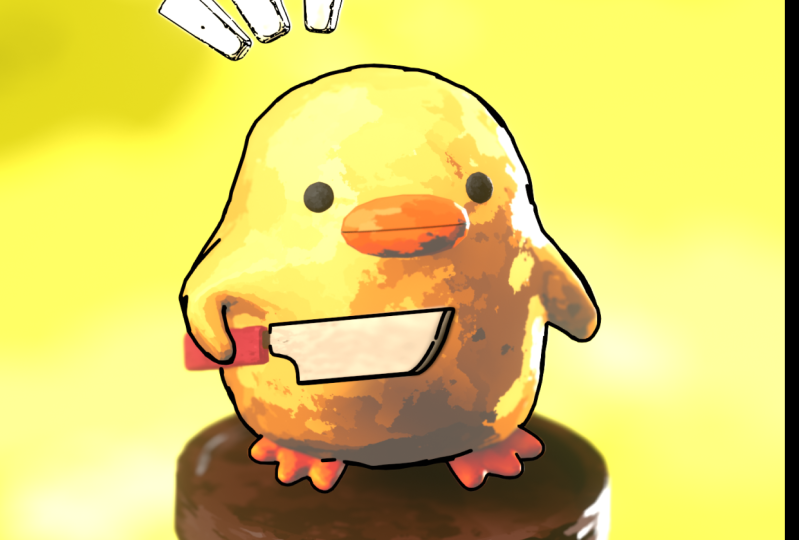
eine Ente sehen , auf die verwiesen
wird und die wir für heute verwenden werden. Klicken Sie auf das Bild und
ziehen Sie es einfach in unseren Blender. Und gut. Es gibt drei Haupttasten , die Sie die meiste Zeit
verwenden werden. Dies ist S für Skalierung, R für Drehung und dann
G für bewegtes Gitter. Dies ist unser Zentrum
unserer 3D-Welt. Also was ich jetzt machen werde, klicke auf dein Bild
alt G, um es
in den mittleren Altair
zu verschieben , damit es flüssig wird. Und lass alles gut werden. Dann können Sie sehen, dass wir eine rote, grüne und eine weitere blaue Achse haben. Das ist die x-Achse, die griechische Achse. Und der blaue, nicht wahr? Was werde ich jetzt tun? Klicken Sie erneut auf Ihr Bild. X und 90. Gut. Was ich getan habe, ich mache eine
Drehung oder 90 Grad auf der X-Achse, was die rote ist. Dann S für Skala. Und mach aus diesem ein
bisschen mehr ein größeres,
gutes G, großes Rig und schieb
es so nach hinten. Wenn Sie
sich in der 3D-Welt bewegen möchten, drücken Sie
einfach auf das Mausrad und bewegen Sie sich so. Aber es gibt einige Hotkeys
, mit denen du dir ein
bisschen mehr
helfen wirst , oder Numpad, du hast einen von
vorne,
drei, egal ob
du dich rettest und sieben. Schau einfach oben nach. Die meiste Zeit benutzt du
also alle 31 und ich bin in der Vorderansicht. Gute Arbeit. Lass uns loslegen. Wenn du
irgendein Objekt hinzufügen möchtest, was wir jetzt machen
sollten, shift a, mesh und Qp, gut, wie j Omega, dieses
ein bisschen größer. Und was ich eigentlich will, drücke auf dein Bild g und
verschiebe es ein bisschen über g, x n, so etwas
wird perfekt sein. Gute Arbeit. Drücken Sie erneut auf unseren Würfel und klicken Sie hier und doppelklicken Sie
, um diesen umzubenennen. Nennen wir das Ente. Kumpel. Gute Arbeit. Geh her. Sie können dieses
Symbol der Einstellung sehen. Drücken Sie darauf. Lass mich das so machen. Schau es dir schnell an und dann wirst
du es wiederholen. Diese Einstellung gilt also normalerweise
für Modifikatoren. Lassen Sie mich Ihnen ein Beispiel für
einen Modifikator für das TBI zeigen , der in diesem Kurs ziemlich
häufig verwendet wird. Also drücke ich Strg zwei und
habe mein Objekt unterteilt, das Sie gerade sehen können. Um es kurz zu machen. Jedes Objekt hat eine
NMR von Polygonen. Und wann verwendet man den Oberflächenmodifikator für
Unterteilungen? Sie erhöhen einfach die
Anzahl der Polygone, sodass Sie sie hinzufügen können um Ihre Arbeit detaillierter zu gestalten. Sie haben also zwei Möglichkeiten. Man kann z.B. von
hier aus einen Modifikator
hinzufügen , um
Unterteilung anzubraten und sagte, aber die Hotkey-Steuerung zwei
ist eher eiter, super. Jetzt können wir L
sequential Chu ausprobieren und jetzt verwandeln
wir unseren
Würfel in eine Kugel. Gut, in dieser Lektion
werden wir nur diesen Körper machen. Unser nächster Schritt ist der Bearbeitungsmodus. Im Moment befinden wir uns
im Objektmodus. Klicken Sie hier und wählen Sie
Bearbeiten oder den Hotkey Tab, Tab, Tab, Tip, Tip. Gute Arbeit. Ich werde noch
ein paar Loops hinzufügen. Schau es dir an. Ich drücke Control Air. Und wenn ich meine Maus hin und
her ziehe, kannst
du einige gelbe Linien sehen. Vertikal
und horizontal. Ich benutze mein Mausrad. Noch einmal vorwärts, noch
eine Schleife, und dann mit der
linken Maustaste drücken, um die Eingabetaste zu drücken. Großartig. Jetzt kann ich sehen, dass sich unser
Objekt ein wenig verändert. He shape, ich bin wieder im
Objektmodus, der ist Deb, oder hier, ich wähle mein Objekt, du kannst es
l wiederholen, also S für Maßstab. Und lass uns diesen machen, lass uns diesen
unter unserer Referenz füttern. Verwenden Sie einfach Ihre Referenz und versuchen Sie
nicht, alles zu kopieren. Gut.
So etwas ist okay. Dann drücke ich S. Und ich werde es nur auf der Z-Achse etwas
größer machen. G, ein bisschen über G. Ein bisschen mehr,
etwa so. Gut. Kannst du sehen, was wir
gerade hinter dem fernen Objekt haben? Natürlich kein Material, du
wählst deine Referenz. Was du tun wirst, es gibt einen tollen
Anzeigemodus im Mixer. Also diese beiden Quadrate, wenn ich drücke,
kann ich sehen, ob das irgendwie mein Objekt
wäre. Und kehre zurück. Sie nennen es k is Alt Z. Also stelle ich dieses ein, habe
sogar einen Namen,
transparente Szenenanzeige. Also klicke ich darauf. Und dann benutze ich Schritt, um in den Bearbeitungsmodus
zurückzukehren. Lass mich dir noch
eine Sache zeigen. Schon wieder. Wenn Sie ein absoluter Anfänger sind, lassen Sie mich nur
einfache Dinge erklären. Wir haben also 12.3. Was hat das gekostet? Ein Blick hier. Eins sind die Eckpunkte, die jedes
Objekt enthält, nennen
wir diese 13
Hauptaspekte vertikal, das ist dieser, diese Punkte und einer
an den Kanten der Tastatur, das ist die Chuan-Tastatur, und das sind diese Anleihen. Und wir können auch festlegen
, welche drei auf der Tastatur und
dieses dritte Symbol sind, und das sind unsere Gesichter. Gut. Eine auf EmpID macht die Frontansicht. Ich wähle Eckpunkte,
die Teil der Tastatur sind. Und dann gehe ich in den
transparenten Modus. Gute Arbeit. Benutze deine Maus und wähle oben
nur diese aus. Und dann
verwenden wir unsere Referenz, um
unser Objekt auf die gleiche
Weise wie bei der Skalierung zu erstellen. Und bewege einfach deine Maus hinein. Und dann kannst du sehen
, dass unsere Form anfängt, mehr wie unsere,
wie unsere Ente,
auszusehen. Guter Vortrag, der
transparente Modus. Ich habe diesen unten ausgewählt. Und S-Saft, den
wir ein bisschen in
g haben und ein bisschen darüber bewegen. Großartig. Dann
verwende ich dieses auch S. Und ich werde es nur auf der X-Achse
verwenden. Also so entsaftet, guter Kerl. Und ich habe auch Implantate, um diese beiden
auszuwählen und z. B. zu machen. X ist ein bisschen so. Dann drücke ich auf Tipp, um zum Objektmodus zurückzukehren. Ich werde den transparenten Modus verlassen
,
der heißt start und
einfach g, x, so. Ich mache
noch einen Schritt, bevor
wir unsere Lektion beenden. Perez, Richtig, Der
Co-Req und Shade glatt, weil wir schon
einige Quadrate haben, aber der
Chase-Move ist definitiv viel besser. Drücken Sie S, um unsere
Datei zu speichern, und wir tun es nicht ,
mit unserer ersten Lektion möchte
ich sie nicht sehr lang
machen nur um es einfach
und unterhaltsam zu halten. Vielen Dank
für Ihre Aufmerksamkeit und wir sehen uns beim nächsten Mal.
3. 2. Flügel: Lektion Nummer zwei, in der
wir unsere Flügel gestalten und
am Ende dieser Lektion wahrscheinlich einige der höchsten hinzufügen wollen . Also lasst uns anfangen. Zuallererst mag ich es, diesen
etwas dicker zu machen,
was bedeutet, dass unser Körper S am höchsten ist. Und wie der Juice Toledo, der G X, und er ist
genau hier. Gut. Wir können in den
Bearbeitungsmodus, Transparent, gehen. Wählen Sie alle Scheitelpunkte
als innen aus, so wie hier. Nochmals, nein, zumindest für mich ist
es ein bisschen mehr
und besser. Gute Arbeit. Fangen wir mit unseren Rechten denn wie Sie
sehen können, sind sie ein
bisschen anders, denn
hier in der linken hat er
ein Messer gerufen. Bevor wir
weitermachen. Zuallererst sollten wir unsere Unterteilungsfläche
anwenden. Sie können den Unterschied sehen. Also im Moment die Anzahl der Polygone, die
wir gerade haben. Und wenn wir das im Objektmodus machen, können
Sie jeden Modifikator
im Bearbeitungsmodus anwenden, nur den Objektmodus. Stellen Sie also sicher, dass Sie hier sind. Dann gehen wir hierher und bewerben uns. Nichts hat sich geändert. Du denkst, wir gewinnen kräftig und wechselst
in den Bearbeitungsmodus. Sie können sehen, dass wir viel
mehr Polygone haben. Gute Arbeit. Drei oder Zahl,
sodass Sie sich in dieser Seitenansicht bewegen
können. Und ich werde Ihnen zeigen, wie
wir diese Phasen auswählen
, also dieses oder
drei Symbole auf Tastaturen. Also drei, und dann wähle
ich das aus,
ich halte die Umschalttaste gedrückt und klicke mit der linken Maustaste, mit der
linken Maustaste, mit der linken Maustaste. Gute Arbeit. Es gibt eine Funktion
wie Extrude, die wir in Zukunft auch sehr oft
verwenden werden. Lassen Sie mich es Ihnen auch zunächst
zeigen. Das ist also die Extrude-Region
und der Hotkey lautet
zunächst, lassen Sie mich Ihnen
zeigen, was es ist. Also drücke ich E und kann weitermachen. Eigentlich brauche ich kein z. Ich
kann mich bewegen, wohin ich will. Und lassen Sie mich erlauben, einige Polygone
aus meinem Netz zu
extrudieren , steuert es. Und dann wählen wir, wir
drücken die E-X-Achse und extrudieren ein bisschen so. Gutes G-Movie, aber es
wird in der Luft
ohne XY-Griggs-Kanten sein und
sich so drehen. X. Gut. D z, d x, k. Denken Sie an die Funktion, die wir in der vorherigen Lektion
verwendet haben ,
nämlich Kontrollfehler,
geschweige denn, um Ihnen eine
zusätzliche Schleife hinzuzufügen. Also drücke ich auf Control Error. Ich benutze meine Maus. Und wir sollten diese Schleife
genau hier in der richtigen Woche hinzufügen. Also Linksklick, gutes S für Skalierung und mach diesen
etwas größer für die Drehung. Gute Arbeit. Wählen Sie dann erneut Gesichter. In dieser Lektion haben wir nur geschossen, um ein
bisschen herumzuspielen. Es gibt nichts Vergleichbares,
mach das , benutze einfach
deine Referenz. Verwenden Sie die Funktion, die
wir zuvor gelernt haben. Wählen Sie diese erneut aus, halten Sie die Umschalttaste
gedrückt und klicken Sie mit der rechten Maustaste. Und gut, mach es so. G, x. Wenn Sie
den gesamten Loop auswählen möchten,
anstatt die Umschalttaste gedrückt zu halten, klicken Sie mit der linken Maustaste, drücken Sie einfach die Alt-Taste und
klicken Sie mit der linken Maustaste und voilà. Du benutzt den gesamten Loop ,
um diesen
etwas kürzer zu machen. Dann wähle ich
nur diese beiden Kanten, 12. Und ich werde
ein bisschen weiter gehen. Und das letzte, dass ich diese zu eins,
zu eins und m verwenden
will , aber von der Vorderansicht
und verschiebe es so, okay, zurück in den Objektmodus. Und das denkst du wahrscheinlich, das sieht schlecht aus und weißt du was? Ich bin wütend, aber wir werden
diese 11 weiteren Zeitkontrollen auch unterteilen . Sie können sehen, dass die
Form jetzt viel glatter ist. Und noch eine Sache,
die sie sagen wollen: Beurteile
niemals deine Arbeit, sei die Art und Weise, wie sie in
den ersten Schritten aussieht , wenn
wir Texturgewinne hinzufügen, Kamera und
Hintergrund hinzufügen und so. Sogar diese einfachen
Formen sehen
viel, viel besser aus. Zurück zum Bearbeitungsmodus. Lass mich einfach alt werden. Ordnen Sie diese Schleife erneut zu. Was eine Skala angeht, mach diese nur ein
bisschen größer, das ist nicht ganz wie eine
Referenz, sondern etwas Ähnliches. Und Elsa, lass mich
dieses wählen , wenn du
dich auf der ganzen Welt bewegen willst. Wenn Sie also
Maus und Mausrad gedrückt halten, können
Sie drehen, aber
wenn Sie sich bewegen möchten, halten
Sie die Umschalttaste und das Mausrad gedrückt. Also so. Ja, okay. Zwei auf der Tastatur. Hier oben sollten wir Alt
plus Shift benutzen und links sind
Beben wie hier, wie hier und hier. S für Skala. Und so etwas ist gut. D, G, und wir sind hier. Okay, wir sind
mit unserem rechten Flügel fertig. Auch hier
kannst du dir das wahrscheinlich denken, Oh, aber diese Folie ist
etwas dicker. Y, in unserem Fall ist es dünner. Auch hier müssen wir
es nicht ganz so machen. Es wird etwas Ähnliches sein
, aber nicht vollständig. Großartig. Lassen Sie uns unsere Linke
teilen. Welche haben eine
etwas andere Form. Und ich werde Ihnen noch
einen zusätzlichen Schritt zeigen, eine
zusätzliche Funktion, die in Zukunft sehr nützlich sein
wird. Also zurück zum Bearbeitungsmodus
, der Schritt zuvor ist, bevor wir beginnen, werden
wir unsere Polygone
auswählen. Schau es dir einfach an. Es gibt also noch eine weitere
Funktion wie ein Messer, das auf der Tastatur K ist. Also diese Funktion, die
du hier sehen kannst, lass mich dir nochmal zeigen, jetzt kannst
du den Buchstaben c0 sehen. Gut. Und Sie können sehen, dass sogar das Symbol
unserer Modelle geändert hat. Diese Funktion ist sehr nützlich, wenn Sie
zusätzliche Kanten hinzufügen möchten. Ich persönlich möchte also einen
Vorteil zwischen diesen beiden haben. Wenn ich z. B.
Quantenfehler verwende , ja, können wir das hinzufügen, aber du tust es
für unser gesamtes, unser gesamtes Netz, aber
ich will es nicht. Ich will nur hier und hier. Und dann K auf der Tastatur, J auf der Tastatur. Dann klicke ich hier,
hier und trete ein. Jetzt haben wir noch einen Vorteil. Du kannst es wiederholen. Und dann drei auf der
Tastatur für Phasen. Und wir wählen
dieses Gesicht, dieses Gesicht, dieses, das, das und dann
sechs Phasen zusammengefasst,
eine der Zahlen, und lassen Sie uns das E, x-Momentum herausziehen
und damit spielen , es wird hier sein. Dann genau hier,
die Luft ist so datiert. S für Skala. Und immer wieder extrudieren, wieder G, so etwas. Luftwaage, G, x Nichts Karte. Ich mache einfach dasselbe
, was ich dir zuvor gezeigt habe. Einfach skalieren, drehen, bewegen, skalieren, drehen und bewegen. Jetzt möchte ich
diese Kantenschleife auswählen, die mit der Tastatur
für den Kantenmodus
verbunden ist , dann Alt und drücke
Alt mit der linken Maustaste. Und wir wählen,
ja, wir wählen es. Gut zum Drehen und
drehen Sie es einfach ein wenig, z. B. von unten nach rechts. Gut. G, x, verschieb es ein bisschen hierher. Verwenden Sie Ihre Referenz. Erstens, ich bin im
Basismodus, der 300 ist. Gabriel, ich habe
das gewählt, das, das ist S für Skala, tolle Arbeit. Fehler hier, g, x, k. Wahrscheinlich werde
ich
noch einmal eine Sache wählen , diese Schleife g, und wir werden uns hier irgendwo bewegen, was die Skalierung ihrer Kanten
angeht, aber du kannst sie jetzt sehen. Sie haben eine andere Funktion,
die L von Z ist, was eigentlich nur dort
dieselbe Funktion ist. Eine andere Möglichkeit, wie Sie es im Bearbeitungsmodus
verwenden können. Du wirst also
komplett alles sehen, aber du solltest nur
vorsichtig sein, weil du hier z.B.
Drogen nehmen kannst , aber du wirst
etwas dahinter wählen. Seien Sie also vorsichtig mit dieser Funktion und stellen Sie sicher , dass Sie auswählen,
was Sie möchten. Ich möchte diese Kante wählen, diese Kante und diese
. Lass mich nachschauen. Ja, ich bin zurück, was
Anfang G ist . Und verschiebe
es ein bisschen. Okay, lass mich nachschauen. Ja, das ist definitiv das,
was ich gebraucht habe. Schauen wir uns das mal an. Ich möchte an dieser Stelle
auf diesen Punkt eingehen. Also welches ist eins und
die Tastatur G. Und lass mich
es einfach dorthin bewegen. Auch dieser, G, und er ist genau hier. Dieser liegt
etwas über g, x. Dieser K, Gute Arbeit. Also ich denke, wir machen das nicht
ohne Rubbings, wahrscheinlich wollen wir während
des Kurses etwas tun, aber im Moment ist es okay. Also sind wir mit
unserer zweiten Lektion fertig. Und ich schätze, einige von
Ihnen werden wahrscheinlich denken, dass das nicht wirklich vielversprechend
aussieht, aber lassen Sie mich Ihnen zeigen, wie eine Textur alles
verändern kann. Sie könnten sich also
die Form ansehen und sich unsere endgültige Animation
ansehen. Ich habe diese
Animation tatsächlich schon einmal gemacht. Und dann habe ich beschlossen, einen Kurs darüber zu
erstellen,
also mach dir keine Sorgen, alles
wird fantastisch. Und wir sehen uns in
der nächsten Lektion.
4. 3. Augen, Schnabel und Beine: Hallo alle zusammen. Ratet mal, was? Dies ist das zweite Mal, dass ich
diese Lektion aufnehme. Warum? Weil mein Mixer verknallt ist. Vielen Dank Blender. Also lass uns das noch einmal machen. Ich hoffe, du bist
gut drauf. Ich halte mein Gemüt gut. Also, was ich gesagt habe, Screenshot. Okay. Jetzt kannst du
alles sehen, was sie nehmen, alles, was ich scharf
drücke. Wir können also
in dieser Lektion
nachlesen, wir sind schnell unter 10 Minuten, wir werden Eis erzeugen,
wir werden ein großes N erstellen, wir werden Beine erstellen. Fangen wir mit dem ersten an. Sie haben wahrscheinlich bemerkt
, dass die Objekte normalerweise dort
erscheinen, wo dieser
3D-Cursor platziert ist. Also statt Grid kannst du nein, aber du kannst dann
hier noch zwei weitere und solche Dinge. gibt
es etwas Mit Shift
und Rechtsklick gibt
es etwas Besseres. Ich kann diesen
3D-Cursor spielen, wo immer ich will. Also werde ich es hier platzieren, eine UV-Kugel für das I
verschieben. Und jetzt sparen
wir uns, wir sparen uns ein
bisschen Zeit, S zu skalieren und diese
ein bisschen kleiner zu machen. Mehr. G ist die G x-Taste, die sich genau dort befindet, Control S falls mein Blender nochmal Rush
anschaut
, um unsere Datei zu speichern. Rechtsklicken Sie jedoch auf Shade Smooth. Es war früher, Shade Smooth, jetzt ist
es ein großartiger Job. Sieben sind nummeriert. Und dann nehme ich S Agaric, NL mach da ein bisschen
flach, gute Luft. Und währenddessen von
dort rechts, links. Gut. Und Sie werden wahrscheinlich sofort
feststellen , dass der Teil des Auges die Teamseite sein
wird. Du kannst also denken, okay, wir haben eine X-Achse und wir können sie so
bewegen. Ich werde
dir eine andere Sache zeigen, ebenfalls sehr nützlich und
auch sehr einfach ist. Die Funktion ist also x, x, und jetzt hast du einen
Befehl, ein anderer wird beendet. Und es wird viel
einfacher sein, denn in diesem Fall kann
ich dasselbe mit
dem griechischen Pilz machen. Mit diesen beiden Optionen können
Sie also einige Zeit sparen, einige Zeit. Ich kann also X6 nehmen und tatsächlich sind die
abgewinkelten mit X6 nummeriert. Und jetzt mache ich das in meinem Auge und im Kumpel
Sam Seven für beide. Ich mag es. Gut. Steuerung S, wir haben noch
ein I, aber meine Empfehlung ist, diesen Teil zu
duplizieren ODER, und lassen Sie uns
das nicht in eine Kugel umbenennen, indem links
auf
i doppelklicken, großartig. Mit der Tastenkombination Shift D können
Sie beliebige Objekte duplizieren. Also verschiebe G, x, und jetzt haben wir einen weiteren I-Altair , der zum Rotationsteil passt. Ich gehe zur Sieben x und bewege mich von der Mitte nach
rechts, G, Landwirtschaft griechisch. Und ich bewege das ein
bisschen so nach innen. Großartig. Eins ist mit X6 nummeriert und bewegt
dieses und beide Control S. Lassen Sie mich die Referenz überprüfen. Entschuldigung, ich sollte diesen
entfernen. G, richte g x genau dort ein. Und jetzt schauen
wir direkt hin, wie in der
aktuellen Referenzstudie S. Wenn Sie den 3D-Cursor wieder in
den Mittelpunkt
der Welt bringen möchten , drücken Sie
die Tastenkombination Shift. Schicht S : Ja, und du hast einen
gröberen bis weltweiten Ursprung. Jetzt platzieren wir es wieder. Shift mit der rechten Maustaste. Und hier. Okay, lass uns weitermachen
und uns an diesen erinnern. Ich unterstreiche, oder? Großartig. Wir haben drei Schritte. Schritt eins ist erledigt und der zweite
Schritt wird ein Witz sein, oder, es tut mir leid, groß. Also suche ich wieder nach
meiner Referenz-Shift, klicke mit der rechten Maustaste, um
meinen 3D-Cursor hier zu platzieren ,
Shift a und
wir wählen Würfel. Sie denken wahrscheinlich, dass es
nicht sehr gut aussieht. Ich habe gerade Hunger. Es sieht nicht sehr
gut aus als Grieche. Gute Referenz. Als S, Skala G, genau dort. Großartig. Dann kontrolliertes Kauen für eine Unterteilungsfläche
und dann einfach anhand einer Referenz
überprüfen und sie ein bisschen vergrößern. Versuche einfach, unter
diese Referenz als x
zu passen. Und dann werde ich meiner Meinung nach
so viel rotieren . Es ist wie in der Referenz, aber ich persönlich mag so
etwas. Lass mich nachschauen. Als Z-Shade Smooth. Wir werden eine
Sache tun, von der Sie wahrscheinlich im Moment nicht
die Notwendigkeit sehen werden, aber wir werden Texturen oder Materialien,
Farben und Dinge
anwenden. Wir sollten das
in unserer Animation machen, da sieht man seinen großen Kopf, die schwarze Linie dazwischen. Sie können diesen
sogar in unserer Referenz sehen. Und wir werden
diesen jetzt hinzufügen. Also werden wir
unsere Unterteilungsoberfläche anwenden und dann ein
bisschen mehr Polygone zerstören. Und dann gehen wir in den Bearbeitungsmodus
, der Schritt mit
einem Hotkey ist , den wir
zuvor benutzt haben, Konstruktionsfehler, ich füge hier eine
gelbe Schleife hinzu, weitere Linksklicks und verschiebe sie
dann hierher und eine weitere hier. Klicken Sie mit der linken Maustaste und
bewegen Sie es so. Es sollte also ein illegaler Abstand
zwischen ihnen sein , um den Edge-Modus zu
wählen. Alt, klicken Sie mit der linken Maustaste auf diese Zeile x. Wenn Sie etwas
löschen möchten, ist das X auf der Tastatur. Also x, und ich werde Kanten
auflösen. Großartig. Dann werden wir
diese Linie in diese eine schwarze verwandeln . Mir geht es gut. Strg S, um zu speichern. Wir sind fertig. Sie haben wahrscheinlich den Wunsch , noch einmal zu klicken und
glatte Formen mehr über
Genomic Control Chu zu schattieren glatte Formen mehr über Genomic Control Chu zu diese
etwas glatter erscheinen zu
lassen. Aber ich wollte diesen
empfehlen,
zumindest vorerst,
würde wahrscheinlich keine Textur
hinzufügen wollen. Wir werden damit
herumspielen, aber im Moment brauchen wir es nicht, also lass es so. Gute Arbeit. Und das haben wir, der letzte Schritt
für diese Lektion sind unsere Beine. Ich lasse den
3D-Cursor dort, wo er ist. Also verschiebe ein Netz und es kriegt
was richtig, einen weiteren Würfel. Dann gehen wir zu S, Z und sorgen dafür, dass es sich
so anfühlt, okay? Drei oder keine. Aber um u, g, e,
griechisch willen , und verschiebe diesen ein
bisschen nach vorne. Wenn Sie
Lust haben, im
Solo-Modus mit einem beliebigen
Objekt zu arbeiten , was Sie tun können,
Sie haben einen Schrägstrich auf dem Nummernblock, also Schrägstrich, Solo-Modus
und umgekehrter Schrägstrich. Toll, kein Charakter,
nur eine einfache Tastatur. Benennen wir diesen in
Lake um, z. B. wieder links. Wir beginnen heute mit der
linken Körperseite. Warum sind sie ein
bisschen kleiner als m nummeriert? Gehen Sie in den Bearbeitungsmodus. Ich wähle das
Gesicht, hinter dem sich drei auf der Tastatur für
den Gesichtsmodus befinden, wähle. Und wir gehen zu den X, S, X, Omega, dieser hier noch mit illegal. Holen Sie sich die Erkenntnisse, die wir schießen,
haben Sie ein bisschen anders. Dieser sollte
ein
bisschen größer sein. Ich würde wahrscheinlich eine Menge Worte sagen, besonders wenn Sie ein Anfänger sind, Sie
denken wahrscheinlich, dass es
so viele Informationen gibt , aber glauben Sie mir, es
gibt nichts aktuelles in der , zweiten
Woche, und Sie
werden das ganz einfach ohne Hilfe erledigen . Dann kontrolliere die Luft. Schleife. Benutze dein
Mausrad, um das zu verdoppeln. Ich möchte nur
vorwärts gehen und dann noch einmal schnell links
drücken und mit der linken Maustaste klicken. Denken Sie daran, dass wir in
der vorherigen Lektion extrudieren, wir werden
sie kleiner als L extrudieren.
Also, ja, Sie können den Buchstaben 0
sehen, verzeihen Sie? Wähle zuerst dieses
Gesicht und dann gehst du zu E und bewegst es ein
wenig nach vorne. Dann ist S z omega eins wie dieses, G, und verschiebe es nach links. Das ist ein Finger
von der linken Seite. Dann wählen wir
dieses Gesicht E und bewegen es hinein. Die Vorderseite ist ein bisschen so. Und die Liste1 extrudiert den
rechten Finger und gut, g, x, verschiebe ihn unter Rajit, du hast ein
bisschen Abstand zwischen den Finger, da einer nummeriert ist. Und weil das irgendwann über der
stilisierten Ente
liegt , können wir z.B.
den rechten Finger ein
bisschen über diesen bewegen ,
ein bisschen nach unten, z. B. diesen, um ihn ein
bisschen kleiner zu machen. Okay, wir kehren
in den Objektmodus zurück. Und eine sehr, sehr einfache
Funktionskontrolle erledigt,
Rechtsklick auf Schatten. Und du kannst, wenn du ein bisschen mehr
möchtest, aber das wird niemand sehen. Aber wo auch immer, wenn Sie den Kantenmodus
möchten, können wir mit diesem
einen Linksklick bei gedrückter
Umschalttaste Kanten auflösen. Also für diese Art von Form, damit Sie das
Bein etwas halten können oder Sie können so
etwas tun. Ich persönlich werde es so
lassen. Raus aus dem Solo-Modus, was einen Schrägstrich von g z bedeutet. Geh runter. Um sich hier zu orientieren, g x auf der linken Luft
ohne Zigarette, einfach lüften und drehen. Drei für diese Seitenansicht, wenn d, e griechisch, verschiebe es auf die gleiche Weise unter den
Flügel, zeilenartiges Zwinkern, dann g, z. Und schieb es nach oben. Schauen Sie sich die Referenz d an, z ist x und spielen Sie einfach
herum. Lass mich nachschauen. Warum können wir das tun, ist z.B. den Finger und die
Mitte ein wenig nach vorne zu bewegen. Diese beiden können wir z.B.
als x-Fehler setzen und dieser ist zed, zed. Und dann
verschiebe ich diese Länge ist g x.
Der rechte Finger ist
etwas ausgefahren , aber ich persönlich sehe das
nicht als Problem an, weil
wir eine stilisierte Ente haben. Und ja, es wird ein bisschen anders
sein. Das sind also dieselben Beine. Ich will sie wahrscheinlich nicht.
Eine Sache, die sie tun
wollen, ist rotieren. Mir gefällt die
Art und Weise nicht, wie es funktioniert. Also g, x. Okay, und jetzt ist gut, du hast hier zwei Möglichkeiten. Option Nummer eins, Sie
können das Bein spiegeln. Also wähle ich das Bein, ich wähle den Körper. Und dann drücke ich den Alt-Modifikator, ein Spiegelmodifikator erscheint und ich spiegele oder diesen auf
der X-Achse. Aber ich persönlich würde es mögen, aber in diesem Fall hast du nicht
die Möglichkeit, sie z.B. auseinander
zu bewegen. In diesem Fall werde
ich also ihre Leute aus
meinen vorherigen Kursen duplizieren , die gesagt haben, dass der Spiegel so ist, als ob
alles nicht funktioniert. Falls es also in Ihrem
Fall nicht funktioniert, auch zum Bearbeiten,
gehen Sie zu den Einstellungen
für Ich bin hier oben gekommen, überprüfen Sie Mirror. Meine Güte mehr. So können wir
Spiegel-Gizmo sehen und uns das ansehen. Wenn Sie das
Huhn und das zweite haben,
schauen Sie sich zunächst den Hotkey an. In meinem Fall habe ich wahrscheinlich noch einen Hotkey, ist Alt X. Fertig? Großartig. Ich hoffe, ich habe das erklärt und Sie werden keine Fragen
haben. Also drück ich auf mein Bein, verschiebe g x, ich bin drüben raus aus der Luft. Und dann werde ich einfach spielen, ich werde dieselbe Funktion verwenden
,
die du die ganze Zeit benutzt. Wie diese Schmerzen. Obwohl. Wir sind mit
unserer dritten Lektion fertig und sie sieht langsam ein
bisschen besser und erfüllter aus. Ich persönlich mag es. Wir können das Gitter entfernen. In der nächsten Lektion fügen
wir das Messer hinzu. Diese Dinge. Was
sind die Dinge? Wenn du dir
die Kartons ansiehst und ich bin mir sicher, dass das meiste davon C-Kartons
entspricht, diese Art von
fragwürdigem Gefühl oder wenn du Fragen sammelst
und du drei Dinge hast, sind sie aufgetaucht, also
habe ich beschlossen, sie hinzuzufügen. Wir werden diesen 10. erstellen. Und der Hintergrund,
ich weiß nicht, wird
wahrscheinlich einen
Einwanderer hervorbringen, auch weil es ungefähr Minute dauert, diese Dinge zu tun. Nochmals vielen Dank für
Ihre Aufmerksamkeit, ich hoffe, alles ist gut. Ich hoffe, ich behalte meine Corrosion Jordanian Can, falls Sie eine Bewertung
haben, hinterlassen Sie eine Bewertung für unter
den Punktzahlen und den Rest. Fahren wir mit unserer nächsten Lektion fort. Und vergessen Sie nicht zu sparen,
falls Sie nicht möchten, dass der Kreditgeber
Sie verknallt überrascht. Also habe ich Grid gerettet. Wir sehen uns in der nächsten Lektion.
5. 4. Neues Add-on, Hintergrund, Stand und Requisiten 4: Lektion Nummer vier. Willkommen, willkommen. In dieser Lektion werden wir den Rest der Dinge
erstellen. Und dann spielen
wir mit unserer Animationstextur und
wir werden rendern. Sie sind also kurz davor,
Ihre Arbeit zu beenden , und vor allem, wenn Sie diese zum ersten Mal
machen,
hoffe ich, dass Sie immer noch hier sind. Fangen wir also mit
unserem Hintergrund an. Fangen wir wirklich wahr an. Lassen Sie uns unsere Referenz verstecken. Also klicke auf dein Bild, hart und du verbirgst es. Gut. Dann wähle ich
alles mit a, alles in unserer Szene, g, z.
Und lass uns das über L verschieben. Und lass uns das über L verschieben Also wollte ich den
Cursor in der Mitte spielen,
das ist Shift S,
entscheidend, Google-Suche, Weltherkunft. Gute Arbeitsplatzkontrolle ist nett. Ich glaube. Benennen wir dieses
eine Bein um, oder? Gut. Fangen wir mit unserem Hintergrund an
, der sehr, sehr einfach ist. Verschiebt eine Netzebene. Du willst ein
schlichtes S für die Skala sehen, mach das so groß und kontrolliere jede Umkehrung. Wenn du
etwas rückgängig machen willst, drücke E, G und bewege es nach oben, dann zurück zu unserem Flugzeug. Rufen wir das zurück. Ground Control, S,
Bearbeitungsmodus, Edge-Modus. Klicken Sie auf das eine e, um das zu
extrudieren, was wir zuvor gemacht haben. Ist es tatsächlich zwickt durch
diesen und die Seilrutsche. Dann wählst du dieses
aus, Steuerung B. Steuerung B, entweder
Modifikator oder Abschrägung. Lass es mich dir zeigen, schau
es dir einfach an und dann wirst
du es wiederholen. Also Control V und ich ziehe meine Maus und
benutze dann mein Mausrad
und mache noch ein paar mehr. Wenn Sie vorwärts
rotieren, kann ich zusätzliche,
zusätzliche Kanten hinzufügen. Links Griechisch, fertig, dann bin ich
wieder im Objektmodus. Rechtsklick Shade, Smooth,
so hast du unseren
Hintergrund erstellt, keine Karte. Dann werde ich eine Vorlesung halten und die Sache hierher
verschieben. Also ja, Control S. Machen wir es zu s x. Und ein bisschen so. S wird diesen guten Kerl
spielen. Im Moment
hast du also einen Hintergrund. Dann ist der nächste Schritt Verschieben eines Netzes mit dem
Stent und wir werden
eine Zylinderaktion erzeugen. Nicht toll, aber wählt
Zylinder S als Maßstab, macht ihn gleich vet als S. Und verschiebt ihn hierher. Das ist unser Standard, den
wir
jetzt machen werden, falls Sie fragen,
ob dieses Zelt unser Standard ist. Okay? Also S überall mit
kleineren Gipfeln genau da, Luft gedreht, g, x genau da. Sie werden das in
der Seitenansicht besser sehen als Zed, Zed. Diese Funktion wurde
in der vorherigen Lektion wiedergegeben. Fehler wie dieser, G, Zip. Beweg es nach unten. Ich denke,
ob das okay sein wird, er schwebt oder es wird so sein, aber vergiss nicht, dass es dunkel
ist, das kann fliegen. Da ist also nichts,
nichts Wildes. Und unsere Arbeitsgeschichte
wäre in
der Luft gewesen , weil er, der
das kann, das fliegen kann. Okay, einer der Controller
ohne Punkt, was ich
dann
machen werde, Bearbeitungsmodus, Gesichtsmodus, der ist drei, ich werde dieses Gesicht e wählen, aber nicht x wahr, es
gibt noch eine Sache, wie Einfügen, ich
werde es dir zeigen, ich drücke E und ich verschiebe
dieses Bild hinein. In diesem Fall erstelle ich ein
Polygon innerhalb Ihres Polygons, in unserem Fall einen Raum
in Ihrem Gesicht. Also noch einmal, e, schieb es so ein bisschen
rein. Dann werden wir extrudieren, was auch Essen ist. Aber nur in dem Brief. Der Buchstabe ist anders,
klingt aber genauso. Und auf der Z-Linie und
bewege es so. Oh, okay. Rechtsklicken Sie auf
Shade Smooth. Magst du es?
Natürlich gehen wir jetzt hierher. Wir berechnen Normalwerte und
stellen sicher , dass Sie den automatischen Smooth
aktiviert haben. Schauen wir uns das jetzt
ein bisschen genauer an. Wir haben hier zwei Möglichkeiten. Du kannst es so lassen. Eigentlich drei Optionen, Sie können es so
lassen,
falls Sie Lust dazu haben. Option Nummer zwei, du kannst zu
den Modifikatoren gehen , Modifikatoren hinzufügen, und du hast hier Geschwätz, das du schon einmal benutzt hast wie
vor ein paar Minuten. Und navigiere, um zu sehen
wie vorher und nachher Du kannst mit
diesen Einstellungen mit
den Einstellungen spielen , um das
Ganze etwas flüssiger zu gestalten. Und wenn du möchtest,
kannst du es so lassen. Aber ich persönlich würde mich gerne für etwas anderes
entscheiden. Für einen Anfänger,
besonders wenn es so sein wird, wird
es ziemlich nützlich sein. Also denke, Neo4j ist es. Okay? Im Moment habe ich also ein Add-on. Schau es dir an. Wenn
es dir gefällt, wirst du, falls du es nicht weißt, mit
einem Klick Schaden anrichten, hast
du gerade nicht. Ich werde erklären warum und ich
werde Ihnen zeigen,
wie man es installiert. Schaden anrichten. Ich finde, meine Arbeit, das sieht dann schon
etwas interessanter aus. Ich habe
hier zwei Parameter für die Einstellungen, und du kannst damit spielen, damit kann
ich spielen. Also wollte ich so
etwas in Scheiben schneiden. Ich denke nur, wenn es dir gefallen hat
und du dieselben
in deinen Stent einbauen willst , gehst
du auf den Blender-Markt. Erstellen Sie ein Konto. Das ist sehr einfach, so als würden männliche,
männliche Passwörter für eine Minute eine E-Mail auf Ihren Link,
auf Ihre E-Mail und ein Erwachsener erhalten . Dann suchen Sie nach OCD, was ein Schaden mit einem Klick ist. Es ist völlig kostenlos. Du klickst
dann auf den Kauf, weil er kostenlos ist, aber du kannst darauf aufbauen, denke
ich, wenn du, wenn du wohlhabend bist, gerne
kein Problem, aber verschiedene Knoten. Also kostenlose Version, klicken Sie darauf, laden Sie sie herunter und
Sie erhalten eine Zip-Datei. Extrahieren Sie nichts
aus dieser Zip-Datei. Du gehst zu deinen Bearbeitungseinstellungen. Schauen Sie sich das jetzt an
, verstehen Sie, das ist 1 Minute, sehr einfach. Installiere. Sie suchen nach Ihrem Add-on. Also das ist zB eine
OCD-Light-Zip-Datei, die Sie genauso haben werden
. Du klickst einfach in
Zelle A1 darauf und gibst 5
s ein und es ist fertig. Dann schauen wir einfach hier
nach OECD, das heißt,
Sie
werden abhaken, stellen Sie sicher, dass Sie
einchecken. Ich weiß, es klingt wahrscheinlich sehr kompliziert, wenn du das zum
ersten Mal machst, aber es ist nichts Schwieriges. Wählen Sie einfach 3 Minuten,
erstellen Sie ein Konto, laden Sie die Zip-Datei anstelle von Adam herunter,
so wie ich es Ihnen gezeigt habe, stellen Sie
sicher, dass
es einen Check-in gibt. Und dann findest du
das im Menü
auf der rechten Seite. Um dieses Menü
zu öffnen, wählen Sie N auf der Tastatur. Und dann sehen Sie
, welche Schäden bei der OCD einen Klick beschädigt werden können. Einfach, denke ich, ja, auch wenn du ein Anfänger bist, belohne das
einfach noch 11 Mal. Ich sage es dir noch einmal, keine Karte. Ich persönlich mag es.
Wenn es dir nicht gefällt, kannst du von allen Rechtschaffenen
sagen, dass es dir nicht gefällt. Es ist ein weiteres Problem. Wenn du diesen bewegen möchtest, siehst
du, dass das
etwas Seltsames ist. Also, wenn du
den Schaden so starr haben möchtest, glaube
ich, dass ich ihn mag. Lass mich nachschauen. Ich mag es. Ich mag diesen einen
Betrag wie diesen. Für mich ist es gut. Okay, dann gehst du hier
in das Objekt mehr, vergiss nicht und kontrolliere S. In einigen Fällen wird es
einen Spieler eins, Spieler zwei vernichten. Und jetzt mit der rechten Maustaste klicken. Oh, wir haben einen Hintergrund, wir haben einen Stent und jetzt ist es
Zeit für ein Messer oder diesen. Fangen wir mit diesem an. Es wird viel schneller gehen, wenn das Messer das letzte sein wird. Lassen Sie mich also unseren
Cursor hier bewegen, Q ,
G, S, um es so klein zu machen,
wie gesagt, um
es zu vergrößern. Hier, Seitenansicht, G, e Griechisch. Stell diese in die Mitte, also wo auch immer sie ist
und wo ihre Beine noch mehr sind, es kann diese ein
bisschen nach hinten bewegen. So gedreht. Wir wechseln zu diesem anderen Modus, dem Schrägstrich
oder der Nummerierung für den Fall dass du nichts Falsches vergisst, wenn du
etwas vergisst, S, Zed, Zed ,
um das zu vergrößern, wähle
ich diese
Phase ist großartig. Eine Elektrode ist kleiner und voila, ich werde
diese etwas kleiner machen. Ich werde das hier
herbringen, okay? Auch hier haben Sie eine weitere
Option, die Sie
erstellen können , erstellen Sie das Bild. Ich mag es. Ich mag es wirklich. Oder Sie
haben eine andere Option. Sie können das
Bild entfernen, das Bild auswählen und einen Modifikator für die
Abschrägung hinzufügen, wodurch Ihre Arbeit ein wenig
stilisiert wird. Ebenfalls. Ich hab's vergessen. Sie sollten ihnen
zuerst sagen , dass der Boot den Namenwürfel
erhält. Requisiten. Nennen wir das wie
Sonden, die dahinterliegende. Wenn es dir gefällt, gefällt es mir
persönlich. Ich bewerbe mich, ich wende
dann Shift D an
, um dieses
hier
ein bisschen kleiner zu machen, Luft für Rotation und spiele dieses hier irgendwo hier,
ein bisschen länger. Das Gleiche ist da. Zaun oder eine Notation. Die Domain war
so, G. Gute Arbeit. Jederzeit ein bisschen leer, bitte. Ich hoffe, dass
ich bis zu diesem Moment alles
sehr klar erklärt habe, denn mit
vielen Details wie kann ich, weil ich weiß, dass es sehr wichtig ist, dass ich weiß,
wie es sich anfühlt,
wenn Sie, wenn ein Lehrer etwas tut, können Sie keine
Ahnung haben, was er getan hat? Eine Sache, die ich nicht mag,
sie sind sich alle drei ähnlich. Also überprüfe ich Fehler Z
und mache 108 T für einen Tag. Und jetzt
bekommen sie vielleicht Fehler bei 90 oder nein, ich mag es, z. B. dieses oder X. Ist es okay? Oh, okay. Ich drehe es einfach. Schon wieder. Sie müssen diesen nicht
ganz auf die gleiche Weise machen. Du kannst einfach herumspielen und es so
gestalten, wie es dir
persönlich gefällt. Ich gebe dir die Werkzeuge. Sie arbeiten mit diesen Tools wo und
wie Sie möchten. Lass uns hierher gehen, hier. Drei belehren dieses Gesicht und machen dieses ein
bisschen größer. Aber nein, nein. Leider wird das
komisch aussehen, weil wir
unsere One-Click-Demenz
überall angewendet haben , wo es mir gefällt. Mir gefällt es Okay. Strg S, um zu speichern. Und jetzt ist es Zeit für das Letzte, für das Beste. Es ist ein Messer.
6. 5. Messer: Klicken Sie mit der rechten Maustaste auf den Netzwürfel Schon wieder. S um es kleiner zu machen, S e Grieche. Um diesen zu extrudieren. Ich bin nicht wirklich
scharf, hier sind die
Lasten G nummeriert , da sie sich
in der Hand befindet. S, so. Okay, so ist es gut. Eins, d x, z. Und
das möchte ich über Großbritannien verlegen. Passt mit dem Vorderbein in die Halle. Eins ist mit x g nummeriert. Diesmal statt
eines schnellen Schadens. Lass mich das ausziehen. Ich gehe in
den Bearbeitungsmodus. Also der Modus, dann wähle
ich den Edge-Modus, viele Modi. Ich werde diese
Schicht Ende letzter Woche wählen, diese lokale Aufnahme
diese und die Umschalttaste linken Maustaste darauf klicken, dann Strg V, das ist derselbe Modifikator für die Abschrägung ,
nur wenn Sie blind
sind. Von hier aus wenden
Sie
Abschrägung auf jedes Alter an, aber ich will
sie alle diesen Herbst haben. Deshalb gehen wir
in den Bearbeitungsmodus. Wir kauen sie, dann Control
V und etwas, naja, mit dem Mausrad können
Sie die Anzahl der
Kanten dazwischen vergrößern oder verkleinern. Also gehe ich
zwischendurch oder jubeln oder oh,
okay, ich mag es. Wählen Sie dann den Kantenmodus, ohne der
linken Maustaste darauf zu klicken, und
führen Sie nur zu demselben Modus, wobei Sie nur alle
Kanten dazwischen verkleinern. Ziehen Sie die Maus. Sie können sehen, dass
wir eine Brücke zwischen diesem
Teil und diesem Teil haben. Also was ich tun werde, ich werde duplizieren, das ist Shift D e Greek, um es nach vorne zu
bewegen S-Domain, dieses ist
sogar etwas kleiner, nein, entschuldigen Sie mich. Als S e griechischer Sohn. Dann gehe ich hierher. Ich werde kleiner machen. Platziere diesen einfach in
der Mitte. G pilz. Verschiebe das in S, Z oder so. G, x. Jetzt ist es gut. Lass mich nachschauen. Ja, der Verstoß ist abgeschlossen. Jetzt ist es Zeit für den letzten Teil. Es klingt, und wir wollen auch mit dieser Lektion
abschließen. Also gehen wir hierher, verschieben Sie die rechte Maustaste auf
die Position in der Mitte für jede App, verschieben ein Mesh und wählen Blaine als Air In
Greek, 90 Grad. Gute Arbeit. Lass uns da gleich hingehen. Sei also Grieche. Mach das ein
bisschen länger. Schieb das ein
bisschen nach vorne. Ji, schieb das nach unten und mach
es kleiner. Und jetzt gehe ich zu den Rändern, es verschiebe einfach diesen nach oben. Gehen wir in den Solo-Modus. Es wird ein
bisschen komfortabler sein. Also mach einen Schrägstrich auf dem Nummernblock. Dann gehe ich in den Bearbeitungsmodus. Dann werde ich diese Phase
extrudieren, um diese ein bisschen
dicker zu machen. Oh, okay. In der Seitenansicht , also wieder im Modus
„Drei ungehinderte Bearbeitung“, kontrolliere Air und füge drei Loops hinzu. Linksklick,
Linksklick, gute Arbeit. Dann gehen wir in den transparenten
Modus oder sind Eckpunkte , die einen auf
der Tastatur haben und wählen sicherheitshalber nur diese aus. Ich meine, wenn du
im Atemmodus bist, wählst du
sie alle für g, e, griechisch und schiebst sie
so nach vorne, okay? Dann wählst du
dieses oder beide. Und G, Agaric und mehr von dieser Warnung für die
Bogenlänge dies, und dann diese drei d e Griechisch, bewegen Sie sie in fremd
- und dann in der Luft und drehen Sie sie so. Dieses noch einmal D und verschiebe sie nach oben. Okay. Jetzt wenden wir
eine Oberflächensteuerung für Unterteilungen an, und Sie möchten
diese wahrscheinlich
etwas schärfer machen . Wir kehren zum Bearbeitungsmodus zurück. Kantenmodus, wählen Sie hier x Kante auflösen, dann Gesichtsmodus, wählen Sie diese Fläche
und drücken Sie die Acht. Gut. Nein, ich kann jetzt nicht
mit mehr Schärfe hier. Und wenn du
diesen Teil etwas schärfer machen willst ,
kontrolliere die Luft, füge eine weitere Schleife hinzu und
erhöhe so das Gewicht. Ich hätte
sie
auch gern irgendwo hier gepackt. Und dieser. Lass mich nachschauen. Hier. Ich mag es. Jetzt gibt es eine
hintere Sieben oben sind hier, g, x und verschiebe sie. Wohingegen unsere Brücke
G, Z, so. Und ich würde
diesen gerne ein
bisschen dünner machen , S X ein bisschen so. Und wieder g x so. In Ordnung, ***. Sie denken wahrscheinlich
, dass ich
diese Artefakte Shade Smooth nicht mag . Und dann denkst du wahrscheinlich,
wir können zu den normalen Werten übergehen, normal subjektiv, das
wird etwas ändern normale automatische glatte
Jahre haben sich geändert. Sie können wahrscheinlich denken
, dass mir das nicht gefällt. Ich möchte eine weitere
Unterteilungsoberfläche anwenden. Nein, das ist nicht nötig , selbst wenn Sie ein starkes BC
haben, zuallererst, wenn Ihr PCM
stark ist, wird es zu schwer sein. Und noch einmal, wenn du
Textur hinzufügst,
denk daran, dass dies ein Glasurstil ist, was nicht heißt,
dass wir
alles sehr
scharf machen sollten , so. Es ist mehr als genug. Gut, G, e, Griechisch und gutes
Control S zum Speichern. Und lassen Sie mich das Einzelgespräch überprüfen. Wenn Sie unsere Referenz überprüfen würden. Lass mich den Slash-Modus überprüfen. Sie können sehen, dass diese
diesen Partysee vorne lang sind. Also gehe ich raus, ich wähle das, das und
das und das. Und mag das g, x und verschiebe es hierher. Und so etwas. Was glaubst du, wird es hinzufügen? Ein schneller Schaden. Lass es mich einfach versuchen. sage ich nicht. Ich bin mir nicht sicher. Skala, Menge. Nicht wirklich. Die meisten grün, aber was ist
, wenn unsere Wolken? Nein, wir haben Löschen und Löschen gelehrt. Okay. Mir gefällt, wie
es gerade aussieht. Ja, ich mag ihn
wahrscheinlich. Ich möchte
diesen einen Fehler
bei so etwas rückgängig machen , oder ist es nur ein
bisschen drinnen? Guter G irgendwo hier? Eric sagte, das G ist
griechisch, Root Chap. Wir sind fertig. Ich hoffe alles ist gut. Ich hoffe, du
hast keine Frage. In der nächsten Lektion
stellen
wir die Kamera für
die Animation ein. Und erst dann
fügen wir Textur, Farben und Dinge hinzu. Sie denken wahrscheinlich, nein, ich möchte Textur und dann Kamera, aber ich empfehle
es nicht, denn wenn Sie
Textur oder Materialien hinzufügen möchten, wenn Sie
Textur oder Materialien hinzufügen möchten, wird Ihre Datei dadurch
schwerer und die Animation
wird langsam verzögert. Auf diese Weise ist es viel
besser, die Kamera
jetzt zu sagen , um sicherzustellen , dass Sie das
Aussehen mögen, und dann Textur hinzuzufügen. Also vom Punkt
der Produktivität, oder es hängt von Ihrem PC ab, aber viel besser deren Farbe und Textur im Ruhezustand.
Vielen Dank. Ich sehe dich in der nächsten Lektion. Nein, ich sehe dich nicht, weil
ich das hier umbenennen will, Blade Burden Late. Dieser. Messer älter. Und der Teil in der
Mitte ist reich, reich. K. Dieser ist Stand. Hier
sind wir Requisiten Nummer eins, nennen
wir das Nummer zwei. Und wir haben Sonden. Nummer drei, Hintergrund, wohingegen unser Hintergrund
halb leer ist. Nein, ich mag alles. Lass mich nachschauen. Gut. Es sieht unserer Referenz ziemlich
ähnlich. Wo ist unsere Referenz? Hier? Dein g ist g, x. Lass mich nachschauen. Hier. Sie sehen sich ziemlich ähnlich. Oder sogar eine Stunde ist
besser, weißt du was? Unser ist besser als das. Danke. Diese Lektion
dauerte wahrscheinlich 4,15 Minuten, aber der Rest, ich hoffe,
alles ist gut. Ich hoffe, du bist gut drauf
und wir sehen uns in der nächsten Lektion und auf Wiedersehen. Bis bald.
7. 6. Licht einstellen: In dieser Lektion richten wir
die Lichter
und die Kamera für
unsere zukünftige Animation ein. Und dann
werden wir sehr bald mit
unserem ersten Render fertig sein. Also das dritte Ding
zuerst, bitte schließen Sie diese Sammlung
und doppelklicken Sie. Lassen Sie uns diesen umbenennen. Dunkel, dunkel, dunkel. Wir werden mit
einem Rechtsklick eine weitere erstellen, neue Sammlung, aber
früher war sie draußen. Also neue Sammlung, stellen Sie
nur sicher, dass Sie nicht auf
diesen Doppelklick tippen müssen. Und nennen wir das. Kulturen im Hintergrund. Gut. Hier wird es Lichter, Kamera und andere Dinge geben. Fangen wir
zunächst mit unseren Lichtern an. Nein, es tut mir leid. Beginnen wir zunächst mit unserer Standardeinstellung
für unsere Animation. Also gehe ich hierher. Und anstatt die Engine
zuerst zu rendern ,
werden wir mit Zyklen arbeiten. Und dann machen wir
noch ein Rendering mit beiden, wir werden zwei Renderings haben, ich verspreche es, wir werden
zuerst Zyklen haben. Dann werden wir hierher gehen und diese Größe
ändern, was eine quadratische
Quadratwurzelauflösung sein wird . Für diesen sollten wir also dieselbe Nummer
haben. Ich persönlich entscheide mich für
1.500, 1500er. Eine andere Sache, die gesamte, die gesamte Schleife, 100 Frames. Sie hier also statt 250$ 100 Control S ein, Schalten Sie hier also statt 250$ 100 Control S ein,
um für jede App zu sparen. Zurück zu den
Rendereigenschaften im Farbmanagement, das ist das letzte. Filmisch: Wählen Sie einen mittleren,
hohen Kontrast. Großartig. Eine andere Sache ist
hier, die Denoise. Bei Denoise auftragen. Stellen Sie sicher, dass der Euro ein Huhn und
Denoise
hat , oder sollten Sie
ein offenes Bild wählen, denoise. Das Gleiche ist da. Wir haben in
diesem tollen Beitrag offen erwähnt, eine weitere Sache, Mack-Symbole sollten hier 64
sein und 2000er, 256 für das Rendern. Diese Eigenschaften
können unterschiedlich sein. Wenn Ihr PC sehr schwach ist, ist
dieser ein guter, mein Vc ist ziemlich, ziemlich gut, aber ich habe gerade herausgefunden, dass so etwas
wie 256 auch sehr
gut ist , wenn Sie diese Zahl erhöhen
möchten Kein Problem, tun Sie das. Es ist nicht sehr wichtig diese Wahl davon abhängt
, wo Sie sind. Gute Arbeit. Lass uns jetzt mit unseren Lichtern weitermachen. Wir werden
drei Lichtquellen haben. Fangen wir mit einer Standardeinstellung an, Festival Shift S, kausale
Rolle, Region, großartig. Im nächsten Schritt verschieben
Sie einen Lichtpunkt. Das wird unser
allgemeines Licht G sein Geht nach oben. Verschiebe diesen nach rechts. Lass mich nachschauen. Ja, es
sollte irgendwo auf einer Ebene sein, mit unserer Dunkelheit
sogar ein bisschen dahinter, nur ein bisschen wie
die auf dem Nummernblock. Dann gehen wir hier auf diese
Quelle wie einen Lampenklick. Und statt zehn
ein Tausendstel. Gute Arbeit. Lass uns nachschauen. Gut. Hier. Ich glaube. Mensch, Pilz. Oh, okay. Wir haben einen. Lass uns zum nächsten gehen. Anstatt eine Adelaide zu verschieben, können
wir einfach diese duplizieren, Shift D x genau dort. Das wird die Quelle vor uns sein, also werden wir diese vor
eine Gruppe
G stellen . Aber anstatt einfach nur
schwimmend zu sein, wird es Sonne sein. Aber Sonne ist etwas
sehr Mächtiges. 1000er, lass mich
dir nur zeigen, dass 1.000 zu viel sind. Also machen wir weiter so
gut wie Griechisch und
erhöhen es einfach. Und beweg das Ding irgendwo
in Richtung des Gipfels unserer dunklen Luft unten. Irgendwo hier. Ist es. Gut. Jay, wütend. Lass mich eins überprüfen. Und der nächste
wird einen Rückstand haben. Also Shift D Z, verschiebe es nach unten. Gi enteric, mehr
das hier dahinter. Und es wird ein weiterer
Sohn mit einem anderen sein, ich denke 1,6, wir werden gut sein. Und dann sollte das Licht zwischen Flügel
und Körper sein, also irgendwo oder
über der Schulter. Verstecken wir unseren
Hintergrund so. Okay, jetzt ist es ein
bisschen bequemer. Also lüften Sie mich griechisch und bewegen Sie es nach oben. Fehler das, und
geh irgendwohin hier. Lass uns das überprüfen. Ich gehe hierher suche
nach den Hintergründen. Wir können den
Hintergrund in unserer Sammlung tatsächlich verschieben, auch
in der
Hintergrundsammlung. Drücken Sie in diesem Fall einfach M auf der Tastatur und bewegen Sie
es in den Hintergrund. Eingabeaufforderungen. Gute Arbeit. Nun, mit unserem Hintergrund, gehen
wir hierher und ich denke,
wir sollten versuchen, die Leistung
unserer beiden G Z zu erhöhen. Okay? Wir werben mit
Ich mag es nicht, geht
nur ein bisschen mehr
in Richtung des Körpers dahinter. Jetzt können wir den Unterschied sehen
oder so. Einige waren hier. Ja. Ich brauche das nicht, um zu betonen, dass
wir ein Licht dahinter haben,
sondern nur ein bisschen, damit Sie sehen nur ein einfacher
Booleq es steuert. Hart, so harte Kontrollen. Okay, es gibt einen Unterschied und ich denke, es
reicht mit unserem Licht. Wahrscheinlich. Wann wirst du
weitermachen? Wir werden ein
bisschen herumspielen, aber für den Moment sage
ich persönlich, dass das für geografische Zwecke ausreichend
ist. Denk so. Luft unter. Oh, okay. Fangen wir mit unseren
Kameraeinstellungen an. Also meine Empfehlung, schauen Sie
einfach einmal rein, um die Bewegung zu
verstehen. Es ist ziemlich einfach. Aber wenn du das
dafür machst, wenn du das
zum ersten Mal machst, wird es wahrscheinlich kompliziert
aussehen. Also schauen Sie sich das bitte an
und dann werden Sie dasselbe tun.
8. 7. Kameraanimation: Jetzt ist es Zeit, unsere Kamera einzustellen. also als Erstes
sicher, dass
sich der Cursor in der Mitte
unseres Dreijährigen befindet. Für diese eine Schicht ist
natürlich die soziale Welt,
die Region großartig. Verschiebe A und leere einfache Xs. Dann verschiebe eine versteckte Kamera,
bewerte sieben Punkte auf dem nummerierten g, e, griechisch, und bewege
deine Kamera nach vorne. Dann überziehen wir
unsere Kamera unserer leeren. Wie? Halten Sie einfach die Strg-Taste gedrückt
und klicken Sie mit der linken Maustaste auf das MTO, um das Objekt als
übergeordnetes Objekt zu markieren. Wenn ich jetzt unsere leere zB
Rotation und die Z-Achse
bewegen werde. Sie können die Kamera sehen und
sich bewegen, was
den Arbeitsablauf ein bisschen
einfacher und komfortabler macht . Im nächsten Schritt
stellen wir unsere Kamera ein. Wenn du
durch die Kamera schauen willst, ist Null oder nicht
aber gefällt dir, was
du gerade siehst? Ich denke nein. Ich persönlich auch. Also öffne deine leere, hier ist unsere Kamera und das Symbol
einer Kamera oben du bist hier. Guter Typ ist momentan eine
Art Perspektive. Mir persönlich
gefällt es nicht und ich möchte das auf
die Rechtschreibung
umstellen. Rechtschreiblich ist das
Gleiche, wenn du z. B. schnell am Kabel,
auf dem Nummernblock oder 31. bist. Und das Gleiche, was orthographisch gibt Ihnen dieselbe Art von Ansicht. Dann werden wir sie für die
grafische Skala auf etwa 12
erhöhen . Okay, verschiebe mich griechisch,
mehr dieser und beide. Okay, wir sollten das
für 15 machen, schätze ich. Nein, diese 113,9, 0,9 sind gut. Lass mich nachschauen. Ein bisschen hier unten. Um 03. Oh, okay, für mich ist es perfekt. Großartig. Stellen wir jetzt unsere Animation ein. Ich möchte dich bitten
, nichts zu tun. Bitte schauen Sie sich einmal
um, um zu verstehen was ich mache, denn es wird
sehr kompliziert aussehen und sie beginnen, besonders wenn Sie es
zum ersten Mal tun. Aber du verstehst
, dass es sehr
einfach ist ,
ihre Bewegungen zu verstehen. Also lass es mich dir einfach zeigen. Ich ziehe die Timeline. Wie Sie sehen können, haben wir hier auf den 100 Frames genauso, wie wir diesen zuvor
eingestellt haben. Also genau dort. Gut. Jetzt gehe ich
in dieses gelbe Quadrat, das unser Objekteigentum ist. Lassen Sie mich Ihnen nur zeigen, dass
dies der Standort ist, das ist die Drehung und der
Maßstab unserer Kamera, aber wir brauchen unsere
leere Kamera, die 000 ist. Warum? Denn wenn der Mittelpunkt
unseres Dreijährigen, du hast, werde ich z.B. eine
Drehung
um die Z-Achse bewegen . Sie können sehen, dass
sich unsere Kamera ebenfalls um Null bewegt. Was ich möchte, zuerst möchte
ich, dass unsere Animation von der linken Seite von dir
beginnt. So etwas
wird, wird gut sein. Dann ist es eine sehr einfache Bewegung. Ich drücke E auf der Tastatur. Und das ist
Keyframe in deinen einfügen, fragte
er mich, was willst du? Wo möchtest du spielen, um deinen Keyframe
zu platzieren? Ich sage ich will auf
Rotation setzen
hier gelbe Punkte erscheinen lassen und auch alles
auf gelb stellen Rotation setzen
hier gelbe Punkte erscheinen lassen . Lass es mich dir einfach zeigen. Lass mich weitermachen. Ich bin z. B. auf Frame 30 und
platziere hier minus zwei. Ich drücke E, Keyframe erscheinen, ich gehe 40, ich
schalte z.B. diesen auf E ein, kann meinen Pur rahmen. Schau es dir an. Sie haben also zwei Möglichkeiten. Die Schritte sind ziemlich einfach. Du sagtest die Rotation
in unseren Fällen Rotation, aber du kannst auch
mit der Ortsskala spielen. Du sagtest die Rotation. Dann können Sie E drücken, drehen Sie hier für die Gebärmutter. Uterus kann hier E drücken und
alles wird gelb angezeigt. Wenn alles gelb ist,
Vitamin, dass du den Keyframe
festlegst. Außerdem wird der Keyframe genau dort
angezeigt. Ist es einfach? Ich hoffe,
ich habe es klar erklärt. Keine Karte hat das gesagt indem ich die
Transformationseigenschaft gesetzt habe und dann nur E für den
Keyframe, sodass das
entfernen und das noch einmal zusammen machen kann
. Also geh zu unserer Kamera. Die Sorgen sind leer und
plötzlich habe ich meine Leere entfernt. Ich weiß nicht, wie
ich
das überprüfen soll . Was ich hinzufügen
möchte, Daten. Lassen Sie mich das weitere
11 Mal hinzufügen, indem ich
überschüssige Kamera M2,
Control P, Objekt abspiele . Lass mich gleich nachschauen. Oh, ich weiß es ehrlich gesagt nicht, aber ich möchte diesen Teil nicht
entfernen, weil es Teil des Prozesses ist, und es ist sehr wichtig zu zeigen, dass man manchmal
Fehler begeht und wie man das überwindet. Es war also ein Fehler. Ich weiß nicht warum, aber
es ist kein großes Problem. Erstellen Sie einfach ein weiteres leeres Set, dieses und alles
wird in Ordnung sein. Jetzt können wir das zusammen machen. Also ein -17 wird gut sein. Und ich drücke hier
E, E, Drehbereich hoch. Gehen wir zum
Frame, Keyframe. Und lassen Sie uns das mit
minus zwei e für die
Keyframe-Note machen . Lass uns hier unter 40 admin gehen. Diese Dinge wie diese Hoffnungen. Ich denke, sie sind wie 6,6 E Sie kamen Frame
Lass uns gehen 65 z. B. nein, ich glaube auf 77. Und lass uns auf
der rechten Seite gehen. So etwas,
e für den Keyframe. Und dann wähle den ersten, verschiebe T und mehr von diesem auf
der Liste auf 100. Okay? Schauen wir uns nun unsere Animation
an. Also okay, so
erstellst du deine Unendlichkeitsschleife. Diese Lektion
war wahrscheinlich
etwas komplizierter als die vorherige, weil
wir viele Dinge gemacht haben, besonders wenn Sie diese zum
ersten Mal machen. Aber du siehst, es
war nichts Schwieriges. Sag einfach die Kamera und dann E für den Keyframe. Und überhaupt würde ich
mir wünschen, dass
sich dieser ein bisschen mehr bewegt. Ich meine, ich möchte die Kamera
beibehalten, den Fokus ein
bisschen in der Mitte und dann rechts und
dann wieder links. Also lass mich gleich dort nachschauen. Oh, okay. Jetzt genauso gut, wahrscheinlich
sogar unter 50$. Mir gefällt es, wie es
vorher war, nämlich 45. Okay. Lass mich hier nachschauen. In der nächsten Lektion haben wir keine Farben
. Schließlich werden wir
unsere Texte hinzufügen , die
wahrscheinlich alle nicht der Fall sein werden. Ich zeige Ihnen einen Trick
, wie wir das
Kamerawackeln hinzufügen können , und dann fügen
wir die Textur hinzu. Also lass es mich dir noch
einmal zeigen. Nun, du arbeitest mit 3D. Sie können alles andere erwarten. Vielen Dank und wir
sehen uns in der nächsten Lektion.
9. 8. Camera + Requisiten: Ich habe dir versprochen, dass
wir
in der nächsten Lektion diese Textur machen werden, aber es tut mir leid. Aber überspringe es
nicht. Sehr coole Sache, die sie
jetzt hinzufügen werden, und es wird weniger als 5
Minuten dauern, das verspreche ich dir. Also schau es dir an und dann
haben sie es wiederholt, ich füge das
Kamerawackeln hinzu. Wie werden wir das machen? Wenn Sie Ihrem Arbeitsbereich ein
zusätzliches Fenster hinzufügen
möchten, gehen Sie zunächst Ihrem Arbeitsbereich ein
zusätzliches Fenster hinzufügen
möchten, hierher und wenn Ihr Symbol,
Ihre Maus, zu
etwas Ähnlichem wird. Drücken Sie einfach mit der rechten Maustaste,
vertikale Teilung, Linksklick. Wisse, dass wir zwei Fenster haben, die komfortabler sein
werden. Dann wählen Sie hier
den Diagrammeditor. Du sagst, wow,
was sind die gleichen, der Anfänger ist mir
zu schwer. Mach dir keine Sorgen. Dieses auf der rechten Seite
brauchst du vorerst nicht. Das sind also unsere Keyframes
unserer Kamera. Schau es dir an. Ich wähle sie alle
mit einer Tastatur aus, was so sein wird wie die ganze Zeit. Und dann drücke ich V
und wähle Vektor. Dadurch wird es ein
bisschen glatter. Meine nächste Bewegung wird die nächste sein, meine nächste,
wir werden Experten sein. Du bist schlau. Und für das Seitenmenü, und hier haben wir
Modifikatoren und ändern es. Aber vorher, davor haben Sie
Ihre Objekttransformation, das ist dieses gelbe Quadrat. Das ist also dasselbe. Ich habe geöffnet und
wähle X-Rotation. Und dann
füge ich ein Modifikatorgeräusch hinzu. Lassen Sie mich Ihnen
nur zeigen, wie es aussieht. Du sagst wie Alexander, du versprichst etwas Gutes
und es sieht nicht gut aus. Ich weiß, aber wir werden unsere Einstellungen auf 89
umstellen. Im Moment wird die Stärke bei 05 liegen. Und hier reduziert sich der
Check-In-Einfluss auf 0,2. Nimm so. Es gibt keine großen Veränderungen. Nur weil, ich meine, du alles, was du siehst, der Welt oder mehr
ein bisschen um
dich herum sehen kannst. Es war also nur ein bisschen Zittern, was ich dafür nicht hatte. Man hat das sehr betont, aber so eine Kleinigkeit. wird unsere letzte
Arbeit ein bisschen
interessanter machen . Sie können also
mit diesen Einstellungen spielen. Sie haben an
Stärke und Einfluss zugenommen. Ich glaube. Was ist mit der 03, ob zur gleichen Zeit 88. Lass mich nachschauen. Okay. Also ich persönlich mag es damit du sehen kannst, wie sich
alles bewegt. Und wenn wir zum Rendern gehen, wird
es ein
bisschen interessanter aussehen. Ich danke dir vielmals. Das ist alles für unsere Kamera. Lass uns das Gleiche
mit unseren Requisiten hier machen. Es wird eine zusätzliche Sache sein , die mit
allem anderen vergleichbar ist Ihre Arbeit viel besser macht als nur eine einfache
Animation wie diese, in der die Kamera Alice schüttelt, ein kleiner See, der zittert. Hier. Lass es mich dir einfach zeigen. Sie können also sehen, wie sie sich
auf und ab, auf und ab
bewegen . Also lasst uns jetzt
dasselbe tun. Ich verspreche, es wird
Ihnen helfen , sich viel
besser daran zu erinnern, was wir zuvor getan haben. Schauen Sie sich das noch einmal an. Wir gehen hierher, z. B. wenn Sie zur Objekttransformation
gehen, können
Sie sehen, dass die Zahlen
hier ziemlich seltsam sind. Ich meine, was sind das für Zahlen? Wir sollten
unsere gesamte Transformation
, die wir zuvor durchgeführt haben, anwenden . Dazu drücke ich Strg
a und wende alle Transformationen an. Jetzt ist alles
00001 für die Skala, das Gleiche hier, Control a oder Transformationen. Das Gleiche gilt hier, Steuerung und Übertragung.
Gute Arbeit. Ich werde hierher gehen. Wir
sind auf unserem Zeitplan. Also werde ich
das Ding an den Ort bringen. Lass mich das
Z auf ihnen nehmen, aber lass es uns überprüfen. Also sind wir hier, um die
Keyframes einzufügen. Großartig. Lass uns weiter mit den 30 weitermachen. Dieser ist ein bisschen höher, z. B. wie Null, um ihn nicht zu groß zu
machen. Und spiel einfach
wie 01 herum, okay? E, Tracer, der Gain-Frame. Ich gehe hierher, irgendwo,
ich weiß nicht, 50. Nehmen wir an, gehen wir für den Keyframe etwas nach unten
und größer als 70. Gehen wir
noch einmal ein bisschen nach oben, E auf dem Keyframe. Versuche nicht, die gleichen
Einstellungen einfach so zu kopieren wie 001 oder Null, um einfach rumzuspielen und so
wie du willst, dann zum ersten sie VD und gehe zum letzten. Großartig. Also keine Chemo für
ihn rauf und runter. Aber du denkst, das ist alles, weißt du, wir gehen hierher und lassen uns
dasselbe machen, was wir machen, unsere Kamera schütteln und alles auswählen, wählen einfach all diese
Keyframes und das V-Vektorraster aus. Und um dasselbe Menü zu öffnen
, gehen
wir zunächst zu Öffnen und
wählen den Ort x, z. Wir arbeiten gerade mit einem Z. Also müssen wir
den Standort wählen. Und jetzt
haben wir einen Modifikator, ein Fenster. Modifikator. Nett. Unsere Einstellungen, lass
mich dir einfach zeigen. Im Moment ist es verrückt, aber wir nehmen 29. Eine gute Stärke liegt bei 0,3, bei einer entzündeten
Phase
wird Null sein. Drittens sind es hier drei. Und jetzt eine sehr sanfte Bewegung
auf und ab. Mache es. Ich hoffe euch, denn
ich persönlich mag es. Es ist nicht
sehr wichtig. Ob sie endeten
, wird viel besser sein. Lass uns das Gleiche
hier mit diesem machen. Und bewegen wir uns
diesmal nicht nur auf das Z, sondern z.B. auch auf das X. Also kam Frame von Eins,
wähle, woher es
kommt. Und hier wird etwas
wie rechts sein, ein bisschen höher, gut, E für den Keyframe. Dann gehen wir hierher. Gehen wir ein
bisschen nach links. Lass uns nochmal ein bisschen nach oben gehen bevor sie hier
irgendwo Frame kamen, z. B. 70. Okay, lass uns 75 draus machen. Wir gehen links für
das Gain-Frame ein
wenig nach unten das Gain-Frame ein
wenig nach zum ersten Keyframe Shift D und verschieben diesen im Listenframe. Großartig. Berührt alles von V für den Vektor, der genau dort
geöffnet ist. Und dieses Mal kann ich einen
Modifikator hinzufügen , weil wir
arbeiten, Enrique beendet es. Also machen wir weiter und zahlen
Geld für Lärm, gut. Und
2905-Phase , um den Standort 03 zu beeinflussen. Lass mich eine Sache versuchen. Control L. Now funktioniert leider nicht. Ich möchte, kannst du C
kontrollieren, V kontrollieren? Nein. Leider kopieren oder kopieren
Sie das auf Modifikatoren basierende Geräusch. Jetzt haben wir also das Recht. Wenn du
kopieren willst, ich
wusste vorher einfach nicht , wie man kopiert. Ich finde diesen den richtigen Knoten. Also obwohl hier, haben Sie hier etwas wie
einen Modifikator kopieren. Sie gehen zur Z-Position
und orientieren sich an ihrem Modifikator. Lass uns nachschauen, solange
wir gerade hier sind. Also haben wir diese
Dinge rauf und runter. Ich persönlich finde
das und werde zu verrückt, verschiebe es
gerne wie
01 und hier wie 20, um die X-Position zu kopieren,
basierend auf diesem Häkchen, lass uns diesen entfernen, anwenden, diesen. Bewerben Sie sich. Okay, großartig. Kopieren wir das.
Lassen Sie uns zuallererst, stattdessen kamen sie
genau dort hin. Also eins der Spiele für ihn, also füge die gleichen Schritte ein. Ich hoffe, du machst das gerade
auch ohne mich, ich glaube, dass du das ziemlich gut verstehst
. Lass uns mit dem Griechischen spielen, z. B. warum nicht mit Agarik? Das kann
für den Keyframe gemacht werden. Und geh hier, geh hier
für den Keyframe. Gehe hierher, geh hier, z. B. E. Für den Keyframe
zum ersten, shoe di und tri
dort, S zum Speichern. Dann wähle z.B. hier. Lassen Sie uns unseren Modifikator kopieren um sicherzugehen, dass
Ihr Modifikator aktiviert ist Nur dieses Ding sollte weiß
sein, erfüllen Sie es weiß. Wir gehen hierher und die
Objekttransformation. Wir arbeiten mit einem griechischen Unternehmen
und bewerben uns, basierend und bewerben uns. Und jetzt werfen wir einen
Blick aus unserer Kamera. Also geh her. Lassen Sie uns das entfernen. Schon wieder. Dieser sieht viel
besser aus als was? Als nur eine einfache Animation. Ich werde dir noch
ein paar Verbesserungen zeigen, aber vorerst werden
wir uns mit der Texturierung befassen. Ich weiß, dass du gewartet hast, weil es am
angenehmsten ist. Mach dir keine Sorgen. Dieses Mal wirklich, dass
wir in
der nächsten Lektion texturieren werden. Danke für den Stahl hier, ein C für den nächsten.
10. 9. Tonstruktur und Displace: Also ist es endlich soweit, Materialien. Und beim nächsten, das
wir rendern werden, werden
wir zuerst
diese
haben , diese Animation. Und dann werden wir diese Art von Stil
erstellen, eher wie einen Toon-Shader. Großartig. Fangen wir
mit dem ersten an. Also lass mich das runterziehen. Hier. Lassen Sie mich das Medikament öffnen und
wählen Sie hier einen Shader-Editor aus. Gute Arbeit. Wir gehen zu unserer Kamera und
ziehen dieses Bild
nach rechts, um unser endgültiges Bild zu sehen . Und lasst uns
unser erstes Material erstellen. Wo sind die Materialien? Diese Kugel
erinnert mich also normalerweise an einen Planeten, aber sie glauben nicht, dass
er wie Planeten aussah. Also klicken Sie einfach hier auf neues Material
und nennen wir es. Tut mir leid, gelb, Kumpel. Oh, okay. Der nächste Schritt ist, wo ist unsere leere Referenz , die sie war, bevor wir diese Farben
wählen. Also raus aus dem
Kameramodus und zurück hierher. Mit Shift a können
Sie also verschiedene
Dinge hinzufügen, wie z. B. immer
die Verschiebung ein
Perez-Bild anzeigen , Bildtextur, wenn Sie
auf dieses Cohens d klicken. Und Sie werden
diese Art
von Eigenschaften haben ,
falls Sie nicht gearbeitet haben. Und gehe zum Bearbeiten und gehe zu den Einstellungen und
gehe hier zur K-Map, suche nach Texturen einrichten und
diesem Ufer, damit du sehen kannst, vergewissere dich, dass das Huhn ist. Also Control T, Textur-Setup. Gute Arbeit. Dann
fügen wir diesen Farbraum hinzu. Sehr nützliche Sache zum Sitzen. Und dann fügen wir
den Bump-Modifikator Bump Node hinzu. Okay, das ist alles,
was wir für unsere Textur brauchen. Im gleichen Ordner wirst
du folgen und ein paar Texturen. Also lass uns mit diesem weitermachen. Fingerabdrücke. Klicken Sie darauf. Dann
wählen Sie hier im Farbraum statt sRGB-Farbe. Und dann verbinde dieses mit
einer Farbrampe. Also genau dort,
und sie heißen Rumpf Choose with
a Roughness Goods. Aber unsere Reduzierung
auf eine Farbe. Also hier, wo die Grundfarbe ist, könnten
wir den
Lautsprecher auswählen und darauf klicken. Schauen wir uns das jetzt an. Okay, wir haben etwas. Dann gehen wir
hier von der Farbe aus und ziehen auf die Höhe. Bump, mit
dem normalen Invert verbinden und
die Stärke sollte ungefähr
0251 sein , mehr Ding. Gehen Sie in den Bearbeitungsmodus, wählen Sie eine, die alles bedeutet, und
machen Sie Smart zu Be-Projektion. Sie werden hier 303266 haben. Oh, okay. Schauen wir uns an, was wir haben. Sie können also sehen, dass wir
unser Lehmzeug aufgetragen haben, das meiner
Meinung nach zu stark ist. Und wie du das Ganze stark
machen kannst hängt davon ab, ob du
hier sitzt , von der Beule, von
der Stärke. Ich denke, 0150
wird viel besser sein. Die Entfernung, das A ist
etwas sehr Wichtiges. Also spiel einfach damit. Es ist genau hier auf
der Farbrampe. Siehst du, das ist Blakes
breiter Blake's. Wir können diesen Teil also reduzieren, indem wir diesen Teil ziehen. Und hier machen wir dieses Bild
ein bisschen heller und bewegen es
so, als ob es 0 von k ist. Jetzt ist es nicht mehr so glänzend. Sie können einfach
mit den Einstellungen herumspielen. Und noch etwas ist
hier auf der Skala. Mapping wird also beeinflussen Das Mapping wird also beeinflussen
, wie Ihre Texte auf das gesamte Mesh angewendet werden. Also, wenn du etwas wie, ich weiß nicht, 20 2020 machst, wirst
du sehen, dass
alles viel
kleiner aussieht, weil du
den Maßstab dieser Textur vergrößerst. Die beste Einstellung
ist also etwa 1.11, 0.1 und Y 1.1. Sie sehen also, im Moment haben
wir etwas
Interessanteres. Lass uns mit
allem anderen weitermachen. Als Nächstes klicken Sie auf Teilen. Lassen Sie uns unser großes
Warum können wir tun, anstatt die ganze Zeit dieselben
Schritte zu machen, gehen wir hier zu dem gelben
Kumpel, aber er ist nicht gelb. Wir können dieses
mit diesem neuen Material duplizieren, aber eigentlich nur duplizieren. Und jetzt kannst du das groß
nennen. Wähle die Farbe und das
Ding genauso wie hier. Ihr könnt also von hier
zum Pflücker wählen und die Orange nehmen. Eins. Gute Arbeit. Jetzt. Denken Sie daran, dass wir in der Mitte eine schwarze
Linie haben. Was wir also tun können, ist in den Bearbeitungsmodus zu
gehen. Im Gesichtsmodus. Dann wählen wir die
Alt-Linksklick gedrückt halten. Und manchmal wird es
so sein, aber du solltest, solltest du
näher am Rand sein und es wird dieses
Ding in der Mitte wählen. Wir erstellen ein neues
Material, mun und ordnen zu. Jetzt haben wir zwei Materialien
auf demselben Objekt. Gute Arbeit. Dieses Ding kannst du nicht
nur im Bearbeitungsmodus machen, ich hoffe, bis jetzt
ist alles klar. Du kannst, du kannst
zum orangefarbenen Material gehen und alles
kopieren. Ich meine, ziehen Sie die Kopie und
gehen Sie zum Material und löschen Sie dieses
und fügen Sie das hinzu. Und jetzt
mach es
statt Orangensaft schwarz,
ungefähr so. Okay. Aber findest du es zu dick? Was wir also tun können, wir
gehen hier in den Edge-Modus, wählen dieses G und verschieben es ein wenig nach unten. Wähle dieses, G Zed, Zed und mehr mit ein bisschen. Wenn es dir zu schnell ist. Ich meine, wenn du dich bewegst, halte die
Umschalttaste gedrückt und es
wird
ein bisschen mehr, ein bisschen langsamer. Also so etwas. Lass uns hierher gehen. Jetzt. Ich mag es mehr. Okay, wir können mit der Waage
herumspielen. Ich denke 1.1 ist zu viel. Ich meine, das ist nicht genug. 10.511,51, 0,5. Lass uns nachschauen. Okay, wir werden uns
das etwas später ansehen. Lassen Sie uns diese
weißen Boutiquen oder K,
diese
näher aneinander reduzieren . Gute Arbeit. Lass uns mit anderen Dingen
weitermachen. Also was wir haben, wir haben
Eis dort, das Gleiche hier, oder wir können tatsächlich
das schwarze Material wählen, weil unsere Augen schwarz sind und sie
sich ähnlich sind. Eigentlich. Hier wird
es statt 1,5 0,30, 0,30, 0,3 sein. Und dazu möchte ich Ihnen noch etwas
zeigen. Anstatt das zu tun,
kannst du etwas anderes tun. Also können wir links gehen? Ich kann das rechte Auge schwächen, das das Material hat. Großartig. Ich habe vergessen, Shift zu halten. Manchmal hat man andere
einfache Dinge wie diese. Also dann gehst du zur Steuerung L,
L und drückst auf den Link Materialien. Ich weiß, dass sie beide
dasselbe Material teilen. Also dieser und dieser nur das eine Problem
, wenn Sie hier etwas ändern
möchten , weil diese Linie und die Augen
dasselbe Material haben. Also lassen Sie uns das duplizieren. Und dieser wird für unsere Augen
sein. Dann diese Shift Control
L Materialien verknüpfen. Jetzt haben unsere Augen das
Eismaterial und diese haben den großen Mittelteil. Okay? Sie sind nur dann identisch, wenn
Sie einige Änderungen vornehmen möchten. Es wird etwas anderes geben.
Wir haben also Material dafür, wir haben Material dafür. Gute Arbeit. Lass uns weitermachen. Ich denke, Beine können sich teilen. Sie sind
dieselbe Orange. Ja. Also klicken wir auf sie. Dann gehen wir hierher, Control L Link Materials. Dann werden wir duplizieren, weil wir diesen nicht brauchen, wir werden diesen
duplizieren. Entferne, mach dir keine Sorgen. Und nennen wir das ein Bein. Ich bin mir nicht sicher, ob es
Likes sind oder wo auch immer. Es ist wie sequentielles
L-Link-Material. Gute Arbeit. Wir haben unsere Allix und jetzt
können wir z.B. mit einem Skill spielen. Auch hier können wir
etwas wie, sagen
wir, 1.3, 13.1, 0.3 erstellen. Gute Arbeit. Was haben wir mehr? Wir haben dieses Ding
, das braun,
gelb, Fließtext oder Duplikat sein sollte . Dann nennen wir das einen Stent. Dann geh her. Und stattdessen können
wir uns etwas aussuchen, es
nur dunkler machen. Orangefarbener. Dieses Ziel ist braun, aber
ehrlich gesagt gefällt es mir, aber nicht in
den Kameramodus gegangen. Und noch etwas, gehe in den Bearbeitungsmodus h
, der alles ist, oh, smart to be projektion. Okay, jetzt werden wir viel besser
aussehen. Ich mag diese Farbe ehrlich. Ich habe nicht herumgespielt.
Dunkler, heller und dunkler vermischen sich hier, hier. Weißt du was? Ich mag? Ich mag diese Farbe. Ja, damit habe ich kein
Problem. Und es war
wirklich, wirklich gut. Gehe in den Hintergrund. Jetzt mache ich das Messer. Also nochmal, wähle z.B. eigentlich für den Hintergrund,
wir werden Farbverläufe machen. Lassen Sie uns also unsere Referenz verstecken. Gehe in den Hintergrund. Wir sind im Hintergrund. Gut. Neues Material heißt
dieses hier, Hintergrund, was auch immer die nächste Schicht
a ist und hier das Ding wie
Gradiententextur, hier klicken. Dann werden wir eine Farbrampe
haben. Schlüssel. Verschiebe sie nach oben, hier eine
Grundfarbe. Aber ich mag es
, wenn dieser von hier ist. Also gehen wir zum Gradient
Textural Control T und wir sollten wechseln. Ja. Also dieser auf 180 oder 90? 90 Grad? Ja, es sind 90 Grad. Dann nutzt
ihr die Gelegenheit und verschiebt diesen ein bisschen nach oben, so
etwas in der Art. Mach dir keine Sorgen um die Farbe. Wir werden
diese Farbe ziemlich bald wechseln. Wir werden das hübsch austauschen. Also lass mich so oder
so herumspielen. Ich möchte, dass du etwas
anderes Diagonales, Lineares hast. Eigentlich die gleichen Ergebnisse. Also
verlasse ich das Linear. Und die Sache ist, dass
ich möchte, dass dieser gelesen
wird, so etwas in der Art. Nur heller. Also denke ich so. Okay, lassen Sie sie
das ein bisschen verschieben. Keine Ahnung, ich setze mich hin. Und statt linear, schauen wir uns das an. Am besten einfach, einfach. ursprüngliche Wissen, dass es
liefern würde , ist, diesen Übergang
zwischen den Farben
glatter zu gestalten. Was können wir tun? Wir können dieses eine Duplikat nehmen und wir machen etwas
in der Mitte, also so etwas in der Art. Jetzt haben wir also ein ziemlich
ordentliches Gefälle. Ich werde
diesen hier entfernen. Okay, und fügen wir unseren Hintergründen
auch Tonmaterial
hinzu. Also, was wollen wir
tun? Wir gehen hierher, Sie können die gleichen Schritte wiederholen. Ich sehe keine Notwendigkeit. Wir können einfach diesen Teil kopieren, in den Hintergrund
gehen
und Control V. Gut gemacht. Jetzt addieren wir diese Farbe
zur Rauheit, diese Normale zur Normalität. Dann gehen wir auch in den Bearbeitungsmodus. Vergessen Sie nicht eine
Smart-TV-Projektion von k. Jetzt haben
wir auch unser
Tonmaterial hier. Mit den wenigen Klicks. Ich weiß nicht, wie
viel Zeit aufgewendet wurde, aber sie denken
etwa 10 Minuten lang
nach und alles sieht ganz, ganz anders aus. Wir haben unser Messer und wir
hören dieses Ding genau da. Materialien nennen
das also Requisiten. Requisiten. Ja. Alle von ihnen werden
sich diesen teilen. Es zeigt also diese Verschiebung, Verschiebung, diese hätte
heller um L-Link-Materialien zu kontrollieren. Dann gilt hier, statt an der Oberfläche
, das Prinzip sei wie df. Wir werden uns
eine Mission aussuchen und sie besuchten wie ein
Glüheffekt von glühender Ölsäure, das Licht, sodass du es jetzt
sehen kannst. Ich wollte so
etwas wie einen Punkt haben , der 31,3 oder zwei heißt. Nein, 1.3 ist ein gutes OR-Gate. Das kannst du nutzen. In unserer Animation haben wir
eine Linie, die schwarze Linie, Linienkunst, die es mehr, besser
aussehen lassen. Also, wie erreicht man das? Ich werde Ihnen zeigen, wenn
Sie in
der Version von Blender
unter den drei sind , unter den russischen drei, werden
Sie diese Funktion nicht haben. Nur alles, was
über unserer
dritten Version liegt , wird verfügbar sein. Also zum Beispiel diesen
wählen, einen Fettstift draufsetzen, und hier haben wir
Objektlinien-Art. Und jetzt bearbeitest du diesen Teil, aber er ist zu dick. Also schau es dir an. Dort solltest du ihn überprüfen,
wo es ist oder wo du bist. Wir haben ein Kunstwerk, ein Strichsymbol, das hier erscheint. Du gehst zu den
Strichen auf und hier, hier haben wir eine Dicke. Cale, ich möchte das Bild
auf etwa 0,4 einstellen,
was bedeutet, dass es
etwas dünner ist und die Auflösung um 64
erhöhen. Also jetzt ist es
ein bisschen dünner. Wir können hier dasselbe tun. Gehe zu den Strichen, Nullpunkt, sagen
wir hier 35, m und Omega wie 64. Und genau das Gleiche, Objektlinien-Kunst. Ich denke, der Standard
kann mit
0564 spielen und zu deiner Kamera gehen. Und schauen wir uns vorerst unsere
Animation an. Also lass mich das machen. Lass mich das machen und mit
den Farben nachsehen. Wir vergessen das Leben. Kinder, ein bisschen hinterherhinken. Natürlich, aber alles
sieht ziemlich anständig aus. Gehen wir also zu unserem Messer. Das ist ein Klingenteil. Wir können einige hinzufügen. Ich erinnere mich nicht. Ja, wir haben hier eine schwarze
Liniengrafik.
Wählen Sie aus, damit wir eine Grease Pencil
Objektliniengrafik öffnen und
steuern können . Manchmal sehen sie sehr komisch wie in unserem Fall gerade. Leider können Sie
das Verhalten dieses Teils nicht kontrollieren . Es ist was es ist. Lassen
Sie mich versuchen, eine weitere Schleife hinzuzufügen. Entweder du
fügst eine weitere Schleife hinzu, du wirst
dieses Ding in der Mitte entfernen. Es hängt also von Ihrer Topologie ab. Ich bin mir nicht sicher, ob
mir dieser Teil gefällt. Lassen Sie mich versuchen, genau dort eine
weitere Schleife hinzuzufügen. Und das ist er. Jetzt sieht es nicht sehr scharf aus. Aber das ist der Sinn
dieser stilisierten Arbeit. Also habe ich einfach eine
Schleife genau dort hinzugefügt, eine Schleife genau dort. Und jetzt
gefällt mir persönlich, wie es aussieht. Dann können wir hierher gehen. Wir gehen die Materialien durch, das Material, das wir
diese eine Klinge nennen werden. Wir werden das
Gleiche tun wie zuvor, z. B. zu deinem Körper
gehen? Ja. Wählen Sie
hier alles, Steuerung S hier, Kontrolle V, Farbe
zur Rauheit, normal zur Normalität. Lass uns nachschauen. Dann wechseln Sie in den Bearbeitungsmodus, eine Smart-TV-Projektion. Oh, okay. Großartig. Wir haben diese Dinge. Gehen wir also zu unserer Kamera. Wo ist unsere Referenz? Es ist violett. Also lass uns hierher gehen. Wählen wir z. B. den Stiel, weil Standards ziemlich
ähnlich können wir einen Becher hören und
wählen diesen aus, um ihn zu machen, sorry, duplizieren Sie ihn zuerst, nennen Sie diesen einen Messerhalter und dann wählen Sie
diesen und hier. Oh, okay. Ich hoffe, du
hast keine Frage. Und ich meine, alles
ist gut, weil ich versucht habe, Ties zu wissen, dass sie etwas schneller
sprechen ,
aber gleichzeitig mache
ich dasselbe ich in
den ersten Minuten erklärt habe. Also nichts, nichts Schwieriges. Ich mag diesen Teil. Lass uns hierher gehen. Messerhalter, Duplikat, Brücke Okay, und ich möchte
das noch dunkler machen. ZB etwas. Als würde ich plötzlich
eine andere Farbe wählen. Lass mich gehen. Z.B. hier. Oh, hier. Ich mag die Skala nicht. 030-03-0550, 550-55-0555. Ich kriege mehr. Lass mich die
Animation überprüfen. So wie du. Aber es ist gut. Okay, noch
eine Sache. Füge tatsächlich noch eine Sache hinzu. Wir haben ein Triple, ein bisschen mehr, um
es ein bisschen mehr zu machen, viel besser als es
jetzt ist, denn wie kann man sehen , dass sich die Textur hier von
selbst ändert. Also werde ich
dir zeigen, wie ich es gemacht habe. Aber zuerst,
hier am Schnabel, gefällt
mir nicht, dass diese
beiden zu stark sind, also lass mich zum Schnabel gehen
und diesen ein
bisschen ähnlicher machen . So etwas wie
dieser Autor , den ich gerade ein
bisschen heller gemacht habe. ein paar Dinge. Für die Kamera gehen wir
zur Kamera-Serie. Falls du
gerade
Geräusche hörst, solltest du wissen, dass es in meinen
beiden Wohnungen einen Redbud gibt und er wahrscheinlich gerade in der Wohnung
verrückt wird. Deshalb hörst du
ein seltsames Geräusch, aber ich hoffe, du
hörst nichts. Und es ist nur auf meiner Seite. Also geh zur Kamera,
wo sie leer ist. Hier, Kamera auf dem Symbol. Hier haben Sie die Tiefe der Datei. Klicke darauf. Jetzt alles. Wir haben etwas Blaueres
um diese Szene herum. Lassen Sie mich Ihnen das
Fokusobjekt hier zeigen. Wähle unseren, ich habe ihm nicht
einmal einen Namen gegeben. Also unser großes Ding ist dieser Teil. Und erinnern wir uns an diesen. Ja. Groß. Zurück zu den
Kameraeinstellungen, Kamera hier. Und was hat das gemacht, du wirst ein
blaueres Bild um dein Objekt herum erzeugen. Dieses Ding, das du normalerweise im Film sehen
wirst. Es wird also viel einfacher sein, dies
anhand eines guten Beispiels zu erklären. Das ist also, was Sie normalerweise verwenden. In der Filmindustrie. Sie haben ein beliebiges Objekt in der Szene, bei dem das
Hauptaugenmerk, sollte sie
im Hintergrund liegen, eher auf
einer Art von Pleura. Also hier kannst du sehen, dass es
scharf ist und hier ist es blauer. Lassen Sie mich Ihnen ein anderes Beispiel zeigen. ZB genau dort. Also schärfer, mehr Unschärfe. Warum? Dies ist ein
Industriestandard, um dieses Ding zu verwenden. Und es ermöglicht Ihnen, sich
mehr auf das Hauptobjekt
der Szene zu konzentrieren und das endgültige,
das endgültige Compositing
viel besser zu gestalten . Deshalb haben wir
das Gleiche hinzugefügt , wo er genau da ist, wo er
unser Mixer ist. Der Hintergrund ist
ein bisschen mehr. Du wirst es nicht sehen,
aber die Linie hier ist etwas blauer oder lass
mich diese wie eine machen. Und jetzt können wir den
Debugger auf Dingen oder Sharp sehen, sogar auf dem Körper
unseres Dunklen und Scharfen. Aber wenn Sie das Bild
vergrößern, ich habe meine Kamera verloren, ein Messer an meiner Kamera, etwa 3,2, dann wird
der Hintergrund schärfer. Ich habe mir einen kleinen Überblick
über unseren Hintergrund angesehen. Und wenn das
Verhältnis dann 088 ergibt, was 883,13 bedeutet, ist 0,1 gut. Wir können unsere gesamte Welt
ein bisschen heller machen. Jetzt hast du dieses
Planetensymbol hier, Hintergrund und ein
bisschen heller. Also zum Beispiel, das
wird zu viel sein, aber irgendwo hier ist es okay. Sonst. Also lasst uns
jetzt mit unseren Lichtern spielen. Lassen Sie uns diese Folie ein
bisschen mehr wie eine Sonne gestalten, was bedeutet, dass sie
etwas gelber ist. Warum habe ich es gerade gemacht, es ist ein
wasserhaltiges Streifenmuster. Schau es dir an. Ich spiele einfach mit den
Einstellungen und versuche mir ein Bild
anzuschauen , dass es mir dann gefallen
würde. Also 1050. Oh, okay, lass mich hier
zur Sonne gehen und lass mich, das wird zu
viel darüber sein. Okay? So etwas wie sehr,
sehr, sehr leeres Gelb. Lass mich drei überprüfen. Nein, 2.3. Okay. 2.3. Gut. Lass mich das überprüfen. Wie wär's mit Nein? Zuallererst möchte ich, dass
diese Farbe ein bisschen mehr wie ein Blau aussieht. Sie können sehen, wie sich die Farbe auf dieser
Körperseite zu ändern beginnt. Also das Rot, das Violett. Ich werde
so etwas auf 0.2 verwenden. Jetzt gefällt mir das letzte
Bild ein bisschen mehr. Ich gehe her, G ist oben. Geh her, G, stell
dich ein bisschen links heraus. Oh, lass mich nachschauen. Es ist nicht sehr klar. Aber lass mich einfach warten. Lass mich das genau hierher ziehen. Zieh das hier hin. Entferne alles,
damit ich es mir ansehen kann. Okay, das Rendern,
das Viewport ist fertig. Ich mag alles
außer einer Sache. Es ist der Hintergrund. Ich möchte
die Skala vergrößern , damit ich in den Hintergrund
gehen kann. Bettler nach Material. Ich bin im Hintergrundmaterial. E ist, ich gehe hier hin und auf
dieser Skala werde ich
es so machen wie 2,52 Punkt 5.2, 0,5 haben tatsächlich eine
zusätzliche Textur in unserem Ordner, sodass du sie
überprüfen und mit
ihnen herumspielen kannst , als ob Hühnchen so
etwas ist, zB andere Hintergründe werden
keinen großen Unterschied aussagen. Was ist mit unserer Hauptente? Ich würde es gerne zum Spaß ausprobieren
, um es zu sehen. Es ist interessant. Ich
sage nicht, dass sie uns
jetzt geben wollen, wir sollten
damit herumspielen. Aber lass mich
das wie 333 machen. Was ist cool? Was auch immer, es führte
mich zurück zu diesem
Thema und ließ mich zu
unseren Fingerabdrücken zurückkehren. Fingerabdrücke, bevor
wir unsere Lektion jetzt
beenden, lassen Sie uns das Material durchgehen. Gehen wir zu den Modifikatoren. Wir werden
einen weiteren Modifikator hinzufügen. Schauen Sie sich also unsere Form an. Es ist hübsch, es ist ziemlich glatt. Ich möchte die
elektrische Spritze
gegen den
Displaced Modifier austauschen. Stärke
hat für etwa 0,5 abgenommen, sorry, schwimmend 05 oder k, dann ist das die Textur. Es wird zu schwer sein,
wenn du eine Kopie willst. Also sieh dir 2 Minuten an, um es zu verstehen und dann wirst
du versuchen wie immer wusste, als du
drückst wusste, dass wir Dexter haben und
dann wirst du hierher gehen. Art der Textur, Wolken. Sie sehen den Unterschied davor und danach, davor und danach. Sie hier anstelle des
originalen Mixers Wählen Sie hier anstelle des
originalen Mixers
eine verbesserte Purlin. Also hier kannst du sehen, wie
diese Textur aussieht. Und wenn ich zu- oder
abnehme, kannst
du sehen, wie sein Körper anfängt Form
zu ändern,
sodass er nicht mehr so glatt ist. Ich denke so etwas wie Three in Depth? Nein. Eigentlich für etwa drei da. Es ist okay. Nabla. Ehrlich gesagt benutze ich es nicht. Sie haben wahrscheinlich den Wunsch,
eine solche Reise zu machen , wenn Sie und alle anderen
feuern. Sie sollten jedoch
vorsichtig sein, da einige von ihnen eine
Unterteilungsoberfläche haben. Und wenn Sie
den gleichen Modifikator
wie der Körper anwenden , kann
das endgültige Bild
etwas anders aussehen. Deshalb empfehle ich diesen nicht. Und zum zweiten
möchte ich sagen, dass beide
eine große Notwendigkeit gefunden haben ,
den deplatzierten Modifikator
auf kleine Dinge anzuwenden , z.
B. auf Augen oder
etwas sehr Kleines. Wir können das schaffen. Ich sage nicht, dass das sehr schlimm sein
wird, aber lass es uns
tatsächlich versuchen, weißt du was? Troy, niemand, niemand
hindert uns daran, es zweimal zu tun. Also gehen wir zu unseren Augen und
Modifier displace mu für die
Texturstärke sollte 0,05 sein. Okay, du gehst hierher, Bildwolken. Dann fahren wir ins
verbesserte Berlin und 03. Und überhaupt, Lass uns hierher gehen. Hier, Control L,
Modifikatoren kopieren und großartig. Aber es gibt keine großen Veränderungen. Also lass mich
vorher und nachher nachschauen. Das ist also der Ort, an dem
Sie wählen sollten. Zoomen Sie sehr stark hinein, um den Unterschied zu
sehen. Wenn Sie so etwas
tun möchten, werden
wir wahrscheinlich einen Unterschied feststellen. Okay, lass mich
etwa 150 machen. Und nur zum Spaß,
lass uns das machen. Steuerung L, Modifikatoren kopieren. Wir können jetzt
dasselbe versuchen. Fügen Sie Modifikatoranzeigen hinzu. Neil für die Textur ist 005,
okay, Texturwolken, wobei
Anführungszeichen hier Wolken sind. Du hast dein 0.3 verbessert. Und wie es vorher aussah, wie es jetzt aussieht. Es gibt keine Änderungen. Also können wir mit
dieser Stärke spielen. Aber das tue ich wirklich nicht
, weil ich die
012 oder drei wo auch immer ausgeschaltet habe , sagen
wir 015. Also davor und danach. Denken Sie daran, dass ich gesagt habe, dass wir einen weiteren Modifikator ausprobieren
können. Wenn du willst. Sie können eine
weitere Unterteilung anwenden. Um das Ganze noch reibungsloser
zu gestalten, müssen Sie unter, unter den Displays wissen. Ich persönlich
möchte es nicht sagen. Sie sehen, es ist sehr glatt. Also ich mag diese Art
von Stil an den Beinen. Ehrlich gesagt werde ich
den Displacement
Enquirer und unsere
Beine nicht anwenden den Displacement
Enquirer und unsere , weil
ich das nicht nötig hatte. Aber noch einmal, wenn du willst,
wenn du willst, mach weiter. Ich habe mit
allen meinen Händen unterstützt. Schauen wir uns das noch
einmal an. Gut. Wir stehen kurz vor dem Rendern. In der nächsten Lektion teile ich. Ich werde Ihnen zeigen,
wie wir ein
solches Schaltmoment erreichen können . Aber vorerst vielen Dank und wir sehen uns in
der nächsten Lektion.
11. 10. Texturen und Modifikator animieren: Willkommen zurück. So sieht
unsere Arbeit im Moment aus. Eine Sache, die ich
zwischen diesen Tutorials geändert
habe, ist nur für unsere,
für unsere Rauheit. Verschiebe diesen, den weißen etwas
näher an den schwarzen. Also schaut einfach mal rein und es wird den glänzenden
Teil unserer Ente
verringern. Außerdem möchte ich, dass Sie Änderungen vornehmen, um
unseren Stent ein
bisschen weiter nach oben zu bewegen .
Oh, okay. Wahrscheinlich mit ein
bisschen mehr vorne. Ein guter. Jakes. Okay. Also zumindest ist es
wahrscheinlich die Sache. Was ich noch
rendern möchte, wir sind sehr nah dran. Ich sage viel
Zeit, das verspreche ich. Ich verspreche es. Aber gleichzeitig hat
man eine Menge Informationen, besonders wenn man ein
Anfänger ist,
das ist unglaublich, wenn
man viele
Informationen hat und ich hoffe , dass sie
alles klar erklären. Schauen Sie sich also das Material an. Material, schalten
sich selbst, sich selbst. Das ist es also, was wir jetzt tun
wollen. Es wird ein kurzes Tutorial
oder eine kurze Lektion sein. Und die Technik
wird sehr hilfreich sein. Ich meine, das wird
interessanter. Also werden wir unser Material
animieren und unsere Displays modifizieren. Bitte schauen Sie sich das
einmal an, es ist, es ist, es ist für 5 Minuten. Du wirst es verstehen. Und dann
machst du das alleine denn wenn du es kopierst, weißt du, was ich vorher gesagt habe? Du bringst kein Bewusstsein mit, also kopierst du es einfach und wir
vergessen es danach, nach einem Tag. Also schau es dir an. Es ist sehr einfach. Fangen wir mit unserem Entenkörper an. Also gehen wir zum Mapping. Und was wir
animieren werden, ist eine Rotation, was bedeutet, dass wir unsere Karte haben. Und wir werden genau
das Gleiche tun. Wenn du dich
an das Zittern der Kamera erinnerst, kann
ich zum ersten
Bild übergehen. Und alle fünf Frames erhöhen
wir unsere Drehung
auf der Z-Achse um 90 Grad. Lass mich dir zeigen, wie man einen Keyframe
einfügt oder ich habe vergessen, 1 s Screenshot zu machen. Jetzt siehst du wieder, jetzt siehst du alles, was sie auf
die linke
Koordinate tippen, genau hier. Also, wie man einen
Keyframe einfügt, richtig. Gute Arbeit. Gehe zur 1234. Ich gehe hier hin 90. Ich habe nicht verstanden,
warum ich
beim Einfügen meines Keyframes den Gain-Frame hier nicht sehe. Und die Sache ist
, dass Sie auf das Mapping tippen
sollten. Und jetzt können wir
Ihre
erstellten Keyframes deutlich sehen . Gute Arbeit. Ich gehe zu 12345 und dann alle
fünf Frames hier, ich gehe zu 90 Grad. Iss. Gute Arbeit. Lass uns weitermachen. Wir gehen hier einen wütenden AT,
warte, übe nicht. Schau es dir einfach ganz schnell an. Lass uns noch einmal gehen. Und 368. Gute Arbeit. Es reicht. Du musst nicht
alle Ungarns animieren, denn ich werde zeigen, dass wir jetzt einen Loop erstellen werden
. Wie? Ich gehe hier
zum Grafik-Editor,
wo, wenn du dich erinnerst, wir, wir animieren unsere
Kamerawackeln. Wir haben also unseren
Entenkörper, so heißt dieses Netz, gelben Körper, so
heißt unser Material. Und wir arbeiten nur
mit unserer Z-Rotation. Was ich tun werde,
Kollege, ich meine, um sicherzugehen, dass
nichts ausgewählt wird. Und dann doppelklicken Sie auf das x1. Sie können also sehen, dass wir es am Set
und dann die D-Konstante
auswählen . Was sind das? Das ist eine Sache, die
diesen coolen
Motion-Stil zwischen Ihren Keyframes erzeugt . Wenn deine
Keyframes also vorher glatt waren, ist es
jetzt eher eine
Stop-Motion und der letzte Schritt. Und für das Seitenmenü gehen
wir zu den Modifikatoren, fügen Modifikator hinzu und wechseln. Und wie Sie sehen können, haben wir
Loops für diese 2020-Frames. Das heißt, wir müssen
nicht für jeden einzelnen
zur Benotung übergehen . Das ist mehr als genug. Und Sie müssen in diesem Zyklusmodifikator nicht einmal
etwas machen . Lass es mich
dir noch einmal zeigen. Fügen Sie Modifikatorzyklen hinzu. Voila. Lass es mich dir jetzt zeigen. Ich werde es dir in EV zeigen,
weil du bei
EB
keinen großen Unterschied sehen wirst, wir machen es ein bisschen. Ich meine, nicht so, als ob du
keinen Unterschied sehen würdest. Sie werden
einen Unterschied sehen, es tut mir leid, aber einfach Zyklen oder benötigen
etwas mehr Leistung. Also schau es dir an. Sie können also sehen, wie sich
die Materialien gerade ändern. Du siehst das, ich meine, du auf jeden Fall. Und das alles, was
wir für unseren Modifikator
tun müssen. Lass mich nehmen, lass mich es dir zeigen. Dann machen wir dasselbe
für alles andere. In diesem Fall werden wir also unsere Stärken animieren
und nur das, was übersetzt wird,
falls Sie es vergessen haben. Deshalb habe ich versucht,
zwischen Werten wie z. B. 003
und Null bis Hundert zu arbeiten . Also das werde ich
jetzt machen und ich werde hierher gehen. Lassen Sie mich das schließen. Ich entscheide mich für meine Stärke. Ich drücke hier, gute Arbeit. Mein erster Keyframe bei Pure, sie gehen dann zu 12345. Und hier mache ich etwas wie, lass uns einen
zu viel Hunger haben.
Warum? Gefällt es mir? Lass uns weitermachen. Sicher. Frame Nummer zehn, und hier werden
so etwas wie Nullen, Nullen, sieben e sein. Noch eins hier ist, lass uns 100, e und die
Liste eins. Gehen wir 123. Okay? Also schau mal, also sieh dir die Form an. Aber jetzt machen wir das. Lass es uns versuchen. Lassen Sie uns diesen
in so etwas wie einen
Stop-Motion-Stil verwandeln . Also nochmal, klicken Sie hier und stellen Sie
sicher, dass nichts ausgewählt
ist. Man sieht Stärke. Präsentieren Sie ein Bier. Lass mich dir nur zeigen, dass der offene, dunkle Auktionsstrang platziert ist. Aus diesem Grund sind sie
doppelt. Sie können dort sehen, dass sie
T-Konstanten sind und für das Seitenmenü und die
Modifikatorzyklen das alles. Schauen wir uns das jetzt
mal an. Also keine Karte. Wenn du verstehst, können
wir jetzt weitermachen, spiele
einfach
mit den Einstellungen herum. Sie müssen nicht
dieselben Zahlen wiederholen, wenn Sie Lust haben , Ihre Fantasie zu
investieren, das ist kein Problem, ich
freue mich auf Ihre Werke. Mein Ziel als Lehrer ist
es, dir einfach die Technik zu zeigen und du wendest diese Techniken an
und so, wie du willst. Also lass mich einen Blick darauf werfen. Hokey, lass uns bei EV nachfragen. Oh, okay. Das Material entspricht, äh, meiner Empfehlung, z.B. wir haben Augen und weil die IS sehr klein sind, wirst
du keine großen Veränderungen sehen, du wirst keine großen Veränderungen sehen. Ich meine, lass uns das machen. Lass uns das machen. Aber wenn wir ein
sehr kleines Objekt haben, ist
es nicht nötig
, z. B.
mit meinen Beinen herumzuspielen . Ich bin
nicht hierher gewechselt. Ich habe nichts geändert, aber
im übrigen können wir das machen. Lass uns mit unseren Augen gehen. Jetzt verstehen wir die Technik. Mach einfach für jeden
das Gleiche. Also gehe ich zu meinen Augen, die dasselbe Material
teilen. Ich werde zu EB gehen,
weil es im Juni ein bisschen schnelleres Rendern ist, ich werde hierher gehen,
ich werde wählen meine Map Z und Agaric ist. Oh, es tut mir leid. 1234590 Grad
1234518081, 234-53-0608. Hinterlassen Sie mir eine Bewertung.
Wenn du, wenn alles klar wäre, wenn nichts, wenn ich etwas übersehe, dann erzähle mir das
bitte, denn ich freue mich wirklich meinen Kurs sehr
anfängerfreundlich
zu und alles zu machen,
was nicht sehr kompliziert ist, aber wo auch immer es sein soll, um es einfach zu halten. Das ist also mein Ziel. Dann gehen wir genau dort zum Graph
Editor. Nimm diesen Eisshader,
noch ein Z-Doppelklick. Hoffe kennt meinen Fehler. Doppelklicken Sie auf den Modifikator x1, t, t, n, Modifikator
hinzufügen, Zyklus. Gute Arbeit. Jetzt fügen wir hinzu. Guter Laden. Das können wir, eine Sache, die ich
persönlich gerne ändere, ist, die Skala
so zu machen wie 06606,
tut mir leid, Null, ja. Ähm, lass uns
dasselbe für den Modifikator machen. Gehen wir zum
Spielrahmen Nummer eins. Essen Sie mit einem Gain Frame. Lass uns weitermachen. Und hier werden
ungefähr zwei sein. Er sagte, sie kämen Frame, etwa acht
E für das Gain-Frame. Lass uns hierher gehen. Wir können einen Bauch nehmen, etwas größer ist,
weil ich klein angefangen habe, wir werden keine große Veränderung sehen. Also lass so
etwas gut sein. Ebenfalls. Drei. Okay. Drei. Ich habe
nach dem linken Auge gesucht, aber ich nehme meine Änderungen vor
und bei diesem, oh, das sieht schlecht aus. Ich werde diesen Teil nicht aus
dem Video
entfernen , weil ich bei dieser Art von Fehlern
nur transparent sein möchte. Ja, manchmal muss
man auf
Fehler stoßen und es ist
nichts Pathetisches oder. Schämen wir uns dafür, kommen
wir einfach zurück
und machen ungefähr 13. Okay, es war zu viel. Großartig. Lass uns gehen. Ich mag diesen wirklich. Der Wert 108 ist gut. Wir können mit dem
R9 und genug Grade Jump hier sein. Zurück zum Diagrammeditor. Grafikeditor. Wohingegen unsere
Eisstärke doppelklicken Sie auf D konstante N L Modifikatorzyklen. Das ist alles, was ich tun werde. Hier. Wir gehen. Wir
wählen unser linkes Auge aus. Wir wählen
unser rechtes Auge aus und
halten die Shift- und Alt-Strg-Taste L,
L gedrückt und kopieren die Modifikatoren. Und jetzt wird er
den gleichen Modifikator verwenden, den ich auf
die richtige Art mag, oder? Es tut mir leid, richtig. Das heißt, Sie werden nicht
die Notwendigkeit haben , sie zu animieren. Beides. Du und ich haben das
gemacht und jetzt können wir die gleiche
Weise
animieren. Lass mich einen Blick darauf werfen. Du kannst große Veränderungen sehen weil die Art und Weise, wie ich „
Ich“ sage, sehr klein ist. Aber zusammenfassend lässt sich sagen, dass
es zusammen mit
allem anderen Ihr endgültiges Composite
ein bisschen besser macht. Lass uns mit unserem Schnabel weitermachen. Ein Problem, ich denke, die schwarzen und schwarzen
Linien haben dasselbe Material. Ja, das Buch Wein
teilt sich auch dieses. Gehen wir also zuerst
zum großen Uno. Ja, wir sind im Großen,
wir sind auf dem ersten Platz. Lassen Sie uns jetzt immer wieder
dasselbe tun. Also e123, 4590, gut. 12345100, 881-23-4517 hier, 345. Okay. Jetzt gehen wir zum Graph Editor. Wählen Sie Shader,
Doppelklicken, Quick-T, Konstante N und Lupenzyklus. Lass mich nachschauen. Ja, haben wir. Lassen Sie uns
mit einer reduzierten
Stelle herumspielen , an der wir
im Diagrammeditor bleiben können. Geh hier, zeigt Gain
Frame Nummer eins, E-Kit. Aber lass uns fünf Frames machen. Lass uns mit etwa zweien
herumspielen. In Ordnung, Kay? Wahrscheinlich werden sie
etwas Low-Fi-Musik in
den Hintergrund stellen , denn das
stimmt hier auf Lemmy. Ich wusste nicht, ob es andere Geräusche die für einige
nervig sind, aber Lo-Fi ist eine gute
Art von Beats. Wir werden es wahrscheinlich
nicht sehen, das verspreche ich nicht. In den Kommentaren können Sie auch einen Kommentar zu
Ihren Erfahrungen
hinterlassen. Wenn Sie zum ersten Mal in Blender
arbeiten oder Erfahrung
haben oder was wenn Sie schon fortgeschritten sind, wer weiß? Wahrscheinlich möchtest du
ein paar lustige Zyklen haben oder
was haben wir mehr? Lass uns mit diesem Teil weitermachen. Ich weiß nicht.
Muss ich das animieren? Lass mich nachschauen. Ich habe es nicht genau dort animiert. Aber wer hat gesagt, dass sie das für hier machen
können. Also lasst uns das
oft machen, was schlecht aussieht. Das habe ich vergessen. Tab a. Stellen Sie alles vor. Oh, schlau, Projection
66 ODER Gate zu sein, ist jetzt besser. Aber dann genau
das Gleiche, tot für den Bearbeitungsmodus, was Bearbeitungsmodus bedeutet. Eine Smart-TV-Projektion ist
jetzt wieder besser, nicht besser. Definitiv Shader-Editor. Sie haben Beine. Dieser große Mittelteil ist darauf
zurückzuführen, dass wir den Modifikator,
das Material aus dem Schnabel, kopieren . Und er könnte auch
der große Mittelteil sein, aber du hast
ihn nicht am Bein, also mach dir darüber keine Gedanken. Ich zeig's dir. Ignoriere es einfach. Also lass uns mit diesem
Bein etwas tiefer gehen. Gs. G ist dasselbe. Das Gleiche. Deb. Okay,
lass uns fünf Frames machen. Eigentlich kannst du das x oder e
animieren. Griechisches I, ich habe dich nicht eingeschränkt, aber ich mag einfach die Z-Rotation. Ich persönlich mag
diesen, wenn du mit anderen herumspielen
willst. Kein Problem. schattierte Editor oder, tut mir leid, im Diagrammeditor ist Beine, Knoten ist z, die
Konstante t ist ein Modifikator. Um Himmels Willen, wir haben Loop erstellt. Nett. Lass uns nachschauen. Ja, du siehst, tolle Arbeit. Ich will nicht hier sein. Ich möchte nicht mit den Displays
herumspielen. Wir brauchen sogar keine Displays
, weil wir sie nicht brauchen. Oder es ist so lang. Lass uns mit
diesem herumspielen. Shader-Editor. Ups. Schön, den Keyframe zu sehen, 590. Lass uns weitermachen. Nicht so sehr. 185 Keyframes vorwärts,
278,1 mehr mal zwei, das ist 363 ist 6,8. Graph Editor, Graph Editor, Knife Shader ist die T-Konstante n und die Lupenzyklen
UC sind sehr einfach. Wenn du einmal hinschauen willst Ich versuche nur, die Bewegung zu
verstehen. Sie verstehen, dass das
viel einfacher ist , als sie auf den ersten Blick
aussehen. Aber das Problem, dass
weiße Menschen z.B. vergessen, dass das leichter
sein kann , ist,
dass sie kopieren, sie sehen etwas und
sie haben versucht zu kopieren, nicht zu kopieren. Schau, verstehe. Bringen Sie Bewusstsein und es
wird viel besser sein. Was ich machen möchte,
ich persönlich
mag die Lichtmenge nicht ,
aber wir sind im Elektrofahrzeug. Und dann dieser,
lass mich diesen machen. Weißt du was, ich möchte, dass du
das jetzt tust. Ich möchte, dass du das Licht
erhöhst. Lass mich hier
etwa acht machen. Und lassen Sie mich hier schnell
etwas erledigen. Zur Kongruenz. Lassen Sie mich
die Welt noch einmal ein
bisschen mehr oder heller machen . Okay? Erinnerst du dich, wenn
du willst , falls du es vergisst, also wenn du die Welt Colorado
ein bisschen heller
machen willst , hast du hier das Symbol des
Planeten, die Oberflächenfarbe. Und diese reagieren auf die
Farbe unseres Hintergrunds. Und dieser dahinter. Lass mich mit Chris gehen, ich denke mir, Oh, okay. Zwei weitere Dinge für mehr Dinge. Also werden wir
mit diesem Tutorial abschließen. Wahrscheinlich
werden es vier in 50 Minuten sein. Aber wie wir sehen können, gibt es keine Karte, die
wir genau da machen. Nachdem wir also
in der nächsten Lektion gerendert haben, wollen wir unsere erste
Animation rendern, was unglaublich ist. Ich denke, es ist unglaublich. Ähm, also genau da
und los, E wie die Waage. Okay, lass mich tippen, um zu sehen. Das werden wir, jetzt bin ich
das Material für diese Zehn. Also nehmen wir die 90, gut. 180, 273, 60. Grafikeditor. Standardshader besteht aus einer Z-, Z-, Z-Konstante und
Lupenzyklen. Lass mich nachschauen. Also ja, du kannst
den Unterschied sehen. Haben wir einen Displaced Modifikator? Wissen? Und ich brauche es nicht, weil wir dieses
hinzufügen, wenn du es verwendest ich meine, ich bin mir nicht sicher, ob du es verwendest, aber denk an diesen
Ein-Klick-Schaden, also war es genug für uns. Und die großen Runden
hier möchte ich wahrscheinlich
mit dieser Skala
herumspielen. Also, nicht nur Rotation, wir werden
mit der Skala spielen. Also einfügen, direkt
dorthin gehen und dann, klicken Sie auf E und E. Gut. Also lass uns gehen. Nein, eigentlich weil wir, weil wir, weil wir in
die Teufelskarte einchecken , keine
großen Details zu unserem Hintergrund sehen werden . Aber wo auch immer Sie es genau
sehen können, es gibt einige Änderungen, Veränderungen. Und dieses kleine Detail,
wieder mit einem ähnlichen, mit allem anderen, wir werden
unsere Arbeit ein bisschen verbessern, damit es hier noch einmal
gehen kann. Ich habe 12345. Ich gehe
aus der Kamera. Ich möchte, dass du siehst, was ich mache. Ich gehe hier 98 und hier mache ich etwas wie 1,31, 0,3, 0,3, ein bisschen größer. Gute Arbeit. Lass uns weitermachen. Und hier
machen wir so etwas wie 1,71, 0,71, 0,7 E. Und
hier werden 188 sein. Gute Arbeit. Fünf. Lass uns gehen 03. Ja, nein, tut mir leid. 0303e und hier 278
und der letzte. Geh her. Mach dir darüber keine Sorgen. Auch hier werden wir
diese Details nicht sehen und sagen 2,42 Punkt 4.2, 0,4 E. Und hier 360. Wir gehen zum Graph Editor. Schon wieder. Diagrammeditor, Shader für
den bloßen Boden. Also wähle alles, wähle
eigentlich alles, um alles zu wählen, alles erhält eine T-Konstante
auf der Tastatur. Dann würde ich
n platzieren. Sollten sie. Okay. Klicken Sie z. B. auf I. Klicken Sie auf
sie, wo immer Sie möchten, und dann auf die Tastatur, um alles
auszuwählen. Und dann
können Sie
den Modifikator der Zyklen handeln . Jetzt haben wir also für alles einen
Loop-Cycle. Lass uns nachschauen. Ja, haben wir, wir haben ja oder nein. Ich denke nein, weißt du was? Wir haben den Modifikator vollständig bei
der Rotation hinzugefügt. Aber wenn wir das auf der Waage ausprobieren
möchten,
wählen Sie aus, was wir tun können, um
unsere Zeit zu sparen , kopieren Sie es einfach hier. Zuerst hier, hier gegenübergestellt. Basiert. Das sind Rotationen. Wir haben X und die
Gruppenrotationen nicht verwendet, also egal, aber damit ich weiß nicht, ob du
willst, du kannst es einfügen, aber eigentlich
besteht keine Notwendigkeit, aber sie sind im Grunde
nur in einigen Fällen. Lassen Sie uns unseren
Hintergrund überprüfen. Ja. Sie können also sehen, dass
unsere Hintergründe
die Materialien auch
eins zu eins lesen , was ich von uns will, sie mögen dieses nicht. Ich nehme an, ist das
oder ja, dieser. Also gehe ich
zurück zum Shader, zum Shader-Editor. Zu viel, zu viel
von einem 0808208. Und jetzt schauen wir uns das an. Okay. Jetzt ist es besser. Lass uns
von unserer Kamera aus nachschauen. Wir sind im Elektrofahrzeug oder wir sind in
den Zyklen, in denen wir in der EVM waren. Versuchen wir es mit Recycling. Aber es ist ein
bisschen lockerer FPS. Also werde ich es mit EVA versuchen. Beruhige dich. Beruhige dich, bitte. Eine weitere Sache, die ich ein bisschen
gemacht habe, weil ich ein Test-Rendering
für unsere Ente gemacht habe. Geh her, Ente, sieh. Und ich mag diese Zeilen nicht. Sie sind ein bisschen wahr, zu dünn, also möchte ich
sie etwas dicker machen. Wir werden nach ihnen suchen. Hier sind sie. 123. Diese hier sind Okay, wir gehen her, Schlag 09. Ja. Aber lass mich das einfach kopieren. Ich gehe hier ist 0,9 und dann gehen wir
hierher und Null und ich 0. Okay, jetzt persönlich mag ich diesen oder diesen Typ hier ein
bisschen mehr. Ich möchte nichts ändern. Wir können
in unserer nächsten Lektion zur nächsten Lektion ,
um die Rendereinstellungen
festzulegen und sie dort selbst Ich gebe Ihnen
nur ein paar Ratschläge ,
falls
Ihr PC schwach ist wie wir einige Probleme
lösen oder
einen Schwarm vermeiden können . Meine Damen und Herren,
wir sind offiziell fertig. Vielen Dank, dass
er noch hier war. Ich hoffe, du bist
hierher gegangen und ich hoffe, ich war mit
all meinen Erklärungen ziemlich gut. Und lassen Sie uns weitermachen,
denn wir befinden uns in einem Schritt zwischen der
Fertigstellung unserer Animation, besonders wenn dies
Ihre erste Animation ist, wird
sie fantastisch sein. Ich bin in den Zyklen. Ja,
ich bin in diesen Zyklen. Lass ihn
mit einer Sache herumspielen. Wenn du immer noch hier bist,
hoffe ich, du hast nicht geschlossen. Ich gehe zur Kamera. Kamera. Ich mag die
Profilstörung ein bisschen nicht so sehr. Ehrlich gesagt will ich
meine Beine nicht sehen. Lassen Sie mich versuchen, Objekt,
Budget oder den Schnabel zu wählen . Jetzt denke ich, weil viel besser. Okay? Und hier, um es wie 2.8 zu
machen. Okay? Und eine Sache
, die Verschiedenartigkeit wie der Tag kennt, das veranlasst. Und es ist auch sehr wichtig, die Animation
auszuwählen. Also unsere Requisiten,
Requisiten, Requisiten, um mich ein
bisschen so gehen zu lassen. Okay. Ich werde auf meine Kamera aufpassen. Lassen Sie mich den
Abstand des Stents überprüfen. Bewege es wahrscheinlich
ein bisschen so und g, z wäre unten. Wir sehen uns in der nächsten Lektion.
12. 11. Clay rendern: Lektion rendern. Okay, also ich möchte diesen nicht komplett
schließen. Also zeichnen Sie einfach dieses Bild auf
der rechten Seite, wir gehen zu den
Rendereinstellungen und falls Sie Stop-Motion-Animationsstil verwenden
möchten, von dem Sie
wahrscheinlich denken, OK. Ich nehme an, du stellst diesen von 24 auf den 12. FPS um, weil zum Beispiel Anämie aus den 90ern und woher
sind ihre Cartoons? Von vor Jahren, also vor
20-30 Jahren, kann
ich eine Bildrate von 12 annehmen, aber ich empfehle Ihnen, das nicht
zu tun, denn lassen Sie uns diesen Wein mit
einer Bildrate von 25 Bieren rendern. Und dann, wenn du
willst, wenn du willst
, dann können wir springen. Ich werde dir diesen zeigen. Kein Problem. Wir nehmen Premier
Pro oder After Effects. Ich persönlich arbeite
in After Effects. Und dann zeige ich Ihnen, wie wir dort ein paar Effekte hinzufügen können. Und du wirst
es wie eine Stop-Motion-Methode erstellen. Es ist viel besser. Weil du Optionen
haben wirst. Was ist, wenn Sie
den Smooth ein
bisschen besser mögen , als
Sie weltweit erwartet haben, wenn nicht, dann zumindest eine Option zu haben. Wegen der
Renderzeit werden wir da hingehen. Renderable hat einige Zeit gedauert und
wird für Sie einfacher sein. Und Rat Nummer zwei, wenn Sie einen schwachen BC haben. Bravo, was okay ist. Ich urteile nicht darüber
, was ich versucht habe, dich zu beschämen, es ist okay,
irgendwann in deinem Leben einen schwachen BC zu haben. Also wahrscheinlich hast du auf
YouTube
eine Empfehlung oder einen
Ratschlag gesehen eine Empfehlung oder einen
Ratschlag dieses Bild in der
PNG-Sequenz zu rendern, wo es
Gen wie PNG ist , weil
du wie Render Animation rendern wirst und
alles von One on Hunger wird
wie P&G, P&G, P&G sein. Und dann verbindest du sie wieder wie in
After Effects oder Premiere Pro oder
so. Setz sie einfach zusammen. Ich empfehle diesen nicht,
da die Endgeschwindigkeit, wenn Sie
diesen Link rendern, ein Video rendern
und es wie
eine PNG-Sequenz rendert, und es wie
eine PNG-Sequenz rendert völlig anders sein wird. Ich mache das nicht, bevor ich vom Resort
enttäuscht war und ich werde es einfach nicht empfehlen,
wenn Sie es versuchen möchten, okay, kein Problem,
es ist Ihre Wahl. Du kannst es nur zum Spaß versuchen. Aber in diesem Fall
schaut mal, z.B. nicht alle Hungrigen, alle 100er Frames, sondern nehmt z.B. 1-10 Render. Dann fügen Sie sie in der
PNG-Sequenz, sequenzieren Sie sie zusammen und schauen Sie sich an, ob es Ihnen gefällt. Okay. Mir persönlich gefällt
es nicht und du kannst mich gerne fragen, was ist, wenn mein PC verknallt ist. Also meine Empfehlung
in dem Fall, weil wir
diesen im F,
F und Beg-Video rendern wollen . Wähle es hier
zum Ordner also oder gleiche
Lektion, den Ordner, ich gehe zur Ente, sieh, ich werde hier erstellen,
das kann ein neuer Ordner, ich nenne diesen. Ich kann rendern, nach oben gehen, beenden und S steuern, um das Farbmanagement zu
speichern Benötige ich ein neues
Farbmanagement? Wir sagten einen mittelhohen
Kontrast, also,
was dort das
Farbmanagement-Menü gab, einen hohen Kontrast. Wir können auch
mit diesem herumspielen wenn du
etwas ausprobieren willst, aber mit diesem komme ich gut zurecht. Also
Dateierweiterungskodierung, Kodierung. Öffnen Sie den Kodierungsteil hier. Wenn Sie den
Strich 264 belassen, ist das wie eine
branchenübliche Bartaste. Die Ausgangsqualität habe ich persönlich
eines Tages von hoher Qualität. In der Münzgeschwindigkeit, gut. Amman, Keyframe-Intervall. Jetzt sind unsere Finger von Interesse, gut, überprüfen Sie einfach,
okay, es ist gut. Und meine Lösung ist die nächste. Anstatt zu versuchen,
dieses Bild von eins zu eins hungrig zu rendern , gehen Sie
einfach mit eins in Richtung 20, z. B. dann 21-40, dann 41-60, dann 6-1, wo Sie zum Beispiel
von Frame eins zu Frame zehn von
Frame wollen von Frame eins zu Frame zehn von , also alle zehn Frames
oder alle 20. Frames. In diesem Fall
renderst du also das Video und kannst sie
dann zusammenstellen, ohne dass es an irgendetwas mangelt. Es wird genauso aussehen wie ein zufälliger Treibstoff, um
einen hungrig zu machen. Und es wird eine viel bessere
Qualität und eine viel bessere Geschwindigkeit sein. Dann, wenn Sie
diesen in einer PNG-Sequenz rendern wollen . Also eigentlich wollte
ich das schon einmal sagen. Auch wenn Sie einen starken BC haben, ist
das sehr wichtig, daher
überraschen Blender Sie gerne mit einem Crash. Also, wenn du dir selbst
vertraust, deinem PC, okay,
rendere den vollen
und ruh dich aus. Z.B. Ich persönlich würde es
gerne 1-50, 51-100 kaufen. Aber zuerst werde ich fünf Frames testen. Lass mich mal schauen,
wann ich was ich gemacht habe. Lassen Sie mich das endgültige Bild noch
einmal überprüfen, ob ich damit einverstanden bin. Ja. Wenn Sie ein Anfänger sind, gibt
es einen sehr, sehr wichtigen Moment. Wir haben also unsere Referenz schon einmal. Stellen Sie sicher, dass Sie nicht nur dieses,
sondern auch dieses Kamera-Symbol
schließen . Nehmen wir an, Sie
haben dieses Kamera-Symbol nicht. Es gibt keine Möglichkeit, aber
sagen wir, dass Sie es nicht haben. Gehe zum Filter und
vergewissere dich, dass dieser blau ist. Denn wenn du es
ausschaltest, ist es aus. Wenn du
es alleine machen willst. Jetzt kann ich den Hintergrund sehen. Stellen Sie sicher,
dass alles, was hier
ist dieselbe
Einstellung hat, da
Sie sonst etwas sehen, das Sie
in Ihrem Viewport,
in Ihrem Rendering, nicht sehen . Und benutze den Schuh, um
den Render erneut zu machen. Also sorge ich dafür, dass
alles gut ist. In meinem Fall ist alles gut. Okay? Wenn jetzt alles erledigt ist, mache ein Test-Rendering von
Ich mache 1-10. Und dann werde ich dir
zeigen, was ich gemacht habe. Ein bis zehn Control S, um
dann zum Render zu gehen. Animation rendern. In unserer verbleibenden Zeit sind es für jedes Bild etwa 4
min. In unseren vorherigen Lektionen
habe ich Ihnen gezeigt, wie Sie mit
der Entrauschung weitermachen sollen. Deshalb habe ich jetzt nicht
unsere Zeit damit verbracht, weil es vorher
gezeigt wurde, aber Sampling, Denrauschen, das
sind die Einstellungen ich persönlich maximiere die
Samples auf 246. Sie können für
jede Probe ein Zeitlimit von etwa
3 s festlegen, was gut ist. Außerdem öffnet sich der Keil gegen Lärm. Ich werde besser hier gehen, so wie sie sind. Im übrigen ändere ich
also nichts. Also nur dieser
Teil der Ästhetik. Nochmals, wenn Sie
erhöhen, erhöhen, wenn Sie
verringern möchten, verringern möchten, all das
hängt von Ihren PC-Spezifikationen ab. Also lass mich einen Blick darauf werfen. Du denkst wahrscheinlich,
ich habe mich gefragt, wo sind meine Zeilen? Mach dir keine Sorgen. Sie werden erscheinen, wenn
sie gerendert werden, wir sind fertig. Also werde ich wiederkommen,
wenn meine zehn Frames fertig sind, meine zehn Frames werden gerendert. Also meine Damen und Herren, das, ich
rendere sie eigentlich alle. Lass es mich dir zeigen. Also von Frame eins bis Frame zehn, die nächsten 40 und die letzten 15. Es sieht gut aus. Mir geht es wirklich, ich bin wirklich
völlig okay damit. Eine Sache, bevor Sie mit
dem
Rendern beginnen, die ich empfehlen werde, ich weiß, dass es eine ist, wenn ich fertig bin. B. Übrigens, falls jemand interessant
ist, könnte
es C sein, der
es in vier oder 5 Stunden gemacht hat. Also ja, du solltest
einfach Geduld haben. Graben Sie Ihren dunklen Körper-Tab
, um in den Bearbeitungsmodus zu gelangen und wählen
Sie ein
weiteres Zeitquadrat als Projektion und 66 Grad von k. Und überprüfen Sie dann noch einmal. Die Einstellungen, wenn alles gut
ist, wenn es dir gefällt. Ich schätze, wir haben
viel Zeit damit verbracht, also bin ich mir sicher, dass alles
hätte getan werden müssen. Stellen Sie hier sicher, dass Sie die Kamera
ausblenden, wenn Sie kein zusätzliches Objekt sehen möchten in Ihrem endgültigen Rendern
kein zusätzliches Objekt sehen möchten. Und wenn du sie auswählst, kamen
sie, Frames, Frame,
fange mit dem ersten an. Und wenn Sie die gesamte Animation
rendern möchten,
kein Problem, wenn Sie dort laufen
möchten, können
sie so tun, als wäre es Ihre Wahl und gehen Sie zu
Rendern, Animation rendern. Wir beenden mit dieser Lektion. Wir haben noch einen
, bei dem du
die Postproduktion
in After Effects machst . Es wird
ungefähr 25, 10 Minuten dauern. Unsere letzte Animation
wird ein bisschen
besser aussehen als sie es
im Moment ist. Dann haben wir also zwei weitere
Lektionen mit einer anderen Textur, mit einer anderen Art von
Rendering wie diesem. Eins. Eher im Toon-Stil. In EV befand sich dieser in einem Zyklus. Dieser wird
marineblau sein und der Render wird viel, viel heftiger sein, ich schätze, in etwa 20 bis 30 Minuten oder wahrscheinlich sogar
länger. Und wir sind fertig. Und wir wollen
auch keinen Coors und freuen uns auf
all Ihre Werke. Aber jetzt haben wir ein
bisschen mehr zu tun. Also. Vielen Dank
nach Ihrem Rendern Lassen Sie uns
zu After Effects übergehen.
13. 12. After Effects Postproduktion: Letzte Lektion. Wir haben die sogenannte
Putzart im Lehmstil
gewählt, aber ja, es wird die
letzte für diesen Teil sein. Deshalb arbeite ich persönlich
mit After Effects. Ich weiß, dass manche Leute
gerne essen, ich mache Premier Pro, kein Problem. Das solltest du wahrscheinlich. Sie haben die gleichen Effekte
in den gleichen Funktionen. Nur ein bisschen anders, aber das sollte dasselbe sein. Aber ich bevorzuge es, ich persönlich liebe es,
mit After Effects zu arbeiten. Also was ich tun werde, ich nehme alle
meine drei Renderings bringe sie
dann hierher
in das Projektfenster. Warte eine Sekunde. Gute Arbeit. Dann, ohne dass die
Leute normalerweise zuerst die
zusammengesetzte Komposition erstellen, brauchst
du das jetzt nicht. Bring es einfach, bring
es ihnen genau dorthin. Er wird dich bitten, die
Komposition ohne Treibstoff zu erstellen Bei den gleichen Einstellungen siehst
du OK. Und jetzt haben wir unsere Animation. Okay, als Erstes, geh hier hin, passe bis zu 100 Prozesse an, um alles zu sehen. Dann gehen wir zur Ebene, der
neuen Einstellungsebene. Das, wenn das, wo bringst
du unsere FX hin? Klicken Sie mit der rechten Maustaste, benennen Sie sie um. Affects, Grinch App, gehe zu den Effekten
und Presets, falls auch aus bestimmten Gründen zur Gewohnheit, geh zum Fenster und
vergewissere dich, dass du hier
einen Haken bei den
Effekten und Presets hast . Dann schauen Sie genau dort
nach der Posterize Time. Zeit posterialisieren. Bring es genau dorthin. Und es ist das Ende von 24, 12. Und hier sind wir mit unserem
Stop-Motion-Animationsstil. Gute Arbeit, aber wir sind noch nicht fertig geworden. Wir fangen erst an, lassen Sie mich
diesen einen größeren machen , der mit Speichern
zu tun hat, wo wir, mal sehen, die
Postproduktion mit Pferden sind. Okay, großartig. Wählen Sie dann diese drei Renderings. Ich weiß nicht, wahrscheinlich
ein bisschen mehr, aber du hast immer noch deine Renderings. Klicke mit der rechten Maustaste,
verfasse es vor und nenne es dunkel. Was ich jetzt tun werde,
ist ein bisschen mehr
Zittern hinzuzufügen . Sei der
Stärkere des Zitterns. Lass mich dir zeigen, dass du für
die Position bezahlst und die Alt-Taste gedrückt hältst. Linksklick,
alles wird rot. Mach dir darüber keine Sorgen. Alles ist gut. Und genau da schießen wir, du. Schreiben Sie einen Ausdruck,
wackeln Sie, wackeln Sie. Und unsere
Einstellungs-Kalligrafen zeigen
Ihnen ein Beispiel dafür, was Sie
damit
ein bisschen besser verstehen werden. 2020, lege nicht den gleichen Wert fest. Es ist also zu viel. Natürlich wollte ich nur
zeigen, was es ist. Was
werden wir verwenden? So etwas wie der
erste Wert ist die Geschwindigkeit und der
zweite die Amplitude. Also lass es mich z.B.
mit diesem zeigen. Oh, okay. Ich möchte, dass du so etwas wie 1.4
machst. Ich denke, ich lasse mich das mal ansehen. Ja. Und noch einmal, wenn Sie einen
weiteren Ausdruck möchten, öffnen Sie
einfach diesen Pfeil und hier und die Position öffnen Sie
diesen Pfeil und Sie können, Sie können den Wert ändern. Ein Fehler, bei dem normalerweise
Kochleute
am Anfang stehen und wenn sie
Videobearbeitung mit Fotodioden in Core 3D machen , übertreiben
sie
mit den Effekten. Mach das nicht so, als ob
sie ihr Bestes geben um zu zeigen, dass ich so weich
bin, dass ich weiß, wie man arbeitet. Und das endgültige Bild sieht
ein bisschen billig aus. Bringen Sie auf diese Weise immer
nur einen kleinen Ansatz mit. Zusammenfassend erhalten Sie jedoch ein
viel besseres Endergebnis. Deshalb gehe ich mit diesem Wert nicht
zu weit, so
etwas wie Chew
and Four ist sehr gut. Großartig. Lass uns mit
dem S für Scale, alt, left, left quick gehen. Das Gleiche, was wir tun. Und lassen Sie mich Ihnen noch einmal mit
dem großen Wert zeigen ,
wie es aussehen wird. Du verstehst es also, mach es
einfach größer, kleiner in der Horizontalen
und der Vertikalen. Also, was werden
wir jetzt tun? Ich denke
so etwas wie 2.1 und 22.2. Lass mich einen Blick darauf werfen. Ja, ich mag es. Du siehst den Unterschied. Du siehst den Unterschied
perfekt. Und wieder war es einfach
ein tödlicher Ansatz als Sache, die ich genau
dort ändern
möchte , um etwas wie
103 zu machen , weil wir schwarze Leben sehen. Möchtest du das Gleiche erhalten? In diesem Fall nein. Okay. Ich mag es. Großartig. Wir haben noch
ein paar Effekte, die
sie dir zeigen wollen. Aber wenn Sie ein Sub
Fear-Plug-In haben, ist es unglaublich. Serie für S Glow. Also dieser. Aber falls du ihn nicht hast
, den ich
dir wärmstens empfehle,
den Baum herunterzuladen und es ist trotzdem
so eine tolle Sache. Wenn Sie
es nicht haben, haben Sie einen MA, Sie haben einen einfachen Glanz, den
Sie auf Ihre Ethik anwenden können. Und wo wir sind. Entschuldigung, noch einmal. Leider
funktioniert das so einfach, glühen. Ich komme aus After Effects
sieht nicht sehr gut aus. Und was ist Glow? Es erzeugt diese Art
von Emulationseffekt. Aber auch in unserem Fall funktioniert
es nicht sehr gut. Ich denke so etwas wie 92, es wird mehr als genug sein. Also ohne, mit, sowieso
ohne. Wenn Sie jedoch ein
Unterfeld-Plug-In haben, leuchten
Sie auf S. Ich mag es mehr. Und hier, anstatt ein Koma für okay
anzuschalten, denke
ich Komma 3350. Also davor, danach, davor, danach. Ich mag es global
ein bisschen mehr, weil es dir
eine
Art alte Kamera gibt, Vintage-Kamera-Emulationseffekte von 32 sind in Millimetern festgelegt. Also nochmal vorher, pardon, davor, danach, davor und danach. Aber auch hier gilt, wenn Sie es nicht haben, verwenden
Sie das einfache
Globus-Steuerelement. Eine weitere Sache, sRGB, es ist vom Sad Fear Plug-in. Es wird diese
chromatische Farbe,
rote und blaue Linie, erzeugen . Also hier ist Make Minus 0,02. Und hier statt
36 sagen wir 99. Und
sieh dir seine Augen an. Also war es vorher und es ist danach, bevor und nachdem
du eine rote Linie siehst. Wenn Sie es nicht haben,
gibt es ein kostenloses
Plugin und
das Internet, in dem Sie nach
ihrer Alma-Abkürzung suchen können. Lassen Sie mich Ihnen den vollständigen Namen zeigen. Also auch mit dieser einen schnellen
chromatischen Aberration, und Sie werden
etwas Ähnliches bekommen. Aber ich persönlich liebe es, mit diesem RGB-Speicher zu
arbeiten. Ich arbeite an diesen beiden Einstellungen
und es ist eine kleine Änderung. Aber auch hier gibt es kleine Änderungen in Sumer und geben Ihnen
ein großartiges Bild. Und dann
ist noch eine Sache an diesem
Wochenende, die jeder hat, radialer blauer. Also los geht's, Blur and Sharpen as
Estradiol blauer Light. Und lassen Sie mich Ihnen zunächst
Quality of 100 zeigen. Und hier zum Beispiel, wenn ich fünf zu viel
mache, aber wir können mit
etwa 0,6 weitermachen. Und es erzeugt ein bisschen
Bewegungsunschärfe auf der
Website, wie genau dort. Und lassen Sie mich einen
Blick auf die endgültige Animation werfen. Also so
sieht es jetzt aus. Die Endergebnisse gefallen mir sehr gut und ich hoffe, Sie sind damit zufrieden. Ich weiß, ich weiß, dass
jemand von Ihnen sagen wird, Entschuldigung, Sasha, aber das benutzen
wir nicht. Wir haben weder After
Effects noch all das
Zeug, sie sind Plugins. Nun, in diesem Kurs
geht es um 3D und das ist nur ein Teil der
Nachbearbeitung, den Sie im Premier Pro erneut machen
können. Und dann noch eines der einzigen Dinge
, die man entfernen kann,
wie Glow und Distortion, aber man hat hier radiale Unschärfe Posterize Time für den
Stop-Motion-Effekt. Sie können mit dem
Beagle-Ausdruck
in Position und Skala arbeiten , und Sie werden
etwas Ähnliches haben und auch eine chromatische
Abkürzung haben. Lass es mich dir noch einmal zeigen. Ja. Schnelle chromatische
Aberration auch für diese Art von
LGBT-Allianz. Und noch eine Sache
, die ich sagen möchte, ich hoffe, ich habe diesen Kurs wirklich
ausprobiert , um ihn viel besser zu machen
als zuvor. Falls Sie also konstruktive Kritik haben und sagen, dass Ihnen etwas
nicht gefällt, mir Glauben an
die Bewertung von wie, ich mag diese Frau
dort nicht oder ich habe sie nicht verstanden. Ich werde mein Bestes geben, um
es in Zukunft viel besser zu machen. Aber am Ende des
Tages hoffe ich, dass es wirklich nützlich
war,
besonders für Anfänger. Ich versuche mein Bestes, um
alles einfacher und klarer zu erklären, und ich hoffe, es war
interessant für Sie, ein
bisschen Zeit damit
zu verbringen , diese Art
von stilisierter Animation zu erreichen. Die Eins-zu-Eins-Sache, eine kleine rechtliche Sache, die wahrscheinlich alle gerne ändern
würden, aber darum geht es nicht. Aber dann ist sein linkes Bein ein bisschen zu hoch. Eine Sache, die
ich also gerne tun würde ist, es ein
bisschen weiter nach unten zu verschieben. Aber im übrigen ist
alles wirklich gut. Dir ist alles richtig gut und ich hoffe, du hast die gleiche Meinung
geteilt. Freue mich darauf, nach deinen Projekten zu
suchen. Ich bin wirklich interessant
, weil
die Leute normalerweise etwas
viel besser machen als ich,
also freue ich mich darauf. Und jetzt rendern
wir, weil wir einen Renderschritt haben. Nochmals vielen Dank für
Ihren Deal in diesem Moment. Also gehen wir zur Datei, wir gehen zum Export und wir haben hier bei
J doc Media Encoder falls Sie
Adobe Media Encoder installiert haben, Summer of Sie
diesen nicht haben und Sie sind wie Sasha. Den hatte ich auch nicht. Nun, ich möchte sagen, dass
das nicht meine Brüder sind, aber ich bin der Lehrer,
also habe ich nicht das Recht, so
etwas zu sagen. Sie können also zur Renderwarteschlange hinzufügen. Aber
auf YouTube gibt es keine Lösung , wenn du
dir das Tutorial ansiehst und
sie sagen, sie werden
dir sagen, dass du hier
zum Ausgabemodell gehst , QuickTime
auswählst und dann zu den
Formatoptionen gehst und hier
nach Video-Codec suchst,
hart, zu hungrig 64. Dann schauen wir uns das gemeinsam an. Hart zu hungrig 64. Hast du diesen gesehen? Ich weiß, dass die meisten von Ihnen, ich und die meisten von Ihnen, das nicht haben
werden, weil ich After Effects dazu bringen würde, diese Wissenschaft zu
entfernen. Ich kenne After
Effects 2020 bis 2019 nicht, aber wenn Sie diesen entfernen, also deswegen ja, können Sie z.B. das Format AVI wählen,
um in diesem Typ
zu rendern, dann sollten Sie den Stil ändern, so
etwas wie eine Handbremse. Und dann ihr
Video hierher zu bringen, um zu wechseln. Aber es gibt viele Schritte. Es gibt viel
Kompliziertes, Unkompliziertes, aber ich kann dir sagen, ein bisschen nervig und etwas
Zeitverschwendung. Auf diese Weise empfehle ich
Ihnen, etwa 20,
30 Minuten damit zu verbringen, den
Media Encoder herunterzuladen, und alles wird sehr einfach
und sehr, sehr komfortabel sein. Also noch eine Sache, die wir mit Control S speichern
sollten. Und jetzt gehen wir
zum Dateiexport und
fügen Sie ihn zur Media Encoder Queue hinzu. wir, warten wir bis zu
diesem und
wird es dort ein Recht geben? Okay, es ist hier, geh hier und wechsle zu 1.000, dieselbe Einstellung, die
du in Blender,
1500s, 1005 vorgenommen hast. Also die Lösung, die sie
gefunden haben, klicken Sie einfach hier und wir verlieren
vier oder 16 Pixel. Aber im übrigen
wird alles gut sein, denn in diesem Fall haben
wir einige Probleme. Und es gibt ein seltsames Verhalten von
Adobe After Effects. So schnell hier, Hühnchen
und alles ist gut. Dann interessieren Sie sich für
alles gleich. Sie können die
Bitrate gezielt erhöhen. Ich mag diesen für 24 z. B. Sie verwenden maximale Renderqualität. Wählen Sie die endgültige Ausgabedatei. Und wenn ich hierher gehe oder rendere, nenne
ich das
nach der Postproduktion dunkel, grade sicher und klicke auf „Okay“. Und genau dort
auf der grünen, geh zu 222. Gut. Schauen wir uns das mal an. Das tun wir nicht. Lass mich noch einmal nachschauen. Noch einmal. Wir haben also eine
Unendlichkeitsschleife mit unserer stilisierten, dunklen, aggressiven Dunkelheit. Danke. Ich danke dir vielmals. Ich hoffe es gefällt euch. Ich hoffe, es war der
erste Kurs in diesem Kurs für Anfänger, die ihre
ersten Schritte in Blender machen. Und wir haben einen
Sand mehr oder weniger, wo wir diese Art von Tune-Shading
gemacht haben werden, es wird für
weitere 20 Minuten sehr schnell gehen. Ich weiß, du
wirst wahrscheinlich Sasha sagen, du sagtest vor 5 Minuten und es dauerte
normalerweise 15.
Nun, es tut mir leid. Aber am Ende des
Tages habe ich versucht, auch diesen
mit Informationen zu versorgen . Wenn wir uns also auf
diese Art stilisierter Ente freuen, werden
wir in EV rendern, nicht in Zyklen, was
ein bisschen schneller bedeutet. Lass uns zu unserer nächsten Lektion übergehen. Danke. Danke, und wir
sehen uns sehr bald.
14. 13. Toon Schattierung Evee: Also werde ich diesen Teil
des Kurses in Lektion Nummer eins
in Lektionen unterteilen , ich werde
Ihnen zeigen, wie Sie
ein Schattierungsmaterial erstellen , und
in der nächsten Lektion werden
wir dieses Material
auf jedes Objekt in unserer Szene
anwenden . Und die letzte
wird Rendern sein, was drei weitere Lektionen bedeutet. Und wir sind fertig, du
beendest diesen Kurs. Lassen Sie uns
diese Datei also zunächst wie eine andere
Datei speichern , da es in Zukunft einfacher
sein wird ,
zwischen ihnen zu wechseln. Strg Shift S und
nenne diesen dunkel. Ev. Toll, rette uns. Unglaublich. Dann öffne dieses Fenster falls du es nicht getan hast, einfach mit der rechten Maustaste und wähle
Vertikale Teilung, das ist Teppich dieses auf
der linken Seite. Und lass uns anfangen. Lassen Sie
uns zunächst von den Zyklen auf Elektrofahrzeuge umsteigen . Gut. Ich persönlich möchte nehmen, Sie kennen wahrscheinlich dieses
, das die Klinge ist. Wir haben viel Blau,
weil wir
an der Kamera abhaken sollten und deshalb
abgelegt haben, wo es ist. Hier sind wir und jetzt ist
alles gut. Ich persönlich möchte meinen Hintergrund
verbergen. Ich sage nicht, dass du auf diesen schießen
solltest. Es ist nur meine persönliche Entscheidung. Fangen wir mit unserem dunklen Kumpel an. Ich gehe das
Material hier durch, lösche das. Aber Sie werden feststellen, dass Sie das
Material immer noch genau da haben,
wenn
Sie es hier tun . Und es wird nur verschwinden, wenn Sie dieses Material
nirgendwo in dieser Szene verwenden. Und wenn Sie Blender
erneut öffnen, haben
Sie alle Materialien,
die in dieser Szene
verwendet wurden. Der nächste Schritt ist neu und nennen wir ihn
einen dunklen Hautton. Also schauen Sie sich das
bitte zuerst an, fünf Minuten, und dann werden Sie
verstehen, wie es funktioniert. Also als Erstes
zwischen diesen beiden brauche
ich drei weitere Notizen. Im ersten Fall verschieben
Sie einen Shader auf RGB. Stell es her.
Siehst du einen Unterschied? Nein, aber das ist
quasi die Grundlage für jedes Donor-Shading
in EV oder Render. Das ist also kein fotorealistisches
Rendering und ohne ihn, glaub mir, werden deine Ergebnisse sein. Die nächste wird Rampe genannt. Wir stellen es hier hin und lassen Sie uns unsere Farben mitbringen. Wähle hier B-Spline,
und ich benötige fünf Farben. Gehen wir hierher, hier,
hier und hier. Der erste
links wird schwarz sein, und dieser wird orange sein, heller, so
etwas. Der nächste wird gelb sein. Mehr hier, hellerer Ort. Ich werde
es da weiterziehen, richtig, auf der rechten Seite. In Ordnung. Noch eins, so etwas wie ein
gelbes, aber näher hier. Oh, okay. Ich brauche eine stärkere Orange. Großartig. Für mehr Knoten, die wir benötigen. Als Erstes werde ich
Voronoi Texture sein. Stell es her. Noch eine Noise-Textur
hier, Geometrie gleich da, und Mix RGB hier und klicke auf die schöne Textur oder Strg T für die Einstellungen
, falls es nicht funktioniert hat, gehe zu den Einstellungen Bearbeiten und sie wurden angezeigt, suche nach Textur
ist eingerichtet und vergewissere dich, dass du einen Check-In hast. Gute Arbeit. Lassen Sie uns als Nächstes unsere
tierärztlichen Untersuchungen für
die Position mit der Normalität verbinden . Gut. Hier setzen wir etwas
Wertvolles dazwischen, sagen wir 2.3. Dann werden wir
unsere Geräuschtextur auch
mit Farbe verbinden . Und wir verbinden
unser normales mit einem farbigen hier von Mixed, wähle
lineares Licht und verbinde dieses mit dem Vektor , den du mich wahrscheinlich
fragen wirst, was ist das? Und ich erinnere mich, als ich mit einem 3D-Pfad
angefangen
habe, habe ich es nicht verstanden
und ich konnte
keine gute Erklärung finden ,
zumindest für mich. Es ist also sehr einfach. Dieses, dieses Setting genau dort zeigt, WER über wen
dominieren wird. Wir haben eine schöne Textur, die
wir auch auf die Farbe eingestellt haben. Wir haben diesen Knoten, den
wir auf die Farbe Eins gesetzt haben. Wenn du diesen
nach rechts ziehst, sagst
du, dass die
Geräuschtextur gegenüber der Geometrie
dominieren wird
, also farbiger Schuh. Ich werde Farbe eins
dominieren. Welches auch immer du
bewegst, dieses nach links. Das bedeutet, dass die
Farbe auch die Farbe
dominieren wird . Also ganz einfach und
finde einfach dein Gleichgewicht. Ich sage das 1.7. Dann gehen
wir hierher. Du kannst mich fragen, du wirst mich
wahrscheinlich fragen, warum hat die Geometrie
keinen Unterschied gesehen?
Ich denke ja. Auch dies hat keinen
Einfluss auf die Aussichten,
aber ohne ihn,
wie im Fall
von Shader zu RGB, wird
das Endergebnis definitiv nicht so Einfluss auf die Aussichten,
aber ohne ihn, wie im Fall
von Shader zu RGB, sein,
wie Sie es erwarten. Gehen wir zur Geräuschtextur, wir sind sehr nah dran für G. Und hier spielen wir
mit unseren Einstellungen. Lassen Sie mich Ihnen zunächst diese Skala
zeigen, diese, Sie brauchen sie nicht. Skala eins, Fähigkeit 11, z.B. damit du den Unterschied siehst? Ich persönlich möchte es
für etwa acht Details behalten. Schau dir das an. Ich
werde es voranbringen. Und hier und weiter. Deshalb wollte
ich ihm eine 6,2 geben. Rauheit ist etwas Ähnliches, aber ich möchte nicht, dass
so etwas wie 0,6 gut für mich ist. Verzerrung. Mir persönlich
gefällt es da nicht. Ich sage nicht, dass
das nutzlos ist, aber zumindest nicht
für unseren Zweck. Also, während ich
diesen behalte, erhalte ich Null. Dann gehe ich hierher. Und du kannst z.B.
2.4 oder sagen wir 2.2 spielen . Ich mag es. Eine Sache noch. Warum wir diesen brauchen. Sie können mit einer Textur spielen. Stellen Sie einfach den Ort ein
, um die Rotation zu sehen. Aber die beste, die ich gefunden habe, zumindest hier, ist die Waage. Also können wir es
so machen oder wir können es so kleiner
machen. Ich persönlich möchte
es bei 0,7, 0,7 und 0,7 belassen. Gute Arbeit. Und jetzt
sind wir fertig. Ich zeige Ihnen, wie Sie
dieses einfache Material erstellen. Und schauen wir uns unsere Farbrampe
an. Lass mich ein
bisschen mehr Orange machen, ein bisschen mehr
Schwarz wie das hier. Du kannst
mit diesem herumspielen. Konstant ist auch das, was die Leute
normalerweise verwenden, wenn sie die Wirkung
des Tieres im Mixer erzeugen
wollen. Aber es ist interessant, aber ich bin mir nicht sicher, ob sie
das wollten und wir
mit dem einfachen Kardinal spielen können. Oder das beste, das ich
gefunden habe, ist B-Spline. Der Farbverlauf zwischen diesen
Farben ist
zumindest für unseren Zweck angenehmer . Ein weiteres Wissen, das wir hinzufügen
können, falls Sie ein
wenig Glüheffekt
um unser Objekt herum hinzufügen möchten ein
wenig Glüheffekt
um unser Objekt herum hinzufügen , ist Emission. Denn wenn sie anfangen zu sagen
, dass wir drei Knoten brauchen, ich
aber nur zwei hatte. Also setzen wir die Emission genau
dort hin und machen 1,5. Du siehst keinen Unterschied,
denn wir sollten
unseren Ballon aktivieren und jetzt einen Blick darauf werfen. Ich möchte, dass du
es bei etwa 1,7 belässt. Also Umgebungsokklusion bei Hühnchen und Spiegelungen
im
Check-In-Bildschirm. Viewport ist gut, aber
beim endgültigen Rendern möchte
ich es bei
128 Control S und
L belassen 128 Control S und , damit wir mit der
Farbe unseres Hintergrunds spielen können. Also gehe ich hierher und den Planeten, du hast Farbe, und lass uns versuchen, ihn heller
zu machen. Um ein bisschen länger zu bleiben. Entweder schneit es so. Wie wäre es mit einer Gliederung? Es gibt also verschiedene
Möglichkeiten, wie Sie
mithilfe von Solidify kreativ sein können , indem Sie
mit dem Farbverlauf spielen. Aber ich mag den besten. Du bist vielleicht nur
der Fettstift. Wir gehen zur
Objektlinien-Grafik Shift a Grease Pencil. Schau nach seltsam. Aber wenn du dich
in die Kamera bewegst, ist das nicht gut. Also ohne Kamera,
in der Kamera, und dann können wir wählen, lassen Sie uns
zunächst eine eigene Sammlung
für unsere Linienkunst
erstellen , weil
sie ein bisschen zu chaotisch ist. Was ist unsere Linienkunst? Ich nehme an, es ist hier. Ja. M, neue Kollektion Line Art. Und wählen wir
alle drei aus. Und gehe zur Linienkunst über. Gute Arbeit. Jetzt haben wir diesen. Gehen Sie hier hin, klicken Sie
auf das Strichsymbol und erhöhen Sie die Auflösung auf 64 oder sogar mehr, wenn Sie möchten. Und ich hätte gerne so
etwas wie 1,3, es ist etwas dicker. Jetzt geht es mir völlig gut. Das heißt, so erstellt
man einen Shader. In der nächsten Lektion werden
wir den Shader auf jedes Material,
jedes Objekt in unserer Szene
einstellen . Also, wenn du das
alleine machen willst, kein Problem. Ich bin mir sicher, dass du einen tollen Kristall gemacht
haben wirst. Aber wenn du willst, wenn du dir nicht sicher bist, dass
sie herumspielen wollen,
okay, lass uns zu
unserer nächsten Lektion übergehen. Noch eine Sache, noch eine Sache. Ich werde ehrlich zu dir sein. Dies ist mein zweites Mal, dass
ich dieses Tutorial erstelle,
denn beim ersten Mal war
das Ergebnis, dass
sie nicht mochten. Und weil ich gute Qualität
bieten möchte,
habe ich beschlossen, es noch einmal zu machen. Also der Fehler, dass
es nicht wie ein Fehler ist, ich wollte einfach ein
bisschen experimentieren und hielt
es für cool. Also habe ich die
Voronoi-Textur animiert, aber der endgültige Ausblick, lassen Sie mich Ihnen zeigen, wie es war. Es ist also ein bisschen komisch. Ich wusste nicht, welches
Wort es beschreiben sollte, also gefiel es mir nicht so. Wenn du weißt was, lass mich das nochmal machen. Und wenn Sie versuchen möchten von hier aus etwas
zu animieren, denken Sie daran, wählen Sie einfach ein Gain-Frame gehen Sie
dann zum
Diagrammeditor D für den konstanten Modifikatorzyklus. Und das haben wir in
der vorherigen Version nicht gemacht. Und es war sehr einfach und ich bin mir
sicher, dass Sie sich daran erinnern, aber ich persönlich will es nicht. Wir haben immer noch einen Modifikator auf unseren
Entendisplays. Lass es mich dir zeigen. Also wirst du seine Körperform ändern. Und es ist mehr als
genug Interesse. Ich persönlich möchte hier nicht
wechseln, um etwas zu ändern. Aber auch hier, wenn Sie es wollen, glaube
ich an Sie und den Patienten und arbeite
zu Ihrem eigenen Vergnügen. Ich danke dir vielmals. Gehen wir zur nächsten Lektion über und dann zum
Rendern, und wir sind fertig.
15. 14. Toon Teil 2: In dieser Lektion wenden
wir jedes
Objekt in unserer Szene an oder verwenden es als
Material. Lassen Sie mich also zunächst hierher gehen. Frame-Start. Man kann den Frame
One Control S in Frage stellen , um das Leben im Falschen zu retten,
bei diesem auf der rechten Seite. Und fangen wir mit
unserem großen z.B. I Kamerastandard
aktiviert, wieder
Standarddatei. Also bin ich abgehauen. Und fangen wir mit unserem Schnabel an. Ich gehe hier zu den Materialien. Also, was wir tun werden, Umschalttaste
gedrückt halten und mit der
linken Maustaste auf unseren Körper klicken, dann Control L.
Materialien verknüpfen, die jetzt groß sind, dasselbe Material
teilen. Im nächsten Schritt
klickst du hier auf dein großes N, duplizierst das Material
und rufst dieses an. Großer Grundton. Gute Arbeit. Öffnen Sie nun dieses
und lassen Sie uns zu
unserem Farbspektrum gehen und mit unseren Farben
spielen. Ich hätte da gerne mehr
Orange. Also so etwas, wahrscheinlich
sogar ein
bisschen Rot, wird gut sein. Lass mich versuchen,
diesen Berg zu
erklimmen, was bedeutet, dass
du es mit einem etwas größeren ernst meinst. Ich sage größer als
ICH, sie sind kleiner. 050504. Okay. Aber ich habe das Gefühl, dass ich hier etwas
tun kann , um mich wissen zu lassen, dass
1,91, 0,9 gut ist. Und lass mich wissen, dass du mehr Rot und ein bisschen mehr Schwarz bekommst. Okay. Ja, ich mag es. Lass uns als Nächstes gehen. Eigentlich sieht das graue Material an den Augen bei diesem ziemlich
interessant aus. Aber das haben wir schon einmal gemacht. Deshalb gehen wir z.B. zu unserem rechten Auge, dann wieder in unserem Hund Buddy Control
L Materialien verlinken, dann duplizieren wir das Material,
ich nenne das hier. Ich tue es nicht und
wähle dann das linke, rechte Control
L-Link-Material. Nun und geh hier, lass uns das Gelbe entfernen, z. B. lass uns dieses entfernen. Noch mehr Schwarz. Ich denke, ich finde, es furchtbar echte Farben auf ihnen, mehr in Schwarz und ein bisschen,
was ist, wenn ich es einfacher mache? Ich werde zur B-Spline wechseln, ist gut. Wir können das ein
bisschen dunkler machen, etwa so. Okay, Gute Arbeit. Wir haben unsere Beine. Ich habe versucht, eine
Liniengrafik hinzuzufügen, um zu sehen, wie sie aussieht. Also lass es mich für dich tun. Okay, gehen wir, Char leckt unsere
L-Link-Materialien zur Körperkontrolle. Dann wählen wir unser Duplikat für das rechte Bein
und nennen es ein Bein. Wählen Sie dann links
, rechts unten, Control L der Tintenmaterialien. Und dann lass uns
dieses oder etwas
Ähnliches wie unser Schnabel machen ,
solltest du dich für diesen entscheiden, aber unser jemals, lass mich so
etwas machen. Gelb, ein
bisschen mehr Orange. Und ich brauche ein
bisschen mehr Wissenswertes, hier bist du. Okay. Ich finde, der rote ist Shou, sollte etwas
mehr in Richtung Orange gehen. Jetzt ist gut. Wählen Sie Strg S, um Stent zu speichern, Body Control, L, verknüpfen Sie
Materialien und wählen Sie 100. Es sah ziemlich süß aus. Dann duplizieren wir den Grundton
des Stents. Dieser
sollte bräunlicher sein. Also gehen wir hierher. Die nächste Farbe ist diese. Wir gehen hier hin und ein bisschen
mehr in Richtung Orange. Du kannst es jetzt sehen, ich
habe nichts Besonderes gemacht. Ich spiele einfach herum, wähle die Farbe, die
mir persönlich gefällt. Und wenn Sie ihm den
Wunsch geben, andere Farben auszuprobieren, bekanntes Problem, was ist mit Blau? Ich finde, das blaue
sieht interessant aus, aber es geht eher in Richtung Weiß. Ein bisschen, mehr, ein
bisschen mehr hier. Und gib unsere, gib so eine
glänzende Ethik Control S, was bekommen wir mehr
von diesen Requisiten? Lassen Sie uns diese Eingabeaufforderungen verwenden,
diese Sonden, eigentlich. Okay, unsere
L-Link-Materialien zur Körperkontrolle. Warum hast du nicht gearbeitet. Danke Materialien und
ich werde hierher gehen. Weil wir einen umrissenen,
doppelten, vielleicht
unterschwelligen Ton haben. Dann wähle ich nochmal diesen aus, diesen hier kann ich wieder
Control L Link Materials. Und dann schau mal, überbrücke es interessant, aber es ist zu viel gelbes Problem
, um dieses zu entfernen. Wir sollten diesen
entfernen und weiterleben. Nein, nein, nein, nein. Wir können hierher gehen. diesem kann ich
es mit mehr
Richtung Schwarz-Gelb ziehen . Mit Weiß reicht es. Oh, okay. Wir können die Mission von S aus auf
etwa 2,2 erhöhen von S aus auf
etwa 2,2 , aber wir verlieren. Nein, eigentlich haben wir das. Warum hatte der Name dieses Dings so
etwas wie Grunge-Effekte. Ich bin also nicht ganz dagegen. Warum haben wir mehr
unseren Messerhalter. Shift Control L Materialien verknüpfen. Also dann gehst du zum
Halter, dann duplizierst du, dann hältst du diesen
einen Halter, der die Melodie zugrunde liegt. Ist es schwer? Sag es mir bitte. Ist es schwer? Vor allem, wenn Sie ein Anfänger sind? Natürlich, obwohl
Juden dieselben Dinge einmal
aussehen, verstanden. Und dann wird es viel einfacher
sein dies ohne Hilfe
zu tun. Also werde ich das auf Violett bringen
, aber ich muss
es dunkler machen. Und in diesem, um dasselbe Veilchen auf
der anderen Seite zu teilen . Und du, mein Freund,
solltest auch violett sein,
eher in Richtung Rot. Lassen Sie uns jetzt etwas
ähnlicher über Weiß sprechen. Oh, okay. Lass mich damit herumspielen. Lass mich damit herumspielen. Ein bisschen mehr in Bullock. Es ist gut. Jetzt haben wir die Brücke
hier, aber eigentlich
habe ich keine
Notwendigkeit, etwas zu ändern weil wir
keine Änderungen sehen werden, die zu gering sind. Deshalb
glaube ich persönlich, wie es ist. Dann gehe ich zu unserem Blade Control
L Link Material und wähle
dann Blade, Duplikat,
Blade, Underground. Macht einen tollen Job. Entferne diesen,
entferne diesen. Und so etwas. Ich werde mit der Waage spielen. Lass mich etwas
wie 1,41, 0,41, 0,48 machen. Gut. Lass mich hier mit einem Ralph
Nunez spielen, etwa 0,7. Und dann würde ich noch
gerne skalieren, um 2,4 zu erreichen. Oh, okay, ein bisschen
mehr von unserer Emission, 1,9. Oh, tolle Arbeit. Wir haben unseren Hintergrund. Wo ist unser Hintergrund den Fall, dass Sie
sich nicht erinnern, wo er ist, aber eigentlich ist er hier, aber Sie haben immer
diesen Suchschritt wenn Sie auf „Hintergrund“ klicken
können. Dann mach auf, gut. Hier, Control L, Materialien verknüpfen. Es ist interessant. Wir gehen
hier zum Hintergrund, doppelter Hintergrund, Rachel. Und ich glaube, ich will etwas
mehr Richtung Rot. Führe mich damit zu Y. Lassen Sie mich diesen entfernen. Ein bisschen mehr Schwarz. Lass mich herumspielen. Lass mich einen dunkleren probieren. Nein. Was ist mit Gelb, Orange oder Rot, das hat sehr gut gemacht. Es gibt eine Lösung.
Immer, wenn Sie sich in der verwendeten
Farbe nicht sicher
fühlen, können
Sie
zu color.com wechseln, und hier ist sie. Es ist ein sehr nützliches Tool. Sie werden Ihnen
helfen, die richtigen Farben und den
richtigen Farbgeschmack auszuwählen . Also lass mich den gelben wählen. Und was ist, wenn ich es versuche
und diese kenne, aber z. B. dieses dreieckige
und er hatte diese blauen, lass mich dieses Blau kopieren und versuchen, es genau dorthin zu bringen. Also Hicks und nicht wirklich Was ist, wenn du den Dip
von Field of K aktivieren
willst , sondern Tasche und eine andere Farbe. Lass es mich mit so
etwas wie hier versuchen. Empfehlen Sie das blaue, ich
werde kein Blau wollen, ich wollte etwas anderes. Lass mich versuchen mit, lass mich mit Blau schreiben. Also hier, hier,
Hex, Copy Control V. Lassen Sie mich versuchen,
das ein bisschen
mehr in Richtung Weiß zu bringen . Also geh hierher und ziehe
wie nach links. Gut. Und lass mich
die Gehörlosen aktivieren. Okay. Okay. Weißt du was? Gefällt es mir? Was müssen wir noch tun? Wir haben eigentlich alles gemacht. Versuchen wir, den
Umriss für unsere Beine zu erstellen. Benutze einen Fettstift , um zu sehen, ob es
uns gefällt oder nicht. Ich persönlich mag es. Unsere Linienkunst dagegen ist hier, hier, wo Sie sind. Das bist du. Machen wir diese Strichauflösung 64 und diese 11,1
etwas dicker. Wenn du versuchst, den Gradientenstift
zu kopieren, weiß
ich leider nicht, warum
das nicht funktioniert. Also ich geh hier und geh hier, Control L und du hast hier
Bewältigungsreaktion oder Ethik. Aber nein, deshalb sollten
Sie Balkenabschlüsse erstellen. Also gehen wir hier,
Object Line Art, runter um 1,1 und eine
Auflösung von 64. Und um nicht zu vergessen, dass meine Einstellungen für die
Kamera dort abgelegt sind. Also habe ich das Feld „Wo
du taub bist“ aktiviert. Und ich sagte den Blendenwert, was bedeutet, dass der
bläulichere Effekt etwa bei 4,5, 0,7 liegt. Rachel, du wirst wahrscheinlich etwa 800
haben. Bei 0,7 bekommst du
eine 0,800. Also während dieser Runde auf 0,7 Hundert und das ist der
letzte Ausblick, den ich mag. Im übrigen können Sie das Sampling
des Renderings
erhöhen, sodass etwa 128 gut sind,
es ist eine gute Qualität. Du kannst runtergehen und
statt filmisch, Standard, besser
mit dem EV-Medium
arbeiten, jetzt mit
hohem Kontrast und
nur mit einem mittleren Kontrast. Und lassen Sie die Herren, wir sind mit einer
anderen Art von Rendering fertig. Also lass mich sehen, was wir haben. Wir verlieren ein bisschen F-Bier, aber du siehst, es ist
einfacher als die Zyklen. Toller Job Control S zum Speichern. Ich hoffe, diese Lektion
war für Sie nützlich. Es war sehr einfach. Ich zeige Ihnen zwei Arten von Renderern für Radfahrer und sogar
verschiedene Materialien, besonders wenn Sie ein Anfänger sind.
Sie haben wahrscheinlich viel Wissen,
aber dieses Wissen ist
mehr als genug, um in Zukunft niedliche
3D-Illustrationen zu erstellen. Lassen Sie uns jetzt zum
Rendern kommen, aber lassen Sie uns diesen reinbringen. Unsere
haben wir eigentlich nicht und sie sind dabei, sie
werden sehr einfach sein. Deshalb muss ich keine
separate Lektion erstellen. Stellen Sie also sicher, dass Sie hier, hier und hier
genommen haben. Spielen Sie dann mit
dem Farbmanagement herum und erhöhen
Sie dann die
Render-Samplings. Und der endgültige
Vorsatz wird in meinem Fall Hungry
2005 sein, es ist
ein bisschen mehr. Und dann Frame, Start Frame, und lass mich versuchen,
eins in Richtung 50. Wählen Sie den endgültigen Ausblick. Nennen wir das also. Duck dich nicht. Erster Teil. Meine Empfehlung. Meine Empfehlung ist, es zu versuchen,
wenn Sie sich nicht sicher sind, ob Sie möchten oder nicht. Also mach das von
Bild eins bis Bild zehn. Schauen Sie sich das an, machen Sie
dieses Test-Rendering. Du wirst
sehr schnell sein und wenn es
dir gefällt, dann mach weiter. Wenn es Ihnen nicht gefällt, nehmen Sie
Ihre Änderung vor und kehren Sie zu
den Rendereinstellungen zurück und noch etwas, öffnen Sie
sie entsprechend. Dann stellen Sie sicher, dass Sie hier
im Videocodec
harsches 264 haben, Sie eine hohe Qualität haben und dass Sie
hier FFmpeg-Video haben. Denken Sie daran, dieses Bild nicht zu rendern. Sie können PNG-Sequenzen erstellen, weil
das Ergebnis schrecklich sein wird. Ich komme zurück,
wenn ich meine beiden
fertig habe, wenn ich mit dem
Rendern dieser Loop-Animation fertig bin. Wir sehen uns sehr bald.
16. 15. Toon Precompose After Effects: Also ich habe es
für ungefähr 20 Minuten gemacht. Kommen wir also zurück zu After
Effects und Gewicht. Versteck diesen. Und eigentlich sollten wir
eine weitere Komposition erstellen , weil wir diese mit einer
Auflösung von 1500s
rendern. Das ist der EV-1 ist 2.500. Also lass mich hierher gehen und mich so
umziehen. Und so. Ein guter. Benenne das um und verdunkle es. Und lassen Sie uns unsere
Akten dorthin bringen. Oh, warte eine Sekunde. Beweg es. Wenn du dieses Bild
innerhalb deiner Timeline bewegen möchtest, halte
einfach die Alt-Taste gedrückt und bewege dich vorwärts oder bewege
dich mit dem Mausrad vorwärts. Und anstatt
zu versuchen, diesen einzustellen,
richtig, was haben wir fertig gemacht? Es wird viel besser sein. Sie können auf den ersten klicken, dann die Umschalttaste gedrückt halten und auf
den zweiten klicken und mit der rechten Maustaste klicken. Und hier haben wir den
Keyframe-Assistenten und Sequenzebenen. Und dann sagst du, okay, und jetzt das zweite Video, wir fangen genau dort an, wo
das erste fertig war. Und Sie müssen Ihre Zeit nicht
damit verschwenden, diesen unter
die richtige Sekunde zu bringen. Schauen wir uns also an,
was wir gerade haben. Packen Sie dort ein, wo wir fertig waren. Wir sind hier fertig,
kopiere diese Sekunden, dann gehen wir zu den
Kompositionseinstellungen für Char und Duck hier und der Dauer Control
V und Control S. Zurück zu unserem ersten Compositing,
wo wir unseren Clay gemacht haben. Und hier die
Effektsteuerung S oder Steuerung V, lege es darüber, wie wir das machen
können und
halte die Strg-Taste und diesen
Pfeil, den quadratischen Pfeil, gedrückt. Sie können diesen seltsamen Teil
hier sehen , weil
die Auflösung der Ebene kleiner ist
als die der Videos. Was wir also tun können, ist
Alt F drücken. Und jetzt ist es so gut. Aber denkst du, dass es wahr ist? Stimmt es? Wir können hier
in unsere Einstellungen gehen. Am 12. haben wir Zeit für die Nachbearbeitung, damit wir
die Wirkung
des Antrags erzielen können. Stopp die Bewegung. Dann lass mich
die Verzerrung als Glow abhaken. Wie wäre es mit einem einfachen Leuchten aus der Standardeinstellung von
After Effects? Geh her. Hier. Ich kann sagen, dass es mir nicht gefällt. Lass mich 88 versuchen. Wie wäre es mit 92? Abchecken, einchecken. Nochmals, 95, Checkoff, Hühnchen. Wie wäre es mit S Glow aus
dem Software-Plug-in? 0,4. Ich finde es zu hell. Was ist mit 015? Ohne mit ohne zu wissen, ich
mag es ehrlich gesagt nicht genau dort. Aber dieses Leuchten, ich sage 97
, wird nur einen
kleinen Unterschied machen, aber ich bin mir immer noch nicht sicher, ob sie es nicht wollten und ich werde sie nicht aktivieren. Gehen wir zu den
Verzerrungen ihres GB. Wenn es nicht in der
Lektion vorher war, habe ich gesehen, dass das von
den Software-Plugins stammt. Sie haben diesen also nicht
standardmäßig in After Effects. Und wenn du welche willst, gibt es ein kostenloses
Plugin und Internet. Sie können Chromatic herunterladen. Dieser, schnelle chromatische
Aberration dazu. Es wird diese Auswirkungen
der LGBT-Allianz hervorrufen. Lass mich einen Blick darauf werfen. Ich finde es ziemlich interessant. Wie wäre es,
daraus einen wie drei zu machen? Zu viel? Wie wäre es, diesen 115 zu schuhmachen? Was ist, wenn nicht Minus
plus das Rote? Ich mag ein bisschen mehr. Also ohne, mit, ohne. Gute Arbeit und wir müssen noch zwei Dinge
tun, oder? Also diese beiden Dateien, Rechtsklick,
Vorkomposition, Dunkel, Ton. Gut. Wir gehen zum P für die Position, halten
Alt gedrückt und klicken mit der linken Maustaste. Dann schreiben wir den Wiggle-Ausdruck
und
machen diesen
wie zwei Kommas zwei. Oh hey, es erfordert ein
bisschen Zeit S, um Wiggle Expression zu
skalieren. Und dann schreiben sie
zwei Kommas zwei. Und schauen wir mal, was
wir gerade haben. Ich mag es. Sie wollen die eine Sache
, die ich vergessen habe zu tun, ist, hier mit
einem Wert von drei zu erhöhen. So hungrig. Drei, egal ob
Sie
98 oder 99 haben , erhöhen Sie einfach, indem Sie
einfach drei weitere Zahlen hinzufügen. Schauen wir uns das noch einmal an. Okay. Lass mich die Effekte abhaken, weil es
ein bisschen zu schwer ist. Und das haben wir getan. Gute Arbeit. Die Lumetri-Farbe ändert sich ein
wenig an der Sättigung. Also gehen wir hier bei Belie, verschieben es über alle, öffnen
dann die
Basiskorrekturtemperatur minus zehn und x plus oder 0,3
und die Sättigung, mehr Hunger auf fünf. Trinken. Oh, okay. Ohne, ohne und mit einem
abscheulichsten, das du versuchst. Ich habe nicht gesagt, dass wir diesen
verwenden werden, aber warum nicht? Es gibt definitiv eine Farbe Rama. Sie haben diesen mit Sicherheit
standardmäßig. Du kannst es hier ablegen. Und du hast
hier eine Menge Einstellungen. Öffnen Sie den Ausgabezyklus. Also müssen wir hier Zahnspangen verwenden, pilotieren und schauen, wie
viele davon Sie haben. Versuchen wir es mit Feuer. Lass uns Lehm herumtrocknen. Blau. Kein Feuer und Rauch. Horizontal. Stevia. Dort schieße ich. Gordon Littleone,
Feuer und Rauch. Und hier haben wir
Zykluswiederholungen, was Sie können, was bei den Zahlen auch nicht zu weit geht. Also 1.2 oder es ist interessant, 1.1. Was ist mit 1,04? Okay, und Sie haben noch
ein paar Einstellungen unter
den modifizierten Einstellungen hier, ändern Sie alle und Sie können erneut für
Beispiele Iteration
wählen. All diese Einstellungen
spielen also mit den Farben herum. Wie wäre es mit dem Grün? Hilfe? Wie viel Rot? Wie wäre es in Blau? Ich mag das Grün, ehrlich gesagt, aber was ist, wenn ich dieses gegen eins
behalte? Und nein, wie steht es mit
dem blauen Budget? Behalte das eins zu eins. Nun, warum hat nicht
eine kleine Knospe abgefeuert, z. B. solarisiertes Grün. Wie wäre es damit, dass es Rot gibt. Wie wäre es mit solarisiertem Blau? Kein großer Unterschied. Tiefsee, ich erinnere mich, als wären wir
einfach nichts anderes gewesen. Also kein Feuer und Rauch
ist ziemlich interessant. Und du kannst dieses L verschieben, also irgendwo genau da. Okay. Ich dachte nicht, dass
sie gerade große Lust haben , mit all
diesen Farben
zu spielen. Aber zumindest habe ich dir
ein anderes Tool gezeigt, das du verwenden kannst. Und ich möchte sagen
, dass es mir nicht gefällt. Lassen Sie mich einen Blick darauf werfen, wie es aussieht, wie es komplett in
der gesamten Animation aussieht. Eigentlich ist der
Louver interessant, und wir können
diesen rendern und wir können auf die vorherige
Version
rendern, mit der wir mit Farbe gesprochen haben. Mir geht es auch so, das werden
wir jetzt machen. Steuern Sie den S-Dateiexport. Wir gehen zum Head Media Encoder, zum Media Encoder, um ihn zu
öffnen, hier zu öffnen und das Preset, es wird versuchen,
diesen hier zu erhöhen , als ich mit 1€ hierher
gekommen bin. Was du also tun solltest
, ist hierher zu
gehen und die Quelle zu finden. Und dann hast du
2.000.500, tausend 500. Wenn Sie hier ein Häkchen setzen, wird
die maximale Renderqualität verwendet. Und erhöhen wir diesen auf 20 und den unteren auf Tür 25. Dann hier Ausgabename,
Gotcha the Duck, siehe Render, dunkler Ton. Speichern Sie nach der Postproduktion, OK, und klicken Sie dort rechts. Vier Rendern. Warte eine Sekunde. Großartig. Gehen wir zu
After Effects über. Häkchen vom Halsband Rama, Akte
durchgesehen. Exportieren Sie es erneut
in Media Encoder. Das Gleiche gilt, viele Quellen
verwenden maximale Renderqualität. Lass uns hierher gehen. 2025, dunkler Ton. Gehe dort zum Ordner. Dunkler Ton.
Nennen wir das jetzt oder
regional oder regional, sicher. Okay. Lass uns nachschauen. Deshalb haben wir es dann. Noch einmal. Reihe. Der zweite, oops, dieser, dieser. Offen. Schau dir jeden einzelnen an. Also
für ihre realistischere. Wir haben die letzte Lektion
in der nächsten Lektion gemacht, ich möchte nur, dass
du sagst, wenn du zu dem Wort
du gehst und wenn du es hören willst
, der
nächsten Lektion weiter und wir sind mit diesem Kurs fertig. Bravo.
17. Gratulation: Herzlichen Glückwunsch, wir sind
endlich fertig und es war wirklich ein lustiges Projekt. Ich hoffe, du hast diesen gefunden
und hast keine guten Neuigkeiten. Das gibt es auch, aber mein
Hauptziel war es,
vor allem Anfängern zu helfen ,
ihre ersten und
selbstbewussten Schritte zu machen . In dieser fantastischen Welt von
Blender sind wir Module, wir erstellen Materialien,
wir erstellen Animationen, wir erstellen Animationen in Zyklen. Wir machen Animation und Marineblau, sogar ein bisschen
Postproduktion in After Effects. Am Ende des Tages haben
wir also eine Menge Dinge getan. Und bei Ihrem Abschlussprojekt haben
Sie drei Möglichkeiten. Wie man anfängt zu dämmern, kann
man eine Animation
im Clay-Stil machen. Sie können eine dunkle
Schattierungsanimation erstellen, oder Sie können einfach ein Bild rendern
lassen. Also wähle, wo du willst, wenn du alle drei willst. Nun, ich freue mich
auf alles, was du getan hast. Und hinterlassen Sie mir bitte eine Bewertung, denn ich versuche wirklich mein Bestes, um viel bessere Lehrer zu sein
als zuvor. Also wenn du
konstruktive Kritik gibst, z.B. Ich mochte das nicht oder wenn dir alles
gefallen hat und es
wird einfach unglaublich. Vielen Dank. Ich
wünsche dir alles Gute. Und wir werden uns
sehr bald sehen. Danke und auf Wiedersehen.
 Sasha Luvr, Work in third dimension