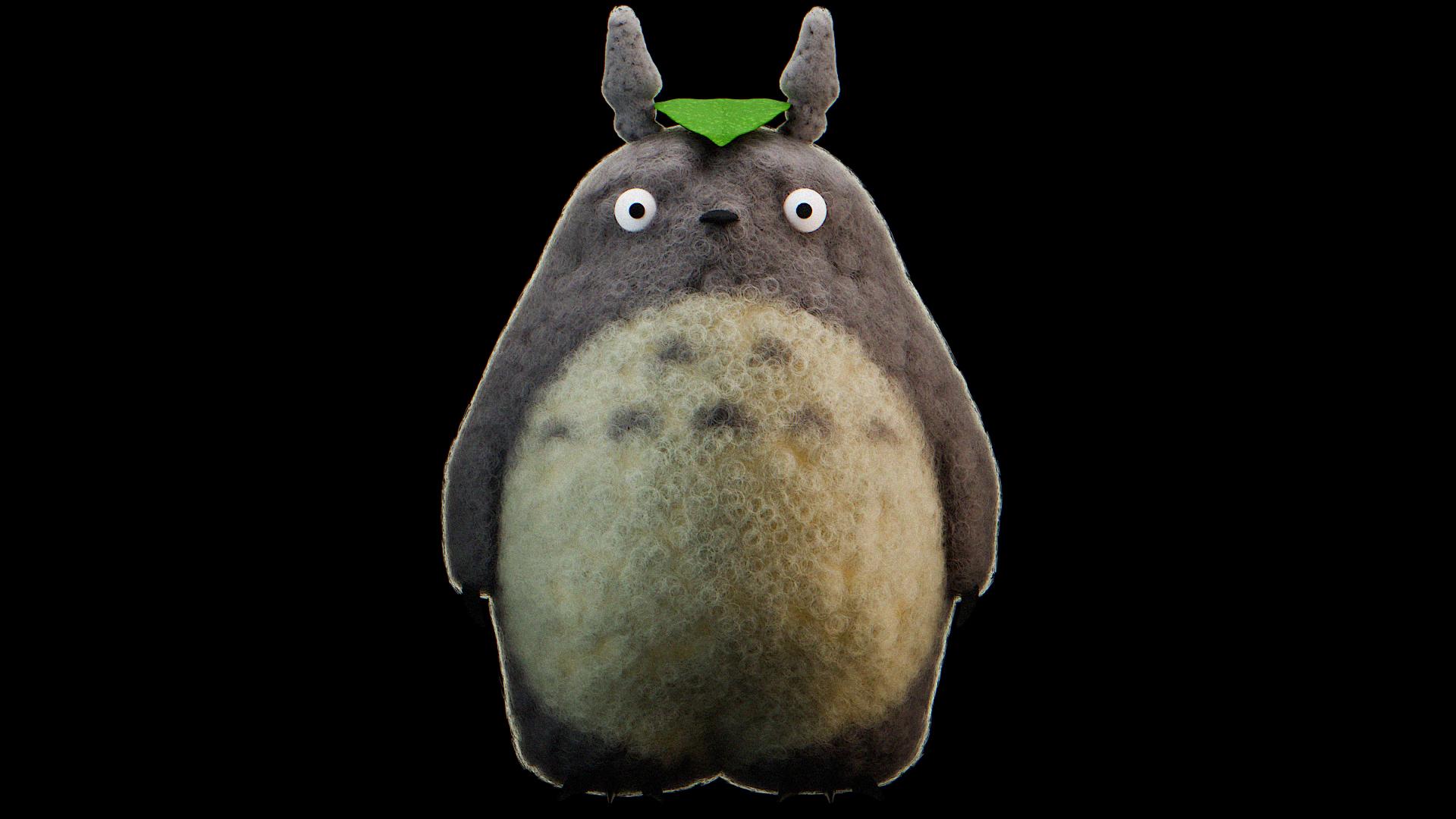
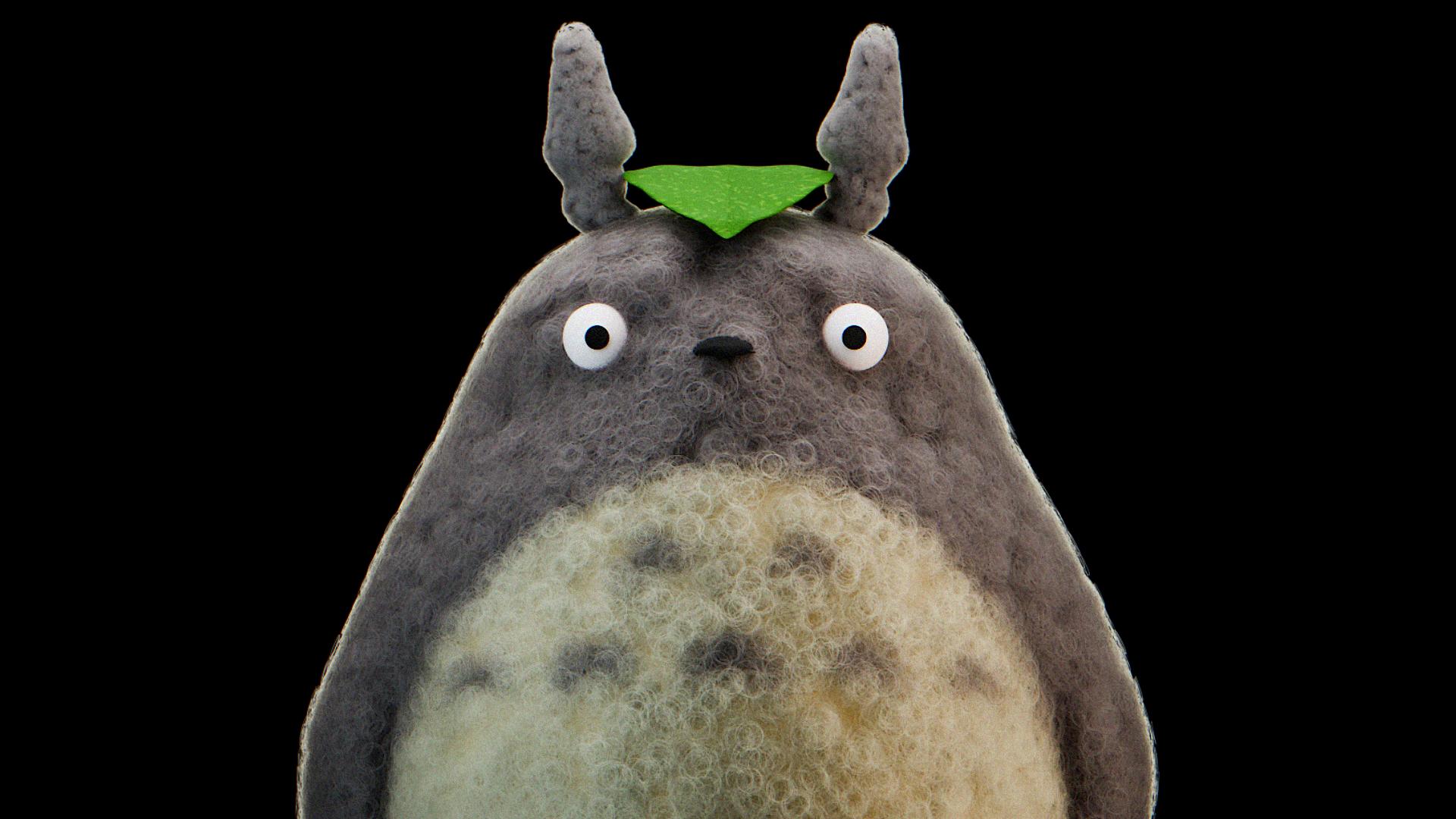
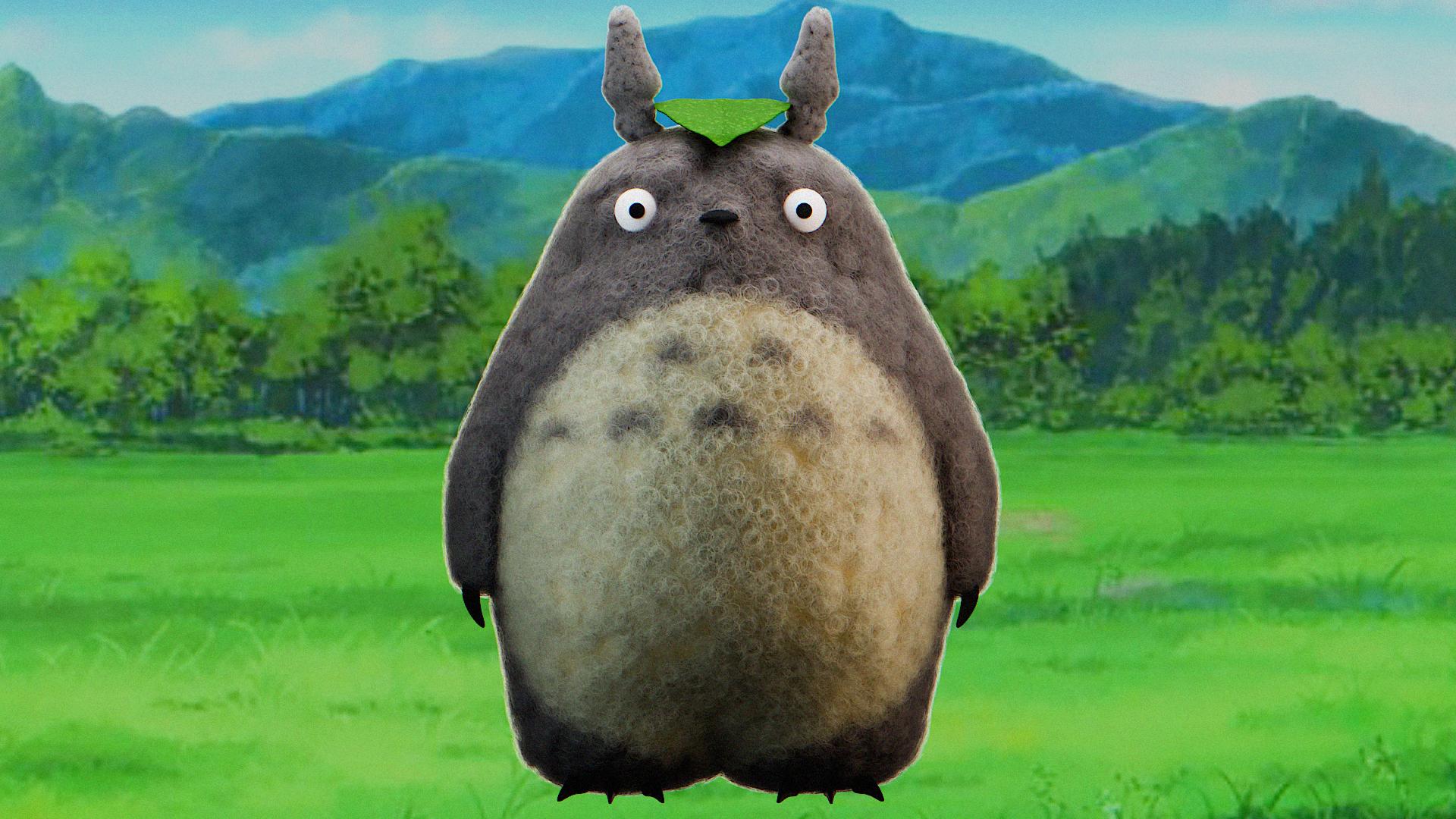
Transkripte
1. Über diesen Kurs: Antwort: Wenn Sie schon immer
Teil eines Films von GBI Studio sein wollten, nun, hier ist Ihre Chance Ich möchte
, dass dieser Kurs nicht nur verfügbaren Fähigkeiten vermittelt, die auf
Ihre persönlichen 3-D-Projekte angewendet werden können, sondern uns auch in die
wunderschöne Welt von Blender eintauchen lässt, in der wir
jede ID in die Realität umsetzen können Three D kann viel mehr sein als nur ein unterhaltsames Hobby
in Ihrer Freizeit, und dieser Kurs könnte Ihr
Sprungbrett auf diesem Weg sein Hier decken wir vier Blöcke ab. Die erste
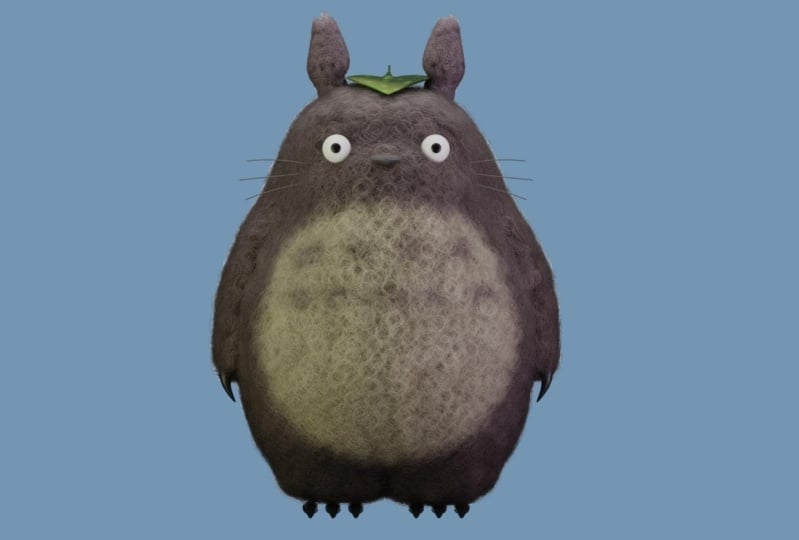
ist natürlich die Modellierung unseres Totoro mit grundlegenden Tipps und Tricks,
Addons und Im zweiten Block werden wir
unsere Szene hervorheben, indem
wir die unsere Szene hervorheben, indem Texturmalerei
erwartet Sie im dritten
Block. Und jetzt brauchst du dafür keine
Malkenntnisse. diesen Mordmixer
entdeckst, wirst
du dir eine neue nützliche Fähigkeit
für deine zukünftigen Renderings sichern Teil F ist mein Favorit
unter den Partikelsystemen, die ein großes
Vorher und Nachher erzeugen Ich erkläre Ihnen die Grundlagen, derer Sie sicher sein können, dass
Sie in Zukunft
realistische Pelze oder Haare kreieren möchten. Und natürlich
rendern wir es und machen am Ende
ein bisschen
Compositing Die angenehmste
Party, bei der
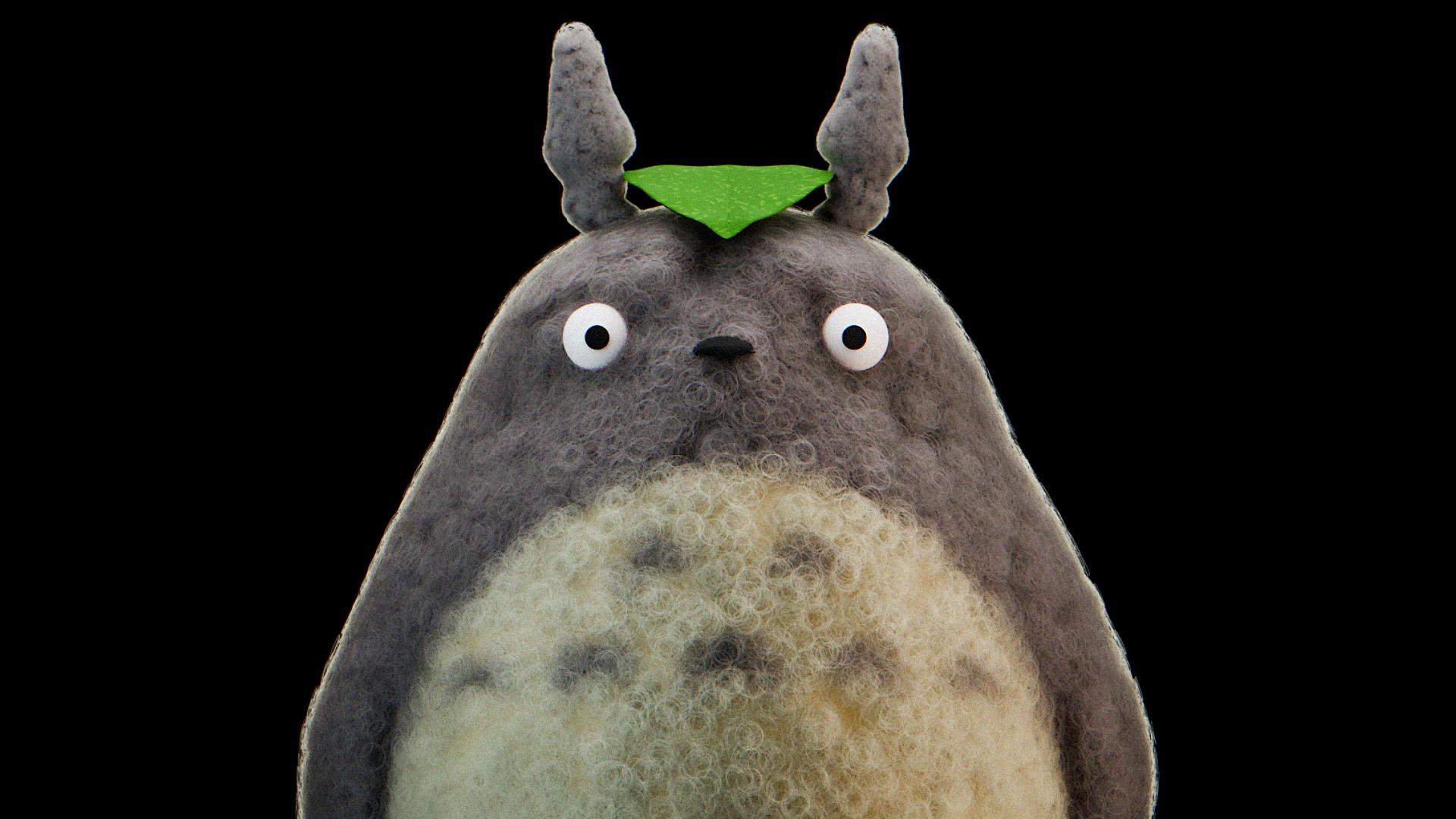
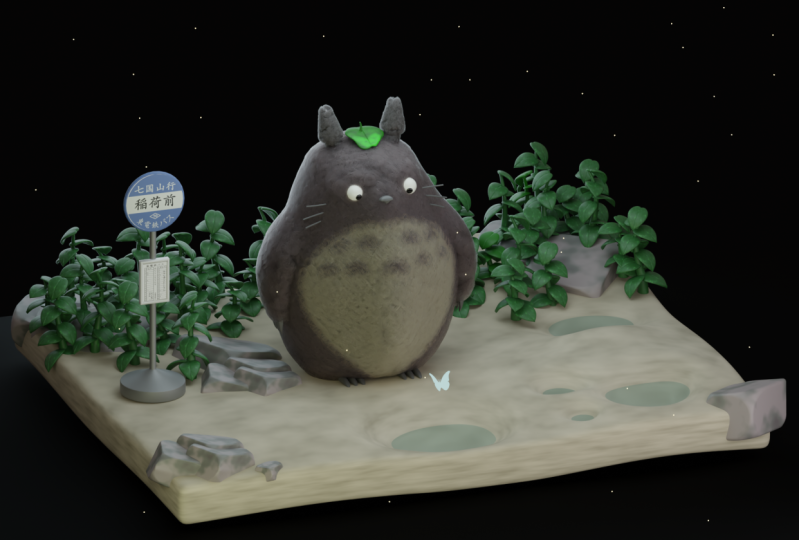
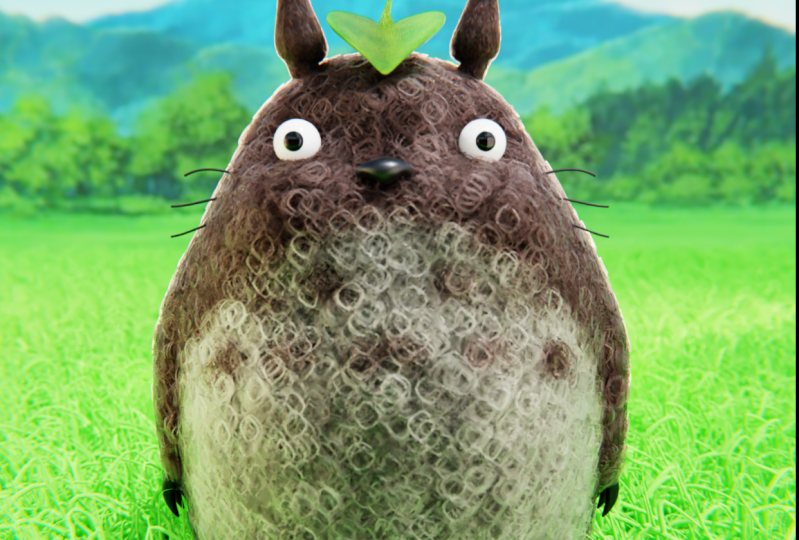
wir unser Wissen und unsere Praxis anwenden können Creating My Neighbor Totoro.
Ich ermutige Sie, Ihre Arbeit nach
Abschluss des Kurses mit anderen zu teilen , um andere zu
inspirieren und ihnen das Zögern zu
nehmen, es mit drei D
zu versuchen. Dieser Kurs erfordert ein
Minimum , ist
Creating My Neighbor Totoro.
Ich ermutige Sie,
Ihre Arbeit nach
Abschluss des Kurses mit anderen zu teilen, um andere zu
inspirieren und ihnen das Zögern zu
nehmen, es mit drei D
zu versuchen.
Dieser Kurs erfordert ein
Minimum an Wissen und Erfahrung und Blender. Aber wenn du es noch nie
angefasst hast, mach dir keine Sorgen. Mit einer eigensinnigen Einstellung und etwas mehr Zeit wirst
du es auch verstehen. Was ist, wenn wir am Ende des
Tages nicht schwierige Aufgaben
lösen
, um zu wachsen Wenn Sie also bereit sind, Spaß zu haben und gleichzeitig Ihre Fähigkeiten zu
verbessern, warte
ich
bei unserer ersten Lektion auf Sie.
2. 1. Totoro-Körper: Hallo zusammen und willkommen. Ich freue mich sehr, endlich diesen Kurs zu beginnen in dem wir
unseren Nachbarn Totoro erschaffen Also als Erstes werden
wir unseren
Würfel und unsere Beleuchtung löschen Den zweiten werden
wir hinzufügen. Wir
schalten Addons ein,
gehen und Einstellungen bearbeiten, Addons, suchen hier nach
zusätzlichen Mesh-Objekten,
schalten ein, und dann
gehen wir in die Loop-Tools und dann schalten wir auch Wenn Sie Fragen
haben,
schauen Sie auch in der linken Hier kannst du alles sehen
, was ich für dich interessiere, deine
Mitautorität mitbringen und lass uns mit
Teil Nummer eins beginnen wo wir ihn
modellieren und formen Aber vorher, aber vorher haben
wir Referenzen, die Sie unter diesem
Kurs herunterladen können In diesem Ordner gehen wir mit Shift A
zur Bildreferenz, suchen im Ordner nach ihnen und holen uns die
Totoro-Referenz. Dann nehmen wir die Art g x 91 und pD, um einen
Blick aus diesem Blickwinkel zu werfen Dann gehen wir zum GE. Dann geh zur Seite wie in der Klasse. Gehen wir zur Schicht A, bringen die
zweite zur Totoro-Anlage Wir fahren auf die 90. Leider habe ich nicht die besten Referenzen
gefunden, also werden wir
sie als Inspiration verwenden. Nur zu unserer Inspiration. Wir nehmen das G x auf der linken Seite. Klasse drei S, mach es ein
bisschen größer G, so. Lass uns weitermachen. Wir gehen mit dem einen P, wir gehen mit
dem Shift-A-Mesh
und hier für einen runden Würfel. Das ist ab dem ersten
Do, das wir einschalten, das ist ein zusätzliches
Objekt rund um den Würfel. Gehe hier in die Einstellungen und Radius eines Bogens muss vier sein. Dann nehmen wir das Kontrollrohr
für den Sabon Surface Modifier und klicken mit für den Sabon Surface Modifier der
rechten Maustaste auf Shade Smooth Gehen Sie gleich hierher und schalten Sie diese
Funktion ein. Was macht sie? Wir gehen in den Bearbeitungsmodus, und wie Sie sehen können,
ist der Rand im Vergleich
zu unserem Netz scharf. Wir werden diesen einschalten. Jetzt ist es glatt. Großartig. Von hier aus, was die Skalierung angeht, verschiebe es nach oben, guter
transparenter Modus
, also, und lösche
diese Scheitelpunkte, x und lösche Scheitelpunkte kommen zurück Tippen Sie dann auf die Kante. Dann drücken wir zwei
für die Kanten nach außen klicken mit der
linken Maustaste, um die gesamte Schleife auszuwählen
. Machen wir es flach,
was Null ist. Das Gleiche hier, wähle es als Null, nett, und dann wähle diese Schleife
unten und wir nehmen S für Skala. Dann nehmen wir
dieses S für eine Skala, diese, auch ein
bisschen so. A wählt den Modus „Alles
transparent“. Gehen wir ein bisschen auf die Entschuldigung, auf
die rechte Seite. Großartig. Wählen Sie dann
die obigen Verse aus. Sie mit Control Plus Wählen Sie mit Control Plus
auf dem PD noch
ein weiteres aus, schreiben Sie die Gesichter
und drücken Sie das G und gehen Sie auf diese Weise etwas tiefer. Großartig. Lassen Sie uns weitermachen, die Schaluppe
wählen und mit der
G-Extrusion nach unten eine Aber das ist unser Kopf, nicht unser Kopf. Gehen wir in Richtung dieser Grenze. Dann gehen wir noch einmal runter, ein weiteres Mal ist es runter. Und noch einmal. Sagen
wir, irgendwo hier, für eine Skala
von hier aus drücken Sie F. Die Topologie ist besser, aber machen Sie sich
im Moment keine Sorgen Mach dir keine Sorgen. Einer der
Werbetreibenden für diesen Wir haben die Kontrolle sieben. Wenn sieben nach oben schauen soll, ist
Control 7 umgekehrt Klicken Sie dann bei gedrückter Umschalttaste auf diese
und drücken Sie G., O und M.
Schauen wir uns das an. Nett. Nennen wir das eins F zwei, Toroat. Von hier aus
gehen wir in den Bearbeitungsmodus Wählen Sie die Scheitelpunkte aus. Ja, und dann gehen wir zum X und löschen sie und kommen dann zurück Suche nach einem Spiegel. Der Modus ist einer oben. Aus irgendeinem Grund haben wir hier
eine kleine Lücke,
aber mach dir keine Sorgen, schalte das
Clipping ein und füge es dann zusammen Nun, gut. Was ist, wenn
ich diesen 1203-Knopf zwei behalte, nett Zurück im Bearbeitungsmodus, wähle diese Phase und wir fahren mit zwei Punkten wie dieser Note fort Dann gehen wir zu den
x Löschphasen über. Dann wählen wir diese Schleife, und
wir gehen mit ihr nach unten Aber wie Sie sehen können, ist
sie hier zusammengeführt. Steuern Sie und lassen Sie uns das
Clipping für ein paar Aktionen ausschalten ,
dann noch einmal. Jetzt haben sie den Platz. Von hier aus machen
wir Rechtsklick, zweite Schleife und Kreis, dann noch einmal S.
Wenn sie zusammengeführt werden, bedeutet
das, dass Sie den
Ausschnitt nicht ausgeschaltet Also was eine Skala angeht, eins, G, G, tut mir leid, S x, G wie für eine Skala von hier aus Wählen Sie von hier aus die Schaluppe, X
und die Kanten zusammenfügen Jetzt ist es glatter und
jetzt ist es besser. Dann komm zurück zu
diesem, wähle ihn aus. Statt F, was
eine Art von G erzeugt, beobachte das Gone, wenn wir
eine Phase mit mehr
als vier Eckpunkten haben , was wir nicht brauchen, weil
Blender es nicht mögen wird Was wir für eine
bessere Topologie tun können, S E S,
Sinter, jetzt ist es viel
besser, dann komm zurück, wähle diesen und
gehe zu diesen Eckpunkten Schalten Sie die proportionale Bearbeitung ein. Drücken Sie g. Bewegen Sie den Kreis hierher. Dies ist der Einflussbereich. Je größer es ist, desto
mehr Scheitelpunkte werden abgedeckt, aber wir brauchen nicht so viele So gehen wir vor. Nur
ein bisschen so. Auch wenn es nicht ganz unsere Referenz ist,
sehe ich kein Problem. Dann transparenter Modus,
wähle die Scheitelpunkte, schalte die proportionale
Bearbeitung aus und gehe auf diese Weise etwas tiefer.
Was wir Das haben wir
im Moment. Ich möchte diesen immer noch
ein bisschen niedriger haben. Ich entscheide mich für Control Plus
und das PG so. Speichern wir unsere Datei, die Steuerung „Ordner auswählen“. Nennen wir diese Datei „Meine Unterstreichungsdatei“
und „Totoro, sichere Toll zu zweit. Gehen wir zu seinen Händen. Ich hoffe,
bis jetzt ist alles klar, und wenn du bereit bist,
lass uns weitermachen. Also, um seine Hände zu kreieren, müssen
wir hier einen zusätzlichen
Loop hinzufügen, Control, diesen hinzufügen. Dann machen wir diesen
ein bisschen größer. Wähle ein bisschen. Sie haben die Lücke gesehen, weil wir den Ausschnitt wieder einschalten müssen den Ausschnitt wieder einschalten und dann gehen wir zu S.
Und jetzt ist alles gut Das Gleiche
hier, ein bisschen kleiner. Lassen
Sie mich dieses auswählen, Set, ein bisschen höher Großartig. Nein, das ist nicht toll, weshalb es für eine Waage so ist. Etwas später werden wir mit der Bildhauerei
weitermachen, damit
gibt es momentan kein Problem Wählen Sie die vier Phasen und dann fahren wir mit dem
X fort und löschen die Phasen Wählen Sie
dann die gesamte Schleife aus, klicken Sie mit der
rechten Maustaste, von Schleife
zu Kreis, großartig Lass uns anfangen. Wir
nehmen das X so. Ein fraktives. Großartig. Dann nehmen wir das Gleiche. Dann geh einfach
so runter für die
Luftrotation der Waage
und noch einmal, senke die
Luftzirkulation noch einmal Niedriger Wert. Aber seine Hand ist dünn. Wir nehmen die Steuerung
plus m eins, zwei, drei, und dann nehmen wir S E und
machen es so größer. Großartig von hier aus, wähle diesen
Loop unten und wir fahren mit der ES. Ein bisschen Ops
und noch einmal, S M at Cinder. Das haben wir
im Moment,
und ich weiß, dass es gekommen ist Komm zurück und lass uns das hier
auskleiden. Lassen Sie uns zuerst diesen Rand
auflösen und ihn auswählen. Großartig, x, löse es auf. Gut. Dann wähle diese Eckpunkte Einer pro proportionalem Ring auf
G auf der rechten Seite so. Großartig, dann nehmen wir
diesen und G x, bewegen diesen und
lassen ihn auf der rechten Seite. Und was ist, wenn wir jetzt noch einmal
hinzufügen,
eine weitere Schleife wie diese, und einen
Linksklick erzeugen. Gehen wir zum unteren Teil, wählen wir die Eckpunkte,
Control plus, Control plus S gre
so, S x,
wählen Sie diesen, proportionale
Datierung von x, das ist gut Lass mich einen Blick darauf werfen. Ich wähle
diesen Loop, verschiebe ihn nach oben ,
kleine Drehung, S x, ein bisschen größer
so, wenn wenn, nein. Okay, nimm es
ein bisschen niedriger, Luftrotation ist hier wahrscheinlich das
Gleiche Noch einmal, um es zu wählen. Ich weiß, dass dieser Prozess ziemlich mühsam
ist, das ist C. Es geht nicht
immer darum, Spaß zu haben Aber es gibt kein Problem. Letzten Endes
sind wir hier, um zu lernen, uns für dieses und
jenes zu entscheiden. Und wir entscheiden uns für den G x, ein bisschen so. Großartig. ContralF zum Speichern. Gehen wir jetzt zu seiner Nase. Ich mache für den transparenten Modus die Referenz größer und
versuche, sie unter ihm auszurichten, ein bisschen
größer, etwa so. Und gehen wir zu
unserem Totoro-Bearbeitungsmodus über. Wählen wir diese Scheitelpunkte,
die vorne liegen. Nun, nehmen wir die
proportionale Datierung und G, machen es größer und
verschieben das Bild nach vorne Das Gleiche hier, mit
den beiden wie Ri vorne. Das Gleiche hier
vorne vorne, aber nicht wirklich so. Wählen Sie diese beiden Eckpunkte und dann nehmen wir drei PDG, verkleinern sie und verschieben
diesen so nach hinten Wählen Sie dann diesen aus
und verschieben Sie diesen nach oben, diesen und diesen nach Lass uns zum GE gehen.
Schieb es nach vorne. Wähle diesen, GE, diesen, G Greek, ein bisschen mehr drinnen. Bewege diesen noch
einmal ein bisschen höher. Auch wenn es nicht
ganz so ist wie in der Referenz, weil diese
Referenz nicht die beste ist, wähle
ich diese, nur
zur Inspiration. Aber lassen Sie uns mit
diesen und diesen drei weitermachen
und diese ein
bisschen nach hinten verschieben. Dieser, ein bisschen nach vorne. Großartig. Mir gefällt der Teil. Es steht im Weg, wie
wir aussehen müssen. Und noch einmal, ein
bisschen drinnen, ein bisschen höher. Ich glaube nicht, dass wir Scopting mehr
brauchen. Oder tatsächlich ist dieser Teil schlecht. Also lass mich
diesen wählen, sieben GE. Geh so. Großartig Großartig. Hier werden seine Augen sein. Und im Moment gerade. Es sieht aus. Gehen wir zur
Bildhauerei über Warum nicht? Machen wir es ein
bisschen besser Fall, dass Sie
den Bereich des Mixers nie angefasst haben. Lassen Sie uns zunächst unseren
Spiegel und zweitens unseren
Oberflächenmodifikator für die Unterteilung anwenden Das ist momentan unsere Topologie. Gehen Sie hier in den Schottenmodus,
und F, um den Pinsel
größer oder kleiner zu machen, und Shift F, um
die Stärke des
Pinsels größer oder kleiner zu machen , oder Sie haben hier für die Stärke hier für
den Radius unseres Mach es kleiner. Dann
haben wir Symmetrie, die wir brauchen Welches wird uns Zeit
sparen. Gehen wir zur
aufblasbaren Bürste, zu der einen, gehen
wir zu unseren
Händen auf der rechten Seite und machen sie einfach ein
bisschen größer Die Stärke liegt in der Mitte. Einfach
mit kleinen Bewegungen ein bisschen aufgeblasen. Wenn du
es dann glätten willst, gehst du mit Shift F, senkst die Intensität und
hältst die Shift-Taste gedrückt
und klickst mit der linken Maustaste Meiner Meinung nach immer noch zu viel, ich werde F verschieben, noch mehr. Bei diesen Makrombewegungen die
Umschalttaste drücken und mit der rechten Maustaste klicken. Glätten Sie es hier, glätten
Sie es dort. Großartig. Grab, welches ist das. Nehmen wir seine Hand und bewegen sie ein bisschen nach rechts. Gut und p Er ist ein bisschen
größer als unsere Referenz, aber kein Problem. Beweg es. Beweg es hierher, beweg es so.
Einander zu. Lassen Sie uns diesen Teil
in der mittleren Schicht schnell
nach links verschieben , nur ein bisschen. G O, lass uns gehen und
seinen Bauch ein bisschen
größer machen , so toll. Hier, lass es so in
den Kopf fallen. Dann von hier aus ein
bisschen tiefer, ein bisschen vorne und der Nasenteil ein
bisschen höher. Bei diesem kleinen,
glatten Modell
fallen die Haustiere etwas tiefer. Dieser hier so. Glatt, der Nasenteil. Nett. Komm zurück in den Objektmodus. Das ist für die
Lektion Nummer eins.
Ich hoffe, sie war sehr einfach. Ich weiß, im
Moment weiß ich, es ist immer am Anfang, du bist immer nicht zufrieden. Aber glaub mir,
je weiter wir gehen, desto besser wird dein Endergebnis
sein. Lassen Sie uns also
in unserer nächsten Lektion weitermachen.
3. 1.2 Augen und Nase: Lektion Nummer zwei, in der
wir
Augen und Nase für unseren Totoro kreieren Augen und Nase für unseren Totoro Wir klicken
bei
gedrückter Shift-Taste mit der rechten Maustaste , um den
Drei-D-Kurs hierher zu verschieben, oder noch mehr nach
rechts hier, erstellen. Wahrscheinlich Shift A, Mesh, Sphere, x 90, Rechtsklick, Shade Smooth und Control Two. Dann nehmen wir S und machen
es so kleiner. Obwohl unsere
Referenz so aussieht, möchte
ich diese
etwas weiter nach links verschieben. Etwas später werden
wir jedoch in der Lage sein, uns zu einigen. Aber jetzt hätte ich gern ein
bisschen
mehr auf der linken Seite. Dann gehen wir in den Bearbeitungsmodus, wählen die Scheitelpunkte aus und wir fahren mit der Steuerung
plus Steuerung+Plus, und dann machen wir drei auf einem PD und dann extrudieren wir
diesen Teil, so ein Grid. Was ist, wenn wir
hier
eine zusätzliche Schleife mit
Steuerung hinzufügen hier
eine zusätzliche Schleife mit , um
diese zu verbessern, lassen Sie uns diese,
das X, löschen, Scheitelpunkte und dann diese Schleife noch
einmal ES und noch
einmal Sinter wählen . Jetzt ist die Topologie besser, dann nennen
wir das eine
F zwei, zwei Punkte Dann nehmen wir den Modifikator
Spiegelmodifikator, bewegen uns über die
Unterteilungsfläche, das
Spiegelobjekt, Totoro,
um ein bisschen kleiner zu werden,
ein bisschen aufeinander ein Ja. Ja. Dann erstellen wir seine Nase, klicken mit der rechten Maustaste hier, Mesh Cube steuern
zwei S für eine Skala, klicken mit der
rechten Maustaste auf Shape Smooth, schalten diese Funktion ein, und dann fahren wir mit S S fort. Dann
wählen wir diese Phase, wir fahren mit dem X so fort. Schalte diese Funktion aus, S, mach sie kleiner. Dann gehen wir zu diesem und wir nehmen
das E für den X-Trab. Schieben Sie dieses G ein
bisschen nach hinten und für eine Skala wie diese Drei, und gehen Sie nach unten, wählen Sie diese Schleife, bewegen Sie diese,
ein bisschen nach vorne. Wähle diesen, und
dann gehen wir zum S x.
Großartig. Großartig. Großartig, aber wir werden es
besser machen , weil wir
in den Scoop-Modus wechseln Sieben, um einen Blick oben zu werfen, S cri, mach es so
kleiner Mache diesen Teil ein bisschen S x. Diese Phase, also lass uns in den Solomodus gehen,
das ist der Schrägstrich in einem Falls du nicht
weißt, was ein Solomodus
ist, eine Möglichkeit,
mit einem Objekt zu arbeiten, ein Teil, also Sshped jetzt arbeiten wir
nur noch mit Wählen Sie diesen aus und entscheiden Sie sich dann für
den Great S x, kommen Sie gleich hierher
zurück Dann nennen wir das eins F zwei, drei Punkte, kein eins MP. Ich würde lieber
einen der Scheitelpunkte, den transparenten Modus,
diesen auswählen und verschieben Lassen Sie uns auf diesen klicken und
dann mit dem G
wie diesem wählen wir diese
Phase. Es ist genug. Dann wenden wir
unsere Unterteilung an, duplizieren, aber lassen Sie uns noch
einmal kontrollieren zwei Eigentlich kann ich das nicht kontrollieren. Behalte es so.
Denn wenn du in den Scoop-Modus gehst und wir jetzt gleich die zweite
Taste drücken Wir haben etwas Ähnliches wie der
Oberflächenmodifikator für Unterteilung, nur es kurz zu machen,
um etwas
sehr Detailliertes herauszuholen, müssen
Sie
die Anzahl der Polygone erhöhen Aber wenn Sie diesen Wert erhöhen, wird
es für
Ihren PC beim endgültigen Rendern sehr schwer Ihren PC MTur ist etwas, das, sagen
wir,
die größere Anzahl von Polygonen imitiert ,
ohne eine größere
Anzahl von Polygonen zu erzeugen,
was bedeutet, dass wir
gute Details erzeugen können und eine geringe Anzahl von Polygonen haben Ich hoffe, es macht Sinn, was ich gerade gesagt habe. Lass
mich zum Beispiel ausschalten, ja. Lassen Sie mich versuchen,
den ersten auszuwählen. Okay. Lass mich versuchen, etwas zu
zeichnen, nicht um zu
zeichnen, sondern um es zu formen C, Steuerung, Kontrolle zwei, und Sie sehen, es ist glatter, es ist besser, auch wenn die
Topologie dieselbe ist Ich hoffe, du hast jetzt verstanden,
was ich sagen wollte. Dann gehen wir in die
Symmetrie auf der
X-Eins und dann wo
der Scoop-Modus, Symmetrie auf der X-Steuerung Lass uns wieder von vorne beginnen. Ich
habe nicht die Motoren Toll, mach an. Dann gibst du den Griff, ich
möchte eine Art Dreieck haben. F, um es größer zu machen. Lass uns das gleich hier fallen lassen. Das ist eine individuelle Arbeit. Du musst mich nicht
komplett kopieren . Wir haben
unsere Referenz. Wir haben hier einen Bogen, und hier müssen wir diesen
etwas höher bewegen. In der Zwischenzeit geht dieser,
etwas
tiefer, nach unten, um den sanften
Linksklick zu aktivieren. Ein bisschen höher. Ich möchte diese beiden
Lücken schließen, weil es die Nase ist. Gehen wir in den
Objektmodus. Objektmodus. Schieben Sie diesen nach vorne, um es bequemer zu
machen, kehren Sie
dann
zum Scoop-Modus zurück, und dann sehen Sie hier zwei Lücken Machen wir sie,
gehen wir so nach oben. Von hier aus, schieb das hier her, glätte es runter. Okay. Was zu tun ist. Okay. Wahrscheinlich nicht
das Beste, was Toro weiß, aber nochmal, glatt Du weißt, was wir tun können.
Wir können die Auslosung wählen, und es gibt zwei Funktionen. Wenn Sie mit der linken Maustaste klicken, wird das Objekt nach außen verschoben. Wenn Sie
jedoch die Taste mit
der linken Maustaste gedrückt halten, wird
es nach innen verschoben. Ich denke also, dass dieses im
Vergleich zum Grab-Tool schneller
ist. Dann können wir
das Grab Rush wählen und dieses
nach unten bewegen
, wie das auf einem MP
Grad, dann wie hier ,
ein bisschen, nicht als X, sondern einfach auf der X-Achse ziehen, ein bisschen glatt, ein bisschen niedriger, und genau das haben wir,
meine Freunde. Großartig. Großartig. Ich bin
mit meiner eigenen Nase zufrieden. Dann gehen wir in den
Objektmodus und Sie können sehen, wo unser Fortschritt ist. Das liegt daran, dass wir hier auf
der Ebene des Viewports den Wert Null
haben Sie müssen den Wert auf zwei erhöhen, und jetzt haben wir
alles, was wir getan Aber
schauen Sie sich noch einmal die Topologie an, Topologie ist dieselbe Ich hoffe, es war nützlich G E und gehe ein bisschen
in die Rotation E
hinein, Grigri, mach diesen
größer Greg, verschiebe diesen so ein
bisschen S, das ist es. Nette Steuerung, ja, Steuerung S, und dann ein K für diese
Rotation. Wahrscheinlich ein bisschen vorne. Eins. Gut. Gut. Auch hier ist die Nase
etwas höher. Was ist, wenn ich meine Augen
nach
unten bewege und wir
in den Körper von Toro gehen Gehen wir in den Scoop-Modus. Hier können wir das gleiche
Steuerrohr für die Multis herstellen. Jetzt können wir sehen, dass es glatter ist. Bringen wir den Teil mit einem Pinsel etwas weiter nach innen. In der Zwischenzeit können
wir hier mit einem ersten Pinsel
ein bisschen zeichnen und einfach erzeugen, dass die
Intensität zu stark ist. Wir gehen mit der Verringerung der Verschiebung in Richtung eines Werts nahe 0,2 über. Nehmen Sie eine Skala und zeichnen Sie
gleich hier ein bisschen. Steuerung, Linksklick für den umgekehrten
Vers-Effekt, genau hier, noch
einmal, linkes Li, linkes Cli, einfach zeichnen, und dann machen wir mit dem, was
mit Grab Rush. Okay. Schieb das ein bisschen nach vorne. Dieser, 300 Ped. Den hier ein bisschen herbewegen. Gehen wir mit der Nase weiter,
auch ein bisschen höher. Toll glatt. Drinnen höher. Nehmen wir den
ersten Zeichenpinsel ,
um den umgekehrten Effekt erzielen.
Steuern Sie, klicken Sie,
um den Effekt zu vergrößern. Tolles Exemplar, netter Grab-Pinsel. Ich möchte diesen Teil
nur ein bisschen
niedriger machen . Gehe in den Objektmodus. Erhöhen Sie den Wert und voila. War es schwer? Nein. Macht es dir Spaß? Ich hoffe ja. Ja, bis bald. In Lektion Nummer drei, in der wir
die Ohren herstellen werden. Dieses Ding, die Nägel, das sind, glaube
ich, gefährliche Nägel für Menschen. Dann weiß ich es nicht
auf Englisch, weil ich dieses Wort
nicht
oft benutze, Schnurrbart Siehe Lektion Nummer drei.
4. 1.3 Ohren, Krallen und Schnurrbart: Wie immer, hallo, meine
Freunde und willkommen. Lektion Nummer drei:
Wir werden Jahre für unseren
Totoro erstellen,
und fangen wir an, ohne unsere Zeit zu Jahre für unseren
Totoro erstellen,
und fangen wir an, vergeuden: sieben und eine
Shift-Rechtsklick, eins Ich vermisse es. Shift,
Rechtsklick hier, eins, kein Problem. Shift A, Mesh, Cube Control, um
immer zu skalieren und
G und los geht's hier. Dann gehen wir mit Scale, G genau hier, gehen
in den Bearbeitungsmodus, dann wählen wir diese Phase unten, und dann gehen wir mit
der Extrusion nach ,
wie das geht, gehen wir hier
direkt auf die Diagonale
, was die Skalierung , noch
einmal extrudieren ,
niedriger als die Skala ,
G, noch einmal, ,
G, noch einmal,
extrudieren Sie unten links und noch einmal extrudieren, niedriger auf der rechten Seite. Nehmen Sie nun diese Schleife und bewegen Sie sie
etwas weiter nach links. Nimm diese Schleife B auf der rechten Seite. Nehmen Sie diese Schleife als Maßstab. Gehen wir gleich hier hin, was Scale Great
angeht, klicken Sie mit der rechten Maustaste. Schatten Glatt. Schmeiß
raus, was wir machen können. Wir können diesen einen G x wählen. Einen weiteren zusätzlichen
Loop gleich hier. Großartig. Wählen Sie diesen
Loop-Anruf niedriger. Gute Arbeit. Lass uns mit dieser Schleife weitermachen. Was die Skala angeht, nenne
sie auf der rechten Seite. Denken Sie daran, dass es mit Haaren bedeckt
sein wird, also machen Sie sich jetzt keine Sorgen. Um es perfekt zu machen. Dann wähle diesen Loop und ein
bisschen G x so. Wähle die Scheitelpunkte
über G x auf der rechten Seite. Großartig. Nennen wir das
ein Vierpunkt-Ohr, dann weiß ich nicht, wie man Unterteilung
anwenden soll Wiederhole es nicht. Lass mich
nur einen Blick darauf werfen. Wenden Sie die Unterteilung an und fügen
Sie eine weitere Unterteilung hinzu. Dann nehmen wir den Modifikator d,
Sarge für Spiegelmodifikator Sarge Schieben Sie diesen nach oben und
wählen Sie den Totoro-Nice wählen Sie den Sie sind ein bisschen anders, aber seine Ohren sind tatsächlich
ein bisschen anders, aber nicht in unserem Fall Dann
klicken wir mit der rechten Maustaste auf „Ursprung
setzen“ auf „ Geometrie“ und „Erste Skalierung
“, „Gelle“ -Bit
aufeinander zu und das
haben wir für unsere Ohren. Fingernägel Ich glaube nicht, dass
das Nägel sind, aber nennen wir das
mal Nägel. Warum nicht? Shift A, wie immer, rate mal was, Mesh
und natürlich Würfel. Dann haben wir die Kontrolle und
gehen
in den einzigen Modus
, also Slash und MPD Klicken Sie mit der rechten Maustaste, glätten Sie die Farbe
und schalten Sie diese Funktion ein. Okay, tut mir leid, aus.
Wir brauchen es nicht. Dann lass es uns kleiner machen. Dann nennen wir die
Sigri so. Gehen Sie in der Phase A zurück und
drücken Sie für die Extrusionserstellung. Dann lassen Sie uns für eine solche Skala den
Satz
im Gesicht eingeben, der vorne liegt für eine solche Skala den
Satz
im Gesicht eingeben, der vorne Füge hier eine weitere Schleife hinzu, G verschiebe sie so nach oben. Wähle die Scheitelpunkte davor, g und gehe nach unten. Wählen Sie dann diese Fläche als Grau und wählen Sie diese Schleife, S x.
Ja. Das haben wir. Mir gefällt es sogar, wenn du The Edge
auflösen würdest. Es wird in der Hand liegen, also werden wir diesen nicht sehen,
und ich denke, die Form ist
besser geeignet, sie zu erstellen. Ich denke auch, dass wir
die Unterteilung anwenden und
noch einmal kontrollieren können . Raus aus dem alleinigen Modus und los geht's gleich hier. Gehen wir mit dem T
r, um es flach zu machen. Dann nehmen wir die 90. 90. Lassen Sie uns diesen natürlich kleiner machen, kleiner. 300 Petri, ein bisschen dicker. Lass uns hier einen anpassen. Rate, eins, kleinere
Rotation, kleiner. Kleinere Rotation, gut drei P G. Dann nehmen wir Modifier,
Sarge für Lassen Sie uns diesen Wert
über Punkt drei verschieben
und den
Abstand so vergrößern, tut mir leid,
1,9 in meinem Fall. Großartige 1,9 in meinem Fall Arbeit.
Dann wenden wir unseren Array-Modifikator
an und suchen dann nach Spiegel über der
Unterteilung“ und wählen Jetzt haben wir Nägel genau hier. Nennen wir das
Fünf-Zacken-Nägel. Falls der Name nicht Nails ist, tut es mir so leid. Wähle
den richtigen. Aber es wird mir
ehrlich gesagt egal sein. Ich werde das Nails nennen. Dann gehen wir zum Shi D
runter. Dann
schalten wir hier den Spiegel aus. Dann nehmen wir den Ausgang.
Dann nehmen wir das G. Genau hier, um es zu vergrößern, klicken Sie mit der
rechten Maustaste auf Geometrie setzen , noch
einmal,
um es zu vergrößern, drei P, noch
einmal. Noch einmal. S, wie der GE, ein bisschen vorne. Nein, nein, ich mag es nicht. Jetzt gefällt es mir. Fügen Sie einen Modifikator hinzu, suchen Sie
oben nach einem Spiegelmodifikator und wählen Sie Totoro Gut. Was wir haben, ist die Sache. Sehr einfach. Wir werden für
diesen verwenden. Was wirst du erraten? Ich denke, du wirst es erraten:
Shift, Rechtsklick Shift Mesh. Weißt du was? Warum nicht nach oben,
gehen wir zur Kurve und wählen den ersten Pfad. Maßstab angeht, gehen wir gleich hier in die
Dateneigenschaften, öffnen die Geometrie, gehen in die Tiefe und machen sie
etwas dicker. Dann fühlen Sie die Großbuchstaben,
denn im Moment, wie Sie hier sehen können, ist die Lücke Feldbuchstaben, wir
haben die Lücke nicht mehr. Eins, schieb den hier hin, Air Station etwas tiefer Dann lassen Sie uns die Form ein
wenig verzerren. Wähle die Scheitelpunkte,
nenne etwas niedriger, diesen, ein
bisschen höher, diesen,
großartig, und dann
noch dünner, ich mag Sx, so Zieh los und verschiebe es
irgendwohin hier. Großartig. Dann nehmen wir was? Wir können spiegeln oder anordnen. Ich denke, je authentischer wir das Ganze
nennen, werden Form bearbeiten, alles
auswählen, doppelt
versenden und ändern. Mach es wie griechisches Grau, kein Grigri S xx, S x größer, und dann ändere die
Form genau hier, die Form genau hier so, und dann wähle dieses
und Shift D, großartig Gehen wir mit diesem weiter
unten, mit dem oben. Das haben wir.
Das heißt Schnurrbart Ja, ich google es mit sechs Punkten, aber ich habe vergessen, wie
richtig es ist, Schnurrbart zu sagen Dann gehen wir in den Bearbeitungsmodus, wählen diese Scheitelpunkte aus und lassen mich diesen
ein wenig einbauen Großartig. Jetzt können wir uns dem ED-Modifikator
zuwenden und
den Modifikator Series for Mirror verwenden
. Wählen Sie Totoro Gut. Verstecken wir
alles außer Totoro, und das haben wir
im Moment Ich hoffe, du bist
jetzt zufrieden. Es ist viel besser das, was wir
in Lektion Nummer eins gelernt haben Ja, noch zwei Lektionen,
und hier sind wir. Blatt Ich habe vergessen, dass
wir
das Blatt oben erstellen müssen und dann
beginnen wir mit Beleuchtung, Texturmalerei,
Partikelsystem und vielem mehr. Aber ich hoffe, du bist zufrieden mit der Art und Weise, wie der
Unterricht abläuft. Ich danke dir vielmals. Wir sehen
uns in der nächsten Lektion.
5. 1.4 Blatt: Nach 30 Minuten auf Nummer eins
sind wir schon sehr weit gegangen. Aff, und wir sind
mit dem Blockieren fertig. Sieben Shift mit der rechten Maustaste. Ratet mal was? Mesh-Flugzeug. Du dachtest wahrscheinlich
Würfel, aber nein. Okay. Gehen wir in die Salomone wie immer sieben P und dann wählen
wir diese Eckpunkte, und lassen Sie uns das eine S X dirigieren. Dann fahren wir hier mit einem Steuerelement fort Noch eine zusätzliche
Schleife, bring sie hierher, und dann gehst du mit
der zweiten Steuerung, und dann passen wir diese an, wählen beide
als x so Wähle diesen als X so aus. Wählen Sie hier die Eckpunkte G gre S x, re grade und noch eine
weitere Schleife Dann gehen wir auf P, wählen nur diese Schleife raus, klicken mit der
linken Maustaste, erstellen, und dann gehen wir auf G und tiefer, also
die drei auf einem Ped. Ich würde gerne eine kleine
Rotation wie diese machen. Dann machen wir es mit der rechten
Maustaste glatt. Modus, du wählst alles aus, und dann wählen wir Gesichter und dann gehen wir das
E so hoch. Großartig. Das ist momentan unsere Form
, aber können wir es besser machen? Ich denke ja. Noch eine
zusätzliche Schleife hier. Bewegen Sie diesen in die Mitte und dann gehen wir mit S Null, S x Null, so weiter. Dann nehmen wir das G
und bewegen dieses einfach
ein wenig nach oben, um
die Form
etwas interessanter zu gestalten . Wählen Sie dann diese
Scheitelpunkte an der Seite,
G, und gehen Sie auf diese Weise nach unten Spiegeln wir alles
, was wir vor sieben
Uhr gemacht haben. Dann fahren wir fort: Wählen wir tatsächlich diesen
, die Scheitelpunkte im transparenten Modus, GE, verschieben diesen ein
wenig nach vorne. Dann löschen wir
alles auf der linken Seite, x löschen Scheitelpunkte, kommen zurück, gehen in den Modifikator do, suchen nach einem Spiegelmodifikator
und verschieben diesen nach oben, schneiden weiter und . Nett. Jetzt ist die Entschuldigung okay Was ich gerne tun würde, ist diese beiden
zu wählen. Und verschiebe diesen für diese Art von Form weiter in
die Mitte. Dann würde ich wahrscheinlich
auch gerne diese
beiden auswählen und sie
so ein
bisschen nach hinten verschieben . Was denkst du? Ich finde es nett. Dann entscheide dich für diesen und dann
nehmen wir den G Ri so. Es sieht eher aus wie ein Herz, aber es ist was es ist,
und G genau hier. Ein Weg. Das ist
unser Blatt. Drei. Ich mag es nicht von der
Seite. Lassen Sie uns alles auswählen, was dahinter steckt, und dann gehen wir in die Luft. Nein, nein, nein, wir nehmen das G, ein bisschen
tiefer. Dann wähle dieses eine G und
verschiebe es ein wenig nach oben. Lass mich einen Blick darauf werfen. Nett.
Und alles gerade jetzt. Wahrscheinlich, wahrscheinlich. Ich wähle
die Scheitelpunkte unter drei und ein PD und verschiebe diesen ein bisschen
höher Toll, das ist die
Form unseres Blattes. Nennen wir das ein F-Two-Blatt. Wahrscheinlich, wenn Sie
den Solarmodus verlassen, haben
Sie oben so etwas. Ich weiß nicht, ob ich es erstellen
will. Lassen Sie uns es zunächst kleiner machen, eins nach dem anderen, noch kleiner. Drittens, verschiebe diesen nach vorne, einer wie bei einer
Waage , was ist, wenn ich diesen
so nach unten schiebe, aber es gibt eine Kreuzung. Wir haben also noch eine andere
Möglichkeit,
unsere Ohren etwas
größer zu machen , um Platz zu schaffen, und dann können wir dieses Ding machen.
S G. Großartig. G, das passt zu diesem Teil. Bringen
Sie zuerst den Spiegel an. Überprüfe. Wenn du alles magst, ist alles gut, dann trage zuerst
den Spiegel auf, dann die
Unterteilung. Gehen Sie dann sieben und suchen Sie
über drei nach den Gesichtern. Lass uns diesen wählen. Insgesamt acht Phasen
x, lösche sie. Dann gehen wir die Kante raus,
klicken mit der linken Maustaste, um diese Kante auszuwählen, und dann gehen wir mit der
rechten Maustaste, schleifen zwei, kreisen und machen dann ein S für die Drehung
, wie das für eine Skala. Wir müssen hier noch eine
zusätzliche Schleife und
genau hier eine
weitere hinzufügen zusätzliche Schleife und
genau hier eine weitere , weil es sonst sehr schlimm
wird. Drücken Sie die linke Maustaste, ein andme
g ist ein bisschen darüber, und dann wählen wir
Z für eine Skala Gehen wir ein
bisschen zur Seite
und dann noch
einmal, wie bei einer Skala,
und dann gehen wir auf E, S in der Mitte,
und dann gehen wir zum Kontrollrohr und das ist die
Form unseres Blattes V Um das zu tun, lassen Sie uns
alles noch einmal überprüfen. Mir gefällt es. Ich weiß nicht warum, aber in letzter Zeit gefallen
mir die Ergebnisse
meines Kurses besser als
das Original. Ich denke also, dass dieser Totoro noch
besser ist als der Totoro
, den Ich hoffe, Sie sind
mit Ihrem Totoro zufrieden und wir sind mit Block Nummer eins
der Modellierung fertig und wir sind mit Block Nummer eins
der Modellierung fertig. Im nächsten Schritt
werden wir Licht,
Texturmalerei
und Partikelsystem erstellen Texturmalerei
und Partikelsystem Vielen Dank und
wir sehen uns dort.
6. 2.1 Beleuchtung: Hallo, meine Freunde und willkommen
im Block Nummer zwei, wo wir die Beleuchtung
gestalten werden. Es wird sehr einfach sein und es wird sehr schnell sein. Lassen Sie uns zunächst
unsere Referenz verstecken, diese und diese. Dann Shift S
Cursorch World Ogon. Dann nennen wir diese
Sammlung Totoro. Aber lass uns
mit Rechtsklick eine weitere neue Sammlung erstellen mit Rechtsklick eine weitere neue Ups. Klicken Sie mit der rechten Maustaste auf neue
Sammlung und doppelklicken Sie auf Studio Dann sind wir hier mit
einer Shift A-Ebene S für eine Skala, das wird
unsere allgemeine Beleuchtung sein. Nennen wir das F
zwei, allgemeines Licht. Dann nehmen wir das G.
Bewegen Sie das ein wenig über
eins für eine Skala, großartig. Lassen Sie uns unseren Motor
von V zu den Zyklen einschalten
und nennen wir es
die Materialien, die hier entstehen. Nennen wir das ein
allgemeines Grundlicht. Gehen wir in den Render-Modus. Im Moment sehen wir
nichts, weil wir das
Oberflächenprinzip ändern
müssen, BS DF in Richtung Emission,
und jetzt können Sie sehen. Dann gehen wir in Richtung 1.3. Ich möchte die
Beleuchtung der Welt verringern, also gehen wir auf diesen
Planeten zu, die Farbe nimmt ab. Dann kehren wir
hier zu
den Rendereigenschaften, dem Farbmanagement, zurück hier zu
den Rendereigenschaften, dem Farbmanagement, und gehen mit G in Richtung filmisch und von nicht bis
mittelhohem Kontrast Nett. Zwei, drei, mehr
Lichtquellen, wir fügen Shift A hinzu,
Lichtfläche genau hier, drei Punkt, und dann machen wir das
X wie das G,
Eric, tut mir leid, verschiebe die Sanaba Dann gehen wir genau hierher
und gehen vom Quadrat zum Rechteck Größe x wird 5,5 sein,
was bedeutet, dass die
Diagonale wie diese die Größe X hat, oder weißt
du was? Wissen Sie was? Erhöhen Sie das allgemeine Licht und verringern
Sie dann eins auf vier, erhöhen Sie das Grau auf
sechs, tatsächlich auf 4,5, und erhöhen Sie dann die
Leistung auf 260. Die Beleuchtung dahinter wird
diesen Umriss erzeugen. Ich brauche etwas, das der Farbe entspricht Ich brauche etwas
mehr Blau Gut. Aber ich bin mir nicht
sicher, ob es mir gefällt. Lass uns das Overlay ausschalten. Lasst uns die Welt dunkel machen. Lassen Sie uns das zweite Fenster öffnen Klicken Sie mit
der rechten Maustaste,
Vertikale Aufteilung genau hier. Lass mich hier im Rendern gehen. Nett. Aber hier sind wir wieder beim einfachen
Viewport. Schalten Sie das Overlay und lassen Sie uns ein
wenig mit unserer Beleuchtung herumspielen Wahrscheinlich
mögen GE, G A das zu sehr Ich brauche einen Umriss hier, hier, über dem Kopf, und wahrscheinlich lassen wir die Größe X in Richtung
fünf und die Größe GR auch
in Richtung fünf
machen . Schön, dann schauen wir uns um
sieben nach oben um. Hier, wo der Drehpunkt ist, werden
wir
auf drei Dcursorn wechseln wobei Ihr Bereich
jetzt
betont wird, Shift D, a, und diesen
nach links drehen,
schön, in Richtung 230 verringern Die Farbe wird eher
grünlich gelb und weiß sein , so
ähnlich Dann nehmen wir die Umschalttaste D, a, drehen nach rechts, und hier geht es eher in Richtung Blauviolett oder
so Wählen Sie zwischendurch Ihre
eigene, die Ihnen besser gefällt. Nehmen wir ein G, ein
bisschen nach rechts. Dieser ist C, allgemeines Licht an, wahrscheinlich eins und PD. Ich werde es ein
bisschen höher bewegen, dreifach, nett. Lassen Sie mich diese
beiden nehmen, nur diese beiden, und wir nehmen das
G etwas niedriger und G Grec so Großartig. Das heißt, für unsere Lektion. War es schwer, weißt du das schon immer? Sehr schnell haben wir
vier Lichtquellen geschaffen. Wir haben alles betont. Wir können diesen
ein bisschen grünlicher machen und diesen ein bisschen
mehr in diese Richtung Nett. Wir sehen uns in
unserer nächsten Lektion, wo wir
unseren Toro texturieren werden. Wir sehen uns dort
7. 3.1 Texturmalerei: Lektion Nummer sechs, Block
Nummer drei, wo wir
kreieren werden und davor und danach, weil
wir
vom weißen Totoro zum ursprünglichen Totoro übergehen
werden Lass mich das verstecken. Gehen wir zum
Viewboard-Display-Overlay an. Und was das
Texturmalen angeht, falls Sie das noch nie
gemacht haben, machen Sie sich keine
Sorgen, das ist überhaupt
nicht schwer Zunächst müssen wir
ein Material für unseren Totoro erstellen. Zweites Fenster, wähle es aus. Dann gehen wir hier in
den Shader-Editor, ziehen diesen nach rechts,
rufen die
Materialeigenschaften auf und drücken Nennen wir das
One Point Toro und schalten
dann unser
Referenzbild ein, welches dieses ist Und dann duplizieren Sie
Shift D auf der rechten Seite. Von hier aus verschieben wir eine Bildtextur und ziehen
diese hierher. Drücken Sie, nennen wir das. T ist das Bild unserer Textur
, das wir erstellen werden. Nennen wir das
Totoro Underline. Malen Sie, halten Sie dann die
linke Maustaste und ziehen Sie so nach unten, multiplizieren Sie mit vier, um die Qualität
zu erhöhen Wählen Sie dann für die Farbe diese aus. Wählen Sie diese aus, Sie
und drücken Sie hier. Drücken Sie gut und verbinden Sie die
Farbe mit der Grundfarbe. Gehen wir nun in das
Texture Paint-Fenster. Jetzt biegen Sie von hier aus ab, in die Par-Beschattung Lass uns versuchen, etwas zu zeichnen. Wir haben hier zwei Farben. Wirf einen Blick darauf. Ich versuche
zu zeichnen und ich kann nicht. Warum? Aus zwei Gründen,
erstens. Wir müssen in das
Layout gehen. Komm zurück. Ich habe das absichtlich gezeigt. Wir müssen
ein UV-Auspacken machen, das hier nach rechts
ziehen Gehen wir dann mit unserem Totoro-Gehäuse in den
Sohlenmodus, tippen wir auf zwei für die Kanten, und gehen wir irgendwo in der Mitte hin und
wählen eine davon aus Zum Beispiel diesen
einen Linksklick und
dann die Umschalt-Linksklick . Okay. Drücken Sie drei für eine andere
Ansicht für die linke Ansicht, schalten Sie die linke Maustaste aus. Warum, was wir gerade tun, wir wollen
eine Schleife wählen, die vom ganzen
Körper von Auto zu Körper
durchläuft. Dann klicken wir auf Shift Out
und dann halten wir Shift, und dann halten wir Shift Linksklick, Linksklick Linksklick, genauso hier. Linksklick, Linksklick, und das, jetzt
haben wir eine große Schleife. Und dann klicken wir mit der rechten Maustaste und suchen hier nach Mark Sam. Jetzt ist es rot geworden. Dann entscheiden wir uns für
alles. Rap. Zurück im Objektmodus, raus aus dem alleinigen Modus. Jetzt zurück in der Texturfarbe, und jetzt können Sie sehen, dass wir
die Textur unseres Totoro haben, ist sehr grau, aber Sie können diese hier
sehen Aber es gibt noch eine Sache. Wir müssen
unser Texturbild speichern. Wir gehen genau da hin, Bild. Speichern Sie S, wählen Sie einen Ordner. Nennen wir das
Toro Paint Texture. Als Bild speichern. Lass mich versuchen zu zeichnen
und jetzt können wir gut zeichnen, dann wohin wir gehen. Lass uns diesen zweiten nehmen. Leider funktioniert Transparent
Mood hier nicht. Jetzt kommen die Farben. Für das Weiß gehen wir
zum Farbwähler und
wählen dieses Gelb und für den schwarzen Farbwähler wieder das echte Dann gehen
wir von der Schattierung des Viewports direkt hier in die einfache Variante und verstecken
die zweite Gehen wir in diese durchsichtige
Stimmung, um zu sehen, und wir werden
den Bauch für ihn gestalten Wir haben die Farbe gewählt, und es gibt
noch eine wichtige Sache, um unsere Zeit zu sparen Stellen Sie sicher, dass Sie
Symmetrie auf der X-Seite haben, was bedeutet, wenn ich auf der rechten Seite trockne, werde
ich
diese auf der linken Seite haben Außerdem empfehle
ich,
den Pinsel kleiner zu machen , denn
je größer er ist,
ich weiß, dass er wahrscheinlich auf meiner Seite ist, aber der Blender fängt an, zu langbeinig zu Ich will kein Bein haben,
darum mache ich den Pinsel kleiner. Die Steuerung besteht darin, zu speichern, und lassen Sie uns den transparenten
Modus im einfachen Viewport aufrufen Lassen Sie uns die Grenzen erstellen Okay. Mm hmm, ich gehe runter. Ich mache das in
Echtzeit ohne Beschleunigung, was
wahrscheinlich ein bisschen
langweilig sein wird , sich das anzusehen. Aber du
musst nicht zuschauen. Wir müssen jetzt genau
hier zeichnen. Aber auch, warum ich nicht
schneller werden will, denn wer weiß? Was ist, wenn ich
etwas Wichtiges sage und du das verpasst
und ich es nicht will. Deshalb zeichne ich
gerade mit dir. Gehen wir gleich hier
zur Lex, so. Großartig. Lass uns nach oben gehen. Lass es uns überprüfen. Dann
in der Beschattung Nett. Alles ist nett. Jetzt ohne mir
die Referenz anzusehen, einfach komplett, ich werde sie ein bisschen größer
machen. M. Das ist es, wovon
ich spreche. Fangen Sie an, Leggings zu machen.
Ich will es nicht Ich bin fertig mit unserem Bauch, großartig. Was ist mit hier?
Ich mag es nicht. Lass es uns zusammen lösen wie
das nette Tolle und p. Dann zurück hier
und wir haben die Dinge. Ich weiß nicht, was die Dinge
sind. Lass uns wechseln. Jetzt
ist die Hauptfarbe Grau, nicht Grau, sondern diese. Dann fangen wir an, es zu zeichnen. Auch ohne mich. Noch eine wichtige Sache,
um nicht so zu
wechseln, wir haben
zum Beispiel die
Hauptfarbe und die zweite Farbe. Wenn ich
mit der linken Taste drücke, zeichne
ich mit der Hauptfarbe. Wenn ich ein
Steuerelement und die linke Taste gedrückt halte, habe ich die zweite Farbe. Denken Sie einfach an diese und
verschwenden Sie Ihre Zeit nicht damit, die Farben zu
wechseln. Wir gehen gleich hierher und
fangen wir mit der Sache an. Wahrscheinlich wird es zumindest für
diesen in der Mitte auch
cool sein zumindest für
diesen in der Mitte auch
cool , die Symmetrie
auszuschalten Aber für diese vier werden
wir Symmetrie
einschalten, denn warum nicht, weshalb wir unsere Zeit verschwenden
müssen Aber wenn du willst, kein Problem. Du kannst alles
in deinem eigenen Stil machen. Der Zweck dieser Aufgabe besteht
lediglich darin, Ihnen zu helfen,
die Richtlinie mitzubringen , um Ihr Vertrauen
in Ihre eigenen Fähigkeiten zu stärken. Aber der Teil der Kreativität
bleibt auch auf Ihrer Seite. Zeichnen Sie Contra mit der linken Maustaste. Um das
etwas schärfer zu machen. Großartig. Dann Symmetrie. Dann
gehen wir gleich hier Lass uns nachsehen. Lass uns
nachschauen. Wir haben es. Lass uns noch drei nehmen
und ich hoffe, du langweilst dich nicht. Ich hoffe, du bist zufrieden mit der Art und Weise, wie ich unterrichte, denn
es ist sehr wichtig, nicht nur hier zu bleiben und zu
schreien oder zu gähnen Ich sage nicht, dass
mein Englisch schlecht ist, aber wenn ich das Leben sprechen muss, folge ich
manchmal den Worten, aber ich versuche wirklich mein
Bestes, um es zu verbessern Ich liebe es, Englisch zu lernen. Ich bin wirklich sehr zufrieden
, wenn ich das mache. Der Grund, warum ich
dir das erzähle weil wir
gerade etwas tun. Nein, nicht wichtig, aber ich
muss dich unterhalten Ich versuche dich zu unterhalten, indem sage, dass ich
gerne Englisch lerne Ich hoffe, du liebst es auch
oder zum Beispiel, Bücher
zu lesen oder Podcasts zu hören
oder zu meditieren, was auch eine sehr gute Möglichkeit ist dich
vom Müll,
von den Nachrichten und
allem anderen
zu isolieren den Nachrichten und Noch zwei. Lass mich nachschauen. Dieser ist hässlich. Aber ich werde ihn dazu bringen, ich werde
versuchen, ihn besser zu machen Okay, ich bin fertig mit meiner eigenen Seite. Ich hoffe du bist auch fertig. Gehen wir in das Layout und drehen wir das Rendern um. Und die Frage ist,
wo wir malen. habe ich diese hier aus
Absicht wieder in
der Texturfarbe gezeigt , und hier sieht man den
Stern genau dort erscheinen, was bedeutet, dass wir speichern müssen wir müssen unsere Textur aktualisieren. Also gehen wir hierher und
drücken einfach auf Speichern. Komm zurück. Ich mag das Licht hier nicht, zu stark, eher
zum Weiß hin, so. Ich möchte nicht
sehr betont werden. Das Gleiche
hier ist k. Hier ist k. Lassen Sie mich
die Referenz ausschalten. Die Beleuchtung dahinter. Ich mag es auch nicht so sehr. 230, lass mich ein
bisschen zurückgehen. 4,84 0,8 nett. Okay, weißt du, um diese
Lektion nicht zu lang zu machen Nehmen wir an, wir haben
das Texturbild erstellt und in der nächsten Lektion
aus diesem Block werden
wir
die restlichen Materialien für
alles andere erstellen . Vielen Dank
für Ihre Aufmerksamkeit Wir
sehen uns in unserer nächsten Lektion.
8. 3.2 Materialien: Willkommen zurück, meine Freunde. Wir werden
mit dem Materialblock fertig sein. Das
haben wir im
Moment , und los geht's. Fangen wir mit unseren Ohren an, was sehr einfach sein wird. Wir setzen auf
neue Materialien. Nennen wir das
S Ears, gehen wir
zum Grundfarbenwähler
und wählen die Graufarbe aus, voila Gehen wir in Richtung Eis, und hier werden wir zwei Materialien
herstellen Wir nehmen den
ersten und den neuen. Nennen wir das „One
Point Ice Underline White“. Und die Rauheit
wird in Richtung 0,3 liegen. Gehen wir dann in den Bearbeitungsmodus des einfachen
Shading-Viewboards. Wählen Sie die Scheitelpunkte aus, und
dann gehen wir zum
Kontroll-Plus und zum MPD Kontroll-Plus und Betonen Sie auch diesen. Ja, nur dieser Punkt geht zurück
zum Rendern, dann gehen wir
zum Pluspunkt P und einem Schild, jetzt
Grundfarbe schwarz, Rauheit,
Null, drei Grad So haben wir es geschaffen. Lassen Sie uns aus dem Git-Modus auf unsere Nase zugehen und neues
Material erstellen. Drei Punkte, nein. Machen wir es aus Schwarz und Rauheit. Ich bleibe
bei 0,48 Dann gehen wir zu den Nägeln, denken
sie, und zu neuen
Vierzacknägeln. Wir machen es
natürlich schwarz und die Rauheit wird
gegen Null drei gehen Dann gehen wir zu den Nägeln
unten und suchen danach. Dann gehen wir in Richtung Leaf. spielen wir ein bisschen, verstecken wir unseren Toro, Dann
spielen wir ein bisschen, verstecken wir unseren Toro,
wo ist der Toro-Kumpel Und ich arbeite nur mit dem Blatt. Hier in der Grundfarbe
wird es etwas
interessanter als die
einfache grüne Farbe. Lassen Sie uns zunächst Grün wählen, sagen
wir, wie dieses. Dann will ich hier kleine
Unebenheiten haben. Deshalb suchen wir nach dem
Bump-Modifikator und verbinden das
Normale mit dem Normalen. Dann gehen wir zur Rauschtextur über und verbinden
die Farbe mit der Höhe V, wir haben hier etwas. Drücken Sie die Taste T für die Mapping
- und Texturkoordinate. Falls Sie drücken
und nichts erscheint, gehen Sie in die Bearbeitungseinstellungen, gehen Sie
nicht wrangler und stellen Sie sicher, dass
Sie noch
einmal die Taste T einchecken noch
einmal die Taste T und schon haben Sie das
Gleiche hier Maßstab, wir erhöhen
den Wert in Richtung
25 Hier gehen wir vom generierten Objekt zum Halten des
Objekts, klicken mit der
linken Maustaste und schon sind wir da. Skalieren Sie in Richtung 2,5, 2,5, 2,5. Dann hier in der
Stärkeabnahme gegen Null drei. Detail, auf vier erhöhen. Im Moment sehen wir nicht
viel, weil es sehr hell ist. Fügen wir eine zusätzliche Farbe hinzu. Wir verwenden die
Farbverlaufs-Textursteuerung T. Verschieben Sie diese nach oben und dann fahren wir mit
den Farboberflächen . Verbinden Sie Farbe mit einer Farbe mit einer Grundfarbe, und hier
fügen Sie Farbe mit einem Faktor eine weitere Lassen Sie uns drei
Arten von Grün erstellen. Aber vorher statt feiner
gibt es verschiedene Möglichkeiten Wir können uns für eine sphärische Kugel entscheiden, was eine sehr schöne
quadratische Kugel ist Ich glaube, ich werde die sphärische
behalten und
diese opschwarz machen Mach es so grün. Nett. Wähle diesen, dreh diesen
in Richtung
anderer Grünfläche, und hier ist irgendwo dazwischen wo es hier oder da ist. Schieb diesen
hier hin, diesen einen Schalter, ich würde gerne so wechseln, und hier, aber auch diesen hier, wir können ihn noch besser machen. Schieben Sie diesen nach oben und schließen Sie die Farbe mit der gemischten Farbe an. Ab hier mit einer zweiten Schicht A, Textur und
Suche nach Massengrab. Ja. Kopiere die Farbe,
verschiebe hier nach rechts, verbinde die Farbe
mit der zweiten Farbe und verstecke sie hier. Wir werden ein paar kleine
Dinge hinzufügen. Kontrolle T. Der Faktor für den Fall, falls Sie nicht wissen,
was der Faktor ist Wenn ich nach rechts
ziehe, zeige ich den Einflussbereich an Wenn Sie nach rechts
ziehen, sehen
wir an den Knoten
darunter, die mit dem B
verbunden sind. Wenn ich nach links
ziehe, werden
wir auf dem Gradienten sehen, welche Knoten von links zum
A hin
verbunden sind . Das ist der Grund, warum
du herumspielen kannst. Ich möchte
diesen Wert auf 0,45 belassen
und lass uns gleich hier spielen Lass mich das so
dirigieren. Lassen Sie uns die Skala auf
15 erhöhen oder was wäre, auf 35. Wiederhole es nicht, du kannst deine eigenen Einstellungen
wählen. Ich habe gerade versucht, etwas zu finden
, das mich zufrieden stellen wird. Ich denke 4,5 oder sogar 7,5. Etwas, das mir im Detail gefällt. Ich werde
auch auf 4,5 erhöhen und dieses Wort , das ich nicht mag, weil es für mich
schwer auszusprechen ist. Ich werde bei
zwei bleiben. Großartig. Lass mich jetzt die Farben mischen. Ich kann es so ein
bisschen anders machen. Was ist mit dir? Ich
werde dich mehr zu dieser Art von Blau und
Grün
hinziehen, ich werde es
eher in Richtung Grün bringen Das haben wir auch hier. Ich möchte den Schwerpunkt auf die Details und die Stärke in Richtung Null sechs legen, um das
Ganze noch stärker zu betonen. Das ist es, was wir
im Moment haben. Okay. Dreh alles
wie unser Totoro um Nett. Lass uns nachschauen. Die letzten sind
dieser eine Schnurrbart. Wir nehmen das neue Material hier mit fünf Punkten und so etwas wie einen Farbwähler Er ist grau. Lassen Sie uns diesen nur ein
bisschen dunkler
machen
und dann die Rauheit, die Null bis O
wert ist, Rest, ich sehe keine
Notwendigkeit, daran zu arbeiten Es ist gut. Es gefällt mir und ich hoffe, es gefällt dir
auch sehr schnell, sehr einfach Wir haben geschaffen, was
wir geschaffen haben. In der nächsten Lektion
im nächsten Block werden
wir das f für unseren
Totoro erstellen. Wir sehen uns dort
9. 4.1 Totoro fur – Partikelsystem: Eine weitere Lektion, und wir stehen
kurz vor dem Endergebnis Lassen Sie mich dieses Bild auf
der rechten Seite zeichnen, und wir werden
vier für unseren Totoro erstellen Aber vorher. Weil es
Leute gibt, die Angst vor all den Einstellungen
des Partikelsystems haben
und denken, dass
das sehr schwer ist. Ich werde es auch für
Anfänger erklären.
Ich habe einen separaten Kurs, Ich habe einen separaten Kurs in
dem ich
alles im Detail erkläre, aber
wir werden
die wichtigsten Momente behandeln . Das Erste,
wenn ich das mache, verwende ich Shift A, Mesh und Plane. Warum diesen? Ich möchte
ein Beispiel erstellen, um zu sehen,
irgendwo, wo ich experimentieren
kann, und wenn es mir gefällt, wende
ich es einfach an meinem Modell an. Ich denke, das ist ein
produktiverer Arbeitsablauf. Für jemanden, ja für
jemanden, für mich, ja. Weil du meinen
Schritten folgst, tu bitte dasselbe. Dann suchen wir nach den
neuen Partikeln und nennen das Santo. Drittens und wähle die Haare aus. Dann verringern wir
diesen Wert auf drei, und verringern wir diesen
auf eins oder sogar auf eins. Fangen wir mit unseren Einstellungen an. Die Länge wird 0,13 betragen. Das ist die Länge, die Sie hier sehen
können. Dann lass uns
ins Pro-Shading gehen oder, es ist gut im Pro-Shading Dann gehen wir tiefer, rendern und hier die Bs-Ebene
einchecken Die Basisebene sorgt dafür
, dass Ihr
Partikelsystem glatter wird. Erhöhen wir die
Stufen auf fünf. Gehen wir in die
Viewboard-Anzeige,
und
hier ist es sehr wichtig, den Wert zu erhöhen. Stellen Sie sich also vor, dass dieses Partikel
momentan nur aus zwei Segmenten besteht,
was grob ist Wenn ich größer werde, es mehr Segmente sein,
was bedeutet, dass das Partikel detaillierter sein
wird. Aber denken Sie daran,
je höher der Wert, desto schwieriger wird
es für Ihren PC. Im Moment behalten wir
es bei eins auf sechs. Der Höchstwert ist sieben, und wir werden
vor unserem endgültigen Rendern sieben Jahre alt. Dann gehen wir zu den
Kindern, die Kinder sind. Das sind die Haare der Eltern. Und Kinder, es werden die Haare rund um
jeden unserer Eltern sein. Ich hoffe, es macht Sinn. Es gibt zwei Möglichkeiten,
einfache und interpolierte Beispiele zu verwenden. Wenn Sie „
Einfach“ wählen, sind sie für das übergeordnete Objekt
näher , und wenn
Sie „Interpoliert“ wählen, versuchen
sie, das gesamte Objekt abzudecken In unserem Fall wählen wir
das interpolierte
und der Wert hier
wird 4040 sein,
was bedeutet, dass Sie 40 Kinder haben
werden , nicht 40. Erstens ist das Element aus dieser Zahl immer
das übergeordnete Objekt. In unserem Fall eine für die Eltern, 39 für die Kinder. Dann gehen wir tiefer. Ich komme zurück zur
Schattierung des Ansichtsteils und dann
zu dem Teil,
nein, welcher Teil die Klumpenbildung ist Bei Klumpen handelt es sich um etwas
, das
unsere Haare gruppieren kann oder Wenn ich
in Richtung minus eins abnehme, können wir
also
die gesamte R-Gruppe sehen, den Dampf von einem Punkt aus oder wenn ich in Richtung eins
ansteigen will, kann
ich sie
vom Endpunkt
jedes Partikelsystems jedes Partikels
aus gruppieren jedes Partikelsystems jedes Partikels
aus Die Muschel wird den
Wert 0,26 haben. So wie das Dann gehe ich tiefer in
Richtung Rauheit und hier
ist das Wichtigste, sagen
wir, Magie Uniform ist etwas, das die allgemeine
Form unseres Haares
verzerrt Schau mal, Hoppla.
Du verstehst, ja Und wenn ich die Größe
verringere, wird es noch verzerrter die Uniform behalten
wir bei einem kleinen Wert Die Uniform wird 0,06 sein. Kleine Verzerrung, wie Sie sehen
können, reicht aus. Endpunkt ist etwas
, das die Richtung
des Endpunkts jedes Haares verändert hat . Auf der rechten Seite, weit weg von jedem über oder zurück
zum Original. Unser Endpunkt wird 0,01 sein. Und zufällig ist etwas
, das nur bei jedem einzelnen Haar
zu Verzerrungen führt. Wenn Uniformen generell verzerren, wie die allgemeine Form, zufällig, jedes einzelne Individuum,
so werden wir diese Zahl auf Null
belassen 0.1. Das heißt, dann gehen wir
tiefer zum König. King ist etwas, das
uns hilft, die Frisur zu wählen. Wie im echten Leben haben wir
unterschiedliche Haarstrukturen, unterschiedliche Frisuren,
Frauen und Männer, wie Sie verstehen, ja. Deshalb kräuselt er sich,
radial, geflochten, spiralförmig. Ich wähle die Locke
und du wählst, bitte Wie du die Amplitude
jetzt sehen kannst, ist ziemlich groß. Wenn ich also
zum Beispiel erhöhen oder
verringern werde, hoffe ich, dass es
Sinn macht und es nicht
notwendig ist, es zu erklären. Das ist die Amplitude
der Frisur. Ich werde
diesen Wert auf 0,08 belassen. Dann gehen wir zur Frequenz über. Frequenz, momentan ist
der Wert zwei, und wie wir sehen können,
ist das eine Art S-Form. Die Frequenz
ermöglicht es uns, mehr Spiralen hinzuzufügen. Da Sie diese
Art von lockigem Haar kennen, lassen Sie mich zum Beispiel
auf 22 erhöhen und die Amplitude
etwas verringern Jetzt können Sie sehen,
wenn ich zwei habe, ist
das die Form, 22, viele Spiralen wie lockiges Haar
haben normalerweise diese Art von
Haar Also hoffe ich, dass es Sinn macht. Lassen Sie mich die
Amplitude auf 008 zurückdrehen. Lassen Sie mich die Frequenz nehmen, es wird 6,2 Nett sein. Und dann ist die Form
etwas, das
dein Haar vom Dampf
her, vom Ansatz her oder
vom Endpunkt her stärken kann dein Haar vom Dampf
her , sieh mal. Wenn ich
die Form in Richtung eins vergrößere, wird
mein Dampf geradlinig sein,
wenn ich abnehme. In diesem Fall ist der
Endpunkt gerade und die Wurzeln haben alle Einstellungen genau hier. Also behalten wir
die Form bei 0,7,
was bedeutet, dass ich
etwas wie Gesundheit, Gesundheit, Gesundheit,
Gesundheit
wie das mit den Spiralen haben möchte ,
Gesundheit
wie das mit den Spiralen Und dann, was wir noch
hinzufügen müssen, die Ebenheit. Es macht das Haar von den Wurzeln her
flach und gruppiert außerdem alle Einstellungen in einem Punkt Ich möchte die
Ebenheit auf 0,15 belassen. So ist die Form. Sie sehen diese Art von Spiralen. Ich finde, sie sehen
sehr interessant aus, und ich hoffe, Sie denken
genauso Bewerben wir uns
mit nur wenigen Ausnahmen auf unserem Totoro. Zunächst müssen wir die Zahl
auf 2.500 erhöhen. Dann gehen wir nach Totoro, und es gibt zwei wichtige
Dinge, die wir tun müssen Zuallererst, um die Phasenorientierung
zu überprüfen. Alles muss blau sein. Aber wenn es in manchen Fällen rot ist, gehst
du in den Bearbeitungsmodus H, wählst alles aus
und berechnest draußen neu In diesem Fall
hast du auch Blau. Das zeigt die
Richtung jeder Phase und ist sehr wichtig.
Ich muss blau sein. Im zweiten Fall
wenden wir die Transformation mit Steuerung A an und wenden die Skalierungsstufe an. Jetzt sind wir bereit, unser Totoro Plus
hinzuzufügen Gehen Sie hier und wählen Sie
Totoro Das ist unser Toro ohne Ja und ohne
Nase. Was ist, wenn es sehr wichtig ist, auf die Länge
zu achten Denn wenn ich zum Beispiel diesen
Wert auf
1 Meter belasse, werden
die Einstellungen
etwas anders aussehen. Die Haarlänge ist
sehr wichtig. Lassen Sie uns diese Eins
auf Null Eins reduzieren. So wie das Nun wählen wir
in unserem Fall alles aus, und Nase, drei G grau. Bewegen
wir uns. Was ist mit der Nase? Ich werde diesen
ein bisschen weiter nach vorne bewegen, ein bisschen wie diesen und ein bisschen weiter voneinander
entfernt. Ein bisschen in Constle, aber
irgendwie so. Die Nase ist ein bisschen höher. Nett. Und das Blatt und die Ohren ,
nennen wir es die Z-Ohren, ein bisschen rechts. Das heißt,
wir werden in unserer nächsten Lektion jahrelang Pelz herstellen. Aber wir sind noch nicht fertig geworden. Wir haben noch ein paar Dinge zu erledigen. Gehen wir in den
Render-View-Port. Lasst uns unser Flugzeug verstecken und
vorbereitet sein , denn es
kann ein bisschen langsam sein. Im Moment kann man sehen, dass es sehr langweilig
aussieht, sehr langweilig. Aus ein paar Gründen. Als Erstes
die goldene Regel Wir müssen ein anderes
Material für unser Fell herstellen. Lass es mich dir zeigen, komm zurück und dann machen wir uns an die Materialien. Hier gehen wir in Richtung Plus. Ein Punkt zu wenig, dann
öffne das zweite Fenster. Gehen wir in den Shader-Editor. statt Principle SDF Wählen Sie statt Principle SDF das Wort Principle SDF, wählen Sie Principal Hair SDF, und das wurde zu einem
bestimmten Zweck geschaffen und Sie werden den Unterschied sehen Gehen Sie von hier aus zu
den Totoro-Materialien, wählen Sie die
Totoro-Farbe, kontrollieren Sie C,
gehen Sie zu Totoro
4 und drücken Sie V, verbinden Sie die wählen Sie die
Totoro-Farbe, kontrollieren Sie C,
gehen Sie zu Totoro
4 und drücken Sie V, verbinden Sie die Farbe mit der Farbe. Gehen Sie jetzt zu den Partikeleinstellungen und
lassen Sie hier im Material die Totora stehen. Ich möchte Ihnen nur den Unterschied Unser Vorher, ja, sehen Sie, jetzt gehen wir zu Totoro Vier Wir haben den Unterschied, und du ihn
wahrscheinlich nicht so sehr Aber wir werden
mit unseren Einstellungen herumspielen. Aber der Unterschied ist, dass
Schulleiter, der BDF, mal nachschauen. Wir haben jetzt die Gliederung. dieser Art von Prinzip haben die
BDF die Wechselwirkung
mit der Beleuchtung Zwischenzeit, wenn wir
das einfache Fell haben, das wir früher hatten,
wie das einfache Material, ist
alles einfach flach, es gibt keine Wechselwirkung
mit dem Licht Wir brauchen es nicht, weil es in
diesem Fall sehr langweilig ist. Kehren wir zum Totoro zurück und gehen wir dann zu unseren
Einstellungen Genau hier. Lasst uns
die Rauheit
auf Null drei reduzieren die Rauheit
auf Null drei Erhöhen wir die
Rauheit des Doms auf eins. Iowa ist etwas, das deine Haarfarbe
durchtränkt. Wenn ich zum Beispiel eins und eins
beibehalte, werden
die Farben stärker betont Leider ist mein PC nur ein
bisschen langsam, das ist der Grund. Aber Sie können sehen, dass die
Farben jetzt
stärker betont
werden als zuvor. Ich werde
den Wert von Iowa auf
1,20 oder sogar auf 1,1 und zwei erhöhen 1,20 oder sogar auf 1,1 und zwei Großartig. Und der Code lässt es
so aussehen, als wüsstest du, wie Diamanten mit der Beleuchtung
funktionieren. Das ist also eine
Art Diamanteneffekt. Ich werde
diesen auf 0,4 belassen. Antwort: Aber auch hier können
wir es verbessern,
weil
ich natürlich nicht will,
dass du
dich wie ein Anfänger fühlst . Du
bist kein Anfänger. Wenn du dir meinen Kurs ansiehst, auch
wenn es dein erstes Mal ist, bist
du fortgeschritten, verstehst
du. Ich möchte noch einen hinzufügen. Bringen Sie das
Haupthaar BZ F nach rechts und machen Sie von hier aus genau dort
eine Lücke Wir gehen zur Schicht A
und suchen
hier nach Sättigungswert und
verbinden ihn so Und jetzt können wir spielen,
wir können es
noch satter machen über 1.1, die Farben, dann den Wert, zum Beispiel, d steht für
Null, schau mal Nicht das, wonach wir
suchen 1.12. Und der Farbton ist etwas, das die Farben nach dem Zufallsprinzip anordnen
kann. Ich werde den auf 48
belassen, einfach so. Nur ein kleiner randomisierter Effekt. Was ist, wenn ich
diesen Wert auf Null Neun, Null Neun belasse, der Wert, ich glaube
, ich mag in dem Fall ein bisschen mehr Dann können wir eine
weitere Schicht A,
Farbe, Helligkeit und Kontrast hinzufügen und alles genau hier hinbringen. Falls Sie nicht wissen,
wie diese Knoten funktionieren, ist
mein bester Rat, einfach den
höchsten Wert, zum Beispiel einen, anzugeben
und einen Blick darauf zu werfen. Jetzt verstehst du es. Jetzt siehst du so aus, als ob Pokemon
das auf 0,1
und etwa Helligkeit belassen .
Nochmals eins Man kann sehen, dass es sehr
hell ist. Wir brauchen es nicht. Wir werden
diesen Wert auf 0,04 belassen. Das ist für unseren Totoro. Das glaubst du eigentlich, aber nein. Sehen wir uns jetzt noch einmal den
Unterschied an. Das Totoro für, ja, und dann das einfache
Toro-Material, das wir Sollten sie etwas sagen?
Sollte ich vorher und nachher
nein denken. Der Unterschied ist groß. Es gibt noch eine Sache
, die wir tatsächlich tun können. Gehen wir zurück zu unserem
Flugzeug. Seht nach diesem. Senken wir uns auf fünf, ich will dir etwas zeigen. Lass uns gleich hier hingehen.
Gehen wir zum Rendern. Nochmals, Sie können sehen, dass
unser Haar sehr dick ist. Es gibt noch eine weitere
Einstellung in der Haarform. Der Wurzeldurchmesser ist der größte Wert, je dicker er von den Wurzeln aus ist, und je größer der Wert für die Spitze desto dicker wird er
vom Endpunkt aus sein .
Lass es mich dir einfach zeigen. Jetzt haben wir einen. Was wirst
du bei Null belassen? Dünn, Null Eins. Jetzt können Sie sehen, dass es sehr dünn ist. Das
Gleiche gilt für Tip. Wenn ich den Wert
erhöhe, mache
ich ihn dicker. Erstens können Sie sehen, dass der
Endpunkt sehr dick ist. Unser Wert wird bei
vier Durchmessern mit einer Wurzel von 0,35 liegen. Zwischenzeit wird es für den
Tipp
00.7 Control S zwei Save sein 00.7 Control S Jetzt ist es besser als es war. Wahrscheinlich erkläre ich
alles, was ich wollte, und ich hoffe, es macht jetzt
Sinn für dich. Lassen Sie mich Ihnen in der Praxis
das Viewpoint-Display zeigen. Schauen Sie sich das jetzt an, und wenn ich den Wert auf zwei
verringere Da es nur eine geringe
Anzahl von Segmenten gibt, erhalten
Sie ein anderes Ergebnis Je mehr Segmente Sie haben, desto detaillierter können Sie sie erstellen. Je weniger, desto weniger Details. Das Gleiche gilt für
die Bildhauerei. Sie unterteilen es,
fügen mehr Polygone und Sie können es detaillierter gestalten Zurück zur Sechs,
wenn ich in Richtung der Siebener das Gleiche
erhöhe,
aber bei der Sechs bleibe Dann komm zurück zu
2005 und umarme das Flugzeug. Und sieh dir den Totoro an. Lass es uns überprüfen. Wenn Sie in den Vollbildmodus wechseln
möchten, verwenden
Sie die Leertaste. So kannst
du es dir ansehen. Mir gefällt nicht wirklich, dass
er ein bisschen komisch aussieht,
ich denke, wegen des Eises, und ich denke, wir
müssen zuerst abbiegen, nachschauen und dann werde
ich meine Kommentare einbringen. Aber ich hoffe es gefällt dir. Das F sieht
sehr interessant aus. Okay. Mir gefällt das Ergebnis. Komm zurück. Mir gefällt das
Ergebnis der wenigen. Aber dann nehmen wir unser Eis und bringen sie
ein bisschen so rein. Fügen wir unsere
Referenz hinzu, welche, diese, und bringen wir
sie eher hierher, die Nase ein bisschen darüber. Er ist aggressiv. Aus irgendeinem Grund sehr
aggressiv, G X, besonders in diesem Fall. Gehen wir zum Drehpunkt der
einzelnen Regionen, S X, die Nase ein
bisschen so. Er sieht sehr aggressiv aus,
ich mag es nicht. Totoro ist sehr süß. Er ist nicht unser Feind. Bringen wir den Schnurrbart
G ein bisschen nach vorne. Und wo sind unsere Nägel. Wir sehen sie
wegen der Form nicht, also lassen Sie uns das überprüfen. Schauen wir uns die Nägel
an den Händen an. Hier sind sie, kleine
Rotation, großartig, genau
das Gleiche hier, nett. Nun, wenn wir
unseren Totoro rendern, werden
wir mit
dem transparenten Hintergrund rendern Das möchte ich dir jetzt
zeigen. Aber vorher gehen wir zu
unserer Beleuchtung dahinter. Ich möchte es kleiner machen, 4,34 0,3, um es
auf 180 zu reduzieren, nett Okay. Es ist cool. G x. Wie geht's dir? Magst
du? Magst du es? Ich hoffe. Dann gehen wir
zu den Nägeln. Da ist etwas
, das ich nicht mag. Sie sind vorne gekaut. Dann geh ein bisschen Bauchmuskeltraining. G. Ist das so? Ein bisschen Luftstation
über dem Hintergrund, hier die Render-Engine und runter zum Film, und hier haben wir das Transparent überprüft So werden wir
rendern, weil das unsere Zeit
spart und
wir in der Lage
sein werden ihn mit
unterschiedlichen Hintergründen einzustellen , was uns eine Menge
Zeit
sparen wird , wie ich es sage Das heißt, für unsere erste Lektion. Ich hoffe, es war verfügbar. Ich hoffe, Sie erhalten
viele Informationen, und ich hoffe erneut, Sie
mit Ihrem Ergebnis zufrieden sind,
und wenn nicht, spielen Sie ein bisschen herum. Bleib kreativ und glaube
an dich selbst ein
bisschen Motivation. nächsten Lektion werden
wir Fox für unsere Ohren erstellen und dann rendern. Vielen Dank
und wir
sehen uns in unserer nächsten Lektion.
10. 4.1 Ohren Fell: Wahrscheinlich wird das die letzte Lektion
sein ,
bevor
wir sie rendern. Das heißt, wir werden Pelz für unsere Ohren
herstellen. Und ohne
unsere Zeit zu verschwenden, fangen wir an. Lassen Sie uns zunächst
das Totoro-Fell verstecken, weil es keine Notwendigkeit gibt . Es ist
ein bisschen schwer Also werde ich es so
machen. Toll. Dann gehen wir
mit derselben Methode vor. Wir gehen mit Shift A Mesh und Spur dann gehen wir mit dem G nach oben g x auf der Seite,
die zweiten Bildschirme Jetzt können wir alles, was
ich drücke, in der linken Ecke sehen ich drücke, in der linken Ecke Lassen Sie uns hier zuerst
das Partikelsystem erstellen, und dann werden wir es
auf unsere Ohren auftragen. Es wird
im Vergleich zum TTorofu ein
bisschen anders sein im Vergleich zum TTorofu Wir gehen hier von
den Partikeln Plus aus, und nennen wir das mal
Ears Underline Fur Der Ziffernschalter an
den Haaren, die Nummer, nehmen wir drei Und dann die Länge, die erste wird 0,07 sein Dann gehen wir runter auf das Display
und checken ein, Schritt sechs. Das Gleiche gilt für das
Viewboard-Display, Schritte sechs. Kinder werden
interpoliert. Die Anzeigemenge 25
und das Rendern ebenfalls 25. Gehen wir dann nach unten und
gruppieren wir unser Partikel mit 0,28. Dann gehen wir zu den
Rauheitseinstellungen und lassen uns hier ein bisschen arbeiten Also die gleichmäßige oder mit anderen
Worten, die Verzerrung, die allgemeine
Verzerrung wird 0,0 15 sein, dann
wird der Endpunkt 0,0 16 sein und die zufällige Verzerrung
wird 0,0 13 sein Kleine kleine Änderungen. Dann gehst du auf King, curl und hier werden wir die Amplitude
um eine
weitere Null
verringern , also ist es 0,02 Die Ebenheit
wird 0,15 sein, Frequenz wird vier sein. In der
Zwischenzeit wird die Form 0,70 0,7
sein, ich Es ist ein bisschen ähnlich wie das,
was wir im Totoro haben, aber auch Gehen wir zu unseren Ohren. Wenden wir die
Skalensteuerung A-Skala an. Lassen Sie uns die
Gesichtsausrichtung überprüfen. Alles ist blau, alles gut. Dann haben wir
noch eine Sache zu erledigen. Gehen wir zum Rendern über, gehen
wir zu den Partikeln
und lassen Sie uns die
Dicke der Wurzeln in Richtung
0,30 verringern und t plus in
Richtung 0,1 Grad erhöhen. Dann gehen wir zu unseren
Ohren Partikel Plus und wählen hier Ohren für Die Sache ist sehen, bevor wir unseren Spiegel einsetzen
müssen Gehen wir hierher und wenden
unseren Spiegelmodifikator an. Jetzt ist es C. Dann
gehen wir zu den Partikeln und erhöhen die
Anzahl der Eltern auf 1.200 la. Lassen Sie uns diesen Teil verstecken Und lassen Sie uns etwas Besonderes
für unsere Ohren herstellen, erinnern
Sie sich? Ich
hoffe du erinnerst dich. Gehen wir in die Hex-Kopie. Dann gehen wir ins
Plus. Nachrichten sind unterstrichen F Principle BSDF wurde in Principal Hair SDF geändert
, und hier haben wir
diese Farbe und das Relationable Gehen
wir in das Partikelsystem, rendern Material
und wählen das
zweite, das Um uns
ein wenig Zeit zu sparen, können wir nun das zweite Fenster
öffnen Ja, mit dem Shader-Editor, Shader-Editor ist
, Dann gehen wir zu Um das Material
des Totoro auszuwählen
und dann das zu kopieren Diese
drei ohne Bild, Control C. Gehen wir zu den
Ohren vor D, dieser hier,
Control V, und verbinden die
Bs DF mit der Oberfläche,
Vla. Ich möchte
hier die Situation in Richtung Vla. Ich möchte 1,2 erhöhen, um in Richtung
1,505 zu steigen und
der Wert ist 1,2 erhöhen, um in Richtung
1,505 zu steigen und Schöne Helligkeit. Ich werde
in Richtung eins abnehmen und im Ruhezustand den Kontrast auf 0,14 Ich mag es. Oder
halten Sie die Taste gedrückt , klicken Sie mit der
rechten Maustaste, und obwohl wir diese
Farbe haben, gefällt sie mir nicht. Gehen wir noch
einmal, kopieren Hex, gehen genau hier in die Ohren, bringen es und machen es ein
bisschen dunkler, nur ein bisschen mehr als das Original, und noch einmal
verbinden Was wir auch tun können,
weil Sie
sehen können , dass die Farbe
etwas heller ist, also können wir uns der Farbe nähern
und sie ein
wenig verringern oder, falls
Sie sie überhaupt nicht mögen, können
Sie einfach die Steuerung gedrückt halten, rechten Maustaste klicken und einfach das Original
behalten. Ich persönlich werde sie verbinden
lassen. Großartig. Schauen wir uns das genauer an. Drücken Sie die
Leertaste für den Vollbildmodus. Es gibt keinen Schnittpunkt
mit unserem Blatt. Ja. Das Ergebnis ist sehr nett. Ich mag das Spiralen-Propo,
ich denke, es ist der richtige Name, also die Spiralen, die Die Haare sehen sehr
interessant und flauschig aus. Schauen wir uns das Toro-Pelz an. Lass es uns einschalten. Und dann komm zurück
zur Leertaste. Sie stellen also wahrscheinlich auch fest, dass die Farben ein bisschen
unterschiedlich sind und nicht sehr gut zueinander
passen. Deshalb denke
ich, dass ich zum
Shader-Editor zurückkehren werde,
und ich werde
diesen löschen, indem ich die
Steuerung gedrückt halte, wo Sie die Kontrolle und Rechtsklick-Ops
auf die Ohren genau hier klicken In diesem Fall werden
sie dieselbe Farbe haben, was mir ein bisschen besser gefällt, und ich werde diese wieder
erhöhen Großartig. Eine weitere Sache, die ich wirklich nicht mag, ist das Eis, ich kann es immer noch nicht bekommen. Ich glaube, ein bisschen weiter voneinander
entfernt , wie
im Original, wo die Referenz, wo ist die Referenzshow, wo ist die Referenzshow, diese
überlagern Ja. G gefällt mir, dass die Nase auch
super ist, um diese zu bewegen,
ein bisschen
höher und ja. Was ist, wenn ich sie
etwas kleiner mache? Gut, ein bisschen drinnen. Madam, lassen Sie mich noch
einmal alles überprüfen. Das ist also für unsere Lektion. In der nächsten
werden wir es rendern. Dann gehen wir zum Compositing und dann sage ich „Gut
11. Render und Compositing: Und es ist Zeit, unseren Totoro zu
rendern. Ich hoffe, Sie sind mit dem Ergebnis zufrieden. Ich persönlich mag es, je weniger, die Beleuchtung, alles zusammenhängt
Lass uns unsere Kamera einstellen Lass uns
danach ein
bisschen Compositing rendern und wir haben es geschafft.
Fangen wir also an Lassen Sie uns zunächst unsere
Leere verstecken, wo sie ist. Und lassen Sie uns
von Anfang an alles verstecken, was wir beim Rendern
nicht sehen müssen,
wie wir sehen können, dass Rendern
nicht sehen müssen,
wie wir sehen können, es ein Auge und eine Kamera
gibt,
stellen wir sicher, dass sie
beide sind oder ein- oder ausgeschaltet sind. Also dieser für das Rendern, dieser für das
Viewboard Ausschalten Ausschalten. Diese beiden Ebenen sind
mit unserem Partikelsystem verknüpft, sodass wir sie tatsächlich löschen können. Wenn du experimentieren willst, können
wir es behalten. Ich persönlich
brauche sie nicht mehr, also werde ich sie löschen. Und Ruhe dich aus, alles stimmt
. Die Kamera. Der Hotkey ist die
Steuerung T, Null und P. So können Sie die
Kamera
ganz einfach aus jedem beliebigen
Winkel einstellen. Gehen wir eins auf und kontrollieren die
Karte auf Null, und das ist es, was wir haben. Suchen Sie dann nach der Kamera
und der Sammlung. Und lass uns die Kamera
in den Studio-Ordner verschieben. Nett. Dann entscheiden wir uns für
dieses Kamerasymbol und
wählen statt Perspektive oder Fotografieren,
und lassen Sie uns wechseln. Richten wir dieses Bild auf dem X so aus, dass es ein
bisschen mehr auf dem X steht,
jetzt ist es in der Mitte. Die ursprünglichen Charaktere
haben den Schwanz. Aber weil wir
aus der Vorderansicht gerendert haben, hielt
ich es
nicht für notwendig, Totoro Tail
zu erstellen Aber wenn du es willst,
hast du alle Werkzeuge. Es kann wie bei deinen
Hausaufgaben sein,
du kannst zum Beispiel den Schwanz so gestalten, dass er irgendwo sein
wird, du weißt, wie man Treibstoff erzeugt,
du weißt, wie man ihn erzeugt. Also ich glaube dir, wenn
du kein Problem haben willst,
ich persönlich
sehe nicht die Notwendigkeit, etwas zu kreieren, wenn wir
das Ganze nicht im finalen Rendering sehen werden. Und jetzt schauen wir uns das
Farbmanagement an — filmisch,
mittel, hoher Kontrast Gehen wir zum Render-Teil über. Also die M-Proben. Ich möchte einen
wichtigen Haftungsausschluss machen. Wenn Ihr PC schwach oder
mittelmäßig ist, wegen des Partikelsystems kann
ich mir
wegen des Partikelsystems etwas Zeit nehmen. Dafür wissen wir nicht,
was die Proben sind. Je mehr Proben Sie haben, desto besser
wird die Qualität am Ende sein. Ich würde empfehlen,
etwas für etwa 1.000,
2000 aufzubewahren , das ist toll, aber 1.000 können zum Beispiel ein
paar Stunden dauern, wenn Sie nicht über ein paar Arktis
oder eine leistungsstarke Maschine verfügen Deshalb reichen etwa 500
für eine ordentliche Qualität Da ich den Renderer schon einmal gemacht
habe, werde ich diesen in
meinem Fall bei 560 Samples behalten. Denise checkt ein,
öffne das Bild Denise, wenn auch die normale Kuratorin Und das ist es tatsächlich, aber es gibt einen sehr wichtigen Trick, den ich ständig mache Bevor ich rendere, setze ich die Samples zum Beispiel auf drei, um zu überprüfen,
ob alles stimmt, und dann erhöhe ich die Samples. Lassen Sie uns also
dasselbe Renderbild machen. Okay. Wie wir alles Gute sehen können. Totoro ist am richtigen Ort. Wir haben
nichts zusätzliches. Der Hintergrund ist transparent. Die Qualität ist
natürlich schrecklich. Aber was Sie
von drei Proben erwarten können. eins
will ich noch machen, ich glaube, ich gehe zur OP. Bewege meine Augen ein
bisschen mehr nach innen. Okay, er ist einfach zu
aggressiv. Warum ist meine Kamera da? Wenn meine Kamera, sehr komisch. Und von der Kamera abhaken
, um es anzusehen. Und jetzt habe ich es. Okay, meine Freunde,
wenn ihr bereit seid, lasst uns die Proben erhöhen. Sie können aus
1.000 Ihren eigenen wählen, wenn Sie Ihrem PC vertrauen, und ich werde Sie sehen unsere Miranda fertig ist Wir sehen uns. Hallo nochmal. Miranda ist fertig. Wir gehen
auf das Bild zu. Speichern. Wählen Sie den Ordner aus. Nennen wir das Ganze Totoro Underline
Render, Meine Empfehlung
hier sieht sehr gut aus, selbst für 500 Samples Ich hoffe, Sie sind zufrieden mit
Ihrem Ergebnis. Und jetzt, ohne
diesen Schritt abzuschließen, gehen
wir direkt
zum Compositing-Teil Wir gehen ins Compositing,
ziehen es nach unten, ziehen
es nach Dann benutze Knoten zum Einchecken. Wir haben unsere
Szene schon hier, aber für den Fall, sagen wir mal. Falls Sie
Ihren Render-Tab schließen, können Sie diesen löschen. Wir entscheiden uns für das Bild. Ja, und gehen Sie mit dem Öffnen, suchen Sie nach Ihrem Rendering, Gesamt-Rendern und
stellen Sie dann eine Verbindung her, erstellen Sie noch eine Schicht
A und suchen Sie nach Viewer. Bring es hierher und verbinde Bild
mit dem Bild und
Bild mit dem Bild. Dieses Composite für das Rendern, dieser Viewer gibt
Ihnen die Möglichkeit, das Rendern gleich hier zu
sehen. Wenn Sie
es dann verkleinern möchten, drücken Sie V, wenn Sie
es vergrößern möchten, Alt V. Wenn Sie
dieses Bild auf der rechten
Seite nach links verschieben möchten ,
halten Sie Alt und das Mausrad gedrückt. V, um es zu verkleinern. Lass uns noch einen Alpha hinzufügen. Sucht nach Alpha
und bringt es hierher. Verschiebe diesen hier unten. Lassen Sie uns mit der rechten Maustaste klicken. Bild zum Bild. Und so
können wir ganz einfach verschiedene
Hintergründe für unseren Totoro erstellen, was sehr cool
ist. Außerdem können wir
die Konvertierung einchecken und
diesen Hintergrund optimal nutzen Aber wenn du Erfahrung mit
Photoshop
hast, kannst du es direkt
in den Photoshop bringen, du kannst in Pentern
nach animierten Hintergründen suchen
und sie kombinieren, um ein viel besseres Ergebnis zu
erzielen Aber der einfache Weg ist einfach das Bild durchsuchen.
Wähle den Hintergrund. Zum Beispiel ist der
blaue cool. Das werde ich so
behalten. Dann gehst du zu deinem Fenster, wo wir sehen können, dass wir unser Rendering schon hier
haben. Du gehst zum Bild, speicherst S und nennen das
Ganze Tutor-Render plus G. Aber falls du es geschlossen hast, zum Beispiel habe ich es geschlossen, ja, du gehst zum Rendern, wie in diesem Teil Und schon kannst du
das Ergebnis beenden oder
gleich hier nach
dem Endergebnis suchen und Villa Bild speichern S. Meine Freunde,
vielen Dank Noch eine Lektion, wir
werden dir gratulieren, dir den
Hausaufgaben
erzählen, aber ruh dich aus, wir beenden unseren
Kurs. Wir lernen viel. Ich hoffe es gefällt dir
und ich hoffe, ich konnte dich
unterhalten und du
hast viel Spaß Ich danke dir vielmals. Und auf Wiedersehen.
12. Gratulation und Hausaufgaben: Lassen Sie
mich Ihnen zunächst gratulieren. Du hast wirklich einen tollen Job gemacht. Und falls Sie
nicht zufrieden sind,
seien Sie Ihr Endergebnis, es besteht keine Eile.
Es gibt keinen Druck. Das Wichtigste ist,
Spaß an dem zu haben, was Sie tun. Wenn es Ihnen Spaß macht,
sind
die Ergebnisse normalerweise viel besser als
Sie erwartet haben. Die zweite, ich hoffe, ich konnte als Lehrerin alles klar,
einfach und natürlich unterhaltsam
erklären , weil
wir nicht hier sind, weißt du, um uns zu langweilen oder einfach nur
zu fragen, wann diese Lektion
fertig sein wird oder wo auch immer. Ich hoffe also, ich
konnte
dich für diese eine Stunde unterhalten und so Und der letzte zeigt
natürlich deine Arbeit. Sie können es in den
sozialen Medien oder hier hochladen, und ich freue mich sehr darauf
zu sehen, was Sie getan haben. Sie können jederzeit eine
Diskussion eröffnen, mir eine Nachricht senden und mit großer Freude werde
ich mein Bestes geben, um Ihnen zu helfen. Wenn Sie ein Anfänger sind, ein
absoluter Anfänger in Ihrem Bereich, war
das zu viel für mich. Nun, ich kann das verstehen. Manchmal war ich wahrscheinlich
nicht gerade geduldig, aber ich meine, es war nichts für
absolute Anfänger, aber mit einer eigensinnigen Einstellung, ein bisschen mehr
Zeit und Kaffee wirst
du es definitiv Also vielen
Dank, meine Freunde. Ich freue mich darauf zu
sehen, was Sie getan haben. Ich freue mich auf
Ihre Bewertungen, bitte. Es wird sehr
interessant sein zu sehen, was Sie von diesem Kurs
halten. Und natürlich
wünsche ich dir alles Gute. Wir sehen uns in meiner nächsten Klasse.
 Sasha Luvr, Work in third dimension