Transkripte
1. Über diesen Kurs: Dieser Kurs
richtet sich an alle , die nicht
nur ihre Fähigkeiten,
sondern auch ihr Selbstvertrauen darin verbessern möchten, zu kreieren, wo immer ihre
Fantasie es wünscht. Haben Sie schon einmal ein
inspirierendes Zwei-D-Bild gesehen , das Sie gerne in ein Drei-D-Bild
verwandeln würden, aber das Gefühl hatten, nicht
gut genug Nun, in unseren Lektionen werden
wir das Problem lösen, dass Sie Fähigkeiten und Tricks
erlernen , die Sie in
unserer zukünftigen 3-D-Entwicklung problemlos anwenden können unserer zukünftigen 3-D-Entwicklung Und für unser Unterrichtsthema habe
ich beschlossen, das
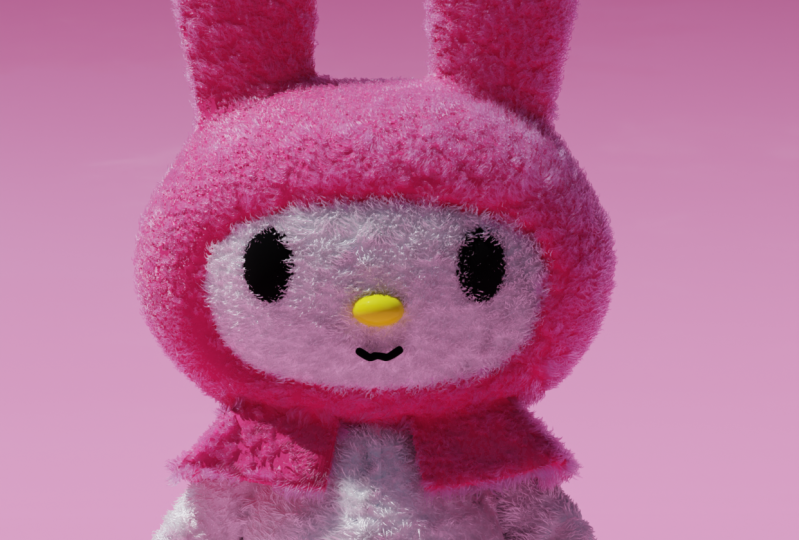
Reich der Chibi-Tiere zu wählen, genauer gesagt das berühmte
Bierpaar Bobo und Daher verfügbare Blöcke.
Im ersten Block werden
wir mit den grundlegenden
Werkzeugen und den Dächern von Blender modellieren. Dann werden wir unsere Szene hervorheben indem wir die Beleuchtung einrichten. Texturmalerei
erwartet dich in Block
Nummer drei, und dafür brauchst du jetzt keine
Malkenntnisse mehr. Indem Sie diese
Seite von Blender aufdecken, sichern Sie sich eine nützliche Fähigkeit
für Ihre zukünftigen Renderings Teil vier sind meine liebsten
Ein-Partikel-Systeme, die sie
vorher und nachher groß machen Ich erkläre
Ihnen die Grundlagen, die Sie
zuversichtlich machen, in Ihrem zukünftigen Wunsch,
realistische Angst oder Haare zu erzeugen. Mit jeder Lektion
erhältst du wertvolle Einblicke und praktische Erfahrungen
, die
dich als talentierten
Drei-D-Künstler auszeichnen. Nach Abschluss dieses Kurses besteht
Ihre Hausaufgabe darin, Ihre Hausaufgabe darin eine dieser
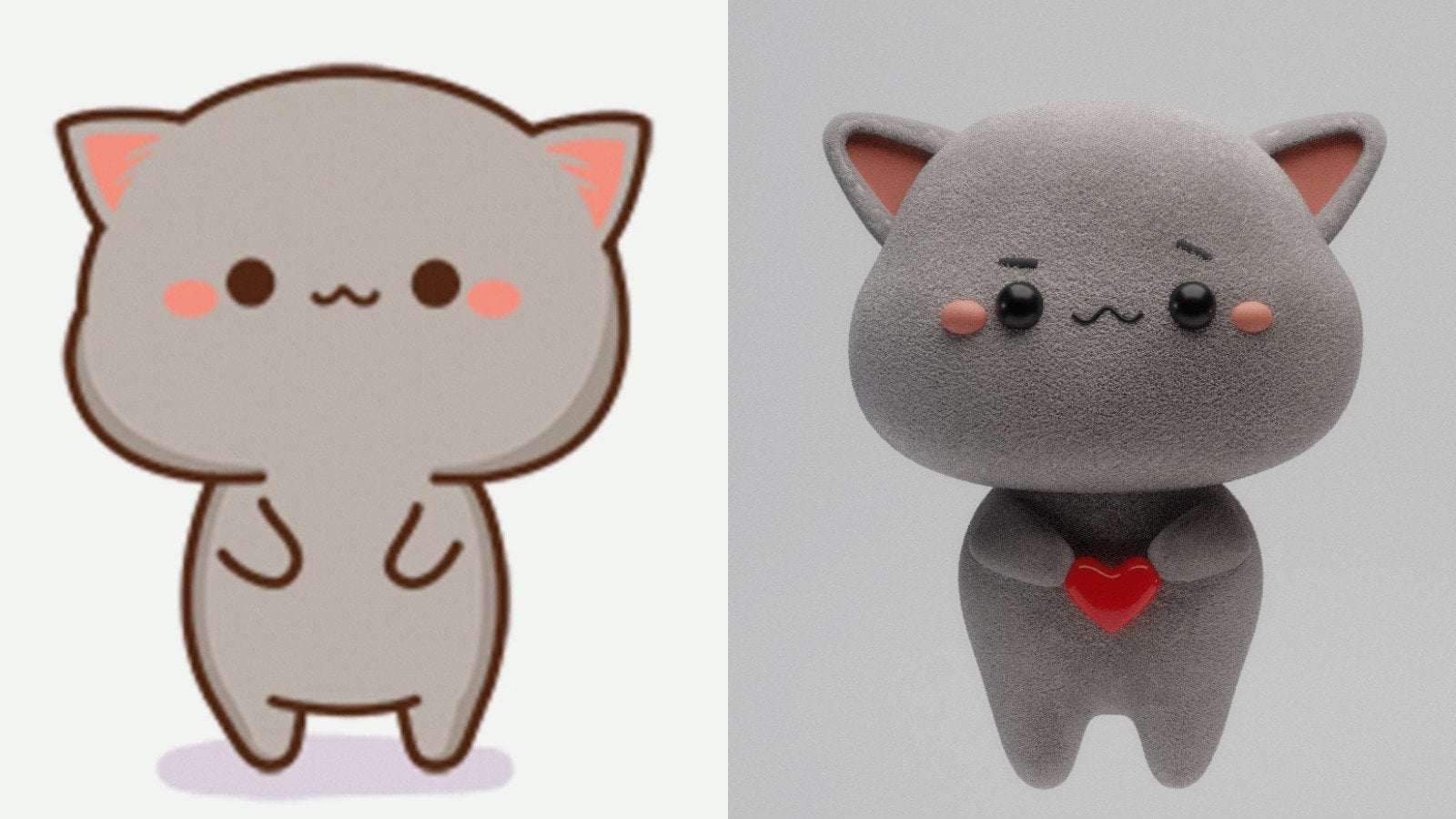
niedlichen Illustrationen
auszuwählen, die Sie
inspirieren, und sie mithilfe der
neu erworbenen Fähigkeiten in
drei D umzuwandeln . Dieser Kurs erfordert ein
Mindestmaß an Wissen und Erfahrung sowie einen Verleiher, aber wenn Sie
ihn nie anfassen, machen Sie sich keine Sorgen Mit einer eigensinnigen Einstellung und etwas mehr Zeit wirst
du es auch verstehen Letzten Endes
hilft uns das,
was wenn nicht,
schwierige Aufgaben zu lösen , zu wachsen Wenn Sie bereit sind, Spaß zu
haben
und gleichzeitig unsere Fähigkeiten zu verbessern, warte
ich
bei unserer ersten Lektion auf Sie.
2. 1.1 Kopf und Körper: Hallo zusammen und willkommen
bei der letzten Nummer eins. Wie ich schon sagte, der Sinn dieses Kurses ist es, euch alle notwendigen Werkzeuge an
die Hand zu geben ,
um all diese
niedlichen Chibi-Tiere
und sogar Charaktere erschaffen
zu können all diese
niedlichen Chibi-Tiere
und sogar Charaktere erschaffen
zu und sogar Charaktere Ich beschloss, das berühmte Paar
der
Boob- und Dudu-Biere als Beispiel berühmte Paar
der
Boob- und Dudu-Biere Ich liebe Jeff mit ihnen. Sie sind sehr lustig und
sie sind sehr süß. Ich dachte, das wäre ein
gutes Beispiel für unsere Klasse. Fangen wir an, ohne unsere
Zeit zu verschwenden. Öffne Blender, lass uns
in die Bearbeitungseinstellungen gehen. Add-Ons, wir brauchen zwei Add-Ons. Zuerst ein zusätzliches Objekt
einchecken, und das
zweite ein Loop-Werkzeug, einchecken, erstellen. Dann warte eine Sekunde. Jetzt können
wir alles, was tippt , in der linken Ecke sehen. Lass uns unsere
Beleuchtung löschen und fertig. Eins und PDF hier
unter dieser Klasse können
wir den Ordner
mit einigen Referenzen finden, sie
herunterladen und los
geht's mit Shift A. Hier geht's zur Bildreferenz, suchen nach dem Ordner und
wählen den Referenzordner aus. Toll, es ein
bisschen größer zu machen, nett. Ab hier nehmen
wir Schicht A, Mesh. Jetzt, wo wir
das Hinzufügen zusätzlicher Objekte einchecken, haben
wir hier noch ein paar zusätzliche
Dinge. Wir brauchen einen runden Würfel, gehen Sie in die Einstellungen und
drücken Sie auf den Radius eins. Nun drücken wir die zweite Taste, um den Oberflächenmodifikator für die
Unterteilung zu aktivieren. Um ihn glatter
zu machen, ihn glatter
zu machen klicken wir mit der
rechten Maustaste auf Shade Smooth, G. Wie für eine Skala, wie für eine Gehen wir in den Bearbeitungsmodus
und sehen, wie Sie sehen können, dass der Rand im Vergleich zur Form unseres
Objekts scharf
ist Schalten Sie diese Funktion ein, und jetzt ist sie auch glatt. Gut. Jetzt wählst du
alles als x und machst es so ein
bisschen größer. Schalte die Symmetrie ein, was bedeutet, dass alles was
ich nach rechts
ziehe
, auch nach links gezogen wird Schalten Sie die proportionale Datierung ein
und wählen Sie die Scheitelpunkte aus. Wir nennen es das G, das ist
der Einflussbereich. Du benutzt dein Mausrad,
um es größer oder
kleiner zu machen und ziehst dieses Rad nach rechts, so. At für den transparenten Modus. Bringen wir das ein
bisschen rein. Nett. Nehmen wir
diesen, den tollen, und den hier unten
machen wir ihn ein bisschen größer und bewegen ihn von hier aus ein
bisschen nach links nach
oben. Nett. Ich würde gerne sagen , dass es nett ist, zurück
zum Objektmodus zu kommen, aber zuerst referenzieren Sie
GE, drei Punkte und schauen Sie sich das an. Die Form ist drei und ein Leerzeichen. Passen wir das mit einem Fingertipp an
und wählen Sie diese Scheitelpunkte aus. Proportionale Daten sind
aktiviert, und wir gehen zum G, vergrößern es und ziehen diesen
ein wenig nach links Dann wählen wir diesen aus
und wir gehen zum G und bringen diesen auch
ein bisschen auf die Achse nach innen Steuerung sieben und ein leeres Loch
, um einen Blick darunter zu werfen. Wenn wir sieben nach oben schauen, kontrollieren wir sieben, schauen wir unter Passen wir die Form an
, weil sie mir nicht gefällt. Hol dir diesen, beweg
ihn einfach so. Ich möchte es flüssiger machen. Wir gehen hier und hier hin, jetzt lass uns so nach vorne gehen. So von
hier und von vorne. Nett, 300 und jetzt ist es besser, aber mir gefällt, was ich gerne hätte. Ich möchte, dass dieser ein
bisschen nach unten zieht .
Da ist die Sache. Da will ich, dass er sich ein
bisschen mehr nach innen bewegt. Aber dieser, ein bisschen
weiter vorne, die Halterung. In Ruhe, nimm diesen,
ein bisschen so und
nimm diesen ein bisschen. Es ist okay. Wähle Gesichter. Wählen Sie all diese drei Gesichter aus und bringen Sie sie einfach zusammen,
machen Sie es kleiner, ein bisschen nach innen, und nehmen Sie diese Scheitelpunkte Bewerten Sie
erneut mit Gut Erinnern wir uns an diese eine Phase. Es ist gut. Ja,
wahrscheinlich sieben und PG und ein bisschen so. großartig. Sie haben zwei Möglichkeiten. Sie können
direkt hier doppelklicken oder Sie können F zwei drücken
und ihm
einen Namen geben . Dann speichern wir
unser Filet und wählen Sie einen Ordner aus. Nennen wir das Beer unterstreicht Bier, Blender-Datei
speichern Wie wir sehen können, sind wir ziemlich schnell fertig
. Lassen Sie uns den
Körper genau hier erschaffen. Wir machen Schicht A, Ops Schicht A, Mesh
und wieder Runde. Aber dieses Mal nehmen wir den Radius eins und Rc wird
zweistufig sein. Wo sind dann meine
Screenshots. Warte eine Sekunde. Okay, jetzt kannst du es sehen. Dann klicken
wir mit der rechten Maustaste auf Shade Smooth und drücken dann die zweite den Oberflächenmodifikator für die
Unterteilung Von hier aus gehen wir nach unten und dann gehen wir
mit S X und wahrscheinlich Z weiter und bewegen es mit einem G Z nach
oben Großartig. Dann gehen wir
in den Bearbeitungsmodus. Lassen Sie uns von hier aus diese Funktion
einschalten und eine
zusätzliche Schleife hinzufügen, sich um einen Kontrollfehler handelt. Linksklick, runter
und noch einmal, Linksklick super und dann
gehen wir , dass S Null ist
, um es flach zu machen. Dann nehmen wir das S, um es größer zu
machen und nehmen die Scheitelpunkte und ziehen auch
diesen nach rechts Von hier aus steht Z für den
transparenten Modus. Wählen Sie alle aus, dieser Zustand hat Gesundheit
x übrig und löschen Sie Scheitelpunkte Sie im Objektmodus, außerhalb des Modifikators „Transparent“, nach
einem
Modifikator „Spiegeln Bewegen Sie diesen nach oben
und drücken Sie auf Clipping on. Gut. Dann komm zurück
in den Bearbeitungsmodus. Lass uns einen Blick darauf werfen. Es ist
ein bisschen zu groß, und wir nehmen das S X, ein bisschen kleiner. Eins sei gesagt, ich will nicht, ich will dieses Bein nicht so dünn
machen, sie werden ein
bisschen dicker sein,
als wir es tatsächlich
in der Referenz haben. Wenn es dir nicht gefällt, kein Problem, ich persönlich würde
sie gerne etwas dicker machen . Wir machen mit diesen Phasen weiter und drücken, um es so einzufügen und zu
verschieben. Dann gehen wir zum X
und löschen die Phasen. Eine wichtige Sache, die ich sagen sollte, wiederhole es
nicht, sieh es dir an. Wir bringen einen dazu, adoptiert, wenn ich den gesamten Loop auswähle
, mit rechten Maustaste auf das Loop-Tool klicke, kann
ich aus diesem einen
Kreis machen Aber wie Sie sehen können, ob
ich versuchen werde, es klein zu machen, wir haben
hier eine Verbindung, was unangenehm ist Warum? Weil wir
den Ausschnitt überprüft Das Wichtigste, was wir tun
müssen, ist Kontrolle. Großartig. Häkchen Sie den Ausschnitt ab und kontrollieren Sie jetzt sieben
, um einen Blick nach unten Dann machen wir mit den Kanten weiter. Klicken Sie mit der linken Maustaste, um die
gesamte Schleife auszuwählen, klicken Sie mit der rechten Maustaste, Kreis der
Loop-Tools auszuwählen. Jetzt haben
wir hier keine
Schnittmenge. Greereat Opt, mach es ein
bisschen kleiner, nett, eins in Ped. Dann gehen wir mit dem Z Go runter als Null Nett. Noch einmal,
lass uns dieses Loch schließen, aber nicht mit dem F, weil wir es nicht brauchen, wir
können es besser machen. Wir nehmen das S, was
bedeutet, nach innen extrudieren. Ab hier
gehen eins und PD etwas tiefer g und noch einmal s in der Mitte Jetzt ist die Topologie
ein bisschen besser, aber nicht unsere Beine Ja, wir entscheiden uns für die, wählen diese Schleife und
wir nehmen das X und lösen H auf. Jetzt ist der Übergang
hier flüssiger Außerdem gefällt uns dieser Teil natürlich
nicht, wir
wählen die Scheitelpunkte aus und
verschieben ihn so nach oben Dann wählen wir all
diese Scheitelpunkte unten und ziehen sie so
auf das G x. Ziehen Sie diese beiden Eckpunkte
G x nach rechts. Nett. Nehmen wir diesen und bringen ihn
auch hierher, einen hier, diesen
hier, wo du bist. Lassen Sie uns auch diesen
wählen. Nett. Ist es? Ich denke ja. Auch hier sind sie etwas
größer als die Beine, aber ich persönlich mag es. Wenn nicht,
können Sie es einfach unter der Referenz anpassen , um
es
zu verkleinern, um diese Scheitelpunkte zu ziehen, sodass Sie kein Problem sehen können Aber ich werde zu dieser Form
zurückkehren. Wahrscheinlich werde ich
es mit
S etwas kleiner machen und G etwas höher. Schauen wir uns das mal von der Seite an. Ich möchte diese
Scheitelpunkte auswählen. Proportionale Bearbeitung auf G, grau und verschiebe es so nach
innen Genau das Gleiche hier. Drei G Grich wie das. Alles gut. Wir können auch
diesen Loop ein
bisschen größer machen . Hallo, ich bin so groß
für den Übergang. Nett. Problem. Ich werde es hier wieder kleiner
machen. C ist von zwei. Nennen wir diesen einen zugrundeliegenden Wert für zwei
Punkte. Das ist für unseren Unterricht, sehr einfach, sehr schnell, meine
Damen und Herren, wie ich in diesem Kurs sage,
ich möchte Ihnen
die Instrumente an die Hand geben, mit ich möchte Ihnen
die Instrumente an die Hand geben denen
Sie viele verschiedene B-Tiere
erschaffen können. Lassen Sie uns mit Lektion Nummer zwei weitermachen. Wir sehen uns dort.
3. 1.2. Augen, Mounth, Wangen: Hallo, in Lektion Nummer zwei,
in der wir die Eiswangen und den
Mund für unseren Dodo sehr schnell und sehr einfach
herstellen werden. Lass uns anfangen. Referenz, schalten Sie den
transparenten Modus ein. Dann machen wir die Umschalttaste und klicken hier mit der
rechten Maustaste. Lassen Sie uns die zweite Referenz , weil diese
für die Party und den Leiter verwendet wurde. Wir nehmen die Schicht A-Bild, Referenz und wählen die
zweite mit der Blume aus. Tolles G Z S. Wie wir das Eis um uns herum
sehen können ,
sie sind rechteckig. Wir verwenden ein Shift-A-Mesh
und ein Würfel-Steuerrohr für den
Oberflächenmodifikator „Unterteilung“, Gric. Verschieben Sie diesen nach vorne, und dann gehen
wir in den Von hier aus für eine
Skala wie diese,
und die Steuerung für
einen zusätzlichen Loop genau hier und einen weiteren
zusätzlichen Loop Klicken Sie dann auf Shade Smooth. Mach es noch kleiner. Gehen wir in unsere Referenz und für die Rotation in unserer Referenz,
wahrscheinlich so, Sx und machen wir ein kleineres, großartiges Sx x, dann nehmen
wir Ich brauche so. F zwei, nennen wir
das eine Drei-Punkt-Zahl. Gehen wir in den Modifikator, springen
gegen Spiegel, bewegen diesen nach oben und spiegeln wir das
Objekt schön zum Kopf Dann machen wir mit Monat, der einfachen Umschalt-Rechtsklick Wir nehmen das Mesh,
und hier
wird der Surge für den Radius von
Taurus Major 0,65 betragen Dann
klicken wir mit der rechten Maustaste auf Shade Smooth Control zwei X 90 und verkleinern es Und unsere Referenz ist, dass es
ohne die Kappe an der Seite ist. Okay. Was wir im Modifikator machen können,
nach Festkörper suchen, diesen nach oben
ziehen und
diesen nach innen
ins Minus bewegen , so Ich möchte einen kleinen Abstand einhalten. Ich sehe kein Problem mit diesem. Wenn Sie das nicht tun,
können Sie anstelle von Taurus einfach A-Mesh
verschieben und zum Beispiel
UVPhere wählen Auch die Position ist großartig. F zwei, nennen wir das einen Vier-Punkte-Monat.
Gehen wir zu unseren Mädels, klicken wir
mit der
rechten Maustaste hier, und dann machen wir Shift A Mesh Welcher, welcher,
welcher runde Würfel. Gut. Behalte eins für
den Radius, zwei für den Bogen. Rechtsklick Shade Smooth
Control zwei nette. Dann gehen wir in den Bearbeitungsmodus zu
dritt über ein Pedal. Gehen wir in den
Solo-Modus, der Slash ist. Falls Sie nicht
wissen, was ein Solo-Modus ist können Sie
mit einem separaten Objekt arbeiten. Slash und das Haustier. Lassen Sie uns von hier aus diese Funktion
einschalten und hier eine
weitere zusätzliche Schleife
hinzufügen und
sie genau dorthin ziehen Steuere Al Z für die
transparente Stimmung, wähle diese Scheitelpunkte und
X aus und lösche sie schön Wählen Sie dann diese Schleife, S gre Null, um sie flach zu machen Ab hier nehmen wir S, um es
etwas kleiner als S S zu machen , und noch einmal S in der Mitte. Nett. Jetzt haben wir unsere Wange, aber ich würde sie gerne flacher
machen, also nehmen wir das S Gricli Gut, gutes F zwei,
fünf Zacken. Verlassen wir den Sole-Modus und passen
wir ihn an. Wir gehen zunächst
davon aus, dass ein P T die Größe ist. Ja, ja.
Versuchen wir jetzt, das Problem zu beheben. Sieben, um einen Blick oben zu werfen. Sei reich, reich. Schieb es rein, ein PD, drei. Mm hmm X, und bring es in sieben. Arbeitet getrennt Schau mich nicht an, versuche einfach, es in die richtige Position zu bringen. Nett. Okay. Gut. Passen wir unser GE an. Griechisch sieben GE. Mund. Stimmung Lass uns mit
unserem Wangen-Modifikator loslegen .
Suche nach dem Modifikator „Spiegel“
über der Unterteilung, „Objekt
spiegeln“, „Unser Kopf
“ -Steuerung, sehen uns in unserer nächsten Lektion
, in der wir
den Kopf erstellen werden und erst danach die Ohren.
Wir sehen uns dort.
4. 1.3 Hut und Ohren: Lektion Nummer drei. Sie können sehen wir mit zwei Lektionen sehr weit gekommen sind. Jetzt ist es an der Zeit, den Kopf zu
erstellen, was ebenfalls sehr schnell gehen wird. Wechseln Sie den S-Kurs
in die Weltherkunft. Dann gehen wir zum Shift
A-Mesh und wo ist es? Drehe den Kreis auf das S für die Skala. Lassen Sie uns diesen Verweis verstecken.
Wir brauchen es nicht mehr. Dann gehen wir mit den drei
auf einem P zum Kreis. Dann gehen wir zum G, bewegen
es nach oben, x so. Dann passen wir es an. Das ist ein
bisschen niedriger als das g, die Referenz auch ein
bisschen an der Seite, und lassen Sie uns den
Kopf noch größer machen. So wie das. Gut. Dann gehen wir. Dann gehen wir
von hier aus in den Bearbeitungsmodus , a lehrt alles, drei auf einer PD, dann gehen wir
zum Tetrod, wir nehmen
das S für Skala Dann gehen wir noch einmal und
verschieben es für die Skalierung nach oben. Sie sich darüber keine Gedanken, erhöhen Sie es für eine Waage. Lass mich einen Blick darauf werfen. Nett. Dann nehmen wir das S, und
eigentlich ist es gut. Und dann noch einmal
E S in der Mitte nach außen, dann fahren wir mit der zweiten Kontrolltaste für das
Oberflächenmodifikatorblatt glatt Ich würde gerne sagen
, dass das gut ist, aber das ist es natürlich nicht Lass uns das ein
bisschen mehr Wetter machen, wie wir gleich hier sehen können. Gut. Und was kommt als Nächstes? Um in der
transparenten Stimmung zu sein, wählen wir
diese Schaluppe und dann die Steuerung B. Ohne zusätzliche Schleifen, Steuerung B für die Abschrägung Lass uns einen Blick darauf werfen. Nett. So war es früher
mit einem sehr reibungslosen Übergang, und jetzt ist es besser. Wir werden diese
Gliederung erstellen, machen Sie sich keine Sorgen. Aber im Moment denke ich, dass wir den Modifikator „
Solidify“ hinzufügen können ,
um ihn dicker zu machen Fügen Sie den Modifikator Sage Solidify hinzu. Von hier aus geben wir
den positiven Wert ein, um diesen zu addieren, und
das brauchen wir nicht Wir können ihn auf 0,04 belassen. Lass mich nachschauen. Ja.
Großartig. Dann können wir diesen
über die Unterteilung bringen Aus diesem Grund, falls Sie nicht wissen, wie
diese Hierarchie funktioniert, der Modifikator unten Einfluss
auf den Modifikator Aus diesem Grund ist es wichtig, die
Unterteilung
beizubehalten , da das Ergebnis
sonst zu
Cosa
wird . Lassen Sie uns
diese Funktion einschalten Erhöhen wir den
Wert in Richtung 006. Ich denke, für mich ist es
gut. Lass mich einen Blick darauf werfen. Nett. Okay. Großartig. Wenn Sie mit Ihrem Ergebnis
zufrieden sind, können
wir weitermachen und
unseren Modifikator solidify anwenden Jetzt möchte ich das
hier etwas
schärfer machen hier etwas
schärfer Wir entscheiden uns für die Steuerung. Eine Schleife, bring sie her, Steuerung, eine Schleife genau da. Gut. Dann mit diesem Teil
in Verbindung gebracht Sehr einfach. Wir gehen
in den Gesichtsmodus wählen
dann „Lass uns auf
die gesamte Schleife von Gesichtern klicken“, und hier nehmen wir
das ES und machen es ein
bisschen größer oder
wahrscheinlich sogar S für Maßstab. Nett. Jetzt haben wir
diese süße Gliederung. Ich denke, wiederhole es nicht, lass es mich
einfach versuchen. Wir können
hier eine Schleife hinzufügen, um es schärfer zu machen, und
eine weitere genau hier. Jetzt kannst du das ein oder zwei machen. Der Umriss ist
schärfer als er war. F zwei, nennen wir das
16,6 Punkte Kopf schön. Ohren, Ohren sind sehr schwer zu machen, wir gehen mit der
Shift-Rechtsklick genau hier Dann machen wir Schicht A,
Ops Schicht A, Mesh-Kugel. Dann gehen wir zur S
f-Skala über und klicken mit der rechten Maustaste auf Welle und Glätte für
den
Oberflächenmodifikator für die Unterteilung Öffnen wir unsere erste Referenz. Einer hier, nennen wir
diesen einen F mit sieben Punkten hörbaren Modifikator ser Modifikator Mirror
Modifier, bewegen Sie diesen über dem
Spiegelobjektkopf Dann verstecken wir unsere Referenz. Wahrscheinlich würde ich
diesen gerne ein bisschen
mehr nach innen verschieben . Wie ich sage, es ist sehr schwer. Verschieben Sie den S-Cursor zur Wortherkunft. Das ist es, was wir
im Moment haben. Ich hoffe, du bist zufrieden, sei
immer unsere Lektion. In der nächsten
werden wir Mehl herstellen und dann am Ende meine
Hühner Weil frag mich nicht. Mir gefällt es von der Seite nicht. Grau, dass ich es überprüfe. Mir gefällt es überhaupt nicht. Herr. Lass es mich so
kleiner machen. G gre gre, gut, und dann S X Nice
, weil es schrecklich war. Jetzt ist es viel besser. Seven sollte einen Blick oben werfen. Zuordenbar zu diesem Teil. Was wir tun können, wir können eine Schleife
auflösen. Jetzt ist es nicht mehr so scharf. Im Ruhezustand ist alles gut. Jetzt bin ich zufrieden und kann dir sagen, auf Wiedersehen.
5. 1.4 Blume: Willkommen zurück, meine Freunde, in
Lektion Nummer vier, in der wir die Blume
kreieren werden. Wir verwenden Shift A, Mesh und UV-Kugel. Dann haben wir das G
x auf der rechten Seite, Rechtsklick, Shade
Smooth Control. Dann nehmen wir
das S für eine Skala. Create, nennen wir
das eine F zwei, und wir geben dieser einen Punkt
Blume innen unterstrichen Dann lassen Sie uns diesen in
einem separaten Ordner verschieben, was eine neue Sammlung bedeutet Nennen wir das eine Blume, kreieren wir wie eine Waage,
dann die Blütenblätter. Lassen Sie uns zunächst unsere drei
Mauszeiger zu unserem Objekt bewegen. Betonen Sie die
Kugel und wir gehen zu dem hier
ausgewählten Shift-Cursor, Shift A, Mesh und
Serge für Würfel Steuere zwei G, die sie nach
oben bewegen , wie bei einer Skala wie dieser Fügen Sie den Modus hinzu, die Steuerung, eine Schleife genau hier, bewegen Sie sie nach oben und
klicken Sie dann mit der linken Maustaste, S für eine Skala. Transparenter Modus,
wählen Sie diese Scheitelpunkte, S, für eine Skala Wählen Sie die Scheitelpunkte,
S für eine Skala, erstellen Sie sie, und vielleicht diesen, vergrößern
Sie sie ein
wenig Rechtsklick, Schatten glätten. Drei pro Stück machen es ein bisschen
dünner. Toll. Und Problem. Ich werde diesen
etwas nach oben verschieben. Und passen Sie es nach Ihren
eigenen Vorlieben an. Dann stellt sich die Frage
, wie man diesen multipliziert. Es gibt viele Methoden.
Meins ist sehr, sehr einfach. Ab wann wechseln Sie zu den drei DCursor.
Wähle dein Blütenblatt Nennen wir dieses
Blütenblatt mit
zwei Zacken und bewegen uns in der
Blumensammlung Von hier aus drücken Sie Shift D, drehen, va Sif D, Okay. Bitte rotieren. Dann können wir
alle drei hervorheben, Shiv D, Luftrotation Und noch einmal,
Shiv D-Luftrotation. Lass mich das löschen. Lass mich das anpassen. Okay. Kein Problem. Lassen Sie mich diese Sphäre
etwas größer machen, drei P so groß wie das, was wir im Moment
haben, aber wir können sie noch
besser machen, als wir das sehen. Lass uns gehen. Wählen Sie unsere Kugel und wenden Sie den
Oberflächenmodifikator für die Unterteilung Von hier aus verwenden wir den Modifikator und
suchen nach einem Verschiebungsmodifikator Nichts besonderes,
denkst du, also müssen wir eine neue Textur mitbringen. Drücken Sie auf Neu. Nennen wir das
eine Blumenkugel. Textur schön und verringere
die Stärke auf Wort 0,3. Sie können sehen, dass sich dieses Symbol
und dieses Symbol
ähneln , da es sich um Textureigenschaften
handelt Drücken Sie
also hier rechts und wir können sehen, dass wir unsere
Textur haben, die Blütenkugel, und Sie haben hier eine Menge
Arten von dem, was Sie tun können, wie Sie es verzerren können Ich würde gerne auf dem Voronoi anhalten, und wir müssen noch einen weiteren
Oberflächenmodifikator für die Unterteilung vornehmen Kontrollieren Sie zwei und stellen Sie sicher , dass er unter ist denn wenn Sie diesen nach oben bewegen
wollen, ist er zu scharf , dass er unter ist,
denn wenn Sie diesen nach oben bewegen
wollen, ist er zu scharf.
Ich brauche es nicht. Schieb den runter
und das wird reichen. Dann ab hier, dieses
Spiel, halte es hier in unseren
Textureigenschaften auf 0,15 Ich werde unsere Textur
von 0,205 auf 0,55 erhöhen. Jetzt können Sie sehen, dass es sich um eine
Art Lehmform handelt. Sie können mit
Ihren eigenen Einstellungen spielen , wenn
Sie mehr oder weniger wollen. Ich persönlich werde diesen auf 0,5 55 belassen. Für mich war es gut.
Intensität können
wir auch verringern, erhöhen. Ich werde das 1.9 behalten. Das ist
momentan meine Form und ich mag sie sehr. Steuere S, um zu speichern. Gehen wir zu unseren Blütenblättern. Zuerst möchte ich sie zu einem Objekt
verbinden, sie
hervorheben, und dann werden
wir die Kontrolle übernehmen. Jetzt ist alles ein Objekt. Wenden wir unseren
Oberflächenmodifikator für die Unterteilung an. Schauen Sie sich das an. Nett. Nehmen
wir Ed Modifier Suchen Sie nach dem Modifikator „Verschieben“. Ich weiß zu viel.
Lass uns mit einem gehen. Gehen wir zu diesem Blütenblatt. Lasst uns die
Stärke auf 0,2 reduzieren. Ein guter. Gehen wir auf die
Textureigenschaften und den Typ ein. Ich nehme an, ich würde gerne auf der Murmel aufhören , oder Mas Grave. Ich denke Mas Grave. Gehen wir, bringen wir Ihnen noch eine weitere
Unterteilungskontrolle. Jetzt ist die Form glatter. Von hier aus haben
wir viele Einstellungen, und eine Sache, die wir auch tun
müssen, ist herumzuspielen. Jeder kann
seine eigene Website und
seine eigenen Vorlieben wählen . Ich möchte
meine Textur in Richtung 0,85 erhöhen und die Intensität
auf 0,5 oder wahrscheinlich 0,8 verringern Was, wenn nicht ganz
gravierend, sondern Marmor? Meine Einstellung wird vom Typ „Multifraktal“
sein Ab hier
wird die Größe 0,7 sein, Nabla wird 0,01 sein Die Intensität werde ich auf diese Weise auf 0,6
verringern. Eine weitere Sache ist, zu
den Modifikatoren zu gehen und die Stärke in Richtung 0,1
oder wahrscheinlich 0,15 zu
verringern Eine weitere Sache, die ich tun
möchte, ist,
die Dicke zu erhöhen , falls
Sie diese Sorte nicht benötigen Ich
suche nach einem Modifikator „Erstarren“, bringe diesen in die Mitte
und verringere ihn dann in Richtung und verringere ihn dann So drehen wir uns um, wir machen die Form der Blume ein
bisschen interessanter
und kreativer vorher hatten Lassen Sie uns das
bei einer solchen Skala betonen. Wir haben noch eine Sache. Es ist Dampfdampf
, das wird sehr einfach sein. Shift A, Masche und Zylinder. Was die Skala angeht, mach
sie länger, nett. G, lass uns tiefer gehen. Wenn du die Steuerung auf
anwenden willst, kannst
du die
Form hier sehen. Es kommt. Gehen wir zum Solarmodus über
, der Slash- und PD-Bearbeitungsmodus ist Wählen Sie diese Phase
und löschen Sie sie. Wählen Sie dann dieses H und wir
nehmen das E S. Uh huh. Drehpunkt zurück zu den
einzelnen Regionen. Jetzt fahren wir
mit dem S E S, bei cer. Das Gleiche. Wählen Sie unten diese
Fläche aus, X gelöscht, wählen Sie diese Kantenschleife aus, ohne
mit der linken Maustaste auf E,
E, S, in der Mitte zu klicken , und schauen Sie sich Unsere Form ist jetzt besser. Klicken Sie mit der rechten Maustaste auf Shade Smooth, verlassen Sie den einzigen Modus. Was eine Skala betrifft, G,
die sie nach oben bewegt. Gehen wir gleich hier hin, drehen
wir es. Eine Sache, die ich noch machen
möchte, ist griechisches Nizza. Ich würde das Team gerne ein
bisschen verzerren,
aber ohne die Modifikatoren zu verwenden Gehen Sie
einfach in den Bearbeitungsmodus, fügen Sie hier eine Schleife hinzu und
fahren Sie mit dem G an der Seite, eine Schleife genau hier, G an der Seite und wir
können mit einer hier,
G an der Seite fahren G an der Tolles G x. Nennen wir das F
zwei, drei Punkte Dampf, und dann nehmen wir das M und verschieben das in unserer
Blumensammlung Lassen Sie uns nun
alles betonen. Warum so. Wir gehen zum Medianpunkt
und bewegen diesen zu unserem Bobo G, kleinere Versuchen wir, einen zu drehen. Nett, so. Ich weiß, dass sie auf
der Abbildung saß. Ich beschloss, sie stehen zu lassen. Ich hoffe also, dass du damit keine
Probleme hast. Okay. Lass mich nachschauen. Sehr süß. Passen Sie es nach Ihren
eigenen Vorlieben an wie immer Control
Three. Es ist in der Nähe. Es ist nett. In der nächsten Lektion werden
wir Hände erstellen und sind mit
unserem Modellierungsblock fertig. Vielen Dank, dass Sie sich
mir angeschlossen haben, und lassen Sie uns weitermachen.
6. 1.5 Hände: Sie werden überrascht sein, wie
schnell diese Lektion sein wird. Daher für unsere Aufgabe, und wir sind mit dem
Block Nummer eins der
Modellierungssteuerung S fertig , um unseren
Cursor auf die Region zu bewegen, verschieben wir A, Mesh und Würfel Dann nehmen wir ein
Steuerelement zwei G auf der rechten Seite. Nennen wir das eins F zwei, und das wird
acht Punkte sein, also Großartig, und dann was die Skala angeht. Wir fahren mit
dieser Phase unter eins fort, eine Sache, die
wir hier machen werden ist einmal extrudieren zu drücken Dann etwas
niedriger und was eine Skala von hier aus betrifft, für eine Skala klicken Sie auf Shade Smooth, wahrscheinlich werde ich sie ein wenig
erhöhen Was würde ich gerne mögen? Nun, gut. Ich habe kein
Problem mit einer Waage, und wir gehen
hierher und senden für
die Rotation wie für eine Waage, um sie ein
bisschen größer zu machen. Drei auf der MPG bewegen
diesen nach vorne und
eine Linie mit einer Blume Von hier aus
werde ich mit diesem wahrscheinlich den
Abstieg verringern Ja, eins, und
wir nehmen ein SD. Doppeltes Luftfett,
Luftferation noch eins hier, wahrscheinlich würde ich sie gerne etwas
größer
machen und die
Blumen-Blumen-Luft-Fation
etwas höher
wählen Blumen-Blumen-Luft-Fation
etwas höher Machen Sie es nicht zu groß denn denken Sie daran,
dass wir all das mit dem
Partikelsystem der Haare
abdecken werden, wir werden ein
bisschen größer als wir es
im Moment sehen Deshalb bin ich bei der Größe. Eine Sache, die wir
wahrscheinlich tun können , um unsere Unterteilung anzuwenden
, um es flüssiger zu machen Aber lassen Sie uns das für
unsere nächsten Lektionen behalten , denn wir werden sehen Aber in St. habe ich dir gesagt, dass
es sehr
schnell und sehr einfach sein wird und wir beenden mit
Block Nummer eins. Ich hoffe du bist zufrieden. Ich hoffe, du lernst etwas Neues
und ich hoffe, du spürst einen
Vertrauensschub , denn
es gibt keine harten, kleinen Grundlagen
des Mixers, und hier sind wir mit
unserem tollen Ergebnis. Ich mag ihn. Gehen wir in unseren
nächsten Lichtblock.
7. 2.0-Beleuchtung: Block Nummer zwei mit
nur einer Lektion, in wir die Beleuchtung
einrichten werden. Also lass uns anfangen. Lassen Sie uns zunächst eine separate Sammlung
erstellen. Klicken Sie mit der rechten Maustaste auf Neue Sammlung. Erinnern wir uns an dieses
eine Studio, großartig. Dann gehen wir mit einer
Schicht A, Mesh und Ebene vor. Das wird
Allgemeinbeleuchtung sein. Das wirst du in einer Minute sehen. Was eine Waage angeht, mach sie größer,
G, verschiebe sie nach oben. Gut. Dann gehen wir
in den Render-Modus. Von hier aus schalten Sie
die Render-Engine ein und schon haben
Sie EV
in Richtung Zyklen bewegt. Dann gehen wir
zu den Materialien über, wobei
Ihr Flugzeug den Schwerpunkt auf die
Presse legt. Dann nennen wir diese eine
Ebene Underline Light. Statt des Prinzips SDF
wählen
wir hier Emission und V. Die erste Beleuchtung ist Dann nehmen wir eine 1,4
und drei für die Seite. Lassen Sie uns dieses G grau
etwas nach vorne bewegen, für die kleinere Drehung. Auf unseren Hund zu. Nett. Aber das verstecken wir für einen bestimmten Zweck
, weil wir drei weitere
Lichtquellen
einrichten müssen. Fangen wir mit der ersten an, die den
Umriss unseres Charakters bestimmen wird. Wir gehen also von einem
Shift A Mesh-Maß aus, aber Licht und Fläche. Drei und PD r x 90 x -90. Dann gehen wir so zum
G Grip dahinter. Von hier aus erhöhen wir
die Leistung auf 300. Lassen Sie uns auch
ein zweites Fenster erstellen rechten Maustaste auf die vertikale Teilung klicken, und schon geht's los. Eines in der ersten, auch im Rendermodus und
lassen Sie uns das Overlay ausblenden Gehen wir von hier aus zum einfachen
Viewport über. Nun lass uns sehen, lass uns sehen. Wählen Sie zunächst die Form und den Kern des
Quadrats für ein Rechteck. Jetzt können wir
die Größen x und Grec erhöhen. Das x eins wird fünf sein. der Zwischenzeit wird die griechische
Eins sieben sein, wir können etwas sehen, aber immer noch nicht gut genug Mit sechs und acht können wir es noch
größer machen. Jetzt. Ab hier ist die
Farbe D eins, B F acht, dann 300 p
und lass uns herumspielen. Lass es uns nach oben verschieben. Ich denke, wir können es mit S
noch größer machen für eine stärkere
Kontur, die wir jetzt an unserem Charakter
erkennen können . Gehen wir außerdem in den
Render-Einstellungen runter, wählen
Farbmanagement, wählen Filmen und suchen wir nach mittelhohem Kontrast. Nett. Nehmen wir zwei
weitere Lichtquellen. Lassen Sie uns zuerst
den Drehpunkt
auf den Drei-D-Kursor umstellen , den wir in der Mitte haben, sieben, Da oben, und
wir gehen mit Shift D vor und bewegen diesen
auf diese Weise nach links Von hier aus wird G Grigri
zweimal gedrückt und dann ein
bisschen weiter bewegt Ganz nah, sehr weit. Aber was wäre wenn? Weißt du was? Halte es eher an unserem Charakter und nicht weit davon,
wie ich sage, das fängt an. Dann gehen wir
zu unseren Einstellungen über
, entsprechend der Farbe wird
es F D fünf sein Nett. Die Leistung wird 333 sein. Die Größe G wird dieselbe sein. Noch einmal, Shift D Air, diesen
nach rechts bewegen. Lass uns versuchen,
diesen ein
bisschen weiter zu bewegen . So. Nett. Die Farbe wird
hier sein, eins, neun, F, gut, und die Leistung wird
300 sein, ein bisschen niedriger. Jetzt bring das Flugzeug. Voilà Das ist unser Charakter, hinter
dem sich die Konturen befinden, die auch ein paar unterschiedliche
Farbverläufe
haben ein paar unterschiedliche
Farbverläufe
haben, und links ist
alles erfüllt Es gibt keinen scharfen Schatten. Alles ist sehr glatt. Control S zwei speichern, das ist für unsere Lektion, falls wir in Zukunft einige Anpassungen vornehmen, aber für den Moment ist es
mehr als genug. Vielen Dank, und wir
sehen uns in der nächsten, wo wir die Materialien
für alles von
8. 3.1 Materialien für Dudu: Nummer drei, wahrscheinlich eine
der angenehmsten, bei wir die
Farben für unseren Charakter Lass uns anfangen. Wir gehen gleich hier in den
Shader-Editor In der ersten Lektion werden
wir Materialien
nur für unseren Bobo erstellen Was ich auch
gerne tun würde, ist
die Farbe unserer Welt zu erhöhen die Farbe unserer Welt Warum nicht? Gehen wir zum Beispiel zu
etwas Ähnlichem über, verringern
aber die
Stärke auf 0,7. Okay, dann legen wir den
Schwerpunkt auf unsere Ohren. Gehen Sie zu den Materialien, drücken Sie auf Neu und
nennen wir das Ohr. Dann nehmen wir die Grundfarbe. Unser x ist vier F
zwei, A, zwei, vier, v. Dann die Rauheit in Richtung 0,45 Wangen, ebenfalls Nennen wir das Wangen. Die Grundfarbe wird f, A,
sieben, A, sechs n. Dann gehen
wir zum Eis über Nennen wir das Ops. Nehmen Sie die
Rauheit in Richtung Schwarz in Richtung 0,4 ab. Wo der Monat, kannst du
das Eismaterial als Duplikat wählen und das nennen
wir einen Monat Dann gehen wir
auf unseren Bobo zu. Wir werden es weiß lassen, aber
dafür müssen wir ein
Material herstellen Nennen wir das Bobo Head. Du wirst verstehen warum. Denn in der nächsten Lektion zeige
ich Ihnen, wie
wir malen können,
haben wir hier mit unserer Referenz. Sie können hier sehen, dass die
Beine hier schwarz sind. Also werden wir
diesen Teil schwarz anmalen, was auch für die Zukunft eine
sehr nützliche Fähigkeit sein wird. Gehen wir auf unseren Körper und nennen wir diesen den zugrundeliegenden Körper. Und das ist für unsere Hände, wir können auch Hände behalten. Gehen wir zur linken Seite
und wählen dasselbe für die beiden Hände. Das ist für unsere Lektion. Ich möchte es nicht lange
behalten. Klein, strukturiert und
leicht zu verstehen. Wir sehen uns in unserem nächsten. Die Kontrolle ist sicher.
9. 3.2 Texturmalerei: Lektion Nummer zwei,
wo wir die Beine unseres D.
malen werden. Wie? Sehr einfach. Wir sind
im Körper des Hundes. Ja, Shift A und suche
hier nach Bildtextur. Drücken Sie dann. Dann nennen wir
das „Bein unterstreichen Halten Sie dann die linke Maustaste gedrückt und ziehen Sie sie so nach unten Dann multiplizieren wir mit f, was bedeutet, dass wir die
Qualität und die Farbe erhöhen, sie auf Weiß belassen, drücken, Farbe
mit
der Farbe verbinden. Gut. Ab hier, wenn du
die Texturfarbe verwendest, ja. Lassen Sie uns auch gleich hier
in der Ansicht Par Shading wechseln. Wenn wir versuchen, etwas
über unseren Körper zu zeichnen, können wir das nicht. Erstens, weil wir
unser Texturbild speichern müssen , auf das Bild
gehen, S
speichern, einen Ordner auswählen
und diesen
Ordner aufrufen können, um das zu tun, Bild speichern. Das ist die Sache Nummer eins, aber wir können immer noch B
zeichnen, wir müssen beim einfachen Rendern einen Von-Wrapping
zurück zum Layout machen. Lassen Sie uns eine Kopie für unseren
D-Körper für Versicherungsschicht D erstellen und sie dann verstecken. Dann wähle unseren Körper. Gehen Sie zu den Modifikatoren, wenden Sie Spiegel an und
wenden Sie Unterteilung an Nett. Dann gehen wir in den Solo-Modus , der aus Slash und PD drei besteht Wählen wir aus, klicken Sie
darauf. Wir müssen uns verbinden. Lassen Sie uns auch diese Option wählen, klicken Sie mit der linken Maustaste auf diese. Jetzt haben wir unsere gesamte
Schleife betont. Großartig. Falls Sie das nicht tun, haben
Sie hier immer noch etwas Platz. Sie können einfach die Umschalttaste gedrückt halten und der
linken Maustaste klicken
, um sie zu verbinden. Aber das Endziel ist es,
eine solche Schleife zu haben .
Dann klicken Sie mit der rechten Maustaste. Markieren Sie dann A, wählen Sie alles tippen Sie aus dem alleinigen Modus heraus auf Jetzt. Wenn wir in die Texturfarbe gehen. Wir haben unsere Textur und
wenn wir gerne zeichnen, können
wir einfach zeichnen. Ja. Eine weitere Sache, die
wir tun müssen, ist, die Symmetrie auf die X-Eins und auch auf Gric anzuwenden, was bedeutet,
dass alles,
was wir hier zeichnen , hinten
und links sein wird, was uns Zeit spart Dann sind hier deine
Farben. Du kannst wechseln. Jetzt ist der erste weiß, deshalb können wir alles
sehen. Schalte das
Schwarz ein. Lass uns anfangen. Alles, was wir tun
müssen, ist hier kleine Linien zu ziehen. Versuche es zu schaffen. Falls Sie es löschen
möchten oder die Kontrolle
behalten möchten, klicken Sie mit der linken Maustaste und so können Sie
mit der zweiten Farbe zeichnen, die in unserem Fall weiß ist. Ob es zum
Beispiel das sein wird, was es ist, etwas rosarot,
so hast du verstanden. Zurück auf Weiß. Wo ist Weiß. Lassen Sie mich jetzt den Klick kontrollieren. Schöne drei D, lass es uns verbinden. Okay. Kontrolliere sieben
, um einen Blick darunter zu werfen. Um diesen Punkt zu verstehen. Dann lass uns hierher gehen. Eine nette Idee für dich. Lass es mich reparieren. Nett. Ein Block. Lass es mich
etwas dicker machen. Hier musst
du mir natürlich nicht
strikt nachsprechen. Du musst nur
V zeichnen . Ich habe es geschafft Und was ist der wichtige Schritt, den
wir am Ende machen müssen. Wie können wir unser Bild hier sehen, wir haben einen Stern, was bedeutet, dass wir unsere Updates speichern müssen. Drücken Sie jetzt auf Speichern. Und wir haben unsere Textur
wieder im Layout. Gehen wir in die Render-Stimmung und V. Wir haben unsere
Textur miteinander verbunden, was bedeutet,
dass unser Bein diesen schwarzen Teil hat, klar? Ja. Und das ist eigentlich Das ist dein
Raum für Kreativität. Du kannst hier sogar Black Belly oder irgendein Ich
kenne Herz machen. Du kannst einfach zeichnen,
wo immer du willst. Ich sage nicht, dass wir es brauchen. Warum wir es nicht haben
, weil ich vergessen habe zu speichern. Lassen Sie mich das Layout alla speichern. Aber ich will es nicht, bei
allem Respekt. Mama, hm. Lass es mich schnell mit
Weiß reparieren. Das sind meine Freunde. Wir sind mit dieser Lektion fertig, sehr einfach, sehr einfach
und sehr nützlich. Vielen Dank,
und wir sehen uns in der nächsten, wo
wir den Kopf
und dann die Blume kreieren . Wir
sehen uns dort.
10. 3.3 Blender-Kit-Add-on: Für diese Lektion und nicht nur, verwenden
wir einen sehr nützlichen Don
, der Blender Kit heißt Sie können
also auf die
offizielle Website
von Blender Key.com gehen und sich hier zuerst registrieren, und sich hier zuerst registrieren, Ihr Kabinett
erstellen und dann das Blender-Kit
herunterladen Du wirst einen ZIP-Ordner haben. Packen Sie es nicht aus,
behalten Sie es so. Dann gehen wir in unseren Mixer. Wir gehen in die Bearbeitungseinstellungen Addons und hier musst
du installieren Drücken Sie auf die Installation, suchen Sie nach der Zip-Datei und klicken Sie auf Addon installieren Dann gehen wir in den
Suchschritt, drücken auf Blender , du hast diesen und checken
ein Danach, wenn du drückst, hast du es auf der
Seite, viele gleich hier. Hier musst du dich erneut
in dein Profil einloggen und danach hast du Zugriff auf
viele Materialmodelle und nicht nur auf die, die wir in
unserem Fall für den Dhaat verwenden werden Das heißt, vielen Dank
. Mach das alleine. Es gibt nichts, nichts Schweres. danach zu unserer
nächsten Lektion zurück. Wir sehen uns dort.
11. 3.4 Hutmaterial: Hallo. Also, nachdem du den Don
installiert hast, lass uns diesen
auf Practice anwenden. Zuerst gehen wir
zum Zeichenmenü, öffnen den Mixer-Schlüssel öffnen das Auge, damit
Sie die Materialien sehen können. Lass mich das
nach rechts bringen. Und hier, auf Stoff drücken,
eingeben und suchen. Dann ist das die
Seite Nummer eins. Gehe auf die zweite Seite und da ist ein rosafarbener Stoff
, den ich persönlich mag. Also müssen wir unseren Kopf
betonen lassen und dann auf das Material
doppelklicken , das uns gefällt. Gut, schließen Sie das Auge
und schließen Sie das Menü. Aber das Ergebnis sind Mütter. Wir müssen auch eine
UVM-Verpackung machen. Aber vorher müssen wir
unseren
Oberflächenmodifikator für die Unterteilung anwenden unseren
Oberflächenmodifikator für die Unterteilung Wenden Sie Schritt Nummer eins D an. Kehren Sie dann zum Viewport
zurück. Gehen wir in den Solo-Modus, Bearbeitungsmodus und drei auf einem PC. Wählen wir zum Beispiel
aus, dass wir mit der linken Maustaste auf dieses Y klicken. Diese eine Kante in der Mitte. Ja. Dann haben wir zwei Sieben
, die wir uns oben ansehen können. Gehen wir hierher und halten die
Umschalttaste gedrückt und klicken Sie mit der linken Maustaste. Nett. Wir haben eine Schleife um uns herum. Dann klicken wir mit der
rechten Maustaste, Mark Sam, was es uns ermöglicht, die Materialien
voneinander zu trennen, und dann gehen wir zum Modus He everything wrap nice aus
dem feierlichen Modus, und wo ist dann
mein Bildschirmgehäuse Entschuldigung, tut mir leid, tut mir leid. Und dann gehen wir zum Rendern
und hören, was wir haben. Jetzt ist es also nicht mehr so
ausgedehnt wie früher. Wenn wir uns der Skala nähern und hier steigen wir in Richtung 4,2, 4,2 und 4,2. Gut. Jetzt ist es ein bisschen
besser, aber weißt du was? Wir können immer noch mehr
daraus machen. Denn dieses Rosa, es ist eigentlich schon ziemlich
nett als Material, ja. Aber da fühlen wir uns offen mit
unserer Referenz, wo sie sich befindet. Dieses Rosa ist ein bisschen
heller als dieses. Eine weitere Sache, die wir
vorher machen müssen, ist Schicht A, keine Kontrolle, tut mir leid,
um die Skala anzuwenden. Es ist sehr wichtig,
immer dann, wenn man die Skala von etwas
ändert,
anzuwenden, weil das Ergebnis viel besser sein
könnte. Lassen Sie uns noch einen weiteren
Oberflächenmodifikator um die
Form glatter zu machen, öffnen wir den Shader-Editor und von hier aus können
Sie sehen, dass es unterschiedliche Bilder
für die Normale, für die Rauheit,
für die Verschiebung
und
für die Grundfarbe
gibt Rauheit,
für die Verschiebung
und
für die Grundfarbe und
für die Lassen Sie uns diesen mit der rechten
Maustaste ausschneiden und
so können Sie Dann Shift A und
sucht nach Farb-Mp. Bring es hierher,
verbinde Farbe mit der Grundfarbe und
Farbe mit einem Faktor. Okay. Lassen Sie uns nun die Farben festlegen. Bring diesen
noch in die Mitte und diesen
näher an das Schwarz. Wie wir sehen können, haben wir
hier irgendeine Art von Quadraten. Ich möchte
, dass das Hauptbild dunkler und das Weiß heller
ist Für das Schwarz schalten Sie das
Sechskant auf F, wenn es gut ist. Für Weiß wählen wir etwas
Ähnliches,
F BF, nett, und der
Übergang zwischen ihnen wird nicht
linear, sondern kardinell sein. Constant ist sehr scharf. Alles andere
kannst du sogar hier sehen. Alles andere ist
etwas
Geschmeidigeres, etwas weniger, Cardinal ist
etwas in der Mitte Lass uns ziehen, bis uns gefällt
, was wir haben. Die weißen sind sehr klein. Ich würde sie gerne
etwas größer machen. Also für diesen müssen wir diesen von rechts
ziehen, mehr nach links. Ziehen wir sie mehr
aufeinander zu. Nein. Gut. Es gibt noch eine Sache. Ich möchte die
Stärke auf 1,3 erhöhen. Das ist unser derzeitiges Ergebnis. Also vergleiche einfach mit lass es
mich dir schnell zeigen. Lass mich dir schnell zeigen: Ja, wie es vorher war, sehr
blass, nicht das beste. Wir können es immer besser machen
und schauen gleich mal rein. Es ist heller,
es ist niedlicher und es lässt sich besser mit
unserem vergleichen , vielleicht
ist es sogar heller, aber
es ist was es ist Damit habe ich keine
Probleme. Ich persönlich mag es sehr. Aber da ist das Ding in
der Mitte, das wir in einer anderen Farbe machen müssen. Gehen
wir also in das einfache Layout
im einfachen Viewport Ich hoffe, im Moment ist alles klar
und es ist nicht schwer, und es ist nicht schwer wie ich
Control S zwei Speichern beibringe Drücken Sie im
Bearbeitungsmodus auf Go, wählen Sie Gesichter aus
und wählen
Sie von hier aus mit der linken Maustaste auf das Gesicht in
der Mitte. Von hier aus drücken Sie
Plus auf 0,1, zwei, drei, okay. 456. Ja. Stellen Sie nur sicher , dass dieser Punkt
vollständig betont wird Sie können herumspielen, indem Sie die
Shift-Taste gedrückt halten und jeden Loop einzeln
auswählen, oder Sie können es so machen, wie
ich es auf
dem PD mit Control Plus gemacht habe und so
können Sie es hervorheben lassen. Gehen wir von hier aus
in die Materialien, drücken auf das Plus-Material, nennen
wir das eine Mitte, lassen Sie mich Ihnen die
Magie zeigen, drücken Sie auf Zeichen und va Aber
wählen wir unseren Stoff, den wir oben haben
, wir oben haben
, und lassen Sie uns ihn duplizieren. Nennen wir das eine
Kopfmitte, ein Zeichen. Verlassen wir dann von hier
aus den Bearbeitungsmodus. Lass uns die Farben wechseln. Also sind wir unsere Referenz. Wähle dieses Rosa und
wähle dieses Braun. Gut. Gehen Sie hierher und bewegen Sie sich
ebenfalls in Richtung Rot
und nehmen Sie dann so ab. Ich bin mir nicht sicher, ob es mir gefällt. Wahrscheinlich
möchte ich
die Weißgrad-Sättigung verringern. Lass uns das jetzt überprüfen. Aber wahrscheinlich werde ich die Skala auch auf 5.2,
5.2 und noch einmal auf 5.2
erhöhen . Und jetzt muss ich spielen. Ich möchte den braunen
noch weiter in Richtung Rot ziehen. Aber wenn dieser
Punkt betont ist und mir dieses Braun
wahrscheinlich nicht
gefällt, werde
ich
die Farbe des Soja etwas erhöhen . Nicht wirklich. Okay. Lass mich mal so einen Blick darauf werfen. Gut. Jetzt ist alles gut. Kontrolle als Speichern. Verstecken wir unsere Referenz. Und das heißt, ich hoffe, diese
Lektion war sehr nützlich. Wir bringen das Neue mit, wir kreieren einige Top-Materialien und wir kreieren den Kopf. Was ich sagen kann, wenn nicht
, dann sehen wir uns
in der nächsten Lektion wo wir
diesen Block beenden und die Materialien
für unser F erstellen
werden. Wir sehen uns dort.
12. 3.5 Blume und Konturen: Senken Sie den letzten Teil
aus unserer Lektion ab. Fangen wir also an. Lass uns
unsere Blütenblätter benutzen. Lass uns nachschauen. Die Anzahl der
Polygone ist geheilt. Und lass uns in
den Shader-Editor gehen. Bringen wir das neue Material und nennen wir es Blütenblätter Hoppla. Nett. Lassen Sie uns von hier aus mit dem Farbverlauf von
Shift A beginnen. Dann fügen wir einen
weiteren Verlaufstext und halten das
Verlaufstext-Steuerelement t für die Mapping- und
Texturkoordinate gedrückt. Falls es nicht
funktioniert hat, haben
Sie wahrscheinlich nicht die Addons für die
Einstellungen des Addons Suchen Sie nach Not Wrangler und checken Sie das Steuerelement T ein und
Sie werden Fangen wir an, verbinden wir die Farbe
mit der Grundfarbe und diese Farbe mit der
Farbe Rumpf. Von hier
aus, behalte diese Das sind sehr gute
kontrastreiche Farben. Wir werden für einen
reibungsloseren Übergang vom
linearen zum Basisplan wechseln . Hier wird
Linear zu
Quadri-Kugel Dann hier, wo wir spielen müssen. Erstens wird die Skala
von Sechs Null, Griechisch 2,6 und von
minus Null Drei sein. Gut. Ich denke, jetzt
verstehst du, was ich tun will. Ich hätte gern einen
Kontrast zwischen
kräftigerem Gelb und
einfacherem Gelb. Dann ist das, was ist, wenn ich diesen bei vier belassen werde
, nicht bei zwei, wahrscheinlich werde
ich diesen Wert bei -0,2 behalten Wählen wir aus den Farben. Halten wir sie etwas
weiter voneinander entfernt. Der schwarze. Wo
ist die Referenz? Hier
bist du. Hier bist du. Wähle den weißen
Farbwähler und dann diesen. Wählen Sie den schwarzen
Farbwähler und wählen Sie den Rand. Schau es dir an Die Änderungen sind nicht sehr stark, da sich die
Farben sehr ähnlich sind. Aber das müssen wir nicht besonders
betonen. Wir können versuchen, dieses Bild
in Richtung Orange zu bewegen, aber jetzt ist es
klarer und jetzt ist es
wahrscheinlich besser, aber versuchen Sie nicht, einen großen
Kontrast wie diesen zu erzeugen. Meiner Meinung nach sieht das aus. Deshalb werde ich dafür sorgen
, dass die Farben besser zueinander passen Okay, wir sind
mit den Blütenblättern fertig. Dann gehen wir
zum mittleren Teil und nennen wir das
eine Blütenkugel. Eigentlich tut es mir leid. Manchmal beeile ich mich. Kehren wir zu den Blütenblättern zurück. Nehmen wir die Rauheit in Richtung 0,25
ab, damit sie
etwas glänzender Öffnen Sie dann die Oberfläche und warten Sie, bis wir den Wert in Richtung 0,3
erhöhen Um es im Finale, beim endgültigen Rendern,
etwas schwerer zu machen. Jetzt bin ich mit den
Blütenblättern fertig und jetzt können wir zu unserer Blütenkugel
zurückkehren . Lass uns den Farbwähler wählen
und dieses Braun wählen. Dann gehen wir zur
Rauheit über, das Gleiche, 0,25 Oberfläche ergibt ein Gewicht Was ist, wenn wir
all diese Knoten
zurück in die Sphäre kopieren , V
kontrollieren und sie hierher bringen Wählen Sie die Farbe des Brauns, x Steuerung C, um die Farbe zu kopieren und
mit der Grundfarbe zu verbinden. Wählen Sie für dieses gelbe Steuerelement
V auch hier das braune und lassen Sie es so
etwas dunkler werden. Großartig. Jetzt haben wir hier auch ein kleines
Gefälle. Gehen wir zu unserem Dampf über. Nennen wir das eine
Blume, die Dampf unterstreicht. Wähle die Farbe. Es wird Color Picker
sein,
wählen wir diesen Wahrscheinlich würde ich es gerne machen. Ich würde es gerne
ein bisschen mehr machen. Betonen Sie es so. Schöne Rauheit gegen 25. Ich sehe keine Notwendigkeit, den Gradienten hierher
zu bringen. Lass mich die Farbe wählen. Gut. Eine weitere Sache, die
ich persönlich tun möchte, und ich denke, es wird
das endgültige Bild verbessern. Wählen Sie die Blütenblätter aus, bewegen einen Fettstift und zeichnen Sie ein
Objekt mit Strichzeichnungen. Wenn wir es
jetzt überprüfen, ist es das auch. Deshalb, weil wir die Kamera einrichten müssen
. In der Kamera
wird es richtig aussehen. haben unsere Kamera in unserer Szene, bewegen uns ein
bisschen weiter und wir drücken am MPD die
Nulltaste Auf diese Weise können Sie den Kamerawinkel ganz einfach von jedem beliebigen Punkt aus
festlegen von jedem beliebigen Punkt Wir werden eine separate Lektion haben,
in der wir es anpassen werden, aber im Moment ist es genug
und wie Sie
die Strichzeichnungen jetzt sehen können ,
ist sehr schön. Wo die Strichzeichnungen. Lass uns eine
neue Kollektion entwerfen, Outlines. Nennen wir das Umrisse. Dann gehen wir runter, wo
sich diese
Dateneinstellungen befinden, und reduzieren
diesen Wert auf 0,45 Gut, und erhöhen Sie die Auflösung des
Autos auf 64. Lass es uns
jetzt überprüfen. Sehr gut. Was wir auch tun können, ist, dass es einige Modifikatoren
für unsere Strichzeichnungen gibt, wir zum Effekt übergehen können Ich mag die Wellenverzerrung,
okay. Zu viel. Ich würde
die Amplitude gerne
auf fünf und die Periode
auf zehn verringern auf fünf und die Periode , oder vielleicht. Ich kann mich nicht mehr
genau erinnern, was alle. Was ist, wenn ich
diesen Wert auf 35 30 erhöhen werde. Okay. Nett. Wir haben eine kleine
Verzerrung unserer Strichzeichnungen. Das Gleiche gilt für unsere Kugel, unseren Fettstift und unsere Objektliniengrafiken. Wir sind in der Kamera,
also stimmt alles. Gehen Sie zu den Daten, erhöhen die Kurvenauflösung in Richtung
64 und die Dicke in Richtung 0,45 Gut, geh zu den Effekten, Wave Distortion, fünf und 30. Gut. Wir können
dasselbe für unseren Dampf machen. Warum legen wir nicht Wert auf
Steam,
Shift A, grepencl,
Objektliniengrafik Dateneigenschaften, 0,45
Kurvenauflösung 64. Gehen wir zu den
Effekten Wellenverzerrung über. Hier werde ich
fünf und 25 behalten. Nett. Steuere S zwei
sicher. Nun, gut. Wir beenden mit
einem weiteren Block, in dem wir die Texturen
über unsere Tür bringen. Ich mag es sehr. Ich hoffe,
du bist auch zufrieden. Was ist, wenn Sie
die Beleuchtung unserer Welt verringern wollen ? Ja. Sehr nett. Lass mich nachschauen. Gut. Im nächsten
Block des letzten werden
wir vier
für unseren Charakter erstellen, was aus zehn zehn wird, wenn nicht sogar 11 aus zehn. zunächst einige
Anpassungen vor, die ich eingegeben habe sodass dieser Block sehr einfach,
aber auch sehr verfügbar ist sehen uns in unserer nächsten Lektion.
13. 4.1 Dudu fur: Der kleinere Block,
in dem wir vier für unser D erstellen werden, tun es Ich freue mich sehr
und ich hoffe, du auch. Also werde ich die Lektionen
behalten. Wir werden in jeder Lektion
vier
für alles andere erstellen in jeder Lektion
vier
für , um das
Verständnis zu erleichtern Lass uns anfangen. Schalten Sie also zuerst das Overlay ein. Wählen wir unsere DO-Phase und der Körper und
der Kopf
teilen sich das gleiche Partikelsystem. Aber bevor ich das mache, erstelle
ich immer
Shift A Mesh Plane. G, beweg das nach rechts, warum es so schwer ist, Blender. Okay. Sehr seltsam. Lass mich das Studio verstecken. Lass mich die Referenz verstecken und wo unser Flugzeug ist. Ich nehme an, unser Flugzeug wurde irgendwo
hier gebaut? Ja. Lass mich das in die Sammlung
von Dudu bringen und ins Studio gehen. Also ich kreiere normalerweise
ein Hrapart ja, auf einer Ebene, um das Ergebnis
zu sehen, und dann wende ich
dieses ganz einfach auf Denn meiner Meinung nach gibt dir
das mehr
Freiheit zu experimentieren und viel besser
zu sehen, was dich erwarten
kann. Lass uns anfangen. Ich habe einen Kursteil, in dem ich die Einstellungen
des Partikelsystems ausführlich erklärt habe.
Deshalb werden Sie, wenn Sie ein
absoluter Anfänger sind, natürlich ein hervorragendes Ergebnis erzielen,
aber erwarten
Sie nicht, für
alles eine Antwort zu hören. Du kannst in der anderen Klasse nachschauen. Aber vorerst werde ich mein
Bestes geben, damit Sie
leichter verstehen,
was wir tun. Plus Haare a. Nennen wir das unterstreichen Die Zahl im
Moment, wir werden für unser
Experiment die
Zahl von sagen wir drei sein. Die Haarlänge
wird 0,13 betragen, und lassen Sie uns etwas kürzer gehen Okay. Rendern. Schauen Sie auf der S-Ebene nach
, dadurch werden unsere Haare glatter und die Stufen werden in Richtung sechs
erhöht. Je mehr Stufen, desto glatter wird die
Form der einzelnen Haare sein. Dann gehst du zum View
Paris Play, wo wir die Stärke der
Stufen erhöhen müssen . Das ist dasselbe. Nur um während unserer gesamten
Praxis
auch glatte Haare in
unserem Sichtfenster zu sehen . Wir werden
diesen Wert auf fünf erhöhen. Denken Sie daran,
je höher dieser Wert ist, desto schwerer
wird er für Ihren PC sein Der letzte Wert ist sieben, und wir werden sieben angeben,
bevor wir rendern. Aber im Moment sind fünf genug. Geht runter, Kinder, und
wir werden uns für das Einfache entscheiden. Kinder sind die
Menge an Haaren, die
für jedes Elternpaar zur Verfügung stehen . In unserem Fall ist das die
Anzahl der Elternhaare, und das ist die Anzahl der Kinderhaare, wobei
eines davon immer
für den Elternteil bestimmt ist, was bedeutet, wenn wir hier zehn haben, bedeutet
das ein Elternteil
und neun Kinder. Wenn Sie
50 haben, sind es
49 für Kinder und
eins für Eltern. Die angezeigte Menge wird 45
sein und der Renderwert wird ebenfalls 45 sein. Den Radius werde ich in Richtung 0,22
erhöhen, super, ein bisschen größer Gehen wir tiefer
in Richtung Klemmung. Beim Klemmen
können Sie Ihre Haare gruppieren. Schau es dir an. Wenn ich diesen Wert auf 0,45
erhöhe Jetzt macht es
Sinn, was ich gesagt habe. Die Form wird 0,30 sein. In der Zwischenzeit wird der Twist
den Nullpunkt haben, auch super. Ich möchte einige Gruppen von verdrehten Haaren, die sich um uns herum
ausbreiten, um Kopf und Körper
zu Gehen wir weiter
zur Rauheit. Rauheit ist hoch sagt immer, wo die Hauptküche die Hauptküche
ist, sagen
wir, für unsere Haare Uniformität ist etwas, das die übliche
Verzerrung unserer Form mit sich
bringt Also schau mal, ob ich das eins
zu eins bringen werde. Das Haar ist im Allgemeinen sehr
verzerrt. Warum sollten wir diesen Wert also auf einem
kleinen Wert wie 0,0 69
belassen kleinen Wert wie 0,0 69 Gut. Dann gehen wir zum
Endpunkt zeigen die Richtung Ihres Haares an, damit Sie es
weiter oder näher bewegen können Schau mal, ob ich das eins
zu eins zusammenbringen werde. Ja, der Endpunkt jedes Haares ist
weiter von den Wurzeln entfernt Deshalb
werden wir auch bei
dem kleinen Wert 0,0 zehn bleiben dem kleinen Wert 0,0 zehn Zufällig, ich verzerre
deine Haarform einheitlich im Allgemeinen, zufällig verzerre ich jedes
Haar im Der Wert hier wird sein
, wo 0,0 68 ist. In der Zwischenzeit
wird die Größe 0,98 betragen. Eine weitere Sache ist K. K ist, wo Sie die Haarform,
die Frisur
wählen können .
Sagen wir mal so. Wie im echten Leben,
jemand hat glattere, lockigere und andere, wir werden den Carl
für unseren Zweck wählen . Die Amplitude der
Amplitude können Sie sehen wie groß
Ihr Haar sein kann oder nicht. Lass es mich dir in der Praxis zeigen. Es wird viel besser sein. Das ist 0,2, und wir werden
diesen Wert in Richtung 0,03 verringern Jetzt
ist die Amplitude
im Vergleich zu dem,
was wir zuvor hatten, viel niedriger im Vergleich zu dem,
was wir zuvor hatten Die Ebenheit wird 0,2 betragen. Die Frequenz ist die Anzahl der Spiralen, die jedes
Haar haben wird Lass mich dir
zum Beispiel
22 zeigen, jetzt siehst du, dass jedes Haar
viele Spiralen Also nehmen
wir den Wert Neun und Form zeigen dir,
lass es mich dir noch einmal zeigen Wenn ich
diese Kurve in Richtung Eins ziehe, kannst
du mit
der Form den Einflussbereich
aller Einstellungen auswählen der Form den Einflussbereich
aller Einstellungen Wenn Sie diesen Wert beispielsweise stärker
auf den positiven Wert ausrichten, bedeutet
das, dass die Wurzeln nicht von
allen Einstellungen beeinflusst werden und dass sie scharf und glatt sind. der Zwischenzeit werden alle
Einstellungen bis zu Ihren Haarspitzen reichen. Und umgekehrt, wenn ich zum
Beispiel in Richtung minus -0,7 gehe, bedeutet
das, dass die
Endpunkte Einstellungen
für die Rauheit
haben, aber nicht die für die Locke, und der gesamte Einfluss wird auf die Haarwurzeln Ich hoffe, es macht Sinn
und unsere Form wird dort
sein, wo sie bei 0,75 liegt Ich möchte alle
Spiralen an
den Enden unserer Haare haben , aber du machst die Wurzeln
gerader Das ist Contral S Two sicher. Bevor wir das auf unsere beiden Köpfe auftragen, lass mich die Kamera verstecken.
Das
brauche ich jetzt nicht. Bevor wir es anwenden, müssen
wir die
Phasenorientierung überprüfen. Also geh hier hin. Alles
muss blau sein. Aber falls etwas rot ist, gehst
du in den Bearbeitungsmodus, du drückst, um alles auszuwählen, und dann gehst du mit dem Out
und berechnest draußen neu In diesem Fall wird
es blau, denn sonst kann
unser Rasen sehr, sehr unterschiedlich sein und
du wirst Als zweites müssen
wir
unsere Skala Contral A anwenden und die Skala anwenden Nun gibt es noch eine weitere Maßnahme, die wir tun können,
um ein
wesentlich besseres Resod zu erzielen , indem wir den Oberflächenmodifikator Subdividon“ anwenden Das bedeutet aber auch
, dass es für unseren PC sehr
schwer sein wird sehr
schwer sein Lass uns das jetzt nicht machen, aber wer weiß, werden
das wahrscheinlich in Zukunft tun. Bringen Sie Plus mit und
wählen Sie unseren D four. Dann erhöhen wir die
Zahl auf 2.500. Entschuldigung, fünf, 400 und voila. Wir haben unsere Haare , was bedeutet, dass wir auch einige Anpassungen vornehmen müssen Aber es ist nett. Es ist nett. Gehen wir zur Sammlung. Lass uns unseren Kopf und unsere Ohren wählen und sie
etwas
größer machen , um die Haare zu
verdecken. Lassen Sie mich ein
bisschen vom Partikelsystem verstecken. Oh, es ist nett. Wahrscheinlich würde ich
das gerne machen. Nur ein bisschen mehr. Kleiner. Okay. Dann lassen Sie uns unser Eis und unseren Mund
überprüfen, 300 p Gri sie
nach vorne bewegen. Nicht so weit Ich weiß nicht, warum mein PC zu
langsam wurde. Ich verstecke das Flugzeug, verstecke es und dann wählen
wir unser Eis Lass uns das Gri nehmen. Das
Gleiche gilt für unsere Wangen, 300 EMP oder Ich sage für den transparenten Modus und ich denke, wir können
den Gririk T nehmen ,
den diagonalen Modus nehmen
und sie nach draußen bringen Großartig. Lass mich nachschauen. Nett. Wir bedecken unsere
Wangen auch mit vier Deshalb haben wir das und
das Ding nicht. Gehen wir in die Ansicht pro
Schattierung und schauen, was wir haben. Wir verstecken es. Wir schalten das Studio und es gibt eine sehr
wichtige Sache. Du denkst, wir haben es getan,
aber wir wissen es tatsächlich. Denn für Lufthaare
, die man für Pelz
kreiert, muss man
ein anderes Material herstellen. Jetzt können wir sehen, dass die
Farbe flach ist. Wir sehen die Umrisse
unserer Beleuchtung nicht. Die Haare interagieren nicht
mit der Beleuchtung. Wie wir das lösen können, gehen
wir zu unserem Bubo-Kopf plus Okay. Gehen wir in das
Viewport und drücken Sie auf Neu Und von hier aus nennen
wir das hier. Es ist Bobo Dudu Ich habe vergessen, dass ich immer irreführe , wer Dudu ist, wer
Bobo ist, tut Ich vermisse es. Ich nenne
es Bobo, wo auch immer Gehen wir zum Bobo,
unterstreichen Hier,
statt Prinzip SDF, wie wir sehen können, dass wir Haupthaar SDF haben Lass es uns einschalten. Gehen wir dann zur Farbe Weiß über, bringen die Sättigung gegen Null und erhöhen diese
in Richtung Weiß. Gehen wir in die Partikelsysteme und hier im Rendermaterial wählen wir statt Buble Has
Buble Four Die dritte Sache, die Sie weiter verknüpfen können ,
ist, dass wir die
Gliederung haben Jetzt gibt es noch ein paar weitere
Einstellungen, die wir ins
Studio bringen können . Alles dreht sich um
die Rauheit, damit
das Haar glänzender Also werden wir diesen bei 0,35
belassen und hier auch bei
35 C, das ist etwas, das es glänzend
macht, aber dem Diamanten-Wert im
Weg Also werden wir diesen Wert auf 0,7
belassen. IO, um es gesättigter zu machen. Wir verringern
diesen Wert auf
1,250 und die zufällige
Rauheit auf eins. Erstellen Sie Control s2s. Lassen Sie uns überprüfen, was wir haben. Lasst uns auch die
Beleuchtung unserer Welt erhöhen. Gut. Und Sie
denken wahrscheinlich, dass das alles ist. Aber nein, es gibt auch eine sehr wichtige Sache, die wir tun
müssen, die wir im Viewport nicht
getan Lass mich die Blume verstecken. Lass mich den Umriss verstecken. Die Sache ist, dass unser Haar
im Moment ziemlich dick
ist. Wenn du nach unten gehst,
gibt es noch eine weitere Sache wie die Haarform,
wo der Durchmesser wurzelt, du kannst es machen oder die
Haarwurzel. Tipp: Der Wert Null
ist der dünnere Wert, je weiter du gehst, desto weiter wirst
du sie machen. Wenn Sie hier einige
Anpassungen vornehmen, können
wir sie im Viewport sehen Sie können die Anpassungen
nur in der Render-Stimmung sehen. Aus diesem Grund werden wir den Durchmesser der
Wurzel in Richtung 0,3
verringern. In der Zwischenzeit
werden wir die Spitze in Richtung 0,08 erhöhen. Jetzt können wir die Änderungen sehen. Jetzt sind unsere Haare
dünner als das,
was wir vorher hatten, und wahrscheinlich haben wir damit fertig, wir haben unser erstes
Partikelsystem geschaffen. Leider bedeutet das,
dass Ihr PC
anfangen wird zu weinen, weil
er viel schwerer ist. Sie können die
Stärkestufen in
der Viewpoint-Anzeige verringern der Viewpoint-Anzeige um sie
etwas schneller zu machen, und am Ende
werden wir diese Stufe
auf sechs oder
wahrscheinlich sogar sieben erhöhen auf sechs oder
wahrscheinlich sogar sieben Was wir tun müssen, ist auch, unser Fell an unseren Körper zu
bringen. Also drücken wir Plus. Wir gehen in Richtung D Four. Aber es gibt eine
wichtige Sache, die wir
tun müssen, ist, dass wir unseren
Text hier haben. Ja, das
heißt, wir
nehmen das Duplikat von DF, und nennen wir das
mal Kumpel. Das Gleiche gilt für den Körper, wir nehmen die Materialien plus. Wähle unser Fell und dupliziere es. Nennen wir das
auch Underline Buddy. Dann müssen wir auch
die Skala anwenden. Jetzt ist es besser. Dann öffne den Shader-Editor, gehe zum Dudu-Body, kopiere die Textur des Dudlex, bring sie hierher und verbinde
Farbe mit der Farbe Kommen Sie jetzt zurück und
genießen Sie Ihr Ergebnis, aber gehen wir wahrscheinlich ins
Partikelsystem Ja, wir haben im
Rendermaterial den Bub-Körper
betont Lass es uns überprüfen. Überlagerungen Das heißt, in unserer ersten Lektion
habe ich dir wahrscheinlich alles gezeigt, was damit zu tun hat, wie ich die Haare
normalerweise kreiere Wir haben die Umrisse
der Beleuchtung. Sie können die Wechselwirkung
der Haare mit der Beleuchtung sehen . Sie können die kleinen Klumpen sehen , die beim endgültigen Rendern viel besser
aussehen werden Aber im Moment haben
wir wahrscheinlich
den schwierigsten Teil
der gesamten der Jetzt können wir weitermachen und die Haare für Wangen,
Ohren, Hände und Wärme
kreieren Ohren, Hände und Natürlich. Ich hoffe es gefällt dir. Sie können es genießen, dass Sie heranzoomen können, damit Ihre
Haare einen Blick darauf werfen können. Sie können mit dem Flugzeug herumspielen wenn Sie in unseren Einstellungen
für Rauheit und König etwas
Spezifischeres tun in unseren Einstellungen
für Rauheit und König etwas
Spezifischeres Rauheit und König Aber das sind meine Einstellungen, und so möchte ich meinen endgültigen Charakter
sehen Interesse, wir sehen uns
in unserer nächsten Lektion.
14. 4.2 Ohren Fell: Hallo und willkommen zu
unserer zweiten Lektion
aus diesem Block, in der
wir vier
für unsere Ohren kreieren werden.
Das ist es also, was wir haben. Ich persönlich mag
es, aber ich werde es verstecken , weil es zu
schwer ist. Also ist das der Grund? Ich werde den Körper wählen und ich werde
das Partikelsystem
hier und das Partikelsystem hier verstecken . Außerdem
wähle ich diese Gliederung und diese Gliederung und verschiebe sie
in den Ordner Konturen. Wo ist das Flugzeug
mit den Haaren?
Ich werde es löschen, weil
ich es nicht mehr brauche. Gehen wir zu unseren Ohren. Als Erstes
kontrollieren Sie A und legen Sie die Skala an. Dann
entscheiden wir uns für das Plus. Nennen wir das Ohr. Und wählen Sie Haare aus, und es gibt eine sehr wichtige
Sache, die wir tun müssen, ist,
unseren Spiegel anzubringen und was ist mit
der Unterteilungsoberfläche Ich denke, wir können es mit
der gleichen Anzahl von Polygonen beibehalten. Kommen wir zurück zum
Partikelsystem, die Zahl wird 1.200 sein Die Haarlänge
wird 0,12 betragen. Gehen wir niedriger, Materialien
reichen etwas später. Spielen Sie und checken Sie ein,
erhöhen Sie die Zahl auf fünf. Wir erhöhen den Teil und am Ende erhöhen
wir den Wert auf fünf, wir erhöhen diesen
Wert auf sechs. Dann
werden Kinder dieses Mal interpoliert und nicht einfach Die angezeigte Menge
wird 25 und 25 sein. Dann gehen wir nach unten. Die
Klemmung liegt bei 0,55. Wir haben hier eine Art von
Gruppen gegründet, zwei. Gehen wir zur Rauheit über, wo die Uniform
0,06 sein wird Großartig. Dann gehst du
zum Endpunkt und der Wert beträgt 0,0 25 und
der Zufallswert wird 0,07 sein der Zwischenzeit ist die Größe 0,9,
gehen Sie niedriger, wählen Sie den Königstyp Curl Lass uns von hier aus herumspielen. Die Amplitude wird 0,0 35 betragen. Zwischenzeit wird die Frequenz,
also die Anzahl der
Spiralen, 12 betragen,
und die Form wird 0,7 dem Durchmesser der
Wurzel entsprechen , für die die Spirale endet Lassen Sie mich Ihnen zeigen,
wie der Bs-Plan funktioniert. Kein Basisplan, sondern die Anzahl
der Schritte in den Viewports. Wenn ich
diesen Wert auf
zwei reduzieren will , schauen Sie sich das an Ich hoffe, Sie verstehen,
dass diese Einstellung sehr
wichtig ist , denn je größer
der Wert, desto flüssiger werden
die Einstellungen sein. Wenn du das eins gegen zwei
belassen willst, ist
das das Ergebnis, das wir haben, und du magst es definitiv
nicht. Gehen wir zum Beispiel in Richtung Sechs und V. Die Spiralen
sind viel besser Wir können sogar bis sieben gehen, was zu viel sein wird, aber nur für sollte ich etwas sagen? Es gibt ein großes Vorher und Nachher. Wenn du zu den Fünf gehst. Jetzt ist es verschwommener,
jetzt ist es nicht mehr genug. Lass uns das bei sechs behalten. Ich denke, sechs wären besser. Schauen wir uns schnell an
, was wir haben. Und wir müssen auch
sehr nett, sehr nett sein. Abgesehen davon, dass der Wurzeldurchmesser 0,24 beträgt, um es dünner zu machen, und Spitzen der Spitzen einen Durchmesser von 0,1 , um den Endpunkt
des Haares dicker zu machen Auch hier hoffe ich, dass alles, was ich erkläre, sehr klar ist und ich hoffe , dass
Sie das Ergebnis sehen, das Ihnen gefällt Es ist sehr niedlich, die Spiralen für unsere Illustration zu
haben. Aber die Farbe ist sehr flach, und lassen Sie uns vorher und
nachher noch eine machen und eine weitere
Farbe hinzufügen, damit wir ein Plus Kopieren wir die
Grundfarbe der Ohren. Kopiert das, geht
zu den Materialien. Gehen Sie hier zum Prinzip, der Aufmerksamkeit
zu schenken. Weißt du was, nimm deine
Finger von der Tastatur und achte einfach darauf, wie sich
alles ändern wird. So
sieht die Farbe im Moment aus. Ich gehe zum
Prinzip Haarbasis DF über. Ich bringe unsere Farbe mit. Dann gehe ich zum
Partikelsystem, wechsle hier. Wir haben keinen Namen genannt. Gehen wir zu dem, für
den Ohren unterstrichen sind. Gib einen Namen und voila. Soll ich noch einmal etwas sagen? Nein, ich denke, die beste
Erklärung ist die Praxis. Ich habe nicht einmal die Worte dafür. Ich meine, der Unterschied
ist Tag und Nacht. Lassen Sie uns
diesen Wert in Richtung 0,4 bis 0,4 verringern, also
den IO, was die
Sättigung in Richtung 20 bedeutet. Jetzt können Sie sehen, dass es
gesättigter mit einem Braunton ,
denn wenn ich diesen Wert
zum Beispiel auf
Null zwei belassen möchte , ist das zu viel. Ich möchte diesen Wert sogar auf
vier belassen, sehr blass. Deshalb gehen wir
in Richtung 1,25 oder 1,3. Der Code wird 0,45 sein und die
zufällige Rauheit in Richtung eins. Ich
behalte wahrscheinlich die ganze Zeit die zufällige Rauheit
in Richtung eins,
was bedeutet, dass der glänzende
Teil Ihres Haares, die Art und Weise wie dieses Wort
mit dem Licht interagiert, zufälliger wird, was meiner
Meinung nach besser ist. Erledigt. Wir sind mit der Lektion fertig. Lass uns noch einmal nachschauen. Es ist einfach. Ja. Hässlich, erbärmlich.
Ich mag es nicht Dann gehst du dahin, wo die Ohren für die Stimmung
ganz anders sind. Außerdem habe ich erklärt, wie wichtig
die Kraftstufen sind, und ich hoffe, Sie haben das
Gefühl, dass Sie in Blender
auf eine weitere Stufe Ihres
Wissens springen in Blender
auf eine weitere Stufe Ihres
Wissens Aber vorerst immer auf Wiedersehen. Genieß deine Zeit, Tee und lass uns
zu unserer nächsten Lektion übergehen.
15. 4.3 Wangenfell: Sehr kurz davor, alles zu beenden. Also gehen wir zu den Wangen und das Gleiche plus ein neues
Partikelsystem, nennen
wir das Wangenfell Und dann gehst du zu der
Stelle, wo die Modifikatoren sind, und
wendest den Spiegelmodifikator an Was ist mit der Unterteilung? Wenden wir die Unterteilung
e an, weil der Betrag gering ist. Dann machen wir mit
einer weiteren Kontrolle weiter. Benotet das und bringt es nach oben. Dann gehen wir
zum Partikelsystem, und hier
wird die Zahl 1.300 sein In der Zwischenzeit ist die
Haarlänge Null und 0,1. Boom, B spielt auf Schritt
sechs, dasselbe hier,
sechs, für den Viewport ist Play
und interpoliert 25 und Dann möchte ich die Länge unserer
Haare zufällig bestimmen .
Schau es dir an Diese Einstellung zeigt zum Beispiel das Maximum
der Länge
, die wir hier festgelegt haben. Wenn ich
zum Beispiel in Richtung -70 abnehmen werde. Mit dieser Einstellung können wir den Prozentsatz
der Haarlänge
anzeigen , der beeinflusst werden soll, also diese Länge,
zum Beispiel, wenn ich diesen
Wert auf Null drei belasse und diesen Wert in Richtung Null fünf erhöhe Das bedeutet, dass
die Gesundheit der Haare diesen Wert haben wird und
ihre Gesundheit nicht
beeinflusst wird und wir die gleiche Länge
beibehalten, die
wir hier festgelegt haben. Ich hoffe, alles, was ich dir
gesagt habe, ergibt Sinn. Gehen wir also in Richtung der Länge von 0,85 und der Schwellenwert
wird bei 0,4 liegen. Großartig Dann gehen wir
etwas tiefer in Richtung des Klumpens, wo
wir ihn bei 0,7 belassen Einheitlich ist 0,02, Punkt ist 0,02, und zufällig Großartig, dann ist der
Königstyp natürlich
Curl, bei dem die
Amplitude Die Frequenz ist acht. Inzwischen ist die Form 0,6, ähnlich dem, was wir mit unseren Ohren
gemacht haben, aber ein bisschen anders. Der Wurzeldurchmesser ist 0,3, und hier wie immer wirst
du 0,05 sein Schauen wir uns
die Render-Stimmung an, die
Form ist sehr schön Ich mag diese Klemmung wahrscheinlich
nicht. Ich werde
es so lassen. Immer die Farbe für unsere
Materialien plus und du okay. Und lassen Sie uns die Wangen
genau hier kopieren, die Sechsecke, hier
hin, Haupthaarbasis
DF und bringen es genau dort Nennen wir das mal
Wangen unterstreichen Fell. Gehen wir zum
Partikelsystem und zu den Materialien, wählen wir das zweite Sehr blass, ich würde
gerne mehr in diese Richtung denken. Die Rauheit
wird wie immer 0,35
0,701 0,2 zufällige Rauheit
sein 0,701 0,2 zufällige Rauheit Lass mich einen Blick darauf werfen. Ich weiß, was ich nicht mag.
Ich mag es nicht, dass das sehr, sehr dünn ist. Kommen wir zurück
zum Partikelsystem und lassen Sie uns den
Wurzeldurchmesser in Richtung 0,6 erhöhen. Jetzt werden die Wurzeln stärker
betont und jetzt. Jetzt geht es mir gut. Noch eine Lektion. Wahrscheinlich waren es weniger
als 5 Minuten, ja. Aber wahrscheinlich ist es sehr dunkel. Ich möchte
die Farbe etwas mehr in
Richtung der helleren Farbe ändern. So oder auch so. Nein. Spiel herum. Spiel herum. Alles gut. Jetzt ist es gut. Okay.
Das habe ich. Ich mag die Haare
von The Fear seit unseren Jahren sehr. Ich habe vergessen, dass zu den Händen gehört, wir
haben
neben den Händen auch den Kopf. Das machen wir ganz schnell. Aber vorerst
sage ich dir, auf Wiedersehen. Auf Wiedersehen und wir sehen uns
in der nächsten Lektion.
16. 4.4 Hände fell: Also unsere Glieder, nicht unsere Entschuldigung, die Glieder unserer Aufgabe. Gehen wir zur Unterabteilung. Sollen wir hinzufügen? Ja,
natürlich. Bewerben wir uns. Bewirb dich hier und bewirb dich hier zwei. Dann noch einmal kontrollieren Sie zwei, und noch einmal kontrollieren Sie zwei. Schön, was sind die Polygone. Okay, jetzt ist es gut. Gehen wir wie immer
zum Partikelsystem plus. Dieses Mal wird es
ein bisschen anders sein als das
vorherige, aber nicht zu viel. 1.500, währenddessen die
Haarlänge 0,07 beträgt. Nennen wir das eine Hand. Okay. Anzeige, Einchecken, Schritt sechs, zehn Stärkeschritte
im Viewport, ebenfalls sechs, interpoliere es 25 und 25. Dann gehen wir auf den Klumpen zu, der
Klumpen wird 0,33 Klumpen wird 0,33 Rauheit, gehen wir zur üblichen Verzerrung
der Einheitlichkeit
002 und Größe
über , um sie
etwas verzerrter zu machen Dann nähern wir uns dem Endpunkt, aber Sie werden 0,01
und zufällig 0,07 sein In der Zwischenzeit
wird die Größe 0,8 betragen. Gut. Immer bevor
wir uns für Carl entscheiden , werde
ich
dieses Mal Brot wählen. Ich dachte, das würde es
ein bisschen interessanter machen ,
Kontrolle H, nimm die Skala an. Komm zurück und lass uns
zu den Brad-Einstellungen gehen wo die Amplitude 0,15 sein
wird In der Zwischenzeit
wird die Ebenheit bei einer Frequenz von 0,1 liegen,
wir werden sie auf zwei belassen und die Form wird Null sechs sein Der Wurzeldurchmesser wird 0,25 sein. In der Zwischenzeit
wird die Spitze 0,05 betragen. Lassen Sie uns das Material
von Anfang an erstellen plus u. Und was wir hier machen können,
der Hundekopf und der Do-Körper sind eigentlich
nicht, der Do-Kopf Wir können das
gleiche Fellmaterial verwenden wie der Kopf
unseres Charakters. Gehen wir zu The Who über, wir
haben hier eine Menge Dinge. Nicht Körper, Mm, hmm. Sehr interessant.
Lass mich nach F suchen. Ich nehme an, das hier. Schauen wir uns das Partikelsystem an, wählen die
Materialien aus und schauen wir uns an, ob
alles in Ordnung ist. Jep. Genau das Gleiche hier. Du kannst eine Krawatte tragen, die grau ist, aber das haben wir wenn ich das echte
Leben meine, auch, wenn du
zum Beispiel
weiße Haare hast , ja, ich werde unabhängig von
der Beleuchtung in
der Umgebung Die Farbe ist vielleicht dunkler, heller,
deshalb ist es eher so Was wir tun können, ist,
es ein bisschen blasser zu machen, wenn wir zum Beispiel den IO auf 1,55
erhöhen, und jetzt ist er blasser dasselbe
mit unserem zweiten Glied, machen
wir den Puls in das
Partikel-Plus und wählen die Zeiger. Lassen Sie uns auch
die Blume und die Liniengrafiken einschalten Was ist, wenn wir
den Kopf und den Körper überprüfen. Warte eine Sekunde. Wenn Sie
das gesamte Fenster öffnen möchten, können
Sie die Strg-Leertaste drücken So können Sie
es auf den gesamten Bildschirm bringen. Lass mich sehen. Schließe das Overlay.
Ich mag es sehr Ich habe
nichts weiter zu sagen, dass Tiere von Charakter C sehr,
sehr süß sind , und
vergiss nicht , dass das deine Hausaufgabe sein wird
. Danach
gehst du auf Pinterest,
suchst einigen Referenzen
und
wendest dein
Wissen, das du in diesem Kurs erworben hast , an, um
andere Charaktere zu erstellen. Aber vorerst sehr süß. Ich mag es und ich hoffe es gefällt
dir auch. Der Kopf ist die letzte
Lektion aus diesem Block, und dann bringen wir
diesen zum Rendern und du wirst nichts mehr
von mir hören. Das verspreche ich dir. Aber vorher bring
ein bisschen Geduld und lass uns unseren Kurs beenden. Wir sehen uns in unserer nächsten Lektion.
17. 4.5 Hutfell: Willkommen zurück zum letzten, bevor wir ihn in
Quantralspace bar rendern, und dann gehen wir zum Viewport Und kontrolliere die Leertaste. Gehen wir zu unserem Kopf. Betonen Sie es. Lassen Sie mich das
Partikelsystem
hier verstecken , um es für meinen PC
etwas
einfacher zu machen . Nun, C. Dann gehen wir
zum Partikelsystem
plus und Haar, und nennen wir diesen einen Kopf und die Zahl wird 200 sein. der Zwischenzeit wird die
Haarlänge 0,03 betragen, nicht die Segmente.
Die Segmente sind fünf Länge der Haare. Großartig. Aber es gibt eine sehr wichtige Sache zu tun. Ich möchte unsere Haare nur auf der Außenseite unseres
Kopfes und auf der Innenseite haben. Lass uns in den feierlichen Modus gehen. Gehen wir zu diesem Zweck, wir müssen
die Vertex-Gruppe erstellen Wir drücken Plus, dann
rufen wir diesen einen Kopf ab, und dann gehen wir
in den Bearbeitungsmodus
und dann gehen wir zu den Sieben, um uns oben umzuschauen Wählen Sie diesen
Mittelpunkt genau hier. Und wir machen die Kontrolle
plus die PD, bis
Sie die endgültige Kontrolle
minus haben, so wie hier. Dann drückst du einen Sinus gut und kommst zurück in den Objektmodus. Lassen Sie uns nur zu diesem Zweck
die Länge oder
Null drei erhöhen, zu diesem Zweck
die Länge oder
Null drei erhöhen damit Sie
verstehen, wie das funktioniert. Wir gehen in den
Scheitelpunktgruppen und in der Dichte nach unten und
bringen die Gruppe, die wir aus dem Kopf
gebildet haben Jetzt haben wir natürlich nur noch den äußeren Teil und nicht
den inneren Teil leicht Dann komm 0,03 zurück. Dann gehen wir oder was ist , wenn ich das auf 1405 mache Nur ein bisschen größer, großartig. Dann sei Spline. Hier haben wir fünf,
hier haben wir fünf, Interpolation werden es 15 und 15
sein Die Länge
wird 0,65 sein. der Zwischenzeit wird der Schwellenwert
, also der zufällige
Teil der Länge,
0,45 betragen Einige von ihnen werden länger sein, andere werden kürzer
sein Dann gehen wir auf den Klumpen zu,
es wird 0,05 sein. Einheitlicher 0,02 Punkt, also
000,02 zufällig, ergibt 0,0 35. Wo ich zufällig bin. der Zwischenzeit
wird der Schwellenwert
, der auch den
Prozentsatz der Haare angibt , die
vom zufälligen Teil beeinflusst
werden, 0,4 betragen. Gut. Problem. Ich werde
diesen Wert in Richtung 0,58,
dem Schwellenwert der Länge, erhöhen und diesen in Richtung 38
verringern Nett. Dann gehe ich tiefer. Dann lass uns aus dem
Feierlichkeitsmodus auschecken. Lassen Sie uns den Rendervorgang einchecken. Sehr dick. Sie sind sehr dick, also reduzieren wir diese
auf 1,25 Meter Wurzel Jetzt sind sie sehr subtil, dann gehen wir zu
den Materialien über und wir bringen eine neue Änderung der Haupthaarbasis dF mit,
ich möchte sie eher
in Richtung
Weißsättigung gegen Null halten Weißsättigung gegen Null Die Rauheit wird
0,45 sein, sorry 45. Ja, die zufällige Rauheit, IO 1.2, gehen Sie zum Partikelsystem,
zum
Material, und
geben wir ihm Geben wir ihm einen Namen, unterstreichen,
gehen wir zum Partikelsystem, noch
einmal, dann kommen
alle Materialien Jetzt kann ich mit Stolz sagen.
Sie sind sehr klein Es gibt keine große Veränderung, aber sie müssen es auch
nicht sein, sollte es nicht
das sein , was Sie
zuerst bemerken , wenn Sie sich die Abbildung
ansehen. Das ist für das übliche
Compositing. Das ist großartig. Ich mag es. Gehen wir in unsere Liste und in der nächsten Lektion, wo wir
es für das Rendern vorbereiten, stellen wir es auf das Rendern, und wir sehen uns dort. Auf Wiedersehen.
18. Rendern: Unsere letzte Lektion, in der
wir rendern werden. Es gibt nicht viele Dinge
, die wir tun müssen außer was ist, wenn ich
statt zu filmen das AgXM
Interesting filmic GX mitbringe Der Kontrast ist ein
bisschen anders, aber ich werde diesen auf
filmisch
belassen , ich füge mehr Belichtung hinzu, ich werde diesen auf 0,1 belassen Dann gehe ich in die Welt. Ich würde gerne den Weißgrad
erhöhen. Was ist, wenn du es komplett dunkel
machen willst? Ich habe vorher ein Rendering gemacht bei dem ich es auf
dem weißen Hintergrund belasse, und dieses Mal möchte
ich es auf dem schwarzen Hintergrund belassen. Damit gibt es kein Problem. Es macht keinen Sinn zu wechseln , da die Farbe bereits schwarz
ist. Dann komm zurück
zu unserer Beleuchtung. Was ist, wenn ich
den Bereich von rechts,
diesen, den richtigen Bereich, etwas
mehr in Richtung Blau mache diesen, den richtigen Bereich, ? Wird einhundert 34 sein. Ein bisschen stärker. Das Gleiche gilt für
den Bereich dahinter. Ich würde gerne 350 draus machen. Gut. Jetzt
ist der Umriss stärker. Verstecken wir die beiden
und schauen wir uns das an. Ja, die Gliederung ist sehr gut. Lassen Sie mich auch das
allgemeine Licht überprüfen. Wahrscheinlich werde ich das
etwas nach oben
verschieben , so schwer. Okay. Und ich werde
die Stärke auf 1,7 erhöhen. Lass mich einen Blick darauf werfen. Okay.
Und lass mich die Flugzeuge öffnen. Großartig. Und das ist eigentlich alles, es gibt nicht viele
Dinge, die ich mache. Lass uns nachschauen, ob du etwas verstecken
musst. Ja, bei
der Abholung des Hundes haben
wir die Versicherung
des Hundes. Wir können das verstecken. Die Y-Antwort für das, was Sie im Viewport
sehen, die Kamera für das, was Sie
beim Rendern sehen werden Deshalb müssen beide ein- oder ausgeschaltet werden
, um die Kamera
einzuschalten und die
Referenzen sind ausgeschaltet Gut. Die Blume, das
Studio, die Konturen, dann gehen wir die
Muster rein und schnell, je mehr Muster
wir haben, desto besser wird die endgültige Qualität
sein. Vergessen Sie eigentlich nicht, dass wir das Partikelsystem einschalten müssen
, wenn wir es
erstellen. Ja. Wir müssen die
Stärkestufen auf sechs erhöhen. Aber warte eine Sekunde. Aber
vergiss nicht, dass wir
die Kraftstufen erhöhen werden. Lassen Sie uns auch ein
Partikelsystem für unseren Körper verwenden. Diese gute Art von Perspektive. Mir gefällt, dass die Orthographie die gleiche
ist wie die auf pt. Ein Haustier ist sehr streng,
ohne Perspektive, nicht realistisch, aber unsere
Charaktere sind auch realistisch Erhöhen wir den
orthogonalen
Maßstab auf 12 oder sogar 11. Größe 10,5 x -0,102. 15. Ja, und ein
bisschen links Nett. Nun, es ist in der Mitte, wahrscheinlich nicht Null, sondern Null Sechs. Jetzt ist es besser.
Großartig. Lass mich nachschauen. Sehr gesättigte Arbeit. Ich mag
den Farbverlauf. Ich mag eigentlich alles, was man
machen kann, wo das richtige Licht ist. Was ist, wenn ich vermute, dass sie schwach
sind und ich recht habe. Aus irgendeinem Grund ist das
richtige Licht sehr schwach. kannst du sehen. G, beweg es nach oben. Lass uns jetzt einen Blick darauf werfen. Ich hatte einfach das Gefühl, dass
etwas nicht genug ist. Die Blüte war nicht
ausreichend gesättigt. Okay. Was ist mit
der zweiten Ampel? Okay. Wir können
für die Rotation lüften. Nett. Gut. Jetzt geht es mir gut. Das, was ich
immer mache, bevor ich rendere. Ich bringe die Samples
auf drei, zum Beispiel auf zwei,
drei, eine sehr geringe Zahl. Nur um ein Test-Rendering
zu machen , um zu sehen, ob alles stimmt, und ob alles stimmt
, kann ich
die Anzahl der Samples erhöhen. Gehen wir zu einem
Partikelsystem über. Lasst uns die
Kraftstufen
für unseren Körper auf sechs erhöhen für unseren Körper auf sechs Das Gleiche gilt auch
für unsere wenigen Köpfe. Okay. Das Gleiche hier. Lassen Sie uns die
Menge der Proben überprüfen. Lassen Sie es auf drei und drücken Sie S , um nur für einige Fälle
für unsere eigene Versicherung zu sparen, und lassen Sie uns zum
Rendern und Rendern des Bildes übergehen. Okay. Ich kann also deutlich sehen
, dass alles stimmt. unserer Szene gibt es nichts
Neues, und jetzt kann ich zurückkommen. Ich kann die Anzahl der Proben erhöhen. Meine Empfehlung ist, den unteren Wert und 256 zu
behalten. Wenn Sie noch
weiter gehen können, zum Beispiel
für 801.000 2000,
werden Sie fantastisch sein Wahrscheinlich werde
ich es auf 1250 belassen. Nachdem das gesagt ist,
werde ich diesen rendern und ich werde Sie sehen, nachdem mein Rendern
fertig ist. Mein Rendern ist also fertig. Das habe ich bekommen. Mir gefallen vor allem die
Ohren und alles andere, wahrscheinlich könnte ich
die Qualität erhöhen , weil es
manchmal verschwommen ist Aber im
Moment ist es so, wie es ist. Der nächste Schritt ist sehr einfach Gehen Sie zum Bild, speichern Sie S, wählen Sie einen Ordner aus, geben Sie ihm einen Namen
und speichern Sie es als Bild. Danach können Sie das Bild irgendwo in Photoshop oder einem
anderen Bildbearbeitungsprogramm platzieren, einige
Farbkorrekturen vornehmen, wenn Sie Schärfe,
Kontrast und vieles mehr wünschen Kontrast und vieles Aber wir sind fertig. Wir sind mit unserem Kurs fertig. Ich mag die
Farben unserer Arbeit sehr. Ich genieße es, ich genieße es. Genieß es einfach, und ich
hoffe, es gefällt dir auch. Vielen Dank, meine Freunde, und ich werde
Sie in unserer Lektion sehen,
aber okay, lassen Sie uns das wie eine Lektion gestalten, in der ich Ihnen die Hausaufgaben
gebe. Ich werde erklären,
was Sie
tun müssen, und wir sehen uns dort. Auf Wiedersehen.
19. Hausaufgaben: Also, meine Freunde, eure Hausaufgaben und ich bin sehr
gespannt, was er machen wird. Gehen Sie auf Pinterest,
drücken Sie auf Chibi-Tiere, oder Sie können
sogar Chibi-Figuren drücken Ja. Wähle eine dieser Illustrationen, von denen es viele
gibt , die sehr süß aussehen und die ich persönlich gerne
in drei D verwandle, unsere beiden tun es. Ja. Nimm eine davon, nutze die Fähigkeiten und das
Wissen, die du dir während des
Kurses angeeignet hast, und mach deine eigene Arbeit? Ja.
Ein Vergnügen haben, Spaß haben. Das ist quasi
die goldene Regel und wurde dann unter
dieser Klasse im
Projektbereich hochgeladen . Also vielen Dank für
die Tatsache, dass Sie
mich bei diesem Kurs begleitet haben, den
Sie sich bis zum Ende ansehen. Ich habe einige andere gute
Kurse, in denen Sie neues Wissen erwerben
können, das für Ihre zukünftigen Projekte sehr nützlich sein
wird. Aber vorerst
noch einmal vielen Dank und auf Wiedersehen. Ich freue mich darauf zu
sehen, was du getan hast.
 Sasha Luvr, Work in third dimension