Transkripte
1. Über diesen Kurs: Wenn Sie den inneren
Wunsch haben, vom
Anfängerlevel zum
Fortgeschrittenen zu wechseln , sind Sie herzlich willkommen. In 11, 2 Stunden werden
wir uns durch
viele Blender-Tastenblöcke navigieren. Modellierung von Texturmalerei,
Beleuchtung und Partikelsystem. Gestatten Sie mir jetzt, Ihnen zu sagen ,
warum dieser Kurs Ihre Zeit
wert ist. Zuallererst
werden wir in
die Welt des Modellierens
und Modellierens eintauchen ,
wo uns anfängerfreundliche
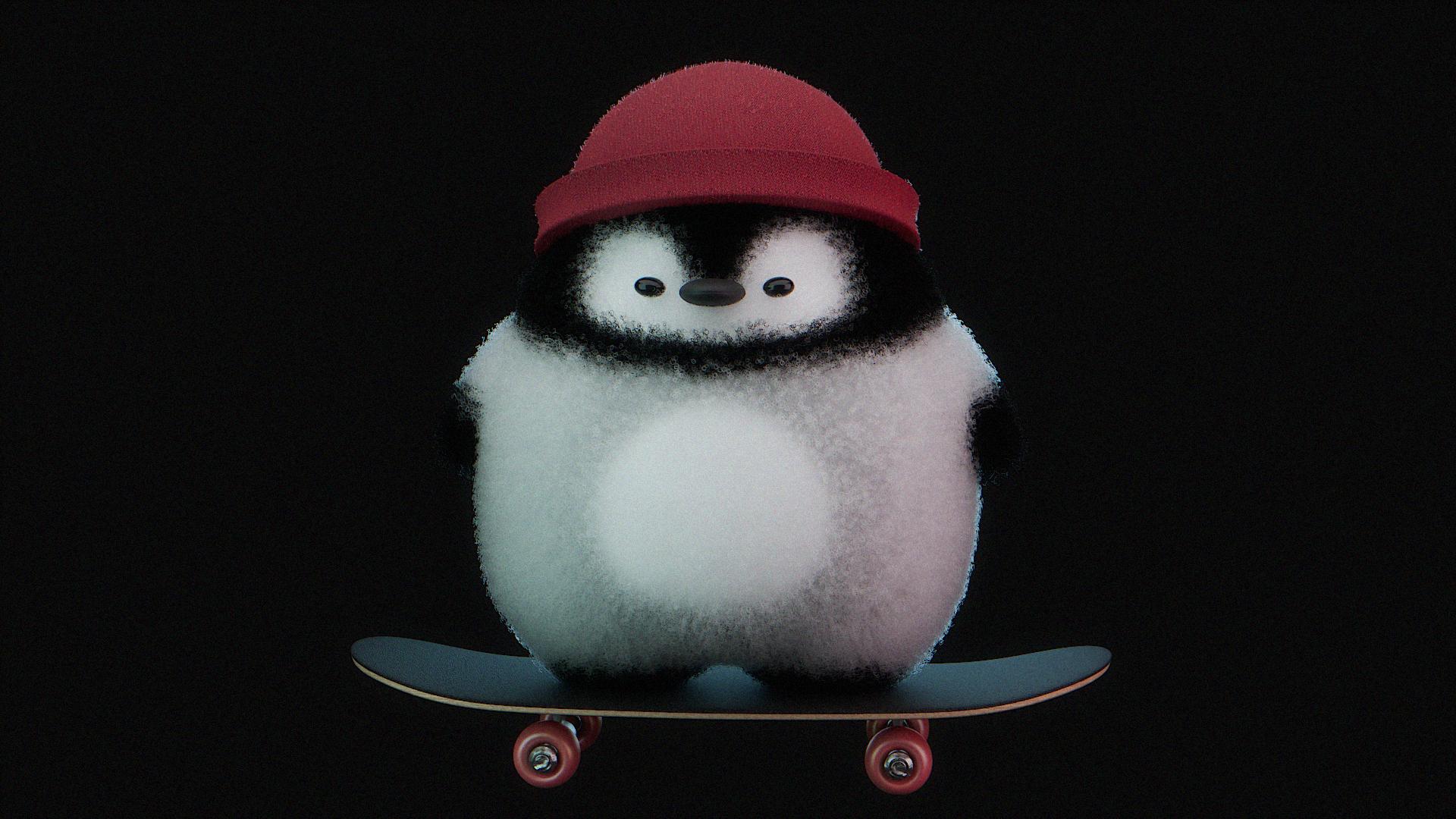
Techniken helfen werden, Blender Cube in einen so
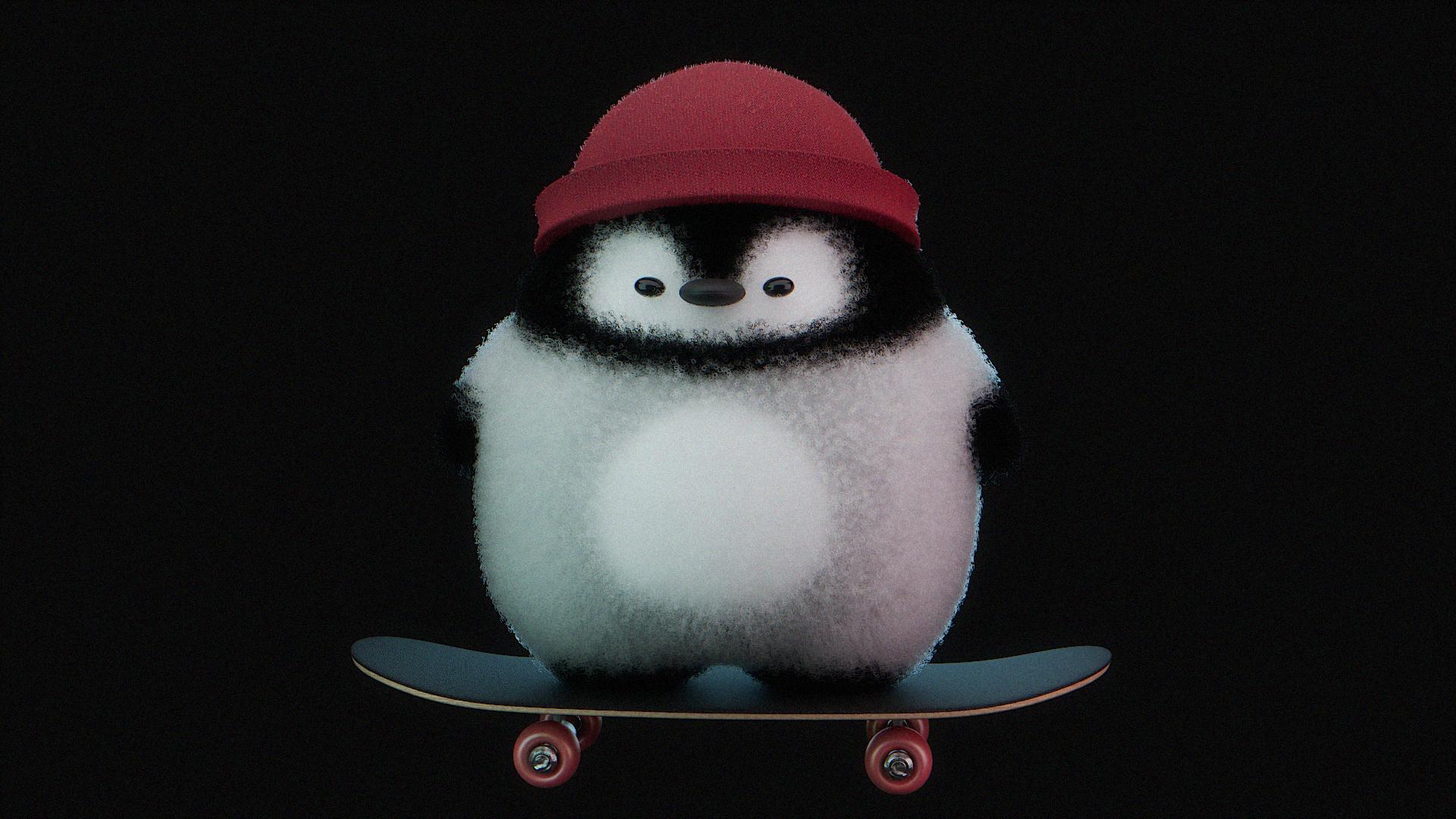
großen Pinguin auf dem Skateboard zu verwandeln Blender Cube in einen so
großen Pinguin Dort werden wir
die Beleuchtung einrichten, die die Szene verbessern wird. Block Nummer drei:
Texturmalerei, falls Sie diesen Abschnitt nicht einmal
anfassen und die ganze Zeit
zögern, die ganze Zeit
zögern, nicht nach diesem Kurs
mit einfachen Beispielen, werde
ich erklären, wie wir
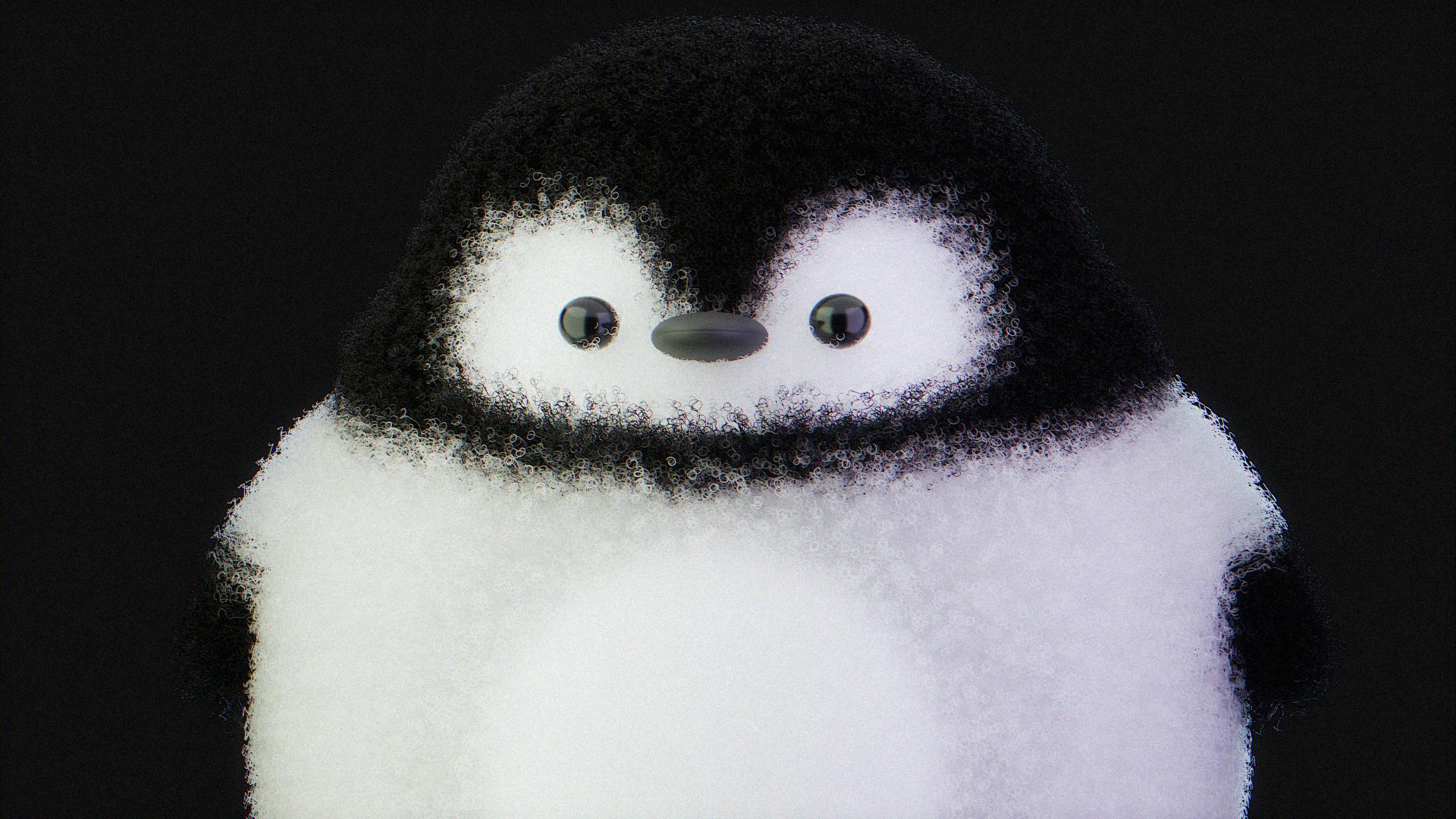
unser erstes Texturgemälde erstellen und es auf unser Modell anwenden Nächster Schritt, realistisches Fell. Wir tauchen in das
Partikelsystem ein und überziehen Schritt Schritt unseren gesamten
Pinguin mit Fell, für
Schritt unseren gesamten
Pinguin mit Fell,
was
unserer Arbeit einen völlig
anderen Effekt verleiht und sie professioneller
aussehen lässt Nach diesem Abschnitt
wird Sie das
Partikelsystem nicht mehr erschrecken Selbst hier hören wir nicht auf. Im letzten Abschnitt werden wir
einige realistische Materialien
auf unser Skateboard auftragen einige realistische Materialien
auf unser Skateboard Alles in einem wird Sie sehr stolz auf
das Endergebnis
machen , das Sie erzielen werden Und das Schönste
daran ist, dass wir unser
Wissen und unsere Praxis anwenden
werden, um diesen
coolen Penguin Skate zu kreieren Ich ermutige dich,
deine Arbeit mit anderen zu teilen , wenn
du diesen Kurs beendet hast, um andere zu inspirieren und
ihr Zögern zu überwinden,
drei D auszuprobieren und für die
dieser Kurs
nur minimales Wissen und Erfahrung
und Blender erfordert und Aber wenn du
es nie anfasst, mach dir keine Sorgen. Hartnäckige Haltung, ein
bisschen mehr Zeit und du wirst es definitiv
am Ende des Tages bekommen Was wäre, wenn uns das Nichtlösen schwieriger
Aufgaben helfen würde, zu wachsen? Das ist die Art
von Ergebnis, das Sie am Ende erwarten
können. Lassen Sie uns abschließend
Spaß daran haben, zu lernen und unsere Fähigkeiten
zu verbessern. Holen Sie sich gute Laune. Kaffee oder Tee. Und lass uns anfangen.
2. 1.1 Penguin-Modellierung und Sculpting: Hallo zusammen und willkommen
in der Lektion Nummer eins. Zuallererst, alles
, was ich drücke, seht ihr in der linken
Ecke das zweite. Wenn du ein absoluter Anfänger bist, kann
es etwas
schwieriger sein , aber stur Achte auf die Details und du wirst es auf jeden Fall Den dritten müssen wir
auf Dons umschalten. Gehen Sie hier zur
Bearbeitungseinstellung, Dons, suchen Sie nach zusätzlichen Netzobjekten, schalten Sie sie ein und schalten Sie die zweite Schleife
ein, um sie ebenfalls einzuschalten. Jetzt können wir anfangen, diese beiden
außer Kamera X zu löschen Löschen Sie eines davon mit M und Shift A. Los geht's, Themen
und So können wir sehen. Wir haben noch ein paar
zusätzliche Objekte. Wir suchen den runden Würfel, dann gehen wir zu
den Einstellungen hier
in der linken Ecke
und im Radius,
drücken eins, erstellen, mit der rechten
Maustaste klicken, Shade Smooth. Lassen Sie uns den
Modifikator für die Unterteilung kontrolliert anwenden. Wenn Sie jedoch in den Bearbeitungsmodus wechseln, können
Sie feststellen, dass die
Form nicht so glatt ist Wir müssen
diese Funktion einschalten. Sie erhalten dasselbe
Ergebnis, als ob Sie Oberflächenmodifikator „Unterteilung“
anwenden Wir wählen mit A
alles aus und drücken und X, machen es hier etwas
größer und dann Griechisch Gute, transparente Stimmung, eine
für die Scheitelpunkte und wähle diese unter X und lösche Scheitelpunkte aus
dem transparenten Zwei für die Kanten. Klicken Sie mit der linken Maustaste , um die gesamte Schleife auszuwählen Und wir gehen von Null aus. Erstellen Sie hier dasselbe, klicken
Sie links auf Null
, um sie zu verbessern. Wählen Sie unten dieses aus
und vergrößern Sie es. Mit, für eine Waage
, die wir jetzt
mal nehmen, nehmen wir eine Waage, ist unten wie ein bisschen drinnen. Noch einmal ist es
so. Wir haben hier eine Lücke. Drücken Sie nicht zuerst, wir müssen so
etwas hineinextrudieren Im letzten Moment, in dem wir drücken, werden
wir
diese Topologie bereinigen Also eins, dann gehen wir zum T, ein
bisschen tiefer. Wähle diesen Loop, mach ihn
ein bisschen größer. Nett, dann
löschen wir die Hälfte von ihm. Wir gehen in einen
transparenten Modus, einen für die Scheitelpunkte,
und wählen diesen Wir gehen zum X und
löschen Scheitelpunkte. Wir wechseln aus dem Modifikator für den transparenten Modus,
dem Modifikator „
Spiegeln“, in den Objektmodus transparenten Modus,
dem Modifikator „
Spiegeln“, in den Objektmodus . Verschieben Sie diesen Modifikator
über die Unterteilung
und schalten Sie das Ausschneiden ein über die Unterteilung
und schalten Sie das Wir haben im
Moment eine Lücke, mach dir keine Sorgen. Trainieren Sie den Bearbeitungsmodus. Wählen Sie diesen aus, drücken Sie und
dann drei für die Gesichter. Und drücke, verschiebe dieses wie das X nach
innen
und lösche Gesichter. Im Moment machen wir seine
Beine. Im Moment
brauchen wir diese Kantenschleife nicht. Wir werden mit linken Maustaste auf X klicken und Kanten auflösen. Großartig. Dann wähle
diesen hier. Wir werden den
zweiten Don benutzen, den wir einschalten. Klicken Sie mit der rechten Maustaste auf die Loop-Tools
, um den Kreis einzublenden. Das Problem ist, wenn ich sie kleiner machen
will, sie hier
miteinander verbunden, um das Problem zu lösen. Hacken
Sie vom
Ausschnitt ab, wie bei einer Waage, jetzt
haben sie diese Verbindung nicht ein einer Waage, jetzt
haben sie diese Verbindung nicht ein
bisschen auf der Site
, wie die M Pt, und dann gehen wir mit der Abwärtsbewegung ein bisschen
mehr aufeinander zu Müssen wir noch
einmal extrudieren? Ich denke nein, wir können im letzten Moment mit
dem ES drin
gehen letzten Moment mit
dem ES drin Create
drücken. Jetzt haben wir eine
gute Topologie, ein Diese Form erinnert mich an die kleinen Charaktere aus
diesem bei uns beliebten Spiel, aber bald wird
es der Pinguin sein Wir werden diesen Loop wählen, ihn ein
bisschen größer
machen und jetzt unsere Form
kreieren, jetzt unsere Form
kreieren, wahrscheinlich die beste Etwas später werden
wir mit dem Scoop-Modus
weitermachen dem Scoop-Modus
weitermachen Jetzt ist es an der Zeit, Hühner zu züchten. Eigentlich
wählen nicht Hühner,
sondern seine Flügel diese Phasen,
die in der Mitte liegen Und dann gehen wir so rein. Dann nehmen wir das
X, löschen das Tempo. Wähle diese Schleife,
klicke mit der rechten Maustaste, Schleifenkreis. Dann eins in einer Karte. Was eine Skala angeht, diese etwas außerhalb, und dann nehmen wir die E.
Extrudieren, drehen wie bei der Skalierung Gehen Sie noch einmal
so eine Umdrehung nach unten. E-Federbeine machen es kleiner. Von hier aus nehmen wir das S in der Mitte und
wählen diesen Eckpunkt Dann gehen wir mit dem
Kontroll-Plus noch einmal auf Leertaste,
um diesen Teil auszuwählen Und dann nehmen wir
das E und machen es ein bisschen
dicker wie das hier Wenn es leer ist, würde ich
gerne diesen Loop wählen, diesen draußen, kleine
Rotation oder nicht Was ist mit diesem? Machen Sie es wahrscheinlich ein bisschen
kleiner. Ich würde es gerne so
machen, dass es auch die
Plus-Gesichter eins steuert und es kleiner macht. Und dann ein Gut. Speichern wir nun unsere Datei,
bevor wir weitermachen Wir wählen mit dem Steuerelement Ordner
auswählen. Nennen wir diesen einen
Pinguin on Skate. Speichern Sie die Blender-Datei, die
zweite, geben wir ihm einen Namen. Sie können mit einem
Doppelklick hierher gelangen oder Sie können Ihr Objekt hervorheben
lassen und ihm einen Namen geben. Pinguine unterstreichen den Körperlook. Eigentlich nicht schlecht, aber wir
können ihn noch besser machen. Wenn wir
zum Scoop-Modus übergehen, möchte
ich ihnen
das meiste Wissen vermitteln, das
ich kann, damit Sie sich durch die Verwendung von Blender
sicherer fühlen Lassen Sie mich Ihnen eine Sache zeigen wir hier nicht verwenden werden,
nämlich viele Tools Und mach dir keine Sorgen, du
brauchst kein Tablet, Maus mehr als genug.
Lass mich dir etwas zeigen. Wenn wir jetzt versuchen zu zeichnen, können Sie sehen, dass das Ergebnis nicht stimmt Wir wechseln in den
Objektmodus und schalten zuerst das Ausschneiden ein und
wenden dann den
Spiegelmodifikator an, das Gleiche Kehren Sie jetzt zum Bildhauermodus zurück und
versuchen Sie zu zeichnen, wie Es ist immer noch nicht genug. Wir müssen
die Anzahl der
Polygone erhöhen , um
unsere Arbeit detaillierter zu gestalten Aber das Problem ist, dass es nicht
wie das Problem ist, würde ich sagen, aber wenn man
die Anzahl der Polygone erhöht, wird
es schwerer Blender kann diese Dinge zerkleinern und vieles
mehr. Meine Lösung: Wir wechseln in
den Objektmodus, wenden den
Oberflächenmodifikator für die Unterteilung an
und das ist momentan unsere Topologie Dann komm zurück in
den Sculp-Modus. Lassen Sie uns versuchen,
etwas Besseres zu zeichnen etwas Besseres als das
, was wir haben Trotzdem ist die
Form sehr hässlich. Aber das ist Blender, was bedeutet, dass wir immer
eine Lösung dafür haben. Steuert das, wenn Sie sich im
Scoop-Modus befinden, drücken Sie die zweite Taste. Sie können sehen, dass dies derselbe Hotkey ist ,
den wir normalerweise für den Modifikator „
Unterteilungsoberfläche“ verwenden Aber dieses Mal haben wir mehrere, schauen Sie sich an, wie sauber
es gerade ist Dieses Ding wurde
speziell für den Sculpt-Modus entwickelt. Es ermöglicht Ihnen, die größere Menge an
Polygon-Senior-Objekten nachzuahmen und diese Illusion zu Damit können Sie es für
Ihren PC und Ihren Mixer
detaillierter und einfacher gestalten für
Ihren PC und Ihren Mixer
detaillierter und einfacher Ich hoffe, es macht Sinn. Im Moment können wir damit beginnen, unsere
Pinguin-Steuerung
so zu gestalten Ich weiß, dass ich die
Blender-Datei zu oft speichere, aber Blender kann
Sie jederzeit überraschen Deshalb
möchte ich vorbereitet sein. Lass uns den Griff Gp nehmen dann X einschalten, was bedeutet, dass wir
eine Symmetrie
haben wenn du deinen
Pinsel vergrößern und verschieben willst, wenn du den Einfluss
stärker oder weniger stark
machen stärker oder weniger Ich werde diesen bei der Gesundheit
auf Null fünf belassen. Lass uns anfangen.
Was müssen wir tun? Seven und Ped, zuerst will
ich das
rundlicher machen, also nehmen wir das F, geben wir den da
rein, so So drinnen. Ich möchte, dass er einen Bauch hat. Wir werden diesen
noch mehr so bewegen. Und hier auch, gut. Gehen wir mit Kontrollsieben vor,
was bedeutet, dass wir nach unten schauen. Lasst uns das bewegen. Bewegen wir seine Beine. Etwas mehr zur Seite. Voneinander. Gut. Wenn du Shift
gedrückt hältst und mit der linken Maustaste klickst, wirst du es glätten. Sie können es jetzt sehen, aber Sie glätten es tatsächlich. Sie können es genau hier auf
der Gliederung sehen. Also schau es dir an. Lassen Sie uns
hier nur ein paar zufällige Bewegungen an den Beinen machen, die
mit seinen Flügeln in Verbindung gebracht werden können Lass uns sie so bewegen. Noch ein kleiner Einblick, also ein bisschen nach rechts. Gehen wir mit seinem Kopf, bewegen wir ihn so. Großartig. Eine weitere Sache
, die ich gerne tun würde, ist, die
erste zu wählen, zu zeichnen. Schauen Sie sich also an, was wir haben. Ich möchte hier
eine dicke Schicht erzeugen. Lass es mich dir zeigen und dann wirst
du verstehen, dass die Verschiebung in Richtung 0,3 etwas Ähnliches ist. Denn die Skala ist hier. Schau mal, sobald es welche sind, sagen
wir, verschiebe
diese einfach hierher, hierher. Jetzt rufen wir die
Shift-Linksklick auf und glätten
das Ganze ein wenig. Wenn Sie in diesem Fall die Steuerung
gedrückt halten und mit der linken Maustaste klicken, erzielen
Sie in diesem Fall einen
gegenteiligen Effekt. Lass mich dir Linksklick,
Steuerung, Linksklick
draußen und drinnen zeigen . Lass mich hierher gehen und
die Steuerung mit der linken Maustaste machen, ein bisschen
so und glatt. Ich denke ehrlich gesagt, das
ist eine individuelle Arbeit. Du musst mich nicht kopieren. Du kannst völlig kreativ sein. Ich ermutige Sie, während unseres gesamten
Kurses kreativ
zu bleiben . Ich glaube an dich. Das ist eigentlich
das, was wir tun müssen. Wir müssen Spaß haben. Also ein bisschen hier,
ein bisschen da. Ich nehme es noch
einmal und mache es größer. Und hier, ein
bisschen drinnen , würde ich gerne etwas mehr
tun? Ein bisschen hier, ein bisschen hier sein Kopf. Hoffentlich sind seine
Flügel etwas größer oder
vielleicht nicht gut. La, das ist die Steuerung , um zurück in den Objektmodus zu speichern. Aber wenn du zurückgehst, kannst
du sehen, dass wir
alles verloren haben, woran wir arbeiten. Deshalb haben wir
im Lael-Viewport den Wert Null Bringen wir es jetzt, wir haben denselben Pinguin
, mit dem wir im Bildhauermodus arbeiten Das ist für unsere erste Lektion. Ich hoffe, es war nützlich, besonders wenn Sie ein Anfänger
sind. Ich hoffe, Ihre Ergebnisse haben Sie
zufrieden gestellt. Lass uns weitermachen und seinen Kopf,
das Skateboard und vieles mehr
kreieren das Skateboard und vieles Aber vorerst, auf Wiedersehen.
3. 1.2 Schnabel und Augen: Willkommen zur
zweiten Lektion, die sehr kurz sein wird Wir werden Schnabel
und Eis kreieren. Lass uns anfangen Ich habe schon ein
bisschen geübt und
lassen Sie uns zuerst unseren Pinguin hierher
bringen . Lass uns in die Mitte
gehen Dann gehen wir los ,
um die drei Cursor an der gewünschten Stelle zu platzieren? Shift, Rechtsklick,
genau hier
geht's zur Shift Ein Mesh-Würfel, das wird unser Schnabel sein Wir gehen in den Solomodus, der Schrägstrich und leer ist, was die Skalierung
als x ein griechisches Dann gehen wir in den Bearbeitungsmodus. Wählen Sie diese Phase und machen Sie sie
etwas kleiner. So wie das. Ich habe die Kontrolle über den
Oberflächenmodifikator der Unterteilung verloren Und dann den Bearbeitungsmodus, wählen Sie diese Phase dahinter
und drücken Sie auf das X. Gehen Sie ein bisschen
zurück, um es zu verkleinern, machen Sie es ein
bisschen dünner, Dann
wenden wir unsere Unterteilung an und noch einmal Control Rechtsklick, Shade Smooth. Dann gehen wir in den Bearbeitungsmodus. Wähle diese Schleife in der Mitte. Und wir entscheiden uns für die Steuerung , die normalerweise
für die Bebbles verwendet wird Gehen Sie zur Steuerung, ziehen Sie die Maus dorthin. Dann nehmen wir
S für die Skala und extrudieren nach innen und
verschieben es so nach innen Dann nehmen wir den Ausgang. Das
haben wir für unsere beiden, nennen
wir das Eins-Zwei-Punkt-Prinzip. Lassen Sie uns das Ganze ein
bisschen kleiner machen Bewegen Sie das
ein bisschen
weiter , weil wir etwas später Haare
haben Warum mach dir keine Sorgen. Das liegt am Ende des Tages
an der Abbildung und nicht an einem anatomisch
richtigen Pinguin Wir verwenden die wahrscheinlich
ohne Steuerung Shift,
Rechtsklick hier,
Verschieben einer Mesh-Kugel, x 90, Rechtsklick,
Shade Smooth, Co-Steuerung für den
Sabarion-Oberflächenmodifikator Was die Skala angeht, so möchte ich sie in einer Linie
halten. Das ist es, wonach wir
suchen, oder wahrscheinlich werden wir es sogar so
machen, wir werden X und eine
kleinere Rotation wie diese machen. Dann nehmen Sie den
Modifikator Surge für Mirror oberhalb
der Unterteilung Spiegelobjekt, unser Pinguinkörper, und dann gehst du damit irgendwohin Hier ist gut.
Nennen wir das eins ,
zwei, mehr
Zeit, zwei, drei Punkte. Gehen wir zum Körper des Pinguins
und gehen wir mit F zwei, und an einem Punkt am Anfang wirst du
strukturierter sein Das ist für unsere zweite
Lektion, die ich dir gesagt habe, sehr einfach. Die dritte, wir
werden anfangen, das Skateboard zu bauen.
Wir sehen uns dort
4. 1.3 Skate-Schreibtisch: Lektion Nummer drei
, in der wir beginnen, den Schreibtisch für
unser Skateboard zu erstellen Ich möchte diese
Lektion kurz halten,
um sie
verständlicher zu machen One N M Pet Shift, Herkunft aus
Sor World. Lass uns eine weitere
Sammlung erstellen. Klicken Sie mit der rechten Maustaste. Neue Kollektion, doppelklicken. Nennen wir das Skate. Wir entscheiden uns für die Schicht, ein Netz und einen Würfel Dann nehmen wir Z, X. Noch einmal, G. Dann gehen wir in den Bearbeitungsmodus. Okay, schieb das nach unten. Dann gehen wir in den Bearbeitungsmodus. Kontrollfehler beim Hinzufügen und
Schleifen direkt in der Mitte. Linksklick, Linksklick, dann transparenter Mod eins. Wählen Sie diese Scheitelpunkte aus
und löschen Sie sie. Dann
suchen wir im Modifikator nach dem Modifikator „Spiegel“. Jetzt sind wir hier, ich weiß nicht aus welchen Gründen,
aber nur für den Fall,
dass Sie hier eine Lücke haben,
einfach zusammenführen, was bedeutet, den Wert
zu erhöhen Gut. Jetzt gehen wir mit
der Steuerung für den
Oberflächenmodifikator für die Unterteilung und dann runter,
fangen wir an, wir gehen
in den Bearbeitungsmodus Wählen Sie diese Phase E, machen Sie sie so
etwas dünner Dann werden wir zwei weitere Loops
hinzufügen. Kontrolliere hier die Luft. Schieb es noch einmal nach oben. Steuere die Luft, bewege
sie so runter. Dann wechseln wir in den
transparenten Modus, einen für die Scheitelpunkte, wählen den niedrigeren Integritätsgrad Dann gehen wir in den Spiegel,
schalten den Ausschnitt ein, dann gehen wir ein bisschen in das
X, ein bisschen so, verlassen den transparenten Modus Das ist momentan unsere Form. Rechtsklick, Shade Smooth, immer noch nicht die beste
? Ja, ja. Als Nächstes müssen wir zunächst diesen 121
darunter liegenden Schreibtisch
nennen, diesen 121
darunter liegenden Schreibtisch
nennen um ihn
etwas dünner zu machen. Unser nächster Schritt: Gehen Sie in die Bearbeitungsmodus-Steuerung und fügen Sie hier
irgendwo eine weitere Schleife hinzu. Und drücke x Null
, um es flach zu machen. Transparenter Modus. Wählen Sie
die Scheitelpunkte vor uns.
Wir nehmen das T und bewegen diesen
etwas höher Okay, ohne einfach so, ein bisschen dünneres, etwas dünneres
, vielleicht würde ich das hier
gerne machen. Außerdem gehen wir in die
Bearbeitungsform E. Gut. Jetzt gelten zwei weitere Dinge. Der
Oberflächenmodifikator für die Unterteilung und noch einmal, Kontrolle zwei und Kontrolle S. Das ist unser letztes Formular , das wir wieder für unseren
Schreibtischunterricht haben, sehr kurz Die nächste wird
wahrscheinlich etwas
schwieriger sein , weil wir
die Trucks und Räder erstellen
werden , aber vorerst sehen wir uns
in unserer nächsten Lektion
5. 1.4 Räder und Trucks: Lektion Nummer vier, wir
werden Trucks und wahrscheinlich Räder
für unser Skateboard bauen Fangen wir an, wir fahren mit einer Schicht,
einem Mesh-Circle, dann
gehen wir in den Solo-Modus Dann gehen wir zu x 90. Dann mach diesen kleiner. Wir gehen in den Bearbeitungsmodus,
einen für Abwechslung,
wählen alles aus und
gehen so zurück Dann gehen wir in den Modifikator,
suchen nach dem Modifikator Solidify
und ziehen diesen in Richtung
-20.025,25. Dann wenden wir den Modus -20.025,25 Create It an. Ich denke, wir können
diesen im Vergleich zum grünen nur ein
bisschen größer machen bisschen Und dann setzen wir mit
der rechten Maustaste Ursprung auf Geometrie. Gut. Dann gehen wir
in den Bearbeitungsmodus sieben und wählen
diese beiden Phasen aus. Dann gehen wir auf Null und dann extrudieren wir weiter nach oben Dann noch einmal hoch. die Größenordnung angeht,
lassen Sie mich verstehen, was
wir hier tun werden. Wir werden diesen Teil erstellen , der Räder
und Schreibtisch verbindet. Ich hoffe, jetzt macht es Sinn. Dann X, mach diesen
etwas dünner. Dann fahren wir den Teil
noch einmal hoch. Alles fertig machen, größer, gut, Rechtsklick, Schatten glatt. Gehen Sie hier in die Dateneigenschaften, öffnen Sie die Normalen und
checken Sie die automatische Glättung Dann gehen wir in den Modifikator und
suchen nach dem Modifikator „Abschrägung“. Hier in unseren Einstellungen
werden wir zunächst die Anzahl
der Segmente haben Anzahl
der Betrag Null, fünf
hier in der Form. Erhöhen Sie diesen Wert auf 60. Ups, 6,65 so. Was ist dann, wenn Sie die
Segmente auf fünf erhöhen
wollen? Hier ist 0,05 mehr
als genug Winkel. Nein, es ist schon gut als 30. Das haben wir hier. Wir können es ein
bisschen besser machen, wenn wir zwei
weitere zusätzliche Loops hinzufügen. Wir nehmen eine weitere Steuerung, ähm, eine hier und eine auf der rechten Seite, eine in der mittleren Klasse. Ich würde gerne in den Bearbeitungsmodus
gehen, diese Schleife herausnehmen, linken Maustaste klicken und
diese ein wenig nach
innen bewegen . Okay, wahrscheinlich
werde ich
diese Gesichter allen anderen vorziehen, einfach so, 300 M Pt. Und dann nehmen wir den Ed. Schieb sie
noch einmal so nach oben. Das ist für unsere endgültige
Form unserer zweiten Strecke. Nennen wir das mal
Two Point, Hoppla, Two Point Truck, Teil eins
aus dem Solo-Modus Dann entscheiden wir uns für eine Verkleinerung. Nehmen wir eine Waage und stellen
diese irgendwo hin. Dann werden wir die Rotation
etwas später
ausrichten. Lassen Sie es vorerst so. Drei auf einem leeren Platz, verschiebe
diesen in die
Mitte, noch kleiner So etwas
wird großartig sein. Dann lass uns diese
Röhre bauen, die dazwischen sein
wird , wo wir hingehen. wir es mit dem
Shift-Cursor Wählen wir es mit dem
Shift-Cursor aus und verschieben nun ein Mesh. Wir nehmen Zylinder, wo du bist,
hier bist du x 90. Und mach diesen kleiner ,
so dass eine kleine
Lücke dazwischen ist, das
wird mehr als
genug sein, drei leer Dann fahren wir nach SE, machen das länger Dann fahren wir mit dem Bearbeitungsmodus, transparenten Modus und dem Kontrollfehler fort. Und was für eine Schleife genau hier. Erstelle und lösche dann diese,
die sich hinter X befinden,
lösche Scheitelpunkte Dann verwenden wir den
Modifikator „Spiegeln“. Und statt im Solo-Modus von X Eric klicken Sie
außerhalb des
Solomodus mit der rechten Maustaste,
schattieren, glätten die Normalen und
checken Sie die Großartig. Dann gehen wir direkt
zu dieser Phase über und
gehen so weiter, dass wir noch einmal eine
kleine Form machen werden. Und dann
gehen
wir von hier aus mit Ex rein. Für eine Waage
noch einmal extrudieren. Jetzt dieses Mal vorwärts. Dann fahren wir mit dem S F hier in einer Schleife, eins, zwei. Um dieses Artefakt zu vermeiden, werden
wir genau hier
eine Schleife hinzufügen, eine Schleife genau hier. Jetzt ist es besser, Kontrolle zwei
für den
Oberflächenmodifikator „Unterteilung Lassen Sie uns diese Phase löschen. Bitte löschen Sie es. Wählen Sie dann noch einmal. Die letzte Runde, die wir mit
dem S S noch einmal
machen ist jetzt perfekt flach. Dann fahren wir hier
in einer weiteren Schleife weiter, auch wenn es niemand sehen wird. Lass uns qualitativ hochwertige Arbeit leisten. Eine Schleife bitte. Genau da. Okay, 300 und Pat, wir brauchen einen Loop hier, einen Loop genau da und einen Loop genau hier, einen Loop genau hier und wahrscheinlich noch einen
genau dort. Großartig. Wir können auch einen
Bevel-Modifikator hinzufügen. Gehen wir in Richtung Sl Bewegen wir diesen bereits über die
Unterteilung Man kann
vorher und nachher etwas sehen. Gehen wir hier zu den
beiden Segmenten über. Wir werden es bei
0,3-Profilform belassen ,
in Richtung eines Steuerelements. Um zwei zu sparen, nennen wir diesen
Truck mit zwei Punkten Teil zwei. Wir
werden wirklich großartig sein. Okay, wir
nehmen drei. Nennen wir das eine Röhre. Ich denke,
es wird einfacher sein. Das ist die Form unseres Rades, genau
hier in diesem Teil. Lass uns die Röhre
etwas länger machen. Machen wir es mit 100
pro Schicht pro Masche. Machen Sie also hier im Thrus den Hauptradius 0,75 Dieses eine Wort, 0,3. Klicken Sie mit der rechten Maustaste, schattieren,
glätten, kontrollieren Sie auf x 90. Dann machen Sie es kleiner
wie die 300 Ped. Mach es ein bisschen dicker. Und dann gehen wir mit dem
OPS GE gleich da hin. Ich finde, dieser Teil ist zu groß, auch wenn er toll aussieht. Aber gehen wir gleich
in den Bearbeitungsmodus, einen für die Scheitelpunkte,
und wählen sie alle aus. Und wir nehmen das E und
machen es so dünner. Dann nehmen wir das E. Jetzt ist es besser, jetzt ist es
realistischer, eins pro Zeile Großartig. Was wir als Maßstabsgeber
tun müssen, was wir als Nächstes tun müssen ist den Lkw
und alles andere auszurichten Fangen wir mit unserem Truck an. Wir verwenden die Luft
für die Rotation, machen eine kleine Drehung und wählen
dann alles aus. Und wir machen das so, wahrscheinlich eine kleine Rotation
wie hier, großartig. Spiegeln wir alles wider.
Geh in den Zylinder. Wenden Sie den Spiegelmodifikator an
und gehen Sie zum T. Wir spiegeln und wählen
das Objekt, unseren Schreibtisch Dann gehen wir in Richtung Röhrenspiegel. Schieben Sie diesen über
alles und wählen Sie unseren Schreibtisch, das Gleiche
hier auf der Strecke. Schieben wir den Spiegel
über den letzten, gehen
wir zu unserem Rad, nennen
wir
ihn 2,4 Rad. Wir machen uns auf die
Suche nach einem Spiegel. Und von hier aus, Spiegelobjekt, wähle unser T und wähle
das eine X. Bewerben Sie sich. Ups, nimm unseren Spiegel auf. Und dann noch ein Modifikatorspiegel und
dieses Mal Objekt,
unser Skateboard, wir Wahrscheinlich kann unser Schreibtisch etwas
niedriger sein. Und dann wähle
alles aus und geh hoch, voila, unser Skateboard
auf der Schreibtischseite, ich würde dieses gerne bewegen Die Luft für die Rotation ist also
etwas höher. Großartig. Jetzt ist es alles. Wahrscheinlich
war diese Lektion im Vergleich
zu dem, was wir zuvor gemacht haben, etwas
schwieriger . Aber wie gesagt, es ist nichts
für absolute Anfänger, aber es gibt auch
nichts so Schwieriges. Ich bin mir mehr als sicher, dass Sie das auf großartige Weise
gemacht haben . Ich denke, wir können unsere Räder
etwas dicker machen. Lassen Sie uns den
Modifikator „Solidify“ verwenden, also die Unterteilung unten. Also der zweite, und gehen wir in Richtung
Minus, lassen Sie mich das Toll, jetzt ist es hier
dicker, Kontrolle ist einfach sicher. In der letzten Lektion werden wir den Kopf für unseren Pinguin
kreieren, und das haben wir mit
dem Modellblock gemacht Ich hoffe, du kannst schon etwas
liefern, auch in dieser kurzen
Anzahl von Lektionen Ich hoffe, du fandest es interessant. Und wenn nicht, oder wenn Sie eine
Art von Bewertung haben , hinterlassen
Sie mir bitte. Ich freue mich
auf Ihre Meinung. Aber in Ruhe wünsche ich dir alles
Gute und bis zur nächsten Lektion.
6. 1.5 Hut: Lassen Sie uns aus diesem
Block lernen, in dem wir das T für
unseren coolen Penguin
erstellen werden Ich hoffe, Sie sind mit
der Qualität dieses Kurses zufrieden. Und lass uns gehen, wohin
wir gehen, ich weiß es nicht. Wir gehen zur Schicht,
klicken Sie hier mit der rechten Maustaste. Tatsächlich gehen wir zur
Shift-Cursor-Wortregion, dann gehen wir hier in die Ansicht, ich nehme an, hier haben wir
drei Cursor-Positionen Erhöhen wir diesen Wert
in Richtung irgendwo hier. Es muss jetzt sein, es ist in der Mitte
des Kopfes unseres Pinguins Dann verschieben wir einen
Maschenkreis für die Skala, und dann machen wir drei in einem
Pt und wir gehen mit der Luft, machen eine Drehung, setzen
es irgendwo hier hin. Keine Augen machen das so. X, großartig. Mach dir keine Gedanken über die Größe, wie
ich etwas später sage, wir werden
diesen in der richtigen Position ausrichten ,
weil wir kein
Fell haben , das
unseren Pinguin bis zum Kreis bedeckt Lassen Sie uns diesen Teil
der Sammlung auseinandernehmen, neue Sammlung drei, Punkt t, dann
nennen wir diesen Teil zwei, und
wir werden bearbeiten Er ist alles.
Und wir fahren mit dem, bewegen es so nach oben, dann fahren wir mit dem ES, bewegen es etwas
tiefer als ein weiteres Mal,
S, dann drei P, wir fahren mit dem Z, nach oben. Was die Skala angeht, ist sie nach oben. Was die Skala anbelangt, so ist es
noch einmal nach oben. Was die Skala betrifft A. Wir nehmen das S in der Mitte, dann nehmen wir die
proportionale Drei. Machen Sie diesen Kreis ein
bisschen kleiner und bewegen Sie ihn einfach ein
bisschen höher. Toll, es ist schon fertig. Okay, Scherz. Wir haben
ein bisschen mehr Wir gehen auf was zu? Wir gehen in den Solo-Modus. Wähle diese Schleife,
die unten ist. Und dann fahren wir mit dem ES. Dann nennen wir es das
proportionale Verhältnis von. Dann von hier aus, E M Mitte, super, Rechtsklick,
Schatten glatt. Wir gehen zu den
Dateneigenschaften automatisch glätten und dann kontrollieren wir sie. Sieht eigentlich schon nett aus, aber wir müssen noch ein paar Loops
hinzufügen, um es besser zu machen. Wir gehen in den Bearbeitungsmodus. Steuere
hier einen Regelkreis, großartig. Wählen Sie diesen Punkt und wir gehen Control Plus zu einem
leeren Control Plus über. Und dann machen wir mit
diesem Zug weiter. Ein bisschen mehr so. Dann von hier aus eine Schleife hierher und bewege sie ein bisschen nach innen. Wählen Sie in der Zwischenzeit
diese beiden Schleifen aus, die hoch und runter sind. Und was eine Skala angeht, dann gehen wir mit der einen Schleife
genau hier, einer Schleife drinnen. Okay, eine Schleife haben wir auch hier
hinzugefügt, was meiner Meinung nach
mehr als genug ist. Ich denke, es geht darum, einen Bevel-Modifikator
hinzuzufügen. Wir nehmen hier die Abschrägung
für unsere Ecken, bewegen ihn bei vier Segmenten nach oben und dann gehen wir in Richtung Betrag, wir werden
diesen Wert tatsächlich in Richtung
0,03 verringern , aber er sieht auch sehr scharf aus, was
mir nicht Ohne den Winkel können wir den
Winkel in Richtung 51 vergrößern. Und Kontrolle ist
nachvollziehbar. Und los geht's Im Bearbeitungsmodus
haben wir zwei Loops, die
sehr nahe beieinander liegen. Was eine Skala angeht,
ist jetzt besser und wahrscheinlich
möchte ich hier noch eine hinzufügen. Nein aus dem Solomodus, ein Ped, wie
ich es wahrscheinlich gerne machen würde. Was ist, wenn ich diesen Teil ein
bisschen größer mache und
diesen Punkt mit proportionaler
Drei in einem Med verringere , so einfach für kleinere Rotationen. Ich erinnere mich nicht an ein gutes
, das meine Freunde sind, ich glaube, es war für etwa
1 Stunde dieses Blocks. Der nächste wird
ein bisschen einfacher sein, aber im Rest hoffe ich, dass
du zufrieden bist. Wir haben Penguin gemacht,
wir haben Head gemacht. Wir schauen normalerweise sehr genau hin, nur weil man sich
das Endergebnis ansieht Aber denken Sie daran, dass alles
, was komplex ist aus kleinen Versuchen besteht, dass wir
leicht drei Objekte erstellt haben. Im nächsten Block werden
wir bei vier die Textur erhöhen und das Ganze noch besser machen. Vielen Dank
und wir
sehen uns in unserer nächsten Lektion.
7. 2.1 Lichter: Block Nummer zwei,
Lektion Nummer eins, wo wir
die Beleuchtung für unsere Szene einrichten werden. Fangen wir damit
an,
alles auszuwählen und den Schwan
etwas
höher zu bewegen etwas
höher Dann gehen wir zur Schicht S, Scr oder zur Weltregion Dann werden wir
eine neue Kollektion kreieren. Nennen wir das Studio. Ups, Studio. Fangen wir mit unserem ersten an. Wir nehmen die
Schicht, einen hellen Bereich, dann machen wir drei Ped, G, E, bewegen diesen hinter A gedreht, bewegen ihn ein bisschen nach oben. Lassen Sie uns unser
Render-Gen auf Zyklen umstellen. Lass uns im letzten Teil hierher gehen. Außerdem möchte ich
die Welt verkleinern . Gehe in dieses
Symbol für die Farbe, mache es dunkler und lass uns
dann das Overlay ausblenden Lassen Sie uns jetzt
mit unserer Beleuchtung arbeiten. Wählen Sie in der ersten Tabelle statt eines
Quadrats ein Rechteck. Und lassen Sie uns hier das
zweite Fenster öffnen. Klicken Sie hier mit der rechten Maustaste auf Vertikale Aufteilung. Großartig. Hier können wir das Overlay
einschalten Unsere Einstellung wird
5,5 und sieben sein. Erhöhen wir die
Stärke, das Wort 250. Gehen wir zur Farbe über. Ich brauche etwas Blau,
Blau wie dieses. Ich möchte das etwas
weiter über die kleinere Rotation hinaus bewegen . Nicht wirklich mehr
zum Kopf hin. Erhöhen wir das E bei Reglern mit
7,5 Grad, um zu sparen, wahrscheinlich etwas niedriger, um auch die Räder zu betonen. Gut, dann gehen wir sieben,
wo der Dreh- und Angelpunkt ist. Wählen wir den Cursor mit den drei D. Wählen Sie nun den Bereich und lassen Sie uns mit
der Umschalttaste D eine Drehung auf der
linken Seite wie folgt durchführen. Hier
wird unsere Farbe eher
etwas
Weißes und Grünes sein , sehr niedriges, so etwas wie Grün. Wähle deine eigenen Farben, du
musst mich nicht wiederholen. Völlig kompatibel mit unserem
E. Es wird 765 sein,
die Leistung 220 kontrollieren, um zu sparen Dann fahren wir mit der Schicht D und einer auf der rechten Seite Wir wählen
etwas in der Richtung Rot,
Rosa, Rot, so etwas in der Art. Große Leistung 230 wahrscheinlich hier. Ich werde es
eher in Richtung Blau bewegen. Lass mich nachschauen, ob mir das noch
gefällt. Ich denke, ja, ich finde, die
Farbpalette von Blau und Rot passt
besser zueinander. Und dann machen wir mit der
Schicht weiter, einer Mesh-Ebene. Was die Skala angeht, das wird eine
allgemeine Beleuchtung sein, in
einer Pt ist, die
diese nach oben bewegt. Erinnern wir uns an
diesen Punkt, die allgemeine Beleuchtung. Lassen Sie uns in die
Materialeigenschaften gehen und neue schaffen. Lasst uns das hier oben
Licht nennen. Wählen Sie anstelle von
Haupt-BSDF die Option Emission. Und jetzt haben wir noch eine
zusätzliche Lichtquelle. Wir fahren mit drei Empt, GE, ein bisschen vor der Luft für eine kleine Rotation, G hier oben. Die Stärke 1.3 lässt man in den
Render-Eigenschaften
los, gehe runter im Farbmanagement,
im Look, wähle Mittel,
hoher Kontrast, voila,
Coontrals Ich denke, dass wir das hinter uns lassen können, wir können das
noch näher rücken Und ich möchte es auch bis Wort 218
schaffen. Korallensicher. Sehr einfach, sehr schnell. Wie immer. Ich
hoffe es gefällt dir. Und lassen Sie uns in unsere
nächste Lektion einsteigen. Ratet mal was? Wir werden das Fell
für unseren Pinguin kreieren . Wir sehen uns dort
8. 3.1 Texturmalerei: Hallo zusammen und willkommen in dem Block
, in dem wir unseren Pinguin
übermalen Ich erinnere mich, dass ich dir in der letzten
Lektion von Pelz erzählt habe, aber ich habe ein bisschen vergessen In der nächsten werden wir das Partikelsystem
hinzufügen, aber jetzt wollen wir ihn
kurz malen. Öffne dein zweites Fenster
und gehe in den Shader. Herausgeber, wähle unseren Pinguin. Gehen Sie zu den
Materialeigenschaften und drücken Sie hier Unterstreichungsfarbe „Schwanenpinguin“. Shift a und
sucht nach der Bildtextur, erstellt und verbindet Lassen Sie uns zunächst das neue, nennen
wir den Namen
Penguin Paint Halten Sie dann die linke
Maustaste gedrückt und ziehen es nach unten. Multiplizieren Sie dann weiter Und für die Farbe
werden wir Grau wählen. So wie das. Ich denke, das wird großartig. Das ist also das Hex. Du kannst kopieren. Dann
drückst du OK. Dann gehst du zur Grundfarbe
der Farbe über. Das haben wir
im Moment. Lass uns unseren Kopf ausschalten. Wir brauchen es eigentlich nicht, unser Skateboard für den nächsten Schritt Gehen wir in die Viewer-Schattierung. Gut. Unser nächster Schritt
ist die Texturfarbe. Ja, erstens, gehen
wir direkt
in die Viewer-Schattierung,
um zu sehen, was wir malen Hier haben wir ein Bild, was bedeutet, dass wir unsere Texturmap
speichern müssen Wir gehen zum Speichern,
wählen Ihren Ordner und speichern ihn als Bild. Aber wenn ich jetzt
versuchen möchte, etwas zu zeichnen, kann ich das nicht weil wir
eine UV-Entpackung in
Richtung des Layouts erstellen müssen eine UV-Entpackung in
Richtung des Layouts Gehe in den Bearbeitungsmodus, zwei für die Kanten, 300 Ped. Wählen wir zum Beispiel
diesen in der Mitte. Halte die linke Maustaste hier gedrückt, okay? Und dann von hier aus, raus, Linksklick. Lass es uns überprüfen. Und hier wählen
wir diesen hier
in der Mitte. Lass uns ein bisschen spielen. Halten Sie Shift,
Linksklick, Linksklick, Linksklick,
Linksklick um sie zu verbinden. Nun, wir haben noch einen hier. Okay, lass uns das
machen. Das Gleiche. Umschalt-Linksklick, Linksklick, Linksklick, Linksklick. Steuerung drei für die
andere Seite. Sieben. Gut, wir gehen. Klicken Sie mit der rechten Maustaste auf Markierungen,
dann drücken wir einen Wrap. Jetzt zurück zur Texturfarbe Jetzt haben wir hier unsere
Texturmap. Wenn ich versuche zu zeichnen, kann
ich sehr einfach zeichnen. unserem nächsten Schritt in dieser Klasse finden
wir den Ordner mit Referenzen, den wir verwenden werden
, um ihn zu malen. Gehen wir in das Layout ein Blatt, wir nehmen hier
Shift A als Bildreferenz, dann bringen wir es hierher, hier
wählen wir diesen Pinguin und machen ihn etwas kleiner Und verschiebe diesen irgendwo
an der Seite so. Und dann wähle deinen Pinguin. Und zurück zur
Textur, die Farbe erzeugt. Jetzt können wir anfangen zu zeichnen. Zunächst möchte ich seinen Kopf schwarz machen. Genau hier können wir
das drehen, die Farben ändern. Jetzt
zeichnen wir mit Schwarz. Das zweite, was Sie
tun können, ist die X-Symmetrie umzudrehen. Das spart Ihnen
ein wenig Zeit, wenn Sie den Pinsel
vergrößern oder verkleinern müssen. Um den Einfluss zu
verstärken oder nicht, werde
ich
die Stärke auf eins belassen, ich werde den
Radius verringern. Und jetzt fangen wir an. Zeichne einfach über seinen Kopf. Hier wird die Grenze sein
oder wer weiß, wahrscheinlich. Nein, so ist das okay. Dann gehen wir drei, kreieren. Dies ist der Vorgang
, bei dem Sie Musik oder
etwas Angenehmes zum
Anhören und Steuern in den Hintergrund
stellen können Musik oder
etwas Angenehmes zum
Anhören und Steuern in den Hintergrund
stellen . Erstens, viel Spaß beim Zeichnen, aber ich werde das in Echtzeit machen damit du
nichts Wichtiges verpasst. Lass uns jetzt die Farben tauschen. Lass uns diesen weißen Teil erstellen. Hier ist unser. Lass uns von hier aus gehen. Oh, gut, so. hmm. Ich werde hier ein bisschen
hinzufügen Bei. Obwohl das nicht
als Referenz dient, würde
ich gerne Schwarz auf
seinen Flügeln hinzufügen und die Farben vertauschen. Und ich werde hier hingehen und
diese eine Kontrolle unheimlich vorsichtig machen . Okay, die Flügel sind fertig Kein Unentschieden wie dieses. Gut. Lass uns zum Alex gehen. Genau das Gleiche hier. Kontrolliere eins. Kontrolliere sieben. Ich ein bisschen, nicht wirklich das, was ich mag. Ich werde versuchen, es sauberer zu
machen. Drei an der Seite. Okay, kontrolliere eins. Hier müssen wir. Gut. Ich würde gerne einen Bauch für ihn kreieren
und für diesen die Farben
tauschen und lassen Sie uns
diesen Teil weiß machen. Ab hier
wird es nur noch das Erröten sein. Also gehen wir zu einer rosa Farbe
über. Wählen Sie eine zufällige aus, die
Sie persönlich möchten. Ich glaube, das ist O. Ja. Lass mich eins, zwei und drei machen. Sehr nett. bewege diesen
etwas höher. Okay, lass es mich versuchen. Was ist, wenn ich
das hier unter dem Eis mache? Eins, zwei und drei. Gut. Dann können wir
oben oder in der Nähe unseres Bildes sehen, wir haben einen Stern, was bedeutet, dass
wir unsere Änderungen speichern müssen. Wir nähern uns dem traurigen Bild. Kommen Sie jetzt zurück zum Layout. Gehen Sie in die
Render-Stimmung , dass
das, was wir im Moment haben, immer noch langweilig aussieht. Mach dir keine Sorgen. In unserer nächsten Lektion, wenn
wir das Fell mitbringen, werden
sie es sein
und davor und danach. Lassen Sie uns schnell das
Material für unser Eis herstellen. Betonen Sie auch Ihr Eis. Geh in die Materialien,
presse neues Eis. Lass uns die Grundfarbe
Schwarz und die Rauheit auf 0305 setzen. Das Gleiche gilt für A.
Wir können zur Schnabelverschiebung wechseln, mit der linken Maustaste auf Ice Control
L klicken und Materialien verknüpfen Jetzt haben beide die gleiche
Materialkontrolle zum Speichern, aber eigentlich würde ich die
Rauheit gerne auf 0405
erhöhen Toller Schlittschuh, unser Typ ist
schon fertig für etwas. Ich hoffe, du bist
mit dieser Lektion zufrieden. Wie wir
Texturmalerei im schwierigen Teil sehen können. Du erstellst einfach eine Textur, wickelst, zeichnest und speicherst. Ganz einfach. Ja. In unserem nächsten Block, dieses Mal wirklich, werden
wir
unserem Pinguin Angst und Schrecken einjagen . Wir sehen uns dort
9. 4.1 Fell- und Partikelsystem: Hallo alle zusammen. Ich
hoffe, Sie freuen sich über diese Lektion
, denn jetzt werden
wir das große Vorher und
Nachher im Vergleich zu dem,
was wir zuvor hatten, erstellen . Weil es Block Nummer vier ist, werden
wir
das Erstellen von Lass uns beginnen, ich kann es kaum erwarten,
eine Netzebene X zu dieser
auf der rechten Seite verschieben . Wir machen das weil ich möchte, dass Forest
Leak
einige Dinge erklärt ,
falls Sie
Angst vor all diesen
Partikelsystemeinstellungen haben. Und dann werden
wir unser neu
geschaffenes
Partikelsystem auf unseren Penguin anwenden geschaffenes
Partikelsystem auf unseren Penguin Gehen Sie hierher, drücken Sie plus Haare und nennen wir das Ganze Penguin
Underline Dritte Klasse, verringere
die Anzahl der Eltern, die du jetzt siehst, zwei oder drei.
Im Moment brauchen wir nicht mehr. Die Haarlänge wird
0,15 betragen . Gehen Sie runter und
gehen Sie zum Rendern, öffnen Sie es und drücken Sie Spline Wenn Sie hier einchecken, wird
Ihre Form
glatter sein Aber um es
noch besser zu machen, die Stärke des
Betrachtungswinkels anzuzeigen, gehen
wir zu fünf Stufen Am Ende vor dem Rendern werden
wir
diesen Wert auf sieben erhöhen Aber warum ich das jetzt nicht
machen muss, ist weil es ein bisschen
zu schwer für den PC ist. Dann gehen wir zu den Kindern und bringen die interpolierte Zahl hinzu, erhöhen die Anzeigemenge
auf 50 und rendern auch Kinder als die Anzahl
der Haare, die zu einer Runde jedes Elternhaars
werden In diesem Fall ist eins immer
für die Eltern 49, für unsere Kinder. Denken Sie daran, wenn wir zum Beispiel 100 für die
Displaymenge
haben, wird
es eine
für die Eltern und 99 für die Klasse der
Kinder sein , dann geht Klemmen. Klemmen ist etwas
, das unsere Haare gruppieren kann. Wenn ich das auf
eins richte, sieh es dir an. Ich kann vom
Endpunkt unserer Haare aus gruppieren. Und wenn ich zum negativen Wert übergehe
, kann
ich von der Wurzel her gruppieren und es bei Null belassen. Aber etwas später
werden wir wieder hierher kommen. Rauheit, darin kann
die Hauptmagie liegen. Uniform ist etwas, das die
allgemeine Haarform verzerrt Schauen Sie sich also an, ob ich das
nach rechts ziehe,
ob ich die Größe
verkleinern werde, was zu mehr Verzerrung
führen wird. Definitiv nicht die Haare, die du morgens haben
möchtest. Deshalb gehen wir zur
Uniform über. Wir werden einen
Punkt haben, wo es ist, wir gehen in Richtung 0,0 45. In der Zwischenzeit wird die Größe 0,9
betragen, geringe Verzerrung. Gut. Dann gehen wir
zum Endpunkt , der nur die
Richtung der einzelnen Haare anzeigt, insbesondere
rechts, links, eigentlich nur
an dieser Stelle. Wenn ein Haarklumpen etwas ist,
das die Haare gruppiert, ist der
Endpunkt etwas, das für jedes einzelne Individuum
funktioniert, dann werden
wir den
Endpunkt dort haben, wo er ist, Endpunkt 0,0 88. Dann gehen wir zum Zufallsprinzip über. Der Unterschied zwischen zufällig
und einheitlich besteht darin, dass Uniform die Verzerrung
gegenüber Ihrer üblichen Form verursacht. Bringen Sie die Verzerrung nach dem Zufallsprinzip über jedes einzelne Haar,
wir gehen hier
in Richtung 0,140 . Die Größe ist die gleiche,
aber wir sind nicht fertig geworden, wir gehen tiefer in Richtung König König ist etwas, das die Frisur bekommen
kann. Du hast eine andere
Frisur wie im echten Leben, wir haben alle unterschiedliche Haare. In unserem Fall
werden wir uns für Curl entscheiden. Hier sind ein paar Einstellungen. Amplitude, zeig mir, wie
ich es mir ansehe. Amplitude, du kannst es sehr groß machen oder du kannst
es sehr klein machen. In unserem Fall werden
wir es auf 0,0 14 belassen. Wie dieser Klumpen, genau das,
was wir zuvor betont haben. Und es wird 0,9 sein.
Dann geh über die Flachheit. Wirf einfach einen Blick darauf. Du kannst es
von den Wurzeln her flach machen oder nicht. Wir werden diesen auf
der Frequenz 0,1 belassen. Dieser ist interessant,
lass es mich dir nur zeigen. Sie können die Anzahl
der Spiralen jedes Haares erhöhen, insbesondere zum Beispiel 44. Jetzt habe ich tatsächlich ein Bild. Je mehr Wert Sie auf
Ihre Frequenzeinstellung legen, desto mehr Auto
wird es sein. Im echten Leben ist
das wie Null. Das sind 44, 33
und viele, viele mehr. Ich hoffe, es macht im Moment
Sinn. Im Moment werden wir unsere Frequenz bei
3,2
halten, die Form wird 0,9 sein,
weil ich Shape Shape haben möchte. Lassen Sie mich
Ihnen die Form zeigen, Sie an jeder
Stelle Ihres Haares zeigen können. Sie möchten, dass alle Einstellungen
gelten, egal ob es sich um die
Haarspitzen oder die Haarwurzeln handelt. Wenn ich zum Beispiel
nach rechts ziehe und mir die Haarwurzeln ansehe, ist
der Dampf unserer
Haare glatt. der Zwischenzeit sind all
diese Frequenzen, all die Einstellungen besser auf den
Endbereich unseres Haares
anwendbar.
Umgekehrt, wenn ich nach unten gehe, können
Sie sehen, dass die Endpunkte
unseres Haares gerade sind. In der Zwischenzeit sind alle
Einstellungen hier anwendbar. Unsere Form wird punktförmig sein. Neun. Ich möchte
einen geraden Dampf mit diesen schönen Spiralen
an unseren Haarspitzen Das ist es eigentlich nicht, wenn wir uns der
Verklumpung nähern. Ich möchte sie
von den Wurzeln her gruppieren. Ich nehme so -0,5. Wir haben noch ein paar weitere Einstellungen
, die wir hinzufügen werden, aber bevor wir das alles auf unseren Penguin anwenden ,
verstecken wir unseren Verweis, um zum Pinguin zu gehen, Strg A zu drücken und
die
Skala Eine weitere Sache,
nehmen
wir an, dass unser Ergebnis aus bestimmten Gründen anders sein
könnte Lassen Sie uns die
Gesichtsausrichtung überprüfen. Es muss blau sein. Aber
falls es rot ist, ist es
zum Beispiel unser Kopf. Lass mich dir zeigen, was du kannst. Lass uns das zusammen machen, weil unser Kopf wahrscheinlich
nur rot ist. Also wechseln wir in den roten Bearbeitungsmodus A. Du wählst alles aus
und drückst Alt N und berechnest draußen neu Jetzt stimmen die Gesichtsausrichtung und die Richtung Ihrer
Polygone Das Gleiche, wenn
dein Pinguin rot ist, mach dasselbe Komm jetzt zurück.
Häkchen Sie ab, fahren Sie mit Ihrem Penguin Gehen Sie hierher und wählen Sie unseren Pinguin aus,
um die Anzahl der Eltern
auf 3.000 zu erhöhen . Lassen Sie uns unseren
Kopf anpassen Wir gehen, uups, wir gehen hier zum Drehpunkt und ändern
die einzelnen Regionen, dann
machen wir uns auf den Kopf und vergrößern sie so Gute drei S, E
noch einmal als gutes Eis. Lass uns wohl nur mit
unseren Eis-Dreien fahren und sie bewegen. Das gefällt ihm. Was ist mit unserer großen
kleinen Rotation? Es ist gut. Wir nehmen unseren Schlittschuh. Betonen Sie es, uups, auf unserer Kate. Geht es runter und lasst uns zu unserem Rendern
übergehen. Mal sehen, was wir
haben. Es ist nett, denkst
du wahrscheinlich. Aber ich kann beweisen, dass wir
es
bei der Frage,
wie ich
Ihnen die goldene Regel zeigen werde, noch besser machen es
bei der Frage,
wie ich
Ihnen die goldene Regel zeigen werde, noch besser können. Meine Freunde, wenn man
ein Haarpartikelsystem entwickelt, muss
man immer ein materielles Teil herstellen. Deshalb gehen wir hier auf die
Materialeigenschaften ein und bringen neue Pinguin-Akzente
in die Oberfläche Wir haben das Prinzip SDF, aber wir haben auch
Principal Hair BDF,
das aus bestimmten Gründen entwickelt wurde aber wir haben auch
Principal Hair BDF,
das aus bestimmten Gründen entwickelt wurde. Jetzt geh hier hin, zuordenbar. Gehen Sie in die Pinguinfarbe und
wählen Sie „Betonung“, um die
Bildtextur Gehen Sie hierher, kontrollieren Sie, bringen Sie
die Farbe genau hierher, dann gehen wir zur Rauheit über Lass uns ein paar Einstellungen vornehmen
und dann
wirst du verstehen, was ich meine Wir gehen in Richtung 0,40 0,4 Schicht, wir gehen in Richtung 0,7 Iowa, wir gehen in Richtung 1,2 und zufällige
Rauheit in Richtung eins Komm zurück zu unserem Rendering
und sieh es dir an. Es gibt keinen Unterschied, du
glaubst es, weil wir hier im Material in das Partikelsystem
gehen müssen. Wählen Sie Penguin, denn wenn das vorherige
Hauptmotiv Pinguin ist, sind
die Farben flach Es gibt keinen Grundriss unserer
Beleuchtung, sie ist nicht realistisch. Wenn Sie sich währenddessen dem Pinguinfell
nähern, können
Sie die Umrisse erkennen Sie können sehen, dass die
Farben völlig anders sind und sich besser mit dem vergleichen lassen, was wir in unserem wirklichen Leben
sehen Denken Sie daran, immer
ein eigenständiges Material zu erstellen. Lassen Sie uns hier kurz erklären, dass Rauheit und
Radiorauheit etwas sind, das zeigt, wie reflektierbar Sie Ihr Haar
haben möchten, damit es nicht auf
Ihr Licht reagiert oder dass es stark auf Ihr Licht reagiert Ich werde
diesen Wert auf Null setzen. Vier Codes sind etwas
, das es wieder schaffen kann. Eine andere Möglichkeit, ihn mehr wie einen Diamanten
glänzen zu lassen. Erstens, wenn du es erhöhen
willst, wird
es eher
wie ein Diamant weniger sein,
weniger ein Diamant IO. Die Intensität entspricht eher
der Sättigung Ihrer Farbe. Lass mich dir zum Beispiel zeigen, ob ich
das bei fünf, fünf belassen werde. Ich sage, du siehst, alles
ist so blass. Ja, das ist das richtige Wort. Ich denke, wenn ich zum Beispiel bei
1.1
bleibe, ist das Ergebnis auch nicht das beste, behalte
es in der Mitte. 1.2 ist etwas
, das
es gesättigt machen wird oder eher 1.3 Ich denke, es ist
mehr als genug. Zufällige Rauheit ist
auch sehr nützlich. Wir werden wahrscheinlich keinen großen Unterschied
feststellen. Aber es ist etwas, das die Weise,
wie das Licht
mit Ihrem Haar interagiert, nach
dem Zufallsprinzip Licht
mit Ihrem Haar interagiert, nach
dem Normalerweise behalte ich
den großen Wert bei , weil ich denke, dass
das Ergebnis tiefgründiger ist Schauen Sie sich in diesem Fall
Ihren Pinguin an. Ist er nicht süß? Ich denke mehr als genug. Lass uns den Kopf ausschalten. Lass uns diesen löschen. Wir
brauchen es nicht mehr. Oder wenn du ein bisschen herumspielen willst
, wenn du mit den Einstellungen
deines Partikelsystems
herumspielen möchtest , kannst
du es
dort beobachten und es dann
auf unserem Penguin anwenden Aber ich persönlich
möchte es löschen. Was ist, wenn ich dir sage
, dass wir noch nicht fertig sind? Es gibt noch ein paar weitere
Einstellungen, die wir verwenden
können, um
unseren Penguin noch cooler zu machen ,
als er ist Unser Haar
ist momentan ziemlich dick. Wir gehen in unsere
Partikelsystemeinstellungen und da ist
so etwas wie die Haarform. Wenn Sie
den Wert jetzt ändern, werden
Sie den Unterschied nicht sehen,
da der Unterschied nur
im Renderbereich sichtbar ist. Aber je weniger Wert Sie für
den Wurzeldurchmesser haben, desto dünner werden
Ihre Haarwurzeln. Und je größer der Wert,
desto dicker wird es. Das Gleiche gilt für die
Spitze, Einfluss auf die Spitze,
auf die Haarspitze . Im Moment ist es dick, wir können es dünner machen. Wir gehen hier mit 0,2
vor,
während der Durchmesser 0,4 beträgt. Und jetzt rendern wir und
schauen, was wir haben. Großartig, lass mich dir hier
den Unterschied zeigen. Falls ich bei einem bleibe. Es tut mir leid, ich habe dir gesagt, dass ich die Worte
verpasst habe. Je größer der Wert auf der Spitze ist, desto dicker wird
sie sein. Je geringer, desto geringer ist der Wert, desto dünner ist sie. Wir werden diesen Wert auf
0,120 belassen . In der Zwischenzeit,
der Wurzeldurchmesser, so können Sie sehen,
dass wir
hier diese kleinen Spiralen haben , die mir persönlich gefallen Du kannst zum Beispiel
die Menge erhöhen, wenn du willst, aber im
Moment ist er sehr mollig, flauschig und Lass es uns überprüfen. Lass uns ein bisschen
erhöhen. Die Weltbeleuchtung, ein
bisschen mehr so. Hier ist er, unser Pinguin. Er ist schon bereit
für das Rendern, auch ohne Schlittschuh,
auch ohne Hut Wir sind tatsächlich fertig mit
ihm und ich hoffe, Sie sind mit dem Wert, den ich zu bieten
versuche, sehr zufrieden , auch
wenn Sie ein Anfänger sind Und es ist wahrscheinlich zu viel
für dich. Wie sage ich vorher? Ein bisschen mehr Zeit. Kaffee oder Tee und du wirst es bekommen. Mein Freund, vergiss nicht, Spaß zu haben. Aber unser Pinguin
ist super. Ich mag ihn wirklich.
Lass es uns überprüfen. Denken Sie daran, wie ich in
den ersten Lektionen gesagt habe, es kann schwierig aussehen, wenn
Sie das gesamte Bild betrachten, aber Schritt für Schritt, Schritt für Schritt, bauen
Sie Ihren Charakter auf. Du machst eine Sache, eine
zweite Sache, und dann multiplizierst du sie, komponierst korrekter, um zu sagen, dass du ein sehr angenehmes Ergebnis hast. Gehen wir zu unserem nächsten Kapitel über, in dem wir
die Textur für unser Skateboard, für unseren Kopf übernehmen und dann
rendern wir Und dann werde ich mich von dir verabschieden,
aber vorerst
bis bald
10. 5.1 Addon für die Texturierung: Willkommen zurück, meine Freunde,
im letzten Block , wo wir den Kopf und unseren Skate
texturieren Für diesen benötigen Sie das
Blender-Kit-Add-on, das Sie kostenlos herunterladen können. Sie werden eine Zip-Datei
herunterladen, dann besteht Ihr nächster Schritt darin, ein sehr einfaches
E-Mail-Passwort zu registrieren. Das heißt, nachdem Ihre
Zip-Datei heruntergeladen wurde, entpacken Sie sie und gehen Sie
in den Blender. Bearbeiten Sie die Einstellungen
, installieren Sie Ihre Zip-Datei nicht hier ,
Sarge,
und drücken Sie auf installiert Dann gehst du wieder zu den
Präferenz-Add-Ons und suchst
hier nach Blender-Kit und stellst sicher, dass du hier eingecheckt hast Dann drücken Sie und
für das Seitenmenü. Und dein Blender-Kit wird
genau dort erscheinen. Sie müssen sich hier anmelden und Ihr E-Mail-Passwort
mitbringen. Und danach wirst du Zugriff auf eine Menge
Materialien haben, Zugriff auf eine Menge
Materialien haben wie 10.000
Modelle und viele mehr, die wir verwenden werden
,
um unsere nächsten Texturen zu erstellen. Mach das und wenn du
fertig bist, lass uns mit unserer nächsten
Lektion weitermachen, in der
wir unser Skateboard erstellen
11. 5.2 Skateboard-Texturierung: Fangen wir mit unserem Skateboard an. Wenn wir hier texturieren,
verstecken wir unseren Pinguin. Im Moment brauchen wir ihn nicht,
im Moment. Wir brauchen unser Skateboard. Fangen wir mit unseren Rädern an. Bringt Materialien her. Suchen Sie nach Kunststoff
und drücken Sie die Eingabetaste. Da ist das Ding,
welches ich mag. Kunststoff-Shader, süßes Plastik, billiges Plastik. Dann drückst du einfach einen
Doppelklick. Dann gehen wir zu Did this one über. Dann besorgen wir uns die Materialien. Lass uns hier
mit einer Spiegelung herumspielen. Was ist, wenn ich
diesen Wert auf 380 reduzieren werde? an, es gab so etwas wie Ich nehme an, es gab so etwas wie
Rauheit
oder Verschiebung der Verschiebung können
wir sie auf
0,45 belassen Bei der Verschiebung können
wir sie auf
0,45 belassen, um mehr kleine Punkte genau hier zu haben Sie können sehen, was realistischer
ist. Was realistischer ist, wenn
wir uns der Rauheit nähern. Ich werde
diesen ebenfalls auf
380 reduzieren , um mehr
von dem glänzenden Teil zu haben Ich denke an die Grundfarbe, ich werde sie
stärker erhöhen, um diese
Art von Kirsche zu erreichen. Dann gehen wir hier
unseren Spuren nach. Sucht nach Metall.
Ich habe es schon, aber lassen Sie mich noch einmal mit
Ihnen sprechen. Lassen Sie uns etwas überprüfen, das
wir persönlich gerne hätten. Ich will etwas mit
kleinen Kratzern zu sehr. Was ist mit diesem? Lass uns diesen hier kopieren
, der in meinem Fall Metal Zero One ist , weil er
schon einmal gespielt wurde. Es ist also so, dass ich die Zahl auf zwei
reduzieren werde. Lass mich gleich hier nachschauen, aber ich bin mir immer noch nicht sicher
, ob mir die Farbe gefällt. Was ist, wenn
du es löschen willst, was Shift-Rechtsklick war. Lassen Sie uns unsere Grundfarbe
eher in Richtung dieser Art von Grau einstellen, aber nicht so
dunkel wie diese. Ich möchte auch zuerst
die Abschrägung auftragen, lassen Sie uns den Spiegel auftragen und dann die Abschrägung
auftragen, das ist okay Das ist für unsere LKW-Metalle. Ja, es sieht sehr gut aus. Wahrscheinlich nicht wirklich,
wie im wirklichen Leben. Wir können uns der Skala
hier nähern und
diese auf
1,21, 0,2 und 1,2 verringern . In
diesem Fall werden
wir unsere Textur
skalieren Großartig. Dann lass uns hier zu
unserem Schreibtisch gehen. Wir
werden es teilen. Gehen Sie in den Bearbeitungsmodus 7
, um einen Blick oben zu werfen. Lassen Sie uns unser allgemeines
Licht ausblenden,
damit dieses Bild
das obige hervorhebt. Großartig. Lass uns mit
einer weiteren Steuerung weitermachen. Plus, um eine weitere Ebene
hervorzuheben. Dann gehen wir zu,
nennen wir das,
Schreibtisch unter der Linie, über dem Sinus. Dann drücken wir hier die
Strg-Taste, um rückwärts zu fahren. Wir entscheiden uns für Plus.
Nennen wir das jetzt Tinow Wir haben hier zwei Materialien. Fangen wir mit dem
ersten an, der oben steht. Lassen Sie uns in unserem
Render-Moot-Modus den Bearbeitungsmodus verlassen. Lassen Sie uns das zuerst erstellen, lassen Sie uns es schwarz machen, also diese Rauheit, erhöhen wir es in Richtung 0,6.
Von hier aus gehen wir mit Bump, verbinden normal mit dem
Normalen und dann gehen wir mit einer Rauschtexturfarbe
zur Von hier aus drücken wir Strg-Taste, um das Mapic und
die Falls es nicht funktioniert hat, gehen
Sie hier zu den Anzeigen für Wrangler zum
Bearbeiten der Einstellungen und checken
hier
ein Aber vorher wenden wir unseren Spiegeln einen Modifikator und dann gehen wir zur
Steuerung A und wenden die Skalierung Großartig, jetzt ist es besser als das, was ich als Nächstes machen
möchte Bei der ersten Skala werde ich
auf
35 oder vielleicht sogar noch mehr steigen . Ich möchte kleine Punkte
genau hier haben. Wahrscheinlich 55. Gehen wir, ich weiß nicht, wie
man das ausspricht. Gehen Sie in diese Richtung und erhöhen Sie die Verzerrung
auf 3,5. Wir werden es bei
0,01 belassen, wahrscheinlich wieder auf der
Skala 85. Hier in der Kartierung.
Lassen Sie uns den Maßstab erhöhen. Oder drei. Drei und drei. Jetzt haben wir kleine
Punkte auf unserem Schreibtisch. Wenn dir das nicht gefällt, kannst
du hier hingehen, du kannst spielen. Wir können es auch invertieren, aber es besteht keine
Notwendigkeit, erneut zu wählen. Es handelt sich um drei Illustrationen. Wir sehen nicht, dass all diese
Details mit diesem Teil in Verbindung gebracht werden können. Im Folgenden gehen wir zu Word-Materialien. Nochmals, Blender, öffne. Machen wir gleich hier unser allgemeines
Licht an. Lasst uns nach Holz suchen. Wählen Sie das zweite Material
unseres Holzes. Welches? Wir werden gerne wieder
etwas mit
Kratzern auftragen . Sucht danach. Ich habe gefunden, was ich
persönlich wollte. Ich glaube, das ist die
Seite Nummer acht oder so und leider haben sie alle ähnliche Namen. Also dieser heißt
Wood Double Click. Es scheint genau hier, vergleichbar mit unserem Metall Ich glaube nicht, dass ich es bei dem behalten muss
. Ich denke, 0,25 werden ausreichen. Verstecken wir es,
gehen wir zu unserer Textur über. Okay, lass uns
die Stärke erhöhen. Lassen Sie mich einfach 0,2 versuchen
, um diesen Punkt stärker
hervorzuheben, aber das ist zu viel. Wir werden eins gegen
eins mit hungrigen 20 behalten. Was ich gerne mehr machen würde, ist die Drehung um 90
Grad auf der Z-Achse. Um
es hier so zu machen, drücken
wir
25 auf der X-Eins. Was ist mit Stärke genau hier? Was ist, wenn nur einer? Ich werde draufdrücken,
nicht wirklich irgendwas. Ich werde es hier behalten. Toll, lass uns abbiegen. Das ist unser Ergebnis. Es gefällt mir sehr gut und ich
hoffe, du bist zufrieden. Ihr Ergebnis auch, wie wir sehen können, es hat nicht zu
viel Zeit in Anspruch genommen, wie immer, lassen Sie uns unseren Penguin
dort einschalten, wo er ist. Hier bist du In der nächsten Lektion müssen
wir die Textur für unseren
Kopf
erstellen und fertig stellen. Aber vorerst vielen
Dank und wir sehen uns
in unserer nächsten Lektion.
12. 5.3 Hut-Texturing + Fell: Wir stehen uns sehr nahe, denn eine Sache, die wir tun
müssen, ist unser Kopf Fangen wir hier an. Lass uns unser
Penguin-Skateboard verstecken und unseren Kopf einschalten. Betonen Sie es einmal in einem M Pt. Gehen wir in den Rendermodus. Lass mich eins, okay, Materialien für das
Blender-Kit hier öffnen , nach Stoff
suchen, dann
gehen wir zu unserer zweiten Seite. Dritter. Eigentlich
haben wir hier den Stoff. Null zwei,
doppelklicken. Warte eine Sekunde. Das ist es, was wir
in der Shader-Stimmung haben. Lass uns
hier herumspielen. Geh ins Mapping. Ich möchte
diesen Wert auf drei,
zwei und zwei reduzieren , um
ihn stärker hervorzuheben. Oder wahrscheinlich sogar noch mehr. Ich möchte eins und eins kreieren. Dann können wir eine
kleinere Rotation auf der 1405 machen oder tatsächlich wären -45
Fuß richtiger In
diesem Fall sind sie gerader. Dann wenden wir unsere Abschrägung an, wenden sie an und dann fahren wir mit
der Steuerung fort und skalieren Gretjap Eine weitere Sache, die wir tun können, ist unsere Unterteilung
noch einmal
anzuwenden Drücken Sie die zweite Taste
, um es glatter zu machen, aber verringern Sie die Ebene des
Ansichtspunkts und rendern Sie das Blickfeld in Richtung eins, weil wir es nicht so
sehr benötigen Dann gehen wir zur
normalen Kartenverschiebung und erhöhen sie um eins in Richtung 1,1 0,5. Damit können wir auch ein
bisschen mit der Rauheit spielen Wenn wir das nach unten
ziehen, wird das sehr
effektiv sein. Wir brauchen es nicht. Ich persönlich würde das dann gerne noch einmal in diesem Quadrat in
Richtung der Grenze
dieses Quadrats ziehen . Was die Grundfarbe angeht, so mag ich
persönlich die rote Farbe. Aber wenn
es dir nicht gefällt, kannst du wechseln. Rechtsklick Gelöschtes Steuerelement,
Rechtsklick Gelöscht. Wählen Sie dann die Farbe, die
Sie persönlich wünschen, Rot, Blau, Grün, wo auch immer? Ich persönlich werde
es in der gleichen kirschroten
Farbe behalten wie zuvor. Um es noch besser zu machen, können
wir schnell das
Partikelsystem für unseren Kopf erstellen. Lass uns neue Haare bekommen. Lassen Sie uns das
auf 350 Haare reduzieren, das wird 0,0 222 sein. Erhöhen wir diesen Wert
auf 0,08 oder tatsächlich auf 0,05. Steuerung
speichern, runter fahren Wir gehen in Richtung Spline. Checken Sie ein und sehen Sie sich die Schritte
5 und Interpoliert an. Von hier aus drücken
wir dann 25 und 25. Gehen wir noch einmal und verringern
diesen Wert in Richtung 003. Ich denke, das ist
mehr als genug. Dann gehen wir klumpig runter und
werden auf 0,2 fallen, um sie zu gruppieren. Und dann gehen wir zur Uniform. Und hier wird es 0,0
22 sein, um eine kleine Verzerrung zu erzeugen. Dann
wird der Endpunkt 0015 sein. Dann
wird der Zufallswert 33 sein, richtig. Wo wird dann die
Größe sein? 0,95 entspricht dem Klumpen. Ich würde
diesen Wert gerne auf Null
fünf reduzieren , weil ich
die großen Gruppen von ihnen nicht benötige Dann gehen wir runter
zur Haarform und
lassen uns diese Eins
auf Null reduzieren , drei
und Null Eins hat es getan. Hast du etwas zu tun? Ja,
um ein eigenständiges Material herzustellen. Hier. Schauen wir uns zunächst
an, was wir haben. Das ist unser Ergebnis. Ich denke immer noch, dass wir es auf 23
reduzieren können. Ich möchte es auf 23 belassen. Aber sie sind Kommas,
ich kann sagen, dass das eine Wette ist, aber machen wir es besser Wir nähern uns dem Partikel, dem Material und dem Neuen Nennen wir das „One
Head Underline F“. Lassen Sie uns
hier in der Farbe
Principal SDF auf
das Haupthaar bSDF umstellen hier in der Farbe
Principal SDF auf
das Haupthaar bSDF Lassen Sie uns versuchen, uns anzupassen. Und du hast etwas
Ähnliches wie diese Kirsche gefunden. Noch einen helleren wie den. In meinem Fall ist das das X. Wenn es dir gefällt, kopiere es und dann gehen wir zu
unserem Partikelsystem über. Und hier im Material, während im gerenderten
Wasserhahn Kopf und
Fell einschalten, sollte ich etwas
über den Unterschied sagen? Der Unterschied ist Tag, Nacht, dann gehen wir hier
hin und in Richtung Rauheit. Lassen Sie uns diesen Wert bei 0,55 belassen
und auch hier werden
0,6 sein, dann werden wir 1,25 sein
und nach dem Zufallsprinzip in Richtung eins gehen Lassen Sie mich die Farbe
etwas mehr in Richtung Tlalet nehmen, um die
Anzahl der Haare auf 210 zu reduzieren Sehr nett. Und jetzt
lass uns unseren Pinguin drehen Lass uns unser Skateboard drehen. Lassen Sie uns einmal nachschauen, ob Sie ein Vollbild wollen, drücken
Sie die Leertaste. Drücken Sie die Leertaste, und
das ist Ihr Ergebnis. Das sind meine Freunde
für unsere Klasse. Ich hoffe es gefällt euch wirklich. Keine Sorge, wir
rendern im nächsten. Aber wir haben
alles gemacht, modelliert, sogar Bildhauerei, sogar Texturierung,
sogar
Texturmalerei , Ich hoffe wirklich, dass Sie es
nützlich fanden und ich
hoffe wirklich, dass ich die Dinge auf sehr einfache und klare Weise
erklären konnte Dinge auf sehr einfache und klare Weise
erklären Wenn ja,
lies mir bitte eine Rezension vor. Aber jetzt kommen wir
zu unserem kleineren Teil, wo wir es rendern werden. Wir sehen uns dort.
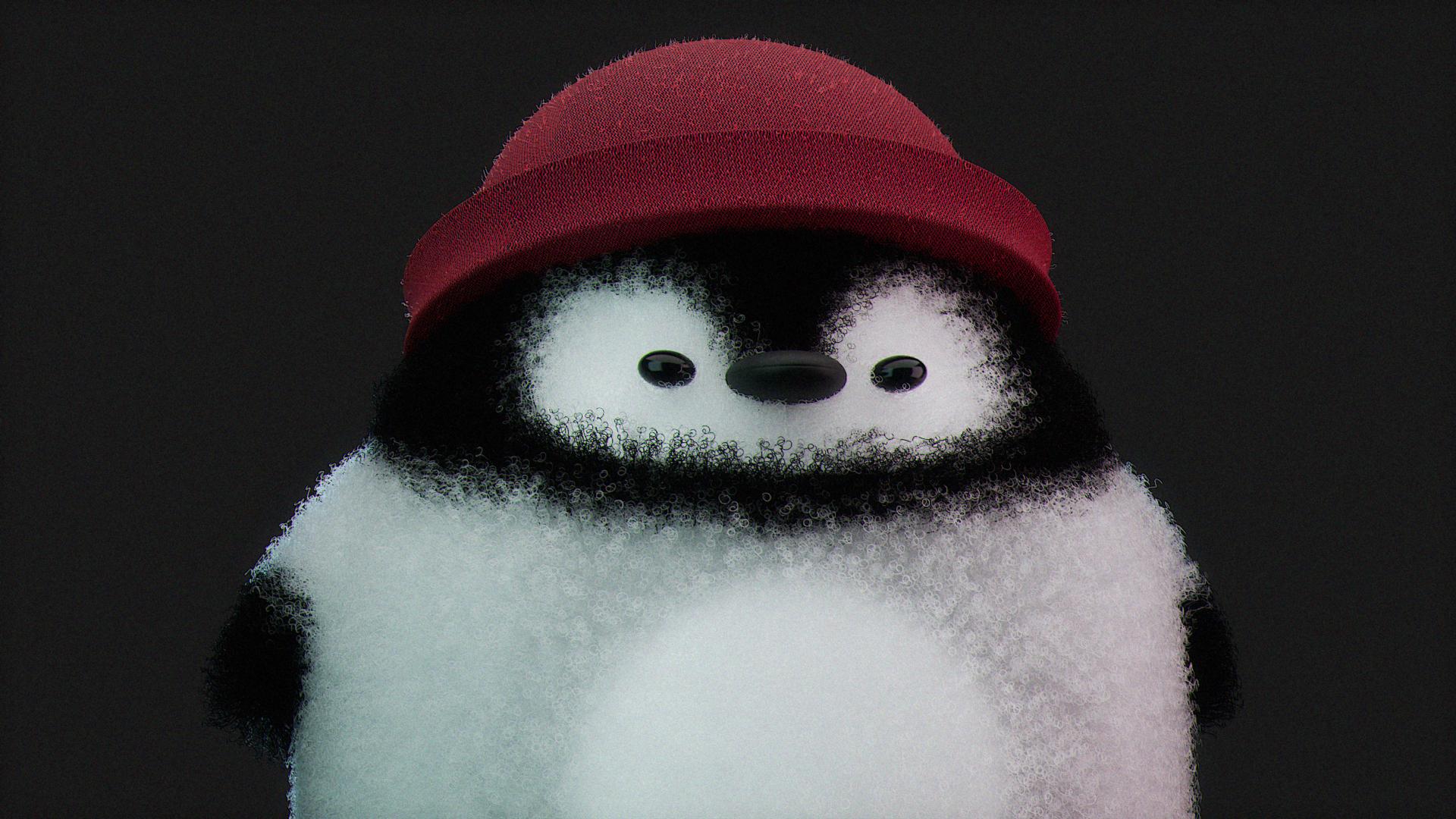
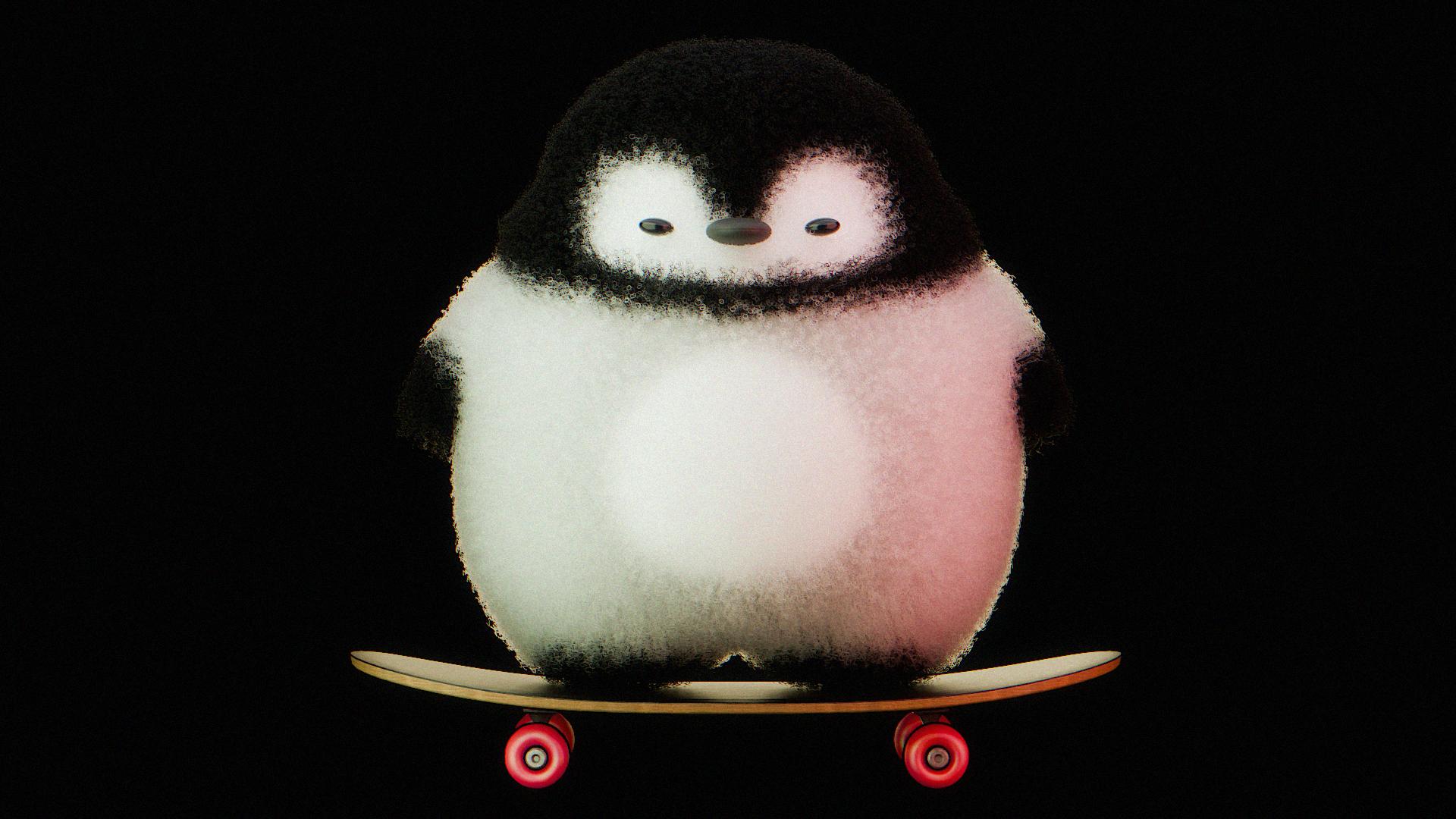
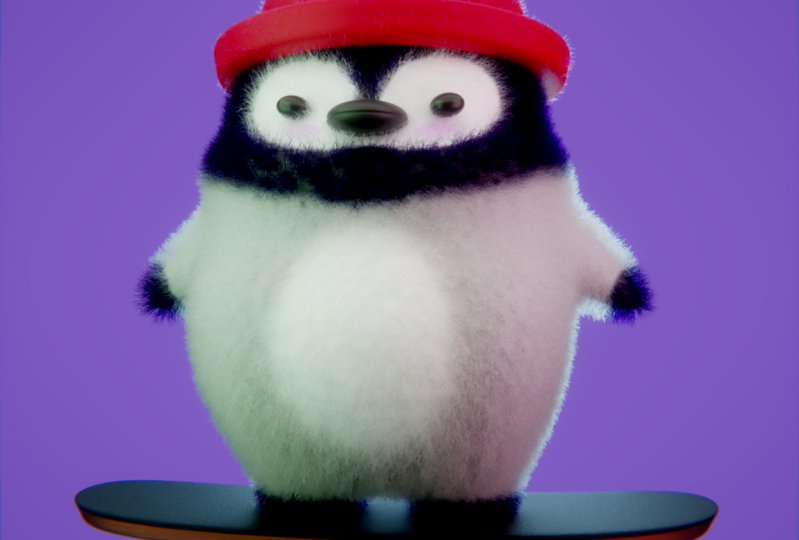
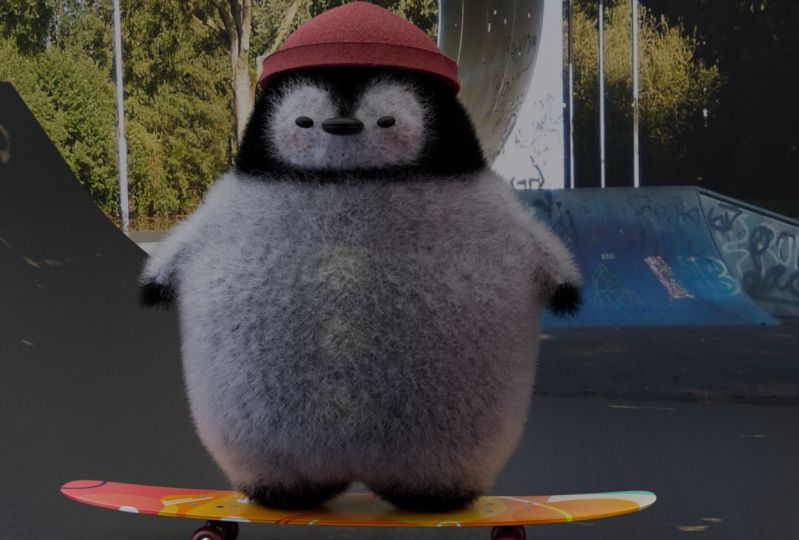
13. Render + Compositing: Final, sieh ihn dir an. Denken Sie daran, wie wir angefangen haben,
und schauen Sie sich das jetzt an. Ich freue mich sehr über Ihr Endergebnis und ich hoffe, dass Sie
auch Spaß daran haben, das Layout mit der Leertaste
zu steuern, um zurückzukommen Fangen wir mit unserer Kamera an. Erstens, haben wir es? Ja, wir haben es.
Um Ihren Kamerawinkel zu platzieren. Um Ihre Kamera
aus einem beliebigen Winkel zu platzieren, drücken
Sie auf einem M-Ped die Tasten Control
Out und Null. Dann gehen wir hier in die
Endkamera und machen sie rot. Dann passen wir das an. Ich möchte einen
solchen Blickwinkel von
der Website aus haben wie dieser Absolvent. Lass mich nachschauen. Ja, dann gehen wir genau hier zu unseren Grundstücken und der
mittlere Kontrast ist aktiviert. Was ich dann tun möchte, ist, eine große
Menge an Samples haben müssen, um ein
wirklich qualitativ hochwertiges Rendering Sie eine große
Menge an Samples haben müssen, um ein
wirklich qualitativ hochwertiges Rendering zu erhalten. Aber meine Empfehlung,
so bringe ich es normalerweise. Wir werden
ein Test-Rendering machen. Wir werden überprüfen, ob
alles stimmt, und dann erhöhen
wir den Wert für unseren endgültigen Rendervorgang. Lassen Sie uns überprüfen, ob wir
nichts zu
verbergen haben , was bedeutet, wie zum Beispiel unsere Referenz, die Sie nicht im Viewpoort sehen, aber die Kamera ist an,
was bedeutet, dass sie beim Rendern
auch ausgeschaltet wird Rendern
auch ausgeschaltet Sie sind alle grau abgeschaltet Gehen Sie
dann in den Eigenschaften des Partikelsystems
hier zu unserem
Pinguin des Partikelsystems
hier zu unserem
Pinguin Erinnern Sie sich
daran, dass ich Ihnen gesagt habe, dass die Anzeige im
Ansichtsfenster Aussage zu machen auf 7
erhöht wurde, um
das beste Steuerelement für eine weitere .
Ich würde
die Beleuchtung
unseres Allgemeinlichts wahrscheinlich gerne
auf 1,4 erhöhen unseres Allgemeinlichts wahrscheinlich gerne
auf 1,4 Ich werde hier für jeden Wert den Wert von
fünf erhöhen hier für jeden Wert den Wert von
fünf Fünf genau hier,
auch fünf Klassen. Was ist dann mit der Weltfarbe? Es ist eigentlich genug. Wir werden unsere Welt verstecken, was bedeutet, dass wir uns dem Rendern
nähern. Geh runter.
Wahrscheinlich Leistung. Kein Film. Ja, und
hier, checken Sie ein. Und das Transparente,
in diesem Fall werden
wir einen
transparenten Hintergrund haben. Warum? Weil es
dir Zeit spart. Es wird nur ein
PNG-Rendering unseres Pinguins sein. Und dann zeige
ich Ihnen beim Compositing, wie wir
ganz einfach überall Farbe,
schwarzer Hintergrund, weißer
Hintergrund, roter Hintergrund anpassen können schwarzer Hintergrund, weißer
Hintergrund, roter Hintergrund Es wird uns im Vergleich viel
Zeit sparen, wenn wir jedes Mal mit einer
anderen Farbe
unseres Hintergrunds rendern anderen Farbe
unseres Ich hoffe, es macht Sinn. Control S, lassen Sie uns ein
Test-Rendering mit drei Samples machen. Bild rendern, warte eine Sekunde. Okay. Die Qualität ist natürlich schrecklich
, aber das war nicht mein Punkt. Ich möchte nur überprüfen,
ob alles
hier ist , wir haben
nichts anderes. Schließ es. Dann gehen wir auf unsere zu. Warte eine Sekunde, ich möchte
sichergehen, dass es uns gut geht. Es ist ein gutes Gut.
Mach dir keine Sorgen. Lass mich hierher gehen. Lässt sich auf die Proben zurückführen. Wenn Ihr PC schwach oder durchschnittlich ist, empfehle
ich, etwas zwischen 600-800 zu verwenden Aber wenn Sie zum Beispiel den Wert auf 2000 oder
403.000 erhöhen können , wird das mehr Zeit in Anspruch nehmen Aber die endgültige Qualität wird
es persönlich wert sein , weil
ich ein paar Renderings gemacht habe Um
mich auf diesen Kurs vorzubereiten, werde
ich
diesen Kurs auf Six belassen Okay, lassen Sie mich mit
der 700-Steuerung gehen, um die Samples
unabhängig davon zu speichern , wie
stark Ihr PC ist. Dann gehen wir zum Rendern über und
rendern das Bild. Ich werde meinen Freund sehen, wenn mein
Rendern fertig ist, mein Rendern ist fertig
und wie Sie
sehen können , könnte das Ergebnis
etwas besser sein, aber 7.700 Samples,
was erwarten sie? Eigentlich glaube ich, dass ich
mit diesem mit
der besseren Qualität rendern kann mit diesem mit
der besseren Qualität Aber auch hier hatte ich meine
Renderings noch nicht. Für mich besteht keine
Notwendigkeit, aber nicht für dich. Als Erstes
gehen wir zum Bild, speichern und wählen den Ordner aus. Nennen wir das
Penguin Penguin Done. Oder nennen wir das Dope
Penguin. Als Bild speichern. Dann schließ diesen nicht. Wir
gehen in den Mixer. Wir gehen auf die Registerkarte „Compositing“
und aktivieren die Option „Knoten verwenden“. Bringen Sie dieses Bild auf die Seite,
verschieben Sie eine Serie für den Betrachter, bringen Sie es hierher und verbinden Sie
das Bild mit dem Dann V, wenn Sie es
kleiner machen möchten , oder Alt V
, um es zu vergrößern. Halten Sie dann Alt und Mausrad , um das Bild irgendwohin zu lenken. Dann drücken wir Shift
A und für Alpha Alpha drüber und bringen es hierher. Verbinde diesen mit
dem Bild unten. Auf diese
Weise können Sie ganz einfach die gewünschte
Hintergrundfarbe festlegen . Ich habe es dir ganz einfach gesagt, es gibt viele Möglichkeiten. Zum Beispiel ist
Bash ziemlich nett, Pink ist ziemlich nett Aber ich werde es beim
klassischen belassen, ich werde es
eher in Richtung Schwarz bringen Das ist dann auch ohne irgendwas zu
drücken, man muss nur
das Bild von diesem Bild mit
dem Compositing-Bild verbinden das Bild von diesem Bild mit
dem Compositing-Bild Du gehst zu deinem
Blender-Render und dein Hintergrund ist
bereits anwendbar, wurde angewendet und dann gehst
du zum Bild Saves Don Penguin with black BG Gehen wir zum Beispiel und machen noch
einen mit weißem Hintergrund Gut, komm zurück, Bild, speichere Pinguin mit weißem BG Speichern Sie das Bild, meine Freunde, wenn Sie
ein paar Worte von mir hören
möchten, um Ihnen zu gratulieren, können
Sie mit
der nächsten Lektion fortfahren Aber wenn nicht, ist es was es
ist. Ich danke dir vielmals. Ich hoffe, Sie fanden diesen
Kurs sehr nützlich. Ich hoffe, ich
freue mich auf Ihre
Ergebnisse und Ihre Bewertungen. Vielen Dank, dass du deine Zeit mit mir
verbringst.
14. Gratulation: Sag vorher. Ich möchte nur ein paar nette Worte für dich
sagen. Zunächst einmal vielen Dank, dass Sie
sich entschieden haben,
Ihre Zeit mit mir zu verbringen. hoffe
wirklich, dass ich mit diesem Kurs
alles klar und einfach erklären konnte . Aber denken Sie daran, die goldene
Regel lautet, immer Spaß zu haben. Konkurrieren Sie nicht mit
jemandem oder wo auch immer. Genieße einfach den Prozess. Ich möchte dich
um zwei Dinge bitten. Erstens, wenn es dir gefällt, habe ich weitere nützliche Kurse in meinem Profil, die auch
dein Wissen erweitern können Das kann auch
deine Fähigkeiten in drei
D verbessern . Das zweite, wenn es dir gefällt,
werden mir ein paar gute Worte wie von dir in der Bewertung sehr angenehm sein. Oder wenn du es nicht magst, okay, du kannst das auch sagen. Ich bin offen für konstruktive
Kritik und Ruhe. Ich wünsche dir alles Gute. Es ist nicht das letzte Mal,
dass wir uns sehen. Oder zumindest hoffe ich auf Wiedersehen und schaue mir diesen
Pinguin an. Er ist unglaublich Ich mag all
diese Pinguine wirklich. Enten, Bären, Chibi,
Chubby, sie sind so nett. Ich hoffe, dir gefällt
dein Endergebnis auch wirklich.
 Sasha Luvr, Work in third dimension