Transkripte
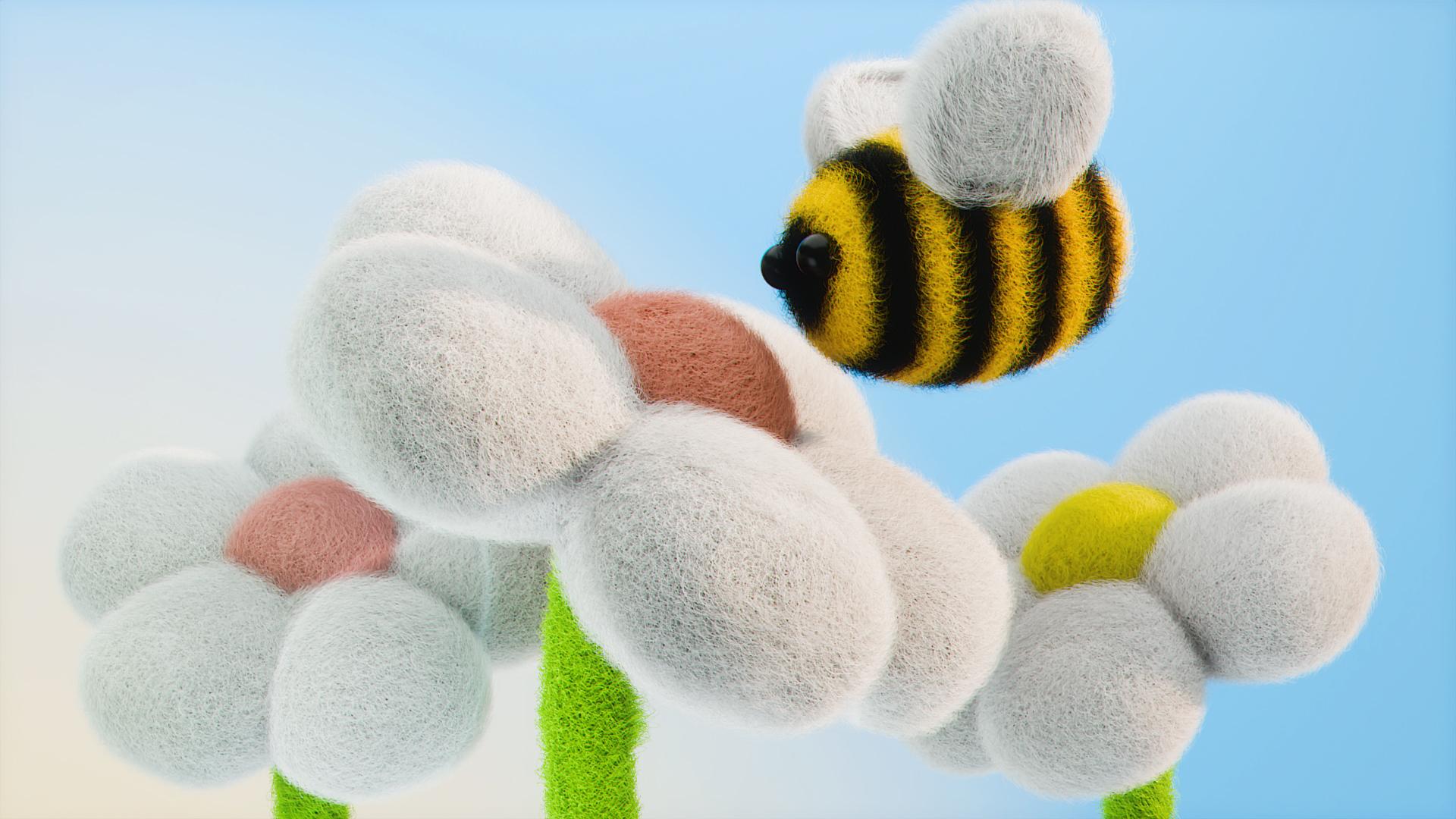
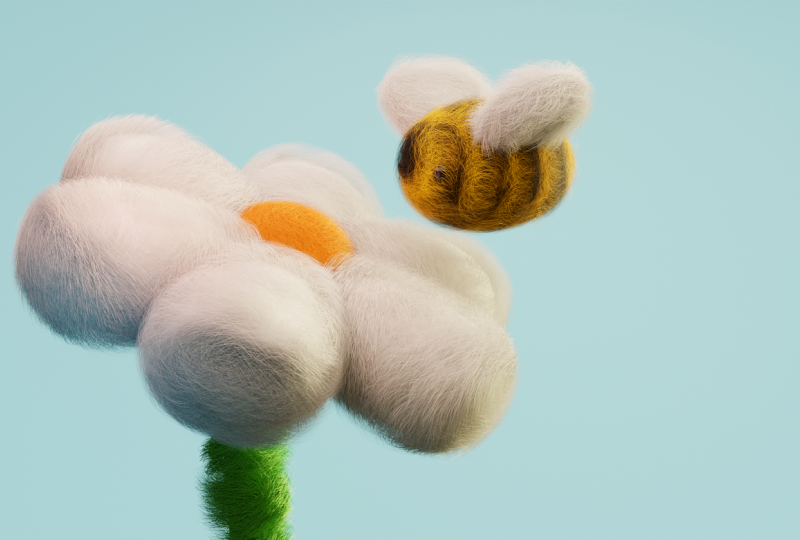
1. Über diesen Kurs: Hast du jemals darüber nachgedacht in ein neues Hobby eintauchen, eine, die nicht nur angenehm, könnte aber potenziell formen deine zukünftige Karriere? Wenn du dich fragst, wo um zu beginnen, suchen Sie nicht weiter. Ich stelle dir vor unsere Skillshare-Klasse Blender Fo 0.0 ist meisterhaft. Dieser Kurs ist der Schlüssel, der entfessle dein Talent als Drei-D-Künstler. Folgendes wirst du lernen in diesem aufregenden Prozess. Du wirst es meistern Grundlegend für einen Mixer Tools wie Navigation, Arbeiten mit Modifikatoren, Kamera Platzierung und vieles mehr Du wirst deine Messe gestalten Abbildung drei von Grund auf bis zum endgültigen Rendern. Du wirst lernen zu arbeiten mit Partikelsystemen das wird aufsteigen deine Endergebnisse. Sie werden bestimmte Bereiche hervorheben über verschiedene Lichtquellen. Sie werden Vertrauen gewinnen in Blender kreativ einsetzen Aber was ist, wenn du Null hast Erfahrung? Mach dir keine Sorgen. Dieser Kurs ist anfängerfreundlich und für jeden geeignet interessiert an drei Animationen, Illustration oder Design. Keine Vorkenntnisse über Blender oder Drei D-Modellierung ist erforderlich, um loszulegen. Alles was Sie benötigen ist ein Computer mit Blender 4.0, die Sie installieren können kostenlos von Blender Org. Ich führe dich durch unseren Kurs ein Projekt, in dem du etwas erstellen wirst deine ersten drei Abbildung mit ein flauschiges B rund um die Blumen. Zusammengefasst: Lernen drei D nicht nur schalte endlose Karrieren frei Möglichkeiten, sorgen aber auch für Dynamik und eine spannende Reise in die Welt des Digitalen Kunst und Technologie. Begleiten Sie mich auf der Skillshare-Kurs heute und lass uns das öffnen Wunderbare Tür zusammen.
2. Lektion 1: Erstelle eine Biene: Seid alle willkommen. Lektion Nummer eins, wo wir hingehen um unser B zu erstellen Bevor wir anfangen, möchte ich Sag das alles dass ich drücke das kannst du in der linken Ecke sehen. Für den Fall, dass du habe irgendwelche Fragen schau es dir einfach an genau da im Ruhezustand. Lass uns anfangen. Ich würde um unseren Punkt zu streichen. Klicken Sie mit der linken Maustaste auf Ihr Cube-Steuerelement für die Unterteilung Oberflächenmodifikator was Sie sehen können erscheinen genau hier. Dann klicke mit der rechten Maustaste auf Shade Smooth um es ein bisschen zu machen etwas größer. Dann machen wir das X, um es zu machen ein bisschen größer nur an der Seite oder auf diesem roten. Dann gehen wir mit einer Sieben weiter Ich kann tippen, um einen Blick nach oben zu werfen. Ich mag das eigentlich Dicke genau dort. Lass mich gleich hier nachsehen, wir können Gk auch zu einem machen ein bisschen größer Sie können sehen, dass es nicht so ist wirklich glatt. Der nächste Schritt, danach du hast die Größe erstellt, gehe hier in den Modifikator, tippe und drücke Anwenden. Dann noch einmal zwei kontrollieren, und jetzt ist es viel besser als es war. Das wird die Leiche sein von unserem B. Lass uns hierher gehen. Doppelklicken Sie, unterstreichen Sie den Text. Gut. Lass uns weitermachen. Unser nächster Schritt geht das Eis zu sein. Ich halte das Mausrad, bringe mich auf die linke Seite und halte im letzten Moment durch und so kannst du fange diesen geraden Winkel ein. Das haben Sie wahrscheinlich bemerkt unsere Maschen erscheinen normalerweise vom Cursor aus. Was wir tun können, ist umziehen klicken Sie genau dort. Jetzt werde ich erscheinen genau hier. Verschiebe ein Netz, die Kugel, um es ein bisschen zu machen etwas kleiner. Jetzt haben wir das Ich in Position, die wir brauchen. Rechtsklick, Shade Smooth. Dann sieben auf der Nackt, um nach oben zu schauen Geh ein bisschen weiter denn vergiss nicht, wir werden das Haarsystem haben, wir brauchen unsere Augen ein bisschen weiter. Dann um unser Ich zu duplizieren Dann machen wir mit der Schicht weiter, Greg. und machen wir weiter auf der anderen Seite, was wir haben im Moment gerade Ich denke für mich sie sind ein bisschen ein bisschen zu groß, also bin ich Ich werde sie zu einem machen ein bisschen kleiner. Dieser hier. Dieser hier. Okay, rufen wir sie an das wird links unter der Linie. Das wird direkt unter der Linie. Gut. Der letzte Das werden unsere Flügel was ein bisschen mehr sein wird schwieriger als das, was wir getan haben im Moment gerade. Aber verschiebe ein Netz und einen Würfel. Willst du alleine mit arbeiten irgendein bestimmtes Mesh? Drücken Sie auf das Erfordernis. Gut, jetzt sind wir drin der Objektmodus. Lass uns diesen wechseln nein. Der Bearbeitungsmodus oder die Tastenkombination: Tippen, tippen. Großartig. Wir werden es schaffen kleiner als sieben auf MP. Um einen Blick darauf zu werfen oben hätte ich gerne um eine weitere zusätzliche Schleife hinzuzufügen. Was ist Loop? Jedes Mesh enthält drei wichtige Dinge. Eckpunkte, die diese Punkte sind, oder eins auf der Tastatur, zwei auf der Tastatur sind diese Zeilen und drei sind Gesichter. In unserem Fall drücken wir zwei, dann sieben auf einem M Pt und Ich nehme den Kontrollfehler. Und wie kann man ein sehen Es erscheint eine gelbe Linie. Wir brauchen diesen. Das wird hinzufügen zusätzliche Kanten rund um unser Netz. Einmal mit der linken Maustaste klicken verschiebe es nach oben und zweites Mal Linksklick. Nun, wie du sehen kannst wir haben zusätzliche Eckpunkte, Flächen und Kanten Um diese gesamte Schleife auszuwählen, Halten Sie die Alt-Taste gedrückt und klicken Sie mit der linken Maustaste. und jetzt haben wir diese gesamte H-Schleife. Sieben ausgewählt und gesetzt. Lass uns X machen und ein bisschen da ist es etwas dicker. Dann möchte ich wählen Scheitelpunkte von dieser Seite. Der Life-Hack, rufen wir an Der hier so, Al. Al hat eine durchsichtige Stimmung. Das ist das Transparente Stimmung, wenn es blau ist Es bedeutet, dass du dich umdrehst an, wenn es grau ist es bedeutet, dass du ausschaltest alles erledigt für die Scheitelpunkte für diesen Punkt Dann wähle ich alle sie von dieser Seite. Wie du sehen kannst wir wählen alle sie und mach sie kleiner Erik. Und das Gleiche, richtig hier, der kleinere Erik. Ein bisschen da. Ich denke, es ist genug. Ich habe den transparenten Modus verlassen. Drücken Sie zwei, klicken Sie mit der rechten Maustaste, Schatten glatt, gut raus aus dem Solo-Modus welcher Schrägstrich leer ist Das ist unser Flügel, den ich Ich denke, das kann ein bisschen sein etwas dicker auf der einen GrightGgrik bewege Dann lass uns reingehen Jetzt vor unserem B Z Nur eine Linie unter deinem Körper. Gut. Wahrscheinlich ein bisschen etwas größer und Ich denke, es ist genug. Ist es? Ja. Nochmals, hoffe Drücken Sie D, um zu duplizieren. Verschiebe diesen auf die rechte Seite. Steuerung für den Spiegel Modifier und Greg was bedeutet, dass wir das X links wählen klicke und bewege das einer auf der rechten Seite. Speichern wir unsere Datei, die ist von natürlich sehr wichtig und Kontrolle. Wählen Sie den Ordner, den Sie will und gib ihm eine nenne Skill Share. Blender-Datei speichern. Ich glaube, ich mache sie ein bisschen Etwas dicker als der rote. Auf dem X, X, X. Und so ist das es sieht sehr einfach aus aber wenn wir gehen um die Materialien hinzuzufügen wann wir gehen füge die Beleuchtung hinzu und alles andere werde nachschauen. Aber dieser ist der genauso wie dieser. Mach dir keine Sorgen. Lass uns gib ihm einen Namen. Das ist, das ist Ich habe Antral sicher verlassen Lass uns unser B nach oben bewegen, ein bisschen höher, G x, lass uns daraus ein machen ein bisschen kleiner. Lassen Sie uns unsere Transformation anwenden unsere Skala, die ist wird Kontrolle sein. Und wende unsere Skala an was sehr sein wird wichtig, wenn du werde Materialien hinzufügen und alles andere. Aber vorerst sind wir fertig mit unserer Lektion Nummer eins. Ich hoffe es gefällt euch. Lass uns umziehen Vorwärts für unsere nächste Lektion.
3. Lektion 2: Blume: Nummer zwei wo wir werden kreieren unsere Blumen. Fangen wir an. Lassen Sie uns zunächst Folgendes mitbringen unser Cursor in der Mitte, was Schicht A sein wird verschiebe den Cursor in die Weltregion. Jetzt gehen wir mit Mesh und UVsphere Das wird sei das Zentrum von unsere Blume. Klicken Sie mit der rechten Maustaste. Schatten glatt. Bringen wir dieser da drin, der Sammlung getrennt, was neu bedeutet Sammlung Blume. Okay? Okay. Jetzt haben wir eine Sammlung Abgesehen von unserer Blume. Nennen wir das einen fairen Mittelweg. Du kannst dein eigenes geben Name. Das ist mein Name. Der Weg, wie wir gehen um die Blütenblätter zu kreieren sind in der Art ähnlich wie wir unsere Flügel erschaffen. Wir gehen in die Schicht, Mesh-Cube-Solomodus. Fangen wir an als, aber lass uns Halte das dicker. So wie Greg. Sieben für die Seite sieben. Schauen Sie oben nach. Tippen Sie auf der Bearbeitungsmodus, was bedeutet genau hier, Kontrollfehler. Fügen wir eine zusätzliche Schleife hinzu. Ein Linksklick, eine Zeile, eine Sekunde Linksklick, mach es dicker. Dann aus dem Bearbeitungsmodus Steuerung mit der rechten Maustaste, Schatten, glätten aus unserem Solo-Modus. Lass uns mit dem Greg gehen, lassen Sie mich einen Blick darauf werfen, weil ich haben sie ziemlich dick gemacht, also ich denke wir können Dieser hat zuerst geblasen kleiner aber dicker auf dem roten. Schau es dir einmal an. Wenn ich duplizieren und rotieren es wird sich um sich selbst drehen. Was wir tun müssen Kontrolle kontrolliert das. Okay, wir gehen gleich da hin und drücken Sie stattdessen des Mittelpunkts wir wählen drei Cursor, was ist, ähm in der Mitte ausgerichtet unserer Welt im Moment. Schau es dir an. Ich drücke Shift D um zu duplizieren, und dann und jetzt es bewegt sich. Das, wie können wir erschaffe unsere Blütenblätter. Shift-Shift D.A. Gut. Dann entscheide ich mich, dann sollten wir das Blütenblätter nennen. Jetzt müssen wir Benennen Sie sie alle um. Okay, M, um sie zu verschieben Die Blumensammlung. Lass mich jetzt diese Kugel machen ein bisschen größer. Wahrscheinlich genau dort Ich werde mach den Würfel auch dicker auf dem einen wie dem. Großartig. Lassen Sie uns zunächst lassen Sie uns unsere Kameraansicht einstellen. Ich denke so etwas das wird großartig sein. Der Hotkey ist ziemlich einfach. Zum Beispiel du wähle dieses Fenster, dieser Winkel und du Drücken Sie die Steuertaste auf Null. So können Sie einstellen deine Kamera von Punkt, den du brauchst. Wahrscheinlich. Ich werde ein bisschen verblüfft reingehen Fall, wenn du es nicht tust wissen, wie man bringt du selbst in die Kamera oder aus der Kamera, auf der Pat ist es Null. Okay, ich werde geh ein bisschen hinterher und ich gehe um diesen zu wählen. Wenn du einstellen willst Die Kamera ist drin die Kamera für Seitenmenüansicht. Und hier hast du den Scheck rein in die Kameraansicht. Jetzt können Sie Ihre einstellen eigener Blickwinkel und ich Ich denke, dieser wird es sein besser als abhaken. Ich werde unsere Blume wählen. Wähle einfach alle aus. Lass uns rotieren so etwas in der Art. Beweg es ein bisschen biss hoch, probiere sie Ich werde unser B bewegen. Gehen wir zu unserem B außer Camera Greek. Dann jetzt irgendwo da Mir gefällt, wie wir sehen können. Jetzt müssen wir zurückgehen für der Medianpunkt. Medianpunkt Und es wird einfacher sein um mit unserem B Jetzt sieht es so aus, als ob das B Ich schaue auf die Blume. Die Blume schaut Wahrscheinlich in Richtung B. Das S sind die grünen Teile sind kennen den Namen nicht von diesem auf Englisch, aber wir gehen unter unsere Sphäre, Shift mit der rechten Maustaste auf setze unsere drei Decursor Dann verschiebe ein Netz und einen Zylinder. Dann eins auf M Ped. Dann machen wir es kleiner noch einmal. Geh im Schatten glatt runter, lass mich einen Blick darauf werfen. Wahrscheinlich sogar ein bisschen etwas kleiner, so etwas, was gut ist. Aber wie Sie sehen können, haben wir diese Art von Kurvenform, es ist eigentlich sehr einfach. Drücken Sie auf Ihren Zylinder, Tippen Sie auf den Bearbeitungsmodus. Lass uns in die gehen Solomodus zum Erstellen es ist einfacher für du zu verstehen Steuere die Suche nach dem Loop. Ein Linksklick, bewege es über dem zweiten Linksklick, und dann x und weiter die Seite aus dem Bearbeitungsmodus, Steuerung zwei. Aber du tust es wahrscheinlich nicht so und dieser Teil sehr einfach zu lösen. Zurück zum Bearbeitungsmodus. Noch einmal Kontrolle, suche nach diesem. Gehe nach unten und klicke mit der linken Maustaste, geh hier, Linksklick, geh hoch, Linksklick. Jetzt ist diese Form viel besser, und so haben wir geschaffen unsere Kurvenblume. Der Name ist Steam. Ich suche gerade. Dampf. Ups, Steam Ich werde das nicht umbenennen Blütenblätter weil zu viel. Ich denke, es ist genug mit einem von ihnen. Wie wir das sehen können, habe ich drei Blumen genau hier, aber ich würde empfehlen, dass wir werde sie am Ende hinzufügen. Jetzt werden wir stellt die Materialien ein, und dann gehen wir um die Beleuchtung zu machen. Dann gehen wir um die Haare zu machen. Und nur am Ende, weil es wird viel einfacher sein. Und wir werden sparen mehr Zeit zum Duplizieren die Blume und um sich zu bewegen eins hier und eins da. Aber mit dem Rest sind wir fertig mit einer weiteren Lektion. Vielen Dank und lass uns zum nächsten übergehen.
4. Lektion 3: Materialien: Weniger. Nummer drei, wo ich bin Ich werde dir zeigen, wie um Materialien zu erstellen. Und es wird viel mehr sein Ich nehme an, eine angenehme Lektion. Aber bevor wir müssen kleine Beleuchtung erzeugen Lichtquelle, nur um zu sehen, was wir getan haben, eine der wichtigsten Techniken, eine meiner Lieblings- Schicht erste Tabelle, los geht's mit einer neuen Kollektion Rechtsklick auf neue Sammlung, Nennen wir das Licht. Dann verschiebe von hier aus ein Netz Flugzeug und lass uns verdoppeln klicken Sie auf „Ebene, Licht unterstreichen“ und vergrößern Sie es mit Z und bewegen Sie es hoch, mach das nicht mehr. Dann gehen wir zum rendern oder schattieren was weniger bedeutet Kreis im Moment. Im Moment siehst du es nicht irgendwas, weil wir muss von V zu wechseln der Zyklus, der ist die Render-Engine von V gehe zum Zyklus. Auch hier siehst du nichts weil wir es nicht getan haben etabliere unser Licht. Wir drücken auf dein Planlicht. Dieser Kreis ist jetzt wo wir können die Materialien einstellen, drücken, dann gehen wir hinein, nennen wir diesen einen Plan Light. Jetzt der magische Teil. Oberfläche statt Prinzip BSDF wir wählen Emission Val, erste Flugquelle. Hier können wir es schaffen stärker oder weniger. Ich lasse den an 1.5 dann werde ich Ich verschiebe diesen einen Einzelhandel, Sag Null bei einem M. Ped ist genug. Wir werden haben eine Unterrichtsstunde getrennt was ich vermute Der nächste wird sein die Lektion, in die wir gehen mehr Lichtquellen schaffen. Aber im Moment ist es mehr als genug wie man ein erstellt zusätzliches Fenster in Blender. Rechtsklick, du gehst hier an dieser Grenze du kannst zwei Pfeile sehen und drücken Sie die rechte Maustaste, Vertikal gespaltenes Medikament, dieses auf der linken Seite und wir haben zusätzliches Fenster. Wir werden nachschauen Die Ergebnisse hier. Wir werden unsere Materialien festlegen wie linke Ecke und wähle den Shader-Editor richte diesen nach rechts. Nehmen wir zum Beispiel unser B. Nennen wir das unser B Ich habe das Material schon. Nennen wir das Unterstreichen Sie hier den Körper. Wir können die Farbe wählen habe aber zwei Farben. Lass mich dir Tuck zeigen. Wenn du ins Weiße gehen willst, Bring einfach Sättigung gegen Null. Wenn du das für den machst Schau es dir das erste Mal an shift, Eine Suche nach Wave, Wave Textur, mach es richtig. Los geht's mit Schicht A und suche nach Farbrampe, was uns ermöglichen wird stelle die Farbe ein mit der Grundfarbe verbinden und diese Farbe verbinden zum Faktor. Es erscheint etwas Interessantes. Lassen Sie uns unsere Farben festlegen. Lassen Sie uns zunächst festlegen die Skala für diese Linien. Wahrscheinlich kannst du hier spielen herum, mach was du willst. Ich glaube, ich gehe um irgendwo zu bleiben wie 1.3 und ich bin Ich werde das Schwarze machen noch ein dickeres. Und den weißen haben wir um in Richtung Gelb zu wechseln. Jetzt fangen wir an, wie ein B auszusehen, dann wahrscheinlich so. Lass mich das jetzt überprüfen. Ich denke 1.4 ist es schon was funktioniert für mich. Großartig, Quantral Speichern. Ist es schwer? Ich glaube, nein. Dann gehen wir zu unser und presst neues Material. Nennen wir das, Lass uns sie schwarz machen. Bringst du das einfach mit Eins gegen Null. Wir haben hier eine Sache wie Rauheit das kannst du hier oder hier sehen. Du kannst es glänzend machen, oder du kannst es glänzend machen. Ich lasse den an 0,3, was mehr bedeutet in Richtung glänzend, aber nicht vollständig. Dann hast du zwei Möglichkeiten. Sie können dies wählen, suchen nach das Material und wählen das Eis oder die Kontrolle. Darauf kannst du drücken. Dann verschieben Sie nach links und klicken Sie auf diese Steuerung L und Materialien verknüpfen. Deshalb gibt es zwei Arten, wie du kann das Eis über Flügel bringen. Ich werde behalten sie sind weiß, weil wir werden bringen die Haare ringsherum. wir eigentlich nicht brauchen eine spezielle Farbe. Das Gleiche gilt für unsere Blume. Lass mich das wählen eine neue Blume. behalte ich eine Blume unterstreicht mittlere Grundfarbe. Lass uns etwas wählen. Wähle deine eigene Farbe. Wähle deine eigene Farbe. Ich möchte das auf Rot belassen. Der letzte, die Farbe für unseren Steam, neu. Und nennen wir das Steam, es muss grün sein. Lass mich an unsere Kamera gehen. Das haben wir bei der Moment gerade. Auch hier ist es sehr einfach. Aber das ist großartig Illustration, wie im Blender, von sehr einfach Dinge, die du drehen kannst etwas mehr spezifisch wegen die Beleuchtung Materialien und Haare, und viele, viele mehr was wir getan haben. Ich weiß, dass du es wahrscheinlich willst zusätzliche hinzufügen Blumen, aber wieder Ich sage nicht, dass das falsch ist, aber es wird viel einfacher sein und du wirst sparen mehr Zeit, wenn du gehst um das am Ende zu machen. Sie können auch unsere sehen Blütenblätter sind nicht sehr glatt, damit du gehen kannst der Modifikator, tippe auf Unterteilungsoberfläche anwenden, und fügen Sie dann eine weitere hinzu Aber das werde ich nicht sagen wir brauchen diesen wirklich. Es ist mehr als genug weil sie es sein werden mit Haaren bedeckt oder wird es wahrscheinlich tun. Wir werden sehen. Aber bei der Moment jetzt ich danke dir vielmals. Noch eine Lektion. Steuern Sie S, speichern und bringen wir uns selbst für den nächsten.
5. Lektion 4: Beleuchtung: Lektion. Ich sage nicht es wird schwieriger sein aber wir haben auch viel von Freiheit genau hier herumspielen und kopieren alles auf die gleiche Weise. Wie ich zeige, fangen wir direkt an Dieser auf der linken Seite hier. Suchen wir nach einem drei D-Viewport hier. Wir werden herumspielen. Zuallererst möchte ich zeige das Ding ganz einfach. Gehe hier in die Render-Einstellungen, Bring dich runter in der Farbmanagement-Look. Sie können den Kontrast wählen. Das ist das Erste, was du kannst selbst wählen. Kann die Farben mehr machen betont oder weniger betont. Ich persönlich würde wählen mittlerer hoher Kontrast. Außerdem hast du hier wie üblich filmisch, spiel einfach herum. Vor allem, wenn du ein Anfänger bist es wäre sehr nützliche Exposition. Ich werde zusätzliche hinzufügen fünf am Ende. Es ist mehr als genug für mich. Lass uns weitermachen und bringen unser Hintergrund verändert sich, eine Netzebene im Maßstab vier, dann x 90 Gs, Eric. Dann schieb es nach hinten. Dann können wir das drehen eins in Richtung unserer Kamera, und das haben wir auch, wir können mit diesem herumspielen X X. Ich habe es eigentlich nicht getan erzähle dir von dieser Sache, aber du kannst dich bewegen sie entlang des X. Oder zum Beispiel wir drehen unsere Beleuchtung Flugzeug und ich kann X drücken, und noch einmal X, wie du sehen kannst. Wir haben noch ein zusätzliches X, Das Gleiche, Greg, oder verschiebe diesen auf dieses Xx X. Mach es ein bisschen etwas größer. Geil. Lass uns gehen und essen Beleuchtung, wir werden eine haben viele Lichtquellen. Ich brauche einen hier, einen hier, eine da und wahrscheinlich einer hier und einer hier. Klingt viel, wird es aber Es ist einfacher, ein Licht umzuschalten und los geht's mit Sonne steht im Weg. Wenn du untergehen willst deine Beleuchtung, du hast die Daten. Sie können sogar transformieren unsere Sonne in einen Punkt Sonne, Fleck oder Gebiet. Wir werden es auf Sonne belassen. Die Sonne ist sehr stark. Denk dran. Deshalb haben wir müssen nicht erhöht werden Gegen hundert ist es genug. Nur 1233 werden reichen. Dann lass uns diesen bewegen. Griechisch fängt jetzt an zu rotieren unsere Sonne nähert sich unserem B. Ich brauche diese Farbe für die gesamte Szene zu erfüllen, um etwas nicht zu betonen. Ich will Gradient rein zwischen meiner Beleuchtung ohne diese Art von scharfe Schatten, warum? Lassen Sie uns zuerst wählen Alles, etwas zu gelb. Sagen wir klein gelb. Dann werden wir spielen um zu suchen, okay, der ist gut. Dann A, ich habe hier kein viele Dinge zu kommentieren. Ich werde einfach versuchen, mich zu bewegen es ist unter den Blütenblättern a ein bisschen wahrscheinlicher. Ich werde diesen bewegen ein bisschen weiter vorne in Richtung der Szene wie dieser. Wir haben Sharp hier. Ich mag es nicht. Ich habe um diesen zu korrigieren. Ich finde diesen großartig. Und jetzt werde ich in Richtung 05 sinken. Jetzt sind die Schatten weicher. Okay, wir machen weiter. Gehen wir mit einem Haustier für der Lichtbereich in der Vorderansicht, X auf der rechten Seite, 90 -90 Lasst uns alle zunehmen die Leistung geht auf 100 zu Jetzt können Sie sehen, dass wir einen haben Farbe zusätzlich gleich da. Lass uns das noch blauer machen, das aber nicht sehr ausgeprägt. Machen wir uns einen Platz ein bisschen größer, was Größe bedeutet, für Beispiel: gegen sechs. Versuchen wir, es oben zu halten. Das gefällt mir. Ich will Diese Folie soll drin sein zwischen diesen zwei Blütenblätter, Greg und das, wo wir können füge hinzu, jetzt kannst du sehen sogar unsere Schatten fangen an zu sterben Einstufungen zwischen die Farbe hier, hier. Aber ich mag nicht die dampfenden Sorgen Wir werden gehen und herumspielen. Noch ein Spot-Bereich. Das würde ich gerne. Auf der rechten Seite. Was wir werden tun, wir werden umziehen und dann Drücken Sie Rich 180, um zu drehen dieser auf 100 Grad. Dann, Erik, lass uns machen dann weiter in Richtung, Ich glaube etwas gelb und rot. Wahrscheinlich wird es Orange sein eher in Richtung des Roten. Gut. Wir wollen wachsen die Leistung in Richtung 150, und du kannst die Farbe hier sehen. Aber belohne auch ein ein bisschen näher dran unsere Blütenblätter. Lassen Sie uns jetzt nachsehen. Gut, großartig, lass uns mache unseren Hintergrund aus. Lassen Sie uns unseren Hintergrund einschalten einige bestimmte Farben ausgewählt. Gehe zum Shader-Editor. Es wird sehr schnell gehen. Gehe zu den Materialien neues Material. Nenn das einen Hintergrund. Lass es mich dir schnell zeigen suche nach Gradienten-Textur, suchen Sie dann nach einem Farbverlauf. Verbinde Farbe mit einer Grundfarbe und verbinde Farbe mit einem Faktor. Wählen Sie nun zwei Farben. Gehen wir zum Beispiel mit so etwas wie gelb, blau, wie dieses Blau. Dann geh zum Linear und spiel rund um die Einstellungen. Ich werde diesen behalten auf Diagonale ist ziemlich cool sphärisch aber viereckig diagonal. Ich werde diagonal wählen. Ich werde das einfach ziehen Farbe mehr nach links. Dieser hier auch. Du kannst jetzt in spielen zwischen der Interpolation Einfache Konstante ist eine gerade Linie. Spline ist der weichste Farbverlauf und diese haben weniger Gradienten, Wahrscheinlich linear oder geradlinig. Ich werde das behalten eins auf linear. Ich mag es. Ich werde diesen machen ein bisschen weißer. Nur ein kleiner Gradient genau hier. Was ist, wenn ich den Kontrast erhöhen? Nicht mittel, sondern hoher Kontrast. Ich werde das behalten einer wie dieser auch. Wir können unsere machen Welt heller. Du kannst den Planeten sehen genau da, Welt. Und du hast Farbe und du kannst mach es heller oder weniger heller. Wahrscheinlich werde ich Behalte es ein bisschen länger heller als es war beim Start Control, sicher. Lass uns weitermachen. Ich erinnere mich, dass ich hier da ist eine Lichtquelle. Ich habe eine Flugquelle Shift, ein Lichtpunkt, welcher genau hier sein wird, in der Nähe unseres Dampfes, weil wir haben werden noch eine weitere Blume genau da, x. Gehen wir zu unseren Grundstücken. Lass es uns größer machen In Richtung, glaube ich, der Farbe. Bringen wir einfach den roten mit, Mach dir keine Sorgen, mach es stärker. Jetzt kannst du die Gegend sehen von Einfluss. ICH normalerweise mache ich diesen. Ich wähle den roten. Ich verstehe wo die Beleuchtung und dann du kannst zu dem bringen weiß oder etwas anderes. Aber im Moment bin ich wahrscheinlich würde gerne umziehen ein bisschen mehr rein vorne so. Dann behalte ich es Wahrscheinlich in Richtung des sanften Blaus. Ich werde es behalten so hinter mir. Hab einfach einen kleinen Schatten wahrscheinlich genau dort. Ich werde es in Richtung 2,5 schaffen. Nein drei, großartig. Anstatt hungrig zu sein, Ich werde behalten 75 sind genug. Wir werden hier mehr Mehl haben. Wie viele Lichtquellen wir haben den Moment. Im Moment ist es eigentlich hübsch genug, aber wir können dort noch einen hinzufügen. Im Hintergrund haben wir Drücken Sie die Umschalttaste auf die Ampel A 90, so muss diese Linie sein in Richtung unseres Hintergrunds. Griechisch ist hinterhergerückt, das Radio ist Wird für sieben sein oder wahrscheinlich sogar mehr. Bringen wir den roten zu sieh dir den Einflussbereich an. Machen wir es stärker. Okay? Noch größer. Sagen wir 15, wo es ist. Griechisch. Griechisch Beweg es ein bisschen mehr nahe an dem, was wir sehen können. Jetzt sogar unser Rücken Hintergrund kann eine haben zusätzlich wie der kleines Gefälle weil der Lichtfarbe jetzt zu gelb oder wahrscheinlich mehr weiß. Ich bleibe ohne mit Kleingeld aber es ist eine gute Abwechslung. Großartig. Wahrscheinlich werde ich hinzufügen noch eine Quelle von Licht genau hier. Noch eine Quelle von Licht genau hier. Ich werde das wählen Punktverschiebung x Griechisch. Ich werde umziehen Dieser da vorne. Ich werde abnehmen der Radius in Richtung eins. Diese Macht, ich bin Ich werde etwa 35 sein. Okay, lass es mich größer machen das ist nicht wirklich einer. Ich werde es mehr bewegen drinnen und ein bisschen etwas weiter unten. Ein bisschen mehr größer und weich. 151.5 Gut. Noch ein Spot-Bereich, Ich werde gleich hier sein. Nennen wir Zero Shift A light A. Dreh das in Richtung unserer Blume, zu diesem hier. Aber was ist, wenn es die Sonne sein wird? Lass mich, ja, die Sonne ist mehr stärker und ich wirklich zum Beispiel, weil wir habe einen zusätzlichen Schatten genau hier. Was ist, wenn es rot sein wird? Nur um nochmal nachzuschauen hier zum Drei-D-Viewport für das zweite Fenster. Nein, es funktioniert nicht richtig. Funktioniert nicht richtig. Ich muss mich umdrehen zu Re X Greer, Griechisch. Spiel einfach herum. Ich mag diesen. Wir haben sowas wie ein Oben von unsere Blume Und es ist ein bisschen ein bisschen interessanter als es war. Ich werde wählen die Farbe Gelb in Richtung die weiße oder blaue Richtung das Weiße. Welcher? Ich glaube, Gelb wird macht einen viel größeren Kontrast. Statt zehn gehe ich etwa vier mitzubringen oder wahrscheinlich sogar drei. In der nächsten Lektion sind wir werde das Haar kreieren, dann werden wir bring unsere Blumen, und dann mache ich it 1.2 Dann werden wir rendern.
6. Lektion 5: Fell- und Haarsystem: Lektion Nummer fünf wo wir hingehen erschaffe dieses Fell und werde bringen der Hauptunterschied in zwischen dem, was wir haben der Moment jetzt und was Das werden wir nach dieser Lektion haben. Wähle unseren Körper und dann geh hier in die Eigenschaften von Partikeln, Drücken Sie Plus aus der Emeter, wähle Haare Dann lass uns anfangen, herumzuspielen. Denk dran, was ich zeigen werde wird der sein allgemeine Einstellungen, aber Sie können es gerne haben lustige Haarlänge wird dafür sein 1.3 Dann öffne die Children Tabulatortaste und drücken Sie auf Einfach. Da werden wir haben Der König und der offene Typ. Schau es dir einfach an zum Beispiel Curl. Dies sind einige Muster von von der Form unserer Haare. Zum Beispiel Curl, Radial Welle, Brot, spiralförmige Locke Persönlich gehe ich um bei diesem aufzuhören. Wenn du etwas magst sonst kein Problem. Dann spiel einfach herum mit der Amplitude. Zum Beispiel können Sie mach es größer oder niedriger. Ich werde es wahrscheinlich weitermachen 0.26 Und dann auch mit der Frequenz Ich behalte es für rund 1.6 oder wahrscheinlich lass mich auch 1.88 überprüfen. Keine zwei waren gut. Großartig. Lass mich da ein ein sehr wichtiger Moment. Als ich anfing Ich erinnere mich blieb bei diesem und Ich war sehr nervig. So kannst du hier das Display sehen Betrag und Renderbetrag. Nehmen wir an, Sie rendern dieser gerade, du wirst viel mehr Haare haben als das, was du im Moment siehst. Warum? Weil du es kannst siehe die Einstellungen. Der Wert hier ist anders in der angezeigten Menge. Was wir jetzt sehen, sind zehn, und hier sind 100, was Weg bedeutet größer. Warum? Falls du es nicht sein willst enttäuscht von unser letztes Rendering, behalte sie auf dem gleichen Wert. Zum Beispiel 45,45 oder 25,25 Ich werde es auf 25 belassen, und ich werde abnehmen die Haarlänge in Richtung 0.2 Großartig, lass uns weitermachen. Lasst uns weitermachen, weil wir Ich habe hier noch ein paar Einstellungen. Zum Beispiel in der Rauheit einheitlich und zufällig was wir auch verwenden können zum Beispiel Uniform, Ich werde es auf 01 belassen. Und das zufällige K 0,300 wird es ein bisschen machen etwas nicht so glatt und ich denke es wird besser sein. Lass uns weitermachen. Gehen wir vorwärts, denn wir haben noch ein paar Einstellungen wie Radius und Rundheit, was auch hinzufügen kann etwas Tolles in unserer Arbeit 0.21, wenn ich das mache Behalte es in Richtung 24. Und Rundheit auch, glaube ich Ich behalte es auf 03. Tolle Kontrolle dazu speichere das Letzte, das Haar ist offen. Und hier haben wir den Durchmesser der Wurzel. Und wenn ich es ändern will, du wirst nichts sehen. Aber lass uns zum Beispiel gehen zu den Render-Einstellungen. So sieht unser B aus im Moment gerade. Wenn ich mich ändern werde der Durchmesser der Wurzel, zum Beispiel 0.2 du wird den Unterschied sehen die Haare werden Das Display wird vollständig funktionieren anders beim Rendern, nicht im Viewboard, sondern auf das Rendern, das es machen wird es ein bisschen mehr flauschig und so scharf drin so wie es war. Zum Beispiel, als wir der Wert von 11 mehr Zeit, bei einem kann man den Unterschied sehen. Und noch einmal, wo wir sind Steuersafe mit einem Durchmesser von 0,2. Eigentlich ist das wahrscheinlich alles über unsere Haare. Wie kannst du es sehen hat viel Zeit gedauert. Auch hier kannst du weitermachen, spiele mit anderen Einstellungen herum. Damit ist kein Problem, aber ich persönlich gut damit. Ich würde gerne mach den schwarzen ein bisschen mehr dicker als das Gelbe. Lass mich mich hineinversetzen in Shader-Editor für das B zurück öffne den zweiten Video, zweites Fenster. Toller Shader-Editor. Und lass mich zum Rendern gehen. Und mehr davon, nicht gut. Ich werde es so lassen. Quadraala, lass mich überprüfe, was wir haben Ja, es wird schwerer sein, Deshalb habe ich mich entschieden um es am Ende zu behalten. Aber das ist unser flauschig und sehr süß. Was wir als Nächstes tun können. Diese Lösung, denkst du wahrscheinlich dass wir müssen bewerben Sie sich um zu erstellen für jeder von ihnen. Aber eigentlich nein, das gibt es eine sehr einfache Methode. Zurück zum Viewport Wählen wir unsere vollständig blühen wo die Blume, die ich halte, Schicht hält. Ich habe vergessen, es dir zu zeigen der Screencast. Jetzt kannst du alles sehen dass ich noch einmal drücke. Shift gedrückt halten, Linksklick, und wähle sie alle aus. Ebenfalls nach links verschieben klicke auf den Flügel. Der letzte, Schicht Linksklick auf unser B. Wie wir sehen können, das sind mehr Orange und diese Grenze ist eher gelb. Die Grenze unseres B muss gelb sein. Und dann drücken wir die Taste L mit einer Sekunde. Modifikatoren kopieren Ja, so ist das in einem eine Frage von Sekunden wir haben alles aufgetragen unsere Haare, auf allem. Lass mich nachschauen jetzt. V haben wir geschaffen. Das haben wir bei der Moment gerade. Unser nächster Schritt, der sein könnte ist nur, unsere Blumen zu kopieren. Wir fahren mit der Umschalt-Linksklick, zum Beispiel auf dem X. Dann geh griechisch a ein bisschen hinterher. Mach es kleiner. Zurück zum Fenster, zurück zur Kamera. Einfach drehen, drei anfassen. Lass mich jetzt so gehen. Leg die Blume einfach wo hin Du würdest gerne einen hier sehen. Doppelte Schicht. Warte eine Sekunde. Auf der linken Seite Ich werde machen es kleiner. Erik, ein bisschen im Rückstand. Das Letzte ist, lassen Sie uns ändere die Farbe von die Form des, der Kugel im Inneren. Gehe zu den Materialien und duplizieren Sie das. Man wird das Material duplizieren, also wie kannst du uns sehen Ich habe eine Blume in der Mitte 001. Lass uns einfach 12 drücken. Und ich werde Wähle das Gelbe. Zum Beispiel bin ich hier werde duplizieren. Das wird der Material drei hier. Lass uns Blau auftragen. Gehen wir jetzt zum Rendern V. Das ist was wir habe ich im Moment. Im Moment würde ich wahrscheinlich um diesen zu einem zu machen ein bisschen größer, je weniger Blumen sich verschieben. Linksklick, links Klick, Linksklick. Okay, ein bisschen besser. Lass mich jetzt nachschauen, es wird eine dauern ein bisschen Zeit. Was wir auch tun können gehe zu den Renderings, und hier in der Viewboard-Beispiele statt 1024 können wir drücken Sie zum Beispiel 240. Und es wird ein bisschen mehr sein schneller als das, was wir haben im Moment gerade. Aber meine Damen und Herren, das ist unser Ergebnis. Ich hoffe, bei dieser Lektion dir hat es wieder Spaß gemacht Mach dir keine Sorgen, du kannst jetzt nimm ein bisschen Zeit für dich. Stellen Sie dieses Video auf die Post und spiel einfach mit ein paar herum. Nehmen Sie Ihre eigenen Einstellungen vor. Aber noch einmal, das haben wir im Moment richtig jetzt. Ich danke dir vielmals. Ich hoffe, du fandest es nützlich. Und in der nächsten Lektion, die wir wahrscheinlich Ich werde zwei hinzufügen mehr zusätzliche Quellen von Licht hier und hier. Und dann werden wir rendern.
7. Lektion 6: Rendern: In dieser Lektion bereiten wir uns vor unsere Arbeit für unseren finalen Rendervorgang was ziemlich schnell gehen wird. Vorher möchte ich hinzufügen noch ein weiterer Quelle des Fluges. Ich werde kopieren die Sonnenverschiebung D X irgendwo auf der linken Seite. Lass mich jetzt herumspielen, lass mich versuchen, das umzudrehen. Lass mich nachschauen, wie du das sehen kannst. Ja. Ein bisschen langsamer, aber du kannst das sehen kleiner Schatten des gelb erscheint unter welchem betone unsere Blume. Ich persönlich mag es. Ich möchte noch einen hinzufügen Punkt aus diesem. Ja, Schicht D, Griechisch. Lass mich das verschieben, a ein bisschen vorne, unter diesen beiden Blumen, wahrscheinlich werde ich auf 25 sinken. Ich werde es schaffen mehr in Richtung Grün. Warte eine Sekunde, großartig. Dann werde ich Wähle die Sonne. Ich mache es ein bisschen Ich glaube, ein bisschen heller. Ich werde das machen eins auch das Flugzeug oben, ein bisschen größer. Das haben wir bei der Moment gerade. Der grüne Teil unseres Steams. Ich würde es gerne schaffen ein bisschen mehr so dunkel. Gut. Jetzt mag ich alles, wenn du magst, auch vom Punkt von hellen Farben, lass uns kapitulieren, was sehr einfach ist. Gehe erneut zu den Rendereinstellungen. Überprüfen Sie es noch einmal. Mittlerer, hoher Kontrast. Was ist mit hohem Kontrast? Ich werde behalten Dann ist es hoch oben. Lärm, ich habe den Standardeinstellungen, einfach einchecken die Render-Max-Samples. Wenn Ihr PC stark ist, Sie können diesen Wert sogar beibehalten. Aber ich werde verringern, weil zuerst von allem rendere ich es sobald das funktioniert. Der zweite wird es nimmt viel Zeit in Anspruch. Ich werde es auf 400 belassen. Welches, glaub mir, nur weil es so ist niedriger heißt nicht, dass die Die Qualität wird schlecht sein. Die Qualität wird sein mehr als genug. Sehr wichtiger Moment. Seien Sie sicher, dass Sie hat nichts versteckt in deiner Arbeit. Lass mich dir zeigen, vor allem, wenn du ein Anfänger, das ist sehr wichtig. Sagen wir, wiederhole es nicht, werfen Sie einfach einen Blick darauf. Ich bearbeite einen Würfel. Ich kann Ich verstecke diesen Würfel wo dieser Würfel hier ist, aber im endgültigen Rendering dieser Würfel wird erscheinen. Warum? Weil wir es verstecken im Viewpot aber nicht im Render. Seien Sie sicher, dass Sie nicht die Augen geschlossen und die Kamera an. Beide müssen eingeschaltet sein oder beide müssen ausgeschaltet sein. Also werde ich es löschen. Lass mich nachschauen. Alles stimmt. Großartig. Noch einmal. Jetzt gefällt es mir Das alles ist eigentlich die Maut das behalte ich für meine Einstellungen, nichts so besonderes, nichts so Ausgefallenes. Wir gehen zum Render und rendern das Bild, Wir sehen uns danach ist unser letztes Rendering. Meine letzte Empfehlung ist zu bringen das für den Fall, dass wir wusste nicht, wie man spart. Okay, lass es mich zeigen du, geh zum Bild, speichern, wähle einen Ordner, gib ihm einen Namen. Dann gehe ich zum Farbtiefe und Bring 16 und als Bild speichern bereits gespeichert. Also werde ich es nicht tun das noch 11 Mal. Meine letzte Empfehlung, bring dieser in Photoshop oder wo auch immer irgendein anderer Bildbearbeiter etwas Kontrast bringen Farbkorrektur. Aber das ist es, ich hoffe du Ich habe diesen Kurs genossen. Ich hoffe es war nützlich, vor allem, wenn du ein absoluter Anfänger. Hinterlassen Sie mir eine Bewertung bei ein großes Vergnügen. Ich werde deine Meinung hören und wenn du irgendwelche Fragen hast, Ich versuche auch zu antworten alle in Ruhe. Vielen Dank und Ich wünsche dir alles Gute dieser erstaunliche Weg von ein Three-D-Künstler zu sein.
8. Glückwunsch: Herzlichen Glückwunsch, du hat einen tollen Job gemacht. Zuallererst hoffe ich, dass dieser Kurs ist nützlich und interessant für dich. Die goldenen Herrschenden Drei D ist, immer Spaß zu haben. Jetzt kannst du deinem Finale applaudieren Abschnitt zum Rendern eines Projekts was sehr inspirierend sein wird für andere Schüler zum Teilen ihre eigenen Ergebnisse. Wenn du suchst freue mich darauf, einzutauchen Charakterdesign oder Animationsfähigkeiten in Blender, es gibt andere nützliche Kurse über meine Skillshare-Seite, die du kannst versuchen und dich ausruhen Ich möchte dir wünschen das Beste, weil du sind im Recht Pfad. Geh weiter.
 Sasha Luvr, Work in third dimension