Transkripte
1. Kurseinführung: Wenn Sie
sich darauf freuen,
in diese aufregende
Welt der Drei D einzutauchen, aber nicht wissen, wo Sie anfangen sollen. Willkommen. Dieser wertvolle Kurs ist in drei
wesentliche Blöcke
gegliedert. der Modellierung, des Partikelsystems Erläuterung der Modellierung, des Partikelsystems
und der Texturmalerei. Lass mich jetzt Wein teilen. Ihre Zeit in diesem
Kurs zu verschwenden, wird es wert sein. Zuallererst
werden wir mit
anfängerfreundlichen
Techniken
in die Welt des Modellierens eintauchen, um mit
anfängerfreundlichen
Techniken
in die Welt des Modellierens Blender Default Cube in eine
entzückende und amüsante Katze zu verwandeln Blender Default Cube in eine
entzückende und In Abschnitt Nummer
zwei werden wir
unsere drei Modelle verbessern, indem wir Leben wie vier
erschaffen Wir werden in das
Partikelsystem eintauchen und Schritt Schritt unsere gesamte
Katze mit realistischem Fell überziehen
, für
Schritt unsere gesamte
Katze mit realistischem Fell überziehen
, was
unserer Arbeit einen völlig
anderen Effekt verleiht und sie professioneller
aussehen lässt Und nach Abschnitt Nummer drei wirst
du das Gefühl haben, ein neues Level
erreicht zu haben. Denn hier werden wir uns mit der Texturmalerei
befassen Falls du den Abschnitt nicht einmal
anfasst die ganze Zeit
zögerst, nicht nach diesem Kurs
mit einfachen Beispielen, werde
ich erklären, wie wir
unser erstes Texturgemälde erstellen unser erstes Texturgemälde es auf unser
Modell anwenden Nur eine Stunde später werden
Sie eine
deutliche Verbesserung
Ihrer Drei-D-Fähigkeiten feststellen und sich in Ihren Fähigkeiten
viel sicherer
fühlen viel sicherer Aber was ist, wenn Sie
keine Erfahrung haben? Sie sich keine Sorgen, ob diese Kurse
anfängerfreundlich und
für jeden geeignet sind, der sich für
die drei Themen Nachbildung,
Illustration oder Design interessiert die drei Themen Nachbildung,
Illustration oder Design Es sind keine Vorkenntnisse in Blender oder Three-D-Modeling erforderlich. Um loszulegen, benötigen Sie
einen Computer mit Blender 4.0, den Sie
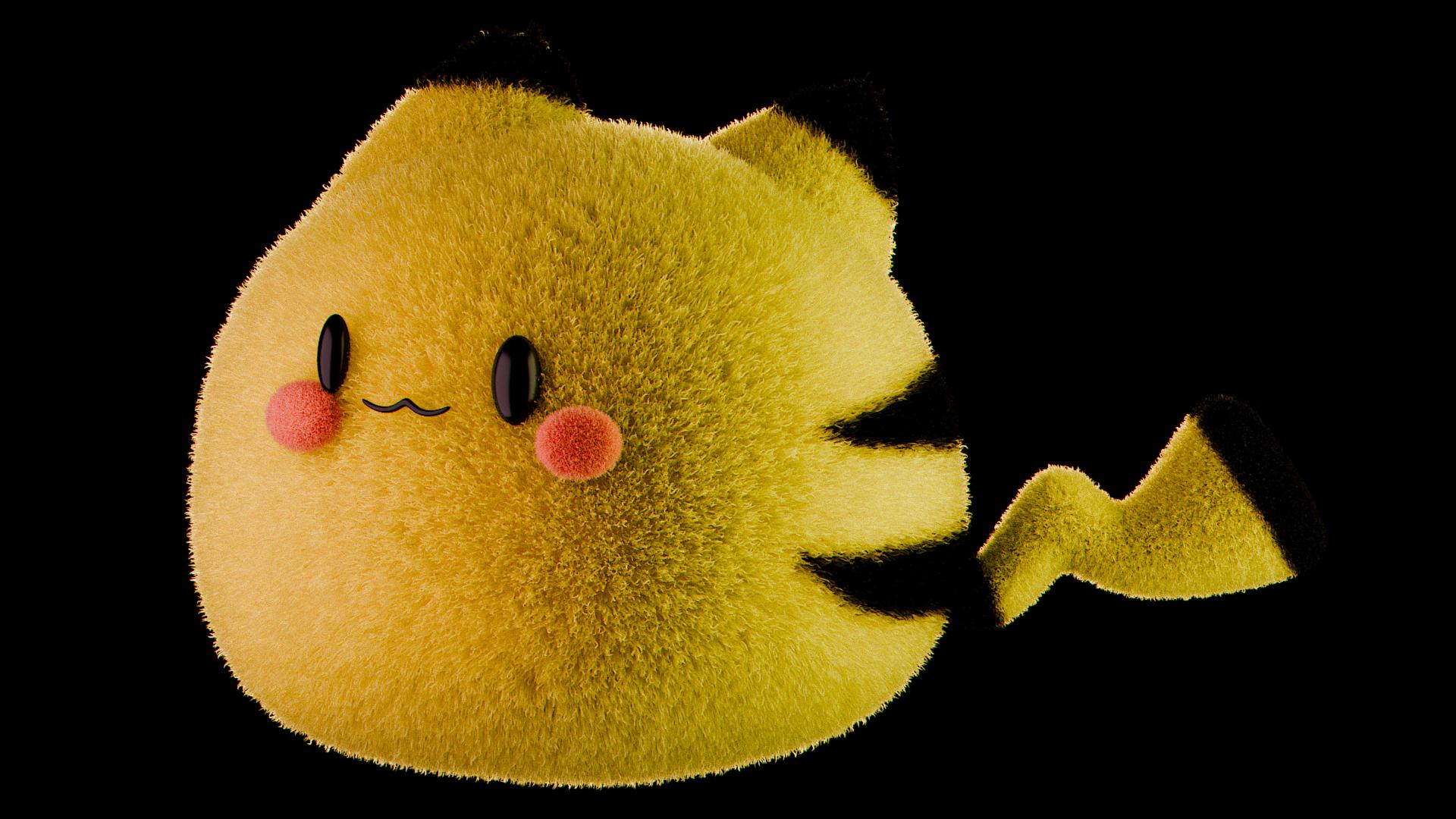
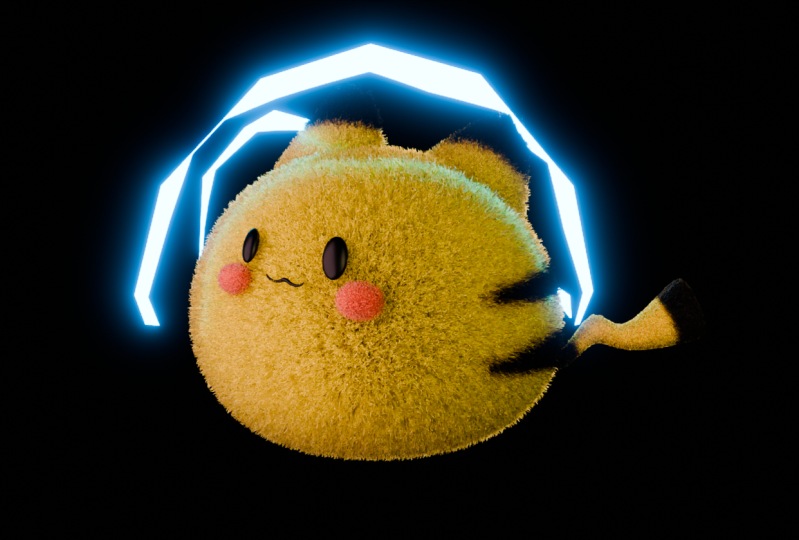
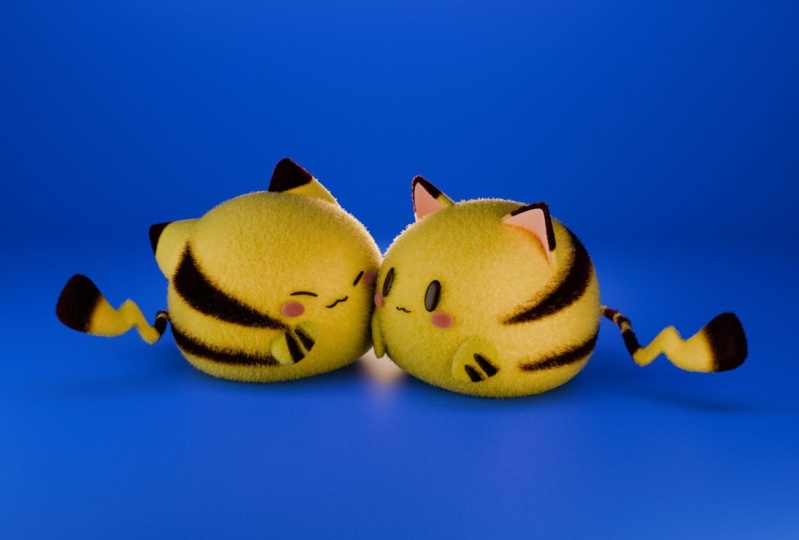
kostenlos von Blender aus installieren können, oder das ist die Art von Ergebnis, das Sie am Ende
erwarten können. Lassen Sie uns abschließend Spaß daran haben, zu lernen und unsere Fähigkeiten
zu verbessern. Holen Sie sich Ihre Note, Stimmung , Kaffee, Tee und los geht's
2. 1.1 Modell-Körper, Ohren und Schwanz: Hallo zusammen und
willkommen zu diesem Kurs. Erstens stabil, wird kurz, aber sehr nützlich
sein. Und zweitens werden wir wie immer Spaß
haben. Unter dieser Lektion finden Sie eine Zip-Datei mit Referenzen.
Bitte laden Sie sie herunter. Und dann starten wir A, um alles
auszuwählen und zu löschen. Dann gehen wir eins auf Ped für
die Vorderansicht, verschieben A, wo sich die Bildreferenz befindet, und suchen nach
dem Ordner, von dem Sie
die Z-Datei hier herunterladen ,
wählen Referenz, Pokemon Großartig. Lassen Sie uns mit skalieren, dann gehen wir hier zu den
Bildeigenschaften. Ich werde die Opazität überprüfen
. Ich werde das auf
0,3 setzen , dann nehme ich das einzige X. Was bedeutet es, wenn ich
abhaken lasse? Wenn ich mich bewege, sehe ich mein Bild. Wenn ich nur X habe, sehe
ich es nur, wenn
ich in der Vorderansicht bin. Und dann bring
das nach vorne und vorne, großartig. Dann speichern wir unsere Datei
von der Startkontrolle aus. Wählen Sie einen Ordner, eine Farbe oder Pokemon Safe Blender-Datei Großartig. Wir machen das
von rechts.
Fangen wir mit ihm an. In dieser ersten Lektion
werden wir irgendwo hier Körper,
Ohren und Schwanz kreieren . Schieb es ein bisschen nach
oben, mach dir Sorgen um dieses Mädchen. Toll. Dann machen wir
die Schicht, ein Netz und einen runden Würfel. Sie werden dasselbe tun
und Sie werden feststellen, dass Sie den runden
Würfel nicht haben. Mach dir keine Sorgen. Gehen Sie
hier zu den Bearbeitungseinstellungen für
zusätzliche, zusätzliche Objekte, bringen Sie den
Check-In und Sie haben
dasselbe. Gehen wir jetzt nochmal los, verschieben wir
einen Maschenwürfel. Geht zu den Grundstücken und
bringt diesen zu einem. Dann lass es uns ein
bisschen kleiner machen. Gehen wir in den Bearbeitungsmodus. Wählen Sie hier alles
mit einem Recht aus. Zurück zur Objektmodussteuerung
zur Unterteilung. Dann zurück zum Bearbeitungsmodus. Schalten Sie die
proportionale Bearbeitung ein. Nehmen wir einen für die Scheitelpunkte und passen ihn
unter diese Grenze Das sind einige, nennen wir
das eine Astdious-Arbeit bei der man nicht alles wiederholen
muss, sondern sie einfach so verschieben Wenn du jetzt
all diese Kanten siehst, sind
all diese Ecken scharf Aber wenn ich wieder im
Objektmodus bin , ist alles da. Um zu sehen, wie der
Oberflächenmodifikator „Unterteilung“ auch
im Bearbeitungsmodus funktioniert , gehen hierher und
schalten Sie diese Komm zurück und jetzt kannst du
sehen, wie er dieselbe Form speichert Es wird
für uns einfacher sein ,
ein bisschen Zeit zu sparen Lass uns nochmal gehen, bring
sie her, hierher. Mach es so größer. So kleiner hier. Das können wir sehen. Bewege diesen einfach ein
bisschen nach links. Dieser da oben,
dieser hier. Ein bisschen mehr. Okay,
drei für die Seitenansicht. Ich mag diesen. Lass uns den, diesen drehen. Lassen Sie uns das dann ein bisschen
mehr in den Vordergrund stellen. Dieser ein bisschen. Dieser ein bisschen. Dieser. Diese 11, gib mir die Kontrolle zurück. Dieser Teil gefällt mir nicht.
Zumindest mag ich ihn nicht. Ich verstehe es jetzt wahrscheinlich besser. Mir geht es gut, lass mich verstecken. Okay, ich würde das gerne etwas niedriger
machen. Ich komme zurück und ich werde
es so mitbringen. Ich werde nach
oben gehen, diesen da oben. Jetzt denke ich, dass es besser ist, oder? Schneller Schatten, glatt. Komm zurück. Nennen wir das hier. Sie können etwas
per Doppelklick umbenennen oder
Sie können zwei drücken. Nennen wir das einen Punktkörper. Gut. Gehen wir vorwärts
zu unseren Ohren. Verschiebe einen Mesh-Würfel, gehe in den Solarmodus
und dann dreifach die Seitenansicht, um ihn so
dünner zu machen. Erstens, kontrollieren Sie zwei für
die Unterteilung, Oberflächenmodifikator und bringen Sie diesen genau hierher, den Bearbeitungsmodus Und dann wechseln wir zu einem Schnitt, klicken mit der
linken Maustaste und dann mit der linken Maustaste, ohne alles
andere auszuwählen Bringen Sie die proportionale Bearbeitung ab. Gehen wir hinter dieser
einen durchsichtigen Stimmung , was bedeutet, dass diese blau sein
muss. Wählen Sie die Scheitelpunkte oben
aus und machen Sie sie so dünn. Komme mit Slash und
Leer aus dem
Solomodus zurück , um diesen zu verkleinern Versuchen wir nun, es
unter die Referenz einzupassen. Gehen wir in den hinzugefügten Modus. Wählen Sie die, wählen Sie
die Eckpunkte unten. Stellen Sie sicher, dass Sie sich auch im
transparenten Modus befinden. Wähle nur diesen aus. Schieb sie zur Seite. Dieser ein
bisschen auf der rechten Seite. Dieser hier so,
alle waren dünner. Dieser hier, drei
Mpat-Grad, GE. Schieben Sie diesen hier her, klicken Sie mit der rechten Maustaste, setzen Sie Ursprung, Ursprung auf Geometrie Und stellen Sie sicher, dass Sie hier
individuelle Ursprünge wie diese haben , außerhalb der durchsichtigen Stimmung. Rechtsklick, Shade
Smooth, dann komm zurück. Gut und ein bisschen breiter. Verstecken Sie jetzt die Referenz. Keine Sorge. Im Moment ist
es sehr scharf. Aber etwas später
werden wir es scharf machen. Was ist genau hier los? Wie wir das im Moment sehen können. Im Moment haben wir
hier ein Artefakt. Wir haben zwei Möglichkeiten. Wir können den
Oberflächenmodifikator für Unterteilungen anwenden, aber ich will ihn nicht, zumindest will
ich ihn jetzt nicht Gehen Sie zur Steuerung des Bearbeitungsmodus und bringen Sie den Loop
hierher auf diese Linie Wählen Sie, klicken Sie, kommen Sie zurück und schalten Sie
dann die Referenz ein. Machen wir es ein bisschen versteckt
, erinnern wir uns daran. 12,2 Unterstrich, rechts
rasieren D x bis rechts hier. Lass uns jetzt spielen,
transparente Stimmung. Wähle diesen,
bring sie her. Dieser bewegt sich
etwas tiefer. Dieser ein bisschen
mehr in der Mitte, genau da, genau hier. Sie alle. Für
die Skala oben werde ich mich ein bisschen bewegen, quasi das raus. Dieser Teil, ich mag
es nicht, wenn er niedrig sein
muss, er müsste niedriger sein. Was die Skala angeht,
dieser, dieser, großartig. Raus, schau dir einen guten an. Erinnern wir uns an dieses eine Ohr, das noch übrig ist. Was ich
jetzt gerne machen würde, weil mir diese Form nicht gefällt. Wähle einfach deine Ohren. Drei GE und schieb sie so
hinter dir her. Jetzt können wir die
Form unseres Körpers sehen. Dann lass uns mit unserem Schwanz gehen. Dann bringen wir sie für
die Seitenansicht gleich hier her. Okay, wir müssen das
ein bisschen höher stellen. Mesh- und Würfelsteuerung, um
es so kleiner zu machen , Create. Dann gehen wir in den Bearbeitungsmodus. Wählen Sie diese Gesichtsextrusion und bewegen Sie sie nach unten. Drehe
ein bisschen Bewege es nach oben, extrudiere genau hier. Drehen, Extrudieren, Erstellen. Was die erste Skala angeht,
müssen wir mit den Scheitelpunkten und der
transparenten Stimmung herumspielen und auf diese Weise
X Null wählen , um
es für eine Skala gerade zu machen Das Gleiche hier, x Null oder Ja Mach es niedriger. Gut, genau da. Ein bisschen gedreht. Großartig. Das Gleiche hier. Mach es kleiner, höher. Lass uns mit diesem gehen. Was die Skala angeht. Was den Maßstab angeht, so drehen sich diese erneut. Komm zurück, klicke mit der rechten Maustaste. Sie sorgt für reibungslose Kontrolle. Wir werden die Kontrolle haben. Wir müssen das
ein bisschen groß machen. haben wir, wir können den
Blickwinkel auf die drei
erhöhen Jetzt verstecken wir die Referenz. Okay, aber ich
möchte diese
Gesichtsextrusion einmal wählen und diese dann
ein bisschen so verschieben eine Skala betrifft, wählen Sie die Schleife aus, indem Sie die linke Maustaste
gedrückt halten Mach es so kleiner. Lass uns weitermachen
oder es ist zu groß. Wählen Sie all diese Scheitelpunkte aus
und verkleinern Sie sie. Passen wir es unter
unsere Referenz an. Kreieren Sie, auch wenn es nicht
perfekt ist wie in der Referenz. Keine Sorge, damit müssen wir uns nicht
beschäftigen. Ich würde diesen gerne
etwas dünner machen. Dieser ist
etwas dicker. Dieser ist
etwas dünner. Dieser ist dünner, zwei
und schieb ihn hinein. Tolle zwei. Nenn das 13 Tail. Das haben wir
im Moment. Wie immer sieht es am Anfang sehr einfach aus,
aber mach dir keine Sorgen. Wir werden also ein
großartiges Endergebnis erzielen. Ich danke dir vielmals. Ich werde dich in unserer nächsten Lektion sehen.
3. 1.2 Mount, Augen und Wangen: Lektion Nummer bis. Wir werden den Mund und die Wangen aus Eis
kreieren Fangen wir mit seiner Eisschicht an. Klicken Sie mit der rechten Maustaste und verschieben Sie ein
Netz und bewegen Sie die Kugel. Dann beginnen wir mit der ersten Skala. Lass uns so gehen. X
etwas größer, Rechtsklick, Schatten,
Glattsieben, um einen Blick nach oben zu werfen. Bringen Sie diesen ein bisschen
weiter nach vorne, denn
vergessen Sie nicht unsere Katze oder wo auch immer
sie Fell haben wird. Deshalb bewegen Sie
sie ein bisschen weiter nach vorne, als Sie möchten. Also drei für die
Rotation wie diese. Nennen wir das eins und dann vier. Ich unterstreiche, richtig? Großartig. Ratet mal, welches Schiff
und bringt dieses her. Mach es kleiner, mach es höher. x7P, GE. Beweg ihn nicht ganz nach innen, aber
behalte ihn unter Kontrolle. Drei für deine zweite Seite
von links. Ein X oder vielleicht, weißt
du was, ich
will
es nicht so klar machen wie in der Referenz. Ich werde das
so lassen und doppelklicken, linke Höhe. Okay. Dann kontrolliere drei. Dann bewege ich das
so wie das hier, Pat. Großartig. Lass uns mit unseren Mädels gehen Klicken Sie mit der rechten Maustaste, verschieben Sie ein
Netz und diesmal einen Würfel. Behalte das eins zu eins. Gut. Lass uns in den Solo-Modus gehen. Shade Smooth-Steuerung zwei, gehe in den Bearbeitungsmodus, drei für den transparenten Modus der
Seitenansicht, und wähle diese
Scheitelpunkte X gelöscht Dann verlassen wir den
transparenten Modus und
wählen die Kanten, diese H-Schleife, aus, indem wir
die linke Maustaste gedrückt halten Dann gehen wir auf Null, jetzt ist es flach, dann gehen wir mit dem
S S in der Mitte weiter. Jetzt haben wir die Topologie
bereinigt und die dritte Stufe, Kiste aus dem Bearbeitungsmodus raus aus dem Solo-Modus, verkleinern sie G-Grad drei für die Drehung in der
Seitenansicht. Bewegen Sie diesen
etwas weiter vorne, auch wenn ein kleiner Raum vorhanden
ist. Auch hier werden wir weniger haben. Dann nennen wir das 15 Küken, richtig. Dann kopiere X. Verschiebe dieses Mädchen höher Schieb das hier her. Kontrolliere drei, eigentlich sieben. Schieben Sie den gedreht nach vorne. Lass uns X X überprüfen. Bring es gleich hierher, da es
ein bisschen hier ist. Kontrolliere drei. Schieb diesen rein, Create. Erinnern wir uns daran, dass das Mädchen gegangen ist. Der letzte ist unser Mund. Es gibt verschiedene
Möglichkeiten, wie wir das genauso machen
können , wie wir den Schwanz erschaffen werden. Wir werden aus dem Mouthshift
einen Mesh-Würfel machen. Was eine Waage angeht, kontrollieren Sie
zwei wie eine Waage, dann verschiebt GE diese nach vorne. Drei haben Modus drei hinzugefügt,
wählen Sie diese Phase. Extrudieren Sie einen hier, einen hier in einer zusätzlichen
Schleife genau hier. Und verschiebe diesen noch näher an das Ende, transparente
Moot-Scheitelpunkte Und mach diesen kleiner. Verschiebe diesen höher, wähle diesen, verschiebe sie nach
unten, diesen drehe. Wir
kontrollieren die Luft an einem Schnitt genau hier, klicken mit der linken Maustaste,
transparenter Punkt Wählen Sie diese Scheitelpunkte X und löschen Sie sie aus
dem transparenten Moot Gehen wir zum Solomode,
machen wir es klarer. Dann gehen wir zum
Ed Modifier und
suchen nach einem Spiegel. Und
das haben wir Bringen Sie den Ausschnitt
an und verschieben Sie ihn über unsere
Unterteilung.
Lass uns gleich hier hingehen. Wir brauchen die Referenz nicht. Bringen Sie den transparenten Modus mit, machen Sie
diesen ein
bisschen kleiner, diesen ein bisschen kleiner. Dieser ist wahrscheinlich ein
bisschen breiter. Und bring es
so hierher. Und wenn ich
es so und mehr zur
Mitte hin drehen würde? Ein bisschen tiefer.
Gut gemacht, Rechtsklick. Im Solarmodus glätten Sie
den Schatten. Okay. Jetzt sieben, Haustier Erik, Erik. Bring ihn nah an unseren Körper. Dann nach rechts gedreht. Auch hier ist es nicht perfekt wie
in der Referenz, ich meine, die Positionierung, aber
was sollten wir haben? Es sieht gut aus draußen. Problem. Ich werde
ein bisschen mehr so rotieren. Ich werde diesen wählen
und ein bisschen kleiner, diesen ohne
ein bisschen so dass mir das gefällt
, was wir haben. Aber wahrscheinlich werde ich
das ein bisschen hierher verschieben. Lass mich nachschauen. Lass mich nachschauen. Es ist alles gut, außer dass
das Ding zu breit ist. Es ist nicht zu breit. Okay.
Aber machen wir dieses E. Jetzt sehen sie toll aus. Erinnern wir uns an diesen Monat mit einem bis sechs
Punkten im Moment. Im Moment, wahrscheinlich ein
bisschen komisch, als ich es
zum ersten Mal gemacht habe. Ich habe nicht die gleiche Größe beibehalten. Ich meine, ich mache sie ein
bisschen mehr selbst, aber sie sehen wahrscheinlich trotzdem gut aus. Ich würde das gerne
etwas höher halten. Ich mache das nur
für mich. Okay. Okay, gut. Jetzt gefällt es mir. Großartig. Meine Freunde ,
wir machen das Modeln. Im nächsten Teil werden
wir die Beleuchtung einrichten , die die
Qualität unserer Arbeit verbessern wird Wir sehen uns in unserer nächsten Lektion.
4. 1.3 Den Blitz festlegen: Willkommen zurück
, meine Freunde. In dieser
Lektion werden wir die Beleuchtung
gestalten. Erinnern wir uns zunächst an diese Sammlung. Doppelklick, ein
Rechtsklick, Neue Sammlung. Nennen wir das 12 Studio. Tolle Verschiebung, Cursor
zu World Origin. Fangen wir mit der ersten
Lichtverschiebung A an. Gehen Sie zum Licht
und wählen Sie einen Bereich aus. Jetzt müssen wir sehen,
was wir getan haben. Lass uns in die Render-Stimmung gehen. Gehen Sie von hier aus zu dem Symbol, das bedeutet
, dass sich die Welt nach rechts bewegt, und verringern Sie dieses auf 01 Die Farbe hier ist
etwas dunkler. Dann lassen Sie uns das
zweite Fenster hier öffnen. Schalten Sie den Overlay-Teil aus. Gehen wir zur Beleuchtung. Bewegen Sie das hinter sich,
ist das der Bereich? Ja, bewege diesen
in Richtung unserer Katze, aber auf die kleine Diagonale, hier etwas höher. Gehen wir zu unseren Einstellungen über. Lassen Sie uns zunächst die Form
in Richtung des Rechtecks
ändern. Dann gehen wir zur
Farbe hier im Hex über. Dann bringt man 980 Grad, dann wird die
Leistung 290 sein. Jetzt können wir etwas sehen. Dann gehen wir zur Größe X Sie wird
Größe 4,8 haben, Klasse 5,5. Dann gehen wir zur
Render-Engine und wählen Zyklen. Jetzt ist die Qualität besser, aber sie ist zu nah dran. Schieb das ein
bisschen nach hinten, so. Gehen Sie zum Handel über. Das Licht
dahinter hat lediglich den Zweck, die Umrisse
der Beleuchtung
zu betonen . Das heißt, wenn
du die Vier kreierst, wird
es sehr cool aussehen. Deshalb haben wir. Dann werde ich
diesen wahrscheinlich etwas höher stellen. Ich will das Licht auch hier haben. Nein, nein, nein, nein, nein. Lass mich einen überprüfen. Lass mich das ein
bisschen nach rechts bewegen, großartig. Jetzt mag ich alles. Dann schauen wir uns sieben
Punkte nach oben an. Dann hier der Dreh- und Angelpunkt, wir bringen
die drei D-Cursor Wählen Sie unseren Lichtschalter D, Air-Set und bewegen Sie diesen nach
rechts, so Großartig. Gehen wir zu den
Eigenschaften hier in der Farbe. Wir werden 51 wählen. Gut. Die Leistung wird 350 sein. dann der Größe X nähern, Wenn
wir uns dann der Größe X nähern, werden wir fünf Größen haben, wir werden sieben haben. Was ist, wenn ich diesmal x x n
umziehe? Ja, ein bisschen weiter
von unserem T entfernt. Dann verschiebe. Verschiebe das Ding so
nach rechts. Gehen wir zu den
Grundstücken hier. Bringen Sie das Gute,
verringern Sie die Leistung in Richtung 300 und dann die Größe x 3,67 Dann ist es
etwas wahrscheinlicher, es tut
mir leid, aber lassen Sie uns diesen
auch so näher heranrücken tut
mir leid, aber lassen Sie uns diesen
auch so näher heranrücken Das ist es, was wir
im Moment haben. War es schwer? Nein. Ist es einfach? Ja. Dann machen wir uns
hier auf
den Weg zum Farbmanagement. Gehen wir
zum hohen Kontrast über. Was ist mit sehr hoch? Ein hoher Kontrast ist ausreichend. Nennen wir diesen einen Bereich
hinter diesem, links. Dieser, richtig? Kontrolle. Rette meine Freunde. Lektion Nummer
drei haben wir hinter uns. Das haben wir. Cool, wir
sehen uns im nächsten. Ich werde nachdenken, oder wir
werden den ersten erstellen, oder wahrscheinlich werden wir den ersten
erstellen. Wir sehen uns dort.
5. 2.1 Erstelle Pelz für den Körper - Partikelsystem: Hallo meine Freunde.
Lektion Nummer vier. Ich hoffe, alles läuft gut und wir werden
die vier für unsere Katze kreieren. möchte nur sagen, dass ich eine eigene Klasse
habe, in der ich das
Partikelsystem für Anfänger ausführlich erkläre. Deshalb
möchte ich nicht bei all den Einstellungen,
die wir heute anwenden
werden, aufhören . Wenn du dein Wissen wirklich
verbessern willst, kannst
du dir diesen Kurs ansehen. Aber genau hier werden
wir die Einstellungen
mit einigen Zahlen
erfüllen, mit
einem Wert, den ich von Anfang an
vorbereitet habe. Lass uns so gehen. Gehen wir in den Solid-Modus, ziehen das Overlay an, gehen
wir auf unseren
Katzenkörper und fangen wir Das erste, was wir
tun müssen, ist das
Partikelsystem zu erstellen Das ist nicht so, okay, es ist kein Fehler,
sondern die goldene Regel, und Sie können in diesem Kurs
über das Partikelsystem nachlesen, dass über das Partikelsystem nachlesen, wir
das Material vermitteln müssen. Zuallererst
werden wir
das Material für unsere Katze herstellen . Nennen wir das 11 Body. Okay, dann müssen wir
den zweiten plus zwei
Körper unter Zeile vier hinzufügen . Hier müssen wir das
Oberflächenprinzip ändern, DF. Ein Prinzip: Haar DF. Es wurde zu einem bestimmten
Zweck geschaffen. Dieser Zweck ist das
Haarpartikelsystem. Toll, lass uns dieses
Fenster so verstecken. Bring und lass uns
das 11 Körperstriche
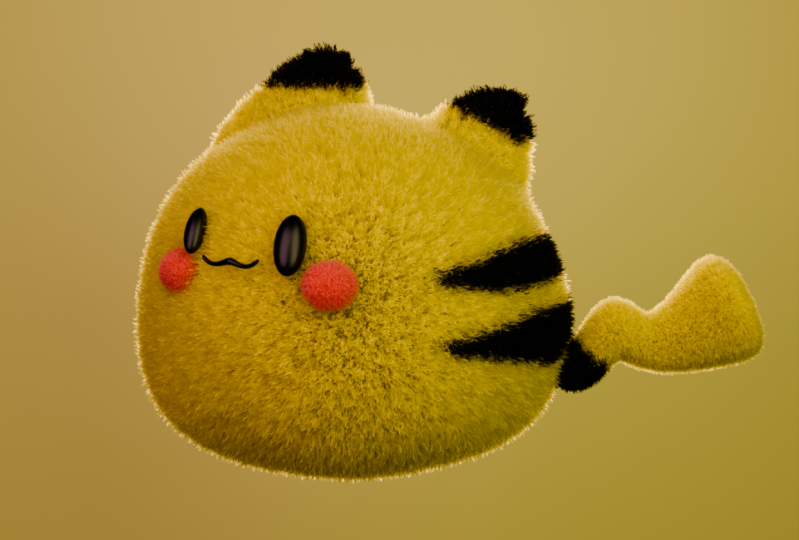
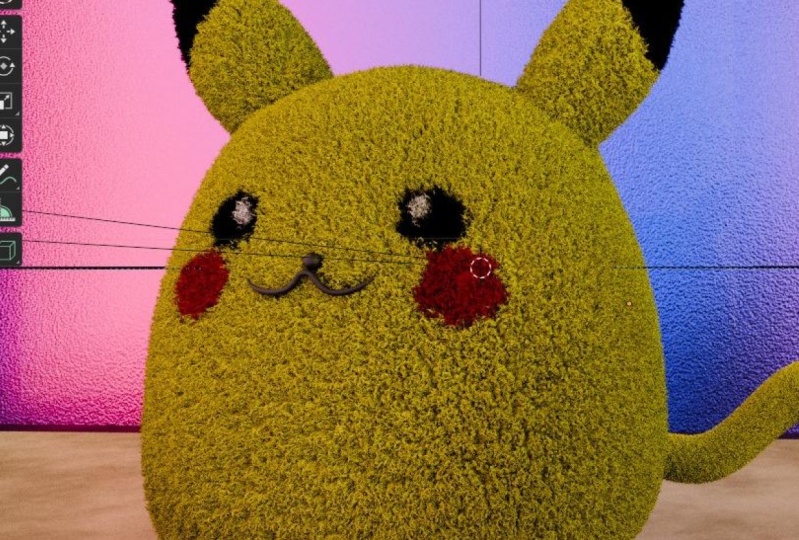
für Rock nennen , das hier oben Die Startzahl wird 5.000 sein
, die Haarlänge wird 0,17 sein. Gehen wir zum Rendern nach
unten Und hier Material
wählen Sie Körper F. Dann gehen
wir zum Spline und
aktivieren die Anzeige des Ansichtspunkts Erhöhen wir die Anzahl der
Schritte in Richtung Kinder. Wir wählen
interpoliert und bringen Pot
mit Es gibt eine wichtige Sache zu sagen, natürlich können unsere Ergebnisse
unterschiedlich sein, weil wir skalieren, rotieren und all
das Gehen wir zu, Sie können jetzt
gleich sehen, ob Sie den
ph-Seitenmenüpunkt hinzufügen werden. Wir haben nicht
mit der Rotation gespielt, sondern mit der
Position und dem Maßstab. Lassen Sie uns mit der Kontrollskala gehen. Gehen wir zur Steuerung über. Ein Ort, an dem du
unsere Augen sehen kannst, wir können sie sehen. Gehen wir zur Haarlänge über. Gehen wir auf 12 runter. Großartig. Mach dir
darüber jetzt keine Sorgen. Lassen Sie uns
mit unseren Einstellungen fortfahren. Also werden wir
uns der Verklumpung nähern. Gehen wir näher ran , um zu sehen, wie sich unser Ergebnis ändern
wird Die Verklumpung wird zum Punkt hin
zunehmen. Dann gehen wir zur
Rauheit über, wo der Hauptschwerpunkt einheitlich sein
wird, also 02 sein
wird Um es kurz zu machen, für den
Fall, dass Sie die vorherige Klasse nicht
überprüft haben, die einheitliche Antwort auf die allgemeine Verzerrung
unserer Haare Dann gehen wir zum Endpunkt, der die Richtung
der Enden jedes Haares anzeigt. Insbesondere
wird es 02 sein. Dann gehen wir zum
zufälligen Wert von 0,07. Los geht's, ich hasse dieses Wort wegen
meiner Aussprache Drei Salz, den Teil
kenne ich nicht. Wir gehen zu dem Punkt über, Kontrolle zu
schaffen, um zu sparen. Es gibt eine wichtige Sache
, die wir ändern müssen. werden wir
im Solid Mode nicht sehen , da
wir die
Einstellungen der Haarform nur
im Rendermodus sehen können. Aber lassen Sie uns
sie kurz fassen. Auch hier gilt für Anfänger der
Wurzeldurchmesser Geben Sie die Dicke
der Haarwurzel jedes Haares in der jeweiligen Spitze an. Antwort darauf, wie dick
die Haarspitzen sind? Wir werden den
Durchmesser der Wurzel auf 0,8 und die
Spitze auf 0,3 belassen . Gehen
wir nun zu unserem Rendern über
, um zu sehen, was wir haben. Schließen Sie das Ganze, die
Farbe ist die Standardfarbe. Mach dir
darüber jetzt keine Sorgen. Wie wir sehen können, sind sogar die
Einstellungen hier viel mehr, als wenn wir das
klassische Prinzip, SDF, hätten Lass es mich dir zeigen,
kopiere nicht, schau es dir einfach an. Lassen Sie uns zum Beispiel eine rote Kopie
einfärben. Gehen wir zu dem einfachen
Material und bringen es hierher. Gehen wir nun zum Body
F. Gehen wir vom Prinzip Hair BSDF
zum Simple Principle SDF Ich hoffe, du siehst den Unterschied. Die Farbe spiegelt nicht wider. Wenn wir das Prinzip BDF verwenden, interagiert
das Material stärker
mit der Beleuchtung Es reflektiert das Licht. Sie haben viel mehr Möglichkeiten. In der Zwischenzeit, wenn wir das
klassische Prinzip BSDF verwenden, ist
die Farbe flach Ja, das Ergebnis kann anständig sein, aber wir freuen uns auf
anständige Ergebnisse Wir freuen uns
auf das beste Ergebnis. Schauen Sie sich jetzt an, ob ich wieder zum Haupterben wechseln
werde . DF
bring
die Farbe Sie können die
Gliederung genau hier sehen. Die Gliederung genau hier. Die Farbtiefe ist ein
bisschen besser als damals. Ich hoffe, dieser Moment war klar. Bringen wir die
Rauheit auf vier, 012 Dann gehen wir zur zufälligen
Rauheit über und ich werde
diese auf 0,7 IO bringen , wir werden sie auf 1,3 reduzieren. Gut
. Ich denke, selbst jetzt kann man deutlich den Unterschied
dazwischen
erkennen Lassen Sie uns von Anfang an die richtige
Farbe festlegen. Bringen Sie sich in Google
oder wo auch immer Sie wollen. Bringen Sie den
Online-Farbwähler gleich hierher. Dann verwenden wir Ihren
Bildbrowser und verwenden die
Drop-Bildsuche als Referenz
mit unserem Pokemon Go Dann bring dich hierher
und kopiere die Hex-Farbe. Komm zurück zum Mixer. Gehen wir gleich zur
Farbsteuerung über. Gehen wir gleich hier zur Kontrolle. Das haben wir
im Moment. Was ist, wenn ich den OP
wieder herabsetze, damit Sie glauben, wüsste
, worüber ich sprechen soll? Lassen Sie mich
Ihnen noch einmal den Unterschied zeigen. Wenn ich zum Haupt-SDF
zurückkehre, lass mich die Farbe langweilig,
flach und langweilig bringen und dann eine andere Atmosphäre
zurückbringen Was ist, wenn ich diesen Wert auf
08 erhöhe? In diesem Fall werden
die Haare weniger reflektierend sein, aber ich bin mir nicht sicher, ob ich jetzt
wirklich
darauf freue. Weißt du was? Ich behalte
den bei Golden Middle. Ich werde diesen Wert auf
0,60 51,65 belassen . Ich werde
diesen Wert auf 0,08 550 senken diesen Wert auf 0,08 550 Großartig. Ich hoffe, du hast schon etwas
Neues für dich gefunden. Gehen wir zum Solid-Modus über. Bringen wir das Overlay an. Gehen wir zu unserem T. Ich weiß nicht, warum alles geöffnet
ist Warte, gib mir eine Sekunde. Zweiter. Okay, dann
gehen wir zu Shift wählen, Linksklick,
Linksklick, Linksklick. Lass uns sieben Pt. Und bring G. Nein, bring
einfach G, E und
schieb sie nach vorne. Lass mich nachschauen. Tolle
Kontrolle, speichern. Lass uns von
Anfang an beginnen. Lasst uns die Farbe für unser Eis und
damit beenden wir unsere Lektion. Komm selbst wieder her. Okay, geh zu den
Materialien, bring neue, nennen
wir das einen Punktemonat. Lass uns die
Grundfarbe wählen, Schwarz. Gehen wir zur Rauheit 0,33 und wählen dann diese
Shift-Linksklick, Shift-Linksklick Dieser muss
einen goldenen Rand haben. Dieser noch ein orangefarbener. Und du drückst Strg
L, um Materialien zu verknüpfen. Komm zurück und genieße dein Ergebnis. Jetzt fangen wir an, etwas
anderes zu haben als das, was wir in Lektion Nummer
eins und einzigen Lektionen
bekommen haben. Um es einfacher zu machen, werden
wir in
unserer nächsten Lektion
die vier Ohren,
Schwanz und Wangen erstellen unserer nächsten Lektion
die vier Ohren,
Schwanz und Wangen Aber vorerst vielen
Dank für Ihre Aufmerksamkeit. Und nein, lass uns in Richtung 25 gehen. Gut. Ich würde sie gerne ein bisschen
mitbringen, das Eis drinnen gefällt mir
besser. Dieser. Lass mich nachschauen. Auch wenn sie sich ein
bisschen mit den Haaren beschäftigen, sehe
ich das nicht
als Problem Großartig, vielen
Dank, meine Freunde, und wir
sehen uns in unserer nächsten Lektion
6. 2.2 Fell für Ohren und Schwanz: Willkommen zurück, Lektion meines Freundes Ich schätze, Nummer fünf, unser Typ sieht cool aus. Ich verspreche dir, nur in ein
paar Lektionen werden wir einige drastische
Änderungen in dieser einen
vornehmen, wir werden die
vier für unseren Schwanz und unsere Ohren kreieren und dann werden wir
die vier für unsere Wangen kreieren In der nächsten
werden wir uns kurz fassen. Und wir werden es
einfach halten und Spaß haben. Fangen wir mit unserem
Schwanz an. Zur Seite öffnen. Menu hat ausgewählt, wie wir sehen können. Wir müssen
Maßstab und Standorte anwenden. Wir entscheiden uns für die Kontrolle, eine
Standortkontrolle, eine Waage. Nun, der Wert ist großartig für den Fall, dass
Sie fragen, warum Sie diesen machen müssen. Nun, lass es mich dir zeigen.
Wiederhole es nicht, du wendest die Waage Bahnhofssteuerung Z. Ich an,
Bahnhofssteuerung Z. Ich behalte die
Standardeinstellungen und du wirst
sehen, was ich meine. Gehen wir zu, wir
müssen Materialien erstellen, aber lassen Sie mich es Ihnen schnell zeigen. Gehen wir zum
Partikelsystem Plus und wählen Körper vier. Lass mich dir zeigen: Kontrolliere einen
Ort, kontrolliere eine Skala. Jetzt sollte ich etwas sagen, soll ich etwas kommentieren? An der Qualität kann man deutlich
erkennen, dass das anders ist. Wir haben einige Artefakte, aber wenn man die Skala anwendet, stimmt
jetzt alles. Wir duplizieren unseren Körper vier. Erinnern wir uns an diese 12 blassen
Unterstriche, vier, kreieren. Gehen wir dann zu
den Materialien und wählen „Body Duplicate Nennen wir das 12,4 und wählen
dann „Body Four Duplicate Nennen wir das 12,24 Tail. Lassen Sie uns hier zu
unseren Einstellungen übergehen. Zuallererst werden wir
in Richtung 06 abnehmen. Dann gehen wir zum Zufallsprinzip über, ich werde es tatsächlich
auf fünf Uniformen reduzieren. Wir werden es
auf 12 statt auf zwei belassen. Dann gehen wir gegen Ende, 0,15 statt zwei Dann gehen wir auf den Klumpen zu und lassen ihn auf 12 stehen Was ist, wenn nicht, was wäre, aber gehen wir zur
Durchmesserwurzel und lassen wir diese 15 tief Wir sehen keine Veränderung aufgrund der Veränderungen der Haarform. Denken Sie daran, dass ich Ihnen gesagt habe, dass wir nur im Rendermodus etwas
sehen können. Dann gehen wir zu dem, was
ich für die Länge halte Ich möchte die Zahl auf
5,2 verringern . Ich werde sie auf 3.000
verringern. Großartig Gehen wir hier zu unseren Ohren. Du wirst dasselbe sehen. Lassen Sie mich Ihnen das
Partikelsystem plus zeigen. Lass uns zum Beispiel mit
unordentlichem Schwanzfell anfangen. Gehen wir aber zur Kontrollwaage. Es ist eine bessere Lage. Nein, ist es nicht. Wir haben hier
ein paar Artefakte. Ich denke, wir müssen uns bewerben. Lass mich verstecken. Lass uns gleich hier
hingehen. Lassen Sie uns unsere Unterteilung anwenden. Das ist momentan unsere Topologie, lassen Sie uns das Partikelsystem öffnen Jetzt ist alles gut. Jetzt ist alles gut. Lass uns den Artikel überprüfen. Die Skala stimmt, aber wir müssen die
Rotation durchführen. Steuert auch eine Rotation.
Was ist mit der Länge? Die Länge ist okay. Eigentlich
ist alles völlig okay. Eins, lass uns
zu unserem Schwanz gehen. Stellen Sie sicher, dass das Material für den Schwanz bestimmt
ist. Dann zurück zu den Ohren. Gehen wir zu den Materialien. Bringt Neues mit, eigentlich nichts Neues, aber lasst uns zum Duplikat
übergehen. Nennen wir das 13 Punkte. Dann noch einmal, wähle den Körper aus, zum Beispiel
für Duplikate. Nennen wir das 13,1
Ohren unter Linie, dann machen wir gleich hier weiter Das Ohr, das Gleiche. Wenden Sie den Modifikator für die
Unterteilungsoberfläche an, verschieben Sie die Maustaste nach links und klicken Sie auf den Drücken Sie L, um Materialien zu verknüpfen und
dann Modifikatoren kopieren zu steuern. Wenden Sie auch die Skala an. Wenden Sie die Drehung an. Toll, lass uns nachschauen.
Was ist das? Erkläre es bitte. Was ist das? Gehen wir zum
Partikelsystem. Wir möchten drei Punkte
duplizieren. Erhöhen
wir diesen Punkt in Richtung 3.500 und die Länge
in Richtung sieben Nur ein bisschen, genau das
Gleiche hier.
Wähle die Ohren. Toller Laden, dann komm zurück. Mal sehen, was wir
gerade haben. Okay, er ist sehr nett. Er ist schon nett und er eignet sich
schon hervorragend für den Renderer. Aber wir werden es
noch besser machen. Komm zurück, lass uns nachsehen. Ehrlich gesagt finde ich es toll, sich
das Partikelsystem
unserer Ohren hier ändert, zwei kleine Dinge zum Beispiel
hier statt zwei, wir werden es auf fünf belassen. Dann die Uniform, wir behalten eins gegen zwei,
kommen
nach dem Zufallsprinzip zurück
zur Acht, nicht wirklich. Richtung 65, Route mit gutem Durchmesser. Gehen wir Richtung sechs, Spitze bis fünf, genau hier Kern. Das ist, meine Freunde,
für eine weitere Lektion, die wir für alles
geschaffen haben , was Kontrolle bedeutet,
außer immer zu vergessen. Wir sehen uns
in der nächsten Lektion wo wir mit unseren
Mädels
den F-Block beenden werden. Wir sehen uns dort
7. 2.3 Pelz für Wangen: Hallo meine Freunde und willkommen. In der kurzen Lektion werden
wir
das F für unsere Küken kreieren das F für unsere Küken Gehen wir in den Volltonmodus, drehen das Overlay, betonen
wir es, gehen
wir
zum Materialhahn über Aber bevor wir unsere Farbe wählen
müssen, gehen
wir zum Farbwähler,
wählen
die Küken aus, kopieren
zurück in den Blanter,
erstellen neue, nennen wir
das 14-Punkt-Küken,
dann Basisfarbsteuerung, dann Basisfarbsteuerung, gehen
wir zum Farbwähler,
wählen
die Küken aus, kopieren
zurück in den Blanter,
erstellen neue, nennen wir
das 14-Punkt-Küken,
dann Basisfarbsteuerung,
erstellen das zweite. Wählen wir zum Beispiel
nach vier Duplikaten, nennen
wir das 14 Punkte Küken unterstreichen die
Farbkontrolle V. Gehen wir zum Partikelsystem
über Lassen Sie uns das neue erstellen. Nennen wir das 14 Punkte-Mädchen
statt Emeor Choose Die Startzahl wird
2000 Haarlänge sein,
dann 0,06 Gate Dann vergiss nicht, eine Skala
anzuwenden. In unserem Fall muss ich ehrlich etwas
sagen. Bei diesem habe ich mich schon beworben. Aber wenn du
nach diesem
N schaust, kannst du sehen, dass wir einen anderen Standort haben, wir haben eine andere Rotation
und einen anderen Maßstab. Genau hier, kontrolliere A Al
transformiert sich genau hier. Steuern Sie außerdem, dass A Al auf unsere Einstellungen im
Render-Tap-Material
zurückkehrt Wähle Küken, f, ist es
Küken für Nummer eins. Okay, dann gehen wir zu
den Schritten vier zum Spline-Check in Viewport und Wir werden 30:30 Uhr haben. Gut.
Lass uns weitermachen Wir fügen
diesen am Ende hinzu, die Uniform wird 0,01 sein, dann wird
der Endpunkt 0,007
sein und der Zufallswert wird 0,04 sein.
Dann gehen wir zur Steuerung
des Klumpens 0,1, um den Wurzel auf
0,3 Durchmesser zu
speichern . Die Spitze wird Dann gehen wir zu der Linksklick-Steuerung mit der linken
Maustaste, dem
L-Link zur Materialsteuerung und L-Link zur Materialsteuerung Das
haben wir im Moment. Im Moment bin ich mir nicht sicher, ob ich mit der Länge
zufrieden bin. Lassen Sie mich auf vier reduzieren. Okay. Lass uns jetzt nachschauen. Okay, sieht ziemlich gut aus, aber ich würde
gerne
die Rauheit in Richtung 75 erhöhen , hier
75, eine Verringerung in Richtung 00 Ich werde das Gleiche behalten. Und bei der zufälligen Rauheit bleibe
ich bei 0,75 Gut Außerdem möchte ich
die Farbe etwas niedriger einstellen, auch wenn sie
nicht gerade ist , wie in der
Referenz, die ich haben möchte Dann lass uns nachschauen, ob es gut aussieht. Aber ich persönlich würde es
gerne etwas
randomisierter machen , zurück in
den Solid-Modus Sie können den Unterschied
zwischen hier und hier sehen. Gehen wir schnell zu den
Immobilien. Schnell. Wir erhöhen
die Zufallszahl auf 65, wir verringern
die Zahl auf 17.000 Wir erhöhen die Uniform auf
12 und die Zahl auf 13. Guter Zufall, 55-Punkte-Wort für
das , was wir haben Bin mir nicht sicher. Ich werde das im Laufe des
Monats etwas weiter vorantreiben. Ein bisschen. Ups. Warum wieder hierher ziehen? Einzelne Regionen dann K, verschiebe diese ein bisschen nach
innen, etwa diese nach hinten. Mal sehen, was wir haben. Unser Körper ist schon sehr nett. Unser Körper ist schon sehr süß. In der nächsten
Lektion, Lektion, im nächsten, dritten Block
werde ich dir das
Texturmalen erklären, was,
glauben Sie mir, sehr einfach ist . Und ich werde
dir zeigen, wie wir aus
dieser Katze eine Menge
solcher Katzen machen können . Es ist ein Prozess, bei dem Sie Spaß haben
werden, und es ist ein sehr nützlicher
Prozess, weil er Ihr Wissen verbessert. Aber im
Moment danke ich dir vielmals und ich werde dich in
unserem dritten
und letzten Block sehen .
8. 3.1 Einführung in die Texturmalerei: Hören Sie sich Nummer eins aus Block Nummer drei an, in dem ich die Art des Malens erklären
werde. Gehen wir in den Solid-Modus. Gehen wir hierher und
verstecken wir unser Partikelsystem genau hier, eigentlich
überall. Okay. Okay. Okay, gut. Stopp. Komm zurück. Sie sind weit weg, aber
es ist was es ist. Okay, mach das zweite
Fenster auf, geh hier hin. Dann gehen wir
zum Shader-Editor. Und hier wechseln Sie
zur dritten Registerkarte. Wo ist die
Materialvorschau? Lass uns gleich hier hingehen. Wählen wir den Körper unserer Katze
aus, bevor wir
die Farbe kopieren und die
Bildtextur ändern. Gehen Sie genau hier hin. Dann machen wir mit, nennen wir
das One Point Body
Underline Paint Dann bring dich selbst her. Und klicken Sie einfach auf
die linke Maustaste und ziehen Sie sie von der Maus
, um beide hervorzuheben. Multipliziere mit fo in der Farbsteuerung V
für deine gelbe Farbe. Dann verbinde die
Farbe mit der Farbe. Tolle Steuerung S zum Speichern. Als nächstes müssen wir zur Texturfarbe in
einem M-Pfad gehen. Lass uns die Sammlung
unseres Studios verstecken , weil wir sie gerade
nicht brauchen. Gehen wir in die
Materialvorschau. Um zu malen, müssen
wir UV-Auspacken machen Ich habe das zu diesem Zweck gemacht .
Wir müssen die
Entschuldigung hier sehen, aber wir verstehen nicht warum,
weil wir
das UV-Wrapping nicht
zurück zum Layout gemacht haben, gehen zum Bearbeitungsmodus drei, gehen
wir zum
Solo-Modus und wählen den Loop in
der Mitte
ohne Linksklick Wählen Sie die gesamte Schleife aus, klicken Sie mit der
rechten Maustaste auf die Markierung, jetzt ist sie rot Wählen Sie jetzt alles aus, was Sie haben. Zurück zur Texturfarbe, jetzt können wir
unsere Topologie deutlich erkennen. Großartig Als Nächstes, was sehr wichtig
ist, müssen
wir unsere Textur speichern. Wir gehen zu den Bildspeichern über. Sie können einen Ordner erstellen. Nennen wir diesen einen
Texttext für einfach Bild speichern. Großartig. Jetzt können wir
zeichnen, tiefer gehen. Und hier in der ersten werden
wir sie ändern. Wo ist Weiß? Wir werden
unsere gelbe Farbe mitbringen. Was wir als Nächstes tun müssen, wo unsere Referenz, was wir als Nächstes tun
müssen, ist färben. Wenn du den
Pinsel größer oder kleiner machen willst drücke und ziehe einfach die Männchen nach
rechts oder links. Sie möchten die
Farbe stärker betonen, was der Stärke
der Farbe entspricht. Sie können hierher ziehen oder
die Umschalttaste drücken. So kannst du
es niedriger oder stärker machen. Ich werde das eins zu eins behalten dann die leere,
oder mit anderen Worten,
unsere Referenz mitbringen . Fangen wir an,
über unser Pokemon zu zeichnen. Wenn wir jetzt versuchen zu zeichnen, aus bestimmten
Gründen, in meinem Fall, hast du aus bestimmten
Gründen, in meinem Fall,
wahrscheinlich nicht dasselbe Ich kann nichts sagen. Warum?
Weil ich einen Fehler mache. Ich möchte ehrlich sein
und Ihnen zeigen, wie wir es lösen
können. Was
ist der Fehler? Der Fehler, dass wir uns im Körper Th
befinden
, der mit unseren Vier
verbunden ist, wo wir
währenddessen die
Bildtextur auf unseren Körper bringen müssen. Kehren Sie zum Layout zurück, kehren Sie
jetzt zu
den Materialien zurück und wählen Sie die Bildsteuerung C.
Gehen Sie zur Körpersteuerung V, stellen Sie die Verbindung zur Farbe her. Kehren Sie jetzt
zur Texturfarbe zurück. Nun, manchmal
begehen wir solche Dinge. Aber 1 Minute und das
Problem ist gelöst. Dann kannst du hierher kommen und lass uns anfangen, den Pokémon-Teil zu zeichnen Das Einzige, was
wir noch tun können, ist eine Verbindung herzustellen. wollen uns nicht verbinden,
sondern um
die Symmetrie auf die Ebene zu bringen , die
wir hier haben werden Ebenfalls, dann Referenz. Fangen wir endlich an,
bringen wir es so. Gut, bring es
so. Versteck es. Wenn du nun die Steuerung in der Hand
hältst, kannst du die
entgegengesetzte Farbe verwenden. Die Form ist hässlich. Ja, ja, besonders hier. Ja, wir müssen nur ein
paar Fleischbewegungen machen und Kontrolle behalten, es einfach so
hinbringen. Das ist eine Art persönliche Arbeit, bei der Sie mich
nicht kopieren müssen, sondern nur nach
Ihrem eigenen Geschmack erledigen müssen. Dann lass uns in
den Solo-Modus gehen und das hier verbinden. Kontrolliere hier. Komme auch wieder
aus dem Solo-Modus heraus. Erstens, ich persönlich mag es nicht, ich möchte es genau dort
dicker machen. Steuerung wie diese. Und
Kontrolle wie diese. Okay, ich habe es auf meiner Seite getan. Nun, es hat einige Zeit gedauert, auch wenn dieser Look ein paar einfache Formen hatte. Eine wichtige
Sache, die wir jetzt
machen müssen , ist natürlich, unsere aktualisierte Textur zu
speichern sodass Sie sehen können, dass sogar der Stern genau dort
erscheint,
wo ein Stern war. Dann kommen Sie zurück zum Layout. Gehen wir zum Rendern über. Bringen wir das Studio an, das ist Sache Nummer eins, dann bringen wir unser
Partikelsystem mit. Das ist Sache Nummer zwei. Falls du nicht dasselbe
hast, kopiere
es einfach. Und bring den Körper rein, verbinde Farbe mit der Farbe. Das ist unser Ergebnis. Meine Freunde, diese
einfachen, einfachen Dinge. Ich hoffe, du verstehst es klar. Was ist Texturfarbe? Sie machen unsere ersten Schritte, indem Sie diese schwarzen Linien
erstellen. Wir werden mit dem Schwanz und den Ohren fertig, aber
Sie haben verstanden, worauf es ankommt. Wenn Sie die Tools kennen,
bleibt Ihnen nur noch, mit Ihrer Kreativität zu arbeiten. Ich hoffe, diese Lektion war nützlich. Ich hoffe, diese Lektion war einfach. Und ich hoffe, du hast das Gefühl
, auf ein neues Level zu kommen. Klein aber neu,
aktualisiertes höheres Level. Vielen Dank
und wir
sehen uns in unserer nächsten Lektion.
9. 3.2 Ohren und Schwanz malen: Nun, ich schätze, es wird
die letzte Lektion sein ,
bevor wir unser T oder Pokemon
oder was auch immer
rendern Gehen wir zurück zum Solid-Modus. Gehen wir zu unserem Schwanz. Bevor wir
alle notwendigen Dinge mitbringen, müssen
wir unsere
Unterteilung vornehmen, weil es nicht
genug ist , sie auf zwei zu reduzieren Und wenden Sie dann noch
einmal die Steuerung an, um in den Bearbeitungsmodus
zurückzukehren Wählen Sie diesen in der Mitte, klicken Sie mit der linken Maustaste auf den Solo-Modus. Stellen wir sicher, dass
alles betont wird. Rechtsklick, markieren, erstellen. Komm zurück, komm zurück. Lass uns Shader gehen. Gehen Sie zu den Materialien und achten Sie
darauf, dass wir
F wie Schwanz machen Dann verschieben wir die
Bildtextur eines und dann gehen wir zum
Kopieren der Farbe über. Nennen wir das 12-Punkte-Tail. Die Breite, die Farbe
sind schon da. Okay, dann verbinde
diesen und diesen. Geh zur Texturfarbe, lass uns das
Partikelsystem auf unserem Körper verstecken. Gehe in den unterstützten Modus. Bringt
alles bei, was du auspackst Und jetzt gehen wir zu der Stelle, an
der die Texturfarbe ist. Großartig. Gehe zum Bild, speichere, speichere das Bild und füge
die Referenz hinzu. Gehen wir nur
zur Referenz, aber wir können sehen, gehen wir zur Leere. Okay, hier gibt es nur den
schwarzen Teil. Lass uns zeichnen. Stellen Sie sicher , dass wir die
Symmetrie am Auge Zeichne die Farbe genau hier. Gut sieben, um einen Blick nach oben Lass mich verstecken. Dieser wurde verkauft. Je mehr Polygone du hast, desto langsamer wird es sein Aber es ist was es ist. Das ist der Preis dafür, ein Three-D-Künstler
zu sein. Gehen wir über Steuerung sieben, um
unter Kontrolle drei
nach der Site zu suchen . Lass mich genau hier zeichnen. Okay, eins und ein MP kontrollieren eins. Warum sehe ich das? Ich mag
es nicht, als wäre das toll gewesen. Was ist, wenn ich das nur für mich selbst
machen will? Es ist nicht wie in der Referenz, aber ich würde
diesen Teil gerne schwarz machen. Das ist auch sehr interessant, sagen wir
mal, nur für den Fall. Okay, lass mich
das kleiner machen. Ich sehe, es ist Gingles. Wenn
der Pinsel so gut ist,
sieben, um einen Blick oben zu werfen Lass mich hier zeichnen. Und dann habe ich
aus bestimmten Gründen diesen. Dieses eine gute Haustier. Lass mich tiefer gehen, lass mich diese Seite zeichnen. Ein Haustier, ich glaube, es ist mehr
gelb. Noch einmal, gute
Kontrolle zum Speichern des Bildes, du siehst den Stern, was
bedeutet, dass du speichern musst. Dann gehen wir zum Layout und dann zum Rendern. Und dann diesen
in der
Fellschwanzfarbe kopieren und auf die Farbe bringen . Mal sehen, was wir haben.
Schaltet das Partikelsystem ein. Ein wunderschöner. Das Letzte, was
wir tun müssen, sind unsere Ohren, die in der Referenz, lassen Sie uns gleich loslegen, oben schwarz
sind. Wir gehen in den Solo-Modus. Drei Haustiere, wähle zum Beispiel
dieses, es spielt keine Rolle, wie
eines der Loop, oder? Oder lassen Sie mich diesen
wählen. Dieser noch in der Mitte. Klicken Sie mit der rechten Maustaste und markieren Sie ein
P in den Materialien. Suche nach
Bildtextur 3.0 Farbe verschieben sich die Ohren und stellen eine Verbindung zur Farbe her. Was hier wichtig ist
, ist rauszukommen. Denken Sie daran, dass die Ohren aus
demselben Material bestehen. Lass uns gleich hier hingehen. A. Wähle diesen. Klicken Sie mit der rechten Maustaste, markieren Sie A,
erstellen Sie das Ding. Lass uns sie verbinden. Control J. jetzt noch einmal Kommen Sie
jetzt noch einmal zur Texturfarbe zurück. Ups, kommen Sie aus
dem Solarmodus zurück zur Texturfarbe, ein Pt und dann
gehen wir zum Bild über Speichern, Bild speichern. Lassen Sie uns diesmal keine
Symmetrie zeichnen, genau wie die hier. Drei, kontrollieren Sie eins, um einen
Blick hinter sich zu werfen. Drei gute Kontrolle,
niemand und Pat. Dann lassen Sie uns
zum Beispiel diesen hier zeichnen . So wie das. Und dann behalte ich die Kontrolle lass mich diesen Teil wiederholen Eigentlich, kontrolliere eins, zeichne drei, zeichne genau hier,
zeichne genau hier. Leider fehlen
uns die Sieben, um einen Blick oben zu
werfen, sie hier zu
verbinden, zu zeichnen, wo
wir eins zeichnen müssen, auf Haustier. Dieser ist größer, deshalb müssen wir, zumindest in meinem Fall, ihn hier größer machen
lassen, auch drei auf einem Haustier. Lassen Sie mich vorsichtig
versuchen, auf dieser Seite zu zeichnen. Natürlich, sehr vorsichtig Lassen Sie mich ein bisschen wiederholen Steuern Sie dann das Bild, dann gehen Sie zum
Layout. Kopiere diesen. Gehen Sie zu den vier Steuerelementen und verbinden Sie die Farbe mit der Farbe. Jetzt bringen wir das
Partikelsystem überall hin. Hier, hier, hier, Mädels,
das zweite Küken,
gut, lass mich diesen Bereich verstecken,
mal sehen, was wir haben,
das meine Freunde haben , ist unser
Ergebnis im Moment Im Moment gebe ich dir in der nächsten Lektion eine
Hausaufgabe, aber vorher
werden wir sie rendern Ich kann sagen, dass wir fertig sind. Ich hoffe, Sie fanden es sehr nützlich. Ich hoffe, es war nicht
irgendwie unterhaltsam. Wir lernen etwas über, okay, Modeln, es war nicht
der schwierigste Teil Partikelsystem als
Partikelsystem, aber der Hauptpunkt dieses Kurses
war, Sie in
die Texturmalerei einzuführen Wie du es herausgefunden hast,
ist nicht schwer und es ist sehr einfach, die
Farben auf das Modell zu übertragen. Wie ich dir schon vorher gesagt
habe, werde ich diesen
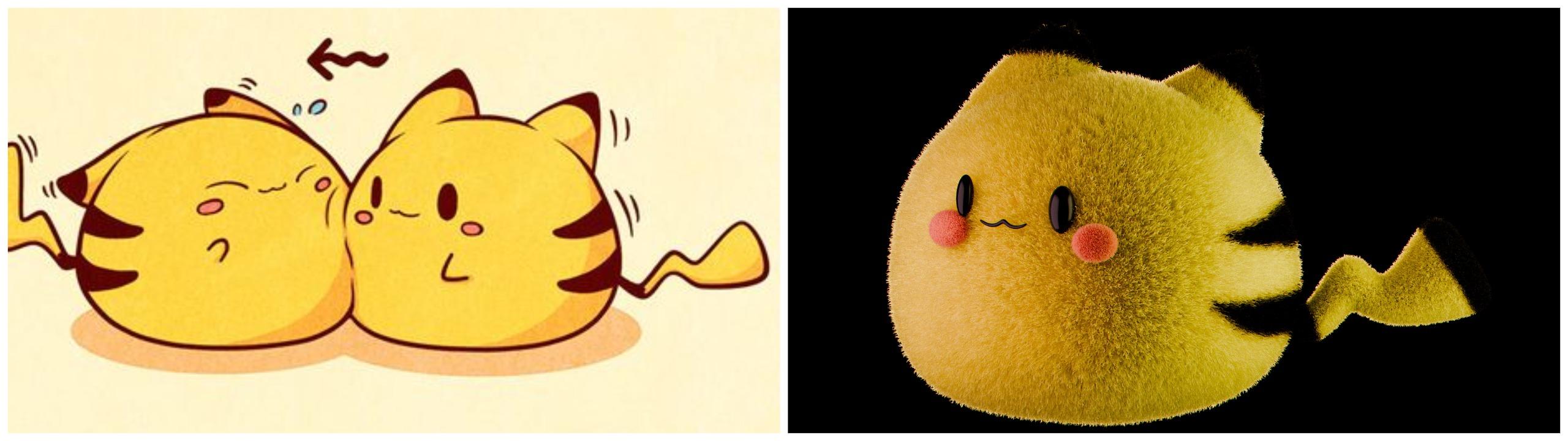
nur zur Inspiration mitbringen. Ihr könnt auf Pinterest
nach verschiedenen Illustrationen suchen. Aber Spoiler als Hausaufgabe
wird es sein, eines davon zu rendern, indem man es zeichnet Das war das Pokemon,
das sehr einfach,
einfach und sehr süß ist ,
einfach und Nun, vielen Dank. Ich werde Sie in der nächsten
Lektion sehen , wo Sie
einige kleine Anpassungen vornehmen
werden , und
dann werden wir es rendern. Danke und auf Wiedersehen.
10. 4. Kamera hinzufügen + Rendern: Hallo zusammen und willkommen. Zunächst hoffe ich, dass Sie mit
Ihrem Endergebnis
zufrieden sind . In dieser letzten Lektion werden
wir zuerst
die Kamera einrichten und dann rendern,
ich schätze, es
wird weniger als 10 Minuten dauern. Wenn du bereit bist, lass uns anfangen. Okay,
lassen Sie uns als Erstes unsere Sammlung verstecken. Lass uns ins Studio gehen. Bringen wir die Kamera mit, bringen Sie sich ein
bisschen mehr, weit weg von unserer Schicht A und der Kamera. Dann lautet der Hotkey:
Ups, es tut mir leid. Lass mich öffnen. Okay. Jetzt siehst du alles, was ich drücke, in der linken Ecke, die Hotkeys sind Shift
A 0 auf dem Haustier. So können Sie Ihre Kamera ganz einfach von
jedem beliebigen Winkel aus
aufstellen ?
Ich gehe hierher. Okay. Kontrolle bei Null wahrscheinlich. Ich gehe
noch näher ran,
zu weit, aber es ist gut. Öffnen wir das Seitenmenü über N und dann gehen wir hier
in die Ansicht. Checken Sie ein. Sie sehen, der Rand ist rot. Gehen wir jetzt mit der Sache zurück. Wir können überprüfen, ob
wir hier zum Symbol gehen
können , zu den
Kameraeigenschaften Es gibt ein paar Möglichkeiten,
wie wir es einrichten können. Wir können die Perspektive einbringen
, die wir gerade haben. Wir können zur Orthogonalen wechseln
, was dasselbe ist, als
ob Sie eine
leere oder orthogonale Taste drücken würden Sie haben denselben spitzen Winkel,
wir können uns aber auch auf das
Panorama oder den Fisch zubewegen Sie können diesen
im Rendering sehen. Es gibt verschiedene
Möglichkeiten, aber wie wir Fische, Spiegel,
Schüssel sehen können , aber
das brauchen wir für unser heutiges Projekt nicht. Was ist mit der Perspektive? Oder was ist mit Orthografie? Weißt du, warum ich diesen mag? Ich persönlich
behalte gerne die Orthographie, komm dann zurück, Schicht, Schicht Ich werde
es verschieben und dann einchecken Lass es mich gleich dorthin verschieben Ich möchte hier und
hier die gleiche Entfernung haben. Wahrscheinlich ein
bisschen links. Ein bisschen nach oben, großartig. Jetzt haken Sie ab, lassen
Sie mich nachschauen, legen Sie ab. Gut, großartig, das ist
genau das, was ich gebraucht habe. Wenn Sie nun mit
Ihrem Kamerawinkel
und Ihrem Ergebnis zufrieden sind , können
wir es zum Rendern bringen. Wie einfach? Lassen Sie uns zunächst sehen. Okay, unsere Referenz, wir müssen sie
vor dem Viewport verstecken, vor dem endgültigen Rendern, um sicherzustellen, dass das
Auge und die Kamera beide ein- oder ausgeschaltet sind In unserem Fall ist alles, was wir brauchen, aktiviert. Dann gehen wir hierher. Wir können mit
dem Farbmanagement herumspielen ,
das unten steht, aber ich werde dieses
bei AG X High Contrast belassen. Sie können auch mit Rec spielen, das ist interessant, aber ich werde
es auch hier auf SRGB belassen Mir gefällt, dass die Sättigung ein
bisschen höher ist , ein
bisschen höher Das sind meine Einstellungen. Dann werde ich mich
hier mit dem Rendern, den Samples, befassen. Ich persönlich werde mich
kurz fassen, je mehr Samples Sie haben, desto besser wird die
Qualität sein, desto weniger Samples werden natürlich, Qualität wird nicht so gut sein. Aber je
mehr Proben Sie haben,
desto länger wird es natürlich dauern. Wahrscheinlich
gebe ich das auf 1024,
checke das Rauschen und
das alles, was ich nicht weiß.
Normalerweise erwarten die Leute, dass man checke das Rauschen und
das alles, was ich nicht weiß.
Normalerweise erwarten die Leute, ,
wenn man rendern will, eine Menge Dinge mitbringt, aber das macht die Menge der Proben, das
Farbmanagement, ich schaue hier nach Menge der Proben, das
Farbmanagement, ,
überprüfe, ob alles an ist. Nun, wenn ihr bereit seid, meine Freunde, lasst uns zum
Rendern von Bild oder 12 übergehen. Das ist für unsere Lektion. Ich werde dich sehen, wenn
mein Rendering fertig ist,
was meiner Meinung nach einige Zeit
dauern wird.
11. 5. Hausaufgaben und Glückwunsch: Unsere letzte Lektion. Dies ist mein Ergebnis und ich hoffe, Sie sind mit Ihrem Ergebnis
zufrieden. Ich bringe auch ein
bisschen von der Farbdatierung mit, aber am Ende des Tages ist
das unser Pokemon Deine Hausaufgaben.
Um Ihr Wissen, das Sie in diesem Kurs
erhalten, zu festigen, verwenden Sie eine Katze als Referenz oder als
Inspiration und lassen
Sie sich von unserem
Modell In diesem Fall werden Sie also alles
anwenden, was Sie haben, Sie werden ein bisschen leihweise arbeiten und in
diesem Fall werden Sie alles, was
wir in diesem Kurs lernen, besser
verstehen wir in diesem Kurs lernen Diese Katzen sind süß und
diese Katzen sind einfach. Ich bin mir mehr als sicher, dass Sie in der
Lage sind , Ihre eigene
Variante zu wählen und sich auszuruhen. verabschiede mich. Danke, dass
du bei mir bleibst. Ich hoffe, das war nützlich und ich
wünsche dir viel Spaß, ich schätze, es waren weniger als
1 Stunde, was unglaublich ist. Wir modellieren, wir bringen das
Partikelsystem mit und wir zeichnen auch. Vielen Dank und auf Wiedersehen.
 Sasha Luvr, Work in third dimension