Transkripte
1. Intro über diesen Kurs: Wenn du dich darauf freust, dein Wissen zu erweitern
und dabei Spaß zu haben, willkommen zu deinem
Skillshare-Kurs. Drei löschen Die Illustration,
ein Kurs, der für kreative Menschen
aller Könnensstufen konzipiert ist. Folgendes lernen Sie in
diesem aufregenden Prozess. Nun, zuerst werden wir die grundlegenden Tools von
Blender
wie Navigation,
Kameraplatzierung und vieles mehr beherrschen grundlegenden Tools von
Blender
wie Navigation, . Wir werden unsere
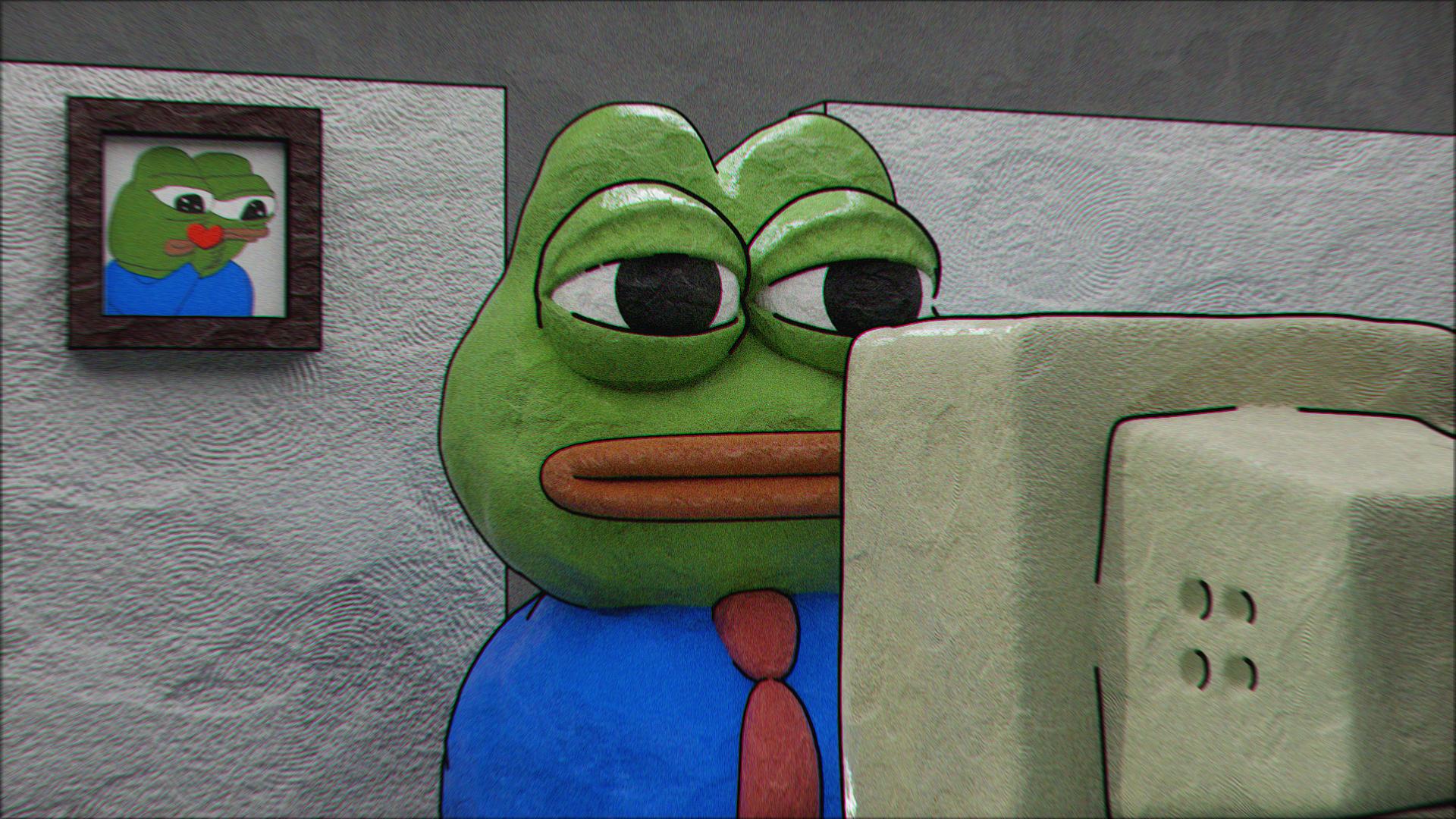
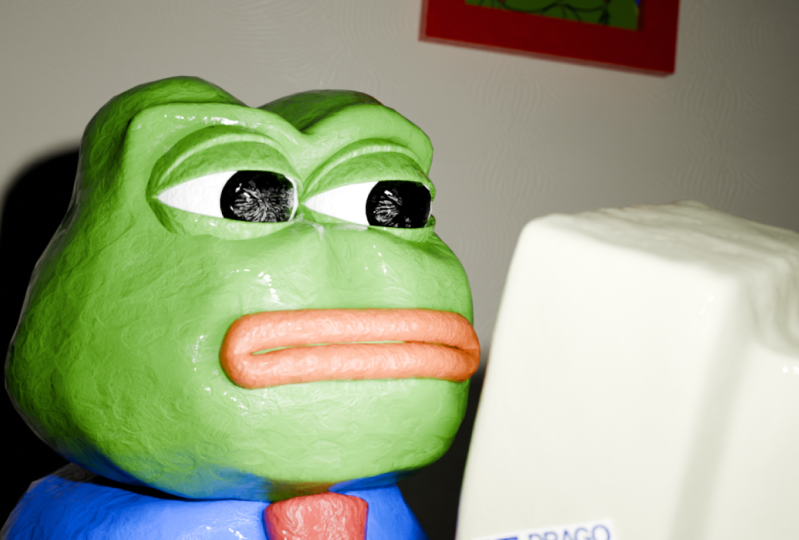
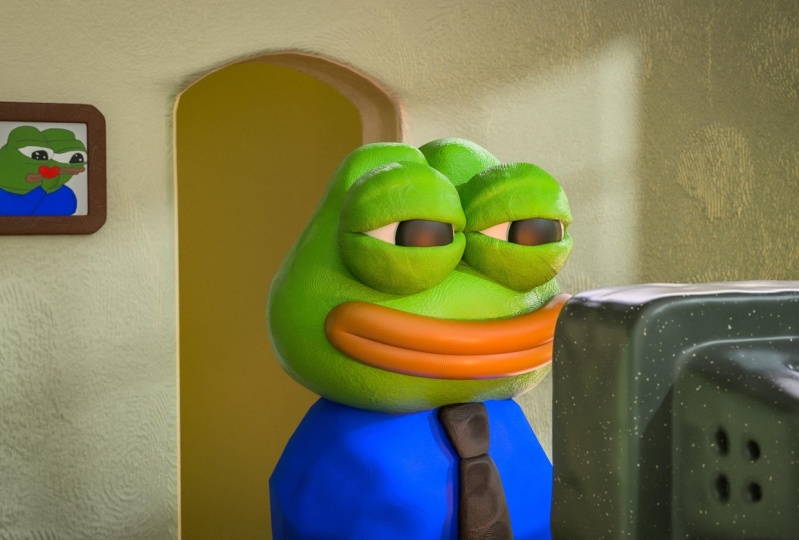
Fähigkeiten verbessern, indem eine Drei-D-Version des
berühmten Charakters Pepe Wir werden einige coole Modifikatoren lernen
, die dein Endergebnis verbessern werden. Außerdem können wir davon ausgehen,
einige coole Techniken
für Materialien
und Texturen zu erlernen einige coole Techniken
für Materialien , die Sie später in Ihrem
zukünftigen Projekt anwenden können später in Ihrem
zukünftigen Projekt anwenden Betonen Sie bestimmte
Bereiche mit verschiedenen
Lichtquellen , und natürlich
gewinnen wir an Selbstvertrauen
bei der Verwendung von Blender. Aber was ist, wenn Sie
serielle Erfahrung haben? Mach dir keine Sorgen. Dieser Kurs ist anfängerfreundlich
und für
alle geeignet , die an einer Illustration
oder einem Design mit drei
Animationen interessiert sind. keine Vorkenntnisse in Blender oder Three-D-Modellierung erforderlich. Um loszulegen,
benötigen Sie einen Computer mit Blender 0.0, den
Sie
kostenlos von Blender oder G installieren können .
Sie haben also Projektmaterialien unter dieser Klasse
angehängt. Bei Skillshare dreht sich alles
um Kreativität. Deshalb sollten
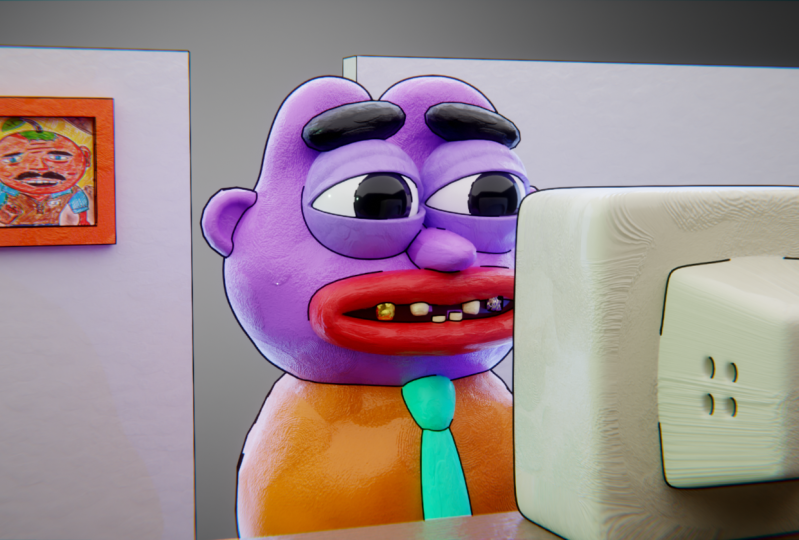
Sie bei Ihrem Abschlussprojekt Ihrer Fantasie freien Lauf lassen und Pepe in Ihre eigene Umgebung einbeziehen Es könnte ein
Hausauto oder etwas anderes sein. In diesem Kurs haben wir
ihm einen Bürojob gegeben. Gönnen Sie sich jetzt Spaß und überraschen Sie uns
mit Ihrer Entscheidung. Wie Sie sehen, kann Ihre
nächste Stunde nicht
nur nützlich, sondern
auch interessant sein . Nehmen Sie noch heute an der
Skillshare-Klasse und lassen Sie uns gemeinsam diese
wunderbare Tür öffnen
2. Lektion 1: Pepes Kopf: Hallo zusammen und willkommen. Bevor wir anfangen, möchte ich sagen,
dass alles, was ich drücke, Sie in der linken Ecke sehen können. Falls Sie Fragen
haben, schauen Sie
einfach
dort nach. Der zweite. Im Rahmen dieses Kurses.
In diesem Kurs finden
Sie eine Zip-Datei mit einigen Referenzen, die
wir als
kleine Inspiration verwenden werden. In unserem Fall
müssen wir diesen
nicht in Blender übertragen. Einfach von
Zeit zu Zeit öffnen und überprüfen. Aber fangen wir mit unserem Pepe an. Ich werde diese
Lektion kurz machen, nur um
es für Sie angenehmer zu machen , durch diesen Kurs
zu gehen Lektion Nummer eins,
wir werden den Kopf für unseren Pepe
kreieren Drücken Sie auf Ihren Würfel
und drücken Sie die Strg-Taste , um den
Oberflächenmodifikator für die Unterteilung anzuwenden Dann gehen wir hierher und wenden den Modifikator für die
Unterteilungsoberfläche an, falls Sie es nicht wissen,
z. B. wenn es Ihr
Vorname ist, z. B. wenn es Ihr
Vorname ist Um sich auf der
ganzen Welt zu bewegen, Sie einfach das Mausrad gedrückt Eine andere Möglichkeit,
Shift und Ma Wheel gedrückt zu halten. In diesem Fall können Sie
den gleichen Winkel beibehalten und sich in einem leeren Raum
um einen Winkel bewegen in einem leeren Raum
um einen ist eine weitere Möglichkeit,
die Ansicht zu ändern 13 für die Seitenansicht und
sieben für den Blick nach oben. Lass uns mit einem gehen. Gehen wir jetzt in den
Bearbeitungsmodus, der hier ist. Der Bearbeitungsmodus ermöglicht es uns, mit unserem Objekt zu
arbeiten. Jedes Netz hat drei
Hauptaspekte. Es gibt Scheitelpunkte, bei denen es sich diese Punkte oder um einen Punkt
auf der Tastatur Es gibt Kanten, das sind diese Linien und zwei
auf der Tastatur Es gibt Gesichter, das sind
drei auf der Tastatur, und das sind unsere Gesichter. Drücken Sie auf drei Gesichter und bewegen Sie sich ein
wenig über unseren Kopf. Wir benutzen dieses und halten
dann Shift,
Linksklick, Linksklick, Linksklick, Linksklick, eins leer, ich nehme an, das sind seine Ohren Wir werden extrudieren,
was bedeutet, nach oben gehen zu drücken. Dann nehmen wir die Luft
für eine kleinere Rotation. Um ein Objekt zu bewegen. Wir haben es für den Maßstab, für die Rotation. Und jetzt umzuziehen und diesen noch weiter zu
bewegen, in die Nähe der Mitte, großartig. Dann lass uns hier
dasselbe machen, drei
höher,
diese Phasenverschiebung wählen. Linksklick Shift,
Linksklick Shift, Linksklick, eins in Ped zum
Extrudieren. Lass uns raufgehen. Sie müssen sie nicht
komplett gleich machen, damit sie sich durch die Rotation angenähert haben. Kehren Sie dann zum Objektmodus zurück
und drücken Sie noch einmal. Qutrol. Gut. Aber bevor
wir weitermachen, speichern
wir unsere Dateikontrolle. Wählen Sie einen Ordner,
nennen wir diesen Clay Pepe. Blender-Datei speichern. Großartig. Unsere Form muss
etwas dicker sein. Horizontale. Was
wir als Nächstes tun werden. Zurück zum Bearbeitungsmodus. Es gibt eine coole Sache wie die
proportionale Bearbeitung, das ist O auf der Tastatur. Erlauben Sie mir, Ihnen zu zeigen,
was das bedeutet? Ich drücke eins, um Scheitelpunkte auszuwählen. Nehmen wir
an, ich deaktiviere diesen
und mache dann weiter. Aber wenn ich zum Aktivieren
drücke, wie können Sie sehen, dass
wir eine Kugel haben. Diese Kugel zeigt den
Einflussbereich. Wenn ich
mich mit dem Mausrad vorwärts bewegen
möchte, kann ich nur
mit den Scheitelpunkten arbeiten Wenn ich es vergrößern will, wie Sie sehen können, kann ich mehr Punkte
abdecken Es ist ein bisschen
komfortabler zu bearbeiten Was
werden wir
in diesem Fall tun? Wir wählen
diese eine Schicht, klicken mit der
linken Maustaste und verkleinern diese dann
. Erik, lass uns
das reinbringen. Mach dir keine Gedanken über die Form. Vertrauen Sie mir im
Moment, wahrscheinlich wird es einfach aussehen. Manchmal nicht wirklich,
aber am Ende,
wenn du das Material
hinzufügst, einige Modifikatoren,
wird es top sein Aber im Moment, genau
jetzt, bringen Sie sie einfach voran. Gut, dann geh hinterher, wähle diese Eckpunkte und
bring ihn so zur Sprache Dann wählen wir diesen an
der Seite und machen ihn dicker Und das Gleiche hier, wähle dieses von
der Seite und mache es ein
bisschen dicker. Ich denke, das ist zu viel. Richtig Dann gehen wir unter einen MP. Machen Sie diesen Bereich
etwas größer und gehen Sie nach oben. Lass uns ein bisschen mit
unseren Ohren arbeiten , weil ich ihre Form nicht
wirklich mag. Wir entscheiden uns dafür,
diesen so zu machen. Spiel einfach herum. Spiel einfach herum. Sie haben Ihre Referenz und das wird der
Winkel unserer Kamera sein. Ich denke, es ist ziemlich nett. Ich werde es wahrscheinlich deaktivieren,
nur um mit
diesem X auf der
rechten Seite zu arbeiten . Ich werde sie hier
etwas dünner machen. Lassen Sie uns diesen zusammen machen, um ihn zu aktivieren
oder proportional auszuwählen Geh hierher, wähle diesen aus. Greg, geh so. Das Gleiche
hier. Greg vorwärts Greg, hinter diesem und
jenem. Okay. Control S, sie sind sich nicht
ähnlich, was gut ist. Wir haben wahrscheinlich nicht die Absicht, sie einander ähnlich zu
machen. Ich werde
das ein bisschen griechischer machen und so werde
ich aufsteigen. Das wird etwas
Ähnliches sein wie „Lass es uns wissen -Bereich und so. Okay. Rechtsklick, Shade
Smooth im Moment. Im Moment ist es
genug. Es ist genug. Oder ich mache
dich ein bisschen höher.
Okay, jetzt ist es genug. Großartig, ich weiß,
dass du denkst, was es ist. Es ist weit von unserem Endergebnis entfernt, aber mach dir keine Sorgen, das ist der angenehmste
Teil von Blender. Es kann am
Anfang sehr einfach und am
Ende sehr einfach aussehen . Der letzte Schliff wird
ein Doppelklick sein. Und lassen Sie uns diesen unter
Line-Head-Steuerung aufrufen, um zu speichern. Jetzt beenden wir mit
Lektion Nummer eins. Ich werde dich in
Lektion Nummer zwei sehen , wo wir
seine Augen kreieren werden. Vielen Dank und
lass uns weitermachen.
3. Lektion 2: Augen: Willkommen. Lektion Nummer
zwei, in der wir sein Eis
kreieren werden. Lass uns anfangen. Haben Sie bemerkt, dass das Mesh,
das Objekt
normalerweise aus
diesen drei Discursorn, dort erscheint , wo diese
drei Discursoren platziert sind? Um ein wenig Zeit zu sparen,
wählen Sie eins auf einer Karte. Hier werden unsere Augen sein. Was wir tun können, ist
Shift gedrückt halten und mit der rechten Maustaste klicken. Und so
können Sie
jetzt eine neue Position
für drei Cursor festlegen jetzt eine neue Position
für drei Cursor , an der wir
das Objekt hinzufügen werden. Es wird
direkt von hier aus erscheinen. Shift A und
diesmal geht es zum Mesh. Wählen Sie
dann UVSphere und skalieren Sie
es so, dass wir den gesamten
Bereich mit unseren Augen Dann Shift, dann
Rechtsklick, Shade Smooth. Lass uns gehen, Greg, ein
bisschen vorwärts, ich denke so, und
frage mich, was das zweite ist, lass uns zum Kopf unseres Papiertasters gehen,
der der Schnelltaste ist
, um dich in
den Bearbeitungsmodus zu bringen Und dann wählen wir
einige Scheitelpunkte aus. Es gibt so etwas wie eine
transparente Stimmung , die Sie mit Alt aktivieren können Wählen wir eine aus, die Scheitelpunkte und O hat, um die
proportionale Bearbeitung zu aktivieren Greg, und schieb den da rein.
Das Gleiche Das können wir auch
umgekehrt machen, Greg, und das eine nach innen bewegen,
dann Al Z, um aus
der durchsichtigen Stimmung herauszukommen Dann deaktiviere
Proportional Ting und tippe zurück in den Objektmodus Jetzt ist es ein bisschen besser. Nochmals, die gesamte
Arbeit jetzt. Schau, mach dir keine Sorgen.
Nennen wir das hier. Großartig. Im Moment
müssen wir das Auge öffnen. Was müssen wir tun, Greg? 19. Wir brauchen diesen Punkt auf der linken Seite und einen
weiteren auf der rechten Seite. Gehen Sie dann in den Gesichtsmodus
, der 300-Tastatur. Und lass uns Halten wählen. Lass es mich dir zeigen, wir können
ein paar Schleifen dieser
Gesichter auswählen . Wie macht man das. Halte durch und gehe zu diesem
Rand in der Mitte. Raus, Linksklick raus, Linksklick, ich habe vergessen zu halten. Raus, Linksklick, 123.4 Ich denke, vier
sind mehr als genug Dann fahren wir mit dem X fort, was Löschen
und Löschen bedeutet Dann müssen wir
die vier X-Flächen reinigen. Und die vier, uups, ich wähle noch eine weitere X-Fläche, das ist die endgültige Formqualität, dann verlasse ich den
Bearbeitungsmodus mit Tippen. Als zweites
möchte ich
diesen Rand
etwas dicker machen . Was wir tun können, ist
zum Modifikator zu gehen, nach Solidified zu suchen
und das ist es, was Dann bringen wir uns dazu, die Dicke in
Richtung 012 zu
bewegen, die Dicke in
Richtung 012 zu
bewegen Dann können wir mit
der Steuerung den
Oberflächenmodifikator für die Unterteilung auswählen, um ihn im Vergleich
zu früher
glatter zu machen im Vergleich
zu früher
glatter Wenn wir die
Unterteilung nach oben verschieben, kann
das sehr scharf sein Lassen Sie mich eine
Sache nebenbei überprüfen:
Wie es vorher war, ist gut Bringen Sie die Unterteilungsfläche
unter den Modifikator „Erstarren Großartig, lass uns weitermachen. Unser Pepe hat etwas
über seinen Augen. Ich weiß es nicht Die Anatomie von Pepe ist
perfekt. Du siehst dieses Ding Lass es uns schaffen, wir gehen in
den Bearbeitungsmodus und wählen auf die
gleiche Weise Gesichter aus. Und lass uns mit der linken Schicht rausgehen. Klick hier. Hier,
hier, ups, hier. Ich weiß nicht, wie viele
davon ich wähle, und es besteht keine
Notwendigkeit, sie zu wiederholen Ich denke, ich werde mich auch
für diesen entscheiden. Ja, das ist alles. Ja,
das ist mehr als genug. Wir müssen sie nicht wählen. Dann lassen Sie uns extrudieren, was wir im vorherigen Teil
gemacht haben, extrudieren und so nach oben gehen, dann Griechisch, und
diesen ein bisschen
vorwärts bewegen und dann
ein bisschen nach unten gehen Ich schätze, das ist die Form unseres Auges, die gut
aussieht. Und ganz glatt, ganz einfach, wie wir das auf die zweite,
auf
diese Gesundheit übertragen können . Duplizieren wir einfach Shift D, damit Duplikate sich nur auf
der roten Achse bewegen, auf der X-Achse. Bewege dich so nach rechts. Lass mich das ein
bisschen näher bringen. Diese Steuerung spart
auch Fell. Lass uns weitermachen. Die drei Cursor
befinden sich immer noch an derselben Stelle. Wahrscheinlich werde ich
diesen noch einmal in die Mitte verschieben. Jetzt ist es Zeit, seine Augen zu machen. Wie: Natürlich ganz einfach ein Netz und eine Kugel
verschieben und dann ein x 90 machen. Wir müssen diesen Punkt, diesen Bereich vor uns haben. Maßstab angeht, und diesen
nach innen bewegen, dann mit der rechten Maustaste klicken ,
Schatten glätten, das, was wir im Moment
haben, Greg sagte die Form
als Maßstab, habe das
gerade wieder
unter das Auge gesagt,
denken Sie daran, dass ich das in all meinen Klassen sage Fühlen Sie sich selbstbewusst, haben Sie Spaß. Sprich mir nicht direkt hinterher. Vertraue dir selbst und
vertraue deiner Kreativität. Ich stelle es ein, dann haben wir einen Schüler. Ich weiß nicht, wie man
das ausspricht , aber den schwarzen Teil Sehr einfach. Schau es dir an. Nennen wir das einmal weiß. Dann gehen wir in den
Bearbeitungsmodus. Schau bitte mal rein. Einer für die Scheitelpunkte. Ich wähle
die Scheitelpunkte in der Mitte aus, dann möchte ich ein paar
Schleifen auswählen Die Kombination aus
Kontrolle plus Plus auf Pat. Siehst du, dann
werde ich kontrollieren, ich brauche 12,33 ist mehr
als genug für mich Dann werde ich sie
duplizieren. Shift D und
Linksklick, um zu akzeptieren. Dann möchte ich
diesen Teil von unserem weißen Teil trennen. Ich drücke und wähle jetzt
zurück zum Objektmodus. Und jetzt haben wir
zwei Objekte voneinander entfernt, die Personen und das weiße I. Dann wiederholen wir alle
diese Schritte,
und wenn Sie fertig sind, gehen
wir
weiter mit Modifikator,
Suchen Sie nach dem Modifikator „ Solidify Dann mache ich es
etwas dicker,
aber ich glaube, das Nein, nein, nein, nein. 0201
ist mehr als genug. Shade glatt, und wir gehen zu
den Normalen und zur automatischen Glättung über. Ich mag es nicht. Okay, wir
werden es so lassen. Nennen wir das
Schüler, Schüler und dann Schicht. Klicke auf unser weißes Auge. Drücken Sie D, x und bewegen Sie
diesen hier nach rechts. Großartig, lassen Sie uns
den Kamerawinkel einstellen. Machen wir das
in dieser Lektion. Lassen Sie
uns zunächst diese
Sammlung nennen. Doppelklicken Sie. Lassen Sie uns unsere
Kamera von hier in
einem anderen Ordner entfernen , Neue Sammlung. Nennen wir das Set. Großartig. Lassen Sie mich Ihnen schnell zwei Dinge
zeigen Wie man die
drei Cursor zurück zur Mitte bewegt, den Cursor
zum Weltursprung verschiebt , ist das jetzt
zurück zur Mitte. Dann machen wir uns daran , den
Kamerawinkel einzustellen. Es ist sehr einfach. Die Kombination aus
Steuerausgang Null an einem M, Sie können diesen
aus einem anderen Winkel einstellen. Das ist ein sehr nützlicher
und toller Trick. Ich werde mich ein
bisschen weiter bewegen. Steuerung raus, Linksklick
dann, wenn Sie die Kamera rein
bewegen wollen , aus
der Kamera ist die
Null auf einem Ped. Nehmen wir an, Sie befinden sich hier bei Null auf einem Ped und Sie stehen
wieder vor der Kamera. Wenn Sie in
der Kamera
einen Winkel für die
Seitenmenüansicht und die Kameraansicht einstellen möchten, können Sie
jetzt sehen, dass der Kamera
einen Winkel für die
Seitenmenüansicht und die Kameraansicht einstellen möchten, der Rand rot
ist und wir können jetzt einstellen, dass die Kamera
gerade in der Kamera ist. Das ist gut, ich denke, dieser
Winkel ist gut für mich. Wahrscheinlich so. Dann abhaken und das haben wir. Zurück zur
kursreichen Weltregion. Seine Augen sind ein bisschen komisch. Es sieht so aus, als
müssten das eine und das andere ein bisschen mehr x sein. Da war nicht sehr zentriert. Gut. Null ist jetzt besser. Jetzt ist es bessere
Kontrolle, wie du sagst. Ich danke dir vielmals dafür. Du hast an dieser
Lektion teilgenommen. Lass uns weitermachen. Wo wir seinen Mund
kreieren werden. Wir können sehen, dass
es nichts Schwieriges gibt. Wenn du willst, dass sich etwas
wiederholt, wiederhole es, und wir
sehen uns beim nächsten.
4. Lektion 3: Mounth: Lektion Nummer drei, in der
wir seinen Mund kreieren Ehrlich gesagt, habe
ich ein bisschen Zeit gebraucht, als ich das zum
ersten Mal gemacht habe. Aber mit dir
wird es jetzt viel schneller gehen. Falls Ihr Cursor irgendwo
hinfliegt, bringen Sie
einfach diesen einen frustrierenden
Shift-S-Cursor in die Weltregion Dann gehen wir sieben und Pt. Dann bewegen Sie sich ein bisschen vorwärts und
klicken Sie mit der rechten Maustaste irgendwo hier. Warum? Weil wir ein Netz
erschaffen müssen, um es zu verschieben. Und von hier aus werden Sie
wahrscheinlich
zuallererst dieses Ding genau
dort auf der linken Seite haben . Wenn du irgendwo
irgendwo
hinklickst ,
wird es verschwinden. Lass es mich dir noch einmal zeigen. Lass uns das zusammen machen ,
nur um all
diese Fragen zu vermeiden. Vsphere, Hoppla, Mesh für uns. Großartig. Dann
wirst du hier wahrscheinlich 48 haben. So, lass
es auf 12 und hier 122 und erst dann
Linksklick, gut. Rechtsklick, Shade glatt, dann x 91 in einem Ped. Was eine Waage angeht, und
sie so kleiner machen, sieht im
Moment sehr komisch aus, mach dir keine Sorgen. Und lass es uns okay machen. Ein
bisschen größer. Ich würde empfehlen, es einmal
anzusehen. Ich sage nicht, dass es
schwierig sein wird, aber es wird klarer sein, wenn
du es dir
einmal ansiehst und dann erneut zuschaust
und übst. Ich gehe in den Bearbeitungsmodus , um in einen
transparenten Modus zu wechseln. Und ich
wähle diesen Zustand und ich lasse
X Scheitelpunkte löschen Großartig. Dann wähle ich die drei Scheitelpunktschleifen aus Und ich werde diesen nach rechts verschieben , irgendwo hier. Dann werde ich diesen vor
beiden wählen, Z. Dann werde ich diesen
wählen. Ich werde
sie bewegen, beide. Eigentlich werde ich sie in die Mitte
bewegen. Und sieh es dir an. Es
gibt eine Kombination. Wie wir sehen können, bleiben sie
auf der Diagonalen eins, ich möchte sie auf S x Null ausrichten. So verändere ich mich dort. Form, lass mich
diesen
etwas tiefer bewegen und diesen
etwas tiefer. Zwei hier, der Teil, wie
wir diesen nennen. Viel Spaß. Wir müssen uns nur nicht
auf die gleiche Weise ausrichten wie ich, sondern nur etwas
, das dieser Form als Maßstab sehr nahe kommt. Ich mache das
wie bei der zweiten Skala. Hier für die Skala auch ein Problem. Ich werde sie verschieben,
ich werde
dieses Problem
etwas größer machen . Ich werde diesen Teil verschieben. G und G. Okay. Kontrolle ist zu sicher. Lass mich überprüfen, ob deine
endgültige Form sehr seltsam aussieht. Ich weiß, was
wir als Nächstes tun werden? Kontrolle zwei für die
Unterteilung. Oberflächenmodifikator Okay. Es ist ein bisschen besser. Dann gehen wir zum Modifikator und
suchen nach einem Spiegel. Soll ich
noch etwas sagen für den Fall, dass du hier oder wo auch immer etwas Platz
hast, kannst du
den Ausschnitt einchecken und du kannst, ich meine, du siehst im
Moment
keinen Unterschied Aber ich sage nur für diejenigen unter
Ihnen, die
diese Summenlücke beim Ausschneiden
einchecken und zusammenführen wollen , dann X wählt X. Ich werde diesen Wert über
den Oberflächenmodifikator für die Unterteilung
verschieben den Oberflächenmodifikator für die Unterteilung Es gibt noch eine weitere Sache, die
wir tun müssen, ist,
unseren Mund hier auf G auszurichten und dann zur
Bearbeitungsmodussteuerung Alt
für den transparenten Modus zu wechseln für den Falls Sie nicht wissen, ob Sie transparent sind oder nicht, können
Sie sich dieses
One-Tougle-Röntgen-Transparenzdisplay ansehen Wenn es blau ist,
bedeutet das, dass Sie es ausschalten, das heißt, es ist grau Schalten Sie ein und wählen Sie dann
diese Scheitelpunkte aus dem Griechischen
hier für die Drehung, eine Linie um sein Mundproblem Ich werde
diesen auch um G Rich drehen. Und genau das
haben wir im Moment. Im Moment sieht er
sehr misstrauisch aus. Als letztes
müssen wir den Modifikator „Erstarren“ hinzufügen und ich werde
ihn auf diese Weise dicker machen Lassen Sie uns weitermachen
, wo wir diesen PC und
dann die Wände
erstellen werden, alles andere wird viel
einfacher sein Aber denken Sie daran, dass
Ihr letztes Projekt Ihre
eigene Umgebung sein
wird. Ich gebe dir das gesamte Vermögen. Ich gebe dir alle Werkzeuge und dann kannst du ihm
zu Hause
ein Auto bauen, wo immer du willst. Aber das ist momentan unsere Zeitung. Eine Sache, die ich
gerne tun würde,
lassen Sie uns das als
Monat für Monat bezeichnen. Die zweite Sache, ich möchte, dass sein Kopf hier
etwas dicker wird. Das werde ich mitbringen. Ich werde mich auch für
diesen entscheiden. Toller Null-Mp. Das ist momentan unser
Lieblingsmoment.
5. Lektion 4: Alter PC und Wände: Hallo nochmal. Lass uns die PC-Wände und
alles andere erstellen. Lassen Sie uns eine weitere Sammlung
davon erstellen . Ich hoffe, es geht
dir gut. Zunächst hoffe ich, dass Ihnen
diese neue Kollektion gefällt , indem Sie mit der
rechten Maustaste und einem Doppelklick klicken. Und dann nennen wir das hier. Ich begehe immer Fehler. Umwelt, wahrscheinlich
habe ich das nicht richtig geschrieben. Aber dann nehmen wir Shift, ein Mesh, machen es kleiner G.
Lass uns im Solo arbeiten. Ich habe dir nicht, ich habe
dir vorher nichts davon erzählt. Und ein MP, dann wie du in den Solo-Modus wechseln
kannst. Ped, lass uns diesen einen PC nennen. Dann mach es als Greg dünner und lass uns in den Bearbeitungsmodus gehen Wähle diese Phase, ein Backend. Wir haben ja kontrolliert , weil wir das
momentan nicht benötigen das
momentan Es gibt noch einen anderen Weg, wie Sie eine Phase in die Phase einbauen
können Es ist ein, du verschiebst diesen zum Beispiel
in die Mitte. Wenn du
mehr davon auswählen willst, kannst du sie mitbringen oder so. So kannst du
im Moment
mit verschiedenen Formen herumspielen . Lass mich das jetzt nochmal mit dir machen
. Wählen Sie das Gesicht A nach hinten und bringen Sie dieses so in
die Mitte. Lassen Sie uns nun über a extrudieren, es für eine Skala nach hinten
verschieben und schon haben
wir diesen alten PC Dann gehen wir hier hin
, um einen Bildschirm zu erstellen. Lass uns hierher gehen und dann so
extrudieren,
dass unser alter PC-Slash
leer ist, um rauszukommen Aber es ist ein S, was wir tun müssen. Es gibt einen Abschrägungsmodifikator, ein sehr cooles Ding, das unsere Grenzen ein bisschen
polieren kann ein bisschen
polieren Wenn ich den Betrag verringere
oder erhöhe, können
Sie die Unterschiede
zwischen dem, was es
vorher war, und dem, was wir
jetzt haben, und
einem anderen, den wir oft
für die Steuerung
der Unterteilung verwenden, sehen zwischen dem, was es
vorher war, und dem, was wir
jetzt haben , und
einem anderen, den wir oft
für die Steuerung
der Unterteilung verwenden oft
für die Steuerung
der Oberflächenmodifikator.
Wenn ich über das Ergebnis hinaus gehe,
wird es so sein, dass die Unterteilung
unter der Abschrägung
bleibt, dann nehme ich etwas
ab Ich denke so.
Segmente, Segmente , sie sind nicht notwendig. Ich werde
diesen auf 02 belassen. Für mich ist es gut. Unser nächster Schritt, wenn dir die
Abschrägung in der Art und Weise gefällt, wie sie aussieht,
Rechtsklick, Schatten glatt, dann können wir so vorgehen Ich werde es auf 001 belassen. Dann können wir unsere Abschrägung anbringen. Dann können wir unseren Oberflächenmodifikator für die
Unterteilung anwenden. Und noch einmal, kontrollieren Sie zwei
, um es glatter zu machen. Dann gehen wir in den Bearbeitungsmodus und wählen diese vier Phasen aus
und schauen uns das einmal an Wenn ich einmal drücke, kann
das Ergebnis anders sein. Sie haben zwei Modi, wie Sie Phasen oder ähnliches
einfügen können , oder eine Phase, die zusammengeführt
werden soll. Oder wenn Sie noch einmal
drücken, können
Sie
in jede Phase Phase einfügen. Ich hoffe, es macht
Sinn, was ich erkläre. Deshalb werde
ich einen Teil behalten und in jedem von ihnen eine
Phase erstellen. Dann extrudiere ich, ich werde
dieses Teil hineinschieben. So kreieren wir
eine andere Form. Sie können mit
verschiedenen von ihnen herumspielen,
zum Beispiel hier, wenn Sie eine
Art Ihrer Form erstellen möchten. Aber ich werde es so
belassen. Dann, was die Waage
angeht, bewege mich in die Kamera, Griechisch, ich werde
diese ein bisschen verblüffen Ich werde es so ein
bisschen kleiner machen bisschen kleiner Eine andere Sache, die wir gemacht haben,
lassen Sie uns die Wände machen, weil es sonst sehr schnell
gehen wird. Lasst uns die Wände bauen. Verschiebe einen Mesh-Würfel, dann Greg auf den grünen
und mache ihn dünner Dann geh über sieben. Lass uns dir die Kamera beibringen. Lassen Sie uns es größer machen und sie
einfach wie
die Bürowände einrichten. Und dann verschieben Sie D X und bewegen Sie diesen hier,
als ob er in seiner Mitsprachezone wäre. Und dann wähle beide aus. Nennen wir das eine Wand
links und Wand rechts. Gut. In der nächsten Lektion werde
ich Ihnen zeigen, wie
wir dieses Foto erstellen können. Aber im Moment wir mit einer weiteren Lektion fertig. Vielen Dank und
wir sehen uns
in der nächsten.
6. Lektion 5: Hintergrund und Fotorand: In dieser Lektion
werden wir
das Foto mit
Rand und dann mit einer Wand erstellen . Und wir stehen kurz davor,
die interessantesten Teile,
Materialien und Modifikatoren zusammenzufügen die interessantesten Teile,
Materialien und Modifikatoren Aber im Moment, genau
jetzt, erscheint Shift A, verschiebt eine Mesh-Ebene
x 90 für die Skalierung, das ist unser
Hintergrund und sieben Mal dran, dieser so
für Scale Create, nennen
wir das BG,
was Hintergrund bedeutet Dann erstellen wir unseren
Fotorand-Shift, einen Mesh-Würfel. Gehen wir in den Solo-Modus und machen wir es mit
Erik, machen wir es kleiner. Und dann dieselbe
Technik mit dem PC. Wir wählen das Gesicht vor uns aus
und bewegen es so, dann extrudieren wir, das ist dann
raus aus dem Solomodus Gehen wir auf 300 P, machen wir es kleiner. All unsere Wände sind sehr
nah an unserem Gesicht. Bringen wir sie ein
bisschen zurück. Das Gleiche gilt für unser Bild. Das Grinsen irgendwo hier. Dann ist G hier unter MP. Und dann lass
es irgendwo hier hinstellen. Oder wenn du willst, kannst du diesen dorthin
verschieben. Warum nicht? Lass mich das hier
behalten. Wenn wir die Materialien
erstellen, werden
wir das Foto mitbringen, weil wir das
momentan nicht brauchen. Noch eine Lektion, in der
wir den Körper
unseres Pepe gestalten und
das nennen wir mal Fotorand. Ja, lass mich das
ein bisschen hierher verschieben. Toll, vielen Dank. Wie du sehen kannst, ist sehr einfach. Sehr schnell. Gehen wir
zur nächsten Lektion.
7. Lektion 6: Körper und Krawatte: Lektion Nummer sechs, der Körper
unseres Shift-Cursors
in die Weltregion. Dann fahren wir mit dem
Mesh Cube Control 2 fort, gehen runter,
klicken mit der rechten Maustaste, Shade Smooth. Gehen wir mit 300 MP weiter. Lass uns das Griechische nehmen
und es irgendwo hier hinstellen. Zurück zum Problem mit der
Kamerabewertung, ich werde noch weiter gehen. Okay, es ist großartig. Dann Erik. Kreiere einfach deine eigene Form. Denken Sie daran,
noch einmal die Kontrolle anzuwenden. Zwei, wahrscheinlich noch größer und genau das haben wir im
Moment ein Problem. Ich werde
den PC etwas
niedriger einstellen oder ich bin damit einverstanden. Dann lass uns die Krawatte kreieren. Ich nehme an, das Ding
nochmal, sehr einfach. Shift, Rechtsklick und dann machen wir mit dem
Mesh weiter. Ratet mal was? Natürlich würfelst du Qutrol
zwei, mach es kleiner. Dann gehen wir in den Solo-Modus. Und lass uns herumspielen. Ich stelle hier den transparenten
Modus ein. Lassen Sie uns eine zusätzliche
Schleife hinzufügen, die ich Ihnen vorher nicht gezeigt habe, weil wir
nicht die Notwendigkeit haben. Aber wenn du
die Taste Control-er
drückst, kannst du deinem Mesh einen zusätzlichen
Loop hinzufügen. Einmal mit der linken Maustaste klicken. Platzieren Sie es irgendwo
hier,
ich werde es zum Beispiel nach
oben verschieben und wenn es Ihnen gefällt, klicken Sie mit der
zweiten linken Maustaste, um die Form zu
bestätigen, dann behalte ich es hier. Okay. Rechtsklick,
Schatten, Glätten, Kontrolle. Lass uns
den Solo-Modus verlassen. Gut, lass es uns in Griechisch kleiner
machen, dann drehen und gleich hierher
bringen. Lass mich diesen PC
für ein paar Sekunden verstecken. Ups, lassen Sie uns unseren Körper
, der Körper genannt wird, in die
Pep-Sammlung bringen , der Körper genannt wird, in die Pep-Sammlung Und das Gleiche gilt für den Link
oben zur Pep-Kollektion Lassen Sie mich jetzt die
Umgebung X ausblenden und D umschalten, linken Maustaste klicken, um x 180 zu bestätigen, dann lassen Sie mich gehen und
sie vergrößern Oder was ist, wenn genug, dann drei. Lass uns die Form ändern. Zuallererst, G, das
ist auch eine Umarmung fürs Leben. Lassen Sie mich zeigen, dass Sie manchmal, wenn
Sie
die Drehung ändern , zum Beispiel
Griechisch drücken, und Sie werden es auf diese Weise
verkleinern Wenn Sie jedoch zum zweiten Mal
drücken
, erfolgt die
Ausrichtung unabhängig. Was ist das Problem mit
der Rotation Ihrer Form? Ich habe das sehr chaotisch erklärt, aber lassen Sie mich
Ihnen zeigen, dass
ich zum Beispiel noch ein griechisches
Igrek drehe und wie Sie
das X jetzt sehen können , ist
auf einer anderen Ebene Denk dran, du kannst
immer das
Doppelte x Sechs Igrek behalten Doppelte x Sechs Igrek Ich hoffe, es ist klar. Griechisch, Griechisch, mach es dorthin,
dann gehen wir gleich dorthin. Und dann
entscheide ich mich für transparente Stimmung. Ich bin der hier. Dieser. Ich werde es etwas
höher
platzieren als das, was wir haben. Gut, lassen Sie mich ausrichten, lassen Sie mich etwas
tiefer zur Kamera gehen. Öffnen Sie die Environment-Sammlung. Wahrscheinlich werde ich
beide kleiner machen. Ein bisschen vorwärts,
endlich haben wir es geschafft,
vielen Dank. In der nächsten Lektion wenden
wir die Beleuchtung an, dann die Materialien, und dann werden Sie die Transformation
sehen. Aber schon jetzt können Sie
sehen, wie Sie mit wenigen Klicks, wenn
Sie nur ein paar grundlegende
Dinge rund um Blender kennen, eine Menge Dinge erstellen können. Ich glaube an dich. Und lassen Sie uns mit der nächsten
Lektion
fortfahren. Ich hoffe du hast.
8. Lektion 7: Beleuchtung: Nun, in dieser Lektion werden wir
endlich etwas Licht
hinzufügen. Lassen Sie uns mit einer
meiner Lieblingstechniken beginnen: Eine Ebene
verschieben, dann
skalieren wir sie und bewegen sie dann nach oben. Dann gehen wir zur Render-Engine. Und hier statt
EV wähle Zyklen. Dann gehen wir zur
Render-Anzeige, Viewport Shading, die
momentan die letzte ist Im Moment siehst du nichts. Aber lass mich dir zeigen, was
wir als Nächstes tun werden. Wir gehen hier hin, das sind die
Materialeigenschaften. Drücken Sie, nennen wir das
eine Lichtunterstreichungsebene statt nach dem Prinzip
D wählen wir Emission So kannst du,
du kannst Licht
in deine Sünde bringen Dann lass mich hierher gehen. Lass mich das
ein bisschen dorthin verschieben. Ich glaube, jetzt geht es mir besser, weil vorher ein Schatten
da war, was mir nicht gefallen hat. Lass uns die Stärke
etwas größer machen. Zum Beispiel 1.2 Was ist mit 22? Ich denke, es ist zu viel, aber
1,45 ist wirklich großartig. Was ist, wenn Sie
es auf der X-Achse vergrößern möchten? Lass mich einfach nachschauen,
wie es vorher war. Zu dunkel, wie es gerade ist. Ja, ich glaube, ich werde es ein bisschen
größer
machen und ich werde
es ein bisschen höher bewegen. Was ist, wenn ich das
ein bisschen vorantreiben werde? Air, das ist in unserer endgültigen
Form. Unsere endgültige Form. Großartig. Ein Licht, fertig. Lassen Sie uns dieses Licht
in eine neue Kollektion aufnehmen. Nennen wir das Licht. Es wird hier eine
Lichtquelle geben, eine dahinter und eine darunter. Zusammenfassend haben wir
für Runde vier Zeit, oder wahrscheinlich fünf,
wir werden sehen. Gehen wir zum nächsten,
schalten eine Ampel um, gehen wir mit
dem Punkt X irgendwo hier hin. Was wir tatsächlich tun können,
lassen Sie uns eine andere Ansicht erstellen. Gehen Sie auf diesen Rand, und wenn wir zwei Pfeile haben, klicken Sie mit der
rechten Maustaste, teilen Sie ihn vertikal und verschieben Sie diesen in die Mitte. Dann
behalten wir diesen für die Blickwinkelschattierung
für die Kamera Wir werden
mit allem anderen spielen auch du willst diesen ganzen
Cursor und alles andere
loswerden Mach einfach diese Show aus. Überlagerungen. Großartig. Nun
zurück zu unserer Beleuchtung, die in der
Kollektion Beleuchtung enthalten sein muss. Gutes Griechisch. Ich werde
diesen einen Sommer hierher ziehen. Was ist, wenn ich diesen
bewegen werde, G, X? Lassen Sie uns die Macht dort erhöhen ist eine andere Technik
, die ich normalerweise verwende. Verwenden Sie die Farbe Rot und
machen Sie sie dann so sehr stark. Das wird Ihnen helfen,
den
Einflussbereich Ihrer Beleuchtung zu verstehen . Lassen Sie mich das
ein bisschen ins Griechische verschieben. Vorne ist es zu viel, aber wenn ich es hier
behalte, okay, jetzt ist es besser. Lassen Sie mich das
zum Beispiel auf 25 belassen. Ich brauche, du siehst, ich brauche eine kleine Schattenlinie
genau hier, genau dort Lassen wir den an. Etwas in Richtung Blau,
Weiß, irgendwo hier. Okay, großartig. Dann gehen wir bei leichter Sonne in die Schicht. Die Sonne ist sehr stark, das kann
man deutlich sehen. Ich nehme an, die Sonne wird im Büro eine Farbe
haben, wir haben normalerweise keine Sonne. Deshalb muss ich so
tun, als ob es sich um eine allgemeine
Gesamtbeleuchtung handelt allgemeine
Gesamtbeleuchtung Ich werde diesen
zwischen
Grün, Gelb und Weiß belassen Grün, Gelb und Weiß Jetzt ist es an der Zeit,
mit der Rotation zu spielen. Lass mich nachschauen, was wir haben können. Ups, genau das, wenn
ich das nach oben
schiebe . Nicht wirklich Nicht wirklich. Mir gefiel es so, wie
es früher war, als es irgendwo so reich
war. Toll. Lass mich das bewegen. Was ist, wenn ich
ein bisschen höher steigen werde? Irgendwo hier?
Etwas niedriger. Ja, es ist besser. Ich will noch eine
Beleuchtung vorne haben. Ich werde den Punkt nutzen. Ich werde versenden. Ich werde weitermachen und
ich werde weitermachen. Irgendwo vor unserem PC. Ich muss
diesen Bereich X mit
einfachen, ich glaube, 15 füllen und ich denke,
etwas in Richtung Weiß. Oder vielleicht ist es jetzt einfach an der
Zeit, das Licht auszurichten. Okay. Es ist besser, auch wenn
ich einen mehr als drei habe. Okay. Der fünfte. Wir werden
diesen in ein Gebiet umwandeln, dann werden wir
diesen dahinter verlegen. Und dann können wir diesen
einschalten. Das X, X, lass mich das
nach oben bewegen. Wir werden genau dort eine
kleine Schattierung erstellen. Wenn ich mich mehr in
Richtung unseres vorderen Pre bewege, werde
ich die rote Farbe wählen nur um den
Einflussbereich zu sehen Was ist, wenn es ein bisschen
weiter vorwärts geht? Jetzt ist es besser, dann lassen
wir es in Richtung Blau. Ich will mehr in Richtung Blau. Gut, wir haben hier
die Lichtquelle. Wir müssen unsere Krawatte
etwas mehr in Richtung
unseres Körpers bewegen , weil sie
diese Art von Schattenartefakten erzeugt , die ich nicht wirklich mag Und das Gleiche, oder? Ups. Das Gleiche gilt für
unsere etwas höhere Krawatte Jetzt ist es besser. Wahrscheinlich noch eine Sache, dass ich unsere Sonne
ein bisschen nach vorne stellen werde, ich bin
mit unserer Sonne nicht sehr zufrieden. Ich habe einen perfekten gefunden, denn vorher gab es hier eine gerade
Schattierung, aber jetzt haben wir genau dort einen
kleinen
Farbverlauf . Ich
denke, es ist besser Ich denke, wir können
dieses Punktlicht
mehr unter unserem Körper bewegen . Tolle Arbeit. Jetzt bin ich
mit unserer Farbe zufriedener. Wir können auch
etwas Licht unter unseren PC bringen , weil es dort zu dunkel ist. Lass uns diesen kopieren. Griechisch. Beweg es, verschieb es hierher. Beweg es weiter. Wenn wir diesen
wieder mehr in Richtung Blau nehmen, nur für einen kleinen Unterschied Was ist
, wenn ich diesen PC
etwas größer mache ,
weil ich ihn zu klein
halte und ihn eher in der Ecke lasse? Griechisch. Okay, unsere Sonne. Ich werde
es eher in Richtung
0,7 bringen und ich denke, die Farbe wird eher in Richtung
Weiß
gehen, meine Damen und Herren, das ist unsere Beleuchtungsstunde. Ich hoffe, es hat euch gefallen. Gehen wir weiter zu den Farben und dann zu den Materialien oder nicht, weil mir dieser Teil nicht gefällt. Ja, Beleuchtung ist
immer eine Menge Zeit. Es sind nicht etwa 5 Minuten, aber ich möchte
das nicht lange behalten. Deshalb
sage ich normalerweise, entscheide dich dafür, Spaß zu haben. Aber wahrscheinlich werde ich
diesen ein bisschen höher,
ein bisschen hinten,
ein bisschen niedriger bewegen diesen ein bisschen höher, . Und ich werde diesen auf 11 belassen. Einfach klein, Licht gut. Jetzt geht es mir besser und wir
sehen uns in unserer nächsten
Lektion. Ich danke dir vielmals.
9. Lektion 8: Dope-Modifikator: Lass mich schnell, lass uns diesen
schließen. Gehen Sie zu, die beiden Pfeile
schließen sich hier zusammen. Nun, ich zeige Ihnen einen modifizierenden Modifikator
, der Ihre Abbildung
nicht so scharf erscheinen
lässt,
aber das bedeutet nicht, dass sich die
Würmer das ansehen Lassen Sie mich zum
Beispiel den Papierkopf wählen. Dann gehen wir zu den Modifikatoren,
schauen uns das einmal an, und dann wiederholen Sie den Anzeigenmodifikator
und suchen nach dem
Verschiebungsmodifikator und suchen nach dem
Verschiebungsmodifikator Magst du es? Ich schätze nein. Lassen Sie mich diesen Punkt über
die Unterteilung verschieben und
dann müssen wir die Stärke
im Moment auf 01
reduzieren Im Moment siehst du
keinen spezifischen Unterschied. Lassen Sie mich diesen nur als Beispiel auf
02 Der Display-Modifikator funktioniert
und zwar mit Textur Hier erstellen wir eine neue, nennen
wir diese eine Textur
für den zugrundeliegenden Pepe Dann siehst du, dass dieses Symbol und dieses Symbol ähnlich sind weil sie dieselben
Textureigenschaften Wir bringen uns selbst hierher,
statt uns mit Bild und Bewegung zu beschäftigen. Sie haben viele Möglichkeiten. Lass mich dir ein paar davon zeigen. Magischer Marmor, es gibt keinen
Unterschied, weil wir die Stärke erhöhen
können. Jetzt wirst du
den Unterschied deutlich sehen. Noise Stucci und viele mehr. Was wir verwenden werden
, sind Wolken. Dann werde ich
diesen Wert auf 0,1 und zwei und wahrscheinlich sogar auf 0,15 verringern und
dann zurück zu den Wolken Lass uns zum Beispiel
mit weich oder hart spielen mit weich oder hart Nein, wir können hier auch
viele Optionen anbieten. Ich werde das verbesserte
Perlin wählen , weil es gut ist Dann lassen Sie uns die
Größe unserer Textur erhöhen. Sie können verringern und
Sie können erhöhen. Eigentlich werde
ich diesen Wert auf 0,3 belassen
und dann zum Modifikator „
Displaced“ zurückkehren und etwas
Verzerrung wie die 2,8-Kontrolle hinzufügen Sag eine andere Sache, die ich gemacht habe, diese mit Absicht, es gibt keinen Unterschied zwischen Mops,
weil es sehr
wichtig ist , welcher
Modifikator oben Wenn ich den Modifikator „Anzeige“
unter
den Modifikator „
Unterteilungsoberfläche“ verschiebe , können
Sie sehen, dass der Eine gute Option, die
wir
jetzt machen können , ist, wenn Sie Ihre
Kopfform mögen Wenn Sie Ihrem PC vertrauen, wenden
Sie den Subdivision
Surface Modifier Gehen wir nun zurück zu 0,12 und
lassen Sie uns zum Beispiel erhöhen, verringern Ich denke, ich werde diesen Wert
auf
0,4 belassen . Wenn wir
eine weitere Unterteilung, einen
Oberflächenmodifikator, hinzufügen ,
können wir diesen
noch glatter machen als zuvor Ich erzähle Ihnen noch einmal davon,
weil ich denke, dass es Ihrer Kreativität eine neue Tür
öffnen
kann Aber seien Sie immer vorsichtig denn manchmal,
wenn Ihr PC schwach ist werden Sie
wahrscheinlich
dafür bezahlen. Lassen Sie uns nun diesen
Verschiebungsmodifikator
auf alles andere
anwenden , um zu üben, es wird sehr schnell gehen Wählen wir unseren PC und dann gehen
wir zum Verschiebungsmodifikator Dann verschiebe diesen hier nach oben, wähle Textur für Pepe
und verringere Zum Beispiel 1.2 Dann machen
wir es mit unseren Augen. Wir können
dasselbe tun, zum Beispiel oben und 01, oder sogar ein
bisschen mehr. Lass uns mit 02 gehen. Dann können wir diese
Shift-Taste wählen und mit
der linken Maustaste darauf klicken, der Rand der rechten Seite muss
dunkler sein. Wir drücken die Taste L und kopieren die Modifikatoren, weil sie
dieselben Modifikatoren haben.
Es ist einfacher, sie auf
alles andere anzuwenden, denn lassen Sie mich Ihnen zeigen, dass
wir zum Beispiel unsere Wand und dann
unseren Kopiermodifikator mit Kopfsteuerung
L auswählen unseren Kopiermodifikator mit Kopfsteuerung
L Sie sehen, es hat nicht richtig funktioniert, nur für den Fall, dass Sie zwei
gleiche Objekte haben, es Aber im übrigen gehen wir
weiter und modifizieren Modifikatoren
Texture und 01 Ich glaube nicht
, dass wir unsere Displays wirklich an
Wänden
anbringen müssen unsere Displays wirklich an
Wänden
anbringen , weil sie einfach
sind Es besteht keine Notwendigkeit
, mit ihnen zu arbeiten. Gehen wir zu unserem Mund und machen das Gleiche mit der Textur
über, aber unter dem Spiegel. Gehen wir zu 12.2. Ich finde es gut.
Steuere zwei Tresore. Gehen wir zu unserem Körper. Verschiebt die Modifikator-Textur
für Werte über 01 oder 02. Ich denke, wir können eine
viel bessere Form erzielen, wenn
wir unseren Oberflächenmodifikator für die
Unterteilung anwenden Ja, das Gleiche hier. , auftragen und
dann fahren wir mit Display-Textur für
Pepe 0.1 und zwei fort Halten Sie dann die linke Maustaste gedrückt und klicken Sie auf Strg
L und kopieren Sie die Modifikatoren. Gute Arbeit. Was ist mit Menschen? Ich glaube nicht wirklich
, dass wir den brauchen. Das war eine weitere kurze
Lektion, in der ich dir gezeigt habe wie du mit einfachen Tricks
deine Form in etwas
viel Interessanteres verwandeln kannst . Jetzt kannst du herumspielen,
wenn du interessant bist, eine andere
Art wählen, zum Beispiel Murmel oder Magie oder wo auch immer. Nun, das können Sie, es
gibt keine Probleme. Aber ich werde bei
dieser Klausel bleiben. Danke. nächsten Lektion werden
wir die Materialien erstellen.
Dann werde ich Ihnen zeigen, wie
wir ganz einfache,
schwarze Ränder
wie Konturen erstellen können . Und wir sind kurz davor
, unsere Lektion zu beenden. Ich werde dich
in der nächsten sehen.
10. Lektion 9: Gliederungen: Lektion, wir werden
Konturen erstellen, was wiederum sehr schnell
gehen wird, weil
nichts so schwierig ist . Neue Kollektion. Nennen wir das
mit einem Doppelklick Outlines. Meine Technik ist sehr einfach. Wählen Sie zum Beispiel
die Kopfverschiebung A und wählen Sie Objektliniengrafiken mit grauem
Stift. Voilà. Dann gehen wir hier zu den Daten unserer Leitungseigenschaften Und dann gehst du zu den
Strichen und kannst
es dicker oder dünner machen . Ich werde diesen
auf 0,4 belassen, was ausreichend ist. Gehen Sie dann auf die gleiche Weise zur Objektliniengrafik, verringern
Sie die Dicke
0,4 Lassen Sie mich kopieren. Gehen wir nun zu jeder
einzelnen Objektliniengrafik über. Was ist, wenn ich das auf 06
behalte? Ich glaube, ich mag mehr auf
unserer I to have 06, großartig. Dann geh zu unserer PC Green
Spencil Objektliniengrafik. Und dann gehen wir zum Beispiel zu
05. Oder 04. Gehen wir zu unserem Körper, wo wir
dasselbe tun werden. Einige von ihnen lieben die
Technik des Freestyles. Ich denke, Gripencil bietet mehr Möglichkeiten,
um das Ergebnis
von Anfang an zu sehen Denn mit Freestyle können
Sie erst
rendern, wenn Sie mit dem Rendern
fertig sind.
Sie können die Ergebnisse sehen, was
im Vergleich zur
Arbeit mit einem grauen Stift nicht unangenehm ist ,
und Sie können das Ergebnis während des gesamten Prozesses
sehen Dann lass uns hier weitermachen,
Objektliniengrafiken. Ich
behalte den auf 05. Das Gleiche hier. Zeichnen Sie die Objektliniengrafik 05 und nicht die letzte
Objektliniengrafik 04 zu unserer Ist es schwer? Sag es
mir? Natürlich nein. Das mag ich, Blender,
weil die Leute normalerweise die
Wahnvorstellung haben , dass
man,
um etwas Tolles zu kreieren, um
etwas Cooles zu kreieren, um
etwas Cooles zu kreieren, jahrelange Übung und etwas geheimes
Wissen braucht Übung und etwas geheimes
Wissen Nun ja, es ist aus einer Hand, aber manchmal
ist es auch mehr als genug,
die Grundlagen, die wir
im Moment haben Eine weitere Sache, die ich Ihnen zeigen
möchte, ist, dass wir hier
zur Render-Engine
gehen können, niedriger gehen und im
Farbmanagement können wir mit der Belichtung
herumspielen. Ich werde zum Beispiel
extra mittleren Kontrast
oder sehr hohen Kontrast einstellen. Aber normalerweise behalte ich diesen
bei mittlerem Kontrast. In der nächsten Lektion werden
wir
die Materialien erstellen. Ich erzähle dir davon
aus Lektion Nummer eins. Und ich verspreche dir,
dass wir
in der nächsten wirklich unsere Materialien
herstellen werden. Danke. Lass uns weitermachen.
11. Lektion 10: Ton-Textur: Letzte Lektion, die
wir vor unserem endgültigen Rendering machen werden, das
wir erstellen werden. Schließlich
teilen unsere Materialien ein weiteres Fenster vertikal auf und wählen
dann hier
den Shader-Editor Meine Empfehlung ist, einmal
einen Blick darauf zu werfen
, um die Schritte zu verstehen,
und es wird für Sie in Zukunft
viel einfacher sein, dieses Wissen
anzuwenden Lassen Sie mich ein
wenig herausnehmen und dann werden
Sie in diesem Kurs Materialien
mit Texturen haben . Aber vorher wählen wir unseren
Pepe aus und bringen ihn mit, einfach per Drag-and-Drop, weshalb
das nicht sehr interessant funktioniert Geh noch einmal aus der
Kamera raus, du musst
aus der Kamera raus Dann alles in
der Mitte, alles x 90, macht es
kleiner x auf der linken Seite. Und wir werden diesen
nur für unsere Farben verwenden. Gehen wir zu unserem Kopf und nennen
wir das, ich nenne das schon
Haut und dann die Farbfarbe. Wähle das Grün aus und wähle es aus. Ich persönlich werde
diesen ein bisschen
heller machen und ein
bisschen mehr in diese Richtung bringen. Ich glaube nicht,
dass an meinem Wunsch,
ein bisschen die Farben zu wechseln, etwas falsch ist. Dann haben wir Rauheit, was bedeutet, dass Sie es sehr glänzend
machen können Oder wenn Sie
diesen nach rechts ziehen, reflektiert
das Objekt das Licht überhaupt nicht Ich bleibe bei 06, weil ich glaube, dass Frösche
die Lichtsteuerung nicht zu sicher reflektieren Dann werden wir noch ein paar Knoten
hinzufügen. Verschiebt die Farbe einer
Bildtextur, upps, verschiebt die Suche nach Farbe, startet den Konverter
und dann machen wir mit dem
Bump-Modifikator unserem nächsten Schritt
verbinden wir das Normale
mit normaler Farbe,
mit Rauheit und die Farbe unserer Bildtextur Zuerst die Farbe M,
weil wir diese Farbe der Rauheit
zuordnen, können wir jetzt auch mit der Art und Weise
arbeiten, wie unser Frosch das Licht
reflektiert Wie wir
jetzt sehen können, ist sehr glänzend. Lasst uns das mehr
aufeinander und mehr auf
die rechte Seite richten .
So etwas in der Art. Großartig. Aber die Hauptmagie wird in der
Bildtextur liegen. Öffnen Sie die Suche nach unseren
Kursmaterialien und
Ordnern und
wählen Sie beispielsweise die momentan erste Textur aus. Im Moment siehst du
nichts
Besonderes, weil
wir
die Farbe unserer Fingerabdrücke
mit der Höhe verbinden die Farbe unserer Fingerabdrücke
mit der Höhe Noch ein Mal. Ja, jetzt kannst du den Unterschied
sehen, aber es
sah natürlich sehr schlimm aus. Warum? Weil wir den UV-Modus „
Wickeln“, „
Auspacken“ und „Bearbeiten“ einrichten Mein PC bekommt langsam A, um alles
auszuwählen, dann machen wir mit dem
Oop, Smart V-Projekt Hier, behalte 66 und drücke OK. Jetzt haben die Texturen ein
sehr kohärentes Aussehen. Als Nächstes können wir mit
unserer Texturskala spielen,
was bedeutet, den Knoten auszuwählen. Und wählen Sie zunächst im
Farbraum eine Nichtfarbe. Und bei der zweiten
Taste drücken Sie
die Strg-Taste, damit Sie mit der Drehung der
Waage
herumspielen können. Wenn Sie die Strg-Taste drücken
und nichts erscheint, gehen Sie zu den Bearbeitungseinstellungen Ds
und hier zu Node Wrangler Bringen Sie dann den Check-In und noch
einmal die Steuerung mit und schon haben
Sie es Ich werde das
auf 22.2 belassen. Eine andere Sache, die wir tun können, ist, mit
der Stärke zu spielen , die
momentan sehr stark ist Aber zuerst drücken Sie
die Umkehrtaste und dann fahren
wir zum Beispiel mit Nun, wie kann man sehen, dass die
Textur im
Vergleich zu der Zeit, als sie
sich dem Wert eins näherte, so betont ist, dass 03 meiner Meinung nach mehr als genug ist, oder wir können tatsächlich
mit 35 spielen Großartig. Und was ist, wenn wir
es von 2.22 Point Ops zu viel bis 2.2 machen, das heißt, wenn Sie es wahrscheinlich noch
stärker betonen möchten Großartig. Jetzt haben wir diese Art
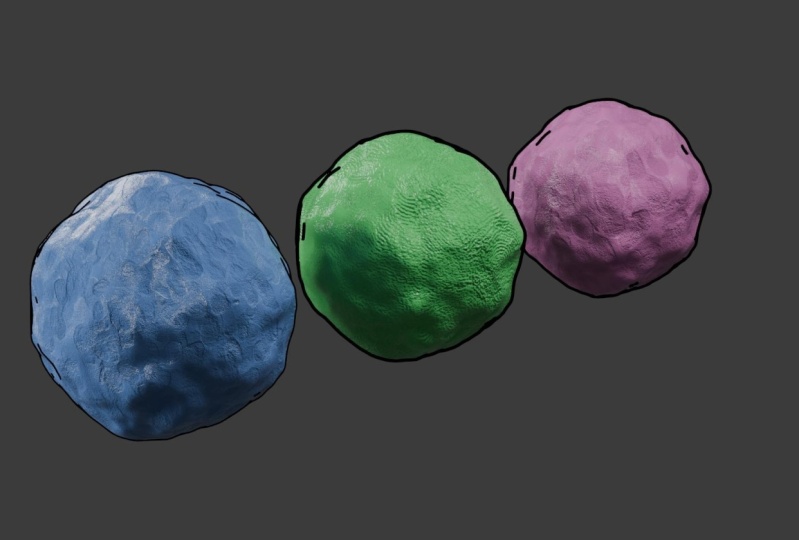
von Lass mich unseren Pepe verstecken Jetzt haben wir diese Art von Lehmmaterial, das Sie auf unserer Haut sehen
werden Das ist eine Sache
, die du jetzt
alleine machen musst , ist einfach
herumzuspielen und Spaß zu haben. Wir können das
weiter aufeinander zuziehen, wir können es stärker machen. Aber ich will es nicht, ehrlich gesagt, ich werde es auf 47,
47 belassen , was für mich mehr
als genug ist. Bevor du mich verlässt, werde
ich dir zeigen, wie
du viel Zeit sparen kannst. Lassen Sie mich die Beleuchtung schließen, die Konturen zurück
zum einfachen Rendern und auch die Kamera, die
sich in den Assets befindet. Wählen Sie alles A und klicken
Sie dann mit der linken Maustaste auf unseren Kopf. Jetzt können Sie sehen, dass der
Rand von allem anderen dunkler ist als
der Rand unseres Kopfes. Dann entscheiden wir uns für
die Kombination von Control L und Link-Materialien. Wenn Sie jetzt
zurückkommen, drücken Sie auf die
Lichtkonturelemente, alle haben
das gleiche Material. Sie können denken, das ist nicht das, was ich tun
sollte. Gehen wir mit unseren Augen vor, gehen wir zu den Materialien. Und hier haben wir dieses Symbol
, das duplizieren bedeutet. Du duplizierst und jetzt ist
es Pepe Skin 001. Nennen wir das Pepe I. Und bringen es auf die
Grundfarbsättigung gegen Null. Dieser oben, jetzt ist er weiß. Sie müssen
diesen Vorgang des Hinzufügens eines neuen
Knotens nicht wiederholen und nach dem Bild suchen. Sie können einfach kopieren und dann
einfach die Farbe wechseln. Lass mich das
zusammen mit dir machen. Drücken Sie die linke Maustaste und klicken Sie auf
Strg L, um Materialien zu verknüpfen. Gehen wir dann zu
unserem Schülerduplikat über. Nennen wir das Pepe-Schüler. Lass uns das dunkel
machen So, das Gleiche hier, Steuerung L Link
Materialien, die ich aber nicht mag und du wahrscheinlich
auch diese Art von Form Wir gehen dann in den Bearbeitungsmodus. Intelligente V-Projektion 66. Okay, jetzt ist besser. Die zweite Sache, ich möchte die Textur größer
machen. Ich werde diesen Wert auf
0,404,04 belassen. Großartig. Jetzt denke ich, dass es stärker betont wird. Gehen wir zu unserem Mund,
Bearbeitungsmodus A, um alles auszuwählen. Dann machen wir es mit
„Mein PC wird sehr langsam“, ich weiß nicht, warum ich
mich hierher begeben werde. Ich gehe in
den Solo-Modus. Eine gute SmartV-Projektion. 66. Okay. Nach dem Solo-Modus gehe
ich jetzt zum Rendern. Duplizieren. Nennen wir
das Pep-Mouth Wo unsere Referenz ist,
ist eine sehr gute Frage. Es ist in der
Outline-Kollektion leer, also lassen Sie uns die Farbe auswählen und für diese Farbe
wählen Was kommt als Nächstes? Lass uns zu unserem Körper
gehen. Lass uns duplizieren. Nennen wir das Pepe Body. Lass uns die Farbe Blau kopieren. Großartig, lass uns zu unserer
Krawatte gehen und kopieren. Ist es schwer? Nein, aber
sieht es cool aus? Ja. Viel besser als der Donut. Es tut mir leid, aber ich bin kein großer
Fan dieses Donut-Tutorials. Ich möchte ehrlich zu
dir sein. Es ist was es ist. Ich werde es eher
in Richtung Rot ändern und ich werde Linkmaterial mit Shift+Linksklick
und L-Taste
teilen. Gehen wir zu unserem PC. Aber lassen Sie
mich zuerst von hier verschwinden. Bearbeitungsmodus, eine intelligente
V-Projektion, okay. Jetzt
ist die Textur viel besser anwendbar als zuvor Ich bin sicher, Sie können
den Unterschied deutlich erkennen. Dann gehen wir zum Duplikat. Nennen wir diesen einen PC. Ich möchte es für Bash behalten,
nur etwas,
weil alte PCs diese Art von
Farbe normalerweise
als etwas heller bezeichnen Farbe normalerweise
als etwas heller Und genau das haben wir, wahrscheinlich 1.31 Punkt 3.1 0.3 Ich werde es glänzender und
flexibler machen Toll unsere Wände, lass mich die Leute
verstecken, unsere Wände. Wahrscheinlich werde ich
dieselben
SPC-Control-L-Link-Materialien teilen dieselben
SPC-Control-L-Link-Materialien Dann komm zurück zu unseren Wänden. Duplikat. Lass mich das eine Mauer nennen. Lass mich es komplett weiß machen. Die Sättigung gegen
Null ist gut. Doppelte Kontrolle, ich
verbinde Materialien, unsere Wand dahinter. Ich werde dieses eine
Duplikat eher grau machen, weil die Umgebung im
Büro normalerweise grau ist, die Umgebung ist dunkel. Also die Sättigung gegen Null. Und lass es mich so belassen. Okay. Der letzte
ist unsere Grenze. Lass es mich dir zeigen.
Schau es dir bitte einmal an, und dann
machen wir das zusammen. Es ist in der Mauer griechisch. Lass mich das bewegen. Lass mich hierher gehen. Okay, Erik? Ja. Wegen der Materialien, der Modifikatoren
fängt mein PC an, genervt zu sein Okay. Großartig. Also, was wir hier tun
müssen , lassen Sie uns
zunächst duplizieren. Nennen wir das
eine Grenzgrenze. Lassen Sie mich das Wort dunkel
machen, eher braun. Lass mich die Farbe überprüfen. Mag ich die Farbe? Ja. Gehen wir nun in den Solo-Modus, den
Bearbeitungsmodus, und wählen Sie diese
Phase aus, die sich im Vordergrund befindet. Großartig. Okay, dann gehen wir hier
zu den Materialien, drücken Plus, dann machen wir
mit einem neuen Material. Nennen wir das ein
Foto und dann ein Schild. Wenn wir jetzt
zurückkommen, können
Sie deutlich sehen, dass wir Rand und
Farbe auseinander haben. Lass mich von hier raus. Lass mich nach links schalten, schnell unser Licht einschalten und
zurück zum Solo-Modus gehen. Gut. Lass mich das hier
her ziehen. Wähle das Fotomaterial
und lass mich zur Grenze gehen. Lass mich D,
sorry, Strg S drücken, um zu kopieren. Gehe zum Foto und kontrolliere V, dann wähle Farbe mit einer Grundfarbe, mit einer Grundfarbe. Dann öffne, geh raus,
wähle das aus. Als letztes gehen wir hier
zum UV-Editor, zurück zum Bearbeitungsmodus. In dieser Phase können Sie
sehen, ob wir zum Beispiel, wenn wir
H drücken,
um alles auszuwählen alle unsere Formen sehen werden. Aber wir brauchen sie alle. Wir brauchen nur diesen vorne. Ja. Dann ist es zu groß,
es einfach
größer zu machen K. Mein PC wird langsam, langsam. Dann nehmen wir das T
niedriger für eine Skala, machen es etwas kleiner
als ich vermute Grech 90. Nein, Rich 180. Ja, und dann gehen wir hier
ein bisschen hin, dann können wir X
etwas dicker machen . Vola raus,
raus aus dem Solomodus
zurück zu den Kameraverbindungen. Damen und Herren, ich hoffe, Ihnen hat unser Tutorial
gefallen Ich weiß nicht, es wird
wahrscheinlich weniger als eine Stunde oder etwas
mehr als eine Stunde dauern Wir haben dieses erstellt. Erinnerst du dich an
die erste Lektion? Wie fängt alles an? Und genau das
haben wir im Moment. Im Moment möchte ich
auch,
dass unser BG ein bisschen besser wird. Lassen Sie mich das überprüfen. Was ist, wenn ich den mittleren,
niedrigen
Kontrast oder den Basiskontrast einstellen werde ? Ich denke, der Basiskontrast ist für mich
etwas angenehmer. Also vielen Dank. Ich hoffe es gefällt euch. Ich hoffe, Sie lernen eine Menge, die wir in der nächsten Lektion
rendern werden, die sehr schnell sein wird. Und dann warte ich auf dein
Abschlussprojekt, in dem
du deine eigene
Umgebung für unseren Pepe schaffen Aber im
Moment danke ich dir. Noch eine leere, lass uns unsere Referenz
löschen
, weil wir sie nicht benötigen. Control S ist sicher. Und wir
sehen uns in der nächsten Lektion.
12. Lektion 11: Endgültiges Rendern: Willkommen mein Freund.
Sollte die letzte Lektion in der wir unser Bild
rendern werden, werden
Sie sehr überrascht sein, aber es ist sehr einfach. Normalerweise gehst du
zum Sampling und hier
im Renderbeispiel, wenn dein PC stark ist, kannst
du ihn auf einem hohen Wert belassen. Wenn Ihr PC das nicht tut, können
Sie ihn auf einem niedrigeren Wert belassen. Zum Beispiel werde
ich diesen auf 44 belassen. Vertrauen Sie mir, das bedeutet nicht, dass der Unterschied sehr hoch sein wird
, so wie die Qualität schlecht sein wird. Nein, es ist nicht nur ein
bisschen niedriger als zum Beispiel bei mehr Proben, diese Zahl ist für
diese Art von Abbildung mehr als ausreichend. Dann checken Sie
das Geräusch ein und ruhen Sie sich Ich behalte die
Standardeinstellungen bei. Dann wichtige Sache,
sehr wichtig, stellen Sie sicher, dass Sie
nichts in Ihrem Viewport versteckt zum Beispiel nur als Beispiel Lassen Sie mich zum Beispiel nur als Beispiel mit einem Hash oder PC verstecken Sie haben Ihr Bild auf Rendern eingestellt. Wenn Sie
rendern, wird Ihr PC als Endergebnis angezeigt ,
denn wie Sie sehen können, haben
wir ein Auge und
wir haben eine Kamera. Wenn das Auge ausgeschaltet ist, bedeutet
das, dass es
nur im Viewport ausgeschaltet ist, nicht
aber beim Rendern Warum? Wenn Sie nicht möchten , dass etwas in Ihrem Endergebnis enthalten ist, stellen Sie sicher, dass Sie beide
ausschalten. Jetzt lasse ich
beide an. Lass uns nachsehen
, ob wir nichts
versteckt haben ,
alles ist sicher. Und dann gehen wir zum Rendern
und zum Renderbild, das ist alles. Ja,
nichts besonderes. Sie sich keine Sorgen, wenn Sie daran denken,
wo Ihre Konturen ,
sie werden am Ende erscheinen ,
aber vorerst werde ich Sie
sehen, nachdem das Rendern
fertig ist, mein letztes Rendern ist fertig. Ich danke dir auch vielmals. Ich hoffe, Ihnen gefällt
dieser Kurs und ich hoffe, Sie haben
viele nützliche Informationen gefunden. Jetzt kannst du es
ganz einfach speichern, ein Bild erstellen, speichern, einen Ordner
auswählen
und diesen nach dem
Skillshare-Kurs Pepe nennen nach dem
Skillshare-Kurs Pepe Tolles LGB, Farbtiefe 16. Und dann können Sie irgendwo wie in Photoshop oder wo auch immer anderes Bildbearbeitungsprogramm einsetzen, um
einige kleine Farbanpassungen vorzunehmen Aber im Moment ist es alles. Danke.
13. Nachricht für dich: Herzlichen Glückwunsch, du
verdienst die Worte. Wenn Sie diesen
Kurs bis zum Ende besucht haben, hoffe
ich, dass Sie ihn
nützlich und interessant fanden. Und wenn Sie Fragen haben, Sie mich
gerne hier stellen. Außerdem möchte ich, dass du sagst, dass du
in unserer freundlichen Community weitere
Kurse zu
Blender und After Effects findest, mit
denen
du deine Fähigkeiten verbessern kannst. Und wenn du sie nicht verpassen
willst, kannst
du mir
auf meiner Skillshare-Seite folgen Ich warte darauf, dass
dein Abschlussprojekt in der
Projektgalerie hochgeladen wird. Und ich werde dich sehr
bald sehen. Ich danke dir.
 Sasha Luvr, Work in third dimension