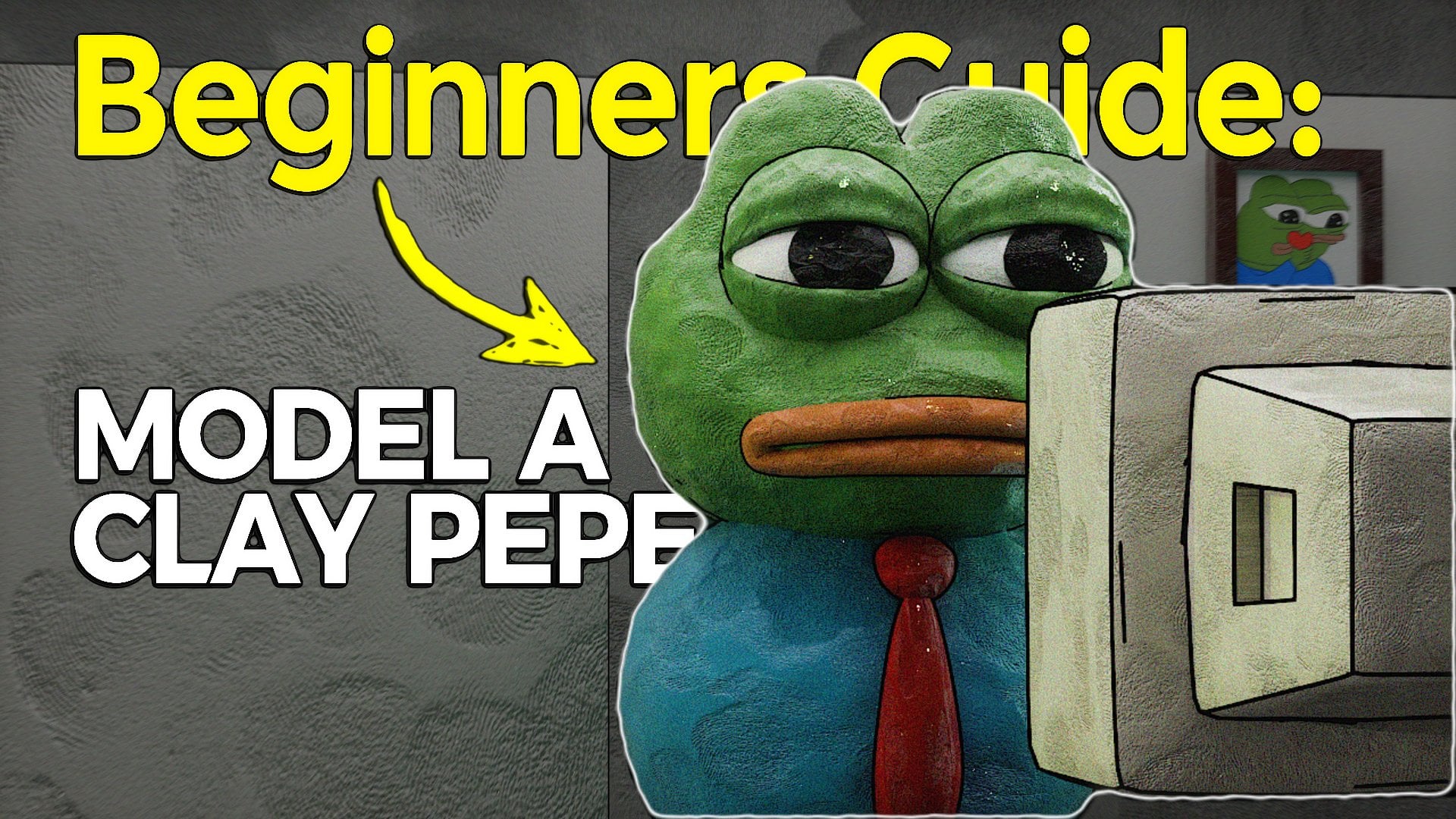
Transkripte
1. Über diesen Kurs: Wenn du schon immer anfangen wolltest, Charaktere in
Blender zu
erstellen , aber das
Gefühl hattest, dafür nicht gut genug zu sein, mach dir keine Sorgen. Nach diesem Kurs wirst du mit
allem
versorgt, was du brauchst. In nur 2 Stunden werden wir fünf Blöcke
behandeln, die mit allen
notwendigen Tools
ausgestattet sind, um Ihren lustigen
Fredy-Charakter in Blender selbst zu erstellen Darüber hinaus bieten diese Tipps
und Tricks
die Freiheit , neues Wissen
auf Ihre zukünftigen Projekte
anzuwenden Ihre Mit jedem Block werden Sie
nach und nach Ihr Selbstvertrauen aufbauen. So werden
wir uns in Block Nummer eins auf das Modellieren konzentrieren. Wenn Sie die Grundlagen von Blender
zusammen mit einigen Dons verwenden , wird aus einem
Standardwürfel ein Vorbild. Selbst hier wirst du etwas Neues
entdecken. Block drei ist
spannender, da wir
unseren Charakter zum Leben erwecken , indem wir die Beleuchtung
einrichten, Szenenqualität
verbessern
und Materialien verwenden. werdet ihr eine
spürbare Verbesserung feststellen Am Ende dieses Blocks werdet ihr eine
spürbare Verbesserung feststellen
. Block drei ist nicht weniger nützlich. Wenn du es noch nie mit Malen
versucht hast oder Probleme damit hattest,
realistische Haare zu kreieren, wirst
du lernen, wie das Hier werden wir uns mit den
Einstellungen des
Partikelsystems befassen und Sie werden
überrascht sein , wie einfach es ist, einen vollständigen Ergebnisblock zu erzielen. Fliegen Sie den Stuhl auf dem Wasserhahn. Ich zeige Ihnen einen einfachen
Don, mit dem wir innerhalb von Sekunden verschiedene
Texturen
erstellen können ,
zusammen mit grundlegenden
Auspacktechniken, die auch außerhalb des
Unterrichts angewendet Schließlich rendern wir
unseren Charakter und wenden für den letzten Schliff eine einfache Compositing-Technik Wie du siehst, behandelt
dieser Kurs eine Fülle verfügbarer Werkzeuge
zur künstlerischen Weiterentwicklung Die Frage ist, welches Niveau
Sie haben sollten. Nun, dieser Kurs erfordert einige Grundkenntnisse in Blender. Aber selbst wenn Sie
ein absoluter Anfänger mit einer eigensinnigen Einstellung und etwas mehr Zeit sind, werden Sie
definitiv Erfolg haben Alles was Sie
tun müssen, ist
den Ordner mit den Referenzen herunterzuladen und Blender 4.0 Learning kann ein spannender Prozess
sein, und mit diesem Kurs
möchte ich das beweisen, Spaß haben und gleichzeitig unsere Fähigkeiten
verbessern.
2. 1.1 Kopf und Augen: Hallo meine Freunde und willkommen. Also ein paar Dinge zu
sagen, bevor wir anfangen. Ich weiß, dass es ein bisschen
gruselig
sein kann , weil du noch nie einen Charakter
gemacht hast. Und du kannst denken, dass
das sehr kompliziert ist. Aber denken Sie daran, dass die
goldene Regel lautet, dass wir hier
sind, um Spaß
zu haben und den Prozess zu genießen. Das ist die Sache,
Nummer eins, mach dir keine Sorgen, denn Schritt für Schritt
werden wir unseren Charakter entwickeln, was bedeutet, dass wir dein Selbstvertrauen
bei der Erstellung stärken werden. Und zweitens Bringen Sie Ihren Tee oder Kaffee mit, denn ich weiß nicht,
welches Ergebnis Sie
erwarten können , wenn Sie
Ihr Lieblingsgetränk nicht in Ihrer Nähe haben. Jetzt können wir getrost beginnen. Und noch etwas, um es komplett zu
sagen,
alles, was ich drücke,
seht ihr in der linken Ecke Falls Sie also Fragen
haben, schauen Sie
einfach hier nach. Jetzt können wir anfangen, unseren Würfel zu
löschen. Und dann gehen wir zu Word
Edit, verweisen hier auf Ds, suchen nach zusätzlichen Objekten und überprüfen,
warum wir dieses Objekt benötigen. Denn im Moment
werden wir Shift a Mesh einsetzen. Wir werden noch ein paar Optionen haben. In unserem Fall brauchen wir einen runden Würfel. Dann gehen wir hierher, Radius
in Richtung eins, okay? Dann klicken Sie mit der rechten Maustaste, schattieren, glätten Sie eins in Empt. Gehen wir zur zweiten Taste, um den
Oberflächenmodifikator für die Unterteilung Wenn Sie hier in den
Bearbeitungsmodus wechseln, können
Sie sehen, dass er nicht so glatt ist wie
im Objektmodus Wir müssen diese Option
genau
hier einchecken , wenn wir in
den Bearbeitungsmodus wechseln wollen, alles ist glatt
wie im Objektmodus. Jetzt gehen wir
in den Bearbeitungsmodus über. Wähle ein H, du
wählst alles x und machst es größer
als kleiner. Im Moment habe ich keine
Referenz für unseren Kopf. Wir werden es plus
Minos auf die gleiche Weise schaffen. Aber es ist gut, denn am
Ende wirst du eher
einen Originalcharakter haben und nicht ganz den gleichen wie
ich, was großartig ist Ich werde
dir die Tools zeigen und du wirst diese Tools
zu unseren Gunsten als X verwenden . Okay, schauen wir uns das von der Seite an. Gut. Weil das ein
stilvoller Charakter ist. Natürlich haben wir hier
keine Anatomie. Zumindest an der Spitze
, warum machen Sie sich keine Sorgen. Okay, großartig. Das ist momentan eine Form
für unseren Kopf. Zweitens, um Ihnen den Namen zu geben, wir nehmen einen Punkt Kopfnote. Dann verschieben wir diesen Charakter in die Sammlung, Neuer
Sammlungscharakter. Großartig. Dann fahren wir mit der
Steuerung fort, um unsere Datei zu speichern. Wählen Sie den Ordner aus,
wo immer Sie möchten. Nennen wir das ein Zeichen
sicher, Blender-Datei. Jetzt
erstellen wir die Augen für unseren Character Shift, einen runden Mesh-Würfel. Ich habe hier einen. Stellen Sie sicher, dass wir einen pH-Wert und einen guten
haben. Dann wechseln wir
Chondral Two,
Rechtsklick, Shade Gehen wir in den Solo-Modus
, das ist der Schrägstrich und MPT Drei für die Seitenansicht, gehen
wir in den Bearbeitungsmodus Transparente
Mod-Scheitelpunkte, also eins oder eins, müssen blau sein
und alle auswählen Dann gehen wir zum X und
löschen Scheitelpunkte. Dann verlassen wir
den Transparenzmodus
zwei für die Kanten mit der
Alt-Linksklick , um die gesamte Schleife
auszuwählen Dann gehen wir, Greg Null,
um es flach zu machen. Sehr wichtig,
normalerweise, um
die Lücke zu schließen , die Sie wahrscheinlich für die beste Option
halten Aber schau dir die Form an. Im Moment haben wir ein paar Artefakte und die Topologie,
und die beste, wie man sie besser macht, K, wir nehmen S,
was bedeutet, nach innen extrudieren Noch einmal S, lass uns noch einmal
gehen,
ES, und wir gehen in Jetzt ist alles
besser als
damals 300 und P.
Machen wir es von hier aus
etwas flacher,
gehen wir in den Bearbeitungsmodus. Wählen Sie die Proportionalisierung. Vereinfacht das im
hinzugefügten Modus wahrscheinlich die
Form des Objekts Es ist im
Vergleich zum Objektmodus nicht so glatt. Was wir für den hinzugefügten Modus tun
müssen, ist, dass
wir diese Funktion
einschalten. Jetzt haben wir dieselbe Topologie
wie im Objektmodus. Wählen Sie eine für Diversen,
wählen Sie diese. Gehen wir mit dem, machen diesen Kreis ein
bisschen größer und bringen ihn einfach in den Kreis hinein Okay? Und schalte
den Solarmodus aus. Machen wir das kleiner. Lassen Sie uns diesen nach vorne bringen. Okay. Und nennen wir das hier, das heißt, Sie können gleich hier
doppelklicken. Oder einfacher, schneller,
22gx, irgendwo hier. Und es gibt noch eine weitere Sache, die ich in meinem Charakter geschaffen habe, es ist nicht ganz so Wir gehen in den Bearbeitungsmodus. Wir nehmen den Controller und bringen noch einen zusätzlichen
Loop hierher, so. Wählen Sie den Loop mit
der linken Maustaste aus, machen Sie ihn ein
bisschen größer. Dann gehen wir zu den Gesichtern und wählen einen Linksklick,
wie bei dieser Schleife. Ja, wir gehen zum
ES und machen es
so ein bisschen größer. Lass es uns überprüfen. Okay, was die Skala angeht, großartig. Nun, das ist das
Formular, das wir haben. Wahrscheinlich würde ich diesen Bereich
gerne
kleiner machen , die Divertik, die am mittelsten
ist Dann nehmen wir die Steuerung plus auf dem Numpad plus, plus, plus, und ich gehe mit dir mach es so kleiner. Okay? Das ist das Formular, das wir im
Moment haben. Und dann mach es so
kleiner. Und was ist, wenn Semon dich manipuliert? Dann gehen wir zum GE und bringen
es hinein und versuchen, es auszurichten. Natürlich wird es eine Lücke
geben, weil unser Kopf rund ist und
dieser Bereich flach ist. Mach dir darüber
keine Sorgen. Das wird deine Arbeit
nicht schrecklich machen. auch hier daran, dass es sich um
eine Abbildung handelt, aber nicht anatomisch korrigierten,
korrekten Charakter Ja. Bring es ein
bisschen in 17 rein, um einen Blick nach oben zu werfen, und wir haben das G
X, X und bewegen dieses
nach rechts. Noch einmal so, wahrscheinlich würde ich
das gerne ein bisschen so hinbringen , G. Gut. Dann gehen wir zum
Spiegelmodifikator. Modifikator. Spiegel. Bringen Sie diesen über die Unterteilung Wähle das Spiegelobjekt, den Kopf. Das haben wir
im Moment, sieht ein bisschen komisch aus. Ich weiß, es ist immer am Anfang, es sieht immer schrecklich aus. Aber je weiter wir gehen, desto besser wird es aussehen. Denken Sie daran, dass Sie
nicht an der Prüfung teilnehmen, was bedeutet, dass wir
lösen können , was uns im Moment nicht
gefällt. Im Moment ist alles gut. Das war Lektion Nummer eins. Ich möchte diese Lektion
kurz halten, um
sie verständlicher und
besser zu machen sie verständlicher und
besser zu Vielen Dank
und wir
sehen uns in unserer nächsten Lektion
3. 1.2 Ohren: Willkommen in Lektion
Nummer zwei, in der wir Ohren
für unseren Charakter kreieren werden. Aber vorher kannst du unter diesem
Kurs
eine Zip-Datei mit einigen Referenzen und
Bildern finden , sie herunterladen, und dann lassen wir uns
die erste Datei holen, eine Bildreferenz
verschieben
und einen Charakter auswählen. Dann machen wir es größer, Alt, um
es transparent zu machen. Und lassen Sie uns hier unter
unseren Kopf passen. Was die Skala X
angeht, ein bisschen kleiner
oder nicht ein bisschen größer, nehmen wir unser Eis. Lass uns unser Eis reparieren. Wir senken X ein
bisschen aufeinander zu,
ein bisschen, um es kleiner zu machen. Großartig, dann gehen wir
zu unserem Kopf. Wir gehen in den Bearbeitungsmodus. Lassen Sie uns die
proportionale Datierung einführen. Wählen Sie diese Eckpunkte,
verkleinern Sie diesen und wir haben
einfach nicht
den Miro-Modifikator Ja, kein Problem. Wir können das einschalten. Jetzt
gilt alles, was Sie auf
der rechten Seite machen , auch auf der linken Seite Dann dieser ein
bisschen drinnen von hier. Dieser bewegt sich
etwas höher. Was ist mit diesem?
Ich denke, wir können es so etwas niedriger machen. Er schafft es auch
auf dem obigen. Jetzt sieht es so aus, als ob die Form
stimmt . Die Augen sind da, wo sie sein
sollten. Chondral um zu retten Großartig. Verstecken wir unser Bild. Ich weiß, wir sehen sehr komisch aus. Keine Sorge, lass mich das
bitte ein
bisschen drinnen
machen. Großartig. Wir entscheiden uns Schuss A und Mesh
und wählen Kreis. Hier werden wir
nicht 32, sondern 16 Eckpunkte haben. Dann gehen wir zum Kreis. Nennen wir das 123 Jahre x 90. Dann gehen wir zum
X auf der rechten Seite. Dann nehmen wir das S, um es kleiner zu
machen. Lassen Sie uns zuerst das Jahr abkürzen
und dann werden wir uns an der richtigen Stelle
anpassen Wir gehen zur Kontrolle über,
um es rund zu machen. Und dann schalten Sie diese Funktion ein. Dann gehen wir, wir gehen
in den Bearbeitungsmodus. Und dann wählen wir alles aus. Und dann werden wir
Griechisch und gehen dorthin. Dann gehen
wir mit derselben Technik zum S S Center, dann gehen wir zur vorderen
Seitenschleife und wählen alles aus. Dann gehen wir mit dem ES rein und dann mit dem E-Griechisch, also dem grünen
, rein. Dann machen wir es ein bisschen. Ups, das Proportionale zuerst ein
bisschen skaliert, und dann gehen wir
zum S E M-Zentrum Um es besser zu machen, lassen Sie uns hier eine
Schleife Eine Schleife genau hier. Okay, was ist mit einer
Schleife genau hier? Das ist unser Ohr. Welche Bearbeitung machen wir im
Bearbeitungsmodus und
wählen dann diese Scheitelpunkte in der
Mitte aus, plus Plus,
plus ein M-Ped Ich würde es gerne ein
bisschen kleiner machen. Blatt glatt verschieben. Großartig. Ich finde, es ist zu
scharf hier, findest du? Also? Wahrscheinlich. Was ist
, wenn ich es nicht wiederhole? Lass mich einfach nachschauen. Was ist
, wenn ich Dissolve lösche Möge ich es so
wie es war? Es war besser. Ich denke, wir können es hier
nur ein bisschen
größer machen und dieses ein bisschen kleiner und ein bisschen drinnen. Großartig, das ist unser Ohr, um unsere Referenz
einzuschalten. Lassen Sie uns das so
hinter uns lassen. Lasst uns hier durchschaubar sein. So eine Form, was ich gemacht habe, war, zuerst unser Ohr nach innen zu
bringen und es kleiner zu machen. Dann wechseln wir in den Bearbeitungsmodus, Scheitelpunkte
proportional Ich mache zum Beispiel diesen, diesen größer
und wir nehmen das X. Ich denke, wir können alle
auswählen Transparente Stimmung bei der
Auswahl aller Optionen. Und dann X so,
wähle diesen. Das, ups, eher wie hier. Dieser auch. Das ist
die Form unseres Ohrs. Was ist
, wenn ich mich für dieses
oder jenes entscheide . Das ist eine Form.
Vergiss das nicht. Wir werden die Haare haben, also werden wir das Ohr abdecken. Aber das ist unser Formular. Ich glaube, ich würde
dieses gerne
etwas mehr anpassen, um es anzupassen. Sie sehen dünn aus, denken Sie daran , das
alles ist
Einzelarbeit. Wiederhole nicht alles
direkt nach mir. Bringen Sie einfach
die Form mit, die Ihr Auge
zufrieden stellt, wo
Sie sehen und sagen, okay, ich mag es.
Das ist das
Wichtigste, um zu mögen,
was Sie tun. Toll, das haben wir. Dann nehmen wir den
Head-Modifikator, den Spiegel-Modifikator. Bringen Sie diesen über die Unterteilung und
wählen Sie den Bringen wir diese
eine Referenz auf. Lassen Sie uns das
Multibit kleiner machen, nicht so wie ich es
in meiner vorherigen Arbeit getan habe. Kein Problem. Kein Problem , das wir für
unsere zweite Lektion haben. Okay. Meine Freunde, was mir
nicht gefallen hat, ist unsere Rotation. Erik. Okay. Jetzt ist besser. Wir sehen uns
in der nächsten Lektion , in der wir die Küken und
den Mund kreieren
4. 1.3 Month und Wangen: Nummer drei, wo
wir
den Monat und die
Mädchenjahre gestalten werden, werde
ich ein
bisschen nach innen ziehen , weil es
mir nicht gefällt Großartig. Dann
fangen wir mit unseren Mädels wird es ein
bisschen einfacher,
also nehmen wir die Schicht, ein Netz wie immer, ein rundes Würfelchen hier
für hier, gut Nennen wir es den Solo-Modus. Steuert den Modus „Zwei Farben glatt“, drei „Med“ und „Transparent“. Löschen Sie diese
Scheitelpunkte X Scheitelpunkte. Dann klicken wir mit der linken Maustaste,
wählen die gesamte Schleife
aus und wir gehen zur proportionalen Bearbeitung von Erik Null Dann nehmen wir
das M, was wir haben, und dann nehmen wir das Erik. Was ist, wenn wir genau hier eine
zusätzliche Schleife hinzufügen, nur um es ein
bisschen schärfer zu machen. Diese Schleife, ich
werde sie ein
bisschen kleiner machen . Wir können diese Schleife auch als Greg Zero
gerade machen. Gut. Jetzt eine Waage, eigentlich raus aus der durchsichtigen
Salame-Stimmung Mach es kleiner. Wir gehen gleich hier hin, ein bisschen kleiner. Nennen wir das One
Chicks, Four Point Chicks, dann Bezug auf,
lassen Sie uns das hier
näher bringen . Lass mich hier nachschauen, herumspielen, nicht wiederholen Passen Sie es einfach unter der Referenz oder ohne die
Referenz, wenn Sie möchten, und versuchen Sie sicherzustellen, dass Sie dieses
Leerzeichen
nicht genau hier haben. Okay, was ist mit diesem? Zu tun ist drinnen, wahrscheinlich ein bisschen
zu viel hier, aber es ist gut,
diese Scheitelpunkte und das
proportionale Ting zu verwenden , dann
ziehen wir das einfach ein
bisschen nach vorne Was ist, wenn
ich die proportionale
Datierung in der Schleife etwas kleiner machen
würde proportionale
Datierung in der Schleife etwas kleiner Okay, das haben wir. Dann gehen wir wie immer zu einem Modifikator über
der Unterteilung und
wählen den Kopf Tolle Mädels sind fertig. Und die letzte ist die Mausbewegung. Klicken Sie mit
der
rechten Maustaste, um
den Cursor genau hierher zu bringen Und dann nehmen wir Shift A, und dieses Mal wählen wir
Kurve und wir gehen zum Wortpfad, machen es kleiner. Lassen Sie uns bei den
Eigenschaften und
der Geometrie von Datenobjekten herumspielen . Gehen Sie in die Tiefe
und vergrößern Sie sie, etwa bei der Auflösung 027 in Richtung 12. Dann gehen wir, wir gehen
in den Bearbeitungsmodus. Lass uns diesen
und diesen wählen, lass uns mehr vorne
aufeinander zugehen. Dann gehen wir zu den Feldkappen, denn wenn wir jetzt in den Solo-Modus
gehen, können
Sie sehen, dass wir hier Caps Feldlücken haben und wir sie nicht mehr
haben. Sehr einfach raus. Lass mich ein
bisschen kleiner nachschauen. Lass uns den hier her bringen. Wahrscheinlich werde ich 03 nehmen um es
etwas dicker
zu machen, wahrscheinlich werde ich beide wählen und ein
bisschen niedriger. Großartig J. Das alles. Dann haben wir sieben Pat. Dann holen wir uns diesen Monat rein. Nennen wir diesen
125-Punkte-Monat Quantril. Sieben. Um einen
Blick unter drei zu werfen. Verstecken wir unser Eis. Okay, Greek, bring
es so rein. Dann öffne das Eis, meine Freunde, was wir im
Moment haben. Langsam, langsam
bauen wir unseren Charakter auf. Ich bin mir immer noch nicht sicher, ob es
mir so gefällt. Großartig. Lass mich einschalten, lass mich da ausschalten. Je weiter wir gehen, desto mehr Anpassungen werden
wir vornehmen. Aber wir beenden mit unserem Kopf, dann werden wir
den Körper unseres Charakters erschaffen. Aber für den Moment danke ich dir vielmals. Ich hoffe du lernst
schon etwas Neues. Auch wenn das nur
kleine Details sind, kleine Dinge. Aber wo auch immer, lassen Sie uns
weitermachen, kontrollieren, um zu sparen.
5. 1.4 Körper: Beine und Oberkörper: Willkommen zurück, meine Freunde. Diesmal werden wir
einen Körper erschaffen. Ich weiß, es sieht
gruselig aus, das wird
die erste Hilfe sein , wir den Torso und den Lex
erstellen, aber wenn du
an die Finger kommst, hab Geduld. Aber jetzt fangen wir an. Lassen Sie uns zunächst die Referenz
mitbringen. Verschieben Sie eine Bildreferenz
und wir haben die Vorderseite des Körpers. Lass uns versuchen,
es irgendwie so anzupassen. Vorne, vorne, großartig. Bring die Vorderseite, Undurchsichtigkeit von vorne. Checken Sie ein, biegen Sie ab
und bringen Sie es her. Ich bin auf der rechten Seite. Gut. Die Größe ist Plus, Minus ist dieselbe wie
in der Hauptreferenz. Lass uns diesen verstecken.
Erinnern wir uns an diesen. Unterstreichungen an der Vorderseite des Körpers, das heißt, Referenzkontrolle ein Drei-P. Lass uns GE nehmen, so Wo gehen wir hin?
Gehen wir mit der Schicht. Rechtsklick, gleich geht's los. Referenz auf das Bild. Und lass uns den zweiten
wählen, okay? Es wird ein bisschen dauern.
Lass es uns größer machen. Stellen Sie sicher, dass dies und das auf demselben X
stehen, okay? 300 Ped 90 und wir gehen gleich hier hin. Bei diesem müssen wir uns auch so
in die Mitte bewegen. Wie dem auch sei, wir werden unsere
Anpassung im Laufe des Prozesses vornehmen . Also mach dir keine Sorgen. Gut, gut. Lassen Sie uns die
Steuerung meines Freundes starten, um zu speichern,
ein Mesh zu verschieben und
den transparenten Modus einzuschalten. Hier wird einer sein, aber hier auf dem
Arc bleiben Sie bei zwei. Großartig. Dann nehmen wir
die zweite Taste, um das Hinzufügen des
Subdivision Service Modifiers reibungslos zu Rechtsklick, schattieren, genau hier glätten
, okay. Und mach das Ding an. Dann gehen wir genau
hier zum G, E, um es kleiner zu machen,
langsam, langsam. Wir werden
die Hauptsache bauen. Großartig. Um es Ihnen
leicht zu machen, es zu verstehen Ich möchte keine
Informationen geben, die Sie nachschauen, wiederholt und dann vergessen haben Versuche, meine Schritte zu sehen. Versuche meine Schritte zu verstehen. Dann wird es für Sie in
Zukunft
einfacher sein , dies
alleine ohne Hilfe zu tun. Das ist mein Ziel, zu
verstehen, was Sie tun, und mich
einfach daran zu erinnern, was Sie getan haben. Wir gehen in den Bearbeitungsmodus und fügen
dann noch
eine weitere Loop-Control-Luft hinzu
und reduzieren sie auf diese Weise. Dann bringen wir die transparente
Stimmung auf die Scheitelpunkte. Wähle sie alle aus und dann gehen
wir zum G und dann runter. Was eine Skala wie diese angeht, für die Kanten nach außen klicken Sie mit der linken Maustaste und
wählen Sie diese 10, um
sie so flach zu machen. Dann
wählen wir diese Schleife und verkleinern sie. Bring diesen um eine weitere Schleife nach oben. Bring es her, mach es
größer, transparenter, stimmungsvoller. Wählt sie alle aus. Gut. Noch eine Schleife hier, um es so
kleiner zu machen. Ich denke, unsere Referenz
muss ein bisschen sein. Ich sage
Referenzreferenz, um
diese ein bisschen nach rechts zurück zu unserem Körper zu verschieben . Nennen wir das Kumpel mit 126 Punkten. Was ich tun möchte, um es einfacher
zu machen, wir gehen in den Bearbeitungsmodus. Wir gehen in den transparenten Modus. Wir gehen in die Scheitelpunkte
und wählen diese Seite. Und rate mal was? Natürlich werden
wir es löschen. Dann gehen wir zu Modifikatoren
Mirror Modifier. Bringen Sie den Spiegel über die
Unterteilung, schneiden Sie ihn ab, checken Sie ein und wir haben
die gleiche Form, nur dass wir unsere Zeit sparen werden Was ist dann, wenn diese Schleife
, das und das
und wir auf Null gehen Dann gehen wir in den Solomodus und entscheiden uns für dieses und jenes. Wir nehmen die Beilage
und bringen sie so mit. X lösche Phasen von hier. Wir müssen noch einen
Don aktivieren , weil es
ein Loop-Tool ist, Don. Wir gehen in die
Edit-Referenz, Dons hier, suchen bitte nach Loops
und bringen den Check-In mit. Dann wählen wir den gesamten Loop und wir gehen zum Rechtsklick. Loop-Tools kreisen, und
dann, was die Skalierung angeht ,
großartig, komm zurück
eins, leerer Solo-Modus Dann nehmen wir
einfach die Mobilität, um runter zu kommen. Und dann nehmen wir
Null, um es platt zu machen. Und dann gehen wir so zur
ersten Skala und wählen diese
proportionale Skala auf der rechten Seite. Lassen Sie mich
nur diese Eckpunkte verwenden. Großartig. Dann haben wir die
Kreuzung genau hier. Was ich natürlich nicht
mag, wenn ich es so bringe. Proportional wie bei
der Skala in Nach, lass hier Platz. Dann
passen wir den Maßstab an. Dann machen wir es mit der Extrusion, gehen wir mit der nach unten, lassen Sie uns ein bisschen
nach rechts gehen Wir haben
hier eine Kreuzung wegen des Ausschnitts. Dann noch einmal, x, dann gehen wir tiefer Was Scale Under angeht, richtig. Dann geht es noch einmal um die Skalierung. Ein weiteres Mal ist da. Wir können drücken, dann
sind wir hier,
was bedeutet, dass wir eine Verbindung herstellen müssen. Gon ist, wenn wir
ein Polygon
haben, das mehr als vier Eckpunkte Wenn wir
ihnen Statistikflächen geben, können Sie jetzt sehen
, dass wir sechs Eckpunkte
haben Aber um
die Topologie zu verbessern, um Blender
so zu machen, wie Sie es tun, ist
es perfekt, Pho-Scheitelpunkte zu
haben Wir werden jetzt diesen mit
diesem
J verbinden , alles gute Eckpunkte Gehen wir runter und wählen dann
beide Phasen aus. Was das Skalenraster langsam angeht, passen
wir uns an das an, was wir haben Denn im Moment ist
das Formular ein bisschen fertig, aber wir sind sehr nah dran an
etwas , das wir brauchen, falls das für
Sie Platz ist, können Sie es posten Wiederhole einfach die Schritte bis du dieses Ergebnis erhältst. Und wenn du dann
cool bist, lass uns weitermachen. Großartig, lass uns weitermachen. Das heißt, wir müssen die Scheitelpunkte der Form
anpassen, diesen Punkt x
wählen und diesen so nach
rechts
verschieben Dieser ist X näher dran, aber achte darauf, dass sie
nicht miteinander verbunden werden Dann machen wir mit dem durchsichtigen
Thema weiter. Wähle diesen Was den Maßstab angeht, dann
können wir eine kleine
Rotation wie diese machen. Das Gleiche gilt hier, wir
können eine kleine Rotation machen. Dann nehmen wir diesen, X. Cool. Wie wär's mit diesem? Was die Waage angeht, wir können drinnen nehmen, so. Toll, die
muss ein bisschen niedriger sein. Dieser ein bisschen. Ups, wähle nur das. Mach sie so. Das, okay. Hier gibt es keine Anpassungen, weil wir diese
Anpassungen vornehmen wenn wir die Hände
erstellen. Gehen wir jetzt zur Seitenansicht. Lass uns an dem Teil arbeiten,
weil er sehr schrecklich aussieht. Lass uns anfangen mit, lass uns mit dem oberen Teil
beginnen. Wähle diese beiden und
bring sie hierher. Dieser da vorne. Dieser. Dieser. Wir haben E diesen und diesen. Wir sind genau da. Lass uns hier einen machen. Langsam, langsam, dann gehen wir. Machen wir das
transparenter. Gehst du hin, wo ist das leer? Ja, wo sind die Immobilien? Okay, gehen Sie in den Objektmodus,
wählen Sie diese Referenz, wählen Sie Opazität und bringen Sie
diese auf Null Großartig. Dann kehren wir zu unserem Bearbeitungsmodus für den
Körpertransfer zurück. Das hier, das ich nicht mag hauptsächlich wegen der Proportionen, lass uns so reingehen. Dann gehen wir zu unserem Lex, ich glaube, proportional zu
einer Null, um ihn flach zu machen. die Skalierung angeht,
müssen wir sichergehen, ja, das ist
es, was ich mir vorgestellt habe. Okay. In diesem Fall müssen wir uns
an den Scheitelpunkten bewegen, an den vorderen Scheitelpunkten
und
an den hinteren Scheitelpunkten Lassen Sie mich diesen verstecken und die vorderen
13 auswählen. Und bring sie so nach
vorne. Und das Gleiche
mit einem dahinter. Okay, bringen wir diesen und diesen ein bisschen mehr. Ups, nennen wir
proportionales Ding, spielen mit proportional herum Ting ist sehr nützlich,
wenn man die Topologie nicht kaputt machen will , aber manchmal muss man zwischen ihnen hin- und
herwechseln, wird es besser,
dann ist transparente Stimmung an dann ist transparente Stimmung Lass uns diesen hier, so, langsam diesen
wählen G, so, das und das auch vorne, los geht's. Das und das. Gehen Sie hinter den
transparenten Modus K, wählen Sie diesen und bringen Sie ihn hierher. Lassen Sie uns die Anpassungen hier vornehmen. Okay, wir haben es verstanden. Ja, Kontrolle zum Speichern. Wahrscheinlich nicht perfekt hier, aber was ist, wenn Sie
einen zusätzlichen Loop wie diesen hinzufügen möchten? Dann proportionales Ting aus. Wir nehmen S Null
, um es flach zu machen. Ups. Und dann gehen wir auf diese drei zu,
so und so Wir gehen in die erste Klasse. Lassen Sie uns genau hier
den dahinter liegenden wählen. Dieser hinter dem Stromnetz. Wähle diesen. Wahrscheinlich Erik
vorne. Ich würde gerne
diesen Loop Zero wählen. Das Gleiche
hier. Null. Und ich werde diesen
etwas niedriger stellen. Ich werde
diese Eckpunkte wählen, die beiden. Und ich werde
sie ein bisschen hinter dem zurückstellen
, was wir haben Es scheint, als hätten wir
die richtige Form. Ja, ja. Ich weiß, wenn du
das zum ersten Mal machst , ist es sehr beängstigend. Glaubst du, es ist nichts für mich? Ich kann nicht. Ich kann nicht. Ich kann nicht. Aber langsam, langsam, du baust es, du versuchst das, du versuchst das und dann findest du heraus
, dass es nicht so schwer war. In meinem
Kopf war es schwieriger als in der Realität. Und lassen Sie uns überprüfen, was wir haben. Lass mich das verstecken
, weil ich es nicht mag. Was ich nicht mag
, ist dieser Teil. Sie sehen diesen wahrscheinlich. Was wir tun müssen, ist in
den Bearbeitungsmodus zu gehen und diesen oben
auszuwählen. Wir haben hier einen Schnittpunkt
der Eckpunkte. Wir wählen nicht diese Schleife,
sondern diese Schleife oben, klicken mit der linken Maustaste auf X,
lösen Kanten Toll, jetzt
haben wir diese Linie nicht mehr. 300 Pat, ich glaube, wir müssen die Eckpunkte hier
etwas mehr
verschieben Dieser hier ein bisschen mehr, aber unser Körper ist fertig Lass mich nachschauen. Lass uns den Solo-Modus
verlassen. Das haben wir
im Moment. benötigen einige Anpassungen, aber
wir werden sie
im zweiten Video vornehmen , in
dem wir Hände und Finger erstellen werden. Aber ich hoffe, bis jetzt ist
alles großartig und viel Spaß, viel Spaß beim Prozess. Und ich sehe dich in
der nächsten Lektion.
6. 1.5 Körper: Hände: Willkommen zurück, meine Freunde. In dieser Lektion,
im zweiten Teil, werden
wir Hände
und Hals für unseren Charakter kreieren. Fangen wir als Erstes an. Lassen Sie uns, nur
für einige Fälle, unseren Körper duplizieren. Rasiere D und verstecke dich dann. Komm zurück zum
ursprünglichen Körper. Lass uns den Hals kreieren. Wir gehen in den Solo-Modus. Wir gehen sieben, schauen
oben nach oben, wählen diese Phasen aus,
drücken und verschieben diese
ein wenig nach innen. Und dann x und Phasen löschen. Tolle Kanten, was bedeutet, dass ich bei
der Tastatur die Alt-Taste gedrückt halte. Linksklick, um die
gesamte Schleife auszuwählen. Klicken Sie mit der rechten Maustaste. Loop-Tools, kreisförmig. Hoppla, proportionaler
Verlauf der ersten Skala. Greg, ein bisschen so. Komm zurück aus dem Solo-Modus. Lassen Sie uns den Solo-Modus aufrufen, dann gehen wir noch einmal. Ist es? Und zuerst Skala sieben
, um einen Blick nach oben zu werfen. Da dies
der gespiegelte Teil ist, können
wir diese Scheitelpunkte miteinander verbinden Das ist derselbe Eckpunkt, auf diese Weise können wir
das Messer wählen,
das entscheidend ist,
dieses eine Linksklick, X auf der X-Achse, dieses in die Mitte
bringen, mit der
linken Maustaste klicken und die Eingabetaste drücken linken Jetzt haben wir vier Eckpunkte, was bedeutet, dass von
der Topologie aus
alles Komm zurück, komm zurück, gut. Ich finde, unser Körper muss
etwas tiefer sein. Aber lassen Sie uns es zuerst
beenden und dann werden
wir, wir
werden es reparieren. Eine weitere Sache, zu der ich sagen
möchte, ist, dass wir der Frage, warum,
keine Finger
wie diesen erstellen Frage, warum,
keine Finger
wie diesen Ehrlich gesagt, weil wir
einen stylischen Charakter kreieren und
wir aus
der Vorderansicht rendern
werden, werden wir diese Finger nicht sehen. Es besteht keine Notwendigkeit
,
etwas zu verschwenden , das wir beim endgültigen Rendern nicht
sehen werden. Warum nur der große
Finger im Rest? Wir werden
es klein halten, einfach, minimalistisch. Die Abbildung S
drei sollte
für die Seitenansicht drei sein Wählen Sie diese Eckpunkte aus, dann wählen wir Strg+Plus für einen leeren Bereich, dann drei für die Flächen Sie können die Gesichter wählen. Diese vier Gesichter, dieses
ein bisschen drinnen, so. X löscht Flächen, dann
Kanten. Ratet mal was? Natürlich raus. Linksklick, Rechtsklick, Looptus-Kreis Was die Skalierung und die Rotation
angeht, so meine ich, dass dieser ein bisschen gerader ist, und dann
kommen wir zurück zur Geschwindigkeit, wir gehen mit dem X ein
bisschen zur Seite Was die Skalierung angeht, so wird sie nicht
derselbe sein wie der Körper, den ich
zuvor geschaffen habe, aber das ist kein Problem. X Null, um es flach zu machen. Linksklick. Noch einmal. Gut. Ich würde
diesen Punkt gerne einfach so näher bringen, aber dieser, ups, dieser Schieb es so nach unten. Dann klicken Sie mit der linken Maustaste
, um diese Schaluppe auszuwählen. Lass es mich von der
Seite überprüfen. Bring das an. Der Grieche, großartig. Dann natürlich für die kleine, kleine Rotation und
Extrusion Was eine Skala für den
Rotationsgrad angeht, noch
einmal Trab,
einige sind hier Noch einmal
drehen, hier extrudieren. Skalierung angeht, noch
einmal von hier aus extrudieren, und hier wird der
große Finger sein Was eine Skala angeht, ein
bisschen höher und noch
einmal fertig, um
sie zu drehen Was die Skalierung angeht, dann drei für die
Steuerung der Seitenansicht und dann die Leertaste. Lassen Sie uns Greg etwas
breiter machen als Control Minus,
Minus auf dem Amp Und nur die Gesichter, mit denen Greg diesen hier so
bewegt. Dann lass uns eine Verbindung herstellen. Lassen Sie uns diesen Engon löschen, was bedeutet, dass Scheitelpunkte
diesen und diesen auswählen Dieser und dieser. Dann nehmen wir diesen
und diesen J. Dann wiederum,
warum wir diesen hier machen, brauchen
wir vier Eckpunkte für Kanten In diesem Fall wird Blender
sagen, wenn Blender zusammen fotografiert, er wird sagen, danke euch drei. Das gefällt mir nicht. Lass uns diese Gesichter wählen. Lasst uns so eine kleine
Rotation machen. Wahrscheinlich muss ich diese beiden ein
bisschen mehr wie diese ein
bisschen nach links
bewegen . Dieser ein
bisschen nach rechts. Tolle drei P. Dann gehen wir wo hin? Wir wählen diese Schleife mit der
linken Maustaste aus. Schieben Sie diesen ein
bisschen höher, so eine durchsichtige Stimmung. Wähle diesen. Geh
etwas niedriger, kleinere Rotation. Was die Skalierung angeht, ist es
an der Zeit, den großen Finger zu kreieren. Wir werden wählen, was
wir wählen werden. Ich denke, wir können
hier einen zusätzlichen Regelkreis einrichten. Dann wähle diese
Phase. Und diese Phase. Das Oder gib mir bitte eine Sekunde. Was ist, wenn Sie dabei irgendwann
etwas gefunden haben? Also mehr was, wiederhole es nicht. Ich lösche
und mache von hier aus Schleife zwei Kreise. Es ist hässlich, okay? In dem Fall komm zurück. In diesem Fall
setzen wir X ein und löschen Gesichter. Wähle immer diesen Loop. Klicken Sie mit der rechten Maustaste auf zwei Kreise, verkleinern Sie ihn um einen auf p. Bringen Sie Extrusion E hierher Was die Skalierung angeht, noch einmal. Was die Skalierung angeht, lassen Sie uns diese tatsächlich ein
wenig voranbringen. Und so. Lass uns das löschen. Nicht
wie löschen, sondern lösen J. Großartig. Mm, es gibt etwas, das ich
nicht wirklich mag. Was ist, wenn ich diesen Rand
auflösen werde? Jetzt sind die Enden der
Form so scharf wie früher. Du kannst das auch für die Rotationskontrolle plus
machen und dann diesen nach rechts bewegen. Sieben, um einen Blick nach oben zu werfen, ein bisschen nach vorne,
kleinere Rotation, super. Lasst uns diese vier Gesichter wählen,
sieben, um einen Blick über Erik zu werfen. Raus. Mach sie so ein
bisschen kleiner. Dann können wir es auch hier
kleiner machen, ups, draußen. Klicken Sie mit der linken Maustaste, um diese Schleife auszuwählen. Und lass es das kontrollieren. Wähle diesen.
Und dieser auch. Und jetzt noch einmal und mach
es so kleiner. Das Gleiche hier. Großartig. Mach es kleiner. Gut. Was ist, wenn er auch kleiner ist? Und noch einmal
diese vier Gesichter. Tolle Arbeit.
So weit zu gehen ist okay. Nun, eine andere Sache, die ich gerne tun
würde, ist
diesen Loop zu wählen und diesen
ein bisschen nach hinten zu verschieben. Wir können sagen, das ist
wie der Ellbogenbereich. Dann möchte ich
es hier etwas dünner machen. Gute Arbeit. Das ist das,
was wir momentan aus
dem Solo-Modus heraus
haben, ein M P. Nicht ganz wie
in unserer Referenz, aber, aber lassen Sie uns das beheben. Geh ein bisschen tiefer,
kleine Drehung. Dann gehen wir zur
durchsichtigen Kapuze. Wähle diesen. Verschiebe diesen
ein bisschen höher und wähle
dann diesen, wobei du J
proportional editierst.
Bring ihn Toll. Unser Hals ist etwas
dicker, aber kein Problem. Nochmals, ein bisschen links. Und drittens, schauen wir uns an,
ob uns hier alles gefällt. Eine Sache, die ich gerne machen würde ist, diese Gesichter noch einmal aufzunehmen. Wir können Perfude
von Anfang an kreieren. Es ist immer so, du musst mit X
herumspielen und sie ein
bisschen kleiner machen Ich denke auch, dass
ich mir wünschen würde
, dass dieser Loop ihn ein
bisschen kleiner macht. Ich mag
das im Gesicht, um ein
bisschen mehr davon zu bringen. Toll, das ist ein
bisschen so. Dieser ist ein
bisschen dünner. Ein bisschen drinnen. Großartig, gute Arbeit. Lass uns einen, lass uns einen
Blick von der zu dünnen Seite werfen. Ich möchte, dass du
das sagst. Das tut mir leid. Aber wie gesagt, bevor
du spielen musst. Es wird mein Finale sein. Das
wird mein letztes Ruhestandsfest sein. Alles,
was unsere Referenz angeht ist alles eine
Linie, fast perfekt. Es gibt nichts mehr, was
wir
außerhalb der Kontrolle tun müssen, um es zu retten. Natürlich, Damen und Herren, ist es, was wir im Moment haben. Die nächste Lektion wird
die letzte für diesen Block sein in der wir
das Kleid für unseren Carl kreieren werden. Dann fangen wir
mit dem Beleuchtungsmaterial an. Und alles wird anfangen
, besser auszusehen als es war, glauben Sie mir, aber im Moment ist
es so, wie es ist. Vielen Dank
für Ihre Aufmerksamkeit. Ich hoffe du bist zufrieden. Alles, was wir gerade
lernen, und ich werde dich
im nächsten sehen. Auf Wiedersehen.
7. 1.6 Kleid: Willkommen zurück in unserer letzten
Lektion aus diesem Block über eine Sache, die ich
zwischen den Lektionen gemacht Ich mache diesen Teil von unserem Handgelenk aus etwas
größer. Wenn du
mit deinem ganz gut klarkommst, kein Problem. Adressiere Schicht D, um unseren Körper zu
duplizieren. Und dann gehen wir zur
M New Collection. Und nennen wir das Outfits. Okay, lass uns in den Solo-Modus gehen. Gehen wir in den Bearbeitungsmodus. Wählen Sie drei für den transparenten Modus für
Gesichter. Lassen Sie uns diesen Teil wählen. Halten Sie die Taste links gedrückt und machen Sie sie hier rückgängig. Dann fahren wir mit dem Schiff D zum
Duplizieren mit
der linken Maustaste für die Auswahl und
das wird uns helfen, das Kleid vom
Körper zu trennen. Wie du sehen kannst. Jetzt haben wir zwei Objekte
aus dem transparenten Modus aus dem Bearbeitungsmodus entfernt
und den Körper löschen. Dann gehen wir zu zweit und nennen dieses eine Kleid
aus dem Solomodus. Für einen Modus mit hinzugefügter Skala wählen Sie diesen Loop, gehen Sie nach unten
, wenn es um eine Skala wie diese geht, dann gehen wir zu dieser Schleife über. Transparente Stimmung. Ja,
transparente Stimmung. Machen wir es ein
bisschen größer und nehmen wir ein paar
kleine Anpassungen vor. Wählen Sie diese Scheitelpunkte aus und achten Sie dabei auf
Proportionalität. Und dann gehen wir einfach
so, schauen wir uns das an Alles gut, außer dass dieser ein bisschen niedriger sein
kann. Dann gehen wir zu
diesen Scheitelpunkten, und dieser dahinter, eigentlich beide,
X, lösen die Scheitelpunkte auf, dann gehen wir zu diesem
Punkt in der Mitte, Y, bewegen diesen ein
bisschen höher Dieser, beide
kennen eigentlich nur den vorderen. Bewege ihn
etwas weiter aus
dem transparenten Modus heraus und
bring diesen hier her. Lassen Sie mich einige
kleine Anpassungen vornehmen. Was ist, wenn ich
diesen lösche? Nein, okay, behalte es hier. Eine Sache, die ich
tun möchte, ist, diesen Loop,
wie diesen hier, unter Ja auszuwählen wie diesen hier, unter Ja und X Kanten auflösen zu drücken. Jetzt ist es freier, wie hier, der Übergang
ist reibungsloser. Aber wir müssen
K für das Messer wählen. Wählen Sie diese Eckpunkte, bringen Sie
sie her, schauen Sie sich das an. Genau das Gleiche
hier. Tolle Arbeit. Okay, jetzt fügen wir einen Modifikator „Erstarren“ hinzu,
weil er sehr dünn ist, aber wir wollen ihn
etwas dicker
machen Wir gehen gleich hier hin, wir müssen S Safe kontrollieren Wir wenden unseren Spiegelmodifikator an. Stellen Sie sicher, dass alles in Ordnung
ist. Du magst es, okay. Wenn
es dir jetzt gefällt, drücke auf Anwenden. Dann gehen wir zu,
weißt du was? Das ist nicht so, als hätte man
Paranoia, aber man kontrolliert sie. Lassen Sie uns nur für einen
bestimmten Fall duplizieren und es verstecken. Großartig, jetzt wenden wir
unseren Spiegelmodifikator an
und fahren mit dem
Modifikator fort und suchen nach Solidify Bringen Sie dann den Modifikator „Erstarren“ weiter nach oben als den Oberflächenmodifikator „Unterteilung“, das kleine Ding Und du sagst, falls du ein Anfänger
bist,
nun ja, nun ja Das hier ist eine Art
Hierarchie in den Modifikatoren. Um es kurz zu machen, machen Sie deutlich, dass der Modifikator unten den Modifikator oben
beeinflussen wird den Modifikator oben
beeinflussen Aus diesem Grund funktioniert die Unterteilung nicht
richtig, wenn ich den Verfestigen unter lasse, weil sie Wenn Sie also ein gutes Ergebnis sehen
möchten, sollten Sie sicherstellen, dass sich
die Unterteilung in unserem Fall unter dem Erstarren
befindet,
dasselbe gilt für die Unterteilung in unserem Fall unter dem Erstarren
befindet, dasselbe gilt Warum? Denken Sie einfach an
die goldene Regel, der Modifikator unten, Einfluss auf den Modifikator oben und
nicht umgekehrt Dann lasst uns in Richtung Solidify gehen und lasst uns in
den Solo-Modus gehen Warten Sie, lassen Sie diesen Wert
auf Null und bringen wir die Dicke,
bringen Sie diese
in Richtung minus eins und Dicke auf etwas wie
09 oder 01 -0,1. Kommen Sie
zurück zu 09 oder 01 -0,1. Kommen Sie
zurück Es ist immer noch scharf Y, weil wir unseren
Unterteilungsmodifikator anwenden müssen Gehen wir zum Anwenden über
und noch einmal,
wow, alles ist
besser als Dann komm zurück zum Erstarren, jetzt ist es dick Gehen wir zu. 07? Ja, tut mir leid. 0.007 aus dem
Solomodus heraus. Komm her. Lass uns eine zusätzliche Schleife hinzufügen. Brauchen wir es? Nein. Alles gut. Ich finde immer noch, dass es zu dick ist. Gehen wir also zu Wort 04. Korrekt. Dann versteck es
nur für eine Sekunde. Gehe in den Bearbeitungsmodus. Nimm diesen für
die Unterteilung, für den proportionalen Teil
für die Scheitelpunkte, wähle diesen, weil
wir keinen Spiegel haben, wir müssen ihn von beiden Seiten wählen Was wir tun müssen, ist, es proportionieren Schieben Sie das
ein bisschen tiefer. Dann komm zurück,
öffne den Solidify. Jetzt möchte ich die Obergrenzen von,
okay, drei, irgendeiner Art
von Einzelarbeit mitbringen okay, drei, irgendeiner Art
von Einzelarbeit Wiederhole es nicht direkt
nach mir, großartig. Aber die Sache ist, dass ich auf der
einen Seite arbeite , aber nicht auf der anderen. Was wir tun können
, um dieses Problem zu lösen und unsere Zeit nicht
zu vergeuden, ist
natürlich eine transparente Haltung. Wählen Sie diese Integrität und löschen Sie alle
Scheitelpunkte. Dann gehen wir zum Modifikator, dem
Modifikator „Spiegeln“. Das ist ein gutes Beispiel. Schieben Sie es noch einmal nach oben. Fügen Sie das Bild oberhalb des Ausschnitts zusammen. Alles gut. Sicher kontrollieren. Was ist jetzt mit der Seite hier? Alles gut, außer ich
denke, wir können
zum Beispiel diese Eckpunkte wählen zum Beispiel diese Eckpunkte Und verschiebe diesen ein
bisschen weiter nach vorne ,
wie das Steuerelement speichern Wenn Sie dann zufrieden sind, können
wir Mirror One anwenden. Dann gehen wir
zum Erstarren über und wenden es auf das Letzte an Das sind nur ein paar kleine Details, wir können in den
Scoop-Modus wechseln, Keine Sorge, du
brauchst kein Tablet. Dann ist da noch die Sache
, diesen zu wiederholen. Wenn du nie
den Schulteil berührst, um größer zu machen und
verschiebst, um ihn stärker zu machen, den Einfluss stärker
oder weniger, oder wenn du hier Kraft
für die Verschiebung und den
Radius für das F hast ,
werde ich ihn ein
bisschen größer machen Und
schau einfach mal, richte diesen ein bisschen tiefer, ein bisschen höher,
höher, niedriger. Gehen wir nach links. Dieser auf der rechten Seite. Dieser hier. Dieser hier. Spiel einfach herum,
mein Freund drei. Das Gleiche hier. Ich werde diesen
etwas näher an den Körper
heranbringen . Steuere drei für einen anderen Teil. Gute, transparente Stimmung hier. Ich will es so machen
wie das Kontrollgerät. Ich sehe es mir einfach von hier aus an. Okay, ich schiebe diesen nach
oben, diesen hier, diesen hier. Mach eins. Was wir haben, wenn du willst, ist so etwas wie Draw Sharp, was bedeutet, dass wir solche
Dinge dazwischen machen können. Lass es uns versuchen. Die Stärke
liegt in der Mitte, Radius 80 und nur
kleine Berührungen, selbst bei solchen Muttermalen Dann kannst du die
Umschalt-Linksklick gedrückt halten es
hier ein wenig
glätten, zum Beispiel hier. Keine Sorge, wir schnappen
uns sofort. Wir werden. Lass uns das reparieren. Lass uns das reparieren. Lass uns das
noch mal reparieren. Die Linke. Die hier noch. Großartig. Ein bisschen so. Tolle Kontrolle. Sagen wir einfach, das ist das,
was wir
gerade haben, außerhalb des Scope-Objektmodus. Meine Freunde, wir beenden mit Block Nummer
eins,
dem Modellieren. Ich hoffe, Sie fanden
es zuerst nützlich. Ich hoffe du hast es gefunden. Okay. Unterhält unsere Augen. Ich mag sie immer noch nicht mehr. Hier, so. Großartig. Hier ist ein
bisschen drin. Gut. Ich werde mir den nächsten ansehen, wo
wir
die Beleuchtungsmaterialien einrichten werden. Und ich verspreche dir, dass
mit den nächsten Lektionen alles besser aussehen wird. Aber vorerst vielen
Dank für Ihre Aufmerksamkeit und wir
sehen uns dort.
8. 2.1 Beleuchtung einrichten: Block Nummer zwei, in dem wir die Beleuchtung
erstellen werden. Fangen wir an, ohne unsere Zeit
zu verschwenden. Klicken Sie zunächst mit der rechten Maustaste auf Neue Sammlung und nennen wir diese eine Sammlung Studio Warum sind wir so niedrig? Lass uns alles auswählen
und es hierher verschieben. X, genau hier, großartig. Dann gehen wir mit einem
Shift-Cursor zum Weltursprung. Und dann gehen wir mit
Shift in einen hellen Bereich. Dann fahren wir durch eine leere
Luft für die Rotation, irgendwo so, nicht
ganz gerade Und dann gehen wir
zu, gehen zurück. Dann lassen Sie uns das
zweite Fenster von hier aus steuern. Lassen Sie uns die
Oler-Einstellungen einrichten. Warte eine Sekunde Gehen Sie hierher, Render Engine,
wählen Sie zuerst Zyklen. Dann gehen wir zu den
Welteigenschaften. Und wir werden
es dunkler
machen , damit
Sie den Unterschied sehen können. Geh hier in den letzten,
alles ist grau. Ja, ja, lass uns hierher gehen
und es so bewegen. Dann gehen wir zur
Stärke und wir gehen zur 01. Dann lassen Sie uns dieses Raster ausblenden, was bedeutet, dass wir
den Overlay-Teil ausschalten Gehen wir zu den
Einstellungen unserer Region. Wir gehen hier auf die
Lichteigenschaften ein. Wählen Sie zunächst statt
quadratisch ein Rechteck Jetzt haben wir Sizic und Greg, sodass wir
die gewünschte Form erhalten Gehen Sie dann zur
Farbe in das Hexadezimalfeld. Und richtig 93, Rindfleisch, neun Potenz wird 280 sein, dann
wird Größe X fünf sein, währenddessen Größe
sieben. Create ist zu nah dran. Dieser Bereich wird helfen,
diese Gliederung zu erstellen , bei der wir ein
wenig hinterherhinken. Wahrscheinlich ein bisschen höher. Kleine Rotation, ein
bisschen so okay, Kontrolle, ich
reduziere auf 265. Lass uns hier sieben Mal klopfen. Ich würde gerne duplizieren
und rotieren , aber gehen wir zum Drehpunkt. Ich werde die drei Vorläufer sein. In diesem Fall nehmen
wir das Schiff D, es bewegt sich um
die drei Decursor herum Beweg den nach
rechts, so. Beweg den ein
bisschen zur Seite. Lassen Sie uns mit unseren Einstellungen
für den zweiten Bereich fortfahren. Erinnern wir uns sogar an
diesen einen Bereich zwei, oder besser wäre es,
diesen einen Bereich unterhalb rechts zu nennen . Wir gehen zur Farbe über
und hier, rechts, 7487, dann gehen wir zur
Leistungsreduzierung in Richtung Und dann wird die Größe
X
3,5 sein, währenddessen immer noch sieben ist Wir nehmen eine weitere, nämlich Shift, und bewegen diese
nach links, die Farbe wird hier DB F CF 200
sein. Mit den gleichen Einstellungen können
wir diesen wahrscheinlich
etwas näher heranrücken. Dieser als dieser dahinter, ich werde es
wahrscheinlich wieder auf 280
schaffen. Dann gehen wir hier zu den
Rendereigenschaften über. Gehen Sie zum Farbmanagement und wählen wir
mittleren und hohen Kontrast. Nun, meine Damen und Herren, wir haben etwas Licht. Wir können noch eine
weitere oben haben, wie ein normales Licht. Lassen Sie uns das kontrollieren. Aber lassen Sie uns zunächst das linke Licht
umbenennen. Wir nehmen die F zwei und
erinnern uns an die linke. Wir nehmen eine Schicht, eine
Netzebene als Maßstab. Dann gehen wir zu, Move it up. Dann gehen wir zu den
Materialeigenschaften über. Gehen Sie hierher, drücken Sie,
um ein Material
für unser Flugzeug zu erstellen. Du kannst es jetzt sehen. Nennen wir das eine
leichte Unterstreichung
oben anstelle des Prinzips
BSDF, wählen Sie Jetzt ohne Licht und wir haben
etwas gemeinsames Licht, das
für unser Image im Allgemeinen sehr angenehm sein wird für unser Image im Wir gehen hierher, wählen es aus. Gehen wir ein bisschen nach vorne. So klein. Drei. Gut. Erhöhen wir
diesen Wert auf 1.2 Control, um
im Moment zu speichern. Was ist, wenn ich diesen
etwas näher heranrücken werde ? Oh gut. Ist es
schwer? Nein, wahrscheinlich. Es war eine sehr einfache Lektion im Vergleich zu dem, was wir
in den vorherigen Blöcken gelernt haben. Im vorherigen Block.
Vielen Dank, meine Freunde. In unserer nächsten Lektion werden
wir das Material
für alles
erstellen. Wir sehen uns dort.
9. 2.2 Hautmaterialien: Lektion Nummer zwei aus diesem
Block, in der wir die Materialien
für unseren Charakter
erstellen werden. Und du wirst
wieder überrascht sein, wie einfach es ist. Wir gehen auf unseren Kopf zu, gehen zu den
Materialeigenschaften neu und nennen das
eine Haut, großartig. Dann gehen wir
zur Grundfarbe über. Und hier im X, rechts 127d. Dann gehen wir zur
Rauheit über, was bedeutet, weil das ein
stilvoller Charakter ist, müssen
wir ihn nicht machen Wir machen das glänzender, ich möchte, dass du das
sagst, 03 reflektierender Und dann gehen wir
zum Metallischen über. Wir gehen auf 0,1 gut weil
das auf dem Wert eins zu
viel ist , aber eins ist
okay, Bereich dahinter. Ich mag das Licht nicht. Also werde ich das
ein bisschen hinter mir lassen, einfach so. Also ein bisschen
höher. Kleine Rotation. Ein bisschen größer.
Gut. Dann komm zurück. Ich weiß nicht, was ist, wenn ich den Weißgrad erhöhen werde
. Großartig. Wenn hier nicht mittlerer Kontrast,
sondern Grundkontrast. Mittelhoher Kontrast ist in Ordnung. Komm zurück. Dann
gehen wir zu unserem Bein, gehen
wir zum
Material für die Haut. Lass uns diesen duplizieren. Nennen wir das eine
Haut unter dem Körper, aber wir werden
etwas
später auch hier etwas herstellen . Gehen wir zunächst
zu unseren Ohren. Dann machen wir es wieder,
Skin Duplikat. Nennen wir das 12 Punkte. Ab hier werden wir
keine Änderungen mehr vornehmen, es sei denn, wir können
diese Sache etwas mehr
in Richtung der richtigen Richtung bewegen . Für einen kleinen, kleinen Unterschied. Kontrollen sind sicher. Dann gehen wir hier zu unseren Augen, es wird ein
bisschen interessanter sein Zunächst wenden wir uns dem neuen Material zu. Drei
Punkte, nennen wir diesen Punkt. Dann
wählen wir die Grundfarbe. Es wird 80b, 53 sein, dann wird der metallische
Teil
0,64 sein, während die Rauheit 0,250 sein
wird, Aber ich möchte, dass dort, wo dieses Ding
ist , die Grenze weiß In Ordnung, lass uns
in den Solo-Modus gehen. Gehen wir in den Bearbeitungsmodus. Drei für die Gesichter. Klicken Sie mit der linken Maustaste, um
die gesamte Schleife auszuwählen. Und drücken Sie die linke Maustaste
, um auch diesen auszuwählen. Dann gehen wir zu den
Materialeigenschaften über. Und lassen Sie uns ein
zusätzliches Material hinzufügen, was plus einen Sinus
bedeutet. Jetzt können Sie sehen, dass der
Rand weiß ist. Dann nennen wir das Ganze eine
13-Punkt-Eisunterstreichungsgrenze. Noch einmal ein gutes Zeichen. Dann gehen wir in Richtung
Metallic und drücken auf 1,7. Währenddessen wird
die Rauheit 0,3 betragen Die Farbe ist weiß
aus dem Bearbeitungsmodus, aus dem Solo-Modus
und M Ped. Das
haben wir im
Moment . Lass uns weitermachen. Der Monat wird derselbe
sein wie Eis. Ich glaube nicht, dass
ich
Material herstellen muss , weil ich
persönlich möchte sie
dieselbe, dieselbe Farbe haben. Aber wenn du es nicht magst,
dupliziere es und erschaffe dein eigenes, geh zu den Mädels Nehmen wir vier, schätze ich,
punktförmige Küken in der Grundfarbe Wir drücken
F17, B89, wie immer,
metallisch wird 0,4
sein, während die Rauheit
0,250 sein wird . Und wie ich sage, unsere Beine,
nun, da ist etwas, das ich Ich denke, das ist das richtige Licht hier. Ich werde das
etwas breiter machen. Ich werde es so machen. Es ist OK, aber der Bereich dahinter auch. Ich denke G, X mögen
das in der Mitte. Und dann sind es nur
meine Anpassungen, wenn dir gefällt, wie es auf deinem
aussieht, kein Problem. Ich mache einfach etwas
, das mich persönlich zufrieden stellen wird . Toll wie das. Steuerung zum Speichern. Das haben wir hier skizziert. Wie hier beschrieben,
ist alles großartig außer unserem Eis. Sie können hier
den kleinen Schatten sehen , der wie immer dieses
Eis bedeutet. Lassen Sie uns zunächst die Drehpunkte der
einzelnen Regionen
zurückbringen, denn jetzt
bewegen sie sich in Richtung
der drei, denn
wir brauchen nicht, dass Kontrolle
Sieben eine Sieben nimmt, Sie schauen über Kontrolle
Sieben und umgekehrt. Du schaust unter.
Bewegen wir das so, dann gehen wir auf E zu und bewegen das ein
bisschen nach innen. Noch einmal Kontrolle. Sieben kleine Anpassungen sind
meiner Meinung nach X so. Immer noch da, aber
kein großes Problem. Mann, man sollte sich das mal ansehen, ich glaube, sie sind ganz nah dran. Wir gehen ein bisschen. Ups, wir wissen, dass es okay ist. Das Letzte sind unsere Beine. Ich möchte ihr hier ein
kleines Gefälle geben. Wir müssen herumspielen, aber
wir müssen die Skala anwenden. Wir folgen der Kontrolle
und wenden die Skala an. Dann gehen wir hier
im Shader-Editor zu W. Lass uns mit meinen Freunden spielen. Gut, wir machen mit Shift eine Suche nach Farbe Rumpf eins, dann gehen wir zur
Gradient-Textur zwei Und dann drücken Sie die Strg-Taste für diese beiden Knoten,
falls die Steuerung nicht funktioniert hat, gehen Sie
als Wrangler zu den Bearbeitungseinstellungen und stellen Sie sicher, dass
Sie hier eingecheckt haben Dann lass mich das noch einmal
mit dir machen. Steuerung der Gradienten-Textur. Und jetzt haben Sie sie dabei,
Farbe mit dem Faktor
Farbe mit der Farbe zu verbinden . Warte eine Sekunde. Lass uns diesen
löschen. Wir fahren mit der Steuerung fort, klicken mit der
rechten Maustaste, kopieren die Farbe
und verbinden sie nun. Jetzt schwarz. Gehen Sie auf diesen zu. Hier im Weiß,
so wie es schön aussieht, dem Gradient genau hier, statt linear, wählen
wir Spline Spline ist die weichste
Übergangskonstante. Was wir sehen können, ist sehr scharf, während Spline sehr weich ist Kardinal und Linear sind
etwas dazwischen. Ich entscheide mich für Spline. Lass uns noch einen zusätzlichen machen. Ich würde es gerne eher
in Richtung Rot machen. Lass uns herumspielen.
Lass uns herumspielen. Ich übe ein bisschen. Du wirst diesen
nicht sehen. Ich werde diesen Teil
machen. Schneide diesen Teil ab. Meine Freunde, wir
haben drei Farben. Ja. Um
es einfach zu machen, machen Sie es zum Beispiel schwarz und dieses zum
Beispiel rot. Warum brauchen wir die kräftigen Farben um zu sehen, wo sie sind? Denn wenn Sie dieselbe Farbe beibehalten, wird
es sehr schwer sein, den Unterschied
zu erkennen. Zuallererst werden wir die kräftigen Farben
wählen, nur um die Übergänge zu sehen. Jetzt in der Praxis wirst du es
verstehen. Also schau es dir an. Wir gehen zur griechischen Rotation über, bringen diese auf 90, also
so. -90 dann gehen wir
zur X-Position und
ziehen diese Position nach oben Jetzt macht es
Sinn, was ich gesagt habe. Wenn diese Farben
identisch sind und sehr nahe
beieinander liegen, wird identisch sind und sehr nahe
beieinander liegen, es sehr schwierig sein, sie
zu finden, wo die Farbe ist. Aber jetzt können wir spielen, wir können nachschauen, es ist
viel einfacher. Okay? Der schwarze so, der
rote so. Und bring die Haut
noch mal her. Ich möchte die
Passungen nur etwas dunkler,
dunkler machen , aber nur ein
bisschen dunkler als die ursprüngliche Stelle. Es wird 1,04 sein.
Lass uns so weitermachen. Anstatt Schwarz machen wir
es farbwähler, wählen dieses und
machen es ein bisschen dunkler, wie
hier zum Beispiel, und hier ein bisschen mehr
in Richtung Orange Außerdem gehen wir
zum Farbwähler, wählen diesen aus und machen
ihn etwas anders, zum Beispiel in Richtung
Grün oder Rot Wählen Sie aus, was Sie möchten. Sie können zum Beispiel sogar in Richtung des
rosafarbenen gehen. Warum nicht? Es sieht ziemlich gut aus. Ich werde diesen wählen. Ich mag diese Farbe nicht. Ich werde die Zahl erhöhen und ich werde
das hier in Richtung einer Art
Erkundung bewegen . Aber ich mag es, ich mag das Blau. Lass mich nachschauen. Es ist nett
, ehrlich gesagt. Ich werde es hier behalten. Mein Fluch, du kannst es
jetzt sehen. Kopiere, wenn du willst. Außerdem gibt es eine Sache
mit der Beleuchtung
dahinter, von der ich nicht sicher bin, ob ich sie mag
, ich denke, Gegend. Kehren wir zum
Three D Viewport zurück. Ich werde umziehen,
was ist, wenn ich es hier etwas
größer
mache, 7,5 und ein bisschen niedriger Ich möchte auch hier
die Gliederung hervorheben. Ups, so. Jetzt haben wir die Gliederung hier. Aber andererseits haben
wir hier diesen großen Teil, von dem ich sagen kann, dass er mich irritiert Aber wir werden
die Haare haben, die das alles am
Ende des Tages
verdecken werden. Alles gut. Was ist, wenn du
beides wählst , links und rechts? Ist das ein bisschen niedriger? Was ist, wenn wir
unser Flugzeug wählen, dieses bewegen
werden Wie es aussah, ohne dass es zu dunkel war. Viel besser. Ein
bisschen hinterher. Schauen wir uns das
Steuerelement zum Speichern an. Kannst du mich fragen,
was mit dem Kleid ist? Für das Kleid werden
wir das Blender-Kit installieren, Don, und wir werden eine andere Textur
mitbringen. Aber das ist unser Ergebnis. Es gefällt mir sehr gut und ich hoffe, Sie sind
mit dem, was Sie sehen, zufrieden. Sie können auch sehen, , wir in kürzester Zeit aus etwas Langweiligem
etwas machen das ziemlich cool
aussieht mit den Farben identifizieren Es war ein Experiment. Wenn du andere
Farben willst, kein Problem. Auch für die Augen kannst
du sie zum Beispiel
nicht blau, sondern schwarz machen. So schwarz, auch
cool, kein Problem. Aber ich werde mich für
diesen entscheiden. Ich danke dir vielmals. Im nächsten werden wir am Ende
die Kamera einrichten. Und wir werden uns bewegen,
zum nächsten Block springen, wo wir die Haare für
unsere Karikatur
kreieren werden,
was diese zu die Haare für
unsere Karikatur
kreieren werden, etwas Majestätischem machen wird Das Kleid wird am
Ende sein wie ein Sahnehäubchen. Aber vorerst vielen Dank. Meine Freunde kontrollieren den Safe. Und wir sehen
uns in unserer nächsten Lektion.
10. 3.1 Gewichtsfarbe Erklärung: Block Nummer drei
, in dem wir die Haare
für unseren Charakter
kreieren werden. Ich möchte dich
hier bitten ,
in der kurzen Lektion nichts zu tun. Ich möchte das Thema
Gewichtsfarbe erklären , nur um
es klar und leicht verständlich zu machen es klar und leicht verständlich zu In unserer nächsten Lektion
werden wir
alles, was Sie jetzt
hören werden, in der Praxis anwenden alles, was Sie jetzt
hören werden Gewichtsfarbe ist eine
Möglichkeit, eine
bestimmte Zone hervorzuheben , mit der Sie arbeiten möchten. Wie zum Beispiel die Frisur, werden
die Haare von hier aus
wachsen? Ja, nicht vom ganzen Gesicht. Lassen Sie uns das betonen, wie wir uns unserem Kopf nähern. Nochmals, wiederhole es nicht, schau es dir
einfach an. In der nächsten Lektion
werden wir das zusammen machen. Zunächst
gehen wir zu den
Dateneigenschaften über , erstellen eine neue Gruppe, nennen
wir das einen Testtest. Dann gehen wir
zur Gewichtsfarbe über. Und wenn ich so zeichnen
will, haben
wir zwei Farben,
Rot und Blau. Dieses Grün und Gelb ist so
etwas wie ein Übergang, der Bruch dazwischen , aber mach
dir darüber keine Sorgen. Sie können auch sehen, dass die
Qualität der Farbe
schlecht ist , weil die
Unterteilung ziemlich gering ist Je mehr Polygone wir haben, desto klarer wird Ihre
Farbe Aber darüber
reden wir gerade nicht. der roten
wählen Sie die Zone aus
, mit der Sie arbeiten möchten. Wie in unserem Fall, wo das Haar blau sein
wird. Wo die Haare
nicht einfach sein werden. Ja. Zum Beispiel zeichne
ich diesen. Halte die Taste gedrückt, um das
Blau einzublenden, das Rot ist oben. Okay. Nehmen wir an, hier werden
unsere Haare sein.
Wir haben diesen. Diese Zone wird hervorgehoben, da der
Testtest die rote Zone ist. Sie dann
zum Objektmodus zurück, dann gehe ich zum
Partikelsystem Haar über. Im Moment ist alles chaotisch, aber ich gehe runter
zum vertikalen Gruppendichte-Test Jetzt werden unsere Haare
aus der hervorgehobenen Zone
mit der roten Farbe herauswachsen aus der hervorgehobenen Zone
mit der roten Farbe Das ist ungefähr das
Gewichtstraining, zwei, 3 Minuten. Ich hoffe, der theoretische Teil
des theoretischen Teils
war leicht zu verstehen Ich hoffe es gefällt dir.
Gehen wir zur nächsten Lektion über, in
der
wir das anwenden und in die Praxis umsetzen werden, was ich Ihnen gerade
gesagt habe.
11. 3.2 Partikelsystem: Haareinstellungen: Wir werden zwei Lektionen haben , in denen wir
die Haare kreieren werden. Hier werden wir
die Einstellungen eingeben. Beim nächsten werden
wir die Frisur kreieren. Gehen wir zu unserem Kopf. Lassen Sie uns
es dort duplizieren, wo es ist, rasieren wir uns nur für einige Fälle
und verstecken es vor beiden Gehen Sie hier zum
ursprünglichen Kopf. Wenden Sie den Modifikator für die
Unterteilungsoberfläche an. Das haben wir. Gehen wir
zur Gewichtsfarbe über. Wie ich in der vorherigen sage. Bewerben wir uns in der Praxis. Als Erstes
werden wir die Plus-Gruppe, nennen
wir das eine Frisur. Dann gehen wir
zur Gewichtsfarbe über. Bringen Sie die Symmetrie an, was bedeutet,
dass alles, was Sie auf
der rechten Seite tun , auch auf der linken Seite
kopiert wird Das spart uns
Zeit, um es
kleiner zu machen, Schicht A zu verschieben, um es
stärker oder weniger stark zu machen Ich werde das eins zu eins behalten
. Das heißt
Stärke und so. Lass uns anfangen, lass mich dir zeigen die Haare aussehen werden. Plus, minus. Ja. Lass uns etwas Einzelarbeit machen. Du musst mich nicht komplett
kopieren. Zeichne einfach hier und da mit deinem
Rot. Drei leere Polygone
reichen immer noch nicht aus, wir Aber in diesen 17 gibt es keine
übertriebene Notwendigkeit. Also lass mich hier zeichnen. Lass uns das Flugzeug verstecken, das oben
ist. Wir brauchen es nicht. Gut, großartig, großartig, großartig. Ich werde es so machen. Drei, nur eine
Kleinigkeit hier. Hier. Okay, lass mich
einen von hinten kontrollieren. Drei P, transparenter Modus. Halten Sie die Strg-Taste , um diese Zone für unser E
leer zu machen Das ist es, was wir im Moment haben. Betätigen Sie die Taste, um außerhalb des
Gewichtspaint-Objektmodus zu speichern. Gehen wir zum
Partikelsystem über. Lassen Sie uns das
eine Frisur nennen. Gehen wir runter, wir gehen zur Dichte
der Scheitelpunktgruppen
und wählen unsere Frisur Nett. Lass uns jetzt gleich
zu unseren Einstellungen gehen. Ich habe
auf meiner Seite einen separaten Kurs, in dem ich ausführlich das
Partikelsystem und den Blender
erkläre Wenn Sie ein Anfänger sind, werde
ich hier nicht aufhören, alles
zu erklären. Ich habe bereits einen Kurs. Aber jetzt zeige
ich dir nur die Einstellungen
und die Zeit zu Zeit. Ich werde
dir ein paar Dinge erklären. Die Anzahl der
Elternhaare wird 4.000 Haare lang
sein. Moment mal, ich habe meine
Einstellungen auf meinem Handy. 1.3 großartig. Aber es gibt zwei
wichtige Dinge zu sagen. Lassen Sie uns zunächst
die Skala unseres Kopfes anwenden. Wir gehen zur Steuerung, einer Waage. Die zweite
wahrscheinlich für jemanden, die Länge wird
anders sein. Wir müssen überprüfen, ob die
Gesichtsausrichtung blau ist,
falls du das schwarze hast, wir gehen zu Wort A, wählen bei
Neuberechnung alles aus und machen es blau, damit du
sicherstellst , dass die Gesichter
in die richtige Richtung schauen Überprüfe. Gut. Lass uns runter gehen, wir gehen
zum Rendern. Wir werden etwas später
Material erstellen. Spline einchecken, dadurch
wird es geschmeidiger. werden sechs Schritte sein, dann gehen wir zur
Aussichtspunkt-Anzeige Und hier steigt die Stärke. Je mehr Wert Sie hier
haben, desto glatter wird
jedes Ihrer Haare. Wenn Ihr PC schwach ist
oder nicht der beste ist, lassen Sie ihn sofort eingeschaltet, wenn
wir ihn rendern Wir werden
diesen Wert auf
maximal sieben erhöhen , aber jetzt ist es genug. Dann gehen wir zu den Kindern. Kurz gesagt, Kinder sind die kleinen Haare, die für jeden Elternteil ein Haar
sein werden. Derzeit haben wir 4.000 Haare
von Eltern. Wir gehen einfach vor, jetzt haben wir viel mehr Haare. Die angezeigte Menge wird
60,60 sein, was bedeutet, dass wir 60
Kinderhaare von
jedem Elternhaar haben , was eigentlich eine Menge ist Dann gehen wir in Richtung des Radius, er wird 0,03 sein, die Rundheit und Rundheit 01 sein
wird Verklumpung, das heißt der Endteil
. Wir werden es ein
bisschen näher aneinander rücken bisschen näher aneinander Es wird 07 sein. Jetzt kannst du den Unterschied sehen. Das Ende von jedem ist mehr,
ist wie in kleinen Gruppen. Gut, gehen wir zur
Rauheit über, wo, sagen wir der Hauptzauber
einheitlich sein wird, was zu den üblichen
Verzerrungen bei unseren Haaren führt Lassen Sie mich Ihnen zum Beispiel zeigen, dass
der Wert von Eins sehr stark verzerrt
ist Wir werden
es auf dem Endpunkt 002 belassen. Zeigt die Richtung der einzelnen Haare auf der
rechten oder der linken Seite an. Wir werden
es auf 00.0 75 belassen. Großartig. Der Zufallswert wird 0,08 sein, während die Größe 08 sein
wird Contrals, du sagst, da
ist die Sache mit der Haarform. Wenn Sie
die Einstellungen jetzt ändern, werden
Sie keinen Unterschied feststellen Aber der Unterschied ist
tatsächlich ein großer Durchmesser, Wurzel und Spitze zeigen die Dicke
jedes Ihrer Haare, der Haarwurzel
und der Haarspitzen. Aber das können wir nur an
der roten Schattierung erkennen .
Lass es mich dir zeigen Im Moment ist es sehr dick. Ja. Wenn ich den Durchmesser der Wurzel
in Richtung 01 verringern will, sieh mal nach. Im Moment ist es sehr dünn. Auch hier kann man den
Unterschied nur beim Rendern erkennen ,
der vorher zu
sehr nach Spaghetti war Jetzt sah es so aus, als ob eine
Haarspitze 002 sein würde. Das haben wir
im Moment,
nicht das, wonach wir
wirklich suchen. Es gibt noch einen
, den wir wahrscheinlich als ersten
Schritt tun
sollten, aber kein Problem. Das Material geht in den
Renderer und schaut es euch an. Im Moment
ist die Farbe sehr flach. Wir gehen auf unseren Kopf zu. Hier haben wir die
Haut. Ja, wir werden einen weiteren hinzufügen. Lass uns mit neuen,
nennen wir das 1.2 Haar. Lass uns zum Beispiel jetzt etwas Blau draus machen. Ja. Dann gehen wir zu den Partikelsystemeinstellungen und hier, wo das Material
unter dem Rendern das zweite
Material, wählen
hier, wo das Material
unter dem Rendern das zweite
Material, das Haare erzeugt. Okay, aber die Farbe
ist immer noch sehr flach. Die Farbe ist immer noch sehr langweilig. Bitte passen Sie jetzt genau auf, denn wir nähern uns dem Material hier
in der Oberfläche. Statt Principle BSDF haben
wir Principal Hair BDF, das zu einem bestimmten Zweck entwickelt wurde Dann müssen wir es wieder auf
das vorherige Blau bringen. Jetzt haben wir mehr Einstellungen. Jetzt kannst du darauf achten
, dass die Farbe so flach ist. Lassen Sie uns einige Einstellungen hierher bringen. Wir nehmen die Rauheit, das
heißt, um es glänzender zu machen, werden
wir es auf 0303 Der Code sieht vor,
es eher wie einen Diamanten zu machen. Eine andere Möglichkeit, ihn glänzend zu machen, ist, dass
wir ihn auf 035 belassen, dann gehen wir in Richtung, ODER wir
verringern diesen Wert auf 1,2 und dann gehen wir zur
zufälligen Rauheit Wir werden
diesen Wert auf 085 belassen. Jetzt ist es eine ganz
andere Geschichte. Schau es dir jetzt an. Wir
haben hier die Beleuchtung, wir haben die kleinen Übergänge
dazwischen, die Farbe. Lassen Sie mich in der Zwischenzeit zum Beispiel eine weitere erstellen.
Lass uns mit Plus gehen. Ja, lassen Sie uns noch einmal sagen, noch
ein Blau. Lass mich diesen wählen. Der Unterschied ist Tag
und Nacht, flache Farbe, langweilige Farbe, nichts, wir uns freuen
, stolz zu sein. Deshalb ist das die goldene Regel und das
vorherige Haar das Material. Wählen Sie das Haupthaar BSDF
und nicht das einfache Haar. Dann kannst du mit
den Einstellungen herumspielen , wenn es dir nicht gefällt, und lass uns die Farbe
wählen, denn das war zufällig Ich habe etwas davon
für meine persönliche Arbeit bekommen, aber weil ich es anders
machen will, lass es mich behalten, lass mich einfach herumspielen und sehen, was mir gefällt. Du kannst das Gleiche tun. Was ist mit Grün? Interessant, aber wahrscheinlich werde ich es eher
in Richtung
Rosa oder, glaube ich, in Richtung Blau belassen. Ich würde eine
Art Blau wie dieses mögen. Mm hmm. Mehr dazu Lass mich nachschauen. Okay. Okay, das ist mein Hex. Du kannst es überprüfen.
Du kannst auch hier spielen. Sie können den Code in Richtung 07 ändern. Zum Beispiel die zufällige
Rauheit, die in Richtung 03 abnimmt , um herumzuspielen
oder mir meinen Kurs anzusehen,
in dem Details
über das Partikelsystem erklärt
wurden in dem Details
über das Partikelsystem erklärt Aber das ist alles für unseren Unterricht. Vergiss dich nicht, sicher. Ich hoffe, Sie fanden es wieder
nützlich und unterhaltsam. In unserem nächsten werden
wir den Stil,
die Frisur dafür kreieren , aber vorerst vielen Dank. Auf Wiedersehen.
12. 3.3 Frisur für unseren Charakter: Lektion aus diesem Block
, der meiner Meinung nach der kreativste
sein wird. Denn hier werde ich Ihnen die Tools
zeigen, aber ich werde
Ihnen nicht die Schritte zeigen, was bedeutet, dass wir alle auf unsere individuelle Art
arbeiten müssen. Was ich meine, all das. Wir gehen auf unseren Kopf zu. Ja, hier im Objektmodus wechseln Sie zur Partikelbearbeitung, wir die Hauptfrisur
erstellen können. Das ist die Sache
mit den
Haarsträhnen , wieder dasselbe. Um es größer zu machen, verschiebe es,
um es stärker zu machen. Der Einfluss ist stärker oder nicht. Es gibt auch die Entfernung, das heißt, wie nah die Haare am Kopf sein
sollen, oder wie weit. Ich persönlich werde diesen Wert auf
0,75
erhöhen . Ich möchte, dass die Frisur
wieder in den Objektmodus zurückkehrt Lass mich diesen wählen.
Ich möchte, dass die Haare
so sind, Ups, so Wenn du etwas anderes willst, hast du alle
Werkzeuge, um es zu bekommen Du kannst es
so machen oder du kannst, ich weiß nicht, einen
Unterschied machen. Wir gehen hier in
Richtung Comp und vergrößern langsam, langsam die Entfernung Wir gehen so von
links nach rechts. Okay. Dieser eine Dropdown. Dieser auf der rechten Seite.
Drei auf der Karte. Der beste. Lass uns so
hochgehen. Großartig, lass uns anfangen zu arbeiten. Beweg diesen ein bisschen, sie, diesen ein
bisschen tiefer. Und noch einmal Kontrolle. Drei für einen anderen Blickwinkel,
sieben, um einen Blick nach oben zu werfen. Okay, erstens, lassen Sie uns überprüfen, was
wir im Moment haben. Okay, zurück zum
Objektmodus. Es ist nett. Gehen wir eigentlich zum
Rendern über. Eigentlich gefällt es mir. Das heißt nicht, dass ich die Anpassungen
nicht vornehmen werde, aber ich glaube, wo das Flugzeug ist, fehlt
mir etwas. Und das ist das Flugzeug, das
gerade entlassen wurde. Das ist cool. Ich will es hier
näher machen. Kommen wir zurück zu dem Punkt, an dem sich die hinzugefügten
Arbeitspartikel einschalten. Wir können das
hier so hinstellen. Das gefällt mir nicht, ich mag es nicht. Toll. Jetzt glaube ich, dass ich mag. Hm. Bringen wir sie jetzt ein
bisschen mehr hierher. Drei auf einer Karte. Dieser ist auch näher. Dieser, so wie der. Komm zurück in den Bearbeitungsmodus und
sieh, was wir haben. Kehren Sie zurück zu der Stelle, an der das
Partikel Sie verändert hat. Okay, ich sehe das. Dieser ist, wir können ihn schneiden. Ich sehe nicht die Notwendigkeit in
ihm wie diesem Objektmodus. Wir haben ihn nicht mehr. Ich möchte meine Zeit nicht
damit verschwenden, diesen
in die richtige Position
zu bringen .
Ich werde löschen. Du wählst auch diesen
und kommst zurück. Dann sieh einfach hier, es ist ein bisschen chaotisch. Okay, zurück zum Artikel. Es, dieser. So, gut bei leerem, zurück zum Objektmodus Schauen wir mal, was wir haben. , 2 Minuten haben wir etwas
sehr In nur ein, 2 Minuten haben wir etwas
sehr,
sehr, sehr Süßes. Ich habe wahrscheinlich immer noch in diesem gearbeitet. Ich muss die
Dinge genauer erklären, besonders wenn du Anfänger bist weil ich nicht so
aussehe wie dieser. Ich glaube nicht, dass das schwierig
aussieht, aber lass mich, wow. Sie ist sehr nett.
Sie ist sehr nett. Komm zurück zur Partikelbearbeitung. Okay, das hier, wie
du
Comp schon verstanden hast, hat
dir geholfen,
die Frisur zu kreieren , um die Hauptform zu
bringen Ja, lass mich hierher gehen.
Welches ist das Glatte? Was bedeutet, dass Sie es
flüssiger machen werden, als es ist, aber wir müssen es nicht erstellen Ed ist etwas, mit dem
du mehr Haare hinzufügen kannst. Wir brauchen es jetzt nicht, aber denken Sie dann einfach darüber nach. Länge, du kannst wachsen
oder du kannst schrumpfen. Lass mich zum Beispiel hierher
gehen und Val, wir machen ein langes, langes Haar Oder wir können so schrumpfen
, es kürzer machen. Steuerung z.
Okay. Okay Und dann
ist derselbe Puff etwas, das,
ich weiß nicht, wie ich das ehrlich
erklären soll, auf Englisch erklären kann ich weiß nicht, wie ich das ehrlich
erklären soll, auf Englisch Aber nehmen wir an, dieser
ist glatt und du lässt Puff für mehr Volumen sorgen Ja, ich denke, das
ist eine großartige Erklärung. Bring mehr Volumen. Dass es stilvoll ist, interessant aber, aber cool ist, ehrlich gesagt, ich habe es wahrscheinlich nicht
erwartet. Lass uns zurückkommen. So
sehen wir normalerweise aus, wenn wir aufgewacht sind. Ich nehme an, zumindest ich. Ich mache das
nur zu einem kleinen Puff. Lass uns das Stärkewort
0,25 machen . Nur kleine Berührungen Wahrscheinlich. Hier, hier
und hier so. Okay, lassen Sie uns den Objektmodus überprüfen. Das ist nett, aber du
könntest mir etwas Volumen geben. Also werde ich zu dem zurückkehren,
was ich habe, wo du bist. Warum kontrolliert das? Okay? Okay, netter Schnitt. Wie du es schon verstanden hast. Dies ist Ihre Gelegenheit , die Haare zu schneiden, wenn
Sie es nicht mögen. Ja. Das ist der letzte. Um ehrlich zu sein, habe ich dieses Wort nie
benutzt. Ich habe also nicht die wirkliche
Erfahrung, von der ich dir erzählen könnte. Aber alles ist sehr einfach. Tun Sie es nicht einmal, wenn
es Ihr erstes Mal ist. Mein Punkt ist nicht, dass
Sie für jeden Schritt die vollständige
Anleitung benötigen. Die Sache ist, dass Sie Spaß haben, Spaß
haben und den Prozess genießen können, den Sie machen können, wo immer Sie wollen. Das ist der angenehme
Teil des Mixers. Sie können buchstäblich tun,
wo immer Sie wollen. Alles liegt in deinen Händen
und alles ist genau hier. Ich werde die Länge von hier aus
etwas mehr hinzufügen. Lass mich, lass mich einfach
versuchen, es mitzubringen. Knallt, schrumpft nicht, sondern
wächst. Lass mich nachschauen. Okay, zurück
zum Objektmodus. Schön, zurück zum Rendern. Das haben wir. Was ist, wenn ich
den Code gegen 09 mache? Und was ist, wenn ich die IOL
in Richtung 1.1 15 mache , richtig Dann gehen wir zur
zufälligen Rauheit über. Ich werde es
zurück zum Objektmodus-Overlay auf 0,95 bringen Ein bisschen schwer für meinen PC, aber das haben
wir wahrscheinlich Ich werde das
etwas näher bringen,
aber schauen Sie sich
an, aber schauen Sie sich wie sich das Licht zwischen den Haaren
bewegt. Auch hier gilt: Wenn Sie ein anderes erstellen, werden
es prinzipiell
einfache SDF-Haare Das haben Sie bereits in
der vorherigen Lektion gesehen. Die Farbe wird flach und hässlich sein. Und die meisten Dinge, die
wir tatsächlich tun können, diese Idee kam mir
gerade in den Sinn. Aber warum nicht auf den Körper zugehen und sie alle
auswählen Drücken Sie C, um zu kopieren,
und gehen Sie zu ihrem Steuerelement V, bringen Sie es hierher, dann gehen
wir zum Farbkopie-Hex. Und lassen Sie uns einen
kleinen Farbverlauf machen. Warum? Warum nicht Farbe
mit Farbe verbinden? Nett. Aber jetzt lass uns zum Beispiel diesen hier
schließen, ihn hierher bringen. Was ist, wenn dieses Rosa
eher gelb
oder eher so wird ? Jetzt haben wir
hier kleine
Farbverläufe , die es
noch interessanter machen Was ist, wenn du
es eher
weiß haben willst, nicht so stark Was ist, wenn hier? Wir müssen den hier auch auf
0,5 bringen und uns den Weinberg ansehen. Nehmen wir quadratisch. Dann machen
wir das schwarz,
nur um zu sehen, wo unsere Farben
sind Bring es auf, 1,51
0,8 bis 1,55 Okay, lassen Sie uns zu
der Farbe zurückkehren , die wir
bereits mögen, die hier eine Art
Rosa war und
die hier rechts In der Zwischenzeit
ziehe ich weiter
nach rechts, um es nicht mehr anzuzeigen, sondern
kardinell oder sogar Ein bisschen mehr so. Diese Farbe werde
ich mehr in Richtung
dieses sanften Farbverlaufs ändern als das,
was wir gerade haben. Ich beweise nur,
was ich vorher gesagt Ich hatte nicht vor, das zu machen, aber die Idee kam mir in den Sinn
und ich dachte, warum nicht? Warum werde ich mich mehr darauf konzentrieren und mit meinen Freunden
herumspielen. Aber das ist alles für unsere letzte
Lektion aus diesem Block. Erinnerst du dich, wie weit
ungefähr eine Stunde bevor wir gegangen sind? Alles war grau, alles
war nicht so wie es jetzt ist. Und schauen Sie sich unser Ergebnis an. Ist nicht nett. Es ist sehr nett. Im nächsten Block werden wir das Blender-Kit
installieren und die
Textur für unsere Adresse mitbringen,
ich nehme an, das ist alles. Und wir werden rendern
und genießen, was wir haben. Ich danke dir vielmals.
Wünsche dir alles Gute. Ich freue mich darauf zu sehen, was
du getan hast und dich zu sehen.
13. 4.1 BlenderKit-Add-On: Block Nummer vier,
Lektion Nummer eins, wo wir mit unserer Adresse
enden werden, und das ist wahrscheinlich so, dann werden wir
die Kamera erstellen und
unser Endergebnis rendern Ganz einfach, falls du es
noch nie gemacht hast. Wir gehen auf Blender
Key.com zu.
Das ist die offizielle, das ist die Website
, auf der Sie viele Materialien, Texturen
und viele Dinge haben der Sie viele Materialien, Texturen , die
Ihnen tatsächlich helfen
werden ,
großartige Illustrationen zu erstellen Du gehst zum Beispiel
zu den Materialien und
hier haben wir eine Menge Dinge, die du herunterladen kannst, aber mit jedem für sich zu arbeiten, wird viel Zeit in Anspruch nehmen, deine Schritte, die du alleine machen
musst, aufsetzen, dieses Video posten
und dann zurückkommen. Zuallererst,
das zu registrieren ist nicht schwer. Sie erstellen ein Passwort,
melden sich für alles an. Laden Sie dann das Blender-Kit und Sie
erhalten eine Zip-Datei. Ja. Dann gehst
du zum Mixer. Wenn du das alles
beendet hast, komm bitte zurück. Jetzt hoffe ich, du hast es geschafft. Sie gehen dorthin, wo die
Bearbeitungseinstellungen sind, installieren die
Add-Ons und sehen sie sich den Ordner an, in dem
Sie Ihre Zip-Datei haben Dies ist
beispielsweise die
letzte, die ich heruntergeladen habe. Drücken Sie einfach darauf
und installieren Sie das Add-On. Ich habe es schon. Und das alles, dann suchst du
hier nach Blender Kid. Stellen Sie sicher, dass Sie
eingecheckt und berechtigt sind. Wenn Sie nun und
für das Seitenmenü drücken, können
Sie sehen, dass wir
ein Blender-Tastenprofil haben. Dann müssen Sie sich
hier anmelden , damit Sie sich
mit der Schaltfläche anmelden, dasselbe Passwort und
die gleiche
E-Mail erhalten und dann zurückkommen. Jetzt haben Sie Zugriff auf alle Materialien für
viele Dinge. Ich werde es benutzen, aber wir
werden es jetzt benutzen. Ich hoffe, es war klar. Was ist, wenn ich
das als Einzelunterricht mache,
nur um es
verständlicher zu machen? nur um es
verständlicher zu machen Führe alle Schritte aus. Und
ich werde Sie in unserer nächsten Lektion sehen,
in der wir das Material
für unsere Ansprache
erstellen werden.
14. 4.2 Dressstruktur: Hallo meine Freunde. Und ich
nehme an, das wird die letzte Lektion sein,
bevor wir unseren Charakter rendern
, den wir so weit
wegen unserer Adresse gekommen Ich werde
dir ein paar Optionen zeigen. Das Richtige wird sein, unsere Adresse
auszupacken. Aber lassen Sie mich Ihnen zeigen,
wie wir auch
ohne
Auspacken ein großartiges Ergebnis erzielen können auch
ohne
Auspacken ein großartiges Ergebnis Aber dann werde ich Ihnen wahrscheinlich auch zeigen , wie
Sie
dieses auspacken Ich werde diese wie immer in
zwei Lektionen unterteilen ,
um sie einfach und
sehr umfassend zu gestalten Verstecken wir unseren Charakter. Lass uns in den Rendermodus gehen, lass uns das Overlay verstecken Und für das Blender-Kit, öffne es hier und suche nach Blume. Ja, den habe ich schon. Aber ich
mag zum Beispiel die Textur. Was Sie tun, ziehen Sie einfach V
per Drag-and-Drop Sie haben die Textur auf Ihre Adresse
angewendet. Vergewissern Sie sich, dass Sie sich nur
für einen bestimmten Fall
in den Materialien befinden, und
dann können Sie sie ausblenden. Und um es zu verstecken, öffne deinen Charakter
aus dem Solo-Modus. Wenn wir den
Solo-Modus noch einmal verlassen
haben, sind wir hier, La. Mit nur wenigen Klicks haben wir die Textur für unser
Outfit, für unser Kleid kreiert. Nun, da die
Kernaussage dieses Kurses ist, dass Sie über alle Werkzeuge verfügen,
um verschiedene Haare
zu kreieren, verschiedene
Texturen für Ihr Kleid
zu kreieren, verschiedene Farben
zu kreieren, mit
denen Sie etwas Einzigartiges
oder anderes Ergebnis erzielen können. Du musst nicht kopieren.
Das war mein Punkt. Ich zeige Ihnen die
wichtigsten Tools und Sie können diese Tools auf
Ihre eigene kreative Weise verwenden. Das habe ich versucht, dir genau hier
beizubringen. Aber lass uns etwas anderes versuchen. Zum Beispiel nicht diese Blume. Ich mag es auch, lass mich
nach rechts gehen. Rechts, wo es ist.
Wo es ist. Wo es ist. Wahrscheinlich war es keine
Blume, sondern ein Kleid. Lass uns nach einem Kleid suchen. Ja, hier ist es, bedrucktes Blumentuch.
Bring es gleich her. Doppelklicken Sie, hier
sind wir mit einer anderen Textur
für unsere Adresse. Welches Aussehen, lassen Sie mich
den Charakter noch einmal hervorheben, sehr klein. Wir können gleich hier zum
schattierten Editor gehen. Wählen Sie unsere Adresse
und machen Sie es einfach. Zum Beispiel nicht zehn, sondern
44.4 oder sogar 11.11 Um den
Charakter wieder aufzurufen, blende das Menü aus, Verstecke diesen Quantrals speichern und La. Sehr einfach. Auch dies ist
zur Veranschaulichung mehr als ausreichend. Wenn Sie ein
bisschen über das Auspacken lernen möchten, warte
ich auf unsere nächste Lektion Aber selbst jetzt haben
wir ein großartiges Ergebnis Wir haben ein großartiges Ergebnis erzielt , das
für das endgültige Rendern mehr als ausreichend ist. Lassen Sie uns mit unserer nächsten letzten
Lektion aus diesem Block beginnen Spielen Sie herum, haben Sie Spaß. Auf Wiedersehen.
15. 4.3 Auspacken: Komm zurück, ich werde sagen, dass dies eine zusätzliche Lektion ist ,
in der ich dir
etwas über UV-Strahlung und das
Verpacken der Textur erzählen werde dir
etwas über UV-Strahlung und das
Verpacken der Textur erzählen Im Moment
ist die Adresse gut, sie ist unglaublich. Es gibt nichts anderes
, was wir ändern müssen. Aber lass mich den Charakter verstecken. Lassen Sie mich hier
den UV-Editor auswählen und dann zum einfachen Modus übergehen und
den Bearbeitungsmodus für Overlays
anzeigen Zuallererst, wenn man etwas kreiert, wenn man
etwas auspacken will, das man markieren möchte, wie bei den Outfits
, die Brücken verbinden
, muss man dieses Island irgendwie
teilen Wir wählen zum Beispiel Outlet, klicken auf diesen und
dann zum Beispiel Shift Outlet. Hier
geht's los mit der Steuerung Drei Welcher? Dieser
und derselbe. Dieser Rechtsklick. Und wir haben hier wie Mark
Sm. Hier ist ein Beispiel. So sehen Sm aus. Sie haben ein Outfit,
das Material, ausgestattet. Und etwas, das sie verbindet. So wie dieser. Oder
ja, wie dieser. Ich hoffe, jetzt ist
etwas klarer, was es ist. Komm zurück, dann gehen wir. Lassen Sie mich
zum Rendermodus übergehen, um Ihnen zu zeigen, wie sich alles
ändern wird. Im Moment drücken wir HG,
alles wird ausgepackt, sehr schlecht Die Frage könnte sein,
warum wir
das brauchen, wenn es so war, wie es vorher war,
gut war, also wir es nicht brauchen Denn jetzt
ist unsere Arbeit sehr einfach. Es sind nur drei Illustrationen. Aber je komplexer
Sie unsere Arbeit machen, Verpackung von Evian platzieren Aus diesem Grund müssen Sie die Textur
an verschiedenen Stellen Lass mich dir zeigen, wie wir diesen gut aussehen
lassen können. Auch das wird eine sehr
nützliche Technik für die Zukunft sein. Wählen wir zum Beispiel die Kniebeuge oder das, oder
das ist egal Wähle, wo immer du willst. Drücken Sie dann zwei für
die Kanten und gehen Sie dann zum Beispiel auf die rechte Kante, klicken Sie mit der rechten Maustaste, richten Sie sie
horizontal aus, richten Sie sie vertikal aus. Das Gleiche gilt für diesen
, vertikal ausrichten. Dann gehen wir zu diesem, ich weiß nicht, wie man
dieses Wort richtig ausspricht. Wähle dieses. Dieser. Okay. Jetzt haben wir
eine perfekte Kniebeuge, die auf dem X ausgerichtet ist. Und Greg, dann
drei Fotogesichter Wählen Sie das Bild, an dem wir arbeiten, und dann L, um die
gesamte Topologie auszuwählen Dann drücken Sie mit der rechten Maustaste auf Active-Quad
folgen, was bedeutet dass das, an dem wir arbeiten,
dem aktiven Quad folgt Jetzt haben wir etwas, das der Topologie
näher kommt und mit
dem wir arbeiten können Und was die Waage angeht, bring die hier her. Achte nicht auf
all diese Eckpunkte. Das haben wir
nicht gebraucht. Jetzt können Sie sehen, dass der Teil dahinter immer noch hässlich ist , weil wir einen
Schnitt dazwischen haben. Das ist eine Insel,
das ist eine andere Insel. Das ist das Vorderteil
, an dem wir gerade arbeiten. Gehen wir zu diesem über. Und lassen Sie uns dasselbe tun. Wähle die Truppkanten. Dieser ist vertikal ausgerichtet. Diese eine Linie vertikal, dann diese horizontal
und das gleiche hier. Dann drücken Sie L. Sie
wählen alles aus. Rechtsklick, Folge Active
Squad A ferrotation. Wir können mit der 19 fahren. Ja. Und dann gehen wir
zum S für die Skala. Und bring den hier her. Lassen Sie uns versuchen, das in Einklang zu bringen. Es wird schwer sein, aber wir können versuchen nicht perfekt zu sein, sondern etwas hier. Ich glaube, ich habe es gefunden. Okay, großartig. Jetzt, so nah wie. Okay, hier ist das Fräulein. Der Teil mit dem Fräulein. Es ist was es ist. In dieser Lektion habe ich nicht die
Absicht, diese zu machen. Ich möchte
Ihnen für die Zukunft nur einige, sagen
wir, Tools zeigen , die
Ihnen helfen werden, das
U-Wrapping ein bisschen besser zu verstehen. Lass uns gehen, lass uns sie verbinden. Sieh nicht chaotisch aus. Dann können Sie zum Beispiel zum
Shader-Editor gehen , um ihn zu verkleinern oder
zu Hoppla. Nehmen wir
den Wert für 10,10 ,
dann können Sie auf diese Weise ein anständiges Ergebnis
erzielen Natürlich ist hier erweitert, hier ist es kleiner und man muss im UV-Editor
herumspielen Das ist eine zusätzliche Arbeit, wie ich sage, wir brauchen sie nicht weil die Art und Weise, wie unsere Adresse vorher
aussah, für ein ordentliches Ergebnis mehr als
ausreichend war. Aber für die Zukunft hoffe ich,
dass diese nützlich war. Es gibt viele Techniken, wie man
etwas auspacken kann , das ist eine
der grundlegendsten Dann kannst du
mit einer Rotation
mit der Zuteilung
und vielem mehr spielen mit der Zuteilung
und vielem mehr Du kannst zurück zum UV-Editor gehen, du kannst weitere Nähte hinzufügen , wenn du zum Beispiel
einen hier in der Mitte
magst . Und in diesem Fall
wird alles ganz anders sein. Es gibt immer Raum
zum Erkunden und Arbeiten. Ich hoffe, es war klar, wie
ich sage, dass wir es nicht brauchen. Deshalb werde ich auf unser vorheriges Ergebnis
zurückkommen. Aber das ist es, was
wir gerade haben. Vergiss nicht zu duplizieren. Es wird
für Sie einfacher sein,
die vorherige Version wiederherzustellen ,
anstatt zu versuchen
, diese zu kontrollieren. Das heißt, in der nächsten Lektion werden
wir
die Kamera einrichten und diese Kamera für
unseren endgültigen Rendervorgang verwenden. Wir sehen uns dort, meine Freunde.
16. 5. Render + Compositing: Willkommen zurück, meine
Freunde, letzte Lektion. Aber wir werden unsere Arbeit
wiedergeben. Und jetzt können Sie
feststellen, dass es sich ein bisschen von dem unterscheidet,
was wir zuvor hatten. Das ist genau das, was ich dir in
den vorherigen Lektionen gesagt habe. Du hast den Charakter,
du hast die Werkzeuge und du hast deine Kreativität. Ich kam zu dem Schluss, dass die
bisherigen Stipendiaten denen
ähneln, die
ich zuvor gemacht habe. Ich dachte, warum änderst
du es nicht? Falls du fragst, ob das
Material weißer Stoff ist, Interesse, Rosa, Silber, das
alles wiederholt sich nicht nach mir. Mach dein eigenes. Auch im Studio können Sie
zum Beispiel
sogar die Farbe
des
Lichtbereichs in Richtung Rot ändern . Und Sie können jetzt sehen, dass es ganz
anders ist als das, was wir haben. Wie immer liegt alles in
Ihren eigenen Händen, bevor wir
weniger zu sagen In meiner früheren Arbeit, meiner ersten Arbeit, habe ich hier ein
gewisses Jubiläum gefeiert Sie haben alle Werkzeuge, wenn
Sie möchten, können Sie etwas erstellen. Das ist keine
schwierige Aufgabe für dich, auch wenn du ein
absoluter Anfänger bist. Sie haben jetzt das Blender-Kit
, mit dem Sie die Materialien
erstellen können. Ihr könnt die Jubilarin
um ihre Beine und Hände tragen,
wo immer ihr wollt,
rund um die Augen Das ist wie deine
Hausaufgabe, die du machen willst. Tu es nicht, tu es nicht. Ich werde dich jetzt
nicht bewerten. Die Kamera haben wir schon. Ja, wir haben sie in unserer
ersten Kollektion. Lassen Sie uns unsere Kamera
in Richtung Studio bewegen und diese Sammlung
mit Licht löschen , weil wir sie
nicht mehr benötigen. Die Steuerung muss
jetzt speichern, wie Sie Ihre Kamera
einfach
aus jedem beliebigen Winkel einrichten können? Die Kombination ist
Steuerausgang Null bei leerem Ausgang. Voila, sehr einfach. Dann gehen wir
zur Kameraeinstellung und ich möchte die
Art der Perspektive nicht beibehalten Ich hätte gerne
die Orthogonale, also das Gleiche
wie Eins auf Leer, Eins auf Leer Dann lassen Sie uns das
etwas weiter vorantreiben. Und lassen Sie mich das
ein bisschen nach links bewegen. Es ist jetzt perfekt
in der Mitte. Dann gehen wir zuerst
zur Kulisse. Schauen wir uns zunächst
unsere Sammlungen an und stellen sicher, dass die Kamera und
ich beide geschlossen sind. Weil
wir sonst, zum
Beispiel, die Referenz nicht im Viewboard sehen , weil
das Auge geschlossen
ist, aber die Kamera eingeschaltet ist,
was bedeutet, dass wir beim endgültigen
Rendern diese haben beim endgültigen
Rendern diese Tolle Outfits. Tolles Studio. Großartig. Im Rendern haben
wir jetzt alles, was
wir sehen, vor uns. Dann gehen wir zu der
ziemlich wichtigen Sache über. Wir gehen zum Rendern über. Gehen Sie in der
Aufführung unter, kein Film. Ja. Und checke
auf dem Transparent ein. In diesem Fall werden wir etwas PNG Y
haben denn was ist, wenn Ihnen
der schwarze Hintergrund nicht gefällt oder Sie einen perfekten
weißen Hintergrund
wünschen, was einige Zeit dauern wird. Zeitverschwendung, ich würde sagen, dass wir den Hintergrund
so gestalten, dass er perfekt breit ist, das Licht auszurichten
und alles andere. Erhöhen wir zum Beispiel die Weltbeleuchtung in Richtung 025 Wir werden gehen, wir werden das
Transparent einschalten Wir werden
nur unseren Charakter wiedergeben. Und dann können wir
ganz einfach, weißt du, ohne unsere Zeit zu verschwenden, verschiedene
Hintergründe erstellen Rot, Blau, Weiß,
wo immer Sie wollen. So würde
ich es zumindest gerne machen. Das ist meine
Empfehlung für Sie. Kontrollieren Sie auch, um transparent zu
speichern, dann gehen wir zum Wortlaut über. Wir haben hier schon
eingecheckt, Muster schauen wir uns an,
je mehr Muster Sie haben, desto hochwertiger wird
Ihre endgültige Arbeit sein. Vor allem, wenn man bedenkt, dass
wir die Haare genau hier haben, wird
es sehr angenehm sein. Zum Beispiel werde
ich diesen
auf 2.400 belassen . Das Rendern wird
natürlich mehr Zeit in Anspruch Wenn Sie Ihrem PC nicht trauen, lassen Sie diesen auf
1.000 stehen. Aber wenn Sie ein bisschen bis
2000 warten
können, wird das großartig Aber es gibt noch eine Sache. Denken Sie daran, als Sie an unseren Haaren
gearbeitet haben, habe ich Ihnen gesagt,
dass
wir direkt vor dem Rendern die Anzeigestufen im Viewport
auf das Maximum erhöhen werden,
um die maximale Qualität zu erreichen Wir werden
das tun, aber vorher wahrscheinlich zu viele
Informationen für Sie oder ich spreche wahrscheinlich
zuerst mit Ihnen oder ich weiß es nicht Ich hoffe, bis jetzt
ist alles klar. Der Trick, den ich
immer vor dem Rendern mache reduziert die maximale Anzahl von
Samples auf fünf. Die Qualität ist schlecht. wir natürlich
sicher, dass alles
stimmt, die Farbe, die da ist, wird
nichts erscheinen. Einfach schnell ein Bild neu rendern. Warten wir ein paar Sekunden. Okay, wir haben unseren Charakter mit den Farben
, die ich bereits festgelegt habe. Mit einem Kleid mit
transparentem Hintergrund, nett, alles
ist auf den Punkt gebracht. Dann gehen wir zu der Stelle, an der die meisten
Samples unter dem Renderer sind. Verpassen Sie es nicht mit dem Viewport
unter dem Rendern und kehren Sie sicher zurück zur 2.400-Steuerung.
Die Qualität ist großartig Sie können auch die Auflösung einstellen ,
wenn Sie sie
beispielsweise vergrößern möchten. Kein Problem. Ich
bleibe bei der einfachen HD-Version, die
für die sozialen Medien mehr als ausreichend ist. Jetzt gehen wir zum Rendern des Bildes, Sie können sehen, warten Sie eine Sekunde, warten Sie, warten Sie, warten Sie eine Sekunde. Okay. Wir haben Proben aus Ungarn von 2004
und raten Sie mal, was. Warten wir, bis unser endgültiges
Rendern fertig ist. Vielen Dank
für Ihre Aufmerksamkeit und ich werde Sie bald
sehen. Also meine Freunde, mein
Charakter ist fertig. Das ist mein Endergebnis. Die Haare sehen ehrlich gesagt fantastisch aus und alles ist
wirklich großartig. Als Erstes
speichern wir unser Bildbild. Speichern Sie, wählen Sie einen Ordner und geben Sie ihm hier einen Namen. Und Bild speichern. Großartig. Dann kannst du diesen einfach verstecken. Nicht in der Nähe. Gehen wir zum
Compositing-Teil Es wird
sehr schnell gehen,
weshalb ich diesen nicht
als separate Lektion machen
muss , oder ich werde ihn
wahrscheinlich teilen Wer weiß, wir gehen genau hier, genau
hier zum Compositing Und checken Sie nach, ob Sie Nodes
verwenden, großartig. Dann, um zu sehen,
was wir gemacht haben, was wir getan haben,
gehen wir zur Schicht A.
Und hier ist die Suche nach einem Betrachter, bring ihn hierher und verbinde das
Bild mit dem Bild genau hier. Großartig. Wenn du das Bild tatsächlich kleiner
machst, drückst du, du kannst sehen oder was. Leider
sieht man hier die Taste, die ich drücke. Aber V um es
kleiner zu machen und Alt, V um es größer zu machen, Alt und Mao-Rad
gedrückt halten. Nur um dieses Bild zu bewegen,
dein Bild. Lass uns das auf
das rechte V richten , um
es kleiner zu machen. Wie gesagt, lass uns einen Hintergrund
erstellen. Ups, lassen Sie uns einen Hintergrund
für unser transparentes Bild erstellen für unser transparentes Bild Wir haben eine Schicht A und hier suchen wir nach Alpha
und bringen es rein Das hier unten, genau hier. Und so wird
dieser Wert zuallererst auf
einen Wert gebracht, bei dem Sie sehen können, besser ist,
sich die Haare vorher
und nachher anzusehen. Und stellen Sie sich vor, bringen Sie diesen in Richtung Schwarz oder Sie können
diesen in Richtung Grau bringen. Und ich sage, du kannst wählen
, welche Farbe du willst? Ich persönlich würde es
gerne
weiter in Richtung Schwarz halten. Dann verbindest du das Bild, dann wartest du eine Sekunde, du verbindest dieses
Bild mit diesem Bild. Das heißt, Sie gehen für
Ihr Blender-Rendering zu Word Back, und jetzt haben wir unseren
Hintergrund dahinter. Jetzt noch einmal. Bild wird gespeichert. Nennen wir das
nach dem Unterricht mit BG,
was soviel bedeutet wie Bild im Hintergrund
speichern. Und jetzt überprüfe, ob
das unser letztes Rendering ist. Jetzt können wir
das in Photoshop übernehmen, um zum Beispiel Rauschen hinzuzufügen oder
um eine Rauschen hinzuzufügen oder
um Farbkorrektur
vorzunehmen,
wenn Sie möchten, aber das war der letzte
Schliff unseres endgültigen Renderings. Meine Freunde, vielen Dank. In der nächsten Lektion werde
ich dir die Hausaufgaben geben, aber im Moment ist es so, wie
es ist. Hoffe es gefällt dir.
17. Gratulation und Hausaufgaben: Zuallererst herzlichen Glückwunsch. Ich liebe eigensinnige Haltung. Und die Tatsache, dass
Sie von
der ersten Lektion bis zur
letzten Lektion bis
zum Rendern gekommen der ersten Lektion bis zur
letzten Lektion bis
zum sind, verdient schon ein
Lob und auf diese Weise versuche
ich, Sie darin zu unterstützen, zu sagen,
dass Sie einen großartigen Job gemacht haben Beim zweiten bringe ich ein
bisschen Farbkorrektur mit, ich bringe ein bisschen Rauschen mit, aber das gibt es, es
gibt keine großen Änderungen. Deine Hausaufgaben, ich habe in dem Kurs versucht , dir
Werkzeuge zur Verfügung zu stellen, die dir helfen werden. Zuallererst, um
das Vertrauen in
die Tatsache aufzubauen , dass man
Charaktere erschaffen kann . Siehst du, du kannst.
Nichts ist so schwer, du baust es einfach langsam, modellierst
langsam, dann modellierst du, dann
Licht, dann Materialien. Und so sind Sie zu
einem Endergebnis gekommen , das Ihr Auge
zufrieden stellen wird. Wir lernen auch einige nützliche Tools , von denen ich mehr als sicher bin , dass sie Ihnen bei der Erstellung
Ihrer persönlichen Projekte sehr
hilfreich sein werden . Und nicht nur das, was wir
hier während des gesamten Kurses gemacht haben. Bringen Sie Ihren Charakter
mit Ihren eigenen Farben, mit Ihren eigenen Outfits, mit Ihren eigenen Texturen nutzen Sie die Fähigkeiten und
Werkzeuge, die wir hier
in diesem Kurs lernen . Außerdem wäre ich sehr dankbar, wenn du mir eine Art
von Bewertung geben
würdest, um mir klarzustellen, wie
gut der Kurs war oder wo ich
deiner Meinung nach besser abschneiden könnte Ich werde mein Bestes geben. Ich
wünsche dir alles Gute. Ich danke euch
allen sehr. Habt eine schöne Zeit. Bitte
denken Sie immer an die goldene Regel, die wertvollste Regel die ich Ihnen in diesem Kurs
vermittelt habe. Viel Spaß und genießen Sie den
Prozess, natürlich Kaffee. Und das sind die
Grundlagen großartiger Arbeit. einen schönen Tag, mein
Freund. Hab einen schönen Tag.
 Sasha Luvr, Work in third dimension