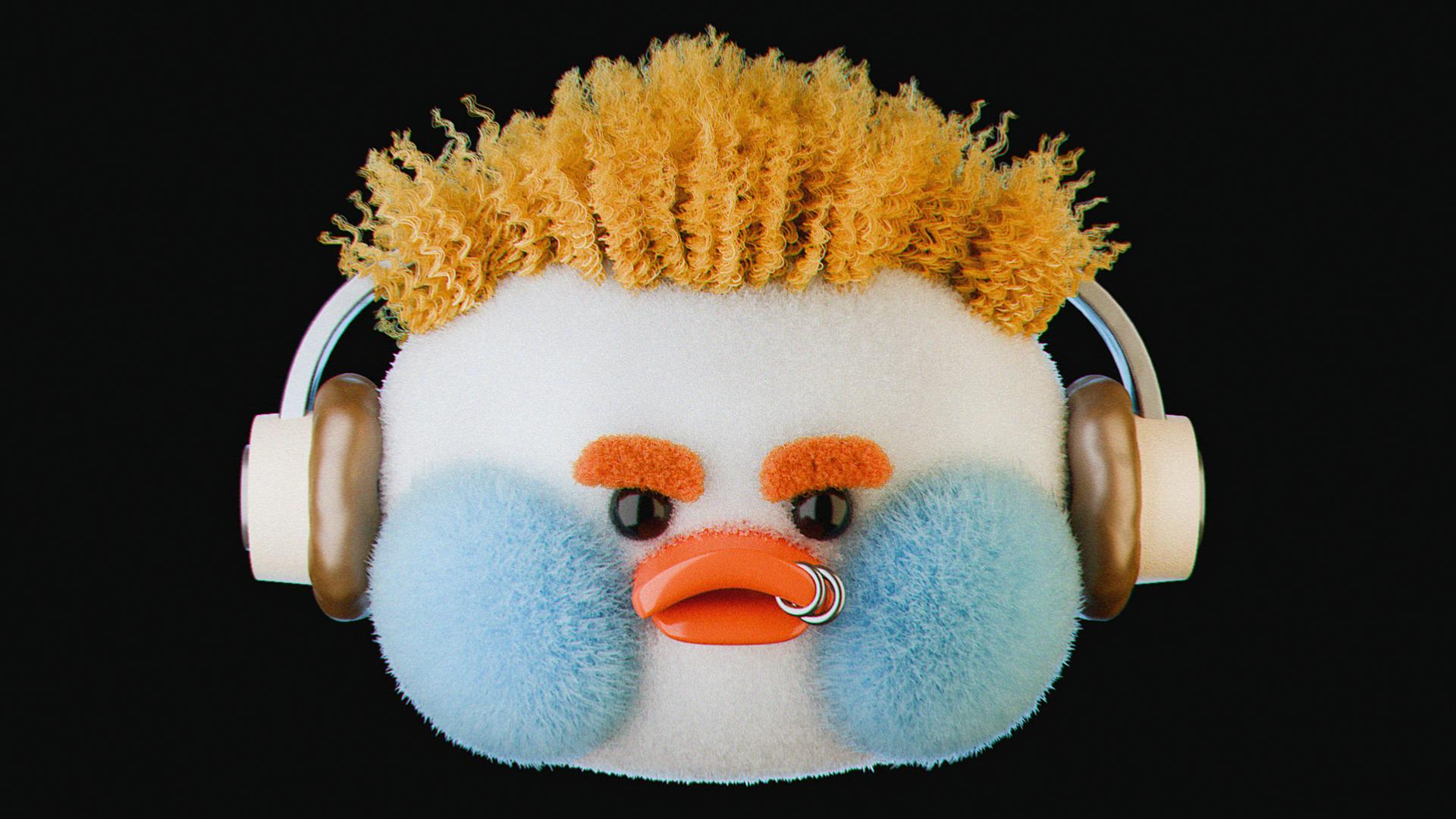
Transkripte
1. Über diesen Kurs: Wenn Sie den inneren
Wunsch haben, vom
Anfängerlevel zum
Fortgeschrittenen zu wechseln , sind Sie herzlich willkommen. Diese verfügbare Klasse ist in drei Blöcke
unterteilt. Modellierung, Texturierung und Erklärung des
Partikelsystems. Gestatten Sie mir nun, Ihnen zu sagen, warum dieser Kurs Ihre Zeit wert ist Zunächst werden wir
in die Welt des Modellierens eintauchen, wo uns anfängerfreundliche
Techniken helfen werden, den
Standardwürfel des Blenders in einen Tauchwürfel zu verwandeln In Abschnitt Nummer zwei dreht sich
alles um Einfachheit. Hier werden wir unser Projekt per Text kurz vorstellen. Natürlich können Sie mehr erwarten als das Hinzufügen einfacher, flacher Farben. Du wirst lernen, dass es keine Ketten
für tiefere Materialien gibt. Nach Abschnitt Nummer drei werden
Sie das Gefühl haben
, ein neues Level erreicht zu haben. Denn hier werden wir es
herausfinden. Die Einstellungen des Partikelsystems, falls Sie sich vor ihrer Komplexität
davor erschreckt haben, nicht nach dem Unterricht. Seien Sie sich dessen anhand von Beispielen sicher. Ich werde sie im Detail erklären und du verstehst es besser. Wir werden realistische Vier und eine Afro-Frisur für ihn Die angenehmste
Party, die Ihr Wissen
in der Praxis
anwendet, die Erstellung eines coolen Dokuments , für das Sie sich einen Namen
einfallen lassen können Ich ermutige Sie,
Ihre Arbeit nach
Abschluss des Kurses mit anderen zu teilen , um andere zu inspirieren und
ihre Bedenken zu beseitigen ,
Three D auszuprobieren, für die dieser Kurs ein
Minimum an Wissen und
Erfahrung und Blender erfordert Minimum an Wissen und
Erfahrung und Blender Aber wenn du
es nie anfasst, mach dir keine Sorgen. Eine sture Haltung,
ein bisschen mehr Zeit und du wirst es
am Ende des Tages Was wäre, wenn uns das Nichtlösen schwieriger
Aufgaben helfen würde, zu wachsen? Das ist die Art von Ergebnis, das Sie am Ende erwarten können. Lassen Sie uns abschließend Spaß daran haben, zu lernen und unsere Fähigkeiten
zu verbessern. Holen Sie sich gute Laune. Kaffee,
dein Tee und lass uns anfangen.
2. 1.1 Kopf, Augen und Wangen: Hallo zusammen und willkommen. Dieser Kurs wird in drei Blöcke
aufgeteilt Modeling Materials
und Particle System. Im Moment sind wir im Block Nummer eins, Lektion Nummer eins. Unter dieser Klasse
finden Sie eine Z-Datei mit einigen Referenzen und laden Sie sie
bitte herunter. Außerdem kannst
du alles
, was sie drücken, in der linken Ecke sehen. Falls Sie
Fragen haben, schauen Sie
einfach hier nach. Noch eine Sache, bevor
ich sagen möchte, dass ich wirklich mein Bestes gebe, um
diesen Kurs sehr nützlich zu machen. Und vor allem, wenn
du ein Anfänger bist, freue
ich mich darauf zu sehen,
was du am Ende gemacht hast. Aber jetzt lass uns anfangen. Wähle alles und lösche es. Dann gehen wir zu der vorherigen
und verschieben eine Bildreferenz. Wählen Sie den Ordner aus, in Sie die
Referenzen unter dieser Quest heruntergeladen haben. Okay, lassen Sie uns mit
der F-Körper Nummer eins beginnen. Ändern Sie nicht den Maßstab
von allem anderen, gehen Sie
einfach zu den Dateneigenschaften. Und hier, vorne, vorne
einschalten,
einchecken, nur x ist
ausgerichtet. Was ist das? Wenn du abgehakt wirst, können
wir unser Bild aus
den verschiedenen Winkeln sehen. Aber wenn ich
das mit dem Check-in behalte, werde
ich es nur sehen, wenn
ich von vorne komme. Dann lass uns
zur Opazität gehen. Gehen wir mit 0,4, gehen
wir zum Shift A-Bild Lass uns das zweite wählen. Wir werden das
Gleiche tun, nur bevor wir mit
dem 90-Front-Check-in-Scheck
0.4 loslegen . Großartig. Jetzt können wir sehen,
dass wir beide Referenzen haben. Lassen Sie uns unsere Datei speichern, bevor
wir weitermachen,
was bedeutet, dass
Sie den Ordner kontrollieren müssen. Ich werde diesen anrufen, habe
ich den schon? Ich werde diesen
Dope behalten, um die Blender-Datei zu speichern. Toll, fangen wir mit
unserer Modelschicht an. Ein Netz und dann einen runden Würfel. Sie versuchen wahrscheinlich
dasselbe und haben festgestellt, dass Sie keinen runden Würfel
haben. Du denkst, dass ich
dich angelogen habe, aber mach dir keine Sorgen. Gehen wir zu den Anzeigen „
Einstellungen bearbeiten“. Stellen Sie sicher, dass Sie noch nicht
eingecheckt haben. Genau hier. Drücken Sie auf den
Such-Tab
und checken Sie
das zusätzliche Mesh-Objekt ein. Lass uns jetzt
noch einmal zusammen gehen. Verschieben Sie ein Netz und einen runden Würfel Gehen Sie hier rein, die Eigenschaften vergrößern den Radius in Richtung eins. Gut gemacht, nennen wir das D. Underline Head,
toll. Rechtsklick,
Schatten, Glätten, Ko-Steuerung, Ko-Steuerung, um den
Oberflächenmodifikator für die
Unterteilung Und lassen Sie uns mit einem G T Gehen
wir jetzt in den Bearbeitungsmodus Lass uns den
Check-In gleich hierher bringen. Schauen Sie sich das Objekt an
, schauen Sie sich den Unterschied
an. Wenn
Sie diese Funktion einschalten, wird Ihnen das Ergebnis angezeigt. Wenn der Modifikator angewendet wird, können
wir den Modifikator anwenden, oder wir können einfach
diese Funktion einschalten und wir werden das Ergebnis
sehen, wenn der Modifikator angewendet
wird Ich hoffe, ich erkläre das mit H, wähle alles aus und wir nehmen das X und machen
es auf der X-Seite dicker Lass mich so ein
bisschen über X hinausfahren. Dann gehen wir 300 P. Gehen wir mit dem I ein
bisschen rein. Was
machen wir als Nächstes? Wir werden die Symmetrie
auf X anwenden,
was bedeutet, wenn ich
zum Beispiel die Scheitelpunkte verschiebe, zum Beispiel die Scheitelpunkte verschiebe, bewegt sich auch
dieser Ich bin genau hier. Was wir gerade
als unser Ziel haben. Wir werden die Scheitelpunkte
auswählen , die
sich an der Grenze befinden und wir werden
sie unter unserer Referenz einspeisen Wahrscheinlich werden wir etwas Musik in
den Hintergrund legen , aber
es gibt keine Karte Wählen Sie einfach die Scheitelpunkte aus und bewegen Sie diesen in Richtung der Linie Lass uns mit diesem
hier beginnen. Gehen wir hierher wegen der Mädels,
die wir sehen können, aber mach dir keine Sorgen, einfach irgendwo im
Moment wäre toll Dann gehst du in den
transparenten Modus
, wo du diese Scheitelpunkte
auswählst, wir fahren mit dem Z und
etwas höher Okay, lassen Sie mich mit diesem
etwas höher gehen als 300 und
P für die Seitenansicht Und lass uns das
Gleiche hier machen, G, Gut. Ich hoffe, es geht dir gut. Lassen Sie uns diesen wählen und
etwas höher gehen ,
was wir hier haben. Ich werde mich für beide entscheiden und ein bisschen
hinterherhinken,
genau hier, wahrscheinlich genau hier. Lassen Sie mich nachsehen,
alles stimmt. Trotz dieser
hier, etwas niedriger. Jetzt sind sie gut. Noch einmal eine App hier. Dort ist alles gut. Alles. Nein, es ist nicht gut. Lass uns diesen
etwas niedriger wählen. Keine Sorge, wir
müssen es nicht perfekt machen. Perfekt. Aber im Moment
stehen wir unter unserer Referenz. Lass mich nachschauen. Ja, großartig. Wir beenden unseren
Kopf schnell und einfach und verlassen
dann den
transparenten Modus. Wenn Sie also nicht wissen
, ob dieser grau ist,
bedeutet das, dass Sie draußen sind. Wenn dieser blau ist, bedeutet
das, dass Sie
in Grau für den Ausgang sind, den Bearbeitungsmodus mit
dem Objektmodus
verlassen und lassen zu unseren Augen
gehen
brauchen keine Bindungen,
vor allem, wenn Sie ein Anfänger sind.
Völlig völlig
Anfänger, dass Objekte normalerweise dort
erscheinen, wo die drei
Decursor platziert sind. Sparen wir uns ein
bisschen Zeit. Gehen wir zu unserer
D-Shift-Rechtsklick stellen Sie die drei
Decursor genau hier Shift a, wisst ihr was? Natürlich runder Würfel, aber lass uns in
die Einstellungen gehen und
diesen in Richtung verringern. Dann gehst du zur Steuerung E für die Unterteilung.
Oberflächenmodifikator Mach das Ding an, klicke mit der
rechten Maustaste, Shade Smooth Was die Skala angeht, hier
sind wir ein bisschen kleiner. Drittens ist Empt Graded in
der perfekten Position. Wahrscheinlich GE einfach nein, alles ist einfach perfekt Dann gehen wir zum Modifikator. Suchen Sie nach
einem Spiegel und bewegen Sie diesen über unsere Unterteilung. Oberflächenmodifikator,
wähle Spiegelobjekt, Kopf unserer Ente Jetzt haben wir zwei Augen
statt eines. Nennen wir das Eis. Großartig. Das Letzte sind die Wangen unserer
Ente. Ich habe meinen Tee Warte eine Sekunde. Ich hoffe, du trinkst auch
deinen Tee oder Kaffee. Bringen wir diesen zurück,
das heißt, den Cursor
zum Weltursprung verschieben. Verschiebe ein Netz dorthin, wo
du dich in einem runden Würfel befindest. Auch dieses Mal erhöhen wir den Wert
in Richtung 1.4 Sehr gute Kontrolle. Rechtsklick, Schatten, Glätten. Schalten Sie diese Funktion ein. Lassen Sie uns zunächst eine Waage nehmen diese etwas
kleiner
machen. Dann gehen wir in den Solo-Modus
, der aus Schrägstrich und Ped Seven besteht Um einen Blick nach oben zu werfen,
machen Sie diesen dünner. Ich kann die genaue Zahl sagen, wähle so etwas. 300 pro Bearbeitungsmodus. Und dann transparentes Stimmungsbild, das aus Scheitelpunkten besteht , die entweder dieser oder
einer der Tastaturen sind Und wähle diesen hinter
X, um Scheitelpunkte zu löschen. Großartig. Wenn Sie dann aus
dem transparenten Moot zwei Kanten auswählen möchten, halten Sie die Alt-Taste gedrückt und klicken Sie mit der
linken Maustaste, um
die gesamte Schleife auszuwählen Was du tun wirst, Null, wir machen es klar. Jetzt möchte ich diese Phase
verbinden. Sie denken wahrscheinlich daran, zu drücken, aber wie können Sie unsere
Topologie sehen. Sehr gut Es ist raus, wir
werden extrudieren. Aber drinnen, wenn du es nicht weißt, kannst
du so extrudieren,
oder du wartest eine Sekunde, du kannst nach
innen extrudieren, was Lass uns noch eins nehmen und am Ende verbinden
wir es Wir drücken in der Mitte. Jetzt ist unsere Topologie im Vergleich
zu dem, was wir zuvor
im Solo-Modus hatten, viel
besser zu dem, was wir zuvor
im Solo-Modus hatten Nennen wir das
Mädchen, rate mal was? Wir müssen hier unsere Wange
unter die Referenz
passen . Du musst
alleine herumspielen, sieh mich nicht an. Einfach für Skalierung
und Luft für Rotation verwenden. Aber ich werde
das auch mit dir machen,
ein bisschen aus Gründen des
Maßstabs , was wir tun können. Lass uns das
zweite Fenster hier öffnen. Wenn wir zwei Pfeile haben, Rechtsklick,
vertikale Teilung , also drei P. Diesen werden wir für die Vorderansicht
verwenden. Dieser für die griechische
Seitenansicht. Ich glaube, ich bin hier sehr nah dran, was den kleinen Maßstab angeht. Ich glaube, es sah aus wie. Ups, was ich getan habe, ist alles gut. Was ist, wenn X Was werden wir
verstecken? Unsere Referenz? Es scheint, als hätte ich es getan. Ich hoffe du hast es auch getan. Alles stimmt,
meine Wange. Was ist,
falls Sie es nicht wissen, Sie denken, dass wir drei X haben, aber tatsächlich sind es sechs denn wenn Sie einmal
drücken, wählen
wir
das Standardsymbol Aber wenn Sie
sich für ein weiteres entscheiden, können
Sie ein zusätzliches X nehmen. Normalerweise erscheinen diese X unabhängig von der
Drehung Ihres Objekts Wiederhole es nicht, schau es dir einfach an. Ich
drehe zum Beispiel so und drücke Set. Wie du die
Xs jetzt sehen kannst, ist anders. Denk einfach weg an dieses Ding. Mach es ein bisschen größer. Ein bisschen so. Okay, ich hab's. Ich
hoffe du hast es auch. Lass mich unsere Referenz verstecken. Lass mich mit dem Mädchen gehen. Dann gehen wir zum
Modifikator, dem Spiegelmodifikator. Bewegen Sie diesen über das
Spiegelobjekt, um zu speichern, und klicken Sie mit der rechten Maustaste auf
Bereiche verbinden auf der Meine Damen und Herren,
ich wünsche Ihnen viel Spaß der ersten Lektion aus
unserem ersten Block. Nennen wir diese Sammlung Duck. Ich habe beschlossen, in einer anderen
viel Geld zu verdienen , um diese Lektionen
kurz und umfassend zu halten. Aber in Ruhe hoffe ich, dass du
schon etwas lernst. Wenn Sie ein
absoluter Anfänger sind und Probleme haben, machen Sie sich
keine Sorgen, es ist okay. Wir alle durchlaufen diese Schritte. Aber ja, vielen Dank und wir
sehen uns in unserer nächsten Lektion.
3. 1.2 Entenschnabel: Hallo alle zusammen.
Lektion Nummer zwei. Wir werden
viel für unsere Ente kreieren. Lassen Sie uns unsere Referenz einschalten. Fangen wir mit diesem an. Wir müssen ein Netz verschieben und herausfinden
, wo du spielst. Dann setzen wir auf Skalierung. Öffnen wir wieder
das zweite Fenster, vertikal geteilt,
gehen wir in die Mitte. Los geht's, drei sind leer. Dann, Erik, verschiebe diesen
zu unserer Referenz. Nennen wir S, um es
etwas kleiner zu machen, G. Auch in dieser Lektion
werden wir ein
bisschen mühsame Arbeit haben,
bei der wir das Y, Z nach
unten modellieren müssen Erwarte nicht,
alles direkt nach mir zu wiederholen nur um die Referenz zu haben und ich werde trotzdem hier sein
, um dir zu helfen Dann gehen wir in den Bearbeitungsmodus, transparenten Modus eins
für die Scheitelpunkte Wählen Sie diesen und wählen
Sie das E, Griechisch. Bring sie ein bisschen
näher, um alles auszuwählen. Und dann nehmen wir das E
und bewegen es so nach oben. Großartig, das haben wir
im Moment. Dann verlassen wir
den Bearbeitungsmodus. Lass uns das X ein
bisschen kleiner nehmen. Zurück zum Fehler bei der Steuerung
im Bearbeitungsmodus , um hier in der Mitte eine zusätzliche
Schleife hinzuzufügen. Einmal Linksklick, zweites Mal transparenter Punkt. Wählen Sie diese Eckpunkte, wählen Sie
tatsächlich diesen in
der Mitte, wir gehen mit dem T Gehen wir mit diesem nach unten, wählen
dann dieses X
und löschen die Scheitelpunkte Verlassen Sie dann den Objektmodus, verlassen Sie den transparenten Modus,
gehen Sie zum Modifikator „Spiegeln
und Ausschneiden“ und checken Sie ein Großartig. Dann gehen wir zum
Steuerelement U für den Oberflächenmodifikator für die Unterteilung und schalten diese Funktion
für den Bearbeitungsmodus Dann kehren wir zum hinzugefügten Modus zurück, diesem in
der Mitte mit der transparenten Stimmung . Gehen wir
hier hin , gehen
wir zur Seitenansicht
und fügen wir Loops hinzu Einer auf der rechten Seite,
einer auf der linken Seite, drücken Sie einmal mit der linken Maustaste ziehen Sie diesen auf die
rechte Seite so. Noch einmal,
Linksklick auf der linken Seite, zweiter Linksklick. Lass uns anfangen. Manchmal werden wir
unseren transparenten Modus in einigen Fällen ein
- oder ausschalten. Denken Sie daran, dass blaugrau
bedeutet,
fangen wir an, verlassen Sie den Objektmodus und lassen Sie ihn leer.
Gehen wir zu den Immobilien. Ich will es auf Null,
sogar ein bisschen mehr wie
0025 zurück zum Flugzeug machen sogar ein bisschen mehr wie
0025 zurück zum Flugzeug Nennen wir das mal Big
Underline Up, Bearbeitungsmodus. Lassen Sie uns zunächst diesen dahinter
auswählen
und ihn so nach oben verschieben. Lass uns mit diesem gehen.
Eigentlich brauchen wir das. Wir gehen, weil wir hier zwei Grenzen
haben können. Oder dieser oben
oder dieser drinnen. Gehen wir auf
die Außenlinie zu. Dann wählen wir sie alle aus. Bring sie her, um sie zu skalieren. Dieser da drüben, etwas weiter vorne. Dieser hier
, bei dem
wir ein bisschen aufsteigen werden. Gut, dieser ist zu weit, ich glaube, näher. Und lass uns diesen Punkt wählen. Machen wir weiter so, dass wir
diese diagonale Linie haben, dann wieder diese. Lassen Sie uns überprüfen, was wir aus Objektmodusreferenz von
Rechtsklick, Shade Smooth haben. Okay, wir müssen ein
bisschen auf der Vorderseite spielen. Schalten Sie unsere Referenz
wieder in den Bearbeitungsmodus ein. Wie Sie sehen können, ist die Form
hier ziemlich weit verbreitet. Wir werden noch einen
zusätzlichen Regelkreis hinzufügen, ähm, Linksklick, diesen auf die
rechte Seite bringen Dann schalten wir
den transparenten Modus ein. Wählen Sie alle aus und dann G. Gehen Sie nach oben. Okay, wir müssen spielen. Lass uns diesen wählen
und sie herbringen. Ja, ein bisschen chaotisch mit all diesen Ecken
in transparenter Stimmung, aber ich bin mir sicher, dass du es dann kapierst Lass uns diesen
wählen. Bringen wir sie näher an die Grenze. etwas höher, Ich glaube, die ist
etwas höher, wo du bist. Und diese 11 sind leer, lass uns ein bisschen
höher gehen Wählen Sie diese nur hinter
der rechten Ecke. Und bewege es so auf die
rechte Seite. Bei diesem können Sie es nach unten
in Richtung der Linie, der äußeren Linie, bewegen . Und das Gleiche hier. Nein, bleib da, wo es war, ein bisschen
runter auf der rechten Seite. Ich denke, wir müssen
diesen auch so wählen. Was ist mit den Eckpunkten unten? Genau hier? Dieser hier ist meiner
Meinung nach an der
richtigen Stelle. Ein bisschen verblüfft. Es sieht so aus, als hätten wir es getan. Nein, wir müssen diesen
ein bisschen über diesen bewegen,
ein bisschen tiefer. Ja, wenn ich
so etwas modele, ist das sehr mühsam. Ich bringe irgendeinen Podcast
im Hintergrund oder
irgendeine Art von Musik mit, aber normalerweise sind Podcasts
ein bisschen drin Großartig, lassen Sie mich die Referenz
unseres Objektmodus überprüfen. Ich glaube, wir haben es geschafft. Eine
weitere Sache, die wir bei einer weiteren Iteration der
Unterteilung
tun können bei einer weiteren Iteration der
Unterteilung
tun Servicemodifier
hier und einer hier, aber ich denke, dass wir
hier an den Grenzen herumspielen ,
etwas niedriger sein müssen Lassen Sie uns wieder diesen wählen
und sie weiter nach unten verschieben. Dieser ist
etwas höher. Gut. Lassen Sie mich jetzt Referenz
überprüfen
, wo Sie sich befinden. Okay. Okay, 13:00 Uhr. Und lass mich das abhaken. Wir haben es geschafft, wir haben es toll gemacht. Lass uns mit dem
zweiten gehen. Groß tiefer. Das Gleiche, was meine
Freunde sagen wollen, vergesst nicht. Und dann ein Flugzeug wechseln. Nennen wir das unten. Ich denke unter eins, aber ich bin eine Waage. Dieser wird ein
bisschen einfacher sein. Was die Skalierung angeht,
wo du bist, sehe
ich dich nicht, Erik, schieb das hier so nach
vorne. Gehen wir in den Bearbeitungsmodus. Lassen Sie uns den transparenten Modus ziehen in meinem Fall ist er aktiviert,
wählen Sie diesen aus. Schieben Sie sie ins Griechische, ein
bisschen tiefer. Diese hier finde ich gut. Draußen im Objektmodus. Im Bearbeitungsmodus A
wählst du alles aus und extrudierst genau hier das
Gleiche heraus Modus-Regelkreis hinzugefügt, Linksklick, Linksklick Dann gehen wir zur Objektmodussteuerung für
den Oberflächenmodifikator „Unterteilung Schalten Sie diese Funktion ein. Gehen wir weiter, was bedeutet, dass wir eine zusätzliche
Schleife auf der rechten Seite und eine
zusätzliche Schleife auf
der linken Steuerung hinzufügen müssen. Bring einen her, bring einen her. Lass uns das jetzt umgehen. Ich denke, das wird einfacher sein. Lassen Sie mich die Opazität
im Objektmodus erhöhen. Wählen Sie „leer“, gehen Sie zu
den Dateneigenschaften, lassen Sie mich in Richtung,
okay, in Richtung dieser Eigenschaft erhöhen okay, in Richtung dieser Sie können die Linie hier sehen, zurück zu unserer großen Unterseite. Das heißt,
dieser Rand muss genau da sein. Zuallererst
transparent, nach unten verschoben. Lassen Sie mich diese beiden wählen. Lassen Sie mich hier
Regie führen. Toll über euch beide. Wir gehen so hoch. Ich denke, wir müssen uns für
dieses Problem entscheiden und es ein bisschen
weiter, höher
bewegen Nun. Ja, meine Freunde,
wir müssen spielen. Wir müssen spielen. Aber ich hoffe
, es macht dir Spaß. Denn wenn du keinen
Spaß hast, wenn du etwas tust, es
manchmal keinen Sinn, das zu tun. Manchmal muss
man das tun, weil das Erwachsenenleben das bedeutet. Aber im
Moment bitte viel Spaß. Lassen Sie uns alle auswählen. Beweg es so nach oben. Was ist mit der Vorderansicht? Nochmals, diese beiden
müssen mehr Einblicke bieten. Aus Gründen der Skalierung werde ich
sie etwas kleiner machen. Wir haben den Objektmodus, den transparenten
Modus ausschalten rechten Maustaste klicken, den Schatten glätten. Ich mag es nicht, dieser muss höher sein. Was wir tun müssen, ist
in den Bearbeitungsmodus zu gehen. Lass uns diesen wählen. Lass es uns
einfach so nach oben verschieben. Es fühlt sich an, als würden sie nicht
gespiegelt, meine Freunde, tut mir so leid, aber
es gibt kein Problem Manchmal begeht man solche
Fehler. Nun, wir sind alle Menschen. Okay, geh in den Bearbeitungsmodus. Wählen Sie alle
X aus und löschen Sie die Scheitelpunkte. Dann nehmen wir zwei
für den H-Modus. Klicken Sie mit der linken Maustaste, um
die Schleife S x Null auszuwählen ,
damit es so aussieht. Dann gehen wir raus in den Objektmodus, Modifikator,
Spiegel, Modifikator, Clipping Verschiebe das nach oben
und verschiebe das,
füge das zusammen . Gehen wir jetzt raus. Okay, jetzt verstehe ich, dass es besser ist. Es ist was es ist, meine
Freunde, es ist was es ist. Gehen wir zurück zu
unserem leeren Eintrag. Lassen Sie mich diese
beiden Eckpunkte wählen. Und dieser für einen kleinen Maßstab. Lass uns gehen, Hoppla, ich
sage, geh tiefer. Dieser war niedriger, dieser etwas höher Was ist mit diesen beiden? Ich denke, wir können sie
auf diese Seite ziehen, auf diese Seite, sie alle
auswählen Ich werde die Waage
nur ein bisschen größer machen. Lass mich leer,
schattig, glatt rausgehen. Noch eine Iteration
zur Unterteilung. Oberflächenmodifikator. Das haben wir im
Moment von der Seite. Das sieht gut aus. Ja, aber ehrlich gesagt bin
ich kein Perfektionist Aber ich mag es, wenn meine
Arbeit gut aussieht. Drittens, es ist ein bisschen niedriger, ein bisschen hinter dir vorne, und genau das haben wir. Okay, jetzt geht es mir gut. Kontrolle, sicher. Großartig. Unsere
Ente ist für alle Fälle fertig. Wenn Sie fragen, was das für eine Linie ist, ist
dies unsere Referenz. Aber so ist unsere Ente. Schau dir den Moment jetzt an. Und wahrscheinlich werde ich
es für mich
etwas höher machen . Ja, wir haben es. Ich denke, diese Lektion war
etwas mühsamer. Wahrscheinlich nicht so lustig, aber am Ende
des Tages ist
das Teil unserer Routine Vielen Dank, meine Freunde, und lasst uns weitermachen, wo
wir
die Gläser unseres Top
Duck kreieren werden. Wir sehen uns dort.
4. 1.3 Seine Brille: Willkommen zurück, meine Freunde. In dieser Lektion
werden wir
Gläser für unsere Ente herstellen . Verstecke diese Sammlung. Klicken Sie mit der rechten Maustaste auf Neue Sammlung. Nennen wir das eine
Glas, dann Schicht A. Lassen Sie uns eigentlich unsere
Duck-Referenzen verstecken, beide. Kommen wir zurück
zur Glassammlung. Schicht A, wo ist
unsere Bildreferenz? Wähle die Brille. Okay, lassen Sie uns sie
etwas kleiner
machen, kostenlos auf der Mp One. Fangen wir
an, um die Brille herzustellen teilen wir
sie
zuerst auf der Innen- und der
Außenseite auf. Dafür brauchen wir
Plane Shift und Mesh Plane. Dann nehmen wir S, um es kleiner zu
machen, x 90. Schieben Sie es um drei nach oben,
legen Sie dieses nach vorne, lassen Sie mich das verstecken Verbinde den Bereich auf der rechten Seite, mache ihn kleiner und dann
ein bisschen dicker Gehen Sie zur Steuerung des Bearbeitungsmodus. Fügen wir drei Loops hinzu. Linksklick, zweiter Linksklick. Kehren Sie zum Objektmodus zurück, bringen Sie diesen hier her und machen Sie eine Drehung wie diese. Was wir
tun werden, wir werden das Wort
extrudieren Lass uns nochmal zu einer Art Soloarbeit übergehen , aber ich werde
diese auch mit dir machen Bearbeitungsmodus, Transparenter Modus. Lass mich das
und das hier machen. Nun, dieser hier richtig, dieser hier. Bring sie an die
Außengrenze und gib jeder dieser Zeilen einen Text. Gehen wir zum nächsten. Hoppla, das muss sein. Gehen wir gleich hier zu diesem. Dieser hier. Gehen wir zum Modus,
wählen Sie diesen aus, um ihn
hier zur Rotation zu extrudieren Was die erste Skalierung für die
Scheitelpunkte betrifft, wählen
Sie diesen, wählen Sie
beide aus und extrudieren Sie eine beide aus und extrudieren Bevor wir weitermachen
,
wenden wir den
Oberflächenmodifikator für die Unterteilung wieder auf die zweite
Objektmodussteuerung an,
checken ein, kehren zum
Bearbeitungsmodus zurück und lassen Sie uns checken ein, kehren zum
Bearbeitungsmodus zurück und lassen Im Moment bringen wir die allgemeine Form, und jetzt wird
es für uns
einfacher sein unter unsere
Referenz oben, oben
zu passen Wir fahren mit dieser einen Extrusion
und dann mit einer weiteren Extrusion und einer
weiteren Extrusionsrotation Bringen wir sie jetzt
an den richtigen Ort. Genau hier, genau da, hier. Ich glaube, es liegt
daran. Bis K A für 300 und P ist
alles flach,
ideal für die Skalierung. Noch einmal. Mach
dir keine solchen Sorgen. Gut, nicht wahr, Jack? Dieser und dieser. Wenn wir hier sind, was
wir tun werden, wählen
wir
diese Eckpunkte aus und
diesen gehen wir zur Mitte, und dann wählen wir diesen und diesen
bei C. Jetzt passen wir das genau
hier an, genau da Ich denke, wir müssen
eine zusätzliche Schleife hinzufügen, eine Art antrale Luft. Bring das her, das hier, behalte es hier bis zu dem Punkt,
und das hier bis zu dem
Punkt, meine Brille ist da Stimmt, sie sind genau
da, wo sie sein müssen. Dieser ist etwas niedriger. Dieser, dieser ein bisschen. Auf meiner Seite ist alles großartig. Kontrolle. Um uns den nächsten
Schritt zu ersparen, zeige ich es Ihnen einfach. Wir gehen zum Modifikatorspiegel. Aber wie wir etwas sehen können,
hat nicht wirklich gut funktioniert. Weiß in der Form, wenn
es sich spiegeln muss. Genau hier nehmen wir einige Änderungen
an unserer Skalierung vor,
drehen immer dann, wenn
man etwas
Größeres oder Kleineres macht ,
um ein richtiges Ergebnis zu erzielen, wie zum Beispiel
mit Spiegelmodifikatoren oder Materialien und vielem mehr Wir müssen unsere
Transformationen für dieses eine Steuerelement a
anwenden und alle Transformationen anwenden Und dann geh zum Modifikator, suche nach einem Spiegel
und wie du Im Moment
funktioniert alles richtig. Schieben Sie das nach oben, checken Sie das Clipping ein
und fügen Sie es so zusammen
, um in den Modus zu wechseln Lass mich das nach unten ziehen. Lassen Sie mich das
hier hinziehen, um unsere Referenz zu verstecken. Und das haben wir. Dann werden wir hier
unseren Spiegelmodifikator anwenden. Klicken Sie mit der rechten Maustaste und legen Sie den
Ursprung der Geometrie fest. Was die Skala anbelangt, so denke
ich, dass sie
unter den besten 300 liegen wird. Lassen Sie uns diese
etwas näher an unsere Augen heranführen. Eins, sogar ein
bisschen mehr. Ein bisschen höher,
gute Kontrolle, sicher. Ich mag diesen nicht wirklich. Ich glaube, ich werde sie
nur ein bisschen dicker machen . Bearbeitungsmodus A jagt
alles 300 M nach, um es auf der
rechten Seite so zu extrudieren Dann gehen wir mit der rechten Maustaste, Shade Smooth, zurück
in den Bearbeitungsmodus Eine Schleife werden wir
auf der rechten Seite hinzufügen , eine Schleife werden
wir
auf der linken Seite hinzufügen , so dass sie
etwas dünner ist. Lass mich nachschauen,
alles ist super um unsere
Gläser zu kreieren, die drinnen sind. Lassen Sie uns zunächst
dieses eine Glas draußen nennen. Jetzt gehen wir in den Bearbeitungsmodus. Bring einen Loop nach rechts, los
geht's mit der Steuerung, Linksklick, Linksklick. Dann gehen wir mit
Shift D zum Duplizieren über. Linksklick für die Auswahl. Jetzt haben wir diese Schlaufe
von unserer Hauptbrille getrennt. Nennen wir das
ein Glas drinnen. Wählen Sie nun Glas im Inneren aus. Gehe in den Bearbeitungsmodus, wähle alles aus und drücke
F. Eine Sache, die wir tun können, lass uns in den Solo-Modus gehen. H, wähle alles aus
und mach es einfach ein bisschen
dicker. Noch eine Schleife auf der rechten Seite. Noch eine Schleife auf der linken Seite. Hier draußen sind wir, nur ein bisschen. Hoppla. Klicken Sie mit der rechten Maustaste, legen Geometrie
einer regionalen Region als Maßstab vergrößern
Sie sie
etwas Rechtsklick, schattieren, glätten, alles stimmt. Was ist, wenn wir keine
zusätzliche Iteration benötigen und keinen Modifikator hinzufügen Suchen Sie nach dem Spiegelmodifikator. Aber nochmal, das Gleiche
, was ich dir schon einmal gesagt habe. Gehen Sie zur Steuerung A, wenden Sie alle Transformationen an und jetzt
noch einmal den Modifikator Spiegeln, jetzt ist es an der richtigen Stelle Wir müssen nicht einmal ein
Spiegelobjekt auswählen. Verschieben Sie dieses Objekt über
unseren Unterteilungsmodifikator. Sind sie gut? Sie sind
gut. Magst du es? Ich hoffe es gefällt dir.
Ich danke dir vielmals. Ich hoffe, dir gefällt diese Lektion. Außerdem werde ich mir
den nächsten ansehen , in dem wir
die Kopfhörer herstellen Und wir werden mit Block Nummer
eins
des Modellierens fertig Block Nummer
eins
des Modellierens Dann werden wir
einige Materialien und Beleuchtung mitbringen. Danke. Ich werde
mir den nächsten ansehen.
5. 1.4 Ohrhörer und Ring-Modellierung: Lektion Nummer vier und die
letzte aus Block Nummer
eins, in der wir
die Kopfhörer für unsere Ente herstellen die Kopfhörer für unsere Lass uns mit einer
anderen Kollektion weitermachen. Nennen wir das Kopfhörer. Gehen wir raus und verschieben ein Bild, wo wir die Referenz sind,
und auf das letzte Ich fand diesen einen interessant. Ich finde sie einfach und cool und wir werden nicht dasselbe tun. Aber wir werden uns von diesen
Kopfhörern inspirieren lassen. Lassen Sie mich
zunächst mit diesem Teil beginnen. Verschiebe ein Netz und diesmal nehmen
wir den Zylinder. Rechtsklick, schattieren, glätten, die Eigenschaftendaten
coachen. Gehen Sie zu den Normalen, automatische Glättung, checken Sie 90 ein, und dann fahren
wir mit der Skala fort Gehen Sie nach oben, glatt ist
eins auf der Seite. Gehen wir zu unserer Referenz über.
Ein bisschen verblüfft Großartig. Andererseits
werden wir herumspielen. Mach es nicht ganz so wie ich, sieh es dir
nur an. Von Zeit zu Zeit x, mach diesen an der Seite
etwas dünner. Wahrscheinlich dicker. Ein bisschen kleiner. Das ist großartig. Was ist, wenn wir
ein bisschen Kieselstein
um diesen Rand herum bringen ein bisschen Kieselstein
um diesen Rand herum Gehe in den Bearbeitungsmodus.
Wählen Sie diese Schleife und halten Sie die linke Maustaste gedrückt. Und wir nehmen das Steuerelement und ziehen es so ein bisschen
auf die rechte Seite. Die Form n ist jetzt
besser automatisch, glatt und alles ist gut. Lass uns mit der Innenseite weitermachen. Was wir tun können, einfach
mit der linken Maustaste
drücken, das X verkleinern und ein
bisschen nach rechts. Lass uns mit diesem
Teil weitermachen. Wir können sie anrufen, aber ich weiß nicht wie. Lass uns mit dem Phone Basic weitermachen. Gehen wir mit dem Telefon
unter der Leitung, klein. Gehen wir mit dieser Schicht ein
Netz an und gehen in Richtung Torus. Aber ich muss ein paar Änderungen vornehmen. Aber wenn ich mich nach oben bewege, können
wir uns das hier ansehen, weil
unsere Ente die Ente verstecken soll. Geht hier zum Torus, macht diesen im
Hauptradius etwas dicker, bis 075 Und dann Linksklick,
Shade Smooth One, Ped x 90, 90, verkleinern Und bring es gleich her. Lassen Sie uns Kontrolle zwei
für die Unterteilung überprüfen. Einchecken des Oberflächenmodifikators. Bringen wir das noch mal
in Richtung Kopfhörer. Grundlegend. Ein bisschen kleiner. Halten Sie hier einen kleinen
Abstand ein,
Y, weil wir
ein Partikelsystem haben werden
und es wird so lange dauern, deshalb brauchen wir hier
einen kleinen Raum. Lass mich von der Seite
GE aus nachschauen , gut. Lass mich dir zeigen, wie wir das noch mehr pro
machen können, als es ist, weil es momentan zu glatt ist. Aber gehen wir zu diesem Modifikator und suchen
hier nach dem verschobenen Modifikator Dann gehen wir mit 0.1 hierher und fügen
dann Textur hinzu. Nennen wir das einen Kopfhörer. Gehen wir gleich zu
den Textureigenschaften über. Wählen Sie statt Bild und
Film Wolken. Ich glaube, Sie können jetzt
den Unterschied erkennen und die Anzeige
des Oberflächenmodifikators für die
Unterteilung nach oben verschieben Anzeige
des Oberflächenmodifikators für die
Unterteilung nach oben Dann zurück zu den
Textureigenschaften. Lass uns hier statt
Blender Regional spielen. Lassen Sie uns mit dem
Verbesserten pro Zeile beginnen. Jetzt ist es nicht mehr so perfekt. Ich finde es cool, weil die Kopfhörerkissen
normalerweise weich
sind. Warum? Los geht's. Mit 0,35 Reifen können wir zum Display-Modifikator
zurückkehren und
versuchen, ihn zu erhöhen, aber nicht zu Warum? Wenn ich bei 1.2 bleibe wenn ich das
in Unterteilung verschiebe, können Sie zu viel sehen, aber wenn Sie das
weiter oben belassen, ist
das eine kleine Änderung, die unsere Arbeit im Vergleich
zu dem, was sie
vorher war und was wir jetzt haben
,
besser macht im Vergleich
zu dem, was sie
vorher war und was wir jetzt haben
,
besser vorher war und was wir jetzt haben Gute Kontrolle ist zu sicher. Gehen wir jetzt zu diesem Teil. Ich weiß nicht, wie ich das nennen
soll, aber bevor unser Taus am Telefon unter
der
Leitung sein
wird , okay? Okay, verschiebe ein Netz und eine
Ebene, mach es kleiner. G X auf der rechten Seite. Beweg dich, 190. Lass uns das
hier installieren. Wir brauchen keine
Referenz mehr. Versteckt es in unserem Flugzeug. Nennen wir das Telefon R,
okay, dann 300 Pat,
mach es dünner. Bewegen Sie diesen auch ein bisschen nach innen.
Was werden wir tun? Wir werden das hier tatsächlich ein bisschen
mehr
reinbringen, einfach so. Kleine Rotation, kleine
Bewegung im Inneren. Gehe in den Bearbeitungsmodus. Wählen Sie diesen H-Extruder 1234 Lassen Sie uns diesen so nah
an unserer Linie halten Leider können wir im
Moment nichts
sehen, weil
es sehr dünn ist Als erstes
nehmen wir das Steuerelement a und wenden alle Transformationen Dann gehen wir zum Modifikator
und suchen nach dem Modifikator Solidify Lass uns in den negativen Bereich gehen. Im negativen
Wert in Richtung 006. Dann verwenden wir die zweite Option und
wenden den Oberflächenmodifikator für die Unterteilung Der letzte, den wir
hinzufügen müssen , ist natürlich der
Spiegelmodifikator Gehen Sie zum Spiegel und bewegen den Spiegel über
unserer Unterteilung,
aber unter die Stelle, an der Sie sich
unter unserer Verfestigung befinden.
Dann schneiden Sie ab, checken Sie ein und
ziehen Sie die Zusammenführung Ich denke, 03
wird reichen. Toll hier. Hier, schalte die Funktion
am Spiegel ein, wir brauchen sie nicht. Dann gehen wir in den Bearbeitungsmodus. Lassen Sie uns eine zusätzliche
Schleife auf der rechten Seite hinzufügen, zusätzliche Schleife auf
der linken Seite, so. Noch einmal, es tut mir leid, lass uns in den
transparenten Modus gehen. Lass uns hier noch einen gehen. Zieh das nach unten. Die Form ist jetzt viel
besser als früher. Was ist, wenn wir
es gegen 05 machen, ein
bisschen dicker? Ich weiß nicht, wie groß
der Raum ist, weil wir ihn
wahrscheinlich ausrichten werden, wenn
wir das Fell hinzufügen. Okay. Meine Freunde
und der letzte Teil, wir werden diesen Teil wiedergeben. Fangen wir mit unserem Kissen an. Wir gehen zum Ed-Modifikator. Suchen Sie nach dem Spiegelmodifikator. Bewege dich über unsere Unterteilung, hier im Spiegelobjekt, wähle den Kopf unserer Ente Genau das Gleiche hier. Spiegel, genau
das Gleiche hier. Spiegel und Entenvola. Steuerung sicher. Ich denke, wir können das
einfach ein bisschen so nach
innen bewegen . Es gibt noch eine Sache.
Es gibt noch eine Sache, dass ich einen Ring vergessen habe. Sie werden sehr
einfach und schnell zu erledigen sein, verschieben Sie die Suche nach Mesh. Also lass uns zu den Tus gehen. Bringen Sie diesen wieder in Richtung
des einen Rechtsklick-Farbtons, glätten Sie den Conchal Cho
für die Unterteilung Oberflächenmodifikator X 90. Machen Sie diesen kleiner,
300 Pt Griechisch. Gehen wir auf die Website, machen
wir das klein. Ich weiß es hier nicht. Oder was ist, wenn ich das noch
mitbringe, vielleicht ein bisschen mehr. Nennen wir das einen Ring. Lassen Sie mich das
unter Kontrolle bringen. Wie du sagst. Jetzt sind wir fertig.
Unsere Ente ist schon da. Sieht sehr cool aus.
Block Nummer eins ist fertig. Ich hoffe es hat
dir gefallen. Ich hoffe, du wirst
viele neue Dinge lernen, besonders wenn du ein Anfänger bist. Gehen wir weiter
zum nächsten Block. Ratet mal, was? Wir werden
das Material mitbringen, Sun Lighting. Wir sehen uns dort.
6. 2.1 Lichter und Materialien: Hallo meine Freunde
und willkommen Block Nummer zwei, Lektion Nummer eins, wo wir die Beleuchtung
einrichten und auch einige
Materialien für unsere Ente mitbringen werden. Lass uns das zweite Fenster öffnen. Rechtsklick, vertikale Teilung. Bring es her, Create. Dann fangen wir mit unserer Ente an. Gehe zum dritten, Viewboard
Shading, drücke auf unsere Ente. Gehe zum wesentlichen Schritt,
der dieser ist. Drücken Sie auf Neu. Nennen wir diese eine Ente unter der Basis
hier in der Grundfarbe im X bei 777 , was der gleichen
Farbe wie Weiß entspricht. Dann gehen wir in Richtung Küken, drücken Küken in der Grundfarbe Wir nehmen 88192, super. Dann gehen wir zu unserem Schnabel. Nennen wir diesen einen
Schnabel in der Grundfarbe. Wir werden B
für 60 hinzufügen, A genauso. Wir nehmen das hier unten, suchen nach Schnabel
und das ist es, was wir haben Dann müssen
wir noch unser Eis essen, auch wenn man sie nicht sieht,
das ist kein Problem Eisrauheit in Richtung 02, Grundfarbe in Richtung Schwarz Großartig. Jetzt können wir
unsere Beleuchtung einrichten. Gehen wir zum Render-Viewport,
dem letzten. Gehen wir zur
Render-Engine und schalten Zyklen ein. Lasst uns auf die Welt
kommen. Verringern wir die Stärke
auf 01, damit es schwarz wird. Auch hier
nimmt die Farbe in Richtung Schwarz ab. Okay, dann fangen wir mit
unseren ersten Lichtquellen an. Rechtsklick, Neue Sammlung. Nennen wir das hier Studio. Verschiebe einen hellen Bereich,
dann 300 Pet. Schieben Sie es nach oben, bewegen Sie es zurück, eine Drehung in Richtung unserer Ente, ich glaube, ein bisschen tiefer. Gehen wir zu unseren
Beleuchtungseigenschaften über, nämlich zu dieser. Lassen Sie uns unser Overlay ausschalten , damit es dem entspricht, was wir im endgültigen Rendern
sehen Zuallererst
wird die Leistung 200 sein, weil das Licht, das sich dahinter
befindet, diesen Umriss
für unser Dock
erzeugt Wir werden
ein bisschen den Standort festlegen, aber gehen wir zur Farbe über. Und hier drücken Sie B D fünf, um es ähnlicher zu
machen. Dann
ändern wir die Form von quadratisch zu rechteckig. X wird
Größe 4,1 sein, Greg wird 4,3
sein . Sie können deutlich sehen, dass es viel
größer ist als zuvor Lassen Sie uns das jetzt
ein bisschen nach unten bewegen,
ein bisschen verblüfft,
dass es noch ein bisschen niedriger ein bisschen verblüfft dass es noch ein bisschen Großartig. Die Gliederung ist hier. Lassen Sie uns diesen ein
bisschen mehr nach hinten verschieben. Steuerung zum Speichern. Jetzt haben wir einen Überblick. Bevor wir
weitermachen, müssen
wir hier
den Transformations-Pivotpunkt vom individuellen Original auf
den Drei-Cursor umstellen den Transformations-Pivotpunkt vom individuellen Original auf
den ,
weil wir unseren Linksklick bei der
Gebietsverschiebung
duplizieren werden. Und dann fahren wir mit der Kurve fort, diese auf der linken
Seite, so 300 Ped. Dann gehen wir zu den
Einstellungen hier, wo die Farbe 55 drückt, es wird weißer. Die Leistung wird 300 sein, dann wird Größe X 3,6 sein, während Größe
7 sein wird. Das haben wir. Ich denke, das kann uns auf dem X ein
bisschen gefallen, großartig. Dann noch einmal, schleichend den hier so
nach rechts
bewegen Die Einstellungen sind
völlig identisch. Quantrals speichern,
erinnern wir uns an diesen. Welcher Bereich dahinter links Noch etwas, lass uns
zu den Render-Eigenschaften gehen. Hier, geh runter und
das Farbmanagement. Lassen Sie uns den
Look in Richtung Medium erhöhen. Ein hoher Kontrast kann tatsächlich ein
Spiel mit hohem Kontrast sein, aber ich bevorzuge es normalerweise,
mich auf etwas Mittleres zu beschränken. Ich hoffe, diese Lektion war nützlich
für Sie. Wie du sehen kannst. Diese Lektion war ziemlich
schnell und einfach. In der nächsten werden
wir das Material für
unsere Kopfhörer erstellen , weil
wir dort mehr herumspielen müssen Aber ich verspreche Ihnen,
dass es auch einige nützliche
Informationen für Sie Vielen Dank, meine Freunde, und wir
sehen uns in unserer nächsten Lektion.
7. 2.2 Ohrhörer und Ring-Materialien: Ich wünsche dir viel Spaß. Lassen Sie uns mit unserer
Materialstunde fortfahren. Ich werde hier
die Render-Stimmung einschalten. Ich gehe zum Shader-Editor. Ich werde
den Ordnerordner schließen Sie näher an unseren Kopfhörer
heranrücken Dann schalte unseren Overlay-Teil aus. Ziehe diesen ein
wenig nach links. Diese eine Höhe,
meine Empfehlung. Schau es dir einmal an, es wird für dich
leichter zu verstehen sein. Dann
machen wir das zusammen. Fangen wir mit
unserer Kopfhörerbasis an. Gehen Sie zum wesentlichen
Schritt, der Kopfhörerbasis. Gehen Sie näher an die Grundfarbe
heran. Wir werden 1679 vorstellen. Großartig. Im nächsten Teil werde
ich
den metallischen Wert auf
0,2 erhöhen, um eine kleine,
kleinere Reflexion zu erzielen. Dann machen wir es ein
bisschen interessanter, denn eine einfarbige Farbe ist nicht das,
wonach wir suchen. Verschieben Sie eine Geräuschtextur und dann die Steuerung zur Steuerung für Textur, Korroginat
und Wenn Sie es nicht haben, gehen Sie zu den Edged References-Anzeigen und suchen Sie hier nach
einem Node-Wrangler, checken Sie ein, kommen Sie zurück zur
Kontrolle und Sie werden dasselbe haben Dann gehen wir zum Hinterteil,
dann
gehen wir zur dann
gehen wir Lass uns alles verbinden. Farbe mit einem Faktor hier,
Farbe mit Rauheit. Dann nehmen wir Farbe in Richtung
Körpergröße an, normal, okay? Okay, nicht das, was wir eigentlich wollen. Auf Invertieren einchecken, auf 0,4
reduzieren, dann zur Skala gehen
und hier auf 45 erhöhen,
Verzerrung 4,5 Großartig Jetzt haben wir die kleinen
Punkte, die unser Material dem
realistischen etwas näher bringen Dann richten wir die Farbe, die schwarze, noch mehr
zur Mitte hin aus. Das wird sich
auf den glänzenden Teil auswirken, großartig. Aber es gibt eine Sache
, die Sie wahrscheinlich bemerken, nämlich dass wir die Linien haben. Es ist nicht so glatt und ich
persönlich mag es nicht. Wir brauchen Qualität oder wir
müssen etwas tun. Ich denke Qualität, auch
wenn das unerwartet war. Lass uns ein bisschen
an unserer Kopfhörerbasis arbeiten. Gehen Sie in den Solid-Modus. Drehe den Overlay-Teil um. Lass uns in den Solo-Modus gehen. Wenn ich
das Kontrollröhrchen
für den Oberflächenmodifikator der Unterteilung anbringe, können Sie die Entschuldigung sehen, die gesamte Form Weißt du was, ich bin froh, dass wir diesen
haben, weil
es wichtig ist, nicht den perfekten Prozess
zu zeigen etwas
in Blender entsteht, sondern weil
wir alle
Fehler machen und man wissen muss,
wie man diese Probleme löst Meine Freunde,
schauen wir uns das
an und dann machen wir das zusammen. Dann gehe ich in
den Bearbeitungsmodus. Ich werde diese
Phase wählen, diese löschen. Löschen Sie auch für die Gesichter,
wahrscheinlich, weil wir in der vorherigen
Lektion mit Beleuchtung
gearbeitet haben, Sie hier einen
Drehpunkt um die drei Cursorwechsel in Richtung
der einzelnen Ursprünge haben werden. Großartig. Dann Cho für die Kante, Alt, Linksklick, um die gesamte Schleife
auszuwählen. Wir gehen noch einmal mit dem
Inneren durch. Drinnen in der Mitte. Genau das Gleiche hier. Ups, drinnen, drinnen in
der Mitte. Wenn ich das Quantrol
so
drücke, dass die Form
besser ist als sie war, die Topologie Rechtsklick, Schatten glätten. Dann bewegen wir uns in Richtung des
Modifikators, Serie 4,
Abschrägung, und verschieben die Abschrägung
über unsere Unterteilung Die Einstellungen hier
werden dort
eine zusätzliche Null sein eine Vla, unsere Form ist fertig und
jetzt ist es viel glatter. Wir haben nicht die groben Linien, die
groben Rechtecke, die wir vor dem Verlassen
des Solomodus
hatten , zurück zum Renderteil, wo
das Overlay abgenutzt Hier sind wir. Hier sind wir. Großartig. Kommen wir zurück
zu unseren Materialien. Ich denke, wir haben alles
für unsere Kopfhörerbasis getan. So war es früher. Nur eine flache Farbe. Und das haben
wir gerade. Eine Sache, die
Sie tun möchten, ist, die
Stärke zu erhöhen. Was ist, wenn 05? Ich denke, 05 ist genug, weil
wir
am Ende des Tages nichts
wirklich Wichtiges brauchen. Das ist gut. Gehen wir
zu diesem kleinen Teil über. Materialien Kopfhörer Klein. Es gibt nur zwei Dinge Metallisch 06 und Rauheit 03. Dann wird
das Farbproblem nur ein wenig abnehmen Um nur ein
bisschen Kontrolle zu haben, sparen Sie sich eine. Gehen wir zum Kissenbereich
unter dem Kopfhörer,
unterstreichen wir das Kissen hier Schauen Sie sich das mal an. Das
Metallische wird 03 sein. Dann möchte ich hier
zwei Farben machen. Wie ein kleiner Farbverlauf. Wie verschiebt man einen Farbverlauf
um eine Farbe, um die Farbe mit
der Grundfarbe zu verbinden und dann die
Farbe mit dem Faktor zu verbinden, großer linearer Schalter auf
dem sphärischen linearen
Übergang zum Spline Bewegen Sie die schwarze Farbe
weiter in Richtung Weiß. Hier, sieh es dir an. Diese, diese
Farbe wird 11679 sein Diese Farbe C zwei. Als Nächstes müssen wir einfach mit dem Farbverlauf
herumspielen . Ich denke mehr darüber nach. Ich möchte, dass das Blau
mehr Einfluss hat und dass nur
ein kleiner Teil durch dieses
hellere blaue Spiel
hervorgehoben wird. Okay, ich werde es auf diesem Niveau
belassen, aber nochmal, es ist
immer noch sehr langweilig. Keine Sorge, mein Freund,
ich habe eine Lösung. Verschiebe einen Text, hier ein Steuerelement. Wechseln Sie von der
allgemeinen Hold-Taste, klicken Sie mit der
linken Maustaste und
schalten Sie das Objekt ein. Dann nehmen wir eine weitere
Farbrampe und bringen sie her. Lassen Sie uns hier Farbe mit
Rauheit verbinden. Farbe dem Faktor entsprechend, okay? Okay, etwas Interessantes, aber nicht das, wonach wir suchen. Lassen Sie uns zunächst
F eins zu glattem F eins ändern . Jetzt haben wir es, ich kann es als dreckig
bezeichnen, aber Sie können die kleinen
Bereiche sehen, wodurch es , was
wir im wirklichen Leben sehen,
wieder näher kommt. Und nicht nur eine kleine, flache Farbe. Lassen Sie uns die Skala auf
9,2 erhöhen .
Das einzige , was ich für
die Voronoi-Textur gemacht habe, dann
müssen wir hier diese Rolle spielen Wenn es schwarz ist, ist es glänzend. Wenn es weiß ist,
glänzt es nicht, wenn es schwarz ist, es reflektiert mehr Licht,
wenn es weiß ist. Es reflektiert überhaupt kein
Licht. Wie du das sehen kannst, warum ich
es nicht komplett
auf dem schwarzen belassen werde , sondern
eher in Richtung Grau. Ich werde
diesen hier herbringen und diesen hier, den weißen. Ich antworte für diese dreckigen Teile. Ich mag es ehrlich gesagt nicht. Ich möchte nicht so betont
werden. Ich möchte es
eher weiß machen. Ich möchte nicht, dass
es sehr reflektierend ist. Diesen, diesen können
wir verringern. Oder ich werde es hier gleich
lassen. Wir müssen herumspielen, etwas
tun, das Ihr eigenes Auge
zufrieden stellt. Ich werde es
direkt unter diesem Pfeil belassen. Das habe ich persönlich. Aber wir können es trotzdem besser machen. Wie? Ich
zeige dir dieses auf der rechten Seite S für
Glossy Texture SDF Dann verwenden wir einen gemischten Shader,
um beide miteinander zu verbinden, den SDF-Anschluss
an dieses eine
Ende Die Rauheit wird
00.45 sein . Falls Sie nicht wissen, wie dieser
gemischte Shader funktioniert, werde
ich Ihnen sagen, wann
wir
diesen nach links ziehen, damit der Shader oben mehr Einfluss hat als
der Shader darunter Sie nicht wissen, wie dieser
gemischte Shader funktioniert, werde
ich Ihnen sagen, wann
wir
diesen nach links ziehen, damit der Shader oben mehr Einfluss hat als
der Shader darunter. Umgekehrt, wenn Sie diesen nach rechts
ziehen, hat der Shader darunter mehr Einfluss als
der Shader darüber . Unser Faktorwert
wird 0,12 sein also haben wir nur einen
kleinen Glanzeinfluss , der
mehr als ausreichend sein wird Nochmals, das haben wir am Ende für
den Fall, dass Sie alle meine Notizen sehen
möchten Ich hoffe, es war nützlich. Ich hoffe, Sie haben
viele nützliche Informationen gefunden. Weil es Dinge gibt
, die Sie anwenden können, dieses Wissen können Sie in Zukunft
für Ihre persönliche
Arbeit anwenden . Lassen Sie mich überprüfen, ob Sie dieses Wissen nützlich
fanden. Aber wir sind nicht fertig geworden
, weil wir
diesen metallischen Teil haben , der
nicht metallisch ist. Was ich tun werde,
ich werde
das Kopfhörerkissen als
Duplikat wählen und
diesen einen Kopfhörer hier nennen diesen einen Kopfhörer hier Ich werde den Metallgehalt in Richtung
08 erhöhen. Ich möchte die Farbe,
dieses kräftige Blau, auf 637179 umstellen dieses kräftige Blau, auf 637179 Dann gehen wir zum
Mix-Shader. Und hier 0,25
haben wir hier die Punkte, die Farbe, das Metallische Ich denke, es ist
richtig, meine Freunde. Okay. Der Ring, lass uns zu deinem Handy
gehen. Arc Duplicate, nenne
das einen Ring. Erhöhen wir den Faktor auf 35 und dann hier
den Metallfaktor auf 95. Lassen Sie mich dann
die Farbe stärker
in Richtung Schwarz verringern , damit sie besser
reflektiert und gespeichert wird. Ich glaube, es wurde nachgeschlagen. Lass uns unsere Ente einschalten. Ich hoffe, Sie sind
mit Ihrem Ergebnis zufrieden. Ich hoffe, dieser Kurs erfüllt Ihre
Erwartungen und vielleicht sogar noch mehr, weil
ich mein Bestes gebe, um das Beste zu
vermitteln, nämlich die große Rauheit 0,25, damit sie
reflektierender Jetzt gefällt es mir, vielen
Dank, meine Freunde, in
der nächsten Lektion wird es eine
Brille geben, um es umfassender zu machen Denken Sie noch einmal daran, dass wir hier den Fehler gemacht
haben. Nicht wie der Fehler, nur
eine Kleinigkeit. Es ist okay. Es besteht kein Grund
zu glauben, dass Sie einen perfekten Arbeitsablauf benötigen. Nein, es ist okay, Fehler zu
begehen, aber wichtiger ist es, zu
wissen, wie man sie löst. Ich hoffe, es gefällt euch und wir sehen
uns in unserer nächsten Lektion.
8. 2.3 Brillenmaterialien: Unser Körper ist schon fertig. Aber eines ist eine
Sache: Brillen. Obwohl er so cool
aussah, finde
ich, dass er süß aussieht Aber wenn du eine
Brille hinzufügst, sieht er cool aus. Das ist der Name unserer Klasse. Wir werden eine coole
Ente kreieren, keine süße Ente. Richten Sie den nach links. Fangen wir mit einer Glasumrandung an. Was ich tun werde,
ich werde das Kopfhörerkissen als Duplikat wählen Kopfhörerkissen als Duplikat Und ich werde diesen
einen Glasrand unter dem Rand durchschneiden. Dann auf die Farbe
wo die Farbe Ump ist. Ja, ich werde wechseln, ich werde das
Dunkelblau auf 916 gegen eins wechseln, dann werde
ich genau hier etwas in Richtung
Rosa wählen , auch hier werde ich diagonal
einschalten Dann ist es Zeit, mit den Farben zu
spielen. Ich glaube, ich werde
mehr hierher schleppen. Dieser ist noch einmal
an derselben Position. Keine große Veränderung
, sondern eine kleine Sache. Dann gehe ich zum Metallischen über. Ich werde
diesen Wert von 106 auf 035 erhöhen dann gehen wir hier zu
unserer normalen Textur über. Lassen Sie uns es etwas
reflektierender machen , was bedeutet, dass wir
es hier im Ruhezustand
weiter in Richtung Schwarz verringern weiter in Richtung Schwarz Ich werde
12 Quantal einschalten,
um zu sparen die kleinen schmutzigen Dinge hinzuzufügen Ich glaube nicht, dass es
dreckig ist, nur so klein. Ich mag die
Farben nicht besonders. Warte eine Sekunde. Metallischer. Ich glaube, ich werde
das Metallische auf 02 reduzieren , weil es dort
im wirklichen Leben zu viel ist. Sie sind mit Sicherheit nicht metallisch. Der innere Teil.
Nehmen wir den, nennen
wir das einen
Glasinnenraum und hier schauen wir uns zuerst den Farbverlauf an. Dann rufen wir das Steuerelement auf,
lassen Sie uns die Grundfarbe wählen. Wir machen sie
komplett schwarz. Es wird dann
0,09 sein, um es
reflektierender zu machen, aber es ist zu dunkel Ja. Farbe Rumpf hier. Wir verbinden Farbe
mit dem Faktor und Farbe mit Alpha, okay? Okay, dann gehen wir
zur Rotation. Schalten Sie diesen auf 90 Grad. Wechseln wir hier auf den Spline und ziehen Weiß mehr
in Richtung Schwarz Schwarz, ein bisschen näher. Weiß, ein bisschen näher. In diesem Fall
haben wir kein mattes Schwarz. Wie wir sehen können, befindet sich das kleine
Spiegelbild an unserer Grenze. Das ist genau das, wonach
ich gesucht habe. Ich glaube, ich ziehe
Weiß ein bisschen mehr Schwarz, mehr in die linke Ecke. Um es noch besser zu machen, werden
wir
eine zusätzliche Farbe hinzufügen. Ziehen Sie diese Farbe nach rechts und vergrößern Sie sie auf die Breite. Jetzt können wir sogar ein bisschen
von unserem Auge sehen und da
ist die Spiegelung, was bedeutet, dass es mit der Beleuchtung viel
besser funktioniert. Wir können es genau hier sehen. Was ist, wenn ich
es zu dem von rechts mache? Ich werde
es ein bisschen
besser kontrollieren und sicherer machen . Wir können sehen, dass unsere Grenze perfekt
glatt ist. Gehen Sie zum
Oberflächenmodifikator für die Unterteilung, erhöhen Sie
den Wert im Viewboard auf drei und rendern Sie. Lassen Sie mich die Frage auf der rechten Seite stellen
. Sicher kontrollieren. Da sind wir, meine Freunde. Hier sind wir. Welches
Rendering-Gen wird hier
im Farbmanagement-Film sein? Steuerung mit mittlerem bis hohem Kontrast. S. Du Ich mag die Farbe meiner
Brille immer noch nicht besonders . Ich weiß nicht warum. Ich weiß nicht warum. Okay.
Jetzt geht es mir besser. Ich hoffe es geht euch allen besser. Wir sind mit den Materialien für Block
Nummer zwei fertig. Ist die Beleuchtung fertig,
neue Informationen, können
Sie die Umrisse
vom Bereich dahinter erkennen? Mir persönlich gefällt
es. Ich mag unsere Ente. Es ist eigentlich schon
bereit, gerendert zu werden, aber wenn du den Treibstoff hinzugibst, wird
es
noch cooler. Also vielen Dank
für Ihre Aufmerksamkeit. Ich freue mich auf
Ihr Endergebnis. Ich ermutige dich, mutig zu
sein, etwas
zu teilen, andere zu inspirieren, und lass uns zu
Block Nummer drei gehen.
9. 3.1 Partikelsystem: vom Anfänger zum Profi: Willkommen Block Nummer
drei, in dem
wir uns mit dem Thema Haare
befassen Ich empfehle Ihnen wirklich, ein Notizbuch oder
eine Idee
zu haben , in der Sie irgendwelche Schlüsse ziehen
können Weil es eine Menge Dinge geben wird
. Ich bereite mich wirklich darauf vor etwas verfügbar zu machen, etwas sehr Wichtiges
, das Ihre
3-D-Fähigkeiten
wirklich verbessern wird Ihre
3-D-Fähigkeiten
wirklich Vertrauen Sie mir, wir werden heute eine Menge Dinge
behandeln. Das war die Sache Nummer eins. Die Sache Nummer zwei, ähm, hier wird es mehr
Theorie und Erklärung geben. Deshalb kannst du mit mir
herumspielen. Aber gleichzeitig würde ich Sie gerne mehr
bitten,
zuzuschauen, zu analysieren. Und dann werden wir an unserer Ente
üben. Ich bereite eine Sammlung vor, Sie müssen diese
nicht mit einer
Ebene machen , wo wir die meisten Einstellungen
des Partikelsystems
analysieren werden. Lass mich das auf
der rechten Seite zeichnen. Okay, ich hoffe du bist bereit. Lass uns anfangen.
Fangen wir an zuzuschauen. Ich werde es erklären.
Du schaust Physik. Nennen wir mich außerdem diesen einen Haartest,
unterstreichen Sie die Erklärung Um das Haar F zu erzeugen, müssen
wir den Wasserhahn wechseln Das war die Sache
Nummer eins, die Emission. Lass uns mit der Emission beginnen. Oder mit anderen Worten, wir können
dieses Haar als das Haar der
Eltern bezeichnen . Die Zahl zeigt Ihnen die Gesamtmenge an Haaren
, die Sie haben werden. In unserem Fall, nur
zur Erklärung, behalte
ich es bei eins auf zehn. Das ist eine Art Zufallsgenerator. Es wird einfach all
diese zehn Haare, die wir haben, nach dem Zufallsprinzip diese zehn Haare, die wir haben, Aber im Moment
besteht keine Notwendigkeit, sich zu sehr auf das Set zu konzentrieren. Ich werde
diesen auf Null setzen. Ich denke,
du verstehst das bedeutet die
Länge unserer Haare, niedriger, desto größer Ich werde
diesen bei einem Meter belassen, was mehr als genug ist. Die Segmente, jedes Haar hat einige Rahmen, einige Segmente. Je mehr Segmente Sie haben, desto glatter wird
Ihre endgültige Form sein. Und je
umgekehrt, je niedriger,
desto schärfer und unrealistischer wird
es sein Aber wir werden es bei eins auf fünf
belassen. Lassen Sie mich hier
die Viewport-Schattierung einschalten. Wir müssen zuschauen. Okay, die goldene Regel. Das ist sehr wichtig
, weil ich das in vielen Tutorials nicht
gesehen habe. Wir erstellen in der Regel Materialien. Ja, lassen Sie uns Material
für unser Flugzeug erstellen. Großartig. Normalerweise gehen sie auf
das Partikelsystem
hier im Material zurück , haben das gleiche Material, aber für jedes Fell, für jedes Haar, muss man ein anderes Material
herstellen. Schau mal, wir gehen hier hin. Plus eine Erklärung für das N-Flugzeug. Die Standardeinstellung ist das Prinzip
BSDF, was wir normalerweise haben. Aber schauen Sie sich das an.
Es gibt noch ein ähnliches Prinzip: Hair BDF Es wurde hier aus dem
Grund geschaffen, aus dem ich Ihnen bereits
das Prinzip BDF
erklärt habe In diesem Fall haben wir mehr
Einstellungen, die sich darauf beziehen, wie unsere letzten weniger Haare im Vergleich zu
aussehen werden Wenn ich bei dem Prinzip BDF bleibe, wird
es weniger, wieder,
realistischer, langweiliger aussehen , und das ist definitiv nicht
das Ergebnis, nach dem wir suchen Goldene Regel für jedes
Partikelsystem Erstelle ein separates Material, gehe zur Oberfläche und
wähle Principled Hair Lassen Sie uns nun hier
einige Einstellungen analysieren. Die Farbe wird dir die Farbe
des Kraftstoffs
zeigen , wir werden
dich fragen lassen, warum. Wenn hier etwas Braun ist, sehen
wir Weiß, weil
wir
zum Partikelsystem gehen und zur
Planhaarerklärung wechseln müssen. Jetzt können wir sehen, dass wir die Farbe ändern
können, Rauheit und Rauheit bedeuten
überall dasselbe Je geringer der Wert, desto glänzender ist es, desto mehr
Lichtreflexe werden wir auf ihnen sehen Und je besser es restauriert ist, dann wird es
das Licht nicht vollständig reflektieren. Die radiale Rauheit
wird
die Länge des glänzenden, dunklen Flecks zeigen . Der Code, falls wir ihn erhöhen
wollen. Wir können es jetzt sehen, weil wir nicht viele Partikel haben, lassen Sie mich die Zahl ein
wenig erhöhen. Aber auch hier wird der Code sie in der Zwischenzeit
brillanter,
oder mit anderen Worten, glänzender
machen oder mit anderen Worten, glänzender
machen Und wenn wir diesen Wert
auf Null reduzieren, werden sie weniger glänzend. Aber es geht nicht darum, glänzend zu sein, es geht eher darum, brillant zu sein
wie der Diamant Wenn Sie
all das in der Praxis anwenden, werden
Sie sehen,
wie jeder von ihnen tatsächlich die beeinflusst Oder ich gebe meine Erklärung aus eigener Erfahrung
heraus oder mit anderen Worten, um sie verständlicher
zu machen. Zeigen Sie die Sättigung
Ihres Haares, zum Beispiel, wenn ich
diesen Wert auf zehn belasse, wie Sie unsere Farbe sehen können Lass es mich sehr rot machen. Aus irgendeinem Grund
muss es rot sein. Aber das liegt nicht daran, dass die
OP einen höheren Wert haben, was bedeutet, dass das
Haar dadurch weniger gesättigt wird. Umgekehrt, wenn ich das eins
zu eins behalte, ist
es sogar mehr als
nur Rot. Das ist der Grund. Oder zeige die übliche Sättigung oder lass mich
die Haarmenge erhöhen. In diesem Fall wird es einfacher sein. Siehst du den Unterschied
hoch
ist mehr Weiß, weniger gesättigt und, ODER mehr in Richtung eins, mehr in Richtung 1,5. In diesem Fall wird
das Haar mit unserer Farbe
gesättigt sein. Eine hohe zufällige Rauheit
wird sich auf
die ersten beiden Einstellungen auswirken,
was bedeutet, dass der glänzende Teil zufällig um
das Haar
herum angeordnet wird glänzende Teil zufällig um
das Haar
herum Okay, lass uns weitermachen. Ich werde
1,45 sein und die Farbe, ich werde diese behalten Weißsättigung auf Null. Gehen wir zu den Einstellungen
unseres Partikelsystems. Ich werde die Zahl wieder auf zehn
reduzieren. Gehen wir die Dynamik der Haare runter. Ich werde diesen nicht verwenden, da diese Einstellungen
für die Animation verwendet werden. Wir haben keine Animation, also brauchen wir kein Spline wenn Sie hier ein Häkchen haben. In diesem Fall
suchst du nach glattem und glattem Haar, aber wenn du etwas Volles, etwas Chaotischeres,
etwas Zufälligeres machen willst ,
dann bring das Häkchen auf deine
Spline-Stufen Auch hier die Anzahl der Segmente, die sich zwischen den einzelnen
Haaren befinden werden Je mehr Schritte Sie
haben, desto reibungsloser wird
Ihr letzter Übergang sein. Je weniger Schritte,
desto schärfer und hässlicher werden
sie sein. Wir können auch zur
Viewpot-Anzeige gehen und hier haben wir
dasselbe mit unseren Schritten Es stellt die Anzahl der
Frames dar , die wir
in unserem Viewboard sehen Lassen Sie mich
jetzt auf vier erhöhen, Sie sehen keinen Unterschied Aber etwas
später, wenn wir zu anderen Einstellungen übergehen, werde
ich zu den Schritten
zurückkehren und
Sie werden den Unterschied in der Praxis sehen. Gehen wir weiter
zu den Kindern. Das ist ein sehr wichtiger Tipp, aber ich möchte
ihn bewusst überspringen. Keine Sorge, ich
werde
es etwas später erklären , weil ich
zuerst die Haarform
erklären möchte. Es ist sehr wichtig. Faire Sache. Zuerst die Änderungen, die
Sie hier vornehmen werden. Wenn wir das in
einem einfachen Viewpoart im Solid-Modus machen,
sehen Sie da irgendeinen Unterschied Nein. Sie ziehen den Wert nach rechts oder links und es
gibt keinen Unterschied. Aber Sie können die
Änderungen nur
im Renderansichtsfenster sehen ,
wenn ich es dicker oder dünner mache Jetzt können Sie es sehen, lassen Sie es
mich bitte erklären. Wurzeldurchmesser, dieser Wert. Zeig dir, wie dick oder dünn unsere
Haarwurzel sein
wird. Wenn ich das nach rechts ziehe
, kannst
du sehen, dass die Wurzel
dicker ist, und umgekehrt. Wenn ich diesen
weiter gegen Null grabe, wird er dünner. Zurück zu, gehen wir
zum Beispiel mit zwei oder
sogar noch dickeren. Der Tipp ist derselbe, nur
für die Haarspitzen. Wenn ich es größer mache, wird
es sehr dick sein. Wenn ich
es gegen Null schaffe, wird
es sehr dünn sein. Du hast bemerkt, dass
selbst wenn ich die Haarspitzen dick
mache, die Spitze immer noch scharf ist. Die Ecken hier, wenn
du das vermeiden willst oder eine andere
Form haben willst, hake ab. Und jetzt sind sie flach. Checken Sie ein. Der endgültige Winkel
ist scharf, fest und formstabil. Es zeigt den
Übergang zwischen der Dicke von der Haarwurzel
zum Haarende. Das heißt, wenn ich
mehr in Richtung Minus ziehe, wird
es dünner. Wenn ich ziehe,
lass mich
hier die Einstellungen verringern . In
diesem Fall ist
es besser, den
Unterschied noch einmal zu sehen. Wenn ich hier
in Richtung Minus eins ziehe, können
wir sehen, dass von der Wurzel bis zum Ende
alles dick ist. Und das Gleiche umgekehrt, wenn ich die gemeinsame,
die allgemeine Form vom
Ende bis zur Wurzel
dünner machen will die allgemeine Form vom
Ende bis zur Wurzel
dünner machen , werde
ich das
vom positiven Wert herausholen. Ich werde diesen
auf der Skala mit einem Durchmesser von Null belassen. Hat die Wurzel Einfluss
auf die Dicke der Wurzelspitze auf der
Enddurchmesserskala, wirkt das auf das gesamte Haar aus. Im Allgemeinen behält es
die gleiche Form bei, nur kann es
größer oder weniger größer werden. Wir haben hier schon viele
Dinge, die wir getan haben. Ich werde bei 1,3 bleiben und
das auf einer Skala von
09 bis 9 oder sogar
im Durchmessermaßstab. Ein bisschen größer so. Auch hier dienen diese Einstellungen
nur dazu, Ihnen den Unterschied zu erklären und Ihnen den Unterschied aufzuzeigen. Gehen wir nun weiter
zum Kinder-Tap. Erinnerst du dich an die Zeit, als wir
hier auf Mission waren und ich dir
gesagt habe , dass die Zahl die Anzahl der Eltern
darstellt. Das sind die Eltern hier. Aber Kinder haben zwei Arten von Wasserhähnen: einfache
und interpolierte Zuallererst zeigen sie
Ihnen, wie viele
Kinderhaare für jedes Elternhaar vorhanden
sein werden Wenn ich eins bei drei behalte, bedeutet
das,
dass eins von
diesem bedeutet
das,
dass eins von Wert für die Eltern und zwei für die Kinder sind, wenn
wir sie zählen. Ich will nicht
zählen, weil das ein bisschen viel Zeit ist. Aber hier sind es 30, nicht 40, weil es zehn sind. Für jedes
haben wir zwei Kinder. Großartig. Lassen Sie mich nun den Unterschied
zwischen einfach
und interpoliert
erklären zwischen einfach
und interpoliert Lass uns einfach weitermachen.
Nehmen wir an, das ist unser Netz, unser Flugzeug hier ist
das Stammhaar. Wenn wir uns für das Einfache entscheiden, werden
die Kinder um das Elternteil herum
geschaffen. Hier, hier, hier. Sie
werden Plus, Minus auf derselben
Entfernung, am selben Ort sein. Ihr Ziel ist es, den Eltern
mehr zugeneigt zu sein. In der Zwischenzeit, als wir uns
für interpoliert entschieden haben, sagen
wir, das ist unser Plan Unser Elternhaar und ich
entscheiden uns
in diesem Fall für interpolierte Haare, da sie rund um das Elternteil
entstehen Gleichzeitig versuchen sie aber, das gesamte Netz
abzudecken. Einfache Kinder sind mehr um
das Elternteil herum, interpoliert sind es, und um das Elternteil herum, aber gleichzeitig versuchen sie die
Form
auf diese Weise abzudecken. Ich hoffe, das macht Sinn. Ich hoffe, du fängst jetzt an, all
diese gruseligen Einstellungen zu verstehen. Ich hoffe, diese Einstellungen
sind nicht mehr gruselig. Lass mich es löschen.
Lassen Sie mich es löschen und lassen Sie uns mit
der Erklärung hier fortfahren. Lassen Sie mich zum Beispiel das Interpolierte
wählen. Hier haben wir die
Länge. Daran können wir erkennen, dass der Wert schon auf eins steht. Die endgültige Länge ist die, die wir
hier in der Haarlänge festgelegt haben. Zum Beispiel, ob ich
abnehmen und ob ich
die endgültige Länge erhöhen werde , ist dies. Wenn ich
es auf etwa 3 Meter mache, wird
der Wert hier der letzte sein, also 3 Meter. Denken Sie daran, dass die Haarlänge hier der endgültige Wert
ist. Ich will nicht drei haben, dann brauche
ich einen. Ich hasse dieses Wort Beurteilen
Sie mich nicht nach
meiner Aussprache. Der Schwellenwert zeigt
dir, wie viele Haare nicht
von der Länge
beeinflusst werden. Ich verringere diesen
Wert zum Beispiel in Richtung 02, tue es aber nicht. Ich möchte, dass etwa 20% der gesamten
Haarmenge nicht beeinflusst werden. In diesem Fall habe ich 02 gesagt, was bedeutet, dass 80 Prozent beeinflusst
werden und
20 Prozent nicht Oder lassen Sie mich zum Beispiel in Richtung
06 erhöhen. Ich hoffe, Sie sehen den Unterschied
und ich hoffe, Sie haben es verstanden. Wenn ich
diesen Wert auf eins heranziehe, bedeutet
das, dass 100%
oder mit anderen Worten alle Haare nicht
beeinflusst werden , wenn sich der
Längenwert ändert. Denk einfach daran.
Gehen wir in Richtung eins, gehen
wir hier in Richtung Nullkontrolle, damit es später nicht zu
Klumpenbildung kommt. Und dann gehen wir hier in Richtung
Rauheit über. Die Dinge werden ein
bisschen interessanter. Fangen wir mit
der Erklärung an. Außerdem kannst du
das nicht dazwischen binden. Es gibt eine kleine Lücke
wie hier und hier. Der
Einfluss der Größe auf die einheitliche Form, der
Einfluss auf die
Endpunkteinstellungen und die Größe und der Schwellenwert werden hier
Einfluss auf den
Zufall haben Fangen wir mit jedem
einzelnen an. Eine Uniform führt im Allgemeinen
zu einer
gewissen Verzerrung unserer Haare. Zum Beispiel werde ich diesen auf 05 belassen, verstehst du? Ja, Sie sehen die Größe Je niedriger
der Wert,
desto chaotischer, desto mehr
Verzerrung wird es geben. Je höher der Wert, desto weniger Einfluss wird die
Uniform haben Lassen Sie mich Ihnen die Richtung Null zeigen.
Sie sehen, bei welcher Form
die Verzerrung sehr groß ist. Wenn ich zum Beispiel
diesen Wert
auf fünf erhöhen möchte, dann glatt. Trotzdem
erhöhe ich den Wert hier, aber das
macht nichts, weil ich den Einfluss der
Einheitlichkeit auf die Größe
kontrollieren kann den Einfluss der
Einheitlichkeit auf die Größe
kontrollieren und umgekehrt. Ich kann zu einer gehen und die
endgültige Form ist sehr chaotisch. Lassen Sie mich jetzt auf Null setzen,
zum Beispiel auf sechs. Denken Sie daran, dass ich
Ihnen gesagt habe, dass ich die
Schritte
erklären möchte . Schau es dir an. Wenn ich
die Stufen in Richtung eins verringern will, sind
sie glatt, sie sind
scharf, nicht so cool. Wenn ich diesen Wert auf das Maximum
erhöhe , das wir haben. Rahmen zwischen den einzelnen Haaren. Das bedeutet, dass die endgültige Form detaillierter,
cooler,
realistischer und schicker aussehen
kann . Nenn es so, wie du willst. Ich nehme eins gegen vier,
weil
das mit Uniform mehr als
genug war. Lassen Sie mich diesen
Wert auf Null erhöhen. Lassen Sie mich den Wert auf zwei verringern,
da es viele
Haare gibt , deren Endpunkt den
Einfluss auf die
Richtung der
Wiederverbreiterung jeder
Endform des Haares darstellt den
Einfluss auf die
Richtung der
Wiederverbreiterung jeder
Endform des Haares Lass mich klein mal schauen. Wenn ich den Wert
erhöhe, bleiben
die Wurzeln an
der gleichen Stelle, aber die
Haarspitzen bewegen
sich rechts oder links. Wenn du von Form sprichst, wenn ich den Wert erhöhe , je mehr Wert
du hier einbringst, bedeutet das, dass die Endpunkte
ihre Richtung ändern. Wenn ich währenddessen in
Richtung einer
Zahl kleiner als eins abnehme, geht das direkt
von den Wurzeln aus. Das gesamte Haar geht
in verschiedene Richtungen. Nochmals, wenn ich die
Anzahl der Bilder erhöhe, bleibt
ein großer Teil unseres
Haares an derselben Stelle. An der Spitze unseres
Haares bewegt sich nach rechts. Auf der linken Seite. Lass mich löschen. Großartig, lass uns weitermachen. 0.1 Der zufällige Teil
der zufälligen Einstellungen, die
Einfluss auf jedes Haar beeinflussen. Insbesondere wenn
wir bei Uniform die Form
unserer Frisur nach dem Zufallsprinzip ändern, wir bei Uniform die Form
unserer Frisur nach dem Zufallsprinzip ändern ändern wir
die Form jedes Haares nach dem Zufallsprinzip. Lassen Sie
mich insbesondere die Größe streichen, die
dieselbe Bedeutung hat
wie die Größe der Uniform. Je niedriger der Wert, desto chaotischer, desto
zufälliger wird er sein Je größer der Wert ist, desto glatter
wird er sein Schwellenwert, der die Anzahl der Haare anzeigt, die nicht
beeinflusst werden, ist zufällig. Wenn ich zum Beispiel möchte, Gesundheit dieser Haare
glatt ist, belasse
ich diesen Wert auf
den Wert 05. Sie können sehen
, dass einige
von ihnen völlig glatt und andere völlig zufällig
sind Wenn ich
diesen Wert auf 09 erhöhe, bedeutet
das, dass
nur zehn Prozent randomisiert werden Wo sie irgendwo sind, werden
sie zu 90 Prozent hetero
sein Und es spielt keine Rolle,
welchen Wert ich hier gebe, sie haben keinen Einfluss darauf
, wie weit wir gegangen sind Und ich hoffe, es hat dir gefallen. Ich bin eigentlich nicht
fertig geworden, weil ich das Klumpen auch erklären
will, aber ich hoffe, meine Erklärung, ich weiß nicht, wie gut sie ist Ich versuche, alles
Einfache in
bescheidenen Worten
ohne harte Terminologie zu erklären bescheidenen Worten
ohne harte Also hoffe ich, dass du alles
verstehst. Wenn Sie Fragen
haben, können
Sie die Diskussion eröffnen
oder mir eine Nachricht senden. Es gibt kein Problem
mit einem großen Vergnügen. Ich werde
auf alles antworten aber bis jetzt hoffe
ich, dass Sie den
Unterschied zwischen
Ihrem Wissen
vor dieser Lektion
und Ihrem Wissen
nach dieser Lektion spüren Ihrem Wissen
vor dieser Lektion . Gehen wir zur Verklumpung über, lassen Sie mich Ihnen einfach größer
zeigen wenn Sie auf dem positiven Wert
verklumpen wollen, Sie werden
die Enden der Formen
von Elternhaar und
Kinderhaar verbinden , umgekehrt Wenn Sie den Klumpen
auf der minus Eins halten, ist
das Ende jedes Haares
in die gleiche Richtung, ist an derselben Position, aber
die Wurzeln sind verbunden. Es ist sehr cool, denn genau das brauchen wir für unseren Treibstoff, den wir
für unsere Ente herstellen werden. Wir werden dafür sorgen, dass es klumpt. Das wird ein
wichtiger Schauplatz sein. Aber wie kann man
diese Einstellung in Gehörtem sehen, es entstehen einfach Gruppen von
Haaren und die Verbindung oder, oder Dampf von den Wurzeln oder
Dampf vom Endpunkt. Muss ich
noch etwas erklären? Ich denke aber, ich erkläre mehr
als genug. Die goldenen Regeln, die
Rauheit, die Haarform. Natürlich gibt es noch
einige andere Einstellungen, aber wir brauchen sie
im Moment nicht und wir benötigen
sie auch nicht in unseren zukünftigen Produkten.
Die wichtigsten wichtigen Dinge wurden
bereits für Sie sie auch nicht in unseren zukünftigen Produkten.
Die erklärt Vielen Dank, meine Freunde. Um es nicht zu
kompliziert, sondern zu lang zu machen, habe ich beschlossen, dass
diese Lektion
nur dazu dient,
das Partikelsystem zu erklären , mit all dem Wissen, das wir
in unserer nächsten Lektion anwenden werden, wo wir
den Treibstoff für unsere Ente herstellen werden. Meine Freunde, vielen
Dank. Hinterlassen Sie mir eine Bewertung. Ich frage mich, was denkst
du darüber? Gehen wir zum nächsten über.
10. 3.2 Einstellungen für Entenfell: Hallo. In Anbetracht
all dessen, was wir aus unserer
vorherigen Lektion gelernt
haben, können wir unser
Wissen endlich in der Praxis anwenden. Denn hier werden
wir die Ente erschaffen. Ich hoffe du freust dich darauf. Ich hoffe noch einmal,
du wirst viel lernen. Ich habe den
Wert für unsere Einstellung bereits vorbereitet, daher glaube ich nicht, dass
diese Lektion länger
als acht
oder zehn Minuten dauern wird . Lass mich unser Flugzeug verstecken. Lass mich den Entenordner öffnen. Wir brauchen nicht, wir brauchen
nichts anderes. Klicke auf Duck. Erinnerst du dich, was
natürlich die goldene Regel
war , um
ein neues Material zu kreieren? Gehen wir also zuerst
, Grundfarbe, kopieren Sie diese und nennen Sie
dann diese eine neue Farbe als
Unterstrich für Haupthaar,
wechseln wir zu Haupthaar, BDF-Farbsteuerung V
für das weiße Haar BDF-Farbsteuerung V
für das Wir werden
hier einige Einstellungen ändern, aber nicht Gehen wir zum Partikelsystem. Wo du bist, hier
bist du, und lass uns anfangen. Die Zahl wird 5.000 sein. Ich muss sagen, um eine
Sache zu erwähnen, lassen Sie mich sie verstecken. Für den Fall, dass Sie Ihre Ente skalieren oder irgendwelche Änderungen vorgenommen haben
, weil ich persönlich es nicht getan habe. Aber wenn ja, denken Sie an
Kontrolle A und wenden Sie alle Transformationen an, da sonst unsere Ergebnisse
sehr unterschiedlich sein können Und ich möchte nicht, dass
du enttäuscht wirst. Wenn Sie einige Änderungen vornehmen, wenden Sie die Transformation an, großartig. Die Länge wird
0,07 sein. Dann gehen wir niedriger und das Material wählen Ente zum
Einchecken auf der Spline weil wir kein perfektes Haar
brauchen,
wir brauchen kühles Haar wir brauchen kühles Der Standpunkt verlagerte
Stärke
wird für Kinder bestimmt sein. Wir
wählen „interpoliert den Anzeigewert und für den
Renderwert einen Wert von
40,40 oder niedriger Wir werden
mit unseren Klumpen arbeiten, wir werden mit unserer Haarform arbeiten Aber fangen wir an, gehen wir zum Rendern und
schauen wir uns an, was wir
im Moment haben. Gerade jetzt. Natürlich
muss ich erwähnen, dass, wenn Sie mit einem
Partikelsystem arbeiten, starker PC ein
großer Vorteil für Sie sein wird. In meinem Fall ist das gut, aber mein PC ist ein bisschen krank, deshalb kann ich am besten sehen. Aber ich sehe ein Plus Minus, dass wir ein bisschen mehr
arbeiten müssen. Gehen wir zurück zu unseren
Partikelsystemeinstellungen. Fangen wir mit der Haarform an. Erinnerst du dich an Demeter Root? Es bedeutet, die Wurzeln
unserer Haare dick oder dünn zu machen. Ich möchte sie in Richtung 3 Meter
dicker machen. Unsere Spitze wird 03 sein, was das Ende unserer Haare bedeutet. Dann nähern wir uns hier
der Rauheit. Unsere Einstellung wird 0,01 für die Uniform
sein. Dann gehen wir zum Endpunkt
und wir haben 0,007. Wir gehen hier
zum Zufallsprinzip über, wir spielen mit 0,04. Es gibt bereits einige Änderungen, die gespeichert
werden sollen Das Letzte, was ich machen
möchte, ist Klemmen. Wir werden den Wert auf 0,1
erhöhen ,
um kleine
Gruppen dazwischen zu bilden. Gehen wir jetzt zu unserem Rendern über und
schauen wir uns an, was wir haben. Zuallererst denke ich, dass wir unser Eis etwas weiter
nach vorne
bewegen müssen, weil sie
unter den vier liegen Ich sage nicht, dass sie schlecht aussehen, aber ich würde sie gerne
etwas weiter nach vorne bringen Rest, unsere vier sehen sehr süß aus. Wir brauchen keine
großen Änderungen mehr, denn das ist ein
kreativer Kurs. Wenn du
etwas nach deiner
Wahl ausprobieren möchtest , ist das kein Problem. Ich wollte nur kleine Änderungen , die unser Ziel
erfüllen, aber nichts Spritziges oder etwas, das sehr
betont wird Das alles für unseren Unterricht, aber vor unseren Augen sollten wir uns für diesen entscheiden Sei so ein
bisschen vorwärts. Danke. Ich glaube, es war einfach. Im Vergleich dazu
glaubte man ihr an den vorherigen. Ja, wahrscheinlich. Ich werde
dasselbe mit unseren Wangen machen. Ein bisschen vorwärts. Kontrolle schaffen, sicher.
In der nächsten Lektion werden
wir
Treibstoff für unsere Wangen herstellen Wir sehen uns dort. Ah meine Freunde. Gehen wir zu
unserem Haarmaterial über. Und hier die Rauheit.
Wir werden in Richtung 03 IOA
sinken Wir werden den Wert auf
1,55 Control Safe erhöhen. Und jetzt sind wir
mit unserer Arbeit fertig. Vielen Dank
und wir
sehen uns in unserer nächsten Lektion.
11. 3.3 Wangenfell: In dieser kurzen Lektion werden
wir
vier für unsere Mädels kreieren,
wie du siehst, alles
wird immer einfacher Wir gehen zu den Mädels,
was die goldene Regel ist, natürlich
neues Material zu kreieren Ich habe es schon gemacht, aber lass uns das mit dir zusammen
machen Nochmals,
Basisfarbregelung C-Kopie, und dann gehen wir zum Plus, nennen wir das hier Chicks for surface change
on principle Haar, SDF, Color Control V. Gehen wir hier zum
Partikelsystem Es gibt eine Sache
, die wir tun müssen,
zurück zu unseren Entenhaaren Nennen wir das eine
Ente und dann gehen wir zu den Küken bringen Plus und wählen
dann das Entenfell Aber wir werden es so
duplizieren, wir werden es
Küken nennen Aus bestimmten Gründen werden uns
unsere Ergebnisse nicht
zufrieden stellen, weil wir unseren Spiegelmodifikator
anwenden müssen Verstecken wir unser Partikelsystem. Vergewissern Sie sich, dass sich das
Partikel unterhalb der Unterteilung befindet. Im mittleren Spiegel oben gehen
wir auf den Spiegel zu. Bewerben Sie sich. Öffne jetzt das
Partikelsystem und vola, alles ist großartig.
Dann komm zurück Lassen Sie uns die Zahl auf
2000 reduzieren , weil wir nicht so viele davon
brauchen. Im übrigen behalten wir
die gleichen Einstellungen für unsere Kinder bei, nur 30,30 Dann können wir zur
Uniform gehen
und hier die Zahl auf drei erhöhen Zurück zum zufälligen Anstieg
hier in Richtung Tiefe sieben. Wir werden
in Richtung vier Klumpen steigen, wir werden in
Richtung 0,1 30 steigen Klicken Sie auf Speichern und
lassen Sie uns überprüfen, was wir haben, um ein
etwas besseres Ergebnis zu erzielen Wir können zu unseren Materialien übergehen. Erhöhen wir die
Rauheit in Richtung 0808. Ich bleibe bei 1,45 , was bedeutet, wenn wir den , was bedeutet, wenn wir den Wert
verringern,
wird es glänzender Wir werden den Wert für weniger glänzend
erhöhen. Denn nach dem, wonach wir suchen, können
Sie den Unterschied sehen. Ich persönlich mag es sehr,
besonders diesen Teil. Es sieht sehr interessant und ich hoffe, Sie sind
mit Ihren Ergebnissen zufrieden. Außerdem sage ich, dass es nichts
Schlimmes gibt, alles ist ziemlich
einfach, wenn man die Bedeutung vieler
von ihnen
versteht. Es ist okay, wenn du dich nicht an
alle Dinge auf einmal erinnern kannst,
denn natürlich musst
du dir
all dieses Wissen durch deine Praxis
einprägen Aber ich hoffe, Sie fühlen sich viel besser und mit all diesen
Partikelsystemeinstellungen wohl Aber wir sind nicht fertig geworden
, weil wir die Afro-Frisur kreieren müssen die Afro-Frisur kreieren Und ich werde auch erklären,
was Gewichtstraining ist, meine Freunde, und den
Wert dieses Kurses Und ich werde
dich in unserer nächsten Lektion wiedersehen.
12. 3.4 Erklärung der Gewichtsfarbe: Und diese nützliche Lektion
werde ich Ihnen über
Gewichtstempeln erklären , die wie etwas
sehr Kompliziertes
aussehen können , aber eigentlich ist es das
alles, aber vorher, lassen Sie uns ein bisschen
Spaß haben. Das Ergebnis, das wir erzielt haben, unsere Ente,
sieht schon sehr gut aus. Aber noch ein paar Lektionen und
du wirst es cool machen. Gehen wir, meine Freunde, die
Lektion werde ich erklären. In der nächsten Lektion
werden wir unser Wissen anwenden. Nehmen Sie auch hier ein Notizbuch oder einen Begriff mit, um die Schlussfolgerungen zusammenzufassen.
Und lass uns anfangen. Ich werde eine
bereits erstellte
Gewichtsfarbe erstellen eine
bereits erstellte
Gewichtsfarbe und ein Kugelnetz
hinzufügen. Geben Sie für den Oberflächenmodifikator „Kugel“, „Rechtsklick“, „Schatten “ und „
Glatt“
die Einstellung Was ist an der Stelle, an
der die Farbe aufgetragen , um eine bestimmte Zone hervorzuheben Zum Beispiel
wachsen unsere Haare nicht rund um den
ganzen Kopf, ja. Aber nur an diesem nach
oben gerichteten Teil unseres Kopfes nach oben. Vor jeder Gewichtsfarbe müssen
Sie
eine Scheitelpunktgruppe erstellen Wir gehen gleich hier hin. Vertex-Gruppen Nennen wir das
One Weight Paint. Ich erinnere mich nicht mehr an eine Planation oder
Erklärung unter Zeile X. Dann gehen wir
zum Partikelsystem. Du musst es nicht noch einmal
wiederholen, das ist alles. Aber wenn du willst, kannst du es wiederholen. Natürlich plus Gewicht,
Gewicht, Farbe wie diese. Dann möchte ich die Haarfarbe ändern, lassen Sie mich in Richtung 500 abnehmen, in Richtung 0,5. Dann gehen wir zu, gehen wir zu, gehen wir interpoliert 30 Im Moment spielt
das keine Rolle. Tolle Kontrolle, wie du
sagst, nur für mich. Und dann gehen wir hier zur
Gewichtsfarbe über, damit du sehen kannst, dass
alles blau ist. Es gibt zwei Farben,
Blau und Rot. Lass mich unser
Partikelsystem verstecken. Wir haben hier Pinsel. Wenn Sie den Pinsel vergrößern
möchten, drücken Sie F und bewegen Sie Ihre Maus, fahren Sie mit
dem
Mausrad oder nach rechts oder links. Wenn Sie
die Stärke Ihres Pinsels
stärker oder weniger stark machen möchten , halten
Sie die Umschalttaste gedrückt und
vergrößern Sie ihn oder nicht. Dann können wir auch
die Symmetrie anwenden , wie zum Beispiel auf
der X-Eins Wenn ich einschalten will,
kann ich auf beiden Seiten malen. Ich werde das nicht anwenden,
weil ich es nicht brauche. Dann lass mich so
etwas zeichnen. Eine weitere Sache, die wir verstehen
müssen, ist, wie Sie sehen können, dass die
Grenze nicht sehr glatt ist. Warum? Weil unsere angegebene Sphäre nicht viele Polygone Je weiter sie unterteilt ist, desto glatter wird die Grenze
sein Aber was das Experiment angeht, müssen
wir uns jetzt nicht
darum kümmern .
Schauen Sie sich das jetzt an. Ich werde mein
Partikelsystem einschalten und
du denkst, es gibt keine
Kursänderungen , weil wir uns
nach unten bewegen müssen. Es gibt Scheitelpunktgruppen
, in denen wir festlegen können zu welchem
Zweck wir unsere Scheitelpunktgruppe einsetzen müssen Für die Dichte werde
ich zum Beispiel unsere Erklärung zum Thema
Gewichtsschmerz wählen, nach der Sie sehen können
, dass unsere Haare im
Moment
nur dort erscheinen , wo die rote
Farbe gemalt wurde So kannst du
deine eigene Frisur mitbringen. Lass mich zurückgehen, lass mich unser Partikelsystem
auf Symmetrie
ausschalten und lass uns
über die Stelle zeichnen , wo normalerweise
unsere Haare wachsen Sie kennen auch ungefähr 100 leer, 300 leer und 700 leer Wenn Sie
den umgekehrten Winkel erhalten möchten, halten
Sie die Taste
eins für die Ansicht von hinten gedrückt, sieben für
die Ansicht unter Kontrolle, drei für die Ansicht von links, weil 300
leer auf
der rechten Seite ist Kontrolle eins, lassen Sie mich hier
ein bisschen zeichnen. Auch zurück zum
Partikelsystem. Lassen Sie uns einschalten und dann lassen Sie
mich die Dichte wählen So können
Sie, meine Freunde, Ihr Haar
in die bestimmte Zone bringen , in der Sie zeichnen können. Wenn ich hier noch hinzufügen will, haben wir
hier
dasselbe mit
der Länge, haben wir
hier
dasselbe mit
der Länge, dasselbe mit
vielen anderen. Aber normalerweise
besteht keine Notwendigkeit. Es besteht eine Notwendigkeit, weil sie bestimmten Zweck geschaffen wurden. Aber Dichte und
Länge sind wahrscheinlich zwei der
wichtigsten und am häufigsten verwendeten. Das ist gegen die Gewichtsschmerzen. Es gibt so etwas wie das, man
kann es umkehren , aber wir brauchen
es nicht und das ist für unseren Unterricht Ich hoffe, es war klar. Ich hoffe, ich weiß es nicht. Wahrscheinlich dachten Sie, es
sei sehr kompliziert. Aber wie du es sehen kannst,
ist es nicht. Noch eine Schlussfolgerung. Wir gehen zur Scheitelpunktgruppe und
erstellen Gruppen, die den Bereich
zeigen, den wir hervorheben
möchten Dann bringt ihr euch
zur Gewichtsfarbe und färbt dann die
Zone ein, die ihr wollt Und dann gehst du
zum Partikelsystem. Gehen Sie nach unten und
wählen Sie in den
Scheitelpunktgruppen Dichte unsere Scheitelpunktgruppe aus, die wir bereits erstellt haben Das alles. Vielen Dank, meine Freunde. Lasst uns zur nächsten Lektion übergehen , in
der
wir
die Afro-Frisur
für unsere coole Ente kreieren werden.
13. 3.5 Afro-Frisur: Hallo und willkommen bei Less, less und wo
wir
die Afro-Frisur für unsere
Ente kreieren werden, um sie fertig zu abschließend zunächst Lassen Sie uns abschließend zunächst unser
Partikelsystem hier und hier verstecken Dann gehen wir zu unserer Ente und wir gehen zu unserem
Partikelsystem. Bring, und nennen wir
das Afro-Hash, was Frisur bedeutet Dann gehen wir zu den Haaren. Ich werde es 1.000 behalten,
aber die Länge wird 0,5 Control S
sein, um es zu speichern Es ist Zeit für uns,
das Wissen aus
unserer vorherigen Lektion anzuwenden . Wir gehen zur Scheitelpunktgruppe plus, nennen
wir diese dann
Afra Underline Ich habe unsere goldene Regel vergessen. Es tut mir leid. Lasst uns auch
ein neues Material kreieren und dazu noch etwas Neues Nennen wir das Ganze ein Schweigen Dann geht man zum
Oberflächenprinzip Haare,
DF, die Farbe ist 120903 Großartig, lass uns zu
unserer Gewichtsfarbe übergehen. Aber es gibt eine Sache, die
ich hervorheben möchte Lassen Sie mich dieses
Partikelsystem vor
der Afro-Frisur verstecken ,
wie Sie sehen können Da wir eine kleine
Anzahl von Polygonen haben, wird
das Bild nicht so glatt sein.
Meine Empfehlung Lass uns zurückkommen. Lass mich es verstecken. Lassen Sie mich das mit Shift Our Head wiederholen, nur für
unsere eigene Versicherung. Lass es uns verstecken. Dann
gehen wir zur Ente. Ich werde
die Unterteilung
auf drei erhöhen und sie anwenden. Dann komm zurück
zur Gewichtsfarbe. Jetzt wird unser Zeichnen im
Vergleich
zu
unseren vorherigen Steuerelementen für die Anzahl
der Polygone flüssiger sein Vergleich
zu
unseren vorherigen Steuerelementen für die Anzahl
der Polygone Gehen wir zum
Solo-Modus über, indem wir einen Schrägstrich bei leerer Taste
einschalten, um die Symmetrie einzuschalten Hier, lass es mich dir zeigen. Ich freue mich darauf, hier
so etwas zu kreieren. Das ist unser gemeinsamer Bereich , in dem wir uns
die Haare zeichnen werden. Es gibt einige Arten von Pinseln. Gehen wir hierher und wählen Zeichnen. Lass uns anfangen, unsere
Frisur zu zeichnen. Lass uns so gehen. Falls Sie mit
Ihrer Farbe irgendwo hier daneben liegen, einfach die Taste gedrückt und wiederholen Sie die Aktionssteuerung
für eine Positionsfarbe Okay, lass mich sieben zeichnen, lass mich so gehen Großartig. Gut. Ich glaube, ich werde es ein
bisschen mehr so belassen. Lassen Sie mich von der
Seitensteuerung auf der Nepa aus schauen. Lassen Sie mich hier etwas hinzufügen. Sehr weit. Lass
es mich näher behalten. Eins P. Okay, ich glaube, ich bin fertig
mit meiner eigenen Vertex-Gruppe Gehen wir zum Partikelsystem. Lasst uns den zweiten einschalten
, der für den Afro ist Gehen Sie in der
Scheitelpunktgruppe für die Dichte nach unten und wählen Sie ein Haar zurück
in den Objektmodus Das haben wir
im Moment. Dann gehen wir hoch und
beginnen mit unserem Einstellungsmaterial von
der dunklen Basis, Choose. Wir können auch unseren Solo-Modus verlassen
, dann auf das Display gehen
und einchecken und Schritte machen, wir werden in der Viewpoint-Anzeige auf
sechs erhöhen , wir werden sie
auf unser Maximum von sieben erhöhen Bei den Kindern
wählen
wir dann „Einfach ist weniger chaotisch Das wird sehr hilfreich sein,
vor allem, wenn Sie mehr
Echthaar kreieren
möchten mehr
Echthaar kreieren Einfach ist die bessere Wahl. Gehen wir zur
angezeigten Menge runter. Wir werden es
weitermachen. Ich habe meine Einstellungen, warte eine Sekunde. Wo sie 15,15 sind, dann gehen
wir in Richtung Radius. Radius bedeutet, wie weit die Haare der Kinder von unseren Eltern entfernt sein werden Sie können also sehr weit oder
sehr nah sein. In unserem Fall
ist der Wert 0,02 Gute Kontrolle,
speichern, dann gehen wir
runter und klumpen, wir werden in Richtung eins
erhöhen In der Zwischenzeit
werden wir die Form in Richtung
0,5 erhöhen und dann in Richtung einer anderen Tippen Sie darauf,
dass einige Einstellungen zu unserem Zweck beitragen
werden Sie können eine Frisur wählen , weil unser Haar anders ist. Jemand hat glattere, andere mehr lockig. Wie kann man in unserer
radialen Welle die Wellung sehen, schlecht und spiralförmig. Lass mich mit der Locke weitermachen, weil ich dir etwas erklären möchte Schau es dir einmal an und dann
machen wir das zusammen Lassen Sie mich Ihnen schnell zeigen und erklären, in welchem Setting wir uns befinden. zum Beispiel für die
Kurve, für die wir die Amplitude
verwenden werden, Zeigen Sie zum Beispiel für die
Kurve, für die wir die Amplitude
verwenden werden, die
übliche Verzerrung Lass es mich dir
links oder rechts zeigen. Lassen Sie mich auch
unseren Standpunkt auf
sieben erhöhen , um alles reibungsloser zu gestalten Spline Richtung vier, super, dann gehe ich tiefer Die Verklumpung hängt mit
dem Klumpen zusammen. Ehrlich gesagt habe ich nicht
die Notwendigkeit , diesen hier zu benutzen.
Lass uns mit der Amplitude gehen. Zum Beispiel 04. Die Bedeutung von
Flachheit, die
unserem Namen Flachheit auf
der Ebenheitsfrequenz gegeben wurde unserem Namen Flachheit auf
der Ebenheitsfrequenz , ist
etwas Die Frequenz erhöht die
Anzahl der Windungen unserer Haare. Schau mal, ob ich auf
20
erhöhe , weil die
Amplitude zu groß ist. Aber sehen Sie, wenn wir zum Beispiel bei einer glatten,
kleinen
Form mit 35 eine Menge dieser kleinen
Kurven haben, die wir für unsere Afro-Frisur verwenden Die Form bedeutet, dass
Sie mehr Spiralen zur
Spitze oder zur Wurzel hin sehen möchten Spiralen zur
Spitze oder zur Wurzel hin Wenn ich zum Beispiel höher annehme
, ist
unser Haar größtenteils glatt und erst am Ende haben
wir alle Spiralformen Umgekehrt können Sie
das Ende glatter machen, mehr Spiralen am Anfang von
der Wurzel Ich hoffe, meine Erklärung war klar. Lass mich das verstecken. Lass uns zu unserer Ente
zurückkehren. Kommen wir zurück zu unserer Ente. Wähle es. Wir sind in der Afro-, ja, Afro-Frisur und
dann gehen wir in Richtung Carl Unsere Einstellung wird Amplitude
sein. Wir werden sie bei 0,02 belassen unsere Frequenz
erhöhen wir in Richtung 20 Grad Lassen Sie uns überprüfen, was wir haben. Es sah schon
sehr interessant aus, aber einfach und langweilig , dass ich nicht möchte,
dass Sie solche Ergebnisse erzielen. Ich möchte, dass du bessere
Ergebnisse siehst. Lass uns zurückkommen. Was uns helfen wird, es
besser zu machen , ist natürlich die Haarform. Gehen wir zur
Durchmesserwurzel. Lassen Sie es währenddessen auf 0,7 stehen
, dann ist es steuersicher bei 0,07. Dann gehen wir
zur Rauheit über, wo
der Hauptzauber einheitlich
sein wird Wir belassen es bei 0,08.
Dann gehen wir zur Größe über , wobei wir uns daran erinnern
, je
niedriger der Wert ist, desto mehr Verzerrung werden
wir erzeugen Dann gehen wir zum Zufallsprinzip über, hier gehen wir zur 0,03, die Größe wird 0,1 sein. Steuerung zum Speichern Lassen Sie uns überprüfen, was
wir haben. Ich denke, jetzt ist es realistischer. Es ist nicht so glatt,
es ist nicht so perfekt. Manchmal sieht Perfektion besser aus als Perfektion großartig. Aber wenn ihr denkt, dass wir fertig
sind, nein, meine Freunde, wir können es noch
besser machen. Du fragst mich wie? Ich sage
dir, wir gehen zu den Materialien und erhöhen die Rauheit in Richtung
0,8 und 0,8. Dann
denken wir an das Fell
, das
unser Haar strahlender macht unser Haar strahlender Wir erhöhen diesen. Lassen Sie mich Ihnen zum
Beispiel zeigen, wir werden einen
haben, wie er
aussehen wird,
aber wir werden diesen Wert auf
0,5 belassen. Dann gehen
wir zu wird,
aber wir werden diesen Wert auf
0,5 belassen . Dann gehen
wir der zufälligen
Rauheit über, die niedriger ist, was uns helfen wird, die Blitze,
die sie
reflektieren, randomisierter zu gestalten Blitze,
die sie
reflektieren, randomisierter Und wir werden das eins zu eins
behalten. Schauen Sie sich
einfach an, wie unsere
Haare im Vergleich
zu dem, was wir zuvor
hatten, vielfältiger und interessanter Lass mich zurückkommen. Großartig. Aber meine Freunde, wir sind immer noch
nicht
zum Festmodus zurückgekehrt ,
weil es noch
eine andere Sache gibt , mit der wir unsere Haare
kontrollieren können. Lass mich hierher gehen und wir
haben ein Partikel hinzugefügt. Es gibt eine sehr
wichtige Sache zu sagen, nämlich
, wie Sie sehen können sich
Emissionen in eine
Art Grau verwandeln. Das heißt, wenn du dein Haar bearbeiten
willst, hast du danach keine
Chance mehr, die Anzahl der Eltern
und die Haarlänge zu ändern. sicher, dass Sie die richtigen Einstellungen
haben und spielen Sie dann nur mit
Ihrer Partikelbearbeitung weil
Sie sonst
Ihre Bearbeitung löschen oder
Ihre Zahlen
von Anfang an richtig machen wollen. Es gibt ein paar
Funktionen wie Comp,
ich denke, du
verstehst schon, was das ist Glatt. Um sie
glatt oder die Beine glatt zu machen,
fügen Sie weitere Haare oder Schraubstock hinzu. Ein sehr solcher Rückgang,
dann haben wir die Länge. Möchte ich sie länger machen oder nicht. Puff
kann es flauschiger machen. Schneiden. Natürlich zu schneiden. Ich
benutze dieses Gewicht ehrlich gesagt nicht, also brauchen wir es
im Moment nicht. Lass uns mit dem Computer weitermachen. Lass es mich ein
bisschen größer
machen Lass uns mit kleinen
Dingen beginnen, wie auf der linken Seite. Auf der rechten Seite befindet sich
Ihr kreativer Teil, in dem Sie etwa 300 Mpa spielen können. Lass es mich mehr
in die Mitte bringen
, etwa die Steuerung 100 Pat. Dann, wo diese Länge ist, können
wir sie wachsen lassen oder
wir können sie verringern. In unserem Fall schalten wir
den Psychiater ein. Lassen Sie uns hier ein paar
kleine Dinge machen, nur zufällige Berührungen
links und rechts Und dann nehme ich einen Grow. Ich werde diesen
in der Mitte wählen, um
ein bisschen mehr anzubauen , 300 Haustiere. Dann zurück zum Computer. Ich möchte
diesen so erhöhen, den
, wenn er leer ist Ich würde uns hier auch
gerne ein bisschen
die Haare
abschneiden. Ich gehe dorthin, weil
es zu viel ist. Dann habe ich den Puff gemacht, um
sie etwas
flauschiger zu machen , also nur ein paar kleine Berührungen
im oberen Teil Großartig. Gehen wir zu
unserem Festkörpermodus über. Macht die Steuerung sicher. Ich persönlich kontrolliere Three
D M Pet 11 nicht. Lass uns jetzt alles einschalten. Bringen wir unsere Glas-Kopfhörer mit. Super. Und dann
gehen wir auf unsere Ente zu. Lassen Sie uns unser
erstes Partikelsystem einschalten und dann gehen wir
zu unseren Wangen Und lassen Sie uns das zweite einschalten. Lass mich nachschauen, was wir haben. Nun, das ist unser Ergebnis. Ich hoffe, Sie sind mit
Ihrem Ergebnis sehr zufrieden und ich
hoffe, Sie lernen viel. Ich versuche wirklich mein Bestes, um
etwas verfügbar zu machen. Es gibt viele Dinge,
aber wir haben einen tollen Job gemacht. Unsere Ente ist mehr
als ich erwartet hatte. Das Einzige, was ich persönlich nicht mag, ist
die Farbe unseres Glases. Wahrscheinlich werde
ich herumspielen und ein anderes
wählen, aber ruh dich aus. Schauen Sie sich diesen Afra-Stil an und digitalisieren Sie ihn. Es gibt nichts
Schwieriges Ich meine, manchmal muss
man einfach ein paar Einstellungen herausfinden und
dann damit spielen. Ich hoffe also, ich konnte
alles klar erklären und
falls Sie Fragen haben, können Sie mich
natürlich fragen. Und mit
viel Vergnügen werde ich noch eine Lektion
beantworten, in der wir den schönen Kerl
rendern werden und dann sind wir fertig.
Ich danke dir vielmals
14. Endgültiges Rendering: Bist du bereit für
unsere letzte Lektion , in der wir unsere
Ente rendern werden? Jetzt können wir sagen, dass
alles erledigt ist, und das Einzige,
ich habe die Farbe geändert. Ich mache das ein bisschen mehr in Richtung Rot unserer Klassen, aber schauen Sie sich das in Rest an. Ich mag ihn. Ich mag ihn sehr und ich hoffe, Sie sind
mit Ihrem Ergebnis zufrieden. Außerdem
sind meine Rendereinstellungen sehr einfach, sehr einfach. Vorsichtig, rechte
Seite, solider Modus. Lassen Sie uns unsere Kamera einrichten, was wir vorher nicht getan haben Sie können natürlich
einen Drehknopf in Richtung
Kamera verschieben und sie
dorthin bringen , oder Sie können die Kombination aus
Steuerausgang auf Null setzen. So können Sie
Ihre Kamera von jedem beliebigen Punkt aus einrichten . Willst du einen Punkt? Lass mich ein bisschen
hinterherhinken, großartig. Dann gehst du zum
Ende des Seitenmenüs, gehst zur Kameraansicht. Sie können sehen, dass der Rand
jetzt rot wird, sodass wir
die Kamera in unserer Kamera steuern können. Lass mich ihn so bewegen, ein bisschen tiefer. Gut. Dann schauen wir uns hier
die Kamera an, Brennweite, ich
werde auf 85 umstellen. Dann noch einmal, von Kamera zu Kamera, werde
ich ihn so
hinter mir lassen. Aber ich möchte diesen Abstand hier verringern. Vertikal geteilt drei P. Ich wähle meine Kamera aus, lasse mich und bewege sie so. Dann, ein bisschen höher, kannst
du die Shift-Taste für den Fall gedrückt halten. Wenn Sie es
langsamer bewegen möchten, lassen Sie mich das überprüfen. Ja, das brauche ich. Dann stellen Sie sicher, dass Sie sehen, dass
wir hier haben und ich und die Kamera, ich antworte für das, was wir in
der Viewport-Kamera sehen, für das, was wir im Rendern haben Stellen Sie sicher, dass
beide aktiviert oder ausgeschaltet sind Wie zum Beispiel unser Flugzeug. Wir sehen das Testflugzeug
, das ich für Sie erstellt habe, nicht in unserem Viewport, aber wir werden es beim endgültigen Rendern sehen, weil die Kamera an und aus ist, gehen
wir von hier,
Glas, schalten Sie die
Referenz-Ohrhörer hier Studio, tolle Farbe, wie das, Steuerung speichern Dann gehen wir zu den
Render-Eigenschaften. Hier ist das Wichtigste:
Rendern Sie Samples. Je
mehr Samples Sie haben, desto besser wird die
Qualität sein. Aber natürlich würde es
mehr Zeit in Anspruch nehmen, je weniger Qualität. Zum Beispiel ist sogar 256, was Sie für eine
niedrige Zahl halten können, in Ordnung. Das ist eine ordentliche Qualität
, die ich so nenne, vergessen Sie
nicht, dass wir hier
eine Menge Partikelsysteme haben. Deshalb kann es sehr
schwer sein und einige Zeit in Anspruch nehmen. Meine Empfehlung,
weißt du was, für den Test, bleib bei zehn, wir
rendern einfach , um zu sehen, ob
alles stimmt. Wenn wir alles haben und es nichts
gibt , was wir von hier aus
verpasst haben. Und wenn
du sagst, okay, es ist gut, du kannst zurückkommen
und um zu erhöhen, ich persönlich würde es
gerne auf 1024 belassen. Dann gehen wir zum
Farbmanagement über. Hier. Ich filme und habe einen
mittleren hohen Kontrast. Was wäre, wenn wir versuchen, einen hohen Kontrast zu erzielen
, aber okay, ich komme mit dem hohen Kontrast
zurecht, bei dem alle Rauschen wiedergeben , Bildrauschen
öffnen, alles normal und genau wie
die Standardeinstellungen. Dann, wie gesagt, lass uns einen kleinen
Test mit zehn machen. Lass uns kontrollieren, um zu speichern, lass uns diesen rendern. Wir gehen zum
Render-Renderbild und
schauen uns an, was wir haben. Mein Rendering ist fertig. Die
Qualität ist
natürlich schrecklich, aber das
war nicht unser Ziel. Ich wollte das sehen, ja, wir haben alles, wir
verstecken alles drunter. Eine Sache, die ich hinzufügen
möchte, ist, den Oberflächenmodifikator
für
die Unterteilung hier und hier um einen Wert zu erhöhen Oberflächenmodifikator
für
die Unterteilung hier und hier um einen Wert Lassen Sie mich zum zweiten
Steckplatz übergehen. Verstecken Sie diesen und gehen Sie dann
zum Kopfhörer-Basisgerät. Gehe zur Unterteilung und
erhöhe sie in Richtung drei. Gehen wir genauso mit
unserem Bogen in Richtung Drei vor. Drücken Sie, speichern Sie zurück zum Rendern erhöhen Sie diesen Wert
auf den gewünschten Wert. Ich werde das Bild auf 1024
rendern lassen und
ich werde
meinen Freund aufsuchen , wenn mein letzter
Rendervorgang abgeschlossen ist. Mein Rendern ist fertig.
Meine Empfehlung ist
momentan,
es irgendwo in Photoshop oder einem
anderen Photo Ting zu platzieren, um ein bisschen
Farbkorrektur, Rauschen und alles andere einzubauen. Aber vorerst ist es erledigt. Ich hoffe, Sie sind
mit Ihrem Endergebnis zufrieden. Ich hoffe, Sie sind mit
dem Wissen, das Sie in diesem Kurs
erhalten, zufrieden . Und ich hoffe, Sie sind zufrieden mit der Art und Weise,
wie ich die Dinge erkläre. Ich werde Ihre Bewertung sehen, ich werde Ihre Fragen sehen. Ich danke dir.
Danke und auf Wiedersehen, aber ich werde dich
in meinen anderen Klassen sehen.
15. Abschlussprojekt und Abschied: Meine Freunde, vielen Dank, dass Sie mich in diesem Kurs begleitet haben. Ich hoffe und glaube, dass
Sie hier viele
nützliche Informationen erhalten ,
damit Sie sich wie ein Profi fühlen. Zögern Sie nicht, Ihr Projekt hier
im Rahmen dieses Kurses zu teilen . Letzten Endes
bauen wir hier nicht nur unsere Fähigkeiten,
sondern auch die Community auf. Außerdem wird es andere
dazu inspirieren, es auszuprobieren. Noch ein paar Worte. Ich wäre sehr dankbar für
Ihre Bewertung, denn ich versuche
wirklich mein Bestes, sie auf
unterhaltsame Weise zu erklären und hoffe, dass Sie nicht nur einen Mehrwert
erhalten, sondern auch viel
Spaß haben werden Folgen Sie meiner Seite, auf der
Sie auch
andere nützliche Kurse finden , die definitiv
zu Ihrer beruflichen Weiterentwicklung beitragen werden Vielen Dank und
wir sehen uns bald.
 Sasha Luvr, Work in third dimension