Transkripte
1. Über diesen Kurs: Hast du jemals das Gefühl gehabt, dass das neue Jahr
deine Chance ist , den
Upgrade-Knopf im Leben zu drücken? Wenn du dir besser sicher bist,
wo du anfangen sollst, oder einfach deine
Fähigkeiten auf einen neuen Horizont heben möchtest, dann habe
ich eine Einladung für
dich zu habe
ich eine Einladung für diesem Skillshare-Kurs Wir tauchen ein in die Welt
der drei D. Keine komplexen Dinge. Nur eine unterhaltsame Art zu
erkunden und deine Reise zu
einer cooleren Version von
dir im neuen Jahr zu
beginnen . Und es gibt kein besseres
Thema, das zu
unserem Ziel passt , als ein
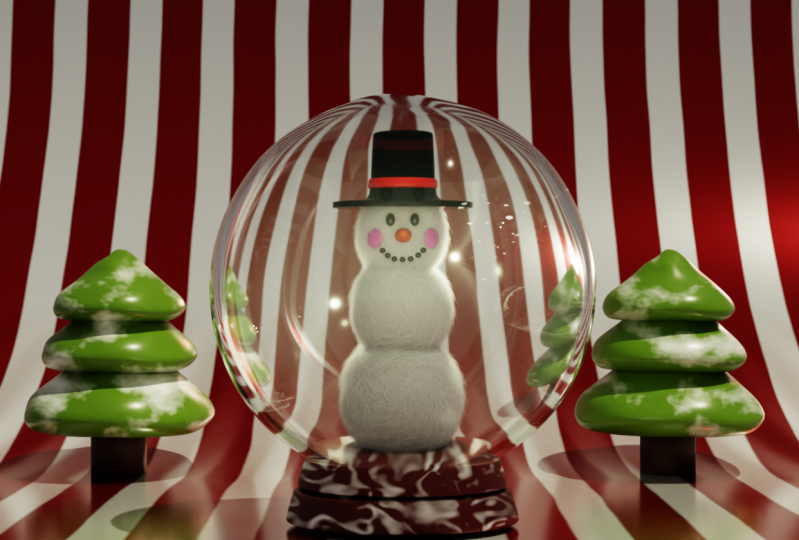
realistisches Urlaubsterrarium zu schaffen Aber was können Sie erwarten? Erstens
sind hier die Erklärungen verbogen. Machen Sie sich bereit, denn
in diesem Kurs
lernen Sie ,
alle wichtigen grundlegenden
Werkzeuge in Blender zu beherrschen alle wichtigen grundlegenden
Werkzeuge in Blender Von der Navigation durch
verschiedene Benutzeroberflächen bis hin zum Modellieren,
Detaillieren Ihrer Arbeit, Verständnis von Modifikatoren und
vielem mehr. Sie erhalten Tipps und Tricks für bessere Texturen , mit denen Sie
sich wie ein Profi fühlen werden Erkunden Sie realistische
Materialien und
entdecken Sie Felle und Edelsteine in der Blender-Software Entdecken Sie die Kunst, realistische Pelze
herzustellen. Das Partikelsystem wird sowohl spannend als auch
leicht zu verstehen sein. Sei das Ende. Erkunden Sie
coole Körperbrände , die Ihre Arbeit
durch ihre Unvollkommenheiten aufwerten können Hauchen
Sie Ihrem Rendering Leben ein, indem Sie verschiedene
Lichtquellen einrichten Wie Sie sehen, ist dieser
Kurs vollgepackt mit allen notwendigen
Informationen, die Sie zu Ihrem
ersten Endergebnis
führen werden Sie zu Ihrem
ersten Endergebnis
führen Ihr selbstbewusster Einstieg in die Welt von
Blender Three D, für die jeder, dieser
Kurs ist anfängerfreundlich, für
jeden geeignet, der sich für
Three Animation,
Illustration oder Design interessiert . keine Vorkenntnisse in Blender oder Einstieg sind keine Vorkenntnisse in Blender oder
Three-D-Modellierung
erforderlich. Sie benötigen lediglich einen
Computer mit Blender 4.0 anstelle von Blender oder
kostenlos , um die
Ressourcendatei, die Sie in diesem
Kurs
finden, in nur 2 Stunden herunterzuladen . Du wirst von, ich habe
noch nie Blender angefasst, dazu übergehen, stolz dein
erstes fertiges Projekt zu präsentieren Und du kannst es gerne in der
Galerie
im Projektbereich hochladen , um andere zu inspirieren Wie du siehst, ist dieser Kurs
definitiv deine Zeit wert. Auch wenn du nicht vorhast,
daraus einen Beruf zu machen, wirst
du dir eine neue
Fähigkeit sichern, die deine Freizeit
angenehmer
machen wird . Nehmen Sie noch heute am
Skillshare-Kurs mit mir teil. Lassen Sie uns gemeinsam ein neues Kapitel unserer Kreativität
aufschlagen ein neues Kapitel unserer Kreativität
aufschlagen
2. Lektion 1: Schneemann-Körper: Hallo zusammen und
willkommen einen Freund. Die Lektion Nummer eins. Die goldene Regel jedes
erfolgreichen Projekts in Blender ist, Spaß zu haben. Bringen Sie Ihren Kaffee, Tee oder Schokolade mit, oder
was auch immer Sie trinken. Und fangen wir natürlich mit
allem an, was Sie an einer Presse in der linken Ecke sehen
können. Fangen wir mit kleinen Tipps und Tricks an, falls dies
Ihr erster Tag im Blender ist. Wenn Sie
sich also auf der ganzen Welt bewegen möchten, halten Sie
einfach das Mausrad gedrückt. Wenn Sie
den gleichen Winkel beibehalten
und sich bewegen möchten , halten Sie die Umschalttaste und das Mausrad gedrückt. Hineinzoomen, Mausrad vorwärts. Verkleinern, Mausrad und Rückseite. Okay, das ist mehr als
genug für unseren Anfang. Und noch ein paar Dinge, aber ich werde dir später davon erzählen
. Klicken wir auf unseren Punkt, Das ist die
Fluchtquelle, und löschen wir ihn. Wählen Sie dann Ihren Würfel aus
und drücken Sie die Steuertaste ,
um den
Oberflächenmodifikator für die Unterteilung zu aktivieren. Kurz gesagt, Blender enthält
viele Modifikatoren die unsere Arbeit verbessern können, cooler und all diese Unterteilung erhöht
nur die Anzahl
der erhöht
nur die Anzahl
der Gehen Sie in das Fenster, in
dem Sie den Namen der einzelnen Objekte finden , und
doppelklicken Sie auf Snowman underline doppelklicken Dann wenden wir unseren Oberflächenmodifikator für die
Unterteilung an. Mit der rechten Maustaste auftragen und glatt schattieren. Jetzt noch einmal, kontrolliere zwei. Und er ist sogar geschmeidiger
als zuvor. Aber wende das nicht an. Warum habe ich dir gesagt, dass du dich um
die Welt bewegen
kannst oder dass du
100 leer für die Vorderansicht,
300 leer für die Seitenansicht
und 7 drücken kannst , um einen Blick nach oben zu werfen Anstatt zu versuchen, diesen Winkel
irgendwie einzufangen, 13 oder sieben. Lass uns mit einem gehen. Zoomen wir raus, bringen wir das
ein bisschen höher. Eine weitere Sache, wie
man Objekte bewegt Drei Hauptfunktionen
zum Bewegen, Drehen und Skalieren. Außerdem enthalten Blender drei X, weil es sich um eine
dreidimensionale Welt handelt. Grün, K, Rot, X, wo
ist Blau, Blau, Blau. Wir überprüfen unseren Schneemannkopf und bewegen ihn nach oben Was die Skalierung angeht, erstellen,
dann, um unsere
Objekte zu duplizieren, Shift D, und so
können Sie duplizieren, aber wir müssen
dieses Objekt nach unten verschieben Drücken Sie jetzt. Sie bewegen Ihr Objekt
nur um die Z-Achse, oder mit anderen Worten, um die blaue Achse. Gehen wir hierher und machen das
ein bisschen größer, ein bisschen höher. Lassen Sie uns diesen einen
Schneemann-Körper unterstreichen, was Mitte, dann Schicht bedeutet Was die Skalierung angeht, so haben wir sie. Wählen wir sie alle aus. Lass uns diesen über diesen drei Cursor oder
dem Mittelpunkt unserer Welt halten. Ich denke auch, dass wir
sie etwas kleiner machen können. Was den Maßstab angeht,
so haben wir ihn. Schneemannkörper nenne ich diesen
, was unten bedeutet. Speichern wir unsere
Datei Control Safe. Wählen Sie, welchen
Ordner Sie möchten? Warte eine Sekunde, ich werde
einen neuen erstellen. Ich werde zu Skill
Share Snowman gehen. Nennen wir das
Holiday Safe Blender File. Ich denke, es ist mehr als genug
für die Lektion Nummer eins. Ja, du wirst sagen,
dass es zu schnell ist, aber ich möchte diese Lektionen nicht
lange
behalten , weil
es sonst
langweilig, langweilig und all das
wird . Denke weniger Denk nach, lass uns sie
in eine andere Sammlung bringen. Oder siehst du hier die
Sammlung mit einem Doppelklick. Nennen wir diesen Schneemann. Lassen Sie uns unsere Entfernung entfernen, aber eine andere Sammlung verschieben Drücken Sie nun M, was bedeutet, zur
Sammlung wechseln. Neue Kollektion. Nennen wir das Camera Acts. Okay, jetzt haben wir zwei Sammlungen
, in denen wir all unsere Dateien aufbewahren werden. Vielen Dank
für Ihre Aufmerksamkeit. In der nächsten Lektion werden
wir all diese
Gesichtsattribute
erstellen. In der nächsten werde ich dich sehen.
3. Lektion 2: Gesicht: Gehen wir also zu Nummer zwei
, wo wir das Gesicht unseres
Schneemanns kreieren Unter dieser Klasse findest du eine Zip-Datei mit ein
paar Referenzen Am Ende dieses Kurses hast du ein persönliches Projekt , das du
mit anderen Mitgliedern teilen musst. Ich ermutige dich, es zu teilen. Wir sind hier, um uns gegenseitig zu
unterstützen. Deshalb möchte ich, dass Sie all Ihre neuen
Kenntnisse und Fähigkeiten
anwenden. Wählen Sie eine Referenz aus und erstellen Sie Ihre eigene Arbeit, die
Sie mit uns teilen werden. Aber in diesem Kurs wähle
ich Referenz
Nummer drei und ziehe
einfach per Drag-and-Drop in Blender. Dann verschieben wir diesen
in die Mitte. Wir drücken nach außen, um
diesen in die Mitte zu bewegen, nach
außen, um ihn flach zu machen. Dann machen wir eine Drehung um x 90, was bedeutet, dass wir unser Bild um
90 Grad auf Rot oder x x drehen .
Was die Skala angeht,
denken Sie daran, dass wir
nicht die Absicht haben , ein völlig gleiches Bild
zu machen, wir werden diese nur
als kleine Inspiration verwenden. Dann bedeutet ein P, es um 300 nach oben zu bewegen. Schieb das zurück, erschaffe. Gehen wir zu, ich werde
sogar diesen einen GX verschieben, denn wie ich das sage, ist
nur eine kleine Referenz. Lass uns eine weitere Sammlung erstellen. Lass uns zum Fenster gehen. Klicken Sie mit der rechten Maustaste auf Neue Sammlung und
doppelklicken Sie auf Gesicht. Bringen wir unser erstes Objekt mit. Fangen wir mit unserem Eis an. Wie bringt man neue
Objekte in Blender. Verschiebe hier ein Mesh. können wir zum Beispiel die Kugel wählen In unserem Fall können wir zum Beispiel die Kugel wählen, die unser Eis sein soll. Aber lass mich
dir noch etwas anderes zeigen. Lass uns unser Eis
direkt hier herstellen. Ist dir aufgefallen, dass das Objekt dort
erscheint, wo sich die drei
Würfel befinden? Platzieren wir unsere drei
Decursor genau hier. Klicken Sie bei gedrückter
Umschalttaste und wenn
wir jetzt eine Mesh-Kugel verschieben, erscheint
sie genau hier. Wir werden
ein bisschen
Zeit sparen , um es nicht
zu vergrößern und all diese
Dinge. Lass mich löschen. Lass mich heranzoomen. Ich finde
diesen großartig. Verschieben Sie ein Netz und eine Kugel, klicken Sie mit der
rechten Maustaste, um den Schatten zu glätten.
Wo ist mein Bildschirm? Wegen des weißen
Hintergrunds, den Sie sehen können. Okay, lass mich das
etwas kleiner machen. mir nicht hinterher
, sonst
wirst du die
Taste, die ich drücke, nicht sehen. Deshalb entscheide ich mich, es kleiner
zu machen. Lassen Sie mich diese Zeitspanne um 11
weitere Tage verlängern. Verkleinern Sie es mit der
rechten Maustaste auf S und wählen Sie Shade Smooth. Und dann lass uns
weitermachen, sie so machen. Kleiner, so. Sieben pro. Lass uns nachschauen. Lassen Sie uns Griechisch auf der grünen Seite etwas
kleiner machen und dann Griechisch. Lassen Sie uns das ein
bisschen voranbringen. Ja, es ist gut. Dann lass uns duplizieren.
Nennen wir das hier. Zuerst unterstreiche ich links und dann fahren wir
mit dem Schiff X. Das wird
unser Unterstrich sein, oder Gut. Lass uns damit weitermachen. Ich glaube, so nennt
man sie. Shift, Rechtsklick auf die
Seitenverschiebung und ratet mal was? Natürlich Kugel,
Rechtsklick, Schatten glatt. Ich denke, wir
können
eine kleinere Drehung x 90 machen , dann machen wir sie kleiner. Dann lass uns in den Solo-Modus gehen. Wie man mit
einem Objekt getrennt arbeitet. Sie drücken den Schrägstrich auf dem Nein. Lass uns Griechisch machen und es so
bringen. Ja. Aus dem Solomodus heraus hat
das Seven veranlasst, einen Blick nach
oben
zu werfen und diesen in eine
andere Richtung zu bewegen. Ist dir aufgefallen, dass wir
normalerweise
drei X haben, denkst du schon, aber eigentlich sind es sechs,
denn wenn ich
zum Beispiel X drücke ,
werde ich mich so bewegen. Aber wenn ich noch einmal X
drücke, habe ich noch ein X. Das Gleiche, was wir jetzt tun
können. Jetzt können wir weitermachen, was ein
bisschen komfortabler sein wird. Bewegen Sie diesen ein
bisschen weiter
und erstellen Sie Steuerelemente, um ein Haustier zu retten. Duplizieren wir, aber
nicht mit
Shift D. Spiegeln wir zuerst unser Erröten Lassen Sie mich das
erröten, erröten nennen. Gehen wir zur Modifikator-Suche und zum
Spiegeln. Drücken Sie einmal,
klicken Sie mit der linken Maustaste, dann Objekt spiegeln und wählen Sie den Kopf
unseres
Schneemanns V. Jetzt haben wir Noch ein Erröten, genau hier. Machen wir das
ein bisschen mehr. Dicker, wie du sehen kannst. Sie können denken, dass es sich um zwei
Objekte handelt, aber sie sind tatsächlich ,
weil dieses eine Spiegelbild wenn Sie hier eine
Änderung vornehmen, dieselbe Änderung
auch hier anwendbar. Denken Sie daran, dass
ich auf einen Schlag denke, das Ganze ein
bisschen kleiner,
mehr zueinander hin zu machen . Der Mund, durch den wir unser Gehen
duplizieren können. Nehmen wir das und machen
es eher zu einer Kugel. Ein bisschen kleiner. Lass es uns im Solo-Modus
coachen. Mag ich es? Ja, Rich. Ja, lass uns ihm ein
Lächeln um den Kopf zaubern. Das Gute im Moment, kopiere
nicht direkt nach mir. Mach ihm einfach ein
Lächeln ins Gesicht. Du musst dich bewegen und
lass uns hier Schicht eins machen. Hier, hier und hier weitermachen. Schau mal von der Seite. Drei P magst du wahrscheinlich, um sie hierher zu verschieben
, weil es keine Lücke gibt. Sie fliegen nicht in der Luft herum. Aber ich werde nicht empfehlen
, das jetzt zu tun. Warum? Weil wir
etwas später das Partikelsystem, die Haare rund um das Fell,
um unseren Schneemann
herum
bringen Haare rund um das Fell,
um unseren Schneemann
herum Auf diese Weise sollten wir
unseren Mund ein
bisschen weiter auf diesen Raum Wenn wir die Haare
herausholen, werden
wir sie jetzt an
die richtige Stelle bringen Keine Sorge, behalte
das einfach so. Gut. Noch eine, die Karotte, die
in der mittleren Schicht sein wird. Klicken Sie mit der rechten Maustaste, um
die drei Würfel aufzurufen. Jetzt werden wir neue Dinge
lernen,
vor allem, wenn Sie ein
Anfänger sind, indem Sie ein Netz und einen Würfel verschieben Was den Maßstab angeht, mach es
kleiner als 300 Punkte Griechisch auf dem grünen Teil Griechisch und behalte es irgendwo so Dann verwenden wir den
Oberflächenmodifikator Control Two Subdivision Lassen Sie uns jetzt ein wenig
herumspielen. Moment stimme ich zu, dass wir uns im Objektmodus
befinden, aber es gibt einen anderen
Weg, einen anderen Modus, nämlich den Bearbeitungsmodus, in dem wir mit unserem Objekt
herumspielen können. Um es kurz zu machen, jedes Objekt enthält drei Hauptaspekte. Das sind Scheitelpunkte,
das sind 101 auf der Tastatur, das sind diese Punkte dort, Kanten zwei auf der Tastatur, das sind diese Linien Es gibt Flächen, das sind
drei auf der Tastatur. Das sind unsere Gesichter. All diese drei Aspekte
werden
Sie verwenden, um es
zum Beispiel irgendwo größer zu machen . Oder wenn Sie etwas
an Wert gewinnen möchten, hilft uns das,
es interessanter zu gestalten. Lass uns in den Solo-Modus gehen. Es gibt
so etwas wie das Hinzufügen von Loop. Lass mich dir Control Air zeigen. Und wenn Sie Ihre Maus
bewegen, können
Sie sehen, dass etwas hier oder hier
erscheint. Bring die vertikale
11, Zeit mit der linken Maustaste. Bring das
nach rechts, so. Drücken Sie noch
einmal, klicken Sie mit der linken Maustaste. Wenn Sie den Ort
einmal festgelegt haben, klicken Sie mit der linken Maustaste, und so akzeptieren Sie
den Ort Ihrer Schleife. Wir haben zusätzliche Kanten und
zusätzliche Punkte hinzugefügt , die unsere Arbeit detaillierter
machen. Dann möchte ich, dass du
das Gleiche hier machst, aber ich möchte
diesen Teil kleiner machen. Wählen Sie Phase drei
auf der Tastatur. Wählen Sie diese
eine Seite vorne und für Skala drei
für die Seitenansicht. Lassen Sie uns die Steuerung um einen
weiteren zusätzlichen Regelkreis erweitern. Und bring das mit. Ich denke, hier wird es noch einmal großartig
für mich sein. Mach es kleiner, noch
kleiner, kontrolliere es. Ich denke, dieser ist gut für den Fall, dass dir nicht gefällt
, wo du hinstellst. Es besteht keine Notwendigkeit
, die Kontrolle zu übernehmen. Und um das
nochmal zu machen, lass es mich dir zeigen. Lassen Sie uns die gesamte Schleife wählen. Zum Beispiel möchten Sie
diesen noch einmal nach rechts bewegen,
zwei und dann mit der linken
Maustaste auf die Kanten klicken. So können Sie den gesamten Loop
auswählen. Raus, Linksklick raus,
Linksklick raus, Linksklick raus, Linksklick. Wählen Sie die gesamte Schleife aus. Drei für die Seitenansicht, Griechisch. Und schieb diesen nach hinten. Wie du es bewegen kannst, wie
du es größer,
kleiner machen kannst und all das Zeug. Ich bin sogar ein
bisschen kleiner oder nicht, das gefällt
mir ein bisschen besser. Großartig. Rechtsklick, Schatten, Glätten aus dem Solomodus und unsere Karotte sieht jetzt ein bisschen besser aus
als zuvor. Griechisch. Mach das so. Die Griechen legen den da rein. Ja. Wiederhole es nicht. Lass mich nachschauen.
Oberflächenmodifikator für Unterteilungen Es besteht keine Notwendigkeit. Es besteht derzeit keine Notwendigkeit,
unseren
Oberflächenmodifikator für die Unterteilung anzuwenden derzeit keine Notwendigkeit,
unseren
Oberflächenmodifikator für die Unterteilung Nennen wir das
Karottennase. Das haben wir. Auch hier kannst du denken
, dass es mir nicht gefällt, mach dir keine Sorgen, ein bisschen. Etwas später werden
wir
alles an der richtigen Stelle platzieren. Aber das ist das Problem Nummer zwei. Ich werde unseren
Mund ein bisschen höher legen. Was die Skalenrotation angeht, so ist es meine Entscheidung
, es so zu belassen. Das Gleiche gilt für Eis. Ich persönlich möchte
sie ein bisschen kleiner, ein bisschen höher,
eher so machen. Okay, mir geht es gut. Vielen Dank, meine Freunde. In der nächsten Lektion werden
wir den Kopf unseres Schneemanns
entwerfen Und in der nächsten werde ich
dich sehen.
4. Lektion 3: Hut: Lektion Nummer drei
, in der wir den Kopf unseres Schneemanns
herstellen Wenn Sie absolute Anfänger sind, wird
das
etwas kompliziert aussehen, aber machen Sie sich keine Sorgen, wie immer die goldene Regel, viel Spaß Klicken Sie mit der rechten Maustaste auf Neue Sammlung und nennen wir das One Head. Dann fahren wir mit Schicht A
fort, und dieses Mal wählen wir
einen Zylinder. Dann klicken Sie mit der rechten Maustaste, schattieren, glatt, es sieht hässlich aus. Ich bin damit einverstanden, gehen Sie zu diesem grünen Dreieck,
das die Dateneigenschaften darstellt. Und es gibt ein normales,
offenes, normales Einchecken bei Auto
Smooth. Und jetzt ist es besser. was die Skala T angeht, dann 300 p. Lass uns das so
über seinem Kopf platzieren. Großartig, lass uns
in den Bearbeitungsmodus gehen, das ist das Tippen mit der Tastenkombination. Ja, ich habe schon einiges
gehört. Lassen Sie uns den obigen Teil
etwas kleiner machen, das Gesicht
wählen und dann etwas kleiner
skalieren. Schauen Sie sich das mal an, und dann
machen wir das zusammen. Ich würde ihn gerne
rund machen. Wenn ich
die gesamte Schleife unten auswähle, das ist unser Linksklick, was wir aus der
vorherigen Lektion für Skalierung gelernt haben, ist
das nicht das Ergebnis
, das Sie erreichen möchten. Es gibt zwei wichtige Funktionen , die Sie ziemlich
oft verwenden werden, um Ihr
Objekt detaillierter zu gestalten. Lassen Sie mich in den Solo-Modus wechseln
, der Slash und Empt ist Es gibt so etwas wie Extrudieren, dem Sie neue Extrusionen, neue Netze, neue Formen
aus Objekten
erstellen
können , aus Objekten Steuerung, Kontrolle, Kontrolle. Du kannst es versuchen, wenn du noch
einmal die Kontrolle haben willst, aber wie müssen wir
das machen? Geh ein bisschen nach oben. Und dann drücken wir, lass mich nachschauen. Ja, wir entscheiden uns für
den Trab und für eine Waage, und so können Sie diese Form
erreichen Dann geh auf ein Fahrrad, lass es uns ein
bisschen dicker machen Dann nehmen wir das Z und bringen das hier
so nach unten, super. Jetzt ist es etwas, das eher wie unser Kopf
aussieht. Es gibt aber noch eine andere Funktion, die zweite Funktion
, mit Sie auch zum Bearbeitungsmodus zurückkehren können. Du kannst es versuchen,
du kannst dieses Video posten, dieses alleine
ausprobieren oder es
noch einmal mit mir ansehen. Der zweite ist Einfügen. Eigentlich hast du hier alle
Funktionen. Zum Beispiel Extrudieren
können Sie von diesen Schaltflächen aus gehen. Aber warum zeige ich
dir nicht, warum ich es
dir nicht sage , weil ehrlich gesagt
niemand das benutzt Jeder professionelle
Anfänger, Fortgeschrittene, verwendet die
Hotkeys, weil es Ihnen Zeit
gespart hat, weil ich Ihre Zeit
nicht verschwenden möchte. Ich erzähle dir von Anfang
an von allen Hotkeys. Ja, du kannst hier drücken, aber für das Extrudieren, und dieser ist viel einfacher Dann gehe in den Solo-Modus. Es gibt noch eine andere Funktion, ich nehme an, auf Englisch ist es auch A, oder ich nenne das eine. So kannst du ein
Gesicht in dein Gesicht einfügen. Ich weiß, es klingt wahrscheinlich ein
bisschen komisch, aber Sie haben es wahrscheinlich bemerkt weil ich
eine Lücke in unserem Kopf schaffen möchte. Und so lass
mich das kontrollieren. Wir haben eine einfache Phase und
dann bringen wir diese nach drinnen. Dann extrudieren Sie die
vorherige Funktion und verschieben Sie sie wie bei einer Skala nach oben, und jetzt haben wir genau hier eine
Lücke Lass mich dir
etwas zeigen. Wiederhole es nicht,
denn das
brauchen wir im Moment nicht. Aber nur für die Zukunft, damit du es weißt, lass mich
zum Beispiel diese Phase wählen . Lass mich so gehen.
Ich wähle diese Phase. Oder lass
mich tatsächlich Shift left,
click, shift left click, shift left
click, shift left gehen . Wiederhole es zum Beispiel nicht. Ich kann einmal A drücken. Es gibt zwei Möglichkeiten. Wenn du E drücken willst, kannst
du
so oder zweimal einfügen. Und Sie können Phase einfügen. Innerhalb jeder Phase können
Sie eine Phase erstellen oder Sie können eine
Phase für jede Phase erstellen. Ich hoffe, dass es in Zukunft
Sinn macht. Wenn Sie arbeiten oder nachdenken, denken Sie
daran, dass es
zwei Möglichkeiten gibt. Wenn Sie löschen möchten,
was Sie bereits getan haben, klicken Sie
einfach mit der
rechten Maustaste und so machen Sie Ihre Aktionen rückgängig. Das ist unser Kopf. Aber natürlich geht es
immer noch um die Größenordnung. In einigen weiteren Lektionen werde
ich Ihnen
einige modifizierende Modifikatoren zeigen , die
es cooler aussehen lassen, aber im Moment brauchen wir
ihn nicht Im Moment gibt es ein rotes Ding, rote Schleife, die wir
hier in der Mitte haben Nehmen wir die Kontrollluft im
Bearbeitungsmodus, denken Sie an den Loop. Und jetzt bewegen Sie Ihr Mausrad einmal
vorwärts, um eine
zusätzliche Schleife hinzuzufügen. Du kannst also so weitermachen, wir brauchen nur zwei davon. Klicken Sie einmal mit der linken Maustaste und bewegen Sie diesen nach unten. Und dann akzeptiere mit
einem weiteren Linksklick. Dann lassen wir sie
etwas näher
beieinander liegen, um Kanten auszuwählen. Und dann klicken Sie mit der linken Maustaste
, um diesen auszuwählen. Unter diesem, ein
bisschen über dem gleichen
Ding wie diesem, verschiebe es ein bisschen nach unten. Was die Waagenkiste betrifft. Jetzt können wir auf die gleiche Weise, wie wir
eine Kantenschleife wählen können Wir können eine Schleife von Gesichtern auswählen, drei auf der Tastatur,
um die Gesichtsstimmung zu wählen, und dann mit der linken Maustaste klicken. Und wie du wählen kannst. Wenn du dich
dem oberen Rand
näher bringen willst, wählst
du wahrscheinlich dich
dem oberen Rand
näher bringen willst, die vertikale Kante. Aber wenn du eine horizontale Kante,
eine horizontale Schleife, wählen willst, dann wähle eine davon auf
der linken oder rechten Seite. Ich hoffe, es macht dann Sinn. Und dann die gleiche
Funktion, die wir gelernt haben, ich glaube, vor 3 Minuten für
die Extrusion S für eine Waage und diese etwas dicker machen , eine
in einer Tastatursteuerung speichern Und genau das haben wir
im Moment. Es gibt noch etwas
, das wir ausprobieren können, nicht den
Oberflächenmodifikator „Unterteilung“, sondern Bevel ist ein modifizierender Modifikator, der nach dem Modifikator „
Abschrägung“ sucht. Den habe ich schon. Und wenn Sie in den Bearbeitungsmodus wechseln, gibt es zwei Möglichkeiten,
wie Sie Bevel aufrufen können Okay, wenn ich sage, dass das ein
Kurs für absolute Anfänger ist, lass mich das erklären Wenn Sie fortgeschritten sind, haben
Sie bitte
etwas Geduld mit unseren
Anfängerfreunden. Lass mich nur
zuschauen entfernen und dann
wirst du es verstehen. Lassen Sie mich zum Beispiel diesen Rand
wählen. Nur als Beispiel kann ich
den Modifikator „Abschrägung“ mit der Tastenkombination B aufrufen .
Wenn ich
meine Maus ziehe, wie Sie
sehen können, füge ich
eine Wenn ich
meine Maus ziehe, wie Sie
sehen können zusätzliche Das hilft uns nur dabei, die
Ecke glatter zu machen, als beispielsweise scharf ist
und das ist ein glatterer Wenn ich
zusätzliche Schleifen hinzufüge, einfach mein
Mausrad nach vorne bewege, wie Sie sehen können,
kann ich es noch
glatter machen als zuvor Lassen Sie mich
das entfernen, so war es früher und so können
wir es jetzt machen Ich hoffe, es macht Sinn, aber ich muss nicht jeden von ihnen
auswählen. Das ist eine Option, vor allem, wenn du dich darauf freust,
ein Hard-Surface-Three-Künstler zu werden . Aber im Moment reicht
es aus, einen Abschrägungsmodifikator aufzurufen , der uns
hilft,
die Form im Allgemeinen zu erstellen, damit sie
überall glatt ist Ich hoffe du hast es verstanden. Falls Sie das nicht getan haben, können
Sie eine
Diskussion starten oder mich
im Rahmen dieses Kurses fragen und ich werde Ihnen mit großer Freude
antworten. Rechtsklick, Schatten
glätten. Wir haben es schon getan, aber ich brauche es nicht. Dann kannst du den Betrag links oder rechts angeben. Ich werde es auf Null belassen. Ich denke, drei Segmente,
Anzahl der Segmente, die Anzahl der Segmente
, die wir zwischen dieser Ecke
haben werden,
ich habe Ihnen bereits Segmente gezeigt, ich habe Ihnen bereits Segmente gezeigt glatter oder weniger glatter Ich finde 1010 großartig. Lass mich mal schauen, ohne Breite, ich würde wahrscheinlich
gerne diese machen. Lass uns mit der
Schleife über zwei arbeiten. Für die Kanten nach außen klicken Sie mit der linken Maustaste und
wählen Sie diese Option oben aus. Und dann machen wir mit der Steuerung weiter. Dieser. Lassen Sie mich die Menge
verringern, lassen Sie mich drei
dazwischen machen, so wie diese Skala. Was ist, wenn dieser es nicht so perfekt
macht? Ein bisschen auf der rechten Seite. Okay. Nun gefällt
es mir nicht, was wir eine Skala haben, wir werden
diese unten wählen. Was die Skalierung angeht, mach sie einfach ein
bisschen größer. Also lass mich nachschauen. Gott, großartig, Zeke größer Ich denke, der Schneemann für mich persönlich zu groß. Es ist okay, dass du
es nicht von Anfang an perfekt machst. Wir sind nicht hier, um es perfekt zu
machen. Wir sind hier, um es unseren Augen
angenehm zu machen. Okay. Das. Okay. Jetzt mag ich
ihn mehr als zuvor. Jetzt lass mich alle auswählen , um
diesen
hier in die unterste Zeile zu verschieben. Lassen Sie mich die Karotte oben bringen. Ich sage nochmal etwas
kleiner, das ist nur
das, was ich dir gesagt habe. Ich muss es nicht wiederholen.
Ich danke dir vielmals. Ich hoffe, Ihnen hat diese
Lektion gefallen und ich hoffe, Sie haben viele nützliche
Dinge gefunden. Tipps und Tricks. Und lass uns auf den Zylinder
doppelklicken. Nennen wir das Swarm
Head Control Save. Und ich werde Sie
in der nächsten Lektion sehen, wo wir
dann wahrscheinlich
die Bäume und Hintergründe erstellen werden.
5. Lektion 4: Realistisches Terrarium: Hallo, meine Freunde.
Lektion Nummer vier, in der wir
das Terrarium für unseren Schneemann bauen das Terrarium für unseren Schneemann Wahrscheinlich habe ich in der vorherigen Version etwas nicht
wirklich gemacht. Ich würde es gerne ein
bisschen größer machen. Ja, manchmal muss man
um diese Zeit herum spielen. Lass uns unseren Schneemann benutzen und
ihn höher bringen. Lass uns X. Okay, lass uns mit der
Erstellung unserer
neuen Hintergrundkollektion beginnen Erstellung unserer
neuen Hintergrundkollektion Nennen wir das BG. Und Tim. Gut, lassen Sie uns unsere drei
flüchtigen Blätter in die Mitte bewegen. Wie? Verschiebe den Cursor
zum Weltursprung. Verschieben Sie nun ein Netz und eine Ebene
zuerst, skalieren Sie es und vergrößern Sie es. Und dann gehen wir in den Bearbeitungsmodus
, der Schritt auf der Tastatur ist. Und wählen Sie diese Kante aus, eine hintere Extrusion,
die wir aus
früheren Lektionen gelernt haben, und bewegen Sie sie nach
oben, um sie als
Abschrägungsmodifikator zu bezeichnen Und das ist ein weiteres Beispiel dafür
, wie wir das verwenden können. Wählen Sie dieses in der Mitte des
Steuerelements, ziehen Sie die Maus, vergrößern Sie die Anzahl der
Segmente und bewegen Sie das Mausrad nach vorne, klicken Sie mit der linken Maustaste, erstellen Sie. Sie sehen, wie alles anwendbar
ist. Rechtsklick, Schatten glätten,
Hintergrund ist fertig. Nennen wir ihn B, G,
was bedeutet, dass die
Rundenkontrolle gespeichert werden soll. Gehen wir zum
Terrarium-Teil über, Shift A-Mesh. Warte eine Sekunde, warte eine Sekunde. Ich denke Cube. Lass uns in einen Solo-Modus gehen. Machen wir es größer,
machen wir es kleiner. Kontrolliere zwei. Dann
gehen wir in den Bearbeitungsmodus. Und lassen Sie uns zusätzliche Loops hinzufügen. Kontrolliere, bring
den hier her. Noch ein Linksklick
und dann hier und noch ein
Linksklick. Schatten glatt. Dann wählen wir
die folgende Phase aus. Was die Skalierung angeht, lassen Sie uns diese beiden Kanten
wählen, wir hier schon unsere
Kantenschleife haben. Dann schalten Sie die linke
Maustaste raus und so
können Sie beide
gleichzeitig auswählen und sie so vergrößern. Okay, was ist, wenn wir den
Subvigion Surface Modifier anwenden? Lass mich noch
einmal versuchen, dich zu kontrollieren. Und jetzt ist die Form
glatter als zuvor. Und wie Sie sehen können, ist
die Topologie
etwas
komplizierter als früher,
aber es ist gut, wenn wir versuchen, einen etwas
komplizierter als früher,
aber es ist gut, Abschrägungsmodifikator hinzuzufügen Sehe ich nicht den
großen Unterschied? Oder sogar, wenn du unsere Abschrägung
nach oben verschiebst. Denn das gleiche System, das Sie in Photoshop
in vielen anderen kreativen Programmen sehen
können , das Ebenensystem,
welches sich darunter und welches darüber befindet, kann
Ihr Endergebnis beeinflussen Ehrlich gesagt, wenn ich mehr mag, bring deine Bibel nach oben, lass mich versuchen, das Problem zu verringern. Ich werde
diesen auf 020 belassen. Was wird die Anzahl
der Segmente erhöhen? Drei? Niemand ist gut für mich. Wenn du
dein eigenes Formular erstellen willst. Kein Problem. Sicher kontrollieren. Nennen wir das für das Terraium unter
Line und Ich nenne Basic Level One, Level One Control Safe, raus aus dem Solomodus Was den Maßstab angeht, denke ich, dass wir alles ein
bisschen mehr, höher
bewegen müssen . Nehmen wir die 300 und P für die Seitenansicht,
wählen wir alles aus. Gehen wir ein
bisschen höher. Großartig, lass uns
das Terrarium Basic nehmen. Mach es so. Mach dir keine Sorgen, wir können
ein bisschen weiter skalieren. Es ist momentan kein Problem. Sowas
wird eine Skala nach unten verschoben,
ich werde einen kleinen
Abstand dazwischen einhalten, aber das ist die Form
unserer Terraium-Basics Nennen wir das eins, Doppelklick und Großartig, ich habe dir gesagt, dass
wir den Baum erstellen werden. Ja. Okay. In unserer nächsten Lektion werden wir Bäume
erstellen. Aber jetzt verschiebt die Brille
, aus der das Glas bestehen
wird , eine
UV-Kugel aus Mesh, macht sie größer. Es gibt einen
Rechtsklick, um den Farbton zu glätten. Und es gibt eine sehr
coole Funktion, die wir in Blender wie
Transparent Mood
haben Das ist der Hotkey
, mit
dem Sie
alles transparent machen können. In unserem Fall können wir sehen, was
sich in unserer Sphäre befindet. Sie können das Symbol jetzt sehen, das ist Transparenz in der
Bildschirmverknüpfung al zet Wenn es blau ist,
bedeutet das, dass Sie es einschalten. Wenn es grau ist,
bedeutet das, dass du es ausschaltest. Lass uns mit der Alt-Taste weitermachen. Lass uns das ein
bisschen kleiner machen. Bringen wir den rein. Wahrscheinlich würde ich gerne unsere Basics
wählen, um sie herzustellen. Lass mich aus der
durchsichtigen Stimmung mit Az herauskommen. Das ist die Form
unseres Terraiums. Nennen wir das
nicht Kugel, sondern Glas. Nennen wir das
tatsächlich für das Terrarium. Unterstreichen Sie Glas. Tolles 300 und leeres
transparentes Stimmungsbild. Wählen Sie alles aus und lassen Sie sich von unserem Hintergrund
abheben. Erstellen Sie ganz einfach, sehr schnell. Ich weiß, wenn Sie
ein Anfänger sind, fällt es Ihnen wahrscheinlich schwer , dies
und das zu wiederholen. Machen Sie sich keine Sorgen. Aber wir verwenden dieselben Funktionen , die wir in unseren
vorherigen Lektionen verwendet haben. Ich hoffe, es macht Sinn. Schau es dir noch einmal an. Denken Sie daran, dass Sie in
der linken Ecke
alles sehen können, was wir mit dieser Lektion
machen, wenn Sie darauf drücken linken Ecke
alles sehen können, was wir mit dieser Lektion
machen, wenn Sie darauf Lass uns zum nächsten gehen.
6. Lektion 5: Weihnachtsbäume: Ich hoffe, du freust dich darauf, dein Projekt
mit uns
zu teilen , denn ich
freue mich darauf, deine Projekte zu sehen. Eigentlich haben wir schon mehr
als genug. Ups, kontrolliere, dass wir ein Schneemann-Terrarium
haben. Aber lassen Sie uns unsere Bäume hinzufügen. Immer neue Kollektion. Ups, mit 2.1
gute Schicht ein Mesh. Lass uns in den Solo-Modus gehen. Gehen wir zum Bearbeitungsmodus, was zum Beispiel ein Schritt ist. Lassen Sie mich Ihnen
einen anderen Weg zeigen, wie Sie den intelligenten transparenten Modus verwenden
können. Lassen Sie mich zum Beispiel einen für die Punkte
mitbringen und ich wähle diesen aus. Aber nehmen wir an, dass ich alle unten aufgeführten Punkte
auswählen möchte . Was ich tun kann, ist, mich
die ganze Schicht mit der linken Maustaste zu bewegen , aber das ist Zeitverschwendung. Was Sie tun können, ist
durchsichtige Stimmung. Ziehen Sie sich aus der transparenten
Stimmung zurück und schauen Sie mal rein. Er wählt sie alle
mit durchsichtiger Stimmung aus, ich wähle nur
den, den ich sehe. Aber wenn die Option „Transparenz“ aktiviert ist, können
wir uns für jeden entscheiden. Ich hoffe, es
macht dann Sinn um eine Waage geht und sie größer macht. Dann gehen wir zu den drei auf der Tastatur
, um Gesichter auszuwählen. Fügen wir das
Gesicht in unser Gesicht ein. Dann gehen wir hin und bewegen
es wie bei einer Waage nach oben. Dann drück zwei,
Rechtsklick, Shade Smooth. Dann kehren wir
in den Bearbeitungsmodus zurück. Steuere eine zusätzliche Schleife und bringe sie irgendwo
über die Mitte. Was die Skalierung angeht, dann die Skalierung. Das hier ist auch das Formular, was wäre, wenn Transparent Mood dieses unten
wählen würde? Lassen Sie es mich für eine Skala versuchen. Dann wiederholen Sie das Extrudieren nicht. Was den Maßstab angeht, was? Lass es uns zusammen versuchen.
Noch einmal. Ich habe alle folgenden
Punkte hervorgehoben, was eine Skala betrifft,
und dann nehmen wir die
Skala für Extruden und verkleinern sie, sodass sie breiter ist
als die unten stehende Lassen Sie mich alle
folgenden Punkte auswählen. Ein bisschen höher. Das Gleiche,
transparentes Argument. Lassen Sie mich diese Punkte
für den Maßstab wählen, der oder wie es vorher
war, für das, was wir im
Moment haben, was wir als Nächstes tun müssen Wir verschieben, vergrößern es, wechseln zum Duplizieren
und vergrößern es Gehen wir nun ein bisschen
mehr in die einzelnen ein. Erstelle deine eigene Skala,
deine eigene Rotation. Wie ich sage, dass es nicht
nötig ist, meine Schritte zu kopieren. Nennen wir das Level 13, kopieren dieses und dann
eins, dann
gehen wir hier zwei und fügen drei ein. Dann gehen wir zur Schicht über, natürlich ein
Netz, Zylinder. Gehen Sie mit der rechten Maustaste runter,
Shade Smooth. Dann gehen wir zu den
Dateneigenschaften, also
grünem Dreieck und automatischem Glätten. Checken Sie für Scale Steam ein. Gut aus dem Solo-Modus heraus, wählen Sie alle aus und
bringen Sie das
Setup nebenbei
mit . 300-Tastatur, Griechisch. Beweg diesen nach hinten
in dein Terrarium. Ich persönlich würde sie
gerne kleiner machen und dann mit der
Verschiebung D X auf der linken Seite duplizieren Ich werde das etwas weiter nach rechts ziehen, als wir, Damen und Herren, im
Moment haben, oder? Jetzt, in der nächsten Lektion, werde
ich
Ihnen die Materialien zeigen. Dieser Teil wird
ziemlich interessant sein, aber wir sind mit einer
weiteren Lektion fertig. Wir haben unseren Baum geschaffen. Lass mich verstecken oder nicht, lass mich so bewegen. Steuerung zum Speichern. Danke. Noch eine Lektion.
Noch 5 Minuten. Lass uns zum nächsten gehen.
7. Lektion 6: Dope-Materialien Teil 1: Ich hoffe, du
freust dich sehr auf diese Lektion, denn im Moment
bringen wir die Farben mit, so ist das gleiche Gefühl
wie Kinder, wenn wir unsere Farbe färben
müssen Was wir gemacht haben, die
Materialien, wird eine
spannende Lektion sein. Aber wir brauchen eine Lichtquelle. Wir werden getrennt eine Lektion
über unsere Beleuchtung haben, aber nur um unsere Farben zu sehen, brauchen
wir eine von ihnen. Shift, ich verschiebe, gehe
zum Licht und wähle Sonne. Dann nehmen wir
das X an der Seite. Lass uns wechseln. Wir haben hier
Formate in unserer Blender-Ansicht, drücken Sie auf 123.4. Der
letzte zeigt das gleiche Bild an, das Sie beim endgültigen
Rendern sehen werden Eine andere Sache ist,
lass uns dazu übergehen. Ich kann
Eigenschaften rendern und zwar hier in der Render-Engine anstelle
von V, was Dope ist Aber lassen Sie mich Ihnen noch einmal kurz
sagen Wenn Sie ein
Anfänger sind, können
Sie tatsächlich
erstaunliche Ergebnisse erzielen Ebenfalls erstaunlich realistische Ergebnisse. Aber V, es wird hauptsächlich
für Cartoon-Vermögen verwendet. Für mehr Tune-Shading sind
wir auf die Zyklen umgestiegen Ihr könnt
den Unterschied im Griechischen deutlich erkennen und diesen dann
auf alles andere ausrichten Dann gehen wir hier zu
den Lichteigenschaften, dem grünen Symbol. Lassen Sie uns die
Stärke auf zwei ausrichten. Lassen Sie mich das verschieben K. Das ist es, was wir im
Moment haben. Aber ganz ehrlich, lass mich
dir zeigen , was
zur neuen Kollektion übergeht. Nennen wir das Licht.
Das haben wir. Es gibt eine andere Technik
, die ich meistens verwende, besonders in all meinen
Klassen. Verstecke diesen. Lass es mich dir zeigen. Wir
nehmen die Verschiebung, ein Netz und eine Ebene als
Maßstab, bewegen sie nach oben. Dann gehen wir zu den
Materialeigenschaften über, das heißt, diese rote Kugel erzeugt neues
Material, was bedeutet, dass wir
ein neues Material erschaffen, unser erstes Material,
nennen wir es eine Lichtebene. Wählen Sie statt des
Haupt-BSDF die Emission. Und es gibt noch einen anderen Weg,
wie Sie Lichter mitbringen können. Ich mag die Technik, weil
sie mir geholfen hat,
eine allgemeine Beleuchtung zu schaffen , die im
Vergleich zur Sonne auch cool ist Aber im
Moment brauche ich sie nicht. Ich brauche es nicht für
diese spezielle Lektion. Wählen Sie Ihr Flugzeug
und bewegen Sie sich in der Lichtsammlung
, und bewegen Sie sich in der Lichtsammlung falls Sie diese
nicht sehen, stellen Sie sicher, dass Sie hier Genzyklen
rendern. Noch einmal, Oberflächenemission. Und lassen Sie uns das 11,6 bringen,
es ist mehr als genug, oder wahrscheinlich 1,3 Großartig Lass uns mit unseren Materialien weitermachen. Fangen wir mit unserem Hintergrund an. Wählen Sie Ihren Hintergrund,
um ihn für uns komfortabler zu gestalten. Auch hier gibt es verschiedene
Displays, wo
Sie zum Beispiel in den Arbeitsbereich
Schattierung gehen können, und hier arbeiten Sie mit
Ihren Farbtönen , mit
Ihren Für Anfänger kann es cool
aussehen, aber
glauben Sie mir, die meisten
Leute, die sich
mit Pflanzgefäßen sehr wohl fühlen, bauen
sie Du musst dich nicht
wie ein Anfänger fühlen. Das bist du, verstehst du. Gehen Sie hierher, Sie haben zwei Pfeile, klicken Sie mit der
rechten Maustaste, teilen Sie sie vertikal auf
und ziehen Sie diesen nach links. So können Sie zwei Fenster
erstellen. Dann wechseln wir hier
zum Render-Moot. Klicken Sie auf dieses
Symbol oder auf eine andere Weise, die Tastenkombination, und
wählen Sie dann oben „Rendern“ So können Sie zwischen
all diesen Fenstern
wechseln . Lass uns gleich loslegen, denn im Moment enthalten
Blender eine Menge Dinge. Mach dir keine Sorgen, wenn ich das sage, Mixer haben das, du wirst dich daran erinnern. Mach dir keine Sorgen. Wir haben ein Symbol genau
hier in der linken Ecke. Wenn du irgendwo hier bist, wie scrollst du dich
durch das Menü Einfach das Mausrad vorwärts, runter vorwärts, zurück. Gehen wir in die linke Ecke und wählen hier Shader Editor Jetzt verstecken wir diesen. Fangen wir mit unserem Hintergrund an. Wir gehen zu den Materialien und dann bringen
wir hier neue, nennen
wir das BG. Sie müssen nicht
denselben Namen haben. Sie können dieses
Hintergrundmaterial nennen. Ich nenne das einfach
BG, weil es einfach ist, schaut mal, meine Freunde, weil es
für euch
viel einfacher sein wird , einmal hinzuschauen und dann die Grundfarbe zu wiederholen, was bedeutet, dass ihr etwas Farbe
hinzufügen könnt, aber es ist zu langweilig. Ja. Lass mich das weiß machen. Wie? Bring die
Sättigung einfach gegen Null. Und du machst
es perfekt weiß, verschiebst eine Textur und
wir suchen nach einer
Wellenwellentextur. Schau es dir einfach an.
Dann Farbverlauf. Dann verbinde ich die
Farbe mit der Grundfarbe. Und ich werde die Farbe der
Wellentextur mit dem Vektor
verbinden . Jetzt ist es interessanter, dann können
wir ein paar Dinge mitbringen. Wenn ich
auf die Wellentextur klicke, werde
ich diese hervorheben. Ich drücke die Strg-Taste und es wird mir helfen, ein
strukturkoordiniertes Mapping hinzuzufügen. Falls Sie drücken
und nichts erscheint, gehen
Sie zu den Bearbeitungseinstellungen, Sie gehen zu den Dons. Und hier ist Wrangler. Stellen Sie sicher, dass Sie
eingecheckt haben und kommen Sie dann zurück. Lass mich das
noch einmal mit dir Control machen und jetzt hast du es. Großartig. Was bedeutet das? Es hilft uns zum Beispiel, dies sind einige zusätzliche
Einstellungen, die uns
helfen , das gewünschte Ergebnis zu erzielen. Zum Beispiel Skalenskala, eine Gri-Skala für die Rotation Ja, du musst den
Ort und all das Zeug abspielen. Aber im Moment mach dir darüber keine
allzu großen Sorgen. Meistens werden wir
diese Einstellungen wieder verwenden , nur weil es
viele Schaltflächen gibt. Es gibt viele Einstellungen. Es muss dich begeistern,
denn all das wird
dir helfen, die Farbe der Dinge zu verbessern. Es ist etwas, das
dir hilft, die Farbe festzulegen. Ziehen wir diesen schwarzen
Teil in die Mitte. Weiß mehr in Richtung Schwarz. Je weiter sie voneinander entfernt sind,
desto dickes Schwarz
oder sehr dünnes Schwarz oder
was dickes Schwarz
oder sehr dünnes Schwarz auch Ziehen Sie einfach und erhalten Sie das gewünschte
Ergebnis. Aber wir werden nicht Schwarz
haben, sondern Rot,
kräftiges Rot, weil
Weihnachten ist Party und
all das Zeug. Ich kenne einige von Ihnen, wahrscheinlich bin
ich, um ehrlich zu
Ihnen zu sein, um ehrlich zu sein, ich bin nicht besonders im
Urlaub, aber ich
möchte ich bin nicht besonders im
Urlaub, aber ich
möchte Ihre
Stimmung durch diese Arbeit verbessern. Lass es uns rot machen.
Machen wir es dann top. Lass mich einfach mehr
aufeinander zugehen. Die Farbe ist flach. Es gibt
so etwas wie Rauheit, Rauheit, das
zieht diese Farbe sogar gegen Null Es wird
sehr reflektierend sein. Wenn Sie
eine Lichtquelle haben, können
Sie sehen, dass die Reflexion auf einem sehr hohen Niveau
ist. Wenn Sie wollen, dass
es überhaupt nicht glänzt, behalten Sie den Wert
einfach bei eins. Gehen wir zur
Rauheit gegen Null und spielen wir
dann
mit unserer Wellentextur herum Zuallererst können wir diesen
Wert auf 30 bringen. Nur die Skalierung ist etwas, das Sie nach
Ihrem eigenen Geschmack einstellen müssen. Was ist, wenn ich das bei 13
behalte? Ich denke, es ist zu viel, aber
etwa 15 wären toll. Dann die Verzerrung. Gehen wir mit Hintergrund und Beleuchtung in den Solo-Modus, indem
wir mit der linken Maustaste auf Beleuchtung klicken. Wir haben beide hervorgehoben. Solo-Modus per Schrägstrich auf einem leeren Platz. Gehen wir
näher ran und wählen Distortion. Wenn ich nach rechts
ziehe, siehst
du den Unterschied. Wenn ich nach
links ziehe, haben wir das hier. Ich denke, so etwas wie
fünf ist zu viel, aber zwei ist auch 1,20 0,9. Ich
möchte sie nicht sehr stark verzerren, aber kleine Verzerrungen
wollen sehr angenehm sein Dann gehen wir zu den Details. Nun, Details werden Sie in der
Rahmenlinie genauer sehen, aber es gibt keinen großen Unterschied denn in unserem Fall sind es keine Details, Sie können den gleichen Wert beibehalten. Detailskalen, auch
Detailrauheit. Sie können es wieder glänzender oder
weniger glänzend machen. Ich werde diesen auf
0,4 belassen , was wir
im Moment haben. Du kannst auch hier und da mit
einer Skala spielen, aber das ist mehr als die Einstellungen, die wir
momentan haben. Du kannst die
Richtung auch umschalten, zum Beispiel
auf Griechisch, um
sie horizontal zu machen. Ich behalte den Wert bei X. Auch Sinus oder Dreieck. Kein großer Unterschied,
aber es ist was es ist. Dann lass uns
von unserem Solomon verschwinden. Lass uns in unser Terrarium gehen. Okay, klicken Sie hier. Nennen wir das eine
Unterstreichungsbasis. Sie werden dasselbe teilen. Mach dir jetzt keine Sorgen,
es wird genug sein. Ein Material für beide. Was wir tun können, ist, Ihnen Zeit
zu sparen, indem Sie zum Hintergrund gehen und die
Farbrampensteuerung kopieren und dann hier die
Farbe an die Farbe anpassen. Und genau das haben wir
im Moment. Dieses Mal werden
wir statt
der Wellentextur eine
andere verwenden, was gravierend kontrollierbar ist. Hoppla Und verbinde Höhe mit Faktor. Im Moment. Im Moment
gibt es keinen großen Unterschied. Lass mich noch einmal gehen, wähle das Flugzeug und lass uns in den Solomodus
gehen, eins auf einem M-Ped und
bewege dieses noch einmal O. Jetzt schau es dir an, denn es wird etwas geben, das ich dir gerne sagen
würde. Die Texturkoordinate
wird einen
großen Einfluss auf das endgültige Rendern haben. Ihr Material kann erstellt werden, die Normalen sind das UV, die Objekte. Es
gibt eine Menge Dinge Ich halte die Taste gedrückt,
klicke mit der linken Maustaste und
richte diesen zum Fenster. Du denkst, es gibt
keine großen Veränderungen. Aber wenn ich die Details
erhöhen möchte, lassen Sie mich die
Details auf 45 erhöhen, zum Beispiel, lassen Sie mich
diesen Punkt weiter nach links ziehen, diesen weiter zueinander. Lassen Sie mich nun zum Beispiel auf das generierte
zurückkommen, auf das generierte
zurückkommen, wie Sie sehen können, dass die Ergebnisse sehr unterschiedlich
sind, wie Sie sehen können, ob Sie
sich selbst aus dem Fenster holen, wenn ich herauszoome, die Textur
anders ist, vergrößern. Es gibt mehr davon. erzielen Meiner Meinung nach hilft es Ihnen, ein besseres und
angenehmeres Ergebnis
zu wird Ihnen helfen, Ihre Zeit zu
sparen, weil wir im Moment nicht viel mit dem UV-Licht
arbeiten müssen. Bei der Topologie, Das wird Ihnen helfen, Ihre Zeit zu
sparen, weil
wir im Moment nicht viel mit dem UV-Licht
arbeiten müssen. Bei der Topologie, die wir haben, reicht
es, Fenster
mit dem Vektor zu
verbinden Dann lass uns mit
unserer Massengrab-Textur herumspielen. Zum Beispiel haben wir eine Skala. Ich behalte das
bei 45 Details. Es ist etwas, das du in fünf Dimensionen
behalten kannst. Ich weiß nicht, wie man dieses Wort
ausspricht. Es tut mir leid, Lecarity. Das ist die Sache, die uns ein paar tolle Ergebnisse
bringen kann, das kannst du schon sehen Ich persönlich möchte kleine Punkte. Ich finde, das sieht ehrlich gesagt
interessant aus, aber ich brauche es
im Moment nicht wirklich. Ich denke, die kleinen weißen Punkte sind für mich mehr als ausreichend. Was ist, wenn ich diesen
auf 1.3 Antral S belasse, um zu speichern Und dann lass mich
die Farben anpassen. Das Rot, ich werde es ein
bisschen dunkler
machen . Lass uns mit der Rauheit spielen. Wir können es sehr reflektierend
oder weniger reflektierend machen. Ich werde diesen Wert auf
0,250 belassen . Lassen Sie mich unsere Farbe
ein wenig erhöhen und verlassen Sie den Solo-Modus Dann gehst du hier unten zum
Terarium. Sucht nach den Materialien
und bringt die Basis mit. Jetzt verwenden sie dasselbe Material und Sie müssen nicht alle diese Schritte
wiederholen. Nun, wir haben eine Menge Dinge , zu denen wir unser Material
mitbringen müssen. Was ist, wenn wir
mit unserem Baum fertig werden? Dann werden
wir im nächsten Teil einen weiteren Teil haben dem wir mit unseren Schneemännern
und vielen anderen
arbeiten werden, nur um den Unterricht nicht zu lang und
einfacher zu gestalten . Lass uns zu unserem Baum gehen. Lass mich dir eins zeigen. Lass uns hierher gehen und unsere Basis
wählen. Aber lassen Sie uns
unser Material duplizieren. Das ist der, der Heel
duplizieren und
diesen einen Baum nennen kann . Jetzt kann ich einfach
die Farbe wechseln und so
spare ich mir viel Zeit. Das ist nicht nötig, Sie können diese Schritte
nur für Ihre eigene Praxis wiederholen. Aber wenn du deine Zeit sparen kannst, spare
immer deine Zeit. Lass uns hierher gehen, lass mich abnehmen. Aber weil
das alles wie Spielzeug ist, glaube
ich, ein echter Baum, glänzt
er nicht sehr. Aber weil es
ein Spielzeugbaum ist, können
wir bei diesem Baum
die gleiche Rauheit beibehalten Lassen Sie mich
einen grünen noch dunkler machen, mehr etwas dazwischen
gelb und grün Passen Sie Ihre eigenen Farben an. Ich möchte, dass die Punkte eher
gelb sind, also so. Das haben wir dann, Ralph.
Was ist, wenn ich das auf 3.5 belasse? Das ist gut. Schau es dir an. zu allen zu
gehen und die Farbe
anzupassen, gibt es eine andere Lösung. Dieser Kurs steckt voller
Chips und Lösungen. Wählt das alles, habt
nicht das Material. Drücken Sie einfach Shift,
Linksklick, Shift, Linksklick, Shift,
Linksklick, Shift, Linksklick. Der letzte muss
der mit dem Material sein. Ja, du kannst sogar den Unterschied
sehen. Diese Ränder sind eher orange und diese Grenze
ist gelber. Quantrol L und Link-Materialien. So bringt man sie
in nur wenigen Sekunden dazu, dass sie alle das gleiche
Material teilen Okay, lassen wir unseren Baum auch gleich hier
dampfen. Wähle die drei Duplikate. Lassen Sie uns das mehr
in Richtung Braun, also Rot, machen und die Dunkelheit hier verringern. statt dieses Gelb Lassen Sie uns statt dieses Gelb wieder in Richtung Gelb gehen. Und lassen Sie mich jetzt
ein bisschen abnehmen. So machen wir es ein
bisschen interessanter. Dann gehen wir zur zweiten
Steam-Suche nach drei, nennen
wir das 13001, aber drei unterstreichen Schön, dass unsere Ergebnisse in der nächsten Lektion
nicht sehr lang werden.
Ich werde Ihnen zeigen, wie wir unsere Kamera platzieren
werden,
aber ich hoffe, Ihnen
hat diese Lektion gefallen Ich hoffe, Sie haben
viele nützliche Dinge gefunden. Und ich hoffe, es war nicht so
schwer wie immer, wenn Sie Fragen haben, bringen Sie sie in die
Diskussionen im Rahmen dieses Kurses ein. Aber um mich auszuruhen, ich bin mir sicher, dass Sie
ein fantastisches Ergebnis erzielt haben. Spielen Sie herum und vergessen Sie nicht , dass wir
Ihr Endergebnis sehen werden. Ich hoffe, dass ich mir zumindest keine Sorgen mache. Wir werden dich alle
mit ähnlichen und guten Worten ermutigen. Ich freue mich auf
Ihre Endergebnisse.
8. Lektion 7: Kameraeinstellungen: Hallo alle zusammen. In der vorherigen
Lektion habe ich Ihnen gesagt, dass wir in dieser Lektion weiterhin mit
Materialien arbeiten werden. Aber ich entschied, lass es mich dir zeigen, lass uns unsere
Kamera aufstellen und dann kommen wir in der nächsten zu unseren Materialien
zurück. Gehen wir also,
stellen wir unsere Kamera und
nähern uns dem Endergebnis
, nach dem wir suchen, näher . Also lass mich rausgehen, lass mich zum
V-Board-Shading gehen und normalerweise, wie alle Tutorials beginnen, sie gehen in die Kamera, gehen in das Symbol Aber du kennst mich, du
weißt bereits , dass ich deine Zeit nicht verschwenden
möchte Wie wir
unsere Kamera aus
dem gewünschten Winkel direkt einstellen können . Von hier aus lautet
die Kombination zum Beispiel
Control Out
und Null Ped. Oder wenn du von der Seite gehst, Steuerausgang, Kontrolle
raus und Null Ped. Dies ist eine einfache und
schnelle Methode, wie wir Ihre Kamera
von dem gewünschten Standpunkt
aus einrichten
können von dem gewünschten Standpunkt
aus Schalten Sie Null Ped aus. Dann sagen wir, es ist okay. Aber wir wollen etwas anderes. Wie du dich bewegst. Wie man die Kamera bewegt
, den Kamerawinkel zum
Vergrößern und Verkleinern. Denn wenn ich heranzoome, herauszoome oder
mich auf diese Weise ziehe, komme
ich wieder aus
der Kamera heraus Jemand wird dir das sagen, aber das ist Zeitverschwendung. Steuerung, wie
Sie sich in die
Kamera hinein- und herausbewegen , ist auf einem M Ped
000.0 Null . Dann drücken wir und für das
Seitenmenü haben wir View Look Und hier gibt es so
etwas wie Kameraansicht. Checken Sie ein und schauen Sie sich
die Farbe des Randes an. Jetzt ist es gelb und
jetzt ist es eher rot. Wenn es rot ist, bedeutet
das, dass wir uns bewegen, wenn
wir unseren Darm benutzen , wir
bleiben in der Kamera So können Sie gewünschte Ansicht beispielsweise
direkt von der
Kamera aus die gewünschte Ansicht einstellen Damit komme ich gut zurecht. Wenn du an den
Zoom denkst, okay, er ist cool. Überprüfe und schließe das, lass mich den Hintergrund
etwas breiter machen, X. Dann lass uns zu den
Kameraeigenschaften gehen. Aber wir haben
einen Ordner getrennt und hier haben wir ein
grünes Symbol unserer Kamera. Hier können wir die
Brennweite wie bei der echten ändern. Ich persönlich werde mich für 85 entscheiden. Und dann n für die
Seite in der Kameraansicht. Lass mich gut herauszoomen, ein bisschen nach oben. Hacken Sie einen anderen Weg
an, die Art der Perspektive. Wenn Sie etwas Stilvolles
wie Fish Eye oder wo auch immer möchten, können
Sie das Panorama wählen. Und du wirst diesen
nur beim Rendern sehen,
aber das brauchen wir momentan nicht,
wenn du den gleichen Winkel haben
willst wie ein Ped Three oder den scharfen, dann geh zur Kamera
und tippe wähle
orthogonal und das ist
dasselbe wie einer auf einem M-Ped, oder sie sind sehr scharf, aber ich glaube nicht,
dass wir das brauchen. Ich denke, Perspektive
ist mehr als genug. Toll, dann ist das
alles für unsere Kamera. Zusammenfassend lässt sich sagen, dass
wir noch einmal die Kontrolle bei Null haben um von
jedem beliebigen Punkt aus festzulegen, ob Sie
einige Anpassungen vornehmen möchten. Und für das Seitenmenü:
Kamera, Hoppla, Kamera zum Ansehen,
Einchecken , Verschieben, dann abhaken und das Menü
schließen Ob du dich selbst
in die Kamera hinein und wieder aus
der Kamera bringen willst , ist bei Mbed gleich Null Es gibt auch irgendeine
Art von Perspektive, Foto
oder Panorama, aber
die Brennweite brauchen wir nicht Das ist mehr als genug.
In der nächsten Lektion werden
wir uns nun
wieder mit den Materialien befassen. Ich habe beschlossen, es so zu
belassen, um es für dich
angenehmer zu machen.
9. Lektion 8: Dope-Materialien Teil 2: Zurück zu unseren Materialien. Wir
werden unser Glas herstellen. Vertrauen Sie mir, in diesem Kurs wird es viele nützliche Informationen geben. Nicht nur die Referenzen, sondern Sie können auch
einen anderen Ordner mit einigen
Grunge-Texturen finden , die wir verwenden werden, um
unsere Arbeit viel cooler zu gestalten Gehen wir zu den
Materialeigenschaften und bringen neue, nennen
wir das, welches
Terrarium unterstreichen Glas? Bitte schauen Sie es sich
einmal an und dann werden wir wiederholen
, weil es einige zusätzliche Dinge
geben wird , die wir vorher nicht gemacht haben Ich werde diese Verbindung unterbrechen. Wie behalte ich die Kontrolle? Rechtsklick, großartig. Dann schalten Sie A um und
suchen Sie nach Glass SDF. Verbinde SDF mit der
Oberfläche und voila, hier haben wir ein Zum Beispiel werden wir die Rauheit
auf Rauheit
auf Es wird nicht so
viel widerspiegeln , wenn ich diesen Wert auf
Null belasse , wobei der OP
so etwas wie ein verzerrter Teil ist. Ich habe schon mal rumgespielt, die Einstellungen, die
mir gefallen haben, waren 0,0 950 hier, 02 oder sogar 030.19 Okay, es gibt eine kleine Verzerrung,
weil das ein Spielzeug ist und mir gefällt,
wie es im
Moment aussieht Das sind meine Einstellungen. Aber wenn du etwas
anderes willst, kein Problem. Mein Freund dann schau dir jetzt
einen Mix-Shader an und ich werde
diesen hier fallen lassen Ich werde dieses eine
Glas mit dem Punkt unten verbinden. Und Prinzip BSDF
mit dem obigen Punkt. Lassen Sie mich
Ihnen kurz erklären, welcher Knoten
mehr Einfluss hat, wenn ich nach links
ziehe Lassen Sie mich in diesem Fall
einfach die Farbe ändern, damit
zum Beispiel
Prinzip DF rot ist. Das bedeutet, dass das Prinzip
BDF mehr beeinflussen wird als Glas, weil es
mit dem obigen Punkt zusammenhängt Wenn Sie
nach rechts fallen, wird
der Punkt darunter mehr Einfluss haben, was in unserem Fall im
Moment Glas ist. Lassen Sie diesen Punkt jetzt gegen
Null
fallen, zurück zu Weiß Schauen Sie sich um, verschieben Sie
eine Bildtextur, eine Schicht einen Farbverlauf, und zweitens, die Steuerung für
die Koordination. Und lassen Sie uns Farbe mit
dem Faktor Farbe verbinden, mit der Rauheit, nicht
mit der Grundfarbe Öffnen Sie dann das Bild, suchen unserer Referenz-Grunge-Textur
und wählen Sie die Nummer eins aus Anstatt zu wiederholen, wählen
wir dort zum Beispiel Ausdehnung Und statt
Farbraum S, RGB ohne Farbe. Dann, mein Freund,
gehen wir hierher und halten Strg-Taste gedrückt und lassen den
Finger in Richtung Fenster fallen, gut. Aber du denkst, es gibt keinen großen
Unterschied. Also lass mich den schwarzen noch
einmal in Richtung Mitte fallen lassen. Das Weiß mehr in Richtung Schwarz. Nun, wenn du aufpasst. Kleine Aufmerksamkeit.
Man sieht aber, dass die Farbe flach ist, aber immer noch
kein großer Unterschied. Nun, wir gehen in Null zur
Übertragung über. Ja, wir gehen zur Übertragung und warten, dann kommen wir auf eins zu. Lass uns jetzt zusammen gehen, Shift links
gedrückt halten, auf Flugzeug und
Solomodus eins
klicken und leer machen, ups, lass mich
das in Richtung 01 fallen Es sah aus wie eine flache Farbe. Wenn ich
das jetzt zu einem bringe, kannst du den Grunge-Teil sehen
, den ich ein bisschen dreckig
machen möchte Das Glas ist im wirklichen Leben nicht
perfekt. Das ist genau
das, was ich erreichen möchte. Außerdem können wir die Skala erhöhen, zum Beispiel in Richtung 08 bis 09, in
Richtung 06, Richtung 06, oder tatsächlich ist die Art und Weise, wie es für mich 0811
war, gut Dann können Sie zum Beispiel mit der
Rauheit spielen, um sie weniger
oder stärker zu betonen Es hängt auch von
der Farbe ab Wenn ich es weiß mache, können
Sie sehen, was wir erreichen
werden Wenn ich
beide schwarz mache, wird
es
perfekt glänzend sein. Deshalb spielen Sie hier
die Hauptrolle darin, wie weit
sie voneinander entfernt sind. Ich werde das Schwarz
etwas oder mehr nach links halten, und ich werde
das Weiß etwas oder mehr in der Mitte oder wahrscheinlich ein bisschen mehr in der Mitte belassen. So können wir eine
schmutzigere Art von Unterricht erreichen. Diesen Trick vergleiche ich ohne einen einfachen
glänzenden Teil und Breite. Du siehst den Unterschied.
Außerdem können wir die Grundfarbe ändern und sie eher in Richtung Blau
bringen. Bringen wir jetzt unser Glas zurück , denn jetzt sehen wir nur
noch D von Glas habe keinen Einfluss, weil wir den
Faktor gegen Null richten Wenn ich
diesen Wert weiter auf 09 richte, werden wir
in diesem Fall
eine kleine Schattierung
unserer Grunge-Textur sehen , zum Beispiel
ein bisschen
Blau Lassen Sie mich das korrigieren, Sie
können den Unterschied jetzt sehen. Schrägstrich auf ein Leeres, lassen Sie uns auf Null
zurückkommen das Leere
uns selbst in die Kamera bringt Lassen Sie mich zum
Beispiel in Richtung 085 gehen. So haben wir unser Glas
mit kleinen verschmutzten Teilen hergestellt, was mehr pro Ergebnis bedeutet
als zuvor Ich sehe den wirklichen
Einfluss nicht, weil
wir auch
mit unserer Beleuchtung herumspielen müssen. Aber es ist ein bisschen
hier, ein bisschen da. Ich kann das gegen 067 fallen lassen. Was ist, wenn es jetzt dreckiger ist? Aber ich würde es gerne bei
079 belassen, eher so. Spiel mit deiner Rauheit. Ich kann Weiß
eher zu Schwarz machen. Es gibt noch eine andere Sache, wie
man es reflektierender macht. Es gibt ein Spekular, lassen Sie uns das IRA-Niveau
erhöhen. Es gibt eine Definition
, die bedeutet, die Spiegelintensität zu erhöhen oder zu verringern Mit anderen Worten, sie
beeinflusst die Art und Weise wie die Beleuchtung mit unserem Glas
interagiert Wenn ich
diesen Wert auf eins fallen lasse, wird
das Ergebnis besser sein. Ich werde diesen Faktor 1,8 bei 83 belassen. Schauen Sie sich einmal um. Wenn
Sie die Knoten erneut sehen möchten, machen Sie bei Bedarf einen Screenshot. Aber ich hoffe, ich habe
alles klar erklärt und ich hoffe, Ihnen gefallen die kleinen Änderungen
, die wir bereits vorgenommen haben. Eigentlich kannst du
diese Knoten kopieren und sie
zum Beispiel in den Hintergrund bringen . Warum nicht? Lass uns gehen T, lass uns in den Hintergrund gehen. Schieben Sie diesen über
Steuerung V und verbinden Sie hier die
Farbrampe mit der Rauheit. Das wird auch einen Unterschied in der
Umwelt mit sich bringen. Dann können Sie Weiß einfach
mehr in Richtung Schwarz fallen lassen. Daran
sehe ich keinen großen Unterschied. Aber glaub mir, in der
endgültigen Umzonung
wird es so sein. Ich hoffe es gefällt euch Aber die Lektion ist noch nicht vorbei
, weil wir unseren Schneemann haben. Und lassen Sie uns jetzt unsere
gesamte Arbeit beenden. Genau hier. Gehen wir
zurück zum Glas. Wissen Sie was? Geh
ins Turarium Lass uns für
den Moment unser Glas verstecken. Gehen wir zu seinem Gesicht und wählen
wir unsere Augen. Wo sind unsere neuen Materialien? Wir werden sie schwarz machen. Was
ist, wenn die Routine 035 sein wird, wo ist
dann unser Mund Gehen wir zur Gesichtssammlung. Entscheiden Sie sich für Mundeis, oder? Und beim letzten
klicken Sie mit der linken Maustaste, um diesen
mit einer gelben Reihenfolge zu erstellen. Alle anderen mit orangen
Eins-Kontroll-L-Link-Materialien . Dann gehen wir zu unserem
Rouge-Rouge-Shift klicken mit der
linken Maustaste auf die L-Link-Materialien zur
Mundkontrolle Dann drücken wir noch einmal auf Ihr Rouge und duplizieren
dann Erinnern wir uns an diesen. Lassen Sie uns das
mehr in Richtung Rosa machen. Wir gehen in Richtung so
etwas wie, wo ist das perfekte Rosa,
eher in Richtung Rot. Ich habe gefunden, was mir persönlich gefällt. Dann geh zu unserer Karotte. Und gehen wir zum Beispiel
zur Armbasisverschiebung. Linksklick, dieser
gelb, dieser orange. Drücken Sie L, verknüpfen Sie Materialien zurück mit unserer Karotte und gehen Sie dann zu
„Materialien duplizieren“. Nenn das eine Karotte. Und lass uns unsere Farben wechseln. Rot wird orange und Weiß wird komplett schwarz
sein. Lass uns nachsehen,
wo du bist. Jetzt haben wir die kleinen Punkte. Ja, wir haben kleine Punkte,
wie im echten Leben, und die Rauheit würde ich
gerne auf 35 erhöhen Lassen Sie mich herumspielen, lassen Sie mich
mehr Punkte machen , indem ich
diese Einstellung erhöhe der Skala LaCarityI', 2,5 oops,
2,5 Mit der Skala LaCarityI', 2,5 oops,
2,5 Und das haben wir im
Moment, den Kopf. Nun, lass uns hierher gehen
und Glas wählen. Dann duplizieren wir es
und nennen es One Head. Dann lassen Sie uns unser Glas entfernen. Lass uns unseren Mix-Shader entfernen. Lassen Sie uns das Prinzip
SDF mit der Oberfläche verbinden. Dann lass uns diesen
komplett schwarz machen. In unserem Fall speichern wir den Teil mit
der Rauheit, den Grunge. Es wird interessanter sein. Wählen wir also ein anderes Bild, zum Beispiel den Grunge
Nummer drei, SRGB Wählen Sie keine Farbe,
und lassen Sie mich dann Weiß mehr in Richtung Schwarz ändern,
um es stärker hervorzuheben Die Frage könnte sein,
wie man diesen Teil
so gestaltet, dass man den Unterschied sieht, den
man sieht? Ich hoffe, ja. Lass uns das Schwarze
heller machen
, also weniger glänzend
als zuvor. Ich hoffe, du siehst den Unterschied. Weiß eher in Richtung Grau. Erhöhen wir die
Skala jetzt auf 1,4. Ich hoffe es gefällt dir. Die Frage ist, wie
man diesen rot macht. Kein Problem. Wählen wir unseren leichten
Solo-Modus per Schrägstrich auf einem M-Pat. Dann geh näher und
sieh es dir einmal an. Wir gehen
über den Gesichtsmodus in den Bearbeitungsmodus, über drei auf der Tastatur. Wo sind meine
Screencasts? Meine Freunde? Mir ist jetzt klar, dass du
alles, was
sie drücken, in der
linken Ecke sehen kannst , 33. Und lassen Sie uns mit der linken Maustaste klicken , um die gesamte
Gesichtsschleife auszuwählen. Dann schau es dir an. Wir gehen hierher und bringen das zusätzliche Material mit. Nennen wir diese eine
darunterliegende Linie ein Zeichen So können Sie zwei
Materialien auf demselben Objekt aufbewahren. Lassen Sie uns die Farbe rot machen
und den Bearbeitungsmodus verlassen. aus dem Solomodus Lassen Sie uns aus dem Solomodus unser
Terrarium Zero Mp zurückbringen Lass mich das auf
der rechten Seite fallen lassen. Wow. Wir haben
viel gearbeitet und die tollste Party, die
wir eigentlich nicht beendet haben, wir haben tatsächlich einige
Dinge, die wir tun können Was wir in den
Partikelsystemen haben ,
ist die Beleuchtung. Dann verspreche ich dir, dir
einen Dope-Modifikator zu zeigen , den wir verwenden
werden, mach dir keine Sorgen Und dann sind wir mit dem
Rest fertig. Ich danke dir vielmals. Ich
hoffe, du wirst viel lernen. Selbst dieser
reicht schon für das endgültige Projekt. Aber streben Sie natürlich Ihr bestes Ergebnis
an. Und ich werde
dich in der nächsten Lektion sehen.
10. Lektion 9: Dope-Modifikator: Ich schätze, es ist
Lektion Nummer acht. Willkommen. Ich hoffe, Sie
genießen Ihre Zeit und ich hoffe, Sie sind zufrieden.
Das werden Ihre Ergebnisse sein. Also das
haben wir im Moment. Im Moment haben wir noch ein paar
Anpassungen vor uns und wir stehen kurz davor,
unser letztes Projekt abzuschließen das ich mich freue. Mir gefällt auch das
Spiegelbild, das Sie auf unserem Hintergrund
deutlich erkennen können . Sie spiegeln wider, dass Arbeit eher wie Spielzeug
aussieht. In dieser Lektion
werde ich Ihnen etwas über
den Dope-Modifikator zeigen , unsere Arbeit ein
bisschen interessanter
machen Also lass uns hierher gehen. Und
ich glaube nicht, dass wir diesen
Modifikator für jeden verwenden
müssen Ich zeige es dir zuerst
, ich zeige es dir,
dann wendest du dein Wissen an Objekten an, die
du gerne sehen würdest Fangen wir mit unserem Baum an. Wählen Sie zum Beispiel
diesen oben. Lass mich dir den einmaligen
Solo-Modus zeigen, wie immer. Schau es dir an und dann werden
wir es wiederholen. Wir gehen zum Modifikator Ed und
suchen im Moment nach dem
Modifikator „Verschieben“ Im Moment nichts besonderes. Bringen Sie diesen über den Oberflächenmodifikator für die
Unterteilung. Bevor wir weitermachen, wenden
wir zunächst unseren Modifikator für die
Unterteilungsoberfläche Und noch einmal, kontrolliere zwei. Jetzt gehen wir hierher und drücken auf
Neu. Lange Rede, kurzer Sinn, der Verschieben-Modifikator Warum Sie den
Verschiebungsmodifikator nicht verschieben, arbeiten richtig mit Texturen, Sie können sehen, dass das Symbol genau hier und das
Symbol genau hier identisch sind, weil dies das Symbol unserer
Textureigenschaften ist Textureigenschaften Lass uns weitermachen. Lassen Sie uns diesen
Wert zunächst auf 02 verringern. Sie denken, nichts Besonderes, aber gehen wir hier zu den
Textureigenschaften. Anstelle von Typ
wählen wir zum Beispiel Wolken. Jetzt können Sie sehen, dass eine kleine
Verzerrung in der Umgebung auftritt. dieser Lektion erfahren Sie mehr über diesen Modifikator, der
ein Objekt etwas verzerren
kann , wodurch es
karikaturhafter oder weniger scharf und
nicht so glatt aussieht, was sehr cool aussehen
kann Oder zum Beispiel Marmor. Wenn ich
den Größenwert erhöhe, können
Sie den Unterschied sehen. Außerdem gibt es einen großen
Unterschied, wie ich es vorher gesagt habe, ein Blender wie Photoshop
und viele mehr, sie haben das
Ebenensystem genau hier. Wenn ich die
Displays unter Unterteilung stelle, kann
man sehen, dass die Ergebnisse völlig unterschiedlich
sind, aber ich brauche keinen so
großen, großen Unterschied Oder wo auch immer. Lassen Sie uns
einfach herumspielen, lassen Sie uns
zum Beispiel Displays
unter Unterteilung zurück zu
den Textureigenschaften verschieben zum Beispiel Displays
unter Unterteilung zurück zu
den Textureigenschaften Sie können einfach
verschiedene davon auswählen. Schauen Sie sich an, was Ihnen
persönlich besser gefällt, aber ich werde bei Wolken aufhören. Was ist, wenn die Größe 03 sein
wird und was? Es gibt auch wieder eine Geräuschbasis, Sie können hier die
Texturanzeige sehen. So sieht die
Textur aus. Wenn Sie die Größe erhöhen, sehen
Sie, dass die Textur vergrößert
wird und sie auf unserem Objekt
auch nicht so
detailliert ist. Und das Gleiche
umgekehrt , hier viele Details und hier auch
viele Details. Lass mich das weitermachen. Pro Zeile verbessert. Was ist, wenn ich unsere
Displays
auf dem Wert 01 belasse? Dieser Wert gibt an, wie stark sich unsere Textur auf unser Objekt
auswirken wird. Wenn
ich das zum Beispiel eins zu eins
behalte ,
siehst du den Unterschied. Wenn ich diesen Wert auf
01 belasse , siehst du den Unterschied. Was ist, wenn ich das
nach oben schiebe und es schaffe, uups, ich werde diese 102 oder
03 kleine Verzerrung machen , ohne, ob ich das unter
schiebe Jetzt ist es Zeit, einfach zu spielen. Hier ist die Sache oben. Ich persönlich mag es mehr. Ich
behalte den auf 032. Großartig. Ich
gehe zur Textur, ich werde die
Größe etwas weiter erhöhen,
nicht pro Zeile verbessern, aber lass
mich einige davon auf
Crackle oder zwei überprüfen . Wenn
einer glatter ist, werde
ich
diesen auf 07 belassen Hier sind meine Werte.
Das ist weich, hart, ich persönlich
werde das auf weich belassen. Das ist für unsere Lektion. Aber jetzt kannst du
den Unterschied sehen. Schau dir das
an, es ist scharf. Und sieh dir das an. Es ist nicht so perfekt.
Und manchmal sieht
etwas
Unvollkommenes besser aus als etwas Perfektes Ich hoffe, es macht Sinn. Zuallererst müssen
Sie hier und
überall hingehen, um den Subdivision Surface Modifier
auf unsere drei Teile aufzutragen auf unsere drei Anwenden, Anwenden, Anwenden. Um Zeit zu sparen, klicken Sie hier mit Shiftleft, klicken, Shift links klicken und
wählen alle aus Der letzte muss mit gelbem Rand
sein,
dieser mit orangefarbenem Wir machen das schon oft. Control L, nochmal, ich habe bitte meine Bildschirmhülle
vergessen. Es tut mir leid. Drücken Sie L und verknüpfen
Sie die Modifikatoren. Nicht die Materialien, sondern die Modifikatoren. Jetzt kopieren Sie sie alle
innerhalb weniger Sekunden,
aber denken Sie daran, dass sie alle dieselbe Textur
und
denselben Modifikator Das heißt, wenn Sie hier etwas ändern, werden
sie alle geändert , falls Sie zum Beispiel den obigen Text stärker und
den anderen weniger hervorheben
möchten obigen Text stärker und
den anderen weniger hervorheben In diesem Beispiel oben ist hier der Name der Textur. Nennen wir das
Felgentextur. Wenn du
jetzt nur duplizieren musst, wird dieser Text einen anderen Text
teilen die gleiche Weise,
wie bei Materialien, können
Sie sehen, dass wir momentan
zwei verschiedene
Texturen haben , mit denen Sie
herumspielen können , wenn Sie
Änderungen an jeder einzelnen vornehmen möchten , kein Problem, einfach duplizieren,
weil sonst alle
dieselbe Textur haben. Großartig 075. Was du als Nächstes tun kannst, wenn wir es mit unserem Globus versuchen, sollte
es nicht so perfekt sein, Modifikatoren
zu kopieren Ich denke, das können wir. Lass es uns versuchen. Gehen wir zu unseren Texturen
und duplizieren wir diese. Und nennen wir das weniger. Lassen Sie uns
diesen Wert nun auf 03 reduzieren. Entscheiden wir uns nicht für Veranoi,
sondern für verbessertes Perlin. Gehen wir hier zu 01
vorher und nachher. Keine große Veränderung, aber es ist
genug Veränderung, um
es ein
bisschen realistischer aussehen zu lassen es ein
bisschen realistischer aussehen denn im wirklichen Leben
haben wir nichts Perfektes. Deshalb finde ich es cool. Sagen wir Hausaufgaben, wenn du herumspielen willst Du kannst zum Beispiel nur zum
Üben
zu den Grundlagen übergehen nur zum
Üben
zu den Grundlagen , weil du mich nicht komplett kopieren
musst. Ich gebe dir die Werkzeuge, ich gebe dir die Fähigkeiten, die wir an unserem Baum ausprobieren. Wenn du
weitermachen willst, kein Problem. Sie können diese
Displays sogar an unserem Schneemann ausprobieren. Aber in der nächsten Lektion werden
wir mit
unserem Partikelsystem arbeiten, sodass Sie es für
Ihre eigene Praxis ausprobieren können Aber ich werde
diesen nicht empfehlen, weil er im Rest mit Fell bedeckt
sein wird . Vielen Dank
für eine weitere Lektion. Ich hoffe, du genießt unsere Zeit. Und lassen Sie mich den Hintergrund
etwas höher bewegen. Nur ein bisschen so. Auf Wiedersehen, meine Freunde. Ich werde dich
in der nächsten Lektion sehen.
11. Lektion 10: Pelz- oder Partikelsystem: Wir sind kurz davor, unseren Kurs zu
beenden, verstecken
wir unser Terrarium und den
Weihnachtsbaum, sogar den
Kopf, jetzt
sogar das Gesicht, wir können uns verstecken und wir sind wieder am Anfang von allem Gehen wir zur Schattierung des
Viewports. Gehen wir zu unserem Schneemannkopf. Hier werden wir unsere Partikel
installieren. Etabliere und lass uns
diesen einen Schneemann nennen. Warum nicht? Dann wechseln wir
von Emur zu den Haaren. Nicht wirklich das, wonach wir hier in
Bezug auf die Haarlänge Lassen wir das auf 04. Denkt daran, dass wir uns ändern werden. Das sind also nicht die endgültigen Einstellungen, mit denen
wir herumspielen werden, sondern momentan sogar 02. Gut. Geh runter, die
Kinder hier wählen Einfach. Meistens
werden sie in den
meisten Tutorials interpoliert verwendet Ich sage nicht, dass es falsch ist, ich
möchte Simple für unser Tutorial weil es ein
paar Einstellungen gibt, die ich persönlich hier mehr bevorzuge Wenn du ein Anfänger bist, ist
das sehr wichtig. Weil ich mich erinnere, dass ich
mir den Kopf gebrochen habe, weil ich nicht verstanden habe, warum es einen Anzeigebetrag
und einen Renderbetrag gibt. Anzeigemenge ist das, was Sie im Moment
sehen, Rendermenge ist das, was
Sie beim
Rendern sehen werden, und wie Sie den Wert
sehen können, ist unterschiedlich. Wenn Sie also
nicht
enttäuscht sein wollen, warum
Ihre endgültige Arbeit ist , schauen Sie
nicht so,
wie Sie es gerade sehen. Behalte den gleichen Wert, 45,45 In unserem Fall
ist das wichtig, weil
ich mich erinnere, dass ich ein bisschen Haare
wollte und ich habe viele Haare Ich habe nicht verstanden, warum, weil meine Anzeige- und Rendermenge unterschiedliche Werte
hatten Und dann gehen wir
zum König oder wir entschuldigen uns. Hier sind Arten von Locken, Radialwellen und Brad-Spiralen
wie im echten Leben Lass mich das schnell überprüfen. Jede einzelne Welle, Brad-Spirale, wir werden uns immer wieder
kräuseln, immer im Wie ich dir schon gesagt habe, es gibt
viele Einstellungen, aber sie müssen dich
nicht erschrecken,
sie müssen dich begeistern Gehen wir zurück zur
Haarlänge und lassen Sie mich abnehmen, ich glaube, neun, die
wir sehen werden Dann gibt es in der Regel, ich verwende nicht
zu viele Einstellungen. Zum Beispiel Amplitude, das
ist etwas, das man um etwa 25,25
erhöhen kann um etwa 25,25
erhöhen Dann kommen wir hier zur
Rauheit. Normalerweise verwende ich
Random und Uniform. Lass uns die Uniform überprüfen. Das wird eine kleine
Verzerrung unserer Haare mit sich bringen. 0,3 nicht zu viel, 0,150 zufällig. Ich mag es wirklich.
Random bringt dein Haar in eine zufällige Form. Ich hoffe, es macht Sinn. Wenn Sie
erhöhen und verringern wollen, werde
ich persönlich
diesen auf 035 Steuerung
S zwei sicher halten , dann sind wir
hier im Einfachen, wir haben Radius und Rundheit Auch einige kleine Dinge, die interessanten Ergebnissen führen
können Ich werde die
Rundheit in Richtung 04 erhöhen. Lass mich mit dem Radius spielen. Ich glaube, ich werde den Radius auf
022 create
belassen und dann kann ich mich
nicht mehr an die Größe erinnern Benutze ich Größe? Nein. Endpunkt? Nicht wirklich. Es gibt eine sehr wichtige Sache,
Frequenz, Ebenheit. Okay, wir fragen einfach gemeinsam
mit dir nach. Wir gehen zur Haarform. Hier sind einige
Änderungen genau hier. Lass es mich dir einfach zeigen.
Lass es mich dir zeigen. Ich drücke auf Null, es gibt keine Änderungen, aber eigentlich komme ich
wieder auf den Wert Eins zurück. Und jetzt gehe ich zur
Render-Ansicht. Die Haare bringen meinen PC zum Laufen. Lass mich eine Verbindung herstellen. Das ist es, was wir
im Moment haben, nicht das beste Ergebnis
, nach dem wir jetzt
suchen . Schauen Sie sich das jetzt an. Wenn ich
diesen auf 001 stelle, können
Sie sehen, dass unsere Haare jetzt realistischer
aussehen. Es ist nicht mehr so dick
wie vorher. Es ist dünner,
es ist zufälliger. Diese Einstellungen
für die Haarform können Sie beim Rendern sehen , nicht
im Viewpoart Das Gleiche. Ich werde
diesen auf 02 und diesen auf 01 belassen. Schauen wir uns an, was wir haben. Spitze ist etwas, das es dicker oder dünner
macht. Zum Beispiel. Lass mich
mit einem gehen und einen Blick darauf werfen. Ich nehme an, Sie sehen jetzt den
Unterschied. Ja, komm zurück zu 01 und genau
das haben wir geschaffen. Das ist das Ergebnis, das
mir persönlich gefällt. Wenn du mit
allen Einstellungen zufrieden bist, wenn du willst, kannst du
immer noch herumspielen, aber ich persönlich bin völlig okay dann gibt es von hier aus nichts mehr
, was ich benutzen werde. Das ist mehr als genug für mich. Wahrscheinlich werde ich die Haarlänge etwas später ändern, aber vorerst werde
ich diese
wahrscheinlich sogar jetzt ändern. 03. Weil es sehr groß ist. Ein weiterer Wert
, den wir ziehen können und der die Länge
beeinflusst, heißt Länge. Gehen wir zum Viewport
und behalten wir den Wert 106 bei. Jetzt nehmen wir einen
Schneemannkörper und wählen den letzten aus. Jetzt müssen wir mit
einem goldenen Rand
L drin sein und Modifikatoren kopieren So haben wir in ein
paar Sekunden was wir getan haben Lass mich den
Kopf ein bisschen
kleiner machen , lass uns
alles wieder ins Gesicht bringen, lass uns zu unserem Gesicht gehen. diesem Grund habe ich Ihnen
von Anfang an gesagt, dass es nicht notwendig ist
, sich um die
Gesichtsposition zu kümmern, da wir sie
etwas später Lass uns alles
aus unserem Gesichtsordner auswählen. Halten Sie die Umschalttaste gedrückt
und klicken Sie dann auf
Griechisch und verschieben es wie das auf
einer Tastatur nach vorne. Und jetzt ist es besser. Und
wenn du willst, kannst du ziehen, wenn du ein Perfektionist bist, kannst
du den Mund ein
bisschen mehr nach innen bringen Aber ehrlich gesagt
sehe ich nicht die Notwendigkeit dafür, ich meine, es sieht gut Das ist unsere Kameraansicht. Das ist mehr als gut. Lass uns mit unserem Kopf weitermachen. Wir müssen unseren
Kopf ein bisschen schärfen, ich glaube, ein bisschen höher, aber damit war ich gut. Wenn ich ihn größer mache,
was ist, wenn ich unseren Kopf kleiner
mache? Dann kann ich mit
den Griffen weitermachen. Gut. Gehen wir mit unserer
Terrarium-, Terrarium Christbaumkamera
und kehren
wir zu unserem Render-Viewport zurück ,
was Bevor wir
weitermachen, gibt es noch eine Sache , weil wir das in dieser
Lektion nicht tun Aber es gibt eine Sache, die
wir jetzt spielen können. Gehen Sie
hier zum Rendersymbol und weiter unten
zum letzten Symbol, dem Farbmanagement. Lassen Sie mich Ihnen hier hohen
Kontrast und mittleren Kontrast zeigen. Hier können
Sie mit
Ihrer Belichtung herumspielen und sie stärker betonen,
weniger betonen. Ich persönlich werde
das weitermachen. Mittel, hoher Kontrast
oder hoher Kontrast, Mittel, hoher Kontrast.
Mir geht es auch gut. Es gibt noch ein paar andere Typen wie Filmstandard Standard der normalerweise
für Zeichentrickfilme verwendet wird. Filmic ist quasi, ich
weiß nicht, Industriestandard. Also werde ich bei diesem Film auf Film und hohen Kontrast sowie Belichtung
und Gamma setzen Wenn du sie
heller oder weniger
hell machen willst , kein Problem Es ist deine eigene Wahl. Aber im Moment, Moment, sind wir
mit einer weiteren Lektion fertig. Und ich hoffe, es war eine weitere nützliche und interessante Lektion
für Sie, meine Freunde. Das
haben wir im Moment. Im Moment werden wir tatsächlich ein paar verschiedene Renderings
machen, also mach dir keine Sorgen, denn in
Zukunft
können wir zum Beispiel die Farbe
unseres Hintergrunds ändern Wir können es
blau machen oder, du weißt schon, in Richtung Grau, in Richtung Schwarz, und wir werden verschiedene Dinge tun Es gibt viel
Raum für Kreativität, genau
das Gleiche hier. Wir können es blau
oder grün machen oder wo auch immer, aber wir werden es im Moment
auf Rot belassen. Okay, ich nehme an,
die nächste Lektion
wird die letzte
vor unserem endgültigen Rendern sein. Denn eine weitere
Sache, die wir
tun müssen , ist Licht herzustellen. Vielen Dank und
wir sehen uns
im nächsten. Ich hoffe, du wirst da sein.
12. Lektion 11: Erhöhe es! Lichter: Nochmals, Lektion, in der
wir unsere Lichter einrichten werden. Lass uns hierher gehen. Lasst uns unseren Plan
verstecken. Und dann noch eine Sache, die
ich empfehlen möchte. Lass uns zum Schneemann gehen. Lassen Sie uns für diesen Prozess
unser Partikelsystem verstecken , gehen wir
zum Modifikatorfenster und
dann zur Höhe und Höhe Warum wir das nochmal machen, wenn dein PC sehr
stark ist, kein Problem Mein PC ist ein bisschen kaputt,
ist ein bisschen krank. Also, um
meine Zeit zu sparen, verstecke ich diesen. Für das endgültige Rendern werden
wir es einschalten. Beleuchtung ist sehr wichtig. Diese auf der rechten Seite, wenn Sie
sie vollständig schließen möchten,
nur wenn Sie zwei Pfeile haben, klicken Sie mit der
rechten Maustaste, fügen Sie den Bereich hinzu
und dann auf der rechten Seite. Fangen wir mit unserer Welt an. Farbe, wie Sie
sehen können, ist grau, aber wir können sie
ein bisschen
heller machen , rot auf der Welt. Lass mich dir Farbe zeigen. Wir gehen zur zweiten Spalte. Hier können wir mit
verschiedenen Einstellungen spielen, dem Wert, den sie
hier behalten werden. Zeig, um wen es sich bei dem Ding handelt. Wie du siehst, wenn ich
meinen Punkt verschiebe, ändert sich der Farbton. Außerdem
liegt etwas wie 0,5 näher an
der Blausättigung
, was
den Blauwert
erhöhen oder verringern kann . Lassen wir den Farbwert an. Wert von 0 bis 250 ist etwas , das
das gemeinsame Licht erhöht oder das gemeinsame Licht verringert. Ich werde
diesen auf 01 belassen. Wir brauchen nur Licht
auf unserer ganzen Welt. Die Stärke ist etwas, das sie sehr hoch machen
wird,
wir können es sehen oder auch nicht. Ich werde das
unter Kontrolle behalten. Wenn Sie keine anderen Farben wie Rot,
Gelb, Grün
behalten möchten, ist das kein Problem. Aber ich persönlich werde
diesen eher in Richtung Blau halten, ein bisschen mehr
in Richtung Blau, so. Großartig. Dann machen wir Schicht A. Wählen Sie
nun zunächst
die Lichtsammlung aus, um sicherzustellen, dass unsere Lichter direkt
im richtigen Ordner
erscheinen . Shift A, Licht Sonne T an, bewegt sie nach oben, X, geht zur Seite. Nehmen wir nun die Luft für
die Rotation und
bewegen das Licht unserer Sonne mehr
in Richtung unseres Terrariums Gehen wir mit dem Griechen ein
bisschen vorne
und sieben Pz und
bewegen es mehr in und sieben Pz und
bewegen es mehr Richtig. Eine weitere Option, lassen Sie uns
mit dem zweiten Fenster fortfahren. Klicken Sie mit der rechten Maustaste auf vertikale Teilung. Gehen Sie hier, eins auf Ped Null für die Kameraansicht Z
und wählen Sie Rendern. Jetzt können wir die
Beleuchtung genau hier sehen. In der Zwischenzeit arbeiten wir mit
unseren Beleuchtungseinstellungen. Was wäre, wenn, uups, lass mich oben. Ich möchte hier irgendwo einen leichten
Lichtschatten haben. Ich komme gut mit diesem Sonnenstand zurecht. Dann gehen wir zu den
Lichteigenschaften über, das ist diese,
die grüne Machen wir es mehr in Richtung oder blau in Bezug auf Stärke Lassen Sie mich mit zwei versuchen, was meiner Meinung nach ein
bisschen zu viel ist, aber so etwas wie 1,3
wäre großartig. Was wollte ich dann? Ich werde
dir sagen, dass ich
drei Lichtquellen
unter unserem Schneemann haben möchte drei Lichtquellen
unter unserem Schneemann Nehmen wir den Punkt Shift A. Gehen wir gleich hier zur
Viewport-Schattierung. Lasst uns vorerst unser Terrarium
verstecken. Wo ist jetzt der
Lichtordner, Reihe nach dem Punkt und
verschiebe ihn nach rechts, drei unter P. Lass uns
diesen hinter unseren Schneemann verschieben, den dann duplizieren wir
, dann duplizieren wir
, schiebe X nach oben auf der rechten
Seite, irgendwo Erhöhen wir die Leistung auf 440. Genau hier kannst du schon einen leichten Schatten
sehen. Lassen Sie uns die Farbe
hier in
etwa hellrot einstellen. Lass uns 450 nehmen. Man kann die Beleuchtung schon
sehen. Und lass uns
das Hellblau nehmen. Gehen wir ein
bisschen nebenbei. Großartig, lass es uns versuchen. Okay, lassen Sie mich
unser Partikelsystem aktivieren. Sie können ein kleines
Licht in der Umgebung sehen, das unsere Arbeit
etwas intensiver machen
kann, aber ich denke nicht
, dass das genug ist. Lass mich ein bisschen weiter gehen. Ich brauche ein bisschen mehr Licht
. Lassen Sie mich es
etwas stärker machen , zum Beispiel 550 Grau. Das Gleiche hier. Lass mich ein bisschen
weiter nach rechts gehen. Wenn ich das noch weiter in Richtung unseres
Schneemanns bewegen will. Ja. Lass mich
das auf 500 belassen. Gute Arbeit, Point Greek. Großartig. Lass uns noch einen nehmen. Lassen Sie uns das über Shift Greek duplizieren. Schieben wir das nach vorne
und lassen wir das vorne,
aber nicht so stark. Lassen Sie uns zunächst eine andere Farbe
wählen. Ich persönlich werde
wieder
Blau wählen und
die Beleuchtung verringern . Lass uns die Macht haben. Was ist mit 75? Wir brauchen
nichts Starkes, aber er sieht aus, bleib ein
bisschen gruselig. Wir bewegen es ein
bisschen nach oben, zu viel. Mir hat
die Position ehrlich gesagt schon einmal gefallen. Was ist, wenn ich es
sogar ein
bisschen nach unten verschiebe ? Das ist großartig. Das ist sehr interessant.
Wahrscheinlich. Ich werde es so lassen. Ja. Ich werde das Rouge etwas mehr nach innen
bringen, weil
der Schatten zu groß ist, also werde ich es
noch ein bisschen länger behalten Nicht wirklich
dasselbe mit unseren Augen. Ich werde die
Augen ein bisschen mehr
drinnen lassen . Lass mich nachschauen. Create, was
bringen wir mit dem Terrarium zurück? Unser Terrariumglas
und schau es dir an. Jetzt ist unser Grunge
viel stärker betont, was meiner Meinung nach momentan nicht
gut aussieht Weil ja, weil wir unseren Schneemann
nicht sehen. Es ist was es ist.
Wir gehen zurück zum Shader-Editor Lass uns das Ding schnell ändern. Was wir tun müssen, ist,
den Faktor in Richtung 0,93 zu
bringen. Hier werden wir ihn weißer,
heller, weißer machen Gewicht
des Getriebes etwas nach hinten bewegen, können
wir es auf 07 machen Jetzt wird es nicht mehr so betont wie früher. Wir können auch mit
unserer Skala durch Rotation spielen. Bei diesem Mapping handelt es sich um eine Skalierung der
Position unserer Textur, mit der Sie
herumspielen können , und unser Bild bewegt sich dann
um das Objekt herum. Gut. Jetzt denke ich, dass es besser ist,
jetzt denke ich, dass es besser ist. Okay, gehen wir zurück
zum Viewport und wählen
unsere Punkte dort aus, wo sie sich befinden Sie können diese Punkte sehen, die Ihnen
zeigen, wo die Punkte sind. Lassen Sie uns mit diesem gehen,
der sich auf der linken Seite befindet. Ich werde diesen nach innen
bewegen. Ich werde dasselbe auch mit dem hinter unserem
Schneemann machen. Großartig Wir bringen noch ein zusätzliches
Licht über unseren Kopf. Verschiebe einen Lichtbereich
und schiebe ihn nach oben, aber er muss sich
innerhalb unserer Arial Achte darauf, dass es nicht so
oben wie drinnen ist. Dann werden
wir die Farbe
eher gelb machen . Lass uns wieder unser
Terrarium verstecken, wie dieses griechische. Schieben Sie das nach vorne,
bewegen Sie das in Richtung unseres Kopfes Gehen wir mit 100. Was ist, wenn ich denke, dass es zu viel ist, aber was ist
, wenn ich es eher
weiß mache ? Ich werde das bei 45 weiter belassen. Erhöhen wir die Größe, 1,6. Jetzt zurück zu unserem Terrarium, jetzt haben wir hier ein
zusätzliches Licht. Aber ich weiß, was du nicht
magst, du bestimmt. Zuallererst
gefällt mir nicht, dass es über unserem Terrarium Lass mich das
in unser Terrarium bringen. Und das haben wir. Lassen Sie
mich auf 25 oder 30 sinken. Beleuchtung ist immer etwas , wo wir viel Zeit
verbringen müssen. Es besteht kein Grund zur Eile. Ich mag diese Kritzeleien unserer Klasse und wie ich Weil ohne.
Lass es mich dir zeigen. Wenn ich zum Beispiel
den
Shader-Editor betonen will, lass mich schneiden Und nur ein einfacher Kurs, langweilig. Aber wenn wir diesen mitbringen, ist das ein großer
Unterschied zwischen einem absoluten Anfänger und
jemandem ,
der ein bisschen Zeit im Blender verbringt. Lassen Sie mich diesen auf
350 reduzieren, weil ich
ihn nicht mag, er ist wirklich sehr stark. Das Gleiche hier, 50, 50 und okay, weil es für mich persönlich
zu stark war. Gehen wir dann vorwärts, zurück zum Drei-D-Viewport Okay, wir haben ein bisschen mehr. Schauen wir uns unsere Gegend an, die wir hier haben. Lassen Sie uns X duplizieren. Lassen Sie uns dieses
in Richtung unseres Glases wechseln, indem eine Anlage hinter sieben nehmen
, um einen Blick nach oben zu werfen und in unser Terrarium zu
bringen Machen wir das auf
3.2, was größer bedeutet. Lassen Sie uns diesen nun
etwas näher festlegen. Ich brauche nur einen kleinen
Umriss rund um unser Glas. Was ist, wenn wir den
auf 50 belassen? 50. Und dann werden wir die Farbe wahrscheinlich eher in Richtung
hellrot belassen. Ich werde
das Licht auf 35 reduzieren, also etwas außerhalb der
Kontrolle , um zu speichern. Die letzten
beiden Dinge, die ich in unserer
Szene haben möchte , sind zwei Lichtpunkte unter unserem Baum. Lassen Sie uns unseren Punkt vom Terrarium
aus in
300 Ampere-Schicht D überprüfen und dieses A wieder
unter einen Baum
legen Gehen wir so weiter, wir können
es tatsächlich hinter uns lassen. Dadurch entsteht gleich hier ein kleiner
Überblick. Dann fangen wir mit Shift X an, verschieben es ein
bisschen hierher, noch mehr nach innen. Gehen wir mit der Farbe mehr
in Richtung Grün und Gelb. Und dann verschiebe X und dann verschiebe diesen genau da
hinten. Sie können die Gliederung
hier sehen. Die Gliederung dort. Das Gleiche mit
dem anderen. Einfach kopieren, beide. Betonen Sie Reifen, betonen Sie
diese beiden Lichter. Und dann gehen wir
zur Schicht D, X und verschieben sie für diese Schicht
nach links Was ist, wenn
du diesen
ein bisschen stärker machen willst? Was ist, wenn Shift D eine Ebene
dahinter verschiebt? Das haben wir
im Moment. Dann kehren wir zu
unserer Kameraansicht zurück. Lassen Sie uns überprüfen,
ob
es die Funktion gibt . Wenn Sie sehen möchten, rendern Sie Ihr Bild
etwas klarer ohne all die
Linien, Sonne und wo auch immer. Drücken Sie hier in der Sendung auf Overlays. Schalten Sie aus. Jetzt ist dein Bild
viel klarer. Ich mag die Spiegelung
unseres Hintergrunds wirklich. Lassen Sie mich das
nach links lenken. Lassen Sie uns zum
Farbmanagement gehen. Belichtung mit hohem Kontrast,
ich bleibe bei 01. Was wäre, wenn ich
unsere Weltsättigung
etwas höher mache , in Richtung 0,4? Unsere Sonne,
die darüber steht, wird etwas heller sein, nicht 1,3, sondern 1,6 oder nicht 0,6, sondern 0,45 Also
meine lieben Freunde, das ist es, was wir
im Moment haben, und wir haben es mit
unserer letzten Lektion getan Wenn Sie einige
Anpassungen vornehmen müssen, z. B. Sie es näher heranbringen
oder Ihre Kamera
in den anderen Winkel stellen möchten , ist das kein Problem, denn
im nächsten Rendern werden
wir unsere Arbeit rendern. Vielen Dank an alle für die Tatsache, dass Sie
zuschauen. Schau es dir an. Ich meine, das Glas sieht
wirklich cool aus, das Knirschen, die Kritzeleien, dieses
Spiegelbild unseres Spielzeugs,
das Spiegelbild unseres das Spiegelbild Ich bin sehr gespannt, was
du vorbereitet hast. Wahrscheinlich eine Sache, die
ich gerne mache, weißt du, Blender geht es darum, Spaß zu haben, also hast du
immer etwas zu tun. Ich möchte sie so
etwas dicker machen. Oder wahrscheinlich acht. Ja. Weil es jetzt
zu viel für mich war, ist
es ein bisschen besser für mich. Nehmen Sie einige Anpassungen vor und wir sehen uns
in der nächsten Lektion. Und vergessen Sie nicht, dass Sie das endgültige Rendering mit uns teilen können. Ich ermutige Sie, dies zu tun, besonders wenn dies Ihre
erste Arbeit in Blender ist. Bring es uns vor Augen. Danke und wir
sehen uns in unserer nächsten Lektion.
13. Letzte Lektion: Rendern: Die letzte Lektion, das Rendern. Und du wirst überrascht sein, wie
schnell es sein wird, denn normalerweise schalte ich nicht
zu viele Einstellungen ein. Überprüfe noch einmal, ob
du die Farben magst, ob du die
Helligkeit magst, ob du
die Blitze magst , die Lichter. Dann gehen wir hier zur
Render-Engine. Gehen Sie hier zum Rendern, Sie haben 4.000 und so. Um es kurz zu machen, je mehr Samples Sie haben, desto besser
wird die Qualität am Ende sein. Je weniger Qualität, wenn Ihr
PC schwach oder sehr stark ist, tatsächlich
etwa 256, glauben Sie mir, das
wird ausreichen, es wird gut für
eine durchschnittliche Qualität sein. Aber dann können wir gehen, ich
persönlich entscheide mich für 888, oder Sie können auf 1.000 gehen Es würde
etwas länger dauern, aber das Ergebnis wird viel besser
sein. Dann bring dich selbst runter. Schau noch einmal nach, wenn du willst. Das Kontrastmittel, hoch. Ich werde dieses bei den Dreharbeiten auf hohem Kontrast belassen. Lassen Sie mich diesen schließen. Rechtsklick, Bereich
auf der linken Seite verbinden. Dann ist es sehr wichtig, sicherzustellen, dass alles, was Sie im Viewport verstecken , auch beim endgültigen Rendern
ausgeblendet
wird Sie können auch sehen, dass wir
ein E haben und die Kamera für den Viewport
ist, die Kamera ist für Stellen Sie deshalb sicher, dass beide aus- oder eingeschaltet
sind Lass mich schnell nachschauen. Okay. Okay, alles ist auf Cat Empty, was unsere Referenz
war. Dann, meine Freunde, wenn ihr so
wollt, alles ist cool. Du gehst zum Rendern
und drückst auf Bild rendern. Lassen Sie uns jetzt warten und
ich werde Sie sehen nachdem unser letzter Rendervorgang abgeschlossen
ist. Mein Rendern ist fertig, meine Freunde, ich rendere es tatsächlich auf Samples 222, weil ich es
vor dem Rendern mit
einer höheren Qualität gemacht habe, also wollte ich meine Zeit nicht verschwenden. Aber ich hoffe, dein Rendern ist fertig. Und dann gehst du zum Bild und
wählst den Ordner aus, in den
du den Namen bringen möchtest? Wählen Sie Farbe, Tiefe
16 und Bild speichern. Dann können Sie
dieses Bild in Photoshop oder wo auch immer in
Photodor verwenden Bringen Sie etwas
Kontrast-Highlighting mit und machen Sie es ein bisschen besser als es im
Moment ist Aber vorerst danke ich Ihnen vielmals, meine Freunde, dafür, dass
Sie mich in diesem Kurs begleitet haben, dass Sie
mich bis zum Ende begleitet haben. Ich hoffe, Sie fanden das nützlich
und sehr interessant. Ich ermutige Sie,
Ihr Endergebnis in unserer
Projektgalerie zu veröffentlichen . Schämen Sie sich nicht, wenn Sie denken , dass es immer
besser werden muss Teile auf die Art und Weise, wie es ist. Ich bin mir sicher, dass du im Rest
einen tollen Job gemacht hast .
Ich danke dir vielmals. Hab einen schönen Tag
, ein schönes Jahr. Lasst uns gemeinsam neue
Stufen unserer Drei-D-Fähigkeit erreichen.
14. Herzlichen Glückwunsch! Du hast es getan: Also zunächst einmal
herzlichen Glückwunsch, dies ist Ihr erster Schritt
in Richtung eines neuen Hobbys oder wer weiß was, wenn dies
Ihre zukünftige Karriere ist .
Ich hoffe es gefällt dir. Und lassen Sie mich das Revue passieren,
weil ich mich frage, was Sie
von diesem Kurs,
meinem Unterrichtsstil und den hier
enthaltenen Informationen halten . Außerdem ermutige ich Sie, Ihr Endergebnis hier in
der Galerie der Projektsektion zu veröffentlichen. Keine Sorge, teile es so wie es ist. Wir streben hier nicht
nach Perfektion. Wir streben nach besseren Ergebnissen. Bei jeder Pause habe ich auf
meiner Skillshare-Seite weitere nützliche Kurse , mit denen du deine Fähigkeiten verbessern
kannst Und ich freue mich, dich dort zu
sehen. Auf Wiedersehen.
 Sasha Luvr, Work in third dimension