Transkripte
1. Vortrag: Kursvorschau: Mein Name ist Harry und ich bin
ein professioneller 3D-Künstler mit über einem Jahrzehnt
Branchenerfahrung, unter anderem als
Studioleiter
eines preisgekrönten
Architekturvisualisierungsstudios. In meinem Kurs lernst du
alles, was du
über nahtlose Texturen wissen musst , in
einem anfängerfreundlichen Format. nahtlose Texturierung ist eine der wichtigsten Fähigkeiten
, die 3D-Künstler erlernen können. Erfolgreiche nahtlose Texturen
bilden das Rückgrat jedes großartigen Kunstwerks für Videospiele oder architektonische
Visualisierungen. Leider
kann eine schlecht
gemachte nahtlose Textur ein
ansonsten großartiges Kunstwerk völlig ruinieren. Dieser Kurs soll
sicherstellen, dass das nicht passiert. Wir werden Schritt für
Schritt
den gesamten Prozess der Erstellung einer nahtlosen
Textur von Grund auf der Erstellung einer nahtlosen
Textur von Grund auf mit
nachfolgenden Lektionen durchführen. Jede Übungsstunde enthält eine Ressource zum Herunterladen, sodass
Sie mit mir zusammenarbeiten können. Dieser Kurs richtet sich an
Anfänger im Bereich Seamless Texturing.
Fortgeschrittene Anwender finden jedoch durchgehend
nützliche Tipps sowie eine neue Perspektive
zur Herangehensweise an die nahtlose Texturierung. Um an diesem Kurs teilnehmen zu
können, müssen Sie
Adobe Photoshop installiert haben. Photoshop-Erfahrung ist jedoch
nicht erforderlich, da ich
Ihnen
alle erforderlichen Fähigkeiten in
einer optionalen
Photoshop-Grundserie beibringen alle erforderlichen Fähigkeiten in einer optionalen
Photoshop-Grundserie in diesem Kurs
enthalten ist. Was wirst du
in diesem Kurs lernen? Sie werden ein umfassendes
Verständnis dafür haben, was nahtlose Texturierung ist und was eine erfolgreiche
nahtlose Textur
ausmacht. Sie erfahren, wo Sie
online großartige kostenlose Bilder
finden , um daraus
nahtlose Texturen zu erstellen. Du wirst sechs nahtlose
Texturen von Grund auf neu erstellen und dabei einzigartige, häufig auftretende
Hindernisse überwinden. Sie erfahren mehr über
die Bedeutung von Texturvarianz und
Materialbibliotheken sowie über die Integration
einer herunterladbaren
Seamless-Texturbibliothek
mit einer herunterladbaren
Seamless-Texturbibliothek über 70 Seamless-Texturen. Schließlich
lernen Sie die Grundlagen
zur Unterstützung der Map-Erstellung
für Maps wie Normal,
Bump, Reflect und Roughness kennen, einschließlich des jeweiligen Verwendungszwecks
in einem Texturierungs-Workflow. Für unser Abschlussprojekt erstellen
Sie Ihre eigene
nahtlose Textur von Grund auf und
nutzen dabei alle Fähigkeiten, die Sie
in diesem Kurs gelernt haben. Ihr Abschlussprojekt sollte ein Bild
verwenden, das Sie
kostenlos online finden , oder ein Foto
, das Sie selbst aufgenommen haben. Ihre nahtlose Textur kann in der Galerie
veröffentlicht werden, um mein direktes Feedback zu erhalten,
was helfen könnte und was Sie großartig gemacht haben. Ich hoffe, Sie begleiten mich auf
dieser Reise, damit
Sie sich mit
diesem umfassenden Kurs
über nahtlose Texturierung von
Ihrer Konkurrenz
abheben und Ihr Kunstwerk verbessern können. Wir sehen uns in
der ersten Lektion.
2. Lecture 2: Was ist die nahtlose Texturing?: Beginnen wir mit
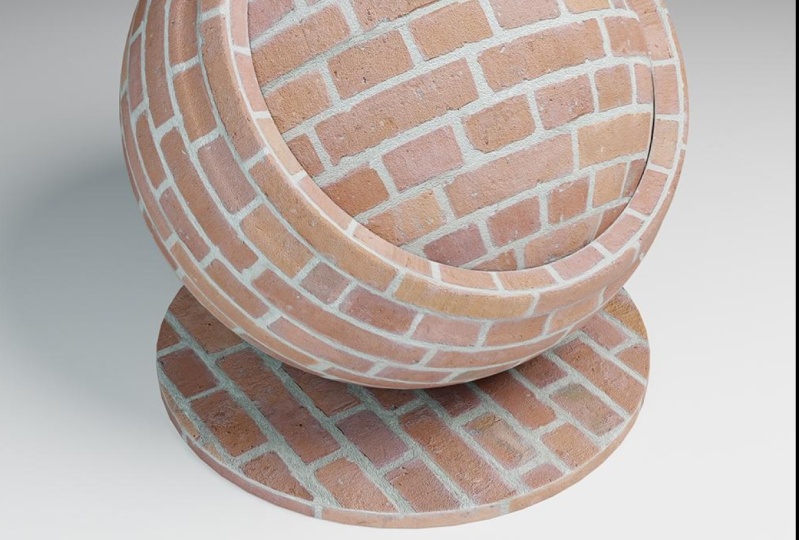
einer Erklärung was nahtlose Texturierung ist. Auf meinem Bildschirm hier siehst
du ein Bild von Ziegeln, die nicht nahtlos sind. Das heißt,
wenn ich
dieses
Bild nebeneinander lege, stimmt
die rechte Seite nicht
mit der linken Seite überein. In dieser aktuellen
Konfiguration ist
es nicht besonders
einfach, das zu erkennen, also habe ich eine Version davon,
bei der ich es zu 50% nach links und zu 50% nach
unten versetzt habe , und das ist diese Version hier. Dadurch wurden
die Ecken genommen und in die Mitte verschoben
. Dies gibt Ihnen ein Beispiel dafür, wie
dieses Bild, wenn es neben sich selbst gelegt
würde, das Bild nicht kacheln lassen würde. Es wird eine offensichtliche Naht zwischen dieser Seite und dieser Seite, die die ursprüngliche
rechte Seite der Textur ist, und der ursprünglichen linken Seite der Textur, die versetzt
wurde, geben. Wie Sie hier sehen können, passt es auch nicht in der Mitte, nicht in der
Vertikalen oder Horizontalen. Das ganze Ziel der
nahtlosen Texturierung besteht darin, diese Naht
zu entfernen , sodass Sie ein
einzelnes Bild wie dieses verwenden und es dann unendlich nach rechts und
unendlich
nach oben oder unten kacheln unendlich
nach oben oder unten die Illusion zu erwecken, dass es ein einzelnes großformatiges Bild handelt
, das das gesamte Objekt bedeckt. Auf meinem Bildschirm ist
jetzt dasselbe Bild, wie es zu einer nahtlosen Textur erstellt
wurde. Auf den ersten Blick sieht es vielleicht nicht besonders anders aus. Um es mit dem letzten Bild zu vergleichen,
dem Bild, das nicht nahtlos ist, gibt es dieses Bild, das nicht
nahtlos ist , und dieses Bild, das ist. Möglicherweise stellen Sie einen kleinen
Farbunterschied fest, sehen
vielleicht etwas flacher
oder etwas gerader aus, aber ansonsten ist es
dasselbe Bild. Um den gleichen
Offsetfilter erneut durchzuführen, bei dem wir von rechts
nach links und von
links nach rechts versetzt haben, so sieht diese Textur jetzt aus, wenn sie versetzt ist. Wie Sie sehen können, wenn wir hineinzoomen, ist
keine Naht sichtbar. Es sieht so aus, als würden diese
Ziegel weitergehen und einfach
die Naht passieren. Um Ihnen eine Vorstellung davon zu geben, wo sich
diese Naht tatsächlich befindet
, ist die Naht auf diesem Bild
genau hier für die Vertikale und genau hier
für die Horizontale. Wie Sie sehen können, wenn wir hineinzoomen, gibt es keinen offensichtlichen Unterschied
zwischen diesen beiden Seiten. Dies würde es uns ermöglichen,
dieses Bild aufzunehmen und es
unendlich nach rechts oder
unendlich nach oben und unten auszulegen , und
Sie könnten nicht unterscheiden, wo eine Textur begann
und wo eine andere endete. Um Ihnen ein
klareres Beispiel dafür zu geben, was
der Offsetfilter aus dem
letzten Beispiel gemacht hat, habe
ich dieses Beispiel eingerichtet. Hier haben wir dieselbe
nicht nahtlose Textur im letzten Beispiel und ich habe die Leinwand doppelt
so breit und doppelt so hoch gemacht. Das wären vier Kacheln, für die ich
auf diesem Bild Platz gemacht habe. Wenn ich eins nach dem anderen durchgehe und neben
jedem dieser Bilder ein Duplikat anfertige, kannst
du sehen, dass, wenn diese Textur
an einer Wand, einem Torbogen oder an
der Seite eines Gebäudes angebracht würde,
es sehr offensichtliche
Nähte gäbe an einer Wand, einem Torbogen oder an
der Seite eines Gebäudes angebracht würde, es sehr offensichtliche , an denen diese
Texturen aneinanderreihen. Dies ist genau das gleiche Beispiel, das
wir zuvor gesehen haben, außer in größerem Maßstab. Sie können hier sehen, dass die Ober
- und Unterseiten nicht
übereinstimmen, denn x ist hier nicht in einer Reihe, das
Gleiche gilt für
links und rechts, wo die Ausrichtung der
Textur ebenfalls etwas falsch ist. Zusätzlich zu der Tatsache, dass einige
dieser Steine doppelt so breit sind, sind
andere halb so breit. Um Ihnen stattdessen zu zeigen, wie
das mit der nahtlosen Textur aussieht , ,
wie Sie hier sehen können habe ich,
wie Sie hier sehen können, die nahtlose Textur jetzt oben links platziert. Wenn ich
jeden dieser Quadranten durchgehe und hinzufüge, werden
Sie feststellen, dass
die Naht, die wir zuvor
bemerkt haben, in dieser Textur nicht
sichtbar ist. Wenn wir hier hineinzoomen,
sehen wir keinen Unterschied
zwischen diesen, der linken und der rechten Seite. Wir können nicht sagen, wo einer
anfängt und wo einer endet. Wenn wir das ausschalten,
war die Naht tatsächlich genau hier, aber sie ist versteckt, was der ganze Sinn
nahtloser Texturen ist. wir jetzt herauszoomen, können
Sie sehen, dass diese
Wand viel
überzeugender wäre als die letzte
Wand. Vergleiche diese nahtlose Textur mit einer nicht nahtlosen Textur. Hier können wir sehen, wie sich
Bilder wiederholen, da wiederholt sich dieser dunkle
Ziegelstein, die Steine
stehen nicht in einer Reihe und hier gibt es Überlappungen, wo die
Steine anfangen, nach unten zu neigen, während diese gerade bleiben. Im einfachsten Sinne ist
eine nahtlose Textur eine Textur, die unendlich in
beide Richtungen, nach
oben oder unten, links oder rechts,
gekachelt werden kann unendlich in
beide Richtungen, nach
oben oder unten, links oder rechts,
gekachelt . Unser Ziel bei der Erstellung nahtloser Texturen ist es,
diese Szene effektiv
zu entfernen , indem wir Steine
herausklonen , die nicht da sein
müssen, Ziegel, die in diesem
Fall zu kurz sind,
verlängern oder eine Naht zwischen zwei zu langen
Ziegeln hinzufügen. Es würde auch bedeuten,
dunkle, sich wiederholende Steine zu entfernen und auch Wert- und Farbanpassungen
zu entfernen, um die Textur
insgesamt weniger abwechslungsreich
und flacher zu gestalten , sodass sie ohne vorherige Ankündigung über einen
größeren Bereich gebunden werden kann.
3. Lecture 3: Welche: Jetzt, wo wir wissen, was
eine nahtlose Textur ist, wo können wir damit rechnen, sie
zu finden und in welchen Branchen? Das offensichtlichste
Beispiel für die meisten Teilnehmer dieses Kurses
könnten Videospiele sein. Wir würden es in Spielen
wie Fortnight
in den Umgebungstexturen sehen . Wir würden es möglicherweise in
den Grastexturen sehen, den Felstexturen in Fortnight. Die Backsteinstrukturen
an den Gebäuden, wie das letzte Beispiel, das wäre ein guter
Ort, um sie zu finden. Beton, so ziemlich jede
harte Oberfläche oder Bereiche, die über eine große Spannweite Texturen aufweisen
würden. Orte wie ich schon sagte, wie die Seiten von Klippen oder sogar Metallstrukturen
auf der Brücke, sagen unten links. Ein anderer Ort, an dem wir Texturen finden
könnten ,
wäre in einem
realistischeren Spiel wie Forza Horizon 5. Dies wäre wiederum dem letzten Beispiel
ähnlich, wo wir
es auf dem Asphalt für die Straßen finden würden , sagen wir an
den Klippen. Möglicherweise würdest du es in diesem Spiel als Rinde auf
den Bäumen finden . Sie würden es eigentlich auch auf den
Autos finden. Sie würden feststellen, dass die
nahtlosen Texturen die für den
Klarlack
verwendet wurden, dem Lack eine subtile Welligkeit
verleihen , die ein normales Auto im wirklichen Leben
tatsächlich haben würde. Es würde für die
Kohlefaser dieser Autos verwendet werden, beispielsweise für das rote
Auto vorne. Wir würden es auch in Spielen
wie World of Warcraft finden
, einem älteren Spiel. Kachelbare Texturen werden fast so
lange verwendet , wie es
Texturierung gibt. Kachelbare Texturen wären in diesem Fall wieder
auf dem Terrain sichtbar. Du wirst es am häufigsten
in den meisten Spielen auf Terrain finden. Es wird auch auf Gebäuden sein, beispielsweise auf Steingebäuden in Stormwind oder auf
Erdpolstern in Oklahoma. Wir würden es an
vielen Orten finden. Sowohl das
Originalspiel als auch
die neueste Erweiterung würden nahtlose Texturen enthalten. Das wäre nicht
etwas, das sie früher getan haben und nicht mehr
tun oder angefangen haben,
es nicht zu tun und jetzt tun sie es. Dies wäre während
der gesamten Lebensdauer des
Spiels und in Zukunft
verwendet worden . Wir würden es auch in Spielen mit
kleinerem Budget
wie Valheim finden , einem Überlebensspiel. Auch hier werden wir es auf dem Gelände
wiederfinden. Es ist möglich, dass zum
Beispiel die Rückseite des Schildes dieses Charakters dort auf der rechten Seite eine so nahtlose
Holzplankenstruktur hat. Besondere an Valheim ist, dass es ein sehr stilisiertes Spiel ist. Es verwendet eine sehr niedrige
Auflösung und Low-Poly-Look, aber das
hindert Sie nicht daran,
nahtlose Texturen zu verwenden. Nahtlose Texturen können sowohl
in den realistischsten
als auch in den
stilisiertesten Spielen verwendet in den realistischsten werden, wie wir in den
letzten Beispielen hier gesehen haben. Forza ist ein Beispiel für ein
unglaublich realistisches Spiel. Das wäre das Streben nach
Realismus und dann, sagen wir, World of Warcraft, das sowohl unglaublich stilisiert als
auch deutlich älter ist als
auch deutlich älter sodass es zunächst eine geringere grafische
Genauigkeit aufweist. Sie würden beide
nahtlose Texturen verwenden, genauso häufig sind wie die anderen. Die nächste Branche, die
nahtlose Texturen verwenden würde , ist offensichtlich eine, mit der ich ziemlich
vertraut bin. architektonischen
Visualisierung würden
nahtlose Texturen
ebenso häufig verwendet nahtlose Texturen wie bei
Videospielen. Nahtlose Texturen
machen in den Großteil der Texturierung Regel
den Großteil der Texturierung
für jedes Projekt sofern es sich nicht um ein Charakterprojekt handelt. Bei der architektonischen
Visualisierung
, bei der es ausschließlich um
das Gebäude selbst geht, würden überall
nahtlose Texturen
verwendet. In unserem Beispiel hier, links mit dem Holz, dieses Holz an den geschwungenen Wänden würde
dieses Holz an den geschwungenen Wänden
zweifellos
eine nahtlose Textur aufweisen. Diese Textur
könnte sich in
beliebig viele Richtungen wiederholen , um
das Gebäude so
groß zu machen , wie es benötigt wird, ohne
eine einzigartige Textur für die
gesamte Gebäudespanne
sowie für den Boden unten links erstellen eine einzigartige Textur für die
gesamte Gebäudespanne zu müssen. Die Fliese selbst hat
eine kachelbare Textur, die es ihnen ermöglicht,
eine Gruppe von beispielsweise
sechs Fliesen, acht Kacheln,
10 Fliesen zu haben sechs Fliesen, acht Kacheln, , die sie dann
klonen und über
den gesamten Boden verlegen können, wodurch
der Arbeitsaufwand für die Texturierung
minimiert wird. Sie würden da nicht
reingehen und jedes dieser
Kacheln einzeln von Hand texturieren. Das Bild in der Mitte zeigt ein ziemlich klares Beispiel
für eine nahtlose Textur. In diesem Fall etwas Stuck oder Betonmaterial
an den weißen Wänden. Es kommt der Kamera hier tatsächlich sehr
nahe, sodass Sie ein gutes
Detail darauf sehen können. Bei der Fliese würden wir es
wieder auf den Böden
sehen, wie auf dem letzten Bild. Wir würden es auch auf dem
Gras vor dem Fenster sehen wo höchstwahrscheinlich eine nahtlose Textur unter den verwendeten
3D-Grafiken
platziert
würde . Möglicherweise eine Schmutz- oder sogar eine
andere Grastextur um Lücken zu füllen, in denen sie nicht 3D-gefüllt werden
konnten. Auf dem Bild und rechts können
Sie sehen, dass sie nahtlose Texturen
auf den rauen Betonwänden verwendet
hätten . Fugenlose Texturen würden
auf den Holzbrettern, auf dem Boden, an der Decke und an den Wänden verwendet, ebenso wie nahtlose
Texturen das Kettenglied in
diesem Fensterbereich. Die nächste Branche, in der wir es sehen
würden, sind Filme. Ein naheliegendes Beispiel, weil
es Videospielen ähnelt, wären 3D-Animationsfilme
wie Finding Nemo. Wir würden es
aber auch in realistischeren Filmen sehen. Filme, von denen Sie nicht einmal
wissen würden, dass sie 3D
enthalten, wie Herkules
hier in der Mitte. Dies ist ein Beispiel für
eine Set-Erweiterung in
Hollywood-Filmen mit großem Budget
verwendet wird. Diese Greenscreens
sowie der darüber liegende Himmelsbereich würden bei der
Nachbearbeitung irgendwann vollständig
durch eine 3D-Szene ersetzt werden . Ein Beispiel dafür
wäre dieses. All diese Gebäude
im Hintergrund, die obere Hälfte der Statue, der große Berg im Hintergrund. Diese
werden auf jeden Fall nahtlose Texturen verwenden. Dies würde für
alle Gebäude
im Hintergrund
mit den Säulen gelten. Das wäre eine Art
Steinziegelstruktur, ebenso wie der Berg im Hintergrund,
der
eine geflieste Steintextur wäre ,
also die Seite
einer Klippe oder große
Felsbrocken oder Felsen. Das Gras am Fuße
dieses Berges hätte höchstwahrscheinlich
auch
eine nahtlose Textur. Bei Filmen ist es interessant, dass es auch Parallelen zu
Videospielen gibt. Wo wir es in
stilisierten Situationen
wie Finding Nemo für
nahtlose Texturen wie
den Meeresboden mit
Sand oder einen großen
Felsbrocken unter Wasser sehen würden stilisierten Situationen
wie Finding Nemo für nahtlose Texturen wie
den Meeresboden mit . Wir würden es aber auch in
realistischeren Situationen sehen,
insbesondere in solchen, von denen die
Leute vielleicht nicht wissen, dass sie tatsächlich umfangreiches 3D
verwenden. diesem Herkules-Film hätten die Leute
vielleicht angenommen, wenn sie mit 3D
nicht vertraut sind, dass all das
ausgebaut wurde und es unglaublich lange
gedauert diese ganze
Stadt
auszubauen,
obwohl in Wirklichkeit vieles davon, das
meiste, was man
hinter der Treppe
in der Mitte sieht , vollständig 3D ist. Unser letztes Beispiel und möglicherweise das
unsichtbarste
aller Beispiele, die wir bisher
gegeben haben, sind Produkte. Die meisten Leute wissen das vielleicht nicht, aber ein Großteil der Produktfotografie
besteht eigentlich aus 3D-Renderings. Bei diesen Kopfhörern ist
dies vollständig 3D. Nichts davon ist echt. Abgesehen von möglicherweise den Bildern, die zur Erstellung dieser
nahtlosen Texturen
verwendet wurden. Dies ist kein Foto
eines tatsächlichen Produkts. Dies ist ein 3D-Render , der wie ein
Studiofoto aussieht. Zum Beispiel würden bei diesen Kopfhörern sowohl
die Lederstruktur als auch die Stoffstruktur
auf
der Innenseite, die Kreuznähte
auf dem Leder sowie der Kunststoff sowohl
die Lederstruktur als auch die Stoffstruktur
auf
der Innenseite, die Kreuznähte
auf dem Leder
sowie der Kunststoff
und sogar das Metall größtenteils nahtlose Texturen
verwenden. wir nun wissen, wo wir nahtlose Texturen finden
können, schauen wir uns ein Beispiel an, was gute und eine
schlechte Seamless-Textur
ausmacht. In diesem Fall handelt es sich, wie Sie an
dem Etikett unten rechts
sehen können , eine schlechte nahtlose Textur. Was macht diese Textur schlecht? Anhieb
erkennt man, dass es
eine sich wiederholende Form gibt, diese U-Form hier, die dunkler ist. Sie können auch
diese gekrümmte Linie sehen , die sich so stärker wiederholt. Dadurch wird die Kachel dieses
Bildes
aufgedeckt. Sie wissen genau, wie
groß diese Kachel ist. Man merkt, dass es hier beginnt, darunter
hinaufgeht und hier aufhört. Wir können auf diesem Bild sehen,
dass wir ungefähr sechs Kacheln im Durchmesser haben, vielleicht halbe Kacheln unten. Aber diese Werteunterschiede, die wir hier sehen,
ruinieren diese Textur völlig , indem
sie die Kachel sehr deutlich machen. Im wirklichen Leben würdest du keine Straße mit
einem dunklen Fleck
sehen, der sich die ganze Straße
entlang erstreckt
, die identisch ist und in geraden Linien verläuft. Das passiert einfach nicht. Bei unseren Texturen möchten
wir, dass unsere Texturen
so unsichtbar wie möglich sind. Eine gute nahtlose Textur ist eine , bei der Sie nicht einmal eine nahtlose Textur
erkennen. Unser Ziel ist es, nicht darauf
hinzuweisen , dass wir nahtlose Texturen
verwenden. Es ist die Tatsache, dass wir unsere nahtlosen Texturen
verstecken. Wir wollen, dass die Leute nicht einmal
merken, dass wir sie benutzen. Das ist der Hinweis darauf, dass jemand einen wirklich guten Job
gemacht hat. In diesem Fall würde diese schlechte Textur, wenn sie gut wäre, eher so
aussehen. Sie können sehen, dass all diese
dunklen Flecken weg sind. Die Textur wurde ausgeglichen. Man kann nicht wirklich sagen, wo eine Kachel beginnt
und eine Kachel endet. Wenn du das auf einer Straße sehen würdest, würde
es wie
eine wirklich saubere,
brandneue Straße aussehen, aber du wüsstest nicht,
wo die Kacheln beginnen. Du würdest keine
sich wiederholende Linie darin sehen. Nun zu diesem
Ziegel-Beispiel, bei diesem Ziegelstein, wir leiden unter ähnlichen Problemen wie auf dem Asphalt, obwohl sie
etwas maskierter sind, weil diese Textur
so viel mehr visuelles
Rauschen hat als die letzte. Das ist eine weitere Sache
, die es zu berücksichtigen gilt. Manchmal ist es einfacher,
eine nahtlose Textur zu erstellen , die
sehr monoton und sehr schlicht ist, aber jede kleine Unvollkommenheit wird sofort sichtbar
, weil
es so wenig gibt, um sie zu maskieren. Bei diesem
Ziegelstein
ist dies zwar keine großartige Ziegelstruktur, aber etwas schwieriger zu
erkennen als beim letzten. Die Dinge, die das zu einer schlechten Textur machen
,
wären diese dunkle, sich wiederholende
Linie, die wir hier sehen. Es gibt auch einige sich wiederholende
Formen, die ich hier sehe, also diesen kleinen Ziegelstein , den
ich immer und immer wieder sehe. Nun ist es möglich
, dass das
ein Stil dieses Ziegels sein könnte . Es gibt einige Ziegel-Layouts, sogenannte Bonds, die
das ermöglichen Daher ist es eine bewusste Entscheidung diese sich
wiederholenden Muster
zu verwenden, da sie
auf einem Gebäude gut aussehen, wenn es in der Realität keine nahtlose
Textur hat. Außerdem sehe
ich in diesem Fall einige Lichtpunkte,
also sehe ich hier unten
einige sich wiederholende Lichtpunkte. Diese Wert
- und Farbunterschiede machen es
viel einfacher, das Muster
der
nahtlosen Textur zu erkennen. Wenn wir all diese
Werteunterschiede entfernen, könnten
wir einige
der gleichen sich wiederholenden Bilder erleben , wie zum Beispiel diese kleinen Steine, also dieser dunkle Ziegelstein hier. Aber es ist so viel schwieriger , sie zu erkennen,
weil Sie nicht
all diese zusätzlichen
Hinweise haben , die
noch offensichtlicher sind als die kleinen. In diesem Fall sieht es
so aus,
wenn es eine gute Textur hat. Sie können sehen, dass wir immer noch
einige der gleichen
sich wiederholenden Elemente haben , und das ist eine Notwendigkeit
für nahtlose Texturen. Wenn es keine
sich wiederholenden Elemente hätte, wäre
es keine
nahtlose Textur,
das heißt, Sie
hätten die gesamte Ziegelmauer
mit einzigartigen Ziegeln auf der
ganzen Linie texturiert gesamte Ziegelmauer
mit einzigartigen Ziegeln . Unser Ziel ist es,
die Anzahl dieser
sich wiederholenden Bilder zu minimieren . In diesem Fall können Sie
sehen, dass wir die
meisten Werteunterschiede
sowie die
Farbunterschiede entfernt haben meisten Werteunterschiede
sowie die , und wir haben
einige der
offensichtlicheren , sich wiederholenden Bilder entfernt, sodass wir zwischen diesen beiden hin und
her wechseln können. Sie können sehen, dass dieser Bereich
hier abgedunkelt wurde. Sie können diesen Bereich hier sehen, diese dunkle Linie wurde eher an die
übrigen Werte angepasst. Insgesamt
ist die Ziegelstruktur im Allgemeinen einfach
etwas flacher, was in
diesem Fall hilfreich ist, da wir nicht wollen, dass etwas
herausragt. Der hervorstehende Nagel wird in diesem Fall
niedergehämmert, was bei
nahtlosen Texturen sehr zutrifft. Sie wollen eine sehr einheitliche, ich möchte nicht sagen fad, aber sie muss
einheitlich sein ,
damit die Textur erfolgreich ist. In diesem Beispiel für Beton haben
wir hier einige sehr offensichtliche, sich wiederholende Bilder. Wir haben diese schräge Linie, diese dunklere Linie, die sich immer und immer
wieder wiederholt ,
und es sieht aus, als wäre sie
tatsächlich geklont worden. Diese exakte Form
scheint mehrfach vorzukommen. Diese kleine U-Form, die
ich wieder sehen kann, ist hier, und wenn sie wieder gekachelt ist, taucht
sie einfach wieder auf. Darin sind einige unglaublich offensichtliche, sich wiederholende
Muster enthalten. Der erste Schritt, um
daraus eine gute Textur
zu machen , besteht darin,
einige dieser Wiederholungen aufzubrechen einige dieser
großen offensichtlichen dunklen Bereiche
im Vergleich zu diesen
großen hellen Bereichen zu entfernen . Das gibt
uns einen Hinweis darauf,
wo sich die Kachel dieses Bildes befindet. Wenn wir es
in eine gute Textur umwandeln, sieht es so aus. Wir haben die meisten
dieser größeren
dunklen und hellen Bereiche entfernt dieser größeren
dunklen und hellen Bereiche und
sie insgesamt einheitlicher gestaltet. Wir haben es aufgeteilt, wir haben das Dunkle
und das Licht ein
bisschen besser verteilt , sodass
man auf einen Blick keine bestimmte
Form hier erkennen
kann,
nicht ohne sich wirklich darum zu bemühen
und zu versuchen, sie zu finden. Dies wäre eine ziemlich
erfolgreiche Betontextur , da Sie die Wiederholung nicht
wirklich sehen würden. Jetzt, wo wir wissen, was
eine gute und eine schlechte nahtlose Textur ausmacht eine gute und eine schlechte nahtlose Textur und was sind die
Vor- und Nachteile der Verwendung nahtloser Texturen von Anfang
an? Der erste Vorteil wäre, dass es
insgesamt eine
leichtere Textur ist. Es erfordert ein einzelnes
Bild, das sich über eine viel größere Fläche erstreckt, als eine
einzelne
Textur abdecken könnte. Es ist viel einfacher für
das System, eine
einzelne, sagen wir 2048-Textur,
zehnmal vertikal und
15-mal horizontal zu kacheln einzelne, sagen wir 2048-Textur, zehnmal vertikal und
15-mal ,
als
eine große Textur zu erstellen und dann
die Software diese riesige Textur laden und für den gesamten Bereich
verwenden zu lassen. Um
diesen letzten Punkt zu verbessern, können
wir
mit nahtlosen Texturen auch
viel schneller
einen viel größeren Bereich abdecken . Bei einigen dieser architektonischen Visualisierungen
in den Beispielen hatten
wir riesige Atrien, für die Stuck, Beton oder
Fliesen auf dem Boden
benötigt wurden, um
ein Atrium abzudecken , das 100
Fuß lang und 200 Fuß breit ist. Wir müssen nicht
jede einzelne Kachel von Hand platzieren , wenn wir eine
nahtlose Texturierung verwenden. Die Art und Weise, wie wir das machen
, ist,
wie im letzten Beispiel,
dass wie im letzten Beispiel, wir eine einzelne Fläche erstellen,
sagen wir 10 Fuß mal 10 Fuß, und dann einfach zu einer
bestimmten Anzahl von Malen Kacheln erstellen, um die Vertikale und die
Horizontale dieses Bereichs
abzudecken. Eine weitere großartige
Sache an nahtlosen Texturen ist, dass sie wirklich anpassbar sind. Wenn wir herausfinden, dass
wir
unsere nahtlose Textur für
die Fliese auf dem
Boden nur halb so groß machen müssen unsere nahtlose Textur für , ist
das eine wirklich einfache Änderung Wir müssen nicht
das gesamte einzelne Bild,
das wir für den Boden verwenden, neu erstellen . Wir passen einfach unser Auspacken an, machen es halb so groß oder doppelt groß,
je nachdem, was wir brauchen, drehen die Kacheln, wenn es keine quadratischen Kacheln sind
und sie sind rechteckig und plötzlich müssen unsere Kacheln
jetzt
vertikal
statt horizontal verlaufen . Es geht nur darum, unsere Textur zu
drehen. Das wird
auf der gesamten Etage durchgeführt. Wir könnten Dinge wie die Farbe
anpassen, also ob wir eine wärmere
oder eine kühlere Fliese wollen, Betonfliesen, oder ob sie größer oder kleiner sein
müssen, wie ich bereits erwähnt habe,
oder die Drehung der Fliesen. Es gibt auch andere Dinge, die
du ändern kannst, wie zum Beispiel, dass wir
jetzt
Risse hinzufügen müssen, um eine abgenutzte Textur zu erhalten, oder ob wir
Staub in die Risse geben müssen. Wir müssen das nicht
für den gesamten Boden auf einem Megabild machen, wir können das auf einem einzelnen 10 mal
10 Abschnitt davon und das dann auf der
gesamten Etage wiederholen. Jetzt müssen wir es gut machen, es ist
also nicht offensichtlich, dass
wir es wiederholen, aber wir müssen
es immer noch nur in diesem 10 mal 10 Abschnitt machen. Nahtlose Texturen sind auch deutlich wiederverwendbarer als ein herkömmliches
Auspacken und dann speziell die Textur
des gesamten Bildes. Weil wir
diese nahtlosen Texturen so erstellen, dass
sie sehr oft für
sehr allgemeine Bereiche bestimmt sind. Es wäre für Dinge wie einen ganzen Bürgersteig oder Beton oder Ziegel oder Holz. Die Dinge, die sich leicht an einen anderen Ort
übertragen lassen,
ohne dass die Leute merken , dass es genau
dieselbe nahtlose Textur aus dem letzten Bild oder dem letzten Videospiel oder der letzten Animation ist
, die Sie gemacht haben. In ihrer generischen Natur steckt viel Wiederverwendbarkeit
. Das ist überhaupt keine schlechte Sache. In diesem Fall ist das sogar
ein großer Vorteil, da
Sie damit beginnen können eine Bibliothek mit Texturen zu erstellen
, die Sie in den
nächsten Jahren verwenden möchten . Für den letzten Profi das Auspacken Ihrer Objekte kann
das Auspacken Ihrer Objekte etwas weniger
wichtig und weniger
stressig sein , weil wir wissen,
dass wir diese Textur einfach
unendlich in alle Richtungen
kacheln werden , wir müssen nicht
sicherstellen, dass sie
exakt bis zum Rand eines Tisches
oder direkt bis zur
Ecke einer Wand
oder direkt bis zum Ende
der Treppe am Boden verläuft , dass sie
exakt bis zum Rand eines Tisches oder direkt bis zur
Ecke einer Wand oder direkt bis zum Ende
der .
Stockwerk eines Gebäudes. Wir lassen es einfach
so lange kacheln , wie es nötig ist,
um den Bereich zu füllen, und dann können wir es dabei
belassen. Die Nachteile einer nahtlosen
Texturierung wären eine schlechte nahtlose Textur Ihr Bild, Ihr Videospiel,
Ihre
Animation, Ihren Film
absolut ruinieren kann . Wenn es etwas ist
, das wirklich offensichtlich ist, können die
Leute das sofort
herausfinden. Menschen sind einfach darauf programmiert
, Muster zu erkennen. In der Sekunde, in
der sie ein Muster erkennen können, ist
das
einzige, was sie sehen können. Sie neigen auch dazu, sich in größeren Gebieten
fad anzufühlen. Wenn Sie
beispielsweise bei einem Gebäude eine nahtlose
Textur
drüberziehen , ist
die gesamte Seite eines
Gebäudes jetzt ein sehr flacher, sehr ist
die gesamte Seite eines
Gebäudes jetzt ein sehr flacher, sehr normalisierter,
sehr unauffälliger Ziegelstein. So würde
ein echtes Gebäude im wirklichen Leben nicht aussehen. Es liegt an Ihnen, wenn Sie eine nahtlose Textur
verwenden, dies
zu
berücksichtigen und im Nachhinein einige
Variationen hinzuzufügen. Das könnte geschehen, indem andere
Textur darüber
legt, sagen wir eine schmutzigere Textur, und diese dann zusammenfügt, oder vielleicht geht
man in der Nachbearbeitung hinein und wenn
es ein Standbild ist, könnte
man von Hand etwas
Dreck für eine Variation malen, könnte
man von Hand etwas
Dreck für eine Variation malen, etwas Grunge darauf auftragen, denn selbst ein neues Gebäude
hat etwas Dreck drauf. Sofern das Gebäude nicht buchstäblich an diesem Tag
gebaut wurde, wird
es einige
Abnutzungserscheinungen aufweisen, einige Streifen von Regen oder
Staub, der sich an den Rändern absetzt. Das sind Dinge, über die man sich im Nachhinein Gedanken
machen
muss , weil der ganze Sinn
einer nahtlosen Textur darin besteht, nicht offensichtlich,
sehr flach, sehr gleichmäßig zu sein sehr flach, sehr gleichmäßig und
die Rückseite etwas vom Endprodukt
abzulenken , wenn man das
nicht berücksichtigt. kann es auch
unglaublich lange dauern In manchen Situationen kann es auch
unglaublich lange dauern, abhängig
von der Komplexität der Textur, diese Kacheln tatsächlich zu entfernen, um sie supereinheitlich zu
machen, was zu Nachteil Nummer 2 führt, aber
für nahtlose Texturen ist das eine Notwendigkeit. Manchmal machst du
eine Textur und stellst in 30 Minuten, 45 Minuten, einer Stunde vergangen ist, dass es vielleicht
einfacher gewesen wäre, als
diese perfekte nahtlose Textur
zu erstellen diese perfekte nahtlose Textur , einfach
die Seite eines Objekts auspacken, eine schnelle, einzigartige Textur
für diese Seite erstellen und
dann
weitermachen . Es lohnt sich nicht immer, aus
jedem einzelnen Ding
eine nahtlose Textur zu machen . Es gibt definitiv eine
Zeit und einen Ort dafür, aber es ist nicht jeder
Ort und jede Zeit.
4. Lecture 4: So identifizierst du gute Bilder: Willkommen zu Vorlesung 4: Wie
man gute Bilder identifiziert. Heute werden wir uns damit befassen, was
ein Bild für eine
nahtlose Texturierung ausmacht , welche Probleme bei
Bildern auftreten, die wir möglicherweise verwenden möchten, und schließlich, was wir bei der Erstellung
einer nahtlosen Textur
beachten sollten . Beginnen wir damit, Ihnen
einen direkten Vergleich eines schlechten Bildes mit
einem guten
Bild zu zeigen einen direkten Vergleich eines , um eine nahtlose Textur zu erhalten. In diesem Fall
haben wir hier einen grauen Stoff. Das Bild links würde
ich für
ein schlechtes Bild halten und das
Bild rechts würde
ich für ein gutes Bild halten. Nun sind sie ganz
offensichtlich unterschiedlich, aber der Hauptunterschied
zwischen diesen beiden besteht darin, dass dieses Bild auf der
rechten Seite ein sehr flaches,
sehr einheitliches, sehr gleichmäßiges Bild ist . Es ist direkt weitergemacht. Es gibt keine Schatten außer vielleicht einer leichten Verdunkelung
an der Unterseite, und das können
wir nicht beheben. Auf der linken
Seite das schlechte Bild, obwohl es ein gutes Foto
davon ist und
gute Materialeigenschaften zeigt gute Materialeigenschaften dieser Stoff aussehen
könnte, wäre
es sehr
schwierig,
genügend Details
herauszuholen genügend Details
herauszuholen um
eine nahtlose Textur zu erstellen. Im Grunde
wäre dieser Bereich hier alles, womit wir arbeiten könnten und ich
merke auch , dass
die Maserung des Stoffes hier
diagonal verläuft, also müssten wir das schon glätten, was die Fläche, mit
der wir beginnen könnten
, verringern würde . Die Menge an Lichtern und Schatten
wäre für uns einfach nicht nützlich. Für unser nächstes Bild
hier haben wir Holz. Dies ist dem letzten Bild
ähnlich, auf dem dieses Holzherz
einfach zu stark
vergrößert ist , um es optimal nutzen zu können. Wir werden es
schwer haben, das zu benutzen , weil es hier
einfach nicht
genug Getreide gibt , mit dem wir arbeiten können. Wenn wir daraus
ein nahtloses Bild machen, wird
es sehr offensichtlich sein dass dieses Holz viel zu weit
hereingezoomt ist, und wenn wir dann eine
nahtlose Textur daraus machen, wird
es eine
sehr offensichtliche Wiederholung weil es hier einfach nicht genug
Bild gibt, um damit zu arbeiten. Die Textur auf der rechten Seite, dieses Holz hier, ist offensichtlich weiter
herausgezoomt. Es ist nicht genau
dieselbe Holzart. Es gibt
hier jedoch genug
von diesem Holzfurnier , um damit zu arbeiten, sodass
wir es erfolgreich wiederholen
möchten, um es
beispielsweise an einer Schranktür
oder einem hölzernen Stuhlbein zu verwenden . Nun, da wir
ein paar Beispiele für
gute und schlechte Bilder für
denselben Texturstil haben , welche Probleme treten
hier auf und welche
treten am häufigsten auf? Eines der häufigsten
Probleme, auf die Sie
stoßen werden , sind identifizierbare Formen. Das bedeutet, dass
Sie in einem Bild eine Form sehen, die so spezifisch und einzigartig ist, dass es praktisch
unmöglich ist, sie
zu verbergen, wenn Sie versuchen ,
sie in
eine nahtlose Textur zu integrieren . Was den Ziegelstein hier angeht, sehen
wir, erstens gibt es hier viele
verschiedene Farben und wenn wir diese Farben nicht entfernen, dieser gelbe dreieckige Fleck wird sich
dieser gelbe dreieckige Fleck
offensichtlich überall
wiederholen, es sei denn, wir fügen deutlich mehr
Gelb in diese Textur ein, um die Tatsache zu
verschleiern, dass sich in
der Mitte
ein gelbes Dreieck befindet . Eine andere Situation hier ist
dieser Halbkreis hier, dieser schwarze Halbkreis, und wir haben auch hier diese
gekrümmte Linie
sowie diesen hellweißen
Kreis, der ihn umgibt. All diese Formen
hier wären wirklich,
wirklich einfach zu erkennen,
es sei denn, sie
werden vollständig entfernt oder es werden so viele weitere
identifizierbare Formen hinzugefügt, dass die
vorhandenen Formen
im Wesentlichen zunichte gemacht werden, indem es es so viel
lauter
macht, dass es
unmöglich ist , eine bestimmte Form auszuwählen. Bei der Textur auf der rechten Seite gibt es noch ein paar
offensichtlichere, die nicht ganz so überladen sind wie
das Bild links. Wir haben diesen helleren Chip hier, wir haben diesen Riss, der hier in der Mitte
verläuft, einen weißen Fleck hier und auch diese dunkle Grube. Sowie einige der
anderen subtileren. Diese könnten
etwas einfacher zu integrieren sein. Diese hier, die,
die ich erwähnt habe,
werden jedoch die ich erwähnt habe,
werden sehr schwer zu verbergen
sein. Eine weitere Reihe von Beispielen
für identifizierbare Formen finden Sie
hier, die Sie sich vielleicht von
Anfang an ansehen und denken, dass das nicht so
schlimm ist, und das ist es wirklich nicht. Viele dieser Probleme, die
wir hier behandeln werden, heißt nicht, dass
sie
unmöglich sind, und wenn Sie
ein Bild mit einem
dieser Probleme finden ein Bild mit einem
dieser Probleme müssen
Sie es vollständig vermeiden. All diese Dinge können
behoben werden , und später in diesem Kurs werde
ich erklären, wie man sie repariert. Wenn Sie sich jedoch zwischen zwei Bildern
entscheiden können und eines davon eines
dieser Probleme hat und eines nicht, sind
Sie möglicherweise besser
bedient, wenn Sie sich für
das Bild entscheiden, bei dem das Problem nicht
auftritt. In diesem dritten Beispiel sehe
ich hier ein paar dieser Felsen
, sehe
ich hier ein paar dieser Felsen die ziemlich
identifizierbar sind, also würden wir diese sowie
einen Lichtfleck hier
und hier oben
entfernen wollen . Nur einige dieser
Gebiete haben nur sehr wenig
Steine und Kies,
und einige sind sehr schwer
mit Steinen und Kies. diesen Bereichen
müssten wir entweder In diesen Bereichen
müssten wir entweder die Anzahl der
Steine
entfernen, die darin enthalten sind, oder wir müssten
mehr Steine in den Bereichen hinzufügen , in denen sie nicht vorhanden sind. In diesem speziellen Fall
fände ich
es wahrscheinlich einfacher,
die Steine zu entfernen , als mehr hinzuzufügen. Auf der rechten Seite haben
wir ein Bild
von Steinziegeln. Dieser ist
etwas schwieriger auszuwählen,
weil
er auf den ersten Blick nicht so schlecht aussieht. Allerdings gibt es hier ein
paar große Ziegelsteine. Diese großen Steinziegel
wären ziemlich offensichtlich, wenn sie über eine große Fläche
gefliest würden: Dieser
hier, dieser hier. Diese vier Steine, wenn ich dieses Bild reparieren würde, würde
ich sie aufteilen wollen. Ich würde wahrscheinlich
kleinere Steine finden , um
diese vier größeren zu zerbrechen. Es gibt hier auch einige ziemlich
offensichtliche Ziegel diesen rostfarbenen und
diesen hellweißen. Diese große Fläche hier hat fast die gleiche
Farbe wie der Mörtel. Aus der Ferne sieht es
so aus, als ob es hier keinen Ziegelstein
gibt, also möchten wir vielleicht
einige etwas offensichtlichere
Steine heraussuchen , um das auszufüllen. Im Allgemeinen
ist dies jedoch eine reparierbare Textur. All diese Bilder
konnten repariert werden, es sind nur einige, die ein bisschen
einfacher sein
werden, und einige, die wahrscheinlich mehr Zeit in
Anspruch nehmen
werden , als es sich möglicherweise nicht lohnt. Für unsere nächste Ausgabe haben
wir Werteunterschiede. Ein Werteunterschied ist ein sehr offensichtlicher heller und ein dunkler
Fleck innerhalb einer Textur. Es ist nicht unbedingt
eine andere Farbe. Es wird normalerweise dadurch verursacht dass
Schatten
auf die Textur geworfen werden. Ein sehr, sehr offensichtliches
Beispiel hier, und ich würde argumentieren
, dass dieses Bild unsere Zeit
wahrscheinlich nicht wert ist , wäre der Ziegelstein auf der linken Seite. Hier ist ein ziemlich offensichtlicher
Schatten eines Gebäudes in der Nähe, der auf diese Wand
geworfen wird. Die einzig brauchbaren Teile
dieser Textur wären, den
gesamten Bereich hier zu verwenden , der im Licht ist,
oder den gesamten Bereich hier
, der im Dunkeln ist. wären wir nicht in der Lage,
diesen dunklen Schattenbereich auszuwählen und ihn
im gleichen Maße aufzuhellen wie
den
Bereich, der noch in Ohne einige
umfangreiche Arbeit wären wir nicht in der Lage,
diesen dunklen Schattenbereich auszuwählen
und ihn
im gleichen Maße aufzuhellen wie
den
Bereich, der noch in der Sonne ist,
und am Ende des Tages wird
er nicht so überzeugend
sein. Es ist unsere
Zeit für dieses Bild einfach nicht wert. Dieses Bild von Gras auf der
rechten Seite ist
etwas weniger auffällig als
das Bild auf der linken Seite. Es
leidet jedoch immer noch unter den gleichen Problemen. Dies ist aus einem guten Blickwinkel aufgenommen. Beide Bilder wurden
tatsächlich
aus guten, schönen flachen Winkeln aufgenommen . Sie können jedoch erkennen, dass der Schmutz unter dem
Gras ziemlich hügelig ist und die
Sonne relativ tief steht, sodass sowohl große
schattige Bereiche
als auch große hervorgehobene
Bereiche geworfen werden, in denen das Sonnenlicht bestimmte Teile
des Bodens
verfehlt und auf andere trifft. Unsere nächste Ausgabe ist der
Farbunterschied. Dieser ist in der Regel viel subtiler als die
Wertunterschiede. Sie können jedoch fast genauso
schwierig zu reparieren sein , wenn
nicht sogar schwieriger. Im Bild links sehen
wir eine
Betonstruktur, die an den Außenseiten
deutlich wärmer ist
als in der Mitte. Es gibt einen kleinen
Werteunterschied zwischen diesen. Wert- und Farbunterschiede überschneiden sich
tendenziell. Manchmal ist es
offensichtlicher als andere. Wenn Sie jedoch
einen Wertunterschied haben, haben
Sie oft einen
Farbunterschied, und wenn Sie einen
Farbunterschied haben, haben
Sie oft einen
Wertunterschied. Dieses Bild links,
wir bekommen beides. Wir erhalten sowohl einen Wert
- als auch einen Farbunterschied. Aber der
Hauptunterschied, den wir hier sehen, ist wärmerer Beton auf der Außenseite dieses
Bildes und
kühlerer, hellerer Beton in der Mitte. Auf der rechten Seite würde
ich nicht sagen, dass dies ein besonderer
Wertunterschied ist, also ist dies ein Beispiel für fast
einen reinen Farbunterschied. Auf diesem Wandbild hier gibt es unten
rechts eine gelbbraune
Textur oder Farbe und dann diese wirklich warme rosa
Farbe in der Mitte und dann eine orangefarbene
Farbe oben. Bei unserem letzten gemeinsamen Problem
handelt es sich um falsch ausgerichtete Elemente. Falsch ausgerichtete Elemente sind
meiner Meinung eines der am
leichtesten zu reparierenden Elemente. Es
genügt, die Textur
größtenteils zu
glätten , solange Sie mit den
falsch ausgerichteten Elementen genug haben, mit denen
Sie arbeiten können. Bei dieser
Textur hier links
handelt es sich um einen Stoff mit
Streifen, das wäre eine ziemlich einfache Lösung. Alles, was wir tun müssten, ist diese Textur zu
glätten und sicherzustellen, dass sowohl der obere der untere Teil des
Streifens aufeinandertreffen. Das Gleiche gilt für die rote
und die linke Seite. der rechten Seite müssten
wir
diese Metallpaneele gerade ausrichten , sodass sowohl die
Ober- als auch die Unterseite zusammenpassen. In diesem Fall müssten wir wahrscheinlich
einige dieser Panels verlieren, also diese Panels
ganz rechts, wir würden sie wahrscheinlich einfach aus dem Bild herausschneiden
. Die Panels ganz links würde
ich wahrscheinlich
auch aus
dem Bild herausschneiden , da uns hier
der obere Teil dieses Panels fehlt . Wir könnten
es bei Bedarf neu erstellen, aber in diesem Fall ist es einfacher, es einfach
zu entfernen. Bei
diesem speziellen Bild müssten
wir dann
diesen Fensterteil hier entfernen, müssten
wir dann
diesen Fensterteil hier entfernen sodass wir nur noch Metallpaneele haben. Das Letzte, was wir uns bei der
Suche nach einem Bild
fragen müssen , ist, wie diese Textur angewendet wird. Wird es auf einer
kleinen Fläche zu sehen sein, wo es, wenn es ein paar sich wiederholende Elemente enthält,
nicht das Ende der Welt ist weil es einfach
weniger Fläche gibt, um sie zu sehen? Oder wird es an der gesamten
Seite eines Gebäudes
sein , wo ein großes Muster davon sichtbar sein
wird, sodass jeder einzelne Defekt in der Textur das Bild
verbessern oder zerstören wird? Die nächste Frage, die
wir uns stellen müssen, ist, mischst du die Textur? Haben Sie vor, ein
Material über ein anderes zu legen? Im Fall des
Bildes auf der linken Seite für den
Asphalt weniger wichtig,
wenn Sie nach einer
Asphalttextur suchen und wussten,
dass Sie Schnee darauf
legen
würden ,
dass Sie Schnee darauf
legen Bild für den
Asphalt weniger wichtig,
wenn Sie nach einer
Asphalttextur suchen und wussten,
dass Sie Schnee darauf
legen
würden. Es müsste keine absolut perfekte,
makellose Asphalttextur sein makellose Asphalttextur um diesen
Effekt zu erzielen, da der größte Teil
des Schnees
jede der Wiederholungen, die Sie sehen, verdecken wird . Im Fall der Statuen auf der rechten Seite, wenn Sie beispielsweise nach
einer Steinstruktur
suchen, aber
wissen, dass Sie eine Menge Moos
auf die Statuen
legen werden . Die
darunter liegende Steinstruktur wird weniger wichtig, da sie sich
absolut perfekt wiederholt. Wenn es ein paar
Schönheitsfehler, ein paar Risse hat, ist
es in diesem
Fall wahrscheinlich in Ordnung, weil
das Moos und das Gras und die
Blätter darauf viele dieser Details verdecken
werden. Die letzte Frage, die wir
uns stellen müssen, ist, würde diese
Kachel im wirklichen Leben? Das heißt,
würde es im
wirklichen Leben sowieso
ein offensichtliches Muster, eine offensichtliche Wiederholung dieser Textur geben? Wenn das der Fall ist und dies
das Bild ist , das wir für die Kachel finden
müssen, spielt
es keine Rolle, dass es
nur eine vollständige Kachel gibt , weil wir wissen, dass jedes einzelne
dieser Kacheln sowieso identisch ist. Wir müssen
nur diese einzelne Kachel ausschneiden nur diese einzelne Kachel und dann können wir daraus
unsere Textur erstellen. Ein weiteres Beispiel aus der Praxis für ein sich wiederholendes offensichtliches Muster
wäre die Kleidung. Auf dem Kleid dieser Frau hier können
wir sehen, dass sich dieses
Blumenmuster sehr offensichtlich in ihrem
gesamten Kleid wiederholt. Es wäre
also
egal, ob wir
eine offensichtliche Wiederholung in
unserer Textur haben eine offensichtliche Wiederholung in , wenn die
Absicht darin besteht, es
beispielsweise für Stoff, für Kleidung
oder sogar für ein
Sofa oder einen Stuhl zu verwenden beispielsweise für Stoff, für Kleidung . Dies zeigt sich auch
im Karo auf der
Jacke dieses Mannes auf der rechten Seite. Es würde keine Rolle spielen, dass wir einen so kleinen Teil
dieses Plaids
haben , mit dem wir arbeiten könnten,
weil wir wissen,
dass es sich insgesamt auch in der realen Welt um
eine sichtbare Wiederholung handeln wird . Zusammenfassend wissen wir, dass wir gleichmäßig beleuchtete,
geradlinige Bilder finden
müssen, um die besten Texturen zu
erhalten. Wir wissen, dass die
häufigsten
Probleme identifizierbare Formen, Werteunterschiede, Farbunterschiede und
falsch ausgerichtete Elemente sind. Schließlich wissen wir, dass wir bei
der Auswahl unserer Bilder die Anwendung der Textur
berücksichtigen müssen bei
der Auswahl unserer Bilder die Anwendung der Textur . Wir sehen uns in der nächsten Lektion.
5. Vortrag: Wo finde du Bilder: Willkommen zu Vorlesung 5. Jetzt, wo wir wissen ein gutes nahtloses
Texturbild aussieht, wo können wir sie finden? In dieser Vorlesung
werde ich erläutern, wo Sie
sowohl kostenlose als auch kostenpflichtige Bilder
für eine nahtlose Textur finden . Ich habe auch Links zu jeder
dieser Websites, die wir heute
besucht haben , im Bereich
Externe Ressourcen eingefügt. Die erste Ressource, die wir
besprechen werden, ist textures.com. Textures.com enthält sowohl
kostenpflichtige als auch kostenlose Bilder. Um textures.com zu verwenden, gehst
du oben zum Tab
Bibliothek. Dann können Sie von hier aus
entweder das Bild eingeben , nach dem
Sie suchen, z. B. Holz, Beton, Stoff. Oder Sie können die Filter am
linken Ende verwenden ,
um die Bilder zu finden, nach denen
Sie suchen. Wenn Sie einen ganz
bestimmten Bedarf an
Fossilien haben , haben sie Fossilien. Sie haben auch alltäglichere
Dinge wie Ziegelsteine, sodass wir uns Blöcke ansehen können. Wir können uns den Stoff ansehen. Sie haben Leder. Was Ihnen
auffallen wird, wenn wir diese nach unten
scrollen , ist, dass sie Ihnen einen kurzen
Überblick darüber
geben , was Sie für das Bild suchen
. Wir wissen, dass dieses
Bild bereits
nahtlos ist , was großartig ist. Textures.com wurde
speziell für 3D-Künstler entwickelt. Hier finden Sie bereits viele nahtlose
Texturen. Einige von ihnen unterscheiden sich in der Qualität, andere sind fantastisch, andere
könnten ein wenig Hilfe gebrauchen. Im Allgemeinen werden die Auflösungen
mindestens 2K betragen, einige reichen bis zu 4K, vielleicht sogar bis zu 8K,
je nachdem, wie alt das Bild ist. Wenn das Bild schon eine Weile
auf der Website ist, ist
es wahrscheinlicher, dass
es im 2K-Bereich liegt. Einige ihrer neueren
Sachen, wie dieses getuftete Leder hier, sind 4K. Beginnen wir mit einem Klick
auf eines dieser Bilder. Nachdem wir auf dieses Leder geklickt
haben, sehen wir eines, den Namen des Leders. Wir sehen auch, in welchen Größen
es erhältlich ist. Dies ist eine Textur, die
sowohl nahtlos als
auch nicht nahtlos angeboten wird . Als kostenloser Benutzer
müssen Sie ein Konto erstellen, auf dem Sie 15
kostenlose Credits pro Tag erhalten. Sie können hier die Kosten
in Credits pro Bild sehen. Für die kleine Version
ist ein Kredit erforderlich. Für die geringe Größe ist auch ein Kredit erforderlich, es wird jedoch auch
eine Option mit zwei Krediten angeboten. In diesem Fall können
Sie, da
es bereits nahtlos ist, nur
die kleinste Auflösungsgröße herunterladen . Hier sind Sie als kostenloser Benutzer
eingeschränkt. Es ist weniger als 1024, was
je nach Verwendung eine relativ
kleine Textur ist. Wenn Sie jedoch bereit sind, es selbst kippbar
zu machen, was meiner Meinung nach
eine sehr einfache kippbare Textur ist nach
eine sehr einfache kippbare Textur da es sich zunächst um ein so wiederholbares
Muster handelt. Sie können
ein größeres Bild herunterladen,
z. B. dieses Bild mit zwei Credits,
das 1.600 Pixel breit ist. Wenn Sie
das Seamless-Bild verwenden würden, müssten
Sie
Premium-Mitglied sein , um es herunterladen zu können. Die Premium-Abonnements für
diese Website sind etwas teuer, aber Sie bekommen wirklich
viel für Ihr Geld. Wenn wir zu dieser Registerkarte mit den
Preisen oben gehen, gibt es zwei Möglichkeiten, das Preismodell
von textures.com zu verwenden. Sie können entweder ein
monatliches Abonnement abschließen, ein weiteres Abonnement für einen
bestimmten Betrag pro Monat und dann erhalten Sie eine bestimmte Menge an Credits pro Monat. Oder Sie können einfach Massenkredite
kaufen, die drei Jahre gültig sind. Wenn Sie wissen, dass
Sie nicht viele Texturen verwenden
werden, Sie
jedoch
einige in der Gesäßtasche haben möchten, können
Sie sagen, 500 Credits für
44$ kaufen und sich dann keine
Gedanken über ein wiederkehrendes
Abonnement machen müssen . Oder wenn Sie wissen, dass
Sie
jeden Monat Texturen verwenden werden, ist der Tarif mit 1.000 USD
vielleicht das Richtige für Sie. Eine weitere Sache, auf die Sie bei textures.com hinweisen
sollten, ist, wenn Sie sich für
eine bereits erstellte Seamless-Textur
entscheiden , Sie sich für
eine bereits erstellte Seamless-Textur
entscheiden,
auch wenn Sie sie selbst
bearbeiten möchten Wenn Sie darauf klicken, werden
Sie feststellen, dass in
vielen dieser normale Maps und Rauheitskarten, Höhenkarten und
Umgebungseinschlusskarten enthalten sind. Jetzt fallen für jeden von ihnen
zusätzliche Download-Kosten an. Wenn du sowohl eine normale Karte
als auch die diffuse Map
herunterladen möchtest , musst du
dafür 50
deiner monatlichen Credits verwenden , wenn
du ein kostenpflichtiges Mitglied bist. Wenn nicht,
müssen Sie eines
Ihrer kostenlosen Credits
als kostenloses Mitglied verwenden . Textures.com ist eine
fantastische Ressource, vor allem als bezahltes Mitglied. Als kostenloses Mitglied können
Sie es jedoch immer noch
einigermaßen nutzen. Sie müssen nur
bereit sein, Ihre eigenen nahtlosen
Texturen aus den bereitgestellten Bildern zu
erstellen ,
die noch
nicht nahtlos sind,
oder Sie sollten bereit
sein, nahtlose Texturen mit geringerer Auflösung
zu verwenden , was
für Ihr Projekt in Ordnung sein könnte. Nicht jedes Projekt
benötigt 4K-, 8K-Texturen, einige wären
mit 512 oder 1024 Texturen völlig in Ordnung. Die nächste Ressource, die
wir uns ansehen werden ist eine völlig kostenlose Ressource. Diese Website
heißt pixabay.com. Pixabay ist hauptsächlich
für Stockfotografie gedacht. Dies ist ein großartiger Ort,
wenn Sie Stockfotos benötigen. Sie bieten auch Videos an,
wenn das für Sie nützlich ist. Wenn Sie eine Textur auf
einem Fernseher erstellen
möchten, können Sie eines ihrer
Videos als animierte Textur verwenden. Was uns jedoch
interessiert, sind die Bilder,
die für eine
nahtlose Texturierung bestimmt sind. Es gibt keinen
speziell dafür erstellten Bereich , da er nicht ausschließlich
für alle 3D-Künstler erstellt wurde. Es ist für jeden gemacht, der ein lizenzfreies,
kommerziell verwendbares
Bild für die Projekte
benötigt . wir zunächst sicher
, dass dies auf Bilder hier
auf der rechten Seite
eingestellt ist . Dann tippen wir Holz ein. [LÄRM] Während wir hier nach unten scrollen, gibt es oben
eine kleine Anzeige, auf die
Sie achten müssen. Jedes dieser Bilder, die
Sie hier in
diesen dunkleren Bereichen sehen , ist eigentlich Werbung von Pixabay
für Shutterstock. Seien Sie einfach vorsichtig, wenn
Sie auf der Website sind. Es tut dir nicht weh, wenn
du darauf klickst, es bringt
dich nur zu Shutterstock. Sie müssen nur auf die Webseite
zurückkehren , um zu Pixabay zurückzukehren. Aber diese Bilder
oben hier sind nicht kostenlos. Man merkt, dass sie
auf einem dunkleren Hintergrund sind und sie enthalten normalerweise einen
Gutscheincode. Die Bilder, die wir wollen,
befinden sich auf dem weißen Hintergrund weiter unten. Wir können sehen, dass es hier
viele Holzbilder gibt. Nicht alle von ihnen eignen sich hervorragend für nahtlose Texturen wie
diese mit einem Schmetterling. Aber dieses Bild hier, diese orangefarbenen
Holzbretter hier, wäre großartig für
eine nahtlose Textur. Hier gibt es auch Bilder
von weiteren Brettern. Es gibt eher ein rustikales Holz. Diese Bilder wurden nicht
ausschließlich für 3D-Künstler gemacht. Es gibt eine Menge Abwechslung von dem,
was wir uns hier ansehen. Wir werden Bilder haben, die
zufällig
Wälder wie diesen oder
das Vogelbild
unten enthalten Wälder wie diesen oder . Wir haben aber auch tolle
Bilder wie dieses oder dieses mit Holzbrettern. Es geht wirklich darum,
diese Bilder zu
durchsuchen und dann
eines zu finden , das Ihren Bedürfnissen entspricht. Scrollen wir zurück nach oben und kehren wir hier zu dem ursprünglichen
orangefarbenen Dielenholz zurück. Wenn wir dies auswählen, werden
wir auf
diese Seite weitergeleitet. Wir können sehen, wer
es erstellt und wer es hochgeladen hat. Wir werden hier auch
die Pixabay-Lizenz sehen, ist
also für den kommerziellen Gebrauch kostenlos
und es ist keine
Quellenangabe erforderlich, was für
uns wichtig ist, da wir nicht jede einzelne Person, auf der
wir ein Bild verwenden,
angeben müssen, um eine Textur zu
erstellen wenn wir 100 Bilder verwenden, um eine Textur
zu erstellen,
oder 100 Bilder, um ein Rendering zu erstellen. Wir müssen nicht
jede einzelne Person angeben, daher ist es wichtig,
dass wir diese kostenlos nutzen können ,
ohne dass eine Gutschrift erforderlich ist. Wenn Sie hier auf Kostenloser Download klicken, werden
Ihnen alle
verschiedenen Größen angezeigt denen Sie sie herunterladen können. Sie können es
in diesem Fall so klein wie 640 mal 426
oder so hoch wie fast 4K mal 2500 herunterladen . Jetzt werden diese Größen hier von der
Person
bestimmt, die sie hochlädt. Einige Bilder haben möglicherweise ein
Maximum von nur 1920 x 1080, andere sogar bis zu 8K. Es erfordert ein
bisschen Durchsicht, alles auf dieser Website erfordert ein bisschen mehr Arbeit, aber es ist völlig
kostenlos und Sie können wirklich hochwertige Bilder
erhalten. Es sind nicht viele Bilder hier, die bereits nahtlos
sind. Sie können sie finden,
wenn Sie bei Ihrer
Suche gezielt nach den Wörtern
Seamless suchen. Wir verwenden es jedoch, um qualitativ hochwertige Bilder zu erhalten , die auch eine hohe Auflösung haben
und uns kein Geld kosten. Ein anderes Beispiel dafür, wir geben einfach
Beton ein. [LÄRM] Wenn wir
hier nach unten scrollen, können wir
die gleiche Situation sehen , die
wir mit dem Holz hatten. Einige dieser Bilder eignen
sich hervorragend für Texturen wie dieses auf
der rechten Seite, andere sind für uns nutzlos,
wie zum Beispiel der Tunnel darüber. Sie müssen
diese Website nur ein
wenig durchsuchen , um das zu finden,
wonach Sie suchen. Die nächste Ressource, die
ich
Ihnen zeigen werde , heißt Pexels.com. Diese Website ist Pixabay sehr
ähnlich. Die Bilder hier sind jedoch
etwas stilisierter, sie enthalten häufiger Vignetten, da es
sich eher um Bilder handelt, die
beispielsweise für soziale Medien
oder Videoprojekte gedacht sind. Wir können hier aber auch gute
Bilder finden. Wenn wir noch einmal Holz eingeben, können
wir hier sehen, dass wir auf Anhieb
tolle Bilder haben . Wir haben auch genauso viele, nicht so tolle Bilder wie diese
hölzerne Arbeitsplatte hier. Aber dieses Bild
wäre großartig für eine nahtlose Textur
wie bei diesem. Wenn wir
hier nach unten scrollen, werden wir
sehr ähnliche Ergebnisse sehen wie bei Pixabay. Es ist jedoch nur
eine weitere Ressource, um
kostenlose Bilder zu finden , die kommerziell genutzt
werden, keine Quellenangabe erforderlich und Sie nichts kosten. Wir können nach unten scrollen,
das wäre auch hier
ein großartiges Bild. Lassen Sie uns nur
zum Beispiel Konkretes
ausprobieren, und hier eine sehr ähnliche Geschichte wie bei Pixabay. Dieses Bild
des Gebäudes hier ist für uns nicht besonders nützlich
, außer zum Beispiel, wenn wir ein Gebäude
modellieren, das so
aussieht, oder ob wir texturieren
und ein Gebäude bauen würden so
aussieht, oder ob wir texturieren
und ein , das so
aussieht. Das wäre ein nützliches Foto. Das Bild unten
ist jedoch für unsere Zwecke bei der
Erstellung nahtloser Texturen wahrscheinlich nützlicher. Das Gleiche gilt für dieses oder jenes. Die Kategorien hier
sind nicht ganz so streng wie es beispielsweise textures.com gewesen
wäre. Sie werden jedoch trotzdem
großartige Bilder finden. Lassen Sie uns einfach zum Beispiel auf dieses Bild hier klicken, und dann können wir hier zum
kostenlosen Download gehen. Wenn Sie hier auf diesen Abwärtspfeil klicken, sehen
Sie all die verschiedenen
Größen, die sie anbieten. Hier können wir sehen, dass dieses
Bild
bis zu 10.000 mal 7.000 Pixel hoch ist. Sie können
aus diesem Bild eine unglaublich
hochauflösende Textur machen und
es ist völlig kostenlos. Es ist kostenlos für
kommerzielle Zwecke, wenn Sie
es für kostenpflichtige Projekte verwenden möchten. Es ist auch keine
Quellenangabe erforderlich. Pexels ist eine großartige Ressource. Unsere nächste Ressource
ist Unsplash.com. Unsplash.com ist den letzten
beiden von Pixabay und Pexels sehr
ähnlich . Versuchen wir es einfach mit einem Bild hier. Dies sind auch Stockfotos. Wenn ich Holz eintippe wie beim
letzten, bekommen
wir in diesem Fall einen weiteren
iStock oben. Achte darauf, dass du diese nicht
anklickst, das sind keine kostenlosen Bilder. Wenn Sie jedoch nach unten scrollen, werden
wir mehr Bilder sehen, nach
denen wir suchen. Dieses Bild hier wäre ein gutes Bild für eine
nahtlose Textur. Dieser ist etwas weniger
wegen der Dinge, die wir in der letzten Folge
mit den Wertunterschieden
besprochen haben . Es gibt hier jedoch immer noch
viele gute Bilder. Wie Sie sehen können, sind die Ergebnisse
denen
der letzten beiden Websites ähnlich . Auf dieser Website
bekommen wir tatsächlich ein bisschen mehr. Wenn wir hier auf „
Mehr Fotos laden“ klicken, bekommen
wir ein bisschen
mehr von diesen Fotos. Ich würde sagen, wir sperren uns auf
dieser Website
aus , vielleicht
mehr als auf der letzten. Wir bekommen immer noch Bilder, die für uns
nicht besonders nützlich sind , aber wir bekommen
viele großartige Bilder. Sogar dieser wird großartig sein. Genau wie bei den letzten beiden,
lassen Sie uns sagen, dass Sie konkret eingeben. Mal sehen, was wir bekommen, noch ein iStock an der Spitze. Lassen Sie uns das vermeiden. Während wir nach unten scrollen, gibt es hier auf Unsplash
einige fantastische Bilder. Auch diese sind
alle völlig kostenlos. Sie uns noch einmal zum Beispiel Lassen Sie uns noch einmal zum Beispiel darauf klicken. Es wird eine sehr
ähnliche Oberfläche wie bei Pexels angezeigt. Wenn wir hier rübergehen, gibt es eine
Schaltfläche zum kostenlosen Herunterladen und klicken Sie darauf, und dann können wir die verschiedenen
Größen sehen, in denen es erhältlich ist. Das sind bis zu 2.400 für die große Größe oder für die
Originalgröße des Fotos Wir können ein 4.000
mal 3.000 Pixel großes Bild herunterladen, was
für ein kostenloses Bild,
insbesondere eines in dieser Qualität, fantastisch ist . Die letzte Online-Ressource
, die ich
Ihnen zeigen werde , ist Wikimedia Commons. Diese Website unterscheidet sich ein
bisschen den letzten und es ist etwas mehr
Filterung erforderlich , um
Bilder zu finden , die wir
verwenden dürfen, da nicht jedes Bild hier
kommerziell verwendet werden kann. Wenn wir hier hochgehen und etwas eingeben,
versuchen wir es noch einmal mit Holz, damit
wir nach Holz suchen können, bekommen
wir all diese
verschiedenen Bilder. Wir müssen uns hier jedoch auf diesen Bereich
konzentrieren. Wenn wir die Lizenz
auf „Keine Einschränkungen“ umstellen, werden alle Bilder
herausgefiltert, werden alle Bilder
herausgefiltert,
für die eine Einschränkung gilt, die
es
uns nicht erlaubt , sie entweder
kostenlos ohne Lizenzgebühren zu verwenden oder sie nicht dem ursprünglichen Künstler zuordnen
zu müssen. Wenn wir es auf
keine Einschränkungen umstellen, können
wir feststellen, dass wir andere Ergebnisse
als beim letzten erhalten, möglicherweise nicht ganz so nützlich, aber einige davon sind großartig. Ich würde sagen, dass dieses Bild besonders gut
ist. Wir können hier unten sehen
, dass es
als gemeinfreies
Creative-Commons-Zero-Bild aufgeführt ist als gemeinfreies , was bedeutet ,
genau wie die letzten Websites, wir,
genau wie die letzten Websites, nicht
den ursprünglichen Künstlern zuordnen müssen und es uns nichts kostet, dieses Bild
kommerziell
zu verwenden . Während wir einfach weiter
nach unten scrollen, können wir das wieder sehen, diese Website ist ein letzter Ausweg, aber manchmal findet man hier
großartige Bilder. Wir können hier nach unten scrollen. Jetzt fangen wir
an, uns mit Portraits
von Menschen zu beschäftigen ,
die möglicherweise den Nachnamen Wood tragen, weshalb sie auftauchen. Wir werden uns ein System wie
Atari besorgen und
auf dem ist nur ein kleiner Holzstreifen ein kleiner Holzstreifen drauf und deshalb taucht
es auf. Wir bekommen etwas
weniger nützliche Bilder wir weiter nach unten scrollen. Aber einige von ihnen sind nützlich. Dies kann
in einigen Situationen nützlich sein. Scrollen wir zurück nach oben. Versuchen wir es mit Beton. Stellen Sie erneut sicher, dass hier keine Einschränkungen
aufgeführt sind, und scrollen Sie dann nach unten. Dieses Bild könnte
uns möglicherweise als Bürgersteig nützlich sein . Hier ist ein weiteres Bild, das für uns nützlich sein
könnte. Klicken wir hier auf dieses Bild und dann oben auf
den Namen.
Jetzt werden wir zur
Download-Seite geführt, auf der wir
alle Auflösungen sehen können, in denen dieses Bild angeboten wird. Insbesondere dieses Bild wird
in einer Größe von bis zu 4.000 x
2.800 angeboten in einer Größe von bis zu 4.000 x , was eine ziemlich
hohe Auflösung darstellt. Es wäre nicht
schwer, es zu bereinigen, um es als Textur verwenden zu können. Es ginge nur darum
, einige
dieser offensichtlicheren Löcher zu entfernen und zu reinigen. Insgesamt ist Wikimedia Commons möglicherweise weniger nützlich
als die anderen, aber es ist immer noch eine weitere
kostenlose Ressource. Wenn Sie die
anderen überprüft haben und nicht
finden, wonach
Sie suchen, probieren Sie Wikimedia Commons aus. Die letzte Ressource, auf die wir
Zugriff haben, sind Sie selbst. Wenn Sie ein Kamerahandy
oder eine DSLR-Kamera
oder sogar eine Point-and-Shoot haben oder eine DSLR-Kamera , haben
Sie Zugriff auf eine Kamera, mit der
Sie Ihre
eigenen Fotos aufnehmen können. All diese Fotos, die Sie hier auf dem Bildschirm
sehen, sind Dinge, die ich
mit meinem eigenen Kamerahandy aufgenommen habe. Es muss keine sehr schicke Kamera sein um gute Fotos zu machen. Die meisten Kamerahandys
nehmen heutzutage Auflösungen
auf, die
hoch genug sind, zumindest im 2K-Bereich, um Texturen
daraus zu machen, und Sie haben vollständige Kontrolle
über diese Texturen. Sie können sicherstellen, dass
sie perfekt ausgerichtet sind, Sie können die
Beleuchtung bei Bedarf anpassen. Wenn es draußen ist,
können Sie eine Taschenlampe mitbringen
oder das Licht Ihres Telefons einschalten , um die Textur zu
beleuchten. Wenn es drinnen ist, kannst du ein paar Lichter
aufstellen. Sie haben die vollständige Kontrolle
darüber , wie diese Texturen aussehen. Du musst
dir keine Sorgen machen, oh, in
der unteren linken Ecke ist ein Schatten, wie kann ich ihn loswerden? Du kannst es einfach selbst planen. Vergessen Sie nicht, dass Sie Zugriff auf eine Kamera
haben Sie Ihre eigenen Fotos für
Ihre eigenen nahtlosen Texturen aufnehmen können. Ich hoffe, das war nützlich für Sie und wir sehen uns in
der nächsten Lektion.
6. Lecture 6: Grundlagen von Photoshop – Teil 1: Willkommen zu Vorlesung 6, Photoshop-Grundlagen, Teil 1. In dieser fünfteiligen Serie gehen
wir auf alle Tipps ein
, die ein Anfänger in
Photoshop
benötigen würde , um
eine nahtlose Textur zu erstellen. Ich habe eine
herunterladbare Ressource beigefügt die alle Bilder enthält, die während dieser Serie zu
sehen waren. Bitte laden Sie
es für Ihren Gebrauch herunter. Ich empfehle auch, dass Sie
Ihre PSD-Dateien zwischen den Lektionen speichern , da sie für zukünftige Lektionen
nützlich sein könnten. Der erste Bildschirm, den Sie beim Öffnen von
Photoshop
sehen , sollte so aussehen. Hier öffnen wir
unsere Akte. Es gibt zwei Methoden
, um eine Datei zu öffnen. Die erste Methode besteht darin, oben links auf
diese Schaltfläche
„Öffnen“ zu klicken. Klicken Sie auf „Öffnen“ und navigieren Sie
dann zu dem Bild
, das Sie öffnen möchten. In unserem Fall öffnen wir
diesen Asphalt hier. Dadurch wird das Bild für dich geöffnet. Wenn wir dieses Bild hier
schließen, können
wir stattdessen einfach ein Bild
auf diesen Bildschirm
ziehen und es
wird für uns geöffnet. Wenn ich denselben Ordner öffne und auf
dieses Asphaltbild klicke und ziehe, siehst du
hier, dass Kopieren steht. Dann lasse ich es los und es
wird es auch für uns öffnen. Diese Drag-and-Drop-Methode funktioniert
auch auf diesem Bildschirm. Wenn wir diesen Ordner erneut öffnen und dieses Bild
von einer Ziegelmauer auswählen und es auf diese Leiste oben ziehen,
diese dunklere Leiste, und es loslassen, wird das Bild auch geöffnet. Sie werden jedoch feststellen, dass,
wenn Sie
es nicht auf die dunklere Leiste oben legen, es stattdessen auf diese Leinwand fallen lässt
, z. B. so. Wenn ich es hier ablege, anstatt diesen dunklen Balken auf
dem Ziegelstein, zieht
es das Bild hinein und platziert es über
diesem Ziegelbild. Lassen Sie uns dieses Ziegelbild
vorerst schließen und zum Asphalt zurückkehren. Jetzt, wo wir wieder
auf dem Asphalt sind, werden
wir uns ansehen, wie
das Bild gespeichert wird. Es gibt drei verschiedene
Speichermethoden. Wenn du links
oben auf die Schaltfläche „Datei“
klickst und dann nach unten gehst ,
siehst
du, dass dort die Option Speichern steht, die derzeit
ausgegraut ist, und ich erkläre dir, warum. Speichern unter und speichern Sie dann eine Kopie. Fangen wir mit Speichern an. Derzeit ist es ausgegraut, und das liegt daran, dass beim Speichern eine Datei nur gespeichert
wird wenn festgestellt wird, dass einige Änderungen daran vorgenommen
wurden. Derzeit haben
wir nur
diese Datei geöffnet und keinerlei
Anpassungen daran vorgenommen. Deshalb ist Speichern ausgegraut. Sie können damit nicht über einem Bild
speichern ,
an dem
keine Änderungen vorgenommen wurden. Lassen Sie uns das reparieren. Klicken Sie hier
aus diesem Menü und gehen wir dann
unten rechts zum
Ebenenfenster . Sie können hier sehen,
dass Hintergrund steht, und daneben befindet sich ein kleines
Schlosssymbol. Doppelklicken wir auf
diesen Worthintergrund und es öffnet sich dieses Fenster. Wir werden diesen Asphalt umbenennen
und dann auf „Okay“ klicken. Wir haben diese Ebene
umbenannt und sie
auch als
Hintergrundebene freigeschaltet. Nachdem wir eine
Änderung an dieser Datei vorgenommen haben, können
wir zur Datei zurückkehren,
und Sie können sehen, dass können
wir zur Datei zurückkehren,
und Sie können sehen, Speichern jetzt nicht
ausgegraut ist , weil
wir eine Änderung vorgenommen haben. Obwohl es sich um eine
sehr geringfügige Änderung handelte, wie zum Beispiel das Umbenennen einer Ebene, Photoshop fest, dass etwas
passiert ist, und lässt uns das ändern.
Klicken wir auf „Speichern“. Jetzt wird dieses Feld angezeigt. Hier können wir
den Dateityp auswählen ,
unter dem das Bild gespeichert werden soll,
sowie den Bildnamen. Nennen wir das als Asphalt_01. Dann können wir hier den Dateityp
sehen. Derzeit ist es auf PSD eingestellt, was wahrscheinlich die
häufigste Option ist, die Sie aus dem Speichermenü heraus
speichern, aber wir gehen hier runter und sehen, was die
anderen Optionen sind. Für diese anderen Optionen hier sind
sie in
Bezug auf ihren Nutzen ziemlich begrenzt. Ich würde sagen, die
nützlichsten, die wir hier sehen sind Photoshop-PSD-Dokumente. Es gibt ein Photoshop-PDF, das für die Texturierung nicht besonders
nützlich PDF ist
jedoch nur
ein nützliches Dateiformat. Wir haben auch PNG
und wir haben TIF. Lassen Sie uns das vorerst einfach als PSD-Bild speichern
. Wir wählen PSD aus und klicken
dann auf „Speichern“. Es wird uns bitten, die
Kompatibilität mit älteren
Versionen zu maximieren . Lass uns einfach auf „Okay“ klicken. Es gibt sehr seltene Fälle in denen Sie dies
deaktivieren müssen, aber in den meisten Fällen lassen Sie
es einfach aktiviert und klicken Sie auf „Okay“. Jetzt haben wir unsere erste PSD gespeichert. Es heißt Asphalt 01 und ist eine PSD-Datei. Wir können hier oben
den Namen der Datei sehen. Lassen Sie uns die anderen
Speicheroptionen ausprobieren. Wir können zur Datei zurückkehren
und speichern unter. Sie können auch sehen, dass sich neben
diesen Tastenkombinationen
befinden , die Ihnen sagen,
was die Tastenkombination ist, wenn Sie das bevorzugen. Speichern ist Steuerung S, Speichern unter Umschaltsteuerung S und Kopie speichern ist Alt-Steuerung S. Wir
speichern unter dieses Mal. Mit dem
Speichern unter können wir eine andere
Version dieser Datei
speichern. Es speichert eine andere
Version der Datei und
wechselt dann zu dieser Datei, anstatt in der alten Datei
zu verweilen. Hier könnten wir den Namen ändern. Nehmen wir an, wir möchten
eine zweite Version
dieses Asphalts erstellen oder wir sagen, wir ändern die Farbe oder vielleicht ist es die
Seamless-Version davon, also können wir
das auf Asphalt 02 ändern und dann
unsere Speicher-Als-Typen überprüfen. Auch hier sind wir mit genau
den gleichen Dateitypen aufgeführt wie beim letzten Mal. PSD, es gibt wieder PDF, PNG und TIF. Speichern wir das als
zweite Version davon ab. Wir werden sparen. Auch hier haben
wir die Kompatibilität maximiert. Wenn du
es leid bist, das zu sehen, kannst
du einfach dieses Kästchen ankreuzen, nicht mehr anzeigen und dann wird es einfach
nicht mehr angezeigt. Jetzt haben wir eine
zweite Version davon gespeichert. Wenn wir zur Datei zurückkehren, können
Sie sehen, dass wir diese Datei nicht speichern
können da wir
seit dem Speichern keine Änderungen vorgenommen haben. Wenn wir jedoch eine Änderung vornehmen, sagen wir, die
Ebene unten rechts
in Asphalt_02 umbenennen , oder wenn wir eine weitere Ebene erstellen, wird das
Speichern jetzt nicht ausgegraut und
wir können es erneut speichern. Beim Speichern wird die
aktuell geöffnete Datei gespeichert. Speichern unter können Sie
eine neue Version dieser Datei speichern eine neue Version dieser Datei und dann zur Bearbeitung
dieser Datei wechseln , während Sie die andere
schließen. Die letzte Option, die wir
haben, ist das Speichern einer Kopie. Wenn wir eine Kopie speichern, sieht
sie der letzten Ansicht sehr
ähnlich. Wir werden jedoch feststellen, dass die Speicherdateitypen hier
viel umfangreicher sind. In unseren letzten Optionen
hatten wir keinen Zugriff auf JPEG, was eines der
häufigsten Dinge ist als die
du
außerhalb der Textur speicherst. Wir hatten Zugriff auf JPEG 2000,
aber das ist nicht dasselbe. Ich glaube, das ist
eigentlich ein Videoformat. Die einzige Möglichkeit für uns,
ein JPEG aus einer unserer Texturen zu speichern ,
besteht darin, es als Kopie zu speichern. Wenn wir hier zu JPEG wechseln, werden
Sie feststellen, dass
viele dieser Felder hier ausgegraut sind, aber wir können jetzt aus JPEG davon
speichern. Wir können den Namen ändern. Wir müssen das Wort Copy
nicht drin
lassen da es
die alte PSD nicht überschreibt , da es sich um ein neues JPEG
handelt. Wir können den gleichen Namen hinterlassen. Wir müssen uns keine
Sorgen machen, dass es es überschreibt. Wir können sparen. erhalten
wir die JPEG-Optionen. In den meisten Situationen sollten Sie,
sofern Sie nicht wirklich unter Druck stehen,
die Dateigröße wirklich unter Druck stehen,
die Dateigröße auf
12 belassen, was das Maximum ist, was Ihnen
die höchste Qualität bietet, und dann die
Formatierungsoptionen progressiv belassen. Dann klicken wir auf „Okay“. haben
wir eine
JPEG-Version unserer Textur gespeichert. Sie können jedoch oben links sehen
, dass
es nicht als aktuelle Datei zum
JPEG gewechselt
ist, sondern die PSD verlassen hat. Als Kopie speichern, wird
eine Kopie von dem gespeichert, was
Sie gerade gespeichert haben. Sie bleiben jedoch in Ihrer aktuellen Datei. wir nun wissen, wie
eine Datei gespeichert wird, öffnen
wir eine weitere Datei und
beginnen, über das Layering zu sprechen. Beginnen wir mit dem
Öffnen einer anderen Datei. Wir öffnen diese
Brick-Datei hier. Unten rechts siehst
du, dass wir hier
eine Ebene haben , auf der wieder Hintergrund
steht, so
wie es vor der
Umbenennung des Asphalts der Fall war. Eine Hintergrundebene ist
die Ebene, die zuerst
geöffnet wird , wenn Sie sie in einem flachen Bild
öffnen. Diese Hintergrundebene ist gesperrt und Sie
können sie nicht neu anordnen. Wenn es hier
mehrere Ebenen gäbe, würde
die Hintergrundebene immer unten bleiben , bis Sie sie entsperren. Um es zu entsperren, doppelklicken Sie hier auf
das Wort Hintergrund. Es öffnet sich dieses
Fenster erneut und wir können den Namen der Ebene
eingeben. Diesmal versuchen wir es mit Brick. Wir klicken auf „Okay“ oder Sie
können auch auf „Enter“ drücken. Jetzt, wo diese Ebene freigeschaltet ist, können
wir neue Ebenen
hinzufügen und diese Ebene oben oder unten
platzieren, wir können sie neu anordnen. Beginnen wir damit,
eine weitere Ebene zu erstellen. Wir können das auf
verschiedene Arten machen, aber lassen Sie uns vorerst einfach ein anderes Bild
hineinziehen. Wir gehen hier runter und
suchen uns ein anderes Bild, das wir hineinziehen können. Ziehen wir den Zement rein. Nachdem wir
diese Ebene hineingezogen haben, haben
wir verschiedene Optionen
, was wir damit machen können. Zunächst können wir die Größe ändern, indem nach diesen kleinen weißen
Quadraten an den Ecken greifen und sie auf die gleiche Größe bringen. Wir können es hier in
der unteren rechten Ecke ziehen , um es zu vergrößern. Jetzt gab es eine gleichmäßige Skalierung
, aber wenn wir nur die Seiten greifen und
die Umschalttaste gedrückt halten, können
wir es skalieren und bis zu den Rändern dehnen
. Jetzt, wo es passt, können
wir dieses kleine
Kontrollkästchen oben drücken, oder wir können auch einfach die Eingabetaste
drücken. Jetzt können Sie sehen, dass wir
hier unten zwei Schichten aufgelistet
haben ,
den Ziegelstein, den wir umbenannt haben, sowie den Zement
, den wir noch nicht haben. Benennen wir diese Schicht in Zement um. Um diese neue Zementschicht umzubenennen doppelklicken Sie auf den Namen, dann können wir
Zement eingeben und die Eingabetaste drücken. Jetzt haben wir hier zwei Ebenen
und sie wurden beide umbenannt. Da diese
Brick-Ebene keine Hintergrundebene mehr
ist , können
wir sie neu anordnen. Wir können diese Ebenen verschieben indem wir auf
sie klicken und ziehen , um ihre Layering zu ändern. Sie werden feststellen, dass sich auch das Bild in
der Mitte
unseres Bildschirms ändert, wenn
wir die Reihenfolge hier ändern. Das liegt daran, dass die Ebenen von oben nach unten
funktionieren. Was auch immer oben ist, wir sind über den Dingen
sichtbar, die unten sind. Wenn wir das noch einmal neu anordnen, können
wir sehen, dass der Brick
jetzt nach oben springt, da der Brick
die oberste Schicht ist. Lassen Sie uns jetzt das
Duplizieren einer Ebene durchgehen. Die Möglichkeit, eine Ebene
zu duplizieren , besteht darin, die Ebene auszuwählen. In diesem Fall
wählen wir die Zementschicht aus, die wir derzeit
bereits ausgewählt haben. Wenn Sie die
Alt-Taste auf Ihrer Tastatur und
die linke Alt-Taste gedrückt halten die linke Alt-Taste gedrückt und dann auf
die Zementschicht klicken, ziehen und sie über dem Ziegel
platzieren, werden
Sie sehen, dass Sie
eine Kopie dieser Zementschicht erstellt haben. Jetzt haben Sie drei
Ebenen in Ihrer Datei. Sie haben unten einen
Zement, einen Ziegelstein und jetzt eine neue
Zementkopie oben. Wenn Sie entschieden haben, dass
Sie
die Zementschicht, von der Sie
gerade ein Duplikat erstellt haben, nicht mehr benötigen die Zementschicht, von der Sie
gerade ein Duplikat erstellt haben können
Sie sie löschen,
indem Sie wie folgt auf
Ihrer Tastatur auf die Löschtaste klicken. Alternativ können Sie auch
mit der rechten Maustaste auf eine Ebene und dann nach
oben gehen und Ebene
löschen wählen . So. Wenn wir feststellen, dass unsere
letzten Änderungen
ein Fehler waren und wir zurückkehren
möchten, können wir
gleichzeitig die Strg- und
Z-Taste drücken , um unsere letzte Änderung rückgängig zu machen. Wenn wir erneut darauf klicken,
wird
die Zementschicht wiederhergestellt , die wir vor dem Ziegelstein
gelöscht hatten. Das nächste Tool, das wir
besprechen werden, ist die Gruppierung. Die Gruppierung erfolgt
im Ebenenfenster. Lassen Sie uns zunächst
eine weitere Kopie unserer Ziegelschicht erstellen . Wir wählen unsere Ziegelebene aus, halten die Alt-Taste und ziehen dann diese Ziegelebene. Wir können sehen, dass wir eine weitere Kopie
des Bricks
erstellt haben , und lassen Sie uns auch
diese Bilder neu anordnen. Verschieben wir diese
Zementschicht nach oben, verschieben wir diese Zementschicht
hierher, sodass wir
sowohl Zemente nebeneinander
als
auch beide Ziegel
nebeneinander haben sowohl Zemente nebeneinander
als . Um eine Ebene zu
gruppieren, wählen Sie mehrere Ebenen
gleichzeitig aus, indem Sie die
Strg-Taste gedrückt halten und dann die nächste Ebene
auswählen. Jetzt haben wir
diese beiden Ebenen ausgewählt, und Sie können dies an der grauen
Markierung sehen, die sie haben. Wenn wir die Strg-Taste gedrückt halten
und die G-Taste drücken können, können
Sie sehen,
dass eine Gruppe erstellt wurde. Es sieht so aus, als ob diese
Schichten verschwunden sind, aber in Wirklichkeit, wenn
Sie dies entwirbeln, also dieses kleine Dreieck hier, können
Sie sehen, dass sich die
Zementschichten
jetzt innerhalb dieser Gruppe befinden . Sie können das
daran erkennen, dass sie
unter dieser Gruppe eingerückt sind ,
um Sie darauf hinzuweisen , dass dies das übergeordnete Element
dieser beiden untergeordneten Ebenen ist. Genau wie eine Ebene und wir
können die Gruppe umbenennen. Benennen wir diese
[NOISE] Cement Group und wie bei einer Ebene
können wir sie per
Drag-and-Drop neu anordnen. Wenn Sie eine
Gruppe verschieben, wird auch
alles, was sich in
dieser Ebene befindet, entfernt . Wir können es hierher bringen. Ich werde
es zwischen diesen verschieben. Da wir wissen, was
sich in dieser Gruppe befindet, können
wir diese Gruppe schließen,
sodass wir nicht die zusätzliche Unordnung
sehen müssen , die dadurch entsteht. Nun, da wir diese
Elemente in einer Gruppe haben, wollen wir uns ansehen, was die Sichtbarkeit auf der linken Seite
bedeutet. Wenn wir diese
Ebene einfach ausblenden möchten, ohne sie zu löschen, können
wir
hier links auf diesen Augapfel klicken. Dadurch bleiben die
Ebenen dort, wo sie sind. Sie können sie jedoch nicht
mehr sehen. Dies ist
manchmal nützlich, um
zwei Bilder zu vergleichen oder wenn Sie
ein Bild in Ihrem Ebenenfenster speichern ein Bild in Ihrem Ebenenfenster ,
zu dem Sie zurückkehren möchten und das Sie nicht löschen
möchten. Wenn Sie es jetzt jedoch nicht sehen
möchten, können
Sie auf diese
Augäpfel auf der linken Seite klicken. Sie können auch einzelne
Ebenen innerhalb einer Gruppe ausblenden, und Sie können auch
mehrere Ebenen gleichzeitig
ausblenden indem Sie
auf diesen Augapfel klicken , indem Sie
auf diesen Augapfel klicken
und bei gedrückter Linksklick die Maus
nach
unten
bewegen. Dadurch wird
alles ausgeblendet, Maus
nach
unten
bewegen. Dadurch wird
alles ausgeblendet was Ihre
Maus über
der Wand bewegt, auf die Sie mit der
linken Maustaste klicken. Auf diese Weise können wir auch Ebenen drehen. Wenn wir mit der linken Maustaste klicken, um diese Ebene zu
aktivieren, halten
unsere Finger diesen Linksklick immer noch
gedrückt.
Wir können einfach unsere Maus
nach unten bewegen, Wir können einfach unsere Maus um die
Ebene darunter einzuschalten. Anstatt
jedes einzeln anklicken zu müssen. Es
scheint momentan nicht viel wenn es hier ein paar
Ebenen gibt, aber wenn wir einen Ebenenstapel haben , der viel komplizierter ist, sein,
wenn es hier ein paar
Ebenen gibt,
aber wenn wir einen Ebenenstapel haben
, der viel komplizierter ist, ist es sehr nützlich, einfach klicken und
ziehen und die Maus
schnell nach unten bewegen zu können ziehen und die Maus
schnell nach unten bewegen , um
Ebenen ein- oder auszuschalten. Das Beste an Gruppen
ist, dass sie nicht statisch sind. Wir können Artikel
in die Gruppe hinein und aus der Gruppe verschieben. Wir können dieses
Brick-Bild hier auswählen und in
diese Gruppe verschieben , indem wir es zwischen
zwei Ebenen
ziehen , die sich bereits
in der Gruppe befinden. Wir können dieses
Brick-Bild auch aus der Gruppe entfernen, indem diese Ebene
schnappen
und sie
aus der Gruppe heraus
auf eine Ebene darunter ziehen . Lassen Sie uns jetzt die Opazität behandeln. Die Opazität bezieht sich darauf, wie undurchsichtig oder wie
transparent etwas ist. Wenn wir diese
Zementgruppe in unserem Ebenenpanel auswählen,
wird das Wort
Opazität hier angezeigt und
es ist derzeit auf wird das Wort
Opazität hier angezeigt und 100% eingestellt,
was bedeutet, dass diese Ebene derzeit zu 100% undurchsichtig
ist, was bedeutet, dass Sie sie nicht
durchschauen können. Wenn wir jedoch
diese Zahl markieren und 50
eingeben und die Eingabetaste drücken, ist sie jetzt auf 50% gesetzt,
was bedeutet, dass
diese gesamte Gruppe, also diese beiden
Zementschichten, die sich
darin befinden, derzeit nur auf 50% Opazität
eingestellt sind, was bedeutet, dass Sie sie
durchschauen können und 50% des Bildes
transparent sind. Jetzt werden Sie feststellen,
dass, wenn ich mich
durch diese Ebenen klicke, wobei innerhalb dieser Gruppe die Einstellung auf 50% festgelegt ist Jede dieser
Ebenen gibt jedoch an, dass sie auf 100% eingestellt sind. Es spielt keine Rolle, dass
diese Ebenen auf
100% festgelegt sind , da die Gruppe
, die derzeit ihre übergeordnete Ebene
ist, auf 50% festgelegt ist und die Gruppe alles
diktiert, was sich innerhalb der Gruppe befindet. Das liegt daran, dass sie so
eingestellt ist, dass sie durchgelassen wird. Wenn wir die Opazität einer
dieser
Ebenen unabhängig voneinander
anpassen wollten , müssten
wir
sie aus der Gruppe entfernen. Ziehen wir diese
Zementkopie aus der Gruppe heraus. Wir können das auf 75% setzen. Drücken Sie die Eingabetaste. Jetzt können Sie sehen, dass diese Ebenen separate Ebenen der
Opazität haben. Jetzt können Sie sehen
, dass diese Ebenen separate Opazitätsstufen
haben. Dies ist nützlich
, um Texturen miteinander zu vermischen. Lassen Sie uns beginnen, die
Mischmodi zu besprechen. Um unsere Diskussion zu beginnen, setzen
wir dies zunächst auf 100% zurück. Alternativ können
Sie zur
Anpassung der Opazität einfach das Wort auswählen
und Sie können Ihr Haar sehen, Ihre Hand wird zu einer Hand mit zwei Pfeilen
links und rechts,
und wenn Sie darauf klicken
und ziehen können können
Sie sehen, dass
Sie
die Opazität einfach nach oben oder unten verschieben können . Lassen Sie uns den Wert wieder auf 100% erhöhen. Wählen wir diese Zementgruppe und schalten die Sichtbarkeit aus. Jetzt haben wir derzeit
nur diese Zementkopie und dann die Steine darunter. Lassen Sie uns anfangen zu besprechen, was
Mischmodi überhaupt sind. Sie können hier auf der linken
Seite des Ebenenfensters das Wort Normal sehen, das ist der
Standard-Mischmodus für jede Ebene, die Sie importieren. Normal ist, dass das
Bild nur wie vorgesehen angezeigt wird. So wie es hereingebracht wurde, sieht es so aus
,
wenn es auf normal eingestellt ist. Wenn wir hier auf dieses Drop-down-Menü klicken, können
wir sehen, dass es viele
verschiedene Mischmodi gibt. Es ist nicht wichtig, dass Sie wissen was die einzelnen dieser beiden sind, da einige von ihnen
sehr nuanciert sind , was ihre
Unterschiede angeht, und andere sind unglaublich
kompliziert und Sie in den meisten Fällen
nicht viel Nutzen für
sie finden. Lassen Sie uns einfach einige
der nützlichsten durchgehen. Normal ist, wie gesagt, nur so, wie das Bild dargestellt werden
soll. Daran werden keine Anpassungen vorgenommen. Wenn wir runtergehen, um zu multiplizieren, werden alle
schwarzen Teile Ihres Bildes weggenommen. Alles, was
als schwarz
oder die dunkleren Teile
Ihres Bildes gelesen oder die dunkleren Teile
Ihres wird überlagert sie auf
den Bildern unten. Es wird jedoch alle leichten Teile
ausschalten. Es behält nur die dunkelsten
Teile Ihrer Textur und entfernt alle hellsten
Teile Ihrer Textur. Sie können sehen, dass dies
keine destruktive Sache ist. Wenn wir nicht gerne multiplizieren, können
wir einfach zur Normalität
zurückkehren. Es wurden eigentlich
keine Pixel aus dem Bild gelöscht. Es hat
das Bild überhaupt nicht beeinflusst. Deine Bilder sind immer noch sicher. Dies sind nur
Möglichkeiten, das Bild über
den anderen Ebenen darunter
anders darzustellen . Wie gesagt, Multiplizieren ist eine
Möglichkeit , alle
hellen Werte auszuschalten, aber bei den dunklen Werten zu
bleiben und diese
dann mit den Bildern unten
zu überlagern. Wenn wir hierher ziehen. Bildschirm ist quasi das Gegenteil
von Multiplikation. Dadurch werden alle
dunklen Werte genommen, aus dem Bild
entfernt und nur die hellen Werte belassen
und diese stattdessen überlagert. Sie können sich Multiplikation
und Bildschirm als Gegensätze vorstellen. Bildschirm ist für Licht und
Multiple ist für Dunkelheit. wir weiter unten weitergehen ist Overlay ein
weiteres nützliches Tool, das Sie häufig
verwenden werden. Es funktioniert ähnlich wie eine Kombination aus
Multiplikation und Bildschirm. Es nimmt sowohl den hellen den dunklen Teil Ihres
Bildes und überlagert diesen
, der praktischerweise als
Overlay bezeichnet wird, über Ihrem Bild. Es nimmt auch die
Farbinformationen aus Ihrem Bild und überlagert
diese ebenfalls darüber. Durch Overlay wird in der Regel alles, was
überlagert wird, gesättigter und
kontrastreicher. Je nachdem,
was Sie überlagern, hellere, dunklere und hellere, sattere Farben. Der letzte Mischmodus
, den Sie
etwas häufig verwenden werden , ist Farbe. Farbe ersetzt alle
Farben aus dem Bild unten durch das Bild, das
Sie oben überlagern. Wenn Sie für dieses Bild Farbe wählen, weil unser Zement sehr
grau ist und
nur sehr wenig Farbe enthält, wird der Ziegelstein darunter ebenfalls sehr grau mit sehr
wenig Farbe. Es überlagert nicht
unbedingt die Textur , die Lichter und
die Dunkelheit und alles andere. Es nimmt einfach die Farbe
dieser Ebene und überlagert sie
auf den darunter liegenden Ziegelstein. Wenn wir das ausschalten, können
wir sehen, dass dieser
Ziegel
seine gesamte orange Farbe verloren hat und stattdessen
das Grau geerbt hat. Sie können sehen,
dass er einige gelbe
Sprenkel enthält, die ebenfalls von
der Zementfarbschicht vererbt werden . Das war der letzte Tipp für Teil
1. Wir sehen uns in Teil 2.
7. Lecture 7: Grundlagen von Photoshop – Teil 2: Willkommen zu Vorlesung 7, Photoshop-Grundlagen Teil 2. Lassen Sie uns unsere
Erkundung von Photoshop fortsetzen. Das nächste Tool, das ich
Ihnen zeigen muss , heißt Ebenen ausschneiden. Was eine Schnittebene ist,
ist, dass Sie
den Einfluss
einer Ebene auf das Gleichgewicht
einer darunter liegenden Ebene reduzieren können . Lassen Sie uns
dafür ein Beispiel aufstellen. Ich ziehe
ein Bild von Stein hinein und wir ziehen es per Drag & Drop
in die Mitte dieses Bildes. Lass uns die Größe etwas ändern,
damit es ein bisschen größer ist. Wir ziehen einfach die eine
Ecke oben rechts nach oben und dann ziehen wir auch
die untere linke Ecke heraus, sodass
sie etwas größer ist. Dann können wir entweder die
Eingabetaste oder das Kontrollkästchen oben drücken und dann lassen Sie uns nun
eine weitere Ebene einfügen. Ich werde
diesen blauschwarzen Stein reinbringen. Das ziehen wir auch per Drag &
Drop. Anstatt
diese Ebene zu vergrößern, verschieben
wir sie
einfach zur Seite. Wir klicken
und ziehen es einfach und bewegen es etwa an die Ecke. Wir können erneut entweder die Eingabetaste oder das Kontrollkästchen drücken, um es zu platzieren. Beginnen wir damit,
diesen schwärzlichen Blaustein auf
den wärmeren Stein darunter zu schneiden . Was wir tun müssen, ist
die linke Alt-Taste gedrückt zu halten und dann zwischen den beiden Ebenen zu
klicken , die Sie
aneinander zuschneiden möchten. Die darüber liegende Ebene
wird auf die untere Ebene zugeschnitten. Sie können sehen, dass sich Ihre Maus
tatsächlich ändert, wenn Sie die linke Alt-Taste
auf das Schnittsymbol gedrückt
halten. Halten wir die Alt-Taste gedrückt
und klicken dann zwischen diesen. Wir können jetzt sehen, dass
wir diese Ebene an die
Grenzen dieser Ebene zugeschnitten haben. Wenn wir diese Ebene, die blaue Ebene,
hier ausblenden, können
Sie sehen, dass
das Blau genau bis zum Rand
der Ebene
darunter verläuft Rand
der Ebene , an der es
gerade abgeschnitten ist, was der wärmere Stein ist. Wenn wir oben links auf dieses
Verschiebewerkzeug klicken, also dieses kleine Kreuzzeichen hier, haben
wir diese Ebene ausgewählt. Wir können uns um
diese blaue Ebene bewegen. Es wird jedoch auf den Einfluss der darunter liegenden
Ebene zugeschnitten, sodass es nirgends angezeigt werden
kann, was
die aktuelle Ebene
darunter nicht bereits ist. Dies ist sehr nützlich, wenn Sie
eine Form haben , die Sie unten beibehalten
möchten, Sie
jedoch beispielsweise
eine neue Textur darauf anwenden möchten. Wir können das verschieben und es geht nicht
über die Grenzen hinaus.
8. Lecture 8: Grundlagen von Photoshop – Teil 3: Willkommen zu Vorlesung 8,
Photoshop-Grundlagen, Teil 3. Lass uns weiter Photoshop
lernen. für unser nächstes Toolset damit beginnen, Lassen Sie uns für unser nächstes Toolset damit beginnen,
ein brandneues Dokument zu öffnen. Das können wir tun
, indem wir oben links
zu Datei gehen. Dann wähle neu. Dadurch wird
dieses Optionsfeld angezeigt. Wir können entweder
aus verschiedenen Voreinstellungen
für Bilder wählen , die
wir in
der Vergangenheit geöffnet haben, oder wir können unsere eigenen Größen von Hand
eingeben. Geben
wir für unsere Größe 2.048 mal 2.048 ein. Dann klicken wir
unten rechts auf „Erstellen“. Jetzt haben wir ein brandneues Dokument mit einer neuen Hintergrundebene. Standardmäßig wurde es mit einer
weißen Hintergrundebene
gefüllt. Vorerst können wir das so
lassen, wie es ist. Um Ihr Dokument zu vergrößern, können
Sie die
linke Alt-Taste gedrückt halten und dann das Mausrad verwenden,
um es zu vergrößern und zu verkleinern. Wenn Sie kein Mausrad haben, können
Sie auf diese
kleine
Lupe unten links klicken ,
es ist das Lupenwerkzeug,
und dann klicken, um Ihr Bild zu vergrößern
und zu verkleinern. Wenn du um
dein Bild schwenken musst, um
es nach links oder rechts zu bewegen, wenn du die Leertaste gedrückt hältst, verwandelt sich
deine Maus in eine kleine Hand, sodass
du klicken und
ziehen kannst, um dein Bild zu bewegen. Jetzt
bewegt sich das nur auf dieser kleinen Leinwand. Es bewegt Ihr
Bild nicht wirklich auf der Leinwand. Es ermöglicht
Ihnen lediglich,
Ihre Ansicht neu zu positionieren , sodass Sie, wenn Sie an eine bestimmte Stelle
gezoomt
haben, nach links oder
rechts gehen können, um mehr davon zu sehen. Beginnen wir mit dem Import
eines anderen Bildes. Wir machen die
Drag-and-Drop-Methode. Lassen Sie uns diesen Blaustein
aus dem letzten Beispiel hineinziehen. Lassen Sie uns auf dieses Bild klicken
und ziehen, und wir verschieben es nach
oben links. Wenn Sie es näher bewegen, sollten
Sie feststellen, dass
es an den Ecken einrastet. Wenn
deine aus irgendeinem Grund nicht einrastet, gehe oben zu „Ansicht“ und scrolle dann nach
unten und wähle „Snap“. Stellen Sie sicher, dass das angekreuzt ist. Nachdem wir das Bild in der Ecke
platziert haben, wechseln
wir zu unserem Verschiebe-Tool. Das Verschiebenwerkzeug ist das
erste Werkzeug auf der linken Seite. Wenn wir das ausgewählt haben, können wir zur Ebene
wechseln. Die Ebene, die wir gerade
ausgewählt haben , ermöglicht es uns, uns zu bewegen. Im Moment haben wir nur eine
Ebene, die wir auswählen
und verschieben können , da diese
Hintergrundebene gesperrt ist. Wählen wir diesen schwarzen Marmor aus. Wir können auf dieses
Bild klicken und ziehen, um es zu verschieben. Wir können es platzieren,
wo immer wir müssen. Diese kleinen rosafarbenen Hilfslinien,
die du siehst , zeigen dir verschiedene
Fangpunkte. Wenn es sich um die
horizontale rosafarbene Linie handelt, bedeutet das, dass sie
am Mittelpunkt der Leinwand ausgerichtet ist . Wenn es sich um die vertikale rosafarbene Linie handelt, bedeutet das, dass
sie am vertikalen Mittelpunkt ausgerichtet ist. Wenn Sie beide sehen, bedeutet
das, dass Sie im Bild einen
toten Mittelpunkt haben. Es gibt ein paar
verschiedene Dinge, die wir mit dem Verschiebe-Tool machen
können. Wir wissen bereits, dass wir eine Ebene
duplizieren können, indem wir die
Alt-Taste gedrückt halten und
im Ebenenfenster ziehen. Wenn wir diese Ebene jedoch
löschen, können
wir auch die Alt-Taste gedrückt halten
und die Ebene
in die Leinwand ziehen , um sie ebenfalls zu
duplizieren. Sie können sehen, dass es auch im
Ebenenbedienfeld dupliziert wurde . Es gibt mehrere Möglichkeiten
, eine Ebene zu duplizieren. Wir können etwa
ein paar Kopien duplizieren, wenn wir einen
Bereich füllen und
etwas nach dem Zufallsprinzip zusammenstellen
müssten , wir könnten das so
machen. Wählen wir
hier einige
dieser Ebenen aus und löschen wir sie. Wenn Sie die oberste Ebene auswählen
und nach unten zur letzten Ebene scrollen ,
die Sie
löschen möchten, und Sie die Umschalttaste gedrückt halten, können
Sie jede Ebene
zwischen der obersten Ebene
und der unteren Ebene auswählen . Jetzt können wir all
diese auswählen und löschen. Verschieben wir dieses Bild mit
aktiviertem Verschiebewerkzeug in
die obere linke Ecke. Lassen Sie uns das einfach so auslegen , dass
Bilder diese Leinwand füllen. Wenn wir die Alt-Taste gedrückt halten und
dieses Bild ziehen, können
Sie es so ziehen
, dass es nach rechts rastet. Wir können die Alt-Taste
erneut gedrückt halten und sie nach
unten ziehen , um sie nach
rechts unten und dann wieder nach links
unten zu verschieben. Oben links sehen
Sie, dass es
ein Kontrollkästchen mit der
Aufschrift Automatische Auswahl gibt . Wenn wir jetzt nur unser Verschieben-Werkzeug
verwenden, auch wenn ich den Mauszeiger über die obere rechte Ecke bewege
und
es verwende, auch wenn ich den Mauszeiger über
die obere rechte Ecke bewege
und
es verwende, wird es nach links unten verschoben
, und das liegt daran, dass das im Ebenenfenster
ausgewählt ist . Verschieben wir das wieder nach
unten links. Wenn wir stattdessen die
automatische Auswahl wählen, können
Sie sehen, dass ich immer noch die
untere linke Ebene ausgewählt habe, allerdings mit
aktiviertem Kontrollkästchen für die automatische Auswahl. Wenn ich jetzt oben rechts klicke und
ziehe, wird
diese Ebene
automatisch ausgewählt und stattdessen wird diese Ebene
verschoben. Wenn Sie viele
verschiedene Kacheln
angeordnet haben und
versuchen,
einzelne Kacheln zu verschieben , und
es im Ebenenfenster schwierig wird,
herauszufinden, um welche es sich handelt, können
Sie zur automatischen Auswahl wechseln und diese verwenden, um sich zu bewegen. Normalerweise lasse ich dieses Fenster nicht ständig stehen, weil du
manchmal etwas verschiebst , das du nicht verschieben
wolltest weil du höchstwahrscheinlich Dinge aus
dem Ebenenfenster verschieben und
auswählen
wirst , sodass du
genau weißt , was du auswählst. Insbesondere wenn Sie
übereinander liegende Bilder haben , ist
es schwierig, mit der automatischen Auswahl
genau das gewünschte Bild auszuwählen, es sei denn, es handelt sich um ein sehr
einfaches Beispiel wie dieses. Lassen Sie uns jetzt ein bisschen
über die Auswahl lernen. Wir schalten
jetzt unser Verschiebewerkzeug in
das Rechteckige
Marquee-Werkzeug um. Wählen wir das aus. Was ein rechteckiges
Auswahlrahmenwerkzeug macht, ist, wenn wir klicken und ziehen, können
Sie sehen, dass es eine
gepunktete Linie bildet, die sich bewegt. Diese Linien werden hier als marschierende Ameisen bezeichnet
. Es ist ein seltsamer Name, aber die meisten Leute werden sie so nennen, weil
sie wie
kleine Ameisenpunkte aussehen , die sich
um das bewegen ,
was Sie gerade ausgewählt haben. Was auch immer wir in
dieser gepunkteten Linie haben , wird
gerade ausgewählt. Es ist nicht in dem
Sinne ausgewählt, dass es in
unserem Ebenenfenster so stark ausgewählt ist, dass wir
diese Pixel derzeit ausgewählt haben. Also das kumulative Bild, wir haben derzeit
diese Pixel ausgewählt. Was wären die
Gründe, warum wir einen Teil eines Bildes
ausgewählt haben? Wenn wir nur einen
Teil eines Bildes auswählen, können wir Dinge
wie Kopieren und Einfügen tun. Wenn wir hier unten klicken und nur den Sensor
dieses unteren linken Quadranten auswählen ,
dann Strg
C drücken, um ihn zu kopieren, und dann Strg
V drücken, um ihn einzufügen Sie können jetzt sehen, dass wir eine neue Ebene oben
haben.
Diese Ebene ist kein Smart-Objekt, eine neue Ebene oben
haben.
Diese Ebene ist kein Smart-Objekt da sie
in diesem Dokument erstellt wurde. Es ist eine gerasterte Version
nur der mittleren Pixel
dieses unteren Quadranten,
den wir ausgewählt hatten. Wenn wir zu unserem Verschiebe-Tool wechseln, können
wir die automatische Auswahl jetzt deaktivieren. Wir können nur
diesen kleinen Teil bewegen. Wenn wir etwas aus
diesem
Bild herausschneiden wollen und nur von hier nach hier
wollen, könnten
wir vielleicht diesem
Bild herausschneiden wollen und nur von hier nach hier
wollen, von hier bis hier wählen. Stellen Sie sicher, dass wir die
richtige Ebene ausgewählt haben. In diesem Fall ist es diese Ebene. Drücken Sie „Control C“ und dann
„Control V“, um es einzufügen. Jetzt haben wir ein Duplikat von nur diesen Pixeln in der Mitte. Wir können zu unserem
Verschiebe-Tool wechseln und diese verschieben. Lassen Sie uns alle Ebenen
außer dem oberen
linken Quadranten löschen . Wenn wir auf die oberste Ebene klicken, scrollen
wir nach unten, halten die Umschalttaste gedrückt
und klicken auf die
vorletzte Ebene, sodass wir
den oberen Quadranten verlassen.
Wenn wir alles
dazwischen markieren, Wenn wir alles
dazwischen markieren können wir diese löschen. Kehren wir nun zu unserem
rechteckigen Marquee-Tool zurück. Lassen Sie uns eine
Auswahl in der Mitte hervorheben. Wir werden diese
Auswahl hervorheben und
während der Auswahl gibt es verschiedene Tastenkombinationen. Wenn Sie die Umschalttaste gedrückt halten, können
Sie
eine Auswahl treffen , die
ein perfektes Quadrat ist. Wenn Sie die Alt-Taste gedrückt halten, während
Sie eine Auswahl
treffen, wird stattdessen in
der Mitte ausgewählt. Sie können sehen, dass die Steuerelemente
der Funktionsweise der Transformation
ähneln . Wenn wir Alt gedrückt halten, kommt es von der Mitte, aber
es ist nicht einheitlich. Wenn wir Alt und Shift gedrückt halten, ist
es von der Mitte aus
und es ist einheitlich. Lassen Sie uns
von der Mitte aus eine einheitliche
quadratische Auswahl treffen. Sobald wir
diese Auswahl getroffen haben, können
wir sie mit einem Klick loslassen. Wir können darauf klicken und ziehen, um unsere Auswahl zu
verschieben. Wenn wir wissen, was genau in der Größe
benötigt wird, aber nicht genau wissen,
woher wir es beziehen, können
wir unsere Auswahl einfach
verschieben und auswählen,
wo wir es haben möchten. Alternativ können wir
, während Sie die Auswahl treffen
, also wenn wir erneut klicken also wenn wir erneut klicken
und die Umschalttaste gedrückt halten, um eine quadratische Auswahl zu machen,
während
wir
diese Auswahl treffen, auch die Leertaste
über der Umschalttaste halten . Shift und Leertaste,
um es zu verschieben, während wir
die Auswahl treffen. Wir könnten es vielleicht in
die Ecke
schieben und dann die Größe so
anpassen, dass wir nur
alles außer
den äußeren Pixeln bekommen und das dann
zu unserer Auswahl machen. Sehen wir uns an, wie Sie
die Auswahl anpassen , sobald
Sie sie getroffen haben. Treffen wir hier eine kleine
Auswahl
und nehmen wir an, wir möchten nur diese Ecke
entfernen. Wir wollen
aus dieser Auswahl eine L-Form machen. Wenn wir die Alt-Taste gedrückt halten, können
wir auf
ein neues Auswahlfeld klicken und es ziehen .
Unabhängig von der Überlappung können
Sie das kleine Minus
neben unserem Marquee-Tool sehen. Immer wenn die Überlappung
zwischen diesen liegt, wenn wir
sie loslassen, wird sie aus
der Auswahl entfernt. Wir können
genau festlegen, woher die Auswahl kommen soll. Außerdem können wir eine Auswahl ergänzen. Wenn das die gewünschte
Auswahl ist, uns aber klar ist, dass diese
Kante etwas länger
oder etwas breiter sein soll, können
wir die
Umschalttaste gedrückt halten, während wir
das Auswahlwerkzeug aktiviert haben , und Sie können sehen, dass jetzt ein
Pluszeichen erscheint. Wir können
hier eine Überlappung auswählen , die
zu dieser Auswahl beiträgt. Dann können wir zum Minus zurückkehren, indem wir
die
Alt-Taste gedrückt halten und bei Bedarf Teile
davon löschen. Dann können wir noch etwas
hinzufügen. Eine Auswahl ist ziemlich flüssig und Sie können sie nach Bedarf
anpassen, um genau
die gewünschte Auswahl zu treffen. Nun, das ist ein Beispiel eine ziemlich verrückte
Auswahl, normalerweise
würden
Sie nicht
etwas so Spezifisches wie dieses auswählen . Nehmen wir an, Sie
wählen Zaunpfähle aus oder so, es könnte so detailliert
sein, aber normalerweise
wählen Sie
nur einen bestimmten
Teil einer Textur aus und dann stellen Sie vielleicht fest, dass diese Stelle hier oben
etwas zu identifizierbar ist. Vielleicht werden wir das
loswerden. Dann wäre das stattdessen deine
Wahl. Wir können Control C und dann Control V verwenden, um
das als neue Ebene einzufügen, zu unserem Verschiebewerkzeug
wechseln und es
dann einfach rüberschieben. Das Auswahlrahmen-Werkzeug eignet sich nicht
nur für Rechtecke, Sie können hier auch auf
diesen Bereich klicken und ihn gedrückt halten , um
das elliptische Auswahlrahmen-Werkzeug auszuwählen, das Ihnen eine
kreisförmige Auswahl bietet. Dabei werden dieselben
Tastenkombinationen wie zuvor verwendet. Wenn Sie die Alt-Taste gedrückt halten, erfolgt
dies von der Mitte aus. Alt Shift ist
von der Mitte aus einheitlich. Wenn
du beim Skalieren die Umschalttaste gedrückt
hältst, erscheint ein gleichförmiger Kreis von
der Ecke aus. Sobald Sie
Ihre Auswahl getroffen haben, können
Sie sie
wie das Marquee verschieben der Alt-Taste können
Sie eine Mitte
herausschneiden. einen Donut daraus
machen, wenn Sie müssen,
oder Sie können ihn hinzufügen, indem Sie die Umschalttaste gedrückt halten. Die andere Möglichkeit,
ein Bild auszuwählen, besteht darin,
das Lasso-Werkzeug zu verwenden. Wenn Sie das
kleine Lasso hier oben auswählen, es sich unter dem Auswahlrahmen-Werkzeug, das derzeit ein
Kreis ist, möglicherweise ein Quadrat ist. Wir wählen das Lasso aus und
das Lasso ermöglicht es uns,
freihändig eine bestimmte Auswahl zu freihändig eine bestimmte Auswahl treffen, indem wir es
direkt auf das Bild zeichnen. Wir könnten einen
bestimmten Ort finden, der uns gefällt, und ihn einfach auswählen. Dies hat die gleichen exakten Additions - und
Subtraktionsmethoden wie die letzte. Wenn uns
ein bestimmter Punkt nicht gefällt, können
Sie die Alt-Taste gedrückt halten, um einen Teil davon zu löschen,
indem Sie einen Teil überlappen, oder wir können ihn hinzufügen, indem wir die Umschalttaste
gedrückt halten und
eine Stelle auswählen , die wir der Auswahl so hinzufügen
möchten. Dann funktioniert das genauso
mit der Steuerung C. Wir haben diesen Fehler hier, weil
ich nicht zurück zu
der Ebene gewechselt habe, aus der ich
auswähle. Photoshop stellt fest, dass
es keine Pixel gibt denen ich die Auswahl platziert habe
, da ich derzeit nur diese Ebene ausgewählt habe. Ich kann damit nichts kopieren
, weil
da nichts ist . Wir drücken auf Okay. Ich wechsle zurück zu
der Ebene,
auf der ich gerade auswähle, drücke Strg C, Strg V. Jetzt kann ich in
mein Verschiebewerkzeug gehen und nur
dieses kleine Stück nach unten bewegen. Wenn es eine bestimmte Stelle
in der Textur gibt, die Sie kontinuierlich der Textur hinzufügen
müssen , einen bestimmten Ziegelstein oder einen Riss in einer
Betonstruktur, können
Sie diesen
Teil der Textur von Hand auswählen und ihn dann umklonen. Ich kann dieses Stück hier hinzufügen, hier
oben, wenn ich müsste. Jetzt können Sie sehen, dass ich
ein Duplikat davon habe. Die andere Form des Lassos
, die am nützlichsten ist ist, wenn wir
auf das Lasso-Werkzeug klicken und es gedrückt halten, polygonale Lasso-Werkzeug auszuwählen. Mit diesem Lasso
kannst du nicht freihändig zeichnen. Stattdessen können Sie klicken und Punkte setzen
, um etwas zu
skizzieren. Wenn wir Alt gedrückt halten, um zu vergrößern, also Alt und dann nach oben,
wenn Sie das Mausrad bewegen, können
Sie diesen
Teil des Bildes vergrößern und dann die Leertaste
gedrückt halten, um
das Bild zu schwenken. Wählen wir hier nur
diesen Bereich aus. Wenn wir einmal klicken, können
Sie sehen, dass wir anfangen, diese Linie zu
ziehen. Bis wir jetzt klicken, ist der nächste Punkt noch nicht erreicht. Wenn wir hier klicken,
ist ein Punkt klar. Wir können weiter klicken , um neue Punkte hinzuzufügen, um dieses Bild zu
skizzieren. Sobald wir
zum ursprünglichen Punkt zurückgekehrt sind, erscheint ein kleiner
Kreis, der Sie
darüber informiert, dass der nächste Klick die Auswahl vervollständigt. Jetzt habe ich diese Auswahl getroffen und sie funktioniert genauso
gut wie die andere. In diesem Fall
muss ich
diese oberste Ebene hier auswählen, da ich die
oberste Ebene über diesen Pixeln auswähle, nicht die Pixel links. Ich kann Steuerung C und
Steuerung V drücken, um eine neue Ebene zu erstellen. Wechseln Sie zu meinem
Verschiebewerkzeug, wenn diese Ebene ausgewählt ist, und jetzt kann ich sie verschieben, und jetzt kann ich sie verschieben,
sodass ich diese Form bei Bedarf an einer anderen
Stelle platzieren kann. Für das nächste Werkzeug wählen wir
diese Ebene unten und erstellen ein Duplikat
und platzieren es oben, indem wir
die Taste gedrückt halten
, um sie zu ziehen. Drücken wir nun Strg
T, um es zu transformieren, und wir werden es so
skalieren, dass es die gesamte Leinwand
ausfüllt. Wir skalieren es bis
zum Rand, klicken Sie auf OK. Ich werde
Ihnen beibringen, wie Sie
die Farbbereichsauswahl verwenden . Das erste, was Sie tun
müssen, ist nach oben zu gehen oben
auszuwählen, und dann zu
Farbbereich gehen und das auswählen. Es wird dieses Optionsfeld aufrufen. Wir können es nach links verschieben. Auswahl-Farbbereich ermöglicht es Ihnen eine bestimmte
Farbe im Bild mit der Pipette
zu und dann die Unschärfe
dieser Auswahl anzupassen , um zu versuchen, genau diese Farbe
auszuwählen. Wählen wir die Farbe
dieser Ader hier unten aus. Sie können sehen, wenn wir das auswählen, ändert sich
diese Vorschau auf der
linken Seite. Da unsere Unschärfe so hoch ist, ist
die Toleranz für diese
Auswahl sehr hoch. Es sieht weit über die Farbe hinaus, die
wir tatsächlich ausgewählt haben. Je geringer wir
diese Unschärfe einstellen, desto
strenger ist die Auswahl. Wenn wir es auf etwa 100 setzen, können
Sie sehen, dass die Auswahl viel spezifischer
ist. Es wird nur
aus der Farbe ausgewählt, die ich
ausgewählt habe , und ein bisschen
außerhalb dieser Farbe. Wenn ich es auf Null setze, wird nur diese Farbe ausgewählt In diesem Fall scheint
es ein einzelnes Pixel der von mir ausgewählten
Farbe zu geben. Ich kann das
nur ein bisschen lauter drehen
und es wird anfangen, die
Farbpalette,
die es auswählt, zu erweitern . Dies ist eine wirklich gute Methode, um nur einen Teil
einer Textur
auszuwählen. In diesem Fall nur die
Maserung dieser Textur, wenn ich entweder entfernen oder ihre Farbe ändern,
sie dunkler
machen wollte, alles, was ich nur mit
einer bestimmten
Farbe innerhalb eines Bildes machen wollte ,
das ist eine einfache Möglichkeit, das zu tun. Wir können auch
mehr als eine Farbe auswählen. Wenn wir die Umschalttaste gedrückt halten und eine andere Farbe
auswählen, wird eine
zusätzliche Farbe hinzugefügt , die
für die Auswahl verwendet wird. Vielleicht wählen wir hier eine andere Farbe aus einem anderen Teil
des Gemäldes. Das könnte es uns ermöglichen,
unsere Unschärfe auf etwa 50 zu senken und mit dem Sampling weiter
außerhalb der Farbe zu beginnen , die wir ursprünglich hier aktualisieren
mussten,
um eine spezifischere Auswahl
zu erhalten, nur auf die Maserung
ohne die Unschärfe,
die vielleicht in einige
der blaueren Bereiche übergeht um eine spezifischere Auswahl
zu erhalten , nur auf die Maserung
ohne die Unschärfe, . Wir können diese
Auswahl weiter erweitern, indem wir einfach die
Umschalttaste gedrückt halten und neue
Stellen zum Sampling suchen. Das sieht nach einer
ziemlich spezifischen Auswahl aus, die wir hier haben, und dann können wir auf „Okay“ klicken, um diese Auswahl zu erhalten,
sodass Sie sehen können, dass sich all unsere
marschierenden Ameisen jetzt nur über
den Bereichen befinden , die wir mit der Farbpalette
ausgewählt haben. Wir können „Strg
C“ und „Strg V“ drücken, sodass wir alle
Ebenen darunter ausblenden können, um zu sehen diese Auswahl
tatsächlich aussieht. Klicken wir hier auf das „I“, und während wir den Klick immer noch
gedrückt halten, können
wir einfach nach unten rutschen, um all diese Ebenen
auszuschalten, und schalten wir
die Hintergrundebene wieder ein. Wir können hier sehen, dass wir
das tatsächlich ausgewählt haben,. also die Alt-Taste gedrückt halte, um zu vergrößern kann
ich sehen, wie spezifisch
unsere Auswahl war. Es hat einen ziemlich guten Job gemacht,
nur die Adern auszuwählen. Es gibt einige Bereiche
hier, in denen Sie
sehen können , dass es
etwas außerhalb davon ausgewählt wurde, aber in den meisten Fällen war es
eine ziemlich gute Auswahl, eine ziemlich gute Auswahl nur was die Maserung dieses Marmors anging. Die nächste
Auswahlmethode, die ich
Ihnen zeigen muss , ist die Auswahl über
das Ebenenfenster. Lassen Sie uns dazu
zunächst
diese Ebene auf der ausgewählten
Venenschicht belassen . Lassen wir das, lassen wir diese kleine
Auswahlebene hier
einschalten , die ich habe. Diese Ebene und diese Ebene. Wir können also Ebenen und
Pixel über dieses
Ebenenfenster
auswählen , indem wir die Strg-,
Alt- und Umschalttaste in
verschiedenen Kombinationen gedrückt halten . Wenn wir einfach die Strg-Taste
gedrückt halten und eine Ebene auswählen, können
Sie sehen, wie sich meine Maus ändert Wenn ich die Strg-Taste gedrückt halte, wird ein kleines
Auswahlfeld daneben gelegt. Wenn ich darauf klicke, werden
alle Pixel ausgewählt , die dieser Ebene
zugeordnet sind. Sie können sehen, dass es all die Adern, die ich für
die Farbpalette
ausgewählt hatte, durchgegangen
und erneut ausgewählt hat. Um ein Objekt abzuwählen, um diese Pixel,
die wir hier haben, abzuwählen, drücken Sie „Control“ und „D“, den Buchstaben D auf Ihrer Tastatur, und dadurch werden sie abgewählt. Halten wir die Strg-Taste gedrückt, um die Pixel auf dieser Ebene
auszuwählen, dieser oberen rechten Ecke. Wir können gleichzeitig „Control“
und „Alt“ drücken , um eine weitere Ebene
aus der Auswahl zu entfernen. Wenn wir „Control“ und „Alt“ drücken, können
Sie sehen, dass es auf meiner Hand zu einem Auswahlzeichen
mit einem Minuszeichen wird. Wenn ich dann diese Ebene
auswähle, werden alle Pixel aus dieser Ebene aus
meiner aktuellen Auswahl entfernt. Es hat jetzt den Teil dieser Schicht
herausgeschnitten , der ihn überlappte. Ich kann auch gleichzeitig
die Strg-Alt-Taste gedrückt halten , um
die Äderung abzuwählen , die ich ebenfalls ausgewählt
habe. Also hier oben drücke ich
„Control“ und „Alt“. Sie können jetzt sehen,
dass auch die Auswahl aufgehoben ist. , die
diesen Abschnitt
überschneiden, werden aus dieser Auswahl entfernt Alle Adern, die
diesen Abschnitt
überschneiden, werden aus dieser Auswahl entfernt. Drücken wir „Strg D“
, um all das abzuwählen, und wählen
wir für dieses Beispiel diese Ebene
oben hier aus. Wir haben es ausgewählt, wir
haben unser Move Tool eins. Lassen Sie es uns darüber hinaus bringen. Lassen wir einfach ein
bisschen davon
mit diesem oberen Quadranten, den
wir hier haben, überschneiden . Wenn Sie auf „Control“ klicken
und dies auswählen, werden diese Pixel ausgewählt. Wenn Sie dann gleichzeitig „Control“,
„Alt“ und „Shift“
drücken . Drei Tasten,
Strg-Alt und Shift.
Sie können sehen, dass
neben meiner Hand ein Auswahlfeld mit einem X steht. Das heißt,
es wird nur den Schnittpunkt
auswählen. Wenn wir also darauf klicken, können
Sie sehen, dass
die Auswahl für das Feld beibehalten wurde, es
aber nur
die Überlappung zwischen
diesen beiden Objekten auswählen konnte . Scheint jede dieser
Auswahlmethoden etwas kompliziert und Sie sind sich nicht sicher, wann Sie sie benötigen
würden. Für all
diese Dinge gibt es eine Zeit und einen
Ort . Ich würde sagen, am
gebräuchlichsten ist der Ctrl-Klick
auf eine Ebene, um
ihr Element auszuwählen . Wählen Sie also
alle Pixel dafür aus, sowie die Strg- und
Alt-Taste, um eine Auswahl zu verringern. Die Überlappungsauswahl,
bei der es sich um Control, Alt und Shift handelt,
ist jedoch bei der es sich um Control, Alt und Shift handelt, manchmal nützlich. Das war der letzte Tipp für Teil
3. Wir sehen uns in Teil 4.
9. Lecture 9: Grundlagen von Photoshop – Teil 4: Willkommen zur Vorlesung 9,
Photoshop-Grundlagen, Teil 4. Lassen Sie uns unsere
Diskussion über Photoshop fortsetzen. Lassen Sie uns für unser nächstes Tool ein neues Dokument
erstellen. Ich gehe zu Datei, neu, und wir können einfach dasselbe
Dokument neu erstellen, das wir zuvor hatten. Wir können 2048 machen, indem wir es hier
eingeben oder einfach ein aktuelles
Dokument auswählen, das wir erstellt haben. Lass uns das wählen. Klicken Sie auf „Erstellen“. Jetzt gehen wir das Maskieren durch. Durch die Maskierung können
Sie zwei Schichten übereinander
sitzen lassen. Sie
können jedoch auswählen, welche Teile der oberen Ebene über
der darunter liegenden Ebene angezeigt werden. Lassen
Sie uns zunächst ein anderes Bild einfügen. Bringen wir einen Asphalt rein. Wir können die Umschalttaste gedrückt halten, während
wir dieses Bild an die Größe
anpassen, und wir können es bis anpassen, und wir können in die Ecken
skalieren
und es wird dort einrasten. Wir können das
Kontrollkästchen zur Bestätigung drücken. Lass uns ein anderes
Bild reinbringen, etwas anderes. Bringen wir dieses Mal diesen warmen Stein mit, den
wir in der Vergangenheit verwendet haben. Das nehmen wir mit. Das Gleiche. Halten wir die Umschalttaste gedrückt, ziehen wir es an die
Ecken, bis es passt, und drücken wir auf „Okay“. Nachdem wir
unsere Ebenen platziert haben, lassen Sie uns mit dem Maskieren fortfahren. Gehen Sie nach unten zum
Maskensymbol. Es ist neben diesem FX-Button. Es ist ein Rechteck mit einem schwarzen Kreis in
der Mitte. Wir klicken darauf. Jetzt können wir sehen, dass
dieses weiße Kästchen neben unserer Ebene
aufgetaucht ist. Das ist unsere Maskenebene. Sie können
zwischen der Auswahl hin und her wechseln indem Sie auf
jedes der Symbole klicken. Wählen wir jetzt die Maskenebene aus. Die Maskenebene
macht , indem Sie einfach auf
dieses Symbol hier unten klicken, wir platzieren eine weiße
Maske auf dieser Ebene. Weiß bedeutet, dass die gesamte
Ebene derzeit sichtbar ist. Es gibt keine Teile dieses
Bildes, die ausgeblendet sind. Wir können
dieses Bild maskieren , indem wir zu unserem Pinselwerkzeug ganz links
wechseln und dann einfach
irgendwo auf diesem Bild zeichnen, während wir diese
Maske ausgewählt haben, solange wir mit Schwarz
malen, also unten, wenn Sie auf dieses
Symbol hier unten klicken, können
Sie sicherstellen, dass Ihre
Farbe auf Schwarz eingestellt ist. Du kannst auch einfach
hier
auf dieses Symbol klicken und
es wird von Weiß auf Schwarz umgeschaltet, und wenn du hier auf dieses
kleine Pfeilsymbol klickst, wechselt
es die Vordergrund
- und die Hintergrundfarbe. wir sicher, dass Schwarz
die Vordergrundfarbe ist,
mit der wir malen, und dann, während wir zeichnen, stellen
wir fest, dass wir
dieses Bild, das oben ist, ausmalen
und das
Bild darunter zum Vorschein bringen ist,
mit der wir malen, und dann, während wir zeichnen, stellen
wir fest, dass wir
dieses Bild, das oben ist, ausmalen oben ist, . diese Weise könnten Sie,
wenn Sie
einen bestimmten Teil einer Textur entfernen und mit einem anderen überlagern möchten, hineingehen und Teile
dieses Bildes selektiv
ausmalen , sodass nur die Teile, die Sie möchten,
auf den Bildern unten überlagert werden. Wenn wir das Bild vergrößern, indem wir die Alt-Taste
gedrückt halten und es vergrößern, könnten
wir bestimmte Teile davon selektiv
ausmalen. Sie mit der rechten Maustaste auf unser ausgewähltes
Pinselwerkzeug und
verkleinern Sie die Größe, indem Sie auf
diesen Schieberegler klicken , um ihn kleiner zu machen. Jetzt können wir
hier klicken und
nur bestimmte Teile
unseres Bildes ausmalen . Auf diese Weise können wir
nur wichtige Teile dieses
Bildes entfernen , die wir nicht möchten. Ermöglicht es uns auch, solche
Verbundmaterialien herzustellen , wenn wir Stein oder
Asphalt zusammenmischen
müssen irgendeinem Grund Stein oder
Asphalt zusammenmischen
müssen. Das Beste an Masken ist
, dass sie sehr editierbar sind. Wenn wir die X-Taste
auf unserer Tastatur drücken
, wird zwischen Schwarz und Weiß gewechselt, wenn wir hier sind. Es vertauscht den Vordergrund
mit der Hintergrundfarbe. Jetzt, wo wir Weiß drauf haben, fügen wir
überall, wo wir
malen, wieder
den warmen Stein hinzu , den wir zuvor hatten. Wenn wir nur
unsere Auswahl anpassen und ändern müssen ,
was wir maskieren, können
wir hier wieder reingehen
und zurückmalen, was wir nicht entfernen wollten oder was jetzt
nicht entfernt werden muss. Durch die Maskierung können Sie bestimmen, welche Teile
des Bildes es wert sind behalten zu werden und
welche Sie
zerstörungsfrei
entfernen müssen . Wenn wir entscheiden, dass wir sehen möchten,
wie das Bild aussah, bevor
wir eine Maske hinzugefügt, aber nicht gelöscht
haben, können wir die Umschalttaste auf
unserer Tastatur gedrückt halten und dann auf diese
Maskenebene
klicken, sodass ein rotes X über dieser Maske erscheint. Dadurch wird im Wesentlichen
die Sichtbarkeit der
Maske deaktiviert , ohne sie zu löschen. Wir können sehen,
wie
dieses Bild aussah , bevor wir es maskierten. Wenn wir dann die
Umschalttaste gedrückt halten und
erneut darauf klicken , können wir sehen, wie es
aussieht , nachdem wir
mit dem Maskieren begonnen haben. Eine Sache, die wir mit einer
Maske tun können, ist, die Maske umzukehren. Wenn wir entscheiden, dass
wir tatsächlich das Gezeigte und das
Verborgene vertauschen wollen , können
wir sicherstellen,
dass diese Maske
ausgewählt ist und sicherstellen, dass
diese kleinen weißen Klammern sie
auswählen. Halten
Sie die Strg-Taste gedrückt und drücken Sie
„I“ auf Ihrer Tastatur, um die Auswahl
umzukehren können
wir sicherstellen,
dass diese Maske
ausgewählt ist und sicherstellen, dass diese kleinen weißen Klammern sie
auswählen. Halten
Sie die Strg-Taste gedrückt und drücken . Sie können jetzt hier unten sehen, dass der sichtbare Teil, der weiß ist, jetzt
das
ist, was wir eingemalt haben, und der unsichtbare Teil
ist das, was wir übrig hatten. Das wäre eine Möglichkeit für Sie, hin und her
zu blättern.
Es könnte eine Situation geben, in der Sie sehen möchten, wie es
aussieht , wenn Sie
die Risse ausmalen , anstatt die Risse darin zu
belassen oder nur die
Risse für eine Textur hinzuzufügen. Auf diese Weise können
Sie problemlos zwischen ihnen
hin und her wechseln. Lassen Sie uns diese Maske jetzt löschen. Wir können mit der rechten Maustaste auf die
Maske klicken und auf „
Ebenenmaske löschen “ klicken. Dadurch wird sie
vollständig entfernt , anstatt die Sichtbarkeit
wie zuvor
auszublenden. Wenn wir eine Maskenebene hinzufügen, anstatt sie nur anzuklicken, können
wir die Alt-Taste gedrückt halten, während wir darauf klicken .
Dadurch wird
sie zu einer vollständigen schwarzen Maske, was bedeutet, dass sie zunächst völlig
unsichtbar ist. Sie haben nur die Wahl, ob
Sie damit beginnen möchten, dass es vollständig sichtbar ist, und dann
die Dinge auszumalen. Oder Sie können damit beginnen, dass es
völlig unsichtbar ist, und dann Bereiche
auswählen, in denen Sie es malen
möchten, z. B. diesen. Wir können einfach kleine Bereiche
dieses Steins auf dem Asphalt streichen ,
anstatt
den Stein darüber, auf dem Asphalt, wegwischen zu müssen. Lassen Sie uns erneut diese Maske löschen und Ihnen eine andere
Methode zum Hinzufügen einer Maske zeigen. Wir klicken mit der rechten Maustaste auf „Löschen“. Wenn diese Ebene ausgewählt ist, kehren
wir zu unseren
Auswahlwerkzeugen zurück. Lassen Sie uns die
Marquee-Auswahl auswählen. Dieses Mal können wir das
Rechteckige nehmen. Wenn wir hier eine Auswahl treffen, werden
wir eine solche
Auswahl treffen
und vielleicht versuchen wir, diesen weißen Teil in
der Mitte zu entfernen , indem wir die
Alt-Taste gedrückt halten , um das
Minuszeichen auf dem Symbol zu sehen, und dann klicken
und loslassen. Wenn wir nun auf die Maskenschaltfläche klicken, können
Sie sehen, dass diese Maske
aus der Auswahl, die wir hatten,
erstellt wurde . Diese beiden Bereiche, die
wir ausgewählt hatten, diese zu langen Rechtecke werden
jetzt automatisch zur Maske. Wir können damit beginnen, sofort eine Maske mit einer
Auswahl
zu füllen, die wir haben. Wenn wir diese
Ebenenmaske erneut löschen, können
wir eine weitere Auswahl treffen. Wir ziehen einfach eine
Linie in der Mitte und wenn wir diesmal die
Alt-Taste gedrückt halten , während wir auf
das Maskensymbol klicken, wird stattdessen das Gegenteil bewirkt. Es wird die Auswahl treffen, den Bereich, in dem wir gerade das Bild
mit der Maske
löschen. Auf diese Weise können Sie
mit Teilen des Bildes beginnen, die entweder sofort gelöscht
oder sofort angezeigt werden. Ein weiterer Trick, den wir beim Maskieren
haben, ist die Fähigkeit, eine Maske zu bewegen. Wir können einfach hier auf
diese Maske klicken und sie stattdessen auf den Asphalt
ziehen, und es wird diese Maske von
dieser Ebene nehmen und
sie stattdessen hier positionieren. Oder wenn wir die Alt-Taste gedrückt halten,
während wir eine Maske ziehen, wird stattdessen
ein Duplikat davon erstellt. Beide Ebenen
behalten diese Maske bei. Sie können auch Masken
in Gruppen platzieren. Wenn wir diese beiden
Ebenen auswählen indem wir „Control“ drücken oder
„Control“ gedrückt halten , während wir eine andere Ebene
auswählen und
gleichzeitig „Strg-G“ drücken, um sie gleichzeitig in eine Gruppe einzuordnen, können
wir eine Maske
auf diese Gruppe
legen . Wenn die Gruppe ausgewählt ist, können
wir das Maskensymbol unten
auswählen , um eine
Maske nur für diese Gruppe zu platzieren. Das funktioniert jetzt genau
wie diese anderen Masken. Wir können zu
unserem Pinselwerkzeug wechseln und eine bestimmte Stelle
ausmalen,
also stellen Sie sicher, dass wir mit Schwarz
malen. Ich drücke „X“, um zu wechseln, sodass ich nur Bereiche auf
dieser Maske ausmalen kann . Das schaffe ich. Ich kann das auch umkehren. Wenn ich diese Auswahl umkehre, wird sie auf die gleiche Weise invertiert. Diese Masken
arbeiten zusammen. Wenn ich diese Maske
unten anpasse
und in der Mitte mehr
Weiß einmale, kann
man sehen, dass sie
sich auch mit einer Maske auf
der Gruppe kombiniert . Es gibt einige ziemlich
komplizierte Dinge, die man mit
überlappenden Masken machen kann, damit sie
bestimmte Teile maskieren andere
jedoch unmaskiert lassen können. All dies in Verbindung miteinander und wenn man sie
kombiniert, kann
man
einige relativ komplizierte
Dinge bekommen , bei denen man nur bestimmte
Teile eines Bildes
maskiert, um beispielsweise einen Riss aus einem Bereich zu
nehmen
und ihn an einer
anderen Stelle auf einen Ziegelstein zu legen und
den Schatten aus einem Bereich
zu klonen , um eine Naht an einem anderen zu verbergen. Das war der letzte
Tipp für Teil 4. Wir sehen uns in Teil 5.
10. Vortrag: Grundlagen von Photoshop – Teil 5: Willkommen zu Vorlesung 10, Photoshop-Grundlagen, Teil 5. In dieser letzten Folge lernen
wir die letzten Tipps, die wir benötigen
, um nahtlose Texturen in Photoshop
zu erstellen. Lassen Sie uns für unser nächstes Tool
damit beginnen , ein weiteres neues Dokument zu erstellen. Gehe zu Datei, Neu. Wir nehmen wieder einen 2048, oder wir können
ihn einfach aus einem aktuellen Artikel auswählen. Sehen wir uns das Pinselwerkzeug an. Stellen Sie sicher, dass Sie Ihr
Pinselwerkzeug ausgewählt haben, und wir gehen
hier runter und stellen sicher, dass Ihre Farben vorerst schwarz
und weiß sind. Wählen Sie
hier diese kleine Schaltfläche , um es wieder in Schwarzweiß
zu übertragen, und stellen Sie sicher, dass Schwarz
im Vordergrund steht. Wenn Schwarz hier nicht die
erste Farbe ist, wählen Sie
einfach dieses
kleine Pfeilsymbol um sie
hin und her zu schalten, bis Schwarz ist. Das Pinselwerkzeug haben wir in der Vergangenheit
ein paar Mal benutzt, aber ich bin nicht wirklich detailliert darauf eingegangen,
und es ist etwas, das
Sie ziemlich oft verwenden werden. Beginnen wir damit eine neue leere Ebene zu erstellen, auf der wir unser Pinselwerkzeug
verwenden können. Dazu klicken wir auf
dieses kleine Quadrat mit einem Plus darin. Dadurch entsteht eine neue
transparente, leere Ebene auf der wir zeichnen können. Wir wollen nicht
auf dieser Hintergrundebene zeichnen. Wir wollen auf einer
schönen neuen Ebene zeichnen, die wir bei Bedarf ein- und
ausschalten
können. Lassen Sie uns damit beginnen, einfach hier zu
klicken und zu ziehen und das Pinselwerkzeug zu sehen. So haben wir es in der Vergangenheit
verwendet. Wir sind einfach in der Lage, eine Grenze zu ziehen. Wenn Sie Ihr
Pinselwerkzeug vergrößern oder verkleinern möchten, klicken Sie
zuerst auf „Strg-Z“, um die Linie zu entfernen, die wir
gerade dort gemacht haben. [LÄRM] Das macht also einfach
die letzte Aktion rückgängig, die wir gemacht haben. Wenn wir mehrere Zeilen gemacht
und Strg-Z gedrückt hätten, entfernen
wir jede
Zeile einzeln. Lassen Sie uns die Größe
unseres Pinselwerkzeugs ändern. Wir klicken mit der rechten Maustaste
auf die „Leinwand“. Sie können hier sehen, dass wir
ein paar verschiedene Einstellungen haben. Wir können die Größe unseres Pinsels
in Pixeln anpassen. Sie können sehen
, dass er hier größer ist. Wir machen es kleiner. Es ist jetzt ein kleineres Symbol. Das ändert nur die Größe
der Linie, die wir zeichnen. Sie können sehen, dass
es viel dicker wird, fast die gesamte Leinwand. Lassen Sie uns das kontrollieren. Wählen wir etwas aus
einem niedrigeren Bereich. Wir werden das machen. In diesem Fall machen
wir 100 Pixel
, das ist eine nette Zahl. Derzeit ist unser Pinsel
ebenfalls auf 100% Härte eingestellt, sodass er eine perfekt
scharfe, saubere Kante hat. wir die Härte verringern, werden
Sie feststellen, dass unsere Kante weicher wird, sodass die Kante etwas verschwommen ist. Wenn wir mit der rechten Maustaste klicken und den Wert auf Null
senken, entsteht eine völlig verschwommene,
verschwommene Kante. Es gibt Situationen, in denen
Sie
eine schöne harte Kante verwenden sollten, um
sicherzustellen, dass Sie genau die Stelle
erhalten, auf
die Sie zeichnen möchten. Es gibt andere Situationen,
in denen Sie eine sehr weiche, stark abgestufte, nachgerundete Kante verwenden um die Anpassung
, die Sie vornehmen, zu verbergen. Eine andere Möglichkeit,
unsere Pinselgröße anzupassen , besteht darin, anstatt dieses
Rechtsklick-Menü zu
verwenden,
um sie anzupassen sondern stattdessen die
Klammern auf Ihrer Tastatur zu verwenden. Dies sind die beiden
Tasten, die sich
neben dem P auf Ihrer Tastatur befinden. Die linke Klammer verkleinert Ihren Pinsel, und die rechte Klammer
vergrößert Ihren Pinsel. Wenn Sie nur die Größe
Ihres Pinsels
anpassen und mit nichts anderem
herumspielen, ist
dies eine schnelle Methode, dies zu tun. Stellen wir unseren Pinsel wieder auf
eine etwas mittelgroße Größe ein. Lass uns eine neue Ebene erstellen. Wir werden die Ebene
,
auf der wir gerade gezeichnet haben, ausblenden , damit wir sie ausblenden können. Dann schauen wir uns die
verschiedenen Pinseltypen an. Sie können hier unten einfach aus
einem voreingestellten Pinsel wählen. Wenn ich das wähle, können
Sie sehen, dass es einige
der Presets hier oben ändert. Es wird
automatisch 150 Pixel machen, und ich mache eine Härte von
100 oder 0%. Wenn ich das wähle, ist
es das Gegenteil. Es hat immer noch die Größe 150, aber es hat die Härte von 100. Dann gibt es hier verschiedene
Pinselvariationen. Dies sind die allgemeinen. Es gibt auch Pinsel in
verschiedenen Größen
oder besser gesagt Formen. Hier unten gibt es auch Pinsel, bei
denen es sich nicht nur um Kreise handelt. Wenn wir das wählen
und damit zeichnen, können
wir sehen, dass es wie Kreide oder Bleistift aussieht. Es gibt Situationen, in denen
Sie möglicherweise einen Pinsel verwenden müssen , der nicht ganz so
rund und perfekt ist. Vielleicht möchtest du den etwas
gespritzten
Pinsel pinseln, um
zwei Texturen miteinander zu vermischen, und „
Strg-Z“ drücken, um das zu entfernen. Hier unten gibt es noch andere Pinsel. Pinsel finden Sie online. Es gibt viele
kostenlose Pinsel online. Es gibt bereits einige ziemlich
ordentliche Pinsel, aber es gibt Tausende und
Abertausende von Pinseln, die
Sie online finden können. Dies ist eine feuchte, mittelgroße Bürste. Dieser Pinsel sieht ein bisschen aus wie
eine Tinte, die auf einem Papier blutet. Sie können sehen, dass es sich
tatsächlich anpasst. Dies ist ein dynamischer Pinsel ,
mit dem Photoshop standardmäßig geliefert wird. Aber
für all diese Pinsel gibt es Situationen. Die meiste Zeit werden
Sie die Kreisbürsten
verwenden, entweder mit einer Härte von 0%, mit
einer Härte von 100% oder irgendwo
in der Mitte. Es gibt Situationen,
in denen du einige der
ausgefalleneren Pinsel
verwendest, aber ich würde sagen, dass 80-90% deiner Zeit nur
mit kreisförmigen Pinseln verbracht werden. Eine weitere Sache, die wir
an unseren Pinseln anpassen
dürfen , ist die Deckkraft. Denken Sie aus der
Ebenendiskussion daran, dass die Opazität im Wesentlichen davon abhängt,
wie undurchsichtig etwas ist, wie viel Sie durch es hindurch sehen können. Wenn wir hier nach oben gehen und
das Wort Opazität auswählen , während wir unser Pinselwerkzeug aktiviert
haben,
und es
beim Zeichnen auf etwa 50 herunterschieben, können Sie jetzt
sehen, dass es
nur ein
zu etwa 50 herunterschieben, können Sie jetzt
sehen, dass es 50% undurchsichtiger Pinsel ist. Es verdeckt nicht vollständig , worauf wir darunter
zeichnen. Wenn wir diese 250 Bereiche überschneiden, können
Sie sehen, dass sich
diese Opazitäten in
gewisser Weise
überschneiden. Auf diese Weise können Sie
Dinge überschneiden und
Dinge zusammenfügen. Wenn du
beim Malen mit einer
sehr niedrigen Opazität arbeitest , kannst
du dich
zusammenfügen und
einige Übergänge an den
Dingen etwas
allmählicher oder ein
bisschen mehr nach
deinem Geschmack vornehmen einige Übergänge an den
Dingen etwas allmählicher oder ein
bisschen mehr nach , wenn du genau
weißt, was du tun
musst. Dies ist nur eine Kombination aus geringer Opazität und
mehrmaligem
Klicken auf einen Bereich , um eine weichere Kante zu erhalten. Dies ist eine relativ
geringe Opazität. Möglicherweise arbeiten Sie mehr
im Bereich von 25-30, sodass es etwas schneller
aufgebaut wird. Aber Sie können sehen, wie
Sie eine Kante
an einem Objekt weicher machen können ,
indem Sie mehrere Male mit geringer Opazität klicken und Bereiche
übermalen, um sie zusammenzufügen. Lassen Sie uns diese Ebene ausblenden
und eine neue Ebene erstellen. Lassen Sie uns unsere Opazität
wieder auf 100% erhöhen. Stellen wir unsere Härte sodass
wir durch Klicken mit der rechten Maustaste
auf die Leinwand unsere
Härte wieder auf 100% einstellen können. Jetzt zeige ich Ihnen, wie man
etwas benutzt, das als Glätten bezeichnet wird. Standardmäßig zeichnet
Ihr Pinselwerkzeug beim
Klicken und Ziehen genau an der
Stelle, an der sich Ihre Maus befindet. Stell dir vor, du lügst, was
es ein bisschen nervös macht Wenn du
also keine
wirklich ruhigen Hände hast
und nicht
genau eine gerade Linie ziehst, ist
es ziemlich einfach zu erkennen,
wo deine Hände schwankten. Wenn wir Z dort kontrollieren, wenn wir in diesen Bereich
gehen, nennen wir
Glättung und
erhöhen diesen Wert auf etwa 30%. Wenn wir jetzt zeichnen, können
Sie sehen, wie der
Pinsel hinter
meinem Pinselsymbol zurückbleibt . Sie können jedoch sehen, wie viel glatter und
fließender diese Linie aussieht. Je höher ich diesen Wert habe, desto länger wird er hinterherhinken, aber er entfernt
im Wesentlichen viele Ihrer
Mikrobewegungen. Es ermöglicht Ihnen, eine
schöne, langsame Linie zu ziehen. Du kannst es
schneller bewegen, aber
es wird anfangen, Abstriche zu machen, um
den Bereich zu erreichen, in dem du dich befindest. Kontrolliere Z dort. So sieht es aus,
wenn es auf 100 gesetzt ist. Wenn ich dies jedoch auf etwas niedrigeres,
näher an 20%,
herunterdrehe näher an 20%, haben Sie so viel mehr
Spielraum. Man kann sehen, dass es viel schneller
hinterherfährt, es ermöglicht mir, ein bisschen
mehr Ausdruck in der Linie zu bekommen . Wenn ich es dagegen auf 100 setzen und diese Zeilen wiederholen würde, gleicht
es alles aus. Es muss viel
flacher sein, weil es so viel langsamer
nachzieht , als
es bei einem niedrigeren Wert der Fall war. Stellen wir unsere Glättung wieder auf Null, damit wir sie später nicht
vergessen. Lassen Sie uns diese
letzten drei Ebenen löschen Wählen Sie
also die erste aus, halten Sie die Umschalttaste gedrückt, um die letzte auszuwählen, und klicken Sie dann
auf Ihrer Tastatur auf „Löschen“. Lassen Sie uns jetzt ein weiteres Bild einfügen. Lassen Sie uns dieses Mal
dieses Backsteinmauer-Bild reinbringen. Platzieren Sie es auf der Leinwand und lassen Sie uns es
dann vergrößern, indem Alt-Taste
gedrückt halten und
auf diese Ecke klicken , um
es von der Mitte aus zu skalieren. Lassen Sie uns es so skalieren, dass
es die Leinwand ausfüllt, ohne sie zu dehnen, und klicken Sie auf „Okay“. Das nächste Tool, das wir besprechen werden,
heißt das Clone-Tool. Dies wird eines
Ihrer am häufigsten verwendeten Tools Erstellung nahtloser Texturen sein. Das Klonwerkzeug
befindet sich direkt unter dem Pinsel hier und
sieht aus wie ein kleiner Stempel. Der Zweck des Klon-Werkzeugs
besteht darin, einen Teil
Ihres Bildes auszuwählen und ihn dann auf einen anderen Teil Ihres
Bildes
zu klonen , indem Sie ihn darauf malen. Es ist eine Demonstration dafür, lassen Sie uns eine neue Ebene erstellen, auf
die wir malen können. Das erste, was Sie mit Ihrem Clone-Tool tun
müssen ist, dass es
hier einige Einstellungen gibt, die ziemlich wichtig sind. Als Erstes
müssen wir sicherstellen, dass Ihr Sample eingestellt ist und
nicht die aktuelle Ebene, was meiner Meinung nach die Standardeinstellung ist. Sie möchten, dass es auf
aktuell und darunter gesetzt wird. Der Grund, warum Sie das tun möchten
, ist
, dass, wenn es auf die
aktuelle Ebene eingestellt ist und Sie auf eine neue
Ebene
klonen, um die darunter
liegenden Ebenen
beizubehalten, ohne sie zu zerstören, es nur
von dieser Ebene selbst abtastet. Wir könnten hier nicht klonen
,
da sich
auf dieser Ebene keine Pixel befinden. es auf
aktuell und darunter setzen, kann es sich jede Ebene
ansehen , die sich auf der aktuellen Ebene
befindet, die Sie ausgewählt haben, sowie alle Ebenen darunter. In unserem Fall hier können
wir Pixel aus
den darunter liegenden Ebenen
auswählen und sie auf
diese neue sichere Ebene malen ,
damit wir das darunter liegende Bild nicht zerstören
. Eine weitere Sache, bei der
Sie sicherstellen sollten, dass Sie das
angeordnete Kontrollkästchen
ausgewählt haben . Lassen Sie uns Ihnen zunächst zeigen, wie es
aussieht , wenn
Aligned eingeschaltet ist. Lassen Sie uns das Bild vergrößern. Wenn Sie die Alt-Taste gedrückt halten, wird Ihre Maus
zu einem kleinen Fadenkreuz. Hier
entscheiden Sie, von wo aus
Sie klonen möchten. In diesem Fall
wählen wir diese Ecke, also wenn wir die Alt-Taste gedrückt halten und auf die untere linke
Ecke dieses Bausteins
klicken. Wenn wir nun
unsere Maus bewegen, können
Sie sehen, dass sie
diese Pixel mitzieht und mit unserer Maus ein Fenster
zeigt , woher
wir kommen werden. In unserem Fall gehen wir runter zu diesem Ziegelstein
hier unten. Wenn ich jetzt klicke
und anfange zu malen, kannst
du sehen, dass der Ziegelstein von
oben
bemalt wird, wo ich
meine Maus bewegt, sodass du sehen kannst, dass ich hier tatsächlich zwei Cursor
habe. Unten links, wo
ich gerade male, das zeigt mir, wo
ich gerade male. Aber wo ich male,
ist das kleine Fadenkreuz, du kannst genau an diesem kleinen Riss,
diesem Grat, den ich hier
auf diese Panne lege, sehen . Ich klone genau diese Pixel von dem Ziegelstein oben
auf den Ziegelstein unten. Du kannst sehen, wenn ich immer weiter anfange zu
malen, ich ziehe einfach aus immer mehr
Bereichen auf diesem Ziegelstein heraus. Wenn ich dann loslasse, kann
ich mich neu positionieren, eine neue Stelle
suchen, von der
aus ich mit dem Malen beginnen
möchte , und das kleine
Kreuz hier oben , von dem
aus ich klone , ist in den
neuen Teil auf dem Ziegelstein verschoben. Wenn wir jedoch wieder nach
oben gehen und
es von Aligned ausschalten,
so entfernen wir das Häkchen. Versuchen wir es erneut, also halten wir Alt gedrückt, um unseren neuen Klonbereich
auszuwählen, aus dem wir klonen Klicken
wir
also
erneut auf
dieselbe untere Ecke und beginnen in diesem Fall mit diesem Block. Lass uns anfangen zu malen, also klicken und halten, damit wir diesen Bereich malen. Das sieht so
ziemlich genauso aus wie zuvor, nichts scheint
so anders zu sein. Wenn ich jedoch meinen Pinsel
loslasse, kann
man jetzt sehen, dass er wieder diese Ecke
wählt, nicht
dort, wo ich zuletzt aufgehört habe,
also glaube ich, dass ich hier aufgehört habe zu
malen. Wenn das Aligned-Werkzeug aktiviert war, würde
es sich daran erinnern, dass ich hier aufgehört habe zu
malen, und
es würde bedeuten, jetzt aus diesem Bereich hier
auf diese Textur zu
klonen. Anstatt dass
Aligned aktiviert ist, kehrt
es jedes Mal zu dieser
ursprünglichen Stelle zurück, also geht es zurück
zu dieser Ecke. Es gibt Situationen, in
denen du vielleicht immer
aus derselben Ecke klonen
möchtest, immer
aus derselben Ecke klonen
möchtest,
aber wenn es darum geht,
eine nahtlose Textur zu erstellen, ist
das etwas gefährlich,
da du bei jedem
Klick genau dieselbe Ecke immer wieder
einfügst genau dieselbe Ecke . Wenn ich hier klicke und
anfange zu malen, kannst
du sehen, dass ich jetzt genau dieselbe Ecke ausgewählt
habe.
Also jedes Mal, wenn ich zu
einem neuen Ziegelstein gehe und von dieser Ecke aus male
, mache
ich diesen Lichtpunkt und diesen Riss auf jedem
einzelnen von ihnen. Wenn ich wieder hier oben gehe
und Ausgerichtet wähle, wenn ich sage, lassen Sie uns aus dieser
Ecke hier wählen. Wenn wir also die
Alt-Taste gedrückt halten und dann auf
diese Ecke klicken , um unseren
neuen Bereich zum Klonen auszuwählen, wenn ich
jetzt male, fange ich an
, von dieser Ecke aus zu malen, sodass alles normal erscheint. Wenn ich dann loslasse, also wenn ich mit dem Malen aufhöre, kann
man das
sehen, wenn ich mich bewege, es ist ein Sampling aus neuen Bereichen, es zeigt mir
also nicht immer wieder
dieselbe Ecke, wo ich mit
der Maus drüber gehe,
sondern wieder
dieselbe Ecke, wo ich mit
der Maus drüber gehe, es bewegt sich mit dem geklonten Bereich
von neuen Positionen aus, also erinnert es sich, wo ich
aufgehört habe , und behält
das dann im Gedächtnis. Wenn ich jetzt hier anfange, siehst
du, dass diese
Ecke nicht in einer Reihe steht. Wenn ich
eine weitere Ecke malen wollte, könnte
ich eine andere
Ecke hier unten wählen, zu dieser Ecke
gehen und dann
von dieser aus mit dem Malen beginnen. Dies würde es mir ermöglichen, bestimmte Bereiche, die
ich loswerden möchte,
durchzugehen und zu streichen . Ich kann mich bewegen,
indem ich die Pfanne halte. Übrigens, wenn du die Pfanne hältst. Ihre Leertaste,
um das Bild zu schwenken , sodass
Sie das Bild vergrößern können. Ohne
jedes Mal herauszoomen und
dann wieder hineinzoomen zu müssen. Du hältst einfach die
Leertaste gedrückt, um dich zu bewegen. Ich kann einfach anfangen,
bestimmte Steine auszusuchen und an den Ecken zu
malen. Der Grund, warum ich mich für
die Ecken entschieden habe, ist, dass
es sich um einen Bereich handelt, der
einfach zu registrieren ist. Wenn ich zum Beispiel diesen Bereich
hier wähle und
diesen Bereich hier bemale, weiß
ich, dass dieser
Ziegel
ungefähr zur gleichen
Zeit enden sollte wie dieser Ziegel. Da beide ungefähr gleich sind, wenn
der andere oben liegt, weiß
ich, dass ich ungefähr
zur gleichen Zeit auf das Ende dieses Ziegels stoßen werde . Wenn ich jedoch nur
einen beliebigen Punkt in der
Mitte dieser Textur wählen würde. Wenn ich diesen Bereich hier wählen würde, dann hätte ich angefangen, auf
der Mitte dieses Ziegels zu malen. Es mag auf den ersten Blick in Ordnung erscheinen, aber irgendwann werde ich in eine Gegend
kommen, in der es
einfach war, mich zu registrieren und zu
wissen, wo ich mich gerade befinde, da ich
nicht von
einem Ort aus gestartet bin. Jetzt fange ich gerade
an zu malen und bin noch nicht auf den
Rand des Ziegels gestoßen. Es ist bis hier nicht passiert. Wenn du wirklich
unregelmäßige Formen wie diese malst, ist
es am besten,
eine Stelle zu wählen , an der du dich leicht für die nächste
registrieren kannst. Bei diesem Ziegelstein ist die
Auswahl der Ecken normalerweise
der beste Ausgangspunkt, ist die
Auswahl der Ecken normalerweise um
mit dem Klonen zu beginnen. Falls du
es noch nicht herausgefunden hast. Das Klonwerkzeug verwendet auch dieselben Parameter
wie ein Pinselwerkzeug. Wir können hier
unsere Größe wählen. Wir können die
Härte unserer Bürste anpassen. Wir können hier unten auch
eine andere Form
für den Pinsel wählen . Genau wie beim Pinselwerkzeug können
wir unsere Klammern verwenden, um unseren Pinsel zu vergrößern oder zu verkleinern, während
wir uns bewegen, sodass wir nicht jedes Mal
in dieses Menü gehen müssen. So
ändere ich normalerweise meine Pinselgröße. Normalerweise verwende ich nur die Klammern. Ich gehe nicht oft in dieses Menü es sei denn, ich möchte etwas
anderes ändern. das Clone-Tool verwenden, möchten
Sie oft nicht mit etwas
arbeiten, das zu
100% hart oder zu 100% weich ist . Normalerweise möchten Sie
im Bereich von 60, 70 arbeiten. Dadurch wird sichergestellt
, dass Ihre Kanten nicht besonders weich und gefiedert sind. Es stellt aber auch sicher
, dass Ihre Kanten nicht wirklich hart und leicht zu erkennen sind. Der nächste Tipp, der Ihnen zeigen soll, sind die Abkürzungen zum
Füllen einer Ebene. Lass uns hier rauszoomen. Löschen wir diese Ebene, die Ebene, auf die wir
geklont haben. Wir können die Ebene auswählen und
auf den kleinen Mülleimer klicken. Wir können
auf unserer Tastatur auf Löschen klicken oder mit der rechten Maustaste klicken und aus dieser Dropdown-Liste Ebene löschen
auswählen. Beginnen wir mit dem
Hinzufügen einer neuen Ebene. Wir können hier runter gehen und auf das
Pluszeichen klicken , um eine neue
Ebene hinzuzufügen, die leer ist. Füllen bedeutet,
eine gesamte Ebene oder eine Auswahl
mit einer bestimmten Farbe zu füllen . In unserem Fall wird es vom Vordergrund, der derzeit schwarz ist
,
oder vom Hintergrund, der weiß ist
,
gefüllt derzeit schwarz ist
,
oder vom Hintergrund, . Lassen Sie uns zunächst einfach die
Alt-Taste gedrückt halten und dann die Rücktaste drücken. Das wird die
gesamte Ebene mit
unserer Vordergrundfarbe füllen . Alternativ können wir die
Strg-Taste gedrückt halten und die
Rücktaste drücken , um sie
mit unserer
Hintergrundfarbe, nämlich Weiß, auszufüllen . Wenn wir diese Ebene jetzt löschen, können
wir eine neue Ebene hinzufügen und Ansicht vergrößern, um beispielsweise diesen
Brick hier auf der rechten Seite zu sehen. Wechseln wir zu unserem
Auswahlwerkzeug, dem Marquee-Quadrat, unserer
rechteckigen Auswahl. Wählen wir hier nur
diesen Bereich aus. Wählen wir über diesem
gesamten Baustein aus. Wir können Alt und Rücktaste drücken
, um es mit Schwarz zu füllen. Oder wir können erneut die Strg-Taste
und die Rücktaste drücken , um es mit Weiß zu
füllen. Weil es Vordergrund
- und Hintergrundfarben gibt. Das konnten wir auch
mit unseren Lasso-Tools tun. Wir können eine weitere neue Ebene erstellen. Sie können stattdessen zu
diesem Ziegelstein wechseln. Wählen wir unser
polygonales Lasso-Werkzeug. Lassen Sie uns eine etwas genauere Auswahl rund um diesen Stein treffen. Jetzt, wo wir eine bessere
Auswahl haben, können
wir das entweder mit Schwarz füllen, indem wir die
Alt-Taste und die Rücktaste gedrückt halten , da
dies unsere Vordergrundfarbe ist. Oder drücken Sie die
Strg-Taste und die Rücktaste, um es mit Weiß zu füllen, da
dies unsere Hintergrundfarbe ist. Diese Alt- und Rücktaste und die
steuernde Rücktaste würden sich nun umkehren wenn unsere Farben umgekehrt würden. Wenn wir x drücken und dann eine weitere Auswahl
treffen, also jetzt, wo wir x getroffen haben, drehen wir diese Farben
um und treffen eine Auswahl. Jetzt
werden Alt und Backspace stattdessen weiß sein. Stellen Sie sich Alt und
Control nicht als Schwarz-Weiß vor. Stellen Sie sich sie als
Vordergrund und Hintergrund vor. Das wäre auch wahr, wenn diese Farben nicht
schwarz und weiß wären. Wenn wir das rot
statt weiß machen und eine Auswahl treffen und
Alt und Rücktaste gedrückt halten. Es ist jetzt rote Füllung
statt schwarz oder weiß. Dies ist ein weiterer Grund
, es als Vordergrund für Alt und Hintergrund für Steuerung zu betrachten. Der Grund, warum Sie diese
Fülltastenkombinationen verwenden
müssten , ist
, dass es oft sehr nützlich ist,
entweder eine Auswahl oder einen ganzen Bereich mit
einer bestimmten Farbe füllen zu können entweder eine Auswahl oder einen . In diesem Fall
verstecken wir diese beiden Ebenen. Wählen Sie beide aus
und blenden Sie sie aus. Lass uns eine neue Ebene erstellen
und sie dieses Mal mit einer Farbe
füllen
, die offensichtlicher ist. Lass uns blau machen. Da Blau mein Vordergrund ist, habe ich keine Auswahl getroffen, also wird es
die gesamte Ebene füllen. Ich halte die Alt-Taste gedrückt und drücke die
Rücktaste. Jetzt ist es blau. Sie müssen die Farbe
dieses Ziegels auf eine andere Farbe
ändern . In diesem Fall könnten wir unsere Mischmodi aus
den vorherigen Lektionen
verwenden und stattdessen auf Farbe
umstellen. Jetzt färbt dieses blaue Ebenenset die Farbe
all diese Blau. Wenn ich
das schnell von Blau auf Gelb ändern wollte, könnte ich einfach eine neue Farbe wählen. Klicken Sie auf OK, halten Sie
Alt und Rücktaste gedrückt, und ich kann es mit Gelb füllen. Es ist eine schnelle Möglichkeit,
sofort eine Farbe auf
einen bestimmten Bereich oder
einen bestimmten Abschnitt oder
auf das gesamte Dokument anzuwenden einen bestimmten Bereich oder . In diesem Fall könnte ich diesen Bereich hier einfach mit meinem Auswahltool
hervorheben. Wählen Sie das schnell aus. Jetzt könnte ich es
mit einer anderen Farbe füllen. In diesem Fall werde
ich,
anstatt mein Gelb zu tauschen, X drücken, um
mein Gelb nach hinten zu verschieben. Wählen wir das Schwarz und wählen wir erneut das Blau. Jetzt kann ich dieses Blau,
nur diesen Stein
speziell mit Blau, füllen , indem ich die Alt-Taste gedrückt halte und die
Rücktaste drücke, um es auszufüllen. Dies ist hier ein ziemlich
verrücktes Beispiel für die
Herstellung von gelbem Ziegelstein
mit einem einzigen blauen Ziegelstein. Wir können sehen, wie Sie das effektiv nutzen könnten
,
um subtilere Anpassungen vorzunehmen. Der Unterschied zwischen einer
leicht gelben Orange und einer leicht roten Orange. für unseren letzten Tipp Lassen Sie uns für unseren letzten Tipp ein neues Dokument erstellen. Gehe zur Datei, neu. Auch hier können wir 2048 behalten. Das ist in Ordnung. Mach das. Ich werde Ihnen
eine Möglichkeit zeigen, Bilder zu speichern , die etwas
fortgeschrittener ist als nur die Datei, speichern, speichern unter und eine Kopie speichern. Lassen Sie uns damit beginnen,
ein paar verschiedene Bilder einzufügen. Bringen wir diesen blauen Stein , den wir in der Vergangenheit verwendet haben. können wir hochskalieren. Es ist okay. Bringen wir den Stein rein. Skalieren Sie dies, indem Sie die Umschalttaste
gedrückt halten, um sicherzustellen, dass
es an den Rändern einrastet. Klicke auf „Okay“. Lass uns einfach ein letztes Bild
machen. Bringen wir den Ziegelstein noch einmal rein. Nur zum Beispiel, lassen Sie uns das einfach ausdehnen
, um es zu erfüllen. Normalerweise würdest du ein Bild nicht dehnen
wollen, aber lass uns einfach
die Leinwand damit füllen. Schlag auf „Okay“. Jetzt haben wir
drei Bilder hier. Lassen Sie uns jedes davon durchgehen und
umbenennen. Wir benennen sie um, indem wir auf den Namen
doppelklicken. Nennen wir diesen blauen Stein, nennen
wir diesen warmen Stein und nennen wir diesen Ziegel. Jetzt haben wir diese
drei Bilder hier. Wir können alle
drei Ebenen auswählen. Wählen Sie die erste aus, halten Sie die Umschalttaste gedrückt und wählen Sie die letzte aus. Alternativ können Sie, wenn Sie möchten, die
Strg-Taste gedrückt halten und
jedes einzelne Element einzeln auswählen ,
während Sie die Strg-Taste gedrückt halten. Wenn Sie die Strg-Taste gedrückt halten, können Sie auch
eine ausgewählte Ebene abwählen , indem Sie sie
einfach noch einmal auswählen. Jetzt haben wir alle
drei ausgewählt. Lassen Sie uns mit der rechten Maustaste klicken und
dann gehen wir nach
oben und wählen oben und Export als. Danach werden drei Punkte angezeigt, die normalerweise
darauf hinweisen, dass ein weiteres Fenster geöffnet
wird. Wenn du hier etwas siehst
, hinter dem drei Punkte stehen, weißt du normalerweise,
dass, sobald du darauf klickst, es nicht sofort
etwas tut. Normalerweise öffnet sich
ein weiteres Fenster und danach gibt es
weitere Optionen. Wählen wir Exportieren als. Jetzt, wo wir dieses
Fenster geöffnet haben, können
wir sehen, dass
wir noch ein paar Dinge anpassen können. Das erste, was wir sehen, ist, dass
wir alle Ebenen, die wir ursprünglich ausgewählt hatten, hier
unten im Ebenenfenster haben. Es gibt auch hier drüben, es zeigt, wie groß die Ebenen sind und wie groß
die Pixel sind. Neben diesen Bildern steht auch PNG, und das liegt daran, dass jedes
dieser Bilder standardmäßig auf das PNG-Format eingestellt
wurde. Dies funktioniert genauso
wie das Ebenenfenster. Wenn Sie auswählen,
können Sie jedes
einzeln auswählen oder Sie können das obere
auswählen und die
Umschalttaste gedrückt halten, um das untere auszuwählen. Wir können ändern, was diese zu Exportieren als
werden. Wir können JPG
statt PNG wählen, Sie haben auch die
Option für GIF, obwohl das für uns nicht
besonders nützlich wäre. Versuchen wir es mit JPG, dann können wir die Qualität wählen. Gehen wir zu Hervorragend. Das wird die höchste Qualität sein. Dieses Optionsfeld
ermöglicht es uns , jede
dieser Ebenen gleichzeitig
unter Verwendung ihrer genauen Namen,
also Brick, Warm Stone
und Blue Stone, in einem
Ordner unserer Wahl zu speichern gleichzeitig
unter Verwendung ihrer genauen Namen,
also Brick, Warm Stone
und Blue Stone, . Anstatt über jedes
dieser Bilder einzeln
sprechen zu müssen , können
wir alles auf einmal machen. Wir können auch einige
Dinge an ihnen ändern. Wir können an das Ende von ihnen ein Suffix
anhängen. Ein Suffix ist
etwas, das am Ende
des Ebenennamens an den Namen angehängt wird. In unserem Fall
würde die erste Schicht Brick genannt werden, wir können sie auch einfach Textur
nennen. Wenn wir sie jetzt speichern, wird
sie brick_texture,
warm stone_texture,
blue stone_texture genannt . Es könnte eine Situation geben
, in der Sie genau
benennen möchten , wofür
diese Dinge bestimmt sind. Wenn wir wissen, dass dies
beispielsweise für die Küche eines Gebäudes ist , können
wir diese Küchen benennen, also wäre das
brick_kitchen, stone_kitchen. Wir können auch ändern, in welcher Größe diese Bilder gespeichert werden. Wenn wir diese Bilder
in einem wirklich großen Maßstab erstellt haben, sie
aber als kleinere Größe speichern wollten, beispielsweise für ein Videospiel, können
wir das hier ändern. Es gibt ein paar verschiedene
Optionen, aus denen wir
wählen können , die nur Standardeinstellungen
sind, oder Sie können Ihre eigenen wählen. Wenn wir das bei einer Größe
von 50% speichern wollten und unsere PSD nicht daran anpassen müssten, könnten
wir diese Bilder einfach in der halben
Größe speichern , mit der wir begonnen haben. Nachdem wir das getan haben, können wir hier unten auf „Exportieren“
klicken. Wenn wir Exportieren wählen, werden wir
gefragt, wo wir
sie speichern möchten. In diesem Fall speichern wir sie einfach
in einem Ordner und können
auf „Ordner auswählen“ klicken. Nachdem wir sie gespeichert haben, können
wir zu diesem Ordner gehen und sehen, dass jede
dieser Ebenen mit ihrem Namen
gespeichert ist dieser Ebenen mit ihrem Namen wobei der Unterstrich Küche
am Ende steht. Dies ist eine sehr
schnelle Methode, um kleinere Bilder zu speichern . In diesem Fall können wir
mit der rechten Maustaste darauf klicken und zu
Eigenschaften und Details gehen und sehen, dass dieses Bild
tatsächlich 1024 ist, weil wir ihm gesagt haben, dass wir
es bei einer Größe von 50% speichern sollen. Wir haben kleinere Bilder
mit korrekten Namen auf
einmal aus
Photoshop gespeichert und ihnen am Ende
ein weiteres Suffix gegeben Ende
ein weiteres Suffix um
sie
besser identifizieren zu können. Wenn wir die Option
Exportieren als nicht verwendet und
dasselbe tun wollten, was wir gerade getan hatten. Wir müssten die
Größe dieses Bildes ändern. Wir müssten zu Bild und
Bildgröße gehen und dieses
Bild tatsächlich von 2048 auf 1024 umstellen. Wir würden
diese Auflösung
in unserer ursprünglichen PSD-Datei verlieren . Lassen Sie uns das zum Beispiel tun. Du musst nicht
mitmachen, wenn du nicht willst. Wir werden das
bis 1024 auf 1024 umstellen. Dieses kleine Linksymbol bedeutet, dass diese Größen hier
miteinander verknüpft sind . Wenn
also
diese Größe angepasst
wird, wird auch
das untere Maß proportional angepasst . Wir klicken auf „Okay“, das ist
jetzt ein Dokument im Format 1024. Dann müsste ich zu Datei, Kopie
speichern gehen , weil wir es als JPG speichern
wollen. Wählen Sie einen neuen Ort dafür und geben Sie dann
den gewünschten Namen von Hand In diesem Fall ist dies ein Ziegelstein. Wir müssten zu brick_kitchen gehen und dann, nur damit es sich
nicht überlappt, setze
ich einfach eine
01 ans Ende. Das müssten wir speichern. Stellen Sie sicher, dass es
auf 12 eingestellt ist. Dann müssten wir das verstecken. Speichere das nochmal, speichere eine Kopie, ich werde immer speichern,
was gerade sichtbar ist. Es wird nicht erkennen,
dass sich darunter noch andere Ebenen befinden. Wir müssten den Ziegelstein verstecken,
nachdem wir ihn gerettet haben, den warmen Stein dran
lassen und dann jedes Mal genau den
gleichen Vorgang durchführen. Sie können sehen, wie viel
langsamer das ist, nur um
bestimmte Bilder zu speichern , von denen Sie
wissen, welche Größe Sie möchten. Wenn Sie das spezifische Suffix kennen , das Sie am
Ende als Bezeichner haben möchten. Die Option Exportieren als
ist viel schneller. Ich werde den letzten nicht
durchziehen, aber Sie können den Unterschied
zwischen den beiden sehen und wie einer deutlich
schneller sein könnte , je nachdem,
was Sie sparen. Dies ist der letzte Tipp für den
Photoshop-Grundabschnitt dieses Kurses. weiteren Verlauf
des Kurses erwarten
Sie weitere Tipps
mit offensichtlicherem Kontext. Die Serie war
als Grundlage
für Ihren zukünftigen Unterricht gedacht . Wir sehen uns in der nächsten Lektion.
11. Lecture Erste Schritte – Teil 1: Willkommen zu Vorlesung 11,
Erste Schritte mit einem
idealen Bild Teil 1. In dieser Lektion erfahren Sie, wie
Sie mit
Ihrer allerersten nahtlosen
Textur beginnen . Lass uns anfangen. Sie zunächst
sicher, dass Sie
die herunterladbare Ressource
für diese Lektion heruntergeladen haben . Es heißt Concrete_start.jpeg. Beginnen wir mit dem
Öffnen dieses Bildes. Unser erster Schritt
, nachdem das Bild
geöffnet ist , besteht darin,
die Auflösung zu überprüfen. Um die Auflösung zu überprüfen, gehen Sie zum Bild oben links und dann zur Bildgröße herunter. Hier können wir die
Auflösung dieses Bildes sehen. Es ist 4.500 mal 4.500. diese Textur zu
starten, konvertieren
wir sie in ein 4096-Bild. Wir geben 4096 ein. Um sicherzustellen, dass Ihre Bilder proportional skaliert
werden, stellen Sie sicher, dass dieses kleine
Linksymbol aktiviert ist. Wenn nicht, müssen Sie 4096
in beide Felder eingeben. Sobald Sie das eingestellt haben, klicken Sie auf Okay. Jetzt, wo wir die Größe unseres Bildes geändert haben , wundern Sie sich vielleicht, warum wir die Größe überhaupt und warum auf eine so
bestimmte Zahl? Warum hätten wir es nicht
einfach bei 4.500 belassen können? 4096 sowie alle
Zahlen, die Sie jetzt auf dem Bildschirm sehen sind Texturen und die als Zweierpotenz
bekannte Auflösung. Die Zweierpotenz ist eine Zahl sich selbst
multipliziert wird, um eine neue Zahl zu
erzeugen. Im Fall von 64 wäre das achtfache von sich selbst, was 64 entspricht. Obwohl man genau weiß,
was eine Zweierpotenz ist, ist
sie für einen Künstler nicht besonders
wichtig. Es ist wichtig, dass wir sie
nutzen und wir wissen warum. Der erste Grund, warum wir die Leistung zweier Texturen
verwenden,
ist, dass ältere GPUs für die
Berechnung
der Leistung von zwei Texturen optimiert
wurden Berechnung
der Leistung von zwei Texturen um eine effizientere Verarbeitung zu erzielen. Die GPU ist die
Grafikverarbeitungseinheit in Ihrem Computer, die
für die Berechnung aller Grafiken verantwortlich ist. Darüber hinaus sind einige
Videospiel-Engines immer noch für die Leistung
von zwei Texturgrößen optimiert, obwohl
derzeit nicht alle erforderlich sind. Obwohl es nicht
allgemein vorgeschrieben ist, gilt
es dennoch als
Industriestandard. Nun, da wir ein
bisschen mehr über
die uns
zur Verfügung stehenden Texturgrößen wissen , was sollten wir
bei der Auswahl beachten? Das erste, was zu berücksichtigen ist wie komplex die Textur ist. Wir benötigen viele Details in
Form von Pixeln, um Sinn
zu machen. Ein Beispiel dafür könnte ein einfacher einfarbiger Stoff
im Vergleich zu einer kunstvollen Bodenfliese sein. Unsere nächste Überlegung ist, wie nah die Textur
dem Betrachter kommt? Wenn es weiter entfernt ist, können
wir möglicherweise die kleinere Texturgröße verwenden. Wenn es viel näher ist,
müssen Sie möglicherweise eine höhere
Texturgröße verwenden. Ist diese Textur der
Mittelpunkt Ihres Kunstwerks? Wenn ja, solltest du vielleicht eine höhere Texturgröße
verwenden. Als Nächstes müssen wir uns überlegen, wie diese Textur dem Endbenutzer
angezeigt wird. Wird es in einer
1080P-Animation verwendet, bei der die Kamera gesperrt ist
und Sie entscheiden wie nah der Betrachter an die Textur
kommt? Wird es ein
4K-Standbild sein, bei dem die Auflösung
des Endprodukts
insgesamt höher ist, die Kamera
jedoch immer noch gesperrt
ist? Oder wird es in
einem Videospiel verwendet, bei
dem der Endbenutzer der Textur so
nahe kommen kann , wie er möchte? Das letzte, was zu
berücksichtigen ist, ist, ob wir uns
über die Dateigröße Gedanken machen müssen oder nicht. Wenn die Textur in einem Videospiel
verwendet wird, müssen
Sie sich möglicherweise Gedanken über Dateigröße machen und Ihre
Texturgröße kleiner halten. Wenn es in der
Architekturvisualisierung verwendet werden soll, wo wir höchstwahrscheinlich
Standbilder produzieren, Dateigröße möglicherweise kein
so großes Problem. In der nächsten Vorlesung werden
wir die Erstellung
unserer nahtlosen
Betontextur abschließen . Wir sehen uns dort.
12. Vortrag: Fertigstellung von unserer Texturen – Teil 2: Willkommen zu Vorlesung
12, Finalisierung unserer idealen Textur,
Teil 2. Lass uns anfangen. Nachdem die Größe unseres Bildes auf 4096 geändert
wurde, können
wir damit beginnen,
daraus eine
nahtlose Textur zu machen. Lassen Sie uns zunächst
diese Hintergrundebene entsperren. Wir doppelklicken auf
das Wort Hintergrund. In diesem Fall
nennen wir diese Ebene Basis. Dann kannst du entweder
Okay oder Enter drücken. Als erstes müssen wir
den Offset-Filter anwenden. Wir gehen nach oben, wo der
Filter aufgeführt ist, und wir scrollen nach unten zu Andere und wählen
dann Offset. Der Offsetfilter
verschiebt die Pixel des Bildes, eine bestimmte Anzahl von Pixeln nach rechts und eine bestimmte
Anzahl von Pixeln nach unten. In unserem Fall
müssen wir 2048 eingeben, weil das
genau die Hälfte von 4096 ist. Wir geben 2048
für die Horizontale ein. Unser Bild
dahinter seht ihr hier bewegt. Das Gleiche gilt für die
Vertikale, also 2048. Jetzt können wir auf Okay klicken. Aber stellen Sie sicher, dass
Sie Wrap Around aktiviert haben, bevor
Sie auf Okay klicken . Ich glaube, das ist die Standardeinstellung, Sie sollten
also
nichts ändern müssen , aber wenn nicht, stellen Sie
sicher, dass Sie Wrap
Around aktiviert haben, bevor Sie auf
Okay klicken . Jetzt klicken wir auf Okay. Jetzt können wir auf einem Bild sehen
, dass es
in der Mitte des Bildes eine ziemlich definierte Sortierung oder ein Pluszeichen gibt. Der Grund dafür ist
, dass die Ränder dieses Bildes vor
dem Offsetting etwas
dunkler waren als die mittleren Pixel. Durch den Offset wurde das, was sich
früher auf der rechten Seite und umwickelt verschoben
und umwickelt und es in die
Mitte auf der linken Seite verschoben, und dann umgekehrt mit
der Oberseite und die Oberseite nach unten verschoben , sodass
sich die Oberseite
jetzt auf der unteren
Seite dieses Bildes befindet . So können wir sehen, wie
dieses Bild
aussehen würde , wenn wir vier davon nebeneinander
legen würden, obwohl es
nur ein einziges Bild ist. wir hier hineinzoomen,
können wir sehen, dass es
eine etwas merkliche Linie
zwischen den Stellen gibt eine etwas merkliche Linie , an denen die Kanten
der Textur aufeinandertreffen. Um die Ansicht zu vergrößern, müssen Sie nur Alt
und Hoch und Runter am
Mausrad drücken, um die Ansicht zu vergrößern. Halten Sie dann die Leertaste gedrückt, um
Ihre Maus in eine Hand
zu verwandeln und im Bild zu schwenken. Unser Ziel, jetzt, wo wir diese Szene auf
dem Bild
sehen , ist es, sie zu entfernen
, um das Bild nahtlos zu gestalten. Lassen Sie uns zunächst eine neue Ebene
erstellen. Das machen wir, indem wir hier runter
gehen und auf dieses Quadrat mit
dem Pluszeichen klicken. Jetzt haben wir eine neue Ebene. Wir können diese
Ebene in Remove
Seam umbenennen , damit wir
genau wissen, was die Ebene
tut , und dann die Eingabetaste drücken. Jetzt müssen wir
zu unserem Klon-Tool wechseln, das sich auf der linken Seite befindet. Es sieht aus wie diese Briefmarke.
Es befindet sich unter dem Pinselwerkzeug. Um sicherzugehen, dass alle
Einstellungen korrekt
sind, stellen Sie
sicher, dass Sie
Current & Below aktiviert haben und dass Sie die Option Ausgerichtet aktiviert haben. Das sind in diesem Fall zwei wichtige
Dinge. Current & Below ist wichtig weil wir bei der neuen Ebene
, die
wir gerade erstellt haben, sicherstellen müssen,
dass wir
alle Pixel aus
jeder Ebene darunter
sowie aus der Ebene, die wir
haben, ziehen , damit wir sie sowie aus der Ebene, die wir
haben, zum Klonen
verwenden können. Nachdem wir unser
Clone-Tool ausgewählt haben, stellen
wir sicher, dass die
Parameter korrekt eingerichtet sind. Sie mit der rechten Maustaste auf den
Bildschirm und
wählen Sie das Klonwerkzeug aus, um dieses Feld aufzurufen. Wir können die
Größe von hier aus anpassen. Wir werden eine Größe
wollen, die etwas größer ist. Versuchen wir es im Bereich 200. Dann wollen
wir für unsere Härte etwa 60 Prozent,
65, 60, 70, irgendwo
in diesem Bereich einstellen ,
denn das gibt uns
eine gute Balance zwischen
einem Pinsel, der hart genug ist um keine wirklich
weichen, gefiederten Kanten zu hinterlassen, und es ist auch nicht so
schwer, dass wir
die genaue Kante sehen können , an der
wir ausgemalt haben. Wenn wir es bei Null hätten, wäre
das in diesem Fall wahrscheinlich
zu weich. Wenn wir es bei 100 Prozent hätten, wäre
es vielleicht zu schwer. Für unseren Fall setzen wir das
einfach auf 65. Wir können sicherstellen, dass wir
nur einen kreisförmigen Pinsel tragen. Wir brauchen keinen der
ausgefalleneren Pinsel unten. Nachdem wir unser
Klon-Tool eingerichtet haben, wählen
wir einen Ort aus, von dem aus geklont werden
soll. Wenn Sie die
linke Alt-Taste gedrückt halten, verwandelt sich
Ihre Maus in ein Fadenkreuz. Wählen wir
hier einen Bereich aus, in dem er sich nicht in der Nähe dieser Naht in der Mitte befindet. Wir wählen hier aus, indem linke Alt-Taste gedrückt
halten
und dann klicken. Jetzt können wir loslassen. Jetzt haben wir diesen Bereich als unsere
neue Klonquelle
ausgewählt. Jetzt können wir zu diesem
Teil der Naht gehen und einfach anfangen, über diese Naht zu streichen, um sie zu entfernen. Beim Malen müssen wir
darauf achten, dass wir das
kleine Fadenkreuz
über unserem Bild beobachten . Es zeigt uns, woher
wir klonen. Wenn wir diesem Rand zu nahe kommen, fangen
wir tatsächlich an,
die Naht von oben zu klonen. Bevor wir zu diesem
Punkt kommen, müssen wir anhalten, Alt-Taste
gedrückt halten und dann
eine neue Klonquelle auswählen. In diesem Fall wählen wir
irgendwo von unten aus. Jetzt können wir das Klonen fortsetzen
, um diese Naht zu klonen. Eine wichtige Sache bei der
Verwendung Ihres Klontools ist, dass
Sie immer mit Ihrer Klonquelle
herumspringen möchten . Man möchte selten lange an
einem Ort bleiben. In diesem Fall war das für diesen Bereich
wahrscheinlich in Ordnung. Aber wenn ich
hierher ziehe, könnte ich mich dafür entscheiden Anfang an von
hier
zu klonen. Ich fange an, diese zentrale Naht
auszustreichen. Aber bevor ich
zu weit darauf eingehe, möchte
ich aufhören und
eine neue Klonquelle wählen. Dadurch wird sichergestellt, dass
ich
keinen großen wiederholbaren Bereich klone . Ich möchte ständig
herumhüpfen und neue
Stellen zum Klonen auswählen, immer
daran denken, Bereiche auszuwählen, die nicht in die Naht oder
den Rand Ihres Bildes münden. Ich gehe einfach weiter
,
klone diese Naht heraus und
wähle Bereiche aus, die es mir ermöglichen, diesen dunklen Bereich
loszuwerden. Wenn Sie diese Nähte
herausklonen, ist es auch wichtig, dass Sie bei der Auswahl
eines geklonten Bereichs hier nicht über den
Rand Ihrer Leinwand fahren. Wenn ich weitermale und den Rand so übermale,
und während ich das male, erstelle ich im Wesentlichen
eine neue Naht in
der Mitte, erstelle ich im Wesentlichen
eine neue Naht in weil
die Pixel hier, die ich gerade gemalt und eingeklont habe auf dieser Seite nicht repliziert werden. Es ist wichtig, dass
Sie
dabei nicht so
nahe an die Kante gehen , dass
Sie am Ende
eine neue Naht erstellen , sobald
Sie sie erneut versetzt haben. Ich gehe zu Control Z, um die Änderung
rückgängig zu machen, bei der ich gerade bis zum Rand
gemalt habe
, weil es zu weit war. Ich drücke Strg-Z,
wähle einen neuen Bereich und dieses Mal male
ich direkt am Rand, aber kurz davor. Ich möchte sicherstellen, dass ich
nicht wirklich bis
zum Randpixel male , weil ich keine neue Naht erstellen
möchte. Wir bewegen uns weiter, wählen mit Alt neue Bereiche aus und klicken, um
unsere neue Klonquelle auszuwählen. Wir werden die Naht weiter
ausmalen. Wir können unseren
Pinsel etwas
größer machen , wenn er den Eindruck hat dieser Pinsel zu klein ist,
indem wir die Klammern verwenden. Durch die linke Klammer
wird es kleiner. Durch die rechte Klammer wird
es etwas größer. Machen wir unseren
Pinsel etwas größer damit wir das beschleunigen können. In einigen Fällen können
Sie für relativ einfache
Texturen wie diese relativ einfache
Texturen wie diese
einen etwas größeren Pinsel verwenden. Für kompliziertere Texturen werden
Sie keinen sehr großen Pinsel verwenden können da Sie bei
Ihrem Gemälde nicht genauer sein
müssen . Jetzt können
wir die Ansicht verkleinern. Lass uns überprüfen und
sicherstellen, dass wir keine sichtbaren Nähte mehr
haben. Es scheint, als ob es hier vielleicht
einen etwas
dunklen Bereich gibt , also werde
ich einfach ziemlich
häufig einen neuen
Ort zum Klonen auswählen ziemlich
häufig einen neuen
Ort zum Klonen und dann einfach sicherstellen, dass ich tatsächlich alle Nähte
geklont habe. Ich kann hier sehen, indem ich
auf diesem Vorschaubild unten links nach unten
schaue Ich habe auf dieser linken Seite nicht sehr
weit gemalt, also kann ich erkennen, dass
ich auf der
mittleren linken Seite nicht ganz die Naht herausbekommen habe. Ich werde
hier hineinzoomen und dann einfach
sicherstellen , dass ich diese Naht tatsächlich
erfolgreich entfernt habe. Nachdem wir unsere Naht
ausgestrichen haben, nehmen
wir diese
beiden Ebenen,
sodass wir
diese Ebene auswählen und dann die Strg-Taste
gedrückt halten und unsere Basisebene
auswählen können Ebene auswählen und dann . Nachdem wir beide
Ebenen ausgewählt haben, halten Sie die Alt-Taste
auf Ihrer Tastatur gedrückt, klicken und ziehen Sie sie,
um ein Duplikat zu erstellen. Jetzt habe ich ein Duplikat
dieser beiden Ebenen. die
Strg-Taste gedrückt, während beide
Ebenen ausgewählt sind, und drücken Sie die E-Taste. Dadurch werden diese Schichten
zu einer abgeflachten Schicht kombiniert. Ich habe
diese Anpassungen, die
ich auf dieser vorherigen Ebene vorgenommen habe, im Wesentlichen
über meiner Basisebene kombiniert . Das ist jetzt die neue
Seamless-Version dieser Textur. Ich würde es jedoch gerne
wieder zurücksetzen und sicherstellen, dass ich keine neuen Nähte
erstellt habe. Wenn diese Textur ausgewählt ist, gehe
ich
zurück zu Filter. Sie haben die
Möglichkeit, entweder
Ihren Offset vom
letzten Mal erneut anzuwenden , oder Sie können einfach zu
Anderes zurückkehren und dann Offset wählen. Dann wollen wir es
von
2048 auf 2048 zurücksetzen , weil das der
ursprüngliche Wert war, den wir verwendet haben. Jetzt können wir auf Okay klicken. Dann können wir
hier einfach hineinzoomen und sicherstellen, dass wir keine neuen Nähte erstellt haben,
ohne es zu merken. diesem Bild umsehe, sehe
ich keine neuen Nähte. Ich denke, wir haben gute
Arbeit geleistet. Lass uns wieder rauszoomen. Nachdem wir
unsere nahtlose Textur fertiggestellt haben, können
wir zu Datei wechseln
und Speichern unter ausführen. Lassen Sie uns eine PSD
davon speichern , falls wir darauf
zurückkommen
müssen , um Anpassungen vorzunehmen. Es ist eine gute Idee,
eine PSD Ihrer Textur
sowie das abgeflachte JPEG, Ihre endgültige Textur
, zu speichern sowie das abgeflachte JPEG, . In diesem Fall habe ich meinen Beton bereits fertig
gespeichert, aber fahren Sie fort und gehen Sie hier
runter und geben Sie
Fertig für Ihre Textur ein
und speichern Sie sich eine PSD davon. Nachdem Sie
Ihre PSD gespeichert haben, speichern
wir ein JPEG. Gehen Sie zu Datei, Kopie speichern, und hier können wir concrete_finished eingeben
. In diesem Fall habe ich bereits eine fertige Version davon gespeichert eine fertige Version davon und wähle dann JPEG
aus Ihrer Drop-down-Liste aus. Sie könnten auch ein PNG,
ein Targa oder ein TIFF wählen . In unserem Fall denke
ich jedoch, ist,
da es sich um eine relativ
einfache Textur dass JPEG in Ordnung ist,
da es sich um eine relativ
einfache Textur handelt. Wir wählen JPEG und speichern dann
unser Bild. Dies war zwar ein
relativ einfacher Anfang, Sie haben jetzt erfolgreich
Ihre allererste
nahtlose Textur erstellt . Herzlichen Glückwunsch. In
den nächsten Vorlesungen werden
wir uns mit
komplizierteren Bildern mit weniger idealen Bedingungen befassen. Wir werden uns mit den
verschiedenen Hindernissen befassen denen wir in jedem von ihnen konfrontiert sind,
und wie wir sie überwinden können. Wir sehen uns in der nächsten Lektion.
13. Lecture 13: Erste von nicht idealen Bildern – Teil 1: Willkommen zu Vorlesung 13: Erste Schritte mit
Bildern, die nicht ideal sind, Teil 1. Dies ist die erste Vorlesung,
in der wir uns mit
den Hindernissen befassen , die wir
in früheren Lektionen besprochen haben. Bitte stellen Sie sicher, dass Sie die Ressourcen für
diese Lektion mit dem Namen
Sand_Start.jpeg
heruntergeladen haben . Beginnen wir mit dem
Import unseres Bildes. Wir können
das JPEG Sand_Start hier
auf diesen Bildschirm klicken und das JPEG Sand_Start hier
auf es wird für uns geöffnet. Nachdem wir das Bild
importiert haben, werden
Sie feststellen, dass
dieses Bild nicht quadratisch ist wie das letzte. Lassen Sie uns das auf ein Quadrat reduzieren damit es einfacher ist, damit zu arbeiten. Gehen wir zunächst zu unserem rechteckigen
Marquee-Tool und wählen Sie dieses aus. Halten
wir nun beim Klicken und Ziehen die
Umschalttaste gedrückt um sicherzustellen
, dass wir eine perfekte quadratische Auswahl treffen. Wir halten die Umschalttaste auf unserer Tastatur und klicken und ziehen von
dieser oberen linken Ecke aus. Wenn wir nach unten ziehen, können Sie
loslassen, sobald Sie am Ende angelangt sind. Jetzt haben wir eine quadratische
Auswahl, aber wir wollen sie vielleicht nicht
genau dort haben, wo wir sie haben. Sobald wir unsere Auswahl getroffen haben, können
wir auf diese
Auswahl klicken und sie von der Mitte aus ziehen.
Wir können sie verschieben, um
zu sehen, ob es vielleicht
eine bessere Stelle gibt , an der wir unser Bild
zuschneiden können. Schieben wir es ein wenig nach
rechts. Wir halten hier links
rechts und ungefähr
hier rechts an. Sobald wir diese
Auswahl getroffen haben, können
wir oben zu
Bild und
dann nach unten zu Zuschneiden
wechseln. Wenn wir
darauf klicken, wird unser Bild
basierend auf unserer Auswahl zugeschnitten. Sobald wir auf „Zuschneiden“ geklickt haben, können
Sie sehen, dass es sich jetzt um ein quadratisches Bild handelt. Jetzt können wir Strg und
D drücken, um unsere Auswahl aufzuheben. Nachdem wir
unser Bild zugeschnitten haben, verkleinern wir es
auf die richtige Größe. Wir können zu
„Bild“, „Bildgröße“ gehen. Wir können sehen, wie groß es ist. Im Moment sind es 3.433 mal 3.433. Lassen Sie uns dieses
kleine Symbol hier
überprüfen falls es auf Ihrer Seite nicht
aktiviert ist. Auf diese Weise
ändert sich,
wenn wir eine Zahl ändern, auch die
andere. Machen wir für diese Textur eine
2.048-Textur , also 2.048. Der Grund, warum wir es auf 2048
ändern, ist zum einen,
dass diese Textur
nicht nah genug an
4.096 liegt , um eine größere Größe und
anschließende Schärfung zu rechtfertigen. In zukünftigen Lektionen werden wir besprechen, wie das
geht , falls Sie dies benötigen In diesem Fall
wissen wir
jedoch, dass es sich
um
eine Bodentextur
handelt, es wird höchstwahrscheinlich nicht die Hauptbodentextur sein, sie wird wahrscheinlich
in etwas anderes übergehen, also gehen wir
für diese Textur zu 2.048. Dann können wir auf „Okay“ klicken,
wenn es sowohl für die Höhe als auch für die Breite auf
2.048 eingestellt ist . Jetzt können wir
unser Bild ein wenig vergrößern
, indem wir die Alt-Taste gedrückt halten
und das Mausrad verwenden. Nachdem unser Bild vorbereitet, auf ein Quadrat
zugeschnitten
und in der Größe geändert
wurde ein Quadrat
zugeschnitten
und , wollen wir besprechen welche Probleme wir
mit diesem Bild haben. Dies wäre ein Beispiel für ein Bild mit sich
wiederholenden Formen, also offensichtlich sich wiederholenden Formen. Lass uns hier rumgehen und
einfach sehen, was wir sehen. Wir sehen hier diese Schale, die
ziemlich hell und weiß ist, das wird sich wiederholen,
wir haben hier einen dunklen Fleck, wir haben hier einige Bereiche mit
helleren weißen Formen, es gibt auch größere
Bereiche, in denen es keine Kieselsteine und Steine
gibt, es gibt hier eine ziemlich
definierte Form mit diesem dunkleren Stein, mit einem weißen Stein
in der Mitte. Eine Möglichkeit, wie wir es uns
leichter machen können , Dinge
zu identifizieren, also Bilder, die
etwas subtiler sind als diese. Es gibt verschiedene Möglichkeiten. Es gibt einen digitalen Weg, dies zu tun, und dann gibt es einen
physischeren Weg, dies zu tun. Wir beginnen mit
dem digitalen Weg. Eine einfache digitale Möglichkeit
, sich wiederholende
Formen zu sehen , besteht darin, Ihr Bild zu
verkleinern. Wenn Sie die
Alt-Taste gedrückt halten und dann nach
unten zoomen oder auf
Ihrem Rad nach unten scrollen, um die Ansicht zu verkleinern. Beim Verkleinern entsteht weniger visuelles Rauschen und
die Dinge, die Sie sehen, die immer noch hervorstechen, sind die wiederholbaren Formen der Bilder. Wenn wir die Ansicht verkleinern, werden die Objekte,
auf die ich
hingewiesen habe, deutlicher . Wir können sehen,
dass da dieser dunkle Fleck ist, hier ist der Felsen, auf dem der
weiße Stein sitzt, hier ist die Schale, hier ist die weiße Linie
unten. Wenn wir herauszoomen, wird
ein Großteil des visuellen Rauschens weggeworfen, die Dinge, die sich nicht
unbedingt wiederholen, aber
aus der Ferne schwer zu erkennen sind. Wenn Sie die Ansicht verkleinern, bleiben nur die offensichtlichsten
Beispiele übrig. Wenn wir nun unser Bild vergrößern, schauen wir uns eine andere Methode an, um sich wiederholende Formen
auszuwählen. Durch den Zoom werden im
Wesentlichen Details
verwischt, die
weniger identifizierbar sind, und es werden nur die identifizierbaren Objekte
zurückgelassen . Eine andere Möglichkeit, das nur
in einem physischeren Sinne zu tun ,
besteht darin, einfach die
Augen ein wenig zusammenzukneifen. Du
fühlst dich vielleicht ein bisschen albern, du siehst vielleicht ein bisschen lächerlich aus für die Leute um dich herum, aber es hilft wirklich. Wenn Sie Ihre
Augen ein wenig zusammenkneifen, erzielen
Sie am Ende den
gleichen Effekt wie beim Verkleinern. Es ist vielleicht nicht so ausgeprägt, aber es ist eine Möglichkeit,
schnell die Augen zusammenzukneifen, um zu
sehen, ob Ihnen etwas auffällt. Wenn ja,
wissen Sie, dass dies ein Bereich ist , in dem Sie möglicherweise Effekte benötigen. Sie erledigen beide
eine sehr ähnliche Aufgabe, es gibt nur eine
andere Art, sie zu erledigen. Sie können entweder
herauszoomen, wie ich schon sagte, um Ihre Augen digital zu blinzeln indem Sie
die Dinge weniger offensichtlich machen, die kleineren Details
verblassen und nur die
großen bleiben erhalten, oder Sie können auf
einer höheren Zoomstufe bleiben,
etwas, das
näher herangezoomt ist,
und einfach Ihre
Augen zusammenkneifen und sich umschauen, springt dabei etwas heraus
? Auch hier fühlen
Sie sich vielleicht ein wenig albern, aber
es funktioniert, um identifizierbare Formen auszuwählen
. Nun, da wir wissen, dass
dieses Bild hauptsächlich unter wiederholbaren Formen leidet, was können
wir dagegen tun? Das erste, was wir
tun können, ist das Offensichtlichste, das wir in der
Vergangenheit gelernt haben, ist das Clone-Tool. Lass uns das jetzt ausprobieren. Zuerst müssen wir eine neue Ebene
erstellen. Wir nennen das
Remove Shapes Clone, damit wir wissen, was wir mit dieser Ebene
machen. Wir können auch
die darunter liegende Ebene entsperren,
also doppelklicken wir auf
„Hintergrund“. Wir rufen einfach diese
Basis an und klicken auf „Okay“. Jetzt können wir
zu unserem Klonwerkzeug wechseln und sicherstellen, dass wir
unsere neue Ebene ausgewählt haben unsere neue Ebene ausgewählt , die wir
auf die neue Ebene geklont haben, nicht auf die Basisebene. Vergewissern
Sie sich, dass Sie oben ausgerichtet und aktuell und unten
ausgewählt haben. Lassen Sie uns nun einfach
in dieses Bild hineinzoomen und
einige der Bereiche auswählen. Lassen Sie uns zunächst einen Bereich finden
, aus dem wir klonen können. Versuchen wir,
diese Shell hier zu entfernen. Wählen wir diesen Bereich hier aus. Es hat
keine bestimmten Formen, es ist ziemlich unscheinbar, also halten wir die Alt-Taste gedrückt,
klicken auf diesen Bereich, um unseren Klonbereich
auszuwählen, und dann können wir hier
hineinzoomen und
unseren Pinsel mit den Klammern etwas
größer machen . Lass uns einfach anfangen, das
auszumalen. Wie Sie sehen können, sind es nur ein paar Sekunden Arbeit und wir haben die Hülle
bereits entfernt. Wenn wir hierher gehen, können
wir
diese Ebene ausschalten , indem wir auf
das Auge klicken, nur um
die Sichtbarkeit auszuschalten , und Sie würden mit
ein paar einfachen Klicks nicht einmal wissen, dass
sie da ist. Das ist eine Möglichkeit, wie wir
hier vorgehen und einige
dieser Formen entfernen können . Gehen wir hier runter, wählen wir hier
einen Bereich mit
dieser leeren Sandfläche. Lassen Sie uns unseren
Pinsel hier etwas
kleiner machen , damit wir keine Dinge
übermalen, die wir
vielleicht nicht entfernen möchten. Wir können das einfach schnell
ausmalen. Vielleicht, wenn der Sand
ein bisschen zu offensichtlich erscheint, können
wir einen Bereich wählen
, der ein bisschen von
diesen Kieselsteinen und Muscheln
enthält , um ihn hier zu malen, also passt das vielleicht besser dazu. Auch hier können Sie sehen, dass
wir das entfernt haben. Lass uns hier unten hineinzoomen. Hier gibt es viel von dieser
glatten Sandfläche mit einem großen Teil
dieser felsigen Gegend. Wählen wir hier oben ein Gebiet aus. Vielleicht können wir
das felsige Gebiet etwas erweitern. Wir können hier einfach malen, um den hellweißen Stein zu entfernen , der herausragen könnte. Wie Sie sehen können, ist das
Klonwerkzeug eine Möglichkeit, kleine Bereiche mit sehr identifizierbaren
Formen oder etwas
, das relativ einfach über die Form zu
streichen ist, herauszusuchen identifizierbaren
Formen oder etwas , das relativ einfach über die Form zu
streichen ist . Lassen Sie uns für unser nächstes Tool eine neue Ebene erstellen. Nennen wir das wieder Remove Shapes, aber
nennen wir es Healing Brush. Jetzt gehen wir auf ein Tool ein,
über das wir in der Vergangenheit nicht gesprochen
haben. Es ist hier drüben. Es heißt
Spot Healing Brush Tool. Es sieht aus wie ein kleines Pflaster hinter
dem gepunktete Linien
eingekreist sind. Wir werden das
Spot Healing Brush Tool wählen. Wenn wir jetzt hineinzoomen. diesem müssen Sie nicht
wirklich einen Bereich
auswählen, aus dem Sie malen möchten. Sie möchten hier
oben sicherstellen, dass Sie alle ausgewählten Ebenen
gesampelt haben . Dies ist eine ähnliche Situation wie
die aktuelle und die folgende. Dies ist die
Version dieses Tools. Alle Ebenen
abtasten bedeutet, dass alle Pixel aus allen
Ebenen darunter und darüber betrachtet werden. Lassen Sie uns hier hineinzoomen und
versuchen, einen Bereich zum Entfernen zu finden. In diesem Bereich hier werden wir das Ganze
einfach
übermalen. Wir müssen kein Klongebiet
wählen. Wir können einfach
direkt darüber malen, und Photoshop wird
sich die Bereiche um das Objekt herum
ansehen und versuchen zu erraten, womit das gefüllt sein
könnte. Du kannst sehen, als ich es
übermalt habe, ist ein dunkler Fleck entstanden. Es macht einen dunklen Bereich, damit Sie wissen, wo
Sie gemalt haben, und wenn Sie dann loslassen, versucht
es zu erraten, was in diesem Bereich sein
könnte, wenn es ihn selbst
füllen würde. Es verwendet irgendeine
Art von Algorithmus oder künstlicher Intelligenz
im Hintergrund, um zu
erraten, was um es herum
sein könnte , und es
verwendet inhaltsbewusst. gibt es verschiedene Versionen Oben gibt es verschiedene Versionen, die
Sie auswählen können. Wenn Sie Proximity Match wählen, wird eine
andere Methode verwendet. Es ist nicht wichtig,
dass du weißt, jede dieser
Methoden genau weiß, wie sie dass
jede dieser
Methoden genau weiß, wie sie
funktionieren, du weißt nur, dass
sie existieren und wenn eine nicht funktioniert, vielleicht eine
andere. Versuchen wir vielleicht,
diesen kleinen dunklen Stein hier loszuwerden . Wenn wir darauf klicken, sind
wir jetzt beim Proximity Match. sich in diesem Fall nur
einen Stein ansehen, können
Sie sehen, dass er diesen
Stein ausgewählt hat und ihn stattdessen hierher gelegt hat. Der Unterschied zwischen
Content Aware besteht darin, dass
Content Aware versucht, etwas Neues zu
machen, um es dort zu platzieren. Bei Proximity Match dagegen
nimmt man etwas aus der
Umgebung, die Sie
gemalt haben , und legt
es stattdessen dort ab. Es funktioniert ein bisschen
mehr wie das Klon-Tool, außer dass Sie
den Computer einfach herausfinden lassen den Computer einfach herausfinden was er dort
klonen soll. In diesem Fall
hat das vielleicht keinen guten Job gemacht. Das ist eine Sache mit
diesen automatischen Tools. Sie sind zwar sehr schnell
, Sie müssen nur klicken
und ziehen, und es ist sozusagen erledigt. Sie sind der Gnade ausgeliefert,
ob
der Computer
genau weiß, was dort
hätte hingehen sollen. In diesem Fall können Sie
sehen, dass es immer wieder
eine flache Steinstruktur auswählt , um diese Bereiche
auszufüllen, und das liegt daran, dass es
der
Meinung ist, dass dies am einfachsten zu
füllen ist. In unserem Fall funktioniert das
vielleicht
hier, weil es noch
andere flache Steine gibt. Aber für das Malen in
einem Bereich hier und wir wollen sicherstellen
, dass das wie Sand bleibt. Wir
möchten vielleicht nicht immer, dass es einfach mit mehr flachem Stein
gefüllt wird, daher eignet sich der Pinsel zur Fleckenheilung hervorragend für kleine Schönheitsfehler , die Sie auf einem Bild
entfernen möchten. Wenn wir hier hineinzoomen. Nun, das ist kein gutes Beispiel für eine bessere
nahtlose Textur. Aber wenn wir
nur diesen kleinen Stein hier entfernen wollen , übermalen
wir einfach diesen
kleinen Stein. Es macht einen guten Job. Es ist schneller als die
Verwendung des Klontools , da wir nicht
wählen mussten, von wo aus wir klonen wollten. Wir müssen uns keine
Sorgen machen, dass es
genau diesen kleinen Punkt hier einklont . Aber bei größeren Spots oder komplexeren
Dingen werden
diese automatischen Werkzeuge, diese automatischen Werkzeuge, also der Punktheilpinsel ein bisschen Probleme haben, weil
es ein Computer ist, der
errät, was Sie wollen. Es weiß nicht
genau, was du willst, es versucht nur, es auszufüllen. Sie werden in
fast allen Fällen
die besten Ergebnisse erzielen , wenn Sie dies
manuell
mit dem Klon-Tool tun . Wenn ich weiß, dass es Sand statt der Schale sein
soll, kann
ich die
genaue Sandstelle auswählen, meinen Pinsel
verkleinern
und dann übermalen,
sodass ich weiß, dass es
genau wie Sand bleibt. Ich muss nicht warten und
raten, ob
Photoshop wissen wird
, dass es Sand sein sollte oder nicht . Versuchen wir es mit einem anderen
Heilpinselwerkzeug. Dieser ist etwas
weniger automatisch und funktioniert je nach Situation
tendenziell
etwas besser . Wir klicken unten auf die Schaltfläche „Neue Ebene“. Wir werden diese
[NOISE] -Formen entfernen umbenennen und können
diesen Heilpinsel wieder aufrufen. Technisch gesehen
war der letzte der Spot Healing Brush, und dieser wird
einfach Healing Brush genannt. Wir kehren
hier zu diesem Pflastersymbol zurück. Klicken Sie darauf
und halten Sie die Maustaste gedrückt.
Anstatt den Punktweilpinsel zu
wählen, wählen Sie das Heilpinselwerkzeug. Um dieses Menü erneut zu öffnen, damit Sie die
anderen Tools sehen können , klicken Sie
einfach
auf diese Schaltfläche und dann wird
Ihnen dieses Menü angezeigt. Wir werden uns stattdessen für das
Healing Brush Tool entscheiden. Jetzt können wir ein wenig
herauszoomen. Suchen wir uns eine andere Stelle,
an der wir etwas entfernen können. In diesem Fall zoomen wir
hier nach unten, und Sie müssen mir nicht genau
folgen. Mach dir keine Sorgen, den genauen
Stein
zu finden , den ich entferne. Finden Sie einfach einen anderen
Stein, der
das gleiche Bedürfnis erfüllt , über das
wir hier sprechen. Finde einfach einen offensichtlichen Stein und versuche ihn selbst zu
entfernen. Jetzt haben wir den Spot Healing, sorry, den Healing Brush
Tool, nicht den Spot. Dieser ist ein
bisschen manueller, ein bisschen weniger erraten. Wir können hier rauf gehen, sichergehen, dass Sie abgestimmt und eingecheckt
haben. Stellen Sie sicher, dass Sie eine Probe wählen. Wählen Sie dies auf aktuell
und darunter, damit Sie sehen können, dass dies dem Klon-Tool sehr
ähnlich ist. Es gibt jedoch einige wichtige
Unterschiede. Nachdem wir das ausgewählt haben, wählen
wir einen Bereich aus. Auch dies wird dem Klon-Tool sehr ähnlich sein
. Lassen Sie uns Alt gedrückt halten und wir können einen Klonbereich auswählen. Wählen wir hier diesen Bereich , in dem nur ein
Haufen Sand drin ist. Jetzt können wir das vergrößern, unseren Pinsel etwas kleiner
machen und dann fangen wir an zu malen. Wir können hier anfangen zu malen. Sie können sehen, dass es keinen dunklen Bereich
hinterlässt. Stattdessen malt es die Pixel genau so auf, wie es
das Klonwerkzeug getan hat. Aber etwas, das
vielleicht etwas subtiler ist. Es ist vielleicht schwer zu sagen
, da wir gerade malen.
Sie können sehen, dass sich dieser Bereich hier langsam aktualisiert. Sie können sehen, dass wir diesen Felsen
hier tatsächlich
malen . Er ist direkt
aus dem Bereich auf der linken Seite gemalt. Jedes Mal, wenn
wir neue Pixel hinzufügen, wird
dieser gesamte Bereich jedoch heller und dunkler, es wird ein bisschen
wärmer, ein bisschen kühler. Das
macht eine sortierte Mischung aus dem Klon-Tool und
der
inhaltssensitiven Füllung. Es klont genau diese
Pixel und platziert sie hier. Aber es versucht, die
Farbe der Dinge um es herum anzupassen, also passt es die Dunkelheit, die Helligkeit, die Farbe an, ob es etwas wärmer
oder etwas kühler ist, und es versucht sein Bestes, um
es in die Umgebung zu integrieren. Du denkst vielleicht
, das klingt großartig. Das klingt einfach nach einer besseren
Version des Klontools. Aber manchmal
erraten Sie es falsch und am Ende erhalten Sie
Bereiche, die seltsam warm
oder seltsam kühl sind . Sie werden zu dunkel oder zu hell weil Ihre
Absichten einfach falsch eingeschätzt wurden. Versuchen wir, diese
kleine dunkle Schale hier zu entfernen. Wählen wir vielleicht einen Bereich aus, der etwas komplexer ist. Lass uns diesen Bereich
hier unten wählen und ihn übermalen. Du kannst sehen,
hast du gesehen, wie Helligkeit sehr
schnell gestiegen
ist und dann wieder heruntergegangen also wenn ich jetzt aufhören würde zu
malen, das ist ein wirklich helles, es ist eins, es sind genau die
gleichen Pixel wie hier unten. Aber es ist noch offensichtlicher,
weil es so viel heller
ist, man tatsächlich einen
kleinen Unterschied bekommen kann.
Wenn dass man tatsächlich einen
kleinen Unterschied bekommen kann.
Wenn ich meine
Maus darüber bewege, ist
dieser kleine Kreis ein
Fenster zu diesem Bereich
hier unten und Sie können
die
Helligkeitsunterschiede zwischen diesen Bereichen sehen . Weil es falsch
errät , was meine Absicht hier ist. Es verwendet diese Pixel, hellt es
aber um ein Vielfaches auf,
sodass es dem
Sand um es herum entspricht. Sie haben darüber nicht ganz
so viel
Kontrolle wie über das Klon-Tool. In einigen
Fällen hilft es Ihnen dabei , Bereiche zu
mischen, die möglicherweise ein wenig farblich oder wertmäßig unterschiedlich sind. Aber auch hier sind Sie
bei den anderen
automatischen Tools völlig ausgeliefert, bei den anderen
automatischen Tools was Photoshop denkt, dass
Sie zu tun versuchen. Wenn ich versuche,
diesen Bereich hier mit
einem etwas
komplexeren Bereich hier mit
diesen Steinen darin auszumalen einem etwas
komplexeren Bereich hier mit . ich anfange zu malen, siehst
du
sofort , dass es zu hell geworden weil es
versucht, diese Steine
so hell wie den Sand um sie herum zu machen . Je mehr ich male, desto
bessere Idee wird es. Aber es zwingt mich, mehr Kontext
hinzuzufügen, was ich vielleicht nicht gewollt hätte. Ich hätte vielleicht nur diesen einen Fleck
entfernen wollen. Ich möchte nicht
all diese zusätzlichen Dinge hinzufügen. Da gibt es
einige ziemlich große Nachteile. Das ist ziemlich offensichtlich
, also hat es
einen unglaublich hellen Fleck
auf diesem Felsen geschaffen , weil es nur vermutet, dass es wahrscheinlich die Leichtigkeit
dieser Felsen hier oben und dieses
kreisförmige Gebiet oben
aufnimmt und versucht, es aufzuhellen, um es an
diese Helligkeit anzupassen , weil es denkt, dass das besser passt. Aber wir wissen, wenn wir es uns
ansehen, dass das nicht hilft. Lass uns das einfach rückgängig machen. Ich drücke Strg Z. Auf diese Weise muss ich mich später nicht damit
befassen, wenn wir diese Textur tatsächlich fertiggestellt haben. Auch dies war der
Heilpinsel,
nicht der Punktheilpinsel. Das steht auf dieser Speisekarte hier. Der Spot Healing Brush
ist der, den wir zuerst gemacht haben. Moment arbeiten wir mit
dem Healing Brush Tool.
Sie funktionieren anders. Sie haben ähnliche Namen, aber es sind ziemlich
unterschiedliche Tools. Für unser nächstes Tool
fügen wir eine weitere Ebene hinzu. Diesen nennen wir nochmal remove shapes und
nennen wir diesen Patch. Jetzt
lernen wir das Patch-Tool. Dies ist eine weitere Verschmelzung verschiedener Tools , die sich
zu einem neuen Tool zusammenfügen. Dies befindet sich im
Healing Brush Tool-Menü also derselbe gebänderte Bereich. Sie klicken darauf und
gehen zum Patch-Tool. Lassen Sie uns
unser Bild ein wenig verkleinern. Lass uns einen Bereich zum Entfernen finden. Ich werde in
diesen Bereich oben zoomen. Dieser dunkle Bereich hier mit
diesen wenigen hellen Formen. dem
Patch-Tool können Sie Lasso einen Bereich auswählen, z. B. diese Gruppierung hier,
und dann wählen, ob Sie entweder den ausgewählten Bereich
ersetzen oder den ausgewählten Bereich um das Bild
klonen möchten
. Sobald Sie Ihr Klonen abgeschlossen haben, versucht Photoshop, etwas Ähnliches wie
das Heilpinsel-Werkzeug zu
tun das Heilpinsel-Werkzeug zu , das
dem Klonwerkzeug,
dem regulären Heilpinsel-Werkzeug,
ähnlicher ist . Es wird versuchen, die
Kanten zu glätten und die Farbe des
Bereichs, den Sie entweder klonen oder ersetzen, an
die Pixel rund um die Auswahl anzupassen . Wir haben eine neue Ebene erstellt und
unsere Auswahl getroffen. Wir werden jedoch feststellen, dass in der
Sekunde, in der wir
darauf klicken und ziehen , um es zu verschieben, eine Fehlermeldung
erscheint und es heißt, das Patch-Tool
konnte nicht verwendet da der ausgewählte
Bereich leer ist. Eine Einschränkung dieses Tools, und es ist ziemlich nervig, wenn Sie eine Textur
erstellen,
ist, dass Sie nicht einfach
eine leere Ebene verwenden und all
Ihre Anpassungen daran vornehmen können . Dazu müssen Sie eine Ebene mit
Pixeln
haben und dann von dort aus
Anpassungen vornehmen. Drücken wir „Strg
D“, um die Auswahl aufzuheben. Wir
müssen dafür tatsächlich
eine neue Ebene erstellen , die nicht leer ist. Wählen Sie Ihre
Basisebene aus und halten Sie dann Umschalttaste gedrückt und wählen Sie dann Ihre letzten
Healing-Pinselebenen aus, also die letzten drei Ebenen, die
wir erstellt haben, plus die Basisebene. Wir werden die Alt-Taste gedrückt halten, um darauf zu klicken und es nach oben zu ziehen. Wir haben Kopien von all diesen gemacht. Dann können wir
„Control“ und „E“
zusammen drücken und das wird
sie zu einer einzigen Ebene zusammenfassen. Jetzt können wir diese Ebene umbenennen, Formen
entfernen, patchen
und die Eingabetaste drücken. Das ist die Ebene, an der
wir arbeiten müssen. Sie können sehen, dass es etwas weniger verzeihend ist als die letzten Methoden. Du kannst nicht einfach eine neue Ebene haben
und wenn sie dir nicht gefällt, kannst
du sie ausschalten oder die Deckkraft anpassen. Sie müssen im Wesentlichen
an der Basisschicht arbeiten, der abgeflachten Ebene. Versuchen wir es jetzt noch einmal. Stellen Sie sicher, dass Sie
diese Ebene ausgewählt haben, die neue abgeflachte Ebene mit
allen Pixeln darin. Lassen Sie uns nun unsere
Auswahl hier lösen. Jetzt haben wir diesen Bereich ausgewählt. Wir werden die
Quelle hier oben für die erste
auswählen lassen. Wenn Sie nun auf diesen Bereich, in dem Sie Ihre
Lasso-Auswahl getroffen haben, klicken und ziehen
und verschieben, können Sie sehen,
dass ziehen
und verschieben, können Sie sehen,
dass Sie
Ihre ursprüngliche Auswahl verschieben, Sie haben ein Duplikat
und
Sie können
einen neuen Bereich auswählen , in den Sie Pixel einfügen möchten, also den Bereich, den
Sie ausgewählt haben. Wählen wir
hier einen Bereich, der vielleicht etwas weniger offensichtlich ist. Wenn wir loslassen, können Sie sehen, dass Photoshop jetzt
damit fertig ist, es zu überblenden. Drücken wir „Control D“. Versuchen Sie sich einfach zu merken, wo sich
Ihre Auswahl befindet, damit Sie die Ränder sehen
können. Sie können sehen, dass Photoshop
versucht hat , diese Kanten hier mit Farbanpassungen und Wertanpassungen zu verwischen und es etwas wärmer,
etwas kühler zu
machen , damit es besser zu diesem Bereich
passt. Lass es uns noch einmal versuchen.
Du kannst es sehen, aber es hat genau
diesen Felsen von hier nach
hier bewegt , also das ist eine Einschränkung. Es leidet etwas ähnlich wie die etwas schlampige Verwendung des
Klon-Tools, nämlich dass, wenn Sie nicht vorsichtig sind, Sie anfangen,
ein wirklich offensichtliches Objekt zu klonen und dann müssen
Sie eine Menge
Dinge entfernen. Gehen wir einfach auf unserem
Bild herum, um einen anderen Bereich zu finden. Ich bewege mich nur ein
bisschen nach links. Wir werden
versuchen, diesen
rostigen Stein hier loszuwerden . Dieser wird einfach mit der Maus
darüber fahren und unsere Auswahl treffen. Dann verschieben wir es hierher. Wir klicken und
ziehen auf diese Auswahl. Wenn Sie es erneut bewegen, können
Sie Ihre neuen Bereiche auswählen. Ich würde nicht hierher
gehen wollen, weil ich diesen Rock nicht noch einmal haben will. Wählen wir einen Bereich, der
etwas weniger offensichtlich ist. Lass uns vielleicht hier unten hinuntergehen. Wenn ich loslasse, kann man
sehen, wie sich die Farben aktualisieren, sie verschieben sich und es
wird versucht, sie an
die Umgebung anzupassen. Ich drücke „Control D“, damit
ich es ein bisschen besser sehen kann. Dieses Mal hat es einen
ziemlich guten Job gemacht. Ich habe da nicht wirklich
viele Beschwerden. Es lag an mir, ein Gebiet zu
wählen, das nicht wirklich offensichtlich
war, also
diese drei kleinen Felsen, ich glaube nicht, dass sie besonders offensichtlich sein werden, wenn wir sie verkleinern.
Ich denke
, das war in Ordnung. Versuchen wir es mit einer anderen
Methode. Dieser wird Ziel genannt. Oben hier
klicken Sie auf Ziel, und jetzt wird
der Vorgang umgekehrt. In diesem Fall beginnen wir damit, einen Bereich zu finden,
indem wir
einfach herummalen und dabei die
Leertaste gedrückt halten, um zu schwenken. Suchen wir uns ein Gebiet, das
ziemlich unscheinbar ist und sich leicht klonen lässt. Diese Gegend hier ist ziemlich gut. Hier gibt es nicht
viele Steine. Es ist meistens nur Sand, also haben
wir diesen Bereich jetzt ausgewählt. Wir machen hier das
Gegenteil, wir wählen einen Bereich aus, der
sich gut zum Klonen eignet, anstatt einen Bereich auszuwählen
, den wir vertuschen möchten. Nachdem wir diesen
guten Bereich ausgewählt haben, können
wir darauf klicken und
ziehen Anstatt den ausgewählten
Bereich zu ersetzen, verschieben
wir diesen
Bereich und platzieren ihn über den
Bereichen, die wir entfernen möchten. Lasst uns diesen Stein hier
unten entfernen. Wenn ich es jetzt darüber schiebe, bis ich
es so positioniere, dass es am besten ist. Wenn ich loslasse, kannst
du sehen, dass es
diese Pixel von hier weggelassen hat, und stattdessen tut es
jetzt sein Bestes, die Kanten wie
zuvor
zu verwischen, damit wir „Strg
D“ drücken können, um zu sehen, wie es ausgegangen ist. In diesem Fall hier war
das nur ein Unfall, aber es hat diesen Felsen geklont
, den
wir wohl irgendwann
auch darauf geklont haben und jetzt haben wir ihn
dreimal in diesem kleinen Gebiet. Wir werden das hervorheben. Wir werden zurück zur Quelle wechseln, was die ursprüngliche
Methode ist, die wir verwendet haben. Wir klicken uns einfach darauf um und suchen uns einen neuen Bereich. Lass uns vielleicht
etwas hier unten machen, links unten,
tatsächlich nach
oben links gehen . Das platzieren wir. Sie können sehen, dass es im Vergleich dazu ziemlich
warm war. Es hat jedoch
sein Bestes getan, um dies
farblich an die Umgebung anzupassen. Wir können „Strg D“ drücken und sehen, dass es ziemlich
gut entfernt wurde. Nun haben wir einige
der Tools besprochen, die
uns zur Verfügung stehen, um diese
identifizierbaren Formen zu entfernen. Lass uns das durchgehen und
einfach einige von
ihnen entfernen . Lassen Sie uns die Ansicht verkleinern. Ich versuche mich zu erinnern, wo
die schlimmsten Stellen waren. haben wir bereits
in unseren Tests
durchgesehen und entfernt Einige davon haben wir bereits
in unseren Tests
durchgesehen und entfernt. Lassen Sie uns zunächst eine neue Ebene erstellen. Nennen Sie das, entfernen Sie Formen. Es ist wichtig, ihm einen Namen zu geben, da wir hier
wahrscheinlich
mehrere Tools verwenden werden. Ich ermutige Sie,
diese Textur hier durchzugehen und Sie
können mir folgen oder Sie können einfach
mitmachen und
Formen auswählen , die Sie
entfernen möchten , und einige
dieser verschiedenen Werkzeuge verwenden , um ein Gefühl für sie zu
bekommen. Probiere das Spot Healing Tool aus, probiere das reguläre
Healing Brush Tool aus, probiere das Patch-Tool und verwende auch das
Clone Brush Tool. Mein persönlicher Favorit, wenn Sie nach
einer Empfehlung suchen, ist das Clone Brush Tool. Das liegt hauptsächlich daran, dass ich einfach
gerne die Kontrolle habe. In
meinem Fall mache ich gerne
alles manuell , weil ich
genau weiß , was ich dort
vorhabe. Ich möchte nicht, dass
das Programm für mich entscheidet, was
passieren wird. Es gibt Situationen,
in denen die Patch-Tools perfekt sind, sie funktionieren wirklich gut, oder der Spot Healing Brush
eignet sich hervorragend, um einfach einen kleinen Kratzer oder etwas auf
einer Metalltextur zu entfernen. In den meisten Fällen bevorzuge
ich jedoch die Verwendung des
Klonpinsels da ich
damit die
direkteste Kontrolle über das Bild haben kann. Aber nochmal, bitte
gehen Sie einfach jedes
dieser Tools durch und verwenden Sie jedes
von ihnen an verschiedenen Stellen,
um zu sehen, welches für diesen Bereich
am besten geeignet ist. Schau, ob es eine
Stelle gibt, an der das Patch-Tool hervorragende Arbeit leistet , und mit dem Clone-Tool
wäre es
schwieriger gewesen . Dies werden
Stellen sein, die Sie im gesamten Bild finden
können. Bekomme einfach ein Gefühl
für sie und lass uns das einfach durchgehen und du kannst
mitmachen, wie ich schon sagte. Ich fange einfach an, einige dieser Stellen zu
entfernen. Ich werde nur
einige dieser dunklen Muscheln
hier entfernen und du wirst sehen, dass, wenn du über einen Bereich und einen
klonst, du die Form loswirst,
aber dann merkst du, dass
du einen Fleck gemacht hast der
nicht so gut aussieht, wie
du es dir vorgestellt hast. Nichts
hält dich davon ab, einfach wieder
drüber zu klonen.
Wenn ich denke, dass das hier ein
bisschen zu offensichtlich ist von einem Bereich, in dem ich
eine große kahle Stelle gemacht habe ,
wähle einfach einen neuen
Spot-Klon darüber. Das ist der Sinn der
Arbeit mit diesen Ebenen hier. Wenn Sie eine besonders schlechte Anpassung vorgenommen
haben und zurückkehren möchten, schalten Sie einfach Ihre Ebene aus
und erstellen Sie eine neue Ebene. Der springende Punkt beim Verschieben oder Arbeiten mit diesen Ebenen
ist, dass Sie viel
Kontrolle über die
Anpassungen haben , die Sie vornehmen. Vielleicht können Sie in einigen Fällen Ihre Ebene
auswählen und die Opazität
verringern. Vielleicht
müssen Sie es nicht vollständig entfernen, Sie müssen es nur zu etwa
50% entfernen . Das ist eine andere Methode. In diesem Fall wird das
nicht helfen, aber in einigen
dieser größeren Bereiche könnte es helfen ,
wenn wir
die Angabe von
mehr Steinen und einigen von
ihnen flachere, sandigere Bereiche hinzufügen möchten die Angabe von
mehr Steinen und einigen von . Wir ziehen einfach hier rum und fangen an, Sachen auszusuchen. Während ich einige
dieser Sachen klone, lasse ich Sie mich bei einigen davon
in Echtzeit beobachten, aber ich werde Sie nicht dazu zwingen,
alles in Echtzeit zu sehen. Ich werde das wahrscheinlich beschleunigen,
damit du mich bei der Arbeit sehen
kannst. Du wirst alles sehen, was ich
entfernt habe und woher
ich es entfernt habe. Aber du
musst nicht hier sitzen und
mir 15 Minuten lang dabei zusehen ,
ohne dass ich dir etwas sagen kann,
während ich es tue. Versuchen Sie einfach, sich diese Bereiche
zu merken, wenn wir die Ansicht verkleinern. Zoomen Sie ständig
in
Ihre Textur hinein und heraus , um
sicherzustellen , dass Sie
all diese Bereiche erfassen. Denn wenn du sehr weit
hineinzoomst, suchst du dir vielleicht
Dinge heraus, die unnötig sind, wie dieser Felsen hier, mag mir wirklich offensichtlich
erscheinen , wenn ich so
weit herangezoomt habe, aber wenn ich herauszoome, könnte
er in den
Hintergrund übergehen und ich verschwende meine Zeit
damit, etwas zu entfernen, das nicht so wichtig ist. Sie können
hier hineinzoomen. In
diesem Fall muss dieser Stein möglicherweise entfernt werden und Sie müssen auch
nicht
das Ganze von etwas entfernen. Das
offensichtlichste an diesem Felsen war eigentlich die
Schattenlinie am Boden. In diesem Fall
entfernen wir vielleicht einfach den unteren Rand des Schattens, zoomen heraus, überprüfen ihn
, er ragt vielleicht
nicht mehr heraus. Es sind einfach viele
verschiedene Situationen. Das Weiß auf diesem Felsen
sowie der Schatten
sind ziemlich offensichtlich. In diesem Fall werde ich das Ganze
entfernen. Dieser große dunkle Bereich, ich kann sagen, dass er ziemlich offensichtlich ist. Es ist von
viel Stein umgeben. Versuchen wir in diesem Fall, einen Bereich zum
Klonen zu finden , der einige Steine enthält. Lass uns hier runterzoomen und
vielleicht diesen Ort auswählen. Wir können wieder hochschwenken. Du siehst, es
spielt keine Rolle, dass der Klonbereich, den ich
auswähle, außerhalb des Bildschirms ist, Photoshop weiß immer noch,
wo ich
wähle, also muss ich mir darüber
keine Gedanken machen. Ich male das einfach aus. Versuche
diesen dunklen Fleck loszuwerden. Sie können sehen, wie
ich beim Klonen eine neue Form einführe ,
die ich wahrscheinlich loswerden möchte. Ich suche mir einfach einen neuen Ort aus. Klonen Sie einfach weiter. Es ist alles nur das
Übermalen Ihrer
eigenen Arbeit , um diese großen Formen
loszuwerden. Dieser Bereich hier ist meiner Meinung nach besonders
offensichtlich. Wenn ich herauszoome,
ist dieser gelbe Stein in diesem Kieselmeer ziemlich offensichtlich. Lassen Sie uns hier hineinzoomen und versuchen einige
dieser Dinge hier
loszuwerden. Auch hier
müssen wir möglicherweise nicht alles entfernen. Wir wollen nur die Dinge
entfernen,
die uns auffallen,
Dinge, die
sich offensichtlich wiederholen werden. Ich klicke mich nur um. Ich verwende das Clone-Tool gerade
die ganze Zeit. Auch dies ist nur eine Frage der Präferenz.
Sie können das Tool verwenden, das Sie
in dieser Situation am nützlichsten finden. Oder wenn Sie
auf diese Weise einfach nur
mit den anderen Tools üben möchten . Falls es
eine Situation gibt, in Ihr Klon-Tool
nicht die beste Option ist, sind
Sie bereit, zu einem anderen Tool
zu wechseln. Wir werden einfach weiter diesen
Bereich aus Steinen
ausstreichen. Ich finde das ziemlich gut
und wir können jetzt rauszoomen. Sie haben vielleicht bemerkt
, dass wir dieses Bild
noch nicht richtig versetzt haben, wie im vorherigen Beispiel, und das liegt daran, dass es für mich
viel einfacher ist, sich
nur um eine
Sache nach der anderen zu kümmern. Lassen Sie uns zunächst versuchen, all diese
wiederholbaren Formen
loszuwerden ,
alles, was uns auffällt. haben wir uns vorher Gedanken
darüber gemacht, diese
Textur nahtlos zu machen ,
denn wenn wir den Rand
abklonen müssen, um diesen Stein hier zu
entfernen, sagen wir, wenn wir direkt
von der Kante malen wollen, wir uns
darüber keine Gedanken machen, weil wir noch
keine Zeit investiert haben, um ihn nahtlos zu gestalten. Ich neige dazu, Probleme zu beheben, große Probleme wie
sich wiederholende Formen oder Wertunterschiede, bevor ich mich
überhaupt dazu verpflichtet habe ,
die Textur nahtlos zu gestalten. Denn wenn ich die
Textur nahtlos mache und die
Werteunterschiede anpasse und herausfinde, die
Werteunterschiede anpasse und herausfinde dass die Textur einfach
ein bisschen zu weit weg ist, ist
es ein bisschen zu schwierig
oder es ist die Zeit nicht wert, ich habe nur
Zeit für den Anfang verschwendet, genau wie die Untersuchung
, ob ich die
Wertunterschiede auf diesem Bild
oder in diesem Fall die
wiederholbaren Formen anpassen kann oder
nicht . Am Ende verschwende ich keine
Zeit damit, alles reibungslos zu gestalten, Gedanken über all
diese Dinge an
den Rändern zu machen und dann zu
versuchen, meine Probleme im
Nachhinein zu lösen und
herauszufinden, dass ich sie nicht beheben kann. Ich persönlich bevorzuge es einfach
und würde empfehlen, dass Sie in Zukunft zuerst versuchen, Ihre Probleme zu
beheben und
herauszufinden, ob sie innerhalb
des von Ihnen selbst festgelegten
Zeitrahmens behoben
werden können . Wenn sie reparierbar sind,
dann weißt du, lohnt
es sich, auf Seamless umzusteigen. Ich kann hier sehen, dass dieser Stein oder diese Schale geklont
wurde. Das ist nur etwas, das mir
zufällig passiert sein könnte. Ich schätze, das war so,
als ich
etwas geklont habe und einfach
versehentlich in einem Bereich geklont habe. Aber das ist der Sinn, wenn man einfach
rauszoomt und nachschaut. Ich werde
beide entfernen weil sie beide
ziemlich offensichtlich sind. Es war offensichtlich, dass ich zwei hatte, aber es ist noch offensichtlicher,
wenn sie leuchtend orange sind. Für den Rest dieser Textur werde
ich dir zeigen, was ich mache. Aber ich werde das
beschleunigen
, damit du
mir
nicht die ganze Zeit zusehen musst, wie ich einfach durchgehe und Steine
aussuche. Wenn wir zurückkommen,
vergewissere
dich, dass du alle deine
Formen entfernt hast. Jetzt, wo ich zurück bin, kannst du
sehen, was ich entfernt habe. Eine Möglichkeit, herauszufinden, ob Sie
alles haben
oder nicht, besteht darin, zu
der Ebene zu wechseln ,
auf die Sie all Ihre Anpassungen
gemalt haben , und sie einfach
ein- und ausschalten. Zunächst können Sie sehen, womit wir in diesem Fall
angefangen haben. Das hatte ich, bevor
ich anfing, daran zu
arbeiten und schalte es
einfach schnell
14. Vortrag: Fertigstellung von unserer Texturen – Teil 2: Willkommen zur Vorlesung
14, Probleme lösen Formen
wiederholen Teil 2. In dieser Lektion werden wir
unsere Sandtextur aus dem
letzten Video fertigstellen . Lass uns anfangen. Unsere ersten Schritte bestehen jetzt darin, unser Image
zu kollabieren. Wählen wir zunächst
die oberste Ebene aus und scrollen Sie
bis zu unserer Basisebene. Wir werden die Umschalttaste gedrückt halten
und all diese auswählen. Wir können jetzt „
Strg G“ drücken , um all diese
Ebenen zu einer Gruppe zusammenzufassen. Wir werden diese Quelle nur
nennen. Falls wir aus irgendeinem Grund
zu dieser Ebene zurückkehren müssen, haben
wir eine Re-Ebene,
die wir verwenden, um an
diesen Punkt zu gelangen , und sie ist nur
in dieser Gruppe hier, also halten wir die Alt-Taste gedrückt, klicken und ziehen diese
Gruppe hier über sich selbst, Sie können sehen, dass es eine doppelte
blaue Linie gibt und lassen Sie sie los. Nachdem Sie eine Kopie erstellt haben, drücken Sie
gleichzeitig die Strg- und
E-Taste, während wir diese
Quellkopie ausgewählt haben. Dadurch wird die
gesamte kopierte Gruppe auf eine einzige Ebene reduziert. Lassen Sie uns diese
Basis umbenennen und „Enter“ drücken. Als Nächstes müssen wir diese Ebene
durch den Offsetfilter laufen lassen. Lassen Sie uns noch einmal überprüfen, ob wir die richtige Bildgröße
haben. Wir gehen zu Bild,
Bildgröße und müssen
das für den Offsetfilter wissen. Es ist 2048 mal 2048. Wir können auf „Ok“ klicken. Lassen Sie uns nun diese Basisebene durch
den Offsetfilter laufen lassen. Wählen Sie oben Filter, gehen Sie zu „Andere und wählen Sie dann „Offset“. Jetzt tippst du hier
deine Zahlen ein. In diesem Fall müssen wir 50 Prozent der
Horizontalen und 50
Prozent der Vertikalen
eingeben . In unserem Fall ist es 1024,
weil das die Hälfte von 2048 ist. Dann 1024, stellen Sie
sicher, dass Sie auch
Wrap-around ausgewählt haben .
Dann können wir auf „Ok“ klicken. Wir gehen
hier nach unten und erstellen eine neue Ebene. Benennen wir diese Ebene
um, indem wir darauf doppelklicken. Entfernen Sie die Naht, drücken Sie „Enter“. Jetzt können wir dieses Bild vergrößern und sehen, was wir entfernen müssen. In der
Mitte der Textur wird es offensichtlich
eine Naht mit einem Pluszeichen geben . Wir können hier hineinzoomen und uns einfach ein Bild davon machen, wie unsere
Szene aussieht. Es ist nichts Schlimmes. Beweg dich einfach,
überprüfe einfach unsere Naht. Machen Sie sich ein Bild davon, wie
es aussieht, und wählen wir dann ein Tool aus. In diesem Fall
verwenden wir einfach den Klonstempel. Wählen Sie Ihr Klonwerkzeug hier
links aus, es befindet sich unter Ihrem Pinsel. Lass uns einfach anfangen, die Naht zu
entfernen. Dies sollte jetzt, da wir die meisten
identifizierbaren Formen
entfernt haben, relativ
einfach sein. Möglicherweise stellen Sie fest, dass
Sie, nachdem Sie dies ausgeglichen haben, einige weitere
identifizierbare Formen finden. Das ist völlig in Ordnung, auch
ziemlich normal. Wenn das der Fall ist, wählen Sie stattdessen über dieser Basisebene hier über dieser Basisebene hier Ihre Basis aus und
fügen Sie eine neue Ebene hinzu. Lass uns eintippen,
Formen entfernen. Drücken Sie die Eingabetaste. Lassen Sie uns jetzt einfach
schnell hier durchgehen und einige
dieser Formen entfernen, die wahrscheinlich am Rand
des Rahmens
befanden und es nicht so
offensichtlich war, sie herauszusuchen. Wie diese Form hier.
Ziemlich offensichtlich. Lass es uns einfach entfernen. Es ist auch ziemlich nah an der Naht. Sie können diese
Schritte kombinieren, wenn Sie möchten. Sie könnten Nähte
entfernen und diese übrig gebliebenen
Formen in einer Schicht entfernen. Aber sag es nur zum Beispiel hier, ich werde es auf zwei verschiedenen Ebenen
machen.
Es ist ein bisschen sauberer. Gehen Sie einfach hier herum, suchen Sie sich
einfach alle Formen aus
, die übrig sind. Auch dies ist etwas, das ziemlich häufig vorkommt,
wenn Sie
identifizierbare Formen entfernen ,
sobald Sie
sie versetzt haben . Das erfrischt Ihre Augen gibt Ihnen eine neue Perspektive. Vielleicht findest du ein paar Sachen
, die irgendwie
in der Ecke
der Textur versteckt waren , und es ist einfach
etwas, das du einfach nicht
bemerkt hast , das ziemlich normal ist. Gehen Sie einfach
hier durch, suchen Sie sich einfach
alles aus , was wir dieses Mal entfernen
möchten. In dieser Ecke gibt es eine Menge Sachen
. Dieses Zeug, das ich
wahrscheinlich entfernen sollte. Auch das ist ziemlich
nahe am selben. Das
alles könnte einfach während
des Nahtvorgangs gemacht werden , bei dem
wir die Naht bewegen, aber wir machen es einfach jetzt. Wir verkleinern die Ansicht und stellen sicher, dass es nichts anderes
gibt. Vielleicht suche ich mir ein paar
dieser leichten Steine
oben aus , die ich vergessen habe. Dann zoomen wir wieder heraus. Wir werden
nur unsere Arbeit überprüfen und
sicherstellen, dass nichts herausragt. Hier sehe ich, dass es hier
einen helleren Punkt gibt, an dem es weniger Steine gibt und dann
gibt es hier einen dunklen Fleck. Versuchen wir, etwas
davon los zu werden. Vielleicht gibt es hier oben etwas
weniger Steine, sodass es aus der Ferne nicht ganz so
hell ist. Ich überprüfe nur, ob ich Proben aus Bereichen nehme, die weit genug
von der Naht entfernt
sind, damit ich die Naht nicht woanders
klone. Versuche einfach, irgendwo
in jedem der Quadranten auszuwählen, komm der Mitte
nicht
zu nahe. Lass uns einfach
ein paar dieser Sachen hier ausmalen. Damit bin ich ziemlich zufrieden. Wir können es immer anpassen, nachdem
wir die Naht entfernt haben. Vielleicht
gehen wir, wenn
wir hier durch sind, etwas zu
weit raus, wenn wir es entfernen. Schalten wir die Ebene mit den
entfernten Formen aus
und gehen dann stattdessen zur Ebene „Naht entfernen“ über. Jetzt machen wir eine ähnliche
Operation wie das, was wir gerade gemacht haben außer dass wir jetzt speziell
die Naht entfernen. Lass uns hier hineinzoomen und vielleicht fangen
wir oben an. Dann fang einfach an zu klicken. Wählen Sie einfach Ihre Quelle
von links oder rechts,
je nachdem, was
für Ihr Bild besser erscheint. Fangen Sie einfach an
, es durchzumalen. Wenn du die Naht entfernst, ist es ein kleiner Trick, zu
folgen, wie in diesem Fall,
den Felsen, die um sie herum sind, allen Formen, die um
sie herum sind, um sicherzustellen, dass du in der Mitte keine offensichtliche
ausgemalte Naht machst. Du willst nicht einfach in der Mitte malen
, all diese Steine in
zwei Hälften
schneiden und im Grunde
eine Naht machen , wo es keine
Naht gibt , indem du es zu einem
sehr offensichtlichen Ausmalen machst. Wir werden versuchen, einige
dieser Felsen, die sich in der
Nähe befinden, in den neuen
ausgemalten Flöz
einzubauen . Wir wählen aus. Wir
wählen hier rechts einfach ein Gebiet mit ein bisschen
Steinen und etwas Sand. Nichts, was zu offensichtlich ist. Wir könnten hier einfach um
diesen Felsen herum malen, anstatt das Ganze auszumalen, oder einfach direkt
durch die Mitte hinuntergehen, wir formen einfach
um den Felsen herum. Dass wir in der Mitte
der Textur keinen
wirklich offensichtlichen,
klaren Pfad ziehen, wo
es sich nicht unbedingt um eine Naht handelt, aber dennoch optisch so stark
hervorsticht, wie es die Naht getan hätte. Wir werden diesen
Bereich hier ausfüllen wenn wir Stellen finden an denen viel Sand ist, der von einem Haufen Felsen
umgeben ist. Wir könnten ein
bisschen mehr Steine hineinlegen,
oder wir könnten in der Gegend, in der sich
die Felsen befinden,
etwas mehr
Sand hinzufügen Gegend, in der sich
die Felsen befinden,
etwas mehr
Sand . Wir müssen sichergehen. Hier sehe ich, dass ich in einem
etwas dunklen Fleck
gemalt habe . Ich werde
den ursprünglichen dunklen Fleck entfernen und dann den,
den ich hinzugefügt habe. Wir werden die Textur einfach weiter nach unten
bewegen. streichen unsere Naht aus
und achten darauf, dass
wir
nichts einklonen , was zu offensichtlich ist. Wirf den kleinen roten Stein los. Geh einfach weiter in der Mitte
runter. Mach dir noch keine Sorgen um den
horizontalen, sondern entferne zuerst den
vertikalen. In diesem Fall hier sind diese beiden Felsen
nebeneinander ziemlich offensichtlich. Lassen Sie uns einfach einen
dieser Steine komplett entfernen. kann den
anderen zurücklassen, weil ich es
nicht so schlimm finde. Wir werden jetzt einfach
weitermachen. Gehen Sie in die Mitte. Verschiebe einfach ständig
deinen Klonpunkt. Hier ist eine weitere Situation
, in der ich einfach diesen Felsen formen
werde. Ich möchte es nicht vollständig
entfernen. Ich will da nicht einfach eine
Linie geradeaus ziehen. Ich werde es einfach abbilden. Stellen Sie sicher, dass das, worauf Sie
klonen, logisch ist. Wenn hier ein ganzer
Haufen Steine ist, möchte
ich noch mehr
Steine darauf klonen. Ich möchte nicht einfach
eine Sandlinie in
die Mitte legen . Denn dann
wirst du diese Art
von künstlicher Naht haben , von der ich vorhin
gesprochen habe du wirst eine
Stelle haben , an
der du die Naht technisch gesehen entfernt hast. Aber du hast gerade
einen wirklich hellen Sandfleck eingeführt. In einer geraden Linie genau
dort, wo die Naht in der Mitte all
dieser Felsen
gewesen wäre . Versuche das zu vermeiden. Stellen Sie einfach sicher, dass
Sie das sind, was Sie klonen, logisch erscheint. Sie müssen nicht
jedes Mal, wenn Sie die Linie überschreiten
, eine Bewertung
vornehmen . Aber wenn Sie mit dem Klonen beginnen und dann feststellen, dass
Sie viele Steine
in ein Sandgebiet klonen oder umgekehrt, hören Sie auf, wählen Sie eine neue Stelle, die
sinnvoller ist, und kehren Sie dann zum Klonen zurück. Dies ist eine Situation hier, in der ich vielleicht einfach versuche, diesen Felsen zu
formen, anstatt ihn vollständig zu entfernen. Andererseits,
übertreibe das nicht. Jetzt versuchen wir, das reibungslos zu
gestalten. Wir wollen nicht gleich
eine neue Naht einführen. Versuche, eine gute Stelle
dafür zu finden und richte es dann einfach bis zum Rand,
nicht über den Rand. Wenn Sie es übertreiben, nur ein oder zwei Pixel, fällt das nicht auf, aber Sie möchten nicht einfach
eine Linie direkt darauf hinunterziehen. Ich denke, wir haben die
Mittelnaht ziemlich
erfolgreich entfernt . Jetzt können wir hier
hineinzoomen und beginnen, die Horizontale zu entfernen. Dieselben Konzepte. Versuche einfach, dich an
den Felsen zu orientieren. Achte darauf, dass du Dinge
einklonst, für diese Stelle offensichtlich und
logisch
sind. Du willst nicht einfach einen Haufen Sand
in die Mitte
legen. Dann
beenden wir das einfach hier draußen. Ich werde diesen Teil im
Schnelldurchlauf durchgehen damit Sie
mir nicht bei etwas zusehen müssen, Sie mir gerade zugesehen haben. Jetzt, wo wir
unsere Naht
erfolgreich entfernt haben, können
wir das hier sehen. Wir können das ein- und ausschalten. Dies ist die Anpassung, die wir vorgenommen
haben, um unsere Naht zu entfernen. Schau
es dir einfach an und vergewissere dich, dass du keine der
künstlichen Nähte
gemacht hast, über
die ich zuvor gesprochen habe. Eigentlich gibt es nirgends
eine gerade Linie aus Felsen oder Sand. Wenn Sie mit dem, was Sie
sehen und was Sie erstellt haben, zufrieden sind ,
wählen Sie Ihre oberste Ebene aus, halten Sie die Umschalttaste gedrückt und wählen Sie Ihre
unterste Ebene namens Basis aus. Wir können die Alt-Taste gedrückt halten, um sie zu
duplizieren, sie über
diese drei Ebenen
ziehen. Sie werden die beiden blauen Linien sehen. Lassen Sie es los und drücken Sie dann „Control E“, um all diese
Kopien zu einer Ebene zusammenzuführen. Jetzt, wo wir hier eine
zusammengeführte Kopie haben, können
wir diese erneut durch
den Offsetfilter laufen lassen. Filtern Sie entweder, Sie können nur den Offsetfilter verwenden, den
Sie zuvor gemacht haben, oder wenn Sie sich
wohler fühlen,
zu einem anderen Offset herunterzufahren , stellen Sie
einfach sicher, dass Ihre
Zahlen korrekt sind, in diesem Fall
1024, da es sich um eine 2048-Textur handelt, ich drücke „Ok“, jetzt ist unsere
Textur fertig. Wir können weitermachen
und uns das sparen. Wir können zur Datei gehen und speichern. Dann kannst du deine PSD speichern , damit wir all das Zeug haben, mit dem wir
arbeiten können, falls du
in Zukunft eine Anpassung vornehmen
musst . Nochmals, speichern
Sie das. Mit welchem Namen auch immer Sie sich wohl fühlen. Dann können wir zur Datei gehen, eine Kopie
speichern und dann können wir eine
fertige Version davon speichern. In diesem Fall könnten Sie es sand_finished
oder sand tiled, sand seamless
nennen . Wie auch immer Sie es
nennen möchten. Dann speichern wir es als JPEG. Aber Sie könnten
PNG wählen, wenn Sie es vorziehen, oder einen Turgor oder einen Tiff. In diesem Fall verwenden wir
einfach ein JPEG. Dann kannst du
deine Textur speichern. In den letzten beiden Lektionen hast
du zwei
verschiedene Hindernisse überwunden. Sie haben ein
Bild aufgenommen, das nicht
quadratisch war , und
es auf ein Quadrat zugeschnitten. Sie haben auch
ein Bild mit
vielen wiederholbaren Formen aufgenommen und alle
entfernt,
bevor Sie es nahtlos gestaltet haben, um eine
erfolgreichere Textur zu erhalten. In unserer nächsten Lektion werden wir das Hindernis der
Wertunterschiede innerhalb eines
Bildes
überwinden . Wir sehen uns dort.
15. Vortrag: Value korrigieren – Teil 1: Willkommen zur Vorlesung
15, Probleme lösen, Wertunterschiede, Teil 1. Bevor wir beginnen, stellen Sie sicher, dass Sie alle
Ressourcen heruntergeladen
haben. Dies würde
fabric_start.JPEG
sowie High Pass
filter_start.JPEG einschließen . Lass uns anfangen. Lassen Sie uns zunächst
fabric_start.JPEG importieren. Wir können das tun,
indem wir einfach darauf klicken und es direkt
in Photoshop
ziehen. Nachdem wir
das Bild importiert haben, sollten
Sie sofort zwei
Dinge bemerken. Zunächst werden Sie feststellen, dass
dieses Bild nicht quadratisch ist, ähnlich wie das letzte. Dieser ist relativ vertikal. Dann sollten Sie auch beachten
, dass es verschiedene Teile
dieser Textur gibt , die
entweder heller oder dunkler sind. Das werden wir
heute beheben. Sie können sehen, dass die rechte Seite
dieser Textur ziemlich hell ist und dann
zu einem dunkleren Teil der
Textur auf der linken Seite übergeht . Sie stellen auch fest, dass
es in
dieser Textur im Allgemeinen dunkle und
helle Flecken gibt , die
höchstwahrscheinlich auftauchen, sobald
sie sich wiederholt. Das werden wir
heute beheben. Wechseln wir zunächst zu unserem rechteckigen Marquee Tool damit wir dieses
Bild auf ein Quadrat zuschneiden können. Gehen Sie nach links und wählen Sie
unser rechteckiges Marquee. Wir beginnen
unsere Auswahl in
der oberen linken Ecke und
halten dabei die Umschalttaste gedrückt,
sodass sie als
Quadrat angezeigt wird der oberen linken Ecke und halten dabei die Umschalttaste gedrückt,
sodass sie . Das ist ein einheitliches Quadrat. Wir können es einfach
ganz nach rechts ziehen. Jetzt, wo wir
unsere vollständige Auswahl haben, können
wir zu Bild, Zuschneiden übergehen. Jetzt wird
unser Bild auf ein Quadrat zugeschnitten. Lassen Sie uns hier hineinzoomen und Strg D
drücken, um die Auswahl aufzuheben. Lassen Sie uns diese Basisebene umbenennen, also doppelklicken Sie auf
das Wort Hintergrund, geben Sie Basis ein und drücken Sie
dann die Eingabetaste. Lassen Sie uns nun die Bildgröße überprüfen. Wir gehen zum Bild
oben links. Gehen Sie nach unten, bis Sie die
Bildgröße sehen, und klicken Sie darauf. Wir können hier sehen
, dass dieses Bild
3846 mal 3846 groß ist ,
nachdem wir es zugeschnitten haben. Der Zweck dieses Beispiels besteht darin, Größe zu vergrößern und dann
dieses Bild zu
schärfen, weil ich denke, dass es nahe
genug an 40,
96 liegt , sodass wir wahrscheinlich damit
durchkommen können, auf 4096 zu
gehen, anstatt den ganzen Weg
zurück bis 2048 gehen zu müssen. Geben wir 4096 und stellen Sie sicher, dass
Sie für
beide Felder das Bild quadratisch halten. Sie können auch
sicherstellen, dass Sie
dieses kleine Linksymbol aktiviert haben . Sobald wir 4096 für beide
eingegeben haben, können
wir die Eingabetaste oder Okay drücken. Nachdem die Größe unseres Bildes auf 4096 geändert
wurde, vergrößern
wir das Bild ein
wenig, indem wir die Alt-Taste
gedrückt halten und mit dem Mausrad nach
oben scrollen. Wir können sehen, dass das Bild ein wenig an Auflösung
verloren hat . Es ist ein bisschen
weich, aber insgesamt denke
ich, dass es reicht,
damit zu arbeiten, um es zu schärfen. Beim Schärfen wird
versucht, ein wenig der Details hinzuzufügen , die wir bei der Skalierung verloren haben. Es fügt nicht wirklich die Auflösung
hinzu. Es geht nur darum, mit
den besten Details auszukommen , die wir aus der
Auflösung herausholen
können, die wir haben. Es gibt
verschiedene Möglichkeiten, dies zu
tun . Wir werden sie jetzt durchgehen. Lassen Sie uns zunächst
eine Kopie dieser Ebene erstellen. Halten Sie die Alt-Taste gedrückt und klicken
und ziehen Sie dann, um eine Kopie zu erstellen. Nennen wir das einfach
Sharpen. Drücken Sie dann die Eingabetaste. Als erstes müssen wir
zu Filter
und dann zum Wort Sharpen gehen. Dann können wir hier einfach
„Schärfen“ wählen. Wenn wir darauf klicken, wird
Photoshop das
Bild nur um einen bestimmten Grad schärfen, so
viel es auch für
nötig hält, und das war's dann. Wir werden keine
Kontrolle darüber bekommen. Es wird
es nur ein bisschen schärfen. Klicken wir hier auf diese Schaltfläche. Klicken wir auf Sharpen. Photoshop wird seine
Aktion ausführen. Wir können hier hineinzoomen. Sie können sehen, dass es eine
sehr subtile Änderung war. Es hat wirklich sehr wenig getan. Wenn wir
diese Sharpen Layer aus - und wieder einschalten,
sehen Sie , dass es sich hier wahrscheinlich um eine so
subtile Änderung handelt, dass Sie sie
möglicherweise nicht einmal im
Video aufnehmen
können , um die Komprimierung durchzuführen. Auf deiner Seite musst
du in der Lage sein, auf
deine Seite zu schauen und
den Unterschied zu erkennen. Je mehr Sie hineinzoomen, desto deutlicher
sollte der Unterschied sichtbar sein. Aber es macht die Details nur ein
bisschen schärfer. Es macht die Kanten
etwas härter, macht die hellen Farben
ein bisschen heller und die Dunkeltöne ein
bisschen dunkler. Das ist ein wirklich subtiler Effekt. Wenn Sie nur einen wirklich subtilen
Schärfeeffekt erzielen möchten, funktioniert möglicherweise die Verwendung von Sharpen. Lassen Sie uns ein wenig
herauszoomen. Lassen Sie uns eine weitere Kopie
der Ebenenbasis erstellen. Halten Sie die Alt-Taste gedrückt und ziehen Sie
das Bild über die geschärfte Ebene nach oben ,
da wir ein paar
verschiedene Beispiele
durchgehen werden ein paar
verschiedene Beispiele
durchgehen damit Sie sie vergleichen können. Nennen wir diese unscharfe Maske. Das ist der Name des nächsten
Filters, den wir verwenden werden. Da wir diese Basisebene kopiert
haben, kopieren wir die
ungeschärfte Version davon. Stellen Sie sicher, dass Sie nicht
die geschärfte Version
davon kopieren , da wir
unsere Schärfungen nicht stapeln wollen. Wir möchten sicherstellen
, dass wir
die Basis kopieren , sodass wir nur die
ungeschärfte Version schärfen um einen guten Vergleich
zwischen ihnen zu erhalten. Wählen Sie oben Ihre
Filterschaltfläche aus, gehen Sie zurück zu Schärfen und klicken Sie dann auf Unscharf maskieren. Sie können hier sehen, dass dahinter drei kleine Punkte stehen, was bedeutet, dass
ein Optionsfeld angezeigt
wird , nachdem wir auf diese Schaltfläche
geklickt haben. Wir werden etwas mehr
Kontrolle darüber bekommen. Wir klicken darauf und jetzt bekommen
wir dieses Feld hier. Sie können sofort sehen, dass dies einige ziemlich
große Unterschiede
gemacht hat und es ist wahrscheinlich nicht das Beste, weil es jetzt
wirklich höher ist. Dieser kleine Button
hier sagt Vorschau. Wenn Sie die Option Vorschau deaktivieren
, werden
diese Anpassungen deaktiviert. Nur zur Vorschau Wenn Sie es wieder einschalten,
zeigt es Ihnen , was Sie
tatsächlich tun. Wenn Sie die Option Vorschau deaktivieren,
aber dann auf Okay klicken, werden all diese Änderungen übernommen,
obwohl Sie
sie zuvor nicht ausgewählt
haben. Dies ist nur die Sichtbarkeit für die Änderungen
, die Sie vornehmen. Sie können schnell sehen, haben diese Änderungen geholfen
oder haben sie geschadet? Lassen Sie uns zunächst auf den
Betrag heruntergehen und ihn verringern. Sechsundneunzig Prozent
sind ziemlich hoch. Wir werden das leiser machen. Das ist nur der Gesamtbetrag
, mit dem es es schärft. Lassen Sie uns das etwas
runterdrehen, vielleicht auf 25% Wir können
dieses Bild vergrößern, indem wir die
Strg-Taste gedrückt halten und dann
auf das Bild klicken . Es ist
ein bisschen anders. Sie können
Ihr Mausrad
dafür nicht wirklich verwenden da
dieses Optionsfeld geöffnet ist.
Daher wird standardmäßig eine
andere Zoommethode verwendet. Halten Sie die Strg-Taste gedrückt und
klicken Sie dann einfach auf Ihr Bild, um es zu vergrößern. Jetzt können wir uns ein besseres
Bild davon machen, was das bewirkt. Wenn Sie die
Vorschau-Schaltfläche hier ausschalten, können
Sie sehen, dass dadurch
etwas mehr Schärfe hinzugefügt wird. Dies ist wahrscheinlich
intensiver als beim letzten Mal sogar mit 25%. Wir können den Radius hier anpassen. Wir können sehen, dass einige
Anpassungen vorgenommen werden. Je höher wir kommen, desto kontrastreicher
wird das Bild. Es sucht noch mehr
Dunkelheit und
einige Lichter heraus . Vielleicht können wir das leiser machen. Wir können auch hier unten mit der
Schwelle herumspielen. Je höher der Schwellenwert hier ist, desto weniger
wird er insgesamt geschärft da er
diesen Schärfungseffekt verteilt. Lassen Sie uns einfach
mit diesen Schiebereglern
herumspielen bis wir etwas bekommen, das schärfer
aussieht als das, was
wir hatten, aber nicht zu viel. Wir wollen nicht, dass es
aussieht, manche Leute könnten es als knusprig bezeichnen. Wenn ein Bild an den
dunklen Stellen wirklich dunkel und sehr hell und
insgesamt sehr scharf ist, nennen die Leute das Bild
manchmal knackig. Es ist nur ein Begriff dafür. Wir können die Vorschau ein
- und ausschalten und sehen, wie sie aussieht. In unserem Fall hier haben
wir 25 für den Betrag eingegeben
, vier für den Pixelradius und sechs für den Schwellenwert. Ich finde das sieht
gut aus. Sie müssen dies von Ihrer
Seite aus überprüfen, da ich bezweifle, dass diese Änderungen im Video angezeigt werden , da sie
so subtil sind. Aber geben Sie diese Einstellungen einfach hier
auf Ihrer Seite ein und sehen Sie, wie es auf Ihrem Bildschirm aussieht.
Drücken wir auf „Okay“. Das ist unsere unscharfe Maske. Dann haben wir
hier noch eine Methode , die wir anwenden werden. Lassen Sie uns noch einmal ein
wenig herauszoomen indem Sie die Alt-Taste gedrückt halten und unser Mausrad
verwenden. Dann lassen Sie uns die Basis erneut duplizieren, die ungeschärfte Basisschicht. Doppelklicken wir darauf und
benennen diese Kamerarolle um. Dies ist die letzte Methode, die
ich Ihnen zeigen werde, um
das Bild zu schärfen , und dies ist
wahrscheinlich meine Lieblingsmethode, aber sie ist auch in
einem Filter enthalten, der
deutlich komplexer ist
als jede dieser anderen. In unserem Fall hier werden
wir uns vorerst nur
Gedanken über die Schärfung innerhalb dieses Filters machen.
Wir gehen zu Filter. Dann gehen wir runter zum
Camera Raw Filter. Es ist nicht hier unten
bei den anderen, es ist ein bisschen höher,
weil es ein seltsamer Filter ist. Wählen Sie Camera Raw-Filter. Jetzt wird
ein neues Fenster geöffnet, das viel größer ist als die anderen und
Sie sehen auch, dass wir hier ein Duplikat
unseres Bildes
haben. Das einzige, worüber
wir uns im
Moment Gedanken machen werden, ist dieses Detailfenster hier . Ihres wird wahrscheinlich starten , wenn alles geschlossen ist. Öffnen Sie einfach das
Detailfenster, indem Sie auf diese kleine V-Pfeilform klicken. Beginnen wir mit dem Vergrößern
des Bildes und in diesem Fenster können wir
wie zuvor einfach
die Alt-Taste und das Mausrad verwenden , um es
zu vergrößern und zu verkleinern. Lassen Sie uns das Bild
ein wenig vergrößern,
etwas ähnlich der Zoomstufe,
die wir zuvor
hatten, damit wir unsere Änderungen sehen
können. In diesem hier haben wir drei Schieberegler, mit denen
wir herumspielen können. Wir haben die Schärfung, die das
Bild nur
immer schärfer
macht, wenn wir das erhöhen. Wie Sie sehen können, wird
es, je höher wir
kommen , immer
knackiger, wie gesagt, wo es sehr hell,
sehr dunkel und sehr scharf wird . Lass uns das ein bisschen leiser machen. Lassen Sie uns das auf
etwa die 30-Marke reduzieren. Eine Möglichkeit, eine Vorschau dieser Änderungen zu sehen, ist die Vorschau-Schaltfläche, die
wir in der letzten Version hatten Klicken Sie einfach auf
diesen Augapfel hier. Wenn wir
darauf klicken und diese Taste gedrückt halten, werden die
Einstellungen für den
Moment deaktiviert , die wir eingerichtet haben,
und wenn wir sie dann loslassen, werden
sie wieder aktiviert. Wenn wir hier etwas
weiter hineinzoomen, klicken Sie und halten Sie die Maustaste gedrückt. Du kannst sehen, dass das jetzt aus ist,
also das hatten wir schon einmal und wenn wir es loslassen, wirst
du das Schärfen sehen. Ich würde sagen, wir bekommen hier
ein ziemlich ordentliches
Maß an Schärfe, vielleicht ein bisschen zu viel,
aber eine Sache, die wir verwenden können, ist die Rauschreduzierung,
um einen
Teil des Schärfens zu glätten ,
damit es nicht so laut und aggressiv wird. Lass uns das auf etwa 10 erhöhen. Wie Sie sehen können, wird das Bild geglättet
, wenn
wir
es lauter stellen , sodass es zusätzlich zu dieser Rauschreduzierung noch schärfer
wird . Es geht nicht darum,
all die kleinen Rauschen- und Körnerflecke, die
wir in diesem Bild hatten, schärfen, sondern
den Nacheffekt
, also diese geglättete,
rauschreduzierte Version davon. Wenn wir es ganz nach oben drehen, sieht
es malerisch aus, was wir nicht wirklich wollen. Wenn wir eine
stilisiertere Textur erstellen würden, könnte
das für uns tatsächlich funktionieren, aber um es ein
bisschen realistischer zu halten, reduzieren
wir es auf
vielleicht die 10-Marke. Mit 10 wird nur ein
Teil der
Körnigkeit , die wir auf dem Bild
sehen, weggenommen. Wir haben auch die
Reduzierung des Farbrauschens, wobei
dieses Bild in diesem Fall nicht viel Farbrauschen hat, aber in Bildern, auf denen
Sie ein Bild aufgenommen haben, wie ein Porträt oder so, also nicht in diesem
Fall von einer Textur, aber wenn Sie
das lauter stellen, wird dadurch ein Teil des rosafarbenen, grünen und
gelben Rauschens reduziert wird dadurch ein Teil des rosafarbenen, grünen und
gelben Rauschens reduziert, das Sie in Bildern bekommen, und das
entsättigt das Geräusch. Es wird versuchen,
diese rosafarbenen und grünen rauschenden
Punkte innerhalb eines Bildes zu emittieren diese rosafarbenen und grünen rauschenden
Punkte innerhalb eines Bildes ,
und es wird versuchen
, die gesamte Sättigung herauszuholen, sodass es nicht mehr so buntes
Rauschen ist wie zuvor. In unserem Fall bringt uns
das wirklich nicht viel also lassen Sie
uns das einfach
ablehnen, es ist nicht notwendig. Lassen wir das bei 30 und
10 stehen und dann können wir auf Okay klicken. Das war die letzte Methode, die ich dir zum Schärfen
zeigen werde. für unsere Zwecke hier Lassen Sie uns für unsere Zwecke hier mit
der Camera Raw-Version
des Sharpen fortfahren . Im Moment können Sie
diese Ebenen entweder in eine Gruppe legen und sie dann einfach ausblenden, sodass wir nicht mehr
mit ihnen arbeiten, oder wenn Sie wissen, dass Sie
sie auch
nicht verwenden werden , können Sie sie
einfach löschen. In meinem Fall lösche ich sie einfach
. Beginnen wir mit der Korrektur einiger
der Wertprobleme, die wir in diesem Bild
sehen. Das erste, was mir
auf diesem Bild insgesamt auffällt,
ist, dass es in
der gesamten Textur viele dieser kleinen dunklen Flecken gibt. Im Wesentlichen handelt es sich um
wiederholbare Formen, die
unseren vorherigen Lektionen ähneln .
In diesem Fall sind sie jedoch
speziell wiederholbar, In diesem Fall sind sie da es sich nur um einen dunkleren Farbton oder einen dunkleren
Wert derselben Farbe handelt. In diesem Fall handelt
es sich im Wesentlichen eine
wiederholbare Form
und
gleichzeitig um ein Wertproblem Korrigieren wir diese
also. Lassen Sie uns zunächst eine neue Ebene erstellen. Nennen wir das Remove
Dark Spots. Drücken Sie die Eingabetaste. Unser Ziel ist es,
alles zu entfernen, was
deutlich dunkler ist als der
Mittelton, den wir hier sehen. Wir werden versuchen
sicherzustellen, dass diese Textur so aussieht, wie
wir sie hier sehen, wo ich
mit meiner Maus kreise. Unser Ziel ist es,
während unserer gesamten Anpassungen sicherzustellen, dass wir
das Bild immer dahin bewegen , dass es
insgesamt diesem mittleren Ton ähnlicher
wird, ich hier umkreist. Sie können hier sehen, dass es einige
Beispiele dafür gibt. Genau hier ist wahrscheinlich
der größte Patch davon. Beginnen wir mit dem Wechsel
zu unserem Klon-Tool. Vergewissern Sie sich, dass Sie auf der linken Seite Ihre leere Ebene
mit ausgerichteter und oben die aktuelle und die untere Ebene
ausgewählt haben. Sie können unser Bild jetzt vergrößern. Lassen Sie uns einfach unsere
Pinselparameter überprüfen. wir mit der rechten Maustaste auf das Bild und
stellen Sie sicher, dass unsere Härte auf etwa 65 eingestellt
ist. Deine Größe, das liegt
mehr an dir. Wir benötigen eine
Kreisbürste mit einer Härte von 65. Die Größe, die ich
verwenden werde, ist ungefähr 70. ich tue, gehe ich vielleicht etwas
höher oder etwas Je nachdem,
was ich tue, gehe ich vielleicht etwas
höher oder etwas
niedriger, aber ich nehme
die Größenanpassungen mit meinen Klammertasten vor. Ich werde Sie wissen lassen, wann
ich die Größe wechsle und warum
ich das möglicherweise tun muss, aber vorerst
bleiben wir einfach bei der Größe 70
sowie der Härte 65
auf einer Kreisbürste. Versuchen wir einfach, einige Bereiche zu
finden. Wir wissen hier auf der rechten Seite, das ist der Bereich, von dem ich
sagte, dass das die guten Werte sind, nach denen
wir suchen. Wählen wir hier ein Beispiel aus und
wir können sehen, dass diese Textur einige Vertikale und
einige Horizontale enthält. Das werden wir versuchen
abzugleichen, wenn wir
diese dunklen Flecken herausklonen. Lass uns einen Platz finden.
Klicken wir auf die rechte Seite
eines dieser horizontalen, helleren Fäden auf
dieser rechten Seite. Alt-Klick darauf. Das ist jetzt meine Klonquelle. Gehen wir jetzt
hierher und versuchen,
den Anfang dieses dunklen Flecks zu finden . Konzentrieren wir uns zuerst auf diese
obere linke Ecke. Versuchen Sie, Ihre
Klonquelle so auszurichten ,
dass sie den Threads, die
Sie ersetzen möchten, so gut wie möglich
entspricht . Versuchen Sie, diesen
kleinen horizontalen Faden
, den ich gerade in
meiner Maus habe,
in diesem Klonbereich zu überlagern , den ich gerade in
meiner Maus habe, ,
versuchen Sie, ungefähr dort anzuordnen,
wo
zuvor einer war , und fangen
Sie dann einfach an zu klicken und zu ziehen. Wenn Sie sich bewegen,
bleibt
die Ausrichtung Ihrer Fäden hoffentlich so nah, dass
es zu schwierig ist, sie aus
der Ferne zu erkennen, wenn man bedenkt, wie laut
diese Textur im Allgemeinen ist. Wenn wir
diese Ebene ein- und ausschalten, können wir sehen, dass wir diesen dunklen Fleck hier insgesamt
entfernt haben. Wir schalten es wieder ein. Sie können sehen, dass
es größtenteils weg ist. Wir haben einen kleinen
Blitz eingefangen, also hätten wir vielleicht eine Stelle erwischt
, die etwas heller war. In diesem Fall
schnappen wir uns einfach einen Platz von oben. Versuchen Sie, es so gut wie
möglich in eine Reihe zu bringen. Versuchen Sie, einige dieser
Lichtpunkte, die wir hinzugefügt haben, auszumalen. Lassen Sie uns nun diesen
größeren Punkt hier angehen. Wählen wir eine Stelle
hier auf der rechten Seite aus, um sie am besten horizontal
und vertikal mit
den Fäden auszurichten , und dann einfach anfangen, sie
auszumalen. man bedenkt, wie laut diese Textur visuell insgesamt
ist, müssen
Sie bei der Ausrichtung
nicht besonders
genau sein , denn insgesamt wird das
Ganze
aus der Ferne wie ein Durcheinander
verschiedener Fäden
aussehen, Sie werden nicht in der Lage
sein,
an
einem Punkt eine einzelne Bedrohung zu erkennen. Also tu einfach dein
Bestes, um es in eine Reihe zu bringen, aber du musst
dir keine Gedanken darüber machen, ob
jeder einzelne Thread
auf den darüber liegenden trifft oder nicht . Lassen Sie uns die Ansicht verkleinern. Wir können
diese Ebene ein- und ausschalten , um zu überprüfen, ob wir unser Ziel
tatsächlich erreicht haben . Ich denke, wir haben dort
ziemlich gute Arbeit geleistet. Schauen wir uns im
Bild um und stellen Sie sicher , dass wir nichts anderes entfernen müssen. Ich sehe hier unten rechts einige
Bereiche , die wir entfernen können. Lassen Sie uns einfach die
Bereiche direkt darüber abtasten. Malen Sie einfach ab und
versuchen Sie, einige dieser
schlimmsten dunklen Flecken zu entfernen. Später in diesem Video wird es Methoden geben
, mit denen wir einige
der wirklich subtilen Methoden
loswerden können, aber lassen Sie uns jetzt versuchen,
unser Bestes zu geben, um einige der
schlimmsten sofort
loszuwerden . Lassen Sie uns die Ansicht verkleinern und
sicherstellen, dass es keine wirklich dunklen Flecken mehr gibt. Ich
sehe
hier einen großen Fleck, der im Allgemeinen dunkler ist. Sie werden es wahrscheinlich auch
an Ihrer Textur bemerken, aber das ist wahrscheinlich
subtil genug, dass
die Verwendung des Klon-Tools nicht ausreicht,
um dies zu reparieren, also werden wir im Folgenden andere Methoden haben
, um das zu reparieren. Lass uns einfach unsere Arbeit
überprüfen, diese Ebene
ausschalten
und sicherstellen, dass wir alles haben. Das hatten wir vorher, das ist was wir noch haben. Hier unten gibt es ein Gebiet, versuchen
wir, das zu bekommen. Da drüben ist ein
kleiner Sprenkel. Ich denke, das ist jetzt gut
genug für den Teil mit dem Klonwerkzeug. Die nächste Anpassung, die
wir verwenden werden ist eine Einstellungsebene. Um eine
Einstellungsebene zu erstellen, gehen Sie hier nach unten, wo sich Ihre neue Ebenenschaltfläche befindet, und links sehen Sie
einen Kreis, der in zwei Hälften geschnitten ist. Oben ist es dunkel und unten
hell. Klicken Sie darauf und halten Sie
die Maustaste gedrückt, um Ihr
„Menü“ aufzurufen .
Wenn Sie dann nach oben gehen, sehen Sie
„Helligkeit/Kontrast“. Klicken Sie auf das Wort, sobald
Sie es markiert haben. Dadurch wird eine
Einstellungsebene erstellt. Diese Einstellungsebene
passt das Bild an, je nachdem, welche Art von
Einstellungsebene Sie gewählt haben, in diesem Fall Helligkeit
und Kontrast, und sie wird
mit einer Maskenebene geliefert. Lassen Sie uns zuerst
diese Helligkeit ein wenig erhöhen. Wir können sehen, dass das
Bild dadurch insgesamt heller wird, oder wir können es nach unten ziehen, um
das Bild insgesamt dunkler zu machen. Unsere Absicht mit dieser
Einstellungsebene ist es, nur die rechte
Seite des Bildes abzudunkeln. Lassen Sie uns das
auf etwa minus zehn herunterziehen. Wählen wir die Maske
hier rechts und gehen dann
zu unserem Tool „Gradient“. Wenn Sie aus irgendeinem Grund Ihr „Gradient“ -Tool nicht
sehen, befindet es sich unter Ihrem „Radiergummi“ -Tool. Wenn du darauf klickst und gedrückt
hältst, siehst du das Werkzeug „Farbverlauf“, es könnte in
deinem Fall auch
als „Paint Bucket“ -Werkzeug ausgewählt sein in
deinem Fall auch
als „Paint Bucket“ -Werkzeug . Wenn
das der Fall ist, wähle stattdessen deinen „Paint
Bucket“ aus, klicke und halte ihn gedrückt und wähle dann das Tool „Farbverlauf“. dem Tool „Gradient“ können wir
einen festen Farbverlauf erstellen, in unserem Fall unter Verwendung der Vordergrund
- und Hintergrundfarben. Wenn Sie hier nach oben klicken, gibt es verschiedene
Arten von Farbverläufen. Wir wollen den
, den wir benutzen werden, es ist oben links, es ist alles weiß oben
links und alles schwarz unten
rechts. Wählen Sie das aus und
klicken Sie nun
, da Ihre Maske ausgewählt ist, auf die rechte
Seite Ihres Bildes, klicken und halten Sie die Maustaste gedrückt und ziehen Sie dann Umschalttaste und ziehen Sie eine gerade Linie. Wenn Sie die Umschalttaste gedrückt halten,
wird sie an einer Achse fixiert, sodass sie sich nur nach links und rechts
bewegt. Ziehen Sie es ganz auf
die linke Seite Ihres Bildes. Sie können hier
unten rechts sehen, dass ein weißer Farbverlauf
bis zur linken Seite
des Bildes entsteht bis zur linken Seite
des , wo er
schwarz wird,
was bedeutet, dass sich diese Anpassung nur auf die rechte
Seite des Bildes auswirkt. Wenn wir die Umschalttaste gedrückt halten und auf diese Maske
klicken, können
wir sehen, wie sie
aussieht, wenn wir sie ausschalten. Dadurch wird die linke Seite
dieses Bildes dunkler,
weil wir zulassen, dass es über
das gesamte Bild geht und nicht
nur den Farbverlauf verwendet. Stellen wir sicher, dass wir kein rotes X darauf
haben, also sollte es
rechts weiß und links schwarz sein. Wenn wir
das ein- und ausschalten, versuchen wir damit,
einfach die rechte
Seite des Bildes
abzudunkeln,
aber tun Sie dies schrittweise, da dies
eine relativ allmähliche Verdunklung ist eine relativ allmähliche Verdunklung , die das Bild
von links nach rechts erhält. Indem wir also nur
die rechte Seite abdunkeln und das schrittweise tun, versuchen
wir, langsam genug an
die Dunkelheit der linken Seite anzugleichen , sodass Sie nicht
bemerken, dass wir das tun. Die nächste Anpassung, die vorgenommen wird, ist eine weitere Einstellungsebene. Gehen wir zurück
zum Kreis. Halb schwarz, halb weiß. Klicke und halte es gedrückt und dann kannst
du „Levels“ wählen. Jetzt haben wir die
Einstellungsebene für die Tonwertkorrektur, also funktioniert „Levels“ etwas ähnlich wie Helligkeit
und Kontrast, außer dass Sie dadurch insgesamt
mehr Anpassungen erhalten. Helligkeit und Kontrast machen das Bild
insgesamt
heller oder insgesamt dunkler
und dann haben Sie einen Kontrastregler, um
das Bild kontrastreicher zu machen. Was „Levels“
tut, ist, dass es
Ihnen einen besseren Überblick darüber gibt ,
was genau passiert. Es macht dasselbe,
nur mit mehr Kontrolle. Dieses Ding hier wird Histogramm
genannt. Dies zeigt Ihnen
die Verteilung Ihrer Lichter und
Schatten innerhalb des Bildes. Links hier können
Sie sehen, dass es hier
sehr wenig gibt. Der weiße Bereich steht für die
Werte, die es sieht. Es sieht sehr wenig Dunkelheit, es sieht sehr wenig Weiß und es sieht
viele Mitteltöne. Sie können sehen, dass in diesem Mittelton kleine
Stacheln zu sehen sind. Diese kleinen Zacken auf der Spitze dieses
kleinen Hügels hier, sind Stellen,
an denen es
nur ein bisschen
mehr von diesem Wert sieht . Wenn du diesen kleinen
Griff hier nach rechts ziehst, versucht
er, mehr
Schwarze ins Bild zu ziehen. Und wenn Sie dann an diesem
Griff auf der rechten Seite ziehen und ihn nach links bewegen, wird versucht,
mehr Weiß in das Bild zu ziehen. Und dann passen
wir mit
diesem mittleren Schieberegler den
Mittelton des Bildes an. Lassen
Sie uns das zunächst auf Null setzen, lassen Sie uns das auf 255 zurücksetzen, lassen Sie uns eins
für diesen Sensor eingeben, das ist die Standardeinstellung dafür. Es sind Null, Eins und 255, das sind
Ihre Standardwerte. Der Schieberegler
unten ist eine Klammer Wenn Sie
ihn
also nach oben bewegen, wird Weiß entfernt. Dadurch wird das Bild
nicht mehr so dunkel wie früher. Wenn Sie diesen Wert nach oben drücken, wird
das Bild mehr
und mehr
verwaschen , indem das
Schwarz aus dem Bild entfernt wird. Es begrenzt also den Wert
, den Schwarz erreichen kann. Wenn Sie den Wert herunterziehen,
ist das Gegenteil der Fall, es begrenzt den Wert
, den das Weiß
erreichen kann , sodass es
nur so hell werden kann. Geben
wir für unsere Anpassung 1,05 ein. Dadurch werden die Mitteltöne ein wenig angehoben. Sie können sehen, wenn wir
das einfach ein wenig verschieben wir es nach links bewegen und
die Zahl höher wird, das hellt die Mitteltöne auf. Wenn wir es nach rechts bewegen
und die Zahl niedriger
wird, werden die Mitteltöne dunkler. Geben wir 1.05 ein. Dann können wir zu unserer
Maskenebene hier unten gehen . Wenn wir das auswählen, drehen
wir es auf eine schwarze Anpassung
oder eine schwarze Maske um. Klicken Sie auf die Maske, halten Sie die Strg-Taste
und ich gedrückt, um die Farbe umzukehren. Wir haben es
von weiß nach schwarz invertiert. Jetzt können wir anfangen,
Weiß in diese Maske zu malen. Wechseln Sie zu Ihrem Pinselwerkzeug. Klicken Sie mit der rechten Maustaste auf Ihre Leinwand. der rechten Maustaste auf das
Bild und stellen
Sie sicher, dass Ihre Härte auf Null
gesetzt ist. In diesem Fall möchten wir, dass unser
Gemälde sehr subtil ist. Wir wollen nicht, dass es
superhart und gemeißelt ist. Wir wollen nicht, dass die Leute
wissen, was wir malen. Je weniger Härte wir haben, desto subtiler wird das sein. Wir wollen auch einen
relativ großen Pinsel. In diesem Fall
machen wir ungefähr 300 Pixel. Klicken
Sie bei ausgewählter Maske darauf und stellen Sie
sicher, dass Sie mit Weiß malen. Wir werden hier
hineinzoomen und
versuchen , einige der
Bereiche, die wir
sehen und die einfach
subtil zu dunkel sind, herauszustreichen . Da wir diese
Einstellungsebene erstellt haben, die Dinge heller zu
machen, werden
wir auf Dinge malen wollen , die etwas zu dunkel
sind. Lass uns einfach
hier herumgehen und einfach anfangen, auf das Bild zu malen. Dies ist möglicherweise etwas zu
subtil, als dass Sie es
im Video sehen könnten
, sodass Sie dies auf Ihrer Seite
bemerken müssen . Malen Sie auf dieses Bild und malen
Sie
einfach in
die Bereiche , die etwas
dunkler erscheinen als der
Rest des Bildes, aber nicht so dunkel,
dass wir sie mit dem
Klonwerkzeug sehr einfach hätten korrigieren können. Beweg dich einfach. Malen Sie einfach auf verschiedene Teile
Ihres Bildes, die so
aussehen, als wären sie
ein bisschen zu dunkel. Wir können hier rumgehen. Versuche einfach,
die Stellen zu finden, die
etwas dunkler sind als
der Rest des Bildes. Ich kann ein
bisschen herauszoomen, um noch einmal zu überprüfen, ob wir
noch mehr Punkte finden , die nur ein
bisschen zu dunkel sind. Fangen wir an, die auszumalen. Dies ist eine relativ
subtile Anpassung. Wenn wir das Gefühl haben, dass unsere Anpassung
nicht stark genug ist, da dies eine
Einstellungsebene ist, müssen wir nur zu
diesem Histogramm zurückkehren und es heller oder dunkler
machen. Übermalen Sie all diese Bereiche. wir
diese nun übermalt haben, wählen
wir die
Pegelanpassung aus, also dieses kleine
Ebenensymbol hier auf der linken Seite, das
unser Histogramm wieder anzeigt. Wenn
Sie
dieses Histogramm aus irgendeinem Grund oben links nicht sehen , stellen Sie
sicher, dass Sie die Registerkarte
Eigenschaften ausgewählt haben. Möglicherweise haben Sie aus
irgendeinem Grund Anpassungen oder eine
Bibliothek ausgewählt, aber stellen Sie sicher, dass Sie
Eigenschaften ausgewählt haben. das ausgewählt ist, können
wir auf diesen
Mittelpunkt klicken und ziehen und wir können sehen welche Bereiche wir gemalt
haben und ob sie gut genug
ineinander übergehen oder nicht. Eine Möglichkeit, dies zu tun, besteht darin, einfach eine Zahl
auszuwählen, an die Sie am Anfang
denken. In unserem Fall 1,05, das hielten
wir für ausreichend. Wenn das nicht der Fall ist, können wir, sobald wir alle unsere Masken
bemalt haben, das
Ganze einfach verschieben, bis es zusammenkommt. Unser Ziel ist es, die Punkte,
auf
die wir gemalt haben, wieder im Bild verschwinden
zu lassen . Ich möchte, dass es sich in alles
andere, was es umgibt,
einfügt. In unserem Fall waren sie
ein bisschen zu dunkel. Wenn wir es auf eins setzen, war es
das, was es vorher war. Also wollen wir das
ein bisschen
auflockern , bis es soweit ist. In unserem Fall
war 1,1 vielleicht tatsächlich der Wert
, den wir verwenden mussten. Es ist schwer,
das vorher zu wissen, also ist 1,05 ein guter Startpunkt. Es war gut genug
für uns, mit dem
Malen zu beginnen und dann
können wir uns von dort aus anpassen. Versuchen wir 1.1 für die
endgültige Anpassung. Die nächste Anpassung, die vorgenommen wird, wird als Kurvenanpassung bezeichnet. Gehen Sie erneut zu Ihrer
Einstelltaste. Klicken Sie darauf. Wählen Sie dann
das Wort Kurven. Es liegt unter den Werten und unter
Helligkeit und Kontrast. Wählen Sie Kurven aus und
das wird angezeigt. In diesem Fall lassen
wir
unsere Maske komplett weiß. In der ersten Version haben
wir einen Farbverlauf erstellt, um zu versuchen, nur die
rechte Seite des Bildes zu beeinflussen. In diesem Fall haben wir
Bereiche mit einer Levelanpassung von Hand ausgewählt . Dann die Kurven,
wir lassen es das gesamte Bild beeinflussen. Aber der Grund, warum wir das tun
dürfen, ist
, dass Kurven
ziemlich gut darin sind,
ganz bestimmte Teile
Ihres Bildes in Bezug auf
den Wert auszuwählen ganz bestimmte Teile
Ihres . Wenn du das machst, kannst
du auf diese kleine Grenze
zwischen diesen klicken und ziehen, wenn
sie zu einem vertikalen Pfeil um ihn etwas zu vergrößern,
da du mehr sehen kannst. Curves können wir auf einen Punkt auf dieser Linie
klicken, und das funktioniert
ähnlich wie bei den letzten Histogrammen. Sie können hier sehen, dass
dies Ihre Dunkeltöne auf der linken Seite und Ihre Weißen auf der rechten Seite sind und
dies zeigt Ihnen, wo Ihre Werte meistens falsch sind. In diesem Fall liegen zwischen den beiden
etwa 50%. Wenn Sie hier auf einen
Punkt klicken und diesen Punkt auf dieser Linie
verschieben, werden die Werte
des Bildes angepasst , die in diesen Bereich
fallen. Wenn wir es hochziehen,
wird es heller. Wenn wir es herunterziehen,
wird es dunkler. Sie können sehen, warum es Kurven
heißt weil
es versucht,
diese Linie
auszugleichen, indem Sie diese Punkte verschieben können . Du bringst nicht nur ein gutes Argument vor, das
sich direkt nach oben bewegt. Du machst eine
schöne glatte Kurve. Wir können das ein bisschen
reduzieren. Wenn wir
hier einen Punkt angeben und diesen hervorheben , würde
sich das aufhellen. Dadurch wird das Bild
insgesamt nur kontrastreicher. Sie können sehen, wie Sie
dies verwenden können, um die Grafik einer Textur
anzupassen,
nicht unbedingt, um sie zu korrigieren. In unserem Fall ist das wahrscheinlich
nicht das, was wir
tun werden, also könnten wir hier reingehen
und versuchen,
einzelne Werte herauszusuchen und diese zu verschieben und zu versuchen, die
Textur zu glätten und dabei wahrscheinlich ein bisschen Schwierigkeiten , ohne dass es seltsam aussieht. Es gibt also eine andere
Möglichkeit für uns, dies zu tun. Gehen Sie hier
mit diesen drei Linien nach oben rechts. Klicken Sie darauf und
gehen Sie dann zu Kurven zurücksetzen. Das wird es nur auf die Standardwerte
zurücksetzen. In unserem Fall möchten wir auf
diese kleine Hand mit den
Pfeilen nach oben und unten klicken . Sobald Sie das ausgewählt haben, können
Sie den
Mauszeiger über Ihr Bild bewegen, und überall, wo Sie klicken und ziehen, können
Sie sehen, wie Sie Ihre Maus über
das Bild
bewegen , auf den Kurven
auf der rechten Seite. Es bewegt den kleinen
Knoten die Linie rauf und runter. Es zeigt Ihnen, wo der Bereich über den
Sie die Maus bewegen
, innerhalb dieser Linie liegt. Versuchen wir, einen dunkleren Bereich zu finden. Wählen wir gleich hier aus. Da ist ein kleiner dunkler
Fleck in der Mitte meiner Textur und du kannst ihn überall auf deiner finden
. Es muss nicht
dieser spezielle sein. Versuche einfach, einen
besonders dunklen Fleck zu finden. Ich werde hier ungefähr auswählen. Sobald ich es ausgewählt
und geklickt und gedrückt habe, nicht einfach darauf,
klicken Sie und halten Sie es gedrückt. Dann können Sie es nach oben oder
unten schieben und Sie passen den
gesamten Wert direkt
von Ihrem Bild aus an , sodass genau
das Gleiche passiert
wie zuvor, als wir
in das Kurvenfenster geklickt haben. Dies ermöglicht es uns jedoch, direkt auf unser Bild zuzugreifen. Wir müssen jetzt ungefähr
erraten, wo in
der Grafik dieser Wert fällt
, den wir anstreben. Wir können
es einfach von hier aus ins Visier nehmen. Lass uns das ein bisschen
aufhellen. Sie können sehen, dass das
ganze Bild dadurch etwas heller wird. Versuchen wir nun,
den hellsten Teil des
Bildes zu finden , den wir finden können. Vielleicht hier unten auf meinem Bild. Sieht so aus, lassen Sie
uns das etwas reduzieren. Sie können sehen, dass diese Anpassungen
versuchen, das Bild insgesamt
etwas
kontrastfreier etwas flacher zu machen. Wir versuchen, einige
dieser wirklich hellen Bereiche
auszuschalten . Lassen Sie uns einen Mittelpunkt
in diesem Bild finden. Lass uns das ein bisschen hochziehen. Es ist leicht, sich von diesen Anpassungen
mitreißen zu
lassen und dann entsteht eine
seltsam aussehende Textur. Lassen Sie sich von diesen Anpassungen nicht zu sehr
mitreißen. Danach
werden wir
einen letzten Schritt machen , der
alles zusammenbringt. Unsere letzte Anpassung
ist etwas
aufwändiger als die vorherige. Lassen Sie uns zunächst dieses
Ebenenpanel etwas vergrößern, wir nicht mehr
alle Kurven sehen müssen. Lassen Sie uns Ihre oberste Ebene auswählen. All
dies können wir auswählen, indem wir „Shift“ gedrückt halten. Lass uns ein Duplikat erstellen, „Alt“
gedrückt halten und nach oben ziehen. Sie sehen die doppelten
blauen Linien oben. Jetzt haben wir eine Kopie von
all dem erstellt und können
auf „Control“ und „
E“ klicken . Jetzt haben wir
eine verkleinerte Kopie mit den
Anpassungen erstellt, die wir bisher vorgenommen haben. Diese Einstellung wird als Hochpassfilter bezeichnet
. Wir können es jedoch nicht in
derselben Datei tun , in der
wir gerade arbeiten Wir
müssen
unseren aktuellen Fortschritt
in einem separaten JPEG speichern , dann öffnen wir es erneut
in Photoshop und dann
führen wir den Hochpassfilter aus, speichern das und
bringen es dann zurück in
diese Masterdatei. Es klingt nach viel Arbeit, aber die Vorteile dieses Filters
sind in der Regel die Mühe wert, insbesondere wenn
Sie mit
einer Textur arbeiten , bei der es besonders
schwierig ist, die
Wertanpassungen herauszuholen. Lassen Sie uns zuerst dieses Bild speichern. Mach Datei, Save a Copy, und dann können wir das speichern. Ich habe meine bereits gespeichert,
und das sind einige der Bilder,
die Sie in
den Ressourcen gesehen haben, waren diese. Du kannst es als
high pass filter_start speichern
oder einfach als etwas, das du wiedererkennen wirst wenn wir es wieder reinbringen. Ich habe meins bereits gespeichert,
ich klicke auf „Abbrechen“,
aber achte darauf, dass du stattdessen deins
speicherst. Jetzt können wir
dieses
Hochpassfilter-Startbild öffnen, dieses
Hochpassfilter-Startbild das Sie gerade
gespeichert haben, indem Sie auf das Bild klicken und es aus Ihrem Dateimanager
ziehen und Ihrem Dateimanager
ziehen und es in diese obere
Leiste ziehen, wo es dunkler ist. Stellen Sie sicher, dass dort Kopieren steht,
und lassen Sie es dann los. Jetzt haben wir
das Bild gespeichert und wieder in Photoshop importiert. Das erste, was wir tun
müssen, ist zu Image und dann zu Mode zu gehen. Wir werden
es auf Laborfarbe umstellen. Standardmäßig beginnt
so ziemlich alles, was Sie öffnen, sofern es sich nicht um eine
Datei
handelt, die zum Drucken bestimmt ist, öffnen, sofern es sich nicht um eine
Datei
handelt, die zum Drucken bestimmt ist, in RGB-Farbe. Wir müssen
unsere
speziell für diesen Filter auf Laborfarbe umstellen . Sobald Sie auf Lab Color klicken, befinden wir uns
jetzt in einem
anderen Farbraum. Es ist nicht wichtig, dass Sie den Unterschied zwischen
RGB und Laborfarbe kennen. Sie müssen
nur wissen, dass
Sie zur Laborfarbe
wechseln müssen, um den Hochpassfilter
verwenden zu kön
16. Vortrag: Value korrigieren – Teil 2: Willkommen zur Vorlesung
16, Probleme lösen, Unterschiede
bewerten, Teil 2. Lass uns da weitermachen, wo wir in der letzten Lektion
aufgehört haben. Jetzt, wo wir alle unsere
Wertanpassungen vorgenommen haben, wollen wir
das alles als
Erstes in einen Ordner legen und ihn dann reduzieren. Wählen wir die oberste Ebene aus. Dieser Wert ist eine
Wertanpassung, die wir
vorgenommen haben , um die Textur abzudunkeln. Wählen Sie die Basisebene aus,
indem Sie die Umschalttaste gedrückt halten. Dann können wir Strg G drücken. Rufen wir einfach diese Quelle auf, falls
wir sie für die Zukunft benötigen, dann können wir ein Duplikat
davon erstellen , indem wir Alt gedrückt halten und
es ziehen . Dann wählen wir das Duplikat aus und drücken
Strg und E, um es zu reduzieren. Benennen wir diese Basis um. Dann können wir eine neue Ebene erstellen. Jetzt
müssen wir nur noch die Naht entfernen, was hoffentlich ziemlich einfach
sein sollte. Lass uns eine neue
Ebene erstellen. Nennen wir das Remove Seam
und drücken dann die Eingabetaste. Nachdem wir
unsere neue Ebene erstellt haben, wählen Sie Ihre Basisebene aus. Gehen Sie zu „Anderen Offset filtern“. Dann lassen Sie uns das um 50% ausgleichen. Wir können 2048
und dann 2048 eingeben, sodass wir es zu 50%
nach rechts und dann
zu 50% nach unten verschieben, und wir können
die Eingabetaste oder Okay drücken. Gehen wir zurück zu unserer
Nahtschicht entfernen und wechseln
wir zu unserem Klon-Tool. Jetzt können
wir hineinzoomen. Versuchen wir einfach, einen Teil
der Naht zu entfernen , die wir hier sehen. Die Naht wird schwer zu
erkennen sein weil sie so laut ist. Es wird viel Zeit erfordern, einfach
herauszuzoomen, noch einmal zu
überprüfen, ob
Sie die Naht tatsächlich reparieren,
und dann hineinzoomen. Lass uns einfach eine Ebene
oder einen Stich hier unten auswählen. Gehen wir nach oben und versuchen, es
so gut wie möglich auszurichten. Jetzt können wir einfach anfangen, das
auszustreichen, damit ich sehe, dass die Naht genau hier
ist. In unserem Fall hier versuchen Sie einfach, Ihren Schlag ein wenig nach oben
und unten zu
variieren. Versuche, es ein
bisschen zickzackförmig, ein bisschen uneben zu machen. Du willst nicht, dass es
eine perfekte gerade Linie ist. Das macht es einfacher,
herauszufinden,
falls eine dieser Nähte
nicht in einer Reihe liegt, oder besser gesagt, eine der Maschen Einfach zu variieren oder ein wenig auf
und ab zu streichen
hilft dabei. Pass auf, dass
du nicht vom Rand abkommst. Male die Szene da aus. Lassen Sie uns hier hineinzoomen, damit wir sehen können dass
wir
genau dort eine Naht haben. Suchen wir uns hier einen Stich aus
und fangen an, ihn auszumalen. Wir bewegen uns hier weiter rechts
an der Seite entlang. Ich gehe einfach weiter im Zickzack
rauf und runter, so wie ich es bin. Das wird dir helfen, dein Bild zu verstecken. Ihr Pinsel sollte
immer noch auf die
65% eingestellt sein, die wir beim
letzten Mal hatten , aber wenn
nicht, stellen Sie sicher, dass dies der Fall ist. Es wird bei einer Härte von 65%
funktionieren und eine Größe von etwa 70 scheint für mich gut
zu funktionieren. Ziemlich zufrieden damit. Jetzt können wir unsere
Nahtschicht entfernen auswählen, sobald Sie bereit sind. Wählen Sie Ihre Basisebene aus, duplizieren Sie sie, indem Sie die Alt-Taste
gedrückt halten und ziehen
und dann Strg E drücken. Dies ist Ihre letzte Ebene. Das ist deine fertige Textur. Jetzt, wo es
wie die letzte Textur fertig ist, können
wir zuerst Ihre PSD speichern,
falls Sie dies noch nicht getan haben. Stellen Sie sicher, dass Sie Ihre
PSD speichern, indem Sie Speichern unter wählen. Dann können Sie eine PSD speichern und sie dann
Fabric finished oder Fabric oder wie auch immer
Sie diese Textur
nennen möchten, stellen Sie
sicher, dass Sie sie speichern. Sobald Sie Ihre PSD gespeichert haben, gehen Sie zu Kopie speichern und speichern Sie
dann einfach eine
Kopie Ihrer Textur, sagen wir, fabric_finished wie
ich, und dann können Sie sie als JPEG
speichern und
dann auf die Schaltfläche Speichern klicken. In dieser zweiteiligen Serie haben
wir uns damit befasst, wie
man die Größe eines Bildes ändert und es dann schärft
, um Details hinzuzufügen. Wir haben auch
herausgefunden, wie
Werteprobleme in
einem Bild auf verschiedene Weise behoben werden können, z.
B. durch Filter Einstellungsebenen und
mithilfe des Klonwerkzeugs. In der nächsten Vorlesungsreihe werden
wir uns damit befassen, wie
Farbunterschiede innerhalb eines
Bildes behoben werden können. Wir sehen uns dort.
17. Vortrag: Farbabstände - Teil 1: Willkommen zur Vorlesung
17, Probleme lösen, Farbunterschiede, Teil 1. Bevor wir beginnen, stellen Sie sicher, dass Sie die Ressourcen heruntergeladen
haben. müssen Sie
containers_start.jpeg Für diese Lektion müssen Sie
containers_start.jpeg
heruntergeladen haben. Lass uns anfangen. Das erste, was wir tun müssen, ist unser Bild zu
importieren. Lassen Sie uns containers_start
in Photoshop importieren. Wir können
es einfach anklicken und hineinziehen. Sie werden sehen, dass dieses
Bild bereits quadratisch ist. Wir müssen es nicht beschneiden. Wir
müssen die Größe jedoch ändern. Lassen Sie uns die Bildgröße überprüfen,
indem wir zur Bildgröße wechseln. Wir können hier sehen, dass die
Auflösung für dieses Bild nicht sehr nahe an 4K
liegt. Wir müssen das
auf 2048 reduzieren. Geben wir das jetzt ein, 2048. Stellen Sie sicher, dass sowohl Höhe als auch
Breite auf 2048 eingestellt sind, und stellen
Sie sicher, dass das
Schlosssymbol und stellen
Sie sicher, dass das
Schlosssymbol aktiviert ist, damit Sie
es
nicht zweimal eingeben müssen . Jetzt können
wir auf „OK“ klicken. Lassen Sie uns nun unser Bild wieder
vergrößern. Das Offensichtlichste, was
Ihnen an
diesem Bild auffallen wird, ist, dass es viele verschiedene
Farben
enthält. Nehmen wir für
dieses Beispiel an , dass unser
beabsichtigtes Ziel darin besteht, all diese Lagerbehälter gelben Türen zu versehen, sodass wir kein Rot,
dieses Hellblau oder
dieses Dunkelblau sehen
wollen . In dieser
Lektion werden wir
durchgehen und
herausfinden, wie all diese
verschiedenfarbigen Türen
in dieselbe gelbe Farbe gebracht werden können. Lassen Sie uns zunächst
diese Basisebene umbenennen. Doppelklicken wir
auf den Hintergrund, geben Sie die Basis ein, drücken Sie die Eingabetaste und lassen Sie uns eine neue Ebene erstellen. Ich klicke unten
rechts auf die
Schaltfläche Neue Ebene und benenne
dieses Klonwerkzeug um. Als Erstes werden wir versuchen, das Klon-Tool zu verwenden , um
mindestens einen
dieser Container zu entfernen . Der Container,
den wir entfernen werden, ist dieser hier, weil er sich am meisten von den
anderen unterscheidet. Erstens hat es eine andere Farbe,
was offensichtlich ist. Aber die dunkleren Quadrate
hier, die auf
nichts anderem auf
diesen Behältern auftauchen , also
haben alle diese Behälter Wörter,
sie haben Aufkleber, sie haben verschiedene Symbole,
etwas Sprühfarbe. Keines von ihnen
hat jedoch diese sehr offensichtlichen sich wiederholenden quadratischen
Rechtecke. Das erste, was wir tun
werden, ist den gesamten Container zu entfernen und
dafür werden wir das Clone-Tool
verwenden. Wechseln wir zu unserem
Klon-Tool hier auf der linken Seite. Stellen Sie sicher, dass Sie aktuell
und darunter und ausgerichtet, aktiviert und lassen Sie uns hineinzoomen. Zuerst müssen wir herausfinden
, durch welchen dieser Container wir diesen Container
ersetzen werden. Wählen wir lieber oben links
oder oben rechts. diese obere rechte Ecke vergrößern und versuchen, Lassen Sie uns diese obere rechte Ecke vergrößern und versuchen, eine gute Stelle
zu finden, um sie in der
unteren linken Ecke zu
registrieren. Halten Sie die Alt-Taste gedrückt und klicken Sie hier auf die untere linke Ecke
dieses gelben Containers.
Lassen Sie uns die Ansicht verkleinern. Jetzt können wir hier
zu diesem Punkt zurückkehren. Machen wir unseren Pinsel ein
bisschen größer und zoomen wir hinein. Ich verwende die Klammern
auf Ihrer Tastatur, die rechte Klammer,
um sie zu vergrößern oder die linke Klammer
, um sie zu verkleinern. Versuchen wir, das so gut wie
möglich so auszurichten , dass sich die Überlappung dieser quadratischen Bereiche
mit den Kreisen
darin ungefähr
dort trifft, wo der blaue ist. Ich finde das gut. Fangen wir jetzt einfach
an, das einzumalen. Sie können sehen, dass wir den
Container von oben rechts
, der gelb war, über
diesen Behälter streichen Container von oben rechts
, der gelb war, über , der blau ist. Lass uns schnell
ein bisschen herauszoomen, wir können
unseren Pinsel mit den Klammern ein bisschen
größer machen . Lass uns diesen Behälter einfach schnell
ausmalen. Jetzt ist der Großteil davon weg. Es gibt
hier einige wiederholbare Formen , die wir vielleicht loswerden
wollen, also vielleicht diese kleine LP, wir wollen sie nur auf der oberen, also lass uns unseren
Pinsel einfach ein bisschen kleiner machen. Lass uns diese LP einfach schnell
ausmalen. Weil das eine einigermaßen
identifizierbare Form ist. Jubeln Sie, diese
Zeilen ein wenig aneinander zu reihen. Der ist jetzt weg. Lass uns einfach diese Ecken hier
reparieren. Ich denke, die
unteren sind gut geworden. Die waren wirklich gut aufgestellt, also lassen
wir sie stehen. Allerdings sind diese oberen, wie
Sie sehen können,
etwas abgeschnitten,
hauptsächlich, weil dieser Behälter bis zum
oberen Rand des Rahmens
lief. Versuchen wir einfach, hier eine quadratische
Fläche zu finden, die
relativ gut zu dem passt ,
was wir übrig haben. Priorisieren wir die Verwendung eines dieser gelben, da
es bereits gelb ist. Lass uns hier in der
unteren rechten Ecke beginnen, indem du die
Alt-Taste gedrückt hältst und klickst, sodass es ein
guter Ausgangspunkt ist. Lass uns hier rauf gehen und dann versuchen, es so
gut du kannst mit dem, was du hast, in Einklang zu bringen. Dann kannst du das Ganze einfach
übermalen. Sie können sehen, dass es
im Grunde nur den kleinen Rand entfernt hat
, mit dem wir es zu tun
hatten. Wir können unsere Maus
ein bisschen kleiner machen, ein bisschen Pinsel und
dann hier malen. Pass auf, dass
du hier nicht zu
viel von diesem Gelb bekommst , damit wir die Stelle dort möglicherweise
nicht nutzen können. Vielleicht probieren wir einfach
von diesem Schwarz. Ich halte Alt, Sample from the Black
hier als meine Klonquelle. Dann kann ich
das einfach verwenden, um
ein paar dieser Lücken zu füllen . Ich möchte meinen Pinsel
etwas kleiner machen. Probe hier
direkt links. Ich werde nur schnell diese schwarze
Linie komplett
übermalen, damit
wir davon ausgehen können, dass dies hier wahrscheinlich nur ein Schatten
ist. Ich möchte nur diese
kleine blaue Linie loswerden, die vom
anderen Behälter
übrig geblieben ist. Sobald wir
auf der anderen Seite
sind, reparieren wir die andere
Ecke und dann
werden wir das gut machen, denke ich.
Lass uns das ausmalen. Vielleicht besorgen wir uns ein bisschen davon
und dann versuchen wir, eine Ecke
zu finden, durch die wir diese
ersetzen können . Ich finde, diese Ecke hier
unten sieht
gut aus , also nutzen wir sie. Ich werde es in der
unteren linken Ecke registrieren. Ich halte Alt gedrückt und klicke
darauf. Ich gehe wieder her. Jetzt kann ich versuchen herauszufinden, wo
das logisch zusammenpassen würde. Ich denke genau
da drüber nach. Es sieht gut aus. Wir können das übermalen
, um die Ecke zu vervollständigen. Auch
hier
müssen wir vielleicht ein
bisschen Schwarz malen, also werde
ich davon ,
vom Schwarz, meinen Pinsel etwas kleiner
machen
und dann einfach
dieses Schwarz hier rein malen, und dann einfach
dieses Schwarz hier rein malen um diesen Schatten nachzuahmen. Dann lassen Sie uns
das abschließen. Die Farbe des Gelbes ist hier
etwas anders. Ich werde hier einfach bis zum Rand
malen, um das entsättigtere
Gelb
zurückzubringen , das es einmal war. Jetzt haben wir diesen
gesamten Behälter , der blau war, jetzt gelb ist. Und wir haben diese kleine
LP repariert, die hier unten war. Es ist okay, ihn einmal zu haben, aber um ihn mehrmals zu sehen,
besonders wenn man bedenkt, dass wir
diesen Container hier unten bereits klonen , wollen
wir wahrscheinlich nicht auch
eine der
erkennbareren Formen darauf klonen . So könnten wir in diesem Fall das
Klon-Tool verwenden , um all
diese Container gelb zu machen. Die nächste Farbe, mit der wir uns befassen werden, sind die roten Behälter. Für diese Änderung erstellen
wir eine Einstellungsebene
namens Selektive Farbe. Wir gehen hier runter zu diesem
Kreis und schneiden ihn in zwei Hälften, das ist unser Einstellknopf. Dann wählen wir die unterste Farbe,
die als
selektive Farbe bezeichnet wird , also fahren Sie
fort und erstellen Sie sie. Bevor wir etwas tun, lassen Sie uns das in
eine Gruppe einteilen, weil wir
diese roten irgendwann mit einer Maske
überziehen wollen , sodass wir nur das Rot und
nicht die anderen beiden Blauen
beeinflussen. Lassen Sie uns die
selektive Farbe auswählen. Drücken Sie „Control“ und G, dann lassen Sie uns
diese roten Behälter umbenennen. Auf diese Weise wissen wir, was der
Zweck dieser Gruppe ist. Eine andere Sache, die wir auch tun
können, ist, mit der rechten Maustaste auf dieses
Ausblenden für diese Gruppe zu klicken. Wir können
die Farbe dieser Ebene tatsächlich ändern, nur zur Erinnerung
, wofür das da ist. Auf diese Weise
können Sie beschriften.
Sie können Ebenen rot markieren, die sich auf rote Dinge auswirken, Sie können Ebenen rot markieren,
die veraltete Ebenen sind. diese Weise
können Sie
nur die Grafik
Ihres Ebenenfensters anpassen nur die Grafik
Ihres Ebenenfensters , um es auf einen
Blick besser lesbar zu
machen. Lassen Sie uns das für unsere Zwecke
einfach rot machen. Sie können hier sehen, dass
nur diese Knöpfe auf der linken Seite rot werden. Diese werden einfach
als Standardgrau belassen. Alles innerhalb dieser Gruppe, seit ich
die Gruppe auf Rot geändert habe, ändert
damit jede einzelne Ebene
innerhalb der Gruppe. Wenn wir dieser Gruppe neue Ebenen
hinzufügen, müssen
wir
sie möglicherweise ebenfalls rot machen. Der Sinn dieser
selektiven Farbe ist Sie
eine bestimmte Farbe ändern
können. Sie wählen die Farbe aus,
die Sie
anpassen, und dann können Sie das Cyan, das Magenta, das Gelb und das Schwarz dieser Farbe anpassen. In unserem Fall
versuchen wir, Rot anzupassen. Wählen wir das Rot aus der Drop-down-Liste aus.
Standardmäßig ist es auf Gelb eingestellt. Wählen wir Rottöne. [HINTERGRUND] Lassen Sie uns nun unser Bild ein wenig vergrößern
. Möglicherweise müssen Sie die
Eingabetaste drücken. Wenn Sie also versucht haben, die Ansicht zu vergrößern und
nichts tut, werden
Sie feststellen,
dass
hier in dieser roten Spalte eine kleine
blaue Markierung um sie herum ist. Das heißt, es
versucht immer noch,
dieses Drop-down-Menü auszuwählen .
Wenn Sie also nur die Eingabetaste drücken, wird
die
rote Auswahl bestätigt und Sie können jetzt wieder zum Zoomen
zurückkehren. Ich werde
hier einfach zu
meinem rechteckigen Marquee-Toolkit wechseln meinem rechteckigen Marquee-Toolkit , weil
wir das irgendwann maskieren werden. Lassen Sie uns bis
etwa hier herunterzoomen, damit wir etwas
näher sehen
können und wir sehen sowohl die Gelbtöne, die
wir beeinflussen wollen, als auch die Rottöne. Wenn wir diese
Schieberegler nun nach links und rechts bewegen, können
Sie sehen, dass nur die Rottöne
angepasst weil wir sagen, dass sie sich
nur auf die roten Farben auswirken sollen. Dieser Schieberegler fügt der Farbe
entweder Cyan hinzu, was in diesem Fall
Cyan und Rot entgegengesetzt ist, sodass sie
dunkler und entsättigt wird. Oder wir können Cyan
aus der Farbe entfernen, wodurch sie gesättigter
und etwas heller
wird. Lassen Sie uns in unserem Fall das
Cyan ein wenig herausziehen. Lassen Sie uns auch die Magentas aus
dieser Farbe herausziehen , sodass wir entweder Magenta hinzufügen
können, was
in unserem Fall die falsche Richtung ist , oder wir
können es wegziehen. Sie können sehen, wenn wir das nach unten
schieben, es wirkt sich auf diese Rottöne aus und sie etwas
näher an Gelb. Dieser kommt etwas
näher als die anderen. Dann können wir hier entweder Gelb
addieren oder subtrahieren. In unserem Fall fügen wir dem ein
bisschen Gelb hinzu. Sie werden feststellen, dass es gerade
nicht genau ist. Das ist nicht die exakt
richtige gelbe Farbe, aber wir
bringen sie zumindest näher. Das wird unsere weiteren
Anpassungen immer einfacher machen je näher
wir der gelben Farbe kommen. Fügen wir dem ein bisschen
Gelb hinzu. Wir können das wahrscheinlich
einfach maximal machen. Unsere ersten Anpassungen
hier werden ziemlich
stark sein , da wir noch keine subtilen
Anpassungen vornehmen. Wir
versuchen wirklich nur, alles so weit wie möglich auf
Gelb zu schieben und
danach werden
wir weitere
kleine Anpassungen vornehmen. Wir können auch
die Schwarzwerte anpassen. Wenn wir Schwarz hinzufügen,
wird es etwas dunkler und wenn wir Schwarz
herausnehmen, wird
es etwas heller. In unserem Fall müssen wir uns wahrscheinlich
nicht
zu sehr damit beschäftigen , lassen wir
es einfach dabei, es ist Null. Als Nächstes
duplizieren wir genau dieselbe Ebene, sodass wir den Effekt verdoppeln. Weil wir hier schon
so weit wie möglich gegangen sind, bis zu 100 Prozent, wir
können nicht höher gehen, aber wir sind immer noch
nicht nah genug dran. Wenn wir „Alt“ gedrückt halten
und dies duplizieren, haben
wir jetzt
den Effekt verdoppelt. Wir haben es
hier
auf 100 Prozent erhöht und dann haben wir
eine weitere Kopie
davon gemacht , die es noch einmal um weitere 100
Prozent erhöht. Wir können das sehen,
indem wir sie einfach
nach unten bewegen , sodass wir
den gleichen Effekt haben, aber es
bezieht sich jetzt auf die Farbe die übrig geblieben ist, das Rot. Es nimmt jetzt
die Anpassungen an dieser orangefarbenen Farbe
vor und nähert sich Gelb noch weiter an. Bevor wir unseren nächsten Effekt hinzufügen, sollten
wir dieser Ebene eine
Maske hinzufügen, wie ich bereits erwähnt habe. Wählen wir die rote
Container-Ebene aus und
halten Sie die Alt-Taste gedrückt,
während wir auf
unsere Maskenschaltfläche klicken Dadurch
wird die Maske schwarz. Sie können sehen, dass
alle Effekte, die wir gemacht haben, entfernt wurden, aber nur, weil die
Maske komplett schwarz ist. Gehen Sie vorerst zu Ihrem rechteckigen
Marquee-Tool und wir werden Auswahlen rund um
diese roten Behälter treffen. Lassen Sie uns etwa diesen auswählen. Versuche relativ genau zu sein. Diese Effekte, die
wir machen, wirken sich hauptsächlich auf Rot aus, also ist es keine große Sache, wenn Sie
nur ein bisschen in
den nächsten Container übergehen , aber wenn Sie
etwas genauer sein können, versuchen Sie es. Wir haben diese beiden ausgewählt, jetzt müssen wir nur noch die unterste
auswählen. Um Ihrer Auswahl etwas hinzuzufügen, vergessen Sie
nicht,
die Umschalttaste gedrückt zu halten , während Sie eine Auswahl
hinzufügen. Wenn Sie die erste Option auswählen und dann die Umschalttaste gedrückt halten, können Sie die
zweite Option auswählen und sie wird Ihrer Auswahl
hinzugefügt. Wenn Sie Änderungen an Ihrer Auswahl
vornehmen müssen,
sagen wir, Sie sind zu weit
in eine andere gegangen, können
Sie die „Alt“ -Taste gedrückt halten und dann eine
Auswahl herausziehen. Dadurch wird die Auswahl, die Sie
zuvor getroffen haben,
abgeschnitten, also werde
ich Z kontrollieren, weil
das nur ein Beispiel war. Jetzt habe ich die Auswahl rund um die drei roten Behälter und während ich meine Maske
für diese Containergruppe ausgewählt
habe, halte ich die Alt-Taste gedrückt. In diesem
Fall muss ich die
Strg-Taste gedrückt halten, sodass
dies davon
abhängt , welche Farben Sie in
Ihrem Vordergrund oder Hintergrund haben. Wenn Sie Schwarz
im Vordergrund
und Weiß im Hintergrund haben , müssen
Sie die Strg-Taste gedrückt halten
und die
Rücktaste drücken , um
dies mit Weiß zu füllen. Wenn deine Farben vertauscht sind
und du Weiß im Vordergrund und Schwarz
im Hintergrund
hast, musst du stattdessen die Alt-Taste
und die Rücktaste gedrückt halten. Jetzt können wir
„Control“ und „D“ drücken, um
die Auswahl aufzuheben, und wir
können jetzt sehen, dass unsere Effekte wieder so sind
wie zuvor. Sobald Sie Ihre Maske erstellt haben, fügen
wir unsere nächste
Einstellungsebene hinzu. Als Nächstes müssen wir
eine Ebene zur
Anpassung der Farbsättigung hinzufügen . Klicken Sie unten auf Ihre
Anpassungsschaltfläche, auf den Kreis, der in
zwei Hälften geschnitten ist, und scrollen Sie dann nach oben bis zur Farbsättigung und
fügen Sie dann diese Ebene hinzu. Das funktioniert ein bisschen wie die selektive Farbe mit
etwas weniger Kontrolle. Wir werden
bis hier weitergehen, wo „Masters“
steht . In der Standardeinstellung würden
Sie dies
verwenden, indem Sie einfach die
Sättigung vollständig
anpassen. Wenn wir die Umschalttaste gedrückt halten und auf die Maske
klicken, die wir gerade für die rote
Containergruppe erstellt haben. Klicken Sie darauf und die Maske wird
ausgeblendet. [RAUSCHEN] Dann können wir
unsere Farbtonsättigung wählen. Sie können sehen, dass, wenn wir das
nur erhöhen oder verringern, das Bild
dadurch völlig
gesättigter wird , und das ist in diesem Fall nicht unbedingt das, was wir
wollen. Lassen Sie uns das wieder auf Null setzen, lassen Sie uns mit „Shift“
erneut auf unsere Maske klicken. Jetzt aktivieren wir es wieder und dann können wir unsere
Farbsättigungsebene erneut auswählen. In diesem Fall können
wir anstelle von Master, was bedeutet, dass es
das gesamte Bild beeinflusst, jede Farbe darin, was bedeutet, dass es
das gesamte Bild beeinflusst,
jede Farbe darin, wieder auf bestimmte
Farben abzielen. In unserem Fall
zielen wir nur auf das Gelbe ab. Wählen Sie Gelb aus. Jetzt
können wir ein bisschen hineinzoomen. Nochmals, wenn Sie das Problem
haben nicht hineinzoomen können, stellen
Sie
einfach sicher, dass Sie die
Eingabetaste drücken. Dadurch wird
das Gelbe ausgewählt und vergewissern Sie sich, dass es
nicht versucht, dies zu beeinflussen. Lassen Sie uns nun ein
wenig in die obere rechte Ecke zoomen. Wir können jetzt den
Unterschied zwischen unseren Gelben erkennen . Aber jetzt können wir das anpassen. Erhöhen wir die Sättigung der Behälter
, die früher rot waren. Wir können es hochheben, damit es diesem Container hier
ähnlicher ist . In unserem Fall sind unsere Behälter
etwas zu dunkel, also lasst uns die
Helligkeit ein wenig aufhellen. Wenn wir die Helligkeit erhöhen, wird das
Gelb etwas heller. Wir können es
bis ungefähr dort erhöhen. Ich denke, die Wärme ist
ein bisschen abwegig. Ich denke, unsere Textur
muss vielleicht etwas wärmer sein. Wir wählen
den Schieberegler für den Farbton aus und er passt
nur den
Absatz des Gelbes an. Es wird es in Richtung
einer Farbe oder weg von einer anderen verschieben . Es wird immer mehr gelb, wenn man nach links
geht. Ich denke, minus zwei ist okay, und wir müssen es jetzt vielleicht
ein bisschen heller machen. Wir erhöhen unsere Leichtigkeit
ein wenig. Wir können auch unsere
Sättigung anpassen. Es ist viel, einfach zwischen
diesen Schiebereglern hin und her zu
springen und sie zu wählen. Es sind alles sehr kleine
Anpassungen, die wir vornehmen. Ich denke, das sieht okay aus, also habe ich in meinem Fall
minus zwei für den Farbton plus 38 für die Sättigung und
plus 29 für die Helligkeit. Lassen Sie uns die Ansicht verkleinern. Ich würde sagen diese beiden Container hier
oben passen
ziemlich gut zusammen. Dieser unten
in der Mitte ist jedoch nicht so
nah wie diese
, und das liegt an diesem
Rot, das von Anfang an etwas
anders ist. Lassen Sie uns einfach diesen
Container auf der rechten Seite vergrößern. Wir werden
eine weitere Einstellungsebene erstellen. In diesem Fall versuchen wir, anzupassen, Helligkeit
anzupassen, also
nehmen wir eine Anpassung der
Lautstärke vor. Wir erstellen eine
Ebenenanpassungsebene. Wir halten
„Control“ gedrückt und drücken „I“ mit der
ausgewählten Maske und
kehren nun diese Maske um,
sodass sie ganz
schwarz ist , und dann können wir eine weitere Maske
erstellen ,
sodass sie
nur diesen richtigen Container betrifft. Wir wählen das
rechteckige Marquee-Tool aus. Verschieben Sie unsere Auswahl ,
sodass wir auf dieser rechten Seite
eine ziemlich gute,
schöne, enge Auswahl
erhalten . Ich finde, das sieht
gut aus und jetzt können wir das mit Weiß
füllen. In meinem Fall, da ich Schwarz
im Vordergrund und Weiß im Hintergrund
habe, drücke ich „Control“ und die
Rücktaste, um das auszufüllen. Jetzt können wir ein
wenig herauszoomen, um diese zu vergleichen. Unser Ziel ist es, diesen
etwa so hell und
gesättigt wie diesen zu gestalten , also passen
wir unsere Pegel an. Wählen Sie hier das Symbol für die
Pegelanpassung aus. Dann ziehen wir den
rechten Teil des Histogramms nach oben, damit wir versuchen,
die Helligkeit
auf diesem Bild heller zu machen . wir es hochziehen,
können Sie sofort sehen
, dass es den anderen
ähnelt. Lass es uns bis ungefähr
hier hochziehen, also in meinem Fall sind
es vielleicht 236. Mal sehen, ob wir vielleicht auch den mittleren Schieberegler
bewegen können , um ihn den anderen etwas
näher zu bringen. Ungefähr 1,10 für den mittleren und etwa 236 für den
rechtsextremen Slider. [RAUSCHEN] Lass uns jetzt die Ansicht verkleinern. Müssen wir diesbezüglich noch
Anpassungen vornehmen ? Ich denke, dieser hier ist jetzt
etwas
gesättigter um sich mit den anderen zu treffen. Lassen Sie uns eine Anpassung der
Farbsättigung vornehmen. Klicken Sie auf die Schaltfläche unten, Farbtonsättigung, und diese
Maske beginnt weiß. Wir können diese Maske jedoch
darauf kopieren , damit wir sie nicht erneut zeichnen
müssen. Wählen Sie diese
Ebenenanpassungsmaske aus, für die wir nur eine
Auswahl getroffen haben. Halten Sie die Alt-Taste gedrückt und ziehen Sie diese
Maske auf diese Sie duplizieren
diese Maske einfach direkt
darauf , sodass wir jetzt eine duplizierte Maske
haben. Wir können das auswählen, es wieder auf Gelb
umstellen, wir wollen nicht die gesamte Sättigung beeinflussen,
weil wir dieses Blau
oder die grauen Balken
oder das Weiß nicht beeinflussen wollen beeinflussen,
weil wir dieses Blau
oder die grauen Balken
oder das , also
wollen wir nur das Gelb beeinflussen. Wir haben es jetzt auf
Gelb umgestellt und jetzt können
wir die
Sättigung einfach ein bisschen erhöhen, sodass sie ein bisschen
mehr mit den anderen übereinstimmt. Vielleicht spielen wir ein bisschen mit der
Leichtigkeit. Ich finde das sieht
gut aus. In meinem Fall habe ich pl17 für die Sättigung
und +5 für die Helligkeit verwendet. Lassen Sie uns herauszoomen und uns all
die Gelbtöne ansehen, die wir jetzt haben. Ich habe gerade
diese Ebene hier kollabiert. Sobald ich mir ziemlich
sicher bin, dass ich das
getan habe , was ich tun musste. Ich kann das zusammenklappen, indem ich
einfach auf den Abwärtspfeil „v“ klicke. Klicken Sie darauf und klappen Sie es
einfach aus. Ich kann das ein- und ausschalten. Wir können sehen, wo
wir angefangen haben. Eine Sache, die Ihnen auffallen
wird, wenn ich das ein- und
ausschalte , ist,
dass das Gelb viel näher ist. Ich
ändere jedoch die Farbe
einiger dieser Aufkleber hier. Wenn wir
die Farbe und die Aufkleber nicht ändern wollten und nur die Farbe
des Schmerzes ändern wollten, gibt es eine Möglichkeit, das zu
beeinflussen. Wählen Sie Ihre Maske für die
rote Containergruppe aus. Dann schauen wir uns
diesen Sticker hier an. wir sicher, dass Sie
Ihr rechteckiges
Festzelt ausgewählt haben . Wir können hier unsere Auswahl treffen. Halten Sie die Leertaste gedrückt, um es ein wenig nach oben zu
schieben ,
damit Sie
die Position anpassen können. Versuchen wir, eine Auswahl zu treffen, wo
genau der Aufkleber war. Ich finde, genau
da sieht es gut aus. Jetzt, wo unsere Maske ausgewählt ist, ich die Alt-Taste gedrückt und
drücke die Rücktaste, um diese Maske hier schwarz
zu streichen. Nun, ich sage, dass diese gesamte Maske den Aufkleber nicht
beeinflussen darf. Auch hier gilt: Wenn Ihre
Farben umgekehrt sind, stellen Sie sicher, dass Sie stattdessen die Strg- und
Rücktaste
verwenden , wenn Sie
Ihren Vordergrund weiß gemacht haben. Jetzt können wir „Control
D“ drücken und die Ansicht verkleinern. Wir können jetzt sehen,
dass der Aufkleber rot
geblieben ist , wenn ich
diese Ebene ein- und ausschalte. Jetzt ist alles andere gelb
außer dem Aufkleber. Ein weiterer Aufkleber
hier, der sich
ziemlich stark geändert hat ,
war dieser. Dieser Aufkleber hier war orange. Stellen wir sicher, dass das orange
bleibt. Indem wir dasselbe
tun, werden
wir die Ansicht vergrößern
und sicherstellen, dass Sie Ihre Maske ausgewählt
haben. In unserem Fall wechseln wir
zum polygonalen Lasso-Werkzeug. Das Lasso-Werkzeug befindet sich unter
dem rechteckigen Markierungsrahmen.
Klicken Sie darauf, halten und wählen Sie dann das polygonale Lasso. Lass uns das vergrößern und
dann versuchen wir einfach eine schöne
Auswahl dafür
zu finden. Muss nicht sehr
genau sein, da dies ein
relativ kleines Detail ist. Aber tu dein Bestes, um einfach
die Ränder zu umarmen , wo sich
dieser Aufkleber befand. Wähle um ihn herum aus. Jetzt, das Gleiche in meinem Fall, wähle
ich diese Maske aus, halte die Alt-Taste gedrückt und drücke die Rücktaste,
um sie mit Schwarz zu füllen. Ich sage, diese Maske
darf diesen Bereich, den ich mit Schwarz gefüllt habe, nicht
beeinflussen. Wenn ich jetzt herauszoome, habe ich
den orangefarbenen Aufkleber wieder. das so machen, also wenn Sie hier bei gedrückter
Alt-Taste auf Ihre
Maske klicken, können
Sie tatsächlich das
Schwarz-Weiß sehen , das Sie ausgefüllt haben. Es ist ein klareres Bild davon was Sie beeinflussen lassen
. Alles, was in diesem
Fall schwarz ist, wird nicht angepasst, einschließlich dieser beiden Aufkleber
und alles, was
weiß ist, wird
narrenlos angepasst. Wenn wir aus irgendeinem Grund nur eine halbe Anpassung
haben wollten , können
wir dieses Zeug mit etwa 50% Grau
einstreichen. Je näher es an Weiß ist, desto mehr Anpassungen werden vorgenommen,
und je näher
es an Schwarz ist, desto weniger Anpassungen
werden vorgenommen. Um aus dieser
Schwarz-Weiß-Version herauszukommen, einfach die Alt-Taste gedrückt und klicken Sie erneut
auf Ihre Maske. Korrigieren wir nun die Farben des hellblauen Containers unten rechts. Wechseln wir zu unserem
rechteckigen Marquee-Tool. Weil wir
sofort eine Maske machen
werden . Wir können hier hineinzoomen. Lassen Sie uns zuerst unsere
Einstellungsebene erstellen. Die erste Einstellungsebene, die
wir erstellen werden, ist eine
Einstellungsebene für den Farbton und die Sättigung. Mit dieser
Einstellungsebene wählen Sie die neue aus, wir können „Control“ und „G“ drücken,
um sie einer Gruppe zuzuordnen. Lassen Sie uns diesen
hellblauen Container umbenennen. Auch hier können wir die Farbe
ändern, wenn wir Lust dazu haben, also können wir mit der rechten Maustaste
auf dieses „I“ klicken. Dann wählen
wir in diesem Fall einfach das Blau. Es gibt jedoch nicht zu viele Blautöne Sobald wir
also
das dunklere Blau erreicht haben, müssen
wir möglicherweise
eine neue Farbe dafür wählen. Wir wählen dafür Blau. Wählen Sie oben Ihre Gruppe aus, die hellblaue Containergruppe. Trage eine Maske auf, indem du
zuerst die Alt-Taste gedrückt hältst, sodass alles schwarz ist. Wählen wir nun nur diese untere rechte Ecke aus,
sodass sich all unsere Anpassungen nur auf diese
untere rechte Ecke auswirken. Wir können klicken und ziehen,
wobei unser Marquee-Tool der
unteren rechten Ecke
ausgewählt ist. Versuchen wir einfach,
so gut wir können,
eine gute Auswahl zu treffen. Das betrifft nur diesen Container
unten rechts. Sobald wir diese
Auswahl getroffen haben, ich die
Strg-Taste gedrückt und drücke die Rücktaste, um
diesen Bereich mit Weiß zu füllen. Sie können sehen, wenn Sie hier bei gedrückter Alt-Taste
auf meine Ebene klicken Ich fülle sie mit Weiß aus, was bedeutet, dass sich all
unsere Anpassungen nur auf
diesen unteren Bereich auswirken. Jetzt drücke ich „Control
D“, um die Auswahl zu deaktivieren. Jetzt ist unser Ziel
dasselbe wie das letzte, außer dass wir
von einem anderen Punkt aus beginnen. Wir müssen mit
verschiedenen Anpassungen beginnen. In diesem Fall haben wir unsere
Farbtonsättigung erstellt. Gehen wir zum
Wortmeister oben. Lass uns das auf Wissenschaft umstellen. In diesem Fall, da das
so hellblau ist und
ein bisschen Grün drin ist. Es ist tatsächlich näher an
Cyan als an Blau. In diesem Fall wählen wir Cyan. Unser Ziel hier ist es nun
, dies so nah
wie möglich an Gelb zu bringen. Wir werden das mit
dem Farbtonregler oben machen. wir das nach links und rechts bewegen, können
Sie sehen, dass das ganze
Cyan tatsächlich in eine völlig andere Farbe eine völlig andere Farbe je nachdem, wo sich der
Farbtonregler befindet. Unser Ziel ist es,
es so nah wie möglich
an etwas heranzuführen , das diesem Gelb
ähnelt. Könnte ein bisschen wärmer sein. Vielleicht nicht ganz orange. Ich würde sagen, dass es okay ist. In unserem Fall habe ich es von Blau auf
-135 umgestellt , anstatt
auf diese gelbe Farbe. Unsere nächste Anpassung, die
wir jetzt benötigen, ist, dass wir eine
weitere selektive
Farbanpassung vornehmen. Wir wählen eine selektive Farbe. In diesem Fall habe ich also
schon Gelb ausgewählt. Wenn Sie Gelb noch nicht
haben, Sie sicher, dass Sie Gelb
auswählen. Auch hier gilt: Wenn Sie
diese blaue Linie
um
das Wort Gelb herum haben , drücken Sie
einfach die Eingabetaste,
um sicherzustellen,
dass diese Auswahl bestätigt wurde und Sie
dadurch nicht daran gehindert werden, andere Aktionen auszuführen. Jetzt können wir einfach damit beginnen, dieses Gelb so
anzupassen , dass es mit dem
Gelb auf der linken Seite übereinstimmt. Dieses Gelb
ist gerade ein bisschen zu grün. In unserem Fall kommt Cyan
am nächsten,
das grüne, das wir hier haben. Lassen Sie uns ein bisschen
Cyan rausholen. Wenn wir es herausziehen,
nähert es sich Orange. Mischen wir es mit dem Magenta. Ich denke, es hilft, es
um -8 zu schaffen. Mein Cyan ist gerade bei -58. Ich habe -8 für Magenta. Mal sehen, was der
gelbe Slider macht. Manchmal kann man es
einfach hin
und her schieben und sehen,
welches sich richtig anfühlt. Du musst es nicht sofort
wissen, ich muss diesen
oder diesen Weg gehen. In diesem Fall wissen wir, dass wir wahrscheinlich ein
bisschen mehr
Gelb hinzufügen
wollen wahrscheinlich ein
bisschen mehr
Gelb hinzufügen
wollen , damit wir in
die positive Richtung gehen können. Aber normalerweise, wenn Sie
sich diese Schieberegler schnappen, schieben Sie sie
einfach schnell nach links und rechts und sehen Sie, welcher in die richtige Richtung
geht. Du musst es nicht sofort
wissen, ich muss nach rechts gehen. Bei vielen dieser
Farbanpassungen wird es nur gespürt. Fügen wir ein bisschen
mehr Gelb hinzu. In meinem Fall habe ich +14 gemacht. Wie wäre es dann mit dem schwarzen Slider? In unserem Fall finde ich
es ziemlich gut. Ich muss vielleicht ein bisschen
runtergehen. Ich mache -8. Um all meinen
Einstellungen zu entsprechen, die
ich hier vorgenommen habe, habe ich -58 für Cyan, -8 für Magenta, +14 für Gelb und -8 für Schwarz gemacht. Lassen Sie uns eine weitere
Einstellungsebene hinzufügen. In diesem Fall fügen wir
eine weitere Farbsättigung , da es noch nicht ganz
dasselbe Gelb ist. Wir werden versuchen, es ein
bisschen näher zu nehmen. Wir kommen zu unserem
Einstellknopf, der Farbtonsättigung. Wir werden es
wieder auf Gelb umstellen. Wir wollen nicht
auf der Master-Ebene arbeiten. Nun, ich denke dieses Gelb, mal sehen, ob der Farbton
vielleicht das Problem ist. wir es nach links und rechts schieben, können
Sie sehen, ob der Farbton
anfängt, übereinzustimmen. Es
scheint nicht unser Farbton zu sein. Es muss vielleicht
etwas wärmer werden. Ich werde versuchen, -1 für meinen zu machen. Ist es möglicherweise die Sättigung? Wenn ich denke, dass wir in unserem
Fall möglicherweise
etwas
gesättigter sein müssen . Vielleicht +2. Nur ein kleines bisschen. Dann können wir die
Helligkeit anpassen, Schieberegler. Lassen Sie uns diese Leichtigkeit ein wenig
reduzieren. Jetzt kann ich ein
wenig herauszoomen und unsere Arbeit überprüfen und sehen, wie sie sich
im Vergleich zu den anderen Gelbtönen anfühlt. Sie können sehen, dass diese
Gelbtöne nicht alle exakt sind, aber in den meisten Fällen wären
einige dieser Behälter
etwas anders verblasst als andere. Manche wären etwas älter, manche wären ein bisschen dreckig,
manche sind etwas neuer. Es ist nicht wichtig, dass
jedes einzelne Gelb eine Kopie
aller anderen
ist. In unserem Fall müssen sie nur alle gelb
aussehen. Lassen Sie uns hier nach unten zoomen und diese Ebene
ausschalten, um
sicherzustellen , dass die von uns
vorgenommenen Anpassungen nicht zu seltsam sind. Wählen wir das aus. Lassen Sie uns einfach diese
Ebene ein- und ausschalten. Eine Sache, die mir auffällt,
ist, dass
die Farbe dieser
Aufkleber hier tatsächlich angepasst wurde. Sie hätten blau sein sollen, aber jetzt wurden sie an eine grüne Farbe
angepasst. Genau wie bei
der letzten können wir, wie bei der roten Ebene, diese Maske auswählen.
Lassen Sie uns hier hineinzoomen. Anstatt
ein Auswahlwerkzeug zu verwenden, wechseln
wir einfach zu unserem Pinsel. Dann können wir hier hineinzoomen und anfangen, Dinge
auszumalen. Wenn du beim Ändern
der Größe deines Pinsels feststellst, dass er nicht erscheint, scheint
es einfach immer
dieses kleine Fadenkreuz zu sein. Versuchen Sie,
die Feststelltaste zu drücken. Feststelltaste schalten wir ein,
ich glaube, das ist ein
sogenannter Präzisionsmodus, in dem
Sie genau sehen können,
wo Sie malen, wobei
die Mitte hier ist dem
Sie genau sehen können wo Sie malen, wobei , weil Sie
einen definierteren Bereich haben , den
Sie malen. Sie können die Größe
Ihres Pinsels nicht sehen , wenn
Sie das tun. Wenn Sie jemals auf ein
Problem stoßen, bei dem
Sie die Größe
Ihres Pinsels überhaupt nicht sehen können. Drücken Sie die Feststelltaste. Jetzt können wir unseren
Pinsel etwas kleiner machen. Lassen Sie uns diese Bereiche auf
den Wörtern, die früher blau waren, einfach
ausmalen und sicherstellen, dass sie blau bleiben. Dann können wir das machen. Achte darauf, dass du ziemlich nah
am Aufkleber
bleibst am Aufkleber Du solltest nicht zu
weit hineinmalen, da
du dann anfängst,
ihn wieder blau zu färben. Lass uns das einfach
ausmalen, damit es größtenteils blau
bleibt
wie zuvor. Sofern Sie kein großer Fan von Reedereien
sind, wissen
Sie wahrscheinlich nicht wissen
Sie wahrscheinlich nicht,
welche Farbe diese haben sollen, aber in unserem Fall
wussten wir, dass sie blau sind, sodass es ziemlich einfach ist, sie wieder blau zu
machen. Der letzte Container, den wir
anpassen müssen , ist
dieser blaue in der Mitte. Dieser wird
etwas holpriger werden etwas holpriger die Übergänge von Farbe zu
Farbe
angeht. Lass uns hier unten hineinzoomen. Jetzt, wo wir
von Gelb umgeben sind und wir uns nicht
auf ein bestimmtes Gelb konzentrieren müssen , können
wir es einfach von Gelb
umgeben lassen, damit wir wissen, wie gut es zur Gruppe passt
. Lassen Sie uns eine Ebene zur
Anpassung der Farbsättigung erstellen. Lassen Sie uns das sofort
einer Gruppe zuordnen , indem wir
Strg G gedrückt halten. Wir nennen diesen
blauen Container
und wenden dann
eine Maske darauf an,
indem wir die Alt-Taste Strg G gedrückt halten. Wir nennen diesen
blauen Container
und wenden dann
eine Maske darauf an, indem wir gedrückt halten und
hier unten auf
die Masken-Schaltfläche klicken , um ihn schwarz zu machen. Dann können wir hineinzoomen, sicherstellen, dass unsere Auswahl
nur mit der blauen übereinstimmt,
versuchen, sie so genau
wie die anderen zu machen. Schieben Sie es ein
wenig nach links, indem Sie die Leertaste gedrückt halten. Ich finde das sieht gut aus. Sie nun sicher, dass Ihre Maske
ausgewählt ist , und füllen Sie
sie dann mit Weiß aus. In meinem Fall drücken Sie die Rücktaste und
dann die Strg-Taste D, um die Auswahl aufzuheben. Unser Ziel für dieses Blau
ist, dass wir
es die Stufen hinunterbewegen und es
immer näher an Gelb bringen müssen . Zunächst werden wir das tatsächlich grün
machen, Anfang wird es eine blaugrüne Farbe
sein. Wählen Sie Ihre Farbtonsättigung aus, gehen Sie bis zur Stelle, an der Master steht, und wechseln Sie dann in
diesem Fall zu Blau , da dies
einem normaleren Blau viel näher kommt als einem Cyan, wie das letzte. Wir wählen Blau aus und beginnen
nun, unseren
Schieberegler nach links zu bewegen. Wir suchen nach mehr in
dieser bläulich-grünen Farbe. Vielleicht muss es
etwas gesättigter sein. Lassen Sie uns auch die
Helligkeit anpassen. Lass es uns aufhellen. Sag mal, es sieht okay aus. Sie können sehen, dass wir es nicht sofort
gelb färben,
weil diese Farbe Anfang an einfach so weit
von Gelb entfernt
ist. Drehen wir unsere
Sättigung hier um, also vielleicht um plus 50
für diese Sättigung. Ich denke, unser Farbton ist ziemlich gut, also machen wir -130 für den Farbton und dann für unsere
Helligkeit, lassen Sie uns einfach
eine schöne runde Zahl machen , wir machen 80. Wenn wir auch
diese Ebenenfarbe so ändern möchten , dass sie wie die anderen
farbcodiert ist, wir
in diesem Fall einfach Grün, da wir
kein anderes Blau haben wählen wir
in diesem Fall einfach Grün, da wir
kein anderes Blau haben
und es derzeit grün
ist. Jetzt können wir sehen, dass
sie nur farblich gekennzeichnet was jeder von
ihnen beeinflusst. Unsere nächste Anpassung wird
eine selektive Farbe sein, und dann stellen wir
sicher, dass Sie sie in diesem Fall auf Cyan
eingestellt haben . Wir versuchen, es
eher gelbgrün zu machen also versuchen wir, so viel Blau wie möglich
herauszuholen . Lass uns das Cyan runterziehen. Du kannst sehen,
dass es
anfängt , sich ein bisschen grüner zu bewegen, es zieht etwas von dem Blau heraus. Es hat auch das
Magenta herausgenommen, also -100
für Magenta, und normalerweise müssten Sie nicht
immer auf jedem
dieser Schieberegler für
selektive Farben auf
die 100-Prozent-Marke gehen auf jedem
dieser Schieberegler für
selektive Farben auf
die 100-Prozent-Marke . In
unserem Fall machen wir nur so drastische Farbschwankungen , dass
wir normalerweise auf 100% gehen müssen. Fügen wir ein bisschen Gelb
hinzu, damit es eher
gelbgrün ist und wir das Schwarz anpassen
müssen. Scheint in diesem
Fall nicht so, als ob das Schwarz wirklich hilft oder weh tut, also lassen wir es
einfach bei Null. Jetzt kehren wir zu
unseren Einstellungsebenen zurück und wählen erneut Hue Saturation. In diesem Fall schalten wir es auf
Grün um, denn das ist
meistens das, was das ist. Jetzt können wir tatsächlich anfangen,
uns mehr in Richtung Gelb zu
bewegen, zumindest zu einer Farbe, die sich als Gelb lesen
wird. Wir können diesen Farbtonregler anpassen. es nach links schieben, können
Sie sehen, ob wir darin
eine tatsächlich relativ
gelbe Farbe finden können . Lass uns hierher zurückkehren.
18. Vortrag: Farbabstände - Teil 2: Willkommen zur Vorlesung
18, Probleme lösen, Farbunterschiede, Teil 2. Lass uns anfangen. In dieser Lektion lernen
wir eine
Anpassung kennen, die als Match-Farbe bezeichnet wird. Das funktioniert ein bisschen
anders als die letzten Anpassungen, die
wir vorgenommen haben. Das erste, was wir tun
müssen, ist
eine duplizierte, komprimierte
Version dessen, was wir haben, zu erstellen . Wählen Sie Ihre oberste Ebene aus,
halten Sie die Umschalttaste gedrückt, um Ihre unterste Ebene
auszuwählen, und alles dazwischen wird ausgewählt. Halten Sie die Alt-Taste gedrückt und ziehen Sie nach
oben,
um ein
Duplikat von allem zu erstellen Dann können wir Strg
und E drücken, um das zu reduzieren. Lassen Sie uns diese
Ebenenbasis umbenennen und die Eingabetaste drücken. Das Ziel von Match Color ist
es, die Farben aus
einem Teil eines Bildes zu nehmen und sie
auf einen anderen
Teil eines Bildes anzuwenden. In unserem Fall verwenden wir
diesen Container in der unteren Mitte
als Quellfarbe. Wir möchten, dass alle anderen Behälter so weit wie möglich
zu dieser Farbe passen. Dazu müssen wir von jedem
dieser Container
speziell
Duplikate erstellen , da wir jeden einzelnen von
ihnen individuell farblich anpassen
möchten. Sie zunächst sicher, dass Sie
Ihr rechteckiges
Marquee-Tool ausgewählt haben . Wir vergrößern die Ansicht
bis oben links, ziehen
dann von
oben
nach unten und versuchen,
nur diesen Container auszuwählen. Tun Sie Ihr Bestes, um sicherzustellen, dass Sie genau den Container
ohne zu viele Überlappungen
erhalten, dem Sie eine gute Auswahl haben. Drücken Sie Strg C und dann Control V und
dadurch wird hier
eine Ebene erstellt, die ein Duplikat
von dem ist, was wir zuvor hatten. Jetzt haben wir nur diese
oberste Ebene ausgewählt. Wählen Sie nun Ihre Basisschicht aus. Wir
gehen einfach jede
dieser Ebenen herunter und erstellen ein Duplikat, indem Steuerung C und dann
Steuerung V ausführen. Ich
mache Steuerung C, Steuerung V. Stellen Sie jedoch sicher, dass Sie jedes
Mal, wenn
Sie das tun , Ihre
Basisebene auswählen müssen, da Sie sonst versuchen, aus einer Ebene zu kopieren, die möglicherweise
keine Informationen enthält. Nochmals, Control C, Control V oben hier. Sobald wir das ausgewählt haben Control C und Control V ausgewählt.
Jetzt habe ich eine dritte Ebene. Ich werde jedes
davon
durchgehen und ein Duplikat erstellen. Mach weiter und folge
auch. Nachdem Sie alle
Duplikate erstellt haben, wählen Sie das Duplikat aus
, das Sie erstellt haben, das
der untere mittlere Container ist . In meinem Fall ist es Layer 8. Wenn Sie dem gleichen Muster
folgen würden, sollte
sich Ihres an
der gleichen Stelle befinden. Sie können an der Miniaturansicht sehen, ich sehen kann, dass es sich um die
untere Mitte der Leinwand handelt. Ich werde
dieses Layer-Match nennen. In meinem Fall doppelklicke ich auf Layer 8 und gebe Match ein. Ich mache es nur in
Großbuchstaben , damit ich es leicht
heraussuchen kann. Denn sobald wir in der
Match-Color-Oberfläche sind,
müssen wir
wissen , welche dieser Ebenen die
wirklich gute Ebene ist
, von der aus wir den Abgleich durchführen
möchten. Wenn Sie es im Voraus benennen, ist
es jedes Mal leicht, es auszuwählen. Wählen Sie zunächst die
allererste Kopie aus, die Sie erstellt haben. In diesem Fall ist
es für mich oben links. Dann gehen wir
zu Bild, Anpassungen,
und wir können nach unten scrollen, um die Farbe
zu finden. Dahinter befinden sich
drei kleine Punkte, was bedeutet, dass, sobald wir
darauf klicken , ein Optionsfeld angezeigt wird. Sobald dieses Optionsfeld für Sie geöffnet
ist, gehen Sie zu Quelle, klicken Sie darauf und dann müssen
Sie die PSD
auswählen, die Sie geöffnet haben. Wenn Sie mehrere PSDs gleichzeitig
geöffnet haben, müssen
Sie die
auswählen, aus der Sie auswählen. In meinem Fall habe ich nur eine, also wähle ich
einfach diese PSD. Dann wählen
Sie hier die Ebene , aus der Sie beziehen. Dies ist die Ebene, die
wir als Match auswählen werden. Siehst du, es ist jetzt viel
einfacher, das herauszufinden, da ich es als Match
bezeichnet habe. Ich wähle Match.
Sobald ich das getan habe, können
Sie hier
oben links sehen, diese Ebene nun
ihre Farbe so angepasst hat , dass sie den
Farben in der unteren Mitte am besten entspricht. Sie können das sehen, indem Sie diese Vorschau
einschalten. Wenn Sie es ein- und
ausschalten, können Sie sehen welche Anpassungen vorgenommen wurden. Es ist keine große Anpassung, aber in diesem Fall wurde
es ein bisschen
gesättigter und
es wurde etwas wärmer. Das
werden wir für jede
dieser Ebenen tun . Wir gehen hier durch. Nachdem wir diese Anpassung vorgenommen haben, klicken
wir auf Okay. Mach dir noch keine Sorgen um diese
Slider. Klicken Sie auf Okay und wählen Sie dann
Ihre zweite Ebene aus. Gehe zu Bild, Anpassungen, Farbe anpassen. Sie können hier sehen, dass der Vorgang
etwas langsam ist,
aber die Ergebnisse, die Sie
erzielen, sind ziemlich gut. Die Mühe lohnt sich. Wir wählen die Quelle. Wählen Sie erneut die PSD und wählen Sie die richtige
Ebene mit dem Namen Match. Sobald wir es ausgewählt haben, können Sie sehen, dass diese Farben jetzt aktualisiert sind. Wenn wir das ein- und ausschalten, können
wir sehen
, welche Anpassung vorgenommen wurde. Auch in diesem Fall wurde
es ein bisschen dunkler, ein bisschen wärmer.
Wir können auf Okay klicken. Gehe durch und mache jede
dieser Ebenen mit
Ausnahme der mittleren. dem mittleren werden
wir
ein kleines Problem haben . Farbe
deiner Mitte noch nicht an, bis du sie
alle durchgespielt hast. Du
musst
deine Match-Ebene auch nicht farblich anpassen, da sie
bereits die richtige Farbe hat. Sie müssen
den Farbabgleich nicht darauf ausführen. In diesem Fall gehe ich einfach
zum nächsten über und dann
gehen wir hier durch, machen jede Ebene außer
dem Match und dem Center. An dieser Stelle haben Sie
nun jede
dieser Schichten angeordnet, die
in diesem Fall
hufeisenförmig verlaufen , also die untere linke, nach
oben und dann nach unten. Wir haben die Mitte
und
die Match-Ebene nicht angepasst , weil sie bereits die richtige Farbe hat und
wir sie nicht anpassen müssen. jetzt sicher, dass Sie diese für die mittlere Ebene wir jetzt sicher, dass Sie diese für die mittlere Ebene auswählen. In meinem Fall ist es Ebene 5, aber Sie können es auch
anhand des Miniaturbilds erkennen.
Ich kann sehen, dass es nur ein
paar Pixel in der Mitte sind. Wir gehen weiter zu Bild, Anpassungen, Farbe anpassen. Stellen Sie sicher, dass Sie Ihre Quelle und die Match-Ebene auswählen. Du kannst sehen, wenn du das
wählst, wenn es ein bisschen daneben geht, das liegt daran, dass dieses mittlere
Modell in Bezug auf Gelb wahrscheinlich am wenigsten nah dran ist
als die anderen. Um dies anzupassen, passen
wir den Fade an. Was das Fade bewirkt,
ist, dass es tatsächlich zwischen
Null verblassen wird . Null ist der gesamte Effekt
der Matchfarbe, 100 ist zu 100 Prozent verblasst,
was bedeutet, dass es im Grunde
so ist, wie es war. In unserem Fall finde ich, dass die 50-Prozent-Marke tatsächlich etwas besser
funktioniert. Hier
oben gibt es auch andere Schieberegler, die Sie anpassen können. Durch die Luminanz wird
die Ebene nur etwas dunkler,
wenn Sie sie senken, vielleicht ein bisschen heller,
wenn Sie sie erhöhen. In unserem Fall
muss es vielleicht nicht nur
ein bisschen heller sein. Vielleicht machen wir es
mit der 110er-Marke. Dann
ist die Farbintensität die Sättigung dieser Farbe. Wenn ich es ganz nach unten drehe, wird alles eine einheitliche Farbe haben und wenn ich es dann ganz nach oben
drehe, werden diese Farben wirklich
aufgepeppt. Du kannst sehen, dass es die
Gelbtöne wirklich betont,
jedes Blau, das es sieht, jedes Rosa, das es sieht. In unserem Fall können wir
das einfach bei 100 belassen. In einer idealen Welt
müsstest du dich nicht wirklich mit all
diesen Dingen
anlegen und du kannst sehen, dass es bei
allen anderen ziemlich gut funktioniert hat. Es hat die Farbe ziemlich gut angepasst. Das liegt daran, dass
du sie nicht anfassen musstest. In unserem Fall war die Farbe bei
der mittleren Farbe etwas
weiter entfernt als bei den anderen, sodass wir einige
Anpassungen vornehmen müssen. Stellen Sie auch hier sicher, dass Sie die
Luminanz auf 110 eingestellt haben, Farbintensität immer noch bei 100 und die Ausblendung bei 50 liegt.
Jetzt können wir auf Okay klicken. Um unsere Ebenen
etwas übersichtlicher zu halten, fügen
wir sie alle einem
Ordner oder einer Gruppe hinzu. Wir können die oberste Ebene auswählen, Umschalttaste
gedrückt halten und unsere
Basisebene auswählen und dann drücken wir Strg G.
Nennen wir das einfach Match-Farbe. Wir wissen, was
der Sinn all dieser Schichten ist. Wenn Sie diese
Ebene ein- und ausschalten, können
Sie den Unterschied sehen
, den wir zuvor hatten. Wir haben die Farbe angepasst und danach. Sie können sehen, dass all diese Gelbtöne jetzt viel einheitlicher
sind. Sie sind alle in diesem
wärmeren, goldrutengelberen Ton. Es ist eine relativ
einfache Bedienung. Es ging darum, die auszuwählen ,
die uns am besten
gefallen hat, und sie
dann auf jede
dieser doppelten Schichten aufzutragen , die wir für jeden der Behälter
erstellt haben . Wenn wir es ausschalten, können
Sie sehen,
dass diese
Gelbtöne etwas variieren. Manche sind etwas kühler, manche sind etwas wärmer, manche sind ein bisschen grün, manche sind etwas
dunkler oder heller. Danach sind sie
viel einheitlicher. Das ist die letzte Änderung, die
wir in dieser Vorlesung vornehmen werden. unserer nächsten Vorlesung werden
wir diese
Textur fertigstellen und
sie nahtlos gestalten . Wir sehen uns dort.
19. Vortrag: Farbabstände - Teil 3: Willkommen zur Vorlesung
19, Probleme lösen, Farbunterschiede,
Teil 3. Lass uns anfangen. Das letzte,
was wir noch tun müssen, nachdem wir
alle Farbprobleme behoben haben,
ist, diese Textur nahtlos zu gestalten. Beginnen wir damit,
ein Duplikat
dieser Match-Farbebene zu erstellen, indem wir die Alt-Taste
gedrückt halten und sie ziehen. Dann können wir
das zu
einer abgeflachten Ebene zusammenklappen , um diese Basis
umzubenennen. Dann können wir darüber eine neue
Ebene hinzufügen. Wir können das Clone Seams nennen. Wir wissen, dass es sich bei dieser Textur um
eine 2048-Textur handelt. Wenn wir das ausgleichen,
müssen wir es um 1024 ausgleichen. Stellen Sie sicher, dass Sie Ihre
Ebenenbasis ausgewählt haben. Gehen Sie zu Filter, Andere, Offset. Stellen Sie dann sicher, dass Sie 1024 und 1024 eingegeben haben und dass
Wrap Around ausgewählt ist. Jetzt können wir Okay hinzufügen.
Verschieben wir unsere Naht in die Mitte. Auf den ersten Blick
ist das eine ziemlich gute Naht. Wir werden
hier auf einige Probleme mit der Anordnung
der Kurven stoßen . Aber insgesamt ist das eine
relativ einfache Lösung, denke ich. Kehren wir zu unserer Ebene
Clone Seams
zurück zoomen wir hinein und sehen, womit
wir arbeiten müssen. In unserem Fall
scheint die horizontale Naht die schlimmste von ihnen zu sein. Die vertikale Naht
ist nur eine Frage des
Entfernens dieses kleinen
Splitters, das wir hier sehen. Beginnen wir mit dem Entfernen
der horizontalen Naht, was in unserem Fall umso schwieriger sein wird
. Wechseln Sie zu Ihrem
Clone-Tool. Lass uns hineinzoomen. Machen wir unseren Pinsel
ein bisschen größer. Überprüfe noch einmal, ob wir
den richtigen Härtegrad haben. In diesem Fall bin ich bei 65
und habe Größe 25. Obwohl die Größe weniger wichtig
ist, es die
Härte von 65. Wir haben auch die aktuellen und die
unteren und die Ausrichtung überprüft. Wir müssen diese
Kurve reparieren, in der
uns die obere
Hälfte fehlt, da sind etwas zu
weit
fortgeschritten. Schauen wir uns um
und schauen, ob wir eine Stelle
finden , von der wir klonen können. Wir suchen nach einer
Ecke, die zu
der Situation passt , in der
wir uns hier befinden. Wir haben diese, die ein wenig
voneinander entfernt
sind und dann
sind sie berührend. Hier oben können wir sehen, dass diese
beiden
oben auseinander liegen und sich diese beiden dann berühren. Jetzt sind sie verrostet. Der Rost
scheint in
diesem Fall jedoch keine Rolle zu spielen, da viele von ihnen
eine verrostete Ecke und eine lackierte haben, sodass wir uns darüber
keine Sorgen machen müssen. Lassen Sie uns hier hineinzoomen und daraus
unsere Auswahl treffen. Ich wähle mit meiner Alt-Taste aus
dieser Ecke aus. Das Klon-Tool wurde ausgewählt, ich wähle es als
meine Klonquelle. Dann
gehe ich wieder runter. Ich werde mein
Bestes tun, um das in Ordnung zu bringen. Ihr seht, dass wir hier ein bisschen
kreativ werden
müssen , was das Line-Up angeht, denn dieses ist besonders versetzt.
Fangen wir hier an. Wir klicken hier, um es auszurichten, und dann können wir einfach
anfangen
, die untere Hälfte davon zu malen . Wir konzentrieren uns nur auf die untere Hälfte, weil
wir das in zwei
verschiedenen Operationen tun müssen . Wir werden das reparieren und
sicherstellen, dass es abgeschlossen wird. Zum Glück können wir diesen
hier
einfach vervollständigen, indem wir ein
bisschen Schwarz einmalen . Wir werden Alt gedrückt halten, um dies als unsere Klonquelle
auszuwählen. Füllen wir das einfach mit Schwarz aus, weil es so oder so wie ein
Schatten aussehen wird . Wir können das in Ordnung bringen. Wir runden das ein wenig damit es nicht ganz so scharf ist. Aber auf den ersten Blick
sieht das nur aus wie ein Schatten
zwischen den beiden. Wir gehen zurück und
reparieren das später. Aber lassen Sie uns
diese Ecken hier vervollständigen. In der unteren Hälfte können
wir vielleicht auch
mit einem Schatten abschließen . Lassen Sie uns das
als Schatten beenden und dann können wir das
vielleicht
einfach abrunden weil wir
die Grenzen dessen erkennen können. Wir wissen, dass es ungefähr dort
aufhört. Ich muss
hier einfach immer wieder schwarze Zahlen
wählen , um sicherzugehen, dass ich
nicht darauf stoße. Ich muss
meine Auswahl dort nur immer wieder neu anpassen. Wenn Sie Ihr Pinselwerkzeug verwenden
möchten, können
Sie alternativ einfach
zu Ihrem Pinsel wechseln und diese schwarze Farbe
kopieren, da sie möglicherweise nicht genau schwarz ist Wir möchten
mit diesem speziellen Schwarz malen, und dann können Sie einfach
hier reingehen und das auch ausmalen. Das könnten wir einfach dafür tun. Ich benutze meine Klammern
, um meinen Pinsel
etwas kleiner zu machen und dann kann ich einfach schnell malen,
ohne mir
Gedanken über die ständige Größenänderung machen zu müssen. Es geht mehr oder weniger darum, ob Sie
sich Gedanken darüber machen müssen, die Tools zu wechseln und
es ein bisschen einfacher zu machen, oder möchten Sie einfach bei
demselben Tool bleiben und einfach schnell und immer wieder von diesem Schwarz
abtasten? Hier drüben bin ich nicht davon überzeugt,
dass wir das sozusagen reparieren müssen , weil
das im Wesentlichen nur wie die
Oberseite dieses Containers aussieht. In unserem Fall sollten wir
einfach sicherstellen , dass dies ein wenig
abrundet. Es ist nicht zu scharf. Ich denke, wir können das so lassen, wie es ist. Sie müssen nicht immer jede einzelne Naht
reparieren insbesondere wenn die Naht kaum
wahrnehmbar ist. In diesem Fall hier denke ich, dass wir
diesen wahrscheinlich ausmalen wollen,
damit alles schwarz ist. Aber der auf der linken Seite funktioniert
meiner Meinung nach gut. In diesem Fall
wechseln wir einfach zurück zu unserem Pinselwerkzeug. Ich werde das einfach
ausmalen. Ich verwende dieses Schwarz
speziell, indem Alt
gedrückt halte und dieses Schwarz
auswähle. Ich weiß nicht, ob ich das schon einmal
erwähnt habe. Wenn Sie die Alt-Taste gedrückt halten,
können Sie eine dieser Farben auswählen. Ich könnte mir hier ein Gelb aussuchen. einfach die
Alt-Taste gedrückt halte und klicke, kann
ich eine
dieser Farben auswählen, die ich möchte. In diesem Fall
wähle ich das Schwarz und
male es dann einfach weiter. Ich kann meinen Pinsel
etwas größer machen. Wir wollen nicht so
viele Striche machen, um es auszufüllen. Ich werde hier
bis zu diesem Rand malen. Das sieht jetzt nur noch
wie eine Schattenlinie aus. Sie würden nicht einmal wissen, dass dort
etwas fehlt. Lass uns das jetzt reparieren. Vielleicht können wir
den letzten verwenden, den wir gerade benutzt haben, oder wir können uns
nach einem anderen umsehen. In unserem Fall finde ich, dass das hier okay
aussieht. Verwenden wir
das als Klonquelle. Ich wechsle
zurück zu meinem Klon-Tool, halte die Alt-Taste gedrückt und
wähle diese obere linke Ecke aus. Das ist meine neue Klonquelle. Ich werde meinen Pinsel etwas
größer machen , damit ich sehen kann,
was ich anstelle. Dann kann ich
gleich da malen, glaube
ich, und das einfach
beenden. Zum Glück ist
es in meinem Fall über diesem
Schatten, also kann ich ihn einfach als Schwarz
verwenden, um die Schattenlinie zwischen diesen zu ziehen. Lass uns rauszoomen und
schauen, ob wir
einen finden können , um
diese Ecke zu vervollständigen. Dieser ist eigentlich
relativ gut. In unserem Fall streichen wir
das vielleicht einfach aus. Ich werde
zurück zu meinem Pinsel wechseln, dieses Schwarz
probieren, meinen Pinsel etwas kleiner
machen
und das einfach ausmalen. Jetzt kann ich rauszoomen. Das ist eine Situation, in
der der obere Teil hier richtig aussieht, aber diese dünne kleine schwarze Linie hier gefällt mir
nicht wirklich, also werde ich
einfach diesen Teil ausmalen. Nur um das zu entfernen, es könnte hier wie eine Delle
aussehen oder so, wo das Metall aus einem bestimmten Grund
herunterfällt. Lassen Sie uns
einfach diesen kleinen Fleck
hier ausmalen , weil es
mir etwas seltsam , dass er sich eher wie eine Naht anfühlte
als der Rest. Aber indem ich es hier nicht repariere, spare
ich mir etwas Zeit, besonders wenn es nicht so
aussieht, als wäre es notwendig. Dies ist eine Situation hier, in der
ich das wahrscheinlich
auch mit meinem Pinsel
ausmalen werde . Ich male nur schwarz
drüber. Jetzt müssen wir
die Oberteile reparieren. Wechseln Sie zurück zu meinem Clone-Tool und
sehen Sie, ob wir
einen Ort finden, von dem aus wir klonen können . Ich denke, das könnte funktionieren. Ich wähle genau
hier aus und zoome dann heraus, gehe zurück zu dem, den
ich korrigieren möchte, mache meinen Pinsel etwas größer, damit ich sehen
kann, was ich anordne. Ich fange einfach hier
an und fange dann einfach an malen. Weil ich nicht malen möchte, weil das hier nicht
passt, aber für den unteren Teil passt es relativ
gut. Das kann ich ausfüllen. Wenn ich hier ein Problem
habe, kann ich meinen
Pinsel einfach etwas kleiner machen, daraus eine Probe machen und dann
schnell das ausmalen, eine kleine schwarze Linie, die ich gemacht habe. Ich schließe das gerade ab. Füllen wir das mit Schwarz aus. Ich werde
wieder zu meinem Pinsel wechseln. Füllen Sie das aus, sodass es wie ein Schatten
aussieht. Mal sehen, ob wir
einen finden, der das Ganze abrundet. Ich werde
zurück zu meinem Clone-Tool wechseln. Ich denke das funktioniert. Ich werde aus
dieser oberen linken Ecke eine Probe nehmen. Es ist entweder die Aufstellung. Ich kann rauszoomen. Füllen wir das aus. Der Pinsel ist etwas größer, damit
ich ihn besser ausrichten kann, und das malen wir einfach ein. Wie gesagt, mach dir keine Sorgen darüber , dass
dieser verrostet ist. Es scheint Rost zu geben, der Ganze
verstreut ist. Ich mache mir keine Sorgen, dass
das gelb bleibt. Es muss nur
eine komplette Ecke sein. Jetzt haben wir die
gesamte horizontale Naht hier fertiggestellt. Jetzt müssen wir nur noch
diese winzige vertikale
Naht loswerden , die wir hier haben. Es ist nur meistens nur ein Stück
eines Containers auf der linken Seite. Ich werde in diesem Fall zu meinem
Pinselwerkzeug wechseln, weil vieles davon einfach schwarz malen wird
. Ich werde meinen
Pinsel etwas kleiner machen. Dann
malen wir einfach, indem wir die Umschalttaste gedrückt halten, ich male einfach eine
Linie direkt hinein. Ich entferne gerade dieses
kleine dünne Pixel , das zurückgeblieben ist. Möglicherweise stellen Sie fest, dass Sie es nicht überall loswerden
müssen es nicht überall loswerden
müssen An
manchen Stellen sieht es vielleicht aus
wie ein Schatten von
etwas dahinter. Aber in unserem Fall sollten Sie hier einfach alles
loswerden , was
wie ein einzelnes Pixel aussieht. Das ist nur eine kleine Linie, die
verrät, wo
die Naht sein könnte. Ich werde ein bisschen herauszoomen, meinen Pinsel etwas
kleiner oder etwas größer
machen. Dann können wir einfach
weitermachen und diese kleine Zeile
entfernen. Auch hier halte ich die Umschalttaste gedrückt, um sicherzustellen, dass diese Linie schön gerade
ist. Ich muss mir keine Sorgen machen, meine Hände sehr ruhig
zu halten. Ich kann hier runterzoomen. Ich denke, das alles
sieht hier gut aus. Dies ist nur ein Schatten zwischen
diesen beiden Containern. Ich sehe da nichts
zu reparieren. Hier unten, und ich
werde meinen Pinsel
ein bisschen kleiner machen . Wenn ich um diese Ecke
ein bisschen abbiege . Wir werden
einfach weitermachen. Ich glaube, das ist es. Ich sehe auf diesen Seiten
nichts zu reparieren. Das sieht für mich alles ziemlich gut aus. Jetzt haben wir alle
unsere Nähte ausgemalt,
alle, die in diesem Fall entfernt
werden mussten. Wir wählen
unsere Ebene Clone Seams aus, halten die Umschalttaste gedrückt und wählen
unsere Basisebene aus. Wir erstellen ein Duplikat, indem wir die Alt-Taste und dann die
Tastenkombination E drücken, um es zu glätten. Jetzt werden wir das neu ausgleichen , sodass es
wieder so ist, wie es war. Wir können zu Filter gehen und einfach oben auf diesen
Offset klicken. Wenn Sie darauf klicken,
wird der letzte
Filter, den Sie gemacht haben , hier oben angezeigt, und dadurch wird
genau dieselbe Aktion erneut ausgeführt. Sie können einfach oben auf dieses
Offset-Wort klicken. Das macht einfach den gleichen 1024-Offset wie zuvor, und unsere Textur ist fertig. Sie können einfach zu Datei, Speichern unter und Ihre PSD speichern. Stellen Sie sicher, dass Sie Ihre PSD speichern
, damit wir darauf zurückkommen können. Dann können wir zu Datei, Kopie
speichern gehen , um die
JPEG-Version dieser Textur zu
speichern. Wir können das auf JPEG umstellen. Dann können Sie es
als Container_Finished oder erneut speichern , welchen Namen auch immer Sie bevorzugen. In dieser dreiteiligen
Vorlesungsreihe haben
wir gelernt, wie man verschiedene Farben so anpasst, dass
sie zueinander passen. Wir haben die Farbtonsättigung, die
selektive Farbe sowie
das Klonwerkzeug und
die Abgleichfarbe verwendet selektive Farbe sowie . In der nächsten Vorlesungsreihe wir das letzte
der häufigsten Hindernisse, falsch ausgerichtete Elemente.
Wir sehen uns dort.
20. Lecture 20: Fehlausrichten – Teil 1: Willkommen zur Vorlesung
20. Probleme lösen, falsch ausgerichtete Elemente, Teil 1. Bevor wir beginnen, stellen Sie sicher, dass Sie alle
Ressourcen heruntergeladen
haben. Du musst brick_misaligned, elements_distorted herunterladen. Sie benötigen außerdem
brick_misaligned elements_distorted und warped. Beginnen wir damit, brick_misaligned
elements_distorted zu importieren. Sobald wir diese Datei geöffnet haben, überprüfen Sie
einfach oben
noch einmal, ob dort nur
verzerrt steht . Sie möchten die
verzerrte und verzerrte Datei noch nicht. Das werden wir später
durchgehen. Beginnen wir mit dem Umbenennen
der Basisebene. Sie können
auf den Hintergrund doppelklicken, base
eingeben und
dann die Eingabetaste drücken. Wie der Name dieser
Vorlesung schon sagt, werde ich in dieser Lektion einige falsch ausgerichtete
Elemente korrigieren. Schauen wir uns zunächst
diese Textur an und sehen,
was falsch ausgerichtet ist. Gleich danach können wir sehen,
dass diese Ziegeltextur
einige ziemlich starke perspektivische
Verzerrungen aufweist einige ziemlich starke perspektivische , die
wir hier bekommen. Dieses Bild wurde
höchstwahrscheinlich in einem Winkel aufgenommen, möglicherweise aus einem niedrigen
oder einem hohen Winkel
sowie von etwas links oder ein
bisschen nach rechts. Es ist schwierig, das
ohne Kontext zu sagen, aber es ist klar, dass dies in Bezug
auf die Ober- und Unterteile
offensichtlich nicht sehr klar ist. Sie können auch sehen, dass sie
sich ein wenig nach
links neigt . Wenn wir also diese Linie hier
sehen, während wir ihr nach unten folgen, entfernt
sie sich immer weiter vom Rand
der Leinwand, sodass es sich um
eine vertikale Linie handelt. Wir können sehen, dass in der
Horizontalen,
hier oben , viel mehr Platz ist als
hier. Dann ist es unten etwas weniger
ausgeprägt, aber du kannst immer noch sehen
, dass links mehr Platz ist als rechts. Wie wir in
früheren Lektionen besprochen haben, liegt
der Grund, warum dieses
falsch ausgerichtete Element so ein Problem ist, darin, dass, wenn wir diese Texturen
nebeneinander
legen, diese sehr offensichtliche Linie
hier nicht neben sich selbst liegt, wenn wir
sie einmal kacheln, also diesen Stein, wir bekommen eine Pause
in ihm, da er unendlich nach
rechts oder unendlich nach unten
gekachelt wird . Es ist jetzt unsere Aufgabe, dafür zu
sorgen, dass wir
all diese Linien auf diese
Weise glätten , wenn es darum geht diese Textur
auszugleichen, damit
wir sie nahtlos gestalten können. Diese Linien liegen viel
näher beieinander und es ist nur eine Frage eines einfachen
Klonstempels, um
die Nähte zu fixieren , aber wir
werden nicht
all diese Linien zwischen
den Ziegeln, den Mörtellinien, neu verzerren müssen . Lassen Sie uns unsere erste Methode
zur Korrektur dieser Fehlausrichtung durchgehen . Lassen Sie uns zunächst ein Duplikat
dieser Basisebene erstellen. Wir können Alt gedrückt halten und es
ziehen, um eine Kopie zu erstellen. Doppelklicken wir
, um dies umzubenennen. Wir nennen
das Camera Raw Filter und drücken „Enter“. Sie kennen diesen
Namen Camera Raw Filter vielleicht aus früheren Lektionen
, und das liegt daran, dass dieser Filter tatsächlich viele verschiedene
Funktionen enthält,
von denen eine darin besteht, ein falsch ausgerichtetes Bild zu korrigieren. Stellen Sie zunächst sicher, dass Sie
Ihre Camera Raw-Filterebene
ausgewählt haben Ihre Camera Raw-Filterebene , und dann gehen wir zu Filter und dann runter zu Camera Raw, sie befindet sich hier
oben oben, also klicken wir darauf. Nachdem der Camera
Raw-Filter geöffnet ist, stellen Sie sicher, dass Sie
den Geometriebereich hier
geöffnet haben . Sie können diese kleinen
Pfeile verwenden, um es nach unten zu drehen. Dies ist die einzige, die wir im Moment verwenden
werden Stellen Sie
also sicher, dass dies
die einzige ist, die Sie geöffnet haben. Dann können wir diese Linien hier ganz
rechts sammeln , wo es vier verschiedene Linien sind
, die
sich alle kreuzen. Sobald Sie darauf klicken,
zeichnen wir Hilfslinien auf
unser Bild, um
Camera Raw mitzuteilen , was die Horizontalen und Vertikalen dieses Bildes tatsächlich sind. Dann wird Bild
neu verzerrt, um es
sowohl horizontal als auch vertikal gerader zu
machen . Versuchen Sie zunächst,
eine Linie zu finden , von der Sie wissen
, dass sie die längste Linie ist, die horizontal ist und dem
Rand der Textur am nächsten ist. In unseren Fällen hier verwenden
wir
diese horizontale Linie
und dann verwenden wir die beiden am weitesten entfernten
vertikalen Linien um zu bestimmen, was gerade ist, im Wesentlichen auf dieser Textur. Um damit zu beginnen,
bewegen Sie Ihre Maus direkt darüber, wir gehen zum oberen Rand
der Schattenlinie
des Mörsers, also
klicke ich hier in der Nähe des Randes. Sobald ich
geklickt habe, klicke und ziehe ich hier. Sie können sehen, dass es beginnt, diese Anleitung in die Länge zu
ziehen. Wenn ich es hierher bewege, kann
ich es ausrichten, mein Bestes
tun, um diese
grünen gepunkteten Linien auszurichten und
sicherzustellen , dass es der oberen Linie
des Mörserschattens folgt. Wenn du Probleme hast,
das genau
zu platzieren , während du die Alt-Taste gedrückt
hältst, erhältst du eine kleine
Lupe , mit der du
langsamer weggehen kannst und mit der du wirklich detailliert werden kannst und
wo du es platzierst. Also während ich Alt gedrückt halte und ich vom ersten Klick an immer noch klicke und
ziehe. Sobald ich es aufgereiht habe, kann ich loslassen und jetzt habe ich meine erste
horizontale Linie platziert. Jetzt wirst du feststellen, dass es noch
nichts getan hat, weil wir ihm nicht gesagt
haben, wo die andere horizontale Linie
ist. Sobald wir das getan haben, wirst
du sehen, dass einige Verzerrungen korrigiert
werden. Wir werden auf den Grund
gehen. Wir können Alt gedrückt halten, wenn wir
die erste platzieren, wenn wir wollen. Obwohl ich finde, dass dieser
etwas schwieriger zu platzieren ist, weil er die Maus noch nicht
verlangsamt hat. Ich platziere diesen
einfach zuerst, ohne die Alt-Taste
gedrückt zu halten, und platziere ihn wieder oben auf
der Schattenlinie. Verschiebe es bis hierher und jetzt kann ich Alt gedrückt halten,
um es zu verlangsamen und eine etwas
bessere Vergrößerung zu
erzielen und dann kann ich loslassen. Sie können jetzt sehen,
dass
diese horizontalen
Linien ziemlich gut gestreckt diese horizontalen
Linien ziemlich gut sodass diese obere ebenso
wie die untere ziemlich
horizontal ist . Die Vertikalen sind immer noch
ein bisschen
durcheinander , das
werden wir als Nächstes beheben. Sie können hier nur maximal zwei horizontale Linien
zeichnen lassen. Jetzt können wir die beiden
vertikalen Linien machen und das hilft, eine Vorstellung davon zu bekommen, was auf dieser Textur quadratisch
ist. Fangen wir
hier mit der senkrechten Linie
ganz links an, also diese Brüche
im Ziegelstein. Wir fangen oben an und konzentrieren uns auf
die rechte Seite des Schattens,
also auf rechte Seite des Schattens die rechte Seite
dieser Motorlinie. Klicken Sie zuerst, und
wenn wir nach unten ziehen, können
wir sehen, dass es sich jetzt um eine rosa Linie handelt, die Sie darüber informiert
, dass es sich um eine vertikale Linie , die wir zeichnen. Dann können wir Alt gedrückt halten, es
verlangsamen und eine
etwas bessere Vergrößerung erzielen, es dort
platzieren. Wir
können Platz halten. Wenn deine Maus wie meine vom
Bildschirmrand wegginge, halte einfach die Leertaste gedrückt, um dein Bild
neu zu zentrieren. Dann platzieren wir den letzten. Bleiben Sie auch hier auf der Innenseite
der Schattenlinien, also stattdessen auf
der linken Seite dieser Schattenlinie. Platzieren wir unseren
ersten, Sie können Alt gedrückt halten. Dann
platzieren wir einfach die letzte Zeile. Du solltest die
Linien so lang wie
möglich machen , denn
je mehr Informationen du ihr gibst, je länger du ihr sagst, dass
diese Linie vertikal ist, desto besser kann sie erraten, was
eigentlich vertikal
sein soll , und dann
dein Bild wieder quadratisch verzerren . Sie machen diese Linien
so lang wie möglich und so nah wie möglich an den
Rändern. Sobald Sie all diese
Bilder oder Linien platziert haben, können
Sie sehen, dass unser Bild jetzt viel gerader
ist.
Sobald Sie diese platziert haben und
denken, Sobald Sie diese platziert haben und dass das ziemlich gut
aussieht, können
Sie auf „Okay“ klicken und
damit werden die Änderungen übernommen. Wenn wir nun einfach diese Ebene - und
ausschalten,
den
Camera Raw-Filter - und ausschalten, können Sie
sehen, wie stark ein - und ausschalten, können Sie
sehen, wie stark das Bild verzerrt war. Camera Raw
hat das ziemlich gut geklärt. Um zu überprüfen und zu überprüfen, stellen Sie sicher,
dass Camera Raw diese Linien
tatsächlich bei allen Gelegenheiten ziemlich
gerade dargestellt hat, nicht nur die Kanten. Versuchen
wir das mit
unseren Linealen
am Rand zu überprüfen. Wenn Sie dieses Lineal
am Bildschirmrand nicht sehen , können
Sie gleichzeitig die Strg- und die
Alt-Taste drücken. Das ist die Tastenkombination, um Ihre Lineale ein- und
auszuschalten. Schalten Sie Ihre Lineale ein, wechseln Sie zu Ihrem Move-Tool und dann können wir
von diesem Lineal aus ziehen. Ich ziehe vom oberen horizontalen Lineal aus
und wenn ich
das Lineal nach unten ziehe, siehst
du, dass es eine Linie
hinterlässt. Wo auch immer ich auf diese Anleitung klicke und
sie
fallen lasse, hinterlässt sie eine blaue Linie und diese Anleitung ist
perfekt horizontal. diese Weise kann ich einfach
überprüfen, ob dieser Leitfaden direkt
in die Mitte
des Mörtels dieses Ziegels
fällt . Wenn ich hinüberscrolle, kann
ich sehen
, dass es auf
beiden Seiten ziemlich gut ausgerichtet ist, sodass
es mir sagt, dass dieser Mörser sehr gerade
ist, also das ist gut. Wir können einfach hier runter gehen, einfach klicken und von oben ziehen. Wir können Guides
und jede einzelne davon platzieren und nur sicherstellen, dass in der Mitte kein
seltsamer Nachzügler befindet, der nicht
anhand der Kanten der Textur korrigiert wurde. wir das herunterziehen, sollten
wir feststellen, dass die meisten
davon wirklich gerade sind.
Sie sollten eine
wirklich einfache Lösung sein, wenn es darum geht,
diese Textur nahtlos zu gestalten. Wenn wir das herunterziehen
, denke ich, dass alles ziemlich gut aussieht. Dieser hier ist nur
ein bisschen daneben,
aber das ist nichts, was wir mit dem Klonstempel nicht
beheben können. Nachdem du deinen Guide platziert hast, wenn du dich auf dem Move-Tool befindest, also
auf dem Move-Tool sein musst um einen Kerl zu bewegen
, den du bereits
platziert hast , kannst du deinen Guide einfach verschieben
und ersetzen. Wenn du hier nur
eine einzige Anleitung verwenden willst, sie nach unten
schieben und sie nur visuell überprüfen und den Kerl nicht
zurücklassen willst, könntest
du einfach
eine einzelne Anleitung ganz
nach unten in deiner Textur bewegen und sie dann einfach loswerden. Es gibt zwei Möglichkeiten, eine Hilfslinie zu
entfernen Du kannst entweder auf
eine Hilfslinie klicken und sie
ziehen und sie dann einfach wieder auf das Lineal ziehen und sie wird verschwinden, sodass du sehen
kannst, dass
beide jetzt weg sind , oder wenn
wir sie ersetzen, kannst
du zu Ansicht gehen und dann können
wir zu Clear Guides gehen. Wenn wir das
tun, werden alle Guides aus
dem gesamten Bild gelöscht. Aber bevor wir das tun, drücke ich Strg-Z , um
meine Guides zurückzuholen. Lassen Sie uns nun
kurz die Vertikalen überprüfen. Wir greifen jetzt
von dieser Seite zum linken Lineal
anstatt nach oben. Lassen Sie uns
diese einfach schnell ziehen und jede
dieser Vertikalen überprüfen, um
sicherzugehen , dass
Camera Raw
keinen Teil dieses Bildes falsch interpretiert hat. Da dieses Bild eine
ziemlich gleichmäßige Verzerrung aufwies sollte
es
für Camera Raw nicht allzu schwierig sein, sie zu korrigieren, aber es ist immer eine gute Idee
, einfach noch einmal zu überprüfen , ob Sie auf keine Probleme
stoßen, wenn Sie versuchen, dies nahtlos zu gestalten. Ich finde, das sieht
ziemlich gut aus. Ich sehe
damit keine wirklichen Probleme. Wenn deine Anleitung hier in der
Mitte so aussieht du
sie
nicht an der gewünschten Stelle platzieren kannst, liegt das
daran, dass sie
am Mittelpunkt der Textur einrastet . müssen Sie sich keine Gedanken machen,
solange Sie hier eine Anleitung
platzieren können und nur visuell nachschauen und
sicherstellen, dass die Anleitung übereinstimmt. Es wird kein Problem sein, dass
es nicht perfekt zentriert ist. Eine weitere Sache, die Sie bei
diesen Anleitungen beachten sollten, ist, dass sie in Ihrem Bild
nicht angezeigt werden. Dies sind lediglich visuelle
Hilfsmittel für Sie in der Datei. Wenn Sie dieses Bild speichern, werden
Sie überall keine
blauen Linien sehen. Wenn du
deine Guides dort belassen möchtest nur um dich daran zu erinnern, dass diese Textur nicht
gerade war, oder wenn du
immer sicherstellen möchtest , dass alle Änderungen, die
du an ihr vornimmst, korrekt sind kannst
du deine
Guides eingeschaltet lassen und musst dir keine Sorgen machen,
dass sie im Bild gespeichert werden. Sie müssen sie nicht
jedes Mal
löschen , wenn Sie
nicht möchten. Wenn du
deine Hilfslinien nur für eine
Sekunde ausblenden möchtest , damit du sehen
kannst,
wie das Bild ohne all
diese Unordnung aussieht , kannst
du gleichzeitig „Strg und
H“ drücken, deine Hilfslinien einfach
ausgeblendet werden. Sie sind immer noch da,
sie sind nur versteckt. Es ist nur ein Sichtbarkeitsschalter. Es gibt jedoch eine Sache zu
beachten, dass dadurch
Ihre Marquee-Auswahl und Ihre
Lasso-Auswahl tatsächlich ausgeblendet werden. Wenn ich eine Auswahl
treffe und „Strg H“ drücke, können
Sie sehen, dass meine Auswahl so
aussieht, als wäre sie nicht da, aber wenn ich erneut „Control H“ drücke , ist sie
wieder da. Es gibt nur eine
Sache zu beachten: Wenn du deine Guides
ausblendest, werden auch diese passenden
Enden für deine Auswahl ausgeblendet. Es existiert immer noch, du kannst es
nur nicht sehen. Wechseln wir zurück
zu unserem Move-Tool. Ich kann „Strg D“ drücken,
um meine Auswahl zu entfernen. Eine letzte Sache, die wir
mit diesen Leitfäden machen können, ist, dass Sie
feststellen werden , dass die
Dinge manchmal gerne
auf diese Leitfäden zurückgreifen. Wenn du versuchst, mit Schmerzen
hierher zu gehen oder dein Lasso-Werkzeug zu
benutzen, dann werden
die Dinge dazu neigen, dich an
diese Anleitungen zu halten. Oder wenn wir
eine Verzerrung oder einen Warp verwenden, werden dir
die Guides im Weg stehen. Wenn du auf Ansicht gehst, gehst du zu unseren Guides, du kannst
Guides sperren und das stellt
nur sicher, dass du deine Guides nicht
versehentlich bewegst. Sie können hier sehen, dass es direkt in
der Anleitung
auswählt und stattdessen
versucht, das Bild zu verschieben. Ich
drücke einfach „Control Z“. diese Weise können
Sie nur sicherstellen , dass Sie Ihre Guides
hineinlegen können , damit sie nicht versehentlich
bewegt werden. Ich werde
diese Anleitungen vorerst freischalten. Das war unsere erste Methode
zur Korrektur von Verzerrungen
auf diesem Bild. Sie können sehen, dass es
relativ einfach war, ein automatischer Vorgang,
abgesehen davon, dass nur die Hilfslinien
innerhalb der Kamerarolle
gezeichnet wurden. Unsere nächste Methode wird etwas manueller
sein, aber Sie haben viel
mehr Kontrolle darüber. Sie lassen sich nicht von dem leiten was Photoshop nach Ansicht von Photoshop korrigieren
sollte. Lassen Sie uns zunächst
eine weitere Kopie dieser Basisebene erstellen . Halten Sie „Alt“ gedrückt und ziehen Sie das heraus und wir rufen
diese Transformation einfach auf. Wir können
jetzt auch Anleitungen löschen, indem wir nach
oben gehen , wir machen View,
Clear Guides, weil ich möchte, dass
dies eine von
Grund auf neue Lösung ist,
damit Sie wissen, wie
das geht, nur für den Fall, dass Sie
Camera Roll nicht verwenden wollten oder Camera
Roll nicht funktioniert hat. Wir können hier hineinzoomen. Die Sache, die wir mit diesem Bild
machen werden, ist das Steuerelement T zu
verwenden, während
diese Ebene ausgewählt ist. Wir werden diese
Transformationssteuerelemente
verwenden , die wir in der Vergangenheit
besprochen haben Sie können die Strg-Taste an den Ecken gedrückt halten und darauf klicken, um das Bild
tatsächlich lesen zu können. Ich werde diese Transformation
absagen. Bevor wir das tun, lassen Sie uns das
in ein intelligentes Objekt umwandeln. Wir haben diese Ebene erstellt,
sie heißt Transform. Wir können mit der rechten Maustaste auf diese Ebene klicken und dann in ein Smart-Objekt
konvertieren ausführen. Wenn Sie sich an
die vorherigen Lektionen
im Photoshop-Grundlagenabschnitt erinnern , erinnert
es
sich, wenn wir etwas in ein intelligentes Objekt konvertieren, an diese Transformationen, die
wir daran vorgenommen haben. Es ist ein bisschen intelligenter. Wenn ich das mache und dann
„Enter“ drücke oder auf dieses
kleine Kästchen klicke und dann erneut
„Strg T“ drücke, wird
es sich daran erinnern, dass ich diesen Punkt hier schräg nach links
weggelassen habe. Wenn Sie
Transformationen durchführen, ist
es ein bisschen einfacher etwas
zu
einem intelligenten Objekt zu machen. Wenn du weißt, dass du
nur ein
paar Transformationen
wie diese vornehmen wirst ,
um das Bild zu einem intelligenten Objekt zu
machen, macht das dein Leben
einfach
ein bisschen einfacher. Ich werde diese Änderungen
nur für meine Zwecke kontrollieren , gehe zurück zum Anfang. Jetzt haben wir eine Transformation, sie legt ein intelligentes Objekt fest. Jetzt können wir einfach anfangen, unsere Anleitungen in die Länge zu
ziehen. Wir werden uns diese Textur
ansehen und herausfinden, welcher
Teil dieser Textur tatsächlich dem entspricht, was wir uns für das Endprodukt wünschen. Die linke Seite hier ist wirklich verzerrt und auf der linken Seite ist sie
gequetscht. Man merkt, dass es zurück in den Weltraum
geht. Die rechte Seite ist etwas weniger, also
etwas gerader. Hier oben und unten ist etwas weniger Platz. Wir wissen, dass wir in der Lage
sein werden,
das zu verzerren , und es ist ein
bisschen genauer. Lassen Sie uns die rechte Seite als
Leitfaden dafür verwenden , wie die Textur des
Haarglätters aussehen sollte. Wir beginnen damit
,
unsere Guides zu platzieren und
wir werden uns nur Gedanken darüber machen, ob wir sie
in der Mitte
der rechten Seite anordnen können oder
nicht .
Ignorieren Sie vorerst die linke Seite. Wir können ein bisschen hineinzoomen, damit wir ein bisschen besser sehen können. Lassen Sie uns nach unten rutschen und in jedes dieser Elemente
Anleitungen einfügen. In diesem Fall sollten Sie
nicht nur
eine einzige Anleitung verwenden und sie überprüfen, diese
Leitfäden platzieren da wir
sie verwenden werden. Lass uns nach unten rutschen und
dann
in jede
dieser Horizontalen,
genau in der Mitte
des Mörsers, eine Führung legen in jede
dieser Horizontalen,
genau in der Mitte
des Mörsers, eine . Lassen Sie uns jetzt
dasselbe für die Vertikalen tun. Einige dieser Branchen können
wir jedoch möglicherweise nicht platzieren. Wir werden sehen, wie nah
wir an sie herankommen können. Fangen wir damit an, uns
den linken Führer zu schnappen. Platzieren wir das vertikal. Dieser ist ziemlich nah dran. In diesem Fall
verwenden wir den Boden. Ich denke, die Unterseite ist tatsächlich etwas gerader
als die Oberseite. Lassen Sie uns hier unten nur
darauf achten, ob
dieser Leitfaden genau
in der Vertikalen des
untersten Ziegelsteins, den wir sehen, endet oder nicht dieser Leitfaden genau in der Vertikalen des
untersten Ziegelsteins, den . Der Grund, warum wir in diesem Fall
die Unterseite verwenden, ist wiederum dass die Unterseite tatsächlich etwas
einheitlicher ist als die Oberseite. Die Oberseite, wie Sie sehen können,
ist viel schiefer, hier unten taucht
es wirklich ab. Es scheint ein bisschen
nach links verzerrt zu sein, es neigt sich nach links. Im unteren Bereich ist es
etwas weniger schwerwiegend. Wir werden dies als
besseren Leitfaden dafür verwenden. Dann sind die letzten Anleitungen, die wir
machen müssen , genau diese hier. Sie können sehen,
dass wir nur ein Raster über
das gesamte Bild haben, aber dieses Raster
sagt uns, was gerade
auf dieser Textur ist. Sobald wir anfangen, das zu verzerren, ist es
unser Ziel,
sicherzustellen, dass in
diesem Fall ,
diese Ecke genau hier , diese Kreuzung, wir versuchen,
sie zu verzerren, sodass sie
tatsächlich hier ist und dass sich tatsächlich hier ist und diese Kreuzung bis zu diesem Punkt hier
bewegt. Wir geben
uns eine Vorstellung davon wo diese Motorlinien idealerweise im Vergleich
zu dem, wo sie jetzt sind, verlaufen
sollten. Beginnen wir mit der Auswahl unserer Transformationsebene, falls Sie sie noch
nicht ausgewählt haben. Wir können gleichzeitig auf „Control“ und „T
“ drücken , um
unsere Transformationssteuerungen zu aktivieren. Jetzt gehen wir zu diesen Ecken
hinauf. In diesem Fall können wir
diese Ecke auswählen, indem wir die
Strg-Taste gedrückt halten und klicken. Sie dann beim Ziehen die Umschalttaste
gedrückt, während
Sie es bewegen. Sie werden feststellen, dass es
anfängt, entweder horizontal oder vertikal einzurasten. In unserem Fall wollten wir es vertikal nach oben
bewegen. Sie können sehen, wenn wir
das vertikal nach oben bewegen, kommen
wir geraden Position auf der Oberseite immer
näher. Verschieben wir das nach oben
, sodass es
oben gerade ist , sodass Sie es
hier genau in
der Mitte der Mörserlinie und dann auch ziemlich nah
links
sehen können der Mitte der Mörserlinie . Lassen Sie uns
zum unteren Bildrand gleiten , dasselbe tun, „Control“
gedrückt halten und dann
„Shift“ drücken , sodass
wir es nur vertikal aufnehmen. Jetzt verzerren wir es nur
vertikal auf dieser Seite. Unser Ziel ist es,
die linke Seite des Bildes auszudehnen und gleichzeitig die rechte Seite so nah
wie möglich
zu lassen so nah
wie möglich denn genau das versuchen
wir abzugleichen. Lassen Sie uns die Ansicht verkleinern und
sehen, was wir jetzt haben. Ich denke, die meisten unserer
Horizontalen waren ziemlich gut angeordnet. Das ist horizontal
hier ist ziemlich gut, das ist nicht schlecht für zumindest einen
Clone-Fix in der Mitte. Dann finde ich, dass das okay aussieht. Das ist ein bisschen falsch,
aber ich denke, das ist wahrscheinlich mit einem Klon-Tool
reparierbar. Es könnte nur eine Frage
sein, dieses Bild nach oben zu verschieben, nur ein oder zwei Pixel, denn ein kleiner Unterschied hier
oben kann in der
Mitte Ihres Bildes
einen großen Unterschied machen . Wenn es so aussieht, als ob es
in diesem mittleren Quadranten ein
größeres Problem gibt als ganz oben, versuche
einfach, dieses
ein oder zwei Pixel nach oben zu verschieben, und schau, ob das die meisten
deiner Probleme, die du
in der Mitte hast, behebt . Ich finde, das sieht ziemlich gut aus. Lassen Sie uns nun sehen, ob wir die Vertikalen korrigieren
können. Jetzt haben wir die Vertikalen, die wir hier unten
korrigieren müssen. Gehen wir zunächst zum oberen Rand dieser Textur und greifen Sie nach
dieser oberen Ecke, während
Sie die Umschalttaste gedrückt halten. Wenn Control und Shift ausgewählt sind, können wir es
jetzt
nur noch horizontal bewegen. Mal sehen, ob wir uns hier nur an der Seite
aufstellen können. Das ist schon ziemlich nah dran. In einigen Fällen ist es auch möglich , dass diese Steine
einfach nicht perfekt sind, sodass dies möglicherweise nicht
einmal im wirklichen Leben eine perfekte vertikale Linie ist. Solange wir so nah
wie möglich dran sind, können
wir das mit
dem Klon-Tool korrigieren, sobald es darum geht daraus eine
bearbeitbare Textur
zu machen. Halten wir „Strg
und Shift“ wählen Sie die untere Ecke aus und schieben Sie diese nach links ,
sodass sie an dieser horizontalen Achse bleibt. Ich finde das sieht gut aus.
Wenn wir uns auf und ab bewegen, sieht
das jetzt ziemlich gerade aus. Lass uns das auf der rechten Seite machen. Strg und Shift, indem du es einfach nach links bewegst. Lass es uns unten versuchen. Dieser
war ziemlich direkt. In diesem Fall müssen Sie nicht so viele
Anpassungen vornehmen. Lass uns einfach noch
einmal überprüfen, ob hier
alles noch in Ordnung ist. Wenn wir uns umschauen, sind
diese beiden Kanten
wirklich gerade. Es ist etwas schwieriger
zu sagen, ob sie hetero sind da sie jetzt nicht mehr in unseren
Leitfäden enthalten sind. Das ist nicht unbedingt
ein großes Problem solange sie
immer noch vertikal sind. Lassen Sie uns zuerst unsere Änderung festlegen. Wir können dieses kleine Kästchen
hier anklicken oder einfach auf „Enter“ drücken. Lassen Sie uns nun
auf diese Textur zoomen und beginnen,
diese Hilfslinien zu verschieben und zu
versuchen, sie wieder an die
Stelle zu bringen , an der sie
sich auf dieser Textur befinden sollten. Das war ursprünglich unsere beste
Vermutung bei den Guides, wo
sie hätten sein sollen. Wir können hier hineinzoomen und einfach jede
dieser Anleitungen überprüfen und
sie wieder anordnen. Sobald sie
aufgereiht sind, können wir
feststellen, ob unsere Textur tatsächlich glatt
ist. Jetzt, wo wir rauszoomen, würde
ich sagen, es hat ziemlich
gute Arbeit geleistet, diese anzuordnen. Dieser horizontale
ist also noch ein bisschen daneben. Mal sehen, ob wir das vorantreiben. Ich habe das so verschoben, dass es
genau in der Mitte
des Mörsers übereinstimmt . Sieht das auch auf
dieser Seite genauso aus? Das tut es. Wenn wir dasselbe tun, verschieben
wir das oben, sodass es
auf der rechten Seite übereinstimmt,
scrollen Sie darüber, es befindet sich in
der Mitte auf der linken Seite und überprüfen Sie einfach
jedes einzelne davon. Es ist nicht wichtig, dass wir genau
mit den Guides übereinstimmen. Es war wichtiger, dass
die Ecken korrekt waren. Aber als wir die
Textur klarer bekamen, wussten
wir, dass die Guides sehr nahe beieinander
lagen, sie waren nicht perfekt,
was in Ordnung ist. Du richtest
sie einfach wieder aus, legst sie
einfach wieder da hin, wo
sie sein sollten und schaust ,
ob alles
noch in Ordnung ist. Gehen wir zu View, Clear Guides, um
das Durcheinander der Anleitungen zu beseitigen. Wir können diese
Ebene ein- und ausschalten. Wir können diesen Camera
Raw-Filter zuerst ausblenden. Wir können das ein- und ausschalten,
nur um zu sehen, wie es aussieht. Sie haben vielleicht
bemerkt, als Sie
die Camera Raw-Version aktiviert hatten , als Sie
die Camera Raw-Version aktiviert und wir diese ein- und ausschalten, dass wir unsere Bricks tatsächlich ein wenig verkleinern mussten , um den Guides zu entsprechen
, die wir eingerichtet hatten. Wenn das der Fall ist und
Sie möchten, dass diese Textur den Rahmen etwas besser
ausfüllt, können
wir auf
unserer Transformationsebene Strg-T drücken und dann, während Umschalttaste
gedrückt halten und
diesen Mittelpunkt hier auswählen, können
Sie sehen, dass wir nur eine horizontale Linie
erhalten, die
wir ziehen können, sodass sie ein bisschen
besser zu der Verzerrung
passt , die Camera Raw gemacht hat. Camera Raw hat ein
bisschen mehr Textur verwendet, ich glaube, es
wurde ein bisschen vergrößert
, weil es die Verzerrung korrigiert hat, was wir in unserem Fall nicht gemacht haben. Wenn wir das nur
ein bisschen ausdehnen , während wir die Umschalttaste
gedrückt halten. Achte darauf, ob du die
Schicht gedrückt hältst , wenn du diese bewegst. Andernfalls
skalieren Sie das Ganze
tatsächlich einheitlich . Ich finde, das sieht
ziemlich gut aus. Jetzt können wir das Kontrollkästchen erneut aktivieren. Jetzt können wir sie ausschalten, also sind sie jetzt viel näher. In unserem Fall denke
ich, dass Camera Raw möglicherweise einen
etwas besseren Job gemacht hat. Aber die Transformation kannst
du auf jedem Bild machen. Es ist gut zu wissen, wie man das manuell macht, wenn Camera Raw es aus irgendeinem Grund einfach
völlig falsch erraten hat, weil
Camera Raw, wie wir in
der Vergangenheit mit anderen Tools erwähnt haben, es auf der Grundlage dessen macht,
was es für das Beste hält. Es macht es jedoch nicht
immer richtig, daher ist es gut zu wissen, wie Sie
es bei Bedarf selbst machen können, und genau das hat die
Transform-Methode getan. Für unsere letzte Anpassung werden
wir tatsächlich das andere Bild einbeziehen. Jetzt möchten Sie das
verzerrte und verzerrte JPEG einfügen. Wir können das einfach direkt in
diesen Rahmen ziehen , da es die gleiche Bildgröße haben
sollte ,
also spielt es keine Rolle. Wir ziehen das einfach rein, jetzt können wir das Kontrollkästchen drücken. Sie sehen auf diesem Bild, dass es
viel verzerrter ist. Es ist gewellt, es ist sowohl
horizontal als auch vertikal verzerrt, es gibt auch eine gewisse
Schrägstellung nach links und rechts auf der Innenseite, es hat eine gewisse Verbeugung davor. In diesem Fall habe ich
die Textur genommen, die
wir in der Vergangenheit hatten, die wir gerade verwendet haben, also habe ich diese Textur genommen und
dann
noch mehr Warping darauf angewendet , nur
als Worst-Case-Szenario. Was ist die schlechteste
Version dieses Bricks , mit der Sie
es zu tun haben könnten und die immer noch repariert werden könnte? Das habe ich mir
ausgedacht, damit. Sie können den
Unterschied zwischen diesen sehen. Es gibt eine Drehung
, die
hier stattfindet , sowie eine
Ballonfahrt in der Mitte, also ist es unten nach
unten und oben nach oben gebeugt
und in der Mitte ist es verdreht. In diesem Fall müssen
wir
eine andere Methode verwenden , um das zu beheben. Wir beginnen mit Transform und müssen dann zu Warp wechseln
, um das Ganze wieder zu einer größtenteils geraden Textur
zu überarbeiten. Dieser wird am
Ende wahrscheinlich nur
ein bisschen schlechter sein
als der andere, weil er an einem deutlich
schlechteren Ort
angefangen hat , aber wir können
das immer noch klären. Da wir dieses Bild
direkt auf diese Leinwand gezogen haben, war es zunächst ein intelligentes
Objekt, was gut ist. Wir können es einfach
als intelligentes Objekt belassen und unsere ersten Schritte werden denen des letzten
ähnlich sein. Wir werden Leitfäden hineinziehen. Wir können diese Leitfäden
jetzt hineinziehen und konzentrieren uns wieder
auf die rechte Seite als horizontale Seite und auf die
Unterseite für unsere Vertikalen. Zieh sie einfach rein,
wie du es zuvor getan hast. Jetzt, wo Sie alle
Ihre Hilfslinien platziert haben, stellen Sie sicher, dass Sie diese
Ebene immer noch ausgewählt haben, und dann drücken wir Strg-T , um sie in die Transformation umzuwandeln , um sie in die Transformation umzuwandeln,
und wir werden hier ein
bisschen transformieren, aber wir werden schnell zum Warp
wechseln weil die Transformation uns
nur so weit bringen wird. Wir können Strg und Shift gedrückt halten und diesen oberen linken Punkt nehmen, ihn
einfach ein wenig nach oben schieben. Wir versuchen nicht, die gesamte
Textur
zu korrigieren, denn wenn wir
das nach oben bewegen, sodass die linke Seite des
Mörsers nach oben passt, dann
ist der Rest ziemlich weit weg. Einfach mit der Seite nach oben zu ungefähr hier. Sie können sehen, dass ich mich hier
auf die Mitte
der Textur konzentriere , um zu versuchen , das so klar wie möglich zu machen. Ich habe meistens bis etwa hier ziemlich gerade und dann fängt
es an, nach unten abzuweichen. Das ist okay. Wir können die Leertaste gedrückt halten
, um nach unten zu schwenken. Lass uns das
Gleiche hier unten machen. Dieser ist etwas
weniger verzerrt, aber auch hier, konzentriere dich wirklich
nur auf
die Mitte, versuche einfach,
den Großteil der Textur zu glätten, es muss nicht das Ganze
sein. Ich finde das sieht gut aus. Dann müssen wir schauen, ob wir mit
den Vertikalen zunächst etwas tun können , um zu helfen? Ich denke, hier oben können wir uns die obere rechte Ecke schnappen
, Strg und Shift drüber
schieben. Dann können wir hier oben
dasselbe machen, Control und Shift, und es nach rechts
schieben. Jetzt haben wir die Kanten
und
die Ober- und Unterseite, wahrscheinlich so nah
wie möglich. Wenn Sie mit
den Transformationen, die Sie vorgenommen haben, zufrieden sind, können
wir mit der rechten Maustaste klicken, noch
nicht die Eingabetaste drücken, sondern einfach mit der rechten Maustaste klicken und dann gehen
wir runter zu Warp und jetzt können
wir sehen, dass sich unsere
Guides hier ändern
, sodass sich die Hilfslinien am Rand
dieses Transformationsfensters, die Griffe, geändert haben. Es gibt verschiedene Möglichkeiten, wie
wir
diesen Warp verwenden werden , um
dieses Bild zu korrigieren. Die einzige Möglichkeit, dies
zu tun, besteht darin,
einfach die Ecken dieses
Bildes zu erfassen. Wir zoomen hinein, halten Alt gedrückt und
benutzen unser Mausrad. Wir können uns einfach
diese Ecke schnappen
und müssen uns keine
Gedanken darüber machen, die
Strg-Taste gedrückt zu halten , da dies
standardmäßig immer
nur einen einzelnen Punkt verzerrt. Wir können das hochziehen, damit
es etwas näher zusammenpasst. Wir wollen versuchen, es so
vertikal wie möglich zu
bewegen ,
weil wir versuchen wollen diese vertikale
Linie
beizubehalten, die wir mit Transform bereits gut
geglättet
haben, wir wollen sie
immer noch gerade halten. Also sieh dir diesen an,
während du ihn nach oben bewegst. Ich finde, da sieht es ziemlich gut aus. Sie können also sehen, dass
wir in der Mitte
eine kleine Verbeugung nach oben haben. Hier kommen diese Punkte in
der Mitte ins Spiel. Das sind also Sortiergriffe, sie funktionieren
also wie eine Kurve. Wenn ich mir diesen
kleinen Punkt hier schnappe, können
Sie sehen, dass ich
die Krümmung dieser Linie anpasse. Wenn ich das wieder nach unten bewege, kann
ich es nach links und
rechts oder auf und ab schieben, also werde ich versuchen,
diese Vertikale auszugleichen und
sie gerade zu stellen. In vielen Fällen
müssen
wir uns sowohl
horizontal als auch vertikal konzentrieren ,
um einige davon zu beheben. Wir schnappen uns diesen
anderen kleinen Griff hier auf der rechten Seite und
machen dasselbe. Wir können das runterschieben. Die Horizontale
ist jetzt ziemlich aufgereiht. Diese Vertikale
weicht immer noch etwas ab. Als Nächstes
können wir
die Ecken und
diese Bezier-Griffe machen , wir können auch
genau in die Mitte
der Textur greifen und
das wird diese hellblauen
Kreuzungen
verwenden, die Sie hier sehen. Es gibt eine Kreuzung
hier, hier und dann gibt es eine
Kreuzung hier und hier. Wenn du irgendwo in
der Mitte dieser Textur greifst, findet
sie den
nächstgelegenen Schnittpunkt und beginnt, diesen zu verzerren. Wir fangen gleich hier
an und Sie können sehen dass es einen großen Unterschied macht,
wenn Sie dieses verschieben, also müssen Sie mit Ihren Anpassungen ziemlich
subtil sein. Wir können einfach hier greifen
und einfach anfangen,
die Textur ein wenig nach links abzuweichen ,
um diese Linie zu glätten. Wir bekommen hier eine ziemlich große
Verbeugung auf dieser Textur, und sie beugt sich nach oben. Vielleicht können wir uns
diesen Bereich hier unten schnappen, diese schwache blaue Kreuzung, und sie herunterziehen, um die Mitte
wieder in Ordnung zu bringen. Aber du kannst jetzt sehen, dass es die
Spitze durcheinander bringt. diesen Warp benutzt,
reparierst du diesen Warp benutzt,
reparierst du
einen Bereich so subtil wie möglich und gehst dann zum
letzten Bereich zurück, den du repariert hast, und versuche
einfach, ihn
wieder an den Ort zu bringen, an dem er war. Wir können sehen, dass
es ein bisschen funktioniert hat, aber da wir es repariert haben, ist
jetzt die Unterseite hier besser und die Oberseite ist
wieder so, wie sie war. Wenn du
Probleme damit hast, dass dir diese Anleitungen in die Quere
kommen und sie
versehentlich auswählen, vergiss nicht, dass du sie zu diesem Zweck
sperren kannst. Gehe einfach zu Ansicht und dann zu Lock Guides, und jetzt
muss ich mir keine Sorgen machen, dass ich
versehentlich nach meinen Guides greife, ich kann nur
die Warp-Griffe greifen. Lass uns mit dem Bild weitermachen, es wird nur eine
Menge Anstupsen des Bildes sein. Es werden einfach bestimmte
Stellen des Bildes nach oben oder unten,
links oder rechts gezogen , um den Anleitungen zu entsprechen, die wir für uns selbst erstellt
haben. Einige Bereiche
werden etwas schwieriger sein als andere. Machen Sie sich keine Sorgen,
wenn Sie ein paar Anpassungen benötigen, um
etwas in Ordnung zu bringen. Es sind viele zwei
Schritte vorwärts, ein Schritt zurück, bis
Sie schließlich alles in eine Reihe gebracht haben. Jedes Mal,
wenn Sie etwas bewegen andere
Teile des Bildes bewegt, was ziemlich frustrierend sein kann, aber
Sie müssen lernen, wie man das macht, um diese Bilder zu
retten. Wenn Sie beispielsweise im Bereich der
Architekturvisualisierung arbeiten , wenn Ihnen ein Kunde ein Bild
von einem Ziegelstein gibt und er sagt, wir wollen genau diesen Ziegelstein, und das ist das
einzige Foto, das Sie davon
finden können , sogar online, vom Hersteller oder so, sind Sie im Grunde
gezwungen, das Bild zu verwenden. Alles, was Sie tun können, um
dieses Bild zu retten und
nutzbar zu machen, damit Sie es nicht
neu erstellen müssen oder
riskieren,
einen anderen Baustein zu finden , der so nah
wie möglich
aussieht und den Kunden nicht
verärgert, Sie werden in der Lage sein,
die Bilder, die er Ihnen gibt, zu reparieren . Mir fällt hier auf, dass genau
hier die Linien ganz gut unten sind und
dann hier das Gleiche. Auf dieser Seite
scheint es sich jedoch nach außen zu beugen. Das ist eine Situation, in der wir uns diese kleinen Griffe hier
schnappen können , die kleinen runden. Schieb es einfach
ein bisschen auf der linken Seite ein,
um das zu klären. Jetzt kannst du sehen, dass das passt, aber nur ein bisschen besser. Beurteilen Sie unser Image. Wir können das kleine
Kästchen hier anklicken, weil wir wissen , dass wir, da es sich um
ein intelligentes Objekt handelt, sobald
wir diese Änderung bestätigt haben, jederzeit zu ihr zurückkehren können. Weil das intelligente Objekt,
wir werden uns daran erinnern, wo all diese Bezier-Griffe
und Ecken und Dinge sind. Wenn das ein gerastertes
Bild wäre, an dem wir arbeiten würden, wir,
sobald müssten wir,
sobald
wir es übernommen haben, wieder darauf zurückgehen
und es würde es im Wesentlichen
von Grund auf verzerren ,
selbst bei der zweiten Anpassung. Intelligentes Objekt, es geht uns gut und
wir können das Kontrollkästchen drücken. Gehen wir zu View, dann können wir Clear Guides machen. Wenn diese Ebene ausgewählt ist, können
wir „Strg-T“ drücken und
dann einfach unsere „Shift“
-Taste gedrückt halten ,
um diese Leinwand besser auszufüllen. Denn ich denke, während
wir
dieses Bild anpassen , um es zu glätten, verkleinern
21. Lecture 21: Fehlausrichten – Teil 2: Willkommen zur Vorlesung 21, Probleme
lösen —
falsch ausgerichtete Elemente, Teil 2, lass uns beginnen. Lassen Sie uns zunächst alle unsere Ebenen unter dieser obersten Ebene in eine Gruppe werfen, Control G, dann können
wir diese
Gruppe Control G, dann einfach umbenennen, indem wir darauf doppelklicken. Nennen wir es
Quelle, drücken Sie „Enter“. Jetzt können wir das einfach ausschalten, wir behalten es nur Fall, dass wir es in Zukunft brauchen. Wir können diese Ebene in
Base umbenennen und dann auf „Enter“ drücken. Das erste, was wir wie immer tun
müssen ist sicherzustellen, dass wir die Basis ausgewählt
haben, gehen Sie zu Filter, Andere, Offset, dann wollen wir dieses Bild
um Hälfte der Gesamtgröße verschieben. In diesem Fall
wissen wir, dass es sich bei unserem Bild ein 2048-Bild handelt, also müssen
wir es um die Hälfte davon ausgleichen. Das sind 1024 für
horizontal und vertikal. Stellen Sie sicher, dass Sie Wrap Around
ausgewählt haben , und klicken Sie dann auf „Okay“. Jetzt können wir eine neue Ebene erstellen, neue
Ebene
umbenennen, Nähte entfernen, Eingabetaste drücken und jetzt sind wir
bereit, unsere Naht zu klonen. Wechseln wir zu unserem Klon-Tool und
klicken Sie mit der rechten Maustaste auf
Ihre Leinwand, um
zu überprüfen , ob Sie eine Härte von
65 Prozent haben. Unser Pinsel ist momentan, zumindest
für mich, ziemlich klein, also werde ich
ihn ein bisschen größer machen. Nehmen wir an,
vielleicht im 70er-Bereich , das sieht ziemlich gut aus. Jetzt können wir hineinzoomen und sehen,
womit wir arbeiten müssen. Anhieb sieht
man, dass diese Naht für diese Textur wirklich nicht
so schlecht ist. Vor allem, weil diese Textur von Anfang an so einheitlich
ist, ist
es all diese hellbraune Farbe auf diesen großen Ziegeln. Das macht es uns ziemlich
einfach, es zu entfernen. Das Schlimmste ist wahrscheinlich
genau hier, und das wird
ziemlich einfach zu beheben sein. Sie zunächst sicher, dass die Ebene „Nähte entfernen“ für
Ihr Beispiel aktiviert,
aktuell und darunter ist, und
stellen Sie sicher, dass die Ebene „Nähte entfernen“ für Ihr
Beispiel aktiviert und anschließend ausgerichtet ist. Dann können wir einfach anfangen, diese Naht
herauszuklonen. Du musst vorsichtig sein,
du willst
diesen Bereich hier nicht loswerden, wo wir nur ein Stück vom unteren Teil
des Ziegels sehen, der sich gerade auf der Unterseite
der Leinwand befindet. Pass auf, wenn du das
rausklonst, dass du diesen
kleinen Splitter übrig lässt. Wenn Sie das entfernen und es einfach
durch Mörtel ersetzen, werden
Sie einen wirklich
scharfen Schnitt an der Unterseite
eines dieser Steine haben , sobald
wir den Versatz wieder repariert haben. Sei einfach sehr vorsichtig mit kleinen Splitter
,
den du oben auf deiner Leinwand bekommst ,
wenn dein Bild das hat. Wir werden
unseren Pinsel vielleicht ein
wenig verkleinern , indem wir
die Klammern verwenden , also die linke Klammer, weil ich
dem nicht zu nahe kommen möchte. Lass uns einfach diese Naht
entfernen, du musst unseren Pinsel
etwas kleiner machen. Zoomen Sie hier rein und
lassen Sie uns dann
einfach diese kleine
Linie loswerden , das ist gut. Du kannst hier nach unten zoomen, da ist eine kleine
Naht, die du sehen kannst, aber hier ist es nicht so schlimm. Ich halte Alt gedrückt, lassen Sie uns einfach
diesen kleinen Fleck entfernen , wir in der
Mitte dieses Ziegels sehen. Hier ist der Teil, in dem es
wahrscheinlich am stärksten versetzt ist. Lassen Sie uns zuerst diesen Bereich korrigieren
, da dies am einfachsten aussieht. Wir nehmen nur Proben aus
diesem Bereich auf der rechten Seite. Wir
klicken einfach hier herum und
versuchen, diesen kleinen Versatz hier auszumalen. Sie können sehen, dass dieser
vertikale Versatz, diese Scherung, die wir hatten, daran lag, dass wir
die Textur nicht zu 100
Prozent ausgerichtet haben. Aber es war nah genug
, dass man sehen kann es wirklich kein großes Problem war, ziemlich einfach zu beheben. In diesem Fall habe ich
versehentlich
diese kleine Kerbe herausgeklont . Versuche einfach, das loszuwerden, du willst diese kleine
Kerbe nicht überall
duplizieren. Stellen Sie nur sicher, dass Sie all diese Dinge
loswerden, und jetzt müssen wir das reparieren. In diesem Fall werden wir
eigentlich nur einen anderen Ziegelstein
finden. Wählen wir diese Ecke
hier aus, also halte ich
Alt gedrückt und wähle die
obere linke Ecke dieses Ziegels ganz rechts aus. Ich wähle
das aus und
gehe wieder hierher und mache
meinen Pinsel etwas größer. Ich werde einfach diese Ecke
wieder aufbauen. Ich werde meinen Pinsel so
groß machen, dass ich
die linke Seite des
Ziegels gegenüber sehen kann ,
und ich werde ihn so
ausrichten, dass all diese
Dinge zusammenpassen. Sobald ich die
Größe angepasst habe, kann
ich sie verkleinern, damit ich
weiß, dass ich an der richtigen Stelle bin, und dann kann ich anfangen, das zu
malen. Ich rekonstruiere diese Ecke anhand einer anderen
Ecke als Leitfaden. Sie können sehen, dass es hier ein
bisschen falsch also können wir einfach weiter malen bis diese Schatten anfangen,
miteinander Sinn zu machen. Sie können dort sehen, dass
wir jetzt zu
einer Stelle übergehen, an der der
Schatten mehr Sinn macht. Ich bin da vom Rand
der Leinwand weggerannt, ich werde einfach meinen Pinsel etwas
kleiner
machen und diese
kleine Linie korrigieren, die ich hinterlassen habe. Jetzt kann ich das ausmalen und diese kleinen Markierungen
reparieren, die ich
gemacht habe, indem ich einen kleinen
Chip in den Felsen geklont habe. Sie können sehen, dass dieser
Bereich jetzt nicht so schlimm ist. Ich schalte
das ein und aus, so
konnte ich das beheben. Dieser Ziegelstein verjüngt
sich ein wenig, aber es ist so klein , dass er wirklich nicht auffällt. Es ist nicht mehr, als jeder andere
dieser anderen Steine
natürlich
auch im wirklichen Leben hätte . Sie werden alle etwas unvollkommen
sein, keiner dieser Steine
ist absolut identisch. Das kannst du nur an
den kleinen Pockennarben und den kleinen Punkten und
Unebenheiten erkennen, die sie haben. Einen Ziegelstein zu haben, der
nur ein bisschen vom Quadrat abweicht
, ist wirklich nicht so schlimm. Wir werden
unten links
etwas Ähnliches machen . Versuchen wir, eine Ecke zu finden
, die irgendwie dazu passt. Um zu
vermeiden,
dass Sie einen Stein auswählen , den Sie bereits
direkt nebeneinander verwenden,
versuchen Sie, eine andere Stelle im Bild zu finden , an
der sich nur ein
Stein befindet, den Sie verwenden können. Ich werde dieses Bild
unten links verwenden. Geh wieder her und mach einfach
wieder das, was wir zuvor hatten. Richten Sie es einfach aus und versuchen Sie
dann einfach, diese Ecke
wieder aufzubauen. Sie können sehen, dass eine
sogar noch einfacher
war, weil dies einer Situation, aus der ich mein Klonen
entnommen habe, etwas näher kam. In diesem Fall war das
wirklich ziemlich einfach zu beheben. Wir können hier hineinzoomen, wir sehen nicht wirklich dasselbe wie hier
, weil wir
bereits
aus einem anderen Brick geklont haben . Wir machen uns keine Gedanken über die
vertikale Naht dazwischen, wir müssen nur noch einmal überprüfen,
ob es an diesem Ziegelstein keine offensichtliche
Naht gibt, die wir ein bisschen sehen können. Ignorieren Sie vorerst
die Horizontale, wir konzentrieren uns vorerst nur auf
die Vertikale. Dann dieser hier. Diese
Steine reihen sich also tatsächlich aneinander. Keiner dieser Ziegel
wurde in Randnähe geschnitten. Wir müssen nur diese Naht mitten
im Mörser
loswerden . Dafür werden wir
einfach
einen anderen Mörser finden , der wahrscheinlich
ungefähr so dunkel ist wie dieser. Ich finde das sieht gut aus. Wir werden
einfach so nah
wie möglich von der Mitte
dieses Mörsers aus mit unserer Alt-Taste Proben wie möglich von der Mitte
dieses Mörsers aus nehmen. Ich werde unseren
Pinsel etwas kleiner machen und
dann versuchen, ihn so auszurichten,
dass Sie sehen , dass er denselben diagonalen Schatten
hat. Lassen Sie uns das einfach als Leitfaden verwenden. Ich fange da an
und dann können wir einfach anfangen zu malen
und du willst deinen Pinsel
hier ziemlich klein
machen, weil du
nur diese Linie wirklich loswerden
willst. Das haben wir jetzt ausgemalt. Wir werden das einfach weiter
durchgehen. Ich werde
diese vertikale Naht fertigstellen und dann komme ich zurück
für die horizontale Naht. Sie sollten jetzt
Ihre vertikale Naht mit den Methoden
korrigieren lassen, die
wir zuvor angewendet haben. Jetzt reparieren wir
die horizontale Naht. In diesem Fall funktioniert das
ähnlich wie das, was wir mit der Vertikalen in
den Bereichen zwischen dem Mörtel
gemacht haben . In einigen Fällen können wir es
wahrscheinlich
einfach klonen, je nachdem, was sich in der Nähe befindet. In anderen Fällen müssen
wir uns vielleicht einen
anderen Stein leihen, um eine Ecke zu
füllen, wenn
wir auf sie stoßen müssen
wir uns vielleicht einen
anderen Stein leihen, um eine Ecke zu
füllen, wenn
wir . Aber soweit ich hier sehen kann, sollte
das nur eine Frage
des Klonens im Mörser sein. Fangen wir hier in der Mitte an
und gehen einfach nach links. Versuchen wir einfach, aus Gebieten zu
klonen. In diesem Fall verwenden wir
einen kleinen Pinsel und
klonen aus Bereichen, die ähnliche Farben
verwenden. Ich klone aus diesem
Bereich, nur ein bisschen unter der Farbe. Wir werden
versuchen, nur
ein kleines Flöz so weit wie möglich zu entfernen ein kleines Flöz so weit wie möglich weil wir in den meisten Bereichen
hier wirklich nicht zu viel
herumspielen wollen. Sie können sehen, je mehr Sie malen, desto mehr stoßen Sie auf
ein Problem, bei dem Sie wahrscheinlich
die falsche Farbe malen. Versuchen wir einfach,
diese Kante ein wenig zu mildern. Malen Sie einfach
diese kleine Szene hier so wenig wie möglich weil es hier nicht
viel zu reparieren gibt. Wir wollen es nicht übertreiben,
es zu reparieren. Fangen wir
hier an und versuchen, uns auf den Weg zurück zu machen
, wo wir waren. Manchmal ist es einfacher,
die Linie zu umgehen. Möglicherweise fällt es Ihnen
etwas leichter, an
einer Stelle zu arbeiten und sich dann nach rechts oder links zu
bewegen, als
immer in
die gleiche Richtung zu gehen. Wir werden das einfach
weiter vorantreiben. Basierend auf dem, was ich in dieser Zeile hier
gesehen
habe, denke ich, dass Sie in der Lage
sein werden, diese Methode überall anzuwenden. Machen Sie für Ihre Zwecke
weiter und
beenden Sie einfach diese Zeile, wie
wir es hier von mir sehen. Wenn etwas komisch aussieht, versuche
einfach, eine Stelle zu finden,
an der eine Farbe übertragen werden kann. In diesem Bereich wurde es
etwas hell, also klone ich
einfach etwas von diesem dunklen Zeug hier, um die kleine
Schattenlinie, die es unten hatte,
wieder hinzuzufügen die kleine
Schattenlinie, die es unten hatte,
wieder , damit es natürlicher
aussieht. Ich werde das kurz
durchgehen,
damit du sehen kannst, was ich mache, mach es einfach auch auf deiner und dann treffen wir uns
, wenn wir fertig sind. Wenn
es irgendwann
beim Herausklonen dieser kleinen Naht so aussieht, als ob Ihr Pinsel
etwas zu hart ist und Sie
gegen die harte Kante Ihres Pinsels kämpfen, fahren Sie fort und stellen Sie ihn für
diese Situationen auf
eine Härte von 0% herunter . Du musst nicht immer
mit 65 arbeiten. Fünfundsechzig ist normalerweise nur
ein netter Mittelweg, es ist ein guter Anfang. Aber wenn du feststellst, dass der
Rand deines Pinsels eine merkliche Naht
macht wenn du versuchst
, sie herauszuklonen, wird
sie beim Klonen immer
auffälliger. Verringere einfach die Härte
deines Pinsels für Situationen, in denen du die
65 nicht zum Laufen bringen
kannst , und du wirst ein bisschen mehr von
einem allmählichen Klonen
bekommen ,
während du
es tust , um weicher einige dieser Kanten
an der kleinen Stelle. Alternativ können wir unseren
Pinsel wieder auf 65 stellen und eingeben. Wir können auch herauszoomen und wenn
es eine Stelle gibt, die aufgrund der Position dieser Linie einfach besonders schwierig ist, Sie einfach
einen anderen Stein wählen können Sie einfach
einen anderen Stein wählen, damit wir vielleicht
diese Ecke wählen und diese einfach unten links registrieren , um zu versuchen, sie so gut
wie möglich auszurichten. Klicken Sie einmal. Dann
können wir unseren Pinsel kleiner machen und einfach mit dem
Bemalen beginnen , basierend auf dem Ziegelstein oben. In manchen Situationen, in denen es nicht genug Schatten
gibt, also wenn
die Naht im Schatten liegt und Sie
versuchen, das loszuwerden, aber es gibt einfach nicht viel
Schatten, mit dem Sie arbeiten können, ist das in
dieser Situation vielleicht etwas
einfacher. Wir können hier einfach weitermalen und verwenden den Stein von
oben, von dem wir das Sampling genommen haben,
als unsere neue Klonquelle. Verwenden Sie die Kombination eines
weicheren Pinsels oder wählen Sie einfach eine neue Stelle zum Klonen
aus
, um den Rest
Ihrer Linie zu korrigieren. Jetzt, wo Sie sowohl Ihre
horizontalen als auch Ihre
vertikalen Nähte geklont haben , können
wir die Ebene „
Nähte entfernen“ auswählen, „Shift“ gedrückt halten, Ihre Basisebene
auswählen, „All“
gedrückt halten, um
Ihr Duplikat zu erstellen, „Control E“, um
sie zu glätten , und dann können wir diese Ebene einfach
neu versetzten. Stellen Sie sicher,
dass Sie die neue Ebene haben, wählen Sie die reduzierte Ebene aus, kehren Sie zum Filter zurück und wir können diesen
Offset einfach oben
erneut auswählen. Es wird nur den
gleichen Filter wiederholen, den wir gerade gemacht haben. Jetzt um es neu zu kompensieren. Jetzt ist deine Textur fertig. Wir können diese
Textur sowohl als PSD als auch als JPEG
für Ihre spätere Verwendung speichern. Wir können zu
„Datei“, „Speichern unter“ gehen
und dann unsere PSD-Datei speichern, und dann unsere PSD-Datei speichern sodass wir all
diese Anpassungen für
später haben , falls wir
darauf zurückkommen
müssen , und dann können wir
auch „Datei“,
„Kopie speichern“ machen und das
dann
auf JPEG oder ein anderes
bevorzugtes Dateiformat umstellen auf JPEG oder ein anderes
bevorzugtes Dateiformat und dann eine
fertige Version davon speichern. Dies ist die letzte Vorlesung in dieser
Reihe zur Problemlösung dieses Kurses. In der Reihe
zur Problemlösung
haben wir gelernt, wie sich
wiederholbare Formen,
Werteunterschiede,
Farbunterschiede
sowie falsch ausgerichtete Elemente korrigieren Werteunterschiede,
Farbunterschiede lassen. Dies sollte
Ihnen alle Werkzeuge an die Hand geben , die Sie benötigen, um jedes Bild
unabhängig von seinen Problemen aufzunehmen und es zu
retten, um daraus eine gute, erfolgreiche, nahtlose
Textur zu erstellen. In den verbleibenden
Vorlesungen dieses Kurses gehen
wir auf
einige zusätzliche Schritte ein, gehen
wir auf die
Sie möglicherweise ausführen sollten , nachdem Sie
einige nahtlose Texturen erstellt haben. Wir werden uns ansehen, wie Sie
verschiedene Farbvarianten von
Seamless-Texturen erstellen verschiedene Farbvarianten von ,
die
Sie bereits erstellt haben wie Sie
zusätzliche Maps für Ihre
Texturen generieren , z. B. Normal Map, Bump Map, Reflect Map
und Roughness Maps. Wir sehen uns in der nächsten Lektion.
22. Lecture 22: Farbvarianten erstellen: Willkommen zur Vorlesung 22, Farbvarianten
erstellen. Bevor wir beginnen, stellen
Sie sicher, dass Sie die
Ressourcen heruntergeladen haben. Sie sollten
tile_colorvariants_start.jpeg heruntergeladen haben. Lassen Sie uns zunächst definieren,
welche Augenfarbvariante ist. Eine Farbvariante liegt vor, wenn Sie Ihre diffuse Textur
nehmen, also die Texturen, die
wir in
den letzten Vorlesungen erstellt haben ,
und dann die Farben
darauf
ändern, damit es so
aussieht, als ob es sich tatsächlich um eine andere Textur handelt. Du hauchst einer alten Textur neues Leben
ein, du kannst einen
Ziegelstein nehmen und ihn
bräunlicher machen , wenn es das ist, was nötig oder du kannst ihn
eher zu einem roten Backstein machen, denn im Original war er eher ein entsättigtes Braun. Das gilt zum
Beispiel für Stoffe Du könntest
also mit
einem grünen Blattstoff beginnen und
ihn dann ein bisschen
tropischer gestalten, indem du die Farben in mehr Rosa und etwas mehr
Gelbgrün und etwas Violett änderst . Oder Sie können es
etwas abstrakter machen
und es komplett lila machen, ganz vom
Original
abweichen. Sie können es auch
mit beispielsweise Fliesen machen, sodass Sie mit
einer Terrakottafliese beginnen
und sie dann stattdessen in
eine blaue Kachel ändern können . Alles, was Sie tun, ist,
nur die Farben
dieser Texturen
zu ändern , damit sie
so aussehen , als ob es sich um völlig unterschiedliche
Texturen handelt, und sie vermitteln einen völlig anderen Eindruck für den Raum, den
Sie texturieren. Im Grunde genommen ist alles, was
Sie tun, nur eine Textur
neu zu färben
, die Sie bereits erstellt haben. Sie sparen sich
die ganze Zeit, eine brandneue blaue Kachel
erstellen zu müssen . In diesem Fall nehmen Sie
einfach die originale
Terrakottafliese, die Sie hergestellt haben, und
färben sie dann erneut blau. Der Hauptgrund, warum
Sie vielleicht eine Farbvariante
für eine bereits erstellte Textur
erstellen möchten eine Farbvariante
für eine bereits erstellte Textur
erstellen , besteht darin, sich in Zukunft etwas
Zeit zu sparen. In diesem Fall, wenn wir diesen Stoff hier
bereits mühsam zu einer
kippbaren Textur verarbeitet
haben , möchten
wir jedoch, dass er
mit einem Farbbildschirm, der mehr helle,
warme Farben enthält,
besser funktioniert . Es ist viel einfacher
für uns, einfach
diese ursprüngliche Textur zu nehmen und sie
dann farblich zu korrigieren und einige dieser
Farben innerhalb dieser Textur
zu ändern , damit sie besser zum
neuen Farbschema passen, anstatt als eine
völlig neue Textur finden zu müssen, die
diese wärmeren Farben hat , die wir wollen und sie dann wieder nahtlos machen zu müssen. wir nun wissen,
was eine Farbvariante ist und warum wir sie verwenden
sollten, lernen
wir zunächst
einige Tipps, wie wir unsere
eigenen Farbvarianten erstellen können. Öffnen wir zunächst die Ressource für diese Lektion:
tile_colorvariants_start. Lassen Sie uns die Textur
ein wenig vergrößern. Dann benennen wir diese Basis der
Hintergrundebene um. Die erste Anpassung, die
wir
besprechen werden, ist die Verwendung der Ebene zur Anpassung der
Farbbalance, die wir noch nicht verwendet haben. Gehen Sie hier zu Ihren
Einstellungsebenen, klicken Sie auf das Symbol und wir können nach der Farbbalance suchen, die sich hier in der Mitte befindet. Lassen Sie uns diese nun
in einen Ordner legen, also zunächst eine Gruppe, also
wählen wir beide aus,
drücken Strg und G,
dann können wir diese drücken Strg und G, Farbbalance umbenennen und dann die Eingabetaste drücken. Dann können wir das einfach
aufdrehen , damit wir sehen können,
was darin ist. Wir können jetzt unsere
neue Farbausgleichsebene auswählen. Wenn Sie dies auswählen,
stellen Sie sicher, dass Sie das Symbol und
nicht die Maske
auswählen. Wenn Sie die Maske auswählen, werden
Ihnen
hier oben verschiedene
Eigenschaften angezeigt . Wir wählen das aus. Die Ebene
zur
Anpassung der Farbbalance ermöglicht es Ihnen, die Farbe basierend auf
dem Wert des Bildes zu ändern, sodass sie
standardmäßig mit Mitteltönen beginnt. Wenn wir die Mitteltöne anpassen
, werden hauptsächlich
die mittleren Werte
Ihres Bildes angestrebt , und Sie
können entweder Cyan
hineinziehen oder Lesen hineinziehen. Sie können
diese einfach hin und her schieben. Mitteltöne machen den
Großteil Ihres Bildes aus, da die meisten Bilder
viele Mitteltöne enthalten. Wenn Sie jedoch Ihre Schatten
anpassen müssen, also die dunkleren Bereiche, können
Sie dies verwenden und
es wird
ein bisschen besser funktionieren, nur
auf Ihre Schatten zu zielen. In einem Bild wie diesem, das viele Mitteltöne und
dann ein paar dunkle Bereiche hat , werden
Sie feststellen
, dass die meisten davon in
den meisten Bereichen stark angepasst wurden . Wenn du jedoch ein
Bild hättest, das etwas aufgeschlüsselter und etwas stärker
in seine Glanzlichter, Mitteltöne und Schatten unterteilt ist, aufgeschlüsselter und
etwas stärker
in seine Glanzlichter,
Mitteltöne und Schatten unterteilt ist, könntest
du sie
individuell anpassen und
deine Schatten etwas kühler und deine Glanzlichter
etwas gelber
oder etwas roter machen , sodass du
dein Bild auf diese Weise ausbalancieren kannst. Lassen Sie uns zunächst
diese Farbbalance verwenden, um etwas von dieser Wärme
aus diesem Bild herauszuholen. In der Regel befindet sich auf diesem Bild ein
Wärmefilter darüber. Wir können diese Anpassung der
Farbbalance verwenden, um ihr
die Wärme zu entziehen und
sie
wieder auf einen
ausgewogeneren Weißton zu bringen . Fangen wir einfach
mit deinen Mitteltönen an. Im Moment gibt es, wie gesagt,
viel nur Gelb. Wenn Sie es auf den ersten
Blick betrachten, Sie vielleicht nicht
fest, dass ein Teil dieser Gegend im Allgemeinen ziemlich
warm ist. Nochmals, wenn ich nur
versucht habe,
da reinzuzoomen und es nicht funktioniert und das liegt daran, dass dieser
Bereich hier ausgewählt ist, sodass Sie den kleinen
blauen Kreis um ihn herum sehen. Wenn Sie nur die Eingabetaste drücken, wird das entfernt und Sie können dann
hineinzoomen. Im Allgemeinen hat
das einfach einen warmen Ton. Fangen wir an,
etwas davon herauszuholen. Fügen wir ein bisschen Blau hinzu. Im Moment ist alles, was wir
loswerden wollen, warm. Um Wärme loszuwerden,
müssen wir im Wesentlichen Kälte hinzufügen. Fügen wir ein bisschen Blau hinzu. Dies werden
relativ subtile Anpassungen sein. Sie können sehen, wenn ich dieses
Blau ein wenig nach oben schneide, es fängt an
, etwas von dem gelben Filter, den
es darüber hat, zu entfernen. Dann können wir vielleicht
ein bisschen Cyan hineinziehen, nicht zu viel von Cyan. Mit einigen davon musst du vielleicht
einfach spielen, sie nach links und rechts
bewegen
und sehen, was am meisten hilft. Du weißt, dass du
versuchst, es abzukühlen, also musst du
ein paar coole Farben hinzufügen. Aber vielleicht ist es nicht
Grün, das du brauchst, vielleicht brauchst du in diesem Fall nur Blau und ein bisschen Cyan. Wir werden weder das
Grün noch das Cyan zu stark anpassen, also ergibt es minus
drei für Cyan, plus eins für Grün und dann plus 38 für Blau, also der Großteil davon war Blau. Wechseln wir zu den
Highlights, denn in diesem Bereich versuchen wir, Weiß am nächsten zu
kommen. Das
hatte schon eine kleine Anpassung gegenüber dem Vortag, also lassen Sie uns das nach unten verschieben. Ich denke, wo wir es
vorher hatten, war ziemlich gut, vielleicht ein bisschen mehr, also minus 25 dafür. Dann ist das Blau, das Sie sehen
können, bei den Glanzlichtern viel stärker. Wir brauchen vielleicht nicht viel Blau. Dafür machen wir plus 12. Ich glaube nicht, dass wir in diesem
Fall Grün brauchen. Das können wir so lassen, wie es ist. Für die Highlights
haben wir minus 25 für Rot und dann plus
12 für Blau. Dann
schauen wir uns einfach die Schatten an. Generell rudern die Schatten hier, ich glaube nicht, dass sie viel brauchen
werden. Shadow ist normalerweise
der, mit dem Sie sich
normalerweise nicht so oft
anlegen. Wenn ich einen
Farbausgleichsschatten verwende,
fasse ich ihn normalerweise gar nicht an. Ich verwende vielleicht hauptsächlich Mitteltöne
und dann einige Highlights. Aber wir werden sehen, ob
Shadow überhaupt hilft. Ich denke, in diesem Fall weicht
es tatsächlich ein bisschen zu sehr ab. Lassen Sie uns es einfach auf vielleicht
minus
5 in dieser Spalte herunterziehen . Wie wäre es dann mit dem Blauen? Ich denke, das Blau hilft
tatsächlich ein bisschen. Froh plus 10 ins Blaue. Auch hier lassen wir
Magenta und Grün dort, wo sie sind. Dies ist wahrscheinlich auch
der am wenigsten verbreitete Slider für mich, wenn ich ihn verwende. Ich passe hauptsächlich das
Cyanrot und das Gelbblau an. Das Magentagrün neigt zur Lena-Textur dazu, es rosa zu
machen, was Sie normalerweise nicht wollen, und dazu,
es grün zu machen, was Sie normalerweise
nicht wollen,
je nachdem, was Sie anpassen. Aber was den Weißabgleich angeht, sind es normalerweise die
Ober- und Unterseiten. Lassen Sie uns all diese
Änderungen bestätigen. Wir können rauszoomen. Dann können wir das
ein- und ausschalten. Das ist die Änderung
, die wir vorgenommen haben. Sie können keine
drastische Änderung feststellen, aber sie verändert das
Gefühl dieser Textur. Ich würde sagen, insgesamt, nur
ein allgemeines Gefühl, je weißer das ist und je klarer
die Farben sind, je ausgewogener
das Weiß ist,
desto mehr weiß man, dass sich
diese Textur anfühlt. Wenn es diese gelbe Folie
darüber hat , auf der einfach alles warm
ist, sieht
es antik oder
älter oder abgenutzt aus. Nun, wie gesagt, es ist
kein großer Unterschied. Wir haben hier
wirklich größtenteils die Farbe
von nichts
geändert . Es verändert das
Gefühl der Textur. Dadurch fühlt es sich ein
bisschen moderner an. Das ist nur eine Möglichkeit,
die Farbbalance zu verwenden. Wir könnten auch eine andere
Farbbalance vornehmen, wenn wir wollten. Du kannst mitmachen
, wenn du möchtest. Lassen Sie uns einige dieser
Werte ziemlich verrückt machen. Lassen Sie uns davon ziemlich
deutlich abweichen und uns keine Gedanken darüber machen,
ob meine genauen Werte übereinstimmen Dies dient nur zu
Demonstrationszwecken. Vielleicht machen wir das,
etwas wirklich grelles. Das könnte
in der gesamten Textur schrecklich sein, wir können
diese Maske
jedoch auf Schwarz ändern. Wenn ich es auswähle und
dann auf „Control“ drücke und ich, um das Weiß in Schwarz umzukehren. Jetzt kann ich mein Bild vergrößern. Vielleicht wechsle ich zu meinem
polygonalen Lasso-Werkzeug damit ich eine schöne
saubere Auswahl treffen kann. Dann kann ich
diese Farbänderung einfach anwenden, wenn ich möchte, auf bestimmte
Bereiche dieses Bildes. Wenn ich jedes
dieser Gelbtöne
durchgehen und das einmalen wollte . Jetzt kann ich diese Gelbtöne
in dieses leuchtende Mohnrot verwandeln. Vielleicht
tust du es nicht einmal mit allen. Vielleicht würdest du einfach
durchgehen und einfach
ein paar zufällige auswählen ,
sodass deinen Mustern Rot hinzugefügt wird. Du hast dieses Gelb, du hast Grau, du hast Weiß, du hast diese
neutralen Erdtöne und dann ein paar wirklich
leuchtende Rottöne. Da dies nur
eine Einstellungsebene ist. Vielleicht gefiel uns das Rot nicht, wir konnten einfach die Schieberegler anpassen und diese
Farben nach Belieben ändern. dies tun, haben Sie
viel Freiheit,
Ihre Farben so zu
gestalten , wie Sie
sie möchten , sobald Sie Ihre Maske eingerichtet
haben. Vielleicht bevorzugen wir eher
eine grüne Farbe. Wir könnten es
genauso einfach machen, wie einfach Ihre Schieberegler
auf dieser maskierten Ebene zu
ändern. Im Moment schalte ich
das einfach aus. Das brauchen wir vorerst nicht. Für die nächste Anpassung duplizieren
wir unsere Basisebene. Wir duplizieren es
über dieser Gruppe
, sodass es
außerhalb der Gruppe aufgefüllt wird. Ich schleppe es nach draußen. Ich habe eine neue Kopie gemacht. Lass uns das
in einer Gruppe zusammenfassen. Wir werden
diese selektive Farbe nennen. Sie werden die meisten
Namen von nun
an anhand der
Tools erkennen , die ich Ihnen beibringe. Ich zeige Ihnen nur eine
andere Art,
sie zu nutzen , an die Sie bisher vielleicht nicht gedacht
haben. Jetzt, wo wir
unsere Basiskopieebene haben
und unsere Gruppe erstellt haben, können
wir eine selektive Farbe erstellen. Lassen Sie uns dieses
Drop-down-Menü hier oben
auf Gelb umstellen, sodass wir
der ausgewählten Farbe sagen , dass sie
sich nur auf die
Gelbtöne in diesem Bild konzentrieren soll . Drücken Sie dann erneut „Enter“. Es ist sehr frustrierend, dass
es dazu neigt, dabei zu bleiben, aber wenn du es dir zur Gewohnheit machst, denke ich, nach jedem Mal
die Eingabetaste zu drücken, wenn
du dir darüber Gedanken machen musst. Aber auch hier gilt: Wenn Sie danach nicht
herauszoomen können oder Sie nicht schwenken können oder
es anfängt, Sie anzupiepen, liegt das daran, dass es denkt, dass
Sie versuchen,
diese Anpassungen an
diesem Dropdown-Panel vorzunehmen . Stellen Sie einfach sicher, dass Sie die Eingabetaste insbesondere wenn Sie
das Blau um das Objekt herum bemerken. Jetzt, wo wir nur noch die gelben Farben im
Visier haben, können
wir damit beginnen,
diese Schieberegler bewegen und zu sehen, welche
Änderungen wir vornehmen können. Dies versucht, sein Bestes zu tun , um nur die
Gelbtöne und das Bild zu beeinflussen. Wir können anfangen, sie einfach
hin- und herschieben, um zu sehen, was wir tun
können, wie weit wir davon abweichen können, ohne dass
es komisch aussieht. In diesem Fall
haben wir vielleicht versucht, uns mehr
für unser verrücktes poppiges,
modernes Pop-Art-Pink zu entscheiden für unser verrücktes poppiges, . Ich habe das gemacht, weil ich
hier
diese schönen geraden Zahlen machen kann , sodass ich 80 machen kann. Lass uns 65 machen. Negativ 80 + 65, -100 und in diesem Fall plus
20. Wenn uns diese Farbe dann nicht
gefallen
sollte, könnten wir auch
eine weitere hinzufügen. Vielleicht mögen wir das Rosa, aber wir werden das Rosa
weiter anpassen. Wir können eine weitere
selektive Farbe hinzufügen. Diese selektive Farbe
betrachtet nun das
Ergebnis dieser beiden. Anstatt das
gelbe Drop-down-Menü zu verwenden, werden
wir es jetzt tatsächlich auf Magenta
umstellen ,
weil das besser
dazu passt. Jetzt können wir
es mit einer
anderen selektiven Farbe hier oben weiter anpassen . Wir können anfangen, Magenta
herauszuziehen oder mehr hinzuzufügen. Wir können uns mit den Gelben anlegen. Vielleicht fügen wir ein bisschen Gelb
hinzu und ziehen etwas Magenta heraus. Wir können auch den
Schwarzanteil darin anpassen. Vielleicht fügen wir das alles hinzu. Wir belassen das Cyan bei Null. In diesem Fall habe ich
minus 100 für Magenta, plus 100 für Gelb und dann plus 100 für Schwarz gemacht. Dadurch sah es eher
aus wie ein Lachs, eine hellrosa Rougefarbe. Vielleicht ist das ein bisschen grell. In diesem Fall ist es
vielleicht etwas nützlicher, je nachdem
, wo Sie es verwenden. Das ist nur eine
Kombination aus dem Hinzufügen von zwei
selektiven Farben übereinander. Zuerst wurde das Gelb
in ein wirklich leuchtendes Rosa umgelenkt. Dann hat der zweite das Rosa eher lachsfarben
abgetönt . Jetzt haben wir das Aussehen und die
Haptik dieser Textur grundlegend
verändert , nur mit zwei wirklich schnellen Anpassungen
der selektiven Farbe. Lassen Sie uns eine weitere Kopie
unserer Basisebene erstellen. Kopiere es außerhalb dieses Ordners. Wir drücken „Strg-G“
, um daraus eine Gruppe zu machen. Diesen nennen wir
einfach Hue Sättigung. Wählen Sie dann hier Ihre
Basisebene aus und wir können dieser eine Farbsättigung
hinzufügen, also die
Farbsättigung der Ebene anpassen. Jetzt können wir anfangen, genauso wie wir
es in der Vergangenheit
gemacht haben, wo wir hier oben
zu diesem Slider gehen oder dem Drop-down-Menü, anstatt ihn von Master zu
ändern. In diesem Fall
wählen wir Gelb, da dies die vorherrschende
Farbe in diesem Bild ist. Der Rest ist
weiß und grau, die
etwas schwieriger anzupassen sind also wählen wir Gelb. Jetzt können wir anfangen, das zu verschieben, und das ändert
die Farben ziemlich deutlich auf die richtige Weise. Lass uns das vielleicht eher
blau machen. Schieben wir es bis zur 180 rüber. Wir können die
Sättigung ein bisschen reduzieren, sie ist ein bisschen zu hoch. Vielleicht können wir
mit der Leichtigkeit herumspielen. Lassen wir es und ich denke , es ist wahrscheinlich in Ordnung, es
einfach Null zu lassen wenn wir
es nicht so stark geändert haben, also
habe ich für den Farbton positive 180 gewählt. Auch hier bin ich auf der gelben Dropdownliste und dann ist die
Sättigung minus 65, also habe ich einen Teil
der Sättigung
herausgenommen und dann, ähnlich wie bei
der selektiven Farbe, füge
ich eine weitere
Farbsättigung hinzu und diesmal werde
ich dieses Grün als Ziel nehmen. Vielleicht möchte ich, dass dieses Grün näher an dem liegt, was das
Blau hier ist. Ich werde das jetzt stattdessen
auf Grün umstellen, denn das ist es, was
wir anstreben. Dann kann ich dieses Grün
verschieben, bis es auf mehr in
dieser aquablau-grünen Farbe trifft . Ich würde sagen, ich sollte ungefähr da sein. Du wirst feststellen, dass wir komisches gelb-rotes
Zeug bekommen und ich werde dir gleich zeigen, wie du das
beheben kannst. Wir können die
Sättigung so anpassen, dass
sie der Sättigung
etwas näher kommt. Vielleicht erhöhen wir die
Leichtigkeit ein wenig, sodass der Wert etwas
näher kommt. Um etwas davon zu entfernen, ich hier die Eingabetaste,
weil ich bei
diesem grünen Ding immer noch ausgewählt bin , sodass ich
jetzt hineinzoomen kann Es gibt einen Teil dieses Bereichs
hier, hier ist Übersättigung und Überanpassung
anderer Farben, die darin
existierten. Ich werde damit beginnen
, es auf umzustellen, mal sehen, ob die
Roten da helfen. Ich ziehe die roten Punkte herunter, du kannst sehen, dass
einige der kleinen roten Punkte entfernt werden. Ich denke, das
könnte tatsächlich gelb sein. Ich wähle Gelb und das ist eigentlich
der Großteil davon, also wenn du
es auf Gelb
umstellst, kannst du
die Gelbtöne einfach entsättigen und das wird es eher an
die graublaue Farbe anpassen. Jetzt wird ein Teil der
seltsamen Übersättigung, der
übermäßigen Farbkorrektur, die
wir hatten, beseitigt . Jetzt kann ich rauszoomen. Wir können sehen, dass die Textur
insgesamt wiederum ziemlich
drastisch verändert wurde. Sie sagen vielleicht, dass diese
Texturen immer noch wie
die alte Textur aussehen , und das ist der Punkt, an dem wir uns nicht
drastisch ändern. Wir bewegen keine Kacheln, wir ändern
die Blume in
diesen Sternen nicht und machen diese nicht
quadratisch statt kreisförmig, wir versuchen nur, die Farbe so weit
abzuweichen,
dass, wenn aus irgendeinem
Grund das Gelb, mit dem
diese Textur ursprünglich war,
nicht zu unserem
Farbschema passt und wir es wirklich blau oder
rosa oder gar keine Farbe
brauchen,
wir es entsättigen dass, wenn aus irgendeinem
Grund das Gelb mit dem
diese Textur ursprünglich war nicht zu unserem
Farbschema passt und wir es wirklich blau oder
rosa oder gar keine Farbe
brauchen, können. Wir helfen nur dabei, diese Textur zu
kantieren und sie in die gewünschte
Farbe anstatt
zu versuchen, eine ganz andere
Kachel zu bringen, anstatt
zu versuchen, eine ganz andere
Kachel zu
finden und weitere Kachel zu erstellen, die
zufällig blau ist, und müssen den ganzen Aufwand
auf sich nehmen, diese nahtlos zu machen, besonders wenn diese in Ordnung
ist. Im Allgemeinen funktioniert
das Muster, es ist nur
die Farbe, die falsch war. Auf diese Weise können Sie einige
Ihrer alten Arbeiten
retten und ich müsste eine
brandneue Textur für diesen Fall erstellen. Für die nächste Anpassung wählen
wir die Basisebene aus, erstellen ein weiteres Duplikat
wie bisher erstellen eine weitere Gruppe mit
dieser Basisebene. Wir werden diese Gruppenstufen nennen. Wir haben das in der Vergangenheit benutzt. Dies ist der, der das Histogramm
hat. Ich wähle
meine Basisebene aus,
gehe hier zu meinen
Ebenenanpassungen oder besser zu
meinen Einstellungsebenen und wähle die
Ebenenanpassung. Jetzt, wo ich diese
Einstellung vorgenommen habe, können
wir die Helligkeit oder die Dunkelheit dieser Textur anpassen. Wir können
diese Textur auch fast auf den Kopf stellen. Was ich tun werde,
ist, mir
diesen mittleren Schieberegler hier zu schnappen . Ich werde
es weiter bis hierher schieben und die Textur wird
anfangen, seltsam auszusehen. Vielleicht verschieben wir es auf ungefähr, sagen wir ungefähr dort, also habe ich in diesem Fall 0,10
für die Mitte gemacht. Lassen Sie uns das jetzt vielleicht von
der rechten Seite nach oben etwas aufhellen, also machen wir es
ein bisschen heller. Ich habe 248 für diese richtige Zahl
und 0,10 für die mittlere gemacht. Fügen wir eine
Farbsättigung hinzu und
dann
gehen wir zu den Rottönen über, also wechseln wir von Master zu Rot. Ich werde
das ganze Rot rausziehen. Jetzt haben wir eine Textur, die sich auf den ersten
Blick so liest, als wäre sie vielleicht wie ein schwarzes
Glas oder ein schwarzer Stein, vielleicht wie ein
Vulkanstein, und dann
hat sie dieses Goldfisch-Inlay. In diesem Fall könnte dies das sein, was Sie
mit dieser Textur machen möchten. Es ist eine Möglichkeit, sich mit diesem Aussehen der
Textur wirklich
erheblich zu
verändern. Wenn Sie
das wie den Backsplash einer Küche
oder auf den Fliesenboden einer
Lobby oder etwas Ähnliches auftragen , würde
diese Textur
wahrscheinlich gut aussehen. Wenn Sie es vergrößern,
könnte es ein bisschen seltsam sein, einige dieser
Texturen sind hier, also bekommen wir
vielleicht ein
bisschen zu viel Grün. Stellen wir das auf Grün um.
Das können wir rausholen. Wir können
einige Grünpflanzen entsättigen. Vielleicht passen wir den Farbton
der Gelbtöne an, sodass wir
dieses Gelb vielleicht
etwas kupferfarbener machen . Nun, diese war bisher die drastischste Änderung an dieser Textur und
dies ist immer noch eine Möglichkeit, eine Texturvariante
zu erstellen. Dabei wird genau das
gleiche nahtlose Muster verwendet. Nichts hat sich geändert, ich werde
nichts an
der Herstellung der Naht
ändern müssen Herstellung der Naht
ändern oder sie wird keine Naht
hinterlassen,
nachdem wir das angepasst haben, es ist nur eine Möglichkeit,
diese Textur komplett auf den Kopf zu stellen und sie zu
etwas ganz anderem zu machen. Du kannst deine
Level-Anpassung verwenden, um eine Textur
auf die eine oder andere Weise
richtig fest zu klemmen. Wählen Sie vielleicht einen bestimmten
Wert aus, der Ihnen gefällt. In diesem Fall wollte ich die weißen Bereiche
dieser Textur
akzentuieren und sie jetzt zu
einer schwarzen und kupferfarbenen Textur machen . Lassen Sie uns unsere Basisebene
für die nächste Anpassung kopieren. Stellen Sie das in eine Gruppe
wie die letzte. Wir nennen das
eine Kurve und drücken dann die Eingabetaste. Lassen Sie uns zunächst eine Anpassung der
Farbsättigung vornehmen und dieses Mal werden wir
einfach die
gesamte Farbe herausziehen . Wir machen es einfach
schwarz und weiß, das ist alles. Dann nehmen wir
eine Kurvenanpassung vor. Jetzt, wo wir die Einstellungsebene für die
Kurven haben, wechseln
wir zu der kleinen Hand mit
den beiden Pfeilen
darauf , die ich Ihnen zuvor gezeigt habe, also wählen
wir diese aus. diese Weise können wir einen
Teil unseres Bildes abtasten und dann die Kurven nur an
diesem Abtastwert des Bildes anpassen . In unserem Fall
wählen wir die Highlights aus. Lassen Sie uns unsere Highlights
herunterziehen , damit wir unsere
Highlights etwas dunkler machen. Wir werden versuchen, diese Textur ein bisschen
mehr zu
machen , vielleicht versuchen
, einige der Details hervorzuheben ,
die in
diesem hellen Weiß und dem dunklen
Schwarz versteckt diesem hellen Weiß und dem dunklen sind, also ziehe ich sie herunter. Jetzt habe ich diese Mitteltöne für
die weißen Bereiche, dann wähle
ich
diesen schwarzen Bereich aus, ich werde ihn nach
oben ziehen, damit ich ihn jetzt grauer mache
. Ich glätte dieses wirklich starke Dunkel und Licht, das
wir in dieser Textur haben. Dann suche einfach weiter Teile
im Bild und schau, ob
du es einfach
ausgleichen und die Textur
vielleicht
etwas detaillierter gestalten kannst ausgleichen und die Textur
vielleicht
etwas detaillierter gestalten als zuvor. Wenn es einen Bereich gibt
, der
besonders flach aussieht ,
wie dieser Bereich hier, wählen Sie ihn
einfach aus und schauen Sie, ob
Sie ihn nach oben oder unten schieben. Fügt es weitere
Details hinzu? Es
hilft also ein bisschen, das dunkler zu machen. Wählen wir diese Mitteltöne damit wir
diese Mitteltöne
etwas aufhellen können und bewegen uns einfach im Bild
herum und spielen
einfach mit Bereichen, schieben sie nach oben und unten, um zu sehen, ob etwas besser oder schlechter aussieht. In einigen Bereichen können
Risse oder Sprenkel
oder eine Textur sichtbar oder eine Textur , die Sie sonst nicht
sehen könnten , bis Sie sie angepasst haben. kann ich hochschieben. Jetzt bekommen wir fast einen Schiefer-Look. Wir haben diese Textur
ziemlich deutlich
von diesem ursprünglichen Look,
diesem leuchtenden Gelb, abgewichen . Wenn man diese jetzt wieder einschaltet, sieht es
eher aus wie ein grauer Schieferlook. Wenn Sie eine
gedämpftere, abgeschwächtere Version
dieser Textur benötigen , können
Sie dies auch tun. Vielleicht könnten wir darüber hinaus eine weitere
Anpassung hinzufügen. In diesem Fall fügen
wir vielleicht einfach eine weitere Levelanpassung hinzu. Sie können sehen, in diesem
Fall verwenden wir wirklich eine ganze
Reihe verschiedener Tools, um das zu bekommen, was wir wollen. Wir verwenden die Pegelanpassung und ziehen dann vielleicht
einfach diesen, also diesen unteren Schieberegler hier, also nicht das Histogramm
oben, das wir verwendet haben. Ziehe nur diesen
nach unten, sodass
das der Gradient am unteren Rand ist das der Gradient am unteren Rand und das die Weißen einklemmt. Es lässt
die Textur nur
so hell werden . Wenn wir das also
herunterziehen, stellen
wir sicher,
dass die Textur niemals heller wird als dieser Wert hier, den wir mit diesem Schieberegler
festlegen. Wir können das ziemlich
deutlich reduzieren. Jetzt haben wir eine dunkle
Schiefertextur, die nie wirklich mehr 50% weiß
wird,
selbst wenn sie am hellsten ist. Das ist ein völlig anderer
Look, viel gedämpfter, viel abgeschwächter als das ursprüngliche leuchtende
Gelb, das wir zuvor hatten. Das könnte eine weitere Möglichkeit sein, eine Texturvariante mithilfe von
Kurven und Farbtonsättigung
und -stufen insgesamt zu
erstellen . für unsere letzte Anpassung Wählen Sie für unsere letzte Anpassung hier Ihre Basisschicht aus. Wir machen ein Duplikat
wie zuvor. Drücken
Sie „Strg-G“, um es einer Gruppe zuzuordnen. Wir nennen diesen
Farbmischmodus und drücken die Eingabetaste. Wir beginnen
, in diesem Fall nicht mit der Erstellung einer
Einstellungsebene. Stattdessen werden
wir eine neue Ebene erstellen. Wir klicken einfach auf diese
kleine Schaltfläche für eine neue Ebene. Diese neue Ebene, also werden
wir hier unsere Farbe ändern. Hier unten, wo ich
diese gelbe Farbe habe. Das wähle ich aus. Lass uns das blau machen. Wir wählen ein hellliches Blau. Sie können wählen, welche
Farbe Sie möchten. In diesem Fall verwende
ich Blau. Wir machen Blau. diese Ebene ausgewählt ist, kann ich
jetzt Alt
und Rücktaste drücken, um sie mit meiner Vordergrundfarbe zu füllen , die
in diesem Fall blau ist. Jetzt kann ich stattdessen in den
Farbmischmodus wechseln. Moment ist es auf
Normal eingestellt, wodurch nur das gesamte
Bild blau
bedeckt wird. Wenn ich
es hier jedoch auf Farbe umstelle, können
Sie sehen, dass
das gesamte Bild neu gefärbt wird. Anstelle des ursprünglichen Gelbes wurde alles irgendwie blau gefärbt. Es ist so einfarbig gemacht, aber all die verschiedenen
Werte bleiben erhalten. Wir können eine komplett
blaue Textur haben, wenn wir wollen. Wir könnten diese
Farbe ändern, wenn wir wollten, wir könnten sie komplett rot haben. Ich werde das jetzt mit Rot füllen
. Sie können sehen, dass dies eine sehr schnelle Möglichkeit
wäre einfach das
gesamte Bild, die
eine oder andere Farbe, neu zu färben, ohne sich um
all die verschiedenen
Farbvarianten kümmern zu all die verschiedenen
Farbvarianten müssen, die wir
im Bild haben. Ich zeige Ihnen hier nur ein paar
verschiedene Werte. Manche Werte scheinen
besser zu funktionieren als andere. Diese Textur passt tendenziell
besser zu den kühleren Farben. Vielleicht können wir es grün machen. diese Weise könnten Sie
die gesamte Farbe eines Bildes
an etwas anpassen die gesamte Farbe eines ,
wenn Sie möchten. Stellen wir es wieder auf
dieses Blau um. Das fülle ich aus. Anstatt es jetzt
komplett blau sein zu lassen , wie es jetzt ist, lege
ich eine Maske auf
diese Ebene, indem ich die Alt-Taste gedrückt halte und dann auf
diese Maskenschaltfläche klicke, wodurch die Maske schwarz
beginnt, was die Alternative zur
Standardeinstellung ist, die weiß ist. Wir haben jetzt diese schwarze Maske auf. Ich kann das mit meinem
Pinselwerkzeug durchziehen. Ich mache meinen Pinsel. Lassen Sie uns in diesem Fall eine Härte von 0% verwenden, da wir möchten, dass sich dies
etwas subtil auf die Kanten auswirkt. Wir machen eine Härte von 0%. Ich wollte sehen, wie groß
wir beim Vergrößern sein müssen. Eine andere Sache, die wir
tun können, ist, dies stattdessen einfach
auf bestimmte Stellen zu malen , die wir wollen. Vielleicht wollen wir, dass nur
dieser Stern blau ist, damit Sie sehen, dass dies ein etwas
langwieriger Prozess sein
wird , aber wir können das
hier durchgehen und stattdessen einfach blaue Sterne darauf malen . Wir können das hier durchgehen und einfach eine schöne, saubere
Auswahl treffen und
es blau machen. Eine Sache,
die Sie beim Farbmischmodus beachten sollten, ist, dass er bei dunkleren Farben besser
funktioniert. Es verwendet die Werte
unter dieser Ebene,
dieser Ebene für den Farbmischmodus, um zu bestimmen, wie
lebendig die Farbe ist. Wir können an den Rändern etwas
schlampiger sein. Du willst nicht zu schlampig sein, aber dieser blaue Bereich hier, du kannst sehen dass das passiert, wenn
ich auf diesem Bereich male. Es hat auf
diese helleren Bereiche
des Bildes eine deutlich
geringere Wirkung diese helleren Bereiche
des Bildes als auf
die dunkleren Bereiche. Wenn ich hier gemalt hätte, könntest
du sehen, dass ich
genau in der Mitte male, aber das sieht viel
blauer aus als das. Das gibt dir ein bisschen Freiheit beim
Malen, um etwas
weniger präzise zu sein , wenn du es nur schnell blau machen
musst. Es ist möglich, wenn
diese Textur eine etwas geringere Auflösung hätte. In diesem Fall
handelt es sich um eine 4096-Textur, sodass Sie
diese subtilen Änderungen hier
an den Seiten etwas
stärker bemerken werden diese subtilen Änderungen hier , als wenn es sich beispielsweise um
eine 2048-Textur handeln würde, bei der es
einfach weniger Details gibt. Ich werde Z die beiden
Änderungen, die ich gerade vorgenommen habe, kontrollieren . Wenn du
deine Textur durchgehst und hier durchgehen und an jeder Stelle malen
kannst , die
du willst, dann hast du wirklich die
Farbe, die du willst. Wenn du ein
bisschen schlampig an den Rändern sein willst,
wie ich schon sagte, kannst du es sein. Es spielt keine Rolle, ob Sie
nur ein bisschen darüber hinausgehen ,
da es hier äußerlich
einen relativ geringen Unterschied
macht . Sie müssen hier nicht
mit Ihrer Präzision operieren. Aber ich würde versuchen, nicht
zu weit außerhalb der Linien zu malen. Ich werde hier nur ein
bisschen schlampig sein, damit ich das
für euch erledigen
kann, Leute. Lass uns das einmalen. Ich male
offensichtlich mit
Weiß auf diese Maske , weil sie das
Blau darunter abschirmt. In dem Fall hier,
wo ich unten
die Grenzen überschritten
habe, werde ich
das jetzt auf Schwarz umstellen. Ich habe meine X-Taste gedrückt, um hier
die Vordergrund- und
Hintergrundfarben zu wechseln . Jetzt, wo ich schwarz bin, kann
ich einfach so malen, dass die Bereiche, in
denen ich es nicht will,
maskieren. Wenn Sie an den Rändern
etwas
schlampig sein möchten , können
Sie das tun. Dann kannst du hier einfach
schnell
durchgehen und deine Fehler einfach bereinigen
. Hast du irgendwo
die Grenzen überschritten? Mach weiter und repariere das einfach. Auf diese Weise können Sie den Farbmischmodus
verwenden,
um Ihrer Textur ein anderes Aussehen zu verleihen, und Sie können diese Farben genau
auswählen. Es geht nicht nur darum, was
Sie mit
Ihrer Farbtonsättigung, Ihrer selektiven Farbe oder
Ihrer Farbausgleichsebene tatsächlich abweichen Ihrer Farbtonsättigung, Ihrer selektiven Farbe oder können. Mit einem Farbmischmodus
wählst du die Farbe aus, die
du darauf malst. Der einzige Unterschied
besteht darin, dass Sie sich der
darunter liegenden Werte
einigermaßen bewusst sein müssen. Wenn ich dieses
Weiß in eine andere Farbe ändern möchte, ist
dieser Farbmischmodus
wahrscheinlich nicht der beste Weg. In dieser Situation sollten Sie
wahrscheinlich
Ihre Farbbalance
verwenden Ihre Farbbalance da die Farbbalance weniger
auf die Werte abzielt. Auch in diesem Fall können
Sie sich
nur die Highlights
des Bildes ansehen und einfach
die Markierungsfarbe anpassen und
dann hier durchgehen und nur
auf die weißen Bereiche malen. Auf
diese Weise könnten Sie
Ihren Farbmischmodus verwenden , um die Farbe Ihrer Textur
anzupassen um eine neue Farbvariante zu erstellen. In dieser Vorlesung haben
wir gelernt, wie sich Farbvarianten
auf Ihre Texturen auswirken. Ich hoffe, diese Methoden haben Ihnen einige Ideen
gegeben, wie Sie Ihre eigenen Farbvarianten
für die Texturen
erstellen können, die
Sie bereits erstellt haben. In unserer nächsten Vorlesung werde
ich Ihnen beibringen, wie Sie unterstützende Maps
für Ihre Texturen erstellen, z. B. normale Maps, Bump Maps, Reflect Maps
und Rauheitskarten. Wir sehen uns in der nächsten Lektion.
23. Lecture 23: Unterstützende Karten erstellen: Willkommen zur Vorlesung 23, die unterstützende Karten
erstellt. Bevor wir beginnen,
stellen Sie sicher alle Ressourcen heruntergeladen haben. Lassen Sie uns zunächst besprechen,
was eine unterstützende Karte ist. Die unterstützende Map fügt einer
Textur
andere Eigenschaften als ihre Farbe hinzu. Dies wären Dinge
wie die Unebenheit
der Textur oder das
Reflexionsvermögen der Textur. Die häufigsten unterstützenden Maps du stoßen wirst, sind Bump, Normal, Reflect und Rauheit. Lassen Sie uns besprechen, was jede
dieser vier gängigen unterstützenden
Maps tatsächlich bewirkt. Sowohl normale Maps als auch
Bump-Maps erfüllen ähnliche Aufgaben. Im Fall dieser Textur würden sowohl
die normale Map als auch die
Bump-Map die wahrgenommene
Unebenheit dieser Textur
beeinflussen. Es würde die Fliesen so
aussehen lassen, als würden sie herausspringen, es würde den
Mörtel so aussehen lassen, als würde er hineinspringen,
und es würde auch
die Schatten erzeugen, wo man
die Gruben und Rillen in diesen Steinfliesen sieht . Dies ist ein Beispiel dafür,
wie diese Textur ohne hinzugefügte Farbe
aussehen würde . Das ist einfach nur
die normale Map und die Bump-Map, die
zusammenarbeiten um den Eindruck zu erwecken, dass diese Titel auftauchen und
der Mörtel herunterspringt, sowie all diese Kratzer
und Gruben und die Textur. Normale Maps und
Bump-Maps erreichen diese Unebenheit jedoch auf etwas
unterschiedliche Weise. Auf der
normalen Karte auf der linken Seite können
Sie sehen, dass es sich um diese blaue, violette Farbe mit etwas
Rosa und Grün handelt. Die normale Map
ermöglicht es der Textur zu wissen,
welche Richtungen nach oben und unten gehen, sie
gibt ihr eine Vorstellung
davon, wie die Krümmung
des Objekts ist. Das ist der Sinn einiger
dieser Purpur- und Grüntöne. Es verleiht der Textur eine
größere Rundheit. der Bump-Map
auf der rechten Seite können Sie jedoch sehen, dass sie nur schwarz und weiß ist. Die Bump-Map sagt, dass Schwarz fällt, Weiß steigt
und Grau alles dazwischen ist, und Grau alles dazwischen ist, aber sie sagt der Textur nur ob es nach oben oder nach unten geht. Es hat nichts mit Krümmung zu
tun. In der Mitte siehst du
die diffuse Map, aus der
sowohl die Bump-Map als auch die
normale Map generiert wurden. Die Bump-Map wird der diffusen
Map fast
immer visuell
ähnlicher sein als die normale Map da die Bump-Map
meistens nur eine
entsättigte Version
der diffusen Map mit höherem
Kontrast
ist entsättigte Version
der diffusen Map mit höherem
Kontrast . Da die Bump-Map der diffusen Map sehr
ähnlich sieht , ist
es relativ einfach, sie in Photoshop zu
erstellen. Da die normale
Map jedoch so anders
aussieht als die diffuse Map, müssen
wir normalerweise externe Software verwenden ,
um sie zu erstellen. Lassen Sie uns nun die Reflexions
- und Rauheitskarten besprechen. Die Reflekt-Map gibt der Textur eine Vorstellung davon welche Teile davon reflektierend sind. Nicht alle Teile
dieses Metalls, das Sie
hier sehen ,
reflektieren so wie andere. Die Kratzer
reflektieren möglicherweise weniger als der Bereich um sie herum, da das Metall beschädigt
und zerkratzt
wird, die Oberfläche aufbricht und weniger Licht
reflektiert wird. Die Rauheitskarte teilt der Textur mit, welche Bereiche scharfe Reflexionen und
welche Bereiche verschwommene Reflexionen aufweisen. Regel
verwenden Sie eine Kombination
aus Reflexions
- und Rauheits-Maps um der Textur mitzuteilen,
wo sie reflektierend ist, und dann eine weitere, um der Textur
mitzuteilen wo die Reflexion scharf und wo sie verschwommen und matt
ist. Hier haben wir ein Beispiel dafür wie eine Ziegeltextur mit ihrer Reflexions-Map
und ihrer Rauheits-Map aussehen würde . Sie können auf Anhieb sehen , dass
sie umgekehrt sind. Im Spiegelbild bedeutet Schwarz, dass
dieser Bereich
nicht reflektierend ist , und Weiß bedeutet ,
dass dieser
Bereich reflektierend ist. Reines Schwarz bedeutet
völlig keine Reflexion. Reines Weiß bedeutet
vollständige Reflexion. Was die Rauheit angeht, so sagt
Schwarz jedoch, dass dieser Bereich
schärfer reflektiert wird, also weniger verschwommen ist, und dann sagt Weiß, dass dieser Bereich völlig rauh ist, er spiegelt sich völlig
verschwommen wider. Anhand der diffusen Map
in der Mitte können Sie sehen , dass beide relativ einfach in Photoshop
zu erstellen wären , sodass wir normalerweise keine
externe Software verwenden müssen ,
um sie zu erstellen. Beginnen wir mit dem Import von
wood_start in Photoshop. Jetzt, wo es importiert ist, können wir auf das
Wort Hintergrund
doppelklicken. Wir können diese
Basis umbenennen und „Enter“ drücken. Das erste, was wir tun
werden, ist die Reflect
Map damit zu
erstellen. Wir müssen zunächst
eine Ebene zur
Anpassung der Farbsättigung erstellen . Sobald wir das eingestellt haben, werden
wir die gesamte
Sättigung aus diesem Bild herausholen. Eigentlich werden alle drei, also
Bump Maps, Reflect und Roughness Maps alle Schwarz-Weiß-Maps sein. Es gibt einige
Situationen, in denen du eine farbige Reflect-Map
hättest , aber darauf werden wir heute nicht näher
eingehen. Wir werden zuerst die
gesamte Sättigung mit der Einstellungsebene für die
Farbsättigung herausholen , dann fügen wir hier unten auch eine Anpassung der Tonwertstufen hinzu. Mit dieser
Pegelanpassung erhöhen
wir dann den
Kontrast dieses Bildes. Lassen Sie uns ein wenig hineinzoomen. Wenn wir diese
ausschalten, sieht dieses Holz
wie ein grober Holzzaun aus. Dieses Holz wäre nicht
besonders reflektierend. Unsere Karte für Reflect
wird größtenteils schwarz mit
einigen weißen Flecken sein. Es gibt nur sehr wenige Dinge auf der Welt, die
absolut nicht reflektiert werden. Ich würde sagen, fast keine es
sei denn, es handelt sich um Material aus
dem Weltraumzeitalter. Selbst dieses sehr raue Holz könnte einen Splitter
bekommen, könnte einen Splitter
bekommen wenn Sie es mit der
Hand berühren,
aber es würde immer noch
etwas reflektieren. Schalten wir unsere Karten wieder ein. Wir haben unsere
Farbtonsättigung
aktiviert und dann die neue
Pegelanpassung. Das erste, was
wir tun werden, ist der schwarze Schieberegler auf der linken Seite, wir werden
ihn nach rechts bewegen. Wir wollen das so lange verschieben, bis wir
in
einigen dieser Bereiche nur noch Scheu vor reinem Schwarz haben. wir das näher betrachten, können Sie sehen sobald wir in diesen
weißen Bereich in diesem Histogramm kommen, das heißt, wir
treffen hier tatsächlich auf einige Pixel. Wenn wir es einziehen, wird es
immer reiner schwarz. Jetzt wollen wir mit reinem Schwarz nicht zu weit
ins Bild gehen . Ich würde sagen, genau dort. Die einzigen Bereiche, in denen wir
wirklich schwarz befinden sich wahrscheinlich genau
zwischen diesen Brettern. Das ist wahrscheinlich sowieso am besten, dass es nicht reflektierend ist. Dann würde ich insgesamt sagen, dass das immer noch zu hell
ist. Wir nehmen diesen
Schieberegler in der Mitte und schieben ihn
auch nach rechts. Wir wollen es verschieben, bis wir hauptsächlich dunkle Werte sehen. Es gibt immer noch einige
herausragende Weiße. In diesem Fall werden wir das
tatsächlich direkt an den Rand
dieses Histogramms verschieben , also direkt an den Fuß dieses kleinen Berges
, den wir haben. Dieser steuert die Schwarztöne, die ungefähr dort
aufgehört haben, und dann den Mitteltonregler, wir halten direkt am
rechten Rand dieses Histogramms an. Wenn wir uns das ansehen, wird
diese Planke hier
größtenteils matt sein und sich
kaum reflektieren. Es wird aber trotzdem
reflektierend sein. Aber es gibt Bereiche wie diesen in der Textur, die ihnen
ein poliertes Aussehen verleihen werden. Nicht unbedingt poliert, aber sind Bereiche, gegen die wir
vielleicht waren. Wenn häufig etwas an diesem Zaun
gerieben
hätte, wären
diese Bereiche etwas glatter somit
etwas reflektierender. Die unterschiedlichen
Hell-Dunkel-Werte diesem Zaun vermitteln den Eindruck , dass er abgenutzt wurde. Es wird Bereiche geben
, die ziemlich nicht reflektieren, und dann
gibt es einige
fleckige Bereiche , die dem Zaun etwas mehr
Charakter
verleihen, indem sie ihn
etwas abnutzen. Um unsere Datei fertigzustellen und zu
organisieren, wählen
wir diese drei Ebenen aus, wählen
also die obere
und dann die untere aus,
halten Sie die Umschalttaste gedrückt, damit wir alles dazwischen
auswählen können, drücken Sie Strg G und lassen Sie uns diese
einfach zu
einer Gruppe zusammenfügen und dies Reflect nennen. Wir können die Eingabetaste drücken. Das nächste, woran
wir arbeiten werden,
ist die Rauheitskarte. Wir beginnen, indem wir die
Alt-Taste gedrückt halten und dann klicken, um die Gruppe nach oben zu ziehen , damit
wir eine Kopie davon erstellen können. Dann können wir Strg und E
zusammen drücken , um
die gesamte Gruppe
zu einem abgeflachten Objekt zusammenzufassen . Wie bereits erwähnt, handelt es sich bei
der Rauheitskarte um
eine umgekehrte Version
Ihrer Reflect-Map. Beginnen wir damit,
eine neue Einstellungsebene , die wir noch nie verwendet haben. Es heißt einfach Invert. Es ist hier ganz unten. Wenn wir das dann machen,
ist das so, auf dieses Bild klicken
und Strg I drücken. Aber anstatt
das zu tun, können Sie einfach diese umgekehrte Einstellungsebene und sie macht
genau das Gleiche. Wenn du das abschaltest, ist
es wieder so, wie es war. Wenn du es einschaltest, invertiert
es einfach dein Schwarz und dein Weiß. Jetzt, da das Bild invertiert ist, können
wir eine weitere
Ebenenanpassung hinzufügen. Wir
passen einfach auch den Kontrast zu diesem Bild an. Dieses Mal greifen wir
hier einfach
zum mittleren Schieberegler , um
die Mittelpunkte anzupassen. Wir werden
es nur ein bisschen herunterziehen. Wenn Sie es nach rechts bewegen
, wird das Bild etwas
dunkler, da wir nicht möchten, dass so viel von diesem
Bild rein weiß ist. Denn wenn Sie sich schon einmal erinnern, wenn eine Rauheitskarte rein weiß
ist, bedeutet
das, dass sie völlig verschwommen ist. Es hat überhaupt keine Schärfe in
seinen Reflexionen. Das wollen wir nicht,
weil wir
diese Bereiche in
der letzten Textur haben wollen diese Bereiche in
der letzten Textur Wenn ich
also diese drei Ebenen verberge, hatten wir
in der letzten Textur Bereiche, die wir als
etwas reflektierend
bezeichnen, und in diesen reflektierenden Bereichen wäre
es schön, wenn die
Reflexion auch
ein bisschen schärfer wäre , damit sie
ein bisschen glänzender ist. Es sieht so aus, als ob
sich
etwas öfter daran gerieben hat. Wenn wir diesen weißen Bereich wieder einschalten , wollen wir
etwas dunkler sein als die anderen. Nun sagen wir, dass der
Bereich, der auf
der Reflect-Map reflektiert wird, auch in seinen Reflexionen etwas schärfer ist, er ist
in der Reflexion etwas weniger verschwommen. Dieser Wert hier,
finde ich, sieht toll aus. Wir haben auch diese rein weißen
Linien zwischen diesen Brettern, die eigentlich die Lücken
zwischen diesen sind ,
was wir wollen. Wir möchten nicht, dass diese
Luftabstände zwischen
der Textur reflektieren oder
gar scharf reflektieren. Wir wollen, dass sie fast gar nicht nachdenken,
ob wir das schaffen. Wir wollen auch nicht, dass sie eine Schärfe in der Reflexion haben , sie sollten fast so verrückt wie
möglich sein , weil diese nicht wirklich reflektieren
sollten, sind eigentlich nur
Luftspalte zwischen den Dielen. Nachdem wir nun
mit der Rauheitskarte fertig sind, wählen
wir diese drei
Ebenen auch mit der Umschalttaste Strg G aus und
fügen sie dann zu einer Gruppe hinzu, um
alles übersichtlich zu halten. Das nennen wir Rauheit. Für unsere nächste Ebene werden
wir die Bump-Map
erstellen. In diesem Fall
beginnen wir
tatsächlich wieder mit der
Basistextur. Wir wollen
mit dem Farbbild beginnen, weil wir
an diesen anderen Bildern
so viele Anpassungen vorgenommen haben , dass es
etwas
schwierig wäre, von
diesen als Basis auszugehen. Wir öffnen die Reflexionsebene, halten die
Alt-Taste gedrückt und klicken und ziehen dann auf
diese farbige Basisebene und ziehen sie ganz nach oben. Wir können das schließen, damit wir es nicht mehr sehen
müssen. Jetzt stellen wir wieder eine
Farbsättigung her. Wir werden die gesamte
Sättigung aus diesem Bild herausholen. Wir werden wieder
die Pegelanpassung verwenden. Wir ziehen
den rechtsextremen Schieberegler
, der das Weiße
auf dem Bild darstellt. Wir werden das überholen. Für die Bump-Map wollen wir, dass diese Bretter so aussehen, als
würden sie sich nach vorne schieben und die Fugenlinien sein, wenn du sie so nennen
willst, oder dass die Luftspalte zwischen diesen Brettern
so aussehen, als würden sie sich zurückziehen. In diesem Fall müssen
unsere Boards größtenteils weiß und die Linien dazwischen größtenteils schwarz sein. Wir werden damit beginnen
,
diese Bretter aufzuhellen , ohne die Schwarztöne zu
beeinträchtigen. Indem
wir genau diesen rechten
Schieberegler nehmen und ihn hineinbewegen, werden
die Weißtöne nur weißer. Wir können das
bis hierher verschieben, wir werden sehen, ob das gut aussieht. Versuchen wir jetzt,
den Mittelpunkt anzupassen. Wir nehmen
das und bewegen es jetzt nach links da wir beabsichtigen, das Bild heller zu
machen. Wir können das verschieben. Wir werden
es ungefähr hierher verschieben. Dann werden wir sehen, ob wir diesen Schieberegler
einziehen
können , um diese
Linien wieder dunkler zu machen. Wir schnappen uns
das und bringen es gleich dorthin. Ganz unten auf dieser
kleinen Beule, die wir hier sehen, bewegen
wir unseren
schwarzen Schieberegler zu. Unseren Mittelpunkt können
wir vielleicht wieder nach links verschieben. Sie können sehen, dass wir
nur versuchen die Dielen so überwiegend
weiß wie möglich zu gestalten, nicht vollständig weiß, weil wir einige
dieser Grauwerte hier haben wollen. Alles, was wir auf
dieser Textur sehen, bei dem es sich um
Grauwerte handelt, wird also dieser Textur sehen, bei dem es sich um
Grauwerte handelt weder
vollständig aufgenommen noch vollständig erhöht. Es wird
mittendrin spielen. In diesem Bereich hier werden diese
Bereiche zum Vorschein kommen. Diese helleren Bereiche
werden herausspringen. Aber wenn wir dann
zu diesen
graueren, dunkleren
Holzmaserungen kommen, wird sie auffallen. Dann fallen diese Risse, die wir
im Holz sehen , auch nach innen. Wir geben diesem Holz den Eindruck, dass
es eine Textur hat. Man kann dieses
Holz tatsächlich fühlen, wenn man es anfasst. Es wäre nicht nur dieses
perfekt glatte Objekt ich denke, was wir jetzt haben,
sieht gut für unsere Bump-Map aus. Wir können alle drei Ebenen
wie zuvor auswählen Ebenen
wie zuvor sie
mit „Control G“ zu einer Gruppe zusammenfassen. Wir können diesen Bump umbenennen ,
damit unsere Datei übersichtlich
und übersichtlich ist. Jetzt haben wir die drei
Haupttexturen, die wir
in Photoshop erstellen können, erstellt. Nachdem wir diese erstellt haben, möchten
wir unsere Datei speichern. Sie können zu Datei, Speichern unter gehen und dann
Ihre PSD speichern , sodass Sie bei Bedarf zurückkommen und daran arbeiten
können. Sie können auch zu Datei, Kopie
speichern und dann verschiedene Kopien
jeder dieser Texturen speichern . In diesem Fall kannst du sehen, dass
ich meins bereits gespeichert habe, also habe ich Wood Underscore
Bump, Reflect, Roughness und dann den
Start, mit dem ich angefangen habe. Dann kommen wir
zur Normal-Karte. Gehen Sie jede
dieser Texturen durch und
speichern Sie sie ab. Standardmäßig wird beim Speichern
einer Kopie nur
das gespeichert, was auf der Leinwand zu sehen ist. Sobald Sie Bump gespeichert haben, müssen
Sie die Bump-Ebene
ausschalten. Jetzt können Sie
Datei, Kopie speichern und dann können Sie auch
Ihre Wood Underscore
Roughness speichern. Dann das Gleiche für Reflect. Stellen Sie sicher, dass Sie
die Ebenen deaktiviert haben, sodass die richtige Ebene sichtbar ist,
wenn Sie sie speichern. Nachdem wir
die drei Karten erstellt haben, sodass wir sie problemlos
in Photoshop erstellen
können, müssen
wir beginnen,
eine externe Software
zu verwenden , um die normale Karte zu erstellen. Die erste Software, die wir
verwenden werden, ist NormalMap-Online. Dies ist eine kostenlose Ressource, die
Sie verwenden können Sie normale
Karten aus Ihren Bump-Maps erstellen
können. Einen Link zu
dieser Website finden Sie
im Abschnitt Externe Ressourcen. Als erstes
müssen wir
unsere Bump-Map anklicken und auf
dieses Quadrat hier ziehen . Ich klicke und ziehe
und dann kann ich es einfach auf
diesen schwarzen und weißen
konzentrischen Kreisen hier ablegen . Jetzt, wo wir
unsere Bump-Map auf
der Website platziert haben und Sie sehen
können, dass die verschiedenen Felder
aktualisiert wurden. Dieser Würfel sieht zwar
etwas durcheinander aus, aber
man kann sehen, dass er zumindest
den Eindruck hat , Holzbretter
zu sein. Ihr seht hier in der
Mitte, das ist unsere normale Karte und die sieht
auch aus wie die
Holzbretter, die wir wieder gezeichnet haben. Beginnen wir damit,
einige dieser Einstellungen
hier auf der rechten Seite zu ändern . Um damit zu beginnen,
deaktiviere dieses Kästchen hier, und das steuert die
Drehung dieses Würfels. Ich finde es ziemlich ablenkend sich
dieser Würfel ständig
bewegt. Sie können das einfach abwählen, und jetzt stoppt Ihr Würfel. Wenn es aufgehört hat, können Sie mit
der linken
Maustaste auf den Würfel klicken, um ihn selbst zu
drehen. Du kannst einen Ort finden,
an dem eine schöne Menge Licht
drauf fällt, da ist etwas dran. Sie können auch
Ihr Mausrad verwenden , um es zu vergrößern und zu verkleinern. Dann können
Sie das Objekt mit der rechten Maustaste schwenken. Jetzt können wir auch deine Verschiebung
ausschalten. Die Verschiebung
verursacht diese Tränen, die Sie an den Rändern
sehen. Deshalb ist es auch an den Rändern
gezackt. Das schalten wir aus. Wir wollen auch
die AO-Checkbox
hier in der Mitte ausschalten . Das fügt einige
Schatten hinzu, die
mit uns konkurrieren
werden , wenn wir versuchen herauszufinden, was
die normale Karte genau macht, also schalten wir das aus. Sie können dieses Spiegelfeld
aktiviert lassen und Sie können
das Feld Normal eingeschaltet lassen. Das erste, was Sie mit dieser Vorschau auf
der rechten Seite tun möchten , ist die Ansicht etwas zu vergrößern und
den Würfel zu einem
Punkt zu drehen , an dem Sie eine Vorstellung davon
bekommen, wo das Licht auf diese Textur
kommt. Ich kann das an meiner erkennen, das Licht kommt von der
oberen rechten Ecke. Ich kann das mit der rechten
Maustaste verschieben
, schwenken und dann mit der linken Maustaste drehen. Ich werde eine schöne
Vorschau dieser Textur bekommen, ich möchte das irgendwie
auffüllen und eine gute Vorstellung davon
bekommen, wie diese Textur
aussieht, wenn ich anfange, mit
diesen Schiebereglern hier zu spielen. Insgesamt ist dies ein
relativ einfaches Tool. Es gibt nur ein paar
Schieberegler, mit denen wir herumspielen können, und es gibt ein paar
Checkboxen und ein Dropdown. Beginnen wir damit,
die Stufen auf 10 zu erhöhen. Im Moment sieht man, dass es
viele verschiedene Farben gibt und das, es ist nicht hauptsächlich lila. wir die
Stufen erhöhen, können
Sie jedoch sehen, dass das Bild größtenteils lila
wird. Das wollen wir,
wir wollen nicht all diese seltsamen grünen und
roten Pixel hier drin haben. Weil du siehst, dass es mit der Vorschau hier auf
der rechten Seite
wirklich anfängt, durcheinander zu kommen. Eine normale Karte soll nicht so viel von
dieser Farbe enthalten. Es wird diese Grün
-, Rosa- und Rottöne enthalten. Diese sollten jedoch bei
weitem den geringsten Teil
der Farbe ausmachen. Im Allgemeinen
werden 90%
Ihrer Textur oder mehr eher aus dieser violetten Farbe bestehen. wir diese Stufe erhöhen,
werden mehr Farben hinzugefügt, als sie zur Verfügung stehen In diesem Fall fügen
wir 10 Stufen hinzu. Das ermöglicht viel
mehr Violett auf dieser Karte und viel subtiler als
das auf deiner normalen Map. Der andere Schieberegler, den wir
bewegen können , ist der Stärkeregler. Dieser macht mehr Sinn
in Bezug auf das, was er tut. Das ist im Grunde nur die
Stärke deiner normalen Map. wir es erhöhen, können
Sie sehen, dass die Unebenheiten
auf dieser Textur, wenn ich hineinzoome,
die Unebenheiten auf dieser
Textur viel
stärker werden, je höher sie sind,
und wenn ich die Zahl verringere auf dieser Textur, wenn ich hineinzoome, die Unebenheiten auf dieser
Textur viel stärker werden, je höher sie sind, , wird
sie viel glatter, bis
sie
fast nicht
mehr wahrnehmbar ist. In unserem Fall werden wir
etwas mehr in der Mitte wollen . Wie wir gerade gesagt haben, wissen
wir, was diese Textur
ist, wenn es einen Holzzaun und um
einen gealterten Holzzaun handelt. Es ist kein brandneuer,
makelloser Holzzaun. Es wäre sinnvoll, wenn
diese Textur
etwas rauer wäre. Wenn wir wollen, können wir es vielleicht um die Zwei-Marke
haben. Ich denke, weniger als
zwei wirken ein bisschen zu glatt,
ein bisschen zu subtil. Alles, was viel höher ist als
vielleicht zweieinhalb oder drei, du
fängst an, wirklich in dieses Splittergebiet mit diesem Holz vorzudringen, wo es
wirklich aggressiv holprig ist. Es ist fast
baufällig oder so. Ganz so hart werden wir
es nicht wollen. Lass uns unsere
auf etwa zwei reduzieren. Ich finde, zwei sehen gut aus. Sie haben auch die Möglichkeit, Ihre Textur zu
verwischen oder zu schärfen. In den meisten Fällen werden
Sie sich damit nicht zu sehr beschäftigen
wollen. Wenn du das lauter drehst, wird
deine Textur zu stark geschärft. Wir haben tatsächlich über
Sharpen und Photoshop gesprochen, also macht
das
hier im Wesentlichen dasselbe, außer auf einem Slider. Wir können
die Textur wirklich stark schärfen und sie
richtig knusprig machen und
all diese Geräuschspuren haben. Oder wenn wir die Zahl verringern, wird die
Textur unscharf und sie wird weicher. Das
wollen wir auch nicht wirklich. Ich bewege meins bei Null. Das Filter-Drop-down-Menü
in der Mitte hat zwei Optionen: Sobel oder Scharr. In den meisten Fällen
wirst du Sobel wollen, was wir
gerade verwenden. Das ist die subtilere Option. Wenn Sie den
Scharr-Filter wählen, können
Sie sehen, dass er hier
beginnt, viel
mehr von diesem grünen
Wert hinzuzufügen , obwohl wir den
höchsten Wert erreicht haben, den wir können, und Sie können sehen, dass er
gemacht ist, ist unsere Textur auf der rechten Seite
deutlich
holpriger. Sofern du keine wirklich subtile Textur hast, bei der
du
einfach nicht
die Werte herausbekommst , die du
sehen möchtest , als ob sie einfach nicht holprig genug
wird,
selbst wenn deine Stärke
aus irgendeinem Grund auf
fünf erhöht ist selbst wenn deine Stärke
aus irgendeinem Grund auf , könnte
Scharr helfen. Aber in den meisten Fällen werden
wir Scharr nicht verlassen
wollen. Wir wollen es einfach standardmäßig
auf einen Sobel setzen. Die letzten drei
Checkboxen,
auf die Sie Zugriff haben , sind Inversionen. Also das R ist das Rot
in deiner Textur, wodurch das
Licht so aussieht, als
käme es entweder von
links oder von rechts. Wenn Sie dann das Grün umkehren, ändert
sich, ob das Licht von
oben oder unten
kommt. In der Standardeinstellung
müssen Sie sich normalerweise nicht mit diesen herumspielen. Das wäre eine Situation,
in der, weißt du, aus einem bestimmten Grund
deine Textur umgedreht
werden muss , was nicht immer der Fall ist. Normalerweise können wir diese einfach
weglassen. Es gibt auch den
Höhenschieber als Checkbox. Wenn wir das einschalten, werden das Schwarz und das Weiß auf
dem Bild
invertiert. Lassen Sie uns unsere Textur verkleinern. Stellen Sie sicher, dass die Bereiche
zwischen den Brettern tatsächlich so aussehen, als würden sie
nach innen gehen und die Bretter
herauskommen. In unserem Fall hier wissen
wir, dass das Licht von oben rechts
kommt. Wir können hier sehen, dass dies
die Lücke zwischen den Brettern ist. Wir haben jedoch auch festgestellt, dass die Schatten in diesem Fall
keinen Sinn ergeben. Auf dieser Grundlage sollten
wir links keinen Schatten sehen
, da sich das
Licht oben rechts befindet . Das Licht sollte diese Planke
herunterkommen und dann sollte es
auf dieser Seite der Planke hell sein. Wenn wir diese
Höheninversion einschalten, können
Sie sehen, dass
sie umgekehrt ist. Wenn wir uns hier unten bewegen, können
Sie sehen, dass jetzt diese Planke, die linke Planke,
Licht
einfängt und dann die rechte Planke
einen Schatten über diese Lücke wirft. In unserem Fall muss diese Textur
tatsächlich invertiert werden. Die Höhe muss umgekehrt werden um sie zu erreichen. Jetzt, wo wir unsere Höhe
invertiert haben, können
Sie sehen, dass die
Textur korrekter aussieht. Diese Lücken dazwischen fallen nicht
mehr ins Licht. Sie
verdecken tatsächlich Licht. Wenn ich das wieder ausschalte, können
Sie jetzt sehen, dass es so aussieht, als würden die Lücken zwischen
den Brettern herausspringen. Wir belassen die Höheninversion
für diese Textur. Jetzt, wo wir eine normale Karte
haben, mit der
wir zufrieden sind, können wir in
dieser Vorschau weitermachen
und einfach sicherstellen, dass
nichts zu seltsam aussieht. Wir können das umgehen. Wir könnten auch ändern
, worauf es angezeigt wird. Standardmäßig wird es auf Würfel gesetzt. Sie können es jedoch
auf eine Ebene umschalten, wenn Sie möchten, und dann können Sie diese Ebene
mit der linken Maustaste
drehen , damit wir vergrößern
und sehen
können, wie sie aussieht. Ich finde, das sieht ziemlich gut aus. Es gibt auch Kugeln, die
Sie verkleinern können. Die Verpackung
ist ziemlich groß, daher eignet es sich nicht
für alle Texturen, aber es gibt Ihnen eine
Vorstellung davon, wie das Licht aussieht, wenn es sich
auf einer runden Oberfläche bewegt. Es gibt auch einen Zylinder. Auch hier, ähnliche Probleme wie
bei der Kugel, die Textur ist
gestreckt und seltsam. Es gibt auch eine Teekanne, falls das aus irgendeinem Grund
für Sie nützlich ist. Wie wir sehen können, wie es
aussieht, ist es eine hölzerne Teekanne. Dann können Sie auch
ein benutzerdefiniertes Modell importieren , wenn Sie
möchten, und dafür wird das
OBJ-Dateiformat verwendet. Lass uns das einfach
wieder auf einen Würfel setzen. Ich kann jetzt rauszoomen. Machen Sie sich einfach
ein Bild davon, wie
es aussieht. Das Letzte, was wir
hier auf der rechten Seite
tun können , ist
, dass wir unsere diffusen Maps laden können, das ist die Farbkarte, die wir in der Vergangenheit erstellt haben. Wenn wir auf die Schaltfläche „Laden“ klicken, können
wir unseren Holzstart,
die reguläre diffuse
Farbkarte, laden und öffnen. Jetzt haben wir diese Map auch auf
dieser Textur. Wir können sehen, wie es in
Kombination mit der normalen Karte aussieht . Wenn Sie
das nützlich finden, können
Sie das auch tun. Wenn Sie es
ausschalten möchten, um zu sehen
, nur die normale
Karte aussieht, Sie
einfach das Häkchen in diesem Kästchen. Jetzt ist es wieder so, wie
wir es vorher hatten. Es gibt noch ein paar andere Dinge, die
Sie auf dieser Website tun können. Wie Sie hier sehen können, können
Sie auf der
Grundlage dieser Tabs Ihre
Displacement-Maps,
Ihre Ambient Occlusion Maps, erstellen Ihre Ambient Occlusion Maps, ist
die AO, die
wir zuvor deaktiviert haben. Sie können hier auch
Spiegelkarten erstellen. Ich werde in diesem Vortrag nicht darauf eingehen,
aber Sie können gerne damit
spielen wenn Sie das nächste Mal
auf der Website sind. Jetzt, wo wir eine Karte haben
, mit der wir zufrieden sind, können
wir den Namen ändern und
dann das Bild speichern. In diesem Fall nennen wir
das Wood_Normal. Wir können dies von
einem PNG auf ein JPEG oder TIFF umstellen. Ich werde
JPEG für mich wählen. Wir werden auch die Qualität auf
100% stellen ,
damit das Bild nicht
komprimiert Dann können wir einfach auf „Herunterladen“
klicken und es erscheint hier in
Ihrer Download-Leiste. Nachdem wir uns mit der Verwendung von NormalMap-Online befasst
haben, können wir eine weitere
kostenlose Software ausprobieren. Diese heißt
Smart Normal Map 2.0 und ist auch in
den Links zu externen Ressourcen enthalten . Sie können sehen, dass diese Software ein bisschen anders
aussieht
als die letzte, und sie ist auch
viel weniger komplex. Um diese Software zu verwenden, können
wir zu Laden gehen und oben auf die Schaltfläche
klicken. Wir werden zunächst wieder
unsere Bump-Map auswählen. In den meisten Fällen sollten
Sie damit beginnen, eine normale Map
aus einer Bump-Map zu erstellen. Wir haben bereits
die Hälfte dessen erreicht, was
eine normale Karte tut. Wir haben ihm bereits gesagt,
was das Auf und Ab Sobald wir es
in eine normale Karte umgewandelt haben, geben wir ihm auch nur eine
Vorstellung von der Krümmung. Es ist ein guter Ausgangspunkt
, um mit der Verwendung
Ihrer Bump-Map zu beginnen , um daraus
Ihre normalen Maps zu generieren. Wir können deine Beule öffnen, und das wird
sie hineinimportieren. Standardmäßig
ist dieses Ding sehr weit herangezoomt. Um zu verkleinern, weiß ich nur, wie das geht, indem Sie die
Strg-Taste gedrückt halten, während Sie sich in
Ihrem Webbrowser befinden, und dann das
Mausrad nach unten bewegen, um die Ansicht zu verkleinern. wird jedoch
die gesamte Webseite
verkleinert , um Ihr Bild zu sehen, und das macht Ihre
Steuerelemente auch sehr klein. Um Ihre Steuerelemente tatsächlich
verwenden zu
können, müssen Sie
wieder hineinzoomen, indem Sie die Strg-Taste
gedrückt halten und dann mit dem Mausrad nach
oben scrollen. Es gibt nur sehr wenige Einstellungen, mit denen wir
auf dieser Website herumspielen können Es ist
jedoch nur
eine weitere kostenlose Ressource. Manchmal funktioniert
diese Website mit
komplexeren Texturen etwas besser als die
NormalMap-Online-Website. NormalMap-Online
gibt Ihnen jedoch viel mehr Kontrolle über Dinge
, die Sie anpassen können und gibt Ihnen auch
eine Vorschau, die Ihnen
Smart Normal Map 2.0
nicht bietet, sondern Ihnen nur
Ihre normale Karte zeigt. Die Dinge, mit denen wir auf
dieser Website herumspielen
können , sind meistens
nur die Zeichenfolge. Wir können die Tendenz anpassen, wodurch eine Senkung der
Tendenz sie schwächer macht, und eine Erhöhung der
Tendenz macht sie stärker. Du kannst natürlich viel
übertreiben, wenn du zu hoch gehst, aber vielleicht
ist in diesem Fall, für diese Textur,
eher für diese Textur,
eher
der Bereich von 60-70 in Ordnung. Wir können unser Mausrad benutzen
, um
auf dieser Textur nach oben und unten zu scrollen , um uns auf dem Bild
umzuschauen. Sie können auch die
Scrollleiste unten verwenden, um nach bestimmten Bereichen wie
Knoten zu
suchen und zu sehen, wie sie aussehen. Wir können auch die
Unschärfe der Textur anpassen. Um das anzupassen, müssen
Sie dieses Kästchen ankreuzen. Standardmäßig ist es
etwas unscharf und Sie können sehen, dass die
Unschärfe sehr stark ist. Um drei ist es schon
fast zu verschwommen. Wir können das ein bisschen
leiser machen. Wenn wir nur
ein bisschen Unschärfe hinzufügen wollten, würde
vielleicht etwas weniger
als eins funktionieren, also könntest du es wahrscheinlich auf vielleicht 0,5
setzen. Wenn Sie Ihrer Textur
nur ein wenig
Unschärfe hinzufügen möchten, können Sie sie mit
dem Kontrollkästchen ein- und ausschalten , um zu sehen, wie sie
aussieht. So würdest du eine Textur hier
verwischen. Sie können hier auch
die Invertierung von
Rot und
die Invertierung von Grün einstellen . Sie können sehen, dass es sich auf und
ab bewegt , wenn Sie das Grün umkehren, oder nach links und rechts, wenn
Sie das Rot umkehren. Das ist jedoch im Grunde der Umfang dessen, was
Sie hier tun können. Sie können
Ihr Bild auch speichern, indem Sie oben auf Speichern klicken. Dadurch wird ein neuer Tab
mit Ihrem fertigen Bild geöffnet , und dann können Sie hier mit der rechten Maustaste
auf dieses Bild klicken und dann einfach Bild speichern unter
und speichern Sie Ihr Bild
dort, wo Sie möchten. Das ist der Umfang
der freien Software ich Ihnen
in dieser Lektion zeigen werde. Ich wollte
Ihnen jedoch eine Vorstellung davon geben was sonst noch verfügbar ist wenn Sie bereit sind, Geld dafür
auszugeben. Die Software,
mit
der ich die meiste Erfahrung habe , ist
eigentlich relativ alt . Es heißt CrazyBump. Direkt auf der
Hauptwebseite von CrazyBump bekommst
du eine Vorstellung davon, was
dieser Texturersteller macht. Sie können
Bilder importieren und erhalten dann viel mehr Schieberegler, die Sie mit Ihren normalen Karten
anpassen können . Damit können Sie
die Position des Lichts anpassen, Sie können auch das
Vorschauobjekt daran anpassen. Damit können Sie auch
andere Maps anpassen , z. B. Ihre
Verschiebung, Ihr Spiegelbild, Ihre Okklusionen
sowie Ihre diffuse
Map, falls Sie damit in
bestimmten Situationen
Schatten aus
Ihrer diffusen Map ziehen möchten. Dieser
Texturgenerator ist nicht besonders teuer. Sie können hier runtergehen,
um eine Lizenz zu kaufen, und dann können Sie hier die
verschiedenen Preise sehen. Wenn Sie Student sind, können
Sie es für 49$ kaufen, und dies ist eine unbefristete
Lizenz, sie gilt für immer. Oder wenn Sie
es für den persönlichen Gebrauch verwenden, können
Sie es für 99 USD kaufen, oder wenn Sie ein Profi sind, können
Sie es für 299 USD kaufen. Eine weitere kostenpflichtige Software, auf die
Sie Zugriff haben, ist der Substance 3D Sampler von
Adobe. Diese Software ist
viel moderner und bietet
daher viel
mehr Funktionen. Es ist jedoch auch
viel komplexer. Damit können Sie
Bilder aufnehmen und sie in verschiedene
Maps
umwandeln, z. B. normale Maps, Bump Maps, Reflect, Roughness, solche Dinge
wie CrazyBump
sowie die kostenlose Software und Photoshop, auf die wir Zugriff
haben. Es macht jedoch noch
viel mehr Dinge wie das Mischen von Texturen, es hat eine
eingebaute Ressourcenbibliothek und im Allgemeinen ist
dies Teil des Subance-Ökosystems, dies Teil des das über mehrere
verschiedene Softwares verfügt. Es gibt Substance
Stager, Painter ,
Sampler, Designer ,
Modeler und dann verschiedene
Plugins für sie. Sie können sehen, dass
dies im
Allgemeinen viel komplexer und
ausführlicher ist Allgemeinen viel komplexer und als die anderen Optionen, die
wir besprochen haben. Es ist jedoch eine Option
und es ist, glaube
ich, für ein Abonnement verfügbar . Wir können hier unten sehen, dass
es für
eine Substance 3D-Texturierung 1.9,99 USD pro Monat wären. Es ist keine unbefristete
Lizenz wie CrazyBump. Das wäre etwas, das
Sie pro Monat bezahlen. Ich hoffe, Sie fanden all
diese Informationen über unterstützende Karten und
deren Software nützlich. Wir sehen uns in der letzten Lektion.
24. Lecture 24: Abschluss: Hallo und willkommen
zur 24. und letzten
Vorlesung dieser Reihe. In dieser Vorlesung werden
wir noch
ein paar Dinge besprechen und
einige offene Fragen klären. Dann gebe ich Ihnen noch ein
paar Tipps, wie
Sie nach Abschluss dieses
Kurses weiter lernen können. Lass uns anfangen. Da Sie nun über
Grundkenntnisse
im Bereich Seamless Texturing verfügen , dachte
ich, es könnte
für Sie nützlich sein, einige
der professionellen Arbeiten zu sehen , die ich in meiner Karriere
geschaffen habe. Die meisten dieser Bilder verwenden
hauptsächlich nahtlose Texturen, insbesondere auf den Gebäuden. Alle Bilder, die Sie jetzt auf dem Bildschirm
sehen, wurden von mir
und meinem Team während
meiner Zeit als Studiodirektor
in einem
Architekturvisualisierungsstudio
erstellt meiner Zeit als Studiodirektor . Alle diese Bilder
verwenden eine
umfangreiche nahtlose Texturierung der Gebäude
und der Umgebung sowie andere
Photoshop-Tricks. Kein einziges Bild, das
Sie jetzt sehen, wurde ohne die Verwendung
einer nahtlosen Texturierung
erstellt. Sie nun gesehen haben,
wie Seamless Texturing zur Erstellung
professioneller Projekte verwendet werden
kann ,
fassen wir zusammen, was wir
in diesem Kurs bisher gelernt haben. In diesem Kurs haben Sie
gelernt, was Seamless Texturing ist und wer
Seamless Texturing verwendet und
in welchen Branchen. Sie haben gelernt, Bilder zu
identifizieren,
die für erfolgreiche
nahtlose Texturen sorgen. Sie haben auch erfahren, wo
Sie sie
sowohl für kostenlose als auch für kostenpflichtige Ressourcen finden können . Wir haben
eine vollständige fünfteilige
Photoshop-Grundlagenserie durchgesehen Photoshop-Grundlagenserie , um Ihnen alle Werkzeuge beizubringen, die Sie zum Erstellen einer nahtlosen Textur
benötigen. Sie haben gelernt, wie Sie aus
einem idealen problemfreien Bild
eine nahtlose Textur machen. Wir haben uns auch mit
den häufigsten Problemen
bei Bildern befasst, z. B. sich wiederholende Formen, Werteunterschiede,
Farbunterschiede und falsch ausgerichtete Elemente. Wir haben auch gelernt, wie wir
diese Probleme beheben können , wenn wir sie finden. Wir haben gelernt, Farbvarianten zu
erstellen, um alten Texturen neues Leben
einzuhauchen. Wir haben auch gelernt,
unterstützende Maps zu erstellen , um deinen
Texturen neue Eigenschaften
wie Unebenheit und Reflexionsvermögen zu verleihen Texturen neue Eigenschaften
wie . Was können
Sie tun, um Ihre Reise zum Erlernen von Seamless Texturing
fortzusetzen? Als Erstes
können Sie versuchen,
kompliziertere Texturen zu erstellen, z. B. Bilder mit
mehreren überlappenden Problemen, wie Wertunterschieden und falsch ausgerichteten Elementen. Das Bild unten
links ist ein Beispiel dafür. Das Muster ist falsch ausgerichtet , da es in den Raum
zurückgeht und es in diesem Bild auch starke
Wertunterschiede
gibt . Sie können auch versuchen stilisierte,
nahtlose Texturen
zu erstellen, z. B. eine
handbemalte Wandtextur, etwa wie das Bild
unten hier. Schließlich können Sie einfach
weiterhin nahtlose
Texturen erstellen, unabhängig davon wie kompliziert es ist, sie
zu Ihrer von
mir bereitgestellten Texturbibliothek hinzuzufügen . Wenn Sie
eine robustere Methode zur Organisation
dieser Texturen verwenden möchten , können
Sie Connecter
von Design Connected verwenden
, eine Software, mit der Sie
Elemente in Tags organisieren
können , um sie später
leicht zu finden. Abschließend möchte ich mich bei
jedem einzelnen von Ihnen
für die Teilnahme an diesem Kurs bedanken . Ich hoffe, dass Sie alle
darin enthaltenen Informationen für Ihre
Karriere in der 3D-Industrie
wertvoll und nützlich fanden . Ich bitte Sie, in diesem Kurs eine ehrliche Bewertung abzugeben. Ich würde gerne all Ihre Gedanken
zu
diesem Kurs wissen, ob sie gut oder schlecht sind. Da ich diesen Kurs im Laufe der Zeit weiter
verbessern möchte. Ich möchte sicherstellen
, dass alle Probleme
behoben werden , damit sowohl Sie
als auch zukünftige Käufer
einen vollständigen und wertvollen Kurs erhalten. Wenn Sie
Fragen zu diesem Kurs haben, stellen
Sie bitte sicher, dass Sie diese stellen. Ich werde sie auf jeden Fall beantworten. Nochmals vielen
Dank für den Kauf dieses Kurses. Ich hoffe,
Ihnen auch in Zukunft
wertvolle Kurse anbieten zu können. Danke und auf Wiedersehen.
 Harry Helps, Professional 3d Artist