Transkripte
1. 1.0 – Einführung: Bist du bereit, eine der aufregendsten Kunstformen
der Welt zu lernen ? Sie werden diese erstaunliche Fähigkeit haben, Magie oder sogar Explosionen zu schaffen. Buchstäblich. Sie werden in der Lage sein, Zauber zu erzeugen oder sogar Fluche auf Ihre Feinde zu werfen. Wie genial ist das? Es ist wirklich eine der erstaunlichsten digitalen Kunstformen, die wir derzeit haben. Und Sie werden eine Menge Spaß haben, eine Karriere in Visual Effects für Spiele zu machen. Bist du bereit, mich in diesem speziellen Kurs zu begleiten? Ich bin Gabriel Aguiar, Ihr Gastgeber und Gründer des YouTube-Kanals. Gabriel Aguiar Prod. die derzeit mehr als 1,5 Millionen Ansichten hat, die hauptsächlich mit der Erstellung von
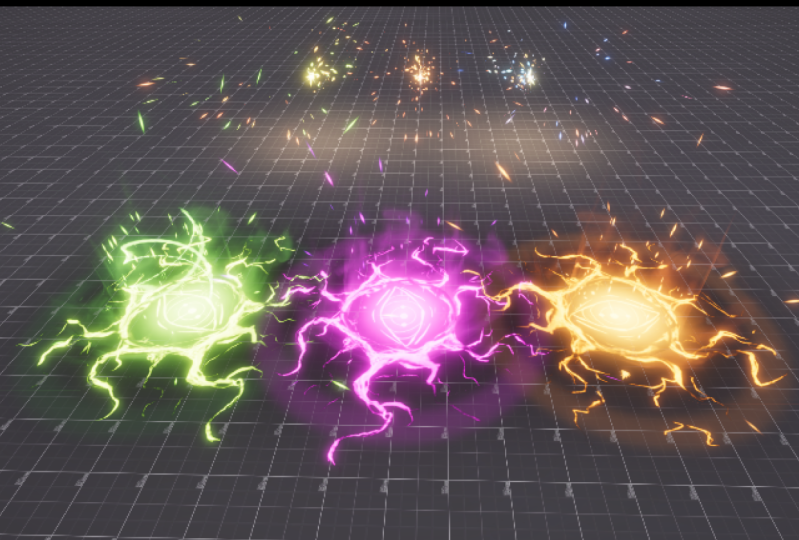
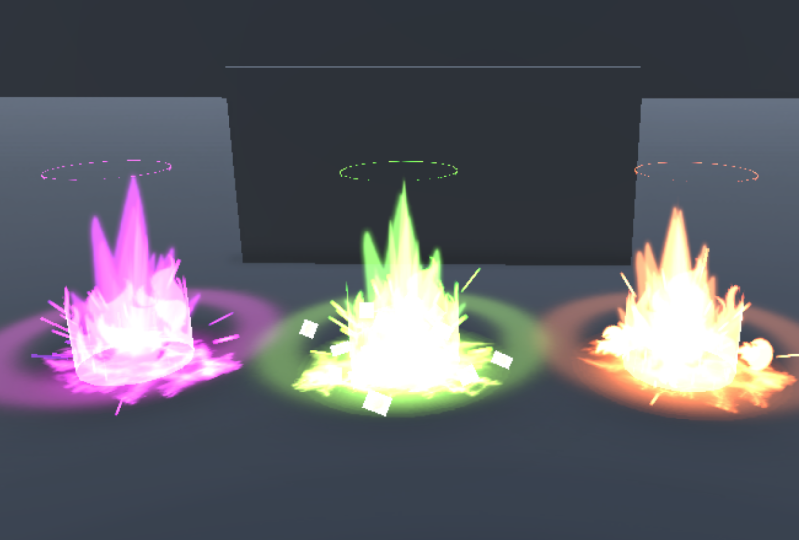
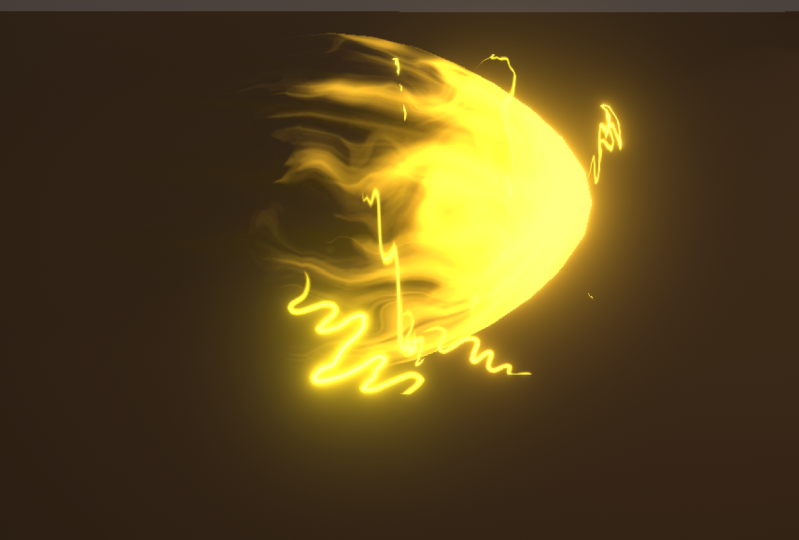
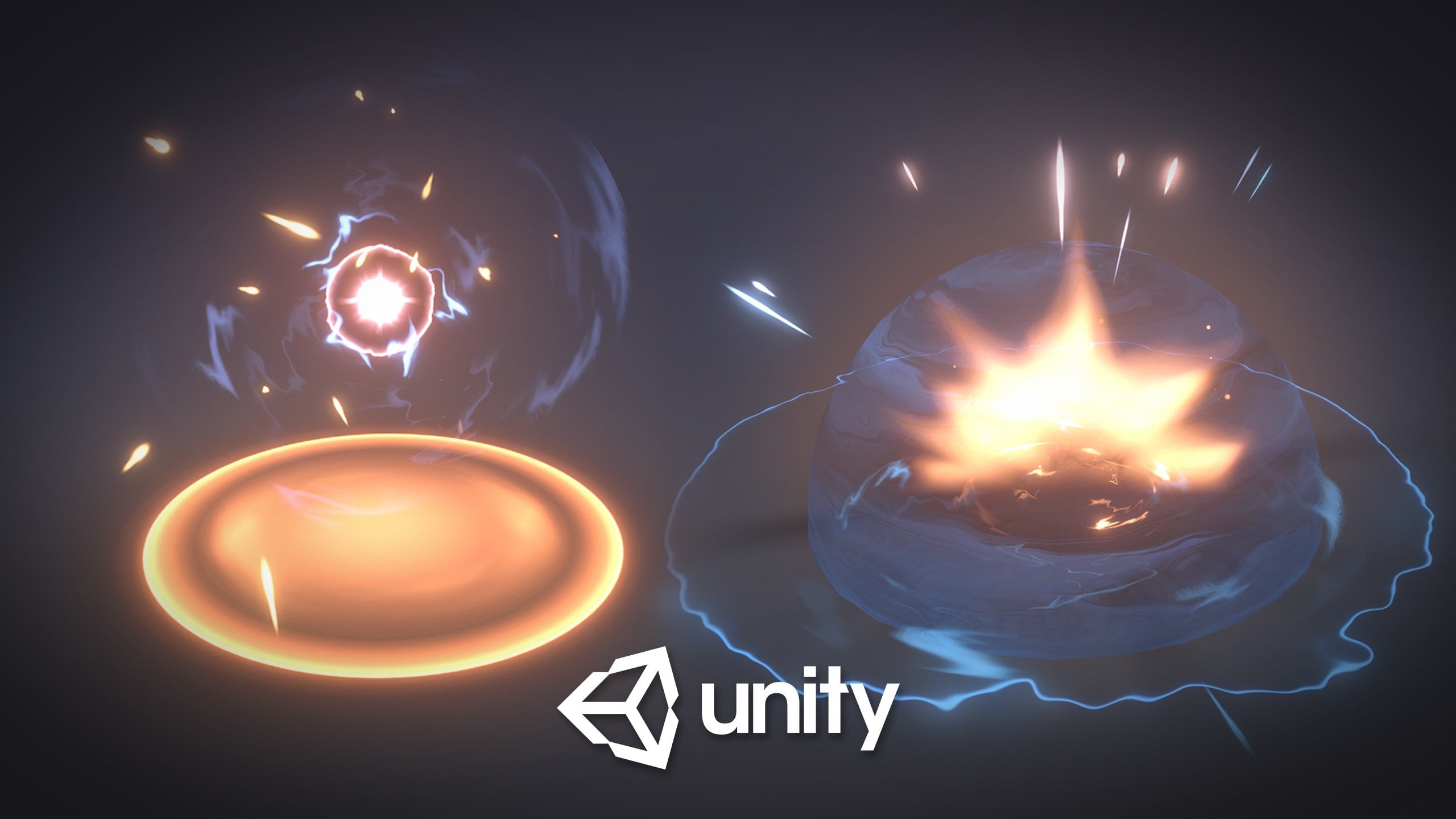
visuellen Effekten für Spiele in Unity zusammenhängen . In diesem Kurs werden Sie sehen, wie Sie verschiedene Effekte erstellen, wie einige grundlegende Funken aber schnell Fortschritte zu fortgeschritteneren Effekten wie, einem erstaunlichen Bereich des Angriffs. Und ein Zauber oder Projektil wie dieser. Und wir werden sehen, wie wir verschiedene Variationen daraus erstellen können. Jeder von ihnen wird Ihre persönliche Note haben und Sie werden am Ende ein interessantes Portfolio haben. Wir werden nicht nur Effekte erstellen, sondern wir werden auch die Kernkonzepte sehen, die eine gute visuelle Wirkung
für ein Spiel ausmachen . Wir werden sehen, was gute und schlechte Praktiken ist und wir werden sehen, wie Effekte zu entwickeln, die visuell interessant sind , die den Spieler überraschen und erfreut. Und es spielt keine Rolle, ob Sie aus einem Programmiererhintergrund, einem Illustrator, einem Animator, einem 3D-Generalisten oder keinem dieser Bereiche kommen. Dieser Kurs führt Sie von einem Anfänger-Sicht zu einem Intermediate-Visual Effect-Künstler für Spiele. Wir führen Sie durch die verschiedenen Softwares und Techniken, die Sie benötigen. Sie werden sehen, bis das Partikelsystem zu verwenden. Sie werden Shader lernen. Sie lernen, wie Sie gute Texturen erstellen und wie Sie Netze für Ihre Effekte erstellen. Also, ich hoffe wirklich, dass ich Sie mit Neugier füllen und Ihnen mehr als einen Ausgangspunkt für visuelle Effekte für Spiele geben kann. Weil es wirklich einer der erstaunlichsten Bereiche ist, die es in Spielen und in der digitalen
Kunst gibt . Ich werde mehr als froh sein, Ihnen beizubringen, wie Sie diese Art von Magie schaffen und Ihnen einige solide Grundlagen
für Ihre zukünftige Karriere zeigen können . Sie müssen nicht länger warten, um diese erstaunlichen Fähigkeiten zu lernen. Also komm und begleite mich mit diesem speziellen Kurs.
2. 2.1 – Art von Effekte: Einführung: Also dieses Kapitel heißt Visual Effects Fundamentals, weil es die Theorie und praktische Beispiele zeigt , die ich zum Beispiel wünschte, ich wüsste, als ich in diesem Bereich begann. Es ist wahr. Es hätte mir sehr geholfen. Hier werde ich Ihnen verschiedene Arten von Effekten zeigen, die es in Spielen und die Prinzipien der visuellen Effekte gibt. -Effekte , so dass nicht alle Effekte auf die gleiche Weise durchgeführt werden. Nicht alle von ihnen verwenden die gleichen Techniken. Aber das bedeutet nicht, dass wir sie nicht mischen. In der Tat die meisten der größten Effekte, die wir sehen, verwenden mehrere Techniken zur gleichen Zeit. Aber hier sind die fünf wichtigsten Arten von Ethik, die wir deutlich unterscheiden können, sind häufiger und wir werden
in diesem Kurs verwenden .
3. 2.2 – Art von Effekte: Partikeleffekte: Also, eins, sind die Partikeleffekte. Welches sind Effekte, die nur aus Partikelsystemen bestehen. Diese einzigartige Toon Projektil-Paket, das ich gemacht habe, ist ein gutes Beispiel. Es ist irgendwie schwer zu meistern, weil es viele Einstellungen und Optionen hat und eine breite Palette von Anwendungen hat. Und es ist die Grundlage für eine Menge von Effekten tatsächlich. Partikelsysteme spielen eine wichtige Rolle bei der Erzeugung von Effekten in Spielen. Und es ist auch, wo wir uns mehr von unserer Zeit konzentrieren werden. Denn wenn Sie das Partikelsystem sehr gut verstehen, sind Sie in der Lage, viele Effekte zu erzielen. Viele Dinge sind mit Partikelsystemen möglich, aber in Bezug auf Partikel wirkt sich diese Art von Effekt aus. Es verwendet die grundlegendsten Shader, meist den Additiv und den Alpha Blended Shader und meistens nur Billboards. Das sind im Wesentlichen nur Quads, die ein Quadrat mit zwei Dreiecken ist. Der einfachste Weg, um etwas in einem Spiel zu rendern. Es ist ein Primitiv. Aber keine Sorge, wir werden sehen, was all das bedeutet.
4. 2.3 – Art von Effekte: -: Der zweite Typ sind Netzeffekte, bei denen hauptsächlich 3D-Modelle verwendet werden, die zuvor
in einer 3D-Software durchgeführt wurden . Sie können Bones und sogar Animationen enthalten. Das Beispiel, das Sie sehen, besteht aus einem 3D-Modell und animierten Sphinx, die dann als spezieller Shader gelten. Und neben diesen ist es auch wirklich nützlich, Partikeleffekte zu ergänzen und dieses Quad, das wir zuvor gesehen haben, ist auch ein Netz. Aber es ist viel einfacher, der nur zwei Dreiecke hat und es ist notwendig, etwas zu rendern. Die Netze, über die ich spreche, sind komplexer und
erfordern 3D-Software wie Blender, die wir verwenden werden. Und wenn du es nie benutzt, mach dir keine Sorgen, ich führe dich durch. In der Tat werden wir beide sehr oft mischen.
5. 2.4 – Art von Effekte: -: Der dritte Animationstyp. Flip Book Animationen, die meist aus zuvor berechneten Simulationen in einer anderen Software gemacht werden. Wie zum Beispiel Mixer Houdini, 3ds Max oder Maya. Und es kann zum Beispiel nützlich sein, um realistische Explosionen zu erzeugen. Ein Rauch. Oder eine Feuer-Simulation. Dies ist eine Explosion, die in Blender simuliert wurde, die Teil des Unique Explosions-Pakets ist, das ich
für den Asset-Store erstellt habe und dann jeden Frame in ein separates PNG-Bild exportiert habe. Und am Ende erstellen wir diese Flip-Book-Animation, die auch als Textur-Blatt-Animation bekannt ist. Dies kann in jeder Spielmaschine als Barrel Explosion zum Beispiel verwendet werden, oder eine Auto-Explosion oder einfach eine Minenexplosion. Flip-Buch-Effekte können auch von Hand bemalt werden und sie sind wirklich einer der schönsten Effekte
gibt es aber im Wesentlichen 2D-Effekte. Aber sie können mit Mesh-Effekten kombiniert werden und Sie können ein wirklich schönes Endergebnis haben. Sie können sie in Flash, Photoshop oder — oder sogar auf Papier machen, warum nicht. Neben Flipbook-Simulationen und handgemalten Simulationen gibt es auch Animationen in After Effects. Für Beispiele sind diese, die wir sehen, meist in After Effects gemacht. Wir werden das nicht sehen, weil es eine andere Software benötigt. Aber machen Sie sich keine Sorgen, denn Sie können immer noch erstaunliche Effekte
ohne diese Software erstellen .
6. 2.5 – Art von Effekte: Shader-Effekte: Der vierte Typ sind die Shader-Effekte und es fällt ein bisschen mehr auf der technischen Seite, aber es kann eine Menge von erstaunlichen Effekten
haben und es kann eine Menge von erstaunlichen Effekten erzeugen. Zum Beispiel können Sie Wasser mit Shadern wie diesem erstellen aber Sie können auch einen fantastischen Portal-Effekt
oder einen Laser
oder ein Feuer oder sogar Blut erstellen oder einen Laser . Es gibt eine Menge Zweck in Shadern und es gilt als ein Fortschritt ein Thema, das wir nur die Oberfläche
kratzen werden , damit Sie beginnen können. Aber wenn du mehr über Shader erfahren willst, kannst du immer zu meinem Kanal gehen. Gabriel Aguiar Prod. und Sie können alle diese Shader dort finden. Und noch viele weitere Effekte.
7. 2.6 - Art von Effekte: -: Und der fünfte Typ. Das nenne ich den Hybriden-Typ. Welches ist ein Effekt, der zwei oder mehr dieser Typen enthält. Wie zum Beispiel diese Effekte. Wir können sehen, dass es Partikelsysteme überall und Plakatwände enthält. Und es enthält auch Netzeffekte und das Netz verwendet auch Flip-Book-Animationen. Es gibt auch handbemalte Flip-Buch-Animationen. Es werden auch Shader verwendet. Das war's. Es ist im Grunde eine Kombination aller Arten, über die wir gesprochen haben. Und natürlich gibt es mehr Arten, aber sie werden nicht sehr oft verwendet oder sind wirklich fortgeschrittene Typen und alle diese Arten von Effekten teilen obligatorische zwei Dinge gemeinsam, die ein Shader und ein Netz sind. Es kann der grundlegendste Shader wie ein Partikel-Additiv-Shader mit dem grundlegendsten Mesh sein, ein
Quad-die grundlegendste Textur, die ein Lichtstrahl ist, und es wird unsere erste Übung sein, weil Sie diese in Ihrer Zukunft brauchen werden und das ist Grundsätzlich funktionieren unsere Sachen. In der Tat enthält alles, was Sie auf Ihrem Bildschirm in einem Spiel sehen, ein Netz und den Shader. So funktioniert die Dinge in Computergrafiken und Shadern sind die Grundlage unserer Spieleffekte und fast alle diese Effekte basieren auf den Prinzipien von Visual Effects, was unser nächstes Thema ist.
8. 2.7 Prinzipien von VFX: Gameplay: Also das Gameplay. Es ist so einfach wie zu wissen, was der Zweck der Anstrengung ist. Du wirst so tun, wie es ein Projektil sein wird. Wird es ein Wirkungsbereich sein, der den Gegnern des Spielers Schaden zufügt oder ist es ein Wirkungsbereich, der eure Verbündeten heilt? Vielleicht ist es ein Umwelteffekt. Vielleicht ein Charakter. Also ja, Gameplay ist zu wissen, den Zweck des Effekts Was ist es für. Manchmal, wenn Sie mit einem Client arbeiten, erhalten Sie die Liste der Effekte mit einer Beschreibung, einer Referenz aber zumindest wissen Sie, was der Zweck des Effekts sein wird, den Sie tun werden. Und vergewissern Sie sich, dass Sie wissen, was der Zweck des Effekts bevor Sie ihn starten. Weil Sie vielleicht ein paar Stunden damit verbringen und im Falle der Arbeit mit einem Kunden verschwenden
Sie sein Geld und Ihre Zeit als auch. So manchmal ist es besser, klar zu sein, was der Zweck der Anstrengung ist und sogar versuchen, ein bisschen
mehr über das Spiel zu wissen , wie es funktioniert, die Mechanik, der Charakter ist da, und was nicht. Weil der Kunde vielleicht nicht alle Auswirkungen kennt, die er braucht. Und manchmal liegt es an dir zu sagen: Hey, schau, ich denke, das ist genau hier wird diese Art von Effekt
oder diese Art von Effekt brauchen . Also die Spieler wissen, dass dies oder jenes passiert, wissen Sie. Wenn Sie für die Erstellung aller Effekte verantwortlich sind müssen
Sie so viele Informationen wie möglich über das Spiel extrahieren. Es wird Ihnen helfen, bessere Effekte für das betreffende Spiel zu schaffen und Sie werden Ihren Kunden natürlich zufrieden stellen. Ich weiß, dass dies das Szenario des Clients ist, aber ich möchte nur, dass Sie darauf vorbereitet sind, weil es ein sehr wichtiger Schritt ist, den Sie unternehmen müssen, bevor Sie die Visual Effects erstellen. Also, ja, das war's.
9. 2.8 Prinzipien von VFX: Timing: Das zweite Prinzip von Visual Effects ist das Timing. Timing ist von entscheidender Bedeutung für Spieleffekte und es kann in drei Hauptteile unterteilt werden. Die Erwartung der Höhepunkt und Dissipation. Zum Beispiel ist es eine schnelle Explosion ohne Vorfreude wie nur ein Treffer oder ist es mit Vorfreude. Wie baut sich diese Explosion auf? Was ist das Gefühl, das es mit einer halben Sekunde gibt? Scheint, als wäre die Gefahr unmittelbar bevorsteht und fühlt sich an, als hätten wir nicht viel Zeit, um es zu vermeiden ,
obwohl, wenn es eine Sekunde der Vorfreude ist das Gefühl völlig anders ist. Jetzt fühlt es sich an, als könnten wir es vermeiden, aber wenn wir es nicht tun, könnte es ein bisschen mehr weh tun. Es fühlt sich auch an, als würde es mehr Zeit brauchen, um aufzuladen. Vielleicht wird es gefährlicher und das ist Vorfreude. Erzeugt eine Erwartung. Hier sind Variationen der gleichen Vorfreude mit einer Sekunde zu. Wie Sie sehen können, einige von ihnen erstellen verschiedene Gefühle Aufbauten oder Vorfreude sagt dem Spieler, dass etwas passieren wird. Es ist wirklich wichtig. Hier ist auch eine andere Dissipation. Mit längeren Nachwirkungen. Es fühlt sich an, als wäre es nicht so gefährlich. Vielleicht ist es eine Betäubung, die du kennst, vielleicht friert es den Spieler ein und er kann sich nicht bewegen. Ein weiteres gutes Beispiel für Vorfreude, Höhepunkt und Dissipation ist, dieser Bereich des Angriffs. Nun, das ist die Vorfreude, wo wir das Gefühl bekommen, dass der Effekt auflädt, Energie sammelt und noch stärker wird und sich bis zum zweiten Teil aufbaut, der der Höhepunkt ist. Und es passiert wirklich schnell, wo wir die Explosion der Elemente haben, die wir aufbauen, und wir sehen die hellsten Farbwerte. Bis wir diesen Teil erreichen, die Dissipation. Was das Wort sagt alles. Wir sehen die Zerstreuung dieser Elemente. Wir sehen die Folgen der Explosion. In diesem Fall sehen wir einige rote Bernsteine herumfliegen, eine Markierung auf dem Boden, die Wärme ableitet. Und hier ist eine andere Art, Antizipation zu kommunizieren, die auch wirklich gut mit unserem nächsten
Prinzip der Visual Effects, also Form, kommuniziert .
10. 2.9 Prinzipien von VFX: Form: Die Spirale sagt also deutlich, wo der Schaden passieren wird. Wenn sich der Spieler innerhalb oder in der Nähe des Radius befindet, erleidet er Schaden. Wie auch mit diesem elektrischen Angriff. In diesem schnellen Radius wird
es Schaden geben. Was nicht viel Vorfreude hat, wie man sehen kann und Form muss schnell erkennbar sein. Wie wenn Sie etwas lesen, erkennen Sie die Formen der Buchstaben sofort Gut Form auf sichtbaren Effekten, funktioniert in ähnlicher Weise. Du wirst sofort wissen, dass es gefährlich ist, wenn du einen spitzen Zauber siehst, der auf den Spieler zukommt. Es ist sehr wahrscheinlich, dass es Schaden anfügt. Am anderen Ende. Wenn es rund ist, wird es vielleicht den Spieler betäuben oder einfrieren, den Sie kennen. Es hat unterschiedliche Bedeutungen. Aber wenn du eine grüne, ruhige schwebende Kugel wie diesen Schrein von Bard of League of Legends siehst, ist das vielleicht nicht schädlich. Wenn ein Verbündeter ihn berührt, wird
er heilen. Und natürlich hat die grüne gelbliche Farbe eine sehr wichtige Rolle bei der Kommunikation, es ist eine freundliche Kugel. So kommuniziert Formen die Absicht des visuellen Effekts. Wird es den Spieler verletzen? Wird es ihn heilen? Vielleicht ist es giftig oder vielleicht ist es ein Power Up. Kombiniert mit Farben hat
es eine Menge Bedeutung. Aber als nächstes werden wir sehen, was Kontrast ist, bevor wir Farben sehen.
11. 2.10 - Prinzipien von VFX: Kontrast: Einen guten Kontrast in einem Effekt zu haben bedeutet also, einen Brennpunkt zu schaffen, der die Aufmerksamkeit der Spieler
in Millisekunden antreibt . Wenn ich Ihnen dieses Bild schnell gezeigt habe. Kannst du sagen, welcher Teil am hellsten war? Nun, es ist das Ende des Projekts. Da es Teil ist, der den Spieler getroffen wird und er muss mehr Aufmerksamkeit auf diesen Teil zu zahlen, damit er es vermeiden
kann. Der Trail verblasst, damit er den Brennpunkt nicht beeinträchtigt. Und es gibt ein paar Möglichkeiten, Kontrast zu schaffen und einen Brennpunkt zu schaffen, der die Aufmerksamkeit antreibt. Zum Beispiel erregt diese blinkenden Lichtstrahlen jedermanns Augenmerk. Wir fahren sofort zu diesem Punkt des Lichts und wenn Sie sehen, dass dieser Weg vorbeigeht,
werden Sie sich zuerst auf die Front konzentrieren, weil er heller ist, so dass er natürlich Ihre Aufmerksamkeit erregt. Und das ist Kontrast In einigen Spielen, dies ist sogar verwenden Sie es als eine Möglichkeit, die Bedeutung der Charakterfähigkeit zu beschreiben. Wir können klar sehen, dass die ersten in der Spitze grundlegende Angriffe im Vergleich zu den letzten, die einen höheren Kontrast haben und sind die Charaktere ultimative Fähigkeiten. Und Sie wissen, dass es viel mehr Schaden zufügen wird als die oben. Und wenn man auf die in der Mitte schaut, ist es im Grunde das, was wir mit dem Projektil gesehen haben. Der Teil, der gefährlicher ist, muss die Aufmerksamkeit des Spielers haben, damit Sie es vermeiden können. Abschließend, wenn wir diesen Farbverlauf von weiß nach schwarz betrachten. Wenn wir das schwarze Quadrat vor das Weiß legen, schaffen wir einen höheren Kontrast und einen höheren Fokus. Dasselbe passiert, wenn wir ein weißes Quadrat vor einen schwarzen Bereich stellen. Also, das sind ich Kontrastsituationen. Nun erzeugen diese beiden Quadrate immer noch einen guten Kontrast, der nicht so ausgeprägt ist wie die anderen beiden. Und das kann nützlich sein, um Bereiche mit weniger Fokusfähigkeiten zu schaffen, die nicht so wichtig sind. Dieses Quadrat in der Mitte erzeugt jedoch einen sehr niedrigen Kontrast zum Hintergrund, der daher einen geringeren Fokus der Aufmerksamkeit darstellt. Vielleicht ist es nützlich für einige Umwelteffekte für etwas, das nicht viel
Aufmerksamkeit des Spielers erfordert . Abschließend sind oben und unten ein höherer Fokus der Aufmerksamkeit und dies ist ein gutes Beispiel dafür wie Kontrast funktioniert. Auf, wie Sie es verwenden können. Es ist Gradient kann wirklich nützlich sein. Und das mag grundlegend erscheinen, aber es spielt eine wichtige Rolle in dem, was gut sichtbare Anstrengung für Spiel ist. Was auch sehr wichtig ist, sind Farbpaletten und Themen, die unser nächstes und letztes Thema sind.
12. 2.11 – Prinzipien von VFX: Farbe: So einfach wie man denken mag, Farbe ist. Ist es nicht. Lassen Sie sich nicht von der Tatsache täuschen, dass Rot, Feuer darstellen kann oder Blau Wasser ist. Es ist viel komplexer als das. Zum Beispiel, welches würdest du sagen, es sei Wasser? Ich meine, man könnte argumentieren, dass beide Farbpaletten als Wasser
funktionieren könnten, oder? Was ist, wenn ich dir das sage, beide sind Eis? Würden diese Farbpaletten nicht in Ordnung sein, um Eis darzustellen. Ja, man würde sagen. So ja. Hier ist, wenn die Dinge beginnen, ein wenig knifflig zu werden, denn wie Sie sehen können, sind beide sehr ähnlich. Beide sind blau, aber jetzt, wenn ich ein paar Flocken um diese hätte, würde ich spritzen. Wir identifizieren es sofort als solche und denken nicht einmal zweimal richtig. Es ist offensichtlich Eis. Nun, deshalb ist es manchmal wirklich wichtig, Elemente wie diese zu verwenden, um dem
Spieler die Dinge klar zu machen . Ein weiteres Beispiel. Betrachten Sie diese Zwei grüne Farbpaletten. Was ist das Erste, was dir in den Sinn kommt? Die Natur. Richtig? Beide Farbpaletten können in Natur oder Dschungel eingefügt werden. Nun, aber vielleicht können sie auch vergiftet und Radioaktivität sein. Nun, das würde auch passen. Also was, wenn ich dir sage, dass man die Farbpalette der Heilung darstellt. Beide könnten das auch richtig machen. So wie man noch einmal sehen kann, ist das manchmal wirklich schwer und es wird wirklich kompliziert, indem man nur
Farben benutzt . Aber was ist, wenn ich das mache? Und dann diese? Jetzt können wir sofort davon ausgehen, dass die oberste Gift oder Radioaktivität ist obwohl sie beide verschiedene Dinge sind. Und der untere ist eindeutig ein Heiltropfen. Denkst du nicht? Und wenn ich das wechsle, nun, dann ist es klar Natur oder? Also ja die Leafs, die ein Element der Natur ist, hilft eine Menge. Na ja. Das hier ist einfach, oder? Die Spitze ist Erdbeere oder vielleicht Tomatensauce? Ich bin mir nicht mehr sicher, richtig? Und der untere ist eindeutig Feuer, ja... Nun, nicht wirklich. Der oben kann als Blut passieren. Und der unten stehende kann Lava darstellen. Ich meine, kannst du sehen, wie kompliziert die Dinge mit Farben werden können? Speziell in visuellen Effekten, wenn wir versuchen, verschiedene Themes und Skins darzustellen. Oh, Junge. Und wir mischen nicht einmal Farben. Wir verwenden nur lineare Paletten, die Sie kennen. Was ist, wenn ich Ihnen diese zwei Farbpaletten
jetzt zeige . Was nehmen Sie an, dass sie sind? Ich bin mir sicher, dass die Spritzer geholfen haben? Was ist, wenn ich Gold und Honig erwähne? Welcher würdest du annehmen, dass es was ist? Beides kann einer davon sein, oder? Okay, lassen Sie uns hier einen Glanz hinzufügen und ein paar Sechsecke hier unten hinzufügen. Und hier gehst du. Was sagst du jetzt? Viel einfacher, es richtig zu identifizieren? Nun Gold und Honig sind sehr ähnlich. Aber der Aspekt, den sie in der realen Welt haben, ist, was sie unterscheiden aber wenn Sie die reale Welt nicht in das Spiel umsetzen können, na ja, Sie müssen Elemente wie diese verwenden. Deshalb ist es wieder einmal wichtig, Elemente und Formen zu verwenden, um die Dinge klarer zu machen. So wie Sie sehen können, kann Farbe so viele Bedeutungen haben. Aber in Kombination mit Formen wird die Botschaft klarer und wir können eine bessere Wahrnehmung dessen geben, was das Thema ist. Was ist die Haut für den Spieler. Und diese sind nur linear. Farbpaletten. Sie sind immer noch großartig und schön. Aber zum Beispiel, wenn wir in einem Spiel arbeiten, gibt es manchmal Skins und Fraktionen oder Teams und es
gibt viele Farbpaletten. Wir brauchen also mehr als nur vier Farben. Schauen wir uns ein paar weitere Beispiele an. Zum Beispiel sind diese beiden Farb-Bots sehr ähnlich zueinander rechts. Aber man benutzt mehr lila und das andere mehr blau. Nun, die oben steht tatsächlich für Magiermagie und eine am unteren Rand. Es ist Magie, aber es ist eine arkane Magie. Sieht ein bisschen mächtiger aus oder sogar in ein bisschen böser. Beide sind sehr ähnlich, aber sie stellen unterschiedliche Ursprünge dar. Schauen wir uns ein paar weitere Beispiele an. Diese ist eine sehr interessante Farbpalette, die auch Magie darstellen kann, aber diese ist noch
mächtiger oder sogar verdorbener durch das Böse und es ist, was es heißt Leere. Es ist auch eine sehr schöne Farbpalette. Nun schauen wir uns eine andere Klasse an. Nun, dieser mischt orange, gelb, ein bisschen lila und einige sehr helle Farben. Das ist ein harter und dieser hier. Dieser wird verwendet, um Himmlisch darzustellen. Gottlose Wesen, gottliche Fraktionen, gottliche Teams. Sie sind reine und Weißgold-Rüstungen und haben einen kleinen Hauch von Lila, die es mehr raffiniert aussehen lässt. Du weißt, dass es Kunst ist, es gut zu benutzen, aber wenn es richtig gemacht wird, kann wirklich schön sein. Ordnung, so dass diese Farbpalette tatsächlich sehr häufig ist und es stellt die Natur Skins oder Themen und es hat das Braun, das Kapuze oder Schmutz darstellen kann. Das Grün von den Blättern sind das Gras und das gelbliche Grün, das Blumen und die anderen
hellen Farben auch darstellen kann . Aber in diesem Fall nenne ich es lieber Swamp, weil es sich in diesem Moment so anfühlt. Es gibt ein wirklich Gefühl von Sumpf, aber es ist auch die Natur. Jetzt verwendet diese Farbpalette wieder sehr ausgeprägte Farben. Es hat lila, blau, Veilchen und sogar gelb. Die Kombination ist nicht einfach, aber es ist eine schöne. Manchmal wird es in angesagten Themen oder futuristischen Themen wie Guardians of the galaxy verwendet. Es hat die Stimmung, die du kennst. Deshalb nenne ich es sci fi. Ich werde es andere Interpretationen haben können, offensichtlich, aber dieser Aufruf ist wirklich gut miteinander kombiniert. nächste ist ein sehr häufiges und es wird in Pulverexplosionen verwendet. Es hat ein feuriges Gefühl des Brennens. Sie wissen, es ist genial für Explosionen und es sieht wirklich cool in stilisierten Spielen. Und wie Sie die Farbpalette sehen können, wie dunkelbraun und es enthält auch die weiße Farbe. fast weiße Farbe. Also ja, du hast hier große Kontraste. Die letzte , die ich dir zeigen möchte. Es ist sehr schön, und es hat dunkel und hellblau, blaugrün sowie ein bisschen grün. Dies lässt sich sehr gut mit Unterwasserwesen kombinieren und es ist, was ich gerne eine Aqua-Palette
nenne, die sehr gut zu Effekten passt, die Wasser nutzt oder davon beeinflusst werden. Es ist wirklich sehr friedlich. Also ja, das war's. Farbe ist ein sehr tiefes Thema, wie Sie sehen können, und es ist ein sehr schönes Thema. Wenn Sie anfangen, Farbpaletten zu erstellen, ist es großartig. Die Kombinationen sind fast unendlich und sie können sehr ausgeprägte Ergebnisse haben, so dass Sie lernen
müssen , sie richtig zu nutzen. Aber vergessen Sie nicht, dass sie alle eines gemeinsam haben, damit die Effekte gut funktionieren. Sie haben Kontraste. Sie haben Farben, die miteinander kontrastieren. Vergiss das nicht, es geht von dunkel zu hell und das ist sehr wichtig. Okay, also das ist es für die visuellen Effekte Grundlagen. Sie sahen, welche Art von Effekten es gibt und vor allem die visuellen Effektprinzipien, die sehr
wichtig sind und in Spielen angewendet werden müssen, um angenehme Effekte zu erzeugen. Unser nächstes Thema wird uns noch näher bringen, unsere Hände schmutzig zu machen, aber vorher müssen
wir wissen, was wir tun werden. Mal sehen, worum es bei der Pre-Production geht.
13. 3.1 – Vorproduktion: Einführung: Also willkommen zum dritten Kapitel und in diesem kurzen Kapitel werden wir sehen, worum es vor der Produktion von visuellen Effekten für Spiele geht. Die meisten der Male, bevor wir einen Effekt erzeugen, wollen wir die Vorproduktionsphase starten. Was von schnellen 10 Minuten bis zu einer Stunde oder sogar mehr gehen kann. Und diese Phase kann vor allem für Teile getrennt werden, die das Gameplay-Ziel
sind, immer Referenz, bekommen technische Referenz und Skizzieren. Auch wenn Sie manchmal bereits wissen, was wir wollen, ist es immer noch wichtig, eine Referenz zu erhalten und es ist nützlich, unsere Ideen auf Papier oder auf dem Bildschirm mit diesen vier Kategorien im Auge zu visualisieren. Und manchmal verbringen sie in größeren Projekten Tage Wochen und sogar Monate nur in eine spezifische
Vorproduktionsphase , um Ideen auf Papier zu bekommen, Konzepte zu kreieren und sicherzustellen, dass alles gut zusammen funktioniert. So wie in vielen anderen Bereichen ist es ein sehr wichtiger Schritt zu machen.
14. 3.2 – Vorproduktion: Spielziel: Also das erste, das Gameplay-Ziel, es konzentriert sich hauptsächlich darauf, zu wissen, was dein Effekt im Spiel sein wird, und ich weiß, dass wir bereits
darüber gesprochen haben , aber es ist der erste Schritt der Pre-Production-Phase und es ist wichtig, es noch einmal zu erwähnen. Dies ist der Teil, in dem Sie das Spiel in Frage, das Sie wissen, studieren, wo Sie auch Ihren Kunden starten. Also ja, es ist wirklich wichtig, Jungs, ok? Und wenn Sie mit Kunden arbeiten, senden sie solche Sachen. Es wurden gezeigt, Sie wissen schon, PDFs, Google Docs oder Google Sheets mit Beschreibungen und manchmal auch Bild, wie ich sagte, und das wird zu gestalten, wie der Effekt es sein wird und nur, wenn Sie
diese Informationen haben, können Sie zum nächsten Teil übergehen , die nächste Phase, die Referenz erhält.
15. 3.3 – Vorproduktion: Referenzen bekommen: Daher ist es wichtig, eine Referenz zu erhalten. Dies konzentriert sich hauptsächlich darauf, Bilder und Videos von etwas zu erhalten, von dem Sie denken, dass es mit dem Effekt übereinstimmt Sie erstellen müssen. Sie können es von Spielen aus Comics auch von Manga-Anime zu bekommen ist auch eine große Quelle von Inhalten. Und natürlich aus Filmen, zumindest die Idee. Manchmal, wenn Sie mit einem Kunden arbeiten, werden sie einige Richtlinien und Referenz, die Sie kennen, und Sie werden auch die Kunst des Spiels haben und Sie müssen Ihre Effekte auf diese Kunst anpassen, so dass es gut passt. Aber trotzdem gibt es nur wenige gute Orte, an denen man erstaunliche Referenz finden kann. Zum Beispiel Artstation, die eine Artist Showcase-Plattform für Spiele, Filme und andere Medien ist. Es ist ein großartiger Ort, um Inspiration zu finden, auch in Kontakt mit Künstlern zu kommen, wenn Sie wollen. Der Inhalt variiert sehr, es kann von Showreels bis hin zu Pannen und sogar Tutorials gehen. Es ist ein erstaunlicher Ort und ich empfehle Ihnen sogar, wenn Sie es noch nicht getan haben, ein Konto zu erstellen, damit Sie auch Ihr Portfolio veröffentlichen können . Und ich kann Ihnen schon sagen, dass einige meiner Klienten mich über diese Seite gefunden haben. Also ist es übrigens eine sehr wichtige Seite. Ein weiterer großartiger Ort vor allem für visuelle Effekte Künstler ist Real Time VFX Forum, das eine erstaunliche
Gemeinschaft von visuellen Effekten Künstler ist . Ich empfehle Ihnen sehr, es zu überprüfen. Es hat eine Menge nützlicher Informationen, dass Menschen Menschen posten, die in der Branche arbeiten, und Sie können wirklich coole Unterstützung für den Fall, dass Sie irgendwelche Fragen irgendwelche Zweifel haben. Pinterest ist auch ein weiterer großartiger Ort für Sie, um Hinweise auf visuelle Effekte und viele Dinge tatsächlich zu erhalten. Es ist wirklich einfach und unkompliziert und wenn Sie ein Konto erstellen, können Sie jedes Bild oder Video anheften, das Sie mögen. Zum Beispiel auf eine Spielbrett-Effekt-Referenz. Was ich getan habe, und es ist sehr nützlich sich inspirieren
zu lassen. Und um visuelle Effekte mit der Zeit zu akkumulieren. Und schließlich sind YouTube und Google offensichtlich großartige Orte, um Referenz zu erhalten. Sie können meinen Kanal meinen YouTube-Kanal überprüfen. Es gibt eine Menge visueller Effekte und Shader dort. Also, ja, das ist so ziemlich es.
16. 3.4 – Vorproduktion: Technische Forschung: Nachdem Sie also wissen, was Sie tun müssen, erhalten Sie eine Referenz, müssen Sie möglicherweise einige technische Forschung durchführen und manchmal erhalten Sie Referenzen und machen auch technische Forschung zur gleichen Zeit. Es kann passieren. Weil ein interessantes Tutorial erscheinen kann oder Sie eine gute Unterbrechung finden können. Mit guter Kunst inspiriert es Sie und es lehrt Sie, wie es geht. Das ist großartig und es ist nützlich zu verstehen, wie eine bestimmte Technik funktioniert oder manchmal, wie ein bestimmter Kunststil gemacht wird. Für den Fall, dass wir nichts finden, was Sie suchen. Sie können immer zum Real Time VFX Forum gehen. Wie ich schon sagte. Oder Sie können direkt zu mir kommen. Schicken Sie mir eine E-Mail. Hinterlasse einen Kommentar auf meinem YouTube-Kanal. Schicken Sie mir einen Tweet. Oder sogar eine Nachricht auf Facebook und ich werde mein Bestes versuchen, Ihnen zu antworten.
17. 3.5 - Vorproduktion: Pre-Production:: Also, nachdem Sie wissen, was der Zweck Ihres Effekts ist und nachdem Sie einige Bilder und Videos als
auch bekommen haben . Vielleicht möchten Sie anfangen, einige Skizzen zu machen, die diesen ähneln, die wir sehen. Sie können sogar Timings hinzufügen. Sie können die besten Kontraste, Farben und sogar Elemente oder Themen entdecken. Natürlich sind die meisten Skizzen, die wir betrachten, wirklich detailliert und Sie müssen kein super
guter Illustrator sein . Wie dieses zum Beispiel ist es viel einfacher oder wie diese, die wir tun werden, sind viel einfacher. Jetzt führen wir Sie durch die Idee mit Skizzen, die Ihre Fantasie in die reale Welt projizieren und Ihre Idee in ein Stück Papier oder in eine digitale Skizze projizieren. Glücklicherweise müssen Sie kein Pro-Illustrator sein und ich werde Ihnen später zeigen, was Sie brauchen, um einfache Skizzen zu erstellen, um die Idee auf Papier oder auf dem Bildschirm zu bekommen. Wenn Sie ein Grafiktablett haben, um ein Zeichnen in Photoshop oder in zu helfen — das ist großartig. Ansonsten gibt es kein Problem. Sie können immer Papier verwenden, das eine großartige Technik ist, um Ideen als auch zu bekommen. Also, das ist so ziemlich es für dieses Kapitel. Ich hoffe, dass ich ihm etwas Neues beigebracht habe. Dies sind sehr wichtige Schritte, die wir manchmal ergreifen müssen, bevor wir einen Effekt erzeugen. Und ich hoffe, Sie sind bereit für den nächsten Teil. Wo wir Einheit aufbauen werden. Wir werden Ihren Arbeitsbereich einrichten. Im Grunde.
18. 4.1 – Herunterladen und Installieren von Unity: In Ordnung Also Zeit, um Ihre Hände schmutzig zu machen, wie der Titel sagt, wir werden Unity als Ihren Arbeitsbereich als
Workbench festlegen . Und ich werde Unity 2019 verwenden. Für diejenigen, die Unity bereits installiert haben, können
Sie weitergehen und zum nächsten Video springen, wenn Sie möchten, oder Sie können dieselbe Version installieren. Das wird sowieso nicht lange dauern. Also lasst uns zu dieser Seite zur Einheit gehen. Und wie es jetzt ist, können wir in Produkten drücken oder in loszulegen. Und diese Seite wird angezeigt und Sie können persönlich wählen. Nachdem Sie die Bedingungen gelesen haben, können
Sie dieses Kontrollkästchen aktivieren und auf Download Unity Hub drücken. Speichern Sie es und dann können Sie mit der Unity-Installation fortfahren. Ordnung. Das ist also Unity Hub. Und es ist ein großartiges Tool, um Ihre Projekte und Ihre Unity-Versionen an einem Ort zu organisieren. Oh und übrigens müssen Sie Ihr Konto in Einheit erstellen, ich bin mir nicht sicher. Aber es sollte sowieso nicht lange dauern. Nun, wenn wir hierher kommen, um Installationen, ja Sie werden feststellen, dass ich eine Menge von Versionen installiert habe. Aber mach dir keine Sorgen. Und wir können hier zu offiziellen Releases Button kommen , wo Sie klicken und wählen, um die gleiche Version zu installieren, die ich habe oder eine andere. Und dieses Add Component Panel wird angezeigt und Sie benötigen mindestens Microsoft Visual Studio. Und wenn Sie möchten, können Sie auch das Android-Paket installieren. Und jetzt können wir mit der Installation fortfahren.
19. 4.2 – Gestalte ein einfaches Projekt: Sobald Sie also Einheit in Ihrer Maschine haben, möchten wir weitermachen und ein neues Projekt im Projektnamen erstellen. Sie können Ihren Namen, gefolgt von unterstrichen visuellen Effekten setzen. VFX. Ich werde nur Unterstrich-Leitfaden hinzufügen, damit ich es von meinem anderen Projekt unterscheiden kann. Und dann können wir die Unity 2019 wählen. das wir gerade installiert haben. Wählen Sie einen Speicherort oder lassen Sie ihn so, wie er ist, und in der Vorlage können
Sie Hight Definition Renderpipeline
Alright wählen , damit Ihr Projekt erstellt wird und wenn es fertig ist, können Sie Ihr Layout ändern. Zum Beispiel bin ich es gewohnt, Unity auf ein zwei nach Baum-Layout gesetzt zu haben. Das hier. Aber offensichtlich steht es Ihnen frei, Unity so zu verwenden, wie Sie sich wohl fühlen. Das liegt wirklich an dir. Und schließlich kommen wir hierher in Gizmo. Wo wir deaktivieren können zeigen Raster, Auswahl Umriss und Auswahldraht sowie, und Sie können auch deaktivieren oder Grad der 3D-Symbolgröße, wenn Sie möchten. Dies kann ziemlich nervig werden, wenn visuelle Effekte erstellt werden, so dass Sie sie ausschalten können.
20. 4.3 – Import: Jetzt, da wir Einheit eingerichtet haben und wir unser leeres Projekt erstellt haben, habe ich beschlossen,
ein einfaches Paket mit einer Szene bereitzustellen , die Ihnen beim Einstieg hilft. Es ist dieser Lektion beigefügt und Sie können es herunterladen. Um es in Einheit zu importieren, können
Sie hier zu Assets kommen und Import-Pakete auswählen oder Sie können einfach per Drag & Drop direkt in das Projektfenster ziehen. Und dann können Sie den Import-Button hier unten drücken. Sobald alles importiert ist, öffnen wir in den Gabriel Aguiar Productions die VFX-Szene direkt hier
im Szenenordner. Und wie Sie sehen können, haben wir diese einfache Kulisse mit einem braunen Grundmaterial. Angewandt. Und wir haben auch diese gerichteten Lichter, diese beiden Scheinwerfer, die Lautstärkeeinstellungen und die Hauptkamera, die im Moment einige Skripte fehlen. Und wir können das leicht beheben, indem wir den Paketmanager im Fenster öffnen. Ich werde dieses Panel hier ducken, wenn Sie diese Listen nicht sehen können, können Sie hier kommen und wählen Sie Alle Paket. Und jetzt hier unten, wenn Sie hier nach unten scrollen, können Sie das Post-Processing Paket installieren, das
schnell sein sollte , und es ist auch ein nützliches Werkzeug für einen visuellen Effektkünstler. Sobald es installiert ist, fehlen die Skripte nicht mehr in der Kamera oder in den Lautstärkeeinstellungen . Es gab nur einige Post-Processing-Schichten mit diesem Boom-Profil, die ich mit nur ein
bisschen Blau und einer Vignette und nichts wirklich Phantasievolles erstelle . Und die Kamera hat übrigens
auch diesen einfachen Kamera-Controller, der, sobald wir Play drücken, uns die
Kamera bewegen lässt und ich denke, es ist wirklich nützlich bei der Entwicklung von visuellen Effekten. Erstellen wir einfach einen Ordner für Animationen, einen anderen für Prefabs, einen für Skripte, einen für Shader und den letzten für Texturen. Und warum wir das tun, fragen Sie vielleicht. Nun, unsere Organisation ist von grundlegender Bedeutung. Deshalb haben wir unsere Ordner so strukturiert, wie sie sind. Wir haben Animationen, Materialien, Modelle, Prefabs, Szenen Skripte, Shader und Texturen. Ignorieren Sie die Profile für die Nachbearbeitung. Es ist nicht so relevant, aber die anderen sind die Hauptordner, die Sie in einer guten visuellen
Arbeitsumgebung benötigen . Organisation ist wirklich der Schlüssel bei der Entwicklung von Effekten, die Dinge können wirklich chaotisch werden. Ordnung. Also jetzt sind wir bereit zu beginnen, unseren ersten Effekt zu bauen.
21. 5.1 – Sparks: Erste vertraute mit dem Partikelsystem: Ordnung. Also unser erster Effekt wird es etwas wirklich einfaches, aber sehr nützlich für Sie sein, um zu verstehen, wie Effekte strukturiert sind. Um die Grundlagen von Materialien und Shadern zu verstehen und wie eine richtige Textur eingerichtet
wird. Und vor allem, um sich mit dem Partikelsystem vertraut zu machen. Die Art und Weise, wie wir bauen können, ist der visuelle Effekt in Unity, indem wir anfangen, ein leeres Spielobjekt zu erstellen, das nichts anderes
ist als nur ein Objekt mit nur einem Namen und einer Transformation. Und eine Transformation enthält die Position Rotation und Skalierung. Und als gute Praxis und in den meisten Fällen wollen wir die Transformation unserer leeren zurücksetzen, um Null in Position
und in Rotation und eins in der Skala zu sein . So werde ich nur Gizmos ausschalten, die jetzt wirklich nicht helfen. Es ist also auch eine gute Übung, mit einem leeren Spielobjekt zu beginnen, denn wie Sie später sehen werden, ist es wirklich nützlich, ein leeres zu haben, um Animationen oder sogar Skripte unter anderen Dienstprogrammen anzuhängen. Und die Benennung ist auch sehr wichtig. Seien Sie organisiert. Lassen Sie keine unbenannten Texturen, unbenannten Materialien und speziell und unbenannte Effekte. Die Dinge können so chaotisch werden, wenn sie visuelle Effekte entwickeln. Sie möchten keine unbenannten Texturen oder Effekte oder Materialien
oder Shader haben. Effekte sollten als visuelle Effekte benannt werden, unterstreichen zuerst dann den Namen , der in diesem Fall Funken sein wird und wenn etwas anderes mit einem Unterstrich hinzugefügt werden
soll und es vor die in diesem Fall eine Schleife sein wird. Und dies ist eine weit verbreitete Methode in verschiedenen Spielprojekten und Teams oder zumindest etwas sehr Ähnliches. Und wenn Sie mit Unity vertraut sind, wissen Sie dies bereits, aber in Einheit sind wir in der Lage, dies als Prebad zu speichern und das Prefab ermöglicht es uns, diese Assets mit all seinen Eigenschaften zu speichern. Und je mehr wir die Einheit nutzen, desto mehr werdet ihr feststellen, wie nützlich sie für die
Funktionsweise der Einheit sind und grundlegend sind. Also lassen Sie uns einfach per Drag & Drop in unseren Prefab Ordner lassen Sie uns auch einen anderen Ordner namens Sparks erstellen und unsere visuellen Effekte Funken hierher ziehen. Jetzt geht es weiter mit unseren Funken. Wir können das Partikelsystem anbringen, um es an unsere leeren. Benennen wir es einfach zuerst in Sparks um und Sie werden feststellen, dass unser Partikelsystem rosa Quadrate emittiert, was wirklich
genial ist . Nee, ich mache nur Scherze, dass es nicht wirklich nützlich ist. Dies geschieht, weil das im Renderer zugewiesene Material in
dieser Render-Pipeline nicht korrekt gerendert wird. Ich weiß, dass es hier viele Wörter gibt. Aber wir könnten dieses Material mit dem Standardpartikelmaterial wechseln und es würde korrekt rendern, aber es verwendet immer noch die Legacy-Shader und
Legacy-Shader , die vor der Einheit 2018.1 weit verbreitet sind, wenn Sie jemals in der älteren Version von Einheit arbeiten,
werden Sie diese Shader, die sehr nützlich sind, sowie die mobilen Shader, aber jetzt können wir viel besser
tun, da wir Shader Graph haben. Und ich weiß, dass es für Sie in Ihrer Zukunft wirklich nützlich sein wird, ein wenig Wissen über Shader zu
haben. Also, lasst uns sehen, warum das passiert und wie wir es beheben können.
22. 5.2 – Sparks: Shader Graph Additive: Da wir also in der High-Definition-Render-Pipeline sind, haben wir jetzt Zugriff auf Shader-Graph. Dies ist ein visuelles Skript-Tool, das Knoten verwendet, die von Einheit erstellt werden, um leicht Shader zu entwickeln. Es ist übrigens auch in der leichtgewichtigen Render-Pipeline verfügbar. Und wir müssen nur hier zu dem Paketmanager kommen, die wir früher öffnen Jetzt, wenn wir hier nach unten scrollen, können wir Shader Graph-Paket installieren. Und sobald es installiert ist, können wir mit dem rechten Klick fortfahren und wir können innerhalb unseres Shader-Ordners
den ersten Shader erstellen , der ein unbeleuchtetes Diagramm ist genau so. Und ein Unbeleucht-Shader ist ein Shader, der keine Lichtinformationen erhält, er hat auch keine Schatten. Und in Bezug auf die Leistung ist es sehr leicht, was gut ist und wir können es in
Partikel-Additiv-Unterstrich HDR umbenennen . Und HDR steht für einen hohen Dynamikbereich. Was nützlich sein wird, um die Intensität unserer Farben zu steuern. In Ordnung, so können wir doppelklicken, um diese offene Shader-Editor-Taste zu öffnen oder zu drücken. Also, das ist Shader-Graph. Sie können sich bewegen, indem Sie das Mausrad nach unten drücken und Sie können die Knoten mit der linken Maustaste auswählen und Sie können auch mit dem Rad vergrößern und verkleinern. Und hier ist auch das Eigenschaftenfenster, in dem wir Texturen, Farben, Vektoren und andere Eigenschaften hinzufügen können, die im Inspektor verfügbar sein
werden. Hier unten ist die Vorschau und wenn wir mit der rechten Maustaste klicken, können wir die Form zu einem Quad ändern. Was für uns nützlicher ist und Sie können die Vorschau drehen, indem Sie die Maus 1 gedrückt halten, können
Sie mit dem Scrollrad vergrößern und verkleinern. Wenn wir also auf dieses Zahnradsymbol klicken, haben wir die Einstellungen, die zum Beispiel nützlich sind, um die Oberfläche
unseres Materials zu ändern . Und denkst du, es wird eine undurchsichtige Oberfläche oder eine transparente Oberfläche sein? Welches denkst du, es ist nützlich für visuelle Effekte. Nun, es ist die transparente. Undurchsichtige Oberflächen werden meist verwendet, um Materialien wie Holz, Stein, Eisen zu schaffen. Sie wissen etwas, das wir nicht wahr sehen können. Und der Mischmodus ist, wie sich dieser Shader oder Material mit dem verschmelzen wird, was dahinter steckt. Und für jetzt werden wir Additiv wählen, aber ich werde Ihnen später zeigen, was die anderen Mixer Modi im Grunde
tun. Und die beidseitige Option, die wir einschalten möchten, ermöglicht es, das Netz nicht nur von vorne,
sondern auch von hinten zu sehen . Und wenn ich unsere Vorschau jetzt drehe, ist sie von beiden Seiten sichtbar. Ordnung. Dies war also eine kurze Einführung in den Shader-Graph und wir müssen nun zwei Eigenschaften zu unserem Shader hinzufügen. Die erste ist eine Textur 2D, die wir in Haupttextur umbenennen können. Und diese Eigenschaft wird uns nützlich sein, damit wir eine Textur im Inspektor zuweisen können. Texturen sind extrem wichtig, wenn visuelle Effekte für Spiele erstellt werden. Das ist, was, wird es geben, dass bestimmte Kunst Stil, den Sie kennen. Und die zweite Eigenschaft ist die Farbe, die ich hier nach oben ziehen werde. Es steht Ihnen übrigens frei, Ihre Shader-Eigenschaften so zu organisieren,
wie Sie möchten . Lassen Sie uns auch den Farbmodus auf HDR ändern. Und jetzt, wenn Sie hier in der Farbe klicken, können wir eine weiße Farbe wählen, mit voller Kapazität oder mit anderen Worten mit Alpha auf Maximum oder sogar mit anderen Worten, es ist keine Transparenz. Und HDR ermöglicht es uns, die Intensität zu kontrollieren. Was wir sehen werden, verhält es sich im Inspektor in nur wenigen Augenblicken. Aber jetzt lasst es uns bei 0 belassen. Jetzt können wir die Farbe in unserem Material per Drag & Drop hier herumziehen. Diese Textureigenschaft ist also nur ein Verweis auf eine Textur. Was bedeutet, dass wir einen Muster-Textur 2D-Knoten benötigen. Und wir können die Leertaste drücken, um sie zu durchsuchen. Und jetzt sind wir in der Lage, die Haupttextur mit diesem Knoten zu verbinden. Genau so und wir sehen nichts, weil wir keine Textur zugewiesen haben. Also, lassen Sie uns eine neue Textur zuweisen, indem Sie hier klicken und wenn wir Standard geben, können wir diese Standardpartikel wählen , die wahrscheinlich jeder wie auf ihrem neuen Projekt. Wenn Sie keinen haben, machen Sie sich keine Sorgen, ich werde in wenigen Augenblicken zeigen, wie man einen erstellt. Und ja, Sie können denken oh jetzt können wir die Farbe mit der Farbeingabe verbinden und das war's. Ja, wir könnten, aber wir hätten nur die Kontrolle über die Farbe. Grundsätzlich wird unsere Textureigenschaft nutzlos sein. Die Art und Weise, wie wir dies umgehen, besteht darin, einen Multiplikationsknoten zu verwenden, der die Textur mit der Farbe multipliziert. Und jetzt können wir es mit der Farbeingabe des unbeleuchteten Masters verbinden. Jetzt lassen Sie mich das einfach in der Schaltfläche „Asset speichern“ speichern. Um Ihnen zu zeigen, wie sich das im Partikelsystem verhält. Das erste ist also, dass wir nicht Shader direkt unserem Partikelsystem zuweisen können, aber wir können Materialien zuweisen. Und ein Material ist nichts anderes als eine Instanz eines Shaders. Wenn Sie den Shader ändern, ändern Sie das Material. Und Shader können auch mehrere Material haben. -Instanzen. Es ist einfach, Sie werden sehen. Lassen Sie uns das Material erstellen, indem Sie mit der rechten Maustaste in unseren neuen Partikeladditiv HDR drücken. Wir erstellen im Grunde eine neue Instanz und dann können wir hier übrigens Material auswählen. Und wir können es umbenennen, gemäß dem Text oder es wird haben. Was in diesem Fall ist es das Standardpartikel und der Unterstrich HDR, die ich dies in einem Moment ändern werde. Übrigens. Und wie Sie sehen können, hat es die Farbe und die Textur, die wir erstellt haben. In unserem Partikelsystem jetzt, wenn wir hier runter zu unserem Rendern gehen, können wir das neue Material ziehen und ablegen, das wir einfach großartig sind. Und jetzt rendert es alle Quadrate. Weil wir unsere Standardpartikel als Haupttextur neu zuweisen müssen , die wir hier
unten tun können . Und wenn wir die Farbe unseres Shaders kontrollieren wollten, könnten wir es tatsächlich hier machen und es würde gut funktionieren. Aber wenn wir Transparenz oder Alpha kontrollieren wollen, würde nichts passieren. Allerdings entwickeln wir Effekte und wir verwenden diese Farbe nicht wirklich aus dem Shader. verwenden
wir es, aber nur in bestimmten Fällen in unserem Fall wollen wir die Farbe mit unserem Partikelsystem steuern. Wenn wir hier zur Startfarbe kommen und zu einer anderen Farbe wechseln würde
nichts passieren. Und warum das passiert fragen
Sie sich vielleicht. Nun, das passiert, weil unser Shader keine externen Farbquellen berücksichtigt. Also gehen wir zurück zu Ihnen Unity Shader Graph, um dies zu beheben, und wir können es beheben, indem wir einen Vertex-Farbknoten erstellen , der nichts anderes als ein Knoten ist, der uns Zugriff auf die Mesh-Vertex-Farbwerte geben wird. Die Art und Weise, wie wir dies verwenden, besteht darin, die Scheitelpunktfarbe direkt mit der Farbe multipliziert mit der Haupttextur zu multiplizieren. Das hier so. Und dies wird es ermöglichen, die Farbe des Shaders mit dem Partikelsystem zu steuern. Und wir können es nicht direkt mit Alpha verbinden, aber wir können das teilen, damit wir Zugriff auf die RGB-Kanäle und den Alpha-Kanal haben können. Und jetzt können wir das Alpha mit der Alpha-Eingabe des unbeleuchteten Master-Shaders verbinden und vielleicht ist dies jetzt abgeschnitten. Weil wir einen höheren Wert als 0 im Alpha-Clip-Schwellenwert haben, ihn aber in diesem Shader nicht benötigen. Also lassen Sie es uns auf Null setzen. Aber jetzt wissen Sie, was Alpha Clip Threshold im Grunde tut. Also lasst uns das retten und zur Einheit zurückkehren. Und wie Sie sehen können, dass es richtig funktioniert, sind wir in der Lage, die Farbe mit der Startfarbe unseres
Partikelsystems zu steuern und wir können auch das Alpha oder die Transparenz nennen es, was immer Sie wollen von unseren Partikeln im Grunde steuern. Und das ist wirklich cool, aber wir verwenden immer noch die Standard-Partikeltextur. Mal sehen, wie wir das beheben können.
23. 5.3 - Sparks: Deine erste Textur: Also könnten wir weiterhin das Standardpartikel verwenden, aber so machen Profis nichts. Was ihr wollt, ist eure eigenen Texturen zu erstellen. Sie sind wirklich wichtig. Aber das ist okay, wenn wir manchmal eine Textur von Google ausleihen müssen. Das ist in Ordnung, aber nur für Testzwecke. Beginnen wir also mit etwas super einfach wie einem Lichtpunkt auf Lichtstrahl und in Photoshop oder anderen Bildbearbeitungssoftware können wir die Datei mit 1024 x 1024 Pixel erstellen, was mehr als genug ist und nennen Sie es Beam 01 Lassen Sie uns die Bucket-Werkzeug, diese so können wir den Hintergrund schwarz malen, die uns eine bessere Sicht auf unsere Textur und dann können wir die neue Ebene mit Kontrollverschiebung erstellen. Mit dem ausgewählten Pinselwerkzeug B für Shortcut möchten wir nun die Deckkraft auf 100 setzen und sicherstellen , dass die Härte auf Null gesetzt ist. Wir können auch 500 Pixel für unsere Pinselgröße einfügen lassen Sie uns einfach weiß wählen. Und jetzt mehr oder weniger in der Mitte wollen wir nur einmal klicken, um diese schöne verblasste Lichtstrahl
zu schaffen . Wir müssen das nur ausrichten. Und dafür lassen Sie uns wie unsere Ebene, während Sie Shift halten und dann können wir auf unseren Hintergrund klicken. Wenn Sie nun V drücken, haben wir Zugriff auf diese Ausrichtungsoptionen hier oben und das war's. Du hast deine erste Textur gemacht. Jetzt müssen wir nur den Hintergrund ausblenden und als PNG in Ihr Unity-Projekt exportieren und sicherstellen, dass Sie
ihn imTexturenordner speichern ihn im ,
den wir zuvor erstellt haben.
24. 5.4 – Schnittflächen: Partikelsystem: Also, jetzt, da unser Shader bereit ist und wir unsere eigene Textur haben, können wir weitermachen, um eines
der wichtigsten Werkzeuge zu lernen , die ein Spiel visuelle Effekte Künstler verwendet, die das Partikelsystem ist. Lassen Sie unsere Balken-Textur auf das Standardpartikel ziehen
und so und wir können diese jetzt auch in Strahl 01 umbenennen. Und normalerweise verwende ich HDR nicht. Was ich benutze, um Materialien zu unterscheiden, ist, ob sie additiv, alpha blended oder andere Art von Shader sind. Lassen Sie uns also „hinzufügen“ am Ende setzen, das sich auf additive Schattierung bezieht. Lassen Sie uns dies auch in den Materialordner verschieben. Ordnung. So wird unsere Textur bereits auf das Partikelsystem angewendet. Und übrigens, wenn Sie dieses Video pausieren wollen und versuchen, ein oder zwei verschiedene Strahlen nur zum Spaß zu erstellen. Das ist in Ordnung. Es ist eine gute Offline-Übung, die Sie tun können. Lassen Sie uns nun einfach das leere Spielobjekt ein wenig nach oben bewegen und mit unserem Funken ausgewählt lassen Sie uns anfangen, es viel besser aussehen zu lassen. Während ich Ihnen einige der Merkmale des Partikelsystems erkläre. Also der erste die Dauer ist ziemlich einfach. Und im Grunde, wie viel Zeit das Partikelsystem emittiert. Wenn ich die Schleife ausschalten und nur eine Sekunde Dauer setzen und dann das Partikelsystem neu starten. Es wird nur Partikel für eine Sekunde treffen. Und das Coolste an diesem Partikelsystem ist, dass man zurückspulen kann. Wir können die Wiedergabezeit zurückspulen, die ziemlich cool ist richtig. Wenn ich nun die Schleife einschalte, bedeutet dies, dass alles, was wir in diesen Feldern darunter setzen, jede Sekunde
im Grunde wiederholt wird . Und das, was dieses Partikelsystem dabei hält, Partikel zu emittieren, ist das Emissionsmodell, das im Moment eine Rate von 10 Teilchen pro Sekunde durchführt. Wenn wir den Wert eines einfügen, treffen wir wirklich ein Teilchen pro Sekunde. Wie Sie sehen können. Aber lassen wir es jetzt bei 10 belassen Die
Startverzögerung ist auch ziemlich selbsterklärend. Wenn wir einen Wert von zwei Sekunden einfügen und die Funken neu starten, dauert es zwei Sekunden, bis die
Partikel emittiert werden . Lassen Sie es auch bei Null. Dafür brauchen wir nicht. Die Startlebensdauer ist, wie viel ein Teilchen leben wird. Und wie es jetzt ist, lassen jedes Partikel genau fünf Sekunden. Wenn wir 0,5 einfügen, bleibt jedes Partikel nur 0,5 Sekunden zurück. Eine halbe Sekunde und dann werden sie sterben. Nun können alle diese Werte in diesem Partikelsystem in Unity, fast alle diese Werte, konstant sein,
eine Kurve, ein Zufallsprinzip zwischen zwei Konstanten oder ein Zufallsprinzip zwischen zwei Kurven. Und in diesem Fall wollen wir einen zufälligen Bereich zwischen zwei Konstanten verwenden. Einige Partikel leben also länger und andere haben eine kürzere Lebensdauer. Manchmal ist es wirklich wichtig, die größtmögliche Zufälligkeit in Effekten zu erzeugen. Und das ist der Fall, Sparks ist ein gutes Beispiel für Zufälligkeit. Und so etwas wie 0,7 für das Minimum und 2 Sekunden für Maximum ist OK. Denken Sie daran, dass Vielfalt gut
ist. Ok. So ist die Startgeschwindigkeit wie viel Geschwindigkeit. Jedes Teilchen hat. Sie haben derzeit fünf Startgeschwindigkeit. Und wir wollen auch zufällig zwischen zwei Konstanten wählen. Einige bewegen sich also langsamer und andere bewegen sich schneller etwas zwischen 1 und 15. Für jetzt sollte es gut sein. Sie können natürlich verschiedene Werte testen. Ihr könnt immer verschiedene Werte testen, Leute. Das ist wirklich wichtig. Jetzt ist die aktuelle Startgröße zu groß für Funken. Machen wir es zufällig zwischen 0,1 und 0,3 für jetzt. Sie müssen wirklich klein sein und wir werden diese Rotation auch später sehen. Nun kommen wir hier runter zum Formmodell und wie Sie sehen können, sobald wir es öffnen, können wir die
Form des Partikelsystems sehen , das Partikel ausgibt. Es gibt andere Formen außer Kegel, aber wir werden sie später sehen. Konzentrieren wir uns auf den Kegel. Nun, wenn Sie neugierig sind, können Sie dieses Video natürlich pausieren einen schnellen Check. Für Funken ist
der Radius zu groß. Wir wollen dies vielleicht auf etwa 0,1 oder 0,15 verringern Hier können wir auch den Winkel steuern, in dem es Partikel emittiert, wir können es größer oder sogar eine wirklich
kleine machen . Und es geht in einer geraden Linie, wie Sie sehen können. Aber für Sparks wollen wir es um 20 herum machen. Und natürlich Leute, wenn du diese Werte weiter testen willst, zögern Sie nicht. Es ist der bessere Weg zu lernen, ob Sie Werte pausieren und testen möchten. Es ist in Ordnung. Und ja hier unten gibt es eine Menge Zeug, aber wir werden das später sehen, oder zumindest werden wir die
meisten Sachen natürlich sehen. Schließen wir das Formmodell und kommen hier zum Renderer. Im Renderer-Modell steuern wir, wie die Partikel gerendert werden. Wir haben ihm bereits ein Material gegeben und jetzt können wir kontrollieren, wie sie gerendert werden. Der Render-Modus ist also im Billboard-Modus, der nichts anderes als ein geradliniges Quad ist, wie wir gesehen haben. Wie gestreckte Plakatwand, horizontale Plakatwand, die das Partikel horizontal sperrt, vertikale Plakatwand, die das Partikel
vertikal sperrt und Netz lassen Sie uns ein 3D-Objekt wählen. Und es gibt sogar keine. Und raten Sie, welche wir für die Funken verwenden werden? Nun, es ist die gestreckte Plakatwand. Dieses erlaubt es uns, das Teilchen zu dehnen und wenn wir in eine kurze Referenz schauen, ist dies, wie die meisten der Sparks aussehen. Sie sind alle gestreckt. Wenn wir nun die Geschwindigkeitsskala auf eins erhöhen, wird es zu viel dehnen. Auch bei Längenskala auf 1 eingestellt. Und normalerweise wollen wir nur mit einem dieser Werte spielen, mit der Geschwindigkeitsskala. Ich wollte nur zeigen, dass beide sehr ähnlich sind. Setzen wir nun die maximale Partikelgröße auf 3 und dies ist nicht das perfekte Beispiel, um zu zeigen, was dies tut. Dies lässt die Kamera jedoch näher an das Partikelsystem herankommen, ohne die Partikel zu verkleinern. Wie auch immer, weitermachen. Lassen Sie mich diese -90 Grad in der Y-Achse drehen. Lassen Sie mich auch ein bisschen schrumpfen. Startgröße auf 0,05 und 0,2. Ich denke, sie waren meiner Meinung nach etwas zu groß. In Ordnung, damit Sie sehen, dass unsere Funken herum schweben, gehen sie weg, als wäre es nichts. Und wir müssen sie untergehen lassen. Und dafür verwenden wir das Schwerkraftfeld, das wir hier haben, und wir können eins einfügen. Partikel beginnen sofort herunterzufallen, aber sie kollidieren nicht mit dem Boden, wie Sie
sehen können . Aber zum Glück haben wir das Kollisionsmodell, das wir einschalten können. Und wir können auch aktivieren oder deaktivieren Visualize Bounce, die verbergen wird, oder zeigen Sie diese Kugel um unsere Partikel. Was im Grunde ein Kugelkollider ist. Und hier im Kollisionstyp wechseln
wir zur Welt, damit sie mit Objekten kollidieren kann, aber es ist immer noch nichts passiert unsere Funken fallen immer noch durch den Boden und nicht mit ihm kollidieren. Und das liegt daran, dass der Boden selbst keinen Zusammenstoß hat und ich es so gelassen habe, um zu zeigen, dass die Kollision des Partikelsystems nur funktioniert, wenn die Objekte einen Zusammenstoß haben. Also lassen Sie uns schnell einen Collider zum Hintergrund hinzufügen. Wir können hier nach einem Box-Collider suchen und wir müssen die Größe ändern, um nur im Boden zu sein, und Sie können meine Werte kopieren. Das sind meine endgültigen Werte. Sie können voran gehen und kopieren Sie sie, nur um die Dinge leichter zurück zu unseren Funken zu machen, die jetzt mit dem Boden kollidieren, was toll aussieht und es ist schön, dass es
eine wirklich schöne Bewegung hat . Zum Beispiel, wenn wir die Sprungkraft erhöhen, die weiter weg springen würde und die Feuchte ist, wie viel sie Bewegung verlieren, wenn sie etwas treffen, so dass ein Wert von 1 in der Feuchte sofort unsere Partikel
stoppt. Und ich finde eine gute Balance. Wenn wir 0,5 in dämpfen und in Bounce
oh einfügen und lebenslange Verlust, wenn auf 1 gesetzt wird, wird das Teilchen sofort töten, weil wir sehen, dass Funke die verbleibende Lebensdauer
verlieren wird , die es noch hatte. Lassen wir es also bei Null liegen. So kann das Teilchen seine gesamte Lebensdauer leben, die zwischen 0,7 und 2 liegt. Schließen wir nun das Kollisionsmodell und erhöhen wir die Rate der Emission im Laufe der Zeit auf etwa 50. Ja, das sieht viel besser aus, viel mehr Partikel. Und natürlich, wenn dies für ein Spiel wäre, müssten Sie in Erwägung die Plattform haben. Wenn es Mobile oder PC oder viele Funken wird es zur gleichen Zeit sein. Aber da ist es für akademische Zwecke. Das ist gut 50, es ist ein guter Wert. Lassen Sie uns nun Farbe geben
Lassen Sie uns versuchen, den Farbverlauf zu emulieren, wo er von leuchtend orange zu einem verblassten Rot geht. Mehr weniger. Wenn wir also einen Farbverlauf benötigen, verwenden wir nicht die Startfarbe, sondern die Farbe eines Lebens. Die Tasten oben steuern also das Alpha. Die Deckkraft der Partikel. Im Grunde. Und die Tasten am unteren Rand steuern die Farbe. Nehmen wir also an, dass wir am Anfang die gelbe orange Farbe etwas sehr Ähnliches wünschen. Ich mag immer, dass meine Farben die HSV angezeigt werden. Übrigens. So zum Beispiel kann ich sagen, dass in der U Es ist 35. In der Sättigung ist es um 85 für diese Farbe und das sieht für jetzt gut aus. Nun, jetzt wollen wir, dass dies zu einer rötlichen Farbe geht und vielleicht etwa 10 in der U wäre gut und ein bisschen weniger gesättigt. Ja. Das sieht in Ordnung vielleicht ein bisschen mehr in Richtung Gelb am Anfang aus. Was denkst du? Das ist immer ein bisschen überlassen. Sie sollten Farben versuchen, die Sie kennen, wie zum Beispiel können Sie versuchen von blau bis lila. Es ist übrigens ganz schön. Wenn du eine Pause willst. Gehen Sie weiter. Lassen Sie uns nur ein wenig die Deckkraft gegen Ende verringern. Ordnung. Das ist in Ordnung. Also, denken Sie daran, als wir unseren fantastischen Shader entwickelt haben und wir hinzugefügt, dass HDR Eigenschaft genannt. Nun, jetzt ist es an der Zeit, es zu benutzen. Wenn wir anfangen, die Intensitätswerte zu erhöhen, fangen wir an, diese glühenden Funken zu bekommen, die noch
besser aussehen . Und das ist der Trick. Manchmal. Ein weiterer Trick kommt hier zur Blüte in der Lautstärke oder in der Kamera. Und wenn wir die Blütenintensität auf etwa 0,2
in diesem Fall erhöhen , wird es den letzten Schliff hinzufügen, der wirklich gut aussieht, dass wirklich glühende Sache um Funken. Versuchen wir nun die Größe über die Lebensdauer Modul, das durch eine Kurve gesteuert wird. Und wenn wir diese Krümmung wählen, sagen wir, dass es von der ursprünglichen Größe der Startgröße geht und dann wird
es langsam auf Null schrumpfen. Und es gibt auch eine nette Note. Wenn Sie möchten, können Sie es auf Zufälligkeit verlassen ist wirklich wichtig und in der Farbe der Lebensdauer sind wir in der Lage, zwischen zwei Farbverläufen zu wählen. Was großartig ist. Dies ist nützlich, weil die Art und Weise, wie sie jetzt sind, alle haben die gleiche Farbe am Anfang und am Ende. So können wir diesen Farbverlauf so kopieren und einfügen. Jetzt können wir einen zweiten Farbverlauf öffnen und sagen wir, dass es am Anfang ein bisschen mehr gelb sein kann und Ende kann es ein bisschen mehr rot sein, so dass wir mehr Zufälligkeit haben können zwei Farbverläufe oder zwei Farben
fügt immer mehr Vielfalt hinzu, die gut ist. Denken Sie daran, für diese Übung die Funken es ist gut und für viele Effekte zu. Nun, nur damit Sie den Vorwarm kennen, wenn er ausgeschaltet ist, bedeutet das, dass, wenn wir das Partikelsystem starten, es allmählich Laichpartikel beginnt, bis es 50 Partikel pro Sekunde erzeugt. in diesem Fall. Wenn Pre Warm it On ist, wirkt es so, als ob das Partikelsystem bereits so funktioniert, als ob die Partikel bereits geladen sind. Manchmal kann es wirklich nützlich sein, aber wir wollen dies in diesem Fall nicht verwenden. Also lassen Sie uns ausschalten. Also, jetzt noch eine letzte Sache, wenn wir versuchen, das zu bewegen, werden die Funken immer folgen. Wie Sie sehen können. Und so funktionieren Funken nicht, und das geschieht nur, weil wir sagen, dass unser Simulationsraum auf lokal statt auf Welt gesetzt ist. Und jetzt, wenn wir das Partikelsystem bewegen, fangen wir an, Funken hinter sich zu lassen und das sieht viel besser aus. Manchmal ist es wirklich nützlich, diesen Unterschied zu kennen.
25. 5.5 - Sparks: Weitere Details: Großartig. Jetzt sind die Funken ziemlich fertig. Speichern wir einfach die Änderungen, die wir an unserem Prefab vorgenommen haben, bevor wir all diese Chance verlieren. Vergessen Sie nicht, häufig Ihr Prefab und Ihre Szene, Strg+S zu speichern, und es ist immer eine gute Übung. Ordnung jetzt mit diesem Material und dieser Textuew können wir unsere Funken noch ein wenig aufpeppen. Wir können es tun, indem wir einfach die Funken duplizieren und sie in Strahl umbenennen. Wenn wir auf unsere Referenz suchen, werden wir diesen Lichtstrahl neu erstellen, wie Sie mehr oder weniger sehen können. Ich werde es zum Beispiel nicht weiß-blau machen, aber wenn du
es versuchen willst, ist es völlig in Ordnung. Sie müssen die Farbe nur nachträglich ändern. Die wichtigsten Änderungen, die wir vornehmen müssen, sind die Startlebensdauer. Das wird viel kürzer als Funken sein, weil es wirklich schnell blinzeln wird. Etwas zwischen 0,2 und 0,5 und wir wollen nicht beamen, um nach rechts zu bewegen. Lassen Sie uns also die Startgeschwindigkeit auf Null setzen und wir wollen auch, dass dies ein bisschen größer ist als Funken. Machen wir es also um 0,5 und 0,7 und die Schwerkraft wird diesen Schritt machen. Also lassen Sie es auch auf 0 setzen Wir wollen nicht, dass sich der Strahl bewegt. Deshalb wollen wir auch, dass dies im lokalen Simulationsraum ist, falls sich die Funken bewegen. Wir wollen beamen, um immer der Bewegung zu folgen, weil sie wie die Quelle der Funken sind. In der Rate im Laufe der Zeit wollen
wir weniger verwenden, so etwas wie 5 Partikel pro Sekunde. Sollte in Ordnung sein. Wir können die Form ausschalten, weil wir, wie gesagt, immer wollen, dass das hier am selben Ort ist. Und jetzt lassen Sie uns Farbe und Größe über die Lebensdauer sowie Kollision ausschalten. Nun lasst uns dies von Stretched Billboard zu Billboard ändern. Das wird immer ein perfektes Quad sein. Es sei denn wir ändern es in 3D Startgröße, aber Sie werden das in einem Moment sehen. Jetzt, wenn du das spielst. Los geht's. Wir haben diesen blinkenden Punkt des Lichts. Jetzt können wir ein paar Dinge tun, wie zum Beispiel Farbe hinzufügen. Und wir müssen nur die Farbe über die Lebensdauer einschalten. Und wir haben immer noch die gleichen Farbverläufe, die wir in den Funken verwendet haben, weil wir das dupliziert haben. Was mittlerweile
in Ordnung ist. Wie ich schon sagte, wenn du andere Farben ausprobieren willst, ist das in Ordnung. Schalten wir nun die Größe über die Lebensdauer ein und lassen Sie uns unsere eigene Kurve erstellen. Es ist sehr wichtig, dass Sie benutzerdefinierte Kurven erstellen, da der größte Teil des Zeitpunkts und der Form von Effekten
aus diesem Modell stammt . Also lasst uns dieses Wackeln ein wenig machen und wir können eine flache Linie wählen. Und jetzt mit der rechten Maustaste können wir hier einen Schlüssel haben. Lass es uns nach unten bewegen und noch einen Schlüssel haben und ihn nach oben bewegen. Und wir können weitermachen, bis wir etwas sehr Ähnliches haben. Und das wird nur ein wenig Detail zu unserem Strahl hinzufügen. Also, jetzt, um die Funken und den Strahl in Aktion zu sehen, zur gleichen Zeit, können wir beide mit Shift
und ja wählen . Ok. Lassen Sie uns die Funken ein wenig bewegen. Sie scheinen von hinten aus dem Balken zu kommen. Und los geht's. Der Strahl mag ein wenig klein erscheinen, aber wir werden ein weiteres Partikelsystem hinzufügen. Aber zuerst speichern wir das und wenden Sie die Änderungen auf das Prefab an. Also, jetzt lassen Sie uns wieder den Strahl duplizieren. Nur um Ihnen zu zeigen, wie viele Dinge wir mit nur einem Material und einer Textur tun können, was großartig ist. Nennen wir das glänzend oder Strahlen. Für diesen werden wir die Startlebensdauer nur ein wenig länger zwischen 0,3 und 0,6 machen und dieses Mal werden wir die 3D-Startgröße verwenden. Wie ich bereits sagte, wird es uns erlauben, zu kontrollieren, wie viel sich das Teilchen dehnt und das Z
bei 1 oder 0 belassen werden kann , ist es wichtig, da dies ein Quad ist und es 2D ist. Wenn wir nun in x dehnen und es im y etwas wie 2.5 bzw. 0.1 kürzer machen, erhalten wir diese dünne Linie und wenn wir die Startrotation verwenden, um sie zufällig zwischen zwei Konstanten mit Werten
zwischen 360 und -360 zu machen . So dreht es sich im Uhrzeigersinn und gegen den Uhrzeigersinn, so dass wir mehr Zufälligkeit haben können. Wir bekommen, dass diese Linie überall gedreht wird. Völlig zufällig. Und übrigens die Flip-Rotation wird es eine Chance hinzufügen, das Partikel in der entgegengesetzten Drehung zu spiegeln. Nun lassen Sie uns auch einige Zufälligkeit zu der 3D-Startgröße hinzufügen, indem Sie zufällig zwischen 0,25 und 0,1 in der Y-Achse und 2,5 und 1 in der x. Ordnung. Also, jetzt fangen wir an zu sehen, wohin das geht. Und wir müssen die Rate im Laufe der Zeit auf etwa 15 mehr oder weniger erhöhen. Und wir bekommen diese schönen glänzenden Strahlen. letzte Schliff geht also um Farbe. Sie können dies so lassen, wie es ist oder wir können nur einen Farbverlauf verwenden und wenn wir dies tun, können wir diesen Schlüssel auf mehr ein weniger in die Mitte drücken und einen anderen am Anfang erstellen aber mit dem Alpha auf Null gesetzt. Also verblasst es rein und dann verblasst es. Lassen Sie uns nun beide Schlüssel weiß machen, weil wir stattdessen die Startfarbe verwenden wollen. Und wir wollen 2 Startfarben wie diese verwenden. Der erste wird für die hellorange mit geringer Deckkraft sein. Und das andere ist eine dunklere Orange, aber wir werden es fast weiß lassen, was das Gefühl geben wird , dass das wirklich heiß ist, wissen Sie. Und doch sieht das jetzt viel besser aus. Lassen Sie uns sie einfach im Laufe der Zeit schrumpfen und verwenden Sie eine Kurve wie diese. Wenn wir jetzt die drei
Partikelsysteme auswählen , können wir sehen, wie das läuft. Wie sie zusammenarbeiten, und ja. Was meinst du? Ich glaube, es sieht ziemlich interessant aus, da wir nur eine Textur und ein Material verwenden. Und übrigens müssen wir nicht wirklich alle Partikelsysteme auswählen, um zu sehen, wie sie
zusammenarbeiten . Aber zuerst lassen Sie uns einfach die Änderungen am Prefab speichern und dann, wenn wir in das Prefab eintreten, können wir
tatsächlich die Funken und den Glanz auf den Strahl überziehen, indem wir sie so ziehen. Und wir können leicht beobachten, wie sie zusammenarbeiten, nur indem wir den Balken auswählen, der ein Elternteil ist. Und das ist wirklich nützlich, anstatt jede Partikelgröße
auszuwählen. Ordnung. Also, eine letzte Sache, die ich Ihnen zeigen möchte, ist zum Beispiel im Emissionsmodell, anstatt Rate
Überstunden zu verwenden , könnten wir Rate über Geschwindigkeit verwenden. Der große Unterschied besteht darin, dass es jetzt nur ausgibt, wenn sich das Partikelsystem bewegt und dann Partikel
entsprechend der Geschwindigkeit emittiert , mit der sich bewegt. Das kann wirklich nützlich sein. Wenn wir ein Projektil erstellen oder etwas, das sich bewegt wie ein Fahrzeug, ein Flugzeug usw., also, das ist es im Grunde.
26. 5.6 - Sparks: Wirkung: Jetzt nur um Ihnen eine schnelle Möglichkeit zu zeigen, diese Funken in einen Treffer zu verwandeln, wie etwas wirklich schnell ein Stück Metall
trifft, können wir unsere Funkenschleife duplizieren. Nennen Sie es Funken Hit und lassen Sie uns das Prefab daraus erstellen, indem Sie in den Funkenordner ziehen und ablegen und sagen, es ist ein originelles Prefab. Ordnung. Also, jetzt wollen wir das Gegenteil von dem, was wir tun. Zum Beispiel können wir diese drei Partikelsysteme mögen und sagen, dass wir nicht wollen, dass das richtige Kerle durchläuft, weil es ein Hit sein wird. Es wird nur ein einziges Mal spielen. Wir wollen auch keine Rate Überstunden. Und jetzt geht nichts aus dem Partikelsystem aus, weil wir die Ausbrüche benutzen werden. Im Strahl können wir also sagen, dass wir einen Burst mit einem Partikel wollen, indem wir in dieses Pluszeichen klicken. Und hier können wir auch die Zeit wählen, zu der es das Teilchen emittiert, das Intervall und sogar die Wahrscheinlichkeit
, dieses Teilchen zu emittieren. Aber lasst es uns so lassen, wie es jetzt ist. Jetzt haben wir einen Strahl, der nur einmal ausstrahlt. - Großartig. Und es verblasst nicht. Es verschwindet einfach. Wir wollen nur einen Farbverlauf in der Farbe eines Lebens. Und dieser Farbverlauf geht von vollständig undurchsichtig zu komplett transparent und wir können übrigens auch
die letzte Taste löschen . In Ordnung cool. Jetzt verblasst es. Aber wir haben immer noch dieses Wackeln herum und jetzt in der Größe eines Lebens lassen Sie uns eine dieser Kurven genau hier wählen, und jetzt sieht es viel besser aus es sieht gut aus, es verblasst und es schrumpft weg. Aber es ist meiner Meinung nach immer noch ein bisschen zu hell. Und wir könnten das in der Startfarbe kontrollieren, indem wir das Alpha im Grunde verringern. In Ordnung. Jetzt können wir eine Konstante in der Startgröße mit etwa 2 verwenden. Lassen Sie uns auch nur eine Konstante von 0,4 in der Startlebensdauer verwenden. Also wird es schnell gehen. Ok. Also für Funken können wir einen Burst mit Get 30 verwenden, ist in Ordnung. Ok. Sieht gut aus Drehen
wir es einfach um -90 Grad in der x-Achse. Also die Funken zeigen nach oben Und jetzt erhöhen wir auch den Winkel des Kegels auf etwa 60 Grad sollte in Ordnung sein. Und die Lebensdauer des Anfangs ist in Ordnung, aber ich werde die Funken immer noch etwas weniger halten lassen. Etwas zwischen 0.5 und 1.5 Nun, für die glänzenden Strahlen lassen Sie uns auch einen Burst hinzufügen, aber mit 10 für die Zählung. Wir müssen auch den Farbverlauf ändern, weil wir wollen, dass die Strahlen von vollständig undurchsichtig zu transparent gehen. Im Grunde. und ich denke, es ist zu weiß. Also werde ich die zweite Farbe mehr orange machen. Ordnung. Ok. Sieht besser aus. Wir können auch die Größe der Strahlen auf 3,5 in X erhöhen und vielleicht haben wir auch eine kürzere Lebensdauer etwas zwischen 0.2 und sie sind nicht 4, da dies schnell sein wird. Es wird ein Aufprall sein. Lasst Kerle aus. Also, eines der letzten Dinge, die wir tun können, ist, einen Lichtblitz hinzuzufügen. Indem Sie einfach den Strahl duplizieren und dann sein Kind so
löschen. Benennen Sie es zum Beispiel in Flash um. Und das wird wirklich schnell sein. Also 0.2 für die Lebensdauer ist ein guter Wert, um eine gute Wirkung zu erzeugen, und es wird ein großer Blitz
wie 6 sein , für die Startgröße sollte ausreichen. Schließlich machen wir es ziemlich sichtbar mit nur fünf in der Alpha der Startfarbe. Sieht großartig aus. Es hat eine Wirkung und das ist in Ordnung. Lassen Sie uns den Strahl überziehen, damit wir sehen können, dass alles zusammen funktioniert. Jetzt ist es wirklich cool. Das ist das druckvolle Gefühl, das du kennst. Wie, wenn etwas schnell ein Stück Metall trifft. Ordnung Wir haben einige ziemlich coole Funken gemacht und wir haben auch einige wichtige Merkmale des
Partikelsystems gesehen . Wir haben auch unseren ersten Shader erstellt, wir sahen, wie die Effekte in Unity strukturiert werden sollten, und wir haben
einige Looping-Funken und die Treffer Funken gemacht , die wirklich interessant aussehen. Es ist nicht so schlimm, da wir nur einen Shader und eine Textur verwenden. Lassen Sie uns nun einige schnelle Experimente mit verschiedenen Farben machen und einen besseren Blick
darauf werfen , wie sie verschiedene Empfindungen und Gefühle transponieren können.
27. 5.7 – Schnittflächen: Variationen: Also die coole Sache ist, dass wir schnell einige Farbvariationen davon erstellen können und wir können einige völlig
andere Gefühle bekommen . Lassen Sie uns zum Beispiel mit Funkenschleife beginnen. Wenn wir es duplizieren, können wir jetzt zum Beispiel hier zum Gradient des Balkens kommen und damit beginnen,
eine grüne Version wie diese zu erstellen . Wo wir am Ende ein dunkleres Grün haben und am Anfang ein Limettengrün und das ist es. Und jetzt können wir den anderen Gradienten verlassen, wie es ist, weil sie einander sehr gut ergänzen werden
Sie sehen. Jetzt können wir diesen Farbverlauf kopieren und ihn an die Funken den ersten Farbverlauf und wir fangen an, die grüne Ausche zu sehen. Es könnte wie etwas aussehen, das man vielleicht in einem Dschungel-Szenario verwenden könnte. Wie auch immer, für den Glanz müssen
wir nur eine grüne Farbe für die zweite Startfarbe wählen und das war's. Ordnung. Es ist also so einfach wie dieses. Und lassen Sie uns das einfach als neues Prefab speichern, ein Original. Jetzt lassen Sie uns auch einen anderen erstellen. Wir können leicht einen blauen Loop Funken zu schaffen. Vielleicht kann dieser Schlüssel ein dunkleres Blau wie dieser sein. Und der erste Schlüssel kann ein hellblaues vielleicht ein dunkleres Blau sein. - Ja. Sieht gut aus. Lassen Sie uns diese einfach kopieren und fügen Sie sie auf die Funkenfarbe über die Lebensdauer. Und wir können schon anfangen zu erkennen , dass dies ein wirklich anderes Gefühl gibt, sich zu treffen. Sieht aus wie etwas, das gut ein sci fi Spiel oder eine futuristische Art von Spiel passen würde. Etwas in dieser Richtung. Lassen Sie uns das einfach als Prefab speichern und auch das gleiche für die Funken tun. Wir können das Prefab ziehen und grün vorne hinzufügen und dann auch als Prefab speichern, damit wir
das Original nicht verpassen . Alles, was wir jetzt tun müssen, ist, die Farbverläufe zu kopieren. Also ja, der Strahl hat nur einen Farbverlauf. Ok. Aber wir können noch einen hinzufügen, kein Problem. Wir müssen nur sicherstellen, dass das Ende transparent ist. Dann können wir es an die Funken einfügen und in glänzend, wir müssen einfach die Startfarbe auf etwas mehr wie dieses ändern und der Flash kann grün am
Ende sowie
auf dem Farbverlauf haben Ende sowie . Ja sieht gut aus, es gibt ihm eine wirklich schöne Sensation, indem nur zwei Farben gemischt werden. Ich denke, es ist großartig, aber lassen Sie uns die Änderungen im Prefab speichern. Und jetzt kennst du den Bohrer. Wir können das Gleiche tun. Wir können das grüne duplizieren und es in blau umbenennen, speichern Sie es als Original Prefab. Bevor wir anfangen, die Änderungen vorzunehmen und Sie wissen, dass es jetzt die gleiche Idee ist. So können Sie die Farbverläufe kopieren, einige Anpassungen vornehmen und sicherstellen, dass es am Ende transparent ist und ich werde dies schneller vorwärts machen. Die Idee mit diesem kleinen Experiment ist es, Ihnen zu zeigen, wie Farben sich wirklich gut miteinander verbinden
und völlig unterschiedliche Empfindungen geben können . Und manchmal scheint es, als ob es keinen Sinn macht wenn man in die reale Welt schaut, aber das sind Spiele, an denen wir arbeiten. Manchmal werden einige blaue Funken wirklich gut in einem Sci-Fi-Weltraum-Spiel aussehen. Warum nicht. Und vielleicht passt der grüne perfekt zu einem Flugzeug, das in
einem Dschungel abgestürzt ist. Denk drüber nach. Also ja bleiben Sie nicht immer an zwei Farben, die Sie denken, gut aussehen, weil Sie es in der Realität gesehen haben sondern Experimente versuchen verschiedene Dinge. Farbe ist wirklich wichtig, es gibt wirklich schöne Empfindungen. Das war also nur ein kleines Experiment, um Ihnen zu zeigen, wie Farbe genial ist. Jetzt ist unser nächster Schritt, um den komplexeren Effekt ein Area of Effect Angriff zu erstellen, bekommen einige Referenz machen eine schnelle Skizze und sehen, wie die Antizipation Höhepunkt und Dissipation kann, sowie ein paar weitere
Dinge offensichtlich getan werden . Also hoffe ich, Sie im nächsten Kapitel zu sehen.
28. 6.1 – AoE: Referenzen: Ordnung. Herzlich willkommen zu diesem neuen Kapitel. Der Wirkungsbereich, in dem wir einen viel komplexeren Effekt erzeugen werden. Und dieses Mal wollen wir einen besseren Blick auf eine Referenz werfen, da es eine aufwendigere Wirkung ist. Also lassen Sie uns beginnen, indem Sie zum Beispiel zu pinterest gehen und einfach Spieleffekte eingeben Und es ist wirklich cool, weil Sie schnell eine Reihe von Referenz sehen können und wenn es etwas gibt, das Sie mögen können
Sie ein Konto erstellen und es an ein Brett anheften, von Spieleffekten Referenzen zum Beispiel. Und zum Beispiel habe ich dieses Board of Reference, wo ich mit der Zeit begann, Ideen zu pinnen, die ich wirklich mochte und Referenzen , die ich dachte, sie könnten mir für das helfen, was ich damals tat. Und für den Effekt, den wir tun werden, konzentriere ich mich auf diese Bilder und Videos um hier herum. Also im Grunde werden wir etwas Vertikales schaffen, das anfängt, Energie in einem bestimmten
Bereich zu konzentrieren und dann Schaden an diesem Bereich mit einem großen Einfluss zufügt. Und dann werden wir einen Absturz und Nachwirkungen bei der Zerstreuung haben. Also ja, das sind gute Referenz und das ist die Grundidee. Jetzt können wir auch hier nach Artstation kommen. Und wenn Sie die gleichen Recherche-Spieleffekte machen, erhalten Sie natürlich ein sehr breites Ergebnis. Aber wenn Sie etwas sehen, was es gefällt, können Sie ein Like verlassen und wenn Sie ein Konto haben, das ich Ihnen völlig raten eine zu erstellen, können Sie hierher kommen und auch sehen, alles, was Sie mochten. Und zum Beispiel habe ich ein Ähnliches in diesen Kunstwerken hinterlassen, hier, als ich Referenzen für
den Effekt erforscht habe, den wir tun werden. Und wieder einmal konzentriere ich mich auf die gleichen Ideen wie Area of Effect vertikale Angriff konzentriert Energie und dann eine große Wirkung, die sie alle gemeinsam haben. Ordnung. Das ist cool. So bekommen Sie Referenzen. Und natürlich kannst du auch auf YouTube oder Google kommen und auch nach Unity-Effekten oder Spieleeffekten suchen und du wirst auch sehr interessante Ergebnisse bekommen. Es ist sehr wichtig, dass Sie viele Effekte sehen, auf die Sie viel zu verweisen haben, aber
kopieren Sie nicht einfach alles, ok? Verwenden Sie es einfach für akademische Zwecke. Ordnung. So haben wir jetzt einige gute Referenzen von pinterest und artstation und wir können mit
unserem nächsten Schritt fortfahren , der eine schnelle und einfache Skizze erstellt, damit wir unsere Idee visualisieren können.
29. 6.2 – AoE: Sketching: Sparks war also ein gutes Beispiel dafür, wann man höchstwahrscheinlich keine Skizzen machen muss. Es war in Ordnung, nur ein paar Referenzen zu betrachten und zu Unity zu übergehen, es ist ein sehr grundlegender Effekt. Aber für einen Effekt, der komplexer ist wie der, den wir tun werden, werden wir ein paar mehr Dinge
brauchen als nur Referenzen. Also, jetzt gehen wir weiter und versuchen tatsächlich, auf Papier oder in Photoshop oder in - wie unsere Wirkung aussehen wird. Und ich habe bereits diese Skizze über die Wirkung, die wir tun werden. Aber es ist ein bisschen detaillierter und die Skizze, die wir machen, muss keine super ausgefallenen Jungs sein. Ich werde das viel einfacher machen, nur um Ihnen zu zeigen, wie grundlegende Skizzen sein können. Und das sind übrigens nur einfache Tricks zur Illustration, da das Thema Illustration enorm ist und wir unsere Ideen nur auf dem Bildschirm oder auf Papier bekommen wollen . Also, wie ich sagte, ich werde Photoshop mit einem Grafiktablett verwenden, aber es ist in Ordnung, wenn Sie keines haben. Und wenn Sie zusammen mit Papier folgen wollen, können wir beginnen, indem wir eine neue Datei in Photoshop oder — mit 1920 x 1080, die genug sein sollte, oder Sie können die Größe, die ich bekam, verwenden, die tatsächlich die
Auflösung meiner beiden Monitore ist . Wir können es Skizze 01 nennen, in meinem Fall wird es Skizze 02 sein und dann unterstreichen, AoE, was
Wirkungsbereich bedeutet . Jetzt können wir den Hintergrund mit dem Eimerwerkzeug malen, dieses Werkzeug hier und unten lassen Sie uns ein hellgrau wählen. Ich benutze gerne von Zeit zu Zeit helle Grautöne. Ähnlich wie bei diesem. Aight also lassen Sie uns eine neue Ebene mit Strg+Umschalt+N in Photoshop erstellen. Und jetzt können Sie B drücken, um den Pinsel auch auszuwählen. Und wenn wir hierher kommen, setzen wir unsere Deckkraft auf etwa 35 bis 50 ein. Es hängt davon ab, wie viel Sie mögen, und die Pinselgröße kann zwischen 1 und 3 liegen. Was auch immer Sie sich wohler fühlen. Und stellen Sie sicher, dass die Härte mindestens 0% ist. Es ist also ein glatter Pinsel. Ordnung. Also lasst uns jetzt unsere Pinselfarbe in Schwarz ändern. Und so werde ich im Grunde einen Kreis sehr leicht erstellen, der im Grunde den Wirkungsbereich darstellt bis ich eine schöne Form wie diese bekomme. Als nächstes, ist im Grunde der vertikale Zylinder Wir wollen Energie vertikal konzentrieren, die Energie auf dem Boden als auch ansammeln wird. Das sammelt Energie an, es kommen Partikel von überall her und der Zylinder dreht sich herum. Es ist auch zitternd und rotieren Sie wissen, und dann gibt es diesen Kreis unten, an der Basis, dass
er als umgekehrte Stoßwelle funktionieren wird. Weißt du, wenn es die Energie war, die sich im Boden ansammelt, wird es wirklich hell und dieser Zylinder wird auch eine Textur Scrollen wahrscheinlich haben und übrigens können Sie das Löschwerkzeug verwenden, E für Abkürzung wenn Sie einige übermäßige löschen müssen Zeichnung, die Sie gemacht haben, denken Sie immer daran, dass niedrige Deckkraft Werte sind ideal für Pinsel und Radiergummi. Und ich weiß, dass dies wahrscheinlich nicht einfach für Sie ist, wenn Sie keine Erfahrung beim Zeichnen haben, aber keine Sorge darüber, perfekt zu sein, es wird Ihnen helfen, Ihre Effekte zu kritzeln und es wird einen größeren Unterschied in der Zukunft machen, bevor Sie zur Einheit gehen, weil Dies wird helfen, zu sehen, ob Sie Texturen, Netze oder Shader benötigen. Es wird Ihnen auch helfen, sich auf Ihre ursprüngliche Idee zu konzentrieren. Ordnung. Jetzt gab ich nur noch ein paar weitere Details und mache es sichtbarer. Nichts wirklich Besonderes. Also wird das jetzt schrumpfen. Es wird noch mehr Energie fokussieren und wird immer kleiner, es ist wie ein Strahl, der
vom Himmel kommt , und es wird die Anktipation aufbauen, und dann Boom, wir haben den Höhepunkt, der der
zweite Teil ist . Dies ist also der erste Teil der Energie, die im Grunde die Vorfreude sammelt, und das ist die Explosion, der Höhepunkt, anderen
Worten. Was übrigens sehr schnell sein wird. Und der Höhepunkt, auf dem die Ansammlung von Energie explodiert und dem Feind Schaden zufügt, wird meist sehr schnell sein. Also werden wir versuchen, den Höhepunkt der Aktion zu erfassen. Und in diesem Fall werden wir diese helle Wirkung dieser hellen Explosion sehen. Übrigens ist das ein bisschen zu groß. Und falls Ihnen das passiert, können Sie das M oder das L verwenden, um dies auszuwählen, und dann können Sie Strg+T Strg+T
drücken Ihre Zeichnung zu verkleinern,. wie Sie sehen können. Es ist wirklich nützlich. Also, wie ich sagte, das wird eine Schockwelle auf dem Boden erzeugen, wird es Partikel und
Funken freisetzen , die überall so fliegen und es wird verrückt für eine halbe Sekunde, mehr weniger. Der dritte Teil, der die Zerstreuung der Auflösung oder die Nachwirkungen ist. Wir wollen meistens eine Markierung auf dem Boden hinterlassen, weil es cool ist, weil wir sehen werden, wie man Markierungen auf
dem Boden erzeugt . Und dann werden wir einige Partikel herumfliegen sehen, während die Hitze der Explosion verschwindet. Also, um einen Krater auf den Boden zu ziehen, müssen Sie meist eine lose Hände haben und versuchen, nicht zu machen, die Bürsten ist zu tief. Nur leichte Pinsel am Anfang, damit Sie beginnen können, die Form zu sehen, die Sie erstellen möchten, und Sie können beginnen indem Sie fünf oder sechs Zweige wie diese um etwas Ähnliches wie einen Kreis herum. Ich hoffe, dass dies hilft, weil es nicht leicht zu erklären ist. Illustration Also, sobald Sie beginnen, eine Form zu finden, die Sie bequem mit, dass Sie mögen, etwas Ähnliches wie diese, können
Sie beginnen, ein paar weitere Details hinzuzufügen. Aber denken Sie daran, dass Sie das nicht perfekt machen oder zu viel Zeit damit verlieren müssen. Es ist nur eine Idee auf dem Bildschirm. Jetzt werde ich nur einen schnellen Pinsel mit nur etwa 5% der Kapazität und mit der Größe von
etwa 50 Pixeln passieren . Es ist nur eine schnelle Bürste, um zu helfen, die wichtigsten Bereiche dieser drei Stufen. Und offensichtlich sind das nur Tricks, die ich mit dir teile. Illustration ist ein ganz anderes Thema. Und falls dies für Sie nicht immer noch sehr sichtbar ist. Was ich gerne tun möchte, ist im Grunde diese Ebene zu duplizieren, in der wir zeichnen, und dann können wir beide
Ebenen auswählen und Strg+E drücken, um sie zu verschmelzen und das war's. Es ist jetzt ein bisschen sichtbarer, wenn Sie möchten, können Sie es sogar noch einmal duplizieren. Ordnung. Dieser Effekt wird also ein Element zugeordnet haben. Von dem Moment an beginnt es die Vorfreude, bis zur Zerstreuung. Und was ich mit Element meine, ist zum Beispiel lasst uns zu meiner ersten Skizze gehen. Wir haben Natur, wir haben Frost oder Eis. Wir haben Feuer, Elektrizität, es gibt Arkane, Galaxie, es gibt eine Menge Themen im Grunde und Elemente. Zum Beispiel auf dem Höhepunkt werden
wir überall Strom schießen. Wenn dies ein elektrischer Effekt war und die Farbe blau oder gelb oder vielleicht eine Kombination aus beiden oder wir werden ein grünes Blatt und Streifen herauskommen, wenn dies ein Naturthema war, das Sie kennen. Auch mit grün und
gelb. Oder Feuer wie diese wir haben diese orange und rot und gelb diese wirklich bernsteinfarben, die Sie kennen. Oder sogar Eis wissen Sie, was wirklich kalt sein wird wirklich frostig mit diesem leuchtend blau und fast weiß Sie wissen. Das sind also Elemente, die wirklich in der Erwartung des Höhepunkts und der Dissipation
sichtbar sein . Und das ist es im Grunde zumindest für diese Skizze. Eine letzte Sache, die ich mit Ihnen darüber sprechen möchte, wie Skizzen nützlich sind, ist, dass Sie beim
Betrachten von Skizzen und Referenzen überlegen müssen, was wir brauchen, um diesen Effekt zu erreichen. Wir müssen den Effekt buchstäblich
dekonstruieren. Wenn wir zum Beispiel diese 3 Effekte betrachten, können wir sehen, dass wir dieses Teilchen brauchen, diesen Strahl, den wir bereits haben. Wir werden wahrscheinlich eine Art Kreisstruktur benötigen, um die Schockwelle zu erzeugen. Es gibt auch diesen hellen dritten Kreis an der Basis dieses Zylinders und ja, da ist dieser Zylinder ein 3D-Objekt ist, das wir brauchen, um eine Textur zu erstellen und auch anzuwenden. Es gibt auch diese Streifen, die 3D-Objekte sind und sie haben auch eine andere Textur und dann gibt es diese. Mark sind auch dieser Riss auf dem Boden. Amd ein paar weitere Dinge offensichtlich. Was Mathematik ist, dass Sie anfangen wahrzunehmen, was die Elemente sind, die Sie benötigen, um den Effekt zu erzeugen, was Texturen und Netze
ist.. Du weißt schon. Das ist wirklich wichtig. Und versuchen Sie, Ihr Auge zu trainieren jedes Mal, wenn Sie ein Spiel spielen versuchen, zu sehen, was sie verwendet, um
den Effekt zu machen . Es ist wirklich eine gute Übung. Gehen wir also zu Unity und wenden all das an, worüber wir gesprochen haben.
31. 6.3 - AoE: Beginn der Absicht, Climax und Abkürzung: Ordnung. also wieder in Einheit seid, können wir damit beginnen, das gleiche zu tun, wie wir es mit den Funken gemacht haben. Das ist, indem Sie eine leere erstellen, die wir in VFX_AreaOfEffect_v1 VFX_AreaOfEffect_v1 oder v1 umbenennen können. Und lassen Sie uns auch die Position der Drehung und Skalierung zurücksetzen. Gut. Jetzt können wir schon voran gehen und dies als Prefab speichern. Ziehen Sie einfach per Drag & Drop in den Ordner Prefabs. Sie können den neuen Ordner auch erstellen. Vorerst benannt, Bereich der Effekte. Und ziehen wir unser neues Prefab in diesen Ordner. Beginnen wir also mit dem Erstellen eines Balkens auf dem Boden, der im Laufe der Zeit schrumpfen wird. Und lassen Sie uns einfach ein neues Partikelsystem hinzufügen, das wir in Balkenboden umbenennen können. Also der Strahl auf dem Boden wird nicht Schleife und es wird sicherlich nicht leben 5 Sekunden richtig Jungs? Wir sagten, die Vorfreude wird zwischen 0,7 und vielleicht 1,5 Sekunden liegen. Also lassen Sie es zwischen mehr ein weniger bei 1 Sekunde für jetzt. Und dann können wir es bei Bedarf anpassen. Und das wird unterirdisch sein. Es wird sich nirgends bewegen. Also brauchen wir jetzt keine Startgeschwindigkeit. Das wird ziemlich groß sein. Es hängt von dem Spiel, das Sie tun. Aber jetzt lassen Sie uns den Wert von 7 in der Startgröße festlegen. Und ja, diese rosa Quadrate werden ein bisschen nervig. Zum Glück haben wir den Strahl und den additiven Shader bereits fertig. Lassen Sie uns einfach im Renderer das Material zuweisen, das wir für die Funken erstellt haben. Der Beam01_Add. Oh und erinnern Sie sich an die maximale Partikelgröße? Jetzt können wir das besser in Aktion sehen. Wenn wir näher an den Strahl kommen, beginnt er entsprechend der Kameraposition zu schrumpfen. Wenn wir nun die maximale Partikelgröße auf etwa 3 erhöhen, haben wir nicht mehr das Problem, das richtig kühl ist. Großartig. Also jetzt im Emissionsmodell wollen wir nicht, dass dies eine Rate Überstunden hat, weil wir einen
Burst verwenden wollen , der nur 1 Partikel wie dieses emittiert,
und wir wollen auch nicht, dass das Formmodul, weil wir wollen, dass dies direkt in der Mitte des Effekts steht. Cool. Also haben wir Plakatwand und gestreckte Plakatwand verwendet, und jetzt ist es an der Zeit, die horizontalen Werbetafeln zu verwenden. Unser Strahl wird tatsächlich parallel zum Boden sein. Und vertikal ist übrigens senkrecht zur horizontalen Plakatwand
. Na gut, toll. Wir sind fast fertig mit dem Strahlboden, aber denken Sie nicht, dass es ein bisschen zu hell ist? Ja... Das dachte ich. Lassen Sie uns die Deckkraft auf etwa 50 verringern, vielleicht sogar noch niedriger, wenn Sie möchten. Jetzt lasst es uns verblassen. Was wir in diesem Fall wollen, weil es Energie richtig ansammelt. Also in Farbe über ein Leben lang können wir das Alpha tatsächlich auf Null für den ersten Schlüssel wie diesen setzen. Aber wir wollen ein wenig vor dem Ende der Lebensdauer des Teilchens voll sichtbar sein. Mehr oder weniger um 90% und dann können wir einen weiteren Schlüssel hinzufügen, so dass er vollständig ausblendet. Und so sieht es jetzt aus, dass es verblasst, aber es verschwindet nicht aus dem Nichts, sondern einfach schnell
verblasst , was besser ist. Also, was wir jetzt brauchen, ist, das im Laufe der Zeit schrumpfen zu lassen. Und dafür werden wir die Größe über die Lebensdauer Modul verwenden. Das lässt uns eine Kurve wählen, die dieser ähnelt. Aber lassen Sie es nicht vollständig schrumpfen, bis es verschwindet. Schieben wir diesen Schlüssel ein bisschen hoch. Ordnung. Und jetzt mit diesen beiden Tricks, der Farbe und der Größe über das Leben beginnen wir, das Gefühl zu geben , dass dies etwas aufbaut. Aber natürlich fehlen uns noch ein paar Dinge. Wie diese Partikel hier im Grunde gehen und dafür können wir dieses Partikelsystem mit Strg+D duplizieren und dann können wir es in etwas wie Particles In umbenennen. In Ordnung. Als erstes wird dieses Partikel eine viel kürzere Lebensdauer
im Vergleich zum Strahlboden haben . Etwas zwischen 0,2 und 0,25. Sie werden auch sehr klein etwas zwischen 0.05 und 0.18
0.18 0.18 Yeah, ich weiß, das ist eine bestimmte Zahl, aber Sie können andere Zahlen natürlich versuchen. Als nächstes ist das Emissionsmodul. Wir wollen die Bursts nicht benutzen. Wir können es entfernen und lassen Sie uns die Rate im Laufe der Zeit auf etwa 75. Und wenn wir dies testen, werden alle Partikel an dieser Stelle konzentriert sein, hauptsächlich weil wir
keine Form verwenden . Und ja, das emittiert Partikel viel zu lange. Verringern wir die Dauer des Partikelsystems auf etwa 0,75. Was bedeutet, dass es für 0,75 Sekunden + 0,25
emittiert, was für diese 1 Sekunde ausmacht. Und warum das wichtig ist. Nun, es bedeutet, dass sowohl der Strahlboden als auch die Partikel im Grunde zur gleichen Zeit verschwinden. Und das ist wichtig für eine gute Vorfreude. Wie auch immer, lassen Sie uns die Form in eine Hemisphäre ändern. Grundsätzlich eine halbe Kugel und wie Sie sehen können, ist sie nicht richtig gedreht, also lassen Sie uns es beheben, indem Sie -90
Grad in der x-Achse drehen . Ordnung. Okay. So wie Sie sehen können, wirken die Partikel alle seltsam. Das liegt daran, dass wir immer noch die horizontale Billboard im Rendermodus verwenden. Also lasst uns es auf eine gestreckte Plakatwand wechseln, wie wir es mit den Sparks getan haben, mit 0,05 in der Geschwindigkeitsskala. Sollte in Ordnung sein. Und jetzt merkt ihr vielleicht, dass nichts passiert, weil sich diese Partikel nicht bewegen. Und wenn wir zum Beispiel 15 in der Startgeschwindigkeit setzen, werden wir etwas sehen, aber es bewegt sich nach außen
statt nach innen. Und wenn wir -15 einfügen, können wir sie in die entgegengesetzte Richtung gehen, wir können sie hineingehen lassen. Und jetzt sieht es so aus, als würden sie von einer Art Energiesammlung gezogen, die du kennst, und es sieht viel besser aus. Sieht ziemlich cool aus. Und ich glaube, der Radius der Hemisphäre ist etwas zu klein, ja. Ich werde es auf etwa 2 erhöhen. Okay, jetzt lasst uns sehen, wie eine Kurve in der Startgeschwindigkeit wir machen dies viel besser aussehen. Dieser Graph geht also von positiven Werten zu negativen Werten. Wie Sie dort sehen können. Und wir wollen, dass dieses Diagramm in den negativen Werten liegt. Also wollen wir, dass es langsam von unter Null auf 15 geht. Genau so. Und jetzt werden wir einen ziemlich coolen Effekt bekommen, bei dem sich die Partikel am Anfang sehr langsam bewegen und dann schneller nach innen gezogen werden. Und das ist wirklich cool, das dem Effekt ein schönes Gefühl verleiht, aber alle Partikel bewegen sich
immer noch der gleichen Geschwindigkeit, die Sie kennen. Und denken Sie daran, dass, wenn Sie etwas Zufälligkeit hinzufügen können, gehen Sie voran und fügen Sie es hinzu. Und wir können die Zufälligkeit mit zwei Kurven hinzufügen, bei denen eine etwas langsamer ist als die andere. Genau so. Und wir enden mit dieser Lücke, einer Reihe von Partikelbewegungen, und es sieht ziemlich cool aus, diese Kurven sind wirklich nützliche Jungs. Nun endgültige Anpassungen wollen wir wahrscheinlich, dass diese Partikel von klein zu groß statt groß zu klein gehen ,
aber das ist mehr ein persönlicher Geschmack übrigens. Es liegt ein bisschen an dir. Ok. Also zögern Sie nicht, andere Einstellungen als meine auszuprobieren. Offensichtlich. Und ja, ich finde es jetzt ziemlich cool. Neben der Tatsache, dass wir sowieso noch keine Farbe haben, können wir die Partikel in, auf den
Balkengrund überlagern . Okay, also das ist die Vorfreude. Jetzt lasst uns etwas Farbe geben. Lassen Sie uns eigentlich zwei Farben geben. Und hier können Sie auf einen anderen Weg gehen, wenn Sie wollen und versuchen Sie eine andere Farbe oder Sie können
folgen und versuchen, verschiedene Farben am Ende. So wie auch immer, die 2. Farbe wird eine geringere Deckkraft als die erste haben. Übrigens. Und ich wähle ein starkes Violett für die erste Farbe. Mehr oder weniger so und für die zweite Farbe wird vielleicht ein lila gut gehen. Also ja, es ist eher ein arkanes magisches Gefühl, das wir suchen. Lass es uns einfach ein bisschen blauer machen. Und ja, es sieht cool aus. Nun, kopieren wir die erste Farbe und fügen Sie sie auf die Startfarbe des Balkens Boden Yeah. Es sieht nicht so schlimm aus, aber wir wollen vielleicht, dass das etwas heller wird. Vielleicht reicht ein leichteres Violet. Aber ja, vielleicht ist das zu viel. Und Farbe ist eine knifflige Sache. Übrigens, Jungs. Ja. Okay. Ich werde es hier lassen. Es scheint cool zu sein. Lassen Sie uns auch weitermachen und alle Änderungen auf das Prefab anwenden, damit wir nichts verlieren. Es fehlt also noch ein paar Dinge in Erwartung, aber wir können immer noch mit dem Aufbau des Höhepunkts beginnen. Zum Beispiel können wir den Balkenboden duplizieren. Löschen Sie die Partikel in, für jetzt, und dann können wir eine Startverzögerung hinzufügen, da diese erst aktiviert wird, wenn die Antizipation endet. Wenn also die Vorfreude für 1 Sekunde andauert, könnten wir dies direkt 1 Sekunde verzögern, aber es würde nicht so große Auswirkungen
haben. Also lassen Sie uns ein Intervall von sagen wir 0,2. Wir wollen also eine Startverzögerung von 1,2 Sekunden, die vorerst wie eine gute aussieht. Also wird die Emission gleich sein, aber die Farbe und Größe Überlebensdauer wird buchstäblich
das Gegenteil sein . Was bedeutet, dass es von vollständig undurchsichtig, zu vollständig transparent und vielleicht auch von weiß zu schwarz gehen wird. In Ordnung, die Größe Überlebensdauer wird nicht genau das Gegenteil sein, weil wir nur wollen, dass dies leicht wächst. Deswegen schiebe ich den ersten Schlüssel hier rauf. Ordnung. Sieht gut aus. Es hat eine starke Wirkung am Anfang und dann ist es weg, was cool ist. Gehen wir weiter und duplizieren die Partikel hinein und nennen sie Partikel , die viel länger leben werden. Irgendwo zwischen 0,4 und 0,9, vielleicht sogar noch mehr. Und diese werden nicht eine Kurve in der Startgeschwindigkeit verwenden, sondern einfach ein Zufallsprinzip zwischen zwei
Konstanten zwischen 2 und 15 sollte die schöne Wirkung erzeugen. Und wenn Sie wollen, können Sie die Schwerkraft so verwenden, wie wir sie in Sparks verwendet haben. Es liegt an dir. Dies ist also ein Ausbruch von Partikeln, was bedeutet, dass keine Rate im Laufe der Zeit, aber eine Explosion zwischen 20 und 25 Teilchen sollte ausreichen. Und ja, es sieht cool aus. Also, was denkst du, müssen wir jetzt reparieren? Nun, es ist die Form der Hemisphäre. Es ist ein bisschen viel zu groß. Ok. Jetzt sieht es besser aus. Daher sollte die Größe über ein Leben lang das Gegenteil sein. Von groß bis klein, ja. Und die Farbe über die Lebensdauer wird auch das Gegenteil sein. Ordnung. Sieht gut aus. Wenn Sie nun eine andere Form wie einen Kreis ausprobieren möchten, erhalten Sie ein anderes Gefühl, das auch cool ist. Ich werde es eigentlich vorerst so lassen. Lassen Sie uns das nun auf den Balkenboden überlagern und sehen, wie alles zusammen funktioniert. Und los geht's. Wir haben tatsächlich eine sehr kühle Vorfreude, und einen Höhepunkt und eine schnelle Ableitung der Partikel, die weggehen. Während der Strahl auf dem Boden auch verblasst. ist es ziemlich nett. Aber wir können noch eine weitere coole Sache hinzufügen, so dass wir eine größere Wirkung haben können, die tatsächlich ein schneller Strahl ist wie wir in der Sparks Hit
Es war ein Blitz verwendet . Das ist also das Duplikat dieses Strahlergrunds. Löschen Sie die zugeordneten Partikel, und benennen Sie sie nur in Strahl oder Blitz
um, wenn Sie möchten. Und das erste, was wir ändern werden, ist der Rendermodus. Wir wollen, dass dies eine einfache Plakatwände sein. Ok. Deshalb wollen wir auch, dass dies eine große Wirkung hat. Und dafür wollen wir, dass es wirklich schnell geht. Also etwas zwischen 0,2 für die Lebensdauer ist eine gute Möglichkeit, eine schöne Wirkung zu haben. Lassen Sie uns dies einfach
ein wenig in die Y-Achse schieben , ein Wert von 0,5 sollte in Ordnung sein und die Startgröße kann jetzt etwa 5 betragen. Ok, es sieht fast gut aus. Wir wollen nur die Größe über die Lebensdauer ändern, damit sie schnell mit einer Kurve OK schrumpft. Das ist großartig. Mal sehen, wie das mit dem Rest des Partikelsystems funktioniert. Lass es uns
überstehen und ja, es sieht eigentlich ziemlich gut aus. Aber ich denke, es könnte noch besser aussehen mit einer Hemisphäre auf den Partikeln heraus und ja, es breitet definitiv die Partikel über dem Boden aus und es sieht schön aus. Und es ist eigentlich schon ein wirklich cooler Wirkungsbereich die Tatsache, dass wir hier angekommen sind, lassen Sie uns einfach die
Änderungen in prefab speichern . Unsere ursprüngliche Idee in der Skizze ist es, eine vertikale Energiesammlung zu haben. Und dafür müssen wir unser erstes Netz verwenden. Lassen Sie uns sehen, wie Sie dies in unserem nächsten Video verbessern können.
32. 6.4 - AoE: Dein erstes Mesh: Also für diesen Teil benötigen Sie Mixer oder eine andere 3D-Software, mit der Sie sich wohl fühlen. Und falls Sie keine haben, können Sie hier auf die Mixer-Website kommen und es einfach herunterladen. Die Installation sollte ziemlich unkompliziert sein. Also, sobald Sie alles bereit haben, können Sie den Mixer öffnen und sobald Sie diesen Bildschirm sehen, können Sie
A drücken , um alles auszuwählen und dann können Sie mit der Löschtaste löschen. Jetzt können wir Shift+A verwenden, um einen neuen Zylinder zu erstellen, und in diesem Dropdown-Menü können Sie tatsächlich eine Reihe
von Dingen hinzufügen, aber wir möchten den Zylinder für jetzt hinzufügen. Und hier unten können wir steuern, wie viele Scheitelpunkte es haben wird. Dies ist wirklich wichtig zu wissen, weil Sie vielleicht möchten, dass Ihre Effekte leicht sind. Und die Anzahl der Scheitelpunkte ist wirklich wichtig in Bezug auf die Leistung, aber Leistung ist ein Thema, das wir später sprechen werden. Also lassen Sie uns für jetzt 16 Scheitelpunkte wählen, die in Ordnung sein sollten. Ok. Also, jetzt müssen wir die Oberseite und den Boden entfernen. Also, lassen Sie uns die Tabulatortaste drücken, um in den Bearbeitungsmodus zu gelangen, und dann können wir Strg+Tab drücken und Flächen auswählen. Dies ermöglicht es uns, die obere Fläche mit Rechtsklick auszuwählen und Sie können
übrigens alles mit A aufheben . Und sobald Sie die obere Fläche ausgewählt haben, können Sie die Taste Löschen drücken, um sie zu löschen. Lassen Sie uns auch das gleiche mit der unteren Fläche machen. Ordnung. Also am Ende wollen Sie diese Art von Zylinder ohne oben und ohne Boden haben. Nun lassen Sie uns im Bearbeitungsmodus bleiben, weil wir Strg+Tab noch einmal drücken möchten, so dass wir Scheitelpunkt wählen können während Shift+Alt wir Rechtsklick in diese Kante drücken können, so dass wir alle Scheitelpunkt am
unteren Rand auswählen können , wie dies. Nun, welche Umschalt+S wir den Cursor auswählen möchten, um auszuwählen und dies wird uns erlauben aus dem Bearbeitungsmodus mit Tab
zu kommen und drücken Sie Strg+Umschalt+Alt+C, so dass wir den Ursprung zum 3D-Cursor auswählen können und was wir gerade getan haben, ist den Drehpunkt unseres Netzes nach unten zu setzen und das wird uns viel helfen der Einheit, so dass wir nicht herumlaufen müssen und sicherstellen müssen, dass der Drehpunkt mit dem Boden ausgerichtet ist. Ok, so toll. Jetzt können wir tatsächlich in den Bearbeitungsmodus eintreten und während Sie Shift+Alt wieder gedrückt halten, können wir mit der rechten Maustaste
in die oberen Scheitelpunkte drücken , damit wir sie alle auswählen können. Und nun drücken wir G, um es zu bewegen, und dann, Z, um in der Z-Achse zu sperren, und dann können wir 2 im Ziffernblock drücken. Also geht es nach oben 2 Einheiten wie folgt, und dann können Sie die Eingabetaste drücken. In Ordnung, ich sehe richtig aus. Lassen Sie uns dies zum Beispiel in Zylinder no top umbenennen. Sie können einen anderen Namen hinzufügen, wenn Sie möchten. Und jetzt haben wir unsere ersten Mesh gemacht Jungs. Wir fehlen nur die UV-Karten, die eigentlich ziemlich einfach zu erstellen sind, da es sich um ein sehr einfaches
Netz handelt . Also lassen Sie uns wieder Strg+Tab drücken, so dass wir Kante wählen können. Und noch einmal, während Sie UMSCHALT+ALT gedrückt halten, wählen wir die unteren Kanten aus. Und nun, während wir nur Shift gedrückt halten, können wir eine dieser vertikalen Kanten wie diese auswählen, und nun wieder einmal Shift+Alt
halten, lassen Sie uns die oberen Kanten so auswählen. Also mit dieser Auswahl getan wir können Strg+E drücken und dann Mark Schein wie folgt wählen und diese roten Linien jetzt ist, wo wir ausschneiden, um im Grunde dieses Netz auszupacken, so dass wir UV-Maps erstellen können. Lassen Sie uns nun A drücken, um alles auszuwählen, und dann können wir U drücken, damit wir Wnwrap wählen können und das
war's . Wir haben gerade unser Netz richtig ausgepackt. Wir müssen nur noch ein paar weitere Anpassungen vornehmen, also lassen Sie uns ein neues Fenster erstellen, indem Sie dieses
kleine Symbol hier auswählen und ziehen , wie Sie so sehen können und jetzt im Dropdown-Menü wählen Sie UV/
Bild-UV /Bild-Editor Ordnung cool, So jetzt, wie Sie unsere UV-Karte sehen können, deckt sie nur die Hälfte ihrer vollen Kapazität ab. Jetzt ist hier ein cooler Tipp Jungs, wenn wir auf dieses Symbol klicken, können wir nun die Scheitelpunkte auf der UV-Karte auswählen und wir können jetzt verstehen, welchen Teil des Netzes es es darstellt. Also, jetzt wissen wir, dass dies der obere Teil ist
, der großartig ist, weil wir alle diese Scheitelpunkte mit B auswählen und sie dann nach oben drücken möchten, bis es fast die Spitze
berührt, aber nicht passieren lassen. Okay, Jungs. Ordnung. Genau wie hier. Und jetzt müssen wir nur Strg+S drücken, vergessen Sie nicht, so können Sie dies in Ihrem Ordner speichern und dann mit dem ausgewählten Netz können wir hier kommen und als FBX exportieren und in diesem linken Bereich, hier fertig,
stellen Sie sicher, dass Sie aktivieren wählen Sie EIN Ausgewählte Objekte, dann drücken Sie dieses Symbol , damit die Skala korrekt ist. Und wir können nur Maschen hier unten wählen. Und wenn du es noch nicht getan hast, kannst du ihm einen Namen geben und das war's. Sie können es exportieren. Jetzt. Jetzt, wenn Sie es in die Einheit in den Models-Ordner importiert haben, vergessen Sie nicht, organisiert Jungs zu sein. Wir können den Zylinder auswählen und sagen, dass wir weder Materialien noch Animationen importieren wollen, und wir können auch den Skalierungsfaktor auf 10
setzen und dann können wir drücken anwenden Alright, also lassen Sie uns dieses Netz jetzt auf unseren Angriffsbereich anwenden. So wie wir es tun können, indem wir zum Beispiel einfach den Balkenboden duplizieren. Löschen Sie das Kind, und benennen Sie es einfach in Zylinder zum Beispiel. Und um Netze oder 3D-Objekte in einem Partikelsystem zu verwenden. Wir müssen hier zum Renderer kommen und Mesh als Rendermodus auswählen. Jetzt können wir den Zylinder zuweisen, indem wir ihn einfach hier auf den Gitterschlitz ziehen und hier gehen
wir. Wir haben den Zylinder in Aktion und im Moment wird der Strahl angewendet, entsprechend der UV die Karten, die wir erstellt haben. Und es ist auch immer mit Blick auf die Kamera und das kann leicht behoben werden, indem man hier zur Renderausrichtung kommt
und sie von der Ansicht zu Lokal wechselt. Jetzt folgt es nicht mehr entlang der Kamera. Und nebenbei bemerkt, World richtet es an der Weltachse aus und erlaubt es nicht, sie durch seine Transformation zu drehen, nur damit du es weißt. Aber lassen Sie es bei Lokal und lassen Sie es auch um -90 Grad in der x-Achse drehen. So sieht es nach oben, genau so. Jetzt, wie Sie sehen können, sieht dies nicht so gut aus mit unserer Balkenstruktur, was bedeutet, dass wir
die neue erstellen müssen , die wie ein Aufprall aussieht.
33. 6.5 – AoE: Impact01 Textur: Also in Ihrer Bildbearbeitungssoftware der Präferenz lassen Sie uns eine neue Datei namens Impact 01 mit 1024
x 1024 Pixeln erstellen . Jetzt mit dem Eimer Tool, dieses Werkzeug, wählen wir ein Schwarz und malen den Hintergrund schwarz als auch. Jetzt lassen Sie uns eine neue Ebene mit Strg+Umschalt+N erstellen und jetzt brauchen wir das Pinselwerkzeug, B für die Verknüpfung. Wir brauchen auch die weiße Farbe. Okay, also die Idee ist, mit diesen Spikes zu enden. Etwas Ähnliches, und dies wird dem Zylinder zugeordnet werden, was bedeutet, dass wir im Grunde von
unten nach oben des Zylinders zeichnen . Was wir also tun können, ist unsere Pinselgröße auf 400 bis 450 Pixel mit 0 für die Härte zu erhöhen. So ist es immer glatt und mehr oder weniger herum hier in der Nähe des Bodens, während Shift gedrückt halten, wollen wir einen weißen Streifen
wie diesen malen und sicherstellen, dass er unten weiß ist und er langsam verblasst. Jetzt mit dem Wischwerkzeug dieses hier können wir anfangen, diese Weißen mit einem kleinen Pinsel nach unten zu drücken und Sie können sie weiter nach unten drücken. Und sobald Sie so etwas haben, können Sie den Pinsel vergrößern. Und wieder das gleiche in einigen Bereichen tun. Stellen Sie nur sicher, dass Sie die Extremitäten nicht berühren, weil wir das so scheinbar wie möglich lassen wollen, wissen Sie. Jetzt noch mit dem Schmierwerkzeug können wir anfangen, die weißen Spikes so hochzuschieben und vielleicht auch einige von ihnen ein bisschen mehr nach unten zu schieben. Und dann wieder können wir die weißen Spikes nach oben schieben, um sie ein bisschen länger zu machen. Du weißt schon. Jetzt mit einer kleinen Pinselgröße lassen Sie uns wieder mit dem Fleck einige dieser Weißen von hier unten schieben. So können wir mehrere winzige Spikes wie diese erstellen. Es geht immer von unten nach oben. Und es wird dieser Textur mehr Details geben. Und ja, wenn Sie bemerken, dass Sie hier oder da eine Spitze hinzufügen möchten. Zögern Sie nicht, ein anderes mit so viel zu erstellen. Das ist also im Grunde unser Prozess. Jetzt können wir diese noch tiefer drücken, wie Sie sehen können, und Sie können auch mit einem niedrigen Opazität Radiergummi beginnen einige dieser hellen Flecken wegzunehmen. Weil es wirklich wichtig ist, eine schöne Form zu haben, um ein schönes Fade zu haben, zwischen schwarz und weiß. Wissen Sie, die Erstellung dieser grauen Bereiche wird am Ende besser aussehen Also sobald wir diese schönen verblassten Spikes haben, können wir doppelklicken auf die Ebene, um auf die Ebenen zuzugreifen. Und jetzt können wir das äußere Glühen aktivieren und es übrigens in ein weißes ändern. Lassen Sie uns auch ein bisschen die Größe erhöhen und auch die Deckkraft verringern. Grundsätzlich möchten wir nur ein wenig Glanz zu unserer Impact-Textur hinzufügen. Ok. Es sieht gut aus. Einer der letzten Tricks, die ich gerne benutze, ist das Löschwerkzeug auszuwählen. Und mit einem sehr großen Pinsel wie diesem und mit der sehr geringen Deckkraft um 5 oder 10 Prozent können wir
ein paar Mal klicken , nur um ein wenig von der Spitze der Spikes zu löschen. Wir schaffen im Grunde ein schönes Fade. Und das Weiß unten zu lassen. Sie wissen, und endgültige Anpassungen, wenn Sie wollen. Sie können ein paar weitere Spikes wie diese erstellen und auch ein paar kleinere hinzufügen. Warum nicht. Ordnung. Also, wenn Sie mit dem Endergebnis zufrieden sind, können Sie diese Photoshop-Datei im Ordner speichern und dann können wir den schwarzen Hintergrund ausblenden und diese Textur als PNG zu Unity exportieren Also sobald Sie wieder in Unity sind, können wir unser Beam01_Add Material duplizieren und Jetzt können wir es Impact01_Add
nennen und lassen Sie uns unsere Auswirkungen ziehen und fallen. 01. Textur zu diesem Slot. Jetzt können wir weitermachen und auch das Schlagmaterial dem Zylinder zuweisen. Und jetzt bekommen wir dieses schöne Ergebnis mit der viel besser aussehenden Wirkung. Jetzt müssen wir die Größe des Zylinders kontrollieren. Und um die Größe der Netze zu steuern, können wir 3D-Startseiten aktivieren. Das gibt uns die Kontrolle über den Radius und wie hoch der Zylinder in diesem Fall ist, zum Beispiel 10 mal 10 in der x und y jeweils. Wir werden einen schönen Radius haben, aber da Z nur bei 1 ist, wird es wirklich klein aussehen. Also lassen Sie uns es auf rund erhöhen lassen Sie uns sagen, 20 vielleicht warum nicht und übrigens, wenn Sie einige Artefakte sehen,
stellen Sie sicher, dass Sie es tun. Diese Karte geht nicht über die Spitze. Ok. Jetzt wollen wir auch eine 3D-Größe über ein Leben lang verwenden und wir können einfach eine separate Achse einschalten und jetzt
haben wir die Kontrolle über die XY- und Z-Achse. Abschließend wollen wir, dass dies im Radius schrumpft, aber seine ursprüngliche Höhe beibehalten wird. Dafür können wir
sicherstellen, dass nur das X so schrumpft, und wir können diese Kurve auch auf die y-Achse kopieren. Und im Z wollen wir es
auf die gleiche Höhe halten. Grundsätzlich, indem wir die Kurve immer bei 1 so lassen und jetzt bekommen wir diesen ziemlich coolen Zylinder schrumpft nur im Radius. Wie Sie sehen können. Und die Farbe über die Lebensdauer sieht tatsächlich gut aus, also lassen wir sie so wie sie ist. Nun, wenn wir wollen, dass dies dreht, können wir die Drehung über die Lebensdauer verwenden und wenn wir 360 in den Zylinder einfügen wird
es im Grunde nur eine Umdrehung machen. Das heißt, wenn wir 180 einfügen würden, würde es eine halbe Umdrehung machen. Und 720 würde 2 Umdrehungen machen. Lassen Sie uns das nun im Grunde auf die Vorfreude überlegen und sehen, wie alles zusammen aussieht. Oh ja. Und das ist wirklich cool. Ich denke, es gibt eine wirklich nette Note zu dieser Vorfreude und wir gehen nach unserer ursprünglichen Skizze und Idee, die Energie senkrecht sammelt. Und das ist wirklich genial. Also jetzt für den Höhepunkt und die Ableitung Teil können wir diesen Zylinder auch wiederverwenden. Grundsätzlich als eine Möglichkeit, Energie abzuleiten. Also lassen Sie uns den Zylinder duplizieren und zuerst wollen wir eine Startverzögerung von 1.2 hinzufügen Also lassen Sie uns die Lebensdauer auf 0,5 verkleinern und in der Größe über die Lebensdauer wollen wir, dass dies nach außen geht
Also gehen wir für das Gegenteil, wo X und Y immer bei 1 sein werden und es wird in der z Im Grunde. Und werde größer, bis es verblasst. Und Sie können eine andere Kurven und verschiedene Ideen ausprobieren wenn Sie wollen, offensichtlich. Das einzige, was wir jetzt vermissen, ist ein korrektes Fade in der Farbe über die Lebensdauer. Grundsätzlich wollen wir, dass dies von vollständig undurchsichtig zu vollständig transparent geht. Ok, ich sehe viel besser aus, aber ich merke, dass das Ausblenden immer noch ein bisschen besser sein muss. Lassen Sie uns es also von weiß nach schwarz gehen. Und jetzt ja. Jetzt sieht es viel schöner aus. Das verblasst , das ist cool. Es sieht wirklich schön aus und jetzt können wir auch die Höhe auf 25 erhöhen. - Ja. Vergessen Sie also nicht, die Änderungen im Prefab zu speichern und fügen Sie tatsächlich ein weiteres Detail zur Dissipation bevor wir mit dem nächsten Teil fortfahren. Und ich denke, es würde cool aussehen, wenn wir ein paar vertikale Partikel hinzufügen, die hinter dem
vertikalen Zylinder zurückgelassen werden , wissen Sie. Wie wenn es einige der Trümmer oder einige Partikel, die aus dem Zylinder kommen. Also lassen Sie uns die Partikel duplizieren und sie Partikel vertikal nennen. Und diese Partikel werden länger
leben. Wir wollen, dass sie Teil der Dissipation sind und Werte zwischen 0,8 und 1,8 sollten
für diese Partikel gut sein . Sie werden sich auch langsamer bewegen. Lassen Sie uns also die Startgeschwindigkeit auf Bit setzen, um zwischen 0,5 und 7 zu liegen. Mehr weniger. Und sie werden auch etwas kleiner sein zwischen 0,01 und 0,1. Als nächstes, wenn wir wollen, dass sie nur vertikal gehen, brauchen wir den Kegel, mit Null auf den Winkel. Grundsätzlich wieder ein Zylinder. Und das ist es meistens. Wir fügen mehr zu der Dissipation hinzu, so dass sie nicht zu schnell verschwindet und es ist ein sehr cooles Detail. Lassen Sie mich einfach das Formmodul schließen, damit wir einen besseren Überblick über all das haben können, was zusammen funktioniert. Und ja, ich finde, es sieht echt cool aus. Was denkst du, Jungs? Natürlich können Sie versuchen, Ihre eigenen Anpassungen vorzunehmen. Und übrigens gibt es etwas, das ich in der Form zeigen möchte. Siehe diese Option für die Radiusdicke. Nun, wenn es auf Null gesetzt ist, wird es nur im Umfang des Zentrums treffen. Wie Sie sehen können. Aber sobald wir anfangen, die Radiusdicke zu erhöhen, erhalten wir diese Lücke, wo die Partikel sehen
können. Und ja, das ist manchmal wirklich nützlich. Ich werde es bei etwa 0,2 belassen. So hat es diese schöne Lücke um den Zylinder. Ordnung. Sieht gut aus. Lassen Sie uns einfach ein paar weitere Dinge zum Höhepunkt hinzufügen. Es fühlt sich immer noch ein bisschen leer an, oder? Oh und vergiss nicht, die Änderungen an den Prefab Jungs zu speichern. Ok.
34. 6.6 – AoE: Impact02 Textur: Wir müssen also noch den Höhepunkt unserer Bemühungen aufpeppen. Und dafür werden wir eine andere Textur brauchen. Ja, das ist richtig. Texturen sind wirklich wichtige Jungs und Mädels. Lassen Sie uns einen neuen Dateinamen und Auswirkungen 02 erstellen. Und wieder mit 1024 mal 10024 Pixeln. Wir werden auch den Hintergrund schwarz malen und dann die neue Ebene mit Strg+Umschalt+N Also jetzt mit dem Pinselwerkzeug, B Verknüpfung, lassen Sie uns eine weiße Farbe wählen. Und das ist auch niedriger die Deckkraft auf etwa 20%, geringere Deckkraft ist immer großartig neue Texturen
zu skizzieren. Jetzt mit einer Pinselgröße von etwa 150 Pixeln und einer Härte auf 0 eingestellt. Sie möchten beginnen, die Form eines Aufpralls zu bauen, der etwa fünf oder sechs Streifen haben wird, wie Sie
sehen können . Und fürchte dich nicht, mehr Spuren zu hinterlassen als ich. Es ist wirklich in Ordnung. Probieren Sie Ihre eigenen Sachen aus, haben Sie keine Angst. Vielleicht machen Sie den Boden ein bisschen runder wie folgt. Und ich werde das auch mit Strg+T hochdrücken, damit ich diese in der Mitte unserer Leinwand zentrieren kann. Ordnung. Also jetzt mit dem Pinsel ein wenig kleiner um 100 Pixel. Ich werde anfangen, das zu füllen und ein paar weitere Details hinzuzufügen. Wir können mehrere Streifen erstellen, die von der Mitte nach außen nach oben gehen. Und das sind am Anfang heller und gegen Ende leichter. Grundsätzlich sind wir nach einem guten Kontrast zwischen Weiß und Schwarz und Grau. Der nächste Schritt besteht also darin, eine noch kleinere Pinselgröße zu verwenden, um noch winzigere Details
zu erstellen , um noch winzige Streifen hinzuzufügen, die immer von der Mitte nach außen gehen. Nun zumindest ist das meine Technik für diese Textur, jede Textur als ihre eigene Technik auf ihre eigene
Art zu tun. Wie Sie beim Erstellen von Texturen vielleicht bemerken, möchten Sie von einer Grundform zu einer detaillierteren Textur wechseln, wo Sie die Pinselgröße weiter verringern und weiterhin Details hinzufügen. Ordnung. Sieht gut aus. Jetzt ist einer der Tricks, die ich wirklich gerne am meisten benutze, mit dem Löschwerkzeug mit einer niedrigen Deckkraft 20 vielleicht können wir beginnen, einige der Teile anzuheben, die im Übermaß sind ich kann ein paar mehr gelöscht haben, als ich wollte, aber ich habe nichts dagegen, weil wir Fügen Sie es immer hinzu und wir können immer Strg+Z verwenden. Und wenn Sie es nicht hinzufügen möchten, werden wir immer noch das äußere Glühen am Ende verwenden, das es beheben kann. Also keine großen Sorgen. Spüren Sie keinen Druck, wenn Sie zeichnen fühlen sich ruhig und entspannt. Jetzt mit diesem Wischwerkzeug werden
wir auch einige dieser weißen Streifen mehr nach außen schieben und auch kleinere Streifen erzeugen. Es ist ein sehr nützliches Werkzeug, um weiße Bereiche zu mischen und zu erstellen und manchmal schalte ich zwischen einer größeren und kleineren Pinselgröße, um mit kleineren oder größeren Details zu helfen Jetzt können wir auch das Gegenteil tun, anstatt die Weißen nach draußen zu schieben, können wir sie schieben im Inneren wissen Sie, mehr Lücken zwischen den Spikes wie folgt zu schaffen. Zumindest funktioniert es wirklich gut in dieser Textur. Und Sie wissen mit diesen Techniken das Schmierwerkzeug, geringe Deckkraft auf der Bürste und auf dem Radiergummi, können Sie
einige weitere Verbesserungen geben , bis Sie mit dem Endergebnis zufrieden sind. Danach können Sie auf die Ebene doppelklicken und einfach etwas weißes Outter Glühen hinzufügen, vielleicht
ein bisschen die Größe erhöhen und auch die Deckkraft des Glühens verringern. Nur um eine einfache Berührung hinzuzufügen, sobald Sie in Ordnung mit dem, was Sie haben, können Sie einfach diese Photoshop-Datei speichern und dann können wir den schwarzen Hintergrund verstecken und als PNG exportieren. Jetzt zurück zur Einheit können wir das Material Auswirkungen 01 duplizieren und es in Impact 02_Add Impact 02_Add
umbenennen . Und deshalb ist es wichtig, gute Namen in Ihrer Textur zu haben. Und jetzt können wir die neue Schlagtextur zuweisen, die wir gerade erstellt haben und dann können wir diesen
Strahl zum Beispiel duplizieren . Benennen Sie es in Impact um und wir können das Impact02 Material zuweisen und wenn wir dies testen, wie Sie das meiste davon sehen können, ist es unter dem Boden. Oh, und lassen Sie uns das Y übrigens auf Null schieben. Die Art und Weise, wie wir dies beheben, ist, indem wir den Drehpunkt dieses Partikelsystems bewegen. Wir können es hier unten im Renderer tun, und wenn wir anfangen, nur ein wenig in der Y-Achse zu erhöhen, können wir steuern, wie hoch die Auswirkung sein wird, wie hoch diese Textur sein wird. Also wollen wir nur, dass das ein wenig über dem Boden liegt. Mehr oder weniger herum, 0,35 oder 0,4 zumindest für mich. Okay, cool. Also, wir wollen mehr als ein Partikel in diesem Fall in der Burst. Wir wollen zwischen vier und fünf und jetzt ja, sie sind alle überlappt. Wie Sie sehen können, und jetzt gibt es einen kleinen Trick, den ich gerne von Zeit zu Zeit benutze, nämlich
all diese Auswirkungen in verschiedene Richtungen zu drehen , aber nur in der Y-Achse und dafür können wir
3D-Start-Rotation einschalten und jetzt wählen wir zwischen zwei Konstanten und in unserem Fall wollen wir, dass sie eine zufällige Rotation in der y-Achse zwischen 0 und 360 Grad wie folgt haben. Nun, wenn wir dies testen, können wir einen sehr verstreuten Aufprall über die y-Achse bekommen und es sieht viel besser nur eine Textur, die der Kamera zugewandt ist
es ziemlich schnell und einfach. Aber wie Sie sehen können, ist es ein interessantes Ergebnis. Und wir können auch die 3D Startseite verwenden. So haben sie eine andere Größe in der x und y jedes Mal, wenn sie laichen. Also X wird die Breite zwischen 4 und 3 sollte in Ordnung sein. Und Y wird steuern, wie groß der Aufprall ist, was vielleicht ein bisschen mehr zwischen 6
und 4 sein wird, weil wir einen vertikalen Aufprall machen wollen. So ja. Wie Sie sehen können, sind sie jetzt in der Y-Achse gestreckt und das sieht gut aus. Übrigens können wir auch die Größe über die Lebensdauer auf diese Kurve ändern. Okay, also lass uns Eltern das auf den Rest, damit wir sehen können, wie es sich verhält also ja, jetzt sieht es vollständiger aus der Wirkung. Wir haben einen großen Einfluss. Wir wollten den Höhepunkt. Wir haben auch den vertikalen Aufprall und die vertikale Energiegewinnung. Und jetzt lassen Sie uns die Farbe zufällig zwischen dem Violett und einem Lila machen, nur um es ein wenig mehr Zufälligkeit und gibt eine schöne Note. Ok. Vergessen Sie also nicht, die Änderungen im Prefab zu speichern, denn das nächste, was wir tun werden, ist eine Schockwelle.
35. 6.7 – AoE: Shockwave: Jetzt in Ihrer Bildbearbeitungssoftware lassen Sie uns eine neue Datei mit dem Namen Kreis 01 erstellen. Mit 1024 mal 1024 Pixeln. Wieder einmal mit dem Bucket, um den Hintergrund auf Schwarz zu beschleunigen und eine neue Ebene mit Strg+Umschalt+N zu erstellen. Lassen Sie uns also beginnen, indem Sie einige Hilfslinien drücken, während Sie die Maus 1 halten und so ziehen. Jetzt mit Shift können
wir sie schnappen, bis wir in der Mitte unserer Leinwand sind, die in diesem Fall 512 Pixel ist. Genau so. Wenn Sie die Lineale nicht sehen, können Sie Strg+R drücken. Und dieses Mal werden wir das Elipse-Tool verwenden und wir wollen sicherstellen, dass wir dies in einen Pfad ändern. Es ist sehr wichtig. Klicken Sie nun bei gedrückter Umschalt+Alt in die Mitte und erstellen Sie einen schönen proportionalen Kreis von etwa 600 Pixeln. Die Idee ist nun, dass wir unseren Pinsel auswählen. B für Abkürzung. Ändern Sie die Farbe in Weiß. Wählen Sie eine Deckkraft von 65% und eine Pinselgröße von etwa 125 Pixeln und die Härte
auf 0 eingestellt . Sobald Sie alle diese Einstellungen haben, können Sie P in der Tastatur drücken. Und mit der rechten Maustaste, oben auf dem Kreis. Lassen Sie uns den Strichweg wählen und dann können wir sicherstellen, dass das Pinselwerkzeug ausgewählt ist und dass der Druck simulieren deaktiviert
ist. Jetzt können wir die Eingabetaste drücken und das war's. Wir haben unseren fantastischen Kreis, der als Schockwelle verwendet wird. Jetzt können wir diese Richtlinien einfach wegziehen. Wir brauchen sie nicht mehr. Ich wollte dir nur eine andere Art zeigen, deine Texturen an der Mitte auszurichten. Fügen wir nun ein sehr einfaches äußeres Leuchten hinzu, indem wir auf die Ebene doppelklicken und das äußere Leuchten aktivieren. Wir können den Aufruf zu Weiß ändern und wir können die Deckkraft sowie die Größe senken und das war's. Es sieht gut aus. Speichern Sie nun diese Photoshop-Datei in Ihrem Ordner, und wir können den schwarzen Hintergrund ausblenden und diese als PNG in Einheit
exportieren . Okay, also wenn Sie wieder in Einheit sind, möchten Sie erneut eines dieser Materialien duplizieren. Vielleicht dieses und benennen Sie es in Circle01_Add um. Lassen Sie uns nun die Kreisstruktur zuweisen wir erstellt haben, und lassen Sie uns auch das Balkenpartikelsystem duplizieren. Und ich werde es unauffällig machen und es dann in Schockwave umbenennen. Oh, und lassen Sie uns das Y der Position auf Null setzen. Übrigens. Nun, hier unten im Renderer, schalten wir den Rendermodus auf Horizontal, weil wir wollen, dass dies auf dem Boden rechts ist. Und lässt innerhalb des Kreises Material als auch. Ok. Also haben wir einen schnellen Kreis. Das war's. Und wir wollen die Größe über die Lebensdauer ändern, wo wir diese Kurve genau hier wählen können. Okay, also haben wir jetzt schon unsere Schockwelle, aber sie ist immer noch ein bisschen zu klein. Also lassen Sie uns die Startgröße auf vielleicht um 13 erhöhen. Das sollte genug sein. Und lassen Sie uns auch voran gehen und das auf den 2. Strahl Boden überziehen. Also, was hältst du von dieser Schockwelle? Nun, ich glaube, es ist ein ziemlich schönes Detail, das von Höhepunkt auf die Dissipation übersetzen hilft. Und es fügt auch Kraft und Wirkung zu unserer Wirkung. Richtig. Und es war ein kurzer Trick, der gut aussieht, aber vielleicht ist es ein bisschen zu hell. Also lasst uns voran gehen und dies tatsächlich in eine dunklere Farbe ändern. Ok. Das ist also ziemlich cool. Also, wenn wir jetzt eine andere Lebensdauer wie 0.5 versuchen, erhalten wir ein völlig anderes Ergebnis. Können Sie spüren, dass Unterschied in der Wirkung fühlt es sich an, als ob es etwas Kraft verloren hat, aber es sieht auch wirklich toll aus. Richtig. Das liegt also wirklich an dir. Und jetzt wissen Sie, dass unser Timing in diesem Bereich im Bereich der visuellen Effekte wirklich wichtig ist. Es gibt verschiedene Empfindungen, wie Sie sehen können. Wie auch immer, jetzt vergessen Sie nicht, die Änderungen in Prefab zu speichern, denn unser nächster Schritt ist es, einen Riss
auf dem Boden hinzuzufügen .
36. 6.8 – AoE: Ground: Jetzt ist dies eine komplexere Textur. Aber mach dir keine Sorgen, dass wir das richtig kriegen. Also hoffe ich wirklich, dass meine Tipps und Tricks dir geholfen haben. Aber denken Sie daran, dass ich Ihre Hand nicht lenken kann. Also werde ich mein Bestes versuchen, dir zu erklären, wie du das machen kannst. Jetzt kennst du den Bohrer. Wir erstellen eine neue Datei namens Crack01 mit 1024 mal 1024 Pixeln. Wir malen den Hintergrund schwarz und erstellen dann die neue Ebene. Mit Strg+Umschalt+N. Also mit unserem Pinsel auf weiß und mit einer Deckkraft auf ca. 20% eingestellt. Niedrigere Deckkraft erinnern die Idee ist, dass wir beginnen, die Form unseres Risses zu schaffen. Grundsätzlich die wirbelnden Spuren, die Zickzack um einen mehr weniger imaginären Kreis. Versuchen wir, etwa 9 dieser Risse mit einigen unregelmäßigen Intervallen zu machen und mehr oder weniger wie
Zickzack aussehen . Und denken Sie daran, dass wir immer groß anfangen. Wir wollen immer das größere Bild bekommen und erst dann beginnen wir die Details zu erstellen. Ok. Also jetzt mit der kleineren Pinselgröße versuchen wir, sie so zu verbinden. Und dann versuchen wir, einen zweiten Kreis zu erstellen. Aber viel weniger sichtbar und auch nicht so vollständig. Ok. Jetzt ist es der Moment, in dem wir anfangen, unseren Riss mit einem kleineren Pinsel sogar zu definieren. Und es ist fast so, als ob wir ein bisschen ein wackeliges Ende haben, um diese zu erstellen, wissen Sie, versuchen Sie, Ihre Hand
verlieren zu lassen und lassen Sie uns versuchen, einige Zickzaggy einige Zweige zu machen sich
keine Sorgen machen, wenn Sie außerhalb von dem, was unten gezogen ist, gehen. Denken Sie daran, wir können dies immer mit dem Löschwerkzeug anpassen oder Sie können immer darauf malen. Also ja, wir fügen weiter Details hinzu, die wir immer auf die Verbindung der Punkte buchstäblich und wir schaffen diese Zickzacks und manchmal teilt es sich in zwei Zweige wie diese. Weißt du, manchmal kommt es ein bisschen zurück. Manchmal gibt es einen Zweig, der nicht den ganzen Weg zu und ich mache das alles durch meine Phantasie, aber wenn Sie wollen, können Sie immer googeln und nach einer Referenz suchen offensichtlich wie Bodenriss oder etwas sehr Ähnliches ist. Das könnte Ihnen helfen, nur für den Fall. Also, jetzt haben wir Strg+T, ich werde das ein bisschen zentrieren und es auch ein bisschen größer machen. Jetzt können wir anfangen zu sehen, was im Übermaß ist. Und wir können tatsächlich voran gehen und anfangen zu löschen, was mit E zur Abkürzung überflüssig ist. Und ich werde übrigens auch den inneren Kreis brechen und hier ein paar leere Stellen schaffen. Sieht besser aus. Es sieht realistischer aus. Und es ist auch ein schönes Detail , wo
ich diese Flecken gelöscht und diese leeren Bereiche erstellt habe. Ich werde sie mit einem sehr dünnen Pinsel polieren. Es sieht so aus, als hätte es so angefangen. Ich werde auch anfangen, die letzten Pinsel im Grunde zu geben, einige Bereiche wirklich weiß mit einem kleinen
Pinsel um 8 oder 9 Pixel zu machen , wissen Sie. Um zu beginnen, das fertige Aussehen zu geben indem im Grunde einige der Risse aussehen dicker in der Mitte und dünner am Ende Sie wissen. Und hier ist ein cooler Trick zum Beispiel. Wenn Sie einen dieser Zweige haben, der wirklich so ist, können Sie ihn
zum Beispiel mit dem Lasso-Werkzeug, L für die Verknüpfung,
duplizieren und mehr oder weniger so auswählen. Jetzt Unkraut Strg+C können Sie kopieren und drücken Sie Strg+V, um es einzufügen und wir Strg+T können Sie es
hier bewegen , platzieren Sie es, was Sie wollen, wann immer es passt. Und jetzt, da dies in einer anderen Ebene ist, können wir tatsächlich voran gehen und einige Teile löschen, die harte Kanten haben, einige Teile, die im Grunde schlecht aussehen. Und nachdem Sie es gut ist, können Sie beide Ebenen auswählen, drücken Sie Strg+E, um sie zu verschmelzen. Also ja, sie werden nur eine Schicht werden und vorsichtig damit sein. Wenn du nicht denkst, dass es noch gut aussieht. OK. So können wir weiterhin ein paar weitere Details mit einem kleinen Pinsel hinzufügen und einige dieser Zweige
zu beenden . Und ich werde nur versuchen, ein paar kleine Details in der Mitte zu passen, nur um hier wissen Sie nur, damit es nicht zu leer Also
jetzt werde ich nur weiter einige dieser Zweige beenden, machen sie dicker im Boden und dünner das Ende. Ich werde ihnen im Grunde mehr weiß in der Mitte geben und dann können wir auch die Extremitäten
vielleicht ein bisschen mehr verlängern , so dass es ausgeglichener und schön verblasst und wenn Sie denken, dass es gut aussieht, können Sie immer etwas äußeres Glow durch Doppel hinzufügen Klicken Sie in Layer, um
auf den Ebenenstil zuzugreifen und im Grunde werde ich ein kleines äußeres Glühen Weiß wählen. Auch mit geringer Deckkraft. Und ich werde es so lassen, denke ich, es ist gut. Und wenn Sie denken, es ist gut Sie wissen, vergessen Sie nicht, diese Photoshop-Datei zu speichern und dann können Sie
den schwarzen Hintergrund verstecken und diese Textur als PNG in die Einheit exportieren. Also jetzt wieder in Einheit wollen wir auch eines dieser Materialien
duplizieren und es in Crack01_Add umbenennen. Dann können wir die Riss-Textur, die wir gerade erstellt haben, dem Textur-Slot zuweisen. Jetzt lassen Sie uns zum Beispiel die Schockwelle duplizieren und sie in Crack umbenennen und ich werde sie ausziehen, damit wir das besser sehen können. Als nächstes lassen Sie uns das neue Material zuweisen und da dies eine statische Markierung auf dem Boden sein wird, wollen wir nicht sich
das irgendwo bewegt. Also lassen Sie uns die Größe eines Lebens ausschalten. Dies wird also hauptsächlich Teil der Dissipation sein, was bedeutet, dass es länger leben muss als der Rest und vielleicht 1.5 ist ein guter Start Lebensdauer. Es wird auch viel kleiner sein als die Schockwelle um 6. Sollte in Ordnung sein. Und OK, es fängt an, gut auszusehen, aber da es ein Riss auf dem Boden ist, machen wir es heller. Wie wenn die Energie auf dem Boden brach und sie blieb dort für eine Weile und ja vielleicht ist das ein bisschen zu viel. Aber mal sehen, wie es mit dem Rest funktioniert. Lassen Sie uns reparent auf den Balkenboden OK. Also denke ich, es sieht ziemlich gut aus. Vielleicht machen Sie es ein wenig noch heller und jetzt können wir etwas Zufälligkeit hinzufügen. Zum Beispiel in der Start-Rotation können wir es zufällig zwischen 360 und minus 360 machen. Sie können auch 1 in der Drehung des Drehens festlegen. Und es muss nicht immer die gleiche Größe haben, die Sie kennen. Also lassen Sie uns es zwischen 6 und 6,5 machen sollte in Ordnung sein. Ok. Es sieht also wirklich schön aus. Es fügt ein wirklich schönes Detail, aber wir vermissen immer noch den Teil, wo wir den Boden mit einer Markierung verlassen als ob es verbrannt wurde. Aber es ist so heiß, dass es temporäre Spuren auf dem Boden hinterlassen sollte richtig? Nun, lassen Sie uns die Änderungen in prefab speichern, denn als nächstes werden wir einen neuen Shader erstellen,
unseren zweiten Shader, der es uns ermöglicht, dunkle Farben in unseren Effekten zu erstellen.
37. 6.9 – AoE: Shader Graph Alpha Blend Shader: Es gibt also immer noch einen Shader, der sehr nützlich ist und Sie werden es mehrmals benötigen um mindestens dunkle Farben zu erstellen. Das ist richtig. Wenn es ausprobiert wird, kann der Additiv-Shader keine dunklen Farben erzeugen. Also brauchen wir einen anderen Shader und dafür können wir einfach den additiven Shader duplizieren, den wir haben und ihn in Particles AB_HDR umbenennen. Wir können es doppelklicken, um in Shader Graph zu öffnen. Jetzt ist es so einfach, den Mischmodus in den Einstellungen auf Alpha zu wechseln und das war's. Vergiss nicht, das zu retten. Ok. Also jetzt mit dem rechten Klick können wir ein Material direkt aus dem Shader erstellen, und lassen Sie uns den Namen
in Crack01_ab ändern
Lassen Sie uns die Crack-Textur zuweisen und dann können wir einfach das Risspartikelsystem duplizieren und
es in CrackAbumbenennen es in CrackAb Ich werde es ausziehen, damit ich dir besser zeigen kann, wie es aussieht. Lassen Sie uns nun das CrackAb-Material im Renderer zuweisen. Ok. Also fangen wir an, etwas zu sehen, aber die Farben sind falsch, denn wir brauchen dies eine komplett schwarze Farbe und mit dem Alpha auf das Maximum als auch. Ordnung. Das sieht also gut aus und das wird auf eine andere Art und Weise
dieses Partikelsystem verwendet werden . Wir werden einen Sub Emitter verwenden. Lassen Sie uns also die Startrotation auf 0 setzen. Sowie die Flip-Rotation auf Null und Sie werden verstehen, warum wir dies tun. Und vielleicht erhöhen Sie die Zählung des Bursts zumindest für jetzt auf 2, nur um es sichtbarer zu machen. Wir werden sehen, ob es mit dem Rest des Effekts besser aussieht. Gehen wir nun zum Risspartikelsystem und schalten wir das Sub-Emitter-Modul ein. Und das ist ein sehr einfaches Modul. Wir müssen nur jetzt unser CrackAb in diesen Slot ziehen
und fallen lassen , und dann wird Unity uns warnen, dass wir im Grunde das CrackAb als Kind des Risses überziehen müssen, damit dies funktioniert. Und wir können ja sagen, wir können es wieder gutmachen. OK. So sind Sub-Emitter einfach. Sie lassen Sie ein anderes Partikelsystem bei der Geburt des Risses emittieren, in diesem Fall. Wenn es kollidiert, wenn es stirbt, wenn es einen Auslöser gibt, und sogar im manuellen Modus. Also wollen wir CrackAb laichen, sobald Riss geboren ist. In diesem Fall richtig. Also lasst uns bei der Geburt gehen. Und jetzt kann
Crackab auch einige Werte von Rissen wie Farbe, Größe, Rotation, Lebensdauer oder Dauer oder
nichts erben . Oder alles. In unserem Fall brauchen wir also nur die Größe in der Rotation, weil wir wollen, dass sie perfekt richtig ausgerichtet sind. Die Farbe und die Lebensdauer werden auf dem CrackAb-Partikelsystem gesteuert. Also, wenn Sie das spielen, was passiert, ist, dass Crackab erscheint enorm und es ist viel zu groß. Und es hat auch diese Verzögerung am Anfang
und das passiert, weil wir noch die Startverzögerung auf dem Crackab haben. Also müssen wir es auf 0 setzen und es ist wirklich groß, weil Startgröße jetzt als Multiplikator funktioniert was bedeutet, dass Crackab 6.5x größer als der Crack ist. Also lassen Sie uns es auf 1 setzen und die Lebensdauer kann 3 Sekunden sein, ist in Ordnung. Und wenn das Leben vom Riss erben würde, nur damit du es weißt, würde das bedeuten, dass es dreimal mehr leben wird. Es würde übrigens auch als Multiplikator funktionieren. Ich habe es gerade so gemacht, die Möglichkeiten zu zeigen, vom Elternpartikelsystem beim Erstellen von Subemittern zu erben
oder nicht zu erben. Ok. Also, jetzt hat es die richtige Größe und es ist auch mit dem Crack ausgerichtet. Das Einzige, was hier falsch passiert, ist, dass das CrackAb in der gleichen Schichtreihenfolge wie Crack ist. Und es sieht seltsam aus. Wenn wir hier auf den Renderer kommen, können Sie die Reihenfolge in Ebene auf -1 und jetzt CrackAb, wird unterhalb der Riss angezeigt, die besser aussieht und dies wird auch wichtig für die Leistung sein. Und wir werden später sehen, warum. Ok. So verschwindet es immer noch viel zu schnell. Und das liegt daran, dass wir in der Farbüberlebensdauer den Farbverlauf ändern müssen. Lasst uns zum Beispiel den schwarzen Schlüssel am Ende anheben. Und drücken wir die erste Taste des Alpha. Mehr oder weniger hier. Also fängt es später an zu verblassen. Also, jetzt ist es in Ordnung. Es ist schön. Nur ein kurzer Trick. Sie können ein kleines bisschen von der Startgröße auf etwa 1.05 erhöhen Vielleicht ist das zu viel. Vielleicht 1.025 Es sollte gut sein, dieses Gefühl zu geben, dass es ein bisschen größer ist. Die Marke, die wir in den Boden verlassen werden. Ok. Also lasst uns sehen, wie das mit dem Rest läuft. Und es sieht ziemlich cool aus. Ich glaube, ich werde nur die Burst-Zählung auf nur eins reduzieren. Es war ein bisschen zu viel sichtbar, aber abgesehen davon, was denkst du, Jungs, die ich wirklich genießen das Endergebnis. Ich hoffe, du machst es auch. Aight. Also, jetzt, da wir diesen Rückruf schaffen können, lassen Sie uns tatsächlich mehr Kontrast zu unserer Wirkung hinzufügen. Wir können durch Duplizieren der Strahl der Vorfreude löschen Sie das Kind und nennen es BeamGroundAB BeamGroundAB. Und die Farbe wird komplett dunkel sein, aber mit voller Deckkraft und die Größe wird
das Doppelte um 15. Und jetzt gehen wir weiter und duplizieren Sie den Beam01_Add und fügen Sie die Alpha-Mixer Abkürzung vor. Also wissen wir, was der Shader dieses Materials ist. Und ändern Sie den Shader zu ParticleSab_HDR , der sich im Dropdown-Menü Shader Graph befindet. Und übrigens können wir auch dieses Verzeichnis ändern, können wir das Drop-Down-Menü ändern. Zum Beispiel, wenn wir einen dieser Shader
öffnen, die wir erstellt haben, direkt unter dem Namen können wir dies ändern, zum Beispiel in meinem Fall SG_GAP, die für Shader Graph Unterstrich
Gabriel Aguiar
Productions steht Gabriel Aguiar . Und Sie können Ihren Namen darin setzen. Du kannst alles setzen, was du willst. Was zählt, ist, dass Sie etwas, das Sie sich erinnern, weil Sie jetzt auch den
anderen Shader ändern , so dass beide in der gleichen Dropdown-Liste sein können. Okay Jetzt, wie Sie sehen können, sind sie in der Dropdown-Menü, die wir erstellt haben, die cool ist. Setzen wir nun die Intensität auf 0, weil wir sie eigentlich nicht brauchen und lassen Sie uns es auch auf komplett
weiß setzen . So können wir nun den Beam01_AB unserem BeamGroundAB-Renderer zuweisen. Ordnung. Jetzt, wie Sie sehen können, haben wir diesen schwarzen Fleck auf dem Boden. Und mal sehen, wie sich das mit dem Rest abspielt. Oh und jetzt, wenn wir versuchen, diese Einheit im Grunde nicht zulassen, weil wir zuerst die
Änderungen auf das Prefab anwenden müssen , und nur dann können wir den BeamGround auf die Erwartung zurückgreifen. Und das geschieht nur wegen des neuen verschachtelten Prefab-Systems, was großartig ist. Wie auch immer, so, wie Sie sehen können, haben wir das zurück auf der Basis, es ist sehr subtil und es sieht fast wirklich gut aus. Wir müssen nur die Reihenfolge in der Ebene auf -1 setzen. Denken Sie daran. So wird es im Grunde unter dem additiven Shader gerendert. Und wenn Sie möchten, können Sie die Größe auch auf 20 erhöhen. Es wird gut aussehen. Und es fügt diese schöne Note hinzu und schafft mehr Kontrast. So können wir jetzt das gleiche für den BeamGround des Höhepunkts tun. Wir können es duplizieren. Wir können die untergeordneten Elemente löschen, umbenennen, das Beam01_ab Material zuweisen, die Reihenfolge in Ebene
auch auf -1 setzen . Also rendert es hinter allem. Verdoppeln Sie die Startgröße. In diesem Fall erhöhen wir auch die Startlebensdauer auf 3 Sekunden. Stellen Sie die Farbe auch auf Schwarz mit voller Deckkraft ein. Und jetzt müssen wir die Änderungen wieder auf das Prefab anwenden und nur dann können wir das auf den Rest überlagern. Okay, also das war's. Wir können sehen, dass fügt einen schönen Kontrast zu der Wirkung. Und wenn Sie es dunkler machen wollen, können Sie immer ein weiteres Partikel in den Burst der Emission hinzufügen. Oder Sie können ein bisschen die Größe erhöhen, wenn Sie auch wollen. Jedenfalls ist es ein Must-Have. Sie werden früher oder später erkennen, dass fast alle Effekte additive Farben und
Alpha-Mischfarben benötigen . Es wird dazu beitragen, den Effekt auch in einem sehr hellen Szenario sichtbar zu machen. Und es fügt auch eine wirklich schöne Note. Wäre es nicht cool, wenn wir eine Feuerversion davon erstellen würden? Oder sogar eine Nature Version? Vergessen Sie also nicht, die Änderungen im Prefab zu
speichern und sehen Sie, wie wir das tun können.
38. 6.10 – AoE: Fire: Also zuerst fügen wir einfach Arkane im Namen hinzu, damit wir sie unterscheiden können. Und ich werde diesen BeamGround auch in BeamImpact umbenennen. Ok. Jetzt können wir die Änderungen anwenden. Und jetzt werde ich das duplizieren und anstelle von Arkane wird es für das Feuer
sein. Speichern wir das als Prefab. Ja. Wie ein Original. Also das erste, was ist, die Paletten der Farbe, die als eine schöne Feuer Touch zu erstellen. So zum Beispiel für den Strahl auf dem Boden wird es für jetzt mehr orange sein, so
etwas wie dieses. Der Zylinder wird hier auch orangerot sein. Und es sieht eigentlich aus wie eine schöne Farbe. Das ist wirklich heiß. Und das nächste sind die Partikel, die für den ersten Schlitz ein orangefarbenes Gelb und dann ein orangees
Rot für den zweiten Schlitz sein werden. Und lasst uns auch das Alpha erhöhen. Das muss also super heiß sein. Ordnung. Sieht gut aus. Das einzige, was es besser sein kann, ist der BeamGround, der etwas heller und orange sein muss Ordnung so etwas lässt sich gut mit dem Zylinder kombinieren. Jetzt, da wir unsere Farbpalette haben, können wir die BeamGround Farbe auf den BeamImpact
BeamImpact kopieren . Jetzt können wir die gleiche Farbe in den Balken einfügen. Und ich kopiere die Farben aus den Partikeln nacheinander in
ParticleSout ParticleSout und ParticlesVertical. Aber Sie können beide gleichzeitig kopieren. Wenn Sie sie auswählen. Ok. Kopieren wir nun die Farbe vom Zylinder in den Zylinder. Es wird das Gleiche sein. Ich kopiere auch wieder Farben von Partikeln zu Partikeln. Wie ich schon sagte, Sie können kopieren, wenn Sie beide auswählen, können Sie kopieren und einfügen auf beide Partikel gleichzeitig für den Aufprall. Sie können auch vom Strahl in den ersten Schlitz kopieren und für den zweiten Schlitz können wir manuell wählen und orange in Richtung rot. So etwas sieht in Ordnung aus. Ordnung. Also für die Schockwelle wählen wir einfach eine Orange in diesem Bereich und wir sind gut, in den Riss zu gehen wo wir ein helles Orange wie dieses wählen wollen. OK vielleicht sogar noch heller und ein bisschen mehr in Richtung Gelb als auch. Ordnung. Das sieht also gut aus. Es scheint diese Feuerkraft zu haben. Es ist sehr lebendige orange Farben und es sieht wirklich gut aus. Jetzt, um das aufzupeppen. Wir werden ein Element hinzufügen, das eine einfache Flammen-Textur sein wird, also lassen Sie uns hier zu Ihrer Bildbearbeitungssoftware gehen, wo wir die Datei mit 1024 von 1024 erstellen werden. Lassen Sie uns einfach den Hintergrund schwarz malen und erstellen Sie die neue Ebene Strg+Umschalt+N wie immer. Jetzt werden wir eine weiße Bürste von etwa 10 oder 15 Prozent für die Deckkraft verwenden. Die Idee ist also, eine Grundform zu
erstellen, ohne jemals Ihren Stift oder Ihre Maus so anzuheben. Und mach dir keine Sorgen, wenn du zu viel hinzugefügt hast. Jetzt mit einem Radiergummi werde ich entfernen, was im Übermaß ist und dies wird auch helfen, die
Flamme zu formen . Zumindest in meinem Fall wird es auch helfen, diese Hohlräume zu schaffen. Das sieht gut aus in einer Flamme. Jetzt mit dem Schmierwerkzeug. Dieser, mit einer Stärke von etwa 20, werde ich anfangen, diese spitzen Enden zu schaffen. Ich werde es schieben, bis es im Grunde spitz ist, und dann werde ich das gleiche für die Spitze tun. Und ich werde
auch eine hier auf dieser Seite erstellen. Jetzt werde ich nur die Schaltfläche aufrunden und vielleicht auch mit Strg+T verkleinern Wir wollen nicht, dass dies zu groß ist, weil wir am Ende etwas Glühen hinzufügen werden. Ordnung. Also, sobald Sie eine Form haben, die Sie mögen, können Sie beginnen, mehr Weiß vom spitzen Ende in Richtung
Mitte hinzuzufügen , so. Und ich werde auch das gleiche für diese Seite tun und dann werde ich auch das gleiche für die andere Seite tun. Wir fügen im Grunde Weißen hinzu, um mehr Volumen zu schaffen und machen Sie sich keine Sorgen, wenn es nicht perfekt ist, es spielt keine Rolle. Sie können diese immer mit dem Wischwerkzeug glätten oder Sie können Strg+Z verwenden, Sie wissen, was ich jetzt tun werde, werde ich nur ein wenig von dem Schmierwerkzeug verwenden. Ordnung. Unser letzter Schritt besteht also darin, das Radiergummiwerkzeug bei etwa 20% der Deckkraft zu verwenden. Und wir werden rund drei Orte schaffen, mehr oder weniger hier und dann hier herum. Und zuletzt kann man hier oben sein und das wird dazu beitragen, Vielfalt in unserer Textur zu schaffen. Jetzt mit dem Schmierwerkzeug werde ich das ein wenig glätten. Vielleicht ging ich ein wenig zu hart mit ihrem Löschwerkzeug und ich werde den Pinsel wieder auswählen und
ein bisschen mehr weiß hinzufügen , wo ich zu viel gelöscht und nur gehen, um all dies zu beheben. Ordnung. Jetzt können wir etwas äußeres Glühen hinzufügen. Sie wissen, erhöhen Sie die Größe und senken Sie auch die Deckkraft. Und das ist, das ist es im Grunde. Ich wollte ihm nur einen kleinen Hauch von Glanz geben. Und ich werde die Größe davon verringern, weil der äußere Glanz aus unserer Textur herauskommt und so etwas gut ist. Vielleicht verringern Sie auch die äußere Glühgröße, es war ein bisschen zu groß. Wie auch immer, sobald Sie in Ordnung mit dem, was Sie haben, können Sie diese Photoshop-Datei speichern. Dann können wir den schwarzen Hintergrund ausblenden und als PNG nach Unity exportieren. Jetzt in Unity können wir diese Flamme importieren und dann können wir mit dem Duplizieren dieses BeamAdd Material beginnen wir werden es in Flame01umbenennen und auch die
Texturzuweisen Textur sobald Sie getan haben, dass wir die ParticleSin tatsächlich duplizieren und es in FireIn umbenennen können. Das wird also ein bisschen größer sein als die Partikel. Etwas zwischen 0,3 und 0,8. Lassen Sie uns auch sicherstellen, dass die Startrotation zwischen 360 und -360 völlig zufällig ist. Okay, okay. Wir müssen nur das Flammenmaterial zuweisen. Oh und das wird übrigens eine Plakatwand sein. Ok. Also haben wir zu viele Flammen und es kommt von überall. Lassen Sie uns tatsächlich eine andere Form einen Kreis dieses Mal wählen und wir müssen dies ein wenig nach
oben in der Y-Achse schieben vielleicht 0.3 ist in
Ordnung . Bewegen Sie sich vielleicht ein wenig zu schnell, aber lassen Sie uns den Radius zuerst um 1,7 und mit
einer Radiusdicke von 0,1 verringern . Okay, also immer noch zu viele Flammen. Wie ich schon sagte, vielleicht 30 für die Rate im Laufe der Zeit ist genug, da wir nur eine kleine Note mit
diesem Feuerelement, das Sie kennen, hinzufügen wollen . Und ja, wie ich sage, es bewegt sich zu schnell, also lassen Sie uns verlangsamen, indem Sie diese Startgeschwindigkeit als Bereich
von 10 OK sagen . Es sieht meiner Meinung nach wirklich schön aus. Dies ist eine großartige Ergänzung, wie Sie sehen können, um ein Feuer-Thema zu erstellen. Zum Beispiel. OK, lassen Sie uns einfach etwas Rotation über die Lebensdauer hinzufügen und dann werden wir zu dem Aufprall übergehen. Etwas zwischen 90 und -90 sollte gut sein vielleicht sogar zwischen 360 und -360. Ja, ich finde, es sieht ziemlich cool . Also lassen Sie es mit Strg+D duplizieren. Ziehen Sie es auf die Wirkung und benennen Sie es in FireOut um. Ordnung. Diese muss also die gleiche Verzögerung haben wie die anderen, die 1,2 ist. Ad diesmal werden wir den Burst brauchen nur ein paar Partikel etwas zwischen 5 und 7 ist genug OK. So wird es auch ein bisschen länger leben. Zumindest wird der maximale Bereich 0,5 sein. Es sollte gut sein. Jetzt für die Startgeschwindigkeit. Wir wollen eigentlich das Gegenteil. Wir wollen nicht, dass das langsam beginnt. Wir wollen, dass es am Anfang schneller und dann am Ende langsamer wird. Dieser Bereich reicht. Nun lassen Sie uns auch das Maximum auf nur 5 oh yeah scheint, als ob der Radius der Kreisform zu groß ist. Lassen Sie uns es auf nur 1 Yeah OK Also ich denke, das Problem ist jetzt, dass der Farbverlauf über die Lebensdauer das Gegenteil sein sollte. Lass es uns wechseln und ja, die Größe über das Leben hinweg ist es auch falsch. Es sollte das Gegenteil sein. So wie das. Ordnung. Das sieht also wirklich cool aus. Aber mal sehen, was der Rest. Es hat diese schöne stilisierte Gefühl dieser Effekt und es ist wirklich cool. Ich mag das wirklich. Ich hoffe, Sie genießen es auf die Tatsache, dass wir Feuer zu schaffen ist meist mit der richtigen Palette von Farben gemacht. Aber wenn wir ein Element hinzufügen, fügt es wirklich diese nette Note hinzu. Es gibt immer eine Menge Dinge, die wir tun können, bis wir erkennen, dass es vielleicht zu viel ist. Und manchmal, je einfacher, desto besser.
39. 6.11 – AoE: Nature Teil 1: Lassen Sie uns einfach eine weitere Version erstellen, die Naturversion, in der wir sehen, wie man einige Spirallinien erstellt, und fügen Sie ein paar weitere Elemente wie einige Blätter hinzu. Ok. Also im Grunde wollen wir mit dem Original beginnen, der Arkane. Benennen Sie es in Natur um und wir können Drag & Drop, um das neue Prefab daraus zu erstellen. Ok. So wie wir zuvor mit Feuer das erste, was wir brauchen, ist eine schöne Farbpalette zu schaffen und ich
werde zum Beispiel auf einige grüne und gelbliche Farben zielen, die ich denke, übersetzt in eine schöne Natur und heilende Füllung. Jetzt für die Partikel. Der erste Slot wird für eine gelbe Farbe in Richtung Grün sein. Der zweite Slot wird ein bisschen mehr Alpha haben und es wird mehr grün sein. Und für den Zylinder ist es fast das Gleiche. In Ordnung, so weit so gut. Ich mag diese Naturfarbpalette, die wir jetzt haben. Ich kopiere vom BeamGround zum BeamImpact und auch zum Beam. Sie können beides auswählen. Während Sie die Strg-Taste gedrückt halten, übrigens. Jetzt werde ich aus dem ParticleSin in das ParticleSout und ParticlesVertical gleichzeitig den ersten und den zweiten Slot kopieren. Okay, lassen Sie uns auch vom Zylinder in den Zylinder kopieren. Und für den Einfluss werde ich die Beam-Farbe verwenden, und für den zweiten Slot werde
ich manuell eine grünlichere Farbe wählen, so etwas scheint in Ordnung. Für die Schockwelle werde
ich nur das Grün in diesem Bereich auswählen und das war's. Und der Riss wird ein bisschen grün sein, ein bisschen mehr in Richtung Gelb wie dieser. Das scheint okay zu sein. Ordnung. Scheint, als hätten wir eine gute Naturpalette Farbe mit Grüns und Gelbtönen und es hat ein sehr schönes Gefühl. Nun lassen Sie uns einige Unterscheidungselemente der Natur hinzufügen, wie zum Beispiel Leafs. Und wir können damit beginnen, das ParticleSin zu duplizieren und es in LeafsIn umzubenennen. Jetzt müssen wir eine einfache Blatttextur erstellen. Und übrigens könnten Sie zu Google kommen und nach einem Blatt PNG Textur suchen. Aber das ist nicht sehr profitabel in Bezug auf das Lernen, das Sie kennen. Mal sehen, wie wir es schaffen können. Aber Sie können eines als Referenz zum Zeichnen eines Blattes verwenden. Also in Ihrer Bildbearbeitungssoftware der Präferenz können wir mit einer neuen Datei namens leaf beginnen, mit 1024 von 1024. Und Sie wissen, lassen Sie uns den Hintergrund schwarz malen und erstellen Sie eine neue Ebene mit Strg+Umschalt+N Mit einem weißen Pinsel off um 15% der Deckkraft lassen Sie uns die Form
eines einfachen Blattes mit nur einem Strich wie diesemerstellen eines einfachen Blattes mit nur einem Strich wie diesem und ich werde das Blatt formen indem Sie den Überschuss mit dem Löschwerkzeug bei 100% der Deckkraft bis ich so etwas bekomme. Und ich werde das nur mit Strg+T zentrieren, mehr weniger in der Mitte. Und mit dem Wischwerkzeug werde ich beginnen, einige Details zu erstellen, wie ein kleiner spitzen Enden an der Unterseite sowie eine spitze Spitze in der Spitze und ich werde mit dem Wischwerkzeug fortfahren, aber um 40%, um einige winzige Spikes zu erzeugen, mehr weniger mit einem geraden Leerzeichen zwischen ihnen. Und rund um das Blatt geht von unten nach oben. Und dann auch auf der anderen Seite einige der Blätter, die ich von diesen Details gesehen habe und ich denke, es gibt eine wirklich schöne Note okay. Also jetzt mit einem kleinen Pinsel bei etwa 50% der Deckkraft werde ich diese mittlere Teilung schaffen , die fast alle Blätter haben. Es muss nicht perfekt sein und es muss auch nicht den ganzen Weg nach oben gehen. Und ich werde einige Zweige hinzufügen, die aus der Mitte kommt nach außen in die gleiche Richtung wie die Spikes mehr weniger wie diese, es muss perfekt sein. Es ist ein Blatt. Die Natur ist nicht perfekt. Und jetzt mit einer größeren Pinselgröße und mit der geringeren Deckkraft von 7% werde ich diesen Linien in der Mitte und einigen Zweigen etwas mehr
Dicke hinzufügen . Es ist eine sehr einfache Berührung. Leute, muss nicht wieder perfekt sein. Ok. Also jetzt mit einem noch größeren Pinsel werde ich mehr Weiß auf dem ganzen Blatt hinzufügen, nur um etwas mehr Volumen zu diesem Blatt hinzuzufügen. Ordnung. So sieht das jetzt viel besser aus, wenn Sie wollen. Sie können einige kleine Details hinzufügen, wie ich sehr einfache Spuren mache. Vielleicht werden sie in der Wirkung nicht sichtbar sein, aber zumindest wissen wir, dass sie da sind. Du weißt schon. OK, also, mit all dem getan, lassen Sie uns eine winzige Menge äußerer Glühen mit einer sehr kleinen Größe und einer sehr
geringen Deckkraft wie diese mehr oder weniger hinzufügen und das war's. Wir haben unser Blatt gemacht. Wir können diese Photoshop-Datei speichern und die schwarze zurück gut ausblenden, bevor wir diese als PNG zu Unity
Back in Unity exportieren . Wir können den Bea01_Add duplizieren, ihn in Leaf01 umbenennen und dann die Blatttextur zuweisen Nun lassen Sie uns auch unser Blattmaterial dem Blattpartikelsystem zuweisen. Und ändern Sie auch den Rendermodus in Werbetafeln. Wir wollen nicht, dass dies gestreckt wird, und das erste, was wir bemerkt haben, ist, dass sie sehr klein sind. Also vielleicht erhöhen wir die Startgröße auf etwa 0,2 und 0,5 Ok, also werde ich sicherstellen, dass alle Blätter eine zufällige Rotation genau so haben. Und ich werde auch die Rate im Laufe der Zeit verringern. Ich denke, 75 ist zu viel. Und ich werde sagen, dass um 50 ich auch die Partikel auf 50 reduzieren werde. Ich glaube, es gibt zu viele. Was ich auch ändern möchte, ist die Form, wie wir es mit Feuer gemacht haben. Wir wollen auch den Kreis verwenden und vielleicht brauchen wir, dies ein wenig in die Y-Achse mehr oder weniger so zu schieben. Es gibt auch zu viele ParticleSin, verringern Sie es auf 30, was ich denke, ist genug. Ich werde auch den Radius für diesen einen
erhöhen, ja, der besser und sichtbarer ist. In Ordnung, also jetzt werden wir etwas anderes für die Leafs verwenden. Wir werden die Geschwindigkeit eines Lebens einschalten, und das hilft, sehr unterschiedliche Bewegungen in unseren
Teilchen zu erzeugen . Es ist wirklich nützlich. Also lassen Sie uns dies so einstellen, dass es im Weltraum funktioniert und wir wollen zwei Kurven verwenden, um einen benutzerdefinierten Bereich zu erstellen. Oh und Sie können die Z- und X-Kurven deaktivieren, indem Sie darauf klicken. Und so können wir uns nur in der Y-Achse konzentrieren. Ok. Also möchte ich, dass das am Anfang schnell nach oben geht und dann mehr oder weniger in der Mitte. Ich möchte Blätter nach unten
gehen und dieser Bereich wird mehr oder weniger um 6 für jetzt sein. Ok. Damit die Blätter hineingehen, wollen wir die Geschwindigkeit starten, um einfach zu sein. Wir wollen, dass es zwischen zwei Konstanten zwischen -0.5 und -3 Grundsätzlich werden sie nach innen geschoben, während sie nach oben gehen und sie nach unten gehen. Und wir wollen, dass sie länger zwischen 0,5 und 0,7 leben, was bedeutet, dass die Dauer weniger wie 0,5
0,5 betragen
muss 0,5 betragen . Also werden sie nach oben geschoben und dann geht hinein und fangen an, ziemlich cool auszusehen. Aber wir müssen immer noch ihre Größe über die Lebensdauer anpassen, was das Gegenteil von groß zu klein sein sollte. Ok. Das sieht besser aus. Sieht aus, als würde es nach innen gezogen. Jetzt können wir Rotation über die Lebensdauer mit einer Kurve
sowie mit einem Bereich von 720 hinzufügen . Und es geht von nicht rotierend zu drehen wirklich schnell gegen Ende, aber nicht am Ende mehr oder weniger um 0,7. Was mit der Geschwindigkeit über die Lebensdauer Kurve ausgerichtet werden wird und ich bemerkte, dass ich nur die Startgeschwindigkeit reparieren muss, die einheitlicher sein muss wie -2 und -3 und hier gehen wir. Das ist eher so. Wir geben das Gefühl, dass die Leafs angehoben und dann von einer wirklich starken
Kraft im Inneren gemobbt werden. Und jetzt können wir die 3D-Startgröße einschalten, damit wir eine andere Blattgröße haben können. Es wird diversifizierter sein, es wird zwischen 0,5 und 0,2 in der X- und Y-Achse liegen. Und Z ist es egal, weil dies eine 2D-Textur ist. In Ordnung, also jetzt lasst uns dasselbe für den BeamImpact tun. Wir können die LeafsIn duplizieren und es auf den BeamImpact ziehen, benennen Sie die Blätter in LeafsOut um und das erste was wir wollen, ist, ihre Lebensdauer zu erhöhen. Wir wollen, dass sie zwischen 0,6 und 1,2 vielleicht sogar noch mehr liegen. Und dieses Mal werden wir keine Startgeschwindigkeit verwenden. Wir werden nur die Geschwindigkeit eines Lebens verwenden. Also lassen Sie es uns auf 0 setzen. Und davor, in der Emission wollen wir die Rate im Laufe der Zeit bei 40 belassen, die für 0,4 Sekunden emittieren
wird, aber lassen Sie uns auch einen Burst zwischen 10 und 15 in Ordnung. Also jetzt in der Geschwindigkeit über die Lebensdauer werden wir diesen Punkt hier herumschieben, weil wir wollen, dass dies am Anfang schneller und am Ende langsamer wird. Es ist mehr oder weniger das gleiche, wie es
jetzt in der Form beginnt , die wir wollen, dass es von überall innerhalb des Kreises emittiert. bedeutet, dass 1 für die Radiusdicke und der Kreis kleiner sein muss wie 2,5, vielleicht kleiner. Okay, jetzt wird die Farbe über die Lebensdauer das Gegenteil sein, und Größe über die Lebensdauer ist in Ordnung. Aber die Rotation über das Leben hinweg wird das Gegenteil sein. Es dreht sich am Anfang schneller und dann wird es sich am Ende verlangsamen. Schließlich setzen wir die Startverzögerung auf 1.2 Ordnung, so Blätter gehen hinein und boom sie am Ende schweben vielleicht ein bisschen zu groß OK. Lassen Sie uns auch das Rauschmodell verwenden. Es wird eine schöne Note zu den schwimmenden Blättern hinzufügen. Die Stärke wird zwischen 0,2 und 0,8 Die Frequenz wird 1 sein. Wir können einige Scroll-Geschwindigkeit wie 0.1 hinzufügen. Der Kreisradius muss auch etwas kleiner sein. Wie ich schon sagte, vielleicht 2.2. Es gab auch zu viele Leafs und ich sinke auch die Rate über die Lebensdauer auf 20. Sie gingen auch viel zu schnell hoch. Ich möchte, dass sie schweben, also ist vielleicht 2,5 in der Geschwindigkeit ein Leben lang genug. Vielleicht können wir auch die Lebensdauer auf 0,8 und 1,6 erhöhen. Und ja, das ist wirklich viel besser. Das sieht wirklich nett aus. Sie können sehen, die Leafs schweben ein wenig am Ende und ich denke, es gibt eine wirklich schöne Note. Ich bin sehr zufrieden mit dem Endergebnis. Ich hoffe, Sie mögen auch diese Bewegung der Leafs sieht wirklich cool aus.
40. 6.12 – AoE: Nature Teil 2: Nun lassen Sie uns etwas Neues hinzufügen, das aus der Mitte kommt, wie einige Streifen vielleicht wie eine Art von Wurzeln oder Zweige etwas, das der Spieler davon bleibt. Und ja, wir werden tatsächlich ein 3D-Netz dafür brauchen, aber es wird ein sehr nützliches Netz sein. Es wird eine Spirale sein. Es kann in vielen Dingen verwendet werden. Also lassen Sie uns in einer neuen Blenderdatei alles auswählen mit und drücken Sie ENTF. Wir wollen drücken Shift+A, damit wir das Flugzeug
hinzufügen können. Und jetzt möchten wir den Modifikator namens Skrew hinzufügen, es ist ein sehr nützlicher Modifikator. Wenn wir den Schneckenwert auf 15 erhöhen, werden wir buchstäblich unser Netz in das z extrudieren, in diesem Fall. Und wir können viel steuern, was es mit diesem Winkelparameter verzerrt, wie Sie sehen können. Aber lassen wir es bei 360 liegen. Dieser Schritt hier steuert die Menge der Geometrie, die generiert wird. Lasst es uns auch bei 16 belassen. Und wenn ich in den Bearbeitungsmodus eintrete, wie Sie sehen können, ist dies immer noch einfach eine Ebene. Wir hätten den Modifikator anwenden können, aber wir können diesen auch direkt in ein Netz umwandeln. Und wir können es mit Alt+C Alt+C im Objektmodus tun, wo wir Mesh From Curve so wählen können und das war's. Wir haben in ein Netz umgewandelt. Jetzt brauchen wir nicht alle diese springen, wir wollen nur ein Segment von Gesichtern. Also lassen Sie uns Strg+Tab drücken So können wir Gesicht wählen. Nun, während Sie Umschalt+Alt gleichzeitig gedrückt halten, drücken wir mit der rechten Maustaste, mehr weniger hier in diesem Segment von Gesichtern. Und jetzt mit Strg+I werden wir die Umkehrung auswählen, und wir können Löschen drücken, um diese Gesichter zu
löschen. Ordnung. Und los geht's. Wir haben eine schöne Spirale. Also lassen Sie es in Spiral01 umbenennen und wir wollen hte UVs erstellen, die wir nur alles mit A im Bearbeitungsmodus auswählen und
Udrücken U damit wir auspacken können. Ordnung. Ziehen wir also ein neues Fenster von hier und wählen Sie UV/Bild-Editor OK. Jetzt, wie Sie sehen können, müssen wir diese UV-Karten anpassen. Aber es ist wirklich einfach, dass wir diese Scheitelpunkte mit B auswählen können. Und jetzt mit Strg+Umschalt+Tab wählen wir Scheitelpunkt aus. Jetzt können wir G drücken und diese in Y-Achse sperren. Und jetzt während wir Strg halten, können wir dies an diesem Scheitelpunkt direkt hier einrasten. Und jetzt ist das eine Linie, und wir müssen sie nur
bis zum Ende des Quadrats ziehen . Mehr weniger hier. Jetzt mit A wählen wir alles aus und mit G können wir Y drücken, um dies ein wenig nach oben zu schieben und jetzt müssen wir nur S drücken und dies in Y nur ein wenig skalieren, bis es zum Quadrat passt. Okay, siehst gut aus. Sobald die UVs fertig sind, können wir einen weiteren Modifikator hinzufügen, die Unterteilungsfläche, denn ohne diese würde
unser Netz wirklich niedrig poly und mit vielen Kanten aussehen und es würde nicht gut aussehen. Ordnung, also lassen Sie uns diese Blender -Datei speichern und dann können wir diese als FBX exportieren und Sie wissen, vergessen Sie nicht ausgewählte Objekte
einzuschalten, klicken Sie auf diese Skalierungsschaltfläche und wählen Sie Netz. Hier unten. Ordnung. Also werden wir auch eine Textur dafür brauchen. Und wieder einmal in Ihrer Bildbearbeitungssoftware können wir die neue Datei namens Spiral mit 1024 von
1024erstellen 1024 Und lassen Sie uns auch den Hintergrund nach hinten malen und jetzt wird es nützlich sein, die UVs der eigentlichen Spirale zu haben. Also gehen wir zurück zum Mixer und hier unten in den UVs können wir UV-Layout exportieren geben ihm einen einfachen Namen wie Spiral01 UVs und jetzt zurück zu Photoshop können wir das UV-Layout einfach so ziehen und ablegen. Und das führt genau hier wird es mir helfen, bessere Textur zu zeichnen. Lassen Sie uns also eine neue Ebene mit Strg+Umschalt+N erstellen. Und lassen Sie uns auch die Deckkraft des UV-Layouts senken und diese Ebene blockieren, damit wir nicht darüber malen. Ok. Also werde ich in der neuen Schicht den Zickzack mit einem breiten Pinsel von etwa 50 Prozent der Deckkraft
etwas mehr oder weniger so malen . Jetzt mit einem kleineren Pinsel werde ich Nüsse machen und einen großen Riss in fast nur einem Pinselstrich malen und sicherstellen, dass er seitwärts geht, um einen größeren Bereich des Spiralgewebes zu bedecken. Und vergiss nicht, deine Hand zu lockern. Wirklich in Ordnung. Sobald das erledigt ist, werde ich tatsächlich die oberen und unteren Kanten löschen, machen sie glatt, da wir diese Textur nicht brauchen, um nahtlos zu sein. Im Moment werde ich diese Linie in der Mitte umschlagen. Es muss nicht in der gleichen Position an der gleichen Stelle sein. Ich füge nur mehr Wert hinzu sobald ich das getan habe. Ich fing an, einige Zweige aus dem Hauptzweig zu erstellen. Sie wissen etwas Ähnliches wie das, was wir mit dem Riss gemacht haben. Aber diesmal in der vertikalen Linie statt eines Kreises. Wenn Sie sich etwas vorstellen möchten, um Ihnen das
zu helfen, können Sie sich die Wurzeln von Bäumen oder sogar die Äste der Bäume als auch vorstellen. Es ist gut, zumindest für mich hilft es. Und der Pinsel wird am Anfang größer sein, aber dann werden wir anfangen, mehr Details mit einem kleineren Pinsel hinzuzufügen, wie wir es vorher getan haben. Sie wissen, dass es am Anfang immer nützlich ist, einen großen Pinsel zu haben und zu versuchen, die Position der
Zweige herauszufinden . Ok. Also nochmals werde ich die Größe des Pinsels verringern, wie ich gesagt habe und noch mehr Details hinzufügen es ist im Grunde das, was wir mit dem Riss auf dem Boden gemacht haben. Erinnern Sie sich, wir haben auch Bifurkation erstellt und einige der Zweige teilen sich nicht. Andere haben winzige Divisionen und andere enden woanders, man muss ein bisschen verrückt mit diesen aufrichtig gehen und einer der letzten Schliff, die ich geben werde, ist mit einem großen Radiergummi bei etwa 20% der Deckkraft. Ich werde ein paar Mal auf der rechten Seite dann auf der linken Seite passieren, um das schöne Fade zu schaffen, sowieso. Sobald Sie damit zufrieden sind, können Sie nur ein wenig äußeres Leuchten hinzufügen und sobald das in Ordnung ist, können Sie diese Photoshop-Datei
speichern und diese als PNG ohne den schwarzen Hintergrund nach Unity exportieren. Lassen Sie uns nun das Spiralnetz importieren und dann auch die Spiraltextur importieren. Im Netz möchten wir weder Materialien noch Animationen importieren, und der Skalierungsfaktor wird 10 sein. In diesem Fall wenden wir nun die Änderungen an. OK, also jetzt, was wir tun können, ist tatsächlich damit zu beginnen, den Zylinder zu duplizieren ,
ich werde es ausziehen. Es wird mir helfen, diese Zeilen zu erstellen und sie zum Beispiel in Zeilen aus umzubenennen. Außerdem können wir das Material Impact01 duplizieren und in Spiral01 umbenennen. Lassen Sie uns auch helfen, die Spiralstruktur wie diese und jetzt können wir dieses Material auf die Linien aus
Partikelsystemzuweisen Partikelsystem , können
wir auch das Spiralnetz nur Drag & Drop zuweisen. Lassen Sie mich nun diese Startverzögerung auf Null setzen, damit ich besser damit arbeiten kann. Ordnung. Das ist also viel zu groß, wie Sie sehen können. Was wir brauchen, ist, das Z tatsächlich zu verringern, da es die Länge der Spirale steuert und vielleicht 2,5 ausreichen
wird. Ordnung. Sieht schon richtig cool aus. Die Textur passt tatsächlich sehr gut zum Netz. Ich bin beeindruckt. Tolles Zeug. Jetzt werde ich tatsächlich den Radius verkleinern, indem ich das X in der Art der Startgröße auf 6 setze. Jetzt können wir tatsächlich diese Zeilen duplizieren und eine 180 vorne hinzufügen, weil diese Linien aus es wird um 180 Grad gedreht werden, und ich mache das, weil ich denke, es sieht wirklich cool aus. Diese Art von DNA-Format Sie wissen, diese Art von Spirale es fügt eine schöne Note. Wir können diesen beiden Spiralen jetzt etwas Zufälligkeit hinzufügen. Zum Beispiel können wir sicherstellen, dass die Rotation über die Lebensdauer zwischen 540 und 720 liegt. Dies wird sicherstellen, dass sie es nicht sehen und es wird einen netten Hauch von Zufälligkeit hinzufügen. Lasst uns das einfach dem Rest überziehen. Jetzt, und stellen Sie die Startverzögerung auf 1.2 okay. Und wir haben tatsächlich eine ziemlich coole Ergänzung zu unserem Naturbereich der Effektangriff, aber wir können immer noch ein
bisschen mehr Zufälligkeit zu diesen Linien hinzufügen . Zum Beispiel denke ich, dass die Lebensdauer wirklich kurz ist, also werde ich es zufällig zwischen nur 0,6 und 0,7 machen Sie können auch die 3D-Startgröße so einstellen, dass sie zufällig zwischen 8 und 6 für die X- und Y-Achse und zufällig zwischen 2,25 und 2,75 für die Z ist. Radius Diese Art von Sachen fügt wirklich eine nette Note. Und ich denke eigentlich, das Endergebnis ist ziemlich gut dieses hier. Ich hoffe, Sie genießen auch die Kinder Natur Variation. Es kam meiner Meinung nach ziemlich gut heraus. In Ordnung, also lassen Sie uns die Änderungen auf Prefab anwenden, denn jetzt werde ich Ihnen einige letzte Schliff auf
das Original zeigen , die Arkane und Sie werden sehen, wie manchmal es coole Verbesserungen gibt, die wir machen können indem Sie mehr Kontrast hinzufügen.
41. 6.13 – AoE: Final Ups: Also in diesem Fall möchte ich Ihnen zeigen, dass es noch Raum für Verbesserungen in Bezug auf die Ästhetik
des oringalen Angriffs der Arkane gibt. Und manchmal sind diese Verbesserungen nur sichtbar, wenn wir den Effekt für ein paar Tage verlassen. Und dann kommen wir zurück und wir haben bemerkt, dass wir vielleicht etwas anders machen könnten, oder vielleicht könnten wir hinzufügen oder das, was Sie wissen. Wir müssen den Effekt manchmal reifen lassen. Lassen Sie uns also eine zweite Version erstellen, indem Sie einfach die ursprüngliche ziehen. Setzen Sie es auf V2 und speichern Sie es als neues Prefab. Ok. Also hier drin ist das erste, was ich merke, dass die ParticleSin. Kann einen größeren Radius haben und deren Geschwindigkeit über die Zeit durch eine Kurve gesteuert wird. So beginnt es am Anfang ein paar Partikel zu emittieren und dann beginnt schrittweise die Rate so zu
erhöhen. Jetzt denke ich, ein bisschen mehr von Blue wird nicht wehtun, so etwas. Also für den Zylinder haben wir jetzt, einen Shader, der diesen Look viel interessanter machen wird. Richtig. Also lassen Sie uns voran und duplizieren dieses Impact01 Material und wir können es nennen Impact01_addScroll Impact01_addScroll und ändern Sie den Shader auch. Und wir können die Verzerrungsmenge auf etwa 0,05 erhöhen. Versuchen wir auch 0,2 im X der Hauptgeschwindigkeit und -0,3 im X und -0.2 im Y
der Geräuschgeschwindigkeit und vielleicht eine Rauschskala von 15 okay. Und ja klar, das ist eine Verbesserung. Es hat mehr Details und es sieht schon viel besser aus. Jetzt verwendet dies immer die gleiche Farbe. Also lassen Sie uns das ändern, um einen Farbverlauf zu verwenden, und wir können die Startfarbe kopieren und sie in den ersten
Farbschlüssel des Farbverlaufs einfügen , den ich tatsächlich mit dem letzten wechseln werde und die bläuliche Farbe am Anfang wie diese und Vergessen wir nicht, die Startfarbe auf weiß zu setzen Yeah Okay. Und mal sehen, wie es aussieht, wenn ich einen anderen Schlüssel hinzufüge, eine blaue Farbe am Anfang. Ordnung. Ja. Sehen wir uns nun an, wie es mit dem BeamGround aussieht, wobei der gleiche Verlauf verwendet wird. Wir können kopieren und einfügen und setzen Sie die Startfarbe auf weiß und fügen Sie den Farbverlauf aus dem Zylinder Yeah. Okay, vielleicht ist es nicht so schlimm. Ich werde diese Mitteltaste nur mehr zum Anfang drücken, damit wir mehr Violet in der Lebensdauer
des Zylinders und im Strahl auf dem Boden haben können . Ordnung. Sieht gut aus. Was ich auch bemerkte, ist, dass dies mit mehr Kontrast besser aussehen könnte. Also werde ich damit beginnen, indem ich ein weiteres Partikel im BeamGroundAB hinzufüge, um die Dunkelheit
des Bodens zu erhöhen . Weißt du, es macht es sichtbarer. Das ist wirklich nett. Jetzt können wir auch den Zylinder duplizieren und dieser wird Alpha-Blended sein, um mehr Kontrast hinzuzufügen. Und das erste, was wir tun möchten, ist die Reihenfolge in Ebene auf -1 zu ändern. So rendert es hinter dem anderen Zylinder. Jetzt können wir eine Impact01 Alpha Blended Version erstellen und die Intensität auf 1 setzen, weiß in vollen Zügen. Und wir sind gut, dies auf den Zylinder Alpha gemischt anzuwenden, so lassen Sie uns die Startfarbe auf komplett
schwarz und mit voller Alpha setzen . Und jetzt, um das sichtbar zu machen. Möglicherweise müssen wir es ein wenig nach oben schieben oder Sie können auch versuchen, es in der z-Achse größer zu machen. Übrigens. Aber dieser Weg ist auch OK. Und los geht's. Dies gibt eine wirklich schöne Note. Jetzt können wir auch einige dunkle Partikel hinzufügen, die nach innen gezogen werden, also lassen Sie uns die ParticleSin duplizieren,
verwenden Sie zum Beispiel nur eine Farbe, die ziemlich schwarz sein wird. Lasst uns auch weniger Partikel verwenden und sie auch etwas kleiner machen. Schließlich müssen wir nur das Balken-AB-Material zuweisen und los geht's. Ok. Also eindeutig brauchen wir mehr Partikel, die es auf 50 erhöhen und auch den Radius auf 4 erhöhen ,
ja, wir fangen an, etwas Cooles zu sehen, aber ich denke, ich werde die Rate im Laufe der Zeit auf 70 erhöhen . Sieht besser aus. Wir fangen an, etwas Cooles zu sehen. Ich werde nur die Änderungen an der Prefab speichern, weil wir jetzt auch den zweiten Teil anpassen müssen. Und wir können beginnen, indem wir auch die Anzahl der BeamGround Alpha gemischt auf 2 Weiter können wir die Farbe anpassen. Lassen Sie uns also vom Strahlboden auf den Balkenaufprall kopieren, aber wechseln Sie auch die Farben und die Transparenz und wir können diese Farbverläufe behalten. Ok. Vergessen wir nicht, dass die Startfarbe im Strahl auf Weiß gesetzt wird. Wir können auch das Gleiche tun. Und dann fügen Sie die Farbverlaufsfarbe in Ordnung. Sieht gut aus. Lassen Sie uns auch dieses Blau aus dem ParticleSin in das ParticleSout
für den Zylinderkopieren für den Zylinder Wir müssen nur das Material durch einen neuen Aufprall 01 ersetzen, der den Add Scroll-Shader verwendet, und wir können auch den Zylinder duplizieren, um das Alpha zu erstellen Blended Version. Jetzt können wir die Impact 01 alpha Blended Version zuweisen und lassen Sie uns dies einfach ein wenig nach oben schieben. Oh, ja, eigentlich ist es
vielleicht ein bisschen zu viel. Es ist auch so eingestellt, dass die Farbe jetzt auf Schwarz beginnt, und wir fehlen einige dunkle Partikel. Also lasst uns das duplizieren. Benennen Sie es um und lassen Sie uns die Startfarbe zufällig zwischen zwei schwarzen Farben machen. Aber wenn wir die Deckkraft senken. Ok. Also lassen Sie uns den Strahl Alpha gebändert zuweisen und wir sind gut, nach rechts zu gehen. Also wieder ist es viel interessanter. Jetzt haben wir mehr Kontraste in diesem und es sieht meiner Meinung nach besser aus, aber ich merke, dass wir vielleicht eine langsamere Schockwelle etwas haben
könnten, das wie eine langsamere Energie aussieht, die sich im Boden abspielt. Also werde ich die Schockwelle duplizieren und sie in Kreis umbenennen, der eine längere Lebensdauer
wie 0,8 haben wird . Und ein viel langsameres Wachstum in der Größe über die Lebensdauer. Übrigens und vielleicht kann es auch kleiner sein wie 10. Oh ja. Nun, das sieht viel besser aus, es fügt wirklich eine nette Note zu der Dissipation und ich denke, dass Glühen auf dem Boden sieht cool aus. Jetzt bin ich einfach OK, also werde ich nur die Helligkeit des Zylinders durch die Art und Weise ein wenig erhöhen. Oh und der Zylinder AB muss eigentlich -1 sein. So macht es den Additivzylinder zu sein und schließlich muss dieser viel größer sein. Sonst sehen wir den Schnitt unten und es sieht nicht so gut aus. Ok. Also denke ich, das war's. Lassen Sie uns die Änderungen speichern, um Prefab zu sein und sehen, wie das in
Ordnung aussieht . Also, ja, das sieht wirklich nett aus. Ich denke, wie ich sagte, der Kontrast dunkle Farben wirklich fügt viel, um den Effekt. Es lässt die hellen Farben auftauchen und der Effekt sieht auch noch dunkler aus. Nun, wenn Sie möchten, können Sie auch mehr Alpha-Mischfarben zum Feuer und Natur einen Wirkungsbereich hinzufügen. Es ist eine gute Übung Essen zu versuchen, zu sehen, was mehr Kontrast haben muss, was besser aussieht, was nicht gut
aussieht und es kann sogar die gleichen Änderungen, die ich in der Arkane gemacht, oder Sie können auch versuchen, verschiedene Ansätze natürlich. Das war's also. Leute, ich hoffe, es gefällt euch. Und nun gehen wir zum nächsten Kapitel über, das eine ganz andere Art von Effekt ist. Wir werden etwas schaffen, das großartig ist und es ist ein magischer Zauber. Es ist im Grunde Projektil. Ich hoffe, Ihnen gefällt dieser und ich hoffe, Sie im nächsten Kapitel zu sehen.
42. 7.1 – Projektdokument: Referenzen: Herzlich willkommen zu diesem neuen Kapitel. Das Projektil Kapitel, in dem wir eine ganz andere Art von Effekt im Vergleich zu dem Bereich
der Effektangriff sehen werden. Das ist sicher. Auch wenn wir beides kombinieren können. Wie Sie sehen können. Und wir bekommen diesen Wirkungsbereich Angriff, der Geschosse nutzt, die vom Himmel kommen, um dem Feind
wahrscheinlich Schaden zuzufügen. Es ist eine Kombination aus beidem. Und es sieht wirklich toll aus. Ein Projektil kann meist eine einfache Kugel oder ein Laser sein, es kann eine besondere Fähigkeit sein, wie ein Feuerball, die ein bisschen häufiger sind, aber immer noch sehr genial zu tun Und es gibt wirklich toll. Es kann eine Energiekugel sein. Es kann sogar ein Giftball sein und es kann so viele Formen annehmen. Das ist die Schönheit der Geschosse. Es ist einfach genial, sie zu kreieren. Und es eröffnet eine Reihe von Möglichkeiten. Also, wenn Sie zu pinterest gehen wollen, können Sie immer nach Feuerball oder Energieball oder
Projektileffekt suchen , wissen Sie. Und Sie werden höchstwahrscheinlich eines meiner Tutorials stolpern, Oder Sie können auch nach einer Einheit Projektil suchen und Sie werden eine Vielzahl
von Ergebnissen erhalten . Sie können tolle Referenzen für Ihre Effekte erhalten, lassen Sie sich wirklich inspirieren, wenn wir ein bisschen blockiert sind. Es ist großartig zu helfen. Aber noch einmal nicht kopieren, das ist in der Regel eine schlechte Sache und jemand wird es irgendwann bemerken. Verwenden Sie es einfach für akademische Zwecke, verwenden Sie es einfach, um es zu lernen, nur um es zu verwenden, um sich selbst zu inspirieren. Es gibt auch eine Reihe von Stilen als auch. Es ist wirklich eine enorme Welt voller Möglichkeiten. Holen Sie sich also kreativ aus Ihrer Komfortzone und probieren Sie etwas Neues aus. Aber jetzt lernen wir, wie Sie Ihr erstes Projektil erstellen können und lassen Sie uns eine sehr schnelle Skizze machen, nur um zu sehen, was wir brauchen werden.
43. 7.2 – Projectile: Skizze: Und die Idee für das Projektil, das wir erschaffen werden, ist wie eine Fertigkeit, wie Machtfähigkeit,
die den Feind betäuben oder Schaden zufügen kann. Etwas auf diesem Weg. Und ich dachte, es vorne herum zu machen, wie eine Kapsel, die du kennst, und dann mit einer Spur wie dieser . Und natürlich, wenn wir wollten, könnten wir ein spitzen Projektil machen, das du aggressiver kennst. Es gibt viele Möglichkeiten für solche Kills. Nate wird auch OK aussehen. aber ich denke, eine runde wird wirklich schön sein Also ja diese Kapsel wird im Grunde ein 3D-Netz sein und es wird eine Textur auch angewendet haben. Wird Partikel um Sie herum wissen, im Grunde ist dieser Pfad mit etwas anderem als Partikel getan
wird mit etwas namens Trail-Renderer, die wir sehen werden, getan wird. Und wir werden wahrscheinlich auch den neuen Shader erstellen müssen. Jetzt wird es auch in Zukunft ein sehr nützlicher Shader für Sie sein. Also ja, wir haben dieses Projektil mehr oder weniger so. Es ist im Grunde eine runde Kapsel und sie hinterlässt diese Spur mit Partikeln. Ordnung. Sieht gut aus. Jetzt werden wir wahrscheinlich auch einen Hit oder einen Impact brauchen. Also ja, das ist das Projektil und das ist das Hallo, die Wirkung. Etwas im Grunde, das wie ein Spritzer aussehen wird, aber nicht der Spritzer von Gelee oder so. Ein aggressiver Lichtspritzer wird es mehr oder weniger so sein, es wird Partikel überall
sehr schnell fliegen und es wird wahrscheinlich auch eine Schockwelle haben. Ich denke, es wird großartig aussehen. Und doch ist das im Grunde für den Hit oder den Impact. Also im Grunde 3 oder 4 Texturen vielleicht werden wir sehen. Und der dritte Teil ist der Maulkorb oder Sammeln Teil in diesem Fall wird es eine Schnauze
Wir werden keine Energie sammeln und dann abgefeuert Projektil, aber es wäre auch cool. Stellen wir uns also vor, es ist eine Person, die im Grunde mit beiden Händen den Speel schießen wird. - Ja. Es ist so, und der Mündungsteil ist der Teil, in dem zunächst am Feuerpunkt erscheint. In diesem Fall wird es in den Händen des Charakters etwas mehr oder weniger so sein. Es wird auch ein Lichtblitz sein. Es wird auch sehr schnell sein und ja, wir schießen im Grunde das Projektil danach und dann werden wir den Hit
haben und es wird etwas weniger wie dies aber, und mit Partikeln überall offensichtlich. Aber im Grunde dies wird es mehr ein weniger wie ein kegelförmiges Netz sein, wo wir eine Textur
angewendet haben und es wird etwas weniger wie dieses aussehen Sie wissen. Das ist es also für diese Skizze, die wir nur einen kurzen Überblick darüber haben wollen, was
wir tun werden, was wir brauchen und wo wir im Grunde anfangen werden. Und ich mache schneller diese
, das dauerte mehr weniger wie fünf bis acht Minuten, nur um eine Idee zu skizzieren und nur um zu sehen, was ich brauche und wo muss ich anfangen. Es kann sehr nützlich sein, wenn Sie beginnen, Ihre Effekte zu skizzieren, bevor Sie sie erstellen. Also, das ist es im Grunde. Mal sehen, ob wir das stattdessen in Einheit tun können.
45. 7.3 - Projektbearbeitung: Mesh: Obwohl wir also ein Netz für diese schaffen müssen, können wir im Grunde anfangen, unseren
Projektileffekt zu prototypisieren . Was bedeutet, dass wir beginnen können, indem wir die Grundlagen wie, beginnen mit einem leeren Spielobjekt, das wir nennen werden: VFX_Projectile_v1 Und wir können auch die Transformation zurücksetzen. Dann können wir voran gehen und bereits speichern Sie diese als Prefab und erstellen Sie den Ordnernamen es Projektiles
sowie und ziehen Sie unsere Prefab in den Ordner. Jetzt schieben wir diese einfach ein wenig nach oben um einen Wert von 1 in der Y-Achse. Es schneidet sich also nicht mit dem Boden. Jetzt können wir sogar mit der Erstellung des Partikelsystems beginnen und wir wissen zum Beispiel bereits, dass dies eine Schleife wird , weil ein Projektil in den meisten Fällen nur aufhört, wenn es mit etwas kollidiert. Und es wird auch jede Sekunde Schleife und auch eine Sekunde des Lebens haben. Und übrigens wird sich das Projektil bewegen, aber nicht mit dem Partikelsystem. So können wir die Startgeschwindigkeit auf Null setzen. Es wird sich mit dem Skript bewegen, das wir später sehen werden, wie man erstellt. Die Größe ist also auch etwas, das wir erst sehen werden, wenn wir das Netz haben. Und im Grunde wissen wir jetzt in der Emission, dass wir keine Rate im Laufe der Zeit brauchen, weil wir nur ein Teilchen platzen
wollen . Also, die Form wird auch weg sein, weil wir das nicht brauchen. Wir werden unser Netz verwenden und wir wollen, dass das Netz immer an der gleichen Stelle ist. Und jetzt ist eines der letzten Dinge, die wir noch tun können, hierher zu kommen und die maximale Partikelgröße
auf 3 zu setzen . Also jetzt, um fortzufahren, brauchen wir das Projektilnetz, das wir im Mixer oder in einer anderen
3D-Software erstellen werden, die Sie mögen. Ordnung, also sobald Sie in Blender sind, können wir A drücken, um alles auszuwählen und dann auf Löschen drücken, um
alles zu löschen , was wir eine leere Szene im Grunde wollen. Wir wollen also die Umschalttaste A drücken, damit wir dieses Mal mit einer Kugel beginnen können und diese Kugel wie der Zylinder kann gesteuert werden, wie viele Scheitelpunkte er haben wird. Und in diesem Fall wollen wir steuern, wie viele Segmente und Ringe es haben wird. So reichen in unserem Fall 16 Segmente und 16 Ringe für unseren Projektor. OK, so jetzt können wir TAB drücken, um den Modus zu betreten und zu bearbeiten, und wenn wir Z drücken, können wir durch unser Netz sehen. Und ich werde auch 1 im Numnpad drücken also gehen wir zur Vorderansicht und dann drücke ich 5 auch im Numpad, um von der Perspektive zur
orthogonalen Ansicht zu wechseln . Jetzt mit B, Wir wollen diese unteren Scheitelpunkte hier auswählen und dann können wir Löschen drücken, um sie zu löschen. Also im Grunde wollen wir, dass diese offen sind, wie Sie sehen können. Ok. Von hier aus können wir tatsächlich ein paar verschiedene Formen für unser Projektil erstellen. Aber da wir am Ende ein rundes Projektil skizziert haben, wählen wir einfach den oberen Scheitelpunkt aus und drücken O, um die proportionale Bearbeitung zu aktivieren . Und nun, wenn Sie in diesem blauen Pfeil klicken und ziehen, erscheint dieser Kreis des Einflusses und Sie können
den Radius des Einflusses mit dem Mausrad steuern . Also werde ich nach unten scrollen, um den Radius des Einflusses zu erhöhen. Und jetzt, wenn Sie das nach oben drücken, beeinflussen wir auch den Rest des Netzes. Und wir können es hier mehr oder weniger schieben. Das ist in Ordnung. Ok. Das ist also eine gut aussehende Form. Das wird reichen. Jetzt drücken wir die Kabine hier in Schattierung. Wenn wir diese Panel-Kapazität übrigens nicht haben und lassen Sie uns auch voran gehen und das Netz in
ProjectileMesh01 umbenennen . ProjectileMesh01. OK. Jetzt müssen wir nur noch die UV-Maps erstellen und zum Glück ist es super einfach, die UV-Maps
für dieses Netz zu erstellen . Wir können grundsätzlich im Bearbeitungsmodus mit TAB eintreten und dann können wir A drücken, um alles auszuwählen. Und jetzt müssen wir nur U drücken und Auspacken auswählen. Ja, es ist sehr einfach. Das hier. Mal sehen, wie die Filmkarten aussehen. Ziehen wir ein anderes Fenster hier nach unten und wählen UV/Bild-Editor Alles in Ordnung, so wie Sie sehen können, es ist ein perfekter Kreis. Und der Scheitelpunkt in der Mitte stellt die Oberseite unseres Netzes dar. Ok. Es bedeutet also, dass wir im Grunde die Textur erstellen, die von der Mitte nach außerhalb
unseres Netzes geht . OK, also lassen Sie uns diese Binderdatei speichern und mit dem Projektilnetz ausgewählt lassen Sie uns als FBX exportieren und stellen Sie sicher, dass wir ausgewählte Objekte aktiviert haben und dass wir auf diese Schaltfläche klicken, um einen
korrekten Maßstab zu haben . Und hier unten können wir Mesh OK wählen. Nun zurück zur Einheit lassen Sie uns das Netz importieren, das wir gerade erstellt haben, in den Modellordner. Und mit dem ausgewählten
Projektilnetz kommen wir hierher und im Grunde müssen wir Importmaterialien ausschalten, die wir nicht brauchen, dass wir auch Teilanimationen ausschalten können, die wir nicht haben, aber wir stellen sicher, dass nichts importiert wird und wir werden in einem Moment sehen, wenn wir müssen den Skalierungsfaktor zu erhöhen. Also lassen Sie uns vorerst diese Änderungen anwenden. Ok. Also, sobald wir getan haben, können wir hier runter kommen und schalten Sie den Rendermodus auf Netz und wenn wir hier klicken. Jetzt können wir nach dem Namen unseres Netzes suchen, das in diesem Fall Projektil ist. Und hier ist es. In Ordnung. Also lassen Sie es uns zuweisen und das ist wirklich winzig in meinem Fall zumindest ist es sehr klein unser Netz. Also müssen wir den Skalierungsfaktor auf 10 erhöhen. Und doch ist es immer noch ein bisschen zu klein, also werde ich auf 100 stoßen. Ok. Ja, das sieht viel besser aus. Alles klar und das ist alles komisch. Wir können es aus irgendeinem Grund nicht einmal verschieben, wahrscheinlich einen Unity-Fehler, aber sobald wir ein Material wie
den Beam01 zuweisen , geht es an die richtige Stelle. Ok. Also lassen Sie mich einfach die Rotation wieder auf Null setzen, weil ich ein paar Dinge getestet habe und ja, das ist wirklich hell. Also lasst uns diese tatsächlich auf das Rissmaterial umstellen, nur um Ihnen zu zeigen, wie die UVs funktionieren. UVs funktionieren. Lassen Sie uns einfach das Alpha auf etwa 6 reduzieren. Ok. Viel besser und es sieht wirklich toll aus. Diese knackigen Text, oder du weißt, ich bin beeindruckt von diesem, aber trotzdem. OK, um das Netz unseres Projektils zu sehen, können wir auf diesen Pfeil klicken und hier unten können wir
Auswahldraht einschalten und jetzt können wir den Risstext sehen, der auf diese Mesh abgebildet wird und es sieht wirklich cool aus. Jedenfalls, obwohl es fantastisch aussieht. Lasst uns voran gehen und die Projektilstruktur einstufen, denn unsere ursprüngliche Idee war es, am Ende etwas mehr wie
diese glühenden zu haben , die du kennst. Also, lassen Sie uns dabei bleiben.
46. 7.4 – Projektdokument: Textur: Ordnung. Sobald Sie also in Ihrer Bildbearbeitungssoftware sind, können wir eine neue Datei erstellen. Nennen Sie es Impact03 und dann können wir es 1024 mal 1024 Pixel machen. Jetzt mit dem Bucket-Werkzeug lassen Sie uns den Hintergrund schwarz malen, wie Sie wissen und lassen Sie uns die neue Ebene mit Strg+Umschalt+N in Photoshop erstellen. OK, also lassen Sie uns unseren Pinsel mit einer weißen Farbe auswählen. Übrigens und wir wollen, dass dies etwa 20% der Deckkraft und mit der Größe von rund 125 Pixeln
125 Pixel vielleicht größer ist. Aber vergessen Sie nicht, die Härte auf 0 zu setzen. Ok. Dieses Mal, bevor wir anfangen, werden wir tatsächlich die UVS-Karten unseres Netzes verwenden, um uns dabei zu helfen, diese Textur zu zeichnen. Also lasst uns hier zum Mixer kommen. Und vergessen Sie nicht, in den Bearbeitungsmodus zu gehen und alles mit A auszuwählen. Und in diesem Fenster, wo wir die UV-Karten haben, können wir hier runter kommen und drücken, wo es sagt, dass Sie UVs und hier oben können wir Sie exportieren UV-Layout. Und dieses Fenster wird erscheinen, wo wir dies nennen können, ProjectileMesh01_UVS ProjectileMesh01_UVs Und jetzt können Sie einen Ordner wählen, um dies zu speichern und drücken Sie die Eingabetaste. Nun gehen wir zu Photoshop und ziehen Sie die UV-Karte, die wir gerade exportiert haben, und es passt automatisch an die richtige Stelle. Übrigens, diese als unsere Schicht ersetzt. Also lassen Sie uns das neue mit Strg+Umschalt+N OK erstellen. Lassen Sie uns nun diese UV-Karte kaum sichtbar machen, indem wir die Kapazität auf etwa 20 mehr oder weniger verringern. Wir wollen nur, dass kaum die Linien der UV-Karte sichtbar sind, die im Grunde als kleine Führungen fungieren. Und jetzt können wir diese UV-Karte blockieren, damit wir nicht versehentlich darauf malen. Ok. Also in der neuen Ebene, die wir erstellt haben. Beginnen wir mit der Schaffung dieser Strahlen, die von der Mitte nach außen gehen, wie diese denken Jungs niedrige Deckkraft Pinsel. Und haben Sie keine Angst, Fehler zu machen. Ordnung. Also lasst uns weiter einige Strahlen erzeugen, bis wir diesen Zug abgeschlossen haben. Und machen wir weiter, bis wir im Grunde eine weitere Kurve voller dieser Spuren machen. Ok. Ja, ja. Ok. So einfach wie hier. Jetzt beginnen wir, die Pinselgröße zu verringern, diesmal auf etwa 75 Pixel und lassen Sie uns beginnen, indem wir einige dieser sichtbareren Strahlen definieren, indem wir versuchen, sie spitzer zu machen Sie wissen mehr dreieckig. Sie müssen auch versuchen, dies ausgewogen zu machen, fügen Sie nicht zu viel Weiß auf einer Seite hinzu. Du weißt schon. Es muss natürlich nicht perfekt sein, aber stellen wir sicher, dass wir keine leeren Lücken hinterlassen. OK, Also im Grunde ist unser nächster Schritt, diese glatter mit diesem Schmierwerkzeug zu machen, dieses Werkzeug genau hier. Mit rund 30 für die Stärke und neben der Herstellung dieser glatter werden wir auch das Weiß nach
außen im Grunde nach außen schieben . Wir wollen das auch auf all den vielen Strahlen tun, die wir so etwas mehr oder weniger haben. Jetzt lassen Sie mich einfach die UV-Karten ausblenden. Wir brauchen sie an dieser Stelle nicht mehr. Jetzt können wir
im Grunde auch das Gegenteil tun . Wir können anfangen, die Weißen nach innen zu schieben und mehr leere Bereiche zu schaffen, weil sie auch wichtig sein werden, sobald sie unserem Projektilnetz zugeordnet sind, die leeren Bereiche, die Sie kennen Und sobald wir das getan haben, werden wir eine kleine Wischgröße verwenden, vielleicht etwa 15 Pixel für die Pinselgröße. Damit wir weiter schieben können einige Weißen nach unten, wie Sie sehen können, wird dies weitere Details hinzufügen und diese kleinere Pinselgröße wird eine Menge helfen. Wo immer Sie anfangen, gehen Sie immer in Richtung Zentrum, so dass Sie keine seltsamen Spuren in verschiedene
Richtungen erstellen . Ich weiß, es ist nicht einfach, aber wenn Sie sehen, dass eine Spur schief ist, können Sie immer wieder zurückgehen. Richtig. Ok. Also, sobald Sie alle um diese Textur gegangen sind, können wir jetzt das Löschwerkzeug auswählen und mit der großen Pinselgröße beginnen
wir einige Bereiche um unsere Textur zu löschen Aber seien Sie vorsichtig. Wir werden 100% der Deckkraft verwenden. Und wenn Sie sich damit nicht wohl fühlen, können Sie es immer auf rund 20 Prozent senken. Ok. Und es wird besser aussehen, wenn wir anfangen, diese Intensität zu verringern. Wir wollen auch ein bisschen mehr als nur den Überschuss in diesem Fall löschen. Siehst du, so etwas, um diese Pausen zu schaffen. Also noch einmal werde ich mit dem Schmierwerkzeug passieren. Aber dieses Mal mit der 40 Pixel Pinselgröße und um 60 für Stärke, weil ich sicherstellen möchte, dass ich wirklich beginne, diese Lücken zwischen diesen Strahlen zu schaffen und sogar einige dieser Strahlen zu trennen Sie wissen Und wie immer, versuchen Sie vorsichtig zu sein, und immer gehen in Richtung der Mitte dieser Textur OK etwas mehr weniger wie diese sollte in Ordnung sein. Es fängt an, wirklich cool auszusehen und ich werde nur diese Weißen in der Mitte nach außen schieben, nur ein wenig wissen Sie so. Also, jetzt fange ich an zu bemerken, dass es außen immer noch ein bisschen zu hell ist. Wie Sie sehen können. Mit anderen Worten, die Extremitäten müssen grau sein und es reparieren. Wir werden das Radiergummiwerkzeug E für Abkürzung auswählen und mit einer sehr geringen Deckkraft von etwa 5 bis 8 Prozent. Wir wollen eine sehr große Pinselgröße wählen und dann werde ich anfangen, alle um diese Textur zu löschen Ich werde dies mehrmals tun, bis ich diese schönen grauen Bereiche habe und es schön von weiß
nach schwarz verblasst ist. Ok. Vielleicht werde ich das später etwas mehr verringern. Aber jetzt sieht es gut aus. Der nächste Schritt besteht also darin, hier kleine Details hinzuzufügen. Und dieses Mal werden wir den Pinsel mit einer sehr geringen Deckkraft von etwa 20 und mit einer sehr kleinen Pinselgröße zwischen 5 oder 10 Pixeln verwenden. Und jetzt wollen wir diese sehr kleinen Strahlen hinzufügen, die wieder von der Mitte nach außen gehen müssen wie Sie sehen können, aber nicht zu viele von ihnen. Nur ein paar, um diese schönen glänzenden Details hinzuzufügen und dann können wir auch einige wirklich lange machen. Wie diese beiden OK. Also nun kommen wir näher, damit wir mehr von diesen kleinen Strahlen hinzufügen können, aber nur in der Mitte, wie Sie sehen können. Und es ist eine einfache Berührung, die schön aussehen wird. Dann werde ich noch einmal das Wischwerkzeug verwenden, um einige dieser Weißen nach innen zu schieben und mehr
Lücken zu schaffen . Wissen Sie, dies ist ein sehr wiederholender Prozess, und Sie werden den Dreh davon bekommen, wenn Sie mehrere Texturen erstellen. Jetzt noch einmal werde ich einen großen Radiergummi Bürstengröße verwenden und ich werde anfangen, ein wenig mehr
von der Außenseite zu nehmen , weil ich denke, es muss besser verblasst werden. Okay , okay. Wenn Sie also denken, dass dies gut aussieht, können wir diese Photoshop-Datei speichern und dann können wir auch den
schwarzen Hintergrund verstecken und diese als PNG exportieren. Ok. Also zurück zu Unity, sobald Sie unsere neue Impact03-Textur importiert haben, können wir fortfahren und
das Impact02-Material im Grunde duplizieren , vergessen Sie nicht, es umzubenennen und dann können wir unsere neue Textur zuweisen. Lassen Sie uns auch die Intensität auf etwa 3 für jetzt senken. Wir werden es später anpassen, wenn wir es brauchen. Ordnung. Nun lassen Sie uns dieses Material unserem ProjectileOut Partikelsystem zuweisen. Wie Sie sehen können, ist es ein bisschen zu langweilig. Also lassen Sie uns die Kapazität auf etwa 15 erhöhen vielleicht. Ok. Es sieht also ziemlich interessant aus. Wenn Sie Änderungen an der Textur vornehmen möchten. Das ist ein guter Zeitpunkt. Gehen Sie voran. Wenn Sie denken, dass etwas nicht gut aussieht. Und ich werde ihm ein bisschen hellblaue Farbe mehr oder weniger so geben. Ja, es ist ein gutes Blau, aber ich denke, ich werde in der Intensität ein bisschen mehr machen es wirklich glühen, bis wir anfangen, einige Weißen in der Spitze zu sehen. Aber nur ein bisschen Weiß wissen Sie. Also im Grunde werde ich es um 6.25 verlassen. Ja. Ich mag das Glühen um oder Netz wirklich. Es sieht schön aus. Ok. Also lassen Sie uns tatsächlich voran und schalten Sie die Rotation über die Lebensdauer ein und stellen Sie sie auf 360. So macht es eine Umdrehung jedes Mal scheinbar Also lasst uns auch dieses ein wenig dehnen, indem wir 3D-Start-Sites einschalten, wie wir zuvor gesehen haben. Und in diesem Fall stellt das Z dar, wie dieses Netz ist. Also lassen wir es um 1.1 nur ein winziges bisschen. Ja, das sieht schön aus. Ordnung. Jetzt müssen wir einen Kontrast dazu schaffen. Wir müssen dunklere Farben schaffen. Und dafür werden wir das ProjectileOut duplizieren und es ProjectileIn
nennen, weil es drinnen sein wird. Etwas wie 0.9 für die X und Y. Und es wird auch länger in der Z um 1.5 Ok. Sieht nett aus. Wir müssen diese nur auf etwa -0,85 in der z-Achse so neu positionieren. Ja. Also muss es nur in unser Projektil aus Mesh passen. Ok. Ordnung. Also müssen wir nur die Reihenfolge in der Ebene auf -1 setzen. Das überlappt sich also nicht. Ordnung. Da wir also die Alpha-Mischung haben und teilen, müssen wir nur das Impact03 Material duplizieren. Benennen Sie es um, und ändern Sie dann den Shader in Alpha Blended. Wir können die Intensität auf Null setzen, weil wir sie nicht brauchen und jetzt lassen Sie uns das Material in
Ordnung zuweisen , also lassen Sie uns das Alpha auf das Maximum setzen. Und dann lassen Sie uns den Wert dieses Blaus auf etwa 15 oder 20 verringern, vielleicht ist es im Grunde ein dunkelblau. Und es sieht wirklich cool aus. Das ist eine nette Note. Stellen wir einfach sicher, dass der Shader übrigens komplett weiß ist. Ordnung. So wie das. Ok. Und jetzt, wenn wir beide auswählen, um sie in Aktion zu sehen. Es sieht toll aus bis jetzt und es fügt eine wirklich nette Note jetzt können wir weitergehen und einige Partikel durch die Art und Weise hinzufügen. Erstellen wir also ein neues Partikelsystem und benennen es in Partikel um. Dies wird auch eine Schleife von 1 Sekunde haben und da sie zurückgelassen werden. Wir brauchen sie nicht, um zu viel zu leben. Grundsätzlich reicht zwischen 0,4 und 1 Sekunde. Lassen Sie uns diese rosa Quadrate loswerden, indem Sie den Beam01_Add im Renderer zuweisen. Lassen Sie uns auch die maximale Partikelgröße auf 3 setzen. Vergiss das nie. Und in Ordnung. Es sieht besser aus. Lassen Sie uns nur ein paar Anpassungen vornehmen, wie die Form in diesem Fall eine Kugel sein wird. So kann es in jede Richtung emittieren. Im Grunde, lassen Sie es einfach ein bisschen mehr in um 0,4 in der Z-Achse schieben. Wie Sie sehen können Jetzt können wir den Kugelradius auf 0,8 verkleinern. Also passt es im Grunde hinein. Ok. Das ist also wirklich groß. Legen wir die Startgröße zwischen 0,05 und 0,25 fest. Ok. Das ist besser, aber es geht immer noch überall richtig. Das wollen wir eigentlich nicht. Lassen Sie uns also die Startgeschwindigkeit auf 0,5 und -0,5 e verringern. Das bedeutet, dass einige Partikel nach außen gehen und einige nach innen gehen. Ok. Sieht besser aus. Lassen Sie uns etwas Farbe hinzufügen, 2 Farben tatsächlich die erste, die wir aus dem ProjectileOut so kopieren können und wir können die Deckkraft auf etwa 50 mehr oder weniger erhöhen. Wir können das Blau auch in die zweite Farbe einfügen, aber dieses Mal wird es ein dunkleres Blau sein. Ja, mehr oder weniger hier. Das ist in Ordnung. Ordnung. Also, klar, wir müssen sie reibungslos ausblenden, denken Sie nicht. Also lassen Sie uns voran und in Farbe über das Leben gehen. Lassen Sie uns den letzten Alpha-Schlüssel auf 0 OK setzen. Schön. Oh, vielleicht. Lassen Sie uns auch diese Partikel verblassen. Fügen Sie hier einen Schlüssel hinzu. Mehr oder weniger so. Okay, das sieht besser aus. Und wenn Sie jedes Mal bemerken, wenn wir diese Partikel bewegen, folgen sie und wir haben bereits gesehen, wie das mit Sparks
beheben können. Grundsätzlich müssen wir nur sicherstellen, dass die Partikel zurückbleiben und wir können das mit dem
Simulationsraum tun , wenn wir ihn auf World setzen. Jetzt sieht es viel besser aus und es macht viel sinnvoller für ein Projektil. Okay, also als nächstes werden wir ein Modul verwenden, das wir es noch nie benutzt haben und es ist ziemlich cool. Es ist das Rauschmodell. Und sobald wir es anschalten, werden die Partikel verrückt. Das ist also ein wirklich einfaches. Die Stärke steuert, wie stark das Rauschen die Bewegung der Partikel beeinflusst. Höhere Werte, mehr Verzerrung bei ihrer Bewegung. Und was ich tun möchte, ist, dass es zwischen 0,2 und 1 liegt, was bedeutet, dass einige Partikel weniger
Einfluss haben als die anderen, die mehr Zufälligkeit erzeugen jetzt steuert die Frequenz die Größe dieser schönen Karte genau hier. Und es steuert im Grunde das Bewegungsmuster der Partikel. Also lassen wir es, dass 1. Ich denke, es ist eine gute Größe. Natürlich können Sie alle Zahlen ausprobieren, die Sie wollen, zögern Sie nicht, auszuprobieren. Und dann sind wir auch in der Lage, die Scrollgeschwindigkeit zu
steuern, die im Grunde die Bewegung dieser Textur ist. Lassen Sie es also bei etwa 0,1, was bedeutet, dass es sich langsam bewegt. Ordnung. Sieht süß aus, aber wenn Sie sich direkt in der Emission erinnern, wollen wir nicht tatsächlich Rate im Laufe der Zeit verwenden wie wir zuvor gesehen haben. Rate über Entfernung ist besser geeignet für ein Projektil. Also lassen Sie es uns auf 3 setzen. Und sobald wir anfangen, dies zu bewegen, wird das Partikelsystem gemäß der Bewegung dieses Objekts emittieren, das großartig ist. Und das ist genau das, was wir brauchen, weil die Geschwindigkeit eines Projektils variieren kann. Ok. Also lassen Sie mich das einfach in das Projektil bei 0,4 in Z.
schieben . Das ist also cool. Also lassen Sie uns die Änderungen auf das Prefab anwenden, bevor wir etwas verlieren und machen wir uns bereit zum nächsten Teil
, der die Trail-Lektion ist. Das verdient einen tollen Weg. Also lasst uns sehen, wie man es macht.
47. 7.5 - Projektdokument: Spur: So ja. Das fängt an, interessant zu sein, aber wir vermissen immer noch einen wichtigen Teil, der neben den Teilchen
die Spur ist . Das Projektil bewegt sich und hinterlässt eine Spur und diese Spur wird dem
Effekt viel Wert verleihen . Dafür können wir hier mit der rechten Maustaste klicken und dieses Mal statt ein Partikelsystem hinzuzufügen, werden wir einen Trail-Renderer verwenden. Nun, wenn Sie diese Spur gut herum ziehen, wird es im Grunde eine Spur hinter sich lassen. Und in diesem Fall ein weißes Rechteck, weil wir im Moment immer noch das Standardmaterial verwenden. Aber was auch passiert ist, ist, dass dieser Weg viel zu lang lebt. Also, ja, das ist richtig. Trails haben auch ein Leben lang. Genauer gesagt zum Zeitpunkt Parameter. Wenn Sie nun die Zeit auf etwa 0,3 verringern und dann beginnen wir uns zu bewegen, werden Sie feststellen , dass der Weg viel kürzer ist und es in diesem Fall viel besser aussieht. Nun, jetzt gibt es diese Kurve genau hier. Diese Breitenkurve. Und wenn wir am Ende einen Schlüssel hinzufügen und ihn hier unten drücken, wird unser Trail genau das gleiche Format haben wie diese Kurve, die fantastisch ist. Wie Sie sehen können gibt es auch die Möglichkeit, einen Farbverlauf zu erstellen und Farbe hinzuzufügen. Zum Beispiel können wir die Farbe aus dem ProjectileOut kopieren und dann hier auf den ersten Farbschlüssel eingefügt und wir werden das Blau mit dem Anfang haben und langsam in Richtung Weiß am Ende verblassen. Ordnung. Also, das ist cool. Nun lassen Sie uns auch das Blau auf den letzten Farbschlüssel einfügen. Aber dieser hier wird ein dunkleres Blau so etwas sein. Ordnung. Ok. Was also gut an dem Farbverlauf ist, dass wir auch die Deckkraft kontrollieren können. Wir können im Grunde sagen, es geht von vollständig zurück zu transparent wie folgt. Und jetzt wird das Ende verblasst. Was schön ist. Ordnung. Also jetzt brauchen wir ein Material und dieses Material wird eine gute Textur benötigen. Also lassen Sie uns sehen, wie man eine Trail-Textur erstellt. Lassen Sie uns eine neue Datei namens Trail01 mit 1024 x 1024 Pixel erstellen. Lassen Sie uns auch den Hintergrund schwarz malen und erstellen Sie eine neue Ebene mit Strg+Umschalt+N, wie Sie wissen. wir jetzt tun werden, ist, einen großen horizontalen weißen Streifen mit dem Pinsel auf 100 der Deckkraft um
300 Pixel für die Größe und 0 Härte
jetzt mehr oder weniger in der Mitte zu malen 300 Pixel für die Größe und 0 Härte , während die Verschiebung gedrückt wird. Ziehen wir zwei oder drei Mal hin und her, bis wir diese schöne gerade verblasste Streifenlinie haben. Nun lassen Sie es an der Mitte ausrichten, indem Sie mit Shift die Ebene und den Hintergrund auswählen. Und wenn Sie V drücken, können wir diese Ausrichtungsoptionen hier oben bekommen und wir können diese auswählen und das war's. Unsere Textur ist zentriert. Also, bevor ich beginne, möchte ich nur sagen, nicht zu viel mit den Extremitäten durcheinander zu bringen, weil wir
diese Textur nahtlos halten wollen . Nun gehen wir weiter und beginnen, diese Textur mit dem Schmierwerkzeug zu modellieren. Und wir wollen Stärke von etwa 30 haben und die Pinselgröße von rund 140 Pixeln mehr weniger
wissen Sie . Also, jetzt können wir anfangen, diese nach unten zu schieben, wie wenn es verbeult wäre, und dann kannst du die andere Seite ein
bisschen nach oben drücken , genau so. Machen wir das Gleiche hier unten auch. OK, also lassen Sie es auch vor dieser dünnen schieben und auch ein bisschen
zurück schieben. Dann drücken Sie es im Grunde wieder nach unten. Ok. Also hier unten werde ich die große Flosse erschaffen, die du kennst. Übrigens so. Ordnung. Und dann werde ich noch mehr davon tun. Drücken Sie dies nach oben und schieben Sie es dann ein wenig nach unten und erstellen Sie diese beulte Textur im Grunde. Und ich werde hier noch einen hinzufügen, wo wir noch Platz haben und ich werde auch die größere
Flosse hier unten erschaffen . Geben Sie einfach ein paar Anpassungen, die Sie kennen. Du weißt, was ich versuche, richtig zu machen. Grundsätzlich erstellen Sie diese beulte Textur, auf beiden Seiten, und fügen Sie dann natürlich einige Unregelmäßigkeiten hinzu und
beginnen Sie auch hier unten ein bisschen am Ende OK. Also bin ich mit diesen zufrieden und wenn Sie auch sind, gehen wir zum nächsten Teil über, der mit dem Radiergummi
Werkzeug E für Shorcut ist . Mit einem Pinsel von etwa 40 Opazität und 100 Pixel für die Größe könnten wir anfangen, einige leere
Flecken zu erstellen , weil es jetzt zu hell ist, dass wir zu viel Weiß haben. So können wir anfangen, hier herum zu löschen und ein paar dunkle Flecken wie diese zu schaffen. Und keine Sorge, wenn es nicht super glatt ist, wissen Sie, denn wir werden es mit dem Schmierwerkzeug
in nur wenigen Augenblicken reparieren . Also lassen Sie uns weiter einige leere Stellen hier und da im Grunde zu schaffen. Und wenn Sie alle diese Flecken haben lassen Sie uns tatsächlich voran gehen und die Deckkraft auf etwa 50 erhöhen, nur um im Grunde ein wenig
mehr hier drin zu entfernen . Nicht zu viel. Ordnung. Jetzt ist es an der Zeit, das Schmierwerkzeug auszuwählen und diese leeren Stellen von innen
nach außen zupolieren nach außen zu wie Sie sehen können. Und machen einige dieser schwarzen Flecken länger zu verlängern und OK. Also, wenn wir das getan haben, können Sie tatsächlich einige kleine Details jetzt mit dem Wischwerkzeug hinzufügen, im Grunde. Und wir wollen anfangen, diese Weißen hier im Grunde alle in die gleiche Richtung zu schieben. Es wird
dieser Textur ein schönes Gefühl und einen schönen Effekt geben . Wie wenn es anfängt, sich aufzulösen, wissen Sie im Grunde, dass wir eine personalisierte Bewegungsunschärfe hinzufügen. Ich meine, es wird am Ende wirklich cool aussehen und du musst nicht super präzise darüber sein. Ok. So müssen Sie möglicherweise mehrmals passieren, bis Sie eine schöne Menge an Details erreichen. Und wie Sie sehen können, mache ich es nur in eine Richtung richtig Jungs. Und ich hielt auch dies sind nahtlos, indem ich die Extremitäten verlassen. Es gibt andere Möglichkeiten, nahtlose Texturen zu machen. Aber dieser ist der einfachste und es sieht gut aus zu OK. Das war's also. Sobald es fertig ist, können wir weiter gehen und fügen Sie ein wenig äußeren Glanz Sie wissen, doppelklicken Sie auf die Ebene und schalten Sie es ein. Und wir können es auch weiß machen. Erhöhen wir die Größe vielleicht auf etwa 50 und verringern Sie die Deckkraft auf weniger 30. Nur um ein wenig Glanz zu bekommen und jetzt können wir diese Photoshop-Datei speichern und dann lassen Sie uns den hinteren Hintergrund verstecken und diese als PNG zu Unity
exportieren. Jetzt zurück zu Unity. Lassen Sie uns voran gehen und duplizieren eines dieser Materialien umbenennen Sie es in Trail01_Add Und dann können wir die neue Trail-Textur zuweisen, die wir gerade erstellt haben. Lassen Sie uns auch die Intensität für jetzt auf etwa 1 verringern. Cool. Jetzt müssen wir das nur dem Material des Trails zuordnen und sobald wir uns bewegen,
haben wir diesen schönen Weg. Es braucht natürlich noch ein paar Anpassungen, aber es fängt an, wirklich gut aussehen. Und ich fange auch an zu bemerken, dass es besser aussehen würde, wenn wir den Texter im Grunde auf die gegenüberliegende
Seite drehen , die Sie kennen. Also zurück zu Photoshop können wir das tun, wenn Sie Strg+T drücken. Und dann können wir hier in der Bearbeitung gehen, und wir können hier unten in Transformation Flip horizontal wählen. Und das war's. Lassen Sie uns die Textur ersetzen, die wir in Unity haben, mit dieser Strg+C und Strg+V. Sie wissen, ersetzen. Ja. Und mal sehen, wie es aussieht. Oh ja. Es ist viel besser. Es arbeitet wenigstens diesmal in die richtige Richtung und es gibt ein wirklich schönes Gefühl. Ok. Also jetzt auf dem Weg zu arbeiten, um die wenigen Anpassungen, die wir brauchen. Lassen Sie uns die Zeit zum Beispiel auf 100 erhöhen also ziehen wir es einfach ein Mal ein bisschen so. Ok. Und jetzt müssen wir dies breiter machen, wie Sie sehen können, und wir können das hier am Anfang
der Kurve um 2,5 vielleicht tun . wir nun sicher, dass der Endschlüssel von Alpha bei 0 ist. Und lasst uns das Blau ein bisschen heller machen. Ordnung. Lassen Sie uns also auch ein wenig die Intensität erhöhen. Und ziehen wir es herum, um zu sehen, was am besten passt. Ein ja OK. Wir brauchen das nicht, um super hell zu sein. Wir wollen nicht, dass das im Mittelpunkt der Aufmerksamkeit steht. Wir wollen, dass dies weniger Auswirkungen hat als die Spitze des Projektils, weil es die Spitze des Projekts ist
, dass es dem Feind und dem Empfänger Schaden zufügen wird. Also vielleicht 1.8 noch weniger ist ein guter Wert für die Intensität. Okay, sieht nett aus. Lassen Sie uns es wieder an Ort und Stelle um 1 in Z setzen und lassen Sie uns die Zeit zu dem, was wir vorher hatten, bekommen, was auch 0,3 ist. In Ordnung, also lassen Sie uns das testen, indem Sie alles auswählen. Jetzt ziehen wir es hier herum, um eine grobe Idee zu haben, und jetzt sieht es aus und es fängt an, wirklich
cool auszusehen . Wenn ich auf diesen Rahmen schritt, können Sie beginnen, auf den Gesamtaspekt zu sehen, gibt es ein paar Dinge, die angepasst werden
müssen, aber es sieht gut aus. Also lassen Sie uns einfach die Reihenfolge in der Ebene des Trails auf -1 setzen. Und jetzt weiß ich, dass wir das noch testen müssen, indem wir es bewegen. Aber später werde ich Ihnen zeigen, wie man Projektile mit der Maus schießt. Und wir werden eine bessere Idee bekommen. Wie es aussieht. OK. Es sieht ein bisschen besser aus, aber wir müssen immer noch ein paar Dinge beheben, besonders diese harten Schnitt. Deaktivieren wir „Dynamische Okludee“ und deaktivieren Sie „Schatten werfen“. Wir brauchen das nicht und lassen Sie uns die automatische Zerstörung einschalten. Was das tut, ist, dass es die Spur zerstört, sobald das Projektil nicht mehr bewegt. Im Grunde. Ordnung. Das war's also. Vergessen Sie nicht, die Änderungen auf das Prefab anzuwenden und wir sind gut, mit dem nächsten Schritt zu gehen, der
ein neuer Shader ist .
48. 7.6 - Projektdesign: Additive -: Dieser neue Shader ist also etwas fortgeschrittener als die beiden, die wir vorher gemacht haben. Und vergessen Sie nicht, dass Shader extrem wichtig sind, und wir können erstaunliche Dinge mit ihnen machen. Und dieses wird es Ihnen ermöglichen, eine Textur in eine Richtung in jede Richtung zu scrollen und Sie werden auch in der
Lage sein , sie zu animieren, als wäre es die verzerrte, als ob es brennt, im Grunde. Und wir wollen das tun, weil wir wollen, dass sich unsere Spur in eine Richtung bewegt es jetzt viel zu statisch ist und wir wollen auch etwas Verzerrung hinzufügen. Okay, damit wir beginnen können, indem wir die ParticlesAdditive_HDR duplizieren, mit Strg+D und dann können wir es in ParticlesAddScroll_HDR
ParticlesAddScroll_HDRumbenennen ParticlesAddScroll_HDR Lassen Sie uns doppelklicken, um das Diagramm zu öffnen. Und dieser Teil hier wird derselbe sein. Wir werden diese so lassen, wie sie sind. Diesmal müssen wir tatsächlich eine Textur der Haupttextur zuweisen damit wir sehen können, was wir tun, damit wir den Effekt in Aktion sehen können. Klicken wir hier und weisen Sie die Trail-Textur zu. Ordnung. Das ist in Ordnung. Wie ich schon sagte, unsere Veränderungen werden vor der Haupttextur passieren, in der Tat wollen wir
die Haupttextur manipulieren , hauptsächlich die UV's. Ok. Also zuerst wollen wir es bewegen oder scrollen in jede Richtung, die wir wollen, mit jeder Geschwindigkeit, die wir wollen, zu bewegen oder zu scrollen. Und zweitens wollen wir die Textur verzerren Also das sind die zwei großen Schritte, die wir tun müssen. Ordnung. Beide Modifikationen erfordern also einen Knoten, der ein Muss ist. Und es ist die Zeitnote. Zeitknoten sind in Shadern äußerst nützlich. Wenn wir etwas bewegen wollen. verwenden wir meistens einen Zeitknoten. Jetzt, um die Geschwindigkeit und die Richtung der Textur zu steuern. Wir werden einen Vektor 2 brauchen und es wird Hauptgeschwindigkeit genannt,
weil es die Geschwindigkeit der Haupttextur kontrollieren wird, die ich hier schieben werde, weil wir Platz dort hinten brauchen werden. Also gut, wir wollen diesen Vektor 2 mit der Zeit multiplizieren, damit wir die Geschwindigkeit kontrollieren können. Ordnung. Also das von selbst tut es nichts. Wir müssen dies mit dem UV verbinden, um Auswirkungen auf die Haupttextur zu haben. Aber wenn wir das jetzt so verbinden, würden wir ein weißes Quadrat sehen, weil wir nicht in Betracht ziehen tun Sie UVs. Also müssen wir nur auf die UV-Informationen zugreifen. Glücklicherweise gibt es dafür eine Notiz. Das stellt die UV-Koordinaten dar. Sie können die Leertaste drücken, um nach UV zu suchen. Ich schiebe es hier zurück. So können wir jetzt diese Bewegungsinformationen zu den UVs hinzufügen. Und wir können es mit einem Add-Knoten tun und dann können
wir alle diese an den UV-Eingang der Haupttextur übergeben. Und nichts passiert wirklich, weil unsere Hauptgeschwindigkeit bei 0 ist. Wenn wir also einen positiven Wert wie 0,2 einfügen, wird es nach links verschoben. Und in diesem Fall werden negative Werte die Textur nach rechts scrollen und dann können Sie auch die Y-Achse verwenden , um sie vertikal zu verschieben. Okay, also war das einfach richtig. Um diese Textur zu scrollen, muss nur ein Zeitknoten multipliziert es mit einem Vektor 2. Und dann müssen wir alle die UVs hinzufügen. Das war's also. Lassen Sie uns das speichern und gehen wir zurück zu Unity, nur um zu sehen, wie sich das auf unseren Weg auswirkt. Jetzt können wir das Trail01-Material duplizieren und es Trail01_Scroll nennen. Jetzt müssen wir nur den Shader auf den wechseln, den wir gerade erstellt haben, der das additive Scroll ist und dann lassen Sie mich einfach diese Zeit auf 100 setzen und es hier mehr weniger drücken. Lassen Sie uns also das Trail01_AddScroll-Material zuweisen. Und nichts passiert wirklich, aber wir können hier runterkommen und einen Wert von -0.1 in die X-Achse einfügen und wir machen die Textur
dieses Mal buchstäblich in die richtige Richtung scrollen . Vielleicht -0.3 werden wir besser aussehen. Es hängt wirklich von Ihrem Geschmack ab. Jetzt ist der nächste Teil etwas komplizierter. Es ist ziemlich einfach,
also werden wir einen Lerp-Knoten brauchen, um dies zu verzerren und im Grunde zwischen den normalen
UVs und den verzerrten UVs zu interpolieren . Und es wird von einem Vektor1 gesteuert werden, der als Verzerrungsbetrag bezeichnet wird. Schieben wir es hier nach oben unter der Farbe OK. Und es wird auch ein Schieberegler zwischen -1 und 1
sein und übrigens für diejenigen, die den Lerp-Knoten nicht kennen, wird eine Mischung zwischen A und B gemäß
dem T-Eingang ausgeben , was bedeutet, dass, wenn T 0. Es wird nur A ausgegeben, die in diesem Fall rot ist. Und wenn es 1 ist, wird es nur B ausgeben, das Blau ist und alle Werte dazwischen, sind eine Mischung aus A und B. Also das ist es. Ordnung, also lassen Sie uns einen Lerp-Knoten hinzufügen und im Grunde wird die Option A unsere normale UV-Map sein und Option B wird unsere verzerrte Textur sein und für das T können wir den Verzerrungsbetrag vector1 verbinden wir gerade erstellt haben. Nun ist das Ergebnis dieses Lerp, was wir zur Hauptgeschwindigkeit hinzufügen werden. Ordnung. Also, um unsere Haupttextur zu verzerren brauchen, was wir ein Rauschen Textuew nennen Es gibt verschiedene Arten von Rauschtexturen. Und Shader Graph kommt mit 3 verschiedenen Typen. Sie werden prozedural erzeugt und sie sind das einfache Rauschen, das Gradientengeräusch . Und schließlich das Voronoi-Geräusch, das fantastisch ist. Aber es gibt mehr in der Realität und Sie könnten eine Textur verwenden, um dies zu tun. Aber jetzt lasst uns diese benutzen. Verwenden wir tatsächlich das Gradientenrauschen und lassen Sie uns auch einen Vektor 2 erstellen, um die Geschwindigkeit dieses Rauschs zu steuern, weil wir auch seine Geschwindigkeit steuern wollen, wie es sich bewegt, seine Richtung. Lassen Sie uns es Rauschgeschwindigkeit nennen, ziehen wir es hier herum und jetzt müssen wir diese mit der Zeit multiplizieren, damit es sich bewegen kann, wie wir es vorher
mit einem Add-Knoten getan haben . Verbinden wir sie wie diese und verbinden Sie uns dann mit dem UV-Eingang des Gradienten. Lärm, und das war's. Wir steuern die Geschwindigkeit des Gradientengeräusch. Okay, so weit so gut, in der lerp jetzt haben wir die normalen UVs angeschlossen Jetzt lassen Sie uns mit B unsere verzerrten UVs verbinden und nichts passiert wirklich, weil alles auf 0 gesetzt ist. Wenn wir zum Beispiel anfangen, den Verzerrungsbetrag auf 0,2 zu erhöhen, erhalten wir tatsächlich eine absurde Menge an Verzerrung sogar 0,1. ist ein bisschen zu viel und lasst es uns vorerst auf 0 belassen. Nun lassen Sie uns einfach einen anderen Vektor hinzufügen, damit wir die Rauschskala steuern können. Es wird auch nützlich sein, mit einem Standardwert von 10. Und lassen Sie es so mit der Skala verbinden. Okay, also das ist im Grunde, wir können diesen Shader jetzt speichern, und wir haben auch einen Scroll- und
Verzerrungs-Shader . Jetzt zurück zu Unity. Lassen Sie mich das hier herumziehen. Okay, so dass es bereits scrollt. Und jetzt können wir dieser Textur etwas Verzerrung hinzufügen. So wie Sie die positiven Werte sehen können, fühlen wir uns an, als würden wir unsere Textur erweitern, während der negative Wert scheint, als würden wir die Trail-Textur schrumpfen und es sieht wirklich cool aus. Zumindest gibt es eine nette Note. Und ja, wir werden wahrscheinlich nicht mehr als 0,1 oder 0,2 verwenden, weil wir ehrlich sind. 1 ist eine enorme Menge an Verzerrung. Wenn Sie also eine bessere Kontrolle über diese Werte haben möchten, können wir zu Shader Graph zurückkehren und lassen Sie uns
das Minimum und das Maximum auf -0.1 und 0.1 reduzieren . Sie können auch -0.2 und 0.2 versuchen, wenn Sie das Gefühl haben, es Ordnung. Also, das ist besser. Wir haben jetzt mehr Kontrolle über diese Werte und ich werde es bei 0,05 belassen. Mehr weniger und wir können sogar etwas Bewegung zu unserem Rauschen hinzufügen vielleicht lassen Sie uns das X auf 0,5 erhöhen und es gibt ein schönes Gefühl mehr weniger wie -0.6 Sieht gut aus. Wir können auch mit der Noise Skala spielen etwas um 14 sieht schön aus. Machen Gewinne Sie können diese Werte testen, wie Sie wissen, und wenn Sie es zu viel erhöhen, können Sie diesen
Korneffekt im Grunde bekommen und ja, es sieht nicht so gut aus, aber niedrige Werte sehen wirklich cool aus. Okay, damit ich es bei 15 oder 10 belassen werde. Ja, das sieht gut genug aus. In Ordnung lassen Sie mich, lassen Sie mich diesen Wert einfach auf
0,05 aufrunden , jetzt können wir das tatsächlich wieder an Ort und Stelle setzen, indem wir rechtzeitig in 0.3 sagen und die Position in Z 1
1 ist . Cool. So können wir nur sehen, wie das funktioniert, indem wir herumziehen und es ist irgendwie ärgerlich, aber wir werden das
in wenigen Augenblicken beheben . So, wie Sie sehen können, ist dieser Shader äußerst nützlich und vielseitig und kann in anderen Teilen unseres
Projekts verwendet werden . Zum Beispiel können wir es in der ProjectileOut verwenden. Was wir brauchen, ist im Grunde das Impact03 Material zu duplizieren. Mit Strg+D und fügen Sie den Namen unseres Shaders vor. Grundsätzlich fügen Sie Scroll wie folgt hinzu, damit wir sie unterscheiden können. Es ist nützlich. Und wir können den Shader jetzt ändern. Okay, zum Beispiel. Lassen Sie uns eine -0,05 in der Verzerrungsmenge einfügen. Und vielleicht ein Wert von 0,3 im X der Geräuschgeschwindigkeit. Und mal sehen, wie das aussieht. Nehmen wir an, das wirkt sich auf kein Projektil aus. Sagen wir dieses Material zum Renderer. Lassen Sie mich einfach die Rotation unserer Zeit stoppen, damit wir uns besser ansehen können. Und ja, ich denke, es sieht wirklich schön aus, denkst du nicht, Jungs das — das ist genial und es schafft ein paar coole Effekte. Als ob es brennt. Im Grunde ist es wirklich nützlich. In Ordnung, also vergessen Sie nicht, die Änderungen in Prefab zu speichern und jetzt sehen wir, wie wir diesen
Projektilzug machen können, wir können es fliegen lassen und wahrscheinlich noch ein paar weitere Anpassungen vornehmen.
49. 7.7 - Projektdokument: Szene: Also lasst uns die andere Szene öffnen, die wir jetzt hier haben. Die Projektilszene. Diese Szene stammt aus einem meiner berühmtesten Pakete der Unique Projektiles Vol. 1 und ich füge
diese Szene nur zu dieser Klasse hinzu , damit Sie Ihre Projektile grundsätzlich nur für akademische Zwecke testen und nichts mehr. Na gut, lasst uns einen Überblick über diese Szene haben. Und dieses Mal haben wir eine Leinwand für eine einfache Benutzeroberfläche, die den Leuten sagt, wie man die Szene benutzt, mit einigen grundlegenden Anweisungen wie Mouse1, um das Projektil zu schießen, D und A, für nächste und vorherige Effekte, C, um
die Kamera zu ändern , Z und X zu vergrößern und zu verkleinern, und 1 zu deaktivieren oder aktivieren Sie die Kameraverwacklung. Wir haben auch ein Szenenspielobjekt mit allem, was das Szenario zusammensetzt, und es gibt auch dieses Spawn-Geschosse-Skript, in dem wir unseren Projektilen den Feuerpunkt und ein paar
weitere Dinge zuweisen können . Lassen Sie uns also einen kurzen Blick auf dieses Skript haben. Wenn Sie C # verstehen. Das ist fantastisch. Wenn du es nicht tust. Überhaupt kein Problem. Ich erkläre die Grundlagen und führe Sie durch. Und hier ist, wo ich das erste Element der VFX-Liste zuweisen. Es ist im Grunde, wo wir unsere Geschosse hinzufügen und hier unten. Wenn wir die Leertaste im Grunde oder die linke Maus drücken, lösen wir im Grunde diese
SpawnVFX-Funktion SpawnVFX-Funktion Diese Funktion erzeugt im Grunde ein Spielobjekt ein leeres Spielobjekt. Es prüft, ob es einen Brandpunkt zugeordnet ist Grundsätzlich der Feuerpunkt dieser Kugel diese, die hier zugeordnet ist also wenn wir den Feuerpunkt im Inspektor zugeordnet haben. Jetzt instanziieren wir den Effekt zum Spawnen. Das ist das erste Projektil am Anfang also instanziieren wir das Projektil direkt hier in der Feuerpunktposition und drehen das Projektil wo die Kugel zielt. Und die Kugel zielt auf die Maus. Und hier unten sind die nächsten und vorherigen Funktionen. So können wir die Projektile ändern, die die Kamera schüttelt den Zoom hinein und verkleinert und die Kamera umgeschaltet. Sie können sich diese besser ansehen, wenn Sie wollen. Aber was jetzt zählt, ist, wie das Projektil geschossen wird und wie es funktioniert. Jetzt, sobald das Projektil hervorgebracht ist, enthält das Projektil selbst diese Skripte, das Projektil-Skript das im Grunde als eine Reihe von Dingen, die eigentlich in einer Pistole sein sollten, aber da dies nur für die Präsentation
des Projektils ist . Es ist in Ordnung, es ist überhaupt kein Problem. Wie auch immer, hier ist der Teil, wo wir einen Mündungsblitz erzeugen werden, sobald das Projektil erzeugt wird und
hier unten im FixeUpdate, ist, wo wir das Projektil bewegen, indem wir einfach die Position des
Starrkörpers entsprechend der Geschwindigkeit ändern und es bewegt sich in die Vorwärtsrichtung, die der blaue Pfeil ist. Grundsätzlich die Z-Achse nicht vergessen, dass es wirklich wichtig und diese onCollisionEnter werden wir starten, sobald ein Projektil mit etwas kollidiert. Einmal kollidierte es. Grundsätzlich macht eine Reihe von Dingen, aber es wird den Impakt-Effekt oder den Hit-Effekt hervorbringen, der auch
etwas ist , das für uns wichtig da wir einen in wenigen Augenblicken erstellen werden. In der Sphäre gibt es auch dieses Dreh-zu-Maus-Skript, das im Grunde jedes Spielobjekt zur Maus dreht. Und es verwendet Raycast, um das zu tun. Es dreht sich dahin, wo Sie im Grunde zielen. Also, das ist es im Grunde. Und ich hoffe, diese Übersicht hat dir geholfen zu verstehen, wie diese Szene funktioniert, wenn nicht, kannst du
mich immer kontaktieren . Offensichtlich.
50. 7.8 – Projektdesign: Die Fliege: Also gut, mit dieser Übersicht sehen wir jetzt, wie wir unser Projektil tatsächlich fliegen lassen können. Also lassen Sie uns hier
doppelklicken, um das Prefab und Oh zu bearbeiten und lassen Sie mich einfach die Rotation über die Lebensdauer des Projektils einschalten das
ausgeschaltet war und das erste, was wir brauchen, ist ein Starrkörper, der an das Elternteil dieses
Partikelsystems befestigt ist. Deshalb befestigen wir alles auf eine leere. Denken Sie daran, dass wir am Anfang darüber gesprochen haben. Okay, also, wir werden die Schwerkraft übrigens nicht benutzen. Fügen wir nun auch einen Kugelkollider hinzu, damit er erkennen kann, ob er mit etwas kollidiert hat oder nicht. Lassen Sie uns nun den Radius erhöhen, um die Vorderseite zu passen. Mehr oder weniger wie 0,8 Und lassen Sie uns es auch hier in der z-Achse schieben, bis es fast das Innere unseres Projektils berührt vielleicht um 0,6 tatsächlich. Jetzt müssen wir nur das Projektil bewegen Skript hinzufügen und sagen wir für jetzt, dass es etwa 15 für Geschwindigkeit und Genauigkeit ist auf dem Maximum, das hundert und Feuerrate ist auf 1 gesetzt, was bedeutet, dass es
uns erlaubt , jede Sekunde zu schießen. Wenn es 2 ist, können wir jede halbe Sekunde schießen und so weiter und wir haben noch keinen Maulkorb oder einen Hit. Also lassen wir es leer und die Wege. Lassen Sie es auch leer, denn wir werden in einem Moment sehen, warum wir das brauchen. Jetzt in unserer Szene müssen wir nur Drag & Drop zum Projektil auf die VFX-Liste wie diese, so sobald wir Play drücken, können wir anfangen herum zu
zielen und wenn wir mit unserer Maustaste feuern, wird unser schöner blauer Feuerball dorthin geschossen, wo wir
zielen und ich habe sagen, es ist sieht ganz schön eigentlich wirklich genießen die Ergebnisse und ich hoffe, Sie tun es auch. Aber wenn ich diese aufhöre, wirst du bemerken, dass wir diese harten Kanten auf unserer Spur haben und das passiert meistens, weil wir nicht am Anfang verblassen. Also lassen Sie uns das Projektil Prefab wie diese öffnen und im Verlauf des Trails wollen wir sicherstellen , dass wir am Anfang diesen Schlüssel bei 0 Opazität wie folgt haben. wir auch sicher, dass es hinter dem Projektilnetz gerendert wird. Also lassen Sie es auf eine Ebene unten auf, -2 und ja, jetzt ist es tatsächlich wirklich gut gemischt und es
sieht so aus , als wären beide Teil voneinander die Spur und das Projektil. Es ist wirklich cool. Und wenn wir die Geschwindigkeit des Projektils erhöhen, bekommen wir einen längeren Weg. Sie müssen also vielleicht herumspielen, um eine gute Balance zwischen der Geschwindigkeit und der Zeit des Trails zu finden. Jedenfalls denke ich, dass 15 eine gute Geschwindigkeit vielleicht 60. In Ordnung. Sieht gut aus. So wie Sie sehen können, sobald es kollidiert alles verschwindet. Und das ist der Grund, warum die Trailliste existiert. Es ist, um sicherzustellen, dass, was zurückgelassen wird, leben kann, bis es verblasst oder es stirbt. Also ist es in der Prefab eingeben und lassen Sie uns den Trail der Trailliste zuweisen. Und lassen Sie uns auch die Partikel ziehen, die sie im Moment nicht arbeiten, wahrscheinlich, weil die Emittergeschwindigkeit auf Starrkörper anstelle von Transformieren eingestellt ist. Tut mir Leid. Ok. Also, jetzt funktioniert es wie ein Zauber. Und wie Sie sehen können, lebt die Spur, bis ihre eigene Zeit endet und die Partikel nicht
sofort verschwinden , wenn sie kollidieren, weil sie das letzte abgegebene Teilchen berücksichtigen und warten, bis das letzte Teilchen stirbt, bevor es die Partikelsystem. Deshalb ist diese Trailliste wirklich wichtig. Okay, also das sieht ziemlich gut aus. Das Projektil scheint mittlerweile ziemlich fertig zu sein und lassen Sie uns voran gehen und tatsächlich einen Einfluss
dafür erzeugen , wenn das Projektil mit der Wand oder mit etwas anderem kollidiert.
51. 7.9 - Projektdokument: Impact: Und für unsere Wirkung oder für unseren Treffer können wir beginnen, indem wir ein leeres erstellen, wie wir es zuvor getan haben und wir nennen es einfach VFX_Hit_v1 VFX_Hit_v1. Jetzt, wie Sie bereits wissen. Fügen wir ein Partikelsystem hinzu, das verwendet wird, um einen Strahl oder einen Blitz zu erzeugen, den wir bereits manchmal erstellt
haben. Und dieser wird nicht schleifen, es wird schnell sein. Also 0,2 für das Leben ist genug. Es wird sich nicht so 0 für die Startgeschwindigkeit bewegen. Und gehen wir weiter und erhöhen die maximale Partikelgröße hier unten auf 3, bevor wir das vergessen. Und weisen Sie Balkenmaterial zu. Wir wollen auch nur ein Teilchen von diesen und wir brauchen das Formmodell nicht. Ordnung. Das ist also zu klein. Vielleicht 6 wird genug sein ,
ja, das ist besser. Jetzt für die Farbe. Wir können es tatsächlich aus dem ProjectileOut so kopieren und es sieht besser aus. Es ist nicht so hell und es hat die gleiche Farbe wie das Projektil. Großartig. Jetzt wollen wir, dass dies schrumpft und verblasst, was wir mit der Startgröße tun können. So etwas wie diese Kurve wiil tun und dann können wir einen Gradienten wie diesen verwenden, wie wir es vorher benutzt haben. Ok. Das war's also. Wir haben unseren Strahl fertig und es ist nützlich, einen Aufprall zu erzeugen, um einen Lichtblitz zu erzeugen. Nun sagen wir, dies ist ein Prefab im Projektile-Ordner Also das nächste, was wir tun können, ist eigentlich sehr einfach und es ist ein paar Funken hinzufügen, und wir können die
Partikel, die wir für das Projektil getan haben, wieder verwenden , Strg+D, um es zu duplizieren. Lassen Sie uns das auch so neu eingeben. OK, also jetzt wird dies nicht Schleife, es ist ein Einfluss, so dass es nur einmal spielen wird. Es wird auch weniger leben oh und, ja, wir müssen die Emission ändern, lassen Sie uns das entfernen und fügen wir einen Burst zwischen 10 und 15 hinzu, ausreichen
sollte. Sie können andere Werte ausprobieren
, die offensichtlich eher so sind. Sieht gut aus. Jetzt brauchen wir das nicht in der Weltsimulation zu sein, weil es sich nicht wie das Projektil bewegen und wir müssen nur einen Einfluss darauf hinzufügen. Also lassen Sie uns tatsächlich zwei Kurven in den Starts verwenden. Dieser Graph wird von 20 bis -20 so gehen, und wir wollen, dass sich dies langsamer gegen das Ende
der Lebensdauer des Teilchens bewegt . Und die zweite Kurve wird niedriger sein wir langsamere Werte haben. Lassen Sie uns diese im Grunde einen Bereich zwischen 5 und 20 machen, wo das Ende langsamer ist. Ordnung. Das scheint okay zu sein. Und ich denke, wir müssen nur den Radius der Kugel im Formmodell auf 0,6 verkleinern. Oh und lassen Sie uns sicherstellen, dass es mit einer vollen Deckkraft am Anfang für die Farbe eines Lebens beginnt. Ja, das ist besser. Wenn du das Ooise On verlassen willst, ist das in Ordnung. Und ich werde es auch On lassen. Lassen Sie uns einfach zum Renderer gehen und es zu einer Strecke von Billboard wechseln, damit sie ein wenig gestreckt werden können etwas wie 0,02 in der Geschwindigkeitsskala sollte ausreichen. Und ja, ich denke, es sieht gut aus. Sie können natürlich mit den Werten spielen und dies scheint eine schöne Wirkung Gefühl zu geben. Ordnung. Also lassen Sie uns die Änderungen auf Prefab anwenden und jetzt kann unser nächstes Partikelsystem aus dem Balken dupliziert werden. Es wird Impact heißen. Die Auswirkungen werden ein bisschen länger leben wie 0,4. Nun gehen wir weiter und weisen das Impact03_addScroll-Material Alright zu. Also wollen wir jetzt auch 2 Partikel verwenden, um mehr Vielfalt zu schaffen und sie überlappen sich jetzt. Also lassen Sie uns sicherstellen, dass es nicht geschieht, indem Sie sagen, dass sie eine zufällige Rotation zwischen 360 im Uhrzeigersinn
und -360 haben , was gegen den Uhrzeigersinn ist. Und schalten Sie Flip-Rotation ein. Das sieht viel besser aus. Lassen Sie uns auch das Angebot auf rund 85 erhöhen, da wir möchten, dass dies im Mittelpunkt unseres Blickpunkts steht Stellen
Sie sicher, dass wir ein besseres Ausblenden haben, indem wir auch zu Schwarz verblassen. Und so können wir jetzt auch ein wenig Rotation im Laufe der Lebensdauer etwas zwischen 90 und -90 hinzufügen sollte in Ordnung mal sehen, wie es mit dem Rest wirklich aussieht. Nun ja. Wirkung ist meiner Meinung nach zu groß. Ich werde es auf etwa 5
reduzieren . So sieht das jetzt besser aus. Es ist nicht mehr überdimensioniert, aber wir werden das alles mit dem Projektil sehen. Nun, eine Sache, die wir hinzufügen können, um dies zu verbessern, ist etwas Ähnliches wie eine Schockwelle und wir können
den Strahl wieder mit Strg+ D duplizieren und ihn umbenennen in Kreis oder Schockwelle tatsächlich. Und lassen Sie uns fortfahren und das Kreismaterial duplizieren und den Scroll vorne hinzufügen, weil wir den anderen Shader den additiven Scroll-Shader verwenden werden, diesen. Erhöhen wir einfach die Verzerrungsmenge ein wenig und fügen Sie auch etwas Rauschgeschwindigkeit hinzu und erhöhen Sie vielleicht die schöne Skala Ordnung. Also ja, es sollte in die entgegengesetzte Richtung gehen. Die Bewegung des Kreises. Diese Kurve sollte also besser für eine Schockwelle geeignet sein. Und der Kreis wird ein wenig mehr als der Strahl und ein wenig weniger als der Aufprall leben. Also 0,3 ist gut. In diesem Fall ist es dazwischen okay. Aber das ist okay für eine Schockwelle. Ich werde nur die Alpha-Werte erhöhen, damit es ein wenig sichtbarer wird. Es ist besser am Anfang, aber es ist immer noch zu sichtbar gegen Ende. Also werde ich sicherstellen, dass der Farbverlauf von weiß nach schwarz geht. Ordnung. Das ist also viel besser. Jetzt können wir die Änderungen in prefab speichern und sehen, dass es sich mit dem Projektil OK verhält. Wir müssen den Hit nur so zum Hitprefab im Projektil ziehen und ablegen, und lassen Sie uns diese
ausprobieren und ja OK. Es ist eigentlich ziemlich gut meiner Meinung nach. Es fügt dem Projektil auch eine Menge Bedeutung hinzu. Scheint, als wäre es die Zerstreuung des Projektils. Aber ich fange an zu bemerken, und ich weiß nicht, ob Sie es getan haben, dass die Bewegung des Aufpralls nicht
sehr gut passt . Ich werde diese Kurve tatsächlich verwenden, aber am Anfang leicht geändert, so dass sie nicht den ganzen Weg
von 0 beginnt . Ja, ich denke, jetzt macht es mehr Sinn. Es ist wie die Energie der Geschosse, die sich zerstreuen. Richtig. Das ist genau das, was wir von einem Treffer wollen. Nun, was Sie vielleicht auch bemerkt haben, ist diese harten Kanten. Wir haben diese Kürzungen in Bezug auf die Auswirkungen. Das passiert nur, wenn es an die Wand trifft. Es ist sehr sichtbar und optisch sehr störend. So wie Sie sehen können, wenn Sie hierher kommen, haben wir diese 3Kameras für 3 verschiedene Perspektiven und alle von ihnen haben eine visuelle Effektkamera angebracht. Und wenn Sie bemerkt haben, dass diese Kamera nur rendert,
was in der VFX-Ebeneist was in der VFX-Ebene was bedeutet, dass, wenn Sie hier zum Hit kommen und die Ebene zu visuellen Effekten wechseln, Unity fragt uns, ob Sie auch die Kinder ändern wollen und wir können ja sagen und wir können auch das gleiche für das Projekt tun, das tatsächlich jetzt ist. Was passiert, ist, dass wir diese harten Kanten nicht mehr haben, und wir können den gesamten Effekt in Aktion viel
deutlicher sehen , und das geschieht nur, weil diese visuellen Effektkameras nur die visuellen
Effektebenen rendern . Und weil der Tod höher ist als die Kamera, die nur die anderen Ebenen rendert wie Sie diese sehen können, wie es niedriger, dass als die andere und es sieht ganz schön jetzt ohne die Schnitte und wir können eine bessere Wahrnehmung aller Effekte haben suchen so Ich fange auch an zu bemerken, dass vielleicht der Treffer ein wenig zu groß ist und ich werde den Kreis eine Menge von 0,5 in Sterngröße erstellen und dasselbe für den Aufprall tun und dann für den Strahl sowie
für den Aufprall und für den Aufprall glaube ich, dass es mit einer Kurve ein wenig besser aussehen kann so, wo es die maximale Startgröße erreicht, bevor das Partikel stirbt, und dann schrumpft es ein wenig gegen Ende. Mal sehen, wie das aussieht. Und ja, ich denke, jetzt ist die Größe angemessener für Projektil und es ist sehr gut ausgewogen. Der ganze Effekt scheint eigentlich sehr schön zu sein. Ordnung. Das letzte, was wir brauchen, ist, was ich gerne einen Mündungseffekt nenne, etwas, das vor oder wenn das Projektil in den Feuerpunkt geschossen wird. Also lasst uns sehen, wie es geht.
52. 7.10 – Projectile: Mass: Lassen Sie uns nun noch einmal mit einem leeren Spielobjekt beginnen, das wir in VFX_Muzzle_v1
VFX_Muzzle_v1umbenennen VFX_Muzzle_v1 Nun versuchen wir, die Schnauze an den Feuerpunkt zu nähern, damit wir eine bessere Wahrnehmung von all diesem
Blick haben können , das wir mit unserer Zeichen, das eine Kugel OK ist, also lassen Sie uns es auch -90 Grad in der Y drehen, und das erste Partikelsystem wird für
die Mündung sein . Dies wird nur einmal gespielt, so dass es nicht Schleife und es wird nur zwischen 0,2 und 0,3
Sekunden verlassen . Es ist wirklich schnell. Es gibt auch keine Notwendigkeit für die Startgeschwindigkeit und lassen Sie uns die 3D-Startgröße einschalten, weil wir in
einem Moment ein Netz dafür verwenden werden . Wir werden auch zumindest vorerst nur ein Teilchen emittieren. OK, also brauchen wir kein Formmodul und jetzt gehen wir hier runter, so dass wir in den Rendermodus zu Netz wechseln können und es wird tatsächlich ein sehr einfaches sein. Also lassen Sie uns eine neue Mixer-Datei öffnen und mit A lassen Sie uns wie alles dann drücken Sie Löschen. Also wollen wir beginnen, indem wir einen Zylinder mit Umschalt+A hinzufügen, der nur 8 Scheitelpunkte haben wird und ich werde in den Bearbeitungsmodus mit Tab eintreten und Z drücken, um durch das Netz zu sehen. Nun, während Sie Umschalt+Alt gleichzeitig gedrückt halten, können wir mit der rechten Maustaste drücken, um die Schaltflächenscheitelpunkte
genau so auszuwählen . Dann können wir sie nach unten mit S.
OK mehr weniger wie dieses vielleicht mehr skalieren . Lassen Sie uns Strg+Tab drücken und wählen Sie Gesichter und dies ermöglicht es uns, die oberen und unteren Flächen auszuwählen und dann können wir drücken Löschen, weil wir sie nicht wollen. Wir wollen, dass das
jetzt offen ist. Ich werde das hier noch ein bisschen weiter unten verkleinern. Ordnung. Das ist besser. Lassen Sie uns auch den Drehpunkt unten neu positionieren. Durch Drücken von Shift+S und dann können wir Cursor wählen ausgewählt Jetzt lassen Sie uns aus dem Bearbeitungsmodus, so dass wir Strg+Umschalt+Alt+C drücken und wählen Ursprung zu 3D-Cursor und das ist es. Unser Drehpunkt ist an der Unterseite, jetzt wollen wir unsere Maische in etwas wie Maulkorb Netz umbenennen. Ordnung. Also müssen wir jetzt nur noch die UV-Karten erstellen. Und es ist sehr einfach, einfach in den Bearbeitungsmodus mit Tab eingeben, alles mit A auswählen und dann können wir U drücken, um Auspacken zu wählen und das war's. Wenn Sie hier zu diesem Fenster kommen, können wir sehen, dass die Lücke in der Mitte ein bisschen zu groß ist. Zumindest in meinem Fall werde ich den Scheitelpunkt mit B auswählen und dann mit S schrumpfen und das war's. Wir sind gut, diese Blender-Datei zu speichern und dann können wir voran gehen und exportieren Sie dies als FBX Nur vergessen Sie nicht, ausgewählte Objekte zu aktivieren, um auf die Skalierungsschaltfläche und das Mesh wählen klicken. Hier unten. Zurück zur Einheit. Jetzt möchten wir unser Mündungsnetz importieren und Importmaterialien und Animationen deaktivieren, die wir nicht wollen. Wir können den Skalierungsfaktor auch auf 100 erhöhen, weil ich bereits weiß, dass dies für Unity zu klein ist. Jetzt können wir die Änderungen anwenden und wir können zu unserem Mündungspartikelsystem zurückkehren und einfach das Mündungsnetz hier nach unten ziehen, lassen Sie uns auch weiter gehen und das Impact03_AddScroll-Material wieder verwenden. Das hier ja. Also, jetzt ist dies mit Blick auf die Kamera, wie Sie sehen können, und wir können das beheben, indem Sie die Renderausrichtung
auf lokal ändern . Es ist jedoch zu hell. Wie Sie sehen können. Aber wir können hier zum ProjectileOut kommen und die Startfarbe kopieren und in die Schnauze einfügen. Ordnung. Also, jetzt ist es die gleiche Farbe und es sieht viel besser aus. Also lassen Sie uns die Art und Weise beheben, wie es weg geht, indem Sie eine Fade von Weiß nach Schwarz in der Farbe über die Lebensdauer hinzufügen. So etwas wird in Ordnung sein. Also, das macht jetzt mehr Sinn. Und für den Anfang, denn wenn es erscheint, lassen Sie uns tatsächlich diese Kurve verwenden und Größe über die Lebensdauer beginnen. Aber wir wollen nicht bei 0 anfangen. Es sieht besser aus, wenn es irgendwo zwischen 0,6 und 0,7 OK beginnt. Ich finde, es sieht ziemlich schön aus. Jetzt können wir eine zufällige Rotation der Lebensdauer etwas zwischen 90 und -90 oder sogar mehr hinzufügen. Aber das sollte genug
sein . Lassen Sie uns nun etwas mehr Zufälligkeit hinzufügen, indem Sie die 3D-Startgröße zufällig zwischen 1,2 und 1 in der X- und Y-Achse und zwischen 1 und 0,6 in der Z In Ordnung machen. So hat es jetzt jedes Mal unterschiedliche Größen, wenn es lacht, was gut ist und es macht mehr Sinn. Fügen wir ein zweites Teilchen in der Emission hinzu. Ordnung. So und ich werde nur diesen Auswahldraht ausschalten. Wir brauchen die nicht mehr. Die Idee ist nun, diese als Prefab zu speichern und auch auf die VFX-Ebene zu wechseln. Vergiss das nicht. Ok. Also, cool. Ok. Cool, damit wir noch zwei weitere Dinge und Strahl und einige Partikel hinzufügen können. Und zum Glück ist das schon erledigt. Wir können hierher kommen und aus dem Hit mit Strg+D genau so duplizieren. Ziehen wir sie nun auf unsere Schnauze und lassen Sie uns auch ihre Position und Drehung zurücksetzen. Ordnung. Der Strahl ist also definitiv zu groß. Vielleicht ist 2 genug in einer Startgröße. Und ja. Das scheint eher so zu sein, aber es ist weit dahinter und ich werde es in die z-Achse schieben. Marla ist ein Wert von 0,2. Es ist also ein bisschen weiter. Ordnung. Das ist besser. Ich werde nur das Blau des Strahls ein wenig mehr Licht machen und ich werde nur die
Farbe des Strahls ändern , nicht die Schnauze, wie es mir leid getan hat. In Ordnung, also für die Partikel wollen wir, dass sie eine andere Form haben. Cone ist angemessener dazu, denken Sie nicht. Also, mit vielleicht 0,1 für Radius ist genug und 40 für den Winkel. Ordnung. Sieht gut aus. Es ist nur ein bisschen zu schnell. Es ist also wie Startgeschwindigkeit und lassen Sie uns den Bereich dieses Graphen auf vielleicht 10. Ordnung. Das scheint angemessener zu sein. Sieht gut aus. Eigentlich funktioniert die ganze Schnauze ziemlich gut. Vergessen Sie nicht, die Änderungen zuerst auf die Prefab anzuwenden und wir müssen auch hier zum Projektil Prefab kommen und ziehen Sie die Schnauze, die wir gerade
auf diesen Slot erstellt haben, hier und ja ich denke, es ergänzt den gesamten Effekt sehr gut tatsächlich haben wir das Mündungsprojektil und Stöße und ich glaube, es ist abgeschlossen und sieht wirklich schön wirklich cool diese Fähigkeit zu zerstreuen. Ordnung. Also dieser hier sieht ziemlich interessant aus. Also lassen Sie uns sehen, wie wir eine andere Version davon erstellen können. Wir haben Feuer und Natur gesehen, als wir den Wirkungsbereich angreifen. Sehen wir uns nun andere Elemente an, wie zum Beispiel, wie wir Elektrizität erzeugen können, die auch ein tolles
Thema ist .
53. 7.11 – Projekt: Elektrische Version Teil 1: Also die Idee ist, mit unserem ursprünglichen Projektil zu beginnen, es in so etwas wie „Electric“ umzubenennen, und
dann können wir es als originelles Prefab speichern und auf diese Weise stellen wir sicher, dass wir uns nicht verwirren. das Original. Ok. Also lassen Sie mich einfach ein wenig schieben und jetzt, wie wir es mit den Feuer und Natur Versionen getan haben,
müssen wir eine gute Farbpalette finden, damit Sie andere Farben wählen können, aber ich werde mit meist gelb für
diese Elektrizität gehen . So ja. Diese orange nahe gelb sieht gut aus für das ProjectileOut vielleicht ein bisschen zu hell. Also werde ich den Wert hier auf eine dunklere Orange reduzieren. Ok. Und für das Projekt Ich werde nur hier rüber kommen, um die Gelbe und das ist es jetzt für die Partikel, Ich werde ein reines Gelb im Grunde nur Gelb wählen. Aber ich glaube, ich werde das Blau verlassen. Ich denke, das ist eine wirklich nette Note, die Sie am Ende sehen werden. Sie können natürlich verschiedene Farben ausprobieren. Also, für Trail werde ich diesen Schlüssel hier drücken und eine gelbe Orange wählen. Mehr oder weniger wie das ProjectileOut und dieses Mal werde ich einen neuen Schlüssel in der Mitte für eine gelbe
Farbe hinzufügen . Denn am Ende wollen wir dies durch eine dunklere Farbe verbessern. So hat es eine bessere verblassen Sie wissen, was in diesem Fall wird ein dunkleres Gelb sein. Ordnung. Also ja, das sieht schön aus. Jetzt speichern wir diese Änderungen im Prefab und lassen Sie uns diese einfach schnell testen. Ich werde nur das Projektil zur Liste der visuellen Effekte hinzufügen und los geht's. Also klar, wir brauchen ein paar wirklich coole Stromtexturen, die Sie kennen. Und in der Tat werden wir unsere erste Sprite Blatt unsere Flipbook handbemalte Animation erstellen und Sie werden sehen, es ist nicht so schwer. Gehen wir also zu Photoshop oder zu Ihrer Bildbearbeitungssoftware der Präferenz und lassen Sie uns eine Datei namens Electric 01 erstellen. Mit 1024 von 1024, und malen Sie den Hintergrund schwarz und erstellen Sie die neue Ebene, die Sie mit
Strg+Umschalt+Nkennen Strg+Umschalt+N Und dieses Mal brauchen wir die Timeline, die hier im Wind ist. Ordnung. Also, hier werden wir unsere Rahmen hinzufügen und ich werde in einem Moment zeigen, wie es funktioniert. Aber für jetzt gibt es ein wirklich cooles Tool in Photoshop, um elektrische Effekte zu erzeugen oder zumindest hilft
es sehr. Und es ist das Freiform-Stift-Werkzeug, das perfekt für das ist, was wir wollen. Und wenn Sie es nicht finden, können Sie die Maus drücken und halten, bis dieses Dropdown-Menü erscheint. Ok. Die Idee ist also, dieses Werkzeug im Pfadmodus zu verwenden. Vergiss das nicht und wir werden damit beginnen, einen Zickzack zu schaffen, der nach oben und unten geht und mehr weniger in der Mitte. Es wird größer und dann wird es gegen Ende kleiner. Und jetzt brauchen wir auch unseren Pinsel und wir wollen die Pinselgröße von mehr oder weniger 15 Pixeln auswählen. Sie können diese erhöhen oder verringern. Es liegt an dir, dass du es ausprobieren kannst. Und mit einer weißen Farbe übrigens. Jetzt zurück zu unserem Freiform-Stift-Werkzeug P für Abkürzung, wir wollen drücken mit der rechten Maustaste und wählen Sie Strichpfad und hier können wir unseren Pinsel
in diesem Dropdown-Menü auswählen und sicherstellen, dass Sie den Druck simuliert haben. Wenn Sie nun die Eingabetaste drücken, werden Sie sehen, dass wir diese schön aussehende Kurve haben, die bereits wie Strom aussieht, wissen Sie, was genial ist und wir können unseren Weg tatsächlich mit Rechtsklick jetzt löschen, weil wir es nicht mehr brauchen werden. Nun fügen wir etwas weißes äußeres Glühen mit nur etwa 15 Pixel für die Größe und 50 für die Deckkraft
sollte ausreichen. Sie können verschiedene Werte natürlich ausprobieren und jetzt hier unten in dieser Schaltfläche können wir einen neuen Rahmen hinzufügen und so funktioniert es in jedem Frame. Wir können wählen, welche Ebene sichtbar ist. Also lassen Sie uns jetzt zum Beispiel eine neue Ebene erstellen und wieder mit einem Freiform-Stift-Werkzeug zeichnen wie wenn der Strahl an die nächste Position gehen würde, die etwas anders ist. Du weißt, wir können uns vorstellen, dass es ein bisschen hoch geht. Es wächst auch ein wenig und dann geht es runter, es geht wieder hoch, du weißt, dass es nicht perfekt sein muss Es ist Elektrizität, die du kennst. Jetzt wieder, mit dem rechten Klick können wir Strichpfad wählen. Stellen Sie sicher, dass es auf Pinsel eingestellt ist. Und der simulierte Druck ist an. Und jetzt können wir den Stil von der ersten Ebene wie folgt kopieren und in unsere zweite Ebene einfügen. Dann können wir den Pfad mit der rechten Maustaste löschen. Jetzt, da wir im zweiten Frame sind, können wir die erste Ebene ausblenden und jetzt im ersten Frame verstecken wir die zweite Ebene. Sie wissen, wenn Sie spielen, können wir sehen, dass unsere Elektrizität beginnt sich zu bewegen, was großartig ist aber wir brauchen ein paar mehr Rahmen. Fügen wir also eine neue hinzu und erstellen Sie auch eine neue Ebene. Und jetzt können wir tatsächlich den ersten und den zweiten Frame auswählen, während Shift gedrückt halten und bereits die
dritte Ebene ausblenden , die wir gerade erstellt haben. Ok. Also ist die Idee, wieder sicherzustellen, dass wir einige leicht Änderungen an der letzten Kurve erstellen und wissen Sie, es geht ein wenig nach rechts und es kommt runter, geht hoch, seine Elektrizität Sie Jungs haben viel Freiheit
beim Erstellen von Elektrizität. Dann können wir mit der rechten Maustaste schießen Strichpinsel drücken OK und wir können direkt mit der rechten Maustaste in die dritte
Ebene drücken und den Ebenenstil einfügen. Jetzt werde ich die zweite Ebene verstecken und die anderen Frames sehen gut aus. Lassen Sie uns einfach den Weg mit der rechten Maustaste verlassen. Übrigens ,
und das war's. Es fängt an, interessant zu sein. Wir brauchen noch ein paar Frames und im Grunde können wir Flip-Bücher mit 2x2 oder 3x3 erstellen Aber Sie können so viele Frames erstellen, wie Sie wollen. Sie können 4x4 gehen, wenn Sie wollen. Sie wissen, dass die Animation glatter wird, aber ich werde auf die 3x3 zielen, die ich denke, ist genug für Strom. Also lassen Sie uns eine neue Ebene hinzufügen und während Sie Shift halten, wählen wir die anderen 3 Frames und verstecken die Ebene 4 okay. Also hätte ich dir das schon sagen sollen, aber wenn du etwas in deinem Weg ändern willst, brauchst du die Pressesteuerung. So erscheint dieser weiße Pfeil und er funktioniert nur, wenn Sie das Stiftwerkzeug übrigens verwenden. Und jetzt, während wir die Kontrolle mit diesem weißen Pfeil halten, können wir in einem leeren Raum auch alles aufheben. Wenn Sie irgendwelche Scheitelpunkte ausgewählt haben, und dann können wir ziehen, um Verticex Sie wan, t auszuwählen, und Sie können auch
Shift halten , um Scheitelpunkte auszuwählen oder aufzuheben. Ok. Jetzt können Sie die Taste Entf drücken, und um diese Kurve fortzusetzen. Sie müssen sicherstellen, dass dieses kleine Schrägstrick-Symbol in der Nähe des Stiftes erscheint und ich gehe in dieses . Aber zum Beispiel möchte ich von hier aus fortfahren, damit ich meinen Cursor näher komme, an diesen Vertex, ich klicke und ich wiederhole die Linie und ich werde das wieder tun. Zum Beispiel hier und ich werde Strg drücken, so dass der weiße Pfeil erscheint und den Scheitelpunkt auswählen und ihn
dann löschen. Nun, wenn ich einfach die Linie fortsetzte, ohne dass dieses kleine Schrägstrick-Symbol erscheint, wenn ich weiterging und den
Strichpfad benutze . Das ist es, was passieren würde. Es würde diese als zwei verschiedene Wege betrachten. Und das ist nicht das, was wir hier versuchen. Alles klar, lassen Sie mich einfach die Strg+Alt+Z ein paar Mal in Ordnung. Vergessen Sie also im Grunde nicht, sicherzustellen, dass Sie diesen Schrägstrich sehen. -Symbol, uf Sie etwas ändern möchten. Okay, so Strichpinsel fügen Sie den späteren Stil ein, blenden Sie die dritte Ebene aus und löschen Sie den Pfad Das ist der Workflow. Okay. Also fängt es schon an, wie etwas auszusehen. Und wenn du hier aufhören willst, ist das in Ordnung. gibt es kein Problem. Aber ich werde noch ein paar Frames erstellen. Oh und zum Beispiel, wenn Sie den Weg nicht mehr haben und Änderungen am
Stromstrahl vornehmen möchten , können Sie immer das Schmierwerkzeug verwenden. Es ist nicht perfekt und Sie müssen vorsichtig sein, um das nicht zu vermasseln. Und offensichtlich sind die Modifikationen ein wenig auf diese beschränkt. Aber es kann Ihnen helfen, wie Sie sehen können es ist gut, zum Beispiel einige Spikes nach oben und unten zu schieben. Du weißt schon. Jetzt, wie ich sagte, ich werde ein paar weitere Frames machen, also werde ich den fünften Frame und auch die
fünfte Ebene erstellen . Jetzt werde ich nur die anderen vier Ebenen auswählen und die Ebene fünf ausblenden. Dieses Mal werde ich anfangen, ein zwischen dem vierten Frame und dem ersten Frame zu erstellen. Die vierte und die erste Schicht. Also werde ich die Ebene 1 einschalten und ich werde eine Linie zwischen der Ebene 4 und der Ebene erstellen 1 Mehr weniger wissen Sie, es muss nicht genau sein, und jetzt können wir den Strichpfad tun, den Ebenenstil einfügen, die anderen Ebenen
ausblenden und die Jetzt werde ich nur die anderen vier Ebenen auswählen und ich würde Ebene fünf. Und ja, es sieht wirklich cool aus. Es ist schon ein tolles Gefühl, jetzt könnte ich hier aufhören und es würde gut aussehen, aber ich werde
einen anderen Frame erstellen und auch eine andere Ebene hinzufügen und ich bin auch noch einmal, um den gesamten Prozess zu machen. Aber dieses Mal erstellen Sie ein zwischen dem ersten und dem letzten Frame. Ok. Also mache ich den Workflow, den Strichpfad, füge den Layerstil ein und lösche den Pfad. Gut aussehend gut. Jetzt werde ich etwas anderes machen. Ich werde einen Rahmen zwischen dem dritten und dem vierten Frame erstellen. Und ich werde auch eine Ebene zwischen der Ebene 3 und der Ebene 4 erstellen jetzt werde ich diese Ebene 7 in den anderen Frames verstecken. Also zurück zum vierten Frame werde ich die Ebene 3 und die Ebene 4
diese Art von chaotisch einschalten , aber ich werde versuchen, eine Version zwischen ihnen zu erstellen. So etwas mehr oder weniger ist in Ordnung. Kein Grund für große Sorgen. Diese Elektrizität, wie ich sage. Ich werde den Workflow, den Strichpfad ausführen, den Layerstil einfügen und den Pfad löschen. In Ordnung. Sieht gut aus, jetzt werde ich nur die anderen 4 Schichten auswählen und die Ebene 5 ausblenden und hier gehen wir. Es fängt an, wirklich cool
auszusehen , um das zu beenden. Ich werde einen neuen Rahmen hinzufügen, aber ich werde eine der Ebenen wiederverwenden, die bereits gemacht ist. Und für diesen werde ich die Ebene 4 einschalten. Ok. Für den letzten Frame den neunten Rahmen werde ich die Ebene 2 wählen und hier gehen wir. Es sieht wirklich genial aus. Und das war's. Es ist erledigt. Wir können das exportieren. Also lasst uns zuerst diese Photoshop-Datei speichern. Und um das zu exportieren. Wir müssen alle Frames mit Shift auswählen und den schwarzen Hintergrund ausblenden. Wir möchten die Frames mit dem schwarzen Hintergrund nicht exportieren. Und jetzt sind wir bereit, hierher zu kommen und hier runter. Wählen Sie Exportieren aus und wählen Sie „Video rendern“. Ok. Hier können Sie also den Frames einen Namen geben und sicherstellen, dass ihm ein Unterstrich folgt. Ich werde auch aktivieren, erstellen Sie neuen Unterordner mit dem Namen und Sie können wählen, wo Sie es
natürlich exportieren . Und vergessen Sie nicht, dies übrigens im Format auf PNG zu setzen. Und hier ist auch, wie viele Ziffern es nach dem Unterstrich
die Dateigröße haben wird , können Sie es so lassen, wie es jetzt ist. Es ist sehr wichtig, hier runter zu kommen und gerade ungezähmt im Alpha-Kanal auszuwählen, damit es diese ohne den Hintergrund im Grunde transparent
exportieren kann , was wir wollen. Und dann können Sie die Render-Taste drücken. Wenn Sie nun zum Zielordner gehen, haben wir alle unsere Frames exportiert. Sie sind jedoch alle getrennt und wir wollen sie zu einer Textur verbinden, die als Sprite Sheet bezeichnet wird. Und jetzt müssen wir zu Google gehen und zum Beispiel benutze ich gerne GlueIt Aber es gibt noch ein paar andere kleine Software, die das tun können. Und wenn Sie diese nicht finden die GlueIt können Sie zum Beispiel Spritesheet-Tools suchen. Also, in einem dieser Links können Sie die GlueIt Software herunterladen. Und sobald Sie es herunterladen können
Sie es extrahieren und dann können Sie diese kleine Software ausführen. Und das sind super einfache Jungs. Zuerst möchten wir alle Frames, die wir gerade exportiert haben, hier hinzufügen. Und jetzt müssen wir nur sagen, wie viele Spalten es hinzufügen wird. Also zum Beispiel in meinem Fall habe ich 9 Frames. Also möchte ich 3 Spalten, die ein Raster von 3 mal 3 sein werden, jetzt können wir diese schließen und wir müssen
nur diese speichern. Und was ich gerne mache, ist, und was ich Ihnen empfehle, ist, einen Rahmen auszuwählen und dann die Größe
der Tabelle hinzuzufügen , die in diesem Fall 3 mal 3 ist. Okay, und das war's. Nun, wie Sie sehen können, haben wir unsere schön gemachte elektrische Animation bereit für die Verwendung in Unity.
54. 7.12 – Projekt: Elektrische Version Teil 2: Also lassen Sie uns die Textur in Unity importieren, in den entsprechenden Ordner und duplizieren Sie das impact03 Material zum Beispiel und benennen Sie es in Electric01_Add um, und davor wollen
wir die Größe des Spritesheets hinzufügen. Es wird wirklich nützlich sein. Was in meinem Fall 3 mal 3 ist. Ok. Lassen Sie uns also voran gehen und beginnen, indem wir die Partikel duplizieren und sie in elektrische lokale umbenennen. Lokal, weil wir eine andere auf die Welt gesetzt haben also lassen Sie uns voran gehen und das elektrische Material dem Renderer zuweisen. Jetzt ist die Art und Weise, wie wir die Spritesheets oder Texturblatt im Partikelsystem verwenden, genau hier in der
Texturblattanimation . -Modul. Und wenn wir das einschalten, können wir jetzt sagen, dass es ein Raster von 3 mal 3 ist. In meinem Fall ist es deshalb nützlich, diesen Namen auf dem Material zu haben. Im Grunde müssen wir die Textur nicht öffnen, um zu zählen, wie viele Texturen es in X
und in Y gibt . Es ist nur eine gute Praxis und es hilft sehr. Sobald sie auf 3 x 3 gesetzt ist, rastet diese Kurve automatisch auf ein Maximum von neun ein, d. h. wie viele Frames es in diesem Raster gibt. Wie auch immer lassen Sie uns die Rate über die Entfernung auf 0 setzen und die Rate im Laufe der Zeit auf 15. Für jetzt und wir können beginnen, dieses Spritesheet in Aktion zu sehen, aber unsere Elektrizität ist super klein, also lassen die Startgröße auf 1,5 und 2
erhöhen, was vielleicht ein bisschen zu groß ist. Wir werden sehen. Jedenfalls sieht es besser aus. Schalten wir einfach das Geräusch aus. Das wollen wir hier nicht benutzen. Und ja, die Rate im Laufe der Zeit scheint zu viel zu sein. Vielleicht werden 10 in Ordnung sein. Und sie sind irgendwie langsam. Sie müssen eine kürzere Lebensdauer haben, die Sie kennen, wie kleine Zapfen von Elektrizität. Vielleicht 0.2 und 0.4 ist OK in der Lebensdauer so. Lassen Sie mich Ihnen jetzt einfach etwas wirklich schnelles über die Texturblatt-Animation zeigen. Wenn wir zum Beispiel im Laufe der Zeit hierher kommen und wenn wir zufällig zwischen zwei Konstanten wählen sagen
wir im Grunde, dass das Partikelsystem eine zufällige Textur in diesem Raster in unserem
Texturblatt emittiert und es wird völlig zufällig sein diese können manchmal sehr nützlich sein. Sie können natürlich auch wählen, nur eine bestimmte Textur dieses Spritessheet zu emittieren. Es ist auch möglich. Jetzt werde ich nur die blaue Farbe in eine orange ändern und auch die Alpha-Werte auf 30 erhöhen. Ich werde auch das Alpha des ersten Farbschlitzes erhöhen. Um heller zu sein, weißt du. OK, so dass es beginnt, wirklich cool aussehen und jetzt können wir einige zufällige Rotation hinzufügen, um diese und starten Rotation Sie wissen zwischen 360 und -360, weil die Idee ist, diese Stromstrahlen um das Projektil
selbst haben Sie sehen. Und es fügt wirklich schöne Note. Sie einfach sicher, dass die Elektrizität nur außerhalb der Kugel angezeigt wird, indem Sie die Radiusdicke auf 0 setzen. Und vielleicht auch erhöhen Sie den Radius auf 0,9 Jetzt im Simulationsraum ist immer noch auf Welt gesetzt. Was bedeutet, wenn sich das Projektil bewegt, werden diese zurückgelassen und das wollen wir nicht. Wir wollen, dass sie bei unserem Projektil sind. Was bedeutet, dass wir den Simulationsraum auf lokal ändern müssen. Ok. Sieht gut aus. Eines der letzten Dinge, die wir brauchen, ist, den Strom zu blinken, den Sie kennen, und wir können das mit
Farbe über das Leben hinweg tun . Und damit dies funktioniert, müssen wir das Alpha mit einer Farbe abgleichen, was im Grunde bedeutet, dass, wenn das Alpha bei 0
ist, wir eine schwarze Farbe verwenden möchten, aber wenn das Alpha auf Maximum gesetzt ist, möchten wir eine weiße Farbe verwenden sonst würde dies nicht funktionieren, und es wird nicht blinzeln. Denn die Intensität ist ein bisschen zu stark und nimmt ab. Nur das Alpha wird nicht funktionieren. OK, also um einen Blinzeln zu erzeugen, müssen wir Momente der weißen und vollen Deckkraft haben und dann geht es schnell zu schwarz mit Alpha bei Null und geht abrupt zurück zu weiß und voll Alpha. Du weißt, dass wir die Lücke schaffen wollen. Ja, im Grunde schaltet man den Strom wirklich schnell ab und es sieht so aus, als ob es in
Ordnung blinkt . Also ein es ist so, wird eine Art blinkender Elektrizität schaffen. Es ist sehr schnell, aber wenn man genau hinschaut, ist es da. Ok. Sieht gut aus. Lassen Sie uns einen weiteren Farbverlauf hinzufügen, um mehr Zufälligkeit zu erzeugen, und wir können es so kopieren und einfügen. Wir müssen diese Lücke ziehen, um hier mehr oder weniger Ordnung zu sein. Schön. Eine Sache, die wir noch tun können, ist eine Kurve in der Größe über die Lebensdauer hinzuzufügen. Es wird von groß zu klein gehen. Aber am Ende stellen wir sicher, dass es nicht den ganzen Weg nach unten geht. Du weißt, dass das in Ordnung ist. Ok. Sie können die Drehung über die Lebensdauer auch zwischen 90 und -90 verwenden. Das sollte in Ordnung sein. Und ja, es sieht gut aus mit einem Projektil meiner Meinung nach. Ja, okay. Lassen Sie uns jetzt eine Spur elektrischer Partikel erstellen. Wir wollen ein paar Zaps hinter uns lassen und wir können das tun, indem wir den elektrischen lokalen duplizieren, und dieser wird elektrische Welt sein und die Welt ist das erste, was wir im Simulationsraum ändern werden die Emission wird auch anders sein. Anstelle der Rate im Laufe der Zeit wird es Rate über die Distanz von drei verwenden. Es ist ein bisschen zu viel, aber wir werden es in einem Moment reduzieren. Dies kann auch ein wenig mehr zwischen -1 und 1 bewegen. Ok. Und es kann auch mehr Rotation in der Rotation über die Lebensdauer haben und das war's. Lassen Sie uns die Änderungen auf Prefab anwenden lassen Sie uns sehen, wie das aussieht. Wenn wir uns also nur auf das Projektil konzentrieren denke
ich, es sieht wirklich cool aus. Wir haben Strom, der aus dem Projektil kommt, und es hinterlässt eine Spur, hinter der schön ist. Aber ich denke
immer noch, dass wir das verbessern können, aber ich denke, ich werde nur die Startgröße der elektrischen Welt verringern um zwischen eins und 1.5 zu sein, und die Form der Kugel wird auch ein bisschen kleiner sein auf 0,7 und ich denke, es emittiert auch viele kleine Strahlen. Also werde ich die Rate einer Entfernung auf 2 oder 2,5 einstellen, wäre auch in Ordnung. Okay, ich werde nur die Änderungen auf dem Prefab anwenden und mal sehen, wie das aussieht
Ja, ich denke, es ist ziemlich cool, was denkst du Jungs und ich denke, es sieht wirklich nett aus, aber wir können das
noch ein bisschen mehr verbessern und wir werden immer noch sehen noch ein paar Tricks. Was wir noch hinzufügen können, ist so etwas wie ein Ring von Elektrizität um das Projektil. Mal sehen, wie wir es schaffen können.
55. 7.13 – Projekt: Elektrische Version Teil 3: Also wieder in Photoshop lassen Sie uns eine neue Datei namens ElectricCircle erstellen. Zum Beispiel 1024 von 1024 lassen Sie uns den Hintergrund schwarz malen und auch eine neue Ebene erstellen. OK, also lassen Sie uns für diesen einen Kreis als Führung erstellen, und Sie können hier nach unten kommen und Ellipsenwerkzeug auswählen Sie können die Maustaste gedrückt halten, damit dieses Dropdown-Menü angezeigt wird. Jetzt mehr oder weniger in der Mitte während Shift+Alt gedrückt Wir können den Kreis mehr eine weniger dieser Größe erstellen. Das Gefühl wird leer sein und wir können eine rote Farbe für den Strich wählen. Um auszurichten, können
wir beide Ebenen auswählen, die verschieben und V drücken so dass diese Optionen hier oben angezeigt werden. Und Sie wissen, dass Sie den Kreis mit ihnen in der Mitte ausrichten können. Ich werde nur ein bisschen die Kapazität des Kreises verringern und ihn auch sperren, damit wir nicht auf dieser
Ebene zeichnen . Ok. Lassen Sie uns nun eine neue Ebene erstellen und gehen Sie weiter und wählen Sie das Freihandwerkzeug. Sie können P für die Verknüpfung drücken. Stellen Sie sicher, dass es übrigens auf Pfad gesetzt ist. Also denke ich, Sie wissen, was wir hier erreichen wollen. Grundsätzlich ist die gleiche wie die andere elektrische Textur, die wir getan haben. Aber anstatt in einer geraden Linie zu sein, wird es in einem Kreis sein, sind mehr oder weniger so ein bisschen wackelig und Zickzack, weißt du. Sobald Sie diese haben, können Sie Ihr Pinselwerkzeug wählen Sie eine Größe. Ich werde bei der gleichen Größe bleiben, die ich vorher hatte. Wählen Sie auch eine weiße Farbe. Und jetzt mit dem Stift P für Abkürzung lassen Sie uns einen Strichpfad machen, wo wir den Pinsel auswählen und den Druck
simulieren und OK drücken. Sie wissen im Grunde den gleichen Prozess, den wir zuvor gemacht haben, und ich denke, es ist okay, dass wir den
Pfad löschen können . Ich werde einen Kreis verstecken, da von jetzt an, das wird unser Leitfaden im Grunde sein. Fügen wir nun das weiße äußere Leuchten mit 24 für die Größe und 50 für die Deckkraft hinzu. In Ordnung. Sieht gut aus. Unser erster Rahmen. Jetzt können wir einen neuen Frame hinzufügen, den Sie kennen, und wir können auch die neue Ebene erstellen und ich werde versuchen, nicht zu viel vom ersten Frame abzuweichen. Die Idee ist also, einige, einige Änderungen im Grunde zu machen, einige dieser Kurven gehen in die entgegengesetzte Richtung. Einige werden auch in der gleichen bleiben. Einige werden sich auch ein wenig nach draußen oder innen bewegen. Sie wissen, und dann können Sie klicken Sie mit der rechten Maustaste und drücken Sie den Strichpfad. nochmals. Ich werde den Pfad löschen und auch die erste Ebene ausblenden und auch die Ebene 2 im ersten Frame ausblenden. Oh und wir können auch den Ebenenstil kopieren und auf die neue Ebene einfügen. Diesmal werden wir also nicht so viele tun, wie wir es vorher getan haben. Lass uns nur sechs Frames machen. Aber wenn Sie mehr Frames hinzufügen möchten, gibt es kein Problem damit. Ok. Neuer Rahmen und jetzt ist die Idee im Grunde die gleiche. Also werde ich das schnell vorwärts gehen und Sie wissen, dass der Strichpfad den Pfad löschen und den Ebenenstil einfügen oh und ich habe übrigens vergessen, einen neuen Rahmen zu erstellen und jetzt muss ich auch die neue Ebene in den anderen
2 Frames verstecken . Also wieder neue Frame die 4. und die neue Ebene und es wird mehr von der gleichen sein. Machen Sie im Grunde ein paar Änderungen der vorherige Frame verwenden Sie den Strichpfad, fügen Sie den Ebenenstil ein, löschen Sie den Pfad und verstecken Sie die Ebene 4 in den anderen Frames und es fängt an, wie etwas zu sehen, aber ich werde immer noch einen anderen Frame den 5. Frame hinzufügen, ist mehr der gleiche, also gehe ich zu schnell vorwärts dies Jetzt nur im letzten Frame der 6. Frame werde ich einen zwischen dem 5. Frame und dem
ersten Frame erstellen, den Sie kennen, wie wir es vorher getan haben. Es ist genau wie ein Morph zwischen ihnen. So können wir auch eine glattere Animation und einen reibungsloseren Übergang haben
und hier geht's. Es sieht eigentlich ziemlich gut aus. Ich bin sehr zufrieden mit dem Endergebnis. Und Sie wissen, falls Sie noch ein paar Verbesserungen hinzufügen möchten, das ist völlig in Ordnung. Sie können das Wischwerkzeug verwenden, wenn Sie möchten, wenn es etwas gibt, das Ihnen nicht gefällt. Wie wir es vorher gesehen haben. Sie können diesen Frame auch löschen und versuchen, zwischen dem vorherigen und dem nächsten Frame zu verschmelzen, wenn Ihnen ein Bild nicht gefällt, oder Sie können sogar weitere Frames hinzufügen. Du weißt, dass es wirklich an dir liegt. Also ich hoffe wirklich, dass Sie genossen erstellen diese einfache Animation in Photoshop
erstellenes war wirklich unkompliziert und wirklich einfach. Aber ich hoffe, es hilft dir. So jetzt in der Datei können wir gehen, um zu exportieren, wählen Sie Render-Video. Wählen Sie den Speicherort, erstellen Sie einen neuen Unterordner, der als PNG festgelegt
wird. Und vergessen Sie nicht, Straight - Unmatted im Alphakanal zu wählen. Und das war's. Jetzt müssen wir nur öffnen Kleber es hinzugefügt die Dateien, die wir gerade exportieren. In meinem Fall sind es sechs Frames, also sollten 3 Spalten in Ordnung sein. Es wird 3 mal 2 in diesem Fall sein und dann können Sie es mit dem richtigen Namen speichern, der
wieder 3 mal 2 ist ,
also wenn wir jetzt zur Einheit gehen und diesen elektrischen Kreis auf ein Partikelsystem anwenden, so würde es aussehen. Grundsätzlich ist es aus bestimmten Blickwinkeln nicht sichtbar und das ist nicht wirklich gut. Und so wollen wir, dass das aussieht, es ist viel besser. Dafür müssen wir das Netz erstellen, um es aus jedem Winkel sehen zu können. Und es ist ein sehr einfaches Netz, das wir brauchen. Mal sehen, wie wir es schaffen können. So können wir gehen, um Blender wählen Sie alles mit A und dann löschen. Wir es, welche Shift+A wir einen Kreis hinzufügen wollen, dass es in diesem Fall nur 16 Scheitelpunkte haben wird. Was übrigens mehr als genug ist. Jetzt ist die Idee, einen Bearbeitungsmodus mit Tab zu wechseln und mit E wollen wir dies nur in die z-Achse extrudieren, was
bedeutet, dass Sie Z drücken können, um in die Achse zu sperren. Und Sie können den Wert von 0,3 einfügen, was in Ordnung
sein sollte. Und dann können Sie die Eingabetaste drücken lassen Sie uns alles mit A auswählen und Sie können bereits U. drücken So können wir wählen und auspacken. Und wenn wir ein neues Fenster öffnen und UVs wählen Dies ist, was wir einen Kreis haben und Sie müssen dies aus irgendeinem Grund zentrieren, es ist nicht zentral in meinem Fall und es kann alles auswählen und drücken Sie G und dann können Sie Y drücken, um nur vertikal in Ordnung zu bewegen. Also, das ist es im Grunde, es ist zentriert. Und jetzt müssen wir dies ändern, also drücken wir diese Taste hier unten und wählen Sie alle Verse in der Mitte aus, damit wir sie mit S mehr oder weniger so verkleinern können. So kann es unsere Textur im Grunde abdecken. OK, wir werden On Live Unwrap aktivieren, damit wir unser Netz ändern können und Mixer automatisch UVs aktualisieren, was genial ist. In Ordnung. Also wollen wir noch ein paar Schleifen in der Mitte hinzufügen. Und dafür können wir Strg+R verwenden Und wenn wir nach oben scrollen, können wir die Anzahl der Ringe erhöhen und wir möchten 3 Schleifen hinzufügen und dann die
Eingabetaste drücken . Und wie Sie sehen können, werden die UV-Karten automatisch aktualisiert, was wirklich nützlich ist. Jetzt wollen wir alles mit A aufheben und während wir Shift halten, drücken wir Rechtsklick in den oberen und unteren Ringen und dann wollen wir sie mit s nur ein bisschen nach unten skalieren, wie diese in Ordnung sein sollten. Jetzt lassen Sie uns wie der Ring in der Mitte, während die ganze Verschiebung und schieben Sie es nach draußen mit S Alles in Ordnung. Es sieht also gut aus. Wenn Sie nun sehen möchten, wie der elektrische Kreis hier aussieht, können wir hier runter kommen und dort klicken, wo er „Öffnen“ steht. Jetzt müssen wir alle dorthin navigieren, wo sich unsere Kreisstruktur befindet und dann die Eingabetaste drücken und das war's. Auf diese Weise können wir eine bessere Wahrnehmung haben. Wir müssen uns anpassen oder nicht. Das Netz zu unserem Text. Ok. Es sieht also wirklich gut aus. Oh und wie Sie mit diesen Maschen sehen können, wird unser Kreis aus jedem Winkel sichtbar sein, der großartig ist. OK, also lassen Sie uns dieses Netz zum Beispiel in Ring01 umbenennen und verschieben Sie es hier und jetzt mit dem ausgewählten Netz, das wir als FBX exportieren. Und vergessen Sie nicht, ausgewählte Objekte zu aktivieren, klicken Sie auf die skalierte Schaltfläche und drücken Sie hier nur das Netz nach unten und das war's. Vergessen Sie nicht, diese Mixer-Datei zu speichern. Man weiß nie, dass es in der Zukunft nützlich sein könnte. Ok. Zurück zu Unity möchten wir das Netz sowie die elektrische Kreisstruktur in die entsprechenden Ordner importieren. Außerdem können wir das Material Electric01 duplizieren und es in ElectricCircle01_add_3x2
ElectricCircle01_add_3x2umbenennen ElectricCircle01_add_3x2 also entspricht es der Textur, die Sie kennen. Nun gehen wir zu unserem Ringnetz, weil wir sagen wollen, dass wir weder Materialien noch Animationen importieren wollen und im Skalierungsfaktor müssen wir dies auf 100 erhöhen und dann können wir die Änderungen in
Ordnung anwenden . So können wir jetzt unser ProjectileOut duplizieren und es zum Beispiel in ElectricCircles umbenennen und doen hier können wir bereits voran gehen und unser Ringnetz so zuweisen. Ok , es sieht eigentlich wirklich interessant aus. Lassen Sie uns unser elektrisches Kreismaterial so zuweisen. In Ordnung. Also jetzt müssen wir nur die Textur-Blatt-Animation verwenden, um eine richtige Animation zu haben. Und in meinem Fall ist meine Textur 3 mal 2 ok und das sieht gut aus. Und das muss eine kürzere Startlebensdauer haben. Lassen Sie uns also zwischen 0,6 und 0,8 einstellen, was in Ordnung sein sollte Stellen
Sie auch sicher, dass es in der Startrotation zufällig ist. Ok. Und wir werden tatsächlich Rate im Laufe der Zeit zwischen 5 und 7 OK verwenden. Das sieht interessant aus. Jetzt können wir voran gehen und einige Zufälligkeit zu der 3D-Startgröße hinzufügen, indem wir sagen, dass es zwischen 1,25 im X und Y mit einem Minimum von 1 liegen wird und in Z das Maximum 1,5 sein kann und das Minimum 0,75 0,75 In Ordnung. Also, jetzt müssen wir nur die richtigen Farben hinzufügen, die wir von elektrischen lokalen kopieren können. Genau wie diese. Und es sieht viel besser viel heller aus. Das ist schön und dieses Mal wollen wir tatsächlich die Geschwindigkeit über die Lebensdauer nutzen. Was lokal sein wird, und in Z wird es zwischen -2,5 und -3,5
und wir tun das, weil wir wollen, dass diese Kreise von der Vorderseite unseres Projektils nach hinten gehen. Sie wissen, und sie sind am Anfang viel zu groß, also lassen Sie uns tatsächlich eine Größe über das Leben hinweg verwenden, wo sie klein
anfangen wird , aber nicht so klein, wie Sie wissen. Und wir können das schon ein bisschen voran genau das schieben. Es ist also um unser Projektilnetz, das Sie wissen, und ich denke, es sieht wirklich cool wir alle brauchen jetzt, um die Farbe über das Leben von der elektrischen lokalen oder der elektrischen Welt zu kopieren. Du weißt es genau so. So kann es auch blinken. Grundsätzlich und ich werde auch die Rotation über die Lebensdauer zu erhöhen zwischen ist -720 und 720. Ich denke, das sieht wirklich schön aus. Lassen Sie uns die Änderungen auf das Prefab anwenden. Mal sehen, wie sich das verhält und wie Sie sehen können, gibt es einige Details, die manchmal den ganzen Unterschied ausmachen. Ich denke, das fügt eine wirklich nette Note zu unserem elektrischen Projektil gibt es immer noch ein paar Verbesserungen, die wir natürlich tun können. Aber nun mal sehen, wie wir den elektrischen Aufprall erzeugen können. Ok.
56. 7.14 – Projektmaterial: Elektrische Wirkung und Münze: Wie Sie wissen, ist das erste, was wir tun wollen, mit original prefab beginnen und es in Hit Electric umbenennen. Und dann können Sie das neue Prefab aus diesem erstellen. Nun, für die Strahlfarbe können wir aus dem elektrischen Lokal kopieren. Die gelbe zum Beispiel, aber wir müssen die Kapazität auf 15 mehr oder weniger senken und vielleicht ein bisschen
mehr Orange
OK hinzufügen mehr Orange . Für die Partikel ist es also ganz einfach, dass wir von den anderen Teilchen wie diese kopieren können und beide sehen zusammen gut aus. Ok. Also glaube ich nicht, dass ich dieses Mal die Wirkung im Kreis brauche. Wenn du sie benutzen willst, ist das in Ordnung. Aber ich werde eigentlich ein paar Stromzaps und elektrische Kreise aus dem Projektil benutzen. Lassen Sie mich den Aufprall und den Kreis verstecken. Ok. Also beide brauchen einen Transformations-Reset und jetzt in der elektrischen lokalen. Dies wird nicht Schleife gehen, und wir werden sicherlich nicht mit einer Rate im Laufe der Zeit emittieren. Also lassen Sie es uns auf 0 setzen. Stattdessen wollen wir einen Ausbruch zwischen 5 und 7. Das sollte in Ordnung sein. Der Kugelradius scheint etwas zu groß zu sein und ich werde ihn auf 0,5 verringern. Ok. So sind sie konzentrierter an einem Punkt und lassen Sie uns die Startgeschwindigkeit auf 7 tatsächlich das Maximum erhöhen. Nun, das sieht gut aus mit dem Strahl. OK, ich werde nur ein wenig die Lebensdauer erhöhen und ich denke auch, dass die Größe größer sein kann. Vielleicht ist es zu groß. Ordnung. Übergang zum elektrischen Kreis, der auch nicht zur Schleife geht und die Rate im Laufe der Zeit wird 0 sein auch weil wir einen Burst zwischen 3 und 4 verwenden wollen. Es wird auch eine kurze Lebensdauer haben. Und wir müssen auch die Geschwindigkeit ove Lebensdauer ausschalten. Wir werden es nicht brauchen. Ordnung. Das sieht ziemlich solide aus. Mal sehen, ob es zum Projektiel passt. Also lassen Sie uns die Änderungen an der Prefab speichern und gehen Sie zum elektrischen Projektil der Prefab und weisen Sie die neue elektrische Hit prefab OK. Also ja, es sieht schön aus. Ok. Aber ich denke, die Zaps sind ein bisschen zu groß und die Kreise sind eigentlich etwas zu klein. Also zuerst werde ich tatsächlich die Auswirkungen und den Kreis löschen. Ich werde sie sicher nicht benutzen. Wir haben genug Elemente zur Verfügung, um das gut aussehen zu lassen. Zumindest in meinem Fall. Ok. Also lassen Sie mich die Größe über die Lebensdauer des elektrischen Lokals überprüfen. Ich denke, sie schrumpfen nicht den ganzen Weg auf 0. Ja, das waren sie nicht. Ok. Das ist also viel besser. Und für den elektrischen Kreis wollen wir eigentlich die 3D-Startgröße verdoppeln. Ok. Das sieht also viel besser aus. Wir sehen die Kreise am Ende deutlicher. Ok. Ich denke, ich werde auch die Strahlgröße auf 6,5 erhöhen. Und ich werde nur ein kleines bisschen verlängern die Lebensdauer auf 0,3 Es wird schöner sein. Wie auch immer, oh und bevor ich vergesse, kann der elektrische Kreis im Blick sein. Es steht also vor der Kamera, die du kennst. Ok. Ich glaube, ich werde nichts anderes ändern. Lassen Sie uns die Änderungen auf das Prefab anwenden. Mal sehen, was es aussieht. In Ordnung, es sieht wirklich cool aus, wie ich sagte, ich würde den Strahl ein bisschen länger halten, aber das ist in Ordnung. Gehen wir zum nächsten Teil, der die Schnauze ist. Also, wie wir es immer tun, fangen wir mit dem Original an. Ändern Sie den Namen, und speichern Sie ihn als neues Prefab. Die Farbe der Schnauze kann von der Balkenfarbe kopiert werden Okay, sieht gut aus. Wir können auch einfügen, die es an den Strahl der Schnauze
nennen . Also, jetzt werde ich nur das Gelb von den Partikeln kopieren. Das ist in Ordnung. Und jetzt denke ich, es würde gut aussehen mit ein paar elektrischen Zaps. Natürlich können Sie elektrische Kreise verwenden, wenn Sie möchten, wenn Sie mit anderen Elementen spielen möchten. Das ist in Ordnung. Also werde ich das elektrische Lokal kopieren und ich werde auch die Form zu einem Kegel ändern. Oh, und lasst uns die Transformation dieses hier zurücksetzen. Der Radius ist also viel zu groß und der Winkel kann auch kleiner sein. Die Startgeschwindigkeit muss tatsächlich weniger zufällig sein. In diesem Fall etwas zwischen 1,5 und 3. Ok. Also ja, offensichtlich gibt es zu viele Partikel 2 oder 3 sollte in Ordnung sein. Ich werde auch ein wenig die Startgröße verringern. Ordnung. Es sieht ziemlich solide aus. Ich denke, wir müssen das elektrische Lokal ein wenig nach draußen in der z-Achse schieben, weil es viel
zu nah an der Feuerstelle war . Das sieht wirklich nett aus. Lassen Sie uns nun die Änderungen auf das Prefab anwenden. Weisen Sie dem Projektil die Schnauze zu und sehen Sie, wie alles zusammen funktioniert ,
also ja, mal sehen. Was denkst du, Jungs? Ich denke, es sieht ziemlich cool aus. Aber, wirklich bin
ich wirklich zufrieden mit dem Endergebnis und wir haben etwas erreicht, dass es cool ist. Ich hoffe, ihr seid auch glücklich mit dem Endergebnis auf eurer Seite. Natürlich. Nun, wir haben in diesem Kurs eine Menge Dinge gesehen, oder? Es gibt immer noch ein letztes Thema, das sehr wichtig ist, welches Thema zur Leistungsverbesserung ist,
also lasst uns sehen, worum es geht. Ok.
57. 8.1 – Leistung: Einführung: Also willkommen zu dem achten Kapitel, das über Leistungsverbesserungen von Effekten ist. Und es gibt im Wesentlichen drei Variablen, die sagen, wie schwer ein Effekt in der Einheit ist. Eine besteht darin, die Anzahl der Dreiecke zu messen, die auch als Tris bezeichnet wird, die ein Effekt hat. Je schwerer ist, desto schwerer ist die Verwendung der Überzeichnungsmethode, die wie eine x-Ray-Vision funktioniert und die letzte ist, die Anzahl der Batches aufzurufen, die auch als Draw-Aufrufe bekannt ist, einen Effekt macht. Die Dreieckzahl steigt also schnell an, wenn wir zu viele Netze in einem Effekt verwenden oder wenn ein Netz
zu viele Tris zu viele Gesichterhat zu viele Tris zu viele Gesichter So wie wenn sie ein 3D-Zeichen erstellen, haben sie eine bestimmte Anzahl von Flächen oder Tris erlaubt abhängig vom Spiel und von der Plattform. Nun, das gleiche passiert mit Effekten. Seien Sie vorsichtig mit der Anzahl der Dreiecke und der Anzahl der Netze, die Sie ebenfalls verwenden. Die Überzeichnungsmethode ist offenbar noch nicht in der neuen Render-Pipeline verfügbar, zumindest zum Zeitpunkt
der Aufnahme, die in Unity Version 2019.1.3f1 ist. Also muss ich zu einem 3D-Projekt wechseln, in dem ich die High Definition Render-Pipeline nicht verwende. Dies ist ein Ansichtsfenster-Modus, den Sie hier finden können und sobald Sie ihn wechseln, haben Sie diese orangefarbene
Farbschattierung und es funktioniert wie eine Röntgensicht. Also, je undurchsichtiger, desto schwerster ist es, im Grunde, je mehr Partikel Sie haben, desto mehr Überziehen wird passieren. Und gerade aus Neugier in Unreal Engine haben
sie tatsächlich etwas sehr Ähnliches, aber funktioniert als Gradienten, wie Sie sehen können, was bedeutet, dass das Grün leicht
ist und das Rot schwer ist und weiß ist wahrscheinlich super schweres Gewicht. Aber OK, das war's. Je mehr Partikel, desto mehr überzeichnen. Jetzt sind die Stapelaufrufe im Wesentlichen, wie viele Aufrufe ein Effekt auf die Grafikkarte macht, um etwas zu zeichnen. Und im Grunde ruft jedes Material die Grafikkarte an. Je mehr Materialien wir verwenden, desto schlimmer wird es sein Glücklicherweise gibt es eine Möglichkeit, die Menge an Materialien zu reduzieren, die wir verwenden, auf nur ein oder zwei pro Effekt oder drei und es wird eine Menge reduzieren die Anzahl der Chargen Aufruf der Grafik Karte, die genial ist. Aber vergessen Sie nicht, dass Materialien im Wesentlichen Shader sind. Also zum Beispiel, wenn Sie einen Effekt mit nur einem Shader erzielen könnten, wäre das gut richtig. Aber wie wir gesehen haben, brauchen wir manchmal einen Additiv-Shader, einen Alpha Blended Shader und einen anderen, der die
Dinge
scrollenlässt scrollen . Wir haben Dreiecke. Wir haben die Überzeichnung und die Chargen aufrufen und wir wollen immer eine schöne Balance zwischen ihnen haben. Wichtig ist
auch, zu wissen, wie viele Effekte gleichzeitig passieren werden. Zum Beispiel haben Sie vielleicht einen leicht jeden leistungsweisen Effekt und versuchen, ihn so gut wie
möglich zu optimieren . Aber da es nur eins zur gleichen Zeit erscheinen wird, müssen Sie sich vielleicht nicht mehr darum kümmern,
es zu optimieren , obwohl es ein bisschen schwer ist. Aber da es nur eins nach dem anderen erscheinen wird, ist das vielleicht in Ordnung. Dies passiert eine Menge in Kartenspielen oder rundenbasierten Spielen, wo Sie nur einen Effekt zu einer Zeit oder zwei
Effekte zu der Zeitsehen Effekte zu der Zeit Aber zum Beispiel in einem Bomber Mann Art von Spiel, wo Sie Dutzende von Explosionen zur gleichen Zeit haben. Nun, das ist sehr wichtig, eine leichte Explosion richtig zu haben. Es wird viele Male erscheinen. Daher möchten Sie wahrscheinlich keine Netze verwenden, und Sie möchten nur ein oder zwei Materialien haben. Du weißt schon. Die Plattform, auf der das Spiel laufen wird, ist auch extrem wichtig zu wissen, zum Beispiel offensichtlich für Mobilgeräte muss es super leicht sein, es braucht viel Optimierung, aber wenn es für PC ist, werden vielleicht ein paar weitere Dreiecke nicht wirklich schaden so dass in Bezug auf die Theorie der Leistungsverbesserungen von Effekten für Spiele jetzt lassen Sie uns alle
diese anwenden und mal sehen, wie wir die Leistung eines unserer Effekte verbessern können, die ein Projektor ist.
58. 8.2 – Leistung: Projektile, Teil 1: Wenn Sie also zu unserer Projektilszene kommen, können wir sehen, wie schwer ein Effekt ist, indem Sie einfach die Statistiken der oberen rechten Ecke unseres Spielfensters hier einschalten. Und hier sind wir in der Lage, die aktuelle Anzahl der Batch-Aufrufe zu sehen, die 31 mit der aktuellen Szene
und mit den Nachbearbeitungseffekten ist . Wir können auch die Anzahl der Dreiecke sehen, die es ungefähr 3600 enthält. Die Anzahl der Scheitelpunkte auch, die Auflösung des Spielfensters. Wenn ich es verschieben, um automatisch zu aktualisieren. Wir können die gespeicherte durch Matching sehen und wir können auch Frames pro Sekunde sehen. Wie auch immer, was ich möchte, dass Sie sich auf die Anzahl der Chargen konzentrieren. Ich werde ein paar Geschosse schießen und dann werden wir sehen, dass die Zahl steigt. Also ja, wie Sie sehen können, geht es von 32 bis manchmal 38, was im Grunde bedeutet, dass wir sechs Anrufe an die Grafikkarte
getätigt werden , um unsere Projektile den Aufprall und den Mündungseffekt zu zeichnen. Und diese Zahl steigt sogar, wenn wir einige elektrische Geschosse schießen, da wir mehr Materialien
und Maschen verwenden , die Sie kennen. Es gibt also auch ein sehr wichtiges Werkzeug, um einen tieferen Blick darauf zu werfen, wie jeder Rahmen zusammengesetzt ist. Es ist wirklich nützlich und es ist der Frame-Debugger, der hier oben im Fenster in der Analyse ist. Es ist sehr einfach, dieses Tool zu verwenden. Wenn ich das Projektil fotografiere und mit der Steuerung Strg+Alt+P pausiere, kann ich jetzt den Frame-Debugger aktivieren und was nächstes
passiert ist, ist einfach erstaunlich. Was wir hier sehen, wenn wir dieses Dropdown-Meanus schließen, sind die beiden Kameras, die wir auf der Szene haben und die grafische Benutzeroberfläche, die die Anweisungen auf dem Bildschirm sind und wenn Sie durch sie gehen, können wir sehen, was jeder eine rendert. Und übrigens können Sie alle diese reduzieren, indem Sie die Alt-Taste gedrückt halten und auf diesen Pfeil klicken. Und wenn Sie erneut klicken, ist jetzt alles geschlossen. Sehr nützlich und dieser Trick funktioniert so ziemlich auf alles mit einem Pfeil, der diesem ähnelt. Okay, also jetzt, wenn Sie hier zur VFX-Kamera kommen, können wir einen tieferen Blick auf die Projektilleistung und die Effekte, die wir erzeugen, werden wir höchstwahrscheinlich innen nach vorne transparent sein. Natürlich können Sie mit den Pfeiltasten nach oben und unten scrollen, wenn Sie möchten. So wie Sie sehen können, ist dies sehr dunkel, aber zum Glück und dies ist eine tolle Funktion können wir die
Ebenen kontrollieren , die im Grunde erlaubt es uns, die Menge an Weiß und Dunkel zu kontrollieren. Es ist wie ein Helligkeitsregler. Und Sie können auch nur schießen, um die roten, grünen, blauen oder Alpha-Kanäle zu sehen. Ziemlich nützlich auch. Und wie Sie sehen können, haben wir dieses Zeichnen dynamische Felder hier und einige von ihnen haben sogar den Namen des
Partikelsystems . Und wenn Sie durch sie gehen, werden Sie sehen, dass es im Grunde jedes Partikelsystem ist, das wir verwenden. Es ist im Grunde jedes Element, das das Projektil zusammensetzt. Und genau hier können wir sehen, dass jede Shader-Eigenschaft verwendet wird und ihre jeweiligen Werte als auch. Jetzt, wenn wir einen besseren Blick haben, können wir sehen, dass es sagt, warum dieser Draw-Aufruf keine Batches mit dem
vorherigen sein kann . Und es sagt Objekte aus verschiedenen Materialien. Das ist genau so, wie ich gesagt habe. Batching-Draw-Aufrufe können nur auftreten, wenn Partikelsysteme dasselbe Material verwenden. Um dies zu tun, müssen wir alle Texturen in einer Textur sammeln, damit wir ein Material verwenden können. So können wir hier zu Photoshop kommen und lassen Sie uns zum Beispiel eine Datei erstellen, die ich
VFX-Unterstrich
texture01_8x8 nennen VFX-Unterstrich werde. Aber es könnte 6 mal 6, oder 4 mal 4 sein. 8 mal 8 ist es im Grunde die Menge an Texturen, die es haben wird. Es kann im Grunde 64 Texturen haben. In der Dateigröße wird es 2048 bis 2048 sein und es ist sehr wichtig, dieses Verhältnis zu verwenden. Es wird die Leistung des 2-Verhältnisses genannt, was bedeutet, dass Plattformen wie mobile und so ziemlich jede Plattform besser mit Texturen
funktionieren , die 512 mal 512, 1024 von 1024, 2048 bis 2048 und so weiter sind. OK, so für jetzt werde ich den Hintergrund zu schwarz sicher diese Photoshop-Datei malen und danach
müssen wir diese in ein Raster aufteilen. Für diejenigen, die Photoshop in der neueren Version verwenden, ist alles, was Sie tun müssen, hier in der Ansicht zu kommen und wählen Sie ein neues Guide-Layout. Dieses kleine Panel erscheint und meins ist bereits auf 8 Spalten und 8 Rollen eingestellt, was Sie wollen. Stellen Sie sicher, dass Sie die Breite und die Rinne auf 0 setzen und auch Zeilen aktivieren, damit Sie ein Raster
mit ähnlichen Hilfslinien haben können . Diejenigen, die die älteren Photoshop-Versionen verwenden, ist es ein bisschen schwieriger ,
aber was wir tun können, ist unser Text die Auflösung, die mein Fall 2048 durch die Menge der Texturen es in der Zeile oder in der Spalte haben wird, die acht, so dass dies Ihnen 256 geben. Jetzt alles, was Sie tun müssen, ist hier auf die Ansicht neue Führung zu kommen und wir können vertikale und einfügen Position
, die in Pixel 256 ist wählen . Und hier geht's los, wir haben unseren ersten Führer. Jetzt können wir wieder dasselbe tun, was 512 sein wird. Es ist ein bisschen mühsam, aber das ist der einzige Weg ohne Skripte. Jetzt wird es 768 sein. Dann 1024. und dann 1280 und dann 1536 Zum Beispiel könnten wir auch Prozentsatz einfügen. Und der letzte Führer wird 87,5% sein und dann müssen Sie das Prozentsymbol
wie diesesin
Ordnungeinfügen wie dieses Ordnung Also jetzt müssen wir das gleiche horizontal. Und dieses Mal können wir Prozentsatz verwenden, nur um Ihnen zu zeigen, dass es vielleicht einfacher für Sie ist. Zuerst müssen wir horizontal wählen und dann können wir 50% einfügen und OK drücken und dann können wir die 75%
einfügen und drücken Sie OK und dann ein 25% Und jetzt bei 12,5% Und dann bei 37,5% Prozent. Vergessen Sie nicht, das Symbol „%“ einzufügen. Ja, es ist irgendwie langweilig, aber sobald es fertig ist, können Sie diese Führungen auf andere Texturblätter kopieren. Übrigens. Wenn sie 8 von 8 sind, wissen Sie. Und jetzt wird es 62,5% sein und der letzte wird es 87,5% sein und das war's. Wir haben endlich unser Raster erledigt. Also ja, es ist viel einfacher, im neuen Photoshop zu tun, aber ja, das ist, was wir haben. Also, was wir jetzt tun müssen, ist in unseren Projektordner zu kommen, wo wir den Assets-Ordner kommen und gehen Sie zu Gabriel Aguiar Productions Und hier unten in Texturen, jetzt wollen wir all diese Texturen ziehen, die wir in unserem Texturblatt verwenden wollen und dann müssen wir sie genau so anpassen, wird
dies automatisch einrasten und stellen Sie sicher, dass Sie als die Shift-Taste, um diese proportional zu verkleinern Sie wissen. Sie müssen auch sicherstellen, dass Sie es auf 256 Pixel verkleinern. So passt es perfekt, aber es sollte ziemlich einfach sein, da es automatisch einrastet. Und jetzt ziehen wir den Kreis so. Dann der Riss und auch passen es bei 256 vergessen Sie nicht die Flammen als auch. Die Auswirkungen 01 Auswirkungen 02 und die Auswirkungen 03 Und wir können dies mit Blatt
mit dieser Spirale auch weiterhin tun und wir brauchen den Trail nicht übrigens, wie wir keine Sprite-Blätter im Trail-Rendering und durch die werde
ich das hier auslassen. Nun das Tolle daran ist, dass diese Dateien nicht die gerastert sind. Was bedeutet, dass, wenn wir die Größe unserer Tabelle auf vielleicht 4096 Pixel erhöhen wollten
, was doppelt ist, wir haben diese Texturen nur bei 50% ihrer ursprünglichen Größe, was bedeutet, dass sie immer noch eine
Menge Qualität haben . Sie können immer noch die Größe der Tabelle verdoppeln und es würde die Qualität beibehalten, wie Sie
jetzt sehen können , wenn ich zu meiner Textauflösung von 2048 zurückgehe, können Sie sehen, dass wir 25 Prozent der ursprünglichen Größe dieser Texturen und alle anderen und das ist wirklich großartig. Sie können diese schnell ändern für PC mit einer größeren Auflösung sind für mobile mit einer niedrigeren Auflösung jetzt für die elektrischen Spritesheets, die wir bereits getan haben. Wir wollen alle Frames und nur die Frames auswählen und dann können wir sie per Drag & Drop so ablegen. Und zum Beispiel werde ich anfangen, sie hier unten auszurichten und dann wird es viel einfacher in der Einheit sein, dies in der elektrischen Animation
zu verwenden. Und du fragst dich vielleicht, warum wir die leere Zeile hier oben lassen. Nun, wenn Sie Kunden haben und wenn Sie in größeren Projekten arbeiten, werden Sie feststellen, dass Sie immer neue Texturen und diesen leeren Raum für neue Texturen erstellen
müssen, der kommen wird. Sie wissen, dass Sie sie hier im Grunde einfügen können. Sie haben immer noch 7 Slots, 7 neue Texturen. Jetzt ziehe ich auch den elektrischen Kreis und sobald du alle diese 7 Texturen auffüllst, kannst du weiter unten unter dem elektrischen
Sprite neue Texturen einfügen . Jetzt werde ich Gruppen des elektrischen Kreises erstellen. Ich werde Shift halten, um sie alle auszuwählen, und dann die Steuerung G drücken und ich werde auch das gleiche für die elektrische 01 wie diese tun und dies wird uns erlauben, zum Beispiel das hier oben zu
bewegen. Aber vergessen Sie nicht, dass Sie Shift verwenden müssen, damit Sie eine präzise Bewegung haben können, wie Sie sehen können, ich bewege 512 Pixel nach
oben, die perfekt ausgerichtet ist und Sie wissen alles in Ordnung. Also jetzt einfach nicht vergessen, diese Photoshop-Datei zu speichern und dann können wir den schwarzen Hintergrund verstecken und
als PNG exportieren , wie wir es immer getan haben.
59. 8.3 – Leistung: Projektile, Teil 2: In Ordnung, also lassen Sie uns fortfahren und das gerade erstellte Texturblatt in den Texturordner importieren. Wir können auch duplizieren Sie den Balken 01 Unterstrich hinzufügen Material und kopieren und fügen Sie den Namen aus dem Text. Aber fügen Sie vor den Shader-Typ hinzu, der additiv ist. Ordnung, ziehen wir den Text zu und jetzt können wir einen der Effekte wählen, die wir getan haben, wie, beginnen wir mit einem einfachen. Die Hit-Version eins. Wie Sie im Statistikfenster sehen können, haben wir etwa vier Batches aufgerufen, um diesen Effekt zu rendern und wir werden am Ende mit nur zwei Batches aufrufen, da wir nur zwei verschiedene Shader in diesen
Effekten verwenden , die der Additiv und Scroll-Shader ist. Und wie Sie hier im Frame-Debugger sehen können, werden die Partikel
und der Strahl in einem Draw-Aufruf hergestellt. Da beide das Material verwenden. Wie auch immer, lassen Sie uns das Texturblattmaterial, das wir erstellt haben, dem Balkenrenderer zuweisen. Jetzt müssen wir nur die Textur-Blatt-Animation aktivieren und die Größe unseres Texturrasters einfügen, das
8 x 8ist 8 x 8 Um nur eine Textur aus dem Raster zu wählen, können wir den Rahmen im Laufe der Zeit auf konstant umstellen und die Balkenstruktur ist die erste in unserem Texturblatt, was bedeutet, dass es Null ist, weil in Einheit es mit Null beginnt. Dann geht es zu eins zwei drei vier und so weiter. Was bedeutet, dass das richtig ist. Null ist der Strahl und es funktioniert gut. Ziemlich cool, stimmt's? Ok. Also lassen Sie uns das gleiche für die Partikel tun, wir können bereits die Texturblattanimation aktivieren, setzen Sie die x und y
auf 8 und den Frame im Laufe der Zeit auf 0, da es sich um die gleiche Textur handelt. Jetzt müssen wir alle das Material zuweisen und das war's, aber ja keinen großen Unterschied, da sie schon nur
ein Batch-Aufruf waren . Nun für den Aufprall und den Kreis werden wir etwas anderes sehen, da sie beide verschiedene
Materialien waren . Lassen Sie uns also beginnen, indem Sie das Impact03_addScroll-Material duplizieren, geben Sie beispielsweise den Namen der Textur, aber fügen Sie den Add Scroll hinzu, damit wir sie voneinander unterscheiden können. Okay, also jetzt können wir den Text zuweisen und wir müssen möglicherweise einige Anpassungen an diesen Eigenschaften vornehmen, aber wir werden in dem Moment in der Wirkung
sehen können wir Text einschalten, um Animation zu verschieben und wir können sagen, es ist 8 x 8 8 x 8 Und in meinem Fall der Rahmen über Zeit wird 6 sein, was bereits eingestellt ist, da ich das testen musste. So wie Sie sehen können, ist es die 6. Textur. Wenn wir anfangen, bei Null zu zählen aber sobald wir anfangen, dies zu testen, bemerken wir sofort, dass dies alles seltsam ist, sehr seltsam. Nun, das liegt daran, dass die Werte, die wir vorher im Shader hatten, zu stark und zu groß für eine so kleine
Textur sind . Jetzt ist es nur eine 256 Pixel-Textur, was bedeutet, dass wir zum Beispiel die Skala auf 75
5x größer mehr oder weniger erhöhen müssen . Verringern Sie die Verzerrung 10 mal auf -0,01 und senken Sie die Geschwindigkeit 5 oder 6 mal auf etwa 0,05 Auf
diese Weise haben wir so ziemlich den gleichen Effekt wie zuvor. Ok. Gut aussehend Für den Kreis können wir auch die Animation von Texturblättern aktivieren. Dieses Mal ist es das erste Element des Spriresheet , was bedeutet, ist die zweite Textur dann können wir das Material zuweisen und das ist es schön aussehen. Jetzt werden die Auswirkungen im Kreis zur gleichen Zeit gezeichnet und machen nur einen Match-Aufruf an die
Grafikkarte , was ziemlich cool ist. Wenn wir jedoch versucht haben, den gesamten Effekt zusammen zu spielen, anstatt nur 2 Batch-Aufrufe zu erhalten, erhalten
wir manchmal den dritten Batch-Aufruf und dies geschieht nur, weil sich alle diese Partikelsysteme in der gleichen
Ebene befinden und Unity nicht weiß, welche zuerst gezeichnet werden soll . Und wie Sie sehen können, die Charge aus dem Aufprall im Kreis bricht die Charge des Strahls und die Partikel sie in zwei verschiedene Chargen
trennen um dies zu lösen Wir können den Strahl und die Partikel auswählen und wir können die Reihenfolge in der auf 2, was bedeutet, dass sich alle
Partikelsysteme, die den additiven Shader verwenden werden, in Layer 2 befinden und die Auswirkungen und der Kreis, die Scroll-Shader
sind, in der Ebene 0 bleiben können, und das war's. Problem gelöst. Jetzt weiß Unity, welche man zuerst ziehen soll. Und auf diese Weise brechen sie sich nicht gegenseitig Batch-Aufruf. Alles klar, so gehen Sie zum nächsten Effekt, der die Schnauze ist lassen Sie uns die Textur-Blatt-Animation einschalten. Es ist 8 mal 8. Und die Impact03 es ist das 6. Element. Genau wie der Aufprall beim Hit. Wir können das Material ziehen und das war's. Allerdings wird diese das Mündungspartikelsystem nicht mit dem Aufprall und dem Kreis übereinstimmen, obwohl sie das gleiche Material und die gleiche Schicht haben. Weißt du, warum? Brunnennetze können nicht mit Partikeln oder Plakatwänden stapeln. Ja, das ist richtig. Die Verwendung von Maschen fügt auch ein wenig zur Schwere eines Effekts hinzu, nicht nur weil die Anzahl der Dreiecke zunimmt sondern auch, weil es nicht mit den anderen Partikelsystemen übereinstimmt, was es manchmal ziemlich ärgerlich ist. Und ich vergaß, aber das muss in einer anderen Schicht wie -1 sein. Jetzt können wir den Balken und das Partikel auswählen, da sie die gleiche Textur verwenden. Und wir können die Textur-Blatt-Animation einrichten und vergessen wir nicht, das Add-Material zuzuweisen und auch
die Reihenfolge in Layer auf 2 zusetzen die Reihenfolge in Layer auf 2 zu und schauen Sie sich diesen nur einen Batch-Aufruf an. - Schön. Die nächste dieser Gruppe ist das blaue Projektil, das erste, das wir gemacht haben. Also werde ich damit beginnen, das Add Scroll-Textur-Blatt-Material zuzuweisen und dieses Modul einzuschalten. Und schalten Sie die Texturblatt-Animation wieder ein, die 8 ist
Und es wird auch das 6. Element sein. Ordnung. Sieht gut aus. Für das ProjektileIn benötigen wir eine Alpha-Blended-Version unseres Texturblatts. Und dafür können wir einfach duplizieren die Wirkung 03 Alpha Mischmaterial umbenennen, und dann
unsere Textur zuweisen . Lassen Sie uns die Animation des Texturblatts des ProjektileIn 8 von 8 aktivieren. Und es ist das 6. Element noch einmal und wir können das Alpha-Mischmaterial zuweisen und dieses Mal werden
wir die Reihenfolge in Ebene auf -2 setzen, was bedeutet, dass alle Partikelsysteme, die die
Alpha-Mischversion unseres Texturblattes verwenden , werden sie werden in Schicht -2 Alles in Ordnung hier gehen wir. Dieser wird nicht mit einem anderen Partikelsystem Batch, aber zumindest verwendet es die gleiche Textur. Das spart viel Platz. Eigentlich. Also für Partikel ist es das gleiche wie wir es vorher getan haben. Vergessen Sie nicht, nur die Ebene zu setzen Die Spur, gut dieser kann nicht viel verbessert werden. Alles, was wir tun können, ist, die Reihenfolge in der Ebene auf -3 zu setzen. Was hinter allem bedeutet. Und es stört keinen Batchaufruf. Ordnung. Das war's also. Lassen Sie uns die Änderung auf die Prefab anwenden und lassen Sie uns die Ergebnisse sehen. Wenn wir mit vergleichen, wie es war, bevor wir 37 38 hatten, wenn wir das Projektil schießen und beim Aufprall fügen wir sogar 40 und dann 38 Nun, wenn es die Wand trifft, sind wir 35 Chargen nennen, was bedeutet, dass wir im Grunde 3
Chargen Aufruf gespeichert haben , die tolle Verbesserung ist und glauben Sie es oder nicht, es ist eine gute Verbesserung. Wenn wir dies wirklich verbessern müssten, würden wir das Netz entfernen, das wir in der Mündung verwendet haben, und ersetzen es durch eine einfache Plakat-Textur und wir könnten sogar weiter gehen und entfernen Sie das ProjektileIn, das den Alpha Blended Shader verwendet, und wir würden bereits 2
sparen Batches aufrufen, aber ja. Das hätte bereits einen Einfluss auf die Ästhetik des Effekts und der Kunde kann das nicht billigen und der enorme Vorteil hier ist, dass wir nur eine Textur dafür verwenden, was bedeutet,
dass wir eine enorme Menge an Platz in der endgültigen Build des Spiels. Und jedes Mal, wenn wir ein Projektil schießen wird
nur eine Textur verwendet, die fantastisch ist. Das letzte, was wir tun werden, ist das elektrische Projektil und es gibt ein paar neue Dinge, die
wir noch nicht gesehen haben.
60. 8.4 – Leistung: Projektile, Teil 3: OK, so lassen Sie mich einfach entfernen diese und ziehen Sie die Hit the Maulkorb und das Projektil elektrisch. Und ich werde sie wirklich ausschalten. Wir brauchen nicht die Auswirkungen in Aktion zu sehen, um dies zu tun. Und dies kann schnell getan werden, indem wir
diejenigen, die wir kennen, die die gleichen Texturen haben, wie die Strahlen und Partikel so ja. 8 x 8 im Texturblatt und der Strahl ist an der Nullposition Jetzt unten
lassen Sie uns das additive Material zuweisen und setzen Sie die Reihenfolge in Layer auf 2 und das war's. Als Nächstes kann unser ProjectileOut sein. Nun, wir wissen, dass es die sechste Position ist, weil es die Impact03 verwendet und es ist der additive Scroll-Shader und die Ebenenposition 0 ist. Für das ProjektileIn ist es das gleiche aber es ist der Alpha Blended Shader und die Reihenfolge inlayer ist -2 Trail wird auch -3 in der Reihenfolge in der Ebene sein. Und jetzt für die Electric Local und die Electric World können wir sie zur gleichen Zeit einrichten. Und diese werden ein bisschen anders sein, da es ein Flipbook statt nur eine Textur ist Und die Art und Weise, wie wir dies einrichten, ist mit der Kurve Also, lassen Sie uns das additive Material zuweisen und die Reihenfolge in Ebene auf 2 setzen. Ok. Jetzt müssen wir zählen. Wir wissen also, dass sich diese Spiralstruktur in der 8. Position befindet. Wenn wir anfangen, bei 0 zu zählen. Was bedeutet, dass die erste Textur des Electric01 die 16. Position ist und es geht bis zur 24. Position , was bedeutet, dass 24 es das Maximum der Kurve sein wird. Und wenn wir anfangen, diese nach oben zu schieben, wie Sie sehen können, bekommen wir diese Bézier-Kurve, die wir nicht wollen. Also lassen Sie uns hier unten drücken setzen Sie wieder das Maximum auf 24 und jetzt können wir es auf 16 setzen. Und wir haben diese Kurve nicht. - Es ist linear. Ok. Sieht gut aus. Also, jetzt mit dem elektrischen Kreis lassen Sie es in Schicht 2 sein. Was übrigens ein Fehler sein wird. Und wir werden sehen, warum Sie in einem Moment vielleicht schon wissen, warum. Aber lassen Sie uns vorwärts gehen. Und lassen Sie uns das additive Material zuweisen und die Textur-Blatt-Animation auf 8 x 8 Und jetzt für die Kurve. Nun, wir wissen, dass der elektrische 01 bei 24 gestoppt ist, was bedeutet, dass der elektrische Kreis beginnt bei 25 und geht den
ganzen Weg bis 30. Also 30 ist das Maximum dieser Kurve. Aber lassen Sie uns zuerst hier unten klicken, damit wir eine lineare Kurve haben und das Maximum auf 30
am Anfang auf 25 setzen können. Und das war's. Wir sollten gut gehen. Oh, wir fehlen nur die Schnauze, die der Aufprall 03 ist, der an der Position 6 ist. Und dann müssen wir nur das additive Scrollmaterial zuweisen und das war's. Ordnung. Lassen Sie uns die Änderungen auf das Prefab anwenden. Mal sehen, wie sich das verhält so dass der erste Eindruck, den ich bekomme, ist, dass es einen Batch namens hat, der nicht passieren sollte. Und ich werde einen tieferen Blick mit dem Frame-Debugger werfen. Ok. Also, wie ich vermutet, dass etwas den Batch-Aufruf des Strahls die Partikel und elektrische lokale
und Welt bricht . Wie Sie sehen können, haben wir die elektrische 01, die elektrischen Kreise und dann den Strahl und die Partikel. Also ja, die elektrischen Kreise brechen den Batch-Aufruf. Weißt du, warum das passiert? Kannst du raten, warum das passiert? Nun, sie brechen den Batch-Aufruf, weil sie ein Netz verwenden und sich in derselben Ebene befinden wie der additive Shader und da Netze nicht mit anderen
Partikelsystemen stapeln können, brechen sie einfach den Batch-Aufruf, weil die Einheit nicht weiß, welche zuerst gezeichnet werden soll. Also, wenn wir wählen, ist es dieser Hit, es sollte nur ein Anruf sein. Aber es macht 3 Anrufe, seit elektrischer Kreis, es bricht die Charge. Also hier unten in den elektrischen Kreisen lassen Sie uns die Reihenfolge in der Schicht auf 1 setzen und hier gehen wir. Wir haben nur 2 Chargen. Das war unser einziges Problem. Lassen Sie uns nun die Änderungen auf Prefab anwenden und ändern Sie auch die Reihenfolge in der Schicht der elektrischen Kreise des Projektils und wenden Sie die Änderungen auf OK jetzt, sobald wir dies testen. Wir haben nur fünf Chargen Aufruf, wie es sein sollte. Und wenn Sie unter das Mikroskop schauen, den Frame-Debugger, haben wir einen Batch-Aufruf von der Spur. Die 2. Charge ist für das Projektil In der 3. ist für das Projektil Out Der 4. ist für die elektrischen Kreise und der 5. der letzte ist für den Strahl und die Teilchen und Elektrizität und sobald dies die Wand trifft, haben wir noch die Spur. Dann haben wir elektrische Kreise und dann haben wir alle Partikelsysteme, die den additiven Shader verwenden und die in der zweiten Schicht sind, die der Strahl, die Partikel, die Elektrizität und das ist wirklich genial. Sie werden zur gleichen Zeit gerendert. Und das ist es Jungs und Mädels, ich hoffe wirklich, dass Sie diese Leistungsverbesserungstechniken lernen. Sie sind wirklich wichtig und manchmal machen sie einen großen Unterschied. Und als eine gute Übung jetzt, können Sie gehen und optimieren Sie den Bereich der Effektangriffe, die
einige signifikante Verbesserungen erhalten sollten , da sie viele Texturen verwenden.
61. 9.1 – Schlussbemerkung: Also, was jetzt? Nun, lass mich dir eins sagen. Sie haben viele Wege, die Sie von hier aus nehmen können. Zum Beispiel können
Sie versuchen, verschiedene Projektile zu erstellen, die Sie kennen, kreativ zu werden und ein anderes Netz zu erstellen. Oder eine andere Textur, oder versuchen Sie sogar einen anderen Shader. Sie können die Spur der Geschosse verbessern und neue Auswirkungen und Maulkörbe als auch. Sie können auch einen neuen und anderen Wirkungsbereich mit verschiedenen Themen erstellen, verschiedene Formen und Timings vielleicht versuchen, eine Heilung zu schaffen. Was ist viel langsamer die Dissipation oder vielleicht versuchen, einen Buff-Effekt zu schaffen, den Sie dort kennen. Es gibt eine Menge Dinge, die Sie tun können. Sie können versuchen, die Effekte, die Sie gesehen haben, neu zu erstellen. Wenn Sie denken, dass Sie besser in der digitalen Kunst werden müssen, versuchen Sie, bessere Steuern und Flip-Buch-Animationen zu erstellen wenn Sie denken, dass das ist, was Sie brauchen, um besser zu werden, dann gehen Sie voran und versuchen Sie es . Denn jetzt wissen Sie, was Sie verbessern müssen. So können Sie sich darauf konzentrieren und versuchen, in diesem Bereich besser zu werden. Entweder ist es beim Erstellen von Netzen oder beim Erstellen von Texturen oder beim Erstellen von Shadern oder beim Erstellen von Flipbook-Animationen. Sie haben eine Menge Option, die Sie nehmen können und sich auf das konzentrieren, was groß ist, was zählt, ist, dass Sie weiter üben, um besser zu werden. Und wenn Sie gerne einen Versuch in der Spiele-Industrie haben würden, können Sie mich
kontaktieren Sie können es in meiner E-Mail tun, über Twitter, Facebook, YouTube, Sie wissen, wo Sie sich wohler
fühlen . Ich habe vielleicht etwas für dich. Lassen Sie mich zuerst Ihr Portfolio sehen. Sie können es mir schicken. Und wir werden sehen, was als Nächstes passiert. Wer weiß es. Ich bin immer auf der Suche nach einem talentierten visuellen Effektkünstler, der mir bei den vielen Projekten
und Spielen hilft , in denen ich arbeiten kann. Es ist nicht garantiert, aber Sie können mir eine Nachricht senden und Sie können eine Antwort bekommen. Keine Eile. Wenn du dich selbst herausfordern willst, kannst du immer versuchen, einige meiner Tutorials auf meinem YouTube-Kanal, den du kennst, neu zu erstellen. Sie können sogar versuchen, sie besser zu machen Verbesserungen, Leistungsverbesserungen, es gibt viele Optionen dort. Sie können auch an der monatlichen Herausforderung teilnehmen, gibt es in Real Time VFX Forum. Es ist immer anders und sehr herausfordernd und es wird Ihnen beibringen, Hindernisse zu überwinden und es bringt Sie wirklich aus Ihrer Komfortzone, auch Sie wissen, dass es wirklich großartig ist. Und das war's, Jungs. Ich hoffe, Sie lernen die Grundlagen der visuellen Effekte und noch mehr als das natürlich. Aber vor allem hoffe ich, dass Sie das genießen und dass Sie voller Neugier sind, noch mehr zu lernen. Das war's also, Jungs und Mädels. Dies ist das Ende des Kurses und ich hoffe wirklich, dass Ihnen dieser Kurs gefällt. Ich habe es sehr viel Mühe gegeben, dies zu erreichen und ich würde mich sehr freuen, Ihr Feedback zu kennen, das ich hoffe, es ist sehr positiv. Also danke, dass du Jungs und Mädels beobachtet hast und weiter lernt.
 Gabriel Aguiar Prod, Game Development