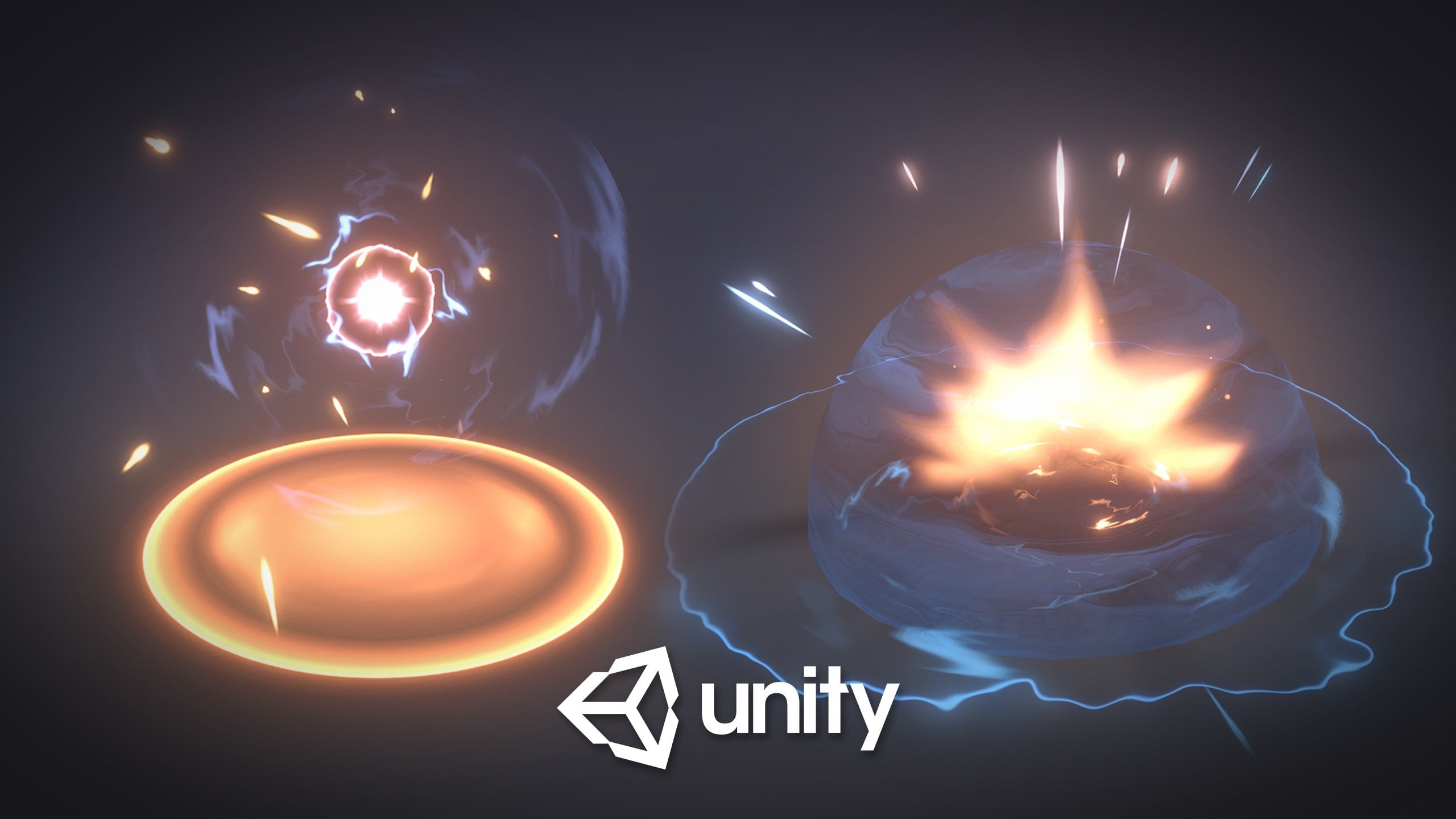
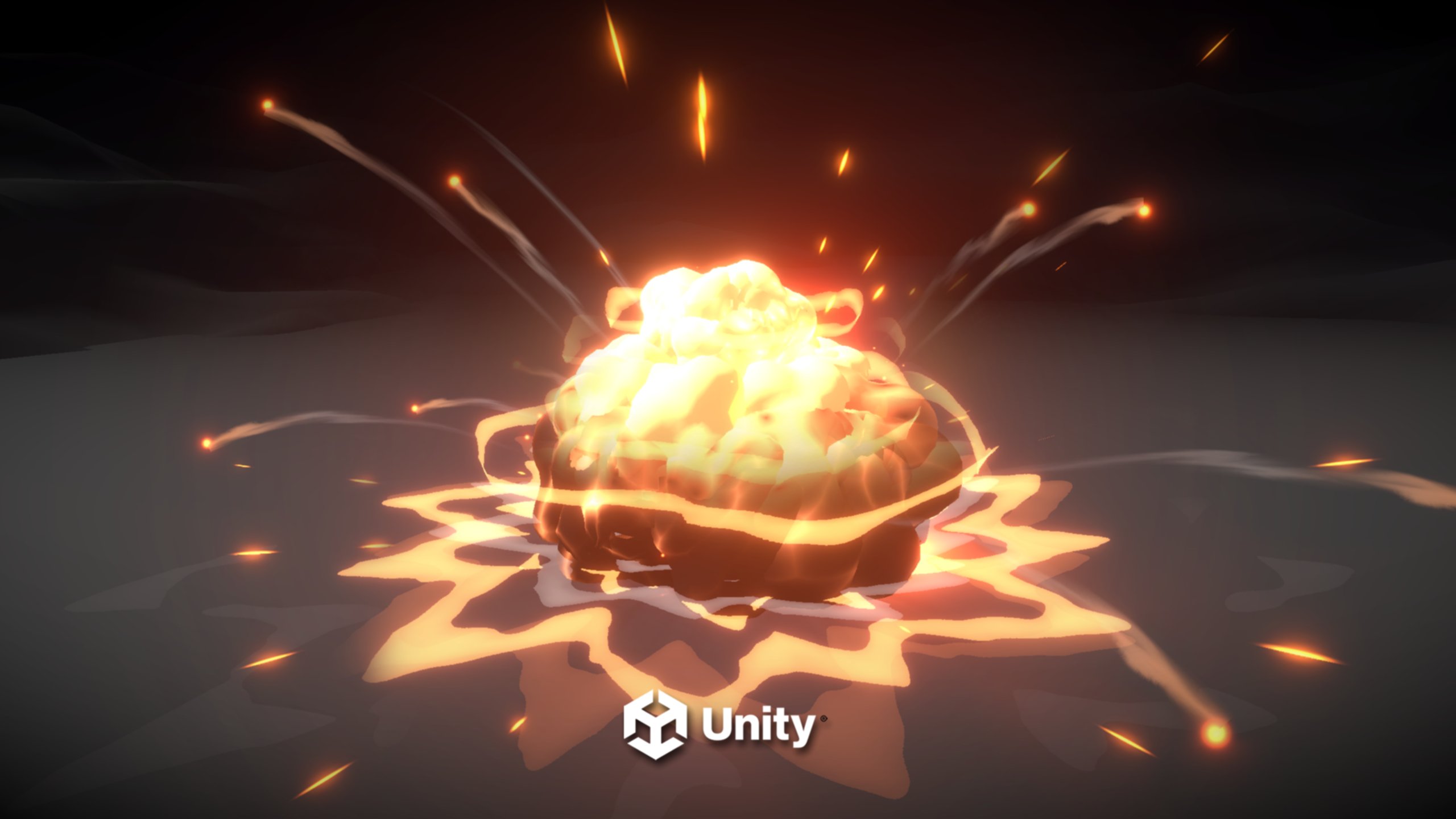
Transkripte
1. 1.0 – Einführung: Visual Effects für Spiele ist eine der spannendsten Kunstformen, die es gibt. Du hast diese erstaunliche Fähigkeit, Magie, Explosionen, Zauber, Portale, Laser, Schilde und was auch immer deine Phantasie einfallen kann. Es ist wirklich ein Geschenk. Und wenn du anfangen willst, wie man Spezialeffekte für Spiele erstellt, vielleicht nur als Hobby, oder vielleicht willst
du eine Karriere in der Spieleentwicklung beginnen, dann solltest du mir an diesem Kurs teilnehmen. Es wird Sie von einem Anfänger-Sicht auf eine Zwischenstufe bei der Erstellung von visuellen Effekten
für Spiele führen , die Unreal Engine 4 mit dem neuen Niagara-Partikelsystem verwenden. Und selbst wenn ich nichts über Unreal Engine weiß, mach dir keine Sorgen, ich werde dich durch diese
Software führen . Wir werden mit etwas Einfaches wie einigen Funken beginnen, nur um sich mit dem
Niagara-Partikelsystem vertraut zu machen. Dann werden wir tiefer in visuelle Effekte eintauchen und zu etwas herausfordernderem wie diesen Area of Effect Angriffen, die ihr seht. Und dann werden wir sogar einige coole Zauber wie diese Projektile mit ihren coolen Auswirkungen als auch erschaffen. Und schließlich am Ende des Kurses werde ich Ihnen zeigen, wie Sie diese elektrischen Zapfen erreichen, diese elektrischen Zauber die wirklich genial sind. Also komm und schließe dich mir an. Gabriel Aguiar Gründer des YouTube-Kanals Gabriel Aguiar Prod. die fast drei Millionen Ansichten zu visuellen Effekten für Spiele hat. Ich freue mich mehr als, Sie an Bord zu haben und Ihnen einige solide Grundlagen für Ihre zukünftige
visuelle Effektkarriere beizubringen . Neben der Erstellung von Effekten werden wir auch sehen, was einen großen visuellen Effekt ausmacht, so dass Sie unterscheiden können was gut und schlechte Praktiken, so können Sie Ihr Auge trainieren, um zu zersetzen, wie Effekte gemacht werden. Wir werden die Theorie hinter erstaunlichen Effekten sehen und wir werden einen umfassenden Überblick über die
Grundlagenvon Visual Effects haben Grundlagen Und es spielt keine Rolle, ob Sie aus einem Programmiererhintergrund, einem Illustrator, einem Animator oder einem 3D-Generalist kommen. Generalist oder keiner dieser Bereiche. Dieser Kurs führt Sie durch die Software und die verschiedenen Techniken, die Sie benötigen, um großartige
visuelle Effekte
zu erzielen visuelle Effekte Falls Sie Zweifel haben, können Sie mich immer fragen, und ich werde
mein Bestes versuchen , Ihnen so schnell wie möglich zu antworten. Also hoffe ich, dass ich Sie mit Neugier auf diese erstaunliche bildende Kunst gefüllt habe und ich hoffe wirklich, dass Sie sich mir anschließen
können.
2. 2.1 – - Art von Effekten: Willkommen in diesem Kapitel die visuellen Effekte Grundlagen Kapitel, wo ich Ihnen zeigen, die Theorie und praktische Beispiele, die
ich wünschte, ich wüsste, als ich in diesem Bereich begann. Es hätte mir sehr geholfen und mir auch viel Zeit erspart. Ich werde Ihnen verschiedene Arten von Effekten zeigen. Es gibt in Spielen und Prinzipien der visuellen Effekte, die mit anderen Worten sind grundsätzlich Richtlinien so dass Sie schöne Effekte erstellen können. Wir werden mit einer Art von Effekten beginnen und dann werden wir die Prinzipien der visuellen Effekte sehen. Also sind nicht alle Effekte auf die gleiche Weise gemacht. Nicht alle von ihnen verwenden die gleichen Techniken. Aber es bedeutet nicht, dass wir sie nicht mischen, dass wir nicht verschiedene Techniken kombinieren. In der Tat verwenden die meisten der größten Effekte mehrere Techniken zur gleichen Zeit. Aber das sind die fünf wichtigsten Arten von Effekten, die wir eindeutig unterscheiden können und wir werden in diesem Kurs verwenden. Der erste ist die Partikeleffekte. Welches sind Effekte, die nur mit Partikelsystemen gemacht werden. Zum Beispiel ist dieses Toon Projektiles Paket, das ich für den Unreal Marketplace gemacht habe, ein gutes Beispiel. Die meisten dieser Effekte verwenden kein spezielles Netz oder Shader. Sie sind im Grunde nur Partikelsysteme. Und das Partikelsystem ist eines der wichtigsten Dinge für einen visuellen Effektkünstler. Es hat eine breite Palette von Anwendungen und es ist auch, wo wir die meisten unserer Aufmerksamkeit konzentrieren werden, und ein Effekt kann aus mehreren Partikelsystemen bestehen. Sie können ein Partikelsystem für einige Funken haben, ein anderes für eine Feuertextur und so weiter. Also die zweite Art von Effekten sind Mesh-Effekte, die vor allem die Verwendung von 3D-Modellen beinhaltet, die zuvor in einer
3D-Software wie Blender, 3ds Max, Maya und andere Arten von 3D-Software gemacht werden. Sie können Bones und sogar Animationen enthalten das Beispiel, das Sie sehen, besteht aus der Fabrik das Modell, das dann einen speziellen Shader hat und ein paar Partikel es anwenden und um einen guten Mesh-Effekt zu erzeugen. Die UVs müssen sehr gut gemacht werden. Die UVs sind für die 3D-Modelle
äußerst wichtig, da sie steuern, wie die Texturen zugeordnet und
auf die 3D-Netze auf das Objekt angewendet werden . Und wir können mehrere verschiedene Effekte durch nur das Starten
der UVs Die dritte Art der Wirkung unserer Flipbook Animationen oder Sprite Sheets erstellen. Das kann vor allem auf zwei Arten geschehen. Eine ist mit Simulationen und die andere ist von Hand malen sie. Sie können das Ergebnis von Simulationen sein, die in einer anderen Software durchgeführt werden. Wieder einmal wie Blender, Houdini, 3ds Max oder Maya kann es nützlich sein, Explosionen Rauch oder eine
Feuersimulation und sogar flüssige Simulationen zu erzeugen . Dies erfordert offensichtlich das Wissen einer anderen Software. Es ist nicht einfach und zum Beispiel ist dies eine Explosion, die in Blender simuliert wurde, dann exportierte ich jeden Frame in getrennte PNG-Bilder und am Ende habe ich diese Flipbook-Animation erstellt, die auch als Texture
Sheet-Animation bekannt ist, die innerhalb des Spiels verwendet werden kann, als Barrel Explosion zum Beispiel oder irgendetwas. Und Flipbook Effekte können auch und gemalt werden, wie ich sagte in Photoshop in Flash oder sogar in — oder Krita. Und es kann auch in After Effects simuliert werden. Aber das erfordert noch einmal das Wissen um eine andere Software. Die vierte Art von Effekt sind Shader Effects und dieser Typ fällt ein bisschen mehr auf der technischen Seite und es kann eine Menge
Zweck haben . Zum Beispiel können Sie Wasser mit Shadern wie diese erstellen, aber Sie können auch fantastische
Portal-Effekte oder Laser
oder Feuer erstellen Portal-Effekte oder Laser . Oder ein Galaxie-Shader wie dieser. Sie haben so viele Zwecke und Shader gelten als ein fortgeschrittenes Thema, dass wir nur die Oberfläche
kratzen, weil dies ein Anfängerkurs ist. Aber für den Fall, dass Sie mehr erfahren wollen, können Sie immer meinen YT-Kanal überprüfen. Gabriel Aguiar Prod. Und es gibt viele Shader-Tutorials, die sie alle verfügbar sind Seite My Patreon Seite für den Fall, dass Sie sie aus der Nähe studieren möchten. Sie werden in Unity gemacht, aber die grundlegenden Ideen können in einem Unreal und anderen Engines als auch verwendet werden
, weil das ist die gute Sache mit Shadern Das Wissen,
das Sie brauchen, um einen Shader zu erstellen, kann in mehreren Game Engines angewendet werden . Also der letzte Typ, die Hybriden sind, und es ist, was ich gerne nennen, weil es ein Effekt ist, der
zwei oder mehr der Typen enthält , die wir zuvor gesehen haben. Es ist im Grunde, was wir in diesem Kurs tun werden, wir werden mehrere Techniken wie
Partikel kombinieren , wie Maschen, wie Flipbook Animationen und Shader und so erstellen Sie tolle Effekte für Spiele. Aber wie wir am Anfang gesehen haben, können Sie immer große Effekte mit nur Partikeln erzeugen. Wie auch immer was wirklich wichtig ist, ist, dass alle diese Arten von Effekten zwei Dinge gemeinsam haben, die
ein Shader und ein Netz sind . Es kann der grundlegendste Shader sein, wie ein Partikel-Additiv-Shader mit dem grundlegendsten Netz, das ein
Quad ist , das nur zwei Dreiecke hat. Da alle Effekte einen Shader und ein Mesh haben müssen, damit sie in Ihrem Bildschirm
gerendert werden können, und Shader sind die Grundlage für alles, was auf Ihrem Bildschirm gerendert wird. Shader konnten
wir nichts in einem Spiel sehen, aber das ist ein viel tieferes Thema. Und fast alle der größten Effekte basieren auf den Principles of Visual Effects, das ist unser nächstes Thema.
3. 2.2 – - Gameplay: Willkommen zu den Principles of VFX VFX Lassen Sie uns einen schnellen, aber umfassenden Überblick über das, was sie sind. Und überschätzen Sie nicht die Bedeutung, die sie haben. Sie sind wie Richtlinien für die Erstellung guter visueller Effekte und sie können Ihnen sogar helfen, zu verstehen, was bei einem Effekt
fehlt, den Sie erstellen. Es handelt sich hauptsächlich um fünf Prinzipien. Das Gameplay, das Timing, die Form, der Kontrast und die Farbe. Das Gameplay ist
es so einfach wie zu wissen, was der Zweck des Effekts ist, den Sie tun werden. Wird es Projektil sein? Wird es ein Wirkungsbereich sein, der den Gegnern Schaden zufügt oder ist es ein Wirkungsbereich
, der heilt? Vielleicht ist es ein Umwelteffekt Vielleicht ist es ein Charaktereffekt Also yeah Gameplay ist zu wissen, den Zweck des Effekts. Wofür ist es? Manchmal arbeiten Sie mit einem Kunden und Sie erhalten möglicherweise eine Liste von Beschreibungen und Verweisen, wie
die , die ich Ihnen gezeigt habe. Und das ist wirklich hilfreich, denn zumindest wissen Sie, was der Zweck der Wirkung ist, die Sie tun
werden , weil Sie vielleicht ein paar Stunden verbringen und im Falle der Arbeit mit einem Kunden verschwenden Sie sein Geld und Ihre Zeit oder arbeiten in einem Unternehmen. So manchmal ist es besser, sogar zu wissen, wie das Spiel funktioniert die Charaktere, die Mechanik, die Geschichte, weil der Kunde vielleicht nicht alle Effekte, die er braucht, und Sie können ein paar Ideen natürlich geben. Ich weiß, dass es ein Client-Szenario oder ein Unternehmensszenario ist, aber
zu wissen, welchen Zweck Sie tun werden , ist ein sehr wichtiger Schritt, den Sie tun müssen, bevor Sie den Effekt erzeugen. Das nächste Prinzip der visuellen Effekte ist das Timing.
4. 2.3 - - Timing: Timing ist von entscheidender Bedeutung für Spieleffekte und es kann in drei Hauptteile unterteilt werden. Die Vorfreude, der Höhepunkt und die Zerstreuung. Zum Beispiel ist es eine schnelle Explosion ohne Vorfreude? Wie nur ein Hit oder hat es Vorfreude? Wie baut sich diese Explosion auf? Was ist das Gefühl, dass es mit einer halben Sekunde des Aufbaus gibt? Scheint, als hätten wir nicht viel Zeit, um es zu vermeiden. Aber es fühlt sich auch so an, als könnte es nicht so viel Schaden verursachen. Immerhin. Jetzt mit einer Sekunde der Vorfreude ist das Gefühl völlig anders. Es fühlt sich an, als würde es mehr Energie aufladen und ein bisschen mehr Zeit geben, um es auch zu vermeiden. Aber es wird definitiv mehr Schaden verursachen als die anderen. Und das ist Vorfreude. Es schafft eine Erwartung, so dass der Spieler reagieren kann hier ist ein paar verschiedene Vorfreude mit einer Sekunde zum Beispiel, wie Sie sehen können, einige von ihnen erstellen verschiedene Gefühle so Aufbauten oder Vorfreude sagt dem Spieler, dass etwas passieren wird. Ein weiteres gutes Beispiel für Vorfreude, Höhepunkt und Zerstreuung ist dieser AoE-Angriff, dieser Area of Effect Angriff. Können Sie unterscheiden, was sind die drei Hauptteile? Nun, das ist die Vorfreude, wo wir das Gefühl bekommen , dass der Effekt Energie sammelt, die noch stärker wird und etwas aufbaut. Der zweite Teil ist der Höhepunkt, wo wir die Explosion aller Elemente haben, die wir
aufgebaut haben . Wir sehen die hellsten Farbwerte und wir sehen den Moment des Aufpralls, bis er zum dritten Teil verblasst und letzten, der die Zerstreuung ist und die Welt alles sagt. Wir sehen die Zerstreuung jener Elemente, die wir aufgebaut haben. Wir sehen die Folgen der Explosion. Es hat auch eine Markierung auf dem Boden hinterlassen, so dass ist Ableitung. Hier ist eine andere Art, Vorfreude zu kommunizieren. Es kommuniziert auch gut mit unserem nächsten Prinzip des Willens, während Anstrengung, die Form ist.
5. 2.4 – - Form: Die Spirale sagt also deutlich, wo der Schaden passieren wird. Wenn sich der Spieler innerhalb dieses Bereichs oder in der Nähe befindet, wird er Schaden erleiden. Wie auch bei diesem elektrischen Angriff, wird
es in diesem Radius definitiv Schaden geben. Und Sie wissen, dass Sie es vermeiden müssen. Wenn ein Gegner diesen AoE-Angriff wirft und die Formen sofort erkennbar sein müssen. Wie wenn Sie etwas lesen, erkennen Sie die Formen der Buchstaben sofort und Sie wissen, die Bedeutung eines Wortes, na ja, Form visuelle Effekte funktioniert in ähnlicher Weise. Sie werden sofort wissen, dass es gefährlich ist. Wenn du ein spitzen Projektil siehst, das auf den Spieler zukommt, kommt es sehr wahrscheinlich zu
Schaden . Am anderen Ende, wenn es eine runde Form ist, vielleicht wird es den Spieler betäuben oder einfrieren. Aber wenn Sie eine grüne, ruhige schwebende Kugel sehen, wie diesen Schrein von Bard of League of Legends, ist es vielleicht nicht armvoll, wenn ein Verbündeter ihn berührt, wird es heilen. Und natürlich die grüne gelbliche Farbe als eine sehr wichtige Rolle bei der Kommunikation, dass es eine freundliche Kugel ist. Aber Formen kommuniziert den Bereich, Absicht des visuellen Effekts, wenn es den Spieler verletzen wird, wenn er ihn heilen wird, vielleicht ist
es giftig. Vielleicht ist es ein Schild. Vielleicht ist es ein Power Up. Es kann mehrere Bedeutungen haben, die Formen und kombiniert mit Farben hat es noch mehr Bedeutung. Aber unser nächstes Prinzip der sichtbaren Effekte ist der Kontrast.
6. 2.5 – - Kontrast: So einen guten Kontrast in einem Effekt zu haben bedeutet, einen Brennpunkt zu schaffen, der die Aufmerksamkeit des Spielers antreibt. Wenn ich dieses Bild schnell zeige. Kannst du mir sagen, welcher Teil am hellsten war? Nun, es ist das Ende des Projekts. Da es der Teil ist, der zuerst den Spieler trifft und er muss mehr Aufmerksamkeit auf diesen
genauen Teil zahlen, so dass Sie es vermeiden können und der Rest verblasst, so dass es nicht mit dem Brennpunkt stört. Und es gibt ein paar Möglichkeiten, Kontraste zu schaffen und den Mittelpunkt zu schaffen, der die Aufmerksamkeit des Spielers antreibt. Zum Beispiel erregt diese blinkenden Lichtstrahlen jedermanns Augenmerk. Wir fahren sofort zu jedem Punkt des Lichts, und wenn Sie sehen, dass dieser Weg an Ihnen vorbeigeht. Ihr erster Fokus auf der Vorderseite, weil es heller ist. So erregt es natürlich mehr Aufmerksamkeit. So ist es wichtig, dass die Bemühungen haben einen guten Brennpunkt einen guten Kontrast in einigen Spielen. Dies ist sogar verwenden Sie es als eine Möglichkeit, die Bedeutung der Fähigkeiten des Charakters zu beschreiben. Dies ist von League of Legends in einer Präsentation von Jason Keyser gemacht. Wir können deutlich sehen, dass die ersten in der Spitze grundlegende Angriffe im Vergleich zu den letzten sind, die
einen höheren Kontrast haben und die ultimativen Fähigkeiten des Charakters sind, die mehr Schaden zufügen. Und wenn wir uns die in der Mitte anschauen, ist es im Grunde das, was wir mit dem Projektil gesehen haben, der Teil , der mehr Dendriten ist, um den Spieler Aufmerksamkeit zu erregen, damit Sie es vermeiden können, damit er vermeiden kann. Wenn es von einem Feind ist oder auf ihn zu gehen, wenn es von einem Verbündeten ist. Abschließend Wenn wir uns diesen Farbverlauf von weiß nach schwarz ansehen. Wenn wir ein schwarzes Quadrat vor das Weiß legen, schaffen wir einen höheren Kontrast und einen höheren Fokuspunkt. Dasselbe passiert, wenn wir ein weißes Quadrat vor den schwarzen Bereich legen. Das sind also kontrastreiche Zonen. Nun schaffen diese beiden Quadrate immer noch einen guten Kontrast, der nicht so ausgeprägt ist wie die anderen beiden, aber immer noch einen guten Kontrast. Vielleicht sind sie also nützlich, um Bereiche mit weniger Fokus für Effekte zu schaffen, die weniger gefährlich sind. Dieses Quadrat in der Mitte erzeugt jedoch einen niedrigeren Kontrast zum Hintergrund, was daher ein
niedriger Blickpunkt ist und ein gutes Beispiel dafür ist, wie der Kontrast funktioniert. Diese Gradienten können wirklich hilfreich sein. Und sie müssen nicht weiß und schwarz sein. Wir können mit Farben spielen und das mag einfach erscheinen, aber es spielt eine wichtige Rolle, wenn wir ein
Spiel spielen . Was auch sehr wichtig ist, sind Farbpaletten und Themen, die unser nächstes und letztes Thema ist und ich werde ein Video wiederverwenden, das ich vor einer Weile gemacht habe, weil ich denke, es erklärt wirklich gut, wie Farbpaletten und Themen funktionieren.
7. 2.6 – - Farbe: So einfach wie man denken mag, Farbe ist. Ist es nicht. Lassen Sie sich nicht von der Tatsache täuschen, dass Rot, Feuer darstellen kann oder Blau Wasser ist. Es ist viel komplexer als das. Zum Beispiel, welches würdest du sagen, es sei Wasser? Ich meine, man könnte argumentieren, dass beide Farbpaletten als Wasser
funktionieren könnten, oder? Nun, was, wenn ich dir das sage, beide sind Eis? Würden diese Farbpaletten nicht in Ordnung sein, um Eis darzustellen. Ja, man würde sagen. So ja. Hier ist, wenn die Dinge beginnen, ein wenig knifflig zu werden, denn wie Sie sehen können, sind beide sehr ähnlich. Beide sind blau, aber jetzt, wenn ich ein paar Flocken um diese hätte, würde ich spritzen. Wir identifizieren es sofort als solche und denken nicht einmal zweimal richtig. Es ist offensichtlich Eis. Nun, deshalb ist es manchmal wirklich wichtig, Elemente wie diese zu verwenden, um dem
Spieler die Dinge klar zu machen . Ein weiteres Beispiel. Betrachten Sie diese Zwei grüne Farbpaletten. Was ist das Erste, was dir in den Sinn kommt? Die Natur. Richtig? Beide Farbpaletten können in Natur oder Dschungel eingefügt werden. Nun, aber vielleicht können sie auch vergiftet und Radioaktivität sein. Nun, das würde auch passen. Also was, wenn ich dir sage, dass man die Farbpalette der Heilung darstellt. Beide könnten das auch richtig machen. So wie man noch einmal sehen kann, ist das manchmal wirklich schwer und es wird wirklich kompliziert, indem man nur
Farben benutzt . Aber was ist, wenn ich das mache? Und dann diese? Jetzt können wir sofort davon ausgehen, dass die oberste Gift oder Radioaktivität ist obwohl sie beide verschiedene Dinge sind. Und der untere ist eindeutig ein Heiltropfen. Denkst du nicht? Und wenn ich das wechsle, nun, dann ist es klar Natur oder? Also ja die Leafs, die ein Element der Natur ist, hilft eine Menge. Na ja. Das hier ist einfach, oder? Die Spitze ist Erdbeere oder vielleicht Tomatensauce? Ich bin mir nicht mehr sicher, richtig? Und der untere ist eindeutig Feuer, ja... Nun, nicht wirklich. Der in der Spitze kann als Blut passieren. Und der unten stehende kann Lava darstellen. Ich meine, kannst du sehen, wie kompliziert die Dinge mit Farben werden können? Speziell in visuellen Effekten, wenn wir versuchen, verschiedene Themes und Skins darzustellen. Oh, Junge. Und wir mischen nicht einmal Farben. Wir verwenden nur lineare Paletten, die Sie kennen. Was ist, wenn ich Ihnen diese zwei Farbpaletten
jetzt zeige . Was nehmen Sie an, dass sie sind? Ich bin mir sicher, dass die Spritzer geholfen haben? Was ist, wenn ich Gold und Honig erwähne? Welcher würdest du annehmen, dass es was ist? Beides kann einer davon sein, oder? Okay, also, lassen Sie uns hier einen Glanz hinzufügen und ein paar Sechsecke hier unten hinzufügen. Und hier gehst du. Was sagst du jetzt? Viel einfacher, es richtig zu identifizieren? Nun Gold und Honig sind sehr ähnlich. Aber der Aspekt, den sie in der realen Welt haben, ist, was sie unterscheiden aber wenn Sie die reale Welt nicht in das Spiel umsetzen können, na ja, Sie müssen Elemente wie diese verwenden. Deshalb ist es wieder einmal wichtig, Elemente und Formen zu verwenden, um die Dinge klarer zu machen. So wie Sie sehen können, kann Farbe so viele Bedeutungen haben. Aber in Kombination mit Formen wird die Botschaft klarer und wir können eine bessere Wahrnehmung dessen geben, was das Thema ist. Was ist die Haut für den Spieler. Und diese sind nur linear. Farbpaletten. Sie sind immer noch großartig und schön. Aber zum Beispiel, wenn wir in einem Spiel arbeiten, gibt es manchmal Skins und Fraktionen oder Teams und es
gibt viele Farbpaletten. Wir brauchen also mehr als nur vier Farben. Schauen wir uns ein paar weitere Beispiele an. Zum Beispiel sind diese beiden Farb-Bots sehr ähnlich zueinander rechts. Aber man benutzt mehr lila und das andere mehr blau. Nun, die oben steht tatsächlich für Magiermagie und eine am unteren Rand. Es ist Magie, aber es ist eine arkane Magie. Sieht ein bisschen mächtiger aus oder sogar in ein bisschen böser. Beide sind sehr ähnlich, aber sie stellen unterschiedliche Ursprünge dar. Schauen wir uns ein paar weitere Beispiele an. Diese ist eine sehr interessante Farbpalette, die auch Magie darstellen kann, aber diese ist noch
mächtiger oder sogar verdorbener durch das Böse und es ist, was es heißt Leere. Es ist auch eine sehr schöne Farbpalette. Nun schauen wir uns eine andere Klasse an. Nun, dieser mischt orange, gelb, ein bisschen lila und einige sehr helle Farben. Das ist ein harter und dieser hier. Dieser wird verwendet, um Himmlisch darzustellen. Gottlose Wesen, gottliche Fraktionen, gottliche Teams. Sie sind reine und Weißgold-Rüstungen und haben einen kleinen Hauch von Lila, die es mehr raffiniert aussehen lässt. Du weißt, dass es schwer ist, es gut zu benutzen, aber wenn es richtig gemacht wird, kann wirklich schön sein. Ordnung, so dass diese Farbpalette tatsächlich sehr häufig ist und es stellt die Natur Skins oder Themen und es hat das Braun, das Kapuze oder Schmutz darstellen kann. Das Grün von den Blättern sind das Gras und das gelbliche Grün, das Blumen und die anderen
hellen Farben auch darstellen kann . Aber in diesem Fall nenne ich es lieber Swamp, weil es sich in diesem Moment so anfühlt. Es gibt ein wirklich Gefühl von Sumpf, aber es ist auch die Natur. Jetzt verwendet diese Farbpalette wieder sehr ausgeprägte Farben. Es hat lila, blau, Veilchen und sogar gelb. Die Kombination ist nicht einfach, aber es ist eine schöne. Manchmal wird es in angesagten Themen oder futuristischen Themen wie Guardians of the galaxy verwendet. Es hat die Stimmung, die du kennst. Deshalb nenne ich es sci fi. Ich werde es können andere Interpretationen haben, offensichtlich aber diese Farben kombinieren wirklich gut miteinander. nächste ist ein sehr häufiges und es wird in Pulverexplosionen verwendet. Es hat ein feuriges Gefühl des Brennens. Sie wissen, es ist genial für Explosionen und es sieht wirklich cool in stilisierten Spielen. Und wie Sie die Farbpalette sehen können, wie dunkelbraun und es enthält auch die weiße Farbe. fast weiße Farbe. Also ja, du hast hier große Kontraste. Die letzte , die ich dir zeigen möchte. Es ist sehr schön, und es hat dunkel und hellblau, blaugrün sowie ein bisschen grün. Dies lässt sich sehr gut mit Unterwasserwesen kombinieren und es ist, was ich gerne eine Aqua-Palette
nenne, die sehr gut zu Effekten passt, die Wasser nutzt oder davon beeinflusst werden. Es ist wirklich sehr friedlich. Also ja, das war's. Farbe ist ein sehr tiefes Thema, wie Sie sehen können, und es ist ein sehr schönes Thema. Wenn Sie anfangen, Farbpaletten zu erstellen, ist es großartig. Die Kombinationen sind fast unendlich und sie können sehr ausgeprägte Ergebnisse haben, so dass Sie lernen
müssen , sie richtig zu nutzen. Aber vergessen Sie nicht, dass sie alle eines gemeinsam haben, damit die Effekte gut funktionieren. Sie haben Kontraste. Sie haben Farben, die miteinander kontrastieren. Vergiss das nicht, es geht von dunkel zu hell und das ist sehr wichtig. Okay, also das ist es für die visuellen Effekte Grundlagen. Sie sahen, welche Art von Effekten es gibt und vor allem die visuellen Effektprinzipien, die sehr
wichtig sind und in Spielen angewendet werden müssen, um angenehme Effekte zu erzeugen. Unser nächstes Thema wird uns noch näher bringen, unsere Hände schmutzig zu machen, aber vorher müssen
wir wissen, was wir tun werden. Mal sehen, worum es bei der Pre-Production geht.
8. 3.1 – Pre-Production: Also willkommen zu diesem kurzen Vorproduktionskapitel, das Sie wissen müssen, bevor Sie mit der Erstellung
eines Effekts fortfahren . Bevor wir mit dem neuen Effekt beginnen. Wir müssen für einfache Dinge tun, das Gameplay-Ziel kennen, Referenzen erhalten, eine technische Forschung und Skizzieren. Also das Gameplay-Ziel, haben
wir bereits darüber in den Prinzipien der visuellen Effekte gesprochen und es ist so einfach wie zu wissen den Zweck der visuellen Effekte, die wir schaffen werden. Also lasst uns zu unserem nächsten gehen, der Referenz bekommt. Sobald Sie den Zweck des Effekts kennen, empfehle ich Ihnen, einige Referenz zu sammeln, ist wichtig. Es ist einfach und es konzentriert sich hauptsächlich darauf, Bilder und Videos von etwas zu bekommen, von dem Sie denken, dass es mit
der Anstrengung übereinstimmt , die Sie brauchen, um etwas zu kreieren, das Sie inspiriert. Und es gibt ein paar gute Orte, die ich empfehle Ihnen wie Artstation zum Beispiel, die eine Artist Showcase-Plattform für Spiele-Filme und andere Medien und Unterhaltung ist. Es ist ein großartiger Ort, um Inspiration zu finden und sogar mit Künstlern in Kontakt zu treten. Ich empfehle Ihnen sogar, wenn Sie noch kein Konto erstellen müssen, damit Sie anfangen können, Referenzen zu sammeln indem Sie so leben, wie Sie Ihre Like Seite überprüfen können und später können Sie beginnen, Ihr Portfolio zu posten. Sobald Sie diesen Kurs beendet haben. Ein weiterer großartiger Ort für visuelle Effekte für Spiele Künstler ist RealTimeVFX Forum, das eine erstaunliche Gemeinschaft von Visual Effects Künstler Ich empfehle es sehr, es zu versuchen. Es hat eine Menge nützlicher Informationen, die Leute posten. Manchmal haben sie Zweifel und Fragen und wenn Sie Zweifel und Fragen haben, ist es auch ein großartiger Ort um Unterstützung zu bekommen. Pinterest ist auch ein weiterer großartiger Ort, um Referenz für visuelle Effekte zu erhalten. Es ist wirklich einfach zu bedienen und zu suchen und es ist ziemlich unkompliziert und wenn Sie ein Konto erstellen,
können Sie jedes Bild oder Video, das Sie mögen, an ein Brett von Game Effects-Referenzen zum Beispiel anheften. Manchmal können Sie auch anderen Boards von anderen Künstlern folgen. Sie können auch große Referenz auf Websites von Spielen finden, wo sie ihre Charaktere aufgelistet haben und Sie können einen Blick auf ihre Fähigkeiten haben, was bedeutet, dass Sie einen Blick auf ihre visuellen Effekte wie zum Beispiel die Champions von League of Legends Sie können Wählen Sie eine aus und sehen Sie ihre Fähigkeiten und sehen Sie dann ihre Auswirkungen. Eine wirklich gute Möglichkeit, sich von hochwertigen Inhalten inspirieren zu lassen. Das gleiche passiert, wenn Sie zu Dota Website gehen, können Sie ihre Champions finden und sehen ihre Fähigkeiten und viele der Spiele wie zum Beispiel Overwatch. Es hat auch eine großartige Website, wo Sie die Fähigkeiten jedes Champions sehen und einige wirklich gute Referenz erhalten. Und schließlich sind YouTube und Google offensichtlich großartige Orte, um Referenz zu erhalten. Du kannst zu meinem YouTube-Kanal gehen. Gabriel Aguiar Prod. und Sie werden auf jeden Fall etwas Nützliches finden. Der dritte Teil der Vorproduktion ist die Technische Forschung. Nachdem Sie einige Bilder und Video-Referenz erhalten haben, müssen Sie möglicherweise einige technische Forschung durchführen und was ist technische Forschung? Nun, manchmal gibt es Kunststile, die verschiedene Techniken erfordern. Manchmal müssen Sie einen Fachbegriff erforschen lernen, wie man bestimmte Shader erstellt oder sogar eine
neue Software erlernt . Das ist also technische Forschung. Manchmal sammeln Sie sogar Referenz und zur gleichen Zeit tun Sie technische Forschung, weil manchmal Sie über ein interessantes Tutorial oder eine gute Aufschlüsselung stolpern, die den Prozess der Schaffung
bestimmter Kunststile oder bestimmte Effekte zeigt und es ist immer nützlich, um zu verstehen, wie bestimmte Techniken funktionieren oder manchmal, wie bestimmte Kunststile erreicht werden. Und für den Fall, dass Sie sich wieder stecken, können Sie die gleichen Seiten verwenden, die ich oben erwähnt habe. Speziell RealTimeVFX Forum. Sie können dort eine Frage stellen und vielleicht kann Ihnen jemand in der Branche helfen. Oder du könntest versuchen, direkt zu mir zu gehen. Du kannst dir meine YouTube-Tutorials ansehen. Die meisten von ihnen sind in Unity, aber die Techniken, die Ideen, die Konzepte sind die gleichen über alle
Spiele-Engines . Zum Beispiel konnte ich in meinem persönlichen Fall leicht von Unity nach Unreal übersetzen, weil die Techniken ziemlich gleich
sind und Sie natürlich auch Fragen direkt hier auf Udemy im Q&A
Q&A Abschnitt jeder Lektion stellen können. Oder Sie können mir eine E-Mail senden lassen Sie einen Kommentar auf meinem YouTube-Kanal senden Sie mir einen Tweet oder sogar eine Nachricht auf Facebook. Ich garantiere nicht, dass ich Ihnen antworten kann, weil ich eine Menge Nachrichten und Fragen bekomme und ich viel
zu tun habe , aber ich werde mein Bestes versuchen. Der vierte und letzte Punkt der Vorproduktion und einer der wichtigsten ist Sketching. Nachdem Sie wissen, was der Zweck Ihres Effekts sein wird, nachdem Sie einige Bilder und Videoreferenzen gesammelt und über ein paar neue Techniken gelernt haben, sollten Sie vielleicht beginnen, einige Skizzen
zu machen und sie müssen nicht super kompliziert sein. Einige Skizzen, die Sie finden, sind erstaunlich und sie haben sogar Timings testen viele Farben und Kontraste und sogar Elemente oder Themen und natürlich sind die meisten der Skizzen wirklich detailliert, aber zum Glück müssen Sie nicht ein super guter Illustrator sein und Erstellen Sie etwas super detailliert, da diese Sie Skizzen so einfach machen können, wie diese sind wie die, die ich Ihnen zeigen werde. Die Idee mit Skizzen ist, Ihre Phantasie in die reale Welt in ein Stück Papiertinte
zu projizieren , um Ihnen die Idee mit Skizzen zu zeigen, ist es, Ihre Phantasie in die reale Welt in ein Stück Papier oder in eine digitale Skizze zu projizieren. Wie ich an einem Tag sagen möchte, können Sie 50 Effekte skizzieren, aber wenn Sie zu Unreal oder Unity gehen,
werden Sie mit einem oder zwei Effekten stecken bleiben. Skizzieren ist also ein wirklich schneller Prozess, den Sie tun können und dass Sie schnell weiterentwickeln und verschiedene
Ideen vor Ort ausprobieren können und ich werde Ihnen später zeigen. Sie können einige einfache Skizzen erstellen, um die Idee auf Papier oder auf dem Bildschirm zu bekommen und wenn Sie ein
Grafiktablett haben , das ist genial. Es wird Ihnen helfen, eine Menge zu zeichnen, wenn Sie nicht tun, das ist in Ordnung. Sie können mit Bleistift und Papier folgen oder sogar mit der Maus versuchen. Wer weiß es. Das ist es also für dieses einfache und schnelle Vorproduktionskapitel. Als nächstes werden wir in Unreal Engine 4 springen
9. 4.1 – Herunterladen und Installieren von UE 4.21.1: Ordnung. Also ist es Zeit, unsere Hände schmutzig zu machen und falls Sie nicht haben Unreal Engine können Sie beginnen, indem Sie Google Typ Unreal Engine und Sie können direkt hier herunterladen. Aber wenn Sie diese Schaltfläche nicht sehen, können Sie auf ihre Website gehen und hier oben rechts. Es gibt diese Download-Button, die Sie direkt hier und den epischen Installer führen wird. Wir werden sofort mit dem Download beginnen. Sobald wir es bekommen haben, können wir es doppelklicken und mit der Installation fortfahren. Jetzt müssen Sie vielleicht ein Konto erstellen. Wenn du schon eins hast, das ist großartig. Und wenn du es nicht getan hast, sollte es nicht länger als ein paar Minuten dauern. Ordnung. Sobald es installiert ist, ist dies der epische Spiele-Hub. Du hast hier jede Menge Zeug. Aber was uns wichtig ist, ist im Abschnitt Unreal Engine genauer in der Bibliothek und wir können
die neue Motorversion im Pluszeichen hinzufügen . Hier haben wir ein Dropdown-Menü, mit dem wir die unreale Version auswählen können. In meinem Fall werde ich die 4.24 verwenden. Die neueste Version, aber nur damit Sie wissen, wenn ich
die 4.23 installieren würde ich drücken installieren, wählen Sie den Speicherort und in Optionen können Sie alle davon deaktivieren, es sei denn, Sie interessieren sich für den Starter-Inhalt oder etwas wie das. Aber Sie können es immer zu jeder Zeit, die Sie wollen. also alles deaktiviert haben, können Sie auf Installieren klicken und nach einer Weile werden Sie bereit sein, Ihr
neues Projekt zu starten .
10. 4.2 – Erstellen deines -: Das neue leere Projekt wird ein persönlicher Arbeitsbereich für visuelle Effekte sein. Es ist hier, wo Sie Ihre Shader Ihre Texturen Ihre Modelle haben und Sie werden Ihre Experimente machen. Also, um ein neues Projekt zu erstellen, können wir beim Start drücken und dieses Fenster wird angezeigt. Für jetzt lassen Sie uns ein leeres Projekt erstellen. Aber mach dir keine Sorgen, wenn wir Fortschritte machen. Ich werde Ihnen Ressourcen mit Szenen geben, die bereits bereit sind, Geschosse zu schießen und Bereich
der Effekte Angriffe zu spawnen . Jetzt können wir Spiel als Projektkategorie wählen und dann wollen wir eine leere Vorlage. Stellen Sie in den Projekteinstellungen sicher, dass Sie nicht über den Starterinhalt verfügen. Selbst wenn Sie es nicht installiert haben. Und hier können Sie den Standort des Projekts und den Namen auswählen, den Sie Ihren Namen zum Beispiel setzen
können, gefolgt von _VFX _VFX In meinem Fall werde ich Ue4_VFX_guide setzen, damit ich es von
meinen anderen Projekten unterscheiden kann . Und wir können das Projekt erstellen drücken.
11. 4.3 – Schnelle UE4-Übersicht: OK, also das ist Unreal Engine. Und für den Fall, dass Sie mit der Schnittstelle nicht vertraut sind, ist es sehr einfach. Wir werden einen schnellen Überblick machen, bevor wir Fortschritte machen. Dieses linke Panel Linke Panel dient zum Erstellen neuer Akteure und zum Hinzufügen neuer Elemente zu Ihrer Szene. Aber wir werden es nicht so sehr verwenden, vor allem, wenn wir visuelle Effekte für Spiele erstellen. Hier oben haben wir eine Werkzeugleiste für mehrere Dinge wie Speichern aktuelle Szene, Einstellungen dieser Szene und des Spiels, Build-Typ und Spiel und andere Dinge. Auf der rechten Seite können wir jedes Objekt in der Szene sehen und sie auswählen, was sehr nützlich ist. Im Grunde heißt es in Unreal Schauspieler. Sie nennen es nicht Objekte, aber es ist das Gleiche. Hier unten zeigt
dieses Panel die Details des ausgewählten Objekts oder Akteurs wie die Komponenten angebracht, die Transformation des Netzes in diesem Fall aus dem Boden, das Material und auch Physik, Kollisionen und Beleuchtung hier unten, dass wir nicht wirklich Notwendigkeit für visuelle Effekte und hier unten ist
es die zweite Sache, die wir am meisten verwenden, die der Datei-Explorer ist. Und wenn Sie möchten, können Sie diesen Datei-Explorer hier in hier unterteilt öffnen wir unsere Assets Dinge wie Texturen, Objekte, Materialien, Shader, Blueprints im Grunde alles, was wir brauchen, um
visuelle Effekte zu erstellen , und wir werden brauchen Ordner, so dass wir organisiert werden können. Und wir können eine mit dem rechten Klick wie folgt hinzufügen. Und dieses kann für Materialien sein, zum Beispiel können wir eine andere für Texturen
und eine für Ebenen oder Maps hinzufügen . Wir können es nennen, wie immer Sie wollen. Es ist das Gleiche. Wenn Sie von Unity kommen, sind es die Szenen im Grunde, aber ich werde es Karte nennen, zum Beispiel wenn wir hier
in sicherer Währung drücken , wird es uns fragen, wo wir diese Karte speichern wollen und wir können sie SparkSvfx nennen, weil das ist, was wir in der nächsten tun werden und jetzt haben wir diese Szene hier im Ordner gespeichert und jetzt hier im zentralen Fenster haben wir die Szene. Wenn wir auf dieses Symbol in der oberen rechten Ecke drücken erhalten
wir die anderen Baum Wireframe Perspektive Fenster von oben links und vorne und nur für Neugier willen, wenn Sie mit dem Mausrad nach unten drücken und bewegen Sie können Dinge in der Szene messen . Es kann sehr nützlich sein, um übergroße oder kleine Effekte zu vermeiden, die Sie kennen. So können wir jetzt wieder in das gleiche Symbol klicken, um diese Ansicht zu erweitern. In Ordnung cool. Und hier können wir die Snap Größe ändern Zum Beispiel kann es nützlich sein. Wenn Sie von Unity kommen, sind E und R immer noch das Gleiche. Das W ist für das Verschieben von E ist zum Drehen und R ist für die Skalierung. Hier oben können
wir die Schattierung Unlit, Wireframe usw. auswählen und hier in diesem Dropdown-Menü gibt es etwas Nützliches, das in Echtzeit ist. Stellen Sie sicher, dass es eingeschaltet ist. Andernfalls werden Sie nicht in der Lage sein, animierte Materialien oder Effekte zu sehen. Ordnung. Also schließlich, wenn Sie spielen drücken, können Sie sich frei bewegen mit dem Teufel W A S D wie in der
Ego-Shooter und das Gleiche passiert, wenn Sie aus dem Spielmodus sind, können Sie sich immer noch bewegen, wie wenn es ein Ego-Shooter und übrigens, wenn Wenn Sie dieses Projekt erneut öffnen, sehen Sie Funken VFX-Szene Sie können hier zu Projekteinstellungen kommen und zum Beispiel können Sie die Miniaturansicht und
die Beschreibung ändern , aber vor allem können Sie zu Karten gehen und jetzt wählen, welche Karte es sein wird, die Standardeinstellung, wenn Sie Unreal Engine öffnen, dieses Projekt. In Ordnung, also das war's. Also im Grunde ist das der Überblick über die Schnittstelle ist etwas sehr schnell Ich werde Ihnen ein paar weitere
Dinge auf dem Weg natürlich zeigen , aber das ist das grundlegende Zeug.
12. 4.4 – Cascade: Also Unreal Engine als zwei Partikelsysteme. eine ist das alte Cascade System und das andere ist das neue Niagara System. Cascade wird im Laufe der Zeit immer weniger verwendet werden. Es hat Einschränkungen, was es im Grunde tun kann. Warum also nicht lernen, die robustere eine und viel leistungsfähigere neue visuelle Effekte auf das
Niagara-Partikelsystem , das die Zukunft der visuellen Effekte in Unreal Engine ist. Aber lassen Sie uns zuerst einen schnellen Überblick über das alte Partikelsystem haben, weil es immer noch großartig ist und wenn Sie lernen, Niagara Kaskade wird einfacher aussehen und nicht so notwendig, aber im Grunde Kaskade ist zugänglich. Sobald wir ein Partikelsystem mit Rechtsklick erstellen und wenn wir doppelklicken. Dies ist Cascade wie es jetzt ist, es hat nur einen Emitter Wir könnten einen anderen zum Beispiel mit Rechtsklick wie folgt hinzufügen. Und dieser könnte zum Beispiel größere Partikel emittieren, die im Anfangsgrößenmodul gesteuert können
wir diesen Emitter solo setzen und wenn wir ein anderes Material hinzufügen, könnten wir es hier zuweisen und wenn wir
hier mit der rechten Maustaste klicken , könnten wir sogar etwas anderes in der Geben Sie Daten ein. So etwas wie ein Netzobjekt oder eine Multifunktionsleiste. Richtig. Also im Grunde haben wir zwei Emitter und jeder hat mehrere Module. Zum Beispiel das anfängliche Geschwindigkeitsmodul, wenn ich es im Z vergrößere wird diesem Emitter mehr Bewegung hinzufügen. So wie Sie sehen können, ist jedes Modul benannt. Es gibt Ihnen also eine Vorstellung davon, was es tun kann. Und wenn ich hier mit der rechten Maustaste klicken, bekommen wir alle diese Modelle, die richtig verfügbar sind. Und im Grunde sind Modelle Parameter des Emitters, die wir steuern können. Nun, wenn ich wollte, dass der Emitter in einer Kugelform emittiert, könnte ich ein Modul namens Kugelposition hinzufügen und es wird genau das tun, was um die Kugel oder innerhalb der Kugel emittiert. Wenn wir nun wollten, dass diese Partikel etwas Rotation haben, könnten wir ein Modul für dieses Rotationsratenmodul hinzufügen und wir könnten weiterhin Module hinzufügen und neue Emitter erstellen, um verschiedene Materialien zu verwenden. Aber wir sind auf die aktuellen Module beschränkt. In Niagara gibt es keine Grenzen. Wir werden Zugriff auf alle Parameter eines einzelnen Teilchens haben. Wir können sogar unsere eigenen Module erstellen, die Funktionen sind. Es ist wirklich mächtig. Die Menge an Kontrolle, die Sie haben. Also lassen Sie uns voran und lassen Sie dieses Partikelsystem. Wir wollen das so gut wie möglich organisieren, und wir wollen das Niagara-Partikelsystem verwenden. Lassen Sie uns sehen, wie man es aktiviert.
13. 4.5 – Niagara aktivieren: Niagara, wie es jetzt ist, ist ein Plugin und um es zu benutzen, müssen wir es zuerst aktivieren. Aber es ist wirklich einfach. So können wir hier in Bearbeitung alle Plugins kommen, die wir gehen können, um Nagra anzubringen und zu aktivieren. Hier und auch die Niagara Extras und jetzt müssen wir neu starten. Das braucht also Mühe. Stellen Sie sicher, dass Sie vor dem Neustart speichern und das war's. Als nächstes werden wir sehen, wie man einige Funken erzeugt.
14. 5.1 – Sparks: Niagara Übersicht: Ordnung. Also ist die Zeit gekommen. Und jetzt, da alles fertig ist und wir Niagara aktiviert haben, lassen Sie uns unseren ersten Effekt erzeugen. Etwas Einfaches, das sehr nützlich für Sie sein wird zu verstehen wie Effekte in Niagara strukturiert werden. Und um das Grundwissen hinter Materialien und Shadern zu verstehen und wie wir einfache Textur erstellen können und vor allem beginnen, sich mit dem Niagara-Partikelsystem vertraut zu machen. So können wir Niagara-Komponenten zugreifen, indem Sie mit der rechten Maustaste hier und jetzt im Effekt-Dropdown-Menü klicken. Wir haben alle diese Komponenten, aber die beiden wichtigsten sind der Niagara Emitter und Niagara System. Zumindest sind das diejenigen, die wir am meisten nutzen werden und ein Niagara-System besteht aus einem oder mehreren. Niagara-Emitter Also im Grunde werden wir Niagara-Emitter für ein Niagara-System erstellen also lasst uns beginnen, indem wir einen Emitter hinzufügen. Und wir erhalten dieses Fenster, in dem wir einen leeren Emitter erstellen oder einen aus einer Vorlage
auswählen können. Wählen wir jetzt einen Simple Sprite Burst. Wir werden diese NE_ nennen, die für Niagara Emitter steht, und dann Sparks Im Grunde genommen wird dieser nur für Funken sein. Fügen wir einfach zwei Ordner ein für Niagara Emitters und der andere für Niagara Systeme, die wir in einem Moment sehen werden und jetzt ziehen Sie einfach den Sparks Emitter in den jeweiligen Niagara Emitters Ordner und jetzt können wir
den Emitter mit öffnen Doppelklick. Und sobald wir es tun, bekommen wir dieses Fenster, das die Niagara ist, und wir können es hier oben ducken. Wir müssen nur Drag & Drop. Lassen Sie uns das einfach neu anordnen, damit wir ein wenig mehr Platz im Vorschaufenster bekommen können. Ordnung. So etwas ist es in Ordnung. Dies im linken Fenster ist also das Vorschaufenster, in dem wir sehen können, wie der Emitter läuft. Lassen Sie uns tatsächlich den Hintergrund verstecken, weil es ziemlich ärgerlich sein kann. Und wir können es im Fenster hier oben tun und dann wählen Sie Vorschau-Szene Einstellungen. Wir können jetzt Showumgebungen ausschalten und wenn Sie möchten, können Sie auch Show Floor einschalten und übrigens können
Sie auch mit dem Mausrad vergrößern und verkleinern und Sie können drehen, indem Sie die linke
Maustaste gedrückt halten und wenn Sie das Mausrad gedrückt halten, können Sie bewegen sich
und falls Sie jemals verloren gehen, können Sie F drücken und es wird den Emitter fokussieren, genau so. Drücken Sie F und das war's. Es zentriert den Emitter. Ich werde vorerst nur den Boden verstecken, weil wir ihn nicht brauchen. Nun, wie Sie sehen können, haben wir dieses Panel in der Mitte, das unsere Funken-Emitter darstellt, und es ist im Grunde in sieben Gruppen
unterteilt die Emitter-Einstellungen, der Emitter-Spawn, das Emitter-Update, Partikelspawn Partikelaktualisierung, Ereignisse und das Rendern und jeder hat spezifische Module, die nur zu dieser Gruppe hinzugefügt werden können. Zum Beispiel haben wir im Rendern den Sprite-Renderer und wenn ich das Pluszeichen drücke, bekomme ich bestimmte Module , die ich nur zu dieser Gruppe hinzufügen kann. Der Sprite-Renderer, in diesem Fall ist es bereits als standardmäßig dieses Material hier mit einer Standardtextur zugewiesen. Aber wir werden sehen, wie wir in wenigen Augenblicken unsere eigenen Materialien und unsere eigenen Texturen kreieren können. Hier unten gibt es mehr Möglichkeiten, die wir auf dem Weg sehen werden. Mach dir keine Sorgen. Jedenfalls. Am wichtigsten ist das Rendern, was die Textur zu einem Netz oder einem Band auf unseren Bildschirmen sichtbar macht und zum Beispiel jedes Mal, wenn ich eine dieser Gruppen auswähle, können wir jedes Modul sehen, das mit ihm verbunden ist. Und in diesem Fall haben wir nur das initialisierte Teilchen, das an Partikellaichen in diesem rechten Bereich angebracht ist. Wir können die Einstellungen sehen und das gleiche passiert, wenn ich die Partikelaktualisierung auswählen, können wir alles
daran befestigt sehen . Ok, großartig. Also, von oben sind die Emitter-Einstellungen verantwortlich für Dinge, die mit dem Emitter zusammenhängen, hat ein Ganzes. Zum Beispiel können wir den Emitter so einstellen, dass Partikel in einem lokalen Raum oder in einem Weltraum erzeugt werden, was
zum Beispiel nützlich ist , um eine Spur von Partikeln zu hinterlassen oder keine Spur von Partikeln zu hinterlassen. Wir können auch wählen, um Partikel zu emittieren, die von der CPU oder der GPU simuliert werden, was sehr nützlich ist ,
wenn wir etwas mit vielen Partikeln erstellen. Wir können es auf die GPU setzen und wir können feste Grenzen für den Emitter und ein paar weitere Dinge, die wir sehen werden, setzen. Aber im Grunde gibt es in dieser Gruppe nicht viel zu befürchten. Wir können nicht einmal Module hinzufügen. Als Nächstes haben wir eine Gruppe, die es auch nicht sehr gut nutzt, den Emitter Spawn, der am Anfang
nur einmal aktualisiert wird. Wenn wir das Pluszeichen drücken, haben wir nicht so viele Dinge, wenn du dich umsiehst. Zum Beispiel können wir sogar wählen, den Zähler noch einmal auf Lokal zu setzen oder nicht. Aber das ist genau das Gleiche, was wir hier
oben tun können . Im Grunde ist dieses Modul nicht so wichtig und ich benutze es nicht so oft Next, ist das Emitter-Update, wo es für uns ein bisschen wichtiger wird. Diese Gruppe gibt hier fast jeden Rahmen aus. Hier gibt es nicht viel zu tun, aber es ist verantwortlich für das Laichen von Teilchen, die wir Partikel in einem Burst
oder mit einer bestimmten Geschwindigkeit laichen können . Es gibt noch ein paar Dinge hier, aber noch einmal ist es nicht super relevant für einen Anfänger. Als nächstes bekamen wir die grünen Gruppen und im Grunde die Partikelspawn und Partikelaktualisierung Diese sind die wichtigsten. Hier werden wir den größten Teil unserer Aufmerksamkeit bei der Verwendung von Niagara besonders am Anfang konzentrieren. Hier haben wir die meisten Module. Wie Sie sehen können, um mit zu spielen und wir können sogar unsere eigenen Module erstellen, die verrückt ist. Jedenfalls tritt der Partikelspawn einmal pro erzeugtem Partikel auf. Und die Partikelaktualisierung findet jedes Bild pro Partikel statt. So führt der Partikelspawn wieder seine Module aus, wenn das Partikel erzeugt wird, und die Partikelaktualisierung führt alle seine Module jedes Frame zu jedem erstellten Partikel aus. Aber du wirst den Dreh davon kriegen. Es ist wirklich einfach. Um zu schließen, sind Orange Gruppen mit dem Emitter verwandt und wie es Partikel emittieren wird. Und die Grünen Gruppen beziehen sich auf die Teilchen selbst und wie sie sich verhalten. In Ordnung ,
also das ist es für einen Niagara-Überblick. Lassen Sie uns tatsächlich etwas erschaffen.
15. 5.2 – Sparks: Niagara Emitter: In Ordnung, also basierend auf der Übersicht, wohin würden Sie gehen, wenn Sie ändern möchten, wie viele Partikel dieser Emitter erzeugt werden? Ist es im Emitter-Update? In den Partikeln laichen? Oder in der Partikelaktualisierung? Ich weiß, es mag wie eine schwierige Frage erscheinen, aber wenn Sie die Übersicht gesehen haben, werden Sie wissen, dass wir es im Emitter-Update tun
können. Weil es den Emitter aktualisiert, damit er wissen muss, wie viele Partikel er erzeugt werden. So wie Sie sehen können, haben wir bereits dieses Modul namens Spawn Burst sofort. Es ist also im Grunde ein Ausbruch von Partikeln und es laichen ein Teilchen am Anfang und dieses Teilchen
als eine Lebensdauer von zwei Sekunden und die Lebensdauer ist so eingestellt, dass Teilchen initialisiert werden, das Teil des
Teilchenlaichen ist . Es ist, wo wir jedem Teilchen sagen, welches Attribut es haben wird, wie Farbe, Größe, Geschwindigkeit et cetera. Wenn wir es also auf eine halbe Sekunde ändern, werden Sie feststellen, dass Partikel jetzt weniger hinterlässt. Was wäre, wenn wir wollen, dass das Partikel eine zufällige Lebensdauer hat. Nun, wie Sie sehen können, haben wir diesen Pfeil hier in jedem Parameter, wo wir einige Optionen haben. Sie können sie nach Ihren Wünschen erkunden. Natürlich. Und ich empfehle es tun es versuchen, sie aber wenn Sie ein paar Schlüsselwörter kennen, wird es Ihnen sicherlich helfen, in der Zukunft zu bekommen, was Sie wollen. Zum Beispiel weiß ich, wenn ich etwas zufällig will, werde ich Ranged eingeben. Es ist im Grunde ein Bereich, ein einheitlicher Bereich, der bedeutet, dass es zwischen einem Minimum und einem Maximum liegt, also lassen Sie uns diese Werte auf 0,6 0,6 für das Minimum und die etwa 3 Sekunden für Maximum setzen. Und falls Sie wissen wollen, wie viele Partikel wir laichen, können Sie es nachschlagen, hier oben unter dem Namen dieses Emitters, wie Sie sehen können, manchmal ist es Null, manchmal ist es ein Teilchen, das dem lebenden Teilchen
entspricht . Wenn wir die Spawnzahl der Burst auf 10 erhöhen, haben wir jetzt zwischen 0 und 10 0 und 10 Partikel, weil einige von ihnen länger leben als andere. Auch wenn wir es sehen können, weil sie alle überlappt sind und keiner von ihnen bewegt sich. Sie haben keine Geschwindigkeit. Also müssen wir dem Teilchen selbst sagen, dass es sich bewegen muss. Es braucht Geschwindigkeit und es muss an einem anderen Ort laichen. Denken Sie daran, dass es mit dem Partikel selbst und nicht mit dem Emitter zusammenhängt. Also müssen wir in diesem Fall zum Partikellaich gehen. Wenn ich also das Pluszeichen bei unserer Suche nach etwas im Zusammenhang mit der Geschwindigkeit drücke, gibt es ein paar Module, mit denen es sich lohnt zu spielen. Falls Sie pausieren und versuchen möchten, gehen Sie weiter und es gibt sogar ein Modul namens „Geschwindigkeit hinzufügen“ in Kegel, das uns auch die
Startposition des Partikels in einer Kegelform festlegen lässt. Also lassen Sie uns dieses in verwenden, da Sie sehen können, dass nichts Besonderes wirklich am Anfang passiert. Und das liegt daran, dass wir die Geschwindigkeitsstärke erhöhen müssen und jetzt sehen wir etwa 10 Teilchen, die nach vorne projiziert und ausgeblendet Und was wäre, wenn wir wollen, dass jedes Teilchen auch eine andere Geschwindigkeit hat. Also im Grunde noch einmal können wir hier klicken und wählen Sie die einheitliche Distanzschwimmer aus den dynamischen Eingängen Und jetzt können
wir sagen, dass das Minimum um 100 und maximal um 1000 sein wird. Cool. Jetzt fahren einige von ihnen eine längere Strecke. Lassen Sie mich einfach den Hintergrund nochmals zeigen, damit wir eine andere Wahrnehmung haben können. Auf, wie es sich gut verhält. Schön. Also fügen wir im Grunde Zufälligkeit in der Lebensdauer und in der Geschwindigkeit hinzu. Aber für die Funken brauchen wir noch mehr Zufälligkeit. Also jetzt gibt es einige Dinge, die wir tun können, um dies interessanter und ähnlicher zu machen zum Beispiel jetzt, wo wir wissen, dass wir Bereichswerte festlegen können, können wir auch den Spawn Burst als
Uniform Ranged Intsetzen Uniform Ranged Int In diesem Fall.
Wir können sagen, dass wir jedes Mal um 30 bis 50 Partikel spawnen wollen. So weit so gut, aber unsere Partikel sind immer noch rund. Was wäre, wenn wir dieses Teilchen dehnen wollten. Es sieht also aus wie ein Funken. Nun, es gibt ein paar Möglichkeiten, wie wir es tun können, aber ich werde Ihnen einen zeigen, der einfach ist. Wenn wir zum Beispiel das Initialisierungspartikelmodul auswählen, können Sie
sehen, dass wir das X und Y haben und wenn wir anfangen, das X zu verringern, wird es im Y gestreckt aussehen. Aber sie haben nicht die richtige Richtung. Wenn wir das Gegenteil tun würden, würden sie auch nicht richtig aussehen, wissen Sie, weil sie nicht der
Kegelform folgen . Also wollen wir diese Partikel hier nicht dehnen. Wir müssen nicht X und Y verwenden, aber wir wollen Zufälligkeit hinzufügen. Was wir stattdessen tun können, ist, diesen Vector2 das X und Y zu konvertieren, um nur ein Float zu sein und dann diesen Float in einen Uniform Ranged Float zwischen 2
und 10 zu konvertieren und jetzt haben wir Zufälligkeit auf die Größe. Also hast du gesehen, was wir gerade hier gemacht haben. Wir konvertieren zuerst in den Vector2 in einen Float und dann in einen Bereich Float, so dass wir ein Minimum
und ein Maximum haben können . Was ziemlich cool ist. Wir können auch mit dem Kegelwinkel spielen vielleicht erhöhen Sie es ein bisschen mehr, so dass es verbreitet Sie wissen, OK, aber wir
müssen immer noch das Teilchen strecken, so dass es wie ein Funken aussieht. Nun, was wäre, wenn wir das Teilchen entsprechend seiner Geschwindigkeit dehnen könnten. Sie wissen, wenn es schneller geht, wird es sich mehr dehnen und sobald es beginnt, Geschwindigkeit zu verlieren, wird es schrumpfen. Klingt das für Sie wie etwas, das nur einmal passiert oder etwas, das ständig
aktualisiert werden muss ? Denn damit sich das Partikel dehnen und schrumpfen kann, muss es ständig wissen welcher
Geschwindigkeit es sich bewegt. Richtig? Anstatt also die Partikel zu verwenden, müssen wir tatsächlich die Partikelaktualisierungsgruppe verwenden. Und wenn wir das Pluszeichen drücken und nach etwas suchen, das mit der Größe oder vielleicht mit der
Skala zusammenhängt , werden wir tatsächlich feststellen, dass es eine Sprite-Größenskala für Geschwindigkeit gibt, mit anderen Worten, Größe des Teilchens durch Geschwindigkeit. Das ist genau das, was wir brauchen. Und wieder einmal ändert sich nichts wirklich, aber das liegt daran, dass wir jetzt wieder einen Vector2 haben aber diesmal mit einem Minimum und dem Maximum und wir konnten ihn wieder in einen Fernstreckenschwimmer umwandeln. Aber das ist eigentlich besser, weil wir jetzt mehr Zufälligkeit haben. Wenn wir zum Beispiel das maximale Y auf 10 ändern, dehnen wir das Teilchen erneut aus. Jetzt können wir sogar Zufälligkeit hinzufügen, indem wir sagen, dass das maximale X 1 ist und das Minimum x
0,1 und das Minimum Y ist und das war's. Einige Partikel sind jetzt mehr gestreckt als die anderen, aber wieder einmal folgen sie der
Kegelform nicht spezifisch. Sie folgen nicht ihrem Geschwindigkeitsvektor. Aber das ist etwas, was nicht mit den Partikeln verbunden ist, oder mit der Partikelaktualisierung. Es steht im Zusammenhang mit dem Renderer. Wenn Sie dorthin zurückgehen, werden wir sehen, dass es etwas namens Ausrichtung, die derzeit auf
Unalignedgesetzt ist Unaligned aber im Dropdown-Menü haben wir Geschwindigkeit ausgerichtet, was genau das ist, was wir wollen. Und boom dort gehen wir. Wir fangen an, etwas mehr wie Funken zu sehen, was großartig ist. Ziemlich cool, richtig? Aber wie wir alle wissen, gibt es in der realen Welt etwas, das Gravitation genannt wird. Also, wo würdest du die Schwerkraft hinzufügen, wenn du darüber nachdenkst. Schwerkraft ist etwas, das ständig aktualisiert und berechnet werden muss. Das Partikel fällt also weiter, aber was wäre, wenn ich versehentlich die Schwerkraft zum Partikellaichen hinzufüge? Nun, wir würden eine Warnung bekommen, die uns sagt, dass es eine Abhängigkeit, die nicht erfüllt ist, die die Löse Kräfte und Geschwindigkeit ist. Es benötigt im Grunde das Modul Solve Forces and Velocity und es sagt sogar, dass, wenn die Partikelaktualisierung an den Solve Forces and Velocity (Löse Kräfte und Geschwindigkeit) am unteren Rand des Stapels verwendet wird. Also im Grunde nach jedem Modul und wenn wir genau hinschauen, haben wir dieses Modul tatsächlich bereits zum
Partikelupdate hinzugefügt . Alles, was wir jetzt tun müssen, ist Drag & Drop die Schwerkraft vor die Solve Forces and Velocity. Zum Beispiel am Anfang des Stapels. Und hier gehen wir unsere Partikel jetzt richtig fallen mit Schwerkraft. Wie Sie sehen können, gibt es einige Dinge, die spezifisch für die Partikelspawn sind, und andere , die wirklich nur in der Partikelaktualisierung funktionieren. Jetzt, nur weil es besser aussehen wird, lassen Sie uns auch die Schwerkraft so einstellen, dass sie im
einheitlichen Bereichsvektor nur in der z zwischen 0 und -980 ein wenig zufällig ist. Und das war's. Wir haben tatsächlich ein paar cool aussehende Funken. Es gibt immer noch sehr weiß, aber sie fangen an, cool aussehen und bevor sie weitermachen. Stellen Sie sicher, dass Sie nicht vergessen, das zu retten.
16. 5.3 – Sparks: Sparks:: Ordnung. Also hier ist ein kurzer Tipp, wenn Sie die Leertaste drücken. Sie können den Emitter so oft zurücksetzen, wie Sie möchten und Sie müssen nicht auf das Ende der Schleife warten , was gut richtig ist. Und übrigens, falls Ihr Hintergrund anders ist, wenn Sie dies erneut öffnen, können Sie zu den
Vorschau-Szeneneinstellungen gehen . Und wenn Ihre Umgebung Cube-Map leer ist und es auch nichts im Dropdown-Menü gibt. Sie können hier in Ansicht Optionen klicken und dann aktivieren Show Engine Inhalt und Sie werden alle
diese Bilder, die bereits mit Unreal kommt zu bekommen . Und Sie können eine auswählen oder einfach keine auswählen. Ich werde es vorerst mit der Tageslicht-Textur belassen. Ordnung. Also, um die Farbe zu ändern, wohin würdest du gehen? Nun initialisieren Partikel ist ein guter Anfang. Sie können die Farbe hier direkt ändern und es funktioniert gut aber was würde passieren, wenn ich es deaktiviere. Die Partikel sollten nicht sichtbar sein. Richtig. Wenn keine Farbe vorhanden ist, sollte sie nicht sichtbar sein. Aber man kann immer noch das Teilchen sehen, und das liegt daran, dass es wahrscheinlich ein anderes Modul gibt,
das mit dem Farbpartikel verwirrt . Und in der Tat, wenn Sie genau hinschauen, können Sie sehen, dass die Partikel bereits verblassen. Das ist also ein Hinweis, dass es jeden Frame aktualisiert werden muss. Und wir wissen bereits, dass die Partikelaktualisierungsgruppe Dinge behandelt, die jeden Frame aktualisiert werden müssen. Und wie Sie sehen können, haben wir bereits das Skalenfarbmodul, das auf Weiß gesetzt ist. Und hier unten haben wir das Alpha, das die Transparenz oder Deckkraft ist, die Sie nennen können, was Sie
vom Partikel wollen . Und es wird von einer Kurve animiert. Es ist im Grunde verblasst, wenn wir diese Taste mit der linken Maustaste wählen, können wir sehen, dass die Zeit auf 0 gesetzt
ist, was ist, sobald die Partikel erzeugt werden, bei einem Wert von 1, der vollständig sichtbar ist, dann haben
wir eine weitere Taste hier unten am Ende, die die Zeit auf 1 mit dem Wert von 0, die vollständig transparent ist. Und die auf 1 eingestellte Zeit ist ein Wert zwischen dieser Lebensdauer zwischen 0,6 sechs und 3 Die 1 stellt die Lebensdauer dar. Ok. So wie Sie sehen können, können wir auch die Farbe hier ändern. Grundsätzlich ist das X das rote. Das Y ist grün und Z blau rechts. Es ist RGB. Und sobald wir anfangen, mit diesen Werten herumzuspielen, erhalten wir verschiedene Farben. Richtig. Und die coole Sache ist, dass, wenn wir diese Werte verdreifachen oder sogar vervierfachen, wir erhalten noch hellere Farben bis es im Grunde leuchtet. Also im Grunde, sobald wir den einen Wert übergeben, verwandelt sich die Farbe in einen HDR-Modus, der ziemlich cool
ist. Aber lassen Sie es immer noch weiß, denn das ist nicht, wo wir die Farbe anpassen wollen. Wir wollen tatsächlich die Farbe in einem Niagara-System anpassen. Also lasst uns diese retten. Und jetzt nur aus Neugier, wenn wir versucht hätten, den Niagara-Emitter auf die Szene zu ziehen,
die wir im Grunde nicht können. Also ja, wir brauchen die Niagara-Systeme. Lassen Sie uns zum Ordner Niagara Systems gehen und drücken Sie die rechte Maustaste, gehen Sie zu Effekten und wählen Sie Niagara System. Dieses Fenster erscheint und wir können sehen, dass es bereits ein paar Vorlagen gibt, aber dieses Mal wollen wir
tatsächlich wählen, erstellen Sie ein leeres System ohne Emitter und wir werden es umbenennen. NS Das steht für Niagara System und NS_SparkShit. Denn das wird wie etwas aussehen , das ein Stück Metall wirklich schnell getroffen hat. Und es wird auch nur einen Typ spielen, also lassen Sie uns doppelklicken, um es zu öffnen und jetzt ist das Niagara-System. Also lassen Sie mich einfach ein wenig dieses Fenster
der Vorschauen neu anordnen , damit wir eine bessere Wahrnehmung haben können. Ok. Also jetzt hier unten, wo es sagt, verfolgen Sie einen grünen Knopf können Sie darauf klicken und wir tatsächlich sehen, dass es einen Niagara-Emitter gibt , der die Funken ist und wir können es auswählen, um die Timeline hinzuzufügen und wir bekommen etwas , das wir bereits ein bisschen vertraut sind mit dem ist der Sparks-Emitter im Grunde. Es ist genau das gleiche Panel, das wir vorher hatten. Aber einer der Hauptunterschied, den wir hier sehen können, ist diese Parameter gibt es Parameter, die
nur auf die Engine bezogen sind, Dinge wie Delta-Zeit, Anzahl der Partikel et cetera und diese Zahl in der rechten ist die Menge der Zeiten, die der Parameter verwendet wird. Zum Beispiel konnten wir in den Emitterparametern auf den Emitter.LocalSpace zugreifen und wir könnten sogar Drag & Drop zu den Emittern spawn und ändern, wenn wir wollten. Wieder einmal werde
ich es entfernen und es gibt auch Parameter, die mit dem Teilchen selbst zusammenhängen. Wir könnten sie auch per Drag & Drop in die jeweiligen Gruppen ziehen und mit ihnen spielen. Aber es ist besser, die Module zu verwenden, und dies wird mehr verwendet, um die Daten zu sehen, die wir verwenden, und auch
Daten zwischen Emittern zu teilen . Jedenfalls haben wir auch dieses neue Panel, das dem System entspricht, in dem wir sind, in dem der Sparks Hit ist und derzeit hat es nicht viel. So wie Sie in den Benutzerparametern sehen können, haben wir nichts. Und die Benutzerparameter sind erstaunlich hilfreich tatsächlich. Zum Beispiel, wenn wir die Skalenfarbe bekommen und auf diesen Pfeil klicken, können wir diesen Parameter aus dem neuen
Benutzerparameterlesen lassen Benutzerparameter und sobald wir darauf klicken, erhalten wir die Skala RGB unter den Benutzerparametern und wir können
ihn zum Beispiel in Sparks umbenennen Farbe. Jetzt können wir auf die Funkenfarbe im blauen Panel zugreifen, das diesem System entspricht, aber noch
einmal lassen Sie es auf weiß, was 1 1 1 OK ist. Also lassen Sie uns das speichern und gehen wir zurück zu unserer Szene. Und jetzt können wir die NS_Sparkshit NS_Sparkshit in die Szene mehr oder weniger hier ziehen und ablegen. Ich werde es nur ein wenig nach oben schieben und wie Sie eines der Dinge sehen können, die wirklich ärgerlich ist diese Umrisse um alle unsere Teilchen herum. Glücklicherweise können wir es deaktivieren und es ist super einfach. Wir können in diesem Pfeil in der oberen linken Ecke unseres Bildschirms klicken und hier unten in erweiterten Einstellungen. Wir bekommen dieses Fenster und wir können deaktivieren ausgewählte Gliederung verwenden und das ist es. Wir haben diesen Umriss nicht mehr und wir können eine bessere Wahrnehmung der Funken haben. Oh und übrigens aktiviere und deaktiviere ich für Solo, nur um die Partikel zu spielen. Ok. Also und übrigens, wenn die Icons wirklich stören, können Sie G drücken, um sie zu verstecken und dann können Sie wieder G
drücken, nur um es OK zu zeigen. Also mit dem Sparks Hit ausgewählt, wenn Sie genau in diesem rechten Panel sehen, haben wir jetzt in den Override-Parametern den Funkenfarbparameter, was bedeutet, dass wir die Farbe direkt in der Szene optimieren können, was ziemlich
cool ist richtig. Bow wir können es auf etwas Helles wie ein 9.4 im X setzen, das ist das rote und um 3 im Y, das grün ist und das ist es. Wir haben eine coole Farbe für unsere Funken. Jetzt wissen Sie, wie man Parameter aus dem Niagara-System direkt in die Szene zeigt, die sehr nützlich
sein wird , während Sie visuelle Effekte für Spiele in Unreal entwickeln. Und wir können das auch drehen, indem wir E drücken, so dass die Funken nach oben zeigt.
17. 5.4 - Sparks: Deine erste Textur: OK, so haben wir begonnen zu sehen, wie Niagara funktioniert, was großartig ist, aber wir sind immer noch mit Standard-Texturen und Standardmaterialien und eine gute visuelle Effekte Künstler erstellt seine eigenen Sachen seine eigenen Elemente. Das ist genau das, was wir jetzt tun werden, falls Sie Photoshop haben, können Sie es öffnen oder — oder Krita Sie arbeiten alle auf die gleiche Weise und wir werden eine Datei namens Beam01 erstellen. Ich nenne es gerne Beam01, aber man kann es Lichtpunkt mit einer Auflösung von 2048 x 2048 Pixel nennen. Und ich werde auch einen schwarzen Hintergrund wählen. Also, sobald wir die Datei erstellen, haben wir bereits den Hintergrund bekommen, aber jetzt wollen wir die neue Ebene mit Strg+Umschalt+N
Strg+Umschalt+N
Strg+Umschalt+N hinzufügen Strg+Umschalt+N , wenn Sie in Photoshop sind und jetzt ist die Idee, den Standard-Pinsel zu verwenden, B für die Verknüpfung und erhöhen seine Größe auf etwa 900 Pixel und stellen Sie sicher, dass die Härte auf 0 gesetzt ist dies ist die Härte bei 100 Prozent. Also 0 ist eine sehr glatt verblasste Bürste. Nun, mit einer weißen Farbe lassen Sie uns nur ein Mal mehr oder weniger in der Mitte klicken. Cool. Klicken wir mit der rechten Maustaste auf die Ebene und wählen Sie duplizieren und mit Strg+T. Lassen Sie uns es verkleinern, während Sie gedrückt halten, um proportional nach unten zu skalieren. Es ist nur, um die Mitte zu erhellen. Und, um dies an der Mitte auszurichten. Lassen Sie uns die 3 Ebenen mit Shift auswählen und dann durch Drücken von V bekommen wir diese Verknüpfungen hier oben, also drücken wir auf diese eine vertikal auszurichten und auf diesem horizontal auszurichten, und das ist es. Sie sind zentriert Jetzt, wenn Sie möchten, können Sie die ursprüngliche Ebene noch einmal duplizieren und unter die anderen beiden legen. Genau wie hier. Und wieder einmal mit Strg+T, während wir Alt halten, werden wir es diesmal skalieren. Es wird hinten sein. Und jetzt können wir die Kapazität dieser Schicht kontrollieren, weil wir nur ein wenig mehr Glanz hinzufügen möchten wissen
Sie. Ok. Jetzt stellen wir sicher, dass wir diese Photoshop-Datei speichern und dann wollen wir den schwarzen Hintergrund verstecken und diese als PNG-cool speichern. Jetzt zurück zu Unreal. Falls Sie den Engine-Inhaltsordner übrigens sehen, können Sie hier in den Ansichtsoptionen nach unten gehen und das Kontrollkästchen Engine-Inhalt
anzeigen deaktivieren . Ok. Wenn wir also die Balkenstruktur ziehen und ablegen würden, würden wir einen Verweis auf diese Textur erstellen. Und das wollen wir
nicht wirklich, denn wenn wir die ursprüngliche Textur löschen, werden wir in Unreal keine Textur haben. Also ist es besser, mit der rechten Maustaste auf Textures Ordner und wählen Sie Show im Explorer und jetzt können wir kopieren und einfügen mit Strg+C und Strg+V die Balken-Textur in diesen Ordner und in Unreal können wir
hier unten importieren drücken . Auf diese Weise stellen wir auch sicher, dass wir uns nicht mit unserer ursprünglichen Textur verwirren. Wenn wir nun auf unsere neu importierte Textur doppelklicken, erhalten wir Zugang zu diesem Fenster, wo wir
einige Optionen haben , und wir können die Auflösung sehen wir die Kompression et cetera und wir könnten die
Macht von 2 Modus von keiner zu Pad auf Leistung von zwei ändern . Es ist also etwas optimierter, aber es ist momentan nicht wirklich relevant. Und wir können auch mit der Helligkeit spielen. Der Unterschied ist minimal in dieser Textur oder wir könnten auch mit dem Minimum oder Maximum spielen. Aber ich kann es nicht wirklich empfehlen. Und ich empfehle wirklich, dass wir es so lassen, wie es standardmäßig ist. Ok.
18. 5.5 - Sparks: Zusätzliches Material: In Ordnung, also lasst uns zum Materialordner gehen und hier. Lassen Sie uns unser erstes Material mit Rechtsklick erstellen, das übrigens im Grunde Shader ist. Falls Sie aus der Einheit hier Material und Shader kommen, ist es das gleiche und wir werden es M_
M_ParticlesAdditive nennen , M steht für Material und bevor ich vergesse, wollen wir auch das T
T_ zu unserem Strahl 01 Text am Anfang hinzufügen . Vertrauen Sie mir, es wird viel einfacher sein, etwas zu finden, wenn Sie an den Punkt kommen, wo Sie Dutzende und Hunderte von Dateien Yeah. Also lasst uns diesen bösen Jungen öffnen und nun hier werden wir unsere Materialien/Shader erstellen. Lasst uns diese hier nach oben schieben, denn dieses Panel in der linken Seite ist wirklich wichtig. Und nun in der Vorschau wechseln wir übrigens auch Angst auf ein Flugzeug. Und wir können auch das Raster und den Hintergrund verstecken. Wir brauchen sie nicht wirklich. Wir können es in der Show-Schaltfläche tun, ok. Und hier im Materialbereich wollen wir es als Oberfläche belassen, die für jede Art von Geometrie verwendet wird. Wir haben ein paar mehr hier unten wie Post-Prozess oder Benutzeroberfläche, aber wir werden keinen
Shader dafür erstellen . Ok. Also im Mischmodus ist es, wo wir zu additiv wechseln wollen. Daher ist der Name Particles Add die Abkürzung für Additiv und wir haben ein paar Mischmodus-Optionen hier
unten. Aber die wichtigsten, die wir verwenden werden, sind Additiv und Alpha Blended, die hier in Unreal durchscheinend ist und übrigens hier der Unterschied zwischen ihnen ist, wie Sie sehen können, dass das Additiv oben darauf hinzufügt, was
dahinter steckt , bis es weiß ist und es kann keine dunklen Farben wie Schwarz anzeigen. Und Alpha kann dunkle Farben zeigen, aber es erhellt nicht und was dahinter steckt. Ok? Also lassen wir es als Additiv für jetzt dann haben wir auch das Schattierungsmodell. Wenn es zum Beispiel li ist, bedeutet dies, dass das Licht dieses Material beeinflusst, aber wenn es nicht beleuchtet ist, wirkt es sich
nicht aus. Lassen Sie es nun als unbeleuchtet, denn im Moment wollen wir nicht, dass das Licht dieses Material beeinflusst und wir müssen
auch zweiseitig einschalten, weil wir wollen, dass dies von beiden Seiten von hinten und
von vorne sichtbar ist. Wenn ich zum Beispiel in den undurchsichtigen Modus zurückschalte, können wir beide Seiten sehen. Aber wenn ich zweiseitig abschalte, können wir nicht, können wir nur eine Seite sehen. OK, also werde ich es wieder auf Additiv setzen Ich wollte Ihnen nur die beidseitigen in Aktion zeigen und hier unten haben
wir einige Optionen, aber was wir wirklich sicherstellen wollen, ist in Verwendung genauer die Verwendung mit Niagara Sprite Option verwenden. Und für jetzt werden wir nur auf diese einschalten, aber später werden wir sehen, was wir sonst noch von hier aus verwenden können dann haben wir auch noch einige weitere Optionen wie mobil, tesselation, oder sogar Brechung, wenn Sie diese
Begriffe kennen . Großartig. Sie können sie hier finden. Aber wir werden sie für jetzt nicht benutzen und für einen Anfänger sind es zu viele Informationen. Ok. Und im rechten Bereich haben wir eine verrückte Menge an Knoten, wie Sie sehen können, und das ist das Gute bei Unreal weil Sie tatsächlich viele Optionen haben, wenn Sie ein Material erstellen. Wie auch immer, was wir brauchen, ist eine Textur vor allem und um neue Notizen hinzuzufügen, können wir mit der rechten Maustaste drücken und Sie können Vektoren oder Float suchen. Und wenn wir versuchen, Textur zu suchen, erhalten Sie immer noch viele Knoten, so dass eine Möglichkeit, es richtig zu bekommen, ist, direkt
zu den Parameterabschnitten zu gehen . Das sind die, die wir im echten Inspektor kontrollieren können. Und hier haben wir einen Textur-Sampler-Parameter 2D. Das ist derjenige, den wir verwenden möchten und lassen Sie es in MainTeX umbenennen So wie Sie sehen können, hat sich das linke Panel entsprechend dem, was ich auswähle, geändert. Grundsätzlich, wenn ich diesen Knoten auswähle, kann ich Optionen sehen, die sich auf diesen Knoten beziehen. Also jeder Knoten als seine eigenen Parameter. Ok. Also mit der Haupttextur ausgewählt. Also, wenn der Haupttextknoten ausgewählt ist, lassen Sie uns eine Textur zuweisen, den Balken 01, den wir gerade erstellt haben. Ok. Und wir brauchen einen Weg, um die Farbe dieses Materials der Textur durch, den Niagara-Emitter und das
Niagara-Systemzu kontrollieren Niagara-System und dafür können wir einen Partikelfarbknoten
verwenden den im Partikelbereich und ja. Jetzt verstehen Sie wahrscheinlich, warum der Name Partikel
richtig hinzufügen ? Jetzt können wir eine Linie von hier ziehen und nach einer multiplizierten Note suchen und dann den RGB vom Haupttext mit dem Multiplikator verbinden. Lassen Sie uns auch einen weiteren Multiplikationsknoten hinzufügen und übrigens können Sie auch kopieren und einfügen. Knoten mit Strg+C und Strg+V Und warum haben wir das multipliziert können
Sie fragen? Nun, wir sagen im Grunde, dass wir den Aufruf des Textes kontrollieren wollen. True das Partikel. Und jetzt können wir das Ergebnis mit der emissiven Farbeingabe verbinden. Und wie Sie in der Vorschau sehen können, ist das ganze Quad weiß. Und das bedeutet, dass wir dem Alpha nicht die Deckkraft oder die Transparenz
der Textur in Betracht ziehen . Du kannst es nennen, wie immer du willst. Alles, was noch zu tun ist, ist das Alpha von der Partikelfarbe mit dem Alpha aus der
Haupttexturzu multiplizieren Haupttextur und dann können wir es mit der Deckkraft verbinden und sobald wir es tun, können wir unsere Textur sehen. Und da es sich um ein PNG-Bild handelt, speichert das PNG Alpha aus dieser Textur, im Grunde speichern sie die Opazitätswerte. Deshalb sehen wir nur den Strahl. Und bevor wir die Deckkraft verbinden, sahen wir ein ganzes Quad, ein ganzes Quadrat. Cool. Das war's also. Wir sind mit unserem ersten Material fertig. Lasst uns das retten. Nun ist eine Sache, die wirklich wichtig zu erinnern ist, dass dies das Material ist und das ist das ursprüngliche
Originalmaterial , das wir erstellt haben. Wir wollen diese nicht in den Emittern oder in den Systemen verwenden, die wir stattdessen
mit einem Rechtsklick eine Materialinstanz erstellen möchten , und diese wird Mi_ sein, die Materialinstanz ist, und dann
Mi_Beam01_Add, weil es sich um ein additives Material handelt. Dies ist also die materielle Instanz, die wir in den Emittern verwenden werden und nicht in der ursprünglichen. Wenn wir diese öffnen, können Sie sehen, dass wir die Haupttextur steuern können, könnten wir es ändern und wir können auch sehen, dass das Elternteil die m_ParticlesAdd ok ist? Alle Änderungen, die wir am ursprünglichen Material, am ursprünglichen Shader vornehmen, wirken sich also auf alle seine Instanz aus, die großartig ist. Wir müssen nicht eins nach dem anderen ändern. Und wir müssen auch einen neuen Ordner mit dem Namen Originale erstellen und wir können unsere m_ParticlesAdd per Drag & Drop ablegen und das war's. Lasst uns das einfach retten. Und jetzt können
Sie im Funken-Emitter zum Rendern gehen und schließlich unser eigenes Material auswählen, das wir erstellt haben. Nicht das Original, erinnere dich an den Beam01 und sie sehen nur ein bisschen dünner aus. Sie sehen nur ein bisschen anders aus und ich denke, sie sind sogar noch besser. Und sobald wir diese speichern, wenn wir unser Ansichtsfenster
gehen und wir auch das Niagara-System speichern müssen, können Sie sehen, dass es bereits
Maßnahmen ergreift . Die Textur, die wir geschaffen haben und das Material, das ist großartig. Also mal sehen, was wir sonst noch mit dieser Textur und mit diesem neuen Material machen
können.
19. 5.6 - Sparks: Wirkung und Verbesserungen: Also, wenn wir im Funkensystem sind, scheint es, als würde es richtig schleifen. Aber wenn wir zum Redakteur gehen, bemerken wir, dass es nicht looping ist und das ist genau wahr. Wenn wir in Niagara System schauen, ist es nur Schleifen, weil die Timeline. Es ist nicht unendlich. - Richtig. Die Timeline geht zurück zum Anfang und spielt den Funken-Emitter ab. Immer und immer wieder. Wenn wir nun zum Emitter-Update der Sparks gehen, werden wir feststellen, dass wir eine maximale Loop-Anzahl haben, die auf 1
gesetzt ist . Aber wenn wir es auf Null setzen und wir speichern das und dann gehen wir zurück zum Editor. Jetzt ist es Looping und es spielt weiterhin den Funken-Emitter und es schleift alle zwei Sekunden. Wir können auch die Dauer jeder Schleife in der nächsten Schleifendauer steuern, wenn wir es eine setzen, wird es
jede Sekundeschleifen jede Sekunde und wir können sogar verrückt werden und sagen, dass es alle 0,2 Sekunden Schleifen. Wi ist ziemlich cool, richtig. Aber jetzt, da dies der Sparks Hit ist, lassen Sie es so, wie es war, was mit der Loop-Anzahl von eins ist und die Dauer kann auch eins sein. Kein Problem. In Ordnung. Da dies also ein Hit ist, ein Impact brauchen wir einen Lichtblitz etwas helles etwas schnelles, also lassen Sie uns den Funken-Emitter
duplizieren und diesen werden wir es zum Beispiel in Ne_BeamFlash umbenennen. Und lasst es uns öffnen. So wird ein Lichtblitz schnell sein und nur ein Teilchen. Wenn Sie sich also richtig erinnern, können Sie die Menge der Partikel ändern, die wir im Burst-Modul erzeugen. Hier oben ist es zufällig zwischen 30 und 50, aber wir wollen nur 1 Partikel und wenn wir auf diesen Pfeil klicken, der wie ein Pfeil zurückgeht, setzen wir den Fernkampf int zurück, um ein einfaches int zu sein jetzt können wir ein Teilchen einfügen und diesen Lichtblitz wird es sich nicht bewegen. So können wir den Add Velocity Kegel entfernen, drücken Sie Löschen, und wir können auch die Schwerkraft jetzt entfernen, da sie sich nicht bewegt. Wir können auch die Sprite-Größenskala nach Geschwindigkeit entfernen, weil es keine Geschwindigkeit haben wird, es wird
keinen Unterschied machen. Und wir sind fast fertig mit diesem Emitter. Wir wollen nur sicherstellen, dass es immer die gleiche Größe hat. Lassen Sie uns also den Bereich zurücksetzen und schweben, um nur ein Float zu sein. Lassen Sie uns 100 für jetzt setzen, weil wir das
ändern werden. Im Sparks-System. Was wir auch konstant sein wollen, ist das Leben. Also lassen Sie uns auch den Fernkampf Float zurücksetzen und den Wert von 0,2 Sekunden für jetzt wird
es ein Blitz sein. Es muss also sehr schnell sein. Schließlich möchten wir nur die Ausrichtung im Sprite-Rendering in ein Unaligned ändern. Wir brauchen keine Geschwindigkeit wieder. Also, das ist in Ordnung. Jetzt speichern wir das einfach und gehen zurück zum Funkensystem. Jetzt können wir eine weitere Spur hier unten hinzufügen, indem Sie in diese Schaltfläche klicken und den Strahlblitzstrahler auswählen und es wird automatisch das Strahlblitzfeld direkt hier in der Systemübersicht hinzufügen. Großartig. So könnten wir auch die Farbe dieses Emitters mit der Sparks-Farbe steuern aber wie Sie sehen können, mögen wir diese Farbe für den Strahlblitz nicht also lassen Sie uns stattdessen einen neuen Benutzerparameter machen, den wir Beam Color aufrufen werden und wir werden benötigen ein paar weitere Benutzerparameter mindestens 2, eine für die Größe und die andere für die Lebensdauer, also lassen Sie uns die Größe in initialisierten Teilchen des Strahls
machen. Ein Benutzerparameter , den wir Balkengröße nennen werden und vergessen wir nicht, dass diese Werte hier im Systemfeld initialisiert werden können. Lassen Sie uns also die Farbe auf Weiß als Standard und die Balkengröße einstellen, auf etwa 75 für jetzt, so
dass wir schließlich auch die Lebensdauer zu einem Benutzerparameter machen auch die Lebensdauer zu einem Benutzerparameter machen, den wir Beam Lebensdauer nennen werden und dieser wird einen Standardwert von etwa 0 haben. jetzt, wenn wir diese speichern und wir gehen zurück zum Editor und spielen mit diesen Werten können wir den Strahl einstellen, zum Beispiel ist der Strahl weiß. Versuchen wir also 10 im X und 2.5 im Y und 0 in Z
und ja, das sieht aus wie eine gute Farbe. Vielleicht schrumpfen Sie ein bisschen so hoch wie die Strahlgröße. Ok. Und lassen Sie uns 0,3 für das Leben versuchen, aber ich fange an zu bemerken, dass wir immer noch ein Modul für
den Strahl vermissen . Wir müssen das Partikel über seine Lebensdauer verkleinern, damit wir zum Strahlemitter zurückkehren können und in der
Partikelaktualisierung können wir zum Größenabschnitt gehen und eine Sprite-Größenskala wählen und wir wollen eine Kurve für diese verwenden, damit wir sagen können, dass es von groß nach klein. Und wenn wir diesen Vektor direkt in eine Kurve konvertieren, würden wir eine X- und eine Y-Kurve erhalten, würden wir zwei
Kurven bekommen . Und es ist nicht gerade notwendig für diese. Also lasst uns zuerst in einen Float und dann in eine Kurve in Ordnung umgewandelt. Cool und es geht von 1, die 100% seiner ursprünglichen Größe ist, zu 0. Großartig. Das ist genau das, was wir wollen. Aber lasst uns einfach reingehen, diese Schlüssel. Wenn Sie mit der rechten Maustaste drücken, erhalten wir Zugriff auf die Tasteninterpolation und wir wollen Auto wählen und wie Sie sehen können, ändert es die Kurven automatisch, aber wir wollen die letzte
Taste anpassen und diesen Griff ein wenig nach oben drücken, so dass wir eine Kurve ähnlich dieser erstellen können, wo es schrumpft langsamer und das war's. Der Strahl wird jetzt nach unten skaliert und sieht besser aus. Jetzt zurück zum Funkensystem. Lassen Sie uns ein Glühen hinzufügen. Und wir können einen weiteren Strahlblitz dafür hinzufügen, aber dieser wird eine sehr geringe Deckkraft in der
Skalenfarbe haben . Wie 0.1 in diesem Schlüssel der Kurve, am Anfang und die Farbe wird tatsächlich die gleiche wie die Strahlfarbe und in initialisieren Partikel werden wir etwas anderes tun. Wir werden die Lebensdauer mit einem Multiplikat wechseln. Genau. Und das A wird die Beam Lifetime
multipliziert mit B sein , die 2 sein kann, also wo auch immer die Strahl Lebensdauer ist. Das wird es verdoppeln. Und in der Größe werden wir auch das Gleiche tun. Wir werden die Strahlgröße
mit2
oder vielleicht 2,5 multiplizieren 2 . Ok. Das sieht besser aus. Also lassen Sie uns das speichern und sehen, wie es aussieht und da gehen wir. Wir haben ein schönes Leuchten und jetzt wissen Sie, dass Sie Emitter wiederverwenden können, und nicht nur Parameter multiplizieren sondern auch Wert hinzufügen, subtrahieren oder teilen können, so dass wir mathematische Gleichungen direkt in den
Parametern machen können, die wirklich genial sind.
20. 5.7 Schnittflächen: Schwerkraft und Kollisionen: Stellen wir nun sicher, dass wir mehr Kontrolle über die Schwerkraft direkt im Editor bekommen, nur um Ihnen zu zeigen, dass die Schwerkraft zum Beispiel wir nur Z brauchen. Also, anstatt den ganzen Vektor öffentlich zu machen, brechen wir es auseinander, weil wir Vektoren brechen können. Das ist die große Sache mit diesen ermöglicht es uns, nur die Z-Variable einen Benutzerparameter
namens Gravitationsminimum zu machen , lassen Sie uns auch das gleiche für das Schwerkraftmaximum tun. Also brechen wir zuerst den Vektor und dann machen wir den Z zu einem Benutzerparameter. - Richtig. Und wir können es Schwerkraft maximal nennen und lassen Sie uns die maximale Schwerkraft auf minus 980 setzen. Und diese Minimum kann 0 für jetzt sein. Und wenn wir zurück zum Editor gehen, können wir das Minimum auf -900 setzen und die Funken
fliegen nicht so hoch. - Richtig. Wir haben die Kontrolle. Wir haben mehr Kontrolle. Wir können sogar ein bisschen verrückter gehen und das Maximum auf -1800 setzen und jetzt den Sturz schneller. Tatsächlich sehen sie eigentlich nicht so schlimm aus. Ja, aber wir vermissen immer noch die Kollision mit den umgebenden Objekten und es ist eigentlich ziemlich einfach. Suchen wir also nach Kollision in der Partikelaktualisierung, da sie ständig aktualisiert werden muss. Und wenn wir genau hinschauen, können wir genau das sehen. Wir haben ein Kollisionsmodul. Jungs, übrigens nichts dagegen das Generieren von Kollisionsereignissen Modul. Dass ich hinzugefügt habe, habe ich nur etwas getestet und ich habe vergessen, es zu entfernen. Also bitte fügen Sie es nicht hinzu, weil wir es nicht wirklich brauchen. Ok. In Ordnung. Und wir erhalten eine Warnung, die besagt, dass es eine Post-Abhängigkeit nicht erfüllt. Genauer gesagt zwingt die Seele in der Geschwindigkeit, von der wir wissen, dass wir bereits haben. Wir müssen nur das Kollisionsmodul an irgendwohin ziehen, bevor die Lösekräfte und die Geschwindigkeit richtig sind. Und das war's. Problem gelöst. Nun, wenn wir diese speichern und zum Editor zurückkehren, haben wir die Funken, die mit dem Boden kollidieren , was ziemlich einfach ist richtig. Es ist ziemlich unkompliziert. Sie hüpfen ein wenig zu viel und Sie können mit diesen Werten übrigens spielen. Sie können auch den Radius des Kolliders steuern, was schön ist. Für den Fall, dass es zu groß oder klein ist, können Sie es hier tun. Also haben wir Bounce und Reibung auch und versuchen wir 0.4 auf Bounce und 0.6 in Reibung. Sie können auch mit Reibung Bounce spielen und wir tun dies, damit sie nicht zu viel rutschen. Du weißt, dass es Funken gibt, die sie irgendwie am Boden hängen, sobald sie auf den Boden stoßen, und ich denke, es sieht gut aus. Ich empfehle es wirklich, mit der Bounce und Reibung zu spielen und selbst zu sehen, was Sie mögen. Ok.
21. 5.8 - Sparks: Loop und Niagara: Jetzt haben wir die
Funken getroffen . Also lassen Sie uns sehen, wie wir eine Funkenschleife erstellen können und sehen wir auch ein paar weitere Tricks offensichtlich. So können wir damit beginnen, das Sparks Hit-System mit Strg+W zu duplizieren und es wird
NS_
NS_SparksLoopheißen NS_
NS_SparksLoop . Lassen Sie uns doppelklicken, um es zu öffnen und damit dies eine Schleife ist, müssen wir zuerst die
maximale Loop-Anzahl in der Emitter-Aktualisierung der Funken auf 0setzen maximale Loop-Anzahl in der Emitter-Aktualisierung der Funken auf 0 dann können wir ändern, wie es Partikel emittiert. Wir möchten keine Bursts verwenden, da wir stattdessen eine Spawn-Rate hinzufügen und den Spawn-Burst sofort deaktiviert haben. Übrigens. Diese Laichrate kann 10 50 oder sogar mehr betragen. Es hängt wirklich davon ab, wie viel Funken Sie gleichzeitig wollen. Und machen wir es zu einem neuen Benutzerparameter, so können wir die Kontrolle über diese direkt in unserem Editor Going, um es in Sparks Spawn Rate umbenennen und setzen Sie den Standardwert auf 50. Jetzt können wir dieses Spawn-Rate Modul buchstäblich wiederverwenden, indem wir einfach die linke Maustaste
gedrückt halten und Linksklick + Alt gleichzeitig Und dann können wir Drag & Drop zum Strahl Blitz und das war's. Wir haben das Modul sehr nützlich dupliziert, aber dieses wird nicht von den Funken
Spawn Rate Parameter gesteuert werden . Also lassen Sie es uns zurücksetzen. Du weißt, lass uns hier tatsächlich eine Division benutzen und es wird teilen, was auch immer die Funken-Spawn-Rate
durch zwei ist . Es sollte mehr sein, dass Sie es bei etwa 10 OK setzen können Sie mit diesen Werten spielen Oh und vergessen Sie nicht, Spawn Burst sofort durch die Art und Weise zu deaktivieren. Ok. Nun lassen Sie uns das gleiche in der Emitter-Aktualisierung des Strahlblitzsatzes Max loop count auf 0 tun. Und die nächste Schleifendauer kann
jetzt eine für die Balkengröße sein. Wir wollen, dass es zufällig ist und wir können es zu einer Reichweite und Float machen und hier ist ein kurzer Tipp. Wir könnten tatsächlich das Minimum und Maximum mit der Strahlgröße multiplizieren das Minimum würde mit 0,1 und das Maximum mit 1 multipliziert werden. Nun, wenn wir den Wert auf 50 Standard setzen, wäre das Minimum fünf und das Maximum wäre 50 ziemlich cool Nun, ich habe es nicht rechtzeitig verwendet, aber Sie können, wenn Sie möchten oder Sie können oder Sie können einfach
Standardwerte festlegen, wie ich es tue. Es liegt wirklich an dir in diesem Moment in Ordnung. Also lassen Sie uns tatsächlich diese Beam Flash 01 Emitter löschen und den Strahlblitz mit Strg+W duplizieren und diese werden viel größer sein, sie werden für das Leuchten und die Rate wird nur die Spawn-Rate multipliziert mit eins sein. Jetzt muss das Alpha wirklich niedrig sein, wie 0,1 sollte genug oder sogar weniger und eigentlich denken, die Laichrate sollte eher wie doppelt in Ordnung sein. Das ist besser. Lassen Sie uns jetzt etwas ganz anderes mit dem Sparks-Emitter erstellen. Etwas wie eine helle Fackel können wir den Funkenemitter mit Strg+W duplizieren und lassen Sie uns die anderen Spuren für jetzt wirklich verstecken, weil wir verstecken können. Wir können übrigens Tracks solo und in diesem Fall brauchen wir keine Schwerkraft und Geschwindigkeit für diese, aber wenn wir versuchen, diese Module zu entfernen, erhalten
wir eine Warnung, die besagt, dass sie grundsätzlich vererbt sind und nicht entfernt werden können, also lassen Sie uns sie einfach verstecken wie diese. Lassen Sie uns das Kollisionsereignis ausblenden, das Sie wahrscheinlich nicht haben, weil ich einen Fehler gemacht habe und ich es
verlassen habe . Wir können auch die Sprite-Größenskala durch Geschwindigkeit der Kollision die Schwerkraft und die Geschwindigkeit im Kegel ausblenden. Ok. Und wir enden mit diesem Punkt in der Mitte, was wir wollen, jetzt wollen wir dieses Teilchen
im Y dehnen . Also in der Startgröße müssen wir diesen Range float zurücksetzen und der Vektor auch so schweben. Wenn wir also zum Beispiel 15 im Y setzen, dehnten wir das Teilchen jetzt aus. Was ist, wenn wir die Drehung einschalten und sie zufällig mit einem Ranged Float zwischen 0 und 360 machen. Nun, es sollte sich nach rechts drehen. Es sollte eine andere Rotation haben, aber es bleibt ohne Rotation nach oben gerichtet. Und wenn Sie darüber nachdenken, haben wir etwas im Rendern, das die Ausrichtung auf die Geschwindigkeitsausrichtung setzt und da wir keine Geschwindigkeit oder Schwerkraft haben, wird das Partikel immer nach oben zeigen. Lassen Sie uns stattdessen die Ausrichtung auf Unaligned setzen. Und wir sahen tatsächlich am Anfang, dass wir einen Flare-Stern hatten, aber wir müssen die Laichrate
um etwa drei oder vierteilen um etwa drei oder vier ja. So und sie leben immer noch zu viel. Lassen Sie uns die Lebensdauer auf 0,2 bis 0,6 verringern. Das sollte gut sein. Okay, das sieht besser aus. Jetzt brauchen wir nur Zufälligkeit in der Sprite-Größe etwas wie diese Werte scheinen OK. Wenn Sie eine Kopie wollen, gehen Sie weiter und das helle Stern-Flair Ding wird dünn und lang sein und es wird gut aussehen. Es passt gut mit dem Rest. Ok. Und bevor wir fertig sind, lassen Sie uns einfach den Strahl Blitz 001 in Strahl Glow umbenennen. Zum Beispiel und die Sparks001
Sparks001 Sparks001 Zu hell oder flare, wie Sie es für richtig halten. Und dann können wir diese speichern, damit wir sehen können, wie es sich in der Szene richtig verhält. Und wir können einfach Drag & Drop die Schleifen Funken und wir müssen einige Werte anpassen. Hier sind meine endgültigen Werte, wenn Sie sie kopieren möchten und ich denke, es sieht ziemlich interessant aus. Jetzt nur aus Neugier hier noch ein paar Tricks. Wir verwenden immer in der Strahlfarbe und diese Funken Farbe ein Vector4. Aber wenn wir dieses Pluszeichen drücken und anfangen, nach Farbe zu suchen, finden wir auch, dass es eine lineare Farbe gibt also fügen wir sie hinzu und benennen sie in Sparks um. Farbe 01. So können wir sie unterscheiden, jetzt in Funken Emitter in der Skala. Farbmodul, wenn wir auf diesen Pfeil klicken und nach unserem neuen Parameter suchen, können wir ihn nicht finden. Nun, das ist, weil das ein Vector4 und zuerst müssen wir es zurücksetzen. Und dann können wir es in eine Farbe umwandeln. Wenn wir nach einer Farbe suchen und hier gehen wir. Jetzt können wir nach unseren Funken suchen. Color011 und wir sind in der Lage, es zuzuweisen lassen Sie uns einfach das gleiche für den hellen emeter zurücksetzen, konvertieren Sie es in eine Farbe und weisen Sie die
Funken Farbe 01 Parameter und wenn wir diese speichern und zum Editor gehen, jetzt ist die Benutzeroberfläche anders und wir können die Farbe der Sparks mit dem Farbwähler wählen, falls Sie sich fragen, dass das alles ist, was wir tun mussten. Aber ich werde immer noch die gleichen Werte im RGB verwenden, ok? Jetzt glaube ich, dass dies ein Fehler ist, aber aus irgendeinem Grund hat Unreal die Module
aktiviert, die ich bereits im hellen Emitter deaktiviert hatte, wenn dies passiert, können Sie
sie noch einmal deaktivieren . Jetzt können wir die Funken entfernen. Funken Farbe vector4, die wir nicht mehr verwenden und nur um dies zu beenden. Stellen Sie sich vor, Sie wollten eine andere Farbe in Sparks haben. Nun, wir können das tun, und wir müssen einfach hier auf die Waage kommen. Farbe des Sparks Emitters zum Beispiel klicken Sie in diesen Pfeil und suchen Sie nach einem Fernkampf und wir erhalten diese Bereichs lineare Farbe. Jetzt kann das Minimum unsere Funken sein. Color01 und für das Maximum können wir es zu einem Benutzerparameter machen. Dass wir zum Beispiel in SparksColor02 umbenennen können lassen Sie uns einfach das gleiche tun für den hellen Emitter konvertieren Sie es in einen Bereich lineare Farbe setzen die minimalen Funken. Farbe 01 und maximale tp Funken Farbe 02. Ordnung. Nun, wenn wir das speichern und zum Editor gehen, können wir jetzt die zweite Farbe verwenden, um etwas
mehr sci fi zu machen , zum Beispiel, indem wir einfach eine blaue Farbe verwenden. Warum nicht. Es sieht cool aus, kann sogar mit diesen spielen und andere Farben hinzufügen, wenn Sie möchten. Oder wir können es einfach benutzen. So sind die Funken nicht immer orange, sondern fügen Sie stattdessen ein wenig mehr rot oder gelb hinzu, wenn Sie möchten. Sparks ist nur, um ein bisschen mehr Zufälligkeit zu der Farbe unserer Funken hinzuzufügen. Ok. Das war's also. Jungs jetzt werde ich eine Herausforderung für Sie verlassen, weil Sie immer noch das gleiche für die Strahlfarbe tun können Konvertieren Sie es von einem vector4 zu einem linearen Anrufer. Und wenn Sie möchten, können Sie auch eine minimale und eine maximale Farbe verwenden. Ordnung. Das ist also die Herausforderung, die ich dir überlassen werde, es ist ziemlich einfach. Sie können dieses Video nachsehen, wenn Sie möchten. Ja. Das ist so ziemlich das für die Funken. Jungs, ich hoffe, Sie haben die Grundlagen von Niagara gelernt und ein bisschen mehr und dass Sie fühlen sich ein bisschen mehr zuversichtlich als auch auf die nächsten Effekte, die viel interessanter und auch komplexer sein wird Fortschritte. Ordnung. Also, das ist es, Jungs. sehen uns im nächsten Kapitel, wo wir die Dinge einen Schritt weiter machen und einen Area of Effect Angriff
Area of Effect Angrifferstellen Area of Effect Angriff
22. 6.1 – AoE: Referenzen: Also willkommen zu dem Kapitel sechs der, Bereich der Wirkung Angriff Kapitel, wo wir gehen, um eine
komplexere Wirkung und viel interessanter als die Funken zu schaffen . Und das Gefühl, es ist komplexer und als gute visuelle Effektkünstler, dass Sie werden werden, wollen Sie mehr Zeit verbringen, um nach Referenzen zu suchen und es gibt ein paar Orte dafür. Zum Beispiel können Sie zu Artstation gehen, die einer der besten Orte ist, um Künstler zu finden, die in der
Spiele-Industrie und in der Filmindustrie arbeiten , und Sie können wirklich inspirieren hier und ich empfehle Ihnen , dieses Konto
zu erstellen, weil zum Beispiel, wenn wir suchen Sie in unserem Fall nach AoE, die für Area of Effect Angriff steht, wenn Sie etwas sehen, das Sie genießen, wie diese zum Beispiel können Sie ein Like verlassen oder zu Ihrer Sammlung
hinzufügen. Sie können weiter auf der Suche nach einer Referenz finden Sie ein paar mehr zum Beispiel diese sind von Studenten aus meinem vorherigen Fluch, der diesem ähnlich ist, aber für Unity-Benutzer und es ist eine großartige Übung, um
Ihnen beim Einstieg zu helfen . Wenn du nun zu meinem Arstation Profil gehst, findest du auch ein paar tolle Beispiele wie dieses Paket
zum Beispiel für unwirklich, dass ziemlich viele AoE-Angriffe hat und wenn du auf meinen YouTube-Kanal gehst,
wirst du sicherlich etwas Cooles dort finden, das inspirieren Sie, zu versuchen, etwas Neues zu lernen und Ihre Grenzen zu verschieben, um aus Ihrer sicheren Zone zu kommen. Ich versuche immer, meinem Kanal etwas Neues und Cooles hinzuzufügen. Stellen Sie also sicher, dass Sie sich das auch ansehen. Ich hoffe, Sie haben die Videos genossen. Aber im Grunde mit ein paar Schlüsselwörtern können Sie nach Inspiration suchen und sobald Sie ein paar Referenz gefunden , die Sie genießen. Und wenn Sie ein Like hinterlassen haben und wenn Sie ein Konto haben, dann können Sie zu Ihrem Profil gehen und
alle Referenz, die Sie hier haben, überprüfen . Studieren Sie sie, dekonstruieren Sie sie und lernen Sie von ihnen. Also ja, ich empfehle immer Artstation. Es ist ein großartiger Ort. Ein weiterer guter Ort, um zu erwähnen ist Pinterest. Wenn Sie zum Beispiel nach Spieleffekten suchen, finden Sie hier viele gute Sachen, die
Sie begeistern können . Wir werden im Grunde etwas schaffen, das anfängt, Energie in einem bestimmten Bereich zu konzentrieren, das Vorfreude
ist und dann explodiert es und wir sehen den Höhepunkt geschieht und dann fällt es auf die Dissipation. Und wenn Sie etwas sehen, das Sie mögen und wenn Sie ein Konto haben. Wieder einmal können Sie diese an eine Tafel zum Beispiel von visuellen Effekten anheften und Sie können später wieder kommen und etwas studieren, was Ihnen vorher gefallen hat. RealTimeVFX. Wie ich bereits erwähnt, ist auch ein großartiger Ort für Wissen und Verweis auf. Ein weiterer fantastischer Ort, um sich inspirieren zu lassen, ist die Suche nach League of Legends Champions in Google. Gehen Sie auf diese Seite wählen Sie einen Champion und beobachten Sie ihre Fähigkeiten versuchen, sie zu komponieren, um den
Effektzu dekonstruieren Effekt Es gibt viele Qualitätseffekte hier, die als Inspiration für akademische Zwecke arbeiten können und Sie können sogar herunterladen laden Sie das Video , so dass Sie es zum Beispiel in Zeitlupe sehen können. Also ja, es ist eine tolle Möglichkeit, Referenzen zu bekommen und etwas Neues zu lernen, also das war's. In unserem Fall wissen wir bereits, was wir schaffen werden, aber in Zukunft, wenn Sie nicht wissen, ist eine gute
Suche nach Referenz immer wichtig. Es kann Sie inspirieren. Es kann Ihren Geist für neue Dinge öffnen, dann möchten Sie weiter gehen und einige sehr schnelle Skizzen erstellen denn mit Skizzen können Sie zum Beispiel 50 Effekte an einem Tag erstellen. Aber wenn Sie zu einem Unreal gehen und versuchen, etwas Komplexes zu schaffen, werden Sie mit einem oder zwei Effekten stecken bleiben. Deshalb ist Skizzieren sehr wichtig. Mal sehen, wie wir das tun können.
23. 6.2 – AoE: Skizzen: Skizzieren ist wirklich wichtig. So können Sie verschiedene Ideen sehr schnell ausprobieren und sehen, welche Komponenten welche Elemente Sie benötigen. Und eine der besten Möglichkeiten ist natürlich die Verwendung von Papier und Bleistift. Aber wenn Sie eine grafische Tabelle haben und dann Photoshop oder etwas Ähnliches haben, können Sie einige
sehr schnelle Skizzen erstellen . Sie können es schnell optimieren und einige Ideen zum Beispiel in einer großen Datei wie dieser mit dem grauen
Hintergrund testen , in einer neuen Ebene, mit dem einfachsten Pinsel in weiß 0 Härte um 70% Deckkraft für die Erwartung zum Beispiel. Wir wollen etwas Vertikales, und wir wollen, dass einige Partikel anfangen, sich um die Konzentration von Energie
an dieser Stelle zu sammeln . Wir wollen auch, dass diese vertikale Sache eine kühle Feuerstruktur hat und dann wollen wir etwas Ähnliches wie eine Schockwelle, die auch das Gefühl der Konzentration von Energie gibt, und dies
schrumpfen und schrumpfen wird klein und beginnen, noch mehr Energie zu sammeln und dann der Höhepunkt passiert. Die Explosion passiert und wir wollen einen Textire ähnlich diesem mit einer Menge von gestreckten Partikeln gehen auf, vielleicht sogar hinzufügen Schockwelle eine sehr schnelle Schockwelle und dann haben wir die Ableitung und in der Ableitung werden
wir eine Markierung auf dem Boden sehen, dass die Explosion verlassen Sie wissen, im Grunde ein Riss wird es den Boden brechen. Wir werden auch sehen, wie einige Partikel herumschweben, vielleicht sogar ein kleines Feuer auf dem Boden. Und mit diesen schnellen Skizzen werden Sie feststellen, dass wir im Falle der Vorfreude einen Zylinder benötigen werden
wir eine Zylinderstruktur oder eine Feuertextur benötigen, um dem Zylinder abgebildet zu werden. Wir brauchen diese Teilchen zu dehnen, und wir brauchen einen Kreis auf dem Boden, um das Gefühl
einer Schockwelle zu geben . Auf dem Höhepunkt brauchen wir die Wirkung Textur, wie Sie sehen können. Aber dann merkt man , dass man tatsächlich wollen, dass der Zylinder auf dem Höhepunkt erscheint. So wie Sie sehen können, können Sie diese sehr schnell optimieren und Sie können sehen, welche Texturen Sie benötigen, welche Netze Sie benötigen und sogar Shader oder welche Techniken Sie benötigen, um den Effekt im Kopf zu erzeugen, und dann können wir weitergehen und zu Unreal gehen, um etwas zu erstellen sehr cool.
25. 6.3 - AoE: Importiere Projekt und Übersicht: Ordnung. Also an diese Lektion angehängt gibt es eine ZIP-Datei in den Ressourcen und sobald Sie sie entpacken, erhalten Sie diese Dateien. Alles, was Sie tun müssen, ist ein Doppelklick auf Unreal Projekt VFXGuide_AOE, um es zu öffnen. Sobald es geöffnet ist. Das ist es, was wir hier haben. Ich habe diese Szene vorbereitet, die uns helfen wird, den AoE-Angriff zu erzeugen, damit wir eine bessere Wahrnehmung
der Wirkung haben können . Und im Moment, wenn Sie spielen drücken, wird nichts passieren, weil es keinen visuellen Effekt in die
Liste der Effektehinzugefügt Liste der Effekte Und lassen Sie mich zeigen, um zum Beispiel hier oben, wir haben zu Demo Room. Dann haben wir diese Blaupause. Die SpawnVFX und ein paar weitere Dinge. Aber dieser SpawnVFX-Blueprint, der dieser ist, wenn ich ihn öffne. Wir haben diese Knoten hier oben, um das HUD zu erstellen Grundsätzlich die UI Und wir setzen auch die aktuelle VFX hier, die das erste Element der Liste ist. Hier unten können wir zum nächsten Effekt wechseln. Mit D. Zum vorherigen Effekt mit A und Spawn-Effekte mit Leerzeichen. Die Spawn-Funktion ist hier unten und wir erzeugen im Grunde den aktuellen Effekt an einem bestimmten Feuerpunkt hier unten ist, was die nächste und vorherige
Effekt-Funktionen nichts Phantasie behandelt . Das ist so ziemlich es, dann haben wir diesen AreaOfEffect Blueprint bekommen, aber ich werde in einem Moment zeigen, wie cool diese Blaupause ist, weil wir sie erst später benutzen werden. Dann bekommen wir die Demo-Raum-Dateien die Karte, in der wir sind, und in Materialien haben wir das Original bekommen, das wir für die Funken erstellt haben. Der Additiv ein der einzige Unterschied ist, dass ich in der Verwendung Niagara-Bänder und Niagara-Mesh-Partikel eingeschaltet habe. So funktioniert es mit Bändern und mit Maschen. Netze sind im Grunde 3D-Objekte und der Rest ist alle gleich. Und auf dem Models-Ordner haben wir dieses Flugzeug-Netz. Es ist nichts Besonderes, nur ein Quad, damit wir eine Textur damit verwenden können. Dann haben wir Niagara Emitters and Systems Ordner und hier unten haben wir den Textures Ordner. Wir haben bereits die Balkenstruktur, die wir zuvor erstellt haben. Sie können die für die Funken erstellte Datei importieren, wenn Sie möchten. Das ist in Ordnung. Und dann haben wir ein paar Geräusche, die uns helfen, Effekte zu bauen. Sie sind auch für Sie zu experimentieren, sowie mit den Gradienten auch. Ordnung. Das war's also.
26. 6.4 – AoE: Start der AoE: Jetzt wollen wir damit beginnen, einen Niagara-Emitter zu erstellen Ein einfacher Sprite-Burst reicht aus. Genannt NE_plane Dieser wird für Texturen verwendet werden, die wir auf dem Boden sein wollen, dass wir horizontal sein wollen. Ok. Sobald wir das so öffnen, wie ich das Ansichtsfenster geändert habe ist
es einfach für mich, Ihnen zu erklären, wie die Dinge funktionieren. Und ich finde, es sieht auch schöner aus. Ich habe einfach das Vorschaufenster so in die Mitte gewechselt,
das erste, was wir tun möchten, ist, den Emitter in lokalen Raum zu ändern. Auf diese Weise garantieren wir, dass der Effekt genau dort ist, wo wir ihn platzieren, wenn wir ihn in der Szene
jetzt im Partikelspawn platzieren . Wir werden keine Sprite-Größe verwenden. Was wir stattdessen die Mesh-Skala verwenden, damit wir Sprite-Größe ausschalten und Netz-Skala aktivieren können. Nun bedeutet das hier unten im Rendering, wir können den Sprite-Renderer entfernen, da wir einen
Netz-Renderer wie diesen verwenden möchten . Und wir tun dies, weil es einfacher ist, ein Netz zu steuern als ein Sprite. Es ist einfacher, es zum Beispiel mit dem Boden ausgerichtet zu setzen. Nun wollen wir im Partikelnetz angeben, welches 3D-Objekt wir verwenden werden. Und in diesem Fall ist es das einfachste, das Flugzeug. Und wir müssen auch das Material gut angeben, in unserem Fall wollen wir eine Instanz des Additivs
Niagara erstellen , Material, das wir hier bekommen haben und es Mi_
Mi_Beam01Add nennen , weil es ein Additiv Strahl ist und lassen Sie es aus dem Originale Ordner verschieben weil es eine Instanz wie diese ist, wollen wir diese so organisiert wie möglich halten, weil wir hier viele Materialien
haben werden. Jetzt zurück zum Ebenenemitter im Rendern wollen wir das Material mit dem überschreiben, das wir gerade
den Balkenerstellt den Balken und es scheint, als ob wir nichts sehen, aber wenn wir die Vorschau drehen, erhalten wir die Ebene horizontal auf den Boden was genau das ist, was wir brauchen. Und das ist es für diese Emitter jetzt übrigens nur aus Neugier habe ich gesagt, dass Sie Thumbnails für Ihre Emitter erstellen können. Es ist wirklich einfach. Öffnen Sie die Einstellungen der Vorschauszene und deaktivieren Sie die Anzeigeumgebungen. Lassen Sie uns nun unser Netz über einen Meter rahmen und klicken Sie auf die Miniaturansicht. Miniaturansicht. Und wenn wir auf Speichern drücken und zum Editor zurückkehren, haben wir ein Thumbnail auf unserem ersten Emitter bekommen, was ziemlich nützlich ist cool. Nun lassen Sie uns einen weiteren Emitter auch mit der einfachen Sprite-Burst-Vorlage hinzufügen, die wir
NE_ NE_Sparksin nennen können Und für diesenwerden
wir auch lokalen Raum in Und für diesen Ordnung einschalten . Also wollen wir eigentlich nicht, dass ein Spawn sofort platzt, also lassen Sie es uns entfernen. Sie können es in diesem Papierkorb-Symbol entfernen. Übrigens. Und wir können ein Spawn-Raten-Modul hinzufügen. Das wird vorerst etwa 50 sein. Ok. Wie Sie sehen können, überlappen sie sich alle, also lassen Sie uns ihre Startposition ändern. Verwenden wir eine Kugelposition und jetzt laichen sie in einer Kugelform, aber wir wollen eigentlich nur Partikel über dem Boden. Und wenn Sie hier und diesen Pfeil klicken, erhalten wir mehr Optionen. Und zum Glück gibt es eine, die Hemisphäre Z.
Cool sagt . Jetzt haben wir eine Hemisphäre. Was wir auch tun können, ist, dass wir Partikel nur auf der Oberfläche wollen und wir können eine Dicke der Oberfläche von etwa 0,2 wählen Grundsätzlich ist dies zwischen 0 und 1 und 0 bedeutet, dass Partikel nur auf der Oberfläche sind und 1 bedeutet, dass Partikel im gesamten Volumen
sind. Ok. So können wir endlich auch den Kugelradius auf rund 200 erhöhen. Ordnung. Da dies also den Funken ähnlich sein wird, spielen wir mit der Sprite-Größe, machen wir
es zu einem Bereichsvektor und lassen Sie uns diese Werte hier ausprobieren. Ordnung. Jetzt wissen wir, dass wir die Ausrichtung der Partikel auf Geschwindigkeit ausgerichtet ändern müssen, obwohl wir keine Geschwindigkeit
haben. Aber jetzt können wir Geschwindigkeit hinzufügen, und sie werden auf ihren Geschwindigkeitsvektor ausgerichtet sein und wir wollen, dass sie
hineingehen , als ob sie Energie sammeln würden, die von außen zum Zentrum unserer Sphäre kommt. Lassen Sie uns einfach eine kurze Lebensdauer zwischen 0,4 und 1 sollte in Ordnung Nun, wir wollen diese zusammen Energie für nur eine halbe Sekunde zumindest für jetzt OK. In Partikelaktualisierung suchen wir also nach dem Geschwindigkeitsmodul. Wir haben bereits das Add Velocity in Kegel verwendet. Und ich denke, es sieht hier nicht gut aus. Wir wollen eigentlich ein Add Velocity from Point Modul, das wir hier oben ziehen müssen, bevor. Lösen Sie Kräfte und Geschwindigkeit und es funktioniert sofort. Partikel sind gut ausgerichtet, aber wir wollen das Gegenteil. Wir wollen, dass Partikel reingehen. Also etwa -100 ist in Ordnung für die Geschwindigkeitsstärke, aber wie ich bereits sagte, wir wollen nicht, dass Partikel
unter den Boden gehen . Es ist eine Verschwendung. Also lasst uns sie töten. Es gibt ein sehr praktisches Modul. Die töten Partikel in Volumen, die Partikel töten, sobald sie in ein bestimmtes Volumen einen bestimmten Raum und wir können sagen, es ist eine Ebene. Und sobald sie das Flugzeug treffen, verschwinden sie oder wir können eine Kugel mit einem kleineren Radius benutzen. In der Tat können wir es so machen, wenn sich der Radius unserer Kugelposition ändert, wird sich diese auch anpassen. Und alles, was wir tun müssen, ist auf den Kugelradius des Kugelstandortmoduls zu gehen und in diesen Pfeil, wenn Sie gehen, um Abschnitt zu machen, können wir keinen Benutzerparameter erstellen, weil das nur in Niagara Systems möglich ist aber wir können einen Emitter-Parameter erstellen und wenn wir zurück zu den Kill-Teilchen in Volumen gehen und nach dem Sphärenradius Parameter suchen, werden wir feststellen, dass nichts passiert. Nichts erscheint. Nun, das liegt daran, dass wir unseren Parameter nicht deklarieren. Wir müssen zu den Metern gehen, die gebunden sind und im Pluszeichen, wenn wir in bestimmten Parameter unten drücken haben
wir den Kugelradius Parameter, dass wir diesen Parameter hinzufügen können 200 zum Beispiel. Jetzt zurück zu den Kill-Teilchen im Volumenmodul. Wenn wir jetzt nach Kugel suchen, bekommen wir tatsächlich zwei Parameter, die wir den Sphärenradius verwenden wollen und alles verschwindet, weil wir es durch 10 teilen wollen und ich denke, 20 ist zu viel das Killvolumen wird teilweise zu klein sein, weil wir immer noch passieren und 15 ist auch zu viel, aber die Division durch 10 scheint, als wäre es genug. Jetzt, selbst wenn wir den Radius der Kugel ändern, wird sich dieses Kill-Lautstärke anpassen, was schön ist.
27. 6.5 – AoE: Zylindergitter: In Ordnung, also müssen wir unser erstes Netz erstellen, unser erstes 3D-Objekt und für diesen Teil
brauchen wir die 3D-Software. Und ich habe empfohlen, Blender zu verwenden, weil es kostenlos ist. Es gibt viele Informationen da draußen und weil das ist, was wir für diesen Kurs verwenden werden. Aber wenn Sie sich wohler mit 3ds Max, Maya, Cinema 4D oder einer anderen 3D-Software fühlen, dann fühlen Sie sich frei, zu versuchen, zusammen mit diesem zu folgen. Ok. Also hier sind wir in Blender Website. Und wenn Sie es noch nicht getan haben, können Sie es hier herunterladen und dann mit der Installation fortfahren. Sobald es installiert ist, können wir Blender öffnen. Und das ist es, was wir bekommen. Jetzt gibt es eine sehr wichtige Sache, die ich Ihnen erwähnen muss. Ich benutze Mixer seit mehr als 10 Jahren. Und wie Sie sich vorstellen können, habe ich immer die gleichen Verknüpfungen verwendet, aber Blender aus irgendeinem Grund in Version
2.8 hat sich entschieden, eine Reihe von Verknüpfungen zu ändern, was es für 99,9%
der alten Benutzer schwierig macht , den neuen Workflow zu verwenden. Also, wenn Sie mit meinen Verknüpfungen folgen möchten, empfehle ich Ihnen, zu Bearbeiten>Präferenz zu gehen und in Keymap in diesem Dropdown-Menü ändern Sie diese von Blender 2.8 zu Blender 2.7 Sie werden in Ordnung sein, entlang zu folgen. Aber am anderen Ende, wenn Sie sich mit den neuen Verknüpfungen wohl fühlen, dann fühlen Sie sich frei, sie
so lange zu verwenden , wie Sie folgen können. Ok. Also, damit aus dem Weg lassen Sie uns unser erstes Netz erstellen. Und übrigens habe ich den Bildschirm der Tasten eingeschaltet, die ich benutze, so für den Fall, dass ich vergessen habe, eine Verknüpfung zu erwähnen Sie immer hier unten sehen können. In Ordnung. Wählen wir also alles mit A aus und drücken Sie Entf, weil wir eine leere Szene wollen, damit wir einen Zylinder hinzufügen können. Mit Umschalt+A und wenn Sie hier unten auf diesem fast ausgeblendeten Add Cylinder Drop-down-Menü klicken, können Sie die Anzahl
der Scheitelpunkte ändern den Radius dort usw.. Und dieses Mal werden wir gehen, wie es mit 32 Scheitelpunkten ist, aber seien Sie vorsichtig in der Zukunft wenn Sie für mobile entwickeln, müssen Sie in Erwägung Werte wie diese ohnehin haben, lassen Sie uns diese
Gitter tatsächlich glätten, indem Sie die Leertaste drücken und nach glatt, und dann können wir Shader Smooth wählen. Ordnung. Also lassen Sie uns jetzt und geben Sie in Bearbeitungsmodus mit Tab und drücken Sie dann Strg+Tab, so dass wir Gesichter wählen können und dies ermöglicht es uns, die oberen und die unteren Flächen auszuwählen, während Shift gedrückt und dann können wir diese Flächen
löschen. Ok. Wir wollen, dass das offen ist. Übrigens wähle ich mit der rechten Maustaste Gesichter aus. Aber wenn Sie gerade Blender installiert haben, müssen Sie wahrscheinlich Gesichter mit Linksklick auswählen und noch einmal können
Sie das in der Key-Map in Präferenz ändern, wie Sie sehen können, habe ich die Auswahl mit gesetzt auf die rechte Maustaste. Es liegt also wirklich an dir. Aber denken Sie daran, dass jedes Mal, wenn ich mit der rechten Maustaste sage, es der linke Klick ist, wenn Sie weiterhin die linke Taste verwenden, um
Objekte auszuwählen . Also, jetzt wollen wir einen Blick auf die Film-Karten werfen und sie sind sehr wichtig für einen Spiel-Effekt-Künstler. So können wir hier unten in dieser linken Tastenecke rechts hier kommen und einfach klicken und nach rechts ziehen. So können wir ein neues Fenster erstellen und jetzt in diesen oberen linken Knopf können wir klicken und wählen Sie UV Editor und wir sehen nichts, weil wir
zuerst im Bearbeitungsmodus auf der rechten Seite sein müssen. Wir wissen und dann müssen wir die Geometrie ausgewählt haben, aber lassen Sie uns stattdessen auf diese Schaltfläche klicken damit wir sehen können, was wir in beiden Windows auswählen und wenn Sie Strg+Tab drücken Jetzt können wir Scheitelpunkt in diesem linken Fenster wählen. Und wir wollen alle Scheitelpunkte hier unten auswählen, sehen Sie, und wenn ich versuche, sie mit G nach unten zu schieben, kommen sie aus dem UV-Bereich und wir wollen das eigentlich nicht. Wir möchten hier in diesem UV-Dropdown-Menü auftauchen und auf diese Weise die Option Beschränkung auf Bildgrenzen aktivieren. Jetzt können wir diese mit G ziehen und Y drücken, um die Y-Achse zu sperren, und die Scheitelpunkte respektieren die UV-Grenzen und wir können leicht den gesamten UV-Bereich
fühlen. Na gut, toll. Jetzt schieben wir das einfach ein bisschen nach oben. Wenn Sie N drücken, erhalten Sie dieses Panel und in Transformation wollen wir das Z der Position auf 1 setzen. Das ist so. Jetzt müssen wir nur den Drehpunkt am unteren Rand dieses Netzes setzen, also lassen Sie uns in den Bearbeitungsmodus mit Tab eingeben. gleichzeitig Umschalt+Alt gedrückt halten, können Sie mit der rechten Maustaste klicken, um alle diese Scheitelpunkte hier
unten auszuwählen . Und jetzt wollen wir Shift+S wir Cursor zu Ausgewählt wählen Dann gehen wir zurück in den Objektmodus mit Tab. Und wir wollen Shift+Strg+Alt+C verwenden, damit wir den Ursprung auf 3D-Cursor setzen können und das ist es. Der Drehpunkt ist an der Unterseite, was kühl ist. Dies wird uns helfen, viel zu wachsen und unser Netz zu schrumpfen, wie wir wollen. Nun lassen Sie uns nicht vergessen, dies mit Strg+S zu speichern und diese Blend Datei an einem Ort zu speichern, den Sie wissen weil wir es später benötigen, können Sie es CylinderMesh01 benennen Dann mit dem Netz ausgewählt wir wollen zu Datei gehen und hier unten in Export Wir wollen Wählen Sie .fbx Nun lassen Sie uns Auf Ausgewählte Objekte aktivieren und deshalb müssen Sie Ihren Zylinder im
Ansichtsfenster ausgewählt haben , und dann können wir Exportieren drücken und das war's. Es wird als Standard zu exportieren, wo Sie es Ihre Blenddatei speichern. - Richtig. Jetzt zurück zu Unreal. Wir möchten mit der rechten Maustaste in den Modellordner drücken und im Explorer anzeigen auswählen und diese die erscheinen und dann alles, was wir tun müssen, ist das Zylindernetz FBX kopieren und einfügen, genau wie diese und in Unreal jetzt fragt
es, ob Sie importieren möchten, können wir sagen, importieren, und dann alle importieren, und das war's. Sie sich keine Sorgen darüber, dass das Netz keine Glättungsgruppen hat. Nichts Wichtiges. Nun lassen Sie uns nur duplizieren die Ebene Emitter und benennen Sie es in Ne_Zylinder können
wir doppelklicken, um es zu öffnen und in Netz-Renderer. Lassen Sie uns das Partikelnetz mit dem Zylinder wechseln und das war's. Aber wie Sie sehen können, sieht die Balkenstruktur selbst mit diesen Mesh nicht gut aus. Und das liegt daran, dass wir tatsächlich eine richtige Textur für diese Netze erstellen müssen. Mal sehen, wie wir das tun können.
28. 6.6 – AoE: Fire: Okay, an diesem Punkt müssen wir entweder Photoshop oder GIMP verwenden. Die Unterschiede, sind minimal, Ich werde Photoshop wählen. Okay, also müssen wir eine neue Datei erstellen, die wir Impact 001 nennen oder 01 zurückschießen können, denn dies wird eine feurige Textur sein und mit einer Auflösung von 2048 x 2048 Pixel. Wieder einmal,
wenn Sie in Zukunft für Mobilgeräte entwickeln, müssen
Sie auf diese Auflösungen achten. Möglicherweise müssen sie niedriger sein. Okay, also lassen Sie uns eine neue Ebene mit Control Shift N erstellen und übrigens verwende
ich ein Zeichentablett für diese, es macht das Zeichnen von Steuern viel einfacher. Aber wenn Sie keins haben, können
Sie immer versuchen, mit der Maus zu folgen. Okay, dann haben wir uns hier eine weiße Farbe ausgesucht. Und drücken Sie B, um das Pinselwerkzeug mit einer Kapazität von
etwa 20 und 0 für die Arabness aufzunehmen . Und übrigens, ich werde mein Bestes versuchen, Ihnen das zu erklären. Es ist nicht einfach, da ich deine Hände nicht führen kann. Aber die Idee ist, nur mit einem Schlag zu beginnen, ohne jemals Ihr Ende anzuheben und einige Spikes wie diese zu erstellen. Nichts Besonderes. Das ist unser Hintergrund. Es muss nicht genau sein. Und übrigens, schneller Tipp zum Erstellen von Benutzern. Wenn Ihr Pinsel mit unseren Kanten so ist, können
Sie F5 drücken und zur Pinselspitze gehen. Und Chris das Schicksal zu 0. Sie werden dann eine glatte Bürste haben. Okay, zurück zu Photoshop. Jetzt ist die Idee, ein paar kurvige Sachen wie
diese zu erstellen , die von unten nach oben beginnen. Und mach dir keine Sorgen darüber, perfekt zu sein, denn wir werden es später mit dem Schmierwerkzeug
glätten. Dann können
Sie mit einer kleinen Pinselgröße das gleiche tun, aber fast allover den Platz. Mehr oder weniger wie diese ein bisschen hier und da. Weißt du, es ist immer von unten nach oben. Die Idee ist, mehrere weiße und graue Bereiche auf unserer
gesamten Textur zu haben , die ein bisschen wie Flammen aussieht. Es wird aussehen. Jetzt mit dem Löschwerkzeug. Mit einer geringeren Deckkraft um 30. Ich werde anfangen, den oberen Teil nur ein bisschen zu löschen. Weil wir wollen, dass dies von weiß an der Unterseite und grau um die Spitze geht. Was bedeutet, dass wir voran gehen können und tatsächlich mit einem großen weißen Pinsel und mit der Gesetz-Opazität, fügen Sie etwas mehr Weiß in den unteren Bereich, genau so. Das sieht schön aus. Jetzt können wir auch einige weiße Bereiche wie diese hinzufügen. Wie umher? Und dann mit einem kleinen Pinsel und immer noch mit rund 20 Prozent für die Deckkraft, werden
wir anfangen, etwas zu bilden, das der Form der Flammen ähnelt. Dann endlich können wir auch etwas mehr mit Weiß an der Unterseite malen. Und haben Sie keine Angst, das Radiergummi zu verwenden. Wir werden es jetzt brauchen, und wir werden dies auf
geringe Deckkraft setzen und beginnen, einige Hohlräume zu schaffen. Im oberen Bereich. Wir werden anfangen, eine Form zu erstellen. Und dann werde ich auch einige Flecken in der Mitte löschen. Alles wird besser aussehen, wenn wir das Schmierwerkzeug verwenden. Mach dir keine Sorgen. Ich lösche auch noch mehr den oberen Abschnitt weil ich anfangen möchte, die Flammenform zu definieren. Und dann immer noch mit dem Radiergummi, aber mit einem kleineren Pinsel, können
Sie noch mehr leere Bereiche erstellen, im Grunde graue Bereiche. Und diese werden sie in Kombination mit
einem speziellen Shader betrachten , den wir später erstellen werden. Aber vergessen Sie nicht, weiße Bereiche zu verlassen. Okay, wenn du denkst, dass es schön aussieht, können
wir voran gehen und so viel zu diesem mit der Stärke von 50 aussuchen. Jetzt für die Kriti Benutzer, können
Sie hier in Brüsten kommen und nach Mischung suchen. Stattdessen finden Sie alle diese Pinsel. Sie können sie ausprobieren und sehen, welche Ihnen am meisten gefällt. Und dann kannst du das Video weiter verfolgen. Okay, also ist die Idee mit dem Wischwerkzeug, zu beginnen, diese von unten nach oben zu mischen. Und Sie können auch einen größeren Pinsel verwenden und eine Reihe von Pixeln gleichzeitig drücken. Aber es wird besser aussehen mit einer kleinen Pinselgröße. Ok. Dann in einigen grauen oder dunklen Bereichen, wollen
wir diese nach unten drücken, damit wir eine ausgeprägtere Form in den Flammen UK bekommen können. Und wir wollen weiter mit dem Wischwerkzeug weitermachen, Details
hinzufügen und die Kunstkanten
unserer Texte mischen , bis wir etwas glatteres bekommen. Und das Schmierwerkzeug ist ziemlich cool, weil Sie sogar einige Teile der Flamme
verlängern oder sie alle so schrumpfen können. Alles klar, sobald Sie etwas haben, das Sie genießen, sobald Sie die meisten grauen und dunklen Bereiche gemischt haben. Sie möchten das Löschwerkzeug auswählen und einfach entfernen Sie den Überschuss, zum Beispiel, ist nur die endgültige Niederländisch. Okay, wenn die Textur fertig ist, vergessen Sie
nicht, diese Photoshop-Datei mit Control S irgendwo zu speichern, an den Sie sich erinnern werden. Ich werde es Feuerschlag 001 nennen, macht tatsächlich mehr Sinn. Und dann können wir den schwarzen Hintergrund hinzufügen. Und mit Control Alt S, exportieren Sie dies als PNG. einmal an einen Ort, wo man weiß, was es ist. Ok, Also jetzt wieder in Ihrem echten, Ich werde noch einmal kopieren und fügen Sie den Text direkt in den Unreal Project 2 dann echte Texturen Ordner. Aber Sie können tun, wie Sie möchten, wenn Sie ziehen und ablegen, wird eine Referenz erstellt. Persönlich habe ich lieber ein Duplikat, weil es als sichere Kopie funktioniert. Lassen Sie uns nun einfach ein neues Material erstellen, indem Sie den Balken 0, 1 duplizieren. Und dieses Material wird den gleichen Namen wie die Textur haben. Also wissen wir, welche Texte diese Materialien alt sind? Richtig? Jetzt kann ich doppelklicken, um das Material zu öffnen. Wir können Haupttexte aktivieren. So können Sie den Text mit dem Feuer Einschlag wechseln. Und dann speichern Sie dieses Material. Ok. Jetzt können wir zurück zu unserem Schallgeber Emitter, Ende ändern Sie das Material. Und es sieht toll aus. Aber hier passiert ein paar Dinge. Die erste ist, dass es unsere Textur korrekt auf die UV-Maps abbildet, die wir für den Zylinder erstellt haben, was großartig ist. Falls Sie das Gegenteil haben, stellen Sie sicher, dass
Sie die UVs um 180 Grad drehen, da der untere Teil
des Absenders mit dem unteren Teil des UV-Bereichs übereinstimmen muss. Aber wie Sie sehen können, haben
wir hier eine Naht. Wir haben diese harten Kanten, die nicht gut aussehen. Und um das zu beheben, können wir zurück zu Photoshop. Und es ist ziemlich einfach, eine nahtlose Texte zu erstellen oder werden wir tun, ist zu Filter Hilfe hier gehen, und hier unten. In anderen. Lassen Sie uns diese 100 Pixel horizontal setzen, zum Beispiel. Dann können wir es mit dem Schmierwerkzeug von links nach rechts reparieren und umgekehrt. Auch von unten nach oben, glätten
Sie einfach die Kante. Und wenn Sie möchten, können Sie den Pinsel auch mit geringerer Deckkraft verwenden und hier etwas
mehr Weiß hinzufügen . Und los geht's. Wir haben eine nahtlose Textur. Lassen Sie uns nun wieder als PNG ohne
den schwarzen Hintergrund exportieren und die vorhandene Textur ersetzen, die wir in Unreal haben. Genau so. Hier können wir sagen, dass wir vermitteln wollen, ja. Und das war's. Sehen Sie sich dieses Problem hier unten an. Sieht viel besser aus. Aber wir haben immer noch diese Artefakte erscheinen in Schleifer. Und es ist eine einfache Lösung. Doppelklicken Sie auf den Texter und klicken Sie dann auf diesen Pfeil, um weitere Optionen anzuzeigen. Und lassen Sie mich Ihnen den Sander gleichzeitig zeigen, okay, so. Also hier unten im X-Achsen-Kachelmodus, wo es heißt Wrap, wir wollen sagen, es ist Klemme, es wird die Texte klemmen. Und wir können dasselbe für die Y-Achse tun. Und nichts ändert sich. Nun, das liegt daran, dass wir das Streamen von gewebten Wänden aktivieren müssen. Dadurch werden nur Teile der Texte gestreamt, die sichtbar sein müssen,
was bedeutet, dass der transparente Hintergrund nicht gestreamt wird. Es deutet darauf hin, dass die Artefakte verschwinden. Und es fängt an, ziemlich cool auszusehen. Und es wird noch cooler aussehen mit dem Shader, den wir in ein paar Lektionen erstellen
werden. Aber zuerst fangen wir an, all diese Stücke, die wir erschaffen haben, zusammenzufassen.
29. 6.7 – AoE: Beginn der Erwartung: OK, bevor wir fortfahren, lassen Sie uns einfach ein Thumbnail für den Zylinder Emitter OK erstellen. Und dann speichern Sie es. Alles klar cool. Also lassen Sie uns endlich ein Niagara-System erstellen, damit wir anfangen können, unseren Area of Effect Angriff zusammen zu setzen und wir können es nennen. NS_AOE_FireColumn NS_AOE_FireColumn und wir werden mit der Erwartung beginnen, dass wir am Anfang des Kurses
sowie auf Skizze weniger Lektion dieses Kapitels gesprochen haben . So können wir beginnen, indem wir den Zylinder-Emitter hinzufügen. Dann auch das Flugzeug und die Funken in OK. Eine Sache, die auch sehr wichtig ist, ist die Umbenennung der Emitter, damit wir wissen, was sie sind. Da wir sie wiederverwenden werden und das wird chaotisch wirklich schnell, so lassen Sie uns zum Beispiel
den Zylinder in 01_cylinderAdd umbenennen und die „01" ist für Emitter,
die vor dem Höhepunkt vor der Explosion passieren werden . Grundsätzlich diejenigen, die die Vorfreude erzeugen werden, und das Add stellt die Art des Materials dar das in diesem Fall additiv ist,
die Ebene tatsächlich 01_groundBeamAdd sein wird und die Funken können 01_SparksInadd sein Ordnung. Nun, da wir die Namen korrigiert haben, lassen Sie uns einfach den Erdstrahl mit diesem Knopf isolieren und hier passiert nichts viel, aber für die Vorfreude wollen wir, dass dies beginnt zu schrumpfen, als ob es Energie an einem Ort
sammelt. Was wir also tun können, ist zu gehen, um Partikel zu aktualisieren und nach Skalierung zu suchen. Und wenn Sie sich richtig erinnern, verwenden wir kein Sprite. Wir verwenden ein Netz. Wählen wir also die Maschengrößenskala aus, und in diesem speziellen Fall kümmern wir uns nicht um die XY- und Z-Achse. Wir werden sie nicht separat verwenden. Also lassen Sie uns dies in einen einzelnen Float mit Vektor von float konvertieren und wir wollen diese Float durch
eine Kurve wie diese steuern . Ok. Wir wollen die Größe des Bodenbalkens im Grunde animieren. Und wenn wir mit der Leertaste spielen drücken, können wir jetzt zusehen, wie unser Strahl schrumpft, bis es nichts ist. Großartig, aber lassen Sie uns auch in diesen Kurven erleichtern, wir glätten sie. Wir möchten keine linearen Kurven verwenden. Sie sind vorhersehbar und irgendwie langweilig in den meisten Fällen also mit einem Rechtsklick in der ersten Taste lassen Sie uns zum Beispiel Auto By the way, wie wir diese Kurven Panel hier bekommen haben. Und wenn wir auf dieses Symbol drücken, können wir zeigen, wir können die Kurve auf einem größeren Graph sehen, können wir auch
diese letzte Taste in so etwas ändern . So beginnt es langsam am Anfang zu schrumpfen, aber dann gegen Ende schrumpft es viel schneller. Es gibt auch viele Bewegungen, die Sie mit diesen Kurven erstellen können, indem Sie es versuchen sollten. Das kann sehr nützlich sein, cool. Lassen Sie uns diese Unsolo erstellen und eine ähnliche Bewegung für den Zylinder und während Sie Alt halten, können wir die Maschengrößenskala auf den Zylinder Emitter
ziehen und ablegen aber es gibt einen Unterschied diesmal, weil wir tatsächlich die XY- und Z-Achse separat verwenden wollen. Also lassen Sie uns dies zurück in den Vektormodus zurücksetzen und dann den Vektor in eine Kurve konvertieren und wir erhalten 3 Kurve. Wir können dann die X und Y verstecken, weil wir zuerst den Zylinder vertikal
Zylinder Nur ein bisschen wie diese und für die x und y können wir diese Kurven verwenden, aber wir müssen diese erste Taste auf Auto setzen. So wird es glatter in Ordnung. Lass uns sehen. Hmm. Das sieht gut aus und wir können dies verbessern, indem wir Rotation hinzufügen. Also suchen wir in der Partikelaktualisierung nach Rotation und fügen wir eine Netz-Rotationskraft hinzu, die uns
eine Warnung gibt , dass das Modul Rotationskräfte und Belocity lösen fehlt. Es ist nicht das Gleiche wie das, das wir bereits haben. Also lasst uns nach Gewalt suchen. Und hier ist das Lösen von Rotationskräften und Geschwindigkeit Modul, das wir hinzufügen können. Und jetzt ist es in Ordnung. Und die Warnung verschwindet. Also, hier wollen wir auch diesen Vektor in eine Kurve konvertieren, aber dieses Mal werden wir
es nur in der z-Achse drehen . Fügen wir also zuerst die Z-Kurve hinzu und löschen Sie den ersten Key der X- und Y-Achse, damit er sich nicht auf
dieser Achse dreht , weil er seltsam aussehen würde. Hier wollen wir am Anfang ein wenig Rotation hinzufügen und gegen Ende beginnt es
schneller zu drehen . Lassen Sie uns einen Wert für die letzte Taste für etwa 14
und um 8 in der ersten Taste hinzufügen und Sie können F drücken, um diese Kurve in Ordnung zu fokussieren. Dann können wir auch glätten die Kurve mit der Option Auto mit Rechtsklick genau so und es fängt an, wirklich schön aussehen tatsächlich fügt es eine schöne Bewegung lassen Sie uns nur tatsächlich erhöhen das Balkennetz skaliert auf 2. Das sieht besser aus. In Ordnung. So leben jetzt sowohl der Erdstrahl als auch der Zylinder die gleiche Zeit, die 2 Sekunden beträgt, und die Partikel hören tatsächlich auf,
die Hälfte des Weges zu emittieren. Wir wissen also, dass die Zeit, die nötig ist, um Energie zu sammeln, die Zeit beeinflusst, die der Zylinder der Strahl und die Funken leben. - Richtig. So können wir einen Benutzerparameter genauer einen Float erstellen, der Impact Delay genannt wird und warum Impact Delay. Du darfst fragen. Nun, weil es auch beeinflussen wird, wenn der Höhepunkt passiert, wenn die Explosion passiert wenn der Aufprall passiert. Es ist also ein sehr wichtiger Schwimmer. - Cool. Nun, wenn wir zum initialisieren Teilchen des Zylinders gehen, können wir sagen, dass die Lebensdauer gleich
der Aufprallverzögerungsein wird der Aufprallverzögerung und dann können wir das gleiche für den Bodenstrahl Emitter tun. Wenn ich jetzt auf Play klicke, wirst du bemerken, dass nichts passiert. Und das liegt daran, dass wir keinen Wert für die Aufprallverzögerung gesetzt haben, die wir in diesem blauen Knoten tun können. Lassen Sie es uns vorerst auf eine Sekunde setzen. Für die Partikel ist es anders. Wir wollen eigentlich, dass sie aufhören, ein wenig früher vor dem Aufprall zu emittieren, also teilen wir die
Aufprallverzögerung mit dem Brunnen, wenn es von selbst ist. Vielleicht ist es zu viel und die Partikel geben nicht das Gefühl, so viel Energie zu sammeln. Also lassen Sie uns versuchen, 1.5, was 0,75
0,75 ist , wenn der Einfluss eine Sekunde ist und das scheint besser. Ich werde versuchen, 1.6 Es kommt darauf an. Sie können Werte ausprobieren und ich denke, es sieht schöner aus. Es fängt an, cool auszusehen und es wird in der nächsten Lektion noch besser aussehen, weil wir anfangen werden, den Höhepunkt zu schaffen. Die Explosion.
30. 6.8 – AoE: Starting: Ordnung. In dieser Lektion werden wir also den Höhepunkt der AoE-Feuersäule schaffen. Grundsätzlich der Teil, in dem es explodiert und übersetzt die Dissipation. Und wir werden immer noch die monochromatische Ebene verwenden, die wir verwendet haben. Und Sie werden besser verstehen, warum in nur wenigen Augenblicken. Also für diesen Teil werden wir den Zylinder wieder brauchen. Wählen wir also das Zylinderfeld aus und drücken Sie Strg+W, um es zu duplizieren OK. Lassen Sie uns dieses neue in 02_cylinderAdd 02_cylinderAdd
umbenennen Wir möchten die nächste Schleifenverzögerung auf die Aufprallverzögerung setzen. Grundsätzlich wird dies das Laichen des Zylinders entsprechend der Aufprallverzögerung verzögern, aber wir möchten, dass dies nach oben und nicht nach unten skaliert wird. Und wir wollen auch, dass das weniger lebt. Also lassen Sie uns die Lebensdauer zurücksetzen und setzen Sie es auf eine
halbe Sekunde für jetzt. Und für die Skala können wir das in der Maschengrößenskala handhaben und wir wollen uns zuerst um die Z-Achse
kümmern. Also lassen Sie uns das X und Y ausblenden und es wird am Anfang kleiner sein und jetzt werde ich diese tatsächlich an das Kurvenfeld
übergeben aber seien Sie vorsichtig, denn wenn Sie eine Kurve eingeschaltet haben, bevor es immer da sein wird wie die letzte Kurve Ich habe
also verwendet , ich werde eigentlich alles verstecken, weil ich nur das Z dieses Zylinders will und ich werde es wie diese am Anfang schieben. ein bisschen oben. Ok. So wächst es ein wenig und Z. Es sollte mehr sein, aber wir sehen auch, dass X und Y das Gegenteil sein sollten. Also lasst uns sie reparieren. Ich werde sie sichtbar machen und jetzt geht der erste Schlüssel mehr oder weniger hier runter. Und der letzte Schlüssel wird bis zu 1
Ok sein . Das ist viel besser. Jetzt dehnt es sich vertikal und auch auf die Größe aus. Und ich werde es ein bisschen schneller wie 0,4
für die Lebensdauermachen für die Lebensdauer was wir auch tun können, ist ein wenig das X und Y der ursprünglichen Größe in der Netzskala im
Initialisierungspartikel zu schrumpfen , weil es zu groß scheint, wenn der Einfluss passiert und wir es größer machen können auch in der Z. Die Z-Kurve der Netzgrößenskalierung. Ich werde es auch ein wenig kleiner beginnen lassen, so dass es scheint, als würde es schneller Ordnung. Das scheint vorerst in Ordnung zu sein, denn am Ende werden wir natürlich noch einige endgültige Anpassungen vornehmen. Und Sie können immer verschiedene Werte ausprobieren lassen Sie uns einfach eine neue Spur für die Funken hinzufügen. Aber wir werden sie umbenennen 02_sparksoutAdd 02_sparksoutAdd, so dass diese Funken wieder nur nach der Aufprallverzögerung explodieren. Also lasst uns tatsächlich die nächste Schleifenverzögerung so ändern, dass sie dem entspricht und das Funken, wie Sie sehen können, dass sie die
falsche Bewegung haben . Sie sollten sich von innen nach außen bewegen, um die Geschwindigkeit zu kontrollieren, die wir derzeit das Add
Velocity Modul haben , das wir nur brauchen, um die Geschwindigkeitsstärke auf rund 100 positiv zu ändern und jetzt schalten
wir Kill Partikel in der Lautstärke, aber wir sind immer noch als Spawn-Rate verwenden, die wir nicht wirklich wollen. Wir wollen einen Einfluss von Funken, die so schnell wie möglich herumfliegen. Also lassen Sie uns das Spawn-Rate-Modul ausschalten und nach Spawn-Bursts suchen, die einen Distanz-Float haben wird, der zwischen 15 und 20 liegen wird. In Ordnung. Das sieht also viel besser aus, obwohl sie sich alle mit der gleichen Geschwindigkeit bewegen, aber wir werden das in
einem Moment beheben . Lassen Sie uns zuerst den Radius der Kugel ändern, 20 vielleicht ein bisschen zu niedrig. Du könntest übrigens einen größeren Radius ausprobieren. Wir können auch zum Kugelstandortmodul gehen und das Z auf 0,2 setzen. So sind die Funken mehr auf Bodenebene. Ich finde, es sieht schöner aus ,
aber das ist natürlich ein persönlicher Geschmack. Wie auch immer, lassen Sie uns die Lebensdauer meist das Minimum reduzieren. Ich denke, mein Maximum ist übrigens zu niedrig. OK, jetzt lassen Sie uns endlich etwas mehr Zufälligkeit zu der Geschwindigkeit zwischen 20 und 150 hinzufügen vielleicht sollte es mehr wie 50 und 200 Yeah ich denke, das sieht besser aus. Die Funken sind mehr verstreut um Sie wissen. OK cool jetzt lassen Sie uns einfach eine weitere Spur für den Balkenboden hinzufügen und dann sicherstellen, dass dieser auch die nächste Schleifenverzögerung hat, die der Aufprallverzögerung entspricht. OK, also wollen wir auch das Netzgrößenmaßstabsmodul aus dem 01 Ground Beam wiederverwenden, und wir können das tun, indem Sie Alt und linke Maustaste gleichzeitig gedrückt halten und dann auf den 02 GroundBeam ziehen und wir müssen die Kurve invertieren, die die Größe steuert. Richtig. So wie das hier. Am Anfang kann es vielleicht bei etwa 20% seiner endgültigen Größe beginnen. So etwas scheint in Ordnung zu sein. - Ja. Vielleicht ist das zu klein, also erhöhen wir die Maschenskala der anfänglichen Partikel, also erhöhen wir die Massenskala der initialisierten Partikel. So deckt es die Standardbasis ab und hinterlässt einen Radius um ihn herum, aber es hinterlässt auch ein bisschen zu viel. Oder vielleicht eine Sekunde. Ja, das scheint besser zu sein. Es ist auch ein bisschen zu hell. Lassen Sie uns also tatsächlich das Alpha der Farbe auf etwa 30% reduzieren. Mit anderen Worten 0.3 Alles klar. Das sieht cool aus. Sie sich keine Sorgen über die Farbe, die wir in ein paar Lektionen behandeln werden. Wir fangen tatsächlich an, die Form zu sehen, die der Effekt beginnt zu nehmen, und es ist wichtig,
nicht von anderen Dingen wie Farbe abgelenkt zu werden, zum Beispiel gibt es wenige Dinge, die heller sind, als sie sein sollten. Aber jedenfalls. Um fortzufahren, brauchen wir das sehr einfache und einfache Messgerät und wir wollen den neuen Emitter
mit dem rechten Klick erstellen und ihn in Ne_Beam umbenennen Sie könnten ihn auch benennen. Ne_Particle trotzdem. Also hier drin müssen wir nur zuerst das Material ändern. Die, die wir erstellt haben erstellen Sie eine Miniaturansicht und speichern Sie sie dann. Das war's. Der Rest können wir es im System tun so lassen Sie uns es hier hinzufügen den Namen der 02_BeamImpact oder Strahl Blitz. Eigentlich stellen Sie sicher, dies durch die Aufprallverzögerung Menge als auch zu verzögern
und dies wird ein Blitz sein. Es muss also wirklich schnell sein. Lassen Sie uns also die Lebensdauer auf 0,2 setzen und die Sprite-Größe kann nur ein Float anstelle eines Vektors sein,
und es kann etwas wie 250 groß sein , das besser aussieht und vielleicht kann das Alpha niedriger sein wie 0,5 Sie wissen. In Ordnung. Das sieht wirkungsvoll aus und es fängt an, gut auszusehen, aber wir müssen noch ein paar weitere Elemente hinzufügen, um es vollständiger zu machen und dann die Helligkeit einiger Elemente anzupassen, damit es besser lesbar ist und einen besseren Kontrast haben
kann.
31. 6.9 – AoE: Fire: So, wie Sie jetzt bemerkt haben, eine gute Textur zu schaffen, ist wirklich wichtig. Deshalb brauchen wir noch einen, um unseren AoE-Angriff zu verbessern. Also in einer neuen Datei namens FireImpact01 zum Beispiel mit einer Auflösung von 2048x2048 2048 x 2048 Lassen Sie uns sicherstellen, dass wir eine weiße Farbe und einen Pinsel ohne Härte und mit 20% der Deckkraft verwenden und wir werden Strg+Umschalt+N lassen Sie uns eine neue Ebene hinzufügen. Denken Sie daran, dass ich Ihnen nur ein paar Tipps Blick geben kann und ich kann Ihre Hand nicht führen, so dass ich wirklich mein Bestes versuchen. Wenn Ihr Ergebnis anders ist. Werfen Sie es nicht weg, umarmen Sie es und versuchen Sie es erneut, wenn Sie es jetzt nicht mit einem Pinsel mögen. Mehr oder weniger von dieser Größe können wir mit nur einem Strich eine Form erstellen, die dieser ähnelt. Es muss nicht perfekt sein, aber stellen Sie sicher, dass es keine der Grenzen berührt und wenn es berührt,
können Sie den Radiergummi verwenden. Mit dieser Grundform. Jetzt können wir mit nur einem Schlag mehr oder weniger hier um dieses Gebiet wieder vorbeigehen. Jetzt, genau wie wir nicht die letzte Textur haben, können wir eine kleinere Pinselgröße verwenden und wir können ein paar Striche
von unten nach oben wie diese überall in unserer Textur übergeben . Denken Sie daran, dass es nicht perfekt sein muss. Wir werden das Schmierwerkzeug später verwenden, damit wir einige harte Kanten glätten können. Jetzt mit noch einer kleineren Bürste. Wir können auch diese Zickzacks kreieren und auch einige spitzige machen. Mehr ein weniger in einer Dreiecksform. Wie Sie sehen können. Und das ist auch der Teil, in dem ich einige Spikes im oberen Bereich erstelle. Ich denke übrigens immer in Flammenform dann endlich mit noch einem größeren Pinsel. Ich werde in den vorherrschendsten Spikes nur ein paar Mal passieren, um ihnen etwas Glühen zu geben. Jetzt haben wir Werkzeug mehr ein weniger von dieser Größe und mit Null Härte können wir voran gehen und beginnen,
einige der überschüssigen überall zu entfernen und einige Hohlräume an der Spitze und dann später an den Seiten und
im unteren Bereich als auch zu erstellen . Aber diese sind in die entgegengesetzte Richtung, wie Sie sehen können. Und dann, nachdem ich mehr oder weniger in der Miffle passierte, versuche ich auch ein wenig symmetrisch zu sein. Sobald wir rundum vorbei sind. Sie können mit dem Erstellen von Bohrungen in der Mitte der Textur beginnen. Du musst nicht genau sein, was du kennst. Und ich werde ein paar größere erstellen, aber dann werde ich ein bisschen über meine Textur immer
mit Pinseln von unten nach obenpassieren mit Pinseln von unten nach oben sobald ich ein paar Löcher und ein paar graue Bereiche habe, die ich so viel auswählen werde
und Sie wissen, dass dieser wird alle Striche, die wir geschaffen haben, und die Wände als auch glätten. Es wird sie zusammenmischen und ich werde das nutzen und anfangen, eine Flammenform mit dem Schmierwerkzeug zu erstellen. Grundsätzlich schieben Sie die Spikes ein wenig nach oben und die Hohlräume nach unten und Sie können einige Male passieren. Also mach dir keine Sorgen. Versuchen Sie nicht, perfekt zu sein. Sie müssen einige Male passieren. Ja und wenn Sie eine kleinere Pinselgröße verwenden, wird es noch besser aussehen. Die Idee ist auch, dies zu glätten. Vergiss es nicht, auch das alles ist in der Mitte also nach einigen Pinseln bekommen wir etwas Ähnliches wie diese jetzt meine letzten Schliff sind mit einem Radiergummi,
wo ich ein paar mehr graue Bereiche erstelle . Jetzt ist hier der Trick, wenn Sie sich mit einer Textur befinden, die nicht viel weiße Bereiche hat. Und Sie wollen den Pinsel nicht noch einmal pflücken. Und sobald Sie Ihre Textur beendet haben, können Sie immer voran gehen und Ihre Ebene duplizieren und zum Beispiel einige Bereiche wie in meinem Fall die oberen und unteren Zonen mit einer großen Pinselgröße
löschen, können Sie sehen, dass, wenn Sie die duplizierte Ebene ausblenden und anzeigen, ich habe ein paar mehr weiße Bereiche. So. Das ist also ein kurzer Trick, um Ihrer Textur etwas mehr Weiß hinzuzufügen. In Ordnung. Also, das ist es für diese Textur. Speichern wir diese Photoshop-Datei so etwas wie Feuer Wirkung 02 Und dann können wir auch den schwarzen Hintergrund verstecken und
diese Textur als PNG
jetzt zurück nach Unreal exportieren diese Textur als PNG . Ich werde dies kopieren und in meinen Texturenordner einfügen und dann das Balkenmaterial duplizieren und Sie können es benennen, so dass es mit der Textur übereinstimmt und der Shader-Typ doppelklicken Sie darauf, um es zu öffnen und die Haupttextur in die neue zu ändern, die die Feuerwirkung 02 ist. Und letztendlich speichern. Um dies zu unserem Wirkungsbereich Angriff hinzuzufügen, können wir beginnen, indem wir mit Strg+W den Strahlblitzknoten duplizieren und ihn in 02_FireImpactAdd umbenennen, dann können wir weitergehen und das Material im
Sprite-Rendern auf das neue ändern , das Feuer Auswirkungen durch und das ist extrem groß, wie Sie sehen können, und es ist zufällig zu schnell. Also für jetzt kann die Lebensdauer 0,4 sein jede Größe kann 100 sein aber wie Sie sehen können, ist es unter dem Boden. Also müssen wir es nach oben schieben und wir können das im Partikelauslauf tun. Wir können nach Position suchen und mit dieser Variablen können wir nun den Vektor brechen. So bekommen wir Zugriff auf die xy- und z-Achse und in der z können wir jetzt in und in der z. Wir können jetzt einen Wert von etwa 40 vielleicht mehr oder weniger einfügen. Es muss auch nicht viel zu hoch sein. Ok cool. Aber es hat immer noch keine Bewegung, also lassen Sie es uns mit einer Sprite-Größenskala skalieren. Modul , das wir in einen Float konvertieren und dann den Float in eine Kurve konvertieren können der Wert des ersten Schlüssels ist 0 und der letzte Schlüssel wird 1 sein und es kann linear sein, für jetzt sieht es in diesem Fall
sowieso nicht so schlecht aus . Was wir auch tun können, ist die Streckungsmenge des Partikels in der y und x zu steuern. Zum Beispiel lassen Sie uns die Sprite-Größe zurücksetzen und einen Wert von 115 das X und 250 in der Art und Weise festlegen. Es könnte auch ein wenig mehr lassen aber ich denke, es wird
sowieso nicht so gut aussehen . Es gibt eine große Veränderung, die wir hier auf den Brandschlag 02 und auch auf den Zylinder anwenden müssen. Und diese Änderung ist ein richtiger Shader, um diese Texturen zu animieren, damit sie so aussehen, als wären sie lebendig, wie Sie wissen. Also mal sehen, wie wir das tun können.
32. 6.10 – AoE: Distortion und AoE:: Ordnung. So können wir weitergehen und zu unserem Originalordner innerhalb der Materialien gehen und wir wollen keine
Materialinstanz erstellen . Wir wollen es tatsächlich duplizieren. So schafft es ein neues Originalmaterial und ich werde es Additiv Scroll Niagara nennen. Aber das ist mein üblicher Name. Sie können eine andere wie Verzerrung verwenden, wie zum Beispiel aufgelöst. Das werden wir tun. Und wenn Sie einen Doppelklick darauf haben, um ihn zu öffnen, werde ich ihn hier aufziehen und tatsächlich für dieses Material brauchen
wir Bewegung, Bewegung, die Sie kennen und alles, was erfordert, dass es in Shader-Begriffen sehr wahrscheinlich einen Zeitknoten braucht. Also zurück hier mit dem rechten Klick lassen Sie uns nach Zeit suchen und wir werden dies mit etwas multiplizieren, mit dem wir multiplizieren werden, ist ein Parameter, den wir im Editor steuern können. Wenn wir also anfangen, Parameter hier unten zu suchen, können wir sehen, dass wir einen skalaren Parameter haben, der im Grunde
ein Float ist , können wir ihn benennen. Und dieser wird für die Verzerrung sein, die Sie Geschwindigkeit bedeutet, dass es die
Verzerrungsgeschwindigkeit horizontal steuern wird. Jetzt können wir diesen Knoten mit Strg+C und Strg+V genau so kopieren und einfügen. Aber dieser wird für die V-Geschwindigkeit sein, die die Verzerrungsgeschwindigkeit vertikal ist. Sie können sich dies als V merken, um das U vertikal zu verlassen, denn es gibt keine Achse. OK, aber beide Parameter sind voneinander getrennt. Glücklicherweise gibt es einen Knoten namens append, der diese beiden Floats in einen Vektor verbinden wird, um dann das Ergebnis des Append-Knotens mit dem Multiplikationsknoten verbunden werden kann und übrigens diese Verzerrung Sie und V-Geschwindigkeit sind öffentliche Parameter, die , die im Editor gesteuert werden. Aber für jetzt können wir sie in der Parameter-Standard-Tab zugreifen, wie Sie sehen können, sind sie auf 0 gesetzt. Ok cool. Jetzt wird diese Verzerrungsgeschwindigkeit eine Verzerrungstextur scrollen lassen, im Grunde bewegen. Also lassen Sie uns nach Parameter suchen und wählen Sie diejenige, die Textur Sample Parameter 2D sagt , die wir Verzerrung nennen können es wird im Grunde die Textur für die Verzerrung sein. Und wie Sie sehen können, haben wir den UV Eingang, der die Textur steuert, wird abgebildet werden. Aber mit der Verzerrungsgeschwindigkeit, die wir hier haben, können wir das nicht kontrollieren. Wir brauchen noch einen Zettel. Wir brauchen einen UV-Knoten mit dem Namen Textures Coordinate und wenn ich dies mit der Verzerrungstextur verbinde passiert
nichts mehr, weil wir den ursprünglichen UV-Wert nicht richtig ändern. Also müssen wir das tun. Lassen Sie mich zuerst die Textur zu einem Rauschen ändern, das ich zu diesem Projekt hinzugefügt habe ja. Das hier scheint in Ordnung zu sein. Wenn wir nun die Verzerrungsgeschwindigkeit zur Texturkoordinate hinzufügen und diese dann mit den UVs verbinden sollten
wir sehen, wie sich die Textur bewegt, aber sie bewegt sich nicht. Und das liegt daran, dass die Werte auf Null gesetzt sind, erhöhen wir einen von ihnen und nichts passiert. Nun, das ist einfach, weil wir Live-Knoten aktivieren müssen erscheinen und hier gehen wir. Wir haben die Verzerrung Texture Scrollen in welche Richtung wir wollen. Ordnung. Das ist gut. Aber wie nutzen wir diese, um unsere Hauptstruktur zu beeinflussen. Nun, nur um dir etwas zu zeigen. Wenn ich dies direkt mit dem UV-Eingang von der Haupttextur verbinde, bekomme ich einen Fehler, der besagt, dass es nicht in float3 in ein float2 konvertieren
kann und das ist lösbar, indem man einen Append-Knoten verwendet, um R und B in einen vector2 zu verbinden und dann mit
den UVs verbunden ist. Aber wie Sie sehen können, wird es viel zu viel verzerren, hwat ich hier bin. Und im Grunde ist es verzerrend. Die UVs so sehr, dass wir beginnen, die Verzerrungstextur in der Haupttextur zu bekommen. Das bedeutet also, dass wir eine Möglichkeit haben müssen, den Verzerrungsbetrag zu kontrollieren. Auf die Haupttextur angewendet. Lassen Sie mich einfach diesen Append-Knoten löschen, es war nur um einen Punkt zu machen. Und was wir brauchen, ist ein Lerp-Knoten, der auch eine lineare Interpolation oder eine lineare Interpolation genannt wird. Und dies interpoliert zwischen A und B entsprechend dem Alpha-Wert, der von 0 bis 1 geht. Und übrigens für diejenigen, die den lerp-Knoten nicht kennen, wird die Mischung zwischen A und B gemäß
dem T-Eingang ausgeben , was bedeutet, dass, wenn T 0. Es wird nur A ausgegeben, das in diesem Fall rot ist, und wenn es 1 ist, gibt es nur B aus, das blau ist und alle Werte dazwischen eine Mischung aus A und B. Also das ist es. Lassen Sie uns dies verwenden, um zu sagen, dass der B-Wert die maximal mögliche Verzerrung sein wird und
A die Textkoordinate sein wird, die überhaupt keine Verzerrung darstellt. Wenn ich das öffne, sind sie gemischt. Also, für das Alpha werden wir einen skalaren Parameter erstellen, einen Verzerrungsbetrag
,
und wenn ich mit diesem Wert in der Parameter-Standard-Tab spiele, können wir die lineare Interpolation in Aktion sehen
, die cool ist,
also lassen Sie uns einfach und wenn ich mit diesem Wert in der Parameter-Standard-Tab spiele, können wir die lineare Interpolation in Aktion sehen , die cool ist, verbinden Sie es mit der UV-Eingabe des Haupttextes. Und dann können wir diesen Shader speichern. Also lassen Sie uns zum Beispiel den FireImpact 01 öffnen, der das Material ist. Angewandt auf den Zylinder und hier können wir das Elternteil mit dem neuen Material, das wir erstellt haben,
das ist die additive Scroll und wir können eine Verzerrung Menge von 0,1 und die Verzerrung V Geschwindigkeit
von 0,2setzen von 0,2 So geht es wie einige Flammen und es sieht gut aus, wenn Sie wollen. Sie können auch verschiedene Noise Texturen für die Verzerrung ausprobieren und sehen, welche Ihnen am besten gefallen wird. Wenn wir nun zurück zum Niagara-System unserer Feuersäule gehen, werden wir feststellen, dass unser Zylinder ein animiertes
Material hat , das schön ist und es fast perfekt aussieht. Das einzige Problem ist, dass es eine harte Kante geschaffen hat. Das scheint, genau hier. Und das passiert, weil wir die UVs beim Verzerren bewegen und es aus der Ausrichtung kommt. Um das zu lösen, können wir zu unserem Material-Editor zurückkehren und bevor wir die völlig verzerrte Version bestanden müssen
wir sie tatsächlich der Texturkoordinate hinzufügen. So reaktiviert es irgendwie die UVs. Ansonsten wird es die UVs unserer Haupttextur aus dem Platz bewegen aber wir haben immer noch die harte Kante los und das liegt daran, dass wir beim Importieren dieser Feuer-Impact 01 Textur tatsächlich gesagt haben, dass wir das in der X- und Y-Kachel geklemmt werden wollten, während wir tatsächlich muss das X umwickelt
werden anderen
Wortenumwickelt
werden, um sich zu wiederholen und hier gehen wir. Wir haben unseren fantastischen Shader in Aktion, der ohne diese Kante in der Mitte viel besser aussieht. Und
übrigens seien Sie vorsichtig, einige der Geräusche, die bereitgestellt werden, sind nicht nahtlos, sie schleifen nicht wie diese zum Beispiel. Ich denke, die meisten von ihnen schleifen. Aber ja, du verstehst die Idee. Jedenfalls fehlt uns noch eine sehr coole und wichtige Rolle in unserem Shader oder Material kann es Shader
oder Material nennen . Der Teil, in dem wir die Haupttextur auflösen können, ist eine zusätzliche Detailebene, die dies noch
besser machen wird . Also noch einmal brauchen wir eine neue Textur, also lassen Sie uns einen weiteren Textur-Sample-Parameter 2D hinzufügen, den wir
auflösen und eines der vorhandenen Geräusche auswählen. Ich werde Noise00 wählen. Ja, das hier und wir brauchen auch das gleiche Scroll-System. Wir sind wegen der Verzerrung hier aufgestiegen. Also lassen Sie uns tatsächlich diese Knoten auswählen und kopieren und einfügen sie mit Strg+C und Strg+D und verschieben Sie sie hier jetzt mit der rechten Maustaste nach unten. Fügen wir einen Skalar für die Dissolve U Speed hinzu. Es ist im Grunde das Gleiche, was wir oben haben. Aber für das Auflösen und ein weiterer Skalar für die Auflösung V Geschwindigkeit und verbinden Sie es so und dann brauchen wir die Texturkoordinate von hier oben. Aber wie können diese die Haupttextur beeinflussen? Nun lassen Sie uns zum Beispiel versuchen, sie zusammen
zu multiplizieren . Die Vorschau ist also irgendwie klein, aber wir bekommen ein viel weniger weißes Ergebnis. Verbinden wir die hier oben. Ich werde die Vorschau in ein Flugzeug ändern und wie Sie sehen können, wenn ich zurück- und vorwärts gehe, werden Sie feststellen , dass es etwas weniger weiß ist. Wenn wir es mit der auflösenden Textur multiplizieren. Nun, was, wenn wir die Intensität dieser lösen kontrollieren könnten auflösen Nun können wir und wir brauchen eigentlich nur einen Power-Knoten. Und wie Sie sehen können, wenn ich diesen Wert erhöhen, erhalten Sie eine viel stärkere Auflösung. Das wird also mit dem Multiplikat verbunden sein und wenn ich mit diesem Power-Knoten spiele, erhalten wir die mehr aufgelöste Haupttextur, aber es ist statisch. Also werde ich die Auflösung V auf 0,3 erhöhen also ist es ein bisschen schneller als die Verzerrungsgeschwindigkeit. Richtig. Und es sieht toll aus. brauchen
wir nur einen neuen skalaren Parameter für die Auflösungsmenge vielleicht setzen Sie den Standardwert von 2 und das ist es es sieht cool aus. Lasst uns das retten. Jetzt können wir zurück zum Material gehen und diese Werte kontrollieren. Richtig. Wir müssen immer zwischen Niagara und dem Material zurück- und vorwärts gehen, um die Werte zu kontrollieren, die
irgendwie langweilig richtig ist . Was wäre, wenn wir diese Werte direkt in Niagara kontrollieren könnten. Nun, zum Glück ist das auch möglich. Zurück zu unserem Material-Editor können wir einen dynamischen Parameterknoten verwenden, den im
Parameterbereich . Dieser Knoten ist ein Lebensretter und er ist super einfach zu bedienen. Lassen Sie uns es hier zum Beispiel sagen und wir haben diese vier Parameter, die im Grunde Floats sind und sie können alles kontrollieren, was wir wollen, und sie können jeden Namen haben, den wir wollen. Zum Beispiel kann der erste für den Verzerrungsbetrag der zweite zum Auflösungsbetrag sein. Und die dritte für die Anruferintensität, die in gewisser Weise nützlich sein wird. Lassen Sie uns nun diese Verzerrungsmenge skalar löschen und verbinden Sie den roten von unserem dynamischen Parameter, der die Verzerrungsmenge
ist, und lassen Sie uns dasselbe für den Auflösungsbetrag tun und wir können auch Standardwerte wie 0.1 für die Verzerrung und 2 für die Lösen Sie zum Beispiel und lassen Sie einen für den Farbmultiplikator, aber für den Farbmultiplikator müssen wir Note hinzufügen und multiplizieren verbinden Sie es wie diese und ziehen Sie es hier nach oben, so dass wir es wie folgt mit dem Ergebnis des Multiplikators und dann verbinden Sie es mit dem Emission und jetzt ist es möglich, die Farbintensität zu steuern, die groß ist. In Ordnung. Sieht gut aus, speichern wir das und lassen Sie uns speichern und gehen zurück zu unserem Niagara-System und die Art, wie wir
diese hier verwenden , ist einfach. Lassen Sie mich einfach den 01 Zylinder solo. In Ordnung. Also hier könnten wir den Partikelspawn verwenden, um die dynamischen Parameter zu steuern, aber wir würden
keinen der Werte animieren können , also lasst uns stattdessen auf das Pluszeichen der Partikelaktualisierung klicken und nach dynamischer
zuerst den Farbmultiplikator suchen . einmal, damit wir etwas richtig sehen können, dann können wir den Verzerrungsbetrag zwischen 0,1 und 0,2 setzen, den Sie einen beliebigen Wert wählen können. Und jetzt haben wir die Kontrolle über die Auflösungsmenge direkt hier, was wirklich praktisch ist, also lasst uns
es in eine Kurveumwandeln es in eine Kurve und zum Beispiel, was wir tun können, ist am Anfang aufzulösen. Also wird der erste Schlüssel einen Wert irgendwo wie 5, 6 OK haben. Und der letzte Schlüssel wird 0 sein, aber er wird hier um 0,3, 0,4
mehr oder weniger hier sein . Und wie Sie jetzt am Anfang sehen können, haben wir den Zylinder völlig aufgelöst und erscheint dann aus nichts, was ein schönes Detail ist. Wir könnten diese letztendlich auch am Ende auflösen und vielleicht nur ein bisschen so Ordnung. Jetzt können wir das gleiche für die 02 CylinderAdd tun, wir können tatsächlich Alt halten und drücken Sie die linke Maustaste so dass wir diese dynamischen Materialparameter wie diese sehr duplizieren können und ich werde auch diese Zylinder und in Hier wird die Kurve für diese anders sein, können wir die Skalenfarbe deaktivieren, weil wir mit dem Auflösen Betrag ausblenden werden, den
ich diese letzten Tasten entfernen werde, setzen Sie diese auf die letzte Taste und es wird einen Wert
von 6 haben und die erste Taste wird einen Wert von 0 haben und wie Sie jetzt sehen können, löst sich unser Zylinder weg. Und ich denke, es fügt eine wirklich nette Note. Wenn Sie möchten, können Sie auch festlegen, dass die Keys im Auto-Modus sind und eine Kurve ähnlich dieser erstellen. Am Anfang ist es also etwas heller. In Ordnung. Ok. Das sieht schön aus. Was wir auch tun können, ist, diesen Vorgang für den 02 Brandschlag zu wiederholen. Also gehen wir zu unserem Materialordner und ich werde das einfach richtig umbenennen, damit ich
sie später unterscheiden kann , und ich werde auch den Feuerschlag 02 umbenennen und wir können die Eltern öffnen und ändern,
um den additiven Scroll-Shader zu sein jetzt wieder in unserem Niagara-System. Und ich werde zuerst Solo der 02 Feuer Auswirkungen. So können wir eine bessere Wahrnehmung dessen haben, was passiert. Ich werde auch dasselbe tun und Alt halten und mit meinem linken Klick ziehen und die dynamischen
Materialparameter auf den 02FireImpactfallen lassen Materialparameter auf den 02FireImpact und ich denke, es sollte nicht auf 0 in der Sprite-Größenskala beginnen, also werde ich ein wenig nach oben schieben. OK und machen Sie es breiter ,
vielleicht ist es ein bisschen zu viel. Ja, definitiv zu viel richtig. Okay , aber ich werde es in die Art und Weise nur ein bisschen mehr strecken. Ok. Das sieht viel besser aus. Als nächstes werden wir einige Farben zu diesen hinzufügen.
33. 6.11 – AoE: Farbe hinzufügen: In Ordnung, endlich lassen Sie uns etwas Farbe hinzufügen. Und ich habe es bis zu diesem Punkt weiß gelassen, weil es jetzt ganz einfach ist, Farben hinzuzufügen und weil es wirklich wichtig ist, den Kontrast unserer Effekte zu verstehen und wenn wir es weiß lassen, das wird viel einfacher zu verstehen. Zum Beispiel ist der Zylinder zu hell und er treibt zu viel Aufmerksamkeit auf diesen bestimmten Punkt, da es eine Variable ist, die wir im Inspektor ändern und verschiedene Farben ausprobieren möchten. Lassen Sie uns zu den Parametern gehen und im Benutzer drücken Sie das Pluszeichen und suchen Sie nach Farbe und wir können
die lineare Farbe auswählen und wir werden es Color01 nennen lassen Sie uns auch eine andere Farbe der Color02 hinzufügen, weil wir auch eine gewisse Vielfalt in Bezug auf Farbe haben wollen. Nun, wenn wir das blaue Panel die Systemeinstellungen wählen wir eine Standardfarbe für die Color01 ist gesetzt 10 in Rot 2.5 in grün und um 0,4 für den blauen Kanal und dann für die zweite Farbe Ich werde eine rötliche Orange wählen, aber Sie können wählen in verschiedenen Farben. Offensichtlich und der Prozess ist ganz einfach zum Beispiel für den 01 Cylinder Add. Wir können gehen, um Partikel zu initialisieren und in Farbe Alles, was wir jetzt tun müssen, ist den User.color01 zuweisen, den wir erstellt haben und das war's. Los geht's. Wir haben bereits Farbe und wir können diesen Vorgang für den 01_groundbeam wiederholen , der viel zu hell ist. Wie Sie sehen können und wir haben hier keine Kontrolle über das Alpha, aber wenn wir hier auf die Skalenfarbe kommen haben
wir diese Grafik, die das Alpha kontrolliert und wir können sagen, dass der Anfang viel niedriger sein wird etwas wie 0,1 oder 0,15 sollte genug sein. Wir wollen nicht, dass das zu hell ist. Wir wollen nur sagen, dass dies der Bereich unseres Effektangriffs sein wird. So etwas ist also genug. Und was wir tatsächlich tun können, ist, diesen ersten Schlüssel des Erdbalkens hier herum zu drücken und dann am Anfang
einen weiteren Schlüssel hinzuzufügen , damit er verblasst und ich denke, es sieht schön aus, weil er glatter wird. So abrupt ist es nicht. Wie ich schon sagte, der Zylinder ist ein bisschen zu hell. Und was wir tun können, ist, den Auflösungsbetrag zu erhöhen, anstatt Null zu sein. Lassen Sie uns es auf irgendwo unter 1 fast 1 schieben. So wird es an dieser Stelle nicht zu hell. Das sieht glatter aus. Das sieht schöner aus. Ok. Lassen Sie uns nun mit dem Hinzufügen von Farbe fortfahren. Lassen Sie uns Farbe zu den Partikeln hinzufügen. In diesem Fall wollen wir die beiden Farben verwenden. Also suchen wir nach Fernged und wählen Sie die einheitliche Bereichslineare Farbe und der Prozess ist so ziemlich der gleiche für das Minimum, dass es die color01 sein wird und für das Maximum wird es die color02 sein und das ist es, wie Sie sehen können, wir haben ein bisschen rot in den Partikeln cool aussehen schön. Als nächstes haben wir die 02_cylinderAdd und hier ist ziemlich das Gleiche. Farbe 01 OK für die Funken aus wieder können wir das gleiche tun und diese in eine zufällige lineare Farbe verwandeln und dann die color01 und die color02 als auch zuweisen. Und für den 02_Groundbeam haben wir tatsächlich das Alpha hier verringert. Lassen Sie uns also nicht vergessen, das gleiche in der Skalenfarbe zu tun. OK, also hier drinnen werden wir den Anfang dieser Kurve verringern damit sie nicht zu hell wird. Das sieht schön aus, aber wir können den Griff dieses Schlüssels einfach so drücken. Es ist also nicht zu lange hell. Wir wollen nur ein bisschen am Anfang cool. Als nächstes haben wir den Strahl Blitz und wir haben auch die Alpha hier verringert so, es bedeutet, dass wir auf die Skalenfarbe gehen und den Schlüssel der Alpha-Kurve zu etwas wirklich niedrig wie dies sollte genug sein ich bin tatsächlich zu erhöhen die Größe dieses Strahls blinkt, so dass es größer wird. Ja, so scheint das schöner zu sein. Letztes haben wir die Feuerwirkung und wir können das gleiche tun, fügen Sie die color01 color01 und das ist ziemlich viel es. Wir haben Farbe in unserer Feuersäule, also lassen Sie uns diese speichern. Lass uns sehen. Wie das in der Szene aussieht.
34. 6.12 – AoE: Flächendeckung: Also in unserer Szene, wie ich am Anfang dieses Kapitels erwähnt habe, haben wir den BP_GAP_SpawnVFX-Blueprint. Hier haben wir eine Liste von vfx-Effekten, die wir im Editor zuweisen können, aber im Moment haben wir
keinen Blueprint, der hier passt. Nur der ursprüngliche Blueprint, dass es keine Wirkung hat. Was ist dieser Plan hier wenn wir dies öffnen und in das Ansichtsfenster gehen wir einige öffentliche Variablen hier unten wie der Bereich der Anstrengung Niagara System, die wir im Inspektor zuweisen können, die Auswirkungen verzögert die Skalierung die Position die Rotation und die Verzögerung vor dem Zerstören. Hier oben haben wir die Niagara-Partikelsystem-Referenz, die diese Komponente hier im Ereignisdiagramm verwendet wird wo es sagt, dass sobald dieser Blaupause in Szene ist, die das Startspiel ist, wir eine Funktion nennen , die diese Spawn AoE ist und diese Blaupause zerstören nach einer Verzögerung. Die SpawnaOE-Funktion ist, wo wir die Niagara Particle System-Komponente verwenden, um den Area of Effect
Angriff zuzuweisen , den wir im Editor auswählen und dann haben wir diese Set Aktor Position und Rotation Knoten, wo wir die Position und die Rotation, die durch Standardwert 0 für beide. Dann erhalten wir das Konstruktor-Skript, das in unserem Fall als Visual Effects Artist sehr wichtig ist. Dies gibt uns Zugriff auf Benutzerparameter, die wir in Niagara-System haben, so dass wir sie direkt
im Inspektor steuern können . Zum Beispiel überprüfen wir zuerst, ob der VFX AoE Niagara gültig ist, was bedeutet, wenn wir Zuordnung ein Niagara-System
zugewiesen haben . Wenn es gültig ist, setzen wir den Wirkungsbereich Niagara-Komponente auf die, die wir gewählt haben dann haben wir diese Knoten, die Niagara lebensfähig gesetzt wird. Wir können jede Variable im Niagara-System einstellen. Durch die Blaupause. Es wird nach einem Benutzerparameter namens scale suchen. Dies ist für einen Vector3 und dieser ist für einen Float. Es wird nach einem Float mit Skala suchen und es wird den X-Wert auswählen und dann haben wir die
Aufprallverzögerung und es wird nach dem Impact Delay Schlüsselwort in unserem Niagara-Partikelsystem suchen, das wir im Benutzer und in ein paar deklariert haben Momente werden wir hier ein paar weitere Knoten hinzufügen, um die Farbe zu steuern, damit Sie sehen können, wie diese funktioniert, also lassen Sie uns eine untergeordnete Blueprint-Klasse dieser erstellen, die wir in AoE Fire Column 01 umbenennen können, brauchen wir die Lücke nicht und wenn wir dies öffnen, öffnet es sich wie folgt Das sollte es nicht. Aber genau hier in diesem VFX-Bereich lassen Sie uns das einzige Niagara-System zuweisen, das wir in diesem Projekt haben, das die Feuersäule
ist, wenn wir diese kompilieren
und diese speichern und dann die Industrie wieder öffnen. Jetzt haben wir diese Ansicht der Blaupause, die ein Lebenslauf ist, und so soll es aussehen, weil es ein Kind ist. Oh und übrigens nur aus Neugier, wenn Sie sich richtig erinnern, können wir ein Thumbnail unseres
AoE-Angriffs erstellen , genau so und das war's. Wir haben es hier cool. Jetzt können wir voran gehen und den Gap_SpawnVFX die Feuersäule zugewiesen und sobald wir Play drücken, können wir die Leertaste drücken, um unsere VFX zu erzeugen. Aber wie Sie vielleicht bemerken, passiert nichts wirklich. Nun, das ist vor allem, weil, wenn wir diese Blueprint wieder öffnen, hauptsächlich weil unsere Verzögerung vor der Zerstörung auf Null gesetzt
ist. Also lassen Sie uns den Wert von 4 Sekunden nach 4 Sekunden einfügen, wird es unsere Feuersäule zerstören, nur so dass wir nicht zu viel Müll Sie kennen. Und jetzt, wenn du auf Play drückst. Sie werden feststellen, dass unsere Feuersäule funktioniert und gut funktioniert, aber sie ist wirklich klein. Und wenn Sie genau schauen unsere Feuer Auswirkungen ist nicht da gut, das passiert, weil, wenn wir hier zu unserem Niagara System der Feuersäule in der 02 Fire Impact in den Emitter-Einstellungen lokalen Raum
nicht überprüft wird , was bedeutet, dass, wenn wir die Partikel Position hier wird es auf die Weltposition und nicht auf die lokale Position gesetzt, also lassen Sie uns diese speichern. Jetzt funktioniert alles gut und wir haben den Feuerschlag direkt hier in der Mitte gut ausgesehen. Wir müssen nur ein paar Dinge wie die Waage reparieren. Es ist zu klein. Und wir wollen auch die Kontrolle über die Farbe direkt in der Blaupause haben, ohne das
Niagara-System öffnen zu müssen .
35. 6.13 – AoE: Einfache Skalierung.: Damit wir ein einfaches System nach oben und unten skalieren können, wo wir einfach die Größe
unseres Effekts direkt aus dem Entwurf, den wir zuerst erstellen müssen, steuern können. ein Benutzerparameter ein Gleitkommawert. Nennen Sie es skalieren und lassen Sie uns den Wert auf 1 setzen also lassen Sie uns vom ersten Knoten beginnen und alles, was wir tun müssen, ist, Partikel zu initialisieren. Und in diesem Fall steuern wir die Größe des Zylinders durch die Maschenskala. Lassen Sie uns das also mit einem Float multiplizieren. Aber vergewissern Sie sich, diese Nummer zu merken, weil sie sie löschen wird. Sobald wir wählen multiplizieren Vektor durch Fehler in diesem Fall war es 1 1 1. Aber später werden wir verschiedene Zahlen haben. Und es ist wichtig, sich daran zu erinnern. Und für den Float können wir den user.scale zuweisen. Wir haben gerade erschaffen. Großartig lassen Sie uns dasselbe für den Erdstrahl tun. Der 01 Bodenstrahl zum Beispiel hier ist 2 2 und dann 1 kann diesen Vektor mit einem Float multiplizieren,
der die vorherige Zahl 2 2 und 1 einfügt und der Schwimmer wird die Skala der Benutzer sein, die skaliert. In Ordnung jetzt für die Funken ist es ein bisschen anders, weil wir eine Vector2D haben. Stellen Sie also noch einmal sicher, dass Sie sich an diese Zahlen erinnern und lassen Sie uns diese mit einem Vektor2 multiplizieren. Jetzt werde ich nur meine vorherigen Zahlen 0.5 und 10 und für die B-Option einfügen. Wir wollen diese in einen Float konvertieren und dann können wir die Benutzerpunktskala für das Maximum zuweisen, das ich
2 und 40 bekam und ich werde mit einem Vektor2 multiplizieren Ich werde dies tatsächlich auf 2 und 50 setzen und für das B können wir es in einen Float konvertieren und dann die Skalenparameter kann das gleiche tun für den Zylinder hinzufügen grundsätzlich wir mit einem
Float-Pass in vorherigen Zahlen multiplizieren und die Benutzerskalierung dem Float zuweisen. Ordnung. So funktioniert es gut, alles hat die gleiche Größe wie zuvor. Ich werde weitermachen und dasselbe für die Funken tun. Ich werde auch das Maximum ein lil Bit im Y auf 50 erhöhen und dann die Skala der
B-Option zuweisen . Alles in Ordnung für den 02 Ground Beam, ist unkompliziert. So ziemlich das gleiche wie für den Strahlblitz machen es 280 tatsächlich und der letzte, um Auswirkungen zu feuern habe
ich einen Vector2D Also bedeutet es, dass ich es in einen Float konvertieren und dann mit der Skala multiplizieren muss kühl. Jetzt ist das erledigt. Lass es uns einfach retten. Und öffnen wir unseren Feuersäulenplan. Und da wir nur einen Float verwenden, müssen wir nur das X auf die Zahl setzen, die wirmit dem
Multiplizierensetzen wollen mit dem
Multiplizieren ich werde 2 einfügen, also ist es 2x größer als das Original und hier gehen wir. Fast alles funktioniert gut, aber wie Sie vielleicht bemerken, haben die Partikel immer noch den gleichen Kugelradius. Selbst wenn ich es wirklich klein mache haben
sie immer noch den gleichen Radius und die Feuer-Impakt-Partikelposition muss auch so zurück
zu unserem Niagara-System fixiert werden . Für die Funken in der Kugelposition, wie Sie sehen können, verwenden wir den Sphärenradius, der hier
oben deklariert wird . Lassen Sie uns diese also mit der Benutzerskala multiplizieren und dann den Benutzermaßstabsparameter zuweisen. Das war's. Und dann werde ich dasselbe für die Funken tun, wenn ich diesen Kugelradius mit dem Benutzer
user.scalemultipliziere user.scale und wir können diese speichern. Nun, wenn wir dies erneut testen, der Radius der Partikel, die die richtige Größe haben und alles sieht
gut aus . Oh, wir sollten eigentlich auch die Partikelposition der Feuerschlagzone multiplizieren und das war's. Wir können ganz einfach die Skala unserer AoE steuern, die wir direkt im Blueprint angreifen, ohne jeden Emitter
ändern zu müssen , nicht wahr. Ich werde nur ein wenig das Minimum der Partikel erhöhen. Sie sind alle ein bisschen zu klein in der X, sie sind zu dünn Ich will, dass sie dicker sind. Alles klar ja, das sieht besser aus, auch mit einer halben Sekunde für den Aufbau erzeugt einen schnellen, kraftvollen Effekt und zwei Sekunden ist es wirklich langsam wie real das Sammeln einer Menge Energie. Ja, ich werde es vorerst überlassen. Als nächstes werden wir sehen, wie man die Farbe unseres AoE-Angriffs einfach direkt im Blueprint steuern ohne die Farbe des Partikelsystems direkt ändern zu müssen.
36. 6.14 – AoE: Einfache Farbkontrolle: Damit wir die Farbe in der Blaupause kontrollieren können, müssen wir den
Wirkungsbereich der Blaupause für die ursprünglichen Blaupausen öffnen . Und wir müssen zum Konstruktionsskript gehen und wie Sie hier sehen können, haben wir die Skala. Und deshalb können wir die Größe unseres Niagara-Systems direkt in der Blaupause kontrollieren. Alles, was wir jetzt tun müssen, ist zuerst ein paar Variablen hinzuzufügen, die wir in dieses Pluszeichen klicken können, und das erste wird als Änderungsfarbe 01 bezeichnet und stellen Sie sicher, dass es ein boolescher Wert ist. Und vergessen Sie nicht, seine Sichtbarkeit einzuschalten, damit es öffentlich wird. Jetzt werde ich es hier nach oben ziehen und ich werde eine andere Variable hinzufügen, um Farbe zu ändern 02. Ich werde es auch öffentlich machen und sicherstellen, dass es ein boolescher Wert ist und ich werde es unter die
Änderungsfarbe 01 schieben , jetzt brauchen wir zwei weitere Variablen. Einer wird Color01 genannt und die andere color02. Beide werden öffentlich sichtbar sein. Und der Variablentyp, den es sein wird, können wir nach Farbe suchen, stellen Sie sicher, dass es lineare Farbe für beide und dann wollen wir die color01 unter die Änderung color01 boolean und die color02 unterhalb
der Änderung color02 boolean genau wie diese ziehen schön gut zu organisieren. Jetzt werden wir mit der rechten Maustaste auf den ersten Knoten, den wir brauchen, ist ein Zweig. Sie können nach ob oder direkt nach einem Zweig suchen. Es ist dieser hier. Und wir können diese Knoten verbinden. Sonst wird nichts passieren. Nun, was wir tun wollen, ist Drag & Drop die Änderung Farbe erhalten ändern und verbinden Sie es mit dem Zweig. Nun, wenn Farbe ändern wahr ist, werden wir eine Niagara-Variable setzen. Wir haben hier viele Variablen, die wir kontrollieren können. Aber die, die wir wollen, ist lineare Farbe richtig. Und es ist großartig. Wir können den Bereich des Effekts Ziel nach unten ziehen hier und in Variablenname. Es ist sehr wichtig, dass wir den gleichen Namen wie wir es im Niagara-System verwenden, das Color01
richtig ist . Dieser Name hier in Parametern muss der gleiche sein
und wir können die color01 ziehen und ablegen. So ändert es die Farbe. Jetzt können wir diese Knoten mit Strg+C und Strg+V kopieren und einfügen und was wir zuerst tun möchten, ist diese color01 zu löschen. Wir wollen das color02 und verbinden es mit dem in- Wert und im Variablennamen stellen wir sicher, dass es color02
Color02 Color02 Vergessen Sie nicht, dass es sehr wichtig ist. Sonst würde es nicht funktionieren. Es wird nur ausgelöst, wenn es sich um die Farbänderung 02 handelt. Boolean stellen Sie sicher, dass diese Variablen korrekt geändert werden. Wenn es also die Farbe 01 ändert, wollen wir voran gehen und überprüfen, ob Farbwechsel 02 wahr ist. Also müssen wir dies verbinden, aber wir können auch nur die Farbe ändern 02 ohne Änderung der Farbe color01 Also lassen Sie uns sicherstellen, dass, wenn Änderung der Farbe 01 falsch ist, wir wollen immer noch überprüfen, ob wir
die Farbe 02 wie folgt ändern wollen . Ordnung. Sieht großartig aus. Dies ist das einzige, was wir brauchen, damit wir die Farbe direkt im Blueprint ändern können. Gehen wir zu unserem AoE-Feuerspalten-Blueprint und lassen Sie uns zum Beispiel Farbe 01 ändern. Lasst uns etwas Blaues aussuchen. Ja so oder stellen Sie sicher, dass das Alpha übrigens 1 ist. Und lassen Sie uns die Farbe 02 ändern. Und ich werde das hier ein bisschen mehr in Richtung Purple machen. - Ja. Das scheint großartig zu sein. Wenn wir das kompilieren und speichern und auf Play drücken, werden Sie feststellen, dass sich die Farbe ändert. Es funktioniert gut, aber die Farben sind ein wenig verblasst. Alles, was wir tun müssen, ist hierher zu kommen und diesen Wert mit 10 oder 15 zu multiplizieren. Lassen Sie uns das gleiche hier für die Farbe tun 02 Vielleicht ist es ein wenig zu viel gesättigt, aber Sie bekommen die Idee. Sie können die Farben ganz einfach ändern, was Sie wollen. Und das coole Ding ist zum Beispiel, lassen Sie uns das ausschalten. Lassen Sie uns kompilieren und speichern. Und jetzt geht unsere Wirkung wieder normal nach rechts. Ziemlich cool. Was wir auch tun können und das ist, wo es super nützlich wird, ist diese Feuersäule mit Strg+W duplizieren und sie zum Beispiel in Arkane Spalte umbenennen und dann können wir die Farben ändern 01 color01 und Farbe ändern 02 Und in gap_spawnVFX können wir jetzt hinzufügen ein anderes Element und weisen Sie die Spalte Arkane zu. Also zuerst haben wir die Feuersäule bekommen und dann, wenn Sie D drücken, um zum nächsten zu gehen. zum nächsten bekamen wir die arkane Säule, die ganz nicht arkane ist. Es sollte ein bisschen mehr lila sein, mehr wie diese. - Ja. Jetzt sieht das besser aus. Vielleicht zu viel gesättigt, aber du bekommst die Idee. Es ist super nützlich, die Kontrolle über die Farbe direkt im Blueprint zu haben. Sie können schnell mehrere Varianten erstellen und sehen, welche Farben Ihnen am meisten gefällt, sowie die Größe. Also ja super nützliche Sachen, aber wir werden immer noch ein paar weitere Elemente in unserer Feuersäule brauchen. Lass es besser aussehen. Also mal sehen, wie man das macht.
37. 6.15 – AoE: Shockwave: Also noch einmal brauchen wir entweder Photoshop oder eine ähnliche Software und wir wollen eine neue Datei erstellen. Genannt Shockwave 01. Und mit der Auflösung von 2048 x 2048 Pixeln mit schwarzem Hintergrund sowie und glücklicherweise ist diese Textur super einfach, alles was wir brauchen, ist das Ellipsenwerkzeug. Sie können die linke Maustaste gedrückt halten, wenn Sie sie hier nicht sehen, und die Ellipse auswählen, um sicherzustellen, dass die Füllung leer
ist und der Strich weiß ist. Mit einem Pixel dann mehr oder weniger in der Mitte wollen wir die linke Maustaste ziehen und halten Sie ALT und
Shift drücken , um den proportionalen Kreis mit mehr oder weniger der Größe zu erstellen. Vergewissern Sie sich, dass es die Grenzen nicht berührt. Um dies zu zentrieren, können wir die Ellipse und den Hintergrund mit Shift auswählen, indem Sie Shift gedrückt halten. Und wenn Sie V drücken, erhalten wir diese Ausrichtungsoptionen hier oben, die wir verwenden können, um unsere Ellipse zu zentrieren dann alles, was wir tun müssen, ist Doppelklick auf unsere Ellipse und hier unten in äußerem Glanz wollen wir es einschalten zum Beispiel haben eine Ausbreitung von 15 und die Größe kann etwa 200 betragen, wie Sie sehen können, können Sie es steuern. Ich denke, 200 ist OK auch stellen Sie sicher, dass die Deckkraft bei 100% In diesem Fall und dann können Sie OK drücken und wie Sie sehen können, haben wir diese harte Kante dieses Pixel und die Art und Weise, wie wir
dies beheben können , ist, indem Sie auf die Füllung dieser Ellipse gehen und zum Beispiel verringern Sie es vielleicht auf etwa 68, 67, 66, bis es so ziemlich verschwindet, wie Sie sehen können, es ist kaum spürbar. Und das war's. Wir haben unsere Shockwave-Textur erstellt Jetzt wie immer stellen Sie sicher, diese Photoshop-Datei zu speichern. Blenden Sie den Hintergrund aus und exportieren Sie ihn als PNG. Ordnung, jetzt werde ich die Shockwave kopieren, öffnen Sie den Texturenordner dieses Projekts und fügen Sie mit Strg+V das wird importieren und dann müssen wir ein neues Material erstellen, das wir den Balken duplizieren 01 Add mit Strg+W und benennen es in Shockwave 01, lassen Sie uns öffnen und schalten Sie die Haupttextur ein, weil wir es für die Stoßwelle ändern wollen, die wir gerade erstellt hatten jetzt wieder in unserem Niagara-System können wir voran gehen und duplizieren den 02 Erdstrahl, da es bereits auf dem Boden und wir können es umbenennen 02_ShockWaveAdd nicht vergessen, das Material zu ändern. Genau wie diese für die Schockwelle und los geht's. Wir haben die Stoßwelle in unseren Feuersäuleneffekten und das erste, was wir tun wollen, ist zu
Netzgrößenskalierung gehen , den ersten Schlüssel auf alle Nullen setzen und mit der rechten Maustaste wählen wir linear aus. Wir wollen eigentlich einen linearen Graphen wie diesen, dann wollen wir gehen, um Partikel zu initialisieren und in der
Maschenskala wollen wir dies auf etwa 3 skalieren, vielleicht 3,5 mal sehen, ob es zu groß ist. Ok. Das ist viel zu groß. Und es geht auch viel zu viel zurück. Also werde ich die Lebensdauer auf 0,3 reduzieren. Ok, vielleicht ist das zu schnell. So scheint 0.6 ein gutes Volumen zu sein. - Ja. Und ich denke, die 200 Pixel für das Glühen, das wir in Photoshop verwenden, sind viel zu viel, also werde ich zurück zu Photoshop
gehen und den äußeren Glanz auf etwa 160 verringern. Ich werde diesen Export erneut speichern und dann den Text ersetzen oder ich habe in Unreal OK. Das scheint besser zu sein. Aber es ist immer noch viel zu hell und es sollte auch kleiner sein. Wie 3.3 Das scheint in Ordnung. In der Skalenfarbe wollen wir also den ersten Schlüssel auf etwa 0,2 verringern was wir auch tun können, ist die Skala RGB auf 0,1 in den X Y
und Z zu begrenzen und dies wird es noch glatter und es sieht viel besser für eine Schockwelle aus, weil wir nicht ziehen wollen zu viel Aufmerksamkeit auf die Schockwelle. - Richtig. So ja. Das sieht schön aus, also lasst uns voran gehen und diese Schockwelle mit Strg+W duplizieren sie in 02_
02_groundCircleAdd umbenennen und wiederverwenden, damit wir eine bessere Mischung zwischen dem Zylinder und dem Boden haben können und das erste, was wir tun können, ist Erhöhen Sie die Lebensdauer auf etwa 1.2 Und das ist viel zu groß, also lassen Sie uns die Maschenskala auf 2 im X und im Y zumindest für jetzt verringern und für die Maschengrößenskala wollen wir einen Blick auf den Zylinder werfen, denn wie Sie sehen können,
sind die X und Y ein wenig nach oben. Sie beginnen nicht bei 0 und sie haben auch ein leichtes Ein- und Erleichtern. Also zurück zu unserem Bodenkreis machen wir so ziemlich das Gleiche. Erhöhen Sie dies auf etwa 0,5 und stellen Sie dann die Tasteninterpolation so ein, dass sie in Ordnung ist. Und es ist fast da, es ist nur ein bisschen zu groß. Also werde ich es auf 1,8 reduzieren und wir müssen es mit dem Zylinder besser sichtbar machen. Lassen Sie uns also das Alpha der Skalenfarbe erhöhen und auch die Skala RGB auf 1 1 1 setzen. Und jetzt kriegen wir es. Jetzt ist es zu hell. Also werde ich auf etwa 0,5 abnehmen und mit der Maschengrößenskala anpassen, bis es
den Zylinder berührt . Genau hier, und es sieht fast gut aus. Wir müssen nur die Lebensdauer kürzer um 0,9 zu machen scheint wie ein gutes Volumen vielleicht 0,8 0,8 Ich werde die Größe auf 1,6 und auch die Alpha verringern, weil es zu hell ist und
zu viel Aufmerksamkeit zu treiben . Alles klar, das sieht gut aus. Als nächstes können wir diese Schockwelle auch wiederverwenden, aber für den Anfang können wir weitergehen und das 02_
02_ShockWaveAdd duplizieren , also lassen Sie es uns umbenennen 01. 01_ShockWaveAdd und da es für den Anfang sein wird, stellen wir sicher, dass unsere Schleifenverzögerung Null ist. Die Skalierung der Netzgröße ist das Gegenteil. Es geht von groß zu klein. Wir fangen schon an, etwas zu sehen, und das Leben wird gleich der Aufprallverzögerung sein aber was, wenn wir wollen, dass diese Schockwelle fast nur am Ende, nur ein wenig vor dem Einfluss was wir tun können, ist die Lebenszeit zu teilen. Wir werden die Aufprallverzögerung durch 2 teilen und dasselbe tun für die Schleifenverzögerung grundsätzlich die Aufprallverzögerung durch 2 teilen und wie Sie sehen können, wenn der Aufprall es fast passiert sehen wir eine Schockwelle erscheint und wir brauchen nur , um das Alpha der Maßstabsfarbe zu wechseln. Diese Kurve sollte auch das Gegenteil sein. OK und um das Timing zu verbessern, können wir tatsächlich zur Maschengrößenskala gehen und den letzten Schlüssel auf etwa
0,6 mehr weniger wie diese reduzieren . Ich denke, das Timing ist jetzt großartig und es schafft eine schöne Vorfreude auf unseren AoE-Angriff mit nur einer Textur. Wir haben das viel interessanter gemacht und wir werden dies noch mit der nächsten Textur für die
Ableitung verbessern .
38. 6.16 – AoE: Ground: Dies ist also offensichtlich eine komplexere Textur, aber wir werden es richtig machen. Ich hoffe wirklich, dass meine Tipps und Tricks Ihnen geholfen haben, aber denken Sie daran, dass ich nicht wirklich Ihre Hände bekommen kann also werde ich mein Bestes versuchen, Ihnen wie immer zu erklären. , wie Sie diese erstellen können. So kennen Sie den Drill in Photoshop, Krita oder — lassen Sie uns eine neue Datei mit dem Namen Ground Crack 01 mit einer Auflösung von 2048 x 2048 Pixel erstellen und beginnen, indem wir eine neue
Ebene hinzufügen . Dann wollen wir das Pinselwerkzeug wählen, B für Abkürzung und stellen Sie sicher, dass wir eine weiße Farbe verwenden und dies ist der einfachste Pinsel, den wir mit Null Härte mehr oder weniger aus um 170 Pixel für die Größe und vor allem mit einer niedrigen Deckkraft von rund 20% Jetzt ohne Heben Ihre Hand lassen Sie uns versuchen, einen Kreis zu erstellen, den Sie mehrmals passieren können, genau wie ich mache keine Sorge, wenn es unordentlich wird ist
die Idee jetzt, den Radiergummi zu verwenden und den Überschuss zu entfernen bis wir etwas mehr oder weniger wie dieses bekommen, es muss kein perfekter Kreis sein Es ist ein Riss auf dem Boden, das als unsere Anleitung funktionieren wird. Ich werde das nur ein wenig mit Strg+T OK zentrieren, also ist
die Idee, jetzt einige Zickzacks ähnlich diesem zu erstellen und du könntest es tun, wie ich beginne, wo ich gegangen bin und einen anderen erstellen und dann eine andere, wie Sie sehen konnten, haben sie mehr oder weniger den gleichen Raum dazwischen und ich werde nur dieses kleine machen Ich denke, es ist zum Beispiel, ich habe keinen Platz, um den
Rest der Risse zu schaffen und ich werde weiter machen und erstellen noch ein paar Risse. Ich immer von der Mitte nach außen bis ich den Anfang erreiche, werde ich nur dieses ein wenig größer machen, so dass es ausgeglichener
die Textur ist . Jetzt von hier wollen wir diese mit dem Kreis verbinden, wie Sie sehen können, es muss nicht jeder kleine Riss einige von ihnen sein. Jetzt noch einmal werde ich dies mit Strg+T zentrieren und übrigens, wenn Sie eine Anleitung erstellen möchten können
Sie gehen, um zu sehen und hier unten in New Guide können Sie vertikale horizontale wählen und 50 einfügen und dann können
Sie das%-Symbol einfügen und dies wird die Führung direkt in der Mitte unserer Datei, wenn Sie das gleiche horizontale tun möchten, wenn Sie denken, dass dies Ihnen helfen wird, das ist OK. Wenn Sie wollen, dann verstecken Sie sie
verstecken, Sie können immer zur Ansicht gehen und in der Show können Sie Führungen deaktivieren OK so von hier aus werden wir einige kleinere Risse
erstellen, aber dieses Mal von außen nach innen, aber sie müssen nicht
den ganzen Weg in die Mitte gehen wie Sie sehen können, sind sie feiner und sie gehen nur ein wenig nach innen, es ist, als ob wir diejenigen erweitern , die wir bereits haben. Und dann können wir das Gleiche tun. Wieder einmal, um mit dem anderen Teil
zu verbinden , werde ich nur einige Zickzack in der Mitte einige kleine erstellen, aber aufrichtig glaube ich nicht , dass
Sie brauchen, dass ich werde sie am Ende löschen, so dass der nächste Schritt ist, mit einem kleineren Pinsel erstellen einige kleine Äste aus den Rissen, die wir am Anfang wie 2 oder 3 für jeden Riss erstellt haben,
sollten in Ordnung sein vorstellen, wenn der Riss nicht in diese Richtung gehen, stellen Sie sich vor, ob es in die entgegengesetzte Richtung zum
Beispiel OK ging . Also, sobald Sie diese kleinen Zweige hatten, wie Sie sehen können, haben wir einige Zwischenräume zwischen den Rissen, wo wir diese kleine Art von Dreiecken rundum als auch hinzufügen können und dann, wenn wir diesen Punkt erreicht haben können
wir mit einem kleineren Pinsel voran gehen und fast passieren in all unseren Rissen, damit wir die wichtigsten Teile hervorheben und daran denken können, dass es nicht perfekt sein muss, da Sie sehen können, dass ich das sehr schnell mache. Nur um dem Riss noch einige Details hinzuzufügen
und in der Zwischenzeit füge ich auch noch ein paar weitere Zweige hinzu, nur zu winzigen. Wir werden diese mehr oder weniger überall passieren. Repariere sogar einige der Zweige. Das nächste, was wir tun wollen, ist, den Radiergummi zu wählen. Und wie Sie sehen können, werde ich diese in der Mitte löschen. Aber das Interessante ist, dass es verblasst ist und genau das ist, was wir mit den Extremitäten
jedes Zweiges jedes Risses tun wollen . Wir können eine Opazitätsstufe von etwa 50 Personen verwenden und am Ende jedes Risses passieren, wie Sie sehen können. Das tut es also nicht. So wird es ein wenig verblasster es fügt eine schöne glatte Note am Ende hinzu und es ist wirklich einfach, wir brauchen
nur das Radiergummi Werkzeug dann mit einem größeren Pinsel und mit geringer Deckkraft wollen wir die wichtigsten Teile noch einmal an markieren Sie die größeren Risse, weil sie irgendwie glühend sind. Also fügen wir diesen Glanz auf unserer gesamten Textur, rundum um um unsere Textur und dann können wir auch den gleichen Pinsel verwenden, um von außen nach innen zu gehen, genau wie diese ein
paar Mal rundum passieren . Und dann mit dem Löschwerkzeug werden wir diese glätten und wir enden mit dieser coolen Textur jetzt ein schneller Trick, den wir tun können, ist diese Ebene zu duplizieren drehen, mit Strg+T, mehr weniger 45 Grad Sie wissen, und dann können wir es verkleinern und versuchen, verbinden Sie es mit den vorhandenen Zweigen, dass wir diese kleineren Details erstellen. Und Sie möchten auch sicherstellen, dass es zentriert ist, mit der vorhandenen Ebene ausgerichtet was Sie als nächstes tun möchten, ist auch das Löschwerkzeug zu verwenden und einige der hellsten Teile zu entfernen, sogar den Kreis zu
brechen den Kreis zu
brechen,
bis Sie mit etwas enden wie diese mit einigen weiteren Details in der Mitte. Der nächste und der letzte Schritt ist die Verwendung des Glühens in der ersten Schicht die erste Schicht. Dieser äußere Schein wird subtil etwa 15% sein, 20% der Deckkraft und die Ausbreitung wird Null sein. Aber die Größe kann irgendwo zwischen 40 und 80 Pixel liegen. Es liegt wirklich an Ihnen wenn Sie denken, dass es in Ordnung ist, vergessen Sie nicht, diese Photoshop-Datei zu speichern und dann können wir den schwarzen Hintergrund verstecken und diese als PNG exportieren also werde ich kopieren und in meinen Texturenordner in meinem Unreal Projekt einfügen duplizieren Sie eines der vorhandenen Materialien wie die Schockwelle und benennen Sie es in Boden Riss 01 um,
öffnen Sie es und ändern Sie auch die Textur. Wie Sie sehen können, die wirklich hell. Ich denke, das Glühen ist sowieso zu viel. Jetzt in unserem Niagra System wollen
wir den Bodenkreis auswählen, weil er wieder auf dem Boden ist. Und wir wollen es in 02_GroundCrackAdd umbenennen und hier unten im Mesh-Renderer müssen wir das neue Material mit einem Riss zuweisen. Und wie Sie sehen können, ist das irgendwie zu hell, es fühlt sich an, als gäbe es nicht genug helle Flecken. Also, was ich tun werde, ist zurück zu Photoshop und in der ersten Ebene mit dem Pinsel. Mehr oder weniger von dieser Größe werde ich einige helle Flecken mit einem Opazitätsniveau von um 20% hinzufügen und ich werde mehrmals in nur wenigen Bereichen passieren, weil in meinem Fall muss ich ein paar weitere weiße
Fleckenhaben Flecken ,
sobald das fertig ist, bin ich auch gehen, um das Glühen zu verringern. Ich werde tatsächlich versuchen, den äußeren Glühexport dies ohne das äußere Gehen zu deaktivieren und mal sehen, wie es sich verhält. Kopieren und Einfügen ersetzen Sie die vorhandene Datei und wie Sie jetzt sehen können, habe ich einige hellere Flecken im Riss auf dem Boden. Und das ist in Ordnung. Ich denke, es sieht gut Eines der letzten Dinge, die wir tun müssen, ist die Größe anzupassen. In meinem Fall wird es mehr oder weniger um 1,2 für das X und das Y sein und es muss eine längere Lebensdauer haben, es ist eine Markierung, die wir im Boden hinterlassen werden. Es ist hell für nur ein paar Augenblicke und dann verblasst es ja. Das ist irgendwie zu viel. Also 1.2 sollte gut sein ,
ja, das sieht OK aus. Es sieht schön und es fügt eine wirklich nette Note zu der Ableitung unserer AoE, die wir
cool angreifen . Nun ist eines der nächsten Dinge, die wir tun müssen, ein paar Kontraste hinzuzufügen. Wir werden also einen neuen Shader erstellen, um einige dunkle Farben hinzuzufügen.
39. 6.17 – AoE: Alpha Blended: Ordnung. Um dunkle Farben zu verwenden, müssen wir zuerst ein neues Originalmaterial erstellen. Also lassen Sie uns zu unserem Material Originals Ordner gehen und wir können das Additiv Niagara duplizieren, das wir in AB umbenennen werden , das für Alpha Blended steht, lassen Sie es uns öffnen und wir müssen nur in den
Mischmodus gehen und es zu transluzent wechseln, dann speichern Sie es und Das war's. Nun gehen wir voran und duplizieren Sie den Boden Riss 01 hinzufügen und einfach den Namen wechseln, um AB am
Ende zu sein , damit wir sie unterscheiden können. Sobald wir es öffnen. Wir können zu den Eltern gehen und wählen Sie die AB Niagara visuell. Nichts ändert sich, aber wenn wir zurück zu unserem Niagara-System gehen , gehen
wir zuerst zu den Vorschau-Szene Einstellungen und schalten Sie die Show Floor ein. Sonst können wir nicht sehen, dass die Marke auf dem Boden leben wird. Und nur um zu zeigen, dass additive Shader ihre Farben nicht reproduzieren können. Ich gehe hier zum Loop-Panel. Und wie Sie sehen können, wenn wir versuchen, dies auf eine dunklere Farbe zu reduzieren, verblasst es im Grunde nur die Texturen also ja, wir brauchen den Alpha Blended Shader. Also lassen Sie uns voran und duplizieren Sie den Bodenriss bei und benennen Sie ihn in 02_groundCrackab und das erste, was wir tun möchten, ist, zu Netzrendern zu gehen und das Material zu ändern, um die AB-Version des Bodenrisses zu sein, und wir müssen die Reihenfolge auf -1 setzen. Es wird also unterhalb der additiven Shader unter dem Riss gerendert. Als nächstes können wir weitergehen und die Lebensdauer erhöhen, da es eine Markierung auf dem Boden hinterlassen wird und dann wollen wir die Farbe zurücksetzen, weil wir schwarze verwenden, können wir dies auf 0 0 0 0 setzen und wir können die Markierung auf dem Boden deutlich sehen. Und wenn du mit Alpha spielst, können wir diese schönen Effekte kreieren. Gehen wir also zur Skalierungsfarbe und in der Skala Alpha die Kurve erhöhen wir sie auf 1,5 und lassen Sie uns auch die Taste ein wenig nach vorne drücken, weil wir möchten, dass diese Markierung verblasst. Fügen wir also einen anderen Schlüssel hinzu und drücken Sie ihn auf 0. Ordnung. Gut auszusehen, vielleicht 1,5 für die Alpha ist ein wenig zu viel, also lassen Sie uns es auf etwa 1
OK reduzieren . Dass das besser passt, fügt sich besser ein. Lassen Sie uns nun diesen neuen Shader nutzen und lassen Sie uns auch den Bodenbalken hinzufügen und die
Bodenbalken AB-Version erstellen . Lassen Sie uns hier zum Mesh-Rendern gehen und wenn Sie auf dieses Lupe-Symbol drücken Es geht direkt zum Material und jetzt können wir es duplizieren und ändern Sie den Namen zu AB am Ende dann in Eltern wollen wir auch die AB Niagara-Version Also lassen Sie uns die Order-Layer auf -1 setzen und ich habe vergessen, das Material zu ändern, aber ich werde es in einem Moment ändern. Und dann wollen wir die Größe dieser erhöhen. Andernfalls wird es nicht sichtbar sein, um etwa 2.5 in der x und y. Und wir können auch die Farbe erneut überprüfen, so dass wir eine dunkle wählen können und es wird kühler, wenn wir
die Erdstrahl AB Version zuerst zeigen könnten . Ein bisschen vorher. Deshalb schiebe ich diesen Schlüssel aus der Waage. Alpha auf etwa 0,25 und an dieser Stelle erkannte ich, dass ich vergessen habe, die AB-Version zuzuweisen, also werde ich es nach rechts wechseln und wenn ich dies unsolo mache, sind die Änderungen bemerkbar. Aber wir müssen immer noch die Größe des Erdbalkens AB Erdstrahl AB auf etwa 3 erhöhen. 3.2 sieht besser aus. Ordnung. Es fügt also eine nette Note hinzu, es fügt auch Kontrast hinzu, denn wenn Sie einen helleren Boden oder Hintergrund haben und wenn Sie nur additive Shader verwenden, wäre der Effekt nicht wirklich sichtbar. Deshalb verwenden wir auch die AB-Version, die Alpha Blended Version dann, was wir auch tun können, ist Duplizieren der Funken Hinzufügen und Erstellen einer AB-Version und ich merke auch, dass an dieser Stelle, dass wir nie das additive Material, das wir immer noch verwenden, zuweisen. Also werde ich wechseln, dass im Fall der Alpha Blended Version ich den Strahl 01
Alpha-Mischung zuweisen werde und in den Funken hinzufügen werde ich den Beam01Add
Now wieder der AB-Version zuweisen können wir die Farben zurücksetzen und eine dunkle zuweisen. Also ist es 0 0 0 0. Und wie Sie sehen können, fügt es eine wirklich schöne Note. Ich denke nicht, dass es notwendig ist, den gleichen Betrag in der Laichquote zu haben, also werde ich es auf
etwa 40 reduzieren . - Ja. Ok. Und wir können sie auch dicker machen, anstatt so dünn zu sein. Also werde ich das X in Ordnung erhöhen. Das sieht schön aus. Dann können wir auch das gleiche für die Funken tun und eine Alpha-Blended-Version erstellen so duplizieren Sie es, benennen und weisen Sie dann den Beam01ab um
und weisen Sie dann den Beam01ab
Ich werde auch den Beam01Add den Funken zuweisen aus Hinzufügen, weil ich immer noch den Standard Material, das wir nicht sollten. Auf den Funken aus Alpha Blended Version werde ich die gleichen Änderungen vornehmen. Grundsätzlich setzen Sie die Farbe zurück und weisen Sie eine schwarze Farbe zu. Ich werde auch das X größer machen, so dass sie alle
groß dickersind groß dicker und dann den Spawn-Burst sofort auf zwischen 10 und 15 in
Ordnung sinken . Das sieht schön aus. Es fügt eine schöne Note. Das nächste, was wir auch tun können, ist eine Version des 02_GroundBeamAdd
genau wie diese zu erstellen . Und auch ist es der Strahl 01 AB Material erhöhen die Lebensdauer auf 1,5 und setzen Sie die Farbe auf eine schwarze. Und dann erhöhen Sie die Größe auch auf etwa 3, was ich auch tun werde, ist die Kurve des
Alpha zurückzusetzen . Der erste Schlüssel ist also 1. Ok. Volle Deckkraft und einstellbar. Die Kurve. Ok. Dass das schön aussieht. Es fügt einen schönen Kontrast zu der Dissipation aber an dieser Stelle bemerkte ich, dass der Boden Riss AB länger leben sollte 2.5 Scheint wie eine gute Idee. Ok cool. Ich bemerkte auch, dass die Bodenriss-Additiv-Version nur ein wenig länger leben sollte wie 1,35 1,35 1,35 und wir müssen das Alpha ändern, damit es verblasst. Denn sobald wir den Höhepunkt haben, sobald wir den Aufprall haben, sehen wir den Riss auf dem Boden und wir wollen das nicht wirklich, also lasst uns in
The Alpha so verblassen . Fügen Sie einen weiteren Schlüssel hinzu, der erste Schlüssel Null sein wird. Und wie Sie im Moment des Aufpralls sehen können, sehen wir den Riss nicht, aber kurz nach ein paar Millisekunden sehen
wir den Riss erscheinen und es macht viel sinnvoller. Ja, das sieht wirklich schön aus und diese kleinen Details machen den Unterschied in unserem Endprodukt. Ok. Also lassen Sie uns auch voran und erstellen Sie eine AB-Version für den Zylinder, was bedeutet, dass wir zuerst
die ursprüngliche additive Scroll duplizieren müssen , die abScroll genannt wird müssen
wir es öffnen und den Mischmodus ändern, um es transluzent zu speichern und das ist es. Zurück zum Ordner „Materialien“. Die Zylinder verwenden den Brandaufprall 01. Also, das ist der, den wir duplizieren möchten, umbenennen Sie es in AB am Ende öffnen Sie es und ändern Sie das übergeordnete zu dem AB Scroll also lassen Sie uns voran und duplizieren Sie den 01 Zylinder Add, benennen Sie es zu CylinderAb. Hier unten im Mesh-Renderer schalten Sie das Material auf die AB-Version wir können auch die Farbe zurücksetzen, so dass es schwarz ist und das ist ziemlich intensiv, wie Sie sehen können. Sie also sicher, dass dies verblasst, mit der Kurve des Alpha wie diese. OK und lassen Sie uns auch sicherstellen, dass die Reihenfolge -1 ist, so dass es hinter dem additiven Zylinder gerendert wird. Okay, das sieht gut aus. Wir können nur ein bisschen erhöhen. Das Ende. Der letzte Schlüssel des Skala Alpha, damit er nicht sofort verschwindet. Und wir können es ein kleines bisschen kleiner machen wie 0,9 auf allen Achsen. - Ja. Ich denke, es fügt eine wirklich schöne Note es macht einen schönen Kontrast cool. Nun lassen Sie uns das gleiche für die 02 Zylinder duplizieren Sie es, benennen
Sie es ändern Sie das Material hier unten und ändern Sie auch die Reihenfolge -1 und setzen Sie dann die Farbe zurück. Es ist also schwarz in dem, was wir hier tun können, ist, die Auflösungsmenge zu verringern, anstatt 6 zu sein. Es kann 4 sein, weil es abrupt verschwindet und anstatt eine Lebensdauer von 0,4 zu haben, können Sie
es vielleicht auf 0,6 erhöhen und in diesem Fall benötigen wir die Skalenfarbe, damit wir das Ausblenden kontrollieren können. Sonst wird die Dunkelheit zu vorherrschend, und das wollen wir nicht. Wir wollen nur einen schönen Hauch von Dunkelheit zu diesem Effekt hinzufügen rechts. Und das sieht echt cool aus. Wir können es tatsächlich ein bisschen größer machen wie 1,6 statt 1.4 ja. Und wenn wir wollen , dass
dies nur ein bisschen mehr folgen der Zylinder hinzufügen. Wir können hier runter zur Maschengrößenskala gehen und die letzte Taste
erhöhen, um es nur ein wenig nach oben nicht zu viel zu bewegen. Das ist genug. Ja, okay, sagen wir, es sieht in der Szene aus. Ja, die dunklen Farben fügt eine schöne Note. Das ist eines der Probleme mit Anfängern in visuellen Effekten. Sie vergessen die meiste Zeit dunkle Farben die Bedeutung des Kontrastes. Und ja, ich glaube, wir haben es genagelt. Als nächstes werden wir die wirklich coole Note hinzufügen, die wir einige schöne Spiralen zu diesen hinzufügen werden.
40. 6.18 – AoE: Spiral: Okay, also, um eine Spirale hinzuzufügen, müssen wir zurück zum Mixer gehen und in einer neuen Datei gehen wir voran und wählen Sie alles aus und drücken Sie ENTF, welche Shift+A lassen Sie uns die Ebene hinzufügen und dann zu den Modifikatoren gehen, weil wir eine Schraube verwenden möchten, für diese. Dieser Modifikator ist super nützlich, denn wenn wir anfangen, die Schraube auf etwa 15 oder 10 zu erhöhen, werden Sie feststellen, dass wir diese Spirale erstellen und nur aus Neugier die Schritte mehr Flächen hinzufügen, wie Sie sehen können. Aber lass es uns bei 16 belassen. Und wir haben auch den Winkel, der uns erlaubt, diese mehr oder weniger zu drehen. Aber ich denke, dass 360 genug ist und wir haben auch die Iteration, die einfach wiederholt, was wir bereits haben. Aber lassen Sie es auf einem, dann können wir Alt+C drücken, so dass wir Netz aus Kurve wählen können und es wird
dies in ein Objekt verwandeln . Gehen wir also in den Bearbeitungsmodus mit Tab und mit Strg+Tab. Lasst uns Gesichter wählen. Wenn wir also Shift+Alt gedrückt halten, können wir einen dieser Streifen auswählen und dann mit Strg+I. Wir wollen die Umkehrung auswählen und löschen,
weil wir diese ganze Geometrie nicht benötigen. Wir brauchen nur einen Streifen, eine Spirale. Mal sehen, wie die UVs sind und wir können das hier unten machen. Lassen Sie uns diese rechts in die Ecke ziehen und hier oben können wir Sie den Editor auswählen. In Ordnung, also wollen wir dieses kleine Symbol einschalten, damit wir sehen können, was wir auswählen. Und wie Sie sehen können, stellt dieses Gesicht in meinem Fall die Unterseite meiner Spirale dar, aber wir wollen nicht, dass
dies in der Seite ist, wollen wir, dass dies unten ist. Also werde ich das -90 Grad nach rechts drehen. Genau so. Wie Sie sehen können, gut aussehend Eines der letzten Dinge, die wir tun möchten, ist mit Strg+R teilen dies in zwei Hälften, sonst was auch immer Textur die wir hier anwenden, wäre es zu gestreckt Aber zuerst lassen Sie uns Live Unwrap und dann mit Strg+R können wir genau so halbieren. Und wir wollen auch mit Tab und Leertaste in den Objektmodus zurückkehren. Wir können für Schatten oder glatt suchen, so dass wir Schatten glatt wählen können. Richtig. Gut aussehen lassen Sie uns einfach wieder in den Bearbeitungsmodus mit Tab und mit Strg+Tab Wir möchten Scheitelpunkt auswählen, was wir tun möchten, ist den oberen Scheitelpunkt diese auswählen, und drücken Sie dann O, proportionale Bearbeitung
zu aktivieren und drücken Sie dann S, um zu skalieren. Und wenn Sie nach oben und unten scrollen und Sie können den Wirkungsbereich der proportionalen Bearbeitung mehr
um weniger auf diese Größe erhöhen und dann wollen wir diese auf 0 skalieren. Sie können buchstäblich 0 drücken und dann eingeben. Also bekommen wir das spitzige Ende genau so. Im unteren Teil. Wir wollen das gleiche tun, aber nicht zu viel und mit weniger proportional. Bearbeiten dann können wir voran gehen und dies in Spiral01 in
Ordnung umbenennen . Wir wollen auch diese Blender-Datei mit dem gleichen Namen Spirale speichern 01 und bevor wir diese exportieren lassen Sie uns tatsächlich die oberen Scheitelpunkte auswählen und ziehen Sie sie mit G und wir proportionale Bearbeitung auf mehr in Richtung Mitte und unten wollen wir Wählen Sie diese Scheitelpunkte aus und ziehen Sie sie nur ein kleines Stück von der Mitte weg. Ok. Sieht gut aus. Lassen Sie uns diese speichern und exportieren Sie dann als FBX mit ausgewählten Objekten aktivieren. Jetzt können wir kopieren und fügen Sie diese in unsere Modelle Ordner genau wie diese und dies wird importieren wir sagen, alle importieren. Sie sich keine Sorgen über diese Warnungen nichts Besonderes und das war's. Wir haben unsere Spirale in unreal Jetzt zurück zu unserem Niagara-System, was wir tun wollen, ist wählen Sie den 02 Zylinder hinzufügen und drücken Sie Strg+W um es zu duplizieren können
wir dies in 02_SpiralAdd umbenennen, was der letzte ist und im Mesh-Renderer wir wollen , um das Spiralnetz zuzuweisen, das wir gerade erstellt haben , die hier unten dieses in Ordnung ist. Sieht gut aus. Ich denke, es ist wirklich groß, aber wir werden es in einem Moment sehen. Was wir auch tun wollen, ist das Material auf den Fire Impact
02 ScrollAdd zu ändern . passt gut. Wir müssen nicht unbedingt eine neue Textur erstellen, wenn Sie eine neue Textur erstellen möchten, die Sie weitermachen können. Kein Problem. Aber dieser hier ist in Ordnung. Ok. Also lassen Sie uns die Spawnzahl erhöhen wir tatsächlich eine einheitliche Bereicherung int zwischen 3 und 4. Es reicht vorerst. Dann wird die Lebensdauer auch ein Distanzschwimmer sein, aber zwischen 0,4 und 0,9. Ja und für die Farbe können wir dies zurücksetzen, weil wir eine Reihe von linearen Farben verwenden möchten, damit wir die Color01 und die Color02 als auch gut für die Größe
aussehen können. Lasst uns zuerst Unsolo das ja es ist wirklich groß. Also vielleicht etwa 0.2 für das X und Y und 0.5, 0.6 für das Z ja es ist zu groß. 0.4 sollte gut für das Z sein Aber wir wollen dieses kleine Bit zufällig machen Also lasst uns dies in einen Fernkampfvektor konvertieren. Und im Minimum werde ich 0.1 für das X und Y einfügen. 0.3 für Z
und für das Maximum 0,2 für das X und Y und 0,4 für das Z Ich werde dies möglicherweise in
einem Moment ändern , aber das ist in Ordnung für jetzt. Als nächstes möchten wir Zufälligkeit in ihrer Rotation in ihrer Startrotation hinzufügen. Also dafür müssen wir zu den Partikeln spawnp gehen und nach Netz suchen und wir wollen die anfängliche
Netzausrichtung verwenden . Wir wollen die Orientierung nicht verwenden. Wir wollen die Rotation verwenden. Also lassen Sie uns die Ausrichtung ausschalten und die Rotation einschalten, dann wollen wir dies in einen Ranged Vector konvertieren weil wir Zufälligkeit nur in der Z wollen. Also lassen Sie uns das X und Y auf 0 und wir können es wie es lassen. 0 in Z für das Minimum und die Maximum Z bei 1, wie Sie sehen können, haben wir eine schöne Zufälligkeit, aber die Spiralen sind zu nah. Und wenn Sie die X und Y erhöhen, sehen sie nicht so gut aus, sie werden wirklich thisch und es fügt keine
nette Notehinzu nette Note so dass wir tatsächlich zurück zum Mixer gehen müssen und hier, bevor wir fortfahren, wollen wir das
Live-Auspackenausschalten Live-Auspacken dann wollen wir diese Schaltfläche Scheitelpunkte auswählen und mit proportionaler Bearbeitung (O) wollen wir
dies ein wenig mehr ziehen Ich ziehe immer in das X, wie Sie sehen können, und ich werde das gleiche für diese
Scheitelpunkte in der Mitte tun . Ziehen Sie sie ein wenig in X weg OK, das gut aussieht, dann indem Sie Shift+Alt gleichzeitig gedrückt halten,
werde ich diese Scheitelpunkte von dieser Seite und von der anderen Seite auswählen, dann können wir
zweimal G drücken oder einmal vorsichtig sein, damit wir die Spirale etwas dünner. Zumindest denke ich, es wird besser aussehen. Okay, das ist nett. Ich denke, diese oberen Scheitelpunkte. Ja, okay, sie scheinen okay zu sein. Wir haben ein bisschen die UVs vermasselt, aber es ist einfach zu lösen. Wir können Strg+Umschalt+Tab drücken und den Snap im Scheitelpunkt-Modus wechseln. Und dann können wir diese Scheitelpunkte auswählen drücken Sie G und dann X und indem Sie Strg gedrückt halten, können wir es nun an den Scheitelpunkten unten rasten. Ziehen Sie immer mit G. Gesperrt in der X-Achse. Und dann drücken Sie Strg, um sie in den Scheitelpunkt unten zu fangen dann können wir die Beschränkung auf Bildgrenzen in der UV aktivieren. Und skaliere dies nur das X und das war's. Jetzt können wir noch einmal exportieren, dies ist ein FBX Ich werde das bestehende ersetzen genau wie diese Kopie und Einfügen ersetzen. Ja und ja, jetzt ist es viel besser. Sie sind dünner. Die Spiralen. Es wird ein bisschen eleganter. Ordnung. Sieht gut aus. Ich werde nur die minimale Gitterskala auf 02 in X und Y ändern und das Maximum auf 0,3
0,3 in Ordnung, das sieht gut aus. Ich denke, es passt gut zu dem Effekt, den wir derzeit haben vielleicht ist es zu groß. Also werde ich die Z.
ja wie dieseverringern ja wie diese Okay aussehen schön eines der letzten Dinge, die wir tun können, ist ein wenig Rotation hinzuzufügen, also lasst uns zu Partikel-Update gehen. Drücken Sie das Pluszeichen und suchen Sie nach Rotation und wir möchten die Add Rotationsgeschwindigkeit verwenden aber wir möchten dies über die Solver Rotationskräfte und Geschwindigkeit in
Ordnung ziehen . Genau so. Nun, was wir tun wollen, ist diese Vektor in eine Kurve zu konvertieren und lassen Sie uns wie alle der ersten Schlüssel und setzen Sie sie auf Null dann verstecken Sie die x
und y und fügen Sie einen neuen Schlüssel um 0.2 und drücken Sie die erste Taste nur ein wenig nach oben wie folgt und dann Setzen Sie die Tasteninterpolation auf den Auto-Modus, damit wir diese Kurve erstellen können. Mal sehen, wie das aussieht. Das ist super schnell dreht sich wirklich schnell, so dass ich den ersten Schlüssel auf 0 reduzieren werde. 0,2 im Wert und fixieren Sie die Griffe Ordnung. Ich denke, das sieht wirklich nett aus. Ich mag diese Spiralen in der Mitte, ich werde nur sicherstellen, dass sie ein wenig darunter sind. Also werde ich Positionspartikel hinzufügen, die in den Partikeln nach unten positionieren und diesen Vektor brechen so dass ich das Z mit der Skala, dem user.scale und dann dem B multiplizieren kann, wird es etwas wirklich Kleines wie -10 vielleicht ein wenig verringern die Lebensdauer, nur so sieht es aus, als ob es aus dem Boden kommt. Ordnung. Sieht toll aus, wirklich cool aus. Ich genieße diese Spirale wirklich. Ich denke, es sieht cool aus Ja, das sieht wirklich nett aus. Vergessen Sie nicht, diese zu speichern, denn als nächstes werden wir die endgültigen Anpassungen für diese Anstrengung erstellen. Wir sind fast fertig. Wir wollen nur ein paar Dinge korrigieren.
41. 6.19 – AoE: Final Ups: In Ordnung Jungs, wir kommen endlich an den letzten Schliff, wo wir ein paar weitere Elemente hinzufügen und einige Werte anpassen werden. Das erste Element, von dem ich denke, dass es gut aussehen würde, sind einige vertikale Funken. So können wir beginnen, indem wir die 02 Funken hinzufügen und sie in 02_sparksVerticalAdd rechts umbenennen. Und die Änderung ist sehr einfach. Gehen wir zu unserem Sphärenstandort und anstatt dies im Z zu verkleinern, wollen wir das Gegenteil tun. Wir wollen die X und Y verkleinern und Z wird ein wenig größer sein. Und der Unterschied, den dies machen wird, ist, anstatt ein paar horizontale Funken zu haben. Wir werden vertikale Funken nach oben gehen. Es ist nur eine nette kleine Berührung und ziemlich einfach zu tun. Lassen Sie uns einfach die Geschwindigkeit verringern, so dass das Minimum 10 und das Maximum um um 150 ist. In Ordnung. Sieht großartig aus. Jetzt wollen wir auch einige Partikel am Ende schweben es fügt eine nette Note zu der Dissipation hinzu und sie sind einfach hinzuzufügen und wir können die 02 Sparks Vertical duplizieren hinzufügen und sie umbenennen zu 02_ParticlesFloatingAdd Ich werde dieses und Wir wollen eigentlich keine Kugel oder Position verwenden, die wir wollen eine Zylinderposition nicht vergessen, die Kugelposition
im Zylinderpositionsmodul zu deaktivieren , wir wollen die Zylinderhöhe multiplizieren, A wird 10 sein und B ist für die Skala der Benutzer.scale Wir wollen das gleiche für den Zylinderradius tun, aber A wird um 70 sein, sollte genug sein, um
in unsere AoE passen wir angreifen lassen wir auch das Add Velocity Modell von Punkt deaktivieren und vergessen wir nicht, die Ausrichtung zu ändern, so dass es ein Unausgerichtet für die Sprite-Größe möchten wir dies zurücksetzen und den Vektor in einen Float konvertieren und es wird ein Distanz-Float sein, was bedeutet, dass wir das Minimum und Maximum separat mit dem Benutzer multiplizieren müssen.Scale für das Minimum ist
das A wird 1 sein und für das Maximum kann das A etwa 13 sein, es scheint wie eine gute Größe oder genau wie diese, erhöhen wir einfach die Lebensdauer das Minimum und das Maximum auf zwischen 1 und 2.4 Ja, das sieht OK aus und wie Sie vielleicht bemerken, dass einige Partikel den Boden schneiden und das wollen wir eigentlich nicht. Also in der Teilchenspawn suchen wir nach Position und wir müssen diesen Vektor brechen und das
Zmultiplizieren Z das B für den Benutzer sein wird.scale und A kann etwa zwanzig sein scheint wie eine gute Zahl so dass sie den Boden nicht schneiden. In diesem Fall, anstatt Geschwindigkeit in der Partikelaktualisierung zu verwenden, möchten wir Geschwindigkeit hinzufügen, sobald das Teilchen spawnen, also suchen wir nach Geschwindigkeit dieses Moduls und hier, was wir tun wollen, ist es, diese zu einem Distanzvektor zu konvertieren und nach ein paar Tests Ich denke, dass das Medium in der X und Y kann -40 und die Z -10 für das Maximum wir setzen 14 die X und Y.
Und um 40 für die Z. So gehen sie meist nach oben statt nach unten und es fügt eine schöne Bewegung hinzu. Ich denke, sie sehen gut aus mit diesen Werten aber sie können besser aussehen, wenn wir in der Partikelaktualisierung eine Sprite-Größenskala hinzufügen lassen Sie uns diese einfach in einen Float konvertieren und dann den Float in eine Kurve konvertieren. Also im Grunde schrumpfen sie genau wie diese von groß zu klein. Wenn Sie möchten, können Sie diese in Auto konvertieren, die Interpolation und erstellen Sie diese Kurve in Ordnung. Das sieht schön aus, wenn ich das auslöse. Wie Sie sehen können, sehen sie großartig aus. Und die Position, die sie beginnen ein wenig zu hoch. Vielleicht scheint 10 in Ordnung zu sein. Scheint besser und für die Geschwindigkeit gehen einige von ihnen zu viel nach unten. Also werde ich das auf -5 im Z setzen und ich werde sie ein bisschen mehr aufsteigen lassen. Wahrscheinlich scheint 60 eine gute Menge zu sein. Ordnung. Gut aussehend, glaube ich, dass es für diese Partikel ist. Es fügt eine schöne Note zu der Dissipation. Nun, was wir als nächstes tun wollen, ist in der Erwartung und wir wollen auch einen Kreis zu dem Zylinder hinzufügen so dass es ein wenig besser mit dem Rest des Effekts vermischt, für die wir tatsächlich beginnen können, indem wir
den Bodenbalken duplizieren hinzufügen 01 Boden hinzufügen und umbenennen zu Boden Kreis hinzufügen Also hier wollen wir zuerst das Material ändern. Also ist es die Schockwelle eines der Kreis wie Sie sehen können, es ist alles ein bisschen zu groß also lassen Sie uns die Größe reduzieren, um 1,5 vielleicht 1,2 hier in den x und y zu sein, die gut passt und es scheint, als ob dieser keine Änderungen mehr benötigt. Es passt wirklich gut mit dem Rest des Effekts, ja, lasst uns das speichern. Vergessen Sie nicht, von Zeit zu Zeit für das nächste kleine Detail zu sparen, das wir hinzufügen können, ist mit dem Feuer Auswirkungen der
02_FireImpact Auswirkungen, die wir wollen einige Flammen, die im Boden enden. Also, was wir tun werden, ist, dieses zu duplizieren, das wir lösen können. Und der Name kann so sein, wie er ist. Vielleicht fügen Sie einfach 2 am Ende hinzu, damit wir es unterscheiden können und zuerst wollen wir, dass dies ein wenig länger lebt und zufällig etwas zwischen 0,8 und 1 ist, dann wollen
wir das Y in der Sprite-Größe viel weniger wie 200 sein und dann wollen wir auch gehen Sie zur Sprite-Größenskala und drücken Sie diese erste Taste nach oben. Wir möchten, dass dies bereits mit einer gewissen Größe beginnt und dann die Key-Interpolation so umwandeln, dass wir
dann die Spawn-Anzahl erhöhen möchten. Wir wollen, dass es zwischen 2 und 3 reicht und tatsächlich für die Sprite-Größe wollen wir, dass dies zufällig zwischen diesen Werten ist. Scheint so, als ob es zumindest in meinem Fall gut passt. Und ich glaube, das war's. Es scheint, als ob es richtig gut passt, haben wir das Feuer im Boden, das Ende ist nur ein wenig für die Ableitung zu verbessern es wirklich cool aussehen. Jetzt verbessern wir die Markierung, die wir auf dem Boden haben, genauer gesagt den Bodenriss und wir können zum Beispiel den Scroll-Shader
verwenden, um eine wirklich nette Note hinzuzufügen. So können wir mit dem ausgewählten Bodenriss zum Beispiel auf dieses Lupe-Icon klicken. Jetzt können wir den Boden Riss 01 duplizieren und Scroll am Ende hinzufügen, so dass wir es unterscheiden können und der Elternteil wird der Additiv Scroll Niagara hier sein, wir müssen nicht unbedingt etwas ändern wenn Sie etwas ändern möchten, das Sie voran gehen können. Also lasst uns das retten. Gehen wir zurück zu unserer Feuersäule und zum Beispiel können wir jetzt das Material zuweisen, das wir erstellt haben, den Boden Riss hinzufügen Scroll hinzufügen und die coole Sache ist, dass wir diese mit einem dynamischen Parametermodul steuern können die Spalte multiplizieren wird 1 sein und die Zerstörungsmenge muss wirklich klein sein, weil es ein Riss auf dem Boden
ist, den wir nicht wirklich unbedingt sehen wollen, dass es sich bewegt, wir wollen nur einen kleinen
Hauch von Verzerrung wie 0,01 hinzufügen und dann können wir dies mit einem Wert von 2 oder 1 lösen und wir brauchen tatsächlich , um zu den Materialeigenschaften zurückzukehren und die Geschwindigkeit einfach so zu verringern, weil wir diesen Zug nicht
sehen wollen, wie ich zu viel gesagt habe, vielleicht kann dieser Betrag 1,5 sein, mit dem Sie spielen können, sind Werte
natürlich können wir tatsächlich eine Kurve im Farbmultiplikator dieses Mal verwenden, dass beginnt mit dem Wert von 5 und geht den ganzen Weg zu 0 und wie Sie sehen können, macht es eine wirklich nette Note, lassen Sie uns dies speichern lassen Sie uns sehen wie es mit dem Rest mit all den Änderungen aussieht, die wir gemacht haben wie Sie sehen können, ich denke, wir haben einen tollen Job gemacht, wenn Sie folgte so weit Ich hoffe, Sie genossen die Anstrengung, die Sie sind, und ich weiß, dies ist ein Feld mit vielen Fragen und was nicht, aber wenn Sie so
weit gekommen sind und einen Effekt wie diesen zu beenden, ist es eine große Sensation und ich hoffe, Sie haben diese Sensation gerade jetzt mit Sie. Ich hoffe, Sie haben ein großartiges Gefühl der Leistung, weil Sie gerade eine große Anstrengung gemacht haben und ich hoffe, dass Sie noch mehr erreichen wollen, und Sie werden immer noch mehr lernen, weil im nächsten Kapitel werden wir sehen, um Geschosse zu schaffen.
42. 7.1 – Projektdokument: Referenzen: Herzlich willkommen zu diesem neuen Kapitel. Das Projektilkapitel, in dem wir eine ganz andere Art von Effekt sehen werden, verglichen mit dem
AoE-Angriff , den wir getan haben. Aber wir können immer noch beides kombinieren. Wie Sie sehen können, erhalten wir diesen Bereich des Effing Angriffs, der als Geschosse vom Himmel kommt , der wahrscheinlich einem Feind in diesem Bereich Schaden zufügen wird. Wenn du zu meinem Kanal gehst, wirst du einige Beispiele finden, wie du von Projektile-Vitrinen für
Unreal und für Unity sehen kannst . Es spielt keine Rolle, den Motor Wir wollen nur eine Referenz bekommen und Sie können viele coole Sachen hier finden. Wenn Sie zu meiner Arstation Seite gehen, finden Sie auch einige Pakete, die mehrere Geschosse enthält
und Geschosse kann alles sein, von einer einfachen Kugel über eine Karotte bis zu einem Laser. Es kann eine besondere Fähigkeit wie ein Feuerball, und Kugel der Energie oder sogar ein Giftball sein. Es kann so viele Formen annehmen. Und das ist die Schönheit der Geschosse. Es ist einfach genial, sie zu kreieren. Und Sie bekommen viel kreative Freiheit, wenn Sie zu Pinterest gehen wollen, können Sie immer nach
Fireball VFX zum Beispiel suchen und Sie bekommen einige schöne Beispiele zu bekommen. Aber vergessen Sie nicht, nie Dinge zu kopieren, die in der Regel eine schlechte Sache ist eine schlechte Idee nur für akademische Zwecke für Sie zu lernen. Denn irgendwann wird es jemand bemerken. Und das ist schlecht für dich. Nur für Sie zu lernen, zu versuchen, die Effekte zu sezieren und zu sehen, wie sie gemacht werden. Und es gibt auch eine Reihe von Stilen sowie für Projektile und Effekte im Allgemeinen. Es ist wirklich eine enorme Welt voller Möglichkeiten. Holen Sie sich also kreativ aus Ihrer Komfortzone und probieren Sie etwas Neues aus. Aber jetzt lernen wir, wie Sie Ihr erstes Projektil erstellen und lassen Sie uns eine sehr schnelle Skizze machen, um zu sehen was wir brauchen werden. Es ist immer hilfreich zu skizzieren, bevor Sie mit Ihrem Motor, Unreal oder Unity Skizzen fortfahren, wir bringen
immer die Elemente, die Sie brauchen.
44. 7.2 – Projectile: Skizzen: Also wieder benutze ich Photoshop und ich werde eine große Datei wie diese erstellen, benennen Sie sie in
Projektilskizze um und die Idee hier ist, den Hintergrund in graue Farbe zu malen und mit dem einfachsten Pinsel in weiß oder schwarz ist es, was Sie wollen. Die Idee ist, dass wir 3 verschiedene Effekte für unser Projekt benötigen werden. Eins, es ist das Projektil selbst. Dann brauchen wir die Wirkung, die das Projektil machen wird, wenn es etwas trifft, und dann brauchen wir die Schnauze, die eine sehr schnelle Wirkung, die in den Händen des Charakters oder in der Feuerstelle einer Waffe geschieht. Das sind also die 3 unterschiedlichen Effekte, die wir brauchen. Die erste das Projektil Wir könnten es spitz wie dieses machen und dann hätten wir eine Spur mit einigen Teilchen schweben Stretch gestreckte Partikel, aber lassen Sie es am Anfang rund machen. Ich denke, es sieht besser aus. Also ja so etwas scheint in Ordnung zu sein, es geht schnell und es gibt Partikel, die Partikel
hinter der Spur hinterlassen . Und für den Hit wollen wir im Grunde etwas, was im Projektil inspiriert ist, also vielleicht eine Feuertextur mit einer Schockwelle. Yeah Shockwave wird cool aussehen und einige Partikel dehnen sich auf Partikel wahrscheinlich einige Partikel die am Ende
schweben. Und für die Maulkorb können wir diese Textur wiederverwenden, vielleicht machen es kleiner, fügen Sie ein paar Partikel als auch hier mit der Idee jetzt ist, dass wir sehen können, was wir zum Beispiel brauchen, wie wir diesen Teil des Projektils machen. Nun, wir werden eine Kapselgewebe brauchen, die wir in Blender tun können und diese Kapsel wird wahrscheinlich
Projektil Textur eine Feuer-Textur haben . Also, das ist zwei Dinge, die wir brauchen unterschiedliche Sache, wir brauchen die Spur muss auch eine Textur sein und Trails sind anders
gemacht als das, was wir vorher gesehen haben. Aber ich werde Ihnen in einem Moment zeigen, wie und sowohl die Projektiltextur als auch die Trail-Textur ein
Scroll-Shader-Material benötigt , damit wir die Textur verzerren können, so dass sie ein bisschen feurig aussieht. Wir brauchen auch einige Partikel, die einige von ihnen gedehnt werden, und für den Treffer brauchen wir die Wirkung. Textur die wichtigste, die wir auch für die Schockwelle kreisen müssen. Auch die Partikel und vielleicht können wir auch eine Schockwelle zu der Schnauze hinzufügen. Warum nicht. Das sieht vielleicht cool aus. Wenigstens haben wir etwas zu beginnen. Grundsätzlich wird die Kapsel die Projektilstruktur der Spur vermaschen. Das ist eindeutig die Hauptelemente dieses Effekts und deshalb machen wir Skizzen, obwohl wir bereits wissen, was wir in diesem Kurs tun werden, in Ihrer Zukunft. Es wird Ihnen helfen, besser zu verstehen, was Sie brauchen, um mit einer neuen Anstrengung zu beginnen. Ordnung. Also fangen wir an, unser Projektil zu erstellen.
45. 7.3 - Projektplanung: Erste Schritte: Ordnung. Es ist also an der Zeit zu sehen, wie wir coole Geschosse kreieren können. An diese Lektion angehängt, befindet sich eine ZIP-Datei und darin befindet sich die VFXGuide_Projectile. Sie können dieses Projekt öffnen und es ist im Grunde eine sehr ähnliche Szene wie die AoE-Attacke. Wir haben die gap_spawnVFX, wo es im Moment kein Projektil angeschlossen ist. Dieses Mal können wir auch steuern einige Kameraschütteln diese Kamera wackeln für wenn wir schießen und für wenn das Projektil trifft. Wir werden damit in einem Moment in den Texturen spielen, die wir den Strahl 01 haben. Wenn Sie möchten, können Sie natürlich das von Ihnen erstellte importieren. In den Modellen haben wir die Ebene 01 nichts Besonderes und Innenmaterialien haben wir bereits die Alfa Blended und die Additive Versionen des Balkens 01 und ich habe auch die ursprünglichen Materialien inklusive der Scroll-eins hinzugefügt, wenn Sie wollen. Wieder einmal können Sie das Material importieren, das Sie erstellt haben. Wenn Sie Lust haben, ist das völlig in Ordnung. Dann haben wir in Blueprints das Gap_Projectile und das Gap_SpawnVFX bekommen, dass wir in wenigen Augenblicken einen besseren
Blick haben werden . Also lassen Sie uns voran und beginnen Sie bereits mit dem Erstellen von Niagara-Emitter können Sie mit einem einfachen Sprite-Bursts beginnen und dies umbenennen, um Ne_Capsule zu sein, wird dieser für das Netz des Projektils so dass wir das Sprite-Rendering nicht brauchen wir in der Tat ein Netz Renderer und hier oben vorerst im Partikelnetz lassen Sie uns die Ebene 01 zuweisen und aktivieren Sie die Überschreibungsmaterialien und weisen Sie den Balken 01 hinzufügen. Ordnung. Schön und einfach nichts Besonderes. Speichern wir das und lassen Sie uns voran und erstellen Sie bereits das Niagara-System ein leeres System übrigens für den projectile_fireball und in diesem System wollen wir zu Textures gehen wollen
wir einen neuen Emitter in der Spur hinzufügen, den wir gerade erstellt haben, der Kapsel eins rechts. Nichts Besonderes bisher lassen Sie uns auch speichern und zurück zum Editor gehen, weil wir einen weiteren
Niagara-Emitter brauchen werden . Wir können auch mit einem Sprite-Burst mit dem einfachen Sprite-Burst beginnen, der völlig in Ordnung ist, das
dieser für NE_Particle sein wird und es wird so einfach sein, wie diese wir nur einige Platzhalter
erstellen, also lasst uns auch voran gehen und ein neues Niagara-System erstellen Aber dieses Mal für den Hit_Fireball yep öffnen wir es und fügen Sie den Emitter hinzu, den wir Ne_Particle
erstellt haben , lassen Sie uns einfach die Lebensdauer auf 0,2 verringern und die Sprite-Größe werden wir diese in einen Float mit einer Größe von etwa 300 konvertieren. Lass es uns retten. Gehen Sie zurück zum Editor und wir können bereits das Niagara System für den muzzle_fireball erstellen. Hier können wir auch die Niagara-Emitterpartikel hinzufügen und lassen Sie es auch speichern. Nun tun wir dies, weil dies uns ermöglicht, einen untergeordneten Blueprint aus dem GAP_Projectile zu erstellen ,
lassen Sie es uns einfach in Projectile_Fireball umbenennen lassen Sie es uns öffnen und es sollte nicht so öffnen. Schließen wir es und öffnen Sie es wieder. Das ist, wie wir wollen. Das untergeordnete Blueprint, das angezeigt werden soll. Und hier unten können wir ein Projektil Niagara zuweisen. Also lassen Sie uns das zuweisen, das wir erstellt haben, lassen Sie uns auch den Hit dem VFX Hit Niagara zuweisen und die Schnauze auf die Maulkorb. In Ordnung hier unten können wir die Skala kontrollieren, die Rotation, die wir wahrscheinlich nicht brauchen, die Schnauze offest die wir im X versetzen können, sollte ein kleiner Wert wie -50 in Ordnung sein. Der Treffer Aufprall Offset brauchen wir das nicht. Und die Projektilgeschwindigkeit kann für jetzt 1000 und 500 sein und wir wollen eine Verzögerung von 1 Sekunde hinzufügen, bevor die Projektilkollider-Radius
zerstört werden kann 64 mit Standardwert und der Genauigkeitsbetrag kann
nur so sein , dass es nicht immer an die gleiche Position cool geht. Lassen Sie uns es speichern und wir können zurück zum Editor und in der gap_spawnVFX. Wir können bereits den Projektilfeuerball hinzufügen, den wir gerade erstellt haben. Und wenn wir diese testen, werden Sie als erstes bemerken, dass sich die Komponente bewegt, aber nicht der Emitter. Wie Sie sehen können, nicht das System, weil es nicht auf lokal eingestellt ist. Also lasst uns es auf lokal setzen. Im Niagara-System Projektil Feuerball genau hier. Ok. Wenn wir das speichern und es trifft die unsichtbare Wand und wir sehen den Aufprall. Aber wenn Sie genau hinschauen, werden Sie auch feststellen, dass das Projektil für ein paar dort bleibt. Für eine Sekunde. Und dann wird es zerstört. Und das wollen wir nicht. Wir wollen noch einmal zum Niagara System-Projektil gehen und im Emitter-Update haben wir diese automatische Vervollständigung bekommen, die wir ausschalten wollen. Und wir wollen auf inaktiv schalten, weil, wie Sie in einem Moment in der Blaupause sehen, sobald das Projektil. trifft die Wand. Wir setzen es auf inaktiv und wenn wir das einschalten, verschwindet die Kapsel. Aber das Projektil wird immer noch da sein. Und das wird nützlich sein, wenn wir Partikel haben, weil wir das Projektil zerstören wollen. Aber wir wollen die Partikel zurücklassen. Wie Sie jetzt sehen können, sobald es die Wand trifft, verschwindet es vollständig. Und das ist großartig. Das ist es, was wir übrigens wollen. Wenn Sie die Schlagstärke der Kamera auf etwa 2 erhöhen, jedes Mal, wenn das Projektil auf die Wand trifft,
erzeugt es eine schöne Wirkung. Wenn du damit spielen willst, ist das völlig in Ordnung. In Ordnung. Also haben wir die Grundlagen eingerichtet, damit unser Projektil erschossen wird. Lassen Sie uns nur einen kurzen Überblick über die Blaupausen haben. Was uns wirklich wichtig ist, ist das GAP_Projectile. Hier in der Veranstaltung beginnen zu spielen. Das ist alles zu großer Genauigkeit. Es geht also nicht immer an die gleiche Stelle, wenn die Genauigkeit von 100 abweicht. Dann laichen wir die Schnauze, sobald wir feuern. Richtig. Und dann, wenn die Aufwärmzeit größer als 0 ist, warten wir diese Zeit, bevor wir das Projektil laichen. Es ist hilfreich, diese Art von Projektile wie diese zum Beispiel zu erstellen dann haben wir das Spawn-Projektil, wo wir die Vorlage so eingestellt, dass wir im
Editor ausgewählt haben . Und wir setzen auch aktiv das Projektil Niagara und schließlich fügen Bewegung am Ende. Dann haben wir den Stop-Projektil , wo es einfach deaktivieren das Projektil Niagara und es stoppt die Bewegung. Und dann haben wir die Laichmaulkorb, die so ziemlich das gleiche wie Laichprojektil hier unten ist, in dem Fall, dass Schauspieler beginnen sich zu überlappen. Grundsätzlich, wenn es mit etwas kollidiert, setzen wir aktiv den Hit Niagara-Effekt, den wir
in der Blaupause gewählt haben , setzen wir seine Position. Wir hatten etwas Kamerawackeln und wir stoppten das Projektil, das das Projektil deaktiviert und der Rest ist nicht viel relevant, wenn Sie einen genauen Blick vor haben wollen. Jetzt am wichtigsten ist das Konstruktionsskript. Dies ist, wo wir füllen, dass die Vorlage mit dem, was wir in der Blaupause für das Projektil
für den Treffer und für die Mündung ausgewählt haben . Wir haben auch diese Projektilbewegungskomponente, die bereits mit Unreal kommt. Es hat eine Reihe von Optionen für Projektile und es ist wirklich hilfreich. Richtig. Hier legen wir die Geschwindigkeit des Projektils fest, das wir in der Blaupause ausgewählt haben. Wir setzen auch den Kugelradius hier den Kollider und dann deaktivieren wir alles. Ansonsten laichen sie gleich am Anfang und zum Beispiel im Fall des Hits wollen wir das nicht. Und als nächstes haben wir ein ähnliches Setup, das wir in der AoE-Attacke Blueprint für die Skala verwendet haben, die es nach einer Variablen namens scale suchen
wird. Aber in diesem Fall stellen wir es direkt auf das Projektil zum Treffer und zur Schnauze zur gleichen Zeit. Und schließlich dieses Mal bekamen wir 3 Farben, die wir für das Projektil, für den Hit und die
Schnauze als auch ändern können . Es wird nach den Schlüsselwörtern Color01, Color02 und Color03 suchen, es ist ein sehr ähnliches Setup, das wir im AoE-Angriff verwendet haben und das ist es für den Überblick über den Blueprint. Und wir haben auch schon die Platzhalter geschaffen, die Niagara-Systeme, die wir für das Projektil, für
den Treffer und die Schnauze brauchen . Als nächstes werden wir damit beginnen, dies zu verbessern. Natürlich brauchen wir ein besseres Projektilnetz, und da werden wir anfangen.
46. 7.4 - Projektile: -: Also, um das Netz für unser Projektil zu erstellen, brauchen wir noch einmal Blender und wir können fortfahren und
alles mit A auswählen und löschen. Und dieses Mal mit Strg+—+A können wir mit der Kugel beginnen und dann hier können Sie die Segmente
und die Ringe der Kugel steuern . einmal, wenn Sie sich für mobile entwickeln, sollten Sie die Aufmerksamkeit auf die Anzahl der Gesichter zahlen, die Sie verwenden. So viel kannst du nicht gebrauchen. Aber lassen Sie es wie es ist und lassen Sie uns voran und drücken Sie 1, so dass wir diese in der vorderen orthogonalen Ansicht sehen können und dann wollen wir Z drücken, damit wir durch das Netz sehen können und drücken Sie dann in Tab, um in den Bearbeitungsmodus zu gelangen, und wir wollen weiter gehen und mit Strg+Tab wollen wir Scheitelpunkt wählen möchten wir
mit A alles aufheben und mit B können wir diese Scheitelpunkte hier unten auswählen
und sie dann löschen. Cool. Nun wählen wir den oberen Scheitelpunkt dieses ein, lassen Sie uns 0,2 drehen auf proportionale Bearbeitung und wir g wir können dies ein wenig nach oben in der Z-Achse
schieben Sie Z drücken, um es in der Z-Achse zu sperren. Es geht also nicht zu den Seiten und Sie können auch nach oben und unten scrollen, um den Einflussbereich zu steuern,
den die proportionale Bearbeitung haben wird. Wie Sie sehen können, und Sie wollen es mehr oder weniger hier so etwas schieben. Wir können auch voran gehen und während Sie Umschalt+Alt halten, wählen Sie diesen unteren Scheitelpunkt und schrumpfen sie nur ein wenig mit S und drücken Sie sie dann ein wenig nach unten. Ordnung. Sieht gut aus, wir können aus dem Bearbeitungsmodus mit Tab kommen und mit der Leertaste wollen wir weiter gehen und nach Schatten oder glatt
suchen . Grundsätzlich wollen wir dieses Netz genau so glätten. Sieht gut aus. Nun lassen Sie uns noch einmal in Bearbeitungsmodus mit Tab und wählen Sie alles mit A und drücken
Sie dann U, so dass wir dieses Netz auspacken und in dieser unteren linken Ecke wollen wir klicken und ziehen Sie einfach wie folgt, um
das neue Fenster zu erstellen erscheinen wir UV Editor wählen wollen. Und das ist die Art von UV, die wir am Ende haben wollen. Wie Sie sehen können, brauchen wir nichts anderes zu tun. Also, das ist es im Grunde. Lassen Sie uns einfach dieses Netz umbenennen Kapsel 01 speichern Sie diese Blenddatei und hier oben in Datei. Lassen Sie uns dies als FBX exportieren. Sie können ausgewählte Objekte aktivieren, und das war's. Ich öffne den Modellordner und kopiere das Kapselnetz wie diese und füge es ein. Ich werde sagen, Import, Import alle. Mach dir keine Sorgen um diese Warnung noch einmal, es ist nichts Besonderes. Gehen wir also zum Niagara-System des Projektilfeuerballs und im Mesh-Rendering wollen wir das
Partikelnetz mit der Kapsel, die wir gerade erstellt haben, wechseln . Großartig und mal sehen, wie sich das in der Szene verhält. Übrigens so ja. Wie Sie sehen können, ist es nicht in die richtige Richtung, so müssen wir das Partikel sagen, sobald es
erzeugt wird , dass die anfängliche Netzausrichtung genauer gesagt die Rotation nicht die Ausrichtung, wird -0,25 in der Y-Achse sein und wenn wir speichern Sie diese, die zum Editor zurückkehren. Wie Sie jetzt sehen können, ist es in die richtige Richtung und das ist cool. Es fängt an, wie etwas zu sehen. Natürlich brauchen wir eine bessere Textur für diese, die wir in einem Moment sehen werden, aber zuerst mal sehen, wie wir eine coole Spur zu diesen haben können.
47. 7.5 - Projektdokument: Spur: Also gut, wir brauchen einen neuen Emitter und dieses Mal wird es ein anderer sein. Wir können mit einem statischen Strahl beginnen, den wir Ne_trail nennen können und das erste, was wir tun
möchten , ist die Farbe auf weiß zu setzen. Wir wollen für eine Weile keine Farbe am Anfang und das war's. Wir können das speichern und dann zurück zu unserem Niagara System Projektil Fireball und fügen Sie in der Spur den Emitter, den wir gerade erstellt haben, der Ne_Trail ist Lassen Sie uns dies einfach umbenennen, damit es nicht zu unorganisiert wird. Und wir fangen an, den Strahl der Spur in diesem Fall zu sehen, aber es ist nicht in die richtige Richtung. Oh und übrigens, wenn Sie wollen, können Sie die Timeline einspannen, so dass sie nicht verschwindet und ständig erscheint so wie ich sagte, dass die Spur nicht in die richtige Richtung zugewandt ist und wir können das im Emitter-Update
im Strahlstrahlen-Setup beheben , das Balkenende im X wird -250 sein und es ist wirklich dünn. Dies, wie Sie sehen können, und wir können den Strahl mit durch eine Kurve steuern. Dies ist, wo wir die Form unseres Trails steuern und wir können den ersten Schlüssel entfernen und dann eine Kurve ähnlich dieser erstellen Sie den Benutzerparameter ein Float für die Skala und wir werden auch eine lineare Farbe benötigen, so dass wir bereits fügen Sie es hinzu. Wir können es Color01 nennen. Es entspricht also dem Namen des Blueprints lassen Sie uns einfach den Standardwert der Skala auf 1 setzen und in dieser Skalenkurve wollen wir diese mit dem user.scale multiplizieren und wir können das B bei 1 belassen, weil wir die Größe des Trails durch die Kurve so, lassen Sie uns auf diesen Pfeil klicken und hier unten in machen wollen wir dies in einen neuen Benutzerparameter transformieren wenn Sie zu den Parametern gehen. Jetzt wollen wir diese in Trail White umbenennen und hier können wir 2 Schlüssel eins am Ende und eine am Anfang
hinzufügen die am Ende einen Wert von 0 haben wird, aber die Zeit wird 1 sein und der erste Schlüssel ist, wo wir die Größe. Also lassen Sie es uns auf etwa 130 setzen. Und übrigens können Sie F drücken, um die Wandkurve zu fokussieren. Wenn wir dies nun auf „Auto“ setzen, können wir damit beginnen, die Form unseres Trails zu kontrollieren. - Richtig. Sieht gut aus. Natürlich werden wir das verbessern, aber wenn wir diese in der Szene ausprobieren, sehen wir jetzt, dass der Trail tatsächlich zurückgelassen wird und Sie wissen warum. Weil wir den lokalen Raum einschalten müssen. Also lasst uns auf die Spur gehen. Fügen Sie hier oben die Emitter-Eigenschaften hinzu und schalten Sie den lokalen Raum ein und sagen Sie es noch einmal, und jetzt folgt es dem Projektil. Aber es wird nicht mit dem Geschoss zerstört. Und wir haben bereits gesehen, warum das richtig passiert. Du erinnerst dich. Und das liegt daran, dass wir im Emitter-Lebenszyklus die automatische Vervollständigung ausschalten und auf „
Inaktiv“ aktivieren möchten . Denn sobald das Projektil auf die Wand trifft, setzen wir es auf inaktiv in der Blaupause, wie wir gesehen haben. Ordnung. Als nächstes werden wir damit beginnen, dies zu verbessern. Genauer gesagt werden wir die Projektil-Textur erstellen. Also mal sehen, wie man das macht.
48. 7.6 - Projektbearbeitung: Projectile:: Ordnung. Also für die Projektiltextur brauchen wir Photoshop wieder oder eine ähnliche Software. Wir wollen mit einer neuen Datei beginnen. Nennen Sie es Projektil 01. Mit 2048 x 2048 Pixel. Und auch mit dem schwarzen Hintergrund. Lassen Sie uns eine neue Ebene mit Strg+Umschalt+N erstellen wenn Sie in Photoshop und mit dem Pinselwerkzeug sind. B für Abkürzung lassen Sie uns sicherstellen, dass wir die weiße Farbe wählen und dass die Härte auf 0 und mit etwa 20% der Deckkraft gesetzt ist, so dass, wenn Sie sich
richtig erinnern , die Verwendung unseres Projektils sind in einer Kreisform. Die UVs so etwas wie diese, wie Sie sehen können. Die Idee ist also, dass wir anfangen, von der Mitte nach außen zu malen. Wenn Sie möchten, können Sie neue Hilfslinien im Blick hier unten erstellen wir eine vertikal erstellen und wir können
es auf 50% setzen . Also ist es in der Mitte genau so und wir können das gleiche horizontal tun und das wird Ihnen helfen,
und lassen Sie uns auch nicht vergessen, Snap auszuschalten. Andernfalls wird jedes Mal, wenn Sie malen, an den Hilfslinien gefangen. Und das wird uns helfen zu verstehen, wo die Mitte ist, richtig. Also wollen wir damit beginnen, einige Zickzacks wie diesen von der Mitte nach außen zu malen. Stellen Sie sicher, dass Sie die Ränder nicht berühren, und Sie möchten mehrere davon in alle Richtungen erstellen, aber immer in der Mitte beginnen. Richtig. So etwas sieht toll aus. Ich werde die Größe des Pinsels erhöhen und zwei oder drei Mal nur in der Mitte malen, um
es heller zu machen , dass es auftauchen, wenn Sie wollen. Sie können auch eine neue Ellipse mit dem Ellipsenwerkzeug erstellen und indem Sie Alt+Umschalttaste mehr weniger in der Mitte halten, können Sie den proportionalen Kreis erstellen, als Hilfslinie dient.
Vergessen Sie nicht, die Füllung so einzustellen, dass der Strich auf Weiß mit einem Pixel entleert wird. Zurück zu unserer ersten Schicht. Jetzt werde ich die Teile löschen, die außerhalb des Kreises gehen. Andernfalls werden sie abgeschnitten, wenn wir dies auf das Projekt anwenden. Und ich werde auch ein paar Mal in allen Punkten passieren, die wir erstellt haben. Nur um
jetzt mit einem kleineren Pinsel zu verblassen , ist die Idee, ein paar weitere dieser Striche zu erstellen. Sie müssen nicht super präzise sein, aber stellen Sie sicher, dass Sie immer von der Mitte beginnen. Wir wollen, dass der hellste Fleck in der Mitte ist,
wenn das getan ist, können wir voran gehen und wählen Sie das Schmierwerkzeug mit etwa 50% für die Stärken und mit einer kleinen Pinselgröße. Wir wollen voran gehen und schieben einige dieser Weißen nach draußen in diese Richtung und wir wollen diese Werkzeuge nutzen und auch ein kurviges Gefühl zu diesen hinzufügen. Es wird alles vermischen und es wird besser aussehen am Ende wissen Sie nur weiter schieben einige der Weißen nach außen. Und wenn Sie die Führungen durch die Art und Weise verbergen möchten, können Sie immer zur Ansicht gehen und in der Show können Sie
Führungen
wie diese ausschalten Führungen Ich werde auch das gleiche tun, aber diesmal zwischen den Zickzack, die wir so erstellt haben, nur so dass es
sieht wirklich hell aus wie ein Fackel oder so natürlich. Dies erfordert, dass wir mehrere Male passieren, um dies zu erstellen. Deshalb habe ich das Video ein bisschen beschleunigt. Aber du verstehst die Grundidee richtig und dann werde ich wieder ein bisschen mehr mit dem Schmierwerkzeug passieren, nur um noch ein paar Weißen nach draußen zu schieben, nur um noch ein paar Spikes zu schaffen. Du verstehst die Idee richtig. Wie Sie wissen, dass ich Ihre Hand nicht wirklich führen kann, kann ich Ihnen nur ein paar Tipps und Tricks geben, um Ihnen zu helfen also wenn Sie denken, dass es gut aussieht. Etwas Ähnliches wie das. Wir können voran gehen und speichern Sie diese Photoshop-Datei dann wollen wir den schwarzen Hintergrund verstecken und
als PNG exportieren und ich werde kopieren und einfügen in meinen Textures Ordner des Projektile-Projekts genau wie diese Ich
werde sagen ja importieren und dann müssen wir erstellen Sie das neue Material und wir können voran gehen und mit der rechten Maustaste in die Additive Scroll. Wir können die Materialinstanz
rechts erstellen . Ich werde diese in Mi_Projectile01_AddScrollll umbenennen, damit wir
es unterscheiden können . Und für Organisationszwecke ziehen wir dies in den Materialordner, da dieser nicht original ist. Es ist nur eine Instanz. Wir können es öffnen. Und im Haupttext wollen wir es ändern. Es ist also die Projektilstruktur und wir können den Rest vorerst so verlassen, wie er ist. Zurück zu unserem Niagara System-Projektil, in Mesh-Renderer Wir können voran gehen und jetzt das Material zuweisen, das wir mit der Textur des Projektils erstellt haben und es beginnt wirklich cool aussehen. Wir müssen nur ein paar Anpassungen vornehmen. Zum Beispiel möchten wir keine Maßstabsfarbe verwenden. Also, was wir tun können, da wir es hier nicht entfernen können, ist gehen Sie zum ursprünglichen Niagara-Emitter The Ne_Capsule und entfernen Sie es hier und
dann speichern , was wir tun wollen, ist zum Partikelspawn gehen und einen dynamischen Materialparameter hinzufügen. So wird der
Farbmultiplikator 1 sein. Und jetzt können wir eine bessere Wahrnehmung haben, wie die Textur aussieht, sie sieht wirklich toll aus The Dissolve Menge. Ich werde es auf 1 setzen und die Verzerrungsmenge um 0,15, 0,1 scheint genug zu sein. Natürlich können Sie mit diesen Werten spielen. Sie können auch verschiedene Rauschtexturen für die Auflösung ausprobieren und für die Verzerrung ist es wirklich an Ihnen etwas
zu schaffen, das Sie mögen und in meinem Fall denke ich, dass die Kapsel ein bisschen zu groß ist. Das Geschoss. Also werde ich zum initialisierten Partikel gehen und in Mesh-Skala werde ich es auf 0,8 0,8 im X und im Y und 0,9 im Z setzen und ich werde das wahrscheinlich später sowieso ändern. Mal sehen, wie sich das in der Szene in Ordnung verhält. Es ist natürlich interessant, dass Trail wirklich, schrecklich, aber wir werden das beheben. Es ist ein Platzhalter. Nachdem ich genau hingesehen habe, bemerkte ich das. Die Textur wird beschnitten und wir könnten sie einfach in Photoshop
skalieren. Aber was ich tun werde, ist ein wenig mehr die spitzen Enden der Projektiltextur zu löschen und dann mit einer großen Pinselgröße und mit niedrigerer Deckkraft werde ich die gesamte Textur
wie diese löschen,
wie wie diese löschen,
wie Sie sehen können, die Idee ist um dies noch mehr cool zu verblassen, sobald das getan ist, werde ich das Pinselwerkzeug auswählen und fügen Sie nur ein wenig mehr von weiß in der Mitte und das ist es, ich werde diese Photoshop-Datei speichern exportieren die Textur und ersetzen die eine, die ich Unreal habe. Die Idee war auch, einige der Clipping zu beheben, die hier passiert und jetzt passiert es nicht mehr und es sieht gut aus. Cool in der nächsten Lektion werden wir sehen, wie man die Trail-Textur erstellt, weil es nur ein
Platzhalter für jetzt ist . Mal sehen, was wir tun können.
49. 7.7 - Projektdokument: -: Ordnung. Also für diese Textur werden wir noch einmal Photoshop brauchen und wir wollen eine Datei mit der gleichen
Auflösung 2048 x 2048 Pixel erstellen und wir können sie benennen. Weg 01. Wir wollen auch die neue Ebene erstellen, wählen Sie das Pinselwerkzeug mit einer weißen Farbe mit Härte auf 0 gesetzt Und mit der Deckkraft um 20 die gleichen Einstellungen, die wir verwendet haben. Und die Idee ist hier sehr einfach. Wenn Sie Shift und mehr weniger in der Mitte mit einer Pinselgröße um 700 Pixel halten, möchten wir
einen horizontalen Streifen erstellen , der diesen ähnelt. Und dann mit einer kleineren Pinselgröße um 500 wollen wir noch einmal passieren, während die Schicht gedrückt wird. Und dann mit einer kleineren Pinselgröße können wir wieder passieren und am Ende können wir eine große Pinselgröße verwenden, nur um ein wenig mehr Weiß über den gesamten Streifen hinzuzufügen. Und wenn Sie dies ausrichten möchten, können Sie die Ebene 1 und den Hintergrund auswählen, den Shift und V drücken. So erscheinen diese Ausrichtungsoptionen hier oben und Sie können diese auswählen und jetzt ist die Textur zentriert so dass dies zu verzerren, werden wir tatsächlich mit einem Werkzeug „Löschen“. Und wir werden einige Löcher in dieser Textur schaffen. Der Trick hier ist, von einer großen Pinselgröße zu einer kleineren zu gehen. Sie können hier eine weitere hinzufügen, mehr oder weniger wie diese. Und dann noch einen. Einige von ihnen könnten kleiner sein. Sie müssen nicht so groß sein, du kennst genau so. Wir können weiterhin Löcher zu unserer Textur hinzufügen wir wollen auch einige der weißen in den Extremitäten der Textur entfernen, genau wie diese, sobald wir etwas Ähnliches
erreicht haben . Wir können voran gehen und wählen Sie das Wischwerkzeug und wie immer die Idee mit diesem Wischwerkzeug ist es, diese alle zusammen zu mischen und es kurvig mehr Flamme wie und wir wollen einige der schwarzen Bereiche schieben, aber nicht nur die Schwarzen, sondern die - Weiß Wir wollen sie wirklich gut miteinander mischen und ich bin mehrmals ziemlich schnell vorbei, damit ich sie wirklich gut verzerren kann. Und wenn Sie bemerken, gehe ich immer in die gleiche Richtung, die von links nach rechts ist, und ich werde dies
weiterhin mit den Löchern tun, die wir erstellt haben, aber auch in den weißen Flecken in den weißen Bereichen , die keine Löcher haben. Und sobald wir mehr weniger in der Mitte verzerrt haben, können wir auch in den äußeren Bereichen in den Rändern dieser Textur beginnen, so dass wir etwas einfach zu Flammen handeln können und wenn Sie denken, es ist okay, jetzt wollen wir es nahtlos machen. Dafür können wir gehen, um zu filtern und hier unten in der anderen können wir den Offset verwenden, um diese 1000 Pixel horizontal zu versetzen, so dass wir die Kante sehen können. Und damit wir es reparieren können und um es zu beheben, können wir auch den Fleck verwenden, ziehen Sie einfach einige Weißen nach links oder nach rechts. Bis wir die Kante fixieren und es wird eine nahtlose Textur richtig. Ich werde nur ein paar weitere Verbesserungen geben, aber dieses Mal mit dem Löschwerkzeug werde ich die Extremitäten
der Textur verblassen und auch einige der weißen entfernen. Wir wollen nicht zu viel Weiß hier drin. Wir wollen einen schönen Farbverlauf zwischen Schwarz und Weiß, was bedeutet, dass wir Grauzonen mehrere Grauzonen benötigen. Es wird besser aussehen mit dem Farbton, den wir
OK verwenden . Und wenn Sie denken, dass es schön aussieht, können wir diese Photoshop-Datei speichern. Und dann verstecken Sie den schwarzen Hintergrund und exportieren Sie ihn als PNG und kopieren Sie ihn dann einfach und fügen Sie ihn in den Texturenordner des Projektils ein. Projekt. Wir werden auch das Material benötigen, damit wir das Projektil duplizieren können, fügen Sie Scroll-Material umbenennen es in Spur 01 und öffnen Sie es und weisen Sie im Haupttext, den Trail-Text, den wir erstellt haben, zu. Großartig. Wir sehen nicht viel, dass wir den Hintergrund verstecken können, wenn Sie wollen. Und diesmal müssen die Auflösungsgeschwindigkeiten unterschiedlich sein. Sie müssen sich horizontal bewegen, so dass wir keine Geschwindigkeit in den V-Werten wollen, aber stattdessen wollen wir in der U und wir wollen negative Werte zum Beispiel -0.4 und -0.5 für die Verzerrung, wenn Sie möchten können
Sie die Verzerrung wechseln und Texturen auflösen wie immer. Aber was wirklich wichtig ist, ist, dass sich die Geschwindigkeiten nur horizontal und mit negativen Werten bewegen, so dass der Trail in die entgegengesetzte Richtung der Geschossbewegung blättert, die Sie kennen. Sobald Sie dies speichern, können wir zurück zu unserem Projektil Feuerball und in Ribbon Renderer wir
das Material, das wir nur erstellen, zuweisen und betrachten, dass. Sieht wirklich cool aus, es ist einfach wirklich klein. Gehen wir also zum Blauen Knoten und denken Sie daran, dass Sie auf diese Schaltfläche klicken können. So erscheint die Kurve hier unten, so dass wir eine bessere Wahrnehmung haben können und ich werde den ersten Schlüssel
mehr um weniger ziehen und eine weitere 1 hinzufügen, damit ich diese Form erstellen kann. Nun, wie Sie vielleicht bemerkt haben, scheint die Spur, als wäre sie ein wenig hinter dem Projektilnetz rechts. Und was wir tun wollen, ist zu den Partikeln zu gehen, die von der Kapsel abprallen und nach Position suchen. Jetzt brechen wir diesen Vektor und im X wollen wir dies mit der Skala multiplizieren, denn wenn wir die
Größe ändern , muss dies beeinflusst werden. Und für die B Lasst uns versuchen -30. Ok. Vielleicht sollte es noch mehr wie -50 sein, aber lassen Sie es uns retten. Und mal sehen, wie es in der Szene aussieht und wie Sie sehen können, ist es wirklich gut die Spur mit
der Kapsel vermischt . Was ich nochmals bemerkte, ist, dass das Projektil noch kleiner sein sollte wie 0. 7 für das X und Y zumindest für meinen Geschmack natürlich können Sie verschiedene Werte und Positionen ausprobieren. Es wird tatsächlich -70 sein, also ist es mehr im Projektilnetz. Und ja, das sieht gut aus. Jetzt ist der Weg wirklich klein. Es sollte nicht größer sein. Es sollte länger sein, so dass wir zum Emitter-Update des Trails und im Strahlstrahl-Emitter-Setup gehen können. Lassen Sie uns diesen Vektor mit einem Float multiplizieren und der Float wird die Skala sein und im X werde ich 250 setzen. Dies ist, was die Länge des Trails steuern wird. Übrigens und ja, ich denke, das sieht schön aus, es scheint okay. Ich denke nur, dass es größer sein muss, weißt du. Also werde ich diese Kurve drücken, diese Tasten, diese ersten Keys der Kurve auf etwa 160, 150 150 Das scheint besser. Was ich zu erreichen versuche, ist ein proportionales Projektil im Grunde zwischen dem Trail und dem
Projektilnetz . Und ja, das scheint in Ordnung zu sein. Das scheint ein nettes Gleichgewicht zu sein. Und wenn man genau hinschaut, schwindet der Weg aus und das wollen wir nicht. Also wollen wir diese Farbe entfernen, aber wir können nicht, weil sie Teil des ursprünglichen Emitters ist. Gehen wir also zum NE Trail und entfernen Sie hier die Farbe und speichern Sie sie. Nun, wenn wir zurück zu unserem Projektil Feuerball gehen, können wir, während ALT halten, ziehen Sie diese dynamischen Materialparameter auf unsere Spur und dies wird uns erlauben, die Verzerrung zu kontrollieren und Werte aufzulösen. Wie Sie für Verzerrung sehen können, werde ich sagen, dass scheint OK. Und die Verzerrung scheint in Ordnung zu sein aber bevor wir fortfahren, bemerkte ich erst nach der Aufnahme dieses Videos, das ich eingestellt habe, um die Kapsel hier zu versetzen. Aber das ist falsch. Es tut mir Leid. Stattdessen wollen wir den Trail versetzen. Also lassen Sie uns diese entfernen und gehen Sie zum Emitter-Update des Trails und schalten Sie den absoluten Strahlstart aus. Dann wollen wir diesen Strahl beginnen mit einem Float multiplizieren der Float ist für den user.scale setzen Sie die Y und Z auf Null. Und jetzt steuert das X die Startposition des Balkens. Dies ist ein besserer Weg, um die Spur mit dem Projektil zu mischen. Und wir können es auf etwa 90 setzen Wir können auch zum blauen Panel gehen und die erste Taste nach unten drücken und diesen Griff nach oben bewegen, wodurch
diese Kurve entsteht, wird der Anfang des Trail-Runders machen es glatter und sieht besser aus. Das war's also. Wir haben unser Projektilgitter und unsere Spur sehen großartig aus. Wir müssen nur Farbe hinzufügen und ein paar weitere Elemente hinzufügen. So wird es interessanter.
50. 7.8 - Projektdokument: Paradies:: Also, bevor wir fortfahren, werde ich nur die X und Y der Kapsel auf 0,65
und die Z auf 0,85verringern und die Z auf 0,85 Es sieht proportionaler OK cool aus, also lassen Sie uns einige Partikel dazu hinzufügen. Fügen wir eine neue Spur hinzu und wählen Sie die Ne_Particlee und benennen Sie sie in Particles_Add um Aus irgendeinem Grund wird die Timeline zurückgesetzt, also lassen Sie mich sie einfach reparieren und wieder spannen. Alles klar, okay. Also lasst uns zuerst das Material ändern. Also ist es das BeamAdd und jetzt können wir den Partikel-Emitter in Ordnung setzen. Also im Emitter-Update wollen wir keinen Burst verwenden. Also lassen Sie es deaktivieren, was wir stattdessen eine Spawn-Rate verwenden wollen. So dass es weiterhin Partikel emittiert, bis es die Wand trifft, Laichrate von 50. sollte genug sein. Lassen Sie uns auch sicherstellen, dass sie eine zufällige Lebensdauer zwischen 0,4 und 0,8 haben, dann können wir auch
die Farbe einstellen , um Fernkampf zu sein, für das Minimum können wir die Color01 zuweisen und für das Maximum gehen wir voran und fügen Sie eine weitere lineare Farbe in den Benutzerparametern Namen es Farbe 02. So kann der Blueprint es finden lassen Sie es uns so dem Maximum zuweisen und jetzt für die Größe wollen wir zuerst den Vector2 in einen Float konvertieren und dann stellen wir sicher, dass es
Fernkampf ist , das Minimum wird auch mit der Skala multipliziert als das Maximum in Ordnung. Also lassen Sie uns für jetzt ein Minimum von 0,2 und ein Maximum von 6 setzen. Und wie Sie sehen können, überlappen sich alle. Also lassen Sie uns die Partikel hinzufügen. Eine Kugelposition, so dass sie in einer Kugelform erzeugt werden. Und wir wollen auch, dass der Kugelradius von der Skala beeinflusst wird. Also lassen Sie uns das multiplizieren. Setzen wir es auf 50. Das sollte gut mit der Projektilgröße passen, die wir
okay sind . Also, wenn wir diese in der Timeline spielen, ist das, was wir haben. Zufällige Partikel verblassen, aber sich nicht bewegen. Richtig. Und sie verblassen auch nicht. Gehen wir also zur Skalenfarbe und stellen sicher, dass sie verblassen und nicht aus dem Nichts erscheinen. Lassen Sie uns einen anderen Schlüssel starten und den ersten drücken, obwohl OK. Nun wollen wir für die Bewegung in der Partikelaktualisierung nach einer Windkraft suchen. Dieses und stellen Sie sicher, dass es über den festen Kräften und Geschwindigkeit ist. Jetzt wollen wir auch die zufällige Kraft für den Wind. Te Y und Z werden Null sein. Übrigens, für das X wollen wir, dass es zwischen -100 und -750 liegt. So bewegt es sich ein wenig in die entgegengesetzte Richtung in Bezug auf das Projekt. Ok. Sieht gut aus. Nun fügen wir eine Wirbel Kraft hinzu. Sie könnten übrigens auch ein Curlgeräusch
verwenden , aber zum Zeitpunkt der Aufnahme habe ich die Wirbelkraft verwendet. Jedenfalls. Lasst uns es über die Lösung schieben. Und die Kraft davon wird ein Distanzschwimmer zwischen 50 und 4 sein und lassen Sie uns auch Zufälligkeit zur Wirbelachse hinzufügen, anstatt nur positiv 1 in der Z zu sein. Lassen Sie uns es positiv und negativ machen und X und Y wird übrigens Null sein. Ok. Schauen wir uns das in der Szene an. Mal sehen, wie es aussieht. Ok. Es ist fast gut, aber wenn Sie genau hinsehen, werden sie den Teil nicht starten, weil verschwinden, sobald das Projektil die Wand trifft. Und das passiert, weil in der Emitter-Aktualisierung der Partikel die automatische Vervollständigung aktiviert ist sowie die vollständige auf inaktiv ist. Beide müssen speziell das komplette auf inaktiv sein, denn wenn Sie sich richtig in der
Projektil-Blueprint erinnern , wenn es etwas neben dem Laichen des Treffereffekts trifft, stoppen wir auch das Projektil das das Projektil
deaktiviert, so dass wir die Partikel nicht auf inaktiv zu vervollständigen, so dass sie eine Spur von Partikeln hinter yeah
hinterlassen. Ok. Also sind sie eigentlich ein bisschen klein. Also erhöhen wir das Minimum auf 0,5 und das Maximum auf 6 oder ein bisschen mehr. Das sollte genug sein. Okay, also lassen Sie uns auch in AB-Version dieser Partikel erstellen und diese
mit Strg+W duplizieren . Benennen Sie es um
und gehen Sie dann zum Sprite-Rendern und ändern Sie das Material so, dass es die BeamAb Version ist. Jetzt können diese Partikel länger leben, es sieht schöner zwischen 0,8 und 1,4 aus. Sie können auch größer sein, so dass sie ein wenig sichtbarer zwischen 2 und 30 werden sollte genug sein. Und sie müssen nicht zu viele 40 sein, denn die Laichquote ist okay. Und lassen Sie uns die Farbe zurücksetzen, damit wir sie auf Schwarz setzen können. Nun, wenn Sie sie sehen möchten, können wir hier zu den Vorschau-Szene Einstellungen gehen und schalten Sie die Showumgebung. Jetzt können wir eine bessere Wahrnehmung ihrer Größe haben und jetzt suchen sie. Lasst uns das einfach speichern und bevor wir es in der Szene sehen. Lassen Sie uns das Minimum der Windgeschwindigkeiten auf -20 und das Maximum auf -500
sowie die Kraft des Wirbels verringern . Minimum kann 5 und maximal 100 sein. Alles klar und sie sehen toll aus. Es fügt eine schöne Note. Nun, was wir wirklich vermissen, ist die Farbe offensichtlich. Also lassen Sie uns sehen, ob wir hinzufügen können.
51. 7.9 - Projektdesign: Einfache Farbe: Also für die Farbe. Beginnen wir mit der Kapsel im Partikellaich. Lassen Sie uns die Color01 der Farbe Zuweisen zum Trail
bewegen. Wir müssen dem Partikelspawn Farbe hinzufügen und dann können wir die Color02
für die Partikel zuweisen , die wir bereits haben. Die Color01 und die Color02. Gehen wir nun zum Systemeinstellungsfenster. Der blaue und ich werden 50 für die R, 10 für die G und, 2 für das B oder 1 und die Alpha wird seine Helligkeit
steuern, wie Sie sehen können. Ich werde es bei 0,9 belassen. Ich werde tatsächlich die Auflösungsmenge erhöhen und dann das Alpha auf 1,5 setzen. Das sieht besser aus. Für die zweite Farbe werde ich eine gelbliche wählen. Also 20 für die R, 5 für das G und 1 für das B, das Alpha kann etwa 0,5 betragen. Also die Spur ist es ein bisschen verblasster. Okay, das sieht schön aus, ich werde nur die Kurve unseres Trails mit mehr um ein weniger hier erhöhen. Nun gehen wir weiter und fügen Sie auch eine Alpha-Blended-Version der Kapsel hinzu. Lassen Sie es uns duplizieren. Mit Strg+W. Benennen Sie es um. Und dann können wir das Material zuweisen , aber wir haben es nicht. Also lassen Sie uns auf diese Lupe-Icon klicken, die direkt zum Material geht und ja ich beginne mit dem Trail. Aber wir werden es auch brauchen. Also lassen Sie es duplizieren, um es wird Spur 01 AB Ich werde es öffnen und ändern Sie die Eltern, um die AB Scroll Niagara, dann werde ich es speichern und duplizieren Sie das Projektil hinzufügen Scroll für das Projektil ab Scroll. Ich werde das Elternteil auch ändern, um die AB AB Scroll von Niagara Jetzt, wenn wir zurück zu unserem Projektil in dem Mesh-Renderer wir die Projektil AB Scroll zuweisen können, die ich in diesem Moment bemerkt, dass ich vergessen habe, den Namen richtig zu ändern. Ich werde die Schriftrolle vorne
cool hinzufügen und wir sehen nicht viel passiert. Ich werde das ausschalten und wir wollen mit einer Farbe beginnen. Also lassen Sie es zurücksetzen und wählen Sie dann eine schwarze Farbe wie diese, und wie Sie sehen können, wird das Alpha
seine Intensität kontrollieren . Ich werde es vorerst bei 1 belassen. Was wir tun wollen, ist, dass die Kapsel Alpha Blended in die andere Kapsel passt. Also werde ich das Xand Y auf 0,6 für die X und Y und Z etwas Großes wie 1 verkleinern und ja jetzt ist es zu groß, dass wir es ein wenig zurückschieben müssen, also werde ich im Partikellaich nach Position
suchen und dann den Vektor brechen und für das X und wenn ich mit der Skala multipliziere und ich werde anfangen, diese einfach so zu schieben, also ist es innen und ein wenig hinter. Wir wollen am Ende der Kapsel einen schwarzen Biss sehen. Vielleicht machen Sie es größer wie 1.2, um ein wenig zurück zu schieben. mehr, hier herum. Ok. Das scheint, als ob es einen schönen Kontrast hinzufügt, wenn Sie möchten, können Sie immer mit dem Alpha spielen. Ich werde es vorerst bei etwa 1,3 belassen. Nun lassen Sie uns auch die Alpha-Mischung erstellen die Version für die Spur dupliziert umbenennen und in der Multifunktionsleiste rendern das Material wird es die Spur AB-Version Scroll sein. - Ja. Das hier. Und dann wollen wir die Reihenfolge auf -1 setzen und ich habe auch bemerkt, dass wir die Kapsel AB auf -1 einstellen müssen. So stellen wir sicher, dass hinter der feurigen Kapsel rendert. Jetzt ist der Trail AB klein. Lassen Sie uns also die Größe erhöhen und die Art und Weise, wie wir es tun können, ist die Skalierungskurve zu multiplizieren. Das B kann 1,5 sein. Lassen Sie uns auch länger im Strahl einen Meter, der im Strahl eingerichtet ist. Und wie -420 okay. Und jetzt für die Farbe, werden wir dies zurücksetzen und dies auf ein Schwarz setzen, wie Sie sehen können, es sieht toll aus. Ich mag es jetzt wirklich, ich hoffe, du tust es auch. Vielleicht werde ich
das Alpha einfach verringern , damit es nicht allzu vorherrschend ist. Das passt wirklich gut. Was für eine schöne Mischung, die wir hier haben, ja. Sieht toll aus. Nun, wenn wir dies kleiner machen wollen, wie 0.2 Das wird nicht funktionieren. Also lasst uns das auch reparieren. Und es ist wirklich einfach. Zum Beispiel in der Kapsel auf der Netzskalierung wird sie nicht mit dem Benutzer multipliziert, der skaliert. Das werden wir also tun. Vergessen Sie nicht, sich an den Wert zu erinnern, den Sie gesetzt haben, weil dies ihn löschen wird. Ich
mache dies tatsächlich ein wenig größer 0,7 in den X und Y und 0,8 für das Z und für die Kapsel Alpha gemischt. Wir müssen auch die Maschenwaage mit dem user.scale, den Sie kennen, multiplizieren. Ok. Fügen Sie die Werte, die wir vor
und unten hier hatten wir bereits Wir multiplizieren bereits mit der Skala. Aber in meinem Fall bin ich nötig. Aber in meinem Fall muss ich es zurückschieben, genau so, wie es toll aussieht wirklich gut
passt. Schauen wir uns die Wege an. Ich denke, sie sind bereits mit der Skala multipliziert. Ja, sie sind in der Partikelspawn lassen Sie uns auch die Balkenbreite mit der Skala und der Spur AB multiplizieren. Es ist auch
für die Partikel multipliziert . Ich denke, alles ist bereits multipliziert. Ich werde nur die Alpha Blended Version hier unten schieben und. Alles scheint mit der Skala multipliziert zu werden. Schön. Also lass uns mal sehen. Lassen Sie uns ein paar sehr winzige Geschosse schießen, wie Sie sehen können. Ja, vielleicht werde ich das auf 0,8
0,8 in den X und Y und Z.erhöhen 0,8 in den X und Y und Z. .
Ja. Das ist okay. Das sieht schön aus. Jetzt können wir das nach oben skalieren und nach unten skalieren. Oh und stellen Sie sicher, dass die Kugelposition auch mit der Skala genau so multipliziert wird. Scheint mir, das funktioniert gut für die Skala. Wir haben auch schon Farbe. Schön, lasst uns nur noch eine letzte Sache hinzufügen. Ein neuer Emitter Wir können den NE_Particle verwenden Dieser wird für den Beam 01 Add, so dass wir ein wenig mehr Glanz zu unserer Kapsel hinzufügen können und für die Sprite-Größe im Partikelspawn wollen wir dies in einen Float umwandeln und dann multiplizieren mit der Skala und dies wird etwa 220 für die Farbe sein. Wir können eine neue Farbe tatsächlich erstellen, die den Blueprint unterstützt eine dritte Farbe. Also lassen Sie uns eine andere Farbe hinzufügen, eine lineare es wird Color03 genannt werden und dann können wir es hier zuweisen, wir werden Farbe in einem Moment hinzufügen. Was wir auch brauchen, ist dies ein wenig auszugleichen, also suchen wir nach Position im
Partikelspawn-Bruchvektor und multiplizieren Sie das X mit der Skala der, B wird um 35 40 sein. Ja, das scheint okay zu sein. Wir können die Skalenfarbe übrigens ausschalten. Wir brauchen das nicht und hier unten im Sprite-Rendering stellen wir sicher, dass wir den Strahl ab gut
aussehend zuweisen . - Ja. Jetzt muss ich es größer machen. Ich sage es 250 und schiebe noch ein bisschen mehr nach links um 55. Das scheint sehr gut zu passen. Also die Farben der Rückzug Ich werde eigentlich manuell wählen diese Farbe statt mit dem RGB Sie wissen, dass Sie immer Farbauswahl verwenden können, es tut mir leid, wenn ich immer Zahlen anstelle der
Farbauswahl Jungs wirklich leid. Es ist nur eine Gewohnheit, wie Sie sehen können, können Sie einige wirklich interessante Kombinationen erstellen aber ich werde es verlassen, dass gelbe Orange. Ja, das passt wirklich gut Sie können seine Intensität erhöhen, aber das muss nicht super intensiv sein wie Sie sehen können, es fügt eine nette Note wir etwas vergessen. Wir müssen es tatsächlich auf den lokalen Raum und im Emitter-Update einstellen. Wir müssen die automatische Vervollständigung deaktivieren und auf inaktiv abschließen. Wir wollen, dass sie zerstört werden, sobald es wie eine Kapsel ankommt und ja. Das sieht wirklich toll aus. Wir können tatsächlich voran gehen und die Feuerball-Blueprint duplizieren, und diese werden zum
Beispiel grün sein . Ich werde es öffnen, schalten Sie die Farbe ändern 01 und wählen Sie eine grüne, etwas um hier herum und ich werde tatsächlich diesen Wert mit 50 multiplizieren, so dass es wirklich intensiv wird, weil dies für die Kapsel auch die Alpha erhöhen. Vergessen Sie nicht, das Alpha für die Color02 zu erhöhen. Wir können hier auch etwas mehr als weniger wählen. Und ich werde in diesem Fall mit 10 multiplizieren und das Alpha auf 1 setzen. Und vergiss das und die Color03, die für den Strahl ist, werde ich eigentlich bei etwas Grün bleiben. - Ja. Und die Alpha auch. Nun, wenn wir das speichern, habe ich es übrigens auch kleiner gemacht. Aber wie Sie sehen können, sieht wirklich schön aus. Wir können die Farben super leicht ändern und auch die Größe ändern, die cool ist. Dann können wir weitermachen und einen anderen einen lila erstellen, zum Beispiel wird
der erste Anruf etwas mehr sein, vielleicht oder vielleicht Veilchen zu sein. - Ja. Und der zweite Anruf wird in diesem Fall mehr rosa sein, und für die Strahlfarbe werde ich
eine bläuliche wählen . Ich denke, das wird schön aussehen. Mal sehen. Oh und tut mir leid, ich habe vergessen, für das Grün zu erwähnen, dass Sie es in der Gap Spawn VFX
hier unten in der VFX-Liste zuweisen müssen Sie das Pluszeichen drücken. Und wie Sie sehen können, habe ich bereits die grüne hinzugefügt. Tut mir leid, dass ich vergessen habe, das zu erwähnen und ich werde das lila hinzufügen. Ordnung. Sieht fantastisch aus. Das Blau fügt eine wirklich schöne Note. So wie Sie mit einfacher Farbe und einfacher Skala sehen können, können Sie einige wirklich coole Variationen in nur wenigen Minuten erstellen. Aber wir vermissen immer noch etwas wirklich Offensichtliches, was der Aufprall und die Schnauze ist. Lassen Sie uns sehen, wie wir die Wirkung erzeugen können.
52. 7.10 – Projektdokument: Impact: Also für den Aufprall, der ein Effekt ist, der passiert, wenn das Projektil die Wand trifft Wir haben bereits das Niagara-System getroffen Feuerball-Schablone. Also lassen Sie uns es öffnen und diese Niagara-Emitter Es wird für den Strahl Flash Additiv und in Sprite-Rendern sein, die wir bereits durch die Art und Weise, wie wir das Material
ändern wollen geändert haben BeamAdd Now für die Größe, die wir wollen diese mit der Skala multiplizieren, aber wir haben sie immer noch nicht. Lassen Sie uns also voran und in den Benutzerparametern gehen. Lassen Sie uns einen Float umbenennen, um es zu skalieren und wir wissen bereits, dass wir Farbe benötigen. Richtig. Also lassen Sie uns eine lineare Farbe hinzufügen und sie in Color01 umbenennen und wir können eine weitere für die Color02
Color02hinzufügen Color02 so für die Größe. Jetzt können wir den Parameter user.scale verwenden und es wird 350 sein, aber ich werde dies
später auf etwa 500 erhöhen . So ist die Lebensdauer bereits bei 0,2, was großartig ist. Es ist das, was wir wollen. Und für die Farbe können wir die color01 zuweisen. Nun lassen Sie uns einfach den user.scale auf 1 als Standard setzen und die Color01 wird 50 in der R, 10 in der G und 1 in B Und offensichtlich ist das viel zu hell aber wir werden dies verringern. Wir werden diese Farbe tatsächlich multiplizieren. Lassen Sie uns die Color01 neu zuweisen und der W-Parameter ist derjenige, der das Alpha steuern wird. Stellen wir es also auf 0,11 ein. So ist es nicht so hell und lassen Sie uns die Größe auf bereits 450 erhöhen. Jetzt können wir voran gehen und eine weitere Spur einen anderen Emitter hinzufügen. Wir können mit einem Teilchen für dieses beginnen. Dies wird für die Partikel bleiben hinzufügen, es einige Partikel, die am Ende schweben werden. Und lassen Sie uns tatsächlich zu diesem Emitter gehen und das Material des gerenderten Sprites ändern, um den
Strahl 0 1zu sein Strahl 0 1 wie Sie sehen können, dass es jetzt aktualisiert wird, was etwas ist, das wir bereits getan haben könnten. Das ist in Ordnung und wir wollen Bursts spawnen wir wollen, dass der Burst zufällig zwischen 10 und 15 Partikeln , die genug sein sollten, lassen Sie uns bereits die Farbe zugewiesen. Wir wollen, dass diese Reichweite erreicht wird, und wir wollen, dass Color01 das Minimum ist. Und die Color02, um das Maximum der Lebensdauer zu sein, wird es auch zufällig ein Bereich zwischen 0.8 und 1.4, 1.2 mehr ein weniger jetzt für die Größe. Dies wird ein Float sein, also lassen Sie es uns konvertieren und dann wollen wir dies mit der Verwendung dieser Skala im Minimum und im Maximum sowie multiplizieren und das Minimum wird 3 und das Maximum 15. Natürlich überlappen sie sich jetzt alle. Also lasst uns das ändern. Nehmen wir an, die Kugelposition im Partikelspawn und der Radius, der mit use.scale multipliziert wird. Wir wollen kontrollieren, dass etwa 40 ausreichen sollten. Jetzt haben sie keine Bewegung. überhaupt. Also lasst uns dieses Mal in das Teilchen gebunden. Grundsätzlich, sobald das Teilchen erzeugt wird, wollen wir Geschwindigkeit hinzufügen. Es wird sich schon bewegen. Also sagen wir, fügen Sie hinzu, eine Add-Geschwindigkeit von Point und die Stärke der Velocity wird es zufällig
zwischen 0,5 und 2sein zwischen 0,5 und 2 wie Sie sehen können, scheint es wirklich klein zu
sein, aber das liegt daran, dass wir in der Partikelaktualisierung die Locke Lärm forc. Was wir über die Lösekräfte und Geschwindigkeit ziehen müssen wird
diese Rauschstärke zufällig zwischen 400 und 750 sein wie Sie sehen können, verstärkt dies die Geschwindigkeit von Point und es fügt diese wirklich coole Bewegung hinzu. Wenn Sie von Unity kommen, scheint es, als ob das Noise-Modul ,
lassen Sie uns einfach die zweite Farbe übrigens auf 10, 5 und 0 in B setzen. Also lassen Sie uns einfach sicherstellen, dass sie zu ihrer Lebensdauer kleiner werden. Also lassen Sie uns diese Sprite-Größenskala verwenden dies wird ein Float sein. Also lassen Sie uns es konvertieren und dann eine Kurve und sie gehen von groß nach klein genau so. Wir können es so einstellen, dass es im Auto-Modus ist und diesen letzten Griff neu anordnen, um eine Kurve ähnlich dieser
zu erstellen . Nun lassen Sie uns voran und erstellen einige Partikel gestreckt einige Funken. Im Grunde also lassen Sie es uns duplizieren und wenn wir einige Funken erzeugen wollen, wie wir bereits gesehen haben, müssen wir dieAusrichtung
so einstellen Ausrichtung , dass sie sich mit ihrer Geschwindigkeit dehnen und wir wollen kein Sprite
Größenskala. Lassen Sie uns das entfernen. Wir wollen auch nicht, dass die Curl Noise Kraft, was wir wollen, ist, die Add Geschwindigkeit von Punkten zu erhöhen zwischen 150, mehr weniger und 750 als auch. Wie Sie jetzt sehen können, haben wir dieses schöne Aufprallgefühl Lassen Sie uns einfach die Lebensdauer kürzer machen, um zwischen 0,4 und 0,8 zu liegen und lassen Sie uns
das gesamte Sprite-Größenmodul so zurücksetzen . Und weil wir X und Y wollen, wollen wir sie im Weg strecken. Also lass es uns zufällig machen. Und für das X wird das Minimum 3 und das Maximum 10 sein und für das Y, das ist, wo wir das dehnen wollen. Wir können 8 als Minimum und 40 als Maximum einstellen und wir haben einige ziemlich coole Funken los. Schön. Ich werde das lösen. Und wie Sie sehen können, haben wir bereits einen schönen Antrag , aber wir können das natürlich noch verbessern. Und zum Beispiel durch die Wiederverwendung der Textur, die wir für das Projektil erstellt haben, so lassen Sie uns duplizieren den Strahl Blitz hinzufügen und umbenennen, um die Auswirkungen hinzufügen Scroll erste Sache ist ändern das Material in Sprite-Rendere wir wollen das Projektil hinzufügen Scroll dieser, diese Textur. Und wir haben dynamische Parameter, die wir kontrollieren können. Also lasst uns das im Partikellaichen verwenden. Setzen Sie den Farbmultiplikator auf 1 Lassen Sie uns einfach die Lebensdauer dieser erhöhen. Dies wird um 0,6 sein und es wird kleiner sein als auch 250 mehr oder weniger sollten in Ordnung sein also wird die Lösemenge 1 vielleicht ein bisschen mehr sein, um mehr aufgelöst zu werden und die Verzerrung kann 0.1
sein Jetzt wollen wir, dass dies langsam wächst Also in dem Partikel, das sagen wir, die Sprite-Größenskala konvertiert dies in einen Float und dann in eine Kurve und die Kurve wird von klein beginnen und es geht es ist völlig das Gegenteil. Genau so. Aber es wird nicht bei 0 beginnen. Es wird fast um 0,5 beginnen .
Ja. So werde ich tatsächlich die Auflösungsmenge auf 2 erhöhen. Und dann setzen Sie das Alpha auf 0,5 Alles klar. Das sieht schön aus. Mal sehen, wie das mit dem Rest des Emitters aussieht. Ok. Das scheint wirkungsvoll zu sein. Es fügt Textur hinzu, es fügt einige Details der Auswirkungen. Nun lassen Sie uns einfach auch eine Sprite-Größenskala im Strahlblitz in der Partikelplatte hinzufügen, so dass wir
das Partikel verkleinern können , wird es eine andere Sensation zu dem Aufprall hinzufügen, genau wie diese konvertiert in eine Kurve, die es viel wirksamer aussehen
wird, wissen Sie. Und mit den Funken geht es wirklich gut, dass Bewegung Sie diesen Strahl Blitz verwenden
lässt, um nur etwas Platz zu machen. Lassen Sie es uns duplizieren und umbenennen, um Beam bleiben. Es wird noch ein bisschen länger bleiben. Grundsätzlich also lassen Sie uns die Lebensdauer auf 0 ändern. 0.6 Wir wollen, dass dies weniger sichtbar ist, also lassen Sie uns das W auf etwa 0,02 verringern und die Größe, die es viel kleiner sein wird. Etwa 250 ist nur ein wenig Licht. Licht wird dort für eine Weile bleiben. Lassen Sie uns tatsächlich ein wenig die Größe auf etwa 300 erhöhen und das muss nicht den ganzen Weg nach unten gehen bis es wirklich klein ist. Dies kann ein bisschen unter 0,5 gehen und das ist immer noch zu sichtbar, also lassen Sie uns das W auf 0,01 so reduzieren. Das sieht schön aus wirkungsvoll und hinterlässt ein wenig Licht am Ende. Lassen Sie uns nun einige dunkle Farben hinzufügen. Beginnen wir also mit dem BeamStayAb und trotz Renderer wollen wir es auch in die AB-Version ändern und nicht vergessen, die Reihenfolge
auf -1 zu setzen . Also rendert es hinter allem, was zuerst ist, die Farbe zu ändern, es auf Schwarz zurückzusetzen und auch diese Größe zu erhöhen, es wird groß sein. Rund 400, 450 noch mehr und es wird auch länger leben. Also 1, 1.2 sollte in Ordnung sein. Wie Sie sehen können, fügt es bereits viel Kontrast hinzu und mischt sich mit dem additiven Shader. Es schafft neue Farben schöne Farben und es sieht reicher aus. Grundsätzlich deshalb fügen wir immer dunkle Farben hinzu. Lassen Sie uns eigentlich schon voran gehen und duplizieren Partikel bleiben umbenennen es in AB und ändern Sie das Material als auch. Diese müssen wir die Reihenfolge nicht ändern, weil sie Partikel sind, die sie klein sind und wir wollen die Farbe
zurücksetzen, um auch schwarz zu sein, und wir wollen ihre Größe ändern, weil die Alpha Blended
sie kleiner aussehen lässt . Also zwischen 6 und 40, 45 sieht cool aus. Ja erhöhen Sie auch ein wenig die Lebensdauer auf zwischen 1 und 1.4 und lassen Sie uns das speichern und sehen, wie sich mit unserem projizierten
Ende verhält es schön aussieht. Ich denke, es ist wirklich großartig, dass wir nur durch die Wiederverwendung des, was wir bereits haben, einen Einfluss erzeugen können. Lassen Sie uns es noch wirkungsvoller machen, indem Sie den Strahlblitz erhöhen
, um 600 hinzufügen . Es mag eine Menge scheinen, aber wie Sie sehen können, fügt es wirklich, dass druckvolle Gefühl wirkungsvoll fühlen Sie kennen. Und wir können auch erhöhen die Strahl bleiben und wir müssen auch den Strahl zu erhöhen bleiben die Alpha-Mischversion und erhöhen auch ein wenig. Die Wirkung und das ist es wirklich cool wirklich wirkungsvoll, wie Sie sehen können, die grüne Version sieht auch gut aus. Sowie die violette Version. Sie können versuchen, verschiedene Farben erstellen verschiedene Gefühle, aber das ist es vor allem wenn Sie wollen, können Sie sogar erhöhen die Menge der Funken zwischen 50 und 20 und das ist es sieht schön aus. Als nächstes werden wir sehen, wie man die Schnauze für diesen Effekt für das Projektil erstellt.
53. 7.11 – Projectile: Mass: Ordnung. Also für den letzten Effekt brauchen wir die Schnauze. Das hier wird einfacher sein. Wir haben das Niagra-System bereits
erledigt . Ich sagte, das wird leichter werden, weil wir zur Hitze gehen können. Niagara-System wählt alle diese Knoten aus und mit Strg+C können wir sie kopieren und dann lassen Sie uns diese
NE_Particle löschen und jetzt mit Strg+V können wir sie einfügen und wir tun dies meistens, weil die Schnauze wird sehr vom Hit inspiriert sein und der Hit ist sehr viel inspiriert von Geschoss. Sie beeinflussen sich gegenseitig, aber sie sind immer noch ein paar Dinge, die anders sind. Also die coole Sache ist, dass wir bereits die Benutzerparameter die Skala, die Color01 und die Color02 Wir müssen nur einen Standardwert auf sie setzen. Die Farbe wird also 50, 10 und 1 sein. Und die Color02 zu wird 10, 5 und 0 sein und lassen Sie uns 1 für die Skala als Standardwert setzen. Okay, das ist viel zu groß für eine Schnauze, Schnauze wird klein und schnell in einer kegelähnlichen Form sein, so dass das erste, was wir ändern können, ist die Größe des Strahls Blitz um 150 200 ist genug. Und es wird nicht von Groß zu Klein gehen. Es wird das Gegenteil sein. Lassen Sie uns also in der Sprite-Größenskala den ersten Schlüssel auf 0 0 in der Zeit und im Wert setzen. Und der letzte Schlüssel wird 1 1 sein, genau so. Ich habe Solo dies aus, wie Sie
vielleicht 175 für die Größe sehen können und die Lebensdauer kann auch 0,3 sein
. 0,3 sind 0,25, das scheint in Ordnung. Wir werden sehen, wie es mit dem Rest für den Partikelaufenthalt geht. Wir können die Kugelgröße den Radius von 50 auf 10 verringern. Ist genug und wir wollen keine Geschwindigkeit von Punkt, weil wir eine Kegelform haben wollen. Also lassen Sie uns nach Kegel suchen und wir können die Add-Geschwindigkeit in Kegel verwenden. Tolles Modul, das die Partikel in einer Kegelform
fliegen lässt. Nun, die Stärke der Geschwindigkeit wird zufällig zwischen 10 und 150 liegen. Und der Kegelwinkel, die Amplitude des Kegels kann bei 25 30 etwas klein sein. Das scheint in Ordnung zu sein. Wir können auch die Menge an Partikeln verringern, die wir nicht wollen, dass dies im Mittelpunkt der Aufmerksamkeit steht. Also zwischen 5 und 7 ist genug für die gestreckten Partikel, wir können auch die Add-Geschwindigkeit löschen und während ALT halten, können wir klicken und ziehen Sie die Add-Geschwindigkeit in Kegel, um dieses Modul zu duplizieren. Und für diesen hier wollen wir mehr Geschwindigkeit zwischen 100 und 500 mit einem größeren Kegel Winkel von 80. Wie Sie sehen können, sieht es ziemlich cool aus. Ein paar coole Funken gehen los. Lassen Sie uns auch die Menge der Partikel zwischen 8 und 13 verringern, um die maximale Lebensdauer auf 0,6 zu wie ich sagte, wir wollen nicht, dass dies im Mittelpunkt der Aufmerksamkeit steht. Dies ist nur ein Radius der Detailkugel. Ich werde es auf 10 setzen und für den Aufprall. Jetzt müssen wir nur die Lebensdauer auf 0,2 verringern und die Größe auf 130 wird
der Strahl bleiben kleiner sein als auch 200 mehr oder weniger sollten in Ordnung sein. Und es wird viel weniger als gut zwischen 0,2 leben, 0,4 sollte in Ordnung sein. Mal sehen, wie es aussieht mit dem Rest mit dem Projektil und dem Hit yeah. Das scheint in Ordnung, da ich sehen kann, dass es eine nette Note hinzufügt. Es ist nur, weil wir nicht wollen, dass das Projektil aus dem Nichts kommt und es ist eine einfache Möglichkeit, einige
coole Details hinzuzufügen . Na gut, Jungs. Also, das ist es für dieses Projektil. Ich denke, wenn Sie so weit gekommen sind, haben Sie gute Arbeit geleistet. Dies ist kein einfacher Effekt, aber wenn Sie zu diesem Punkt gekommen sind und Sie am Ende mit einem Projektil
ähnlich diesem ein Ich hoffe, Sie haben wirklich genossen und dass Sie eine schöne Leistung für diesen Effekt fühlen weil als nächstes werden wir etwas sehen, ein Ein wenig anders noch ein Projektil, aber anders wird es ein elektrisches Projektil sein, also hoffe ich, Sie haben dieses eine genossen und mal sehen, wie
man ein anderes macht .
54. 7.12 – Projectile: Ordnung. Also willkommen zu diesen Bonus-Vorlesungen, wo wir sehen werden, wie man eine elektrische Version des
Projektils
Pretty cool rechts zu erstellen Projektils . Aber wir brauchen natürlich ein paar Texturen. Also der erste, den wir erstellen werden, heißt Lightning mit einer Auflösung von 2048 bis 2048. Und dieser hier wird anders sein als das, was wir getan haben. Dies wird ein Spritesheet ein handbemaltes Flipbook sein. Es wird mindestens vier Frames enthalten, die wir dann innerhalb und real animieren können. Also in einer neuen Ebene dieses Mal wollen wir das Stift-Werkzeug verwenden, P für Abkürzung. Das hier. Und die Idee hinter dieser Textur ist einfach. Wir können anfangen, einen Zickzack zu schaffen, wie dieser kann ein wenig nach oben gehen, manchmal kann es
auch zu den Seiten gehen. Muss es gerade sein, wie Sie sehen können, ist dies ein Blitz. Sie sind frei, Ihre eigene Form zu erstellen. Offensichtlich, sobald Sie diese Form etwas Ähnliches getan haben, können Sie voran gehen und wählen Sie den Pinsel zu B für Abkürzung und wie Sie sehen können, meine ist sehr klein. Und das wollen wir eigentlich nicht. Wir wollen zuerst eine weiße Farbe und dann wollen wir Bürstengröße von etwa 20 und die Härte in diesem Fall muss etwa 70 sein, 60 so etwas sollte
jetzt in Ordnung sein . Die Idee ist, dass wir diesen Pfad in einen Pinselstrich umwandeln und wir können es tun, indem wir einfach das Stiftwerkzeug wieder P Abkürzung. Und dann mit der rechten Maustaste hier unten können wir Strichpfad wählen, und wie Sie sehen können, können wir das Werkzeug auswählen und wir wollen das Pinselwerkzeug ausgewählt haben und dann haben wir diese simulieren Druck, den wir ein- oder
ausschalten können , wenn wir es ausschalten. Wir bekommen diese mutigen Pfad ohne Verblassen sind. Also lassen Sie mich zurück und nicht mit Rechtsklick wieder Strichpfad. Wenn wir einen ähnlichen Druck einschalten, bekommen wir diese schön verblassten Pfad oben und unten und dazwischen hat
es eine schöne Dicke und das ist viel besser für Blitze. Also, jetzt wollen wir ein paar mehr von diesen erstellen, so lassen Sie uns eine neue Ebene mit Strg+Umschalt+N hinzufügen wenn Sie in Photoshop sind und zum Beispiel können wir diesen Pfad wiederverwenden und wenn Sie das Stiftwerkzeug verwenden können
Sie diesen Punkt bewegen, indem Sie Strg gedrückt halten und verschieben Sie sie wie Dies, um eine andere
Art von Formzu schaffen Art von Form manchmal kann es ein wenig zu den Seiten gehen, es bewegt sich ein wenig Sie wissen, es ist Blitz es bewegt sich wirklich schnell und dann wieder mit Strichpfad Rechtsklick können wir die gleiche Technik verwenden, den Druck simulieren Auf und bürsten und wir bekommen diesen neuen Weg. Nun, damit wir diese animierten sehen wollen wir zum Fenster hier
oben und unten hier wollen wir die Timeline einschalten. In dieser Timeline wollen wir eine Frame-Animation genau wie diese erstellen wählen Sie es und klicken und wir haben einen Frame für jetzt lassen Sie uns einen anderen Frame für die zweite
Ebenehinzufügen Ebene und zum Beispiel mit dem ersten Frame ausgewählt wir wollen die zweite Ebene ausblenden und dann mit der zweite Frame ausgewählt wir wollen die zweite Ebene zeigen und die erste ausblenden genau wie diese und wir können auch weiter
gehen und wir Rechtsklick löschen Sie den Pfad, den Sie wissen, wenn Sie auf diese Weise spielen, ist es sehr einfach 2 Frame-Animation yey wir haben Blitz lassen Sie uns einfach Machen Sie ein paar weitere Frames, also lassen Sie uns voran und fügen Sie hier einen neuen Rahmen hinzu
und wir möchten auch eine neue Ebene mit Strg+Umschalt+N hinzufügen lassen Sie uns die zweite Ebene ausblenden, wenn Sie
es als Referenz verwenden möchten , die OK ist, können Sie es auf lassen und nur in der dritten Ebene zeichnen, aber Ich werde es tatsächlich verlassen.
Jetzt mit dem Stiftwerkzeug werde ich wieder einen neuen Pfad wie diesen erstellen. Mehr oder weniger geht es ein wenig zu den Seiten manchmal ist es Beleuchtung es ist nicht sehr schwer zu tun und dann mit der rechten Maustaste wollen wir zum Strichpfad gehen und OK drücken und wir haben einen neuen Rahmen bekommen. Cool lasst uns nur ich habe die erste Ebene im ersten Frame und stellen Sie sicher, dass es im dritten Frame genau so ist und jetzt haben wir diese schöne Animation bekommen lassen Sie uns eine
weitere erstellen und die vierte und die letzte, wenn Sie möchten, können Sie erstellen mehr als vier Ich werde
nur vier erstellen, es ist genug. Also neue Ebene und noch einmal erstellen Sie einen neuen Pfad und dann mit der rechten Maustaste wählen Sie den
Strichpfad und stellen Sie dann sicher, dass Sie die vierte Ebene in den anderen Frames in den Frame 1, 2 und 3 genau
wie dieseausblenden wie diese und stellen Sie sicher, dass sie auch in der vierten Rahmen in Ordnung. Wenn wir diese sehr einfache Animation bekommen und wir können diese steigern, können wir dies besser machen, indem wir zum Beispiel die erste Ebene
gehen und mit Doppelklick können wir den Layer-Stil öffnen und schalten Sie äußeren Glanz und hier unten können Sie mit dem Glühen zu erhöhen spielen ein wenig die Deckkraft, wenn Sie wollen. Ich werde es bei 40 belassen. Rund 40 die Ausbreitung unter allen Ausbreitung. Ich werde es bei 1 belassen und für die Größe mehr oder weniger um 50, 60 vielleicht sogar mehr. Nun ist die coole Sache, dass wir mit der rechten Maustaste auf diese Ebene klicken und den Ebenenstil hier unten kopieren können. Gehen Sie dann zum zweiten Frame und fügen Sie den Ebenenstil in die zweite Ebene ein, um Ebene zwei und tun Sie dasselbe für den dritten Frame. Und auch für den vierten Rahmen und jetzt bekommen wir ein schönes Leuchten in allen Rahmen. Gut aussehen lassen Sie uns einfach speichern diese für die Datei und um diese zuerst zu exportieren, wollen wir den schwarzen Hintergrund
in allen Frames hinzufügen , so dass wir alle Frames auswählen können, indem Sie den ersten auswählen und dann während der
Shift gedrückt halten , können wir auf die vierte Ebene klicken und wir können alle Frames auswählen und dann können wir den schwarzen Hintergrund verstecken und es versteckt sich in allen Frames zur gleichen Zeit ziemlich cool. Um dies zu exportieren. Wir wollen hier unten im Export zu Datei gehen und wählen Sie Render-Video hier unten. Und zuerst müssen wir diese zu Photoshop-Bildsequenz ändern. Wie Sie in diesem Dropdown-Menü sehen können, wird das Format PNG sein, so dass wir Transparenz haben können und es wird bei der Nummer 0 beginnen, aber es wird nicht vier Ziffern haben. Es wird nur zwei Ziffern haben. Das ist genug. Wir können einen neuen Super-Ordner erstellen Ich werde es Blitz nennen. Kopieren und Einfügen. Stellen Sie sicher, dass Sie den Ordner auswählen, in den Sie diesen exportieren. Und das letzte, was ist auf den Render-Optionen der Alpha-Kanal muss gerade Unmatted sein und dann können wir auf Rendern drücken
klicken. Ok. Und wenn Sie zu Ihrem Ordner gehen, hat es einen neuen Ordner erstellt und darin befinden sich die Frames. Cool, wie Sie sehen können, haben wir alle Frames ohne den schwarzen Hintergrund exportiert. Jetzt, um ihnen beizutreten, werden wir tatsächlich eine freie Software verwenden, die sehr einfach ist, die ich seit Jahren benutze. Wenn Sie es auf Google finden können, fragen Sie mich bitte. Aber wenn Sie zu Google gehen, können Sie nach GlueIt suchen, genau wie diese klicken Sie auf den ersten Link und
klicken Sie einfach auf den Klon oder Download-Button. Und hier können wir auf Download zip drücken. Speichern Sie es extrahieren Sie die zip. Und sobald du es geöffnet hast, kannst du es so öffnen. Und jetzt können wir Dateien hinzufügen. Der erste Schritt ist das Hinzufügen von Dateien, die wir in unseren Ordner gehen können, wo wir den Blitz exportiert alle Frames drücken. Ok. Und dann ist der zweite Schritt die Anzahl der Spalten und wir wollen 2 Spalten. Es wird 2 mal 2 sein. Und dann können wir diesen großen Knopf drücken, der besagt, kleben Sie ihn. Dieses Fenster erscheint, können wir es schließen. Wir haben gerade jetzt, um es zu speichern Ich werde es hier speichern und nennen es Blitz 0 1 und diese Karte 2 von 2. So wissen wir, dass es ein Flipbook mit 2 Frames von 2 Frames in X ist und in y speichern es. Das war's. Cool. Und jetzt wollen wir das Unreal unserem Unreal Projekt vermitteln, kopieren Sie es einfach und fügen Sie es in unseren
Texturordner ein und importieren Sie es und das war's. Jetzt brauchen wir das Material dafür. Wir können mit Strg+W den Strahl 01 duplizieren und nennen es Blitz 01 wir können es öffnen und innen hier wollen wir unseren Text zuweisen und das war's. Wir haben jetzt Blitz in Unreal, um diese zuerst zu verwenden. Wir müssen unseren NS-Projektilfeuerball duplizieren und wir werden das den Projektil-Unterstrich
NS_Projectile_Electricnennen NS_Projectile_Electric Ich werde es hier oben ducken und das erste, was wir tun wollen, ist die Farbe in diesem
Fall gelb zu ändern . Sie können natürlich eine andere Farbe für Ihren Blitz wählen. Sie können auch später die Farbe in der Blaupause ändern, egal wie ich gelbliche Farben wählen werde. Und dann ist die Idee, dass wir das Particles_Add duplizieren und es in elektrische Partikel umbenennen werden. _Add und wir brauchen nicht die Windkraft oder den Scheitelpunkt zuerst, damit wir dies löschen können und in Sprite-Rendern
wollen wir unser Blitzmaterial zuweisen. Und wie Sie sehen können, wenn wir wirklich nah kommen, gibt es das ganze Sprite-Blatt aus und wir wollen das nicht. Wir wollen, dass dies Frame für Frame ausgibt und wie wir es tun, ist, hier in Sub-UV runter zu gehen. Wir wollen sagen, dass dies ein Flipbook mit 2 Frames in den x und 2 Frames im Weg ist. Jetzt, wie Sie sehen können, haben wir nur ein Bild, aber es ist nicht animiert. Und für uns, um dies zu animieren, müssen wir eine Sub-UV-Animation in der Partikelaktualisierung hinzufügen und jetzt
müssen wir nur die Anzahl der Frames sagen, wie es bereits auf 4 gesetzt ist, was korrekt ist, aber wir können
dies erhöhen und es wird Schleife, wenn wir es auf acht erhöhen wird zwei Mal aussehen, wenn wir es auf 16 erhöhen. Es wird 4 Mal Schleife, wie Sie sehen können, und wir können tatsächlich den Bereich Float für diese zwischen
4 und 16 erstellen . So wird ein Teil der Beleuchtung nur 1 Mal schleifen. Andere gehen umfassen 2 mal andere gehen zu Schleife vier Mal und sogar dreimal. Ja ziemlich cool aber wir wollen auch hinzufügen, ist die Sprite-Größenskala, weil dies eine kleine Spur der Beleuchtung
hinter sich lassen wird , wenn wir wollen, dass diese Partikel im Laufe der Zeit schrumpfen. Also wollen wir diese in Float umwandeln und dann in eine Kurve genau wie wir mehrere Male
wie diese gemacht haben und die Laichrate wird kleiner sein wie 7 10 10 ist auch ein guter Wert, wenn Sie wollen, dass es auch weniger wie 0,2 und 0,4 leben
wird Wir werden die Sprite-Größenskala zurücksetzen, weil wir sie horizontal und vertikal dehnen möchten. Man kann sagen, es ist ein Bereich auch zwischen 25 und 50 und dann 75 und 190 scheint in Ordnung und ich habe vergessen,
dies mit der Skala zu multiplizieren , aber Sie können es tun, können Sie voran gehen und es tun. Ich werde es später sowieso hier unten für den Radius tun. Wir wollen dies auf etwa 50, 60 setzen und schließlich wollen wir die Geschwindigkeit in Kegeln hinzufügen , die eine Bandbreite von Geschwindigkeitsstärke zwischen 10 und 15 haben wird. Oh, ich habe tatsächlich in der Partikelspawn vergessen, eine zufällige Sprite Rotation zwischen -360 und 360
Yeah genau wie diese einzustellen . Zurück zur addieren Geschwindigkeit im Kegel wollen wir die Kegelachse auf -1 im X setzen und wir möchten diese Einstellungen hier unten öffnen und die Geschwindigkeitsverteilung entlang der
Achse auf 50 erhöhen . Grundsätzlich erhöht es die Stärke in der X-Achse und wie Sie jetzt sehen können, haben wir Blitze sehr kleine Aufhellung über unser Projektil und wenn wir dies zuerst in der Szene versuchen, müssen wir tatsächlich voran gehen und die Blaupause des Projektils duplizieren Feuerball umbenennen, um das Projektil elektrisch öffnen Sie es und weisen Sie das Projektil elektrisch als auch, speichern Sie diese und dann können wir diese auf die Gap Spawn
VFX hinzufügen hier unten erstellen Sie das neue Element und wählen Sie das Projektil elektrisch. Und jetzt, wenn wir das schießen, werden Sie feststellen, dass wir sehr kleine Blitze haben, die zurückgelassen wird und das ist ziemlich cool. Als nächstes werden wir unser Projektil völlig verwandeln, so dass es mehr zu einem elektrischen Projektil
rechts ähnelt .
55. 7.13 – Projektilen elektrisch: -: Ordnung. Für unseren nächsten Schritt brauchen wir also eine Textur oder für den Trail. Und eins für das Geschoss. Beginnen wir also mit einer elektrischen Trail-Textur mit der gleichen Auflösung, die wir verwendet haben. Und in der neuen Ebene werden wir die gleiche Technik mit dem Stift-Werkzeug verwenden, also wollen wir mehr
oder weniger hier beginnen wahrscheinlich mehr in der Mitte und dann nach oben oder unten gehen. Es liegt wirklich an dir. Die Idee ist, dass wir eine Form erstellen einen Pfad ähnlich wie diese es ist wieder Strom Blitz so dass es zickzackt herum und Sie können mehr oder weniger herum hier in der Mitte als auch nur gehen, um einige dieser Punkte
neu anordnen aber dieses Mal, wenn ich voran und drücken Sie Rechtsklick und tun Sie den Strichpfad erhalten wir eine wirklich dünne. Wir bekommen einen sehr dünnen Weg, und das wollen wir nicht. Also wollen wir die Pinselgröße erhöhen. Wir können B drücken und dann die Pinselgröße auf etwa 80 mehr oder weniger erhöhen und ja. Das sieht jetzt viel besser aus. So wie Sie sehen können, haben wir eine schöne elektrische Spur und ich werde es hier runter schieben mehr oder weniger Zentrum diese es ist wichtig, dass es zentriert ich werde das ein wenig OK strecken. Das sieht schön aus. Jetzt für den Anfang hier, wie Sie sehen können, wenn wir versuchen, diese mit dem Pinsel zu malen, wird es nicht so
gut aussehen . Also die Idee. Aber zuerst fügen wir tatsächlich ein Glühen hinzu. Lassen Sie uns tatsächlich etwas äußeres Leuchten zuerst hinzufügen und ich werde es hier mehr oder weniger vergrößern, um Größe. Das scheint ungefähr. Ok. Was wir also tun können, anstatt den Pinsel zu benutzen, ist noch einmal das Stiftwerkzeug zu verwenden. Ich werde den Pfad erstellen, der über das hinausgeht, was ich bereits im Kopf habe, mit dem rechten Klick. Ich werde den Schlaganfallpfad wählen. Und wie Sie sehen können, bekommen wir diesen dicken Teil des Blitzes, der schön aussieht, und wir können das noch ein paar Mal weiter machen, wie diese vielleicht ein bisschen hier oben. Du verstehst die Idee. Wir wollen den Anfang unseres Trails ein wenig verdicken, wir wollen, dass er dünn ist, aber
am Anfang wollen wir, dass er genau so dicker wird. Sieht nett aus. Also lassen Sie uns diese Photoshop-Datei speichern und dann können wir es als PNG ohne den schwarzen Hintergrund exportieren.
56. 7.14 – Projectile elektrisch: Projectile: OK jetzt für die zweite Textur die Projektil elektrische Textur. Wir wollen eine elipse verwenden damit wir eine Richtlinie nur mehr oder weniger rund um diese Größe haben können. Jetzt werde ich dies zentrieren, indem ich Hintergrund auswähle. mit Shift, und wenn ich V drücke, bekomme ich diese Ausrichtungsoptionen hier oben und ich werde die elipse in der Mitte genau wie diese zentrieren und dann in einer neuen Ebene können wir voran gehen und die gleiche Technik mit
einem Stift Pinselwerkzeug verwenden und die kleine Beleuchtung erstellen, die beginnt in der Mitte und geht mehr oder weniger um hier
herum einen Pfad ähnlich wie dieser. Und doch ist die Pinselgröße wirklich groß, also werde ich es mehr oder weniger auf diese Größe reduzieren , die OK scheint. Ich werde ein bisschen am Anfang verdicken, genau wie diese cool. Jetzt können wir voran gehen und tatsächlich diese Ebene duplizieren und sie dann mehr um weniger drehen, um hier muss nicht genau perfekt mit 90 Grad Rotation sein was wir auch tun können, dann ist es, beide Ebenen zu duplizieren, indem Sie sie auswählen und drücken Strg+D duplizieren und dann drehen Sie es um 180 Grad und schieben Sie es hier mehr oder weniger wie diese und wir können
diese gruppieren , damit es nicht zu chaotisch wird. Sie können wie diese Ebenen mit Shift sehen und dann Strg+G drücken, um sie zu gruppieren. Jetzt in einer neuen Ebene wollen wir etwas Glühen in der Mitte hinzufügen. Also werden wir das Pinselwerkzeug verwenden und direkt in der Mitte einen hellen Fleck wie diesen malen OK. Cool. Jetzt können wir tatsächlich gehen, um die Spur elektrisch kopieren Sie den Layer-Stil und fügen Sie ihn nur auf die elektrischen Schichten, die wir die elektrischen Pfade erstellt haben genau so und wir bekommen ein schönes Leuchten. Was wir auch tun können, ist eine neue Ebene zu erstellen. Und jetzt zwischen diesen wichtigsten elektrischen Teilen wollen wir ein weiteres
sehr schnell und sehr kleine wie diese erstellen Ich werde die Bürstengröße auf etwa 40 und Härte auf 70 durch die Art und Weise genau wie diese eine kleine elektrische Trail. Ich werde das gleiche auf dieser Seite tun, vergessen Sie nicht, den Pfad zu löschen, bevor Sie einen anderen Pfad machen und dann einen und einen anderen hier unten so wie Sie sehen können, bekommen wir einige nette Abwechslung. Und wenn Sie etwas später ändern müssen, können Sie immer wieder zu dieser Photoshop-Datei kommen und das
OK cool machen . Nun wie üblich speichern wir diese Photoshop-Datei und dann werde ich die Ellipse und den schwarzen Hintergrund verstecken und als PNG exportieren.
57. 7.15 – Projektilen elektrisch: -: Also ein weiteres Element, das wir für dieses elektrische Projektil benötigen, ist, das Kapselnetz wieder zu öffnen , das wir die Blender-Datei erstellt haben, dies würde diese Kapsel auswählen und wir würden Shift+ D wir wollen
es duplizieren und dann Escape drücken, so dass es genau in die gleiche Position. Im Moment wollen wir diese neue Kapsel in Kapsel spitz 01 umbenennen und wir können die andere
einfach so verstecken . Jetzt werde ich mit Tab in den Bearbeitungsmodus eintreten und dann 1 drücken. Also bekommen wir diese orthogonale Ansicht. Ich werde alles aufheben. Und während ich Shift+Alt halte, wähle ich diese unteren Scheitelpunkte aus und mit proportionaler Bearbeitung auf O für die Verknüpfung werde ich S drücken, um dies ein bisschen wie diese mit einem kleinen Radius des
Einflusseszu skalieren Einflusses ,
und ich werde die Gleiches hier oben wie dieser Scheitelpunkt schieben Sie es hier mehr oder weniger herum und jetzt ist die Idee, dies mit proportionaler Bearbeitung zu verkleinern, aber mit einem größeren Radius können Sie den Radius
der proportionalen Bearbeitung steuern , indem Sie ein Scrollen nach unten Ihr Mausrad nach oben scrollen. Es muss nicht super präzise sein, übrigens wir wollen, dass dies spitzer ist. Du weißt, was wir tun müssen, ist, diese Ringe hier hoch zu schieben. Also, während ich Shift+Alt halte, klicke ich mit der rechten Maustaste auf sie, damit ich den ganzen Ring auswählen kann und ich werde zweimal auf G
drücken, damit ich diese nach oben schieben kann und ich werde dasselbe tun für die anderen Ringe drücken sie alle Bit hoch, so dass sie gleichmäßig verteilt werden können skalieren Sie vielleicht die unteren Scheitelpunkte nach oben, können Sie Ihre eigene Form ausprobieren, aber gehen Sie nicht zu weit
davon entfernt . Ok. Also, sobald Sie dies mit diesen ausgewählten Mesh getan haben, möchten Sie voran gehen und exportieren Sie es als FBX umbenennen ich werde es benennen. 02, pointy02 So kann ich es von dem anderen unterscheiden, den sie bereits haben, stellen Sie sicher, dass ausgewählte Objekte es aktiviert ist. Andernfalls exportieren Sie beide Kapseln und dann können Sie Export FBX drücken und das war's. Als nächstes werden wir all das zusammen setzen und unser elektrisches Projektil verbessern.
58. 7.16 – Projektilen elektrisch: -: Also lassen Sie uns die Texturen, die wir erstellt haben und das Netz sowie die Projektile elektrische
Textur der Spur elektrisch importieren . Kopieren Sie und fügen Sie sie in den Texturenordner ein. Und jetzt kopieren wir die spitze Kapsel und fügen Sie sie auch in den Models-Ordner ein. Lassen Sie uns alles nur so importieren brauchen dieses Fenster nicht und jetzt können wir zu unserem Niagara-System Projektil
elektrisch gehen und in der Mesh-Rendering unserer Kapsel hinzufügen lassen Sie uns das Partikelnetz ändern, um die Kapsel spitz Hier gehen wir. Wir haben im Moment das sehr spitzige Projekt bekommen. In Ordnung. Das ist genau das, was wir für diesen hier wollen. Und wir müssen ein paar Änderungen vornehmen, die erste ist das Material. Lassen Sie uns auf dieses Lupe-Symbol klicken und lassen Sie uns das Projektil
duplizieren 01 hinzufügen Scroll umbenennen Sie es in Projektil elektrische Scroll. Und wir müssen der Textur auch die Haupttextur der Projektil-elektrischen Textur zuweisen, wenn wir
erstellt haben und jetzt lassen wir es so, wie es ist. Lassen Sie uns es speichern und lassen Sie uns auch voran gehen und duplizieren Sie die Spur 01 hinzufügen Scroll-Umbenennen Sie es zu Trail Electric 01 und dann wollen wir die Haupttextur ändern, um die Spur elektrische Textur zu sein, was groß ist, lassen Sie es speichern. Schließen Sie es in Ordnung, also lassen Sie uns das Projektil elektrische Material zuweisen, das wir erstellt haben, und wie Sie sehen können haben
wir viel Weiß konzentriert in den Punkt unseres Netzes und das hat mit den UV-Karten zu tun und wie sie gemacht werden. Zum Beispiel, wenn wir zurück zu unserer Mixer-Datei mit einer Kapsel, werden Sie feststellen, dass alle diese Scheitelpunkte und Gesicht Zeug ausgewählt. Wenn wir uns in der Textur überlappt haben, sind die meisten von ihnen sehr weiß. An dieser Stelle ein sehr weißer Strahl in der Mitte unserer Textur. Also, was wir tun können, ist, diese Kanten zu drücken. Dies klingelt ein wenig nach oben wieder wählen Sie sie, welche Umschalt+Alt und Rechtsklick oder Linksklick
je nachdem , wie Sie auswählen und dann zweimal G. So gehen sie entlang der Scheitelpunkte, so können wir sie nur entlang der Scheitelpunkte bewegen und wir werden drücken bis genau wie diese Schaffung mehr Platz für die, Ringe unten. Großartig. Lassen Sie uns diese noch einmal exportieren, ersetzen Sie die Kapsel spitz, dass wir nicht vergessen haben, ausgewählte Objekte zu wählen wie immer ich werde es durch eine ersetzen, die ich in Unreal und die Änderung ist minimal, was wir auch tun können, ist gehen Sie zu unserer Textur und erhöhen Sie die Größe des Strahls und ich mache diese in meinem Fall, weil es in der Mitte sehr weiß ist. Ich wollte Ihnen nur zeigen, dass die UVs eine sehr wichtige Rolle darauf spielen, wie die Textur
im Netz abgebildet wird und dass sie nur beeinflusst werden. Also, sobald ich das verringert habe, werde ich die Projektile elektrische Textur wie diese ersetzen und hier gehen wir. Wir können eine bessere Wahrnehmung der Elektrizität am Ende unseres spitzen Projektors haben. Großartig. Jetzt werden wir ein paar Dinge brauchen, die erste, die wir tun können, ist die Rotationsgeschwindigkeit in der
Partikelspawn hinzuzufügen . Wir wollen, dass sich dieses spitzen Projektil dreht und wir erhalten einen Fehler, der besagt, dass dies die Lösen der
Rotationskräfte und Geschwindigkeit in der Partikelaktualisierung erfordert , genau wie diese und jetzt, damit dies zu drehen, können wir einen Wert
von etwa 0,5 im X einstellen , wie Sie es sehen können rotiert, fügt es eine nette Note hinzu und jetzt können wir auch die Richtung der Auflösung und Verzerrung ändern, lassen Sie uns das Null aus, und setzen Sie es um -0,5 in der U und minus -0,7 in der V der Verzerrung genau so. Ich werde auch die Verzerrungstextur ändern, um die Noise09 zu sein. Dieser fügt der
Textur eine nette Note hinzu . Wie Sie cool sehen können, sind dies kleine Details, die am Ende den Unterschied machen. - Richtig. Also müssen wir auch die Kapsel-Alpha-Mischversion ändern, also lassen Sie uns das Netz so ändern, dass es das spitze ist. Und für das Material können wir auf dieses Symbol klicken und dann können wir es duplizieren. Nennen Sie es Projektil elektrische AB Scroll und wir können die Textur so ändern. Speichern Sie es. Und jetzt lassen Sie uns es unserer Kapsel-Alpha-Blended-Version zuweisen. Und wie Sie sehen können, ist es wirklich lang. Also lassen Sie uns zuerst die Z-Größe auf 1 verringern. Und es scheint mir, dass das wirklich spitz ist. In meinem Fall ist es zu lang. Ich will nicht, dass das so lange dauert. Also gehe ich zurück zu meiner Kapsel Add und verringere das Z auf 0,7 genau so. Und jetzt für die Kapsel Alpha gemischt die dunkle Version. Ich werde auch die Z auf 0,8 und die X und Y auf 0,7 verringern und
auch die Alpha verringern , weil für meinen Geschmack es zu dunkel ist, aber natürlich können Sie mit diesen Werten spielen, wie Sie wollen. Vielleicht werde ich die X und Y 0.75 Yeah jetzt schieben wir diese Kapsel Alpha Blended Version ein wenig mehr in der anderen Kapsel zu sein genau wie diese um -30 in der Position. Cool.
59. 7.17 – Projektilen elektrisch: -: Jetzt gehen wir auf die Spur. Für die Spur. Wir haben das Material bereits, damit wir es ändern können. Trail elektrisch, dieser hier. Und es ist viel zu in der Kapsel, also werde ich es ein wenig schieben. Zurück, im Emitter-Update im Strahlstrahl-Emitter-Setup wird der Strahlstart im X 30 sein und der Strahl X am Ende wird um -350 sein scheint ok vielleicht sollte es länger sein. Sie werden im Moment sehen, jetzt scheint es mir, als wäre es immer noch zu viel Orange. Ich will, dass das gelb ist. Ich will, dass diese Elektrizität gelb ist. Also werde ich den G-Wert der zweiten Farbe auf 12 und das B auf 0,5 setzen, damit es nicht zu gesättigt wird. Ordnung. Sieht gut aus, vielleicht machen Sie die Kapsel auch noch gelber. Wie immer können Sie den Farbwähler natürlich verwenden und wie Sie sehen können, haben wir jetzt eine gute Mischung aus Gelbtönen. Es sieht schön aus, dass es sich gut mischt. Jetzt für die Trail Alpha Blended Version. Wir wollen auch, eigentlich müssen wir das neue Material erstellen, also lassen Sie uns dieses duplizieren nennen es zu Trail Electric Alpha Blended und lassen Sie uns es öffnen, und ändern Sie das Material, um die Spur elektrisch dieses gut aussehen. Wir können es speichern und dann können wir es unserer Trail Alpha Blended Version einfach so zuweisen. Und wie Sie sehen können, fügt die Dunkelheit wirklich eine schöne Note. Ich meine persönlich, ich genieße es wirklich. Also lassen Sie uns die Position 30 für den X-Strahl Start fixieren und -450 vielleicht etwas mehr für das
Balkenende im x beneiden . Das sieht wirklich schön aus. Persönlich denke ich, es ist ein wenig zu groß, also werde ich die Breitenkalkulationskurve auf 1,3 verringern und für die Trail-Additiv-Version werde ich es tatsächlich auf 1,5 erhöhen
scheint ok scheint schön, weil das das ist, das wir unterscheiden und sich erinnern wollen dass diese Spur breit diese Balkenbreite sie diese Kurve verwenden, die wir hier im blauen Panel diese Benutzerspurbreite diese Kurve und wir können tatsächlich ein paar weitere Punkte hier hinzufügen. Lassen Sie uns noch ein paar Punkte hinzufügen, damit wir einige Unregelmäßigkeiten erzeugen können. Richtig. Es ist nur eine nette Note. Ich werde auf diesen Knopf klicken, damit ich kontrollieren kann, damit ich die Kurve hier unten besser kontrollieren kann,
wie Sie genau so sehen können. Es muss nicht super präzise sein, wir wollen nur die lineare Kurve brechen, die wir hinzufügen, weil nach
all dem Strom ist. Richtig. Cool aussehend schön. Jetzt werde ich tatsächlich die Verzerrungstextur ändern. Ich will, dass das der Noise02 ist. Ich denke, es sieht besser aus wie diese und jetzt lassen Sie uns auch die dynamischen Materialparameter ändern. Zum Beispiel möchte ich nicht, dass dies zu sehr aufgelöst wird. Also werde ich auf 1,5
vielleicht 1,7 sinken . Ich finde, es sieht gut aus. Mal sehen, wie es sich in der Szene verhält. Lassen Sie uns ein paar Geschosse schießen Ja, ich denke, es sieht schön aus, aber ich merke, dass die Spur ein
bisschen zu kurz ist . Also werde ich es erhöhen. Also im Trailer-Additiv werde ich den Strahl einstellen und das X auf -380 sogar -400 scheint
OK zu sein . Ja, ich finde, es sieht schöner aus. Aber wenn Sie genau hinschauen, werden Sie feststellen, dass der Weg immer in der gleichen Position ist. Es ist nicht scrollen, es bewegt sich nicht und es gibt einen neuen Trick, den ich Ihnen zeigen werde, dass fügt eine wirklich nette Note zu den Trails. Und für diesen neuen Trick müssen wir zu den ursprünglichen Materialien gehen und mit dem Additiv-Scroll beginnen, in dem wir hier drin wollen. Wir wollen zwei neue Skalare eine für den Haupttext v Geschwindigkeit und die andere für den Haupttext hinzufügen. u Geschwindigkeit Dies wird die Haupttextur scrollen Was wir bisher getan haben, ist nur das Scrollen der Verzerrung oder des gelösten Textes. Nun fügen wir dem Haupttext Bewegung hinzu. Also mit diesen beiden Parametern wollen wir sie anhängen. Wir wollen sie zu einem Vektor verbinden, genau wie dieser. Und dann wollen wir diese mit der Zeit multiplizieren, die wir hier zurückbekommen genau so. Sie können auf diese Kurve doppelklicken, wenn Sie möchten. Und es wird einen neuen Punkt erstellen und Sie können die Kurve genau wie diese neu anordnen. Jetzt müssen wir diese einfach so zur Schleife hinzufügen und die Verbindung zu den UVs des
Haupttextes ersetzen . Und nichts ändert sich. Alles bleibt gleich, was wir wollen, weil wir nichts ändern wollen, was wir zuvor
getan haben . Im Moment müssen wir auch das Gleiche für AB tun. Scrollen Sie nach dem überblendeten Alpha Also lassen Sie uns diese Knoten kopieren lassen Sie uns sie auswählen und wir Strg+C Lassen Sie uns sie kopieren. Gehen wir zur Alpha-Blended-Version und fügen Sie sie hier ein. Genau wie diese müssen wir nur diese Verbindung zu den UVs ersetzen. Schließen Sie die Schleife an und verbinden Sie die Zeit. Knoten wie diese stellen sicher, dass es jetzt wie diese ist. Sieht gut aus. Nun gehen wir auf die Spur elektrisches Material, die additive Version dieses. Und jetzt haben wir zwei neue Parameter, ich werde das lösen und es hier runterschieben, damit wir
die Veränderungen sehen können . Und wir wollen die Haupttext-U-Option ändern, die die horizontale ist. Ich werde versuchen -1 und wie Sie sehen können, haben wir den Trail Scrollen, was schön ist. Das ist genau das, was wir brauchen. Aber der Trail-Texter, da wir es nicht geschafft haben, haben wir es nicht nahtlos gemacht. Wir haben eine leere Stelle, wie Sie jedes Mal sehen können, wenn es scrollt. Wir haben diese leere Stelle und das ist nicht wirklich gut. Sie wollen fortlaufend zu sein. Also gehen wir zurück zu unserer Trail-Textur und hier wollen wir zu Filtern gehen, andere und Offset diese
können Sie diese 1000 Pixel jetzt mit dem P Werkzeug
Das Stift Werkzeug versetzen . Wir wollen hier eine Verbindung herstellen, genau wie diese. Ich werde das mit ein paar Punkten verbinden. Es geht ein wenig nach oben, weil ein wenig nach unten. Es liegt wirklich an Ihnen, wenn Sie auf ein altes klicken. Sie können eine Kurve wie diese erstellen und dann wollen wir den Pinsel verwenden. Ich werde sicherstellen, dass es um 30 Pixel mehr oder weniger ist. Und dann mit dem rechten Klick werden wir den Schlaganfallpfad mit simulieren Druck auf das ist es tun Wir haben eine schöne Verbindung. Wir können diesen Poath löschen und das ist im Grunde, was wir bisher brauchen. Lassen Sie uns das auch 1000 Pixel zurücksetzen, so dass es an den gleichen Ort geht und was ich
diesmal tun werde , ist ein weiterer Weg mehr oder weniger hier, weil ich möchte, dass dieser ein bisschen größer ist als er ist. Es ist einfach so zu klein. Es fügt eine schöne Note. Es muss nicht über dem anderen Pfad liegen, wenn Sie möchten, dass Sie ein paar mehr hinzufügen können. Ok. Das sieht schön aus. Ich werde die retten. Ich werde als PNG exportieren und dann die vorhandene Textur, die ich in Unreal habe, ersetzen. Nun, bevor ich diese importieren möchte ich, dass Sie die Aufmerksamkeit auf unsere Spur zu zahlen und sobald ich klicken Import wir diese wirklich schöne Spur glatte kontinuierliche Spur, die wirklich aussieht wie Strom Sie wissen. Und das ist die Schönheit der Shader. Sie können sie an Ihre eigenen Bedürfnisse anpassen. Sie können diese Textur auch leicht anpassen. Und wir bekommen diese wirklich schöne Spur Ich werde die Nutzung Bit auf -1.75 erhöhen, weil diese Strom Sie wissen, dass es wirklich schnell ist. Genau so. Ich denke, es ist wirklich cool also lasst uns das gleiche für den Alpha Blended Trail machen, genau wie diese. Aber diesmal langsamer wie -1 in der U-Geschwindigkeit. Ja , das sieht wirklich schön wenn wir einige Projektile schießen, wie Sie jetzt sehen können, wird es viel interessanter als das, was wir hinzufügen, was ein bisschen zu statisch
war. Du weißt, es war cool, aber das ist viel cooler. Und ja, ich glaube, wir haben diesen genagelt, der wirklich cool aussah.
60. 7.18 – Projektilen elektrisch:: Lassen Sie uns nun ein paar weitere Details hinzufügen. Zum Beispiel können wir diese elektrischen Partikel wiederverwenden duplizieren sie mit Strg+W umbenennen sie elektrisch lokal sein. Dieser wird repariert werden Es wird nicht eine Spur verlassen, also lassen Sie uns den lokalen Raum einschalten. Ich werde das Solo machen und du siehst dass sie wirklich klein sind. Aber das erste, was wir ändern wollen, ist die Geschwindigkeitsausrichtung. Wir wollen, dass sie auf ihre Geschwindigkeit ausgerichtet genau wie diese sie im Grunde horizontal ausgerichtet werden. Weil die Geschwindigkeit rückwärts geht und was wir zuerst tun können, ist die Lebensdauer auf etwa
0,15 0,15und
0,3 sehr kurze Lebensdauer zu verringern 0,15 0,15 . Diese Elektrizität und wir wollen auch, dass dies größer ist wie 40 und 100 und 80 und 175. Sie können verschiedene Ventile ausprobieren. Natürlich vielleicht größer. 200 und 135 in der Art und Weise scheint schöner, erhöhen wir ein wenig den Radius der Kugel 65, 60 und dann wollen wir die Sprite-Größenskala ausschalten und schalten Sie die Skalenfarbe, die wir die spezifische Alpha-Kurve erstellen
möchten . Lasst uns das den Endschlüssel hochschieben, um eins zu sein, und wir wollen diesen Blink im Grunde machen. Und was wir tun könnten, ist, ein paar Tasten hinzuzufügen, drücken Sie diesen hier nach unten, fügen Sie eine weitere hinzu und schaffen Sie diese Lücke, und wir können hier eine weitere Lücke hinzufügen. Und was dies tun wird, ist, dass es den Text oder blinzeln lässt. Es ist eine einfache nette Note, die fast nicht wahrnehmbar ist, aber es ist da. Sie wissen, wie Sie die Zaps sehen können, sind diese kleinen Zaps mit dem Projektil überlappt. Wir müssen sie im Grunde zurückschieben. Und in den Partikeln Pfund, wenn wir nach Position suchen, können wir die partikel.position hinzufügen. Aber wie Sie sehen können, wenn wir diesen Vektor
alle diese Blitze brechen , wird all diese Elektrizität in der Mitte sein, weil sie die
Position der Kugel verloren hat und wir nicht wollen, dass dies seine vorherige Position verliert. Lasst uns das zurücksetzen. Wir müssen einen Vektor hinzufügen und wir werden zu seiner vorherigen Position hinzufügen, so dass es der Option A zugewiesen wird. Die particles.position. Und jetzt können wir im X einen Offset von mehr oder weniger um -25 -30 hinzufügen, nur damit es das Projektil nicht berührt, nur damit es sich nicht mit dem Projektil überlappt. Wir können tatsächlich eine Distanz für ein bisschen mehr Zufälligkeit zwischen -20 in -50 machen. Ja, das sieht schön aus. Es ist eine einfache Berührung, aber es sieht am Ende cool aus. Und ich denke, die Elektrizität ist ein wenig zu ausgeprägt, also werde ich alle diese Tasten hier
oben verringern , wählen Sie sie und verringern sie auf etwa 0,7 Die Alpha, so dass Sie ein wenig weniger sichtbar werden vielleicht ein wenig erhöhen. Der Trail-Additiv weiß. Ok. Und erhöhen Sie auch ein wenig, wenn Sie möchten, können Sie den Farbmultiplikator erhöhen. Das wird wirklich hell werden. Ich werde es bei etwa 1.7 belassen und für die Kapsel werde ich es tatsächlich sehr erhöhen. So wird es wirklich hell, um rund 140 wirklich hell vielleicht auch erhöhen den Trail-Farbmultiplikator um 4, 5 mehr ein weniger okay. Das ist eine schöne Helligkeit. Es ist Blitz, also ja, es sollte ein helles Yeah sein. Es sieht echt cool aus. Hoffe, Sie genießen so weit. Ich meine, das ist ein elektrisches Projektil. Es ist ziemlich etwas, nicht wahr. Wirklich genossen diese hier. Als nächstes werden wir die Auswirkungen und die Schnauze als auch schaffen, die nicht so schwer sein sollten, da wir bereits viele Elemente haben. erledigt.
61. 7.19 – Projektilen elektrisch: Wirkung: Also für die letzten beiden Effekte brauchen wir den Aufprall und die Schnauze. Fangen wir damit an. Und lassen Sie uns mit der Duplizierung der Treffer beginnen Feuerball kann es in elektrisch umbenennen. Öffne es und das erste, was ich tun werde, ist im Grunde die Werte aus meinem Projektil die
Farbwerte auf den Treffer zu kopieren , genau wie diese. Wir werden es später anpassen. Jetzt für den Aufprall. Ich werde das Solo machen und wir können das Material mit dem Projektil und dem elektrischen
wechseln , diesem hier. Und wir wollen die Anzahl des Laichplatzes erhöhen, auf 2 wollen wir 2 Teilchen davon, weil wir eine gewisse Zufälligkeit hinzufügen werden. Zum Beispiel kann die Lebensdauer zufällig zwischen 0,2 und 0,6 sein, dann die Skala gut die Größe
kann auch zufällig zwischen 250 und 350 mehr oder weniger sein. Lassen Sie uns die Sprite-Rotation einschalten, die auch zufällig zwischen -360 und 360 sein wird. So können wir jetzt noch mehr Zufälligkeit in den dynamischen Materialparametern haben. Wir wollen eigentlich nicht so viel Verzerrung, also werde ich sie verringern und auflösen. Es wird 3 sein und den Farbmultiplikator auf etwa 6 erhöhen. Vielleicht können Sie es sogar zwischen 4 und 7 reichen lassen. Ja, okay. Cool. Jetzt gehen wir zurück zu unserem Projekt. Weil wir die elektrischen Partikel an diesen wiederverwenden wollen kopieren
wir sie mit Strg+C und gehen Sie zurück zum Treffer und fügen Sie sie mit Kontrolle ein. Genau wie diese werden wir sie lösen. Ok. Und jetzt die Ideen, die wir nicht wollen, ein Add Geschwindigkeit in Kegel verwenden wir eine Add Geschwindigkeit von Punkt wollen so geht es in alle Richtungen, weil es ein Treffer in der Wirkung rechts ist. Und wir wollen, dass die Geschwindigkeit zwischen 50 und 300 oder sogar mehr liegt, und wir wollen eigentlich nicht , dass wir diese nicht weiter emittieren wollen. Wir wollen, dass dies ein Ausbruch ist, genau wie diese löschen Sie es auf den Spawn platzen sofort,
was wird sagen wir zwischen 10 und 50 Teilchen sein. Vielleicht ist das zu viel. 1 und 12. Ok okay. Sie sehen nett und interessant aus. Ich werde tatsächlich die Skalenfarbe einschalten und die Sprite-Größenskala ausschalten und ich glaube, sie leben zu viel, also werde ich die Lebensdauer auf 0,1 und 0,4 verringern. Lassen Sie uns es mit dem Rest ausprobieren und es gibt eine Sache, die hier sehr gut passt. Aber ich glaube, wir haben es nicht im Projekt. Wir haben nicht diese Textur, die die Shockwave-Textur ist, die der Shockwave-Text ist, den wir
zuvor im AoE-Kapitel erstellt haben . Also lassen Sie uns voran und erhalten, dass Textur es kopieren und in dieses Projekt einfügen, falls Sie lernen möchten, es nicht zu erstellen. Sie können zum vorherigen Kapitel gehen, um den Nachnamen und Schockwelle. Ok. Also diese Textur Lassen Sie uns ein Material dafür erstellen. Sie können den Strahl duplizieren und dann die Schockwelle zuweisen. Ok cool. Nun, was wir auch tun können duplizieren Sie den Strahl Flash Wiederverwendung es umbenennen Sie es in Shockwave und lassen Sie uns das Material zu der Schockwave zu sein ,
wir werden dies lösen und wie Sie sehen können, sollten diese eine entgegengesetzte Bewegung haben. Wir wollen, dass das von klein zu groß geht. Also lasst uns den letzten Schlüssel auf eins setzen. Und der erste Schlüssel 0 zu sein und lassen Sie uns die Größe auf 700 erhöhen, die OK sein sollte. Kein Leben ist auch in Ordnung. Und das scheint nett zu sein. Ich merke tatsächlich, dass der Strahl bleiben könnte ein wenig sichtbarer wie 0,05 im W, das ist
das Ventil, das die Alpha steuert. Ok. Das ist ein bisschen besser, vielleicht erhöhen Sie auch die Auswirkungen auf die Scroll-Lebensdauer. Nur ein winziges bisschen. OK, also lassen Sie uns das speichern und gehen wir zu unserem Projektil Elektro-Blueprint und weisen dem Hit hier den elektrischen Hit zu, genau wie diese speichern es kompilieren und ja, ich denke, es sieht gut aus. Die Ursache scheint nicht wirklich mit dem Projektil übereinstimmen, also seien Sie vorsichtig damit, aber was ich merke, ist, dass die elektrischen Partikel viel zu weniger leben, also werde ich das Minimum
und das Maximum erhöhen und dann für die Anrufer werde ich diese noch mehr gelb, weil es zu orange war und der Strahlblitz größer sein muss. Wir wollen eine große Wirkung sehen. Also werde ich zu erhöhen 750 etwas großes und wirkungsvolles und für die Wirkung hinzufügen Scroll ich tatsächlich bemerkt, dass sie nicht so viel sichtbar sind. Was wir also tun können, ist, die Farbe zu skalieren und die erste Taste des Alpha auf etwa 0,5, 0,6 zu drücken. So sehen wir sie für eine Weile in der Strahl bleiben Ich werde auch seine Größe erhöhen wie 600 Eine Menge Optimierungen los, aber ja, wie Sie sehen können, das ist definitiv viel besser viel wirksamer. Die Farbe ist auch korrekt. Und das ist ein netter Schlag für unseren Projektor großartig.
62. 7.20 – Projectile elektrisch: Maul- und endgültige Feinheiten: Jetzt für die Schnauze können wir auch durch Duplizieren der Mündung Feuerball umbenennen Sie es zu Maulkorb elektrisch sein. - Richtig. Und das erste, was wir tun wollen, ist gehen Sie voran und kopieren Sie die Auswirkungen hinzufügen Scroll und die elektrischen Partikel aus dem Treffer. Kopieren Sie sie mit Strg+C und fügen Sie sie mit Strg+V in die Rakete löschen Sie den Aufprallknoten und platzieren Sie diesen hier nur für die Organisation willen umbenennen Sie ihn auch um. Ok. Also in den elektrischen Teilchen wollen wir keine Geschwindigkeit von Punkt hinzufügen. Also lasst es uns entfernen. Wir wollen tatsächlich den Add-Geschwindigkeitskegel wiederverwenden, den wir in Partikeln mit Alt gestreckt haben, während Sie
Alt halten , können Sie per Drag & Drop auf elektrische Partikel genau wie diese und wir wollen definitiv, dass diese elektrischen Partikel kleiner rechts sind. So etwas sollte in Ordnung sein und weniger Partikel wie zwischen 5 und 8 sollten in Ordnung sein. Beim Aufprall soll nur ein Partikel im Burst enthalten sein. Das ist genug und wir wollen, dass die Lebensdauer konstant ist, also lassen Sie uns dies zurücksetzen und es auf 0,4 sowie die Sprite-Größe setzen. Die B-Option wollen wir es zurücksetzen und setzen Sie es auf konstanten Wert von 200 Jetzt für die Farben, wie Sie sehen können, müssen wir dies optimieren, so dass sie die anderen Farben, die wir aus dem
Projektil und dem Hallo sowie übereinstimmen . Ok so etwas sollte in Ordnung sein. Jetzt speichern wir es und lassen Sie uns die Schnauze dem Blaupause des Projektils Electric hier unten
genau so zuweisen . Speichern Sie es kompilieren Sie es und hier gehen wir schön aussehen. Ich merke, dass die Schnauze ein wenig zu weit voraus ist, also werde ich sie zurück in den
Mündungsversatz in der Blaupause schieben . auf -120 Ja. Das ist schön, okay. Sieht cool aus, hast du ein schönes elektrisches Projektil, das wirklich so ist. Ich hoffe, Sie haben auch viel Spaß. Lassen Sie uns eine weitere Farbversion erstellen lassen Sie uns diesen Blueprint duplizieren. Benennen Sie es
in Blau um , ändern Sie wiederum Farbe 01 und ändern Sie die Farbe 02 als auch. Für die color01 setze
ich das Blau auf 20 und wähle dann mehr oder weniger hier OK aus. Das ist schön. Vergessen Sie nicht, die Alpha 1 zu setzen und für den zweiten Anrufer sollte eine hellblaue, aber auch intensive 10 im B ausreichen. Diese Werte scheinen mir in Ordnung zu sein. Oh, ich habe vergessen, die Alpha 1 zu setzen. Ok. Und für die letzte Farbe, die ich denke, wirkt sich nur auf den Strahl des Projektils Ich werde sagen, blau dieses dunkelblau, was wir auch tun müssen, ist gehen Sie auf die Gap Spawn vfx und fügen Sie ein neues Element und weisen Sie das Projektil elektrische blau. In Ordnung , Oh ja. Dieses Blau ist wirklich zu stark für den Strahl, also werde ich das Hellblau wählen und
auch die Intensität verringern . Es ist viel zu intensiv , ja. Das scheint nett zu sein. Es ist eigentlich einige ziemlich coole Farben blau Blitz ist auch schön und andere coole bunte Blitz kann auch lila sein, so lassen Sie uns diese zu duplizieren, benennen Sie es lila und mehr oder weniger herum hier. Sollte in Ordnung sein für die erste Farbe die zweite Farbe werden wir es verlassen, wie es ist nur zu sehen und letzte Farbe lila hier sollte in Ordnung sein. Mal sehen, wie sich das verhält, müssen wir ein neues Element zu der Lücke Spawn vfx hinzufügen Wählen Sie das lila. Und ja, wir müssen die Spur ändern. Wählen Sie hier etwas aus. Ich werde etwas in Richtung mehr Rosa wählen. Mal sehen, wie es geht. Ja, es passt gut, dass sieht schön wirklich coole Farben wirklich coole Effekte. Wir haben meiner Meinung nach ein paar wirklich schöne Projekte
gemacht , das war's. Jungs, die wir zum Abschluss der Hauptkapitel gekommen sind, die das AoE und das Projektil ist. Ich hoffe wirklich, dass Sie diesen Kurs bisher genossen haben und dass Sie viel speziell über
die visuellen Effekte des Konzepts der visuellen Effekte für Spiele und über Niagara gelernt haben . Falls Sie Fragen haben, stellen Sie sie bitte hier in der Q und A und ich werde versuchen, sie so
schnell wie möglich zu beantworten .
63. 8.1 – Schlussbemerkung: Also, jetzt was. Nun, Sie haben ein paar Wege, die Sie einschlagen können. Zum Beispiel können Sie versuchen, verschiedene Projektile zu erstellen. Werden Sie kreativ und erstellen Sie zum Beispiel ein anderes Netz oder probieren Sie auch andere Texturen aus. Vielleicht spielen Sie mit den Shadern. Warum nicht. Sie können auch die Spur des Projektils verbessern und neue Auswirkungen oder Maulkörbe machen. Sie können auch einen neuen und anderen Wirkungsbereich Angriff mit verschiedenen Themen verschiedene Formen und Timings und Farben erstellen. Sie können versuchen, die, die Sie gesehen haben, neu zu erstellen. Und wenn Sie denken, dass Sie in der digitalen Illustration besser werden müssen, um bessere Texturen oder
Flipbook-Animationen zu erstellen , wenn Sie Leidenschaft für die Erstellung von Flipbook-Animationen haben, dann gehen Sie weiter und versuchen
, diese Fähigkeiten zu verbessern . Aber zumindest jetzt wissen Sie, was Sie verbessern müssen, und Sie können sich auf diesen spezifischen Nachteil Ihrer
Fähigkeiten konzentrieren . Wenn du dich selbst herausfordern willst, kannst
du immer versuchen, meine Tutorials neu zu erstellen Du kannst immer versuchen, einige meiner Effekte, die ich in meinem YouTube-Kanal als akademische
Übung gemacht habe, neu zu erstellen. Sie werden schließlich etwas Neues lernen oder Sie können die großen Spiele beobachten und ihre Effekte zersetzen und versuchen, auch alle Triple-A Spiele machen ihre Effekte als auch neu zu erstellen. Sie können immer an der monatlichen Challenge teilnehmen, die es im RealTimeVFX Forum . Es gibt eine neue Herausforderung und es ist definitiv anspruchsvoll und es lehrt Sie, wie Sie
Hindernisse zu überwinden und kreativ aus Ihrer Komfortzone zu kommen. Es ist eine großartige Möglichkeit, etwas Neues zu lernen, um aus Ihren Grenzen zu gehen, da es sehen kann, dass Sie viele Möglichkeiten haben. Was wirklich wichtig ist, ist, dass, wenn Sie diese Kunst lieben, Sie weiter üben und besser werden. Und ich hoffe wirklich, dass Sie die Grundlagen der visuellen Effekte gelernt haben und ein bisschen mehr als das natürlich. Aber vor allem, dass Sie Spaß daran haben und dass Sie voller Neugier sind, weiter zu lernen. Das war's also. Leute, ich hoffe wirklich, dass dir dieser Kurs gefallen wird. Ich habe mich sehr bemüht, dies zu erreichen, und ich würde mich sehr freuen, Ihr Feedback zu haben. Also danke für das Zuschauen und weiter lernen.
 Gabriel Aguiar Prod, Game Development