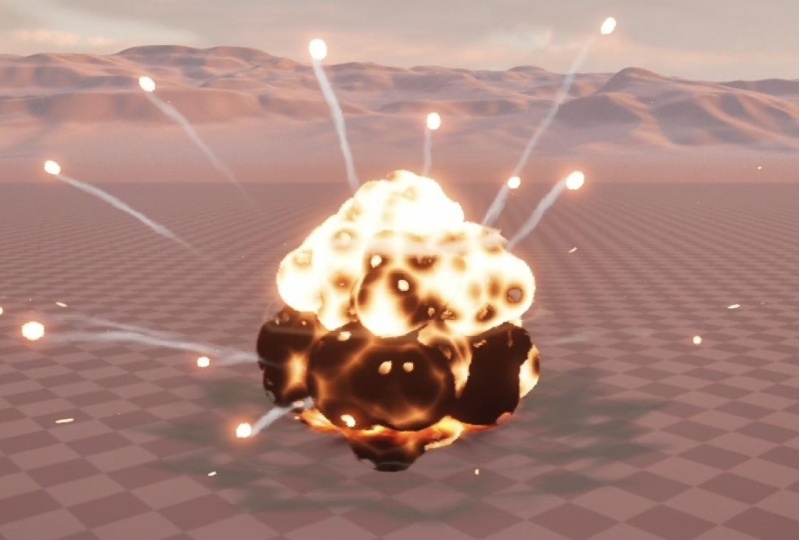
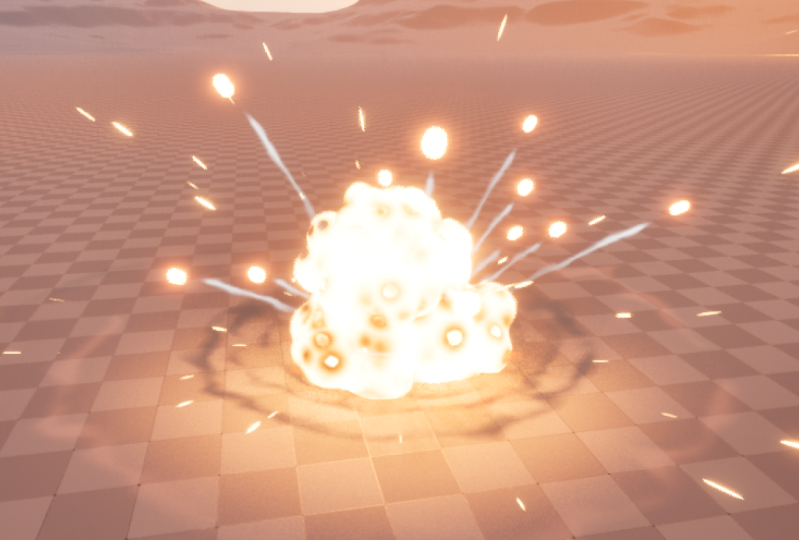
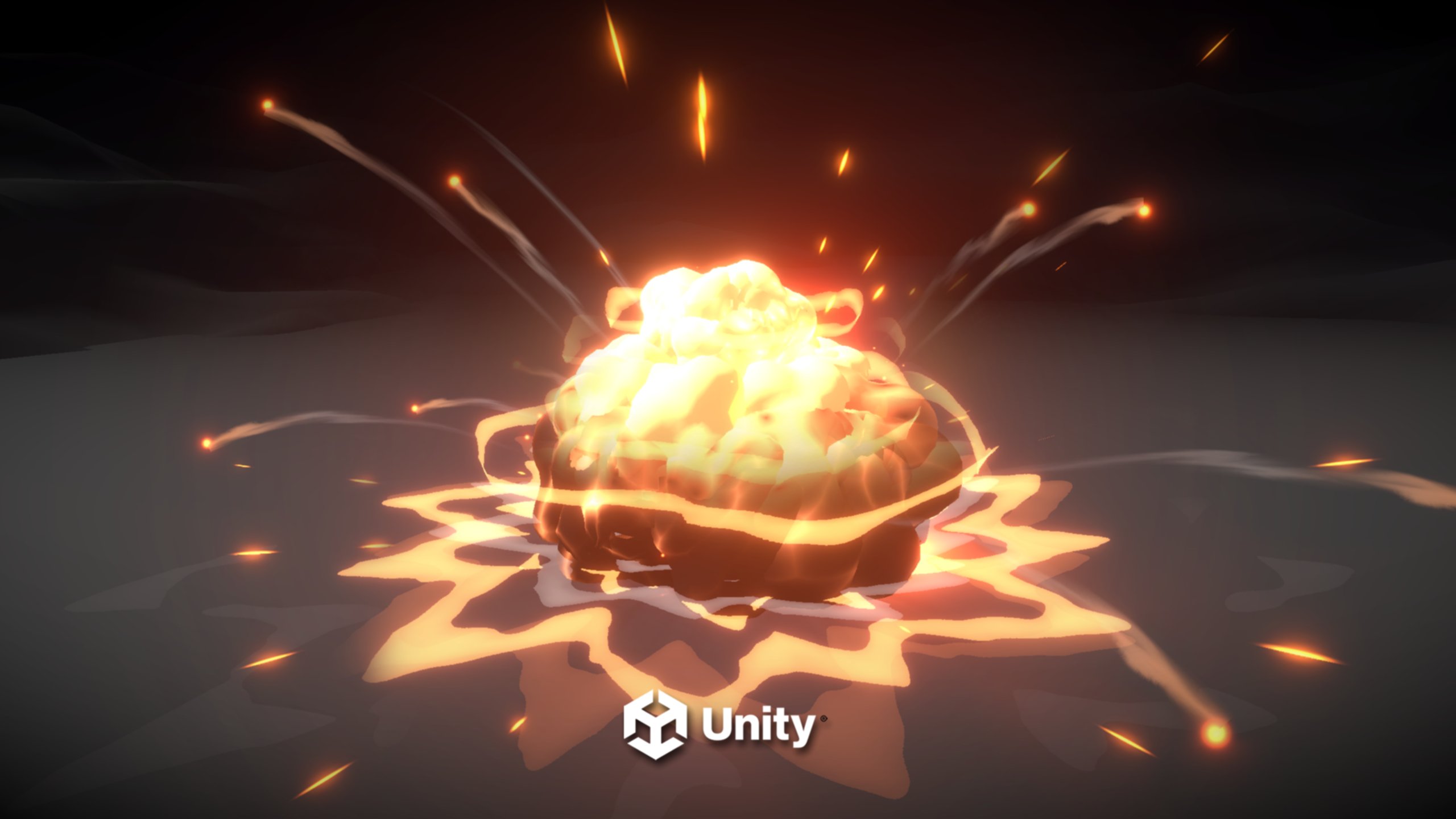
Transkripte
1. 1.0 - Einführung: Was ist los. Leute,
ich hoffe, ihr seid bereit, Explosionen
in Unreal Engine zu erzeugen, denn genau das werden
wir in diesem Kurs tun Komm und nimm an
diesen fantastischen Vorträgen denen wir uns mit
stilisierten visuellen
Effekten befassen und lernen werden , wie
man eine distalisierte Explosion von Grund auf neu erstellt Wir werden Niagara verwenden, eines der leistungsstärksten
Partikelsysteme, und ich werde Ihnen
eine Vielzahl von Konzepten zeigen Zum Beispiel, wie man einfache und komplexe Shader mit dem Material-Editor erstellt, sodass
wir Scrollen, Maskieren,
Erodieren, Verzerren,
Auflösen und mehr können Erodieren, Verzerren,
Auflösen und mehr Sie werden auch Material Maker
kennenlernen,
eine Alternative zum Substance Designer, eine Alternative zum Substance Designer die Ihnen bei der Erstellung prozeduraler, knotenbasierter
Texte für Bodenrisse, verbrannte Flecken und so ziemlich
jeden Texturprofi sehr Der Effektkünstler braucht
und überprüft das, sagt Rauch , den
wir erzeugen werden, und diesen Bodenriss
und vieles mehr. Komm und schließ dich mir an. Ich bin
Gabriel Leg, euer Gastgeber, Gründer der Spielefirma Goldenberg Studios und
des YouTube-Kanals
Gabriel Gar Prod, der
mehr als 10 Millionen Views in
Bezug auf Spieltiefe hat , sich aber hauptsächlich
auf visuelle Effekte konzentriert Dies ist mein sechster
Kurs zu diesem Thema. Wenn Sie neu in diesem Bereich sind, empfehle
ich Ihnen dringend,
sich meine anderen Kurse anzusehen. Sie werden
Ihnen sicherlich beim Einstieg helfen. Dennoch ist dies auch ein großartiger Kurs für
absolute Anfänger. Ich werde dich durch die Sache führen,
damit du dich nicht verirrst. Wenn Sie das tun, gibt es immer den Q & A-Bereich
voller Lösungen. Und wo Sie
Ihre Fragen frei stellen können und ich werde versuchen, so
schnell wie möglich zu antworten. Worauf wartest
du? Komm mit mir auf dieses explosive Abenteuer. Es wird ein Knaller sein.
2. 2.1 - Lade ein Projekt herunter: Nochmals willkommen, Leute. Und jetzt, wo Sie sich für diesen Kurs
angemeldet haben, müssen
wir nur noch ein paar Dinge
einrichten bevor wir zur
Styzed Explosion übergehen Als Erstes müssen
Sie das Projekt herunterladen, das dieser Lektion
beigefügt oder in
den
Kursdateien enthalten ist dieser Lektion
beigefügt oder in
den
Kursdateien enthalten Es wird die
stilisierte Explosion genannt. Unterstrich Start,
es ist eine Zip-Datei. Wenn Sie diese öffnen, enthält sie die Konfiguration des Inhalts
und das Unreal Project Sie können diese Eingabe
hier komprimieren und im Grunde
auf die stized Explosion 00 doppelklicken auf die stized Explosion 00 doppelklicken Aber übrigens, mit der rechten Maustaste, wenn Sie
wollen oder müssen, können
Sie hier für alle Fälle
direkt
die wirklich gemeinsame Version wechseln hier für alle Fälle
direkt
die wirklich gemeinsame Version Ich empfehle
Ihnen jedoch dringend,
diesen Kurs mit
derselben Version zu absolvieren diesen Kurs mit
derselben Version die ich verwende, nämlich 53. So können Sie bequem
lernen und müssen sich keine Gedanken über Änderungen zwischen den Versionen machen, denn was wirklich wichtig ist, ist, was
Sie lernen werden, dieses Wissen, das Sie auf andere Versionen
anwenden können. Doppelklicken Sie, um dies zu öffnen. Unreal Project Real kompiliert es nach ein paar Sekunden oder
Minuten und öffnet es Wie Sie sehen können, handelt es sich
um eine sehr einfache Szene, die Unreal bietet Eigentlich habe ich
nur einen Würfel hinzugefügt und alles übersichtlich in
einem Ordner organisiert Hier unten im Inhaltsbrowser habe ich bereits
die Ordner erstellt , die wir während des gesamten Kurses benötigen
werden. Wenn Sie den
Inhaltsbrowser nicht sehen, können
Sie hier zu Windows wechseln. Sie werden ihn auch finden. Bevor wir weitermachen, ist es eigentlich wichtig,
darauf zuzugreifen und Plug-ins wichtig,
darauf zuzugreifen und Plug-ins einzubauen. Wenn Sie hier nach unten zu FX
scrollen, stellen Sie
sicher, dass Niagara am Stecker eingeschaltet
ist Aus reiner Neugier:
Wenn Sie möchten, dass diese Szene jedes
Mal automatisch
geöffnet wird , wenn Sie dieses Projekt
in den Projekteinstellungen öffnen, können
Sie sie hier zuweisen In der nächsten Lektion werden
wir uns tatsächlich einen
Überblick über Niagara Dabei erzeugen wir ein paar Funken. Ich denke, Funken ist immer eine anfängerfreundliche
Übung, wenn wir versuchen,
ein neues Partikelsystem zu erlernen Ich sehe dich bald.
3. 2.2 - Niagara-Übersicht Teil 1: Lass uns vor der Explosion ein bisschen mit
Niagara spielen vor der Explosion ein bisschen mit
Niagara Verschaffen wir uns einen Überblick, während
wir ein paar Funken erzeugen. Wenn wir hier
zum Inhaltsbrowser gehen, haben wir, wie Sie feststellen werden,
bereits einen Partikelordner In diesem Ordner befinden sich
die Ordner Niagara Meters und
Niagara Systems Wie vielleicht einige von Ihnen wissen, Niagara-Systeme
aus
Niagara-Messgeräten Bitte, wenn Sie mehr darüber
erfahren möchten,
wenn Sie sich
vor diesem Kurs wohler fühlen
möchten , empfehle
ich Ihnen dringend, meinen vorherigen Kurs, diesen anfängerfreundlichen Kurs, zu
besuchen diesen anfängerfreundlichen Obwohl es in Unreal for 27
erstellt wurde, ist
das Wissen dort auch
heute
noch wertvoll und nützlich , wenn es um Niagarameter Mit einem Klick können wir zu
Effekten gehen und
einen Niagara-Emitter erstellen Diese Eingabeaufforderung wird angezeigt. Nun, wir können ein neues erstellen. Wir können ein leeres kopieren oder erstellen. Lassen Sie uns einen neuen Emeter erstellen. Und wähle aus den Vorlagen
das Sepal Sprite Benennen Sie diese beiden um,
was für
Niagarameter steht , Lassen Sie uns noch einen erstellen, einen
weiteren Niagarameter, neue
EM-Vorlagen und verwenden den
Sepal-Sprite-Burst, aber dieser ist
Underscore-Sprite-Burst,
nur um Ihnen das schnell zu
zeigen, wenn wir jetzt zu Niagara-Systemen gehen und mit der rechten Maustaste klicken, zu Effekten gehen
und ein neues Niagara-System aber dieser ist
Underscore-Sprite-Burst,
nur um Ihnen das schnell zu
zeigen,
wenn wir jetzt zu Niagara-Systemen gehen und mit der rechten Maustaste klicken,
zu Effekten gehen
und ein neues Niagara-System erstellen. Oder gehen wir hier hoch, wir können
sagen, wir wollen Wenn Sie auf Weiter klicken, haben wir
ein paar Vorlagen, aber wenn Sie zu
den übergeordneten Messgeräten gehen, haben
wir die beiden Vorlagen,
diese beiden Niagara-Messgeräte,
die wir gerade erstellt diese beiden Niagara-Messgeräte,
die wir gerade Wir können beide auswählen. Wir verschieben
oder fügen eins nach dem anderen hinzu, indem auf dieses Pluszeichen klicken und
dann auf „Dieses Zeichen fertig stellen“ drücken. Wir können es in S umbenennen, was für Niagara-System steht, und das Ergebnis erscheint mit einem
Doppelklick, um es zu öffnen Lass mich das einfach hier machen. Ich habe es so gemacht, um
Ihnen zu zeigen, dass
wir, wie Sie sehen, diese beiden
Niagara-Meter haben, die wir gerade gebaut haben, obwohl sie
praktisch identisch sind Gehen wir zurück zu unserem
Ordner Content Browser und Niagara Wir werden anfangen,
am Niagara Emitter zu arbeiten. Underscore Sparks,
doppelklicken Sie, um diesen zu öffnen. Nun, da Sie wissen
, dass Nigro-Systeme bestehen, funktionieren
Niagara-Zähler genauso gut wie Fertighäuser Als Eltern müssen wir uns das als generischen Emitter für
diesen Zweck vorstellen generischen Emitter für
diesen Zweck In diesem Fall können wir bei einigen Sparks, wenn wir mehrere
Stentiationen davon haben und eine Änderung daran
vornehmen möchten,
dies im Niagara-Messgerät im Elternteil tun, anstatt dies in jedem Niagara-System tun Schnelle Navigationstipps dafür. Mit der linken Maustaste können
Sie drehen und sich umschauen, während Sie die rechte Maustaste gedrückt halten. Sie können die Ansicht vergrößern oder verkleinern oder einfach nach oben und unten scrollen. Wenn Sie die
mittlere Maustaste gedrückt halten, können
Sie schwenken. Hier ist ein kurzer Tipp. In meinem Fall mag ich es nicht, wenn
das invertiert wird. Wenn ich nach links schwenke, möchte
ich nach rechts gehen,
als ob ich ziehen würde Wenn das bei Ihnen der Fall ist, können
Sie zu den
Editor-Einstellungen gehen und hier oben nach
Invert suchen. Hier unten haben Sie
Invert Middle Zumindest in meinem Fall ist
es sehr nützlich. Macht für mich mehr Sinn, aber
das ist ein persönlicher Geschmack. Ein weiterer nützlicher Tipp ist,
wenn wir zum Fenster gehen, haben
wir die Einstellungen für die
Vorschau-Szene, was sehr nützlich ist. Wenn wir hier klicken, können wir die Umgebungs-ID
ändern. Zum Beispiel das Stockwerk anzeigen, sogar die
Umgebungsfarbe oder
die
Umgebungswürfel-Kartensteuerung,
Nachbearbeitungseffekte und so weiter ändern die
Umgebungswürfel-Kartensteuerung, . Sogar Blitze sind sehr
nützlich. In diesem Fall werde
ich es belassen, da Umgebung anzeigen“ aktiviert
ist. Und das war's für diesen
sehr schnellen Überblick. unserer nächsten Lektion werden
wir
effektiv die Funken entzünden
4. 2.3 - Niagara-Übersicht Teil 2 - Funken-Emitter: Fangen wir mit den Funken an. Diese orangefarbenen Abschnitte
stehen für die Zähleroptionen. Wir haben
hier das Meteremeter-Update, den grünen Bereich. Es bezieht sich auf jedes einzelne Partikel,
den Partikel-Spawn und
das Partikel-Update Hier unten haben wir
das Rendering, das sich darum
kümmert, wie das
Partikel aussehen wird Wenn du dir das
als Funken vorstellst, nun ja, wir brauchen dafür, dass es kontinuierlich Partikel
hervorbringt. Genau im
Emus-Zustand haben wir eine Explosion,
was bedeutet, dass jede Sekunde ein Partikel nach dem anderen zertrümmert wird, was nicht ganz
das ist, was Wir können ihn tatsächlich löschen
, indem wir
die Löschtaste drücken . Auf diesem
Pluszeichen der Zähleraktualisierung können
wir nach der Spun-Rate suchen Es ist eigentlich schon da. Als Vorschlag eine
Spinnrate von sagen wir 100. Wir sehen sie vielleicht nicht, aber sie sind da, sie überschneiden sich nur Übrigens, wenn Sie in diesem Vorschaufenster
anzeigen, können
Sie einige interessante
Dinge sehen. Aber in diesem Fall zählt
das Partikel. Wie Sie sehen können, die aktuellen Partikel,
die am Leben sind. Wenn dieses Niagara-Messgerät
aktiv oder inaktiv ist, warum passiert das Aufgrund der Vorlage
, die ich ausgewählt habe, ist
das Emitter-Update
auf das Loop-Verhalten „Once“ eingestellt Es wird nur einmal wiederholt. Sie werden nur einmal abgespielt. Irgendwann könnte es zu einem
Funkenflug kommen. Aber lasst uns auf einen
kontinuierlich lodernden Funken abzielen. Das Loop-Verhalten
muss anders sein. Wenn Sie hier nach unten schauen, hat
es, wie
Sie in der Timeline sehen können, eine Loop-Dauer
von 2 Sekunden. Nach 2 Sekunden hört es auf, dieses Partikel zu
emittieren. Wenn wir die Schleife
dort auf unendlich ändern, verliert
die Dauer der Schleife ihren Zweck, weil sie weiterhin
Partikel erzeugt Wie Sie hier oben in der Statistik sehen können, werden
200 Partikel, die
gerade erklärt werden,
irgendwann wieder
auf 200 Partikel, die
gerade erklärt werden, Null
zurückgehen weil diese Zeitleiste nur als
Vorschau dient Wie Sie sehen können, ist sie auf 10
Sekunden begrenzt. Es könnte kürzer sein, es könnte länger
sein. Es ist ein Zeitplan. Aber theoretisch würde das Niagarameter,
wenn man das
Niagara-Messgerät vor
Ort platzieren würde, was nicht möglich ist, weil
es ein Niagara-System benötigt, was nicht möglich ist, weil
es ein Niagara-System benötigt,
es für immer Partikel erzeugen würde Und unser nächster Stopp ist jetzt das
Partikelzentrum,
wo wir das initialisierte Partikel haben Es ist der Ort, um
einige Eigenschaften zu deklarieren , die das Partikel haben
sollte, wie Lebensdauer ,
Farbe, Position, Spritgröße, zum Beispiel die Wenn es sich um ein generisches
Niagara-Messgerät für Funken handelt, ist wahrscheinlich ein Zufallsprinzip
nützlich, 1-2 Das Im Niagara-System geben
wir an, dass die Farbe beispielsweise weiß
bleiben soll,
da es sich um eine
generische Funkenquelle handelt Und Funken könnten
je nach
Verwendungszweck auch orange oder sogar blau oder sogar eine andere Farbe Eine Sache, auf die wir uns bereits
kümmern können, ist die Größe. Zum Beispiel haben wir
Netzattribute, Bandattribute. Wir brauchen sie nicht, weil wir beim Rendern ein Sprite-Rendering
erzeugen,
wir können diese
Typen sogar im wir beim Rendern ein Sprite-Rendering
erzeugen, Sprite-Größenmodus reduzieren,
wir haben ein paar Dinge, zum Beispiel zufällig,
es wird einheitlich bleiben, aber ungleichmäßig bedeutet, dass wir das Sprite auf dem X und auf
dem Y
dehnen können . Obwohl zufällig einheitlich,
können wir es immer noch dehnen, aber mit einer Mindest
- und Maximalgröße. Das ist genau das, was wir für diese Funken
brauchen. Sie werden ein
zufälliges X und ein zufälliges Y haben. X könnte zum Beispiel zufällig 1-10
und Y 8-60 sein Sie überschneiden sich alle. In der Tat haben wir dann das Partikel-Update, bei dem
dies als Standard verwendet
wird, also das Partikel abzutöten, nachdem die Lebensdauer abgelaufen ist. Die Farbe wird im Grunde
genommen gegen Ende
der Lebensdauer verblassen . Es wird transparent werden. Dann haben wir die
Kraft in der Geschwindigkeit. Wenn wir es ausschalten, passiert
eigentlich nichts. Aber wenn wir es
eingeschaltet lassen und hier oben suchen
wir nach Geschwindigkeit, was hier
oben sogar vorgeschlagen wird, wie Add Velocity. Wie Sie sehen können, reagieren
sie gut, sie steigen. Aber wenn die Option Kräfte
und Geschwindigkeit berechnen deaktiviert ist, erhalten
wir eine kleine Warnung bezüglich der
zusätzlichen Geschwindigkeit
, die dieses Modell als
unerfüllte Abhängigkeiten mit sich bringt Genauer gesagt,
nach der Abhängigkeit, was bedeutet, dass wir nach diesem
Modell etwas brauchen Es sind die Lösungskräfte und Geschwindigkeit, die Niagara berechnen
kann, die Berechnungen
dieses Moduls zur Erhöhung der Geschwindigkeit durchführen Es hat festgestellt, dass
es bereits hinzugefügt wurde, und schlägt uns
sogar vor,
es zu aktivieren, um das Problem zu beheben Wenn Sie einschalten,
wird alles wieder normal. Wie Sie sehen können, haben
wir
im Modus „Geschwindigkeit hinzufügen “ den Geschwindigkeitsmodus
, der von einem Punkt aus linear ist. Der geht im Grunde
in eine 360-Grad-Richtung. Und in einer Kegelform verwenden
wir die Kegelform.
Es wird nützlich sein. Wir können den Kegelwinkel
für später im Niagara-System belassen , aber die Geschwindigkeit muss wahrscheinlich zufällig sein Wenn wir auf diesen Pfeil klicken, können
wir Eigenschaften wiederverwenden, Eigenschaften so
ändern, dass sie
eine andere Bedeutung haben,
einem anderen Zweck dienen ändern, dass sie
eine andere Bedeutung haben, einem anderen In diesem Fall wird es sich um
eine zufällige Bereichsabweichung handeln. Sie können sogar
Vektoren in Gleitkommazahlen
und Gleitkommazahlen in Vektoren,
dann Ganzzahlen in
Gleitkommazahlen usw. umwandeln und Gleitkommazahlen in Vektoren, dann Ganzzahlen in
Gleitkommazahlen usw. Sie können mit dem
Datentyp auf diesen Pfeilen spielen. Sagen wir zum Beispiel vorerst etwas zwischen 100 und 500. Los geht's Sie werden immer besser. Sie kommen Sparks näher. Das Einzige, was Sie vielleicht bemerken, ist, dass sie gestreckt
sind Und sie sind genauso
vertikal und zeigen immer nach oben. Sie richten sich nicht richtig
nach ihrer Geschwindigkeit aus. Das sind genau die
Schlüsselwörter, nach denen wir suchen müssen. Wenn wir zum Rendern
zum Trotz rendern gehen, werden
Sie feststellen, dass wir einige Dinge
wie Materialausrichtung,
Facing-Mode usw.
haben wie Materialausrichtung, . Wir haben den Standard-Pivot.
Wenn du damit
herumspielst, verschiebst du den Pivot vom Sprite jedes
Sprites, wie du siehst Damit dies jedoch
mit unserem Geschwindigkeitsvektor übereinstimmt, benötigen
wir die Anstatt automatisch vorzugehen, können
wir es auf
Geschwindigkeitsausrichtung umstellen. Und es wird das Sprite
auf den Geschwindigkeitsvektor ausrichten. Weil es Vektoren gibt, die in all diese Richtung
gehen, in die Richtung, die wir bei
der anderen Geschwindigkeit
in Form eines Kegels festgelegt haben der anderen Geschwindigkeit
in Form eines Kegels Und wir müssen das Sprite
bei der Partikelaktualisierung an
diesem Geschwindigkeitsvektor ausrichten Partikelaktualisierung an
diesem Geschwindigkeitsvektor Jetzt können wir eine Schwerkraft hinzufügen, aber wir können sie auch
hier beim Partikel-Spawn hinzufügen Aber wir werden noch
nicht erfüllte Abhängigkeiten haben , also Anfangskräfte anwenden Wir können das Problem beheben, aber wie Sie sehen, reagiert
es nicht richtig Es ist, als ob das
Teilchen mit
dieser Kraft geboren wurde und es sich direkt zu diesem Punkt bewegt, in
diese Richtung. Anstatt mit dieser Kraft geboren zu werden , bei der die
Schwerkraft sie wegnimmt, wollen
wir, dass sie im Laufe der Zeit
angewendet wird. Wir wollen, dass diese Schwerkraft in jedem Frame auf das
Partikel
aktualisiert wird. Wie Sie sehen können, sieht es
viel besser aus, weil wir
die zusätzliche Geschwindigkeit haben , die die
Kraft innerhalb dieser Codeform verleiht . Lassen Sie uns die Kraft hier oben
bei der Zusatzgeschwindigkeit auf 1.000 bis
1.500 erhöhen bei der Zusatzgeschwindigkeit auf 1.000 bis . Wie Sie sehen können, handelt es sich um generische Funken Es ist okay, es so zu lassen, wie es ist. unserer nächsten Lektion werden
wir uns mehr
auf das Niagara-System konzentrieren
5. 2.4 - Niagara-Übersicht Teil 3 - Sparks-System: Unser Niagara-Messgerät ist fertig. Wenn wir zum Niagara-System gehen, hat sich
nichts geändert,
hauptsächlich, weil wir diesen
Akt nicht gespeichert haben Wenn wir es hier oben speichern und zum Niagara-System
zurückkehren, hat es, wie Sie sehen können,
Änderungen an der Instanz
des Niagara-Messgeräts vorgenommen Änderungen an der Instanz
des Niagara-Messgeräts Aber im Sprite-Rendering erfolgt die Ausrichtung immer noch automatisch Wenn du mich fragst, ist das ein bisschen seltsam
und ich würde sagen, es ist wahrscheinlich ein kleiner Bug oder
eine kleine Unannehmlichkeit für
die Benutzererfahrung, weil wir ausdrücklich
gesagt haben, dass im übergeordneten Element in der
Niagara-Meter das Original funkt, die Ausrichtung an
der Geschwindigkeit ausgerichtet sein sollte Selbst wenn Sie alles in if save everything
kompilieren, aktualisiert
nichts
das Niagara-System Das Kind dieses Nagar-Messgeräts, aber es ist eine einfache Lösung Wenn wir zu einer Ausrichtung
im Niagara-System gehen, können
wir sagen, dass die
Geschwindigkeitsausrichtung großartig ist Los geht's, wir haben ein paar Funken. Der Rest ist alles gleich. Vergleiche es mit dem Niagara-Messgerät. Aber eine weitere Sache, die
sehr wahrscheinlich nützlich sein wird, wir haben ja bereits das
Fade-Out am Ende,
ist wahrscheinlich der Preis der Waage, die
Größe in der Partikelplatte Möglicherweise müssen wir die Partikel im
Laufe ihrer Lebensdauer verkleinern. Fügen wir eine Staffelpreisgröße hinzu. Und anstatt in
den
Vorlagen hier oben von der kleinen zur großen Dose zu wechseln, wählen Sie diese
aus, von groß nach klein. Jetzt könnten
wir in jedem Niagara-System entscheiden, ob wir
die Skalenfarbe
deaktivieren wollen oder ob wir beide wollen Wie Sie sehen, wird
es beispielsweise entsprechend aktualisiert. Hier gibt es sogar eine Sperre, was bedeutet, dass dieses
Modell von
einem übergeordneten Emitter geerbt wird , auf seinen Instanzen
nicht verschoben oder
gelöscht werden kann Es muss sich auf dem
übergeordneten Niagara-Emitter befinden. Lass uns jetzt ein
bisschen am Sprite Burst arbeiten. Wir haben zum Beispiel einen
spontanen Spawn-Burst, aber stattdessen
wäre eine Löffelrate sinnvoller Wir wollen, dass das
ein paar helle Blitze sind
, die sehr schnell passieren Zehn für die
Pfundrate, zum Beispiel beim Spawn der Partikel, da wir wollen, dass es
sich um ein paar schnelle Blitze handelt, nehmen
wir an, die Lebensdauer
ist zufällig im Bereich 01-03. Während wir hier bei dem initialisierten Partikel sind, nehmen wir auch an,
dass
der Modus für die
Sprite-Größe zufällig einheitlich ist 01-03. Während wir hier bei dem initialisierten Partikel sind, nehmen wir auch an,
dass
der Modus für die
Sprite-Größe zufällig einheitlich ist
, 50-100 oder weniger. Hier ist eine Sache. Mal sehen ob du mir sagen kannst
, was hier passiert. Wie Sie sehen können, werden die
Blitze nicht ausgelöst, sie passieren nur einmal Denk ein bisschen darüber nach. Gehen wir tatsächlich zurück zum
Niagarimeterpteburst. Wie Sie sehen können, gibt es sogar einen Hinweis, der besagt, dass sich die Bearbeitung
dieses Emitters auf
einen abhängigen Vorgang in
allen Versionen auswirkt einen abhängigen Vorgang in , da dies
das übergeordnete Ende auf den Nagar-Systemen ist .
Wir haben die Shiles,
die Instanz dieses Niagarimeters Wir haben Lassen Sie uns das Partikel-Update tatsächlich schon hinzufügen ,
was Eine Skala mit Sprite-Größe, wir können das
von groß nach klein verkleinern, diese Kurve genau hier
. Speichern wir es Gehen wir zurück zu den Niagara-Parks. Los geht's. Wir haben
die Größe eines Sprites, aber es wird immer noch nur einmal
abgefeuert Wenn Sie
inzwischen erraten haben, dass es wahr ist, müssen
wir zum
Meter-Update gehen und sagen, dass das
Loop-Verhalten nicht eins, sondern unendlich
ist,
genau so Wie Sie sehen können, haben wir
einige helle Blitze. Natürlich
ist die Textur nicht die beste, es ist das
Standardmaterial, das wir verwenden Wir geben vorerst nur einen Überblick über
Niagara, aber es erzeugt ständig
diese Sprite-Bursts .
Gehen wir zu unserer Karte Lassen Sie uns dieses Niagara-System
im Inhaltsbrowser speichern. Übrigens, wenn Sie einen Sender
wollen
und versuchen, ihn so zu ziehen, wie Sie sehen
können, und das lässt uns
das nicht tun,
weil Niagara-Messgeräte im Niagara-System verwendet
werden sollen Lassen Sie uns das
Niagara-System, das wir
für die Funken geschaffen haben, mehr
oder weniger hierher ziehen für die Funken geschaffen haben, mehr Es sind ein paar
Dinge im Gange. Erstens, wenn
Sie genau hinschauen, haben
wir diese Gliederung
für jedes Sprite, für jeden Funken, der lodert, was bei der Entwicklung von visuellen Effekten nicht nützlich ist Entwicklung von visuellen Effekten Auf diesem Symbol mit den drei Linien wird es optisch unübersichtlich. Gehen wir zu den erweiterten
Einstellungen. Suchen
wir unten nach
Selection Outline Wir können diese Option „Auswahlgliederung
verwenden“ deaktivieren. Los geht's, schließen Sie das. Und das ist übrigens viel
besser.
Wenn Sie die Symbole nicht sehen
möchten, können
Sie G
auf Ihrer Tastatur drücken. Wie Sie sehen können, verbirgt es
einen Ikonenaldgismus. Es ist auch sehr nützlich, wenn wir visuelle Effekte entwickeln Wie Sie sehen können, haben wir unser
Niagara-System auf unserer Karte. Aber es gibt noch ein paar Dinge
, die ich dir zeigen möchte. Zum Beispiel die Niagara
Utilities. Es ist ziemlich nützlich Wir haben dieses Set, um den Effekt so
oft wir wollen zu
testen. Nun, es ist ein Reset,
sehr nützlich. Dann haben wir hier oben eine Waage, wir haben Niagara, dann Blitze Dann haben wir Benutzerparameter. Wir haben hier ein paar
Dinge,
aber wir haben
Benutzerparameter, die
sehr nützlich sind, wenn Sie zum Nagra-System gehen,
um unsere Funken zu nutzen Wie Sie sehen können,
haben wir Benutzerparameter genau hier auf diesem blauen Knoten Dieser blaue Knoten
repräsentiert im Grunde dieses spezifische
Niagara-System Unter dem Vorschaufenster
befindet sich diese Registerkarte mit den Parametern, auf der wir eine Reihe von
Attributen für das Partikelmodell des
System-Emitters haben , die wir hinzufügen können Es ist riesig genau hier. Aber dann haben wir diese Registerkarte mit
Benutzerparametern. Wenn Sie auf dieses Pluszeichen klicken, können
wir nach dem Datentyp
suchen, z. B. nach linearer Farbe, und ihn als Sparks-Farbe bezeichnen Wir können hier
auf dem Negri-Meter
Funken den Partikeln
diese Farbe genau hier zuordnen .
Wenn Sie auf den Pfeil klicken, können wir nach der Farbe der Funken suchen Los geht's. Wir haben den
Parameter, den wir gerade erstellt haben. Nichts hat sich geändert, weil es immer noch weiß ist. Lass uns das nochmal
machen. Fügen wir eine weitere lineare Farbe hinzu, diesmal
aber
die Blitzfarbe. Ich möchte dir zum Beispiel nur etwas
zeigen.
Lass uns das wiederholen. Gehen wir zum Sprite Burst
auf dem Partikelhaufen. Diesmal wollen wir nach der
gleichen
Blitzfarbe suchen , sie ist immer noch weiß Suchen wir nun nach
einem anderen Datentyp. In diesem Fall ein Float, genau dieser wird
für die Sparks-Rate verwendet Fügen wir einen weiteren Float für
die Rate Flash Rate bei zehn Sparks-Rate bei Jetzt können wir weitermachen und sie dieser Sed-Rate
zuordnen. Ersetzen Sie diesen Wert unseren Benutzer erstellten Float
der Sparks-Rate und dann die entsprechende
Flash-Rate, denn ich möchte Ihnen etwas
zeigen Wir speichern das, gehen jetzt zurück zu
unserer Map auf unser Level. Bei der Verwendung von Parametern haben
wir die Parameter, die wir gerade erstellt haben. Wir können dieses
Niagara-System außerhalb von Niagara kontrollieren. Das öffnet viele Türen,
viele Möglichkeiten. Eine weitere Sache, die ich
zeigen möchte, ist zum Beispiel, dass wir
uns vorstellen, dass
die Sparks-Parameter insgesamt und die
Flash-Parameter in einem anderen Abschnitt stehen
sollen Im Grunde wollen wir das noch besser
organisieren. Es ist auch möglich, was
großartig ist , wenn wir auf
dieses Bearbeitungsfeld klicken Wir können zum Beispiel
die Kategorie hinzufügen und sie Sparks
nennen Lass uns eine weitere
Kategorie für Blitze hinzufügen. Oder blinkt oder blinkt. Ja, die Sache ist, dass wir die Farbe
der Funken in diesen Bereich
ziehen können , diese Kategorie,
genauer gesagt auch
die Blitzfarbe, auf den Blitz und dann die Funkenrate
und die Blitzrate Wenn Sie dieses Fenster schließen, ist es, wie Sie sehen,
bereits hier organisiert Wenn wir das speichern, kehren wir zurück, um die
Explosionskarte zu blockieren. Wie Sie sehen können,
ist jetzt alles gut organisiert. Das ist sehr nützlich. Das wollte ich dir zeigen.
Das ist jetzt möglich. Zum Beispiel eine weitere coole Sache. Nehmen wir an, das sind
zehn R zwei für das G und 05 für die Kanäle, wir bekommen ein schönes Orange,
leuchtendes Orange, oder? Lassen Sie uns auch eine andere Farbe
für den Blitz wählen. Das Einzige, was ich Ihnen
damit zeigen möchte sind diese Änderungen, die wir hier vornehmen. Sie bleiben nur in diesem speziellen Niagara-System
, das vor Ort,
auf der Karte, auf der Ebene existiert auf der Karte, auf der Ebene Diese Änderungen sind lokal und spezifisch für diese Instanz
des Niagara-Systems Wenn ich nach Niagara zurückkehre, ist
es immer noch weiß und
es ändert sich nicht Tatsächlich haben wir sogar diese Pfeile neben dem
Grundstück, das wir geändert haben Wenn Sie genau hinschauen, heißt
es, setzen Sie
diese Eigenschaft auf ihren Standardwert zurück, nur damit
Sie es wissen, oder? Okay. Nehmen wir an, die Farbe hier
im Niagara-System ist 10205 für die Farbe der Funken Nehmen wir zum
Beispiel etwas wie 51.0 25. Es ist ein Blob. Der Text ist nicht großartig Aber wie dem auch sei, es ist völlig in Ordnung, dies für einen
Überblick über Niagara zu verwenden Richtig? Eine kurze
Übung, bevor wir Hauptgericht
springen und zur stilisierten Explosion
übergehen Wir haben so ziemlich von allem ein
bisschen gesehen. Wenn wir das speichern, kehren wir zu unserer Szene
zurück. Wie Sie sehen können, wurden die
Farben dieses Niagara-System
aufgetragen, und wir
haben jetzt im Wesentlichen Funken Eine letzte Sache, die ich zeigen möchte
, ist zum Beispiel, stellen
wir uns vor, Sie
möchten, dass es
mit dem Boden kollidiert .
Was würdest du tun? Würden Sie etwas zum
Partikel-Spawn oder
zum Partikel-Update hinzufügen Partikel-Spawn oder
zum Partikel-Update Würden Sie das im Niagara-Meter oder
im
Niagara-System Nun, es kommt darauf an. Aber wenn du zum Spawn gehst und nach so
etwas wie Kollisionen suchst, wirst
du im Grunde Spawn gehst und nach so
etwas wie Kollisionen suchst, nichts finden Weil Kollisionen
ständig aktualisiert und aktualisiert werden müssen ständig aktualisiert und aktualisiert Es ist etwas, das du
unwirklich brauchst, um zu überprüfen, ob die Partikel mit etwas
kollidiert sind Es befindet sich im Bereich
Partikel-Update. Wenn Sie nach Kollisionen suchen, los
geht's. Jetzt werden
sie kollidieren Wir haben hier ein paar
Eigenschaften wie Grenzen und Reibung,
die wichtig sind Nehmen wir an, es ist jeweils 05
für die Grenze der Reibung Speichern wir das in
unserem Level auf unserer Karte Die Funken kollidieren
mit dem Boden, wodurch ein
realistischerer Effekt entsteht Könnten wir das dem
Niagara-Meter hinzufügen? Ja, wahrscheinlich Aber vielleicht ist es auch in Ordnung,
nur das
Niagara-System hinzuzufügen vielleicht ist es auch in Ordnung,
nur das
Niagara-System Wir wollen nicht, dass all unsere
Funken kollidieren. Hängt davon ab, was wir
versuchen zu tun. Das sind Leute für diesen
Überblick über den Niagara, während sie gleichzeitig ein paar Funken erzeugen Wir haben noch kein Material
geschaffen, was ebenfalls ein sehr
wichtiger Schritt ist, aber wir werden im Laufe der Zeit, während wir an
der stilisierten Explosion arbeiten, einige
erstellen während wir an
der stilisierten Explosion arbeiten Bereite deine Sachen vor,
denn in unserem nächsten Kapitel werden
wir
zu den interessantesten
Teilen dieses Kurses übergehen zu den interessantesten
Teilen dieses Kurses Ich werde
alles schließen, auf Speichern klicken und alles
für die nächste Lektion bereit lassen .
Bis bald, Leute.
6. 3.1 - Explosionsstudien: Willkommen zum ersten,
dem Kernkapitel des Diskurses in dieser
ersten kurzen Lektion.
Wir werden uns ansehen, wie eine
typische Vorproduktionsarbeit aussieht, bevor wir
etwas Unwirkliches erschaffen Normalerweise sollten Sie zunächst einige Referenzen
sammeln und visuell weiterentwickeln,
bevor Sie mit dem Skizzieren bevor Sie mit dem Skizzieren In diesem Fall
verwende ich Google, um nach Referenzvideos zu Explosionen zu
suchen Referenzvideos zu Explosionen zu
suchen Bilder sind immer willkommen. Es ist nützlich, Farben zu
verstehen und welche Elemente
am häufigsten vorkommen usw. Sie könnten zum Beispiel auch Pin
Interest
und einige andere Tools verwenden . Wir sind zum Beispiel ins V-Effect-Forum in
Echtzeit gekommen, wo es immer gute
Referenzen gibt, und dann hast
du
auch Art Station und ein paar andere
Orte, im Grunde würdest
du einige Referenzen sammeln und von dort aus etwas
skizzieren, richtig? Der Skizzierungsteil konzentriert sich
normalerweise auf die Kernelemente
des betreffenden Effekts In diesem Fall wird
es eine Vorfreude geben. Etwas, vielleicht ein Projektil, ein Kunstprojektil, dann
wird es den Boden treffen Wir werden
diese helle Explosion sehen. Dieser helle Einschlag, bei dem einige Partikel sehr schnell
überall hinfliegen. Wahrscheinlich
wäre die Explosionsform ungefähr so. Das sieht vielleicht aus wie Wolken
und ein paar Kugeln. Wahrscheinlich
wird es auch eine Schockwelle geben. Es würde sich so ausdehnen. Es wird hochgehen und im Grunde
wie eine Pyramide aussehen. Vielleicht gibt es unterwegs
ein paar
Martha-Wellen und Partikel fliegen
immer noch weiter Aber dann
war das irgendwann der Höhepunkt, oder? Wir würden maximal an die
Vorfreude denken. Nun würden wir wahrscheinlich ein paar Dinge
skizzieren, um uns für die Zeit danach zu zerstreuen Zum Beispiel
könnte sich der Rauch auflösen. Es würde aufsteigen, offensichtlich würde
es sich auflösen, wenn es aufsteigt. Es ist ein
Bodenriss zurückgeblieben. Wir beginnen, diese Risse
im Boden zu sehen und einige Partikel , die
langsam
herauskommen. Zum Beispiel. Irgendwann
wäre das
letzte Bild der helle
Bodenspalt auf dem Boden. Es
kommen einige Rauchspuren heraus sowie einige
Partikel, die darüber fliegen. Das wäre wahrscheinlich ein
typischer Vorproduktionsprozess wenn wir nicht wüssten, was
wir kreieren würden. Stimmt das? Das ist einer der
Effekte, die Künstler machen. Bevor man mit einem Effekt anfängt, würde
er sich zunächst machen und über
die Vorfreude nachdenken Und dann wird es über
den Höhepunkt und schließlich über
die Folgen nachdenken den Höhepunkt und schließlich über
die Wie die Dissipation aussehen würde. Dies dient nur dazu, dass Sie sich
einen Überblick darüber verschaffen, wie
der Arbeitsablauf aussehen würde, wenn wir nicht wüssten, was
wir erstellen würden Ich empfehle dringend
, sich
meine früheren Kurse anzusehen ,
in denen Sie sich
einen besseren Überblick
über die Vorproduktion verschaffen können . Und wie gesagt, es ist ein
großartiger Anfängerkurs,
vor allem, wenn Sie neu in
diesem Bereich sind oder wenn Sie sich vor
dieser stilisierten Explosion wohler
fühlen möchten , können
Sie sich natürlich meinen Kanal
ansehen Es gibt jede Menge Tutorials, tolle Tutorials, die dir auch weiterhelfen
können Aber ja, in diesem Fall können wir, da
wir bereits wissen, was
wir erstellen werden , dies nutzen
und in
Unreal Engine
all diese Elemente erstellen Zum Beispiel ist die Ursache dieses
Effekts eindeutig die Explosion, diese Wolken, diese
Kugeln, der Rauch In unserer nächsten Lektion
wird das unser Ausgangspunkt sein.
7. 3.2 - Starten der Explosion: Lassen Sie uns
mit der Erstellung der
stilisierten Explosion beginnen , wie
wir sie bereits gesehen haben Wir beginnen mit
der Explosion selbst, dem Auto, den Kugeln Genau damit
werden wir beginnen,
mit den Kugeln selbst. Und dann werden wir weitermachen
, um ein richtiges Netz zu erstellen. Aber was wir mit
dieser Lektion wirklich erreichen
wollen , ist die
richtige Bewegung und Position dieses Teils der
Explosion in unserem Projekt. Das Erste, was wir
tun können, ist,
die Funken auf diesem Symbol zu verstecken die Funken auf diesem Symbol Gehen Sie zum Inhaltsbrowser
, den Sie mit der Strg-Leertaste
öffnen können Übrigens, im
Ordner Nagar Meters mit der rechten Maustaste werden
wir
einen Nagar-Meter erstellen, auch wenn es sich dabei um ein
Mesh handeln wird Ich werde immer noch
mit der Vorlage beginnen ,
Single Sprite,
Burst, auf Fertigstellen drücken
und dieses eine
Unterstrich-Explosionsnetz umbenennen Doppelklicken Sie, um sie zu öffnen. Und wie ich schon sagte, es wird für ein
Netz sein. Und was sollen wir tun? Nun, beim Rendern hier unten statt eines Sprite-Renderers kannst
du
statt eines Sprite-Renderers auf das
Pluszeichen klicken und nach
einem Mesh-Render suchen , genau diesem Wir können das
Sprite-Rendering mit Löschen entfernen, und wie Sie sehen können, schlägt es auf das
Achsenobjekt. Standardmäßig werden
wir unser
Explosionsnetz gleich erstellen,
aber das ist ein guter
Anfang, um
die Bewegung unserer Explosion zu erstellen ,
zumindest den Das erste Layout
wird in unserem
Niagara-System
dreimal verwendet werden , wahrscheinlich sogar öfter Wenn Sie
andere Arten von Explosionen erzeugen möchten, muss es
sich um einen generischen
Explosionsemitter Wahrscheinlich werden
wir
mehr als ein Partikel
gleichzeitig benötigen , mehr als ein Netz Wir können die Anzahl der
Spawns auf zehn erhöhen. Sie werden alle am selben Ort gespawnt ,
das sollten
wir vermeiden Stellen wir sicher, dass
wir ein Modul haben , das in
einem bestimmten Gebiet spawnen kann Zum Beispiel ein Modul zur
Formlokalisierung. Wie Sie sehen können,
spawnt es innerhalb des Kugelvolumens,
was klar ist Wenn wir uns das
Form-Primitiv des
Formenortungsmoduls ansehen. Es gibt noch ein paar mehr. Wie Sie sehen können, ist
die Zylinderform, die ich für diesen speziellen
Fall als
am nützlichsten empfand. Wir können das
I und den Radius kontrollieren. Wir können im Grunde einen
sehr kleinen Kreis erzeugen. Wenn wir den Zylinder um
acht auf 20 oder sogar weniger
und den Radius des Schleifers ebenfalls auf, naja,
20
verringern und den Radius des Schleifers ebenfalls auf, naja, ,
wird es immer noch ein Zylinder sein, aber die Idee ist, dass wir
einen kleinen Bereich haben , in dem unsere Belichtungsnetze
erscheinen werden Das können wir später
im Nagra-System kontrollieren. Was haben
wir sonst noch hier Das initialisierte Partikel? Wir können hier die Größe kontrollieren, natürlich noch
ein paar Dinge, aber wie Sie vielleicht bemerkt haben, können wir die Rotation
des Netzes nicht kontrollieren Wir können die
Sprite-Rotation kontrollieren. Aber das ist nicht bei, aber irgendeinem Grund
nicht bei der Mesh-Rotation Zum Glück
haben wir
dafür ein Modul, wenn wir bei den Partikeln
Paw auf das Pluszeichen klicken und nach der anfänglichen
Netzausrichtung suchen oder einfach nach Mesh suchen, das ist
das, was wir hier drin haben wollen Wir haben die Ausrichtung
und die Rotation. der Vorschau
sehen können
, ist der
Modus für die Netzausrichtung bereits auf „Zufällig“ eingestellt Wie Sie in der Vorschau
sehen können
, ist der
Modus für die Netzausrichtung bereits auf „Zufällig“ eingestellt. Es ist in der Tat zufällig, aber wenn wir ihn auf „Nichts“ setzen
und die Drehung einschalten, sage ich, dass dieser
Rotationsvektor in allen Achsen
ein zufälliger Bereichsvektor von
0-1 sein wird in allen Achsen
ein zufälliger Bereichsvektor von
0-1 Wir erhalten dieselben Ergebnisse. Ich versuche nur zu zeigen
, dass
es manchmal zwei Möglichkeiten gibt, dasselbe
zu tun. Wie Sie sehen können, entspricht der Zufallsmodus der
Netzrotation exakt
dem zufälligen Bereichsvektor
für die Drehung. Lassen wir in diesem Fall die Rotation aktiviert und den
Netzausrichtungsmodus deaktiviert. Eine weitere sehr wichtige Sache,
die wir bei all
unseren Explosionen benötigen werden, ist ein
bisschen Geschwindigkeit und Bewegung Fügen wir ein Geschwindigkeitsmodul hinzu. Der Geschwindigkeitsmodus ist linear
und sie
steigen , weil das Geschwindigkeitsvektor 50
im Z ist, weshalb sie steigen. Wir könnten das tatsächlich verwenden,
das würde funktionieren, aber es gibt ein kleines Problem, wenn das
auf der Geschwindigkeits-Geschwindigkeitsskala in
eine Kurve umwandeln, wir das
auf der Geschwindigkeits-Geschwindigkeitsskala in
eine Kurve umwandeln, sodass wir die Geschwindigkeit gegen Ende
der Lebensdauer
verlangsamen können . Wie Sie sehen können, passiert
wirklich nichts. Sie werden nicht langsamer. Sie werden immer noch nicht langsamer. Schauen wir uns
das Meter-Update an. Es ist auf einen Loop-Pavor von eins und eine
Loop-Dauer von zwei eingestellt Loop-Dauer von zwei Deshalb wiederholt es sich
nach 2 Sekunden. Aber es
verlangsamt sich immer noch nicht , weil diese
Kurve genau hier beim Spawn von Partikeln
ist und nicht hilft, selbst wenn die
Lebensdauer eins ist Wie du siehst,
verlangsamt sie sich gegen Ende nicht. Lassen Sie mich das auf zwei zurückführen. Ich werde auf diesen
Pfeil klicken, um ihn zurückzusetzen. Genau. Anstatt linear, verwenden
wir es als Kegel. Wie Sie sehen können, bewegt er sich
nach links, weil die Kegelachse auf eins in X gesetzt
ist. Aber lassen Sie uns das auf eins in Z umstellen.
Sie zeigt
nach oben, wie Sie sehen können. Sehr nett. Und das ist
die Richtung, die wir brauchen. Tatsächlich
wird Geschwindigkeit gleich eins sein, weil
wir uns im Partikel-Update darum kümmern werden. Wir werden die Geschwindigkeit
kontrollieren. Ich werde einfach
den Kegelwinkel auf 60 erhöhen. Es verteilt sich ein bisschen mehr auf die Site im Partikel-Update. Verwenden wir eine Skalengeschwindigkeit. Wie Sie sehen können, haben
wir einen Vektor, aber statt eines Vektors benötigen
wir diesen tatsächlich in separaten Taxis Wenn Sie Break eingeben, erscheint ein Make-Vector Das ist richtig. Wir
wollen diesen Vektor zerbrechen, oder mit anderen Worten, einen Vektor erstellen. Das ist ein komischer Name Wenn du mich nach
dem X und dem Y fragst, belassen
wir es bei 150. Es geht ein
bisschen zur Seite, wie Sie das Z sehen können Dort werden wir
die Bewegung kontrollieren. Wir werden
diese Falte in eine Kurve umwandeln. Suchen wir nach einer Kurve auf
diesem Pfeil, genau wie dieser. Und die erste Taste,
statt einer, wird 360 sein. Sie können auf diese beiden Pfeile und
dieses Symbol klicken, um
es so zu vergrößern, dass es auf alle Tasten passt. Ich werde das nach unten drücken damit du
alles gut sehen kannst. Ja, es scheint, als würde
es schnell gehen, aber wir werden es einfach später
im Nigro-System tun, Sie können diese generische
Bewegung haben, bei der, wie Sie jetzt
sehen können , sie
gegen Ende langsamer wird Das ist genau das, was wir wollten, das ist wichtig ,
denn das ist die Bewegung
dieser Explosion Am Anfang ist es sehr schnell, aber dann verlangsamt es den Rauch, im Allgemeinen verlangsamt sich die
Rauchexplosion gegen Ende. In Ordnung, der Antrag
ist so ziemlich da. Ein weiterer Parameter
, der nach dem Zufallsprinzip
nützlich sein wird, ist die Lebensdauer. Ich werde auf diesen Pfeil klicken und nach einem zufälligen Bereich suchen. Float 16-21 Sehr
spezifische Werte, aber wir werden
sie später anpassen Farbe, es wird weiß sein. Ja, diesen hellen
Größenmodus brauchen wir nicht. Es macht nichts
, weil das ein Netz ist. Wir können auf diesen Pfeil klicken, er kehrt in
den Standardmodus zurück. Wir können dies sogar
in den Mesh-Attributen reduzieren. Der Mesh-Skalierungsmodus ist
für uns wichtig, weil
wir ein Mesh verwenden. Wir wollen, dass das
zufällig einheitlich ist. Ich würde sagen, dass diese Werte
standardmäßig zwischen 05 und 065 liegen
werden, sehr klein Weil das Netz, das wir
erstellen werden, besser zu dieser Größe
passt Aber wir
müssen es später noch anpassen. Wahrscheinlich jedenfalls, es ist zufällig, es ist da für den Fall, dass
wir es für
das Partikel für
das Niagara-System benötigen das Partikel für
das Niagara-System Schließlich ist eines der
letzten Dinge, die wir tun können und es wird nützlich sein, ein Flocs Das rotiert nicht, es geht immer in
die gleiche Richtung Und dann verlangsamt es sich, aber ein bisschen Rotation
würde viel bewirken. Um diesen Effekt zu verbessern, fügen
wir bereits eine
Netzrotationskraft hinzu. Wie Sie sehen können, erhalten
wir eine Warnung, dass die Abhängigkeiten nicht erfüllt wurden. In diesem Fall handelt es sich
um eine
Nachabhängigkeit, die mit dem fehlenden Modul Apply
Initial Forces zusammenhängt . Wenn du es reparierst, wird
es hinzugefügt , aber ich habe nicht das
Gefühl, dass das organisiert ist. Ich werde nun die Position
der Form nach der
ursprünglichen Netzausrichtung verschieben . Sieht gut aus. Diese
Maschenrotationskraft, alles was wir tun müssen, ist ein Vektor. In der Tat heißt es, dass X
und Z eins sein werden. Wenn du genau hinschaust,
rotieren sie nur auf dem X und auf dem Z. Das wird mit
unserer Mesh-Explosion gut aussehen. Schließlich wird eine Skalierung der Maschenweite
definitiv helfen. Wir können die Größe
dieses Netzes während seiner Lebensdauer ein
wenig kontrollieren . Aber wie Sie sehen können,
handelt es sich um einen Vektor. Wir könnten
das tatsächlich aus einer Kurve in einen Vektor umwandeln, aber die Sache ist, dass
wir die X-, Y- und Z-Achse voneinander trennen werden. Jeder wird eine Kurve haben. Das ist manchmal nützlich,
aber nicht in unserem Fall. Ich werde das rückgängig machen
und zuerst diesen Vektor
in einen Float wie diesen
konvertieren Dann konvertiere den
Float in eine Kurve. Es ist viel einfacher und
einfacher zu bedienen, als jede Achse zu
steuern. Und es wird
von klein zu groß gehen. Lass mich hier einfach etwas Platz machen. Passt auf die Tasten auf diesem Knopf. Die Sache ist, wenn wir
all diese Tasten auswählen, können
wir jetzt mit einem Klick sagen, anstatt linear zu sein, wir können sagen, dass es automatisch ist. Und es werden diese
schönen, belebteren Kurven entstehen. Anstatt bei Null anzufangen, wird das
wahrscheinlich nicht nützlich sein Nehmen wir an, es beginnt
bei etwa 05, was der Hälfte der Größe entspricht, die wir für
initialisierte Partikel festgelegt haben Es wächst,
verlangsamt sich gegen Ende
und bleibt dort, bis
es erodiert wird Das war's, Leute, um
unseren ersten ersten Ansatz für
unser generisches
Niagara-Meter-Explosionsnetz abzuschließen unseren ersten ersten Ansatz für
unser generisches
Niagara-Meter-Explosionsnetz Das ist der Antrag,
wir haben
einige Module erstellt , die jetzt nützlich sein werden Wir müssen uns wirklich um
dieses Achsenobjekt kümmern und stattdessen unser Explosionsnetz
erstellen.
8. 3.3 - Explosionsgitter: Für diesen Kurs werden
wir Blender verwenden, da es kostenlos und recht einfach zu erlernen
ist. Außerdem gibt es eine Menge Dokumentation und
Tutorials, aus denen Sie lernen können, aber machen Sie sich keine Sorgen, wenn
Sie sie nie angefasst haben. Ich werde Sie so gut ich kann
durch diese führen. Wenn Sie es nicht installiert
haben, können Sie es googeln. Klicken Sie auf den ersten Link, klicken Sie, klicken Sie auf die
Download-Schaltfläche und Sie können sogar
die gewünschte Plattform auswählen, ob es sich um ein Installationsprogramm, eine tragbare Version oder sogar um
Microsoft Store usw. handelt. Sobald Sie es heruntergeladen
und installiert haben, können
Sie es öffnen. Nun, das ist Blender, ich verwende 36 Punkt Null. Und bevor wir weitermachen,
muss ich dir etwas sagen. Wenn ich hier eine Einstellung bearbeite
, insbesondere im Bereich der
Tastenbelegung, verwende
ich Blender 27-Shortcuts. Sie sehen, ich benutze
Blender schon ziemlich lange. Ich passe mich eigentlich nie
an die neuen
Abkürzungen an, die sie erstellt haben. Aus irgendeinem Grund ist es wahrscheinlich in
Ordnung,
den neuen Blender-Shortcuts zu folgen ,
denn ich werde dich trotzdem durch die einzelnen Schritte
führen und dir
zeigen, wo du
klicken kannst, anstatt Abkürzungen zu dich trotzdem durch die einzelnen Schritte
führen und dir
zeigen, wo du
klicken kannst verwenden. Aber ich denke, es ist gut für dich zu wissen, dass ich Blender auf diese
Weise verwende. Ich wähle mit der rechten Maustaste aus. Wie Sie sehen können, dient die Leertaste
auf meinem Gehäuse der Suche. In Ordnung, lass uns weitermachen. Ich werde die Screencast-Tasten tatsächlich
einschalten. Sie können immer noch die
Tasten sehen, die ich verwende. Ordnung, fangen wir damit an alles mit
A
auszuwählen und dann Löschen zu drücken. Wir wollen eine saubere Szene
ohne irgendetwas. Mit Shift A
können wir Nicophere hinzufügen,
oder du kannst hier rauf gehen und es
auch
hier hinzufügen ohne diese
Kugel zu bewegen oder irgendetwas zu tun Lass uns hier unten auf
das untere linke Feld klicken. Nehmen wir an, die Unterteilungen sind eins, weil wir jetzt den Modifikator verwenden werden Wir können in diesem Drop-down-Menü auf dieses
Symbol klicken im Menü
die Option
Unterteilungsoberfläche auswählen Dadurch erhalten
wir ein anderes Netz, ein anderes Ergebnis als wenn wir
Unterteilungen auf der Icon-Kugel haben Unterteilungen auf Jetzt, wo diese Kugel ausgewählt ist, drücke
ich Shift D, um sie zu duplizieren und sie mehr oder weniger
nach rechts zu platzieren Dann duplizieren Sie es erneut mit Shift D und platzieren Sie es auf der linken Seite. Platziere es erneut
vor einem anderen, um dieses Kreuz zu
vervollständigen. Im Grunde ist dieser ein
bisschen hoch und wir werden
ihn im Z fixieren, sodass er sich nur auf und ab bewegt. Und ich werde es ein
bisschen nach unten
drücken , mehr oder
weniger so. Es müssen keine
super Uniformen sein,
es ist in Ordnung, diese
Sphären auf verschiedenen Ebenen zu haben. Was ich jetzt tun werde,
ist diese Kugel in
die Mitte zu schieben und
sie in der Z-Achse zu fixieren, sie ein wenig nach oben zu
drücken. Dann wähle ich die
Ikosphäre in der Mitte aus. Und wir verschieben, duplizieren es. Und dann drücken Sie Z. Ich
bewege es nur nach rechts. So etwas ist in Ordnung. Jetzt wollen wir alles
auswählen.
Stellen Sie sicher, dass
alles ausgewählt ist. Denn jetzt drücken
wir Strg J
, um
alles zu einem Netz zusammenzufügen. Wie Sie sehen können, war es
so und jetzt ist es so. Sie können hier in
der Hierarchie sehen , dass
wir jetzt nur noch ein Objekt haben. Wenn ich nun die Taste Z zwei Mal durchdrücke, werden
Sie feststellen, dass
sich innerhalb dieser Objekte eine Menge Meshes befinden, was sich negativ auf die Performance
auswirkt Sie sind nicht sichtbar,
sie sind unnötig. Außerdem sieht das nicht so gut
aus. Zum Glück haben wir
hier einen Modifikator
namens Re-Mesh-Modifikator namens Re-Mesh-Modifikator Sie können ihn sogar als Blöcke verwenden, was sehr interessant ist Aber lass uns mit Vaoxal gehen. Lassen Sie uns Smooth Shading einschalten. Nett, viel besser. Wenn Sie den Modus mit Tabulatortaste aufrufen, können
Sie diese Kugeln
immer noch verschieben und
alles mit A auswählen.
Und dann können Sie jede
Kugel auswählen, die näher am können
Sie diese Kugeln
immer noch verschieben alles mit A auswählen.
Und Scheitelpunkt liegt, indem drücken, und es wird
diese Insel, dieses
isolierte Objekt, ausgewählt diese Insel, dieses
isolierte Objekt, Dann können Sie
es mit verschieben oder mit Sie können es nach oben und
unten skalieren. Es liegt wirklich an dir. Aber solange du
etwas Ähnliches hast, wird alles in Ordnung sein. Ich werde nur hier und da ein paar
Anpassungen vornehmen. Es ist etwas
übersichtlicher, weil wir
jetzt sehen können, wie es mit diesem Modifikator
aussieht Mit dem Mash-Modifikator. Ja, ich denke, das ist in Ordnung. Eine Sache, die
wichtig ist, ist die Voxelgröße, setzen Sie sie auf 02 Wie Sie sehen können, wird es
ein bisschen gleichmäßiger, ein bisschen glatter Übrigens wird der
Adaptivitätsperimeter auf der Maische nur
einen geringen Anteil davon erzeugen Es wird anfangen, Polygone zu schneiden. Ich lasse
es sowieso bei Null. Lassen Sie uns das jetzt umbenennen. Wir
können hier auf dieses Symbol drücken. Zum Beispiel ist Explosion
Mesh 01 ein guter Name. Jetzt müssen wir jeden Modifikator
anwenden , weil wir uns um die
UVs kümmern müssen , und zwar
als ein Objekt Wenden wir sie von oben nach unten
auf diesen Pfeil an Tragen Sie die Unterteilung
auf und tragen Sie den Brei
genau so Großartig. Bevor wir weitermachen, ist
es immer eine gute Übung. Es ist sehr wichtig, dass Sie die Taste A
drücken , um alle Transformationen anzuwenden Andernfalls kann das in
Unreal anders aussehen. Auf diese Weise wird die Position, die
Drehung im Maßstab auf die Standardwerte auf 000 und
die Skalierung auf 11
gesetzt Ordnung, das ist so
gut wie erledigt, uns fehlen UVs. UVs sind extrem
wichtig, weil es
die Art und Weise ist , wie Software
eine Textur auf ein Netz anwenden kann, die Art und Weise, wie sie
eine Textur einem Netz zuordnen können Ohne sie würden unser Sonnenschutz
oder unser Material in
Lenin nicht gut funktionieren, um die UVs
zu pflegen Ziehen wir zunächst ein
Fenster aus der unteren linken Ecke, indem wir auf dieses Symbol klicken und hier
nach oben ziehen Wählen wir den
UV-Editor aus. Siehst du die UVs? Wir müssen den Modus mit
Tab aufrufen und
alles mit A auswählen. Aber wie Sie sehen, gibt es
nichts, weil es
keine UVs gibt , um die
UVs dieses Meshs zu erzeugen Es ist eigentlich ein bisschen kompliziert, wenn wir das machen
würden Zum Glück haben wir
eine sehr einfache Methode. Wenn wir U drücken, um
das UV-Mapping aufzurufen. Was wir hier unten haben,
ist Kugelprojektion. Es gibt ein paar Möglichkeiten, das
auszupacken, aber die
nützlichste für uns ist der Kugelprojektionsmischer
das auspackt, als
wäre es eine Kugel, was der
Form am nächsten kommt Jetzt sieh dir das an. Wenn wir uns das Endergebnis ansehen, ist
es eigentlich sehr gut. Es gibt nur ein paar
Eckpunkte, die
außerhalb der Grenzen unserer UVs liegen außerhalb der Grenzen unserer UVs Skalieren wir das zunächst nur
mit
einem sehr kleinen Betrag auf der X-Achse einem sehr kleinen Nur damit das alles hineinpasst. Nicht alles. Solange
alles ausgewählt ist, drücken Sie es ein wenig nach links,
bis der Scheitelpunkt die Grenze
berührt Sie sollten die
Grenze nicht genau so überschreiten. Jetzt
wählen die Wirbelstürme sie mit, mit Lock it im X. Ich schiebe
sie nach links Sie sind
genau so drinnen. Wir machen
das Gleiche hier unten, wählen sie alle mit B aus,
drücken sie mit, fixieren sie auf der X-Achse, sodass sie sich horizontal bewegen. Drücken Sie auch nur diesen. Und die drei hier oben, stellen Sie sicher, dass all Ihre
Scheitelpunkte in diesem Bereich liegen Alles wird in Ordnung sein. Andernfalls sieht der Text, wenn wir
ihn
anwenden, nicht gut aus und er
sieht aus, als wäre er geschnitten. In Ordnung, sieht gut aus. Alles ist fertig und
bereit für den Export. Wir müssen nur den Bearbeitungsmodus
verlassen und
sicherstellen, dass unser Mesh ausgewählt ist. Gehen Sie dann zum Dateiexport, wählen Sie FBX aus, schalten ausgewählten Objekte ein und navigieren Sie
zu Ihrem Projektordner Navigieren Sie beispielsweise
zum Inhalt und wir
werden in
den Ordner Models exportieren Benennen Sie diese beiden Explosion
01 um und klicken Sie auf Export FBX. Jetzt können
Sie
diese Planerdatei übrigens auch speichern, indem Sie die
Strg-Taste drücken Speichern Sie es in einem Ordner
, den Sie
für dieses Projekt zur Verfügung haben. Nur für den Fall, dass Sie etwas ändern
müssen ,
man weiß nie. Lassen Sie uns zu einem echten
Motor für unser Projekt navigieren. In der unteren rechten Ecke befindet
sich dieses Panel. Es heißt, es hat eine Datei gefunden. Wir können ja sagen, wir
wollen es importieren. Und dieses Fenster mit den
FBX-Importoptionen wird angezeigt. Und wir können sagen,
alles importieren. Das ist es. Wir können dieses
Nachrichtenprotokoll löschen, schließen. Wenn wir in unseren Inhaltsordner
gehen, in den Modellordner, los
geht's. Wir haben unser Netz. Wir drücken einfach F
zwei, um diese beiden umzubenennen. Um das Präfix hinzuzufügen,
bei dem es sich um einen M-Unterstrich handelt
, der für statisches Netz steht Ordnung, wir haben unser Mesh und sind bereit
für unsere nächste Lektion,
die darin besteht, dieses Mesh auf
unser Niagara-Messgerät anzuwenden
und dann
den Erosions-Shader zu erstellen
und schließlich damit zu beginnen, den Effekt
auf das Ja. Wir sehen uns bald.
9. 3.4 - Erosionsmaterial Teil 1 - Materialgrundlagen und Voronoi: Ordnung, großartig.
In dieser Lektion wenden
wir das auf unser
Nagrimter-Explosionsnetz an Alles, was wir jetzt tun müssen, ist hier im Rendern
nach unten zu gehen, das Mesh-Rendering
auszuwählen und dieses
auf dem Mesh durch das zu ersetzen, wir das Explosionsnetz haben Und los geht's. Würdest
du dir das ansehen? Sieht sehr nett aus.
Wie du sehen konntest. Sie drehen sich ein bisschen. Gegen Ende werden sie auch
langsamer, aber das ist so ziemlich alles Sie verschwinden wie aus dem Nichts. Nun, es
sieht nicht nach einer Explosion aus, oder? Dann kommen Shader ins Spiel, wenn Materialien reinkommen Gehen wir zu unserem
Materialordner. Zu unserem ursprünglichen
Materialordner, weil wir
gleich Exemplare
von Materialien haben werden. Dies wird
ein Originalmaterial sein, das nicht auf Niagara Met
oder Niagara-Systemen verwendet Niagara Met
oder Niagara-Systemen werden darf,
da wir
nur die Exemplare davon verwenden werden Lassen Sie uns einen Blick auf
unser erstes Material werfen, dem es sich nicht um die übliche Art von
Material oder Shader handelt , mit denen Sie visuelle Effekte starten
würden Aus diesem Grund empfehle ich
dir immer ,
meinen
vorherigen Kurs „Von Anfang bis Fortgeschritten“ zu besuchen , wo wir einen Überblick über
einfachere Materialien haben und dann ein
bisschen Materialien bestellen Wir klicken hier mit der rechten Maustaste. Wir werden ein
neues Material für unsere Erosionsvoronoi Wir können es in M umbenennen,
Underscore Erosion Voronoi. Es handelt sich um einen Erosions-Shader für
Erosionsmaterial, der insbesondere auf
Voronoi Noise basiert Es gibt übrigens viele Geräusche und
Texturen, der Voronoi-Modus eignet
sich sehr
gut für diese Art von Voronoi-Modus eignet
sich sehr gut Leider so unwirklich
wie prozedural. Hier ist der Material-Editor, ist
das Vorschaufenster. Wir können unsere Netze
sogar in eine Ebene, in einen Würfel umwandeln. Ich benutze gerne die Kugel. Hier oben können wir
Statistiken anzeigen, den Hintergrund ausblenden, Raster
einblenden, das momentan sowieso nicht
angezeigt wird. Wir haben auch Perspektiven. Ob wir wollen
, dass das leuchtet oder nicht, stellen Sie sicher, dass
Echtzeit aktiviert ist. Das ist übrigens wichtig. Sie können sogar FPS usw. anzeigen. Und dann haben wir
diese beiden Panels, Details und Parameter oder
Perimeter. Sehr wichtig Wir haben
hier diesen Knoten, der
sich an die Auswahl anpasst , die
wir im Detailbereich Wir werden uns nicht
alles ansehen, was wir hier haben, oder? Aber ich werde
Ihnen zum Beispiel zeigen, dass
die Materialdomäne für die Oberfläche
wichtig ist. Dann haben wir den Mischmodus. Es gibt eine undurchsichtige Maske und einen
durchscheinenden Zusatzstoff. Das Schattierungsmodell, ob es
beleuchtet oder unbeleuchtet ist , z. B. , wird das meiste davon deaktiviert Wie Sie sehen können, wird das meiste davon deaktiviert, da es nicht von
Lichtern beeinflusst wird Wir brauchen die metallische
Spiegelrauheit und so weiter nicht. Eigenschaften, wenn es zweiseitig ist,
also im Grunde, wenn wir die Vorder- und
Rückseite
der Maschen drauf sehen .
Was für
uns sehr wichtig ist, ist, hier unten im
Gebrauch zu sein, nur um sicherzugehen , dass
alles gut funktioniert Lassen Sie uns die Option Benutzt
mit Niagara-Sprites, Niagarabändern und
Niagara-Mesh-Partikeln einschalten Niagarabändern und
Niagara-Mesh-Partikeln Speziell Mesh-Partikel, die wir verwenden
werden,
nur aus Neugier hier unten
haben wir die Statistiken und wir können die Anweisungen
sehen, der
Shader zählt nur aus Neugier hier unten
haben wir die Statistiken und wir können die Anweisungen
sehen, der Shader Je höher diese Zahlen sind, desto schwerer wird der Shader sein Das gibt uns einen Einblick die Leistung unseres Shaders in
die Leistung unseres Shaders, falls Sie sich darüber
Sorgen machen Was jetzt wichtig ist, damit dieser Erosionsschatten funktioniert, ist, wie Sie
sehen können, dass wir
weder Opazität noch Opazitätsmaske haben Du denkst über Erosion nach, nun, sie erfordert eine gewisse Undurchsichtigkeit Wir werden ein Netz erodieren. Wir benötigen die Opazität,
um zu beeinflussen, dass die Erosion auf dem
Schattierungsmodell wirkt zum Beispiel auf
durchsichtig umschalten, wird
die durchsichtig umschalten, wird Der Mischmodus „Transluzent“ ist
wie ein Alpha-Mischmodus,
der auch als Alpha-Mischmodus bezeichnet wird. Dann ist die additive
Deckkraft ebenfalls aktiviert,
aber nicht die Deckkraftmaske, bei der einen
abgeschnittenen Alpha-Schwellenwert handelt.
Im Grunde genommen wird es
sich um einen
abgeschnittenen Alpha-Schwellenwert handelt.
Im Grunde genommen wird die Deckkraft gekürzt, wie das Alpha abgeschnitten wird,
wie die Transparenz beschnitten wird,
so wird die Erosion vorgenommen, indem es
sich um einen
abgeschnittenen Alpha-Schwellenwert handelt.
Im Grunde genommen wird die Deckkraft gekürzt,
wie das Alpha abgeschnitten wird,
wie die Transparenz beschnitten wird,
so wird die Erosion vorgenommen,
indem transparente Werte abgeschnitten werden. Wenn wir uns jedoch für Maske entscheiden, haben
wir viele
Optionen und die Deckkraft ist ausgeschaltet, aber die Durchsichtigkeitsmaske ist aktiviert haben
wir viele
Optionen und die Deckkraft ist ausgeschaltet, aber die Durchsichtigkeitsmaske ist aktiviert. Das ist genau das, was wir brauchen. Lassen wir es vorerst so wie es ist, die Materialeigenschaften. Unser nächster sehr wichtiger Schritt ist das Voronoi,
wie ich schon sagte, und das Reallinginas als
prozedurales Voronoi etwas schwerer ist als
die Verwendung einer Textur Aber lassen Sie uns damit weitermachen. Wenn Sie nach Voronoi suchen, wird
nichts angezeigt Sie können übrigens mit
Rechtsklick-Knoten suchen. Wenn Sie jedoch nach Rauschen suchen, haben
wir diesen Knoten Wenn Sie ihn auswählen, ändert sich unser
Detailbereich. Passen Sie sich an das an, was wir in der Funktion
auswählen. Wie Sie sehen können, haben wir hier unten einige
Verlaufsoptionen. Wir haben die Voronoi-Optionen perfekt für uns sind. Lass es uns auswählen Wenn wir
das zum Beispiel gleich mit
der Emissionsfarbe verbinden , ist
das
am Anfang sehr verwirrend. Aber wenn wir die Skala
auf etwa 01 setzen, können
wir sehen, was vor sich geht. Es war einfach zu groß. Durch die Erhöhung der Qualität werden auch
die Anweisungen verbessert. Es wird ein
bisschen schwerer werden. Aber ich werde die vier auswählen , weil sie dem ein wirklich
schönes Detail verleihen. Das, was
dazu führt, dass es nicht wie ein
Voronoi aussieht Wir müssen es immer noch ausschalten,
nicht ganz das Voronoi, das Es ist sehr laut. Das liegt an den
Levels hier unten. Sie sind auf sechs eingestellt, was uns viel zu viel ist. Wir können es bei eins belassen. Jetzt haben wir etwas, das wie ein Voronoi
aussieht. Dieser Knoten ist übrigens
sehr vollständig .
Sehr genial. Denn jetzt haben wir das
Ausgangsminimum und das Ausgangsmaximum, was im Grunde eine
Remap-Funktion ist
, die besagt , dass Nullen so
sein werden und Einsen so sein
werden Zum Beispiel sind unsere Nullen
derzeit auf minus eins gesetzt, wodurch wir
viel mehr schwarze Punkte haben werden Wenn Sie auf minus zwei setzen, werden
wir noch mehr haben Wir können diesen Wert bei Null belassen. Los geht's. Das
sieht aus wie von, sehr hübsch, zumindest
für unsere spezielle Explosion. Das ist genau das, wonach
wir suchen. Die maximale Ausgangsleistung
erhöht den Weißgrad, im Grunde
werden aus denen zum Beispiel Bäume Es wird intensiver,
lassen wir es bei eins. Eine weitere sehr wichtige Sache
ist, dass wir wollen, dass es kachelbar ist. Wir haben keine harte Kante. Es wird nahtlos. Lassen Sie uns es einschalten und nehmen wir an, die Wiederholungsgröße
beträgt mindestens 1024. Stellen Sie sicher, dass wir dafür immer
die Potenz von zwei Werten verwenden. In Ordnung, unser Knoten ist bereit. Ich stelle die Skala auf 007 und das ist so ziemlich alles. Das Geräusch ist fertig. Das war's für den ersten
Teil des Erosions-Shaders. unserer nächsten Lektion werden wir
sehen, wie man das V-Geräusch, die
Geschwindigkeit, die Skala und noch
ein paar andere Dinge steuert Geschwindigkeit, die Skala und noch
ein paar andere Dinge
10. 3.5 - Erosionsmaterial Teil 2 - Voronoi-Funktionen und Materialinstanz: Jetzt brauchen wir noch ein paar Dinge. Wir müssen erodieren. Und wenn Sie das
direkt mit der Opazitätsmaske verbinden, los
geht's. Wir haben Erosion Das ist es. Unser Shader ist
fertig. War nur ein Scherz Aber es ist wichtig zu
beachten, dass die schwarzen Punkte, die dunkleren Bereiche,
abgeschnitten wurden Wie Sie sehen können,
wurden sie erodiert. Das heißt, wenn wir sie mit
einem bestimmten Wert
multiplizieren, können
wir noch mehr erodieren Das wird gleich nützlich sein. Lassen Sie uns zunächst etwas
sehr Einfaches kreieren , nämlich eine Farbe. Aber Sie können übrigens mit
Rechtsklick-Knoten suchen. Wenn Sie jedoch nach Farbe suchen, werden
Sie einige Dinge finden, aber keine spezifischen Farbeigenschaften. Es funktioniert, indem wir nach einem Parameter
suchen, wir wollen einen Parameter,
einen Vektorparameter. Genauer gesagt, lassen Sie uns dies in Basisfarbe
umbenennen. Übrigens hat dieser Vektor
vier Ausgänge, wie Sie sehen können. Der erste ist der RGBA, und dann haben wir den
RGB und einen getrennten Lassen Sie uns das RGB, das
erste, mit der Grundfarbe verbinden. Lassen Sie uns
die Opazitätsmaske trennen. Lassen Sie uns die
Farbe wählen, die ich verwende, nämlich Alpha
100%, was eins ist Dann ist R 000
75, das ist 000125. Und Blau bei Null,
wir werden dieses Dunkelbraun, dieses Dunkelrot verbrennen lassen Sie werden gleich sehen, wie es
aussieht. Es ist eine sehr schöne Farbe. Dies wird die
Grundfarbe unseres Materials sein, die momentan nicht sichtbar ist. Aber in einem Moment werden wir es vorerst
bemerken. Wie Sie sehen können, hat unser
Geräusch zwei Eingänge. Die Position in der weißen
Filterposition, wenn Sie eine Verbindung zu Perameter herstellen,
was manchmal nützlich ist, um zu verstehen, dass die Dinge funktionieren,
und manchmal
kann ein
Blick auf die Dokumentation zu Unreal Engines einige sehr
interessante Informationen liefern Du kannst sogar lernen, wie man
diese Texturen backt ,
wirklich tolle Sachen Aber ich möchte dir zeigen
, dass, wenn du
hier einen Parameter verbindest und
dann damit spielst, wie du in der Vorschau sehen kannst,
nichts wirklich passiert. Auch bei kleinen Werten oder bei höheren Werten ändert sich nichts. Aber bei näherer Betrachtung stelle
ich fest, dass sich
nichts wirklich ändert, wenn wir
die Weltposition verwenden und Y und Z mit der Position
verbinden. Aber wenn wir
das mit einem Wert multiplizieren, zum Beispiel mit zwei, können
wir jetzt die Größe des
Rauschens der Voronoi
kontrollieren Das wird sehr nützlich sein. Lassen wir es so. Wenn wir
das Ausmaß kontrollieren können, können
wir auch kontrollieren, ob es
scrollt oder nicht, ob es schwenkt, ob es Aber jedes Mal, wenn wir
etwas bewegen müssen , um
etwas in einem Shader zu animieren, benötigen
wir wahrscheinlich die Lass uns eine erstellen. Lassen Sie uns nach einem
suchen und einen erstellen. Das funktioniert so, dass
wir es schwenken können, um es im X, im Y zu scrollen. Suchen
wir nach einem
skalaren Parameter , der im Grunde gut schwimmfähig ist
, der sichtbar gemacht wird
und den wir später kontrollieren können Benennen wir diese um
in
Voronoi-Geschwindigkeit X mit
Steuerung C, Steuerung V, erstellen wir eine
Kopie dieser Geschwindigkeit Y. Damit das funktioniert, müssen
wir nur jeden
dieser Parameter mit
der Zeitvariablen
multiplizieren . Machen wir es noch einmal für Y. Jetzt gibt jeder dieser
Multiplikationsknoten einen Wert aus Aber da oben in der
absoluten Wortposition verwenden
wir x, y und z. Wir verwenden drei Werte. Im Wesentlichen müssen wir einen Vektor drei
erstellen. Wir machen
das,
indem wir nach einem Stift suchen. Wir haben einen Stift, einen
Stiftvektor, einen Stiftvektor. Wie Sie sehen können, wird es ausgegeben wenn Sie die Steuerung übernehmen möchten. Sie können ein bisschen mehr
über bestimmte
Vorverstärker lesen , was sie tun Im Wesentlichen wird dieser einen Vektor zwei
erzeugen. Es ist nicht ganz das, was wir wollen. Wir brauchen einen Vektor drei,
in diesem Fall einen Stift. Viele davon werden sich
als nützlich erweisen, da Sie sich
die drei Ausgänge
R, G, RGB und RGBA In unserem Fall können wir das X nicht mit dem
R und das Y mit dem verbinden Das B wird immer Null sein
, weil es zweidimensional ist, die Textur selbst.
Und das ist genug. Jetzt können wir diese Informationen hinzufügen bevor wir eine Verbindung zur
Geräuschposition herstellen. Einfach so. Es hat funktioniert, weil wir zwei Vektorbäume
multiplizieren. Sonst funktioniert das nicht. Lass uns die
Verbindung hier oben ersetzen. Und wenn wir das jetzt
testen und sagen, dass
das Y zum Beispiel eins
ist, wenn Sie
genau hinschauen, bewegt
es sich tatsächlich,
aber extrem langsam. Erhöhen wir es
auf zehn. Los geht's. Sehr schönes, fantastisches Ergebnis. Unser Voronoi
bewegt sich endlich und schwenkt. Es scheint, als würde es ein- und
ausgeblendet werden,
aber das liegt im Wesentlichen
daran, dass es sich um
eine Kugel handelt und echte Angina pectoris, die darauf
achten, dass
wir keine Schnitte,
keine harten Kanten haben und dass es kachelbar aber das liegt im Wesentlichen
daran, dass es sich um
eine Kugel handelt und echte Angina pectoris, die darauf
achten, dass
wir keine Schnitte,
keine harten Kanten haben und dass es kachelbar darauf
achten, dass
wir keine Schnitte,
keine harten Kanten haben keine harten Kanten Tolles Zeug. Wenn wir zu einem Flugzeug
wechseln, können
Sie sehen, wie es nach rechts
scrollt Wenn Sie einen Würfel sehen können, werden
Sie feststellen, dass er
in einigen Phasen ein- und
ausgeblendet Lassen Sie uns das in einer Kugel behalten. Speichern wir das, bevor
wir mit unserer nächsten Lektion Lassen Sie uns weitermachen und daraus
ein Material erstellen. Materialinstanz
mit Rechtsklick. Benennen Sie diese beiden M um. Ich
unterstreiche Explosion 01 und achte darauf,
sie auf die Materialien zu ziehen Um es so aus
den Originalen herauszuziehen,
denn das ist das Material, das
wir
hier in unserem
Nagar-Meter-Explosionsnetz verwenden hier in unserem
Nagar-Meter-Explosionsnetz Jetzt können wir das aktivierte
Material auf der rechten Seite auf
diesem Pluszeichen ein neues Array erstellen. Und los geht's,
explizites Material,
wir können sagen, es ist das M, das ich
unterstrichen habe, Explosion 01, stellen Sie sicher, dass es die Instanz ist
, die Sie verwenden Los geht's, unsere
Explosionsmaschinen fangen
endlich an,
der Explosion, die wir brauchen, etwas näher zu kommen unserer nächsten Lektion werden
wir immer noch
einige Verbesserungen an
unserem Erosionsmaterial vornehmen , es muss noch erodieren. Und noch ein paar Dinge mehr.
11. 3.6 - Erosionsmaterial Teil 3 - Erosions- und dynamische Parameter: Nun haben wir
den
Voronoi-Erosionsshader auf unser
Niagara-Meter-Explosionsnetz aufgebracht Voronoi-Erosionsshader auf unser
Niagara-Meter-Explosionsnetz Darüber hinaus können wir uns verbessern. Wenn wir zum Beispiel zur
Partikelspanne gehen und das R auf zehn
erhöhen, ändert sich, wie Sie
sehen können, nichts. Es bleibt genau gleich. Es ist, als ob Niagara
nicht
mit dem Material mit dem
Schatten kommunizieren könnte, und das ist wahr Wir müssen ihm Zugang gewähren. Wenn wir zu unserer
ursprünglichen Erosion Voronoi zurückkehren, können
wir Niagara Zugang zu
diesem Material mit den
Partikelfarbknoten gewähren diesem Material mit den
Partikelfarbknoten Dann müssen wir nur noch das RGB mit der Ausgabe
des Rauschens
multiplizieren und die Verbindung
zur emittierenden Farbe ersetzen Speichern Sie das. Gehen wir zurück zu unserem
Niagara-Messgerät, lassen wir es kompilieren Wenn wir hier einen Wert von
Zehn und R testen, los geht's. Wie Sie sehen können, ist es
ziemlich rot, es funktioniert. Ich lasse
es vorerst bei Weiß, lassen Sie uns noch ein paar Dinge genehmigen. Einer davon ist ein sehr nützlicher
Tipp: Nach dem Geräusch verbinden Sie das Ganze mit einem Stromknoten. Powerknoten wird übrigens in der Lage sein und den Anschluss
an das Multiplizieren
mit der
Partikelfarbe
ersetzen den Anschluss
an das Multiplizieren
mit der
Partikelfarbe
ersetzen können. Wie ich schon sagte, ein
Powernode wird in der Lage sein dieses Geräusch
zu lösen. Es löst alles auf, was
wir damit verbunden haben. Wenn du
das erhöhst, wird
es, wie du siehst , noch mehr
aufgelöst und so weiter Lassen wir diesen Wert bei eins, was ein Standardwert ist, belassen wir den Wert „ Auflösen“ überhaupt
nicht.
Lass es uns speichern. Schließlich
ist eines
der letzten Dinge, auf die wir achten
müssen, die Erosion
, so der Name des Shaders Wir haben gesehen, dass wir etwas mit
der Opazitätsmaske verbinden müssen , und das ist wahr Es ist sehr einfach. Wenn wir eine Linie vom Geräusch ziehen
und nicht von der Stromversorgung, werden
Sie gleich sehen, warum. Wir können das dann mit der Opazitätsmaske verbinden. Und dieser Wert hier bestimmt, wie stark
er erodiert wird Null ist völlig erodiert. Und zum Beispiel, ein Wert von Zehn, das
ist überhaupt keine Erosion Ich meine, wir sehen tatsächlich immer noch ein
bisschen. Nur um sicher zu
gehen, lassen wir es bei 15 stehen. Wie Sie vielleicht bemerkt haben, haben
wir hier ein paar
Werte. Es wäre
interessant, sie im Niagara-System mit
dem
Niagara-Messgerät zu kontrollieren Niagara-System mit
dem
Niagara-Messgerät Wie zum Beispiel das
Ausmaß des Voronoi, die Erosion und die Macht Diese drei Eingänge, die
wir hier haben, werden
wir
über Niagara kontrollieren, wie machen wir das? Wir machen das mit einem dynamischen
Parameterknoten. Sogar der Name deutet auf
etwas Dynamisches hin. Das Coole daran
ist, dass es vier Parameter hat, und wir können zum Beispiel
sagen, dass der erste für die Fahrt ist. Und dann verbinde dich hier. Wenn wir die Standardwerte öffnen, können
wir schon sagen: Nun, das werden standardmäßig
die 15 sein, und dann können wir das mit
der Multiplikation nach dem
Geräusch genau so verbinden . Für den zweiten
Parameter können
wir zum Beispiel sagen, dass dies
für die Voronoi-Leistung gilt Und dann verbinde dich genau
hier mit der Exponentialfunktion
der Leistungsknoten mit dem
Wert eins Und für die
dritte können wir sagen, es ist die Voronoi-Skala und
sie hier oben mit der Multiplikation verbinden Fantastisch. Speichern wir das
und gehen wir zurück zu unseren Niagara-Zählern und
sehen, wie das funktioniert Wie Sie sehen können,
ist die Skala etwas zu groß. Lassen Sie uns das schon kontrollieren. Wir machen das so, indem wir in der Partikelspanne oder in
der jeweiligen Platte einem dynamischen Parameter
suchen. Dynamische Materialparameter, genauer gesagt, los geht's. Genau die gleichen
Namen, die wir gewählt haben, aber die Werte sind aus
irgendeinem Grund Null. Das ist mir immer noch ein Rätsel. Wir haben hier oben diesen
Index Null in x eins, in x zwei und x drei. Das bedeutet, dass wir tatsächlich
vier dieser dynamischen
Parameter erstellen und dann
diesen Parameterindex erhöhen
können vier dieser dynamischen
Parameter erstellen und dann
diesen Parameterindex erhöhen , wie Sie
sehen können , um eine andere
Gruppe von Eigenschaften zu erstellen. In diesem Fall ist es im
Nullparameterindex, dem ersten, dem ersten Index. Gehen wir hier zum Index Null
und sagen, die Straße ist 15, die Variantenstärke ist eins und
die Skala ebenfalls eins. Da haben wir's, es sieht
genauso aus wie zuvor. Zum Beispiel wollen wir es im Laufe der Zeit im
Laufe seiner Lebensdauer aushöhlen. Nehmen wir an, die Straße
ist ein Schweben aus der Kurve. Aber ja, es beginnt zu erodieren, weil
der Wert wahrscheinlich eins ist Und trotzdem, wie Sie sehen können, fährt es nicht. Es sollte bis zum Ende
der Laufzeit
dieser Maßnahmen vollständig
eingeführt werden, ist es aber nicht. Und das haben wir schon einmal gesehen. Erinnerst du dich, warum das hauptsächlich
passiert, weil wir uns im Partikelbad
befinden Wenn wir das auf die
Partikelplatte ziehen, geht's los. Am Ende löst es sich auf
. Sehr netter Effekt. Die Partikelplatte
aktualisiert ständig die Eigenschaften
des Partikels. Lassen Sie uns diese Kurve korrigieren. Lassen Sie uns zuerst alles auswählen
und sagen, dass es draußen ist. Lassen Sie uns diesen Griff reparieren, ihn nach oben
drücken und
die erste Taste, anstatt bei Null zu beginnen, sagen
wir, sie fängt bei
Null Vier an. Ordnung, das wird
interessant. Okay. Kümmern wir uns
schon um
die Voronoi-Skala und sagen, es ist Ich fand, dass dies ein großartiger Wert für die stilisierte Explosion ist Aber du kannst natürlich
damit spielen. Und die Voronoi-Power, lasst uns sie auch als Kurve verwenden Wir haben
die Voronoi-Kraft
aus irgendeinem Grund nicht mit der Erosion in Verbindung gebracht, und wir werden gleich sehen, warum das einen sehr interessanten Effekt haben
wird Also Voronoi-Power,
Float-Kurve und der erste Schlüssel. Lassen Sie mich das hier zusammenfassen. Also die letzte Taste
wird tatsächlich eine Zehn sein. Und das Tolle ist,
wenn
wir mit dem Stromknoten anfangen, die Voronoi aufzulösen, bekommen
wir diese dunklen Bereiche,
diese schwarzen Punkte, und es
wird so aussehen, als wäre es Rauch Am Anfang
wird es sehr hell sein, aber am Ende dank des Stromknotens wird
es
dank des Stromknotens dunkel Die Voronoi werden aufgelöst. Es heißt tatsächlich, das ist Auto. Fügen wir hier mehr
oder weniger den Schlüssel hinzu,
sechs, und sagen wir, dass das zehn ist. Es wird früher schwarz, und am Ende
der
Explosion sehen wir mehr Rauch . In Ordnung, sieht gut aus. Das ist sehr nettes Zeug. unserer nächsten Lektion werden
wir
ein paar Anpassungen
an den Shadern vornehmen , sehr kleine. Aber im Wesentlichen werden wir an der Farbe arbeiten Es sieht also
eher nach einer Explosion aus.
12. 3.7 - Explosionsaspekt: Wenn Sie sich unsere Explosion
genau ansehen, können
wir derzeit etwas Helligkeit,
etwas Glätte und
etwas Glanz erkennen etwas Glätte und
etwas Glanz Nennen Sie es, wie Sie wollen, aber es reflektiert Licht , ist
das für ein
Explosionsmaterial nicht wirklich richtig Wie Sie sehen, ist
das für ein
Explosionsmaterial nicht wirklich richtig. Zum Glück ist es
eine sehr einfache Lösung. Wenn wir zu unserem
Material zurückkehren, dem ursprünglichen, haben
wir die metallischen
und spiegelnden Eigenschaften , die das definitiv
beeinflussen Wir lösen
das Problem, indem wir
einen Narbenparameter erzeugen , den wir metallisch
nennen Angenommen, der Standardwert ist 02. Beispiel: Steuerung C,
Steuerung V, um ein Duplikat zu erstellen. Lassen Sie mich das etwas erhöhen,
aber dieser ist für den
Standardwert 01 für Spiegelungen vorgesehen. Speichern Sie es Wenn Sie jetzt zum
Inhaltsbrowser zurückkehren und unsere Instanz
des Explosionsmaterials
öffnen, fügen wir
jetzt bestimmte Werte ein, wie zum Beispiel,
lassen Sie uns es einschalten. Nehmen wir übrigens an, es ist eins für metallisch und spiegelnd Wenn Sie zu unserer
Niagara-Explosion gehen, können Sie
jetzt den
Unterschied sehen, der
enorm ist und definitiv nicht das ist,
was wir anstreben Die Werte, die für gut
befunden wurden, sind 01 für metallisch und
null für spiegelnd Wir gehen eher so. Jetzt können wir die braune,
dunkelbraune Farbe sehen , die wir für die Grundfarbe
gewählt haben. Offensichtlich ist die Vina
immer noch komplett weiß, aber das werden wir
sofort an der
Farbeigenschaft,
am Partikelteich, korrigieren sofort an der
Farbeigenschaft,
am Partikelteich, am Partikelteich Lassen Sie uns dafür schon
eine Farbe auswählen. Auch hier gilt: Bei den Farben, die
sich als gut herausstellen, kann
man verschiedene ausprobieren, natürlich ist es eine
für den R-Kanal, Rotkanal, 024 für
den Grünkanal und 007, der blaue
Schatten. Los geht's Das sieht
eher nach einer Explosion aus. Wir werden die
Helligkeit später erhöhen, aber die Farbe ist da und sie wird schwarz,
wie Sie sehen können Stellen wir sicher, dass wir das
tatsächlich verbessern. Sorgen wir dafür, dass
es wirklich schwarz wird. Am Ende unserer Farbskala werden
wir unsere
Skala noch einmal auf RGB drehen. Wenn Sie dies in eine Kurve umwandeln, da dies ein Vektor
ist, werden die
drei Achsen getrennt. Nicht besonders nützlich. Lassen Sie uns das tatsächlich zu
einem Float kombinieren und
das dann in eine Kurve umwandeln. Jetzt können wir
Dinge tun, zum Beispiel
sagen, dass der erste Schlüssel drei ist. Eigentlich wird es am Anfang bei etwa Null richtig hell . Bei vier bleibt es für 40%
seiner Lebensdauer bei dieser Farbe. Und dann werden wir es ausblenden. Wir können hier tatsächlich
einen Schlüssel hinzufügen, mehr oder weniger um 05 auf einmal, dann wird er ausgeblendet Lassen Sie uns all diese
Tasten auswählen und sagen, sie sind automatisch. Lass uns das
einfach so reparieren. Am Ende ist es dunkel
um Null, um acht, genau so. Wie Sie sehen können, ist es am Anfang
hell. Wir sehen immer noch, dass das Vn aufgelöst
wird, schreiben eine SMS an den Stromknoten und dann wird es schwarz. Und wir sehen die
Grundfarbe unseres Materials und wir haben das Gefühl einer wirklich schönen, stilisierten Explosion Außerdem ist die
Erosion im Gange. Wenn Sie all das
kombinieren, haben
wir natürlich dieses tolle Ergebnis, wie Sie sehen können, die letzte
Taste. Wenn Sie sie zurückdrücken, wird
sie schneller dunkler. Natürlich werden wir es so lassen, wie
es genau so war. Nur vielleicht ein bisschen anpassen. Griffe, das ist so ziemlich alles. Das war eine kurze Lektion über den Aspekt und die
Farbe unserer Explosion. Beim nächsten Mal
werden wir mit dem
Bau des
Explosionskörpers im Niagara-System beginnen Bau des
Explosionskörpers im Niagara-System Sie werden endlich sehen, wie die
Explosion Gestalt annimmt.
13. 3.8 - Explosionskörper: Lassen Sie uns das alles
endlich zu
einem Nigro-System zusammenfügen und die Form,
den Körper unserer
stilisierten Explosion
bauen den Körper unserer
stilisierten Gehen wir zu unserem Kontaktbrowser. Navigieren Sie
mit der rechten Maustaste zum Ordner
Particles und zum Ordner Niagara System Wir wollen weitermachen und ein Nigro-System
erstellen,
ein neues System aus
ausgewählten Ja. Navigieren Sie zu
den übergeordneten Emittern und wählen Sie unser Niagara
Emitter Klicken Sie auf das Pluszeichen
und dann auf Fertig stellen. Benennen Sie es in NES um und unterstreichen Sie
Stylized Explosion. Doppelklicken Sie, um
es zu öffnen. Und los geht's. Unser
Niagara-Meter-Explosionsnetz sieht gut aus, oder? Wie wir bereits gesehen haben, benötigen
wir drei Stufen, drei Phasen, drei Abschnitte
für unsere stilisierte Explosion Lassen Sie mich hier einfach
etwas Platz für das Vorschaufenster
und das Detailfenster Okay, lassen Sie uns damit beginnen, diesen mit zwei
übrigens in Explosion Top
umzubenennen übrigens in Explosion Top Bei Steuerung D wollen
wir
diese Werte für die Explosion duplizieren, die wiederum auf Kontrolle D
oder Kontrolle C
getroffen wurde. Steuerung V,
die Explosion unten Nun, die Art und Weise, wie das funktioniert, oder der beste Weg, dies
zu erreichen,
besteht darin, jedes Modul durchzugehen und es an jeden Abschnitt anzupassen. Die Explosion oben ist
mehr oder weniger korrekt, aber die ID und die
untere müssen angepasst werden. Fangen wir von oben an. Zum Beispiel haben wir den
Spawn-Burst sofort. Sie sind alle auf zehn eingestellt, aber die
Explosionsmitte muss 12 und die
Explosionsunterste Stufe 15 sein Weil sie mehr Fläche abdecken müssen
. Sie werden einen größeren Radius
haben wenn wir
ein sehr angenehmes Gefühl erzeugen wollen Speiche
von unten nach
oben auflöst Die Unterseite muss eine kürzere
Lebensdauer haben. Nehmen wir zum Beispiel an, das
Fleisch wird zwischen einem Punkt 4,17 und das untere zwischen einem Maximum von 14
und einem Minimum von 09 Wenn wir das
klar wiedergeben, können wir es nicht unterscheiden, weil
sie sich alle überschneiden Wir müssen sie ausgleichen
und einige Treppen bauen. Es gibt einen Parameter, einen
initialisierten Partikel
, der uns das ermöglicht,
nämlich den Positionsversatz Aber vorher kümmern wir uns wirklich schnell um
die Farbe, indem wir einen Benutzerparameter
erstellen
, der dann
irgendwann nützlich sein wird, wenn wir die Farbe
direkt auf der Ebene, auf der Karte,
auf dem Pluszeichen ändern wollen Karte,
auf dem Pluszeichen Suchen wir nach einer linearen
Farbexplosionsfarbe. Kopieren wir diese
Werte, einen für Rot, 024 für den grünen Kanal und 007 für den blauen Kanal Die Sache ist, lassen Sie uns das mit zehn
multiplizieren, denn so wie es jetzt ist, ist
es immer noch ein bisschen langweilig und wir müssen die Intensität
erhöhen R wird
zehn sein, wird
24.07 sein. Jetzt müssen wir nur noch zum Partikellöffel gehen
oder, um Partikel auf Farbe zu initialisieren
, auf den Pfeil
klicken und nach der Explosionsfarbe suchen Machen Sie dasselbe für den mittleren
und für den unteren. Los geht's. Jetzt ist es
ein bisschen besser, am Anfang
heller
und es wird schwarz Wirklich nett. Richtig.
Wie ich schon sagte, wir hätten es so einrichten müssen,
als ob es eine Treppe wäre. Wir haben die Position von St. Lassen Sie uns das oben in
der Explosion einschalten und
sagen, dass das Z 150 für
das Explosionsfleisch sein
wird , wir können es einschalten
und sagen, dass das Z
100 ist und für die
Explosion unter zehn, nur dass es
ziemlich nahe am Boden sein wird. Das wird beginnen, diese Abschnitte
voneinander zu unterscheiden. Es hat immer noch die
Zylinderform, die allgemeine Explosionsform, aber wir wollen, dass
es stattdessen eine Kegelform hat. Es gibt ein paar Dinge, die nützlich sein
werden, der Radius und die Geschwindigkeit. Aber vor all dem ist auch die
Größe sehr wichtig. Explosion Top ist in Ordnung. Aber Explosion de und unten, sie brauchen ein paar Anpassungen. Wir können sagen, es ist 07-08
für den Boden, vielleicht 085-095 Mal sehen, wie das Wir stellen
diese Ventile wieder in eine Treppe. Jetzt kommt es der
angestrebten Kegelform
etwas näher angestrebten Kegelform Aber ich denke, der untere
könnte
zum Beispiel größer sein, Größe 09-11, und der mittlere Stattdessen 08-09. Wenn wir visuelle Effekte erstellen, müssen
wir
diese Werte oft wiederholen, um einige Anpassungen vorzunehmen Probiere Werte aus, um ein
Verhältnis zu erhalten, richtig? Ja, das kommt definitiv der üblichen Form
näher. Nun, die nächste ist die
anfängliche Netzausrichtung. Dieser ist in Ordnung, er ist für zufällige Rotation. Nun, die Position der Form, ja, die
muss angepasst werden. Für die Explosion oben ist
das in Ordnung, der achte und der Radius
des Absenders. Aber für die Explosionsmedizin
nehmen wir an, der Radius ist 60, für die Explosion 100 mit einem s unter
acht von nur zehn. Diesmal werden wir eine große Veränderung
erleben. Los geht's, sie
nähern sich tatsächlich einer Kegelform. Und der untere Teil verblasst zuerst. Dann der mittlere
und der obere. Nett. Aber wir
können es immer noch verbessern. Wir haben uns nicht um
die Geschwindigkeit gekümmert. Diese zusätzliche Geschwindigkeit dient im Grunde dazu,
ihr eine Richtung zu geben. Es gibt ein paar Möglichkeiten, das zu tun, aber diese gibt
die Richtung vor, und das ist es im Grunde. Dann gibt es eine
Maschenrotationskraft, die in Ordnung ist .
Wenn sie dieselbe ist, schauen wir uns die Geschwindigkeit an. Die Skalengeschwindigkeit sorgt die Bewegung auf
der Explosionsoberseite. Es ist alles in Ordnung. Aber in
der Mitte wollen
wir, dass es
mehr zur Seite geht. X und Y werden 300 sein, aber nicht so sehr in Z, nicht so sehr in der Kurve. Die erste Taste, nehmen wir
250 für die untere Taste.
Wir wollen, dass sie noch
weiter zur Seite geht,
340, aber nicht so sehr nach oben. Nehmen wir an, der erste
Schlüssel ist tatsächlich 150. Wenn wir das
testen,
wird es jetzt einen größeren Unterschied geben. Und du kannst sehen, dass der
untere Teil dort bleibt, nicht so weit nach oben der mittlere ein
bisschen höher geht und der obere eines Jahres erzeugt es diese wirklich schöne Explosion,
als wäre es eine große Wolke. Weil wir diese Treppe
für die Lebensdauer, für die Größe,
für die Geschwindigkeit, für
den Radius des
Absenders und so weiter geschaffen für die Lebensdauer, für die Größe, für die Geschwindigkeit, für haben. Das sorgt für ein wirklich
schönes Ergebnis. Mal sehen, wie es auf unserer Map
aussieht, im Level-Editor. Aber vorher konnten wir
tatsächlich ein Vorschaubild erstellen. Wählen Sie zum Beispiel einen schönen Rahmen und klicken Sie hier auf das Vorschaubild. Speichern Sie dann erneut
im Inhaltsbrowser, wir haben dieses
schöne Vorschaubild Das ist eine wirklich coole
Funktion
, mit der wir
Thumbnails für
unsere Nagar-Systeme und sogar für
Niagara-Emitter erstellen können für
Niagara-Emitter In Ordnung, lassen Sie uns das
mehr oder weniger hierher ziehen. Cool Nagar-Dienstprogramme, wir können die
Reset-Taste drücken, um die Explosion zu sehen Das ist sehr nett. Es ist wirklich
cool, dass es Licht rund um die
Explosion ausstrahlt, weil
wir die
Emissionseigenschaft unseres Materials nutzen, das sorgt für ein wirklich schönes Leuchten standardmäßige Standardszene
hat auch einige
Nachbearbeitungseffekte Deshalb haben wir dieses Leuchten. Aber am wichtigsten ist, dass es nicht komplett schwarz
wird,
wenn Sie genau
hinschauen . Der Ethemath dieser Explosion hat
immer noch viele orangefarbene
Werte Das Problem könnte
von zwei oder drei Kurven herrühren. Wenn wir zu
unserem Niagara-System zurückkehren, könnten
wir es hier ändern, aber es ist viel einfacher, zum Niagara-Messgerät statt zum übergeordneten System zu wechseln und
es nur einmal zu ändern, und die anderen werden entsprechend
aktualisiert Hier haben wir den
dynamischen Materialparameter, die
Auflösungskraft
der Voronoi sorgt Auflösungskraft
der Voronoi Aber das scheint nicht das Problem
zu sein, auch wenn es hier im
Vorschaufenster schwarz wird Aber da wir
die Helligkeit auf
unserem Niagara-System erhöht haben , könnte
das Problem meiner
Meinung nach in der Skalenfarbe, dieser letzten Taste, Anstatt
in der Zeit an einer Position zu sein, drücken
wir sie zurück auf etwa
075, die Taste in der Mitte Statt 05
versuchen wir es mit dem Wert 04514, aber mit der Zeit 045, passen wir das Ende ein bisschen so an. Sagen wir tatsächlich
diesen letzten Schlüssel, um
sicherzustellen, dass er schwarz wird,
anstatt Null zu Nehmen wir
zum Beispiel an, es ist minus 01 , was meiner
Meinung nach zu viel ist. Aber lass es uns speichern.
Gehen wir zurück zu unserer Karte, zu unserem Level und
sehen wir, wie es läuft. Zurücksetzen? Ja, es funktioniert
definitiv. Es hat sich verbessert und wir
sehen, dass die Grundfarbe, das Dunkelbraun, das wir
gewählt haben, viel besser aussieht. Aber wir können immer noch versuchen zu sagen , dass im dynamischen
Materialparameter die Voronoi die Kurve antreiben Der letzte Schlüssel könnte 13 sein. Lassen Sie mich einfach sagen, dass sich diese Taste in der Mitte im Automatikmodus befindet. Genau. Im Grunde wird es die Varna noch mehr
auflösen, sagen
wir, es geht,
wenn du das versuchst, lass die Shader kompilieren Ja, wir können sehen, dass
es einen Unterschied gemacht hat. Aber ich glaube, es wird
zu schnell schwarz. Wir haben das Orange und dann wird es
plötzlich schwarz. Was ich tun werde, ist, dass das nicht unter Null fällt, die letzte Taste hier
in der Skalenfarbe, ich werde sagen, dass sie tatsächlich auf Null
geht und dass die Position 08 ist. Stattdessen muss es nicht plötzlich schwarz werden. Ich möchte, dass es genau so sanft zu
Schwarz übergeht. Das sieht viel besser aus
, wie Sie sehen können. Manchmal brauchen wir ein
bisschen
hin und her , damit wir
diese Werte richtig ausbalancieren können. Es ist ein bisschen
Versuch und Irrtum. Das war's für diese Lektion, wir haben endlich die
Form unserer Explosion. In unserer nächsten werden
wir beginnen, einige Details
hinzuzufügen, wie zum Beispiel den Einschlag einiger
Partikel.
14. 3.9 - Partikelauswirkung: Zu dieser Lektion. Lassen Sie uns dem noch
etwas mehr Wirkung verleihen indem wir einige Partikel erzeugen,
einige Funken, die entstehen, wenn es einen großen
Aufprall, eine große Explosion gibt Navigieren wir mit der rechten
Maustaste
zum
Ordner „Niagarimeter “ in „Effekte“ und erstellen
wir ein Niagarmeter wir Wir können Newimter sagen. dann bei den Vorlagen Lassen Sie uns dann bei den Vorlagen mit dem
Directional Burst beginnen Sie können auf Fertig stellen klicken und
es in E underscore
particle burst umbenennen es in E underscore
particle burst Lass es uns öffnen. Doppelklicken. Ordnung. Ich werde
ein paar Dinge schließen. Zum Beispiel die Erosion oder Noi, Material und die
Materialinstanzexplosion In Ordnung, auf dem
Niagara-Explosionsnetz. Lass uns einen schönen Rahmen wählen. Drücken Sie übrigens die Miniaturansicht,
um eine schnelle Miniaturansicht zu erstellen, und drücken Sie dann auf Speichern. Los geht's In unserem Kontaktbrowser haben
wir dieses Vorschaubild, cool Nun zurück zu einem Partikelausbruch. Nun ja, die Idee ist, ein paar Funken
zu haben. Das Erste, was Ihnen auffallen
wird, ist, dass sie
bereits gestreckt sind. Nett. Sie haben Geschwindigkeit, aber sie folgen nicht ihrem
Geschwindigkeitsvektor. Wenn du dich richtig erinnerst, richten wir
das genau auf
ihren Geschwindigkeitsvektor aus, wie es beim Sprite-Rendern der Fall
ist Da ist dieses Drop-down-Menü. Im Drop-down-Menü Alignment können
wir Velocity Aligned auswählen. Los geht's, viel besser. Wenn Sie genau hinschauen, werden
wir feststellen , dass es tatsächlich Geschwindigkeit
hat und dass es eine
Kegelform hat, was wahr ist. Wenn Sie sich den
Partikel-Spawn ansehen, werden
Sie feststellen, dass die Option „Geschwindigkeit
hinzufügen“ aktiviert ist, aber sie bewegt sich nach links In einer sehr kegelförmigen Form. Es gibt zwei Dinge, die
wir ändern müssen. Einer ist der Codewinkel. Erhöhen wir das auf 160. Wir achten darauf, dass es
zu den Seiten und nach oben geht, aber wir wollen nicht, dass es
nur auf der Kegelachse nach links geht nur auf der Kegelachse Anstatt eins in der X zu sein, können
wir sagen, dass es in der X Null ist, aber eins in der Z, es zeigt auf dem Kegel nach oben. Und auf diese Weise haben wir diese schöne Bewegung, als
wäre es ein Aufprall, etwas Starkes,
das auf den Boden trifft, richtig? Das wird nützlich sein. Lass uns noch ein paar Dinge
sehen. Zum Beispiel
haben wir einen Spawn-Burst Das ist in Ordnung, wir
können ihn später anpassen Lebensdauer der initialisierten Partikel ist zufällig, das ist auch okay Hier unten haben wir bereits Zufälligkeit für die Sprite-Größe Deshalb ist sie gestreckt, und
das können wir später im
Niagara-System etwas
besser kontrollieren später im
Niagara-System etwas
besser Dann haben wir etwas Schwerkraft
im Partikel-Update. Das könnte zufällig sein, sie nicht alle auf
die gleiche Weise beeinflusst. Lassen Sie uns einen Bereichsvektor erstellen, 00 für X und Y in
einem Minimum und Maximum Das Maximum -980
Minimum -460 Ja. Das gibt ein bisschen
mehr Zufälligkeit. Ich finde immer, dass es eine
nette Note verleiht, mit der
Schwerkraft zu spielen , obwohl es physisch
nicht realistisch Der Luftwiderstand, das ist die Kraft, es ist im Grunde die Luftwaffe , die das
Partikel anzieht, um es zu verlangsamen Nehmen wir an, das Minimum
ist 06 statt 08, sie können frei ein
bisschen weiter
weg fliegen , aber
lassen Sie uns diesen
Partikelausbruch vorerst speichern, weil er
bereit ist , im
Niagara-System hier verwendet zu werden Das Tolle daran ist, dass
wir jetzt ganz
einfach Nagarmeter hinzufügen können , indem wir
hier auf dieses
Pluszeichen mit der Aufschrift Track klicken Dann können wir hier zu
unseren übergeordneten E-Metern navigieren die
Partikel-Bust
auswählen. Wenn Sie möchten, können
Sie dann zum
Partikel-Bust-Emitter zurückkehren
und den schönen Rahmen auswählen Hineinzoomen und so weiter. Und mach einen Screenshot. Machen Sie ein Vorschaubild
und speichern Sie es erneut. Ja, es wird nicht gut sichtbar
sein, aber es ist da. Ordnung. Die Nagra
fügt sofort diesen Block hinzu, dieses Partikelsystem genau hier. Ich werde es so einstellen
, dass es mit
den oben genannten und mit zwei übereinstimmt den oben genannten und mit zwei Ich werde das
Partikeleinschlag nennen. Lassen Sie uns die
Spundbursts schon deutlich reduzieren. Nehmen wir an, es ist zufällig, sogar 30-40. Wenn du
das jetzt spielst, scheint nichts Es scheint, als ob die Partikel
nicht da sind, aber tatsächlich sind sie
dort einfach nicht
stark genug, um gesehen zu werden. Wir müssen zum Beispiel die Geschwindigkeit und den Radius
um einige
Werte erhöhen . Übrigens, hier unten auf der
Timeline gibt es dieses Symbol. Wenn du es drückst, wird
es isoliert. Spezifischer Emitter, der, wie Sie sehen können, nützlich
ist. Jetzt haben Sie eine bessere Vorstellung davon
, dass die Größe dieser Partikel im
Vergleich zur Explosion wirklich
klein ist dieser Partikel im
Vergleich zur Explosion wirklich
klein Obwohl die Partikel
nicht sichtbar sind, werde
ich trotzdem ihre Lebensdauer verringern
, weil ich
ihre Geschwindigkeit in einem Moment stark erhöhen werde. Sie werden eine
ganze Weile fliegen. Wenn die Lebensdauer so ist, wird
das Maximum 08 sein. Im Minimum der Lebensdauer Null bei vier Farben. Ja, wir können eine
lineare Farb-Benutzereigenschaft erstellen, einen Perimeter
verwenden und das Partikelfarbe
nennen Ich werde tatsächlich
eine sehr intensive Farbe erzeugen , nämlich 20 in Rot, sechs in G und 15 in Blau Dann werde ich es
hier unterschreiben, um den Einfluss eines Partikels bei der Farbsuche nach der
Partikelfarbe zu überprüfen. Los geht's. Eine weitere Sache, um die ich mich schon kümmern
werde,
ist die Größe. Sie sind ziemlich klein im Vergleich zum Rest der Explosion. Ich würde sagen, das Minimum
ist 2,8 für X und Y
und das Maximum 10,70
für X und Y. So sehen sie
aus, als
wären sie riesig Und sie sind in der Tat riesig. Aber wir werden uns gleich darum kümmern
. Wie ich bereits sagte, muss
die Geschwindigkeit wirklich hoch
sein, um
dieses Gefühl von Wirkung und Wirkung zu vermitteln . Ich würde sagen, die
maximale Geschwindigkeit ist 2.500 und die minimale ist Wie Sie sehen können,
sind sie extrem gestreckt. Wenn man mit
einem Zeitplan in Bezug
auf die Explosion spielt , mögen
manche Leute
das, aber in meinem Fall werden
wir das jetzt nicht
anstreben. Das liegt hauptsächlich
an einem Modul, bei dem wir uns gerade
befinden, nämlich
Sprite-Größe nach Geschwindigkeit skalieren Je stärker, desto gedehnter wird es sein.
Ich werde es wählen. Wie Sie jetzt sehen können,
hat es eine vernünftige Größe, aber anstatt sie auszublenden, was mir nicht wirklich gefällt,
werde ich die Skalenfarbe ausschalten Ich gehe zurück zum Niagarameter. Auf
der aktualisierten
Partikelskala, der Prt-Größe, können wir sie bis zum Ende
der Lebensdauer
verkleinern Wir wollen das
Auto hier sehen, aber das Ende des letzten
Schlüssels wird eher so sein,
etwas gewölbter etwas gewölbter Lass es uns speichern. Gehen wir zurück
zu unserer Rutschenexplosion. Wir haben hier die
Staffelpreise und die Größe. In meinem Fall werde ich
die Skalenfarbe und die Skalierung der
Preisgröße nach Geschwindigkeit deaktivieren . Aber bei der Preisskala lasse
ich es stehen und
das ist es, was wir tun werden, übrigens
ein sehr nettes Zeug. Ich werde
hier die Show-Statistiken deaktivieren. Es ist in der Show Particle Count. Es steht unserer Explosion im
Weg. Ordnung, ich denke,
das ist im Grunde, wir können das speichern und zu unserem Level
zurückkehren, zu unserer Karte, um zu sehen, wie es aussieht. Ja, ja, los geht's. Das verleiht einer wirkungsvollen Note wirklich eine nette
Note. In unserer nächsten Lektion
werden wir noch
ein paar weitere Partikeleinschläge
und einige schwebende
Partikel, schwebende Glut, hinzufügen ein paar weitere Partikeleinschläge
und einige schwebende
Partikel, schwebende Glut,
15. 3.10 - Partikel schwimmen: Wir haben einige
wirkungsvolle Partikel hinzugefügt und wir werden
diese Idee noch verstärken , indem wir
einige Funken hinzufügen, die am Boden entlangfliegen Dann kommen wir zu
den schwebenden Partikeln auf unserer Explosion im Stil unseres Niagara-Systems Lassen Sie uns bei den betroffenen Partikeln
die Taste D drücken. Dann zwei, um diese
beiden Partikel in Circle Ground umzubenennen. Sie werden sehr
nah am Boden sein. Wir können dieses Symbol hier drücken,
um diesen Emitter zu isolieren. Was ich sagen kann, ist, dass wir das nicht erreichen können,
wenn wir
nur das
Advocity-Modul im Modus **** verwenden das nicht erreichen können,
wenn wir
nur das
Advocity-Modul im Modus **** nicht erreichen können Wir werden ein weiteres Modul
benötigen , das als
Shape Location Module bezeichnet wird Im Grunde
werden die Partikel entsprechend
dieser Form erzeugt,
wie Sie in
diesem Drop-down-Menü sehen können In der Form Primitiv
haben wir Kugel, Sand oder Kiste, Stier, Ring und Kegel Derjenige, der uns nützlich ist
, ist der Absender. Der Trick dabei ist zu sagen, dass
der achte nur zehn ist, aber wie Sie sehen können, werden
sie in unserem Vorschaufenster immer noch angezeigt. Das liegt hauptsächlich daran, wir beim Hinzufügen
der Geschwindigkeit den
inneren Codewinkel vergrößern
müssen. Erhöhen wir zunächst
den Codewinkel auf 180. Es geht also rundum. Dann sagen wir, der innere
Codewinkel ist ebenfalls 180. Wie Sie sehen können, gehen
sie nicht nach oben, sondern nur zu den Seiten. Wenn wir den Isolationsmodus verlassen und alles zusammen spielen, können
wir am
Anfang sehen, dass wir bereits einige Funken in Bodennähe
haben Das war's im
Grunde für diesen. Kümmern wir uns jetzt um
die schwebenden Partikel. Wir werden immer noch denselben Emitter
verwenden. Wir können damit beginnen, den Boden
des Teilchenkreises
mit Steuerung D zu duplizieren . Oh, übrigens, wir benötigen für den Boden des
Teilchenkreises
eigentlich keine Schwerkraft Wir wollen, dass sie parallel zum Boden verlaufen. Das ist unnötig. Für die schwebenden Partikel können
wir immer noch dasselbe Emter verwenden Wir können die Steuerung sogar
duplizieren. D, der Partikelkreisboden. Benennen Sie es in Partikel um, die mit F zwei
schweben. Und isolieren Sie diesen
auf diesem Symbol. Fdid bedeutet, dass sie schweben. Nun, wir brauchen tatsächlich
die Position der Form, das wird nützlich sein Aber der Absender acht, es
wird ungefähr
230 sein und der Radius 200. Wir können sogar den Sender zusammendrücken, ihn größer
machen, zum
Beispiel in X und Y08, aber größer in Z mit 12, wenn sie schweben und
das Teil der Nachwirkungen ist, können
wir schon sagen, dass die Lebensdauer länger sein wird Ein Maximum von 25 und ein Minimum
von 16 sollten in Ordnung sein. Eine weitere Sache, auf die wir
bereits achten können, ist , dass
diese nicht gestreckt werden.
Was sollten wir tun? Nun, im Spritesize-Modus können
wir sagen, dass er
zufällig, aber einheitlich ist Wir haben
diese beiden Floats auf der Minimalgröße und
bei der Maximalgröße können
wir sagen, dass es 1-15 sind.
Wie Sie sehen können, erhalten
wir die gleichförmigen
Sprites, das runde Sprite Das Einzige, was
momentan passiert, ist, dass sie immer noch auf ihren Geschwindigkeitsvektor ausgerichtet
sind Da sie nicht gestreckt sind, müssen
wir sie eigentlich nicht an
ihrer Geschwindigkeit auf dem Sprite ausrichten ihrer Geschwindigkeit auf dem Sprite Rendern Sie die Ausrichtung, wir
können sagen, dass sie nicht ausgerichtet ist. Es wird im Grunde
immer der Kamera zugewandt sein. Nun zu ihrer Bewegung, sie bewegen sich rundum, wie Sie
überall sehen können Lassen Sie uns sie
im Grunde
auf etwas beschränken, das
etwas schwebender Sie steigen ein bisschen langsam an. Es ist wie eine rote Glut nach der Explosion bei
der zusätzlichen Geschwindigkeit.
Anstatt so stark zu sein, kann
man sagen, dass sie zwischen
100 und 300 liegt, was viel ist Bei einem ruhigeren Kegelwinkel wird
es weniger sein. Wir wollen, dass dieser Kegel
einen stark verringerten Winkel
hat, etwa 20. Der Winkel des inneren Kegels ist Null. das spielst, können sie
das Wandvolumen des Wenn du das spielst, können sie
das Wandvolumen des Kegels nutzen. Wie Sie sehen können, geht
es ihnen gut, das ist das Einzige, was
sie tun. Sie schwimmen nicht, sie steigen.
Dann werden sie langsamer. Wenn wir uns das
mit der Wandrexplosion ansehen, werden
Sie am Anfang
sofort einige Dinge bemerken, sie sind sichtbar, was
nicht ganz das ist , was wir
anstreben. Wenn das ein paar
schwebende Partikel
für die Mathematik sein sollen , brauchen
sie
eine gewisse Verzögerung Die Art und Weise, wie wir
das verzögern, hängt vom Spin-Burst, vom oder vom
Zustand des Messgeräts ab Wir haben auch dieses Loop-Delay. Aber lassen Sie uns mit dem
Spun-Burst, der sofortigen Verzögerung, weitermachen. Die Soundzeit hier. Es wird um einen Wert
von 03
verzögert , was sehr klein ist Aber wie Sie
am Anfang sehen können, sind sie nicht da. Sie werden erst nach
diesen drei Sekunden abgespielt. Richtig. Das hat sich um eine weitere Sache gekümmert
, die mir auffällt. Das sind ein bisschen zu viele. Ich reduziere den
Sound, den Intan-Burst,
das Minimum auf 20 und
das Maximum auf Richtig. Lassen Sie uns den Antrag trotzdem
verbessern. Sie
steigen nur und nicht so stark. Im Grunde wollen wir ihrer Bewegung etwas Turbulenz,
etwas Lärm
hinzufügen ihrer Bewegung etwas Turbulenz,
etwas Lärm
hinzufügen Wenn
wir auf der Partikelplatte nach Turbulenzen suchen, werden
wir nichts finden Aber wenn wir anfangen, nach Lärm zu
suchen, werden
wir zwei Geräusche haben Die aktuelle Lärmbelastung ist eine gute Option für das, was
wir versuchen Standardmäßig ändert sich nichts
wirklich. Wenn wir jedoch die
Geräuschfrequenz auf weniger
als 20 und die
Geräuschstärke auf einen zufälligen Wert reduzieren , ergibt sich ein zufälliger Bereich von
400-1 Tausend Jetzt werden Sie
die Turbulenzen im Auto bemerken, und sie schwingen ein wenig
zur Seite und steigen trotzdem, was wirklich eine nette Note verleiht Sie können natürlich mit
diesen Werten spielen und verschiedene Dinge
testen, aber das ist im Grunde alles Was ich immer noch tun werde, ist, mich ein bisschen mehr zu
öffnen. Sie kommen auf etwa
30, vielleicht 50. Sie gehen ein bisschen
mehr zur Seite. Siehst du das? Scheint in Ordnung zu sein. Eines der Dinge
, bei denen wir
sicherstellen möchten , ist die Verwendung einer
anderen Farbe. Wir möchten, dass dies
etwas mehr zur
roten Seite
des Farbspektrums tendiert. Ich setze das zurück,
indem ich den Pfeil drücke. Dann erstelle ich einen neuen Benutzerparameter für
eine andere lineare Farbe und nenne diese die
schwebende Farbe der Partikel. Die Werte, die ich hier
verwenden
werde 25 für den roten Kanal, vier für den grünen Kanal und 08 für den blauen Kanal. Dann werde ich es hier unterschreiben. Suchen Sie nach Floating, los geht's. Es gibt ein bisschen mehr Rot, vielleicht sollten es noch mehr sein, wenn man den grünen Kanal
verkleinert. Aber vorerst lasse
ich es so wie es ist. Ich werde den Isolationsmodus
ausschalten. Ja, das ist in Ordnung. Das ist im Grunde das, was wir brauchen. Etwas schwebende Glut, verwerfende
Partikel am Ende. Wenn wir das speichern und zu unserer Karte
zurückkehren, zu unserer Ebene, los geht's, können
wir besser erkennen,
was passiert Ich denke, es ist in Ordnung.
Vielleicht könnte der Radius der Schleifmaschine größer sein.
Das werde ich tun Ich gehe zurück
und sage, dass die Position der Form, der Radius 250 ist, vielleicht sogar mehr als 300. Ja. Speichere das nochmal. Ich möchte es in
dem Level auf der Karte sehen. Ja, das ist so ziemlich alles. Glut fliegt herum,
schwebt herum. Nett. Das war's für diese Lektion. In unserer nächsten werden wir
ein neues Element einführen. Und wir werden
ein Netz für dieses Element benötigen. Im Grunde wird
es der Rauchring sein. Wir werden
ein paar Rauchringe
für die Schockwellen und so weiter hinzufügen .
16. 3.11 - Ring-Rauchgitter: Der Teil, auf den wir uns in
dieser Lektion konzentrieren werden , ist ein
Rauchring, der aus
der Explosion austritt Mehrere Rauchschwaden. Aber dafür brauchen
wir ein Netz, , das ich gerade zeichne, sehr ähnlich ist. Es wird wie ein Ring sein,
wie ein kegelförmiges Netz. Lassen Sie uns eine
neue Blender-Datei öffnen. Lassen Sie mich einfach die
Screencast-Tasten einschalten. In Ordnung, wir wollen mit einer sauberen Szene
beginnen. Wählen wir alles mit
A aus und drücken dann Löschen. Jetzt mit Shift das Mesh, wir beginnen
mit dem Absendernetz. Sobald Sie es erstellt haben, verschieben Sie es
bitte nicht. Wir wollen
hier nach links auf
der Zylinderplatte hinuntergehen und sagen, dass der
Cap-Feldtyp nichts ist. Wenn du das Mesh verschiebst, verschwindet dieses
Feld. Sie können das
Netz löschen und den Zylinder
erneut hinzufügen , sodass
Sie dieses Netz sehen können. Dann wollen wir zum Objekt gehen
und Shade Smooth auswählen. Richtig, lassen Sie uns mit der Tabulatortaste in den
Modus wechseln und mit B werde
ich
diese Schleife am oberen Rand auswählen, all diese Scheitelpunkte genau hier. Dann drücke ich A
und Z und drücke es um einen Wert von minus Null
Punkt fünf
nach unten. Und dann die Eingabetaste drücken. Jetzt wollen wir den Wert erhöhen, auf einen Wert von etwa 37. Sie können buchstäblich 37 eingeben und dann die Eingabetaste drücken. Los geht's. Aber wenn wir im
Objektmodus den Bearbeitungsmodus verlassen. Wenn wir das nun vergrößern,
wie Sie sehen, ist der
Dreh- und Angelpunkt da oben. Anstatt ganz unten zu stehen
, wird uns das
nichts nützen. Ich gehe in den Bearbeitungsmodus. Wir geben „Alle Scheitelpunkte auswählen“ hier unten ein, die untere Kantenschleife Drücken Sie dann die Umschalttaste, bis der
Cursor ausgewählt ist. Wenn diese Tastenkombination für Sie nicht
funktioniert hat, können
Sie drei drücken, um nach dem
Cursor
zu suchen , um ihn auszuwählen, oder die
Leertaste, um zu suchen,
je nachdem, was Sie für
die Suche verwenden Dann wollen wir den
Bearbeitungsmodus verlassen, indem wir erneut die Tabulatortaste drücken Im Objektmodus wollen
wir die Shift-Taste
drücken, um den Ursprung auf drei Cursor
zu setzen. Den findest du
hier oben im Object Set Origin. Wie Sie dem ThredCursor auf
diese Weise sehen können, das Mesh. Jedes Mal, wenn es skaliert
wird, wächst es von unten Sehr nützlich für uns. Dann können wir Strg A drücken. Wenden Sie alle Transformationen an, sodass wir
sicherstellen , dass der Maßstab der
Rotation stimmt Ich
ziehe einfach ein neues Fenster nach unten in diese Ecke, damit wir die UVs sehen
können
, die ich hier oben auf
diesem Symbol, dem UV-Editor,
auswählen werde hier oben auf
diesem Symbol, dem UV-Editor,
auswählen Ich rufe den
Modus im rechten Fenster auf wähle alles mit einem aus. Ich drücke
auf dieses Symbol, das die UV-Senkenauswahl steht. Wir können
direkt im Modell sehen, was wir im UV-Bereich
auswählen . Ich werde sicherstellen,
dass dieser obere Scheitelpunkt genau hier die
äußere Kantenschleife darstellt Diese Kantenschleife genau hier, die an der Spitze,
die größere Und stellen Sie sicher, dass die
untere Kantenschleife im UV-Editor
diese untere Kantenschleife im
rechten Fenster darstellt . Sobald Sie sichergestellt haben, dass
alles in Ordnung ist, können
Sie den Bearbeitungsmodus verlassen und diese beiden Ringe
auf diesem Symbol hier in 01
umbenennen. Dann können wir im FBX-Export zur
Datei gehen. Ich gehe zu unseren Projektordnern und
exportiere in
den Models-Ordner, benenne
diese beiden Ring 01 um und
aktiviere den Models-Ordner, benenne die ausgewählten Objekte Und dann drücken Sie Export FBX. Sobald wir zu unserem Projekt zurückkehren, dieses Fenster in
der rechten erscheint
dieses Fenster in
der rechten unteren Ecke Wir können sagen, dass dieses
FBX-Importfenster angezeigt wird. Und wir können sagen, Teil, wir können diese Nachricht
löschen, sie schließen. Gehen Sie zu unserem Inhaltsordner, dem
Modellordner, und los geht's. Wir haben den Ring 01. Ich drücke einfach F
zwei, um ein Präfix für SEM hinzuzufügen,
Unterstrich, was statisches Mesh
ist Sie können das gut organisieren für diese Lektion
, die wir für unsere nächste haben Wir werden sehen, wie wir das bei unserer Explosion
nutzen können. Es wird eine wirklich nette Note hinzufügen. Wir müssen nur irgendein Material
erstellen.
17. 3.12 - Ringgitter-Emitter: Zu dieser kurzen Lektion. Klicken wir mit der
rechten Maustaste in den Ordner
Niagara Meters Erstellen Sie ein Niagara-Messgerät. Newcometer. Ja,
aus den Vorlagen können
wir den
einzelnen Sprite-Burst auswählen Dieser kann in
E umbenannt werden, unterstreichen Sie das Staubnetz. Zum Beispiel wegen des
Rauchs und auch wegen des Aufpralls. Doppelklicken Sie, um dies zu öffnen. Das Erste, was Sie beim Rendern
bemerken werden, ist, dass wir
einen Sprite-Renderer rendern In diesem Fall
ist es ein Mesh, das
wir für das Pluszeichen verwenden Lassen Sie uns nach dem Mesh-Render suchen und den Sprite-Renderer löschen Bei diesem Mesh-Rendering können
wir bereits sagen, ersetzen Sie dieses Achsennetz durch
den Ring 01, den wir gerade erstellt ersten Blick mag es
so aussehen, als ob nichts da ist, aber wenn Sie sich
im Vorschaufenster drehen, werden
Sie den
Ring bemerken, den wir erstellt haben. Die Sache, die passiert
, ist , dass es nur
von einer Seite sichtbar ist. Aber das werden wir gleich
beheben. Lassen Sie uns das mehr oder weniger aus
dieser Perspektive betrachten, damit
wir sehen können, was passiert, denn
es gibt ein paar Dinge , um die wir uns bereits
kümmern können. Stellen wir sicher, dass
wir
beim Spawn-Burst bis eins zählen Nur im Emitter-Status ist
das Loop-Verhalten nur eins Dann bei initialisiertem Partikel
2 Sekunden lebenslang, vorerst ist alles Was wir wirklich ändern wollen,
ist, dass das kein Monster ist. Klicken wir auf diesen Pfeil, um
diesen Wert zurückzusetzen , da
wir
eine Netzskala mit
einem Modus verwenden werden , der auf „Nicht
einheitlich“ gesetzt ist, falls wir diesen Wert größer und flacher
machen wollen Zum Beispiel so
etwas, wir werden sehen, lassen wir es
bei 111 Wenn Sie genau hinschauen,
wird es vorerst immer
mit der gleichen Drehung geschlagen Höchstwahrscheinlich müssen
wir der Rotation ein wenig
Zufälligkeit verleihen ,
insbesondere in der Z-Achse auf dem Partikelteich
auf dem Plus-Sinus Suchen wir nach der anfänglichen Ausrichtung des
Netzes. Verwenden wir nicht den
Netzorientierungsmodus, setzen
wir ihn auf „Keine“. Schalten Sie stattdessen die Rotation hier
unten ein und stellen Sie sicher, dass es einen Bereichsvektor mit Null für das X und Y des Minimums
und das Maximum für das Z handelt. Ein Minimum von Null und ein Maximum von Eins,
genau so Wie Sie sehen, hat es jedes
Mal, wenn es gebunden ist, nur auf der Z-Achse eine andere Drehung Das verleiht der Zufälligkeit
des Effekts eine nette Note. Eine weitere sehr nützliche
Sache, die wir für das
jeweilige Update
benötigen werden , ist
eine Skalierung der Maschenweite So können wir den Umfang
dieser Technologie während ihrer gesamten Lebensdauer kontrollieren . Statt Skalierung werden wir
das Ganze in einen Float
umwandeln ,
diesen Vektor hier. Dann von einem Float zu einer Kurve. Ja. Anstatt zu schrumpfen, wollen
wir, dass es wächst Ich werde
diese Kurve genau hier auswählen. Aber der erste Schlüssel, er wird nicht bei Null beginnen. Sagen wir schon,
es beginnt bei 05, der
Hälfte seiner endgültigen Größe. Lassen Sie uns alles auswählen und
sicherstellen, dass wir mit der rechten Maustaste klicken. Dies ist im automatischen Modus, sodass Sie
die Bézier-Kurven so steuern können, ein Bogen
entsteht, der diesem
ähnelt Gegen Ende
der Lebensdauer verlangsamt es sich. Sieht gut aus für diese Lektion,
das ist so ziemlich alles. unserer nächsten werden
wir den Text erstellen
und dann irgendwann das
Material, mit dem die Textur erodiert werden soll.
18. 3.13 - Ring-Rauch-Textur: Bevor wir ein neues Material erstellen, auf einen Weg, um dieses
und noch ein paar weitere Dinge zu scrollen Wir haben eine Textur erstellt, es gibt verschiedene Möglichkeiten
, Texturen zu erstellen, wie mit Creta oder Photoshop oder mit Material Maker Für diese spezielle Textur
werden wir Creta verwenden, und später werden wir
Material Maker für
andere Texturen verwenden Material Maker für
andere Sie können ein
bisschen von beiden Arbeitsabläufen haben, aber falls Sie
meinen vorherigen Kurs besucht haben, üben
Sie bereits
viel im Zeichnen von Texturen Heute werden wir Creta verwenden, das Photoshop sehr, sehr
ähnlich ist, aber kostenlos ist Außerdem gibt es jede Menge Dokumentation für den Fall,
dass Sie mehr darüber erfahren möchten nachdem Sie bei
Google nach
Creta gesucht und
auf eine Creta-Website geklickt haben Creta gesucht und
auf eine Creta-Website geklickt Sobald Sie hier sind, können
Sie Creta herunterladen. Sie können die Version oder
die Plattform wählen , falls Sie Windows installiert herunterladen möchten Nachdem es installiert ist, öffnen
wir Creta. Das ist es Wir können damit beginnen, neue Datei zu
drücken und zu sagen, dass es 2048 mal
2048 Pixel groß ist Stellen Sie sicher, dass es Pixel sind. Dann
werden wir im Inhalt zwei Ebenen haben. Und die
Hintergrundfarbe muss schwarz sein. Es ist nützlich, wir können
sehen, was wir tun. Hier haben wir eine leere Ebene und den schwarzen Hintergrund
auf dieser leeren Ebene wählen
wir den Pinsel aus. Und hier bei den Pinsel-Presets wählen
wir
Hair Brush Soft Wenn Sie auf dieses Symbol klicken, können
Sie diesen
speziellen Pinsel bearbeiten Ich achte darauf, dass es
etwas weicher ist, wie du an dieser
Kurve mit diesem Pinsel sehen kannst Jetzt
wählen wir Weiß als
Vordergrundfarbe Wenn Sie die Umschalttaste gedrückt halten, können Sie die Pinselgröße
erhöhen. 1.000 Pixel sind in Ordnung. Wenn du nicht über 1.000 Pixel
hinauskommst, kannst
du zu den Einstellungen
in „Critter konfigurieren“ gehen Im allgemeinen
Bereich kannst du maximale Pinselgröße für
verschiedene Arten auswählen und sie auf 2000
Pixel oder sogar mehr erhöhen Und dann drücken Sie Okay ohne
Pinselgröße von mehr oder weniger 1.100 in etwa so Wenn Sie Shift W drücken, gelangen
Sie in den Wrap-Modus. Dies ist eine großartige Funktion von
Crit, ist eine großartige Funktion von da Sie damit
nahtlose Texturen erstellen
können , die
sich leicht kippen lassen Im Grunde genommen drücken Sie W, um Shift W
einzugeben, um herauszukommen Die Idee befindet sich mehr oder weniger in
dieser Ecke am unteren Rand Es geht darum, einen
Zickzack wie diesen zu erzeugen. Das ist kein einfacher Prozess, aber ich werde mich so gut wie
möglich daran orientieren Ich werde wieder
mit einer kleineren Pinselgröße weitermachen, aber das bringt nicht viel,
denn jetzt ist es wichtig, dass wir
diesen Überschuss entfernen , indem wir
hier auf den Radierer klicken die Deckkraft
auf etwa 30 Pixel
verringern Jetzt geht es darum, den Überschuss zu
löschen und
ein paar scharfe Dreiecke zu erzeugen Wie Sie sehen können, erstelle ich hier
einige spitze Teile, nur einen Strich oder Dann mache ich das Gleiche auf
der Unterseite, wie Sie sehen können,
als ob es ein Zickzack wäre, wenn das Werkzeug immer noch gelöscht Jetzt werde ich hier und da einen Teil
des Überschusses entfernen , hier unten ein bisschen mehr
Hohlräume
erzeugen,
wir erodieren
das quasi manuell Wir kreieren eine
stilisierte Aufpralltextur , die
für den Ringrauch cool aussieht Sobald wir ein
bisschen entfernt haben, nicht zu viel. Wir wollen zu den
Pinsel-Presets gehen und den Blender-Schmierpinsel
auswählen Dieser, genau das macht er. Wie du sehen kannst. Lassen Sie
mich eine Kontrolle Z machen. Die Kanten sind zu stark. Ich gehe über
dieses Symbol
zum Pinseleditor und sage, dass
die Überblendung Null ist. Es wird glatter,
wie Sie sehen können. Um die Stärke
dieses Pinsels zu kontrollieren, können
wir die Deckkraft verringern,
um eine weichere Stärke von 30 Die Idee ist nun,
diese spitzen Enden,
wie Sie sehen, nach oben zu schieben Einige von ihnen gehen an den
unteren Rändern runter erzeugen
dann
irgendwann genau
diese Hohlräume und es entstehen
noch ein paar spitze Enden Ich werde die Stärke, also die Deckkraft, ein
wenig erhöhen
, auf etwa 40, immer noch mit einer mittleren Pinselgröße, um die spitzen Enden
zu erzeugen Es fügt außerdem quasi ein
Ende der Bewegungsunschärfe hinzu. Wenn wir das mit diesem Tool machen, werde
ich das
überall weitergeben, wie Sie sehen können Dann werde
ich mit noch
kleinerer Pinselgröße einige Details hinzufügen, einige sehr coole Details. Wie Sie sehen können,
sind meine Striche immer vertikal. Genau so. Wir
fügen dazu Details hinzu. Ich werde das so
ziemlich
rundum machen , ein paar Hohlräume schaffen Manchmal müssen wir aus
den schwarzen Bereichen herausdrücken , um einen Hohlraum zu
schaffen Wenn Sie von den weißen Bereichen die weiße Fläche vergrößern. Im Grunde ist die Idee, diese Graustufen zu haben,
bei der wir Schwarz haben, dann haben wir Grau, dann
haben wir ein Grau, das fast weiß
ist, und dann werden wir
irgendwann Weiß haben. Denn wenn wir diese Täler,
die
zwischen Schwarz und Weiß liegen
, erodieren , wird
die Erosion
umso besser aussehen, je mehr sie sind. Richtig. Sobald Sie
an einem ähnlichen Punkt angelangt sind, können
Sie den Rap-Modus jederzeit ein
- oder ausschalten ,
um zu sehen, wie er läuft, aber malen Sie niemals
außerhalb des Rap-Modus. Sonst könntest du das Muster
kaputt machen, du könntest
das kachelige Zeug kaputt machen. Es ist sehr wichtig, dass
das reibungslos abläuft, oder? Sobald Sie
an diesem Punkt angekommen sind, werde
ich jetzt
diese Creta-Datei speichern , da
wir sie möglicherweise später benötigen Ich werde es
Stylized Impact One nennen. Jetzt verlasse ich den Rap-Modus, indem W
drücke und
den schwarzen Hintergrund ausblende Und irgendwann
exportiere ich das in eine Datei, exportiere es als P und G. Sehr wichtig, damit wir
diese transparenten Werte beibehalten können. Und ich werde diesen Text
direkt in das Unreal-Projekt
exportieren direkt in das Unreal-Projekt Genauer gesagt in
den Textordner. Genau in Unreal. Jetzt werden wir in der unteren rechten Ecke gefragt, ob wir
importieren möchten. Wir können Import sagen. Ordnung, wenn wir jetzt zu
unserem Inhaltsbrowser
im Textordner gehen , haben
wir unsere stilisierte Wirkung Das einzige, was ich hinzufügen
werde, ist ein Präfix, das Unterstrich ist und für Text
steht, oder Doppelklicken Sie, um
das zu öffnen, und los geht's. unserer nächsten Lektion sehen
wir gut aus und werden
dies endlich auf unser Mesh anwenden, und zwar über
einen traurigen, neuen Schatten, den wir erzeugen
werden.
19. 3.14 - Texturerosionsmaterial Teil 1 - Pan und Tiling: Jetzt, wo wir das Mesh,
das Messgerät und die Textur haben , haben
wir alles, was wir brauchen, um zum Material,
zum Shader,
überzugehen Material,
zum Shader,
überzugehen Es ist ein sehr spezifisches Material. Wir haben bereits ein Voronoi mit
Erosionsverfahren entwickelt. Jetzt werden wir
eine Erosion für eine Textur sehen, aber sie wird einige weitere
Funktionen wie Scrollen,
Verzerren von weichen Kanten und so weiter haben Verzerren von weichen Kanten Gehen wir mit der rechten Maustaste
zu unserem
Materialordner, zum Ordner Originale .
Wählen Sie Material Diesen können wir in
M umbenennen, um die Erosionstextur zu unterstreichen Doppelklicken Sie dann, um es zu öffnen. Kümmern wir uns um die
Materialeigenschaften. Zum Beispiel
wird der Mischmodus nicht undurchsichtig sein, diesmal wird er
durchscheinend sein Das ist einer der großen Unterschiede zum letzten Es wird zweiseitig sein. Wir werden später sehen, ob wir
das
durch Licht beeinflussen müssen oder nicht. wir nun sicher, dass auch die Option für Niagara-Sprites,
Niagarabänder und
Niagara-Mesh-Partikel Nur um sicherzugehen, dass es zu
100% mit Niagara
funktioniert. Es handelt sich um ein Material auf Texturbasis Beginnen wir mit einem Rechtsklick suchen nach einem
Textur-Beispielparameter, zwei D. Es wird für den Haupttext
sein, wir können ihn so umbenennen Es heißt, wir
haben die Textur bereits hier im Detailbereich. statt der Standardtextur Wählen
wir statt der Standardtextur unsere stilisierte
Aufpralltextur aus. Großartig Als erstes können wir das RGB entweder mit
der Grundfarbe oder mit der Emissionsfarbe verbinden RGB entweder mit
der Grundfarbe der Emissionsfarbe verbinden Der Unterschied besteht darin, dass emittierendes Material tatsächlich
Licht emittiert. Es ist viel besser
für visuelle Effekte geeignet. Lass es uns vorerst dort verbinden. Ja, es ist komisch,
weil wir uns nicht um die Undurchsichtigkeit
der Transparenz
gekümmert haben Undurchsichtigkeit
der Transparenz
gekümmert Lassen Sie uns das Alpha
direkt mit der Opazität verbinden. Lasst uns diesen Schatten speichern. Testen wir es schon mal
in unserem Niagarameter, dem Inhaltsbrowser mit Klick Lassen Sie uns fortfahren und
aus der
Erosionstextur des M-Unterstrichs
eine Materialinstanz erstellen aus der
Erosionstextur des M-Unterstrichs Benennen Sie diese in M E um, was dem Unterstrich der
Materialinstanz entspricht Wir können den gleichen Namen für die Textur verwenden,
die
stilisiert ist: Impact 01 Ziehen wir es in den
Materialordner, da diese Falte nur für die
Originalmaterialien gilt Die Instanzen werden genau so nach draußen
gehen, wie in unserem Nag-Meter,
Underscore Dust Wie ihr seht, sehen wir das nur
von einer Seite, aber mit unserem neuen Material wird das Problem behoben, indem wir
zum Mesh-Rendern gehen Wenn wir
Materialüberschreibungen aktivieren und dann ein Array für
nur ein Material hinzufügen Wir können dann in diesem
Index für explizites Material den ME-Unterstrich
Stylized Impact 01
auswählen, den wir Los geht's. Als Erstes werden Sie feststellen, dass es von zwei Seiten
sichtbar ist, von vorne und
von hinten. Das liegt daran, dass wir in unserem
Shader zweiseitig aktiviert haben. Wenn wir das speichern, kehren wir zu unserem Material
zurück. Wie Sie sehen können,
haben wir hier zwei Seiten
, sodass wir
das Netz von vorne
und von hinten sehen können. Lassen Sie uns das verbessern, indem die Möglichkeit hinzufügen,
den Maßstab dieses Textes zu kontrollieren. Wir werden es mit
zwei skalaren Parametern machen. Dieser ist für das Kacheln von X im
Haupttext vorgesehen, das standardmäßig eins sein muss Dann können Sie es mit Steuerung D
duplizieren und mit zwei. Benennen Sie es in den Haupttext mit der Kachel y um, beide mit dem
Standardwert Eins Lassen Sie uns nun einen Vektor
mit diesen beiden Gleitkommazahlen erstellen. Lassen Sie uns einen Vektor anhängen. Wir können
dies nicht direkt mit
dem UV-Eingang
der Haupttextur verbinden dem UV-Eingang
der Haupttextur Wir müssen zuerst
das UV-Licht separat haben und dann werden wir diese
Information hinzufügen oder multiplizieren. Wenn wir nach UV suchen, werden
wir nicht finden, wonach
wir suchen. Es gibt ein paar Dinge, aber nicht
das, nach dem wir suchen. Eine unwirkliche Engine heißt
Texturkoordinaten. Das ist im Grunde das, was die UVs ihren Koordinaten die Textur dem
Mesh zugeordnet wird Jetzt können wir
die Stifte einfach mit dieser
Texturkoordinate multiplizieren die Stifte einfach mit dieser
Texturkoordinate Und dann mit dem UV verbunden. Wenn wir zur Registerkarte
Parameter gehen und Beispiel die Kachelung x auf
zwei oder drei
erhöhen Wie Sie sehen können,
wiederholt es die Textur. Deshalb ist es wichtig
, dass die Textur nahtlos ist. Tyleble, wir schaffen das. Wie du siehst, sehen wir
keine harten Kanten in der
Mitte unseres Flugzeugs Diese Textur wiederholt
sich gut. Speichern wir das, bevor damit
in unserem Nigro-Meter
spielen Fügen wir noch eine weitere Sache hinzu, nämlich
die Möglichkeit, dies
zu schwenken, um die Textur zu bewegen, um zu scrollen Wir werden wieder einen skalaren Parameter
verwenden Wir können in der Tat die Taste
D im Haupttext drücken und zum Beispiel Y
stylen Und benennen Sie es in
Haupttextgeschwindigkeit X um
, für die der
Standardwert Null sein muss. Wir können es für
die Haupttextgeschwindigkeit y duplizieren. Wir werden sie
auf den Standardwert Null setzen. Jetzt müssen wir erneut
einen Vektor aus diesen beiden Floats erstellen einen Vektor aus diesen beiden Floats Genau ein Stiftvektor. Aber wie wir gesehen haben, benötigen wir dieses Mal, wenn wir animieren müssen, um zu
scrollen, um etwas zu bewegen, wahrscheinlich eine Variable, die auf der Zeit
basiert und mit der rechten Maustaste gedrückt wird auf der Zeit
basiert und mit der rechten Maustaste Fügen wir einen Zeitknoten hinzu. Dieser kann
mit dem Stiftvektor hier unten multipliziert werden. Die Art und Weise, wie wir zu unserer
Befehlskette, zu unserer Kette von Knoten etwas hinzufügen, ist, indem wir tatsächlich
einen Add-Node verwenden ist, indem wir tatsächlich
einen Add-Node verwenden, wenn Sie es so machen und dann die Verbindung
zum Multiplizieren
ersetzen, wenn wir zum
Parameter-Schritt gehen und die Geschwindigkeit
y oder die Geschwindigkeit x
erhöhen, wie Sie sehen können, es ist Scrollen Es funktioniert sehr gut. Positive und negative
Werte sowohl in x als auch in Y. Sehr nett. Das Feuer mit
Y ist, wenn es eine Kugel ist Hat dieser Effekt,
wie Sie sehen können, aufgrund der UVs
der Kugel, oder? Das wird nicht sofort
nützlich sein, aber später im Kurs wird
es sehr nützlich sein Wenn wir das jetzt speichern, können
wir weitermachen und
sehen, wie es zum Beispiel
im Niagara Emitter aussieht zum Beispiel
im Niagara Emitter Ich werde
hier auf dieses Symbol mit einem Ordner
im Material klicken hier auf dieses Symbol mit einem Ordner
im Material Es öffnet den
Inhaltsbrowser und leitet uns zu dem
verwendeten Material weiter, was sehr nützlich
ist. Ich werde auf dieses Material
doppelklicken, um es hier zu
öffnen. Ich werde
dieses Flugzeug ausstechen und dieses Fenster abdocken, es so klein
machen Das Einzige, was wir sehen wollen,
sind diese Werte hier. Die Geschwindigkeit des Haupttextes, das Kacheln, sie werden nützlich sein Wir können die Änderungen direkt
in unseren Niagmterdusth Nagmrt sehen in unseren Niagmterdusth Nagmrt Zunächst denke ich, dass es cool wäre Kachelung auf dem X
zu erhöhen. Die Textur wiederholt sich zwei- oder , die Kachelung auf dem X
zu erhöhen. Die Textur wiederholt sich zwei- oder dreimal. Vielleicht dreimal Sieht sehr nett aus. Und
das wäre genug. Ja, das ist sehr cool. Wenn Sie genau hinschauen, werden
Sie sofort einige
Artefakte in unserem Netz sehen. Hauptsächlich, weil unser Netz aus extrem niedrigem Poly-Anteil
besteht. Das ist sehr
einfach zu pflegen. Wenn ich zu Wire Frame gehe, wirst
du es wahrscheinlich nicht sehen. Aber diese grauen Linien
stehen für unseren Kegel. Im Grunde ist es Super Low Poly. Es braucht noch ein paar Gesichter. Es dehnt diese
Textur nicht so sehr aus. Es sieht komisch aus, sieht geschnitten aus,
sieht aus, als hätte es
einige Artefakte. In unserer nächsten Lektion werden
wir uns darum kümmern. Wir werden
ein paar Anpassungen am
Shader und auch an diesem
Niagara-Meter
20. 3.15 - Texturerosionsmaterial Teil 2 - Farbe und Erosion: Richtig.
Kümmern wir uns also um das Mesh und wir brauchen
die Erosion, das ist
der Zweck dieses Shaders Um das zu beheben, kehren
wir zu
unserer Blender-Datei zurück, in der wir das Mesh selbst
erstellt haben, und die Korrektur ist sehr einfach Ich werde mit
Tab
in den Modus wechseln und wir möchten noch ein paar Gesichter und noch
ein paar Kantenschleifen
hinzufügen . Wir können also Steuerung R verwenden.
Wenn Sie nach oben oder unten scrollen, können
Sie
die Anzahl der Kantenschleifen erhöhen oder verringern. In diesem Fall
wollen wir drei,
eigentlich vier Kantenschleifen hinzufügen eigentlich vier Kantenschleifen und Escape so komprimieren, dass sie an derselben Position
bleiben. Wenn das Formular mobil
für eine Low-End-Plattform wäre, müsste
dieser Schritt genau hier mit
Vorsicht ausgeführt werden , da er die Leistung
beeinträchtigen könnte Wenn wir einen kurzen
Blick auf unsere UV-Karten werfen, ist
alles Lassen Sie uns nun
erneut das FBX-Mesh exportieren. Wir wollen das ersetzen, das wir direkt in unserem Projekt
haben Wenn Sie genau hinschauen,
wenn Sie teilweise drücken, werden
Sie den Unterschied feststellen. So war es,
so sieht es aus. Manchmal wirkt sich die Geometrie
mit sehr niedrigen Polys darauf aus, wie es aussieht vorsichtig mit der
Anzahl der Flächen, die Sie in Ihren Netzen für Effekte
verwenden.
Dies kann sich auch auf die
Leistung auswirken, abhängig von der Plattform, die
Sie entwickeln Ich werde dieses
stilisierte Impact-Material
hier oben machen und jetzt werden
wir uns um, naja, ein paar Dinge kümmern naja, ein paar Erstens: Wenn wir versuchen, die
Farbe zu ändern, wird sich nichts Wie Sie sehen können, ändert zehn in Rot
nichts. Wir haben das schon einmal gesehen. Wenn Sie sich richtig erinnern, benötigen
wir einen Knoten in unserem Material der
Zugriff auf die
Farbe des Netzes ermöglicht. Dieser Knoten wird Partikelfarbe genannt
. Wir können die
RGB-Information verwenden und sie mit dem RGB
der Haupttextur
multiplizieren und dann die Verbindung
zur emittierenden Textur ersetzen Wir können dasselbe
für das Alpha tun, das Alpha mit der Haupttextur
multiplizieren und die Verbindung
zur Opazität ersetzen Wenn wir das speichern und
zu unserem Nag-Meter zurückkehren, ja, jetzt können wir die
Farbe direkt auf
dem initialisierten
Partikel ändern und es wird wirksam und es wird jetzt Dinge
für den Hauptzweck
dieses Shaders
tun für den Hauptzweck , nämlich die Kümmern wir uns endlich darum. Wir werden das anders angehen
, ebenso wie das andere Material, das wir
verwenden, die Opazitätsmaske Aber dieses Mal haben wir
es nicht und wir werden
es auf eine andere Art und Weise machen Es gibt ein paar Möglichkeiten, das zu tun, aber ich verwende gerne
die Power-Nodes. Wenn wir das Ergebnis
der Alpha-Multiplikation mit
einem Powerknoten verbinden und die Verbindung mit der Opazität
ersetzen Aber um diese Erosion
direkt in Niagara zu kontrollieren, brauchten
wir einen weiteren Knoten, den wir auch schon einmal
gesehen haben Erinnerst du dich, welcher es ist? Nun, es ist der dynamische
Parameterknoten. Wir können den
ersten Index in Erode umbenennen, und der Standardwert ist eins. In der Tat. Verbinden wir das mit
dem Strom hier oben und speichern wir es. Lass uns damit spielen. Wie
wir bereits gesehen haben, über Niagara auf diese dynamischen Parameterknoten zuzugreifen benötigen
wir das Modul für dynamische
Materialparameter, um über Niagara auf diese dynamischen Wie wir bereits gesehen haben, können wir es
nicht animieren, wenn die Partikel Lassen Sie uns das
Partikel-Update ergänzen. Aus irgendeinem Grund
ist das alles auf Null gesetzt. Aber wir können sagen, dass es sich bei der Straße um eine einzige handelt. Damit wir etwas sehen können. Wir können schon weitermachen und das Ganze
in
einen Kurvenfluss umwandeln, der genau aus der Kurve fließt. So wie das funktionieren wird,
lassen Sie mich etwas Platz schaffen. Zuerst können wir mit
dieser Kurve hier beginnen. Wir können alles auswählen
und sagen, es ist Alt. Damit du die stark frequentierten Kurven erwischen kannst. Es wird nicht bei Null anfangen, sonst wird es sehr seltsam
aussehen. Leistungsknoten beginnt bei eins, mindestens bei eins. Der letzte Schlüssel,
versuchen wir es vorerst mit 20. Lass uns das Ende reparieren. Es
ist so, es ist Arc Wenn du mit der Timeline spielst und vor und zurück scrollst, werden
wir sofort sehen,
dass Carl nicht
nützlich ist. Es wird langsam ausgeblendet. Am Ende haben wir
einen Erosionsschatten, sodass wir uns anders darum kümmern können, wie er verblasst Wie Sie sehen können, erzeugt es
einen sehr schönen Effekt. Eigentlich würde ich sagen , dass es
irgendwo so beginnen könnte. Anstatt dass die
Erosion beispielsweise bei eins beginnt, können
wir sagen, sie fängt
gut an, etwa zwei, vielleicht ein bisschen weniger. 12515. Ja, 15. Dann scheint es ein gutes Preis-Leistungs-Verhältnis zu sein. Wie Sie sehen können, erodiert es dem
Ende der Lebenszeit
kommt nicht vollständig, je näher
es Das ist ein kleines Problem
, das der Power-Node hat, weil diese Werte
hier wirklich zu breit sind Wir müssen ziemlich
viel erhöhen . Den letzten Schlüssel,
bevor wir ihn erhöhen, fügen
wir einen weiteren Schlüssel
in der Mitte hinzu, bei 05. Nehmen wir an, es ist ein Automatikmodus
und nehmen wir an, es ist 15. Der letzte Schlüssel ist 100. Ziemlich verrückte Werte. Lass uns das reparieren.
Andle genau hier. Lass mich die gesamte Kurve zeigen. Lass uns das letzte
Ende so reparieren. In Ordnung, sieht gut aus. Wenn wir das vor und
zurück scrollen, wie Sie sehen können, wird fast alles
untergraben Erhöhen wir es auf
200, um zu sehen, wie es ist. Wie Sie in der Vorschau sehen können, wird dadurch fast alles untergraben. 500 kommt es näher, 1.000, es kommt noch näher, aber es erodiert nie vollständig Das ist in Ordnung, weil unser
Auge davon ausgeht, dass es verschwindet, wenn es fast
vollständig erodiert Wenn wir es bei
1.000 belassen, was eine Menge ist, und wenn wir das spielen,
wie Sie sehen, haben
wir einen wirklich schönen Effekt Wahrscheinlich werden wir am Ende
Skalenfarbe verwenden , um es auszublenden. Aber lassen wir es
vorerst so wie es ist. Es sieht schon sehr gut aus
und es ist ein guter Anfang. Stellen wir sicher, dass wir diesen Nagar-Meter
speichern. In unserer nächsten Lektion
werden wir damit beginnen, dies bei unserer
stilisierten Explosion zu verwenden
21. 3.16 - Rauchwellen: Lass uns alles zusammenstellen. In unserem stilisierten
Explosions-Nagra-System können
wir sehen, dass sich stilisierter
Rauch wie Staub
auf dem Boden auflöst wie Staub
auf dem Boden Manchmal wird es auch verwendet, um Wind zu erzeugen. Lass mich einfach die
Messgeräte schließen, das
Explosionsnetz, die Partikel platzen Okay, übrigens, in unserem Nag Me-Staubnetz, lass uns ganz schnell gehen Erstelle ein Vorschaubild, wähle einen coolen Winkel, etwa
so Klicken Sie auf die Miniaturansicht und drücken Sie
dann auf Speichern. Gehen wir zu unserem Niagara-System. Hier können wir
den Truck-Knopf drücken und einen Sender
verfolgen Gehen Sie zu den Parametern und
wählen Sie das Staubnetz aus. Richtig? Ich werde es mehr oder weniger mit den anderen abstimmen. Wir haben eine Explosion an den oberen
Partikeln in der Mitte. Und jetzt können wir es
so umbenennen, dass es zwei große Rauchringe hat. Wir werden auch
drei Ringe für den Rauch haben. Fangen wir von vorne an. Dieser Pfundbruch ist in Ordnung. Die Lebensdauer
eines Teilchens kann zwei sein. Die Farbe wird gleich für Sie
sorgen. Erhöhen wir einfach
diese Maschenskala. 226 in X und Y
und 12 für das Z. Wenn Sie an den Anfang
unserer Zeitlinie gehen , ist sie ziemlich groß. Hauptsächlich wegen unserer
Skalenmaschenweite, die bei 05 beginnt. Wir können die Maschenskala aber auch in X und Y
auf 24
reduzieren .
Wir werden sehen, wie es sich
auf der Skala mit der Maschengröße verhält. Ich glaube, es ist wichtig zu sagen, dass der erste Schlüssel
tatsächlich 030, 25 ist Ich schaue mir
auch das
Vorschaufenster an, um zu sehen, wie es am Anfang
ist Ja, 025. Passen Sie diese Kurve ein wenig Wenn wir bis zum Ende
der Zeitlinie gehen, scheint
alles in Ordnung zu sein Ja, wenn wir das speichern, können
wir jetzt zu unserer Karte gehen
und sehen, wie sie aussieht. Als Erstes
werden Sie feststellen, dass es so
aussieht, als ob es sich durchsetzt, dass
ein Bug vorliegt Ich weiß nicht, etwas ist kaputt gegangen. Aber am Ende schneidet unser Rauchkegel den Boden, was
nicht gut aussieht Er schneidet den Edelsteinbaum und die Textur sofort ab,
sobald er den Boden kreuzt Was ich jetzt
ganz schnell machen werde, ist eine
stilisierte Explosion
etwas über dem Z, etwa 50. Das wird unser Problem nicht lösen, aber wir können sehen, dass es tatsächlich der Rauchkegel ist ,
der den Boden
durchschneidet Bevor wir das
auf unserem Shader korrigieren, gehen
wir zunächst zu unserem Nigra-System und wählen
eine bessere Was wir tun können, ist, wie wir
es zuvor getan haben, eine neue Parameterverwendung zu erstellen Eine Parametersuche für
einen linearen Farbaufruf ist die Rauchfarbe, die für alle Rauchringe
funktioniert. Jetzt wähle ich
einige sehr klare Werte wie 0005 für den roten Kanal,
für den grünen
Null.0004 und für die
blaue Null.003 für den Alpha-Kanal,
ein kleines bisschen Transparenz, es ist meistens schwarz wie 0005 für den roten Kanal,
für den grünen
Null.0004 und für die
blaue Null.003 für den Alpha-Kanal,
ein kleines bisschen Transparenz, es ist meistens schwarz. Es ist dunkelorange, braun, superdunkel. Ich gehe einfach rein und
reduziere
die Sättigung auf 023,
so ähnlich Ich weiß, dass es sich um
sehr spezifische Werte handelt. Sobald wir die Farbe haben, können wir sie hier der Farbe
zuordnen, nach einer kleinen Farbe suchen. Und er, es ist in der Tat schwarz. Wenn wir in unserer Karte nachschauen, weil der Blitz
anders ist als Code,
sieht das sehr nett aus. Du kannst sogar eine dunklere
Farbe wählen, wenn du Lust dazu hast. Aber wenn Sie genau hinschauen, haben
wir immer noch diese harte Kante, die unseren Kegelrauch
schneidet. Auch wenn ich versuche, ein
bisschen unter die Erde zu gehen, einfach so, mehr
oder weniger so. Wenn ich das spiele,
werdet ihr feststellen, dass sich der Kegel
tatsächlich
unter der Erde befindet. Zum Glück eine unwirkliche Engine, die einfach zu reparieren ist Wenn wir zu unserem
Erosionstexturmaterial zurückkehren,
zu unserem Shader, klicken wir mit der rechten Maustaste suchen nach Death Fate Wir erhalten eine Eingabe für die Opazität und
eine weitere für die Pfadentfernung Das ist perfekt für
unseren speziellen Fall. Wir können das, was gehen
soll, mit der Opazität verbinden, es so durch
diesen Knoten leiten
lassen und dann die Verbindung
durch die Pfadentfernung ersetzen Wir können diesen
dynamischen Parameter verwenden und ihn über Niagara
steuern Wir können das zum
Beispiel sogar Soft-Edge-Faktor nennen. Dadurch wird unser Rand für den Kanal
weicher. Wir können es bei eins belassen.
Ja, das ist in Ordnung. Lass uns einfach
diesen grünen Kanal
mit der Pfadentfernung
des Tiefenknotens verbinden . Wir sind startklar. Speichern wir es und
in unserem Nagar-Messgerät,
dem Original, dem übergeordneten,
können wir
in den dynamischen
Materialparametern
sagen, können wir
in den dynamischen
Materialparametern dass der Soft-Edge-Faktor
etwa zwischen 15 und 20 liegt etwa zwischen 15 und 20 Das sollte in Ordnung sein.
Ich nehme 20, damit Sie den
Effekt in Aktion sehen können. Speichern Sie es. Wenn wir zu unserer Karte
zurückkehren, sollte
diese
automatisch aktualisiert werden. Wenn Sie jetzt genau hinschauen, haben
wir diesen
harten Vorteil nicht mehr. Es ist weg, es ist repariert. Es verblasst jedes Mal. Wenn es den
NGM-Baum berührt, verblasst es. Das ist es, was dieser spezifische Wert, der Soft-Edge-Faktor, von nun an bewirken
wird Jedes Mal, wenn ein GM-Baum einen anderen Geom-Baum
berührt
, verblassen seine Kanten und werden glatter Wie Sie sehen können,
sieht es sehr gut aus. Sie können verschiedene Farben ausprobieren. Wenn ich zum Beispiel
diesen alten Weg auf Schwarz schiebe, wenn ich ihn ein wenig nach
oben schiebe, wird es weiß. Wir werden sehen, was passiert,
wenn etwas passiert. Aber wenn ich das
auf schwarze Werte herunterdrücke, wie Sie sehen können,
wird es auch sehr nett. Kümmern wir uns jetzt um
die anderen Rauchringe. Es wird einfach sein, weil
wir auch dieselbe Methode
verwenden werden. Erstellen Sie diese Ringe
stufenweise, wie wir es bei der
Explosion nach Schritten getan haben Lassen Sie uns zum Beispiel diesen Rauchring
groß
duplizieren und ihn
den Rauchring Meat nennen Dann können wir ihn erneut duplizieren und ihn den kleinen
Rauchring nennen. Fangen wir mit dem
initialisierten Partikel in der Lebenszeit an, das große ist Ordnung,
konzentrieren wir uns auf das mittlere und sagen wir, dass die Lebensdauer 17 ist Ich erhöhe 03.
Bei der kleineren sage
ich einen Punkt fünf, genau genommen der Rauchring. Nehmen wir an,
die Maschengröße ist 26 in X und Y. In der Mitte steht eins für zwei und für Z ist es 09 Bei der kleineren ist
es 16 für X und Y und
Null bei Sechs für Z. Das
sind unsere Werte, unsere Treppe. sind unsere Werte, unsere Treppe Schauen wir uns an, wie es
auf unserer Karte aussieht. Ich denke, das ist in
Ordnung. Vielleicht gibt es ein paar Anpassungen
, die wir vornehmen könnten, aber wir werden sehen,
wie es sich mit
all den Elementen verbindet , die
wir hinzufügen werden. Wir brauchen immer noch ein paar
kühle Schockwellen, ein paar wirklich
helle Einschläge auf dem Boden. Eine Menge Zeug. Wir werden
sehen, wie sich alles zusammenfügt,
und wir werden es anpassen. Ich werde nur sagen, dass
die Farbe eher Grau
sein wird . Anstatt bei dem Wert komplett
schwarz zu sein, werde
ich 0005 sagen, vielleicht sogar weniger als drei Ja, das sollte reichen. Wir werden auf der Strecke sehen, wie es mit
den anderen läuft, aber es wird sehr nett. Wie Sie sehen können,
haben wir bereits einige sehr
interessante Elemente. In unserer nächsten Lektion werden
wir einige Ringe aus der R-Reihe
hinzufügen. Wir werden das, was wir
geschaffen haben,
nutzen , um zum Beispiel schnelle
Schockwellen zu erzeugen.
22. 3.17 - Schlagwellen: Lassen Sie uns in dieser Lektion die
Vorteile nutzen, die
wir geschaffen haben Wir können dem also eine schnelle
Schockwelle hinzufügen. Eine orange,
eine helle in unserem Nigra-System. Wir können mit
Steuerung C, Steuerung V
oder Steuerung D beginnen . Erstellen Sie eine
Kopie des großen Rauchrings Mit F zwei können wir
diesen Ring in den Impactring umbenennen. Groß. Kein Bug. Entschuldigung Leute. Groß. Genau. Ich werde diesen Emitter
isolieren,
indem ich auf dieses Symbol drücke Fangen wir von oben an, der Burst eines Partikels ist in
Ordnung für die Farbe Lassen Sie uns diesen entfernen,
indem wir den Pfeil drücken. Tatsächlich können
wir
unseren Benutzerparametern sogar
eine lineare Farbe hinzufügen . Wir können zwei für
den R-Kanal ausprobieren, 045 für den G und 023 für den B. Ich kenne
sehr spezifische Werte, Sie können verschiedene ausprobieren Das sind die, die ich bei der ursprünglichen
Explosion verwendet habe der ursprünglichen
Explosion verwendet Lassen Sie uns jetzt weitermachen und
diese Farbe genau hier zuweisen. Indem Sie nach
Wirkung suchen, bringen Sie Farbe mit. Wir sollten sehen, wie die Farbe aufgetragen wird. Genau gutes Zeug. Wenn das eine Schockwelle ist, muss
die Lebensdauer kürzer sein. Lass uns 08 versuchen. Wenn wir das spielen, können
wir sehen, wie es aussieht. Der erste Finger, der mir
auffällt, ist, dass er am Ende tatsächlich
verblassen
könnte Ich werde die Farbe der Waage
einschalten. Ja, das ist ein
bisschen zu schnell. Einige von Ihnen mögen es vielleicht und Sie können es so lassen.
Das ist völlig in Ordnung. Aber ich werde hier klicken
, um diese Kurve genau
hier auf der letzten Taste auszuwählen. Ich werde es ein
bisschen nach oben schieben. Es dauert etwas
länger, bis es verblasst. Tatsächlich werde
ich
es
in der ersten Tonart auf etwa 015 erhöhen Am Anfang ist es heller. Ziemlich länger, so
scheint es. In Ordnung. Ich werde
den Isolationsmodus verlassen,
indem ich erneut hier klicke und Karte
gehe, um zu
sehen, wie es aussieht. Ja, nun, was mir jetzt
auffällt, ist, dass
das Netz selbst auf der Z-Achse zu
groß ist Wir können es auf
den Partikeln oder im
initialisierten Partikel flacher machen den Partikeln oder im
initialisierten Partikel Für die Mesh-Skala sage
ich, dass es 32
für X und Y ist und Z05,
es wird wesentlich flacher und es wird wesentlich flacher Ja. Wow, das
ist ziemlich intensiv. Ich klicke wirklich schnell
, um zu sehen, wo es anfängt. Mir fällt auf, dass es kleiner anfangen
könnte, vielleicht früher verblassen könnte Gehen wir zurück zu
unserem Niagara-System und unserer Maschengröße Anstatt den ersten
Schlüssel um 00:25 zu starten, versuchen wir es mit 02. Lassen Sie uns diese Kurve
genau hier am Ende abschwächen. Wir wollen, dass es
am Ende der Lebensdauer langsam wächst, aber nicht so langsam Ich gehe zurück zur Karte
, um zu sehen, wie sie aussieht. Das ist ein
bisschen besser. Ja, es ist ziemlich beeindruckend. Das verleiht dem Ganzen wirklich einen schönen
Schlag, nicht wahr? Okay, ich denke, es
sollte früher verblassen. Die erste Taste
der Skala, Farbe, ich sage
005, die letzte Taste. Ich werde dieses
Ende so mildern, oder? Sehr kleine Anpassungen. Ich kenne sehr spezifische
Anpassungen. Ich werde
dieses Ende sogar noch tiefer treiben, am Ende ist
es nicht mehr so intensiv Vielleicht so
etwas. Sieht ein bisschen ausgeglichener aus. Sieht gut aus. Fügen wir
eine weitere kleinere Schockwelle hinzu. Wir können
hier die Strg-Taste drücken oder mit der Taste C und Steuerung V eine Kopie erstellen. Ich wähle beide aus und klicke mit der
rechten Maustaste,
ich sage isoliert. Wir können nur diese beiden
Sender sehen. Es ist ziemlich nützlich Das Erste, was ich ändern werde
, ist die Lebenszeit. Dieser wird ein
kleines bisschen kürzer sein, etwa 07, dann wird er auf
der Maschenskala 21
für X und Y kleiner sein , wir können 05 für Z belassen. Lass uns sehen, wie es auf
der Karte ist, auf der Ebene, ich werde
es
auf der Mesh-Skala zwei für X
und Y einfach ein bisschen kleiner machen auf der Mesh-Skala zwei für X , okay. Das ist eigentlich ein sehr cooler
Effekt. Die Erosion
fügt wirklich eine nette Note hinzu. Nun wollen wir sehen, wie es
mit allem anderen ist. Ich sage noch einmal, diese beiden Emitter und ihre
Deaktivierung sind isoliert auf der Karte Ja, das ist sehr nett. Das ergänzt wirklich
die ganze Idee einer großen Explosion.
Das ist beeindruckend Sehr gut gemacht Leute, wenn ihr
an diesem Punkt
angekommen seid, hoffe ich, es gefällt euch Das war's für diese Lektion. unserer nächsten werden
wir uns wieder
mit der Texturerstellung von Hand befassen, aber dieses Mal ist es ein Flipbook.
23. 3.18 - Impact Flipbook Teil 1 - Frame 3: In dieser Lektion geht es
nun darum, ein
Impact-Flipbook zu erstellen Die Explosion am Anfang
wird richtig hell. Es wird ein Flipbook mit
nur vier Bildern sein ,
etwas Schnelles. Auf diese Weise
haben Sie auch die Möglichkeit Kreta ein Flipbook
zu erstellen, und Sie werden sehen,
wie einfach es ist, auf Kreta interessante
Flipbook-Effekte zu erzielen. Lassen Sie uns es öffnen
und kontrollieren, und ich werde ein neues Dokument
erstellen, ebenfalls 2048 bis 2048 Sie können zum Inhalt gehen und
die Hintergrundfarbe auch
schwarz machen die Hintergrundfarbe auch
schwarz Sie können auf Erstellen klicken und
sicherstellen, dass Sie
eine Farbschicht und einen Hintergrund haben . Da es sich um ein Flipbook handelt, benötigen
wir die
Animationszeitleiste. Gehen wir zu den Einstellungen und in Dockers möchten wir die Animationszeitleiste
einschalten Es wird wahrscheinlich
hier unten erscheinen. Wie Sie sehen können,
haben wir hier auch die Ebenen, die erste Farbschicht
und den Hintergrund. Das ist die Rahmenauswahl. Zum Beispiel, wenn Sie
zum ersten Bild Null gehen. Wählen Sie das Pinselwerkzeug und
wählen Sie die weiche Haarbürste aus. Stellen Sie sicher, dass diese Weichheitskurve dieser ähnlich
ist. Wenn wir das tun und eine weiße Farbe
wählen, wenn Sie im ersten Bild malen, fahren Sie mit den nächsten Bildern fort Wie Sie sehen können, ist es dasselbe. Aber wenn Sie
zum Beispiel im vierten Bild etwas
anderes malen , sehen Sie
es immer noch im ersten Bild. Das passiert
vor allem, weil ich einfach ein Steuerelement mache, das
wir erstellen müssen. Hier unten mit der rechten
Maustaste, ein leerer Rahmen. Wie Sie sehen können,
wird dies zu einem bläulichen Quadrat, was bedeutet, dass
wir es auswählen können Und wenn wir hier etwas malen, gehen wir zum nächsten Bild über, machen einen weiteren Pinselstrich, gehen zum nächsten, zum selben Wie Sie jetzt sehen können,
haben wir eine einfache Animation. Und wir verwenden nur eine Ebene, was sehr nützlich ist. Wenn du auf Play drückst,
wird das verschwinden, es hört nicht auf. Im Grunde können wir
das Problem beheben , wenn Sie auf
diese drei Zeilen klicken. Wir können sagen, dass das
Clip-Ende ist, in unserem Fall werden
wir einfach
vier Frames erstellen und es
beginnt
bei Null zu zählen , es sind 01234 Frames Jetzt können wir diese auswählen und
auf Schlüsselbilder entfernen klicken. Wir können neu anfangen. Wir wollen eigentlich
im dritten Frame beginnen, mehr oder weniger in der Mitte. rechten Maustaste klicken. Lassen Sie uns einen leeren Rahmen
erstellen. Sie übrigens sicher, dass die
Deckkraft bei etwa 40,
30% liegt . Jetzt können Sie sich vorstellen, dass Sie einen Kreis mit
Stacheln mit nur einem
Strich
malen , wie Sie sehen können Ja, in diesem Fall
werde ich es nach oben drücken. Ich stelle den Pfeil ein und
drücke Strg T. Versuche ihn mehr oder weniger zu
zentrieren. Es ist eigentlich sehr wichtig
, das richtig zu zentrieren. Andernfalls sieht es vielleicht so aus, als ob
es in Unity einen Offset hat. Ich schiebe diesen Anker in
die Mitte der Zeichnung
und gebe die Mitte der Zeichnung dann in den Werkzeugoptionen an, dass das X für
1024 Pixel steht ,
ebenso wie für das Y. Wie Sie sehen können, ist es
jetzt
etwas zentraler, aber wir werden
sicherstellen, dass es zentriert ist Jetzt wollen wir uns darauf konzentrieren, denselben
Vorgang zu wiederholen. Auch hier handelt es sich im Grunde
um dieselbe Technik. Wir wollen ein
bisschen mehr hinzufügen,
dann können wir die Größe,
den Radius verkleinern Gehen Sie ein anderes Mal wieder vorbei. Wie Sie sehen können, fangen
wir im Grunde an,
die Form unseres Einflusses zu definieren. Jetzt können wir
den Radius noch weiter verkleinern und dem ein paar
weitere Details hinzufügen Ich werde den
gleichen Prozessdurchgang noch einmal wiederholen. Dann werde ich ihm
etwas mehr Glanz verleihen , indem den Radius vergrößere und ein paar Stellen
hinzufüge, die
ich hervorheben möchte. Sobald Sie
an diesem Punkt angekommen sind, haben
Sie eine gute Balance
zwischen Weiß und Anmut. Die Idee ist nun, den Radiergummi
auszuwählen die Deckkraft auf
etwa 80% zu
erhöhen . Wir werden den
Überschuss entfernen In meinem Fall werde ich
die Enden
etwas spitzer machen ,
wie Sie sehen können, indem ich sie von einer Seite
und dann von der anderen Seite
anhebe, sie von einer Seite
und dann von der anderen diese Dreiecke
rund um diesen Kreis
entstehen Von hier aus
wollen wir dann weitermachen und den Blender-Schmierpinsel
auswählen Wir möchten
hier drücken, um in
den Pinseleditor zu gelangen und
sicherzustellen, dass der Überblendwert Null
ist, dass er glatter ist und keine
Kanten erzeugt Dann können wir
die Deckkraft verringern, was
im Grunde einer Stärke von
etwa 40, Jetzt geht es darum, von
innen nach außen zu gehen. Gehen Sie einfach einmal vorbei und
achten Sie darauf, dass Sie genau von der Mitte und in der Mitte der
Spitze
gehen, wie Sie sehen können Nur dieses eine Mal, es reicht erstmal, dann kannst du ein anderes
Mal rundum durchgehen und drücken Im Grunde
heben wir diese Spitzen hervor. Und dieses spitze Ende diese Weiß
- und
Grauwerte zu vermischen Durch die Mischung dieser
Weiß- und Grauwerte entsteht
diese sehr Wie Sie sehen können, können wir tatsächlich weitermachen und dieses Steuerelement
bereits speichern Stellen Sie sicher, dass Sie dies in
einem Ordner speichern , von dem Sie
wissen, was es ist. Ich habe einen Ordner mit allem
, was ich für diesen Kurs erstellt habe. Zum Beispiel alle
Texte und alle Meshes. Sie können weitermachen
und es dort speichern. Ich nenne es Impact 01, unterstreiche zwei mal zwei, weil es vier Frames
sein wird Es wird ein Raster
von zwei mal zwei Frames sein. Jetzt haben wir den ersten
Rahmen unseres Flipbooks erstellt. In der nächsten Lektion werden
wir das erste
und das zweite Bild erstellen und das dritte Bild
retuschieren
24. 3.19 - Impact Flipbook Teil 2 - Frame 1 und 2: In dieser Lektion werden wir das
Impact-Flipbook fertigstellen Wir können mit dem Kopieren
mit der rechten Maustaste beginnen. Der dritte Frame, den wir erstellt haben, wählen Sie den zweiten Frame und fügen Sie ihn
erneut mit der rechten Maustaste ein. Die Idee ist jetzt wieder
mit dem Blender-Schmierpinsel. Wir werden
diese Teile genau
hier in die Mitte schieben , immer in die Mitte Wir werden die
Stacheln auch einfach so verschieben. Stellen Sie sicher, dass die Deckkraft etwa 50% beträgt , was die Stärke
ist Du drückst nicht
alles auf einmal aus. Wir wollen weiter
drängen und weiter drängen. Übrigens gibt es
diesen Onion Skins-Button , der dir die
Vorschauen und den nächsten Frame zeigt In diesem Fall ist der
nächste Frame grün. Aber in meinem Fall verwende
ich es nicht wirklich gerne für diese Art von Flipbook, weil
es alles
zusammen plant und wir nicht
viel von dem verstehen, was vor sich geht. Ich wechsle gerne zwischen dem nächsten und
dem vorherigen Bild und vergleiche, welche Teile
ich ändern muss. Zum Beispiel muss
ich das in dieser
unteren rechten Ecke ein
wenig in die Mitte schieben. Jetzt, mit einer kleineren Pinselgröße, werde
ich diesen Teil
noch mehr in die Mitte rücken. Denn
im ersten Bild werden
Sie ihn im Grunde viel kleiner machen,
wir müssen uns
diesem Ziel nähern. Ja, der erste Frame
muss früher oder später
angepasst werden . Im Moment fällt mir auf, dass das nicht ganz
gut zentriert ist Ich gehe nun zum dritten Bild
und schiebe eine Hilfslinie von links, bis sie genau
bei 1024 Pixeln im X ist. Dann schiebe ich eine weitere Hilfslinie
von oben, bis sie genau bei 1024 Pixeln ist Auf diese Weise kennen wir den
Mittelpunkt dieses Dokuments. Jetzt müssen wir
das nur noch verschieben, wie Sie sehen können, bis es zentriert ist. Das Gleiche
werden wir für den zweiten Frame tun. Mehr oder weniger so. Sie können zwischen den
beiden Frames
wechseln und sicherstellen, dass sie zentriert sind.
Das ist sehr wichtig. Sobald Sie
dies getan haben, können Sie zum Beispiel zur
Ansicht gehen und das Anzeigen von
Hilfslinien deaktivieren Anstatt die Hilfslinien zu entfernen, können
wir sie einfach ausblenden. Großartig, zurück zum zweiten Bild. Jetzt ist die Idee, diese mit
Steuerelement T genau so
zu
verkleinern Steuerelement T genau so bis sie mehr oder
weniger diese Größe Jetzt können wir
den zweiten Frame kopieren, zum ersten Frame gehen
und Keyframes
genau so einfügen, wie wir es jetzt kennen, und im Grunde wiederholen wir
den gleichen Vorgang Wir werden den
Mixer-Abstrich nehmen. Pinsel mit einer
Deckkraft von ca. 40, 50%. Wir wollen
noch mehr in die Mitte rücken, einfach so. Stellen Sie sicher, dass Sie Ihren Text
rundum durchgehen. Schieben Sie alles in die Mitte , also von außen
nach innen, und dann ein bisschen von innen in
die Mitte, so. Jetzt können wir
mit allem vergleichen. Der erste und der zweite
Frame passen gut zusammen. Aber ja, der dritte Frame benötigt einige
Anpassungen. Das ist in Ordnung. Sie müssen natürlich
zwischen dem ersten und
dem zweiten Bild wechseln und sie besser aufeinander
abstimmen. Ich gehe zum Beispiel zum ersten Bild und
verringere
die Größe
mit der Steuerung noch weiter, einfach so. Wie Sie sehen können, wenn Sie
zwischen dem ersten, zweiten
und dritten Bild wechseln , können Sie sehen,
dass es wächst. Jetzt werde
ich es noch einmal im ersten Bild noch
weiter in
die Mitte rücken. Es ist ein sich wiederholender Prozess, aber ich denke, das ist es hauptsächlich Jetzt werde ich einen kleinen Trick
machen. Ich werde
zu diesem Pinsel
mit einer
Deckkraft von etwa 40% wechseln mit einer
Deckkraft von etwa 40% und auch die weiße
Farbe ausgewählt haben Ich werde
hier
ein paar Mal klicken, um etwas hinzuzufügen, um es heller zu
machen Wie Sie sehen können, sieht es sehr gut aus. Die Idee ist, dass der erste
Frame sehr hell ist und dann verblasst. Das können wir auch
mit einem Partikelsystem machen. Natürlich könnten
wir mit der
Farbe unsere Lebensdauer auch vergrößern. Bei der Größe unseres Lebens hast du immer zwei Optionen, aber in unserem Fall
kümmern wir uns darum direkt in C. Lassen Sie uns den dritten
Rahmen ganz schnell anpassen. Wir nehmen erneut
den Blender-Schmierpinsel mit einer Deckkraft von
etwa 40, 50% Jetzt machen wir dasselbe
, indem wir diese Teile
genau hier in Richtung Mitte schieben Und dann schiebe die Stacheln ebenfalls
in Richtung Mitte. Genau so. Drücken Sie
die Stacheln noch mehr Ja, das sieht jetzt ähnlich aus wie das erste und das zweite Bild Viel besser, cool. Vielleicht noch mehr von innen in
die Mitte drücken. Mir fällt auf, dass es
nicht ganz gut zusammenpasst. Okay, wir machen nur vier Frames und es
wird superschnell sein Ja. Dies ist eine gute
Übung, um einen Vorgeschmack darauf zu
bekommen, wie man auf
Kreta Flipbooks erstellt Offensichtlich wechsle ich
zwischen dem ersten, zweiten und dritten Bild,
um zu sehen, ob ich sie noch enger aufeinander
beziehen kann sie noch enger aufeinander
beziehen Ich versuche im Grunde, zwischen den einzelnen Frames einen
Sinn zu finden. Wir sind jetzt fast fertig, lassen wir es so wie es ist. In der nächsten Lektion werden
wir
den letzten Frame machen und
die anderen Frames wahrscheinlich etwas mehr
anpassen etwas mehr
anpassen und
dann auch exportieren.
25. 3.20 - Impact Flipbook Teil 3 - Letzter Frame und Export: Richtig, in dieser letzten
Lektion des Flipbooks werden
wir
den letzten Frame erstellen und ihn
dann
als PNG-Sequenz exportieren Und füge alles ohne weiteres zu einem
Flipbook zusammen. Kopieren wir den dritten Frame und fügen ihn so in den
Ford ein. Die Idee ist jetzt, das mit dem Blend Smear Brush
nach draußen Wie Sie sehen können,
können Sie das Ganze von der Mitte
nach
außen schieben von der Mitte
nach
außen Stellen Sie sicher, dass Sie diese
Stacheln richtig gut drücken. Und dann kannst du
die Teile drücken , die
näher an der Mitte liegen, oder? Wenn du das spielen möchtest, kannst
du die Play-Taste drücken. Aber wie du siehst, ist
das superschnell. Sie können es in
diesem Geschwindigkeitsprozentsatz verlangsamen. Ich werde es
bei 30% belassen und das hier spielen. Ja. Du kannst eine bessere
Vorstellung davon haben, was passiert. Es sind nur vier Bilder, wir
können es nicht sehr gut wahrnehmen. Aber in meinem Fall stelle
ich zum Beispiel fest, dass sich
der dritte Frame stark
vom zweiten unterscheidet Im dritten Bild werde ich etwas mehr von
der Mitte zum
spitzen Ende
der Stacheln
drücken der Mitte zum
spitzen Ende
der Stacheln , das entspricht
dem zweiten Das macht mehr Sinn.
Sieht gut aus. Jetzt
ist einer der letzten
Tricks, die wir machen können , den ersten Pinsel auszuwählen. Wählen Sie hier den Radiergummi stellen Sie die Deckkraft auf etwa 30 ein Erhöhen Sie die Pinselgröße. Gehe zum zweiten Bild. Rundum wollen wir ein bisschen
entfernen. Nicht viel, denn es ist der zweite Frame und wir
wollen trotzdem, dass dieser hell ist. Jetzt im dritten Bild können
wir ein bisschen mehr löschen, aber immer noch
rund um unsere Textur, dann ein bisschen im Inneren, nur im dritten Bild. Im letzten Bild geht es jetzt
darum, noch mehr zu löschen. Wir können im Innenbereich
und dann auch
im Außenbereich löschen . Wir wollen das wirklich viel langweiliger machen
, viel weniger schnell verschwinden lassen. Wir wollen nicht, dass es am Ende
superhell wird. Beachten Sie tatsächlich, dass ich die Änderungen
im fünften Bild vorgenommen habe. Das ist in Ordnung. Ich gehe
vom fünften Bild aus, drücke Copy-Keyframe und
füge es in das vierte Bild ein. Das war's, Problem behoben. Wenn du das jetzt spielst,
wie du siehst, ist es
meiner Meinung nach in einem guten Zustand. Was wir jetzt tun können,
ist das zu exportieren. Als erstes
möchten wir
den schwarzen Hintergrund ausblenden ,
wie Sie sehen können Er versteckt sich in allen
Frames, was großartig ist Dann können wir mit
der Auswahl der Renderanimation fortfahren und sicherstellen, dass Sie die
Bildsequenz ausgewählt haben und
das erste Bild Null und das letzte Bild drei ist und
das Dateiformat PNG-Bild ist Jetzt können wir den Ordner auswählen , in den es exportiert
werden soll, und ich
werde einen neuen
Ordner erstellen und ihn
Impact
01-Unterstrich zwei mal zwei nennen ,
der Basisname, es
wird
so etwas wie Impact 01-Unterstrich sein so etwas wie Impact 01-Unterstrich Wir möchten, dass die
Nummerierung bei Null beginnt, und dann können wir OK drücken Möglicherweise müssen wir
etwas warten, bis Cred das exportiert hat. Aber wenn es fertig ist, haben wir,
wie Sie sehen können , alle vier Frames,
wenn
wir zum
exportierten Ordner navigieren alle vier Frames,
wenn
wir Sie möchten
sicherstellen, dass die Frames keinen Hintergrund haben. Okay, um diese vier
Frames zu einem Flipbook
zusammenzufügen, werden wir
eine kostenlose Software verwenden, die ich schon seit
geraumer Zeit verwende und die mich
nie enttäuscht Sie können zu Google gehen
und nach Glued suchen. Wenn Sie es nicht finden, lassen
Sie es mich bitte wissen. In den Kommentaren können wir zum ersten Link gehen ,
dem Github-Link. Und hier in der grünen Schaltfläche können
wir Zip herunterladen. Sobald Sie diese
Software heruntergeladen
haben, können Sie das geklebte Programm öffnen. Es ist sehr einfach.
Der erste Schritt besteht darin, die Frames hinzuzufügen, die
wir verbinden möchten. Wir können zu dem Ordner navigieren wir die Frames exportiert haben, die vier
auswählen und hinzufügen. Dann besteht der zweite Schritt
darin , ihm mitzuteilen, wie
viele Spalten wir haben möchten. Das wird zwei mal zwei sein. Wir wollen zwei Spalten. Dann können wir
den aufgeklebten Knopf drücken. Dieses Fenster erscheint, das
Vorschaufenster erscheint. Wir können es schließen. Denn jetzt können wir
weitermachen und das speichern. Wir können es umbenennen, zum Beispiel zwei Impact Underscore
zwei mal zwei. Das ist es Wir haben jetzt, wie Sie sehen können, die vier Frames im
Flipbook-Texturstil. Jetzt können wir das
in Agra animieren. Wir können es spielen Lassen Sie uns einfach etwas über
unser Unreal-Projekt erzählen. Wir können zum Textordner gehen, indem wir
mit der rechten Maustaste
auf diese Texturen klicken Gehe zur Show im Explorer. Jetzt fügen wir es hier ein. Steuern Sie C von hier aus und steuern Sie V zu diesem Ordner. In Wirklichkeit können wir das
teilweise auf diesem Panel sagen. Gehen wir zurück zu
unserem Textordner. Lass uns das einfach mit zwei umbenennen. Fügen wir einen Präfix-Unterstrich hinzu
, der für Text steht Organisiert zu sein ist sehr wichtig, wenn es um große Projekte
geht Selbst kleinere
Projekte sind immer
wichtig und nützlich,
oder? Das ist es. In unserer nächsten Lektion werden wir sehen, wie
wir das mit
Niagara verwenden können , weil wir ein neues Material
benötigen
26. 3.21 - Anwenden von Impact-Flipbook Teil 1: Okay, lass uns sehen, wie man
dieses Flipbook in Niagara benutzt. Es ist auch ein sehr
wichtiger Schritt, weil Flipbooks ein
bisschen anders funktionieren Zunächst benötigen wir mit
der rechten Maustaste ein neues Material im Materialordner auf dem Originalordner. Lass uns ein neues Material erstellen. Dieser wird M Underscore Particle
heißen. Flip Book Particle, weil es in
einem Partikelsystem wie
Niagara verwendet werden soll , und Flip Book weil es speziell
für Flipbooks ist.
Sie werden sehr bald verstehen, warum Die Materialeinstellungen und der
Mischmodus können geändert werden. Durchscheinend. Das ist mehr als genug und wir
müssen das nicht vermieten Das Shading-Modell
wird Unlive sein. Lassen Sie uns auch hier unten auf
zwei Seiten drehen, die bei Nagra, Sprites, Niagarabändern und
Niagara-Netzpartikeln
verwendet wurden Niagarabändern und
Niagara-Netzpartikeln Richtig, normalerweise
würden wir mit einem
Rechtsklick beginnen und nach einem Texturmuster suchen,
für das wir eine Textur wollen, und
wir würden
das Texturmuster Perameter zwei D wählen . Aber
da es ein Flipbook ist, wollen wir einen kleinen
Trick namens Blending verwenden, wir wollen, dass zwischen den einzelnen Frames unreal
übergeht testen
wollen, und
wir würden
das Texturmuster
Perameter zwei D wählen. Aber
da es ein Flipbook ist, wollen wir einen kleinen
Trick namens Blending verwenden,
wir wollen, dass zwischen den einzelnen Frames unreal
übergeht. Da es nur vier Frames sind, benötigen
wir einen
Texturmusterparameter diesen
Knoten hier unten auswählen, können
wir unserer
Impact 01-Textur bereits zwei mal zwei zuweisen. Wir könnten das mit der Farbe
der Botschaft in Verbindung bringen. Aber wie Sie vielleicht bemerkt haben, brauchen wir einen anderen Knoten, wenn wir den Ruf
Niagara dieses Materials ändern wollen brauchen wir einen anderen Wenn Sie sich richtig erinnern, nennt man das Partikelfarbe Jetzt können wir eine Linie aus
dem RGB ziehen, nach Multiplikation suchen und das RGB aus
der Textur einfach auf diese Weise verbinden
und eine Verbindung zu der
Emissionsfarbe in unserer Vorschau Natürlich müssen wir auf die Undurchsichtigkeit
der Transparenz achten Undurchsichtigkeit
der Transparenz Multiplizieren wir beide
Alphas, eines mit der Partikelfarbe
und das andere mit
der Textur, einfach so Oh, übrigens, es ist Alpha. Rgba, tut mir leid Leute.
Alpha, so, genau beide Alphas Und verbinde das mit der
Opazität, das ist es im Grunde. Eine andere Sache, die wir bereits ist, dass es sehr
wahrscheinlich nützlich sein
wird ,
die Kanten aufzulösen , wenn es irgendeine Geometrie berührt Wenn es sich mit einer Geometrie überschneidet, verwenden
wir eine Tiefenüberblendung, verbinden die Opazität hier
und ersetzen die Verbindung zur
Opazität jedes Mal, und ersetzen die Verbindung zur wenn das
Mesh dieses Material verwendet.
Dieser Shader, wenn er ein anderes Mesh
berührt, wird
er verblassen Anstatt sofort zuzuschneiden
und eine Kunstkante zu erzeugen, ist sie für den Fall da, dass wir sie brauchen Es ist sehr einfach. Das einzige, was fehlt, ist ein dynamischer Parameter. Wir können das also direkt
über Niagara, den Parameter eins, steuern über Niagara, den Parameter eins, Wir können es in
Soft-Edge-Faktor umbenennen. Lassen wir es bei eins und verbinden das mit
der Überblenddistanz. Das war's, wir haben unser Material für die
Flipbooks. Lass uns das speichern. Gehen wir zurück zu unserer
Ebene im Inhaltsbrowser. Jetzt klicken wir mit der rechten Maustaste,
wir können hier oben eine Materialinstanz
erstellen
und sie in M umbenennen. Ich unterstreiche den Namen der
Textur, nämlich Impact 01, unterstreiche zwei mal zwei Zwei mal zwei ist nützlich. Wir kennen die Größe
des Flipbooks selbst ohne dass wir es
öffnen und zählen müssen. In diesem Fall ist es
ein kleines Flipbook, aber wenn es ein großes wäre, wäre
es sehr nützlich.
Es ist eine gute Praxis. Verschieben wir es zurück in
den Materialordner,
in den es gehört, da es sich um eine Instanz handelt und das Originalmaterial
im Originalordner verbleibt. Jetzt brauchen wir auch das Nagar
Meter, damit das funktioniert. Damit wir das verwenden können, benötigen
wir ein spezielles Nagar-Messgerät Wir haben eins für Staubnetz,
Explosionsnetz, Partikelbruch, Funken, Spriteball Aber wir brauchen noch einen. Ja, neuer Meter, zwei Platten. Wir können einfache
Sprite-Bursts auswählen. Wir brauchen dieses Messgerät für das
E-Underscore-Ground-Flipbook. Es ist ein Flipbook
, das parallel zum Boden
bleibt Wie Sie sehen können,
folgt es der Kamera überall hin. Es folgt unserem Auge, es ist überall in die
Kamera gerichtet. Nicht ganz nützlich, wenn wir wollen , dass es parallel
zum Boden verläuft. Beim Sprite-Rendern haben wir den
Alignment- und Facing-Modus. Die Ausrichtung, wir können sagen, dass sie
ausgerichtet ist , aber sie
zeigt immer noch zu unserer Kamera Wenn Sie sich im Modus „Zugewandt“ mit einem benutzerdefinierten
Vektor befinden, raten Sie mal, was? Es folgt immer noch. Es folgt
immer noch der Kamera. Es funktioniert
auf dem Partikelspon, dafür
gibt es ein Modul Aus irgendeinem Grund ist es
nicht im Rendering. Wir müssen
das Pluszeichen drücken und
nach der Ausrichtung suchen, die dem Sprite
zugewandt Wie Sie jetzt sehen können, zeigt
es auf die X-Achse. Wir sind nahe an dem, was wir brauchen. Statt eins im X setzen
wir es auf Null. Sie können eins im Z sagen. Jetzt zeigt es nach oben, es zeigt zur Z-Achse,
das ist es im Grunde. Eine weitere nützliche Sache ist ein dynamischer Materialparameter. Fügen wir es dem
Partikelteich hinzu. Nichts wird wirklich angezeigt, weil dieses Material
keinen dynamischen Parameter hat. Lassen Sie uns das Material zuordnen, den M I Underscore
Impact Ring 012 um zwei
nachgebildet Los geht's. Wir
haben unser Flipbook in dynamischen Materialparametern, wir können sagen, dass der weiche H-Faktor eins
ist, das ist der Standardwert.
27. 3.22 - Anwenden von Impact-Flipbook Teil 2: Aber wie Sie sehen können,
werden alle Frames angezeigt. Die Art und Weise, wie wir das lösen, ist
beim Sprite-Rendern, im Sub V, wir können sagen, dass
es zwei mal 24 Frames Zwei mal zwei, und jetzt schneidet
es jeden Frame korrekt ab, aber es wird nur der
erste Frame angezeigt, der normal ist Wenn Sie darüber nachdenken, müssen
wir das animieren. Es ist etwas, das aktualisiert werden
muss. Ja, im Partikelupdate suchen
wir nach Suv. Wir bekommen dieses
SubUV-Animationsmodul. Genau das, was wir brauchen Nichts passiert wirklich
, weil wir hier
eine kleine Warnung haben , die besagt, dass kein
Sprite-Renderer ausgewählt ist Es ist sehr einfach zu beheben. Im
Sprite-Render-Dropdown-Menü können wir,
nun ja, den
Sprite-Render auswählen , los geht's. Es animiert bereits, aber nur um sicherzugehen, gebe ich gerne den
Startframe an Es ist linear, wie Sie sehen können. Aber ich spezifiziere gerne den
Startrahmen und den Endrahmen. Ich werde sagen, es ist Null. Der Start- und der
Endframe sind drei, gut, nett. Es gibt noch ein paar andere Optionen,
wenn Sie etwas erkunden möchten, aber das ist im Grunde alles,
wenn Sie ein Flipbook erstellen. Nun, was Ihnen auffallen wird wenn es sich um einen Aufprall handelt,
könnte die Lebensdauer kleiner sein als eins, die Größe könnte
größer sein, etwa 250. Wahrscheinlich werden sie alle
größer oder kürzer sein. Wir werden
das Nacre System anpassen. Ich möchte, dass Sie Folgendes
beachten. Wenn Sie genau hinschauen, zeigt es
jeden Frame und das war's. Es geht nicht darum, dass die einzelnen Elemente
miteinander verschmelzen. Zum Glück haben wir in der echten Engine und
in anderen Engines eine
Funktion, nämlich
die Fähigkeit, zwischen den einzelnen
Frames
zu mischen und so dazwischen etwas zu kreieren Es ist
besonders für
diese Art von Texturen sehr nützlich ,
wenn Sie sie einschalten Wie Sie sehen können, wenn Sie
genau hinschauen, wird sie gemischt,
sie wird zwischen den einzelnen Frames ein- und
ausgeblendet Es sieht super glatt aus. Es ist sehr schön, wenn
Sie es ausschalten,
es ändert die Frames abrupt Wenn Sie es einschalten, wird
es glatt. Das ist das Schöne daran einen speziellen
Shader für Flipbooks zu
erstellen Nur aus purer Neugier, wenn Sie zum
Materialordner gehen und zum Beispiel die Taste D
drücken, um die
Stilisierung, die Das müssen Sie übrigens nicht tun, ich nenne es Test Ich werde
es öffnen und
unser Flipbook genau so der
Haupttextur zuordnen . Schalte das
Haupttext-Styling aus und gehe zurück
zum Niagara Meter
Ground Flipbook und weise hier das
Testmaterial zu, das ich gerade erstellt Es scheint, als ob es funktioniert. Es funktioniert. Es
animiert unser Flipbook Aber wenn
man genau hinschaut, vermischt es sich nicht,
obwohl es eingeschaltet ist Das ist der Hauptunterschied zwischen die Mustertextur Suv-Knoten für
die Mustertextur, die wir
in einem Material-Editor ausgewählt haben Selbst wenn es
aktiviert oder deaktiviert ist, ändert sich
nichts wirklich,
weil dieses Material
nicht dafür geeignet ist , ein
Flipbook mit aktivierter Blending-Funktion abzuspielen.
Ich werde es
wieder auf Impact Ring
01 umschalten und das Testmaterial
löschen Das ist ein großer Unterschied. Kümmern wir uns tatsächlich um das Vorschaubild. Lassen Sie uns schön hineinzoomen. Ich zoome übrigens mit der
rechten Maustaste rein. Mach einen schönen Screenshot. Vorschaubild. Speichern. Ja, ich werde
dieses Testmaterial löschen. Kümmern wir uns schon darum dies zu unserem
Niagara-System
hinzuzufügen Hier können wir auf das
Plus-Zeichen drücken, Track, Emitters. Gehen Sie zu den übergeordneten Emittern
und wählen Sie den Boden aus. Buch umdrehen. Mal sehen,
wo Niagara das hinzufügt Lass mich rauszoomen und
das ein bisschen besser organisieren. Ich werde es
hier auf der rechten Seite hinzufügen
, weil es zur gleichen Kategorie gehört, nämlich Schlagringe. Im Grunde werde ich das auf diesem Symbol
isolieren dann mit zwei Symbolen in Impact Flip umbenennen
. Großartig.
Kümmern wir uns eigentlich schon um die Farbe, erstellen eine lineare Farbe und verwenden die Parameter und nennen sie
die Impact-Flipbook-Farbe. Mit dem Wert drei für den R14 für den G und Null
t sieben für den B-Kanal Dann weisen wir es dem initialisierten Partikel
unseres Impact-Flipbooks hier zu, indem
wir
den Pfeil drücken und nach der Farbe des Impact-Flipbooks
suchen . Los geht's Mal sehen, ob es wirksam wird. Das tut es in der Tat. Ich werde den Isolationsmodus
deaktivieren, um die Größe zu sehen. Es ist sehr klein auf dem
initialisierten Partikel, die einheitliche Sprite-Größe Versuchen wir es mit 1.250. Ja,
das ist in Ordnung. Ja, diese Farbe hat zu viel Gelb.
Das Grün ist flach. Ich werde
es auf eins reduzieren. Und das B Shannon,
schieb es runter auf 05. Ja, ein bisschen mehr Orange. Ein bisschen
rötlicher, sieht gut aus. Ordnung. Lass mich
das vorwärts und rückwärts abspielen. Ich versuche zu
verstehen. Ja, das ist viel
zu viel. Mir ist aufgefallen, dass wir im Moment nur wollen, dass das nur ein
Bruchteil einer Sekunde ist. 02 zum Beispiel. Ja, genau so. Als ob es
die anderen Schlagringe,
den großen und den
kleineren, nach draußen drücken würde. Genau das, was mir jetzt aufgefallen ist, ist, dass eine Staffelpreisgröße beim Partikel-Update nützlich
wäre. Sie können auf dieses Symbol klicken, um
direkt zum Niagara-Emitter, zum übergeordneten Emitter, zu Dann suche
ich in der Partikelaktualisierung nach
einer Staffelpreisgröße Lassen Sie mich diesen ersten Schlüssel erweitern. Ja, es
muss bei Null beginnen. Ich werde sogar sagen, dass
es um 04 Uhr beginnt. Das ist es. Ich werde es speichern und
zurück zum Niagara-System gehen. Es ist schon da. Unsere
Waage, Preis, Größe. Ja. Es sieht viel besser aus, weil es am Anfang viel zu groß
war. Das sieht jetzt toll aus. Lasst uns dieses Niagara-System retten. Lass uns sehen, wie es auf
unserer Karte aussieht, in unserem Level. Wir drücken G für eines
der Symbole und los geht's. Das ist noch wirkungsvoller. Wow, sehr nette Leute. Sie haben gelernt, wie man einen Flip-Pok-Beton herstellt und
wie man ihn in Niagara verwendet Sie haben gesehen, wie
wichtig ein Flipok ist. Es ist nicht das beste
Flippok der Welt, ich kann sein Potenzial erkennen. ist es sehr wichtig zu wissen
, wie man Flipbooks zeichnet Schauen wir uns diese
Lektionsleitfäden an. Sehr gut gemacht. In unserem nächsten werden
wir endlich sehen, werden
wir endlich sehen Texte mithilfe
von Material Maker prozedural
automatisch erstellt
28. 3.23 - Material-Maker-Übersicht: Im Moment, wo wir den Höhepunkt
der Explosion fast hinter uns
haben ,
ist sie in einem guten Zustand Was uns hier
jetzt noch fehlt, sind die Folgen
der Explosion Die Zerstreuung, wie
Sie bereits gesehen haben. Wir werden Spuren auf dem Boden hinterlassen
. Wir werden
einen Bodenriss hinterlassen,
was bedeutet, dass wir
einen Text, eine bestimmte Textur erstellen müssen. Wir könnten dafür sogar Creta
verwenden und bei Null anfangen und
den Bodenriss und
die Bodenwirkung sowie
einige andere Texte zeichnen den Bodenriss und die Bodenwirkung sowie , die
wir benötigen werden Aber es gibt ein Tool, das jeder
Effektkünstler verwenden sollte. Es ist eine kostenlose Version von
Substance Designer. Es heißt Material Maker. Ich persönlich finde, dass
es ein großartiges Tool , das Ihnen sehr viel Spaß machen wird
. Es wird den
Prozess rationalisieren und die Art und Weise, wie Sie
Texte für Ihre Effekte erstellen, revolutionieren Weise, wie Sie
Texte für Ihre Effekte erstellen Es ist ziemlich einfach zu benutzen. Gehen wir direkt zu Google und suchen nach Material Maker. Sie können auf ihre Website gehen. Wie Sie sehen können,
haben Sie eine großartige Materialbibliothek , aus
der
Sie lernen können. Ich bin wirklich erstaunt, was
mit dieser Software möglich ist. Klicken wir auf die Schaltfläche „Auf HIO
herunterladen“. Es wird
uns hier zu HIO weiterleiten. Nun, du kannst es herunterladen. Sie können auch spenden
, wenn Sie möchten. Ich denke, es lohnt sich auf jeden Fall. Hier unten haben
Sie,
wie Sie sehen können, einige Versionen für
verschiedene Plattformen. Ich habe die
Windows-Version heruntergeladen. Sobald Sie die Software haben, können
Sie sie öffnen und
das ist Material Maker. Lassen Sie uns einen kurzen Überblick verschaffen,
bevor wir mit der Erstellung
eines grundlegenden Textes und einiger anderer Texte fortfahren Erstellung
eines grundlegenden Textes und , die wir unterwegs benötigen werden
. Im Grunde
ist dies knotenbasiert und wir beginnen mit diesem PBR-Material Wenn Sie mit
Telegraphen oder anderen
knotenbasierten Tools vertraut sind , ist
dies sehr ähnlich Ich denke, es lohnt sich, das hier oben zu
erwähnen. Sie haben die Rasteroptionen. Wenn Sie Ihre
Materialien in den Knoten organisieren möchten, können
Sie natürlich
die Größe des Rasters erhöhen, was auch großartig ist. Dann haben Sie diese Grid-Minimap, die sehr nützlich ist, wenn Sie eine Reihe von Knoten haben und sich darin bewegen möchten Eines der wichtigsten
Panels hier ist die Bibliothek, in der Sie alle Knoten haben,
die Sie benötigen Das ist eine Möglichkeit,
sie nach Kategorien zu durchsuchen. Wir haben Transformationen,
wir haben Geräusche, die so nützlich sind Wir haben
auch Muster und Formen. Und es gibt eine Menge Dinge. Wenn du hier oben mit
der linken Maustaste auf die Symbole klickst, öffnet
sich diese Kategorie, aber wenn du mit
der rechten Maustaste klickst, wird dieser Abschnitt ausgeblendet. Hier unten haben wir eines
der nützlichsten Fenster, nämlich die Vorschau zwei D und die Vorschau drei
D. Wie Sie sehen können, die Vorschau D
nichts. Sie können die
Umgebung hier ändern. Sie können sogar das Netz ändern. In diesem Fall ist es standardmäßig
ein Würfel. Aber eine wirklich tolle Funktion ist die Vorschau des Fensters. Sie können zum Beispiel
Knoten mit der rechten Maustaste
oder mit der Leertaste hinzufügen . Wenn wir einen Kreis hinzufügen, wie Sie in der
Vorschau des Fensters sehen können, können
wir eine Vorschau
des ausgewählten Knotens haben , was sehr nützlich wenn Sie
Kombinationen erstellen. Wenn du Dinge mischst, wenn du multiplizierst oder eine Potenz
verwendest oder einen Voronoi
verwendest, kannst
du dir eine Vorschau des
Ergebnisses anzeigen lassen, wenn du Knoten kombinierst Wenn Sie beispielsweise einen Node-Node
hinzufügen, können
wir uns eine Vorschau des Rauschens und seiner Auflösung Aber dann ist da
noch eine weitere tolle Sache. Zum Beispiel, wenn wir eine Verbindung
zur All-Be-Eingabe herstellen. In dieser unteren linken Ecke haben
wir zwei Knöpfe. Einer ist für zwei D-Vorschauen und der andere für
drei D-Reviews. Zwei-D-Vorschau wird
der Hintergrund grundsätzlich auf den
Zustand eingestellt , in dem sich das Material befindet. Dann haben wir die drei D,
wo wir den Würfel haben. Du kannst hier nach unten drehen und es zeigt dir, wie das
Material aussieht. Wenden Sie es auf einen Würfel
oder ein anderes Netz an. Es sind im Grunde die gleichen Fenster, die
wir hier auf der linken Seite haben. Aber die Vorschau zwei D gibt
Ihnen eine Vorschau auf
jeden ausgewählten Knoten, was sehr nützlich ist. Sie
können zum Beispiel die Shape - und Noise-Nodes
mithilfe eines Blend-Knotens verbinden. Wenn Sie diesen Mischknoten auswählen, können Sie sich
jetzt eine Vorschau
dessen ansehen, was dort passiert. In diesem Fall bietet der
Blend-Node
mehrere Optionen zum Mischen,
Multiplizieren und Überlagern,
ähnlich
wie Multiplizieren und Überlagern,
ähnlich Photoshop oder anderen
Bildbearbeitungsprogrammen wie Crit Dann haben Sie die Opazität, die in diesem Fall den Einfluss hat Wie Sie in diesem
Fall der Form sehen können, haben
Sie mehrere
Parameter, mit denen Sie den Radius usw.
steuern können den Radius usw.
steuern Wenn Sie den Blend mit
der Albedo verbinden , um zu überprüfen, nicht
viel außer der Lauffläche enthält, geben
wir Ihnen genau, was gerade im
Material passiert Das Ergebnis:
Wenn Sie Transparenz wünschen, können
Sie diese Mischung
mit der Transparenzeingabe verbinden Hier unten im Hintergrund werden
wir sehen, wie der Würfel aktualisiert wurde. Sie können auch dieses
Vorschaufenster im Tre D-Bedienfeld verwenden, das einen schnellen
Überblick über dieses großartige Tool bietet. Sie können dann zur Datei gehen und Ihre
Materialien exportieren, wie Sie es in Unity Blender
oder God oder Unreal
sehen können in Unity Blender
oder God oder Unreal
sehen Aber ja, das ist es im Grunde. Wir haben bereits das, was
wir brauchen, um voranzukommen. Jetzt werden Sie viel mehr
lernen, wenn wir mit
der Erstellung der Bodenrisstextur fortfahren.
29. 3.24 - Bodenriss-Textur Teil 1 - Voronoi-Knoten: In dieser Lektion beginnen wir mit
dem Grundriss
in Sie können übrigens zu Datei und neuem
Material
gehen oder einfach
schließen und wieder öffnen. Material Maker, sobald Sie nur das PBR-Material
haben, werden wir diese
Art von Textur
neu erstellen Wie Sie sehen können, brauchen wir
etwas, um diese Linien,
diese Risse, persönlich zu erzeugen, oder? Und dann hat ein weiterer
Perci ein Geräusch erzeugt , das diese Verzerrung
in der Mitte Diese Art von Linien kann
man
mit einem Voronoi-Geräusch erreichen Es ist eine sehr starke Art von Geräusch, das
viele verschiedene Effekte erzeugen kann Übrigens, in der letzten Lektion
habe ich vergessen, dir zu sagen, dass du dich
bewegen kannst, indem du das
Mausrad gedrückt hältst und es gedrückt hältst.
Du kannst hinein
- und herauszoomen, während Strg-Taste
gedrückt hältst und nach oben und unten
scrollst Wie ich schon sagte,
der Voronoi ist
der äußerst nützliche
Noise Text Precision Generated Noise Texture
Material Maker Tatsächlich hat er
mehrere Geräuschtexturen, die ich wärmstens
empfehlen kann.
Wenn Sie Zeit haben, sollten wir uns auf die Suche nach einem Voronoi
setzen Wenn wir es auswählen, wie Sie im Vorschaufenster mit zwei D-Fenstern
sehen können , arbeite ich gerne so mit der Zwei D-Fenster wurden geöffnet.
Das haben wir. Wir wollen diese zufälligen Linien nutzen
. Wie Sie sehen können, können wir die Skala genau
hier im X und im Y
steuern.
Sie können das zum Beispiel in das Y
drücken oder es im X
dehnen Fangen wir mit sechs mal sechs an, dann haben Sie den
Zufallsregler Wenn es Null ist,
werden sie zu Quadraten. Wie Sie sehen können, stellen wir
sicher, dass es 100 oder eins ist. Wenn wir nun auf
diese Ausgabe zeigen, die erste Ausgabe, wie Sie sehen können,
wird
ein Graustufenmuster angezeigt diese Ausgabe zeigen, die erste Ausgabe, wie Sie sehen können,
wird
ein Graustufenmuster das auf der Entfernung
zum Zellenmittelpunkt
basiert Wenn wir von hier aus eine Linie ziehen, können
wir die
Schwarz- und Weißwerte steuern Nicht mit einem Level-Node, aber hier wird er als
Tone-Node bezeichnet. Wie Sie sehen können, erhalten wir dieses
Spektrum von Schwarz und Weiß. Wenn wir die erste Taste drücken, schneiden
wir
die schwarzen Werte ab Die Taste in der Mitte
steuert die Graustufenwerte. Die letzte Taste, naja, sie steuert die Weißwerte, wie Sie sehen können. Aber wenn wir einfach damit spielen, können wir, wie Sie bemerkt haben, nicht nur die Linien
extrahieren. Es muss eine andere
Ausgabe geben, die wir verwenden können. Tatsächlich gibt es
diese Grenzausgabe, sich um ein Graustufenmuster handelt das auf dem Abstand
der Grenzen
basiert. Wenn wir diese mit den
Tönen verbinden, erhalten wir genau das. Wir haben die Grenzen der Zelle, aber sie sind schwarz. Wäre es cool, wenn
wir das umkehren könnten, denn
genau das wollen wir, das Gegenteil
dieser schwarzen Werte Versuchen wir mit der Leertaste nach einem invertierten
Knoten zu suchen. Und los geht's. Wir haben einen, den ersten, der im
Filter ist, wenn wir ihn ausgewählt haben. Wie Sie sehen können, ist es
genau das, was wir brauchen, die weißen Linien
der Voronoi-Zellen Jetzt müssen wir nur noch die
Tonwerte anpassen. In diesem Fall wollen wir die Weißwerte
extrahieren. Ich spiele nur mit
dem Graustufenwert. Die Taste in der
Mitte, ich versuche den übermäßigen
Weißanteil herauszuschneiden. Ich lasse
es hier stehen, näher an der schwarzen Taste, an der ersten Taste links. Dann können wir nach
dem Invertieren
einen anderen Ton verwenden , um
genau die Weißwerte zu extrahieren Diese Linien, im Grunde genommen,
wenn wir die erste Taste drücken, wenn die Schwarzwerte, genau
das bekommen wir Wir erhalten einen
Text, der einem zerbrochenen Glas sehr ähnlich ist. Wenn Sie die
Großskalentaste nach rechts drücken, näher an Weiß, wie Sie sehen können, erhalten
wir genau die Linien
nur ohne das Leuchten. Aber ja, wir wollen etwas Glühen. Lassen Sie uns
hier die
wichtigsten Moralvorstellungen durchsetzen . Etwas wie das hier Scheint gut zu sein. Wir haben eine schöne weiße Linie, lass uns kreieren. Aber jetzt gibt es
ein anderes Problem. Wie Sie wissen, hat der
Bodenriss, den wir
zu erzeugen versuchen , eine
kreisförmige Form. Und das hat eine quadratische
Form, wenn Sie darüber nachdenken. Es gibt wahrscheinlich
einen Transformationsknoten , der das,
naja, buchstäblich in eine
Kreisform umwandeln kann , zum Beispiel. Gehen wir zur
Transformation Drop Dominu. Wir haben ziemlich viele
Dinge. Lassen Sie uns zum Beispiel das Share verwenden
, um zu sehen, was es bewirkt. Du kannst Dinge wie
diese testen, indem du sie verbindest. Dann, wie Sie sehen können,
wird die Aktie das im Grunde kippen. Da ist ein Spiegel,
da ist ein Kaleidoskop. Es gibt immer
Werte, mit denen man spielen kann. Wie Sie sehen können, ist
Kaleidoskop verrückt. Aber da ist diese
, die Kreiskarte. Es ist genau das, was wir brauchen. Es hat buchstäblich
ein quadratisches Bild in ein kreisförmiges verwandelt . Sie können den Radius steuern und festlegen, wie oft
die quadratische Textur wiederholt wird Mach dir keine Gedanken über
die radialen Linien rund um unseren Kreis, denn wir
werden das maskieren Das ist unser nächster Schritt. Ich möchte nur sagen, dass Sie
diese Wiederholungsoption hier steuern können. Null, es wird ein Kreis. Wenn Sie es bei eins belassen, können Sie dann zum Beispiel zum Voronoi gehen und die
Skala erhöhen Und du hast ein anderes Gefühl. Aber ja, ich werde
es bei sechs belassen, den Maßstab und die
Wiederholung bei zwei auf der Kreiskarte,
wie ich schon sagte, wir müssen das
maskieren, nur den Kreis extrahieren
und die radialen Linien, die wir überall in unserem Text
haben, löschen oder verstecken die wir überall in unserem Text
haben Die Art und Weise, wie wir das machen, ist eigentlich
sehr einfach. Wir haben Formen. Wenn wir
etwas mit einer Form verbinden, wird
es diese Form anpassen. Wir haben eine Kreisform, die für uns sehr nützlich sein
wird. Wie Sie sehen können,
maskiert es bereits die Dinge, aber alles ist superweiß
geworden Wir haben diese Werte kontrolliert, nicht den ersten,
das sind die Seiten, und der Kreis hat
unendlich viele Standorte Sie können es bei zwei oder Null belassen. Das ist dasselbe, wie Sie sehen können, Sie haben auch andere Formen. Das ist übrigens wirklich eine komplexe Software
mit vielen Optionen. Es ist unglaublich. Aber
konzentrieren wir uns auf die Kreisform. Nehmen wir an, dieser Wert, der Radius, liegt
bei 112 oder weniger. Dann haben wir diese
Fall-Off-Option. Wir wollen das so
belassen, dass es von der Mitte nach außen hin
verblasst ist Mehr oder weniger, das sieht gut aus. Jetzt haben wir den ersten Schritt
der Risstextur, der im Grunde darin besteht, die
Linien des Bodenrisses zu erzeugen. In unserer nächsten Lektion müssen
wir das
Zentrum dieses Varanoi, das zu hartnäckig ist, subtrahieren und
dem Ganzen ein wenig
Rauschen und auch
etwas Glühen hinzufügen Rauschen und auch
etwas Glühen
30. 3.25 - Bodenriss-Textur Teil 2 - Rauschknoten: Im zweiten Teil der
Bodenrisstextur. Lassen Sie uns dem etwas Lärm hinzufügen. Genau danach
werden wir nach dem Schlüsselwort Noise suchen , und wie Sie sehen
können, haben wir einige davon. Wir möchten das
FPM-Rauschen verwenden. Zum Beispiel können
wir die Skala
auf drei mal drei einstellen glücklicher mit diesem Drop-Domino
hast du noch mehr Geräusche, mit
denen du spielen kannst Wir belassen
es bei dem Wert Noise. Dann wollen wir diese Form
maskieren Wenn wir das
direkt in Verbindung mit
einer Kreisform verwenden ,
wie wir es zuvor getan haben, bekommen wir genau das. Persönlich würde
es nicht so gut aussehen, wenn wir es bis zum Bodenriss
entfernen würden so gut aussehen, wenn wir es bis zum Bodenriss
entfernen . Lass uns die Verbindung trennen. Und
wir werden einen neuen Knoten verwenden,
der aus dem Transformationsbereich stammt. Er heißt Warp-Knoten und macht etwas
ziemlich Cooles Das ist eine Eingabe, die einer Textur
von acht Maps
entspricht , die einer Noise-Textur entspricht Wenn wir die Form
und dann das FBM-Rauschen verbinden, erhalten wir
eine Verzerrung der Form
entsprechend dem Rauschen Wie Sie sehen können, könnte dies
bereits eine Textur sein ,
die beispielsweise
für ein Partikel für einen Strahl einige Male
verwendet wird Aber wir wollen zum Beispiel den ersten Wert, also
die Stärke,
auf zwei Punkt acht
erhöhen . Die Stärke der Steigung
sinkt dann auf das
Minimum, das Epsilon, was dem Offset auf
Null.05 entspricht. Wie Sie sehen können, wollen
wir diese Form, diese
Textur erhalten Sie können die Form,
den Radius, etwa Null,
t sechs, und auch den Abfall, auf 0t70 bei sechs
einstellen den Radius, etwa Null,
t sechs, , 0t70 bei sechs
einstellen Wir werden die Werte anpassen, wenn wir die Textur des Wandbodens haben. Übrigens, jetzt
wollen wir weitermachen und dieses Bild vom Bodenriss
abziehen, von
dem Voronoi, den
wir Mit dem mathematischen Knoten
können wir genau das tun. Es ist so verbunden. Wenn es wie die mathematischen Knoten ist, können
wir die Vorschau sehen. Es ist genau das Hinzufügen von zwei
Texten zueinander. Im Grunde
wollen wir eigentlich das Gegenteil. Wir wollen A aus B entfernen. Wir wollen eigentlich das
Gegenteil davon. Wir wollen nicht
den Bodenriss
im FBM-Geräusch entfernen , wir wollen das Gegenteil Schalten wir das Voronoi
auf A und das FBM-Geräusch auf, los
geht's, wir haben
etwas sehr Interessantes Die Mitte des Voronoi war sehr Jetzt haben wir es erodiert,
etwas davon entfernt, wir entfernen das Rauschen und
es sieht Aber ja, es gibt noch ein paar
Dinge, die wir tun können. Zum Beispiel können wir
die Weißwerte
des FPM-Rauschens steuern die Weißwerte
des FPM-Rauschens Wir können die Töne
wie zuvor verwenden. Ich werde dir noch einen zeigen, nur aus Neugier.
Wir könnten die
schwarzen Werte, wie du sehen kannst, herausschneiden Wir könnten die
schwarzen Werte, wie du sehen kannst, herausschneiden ,
weil sie zu groß waren. Wir wollen nur ein
bisschen in der Mitte entfernen. Dann gibt es noch den
Tonalitätsknoten, der eine Kurve ist. Er ist dem anderen sehr
ähnlich, aber in diesem Fall
kontrollieren wir eine Kurve, die Winkel dieser Kurve Wenn wir es
so ganz nach unten drücken, wie Sie sehen,
schneiden wir Grauwerte Weiße Werte ebenfalls. Wir könnten dasselbe
oder mehr oder weniger dasselbe
Ergebnis mit dem Tonknoten erzielen . Ja. Übrigens, du
musst in dieser Kurve auf Okay drücken. Sonst wird es verschwinden. Der Effekt wird nicht angewendet. Wir könnten im Grunde dasselbe
mit dem Tones-Knoten
erreichen . Aber wenn Sie genau hinschauen, werden
Sie feststellen, dass
der Tonalitätsknoten uns etwas mehr
Grauwerte
gibt , wir könnten
auch die Töne
dafür anpassen , es wird gut funktionieren Sie sind einander sehr
ähnlich. Aber wenn wir den
Tonalitätsknoten aus dem Van entfernen, hören wir
überall im Text dieses nette Geräusch Wie Sie sehen können, erhalten wir
bei den Tönen diese Werte
nicht,
da wir sie ausschneiden Aus diesem Grund verwenden
wir in diesem Fall den Tonalitätsknoten Da er die Grauwerte nicht
so stark reduziert, entsteht ein sehr
interessantes Ergebnis Sie können dann natürlich
mit der Form dieses FBM spielen. Geräusch Der Kreis, der
Radius und der Abfall. Wie Sie sehen,
wird es zu unterschiedlichen,
unterschiedlichen Ergebnissen führen. Ja, du kannst auch mit
der Kreiskarte der
Voronoi hier unten spielen der Kreiskarte der
Voronoi hier unten Mit der Wiederholung bekommst du ein anderes
Ergebnis. Wenn du mit
der Skala des O spielst, bekommst du
nur im X ein anderes Gefühl,
oder nur in der Y. Wie du siehst, ist das
super mega anpassbar Ich gebe dir meine Werte, die bei den Voronoi sechs mal sechs Dann die Form hier der Varna,
der Kreis. Ich lasse
es mehr oder
weniger bei eins für den Radius und null
bei neun für den Fall. Dann können wir
das mit der Albedo verbinden. Wenn wir nun zum
Drei-D-Vorschaufenster gehen,
haben wir, wie Sie sehen können, keine Transparenz Aber
es zu bekommen ist eigentlich einfach. Wir können
diesen letzten Knoten einfach mit
dem Transparenzeingang verbinden und
wir erhalten nur den Crack. Ich werde die
Umgebung auf Studio
umstellen, damit wir besser erkennen können
, was hier passiert. Ich werde auch das Modell
von einem Würfel auf ein Flugzeug
umstellen . Hier gibt es ein kleines Problem , weil
der Bodenriss wiederholt wird. Wir können das Problem lösen,
indem wir zur Konfigurationsoption gehen und sagen, dass die UV-Skala
eins nach dem anderen ist, einfach so. Jetzt sehen wir einfach die
Risstextur sehr schön aus. Eigentlich sind wir zu diesem Zeitpunkt
so gut wie fertig. In unserer nächsten Lektion werden wir dem Ganzen
einfach einen Glanz
verleihen und dann diese
Textur entfernen.
31. 3.26 - Ground Crack Textur Teil 3 - Leuchten und Export: Es ist eine sehr kurze Lektion. Wir werden dem Bodenriss
den letzten Schliff geben ,
indem wir ihm einen Glanz hinzufügen. Und dann werden wir
das exportieren, um dem einen Glanz zu verleihen. Wenn du darüber nachdenkst, ist
es super einfach. Wir haben bereits die Knoten. Wir müssen
die Weißwerte kontrollieren. Wenn wir nach der Umkehrung den
Node „Töne“ auswählen, können
wir ganz einfach die gewünschte
Menge an Globus einstellen, aber wir möchten
auch nicht zu viel Glühen hinzufügen Was wir tun können, ist
diesen Knoten genau hier zu kopieren und den Invert zu
verbinden Jetzt können wir
die
gewünschte Leuchtstärke einstellen, indem wir die schwarze
Taste etwas zurückdrücken Und dann passen Sie die
Graustufentaste, die sich in der Mitte befindet, mehr oder weniger
an dieser Stelle an, und schon erhalten wir ein schönes Leuchten. Aber wie fügen wir diese
zu dem hinzu, was wir bereits haben? Nun, wir brauchen
auch die Kreiskarte. Sie wird rund, und dann brauchen wir auch den
Shape-Node, um das zu maskieren. Wir benötigen
im Grunde dieselben Knoten. Wir mussten lediglich den Tonwert
anpassen. Wie Sie sehen können, haben wir jetzt einige viel dickere
Linien, und wir können diese
hinzufügen
,
um unserem Bodenriss ein ähnliches Gefühl zu verleihen . Ja, wir müssen auch
das FBM-Rauschen aus
dieser Voronoi-Kopie entfernen das FBM-Rauschen aus
dieser Voronoi-Kopie Dieser Knoten, der
A-Minus-B-Knoten, genau so. Aber jetzt müssen
wir die beiden zusammenfügen. Lassen Sie mich nur ein
bisschen die Knoten neu anordnen. Ich könnte
das Raster verwenden, aber gut, jetzt geht es nur noch darum diese beiden Texturen hier zu
verbinden Wir können das mit einem mathematischen Knoten machen, mit der Option A plus B, verbinden diesen mit dem A
und den anderen mit dem B.
Wenn es so ist, dass wir
ein wirklich schönes Leuchten bekommen, wie Sie sehen können, vielleicht
ein bisschen zu viel. Aber die Art und Weise, wie wir die gewünschte
Menge an Glühen kontrollieren, ist in der Tat sehr einfach. Wenn wir diesen letzten Knoten multiplizieren, wechseln
wir zu a und
multiplizieren ihn mit B. In diesem Fall wird er
komplett schwarz. Weil er mit
Null multipliziert wird, sehen wir nichts Aber wenn wir
die Option B auf
etwa 080 Punkt sieben erhöhen und dann die Verbindung
zum A-Plus-B-Knoten ersetzen Das Ergebnis ist ein interessantes Leuchten,
und wir können auch
dessen Stärke und sogar die Dicke
der Kugel
kontrollieren Wenn wir zurück zum Knoten
Töne gehen, ist
es, wie Sie sehen können, wirklich verrückt, wie viel Kontrolle Sie
über diese Texturen haben. Ich finde es großartig
und mächtig. Jeder VFX-Künstler
sollte das verwenden. Ja, wir sind fertig. Jetzt müssen Sie auswählen, wie viel Glühen
Sie haben möchten, und dann die Verbindungen zum
statischen PBR-Materialknoten
austauschen statischen PBR-Materialknoten Ersetzen Sie
auch die Transparenz. Und los geht's. Sie werden hier vielleicht nicht bemerken,
wie viel Licht es hat, aber diese Grauwerte, diese grauen Pixel rund um die Risse in Unity,
sie werden leuchten. So war es nur
mit den Risslinien. So wird es mit
dem Glühen. Wirklich nettes Zeug. Okay, lass uns
das exportieren. Es ist sehr einfach. Wir können hier rauf gehen, um Material zu
exportieren. Wir können zehn auswählen,
real und real, und in diesem Fall wird in fünf Fällen das Material speziell
exportiert. Was für uns wirklich wichtig
ist, ist die Textur. Und ich gehe zu
meinem Kursordner hier unten, benenne ihn in Ground Crack
04 um und drücke dann auf Speichern. Sobald wir das getan haben, werden wir am Ende mit diesem
Ergebnis enden. Wir haben den Text und die
Datei, wir können sie löschen. Wir haben es geschafft. Hier ist
der Text, der zu unserem Projekt
im Inhaltsordner
gut aussieht. Was ich
jetzt tun werde, ist zum Textordner zu navigieren und wir klicken mit
der rechten Maustaste. Ich wähle dann Im Explorer
anzeigen. Gehen wir hierher und kopieren das
Steuerelement C. Und fügen es dann hier mit Steuerelement V in ein echtes Steuerelement in
der unteren rechten Ecke ein. Das können Sie teilweise
in unserem Textordner sagen. Lassen Sie uns diese in Unterstrich
umbenennen. Und ich werde die Albedo am Ende einfach so
entfernen ,
das
sieht In unserer nächsten Lektion werden
wir
sehen, wie man
diesen Bodenriss aufträgt
32. 3.27 - Anwenden von Bodenrissen Teil 1: direkt in dieser Lektion Lassen Sie uns direkt in dieser Lektion den
Bodenriss auf unsere Explosion anwenden Wir haben die Textur, die wir jetzt brauchen, das Material im
Materialordner. Zum Glück müssen wir dafür kein neues
Material
erstellen. Wir können in der Tat
damit beginnen, diesen MI-Unterstrich im
Stil Impact 01 mit
control zu duplizieren und ihn in MI-Unterstrich Ground
Crack 04 umzubenennen Crack 04 Ich benenne es nur in 04 um,
es entspricht meinem Texturnamen es Unterstreichen Sie Erosion
, da dies tatsächlich
die Erosionsfunktion hat die Erosionsfunktion Dieser sollte auch den gleichen Namen
haben, der MI unterstreicht
das stilisierte
Impact 01 und den Unterstrich Impact 01 Es ist eine nette Übung, die Dinge zu organisieren
. Stimmt. Öffnen wir
dieses neue Material, der Bodenriss ist hier drin. Wir können sagen, dass die Haupttextur die neue
Textur sein
wird , die wir haben. Wie Sie sehen können, sieht es komisch aus. Ich werde die
Ebene hier unten auswählen, übrigens,
in der Vorschau
hat sie eine Wiederholung der Textur, weil
das
Haupttextil X auf drei gesetzt ist, wir können es deaktivieren
oder auf eins setzen Großartig, speichern wir dieses Material jetzt in Ng-Meter, wir brauchen
tatsächlich ein neues Wir haben das Ground Flip Book. Ja in der Tat, aber es
ist spezifisch für Flipbooks. Um
die Dinge übersichtlich zu halten, werden
wir einen neuen Sender
erstellen Wenn Sie das Boden-Klappbuch
öffnen, gibt
es tatsächlich ein kleines Problem, nämlich dass es immer in die Kamera
gerichtet
ist Wie Sie sehen können,
habe ich Google darüber. Ich habe versucht es zu reparieren, aber es ist immer in die Kamera
gerichtet. Obwohl das
Sprite so ausgerichtet
ist, dass es immer noch zur Kamera zeigt,
wenn wir uns umdrehen Der einfachste Weg, dieses
Problem zu lösen, ist
Blend . Eine neue Blender-Datei. Lassen Sie mich zum Beispiel einfach
die Bildschirmtasten einschalten , um
genau eine Ebene zu erstellen. Wir machen das, indem wir alles mit
einem
auswählen und dann auf
Löschen drücken, um es zu entfernen. Dann verschieben wir ein oder nach oben
auf den Drop-Drop Dominu, wir wollen eine Ebene hinzufügen Das ist es. Wir haben ein Flugzeug. Ich werde es einfach in Ebene 01
umbenennen, nur für den Fall, dass Unreal auch ein Flugzeug
hat Falls ein neues Flugzeug benötigt wird, wird
es 02. Es
ist sehr wichtig, die Dinge zu organisieren , wenn es
um die Spieleentwicklung geht. Jetzt können wir zum
Dateiexport gehen und FBX auswählen. Navigieren Sie zu unserem
Projektordner unter Inhalt in Gabriela in Models Benennen Sie dies in Ebene 01 um und stellen Sie sicher, dass das ausgewählte Objekt genau exportiert
wird Und zurück zur echten Engine Unten
rechts erscheint
ein Fenster. Wir können sagen, dass dieses
FBX-Importfenster angezeigt wird.
Nehmen wir an, wir löschen dieses
Nachrichtenprotokoll teilweise in unserem
Inhaltsbrowser Los geht's. Wir haben das Flugzeug. Ich werde es einfach mit zwei
umbenennen. Fügen Sie ein Präfix für den Unterstrich S, M hinzu, was
ein statisches Netz ist Jetzt brauchen wir einen neuen Emitter. Ja, in der Tat. Weil
der andere für Flipbook ist und das kleine Problem hat , jedes
Mal, wenn man
sich umschaut, immer in die Kamera zu schauen. Klicken Sie mit der rechten Maustaste auf das FX Nigra-Messgerät. Gehen Sie zu den Vorlagen und wählen Sie Simple Sprite Bursts aus
und Benennen Sie dies in E um und unterstreichen Sie die Grundebene, da es sich dann um
eine Ebene auf dem Boden handeln wird Doppelklicken Sie, um es zu öffnen. Und da wir
es mit einem Mesh zu tun haben, mit einer Ebene,
fahren wir fort und rendern, fügen ein Mesh-Rendering auf dem
Pluszeichen hinzu und entfernen das Sprite Rendern Sie dieses
Mesh-Rendering auf den Meshes. Nehmen wir an, es ist
das Flugzeug. Genau. Ordnung, lassen Sie uns die
Materialüberschreibung aktivieren , damit wir unser Material zuweisen
können. Und dann klicken Sie auf dieses Pluszeichen, um ein neues Array für
eine Materialüberschreibung
hinzuzufügen. Hier wollen wir S, das M,
I, den Grundriss unterstreichen. Genau. Nett. Stellen wir einfach sicher, dass das Messgerät anzeigt, dass
das Verhalten bei zwei liegt. Sobald der Spawn platzt, beträgt Anzahl
der Spawns eins Und wenn das
Partikel initialisiert ist, können wir schon sagen, dass die Lebensdauer länger sein
wird,
4 Sekunden werden für mehr Zeit
übrig bleiben Wir können diesen
Helligkeitsmodus rückgängig machen, indem wir den Pfeil drücken. Im Mesh-Scale-Modus können
wir sogar
sagen, dass er einheitlich ist. Vielleicht reicht ein Wert von eins
vorerst. Eine weitere Sache, auf die wir
bereits achten können ,
ist, dass wir die
dynamischen Materialparameter benötigen, da
wir es
am Ende seiner Lebensdauer erodieren wollen ,
ist, dass wir die
dynamischen Materialparameter benötigen, da
wir es
am Ende seiner Lebensdauer erodieren . Da es sich bereits um
ein Erosionsmaterial
handelt, wird es funktionieren, aber wir benötigen
es für die Aktualisierung der Partikel. So können wir es animieren, wie
wir es zuvor gesehen haben. Nehmen wir an, die Ode ist
ein Kurvenfluss von Kurve zu Kurve. Ich werde
das ein wenig erweitern. Der letzte Schlüssel kann 20 sein, okay? Wir müssen den ersten
Schlüssel reparieren und sagen, dass er Null ist, er wird nicht erodiert Ich werde tatsächlich sagen, dass es
05 ist. Das wird besser aussehen. So etwas wie das hier. Dann erodiert
es und verblasst Ich werde tatsächlich
sowohl die Skalenfarbe als auch die Erosion
eingeschaltet lassen sowohl die Skalenfarbe als auch die Erosion
eingeschaltet könnten wir beide benötigen Je nach Situation könnten wir beide benötigen. Lassen wir es so wie es ist. Und das ist so ziemlich
alles. Lass es uns speichern. Lassen Sie uns tatsächlich mit
der rechten Maustaste
ein Vorschaubild daraus erstellen mit
der rechten Maustaste
ein Vorschaubild daraus Ich werde die Ansicht vergrößern und
verkleinern, indem ich die rechte Maustaste gedrückt halte. Erstellen Sie das Vorschaubild
und speichern Sie es dann.
33. 3.28 - Anwenden von Bodenrissen Teil 2: In unseren Stilen die
Explosion im Track. Wenn du jetzt 2 Meter bis zu
den Piratenmetern hast , die wir hier haben, unserer E-Bodenebene, können
wir sie hinzufügen. Mal sehen, wo es hingeht. Okay, ich werde es unten hinzufügen, genau hier wird für die Dinge
verwendet
, die vor Ort sind. Speziell am Boden. Ich werde
ein wenig Platz lassen , weil wir
darüber hinaus noch ein paar andere Dinge hinzufügen werden, oder? Es ist superklein, wir sehen es nicht
einmal, sehen es kaum. Ich werde es isolieren, um zu
sehen, wie klein es ist. Das ist klein im Vergleich zu unserer Explosion auf dem
initialisierten Teil auf der einheitlichen Mesh-Skala.
Ich werde 25 sagen Ich werde den Isolationsmodus verlassen und schauen, ob ja, ja, es ist ein bisschen zu groß. 23. Okay. Okay. Wir sehen immer noch
die Risse auf dem Boden während die Explosion stattfindet. Ich finde nicht, dass das sehr gut
aussieht. Ich werde beim Pfund-Burst, der momentanen Pfundzeit, Verzögerung um einen Wert
von 02 machen, genau so wie diesen Vielleicht ein
bisschen weniger wie 01. Kümmern wir uns um die Farbe. Fügen wir eine lineare Farbe hinzu. Wir werden nur
Benutzerparameter für die Farben erstellen , aber inzwischen haben Sie wahrscheinlich verstanden, wie wichtig und nützlich diese Benutzerparameter
sein können, oder? Diese lineare Farbe steht
für die Farbe des Grundrisses, und der Wert, den ich verwende 1.004.008. Weisen wir sie
dem initialisierten Partikel zu, der Farbe Grundrissfarbe Mal sehen, wie es ist, oder? Es löst sich viel
zu schnell auf. Viel zu früh Ich werde
die Lebensdauer sogar auf fünf erhöhen, wahrscheinlich brauche ich sogar mehr, aber auch an der Grenze dynamischer
Materialien erodiert es viel zu früh Alle diese Tasten
klicken mit der rechten Maustaste und sagen, dass sie sich im Automatikmodus
befinden Bei der letzten Taste
wird der Griff sie so nach unten drücken. Nicht so viel. Genau auf diese Weise. Wir können sehen, wie der Riss auf
dem Boden erodiert. Das wird viel
besser aussehen. Das macht mehr Sinn. So kannst du die Risse
für eine Weile sehen. Lass uns sehen, wie es hier drin ist. Es ist hell, es ist
stark, es ist gut. Was wir tun können, ist auf der
Niagrimter-Grundebene, einer anfänglichen Netzausrichtung
auf dem Partikospund,
es hat eine andere Rotation einer anfänglichen Netzausrichtung
auf dem Partikospund,
es hat eine andere Rotation. Jedes Mal, wenn wir
diese Explosion verwenden, setze ich die Ausrichtung auf „Keine“, weil ich
für die Rotation hier unten gerne
einen zufälligen Entfernungsvektor verwende . X und Y sind Null, aber Z ist 0-1. Und wenn wir das speichern, gilt das auch für das
Niagara-System Wenn wir zu unserer Szene gehen,
zu unserer Ebene, wie Sie sehen können, hat
sie
jedes Mal, wenn sie gepumpt wird, eine andere Rotation Es sieht gut aus. Das ist in Ordnung. Ich denke, es ist ein bisschen zu groß für eins für das
initialisierte Partikel Ja, das ist in Ordnung.
Sieht viel besser aus. Ich werde
dieses Niagara-System retten. Mir ist aufgefallen, dass wir das nicht umbenannt haben. Ich werde es in Ground Crack
Underscore Bright umbenennen , weil
es ein dunkles Bild geben wird, es wird
unter diesem hellen bleiben Mit Steuerung D werde
ich eine Kopie davon erstellen. Ich werde
diesen Bodenriss hell duplizieren. Ich werde ihn genau
hier neben dem hellen platzieren und diesen am Ende
dunkel nennen, nur damit wir sie unterscheiden können. Ich wähle beide aus
und drücke auf Isoliert. Ja, völlig
vergessen, habe dieses kleine Detail , dass der Bodenriss
nicht perfekt auf den
hellen ausgerichtet
sein wird . werde ich
diese anfängliche
Netzausrichtung deaktivieren Danach werde ich
diese anfängliche
Netzausrichtung deaktivieren. Ordnung, auf der dunklen Seite werden
die Partikel diese Farbe entfernen Ich werde sagen,
es ist komplett schwarz. 00 für RGB, belassen Sie das Alpha-Format, es ist sichtbar,
andernfalls wird es im Mesh-Rendering
transparent sein . Wir wollen sichergehen, dass
dieser Wert unter dem hellen Wert liegt. Direkt im Rendering-Bereich haben
wir diesen Hinweis zur Sortierreihenfolge. Auf
diese Weise können wir sagen, dass es minus eins ist, wie Sie sehen können .
Wenn Sie nach
links in die Vorschau schauen, wird
sie automatisch hell weil die dunkle darunter ist. Ich werde auch
die dynamischen Materialparameter deaktivieren die dynamischen Materialparameter , weil dieses dunkle Material nicht aufgelöst
wird. Vergessen
Sie übrigens nicht, die Skalenfarbe auf der
hellen Seite zu deaktivieren. 11 wird erodiert, die andere Farbe
wird ausgeblendet Es wird sehr schön aussehen,
du wirst gleich sehen. Jetzt
wird dieser Dunkle länger leben. Also können wir diese Markierung für eine Weile auf dem
Boden sehen. Versuchen wir es mit einem Leben
von sechs bis fünf Jahren. Lass uns sehen, wie es
läuft. Alles klar? Ja. Die Skalenfarbe
kann nicht so
schnell verblassen, wie es jetzt
auf der Skalenfarbe der Fall Lassen Sie mich das einfach erweitern. Ich sage, der
erste Schlüssel liegt bei 0,5 des Zeitwerts eines letzten Schlüssels. Ich repariere das Ende,
schieb es so hoch Mal sehen, wie es läuft.
Ja, genau so. wir können sehen, wie der
helle Fleck
wegerodiert und die Markierung auf
dem Boden bleibt dort Die dunkle Markierung. Das verbrannte Zeichen. Das ist eine sehr merkwürdige Sache. Wenn wir bei der ersten Taste
sagen, dass der Wert 15 ist, wird
das Alpha immer
dominanter und stärker Nehmen wir an, es sind tatsächlich drei. Wie Sie sehen können, ist es zu dunkel
geworden. Wie dem auch sei, ich
werde es bei zwei belassen. Mal sehen, wie es aussieht. Ich scrolle auf und ab. Ja, das sieht
sehr interessant aus. Ja, genau dafür
brauchen wir einen Brandfleck auf dem Boden. Ich würde sagen, der helle
lässt ein kleines bisschen weniger als 47 und der dunkle ein
bisschen mehr wie 67. Sehr kleine Anpassungen, ja. Alles klar, das ist sehr nett. Ich werde isoliert deaktivieren. Ich werde
es speichern. Jetzt können wir auf unserer Karte,
auf unserer Ebene,
sehen, wie es aussieht. Ja, das ist definitiv
eine Verbesserung. Wir arbeiten an
der Auflösung
und es sieht langsam
sehr gut aus
34. 3.29 - Textur der Bodenmarke: Wie Sie sehen können, haben wir einen
schönen Bodenriss, aber er ist immer noch ein
bisschen zu einsam Wir müssen ein paar Brandflecken drumherum anbringen, um die Idee mit
der Wand zu ergänzen. Auch dafür werden
wir
Material Maker verwenden .
Es ist super nützlich. Es ist eine großartige Möglichkeit für dich, noch ein paar Dinge zu
üben. Lass uns weitermachen und ein neues Material
erstellen. Wir werden wieder
das Voronoi-Geräusch verwenden . Sehr nützlich, da wir bereits wissen, dass wir es
kreisförmig haben möchten Lassen Sie uns das
mit einer Kreiskarte verbinden, und sie wird sie in eine Kreisform umwandeln Aber dieses Mal
erhöhen wir das X. Dehnen
wir es in das X, zum Beispiel
etwa 28. Wie Sie sehen können, ist es super dehnbar. Wir können die
Intensität auf etwa 1214 erhöhen. Bei diesen Werten wird es von hier aus
etwas heller Jetzt, genau wie wir es zuvor getan haben, wollen
wir das maskieren. Wir werden
eine Kreisform verwenden, genau wie zuvor. Wir wollen diesen Rückgang gegenüber dem
letzten Wert auf
etwa Null Punkt sieben erhöhen . Dann könnte der Radius 112
sein, kein Problem. Aber dazwischen
gibt es etwas, das wir tun
können, nämlich eine Unschärfe hinzufügen Es sieht nicht
so knusprig aus. Es ist ein Vogelzeichen auf dem Boden. Es sollte ein bisschen verschwommen sein. Lassen Sie uns das
mit einer Gosian-Unschärfe verbinden und die
Rastergröße auf 2048 erhöhen Bis 2048 können
wir das Sigma, also
das Ausmaß
der Unschärfe, also
das Ausmaß
der Unschärfe, auf 30-40 belassen.
Wie Sie sehen, wird das unscharf. Es sieht irgendwie aus wie ein
Blutfleck. Sieht toll aus. Aber das allein wird kaum wie ein
verbrannter Fleck auf dem Boden aussehen. Wir brauchen etwas, das das
Aufprallgefühl der Explosion wirklich einfängt Im Grunde brauchen wir
einige gestreckte Linien in einer kreisförmigen Form Dafür können wir ein anderes
Geräusch verwenden, diesmal den Wert. Noise Lassen Sie uns bereits
eine Verbindung zur Kreiskarte herstellen. Wir wollen, dass es kreisförmig ist. Um die gestreckten Linien zu erhalten, können
wir
die Skala X auf 30 erhöhen dann die Skala
Y auf zwei oder sogar eins verringern. Wie Sie sehen können, erhalten
wir ein paar wirklich schöne
gedehnte Linien, die grau skaliert werden. Wenn wir die Wiederholungen erhöhen, erhalten
wir im Grunde eine
detailliertere Rauschtextur Setzen wir es auf acht
oder zehn, mehr oder weniger. Wie Sie auf der Kreiskarte sehen können, können
wir
die Wiederholungszahl auf zwei erhöhen. Wir können ein bisschen
mehr nehmen, das gut aussieht. Es gibt tatsächlich eine andere
Möglichkeit, Dinge zu maskieren. Sie
könnten zum Beispiel einen Farbverlauf verwenden. Wir können die Richtung
des Verlaufs steuern, wenn
Sie die Kontrolle haben möchten Sie können ihn sogar auf 15, 30, 45 Grad und so weiter ausrichten. Die Art und Weise, wie wir die beiden
miteinander mischen, ist ein Mischmodus. Wie Sie sehen können, verwenden wir den
normalen Mischmodus,
aber dieser
funktioniert sowieso nicht, für unseren speziellen Fall, weil er kreisförmig ist, wir
wollen einen radialen Farbverlauf Das Schöne an
einem radialen Farbverlauf ist zum Beispiel, nehmen wir an, dass
dieser Schlüssel etwa 03 Und dann die letzte Taste, sie wird schwarz sein,
genau so. Wenn wir eine Verbindung zur Quelle
des und
den
Mischmodus auf Multiplizieren ändern, wie Sie sehen können,
maskiert das unser Rauschen Großartig. Drücken Sie einfach mehr oder weniger die Tasten
hier. Wir haben aufgrund
dieser Kurve hier eine sehr helle Kante in unserer radialen Körnung. Wenn wir zum Beispiel
zur letzten wechseln, wird sie glatter Das ist nett, das ist besser. Das Schöne an dieser
Technik ist, dass Sie die Maske mit
dem radialen Farbverlauf
steuern können . Das ist großartig, weil du ein paar ziemlich nette Tricks machen
kannst. In unserem Fall passt
es zum Beispiel gut zusammen. Aber wenn wir diese
Kurve auf die dritte umschalten, erhalten
wir einen viel glatteren Verlauf, da Sie viel
besser sehen können, Lassen Sie uns die beiden, The Voronoi und
den Wert
Noise, mit einem weiteren Mischmodus verbinden Voronoi und
den Wert
Noise, mit einem weiteren Verbinde es so
und schalte es zum Beispiel in einen
Multiple-Mischmodus Jetzt können wir die
Menge kontrollieren, in der wir das wollen. Blend 07 ist ein guter Wert
für das, was wir kreieren. Es gibt noch eine coole
Sache, die du nach dem Blend hier unten
tun kannst . Sie können dies mit einem
Leistungsknoten verbinden, der sich in einem mathematischen Knoten befindet. Hier ist es Beispiel
der Leistungswert für die
B-Option. Wenn Sie ihn erhöhen
, erhalten Sie weiße Werte. Das verleiht der ganzen Sache ein anderes
Gefühl. Ja, ich werde es bei
etwa einem Punkt
zwei belassen , mehr oder weniger. Ja, wenn wir zur Vorschau gehen. Drei D. Ja, wir haben
nichts. Verbinden wir das mit der Albedo und dann mit der
Transparenz Und los geht's. Es sieht
sehr gut aus, wie Sie sehen können. Ähnlich wie ein verbrannter Fleck auf
dem Boden einer Explosion. Genau das brauchen wir
derzeit. Großartig. Speichern wir diese Datei. Ich nenne es
Ground Impact 01, drücke Safe, dann
können wir das exportieren. Gehen wir hier hoch zu File
Export Material und Real,
und nicht Unity, wie
ich es getan habe. Tut mir leid Leute. Wir können es auch in
Ground Impact 01 umbenennen. Und drücken Sie auf Safe. Das ist
der Export, die Textur. Jetzt mit Steuerung C
werde ich diese Textur kopieren. Ich habe bereits die
anderen Dateien, die Material
Maker Export kontrolliert
, für diese Textur bereinigt . Ich öffne den Ordner
mit dem Text unseres Projekts und füge ihn dort mit der
Steuerung V ein. Nun, in der Realität werde
ich sagen, teilweise,
ja, mit zwei. Ich werde
diese Textur umbenennen, den Unterstrich als Präfix
hinzufügen und am Ende die
Unterstrich-Albedo entfernen Lassen Sie uns jetzt schon ein
neues Material erstellen. Wir können zum Beispiel
mit der Steuerung D den Unterstrich M I
underscore ground crack
04
duplizieren und ihn in
Ground Impact 01 umbenennen Und die Erosion der Punktzahl.
Öffne dieses Material, damit wir unsere Textur genau
der Haupttextur
zuordnen können. Wir können sagen, es ist der Grundvertrag. In
Ordnung, sieht gut aus Speichern wir dieses Material. In unserer nächsten Lektion werden
wir diese Textur
in unserer Explosion
verwenden.
35. 3.30 - Anwenden der Bodenmarke: Nun, da wir die
Textur und das Material fertig haben, gehen
wir zu
unserem Niagara-System der stilisierten Explosion über Wir können damit beginnen,
den
dunklen Bodenriss mit Steuerung D zu duplizieren den
dunklen Bodenriss mit Steuerung D Ich wähle
diese 3 Meter aus
und die Schuhe werden mit Rechtsklick
isoliert Ich werde diesen
in Bodenmarkierung umbenennen. Unterstreichen Sie dunkel. Die Idee
ist so ziemlich da Jetzt müssen wir nur noch
das Material ändern,
die Override-Materialien, es
austauschen, es gegen das
Grounding Pack 01 Jetzt geht's los. Es ist
bereits sichtbar. Die Idee ist, dass dies größer
sein wird als der
Bodenriss selbst auf dem
ursprünglichen Partikel. Versuchen wir es mit einem Wert von vier. Ja, das scheint
ungefähr die richtige Lebenszeit zu sein. , wir lassen es so
. Es verblasst. Gleichzeitig wird
der Boden dunkel. Deaktivieren wir einfach isoliert damit wir es auf der Ebene in
Aktion sehen können. Ja, sieh dir das an. Ich
finde diese Texturen großartig, weil sie dem Boden wirklich dieses verbrannte Gefühl
verleihen
, diesen Brandfleck. Sehr nett für diesen. Wir können sogar die
anfängliche Netzausrichtung einschalten. Es kann
jedes Mal, wenn es Pfund sind, eine zufällige Rotation haben. Da es zu keiner anderen Textur
passen wird, ist
das völlig in Ordnung.
Lass uns das speichern. Ich werde Ihnen jetzt zeigen,
wie Sie eine Variation
der Textur für eine
weitere runde Markierung erstellen , diesmal
jedoch eine helle. Schauen wir uns an,
wie wir
schnelle Variationen
des Bodenaufpralls erzeugen können . Wenn wir das nicht durcheinander bringen
wollen, können wir zu dem Ordner gehen, in dem wir dieses Material
speichern. Drücken Sie Strg C, Strg V, und wir haben ein Duplikat erstellt. Jetzt können wir es zum Beispiel in Ground
Impact 02 umbenennen. Und Dragondrop an
den Materialhersteller. Andernfalls wird
ein weiterer Material
Maker geöffnet , wie Sie sehen können. Okay, jetzt können wir
tun, was immer du willst. So werde
ich zum Beispiel die Skala x des Werts
Rauschen verringern , damit wir nicht zu viele Strahlen
bekommen auf etwa 19, noch weniger. Wahrscheinlich
erhöhen wir dann ein bisschen die Skala für das Vora-Rauschen auf
32. Ich möchte das Voronoi
etwas sichtbarer machen Ich gehe zur Form
und vergrößere den Radius ein wenig und
verringere
den Abfall Dann werde
ich
ihn in diesem Energieknoten
, den wir hier haben , auf etwa zwei erhöhen, vielleicht auf einen Punkt 75. Es löst den Wert auf. Geräusch Ich denke, das ist
so ziemlich das Richtige für die Mischung. Ich setze
es auf Null Punkt 82. Wir bekommen ein bisschen
mehr von den Voronoi. Das war's, wir können das exportieren. Gehen wir da hoch zur Datei Export Material und Real Engine. Dieser wird im Jahr 02 in unserem Ordner
gemahlen. Navigiere zu den Ordnern , in denen wir alle
Texturen haben. Ja, ich habe
das Material übrigens schon gelöscht, aber was wirklich wichtig ist, ist,
dass wir diese Textur in
unsere Projektsteuerung C Control
V kopieren unsere Projektsteuerung C Control . Ich habe den Ordner mit den Texten
unseres Projekts bereits geöffnet. Ich werde in der unteren rechten Leiste teilweise auf
den Ordner Materials now klicken . Ich werde
das duplizieren, Ground Impact 01. Benennen Sie es in Ground Impact 02 um. Lösche den Wein am Ende. Und ich werde die Haupttextur
mit
dem Ground Impact 02 ändern . Ich werde auf
dieses Ordnersymbol klicken. Es öffnet den Speicherort
der Textur und ich werde sie umbenennen,
weil ich sie vergessen habe. Ich werde einen Unterstrich hinzufügen und die
Albedo am Ende löschen Und das ist alles. Gut organisiert,
wir sind bereit weiterzumachen. Bewahren Sie einfach dieses Material
in unserer Größenexplosion auf. Diesmal werde ich sogar
duplizieren, der Boden ist
hell, weil er dieselben Eigenschaften haben
wird wo wir auch die
Erosion nutzen. Wir werden
ihn hier dazwischen platzieren und ihn mit zwei Bodenmarkierungen
hell
umbenennen , so wie die vier, die auf dem Mesh-Rendering
unserer Bodenmarkierung hell
isoliert sind. Ich werde
das Material auf
den Boden umstellen : Impact 02,
Underscore Erosion Es mag so aussehen
, als ob da nichts ist, aber tatsächlich ist es, wie Sie sehen können, vielleicht
ein bisschen zu klein, aber
das werden wir gleich sehen Was wichtig
ist, ist, dass dieser etwas weniger
als den Bodenriss
hinterlässt. Hell wie drei für
ein ganzes Leben sind genug. Es verblasst vor dem Riss. Ich denke, dieser
sollte heller sein. Ich werde diese Farbe
mit dem Pfeil hier unten entfernen. Ich klicke auf das
Pluszeichen, suche nach
einer linearen Farbe und benenne
sie in Grundmarkenfarbe um. Ich werde diese
Grundrissfarbe hierher kopieren, aber ich werde
die Werte 2.008,0 16 duplizieren Ich werde das der
Bodenmarkierung zuordnen. Helle Farbe, genau
wie diese. Sehr nett. Mal sehen, wie es ist. Okay.
Ja, so sichtbar ist es nicht. Ich setze die Größe auf drei,
die Mesh-Uniform-Skala auf drei. Ich werde die Werte
für die Farbe tatsächlich verdoppeln , also 4.016,0 32. Weil es dort noch nicht ganz
hell ist. Ich werde den Wert sogar
erhöhen, weil ich finde, dass er
zu rot ist, etwa drei. Zehn sind viel zu
viel. Es ist gelb. Ich glaube, fünf ist immer noch ein
bisschen zu gelb. Du wirst sehen, wie es aussieht. Ich werde das speichern
und zum Level gehen. Ich finde die Größe nett, aber die Farbe ist ein
bisschen zu gelb. Ich werde sagen,
der Wert ist vier. Ich könnte das tatsächlich direkt
im Level machen. So ist es in Ordnung. Ja, ich finde, das sieht gut aus und
passt gut zu den anderen. Es ist eine weitere nette Geste. Wie Sie sehen können, fügen wir unserer Explosion viele
Ebenen hinzu, zu unseren, natürlich den Effekten, die
diese vielen Ebenen nicht benötigen. Dies ist jedoch eine hervorragende
Übung, da Sie viele Details
sehen,
wie wir sie erzeugen. Wir finden wirklich, dass es
eine großartige Übung ist. Das war's für diesen. unserer nächsten Lektion werden
wir
unsere Ableitung verbessern und einige Rauchspuren hinzufügen, die aus den Ritzen
kommen
36. 3.31 - Smoke-Trail-Mesh: Damit wir
einige Rauchspuren hinzufügen können , die aus den Ritzen
herauskommen, benötigen
wir ein neues Netz Es ist sehr einfach. Öffnen wir
Blender, eine neue Datei. Ich werde die
Screencast-Tasten einschalten. Wir können alles auswählen und löschen, sodass wir eine saubere Szene
haben. Dieser Vorgang ist mit Shift oder da oben im Drop-down-Menü,
wir wollen eine Ebene
mit R hinzufügen. Wir können
sie drehen und Y drücken,
sodass wir sie
auf wir wollen eine Ebene
mit R hinzufügen . Wir können
sie drehen und Y drücken,
sodass wir sie der Y-Achse um 90 Grad fixieren können. Sie können buchstäblich 90
auf Ihrer Tastatur eingeben und
dann die Eingabetaste drücken wird dann um 90 Grad gedreht. Die Idee ist jetzt, dass wir mit Tab
in einen tiefen Modus wechseln. Wir wollen diese beiden
Scheitelpunkte am unteren Rand ausschneiden, sie in der Y-Achse fixieren, die Y-Taste
drücken, wir
wollen sie verkleinern Etwas mehr oder
weniger Ähnliches. Bei B schneide ich
diese beiden Scheitelpunkte an der Spitze ab, ich schiebe
sie in die Z-Achse Dann wollen wir
das mit der Steuerung
R teilen . Sie können nach oben oder unten
scrollen, um weitere Unterteilungen hinzuzufügen Wir können
einfach auf diese Weise drei Abteilungen hinzufügen. Sieht gut aus. Jetzt ist es so gut wie
fertig. So einfach ist das. Wir können sagen, dass die oberen Scheitelpunkte bei denen die proportionale Bearbeitung aktiviert ist,
auf diesem Symbol angezeigt werden Sobald Sie das getan haben, können Sie es drücken
und dann auf der X-Achse fixieren und Sie können nach oben oder unten scrollen, um den Einfluss
der proportionalen Bearbeitung zu erhöhen Eine Sache, die Sie feststellen werden
, ist, dass das nicht hilft. Wenn wir es vergrößern, verformt
es sich merkwürdig. Wir wollen übrigens einen
Narc erschaffen. Wir wollen
diese Kurve hier ändern. Das Gewicht beeinflusst, wir
wollen jetzt den scharfen. Ja, ich schiebe
es ein bisschen zurück. Ich werde
den Radius vergrößern, bis wir
etwas haben , das dem sehr
ähnlich ist und gut aussieht. Nett. Verlassen wir den
Bearbeitungsmodus, indem wir die Tabulatortaste drücken. Wir befinden uns jetzt im Objektmodus. Wie Sie sehen können, ist das Vo genau da,
wenn
wir versuchen, es zu skalieren .
Nicht sehr nützlich. Ich gehe wieder in den
Bearbeitungsmodus. Diese beiden Scheitelpunkte unten mit
Shift-Test, Cursor zur Auswahl Verlassen Sie dann den
Bearbeitungsmodus mit der Tabulatortaste und bei ausgeschalteter Taste C wählen Sie den Ursprung bis zum Baumcursor oder gehen Sie hier im
Objekt-Drop-down-Menü nach oben und stellen Sie den Ursprung
genau so ein Großartig. Endlich ist die
Waage in Ordnung. Es kommt vom unteren Rand
des Netzes, was nützlich ist. Im Objekt wollen
wir jetzt genau schattiert sagen. Sieht gut aus. Wir können
das in Smoke Plane 01 umbenennen. Drücken Sie abschließend die Taste
A, um Rotation
und Skalierung anzuwenden . Das ist es. Sie können auch hier im
Objekt nach oben gehen , um auch Notation
und Skalierung anzuwenden. In Ordnung, das ist es in der Datei. Jetzt können wir FX auswählen. Navigieren Sie zu unserem Ordner, zu unserem Projektinhalt
Gabriel Gap Models. Benennen Sie diese beiden Smoke Plane 01 und überprüfen Sie die ausgewählten
Objekte. Und das ist alles. FBX wieder in
echt exportieren Jetzt können wir FBX wieder in
echt exportieren, wir können in diesem
unteren rechten Bereich sagen, teilweise
können wir sagen, ich werde dieses
Nachrichtenprotokoll schließen und fertig In unserer nächsten Lektion werden
wir sehen, wie wir
das für den Rest
unserer Explosion verwenden können das für den Rest
unserer Explosion
37. 3.32 - Anwende von Rauchspuren-Mesh: Nun, da wir das Mesh
für die Rauchspur haben, wollen wir sehen, wie man es anwendet Wie benutzt man es. Dann werden wir uns die Anpassung der Textur und des
Shares ansehen. Diese Technik wird auch häufig verwendet
, um Trails zu erstellen. Übrigens brauchen
wir in
unserem Niagara-System kein
neues Niagara-Messgerät Wir können zum
Plus-Zeichen auf der Strecke gehen. Sie bei den Parenti-Zählern Beginnen Sie bei den Parenti-Zählern mit der Grundebene Es ist bereits ein Netz und es hat so
ziemlich alles, was wir
brauchen, um loszulegen Stimmt. Ich werde
es unter dem Bodenspalt platzieren. Ich versuche, das in den
Arch-Modus zu versetzen, die Dinge zu organisieren. Lassen Sie uns damit beginnen, das
mit zwei in Ground Smoke umzubenennen. Ich werde das auf
diesem Symbol isolieren und mich einfach hier
auf der Timeline zurückblättern
lassen und ja Okay. Wenn du darüber nachdenkst, müssen
wir als Erstes das Netz austauschen. Direkt auf dem Mesh-Rendering statt auf der Ebene
wollen wir die Nebelebene. Genau. Dieser. Darauf wurde das
Bodenrissmaterial aufgetragen. Kümmern wir uns auch darum. Statt M unterstreichen Erosionstextur, wie ich es getan habe.
Wählen Sie diesen nicht aus Wählen Sie das stilisierte Objekt Impact
01 aus, unterstreichen Sie die Erosion. Wir sollten niemals
das Originalmaterial verwenden ,
sondern nur das Exemplar Es ist eine gute Praxis, die
Dinge zu organisieren. Stellen Sie sicher, dass Sie den
M-Unterstrich im Stil Impact 01 verwenden. Das Coole daran ist, dass es sich, wie Sie
sehen, um Mapping handelt. Nun, warum ist das so? Nun, wenn wir zu Blender zurückkehren, werden
Sie feststellen, dass diese Textur zwar horizontal
ist, aber vertikal abgebildet ist
. Was großartig für uns ist Das ist genau das, was wir,
warum passiert es? Nun, wenn ich in Blender hier und da oben ein neues Fenster
öffne, wähle UV-Editor und gehe in
den Bearbeitungsmodus.
Das musst du nicht tun. Übrigens, ich zeige
Ihnen nur, dass, wenn ich
die linken Scheitelpunkte hier
im UV-Editor auswähle , sie die Oberseite
unserer Nebelfläche darstellen , wie Sie im rechten Fenster
sehen können Wählen Sie zwei Scheitelpunkte
auf der rechten Seite aus. Ganz rechts
stellen sie den Boden
unserer Nebelmaschine dar Das bedeutet, dass jeder Text, den wir hier horizontal
anwenden, vertikal gut
auf diese Ebene abgebildet wird vertikal gut
auf diese Ebene abgebildet Was genau das ist, was da hinten in Unreal
passiert. Wenn wir eine
Textur wie diese horizontal hinzufügen, etwa
so, wird sie auf der
Nebelebene wie folgt
abgebildet Ich kann Ihnen ein anderes Beispiel geben. Wenn wir in unserer Textur einen
Pfeil haben, der nach links zeigt, zum Beispiel
so, oder wäre er auf der rechten Seite
abgebildet Nun, es wird einfach so von unten
nach oben
abgebildet einfach so von unten
nach oben Deshalb funktioniert es in einer echten Engine
so gut. Weil die UVs horizontal sind. Obwohl es sich dabei um ein
gutes, vertikales Netz handelt. Ja, es ist ziemlich cool. UVs sind extrem nützlich. Sobald Sie eine Vorstellung
davon haben, wie sie funktionieren, können
Sie eine
Menge cooler Sachen machen Was brauchen wir hier? Lass mich einfach den
Isolationsmodus verlassen. Nun, wir müssen
das in einem Bereich spawnen, in einem bestimmten Bereich, in einem Radius, damit es nicht in
die Kamera schaut. Das ist richtig Das ist in Ordnung.
Was mir jetzt auffällt, ist, dass das Netz den Boden
durchschneidet Es geht unter
die Risse unter der Erde und wir stellen sicher, dass sich der Drehpunkt am
Boden des Netzes Was hier in
Unreal Engine passiert, ist Folgendes: Wenn ich zum Level
zurückkehre und den Kontaktbrowser
öffne und auf dieses Mesh doppelklicke, können
wir sehen, dass
es sich tatsächlich unter der Erde befindet Unterhalb dieses Rasters steht der Boden. Warum passiert
das? Nun, es kommt alles darauf an,
wie es im Mixer hergestellt wird. Wenn wir zum Blender zurückkehren, das Wandnetz an
sich unter der Erde. Die Lösung ist sehr einfach. Wenn wir dieses Mesh auswählen, drücken Sie die Taste Lock it in der Z-Taste und geben Sie einen Wert von nur
eins ein und drücken Sie dann die Eingabetaste. Es wird sich an
der Wurzel der Weltgrundposition befinden. Jetzt, wo das Mesh ausgewählt ist, können
wir es
erneut als FBS exportieren Ersetzen Sie das aktuelle, das wir in unserem Projektexport
haben. Und stellen Sie sicher, dass Sie diese Dateien immer
speichern. Übrigens, ich werde
diese speichern, weil ich die letzte Lektion
vergessen habe. Aber es ist sehr wichtig, dieses Zeug
weiter zu speichern. Man weiß nie, ob man etwas ändern
muss. Jetzt zurück zu Unreal. Ja, wir können wieder importieren. Wie Sie sehen können, wird es automatisch
aktualisiert. Es befindet sich an der Wurzel des
Rasters. Es sieht gut aus. Das ist genau das,
was wir brauchen, wenn wir zu unserem Niagara-System
zurückkehren Der Rauch, er
fängt genau da wo die Bodenrisse beginnen Großartig. Wie ich schon sagte, wir müssen stattdessen ein
paar dieser Maßnahmen ergreifen, wir haben den Radius nicht festgelegt. Wirkung darüber. Wir brauchen ein paar Dinge. erhöhen zuerst
die Geschwindigkeit, die Anzahl
und dann einen bestimmten Ort, einen bestimmten Radius
, in dem sie spawnen können Richtig? Nehmen wir an, wir können es zuerst in unserem
initialisierten Partikel machen, wir können uns um die Größe kümmern Es ist konstant, es ist so
ziemlich alles gleich und es ist langweilig Stellen wir sicher, dass es
zufällig statt einheitlich ist. Ich werde
tatsächlich diesen Pfeil drücken. Und dann können wir
zufällig und nicht einheitlich wählen. Und ich gebe Ihnen
diesen Wert, weil es die sind,
mit denen ich getestet habe und sie funktionieren gut, aber Sie können gerne verschiedene
testen. Natürlich 04 für das
Minimum X und Y und Null bei 33 für das Minimum. Für das maximale Gewicht. Tatsächlich wird es bei 25 ein
Minimum von Null sein, ein Maximum von 035, dann ein Minimum für
X und Y von 03 und ein Maximum von Null, T vier Eher so.
Eher so, ja. Stimmt. Wie ich schon sagte, wir müssen
die Anzahl erhöhen, richtig. Bei vielen dieser
Maßnahmen wollen wir. Wir können es mit dem
Löffelstoß machen, sofort hier drin. Wir können sagen Sp random
5-7 4.7 Ja, sind gute Werte, sie überschneiden sich wahrscheinlich
alle Kümmern wir uns um die Position auf dem Radius, an dem sie spawnen
werden Wir können
das im Node-Modul „Partikel spawn with spawn
with spawn location“ machen , es ist auf „Kugel“ eingestellt Aber wir haben noch ein paar andere
Optionen wie Sender, was sehr nützlich ist,
wenn wir sagen können, dass das achte Al, was es
ist , Null ist, es ist flach, es wird im Grunde
ein Kreis Dann können wir
mit dem Radius spielen, etwa 200
scheint ein guter Wert zu sein. Nehmen wir an, es geht, wenn Ihnen das passiert,
was das Folgende ist. Wie Sie sehen können, gibt es nur ein
Mesh, auch wenn ich
das isoliere und dann
die Statistik aktiviere, zeigt die
Partikelanzahl an,
so wie Sie das letzte sehen können,
es ist auf die Statistik aktiviere, zeigt die
Partikelanzahl so wie Sie das letzte sehen können, ein Partikel eingestellt, nur der Strom im Maximum, wir stellen sicher, dass der
Pam-Ausbruch zufällig ist, oder? Solche Dinge können passieren. Eines der ersten
Dinge, die Sie tun können, ist , es hier zu kompilieren. Wenn das Problem dadurch nicht behoben
wird, können
Sie versuchen, es zu schließen, erneut zu
öffnen und die Engine erneut zu starten Oder Sie können die zufällige
Neuberechnung jeder Schleife deaktivieren. Wenn Sie es deaktivieren, wird
es in Ordnung sein. Ich denke, das ist ein
winziger kleiner Bug in Niagara in dieser
Version von Real in 53. Aber sobald wir es deaktivieren, ist alles in Ordnung, das war's für diese Lektion In der nächsten Version
werden wir noch
ein paar Verbesserungen
an unserer Rauchspur vornehmen . Genauer gesagt werden
wir auf dem Shader eine Maske erstellen
38. 3.33 - Texturerosionsmaterial Teil 3 - Maske: Wie Sie vielleicht bemerkt haben, sehen wir
jedes Mal Rauch aus den Ritzen
kommen Wir haben auch diese harten Kanten , die nicht sehr gut aussehen. Das hängt alles vom Schatten
ab, davon
, wie der Shader gemacht wird Wir müssen das maskieren,
um es am Ende auszublenden ,
damit es glatter wird Wir können damit beginnen, dieses Material
zu duplizieren, den stilisierten Benennen Sie es in M I
Undersco Smoke Trail 01 und den Punkteverlust um, da wir die Art der
Kachelung ändern müssen ein paar Dinge. Die Kachelung
kann zum Beispiel 025 Wir werden diese Textur
wiederverwenden, zum Beispiel die Haupttextgeschwindigkeit x
von 06 Dann können wir es
hier vor Ort zuweisen. Rauch im
Mesh-Renderer. Los geht's Es wird langsam
besser,
all die Spargettic zu sehen , die sich bewegen
. In Ordnung, cool Wir müssen diese R-Kanten anpassen. nun in unserem Inhaltsbrowser Gehen
wir nun in unserem Inhaltsbrowser zu Materialien, zum Originalordner M und
zur Partitur-Erosion-Textur. Das Update kommt nach
der Haupttextur. Danach wollen wir es maskieren. Wir können nur zeigen, was
wir wollen, indem wir
eine andere Textur verwenden , bei
der die weißen Werte zeigen, was wir wollen, und die
schwarzen Werte es verbergen. Genauer gesagt, bei
transparenten Werten kontrollieren
wir D, ich werde diesen Knoten,
den Haupttextknoten,
duplizieren. Multiplizieren wir das
R mit dem RGB. Wir können da oben auch
mit RGB multiplizieren. RGB. Bei RGB macht es in deinem Kopf vielleicht
mehr Sinn, aber da
es
keine Farbe hat, läuft alles auf dasselbe hinaus. Danach multiplizieren wir das
Alpha. Es geht darum,
ihre Verbindungen wie
diese, RGB und Alpha, zu ersetzen . Wie ich schon sagte, wir haben
keine Textur, aber es ist auch sehr
wichtig,
dass jedes Mal, wenn Sie einen Shader berühren, der bereits verwendet wird, bereits eine Instanz vorhanden
ist Es ist sehr wichtig
, dass es gleich bleibt. Wir wollen keine Änderungen
vornehmen. Wir wollen neue Funktionen schaffen. Ja. Aber Funktionen, die standardmäßig keinen Einfluss darauf haben, was mit diesem Shader verwendet
wird Andernfalls könnten Sie andere Effekte für diese Maske
durcheinander bringen für diese Maske Im Moment brauchen wir
ein quadratisches, weißes Quadrat. Ich werde Creta eröffnen. Ich werde
eine neue Datei mit
128 mal 128 Pixeln
im Inhalt erstellen 128 mal 128 Pixeln
im Inhalt Wir können tatsächlich sagen, dass es weiß ist, der Hintergrund, und das war's. Wir haben unser Quadrat. Das können wir dann direkt
in unser Projekt
exportieren. Ich werde zu den
Inhalten von Gabriel Gap navigieren. Und wir können PNG auswählen. Wir nennen es das Quadrat 01. Zurück zu unserem Projekt, wir
können teilweise sagen, ja, in der Tat. Und jetzt können wir
dem Quadrat 01 zuweisen. Warum machen wir das? Nun, wie gesagt,
wir wollen nichts ändern, was diesen Shader
bereits verwendet Weiß bedeutet, dass es
weiterhin sichtbar ist, während Schwarz oder Transparent
alles ausblendet Wenn wir ein komplett
weißes Quadrat hinzufügen, ändert das nichts, oder? Auf diese Weise stellen wir sicher
, dass nichts geändert wird. Ich werde auf
dieses Ordnersymbol klicken und es mit zwei umbenennen. Fügen Sie den Unterstrich hinzu. Das ist es Lassen Sie mich Ihnen jetzt nur erklären, was wir hier in Blender
machen werden. Lass mich die UVs öffnen. Die rechten Eckpunkte
stehen für die Unterseite. Genau. Stellen wir uns vor,
wir haben einen Text, bei dem es sich einen schmalen, nach links zeigenden um
einen schmalen, nach links zeigenden Text
handelt, der auf
diese Weise im Text dargestellt wird. Was wir tun werden, ist, eine Überblendung
zwischen Schwarz und Weiß
sowie zwischen
transparent und weiß zu erzeugen zwischen Schwarz und Weiß
sowie . Und wir wollen
diesen Teil genau hier ausblenden. Wir haben diesen Vorteil nicht
in unserem Rauch, oder? Das werden wir tun. Der Rest wird weiß sein. Was weiß ist, ist sichtbar. Wo Grau ist, ist etwas
weniger sichtbar. Was ist dunkel? Grau ist noch weniger
sichtbar und so weiter. Direkt auf Kreta. Lassen Sie uns eine neue Datei mit
Steuerung mit einer Auflösung von
1024 mal 1024 Pixeln erstellen und der
Hintergrund kann schwarz sein. Dieses Mal erstellen
wir dann auf dieser leeren Ebene auf dieser leeren Ebene
das Verlaufswerkzeug. Das hier oben, wir werden auf die Schaltfläche Hinzufügen klicken, um eine neue Note zu
erstellen, wir können sie Graustufe 01 nennen Die erste Taste
wird weiß sein und die letzte Taste wird
ebenfalls weiß sein Der Unterschied liegt
in der Opazität. Der erste Schlüssel wird
keine Deckkraft haben
und der letzte Schlüssel eine Deckkraft von
100% Jetzt können wir es hier auf
mehr oder weniger erhöhen. Und wir
sagen im Grunde, dass alles, von der ersten bis zur
zweiten Taste, verblasst wird Lass uns hierher gehen. Ganz oben. Und während
wir die Shift-Taste gedrückt halten, ziehen wir
das genau
so nach unten . Das ist es. Wir können diese
Creta-Datei tatsächlich für alle Fälle speichern. Ich nenne es horizontal mit der
Note 01. Dann können wir das
als PNG in unser Projekt exportieren. Nennen wir es auch
horizontal mit der Note 01. Gehen wir zurück zur Realität, lassen Sie uns das in diesem Panel vermitteln Um das in
Aktion zu sehen, können wir zu
unserer Rauchspur gehen . Die Instanz. Dieser. Ja, die
Maske erscheint nicht. Wahrscheinlich, weil wir
das ursprüngliche Material der
Erosionstextur speichern müssen . Speichern wir es genau. Los geht's. Wir haben die Maske, jetzt können wir unsere
abgestufte horizontale Skala von 01 vergeben Nichts passiert wirklich. Oh ja, tut mir leid Leute. Das ist ein sehr einfacher Fehler. Das hier
soll horizontal sein, nicht vertikal wie Superstory Gehen wir zurück zu Erstellen, und ich werde diese
Ebene
tatsächlich löschen, eine neue erstellen Wählen Sie das Verlaufswerkzeug, stellen Sie sicher, dass wir den
Gradate, den wir erstellt haben , jetzt von links
nach rechts von
den Extremitäten
ausgewählt , jetzt von links
nach rechts von
den Extremitäten Wir werden diesen
Farbverlauf erstellen und dann exportieren, den wir in unserem Projekt
haben, den
Gradienten horizontal
01,
ersetzen , importieren. Ja, los geht's.
Wie Sie sehen können, haben
wir die schwarzen Werte auf
der linken Seite. Warum ist es schwarz? Weil
sich diese Sorte im Alpha-Modus, im Transluzenzmodus
und nicht im additiven Modus
befindet Wenn es additiv wäre, würde
Schwarz transparent bedeuten Es ist sehr einfach. Mit diesem Fix können
wir den
schwarzen Hintergrund ausblenden,
wenn Sie zu
unserer Crito-Datei zurückkehren wir den
schwarzen Hintergrund ausblenden Exportieren Sie erneut als PNG und ersetzen Sie unseren horizontalen
Farbverlauf 01 Ja, jetzt
können wir wirklich wieder importieren. Wenn du jetzt nach
links schaust, ist es verblasst. Nicht so viel, aber im
Vergleich zur rechten Seite ist
es schön verblasst, Wenn wir zu unserem Level gehen, werden
Sie feststellen, dass
wir in Aktion nicht mehr
so einen harten Vorteil am Ende haben Das ist sehr gutes,
sehr nützliches Zeug. Sieht ein bisschen
professioneller und ein bisschen ausgefeilter aus. Zum Beispiel, wenn du zurück auf
unser Kreta gehst und auf
diesem Pluszeichen in unserem Farbverlauf
eine neue Ebene erstellst . Lassen Sie uns nun diesen Farbverlauf
bearbeiten und
diese Taste nach rechts drücken. Wir
sagen im Grunde, dass wir wollen unsere Spur im Moment etwas
verblasster wird Erstellen Sie
übrigens den Grad Old Shift, um einen geraden Farbverlauf
als PNG zu exportieren und nennen Sie ihn den
Gradient Horizontal 02 Übrigens, in Unreal, teilweise,
ja, in unserem Material
von The Smoke Trail, ersetzen
wir diese Maske
durch Credit Horizontal 02 Wie Sie auf der linken Seite sehen können, ist
sie etwas verblasster Ich hoffe du hast verstanden
, was das bedeutet. Wie Sie sehen können, werde ich
vergleichen, dass der erste so war, der Gradient zwei ist so. Du merkst den Unterschied. Der Rauch sieht jetzt ein
bisschen besser aus, oder? Das kann eine Maske. Das ist wirklich mächtiges Zeug. Du kannst Dinge verstecken, du
kannst Dinge verblassen lassen, du kannst Dinge
ein bisschen besser aussehen lassen. Es ist zum Polieren von Sachen, es ist großartig und
es ist sehr nützlich. Lass mich einfach zum
Texter-Ordner gehen. Wir müssten diese in Underscore
Grain 01 umbenennen. Unterstreichen Sie Korn 02. Das ist es. Das ist so ziemlich alles. unserer nächsten Lektion werden
wir noch
ein paar weitere Verbesserungen
an der Rauchspur vornehmen . Es ist immer noch zu hartnäckig. Wir müssen noch ein
paar Anpassungen an der Größe und der Farbe vornehmen. Sie werden den wahren Prozess sehen,
der hinter der Feinbearbeitung
visueller Effekte
steckt. Wir werden uns Zeit nehmen. Ich werde keine Standardwerte
verwenden , die ich in meinem anderen Projekt habe. Sie können sehen, dass manchmal
mein Denkprozess ist
, wenn es darum geht,
solche Dinge zu polieren.
39. 3.34 - Verbesserungen in der Rauchspur: Ich denke, es ist auch
wichtig, dass Sie den Prozess, der manchmal hinter dem Bauen
steckt,
im Endeffekt
sehen hinter dem Bauen
steckt,
im , hin und
her. Es gibt viel
Hin und Her. Genau darum geht es
in dieser Lektion darüber, wie
wir die Rauchspuren verbessern können. Zuerst werde ich damit beginnen
, die Lebensdauer anzupassen. Weil die Explosion
passiert und der Rauch
so gut wie verschwindet. Es sollte so viel wie
die Bodenrisse oder etwas weniger hinterlassen . Ich würde sagen, es hat eine zufällige
Lebensdauer von 6-8 und der Radius ist, glaube
ich, ein
bisschen zu groß. Ich werde auf 160 sinken. Ich denke, es sollte noch weniger sein. Aber wir werden es jetzt sehen. Wir müssen sehen, wie
es im Level ist. Richtig, ich gehe
wieder hin. Drücken Sie Set. Das Erste, was mir auffiel
, ist, dass es zu vorherrschend ist,
was bedeutet, dass es zu sichtbar ist Es lenkt zu viel
Aufmerksamkeit auf den Rauch. Nur wenn es so gut wie
aufgelöst ist, wenn es gut ist. Als Erstes werde
ich keine Erosion auf
der jeweiligen Platte anwenden. Ich werde es hier deaktivieren. Ich möchte mit
der Skalenfarbe verblassen ,
was schon passiert. Aber ich möchte trotzdem von Anfang an
dynamische Materialparameter für
den Partikel-Spawn auf bestimmte
Werte anwenden dynamische Materialparameter Anfang an
dynamische Materialparameter für
den Partikel-Spawn auf bestimmte
Werte Zum Beispiel kann eine Straße
jetzt zufällig sein, eine ist sehr klein, sie wird
zu einem weißen Streifen, im Grunde würde ich sagen, sie ist zufällig zwischen etwa drei oder 2,5, der Soft-Edge-Faktor zehn oder sogar 20. Jedes Mal, wenn sie den Boden
kreuzt, wird
sie ein bisschen Nun, ich möchte, dass die Farbe, das initialisierte Partikel,
zufälliges Alpha enthält Ich sage zufälliger
Bereich, lineare Farbe. Es wird für beide weiß sein. Aber der Alpha-A-Wert, ich werde ihn hier auf
08-02 setzen, so scheint es Ordnung. Aber ich weiß , auf diesem Level wird
es anders sein. Ich werde es auf
08.04 erhöhen. Ich werde es speichern, was unnötig ist,
weil es automatisch
im Level
aktualisiert wird Ja, wie ich schon sagte, es ist immer noch zu sichtbar und
zieht zu viel Wenigstens ist das Leben in Ordnung. Und es geht für eine schöne Menge raus, aber aus irgendeinem Grund ist es außerhalb des Niagara zu
breit, wahrscheinlich wegen
der Lichtverhältnisse. Ich werde sagen, dass Alpha
06-02 ist . Ich
gehe zurück zum Level und
es ist immer noch zu Ich fange an, an
den Straßenwerten zu zweifeln. Ich gehe zu den
dynamischen Materialparametern über. Das Minimum wird
25 sein und das Maximum zehn, was eine Menge ist, es ist jetzt
im Level
nicht einmal in Niagara sichtbar jetzt
im Level
nicht einmal in Niagara Ja. Es ist immer noch zu gut sichtbar, auch weil
wir zu
100% Weiß verwenden . Ich habe
das erst nach der Aufnahme
bemerkt , aber es ist in Ordnung. Es wird nett enden. Okay. Immer noch zu sichtbar. Manchmal sieht
es gut aus, aber manchmal sieht
es nicht gut aus. Ich werde diesen isolieren. Ich werde sagen, dass die
maximale Erosion bei acht liegt, aber was ich wirklich korrigieren
möchte, ist die Größe. Ich denke, es war ein
bisschen zu groß. Ich werde sehen, ob es das
X oder das Y ist. X macht es länger. Es ist Y, die
Y-Achse der Skala. Ich werde sagen, es ist 01-03 oder 02.03. Lass mich sehen wie es in dem Level ist, das es ist, es muss zufälliger sein Maximal 04, ich will ein
bisschen mehr Rauch. Ich werde die Anzahl
auf 5,8 erhöhen . Ich füge im Grunde nur
einen weiteren Trail hinzu , was die Größe angeht. Es ist, es ist alles in Ordnung. Vielleicht ein bisschen zu groß. Null bei 35,0 15 für das Z. Ein bisschen dünn,
wie 015,25, für das Y.
Das scheint in Ordnung zu sein. Ich denke immer noch, dass das ein bisschen mehr
ausgehöhlt werden muss Der Mindestwert,
ich sage es
zu drei der Erosion,
ist auf der Farbe immer noch zu
gut sichtbar Ich werde auch sagen, dass es
der 05.01 ist, für die Alphas. Ja, es gibt ein paar von ihnen, die am Anfang so gut wie unsichtbar
sind Ich denke, das sind zwei
gekrümmte X-Steuerungen. Ich würde sagen, es ist 02-03 auf der Skala. Ich
werde es speichern Warum? Okay. Ja, ich glaube, es wird langsam soweit, weil dieser Rauch hier einfach ein nettes Detail
ist. Es ist nicht etwas, das zu
viel Aufmerksamkeit erregen sollte. Übrigens, diese
Technik, die wir für diese Rauchspuren
verwenden, wird
häufig verwendet und
wird dringend empfohlen, um schöne Spuren
für Projektile zum Beispiel
oder für Charaktere oder
einfach nur Spuren zu
erstellen für Projektile zum Beispiel
oder für Charaktere oder
einfach nur Spuren Die Farbe, ich würde sagen
, das Minimum ist 02 auf der Straße Ich werde sagen, das
Maximum ist sieben. Ja, im Grunde genommen den Bereich zu
schließen, ihn ein
bisschen einheitlicher zu
machen. Ja, das ist so ziemlich alles. Ja. Ich finde, es ist nett rausgekommen. Ich könnte etwas mehr Zeit damit verbringen, noch ein paar Dinge
anzupassen, aber ich denke, eine Lektion nur
dafür ist schon genug.
Du weißt ja, dass es manchmal
viel Hin und Her gibt Es gibt jede Menge Hin- und
Her-Tests , Versuch und Irrtum Das war's für diese Lektion. unserer nächsten Lektion werden
wir unserem Erosionstext im Shader eine neue Funktion hinzufügen ,
damit wir unseren Rauch verzerren können
40. 3.35 - Texturerosionsmaterial Teil 4 - Verzerrung: Schauen wir uns nun an, wie wir die Verzerrung zu
unserem
Erosionstextur-Shader
hinzufügen können die Verzerrung zu
unserem
Erosionstextur-Shader
hinzufügen . Mit Distortion können
wir
praktisch jede Textur verzerren , die wir der
Haupttextur hinzufügen Wenn
Sie sich zum Beispiel
unseren Rauch ansehen, sieht er gut aus Es sieht in Ordnung aus. Aber sobald
Sie anfangen, es sich anzusehen, bemerken
Sie das Muster. Die Verzerrung wird uns helfen , dieses Muster zu
durchbrechen, auch
wenn es gut aussieht. Einfach so. Aber es ist ein nettes Plus für dich, etwas Neues zu
lernen. Sie werden auch sehen,
wie wir
Farben bearbeiten können , ohne
etwas anderes durcheinander zu bringen Ich gehe zu unserem ursprünglichen Material mit
Erosionstextur, diesem hier, alles wird
wieder hier passieren Wenn wir mit der
Textkoordinate herumspielen, es sich im Grunde um die UVs handelt, werden erzeugen
wir bereits
Verzerrungen, da sie auf diese
Weise einem Mesh zugeordnet Wenn wir dem etwas hinzufügen, können
wir Verzerrungen und
viele andere Dinge erzeugen. Ich schiebe das zurück um dir das Leben zu erleichtern. Wir werden tatsächlich
den gleichen Prozess benötigen , den wir hier haben, das Kacheln
und die Geschwindigkeit Aber für die Verzerrung werde
ich diese
Knoten kopieren. Diese drei hier oben. Die Zeit, die beiden Geschwindigkeitsskalare. Der Stift, die Multiplikation, Steuerung C und dann
Steuerung V wieder hier. Ich werde
sie gleich hier runterschieben. In Ordnung, wir können diese
beiden anstelle von Haupttext umbenennen. Es wird
Distortion Tiling X und dann Distortion Tiling Y. Hier
unten werden es
Distortion X und
Verzerrungsgeschwindigkeit Y sein . Die Werte, die sie
haben, sind in Ordnung, eins für das Kacheln und Null für die Geschwindigkeiten für das Kacheln,
genau wie wir es
für den Haupttext getan haben Wir müssen das mit den
Texturkoordinaten
mit den UVs multiplizieren Texturkoordinaten
mit den UVs Auf diese Weise können wir
den Maßstab unserer
Verzerrungstextur kontrollieren . Das wird es tun,
genau wie wir es hier getan haben. Das ist so ziemlich das Gleiche. Jetzt brauchen wir einen Textur-Vorverstärker, zwei D für unsere
Distortion-Textur Nennen wir es Distortion. Wir werden gleich
eine Textur erstellen,
aber im Grunde
werden das Kacheln und die Geschwindigkeit mit dem UV-Licht verknüpft, genau wie wir es bei
der Haupttextur getan haben Wir müssen
diese beiden zusammenzählen, die Geschwindigkeit und das Tiling, dann können wir eine Verbindung zum UV-Wert
der Verzerrungstextur An diesem Punkt sind wir in der Lage, unsere
Verzerrungstextur nebeneinander
anzuordnen und ihre Geschwindigkeit,
ihre Richtung, wohin sie sich bewegt, im Grunde genommen,
wo sie scrollt, zu kontrollieren ihre Richtung, wohin sie sich bewegt, im Grunde genommen, wo sie scrollt, Aber wir brauchen das, um
unsere Haupttextur zu beeinflussen, oder? Wenn wir die Verzerrung
zu den UVs des zu
koordinierenden Textes hinzufügen , erzeugen
wir im Grunde
eine Menge Verzerrungen. Verzerren die
UVs, die Textkoordinaten, völlig. Ich zeige dir
gleich die Vorschau. So wie es jetzt ist, ist das extrem verzerrt und wenn
wir das mit
unserer Haupttextur verbinden würden, würde der Text
komplett verzerrt und er wäre nicht erkennbar Außerdem würde es jeden Effekt ändern. Mit diesem Shader
müssen wir das Ausmaß
der gewünschten Verzerrung kontrollieren Dafür haben wir einen sehr
spezifischen Knoten, der sehr nützlich ist. Es ist ein Lp, auch bekannt als
lineare Interpolation. Los geht's, wir haben die
lineare Interpolation. Es funktioniert so,
dass das Alpha steuert, wie stark A und B
miteinander vermischt werden Und B geht auf 0-1 Wenn ich sage, dass
der Alphawert Null ist, ist
es A, was zu
diesem Zeitpunkt komplett schwarz ist,
weil er auf Null gesetzt ist Aber wenn ich
Alpha 20 auf fünf setze, wird
es
eine Mischung aus B und A sein. Es ist ein duales Rot, aber wenn ich eins einstelle,
wird es ein sehr starkes Rot sein Das Alpha steuert, wie viel
es zwischen A und B plant. In unserem Fall ist das äußerst
nützlich, weil wir sagen können, dass A der Text ist, der
ohne Verzerrung koordiniert werden soll, es sind die UVs ohne Verzerrung und B ist das UV,
der Text, der
völlig verzerrt koordiniert werden soll. Achte übrigens darauf, dass Alpha
auf Null steht, was keine Verzerrung bedeutet Wir wollen nichts ändern , das diesen Shader bereits
verwendet Denn jetzt werden wir das genau hier
verbinden. Wir werden
diese Verbindung ersetzen. Wir werden die Zahl einschränken, oh ja, man kann
Float nicht mit Vektor 3
multiplizieren da Distortion schwarz-weiß sein
wird,
es wird Grace sein. Wir können zum Beispiel den
R-Kanal verwenden. Oder das B oder, oder Alpha. In der Tat, wie Sie in der Vorschau
sehen können. Vergleichen Sie es nun mit der
Textkoordinate mit dieser. Wie Sie sehen können, ist es völlig
verzerrt. Knoten hinzufügen Wenn Alpha bei 01 liegt, sehen
wir ein wenig
von dieser Verzerrung. Wenn es bei eins liegt, sehen
wir die Textkoordinate
völlig verzerrt, die UVs Und die Vorschau spiegelt das auch wider
, wie Sie sehen können. Wenn ich das auf ein Flugzeug
umstellen würde,
wenn ich Alpha 01 sage, würden
wir sogar wenn ich Alpha 01 sage, würden ein bisschen
Verzerrung haben , was sehr nett ist. 02, ein bisschen
mehr und so weiter. Normalerweise
gehen wir nicht über 0203 hinaus. Übrigens, wie würden
wir das kontrollieren? Nun, wir haben bereits
ein dynamisches Material, einen dynamischen
Materialperimeter Dieser dynamische Parameter hat einige weitere Werte, die
nicht verwendet werden Zum Beispiel der Shane,
der blaue Shanel. Wir können
es in der Tat als Verzerrungswert bezeichnen und dann zu 100%
sicherstellen, dass es Null ist Wir ändern nichts
, was diesen Shader verwendet,
stellen sicher, dass B Null ist Das kann gleich
hier auf dem
Lap-Knoten mit dem Alpha verbunden werden hier auf dem
Lap-Knoten mit dem Alpha Jetzt können wir direkt in Niagara kontrollieren ,
wie viel Verzerrung wir
wollen Wenn wir auf diese
Linie doppelklicken, können wir eine Kante erzeugen. Und wir können es
hierher ziehen , damit wir die Dinge organisieren können
. Wir können hier noch
einen erstellen. Drücken Sie mehr, lassen Sie uns das wieder mögen. Stellen Sie sicher, dass der blaue
Kanal auf
Null gesetzt ist und das als
Verzerrungsstärke bezeichnet wird. Stellen Sie außerdem sicher, dass
der A-Parameter der Überlappung
die Texturkoordinate
ohne Verzerrung ist,
das heißt, dass die
Texturkoordinate vollständig verzerrt ist Auf diese Weise steuert Alpha,
wie viel Verzerrung wir wollen. Dann stehen uns all
diese Optionen zur Verfügung, um die Verzerrungsskala zu steuern, das Tiling
und die Geschwindigkeit, das Scrollen nach rechts, uns
fehlen jetzt die Textur, das Rauschen, die Verzerrungsmatrix. Zum Glück haben wir
hier Material Maker, der sehr, sehr nützlich ist Wenn wir es öffnen, können wir
schnell ein Geräusch machen. Außerdem ist es ein stilvolles Geräusch. Es ist ein nahtloses Geräusch. wir zum Beispiel mit der rechten Maustaste klicken, können
wir jetzt nach Rauschen suchen.
Wir haben eine Menge davon. Ich werde das FBM-Modell verwenden. Sie können sogar dann
ein paar verschiedene Geräusche testen ,
wie Sie sehen können, aber für mich werde
ich den Wert eins verwenden Ich werde einfach X
und Y28 einstellen und das war's mit Skalierung von X und Y28 Noise stellt den Wert ein, dann können wir das mit der
Albedo verbinden Tatsächlich gibt es
einen coolen Trick, bei dem wir
unsere Vorschauversion direkt exportieren
können , indem wir einfach hier
mit der rechten Maustaste klicken Wie Sie sehen können, haben wir Export. Und dann können wir
die Auflösung auswählen. Wie toll ist das? Wirklich
cooles Material machen ist großartig. Lassen Sie uns als 1024 exportieren. Bis 1034 müssen Sie zu
Ihrem Projektordner navigieren, oder Sie
können in einen anderen Ordner exportieren Und dann Text kopieren und einfügen. Und exportiere das als PNG. Benennen Sie es in den Geräuschwert 01 um. Zum Beispiel PNG, lassen Sie
mich das noch einmal umbenennen. Geräuschwert 01. Okay, und dann kopiere
und füge den Text dein Projekt ein und drücke
dann auf Teil Ich werde
ihn einfach in Unterstrich umbenennen Das ist jetzt alles im ursprünglichen
Material
der Erosionstextur, in der Verzerrung Ich werde sagen, es ist der
Underscore Noise-Wert 01, die Textur hier
für die Ich werde es speichern.
Los geht's. Das ist sehr wichtig. Wie Sie sehen können,
ist der Rauch genau derselbe. Wir haben Änderungen an unserem Shader vorgenommen und alles ist
immer noch beim Alten Jetzt können wir
diese neuen Funktionen verwenden, wo immer wir wollen, ohne dass Auswirkungen auf die bereits bestehende
Nutzung des Shaders Beim Bodenrauch den
Parameter dynamisches Material jetzt eine neue Option
, nämlich die Stärke der Verzerrung und ich sage so
etwas wie 01 Ja, wir können tatsächlich zu
unserer materiellen Instanz
von Smoke Trail gehen unserer materiellen Instanz
von Smoke Trail Nehmen wir an, die Verzerrungsgeschwindigkeit ist 04. Tatsächlich
können wir das abdocken, sodass wir die Veränderungen
direkt in Niagara
sehen können die Veränderungen
direkt in Niagara
sehen Während wir unsere
Materialeigenschaften anpassen, werde
ich ein paar Tests Zum Beispiel sieht eine
Verzerrungsgeschwindigkeit von 21 gut aus, zwei sieht etwas zu schnell aus. Sie können den
Text dann kleiner machen, z. B. 05 für das Kacheln
von X und Y. Vielleicht eine Geschwindigkeit von 06 auf dem X. Nun, im Grunde denke ich
persönlich 02 für die Geschwindigkeit von X und
das Kacheln bei eins und
den Grad der Verzerrung bei 01 Wenn wir das speichern und zu unserem Level
zurückkehren, können
Sie es in Aktion sehen Es ist sehr subtil. Ich weiß, dass es sehr subtil ist. Aber was wichtig ist, ist die Technik,
mit der Sie gelernt
haben, wie man Schatten erzeugt, ohne die Verwendung dieses Schattens zu beeinträchtigen Schatten erzeugt, ohne die Verwendung dieses Schattens Stimmt das? Sie hatten einen
Überblick darüber, wie man UVs manipuliert, wie man
Textkoordinaten manipuliert ,
weil das sehr nützlich ist.
Ich hoffe, es hat dir gefallen In unserer nächsten Lektion werden
wir unserer Explosion noch
ein paar weitere Elemente hinzufügen, wie zum Beispiel einen orangefarbenen schwebenden
Ring. Wir befinden uns jetzt in den
letzten Momenten unseres Kurses.
41. 3.36 - Ring 02 Mesh: Ordnung, wir haben also eine
nette Explosion im Gange, schönen Rauch, schöne Nachwirkungen,
coole Texturen, coole Partikel Lassen Sie uns das jetzt
so verzieren, dass es aussieht, als würde es Luft um sich
herumdrücken Wir werden einige
sehr subtile orangefarbene Ringe
hinzufügen die Explosion zunimmt Wenn ich hier öffne, dieses Ringnetz, weil wir ein Netz brauchen
werden. Dieses, dieses
netzspezifische Netz, wie Sie sehen können, ist ein Kegel. Es wird nicht so
gut aussehen, es sei denn wenn wir es um 180 Grad drehen würden, würde es
vielleicht noch passen. Es ist einfacher, ein neues Netz zu
erstellen. Außerdem ist es einfach. Sie können die Erstellung von
Netzen üben, was so wichtig ist. Öffnen wir
Blender, eine neue Datei. Lassen Sie mich einfach die
Screencast-Tasten einschalten. Und die Idee ist, alles mit
a
auszuwählen und auf Clean Scene löschen zu klicken. Dann schalten wir um, oder da
oben in ein Menü. Fügen wir unten links einen Absender hinzu. Nehmen wir an, der Typ Cap
Field ist nichts. Wir wollen, dass das momentan nur ein
Ring aus Objekten ist. Lass uns weitermachen und
Shadesmoot auswählen. Wir haben diese Gesichter nicht. Ich ziehe ein neues Fenster. Sie können sehen, wie es
den UVs geht. Sie sind sehr wichtig. Genau. Ich gehe mit der Tabulatortaste in den Modus und schalten hier oben die
UV-Auswahl ein. Stellen Sie einfach sicher, dass
die oberen Scheitelpunkte im UV-Editor
die oberen Scheitelpunkte des
Zylinders auf der rechten Seite darstellen oberen Scheitelpunkte des
Zylinders auf der rechten Seite Ja, die Idee ist, hier
ein paar Kantenschleifen hinzuzufügen. Lassen Sie uns
mit der Tabulatorsteuerung in den Modus wechseln, Sie können nach oben scrollen, wir möchten zwei
Kantenschleifen wie diese hinzufügen. Drücken Sie dann Enter, Escape und bleiben Sie in derselben Position. Jetzt wähle ich
alles aus und skaliere es mit
einem Wert von drei. Sie können buchstäblich
drei und dann die Eingabetaste drücken. Dann werde ich es verkleinern, aber nur auf der Z-Achse, ein Wert von 03, richtig,
wir haben einen Ring. Die Idee ist jetzt,
diese Schleife am oberen Rand zu skalieren. Und die Schleife am unteren Rand,
wir werden sie auswählen. Sie können sie übrigens auch
mit B auswählen, ich verwende Shift Out, aber Sie können
diese Scheitelpunkte auswählen Und dann mit ein wenig nach oben
skalieren, nicht mit einem bestimmten Wert Etwas mehr oder weniger
Ähnliches scheint in Ordnung zu sein. Wenn das für Mobilgeräte
oder etwas Niedriges wäre, müssten
wir
sehr vorsichtig mit
der Anzahl der Gesichter sein , die
wir verwenden, was
im Moment schon viel ist. Ich werde trotzdem mit Steuerung
R
eine neue Kantenschleife genau in
der Mitte hinzufügen mit Steuerung
R
eine neue Kantenschleife genau in
der Mitte . Ich werde sie
nur verkleinern sodass sie diese
schöne Kurve erzeugt, wie Sie sehen können. Und das ist so ziemlich alles. Ich werde den Modus verlassen
, oder? Benennen wir das in Ring 02 um. abschließend im Objektmodus Lassen Sie uns abschließend im Objektmodus die Strg-Taste drücken
oder in
Objekt erscheinen gehen und L-Transformationen
anwenden Wir sind startklar. Drücken wir die
Strg-Taste, um diese Blend-Datei zu speichern Dann gehen wir zu Export. Und wähle FBX. Wir können direkt
in unser Projekt exportieren, in den Modellordner. Klingeln Sie zwei, genau.
Gehen wir zu Unreal Lasst uns teilweise drücken.
Ja, und dann vermitteln Alle schließen diese Nachricht. Melden Sie sich in der
Inhaltsleiste an, nicht im Browser. Ich habe immer
Browser in der Inhaltsschublade gesagt. Lassen Sie uns das in SCM umbenennen,
was statisches Mesh ist. Unterstreichen Sie den Ring 02.
Und wir sind startklar
42. 3.37 - Orangefarbene Schwimmringe: Zurück in unserem Niagara-System. Wenn Sie diese Lücke hier gelassen haben, Sie es gut gemacht, denn
wir werden sie übrigens mit
Rechtsklick
hinzufügen Weil du mit der
rechten Maustaste auch Emitter
hinzufügen kannst , das Staubnetz Dieser Emitter genau hier, schieb ihn mehr und weniger hier herum Richten Sie ihn mit den anderen aus. Lassen Sie uns das in einen
schwebenden Ring umbenennen , der unten für unten
steht. Ja, wir werden
drei Ringe haben. Ich werde das isolieren. Als erstes
wollen wir das Netz mit
dem
Ring 02 austauschen. Genau. Los geht's. Sieht schon
nach etwas aus. Eine weitere Sache, die wir tun können. Wir
könnten dieses Material gebrauchen. In der Tat wird dieser nicht funktionieren. Es schneidet wegen
der Fliesen ab. Eine andere Sache, die wir
als gute Übung tun können ,
ist, darauf zu klicken Für das kann ich
dieses stilisierte
Impact 01-Material duplizieren dieses stilisierte
Impact 01-Material Ich nenne
es Floating Ring
01, um Erosion zu unterstreichen Ich weiß, dass er speziell für diesen Ring
gemacht wurde. Sie können übrigens auch
einfach so per
Drag-and-Drop auf
das explizite Material ziehen und es wird
das vorhandene ersetzen. Wir haben den neueren und
ich werde ihn mit
einem Doppelklick öffnen. Platziere dieses Fenster
mehr oder weniger hier, weil wir ein paar Anpassungen
vornehmen wollen. Wie zum Beispiel das
Haupttextdesign, lassen Sie uns es kürzer machen. Ein Standardwert und
es sieht glatter aus, wir brauchen nicht
so viele Wiederholungen Außerdem können wir
mit der Haupttextgeschwindigkeit x spielen, einem Wert von vielleicht 05,
vielleicht ein bisschen zu schnell, aber wir werden sehen, wie es sich im
Laufe der Zeit entwickelt Was ich jetzt
tun werde, ist, das Ganze in Z etwas
abzuflachen Mir ist klar, dass es ein bisschen zu groß 054z auf dem initialisierten Partikel. Auf dem Skalennetz. Ja, das sieht besser aus. Wenn du möchtest, könntest du das X und das Y
vergrößern, es zum Beispiel vergrößern oder etwas Ähnliches
von Anfang an
auf der Zeitleiste. Lass mich sehen, wie es ist.
Ja, es löst sich auf , weil wir diese
dynamischen Materialparameter haben Im Update, Partikel
in der Partikelplatte, wird die Erosion animiert Wir können das so verwenden, wie es
ist, es ist völlig in Ordnung. Was können wir hier noch tun? Nun ja, die Lebensdauer ist groß. Lass es uns auf 08 reduzieren. Im Moment
drücke ich dieses Pluszeichen, damit wir uns um die
Farbsuche nach
linearen Farben kümmern
können , da dies
das einzige Benutzerzwang ist , das
wir erstellen werden Weil wir
eine enorme Menge
an Perempus erstellen könnten Perempus Ich werde diese beiden
schwebenden Ringe vorerst in Farbe umbenennen schwebenden Ringe vorerst in Farbe Die Farben, die ich getestet habe, sind 1048 für den G und
025 für den B. Jetzt in der Farbe,
suchen wir nach Floating Weisen wir dem
schwebenden Ring die Farbe zu. Lass uns sehen, wie es ist. Ja,
das sieht in Ordnung aus. Ja, es löst sich auch gut auf, erodiert. Das
wird gut aussehen Ich werde den
Isolationsmodus verlassen damit wir sehen können, wo es sich im Verhältnis zur
Explosion wie vorhergesagt befindet. Es ist nahe am Boden. Zu nah am Boden. Wir haben noch nicht gesehen,
wie man Partikel festsetzt. Es ist ein guter Moment
im initialisierten Partikel, wir haben diesen
Positionsmodus Wir können ihn einschalten und sagen dass Z zum Beispiel
sieben sein wird In Ordnung, das ist
genau das, was wir brauchen. Es passt eigentlich sehr gut. Fügen wir jetzt zwei weitere Ringe hinzu. Wir können Strg D drücken,
um diesen zu duplizieren, wir müssten ihn in Floating Ring It
umbenennen. Das erste, was wir tun können
, ist, den Wert auf Z zu erhöhen, etwa 160, und die
Lebensdauer auf 1 Sekunde zu erhöhen. Es wird
einen Kaskadeneffekt erzeugen. Ich werde
die Maschengröße verringern weil die Explosion
an der Spitze bei
kleinerem Radius 2085 beträgt kleinerem Radius 2085 Für X und Y werde
ich die Spawn-Bursts des
schwebenden Rings unten
um den Wert 01 und die Spon-Zeit
auf dem schwebenden Ring Med verschieben, ich werde 0201
unten und 02 in der Mitte sagen Mir fällt auf, dass es ein bisschen größer sein
muss, der mittlere.
Wie einer vielleicht Richtig? Das war's dafür. Mal sehen, wie alles
zusammenarbeitet. Lassen Sie uns
diesen schwimmenden Ring duplizieren die Oberseite des schwimmenden Rings
treffen. Ich werde
die Spont-Burst-Zeit
auf 03 erhöhen . Mesh-Skala Ja, ich werde es
auf
09 reduzieren und die
Lebensdauer auf 11 erhöhen. Lass mich einfach
diese Werte vergleichen, 08o und dann eins Lass uns daraus 112 machen. Der obere Teil des umklappbaren Rings wird um 021,12
erhöht. Ja, lass es uns
auf der Z-Achse nach oben schieben, etwa 240. Ich glaube, das ist da. Ich werde die
Lebensdauer auf Schritte von 0,109 reduzieren. Und dann erstens werde ich die mittlere Achse, die
Z-Achse, auf einen Wert von 180 verschieben Z-Achse, auf einen Wert von Bei der obersten Zahl werde ich sie
auf 260 erhöhen. 300, ja, 300, aber
mit einem kleineren Radius. Auf der Netzskala X Null, bei 85 für X und Y, ist
das
beim initialisierten Partikel etwas besser Bei der Netzskala werde
ich
sie dünner machen, je höher sie wird Die mittlere wird
045 sein und die obere
wird
040-35-0305 sein. Das ist in
Ordnung für die Jetzt gibt es eine Sache
, die ich nicht wirklich mag, es ist die
Scrollgeschwindigkeit Ich werde das Material
öffnen,
das schwebende Ringmaterial, sagen wir, die Hauptsteuergeschwindigkeit X ist 03 Etwas viel
langsameres, etwas Ähnliches. Was mir auffällt
ist, dass sie plötzlich
aus dem Nichts auftauchen Glätten wir das
mit der Skalenfarbe. Ich werde
es für alle drei schwebenden Ringe einschalten . Für die erste Skalenfarbe wähle
ich diese Kurve. Ich werde die
Taste in der Mitte auf 02 drücken. Ich werde das Ende reparieren. Dann klicken Sie mit der rechten Maustaste, ich
werde einen weiteren Schlüssel hinzufügen, mehr oder weniger hier. Ich sage, die Zeit
ist 08 und der Wert ist Eins. Für die letzten beiden Schlüssel wähle
ich sie aus und klicke mit der
rechten Maustaste,
ich sage Atom. Sie werden geschmeidig und wir können ihre geschäftigen Enden
kontrollieren. Das scheint in Ordnung zu sein. Es
wäre schön, wenn wir diese Kurve in die anderen
Skalenfarben kopieren könnten, was möglich ist. Aber ich habe es total vergessen, wann
ich das gemacht habe. Sorry Leute. Ich mache es manuell auf der Skalenfarbe
der mittleren. Ich mache
dasselbe, ich wähle diese letzte Kurve aus, drücke die erste Taste
auf mehr oder weniger 0302 um diese Werte herum und füge dann eine weitere Taste hinzu, Add more or less 07,
ungefähr so Ich werde
dasselbe für die oberste Karte tun. Die Skalenfarbe der oberen, Ordnung. Ich denke, es ist so
ziemlich da. Ich verschiebe einfach
die Spawnzeit der
schwebenden Ringspitze auf 03546 Ich weiß, ein sehr seltsamer Wert , aber ich denke, er sollte etwas später
kommen Lass uns das speichern und sehen, wie
es im Level-Editor aussieht. Nur die Spielereien. Mit ja, ich glaube, der Position,
dem Timing Ich denke, sie sind in Ordnung. Aber genau wie es
mit der Rauchspur
auf dem Boden passiert ist, denke
ich, dass sie immer noch
zu stark ist. Was ich machen werde, ist
die Farbe des schwebenden Rings. Ich werde
den Alphawert entlang dieser Werte auf
04 oder 05 verringern . Etwas eher
so. Etwas, das etwas diskreter ist. Ja, mach dir keine Sorgen, wir werden am Ende des Kurses
die
letzten Anpassungen vornehmen. Ich werde so ziemlich
alles überprüfen und
noch ein paar Anpassungen vornehmen. Aber das
war's im Wesentlichen für diese Lektion. Wir
nähern uns dem Ende sehr. unserer nächsten Lektion werden
wir
etwas sehr Cooles hinzufügen,
nämlich einige Partikel
zusammen mit dem Trailrauch.
43. 3.38 - Partikelspuren Teil 1: In dieser Lektion
lernen wir einen neuen Trick kennen, bei dem
wir Partikeln,
auch Bändern genannt, einige
Spuren hinzufügen auch Bändern genannt Wir wollen, dass sie aus der
Mitte kommen und dann herunterfallen. Im Grunde ein Partikelausbruch
, für den wir
bereits einen Emitter auf unserem Niagara-System haben
, hier
unten mit Klick, ich werde einen Emitter hinzufügen Und bei den übergeordneten Emittern können
wir die
Teilchenausbrüche auswählen Ich werde Und wenn ich auf der Zeitleiste hin und
her scrolle, ja, das sind superwinzige, wirklich kleine Partikel im Vergleich
zur Explosionsgröße Ich denke, sie sind
auf dem initialisierten
Partikel wirklich klein , sagen wir mal Ja, wir wollen nicht, dass
das ausgedehnt wird. Übrigens, ich werde eine zufällige Uniform
auswählen. Wir wollen, dass ihre Größe
einheitlich ist. Aber zufällig, versuchen wir etwas wie fünf für das Minimum
und dann 30 für das Maximum. Ja, sie sind immer noch
gestreckt und verzerrt. Schauen wir uns
den Sprite-Render an. Es ist immer noch auf
Geschwindigkeit oder Geschwindigkeit ausgerichtet. Nehmen wir an, die Ausrichtung
ist nicht ausgerichtet,
sodass sie im Grunde der Kamera
zugewandt , sind sie immer noch gestreckt Wie Sie sehen können, sind sie immer noch gestreckt und aufgrund
der Geschwindigkeit der Skalierung der Sprites
verzerrt der Geschwindigkeit der Skalierung der Sprites Lassen Sie uns diesen deaktivieren. Ordnung. Runde
Partikel, nett. Nun, es sind zu viele
beim Spawn-Burst. Handumdrehen können wir sagen, dass die Anzahl der Spawns
tatsächlich eine zufällige Ganzzahl
zwischen etwa
10,15 ist zwischen etwa . Das sollte ausreichen, um einen schönen Effekt
zu erzielen Stellen wir jetzt sicher, dass
sie wirklich schlagkräftig sind. Sie haben eine gute
Anfangsgeschwindigkeit bei der Zusatzgeschwindigkeit, die maximale Geschwindigkeit kann
zum Beispiel 2000
und die minimale 750 sein. Los geht's. Das ist eher so,
wenn wir aus
isolierten Formen herauskommen , können
wir sehen, dass ,
ja, sie passen
in der Tat
gut zu unserer Explosion , was Größe und Bewegungskühlung
angeht Keiner von ihnen geht am Anfang unter die Erde,
was auch nett ist In Ordnung, was können wir noch tun? Nun,
kümmern wir uns um die Trails. Wir machen das
eigentlich so, dass wir mit der rechten Maustaste klicken. Wir wollen mit
einem leeren Emitter beginnen. Ein leerer Emitter
hat nichts. Beim Emter-Update für Partikel,
beim Pawn-Partikel-Update
und beim Rendern ist
es ein leerer Emitter und
hat kein Übrigens wird es in diesem Nagra-System
einzigartig sein. Wir haben zwei. Wir können diese beiden Spuren und die
andere in Partikelspuren umbenennen. Lassen Sie uns beide auswählen
und isolieren. Gehen wir von oben
auf dieses leere Emterll vor. Sie werden auch sehen
, wie man
einen leeren Emitter einrichtet und wie man ihn mehr oder weniger zum
Laufen bringt,
da es sich um ein Farbband handelt.
Aber du hast eine Idee Zum Beispiel brauchen wir in Emitter Spawn eigentlich
nichts Aber beim Emitter-Update wollen
wir den
Status des Emitters aktualisieren Suchen wir nach dem Status, wir haben den Emter-Status, der sich um den Lebenszyklus
kümmert Und ein paar Dinge
über den Partikel-Spawn. Wir wollen im Grunde sagen,
naja , wir müssen
etwas initialisieren, oder? Es zerstampft ein Teilchen. Suchen wir nach
initialisierten Partikeln, die wir im
Partikel-Update bereits in all unseren Emittern Nun, es muss etwas
aktualisiert werden. Der Zustand des Teilchens, suchen
wir nach
Zustand, Teilchenzustand. Hier wird es sich um eine sehr einfache Sache
kümmern, nämlich dafür zu sorgen, dass
das Teilchen abgetötet wird, dass es zerstört
wird, wenn seine
Lebensdauer Null erreicht hat. Schließlich wissen
wir beim Renderer bereits, was wir
brauchen, nämlich einige Spuren In diesem Fall Bänder. Lassen Sie uns einen Ribbon-Renderer hinzufügen. Im Moment passiert nichts. Stimmt? Wir müssen
diese beiden Partikelsysteme verbinden. Wir müssen sagen, dass
die Spuren den Partikeln folgen werden , was ständig aktualisiert werden
muss. Das Update der Partikel, wir haben
etwas, das man Ereignisse nennt. Wir können ein Ereignis
erzeugen, ein Ereignis bei Kollision, beim Tod und vor
Ort durch Ausschluss. Der Ort ist
der, den wir wollen, er wird sich nicht sammeln und
wir wollen auch nichts erzeugen,
wenn diese Partikel absterben Lassen Sie uns mit dem
Location-Event beginnen. Und wir können hier die Geschwindigkeit und die Anzahl
der Ereignisse, die pro Sekunde
gesendet werden, mehr oder weniger anpassen Anzahl
der Ereignisse, die pro Sekunde
gesendet werden , mehr Wir erhalten diesen Fehler
im Niagara-Protokoll, wir können sogar sehen Darin heißt es, dass
die
Option „Persistent ID erforderlich“ aktiviert werden muss, bevor der
Parameter „Particles ID“ verwendet werden kann Die Eigenschaften des Messgeräts geben
genau an, wo es sich befindet. Wenn Sie hier zu den
Eigenschaften gehen, die wir hier haben, gibt eine Option, die besagt, dass eine persistente ID
erforderlich ist, was im Grunde eine Zahl ist, die jedes Partikel haben
wird, und es wird eine
persistente Zahl sein. Die Spuren können
dieser Zahl folgen und dann eine Spur auf das
Partikel zu dieser Zahl anwenden. Sobald wir das einschalten, alles in Ordnung und es gibt keine Fehler mehr, wenn wir ein Ereignis
generieren. Jetzt brauchen wir etwas
, um uns das Ereignis anzuhören und nach diesem Ereignis zu suchen. Sagen wir es
so. Auf den Trails hier
oben haben wir einen Stage-Button. Wenn wir darauf klicken, sind nur
zwei Optionen verfügbar. Standardmäßig ist es
ein Event-Handler,
etwas, das
Ereignisse behandelt, die wir hier zusammenzählen wollen .
Dann können sagen,
woher das Ereignis
stammt, welches Ereignis
wir behandeln wollen. Wie Sie sehen können, haben wir
Partikelspuren,
die als einzige ein Ereignis auf dem
gesamten Niagara-System auslösen Und dann haben wir
das Lokationsereignis, das auch das einzige
Ereignis ist, das generiert wird Aber es passiert immer noch nichts
wirklich. Nun, zuerst müssen wir sagen, dass die Spawn-Nummer eins sein
wird Es scheint, als ob es
nichts tut. Aber es wird uns ermöglichen, Spuren
auf Partikeln zu erzeugen, auf allen Partikeln Nun,
wir brauchen nicht nur einen Handler, sondern auch etwas, das das Lokationsereignis
empfängt Es ist ein bisschen komisch, wenn
du mich fragst, aber das ist in Ordnung. In diesem Modul für das Ereignis mit empfangenem
Standort haben
wir einige Eigenschaften, die
wir im Grunde empfangen können, wir können sie erben, aber
trotzdem passiert nichts Es gibt keine Spuren
hinter den Partikeln. Es
fehlt etwas. Da ist es in der Tat. Aber nur aus Neugier, wenn wir
die Breite des Bandes kontrollieren wollen, können
wir das mit dem
initialisierten Partikel machen, das können
wir bereits tun In der Tat können wir
direkt gesetzt sagen und sagen, es ist ein Wert, , versuchen wir es mit
60 und wir werden sehen, wie es läuft Ja, sie sind
immer noch nicht sichtbar. Sie könnten sehr klein sein und
vielleicht würden wir sie nicht sehen. Aber nein, sie sind immer noch nicht da, weil
noch etwas fehlt. Das
Ereignis „Standort generieren“ ist in Ordnung, aber vielleicht
fehlt dem Event-Handler etwas. Schauen wir uns das Modul
an. Ich würde sagen, die Syntax
ist nicht sehr angemessen, aber der Ausführungsmodus
ist auf jeden Teil eingestellt, was auf den ersten Blick in Ordnung zu sein
scheint, aber stattdessen sollten es sich um
erzeugte Partikel handeln Sobald wir das umstellen,
geht es los. Wir haben jetzt einige Spuren, die den Partikeln
folgen. Fantastisch. Sie sind in der Tat riesig und verwenden
das Standardmaterial, aber das ist ein Anfang.
44. 3.39 - Partikelspuren Teil 2: Jetzt können wir zum Beispiel
dieses Material gegen das bessere
austauschen, das wir bereits haben In der Tat ist
der Smoke Trail 01 perfekt dafür. Los geht's. Wir
müssen nur ein paar Anpassungen vornehmen. Lassen Sie uns natürlich den Isolationsmodus
verlassen. Mal sehen, wie es mit dem
Rest der Explosion ist, die Spur ist ein bisschen zu groß und die Partikel
sind ein bisschen zu klein. Ich werde in den Spuren des
initialisierten Partikels sagen , dass
das weiße Band 40 ist, vielleicht sogar weniger, es
ist ein bisschen zu klein Lassen Sie uns vorerst mit 25 zufrieden geben. Nehmen wir an, die Lebensdauer ist zufällig zwischen
etwas Kleinerem, die Spur ist nicht so groß, wie 03.08. Das Tolle daran ist, dass
wir bei diesem empfangenen
Ortereignis, da es im Grunde Werte
erbt, da es im Grunde Werte
erbt, die Farbe erben können Sobald das Partikel verblasst, verschwindet auch die Spur Nehmen wir an, die Farbe wird aufgetragen. Es muss RGB anwenden
und Alpha anwenden. Im Moment ändert sich nichts wirklich. Aber lassen Sie uns eine neue Farbe
für die Partikelspuren hinzufügen. Lineare Farbe. Genau. Ich werde Ihnen einige Werte nennen
, die ich hier habe. Lass uns sie hell machen.
Es kann etwa 2.054.1 Ordnen wir es
dem initialisierten Partikel zu, nach der Farbe, lassen Sie uns nach Spuren,
Partikeln und Spurenfarben
suchen,
sobald es kompiliert ist Partikeln und Spurenfarben
suchen,
sobald Wie Sie sehen können,
erbt die Spur auch die Farbe, was in unserem Fall bei dem empfangenen Lokalisierungsereignis nicht sehr nützlich Ich deaktiviere „
RGB anwenden “ und sie kehren zur
Standardfarbe
zurück, die Weiß ist Im Moment werde
ich für die Spuren
ihre Farbe, den Alphawert, auf 05 verringern und
dabei feststellen, dass die Spuren invertiert sein
sollten Wenn Sie das jetzt bemerken, sich
keine Sorgen, wir werden es später
beheben Folgendes können wir
tun, während wir warten: Wir können die Skalenfarbe
auf die Spuren bis zur Aktualisierung der
Partikel duplizieren auf die Spuren bis zur Aktualisierung der
Partikel Nur ein netter cooler Trick
, den ich dir zeigen wollte. Sie sind in
der falschen Richtung verblasst, aber das
hängt mit dem Farbton zusammen, den wir korrigieren werden. In ein paar Lektionen können
wir die Kurve
an der Skalenfarbe anpassen Wählen Sie diesen Wert
direkt auf Null, d. auf den initialisierten Partikeln auf den Partikelspuren von
1—0 Sag eigentlich Sprite-Größe. Das Minimum ist tatsächlich mindestens
25 und das Maximum 50. Vielleicht ist es ein
bisschen zu viel, aber wir werden später ein paar
Anpassungen vornehmen. Und wir werden sehen, dass
wir, da wir dieses Material
auf dem Ribbon-Rendering haben, nutzen können die Erosionsfunktionen nutzen können
, die wir im
Shader erstellt haben , und
die dynamischen Materialparameter
für das Partikel-Update verwenden die dynamischen Materialparameter
für das Partikel-Update Und nehmen wir an, die Straße ist zum Beispiel
so etwas wie zwei, was nett aussehen wird Möglicherweise müssen wir die
Breite des Bandes auf dem initialisierten
Partikel auf 60
erhöhen Breite des Bandes auf dem initialisierten
Partikel auf 60 Aber das ist im Grunde so,
wenn Sie genau hinschauen, werden
Sie feststellen, dass
das spezifische Material wenn es auf diese Bänder aufgetragen wird,
nun ja, es sieht so aus, als würde es in die
entgegengesetzte Richtung scrollen Wir könnten das
Material selbst reparieren, aber wir würden
alles ändern, was es verwendet Klicken wir stattdessen auf dieses
Ordnersymbol und duplizieren es. Wir kontrollieren dieses Material, dann setzen wir diese Geschwindigkeit um minus 02 für die
Verzerrungsgeschwindigkeit zurück und weisen sie hier zu. Leute, lasst mich das Material zurückholen Öffne es wieder.
Ja, wir können die
Verzerrungsgeschwindigkeit negativ belassen, aber wir müssen auch
die Haupttextgeschwindigkeit x
auf einen negativen Wert setzen , z. B. minus bei sechs. Es ist ein Kreuz in der entgegengesetzten
Richtung, genau so. Sieht gut aus. Sie
verblassen im Laufe des Endes. Aber wie Sie sehen, wenn
wir Apply-Alpha deaktivieren , nur um
Ihnen zu zeigen, dass, wenn wir es deaktivieren, Farbbänder nicht
zusammen mit den Partikeln verblassen Sie bleiben eine Weile bestehen,
aber wenn wir sie einschalten, verblassen
sie zusammen mit
dem Partikel selbst, was viel besser aussieht Lassen Sie uns
jetzt den Isolationsmodus verlassen und sehen, wie alles
zusammenarbeitet. Lass es uns zuerst speichern und zurück
zum Level-Editor gehen. Ja, nun, wer sie sind, ziemlich groß die Trails und
wirklich zu auffällig. Was ich tun werde,
ist zu sagen, dass die Straße vielleicht tatsächlich zu dritt
ist. Das ist nicht genug für die Farbe,
die Alpa, ich werde
sie auf 025 setzen, und trotzdem
ändert sich daran nicht Irgendwas geht hier vor sich. Wir werden später noch ein paar
Anpassungen vornehmen, aber im Moment
können wir die Details und die Qualität
des Trails
verbessern .
Seien Sie vorsichtig damit. Wenn es für Low-End-Plattformen ist, wird
es die
Leistung ein wenig beeinträchtigen. Stellen wir es auf zwei ein und die
Trails werden glatter. Jetzt werde ich tatsächlich die Waage Co deaktivieren, ich glaube nicht, dass es so viel ist Es fügt so viele
dynamische Materialparameter hinzu. Da wir
keinen dieser Werte animieren, können
wir ihn
im Partikelspon einstellen Ziehen Sie ihn einfach per Drag-and-Drop
auf den Partikelspon. Okay, genau das
haben wir zu diesem Zeitpunkt. Wenn wir die Skalenfarbe deaktivieren, sieht
es eigentlich nicht so gut
aus. Ich werde es einschalten
und es dabei belassen. Ich denke, das Y ist viel zu groß, also werde ich es auf 40
reduzieren. Ich denke, jetzt passt es
ein bisschen besser. Wir haben immer noch ein kleines
Problem damit, wie es verblasst, aber das werden wir später beheben Wir können versuchen, die Farbe auf 0,5 zu
reduzieren. Ja, ich denke, das
sieht ein bisschen besser aus, aber wie gesagt, wir werden später noch ein paar
Anpassungen vornehmen. In unserer nächsten Lektion werden wir eines der letzten Details hinzufügen, eines der letzten Elemente,
nämlich eine Schockwelle, eine große Rauchschockwelle.
45. 3.40 - Shockwave: Ich denke, das würde unserer Explosion eine wirklich nette Note verleihen Wenn wir auf diese Weise eine
Schockwelle hinzufügen
würden, würde sie
etwas wirkungsvoller aussehen Es ist sehr einfach, eine
mit dem hinzuzufügen, was wir bereits haben. Wir wollen eine große Schockwelle
auf unserem Niagara-System. Wir können tatsächlich damit beginnen, mit
der Kontrolle fertig zu werden. C der Rauchring. Das hier, ich werde es einfügen. Nun, du kannst aus
irgendeinem Grund
neben den Bodenmarkierungen sein , wahrscheinlich weil es
in Bodennähe ist. Ich denke, es ist in Ordnung
, wenn du es hier platzierst. Es geht nur um
die Organisation. Das Steuerelement V hier und benenne
es in Smoke Shock Wave um. Lassen Sie uns zuerst isolieren, dass
der Burst in Ordnung ist. Ja. Was haben wir? Wir initialisieren Partikel. Ja, die Lebensdauer
wird kürzer sein, etwa 06. Lass uns diesen Wert ausprobieren. Erhöhen wir die
Netzskala für X und Y auf etwa vier
und verringern wir die Größe Z, sie
flacher wird, z. B. 06. Lass mich einfach sehen,
ob das kompiliert wird. Nun, eigentlich können wir
schon sagen, dass die Kurve, der erste Schlüssel der
Skalenmaschengröße, Null sein
wird Wir wollen, dass das von Null an wächst. Ich werde sicherstellen, dass der letzte Griff
etwas nach unten zeigt , ungefähr so. Ja. Ja,
Farbskala brauchen wir nicht, wir sind Erosion am
dynamischen Materialparameter Okay. Das Erste, was mir bei
der Zusammenstellung auffällt, ist
, dass ich nicht glaube, dass es so viele Details
braucht,
so viele Wiederholungen
auf den Kacheln , dass ich nicht glaube, dass es so viele Details
braucht,
so viele Wiederholungen
auf den Ich werde beim Rendern des
Netzes auf das Ordnersymbol
klicken, um das Material zu finden ,
das wir selbst zum
Duplizieren erstellen Ich werde am Ende
02 hinzufügen. Das ist genug. Wenn Sie dieses Symbol mit
einer schmalen Linie nach links drücken, wird das ausgewählte Material
wie folgt
auf den Inhaltsbrowser angewendet . Das ist eine nette Abkürzung, oder? Ich werde dieses Material
öffnen. Ich werde sagen, dass der Haupttext der das X markiert, eins sein wird Wir können sehen, dass es automatisch
aktualisiert wird, vielleicht erzeugt 215 einen Sam, es ist 1234 und so
weiter mit runden Zahlen Ja, ich
lasse es
vorerst bei eins . Ich werde schließen. Wir können dem X tatsächlich ein
bisschen mehr Geschwindigkeit verleihen, so
etwas wie 02 oder vielleicht sogar weniger wie 01, so
etwas. Es ist alles in Ordnung. Ich werde dieses Material
speichern,
ich werde es schließen. Ich werde
mit allem anderen testen. Ich werde den
Isolationsmodus verlassen. Ich mag
diese runde Form nicht wirklich. Lass mich sehen, wie es im Level-Editor
ist. Es ist interessant
, aber ich persönlich mag es nicht wirklich,
wie rund es ist. Vergleiche es mit den anderen,
es hat viele Details. Der Rauch, er
fliesst ziemlich oft. Ich werde das Material wieder
öffnen statt eins für die Kacheln im X. Ich werde zwei sagen Ich werde es speichern. Ich denke, es wird schöner aussehen, wenn es
eine kurze Lebensdauer wie 04 hat Und wenn es ein
bisschen größer ist, wie 45 für X und Y der Maschenskala
und vier für das Z, ist
es noch flacher, fast bodennah Los geht's. Ich denke
, dadurch fühlt es sich druckvoller und
wirkungsvoller Ich denke, das reicht,
so ziemlich für die Schockwelle. Richtig. In unserer nächsten Lektion werden
wir
insgesamt einige Anpassungen an den Spuren zum
Rauch auf dem Boden vornehmen. Wir werden
das noch ein bisschen verbessern.
46. 3.41 - Anpassungen Teil 1: Lassen Sie uns noch ein paar
Anpassungen an der vornehmen. Wir sind kurz davor, diesen Kurs zu
beenden. Die Explosion ist so
gut wie fertig. Wir werden es jetzt ein bisschen
polieren, aber es gibt nicht viel zu polieren. Im Wesentlichen
werden wir
diese Spuren und den Rauch, der aus den Ritzen kommt
, reparieren . Nun, bei den Trails ist
das Verblassen umgekehrt Es sollte nicht ausgeblendet werden
, wenn es näher am Partikel selbst ist, sondern
das
Gegenteil Es ist eigentlich eine einfache Lösung. Gehen wir hier runter zu den
Spuren auf dem Menüband-Rendering, klicken
wir auf das
Ordnersymbol auf dem Material damit wir das
Material öffnen können, was es ist. Und wir werden
ein Duplikat mit Steuerung D erstellen Ich werde am Ende 02 hinzufügen. Dann klicke ich auf diesen
Pfeil, dessen Symbol nach links zeigt. Ich ordne dieses neue Material dieser
Erfindung, dem Rendern zu. Gut. Jetzt werde ich dieses Material öffnen und wie Sie
sehen können, ist es auf der linken Seite verblasst Das Update bezieht sich auf die
Maske in der Inhaltsschublade. den Texturen drücke
ich mit der rechten Maustaste
auf diese Textur.
Ich kann sagen, wir können „In Erkunden anzeigen“
sagen. Dieser Ordner wird geöffnet, es ist diese Textur genau hier. Wir können Creta einfach öffnen, diese Textur
ziehen
und sie per Drag & Drop nach Creta Es öffnet sich und
alles, was wir tun müssen, ist Strg und Weight
Click zu drücken Wir wollen sagen:
Spiegel, waagerecht. Wir drehen diese Textur
im Grunde horizontal um. Dann wollen
wir in Datei, im Export, als PNG exportieren, aber nennen wir es
Grading Horizontal 03. Wir wollen
den bestehenden nicht ersetzen, weil er für den Rauch verwendet
wird, der aus dem Boden
kommt Beispiel
für den Rauch verwendet
wird, der aus dem Boden
kommt. Zurück zu Unreal Jetzt können wir zum Teil sagen
und auf den folgenden Texten können
wir das umbenennen.
Zwei haben zwei. Fügen wir ein Präfix und einen
Unterstrich hinzu, das gut organisiert ist. Das ist es
jetzt im Wesentlichen auf unserem Nagar-System, beim Ribbon-Rendern Lass uns dieses Material finden. Lass es uns öffnen. Lasst uns diese Maske durch die neue ersetzen, die horizontale Null und los geht's. Sie ist jetzt auf der rechten Seite verblasst. Wenn du genau
hinschaust, kannst du hier an der Materialkante wie
ein Sam ein Artefakt Wenn du das in Aktion siehst,
wenn es dir passiert, liegt
es daran, wie es ist,
wie der Text umbricht. Lass mich das noch
ein bisschen weiter öffnen. Okay,
wenn wir hier zum Texturbereich gehen, gibt es dieses
erweiterte Drop-down-Menü. Wir können da draufklicken und sagen
, dass das Kachelverfahren auf der X-Achse, statt es zu umwickeln, Clampswitch it bezeichnet
wird Wenn wir zu einem
Material zurückkehren, wie Sie sehen, haben
wir kein Artefakt Lass mich dir noch einmal zeigen,
so war es im
Rap-Modus für die X-Achsen-Kachelung Wir können den kleinen Er sehen. Wenn Sie nun die
X-Kachelmethode auf Clamp umstellen, wiederholt
sich das nicht Es ist jetzt völlig in
Ordnung. Das ist es. Speichern wir den Text,
speichern wir das Material. Wenn man sich unsere Partikel anschaut, sieht
es endlich gut aus. Das einzige Problem ist, dass es in die
entgegengesetzte Richtung
kriecht, aber das ist eine einfache Lösung Wenn wir das Material erneut öffnen, können
wir sagen, dass die
Kacheln des Haupttextes negativ sind Das Kacheln, das
Kacheln minus 06 in der Haupttextgeschwindigkeit
und minus 02 in der Verzerrungsgeschwindigkeit
x. Dann speichern Sie das. Los geht's. Es scrollt jetzt in
die entgegengesetzte Richtung Jetzt ist es ein richtiger Trail und
er sieht besser aus, oder? Wir haben das behoben
und es sieht gut aus. Mir ist aufgefallen, dass die
Partikelspuren etwas zu groß
sind Ich werde ihre Größe
verringern, das Minimum auf 22 und
das Maximum auf 40. Ja, das ist in Ordnung.
Das sieht nett aus. Jetzt haben wir immer noch ein kleines
Problem mit unseren Trails. Sie sind ein bisschen zu hartnäckig, sie ziehen zu viel Aufmerksamkeit auf sich. Das sieht komisch aus.
Was passiert im Grunde, wenn wir den Alphawert,
2015,
erhöhen , zum Beispiel auf 001. Es macht keinen Unterschied. Wie Sie sehen können, passiert hier
etwas. Auch wenn
wir in der Farbskala die Farbskala deaktivieren, ändert sich
nichts, was die Farbe nicht
beeinflusst. Wir schließen
diese Option einfach aus, um sicherzustellen, dass sie unsere Rauchspuren nicht
beeinträchtigt. Es
passiert etwas mit dem Shader. Selbst wenn wir Alpha 2001 einstellen, hat
es immer noch die gleichen
Transparenzwerte, es ist immer noch ziemlich persistent Es hängt wahrscheinlich mit
dem Material zusammen. Wenn wir
zum Beispiel Alpha auf eins setzen , ist es
immer noch dasselbe, oder? Okay, lassen Sie uns sehen, was passiert, wenn wir
das Material selbst öffnen. Im allgemeinen Abschnitt über das Überschreiben von
Materialeigenschaften können
wir den
Mischmodus anstelle von Transluzent überschreiben Wir können Additive verwenden. Was jetzt passieren wird
, ist , dass dunkle Farben transparent sein
werden. Lassen Sie uns zum Beispiel den Unterschied vielleicht nicht sehen,
aber er ist da, zum Beispiel auf dem Nagra-System im initialisierten
Partikel der Spuren Wenn wir sagen, dass die Farbe 000 ist, werden
wir die Spuren nicht sehen, weil der additive Mischmodus keine schwarzen Farben
rendern kann, die Spuren werden transparent Das ist ein Hinweis darauf, dass wir die
Transparenz hier kontrollieren
können. Zum Beispiel 005. Für RGB ist es
ein guter Wert, um den Rauch sehr trüben
zu lassen, und genau das brauchen wir. Wir wollen nicht zu
viel Aufmerksamkeit
auf die Rauchspuren lenken. Es passieren wichtigere
Dinge. Lassen Sie uns einen Bereich für
diesen Bereich erstellen, lineare Farben. Nehmen wir an, das erste Minimum ist 005 RGB und das Maximum ist 0101 Gehen Sie zurück zu
unserer Editor-Ebene und es sieht wirklich gut aus. Es passt. Ich würde sogar sagen, dass
das Minimum noch
niedriger ist, zum Beispiel 02002 Man kann Zufälligkeit haben. Manche Spuren sind
sichtbarer als andere. Das sieht sehr nett aus.
Das ist eine nette Geste. Der Rauch ist einfach eine
wirklich nette Ergänzung zu den Partikeln. Cool.
47. 3.42 - Anpassungen Teil 2: Eine andere Sache, die wir tun
können, ist so ziemlich der gleiche Prozess, den wir
hier für den Bodenrauch durchgeführt haben Wenn auf dem Boden Rauch ist,
wählen
wir beim Mesh-Rendern dieses Ordnersymbol aus, um das Material zu finden. Wir können sagen, dass das Überschreiben von
Materialeigenschaften anstelle von Transluzent additiv ist.
Speichern Sie dieses Material Und jetzt können wir
dieselbe Methode verwenden. Ich werde sagen, das Alpha
ist 11 für diese beiden Farben. Steuern wir es mit RGB. Sehr niedrige Werte wie
005,02 für das Maximum. Mal sehen, wie es ist. Gut, ja, das ist zu viel,
sie sind zu sichtbar. Nochmals, ich sage 001 für das Minimum und
das Maximum von 01. Mal sehen, ob das einen Unterschied
gemacht hat. Nicht wirklich, nicht so viel, ein bisschen zu sichtbar. Ja, ich werde sicherstellen
, dass die Farbe der Waage in Ordnung ist. Beim dynamischen Material haben
wir 3,7 für die Straßen. Okay, für die Farbe. Lass mich mit 000 versuchen, um zu sehen, ob
das wirklich schnell funktioniert. Ja, der Rauch ist verschwunden. Ja, das funktioniert. In Ordnung. Ja, es ist auf Additiv eingestellt. Es kann keine schwarzen Farben wiedergeben. Versuchen wir es mit einigen kleinen Werten
wie 001 und dann 005. Okay, ja, das passt gut. Aber mir fällt noch
etwas anderes auf, nämlich der Radius. Er ist an der geformten Stelle etwas
zu groß. Ich werde den
Absenderradius auf 120 reduzieren. Es konzentriert sich mehr auf die
Mitte unseres Risses. Es sollte
vielleicht noch weniger sein, aber das ist in Ordnung. Ich finde, sie
haben einen schönen Ort gefunden. Sie sind zufällig. Ja in der Tat. Vielleicht leben sie ein
bisschen zu lange. Einige von ihnen sollten inzwischen
schon verblasst sein. Ich sage Lebenszeit. Das Maximum ist 75. Das Minimum kann
sechs bleiben. In Ordnung. Jetzt könnten wir
etwas Verrücktes machen, sagen das Maximum ist 100 und das Minimum ist 50 und wir bekommen eine Menge Rauch, aber
ich denke, das ist zu viel. Ich sage
zehn für das Maximum und acht für das Maximum. Ich würde sagen, etwas mehr Rauch, aber ich werde dem Ganzen
mehr Abwechslung hinzufügen. Was ich meine ist, dass die Größe
zufälliger sein wird und die Farbe
zwei für die Farbe wir können sagen, 0005 für
die Maschenskala Wir können sagen,
dass das Minimum viel kleiner ist, 010 Punkt 15 für
x01 für Z und 015 für X. Los
geht's. Ziemlich zufällig, die Transparenz
ist auch in Ordnung Wenn wir
etwas weiter weg davon wegkommen, sieht
es wirklich nett aus. Es passt ein bisschen besser. Ich werde
dieses Partikelsystem speichern ,
weil das so ziemlich
alles für die Anpassungen ist. Ich finde, die
Explosion war großartig. Natürlich können Sie
damit spielen, wie Sie wollen und verschiedene Werte für
verschiedene Partikelsysteme ausprobieren, neue
Partikelsysteme
erstellen und so weiter. Sie können jetzt so viel mehr tun. Du hast so
viele Techniken gelernt. Sie haben gelernt
, wie man Farben
für Erosionen ohne Textur erzeugt , um
sie auf Niagara zu verwenden Wie man Rauchspuren erzeugt, wie man Risse
im Boden erzeugt So viele weitere Dinge. Ich glaube, Sie haben
einige Techniken gelernt. Ich denke, es war ziemlich produktiv bei unserer nächsten Lektion und wahrscheinlich bei der
letzten. Wir werden jetzt ein bisschen mit
Farbe
spielen und einige
Farbvariationen kreieren.
48. 3.43 - Farbvariationen: Über das, was wahrscheinlich
die letzte Lektion ist. Lassen Sie uns sehen, wie wir dank
der Benutzerparameter, die wir dabei erstellt
haben,
einige Farbvariationen erstellen können dank
der Benutzerparameter, die wir dabei erstellt
haben,
einige Farbvariationen . Wenn wir
zum Beispiel
eine grüne Version
dieses supereinfachen Spiels erstellen möchten, drücken
wir hier im Outliner-Bereich
die Taste D und unterstreichen
dabei Hier unten haben
wir zum Beispiel die
Benutzerparameter, das sind alle Parameter, die
wir erstellt haben In diesem Fall
haben wir, wie
ich schon ein paar Mal gesagt habe, nur
Farbparameter erstellt. Aber Sie können hier
direkt im Level-Editor so
viele Parameter verfügbar machen, wie Sie möchten. Lassen Sie uns zum Beispiel den
R-Wert so ändern, r 24 wird, zehn
wird, dann wird r 048 und wird eins für
die Farbe des Bodenrisses, r wird 01 und
wird zehn, und so weiter 4,40 1,30 45,2 6,24 25
und 4,25 Nochmals, und 4,25 So einfach ist das. Wir haben jetzt eine grüne
Explosion, die zum Beispiel auf eine sehr nette chemische
Reaktion zurückzuführen ist. Lass uns eine blaue erstellen,
sie wird fantastisch aussehen. Drücken Sie bei diesem
Original die Taste D und unterstreichen Sie es blau. Lassen Sie uns nun den
R-Wert mit dem Wert vertauschen. Um
sieben Uhr wird es Null und dann zehn sein. Schau nur, wie schön
dieses Blau schon ist. Sie können
dann
Farbkombinationen erstellen , das ist natürlich sehr nett. Lassen Sie uns mit der Konvertierung fortfahren. 25 für R, eins für den
Bodenriss 008 und dann zehn für B. Null bei 32 oder 45
und dann 40 für B, und dann 40 für B, also weiter Null bei 530 Punkt 23, und dann zwei für die
Aufprallfarbpartikel, Farbe 15, und dann 2008, und dann 2.051,25 Los geht's, eine wunderschöne blaue
Version Jetzt könnten die Faltringe eine andere Farbe
haben. Sagen wir etwas Lilafarbenes. Sie können die
U-Schieberegler sogar nur berühren, wenn Sie die Sättigung und
die Werte
nicht durcheinander bringen
wollen , zum Beispiel ein bisschen lila, ein bisschen rosa-violett. Sie können
die Sättigung auf
diesem Schieberegler erhöhen oder sogar
den Wert 210 erhöhen, sodass es heller wird. Eigentlich kannst du
das sogar hellblau machen. Ich glaube, es wird sehr
gut passen. Schau es dir an, es ist sehr nett. Stellen Sie sich vor, wie viele
Parameter
Sie anzeigen und dann im Inspektor mit
ihnen spielen können. Wir könnten zum Beispiel sagen, Spuren
dieser Partikel ebenfalls hellblau
sind. Es wird eine nette
Note hinzufügen und so weiter. Nur um Ihnen zu zeigen, wie
toll das ist, die Möglichkeiten mit
diesen Benutzerparametern sind wirklich fantastisch. Wir haben jetzt
eine orangefarbene Explosion, eine wunderschöne orangefarbene Explosion und
dann eine grüne und dann in wenigen Minuten eine
blaue. Dank der Benutzerparameter, die
wir erstellt haben, oder? Hier gibt es viele
Parameter. Ops machen neu. Du wirst so viele Sachen
haben. Sie können sogar das Material
eines Partikelsystems
direkt im Inspektor ändern , direkt im Level-Editor. Und dann gibt es noch Gemeinsamkeiten
wie Floats, Bullion, Intinger usw. und Vektoren Es gibt eine Menge Dinge, die Sie mit dieser Technik machen
können. Ich wollte
Ihnen nur einen Einblick in
die Möglichkeiten geben ,
wenn es darum geht, visuelle Effekte für
Spiele und Fähigkeiten zu erstellen Sie können dann
viele weitere Variationen erstellen wenn Sie Ihre
Niagara-Systeme sorgfältig planen Stimmt das? Das ist so ziemlich alles. Ich glaube, das ist die
letzte Lektion, die wir sehen werden. Aber ich hoffe, dir hat dieser Fluch
gefallen. Es gibt nur noch eine Lektion
, nämlich die Schlussfolgerung. Eine, in der ich Ihnen
ein paar Tipps, Anweisungen
und so weiter geben möchte .
49. 4.1 - Fazit: Nach all diesen Vorträgen bist du endlich bei der letzten angekommen. Wenn Sie den Kurs wirklich abgeschlossen und jede Lektion befolgt haben, herzlichen Glückwunsch. Ich hoffe, es hat Ihnen gefallen
und Sie haben etwas Neues gelernt. Wirklich, wenn du eine
Bewertung hinterlassen könntest, wäre das großartig. Nur ein paar Worte
reichen manchmal aus. Nun, was kannst du sonst noch tun? Nun, ich bin ein bisschen voreingenommen,
wenn ich das sage, aber ich werde
meinen Kanal Gabriel Gap empfehlen Es gibt wirklich viele Videos, Lehreffekte für Spiele und einige Devlogen
über Rabbit's Tail,
ein Spiel, das wir
im Golden Bug Studio entwickeln Aber obwohl es
hauptsächlich United-Tutorials sind, habe ich vor Kurzem damit begonnen die kostenlosen Videos auch
auf Unreal
auszudehnen Ja, ich würde empfehlen, hier zu
bleiben. Es wird
jede Menge coole Sachen geben, ich
hatte sogar ein paar
Leute, die sagten, dass sie erfolgreich in Niagara
gebaut Was ich in Unity unterrichte. Ja, es ist eine großartige
Wissensquelle, wenn Sie nach einer riesigen Bibliothek mit
visuellen Effekten
suchen einer riesigen Bibliothek mit
visuellen Effekten
suchen ,
von
Schatten über Projektoren bis hin zu stilisierten Effekten und vielem mehr für Unity
und Unreal Two,
dann empfehle ich Ihnen, meine
Benutzerseite Es ist eine riesige Bibliothek von Ressourcen. Oder sogar meine Website
Gabriel EgerProd.com
Es gibt wirklich
viele Ressourcen, Gabriel EgerProd.com
Es gibt wirklich falls Sie sie in Ihren Spielen verwenden oder sie einfach aus der Nähe
studieren und
sehen
möchten , wie die Dinge funktionieren So lernt man
manchmal auch. Ich empfehle auf jeden Fall,
deine Arbeit in sozialen
Medien zu teilen , man weiß ja nie. Auf Youtube, auf Twitter,
auf Artstation, Facebook. Stattdessen kannst du
die Ergebnisse gerne teilen und mich taggen
, wenn du Lust dazu Ich würde gerne sehen,
was dir einfällt. Es gibt auch meinen
Discord-Server Gabriel Gar prod, dem du deine Ergebnisse teilen
oder deine Zweifel
und Fragen äußern kannst oder deine Zweifel
und Fragen äußern Außerdem
empfehle ich ein Echtzeit-VFX-Formular. Es ist ein großartiger Ort
für VFX-Künstler , mit denen sie ihr Wissen teilen können Und wenn du dich selbst
herausfordern willst, gibt es jeden Monat eine neue
Herausforderung, dann kann ich dir nur empfehlen, meine anderen Kurse zu Wir haben eine Menge cooler
Effekte, die du
für Unity lernen und wirklich mögen kannst . Du kannst zum Beispiel
ein ganzes
Fähigkeitenset für Tender Lord, einen Handyspiel-Charakter, erstellen
oder diese Orbit-Explosion erzeugen. guter Letzt dieser Anfängerkurs, natürlich mit AOE-Angriffen
und Projektilfertigkeiten Schließlich habe ich
dieser Lektion zwei Projekte beigefügt. Eines davon ist die stilisierte Explosion ich vor der
Aufzeichnung des Kurses erstellt habe Und die andere ist die
stilisierte Explosion ich während der
Kursaufnahme gemacht habe Sie können sie öffnen und sehen wie die Dinge
eingerichtet sind und vielleicht übersichtlich Falls Sie
noch Zweifel haben,
ich hoffe, Sie haben etwas Neues
gelernt. Ich hoffe wirklich, Sie hatten Spaß dabei und haben dieses Abenteuer
genossen. Stilisierte Defekte sind großartig. Mit dem, was ich Ihnen gezeigt habe, können Sie viele Dinge tun, diese Techniken
sind sehr nützlich können Sie sehr
unterschiedliche diesen Konzepten können Sie sehr
unterschiedliche Effekte erzielen. Natürlich würde ich mich sehr
über Ihr Feedback freuen. Ein Wort der Anerkennung
ist hier
auf Udomy oder einer der
Social-Media-Plattformen immer willkommen , es ist immer sehr Ja, das ist ein Koffer. Ich hoffe,
es hat dir noch einmal gefallen. Nun, bleib hier.
Schau auf meinem YouTube-Kanal vorbei. Danke fürs Zuschauen
und lerne weiter.
 Gabriel Aguiar Prod, Game Development