Transkripte
1. 1.1 – Einführung: Hallo und herzlich willkommen. Vielen Dank, dass Sie am Kurs für Anfänger bis Fortgeschrittene über Unity Visual Effect Graph teilgenommen haben. Wo wir einige Funken erschaffen werden, um loszulegen und dann werden wir fortfahren, um
diese fantastischen Spruchexplosionen zu bauen . Mit ein paar Variationen bin
ich Gabriel Aguiar, Ihr Gastgeber und Gründer des YouTube-Kanals Gabriel Aguiar Prod., der sich auf die
Erstellung visueller Effekte für Spiele konzentriert . Dies ist ein VFX Graph Kurs, und es ist ein bisschen fortgeschrittener als Anfänger. Das würde ich sagen. Wenn Sie neu in diesem Bereich sind, empfehle ich Ihnen, meinen vorherigen Kurs, den Anfänger
Anfänger bis Mittelstufe, zu überprüfen , der Sie sehr gut auf diesen Kurs vorbereiten wird. Sie werden über visuelle Effekte Grundlagen lernen und dann fahren, um Effekte wie Funken zu erstellen, ein AoE-Angriff, das ist genial, und einige Projektil-Effekte mit ihren jeweiligen Auswirkungen. Sie werden einige Erfahrung zu bekommen und Sie werden mehr Vertrauen für hier. Nun, eine andere Sache, die ich Ihnen erwähnen muss, ist, wenn Sie es noch nicht getan haben, dann schauen Sie sich meinen YouTube-Kanal an. Es gibt viele und viele Tutorials über visuelle Effekte für Spiele, und es sind einzelne Lektionen, die Ihnen helfen, in diesem Bereich besser zu werden. Außerdem sind alle Projekte, die für diese Videos erstellt wurden, auf meiner Patreon-Seite verfügbar. Und indem du mich unterstützst, erhältst du Zugriff auf alle von ihnen und kannst sie so verwenden, wie du es für richtig hältst, in deinen Projekten oder in deinen Spielen. Nun, schließlich, über diesen Kurs, habe ich beschlossen, einen kurzen VFX Graph Kurs zu erstellen, der für alle zugänglich ist, denn vor kurzem habe ich auch diesen umfangreichen Kurs erstellt, wo wir diese vier magischen Fähigkeiten für
Thunderlord erschaffen . Ein fiktionaler MOBA-Spielcharakter. Es ist also ein wirklich großer Kurs. Und ich beschloss, diese kleinere zu erstellen, so dass Sie visuelle Effekte Graph in einer organisierten Weise lernen können während Sie einige ziemlich coole Effekte zu erstellen. Wir werden VFX Graph verwenden. Also, was gibt es einen besseren Weg, um dann einen Überblick über diese erstaunliche Tool zu haben. Also, wenn Sie es noch nicht getan haben, hoffe ich, Sie können mir an diesem Kurs teilnehmen.
2. 2.1 – VFX Graph VS Partikelsystem: Also, was ist VFX Graph? Was kann es tun und was kann es nicht tun, wann man es benutzt, wenn man es nicht benutzt? In Unity gibt es im Wesentlichen zwei sehr wichtige Werkzeuge, um Partikeleffekte zu erzeugen, und beide sind Partikelsysteme. Natürlich gibt es andere Werkzeuge wie Shader Grpah, Line Renderer und den Trail Renderer, aber sie haben unterschiedliche Zwecke. Und ja, wir werden sie auch benutzen. Also, wie gesagt, gibt es zwei wichtige Werkzeuge, und das erste ist das Partikelsystem, das früher als Shuriken
bekannt ist, und das andere ist der neue VFX-Graph. Beide haben Vor- und Nachteile. Und nein, das Partikelsystem wird wahrscheinlich nie verschwinden, weil es Dinge tun kann, die VFX Graph nicht kann und es ist sehr gut für Effekte mit weniger Partikeln optimiert. Und es wurde schon immer in jedem Spiel verwendet, das mit Unity gemacht wurde. Es ist also ein großartiges Partikelsystem. Aber es gibt dieses neue Baby, dieses neue Kind auf dem Block, der VFX Graph ist, und viele Leute wollen es
lernen und es hat eine wirklich helle Zukunft vor sich. Und übrigens, wenn Sie das Partikelsystem kennen, VFX-Graph wird viel einfacher, weil es
Begriffe gibt , gibt es Schlüsselwörter, es gibt Techniken, die gleich sind. Und das ist ein weiterer guter Grund für Sie, den vorherigen Kurs, den ich gemacht habe, den Anfänger bis zur
Mittelstufe, zu überprüfen , weil Sie ein gutes Wissen darüber bekommen, wie das Partikelsystem funktioniert. Wie auch immer, weitermachen. Lassen Sie uns zuerst die Vor- und Nachteile beider sehen, damit Sie eine bessere Wahrnehmung davon haben können, wann Sie sie verwenden und was sie tun können und warum sie anders sind. Also auf der linken Seite haben wir das Partikelsystem Shuriken und auf der rechten Seite haben wir VFX Graph, jeder mit den Vor- und Nachteile Listen. Die erste Frage ist also, wie gehen sie mit Partikeln um? Nun, Shuriken verwendet die CPU, um mit der GPU zu kommunizieren, wie Partikel gerendert werden. Während der VFX-Graph die GPU direkt
verwendet. Das ist der erste große Unterschied. Eine verwendet die CPU und die andere verwendet die GPU direkt. Und das bedeutet was? Nun, es bedeutet im Wesentlichen, dass das Partikelsystem nicht sehr gut mit Tausenden oder Millionen von
Partikeln umgehen kann , weil es die CPU mit Anfragen an die GPU überlastet. Während der VFX Graph kann Tausende und sogar Millionen von Partikeln leichter erzeugen, weil er
direkt mit dem GPU-System kommuniziert . Das ist unser zweiter Punkt. CPU verarbeitet Tausende von Partikeln und GPU kann Millionen verarbeiten. Aber warum kann eine GPU die Millionen von Partikeln leicht verarbeiten? Nun, es kann leicht mit Partikeln umgehen, weil die GPU etwas tun kann, das Parallel-Computing genannt wird, was die Fähigkeit ist, viele, viele Berechnungen gleichzeitig durchzuführen. Und das ist der Schlüssel, um den Unterschied zu verstehen, denn wenn Shuriken die CPU nutzt, kann es auch Physik sehr gut verarbeiten und sogar Lichter hervorbringen. Auf der anderen Seite, wie es jetzt ist, VFX Graph es nicht tun, vor allem Kollisionserkennung. Das ist ein großer Nachteil von VFX Graph, aber keine Sorge, denn in vielen visuellen Effekten verwenden wir keine Kollisionserkennung, was großartig ist. Das ist also der dritte Punkt. Auf der linken Seite haben wir Physik sehr gut berechnet und Lichter sehr gut ausbalanciert als auch. Und auf der rechten Seite, nicht wirklich gut. Aber wenn das Effektdiagramm direkt mit der GPU kommunizieren kann, kann es auch direkten Zugriff auf Shader-Eigenschaften haben, was super nützlich ist, das Partikelsystem konnte auch auf Shader-Eigenschaften zugreifen, aber es war ein
bisschen schwieriger. Und das ist der vierte Punkt. Einfacherer Zugriff auf Shader-Eigenschaften. Das ist ein Sieg für VFX Graph. Der fünfte Punkt, und dies ist ein großer Gewinn für das Partikelsystem, aber der VFX-Graph
holt langsam auf. Der fünfte Punkt ist, dass das Partikelsystem auf jeder Plattform arbeitet. Entweder ist es mobil. Entweder sind es Konsolen, WebGL, PCs, alles, während VFX Graph nur auf ein paar Handys funktioniert, zum Beispiel, zumindest noch. Ich habe irgendwo gelesen, dass sie versuchen, mehr Plattformen zu unterstützen, aber wie es jetzt ist, die Plattformen denen es seine Art von begrenzt laufen kann. Und es gibt noch ein paar andere Dinge. Aber das sind die wichtigsten Punkte, das politische System eigentlich als schnellerer Workflow, zum Beispiel. Persönlich denke ich, dass ich Effekte etwas schneller mit dem Partikelsystem aufbauen kann, aber das ist nur meine Meinung. VFX Graph hat auch einige ziemlich coole Dinge. So wie es einfach ist, Abziehbilder oder Heat Distortion zu erstellen. Es sagt nur und HDRP, aber das ist nicht ganz wahr. - Es ist auch in der Universal Render Pipeline möglich, aber es ist nicht so einfach wie in HRDP. Ein sehr wichtiger Gewinn für VFX Graph ist die Einfachheit der Erstellung anpassbarer Parameter. Es ist sehr einfach, einen VFX-Graph anzupassen. Es kann auch sehr modular sein. Sie können ein VFX-Diagramm erstellen, das auch in anderen Effekten verwendet werden kann, aber ja, das ist es im Grunde. Also, hier gehst du. Sie haben die Vor- und Nachteile zumindest die bemerkenswertesten Vor- und Nachteile. Und was für Sie wichtig ist, ist, dass Partikelsystem die CPU verwendet, während VFX Graph direkt mit der GPU
kommuniziert. Und wie wir gesehen haben, gibt es Vor- und Nachteile. Wie auch immer, lassen Sie uns mit dem VFX Graph fortfahren, weil es ein prosperierendes Werkzeug ist. Sehen wir uns an, wie der VFX Graph in der Praxis funktioniert. Lassen Sie uns eine schnelle Übung machen, bei der wir, wie üblich, Funken erzeugen.
3. 2.2 – Erste Vorbereitung: Dieser Lektion beigefügt ist das Projekt „Kugel Explosion“. Es ist eine ZIP-Datei. Sobald Sie es herunterladen, erhalten Sie dies, Sie können es entpacken, Sie können es extrahieren. Ich werde das Projekt tatsächlich außerhalb dieses Ordners verschieben. Genau wie diese. Nun, wenn Sie es noch nicht getan haben. Wir müssen Unity Hub installieren. Sie können es Google und klicken Sie auf diesen Link und dann herunterladen Sie es auf diesen Button. Wahrscheinlich müssen Sie dabei
ein Konto erstellen. Aber sobald Sie das erledigt haben und Unity Hub installiert ist, möchten Sie wirklich die
Schaltfläche Hinzufügen drücken und zum Projekt „Orb Explosion“ navigieren. Sie können dieses Projekt direkt hier auswählen und stellen Sie sicher, dass Sie diesen Kurs mit dieser
Unity-Version folgen . Es wird Ihnen das Leben leichter machen. Das ist nur deswegen. Und Sie werden auf eine bequemere Art und Weise lernen, ohne sich Sorgen zu machen, ob Unity etwas verändert hat. Und es wird sich von diesen Kursvideos unterscheiden, von Diskursvorträgen, Sie können zu Installationen gehen und in der Schaltfläche Hinzufügen, wenn Sie es nicht zumindest eine ähnliche Version finden. Wenn Sie keine ähnliche Version finden, können Sie zum Download des Archivs gehen. Und hier, wie Sie sehen können, können Sie auf die Unity 2020.x gehen und ich benutze diese, die Unity 2020.3.11 Wenn Sie dies wirklich mit genau der gleichen Version folgen möchten, können Sie diese herunterladen und installieren und gut, Ihr Leben wird einfacher , um dem Fluch zu folgen. Sobald Sie diese Version gestartet haben, können Sie das Projekt „Orb Explosion“ öffnen.
4. 2.3 – Quick Projektübersicht: OK, in dieser Vorlesung haben wir einen schnellen Überblick über das Projekt. Dies ist, was Sie haben, oder zumindest sollten Sie haben, wenn Sie das Projekt öffnen. Und in meinem Fall verwende ich ein 2 mal 3 Layout. Es ist mein Layout. Ich habe dieses Layout erstellt. Wenn Sie mit dem gleichen folgen möchten, können Sie die 2 von 3 verwenden. Sie müssen dies nur auf eine Spalte setzen und das ist ziemlich viel es. Ich habe auch das Projekt hier unten und die Konsole hinzugefügt, aber so arbeite ich normalerweise. Also keine große Sache. Ich werde eigentlich das Spielfenster schließen. Wir werden nur die diese Ansicht für dieses Projekt verwenden. Wenn Sie das Raster ausblenden möchten, können Sie auf diese Schaltfläche klicken. Normalerweise mag ich das Gitter nicht. Und wenn du wie ich bist und keine Gizmos sehen willst, wenn du die Effekte perfekt sehen willst,
kannst du auf die Schaltfläche dieses Gizmos klicken und die Symbole werden ausgeblendet. Nun, was wir hier haben. Nun, wenn Sie es öffnen, haben wir ein globales Volumen, das im Grunde Nachbearbeitungseffekte sind. Wir haben eine Blüte, wir haben eine Vignette, wir haben Bewegungsunschärfe, nur wenige Prozesseffekte. Wenn Sie wissen möchten, wie man eine erstellt, können Sie mit der rechten Maustaste klicken und in der Lautstärke hier unten, können Sie
ein globales Volumen erstellen und dann müssen Sie ein Profil erstellen, wo Sie Blüte hinzufügen können, können Sie
auch andere Effekte hinzufügen . Das ist also das. Wie Sie sehen können, habe ich das globale Volume-Profil hier unten im Ordner Einstellungen. Als nächstes haben wir eine Kamera, sehr einfache Kamera, und es hat einen einfachen Kamera-Controller. Wenn Sie also auf Play drücken, können Sie die Kamera bewegen, genau wie wenn es ein Ego-Shooter wäre. Dann haben wir ein paar Lichter. Wir haben die Szene, in der wir die Berge und den Boden haben. Und nun, für den Himmel, wenn Sie zum Fenster im Rendern gehen, in der Beleuchtung. Sie werden feststellen, dass ich in der Umgebung dieses Himmelsmaterial für die Himmelsbox verwende, und wenn Sie
es auswählen , werden Sie feststellen, dass es eine Skybox-Cube-Map ist, die mit Einheit kommt, es ist ein Shader, der mit Einheit kommt. Und ich benutze diese Textur hier unten. Der blaue Himmel, wie Sie mit den schönen Wolken und diesen schönen blauen Farbverlauf sehen können. Es ist ziemlich cool. Was ich auch denke, es ist erwähnenswert ist, dass wir in diesem Projekt einen Nebeleffekt verwenden, wenn Sie
ihn deaktivieren . So sieht es aus. Sieht hässlich aus. Aber zumindest, weißt du, wir haben Nebel in unserer Szene. Nun, das letzte, was Sie sicherstellen müssen, ist, dass im Paket-Manager, wenn Sie zu Unity Registry gehen, stellen Sie sicher, dass Sie Shader Graph installiert und Visual Effect-Diagramm als auch. Wir werden sie viel benutzen und sie sind sehr wichtig für diesen Kurs. Und ja, wir sind übrigens auch in der Universal Render Pipeline. OK, also denke ich, dass es so ziemlich für diese Projektübersicht ist. Eine letzte Sache, die Sie tun können, ist zu bearbeiten und stellen Sie in den visuellen Effekten sicher, dass Sie experimentelle Operatoren/Blöcke aktiviert
haben. Oh, und übrigens, in den Projekteinstellungen, wenn Sie zu Grafiken gehen. Wie Sie sehen können, verwenden wir diese Universal Render Pipeline Asset. Was sich auch im Einstellungsordner befindet. Und Sie können Tiefentextur und undurchsichtige Textur aktivieren. Wir können es in zukünftigen Bonusstunden sowieso brauchen. Das ist so ziemlich es für das oh, und wenn Sie diesen Auswahlrahmen deaktivieren möchten, können Sie jedes Mal , wenn
Sie ein Objekt auswählen, es in tun. Gizmo ist genau hier. Ich werde es ausschalten. Ich benutze es nicht gerne. Und das ist es für das Projekt der Überprüfung. In der nächsten Lektion werden wir einen VFX-Diagrammüberblick haben.
5. 2.4 – VFX Graph – Übersicht: Lassen Sie uns also einen visuellen Effekt Graph Überblick haben, und das erste, was wir tun möchten, ist in den prefabs
Ordner gehen und mit der rechten Maustaste ein Visual Effect Graph erstellen. Wir können es zu vfxgraph_sparks benennen. Wir werden einige Funken erstellen, während wir einen Überblick darüber, wie visuelle Effektdiagramm funktioniert. Jetzt können wir eine leere in unserer Szene erstellen. Wir können es zu VFX_sparks_loop benennen. Stellen Sie sicher, dass Sie die Transformation zurücksetzen, damit sie sich in der Mitte unserer Szene befindet. Jetzt werde ich es mehr oder weniger hier vor dem Würfel schieben, der übrigens
mehr oder weniger die gleiche Höhe einer Person hat, und dann können wir das VFX-Diagramm, das wir erstellt haben, ziehen und fallen lassen. Ja, stellen Sie sicher, dass Sie Elternteil zum VFX_SparkLoop und setzen Sie dann den Transformator zurück, OK, genau so. Perfekt. Wie Sie vielleicht bemerken, befindet sich unser Anker in der Mitte dieses VFX-Graphen, und das ist nicht sehr nützlich. Wir können es hier oben anstelle der Mitte wechseln, wir können sagen, es ist Drehpunkt. Und jetzt ist der Griff genau dort, wo wir ihn brauchen. Ich werde die Gizmos hier oben ausschalten und um visuelle Effektdiagramm zu öffnen, können wir den Bearbeiten-Button drücken, während wir die VFXGraph_Sparks auswählen und ich werde dieses Fenster ziehen, ich werde es mehr ein weniger hier andocken und ich werde einige machen Raum, wo wir die Szene auf der linken Seite und VFX Graph auf der rechten Seite haben. Wenn im VFX-Diagrammfenster nichts angezeigt wird, können Sie F drücken, um sich auf das Partikelsystem zu konzentrieren. Und hier oben haben wir zwei Tasten, eine für die Tafel und die andere für das
Ziel-Spielobjekt-Panel . Nun, die Tafel, wenn Sie die Plus-Seite drücken, ist es, wo wir werden Eigenschaften wie
Floats, Farben, Verläufe, Booleans und so weiter hinzufügen , und dann haben wir das Zielspielobjekt. Und es ist aus einigen Gründen nützlich, wie Sie vielleicht feststellen können, dass es, wie es jetzt ist,
an die vfxgraph_sparks angehängt ist . Ich werde die Trenntaste drücken, und wenn ich zum Beispiel die vfxgraph_sparks in der
Szenenansicht auswähle , werden wir Anzeigesteuerelemente haben, oder? Und jetzt können wir diese vfxgraph_sparks anhängen, und die coole Sache ist, dass, wenn wir ein anderes
Objekt auswählen , die Spielsteuerelemente in der Szene verschwinden, aber das Zielspielobjekt, es ist immer noch da. Und es ist sehr nützlich, denn wenn Sie ein anderes Objekt auswählen, können Sie das Effektdiagramm
immer noch gleichzeitig wiedergeben . Wie Sie sehen können, können wir spielen, wir können es stoppen. Und es gibt auch eine weitere coole Funktion, die die Wiedergabegeschwindigkeit ist, wenn Sie Ihre Art des Sehens
den Effekt in Zeitlupe verringern . Und das ist sehr nützlich. Wenn wir visuelle Effekte erstellen, die präzise Timings erfordern, können Sie es verlangsamen oder beschleunigen. Ich werde es bei 100 belassen. Nun, gehen wir zum Hauptereignis, das VFX Gref ist, diese Knoten, die wir hier haben, und hier können
die Leute verwirrt werden. Gehen wir also weiter und vereinfachen das. Dies ist hauptsächlich in vier Hauptteile unterteilt, diesen Spawn-Bereich, hier oben, das Partikel initialisieren, das Aktualisieren-Partikel und das Ausgabe-Partikel-Quad, auch bekannt als Renderer. Also, was macht jeder Teil? Nun, es ist einfach. Der erste Teil, der Spawn-Bereich, behandelt die Partikelmenge. Und wie werden sie hervorgebracht? Werden sie mit einer konstanten Laichrate wie jetzt hervorgebracht? Es laichen 16 Partikel pro Sekunde, oder ist es ein Ausbruch von 100 Teilchen oder ist es ein periodischer Burst, siehst du? Also, das ist im Grunde der Spawner. Dann kommt das Initialisieren-Partikel, das neben der Kontrolle der Kapazität dieses Partikelsystems behandelt, wie das Partikel es
initialisiert wird . Denken Sie daran, dies ist pro Partikel, was uns eine Menge Kontrolle gibt, eine, wie jedes Teilchen funktioniert. Dies gibt auch eine Reihe von Anweisungen für jedes Partikel, wenn es erzeugt wird. Grundsätzlich können wir ein Teilchen mit einer bestimmten Geschwindigkeit initialisieren, innerhalb eines bestimmten Bereichs können
wir ihm eine Dauer geben, die als Lebensdauer bekannt ist, wir können ihm einen Winkel und vieles mehr geben. Wir laichen das Teilchen. Und dann initialisieren wir ein paar Variablen mit dem Partikel. Wenn Sie jedoch das Verhalten des Partikels ändern möchten, nachdem das Partikel erzeugt und initialisiert wurde, verwenden
Sie den Update-Partikel-Abschnitt, in dem Sie viele weitere Eigenschaften ändern können. Aber kontinuierlich funktioniert es im Grunde wie die Update-Methode, die jedes C # -Skript in Einheit haben kann. Du willst, dass deine Partikel sich wie Fliegen bewegen. Du machst es hier im Grunde. Und nachdem Sie all dies getan haben, müssen Sie immer noch das Partikel anzeigen, das Sie benötigen, um das Partikel zu rendern. Dies ist
das, was dieser letzte Abschnitt tun soll. Und wie gesagt, ein Teilchen kann eine Textur oder ein Netz sein, im Grunde ein 3D-Objekt. Und unter anderem steuert man hier im Grunde den Aspekt des Teilchens. Ist es ein Flipbook? Ist es winzig oder groß? Soll es verblassen? Soll es kleiner werden? Wir können sogar direkte Änderungen an einem Shader auf eine viel intuitivere Art und Weise vornehmen. Verglichen mit dem Partikelsystem. Das ist eine ziemliche Verbesserung. Das Partikelsystem konnte auch mit dem Shader interagieren, aber es war nicht so einfach. Dies sind also die vier Hauptteile des VFX-Graphen. Wir haben den Spawner, das Initialisieren Partikel, das Aktualisieren-Partikel und den Renderer. Sehen wir uns nun all diese in Aktion an und lassen Sie uns einige gute Tipps und Tricks sehen, während wir ein paar Funken erzeugen.
6. 2.5 – VFX Graph – Spawn, Bewegung und Grenzen: Lassen Sie uns also mit den Funken beginnen und wir werden ein VFX-Diagramm erstellen, das als einige
Schleifenfunken oder als Aufprall verwendet werden kann . Und wie Sie sehen können, haben wir derzeit eine konstante Laichrate, die kontinuierlich 16 Teilchen pro Sekunde erzeugt. Also ist es schon Schleifen. Wenn wir also diese konstante Laichrate deaktivieren und die Leertaste drücken, können wir nach Burst suchen und wir bekommen einen periodischen Burst und einen einzigen Burst. Wir wollen den Single Burst, denn so können wir beispielsweise 15 Partikel gleichzeitig erzeugen, wie Sie sehen können. Wäre es nicht cool, wenn wir die beiden benutzen könnten, wann immer wir wollten? Also lassen Sie uns die konstante Laichrate einschalten und dann. Die Art und Weise, wie wir es tun, ist, dass wir eine Eigenschaft erstellen, damit wir sie im Inspektor verwenden können. Wir werden einen booleschen Wert erstellen. Und wir werden es Schleife nennen, wird es eine Schleife machen oder wird es nur ein Einfluss sein? Stellen Sie sicher, dass der Wert wahr ist. Also, ja, wie Sie sehen können, haben wir es bereits im Inspektor, und es ist nützlich, weil wir mehrere
Prefabs erstellen können und sie alle unterschiedliche Zwecke haben. Also haben wir eine Schleife boolean. Die Art, wie wir es verwenden, können
wir es einfach per Drag & Drop ablegen. Hier in der Nähe. Und wenn wir die Leertaste drücken, gibt es eine Menge Notizen, aber. Wenn Sie zu Operatoren gehen, haben wir den Logikabschnitt, der verwendet werden kann, um grundlegende Verhaltensweisen zu programmieren, und hier haben wir einen Zweig. Es ist im Grunde ein IF. Lassen Sie uns die Schleife boolean verbinden. Nun, wenn Loop wahr ist, werden wir 15 Partikel pro Sekunde in der konstanten Spawnrate erzeugen. Lassen Sie uns den Zweig kopieren und einfügen, mit Strg+C und Strg+V Verbinden Sie die Schleife, und jetzt sagen wir, dass, wenn es falsch ist, na ja, es wird 25 Partikel in einem einzigen Burst hervorbringen. Siehst du, was wir hier tun. Nun, was wird passieren, wie Sie sehen können, wenn ich diese Schleife boolean aktiviert oder deaktiviert habe. Nun, es ist falsch dass es nur einen Ausbruch von Partikeln erzeugt. Und wenn es wahr ist, schleift es kontinuierlich. Und das ist genau das, was wir wollen. Wir können dieses vfx-Diagramm für einige Looping-Funken oder einfach einen Einfluss verwenden, aber es wird auch nützlich sein, um im Inspektor
zu steuern, ohne das VFX-Diagramm zu öffnen. Die Funkenrate, die Funkenmenge. - Richtig. Also lassen Sie uns einen Float erstellen, nennen Sie es Funkenrate. Standardwert von 50 und verbinden Sie es mit dem true und mit dem false. Genau wie hier. Nun, da wir in der Lage sind, zwischen einer Schleife oder einem Burst zu wählen, müssen wir jetzt die Bewegung der
Funken steuern , richtig. Und wir könnten es tun, Partikel zu initialisieren. Wir wollen, dass sie in diesem Fall geradeaus im X vorwärts gehen, bis sie den Boden getroffen haben. Und wie Sie sehen können, haben wir diese eingestellte Geschwindigkeit, die bereits Bewegung hinzufügt, die bereits Geschwindigkeit
zu den Partikeln hinzufügt . Deswegen bewegen sie sich. Aber wir wollen diese Werte nicht, zum Beispiel, wenn wir den Z-Bereich zwischen 5 und -5 erhöhen, wie Sie sehen können, werden sie seitwärts verlaufen. Wir wollen nicht so viel, wir wollen zwischen -1 und 1. Und für das X wird es tatsächlich steuern, wie weit sie
in diesem Fall gehen werden . Legen wir es auf 20 bis 5 fest. Toll, vielleicht ein bisschen zu viel. Aber wie Sie in der Szene sehen können, wenn wir uns bewegen, manchmal sehen wir die Partikel, manchmal sehen
wir die Partikel nicht. Und das geschieht nur wegen dieser Grenzen dieses Kapazitätsmoduls, die wir bereits hier
im Initialisierungspartikel haben . Wenn Sie es auswählen, wie Sie in der Szene sehen können, haben wir dieses Feld. Und wenn Sie genau hinsehen, werden Sie feststellen, dass die Partikel nicht ständig hervorgebracht werden. Es gibt ein paar Lücken, weil es die maximale Kapazität erreicht und dann wartet es auf ein paar Partikel sterben und dann weiter Laichen. Also müssen wir die Kapazität auf etwa 1000 erhöhen, zum Beispiel. Und wenn Sie möchten, dass dies immer sichtbar ist, müssen wir auch die Grenzen erhöhen, wie Sie sehen können, wenn die Box aus unserer Sicht nicht in der Szenenansicht ist, deaktiviert Einheit das VFX-Diagramm sofort, so dass wir die Box
vergrößern können . Etwas verrücktes, wie 100 in der X, und es wird immer sichtbar sein, zum Beispiel, es ist vielleicht ein bisschen zu viel, aber. Es ist nur für Demonstrationszwecke. Das ist genug, so dass die Partikel immer sichtbar sind, zumindest. Okay, jetzt, da wir das korrigiert haben, wie Sie sehen können, leben die Partikel für viel zu viel. Sie können das Maximum auf 1,5 verringern und wie Sie sehen können, gehen sie nicht mehr so weit. Was auch nützlich sein wird, ist, einen Float zu erstellen, damit wir dies im Inspektor kontrollieren können. Wir können es lebenslange Funken nennen. Und der Wert in diesem Fall wird es das Maximum sein, wie Sie sehen können, haben wir ein Minimum und ein Maximum in der eingestellten Lebensdauer. Aber wir brauchen nur einen Schwimmer, denn wenn Sie das Funkenleben mit dem Maximum verbinden, dann können wir
es zum Beispiel mit 0,5 multiplizieren , und wir erhalten die Hälfte von 1,5, das ist 0,75 Vielleicht ein bisschen weniger wie ein Drittel. Auf diese Weise erhalten wir einen Bereich zwischen 0,5 und 1,5 Sekunden für die Lebensdauer jedes Partikels. Die Update-Partikel, wir werden es in einem Moment verwenden, für jetzt, lassen Sie uns kümmern sich um den Aspekt dieser Partikel.
7. 2.6 – VFX Graph – Form und Ausrichtung: Wir haben diese Haupttextur, die wir hier klicken können und, naja, lassen Sie uns das Standardpartikel verwenden. Es ist mehr als genug für diese Übung. Und wir haben den Mischmodus, wir haben Alpha und Additive. Alpha ist nützlich, um dunkle Farben und additive gut zu rendern, es wird im Grunde hinzufügen, was es im Hintergrund ist. Sie können mehr darüber im vorherigen Kurs erfahren als ich gemacht habe, VFX für Anfänger. Aber für den Fall, dass Sie Fragen haben, zögern Sie nicht, sie hier auf der Website zu stellen. Sie haben also nicht ganz den Aspekt der Funken. Sie sind rund und wir wollen, dass sie gestreckt werden. So wie wir es tun, ist, mit einer festgelegten Skala, wir wollen das X und Y steuern, wir wollen sie in das
X drücken und sie im Y oder im Gegenteil strecken. Aber wie Sie sehen können, sind sie immer mit Blick auf die Kamera und sie sind nicht richtig ausgerichtet. Das liegt daran, dass wir diesen Orient-Block haben, der die Partikel so einstellt, dass sie auf die Kameraebene blicken. Und wenn Sie auf dieses Dropdown-Menü klicken, werden Sie feststellen, dass wir mehrere Modi haben und es gibt einen
der letzten, der entlang der Geschwindigkeit sagt, und sobald wir es auswählen, werden die Partikel jetzt
mit dem Geschwindigkeitsvektor ausgerichtet . Und das ist genau das, was wir wollen. Aber in meinem Fall streckte ich die Partikel in die falsche Achse. Ich werde das wechseln. Es wird 0,5 für das X und 2 für das Y sein. Und wie Sie jetzt sehen können, sind sie viel gestreckter. Was wir auch tun können, ist, dieses Zufallsprinzip im Inspektor einheitlich zufällig zu machen. Jetzt können wir sagen, dass es im Y eins sein wird. Es wird zwischen 1 und 2 liegen. Und im X wird zum Beispiel zwischen 0,2 und 0,5 liegen. Vielleicht, ja, was auch passiert ist, ist, dass sie klein anfangen und dass sie wachsen, und das ist nicht genau das, was wir hier brauchen. Und es passiert wegen der eingestellten Größe über das Leben, es steuert die Größe der Partikel durch eine Kurve. Wenn Sie also auf diese Kurve klicken, möchten wir zu dieser Kurve wechseln. Es beginnt groß und dann schrumpft es, bis es wirklich klein wird. Wie Sie sehen können. Aber jetzt sind sie ein bisschen zu groß. Aber anstatt die eingestellte Skala anzupassen, können wir eine festgelegte Größe verwenden und es wird viel einfacher sein,
die Größe zu steuern . Aber wie Sie sehen können, die eingestellte Größe, trotz der Erhöhung oder Verkleinerung des Wertes. Die Partikel ändern die Größe nicht. Und das liegt daran, dass die Art und Weise, wie VFX Graph funktioniert, der nächste Block den vorherigen beeinflusst. Und in unserem Fall ist der Block, der nach der eingestellten Größe kommt, die Größe über das Leben. Und wenn wir es auswählen. Übrigens, die meisten der Male, wenn Sie einen dieser Blöcke auswählen, haben Sie einige weitere Optionen im Inspektor und manchmal kann das sehr nützlich sein, um neue Optionen zu finden. Und wenn Sie im Inspektor schauen, haben wir diese Kompositionsoption, die auf Überschreiben gesetzt ist, so dass im Grunde jeder vorherige Wert überschrieben wird. Das ist der Grund, warum die Set-Größe nichts tut. Wir müssen die Zusammensetzung ändern, um multipliziert zu werden. Wir möchten, dass dies einen beliebigen vorherigen Wert multipliziert. Und sobald wir es jetzt tun, wenn wir diese Größe auf etwas kleineres reduzieren, wie Sie sehen können, steuern wir die Größe der Funken, ohne die eingestellte Skala zu ändern, das ist nützlich. Lassen Sie uns zum Beispiel einen neuen Float erstellen. Nennen Sie es Funkengröße, denken Sie daran, es ist Maximum, das wir immer hier eingeben, ich werde es auf 0,7 Maximum setzen. Schließen Sie es hier an. Und ja lassen Sie uns die Funken dünner machen, indem Sie das X in der eingestellten Skala, 0,1 und 0,3, verringern, sieht besser aus. Also, ja, wir haben schon etwas vor sich. Wir haben fast die Sparks Bewegung richtig. Wir brauchen immer noch die Schwerkraft, aber wir haben bereits den Aspekt der Funken mehr weniger richtig in der nächsten Lektion. Wir werden die Farbe kontrollieren. Wir werden den Aspekt verbessern und dabei die Schwerkraft hinzufügen.
8. 2.7 – VFX Graph – Schwerkraft und Farbe: Also nun mal sehen, wie wir Farbe hinzufügen können, wenn Sie genau hinsehen, werden Sie feststellen, dass wir Farbe über das Leben gesetzt Farbe über das Leben
gesetzt haben , was im Grunde ein Farbverlauf ist. Wie Sie sehen können, wenn Sie darauf klicken, erhalten wir diesen HDR-Gradient-Editor Und das Schöne ist, dass wir eine Eigenschaft erstellen können, eine Gradienteneigenschaft und nennen es Funken Farbverläufe. Verbinden Sie es hier unten mit den Funken Farbe über das Leben. Wenn Sie beispielsweise ein paar Farbverläufe haben, können Sie einen dieser Farbverläufe auswählen. Aber ich werde Ihnen immer noch zeigen, wie Sie einen sehr schönen Farbverlauf erstellen können. Lassen Sie mich einfach ein Kontroll-Z hier machen. Also lasst uns diesen ersten Schlüssel hier oben löschen, der für das Alpha ist. Löschen Sie auch die zweite, schieben Sie die erste ein wenig um hier und jetzt für die erste Farbe. Wir können eine Orange wählen und dann die Intensität erhöhen, so dass es wirklich hell wird, wie Sie sehen können, wirklich cool. Und für die letzte Taste, na ja, für die letzte Taste könnte es tatsächlich verlassen, wie es ist. Sieh dir das an, es verblasst schon gut und es sieht cool aus. Sie sind nur ein bisschen zu groß. Also im X werde ich sie tatsächlich noch dünner machen, indem ich sie auf 0,05 und
0,1 in der eingestellten Skala im X setze, vielleicht sogar 0,15 verringern das Minimum Y auf
0,5 0,5 Also gibt es ein paar Funken, die nicht so gestreckt sind. Nun, was fehlt uns hier? Nun, wir vermissen die Schwerkraft hier, sie müssen runter gehen, um den Boden zu schlagen. Und wenn man darüber nachdenkt, ist die Schwerkraft etwas, das ständig aktualisiert werden muss. - Richtig. Wenn Sie also zum Aktualisierungspartikel gehen und die Leertaste drücken, können wir nach Schwerkraft suchen. Wir können tatsächlich nach Gewalt suchen. Und wie Sie sehen können, werden wir ein paar Kräfte haben. Ich empfehle, dass Sie aufhören und versuchen, sie nur um sie zu testen. Aber die, die wir wollen, ist die Schwerkraft selbst. Also ja, ich werde die Schwerkraft wählen und die Kraft, die angewendet wird, ist in der Y-Achse, weil es die vertikale Achse ist. Aber was wäre, wenn wir diese Schwerkraft ein wenig zufällig machen wollten, ich weiß, dass es nicht realistisch ist, aber wir können
es tun , indem wir nach einer Zufallszahl außerhalb dieser Box suchen. Genug, zum Beispiel können wir diesen Wert auf das Maximum kopieren und für das Minimum können wir sagen, es ist -2 zum Beispiel, und jetzt wird es ein wenig zufälliger sein. Sie können Konstanten auch deaktivieren. Es verwendet also nicht immer die gleichen Werte und das ist so ziemlich es. Wir haben die Farbe fixiert und wir verwenden die Schwerkraft im Aktualisierungspartikel, wo es
sein soll . Als nächstes werden wir die Startposition anpassen und sehen, wie lokale und Weltraum arbeiten VFX Graph.
9. 2.8 – VFX Graph Sparks – Stellt die Position und Welt und den lokalen Raum: Und jetzt können Sie fragen, nun, sie werden immer in der gleichen Position hervorgebracht, wie können wir
das ändern ? Nun, zuerst, wenn Sie darüber nachdenken, ist es etwas, das Sie tun können, Partikel zu initialisieren, richtig. Wir können das Partikel so einstellen, dass es am Anfang in einem bestimmten Raum und an einem bestimmten Ort erzeugt wird. Wenn Sie also nach Position mit der Leertaste im Initialisierungspartikel suchen, werden Sie tatsächlich einige haben. Und lassen Sie uns für die eingestellte Position suchen, Ich empfahl , ein paar
versuchen, übrigens, Wenn Sie dies passieren können und versuchen Sie ein paar dieser. Aber die, die wir verwenden werden, ist die festgelegte Sphäre. Wenn das Gismo der Kugel nicht angezeigt wird, stellen Sie sicher, dass Sie das VFX-Diagramm in der Szene ausgewählt haben, und wählen Sie
auch den eingestellten Positionsblock aus. OK, und wie Sie sehen können, können Sie sie hier in der Szenenansicht verkleinern, oder Sie können diese Bogenkugel öffnen ,
um genauere Werte wie 0,1 einzugeben. Und dann können Sie es in der Oberfläche der Kugel oder im Volumen spawnen. Oder in der Dicke und so weiter, in unserem Fall können wir es auf Volumen einstellen, macht keinen großen Unterschied weil wir wollen, dass dies klein ist. 0,1 im Radius. So ändern Sie also die Ausgangsposition des Partikels. Nun, wie Sie sehen können, wenn wir diese Funken drehen, sehen wir keine Funken, die zurückgelassen werden, das
sind sie immer. Nach der Rotation des Objekts sind sie lokal, sie sind nicht im Weltraum, und genau
das müssen wir VFX ändern, wenn wir eine Spur von Teilchen hinter sich lassen wollen. Wie Sie sehen können, haben wir diese lokale in der oberen linken Ecke jedes Abschnitts. Und wenn wir zum Initialisieren Partikel gehen und auf diese lokale klicken, wird es in die Welt ändern. Und jetzt, wenn Sie die Partikel drehen, werden sie zurückgelassen, weil sie
ihrem Geschwindigkeitsvektor in einem Weltraum folgen, anstatt sich im Lokalen Raum zu befinden . Aber wenn wir diese eingestellte Position nicht hatten, lassen Sie mich sie ausschalten. Wie Sie sehen können, gehen sie zum Welt-Ursprung, der Null Null Null ist, die Art und Weise, wie wir es beheben könnten? Es ist sehr einfach. Wir könnten einfach eine eingestellte Position benutzen. Aber wenn Sie genau die festgelegte Position als W betrachten, die Welt darstellt, während die anderen Blöcke
ein L haben , das den lokalen Raum darstellt, wenn wir hier klicken, wird es es an den lokalen Raum verkaufen, mit anderen
Worten , an das Zielspielobjekt, an das Objekt, das sich in -Szene. Und jetzt bekommen wir den gleichen Effekt. Wenn wir es drehen, werden sie auch zurückgelassen. Also, ja, wie Sie sehen können, haben wir Blöcke, die im lokalen oder Weltraum sein können und VFX Graph selbst kann in der Welt oder im lokalen Raum sein, aber wir werden mehr darüber sehen, wenn wir zu den Kollisionen Teil kommen. Moment denke ich, es wäre nützlich, wenn wir die Funkengeschwindigkeit im Inspektor steuern könnten, also dieses Mal wollen wir keinen Float, wir wollen eine Vector3-Funkengeschwindigkeit. Und wir wollen diese Funkengeschwindigkeit mit dem Maximum verbinden, tatsächlich müssen wir dies ändern, wir brauchen dies, um vom Minimum zum Maximum zu gehen. Also 20 hier und 5 hier oben. Wir können diese Werte auf diese Funken Geschwindigkeit Vektor3 kopieren. Und verbinden Sie es mit der B-Option. Jetzt wird es ein bisschen anders sein als das, was wir mit den Schwimmern gemacht haben, wo wir es einfach multipliziert haben, und das war's. Nun, um ein Minimum zu erhalten, um einen Bereich zu erhalten, wenn wir diese direkt multiplizieren, zum Beispiel, mit 0.2 Wir konnten die Z nicht kontrollieren, was im Grunde die Verbreitung des Radius ist. Also, was wir brauchen, ist, diese Funkengeschwindigkeit Vektor3 zu öffnen und wir bekommen Zugriff auf die X, Y und Z, also Für X, das ist, wie weit wir wollen, dass dies gehen, um ein Minimum zu erhalten, können wir dies mit einem Viertel multiplizieren, das
0,25 ist und es mit dem X verbinden. für die Y-Achse, na ja, wir können so ziemlich das Gleiche tun. Aber für das Z, da wir wollen, dass dies ein Spread ist, wollen wir negativ und positiv sein, wir können
es nicht mit einem kleineren Volumen multiplizieren . Wir müssen einen Bereich von der Z erstellen. Also was wir tun können, ist ein ein Minus-Knoten zu verwenden (USE A NEGATE STÄT). Es wird grundsätzlich jede positive Zahl in eine negative konvertieren, was in unserem Fall nützlich ist, denn wenn wir jetzt Z erstellen, wie Sie sehen können, erhalten wir einen Radius, wir erhalten einen Bereich. Das ist sehr cool. Sie können auch mit Y spielen, es wird ein wenig nach oben gehen, und das X wird sie weiter weg gehen oder nicht. Aber das ist es, was wir brauchen. Und Z wir brauchen das eine Minus, um einen Bereich zu erstellen. Ich werde dies ein wenig nach oben drücken, um den Funkenverlauf unten zu lassen, und ich werde hier nach oben gehen und
Speichern drücken , denn das ist ziemlich viel es für diese Lektion. Wir haben die Welt und den lokalen Raum gesehen. Wir haben die eingestellte Position gesehen, wie es funktioniert und jetzt, wie man einen Bereich für die Funkengeschwindigkeit erstellt. der nächsten Lektion werden wir sehen, wie man grundlegende Kollisionen verwendet und wie man Ereignisse auslöst, was sehr nützlich
ist. Du wirst es sehen.
10. 2.9 – VFX Graph Sparks – Kollisionen und -: Wie gesagt, kann der vfx-Graph einige grundlegende Kollisionen verursachen. Sie sind nichts Besonderes, aber schauen wir uns mal an. wir zum Beispiel sicher, dass die Funken auf den Boden treffen. Und noch einmal, wenn Sie darüber nachdenken, ist Kollision etwas, das ständig aktualisiert werden muss. Richtig. Und wir haben eine Funktion, die sich darum kümmert. Richtig. Wir haben den Update-Partikel-Abschnitt. Also, hier, wenn Sie suchen nach kollide mit der Leertaste, werden Sie feststellen, dass wir ein paar haben. Wir haben sogar einen Tiefenpuffer und ein zugewiesenes Entfernungsfeld, das für komplexere Kollisionen sehr interessant ist. Aber für uns, in unserem Fall, ist ein einfacher, kollidieren mit aa Box genug. Das ist buchstäblich eine Schachtel. Und hier ist auch ein gutes Beispiel für lokalen und Weltraum in VFX Graph, zum Beispiel, wenn ich diesen VFX Graph
ein wenig zurück schiebe . Und dann wählen Sie kollidieren mit aa Box, wie Sie sehen können, blieb es genau in der gleichen Position. Und das ist, weil, wie Sie hier sehen können, wir haben dieses W, das ist Welt, es wurde auf den Weltraum gesetzt. Lassen Sie uns hier klicken und setzen Sie es auf lokalen Raum. Und jetzt geht es nun an den Ursprung des VFX-Graphen und wir können es ein wenig nach unten schieben, wie Sie sehen können. Sie können es auch in der Box hier in der Mitte und innen tun. Sie können es hier steuern, zum Beispiel lassen Sie es auf -2 setzen, genau. Und das X können wir es auf 25 setzen, das ist genug. Und Z auch 25. So können wir eine quadratische Form erstellen und wir können dies in X wie 12 versetzen. Und los geht's. Sie kollidieren. Und jetzt bekommen wir diese Sprung- und Reibungsoptionen. Bounce, es ist gut, wenn Sie erhöhen, die Sprungkraft wird es noch mehr hüpfen. Die Reibung ist, wenn es höhere Partikel wird nicht viel driften, sie werden den Boden treffen und fast dort stoppen. Wenn es niedrig ist, werden sie rutschen. Eine niedrige Bounce 0,1 ist also genug. Die Reibung, die wir zu 0,5 sagen können, damit sie nicht so viel weiter weg gehen. Und dann haben wir den lebenslangen Verlust bekommen, was wichtig ist. Wenn wir es auf 1 erhöhen, sterben die Partikel sofort ab, sobald sie diesen Kollider treffen, wird ihre Lebensdauer sofort auf 0
gesetzt und das Teilchen stirbt ab. Es ist tragisch. Wir können es ein wenig Lebenszeit verlieren lassen, etwa 25 Prozent der verbleibenden Lebensdauer. Es als. Nun, noch einmal, wenn Sie diese Funken drehen, werden Sie feststellen, dass der Kollider da er im lokalen Raum ist, wird es dem Objekt selbst folgen und es wird nicht in der Weltposition bleiben. Das ist ein weiteres Beispiel für lokalen und Weltraum in VFX Graph. Gehen Sie einfach voran und stellen Sie das Maximum der Schwerkraft der Zufallszahl auf -15, also
gibt es ein paar Funken, die schneller fallen. Was können wir sonst noch tun? Nun, jetzt lasst uns die Trigger ausprobieren, was auch etwas ist, das ständig aktualisiert werden muss. im Aktualisieren-Partikel, wenn Sie die Leertaste drücken und nach Trigger suchen. Wir haben 3 Optionen, Always, On Die und Rate. Immer und On Rate, sie sind sehr ähnlich, aber die One
Die ist diejenige, die wir verwenden möchten, es wird nur ein Ereignis auslösen, wie Sie sehen können. Und wenn Sie eine Leitung von hier aus schieben, bekommen wir ein GPU-Ereignis und dann könnten wir theoretisch. Drücken Sie eine andere Linie, um einen Spawn zu erstellen. Und es ist im Grunde das gleiche wie wir hier haben, wir können einen einzigen Burst verwenden, zum Beispiel, und dann
könnten wir initialisieren Partikel und so weiter. Aber es gibt einen einfachen Weg. Lassen Sie uns dies löschen und mit der Leertaste suchen wir nach einfachen und wir erhalten ein paar Optionen. Wir wollen mit einfachen Köpfen und Funken beginnen. Und wie Sie sehen können, ist es wunderschön. Sieh dir das an. Aber wir wollen diese linke Seite nicht. Wir wollen nur dieses GPU-Ereignis. Und wir können es zu weniger hier ziehen und dann aus dem Trigger-Event auf sterben verbinden, und jetzt, wie Sie sehen können wird
jeder Funke ein schönes blaues Teilchen hervorbringen. Ziemlich cool, richtig? Stellen wir sicher, dass diese blauen Partikel immer dann entstehen, wenn die Funken auf den Boden treffen, und nur wenn sie auf den Boden treffen, ist es eine gute Übung. Also und übrigens können wir Werte erben Wie Sie sehen können, erben wir die Quellposition und die Quellgeschwindigkeit. Wir können noch ein paar Dinge erben. Aber wir brauchen die Quellgeschwindigkeit nicht. Wir können es entfernen. Wir müssen auch keine Position hinzufügen, und wir brauchen keine Turbulenzen hier unten, was eine Kraft ist, und jetzt
verschwindet sie . Das ist normal, weil diese Partikel auf entlang der Geschwindigkeit eingestellt sind. Und wenn sie keine Geschwindigkeit haben, werden sie nicht gerendert. Aber wir werden das in einem Moment beheben. Moment wechseln wir zum Standardpartikel. Sie können auch die eingestellte Skala X und die eingestellte Skala Y entfernen, das brauchen wir nicht. Und ja, also lasst uns die Entfernungsgeschwindigkeit auf Kameraebene ändern, und wie ihr jetzt sehen könnt,
werden die Partikel jedes Mal erzeugt, wenn einer der Funken stirbt, und das ist nicht genau das, was wir wollen. Sie sind auch in der falschen Position, aber das liegt daran, dass sie zum lokalen Raum gesagt werden. Wenn wir es in den Weltraum wechseln. Die Partikel werden genau dort erscheinen, wo die Funken gestorben sind, aber wie Sie sehen können, werden auch Partikel erzeugt wenn ein Funken in der Luft stirbt, und wir wollen nur blaue Partikel hervorbringen, wenn ein Funke auf den Boden trifft. Wir werden das in einem Augenblick beheben. Moment, lassen Sie uns die Lebensdauer auf 0,2 und 0,4 verringern damit sie irgendwie düster sind. Und jetzt, wenn Sie das in Zeitlupe sehen, wie Sie sehen können. Immer wenn einer der Funken auf den Boden trifft, erzeugt er nicht sofort ein Partikel. Das liegt daran, dass der Lebensdauerverlust auf dem Kollider auf 0,25 eingestellt ist. Hier im Collider, wenn wir den Lebensdauerverlust auf 1 erhöhen, dieser Schieberegler hier, wie Sie jetzt sehen können. Es lacht ein blaues Teilchen. Genau, wenn ein Funke auf den Boden trifft. Das ist genau das, was wir wollen, aber wenn man genau hinschaut, sind es auch Partikel, wenn ein Funken Luft
stirbt. Wie trennen wir also die Funken, die in der Luft sterben, von denen, die starben, als sie auf den Boden kamen? Nun, dafür müssen wir ein Attribut vom Teilchen selbst bekommen, wir müssen sein Alter kennen. Also, wenn wir nach Alter über das Leben suchen, die von 0 bis 1 geht. Wenn wir diesen Wert mit 1 vergleichen, wenn er größer als 1 ist. Dann bedeutet das, dass das Teilchen tot ist. Und es stirbt nur, wenn es auf den Boden trifft und die Lebensdauer wird 1, wenn es mit dem Boden kollidiert, weil wir den Lebensverlust auf 1 gesetzt haben. Mit einem Zweig können wir jetzt sagen, dass, wenn es wahr ist, wenn das Teilchen tot ist, dann können wir es auf 1
setzen. Wenn es wahr ist, und wir können es mit dem Trigger-Event auf sterben verbinden. Aber wenn es falsch ist, wenn das Teilchen noch nicht tot ist, dann laichen Sie nicht. Dann lösen Sie keine Ereignisse aus. Wie Sie sehen können, erhalten wir nur blaue Partikel, wenn ein Funke auf den Boden trifft und stirbt. Denn mit Lebensdauerverlust ist im Collider auf 1 eingestellt. Das ist also ein gutes Beispiel dafür, wie mächtig vfx graph sein kann und wie schwierig es auch ist. Aber das ist das. Und es ist ziemlich cool. Und wir könnten das Gegenteil tun, wie nur Partikel laichen, wenn sie sterben. Midair, wenn wir es auf weniger oder gleich setzen. Wie Sie sehen können, erzeugt es nur blaue Partikel, wenn Sparks in der Luft stirbt. Okay, ziemlich cool, sehr nett. Jetzt können wir im Grunde mit der eingestellten Größe der blauen Partikel spielen, machen es zufällig. Sie können auch eine festgelegte Größe über das Leben verwenden, die wir benötigen, um die Komposition so zu multiplizieren. Wir können es von groß zu klein machen, also sieht es aus wie ein Blitz. Zum Beispiel. Und dann können wir auch den Funkenverlauf benutzen. Los geht's. Wir erhielten einen kleinen hellen Blitz, wenn ein Funken auf den Boden trifft und wir konnten
auch andere Partikel hervorbringen, was eigentlich eine gute Übung für Sie ist. Oh, und wenn wir die Größe erhöhen, wie Sie sehen können, bekommen wir einen Schnitt auf diese Partikel, die auf den Boden treffen. Und das lässt sich leicht fixieren, indem gebrauchte weiche Partikel eingeschaltet werden. Es wird verschmolzen, wenn Schnittpunkte mit der Geometrie vorhanden sind. Es wird ein schönes weiches Fade zwischen dem Schnittpunkt und dem Partikel erzeugen. Ziemlich cool. Sehr nett. Also, ja, Leute, das ist es für die VFX-Diagrammübersicht, man kann natürlich noch viel mehr tun . Aber das war eine gute Übung, denke ich, für Sie, um loszulegen. Nun gehen wir zu den saftigen Teilen dieses Projekts über. Also lasst uns die Kugel Explosion erschaffen, die wirklich genial ist. Und das wird unser nächstes Kapitel sein. Oh, übrigens, lassen Sie uns ein Prefab aus diesem einfach Drag & Drop in den Prefabs-Ordner erstellen. Und wissen, wenn wir einen Einfluss dieser Funken erstellen möchten, ist es sehr einfach, wählen Sie Prefab drücken Strg+D
Strg+D , um Duplikate zu erstellen. Wir können es Funkenschlag nennen. Ziehen Sie es in die Szene, deaktivieren Sie die Schleife eins, und jetzt müssen wir einfach ausschalten. Schleife in diesen Parks, Auswirkungen und aus, wie Sie sehen können, jedes Mal, wenn wir spielen drücken, wir bekommen diese schöne Wirkung von Partikeln, diese schöne Burst von Partikeln gibt, und Sie können sehr vielseitig VFX-Diagramm sehen.
11. 3.1 – Erste die Erde: Also lasst uns mit der Kugelexplosion beginnen. Lassen Sie uns zuerst diese Funken schließen und deaktivieren Sie sie auch und dann können wir eine leere erstellen. Für die VFX_Orb_Explosion. Und wir können die Transformation so in der Mitte der Welt zurücksetzen. Und diese Kugel Explosion, es wird in drei Teile geteilt werden, der erste Teil ist der vfx Graph Orb sind dann werden wir den Boden AoE haben, das ist die Kreise und dann die Explosion. Dann wollen wir beginnen, indem wir mit der rechten Maustaste in den prefabs Ordner ein VFX-Diagramm erstellen. Dann können wir das dem leeren überziehen, das wir gerade erstellt haben. Stellen Sie übrigens sicher, dass der VFX-Graph ein Kind unserer
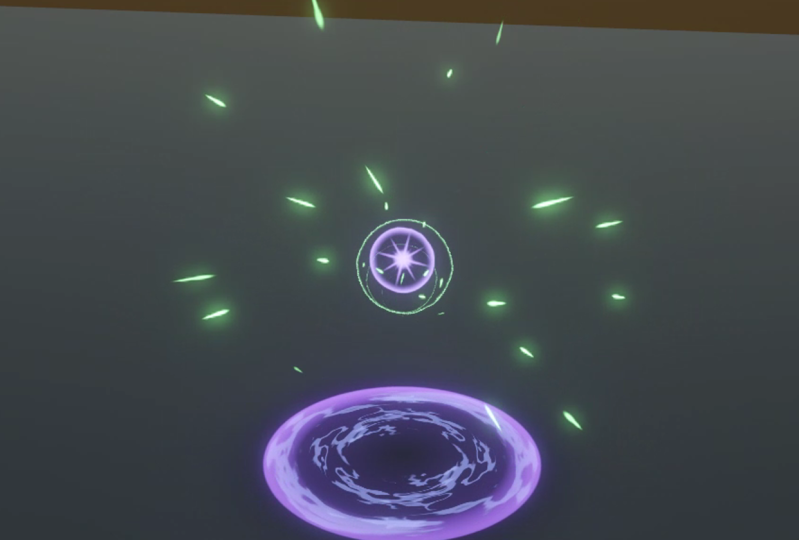
Explosion ist. Und stellen Sie sicher, dass die Position Null Null Null ist und dann können wir ziehen und legen Sie diese leer in den prefabs Ordner, um eine neue prefab zu erstellen. Dann können wir beginnen, indem Sie die Editier-Taste drücken, um diese VFX Graph zu öffnen. Okay, also fangen wir mit Orb an, und wenn du darüber nachdenkst, brauchen wir nur ein Teilchen, richtig? Wir müssen das nur einmal spielen. Es muss nicht schleifen. Wir wollen, dass es hochgeht und dann in den Boden stürzt. Also brauchen wir diese konstante Laichrate nicht, wir wollen einen einzigen Burst von einem Partikel. Und dann wollen wir, dass die Kugel nach oben geht und dann nach unten geht, aber wir wollen die eingestellte Geschwindigkeit nicht verwenden. Wir wollen eine eingestellte Position verwenden und sie im Y versetzen, wie Sie sehen können, so dass es
hier mehr oder weniger beginnt und dann auf den Boden schlägt. Es wird also nützlich sein, diesen Offset zu steuern, diesen Y-Offset müssen wir ihn anpassen. Also lassen Sie uns einen Float erstellen und es Y Offset nennen. Der Standardwert von zwei und verbinden Sie ihn mit dem Y-Wert dieser eingestellten Position. Nun, für das Leben brauchen wir das tatsächlich konstant zu sein, also wollen wir die Zufälligkeit ausschalten. Und wir wollen auch einen Schwimmer, eine Eigenschaft, wir können es lebenslang nennen. Standardwert von 3 Sekunden. Wir werden eine Vorfreude von 3 Sekunden vor dem Höhepunkt haben. Richtig, wir fangen mit etwas an, schauen Sie sich das an, wir werden uns um den Aspekt in einem Moment kümmern. Moment wollen wir die Größe der Kugel rechts steuern. Verwenden wir hier unten eine festgelegte Größe. Und ein Schwimmer für die Größe. Standardwert von 1 für jetzt. Ja, nichts ändert sich, weil die eingestellte Größe über das Leben so eingestellt ist, dass sie überschrieben wird. Wir müssen sie im
Multiplikationsmodus sein . Nun, wie ich schon sagte, wir brauchen das, um nach oben zu gehen und dann auf den Boden zu schlagen, richtig. Und so wie wir es tun, denken Sie vielleicht, dass, da es aktualisiert werden muss, die Bewegung der Kugel, dass wir das Aktualisieren-Partikel verwenden werden . Aber das ist nicht richtig, denn wir können dem Partikel sagen, dass er sich auf eine bestimmte Art und Weise ohne das Aktualisierungspartikel bewegen soll. Partikel. Und die Art und Weise, wie wir es tun, ist, eine bestimmte Position über das Leben zu verwenden. Aber wir wollen die vorherige Position nicht überschreiben, den Y-Versatz, den wir im Initialisierungspartikel verwenden, also wollen wir die Komposition so multiplizieren. Wenn Sie diese Multiplikationsposition beispielsweise über den Lebensblock auf das Initialisierungspartikel ziehen, funktioniert dies nicht. Es funktioniert auch nicht im Aktualisieren-Partikel. Es funktioniert nur im Ausgangspartikelquad, nach dem Laichen, nach dem Initialisieren, nach dem Aktualisieren des Partikels,
können wir ihm sagen, dass er dieser Bewegung folgen soll. Das ist super nützlich, weil wir jetzt drei Kurven für X, Y und Z haben. Und in unserem Fall, das X, wollen wir, dass es 0 ist. Wir möchten nicht, dass dies verschoben wird, damit wir diesen Schlüssel und die letzte Taste löschen können. Dann mit der rechten Maustaste können wir das in die Z kopieren und wir wollen nur, dass sich das im Y bewegt, wie Sie sehen können, es bewegt sich schon ein wenig nach oben. Und es wird nützlich sein, diese Kurve zu steuern, um diese Bewegung im Inspektor zu steuern. Es gibt also eine andere Eigenschaft, die super nützlich ist, die wir erstellen können, die eine Animationskurve ist. Wir können es Orb Movement Curve nennen. Und dann verbinden Sie es mit dem Y der Multiplikationsposition über das Leben. Und hier ist, was wir wollen, wir wollen diesen zweiten Schlüssel auf den Wert von einem mehr oder weniger bei 0.1 ziehen Wir können dieses Ende der ersten Taste nach oben drücken, so dass wir eine Krümmung wie diese bekommen und dann
können wir mit der rechten Maustaste, fügen Sie den Schlüssel hier und drücken Sie es mehr oder weniger hier herum. Fügen Sie eine weitere hinzu. Schieben Sie es hier hoch. Kann so etwas erstellen und dann gegen Ende, geht es ein wenig mehr nach oben und dann geht es so
nach unten. Geht zu etwa 1.5 Denken Sie daran, dass 1.5 multipliziert wird, der Y-Offset, es wird im Grunde 3 sein. Alles, was mit Null multipliziert wird, wird Null sein, oder? Was bedeutet, dass es auf Bodenebene sein wird. Und wenn wir das jetzt spielen, bekommst du so ziemlich, was wir wollen. Wollen Sie nach oben gehen und dann bleibt es dort eine Weile und dann trifft den Boden. Das ist sehr nah an dem Antrag, den wir wollen. Wir werden das in einem Augenblick beheben. Moment können wir diese Haupttextur auf das Standardpartikel ändern. Und stellen Sie den Mischmodus auf „Additiv“ ein. Und eine letzte Sache, die wir in dieser Lektion tun können, ist, einen Farbverlauf für die Kugel zu erstellen. Farbverlauf der Kugel. Verbinden Sie es hier unten, um Farbe über das Leben zu setzen. Und ich werde diesen Farbverlauf verwenden, den ich bereits hier habe, aber es ist sehr einfach. Für die Alpha haben wir 4 Schlüssel. Wie Sie sehen können, und für die Farbe, diese blaue. Dies ist die Farbe, die ich mit einer Intensität von 4 verwende. Die erste Farbe ist ein wenig lila. Mit einer geringeren Intensität bei etwa 2. Und dann die letzte Taste, es ist eine Orange mit einer höheren Intensität um 5. Und da es verblasst und verblasst, bekommen wir diese netten kleinen Partikel herumschwebend und treffen den Boden, sehr cool. Jetzt fehlt uns nur die Textur der Kugel, richtig, also werden wir das in unserer nächsten Lektion tun. Oh, wählen wir einfach alles aus. Und dann mit der rechten Maustaste erstellen Sie eine Gruppenauswahl können wir dies die Orb Add nennen, die additiv ist und dann fügen Sie
es hier unten. Wir wollen diese Ausgabe Particle Quad umbenennen Sie werden sehen, warum in Richtung dieses Projekt. Sie werden verstehen, warum wir das Ausgabe-Partikel-Quad umbenennen. Es ist wichtig. Lass es uns retten. Und das war's vorerst.
12. 3.2 – Orb: Also, um die erste Textur für die Kugel zu erstellen, Wir brauchen eine Bildbearbeitungssoftware und ich mag Photoshop verwenden, aber Sie können auch GIMP verwenden, Krita oder eine andere ähnliche Software. Wenn Sie Fragen haben, fragen
Sie sie bitte hier auf der Website. Also, ich werde beginnen, indem ich Strg+N drücke, um eine neue Datei zu erstellen. Und ich werde es Circle01 nennen und stellen wir sicher, dass es 2048 mal 2048 Pixel sind. Und das erste, was ich tun werde, ist die schwarze Farbe auszuwählen. Und das erste, was ich tun werde, ist eine schwarze Farbe auszuwählen. Und dann mit dem Eimerwerkzeug werde
ich diesen Hintergrund schwarz malen. Und dann mit Strg+Umschalt+N werde ich eine neue Ebene erstellen, den schwarzen Hintergrund. Es ist nur eine bessere Wahrnehmung dessen zu haben, was wir tun, da wir eine weiße Textur schaffen werden. Was wir Farbe innerhalb Unity geben werden. Also werde
ich auf dieser neuen Ebene das Verlaufswerkzeug auswählen. Wenn Sie Photoshop verwenden, können
Sie gedrückt halten, und das Verlaufswerkzeug wird angezeigt. Und dann hier oben, werde ich hier auf
den Farbverlauf klicken und wir werden einen neuen Farbverlauf erstellen. Der Farbverlauf, wir werden erstellen, die Farbe. Der erste und letzte Schlüssel, sie müssen weiß sein. Und jetzt hier oben steuern diese Tasten das Alpha, die Transparenz. Und wir werden eine helle Kante schaffen. Der erste Schlüssel muss also 0 der Deckkraft sein. Die zweite, 100 der Deckkraft und dann, und die letzte Taste auch 0% für die Deckkraft. Jetzt werde ich einen weiteren Schlüssel mehr weniger hier erstellen. Aber es wird eine sehr geringe Deckkraft haben, wie etwa 30 Prozent. Und der zweite Schlüssel wird nahe am Anfang sein. Es ist also wirklich ein heller Rand, etwas mehr weniger wie dieses. Jetzt ist die Idee, hier mehr weniger zu klicken. Und wenn Sie die Umschalttaste gedrückt halten, können
Sie eine gerade Linie erstellen. Mehr weniger von dieser Größe. So etwas ist mehr als genug. Jetzt ist die Idee, dass wir zu Filtern gehen. Und in Verzerrung wollen wir Polarkoordinaten auswählen. Und hier drinnen wollen wir die rechteckige bis polare Option. Und sobald wir OK drücken, verwandelt sich
dies in einen Kreis, wie Sie sehen können, mit einem wirklich schönen hellen weißen Rand, und dann verblasst es in Richtung Mitte. Du solltest so etwas bekommen. Stellen Sie sicher, dass Ihr Farbverlauf mehr oder weniger so ist. Natürlich können Sie mit der Polarkoordinaten-Technik ein wenig abweichen. Sie können eine Menge Sachen erstellen. Jetzt werde ich den schwarzen Hintergrund verstecken. Und sichern Sie diese Photoshop-Datei direkt im Unity-Projekt, genauer gesagt in den Texturen-Ordner. Stellen Sie sicher, dass Sie Circle01 als Namen haben. Sonst wird es für dich verwirrend werden. Wenn Sie nun in Unity sind, möchten
wir die Textur, den Circle01, und dann wollen wir aktivieren, Alpha ist Transparenz. Also in der Vorschau können wir sehen, was es ist und dann auf Anwenden drücken. Jetzt zurück zum vfx Graph zum Orb-Additiv in der Haupttextur, können
wir den Circle01 auswählen und es wird einen großen Unterschied machen, wie Sie sehen können. Jetzt werde ich die Größe auf 1,5 erhöhen Eigentlich müssen wir die Größe nicht auf 1,5 erhöhen, denn was hier passiert ist, ist, dass die Multiplikationsgröße von über das Leben, die verwendete Kurve, nicht korrekt ist. Was wir brauchen, ist, am
Anfang ein wenig zu erhöhen und dann etwas Wackeln auf die Kugel hinzuzufügen. So können wir eine Animationskurve in der Tafel erstellen. Benennen Sie es in Orb-Größenkurve um. Ich werde es über die Gradienten schieben und es dann mit der Multiplikationsgröße über das Leben verbinden. Und jetzt hier drin wollen wir mit dieser ersten Zeile beginnen, die hier auf eins und mehr weniger gesetzt ist, wir wollen einen Schlüssel erstellen und dann den ersten Schlüssel ganz nach unten drücken. Auf etwa 0,2. Wir können einen weiteren Schlüssel mehr oder weniger hier erstellen und ihn auf etwa 0,28 drücken, mehr oder weniger, ein wenig über 1. Und dann noch einen Schlüssel. Du siehst so etwas. Siehst du, was wir hier tun. Wir schaffen die wackelnde Bewegung und ja, für den letzten Schlüssel. Wir können so etwas tun, es geht weit nach oben. - Ja. Das ist interessant. Das ist interessant. Übrigens, jetzt müssen Sie die Orgelgrößenkurve auswählen, wenn Sie sie ändern möchten. Aber was ich tun werde, ist, das zu schieben. Aber was ich tun werde, ist ein wenig mehr Frequenz zum Wackeln hinzuzufügen. Also werde ich noch ein paar Schlüssel hinzufügen. Ähnlich wie diese, die wir haben, so etwas. Und ich werde sicherstellen, dass es immer unter 1 ist. Der Wert. Erst gegen Ende fängt es an zu wachsen. Wie Sie sehen können, brauchen
wir ihn nicht, wenn wir diesen Schlüssel entfernen. Okay, also, ja, ich denke, das ist viel besser. Sieh dir das an. Sehr interessant. Es gibt irgendwie diese Vorfreude, dass etwas
passieren wird , dem kleinen Orb. Es atmet. Sie wissen schon, sehr interessant. Für diese Lektion haben
wir also eine Textur erstellt, und wir haben die Kurvenbewegung für die Größe der Kugel hinzugefügt. Aber wir fehlen noch ein paar weitere Elemente, wie zum Beispiel eine Flare-Textur. Das ist es, was wir als Nächstes tun werden.
13. 3.3 - Orb: Also, ja, ich gehe zurück zu Photoshop und wir werden eine sehr interessante Textur erstellen. Wir werden noch ein paar Tricks sehen. Also werde ich eine neue Datei erstellen und es Flare01 nennen und es ist auch 2048 bis 2048, was eine gute Auflösung ist. Es ist mehr als genug. Wieder einmal werde ich den Hintergrund mit dem Bucket-Werkzeug schwarz malen und dann eine neue Ebene
mit Strg+Umschalt+N erstellen und jetzt ist die Idee, den Pinsel zu B für die Verknüpfung wählen weiße Farbe. Und dann stellen Sie sicher, dass die Härte bei Null ist und die Deckkraft bei 100% der Größe ist, es wird mehr
oder weniger von 1100 Pixel sein , mehr oder weniger, und dann mehr oder weniger in der Mitte, wir werden nur einmal so klicken. Jetzt können wir Strg+T drücken und während wir Alt gedrückt halten, können wir es einfach so drücken. Mehr weniger zu um diese Größe. Dann mit der rechten Maustaste auf die Ebene, werden wir diese Ebene duplizieren. Und wieder, mit Strg+T während der Shift gedrückt wird, werde ich den Cursor in die Ecke bewegen und
es so drehen , 90 Grad haben wir ein Kreuz im Grunde jetzt können wir beide Ebenen sehen, während Shift halten und wieder duplizieren und jetzt drehen Sie es mit Strg+T 45 Grad bei gedrückter Umschalttaste. So rastet es ein und drücken Sie dann die Eingabetaste und drücken Sie dann erneut Strg+T, damit wir ein wenig die Größe
dieser verringern können . Cool. Nun, lassen Sie uns das gleiche tun, wählen wir diese beiden letzten Ebenen aus und duplizieren sie und dieses Mal drehen Sie sie während Sie Shift ein wenig halten, aber nur -30 Grad, so und dann schrumpfen Sie es nach unten genau so. Sie können auch die Deckkraft dieser beiden letzten Ebenen ein wenig verringern. Aber wir vermissen immer noch ein wenig Glühen, aber es wird besser aussehen mit ein wenig Glühen im Inneren. Also werde ich eine neue Ebene Strg+Umschalt+N erstellen Wählen Sie das Pinselwerkzeug und klicken Sie nur einmal. Ja, das ist wirklich groß. Ich werde es kleiner machen, die Größe dieses Pinsels, ja so etwas. Okay, jetzt, wie Sie sehen können, müssen wir das zentrieren. Und es ist sehr einfach. Wenn Sie die erste Ebene auswählen und dann bei gedrückter Umschalttaste alles auswählen, sogar den Hintergrund, und dann können Sie V drücken und diese Ausrichtungsoptionen werden hier oben angezeigt. Wir wollen dieses auswählen und dann diese vertikal ausrichten wollen. Und jetzt ist alles schön ausgerichtet, was wir auch tun können, ist alle Ebenen außer dem Hintergrund auszuwählen und Strg+G drücken, um eine Gruppe zu erstellen. Und wir werden dies die ursprünglichen Ebenen mit Rechtsklick nennen, ich werde diese ursprünglichen
Ebenen duplizieren und die erste Gruppe, die ursprüngliche Gruppe, und jetzt, während ich die duplizierte Gruppe halte, werde
ich Strg+E drücken, um alle Ebenen zusammenzuführen in eins. Denn jetzt, was wir wirklich brauchen, ist, um Filter zu gehen und es gibt einen sehr schönen Trick, dass, wenn wir zu Unschärfe und wählen radiale Unschärfe und fügen Sie eine kleine Menge wie, 13, zum Beispiel, stellen Sie sicher, dass es Spin und die Qualität ist gut, und dann, wenn Sie OK drücken, wir bekommen diese sehr schöne Flare, verschwommene Fackel, die sehr interessant aussieht. Sie werden sehen, wie nützlich diese Textur für das ist, was wir schaffen werden, diese schöne Textur. Jetzt müssen wir nur den schwarzen Hintergrund ausblenden, Strg+S drücken und diesen direkt im Texturen-Ordner
unseres Projekts speichern . Vergewissern Sie sich, dass es Flare01 heißt. Und jetzt können wir auch wählen Sie die Textur und schalten Sie Alpha ist Transparenz und drücken Sie dann Play. Nun ist die Art und Weise, wie wir diese Flare-Textur mit unserer Kugel verwenden, eigentlich sehr einfach und etwas, das wir noch nicht gesehen haben. Da ein VFX-Graph mehr als ein Ausgabe-Partikel-Quad haben kann Grundsätzlich mit einem VFX-Diagramm, können wir mehrere verschiedene Arten von Ausgängen ausgeben, wie ein Netz, wie eine Textur, wie ein Trail mit nur einem. Aber es hat immer die gleichen Einstellungen im Initialisierungspartikel und im Aktualisierungspartikel. So dass wir tun können, ist kopieren Sie diese Ausgabe Partikel Quad Sie können alles auswählen, drücken Sie Strg+C, gehen Sie nur um es nach links und dann Strg+V Und fügen Sie es zu dieser Gruppe, einfach ziehen und ablegen, bewegen Sie ein wenig nach rechts und benennen Sie es in die Flare Fügen Sie hinzu und ändern Sie dann den Haupttext in die gerade erstellte Flare. Alles, was jetzt noch zu tun ist, ist das Aktualisierungspartikel mit diesem neuen Ausgabe-Partikelquad zu verbinden und wie Sie sehen können, sieht sehr schön aus. Wir haben bereits die Flare in unserem Orb, und es fügt eine wirklich schöne Note. Ja, das war also einfach und nützlich. Sie können zwei verschiedene Texturen oder sogar Netze mit demselben VFX-Diagramm ausgeben. Und wir haben die Kugel mehr weniger bereit. Natürlich müssen wir noch ein paar Dinge hinzufügen, aber es ist ein Anfang. Gehen wir also zum nächsten Teil über, der der Boden aoe die Markierung auf dem Boden ist. Vergessen Sie übrigens nicht, diese VFX-Graphenkugel zu speichern.
14. 3.4 - Erste AoE: Nun, da wir den Orb sehr gut laufen lassen, lassen Sie uns etwas für den Boden schaffen, einen
Boden-AoE-Wirkungsbereich . Und wir können tatsächlich mit der vfx Graph Orb beginnen, die wir bereits haben, drücken Sie einfach Strg+D, um es zu duplizieren, in den prefabs Ordner, und benennen Sie es in Ground AoE Jetzt können wir ziehen und legen Sie es auf die VFX_ORN_Explosions, stellen Sie sicher, dass es
übergeordnete dieses Objekts und dass die Transformation und Drehung Null sind. Nun, lassen Sie uns die Schaltfläche Bearbeiten drücken, um den Boden zu öffnen aoe Nun, für einen Anfang, wir brauchen dieses Flair Additiv nicht, wir brauchen nur dieses Orb Ausgabe Partikel Quad das wir hier oben umbenennen können, um Boden Kreis hinzufügen. Kopieren Sie es und fügen Sie es in das Ausgabe-Partikelquad ein. Und wie Sie sehen können, es als wenige Dinge, das sollte in der Erde sein, so dass wir nicht brauchen. um es im Y zu versetzen, benötigen wir nicht die eingestellte Position. Wir können auch die Y-Versatzeigenschaft löschen. Hier unten brauchen wir diese Multiplikationsposition über das Leben nicht. Wir können auch die Kurveneigenschaft der Kugelbewegungskurve entfernen. Und jetzt, wenn Sie auf Play drücken, wie Sie sehen können, ist es immer mit Blick auf die Kamera, was aufgrund
des Orient-Blocks korrekt ist , den wir haben, aber wir wollen, dass dies parallel zum Boden ist. Oh, und übrigens, lassen Sie uns die Kugel aus dem Größenkurvennamen und aus dem Farbverlauf in den Eigenschaften entfernen. Ok. Also dieser Orient-Block, wir können ihn löschen, der ist senkrecht zum Boden, er ist vertikal, was
bedeutet, dass wir die Drehung dieses, den Winkel genauer steuern können, und wir können es im
Initialisierungspartikel tun , mit einem festgelegten Winkel, wenn wir es auf 90 setzen Grad in der X. Wenn Sie Play drücken, können Sie es nicht sehen. Sie werden es wahrscheinlich nicht sehen, denn wie Sie sehen können, ist es da, aber wir sehen es nicht, weil wir
das weiche Teilchen verwenden . Das, sobald es Geometrie schneidet, verblasst es, in diesem Fall das gesamte Quad. Aber wie Sie vielleicht bemerken, schneidet es immer noch den Boden und es ist irgendwie Pannen, weil es
genau die gleiche Position des Bodens hat . Was wir also tun müssen, können wir im Inspektor die VFXGraph_Groundaoe auswählen und
es nur ein wenig in die Y-Achse schieben . 0.1 Das ist mehr als genug. Nun, wie Sie sehen können, sehen wir den ganzen Kreis und er pulsiert genau so wie die Kugel. Das ist für den Moment in Ordnung. Was wir brauchen, ist, die Größe zu erhöhen. wir sicher, dass es 6 ist, die ausreichen sollten. Ja, genau sieh dir das an, vielleicht ist es ein bisschen zu groß, aber das liegt an der Größenkurve. Aber lassen Sie uns es auf fünf reduzieren. Ok. Lassen Sie uns auch die Größenkurve fixieren. Wir wollen nicht, dass das so viel wackelt, also werde ich diese Tasten hochdrücken und sie ein wenig konsistenter machen, stellen Sie sicher, dass sie nicht den einen Wert übergeben. Und der letzte Schlüssel. Ich werde es auch so runterdrücken. Und füge noch einen Schlüssel hinzu, denn wir haben noch etwas Platz, ja, wie Sie sehen können, geht es hoch und runter. Es ist eine schöne Welle und wenn du auf Play drückst, sieht es wirklich schön aus. Es fügt ein wenig Bewegung hinzu, so dass es nicht so langweilig und statisch im Boden ist. Das ist cool. Und wenn Sie beide zusammen spielen, was wir tatsächlich tun können, indem Sie die VFX_Orb_Explosion einfach aktivieren und deaktivieren. Und es wird beide VFX Graphen spielen. Und wie Sie sehen können, sieht es sehr schön aus. Aber es gibt eine Sache, die wir ändern können, das ist der Farbverlauf, ich denke, es würde cool aussehen, wenn es immer
orange ist , wie ich es im Original getan habe. Also werde ich diesen blauen Schlüssel und diesen violetten Schlüssel am Anfang entfernen und ich werde mehr
oder weniger hier klicken und diesen an den Anfang schieben. Aber ich werde die Intensität viel wie 0 verringern Auf
diese Weise wird es heller und heller, vielleicht drückte diese Taste hier und verringern die Intensität auf 4. Das sollte es tun. Probieren wir es aus. Ja, es fängt schön an. Und dann wird es ein wirklich, wirklich, wirklich, wirklich hell. Ich werde tatsächlich einen Schlüssel in der Mitte mit einer niedrigeren Intensität von etwa 1.7 hinzufügen so dass er nur gegen Ende heller wird. Ja, genau so, das sieht sehr schön aus. Eigentlich gegen Ende ist es ein bisschen zu hell. Ich werde es auf 3,7 reduzieren und sehen wir alles zusammen. Ja, das ist wirklich nett. Ich glaube, wir haben etwas Schönes vor sich. Und da wir jetzt die Kugel und den Boden haben, was fehlt uns? Nun, wir vermissen den Höhepunkt, die Explosion! Das ist also, was wir in der nächsten Lektion beginnen werden.
15. 3.5 – Explosion beginnen – Sparks: Also für den Höhepunkt, für den Explosionsteil, wie Sie sehen können, wenn die Kugel den Boden trifft,
wollen wir etwas damit tun. Und wir können damit beginnen, einen neuen VFX Graph mit einem Rechtsklick in den prefabs Ordner zu erstellen. Sie können es VFXGraph_Explosion nennen und es an die Sphäre Explosion anhängen, wie wir es getan haben. Und stellen Sie sicher, dass es Null in Position und Drehung ist. Nun le'ts drücken Sie in den Editier-Button, um diesen VFX-Graph zu öffnen Und wir haben die Standardpartikel richtig und wir können schon mit der Erstellung einer Gruppe beginnen. Und das wird für die Funken getroffen sein. Diese Explosion wird einige Funken haben, die wirklich schnell wegfliegen. Wir werden damit anfangen. Es ist einfach und einfach zu beginnen. Also kopieren und fügen Sie es hier unten in das Ausgabe-Partikel-Quad und gut, beginnen wir
von Anfang an mit dem Spawn. Wir haben eine konstante
Laichquote . Und wenn du darüber nachdenkst. Wir brauchen das, um nur ein Mal zu spielen, oder? Es wird nicht laufen, also brauchen wir einen Burst, aber wir wollen nicht, dass dieser Burst sofort feuert sofort
laichen wird. Also müssen wir es hinauszögern. Und wenn Sie den Spawn-Block im Inspektor auswählen, müssen wir den Modus verzögern. Und wir können es einstellen, bis vor der Schleife. Loop ist nur ein Ausdruck in diesem Fall, es ist nur ein Burst, den wir wollen. Jetzt wird es nützlich sein, diese Verzögerung im Inspektor zu steuern, also lassen Sie uns einen Float erstellen und ihn
mit einem Standardwert von 3 Sekunden verzögern . Und dann können wir einen weiteren Schwimmer mit der Funkenanzahl erstellen. Lass es uns 20 setzen. Und verbinden Sie es mit dem einzigen Burst. Ja, so wie Sie eine Presse spielen sehen können und nach 3 Sekunden sehen wir die Partikel, aber für jetzt
wollen wir keine Verzögerung, Während wir diesen Effekt erstellen, wir wollen nicht warten 3 Sekunden, um zu sehen, wie es ist. Also lassen Sie es uns auf 0 setzen. Und nun, für die Funken selbst. Wir können diese eingestellte Geschwindigkeit verwenden, wenn wir es auf, das X, auf -5 und 5 sowie Z und das Y zwischen 5 und 1. Vielleicht werden wir einen interessanten Antrag bekommen. Lasst es uns vorerst so lassen, wie es ist. Und lassen Sie uns etwas Schwerkraft hinzufügen, die bereits im Aktualisierungspartikel enthalten ist. Okay, das ist interessant. Und stellen Sie sicher, dass es zufällig zwischen gut ist. Zwischen 0 und -10. Ja, das scheint ein netter Antrag zu sein. Nun, für das Leben wollen wir auch einen Float, es wird nützlich sein, wenn Sie dies
im Inspektor anpassen möchten . Es ist eine schöne Angewohnheit, die Sie beim Erstellen von Effekten mit vfx Graph aufnehmen können, können Sie Eigenschaften erstellen und es wird in der Zukunft nützlich sein, wenn Sie die Timings und andere Dinge anpassen möchten. Und da es ein Bereich ist, wird dies das Maximum sein, also 0,4, vielleicht sollte es mehr sein. Wir werden es sehen. Und für das Minimum, wir können das mit einem Drittel multiplizieren, 0,33 Ja, so etwas scheint in Ordnung zu sein. Nun, für den Aspekt des Teilchens selbst, wie wir es in der Übung getan haben, wie wir es im letzten Kapitel getan haben, müssen wir dies im X verkleinern, mit einer festgelegten Skala
0,2 sollte ausreichen. Und wir wollen, dass diese gestreckten Partikel mit ihrem Geschwindigkeitsvektor ausgerichtet werden. So können wir im Orient-Block entlang der Geschwindigkeit auswählen. Hier gehen wir, gestreckte Partikel und ändern die Haupttextur auf die Fackel, zum Beispiel, oder auf die
Standardpartikel , wenn Sie möchten. Lassen Sie uns die Größe mit einer festgelegten Größe steuern. Vor der eingestellten Größe über das Leben. Was wir einstellen müssen, um die Komposition zu multiplizieren, und wir können bereits eine Kurve auswählen, die von groß
nach klein geht . Das hier zum Beispiel. Und die Größe können wir es auf 1 setzen. Eigentlich können wir es zufällig machen und dann einen Float erstellen, damit wir ihn im Inspektor kontrollieren können. SparksSize Das Maximum, es wird 1 sein. Multiplizieren Sie es mit 0,2, 20% und verbinden Sie sich mit dem A, was das Minimum ist. Und ja, sie sehen vorerst interessant aus, wahrscheinlich ein bisschen klein, aber wir werden sehen. Lassen Sie uns auch sicherstellen, dass die eingestellte Skala zufällig ist. Zwischen 0,1 und 0,2 für das X und 0,8 und 1 für das Y oder 0,6 für das Y Minimum. Ja, und 1,5 für Maximum. Es gibt also ein bisschen mehr Zufälligkeit in ihrer Größe. Ja, das sieht schön aus. Jetzt für die Farbe können wir einen Funkenverlauf, eine Eigenschaft, einen Farbverlauf verwenden. Und verbinden Sie es hier unten mit der eingestellten Farbe über das Leben. Wir werden eine Orange für die erste Farbe mit einer Intensität von etwa 4,5 und für die letzte Taste,
die Farbe verwenden . Sie können es löschen und erstellen Sie eine hier, ziehen Sie es bis zum Ende und setzen Sie die Intensität auf 0. Mehr oder weniger. Und in der Mitte können wir einen anderen Schlüssel erstellen, aber mit einer niedrigen Intensität wie 1,8. Und wenn Sie diesen Farbverlauf speichern möchten, können Sie dies direkt hier in der neuen Schaltfläche tun. Übrigens, sieht gut aus. Schönes pünktiges Orangenglühen. Wenn Sie zum Initialisierungspartikel gehen und eine Kugel verwenden, damit sie nicht alle an der gleichen Position erscheinen, weil dies ein Wirkungsbereich sein wird, also sollten sie nicht an der gleichen Position erscheinen. Wenn wir eine Kugel benutzen, wie Sie sehen können, bekommen wir eine sehr seltsame Bewegung. Und das liegt an dieser eingestellten Geschwindigkeit. Es ist großartig, wenn wir keine festgelegte Positionssphäre oder einen Würfel haben, ist es großartig dafür. Aber in diesem Fall brauchen wir eine Kugel, wir brauchen einen Radius. Also lassen Sie uns die eingestellte Geschwindigkeit entfernen. Und was wir stattdessen tun können, ist hier zum Aktualisieren-Partikel zu gehen und eine Konform zu einer Kugel zu verwenden. Grundsätzlich werden die Partikel versuchen, sich einer größeren Kugel anzupassen. Wir können den Radius auf 10 von diesem erhöhen. Und verringern Sie die Kugel im Initialisierungspartikel auf 0,75 oder 0,5, noch weniger. Aber wie Sie sehen können, gehen sie unter die Erde und das ist nicht nützlich. Also würden Sie wahrscheinlich die konform zu Kugel aussetzen und sie in Y schieben und Sie würden denken, sie würden nach oben gehen, aber sie werden nicht, weil sie zum nächsten Punkt gehen, der in diesem Fall unter ihnen ist. Also gehen sie runter, anstatt nach oben zu gehen. Anstatt diese positiven Werte zu kompensieren, müssen wir diese negativen Werte wie -0,3 -0,3 kompensieren, und jetzt werden sie
nach oben gehen und wir haben nicht so ziemlich jedes Teilchen , wie Sie sehen können, nur ein paar. Aber das ist nicht sehr relevant. Nun, der nächste Punkt ist über ihnen. Deshalb gehen sie hoch. Was können wir noch anpassen, vielleicht können wir die Anziehungskraft auf 100 erhöhen. Ja, das ist sehr interessant. Und jetzt denke ich, das war's, wir haben einen Ausgangspunkt. Vielleicht hat die Anziehungsgeschwindigkeit auf 20 erhöht. Und verringern Sie die Stabkraft auf 20 gut. Und Offset es -0,15 anstelle von -0.3 Sie sollten ein wenig mehr Dehnung in der Y Ich werde es auf 3 strecken. Ja, okay, ich glaube, das ist es so ziemlich. Okay, das sieht in der nächsten Lektion gut aus, und wir werden eine Hemisphäre erstellen, um
die Explosionswelle zu erzeugen .
17. 3.6 - Explosion – Hemisphäre: Nun, bevor wir zur Hemisphäre Explosion gehen, lassen Sie uns einfach ein wenig die Schwerkraft der
Funken verringern , das Maximum auf -6 Ja. Also gehen sie ein bisschen mehr hoch. Also für den nächsten Teil werden wir Blender verwenden, die eine freie 3D-Software ist. Sie können Google Blender und gehen Sie auf ihre Website oder klicken Sie auf den Download-Link und dann können Sie
Blender herunterladen und installieren. Ich benutze Blender 2.91.2 Kann immer gehen, um zu archivieren, zu suchen, zu archivieren Blender und ältere Versionen herunterladen, wenn Sie
zusammen mit der gleichen Version folgen möchten . Und ich denke, es ist sehr wichtig zu erwähnen, dass in meinem Fall, wenn ich auf die Schlüsselkarte gehe, ich Blender 2.7
Blender 2.7 Tastenkombination verwende . Nun, weil ich immer einen Mixer mit diesen Verknüpfungen benutze. Und ich wähle übrigens mit dem rechten Klick aus. Oh, und eine letzte Sache, meine Leertaste ist verwendet, um zu suchen, und ich benutze sie übrigens ziemlich viel, wie Sie sehen können. Aber keine Sorge, ich werde Screencast-Tasten einschalten, damit Sie sehen können, wo ich klicke. Und ich werde sicherstellen, dass Sie sich nicht verirren und alles erwähnen, was ich benutze. OK, also wählen wir alles mit A aus und drücken dann Entf. Wir wollen nichts von dem und wir wollen. Und lassen Sie uns Umschalt+A, um eine UV-Kugel hinzuzufügen, und ohne die Auswahl der Kugel aufzuheben, möchten wir hier unten
im Fenster „UVs Kugel hinzufügen“ klicken . Und wie Sie sehen können, können Sie die Segmente und die Ringe dieser Kugel steuern. Wenn Sie etwas etwas niedrigeres Poly wollen, können Sie es hier tun. Ich werde es bei 32 Segmenten und 16 Ringen lassen und dann mit der Leertaste werde ich nach Schatten glatt
suchen , wie Sie sehen können. Sie können zum Objekt gehen und Sie werden hier finden, im Objekt. Auch der Farbton glatt. Und jetzt werde ich 1 im Ziffernblock drücken, damit wir zur vorderen orthogonalen Ansicht gehen und Z drücken um durch und mit Tab zu sehen, werde ich in den Bearbeitungsmodus eintreten, so dass wir die Scheitelpunkte dieses Netzes bearbeiten können und ich
werde die Auswahl mit A aufheben und dann B drücken, um Wählen Sie diesen unteren Teil der Kugel aus, und drücken Sie ENTF , um ihn zu entfernen. Sie können Scheitelpunkte sagen. Ja. Und wir bleiben mit dieser Hemisphäre übrig, die genau das ist, was wir jetzt in dieser unteren linken Ecke brauchen. Ich ziehe ein neues Fenster. Wie Sie sehen können, erscheint dieses Kreuz, was bedeutet, dass Sie ein neues Fenster ziehen können. Und dann hier oben, werde ich UV Editor auswählen. UVs kümmern sich darum, wie die Texturen den Netzen zugeordnet werden falls Sie es nicht wussten. Aber es ist im Grunde, wie wird die Textur diesem Netz zugeordnet werden. Und was wir tun werden, ist diese UV-Synchronisierung zu aktivieren. diese UVs Sync Selection, damit wir sehen können, was wir in beiden Fenstern auswählen. Wie Sie dies sehen können, stellen die oberen Scheitelpunkte den oberen Teil der Hemisphäre dar, und diese untere Kantenschleife stellt nun die Unterseite der Hemisphäre dar, und so sollte es sein. Es ist sehr wichtig. Es ist so. Nun, was wir tun werden, ist, den gesamten UV-Bereich zu besetzen. Und zuerst müssen wir zu UV gehen und auf Bildgrenzen beschränken, damit wir diese nicht außerhalb des
UV-Bereichs ziehen . Und jetzt, während Sie Umschalt+Alt gedrückt halten, werde ich diese untere Kantenschleife auswählen. Und dann werde ich O drücken, um die proportionale Bearbeitung zu aktivieren, und wie Sie sehen können, erhalten wir diesen Kreis
, den Sie erhöhen oder verringern können, indem Sie mit dem Mausrad nach oben oder unten scrollen. Wir wollen die oberen Scheitelpunkte nicht nur die anderen schieben, wie Sie sehen können, genau so jetzt mit Umschalt+Alt. Ich werde diese
Scheitelpunkte auswählen und sie ein wenig nach oben schieben, ich werde den Einfluss der proportionalen Bearbeitung
durch Scrollen nach unten verringern , ich werde dies ein wenig nach oben schieben und auch dieses ein wenig nach oben. Okay, stellen Sie sicher, dass es so ist. Jetzt werde ich Z. drücken um aus dem durchsichtigen Modus zu kommen und drücken Sie dann Tab, um aus dem Bearbeitungsmodus zu kommen und in den Objektmodus zu gehen und jetzt können wir dies einfach in Hemisphäre 01 umbenennen Und wir können diese Blenddatei direkt in unsere Projekt direkt in den Models-Ordner, genauer. Benennen wir es einfach in orbExplosion_Meshes um. Weil wir einen anderen erschaffen werden. OK, speichern wir es und gehen zurück zur Einheit, wie Sie jetzt sehen können, es wird importiert und jetzt wie verwenden wir es? Nun, wir können mit der Eingabe einfach beginnen und wählen Sie das einfache Partikelsystem. Und hier unten werde ich diese Kuppelstoßwelle umbenennen, aber ich habe den Fehler gemacht, denn und hier unten werde
ich das in Dome Shockwave umbenennen. Kopieren Erstellen Sie eine Gruppe. Und benannte die Gruppe um. Wir wollen nicht, dass dies ständig Hemisphären spawnet, wir wollen nur, dass dies einmal laichen wird, also. Und wir wollen auch eine Verzögerung vor dem Burst. Wenn Sie also diesen Spawn-Block im Inspektor auswählen,
können wir Verzögerung vor Schleife sagen. Und dann verbinden Sie die Verzögerung. Entfernen Sie diese konstante Spawnrate, und fügen Sie einen einzelnen Burst hinzu. Mit 1 für die Zählung. Hier unten wollen wir nicht, dass sich das bewegt. Die Lebensdauer, wir wollen, dass es konstant ist, wir wollen keine Zufälligkeit, schalten wir es aus und lassen Sie uns
eine Eigenschaft erstellen , einen Schwimmer, wir können es Kuppellebensdauer nennen. Ich nenne es Dome, aber Sie können es zum Beispiel auch Hemisphäre nennen, oder Sie können bei den
Namen bleiben , die ich verwende. Und dann werde ich das übrigens mit der eingestellten Lebensdauer 0,4 verbinden. Für den Standardwert, OK, also habe ich einen Fehler gemacht. Wir brauchen dieses ultimative Partikelquat nicht umbenennen dies, aber was wir brauchen, ist eine neue Linie aus
dem Aktualisierungspartikel zu ziehen und sagt, dass wir ein Netz mit dem, was das Ausgabe-Partikelnetz verwenden, damit wir die
Hemisphäre verwenden können . Wie Sie sehen können, haben wir eine Netzeingabe-Option und wenn Sie hier klicken, können wir die Hemisphäre auswählen, die wir erstellt
haben. Ich werde das verlangsamen, wie Sie sehen können. Oh, es ist genau da, es genauso wie die falsche Rotation, also um es zuerst zu reparieren, lasst uns tatsächlich
die Größe mit der eingestellten Größe vergrößern . Wir können tatsächlich den Schwimmer dafür erstellen und ihn Kuppelgröße nennen. Standardwert von 4 für jetzt und verbinden Sie es mit der eingestellten Größe. Ja, wahrscheinlich ein bisschen zu groß, aber wir werden es sehen. Und wir müssen es richtig drehen, also hier oben im Initialisierungspartikel, können wir einen festgelegten Winkel verwenden. Und sagen, es sind 90 Grad in X ,
eigentlich -90 Grad. Okay, okay, alles klar, los geht's, wir fangen an, etwas zu sehen, es ist eine Schockwelle. Es ist eine Kuppelstoßwelle, richtig? Schockwelle der Hemisphäre. Also müssen wir die Größe davon über das Leben hinweg kontrollieren. Vergessen Sie nicht, die Komposition so einzustellen, dass sie sich vermehrt. Es wird nützlich sein, diese im Inspektor zu kontrollieren. Fügen wir also eine Animationskurve zur Tafel hinzu und nennen sie die Kurve der Kuppelgröße. Wählen Sie die Kurve von klein bis groß, verbinden Sie sich mit der Multiplikationsgröße über die Lebensdauer. Wie Sie sehen können, wächst es ständig, und das ist keine sehr interessante Bewegung. Also für die Kurve werden wir die letzte Taste auf etwa 0,5 immer bei einem Wert drücken. Machen Sie es so
kurvig und fügen Sie dann am Ende einen weiteren Schlüssel hinzu. Aber es wächst nur ein wenig, und wie Sie sehen können, wächst es am Anfang schneller und dann verlangsamt es sich. Es gibt eine wirklich schöne Sensation, wirklich schöne Bewegung. Übrigens, dies ist groß, lassen Sie uns die Kuppelgröße auf 3. Und für die Haupttextur werden wir eine erstellen. Aber im Moment können wir zum Beispiel die Fackel sehen. Ja, warum nicht? Nichts Besonderes, OK, aber wir haben den Antrag, wir haben die Hemisphäre, und das ist ein guter Anfang. In unserer nächsten Lektion werden wir dafür eine richtige Textur erstellen, die eine Rauschtextur ist.
18. 3.7 – Explosion – Noise: Also werde ich Ihnen zeigen, wie Sie eine sehr interessante Textur erstellen, eine Rauschtextur. Beginnen wir also mit einer neuen Datei, die es Noise01 2048 von 2048 Pixeln nennt. Und lassen Sie uns damit beginnen, eine neue Ebene zu erstellen, Strg+Umschalt+N Und malen Sie es mit dem Eimer auch weiß, wie Sie sehen können, oder Sie können den Hintergrund verwenden. Nun gehen wir zu filtern und wir haben dieses Rauschen Dropdown-Menü und wir möchten ein Rauschen hinzufügen. Sie können eine Uniform auswählen und monochromatisch einschalten und die Menge um 120 sollte ausreichen. Jetzt müssen wir Strg+T drücken, weil wir dies wie wirklich viel erhöhen wollen, wie Sie sehen können. Noch mehr. Ja, bis es mehr oder weniger so ist. Drücken Sie nun M und wählen Sie alles aus, drücken Sie dann Strg+C und dann Strg+Umschalt+V, kopieren Sie es und fügen Sie es eine neue Ebene ein. Wir können den vorherigen verstecken. Wir tun dies, damit wir nur dieses Quadrat und nichts anderes haben können. Und jetzt wollen wir das verwischen, also gehen wir zu den Filtern. Und in Blur wollen wir zuerst Gaußschen Blur verwenden, sehr niedrig, etwas um 6 sollte ausreichen. Nur ein bisschen so. Genau. Ich werde es tatsächlich ein wenig mehr so erhöhen, dass Strg+T. und dann werde ich gehen, um wieder zu filtern. Aber dieses Mal wollen wir zu Stylize gehen und Wind auswählen. Und stellen Sie sicher, dass die Methode Stagger ist, sehr starker Wind und die Richtung ist von links und drücken Sie dann OK. Warte ein wenig und du bekommst diesen tollen Effekt. Wir müssen es tatsächlich noch viel mehr erhöhen. Okay, bis es so ist, sieht das schön aus. Wissen Sie, wenn Sie möchten, können Sie Strg+L drücken Um die dunklen, grauen und weißen Werte zu steuern, werde ich es mehr oder weniger so überlassen. Erhöhen Sie ein wenig dunkel und erhöhen Sie ein wenig auf weiße Werte als auch, und das sieht gut aus. Ich werde jetzt OK drücken, und wir müssen sicherstellen, dass dies abbaubar ist, dass dies nahtlos ist. Also zuerst müssen wir M drücken, um das Marquee-Werkzeug auszuwählen, wir möchten alles auswählen, drücken Sie Strg+C und dann Strg+Umschalt+V Sie können die vorherige Ebene übrigens löschen. Also bekommen wir nur dieses Quadrat und dann können wir zu Filtern gehen und diese kompensieren. Zuerst werden wir diese -1000 horizontal ausgleichen. Wie Sie sehen können, sehen wir die Naht, diese harte Kante, die wir beheben möchten, wie wir es reparieren, übrigens können Sie die vorherige Ebene löschen. Wir brauchen nur das hier. Und um diese Naht zu reparieren, ist es sehr einfach, wir brauchen das Heilpinselwerkzeug. Sie können die linke Maustaste drücken und halten, damit Sie weitere Optionen sehen können. Ich werde die Größe erhöhen und die Härte auf 0 verringern. Und mit Alt werde ich hier mehr oder weniger klicken, es wird sich von dem inspirieren, was wir klicken. Dann werde ich mit einem Schlag vorbeigehen, genau wie dieser einmal. Möglicherweise müssen Sie ein wenig warten, aber danach sieht es sehr schön aus. wieder vorbei, ein bisschen hier unten und repariere ein paar davon,
Flecken, die nicht so gut gelaufen sind, genau wie diese. Bis wir keine harte Kante sehen, im Grunde. Sobald Sie das behoben haben, müssen wir es zurückversetzen. Wir können zu Filtern und in anderen gehen, aber dieses Mal müssen wir plus 1000 horizontal versetzen, bis es in seine ursprüngliche Position
zurückgeht . Aber wir müssen es auch vertikal versetzen, -1000, nur vertikal, genau wie diese. Und jetzt mit dem gleichen Werkzeug, mit dem Heilpinselwerkzeug, werde ich hier mehr oder weniger Alt drücken und dann mit einem Strich, können Sie übrigens Shift halten, um eine gerade Linie zu erstellen. Ich werde hier vorbeikommen. Möglicherweise müssen Sie ein wenig warten. Und wie Sie sehen können, ist dieser wirklich gut gelaufen, einfach hier auf der linken Seite wieder vorbei. OK, und es sieht jetzt bemerkenswert aus, das letzte, was wir brauchen, ist, es zurück zu seiner ursprünglichen Position zu versetzen, die vertikal +1000 ist. Ok, fantastisch. Alles, was wir jetzt tun müssen, ist, dies in Unity im Textures-Ordner zu speichern. Stellen Sie sicher, dass es Noise01 ist und jetzt in Unity, was wir tun können, ist, naja, zuerst werde ich den Dome
Shockwave Namen kopieren und ihn hier unten in das Ausgabe-Partikelnetz einfügen. Und jetzt können wir für die Haupttextur den Noise01 auswählen, den wir gerade erstellt haben. Und schauen Sie sich das an, schauen Sie sich an, wie toll es ist und wie gut es in unsere Atmosphäre passt. Sehr schön, wenn wir es additiv machen können, wenn Sie wollen. Aber ich werde es bei Alpha belassen, damit Sie die dunklen Werte sehen können und Sie auch die Verwendung von weichen Partikeln aktivieren können. So verschmilzt es immer, wenn es den Boden berührt. Und es sieht fantastisch aus. Aber wir brauchen noch ein paar Dinge. Übrigens, wenn Sie dies drehen möchten, können Sie es im Aktualisierungspartikel mit einem Add Angle tun und sagen, dass das Z
etwa 0,4 ist Und jetzt, wie Sie sehen können, dreht es sich schön oder -0,4, um in die entgegengesetzte Richtung zu drehen. Ok, sieht gut aus. Sehr nett. Also lassen Sie uns sehen, wie wir diesen Master-Shader starten können. Vergessen Sie übrigens nicht, die Änderungen von Zeit zu Zeit auf das Prefab anzuwenden und drücken Sie
Strg+S . In unserer nächsten Lektion werden wir damit beginnen, den Master-Shader zu erstellen. Wir werden dafür einen Verzerrungseffekt erzeugen.
19. 3.8 - Master Shader Graph – Distortion: Damit wir also die Verzerrung einer Textur oder die Auflösung einer Textur kontrollieren können, brauchen wir einen Shader
und ein Shader ist ein kleines Programm, das mit der GPU kommunizieren und ihm sagen kann, wie man einige Pixel
in Ihrem Bildschirm rendert . In unserem Fall werden wir Shader-Graph verwenden, das ein integriertes knotenbasiertes Werkzeug von Unity ist, und es ist sehr nützlich. Also mit der rechten Maustaste in den Shader-Ordner. Lassen Sie uns gehen, um zu erstellen und wählen Sie in Shader, leere Shader Graph. Wir können es Master Shader VFX Graph nennen. Doppelklicken Sie, um es zu öffnen. Ich werde es auf diese Seite ziehen und hier drin haben wir den Grapheninspektor und die Tafel, und wir müssen dem Shader sagen, was das Ziel ist. Mit anderen Worten, wo wird es verwendet werden? Ist es für die universelle Render-Pipeline? Grundsätzlich können Sie es in Materialien in der Szene überall verwenden. Oder ist es für das visuelle Effektdiagramm in unserem Fall, da wir mit vfx graph arbeiten Das Ziel wird visueller Effektgraph sein, wie Sie sehen können. Und jetzt können wir das Material als Unbeleuchtet belassen, weil wir es nicht brauchen, um vom Licht der
Szene beeinflusst zu werden , sonst würden wir Lit wählen. OK, also jetzt in der Blackboard, wo wir Eigenschaften hinzufügen können, ist die erste Eigenschaft, die wir brauchen, eine Texture2D für die Haupttextur, die Textur, die wir verwenden werden. Und jetzt im Diagramminspektor, können wir die Knoteneinstellungen für diese Eigenschaft und in unserem Fall, dass eine Textur auswählen und wir können diese Noise01 als
Standardeinstellung festlegen . Wir können es per Drag & Drop in die Szene ziehen, aber wir müssen das testen. Und wenn wir eine Linie von hier ziehen und nach Sample suchen, erhalten wir eine Beispieltexture2d, das ist die, die wir mit der Textureingabe verbinden wollen. Wir können es bereits mit der Grundfarbe verbinden. Aber wenn wir wollen, dass dies verzerrt wird, müssen wir die UVs verzerren. Also, wenn wir nach UV mit Leertaste suchen, übrigens. Wir möchten etwas dazu hinzufügen, das die Haupttextur verzerrt. In unserem Fall, wenn Sie jetzt die Leertaste drücken und zu prozedural gehen, haben wir ein paar Dinge und eine, die zählt, ist der Rauschabschnitt. Wir haben sogar Formen. Im Geräusch möchten
wir in diesem Fall auswählen, gehen
wir mit dem einfachen Rauschen. Ich setze die Skala auf 50 und verbinde sie dann mit dem Add. Und wenn wir das an die UV angeschlossen haben, wie Sie sehen können, wird es völlig verzerrt die Haupttextur. Wir brauchen also einen Weg, um zu kontrollieren, wie viel Verzerrung wir wollen. Wir können übrigens einen neuen Float für die Verzerrungsskala erstellen. Der Standardwert kann 50 sein. Und dann können wir es mit dem einfachen Rauschen verbinden und wir können die dunklen Werte und weißen Werte mit
einem Power-Knoten steuern . Wie Sie sehen können, können wir auch einen Float dafür erstellen, eine Verzerrungsleistung float, mit einem Standardwert von 1, könnte es nützlich sein. Lassen Sie es uns mit der Stromversorgung verbinden. Und verbinden Sie diese mit dem Add, aber wir müssen immer noch kontrollieren, wie viel Verzerrung wir wollen. Und es gibt einen einfachen Knoten, der das tun kann. Es wird der Lerp-Knoten genannt, ein linearer Interpolationsknoten. Sie sehen, wir haben eine A-Option und eine B-Option und dann eine T-Option. Und T wird steuern, wie viel es ausgegeben wird, wie viel es zwischen A und B gemischt wird. Sobald wir näher an eins kommen, wird es weißer. Sobald wir näher an Null sind, wird es schwarz. Es wird zwischen der Option A und B gemischt. Also für die A-Option. Wir wollen die UVs ohne Verzerrung. Und für die B-Option wollen wir, dass die UVs völlig verzerrt werden. Jetzt brauchen wir nur einen Float, um die Verzerrungsmenge zu kontrollieren. Und wir wollen, dass dieser ein Schieberegler zwischen 0 und 1 ist. 0 ist keine Verzerrung und 1 ist vollständig verzerrt. Verbinden wir es hier unten mit dem T-Eingang des Lerp und jetzt, wenn wir dies mit dem UV-Eingang der
Haupttextur verbinden . Nichts passiert, weil die Verzerrungsmenge bei 0 liegt, und das ist korrekt, also
lassen Sie uns das testen, speichern Sie diesen Shader und gehen Sie zur VFX-Graphexplosion. Und hier in der Kuppel Schockwelle, wie Sie sehen können, haben wir diese Shader-Graph-Option für das
Ausgabe-Partikelnetz . Wenn Sie es nicht sehen, können Sie mit der Bearbeitung fortfahren. Bevorzugt können Sie visuelle Effekte auswählen und sicherstellen, dass experimentelle Operatoren/Blöcke
aktiviert sind . Sie müssen wahrscheinlich schließen und dann die Einheit öffnen. Das tritt also in Kraft. Also für diese Shader Graph Option, wenn Sie hier klicken jetzt, wir haben den Master Shader VFX Graph, wir erstellt haben. Und wie Sie sehen können, ist es ziemlich dasselbe, aber jetzt können wir die Schwimmer kontrollieren, die wir erstellt haben. Aber wie Sie sehen können, haben sie einen sehr seltsamen Namen. Das liegt daran, wenn wir zum Shader zurückkehren und wenn wir die Haupttextur auswählen, müssen wir jede Referenz
dieser Eigenschaften umbenennen . Also müssen wir zum Beispiel einfach den Namen kopieren und einfügen und dann einen Unterstrich hinzufügen. Es gibt also keinen Konflikt zwischen dem Namen und der Referenz. Wir können dasselbe für die Verzerrungsskala, die Verzerrungsleistung und die Verzerrungsmenge tun. Und dann speichern Sie diesen Shader, und wenn wir zum VFX-Graph zurückkehren, haben wir sehr schöne Namen, die wir
kontrollieren können und mit denen wir spielen können. Also lass mich das spielen und pausieren. Nun, wenn ich diesen Betrag erhöhe, wie Sie sehen können, passiert viel, weil die Skala genau das
ist . Lassen Sie uns also die Skala auf 50 oder 30 erhöhen und dann die Verzerrung erhöhen. Sobald wir die Verzerrung erhöhen, erzeugen wir diese sehr schöne Verzerrung. Wir haben hier eine Naht. Ich weiß, wir werden es beheben, aber es wäre großartig, wenn wir die Verzerrung animieren könnten und wir können. Eigentlich ist es sehr einfach. Grundsätzlich müssen wir jedes Mal, wenn wir etwas animieren müssen, in Shader-Begriffen, im Grunde einen Zeitknoten verwenden. Und dann ein Kachel- und Offset-Knoten. Wenn Sie diese mit dem einfachen Rauschen verbinden, werden Sie feststellen, dass, wenn Sie mit dem Offset spielen, wir tatsächlich die Textur bewegen, das einfache Rauschen. Also wollen wir diesen Wert animieren, was bedeutet, dass wir einen Vector2 brauchen, weil wir X und Y haben und wir es Verzerrungsgeschwindigkeit
nennen können . Ich werde den Verzerrungsbetrag hier nach oben schieben, vor der Haupttextur, damit es sinnvoller ist. Und vergessen Sie nicht, den Namen in die Referenz der Verzerrungsgeschwindigkeit zu kopieren und einen Unterstrich hinzuzufügen. Jetzt können wir es hier nach unten ziehen und wenn wir wollen, dass dies animiert wird, müssen wir es mit der
Zeitvariable multiplizieren und dann mit dem Offset verbinden. Und wenn ich den Wert der Verzerrungsgeschwindigkeit erhöhe, erhalten wir ein horizontales Scrollen, gut. Lassen Sie es bei 0, die Verzerrungsgeschwindigkeit und dann. Speichern wir den Shader und gehen Sie zurück zu vfx Graph Nun, wenn ich das abspiele und pausieren Sie es haben wir diesen Y-Wert, den wir erhöhen können, oder -0.1 -0.1 Und wir bekommen eine wirklich coole Animation, eigentlich, lassen Sie mich den Add-Winkel stoppen, den wir im Update haben Partikel, so dass Sie dies sehen können. So scrollt 0.1 nach unten und -0.1 oder -0.2 scrollt nach oben Dann können wir es horizontal scrollen -0.1, zum Beispiel. Und vielleicht verringern Sie den Verzerrungsbetrag auf 0,1, das ist genug. OK, ja, die Verzerrungsgeschwindigkeit -0.2 für das X und -0.05 für das Y. Sieht trotz der Naht sehr cool aus, trotz der harten Kante, die wir dort haben, sieht sehr schön aus, also ist das ein sehr cooler Start. In unserer nächsten Lektion werden
wir tatsächlich zum Auflösungsteil übergehen. Wir wollen, dass sich das auflöst, anstatt einfach zu verblassen.
20. 3.9 - Master Shader Graph – Dissolve und Farbe: Also für den aufzulösen Teil, mit dem, was wir getan haben, ist es ziemlich einfach, eine Auflösung zu bekommen. Alles, was wir tun müssen, ist hier zum Beispieltexture2d der Haupttextur zu gehen und es mit einem Power-Knoten mit der
A-Option zu verbinden . Und wenn wir einen Float erstellen, können wir es auflösen Menge
Kopieren und Einfügen in die Referenz nennen , hinzufügen, dann. Wenn Sie dies an den Netzknoten anschließen und die Stromversorgung an die Grundfarbe anschließen. Und zum Alpha, oh, und vergessen Sie nicht, den Speicherknopf von Zeit zu Zeit zu drücken. Lass mich das einfach spielen. Wie Sie jetzt sehen können, haben wir auch Transparenz, wenn es dunkel ist, weil wir mit dem Alpha verbunden sind. Und wenn wir die Auflösung erhöhen, hier gehen wir, wir haben eine wirklich schöne Auflösung los, nur die grauen und weißen Werte bleiben zurück und es sieht ziemlich cool aus, eigentlich. Eine andere Sache, die wir tun können, ist die Farbe, kümmern sich um die Farbe im Schatten der Immobilie, eine Farbeigenschaft. Schieben Sie es hier rauf. Benennen Sie die Referenz um, stellen Sie den Modus auf HDR, so dass wir die Intensität erhöhen können und es leuchtet und setzen Sie Standardfarbe auf Weiß mit Alpha auf 100, dann können wir es hier ziehen und multiplizieren Sie dies mit dem Power-Knoten. Und verbinden Sie es mit der Grundfarbe. Und auch auf das Alpha. Wenn wir jetzt sparen, können wir hier zurück gehen und wie Sie sehen können, lassen Sie mich einfach spielen und pausieren, Sie können tatsächlich
eine Orange auswählen und dann die Intensität erhöhen. Und was wir bekommen, ist ein sehr interessanter Effekt, wie Sie sehen können. Wirklich schön. Gemischt mit der Rauschtextur, die wir erstellt haben, ist es sehr schön, wir erhalten ein sehr schönes Ergebnis. Die coole Sache ist, dass wir damit auch Farbverläufe verwenden können, also lassen Sie uns einen Kuppelverlauf erstellen. Und ziehen Sie es hier herum, und wie Sie sehen können, ist dies eine Farbe und wir können keine Farbverlaufsfarben verbinden. Also, was wir tun müssen, ist die Probe des Gradienten. Wie Sie sehen können, genau so, und jetzt haben wir diese Zeitvariable, wir brauchen etwas, um
dieses Mal zu animieren . Und wenn Sie darüber nachdenken, jedes Teilchen als ein Leben lang, eine bestimmte Lebensdauer in diesem Fall, die Kuppel als eine Lebensdauer von 0,4 Also, wenn wir nach Alter über die Lebensdauer suchen, erhalten wir die Lebensdauer des Teilchens und wir können es mit der
Zeit verbinden und verbinden Sie dies mit der Farbe. Jetzt müssen wir nur einen kühlen Farbverlauf erstellen, zum Beispiel kann die erste Farbe blau sein und wir können
die Intensität auf etwa 5 erhöhen . Und dann die letzte Taste, wir können es löschen und eine weitere hinzufügen hier und schieben Sie es bis zum Ende, so dass wir die gleiche Farbe
erhalten. Eigentlich können wir es mehr oder weniger hier lassen und die Intensität auf 3 verringern. Und dann fügen Sie einen weiteren Schlüssel hinzu, aber diesmal verringern Sie die Intensität auf etwas wie 0 und drücken Sie diese
Alpha-Taste hier herum, so dass es mehr Zeit braucht, um zu verblassen. Und wenn wir das testen, bekommen wir eine wirklich helle Kuppel, die sich ausblendet und sich auflöst. Es ist sehr cool der Effekt, wenn wir die Auflösungsmenge verringern, es wird am Anfang hell, wie Sie sehen
können. Ja, sehr cool, sieht sehr nett aus. Wir können diesen Auflösungsbetrag auch animieren, im Grunde auf die gleiche Art und Weise, wie wir den Farbverlauf animiert haben. Wir können eine Kurve abtasten. Und für die Zeit haben wir bereits das Alter über das Leben hier, Sie können es so verbinden Und jetzt für die Kurve, können Sie diese auswählen, aber für die letzte Taste können wir bearbeiten und sagen, der Wert wird wie 15 sein kann es kurvig wie diese. Es braucht also mehr Zeit, sich am Anfang aufzulösen und löst sich dann wirklich schnell auf. Jetzt müssen wir nur diese, Beispielkurve verbinden, um Menge aufzulösen, und wenn wir dies testen, was wir bekommen, ist eine super helle Kuppel, die dann verblasst, wie Sie sehen können, wenn ich es in Zeitlupe spiele, ist es
am Anfang super hell , wahrscheinlich weil die Kurve beginnt bei 0. Aber es ist etwas, dass es sehr schön aussieht, mal sehen, wie es mit dem Rest spielt. Wir müssen das übrigens um 3 Sekunden verzögern. Ok, wir haben etwas vor sich. Wir müssen natürlich ein paar Anpassungen vornehmen, aber es ist ein guter Anfang, wir haben die Kugel, wir haben das Boden-AoE und dann haben wir die Explosion. Wir können tatsächlich den Boden aoe auf 5,5 die Größe erhöhen. Und in der VFX-Graphexplosion können wir sagen, dass die Kuppelgröße kleiner sein wird, wie 2.7 2.7 Und das ist ein bisschen besser, wir können sogar auf 2,5 abnehmen. Okay, das ist jetzt viel besser. Wir wollen nicht, dass die Kuppel viel größer ist als der Boden. Wir werden mehr weniger die gleiche Größe haben. Aber ja, das ist so ziemlich es für diese Lektion, wir werden ein paar Verbesserungen am Ende machen was wir hier fehlen, ist ein heller Blitz, eine Wirkung. Das ist also, was wir in der nächsten Lektion tun werden.
21. 3.10 – Explosion – Flare: Also für diesen Teil, die Wirkung, der helle Blitz, wir haben bereits die Textur, wir müssen nur
einen richtigen VFX Graph mit einer kleinen Lebensdauer und ein paar mehr Dinge erstellen . Also, immer noch in der VFX-Graphenexplosion. Beginnen wir mit einem einfachen Partikelsystem. Inzwischen sollten Sie wissen, dass wir nicht die konstante Spawnrate benötigen, die sie nicht durchlaufen wird. Wir brauchen 'ne Explosion. Ein Teilchen genügt. Lassen Sie mich alle diese Eigenschaften schließen, weil wir ein paar Eigenschaften erstellen müssen. Jetzt gehen wir hier runter. Das wird sich nicht bewegen. Es wird nur im Grunde blinzeln, können wir die eingestellte Geschwindigkeit entfernen. Und für die Lebensdauer können wir es konstant machen, zufällig ausschalten und dann einen Float hinzufügen. Für die Lebensdauer der Leuchtfeuer. Mit dem Standardwert von 0,15, wie Sie sehen können, wird es superschnell sein. In der Update-Partikel für jetzt, lassen Sie es, wie es ist und die Textur, wir haben bereits die Fackel, die wir
früher erstellt , sehr nützlich. Und es ist super klein, also lassen Sie uns eine festgelegte Größe vor der eingestellten Größe über das Leben erstellen. Und dann erstellen Sie einen Float für die Flare-Größe. 8 für den Standardwert. Ja, wir sehen nichts, weil wir die Set-Größe über das Leben haben. Es sollte so eingestellt werden, dass es multipliziert wird, anstatt zu überschreiben, und für die Kurve wollen wir, dass dies von groß nach klein geht, wir können mit diesem beginnen. Und dann drückte der Griff ein wenig nach oben vom ersten Schlüsselende des letzten Schlüssels als auch, nur ein
wenig . Und wenn du das ausspielst. Wir bekommen eine schöne helle Fackel, im Grunde, wie Sie sehen können, haben wir einen Schnitt, es schneidet sich mit dem
Boden, so dass wir die Verwendung von weichen Partikeln aktivieren können, so dass es glatter wird, wenn es sich mit einem Objekt schneidet. Okay, aber es ist in der Erde. Und ich denke, es würde schön aussehen, wenn wir das etwas im Y ausgleichen würden, wenn wir es hochschieben. Also, was brauchen wir genau? Wir brauchen eine festgelegte Position. Und wir wollen einen neuen Float dafür erstellen, ein YOffset können wir es nennen, Y Offset und schieben es hier unten, um zu verzögern, die Verzögerung und Y Offsets werden in den Funken, in der Kuppel, in der
Fackel und in anderen Dingen, die wir hinzufügen werden, verwendet werden. Die anderen Eigenschaften sind wie lokale Eigenschaften für bestimmte Elemente. Für den Y-Offset können wir ihn also mit dem Y der eingestellten Position verbinden. Der Standardwert von 1.8, ja, das ist zu viel, 1.5, es ist auch ein bisschen zu viel, vielleicht 1. Lasst es uns vorerst bei 1 belassen. Wir wollen auch, dass dies zufällig ist, die Rotation, also lassen Sie uns einen festgelegten Winkel verwenden, um Partikel zu initialisieren. Wir können nur das Z für den Kanal auswählen und es zufällig machen. Zwischen 360 und -360, so ist es völlig zufällig jedes Mal, wenn es laichen, die Rotation und dann im
Ausgabe-Partikel können wir ein wenig Rotation im Laufe der Zeit hinzufügen. Mit einem Add-Winkel können wir beispielsweise das Z auf -0.4 einstellen und es wird sich ein wenig drehen. - Das sieht nett aus. Also für die Farbe jetzt können wir tatsächlich eine Flare-Farbeneigenschaft erstellen. Wählen Sie eine orangefarbene Farbe, erhöhen Sie die Alpha und erhöhen Sie die Intensität auf etwa 3. Und anstelle der festgelegten Farbe über das Leben, können wir nur eine eingestellte Farbe verwenden, das ist mehr als genug. Es schrumpft bereits ab. Wir müssen das nicht ausblenden, es ist super schnell. Wie Sie sehen können, ist das eine sehr schöne Fackel. Ehrfürchtig. Nun, wir können jetzt eine Gruppe erstellen, wählen Sie alles Rechtsklick-Gruppenauswahl und nennen es Flare Hit Flare Hit Und ja wir brauchen noch die Verzögerung vor Loop, also wählen wir den Spawn, und im Inspektor können Sie vor
Loop auswählen . Schließen Sie die Verzögerung an. Und wenn wir alles gemeinsam versuchen, müssen wir ein wenig warten. Es sieht sehr schön aus. Kopieren wir einfach diesen Namen und fügen Sie ihn in das Ausgabe-Partikelquad hier unten ein. Und. Speichern Sie dieses VFX-Diagramm nur für den Fall, und jetzt versuchen wir es mit allem. Also, ja, das Fackel fügt wirklich ein schönes, druckvolles Gefühl hinzu. Ich denke nur, dass die Kugel ein bisschen größer sein könnte, wie 1.2 Lasst uns es ausprobieren. Ja, das ist schön 1.1 sollte genug sein. Ok, das ist besser. Für die Explosion, das Fackel, den Offset, das Yoffset. Ich denke, es sollte kleiner sein, wie 0,7, es war ein bisschen zu hoch. Und da die Kugel direkt auf den Boden geht, sollte sie niedriger sein. - Das ist nett. Lassen Sie uns die Änderung auf das Prefab anwenden und das sieht sehr gut aus in unserer nächsten Lektion werden
wir eine Schockwelle hinzufügen.
22. 3.11 – Explosion – Shockwave: Also für die Schockwelle haben wir bereits die Elemente, die wir brauchen, wir werden den Kreis mit dem
Master-Shader wiederverwenden , damit wir tatsächlich beginnen können, indem wir die Kuppelstoßwelle kopieren. Es hat bereits die meisten notwendigen Elemente und ich werde es hier unten drücken, weil wir hier unten die Bodenelemente Abschnitt haben
werden. Nun, zuerst, dieses Mal wollen wir kein Partikelnetz setzen, aber wir wollen stattdessen ausgeben. Ein Partikelquad, genau so. Wo wir bereits den Kreis als Haupttextur den Circle01 zuweisen können. Und wir können auch den Master-Shader VFX Graph genau wie diese verwenden. Und dann können wir bereits eine Verbindung vom Farbverlauf zur Farbe herstellen. Und übrigens können Sie Blöcke von einem Abschnitt zum anderen duplizieren, indem Sie einfach die Steuerung gedrückt halten, Sie können diese festgelegte Größe zum Beispiel per Drag & Drop ablegen, und es wird ein Duplikat erstellen. Wir können das Gleiche tun. Wir können die Kuppelgröße verbinden. Und wir können das gleiche tun, während Sie die Kontrolle halten, ziehen Sie die Multiplikationsgröße über das Leben und es wird ein Duplikat
erstellen. Für diese Kurve. Wir wollen tatsächlich, dass dies wächst, diese Kurve geht von 0 zu 1. Eigentlich können wir eine kleine Krümmung hinzufügen, genau wie diese, eine kleine. Vor allem gegen Ende. Es wird eine schöne Note hinzufügen. Und wir können auch ein wenig Verzerrungsmenge wie 0.1 hinzufügen, und dann können wir dieses
Ausgabe-Partikelnetz löschen , das wir nicht verwenden werden. Und ja, wenn du das spielst, wie du sehen kannst, passiert etwas Seltsames. Wir haben zuerst diese große Verzögerung. Lassen Sie mich einfach alle diese Eigenschaften schließen. Und dann fügen Sie die Schockwave zählen ein Float. Und ein weiterer Schwimmer für die Stoßwellen-Lebensdauer. Und eine andere für die Schockwellengröße, wie Sie sehen können, bin ich methodisch über die Art und Weise, wie ich
meine Eigenschaften organisiere . Es ist immer Zählung, Lebensdauer, Größe und Farbverlauf. Und wenn es keine Zählung gibt, dann ist es immer noch Lebensdauer, Größe und Farbverlauf oder Farbe. Also für die Größe, lassen Sie uns versuchen 12 und entfernen Sie diese Kuppelgröße. Lassen Sie mich das einfach in Ordnung bringen. Wir können diese Kuppelgröße Kurve hier unten löschen. Und hier oben können wir das Leben lang die Stoßwellen-Lebensdauer ziehen und fallen lassen. Geben Sie ihm eine 0,45, 0,4, so etwas. Und für die Stoßwellenzahl, fangen wir mit 1. Ja, wie Sie sehen können, wenn Sie das spielen, bekommen wir dieses weiße Quadrat und es passiert meistens, weil wir diese direkt mit dem Alpha im Master Shader verbunden haben, das ist ein Problem aus dem Shader, den wir erstellt haben. Und aus dem Alpha. Was wir tun können, ist dieser letzte Knoten aufgeteilt, so dass wir Zugriff auf jede Variable erhalten, die RGBA und verbinden Sie nur die A, die das Alpha darstellt und dann speichern. Was passieren wird, ist, dass der Kreis jetzt auf dem Boden gut sein wird, es wird wirklich gut funktionieren, wie Sie sehen
können. Lassen Sie uns die Schockwelle mit einer festgelegten Position versetzen, anstatt den VFX-Graph nach oben zu bewegen. Wir können es 0,1 im Y kompensieren. OK, wir haben eine schöne Schockwelle los, wirklich cool, aber wenn ich das pausiere, wie Sie jetzt sehen können, ist die Kuppelstoßwelle nicht mehr transparent und das Schwarz wird gut wie schwarz gerendert. werden wir später in diesem Projekt beheben. Aber für den Moment werden wir es so lassen. Nun, lassen Sie uns hier unten etwas Verzerrungsgeschwindigkeit hinzufügen. 0.5 im Y zum Beispiel. Und wir können diese Kurve auch für die Auflösungsmenge verwenden, wie Sie gegen Ende sehen können, dass sie sich auflöst. Was ein interessanter Effekt ist, wenn Sie es lassen möchten oder Sie einfach eine konstante
Auflösungsmenge haben können , liegt es an Ihnen. Ich werde es mit einer Kurve belassen und ich werde die Schockwelle auf 0,4 in der
Eigenschaft verringern . Und eigentlich, diese Auflösungskurve, was ich tun werde, ist. Schieben Sie den ersten Kill ein wenig nach oben und nach vorne auf etwa 0,25. Ja so, damit es sich nicht zu schnell auflöst. Eine andere Sache, die wir tun können, ist eine gewisse Zufälligkeit zum Winkel der Schockwelle hinzuzufügen, also lassen Sie uns diesen eingestellten
Winkel so einstellen, dass er zufällig, einheitlich, zufällig ist . Zwischen 360 und -360 in der Z. Und das X wird gleich sein, -90 OK, cool. Ich werde auch ein wenig Verzerrungsbetrag auf 0,05
Yeah verringern . Und nun, ich denke, der Farbverlauf ist ein bisschen zu intensiv, aber wir werden keine neue
Gradienteneigenschaft nur für die Schockwelle erstellen . Was wir also tun können, ist das, was wir haben, mit einem kleineren Wert wie 0,5 multiplizieren, und jetzt wird es ein
wenig weniger sichtbar sein. Oder Sie können es erhöhen, und es wird verrückt. Ja, ich werde es bei 0,7 belassen, ich denke, das ist ein gutes Preis-Leistungs-Verhältnis. Sieht cool aus. Jetzt sehen wir alles zusammen. Lassen Sie mich die Verzögerung der Explosion im Inspektor auf 3 setzen. Und jetzt. Ja, ja, das ist interessant. Wir haben etwas vor sich, ich werde nur dieses Ausgangspartikelquad in Shockwave umbenennen. Und benennen Sie die Gruppe auch um, weil. Ich werde das jetzt speichern und warum es wichtig ist, die Ausgabe-Partikel umzubenennen? Nun, es ist wichtig, denn wenn wir zum Projekt gehen, wenn wir einen dieser vfx-Graphen
in diesem Fall wählen , die Explosion, wie Sie sehen können, haben wir die Ausgabe-Renderreihenfolge. Grundsätzlich wird dies entscheiden, was über was gerendert wird. Das erste, was gerendert wird, ist immer oben, und dann haben wir das letzte Ding unten bekommen, was bedeutet dass wie es jetzt ist, Shockwave vor allem gerendert wird. Was wir tun können, ist VFX Graph im Projekt auszuwählen, die Explosion und ziehen Sie die Schockwelle den ganzen Weg auf den zweiten Platz, was bedeutet, dass es nach den Funken es gerendert wird. Wie Sie jetzt sehen können, wird die Schockwelle eindeutig hinter der Hemisphäre gerendert, aber das ist nur ein kleines Detail am Ende. Wir müssen es vielleicht etwas mehr anpassen. Okay, das war's also für diese Lektion. Wir haben eine Schockwelle und es fügt eine nette Note hinzu, aber wir haben immer noch keine Nachwirkungen, eine Zerstreuung, wenn die Explosion passiert. Es gibt nichts mehr auf dem Boden, zum Beispiel, wie eine Markierung oder ein paar fliegende Partikel oder ein cooles Flipbook. Wir haben nichts davon. Also werden wir beginnen, indem wir eine Bodenunschärfe und dann eine Bodenmarkierung hinzufügen.
23. 3.12 – Explosion – Ground: Also für die Bodenunschärfe brauchen wir eine neue Textur und in Photoshop werde ich eine neue Datei erstellen und sie Circle02
nennen, 2048 mal 2048 Pixel. Ich werde mit dem Eimerwerkzeug den Hintergrund schwarz malen. Und dann erstellen Sie eine neue Ebene mit Strg+Umschalt+N und ich werde weiß für die Farbe auswählen und das Pinselwerkzeug auswählen. Und ich werde den Standard dieser einen Pinsel nichts Besonderes verwenden, und jetzt, während Alt gedrückt wird, kann ich mit der rechten Maustaste nach oben und unten
gehen und die Härte steuern, wie Sie sehen können. Was wir wollen, ist etwa 50 Prozent der Härte. Und dann wollen wir einfach ein Mal mehr oder weniger in der Mitte klicken, ich werde es ein wenig
mehr erhöhen , tatsächlich, die Größe. Und jetzt wollen wir das ausrichten, indem wir diese Ebene und den Hintergrund auswählen und dann können wir V drücken und
es hier ausrichten , und das ist einfach alles. Das war's. Nun, was wir tun können, ist, das direkt in Einheit zu speichern, ohne den schwarzen Hintergrund. Übrigens, ohne den schwarzen Hintergrund, vergessen Sie übrigens nicht, den schwarzen Hintergrund zu verstecken. Dann können Sie zurück zu Unity gehen und den Kreis02 auswählen und die Alpha-Transparenz aktivieren. OK, und jetzt können wir diese Textur mit VFX-Graph verwenden. Also, wie benutzen wir es? Nun, Sie können anfangen, indem Sie die Schockwelle kopieren
und sie hier einfügen. Ich werde das in Circle Ground AB umbenennen, das Alpha Blended ist. Kopieren Sie es, und fügen Sie es hier unten in das Ausgabe-Partikelquad ein. Also, ja, wir haben den Erdabschnitt hier unten, wie ich schon sagte. Und wir wollen den Master-Shader VFX Graph nicht verwenden, dies wird eine subtile Markierung auf dem Boden sein als wäre es verbrannt. Wir brauchen nicht die Multiplikationsgröße über das Leben. Und wir können die Textur so ändern, dass sie Circle02 OK ist, also ist sie wirklich groß, wie Sie sehen können, und sie wird auch vor allem gerendert. Wenn wir also in den Projektordner gehen und die vfxgraph_explosion auswählen, können wir diesen
Kreis Boden ab ziehen , um der erste gerenderte hinter allem zu sein. Also kommt es nicht so in die Quere, also ja, ich werde alle diese Knoten entfernen. Und setze die Größe auf 4 oder 5, ich werde versuchen, die genaue Größe zu finden, vielleicht 5. - Ja. Und für die Farbe werde ich wirklich schwarz auswählen. Okay, das ist etwas, jetzt brauchen wir diesen Add-Winkel nicht. Dieser eingestellte Winkel muss nicht zufällig sein. -90 in der X und Null Null, das ist in Ordnung, und ich werde die Stoßwellen-Lebensdauer und die
Stoßwellen-Stoßwellen-Zählung entfernen . Und ich werde einen weiteren Schwimmer erstellen, aber dieses Mal für alle verwandten Bodenelemente
hätte ich es Bodenlebenszeit nennen sollen , aber ich werde es CircleabLifetime nennen und es auf 2 Sekunden setzen und dann mit der eingestellten Lebensdauer verbinden. Und dann werde ich einen Kreis AB-Größe Standard von 7 erstellen, und verbinden Sie ihn mit der eingestellten Größe. Ich werde die Wiedergaberate auf 100 zurücksetzen und Play drücken. Ja, es ist wirklich dunkel und es verschwindet aus dem Nichts. Also, was tun wir, wenn es aus dem Nichts verschwindet? Was machen wir, wenn wir ein Fade wollen? Wir verwenden eine festgelegte Farbe über das Leben. Nach der eingestellten Farbe. Und für diesen Farbverlauf werde ich ja, du musst diese unteren Tasten übrigens nicht auf Schwarz setzen. Aber Sie müssen diesen Alpha-Key hier oben entfernen und einen weiteren hier mehr oder weniger hinzufügen, damit er
für ein wenig Zeit sichtbar ist und dann langsam verblasst. Ja, ich werde es auf Weiß setzen und diesen letzten Schlüssel entfernen, weil wir hier oben bereits eine festgelegte Farbe haben. Lassen Sie uns einfach die Komposition so einstellen, dass die eingestellte Farbe über das Leben sowie die Alpha-Komposition multipliziert wird. Andernfalls werden die Alpha-Werte überschrieben, die wir in einem Moment kontrollieren werden, und wir brauchen es, um weniger sichtbar zu sein. Also lasst uns einen Satz Alpha verwenden. Mit einem Wert von 0,8, ja, vielleicht weniger, und es sollte größer sein, wie 12 die Größe. 11, eigentlich. OK, setzen Sie Alpha 0,2, Nein, 0,5. Wir können das tatsächlich mit einem Schwimmer im Inspektor kontrollieren. Es könnte nützlich sein. Also Kreis AB alpha Standardwert von 0,5. Und das war's. haben wir jetzt. Eine Markierung auf dem Boden, eine kleine Markierung auf dem Boden in der nächsten Lektion, werden wir eine richtige Textur schaffen. Es scheint also, als hätte eine Explosion den Boden verbrannt.
24. 3.13 – Explosion – Ground: Und wieder einmal, es ist eine andere Textur, in der wir nichts malen müssen oder wir keine Zeichenfähigkeiten brauchen, was wir brauchen ist, mit einer neuen Datei zu beginnen. Wir können es GroundMark01 nennen, stellen Sie sicher, dass es 2048 bis 2048 ist. Und dieses Mal können wir tatsächlich doppelklicken auf die Hintergrundebene und es wird es in eine neue
Ebene konvertieren , Sie können OK drücken, und jetzt können wir gehen und gehen Sie zu Filtern und verwenden Sie das Hinzufügen Rauschen. Wieder einmal wollen wir sicherstellen, dass es einheitlich, monochromatisch und rund 150 der Betrag ist. Sobald Sie OK drücken. Wir müssen dies mit Strg+T skalieren und Sie können Alt und Shift halten, um proportional zu skalieren. Mehr weniger wie das. Und wir können M drücken, um das Marquee Tool auszuwählen, wählen Sie alle diese drücken Sie Strg+C und Strg+Umschalt+V Und wir müssen dies erneut skalieren. Ich werde das M verwenden, um Kopieren auszuwählen und es erneut in eine neue Ebene einzufügen. Was wir diesmal tun werden, ist dies vertikal viel mit Strg+T so zu dehnen. Und dann drücken Sie, OK. Und jetzt müssen wir das wieder mit dem Marqee-Werkzeug kopieren, M für Shortcut, Strg+C, Strg+V, löschen Sie die anderen Ebenen, ja wir wollen nur ein Quadrat. Okay, die Idee ist jetzt, das kreisförmig zu machen, weil wir ein AoE schaffen, richtig? Es ist eine Explosion der Kugel. Was wir also tun werden, ist zu Filtern zu gehen. Wieder einmal können wir eine der Techniken verwenden, die wir verwendet haben, die Polarkoordinaten in
Verzerrung sind. Stellen Sie sicher, dass es rechteckig bis polar ist, und dann können Sie drücken, OK, wir bekommen diese sehr seltsame Textur rechts oder eine harte Kante direkt in der Mitte. Wie beheben wir es? Nun, wir können zum Filtern gehen und in Unschärfe können wir eine radiale Unschärfe anwenden, aber mit einer sehr kleinen Menge, vielleicht weniger als 10. Stellen Sie übrigens sicher, dass es Spin ist. Und dann können Sie OK drücken, und es wird ein wenig alles verwischen. Und wir haben keine harten Kanten mehr. Nun, was wir tun müssen, ist, gehen Sie zum Auswahlrahmen Werkzeug klicken und halten, so dass wir das elliptische Auswahlrahmen Werkzeug auswählen können. Und jetzt stellen Sie sicher, dass Sie mehr oder weniger in der Mitte sind und dann können Sie klicken, ziehen, drücken Sie Alt und dann Shift, um einen proportionalen Kreis zu erstellen und nur den kreisförmigen Teil wie folgt auszuwählen, können Sie Strg+C
und Strg+Umschalt+V drücken, um es an der gleichen Position einzufügen. Kann die andere Ebene löschen und wir sind mit diesem übrig, wir sind fast dort richtig, Jungs? Es ist wenigstens kreisförmig. Nun, wie verwenden wir das, um eine Markierung auf dem Boden und verbrannte Markierung auf dem Boden zu machen? Nun, wir können einfach auf die Ebene 4 doppelklicken. Stellen Sie sicher, dass Sie in den Mischoptionen sind und jetzt hier unten, Sie haben diese Mischung, wenn es grau ist und wenn wir anfangen, die dunklen Werte zu schneiden, bis wir nur mit ein paar Markierungen übrig sind, ist es an Ihnen jetzt zu entscheiden, wie viel Sie wollen. Aber wie Sie sehen können, sind wir mit nur schöner Textur links. Es ist sehr cool und sehr nützliche Technik. Aber wir müssen noch ein paar Anpassungen vornehmen, kann gehen, um in Filtern zu verzerren. Zum Beispiel haben wir die Pinch Option, wie Sie sehen können. Strecken Sie es ein wenig mehr in der Mitte. Ich werde eine Strg+Z machen, das ist nicht genau das, was wir wollen. Aber wir haben auch eine Spherize-Option. Und das ist, was ich werde die Menge verwenden. Ich werde es auf tatsächlich negative Werte wie -50 oder -40 setzen. Es liegt an Ihnen zu entscheiden, ob Sie möchten, dass es mehr in der Mitte gestreckt wird oder nicht. Du verstehst die Idee. Sie können den Effekt in Aktion sehen. Ich werde es bei etwa -50 belassen. Dann drücken Sie, OK, und jetzt können wir diese Photoshop-Datei direkt in den Texturen-Ordner speichern. Und wenn wir zurück zu Unity gehen, können wir Alpha ist Transparenz aktivieren. Und jetzt können wir diesen VFX-Graph für den Kreis Boden ab wiederverwenden, kopieren und einfügen Sie die Gruppe, benennen Sie es Ground Mark AB
um.. Auch umbenannt die Ausgabe Partikel Quad, und dann können wir für die Textur den Boden Mark wählen, wir gerade erstellt. Okay, also, ja, es ist wirklich groß. Lassen Sie uns also diesen Kreis AB-Größe mit etwas wie der Hälfte des Wertes 0,5 multiplizieren. Ja, Größe ist gut, aber wenn Sie genau hinschauen, haben wir ein hässliches Problem, wie Sie sehen können, ist der Schnitt um diese Textur sehr wahrnehmbar. Wir müssen das verblassen. Wir müssen es glatter machen. Es gibt eine sehr einfache Technik, wenn wir zurück zu Photoshop gehen, werde ich drücken Strg+T verringern ein wenig die Größe, nicht zu viel mehr oder weniger so, um 5 Prozent. Und dann haben wir das Schmierwerkzeug, dieses Werkzeug hier, wenn Sie es auswählen. Sie können die Stärke auf 30 setzen, übrigens, das ist genug. Und jetzt ist die Idee, dass wir einige dieser Teile der Textur, die rundum von außen
nach innen schieben . Und manchmal auch, von innen nach außen. Wir können die Pinselgröße verringern und dies rund um die Textur tun, manchmal von außen nach innen, manchmal das Gegenteil. Solange Sie mit dem Zentrum ausgerichtet sind, sind Sie gut zu gehen. Und manchmal können Sie sogar das Löschwerkzeug auswählen und einige Teile löschen. Die Idee ist, dass Sie den Übergang glatter machen und dass wir
den Schnitt rund um die Textur nicht bemerkt haben. Stellen Sie sicher, dass die Pinselstriche an der Mitte ausgerichtet sind. Sobald Sie mit dem Wischwerkzeug mehr oder weniger um die Textur gegangen sind und vielleicht das Löschwerkzeug verwenden einige der unnötigen Teile
zu entfernen, sobald Sie das bekommen haben, dann können Sie Strg+S drücken Zum Beispiel hier oben, habe ich beschlossen, dies zu löschen. Es war auch hartnäckig war es zu viel. Und auch dieser Teil. Und dann mit dem Schmierwerkzeug kann ich es immer besser aussehen lassen. Und mischen Sie das schön. Und tatsächlich, wenn das viel Zeit für Sie braucht, um zu sparen. Sie können diese Ebene Null entfernen, weil sie wirklich groß ist und es macht Ihre Photoshop-Datei ein
wenig schwerer. Ich werde es löschen. Und ich gehe zurück zu Photoshop und. Und der Unterschied ist riesig, wie Sie sehen können, sieht es schon viel besser aus, um diesen
Teil hier zu entfernen . Sie können immer Anpassungen vornehmen, um Dinge zu kühlen, die mit Photoshop können Sie die Photoshop-Datei
in Unity haben . Nehmen Sie die Änderungen vor, drücken Sie Strg+S, um zu speichern, und es wird automatisch aktualisiert. Und das ist super nützlich. Okay, wie Sie sehen können, haben wir etwas Nettes vor sich. Ich denke, es ist ein bisschen zu sichtbar, der Kreis ab alpha Ich werde es mit 0,8 multiplizieren Ja, vielleicht sogar weniger. Okay, ich sehe sehr, sehr nett aus. Es gibt eine letzte Sache, die wir tun können, um dies viel zu verbessern, und es ist die Verwendung der Flare-Textur. Es ist eine sehr nützliche Textur für diesen Effekt. Wir können zum Kreis gehen, AB erden, das ein wenig zur Seite schieben. Kopieren Sie es und fügen Sie es ein. Verbinden Sie es mit dem Update-Partikel, und hier wollen wir die flare01 auswählen. Aber diesmal. Wir wollen es größer machen, wie zwei Mal. Ja, genau, und das Alpha, wir wollen es um die Hälfte oder sogar weniger schneiden, wie Sie sehen können. Eigentlich, die Alpha, Ich werde es mit 1,5 multiplizieren Es war nicht so wahrnehmbar. Und verringern Sie den Boden, Mark Alpha, multiplizieren Sie ihn mit 0,7 oder 0,6, so dass er nicht zu sichtbar ist. Wir müssen eine schöne Balance zwischen diesen 3Texturen schaffen und das kann manchmal schwer sein. Aber ich glaube, wir haben es richtig verstanden. Ja, das ist sehr interessant. Und sie mischen sich sehr gut miteinander. Etwas Einflussreiches hat gerade den Boden getroffen. Sehr schön, sehr gut aussehend. Hoffe, Sie haben auch etwas Cooles in Ihrer Seite erreicht. Übrigens, teilen Sie bitte hier auf der Website. Fühlen Sie sich frei, es zu tun. OK, unsere nächste Lektion wird sich darauf konzentrieren, ein Flipbook zu erstellen, denn wie Sie in der
Mitte sehen können , haben wir nichts viel passiert außer der Marke, die wir jedes Mal auf dem Boden hinterlassen, wenn dies explodiert. Es ist nicht viel passiert. Also werden wir ein Impact Flipbook erstellen, um das zu beheben, und es wird wirklich cool aussehen.
25. 3.14 – Impact Flipbook – Frame 03: Also für einige von euch wird dies der schwierigste Vortrag sein, härteste Klasse, aber keine Sorge, ich werde euch durch führen. Ich kann deine Hand nicht lenken. Aber ich werde mein Bestes geben, um Ihnen Tipps und notwendige Tricks zu geben. Sie müssen dieses Flipbook erstellen, und es wird Spaß machen. Sie werden am Ende sehen, Sie werden ein schönes Flipbook von einem Einfluss haben. So können wir damit beginnen, eine neue Datei zu erstellen. Und dieses Mal wird es nützlich sein. Wenn Sie Ihr Grafiktablett herum haben, können Sie übrigens versuchen, mit der Maus zu folgen. Und ich werde dies die ImpactFlipBook01 mit 2048 von 2048 Pixel für die Auflösung nennen. Und ich werde den Hintergrund schwarz malen. Und dann erstellen Sie eine neue Ebene und nennen Sie es den Frame 04, wir werden in der Mitte
unseres Flipbooks beginnen , wir werden 6 Frames erstellen. Also ist es mehr weniger in der Mitte, eigentlich. Nennen wir es Frame 03 Und jetzt wollen wir das Pinselwerkzeug auswählen, das ich das Standardwerkzeug verwende und ich werde Weiß für die
Farbe auswählen . Stellen Sie sicher, dass die Deckkraft um 30, 40 Prozent liegt, etwas zwischen diesen Werten. Und wie Sie sehen können, habe ich Härte von Null, und ich werde mehr ein weniger mit dieser Größe beginnen und ohne den Stift oder die Maus zu
heben, werde ich einen Schlaganfall nach links machen, dann mehr oder weniger um 30 Grad, andere bei 60 Grad, und dann noch ein bis zu 90 Grad und tun Sie das gleiche auf der anderen Seite. Möchten Sie mehr oder weniger die Form haben. Ich werde tatsächlich Strg+T verwenden, um es ein wenig nach unten zu verkleinern und dann diese zentrieren. Mehr oder weniger so. Wir sollten etwas runter machen, das muss nicht so hoch sein. OK, ich werde wieder die gleichen Einstellungen für den Pinsel übergeben und dann ein drittes Mal. Und ein viertes Mal, wie Sie sehen können, aber immer von der Mitte nach außen. Und stellen Sie sicher, dass es in der Mitte heller ist. Mehr weniger wie das. OK, jetzt mit dem Löschwerkzeug. Bei 100 Prozent. Ich werde versuchen, dies auszugleichen, wie Sie sehen können, es war ein wenig Strecke und hier. Und entfernen Sie einige dieser Überschüsse. Machen Sie ein paar Schnitte hier und da. Ok, genau so. Jetzt können wir das Schmierwerkzeug auswählen. Mit einer Stärke von rund 30 Prozent. Und ich werde einige dieser weißen Werte nach draußen schieben, wie Sie sehen können. Wir haben sieben spitzen Enden und ich werde es für jeden tun. Aber nicht für den in der Mitte, und dann werde ich ein paar Hohlräume schaffen, werde ich von außen nach innen
drücken, wie Sie sehen können. Also fangen wir an, ein paar Spikes zu haben. Eigentlich muss ich das ein bisschen drehen. Es war ein wenig nach rechts gekippt. - Ja. Wir wollen, dass es parallel zu den Texturgrenzen ist. Okay, so, sieht gut aus. Das ist ein sehr schöner Anfang, wenn Sie wollen, können Sie hier unten einen neuen Guide erstellen und sagen, es ist vertikal und Sie können 50% eingeben Oh, schön. Es war fast mitten in der Mitte. Okay, jetzt ist es in der Mitte. Ich werde das Löschwerkzeug auswählen und ein wenig mehr entfernen, nicht so viel. Und dann werde ich das Schmierwerkzeug auswählen. Machen Sie die Pinselgröße größer und schieben Sie nur die Grauwerte um diese Schlagtextur herum, wie Sie
sehen können . Und jetzt werde ich von der Mitte nach oben schieben. Sie können die Umschalttaste verwenden, um eine gerade Linie zu erstellen, einen geraden Pinselstrich wie diesen. Ich werde auch von außen nach innen drängen. Mit einer sehr kleinen Pinselgröße. Und dann von innen nach außen. Genau in der Mitte dieser Spikes, wie Sie sehen können. Sieht gut aus. Das ist also unser erster Rahmen. Wir brauchen nicht mehr Zeit damit zu verbringen, wir müssen ein paar Anpassungen vornehmen, damit sie
zueinander passen . Also, das ist ein sehr schöner Anfang, den wir hier haben. In unserer nächsten Lektion werden wir die Frame-Nummer vier und Frame Nummer zwei erstellen, im Grunde den nächsten und den vorherigen und vielleicht auch den fünften Frame.
26. 3.15 - Impact Flipbook – Frame 02, 04 und 05: Beginnen wir also mit dem nächsten Frame, dem vierten Frame, aber zuerst brauchen wir die Timeline. Wir können zum Fenster gehen und Timeline auswählen. Wie Sie hier unten sehen können, haben wir nur ein Quadrat, jedes Quadrat stellt einen Rahmen dar und wir können
auf dieses Symbol klicken , um einen neuen Rahmen zu erstellen. Okay, also bekommen wir zwei Frames. Jetzt duplizieren wir den Frame 03 und nennen ihn Frame 04 Auf diesem Rahmen können wir den Frame 03 verstecken und hier unten, wenn Sie zum ersten Frame gehen, können wir den Frame04
verstecken und aus irgendeinem Grund verschwindet er im zweiten Frame. Okay, wir können es so zeigen. So wie wir dies tun können, müssen wir uns vorstellen, dass dies sich auflösen wird, verschwinden, so dass wir
beginnen können , indem wir ein wenig hier unten entfernen, nur ein paar Klicks mit dem Löschwerkzeug ist genug, löschen Werkzeug bei 30 Prozent der Deckkraft. Und dann wird sich das auch erweitern, oder? Also mit dem Schmierwerkzeug. Etwa 40% der Festigkeit. Ich werde überall drängen, wie Sie sehen können, diese grauen Bereiche, vielleicht ein bisschen von den Weißen drinnen als auch. Schieben Sie es hier runter, um zu helfen. Also, ja, wie Sie sehen können, haben wir jetzt einen großen Unterschied zwischen Frame 3 und Frame 4, aber es kann auch hin und her
gehen, um zu sehen, was erweitert werden muss. In diesem Fall muss meine linke Seite noch verschmiert werden. Ich werde tatsächlich zum ersten Frame gehen und. der Ebenenrahmen 03 ausgewählt ist, drücke ich Strg+T und verkleinere ein wenig die Größe. Andernfalls haben wir nicht mehr Platz, wenn wir zum letzten Frame kommen. OK, also lassen Sie uns bereits zum Frame 02 gehen, lassen Sie uns Frame 03 duplizieren. Benennen Sie es Frame 02, ich werde es hier in der Reihenfolge der Ebenen nach unten drücken, stellen Sie sicher, dass Sie
alles organisiert halten und hier unten können wir einen neuen Rahmen auf dem ersten Frame erstellen. Ich werde Frame 03 verstecken. Auf dem zweiten Frame werde ich frame03 zeigen und Frame 02 ausblenden und auf Frame 3, ich werde Frame 02 verstecken und den Rahmen zeigen 04 Es mag ein wenig verwirrend erscheinen, aber Sie bekommen die Idee richtig. Für jeden Rahmen kann nur eine Ebene sichtbar sein. Und warum machen wir die Frames 02? Es war im Grunde ein Duplikat, eine sichere Kopie, denn jetzt müssen wir ein wenig aus dem Frame 03
nur ein wenig entfernen . So macht es Sinn mit dem nächsten Frame. Wie Sie sehen können, werde ich auch das Schmierwerkzeug verwenden und dies nur ein wenig drücken, wie Sie sehen können,
haben wir irgendwie 3 Zeilen. Also versuche ich, den Anfang dieser drei Bahnen genau so nachzuahmen. Alles klar, das ist schön. Das ist sehr gut. Stellen Sie sicher, dass es zwischen jedem Frame sinnvoll ist. Wir müssen das sehr gut ausbalancieren. OK, jetzt gehe ich zum ersten Frame hier unten und im Ebenenrahmen 02, werde
ich Strg+T drücken
und während ich Alt halte, werde ich den Anker hier unten setzen, damit wir es nur ein kleines bisschen verringern können. Wie diese etwa 5% oder sechs, vielleicht sogar noch mehr. Also im ersten Frame mit dem Schichtrahmen 02 Jetzt ist die Idee, das Gegenteil zu tun. Wir müssen es kleiner machen, oder? Also werden wir das Schmierwerkzeug verwenden, um dies ein wenig nach unten zu drücken. Nicht zu viel, wie Sie sehen können. Sie können auch das Weiß nach innen schieben. Stellen Sie sicher, dass Sie hin und her gehen, um zu sehen, wo Sie es ein wenig mehr auf der linken Seite drücken müssen, in meinem Fall. OK, sehr schön, ich habe ein wenig zu viel geschoben, also werde ich tun, ist, wählen Sie mit dem Schmierwerkzeug, aber mit einer sehr niedrigen Festigkeit wie 30 oder 25 und drücken Sie nur ein wenig diese großen Werte rundum. Genau so, okay? Nicht zu viel. Und wenn Sie all das Spiel ein wenig langsamer sehen möchten, können wir alle diese Frames auswählen, während Shift
halten. Klicken Sie hier und wählen Sie andere, und dann können wir sagen, 0,05, zum Beispiel, oder 0,06. Okay, und jetzt können wir das ein bisschen besser sehen, es war zu schnell. Okay, also jetzt lass uns den Frame 05 machen also werde ich hier unten einen neuen Rahmen hinzufügen. Und duplizieren Sie Frame 04 und nennen Sie es Frame 05 und die Idee mit diesem ist, noch mehr mit dem Schmierwerkzeug zu schieben. Von innen nach außen, wie Sie sehen können, werden wir diese Linien schieben und dann auch drücken die. Draußen, ein bisschen runter, weil ich das alles nach draußen schieben will, werde ich es zuerst drinnen schieben. Nur ein bisschen und dann schieben Sie es nach draußen. Aber ich schiebe mehr aus den Weißen, statt aus den Grauen. Ok. Und ich werde auch das Löschwerkzeug auswählen und ein wenig von all diesen weißen Bereichen entfernen. Nicht zu viel von innen auf der ganzen Welt. Und dann mit dem Schmierwerkzeug werde ich noch mehr drängen. Von innen nach außen. Und wenn du zurück zu den anderen Schichten gehst, oh, ja, wir müssen Frame 05
auf den anderen Frames verstecken , ja, ich werde das noch mehr um diesen Bereich schieben, ich stelle immer sicher, dass, um hin und her zu gehen, um zu sehen, wo wir scheitern. Also, ja, ich werde noch ein paar Anpassungen mit dir Wischwerkzeug machen. Das dauert einige Zeit. Ich werde die Ebene 04 in den anderen Frames verstecken. Und jetzt, wenn wir das spielen, haben wir einen sehr interessanten Start mit nur vier Frames, die restlichen zwei Frames, der erste ist es, es wirklich heller und kleiner zu machen. Und die Frames 06 soll es so ziemlich auflösen, was wir in der nächsten Lektion tun werden.
27. 3.16 – Impact Flipbook – Frame 01 und 06: Lassen Sie uns also den ersten und den sechsten Rahmen machen, und ich hätte es bereits erwähnen sollen, aber wir müssen das natürlich von Zeit zu Zeit speichern, und diese Photoshop-Datei können
wir sie wie gewohnt im Texturenordner speichern. Überhaupt kein Problem. OK, also bevor wir mit dem ersten Frame fortfahren, habe ich gerade bemerkt, dass wir ein wenig mehr Weiß
in Frame 02, in der Schicht brauchen . Ok, das ist besser. Also werde ich das Pinselwerkzeug mit 40 Prozent Deckkraft auswählen und es hinzufügen. Das ist ein paar Mal hier. Und bevor Sie ein wenig von der Unterseite des Rahmens 02 entfernen, lassen Sie es uns duplizieren und nennen Sie es Frame 01 Ich werde es hier nach unten drücken. Ich werde die anderen Frames hier unten auswählen und den Ebenenrahmen 01 ausblenden und dann werde ich hier unten einen neuen Rahmen hinzufügen. Und blenden Sie Frame 02 aus und zeigen Sie die Frame 01 Ebenen. OK, sie sind identisch, also auf dem ersten Frame. Wir können Strg+T verwenden und es nach unten schrumpfen, während Sie Alt gedrückt halten, können wir den Anker hier nach unten bewegen. Und dann schrumpfen Sie es ein wenig, etwa 10 Prozent, vielleicht mehr, okay? Etwas kleiner. Ok. Vergessen Sie nicht, Frame 01 in den anderen Frames auszublenden. Stellen Sie sicher, dass Sie in jedem Frame die richtige Ebene aktiv haben. Und jetzt können wir mit dem Schmierwerkzeug die gleiche Technik machen, die wir für Frame 02 benutzt haben, wir können das
verkleinern , das nach unten drücken. Machen Sie es kleiner. Vor allem auf die Lücken zwischen den Spikes und den Spikes als auch, ein wenig. Alles muss ein wenig in das Innere dieser Textur gehen. Mal sehen, wie es ist. Ok, das ist schön. Ja, es fängt an, wie etwas sehr Schönes zu sehen. Und nur nicht ab 05, ich werde das ein bisschen besser ausrichten, diese Löcher hier drin, ich werde sie ein wenig symmetrischer machen. Gehen Sie einfach weiter mit dem Schmierwerkzeug zu schieben. Und dann werde ich in Frame 04 dasselbe tun, aber nicht so vorherrschend. Nur ein bisschen so. Cool. Ich denke, wir sind bereit, zum letzten Frame weiterzugehen, wo wir diese so ziemlich auflösen werden. Also lassen Sie uns hier unten einen neuen Rahmen hinzufügen. Und duplizieren Sie den Ebenenrahmen 05 und nennen Sie ihn Frame 06. Sie können diese neue Ebene in den anderen Frames und im letzten Frame ausblenden. Eigentlich werde ich alles ein wenig kleiner machen, damit Sie mehr Platz auf dem letzten
Frame haben können, einfach den Anker hier unten setzen und dies eine kleine Menge verkleinern können. Auf jedem Rahmen wie diesem. Auch für den dritten Rahmen. Und der vierte. Und die fünfte, die so ziemlich schon die Grenzen berührt. Ja, okay, ich denke, jetzt wird es schön aussehen, der letzte Frame, es sollte noch mehr sein, aber. Also werde ich das Schmierwerkzeug auswählen und für den Rahmen 06 werde ich dasselbe tun, fange an, noch
mehr nach draußen zu schieben . Von innen, wie Sie sehen können. Und löschen Sie ein wenig um diese Textur herum. Es ist der letzte Frame, also müssen wir das so ziemlich auflösen. Wir haben nur, wie ein weißer Ring, sehr dünn, nicht so dick. Nicht so vorherrschend. Schieben Sie das ein bisschen nach draußen. Und nun mal sehen, wie es mit den anderen ist. Okay, das ist sehr interessant. Sehr schön, ich vergleiche die fünfte und sechste Schicht. Ich werde ein bisschen mehr von innen nach draußen schieben. Ja, so wie diese auch nach draußen gehen können. Ich werde es löschen. Genau wie diese. Eigentlich werde ich das aus dem Rahmen 03 kleiner machen, ein bisschen. Schrumpfen Sie es nach unten, Rahmen 04 auch, legen Sie den Anker immer unten. Und das war's. Und auch der fünfte Rahmen. Okay, ich denke, es ist sehr gut ausbalanciert. Natürlich gibt es immer Platz für kleine Verbesserungen, aber gehen wir zum nächsten Teil über, der
diese Frames exportiert und ein Flipbook erstellt, das bereit ist , in VFX Graph verwendet zu werden.
28. 3.17 – Exportieren des Impact Flipbook: Also sind wir bereit, dies zu exportieren und wir werden es in einem Moment tun, wenn Sie wollen, können Sie
diese Anleitung verstecken . Sie können gehen, um zu sehen und in der Show können Sie Führungen ausschalten, und haben eine bessere Wahrnehmung. auf, wie es aussieht. Sobald Sie mit dem zufrieden sind, was Sie haben, im Grunde, was Sie tun möchten, wählen Sie alle Frames hier unten. Und verbergen Sie den schwarzen Hintergrund. So, und dann wollen wir auf diesen Timer klicken und setzen Sie ihn auf 0 auf keine Verzögerung. Wir wollen keine Verzögerung zwischen jedem Frame, wenn wir exportieren, sonst wird es ein Duplikat erstellen. Dann wollen wir zur Datei gehen und im Export wollen wir Rendervideo auswählen. Hier, lassen Sie uns von oben beginnen, wir haben den Namen des Rahmens jedes Rahmens, wir wollen, dass es ImpactoFlipBook01_ wie folgt ist. Und dann wollen wir einen Ordner auswählen, ich werde diesen außerhalb des Unity-Projekts des Orb
Explosion Projekts exportieren , ich habe hier einen Elementordner. Ich werde es auswählen, drücken Sie OK und dann können wir einen neuen Unterordner erstellen, Sie können ihn aktivieren. Und dieser neue Ordner, es wird zu erstellen, wir können es nennen ImpactFlipBook01_3x2 In diesem Fall haben wir sechs Frames. Es wird 3 mal 2 sein. Wir möchten sicherstellen, dass es sich um Photoshop-Bildsequenz handelt. PNG für das Format. Beginnen Sie bei Null, Anzahl der Ziffern 1 mit Dokumentgröße 2048 bis 2048. Was wichtig ist, ist hier unten in den Renderoptionen jetzt im Alphakanal wir
gerade unmatted auswählen möchten , so dass es mit einem transparenten Hintergrund gerendert wird. Und jetzt können Sie rendern drücken und ein paar Minuten warten. Es wird in der Zwischenzeit exportieren, wir können zu Google gehen, weil wir eine Software benötigen, um
das Flipbook zu erstellen , um das Spritesheet zu erstellen, und ich verwende gerne die Software, die Glueit genannt wird. Sie können es wie diese sehr einfache Software Google. Irgendwie alt, aber es funktioniert gut. Es funktioniert gut. Es hat mir immer geholfen. Es hat mich nie im Stich gelassen. Deswegen benutze ich es immer noch. Sagen Sie mir Bescheid, wenn Sie den Link nicht finden. Sag es mir Bescheid. Übrigens. Wir wollen hier und dann hier oben in den Code klicken. Wir möchten die ZIP-Datei herunterladen. Sobald Sie es heruntergeladen haben, können Sie es entpacken und Sie haben diesen glueit Master Ordner und hier
haben Sie die glueit Software, die Sie öffnen können und es ist sehr einfach. Der erste Schritt besteht darin, die Frames hinzuzufügen und auf diese Schaltfläche ADD zu klicken, navigieren Sie zu dem Ordner, den wir erstellt haben, in Richtung wo wir die Frames exportiert haben. Genau. Diese, wir wollen alle auswählen. Und drücken Sie auf „Öffnen“. Und der nächste Schritt ist, die Anzahl der Spalten die Größe in diesem Fall zu sagen, es wird 3 Spalten sein, Sie können den großen Knopf drücken, der GlueIt sagt. Wir können dieses große Vorschaufenster schließen und dann das Flipbook speichern. Wir können es in dem Ordner speichern, in dem die Frames gehen, um diese ImpactFlipBook01_3x2 Nun, vergessen Sie nicht, diese Photoshop-Datei zu speichern. OK, und jetzt gehen wir zurück zu Unity. In hier jetzt, was wir im Texturen-Ordner haben, ist das Impact Flipbook 01, die Photoshop-Datei. Sie können Alpha ist Transparenz dafür aktivieren, wir werden es nicht für jetzt verwenden, aber die coole Sache
ist, dass jetzt lassen Sie mich dieses Vorschaufenster öffnen. Wie Sie sehen können, haben wir diesen Rahmen, von dem ich denke, es ist Frame eins. Und wenn Sie einen anderen Frame auswählen, der wie den vierten Frame sichtbar ist und dann Strg+S drücken, wenn Sie
zu Unity zurückkehren , ist das jetzt der Frame, der aktiv bleibt und wir könnten ihn in Unity verwenden. Nur eine Neugier. Also lassen Sie uns in Richtung des Frame-Ordners navigieren und jetzt können wir das Impact Flipbook 01 3 mal 2
von 2 ziehen und ablegen . Und schalten Sie Alpha ist Transparenz ein. Und in der nächsten Lektion werden wir sehen, wie man dies mit dem vfx-Diagramm verwendet.
29. 3.18 – Verwendung des Impact Flipbook: Mal sehen, wie wir dieses Flipbook verwenden können, das wir gerade erstellt haben. Nun, zuerst können wir eigentlich anfangen. Mit einem Fackelschlag. Wählen Sie die Gruppe aus, drücken Sie Strg+C nd Strg+V, um eine Kopie zu erstellen. Und wir werden dies in Impact Flipbook oder Impact Flip umbenennen. Und das erste, was wirklich wichtig ist hier unten im Ausgabe-Partikelquad, so dass wir Flipbook verwenden können, ist, den UV-Modus
einzustellen. Wir haben Flipbook und Flipbook Mischung. Wählen wir Flipbook und ich werde Ihnen in einem Moment zeigen, was der Unterschied zwischen ihnen ist. Hier unten haben wir die Größe, die eine 3 mal 2 ist, die wir dem Namen des Impact Flipbook hinzugefügt haben. Jetzt können wir es einfach per Drag & Drop ablegen oder auf dieses Symbol klicken und danach suchen. Worauf es ankommt, dass Sie das Flipbook
Impact als Haupttextur hinzugefügt haben. Und für jetzt, lassen Sie uns hier die Verzögerung trennen, damit wir dies in Aktion sehen können, sobald wir spielen drücken. Es hat eine seltsame Rotation, weil wir den eingestellten Winkel verwenden. Wir können es wirklich entfernen. Wir brauchen sie nicht. Und wir haben auch die festgelegte Position, die wir nicht brauchen, lasst uns sie löschen. Und für das Leben werden wir tatsächlich 0,05 zur Flare-Lebensdauer hinzufügen. Okay, hier oben, ich denke, es ist in Ordnung, wir können diesen Add-Winkel entfernen. Wir wollen nicht, dass sich das bewegt. Wir wollen nur das Flipbook spielen, sehen, wie es aussieht. Und ja, wir sehen momentan nichts. Oh, da ist es. Es verhält sich sehr komisch. Wir müssen das Flipbook tatsächlich versetzen und wir können es entweder mit einer festgelegten Position im Initialisierungspartikel
oder mit einem eingestellten Drehpunkt tun , wir können auch den Drehpunkt der Dinge steuern. Also lasst uns einen Satz Pivot verwenden. Der Drehpunkt befindet sich im Grunde in der Mitte dieses Bildes im Grunde hier, wo der Anker ist und wir wollen es hier unten platzieren. Das ist das einzige, was wir tun werden, was im Grunde bedeutet, dass wir es im Y
so etwas wie -0.5
Nein kompensieren müssen so etwas wie -0.5 . Oh, ja, das ist zu viel, -0,4, vielleicht ein bisschen mehr. Wir werden sehen. Nun, um das Flipbook zu animieren, haben wir etwas, das als Set-Index über das Leben bezeichnet wird, und es verwendet eine Kurve. Und in dieser Kurve wollen wir sagen, wie viele Frames es gibt. Zuerst möchten wir diese Zeile auswählen und in der letzten Taste wollen wir mit Rechtsklick drücken und bearbeiten
und sagen, dass da es 3 mal 2 ist, wir 6 Frames haben, aber es beginnt bei 0. Also können wir 5 sagen. Wir haben 0, 1, 2, 3, 4 und 5, das ist 6frames. Ja, genau. Nun, wenn Sie auf Play drücken, bekommen wir ein schönes Flipbook, wir sehen es nicht sehr viel, weil wir diese Multiplikationsgröße haben , die dieses Flipbook schrumpft. Lassen Sie es uns vorerst deaktivieren. Okay, los geht's. Also, ja, es ist irgendwie groß, aber wenn ich das verlangsamen, wie Sie sehen können, können wir jeden Rahmen sehen. Richtig. Das liegt daran, dass wir Flipbook im UV-Modus ausgewählt haben. Hier ist der Unterschied. Wenn wir Flipbook Blend wählen. Und drücken Sie Play, wie Sie jetzt sehen können, sieht es viel glatter aus, weil Unity, vfx graph zwischen den Frames erzeugt
, es wird zwischen jedem Frame gemischt und es erzeugt diesen reibungslosen Übergang und es sieht viel besser aus. Also, ja, wir können Flipbook Blend verlassen. Jetzt wissen Sie, welchen Unterschied es ein glatteres Flipbook schafft. Sieht ziemlich cool aus. OK, also müssen wir dies gegen Ende ein wenig ausblenden, also lasst uns die Farbe eines Lebens verwenden und es so
einstellen, dass die Komposition multipliziert wird. Für den Farbverlauf. Dieser dritte Schlüssel, wir wollen ihn löschen und dann einen weiteren Schlüssel hinzufügen, mehr weniger hier mit Alpha maximal, tatsächlich können wir
diesen ersten Schlüssel löschen . Wir brauchen anfangs keine Transparenz. Wir brauchen nur ein bisschen gegen Ende. Ja, wir brauchen hier eigentlich nur einen Schlüssel, okay. Das sieht jetzt besser aus für die Größe. Wir können auch die Flare-Größe verwenden, kein Problem. Was wir brauchen, ist es mit einem kleineren Wert wie 0,5 zu multiplizieren. Vielleicht, ich denke, die Größe ist interessant, also hier oben fügen wir die Verzögerung hinzu, um zu sehen, wie alles zusammen aussieht. Press Play, und ja, wir sehen nicht, alles passiert im selben Moment. Das ist das Problem. Also müssen wir dieser Verzögerung ein wenig etwas hinzufügen, etwas wie 0.1 sollte ausreichen. Wir werden der Verzögerung eine Verzögerung hinzufügen. Okay, ja, jetzt können wir das Flipbook sehen und. Und es sieht sehr interessant aus, es ist ein bisschen zu groß, aber wir werden das in einem Moment beheben. Jetzt sehen wir alles zusammen. Ja, äh, jetzt haben wir etwas vor sich, sieh es an, es sieht schon sehr cool aus, schöne Wirkung. Schön aoe, sehr cool. Lassen Sie uns dies einfach verwenden, multiplizieren Sie die Größe unseres Lebens, so dass es am Anfang ein wenig wächst, genau wie diese mit dieser Kurve, wie Sie sehen können, beginnt es bei etwa 07, mehr weniger. Mit dieser Krümmung schalten wir es auf OK, und. Ich werde eine festgelegte Skala verwenden, weil ich denke, dass sie breiter und nicht so groß sein sollte, eigentlich 1,1 im X und 0,9 im Y, also ist es nicht so groß. Lass uns alles zusammen sehen. Sehen wir uns die Explosion an. Ja, das ist die Größe, die wir suchen, vielleicht ein bisschen kleiner, wie 0,45 hier
unten in der Flare-Größe. Genau. Das sieht sehr cool aus. Die Idee ist, dass das Schlagbuch nicht außerhalb der Kuppel Stoßwelle geht. Und wir haben es, das supercool aussieht, jetzt brauchen wir nur etwas Ähnliches, aber für den Boden. Das ist also, was wir in unserer nächsten Lektion tun werden.
30. 3.19 - Impact Ring: Alles klar, so würde es aussehen, um einen Aufprall auf den Boden als auch, einen Ring etwas ähnlich wie das
Schlagbuch , aber mit einer kreisförmigen Form. Und es gibt einen sehr einfachen Trick, den wir tun können, um diese Textur zu schaffen. Sie können in den Texturen Ordner gehen und duplizieren Sie die Auswirkungen Flipbook 01 zu Photoshop-Datei, wo wir alle Frames drücken gesteuert, um es zu duplizieren, und wir können es in Kreis Flipbook 01
oder Ring Flipbook 01 umbenennen . Öffnen wir es in Photoshop. Hier gehen wir, wir haben alle Rahmen des Impact Flipbook, aber jetzt die Idee. Wählen wir alle Frames aus und schalten Sie den schwarzen Hintergrund ein. Die Idee ist nun, gehen wir zum fünften Frame und mit Strg+T. Wie Sie sehen können, nur der untere Teil. Wir werden das vertikal schrumpfen. Und sie werden wir gehen, um zu transformieren und wir wollen Warp wählen. Damit wollen wir diesen Punkt hier ein bisschen nach links und oben schieben und diesen Punkt rechts hier, ein bisschen nach rechts und oben. So erstellen Sie eine Art Kreis, wie Sie sehen können. Jetzt können wir diesen Rahmen duplizieren 05 Drücken Sie Strg+T drehen Sie es, während Sie Shift 180 Grad halten und drücken Sie es hier nach unten, wie Sie sehen können, haben
wir irgendwie eine kreisförmige Form und versuchen, sie auszurichten. Das ist also der Trick, den wir tun werden, um dieses Flipbook zu erstellen. Ich werde beide Ebenen auswählen. Jetzt können wir beide Ebenen auswählen und nach oben schieben, so dass es in der Mitte mit der Datei ist. Okay, mehr oder weniger so. Lassen Sie uns dasselbe für den sechsten Frame tun, den letzten Frame, lassen Sie mich diese neue Ebene auf den anderen Frames ausblenden
Auch im letzten Frame ausblenden, jetzt mit dem Frame 06 im letzten Frame ausgewählt. Drücken wir Strg+T und verkleinern Sie dies, genau wie wir es zuvor getan haben. Drücken Sie die Eingabetaste und lassen Sie uns nun gehen, um zu bearbeiten und zu transformieren. Wir wollen Warp-Technik wählen und dasselbe tun. Schieben Sie die Waage ein wenig nach links und oben. Und schieben Sie diese nach rechts und oben, ein wenig, damit es ein wenig kreisförmiger wird und drücken
Sie die Eingabetaste . Nun, lassen Sie uns dieses Frame06 duplizieren und mit Strg+T können wir es drehen, während wir Shift, 180 Grad halten. Genau wie diese, stellen Sie sicher, dass Sie diese richtig ausrichten, und lassen Sie uns beide Ebenen auswählen und verkleinern bis sie passt. Eigentlich, zentrieren wir es zuerst und schrumpfen es dann nach unten. Ich werde zu den anderen Ebenen gehen und den Ebenenrahmen 06 kopieren
Genau ausblenden . Los geht's. Wir fangen an, etwas zu haben, das ich machen werde. Das letzte Mal, ein bisschen kleiner, die letzten beiden Frames. Und auch der fünfte Frame, mit Strg+T Auswahl der beiden Ebenen. Machen Sie es kleiner. Ok. Ok. Wiederholen wir diesen Vorgang, aber. Für den vierten Rahmen. Verkleinern Sie es mit Strg+T Verwenden Sie die Warp-Technik. Duplizieren Sie die Ebene, verwenden Sie Strg+T, um sie zu drehen und auszurichten. Wählen Sie dann beide Ebenen aus und richten Sie sie ebenfalls aus, zentrieren Sie sie mit der Datei. Übrigens können Sie Hilfslinien anzeigen und anzeigen, wenn Sie dies richtig ausrichten möchten. Wie Sie sehen können. Lassen Sie mich diese neue Ebene einfach auf den anderen Frames verstecken. Machen Sie den vierten Frame kleiner. Noch kleiner. OK, also fangen wir an, etwas Wachstum zu sehen, lassen Sie uns dasselbe für den dritten Frame tun. Schrumpfen Sie es. Verwenden Sie die Warp-Technik. Duplizieren Sie die Ebene, drehen Sie sie. Richten Sie es aus. Zentrieren Sie das. Blenden Sie die neu duplizierte Ebene in den anderen Frames aus. Schrumpfen Sie es runter. Okay, so wie das. Schrumpfen Sie es noch mehr, dieser dritte Frame scheint cool und spielt hin und her, um zu sehen, ob es zentriert ist, um zu sehen, ob die Größe korrekt ist, ob es gut aussieht. Weißt du was, diese vier Frames sind genug, also können wir Frame 1 und 2 löschen. Drücken Sie dieses Symbol, um die Frames hier unten zu löschen. Und jetzt können wir alle diese Frames hier unten auswählen und den schwarzen Hintergrund ausblenden. Wir werden das exportieren. Im Dateiexport rendern Video. Der Name jedes Frames wird die ImpactRing01_ Wählen Sie den Zielordner. Erstellen Sie einen neuen Unterordner mit dem Namen ImpactRing01_2x2, es sind nur vier Frames. Es wird zwei nach zwei sein. In meinem Fall, Impact Ring Null zwei, weil ich bereits einen Impact Ring Null eins und stellen Sie sicher, dass Photoshop Bildsequenz PNG für das Format ausgewählt ist. Und dann hier unten, geradeaus unmattiert. Drücken Sie Rendern warten Sie ein paar Minuten und dann brauchen wir wieder die Glueit Software. Fügen Sie die Rahmen des Rings hinzu. Vielleicht warten Sie ein wenig, bis Photoshop den letzten Frame exportiert. OK, wählen Sie nun alle hinzugefügten Frames aus. Sagen Sie, die Anzahl der Spalten ist 2, kleben Sie es, schließen Sie dieses Vorschaufenster und speichern Sie diesen Aufprallring. 01_2x2 OK, wir haben ein Flipbook für den Boden. Jetzt können wir zum Aufprall navigieren, zwei mal zwei klingeln und ihn per Drag & Drop in den Texturenordner
unseres Projekts ziehen. Okay, ich sehe gut aus, ich werde diesen Rahmen verlassen. Wie die Vorschau eins. wähle
ich den Aufprallring eins, zwei mal zwei aus und schalte Alpha ist Transparenz ein. Und jetzt werde ich die Auswirkungen Flipbook-Gruppe auswählen, drücken Sie Strg+C und dann Strg+V fügen Sie sie hier in den Bodenabschnitt ein. Ich werde es Bodenring Impact nennen. Kopieren Sie es, und fügen Sie es in das Ausgabe-Partikel um den Namen. Nun, der Hauptunterschied ist, dass wir diese Oriente nicht brauchen, um die Kamera
zu sehen, da sie auf dem Boden sein wird. Wir können diesen Block entfernen. Geh hier rauf und drehe es um 90 Grad im X oder -90 Grad im X. Lass mich einfach die Verzögerung trennen. Oh, ja, ist es. Bei der falschen Drehung sind es 90 Grad im X und nicht -90 Grad. Vielleicht. Wir können auch den eingestellten Drehpunkt entfernen, den wir nicht benötigen. Es ist auf dem Boden. Wir müssen das nicht kompensieren. Und die Flipbook Größe wird 2 mal 2 sein, lassen Sie wählen. Das Schlagring Flipbook für die Haupttextur. Der eingestellte tex-Index über das Leben, in diesem Fall, die letzte Taste können Sie F drücken, übrigens, um die ganze Kurve zu sehen, wird
es 3 sein. Es ist Null. Eins, zwei, drei. Vier Frames beginnt bei Null zu zählen, vergessen Sie nicht. Ok. Ja, hier passiert etwas. Wir werden sehen, dass wir die Multiplikationsgröße über das Leben nicht brauchen, lassen Sie es für jetzt deaktivieren. Ok. Lassen Sie uns die Verwendung weicher Partikel ausschalten. Okay, das ist das Problem, es hat unser Ring Flipbook ausgeblendet, aber jetzt schneidet es den Boden, so dass wir tatsächlich einen Satz Drehpunkt verwenden
können. Oder ziehen Sie einfach per Drag & Drop aus diesem, während Sie Control gedrückt halten, und erstellen Sie ein Duplikat. Und hier geht's, wir haben die Auswirkungen. Okay, was brauchen wir noch? Nun, wir müssen stattdessen die Größe 0,8
0,8 erhöhen und den Farbverlauf sollte es sichtbarer sein. Ich werde diesen Schlüssel nach rechts drücken. Und wir können auch die Multiplikationsgröße über das Leben aktivieren. Vielleicht schieben Sie es ein bisschen nach unten. 0.5, die erste Taste, ich werde das Spiel richtig auf 100 setzen und ich werde die Verzögerung hier oben verbinden, um alles zusammen gespielt zu sehen und mal sehen, wie es aussieht. Oh, es wird über alles gerendert, also gehe ich zu VFX Graf _ Explosion und in der Ausgabe-Renderreihenfolge können wir den Bodenring Impact so schieben, dass er nach dem Kreisboden liegt, vielleicht um Bodenmarkierung ab und um Boden ab zu kreisen Wie Sie jetzt sehen können, wird es vor allem anderen gerendert, die Kuppel und die Schockwelle sehen gut aus, aber wir müssen nichts hinzufügen, um zu verzögern. Lassen Sie uns also die Verzögerung direkt mit der Verzögerung vor Schleife verbinden. Und... ok, es muss größer sein. Das ist das Problem, ich sehe es jetzt. Versuchen wir es 1. Vielleicht sogar noch mehr 1.3 Genau. Sieh dir das an, es ist großartig. 100 genau. 1.3 multipliziert von der Flare-Größe, das ist die Größe, die wir brauchen. Mal sehen, dass alles zusammen gespielt wird. Ich werde die Verzögerung der Explosion wieder auf 3 setzen. Und ich werde alles spielen, um zu sehen, wie es mit Kugel aussieht. Ok ,
ja, sehr nett. Das sieht fantastisch aus mit den beiden Flipbooks und passt sehr gut zu der Marke auf dem Boden. Das Ringflipbook. Ja. Ja. Sieht sehr gut aus, genial. In unserer nächsten Lektion müssen wir nun einige Verbesserungen an der Kugel vornehmen. Wir werden einige Partikel hinzufügen, die einfliegen und dann werden wir endgültige Anpassungen an alles vornehmen. Und das ist es so ziemlich.
32. 3.20 - Keilflächen in: Also für diese Lektion werden
wir einige Partikel erzeugen, die die Laube simulieren, die Energie sammelt. Wir werden sie in den Arm fliegen lassen. Gute und schöne verdrehte Bewegung. Ich werde eine Tat drücken, um die RBV wirkt Graph zu öffnen. Und hier, fangen wir mit einem einfachen Partikelsystem an. Wählen Sie alles aus und erstellen Sie mit der rechten Maustaste eine Gruppe. Ich werde es Partikel in nennen, kopieren und einfügen, Partikel ruhig machen. Und nun, der Unterschied mit diesem Teil konsistent ist, dass wir zu Konstanten Pfund Rate gehen, aber es wird nicht für immer Schleife. Wenn wir also diesen Pfundblock im Spektrum auswählen, haben
wir die Schleifendauer und die Loop-Anzahl, sie als unendlich bezeichnet werden,
aber wir wollen, dass sie konstant sind . Die Loop-Zählung wird eins sein. Aber für die Schleifendauer können
wir die Lebensdauer nutzen. Wie Sie sehen können, gibt
es drei Sekunden lang Partikel aus und es ist ein Anfang. Für jetzt. Wir wollen auch die Lebensdauer dieser Partikel kontrollieren. Also lassen Sie uns erstellen, also lassen Sie uns einen Float erstellen. Lassen Sie mich einfach einen Anzug machen. Sie haben die Lebensdauer der Partikel, aber der Standardwert 0, der sich mit dem b verbinden wird, was zum Beispiel das Maximum ist. Und multiplizieren Sie diese mit 0 Punkt 33 für das Minimum. Also das Live zwischen 32 und 0 für jetzt. Okay, ja. Eine andere Sache, die wir ändern können, ist der Haupttext hier unten. Eigentlich, lassen Sie uns eine sehr einfache Spark-Texte erstellen, lassen Sie uns zu Photoshop gehen. Bis 2048 werde ich diesen Park 001 2048 nennen. Und es ist so einfach, dass wir den Hintergrund nur schwarz malen müssen. Erstellen Sie einen neuen Layer. Wählen Sie das Pinselwerkzeug und wählen Sie einen weißen Kragen aus. B für die Bürste Und hier oben, wenn ich Ardennen bei rund 25 Prozent verlasse, werde
ich es mehr oder weniger Entscheidungen machen, um sicherzustellen, dass es nicht über die Grenzen hinausgeht. Kleiner, okay, so. Und dann werde ich diese Ebene duplizieren. Und eine Kontrolle T. Ich werde das nach unten drücken, während Alt gedrückt wird. Ich werde es quetschen und es etwas größer machen. Wie Sie sehen können, so etwas. Ich werde sowohl Ebenen als auch belegten Wandraum
so viel wie möglich auswählen , ohne diese Texturen zuschneiden. Und dann werde ich alles mit dem schwarzen Hintergrund auswählen, V
drücken und Typ hier ausrichten, wie Sie sehen können. Jetzt können wir einfach schwarzen Hintergrund hinzufügen und zurück zu
Unity gehen und diesen im Text als Ordner speichern. Und dann gehen Sie zurück zu, okay, jetzt können wir zuweisen, lassen Sie uns einfach die Transparenz von Alpha für diesen Teil aktivieren, 0001 angewendete Änderungen und jetzt können wir es hier im Haupttext zuweisen. Moment sieht es nicht nach viel aus, aber wir können schon voran gehen und sagen , dass wir wollen, dass dies mit dem Geschwindigkeitsvektor ausgerichtet wird. So drehen sie sich hin, wohin sie gehen. Und in diesem Fall werden sie von außen nach innen des Armes gehen. Und lassen Sie uns die Größe mit einer festgelegten Größe steuern. Wir können auch einen Float erstellen, nennen es Partikelgröße. Standardwert von 0, dass 85. Wir können die eingestellte Größe übrigens zufällig machen. Und bei weitem das Minimum. Wir können diese mit 0 Punkt-Punkt-Punkt drei multiplizieren, was der dritte ist. Ok? Jetzt wollen wir das dehnen. Erster. Lassen Sie uns die Größe unseres Lebens so einstellen, dass sie sich multiplizieren und stellen Sie sicher, dass sie mit dieser Kurve hier von groß nach klein gehen. Um sie zu dehnen, wollen wir Maßstab setzen. Und wir wollen sie in der x,
0 bis 10 zu zwei für jetzt strecken . Okay, bis jetzt der Antrag, wir wollen, dass das von außen nach innen der Kunst geht, richtig? Wir brauchen also nicht die eingestellte Geschwindigkeit. Was wir diese Kugel verwenden wollen, wollen eine festgelegte Kugel verwenden, Positionssphäre. Hier haben wir den Radius und das Zentrum. Wie Sie sehen können. Sie können die Kugel versetzen, wenn wir mit y von Sätzen zu hier verbinden, naja, die Partikel sollten dort sein. Wir sehen nichts, weil sie keine Bewegung haben. Denken Sie daran, dass wir dies auf den Geschwindigkeitsvektor ausrichten und der Geschwindigkeitsvektor ist auf 0, sie werden nicht gerendert. Lassen Sie uns zuerst diesen Radius verringern, um 85 mehr oder weniger zu behandeln. Und dann wollen wir, dass das mit einer Kugel übereinstimmt, oder? Also in der Aktualisierung Partikel, Lassen Sie uns suchen, Fügen Sie eine bestätigt Kugel. So wie das. Wie Sie sehen können, müssen wir dies auch kompensieren. Wir können eine Verbindung zu Y Offset Variable Eigenschaft. Und los geht's. Wie Sie sehen können, sobald wir den Start verbinden, gehen von außen nach innen zu Radius kleiner sein kann, 0, dass für jetzt. Und die Anziehungsgeschwindigkeit kann größer sein wie 20. Und Anziehungskraft 200. Wie Sie sehen können, gehen sie wirklich schnell. Es gibt eine wirklich schöne Sensation. Aber da Sie keine haben, sind
sie auch irgendwie schweben, irgendwie herzerschlagen um die Kugel und wir wollen das nicht, es sieht nicht so gut aus. Wir wollen, dass sie in die Kugel gehen, in den Arm und verschwinden. Und in den Aktualisierungspartikeln oder etwas anderes, das wir
verwenden können , um sicherzustellen, dass sie nicht über einen bestimmten Radius hinausgehen. Und es ist eine Kielkugel oder eine Killbox. In diesem Fall werden wir eine Kill-Kugel verwenden. Und wie Sie sehen können, können wir auch diese Dissenter nur den Y-Offset versetzen. Und jetzt jedes Mal, wenn eines dieser Teilchen diese Tötungssphäre berührt, die wir klein machen müssen, sterben fünf Tage. Und es scheint, als ob es in den Arm eindringt. Jetzt. Ok? Aber wir wollen auch, dass dieses Partikelsystem aufhören, Partikel zu emittieren, bevor der Lichtbogen in den Boden gelangt. Und wir können es mit einer einfachen Kurve tun. Was wir wollen, dass dies die Rate zu steuern, die Konstanten Pfundrate mit der Kurve. Also mit dieser Kurve werden
wir Marlas diesen Graph direkt hier erstellen. Wir klicken mit der rechten Maustaste. Wir können kaputt wählen. Sie können die Griffe der Bézier-Kurve unabhängig voneinander steuern. Wie Sie hier unten sehen können, werden
wir dies beschneiden, anstatt bei einem zu stoppen, wir wollen, dass dies bei 0 Punkt neun stoppt. Und dann diese Spitze hier, wollten
wir wie weit oben schieben. Lassen Sie mich hier mit der rechten Maustaste tun und sagen Sie wie winzig 0 Punkt 75 und Wert 70. Es wird 70 Partikel pro Sekunde mit seiner maximalen Rate emittieren. Hier sehen wir momentan nichts. Und wenn Sie es verbinden, nun, es funktioniert irgendwie nicht, weil wir die Kurve animieren müssen. Wir hatten keine Zeitvariable. Aber in diesem Fall können wir nicht das Alter verwenden, die Lebensdauer des Teilchens, weil das Teilchen noch nicht Scheune ist, oder? Das ist etwas, was wir in initialisierten Teilchen und darunter tun. Also in diesem Fall brauchen wir etwas anderes. Wir brauchen etwas anderes. Wenn Sie nach Zeit suchen, erhalten Sie eine Reihe von Zeitnotizen und Eigenschaften. Aber der Punkt funktioniert für das, was wir wollen. Was wir wollen, ist in diesem gebundenen Zustand. Hier drin haben wir diese Pfund Gesamtzeit. Wenn Sie es mit der Zeit verbinden, wie Sie sehen können, funktioniert es irgendwie, aber es ist super schnell. Wie Sie sehen können. Teilweise Maniok Strahlen erscheinen in der RB noch da. Wir müssen irgendwie die Einstellung bei dieser Energie geben, richtig? So muss es für eine längere Zeit spielen,
aber wir können tun, ist verlangsamen diese Ausguss Gesamtzeit nach unten. Sie können es mit einem Drittel multiplizieren, 0 Punkt 33, was ziemlich die Menge an Zeit ist, die wir brauchen. Wenn Sie einen genaueren Blick nehmen, wie Sie sehen können. Genau, das ist genau die Zeit, die wir brauchten. Und in der Tat, so dass wir steuern die Konzepte Pfund Rate durch eine Kurve, die groß und sehr nützlich ist. Ich werde nur ein kleines Problem hier hinzufügen, wo es den Y-Offset mit dem Radius verbunden hat, wir reparieren es einfach. Warum versetzt auf das y des Mittelpunkts. Hier sehen wir nun die Partikel, die von überall kommen. Das sieht toll aus. Übrigens hier runter, lasst uns die SetColor eines Lebens entfernen. Es ist etwas Farbe zu diesem hinzufügen. Lassen Sie uns ein Teil Cuz Farbe Eigenschaft erstellen. 100% Alpha-Orange mit einer Dichte von 465 entlang dieser Werte. Okay, das ist super hell. Vielleicht reicht weit. Ok? Das ist viel besser. Und die eingestellte Skala, wir können es zufällig zwischen 0 und 1 und 0, 2 in der x und z, und eins in der Y. Jetzt können Sie die Partikelgröße hier auf 0 Punkt sieben erhöhen. Aber das ist okay. Lassen Sie uns also eine andere Bewegung zu den Partikeln hinzufügen. Lass sie ein bisschen verrückt werden. Wo wir es tun, ist in der Update-Teil, wir hatten ständig aktualisieren ihre Position und wir haben eine Turbulenz Note, Turbinen Kraft. Das wird viel dabei helfen. Wenn wir die Intensität auf 100 Köpfe erhöhen, können
Sie sehen, dass Sie eine verrückte Bewegung bekommen, die ein wenig auf die Frequenz abgestimmt ist. Ich werde es um zwei stehen lassen. Wir werden die Intensität auf 60. Und das sieht gut aus. Ich werde auch den Radius der Kugel verringern. Ja, das ist ein bisschen zu verrückt, aber das ist sehr interessant. Okay, also lassen Sie uns einfach eine Kurve erstellen. Weit sind die Konzepte Pfundrate der Partikel, die ich Teilchen Pfundkurve nennen werde. Kann tatsächlich gehen, um diese Kurve hier oben zu speichern, erstellen Sie eine neue im Zahnradsymbol und bearbeiten Sie die Partikelgebundene Eigenschaft. Ich werde es einfach so unterschreiben,
diesen hier und verbinden Sie es hier, weil wir das anpassen wollen. In der Tat werde ich diese letzte Taste auf 0 dot-dot-dot 188 drücken. Also hört es auf, ein wenig vorher zu emittieren. Und das war's. Vielleicht sollte die Kurve
eigentlich es wie dieser dieser Winkel hier sein, um die Rampe zu erstellen. Oh, und übrigens hier runter, stellen
wir sicher, dass sie ein zufälliges Alpha haben. Also lassen Sie uns einen Satz Alpha auf zufällig zwischen 01 hinzufügen. Was wir hier beheben müssen, ist, sie ein wenig dicker in der x.
Skala, 0 bis drei und 54, das Minimum von zwei y zu machen . Und für die Partikel Pfundkurve, eigentlich werde
ich sicherstellen, dass sie richtig beginnen bei 0, weil es scheint, als gäbe es keinen Teil, weil am Anfang. Und dann werde ich zurück zu Photoshop gehen und
diesen oberen Teil breiter machen , weil sie gestreckt werden. Okay, das sieht ein bisschen besser aus. Vielleicht ist die Kristalllebensdauer auf 35. Lassen Sie uns IDs mit allem anderen sehen. Wir haben viele Anpassungen getroffen. Es ist ziemlich schwer, es richtig Funken zu bekommen. Dieser Teil geht gut. Aber hier schauen Sie sich diese Zahl an, sie sieht sehr interessant aus. Das ist ein interessantes Ergebnis. Ich werde mich hier nur anpassen. Der Farbverlauf der wird
das letzte Skalenbit nach links schieben und die Intensität erhöhen. Oder der ARB sollte heller sein. Eigentlich wurden diese Anpassungen für die nächste Lektion gespeichert. Wir werden ein paar Dinge anpassen sind, und nutzen Sie die Master-Shader, die wir erstellt. Und dann werden wir einige weitere Anpassungen am Boden AOV und an der Exposition vornehmen.
33. 3.21 – Verbesserungen: Knabe: OK, also hier sind wir für die Verbesserungen der Kugel, was wir tun können, beginnen mit tatsächlich, wir können ein
wenig die Kugel mit dem Master VFX Graph verzerren . Also lassen Sie es hier im Shader-Graph von Orb Additiv zuweisen. Master-Shader-VFX-Graph. Genau. Ich habe diesen Betrag bei 1 bekommen. Es ist verrückt. Lassen Sie es zum Beispiel bei 0,05 liegen. Nur ein bisschen. Wie Sie sehen können, sieht das sehr interessant aus und kann auch die Geschwindigkeit erhöhen. Es ist statisch auf 0,5 im Y oder -0.5 Also geht es irgendwie nach oben. Ja, ja. Sieht gut aus. Die Skala kann tatsächlich etwas sein. 25, alles klar, und wir wollen die Farbe des Lebens nicht einstellen, weil wir die Farbe im
Schatten verwenden müssen , also lasst uns sie entfernen. Und hier oben wollen wir den Orb Gradient probieren. Wie immer wollen wir das Alter über das Leben hinweg. Und dann verbinden Sie es mit der Farbe des Shaders. Und hier geht's, wir haben immer noch die. Orb Gradient geht weiter, sieht gut aus, und es ist verzerrt, es ist animiert. Was wir auch tun können, ist dies für die Fackel zu
wiederholen. Fügen Sie den Master-Shader-VFX-Graph hinzu. Verzerrung um 0,05. 25 für die Verzerrungsskala und -0,05 für die Verzerrungsgeschwindigkeit, offensichtlich
können Sie verschiedene Werte testen, Sie können mit diesen Werten spielen Jungs, kopieren Sie nicht nur meine Werte, testen Sie ein paar Dinge und dann können wir den Sample-Gradient verbinden. Ich werde es kopieren. Strg+C Strg+V Löschen Sie die eingestellte Farbe über das Leben hier unten und verbinden Sie den Sample-Farbverlauf mit der Farbe des Master-Shaders des Flare.. Und wie Sie sehen können, bekommen wir Verzerrungen in beiden Texturen und es sieht fantastisch aus, wenn wir näher kommen. OK, lassen Sie uns das ein wenig nach links schieben, wir wollen hier unten noch ein paar Ausgabe-Partikel hinzufügen. wir auch sicher, dass dies innerhalb der Gruppe ist. Okay, also lass uns Platz machen. Ich werde diesen Orb-Additiv kopieren und das Update-Partikel verbinden, wir wollen den schwarzen Hintergrund hinzufügen,
damit es ein wenig mehr Kontrast macht, kopieren und einfügen, um hier herum. Und lassen Sie uns die Kreis-Textur 02 auswählen. Wir können diesen Beispielverlauf entfernen, wir wollen nur eine schwarze Farbe wie diese, wir sehen nicht viel passiert weil wir nicht mit dem Aktualisierungspartikel verbunden haben. Wir wollen dies auch auf Alpha setzen und dann das Aktualisierungspartikel verbinden. Oh, wie Sie sehen konnten, wird es jetzt über alles gerendert, und dann gehen wir zum
VFX-Graph _ orb im Projekt und wir haben vergessen, es in Orb AB umzubenennen, aber es ist das letzte. Wir möchten sicherstellen, dass es über dem Additiv „Orb“ liegt. Benennen wir dies tatsächlich in „Orb Alpha Blended“ um. Also, ja, stellen Sie sicher, dass es der erste ist, also ist es hinter allem anderen. Die Größe sollte größer sein 1.5 Versuchen wir es mal. Vielleicht 1.7 OK, 1.7 scheint cool zu sein, aber wir wollen, dass dies verblasst, also lasst uns einen Farbverlauf verwenden. Wir wollen diesen letzten Schlüssel hier unten löschen. Der erste Schlüssel wird schwarz sein. Ja, diese Note sollte gut sein, versuchen wir es mal. Oh, wir müssen es probieren und dann das Alter über die Lebensdauer nutzen und diesen Farbverlauf mit der
Farbe verbinden . Und mal sehen, wie es ist, dass wir wahrscheinlich OK. Okay, okay, vielleicht müssen wir das ausblenden. Ich werde den zweiten Alpha-Schlüssel auf 200 200 und den dritten Alpha-Schlüssel auch auf 200 verringern. Wir wollen diesen Gradienten. Ja, das sieht sehr nett aus. Okay, das ist es also für den Kontrast, eines der Dinge, die wir tun können, ist, ein paar Schockwellen hinzuzufügen,
die von außen gehen , von innen. Lassen Sie uns also das neue einfache Partikelsystem erstellen. Erstellen Sie eine Gruppe und nennen Sie sie Shockwaves. Kopieren und fügen Sie sie wie gewohnt in das Ausgabe-Partikelquad und ein. Wir wollen diesen Kreis verwenden, 0.1, den wir erstellt haben. Und auch der Master Shader VFX Graph. Mit ein wenig Verzerrung, wie 0,1 oder 0,05 Und die Verzerrungsgeschwindigkeit bei etwa -1 für das Y. Ja, wir müssen die Größe davon kontrollieren, also. Fügen wir eine festgelegte Größe hinzu und lassen Sie uns drei Variablen Shockwaves, Lebensdauer, Shockwaves Größe Eigentlich zwei Variablen, mal sehen, und die Shockwave Größe könnte 2,5 sein. Und die eingestellte Größe ist zufällig zuerst. Verbinden Sie es mit dem B und multiplizieren Sie. Mit 0,33 für die A Für das Minimum. Wir wollen, dass sie von groß zu klein gehen, also sehen sie irgendwie so aus, als
würden sie in die Kugel gehen . wir sicher, dass es die Größe über das Leben multipliziert. Wir wollen diese Kurve über das Leben hier unten nicht. Ja, wir können tatsächlich einen neuen Gradienten Schockwellen Gradienten erstellen. Verbinden Sie es mit einer einfachen Kurve und nutzen Sie das Alter über die Lebensdauer. Für die Zeit. Verbinden Sie es mit der Farbe der Schockwellen wir werden die Farbe in einem Moment fixieren. Moment verwenden wir eine festgelegte Position und entfernen Sie die eingestellte Geschwindigkeit, die wir versetzen möchten. Diese Schockwellen. Verbinden Sie das Y. Aber ja in diesem Fall müssen diese Schockwellen wirklich der Kugel folgen, wir werden das in einem Moment beheben, denn jetzt wird das Leben 0,3 sein. Und für das Minimum multipliziert mit den anderen 0,333, ein Drittel wie üblich. Lassen Sie uns die Rotation zufällig machen, mit einem festgelegten Winkel. Zwischen 360 und -360 in der Z OK, das ist etwas, was es immer laichen Partikel, also lassen Sie uns den Spawn-Block und im Inspektor auswählen. Stellen Sie sicher, dass die Schleifendauer und die Anzahl der Schleifen konstant sind. Und wir können das Leben hier verbinden. Ja, das reicht wahrscheinlich, oder wir können das ganze Set kopieren. Und fügen Sie es hier ein, stellen Sie sicher, dass es in der Gruppe ist. Aber für diese Kurve werde ich A drücken, um die gesamte Kurve zu zeigen, und anstatt 70 zu sein, werde ich sie auf
20 setzen . Versuchen wir es mit 20. Und verbinden Sie es mit der konstanten Laichrate. Okay, ich denke, das sieht interessant aus. Lassen Sie uns dafür einen Farbverlauf erstellen. Ich werde diese Alpha-Tasten mehr oder weniger hier herumschieben und für den ersten Anrufer werde ich dieses
Blau verwenden . Ohne Intensität. Ja, wir wollen, dass das diskret ist. Und. Und wir wollten auch eine kleinere Verzerrungsskala wie 30 haben. Und die Auflösungsmenge könnte zufällig sein, etwa zwischen 2 und 10, zum Beispiel. Schalten Sie Konstanten aus. Okay, damit dies der Kugel folgen kann, müssen wir ein paar Dinge machen. Wir können nicht dasselbe machen wie. die Kugel, in der wir die Multiplikationsposition im Ausgangspartikelquad verwendet haben, und es geht irgendwie nach oben und unten bis es den Boden schlägt, weil diese Partikel eine viel kürzere Lebensdauer haben. Also müssen wir ihnen sagen, wann immer sie laichen, wo die Kugel ist? Und wir wissen, wo der Orb ist, zum Beispiel, lassen Sie uns eine Multiplikationsposition hier erstellen. Wir wissen, wo die Kugel ist, wegen der Kugelbewegungskurve. Lassen Sie es uns hier herumschieben und diese Kurve abtasten. Und für die Zeit können wir das Alter über das Leben nicht nutzen, weil es noch keinen lebenslangen Teil hat und es wird nicht funktionieren, es wird sich wirklich schnell nach oben und unten bewegen und dann auf den Boden schlagen, weil es
eine kürzere Lebensdauer hat . Also müssen wir ihm sagen, wo die Kugel ist und die Zeit wird eine periodische
Gesamtzeit sein . Die Periode ist im Grunde die Lebensdauer dieses Partikelsystems und der Bereich, es wird zwischen 0 und 1 liegen. Also im Grunde werden diese Schockwellen, entsprechend dieser Kurve, so lange wie drei
Sekunden hervorbringen . Sie werden im Grunde laichen, wo die Kugel ist, wie Sie sehen können. Wenn wir alles auswählen und zusammen spielen, bekommen wir das. Wie Sie sehen können, bekommen wir diese schönen Schockwellen, die der Kugel folgen, und das ist
manchmal eine wirklich nützliche Technik , weil die Lebensdauer dieser Schockwellen im Vergleich zur Kugel kleiner ist. So sagen wir ihnen, wo die Position der Kugel ist. In Ordnung. Das ist es also für die Verbesserungen der Kugel, in der nächsten Lektion werden wir so ziemlich dasselbe tun und ein paar Verbesserungen vornehmen. Aber für den Ground AoE.
34. 3.22 – Verbesserungen: Boden: Also, für den Boden aoe, lassen Sie uns auch einen Kontrast zu diesem ersten offenen Boden aoe VFX-Diagramm hinzufügen, und wir könnten auch das gleiche Partikelsystem verwenden, um eine andere Textur zu erzeugen. Sie können dies nach links drücken Strg+C, um es zu kopieren und dann Strg+V, um es einzufügen. Und wir werden diesen Bodenkreis abbit umbenennen, weil wir dies im
Modus auf Alpha setzen , aber für diese Textur werden wir den Kreis 03 verwenden, oder wenn Sie zum Beispiel eine andere
Textur erstellen möchten . Ich werde bei diesem bleiben und. Für den Farbverlauf hier unten wollen wir diesen Farbverlauf nicht verwenden, wir möchten sagen, dass der erste Schlüssel schwarz sein
wird und wir den letzten löschen oder ihn auch schwarz machen können. Ok. Und jetzt können wir das Aktualisierungspartikel auf dieses Ausgabe-Partikelquad korrigieren und sehen, wie es ist. Ok. Ja, es wird wahrscheinlich auf dem Bodenkreisadditiv gerendert. Wählen wir also das VFX-Diagramm im Boden-AoE aus und drücken Sie den Ground Circle AB so, dass er
als erster vor dem Kreisgrundadditiv gerendert wird. So, jetzt können wir sehen, die. Wird vor dem Bodenkreisadditiv gerendert. Und jetzt, ja, die Größe war ein bisschen zu klein, also lasst uns das mit etwas wie 1,5
1,5 1,5 Ja, genau, also ist es super dunkel. Wir müssen Alpha kontrollieren, wir können es hier im Farbverlauf tun, wir können zu diesem Schlüssel gehen und sagen, es ist 150
150 und dieser dritte Alpha-Schlüssel, Sie können es auch auf 150 für das Alpha setzen. Ja, das scheint genug, wie Sie jetzt sehen können, ein wenig Schatten um, ein wenig schwarz und es fügt eine schöne Note zu diesem Boden. aoe, wie Sie sehen können. Wenn Sie möchten, können Sie es am Anfang noch transparenter machen, wie Sie sehen können, dann wird es gegen Ende etwas dunkler. Okay, das ist cool. Lassen Sie uns nun diesen gesamten Bodenkreisadditiv kopieren, den vfx-Graph, löschen Sie den Bodenkreis AB, denn jetzt werden wir den Master-Shader nutzen. Wir werden diese eine Bodenspirale nennen, zum Beispiel kopieren und einfügen hier unten
und dann den Master Shader VFX Graph zuweisen. Aber wir werden etwas Extra brauchen. Wir werden ein Netz benötigen, also lassen Sie uns diese orbExplosion_Meshes öffnen, doppelklicken Sie
darauf, um direkt Mixer zu öffnen und für das Netz, das wir wollen, ist ein Kreis für den Boden, weil wir
die UVs dieses Kreises steuern wollen . Was hier zählt, sind die UVs. Sonst würden wir ein Quad verwenden. Also wollen wir beginnen, indem Sie Shift+A drücken, um einen Zylinder hinzuzufügen, dann drücken Sie die Tabulatortaste, um in den Bearbeitungsmodus zu gelangen. Und dann könnten wir Strg+Tab drücken, um zu Gesichtern zu wechseln. Wir möchten die oberen und unteren Flächen auswählen und sie löschen, drücken, löschen, und das war's. Jetzt werde ich eine Strg+Tab tun, damit wir die Scheitelpunkte auswählen können. Und während Sie Umschalt+Alt gedrückt halten, drücke ich Auswählen, um diese gesamte Kantenschleife auszuwählen, alle diese Scheitelpunkte hier oben. Ich werde sie mit S auf 0 skalieren. Ich werde die proportionale Bearbeitung deaktivieren. Es war übrigens an, stellen Sie sicher, dass es ausgeschaltet ist und dann werde ich G drücken, es in Z sperren und -2 -2 -2 Also ist es das gleiche Niveau wie der Rest, wie Sie sehen können, wir haben einen Kreis, aber die UVs sind in einer rechteckigen Form. Es ist anders. Jetzt müssen wir diese UVs reparieren, lassen Sie uns diese untere Kantenschleife und wir G drücken Y, um es zu verriegeln und
nach unten zu drücken . So berührt es die Grenzen genau so, eine letzte Sache, die wir tun können, ist eine weitere Kantenschleife in der Mitte drücken Sie Strg+R, einmal genau so. OK, jetzt wählen wir alles mit A aus, drücken Sie G Z, um es in Z zu sperren und drücken Sie es nach oben 1 drücken Sie 1 auf dem Ziffernblock. OK, also ist es an der gleichen Position seines eigenen Drehpunkts und benennen Sie dies in Kreis 01 um. Und da dies bereits direkt in Einheit gespeichert ist, müssen wir nur Strg+S drücken und wir können zur Einheit zurückkehren. Es wird automatisch aktualisiert. Also, wie Sie wissen, können wir, wie Sie sich erinnern, keine Netze mit dem Ausgabe-Partikelquad verwenden Wir wollen ein Ausgabe-Partikelnetz. Wir wollen ein Netz ausgeben, Sie können kopieren und fügen Sie den Boden Spiralnamen, während das Steuerelement können wir die eingestellte
Größe ziehen , können wir die Multiplikationsgröße über die Lebensdauer ziehen. Und das ist es für jetzt, lassen Sie uns auch den Master Shader VFX Graph wählen. Und wir können dieses Ausgabe-Partikel löschen. Ziehen wir die Größe verbinden Sie es hier. Und ziehen Sie auch die Größenkurve, so dass sie die gleiche Bewegung hat wie der Rest des Bodens aoe. Also für das Netz wollen wir den Kreis01 verwenden, den wir gerade erstellt haben. Und wir sehen wahrscheinlich nichts, aber wenn wir unten gehen, wie Sie sehen können, also was wir in diesem
Fall tun können , ist zuerst, stellen wir sicher, dass es kleiner ist, weil es viel zu groß ist, können wir die Größe
mit 0,45 multiplizieren , mehr weniger. Wir werden sehen. Ja, das ist in Ordnung. Das ist eigentlich eine gute Größe. Nun, die Art und Weise, wie wir es reparieren, drehen Sie es um -90 im X, so dass es nach oben zeigt, wie Sie sehen können. Und wie Sie vielleicht bemerken, wird die Standardtextur völlig verzerrt, so gut Sie sehen können, und das wird nützlich sein, werden Sie sehen, denn jetzt, wenn wir zum Beispiel zur Haupttextur in zuweisen gehen. Die Bodenmarkierung bekommen wir diese schöne Verzerrung, wie Sie sehen können, wenn wir Kreis auswählen, können Sie verschiedene
Texturen versuchen , bekommen wir verschiedene Gefühle. Das Impact Flipbook ist eigentlich ziemlich cool. Ich denke, es ist Frame 04, den ich benutze. Ich werde es so lassen, wie es vorerst ist. Und die coole Sache ist, dass, wenn wir die Zählung hier auf zwei Teilchen erhöhen, nun, wir zwei Kreise haben werden. Richtig. Und sie überlappen sich. Aber was, wenn wir uns drehen wollten? Nur eines dieser Partikel, 180 Grad, was wir tun können, ist, wie Sie sehen können, wenn wir es 180 im Z setzen, drehen sich beide Partikel, richtig? Genau. Was wir also tun wollen, ist, wenn Sie darüber nachdenken, es gibt wahrscheinlich etwas, das jedes Teilchen identifiziert erzeugt
wird, wahrscheinlich einen Index. Und Sie drücken die Leertaste und suchen nach Index oder Spawn-Index, wir erhalten dieses Attribut, das ziemlich viel eine Liste
von jedem Partikel ist . Dieser vfx-Graph wird erzeugt. In diesem Fall handelt es sich um eine Liste mit zwei Partikeln. Also, was wir sagen können, ist, dass wir diese Zahl zum Beispiel durch 2 teilen können. Wir können die geraden und ungeraden Zahlen bekommen, wenn wir durch 2 teilen und wenn wir dies vergleichen und sagen, dass. Wenn es gleich 0 ist, ist es gerade Zahl, richtig, es ist eine gerade Zahl. In diesem Fall wäre es das erste Partikel, das Null ist, also wenn es wahr ist, dann können wir es um
180 Grad drehen . Wenn es nicht stimmt, dann drehen Sie es nicht. Verbinden Sie es mit dem Z, das erste Teilchen wird um 180 Grad gedreht und das andere ist es nicht, weil Spawn-Index Null ist, Eins, Zwei, Drei, Vier, Fünf. Und das zweite Teilchen ist eins. Und das ist sehr cool, denn jetzt können wir ein anderes Gefühl schaffen. Wenn wir die Auflösungsmenge erhöhen. Wir können mit diesen Funktionen spielen, die wir hier bekommen haben, wir können den Verzerrungsbetrag auf 0,15 erhöhen, 25 für die Verzerrungsskala. Denn sieh dir das an, es ist großartig, was wir damit machen können. Solch eine coole Technik, können wir auch Verzerrungsgeschwindigkeit hinzufügen. Negative Werte werden so aussehen, als ob dies innen gesaugt wird. Positiver Wert scheint, als wäre es eine Pfütze, die nach außen geschoben wird, wie Sie sehen können. Und das ist ein toller Effekt. Ich werde es bei 0,5 belassen, Menge bei 5 Verzerrungsskala bei 25 auflösen und
Verzerrungsbetrag bei 0,2 Und wir können sie drehen, wir können etwas Rotation mit einem Add-Winkel hinzufügen, wie Sie jetzt sehen können. 0.7 für das Z für das Z, schafft wirklich eine schöne Bewegung. Also lasst uns jetzt auf die Farbe aufpassen. Es ist einfach, wie wir wissen, wir brauchen einfach den Gradienten, um die Note zu testen. Und dann das Alter über das Leben hinweg. Und das war's, wir haben Farbe, wie Sie sehen können, so cool, so ein cooler Effekt, wenn wir die richtigen Werkzeuge haben, wir müssen es kleiner machen, 0.4 vielleicht können Sie auch verschiedene Texturen ausprobieren. Natürlich liegt es übrigens an Ihnen, wenn Sie das Alpha verringern wollen. Und nur das Alpha dieses Gradienten, was wir tun können, ist diesen Gradienten zu öffnen, das X mit dem R zu verbinden, X ist im Grunde R. Y ist im Grunde G und Z G und W ist A. Also was wir tun können, ist das Alpha direkt so zu verringern. Oder da es ein- und ausblendet, möchten wir wahrscheinlich das W mit einem kleineren Volumen multiplizieren. Wir sehen also nur ein wenig von dieser Bodenspirale und sie zieht nicht zu viel Aufmerksamkeit, und dann
können Sie verschiedene Texturen ausprobieren, zum Beispiel. Und Sie bekommen einige sehr interessante Effekte, die nur mit diesen spielen, im Grunde. Ich werde nur ein wenig Glühen im Inneren hinzufügen, indem ich dieses Bodenkreisadditiv kopiere. Verbinden Sie das Aktualisierungspartikel und nennen Sie es Bodenstrahl Additiv, aber in diesem Fall können wir tatsächlich die Standardpartikel verwenden. Und wir bekommen ein wenig Glühen in der Mitte. Wir können die Alpha mit einem Satz Alpha nach der eingestellten Farbe des Lebens verringern. 0.4, wie Sie sehen können, sieht cool aus, wir können die Größe erhöhen, multiplizieren Sie es mit 1,3 Und es sieht toll aus. Ich werde ein wenig mehr mit der spielen. Oh, Bodenmarkierung sieht wirklich cool aus für die Bodenspirale. Mit einer aufgelösten Menge von sechs, sehr interessant, drehen Sie es langsamer wie 0,25, yeah, das schafft einen interessanten Effekt. Ziemlich cool. Tricks Jetzt sehen wir alles zusammen gespielt. Okay, wir haben eine Schockwellen, irgendwie verrückte Partikel, und dann den Boden. Sieht toll aus Jungs. Ich hoffe, Sie haben diese coolen Tipps und Tricks genossen, die ich Ihnen gezeigt habe, in der nächsten Lektion werden wir ein paar Verbesserungen an der Explosion
vornehmen.
35. 3.23 - Verbesserungen: Explosion: In dieser letzten Verbesserungsstunde werden wir der Explosion ein kleines Extra hinzufügen. Wir werden einige fliegende Partikel in der Folge hinzufügen, in der Dissipation. Also lassen Sie uns die Verzögerung der VFX Graph Explosion auf 0 und öffnen Sie dann vfx Graph. in der Schaltfläche „Bearbeiten“. Also bei dieser Explosion, jetzt können wir mit dem Kopieren der Funken getroffen Partikelsystem beginnen, können Strg+C
und Strg+V drücken , um hier herum, und wir können es die fliegenden Partikel kopieren und einfügen Sie es als auch die Ausgabe Partikel Quad. Wir brauchen das, um Partikel für eine Weile nach dem Aufprall zu emittieren. Was bedeutet, dass wir die Schleifendauer und die Loop-Anzahl konstant sein müssen. Wir können Spawn-Block und einen im Inspektor auswählen. Genau so, OK, ich werde die Schleifendauer für jetzt auf 0,5 setzen. Und wir können den Single Burst lassen. Aber wir wollen auch eine konstante Laichrate, und verbinden Sie die Funkenanzahl und wir werden sehen, wohin das geht. In Ordnung, also emittiert es ein paar Partikel für eine halbe Sekunde und wir haben auch den einzigen Burst, wir sollten eine
erhöhte Kapazität haben , übrigens, ich habe es vergessen, aber Sie können es in Ihrer Seite tun. OK, und dann wollen wir das ein wenig versetzen, diese eingestellte Position in der Kugel, im Y, also berührt es nicht den Boden, etwas Kleines wie 0,2 ist genug und erhöhen den Radius, weil es ein AoE auf etwa 2,5 ist. Und für das Leben. Das Maximum wird das Minimum sein. Und für das Minimum können wir es mit 3 multiplizieren. Diese werden ein bisschen länger gehen. Sie werden dort bleiben und herumfliegen. Du verstehst die Idee. In diesem Fall brauchen wir eigentlich nicht die Schwerkraft. Auch die Konformität der Kugel. Wir wollen die Emotion mit einer festgelegten Geschwindigkeit in dieser eingestellten Geschwindigkeit steuern, wir können sagen, dass es zufällig ist. Da wir sie brauchen, um nach oben zu gehen, können wir mit der Y-Achse beginnen. Etwas wie 0,5 und 2. Und für, die X und Z, können wir sagen -1 und 1. In Ordnung. Wir haben etwas vor sich. Wir brauchen nicht, dass sie gestreckt werden. Also, der Orient-Block, können wir sie auf Kameraebene stellen und wir können die eingestellte Skala entfernen. Es dehnt sie aus, die wir nicht brauchen. Und. Lassen Sie uns vorerst die Flare-Textur belassen. Es ist groß, aber es sieht irgendwie gut aus, wenn es kleiner ist, schätze ich, lass es uns versuchen. Also in der Sparks Größe brauchen wir 2 multiplizieren, für das Minimum, Wir können etwas kleines multiplizieren 0.01 und für das Maximum 0.1. Das ist zu klein, also 0,02 und 0,2 Es ist ein bisschen besser. Ja, wir werden das Fackel darin behalten, es sieht schön aus. Ich denke, der Aspekt ist mehr weniger da, was wir jetzt brauchen, ist, ein wenig ihre Bewegung zu kontrollieren. Wir wollen, dass sie verrückt werden. Jedes Mal, wenn ich eine verdrehte Bewegung hinzufügen möchte, verwende ich eine Turbulenz im Aktualisierungspartikel. Vielleicht mit einer Intensität von 5. Ja, das sieht cool aus, es ist ein bisschen zu groß, vielleicht 2, für die eingestellte Position in der Sphäre des Radius. Ja, 2 sind genug. Sieh dir das an. Es ist großartig. Erhöhen Sie den Ziehvorgang damit sie nicht zu stark durch die Intensität gezogen werden. Also driften sie irgendwie langsam weg. Okay, das sieht schon ziemlich cool aus. Ich habe auch bemerkt, dass die Funken im Inspektor ein wenig größer sein könnten, ich werde es auf 2 erhöhen. Ja, die fliegenden Partikel werden auch größer, weil sie diese Größenvariable verwenden. Aber das ist in Ordnung, ich werde den fliegenden Teilchen eine kleine Verzögerung hinzufügen, damit sie nicht sofort erscheinen, sie ziehen zu viel Aufmerksamkeit. Ich werde 0,1 zur Verzögerung hinzufügen. Genau. Sie bekommen die Explosion und wir sehen ein paar fliegende Partikel, und ich werde dem Alpha etwas Zufälligkeit hinzufügen, damit sie nicht alle wirklich hell sind. Wir wollen einige von ihnen weniger hell bis zufällig haben. Zwischen 0 und 1. OK, immer noch ein bisschen zu groß, aber ich werde tun, ist Maximum auf 0,15
Yep gesetzt . Das sieht schön aus. Jetzt denke ich, dass die Funken Gradient, die auch in fliegenden Teilchen verwendet wird, ich denke, es könnte
am Anfang heller sein . Ich werde diese Schlüssel ein wenig nach rechts drücken. Und für den ersten Schlüssel, und ich werde einen weiteren Schlüssel am Anfang wie folgt hinzufügen. Aber dieses Mal wird es wie 6 für die Intensität sein, wirklich hell. Ja, so glänzen sie. Übrigens können Sie immer zu den ursprünglichen Werten zurückkehren, zum Beispiel, wenn Sie die Spark-Größe deaktivieren, geht
sie zurück zu 1, was der ursprüngliche Wert war. Der einzige Nachteil ist, dass, wenn Sie versuchen, es einzuschalten, Sie nicht den Wert erhalten, den Sie hatten. Ich denke, es war 2 Ich werde es auf 2,5 setzen, um zu sehen, wie es ist. Ja, irgendwie groß, aber ich denke, für die Funken ist gut, die ersten, die gestreckt werden, also
werde ich stattdessen tun, ist in den fliegenden Teilchen, Ich werde das Minimum auf 0,01 und Maximum auf
0,1 setzen . Genau so. Die gestreckten Partikel haben eine gute Größe. Vielleicht könnten sie weniger hell 0,8 für das Maximum ihres Alpha sein. - Ja. Eigentlich 0,4 und das war's, ich werde es nicht mehr ändern. Wir können die Änderungen anwenden und dann können wir es ausprobieren. Ja, ich glaube, wir haben es genagelt. Nichts konnte zur Verfügung gestellt werden, Schockwellen gehen zur Kugel. Könnte eine andere Textetur sein. Aber die Idee ist da, Sie können verbessern, dass, wenn Sie auf Ihrer Seite wollen, alles, was Sie tun müssen, ist
eine neue Textur zu erstellen , verschiedene Dinge auszuprobieren. Lernen ist ein Prozess von Versuch und Irrtum. Sie also keine Angst, Fehler zu machen und dumme Dinge auszuprobieren. Lassen Sie es uns so sagen. Probieren Sie verschiedene Dinge aus, sehen Sie, wie es geht. Ich bin sicher, Sie werden mehr genießen und lernen, anstatt alles zu kopieren, was Sie sehen. Das ist also so ziemlich es. Jetzt für die Explosion der Kugel ist die Hauptübung erledigt. Ich hoffe, Sie haben das wirklich genossen. Ich denke, es kam wirklich schön heraus, dass Sie tatsächlich einige ziemlich coole Techniken und interessante
Tricks mit VFX-Graph gelernt haben . Es ist ziemlich mächtig, wie Sie gesehen haben. Vor allem, wenn Sie grundlegende Programmierverhalten und viele anpassbare Variablen tatsächlich
in der nächsten Lektion erstellen können. Wir werden alle Variablen nutzen, die wir erstellt haben, und machen ein paar Variationen
davon sind Explosion, sehen, was getan werden kann. Aber abgesehen davon hoffe ich, dass du eine tolle Zeit hattest. Wir sehen uns in der nächsten Lektion.
36. 3.24 – Kugel Explosion: Variation 01: Mit dem, was wir in dieser Lektion getan haben, werden wir eine Art von einem anderen Effekt erzeugen. Also zuerst im prefabs Ordner, lassen Sie uns die VFX_Orb_Explosion mit Strg+D duplizieren . Stellen
wir uns vor, dass wir wollten, dass dies mitten in der Luft explodiert. Im Grunde geht die Kugel nicht hoch. Es ist eine Kugel, die irgendwo platziert wird und dann explodiert sie. Ziehen wir es in die Szene und deaktivieren Sie die ursprüngliche Version für jetzt. Das bedeutet, dass wir den Y-Offset der Kugel auf 0 setzen können. Genau, es bleibt auf dem Boden, weil unser Prefab am Boden ist. Also lasst uns unser Prefab ein bisschen auf das Y schieben, ein bisschen mehr weniger hier so herum. Also, wenn es eine Explosion in der Luft ist, brauchen wir auch nicht den Boden aoe. Also lasst es uns vorerst deaktivieren. Und bei der VFX-Graphexplosion brauchen wir auch nicht den Y-Offset, setzen wir ihn auf 0 und lassen Sie uns
all das zusammen spielen und sehen, wie es ist. OK, wie Sie sehen können, haben wir diese Markierungen auf dem Boden, die in der Luft fliegen, da es
nicht mehr ein AoE ist , wir müssen ein paar Anpassungen vornehmen und Sie werden sehen, wie einfach es ist, dies anzupassen, um etwas völlig anderes zu schaffen. Lassen Sie uns also die VFX-Graphenexplosion in der Edit-Button öffnen. Und wir haben hier unten diese Bodeneffekte, wir haben den Kreis Boden AB, die Bodenmarkierung und so weiter. Eigentlich, das erste, was wir tun können, ist, diesen Namen anstelle von Kreis AB zu ändern, wir können sie
Bodenlebensdauer, Bodengröße und Boden Alpha nennen . Es sind im Grunde die Spuren auf dem Boden, oder? Und wenn wir sie nicht verwenden wollen, können wir einen neuen Schwimmer namens „Bodenzählung“ erstellen. Mit einem Standardwert von 1. Wir können das mit dem Kreisboden AB verbinden. Was zwei Markierungen auf dem Boden und der Bodenmarkierung AB hervorbringt, können wir es auch hier im einzelnen
Burst verbinden . Für den Bodenring Aufprall, lassen Sie es tatsächlich so, wie es für jetzt ist. Jetzt im Inspektor können wir sagen, dass wir für die Bodenzählung 0 wollen. Und was wird passieren, wenn Sie all das zusammen spielen? Ist, dass wir nicht mehr diese Bodenspuren fliegen in der Luft. Richtig? Schau dir das an, das einzige, was hier passiert, ist, dass wir eine Hemisphäre haben,
wir haben diese Kuppel, die irgendwie seltsam aussieht, wenn es eine Explosion der Mittelluft sein soll, wir
brauchen sie nicht . Wir müssen es ändern. Und es ist eigentlich super einfach. Wie Sie sehen können, haben wir Kuppellebensdauer, Kuppelgröße, Kuppelgröße Kurve. Wir können jetzt voran gehen und eine Netzeigenschaft hinzufügen. Und nennen Sie es das Kuppelnetz. Stellen Sie sicher, dass Sie die Hemisphäre diesem Kuppelnetz als Standardnetz zuweisen, und wir können es hier unter
dem Kuppelverlauf oder über der Kuppellebensdauer schieben tatsächlich ein bisschen mehr Sinn macht. Jetzt suchen wir das Kuppel-Schockwellen-Partikelsystem. Und hier unten im Ausgabe-Partikelnetz können wir die Kuppelnetzvariable verbinden. Du kannst das retten. Und jetzt im Inspektor. Wir haben die Hemisphäre, und wir können sie zum Beispiel auf diese Sphäre ändern, die bereits mit Einheit einhergeht. Nun, was passiert, wenn man all das zusammen spielt, ist, dass wir eine sehr kleine Sphäre haben. Und zum Glück haben wir bereits eine Variable, die die Kuppelgröße steuern kann, erhöhen wir sie auf 5. Wenn wir die Verzögerung auf 0 setzen, um dies schnell zu testen, wie Sie sehen können, haben wir eine coole Explosion. Gehen, um es zurück auf 3 die Verzögerung und spielen all dies zusammen. OK, mit nur ein paar Änderungen haben wir schon etwas ganz anderes, das super interessant aussieht. Aber wir haben dieses Impact-Flipbook, das irgendwie nicht in der richtigen Position ist, also gehen wir weiter zum Impact Flip Partikelsystem und hier unten für den eingestellten Drehpunkt. Wir verwenden tatsächlich die Flare-Eigenschaften, die wir nicht sollten, aber lassen Sie es uns so halten und wie Sie sehen
können, Flare-Größe, Flare-Farbe. Also werden wir einen neuen Float erstellen und wir können es Flare Pivot Y nennen, mit einem Standardwert werde
ich es unter die Flare-Farbe schieben, mit einem Standardwert von -0,4
-0,4 -0,4 Und dann verbinden Sie es hier mit dem eingestellten Pivot, mit dem Y. So, so können wir jetzt grundsätzlich im Inspektor sagen, dass wir keinen Offset wollen, mal sehen wie es geht. Okay, also, ja, eigentlich brauchen wir irgendwie einen Offset, in der Tat könnten wir ein völlig
anderes Flipbook benutzen . Wir haben das Ring Impact Flipbook, das hier sehr gut passen könnte. Lassen Sie uns also tatsächlich einige Eigenschaften erstellen, die für dieses Impact Flipbook spezifisch sind. Lassen Sie uns eine texture2d Eigenschaft erstellen und nennen es die Auswirkungen Flipbook. Lassen Sie uns das auswählen, das wir verwenden, das ist das Impact Flipbook 3 von 2. Das hier. Lassen Sie uns eine andere Eigenschaft erstellen, aber dieses Mal für die Flipbook-Größe, was bedeutet, dass wir einen Vector2 benötigen. Wir können es die Auswirkungen Flipbook Größe nennen. Es wird 3 mal 2 sein, was wir haben, weil wir keine Änderung an
der anderen Kugelexplosion vornehmen wollen . Das Original, wir wollen es so gut wie möglich intakt halten. Also für diese Wirkung Flipbook Größe, können wir es hier verbinden und. Wir können die Impact Flipbook Textureigenschaft mit der Haupttextur direkt hier verbinden. Wir können das retten und jetzt im Inspektor, in der Kugel Explosion v2, können wir sagen, dass das
Schlagbuch tatsächlich das Schlagbuch sein wird. Das bedeutet, dass es 2 mal 2 in der Flipbook-Größe ist. Oh, eigentlich müssen wir auch die Kurve ändern. Wir haben diesen Set-Tex-Index über das Leben, der das Flipbook animiert, und wir brauchen eine Animationskurve. Wir können es Auswirkungen Flipbook Kurve nennen. Und denken Sie daran, dass wir keine Änderungen daran vornehmen wollen, also schauen wir mal, wie die Kurve ist. Es geht von 0 bis 5 gerade, weil es sechs Frames sind, richtig. wir sicher, dass dieser gleich ist. OK, klicken Sie hier. Und für den letzten Schlüssel können wir sagen, es ist 5. Und dann können wir es über das Leben mit dem eingestellten tex-Index verbinden. Wir können das speichern und jetzt im Inspektor. Wir wollen diese Kurve anpassen, also spielt es unser Flipbook, das 2 mal 2 ist, richtig, was bedeutet, dass es von 0 zu 3 geht. Es sind nur vier Frames genau so. Nun, wenn wir all das zusammen spielen, was wir bekommen, ist etwas wirklich Cooles. Wie Sie sehen können, brauchen wir eigentlich keinen Offset. Also, ja, dieses Flare Pivot Y können wir es auf 0 setzen. Aber am wichtigsten ist, lassen Sie uns seinen Namen ändern, weil wir bereits Auswirkungen Flipbook Eigenschaften erstellt haben. Nennen wir es Auswirkungen Flipbook Pivot y und schieben Sie es hier nach unten. Und ja, wir brauchen eigentlich jeden Offset für diesen. Aber was wir stattdessen brauchen, ist tatsächlich die Größe dieser Auswirkungen Flipbook zu kontrollieren, also lassen Sie uns einen
Schwimmer erstellen und nennen es Auswirkungen Flipbook Größe. Unity hat automatisch eine vorne hinzugefügt, da wir bereits eine Eigenschaft mit dem gleichen Namen haben. Das ist in Ordnung. Das ist völlig in Ordnung. Wir können diese Eigenschaft über alle anderen Auswirkungen Flipbook Eigenschaften schieben. Und stellen Sie sicher, dass der Standardwert genau der gleiche ist, den wir in dieser eingestellten Größe haben. In meinem Fall ist es 3.6 und ersetzen Sie diese Flare-Größe genau so. Jetzt, im Inspektor können wir nur die Auswirkungen Flipbook erhöhen, in diesem Fall auf 5. Und wenn du alles zusammen spielst. Sieh dir das an, es ist großartig. Wir haben so ziemlich nur ein paar Anpassungen vorgenommen und wir haben. Irgendwie ein anderer Effekt. So mächtig vfx graph sein kann. Wie anpassbar es ist und wie nützlich das sein kann. Lassen Sie uns die Änderungen auf diese Kugel Explosion anwenden v2 Lassen Sie uns die Prefab eingeben und vfx Graph entfernen. Graph Boden aoe. Wir brauchen es nicht und gehen dann zurück zum Inspektor. Und die coole Sache ist, dass jetzt das Original intakt ist und es immer noch so ist, wie wir es verlassen haben, weil wir dafür gesorgt haben, dass wir keine seiner ursprünglichen Werte geändert haben. Wirklich cool. Und in der nächsten Lektion, der letzten, werden wir einige einfache Variation davon erstellen und ein wenig mit der Farbe spielen.
37. 3.25 – Kugel Explosion: Variation 02: Also lasst uns ein bisschen mehr damit spielen, und zum Beispiel können wir die Kugel Explosion v2
v2 duplizieren und es einfach Explosion nennen. Wir können auch die Elemente verwenden, die wir erstellt haben, nur für eine Explosion eine Wirkung etwas Ähnliches wie das. Also ziehen wir es in die Szene, geben Sie in Prefab Modus und wir können den Orb VFX Graph löschen. Im Inspektor jetzt, wenn wir das als Explosion oder als Auswirkung verwenden wollen, wollen wir keine Verzögerung, wir können es
auf 0 setzen und wir bekommen diese sofortige Explosion, die auch sehr nützlich ist. Aber zum Beispiel, was, wenn wir die Sphäre nicht benutzen wollen? Wir können keines für das Netz sagen. Und wir bekommen auch ein sehr schönes Ergebnis. Es ist ziemlich vielseitig, zum Beispiel, lassen Sie uns die Funkenanzahl erhöhen, damit es ein wenig verrückt wird. Wir haben noch ein paar Funken, und stellen wir uns vor, dass wir wirklich wollen, dass das auf dem Boden ist. Also tun wir nicht, was dieser Aufprallring. Wir wollen stattdessen das andere, die Wirkung Flipbook eins, oder Sie können sogar ein anderes Flipbook erstellen, das ist genial. Sie müssen einfach ein Flipbbook erstellen und es hier zuweisen. Die Größe ist 3 mal 2 und in der Kurve. Der letzte Schlüssel ist 5 für den Wert. Wenn wir das zusammen spielen, dann müssen wir das irgendwie kompensieren, oder? Wir haben das Eigentum bereits. Wir können sagen, es ist -0.2 und verringern ein wenig die Größe des Flipbooks im Allgemeinen. Genau. Schauen Sie sich das an, es ist auch eine fantastische Option, und wenn Sie verschiedene Texturen erstellen, erhalten Sie verschiedene Gefühle, Sie können sogar Eigenschaften für jede Textur erstellen und diese dann vollständig anpassbar machen. Zum Beispiel wollen wir eine größere Wirkung. Eine größere Fackelgröße, wir können es auf 9 setzen und wir machen dieses eine lila, man kann lila sagen. Los geht's, es sieht auch cool aus. Wir können sogar die Stoßwellenzahl auf 4 erhöhen. Und verringern Sie die Lebensdauer, so dass sie ein wenig schneller und auch zu 10 zu kritisieren. Und Funken, lasst uns sie lila machen, wir können diese beiden Schlüssel in der Mitte entfernen, der erste Schlüssel kann
hier so lila sein. Und der letzte Schlüssel, kann ein bisschen mehr blau sein. So etwas sieht total gut aus. Und hier geht's, wir haben etwas anderes. Verschiedene Farben und für einen anderen Zweck, vielleicht verwenden wir das, was wir bereits getan haben, und wir könnten dies sehr nah an den Boden stellen wie diese 0.1 im Y und wir bekommen einen schönen Einfluss mit einer Stoßwelle und einigen Partikeln. Vielleicht ist die Nase eigentlich der Baum. Und ja, es ist etwas. Wir können die Änderungen anwenden. Und wie Sie jetzt sehen können, haben wir drei verschiedene Variationen. Mit nur drei VFX Graph und wir konnten weiterhin Eigenschaften hinzufügen, so dass dies super anpassbar werden würde. Eine letzte Sache, die wir tun können, was auch Spaß macht, ist die Farbe der Orb-Explosion zu ändern, wir können ein Duplikat mit Strg+D im Prefabs-Ordner erstellen und es lila nennen. Wir können es in die Szene ziehen. Und für den Gradient der Kugel. Es wird tatsächlich in einem lila enden die letzte Taste. Und dann gehen wir zu einem tiefen Blau. Und wir fangen zum Beispiel mit einem hellblauen an. Vielleicht kann man für die Partikelfarbe ein bisschen gelber sein. OK, das ist ein Anfang, wenn Sie zum Ground AoE gehen, können Sie ähnliche Änderungen vornehmen. Wir können diesen Anrufer tatsächlich vom letzten der Stunde Gradient kopieren und ihn basierend. Zu diesem Schlüssel des Bodens aoe Gradienten. Der Schlüssel, die Mitte kann ein tiefes Blau sein und der erste Schlüssel kann ein hellblau sein. Oh, eigentlich müssen wir die Intensität der violetten Taste anstelle von 5 verringern, vielleicht 3 ist genug. Schauen Sie sich das an, es ist genial schon müssen nur die Farbe der Explosion ändern, zum Beispiel der Kuppelverlauf. Es kann als lila beginnen. Dann geht es auch zu einem tiefen Blau. Und dann zu einem hellblauen. Und für die Flare-Farbe, lassen Sie es so, wie es für jetzt ist, mal sehen, wie es geht. Okay, wir müssen diese Farben ändern, damit die Flare-Farbe vielleicht lila sein kann. Irgendwas hier. Mal sehen, wie es ist. Ja, es ist immer noch sehr interessant, wir können die Partikel blau machen, dieser Funkenverlauf, wir können diese beiden Kinder in der Mitte entfernen, der erste Schlüssel kann auch lila sein. Und der letzte Schlüssel kann sein, lass es uns mehr oder weniger hier herumschieben, ihn blau machen. Und erhöhen Sie ein wenig in der Intensität und fügen Sie dann einen weiteren Schlüssel in der Mitte, aber diesmal ein
tieferes Blau wie diese. Und ja, es sieht interessant aus, aber wir müssen immer noch die Partikel der Kugel ändern, die Farbe, anstatt gelb, vielleicht können wir sie auch blau machen, hellblau. Los geht's. Das ist auch sehr interessant, wir erstellen eine andere Farbpalette, vielleicht könnte sie mit
dem Magiercharakter verwendet werden . Die Variationen können sehr viel sein, besonders wenn wir die öffentlichen Eigenschaften Ihrer VFX-Diagramme erhöhen. Wie Sie sehen können, haben wir keine Eigenschaften für jede Textur. Aber wenn wir es hätten, könnten wir viele Variationen nur aus 3 VFX-Graphen erstellen. Also, das ist die Macht des visuellen Effekts Graph. Ich hoffe, Sie haben genossen. Wir werden eine Fazit Lektion haben, es sind nur ein paar letzte Worte. Der Hauptteil ist natürlich erledigt. Und ich hoffe, Sie haben genossen. Wir sehen uns im Abschlussvideo.
38. 4.1 – Schlussbemerkung: Ein paar letzte Worte: Also nach all diesen Vorträgen bist du endlich beim letzten angekommen, naja, zuerst, wenn du den
Kurs beendet hast und jeden Vortrag durchlaufen hast, herzlichen Glückwunsch. Gut gemacht. Ich hoffe wirklich, dass es Ihnen gefallen hat und dass Sie etwas Neues gelernt haben. Und was jetzt? Nun, wenn Sie auf eine größere Herausforderung sind, dann empfehle ich Ihnen diesen Kurs, den ich vor kurzem gemacht habe, wo Sie 4 Fähigkeiten für einen MOBA-Spielcharakter erstellen werden, eine fiktive namens Thunderlord. Du wirst einen Projektile-Wurf erstellen, und Earthshatter, die so cool ist. Dieser Hammer Punch und dann die ultimative Fähigkeit, es ist alles in VFX Graph getan und Sie werden einige Dinge lernen, wie Sie sehen können, dies erfordert mehrere Elemente, um dies zu machen. Sie werden sogar lernen, wie man Rauchsimulationen erstellt oder wie man coole Trails erstellt. Und das ist nur, um ein paar Dinge zu nennen. Also, wenn Sie interessiert sind, schauen Sie sich mein Profil an. Es ist vermutlich da. Ich denke, es ist ein großartiger und umfangreicher Kurs mit vfx Graph. Übrigens, dieser Lektion beigefügt, gibt es zwei Projekte. Die erste ist die Originalversion, im Grunde die erste Version, die ich vor der Aufnahme des Fluchs gemacht habe. Und die zweite Version ist die Kursversion, die ich während der Aufzeichnung des Kurses verwendet habe. Sie können sie herunterladen, entpacken. Und ich empfehle, dass Sie sich mit Unity Hub öffnen, zumindest mit der nächstmöglichen Version der Einheit, sonst funktionieren die Dinge möglicherweise nicht richtig. Wie auch immer, was kannst du sonst noch tun? Nun, ich empfehle dir auch, meinen YouTube-Kanal zu überprüfen. Ich poste immer alle zwei Wochen neue Videos, und es gibt so viel Zeug, das dir sicher
helfen wird, auf diesem Gebiet besser zu werden. Oder vielleicht, wenn Sie Zugriff auf ein großes Repository von visuellen Effekten von Shaders, Projektile, VFX-Graphen zu Explosionen haben möchten, gibt es so viele Dinge hier. Nun, ich empfehle Ihnen dann, dass Sie meine Patreon-Seite oder meine Website, Grabriel Aguiar Prod, besuchen und Sie werden mich auch unterstützen, was großartig ist, weil ich das weiter machen kann und Ihnen coole Dinge geben und Sie erhalten Zugang zu so vielen coolen Assets, die Sie in Ihren Projekten verwenden können, nächster Nähe
studieren, in Ihren Spielen verwenden können. Du kannst mit ihnen machen, was du willst. Sie erhalten Zugang zu Tonnen von Vermögenswerten. Sie können auch Ihre Ergebnisse und soziale Medien auf YouTube oder Twitter oder Insta oder Facebook teilen was
auch immer auftaucht. Sie können ein Portfolio in Artstation aufbauen, das ist ein großartiger Ort, wo Leute versuchen, Künstler für Gigs und solche Sachen zu finden. Es gibt auch dieses Forum hier, Echtzeit-VFX, das ist eigentlich einer der besten Plätze für visuelle
Effekte Künstler des Spiels . Sie können Ihre Sachen posten, Ihre Arbeit teilen, Sie können sogar Fragen stellen und Antworten von Fachleuten
aus diesem Bereich erhalten . Es gibt auch monatliche Herausforderungen, wenn Sie Ihre Fähigkeiten auf die Probe stellen wollen, übrigens. Und nun, zum Schluss, ich hoffe wirklich, dass Sie etwas Tolles gelernt haben, das Sie genossen haben, vor
allem, dass Sie das wirklich mögen, natürlich. Ich habe viel Mühe und Zeit in diesen Kurs zu machen, so dass Sie lernen und eine tolle Erfahrung haben können und ja, ich würde natürlich Ihr Feedback zu schätzen wissen. Ein Wort der Wertschätzung ist immer willkommen. Also, ja, das war's, Leute. Und danke, dass du zugesehen hast und weiter lernt, schätze ich. Tschüss Leute, bleib gut.
 Gabriel Aguiar Prod, Game Development