Transkripte
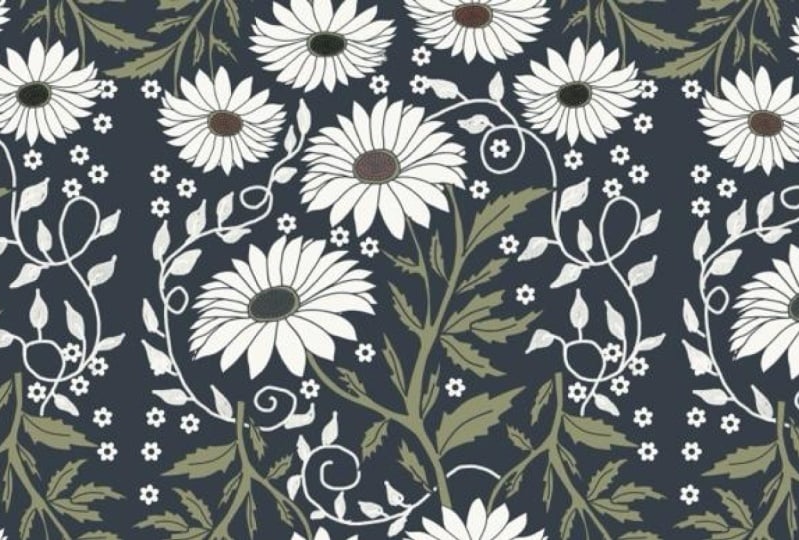
1. KURSEINFÜHRUNG: Es gibt eine rustikale Schönheit und Vintage-Blumenoberflächenmuster und einen Stoff aus der
Zeit des Kunsthandwerks. Kräuselnde Blattranken,
Wildblumen, Unkraut und wunderschöne organische Formen sind ein fester Bestandteil der
Vintage-Drucke dieser Zeit. Und ein unglaublich inspirierender, kreativer Moment für mich und viele andere
Oberflächenmusterdesigner. Diesen Monat bringe ich Ihnen einen neuen Service Pattern
Design-Kurs sich auf die Ära und den Stil konzentriert. werden wir von Kunsthandwerk inspirierte Procreate werden wir von Kunsthandwerk inspirierte
und stilisierte
Wiederholungsmuster kreieren. Hallo zusammen. Wenn das dein erster
Kurs bei mir ist, willkommen. Wenn Sie ein zurückkehrender
Student sind, willkommen zurück. Ich bin Jen und werde dich durch
diesen kreativen Kurs
führen. Ich bin freiberufliche
Grafikdesignerin, Illustratorin und Pädagogin im Mittleren Westen und leite das Kreativstudio Bella und
Sophia. Wenn du
mehr über mich erfahren möchtest, kannst
du mich online
unter www dot Ellis Sophia
creative.com besuchen unter www dot Ellis Sophia
creative.com und du kannst dir
meinen YouTube-Kanal,
das Kreativstudio, ansehen . Da. Sie erhalten einen
Blick hinter die Kulissen der Arbeit, die ich als kreativer
Freelancer und Pädagoge
mache, sowie Zugang zu
einer riesigen Bibliothek kostenlosen Tutorials zu
Kunst, Design und Illustration. Worum geht es in diesem Kurs? Diesen Monat komme ich mit
einem weiteren Kurs zum Design von
Oberflächenmustern zurück einem weiteren Kurs zum Design von
Oberflächenmustern der von der Ära des
Kunsthandwerks
inspiriert wurde . Designer
wie William Morris werden
wir ein Wiederholungsmuster illustrieren und
erstellen Inspiriert von dieser Ära
mit der Procreate-App glaubte
Morris, dass wahre Kunst
aus der direkten
Beobachtung der Natur herrührte , die er aus
erster Hand erlebte, und seiner Exposition gegenüber der Landschaft,
in der er lebte. Und in den folgenden Jahren,
als Sie
einen wilden Garten und sein selbst
entworfenes rotes Haus und Kent
errichteten, wurde dieses Haus innen
und außen mit wunderschönen
Blumenmotiven dekoriert . Morris sammelte auch Kräuterbücher, Bücher aus
dem 16. Jahrhundert, die
genaue Pflanzen- und
Blumenstudien
und ihre medizinischen Eigenschaften enthalten genaue Pflanzen- und
Blumenstudien , was ihm ein wirklich umfassendes
Wissen über Botanik Er nutzt diese
alltäglichen Ressourcen und Bücher zusammen mit einer großen
Portion Fantasie, um großartige
Design- und
Ziermusterarbeiten zu
produzieren . Wir werden genau diese
Idee nutzen, indem wir in Natur- und
botanischen Forschungsbüchern
nach Inspiration
für Illustrationen und
Motive für Muster suchen botanischen Forschungsbüchern
nach Inspiration . Wir werden die Natur beiläufig, aber
strategisch erkunden, fotografieren und direkt aus
diesen Fotos für eigene
botanische Illustrationen
ziehen . Ich werde auch einige
meiner Lieblingsressourcen für botanische
Bücher teilen . Sobald wir unser Material bezogen haben, können
wir mit dem Skizzierprozess beginnen
, unsere Illustrationen
verfeinern und mit
der Erstellung des sich wiederholenden Musters in der Procreate-App beginnen. Wenn es um die
Fähigkeiten geht, die Sie erlernen werden ,
bevor wir mit dem Schaffen , möchte
ich mehr über
die Ära des Kunsthandwerks
erzählen und einige der
Einflüsse sowie die einzigartigen Eigenschaften von der Stil, wenn es um Themen,
Komposition und Layout
geht ,
sowie Dinge wie typische
Motive und Farben,
Geschichten, die Sie vielleicht sehen. Dann führe ich Sie durch meinen Prozess zur Beschaffung
natürlicher Elemente, wie Sie Ihre
lokalen Naturwälder oder
sogar die Natur, die Sie auf
Ihren Spaziergängen sehen, als
Inspirationsquelle nutzen sogar die Natur, die Sie auf
Ihren Spaziergängen sehen können. Und dann können wir
diese Quellen fotografieren, um
Inspiration zur Veranschaulichung zu erhalten, sowie einige großartige Lehrbücher mit botanischem
Schwerpunkt , die Sie verwenden können. Anschließend werden wir diese Quellen
in Procreate in Illustrationen und
Motive
übersetzen . Das kann dann in sich wiederholende Muster
übersetzt werden. Ich werde Tipps geben
und wie man
Motive zeichnet , die vom
Kunsthandwerk inspiriert sind. Wie Sie Ihr
Wiederholungsmuster planen und wie Sie eine Wiederholung
mit den Rastern und
Richtlinien zeichnen , auf die wir in Procreate Zugriff
haben, werden
wir Ebenen verwenden,
um
die Kolorierung und Finalisierung
der Motive in Procreate. Abschließend führe ich Sie durch
meinen Prozess zum
Erstellen
des nahtlosen
Wiederholungsmusters mithilfe einer Vorlage und Fortpflanzung, die Sie immer wieder verwenden
können. Am Ende dieses Kurses verfügen
Sie über die Fähigkeiten
und das Wissen, um
mehrschichtige, von Kunsthandwerk
inspirierte, sich wiederholende
Muster mit Inspirationen zu erstellen Kunsthandwerk
inspirierte, sich wiederholende , die Sie direkt
aus Ihrem eigenen Garten beziehen können. wen ist dieser Kurs gedacht? Das ist eher eine
Zwischenklasse. Um also weiterzumachen, schlage
ich vor, dass Sie
einige Grundkenntnisse haben und wie man Muster erstellt. Aber wenn Sie
Ihr Muster
zum ersten Mal in
Procreate erstellen, machen Sie sich keine Sorgen. ich mir die Zeit nehme,
durch diesen Teil
des Kurses zu gehen , möchten Sie
ein grundlegendes Verständnis
von Musterdesign haben . Ich schlage vor
, einige
meiner anderen Kurse zur Einführung in das Design von
Oberflächenmustern zu lesen. Und ich werde sicher einige
davon in der folgenden
Kursbeschreibung verlinken . Wenn es also um
das Klassenprojekt
und die Tools geht ,
die Sie benötigen, benötigen Sie zum Durcharbeiten dieses Kurses ein iPad, Apple Pencil oder einen
Stift Ihrer Wahl und In der Procreate-App schlage ich auch vor,
Zugriff auf eine Art Kamera zu haben. Ihr Telefon kann dies sogar
überstehen,
während wir durch die Natur gehen und
versuchen, die
botanische Inspiration zu finden, die Sie
für Ihr Klassenprojekt fotografieren möchten Sie werden eine Kunst schaffen
und handwerklich inspirierte Muster mit den Schritten
und Techniken , die wir in dieser Klasse
gemeinsam durchmachen werden. Es kann so einfach oder kompliziert sein, wie Sie es
gerne machen möchten. Aber ich werde im
Klassenbeispiel wahrscheinlich mehrere Ebenen und mehr als eine Art von
Motiv verwenden. Sie können sich jedoch für
eine oder zwei Ebenen mit
nur wenigen oder mehreren
Motivtypen für Ihr Projekt entscheiden . Schauen Sie sich unbedingt die Kursressourcen für
den Kursleitfaden und
die
Vorlage an, auf die Sie beim
Durcharbeiten des Kurses zurückgreifen können. Ich freue mich sehr, heute mit dir zu
kreieren. Lass uns anfangen.
2. Was ist die Kunst + Crafts Era?: Bevor wir also mit dem
Entstehungsprozess beginnen, wollen wir mehr
über die Ära des
Kunsthandwerks sprechen , was ist das? Die Gründer der
Kunsthandwerksbewegung, in der einige der
ersten großen Kritiker
der industriellen Revolution von der der industriellen Revolution unpersönlichen,
mechanisierten Ausrichtung der
Gesellschaft im 19. Jahrhundert
ernüchtert wurden, sie versuchten, zu einer einfacheren,
erfüllteren Lebensweise
zurückzukehren . Das Uhrwerk wird für die Verwendung
hochwertiger Materialien
und die Betonung
von Nützlichkeit und Design
bewundert hochwertiger Materialien
und die Betonung
von . Die Ära des Kunsthandwerks begann
in Großbritannien um 1860, breitete sich
jedoch über
den Atlantik bis die Vereinigten Staaten und in die 1880er Jahre aus. Und dies ermöglichte eine viel längere Lebensdauer,
zumindest
bis weit in die 1920er Jahre hinein. Wenn wir über diese Ära sprechen, denken
wir oft über
die Ästhetik, die
Ästhetik des Kunsthandwerks nach, die stark von den Medien
und dem Ort abhängt. Am stärksten beeinflusst wurde es jedoch sowohl von der Bildsprache der Natur als auch von den
Formen der mittelalterlichen Kunst, insbesondere vom gotischen Stil
, der Mitte des 19. Jahrhunderts in
Europa und Nordamerika
eine Wiederbelebung erlebte . . Ein großer Künstler, der in dieser
Zeit für
seine Arbeit
wirklich bekannt ist, ist William Morris. Wer ist William Morris? Nun, er ist eine Schlüsselfigur in
der Kunst- und Handwerksbewegung. Morris setzt sich für das Prinzip der handgefertigten Produktion ein, das nicht besonders
an den Fokus der viktorianischen
Ära auf den
industriellen Fortschritt glaubte . Morris besuchte die Universität
Oxford und verband sich mit den Künstlern Edward Burne-Jones
und einer Gruppe
kreativer Studenten, die als Set
bekannt sind. Zugehörigkeit zu dieser
Gruppe gab Morrison das Bewusstsein für die tiefen Spaltungen
in der heutigen Gesellschaft. Und es weckte sein
Interesse, eine Alternative zu dem
zu
schaffen, was sie die entmenschlichenden
Industriesysteme
hielten, die unnatürliche Objekte von schlechter Qualität
produzieren. Nach der Universität
verfolgte Schlimmeres Arbeit in der Architektur, aber er zeigte wenig Talent
für das Feld und ging
schließlich auf, um
eine Karriere als Künstler zu verfolgen. Schließlich
verband er sich mit den Künstlern Dante Gabriel
Rossetti und schloss sich seinem Team
an, das Wandmalereien in der Oxford Union malte. 1859
heiratete Morris seine Frau Jane
und sie beauftragen den
Architekten Philip Webb dem Bau des Roten Hauses. Mit diesem Haus
wollte Morris die Idee
einer handwerklichen
Künstlergemeinschaft verwirklichen , über die er und Burne-Jones gesprochen hatten seit sie
Studenten an der Universität waren. Morrison Jane zog
in den
160er Jahren in ein rotes Haus und
war unzufrieden mit dem, was kommerziell angeboten Sie verbrachten die nächsten zwei Jahre damit,
das Interieur mit Hilfe von
Mitgliedern ihrer
Künstler
einzurichten und zu dekorieren das Interieur mit Hilfe von Kreis. Riesige Wandgemälde und handbestickte Stoffe
schmückten die Wände Gefühl
eines
historischen Herrenhauses, angeregt durch ihren
Erfolg ihrer Bemühungen und die Erfahrung von Freude
und kollektiver Arbeit Morris und seine
Freunde beschlossen 1861, eine
eigene Einrichtungsfirma zu gründen. Morris, Marshall,
Faulkner und Co. Alles sollte von Hand geschaffen
werden. Ein Prinzip, das besagt, dass sich das
Unternehmen entschieden gegen den Mainstream auf den
industrialisierten Fortschritt konzentriert. Spezialisieren Sie
sich zunächst auf Wandmalereien und bestickte
Behänge, die nur
für Red House hergestellt
wurden. Dieses Haus kann jetzt
als Museum in Großbritannien besichtigt werden. Und Sie können immer noch die Gärten
erkunden und sich
von den Innenräumen überraschen und inspirieren lassen. In den späten 1880er Jahren war
William damit beschäftigt, seine ersten Tapeten herzustellen deren Designs von
englischen Gärten und Hecken inspiriert wurden . Um sie herzustellen,
erforschte und belebte er historische Druck
- und Färbemethoden. Dieses Beharren darauf, ein völlig neues
Verständnis für Prozess zu entwickeln, sollte zu einem Markenzeichen von Morris Karriere und der
gesamten Designarbeit werden.
3. Merkmale der Kunst und Kunsthandwerk Epoche Pt. 1: Jetzt verstehen wir
ein bisschen mehr über die Geschichte und ein bisschen
mehr über William Morris
, der am bekanntesten für
sein Kunsthandwerk ist. Aristoteles Muster. Denken Sie daran, dass es
andere Künstler gibt , die ziemlich berühmt
sind, aber er ist einer der
Markenzeichen , die das irgendwie voranbringen. Jetzt möchte ich über
die Eigenschaften
des Kunsthandwerks sprechen . Aristoteles Muster. Die Kunst- und Handwerksbewegung förderte keinen bestimmten Stil, aber die kommunistische
Statik betonte Natur und Einfachheit der Form. Die genau
ineinandergreifenden Tanzmuster waren sehr prominent. Und sie verwenden gekrümmte
oder übertriebene Formen von Pflanzen, Flora und Fauna. Und all dies wurde zu einem
Markenzeichen von
Stoffen und Tapeten von Morrison Company und vielen anderen Designern, die
Sie in dieser Zeit sehen werden. Die Beziehung zwischen
Handwerkern und Objekt war eine Schlüsselidee der
Kunsthandwerksbewegung. Zu diesem Zweck förderten und
feierten sie Aktivitäten
wie Holzschnitzerei, Blockdruck und
sogar Stickerei. Und obwohl die erste
Tapetendruckmaschine 1839 patentiert
wurde, ließ
William Morris
seine Tapete weiterhin auf traditionelle Weise drucken. Er benutzte geschnitzte Holzblöcke um auf langen Papierrollen zu drucken, die dann zum Trocknen
aufgehängt wurden, bevor die nächste Farbe darauf gedruckt
werden konnte. Offensichtlich werden wir
in diesem Kurs Technologie verwenden,
um ein Werk zu schaffen. Aber wir sollten diese Ideen im
Hinterkopf
behalten, wenn wir
versuchen, einige
dieser Konzepte in das
digitale Format zu übersetzen , wenn es
um die Themen und typischen
Motive der Kunst- und Handwerkszeit geht um die Themen und typischen
Motive der Kunst- und Handwerkszeit .
schau zur Natur. Die Designs, Motive und Muster sind oft
von der Natur inspiriert, jedoch auf vereinfachte Weise. Sie werden wahrscheinlich
wunderschöne Blüten sehen einen englischen Garten
charakteristisch sind. Column bindet Rosen, Stiefmütterchen,
Maismehl, Lavendel. Einige Designer entscheiden sich für kompliziertere Blumen, die
in einer stark stilisierten Formation angeordnet sind. Sie werden auch Blattformen,
Pflanzen, Zweige
und Kräuselstiele sehen . Aber sie sind nicht hyperrealistisch. Die meisten von ihnen sind vereinfacht
und nur auf den allgemeinen Charakter zurückzuführen,
wie diese Gegenstände in der realen Welt aussehen. Die Kunst- und
Handwerksbewegung hat sich
Inspirationen
von verschiedenen Orten geliehen . Eine stammte aus der mittelalterlichen Kunst, insbesondere der Gotik
und der Keltik. japanische Kunst konzentrierte sich auch auf ihre lineare Qualität und das abgeflachte Gefühl
von Raum und Form. islamische Kunst inspirierte
die Bewegung auch mit ihren Ornament- und
Musteroberflächen. Wenn es um die Komposition und das
Layout der
Kunsthandwerk-Fehlermuster geht , werden
Sie in
vielen dieser Muster häufig
florale Elemente im nachlaufenden Stil sehen . Serpentinische, gescrollte, reflektierte und
geometrische Muster. Wenn es um die
Zusammensetzung geht, kann sie variieren. Möglicherweise sehen Sie einfachere, spärlichere, ein bisschen
minimalistischere Layouts. Oder Sie sehen eher einen All-Over-Print
,
der sehr dynamisch ist und einen Vordergrund
und einen Hintergrund
hat. Und dann werden Sie wahrscheinlich auch einfache Drucke im Füllerstil
sehen. Dies wird häufig hinter
stärkeren
Motiven im Heldenstil innerhalb von Mustern verwendet . Sie können einfarbig sein, sehr einfache Liniengrafiken, nur
Elemente, um den Raum auszufüllen. Obwohl es
von der vereinfachten Natur inspiriert war, waren
die Muster selbst nicht immer einfach. Wenn wir jetzt
über Farbgeschichten sprechen die in den Mustern des
Kunsthandwerks zu
finden sind, wird diese Ästhetik
oft von der Natur inspiriert und dann auf
die Farbpaletten ausgedehnt. Die Innenräume des
roten Hauses zum Beispiel
sind wirklich großartig, um
die in dieser Zeit verwendeten
Farbtypen darzustellen. Es gab warme, satte, erdige Töne, die
von den Handwerkern dieses Stils bevorzugt wurden . Farben, die die Schönheit
von Naturholz wesentlich
ergänzen würden . Manchmal werden Sie auch
kontrastierende Schlüsselmotive sehen, oft nicht gedämpfte und eher
launische Hintergründe. Viele der Farben
waren Naturtöne,
tiefes Grün, Browns sattes, rötliches Terrakotta hat
ähnliche Erdtöne, Farben wie
Creme-Terrakotta, Senf, Gelb, Olivgrün und ein tiefes
Purpur sind oft benutzt.
4. Merkmale der Kunst und Kunsthandwerk Epoche Pt. 2: Es ist auch sehr wichtig
zu beachten, dass ein Großteil
der Stilisierung, die wir in der Kunst- und
Handwerkszeit
sehen, auftaucht. Petrarca ist direkt von der islamischen Kunst
inspiriert. Islamische Kunst ist ein
allumfassender Begriff, häufig verwendet wird, um
historische Beispiele von Kunst und
Artefakten und sogar Architektur
im Zusammenhang mit der islamischen Welt zu beschreiben Artefakten und sogar Architektur . Und viele
Fälle wurden in
Teilen der Welt produziert, in denen der Islam der
dominierende Glaube war oder ist. islamische Kunst erstreckt sich über viele
Jahrhunderte und
dauert bis heute
in allen Teilen der Welt an. Orte wie die Türkei,
Spanien, Marokko, Syrien und Pakistan beherbergen immer noch einige schöne Beispiele für
historische Stätten, Denkmäler
und funktionierende Moscheen, die mit
wunderschönen Mustern bedeckt sind, sind
wirklich ein großartiges Beispiel davon ist die ethnische Keramik , die im 15. bis 17.
Jahrhundert auf
dem Höhepunkt des
Osmanischen Reiches hergestellt wurde 15. bis 17.
Jahrhundert auf
dem .
Der Name dieser
Keramik wurde
direkt von der Stadt übernommen, Der Name dieser
Keramik wurde
direkt von der Stadt übernommen in der sie wurden produziert. Neben wunderschön geformten
Zierkrügen wurden Vasen, Schalen, Teller und Handtücher
hergestellt, um
die Innenräume von Moscheen
und anderen wirklich
wichtigen Gebäuden zu schmücken die Innenräume von Moscheen . Und Sie sehen eine Menge
schönes symmetrisches Design auf diesen, neben
stilisierten Blumen. Die drei
Hauptelemente, die
diese visuelle Kultur ausmachen , sind
dekorative Geometrie, Blumenmotive und
arabische Kalligraphie. Sie werden oft Designer und Künstler aus der Zeit des
Kunsthandwerks sehen Designer und Künstler aus der Zeit des
Kunsthandwerks sich direkt
von diesen kulturellen Einflüssen inspirieren lassen . Und ich denke, es ist wirklich
wichtig, dies zu beachten, von den scrollenden
floralen Zweigen und Bindungen bis hin zu der Symmetrie, die wir in
den Kompositionen und sogar in
den einfacheren
Hintergrundmotiven sehen den einfacheren
Hintergrundmotiven , die unterstützen einige der Heldenbilder innerhalb
der Designs selbst.
5. Tipps für die Sourcing von Inspiration im Freien: Beschaffung von Bildmaterial für das Design von
Oberflächenmustern ist ein wichtiger Schritt
im Erstellungsprozess. Da wir mit
Kunst und Handwerk arbeiten, Ära. Blumen, Blätter
und Zweige sowie kleine Kreaturen wie Vögel sind ein Grundnahrungsmittel für diese Art von
Oberflächenmuster-Designbildern. Bei der Beschaffung von Bildern denke ich
gerne darüber nach,
welchen Ton und welches Gefühl
ich vermitteln möchte. Und daran
denke ich, wenn ich mich auf mein Fotoabenteuer
aufmache. Ich denke auch gerne daran
, für wen ich designe. Wird das
eine raffinierte
Wohnzimmer-Tapete sein ? Oder erstelle ich ein Muster
für so etwas wie ein Kinderzimmer? Ich stelle mir gerne vor, wie es
aussehen könnte und wie es verwendet wird. Dies hilft mir, das Motiv, die
Elemente, den Maßstab und die
Farben, die ich verwenden könnte, im Auge zu behalten . Bevor ich losfahre, bereite
ich mich vor, indem ich
meine Kamera oder mein Handy schnappe. Und dann machte ich mich auf den Weg zu meinem
Outdoor-Abenteuer. Sie können eine Liste
mit Objekten erstellen, die Sie fotografieren
möchten ,
bevor Sie losfahren. Das kann dich leiten. Aber ich beschränke
mich auch gerne nicht , wenn ich ins Freie gehe. Für dieses Projekt. Insbesondere habe ich beschlossen, einige
lokale Gärten in meiner Gegend zu erkunden. Diese spezielle
Parkdosentechnik hat eine
Vielzahl von Pflanzen, Bäumen und Blumen
in den Gärten. Also habe ich keine Liste gemacht,
da ich ein Gefühl hatte. Ich hätte eine Vielzahl
von Gegenständen zum Fotografieren. Ich wurde nicht enttäuscht. Der Park hatte eine große Auswahl an Ausstellungsgärten, Rosengärten. Und noch viel mehr. Mein Fokus, um mich für diesen
Kurs
inspirieren zu lassen, lag darauf, so viele Fotos wie möglich aufzunehmen,
bevor es zu heiß wurde .
Ich legte großen Wert darauf, Fotos von Blumen, Pflanzen, Blättern und Zweigen zu machen und alle Arten von verschiedenen Winkeln, um
sicherzustellen, dass es
eine Vielzahl von Nahaufnahmen gibt , die in verschiedenen
Winkeln weiter entfernt sind, wie Seitenansichten, Draufsicht, Vorder- und
Rückansicht, helfen dabei, Ihren Zeichnungen Tiefe
zu verleihen , wenn erstellen Ihr
Oberflächenmuster-Design. Erkundung konzentrierte ich mich darauf, zu sehen, wie die Pflanzen
und Blumenarrangements zusammenarbeiten, damit ich das bei der Erstellung
meiner eigenen Designs
berücksichtigen
konnte . Ich war auch angenehm
überrascht, als ich
über ihre Ausstellung Liberty
Heck Creatures
of the Dream World stolperte über ihre Ausstellung Liberty
Heck Creatures . Wenn Sie den Film Kakao gesehen haben, erinnern
Sie sich vielleicht, dass
die Algebra hier eine Freiheit
gezeigt hat . Geh zurück ins Jahr 1936. Zu diesem Zeitpunkt hatte ein 30-jähriger
mexikanischer Stadtkünstler namens Beverly Notice einen seltsamen,
aber inspirierenden Fiebertraum. Nachdem ich krank geworden bin. Der Traum, dass er
in einem Wald spazieren geht, wenn er auf Zusammenschlüsse
bunter Kreaturen trifft , die mit ihm sprechen und sagen: „ I liberty hat eine Bibliothek“. Eine Bibliothek hat insgesamt 40. Olivary hat
Ausstellungen von sechs etablierten Künstlern
aus Mexiko-Stadt veranstaltet. Es gibt 18 große
und 30 kleinere Skulpturen. Ich habe auch darauf
geachtet, die Ausstellung
aufzunehmen , um sie für
zukünftige Referenzen und
Inspiration für andere Projekte zu speichern . Einmal habe ich so viele
Fotos wie möglich aufgenommen, sowie einige lustige Videos und verschiedene Aufnahmen auf meinem Handy sowie meiner
Point-and-Shoot-Kamera. Ich war bereit, nach Hause zu gehen, all
diese Bilder auf
mein iPad
herunterzuladen und mit
dem Zeichnen zu beginnen.
6. Tipps für die Sourcing von Inspiration in Büchern: Also zusätzlich zur
Beschaffung Ihrer Bilder, Ihrer Bilder, Blumen, Pflanzen solcher
Dinge
im Freien. Ich
nutze auch gerne Ressourcen Lehrbuchressourcen, und
sie geben Buchressourcen ein, gehen in die Bibliothek und gehen durch den Gartenbereich. Dies ist eine großartige Möglichkeit,
Bücher zu finden , die sich auf
Pflanzen und Blumen. Sei es, wie man
sie kultiviert oder
mehr über sie lernt. Taniqua ist ein riesiger
Bildband , der über
10.000 Gartenpflanzen
und deren Anbau zeigt . Wenn es ein Lehrbuch oder ein
Buch gäbe, das Sie vorschlage, wäre
es ungefähr
so, weil Sie in
diesem Buch eine so große Vielfalt an
verschiedenen Blumentypen,
Pflanzen und ähnlichen
Dingen haben so, weil Sie in
diesem Buch eine so große Vielfalt an
verschiedenen Blumentypen, . Sie können es also für verschiedene Projekte
mehrmals referenzieren . Und es ist einfach eine
fantastische Ressource , die Sie nutzen können, um all
die verschiedenen
Arten von Pflanzen zu erschließen , die Sie der
ganzen Welt finden
können, im Wesentlichen nach Typen geordnet. Und dann gibt es Informationen
darüber, wie man sie pflegt, anbaut, erntet
, solche Dinge. Offensichtlich mögen wir
diesen Krieg wegen
der schönen Bilder und die Fähigkeit,
diese Ressource als
Referenz beim
Zeichnen unserer Pflanzen
und Blumen zu verwenden Referenz beim
Zeichnen unserer Pflanzen , macht
es mir einfach leichter am wenigsten ein großes Buch
im Vergleich zu mehreren anderen Büchern zu haben. Aber natürlich lege ich auch Wert
darauf, in die Bibliothek zu gehen, um Präferenzen
zu recherchieren. Ich gehe ins Internet und
benutze Dinge wie Pinterest. Aber das Buch, das ich heute wirklich hervorheben
und teilen
wollte , war
dieses Buch hier, nur wegen der
Breite und Breite der Menge an
Informationen, die Sie darin in Bezug auf
verschiedene
finden können Pflanzen und Blumen. Und sie sprechen sogar über bestimmte Arten von Bäumen
und solche Dinge. Es ist also einfach eine wirklich großartige
Ressource, die Sie
nutzen können , wenn Sie an
Ihren Oberflächenwiederholungen arbeiten und die Zeichnungen sowie
Illustrationen und Skizzen in Bezug auf die floralen Stücke und , die Sie für Ihre Motive
verwenden möchten. Innerhalb des
Kunsthandwerks inspirierte Prince.
7. Von der Inspiration zu Skizzen: Jetzt, wo wir ausgegangen sind, haben
wir
einige visuelle Bilder zusammengestellt ,
um uns von der Natur inspirieren Wir wollen
all diese Fotos von
etwas wie Ihrem
Telefon auf Ihr iPad übertragen . Persönlich nutze ich gerne die AirDrop-Funktion, weil
sie für mich einfach schneller ist. Gehen Sie auf mein Handy, klicken Sie auf Auswählen und wählen Sie dann alle
Bilder mit den Blumenfotos aus, die
ich aufgenommen habe und die mir gefallen haben. Sobald ich sie ausgewählt habe, drücke
ich den
kleinen Pfeil
in der unteren linken Ecke und es wird
mir dieses Pop-up geben. Und dann kann ich AirDrop auswählen und dann AirDrop auf jedes Gerät, mit dem
ich arbeite. Also habe ich mein iPad und
meinen Computer angeschlossen. In diesem Fall wähle
ich einfach mein iPad aus. Und dann geht es
automatisch
zu AirDrop von
einem Telefon auf mein iPad. Und dann drücke ich auf
Fertig. Und dann werden Sie sehen, dass die Bilder auftauchen. Und jetzt kann ich
diese Bilder
als Referenz verwenden , wenn ich
an meiner Skizzierphase arbeite. Jetzt, wo ich alle
meine Bilder in Bezug auf
meine Referenzfotos auf
mein iPad geladen habe, möchte ich
meine Bilder in meiner
Procreate-App
nebeneinander betrachten , damit ich skizzieren kann. Also werde ich
von meinem unteren Dock hochfahren. Und dann wähle ich hier
meine Procreate-App aus und tippe darauf. Ich werde es
aufrufen, damit es
direkt neben meinen Bildern steht. Und auf diese Weise kann ich
eine Side-by-Side-Ansicht erhalten. Und ich kann heranzoomen und
diese Art von Setup
für meine Skizze verwenden , aber ich kann auch etwas
anderes tun , wenn Sie mehr Platz haben
möchten. Um das zu schließen,
nehme ich nur meinen Finger und ziehe den Zwischenbereich
zwischen der Procreate-App und zwischen meinen Bildern hier. Und ziehen Sie es einfach nach
rechts, um
meine Bilder zu entfernen , und
lassen Sie Procreate einfach geöffnet. Ich gehe in meinen
Stapel, wo ich bereits einige Dateien eingerichtet habe. Ich
wähle einfach dieses Plus-Symbol und
erstelle einfach ein einfaches 8,5 mal 11-Blatt, das ich verwenden würde,
um mit 300 dpi zu skizzieren. Ich wähle das aus
, das ich bereits eingerichtet habe. Aber wenn du keine solche
hast, kannst
du einfach
eine neue Leinwand erstellen,
indem du dieses kleine Plus-Symbol in der oberen rechten Ecke auswählst. Also tippe ich darauf
und es wird mir meine unbenannten neuen
Canvas-Optionen einrichten. Also werde ich einfach
sicherstellen, dass ich
alles in Zoll habe. Und ich werde das
auf 8,5 Zoll mal 11 Zoll ändern, 300 dpi drücken Fertig und dann einfach auf Erstellen klicken. Und das gibt mir eine
Seite, mit der ich arbeiten kann. Nur für einfache Skizzen. Wir müssen uns
noch
keine Gedanken um unsere Kachel machen,
um die Datei einzurichten. Das ist nur, um unsere Ideen auf den Punkt zu
bringen. Anstatt
diese Side-by-Side-Ansicht zu machen, möchten
Sie lieber Ihren
Vollbildmodus für Ihre Skizze verwenden. Sie können auch ein Referenzbild
hinzufügen. Wenn Sie also hier in Ihr
Schraubenschlüsselsymbol gehen und Canvas
auswählen und die Referenz
aktivieren. Sie können
ein Referenzfoto hinzufügen
, das einem
Hover-Fenster ähnelt. Sie können sich auf
Ihrem Bildschirm bewegen. Sobald Sie
diese Referenz hinzugefügt haben. Anschließend müssen Sie ein Bild aufrufen , damit Sie Bild
auswählen und dann ein Bild
importieren können . Sie erhalten dieses Pop-up
und können dann das Bild des Elements
importieren , das
Sie skizzieren möchten. Also suche ich mir einfach
diese kleinen Gänseblümchen aus. Sie können die Ansicht vergrößern, indem Sie sie herausdrücken. Und dann können Sie die
Ansicht verkleinern, indem Sie
hineindrücken und dies ebenfalls verschieben. Also ziehe ich das einfach zur Seite und wähle meine erste Ebene aus und benutze diese
dann
nur als einen Ort, um einige Konzepte oder
Motivelemente zu
skizzieren , die ich gerne hätte. Vieles von dem, was Sie
im traditionellen
Kunsthandwerk sehen werden , sind florale
Elemente, Blätter. Und oft sind die Blumen
das Herzstück und dann sind die Blätter und Stängel Teil dieses Hintergrunds. Während Sie die floralen Stücke,
die größeren Elemente, Dinge wie Vögel und
ähnliches in Ihrem Vordergrund sehen werden. Also beginne ich damit, einige dieser
floralen Stücke zu
skizzieren, die ich habe. Schön ist, dass Sie die Formmerkmale
nutzen können. Also
fange ich einfach mit einem Kreis an, halte meinen Stift gedrückt, und dann
rastet er ihn automatisch mit gesenktem Finger in eine Form ein. Und dann wird
es in einen perfekten Kreis verwandelt. Wenn wir uns
diese Blume ansehen, ist es im Grunde nur so, dass
Sie einen größeren Umfang haben und dann einen kleineren
Kreis in der Mitte. Und dann sieht man, wie die Blätter
aus diesem Mittelstück herausziehen. Also werde ich dies
verwenden,
um meine Formen und
all diese Blumen zu kreieren und dann die kleinen Details
hinzuzufügen. Ich möchte etwas bewegen. Ich kann mein Auswahlwerkzeug nutzen. Ich tippe auf diese Auswahl. Ich kann es auf dem
Stück auswählen, das ich bewegen möchte. Wählen Sie dann mein Verschiebungswerkzeug
oder mein Transformationswerkzeug aus. Und dann kann ich
die Größe dieser Form ändern und dann kann ich sie auch
verschieben. In Ordnung, sobald ich das getan habe, kann ich anfangen, die Blätter
auszubauen. Das sind also dünnere Blätter
, die aus der Mitte herauskommen und spitze Enden haben. Denken Sie daran, dies ist
nur Skizzieren, also muss es nicht perfekt sein da wir es danach immer wieder
aufräumen können. Denken Sie daran, dass
Sie mit dem
Kunsthandwerk-Formular nicht möchten, dass dies eine exakte Nachbildung dessen ist, was
Sie in der Natur sehen. Sie möchten, dass wir uns nahe stehen, aber offensichtlich ist es stilisiert
und das hat einen bestimmten Grund. Sobald Sie mit
der Gesamtform fertig sind, können
Sie
die Feinabstimmung vornehmen und alle Elemente
löschen, die
Sie nicht mehr benötigen. In diesem Fall wähle
ich einfach
mein Radiergummi aus und lösche dann den äußersten Teil des
Kreises, den ich nicht mehr brauche. Und du löschst überall
, wo es sich überlappt. Sobald ich mit dem
Aufräumen der Außenseite fertig bin, kann ich hineingehen und auch den
mittleren Bereich
detaillierter gestalten. Das
sieht wirklich aus wie ein Bündel kleinerer Kreise, die
das Innere der Blume bilden . Auch das
muss nicht perfekt sein. Sie möchten, dass es sich
stilisiert und locker anfühlt. Sobald ich damit fertig bin, kann ich zum
nächsten Bild übergehen. Wenn ich also
diesem Bild
entkommen will , muss ich nur
darauf tippen. Dann kann ich Clear auswählen. Und dann kann ich einfach auf Import
tippen und
das nächste Bild finden , das ich dafür importieren
möchte. Dann kann ich wieder heranzoomen und meinen
Skizziervorgang erneut beginnen. Ich gehe hier gerne in
meine Ebenenfunktionen,
tippe auf Ebenen, klicke auf das
Plus-Symbol und
richte dann eine neue Ebene für die neue
Blume ein, mit der ich arbeite. Nur um es einfacher zu machen, wenn
ich all dies
in meine Wiederholungsmusterkachel übertrage, kann ich diese in meine Wiederholungsmusterkachel übertrage, Ebene auch umbenennen,
wenn
ich anfange, meine Motive
und solche Dinge zu bereinigen und
fertigzustellen . Also tippe ich auf die Ebene
und wähle dann Umbenennen aus, und dann nenne ich
sie so etwas wie Daisy, weil ich glaube
, dass das so ist. Und dann mach dasselbe
für die nächsten Schichten. Also fange ich mit
der nächsten Skizze an. Zoomen Sie hinein. Beginne mit
demselben Prozess. Dies ist ein Kreis, und
was Sie dann bemerken werden, ist, dass sich überlappende Blütenblätter und
dann auch diese Mitte haben. Denken Sie also einfach an diese
Form, wenn ich mit meinem Pinsel
kreiere . Ich benutze nur den
Six-B-Bleistift, der mir
einfach ein
schönes
Skizze-Gefühl für meine Bilder gibt . Und ich benutze das, bevor ich hier
etwas in
meinen Skizzen bereinige . Was Sie
bei dieser Blume bemerken werden, ist, die Blütenblätter, die näher
an der Mitte
der Blüte liegen, kürzer sind als die Blütenblätter, die Sie hinter sich sehen. Es erzeugt also irgendwie diesen
abgestrahlten Schichteffekt. ich dann Blütenblätter dahinter hinzufüge, werde
ich sie einfach verlängern. Und einige von ihnen werden Sie
feststellen, dass sie
sich auch hinter diesen Blütenblättern verdoppeln . Dann werde ich einfach weiter
auf diesem Schichteffekt aufbauen . Dann
gehe ich wieder rein und benutze meinen Radiergummi und lösche
alles, was nicht benötigt wird. Statt Kreisen. Diese Mittelstücke
sehen länglicher aus, zylindrisch in ihrer Form. So
werde ich sie also zeichnen ohne zu
viel darüber nachzudenken. Und dann
scheint es auch kleine
Stängel zu geben ,
die von einigen von ihnen in Richtung Zentrum gehen . Richtig? Dann setze ich das für alle anderen zusätzlichen
Blumenarrangements , die ich erstellen möchte. Dann können wir uns
einige andere Elemente
wie Stängel und Blätter ansehen . Für diese Stücke. Jetzt, wo wir einige
florale Elemente gezeichnet haben, fangen wir einfach an, weitere Zweige
hinzuzufügen , und dann
spielen wir auch mit Blättern herum. Also erstelle ich gerne eine neue Ebene unter
allem, was ich in diesen zusätzlichen Stielen
und Zweigen und solchen
Dingen
hinzufügen könnte in diesen zusätzlichen Stielen
und Zweigen und solchen
Dingen
hinzufügen . Also werde ich einfach ein paar
wirklich einfache S-Kurven machen. Und dann können wir
Blätter hinzufügen. Also fange ich mit
dieser Blume an und füge dann einfach eine wirklich
einfache S-Kurve hinzu. Und dann kann ich hier anfangen, die Form des Stiels
auszubauen . Und dann können wir Dinge wie
Blätter und solche Sachen hinzufügen . Ich füge diese Kurven
gerne hinzu um mir zu helfen, die Form
des
Stiels zu
konkretisieren die Form
des
Stiels zu
konkretisieren , weil es
das nur ein bisschen einfacher macht. Und dann kann ich immer
reingehen und den Mittelbereich
ausradieren und den Stiel bei Bedarf
ausdünnen. Und die Ideen, die wir auf diesen Formen
aufbauen. Du musst nicht sehr komplex
sein. Wir können uns überschneiden und hinzufügen, während wir sie
durcharbeiten
und unser Muster ausarbeiten. Sie können auch
Vielfache einbauen. Es muss nicht nur ein Stamm sein. Könnte sein, dass sich einige dieser
Stängel
in den natürlichen Elementen überlappen und aufeinander aufbauen. Und das Schöne ist, dass wir Formen
überlappen und dann
den Radiergummi verwenden können Formen
überlappen und dann
den Radiergummi verwenden , um diese Teile
zu bereinigen. Und es gibt nur ein
bisschen mehr Persönlichkeit. Mir gefällt die Idee, Vielfache
einzubeziehen. Und dann können wir immer
zusätzliche Dinge wie Blätter zu diesen Bereichen oder mehr Blumen
und ähnliches hinzufügen. Ich kann hier sogar in
meine Schichten
gehen, zu dieser ursprünglichen Blume
gehen, sie duplizieren. Ich kann die
Blume duplizieren, indem ich darauf tippe , nach links
wische und dann dupliziere. Und dann kann ich mein Verschiebungswerkzeug
nehmen, das Pfeilwerkzeug, die
obere linke Ecke, darauf
tippen und es wird mir
erlauben,
diese Blume zu bewegen und sie dann
sogar zu ändern und zu drehen. Wir können hier auf
diesem Teil aufbauen und die Teile mit
den zusätzlichen Zweigen
verbinden , die wir hinzufügen. Ich möchte nur in
verschiedenen Schichten arbeiten, um es mir ein bisschen einfacher zu
machen. Falls ich etwas
vermassele oder etwas
ändern möchte. Ich muss mir keine
Sorgen machen, dass sich etwas davon auf den gleichen Schichten befindet wie die floralen Stücke
, die ich gezeichnet habe. Es erlaubt mir,
die Dinge einfach getrennt zu halten und dann
kann ich nach Bedarf bearbeiten
und überarbeiten. Also gefällt mir einfach die Idee, die Schichten getrennt
zu halten. Aber was schön ist, wie gesagt,
ist, dass wir diese Schichten immer
verdichten und
abflachen können ,
sodass sie sich alle
auf derselben Ebene befinden. Aber weil wir in
einer anderen Datei arbeiten als das, was
unser Wiederholungsmuster sein wird. Oft ist es hilfreich, diese Teile getrennt
zu halten. Sobald Sie diese Stängel hinzugefügt haben, können Sie jetzt mit den Blättern herumspielen. Sie können Ihre Stängel so
einfach oder komplex gestalten ,
wie Sie möchten. Ich werde diese
wirklich einfach halten, aber einige, Sie in einigen
Motiven der Motive sehen werden, viele dieser Stängel haben
möglicherweise
Punkte und kleine
detaillierte Elemente. Nur um die
Persönlichkeit und die Wirkung des Stils des
Kunsthandwerks zu verstärken. Aber im Moment werde ich diese relativ einfach
halten. Und wenn ich
noch mehr Details hinzufügen möchte, können
wir das immer tun,
wenn wir in
den Anfangsphasen des
Gebäudes arbeiten , dem eigentlichen Muster. Aber im Moment werde ich das ganz einfach
halten. Dann fange ich an, ihnen ein paar Blätter
hinzuzufügen. Es gibt alle möglichen Blätter. Wir können Lappenblätter hinzufügen, mehr mandelförmige Blätter. Was ich sehr
schnell mache, ist auf
unsere Fotos zu gehen und auf einige der
Blätter zu verweisen , die wir in unseren Kunstwerken
finden könnten. Das sind also einige wirklich einfache, ziemlich niedrige Überzeugungen,
dass wir diese Form in den Motiven verwenden
können , mit
denen wir arbeiten. Dies sind nur
generische
Blätter in Mandelform mit etwas
Textur an den Rändern. Hier sind einige
einfachere Formen locker, aber wenn Sie die Ansicht vergrößern, können Sie sehen, dass die Kanten hier ziemlich
gezackt sind. Dies sind einige eher weiß geformte Blätter mit mehreren Lappen, aber sie sind etwas flacher. Dann können wir auch einfach zu
diesen Originalfotos zurückkehren , um zu sehen, welche Blätter
mit den Originalbildern koordiniert wurden. Wenn wir uns
das also ansehen, hat es eher eine Mandelform, aber
mit gezackten Rändern. Wir können
dies also einfach als Referenz dafür verwenden , wo wir spielen werden. Also wo werden wir
Blätter platzieren und wie
ihre Form sein wird. Also gehe ich zurück zu meiner Skizze. Also
erstelle ich eine neue Ebene. Ich gehe in
mein Ebenenstudio, wähle das Plus aus und
erstelle eine neue Ebene. Dann
benenne ich diese ganz
schnell um , damit ich weiß,
woran ich gerade arbeite. Ich tippe auf die Stelle, an
der Ebenensex steht, benenne es in Blätter um. Ich gehe zu Ebene drei, benenne sie in Mehl drei um und gehe dann in meine Gänseblümchen. Ich werde
dieses eine Gänseblümchen
groß und das andere
Gänseblümchen klein umbenennen , nur damit ich es kann, den
Überblick über die
Elemente innerhalb
dieser Ebenen zu behalten Überblick über die
Elemente innerhalb und dann auch diese eine Blume
umbenennen. Und dann gehe ich in meine
Stielebene, tippe darauf, wähle Umbenennen und benenne sie dann einfach
in Stems um. Und dann gehe ich zurück zu meinem Blattbereich und kann
anfangen, die Blätter zu zeichnen. Wenn Sie diesen Referenzordner
verwenden möchten, können
Sie einfach in
Ihr Schraubenschlüsselsymbol gehen, in Canvas
gehen, die Referenz
aktivieren
und dann auf die Stelle tippen, auf die
Bild steht, und Importieren auswählen. Wenn Sie dort ein Bild haben, können
Sie es einfach löschen und
dann Bild importieren auswählen. Und dann suche ich
das Foto
mit den Blättern und
diesen kleinen Gänseblümchen. Ich zoome hinein, damit ich sehen kann,
womit ich gerade arbeite. Und dann fange ich
an, einige davon in
diese Zeichnung einzufügen , um
sicherzustellen, dass ich auf der
richtigen Ebene bin und
ich kann mit dem Zeichnen beginnen. Ich benutze gerne
wieder geschwungene Linien,
Formen, um mich anzufangen. Dann kann ich die Form
des Blattes darum herum aufbauen. Und wenn wir uns diese
ansehen, scheinen viele von ihnen
eine
Art Aufwärtswölbung zu sein. werde ich also im Hinterkopf behalten
, wenn ich meine Richtungslinie
ziehe. Es ist also irgendwie nach oben gekrümmt. Und dann zeichnen wir die Krümmung der
Mandelform um sie herum. Beginnend an einem Punkt, verdicken und dann auf der anderen
Seite des Punktes
aussenden . Auf. Dann gehe ich rein und
füge zerklüftete Linien hinzu. Und wieder muss es nicht genau dasselbe sein, will
nicht, dass
die Persönlichkeit
des Blattes durchscheint. Deshalb
arbeite ich auch gerne digital. Ich muss mir nicht allzu viele
Gedanken über Radiergummis machen, weil
ich einfach
reingehen und alle
Bereiche bereinigen kann , die ich nicht möchte. Und es macht den
Zeichenvorgang ein bisschen einfacher. Dann füge ich
einige dieser Blätter auch gerne zu den inneren Formen hinzu. Nicht nur die Außenseite
der Form, sondern auch die Innenseite
der Gesamtzeichnung. Sobald ich diese allgemeine Form
habe, kann ich beginnen,
das kleine t hinzuzufügen , das Sie
innerhalb dieser gezackten Kanten sehen. Ich füge
sie einfach an den Rand
der gesamten Mandelform hinzu und lösche
dann die
Teile, die ich nicht brauche. Die Linie funktioniert auf der Innenseite. Sobald ich das getan habe, wähle
ich mein Radiergummi aus. Ich zoome heran und bereinige die Linienarbeit und entferne alle Linien, die nicht notwendig
sind. Okay, sobald
ich diese erstellt habe, kann
ich noch einmal durchgehen und
alle zusätzlichen Elemente hinzufügen , die ich für jede
dieser anderen Blumen
benötige. Also werde ich
diese Bewegungslinie erneut verwenden , um
die Form zu erstellen, die ich möchte. Und dann baue ich,
baue ein Skelett aus und füge hinzu
, wo die Venen sein könnten. Dann kann ich dieses Skelett benutzen
, um Werbelappen aufzubauen. Wenn nötig, kann ich immer in die Stiele
gehen und sie löschen oder ihre Größe anpassen
, damit ich mehr
dieser größeren
Blattelemente daran anpassen kann . Sobald ich diese hinzugefügt habe, gefiel mir ihre Platzierung. Was
wir tun können ist,
diese Details fertigzustellen und diese Zeichnungen und
Motive in unsere Kachel mit
Wiederholungsmustern zu
ziehen .
8. Skizzen für die Verwendung in der Repeat vorbereiten: Sobald Sie mit
den Gesamtzeichnungen fertig sind und ich mit der Platzierung
und den allgemeinen Details zufrieden bin. Ich kann anfangen, diese abzuflachen, halte aber dennoch bestimmte
Elemente getrennt. Also wähle ich meine Stängel und Blätter
und
meine Ebenenpalette aus. Ich tippe auf Stems, Flip Writer-Klasse verlässt, und dann wähle ich
die Gruppe aus. Und dann werde ich sie einfach
platt machen. Dann nehme ich diese Stängel und bewege
diese Schicht so, dass sie direkt unter die ursprünglichen drei Blüten
mit
den Gänseblümchen geht , die ich gezeichnet habe. Und ich
wähle die Stängel aus. Wischen Sie nach rechts über Daisy, große Daisy-Spawnmehl zwei. Und dann werde
ich
sie wieder gruppieren, indem ich in der Gruppe geschlafen habe. Und dann tippe ich
auf das Bild oder alle Ebenen sind es. Und dann, dann, und dann wähle ich
einfach Wohnung und es gibt
mir zwei Gruppierungen. Diese kleinere Blume in der
oberen rechten Ecke hier. Und dann die beiden Blumen hier. Aber was schön ist, ist, dass Sie
immer Ihr
Auswahlwerkzeug verwenden können immer Ihr
Auswahlwerkzeug verwenden jedes
Element darin
direkt auswählen können. Dann ist unsere Hintergrundebene natürlich immer noch getrennt. Und wenn dir etwas auffällt, kannst du immer
reingehen und das aufräumen. Was wir wirklich
tun werden, ist,
diese einfach als Basis zu verwenden und sie dann zu
bereinigen, indem wir über
sie zeichnen und dann unsere
Farben und solche Dinge finalisieren. Unsere Skizzen sind jetzt
fertig und wir können damit beginnen, sie in
unsere eigentliche
Musterkachel zu verschieben und
den gesamten Farb- und
Finalisierungsprozess zu beginnen .
9. Einrichten deiner Datei: Nachdem wir unsere Skizzen für
unsere Hauptmotive erstellt haben, gehen
wir in unsere
Galerie und beginnen unsere Datei für
unsere Wiederholungsvorlage einzurichten. Und dann können wir diese
Skizzen
in der Vorlage finalisieren und dann mit dem
Aufbau des sich wiederholenden Musters beginnen . Ich gehe in die Galerie
und dann klicke ich auf und dann klicke ich dieses kleine Plus-Symbol in der
oberen rechten Ecke. Und ich richte eine
neue Leinwand ein, indem ich auf das andere Plus-Symbol klicke, das
sich im schwarzen Rechteck befindet. Für diese spezielle Datei werde
ich dies auf viertausend mal
viertausend
Pixel bei 300 dpi einstellen . Wir werden eine quadratische Form machen
wollen weil ich eine gerade Wiederholung
machen werde. Klicken Sie dann auf Fertig und wählen Sie dann
die orangefarbene Schaltfläche oben aus und wählen Sie Erstellen. So wird unsere Akte
also aussehen.
10. Einrichtung der Aktionsvorlage: Nun wollen
wir unsere Vorlage erstellen,
bevor wir beginnen, bevor wir hier etwas
zu unserer Zeichenfläche hinzufügen. Also
gehe ich im Wesentlichen zurück zur Galerie
, weil ich
ein Beispiel habe , das ich dir zuerst zeigen
möchte. Im Wesentlichen, wenn wir eine direkte Wiederholung
machen, ist
das Setup
im Grunde so. Was auch immer oben
auf Ihrem Quadrat sein wird ,
muss genau an
derselben Stelle unten übereinstimmen. Was auch immer sich auf der linken
Seite Ihres Quadrats ,
muss
genau an derselben Stelle übereinstimmen. Auf der rechten Seite. So bauen wir im Grunde diese sich
wiederholende nahtlose Kachel. Sie müssen
vorsichtig mit diesen da sie möglicherweise etwas
einfacher erkennen können , wo diese
Wiederholung beginnt und endet. Es gibt noch einige andere Optionen,
die du nutzen könntest, aber für diesen Kurs werden
wir sie einfach mit der einfachen
geraden Wiederholung
beibehalten. Aber es gibt auch die
Half-Drop-Wiederholung, die etwas
komplizierter ist. Wir reduzieren
unsere Wiederholung im Grunde um die Hälfte. In diesem Fall passen
Ihre Nähte oben
und unten zusammen, genau wie bei dieser geraden Wiederholung. Was auch immer
oben ist, muss genau
an derselben Stelle unten sein. Aber was auch immer sich in Ihrem unteren linken Quadranten
Ihres Quadrats befindet, wird mit dem übereinstimmen,
was sich in Ihrem
oberen rechten Quadranten befindet. Im Grunde lässt du
deine Kachel also um die Hälfte ihrer
tatsächlichen Maße fallen . Diese sind ein bisschen besser in Bezug auf die Tatsache,
dass die Wiederholung nicht etwas einfacher erscheint. Aber nur
der Einfachheit halber für diesen Kurs, da wir es mit
komplizierten Motiven zu tun haben, wollte
ich uns einfach
innerhalb des geraden
Wiederholungsmusters halten . Aber wenn Sie an so etwas
interessiert sind, habe ich einige andere Klassen,
die ich im Beschreibungsfeld
der Klasse vorstellen werde ,
die
Ihnen zeigen, wie Sie mit
Half-Drop-Mustern arbeiten auch rechteckige Muster
statt quadratischer Formen. Und dann habe ich auch
welche auf YouTube. Dieses kleine
Beispiel hier stammt aus einem meiner
YouTube-Videos, in denen ich diesen Prozess irgendwie
durchlaufen habe. Aber im Moment
werden wir uns an
diese direkte Wiederholung halten, um es ein bisschen einfacher zu machen,
während wir mit der
Einrichtung dieser
wiederverwendbaren Vorlage arbeiten . Ich gehe wieder
raus in die Galerie. Und dann
wähle ich meinen neuen Operator aus. Ich werde
dieses Kunsthandwerk tatsächlich umbenennen. Und Sie können es auch
wie eine Vorlage benennen, wenn Sie möchten, damit Sie wissen, dass Sie
diese Vorlage immer wieder verwenden können . Sobald ich mit dem Umbenennen fertig bin, kann
ich einfach auf
das leere Symbol tippen und es
bringt mich zu meinen Zeichenflächen. Wir werden eine Vorlage
einrichten, mit der wir die Wiederholung erstellen können ,
die nahtlose Wiederholung
ganz einfach. Und es spart uns auch
in Bezug auf Schichten. Um diesen Prozess zu beginnen, gehen
wir in Ihr Farbkreis und aktualisieren die Farbe auf
etwas, das leicht zu erkennen ist. Und wir
beginnen mit dem Aufbau unserer Quadranten mithilfe dieser
Speicher- und Ladefunktion. Es ist also im Grunde wie eine Aktion , die bereits
gespeichert und
geladen, in das System geladen ist und die wir immer wieder wiederverwenden können. Wir werden hier im Grunde unsere Elemente oder
Motive in die Mitte
unseres Artboards
zeichnen oder ziehen . Und dann können
wir sie mithilfe der Aktionen
Speichern und Laden so
transformieren, dass sie in die
Ecken und Kanten
gelangen. Und dann füllen
wir das Zentrum aus, das
der
affinen Funktion ähnelt , die Sie möglicherweise
in
Affinity Photo oder Photoshop sehen . Aber wir machen es manuell. Sobald wir
unser Farbrad aktualisiert haben, wir
es hier per Drag & Drop in unsere Zeichenfläche. Und dann
wollen wir in unser, hier in unser Transformationstool
gehen, ein kleines Pfeilwerkzeug. Und bevor wir etwas tun, werden
wir das
Einrasten einschalten und sicherstellen, dass Magnetics und
Snapping aktiviert sind. Die Entfernung von der Geschwindigkeit ist beide maximal, was wir
daraus herausholen können. Ich werde das
etwas kleiner machen damit du siehst, was ich mache. Für diesen ersten Quadranten. Wir nehmen unsere Ecke und
ziehen es so ein, dass
es im Grunde genommen einem Viertel unseres Platzes hier ist. Es wird also zweitausend mal
zweitausend Pixel geben. Sobald Sie damit fertig sind, werden
wir hier wieder
auf unsere Ebenen eingehen. Wählen Sie die Ebene aus und
dann das Symbol in ersten Ebene, die
wir gerade transformiert haben. Sie erhalten dieses Popup
und wir möchten auf Auswählen klicken. Und dann gehen wir
zu diesem Pop-up unten und du siehst ein Herzsymbol mit der
Aufschrift Speichern und Laden. Also speichern
und laden wir es, indem wir darauf tippen und dann auf dieses
Plus-Symbol in unserer Auswahl klicken, und das wird die
erste Auswahl sein. Dann können wir hier einfach auf
unser Auswahlsymbol tippen ,
um die Auswahl aller Elemente aufzuheben. Ich habe eine Ebene hier, um
dir zu zeigen , wie das funktionieren wird. Es ist nicht exakt, aber im Grunde unsere quadratischen Fliesen grundsätzlich Länge nach halbiert
und dann in der Breite. Und Sie werden vier
Quadranten sehen, 1234. Und was wir im Grunde
tun wollen, ist eine Transformation für
jeden dieser vier Quadranten zu
erstellen. Und dann
können wir vorwärts gehen und die
Wiederholung von dort aus aufbauen. Sobald wir unsere
erste Auswahl hinzugefügt haben, können
Sie
diese Ebene einfach für Sie aufrufen. Es wird Ebene eins für mich sein Es ist
Layer-2, weil sie
dieses kleine Beispiel haben , das zeigt, wie die Kachel in zwei Hälften geteilt wird. Sie möchten lediglich auf
Ihr Bildsymbol hier
in dieser Ebene tippen . Und dann wähle einfach Löschen. Kehren Sie zu unserer Farbauswahl zurück, ziehen Sie Farbe per Drag & Drop
in unsere Form. Wählen Sie unser
Transformationstool, das das abrundet Und wir ziehen uns von
der unteren rechten Ecke unseren zweiten Quadranten. Also haben wir
diesen ersten schon gemacht. Jetzt machen wir den besten. Und was schön ist, ist, dass
Sie mit eingeschaltetem Schnappen
und aktivierten Magneten dieses
Fadenkreuz erhalten und
wissen, dass Sie genau an dem
Ort sind , an dem Sie sein müssen. Wenn Ihre Breite und
Höhe angezeigt wird und zweitausend mal zweitausend oder
welche Größenparameter
Sie auch immer in Ihrer Datei verwendet haben, angeben. Und auch, weil Sie
ein gelbes Fadenkreuz
sehen und dann diese
diagonalen blauen Linien. Dann kannst du es loslassen. Und dann
gehen wir in unsere Schichten über. Wählen Sie erneut das kleine
Bildsymbol mit der Farbe aus. Tippen Sie in diesem
Pop-up ganz unten auf Auswählen. Also lassen Sie uns speichern und
laden und dann
das Plus drücken , damit dies für Ihre nächste Wahl geladen wird, für
die Sie eine Auswahl treffen werden. Sie können auf Ihr
Auswahlsymbol tippen, um die Auswahl aufzuheben, in Ihre Ebenen
gehen, auf das Farbsymbol
tippen
und dann auf Löschen klicken. Gehen Sie hier zurück in Ihre
Farbauswahl, ziehen Sie sie per Drag & Drop in Ihr Quadrat und wählen Sie dann Ihr
Transformationswerkzeug aus. Und dieses Mal bringen
wir es von der unteren linken Hand zur
oberen rechten Hand und befinden uns in unserem dritten Quadranten.
Sie
werden sehen, wie das doppelte
Fadenkreuz
auftaucht und Sie werden die Breite sehen ist bei zweitausend mal zweitausend. Sie befinden sich also genau in den
Quadranten, die Sie sein müssen. Dann können Sie Ihre Auswahl einfach
loslassen. Dann können wir in unsere Ebenen gehen, auf dein Farbsymbol
tippen
und dann auf Auswählen tippen. Und dann bekommst du dieses Popup,
triffst, speicherst und lädst. Wählen Sie Ihr Plus-Symbol aus. Das ist deine dritte Auswahl. Tippen Sie dann oben links auf Ihr
Auswahlsymbol ,
um
die Auswahl aller Elemente aufzuheben. Gehen Sie in Ihre Ebenen, löschen Sie dies erneut
und ziehen Sie Ihre
Farbe dann erneut per Drag & Drop in Ihr Quadrat. Und dann werden dies unsere
letzten Transformationen sein. Wählen Sie Ihr Transformationswerkzeug aus
, diese kleine Pfeiltasche von der oberen linken Ecke bis zur unteren rechten Ecke. Und das wird dein
vierter und letzter Quadrant sein. Lassen Sie es los und gehen Sie dann
in Ihre Ebenenoptionen. Tippe dort auf das kleine Symbol. Klicken Sie auf Select. Du bekommst dein Pop-up, tippst auf Speichern und Laden, dann klickst du auf das Plus-Symbol und du erhältst deine
vierte Auswahl. Jetzt können Sie in
diese Ebene gehen und sie
löschen oder löschen,
was immer Sie möchten. Bevor wir
eines unserer neuen Elemente einführen, möchte
ich
Ihnen kurz zeigen, wie das funktioniert. Im Grunde werden wir die Mitte
dieser Kachel
erstellen oder mit Grafiken versehen
,
ohne über eine der Kanten zu streichen. Das ist wirklich wichtig. Also werde ich vorerst nur
einen einfachen Tupfen erstellen. Und dann fülle ich es aus. Und wir
werden durcharbeiten Transformationen
durcharbeiten
, die wir gerade geschaffen haben. die neue Ebene
ausgewählt ist, die ich gerade gefüllt
habe, werde ich
dieses kleine
Beispielsymbol einschalten , damit Sie sehen können, dass
wir die vier Quadranten haben. Und im Grunde nehmen
wir
diese Elemente und transformieren sie so
, dass sie bis zu
den Rändern hinausgehen und
wir dann die Mitte füllen. Also gehe ich in meine Schichten ein. Ich werde eine neue Ebene hinzufügen da dies ein sehr
wichtiger Teil davon ist Wir müssen eine Farbschicht unter unseren Motivelementen haben. In diesem Fall habe ich eine neue Ebene hinzugefügt
und ziehe
einfach Farbe per Drag & Drop
in diese Ebene. Und ich werde
diese Ebenen so gruppieren , dass die
Hintergrundfarbe hier angezeigt wird. Und dann
ziehe ich direkt
über die Punktebene und
wähle Gruppe aus. Dann
benenne ich diese Musteraufgabe einfach um. Jetzt, wo diese gruppierte
Ebene in Blau ausgewählt ist, tippen
wir auf unser Auswahlsymbol in der
oberen linken Ecke. Und dann bekommst du dieses Popup. Und Sie werden wieder die Option zum Speichern
und Laden des Symbols sehen Wir tippen
auf Speichern und Laden. Und dann
wählen wir die erste Auswahl aus. Und dann tippen wir auf unser Transformationswerkzeug,
das der Pfeil ist. Und dann sehen Sie
, dass die erste Auswahl ausgewählt
ist und Sie dann horizontal
und dann vertikal spiegeln
möchten. Das bringt
alles an unseren Rand. Jetzt wiederholen wir
diesen Vorgang erneut und
stellen sicher, dass die
Ebenengruppe immer noch ausgewählt ist. Tippen Sie auf Ihr Auswahlsymbol, Sie erhalten dieses Popup, tippen Sie auf Speichern und laden. Und dann tippen wir auf
Auswahl, um dann auf
Ihr Transformationswerkzeug zu tippen und dann Horizontal spiegeln, Vertikal
spiegeln
auszuwählen. Und dann wiederholen wir diesen
Vorgang für die nächsten beiden. Tippen Sie auf Ihr Auswahlwerkzeug dann auf Speichern und laden. Drücken Sie Auswahl drei, tippen Sie
auf Ihr Transformationswerkzeug, spiegeln Sie horizontal, spiegeln Sie vertikal. Tippen Sie dann auf Ihr
Auswahlwerkzeug, um die Auswahl aufzuheben, und tippen Sie
dann erneut auf dieses
Auswahlwerkzeug. Tippen Sie auf Speichern und Laden, drücken Sie Auswahl für tippen Sie auf Ihr Transformationswerkzeug und
kippen Sie dann horizontal und vertikal. Und was es getan hat,
ist im Grunde
alles an ihren Rand zu bringen , ist die Schaffung unseres
nahtlosen Musters. Und dann werden wir, wir
wollen, ist das Zentrum auszufüllen. Also werde ich wieder
sicherstellen , dass ich auf meiner Ebene bin, wo
ich das Poke es herausgezogen habe. Sie könnten auch
Kopien des Originals anfertigen. Sie haben also immer das Original , das Sie kopieren und einfügen können. Und genau das werden wir
tun, wenn wir die komplexeren Elemente erstellen. Aber nur um das Beispiel zeigen zu
können, werde
ich es einfach so bearbeiten, wie es ist. Sobald ich das getan habe, gehe
ich auf
die Ebene, die
die Poco-Punkte hatte , und
dann fülle ich
einfach meine Mitte aus. Und jetzt haben wir
im Wesentlichen ein nahtloses Muster erstellt. Was wir
jetzt tun könnten, ist das zu testen. Ich werde
diese Ebenengruppe minimieren. Ich dupliziere
es, indem ich nach
links wische und Duplizieren auswähle. Ich nehme
das erste,
schalte es aus, indem ich auf
das kleine Häkchen tippe und es wird die Ebenengruppe ausgeschaltet sodass du sie nicht mehr sehen kannst. Und dann werde
ich diese neue duplizierte
Version der Ebenengruppe zusammenführen, sodass
es nur eine flache Datei ist. Also tippe ich auf das kleine
Bildsymbol und wähle Abflachen. Und dann mache ich noch
drei weitere Kopien davon. Wir haben also insgesamt vier. Also
ziehe ich einfach nach links und drücke dann auf Duplizieren und mache das, bis
ich insgesamt vier Teile habe. Und jetzt werden wir
es wie ein Puzzle zusammensetzen. Also nehmen wir die erste Ebene, die zweite Ebene,
die dritte Ebene, wir
schalten sie einfach alle aus. Und dann
wählen wir unsere vierte Schicht. Dann tippe ich auf das Transformationswerkzeug
, den kleinen Pfeil. Und dann
ziehe ich das in
meinen ersten Quadranten und
gehe dann zurück in meine Ebenen, schalte den nächsten ein ziehe ihn
dann in
meinen nächsten Quadranten. Und dann wiederhole diesen Vorgang
für die nächsten beiden Ebenen, gehe in die nächste Ebene, schalte sie ein, tippe auf
den Transformationspfeil, ziehe ihn in meinen dritten Quadranten und gehe dann in meine letzte Ebene, schalte es ein, wähle mein
Transformationswerkzeug aus, damit ich es skalieren
kann, und
ziehe es dann in meinen
vierten Quadranten. Und wir haben ein sich wiederholendes,
nahtloses Muster geschaffen , das wir immer wieder
verwenden können. Und was schön ist, ist, dass man beim Erstellen
dieser Transformationen
normalerweise ganz neue Ebene erstellen muss. Da wir jedoch in der Lage sind, die Trends
zu nutzen, können
wir diese
Speicher- und Ladeaktionen nutzen. Wir können
diese Transformationen im Grunde
sehr einfach durchführen diese Transformationen im Grunde
sehr einfach ohne
zusätzliche Ebenen hinzufügen zu müssen. So funktioniert der Prozess. Was wir jetzt tun wollen,
ist darauf aufzubauen. Wir haben bereits alle unsere Aktionen gespeichert und
geladen. Wir können alle diese
Ebenen auswählen und sie einfach löschen. Wir können jetzt anfangen, unsere Motivelemente
einzuziehen. Also haben wir unsere Datei eingerichtet, wir haben unsere Aktionen erstellt. Jetzt ist es an der Zeit,
diese Skizzen
zu bringen , sie
fertigzustellen und unsere Wiederholung auszuarbeiten.
11. Fertigstellen deiner Motif: Jetzt, wo wir
unsere Skizzen fertig haben, wollen
wir diese
Skizzen in unsere Vorlage ziehen. Und dann können wir anfangen
, sie zu verfeinern. Um diese zu übernehmen, müssen
wir
alle Elemente kopieren. Was ich also zuerst mache,
ist in meine Ebenen zu gehen Auswahl meiner Hintergrundfarbe aufzuheben
, damit ich nur die Zeichnungen habe. Und dann nehme ich
drei Finger und wische nach unten und ich
erhalte dieses Pop-up und ich möchte Alle kopieren auswählen und
dann in meine Galerie gehen und meine von mir erstellte
Kunsthandwerksvorlage
auswählen. Und dann wische ich mit
drei Finger nach unten. Und dann wähle
ich Einfügen. Und es werden alle
meine Elemente hier eingefügt. Und was dann schön ist, ist,
dass ich die Größe einfach nach Bedarf ändern kann , weil dies nur die Skizze
ist, also muss ich sie nicht haben. Perfekt. Und ich kann auch einfach alle
Elemente ziehen, die ich will. In diesem Fall denke ich, dass
ich
das einfach benutzen werde, um die Blume zu beruhigen. Dann können wir
einige zusätzliche
Hintergrundelemente hinzufügen , während wir daran arbeiten. Also was ich tun werde, ist
das neu zu dimensionieren. Ich möchte nicht, dass
dies zu groß ist, weil ich
zwei passen wollte, damit ich eine reflektierte Ansicht
erstellen kann , die einigen
der
Aristoteles-Muster des Kunsthandwerks
ähnelt der
Aristoteles-Muster des Kunsthandwerks , die
wir im Beispiel gesehen haben. Also ändere ich die Größe einfach so, dass ich zwei
davon in die Mitte
meines Layouts passen kann davon in die Mitte
meines , ohne dass es über die Ecken
geht. Sobald ich das getan habe, kann
ich
mein Auswahlwerkzeug verwenden und alle
Elemente
auswählen, die ich nicht möchte. Und dann, wenn das ausgewählt ist, kann
ich in
mein Radiergummi-Symbol gehen und dann einfach den Radiergummi
vergrößern , den ich habe. Und dann lösche einfach die
Elemente, die ich nicht will. Deshalb
skizziere ich gerne in einer anderen Datei nur damit ich
später
Zugriff auf diese Originalskizzen habe, die ich hier mit einer Auswahl lösche,
weil ich mit meinen etwas
schlampig und schnell sein kann Radiergummi, ohne sich Gedanken darüber zu machen, Elemente aus
dem Stück zu löschen, das ich wollte. Deshalb habe ich einfach die
Elemente ausgewählt , die
ich entfernen wollte. Okay, sobald ich das getan habe, kann
ich einfach auf
mein Auswahlwerkzeug tippen. Und dann kann ich hier auf
mein Verschiebungswerkzeug tippen und einfach die Platzierung
anpassen. Und dann bereinigen wir diese Skizze und skizzieren sie. Und dann können wir das kopieren und umdrehen, sodass
wir zwei hier haben. Um dies jetzt zu tun, haben
wir unsere Skizzierebene. Ich gehe
hier in meine Ebenen und wähle das Plus-Symbol aus, um eine neue Ebene darüber
hinzuzufügen. Ich gehe zu dieser
Originalebene. Ich tippe auf das N
und reduziere es , damit ich die
Deckkraft ein bisschen verringern kann. Dann gehe ich in meine
neue Ebene und dies wird meine endgültige überarbeitete Skizze
sein. Also gehe ich auf meine letzten Pinsel ein
und wähle meinen Pinsel mit glatter Linie aus weil mir gefällt,
wie dieser aussieht. Ich werde mein
Farbrad mithilfe
der von mir erstellten Farbpalette so aktualisieren,
dass es
ein dunkleres Blau ist mithilfe
der von mir erstellten Farbpalette so aktualisieren,
dass es
ein dunkleres Blau , und das werden
wir später durchgehen. Dann werde ich einfach
sehen, ob mir
die Größe gefällt oder ob ich die Größe verkleinern
muss. Aber ich denke das funktioniert. Also zoome ich hinein,
indem ich meine Finger nehme, sie auf den Bildschirm
lege und herauskneife und
sie zoomt hinein. Und wenn Sie die Ansicht verkleinern möchten, können
Sie einfach
hineinkneifen, um die Ansicht zu verkleinern. Deshalb sehe ich
es gerne in der Nähe, damit ich meinen Linien so
genau wie möglich folgen
kann. Dies ist vergleichbar mit dem, was Sie tun
könnten, wenn Sie vektorisieren
würden. Ich habe versucht, einen Pinsel
mit einer schönen, klaren Linie zu
verwenden , um diesen
Vorgang zu vereinfachen. Wenn Sie ein
eher skizzenhaftes Gefühl haben möchten, können
Sie einen Pinsel verwenden, der Ihnen
das bietet Das ist
das Schöne an der Arbeit
in einem rasterbasierten Programm. Aber ich möchte, dass
es sich wirklich sauber anfühlt und
sich in Bezug auf
meinen Farbprozess leicht ausfüllen lässt. Also werde ich meine Formen
komplett
schließen und eine
schöne, saubere, mutigere
Linie verwenden . Wenn ich also bedenke,
wo alles ist, überziehe
ich im Grunde nur meine ursprüngliche
Skizze, um sie zu bereinigen. Ich werde
diese Linien schließen, indem ich im Grunde genommen einen Umriss
in der Mitte
der Blume
erstelle , um sicherzustellen , dass alle meine Linien für
meine Blütenblätter geschlossen sind. Und dann kann ich reingehen und
die Detailarbeit für
all die kleinen Samen hinzufügen . Jetzt, wo ich die geschlossen habe, kann
ich reingehen und die Samen dazugeben. Sobald wir alles
skizziert
haben, können wir in unsere Ebenen gehen
und die Markierung unserer ursprünglichen
Skizzierebene deaktivieren, um sie auszuschalten. Und dann können wir hineinzoomen
, um zu sehen wie diese letzte
bereinigte Version aussieht. Ich finde das sieht toll aus. Es ist nichts Außergewöhnliches dabei. Also gehe ich einfach in
diese Skizzierebene und lösche sie vorerst, um mir
einige Ebenen zu sparen , da ich sie nicht
mehr brauche. Also wische ich nach links und
wähle dann Löschen aus. Und dann
tippe ich auf diese neue
Ebene , wo Ebene zwei steht,
und ich wähle sie aus, benenne sie um und nenne sie einfach
Liniengrafik. Und dann
erstelle ich ein paar weitere Ebenen darunter
, damit ich
sie alle gruppieren und
einen Ordner mit nur meinen
Mustermotivelementen erstellen kann sie alle gruppieren und
einen Ordner mit nur meinen
Mustermotivelementen erstellen . Also dupliziere ich
diese Zeilenarbeit, indem ich nach links
wische und dann Duplizieren
auswähle. Und dann zoome ich ein bisschen
heraus, damit du siehst,
was ich hier mache. Da ich es dupliziert
habe, wähle ich
mein Pfeilwerkzeug aus. Und dann werden in diesem Pop-up meine Transformationsoptionen
angezeigt. Und dann
wähle ich einfach Horizontal kippen. Und dann ziehe
ich das rüber nach rechts und erstelle dann hier diesen
gespiegelten Effekt. Es ist also in Ordnung, wenn
sich die Dinge im Moment überschneiden, gehe
ich in die
andere Zeile Arbeitsdatei. Und dann wähle ich mein Transformationswerkzeug aus
und ziehe es ein bisschen nach
rechts. Und dann wähle ich
beide aus, indem ich auf den ersten tippe und dann den nächsten
ziehe und auswähle. Und dann tippe ich noch einmal auf meinen Transformationspfeil. Und ich werde diese
Art von wie in der Mitte zentrieren. Was ich tun möchte, ist
reinzugehen und einige
dieser Linienarbeiten zu bereinigen, um die
Überlappung zu entfernen. Ich gehe auf
die rechte Seite. Nur um die beiden abzugrenzen. Ich werde Linienarbeit umbenennen, eine in Liniengrafik, richtig. Dann das andere
darüber, Liniengrafik links. Also weiß ich was was ist. Also tippe auf mein Merch und wähle
dann Umbenennen und das Pop-up und füge dann
einfach hinzu. Jetzt, wo ich das schon einmal gemacht habe, bereinige
ich die Überlappungen, wie Sie sehen können, gibt es
eine Menge Überlappungen. Denn das mache ich. Ich werde meine Grids einschalten, um
mir zusätzlichen
Spielraum
bei der Platzierung zu geben . Und es wird mir ermöglichen, die Augapfel ein
bisschen besser zu platzieren. Also werde ich hier auf meine
Aktionsoptionen eingehen. Es sieht aus wie ein
kleines Schraubenschlüsselsymbol. Ich wähle Canvas aus. Und dann
möchte ich
meine Zeichenführung einschalten und
dann Zeichnungsführung bearbeiten
auswählen. Und ich werde einfach
die Dicke erhöhen , damit sie es ein bisschen mehr sehen
können. Ich gehe auf meine
Rastergröße ein und erhöhe diese
auch ein bisschen auf etwa 289 Pixel. Und dann
passe ich die Farbe des Gitters an, um
es besser sehen zu können. Also werde ich
eine rosafarbene Farbe
wählen , um
das Sehen zu erleichtern. Und ich werde die
Dicke noch ein
bisschen mehr anpassen , damit
Sie sie alle leichter auf dem Bildschirm sehen können. Und dann drücke ich auf Fertig. In Ordnung? Wenn wir jetzt heranzoomen, sollten
Sie in der Lage sein,
meine Rasterlinien ein bisschen zu sehen, aber das hilft mir auch
bei der Platzierung. Also wähle ich
Linienarbeit nach links aus, wische rechts nach rechts und wähle dann mein
Transformationswerkzeug aus und verschiebe es in Bezug auf meine Platzierung
, sodass ich es mehr
oder weniger zentriert habe. Aber dann können mir diese Linien auch
bei der Platzierung
anderer zusätzlicher Elemente helfen , die ich möglicherweise
nach der Transformation hinzufüge , nachdem wir Farbe
und ähnliches hinzugefügt haben. Sobald ich das getan habe, gehe
ich in die
Liniengrafik, richtig? Und ich werde einige dieser Überschneidungen
löschen und hier löschen. Also wähle ich
mein Radiergummi aus. Dann zoome ich hinein. Ich werde sichergehen, dass ich
einen dünneren Radiergummi habe. Ich wähle
diese Modellreihe aus. Und dann
passe ich die Größe nur ein bisschen an. Und dann
zoome ich hinein und fange an, Elemente zu löschen, die ich
nicht haben möchte. Und es lässt die
Überlappung
realistischer aussehen , da sie sich
auf verschiedenen Ebenen befindet, obwohl sie über
der linken Seite gelöscht wird, wird
sie keines der Kunstwerke
auf der linken Seite löschen . Es ist nur das Artwork
, das ich auf der rechten Seite habe.
12. Farbpaletten erstellen: Jetzt, wo ich
alle
überlappenden Elemente gelöscht habe, die ich nicht überlappen
wollte. Wir können mit dem
Färben beginnen, also färbe ich gerne,
bevor ich mich verwandle. Es macht es
mir nur leichter zu sehen, was ich mache. Ähm, und dann
kann ich auf
dieser Basis aufbauen , während ich zur
Farbe übergehe. Ich habe eine Farbpalette erstellt und werde diese
im Ressourcenleitfaden veröffentlichen. Aber ich habe mich von
traditionellen
Kunsthandwerksmustern von Designern
wie William Morris inspirieren lassen und
einige dieser Farben
in meine Farbpalette aufgenommen. Also das wirklich schnell zu machen. Der einfachste Weg für mich,
das zu tun, ist in meine Farbe zu gehen. Wir wählen das Plussymbol aus
, um eine neue Palette zu erstellen. Und wir werden
eine neue Palette aus Fotos erstellen. Also
wählen wir das aus. Ich gehe auch runter. Eines der Bilder, die ich aus meinen Recherchen
gezogen habe. Und ich
tippe auf das Foto. Und was Sie feststellen werden,
ist, dass es
eine ganz neue Palette basierend auf
diesem Foto erstellt eine ganz neue Palette basierend auf , aus der ich dann
direkt Farbe
ziehen kann . Oder Sie können jederzeit
Ihre Farben manuell hinzufügen , indem Sie in Ihre Paletten
gehen. Dann können Sie hier auch auf
Ihr Aktionssymbol gehen, Ihre Referenzen
einschalten, ein Bild
ziehen und dann
per Drag & Drop verschieben. Sie können Farben
direkt auswählen, indem
Sie Ihren Finger auf einen
Bereich des Bildes halten . Um eine Farbe aufzuheben. Du wirst sehen, wie dieser
kleine Kreis auftaucht, und dann wird diese Farbe in deiner Farbe
auftauchen. Wir wählen es aus. Und dann kannst du auf
ein leeres Quadrat in
deiner Farbpalette tippen ein leeres Quadrat in und
es wird diese Farbe hinzufügen. Das sind also nur zwei schnelle Wege
, wie Sie das tun können. Ich habe ein ganzes
YouTube-Video darüber, wie man in Procreate
grundsätzlich eigene
Farbpaletten erstellt. Ich werde jetzt sicherstellen,
dass Sie diesen Link
unten belassen , wenn Sie ihn nutzen
möchten. Jetzt, wo ich damit fertig bin, klicke ich einfach auf das X-Symbol und entferne es von meinem Bildschirm.
13. Malte deine Motivelemente: Dann füge ich eine Hintergrundfarbe hinzu, damit du sehen
kannst, was ich mache,
vor allem, weil
ich
hier in den Blütenblättern wahrscheinlich hellere Farben verwende . Also
tippe ich auf meine Ebenen. Und dann tippe ich
auf meine Hintergrundfarbe. Und ich
gebe mir vorerst einfach eine
weiche, neutrale
Hintergrundfarbe. Ich denke, ich werde diese Art von
cremefarbener Beige
verwenden . Jetzt, wo wir unsere Farben ausgewählt haben und
einen Basishintergrund haben, werde
ich in meine Ebenen
gehen. Ich füge eine neue Ebene hinzu und ziehe diese so, dass sie sich
unter meiner Liniengrafik befindet. Und ich füge
eine weitere Ebene hinzu und ziehe diese unter meine Linie, um
meine richtigen Blumen zu erhalten. Und ich werde diese
Farbe rechts umbenennen, Farbe links. Dann gehe ich zu Farbe
auswählen und dann direkt
über die Linie ziehen, oder? Und ich gruppiere sie. Dann
wähle ich Farbe lachen,
ziehe nach rechts über Farbe, Liniengrafik, links und gruppiere sie
dann. Dann nehme ich beide
und benenne sie um. Also tippe ich auf die Stelle
, an der Neue Gruppe steht. Im Pop-up
wähle ich Umbenennen und jeder Mann hat
dieses Motiv benannt, oder? Dann
wähle ich meine neue Gruppe aus, tippe auf die neue Gruppe, wähle, benenne das Pop-up um und
benenne dann dieses Motiv links um. Das ist nur, um alles zu
organisieren, während ich arbeite. Und dann kann ich all
diese Gruppen gruppieren , um das Muster
aufzubauen. Aber ich kann auch
weiterhin Kopien
davon erstellen , damit ich
einige der Elemente wiederverwenden kann. Jetzt, wo ich
meine Ebenen organisiert
habe, kann ich anfangen zu färben. Ich werde auf meine ersten
Motive und Linien eingehen, die Liniengrafik waren, oder? Und dann wähle ich
die
richtige Farbebene aus, damit ich
weiß, dass ich auf dieser
bestimmten Ebene färben
werde ,
anstatt auf der Ebene
mit der Linienarbeit. Und das macht es einfach
einfacher,
denn falls Sie
eine Kopie benötigen,
verwenden Sie ein Element erneut falls Sie
eine Kopie benötigen,
verwenden ,
damit ich bei
Bedarf Farben hinzufügen,
überarbeiten und ändern kann , solche Dinge. Um dies zu
tun, müssen wir die Referenz für unsere Linienarbeit
einschalten . Also tippe ich auf
die Ebene, auf der
Landmark steht, oder? Tippe auf das kleine Icon, wo
du die Zeichnung sehen kannst. Und ich
wähle Referenz aus. Und was das macht, ist
im Grunde genommen
die Linien referenziert , damit ich
eine Farbe auf einer separaten Ebene füllen kann. Also tippe ich dann auf meine neue Ebene, die Farbe richtig? Gehen Sie dann in mein
Farbauswahlwerkzeug und wählen Sie meine Paletten aus. Festplatten können entweder
eingeschaltet werden oder in Paletten aufgenommen werden. Ich habe hier eine Farbpalette für Kunst
und Handwerk
als Hauptpalette bereit . Du könntest aber auch
in deine Paletten gehen. Und wenn Sie ein neues erstellt
haben, können Sie das
kleine Drei-Punkte-Symbol in
der oberen rechten Ecke
Ihres Gaumens auswählen der oberen rechten Ecke
Ihres und es als Standard
festlegen. Und wenn Sie dann zu Ihrer Festplatte
zurückkehren, ist dies die
Standardfarboption. Also wähle ich
das aus gebrochenem Weiß. Und dann
tippe ich auf mein Farbrad , um irgendwie alles reinzuziehen. Und dann fange
ich einfach
an Farbe zu fallen und es wird Farbe in meinen Linien fallen lassen. Und wenn Sie feststellen,
dass
Ihre Farbe beim Abfallen der Farbe
die gesamte Seite ausfüllt oder nicht direkt
zu Ihrer Zeile wechselt , müssen
Sie nur Ihren Schwellenwert
anpassen. Sie also Farbe fallen lassen, Wenn Sie also Farbe fallen lassen, heben Sie Ihren Stift
nicht Sie können ihn entweder nach links ziehen, Schwellenwert
verringern oder nach rechts
ziehen, um ihn zu erhöhen. Und dann führe ich diesen
Vorgang durch, um meinen
gesamten Satz Blütenblätter, Blüten
und Stängel auszufüllen . Jetzt gehe ich zurück
in mein Farbkreis und
wähle dann eines der Grüns aus. Und dann benutze ich
das, um meine Stängel und Blätter hier zu füllen . Und wenn ich
damit fertig bin, werde
ich jetzt
Farbe in meinen Zentren machen. Aber was ich tun möchte,
ist meine Gliederung zu verwenden und dann die Fähigkeiten hier auszufüllen. Also muss ich
zurück zu meinen Ebenen gehen auf die rechte Ebene meiner Linienarbeit
tippen. Tippen Sie auf das Symbol, auf dem Sie das Bild im Pop-up
sehen, heben Sie die Auswahl der Referenz auf und
kehren Sie dann zu meiner Farbebene zurück. Dann werde ich die Farbe auf
diese Art von
Hellbeige, Braun
aktualisieren . Dann
wähle ich meinen Pinsel aus. Ich benutze immer noch diesen Pinsel mit glatter
Linie. erneut sicher, dass ich auf
der richtigen Ebene bin und dass ich es bin. Ich werde einfach schnell diese ganze Form
des Zentrums
skizzieren , in dem sich
die Samen befinden, eine geschlossene Form
erzeugen. Mit meiner Farbe hier. Ich mache das sehr schnell. Es muss nicht perfekt sein. Und dann ziehe ich per Drag & Drop in die Form,
die ich gerade erstellt habe. Und dann fülle ich es aus. Und danach gehe
ich rein und wähle diese rötlichere
Farbe aus, die ich habe. Nochmals, um diese Neutralen irgendwie
auszuspielen eine Art
Pop und Kontrast zu
geben. Ich werde das Rot verwenden
und dann gehe ich rein und färbe die einzelnen Samen, lese und behalte alles, was in
der Mitte ist , das beige, braun. Sie können auch
dafür die
Drag-and-Drop-Funktion nutzen . Aber ich mag auch die Tatsache, dass ich in der Lage bin,
dies von Hand zu tun, um einfach wieder Technologie zu nutzen,
aber gleichzeitig auch die traditionelle
Art aber gleichzeitig auch , Dinge zu tun,
anzunehmen. Das fühlt sich also traditioneller an, als würde ich von Hand ausmalen, obwohl ich das auf
einem digitalen Gegenstand wie einem iPad mache .
14. Der Aufbau der Musterfliese - Der Vordergrund: Sobald ich mit dem Ausfüllen und
Färben beider
Blumenstücke fertig bin, fange
ich an, unsere Kachel zu erstellen. Also die ersten Dinge, zuerst die Gruppe, alles für den See, für die Motive und
um ein Muster zu bauen. Also werde ich eine auswählen, eine Kopie dieser originalen
Blumen hier
haben, nur den Umriss dafür, wann
ich sie in Zukunft brauche. Und dann habe ich mein linkes
und mein rechtes Motiv. Also
wähle ich alle aus und
gruppiere sie dann. Und ich werde diese
neuen editierbaren Gruppenmotive umbenennen. Und dann
mache ich eine Kopie davon. Also werde ich lachen, wischen. Ich wähle Duplizieren aus. Und dann
tippe ich auf die Stelle, an der
editierbare Motive stehen, und benenne das in Muster um. Dann schalte ich
das Original-Set aus, das ich habe, nur damit sie
aus dem Weg sind. Ich tippe hier auf
mein Musterset. Dann nutzen wir unsere gespeicherten Aktionen, damit
wir anfangen können, alles,
was sich hier in der
Mitte befindet, an
unsere vier Ecken zu ziehen , um die nahtlose Kachel zu
erstellen. Jetzt, wo ich alles
organisiert habe und meine Ebenen, gehe
ich hier in
meine Mustergruppe. Eines der wichtigen
Dinge, die wir tun
müssen , ist hier eine leere Ebene
hinzuzufügen , hier eine leere Ebene
hinzuzufügen, und dann müssen
wir sie füllen. Dies ist also ein wichtiger Schritt ,
um sicherzustellen, dass die Aktionen
tatsächlich ordnungsgemäß geladen werden. Wir brauchen hier eine
Hintergrundebene. Also deaktiviere ich diese
ursprüngliche Hintergrundfarbe. Ich tippe
auf diese neue Ebene. Ich benenne
es in den Hintergrund um. Und das Schöne ist, dass
Sie dies ändern, es in Zukunft
entfernen können es in Zukunft
entfernen wenn Sie möchten, tun können,
was Sie wollen. Aber um
diesen nahtlosen
Kacheleffekt zum Laufen zu bringen, benötigen
wir derzeit diesen nahtlosen
Kacheleffekt zum Laufen zu bringen, eine
Hintergrundfarbe, die nicht der eigentliche
Hintergrund der Datei ist, aber die gruppierte Ebene muss einen Hintergrund
haben selbst. Nachdem das erledigt ist, tippe
ich auf diese Hintergrundebene und gehe
dann zu
meinem Farbauswahlwerkzeug. Ich werde
dieses Marineblau auswählen, das ich
für meine Konturen verwendet
habe. Und dann ziehe ich es einfach per Drag & Drop hinein. Und es wird das für mich
füllen. Was ich jetzt tun werde, ist
, dass ich meine Ebene
hier minimieren kann, indem
ich einfach
auf den Abwärtspfeil tippe. Sie dann sicher, dass die
Musterebene ausgewählt ist. Es wird blau umrandet sein. Dann werde ich
damit beginnen dieses Mittelstück
so zu
transformieren , dass all diese
Elemente in meine Ecken gelangen. Und dann kann ich die
Mitte ausfüllen, und dann können wir unseren Hintergrund
zu diesen wichtigen Motiven
hinzufügen , die
wir im Vordergrund haben. Um das jetzt zu tun, müssen
wir sicherstellen, dass wir uns auf
dieser Mustergruppenebene befinden. Wir tippen auf
unser Auswahlwerkzeug. Wir bekommen dieses Popup
und klicken dann auf Speichern und Laden. Und wir
tippen auf Auswahl eins. Und es wird
mir meine erste Auswahl geben. Dann tippe ich
auf mein Transformationswerkzeug. Und dann wähle ich Horizontal
spiegeln, Vertikal spiegeln. Und dann tippe ich erneut
auf mein Auswahlsymbol. Gehen Sie zum Speichern und Laden,
wählen Sie die Auswahl aus, um
in mein Transformationswerkzeug zu gelangen, tippen Sie auf Horizontal
spiegeln, Vertikal spiegeln und
tippen Sie dann auf Meine Auswahl. Ich kann erneut auf Speichern und Laden klicken, auf Auswahl drei tippen und
dann auf mein
Transformationswerkzeug tippen, das dieser Pfeil ist. Sie dann in diesem Pop-up mit der
unteren Hand Wählen Sie dann in diesem Pop-up mit der
unteren Hand Horizontal spiegeln, Vertikal
spiegeln. Tippen Sie dann erneut auf mein
Auswahlsymbol, um die Auswahl aufzuheben, tippen Sie erneut darauf, um auf Speichern und Laden zu
tippen. Klicken Sie auf die Auswahl, um auf
mein Transformationswerkzeug zu tippen , und
klicken Sie dann auf Horizontal
kippen Und dann sind wir mit
unserer anfänglichen Transformation fertig. Was Sie
jetzt gesehen haben werden , ist,
dass alles, was sich in der Mitte
befand jetzt
an unsere Ecken gezogen wurde. Und Sie können jetzt sehen, dass
es
eine nahtlose Wiederholung geben wird , wenn wir
zur Seite kacheln und wenn wir nach unten
kacheln. Also was auch immer hier unten ist
, wird hier oben übereinstimmen. Was auch immer auf dieser Seite ist,
wird auf dieser Seite übereinstimmen. Jetzt wollen wir unser Zentrum
füllen. Und deshalb
wollte ich eine Kopie machen, weil wir immer auf
dieses editierbare Motiv eingehen können. Zieh das nach
vorne, wenn wir wollen. Und denken Sie daran, dass dies auch gerichtet
ist, sodass alles auf dem Kopf steht. Um es einfacher zu machen, können
wir einfach übersetzen und
im Grunde unsere Leinwand
drehen, im Grunde unsere Leinwand
drehen damit wir sehen können, in
welche Richtung sich die Dinge bewegen. Und dann könnten wir
diese editierbare Gruppe von Ebenen einschalten und sie nach vorne ziehen. Wir können es so
einfach halten, aber ich habe das Gefühl, dass sich das ziemlich
überschneidet. Es ist also ziemlich schwer. Also denke
ich, ich würde nur eine Reihe von
Blumen ziehen
wollen, anstatt zwei. Also deaktiviere ich das
Motiv links und rechts. Und dann schalte ich meine Originalkopie ein und male sie aus und ziehe sie in
die Mitte. Um das zu
tun, muss ich diese Ebene
aus meiner Gruppierung herausziehen. Ich nehme diese Ebene,
ziehe sie nach oben heraus, nehme meine editierbare Motivgruppierung, schalte sie aus, indem ich das Häkchen entferne, markiere
sie und ziehe sie nach unten. Oder du kannst es löschen,
wenn du
diesen Satz von Dateien auch nicht mehr haben willst , dann deaktiviere ich
meine neue Mustergruppe hier, markiere sie
aber ohne Häkchen. Dann schalte
ich meine Hintergrundfarbe wieder ein, damit sie sehen können,
womit ich gerade arbeite. Ich werde hier mein kopiertes
Originalbild auswählen, das buchstäblich nur
die Umrissskizze ist. Und ich tippe auf mein Transformationswerkzeug,
das ist dieser Pfeil. Und dann drehe ich das einfach um, damit ich sehen kann,
womit ich arbeite. Und dann werde
ich das einfach sehr
schnell ausmalen und dann sehen wie ich mit
der Platzierung
auf meiner neuen Musterkachel herumspielen kann . Sobald du mit dem Ausmalen fertig bist, können wir
wieder reingehen
und all
diese zusätzlichen Elemente
wie die Hintergrundfarbe ausschalten . Dann können wir die Referenz
des Solo-Motivs nehmen .
Das können wir ausschalten. Wir tippen auf dieses Symbol, wir tippen auf diese Ebene das Symbol mit dem
Bild auf der Häkchenreferenz. Und dann können wir
das kleine Motiv auswählen und dann direkt über die
Farbebene
ziehen und sie gruppieren. Dann können wir
dieses
Gruppenmotiv-Add-In umbenennen , weil es das
ist, was wir in I hinzufügen. Dann können wir das hier in unser Muster oder unsere
Mustergruppierung aufnehmen. Dann können wir das einfach einschalten. Dann spiele
mit der Platzierung herum. Wie Sie sehen, haben wir es oben
hinzugefügt und jetzt müssen wir nur noch mit der Platzierung
herumspielen. Auch hier ist es in Ordnung,
Dinge zu überlappen , nur
um visuelle Interessen hinzuzufügen. Also denke ich, dass ich das überlappen werde, aber halte es mehr
zur Mitte hin. Und das ist die Grundlage
unseres Vordergrunds.
15. Der Aufbau der Musterfliese - Der Hintergrund: Der nächste Schritt in diesem Prozess besteht
also darin, dem Hintergrund einige
Elemente hinzuzufügen. Ich habe also eine Art, von der
ich bereits angefangen habe von der
ich mich
inspirieren lassen werde. Gehen wir zurück
in die Galerie. Ich gehe hier in
meine Vorlagendatei. Sehen Sie, es ist dem, mit dem
wir gearbeitet haben, sehr ähnlich. Und ich habe keine
Überlappungen , weil ich die Größe
verringert habe. Aber du könntest
das auch noch einmal machen. Wir können die Größe
minimieren und je nachdem, was
Sie versuchen. Aber was ich
hervorheben möchte,
ist, dass ich so etwas wie scrollende Ranken und Blätter und kleine
Blumen im Hintergrund habe. Das
werden wir also
in dieser Kachel emulieren , an der
wir gerade arbeiten. Dies ist etwas
, das Sie während
der gesamten Zeit des Kunsthandwerks
häufig sehen werden . Füllen sie leeren Raum aus. Es ist oft mit diesen
kleinen Stücken
kontrastierender Elemente, die Ranken oder Blätter
oder kleine Blüten
sein können , aber oft in einer einzigen
Farbe wie dieser. Daher werden wir einige dieser Konzepte in
diesem neuen Layout hier zur
Inspiration heranziehen Konzepte in
diesem neuen Layout hier zur . Und wie gesagt
auch, wenn Sie die
Größe dieses Motivs ändern möchten Größe dieses Motivs und Sie einfach das
Ebenengruppen-Motiv-Add-In auswählen können, Gehen Sie zu Ihrem
Transformationswerkzeug, das der Pfeil ist. Und dann können Sie die Größe ändern
und dann die Platzierung anpassen. Aber ich mag auch die Idee dass Elemente ein
bisschen größer sind und mit
Überlappungen
herumspielen, während mit
Überlappungen
herumspielen, während
Sie innerhalb
Ihrer Designelemente arbeiten. Okay, jetzt, da wir
unseren Vordergrund vollständig haben, werden
wir zurückkommen und
anfangen, einige dieser filigranen,
scrollenden Weinrebenelemente in unseren Hintergrund aufzunehmen. Ein Großteil der Inspiration für die scrollenden
Blätter und Zweige und Weinreben und
ähnliches stammt direkt von islamischen Kunstwerken. Wir betrachten Inspirationen
und Eigenschaften dieser Zeit, wenn es um die Gestaltung von
Oberflächenmustern
geht. Was wir also tun werden, ist hier
in unsere Schichten zu gehen. Ich gehe in meine
Mustergruppierung ein. Ich öffne
das und füge eine neue Ebene hinzu. Und ich werde diese Ebene
direkt in meine
Mustergruppierung ziehen . Und ich werde es
hinter all meinen Motiven setzen. Ich tippe auf die
Stelle, an der Ebene
20 steht ,
und benenne sie
um und ändere sie
in Hintergrundmotive. Ich möchte sichergehen, dass
ich spezifisch bin, damit ich weiß, dass es nicht
meine Hintergrundfarbe ist, sondern
dass es die Hintergrundmotive sind, die sich hinter meinem Vordergrund befinden. Sobald ich das getan habe, gehe
ich hier in mein
Farbkreis und aktualisiere
meine Farbe, um
sie an
das Off-White anzupassen , das ich hier
in den floralen Elementen verwendet habe . Und basierend auf der
Platzierung meiner Ebenen werden
Sie dann sehen, dass ich
florale Elemente im Vordergrund oder
hinter diesen erstellen
kann . Sie also daran, wo ich
einen leeren negativen Raum auf dem Bereich habe, in dem ich diese Hintergrundelemente
und Hintergrundmotive
platzieren werde . Also habe ich hier Platz. Und der obere Bereich auf der linken Seite,
die rechte Seite. Und dann ein paar kleine
Stücke zwischen all den Blättern
und solchen Dingen. Ich möchte also nur darüber
nachdenken, wie ich diesen Raum mit den
Reben füllen
kann , und dann auch sicherstellen, dass ich diese Kanten nicht verlasse. Weil wir immer noch sicherstellen
wollen , dass sie
die Kanten nicht berühren, da sie nicht zusammenpassen, wenn wir diese nahtlose Kachelung
erstellen. Wiederhole, dass wir
mit diesen äußeren Elementen bereits fertig sind. Alles, was
wir hinzufügen, sollte von unseren Rändern
fernbleiben. Wir können es nahe haben,
aber wir überschneiden uns nicht. Also wähle ich
meinen Pinsel aus. Ich werde den Pinsel für die
glatte Linie behalten. Und ich werde heranzoomen , wo ich mit diesen Platzierungen
beginnen möchte. Und das wird wieder sehr, sehr vereinfacht
werden. Nur ich kann das
Gewicht meines Pinsels nutzen. Ich kann einstellen, wie dünn oder
dick die Linie sein wird. Und dann nutzt man das, um die Rebe der Fakten zu
erschaffen. Also werde ich einfach ein paar Schnörkel
machen
und mir keine
allzu großen Sorgen machen, wenn ich rübergehe. Denn das steckt im Wesentlichen hinter diesen
Vordergrundelementen. Sobald ich so
etwas gemacht habe, kann
es anfangen,
einige
detailliertere Teile hinzuzufügen . Also einfach mit der Linie arbeiten und es wirklich einfach halten. Sie kleine Stängel und
kleine Knospen hinzu, damit wir der Form
dieser ursprünglichen Linie
folgen können der Form
dieser ursprünglichen Linie
folgen , um
einige visuelle Interessen hinzuzufügen. Und wieder, wie Sie sehen, mache
ich buchstäblich nur eine
sehr einfache Linienführung. Füllen von Formen. Verwenden Sie dies nur als einige visuelle
Interessen, die wir
im Raum zwischen den größeren
Vordergrund-Hero-Elementen hinzufügen können . Und das alles sind
unsere Linien und Punkte. Das war's. Jetzt sehen wir, dass wir dieses
wirklich schöne Element
dieser schönen Lockenrebe mit kleinen Knospen und
Stücken außerhalb davon haben. Dann können wir auch hier einige
einfache Blumen hinzufügen, indem wir
Kreise verwenden , um den
Raum auszufüllen. Dann
wiederhole ich diesen Prozess im Wesentlichen nur
in jedem dieser wichtigen
leeren Bereiche und füge
diese kleinen Elemente
und alle Stellen hinzu , an denen ich das
Gefühl habe, dass sie ein bisschen
zusätzliches visuelles Material
gebrauchen könnten Interesse. Was auch schön ist, wenn wir uns
auf einer separaten Ebene befinden, können
wir in diese Ebene gehen
und sie modifizieren. Wir können die
Farbe bei Bedarf anpassen, oder wir können sogar anpassen,
wie undurchsichtig sie ist, was auch dazu beitragen kann, sie zu lindern, wenn sie sich zu hell
anfühlt, Sie möchten, dass sie etwas stumpf wird. Sie können Ihre Deckkraft anpassen. Mir gefällt, wie es
mit dem hellen Weiß aussieht. Also werde ich es einfach so
lassen wie es ist. Aber auch hier das Schöne daran, innerhalb
von Schichten zu arbeiten. Sie können
jedes Bit selbst anpassen und bearbeiten. Also habe ich den oberen Teil fertiggestellt und werde
einfach
das Gleiche auf der linken Seite machen . Ich füge nur ein
paar interessante Locken hinzu. Mit Linienarbeit. Ich werde am Ende dieses
Elements ein Blumenelement hinzufügen. Und dann fügen Sie einfach noch einmal diese Knospen
hinzu, indem Sie einfach
diese vereinfachten Zweige
mit Linien und Formen erstellen . Jetzt werde ich diesen Prozess fortsetzen,
bis ich
alle wichtigen Bereiche ausgefüllt habe, von denen ich denke, dass einige
dieser zusätzlichen Bilder nutzen
können. Und dann schauen wir vorbei
und testen unsere Wiederholung.
16. Fertigstellen und Testen der Wiederholung: Jetzt, wo wir mit dem
Hinzufügen des Hintergrunds fertig sind, gefallen
mir die Elemente
, die ich hinzugefügt habe. Auch diese wirklich
einfachen floralen Elemente können wir jetzt
testen, um
sicherzustellen, dass diese Wiederholung ordnungsgemäß
funktioniert. Also werde ich das
etwas kleiner machen, damit du es in seiner vollen Pracht sehen
kannst. Und wir wollen diese
Mustergruppierung, die wir erstellt haben, nehmen und ein Duplikat davon erstellen. Wir wischen also nach links und wählen dann
Duplizieren aus. Und dann möchte ich auf die ursprüngliche
Mustergruppe tippen und dann einfach den
Markt deaktivieren, damit er
ausgeschaltet ist , und dann
diese neue Mustergruppe auswählen. Und wir werden es platt machen. Und was wir
tun werden, ist es zu glätten und dann insgesamt vier Kopien anzufertigen ,
damit wir die Größe ändern und
neu anordnen können, um die Wiederholung durchzuführen. Ich tippe
auf das Icon-Bild , auf dem Sie alle Ebenen sehen. Wir bekommen dieses Popup und
ich wähle Flatten aus. Sobald ich es abgeflacht habe, kann ich
zusätzliche Kopien davon erstellen. Also werde ich
es noch dreimal duplizieren ,
sodass ich insgesamt vier habe. Also wische ich nach links, wähle Duplizieren
und mache das noch dreimal, und mache das noch dreimal bis ich insgesamt vier Ebenen habe. Was ich jetzt tun werde,
ist drei
dieser Ebenen auszuschalten und dann einfach die obere offen zu
lassen. Dann transformieren wir das
,
skalieren es, damit wir testen
können ob diese Wiederholung
in allen vier Quadranten funktioniert. Also werde ich einschalten, sobald ich
mein Transformationswerkzeug ausgewählt habe, bei dem es sich
um diesen Pfeil handelt, werde ich das Fangen wieder einschalten. Und ich werde
Magnetics und Sapping einschalten
und dann sicherstellen, dass Entfernung
und Geschwindigkeit bei 100% liegen. Und dann gehe
ich auch rein und entferne meine Richtlinien,
damit ich mir keine Sorgen machen
muss,
sie im Hintergrund zu sehen. Also gehe ich
in mein Schraubenschlüsselsymbol und gehe zu Canvas. Und dann
schalte ich einfach Drawing Guide aus. Auf diese Weise habe ich nichts mit der
allgemeinen visuellen Attraktivität zu tun, was ich versuche zu tun. Also wähle ich das
Transformationswerkzeug aus, den Pfeil. Und dann habe ich das
Schnappen aktiviert. Ich werde es nur
ein bisschen kleiner machen damit du sehen kannst, was
ich auf dem Bildschirm mache. Dann ziehe ich aus
der oberen rechten Ecke. Und ich werde das einbringen, damit es
im unteren linken Quadranten einrastet und Sie sehen, wie diese Doppellinien
auftauchen und Sie zweitausend mal
zweitausend sehen. Wir wissen also, dass wir genau da sind,
wo wir es brauchen. Und dann werde ich
es veröffentlichen. Und dann gehe ich
zurück in meine Schichten und dann schalte
ich meine nächste Ebene ein. Dann tippe ich
auf die nächste Ebene. Und dann gehe ich zurück
zu meinem Transformationswerkzeug. Und dann ziehe ich von
meiner unteren rechten
Ecke nach meiner unteren rechten
Ecke oben in meinen oberen
linken Quadranten. Und dann werde ich
es veröffentlichen. Ich gehe wieder
in meine Schichten zurück. Ich schalte
die nächste Ebene ein und
tippe auf diese Ebene, die unsere dritte Ebene sein wird. Und dann gehe ich zurück
zu meinem Transformationswerkzeug. Und dann ziehe ich von der unteren linken Ecke in
den oberen rechten Quadranten. Auch hier sehen Sie dieses
Fadenkreuz in Orange und Sie sehen die zweitausend mal zweitausend Pixel. Sie wissen also, dass Sie
an der richtigen Stelle sind. Und dann gehe ich noch einmal
in meine Ebenen, schalte meine vierte
und letzte Ebene ein, tippe auf diese Ebene und gehe dann zurück zu
meinem Transformationswerkzeug. Und ich ziehe von der
oberen linken Ecke und Größe bis zur
unteren rechten Ecke. Und du siehst das
doppelte Fadenkreuz und du siehst das Pop-up, das
nur zweitausend mal zweitausend ist, dann kann ich es loslassen. Und dann kann ich die Ansicht vergrößern und sicherstellen,
dass alles ordnungsgemäß funktioniert. Und es sieht so aus, als wäre unser
Muster perfekt. Es ist ein nahtloses Muster. Es gibt keine Pausen im
selben, es gibt keine Linien. Es sieht also so aus, als wäre
alles gut. Wenn Sie möchten, können
Sie
zurückgehen und sehen, ob es Bereiche gibt , die Sie möglicherweise ausfüllen möchten. Es könnten diese wichtigen
kleinen leeren Bereiche sein. Aber mir hat
es irgendwie gefallen, dass dein Auge etwas Platz zum Ausruhen hat. Aber das ist das letzte Muster. Ich denke, es ist großartig geworden. Jetzt, wo unser endgültiges
Muster getestet wurde, können
wir all
diese Elemente gruppieren. Wir gehen also in unsere
Schichten und es fehlen auch die Schichten, die wir für den Tester
verwenden. Und ich wähle den ersten aus
und wische dann nach rechts über die nächsten drei, um alle
auszuwählen. Und dann gruppiere ich
sie und benenne diese Gruppe um,
indem ich auf die Stelle tippe, an der
neue Gruppe steht, umbenennen. Und ich werde
diesen Mustertest nennen oder einfach nur
damit ich weiß was es ist. Und dann kehre zurück. Und dann kann ich das minimieren und
dann kann ich es ausschalten. Ich kann dieses Muster auf dieser Musterkachel
zurückdrehen, die unsere letzte Kachel ist. Das wird exportiert.
17. Wiederholung exportieren: Also wieder, was wir
jetzt tun können , ist in diese
ursprüngliche Kachel zu gehen. Wenn wir
diesen Hintergrund entfernen wollten, könnten
wir das tun, indem wir das
Häkchen entfernen. Oder wir könnten auch
die Farbe ändern, wenn wir es wollen. Mir persönlich gefällt das. blau Ich habe das Gefühl, dass
dies mit
diesen Elementen
ein dunkles launisches Gefühl erzeugt. Aber wir können
Farbbereiche bei Bedarf durchgehen
und überarbeiten und bearbeiten. Da wir diese Gruppierung beibehalten haben, trennen sich
diese Elemente innerhalb
dieser Gruppe. Aber ich werde es so belassen, ich werde meinen Hintergrund eigentlich
fernhalten. Und dann
exportiere ich diese Kachel so wie sie ist. Damit Sie
es verwenden oder
auf etwas
wie Spoonflower hochladen können , sollten
Sie nur die
Kachel hochladen und nicht Ihren Tester,
da Ihre Kachel
die eigentliche nahtlose Wiederholung ist. Um das zu tun,
gehen wir zu unserem Schraubenschlüsselsymbol. Und dann gehen wir
zu Share. Und dann teilen wir
es als JPEG, weil es
einen
farbigen Hintergrund hat. Wenn Sie etwas
mit transparentem Hintergrund haben möchten, würden
Sie
diese Hintergrundfarbe deaktivieren und dann als PNG
exportieren. Aber in diesem Fall werde ich es einfach
als JPEG exportieren. Und dann
speichere ich es in meinen Dateien und dann speichere ich es meiner Affinity Designer-Datei. Sie können auch
Ihren Vorlagennamen oder
auch Ihren
Dateinamen aktualisieren oder
auch Ihren
Dateinamen und dann auf Fertig klicken. Schön ist, dass diese Vorlage immer
wieder verwendet werden kann. Sie können grundsätzlich aus
Ihrer Datei zurück
in Ihre Galerie gehen . Und dann können Sie in dieser Datei nach links wischen und Duplizieren auswählen. Und dann kannst du in diese
neue Datei gehen und einfach
deine Musterstücke von
hier entfernen und einfach neue Ebenen hinzufügen. Und Sie können weiterhin die Auswahl zum Speichern und
Laden
verwenden. Oder Sie behalten einfach dieselbe
Datei und gehen in diese Datei, gehen in Ihre Ebenen, schalten die Ebene mit
Ihrem vollständigen Muster und fügen dann neue Ebenen hinzu
und erstellen neue Gruppierungen. Je nachdem,
wie groß Ihr iPad ist, Sie möglicherweise die Einschränkungen
Ihrer Link-Layer anpassen. Deshalb mache ich lieber ein Duplikat
des Originals, benenne es um und
lösche dann alles, was ich
verwenden würde und das ich nicht in meinen Ebenen verwenden
möchte. Und dann fange ich einfach
von vorne an, füge neue Motive hinzu, aktualisiere die Farben und wiederhole diesen Vorgang
dann. Aber dann benutze ich die Auswahl zum
Speichern und Laden , die ich bereits in der Datei
gespeichert habe. Also macht es nur ein
bisschen einfacher. So
könnten Sie es also wiederverwenden. Und das war's.
So erstellen wir in
Procreate ein von
Kunsthandwerk inspiriertes
Wiederholungsmuster mit einer
Aktionsvorlage , die immer
wieder verwendet werden kann. Ich hoffe du fandest das hilfreich.
18. Kurs Outro: Vielen Dank, dass du diesen Monat mit mir zusammen
kreierst. Ich hoffe, dass Sie sich von
der Natur direkt vor
Ihrer Tür inspiriert fühlen und
sich wohler fühlen, wenn Sie sich wohler fühlen, wenn Vintage-inspiriertes
Kunsthandwerk und
stilisierte, in Procreate
Vintage-inspiriertes
Kunsthandwerk und
stilisierte, sich wiederholende
Muster kreieren. Teilen Sie Ihre
Arbeit gerne in der Klassengalerie oder in den sozialen Medien, wenn
Sie auf Instagram sind Taggen Sie
einfach bei
philosophia creative. Ich würde gerne sehen, was Sie
erstellen, und wenn Sie es brauchen, kann
ich sogar Feedback geben. Denken Sie daran, wenn Sie
mehr über mich und meine Arbeit erfahren möchten, können
Sie mich online auf
Bella Sophia creative.com besuchen. Und schließlich, wenn
Sie einen Blick
hinter die Kulissen der Arbeit werfen möchten , die ich als
kreativer Freelancer mache. Stellen Sie sicher, dass Sie der
YouTube-App Creative Studio folgen . Vielen Dank, dass du heute mit mir
gelernt hast. Wir sehen uns in der nächsten. Tschüss.
 Jenny Veguilla-Lezan, Latinx Designer & Illustrator