Transkripte
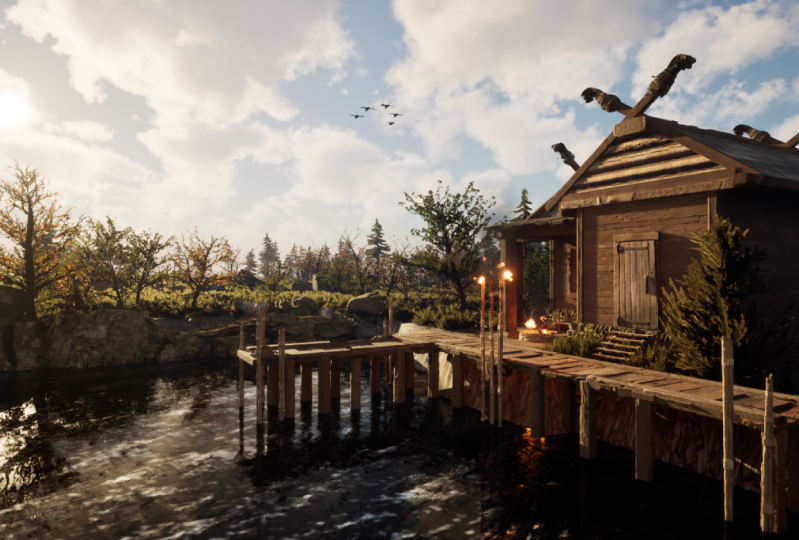
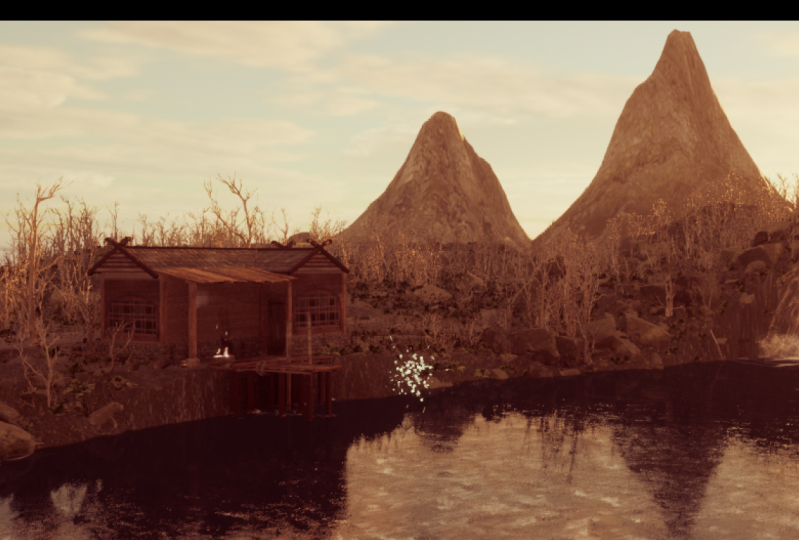
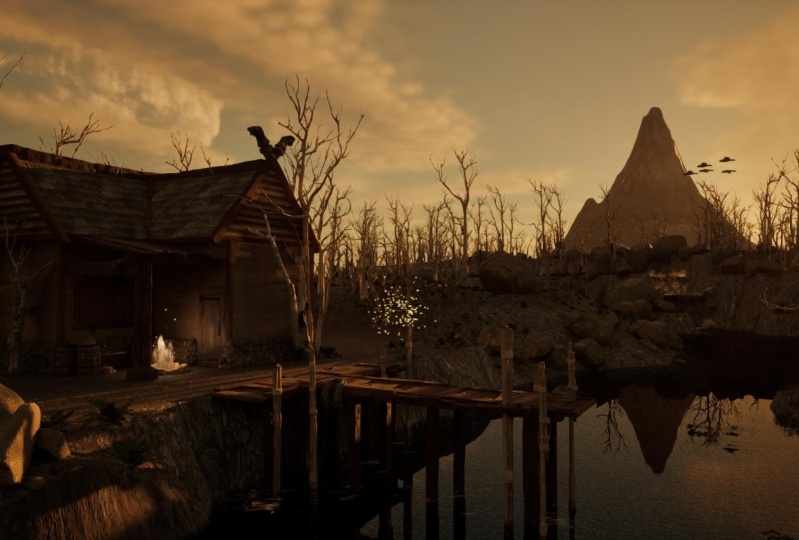
1. Einführung: Willkommen bei
Unreal Engine five, Leitfaden
für Anfänger zum
Erstellen einer Umgebung. Wenn Sie schon immer einmal in die Unreal Engine 5
einsteigen wollten oder in diesem Kurs
von Unreal Engine
4 umsteigen möchten, oder in diesem Kurs
von Unreal Engine
4 umsteigen ist dieser Kurs genau das Richtige für Sie
. Sie haben einen
Kurs von Grund auf neu konzipiert, um sicherzustellen, dass
Sie
unabhängig von Ihrem Kenntnisstand problemlos folgen
und, was noch wichtiger ist,
die meisten Fähigkeiten
erlernen können und, was noch wichtiger ist,
die meisten Fähigkeiten
erlernen , um Ihre
eigene 3D-Spielumgebung zu erstellen. Aber schauen wir uns
an, was wir gepackt haben. Die Gerichte werden Ihnen
beibringen,
Ihre eigene
Gebäudestruktur zu entwerfen und ein schönes
zu gestalten. Mit Harvard. Wir werden lernen, wie Sie
mit Quixel Assets optimal arbeiten können, indem
wir
sie nach Ihren Wünschen anpassen. Wir werden alle Kategorien in
der
Quixel-Bibliothek durchgehen , um
unsere eigene Umgebung,
Assets, Texturen, Decals
und sogar 3D-Laub zu erstellen Assets, Texturen, Decals
und sogar All dies
wird verwendet, um
eine Welt in
Unreal Engine 5 zu erstellen .
Finden Sie heraus, wie Sie
eine Umfrage mithilfe der Quixel-Materialinstanzparameter durchführen können, um
Texturen anzupassen Quixel-Materialinstanzparameter durchführen können, um
Texturen anzupassen und
sie Farbpalette Ihrer Welt
für jedes Mesh nach Ihren Durch die Verwendung eines integrierten Modellierungsmodus in Unreal Engine können Sie die Vielzahl
verschiedener Techniken
nutzen , um das Netz zu biegen oder sogar
in das Netz einzuschneiden Sie haben die volle Kontrolle über gescannte Assets aus
der Quixel-Bibliothek Stellen Sie sicher, dass die
einzige Grenze, die
unsere Welt aufbaut ,
unser imaginärer Patient ist. Während des Kurses werden wir
unser eigenes
Wassersystem von Grund auf neu aufbauen unser eigenes
Wassersystem von Grund auf neu die visuelle Unterstützung
verbessern. Und es wird alles enthalten
, was der Wasser-VFX
ausmacht, unabhängig davon, welchen Typ
Sie erstellen möchten
, sodass
dieses Wasser oder jede
Art von Projekt wiederverwendet dieses Wasser oder jede
Art von Projekt Schaffen Sie ein vollständig dynamisches
Wasserkörpersystem, das
es uns ermöglicht, ein
fließendes Flusswasser mit
Wasserfällen zu erzeugen . Säubern Sie das
Scheitelpunktgemälde, um es mit
den Wasserläufen zu vermischen und realistische
visuelle Wasserpunkte zu entwickeln realistische
visuelle Wasserpunkte In diesem Teil werden
wir auch
zusätzliche visuelle
Wassereffekte erstellen , um reich zu sein, abzublasen oder flüssig zu werden. Das Wassersystem
beinhaltet die Verwendung einer Vielzahl verschiedener
Materialtechniken
sowie Partikel-Setups, um Animationen und Animationen innerhalb unseres Wasserfalls
zu manipulieren und ein bestimmtes organisches
Feld aus unserem Wasserfall
herauszuholen sowie Partikel-Setups, um Animationen und Animationen innerhalb unseres Wasserfalls
zu manipulieren und ein bestimmtes organisches
Feld aus unserem Wasserfall
herauszuholen Hauche deiner
eigenen virtuellen Welt Leben ein, oder? Ein Vogelschwarm, der
über den Horizont fliegt. Glühwürmchen, die spielerisch über
dem Wasser
herumschwirren , formen zunächst
manuell die Formen der Vögel mithilfe
des integrierten Modellierungsmodus von Unreal Engine 5.
Wir fügen ihnen
eine zufällige Bewegung
mit einem
Material-Setup hinzu, die Parade, eine nette
Bewegung einer Vogelsilhouette, die
über den Horizont fliegt, einer wodurch jeder einzelne gefiederte Freund
ein Unikat erhält die Formen der Vögel mithilfe
des integrierten Modellierungsmodus von Unreal Engine 5.
Wir fügen ihnen
eine zufällige Bewegung
mit einem
Material-Setup hinzu, die Parade, eine nette
Bewegung
einer Vogelsilhouette, die
über den Horizont fliegt, wodurch jeder einzelne gefiederte Freund
ein Unikat erhält Wir setzen
das fort und erzeugen
einen
Glühwürmchen-Partikeleffekt, der spielerisch
über die Wasseroberfläche fliegt ,
indem wir die
Animationssequenz verwenden. Der Kurs befasst sich eingehend
mit der Einstellung
von Partikeln
in Unreal Engine 5. lernen Sie, wie Sie das
Niagara-Partikelsystem
in vollem Umfang nutzen In diesem Kurs lernen Sie, wie Sie das
Niagara-Partikelsystem
in vollem Umfang nutzen können.
Wir beginnen
damit, sie zu nutzen, um einen
Wasserflusseffekt zu erzielen Glühwürmchen. Dann geht es
weiter, um sie sogar als Fluidsimulation
und
als visuelle Kunst für Kamine zu
verwenden und
als visuelle Kunst für Kamine .
Natürlich werden wir
verschiedene Techniken behandeln, ein Terrain mit
Unreal Engine 5 zu
bauen Hier erfährst du, wie du
mithilfe des in der Engine integrierten
Modellierungswerkzeugs
manuell Terrain modellieren Und wie man
aus einer Höhentexturkarte ein Terrain generiert ,
indem man ein Verschiebungswerkzeug verwendet
, um einen Berg zu erzeugen. Der Unterricht führt Sie durch die Vielseitigkeit der Methoden zur
Landschaftstexturierung Unreal Engine 5 lernst du außerdem, wie
du ein
automatisches
Landschaftstexturmaterial erstellst automatisches
Landschaftstexturmaterial , um Abschnitte
deines Levels zu generieren Sie müssen benutzerdefinierte bemalte
Texturierungsdetails hinzufügen, indem Sie Ihr eigenes
Landschaftsmaterial von Grund auf neu
erstellen Nur wenn du
auch lernst, wie anhand der Höhenkartendetails für
den Berg Iterationen von
Texturen hinzufügst , wird
der Kurs abgeschlossen , indem du in der Umgebung mit einem dynamischen
volumetrischen Wolkensystem
ein gutes Gefühl dafür
aufbaust Umgebung mit einem dynamischen
volumetrischen Wolkensystem
ein In dieser Phase lernen
wir, wie
wir unsere Atmosphäre und die Farbabsorption des
Sonnenlichts anpassen können , um die plötzliche Beleuchtung
in der Umgebung zu übertreiben.
Wir werden lernen, wie wir draußen effektiv
positionieren und ihre Skala
erhöhen, sodass sie leichter
stilisiert nach Um das Ganze abzurunden, erstellen wir eine schöne
Kamerakomposition und eine zufällige Route, ein Video des fertigen Ergebnisses,
um die Arbeit zu zeigen, die wir geleistet haben. Das ist wirklich ein toller Kurs. Wir haben
eine Vielzahl
von Inhalten zusammengestellt , um es
Ihnen leicht zu machen ,
die Grundlagen von
Unreal Engine 5 zu verstehen die Grundlagen von
Unreal Engine 5 Sie haben schon einmal
darüber nachgedacht, Spiele zu entwickeln, und dies ist ein
Moschee-Kurs, den Sie nutzen können. Worauf
wartest du? Wie viel? Kommen Sie zu uns und sehen Sie, wohin Ihre
Fantasie Sie führen wird. Vielen Dank an alle fürs Zuschauen
und ich hoffe, wir
sehen uns in unserem Beitrag
2. Ein neues UE5-Projekt erstellen: Hallo und heiße alle herzlich willkommen
zur ersten Lektion von
Unreal Engine Five, Leitfaden
für Anfänger zum
Erstellen einer Umgebung Zu Beginn öffnen
wir uns selbst und den Epic Games Launcher Und wenn wir darauf klicken, bekommen wir oben
alle Tabs für
die Unreal Engine Jetzt gehen wir zum Bibliotheksbereich, in
dem
wir, dem obersten Tab,
nach
Engine-Versionen suchen werden. Und wenn Sie in diesem Bereich
nichts sehen, klicken Sie
einfach auf
das Plus-Symbol hier. Und es sollte Ihnen
standardmäßig die neueste Version geben, die
Unreal Engine bereitstellen kann Aber nur um sicherzugehen, klicken Sie
auf die Version und gehen Sie in
der Liste ganz nach oben und wählen Sie die höchstmögliche
Zahl aus. Auf diese Weise solltest du eine Version von 5.0,
0.3 oder höher
haben , die das tut, nachdem du sie ausgewählt hast, solltest
du in der Lage sein, auf Installieren
zu klicken, wodurch der
Download-Vorgang
für die Unreal Engine selbst gestartet wird für die Unreal Engine selbst Und sobald wir mit den Daten fertig sind, können
wir weitermachen und
auf Launch klicken
, um unseren Unreal Engine-Browser zu öffnen , um unseren Unreal Engine-Browser Sobald der Ladevorgang abgeschlossen
ist, wir
uns ein neues Fenster, in dem Unreal
Engine-Projektbrowser geöffnet Und standardmäßig werden
dir
alle aktuellen
Projekte angezeigt, die du hast, wir
werden einige der Tabs haben , über
die
wir neue Projekte erstellen können. Wir haben voreingestellte Vorlagen. Ich persönlich bevorzuge es,
eine Third-Person-Vorlage
aus den Spielen zu verwenden , aber lassen Sie uns
damit beginnen der Registerkarte „Spiele“ wählen
wir uns also eine Vorlage für
eine dritte Person Und das wird uns im Grunde genommen einen wirklich guten Ausgangspunkt mit der standardmäßigen Beleuchtungskonfiguration geben. Und wenn wir wollen,
können wir das immer auch nutzen, um unsere
Umgebung zu erkunden, die wir bauen. Das ist ganz nett. Sobald
wir dies ausgewählt haben, werden
wir auch sicherstellen, dass die Standardeinstellungen für das Projekt so eingestellt
sind ein Blueprint
anstelle von C plus ausgewählt wird werden wir in diesem Kurs
einige Blueprints von
Grund auf neu erstellen in diesem Kurs
einige Blueprints von
Grund auf neu Danach sollten wir sicherstellen
, dass wir
eine Zielplattform
als Desktop und die
Voreinstellung für die Qualität als Maximum festgelegt haben eine Zielplattform
als Desktop . Auf diese Weise stellen wir
sicher, dass wir die beste Qualität
aus einem Projekt herausholen. Und danach haben wir selbst mit Content und Ray Tracer angefangen, wir wollen sicherstellen, dass
beide für den Schlachtinhalt angekreuzt
sind für den Schlachtinhalt Wenn wir
dies auswählen würden, erhalten
wir
zusätzliche Assets, die standardmäßig
in Unreal Engine bereitgestellt
werden Aber ehrlich gesagt,
sie nutzen nur
den zusammengeklappten Raum selbst
für das Projekt. Und wir werden jetzt
alle bereitgestellten Inhalte verwenden . Stellen wir also sicher, dass wir das abgehakt
haben. Nun zum Raytracing:
Es erzeugt
bessere Reflexionen, Es erzeugt
bessere Reflexionen wenn Sie diesen dicken Ton haben, da Sie so eine andere
Methode haben, um eine Vorschau der Welt zu sehen Aber das ist
natürlich das, eine Aufführung. Und am Ende dieses Kurses werden
wir uns darauf vorbereiten, unsere fertige Arbeit abzuspielen ,
sodass wir darüber sowieso keine Gedanken machen
müssen. Dann machen wir weiter und wir besorgen
uns den Projektstandort Wenn Sie ihn ändern möchten, müssen
wir hier
auf dieses Symbol klicken. Und ich besorge
uns einfach einen neuen Ordner. Das ganze Unreal Engine
Five-Projekt sieht so aus. Ich gehe einfach in einen Ordner und klicke auf Ordner auswählen. Und jetzt wird es
den Standort oder das Projekt ändern. Danach
wird der
Projektname selbst in
diesem Fenster hier drüben stehen. Also weiter, um darauf zu klicken
und es zu löschen, und dann können wir einfach den Namen
ändern. Ich nenne
das zum Beispiel
einfach Umwelthütte. So wie. Nachdem wir die Einrichtung
im Unreal Engine-Browser
abgeschlossen haben, können wir nun weitermachen
und auf die Schaltfläche „Erstellen“ klicken , die wir
einrichten, um unser Projekt zu laden Und nachdem alles
geladen ist, wir uns und das Unreal
Engine-Projekt hoch Das wird alles für
diese Lektion sein. Es war ziemlich kurz. Am Ende haben wir
uns gerade ein neues Projekt ausgedacht. Und dann werden wir in der nächsten
Lektion eine kurze Einführung in das Unreal Engine CY-System und
das allgemeine Layout
des Programms geben Also vielen
Dank fürs Zuschauen und wir sehen uns gleich.
3. Einführung in das UE5-Layout: Hallo und willkommen bei Unreal Engine five, Leitfaden
für Anfänger zum
Erstellen einer Umgebung Und unsere letzte Lektion haben wir damit
beendet, dass wir
uns ein Projekt innerhalb von
Unreal Engine 5 erstellt uns ein Projekt innerhalb von
Unreal Engine 5 Und jetzt werde ich
ein kurzes Video-Tutorial zur
Wassereinführung ein kurzes Video-Tutorial zur
Wassereinführung auf der Benutzeroberfläche von Unreal Engine 5 veröffentlichen, das Ihnen helfen wird, sich mit dem Programm vertraut zu
machen und Ihnen
den Einstieg
in den Kurs zu erleichtern also ohne weitere Umschweife Lassen Sie uns also ohne weitere Umschweife darauf eingehen und
ich werde es gleich sehen. Hallo und willkommen zum Tutorial-Video zu den fünf
Grundlagen von
Unreal Engine, in dem
wir
uns mit der Pipe-Software der Unreal
Engine vertraut uns mit der Pipe-Software der Unreal
Engine Unreal Engine
five ist also eine Engine , die ursprünglich
als Game-Engine entwickelt Dieser Tage. Es ist
auch in unseren kreativen
Bereichen wie der Architektur- und Filmindustrie weit verbreitet. Aber trotz all
dieser Vielseitigkeit und Designänderungen, um
die anderen Branchen anzusprechen, viel über das
mitgestaltete Wasserlayout wurde
viel über das
mitgestaltete Wasserlayout als
Spielengine beibehalten Und jetzt gehen wir das Zellenlayout
durch, es
wäre einfacher, den Code in den zukünftigen Lektionen zu befolgen
. Also der Reihe nach, beginnen
wir
mit der oberen linken Ecke Und darin
befindet sich die Schaltfläche Speichern, der wir Control
und S verwenden können, um unser Projekt zu speichern. Dadurch wird jedoch nur das aktuelle Level
gespeichert. Und wenn wir Änderungen
außerhalb des Levels selbst vornehmen, nehmen an, wir
lassen ein
Material oder ein Asset bearbeiten. Wir hätten ein anderes Fenster
, an dem wir arbeiten. Und wir müssten
das unabhängig speichern. Es hätte also eine Schaltfläche zum Speichern oder wir könnten auf Strg und S klicken, und das würde
das Fenster speichern , an dem wir nur
arbeiten. Wenn wir also
mit einem anderen Fenster arbeiten, müssen
wir sicherstellen
, dass wir das speichern. Und
wenn wir danach
Änderungen oder das Level selbst vornehmen , müssen
wir das
hinterher speichern. Wenn ich das also ändern würde, können
wir es nur speichern, indem wir
auf Strg und
S klicken. Und mit Ausspeichern haben
wir ein neues Level erstellt. Du wirst aufgefordert, es
zu benennen und auszuwählen, wo
dein Standort für das Level sein soll Danach
haben wir den Modus ausgewählt. Standardmäßig befinden Sie sich
in einem Auswahlmodus, den Sie verwenden können
, um innerhalb Ihres Assets Auswahlen
zu treffen Du kannst es auch
verwenden, um
es in die Modi Landscape, Foliage, Mesh, Pain und
andere Arten von Modi umzuwandeln. Nur um
deinen Arbeitsablauf zu ändern, je nachdem,
woran du gerade arbeitest. Aber standardmäßig würden
Sie die
meiste Zeit, sagen
wir mal, 80% der Zeit an einem ausgewählten Modus arbeiten. wir weitermachen, sind wir
schnell am Projekt Mit
diesem Button können Sie Ihrem Projekt weitere Assets
hinzufügen. Die einfachen Standardeinstellungen , die
Sie normalerweise in
jeder Art von Rendersoftware verwenden würden . Also einfache Lichter,
Formen und so. Und wir haben hier gefunden,
wenn Sie darin suchen
möchten, können Sie es anklicken und zum Beispiel nach Licht suchen
. Auf diese Weise könnten Sie
alle Assets mit
Licht im Namen sehen , was Sie jedoch
beachten müssen Wenn Sie darauf klicken, müssen
Sie sicherstellen,
dass Ihre Maus innerhalb dieses
Symbols hier
dieselbe bleibt . Andernfalls, wenn ich zum Beispiel meine Maus
auf Shapes
ziehen und
dann nach Lichtern suchen würde. Es stellt fest, dass es
es nur innerhalb der Position der Form durchsucht . Wenn Sie in dieser Leiste nach
einem Asset suchen , einfach sicher, dass Sie
den Mund innerhalb
dieses Symbols stabil halten . Als Nächstes haben wir ein Symbol, das,
wenn wir darauf klicken
würden, einige Optionen zum Erstellen von
Blueprint-Klassen enthält Blueprints funktionieren
ähnlich wie eine Art Fertighaus. dem Layout von
Unreal
Engine Five vertraut zu machen, müssen
wir uns jedoch Layout von
Unreal
Engine Five vertraut zu machen, nicht zu sehr damit
befassen Also, und im nächsten haben wir eine Level-Sequenz und
eine Master-Sequenz, die wir diesen
Button hier drüben hinzufügen
können. Dies wird verwendet, wenn
wir unser
Projekt so einrichten müssen, dass es gerendert werden soll Aber noch einmal, lassen Sie uns
mit dem Rest des Layouts fortfahren. Wir haben einen Play-Button. Das ist nur der
Anfang des Projekts. Und wenn du
zum Beispiel
eine Third-Person-Vorlage hast , wie ich, und es zeigt einfach deinen
Charakter, auf dem gespielt werden soll. Es startet auch alle
Simulationen und so weiter. Das macht es wirklich
schön, sich einfach
dein Projekt anzusehen und warum klicken wir
nicht auf Abspielen. Wir werden
in unser Level eingebunden. Und jetzt können wir es
umrunden und erleben
,
wie es ist , in
unserer Gebäudeebene zu sein. Wir können herumspringen, wir können herumrennen,
wie wir es wollten. Und es ist wirklich
nett zu sehen, wie wir in
unserem eigenen Build-Level waren. Wir haben auch diese
drei Punkte hier. Wenn wir darauf klicken, haben
wir einige zusätzliche Einstellungen, haben
wir einige zusätzliche Einstellungen die das gesamte Projekt
simulieren Auf diese Weise können
Sie nur die Play-Taste drücken, ohne die Kontrolle
über den Bearbeitungsmodus verlieren
zu müssen Kontrolle
über den Bearbeitungsmodus verlieren
zu Auch hier müssen
wir nicht wirklich zu viel darauf eingehen. Aber im Grunde genommen spielen
wir in diesem
Abschnitt und
beenden dein Projekt. Danach
haben wir Plattformen. Aber das ist nur für den
Fall, dass wir
unser gesamtes Paket als Spiel herausbringen . Und darüber müssen
wir uns nicht wirklich Sorgen machen. Also lasst uns weitermachen und weitermachen. Danach. Wir haben
eine Einstellungsschaltfläche. Dazu gehören
eine Art von Einstellungen wie Projekteinstellungen
und Plugins, die sich auch in
dieser oberen linken
Ecke hier befinden . Grunde Im Grunde stellt das nur sicher, dass alles an einem Ort
ist. Wir
müssen das nicht wirklich durchmachen. Sie werden normalerweise nicht benötigt wenn wir etwas
kreieren oder eine Szene erstellen. Wie dem auch sei, weitermachen, der Outliner. Outliner Wir haben alles , was in deinem Level enthalten Es wird also alle
Vermögenswerte enthalten. Und jetzt, wenn
ich einen
beliebigen Vermögenswert
innerhalb dieser Ebene auswählen würde, wie diesen hier drüben. Es wird sofort auch innerhalb
unseres Outliners
eine Auswahl treffen . Danach
haben wir die Registerkarte Details. Registerkarte „Details“ finden
Sie alle Arten von Optionen für Ihr ausgewähltes Asset. Es wird also alle
Arten von Informationen enthalten , die erforderlich sind, um in der Welt
platziert zu werden. Zum Beispiel haben
wir zunächst Transformationen, und dazu gehört auch
die skalierte Rotation vor Ort
auf diesem speziellen Asset Wir haben auch die Art
der Static Mesh-Benutzer sowie die Materialien. Jeder Anlagentyp enthält seinen eigenen
Informationstyp, den Sie der Registerkarte „Details“ finden
können. Danach, wenn wir in die untere linke Ecke
gehen, bekommen
wir unser Ausgangslog
quantengesteuert Und die CMD-Quantenschublade
ist standardmäßig versteckt. Aber wenn wir darauf klicken, wird es geöffnet. Wenn wir jetzt auf etwas
anderes außerhalb
der Inhaltstür klicken , wird es standardmäßig ausgeblendet. Wir können
die Inhalts-Jar auch öffnen, indem wir
auf Control und
Space klicken , um einen einfachen Zugriff darauf zu haben, wo sich
unsere Dateien befinden. Aber ein Content Rover ist
im Grunde ein Dateimanager. Sie behalten all Ihre
Ordner, all Ihre Vermögenswerte. Oder nicht nur das Level, sondern für das gesamte Projekt
der Unreal Engine Five, wir können auch
die Inhaltstür andocken indem wir hier auf diesen
Button klicken Indem wir es auswählen, stellen wir
einfach sicher , dass sie
sich immer in ihrer Nähe befinden. Und obwohl wir aus
der Inhaltsschublade
klicken der Inhaltsschublade wird sie immer noch
darin sein. Jetzt können wir diesen Schritt einfach
rückgängig machen, indem einfach auf den
unbekannten untergeordneten Tab klicken Und wir können
das Land und Java öffnen, wie wir es früher getan haben, indem wir auf Control klicken,
und Space- und Output-Logs sind sehr nützlich
, wenn wir Informationen herausfinden
wollen. Wenn uns etwas Fehler bereitet. Wenn sich unsere Arbeit nicht auf das Codieren
konzentriert, verwenden
wir das nicht gerade oft. Lass uns weitermachen und das
beenden. Cmd ist ab und zu
nützlich wenn wir einen
Befehl ausführen möchten Moment werde ich nicht zu viel darauf
eingehen,
aber wir können es nutzen und Dinge tun, wie zum Beispiel
hochwertige
Screenshots machen oder
eine andere Art von Ansicht
in unserem Viewport bekommen eine andere Art von Ansicht
in unserem Viewport Okay, jetzt sind wir um
unser Fenster herumgelaufen. Jetzt werden wir
endlich weitermachen und darüber sprechen, was
mittendrin ist. Standardmäßig
holen wir uns eine Vorschau. Zurück zum darin enthaltenen
Inhaltstreiber. Wir müssen
bestimmte Einstellungen aktivieren. hier auf diese
Schaltfläche klicken, können
wir
die Art der verschiedenen
Ordner sehen , die wir haben. Normalerweise empfehle ich
dir,
die Show Engine Content
und Show Plugin Content zu aktivieren . Du holst immer mehr heraus,
um mehr aus unserer
Unreal Engine-Pipe Nachdem Sie es aktiviert haben, erhalten
Sie einen Ordner mit einem Dateninhaltsordner
, der Engine enthält. Es wird alle Arten
von Presets und Plugins enthalten , die wir verwenden können
und die unseren
kreativen Prozess beschleunigen Beachten Sie
jedoch, dass
dies nicht
Teil unseres Inhalts ist. Im Grunde ist das also bereits
im Engine-Ordner. Und wenn wir einen dieser Ordner
ändern würden, würden
wir ihn im Grunde für die
gesamte Unreal Engine 5
ändern gesamte Unreal Engine 5 Das heißt, selbst wenn Sie ein neues Projekt
erstellen, die Dinge, die wir werden
die Dinge, die wir
innerhalb dieses Abschnitts
geändert haben, in allen anderen Projekten ebenfalls geändert. Deshalb
standardmäßig in einer Reihe von versteckten Inhalten, um sicherzustellen, dass keiner der Inhalte,
die von
Unreal Engine 5 selbst festgelegt werden in irgendeiner Weise verändert und in
allen
Projekten durcheinander gebracht
wird allen
Projekten durcheinander gebracht Dies können wir jedoch vermeiden, indem wir
einfach wissen, dass wir im Engine-Ordner selbst nichts ändern
können. Und es ist besser,
wenn wir diesen Inhaltsordner
verwenden, einfach eine Kopie von dem,
was
sich darin befindet, zu erstellen diesen Inhaltsordner
verwenden, einfach eine Kopie von dem, was
sich darin befindet, zu es
dann auf
Ihren Inhalt zu ziehen, hat uns dazu gebracht,
sicherzustellen , dass wir nur
für das Projekt selbst verwenden Auf diese Weise können wir beliebig
viele Ketten erstellen,
ohne die gesamte Unreal Engine, also
fünf Inhaltsstapel, zu ruinieren fünf Inhaltsstapel Und das wird
bei Unreal Engine, dem UI-Einführungsleitfaden, UI-Einführungsleitfaden Ich hoffe, Sie haben viel daraus und werden Ihnen in
Zukunft
für Ihre Unreal Engine-Projekte sehr nützlich in
Zukunft für Ihre Unreal Engine-Projekte Und jetzt kommen wir
zurück zum Kurs. Willkommen zurück an alle. Ich hoffe, dass Ihnen ein kurzes
Video dabei geholfen hat eine bessere Grundlage
für das Programm zu
finden, sodass Sie die Ergebnisse verfolgen
können. Jetzt haben wir alles
rund um den Viewport behandelt. Und jetzt, in der nächsten Lektion, werden
wir uns mit
dem Bericht selbst befassen und wie ihn innerhalb der 3D-Ebene
, die wir vor uns haben,
navigieren können. Also vielen
Dank fürs Zuschauen und ich werde mir den nächsten ansehen.
4. Einführung in UE5-Viewport: Willkommen zurück und schauen Sie sich
Unreal Engine five an, Leitfaden
für Anfänger zum
Erstellen einer Umgebung In der letzten Lektion
haben wir damit aufgehört, uns
mit
der gesamten Benutzeroberfläche der
Unreal Engine Five-Software
vertraut der gesamten Benutzeroberfläche der
Unreal Engine Five-Software Und in dieser Lektion
werden wir uns weiter mit dem Programm
vertraut machen Und dieses Mal werden
wir uns nur die Grundlagen
für die Navigation
im Viewport selbst Also lasst uns gleich loslegen. Ich werde jetzt
ein Video veröffentlichen und ich werde mir eine andere Seite ansehen. Hallo und willkommen bei Unreal Engine Five, Grundlagenleitfaden für
die Kamerabewegung. Und wir beginnen damit Ihnen den
Kameratyp der Bewegungen in
Unreal Engine 5
vorzustellen , um
Ihnen zu helfen und den Lektionen zu
folgen . Im Metallbereich der Software haben
wir standardmäßig eine perspektivische
Kameraansicht Und damit können wir unsere Kamera
bewegen. Das Wichtigste, woran
Sie denken
müssen wenn Sie
Ihre Kamera bewegen
, ist , dass Sie, wenn
Sie Alt gedrückt halten und
eine der Maustasten gedrückt halten, eine bestimmte Bewegung ausführen können. beispielsweise die
Alt-Taste und die linke Maustaste gedrückt halten, können
Sie
Ihre Kamera auf diese Weise drehen. die Alt-Taste und die
mittlere Maustaste gedrückt halten, können
Sie Ihre
Kamera einfach so schwenken. Und zum Schluss, indem Sie Alt
und die rechte Maustaste gedrückt halten. Wenn Sie mit dieser Bewegung nach oben
und unten scrollen würden, könnte
es Ihre Ansicht vergrößern
und verkleinern. Alternativ können Sie
einfach mit dem Mausrad scrollen und
das Projekt auf diese Weise vergrößern oder verkleinern. Wenn wir nun in
das ausgewählte Objekt hineinzoomen möchten, können wir
Folgendes tun Wenn ich zum Beispiel dieses
Feld hier drüben auswählen würde, kann
ich auf den Buchstaben
F klicken und es würde
direkt auf das Objekt hineinzoomen. Jetzt können wir damit unsere Kamera um und
einfach um den Meeresspiegel
drehen , wobei das
Objekt als Mittelpunkt ausgewählt wird. Wenn wir ein
anderes auswählen und auf
F klicken , um unsere Assets zu vergrößern. Und wenn die Säure größer ist, wie diese Grundebene
hier,
wenn wir zum Beispiel auf F klicken würden,
würde es herauszoomen und
sicherstellen, dass die Kamera die gesamte
Auswahl in unserer Ansicht betrachtet. Aber das ist ziemlich
gut, wenn wir unsere Auswahl vergrößern
möchten. Sie
müssen jedoch vorsichtig sein. Denn wenn wir zum Beispiel den
Himmel auswählen und auf F klicken
würden, würde
er vollständig verkleinert. Wir wollen nicht wirklich, dass
das passiert. Stellen Sie also sicher, dass
Ihre Auswahl nicht so
etwas wie eine Himmelskugel ist, bevor Sie auf F
klicken . Nun, wenn Sie
mehr Kontrolle über die Kamera haben möchten
und sagen wir, Sie möchten, dass es einem First-Person-Spiel
ähnelt, was Sie tun können, indem Sie die rechte Maustaste
gedrückt halten, können
Sie
in Ihrem Editor
eine Art Kamerabewegungsmodus aufrufen in Ihrem Editor
eine Art Kamerabewegungsmodus Wenn ich jetzt die rechte Maustaste gedrückt halten würde, kann
ich einfach
meine Kamera drehen, als wäre das ein Spiel aus der
Egoperspektive Nun, das Schöne
daran ist, wenn wir die rechte Maustaste
gedrückt halten und WASD verwenden würden, könnten
wir unser Asset so
bewegen also die rechte Maustaste gedrückt halten kann
W vorwärts gehen,
indem Sie die rechte Maustaste gedrückt halten Und da wir rückwärts gehen können,
A, um nach links zu gehen und D, um nach rechts zu gehen. Und wenn du direkt nach
oben oder direkt nach unten gehen möchtest, kannst
du die
Kombination aus Q und E verwenden also die rechte
Maustaste gedrückt hältst und Q gedrückt hältst, kann
ich direkt ein weiteres Level
schicken In ähnlicher Weise können
wir, indem wir die rechte
Maustaste gedrückt halten und E gedrückt halten ,
einfach so zum Level aufsteigen. Wenn die Kamera nun
etwas zu schnell oder zu langsam ist, können
wir dieses Symbol
in der oberen rechten Ecke verwenden, die Kamerageschwindigkeit angibt. Wenn wir darauf klicken, können
wir den Slider hier drüben benutzen Sie legen die Geschwindigkeit unserer Kamera fest. Wenn ich es zum Beispiel auf eins stellen
würde, würde
ich eine wirklich Zeitlupe haben. Und wir könnten
eine wirklich gute
Kontrolle darüber haben , wo sich unsere Kamera
mit einem Editor-Modus befindet. Stell es auf acht. Sei in der Lage, einfach so richtig schnell rauf und
runter zu fahren. Aber standardmäßig sollte es auf so etwas wie
gesetzt sein, denn darunter
befindet
sich ein Wert, der auf eins gesetzt ist. Wenn wir
es zum Beispiel auf einstellen, multipliziert sich
dies oder
die Geschwindigkeit würde bis zu acht betragen. Wenn ich jetzt also
rauf und runter gehen würde, würden
wir feststellen, dass
es viel schneller geht. Das ist also sehr
nützlich , wenn wir
mit verschiedenen Skalen arbeiten. Ich persönlich empfehle
Ihnen nur, diesen Wert zu verwenden. Oder wenn du auf der Waage rauf und
runter gehst. Wenn
Sie zum Beispiel mit
planetarischer Skalierung arbeiten , möchten
wir, dass dieser Wert
beispielsweise auf etwa 14 erhöht
wird . Und dann
wäre dieser Weg in der
Lage sehr schnell aus einem Level
herauszukommen. Aber standardmäßig belassen
wir es an einem Ende skalieren es
einfach hoch und runter. Wir werden es gut machen In der perspektivischen Ansicht haben
wir auch einige
unserer Wahrnehmungsmodi. Und das wären Balken der oberen linken Ecke des Fensters für
die
perspektivische Kamera. Im Moment haben wir es auf prospektiv
gesetzt. Wir können diese so ändern, dass sie oben, unten, links und rechts sind. Und was das
bewirken würde, ist im Grunde, dass es dir helfen wird,
verschiedene Arten der Verwendung für unser Level zu finden,
weil ich am Tiefpunkt angelangt bin. Wenn ich es auf links stellen würde. Und wenn du nichts siehst, können
wir immer den Buchstaben
F
verwenden und einfach so zum
Level zurückkehren. Das ist also sehr
nützlich, wenn wir Umgebungen
und Assets
erstellen. Und wir wollen nur
sicherstellen, dass sie gut und
proportional zum Rest
unseres Levels aussehen proportional zum Rest
unseres und zwar aus
allen Blickwinkeln. Auch dies
wird standardmäßig unsere Perspektive sein. Wenn Sie es jedoch so ändern möchten,
dass es auf mehrere Kameras und Sie
mehrere davon gleichzeitig sehen möchten. Wir können hier oben rechts
in unserer
Schaltfläche für den Ansichtsmodus klicken . Sie klicken auf Den
Wiederherstellungspunkt maximieren. Auf diese Weise erhalten wir drei
verschiedene Sichtfenster, von denen aus
alle unterschiedliche
Arten von Perspektiven sind Ausnahme einer Perspektive sind jetzt alle anderen
standardmäßig auf Drahtmodell eingestellt Wenn du nicht möchtest, dass
das passiert, können
wir sie
aber jederzeit so einstellen, dass
sie leuchten, besonders wenn du ein Level
entwirfst. Diese Art von Ansicht
könnte sehr
praktisch sein , um zu einer Ansicht zurückzukehren . Wir müssen
unsere perspektivische Kamera suchen und hier auf diese Schaltfläche
klicken. Wir waren diese
perspektivische Ansicht. Wir können auch die Art und Weise ändern, wie unsere Kamera
das gesamte Level wahrnimmt Und im Moment soll es standardmäßig
auf Deckel gesetzt sein, was bedeutet, dass
die gesamte Schattierung mit richtigen
Schatten und so weiter sichtbar
wäre mit richtigen
Schatten und so weiter sichtbar
wäre Um das zu ändern, müssten
wir also darauf klicken. Und wenn wir
zum Beispiel nicht „Unbeleuchtet“ auswählen würden
, würde
Ihnen das gesamte Level
ohne Schatten angezeigt ohne Schatten Wir können weitermachen und das tun. Wir erhalten, dass dieses Ergebnis
auch so etwas wie
ein Drahtmodell ist , auf das Sie
eine Alpha-Kamera sehen würden , wenn
Sie darauf klicken würden, wir würden die
Geometrietypen sehen, die wir haben würden Wer ruhig ist, gut zu wissen, vor allem, wenn man Unfälle kauft, manchmal auf einen von
ihnen klickt und nicht weiß,
wie man wieder rauskommt, kann jederzeit auf
diesen Button
hier drüben klicken und hinterher LASSEN wählen. Wir haben hier auch ein
Show-Symbol. Mit diesem erhalten Sie
verschiedene Arten von Visualisierungen für Ihre
jeweilige Kamera Aber was du wissen
musst,
ist, ob etwas
nicht ist, ob etwas , wie zum Beispiel
habe ich gerade mein Raster, stimmt, wie zum Beispiel
habe ich gerade mein Raster,
das kaum sichtbar ist, aber oft sehr nützlich ist, aber oft sehr nützlich ist wenn wir etwas erstellen oder nivellieren. Aber wenn das nicht
sichtbar ist, zum Beispiel wenn ich das
mit diesem Button hier drüben ausgeschaltet habe
und ich wollte einschalten, aber ich
weiß nicht , welcher das genau ist. Wir können jederzeit weitermachen
und auf Standard verwenden klicken. Dadurch werden alle
ausgewählten Standardeinstellungen wiederhergestellt , die normalerweise in der Standardvorlage eingerichtet Und das ist so ziemlich alles. Es gibt drei Kamerasteuerungen. Ich hoffe dir hat das Video gefallen. Und jetzt kommen wir
zurück zum Kurs. Willkommen zurück an alle. Ich hoffe, dass das Video
informativ war und Ihnen gutes
Hintergrundwissen vermittelt hat gutes
Hintergrundwissen vermittelt , das Ihnen hilft,
diesen Kurs zu verfolgen. Und im Allgemeinen gibt es in jedem
der Unreal Engine
fünf Projekte, an denen Sie in Zukunft
arbeiten werden Aber das wird
alles aus dieser Lektion sein. Vielen Dank fürs Zuschauen. Und dann, in der nächsten Lektion, werden
wir damit
beginnen,
uns selbst eine graue Box zu bauen . Also vielen Dank fürs Zuschauen
und wir sehen uns gleich.
5. Blockieren des Grunddesigns: Willkommen zurück
zu Unreal Engine Five, Anfängerleitfaden zum
Aufbau einer Umgebung In der letzten Lektion haben wir
es ausgelassen, indem wir
uns mit der gesamten
Software und ihrem Viewport vertraut gemacht uns mit der gesamten
Software und Und jetzt
werden wir tatsächlich mit der
Arbeit am Projekt selbst beginnen Arbeit am Projekt Bevor wir das tun, empfehle
ich, anstatt die gesamte Ebene zu verwenden , die
bereits Vorlagenobjekte enthält,
es vielleicht einfacher sein könnte, uns zunächst
eine brandneue Vorlage
ohne Elemente zu
besorgen . Also gehen wir in
die obere linke Ecke. Wir klicken auf Datei und
wählen ein neues Level aus. Und dann werden wir
sicherstellen, dass wir Basic auswählen. Sobald wir das haben, klicken
wir auf Erstellen und erstellen
uns ein neues Level ohne Vorlage oder irgendwelche der
zusätzlichen Elemente. Es ist einfach ein schöner Himmel, der bereits
die Standardbeleuchtung hat , und ein einfaches Quadrat
, an dem wir arbeiten können. Im Moment werden
wir also daran arbeiten, ein einfaches graues
Feld für unsere Umgebung zu
schreiben. Und das werden wir
tun, indem wir
uns ein Zimmer mit
rasiertem Gesicht besorgen , in dem wir arbeiten können Und dann werden wir
einfach grundlegende Objekte verwenden und sie
aufbauen, nur um
eine allgemeine Vorstellung davon zu bekommen ,
womit wir arbeiten werden Zu Beginn klicken
wir also auf das Plus-Symbol in
der
oberen linken Ecke. Und wir werden den
Mauszeiger über die Formen bewegen. Und wir holen uns einen Würfel, indem wir darauf klicken, wir werden
uns einen Würfel
genau in der Mitte
unseres Viewports holen genau in der Mitte
unseres Viewports Wenn wir wollen,
können wir damit beginnen, den Würfel
in der Mitte der Welt zu Alles, was wir tun werden, ist, in
der unteren rechten Ecke, der Registerkarte „Details“, zum Transformationsschritt überzugehen
,
der sich ganz
oben auf unserer Registerkarte „Details“ befindet Und wir werden den Standort auf diese
Standardwerte von 0
zurücksetzen . Wir können das tun,
indem wir hier auf die Schaltfläche „
Diese Eigenschaft auf ihren
Standardwert zurücksetzen “ klicken Und sobald wir das getan haben,
werden wir uns
ein Objekt in der
Mitte unserer Welt besorgen . Wenn wir nun möchten, dass unsere Kamera in der
Mitte des Objekts positioniert
wird, können
wir auf F klicken und es wird
automatisch ein Bild aufgenommen oder die Kamera mit unserer Auswahl wird in der
Mitte unserer Kamera
positioniert. Jetzt, wo wir
es haben,
werden wir damit beginnen, eine gewisse
Höhe zu ermitteln. Also werden wir
Zellen und eine Umgebung schaffen
, in der Sie oben einen
schönen Hut haben werden. Und dann werden wir auch
einen Wasserbereich haben , an dem eine
Brücke hängt. Und was werden wir tun
, damit wir das einrichten können? werden wir uns selbst Mit diesen Würfeln werden wir uns selbst
und Elevation herausfinden. Und
lassen Sie uns zunächst
weitermachen und den gesamten Würfel
ein bisschen größer machen. Wir können auf unsere klicken, um
in den Skalierungsmodus zu wechseln. Und dann gibt es im Gizmo, zwischen dem roten und dem
grünen Gizmo-Bereich, hier
drüben einen mittleren
Bereich Und wenn wir
klicken und gedrückt halten, können
wir unseren gesamten Würfel hochskalieren, was nur
in den X- und Y-Werten möglich ist Auf diese Weise dehnen wir
im Grunde unseren gesamten Würfel so, dass
sich dies nicht auf die Z-Werte auswirkt Und wir sind in der Lage,
das zu tun, wir bekommen eine schöne Grundlage, obwohl wir unsere Grundlage bereits
eingerichtet haben, werden
wir unsere eigenen
primitiven Formen einrichten und
sie einfach irgendwie gut
in unserer Welt positionieren. wir an, wir können das einfach weiter Nehmen wir an, wir können das einfach weiter
skalieren, bis
wir einen Wert von haben, sagen
wir, wir können einen Wert von sechs
haben Und wenn wir Play drücken würden, könnten wir sehen, welche Art
von Skala wir haben Lassen Sie uns das Ganze sogar noch weiter
nach oben skalieren. Bis zu einem Wert von zehn. Und das wird
uns viel besser
tun . Aber da hast du's. Wir werden so
eine kleine Plattform haben, mit der wir arbeiten können. Nachdem wir das haben, klicken
wir auf W, um zu unserem Move Gizmo-Tool zu gelangen Und wir halten die
Alt-Taste gedrückt und bewegen uns zur Seite,
wodurch es dupliziert wird Um es jetzt zu wiederholen, klicke
ich einfach auf Strg
Z, um
meine vorherige Aktion rückgängig zu machen , und mache es
dann Während
ich also die Alt-Taste gedrückt halte, klicke und ziehe ich einfach auf diesen grünen Pfeil hier drüben und bewege ihn einfach
zur Seite, so etwa Und falls ihr es bemerkt, ich habe Snapping aktiviert Also verwende ich die obere rechte
Ecke für das Schnappen. Und all diese sind mit
den Standardeinstellungen aktiviert mit
den Standardeinstellungen Und später. Wenn wir sie ausschalten
wollen, können
wir vorerst
genau das damit machen. Es wird uns helfen, unser gesamtes Vermögen
richtig zu
positionieren und
in einem begrenzten Raum zu arbeiten. Beschleunigen Sie unseren gesamten Prozess
zur Einrichtung unserer Gray Box. Jetzt, wo wir zwei Würfel haben, werden
wir einen weiteren Würfel
etwas höher
positionieren als
den vorherigen. Und wir werden tatsächlich
auf R klicken. Und dieses Mal, glaube ich, können wir ihn einfach um
einen Z-Wert
erweitern, wodurch der Wert etwas höher wird. Und wir werden es einfach so
positionieren
, um es zu entscheiden, oder für unseren
Würfel einfach so. Es muss also nicht perfekt sein. Wir benutzen sie nur als Basis. Und auf diese Weise werden
wir eine gewisse Höhe haben. Also, was wir jetzt
tun werden, ist,
einen Ort einzurichten , an dem wir unsere Objekte haben
wollen. Und ich denke, wir können damit beginnen,
indem wir auf das Plus uns einen neuen Würfel
besorgen Es wird ein neuer erstellt. Und auf diese Weise müssten wir uns nicht zu viele
Gedanken über die Skalierung machen. Und jetzt
werden wir es einfach ein bisschen
verkleinern und
die X-Skalierung verwenden , um es irgendwie zur Seite
auszudehnen Und wir werden damit beginnen,
uns eine
Grundform für die Brücke zu besorgen uns eine
Grundform für die Brücke Ich denke, das ist die netteste
Art, damit anzufangen. Ich denke also, dass wir
wahrscheinlich wollen, dass die Brücke den oberen Teil
dieser Gesamtplattform berührt dieser Gesamtplattform Und wir wollen, dass es so Stellen Sie es direkt an
der Seite dieses Bereichs hier drüben auf. Standardmäßig sind
beide Materialien weiß, sodass es
etwas schwer zu erkennen sein wird. Ich empfehle also,
wenn wir zur Registerkarte „Details“ gehen, ein wenig nach unten scrollen dann zu einem Materialbereich wechseln. Und wenn wir hier auf
diese Registerkarte klicken, öffnen
wir alle darin
enthaltenen
Standardmaterialien der Unreal Engine Wenn wir nun die gesamte Liste
durchblättern, erhalten
wir die
Grundform der Materialinstanz Und dieser
wird uns standardmäßig
eine wirklich gute Grundlage für das
graue Material bieten. Wir können also einfach mit
diesen beiden Farben arbeiten. Sie erhalten einen schönen Kontrast
und legen einfach die Gesamtform fest, in der unsere Struktur eingerichtet werden
soll Und im Moment
werden wir sie einfach benutzen, um
uns eine wirklich nette
Art von grauer Kiste zu besorgen uns eine wirklich nette
Art von grauer Kiste Und wir
werden es einfach verlängern. Es ist nur ein bisschen mehr. Ich gehe
direkt über diesen Bereich und klicke auf Play, um zu sehen, wie mein Charakter aussehen
wird. In Bezug auf die Gesamtskala. Ich finde, das ist ruhig, nett, aber wir wollen wahrscheinlich
, dass es ein
bisschen länger wird. Und eigentlich nicht nur das, wir sollten
wahrscheinlich auch
eine Art Brücke bauen , um auch
seitwärts zu gehen, um tiefer in das Walross wo wir unser Gewässer haben werden Wir werden also die Alt-Taste
gedrückt halten und es so nach draußen ziehen, um ein Duplikat
aus diesem Asset zu machen, dann werden wir
es so seitwärts positionieren Da wir ein
Fangwerkzeug aktiviert haben, können
wir
es um
90 Grad drehen und wir erhalten eine Senkrechte
zum anderen Objekt Jetzt haben wir es so,
ich denke, wir können es ein
bisschen anheben und zur Seite ziehen So wie es aussieht, könnte
das ein
bisschen zu lang sein. Also werde ich auf unsere Brücke klicken und diese Brücke
ein bisschen herunterdrücken
und sie einfach so zur
Seite legen Was das Haus angeht, ich werde tatsächlich den gleichen
Brückenbereich
duplizieren, den ich hatte Und ich werde es so
direkt über
diesem Bereich positionieren . Dann werde ich es
ausdehnen. Und tatsächlich werde
ich einfach so einen Würfel daraus machen. Und wenn die Plattform, die wir
haben, nicht groß genug ist, können
wir sie immer vergrößern. Also werde ich mir diese beiden
Plattformen
schnappen also auf R klicken und sie so zur Seite
ausstrecken. Auf diese Weise werden wir
besser verstehen, wie unser Haus in dieser Umgebung
aussehen wird. Im Moment haben wir also
ein paar Würfel eingerichtet. Und ich denke, dass wir
dieses Haus
vielleicht etwas weiter zur Seite haben werden. Und ich denke
, unsere Struktur ist, dass ich
ein kleines Haus zur Seite erweitern möchte . Und dann möchte ich einen Bereich
haben oder wo wir unser Dach nur als Außenbereich
haben oder als Standort für
unsere Struktur mit
einer schönen Bandbank und einer Kaminanlage. Und dann haben wir
einen anderen Standort für eine Machtstruktur, nur
um die Seite zu vertuschen. Also werden wir
diesen Würfel
tatsächlich duplizieren und ihn
so einrichten , wie es tatsächlich sein
wird Lassen Sie uns weitermachen und ihn so
drehen. Und wir werden ihn so
aufstellen, seitwärts ist, und
ihn einfach so positionieren Damit können wir uns
vorstellen, wie es aussehen
wird Und ich denke, ja, lassen Sie uns weitermachen und
den Prozess ein wenig beschleunigen und mehr Ressourcen
in diesem Bereich sammeln. Also ich denke,
zunächst möchte ich die Brücke
etwas weiter vorne positionieren. Ich möchte das Angebot
so beenden, dass es rückwärts geht, aber ich möchte nicht, dass
es von
innen abgeschlossen wird , weil wir die gesamte
Silhouette unserer Umgebung aufbrechen wollen die gesamte
Silhouette unserer Umgebung aufbrechen Und im Moment
spielen wir einfach mit den Formen herum und
versuchen, das Gesamtdesign so zu gestalten, wie wir es haben wollen und wie es in unserer Umgebung
eingerichtet werden soll Und eigentlich wollte
ich nur ein bisschen zurückkommen. Ich denke, wir könnten
etwas Laub davor
haben und das wird uns
helfen,
diese leere Mauer hier drüben aufzubrechen. Und ich glaube, wir könnten hier und in
dieser Entfernung auch etwas Nagellack haben. Und ich denke, wir können das
nur ein bisschen mehr ansprechen weil ich hier
eine Art Tür als Eingang haben möchte . Und das wird uns helfen zu
sehen, dass unser gesamtes Gebäude so aussehen
wird, also ich denke, dass das ganz in Ordnung aussehen
könnte Vielleicht möchten wir das
um ein bisschen verlängern. Wir wollen es nicht übertreiben. Wir wollten einfach so
eine lockere Struktur haben so
eine lockere Struktur Und jetzt können
wir einfach den
Rest des Vermögens
nutzen. Und eigentlich werde ich diese Brücke
einfach duplizieren und daraus einen
kleineren Würfel machen, so wie diesen. Oder sogar. Ich
werde einfach innerhalb eines Transformationsschritts
in einem Detailbereich nach oben scrollen. Und ich möchte, dass wir
die Skalentransformation zurücksetzen. also auf dieses
Reset-Symbol hier drüben klicken, bekommen
wir einfach einen Standardwürfel, mit dem wir, wenn
wir ihn einfach so
skalieren würden , eine nette Art von
Unterstützung für unsere
gesamte Brücke
bekommen . Ich denke, wir können das einfach
so herunterfahren und eine
nette Art von Unterstützung bekommen. Wir müssen uns keine Sorgen machen, dass es zu sehr in
den Boden gelangt. Wir müssen uns nur auf die
Gesamtgestaltung unserer Einrichtung
für die Umwelt konzentrieren . Der Grund, warum wir unsere graue
Box verwenden, ist in der Regel, um
einen allgemeinen Überblick darüber zu erhalten , wie unsere gesamte Umgebung strukturiert sein
soll. Auf diese Weise können wir
uns später auf die Einrichtung
unserer Anlagen konzentrieren später auf die Einrichtung
unserer Anlagen konzentrieren und müssen uns nicht
zu viele Gedanken darüber machen , wie sich die
Gesamtästhetik entwickeln würde. Im Moment spielen wir also nur mit den Formen
herum und erstellen das gesamte
Design. Und das wird uns nur helfen , unseren
Prozess später zu vereinfachen. Im Moment
spielen wir einfach so mit
den Formen herum. Und ich denke, wir können so
etwas haben. Wir wollen nicht zu
viele dieser Umfragen hier drin haben. Aber ich
denke auf jeden Fall, dass wir
einige von ihnen in diesem
Bereich hier haben müssen , einen an einem Ende und
einen am anderen Und dann können wir uns beide schnappen, während wir Shift gedrückt halten. Und schon wieder, es tut mir wirklich leid, ich werde einfach auf Strg
Z klicken, um meine Auswahl rückgängig zu machen. Dann halte ich die Alt-Taste gedrückt und ziehe es so heraus,
um ein Duplikat zu erstellen. Und tatsächlich berührt
sich dieser nicht weil er offensichtlich
ein bisschen höher ist, also werden wir ihn nur ein bisschen
erhöhen. Und jetzt werde ich das einfach
so duplizieren und sehen, wie das
aus der Ferne aussieht. Ich denke, das hat gerade genug. Wir müssen es nicht zu sehr
übertreiben. Vielleicht möchten Sie, dass das Muster etwas
zentrierter Also das Tor, die Lücken
wären mehr oder weniger gut
voneinander entfernt Ich denke, das wird einfach ganz nett
aussehen. Okay, um jetzt
den Feststoff für diesen Bereich abzubrechen, holen
wir
uns den Zahlenwürfel. Eigentlich werden wir nur den Bereich
von dieser Brücke aus
duplizieren. Und wir werden
es als nette Art von
Dach einrichten , das wir
benutzen werden. So wie es ist. Nun hat die
Unreal Engine standardmäßig nicht viele Auswahlmöglichkeiten für
das Grauboxen Und da es sich um eine Game-Engine
handelt, wird sie nicht viele
Modellierungsfunktionen haben Wir können diesen DO erhöhen,
indem wir ein Plug-In für das
Modellierungs-Toolkit Aber ich werde Ihnen in unserer nächsten Lektion zeigen, wie Sie das
aktivieren Und wir werden
interessantere Formen verwenden , um uns ein
Dach für diesen Bereich zu bauen. Und dann werden wir einfach mit
den Grundlagen eines
Modellierungs-Toolkits herumspielen den Grundlagen eines
Modellierungs-Toolkits Also vielen Dank fürs Zuschauen
und wir sehen uns gleich.
6. Aktivieren des Modellierungsmodus-Plugins und Sparen von Level: Willkommen zurück
zu Unreal Engine five, Leitfaden
für Anfänger zum
Erstellen einer Umgebung. In der letzten Lektion
mit immerhin, indem wir einige der grundlegenden
Formen für unsere Umgebung erstellt haben, die wir
als graue Box
in unserer Szene verwenden werden, haben wir unsere Assets eingerichtet, aber im Moment sind wir noch nicht
ganz fertig. Wir müssen herausfinden, wie
wir dieses Dach einrichten und wir werden weiter an dieser grauen Box
arbeiten. Aber bevor wir das tun, müssen
wir uns
einen Modellierungsmodus einrichten. also hier drüben auf diese
Schaltfläche klicken Wenn Sie also hier drüben auf diese
Schaltfläche klicken und keinen Tab mit dem
Modellierungs-Toolkit sehen, müssen wir sicherstellen, dass wir uns selbst und das
Modellierungs-Plugin
aktivieren Und das können wir tun, indem wir auf
die Registerkarte Bearbeiten gehen und auf Plugins
klicken. Und dann werden wir nach Modeln
suchen. So wie. Wir besorgen
uns
Modellierungs-Toolkits , Editor-Modus Also werden wir
sicherstellen, dass wir dies aktiviert haben. Wir werden auf Ja klicken. Und dann in der rechten, unteren rechten Ecke befindet sich
etwas, das
besagt, dass Sie Ihre
Unreal Engine neu starten müssen
, damit sie wirksam wird. Sie müssen lediglich auf Jetzt neu starten klicken,
um sicherzustellen, dass das gesamte Plugin aktiviert wird Stellen Sie also einfach sicher, dass wir das aktiviert
haben. Und ich denke, es wird dich tatsächlich bitten, auch
dein Level zu speichern. Bevor ich weitermache, habe ich völlig vergessen, etwas über dieses Level zu
sagen , weil wir tatsächlich
daran gearbeitet haben, es zu schließen. Wir klicken auf
Strg und S und es
öffnet sich Speichern unter. Und dann werden wir einfach gefragt, wo wir das Level speichern
wollen. Da wir es also nicht
gespeichert haben, müssen
wir nur sicherstellen, dass wir auf Speichern klicken und es wird
uns nur den
Standardnamen der neuen Map geben als danach, damit wir sicherstellen können, dass
es jedes Mal, wenn
wir dieses Projekt öffnen,
in sicherstellen können, dass
es jedes Mal, wenn
wir dieses Projekt öffnen, diesem bestimmten Level geladen wird. Wir gehen in
die obere linke Ecke, klicken auf Fenster und stellen sicher, dass wir zum Bearbeiten gehen müssen. Und wir gehen zu
den Projekteinstellungen über. Darin. Wir werden auf Alle Einstellungen
klicken. Und dann scrollen wir nach
unten, bis wir
zu den Standardkarten kommen. Es ist also nicht zu weit weg, oder wir könnten tatsächlich einfach
nach Standardkarten suchen. Und das
öffnet einfach den gesamten Tab. Und wir werden
sicherstellen wollen, dass wir die Bearbeitungs-,
Editor-Start-Map
und die Standard-Map für das Spiel geändert haben . Also, wenn wir
beide auf ein neues Level bringen würden. Und dann als zweites, klicken Sie auf die
Karte der dritten Person und wählen Sie eine neue Karte aus. Und wir werden
beide retten. Also, wann immer sie
dieses Projekt wieder öffnen, wird
es einfach unser
gesamtes Level, das wir
gerade haben , erhöhen und einfach unser Projekt
in der gesamten Szene öffnen , erhöhen und einfach unser Projekt
in der gesamten Szene Jetzt können wir auf
Control und S klicken , um sicherzustellen, dass es gespeichert ist. Und das wird quasi unser gesamtes
Level
beinhalten. nun zu dem zurück, was
wir hatten, dem Modellierungsmodus Sobald wir ihn neu gestartet
und das Plugin aktiviert
haben, gelangen wir zu diesem Reiter „Modus auswählen Klicken Sie darauf. Wir werden uns in den Modelmodus versetzen. Wir besorgen
uns ein neues Fenster mit einer Reihe von Optionen. Und um ehrlich zu sein, gibt es
so viele davon, die man verwenden kann. Es hat einfach einige wirklich
nette Funktionen und wir werden
sie im Kurs durchgehen ,
damit einige von ihnen Ihnen
zumindest die grundlegende Verwendung
des Modellierungsmodus zeigen. Im Moment wollen
wir also nur neue
Formen nutzen. Und wir beginnen damit,
uns selbst eine Box zu erstellen , genau
wie wir es zuvor getan haben. Wenn wir auf
das Kästchen klicken würden,
haben wir eine Reihe von
Ausgabeoptionen zur Auswahl. Standardmäßig wird mit Breite, Tiefe und Höhe als 100
und der üblichen
Unterteilung von 111 angegeben Das gibt uns also nur einen einfachen, sehr einfachen Würfel mit den
Standardtypen von Eckpunkten Und wir wollten sie so
lassen, wie sie sind. Wir möchten auch
sicherstellen, dass wir dies als statisches Mesh
beibehalten. Sonst wird es
uns nicht den richtigen Netztyp geben . Und wenn wir nach unten scrollen, erhalten
wir unsere Optionen
wie Positionierung und so weiter und wie wir sie
an die Platzierung binden Aber wir werden das
so beibehalten, bis wir später, sobald wir es
in unserer Szene platziert haben, in der Lage sein
werden, uns ein Netz zu besorgen. Und den Rest werden wir so
lassen, wie er ist, wir wollen keines
der Materialien, da wir es nur
für die graue Box verwenden. Und sobald wir
alles sortiert haben, wollen
wir in diesem Tab vor allem
sicherstellen , dass ganz unten, dass ganz unten wo „Standort neuer
Asset“ steht,
wir sicherstellen wollen, dass es mit dem Origen-Ordner
steht, das ist weltbezogen Aber das generiert uns einen Ordner, den
wir verwenden werden. Und wann immer wir im Modellierungsmodus
eine neue primitive Form
erstellen , generiert
sie im Grunde
alles, was sich in diesem Ordner befindet Also danach,
nachdem wir
damit zufrieden sind und euch eigentlich nur wissen lassen
wollen, wenn ihr
kein Level gespeichert habt, wird
das nicht
ganz so gut funktionieren. Es wird versuchen, in
einem Standard-Engine-Ordner zu speichern ,
da es nicht herausfinden
kann , wo sich
das Level befindet. Aber ja, sobald wir den
automatisch generierten Ordner haben die Welt relativ
gesetzt haben, werden wir,
wir wollen, wir werden
einmal in unserer Welt klicken wollen, und das erzeugt den Würfel. Und dann wollten wir sofort
nur auf Abschließen klicken um sicherzustellen, dass
es in unserem statischen Netz, das
wir gerade erstellt haben, unserem statischen Netz, das
wir gerade erstellt haben, nur diesen
einen Netztyp enthält. Sobald wir auf „Fertig“ klicken, holen
wir
uns einen einfachen Würfel , der aussehen könnte, als wäre er derselbe,
wie wir
ihn zuvor verwendet haben. Aber dieser Würfel
ermöglicht es uns, weil er selbst
ein statisches Netz
in diesem Ordner hier
generiert hat. Es wird uns helfen,
unser gesamtes Mesh später im
Modellierungsmodus zu modifizieren . Moment können wir das also sofort tun,
wenn wir auf
W klicken und unseren Würfel so positionieren, dass er ganz oben
in diesem Gebäude steht. So wie. Da geht es zur Position
und einfach so. Und jetzt können wir
einige Anpassungen daran vornehmen. Als Nächstes möchte
ich, dass wir
das Modellierungswerkzeug verwenden
, die
moralische Funktionalität der Studie nutzen . Wenn wir also nach unten scrollen,
bis wir diesen Tab erhalten, gibt es ein paar Möglichkeiten Und jetzt
verwenden wir versuchen, zu bearbeiten oder auszuwählen. Wir werden
uns einen Tab besorgen und die Auswahl für dieses Feld, das wir von
einem statischen Netz hatten , wird hervorgehoben, da
wir es ausgewählt hatten, es wird uns
die Wahl geben, es zu bearbeiten. Moment können wir also entweder den
Mauszeiger über Eckpunkte, Kanten oder alle Flächen selbst bewegen, da sie alle
in einem
Auswahlfilter auf dieser Registerkarte ausgewählt sind in einem
Auswahlfilter auf dieser Und es gibt auch eine
Reihe anderer Optionen , die wir nutzen
können, z. B. extrudieren, verschieben und sogar
einfügen, um dieses Netz
zu modifizieren Aber im Moment wollen wir
nur sicherstellen, dass wir uns die Eckpunkte
schnappen und sie irgendwie zusammendrücken, um sie als Basis
für unser Dach zu bekommen Was wir also
tun werden, ist eigentlich gefilterten
Auswahl
fortzufahren. In der linken Ecke. Wir nehmen
die Kanten und Gesichter. Wir hätten also nur
Scheitelpunkte ausgewählt. Nachdem wir nun geklickt und gedrückt gehalten und
es dann über den oberen Rand gezogen
haben, treffen wir
eine quadratische Auswahl, eine Auswahl vom Typ Box. Ganz oben auf der Basis. Ich denke, auch wenn wir diese Eckpunkte nicht
sehen, können
wir
diese Auswahl trotzdem treffen Und das liegt daran, dass
das Marquee Ignorieren Okklusion wie dieses Diktum ist, da dieser Ton etwas steif
sein sollte Und ich denke, wenn wir diese Tektonik nicht
haben, wir nicht in der Lage sein,
die Gesichter und eine Tasche auszuwählen Stellen Sie also sicher, dass Sie das angekreuzt
haben. Und wie dem auch sei, wir werden einfach eine solche
Auswahl treffen, was uns
diese Art von Gizmo Bei diesem Gizmo ist im Grunde
alles in einem Bereich,
die Rotation, Transformation
und Skalierung für die Gizmos, alles in einem Bereich. Quadratische Symbole, die
sich neben
dem Gizmo befinden,
steuern also dem Gizmo befinden,
steuern also im Grunde
die Skalierung selbst, die quadratischen hier. Wir können das also nutzen, um es nach oben und unten zu
skalieren. Und dann haben wir ein Rotations-Gizmo, das durch
diese Art von Kugel dargestellt
wird, der Sie
ihn drehen können Da wir
diese Art der Auswahl haben, werden
wir natürlich nicht viele Ergebnisse erzielen. Aber im Moment, da wir
nur den oberen Bereich manipulieren, wird der untere Bereich
offensichtlich nicht Effect sein Und dann schließlich, als Gizmo, haben
wir das
Transformationstool oder
die Bewegung der
gesamten Auswahl in der Mitte haben
wir das
Transformationstool oder die Bewegung der
gesamten Auswahl in der Also
klicke ich einfach auf Control Z, um meine Aktionen wie folgt
rückgängig zu machen. Und im Grunde wollen wir nur die Skalierung nutzen. Und wir nutzen
einfach den Bildschirm
hier drüben, um ihn den ganzen See
hinunter Also eigentlich nicht ganz. Wir lassen
es mit
einer kleinen Lücke in der Mitte. Ich denke, das wird
ganz in Ordnung sein. Oder vielleicht sogar mehr. Ich nehme einfach
die Eckpunkte zurück und drücke
sie so zusammen,
damit wir es so haben Wir können weitermachen und auf Akzeptieren klicken. Und weil wir den neuen Asset-Speicherort
auf denselben Ordner
gesetzt hatten, was getan werden sollte,
weil wir zuvor ausgewählt hatten, um zur Testversion zurückzukehren, wählen
Sie Bearbeiten aus . Wie Sie ganz unten
sehen können, wird
Neuer Asset-Speicherort dieselbe Auswahl
haben. Und weil wir es
zuvor ausgewählt hatten, sollte
es als
der vorherige Typ einer Auswahl gespeichert werden, der automatisch generiert wurde und auf
die
Ordnerwelt bezogen Wenn ich also zu diesem Ordner
übergehen würde, sehen
wir, dass das neue
statische Netz, das wir gerade erstellt haben, in diesem Bereich
ersetzt wird. Das bedeutet
also, dass wir es
im Grunde genommen einfach
nach außen legen können und es wird uns genau
die gleiche Art von
statischem Netz geben genau
die gleiche Art von , das
wir hier haben. Und eigentlich reicht uns
jetzt der Modellierungsmodus, er nimmt viel
Platz in unserem Viewport Also gehe ich einfach
zurück zum Reselect-Modus,
den wir von
der oberen linken Ecke aus tun können Und wenn wir
auf den Modellierungsmodus
klicken und auf Auswählen klicken, erhalten wir den Auswahlmodus zurück. Damit können wir jetzt unser Static Mesh
auswählen
, das wir zuvor hatten. Und ich werde einfach klicken, um in diesen Bereich zu
gehen , der vielleicht
sogar ein
bisschen erweitert wird, um
den Teil dieses Bereichs abzudecken. Und ich denke gerade darüber nach wie unser Dach aussehen wird. Natürlich wollen wir, dass es
sich mehr auf die Breite der
gesamten Struktur erstreckt. Ich denke also, als Ausgangspunkt wird
das ganz in Ordnung sein Dann
wird der nächste Schritt tatsächlich, wir werden sicherstellen
wollen, dass wir um einiges
erweitert haben . Nicht zu viel, aber wo der mittlere Teil dieses Daches
ist und weil der nächste Teil das
Aufstellen des anderen Teils des Daches sein wird . Also werde ich das einfach
ganz schnell nehmen und
drehen und es so
aufstellen, dass es so seitwärts Und dann positioniere
diese Gruppe einfach hier drüben. Da diese Struktur etwas länger
ist, werden
wir
sie sogar noch ein bisschen erweitern. Und es wird das
gesamte Dach komplett nach hinten
ziehen und auch ein bisschen
verlängern. Das gefällt mir wirklich. Und sie haben es, wir haben ein einfaches Dach, das
wir als eine Art Platzierung
für den
Aufbau unseres Vermögens verwenden werden. Und eigentlich
möchte ich sicherstellen, dass dieses Dach unterstützt wird. Also werde ich mir einfach einen schnellen Support
holen und ihn auch hier einrichten. So wie. Und wenn wir es zurückschauen, müssen
wir vielleicht ja, lass uns
weitermachen und dieses Dach tatsächlich
etwas länger machen und
nach hinten verlängern. Hier entlang. Mach das tatsächlich so ein
bisschen größer. Einfach so, indem wir mit den Formen
herumspielen, können
wir eine schönere
Silhouette bekommen Und ich denke
, dass wir
dieses Dach tatsächlich ein
bisschen weiter zur
Seite ziehen können dieses Dach tatsächlich ein
bisschen . Oder sogar. Ich denke darüber nach, wie wir dieses Dach
nutzen können. Und ich möchte nicht,
dass sie unterschiedlich aussehen, aber ich denke, wir
können das erweitern. Ich dachte an die Piste, weil sie
ein bisschen anders aussehen wird als diese. Es sieht vielleicht nicht ganz so schön aus, aber so
spielen wir mit den Formen herum und
versuchen herauszufinden, wie
es aussehen wird. Und ich möchte nur ein bisschen von diesem Dach
rauskommen, sozusagen. Und dann möchte ich eine
Art Hängepunkt für hier drüben haben . Auf diese Weise bringen wir die Silhouette zum Vorschein. Ich werde tatsächlich
G drücken, um sicherzustellen, dass meine Auswahl verschwindet und wir uns irgendwie
vorstellen können , wie die gesamte
Szene aussehen würde Und ja, wir haben hier schon
ein nettes Setup. Also ich denke, jetzt können wir dieses
Mal
weiter
mit der Landschaft herumspielen und irgendwie
auch
das Terrain oder die
gesamte Umgebung sortieren auch
das Terrain oder die
gesamte Umgebung Das wird
es also für diese Lektion sein. Vielen Dank fürs Zuschauen und wir sehen uns gleich.
7. Verwenden des Landschaftstools: Willkommen zurück
zu Unreal Engine five, Leitfaden
für Anfänger zum
Erstellen einer Umgebung. In der letzten Lektion haben wir
aufgehört,
eine sehr einfache graue Box zu erstellen . Und dieses Mal werden wir weiter
an
diesem Projekt arbeiten und eine
Landschaft für unsere Szene einrichten. Also lass uns weitermachen
und loslegen. In der oberen linken Ecke wechseln
wir
vom Auswahlmodus und ändern ihn in
die Landschaft. Also lass uns weitermachen
und darauf klicken. Und dann besorgen
wir
uns sofort einen anderen
Tab, mit dem wir arbeiten können. Ich werde
tatsächlich weitermachen und den Inhaltsbrowser
runtergehen , nur damit ich das gesamte Tablet sehen kann. Jetzt schaffen wir uns eine
grüne Umgebung. Ich habe ein Raster, das nur die Art der
Landschaft
visualisiert, die entstehen wird Moment zeigt uns all
dies die Art
der Landschaft, die
wir auf der
Grundlage der Art der
Immobilien erstellen Im Moment zeigt uns all
dies die Art
der Landschaft, die
wir auf der
Grundlage der Art der
Immobilien erstellen werden, die in diesen Einstellungen eingerichtet wurden. Es wird uns eine Skala
von 100,
100 mit 63 mal sechs kostenlosen Quads geben Skala
von 100,
100 mit 63 mal sechs kostenlosen Quads Und die Anzahl der Komponenten wird acht mal
acht sein. Sie sehen also diese großen Quadrate , die mit
der kleinsten Quadratwurzel hervorgehoben sind . Die großen Quadrate
werden also acht mal acht sein. Wie dem auch sei, wir
werden all
diese Einstellungen so belassen , wie sie sind Und wir können die Quadrate später
tatsächlich
löschen oder sie in Zukunft sogar
zusammenfügen. Aber im Moment klicken wir
nur auf Erstellen. Und wir werden
uns
eine Art Landschaftsbasis besorgen , mit der
wir arbeiten können. Und ich denke, das ist ein
guter Ausgangspunkt. Wir können jetzt zum Beispiel zur
Auswahl zurückkehren und die Art
und Weise ändern, wie sie in einer Welt
platziert wird. Ich
wähle es tatsächlich so aus, also klicke auf F, und dann
skalieren wir so. Und ich drehe
es einfach, indem ich Alt und die linke
Maustaste gedrückt halte und
es nur ein bisschen aufrufe. So wie. Es wird also unsere Plattform
vertuschen. Also
wähle ich jetzt meine Assets in
der Mitte aus, klicke auf F
und positioniere meine Kamera so, dass
sie wieder da wo wir angefangen haben,
dieses graue Kästchen für die Unterbringung zu platzieren Und eigentlich können sogar wir einfach die
Landschaft selbst auswählen. Und innerhalb einer Log-Transformation können
wir
auf den Z-Wert auf dem
blauen hier drüben klicken und ihn gedrückt halten auf den Z-Wert auf dem
blauen hier drüben und ihn dann ein wenig
nach
oben ziehen, damit wir ihn genau
dort haben , wo unsere Plattform positioniert
wird. Auf diese Weise wird
unser
Haus, wenn wir bauen ganz oben
darauf positioniert. Und jetzt beginnen
wir tatsächlich damit, den gesamten Abschnitt für diesen Bereich zu
formen und zu modellieren. Und wir werden es so
machen, dass wir eigentlich zum Tab Landscape
zurückkehren
müssen. Gehen wir also in
die obere linke Ecke
und wählen Und es öffnet sich einfach der oberste
Tab-Typ,
den wir zuvor hatten Sobald wir
die Landschaft erstellt haben, erhalten
wir kostenlose Optionen. Wir haben es geschafft, zu
formen und zu malen. Und wir beginnen tatsächlich mit
dem Tab Verwaltet, gehen
wir darauf ein und wir
haben ein paar Möglichkeiten. Die wichtigsten, an die wir uns
erinnern müssen , sind das
Hinzufügen und Löschen. Was wir zum Beispiel haben, war die Leitung einiger
Settings, einiger Standorte. Wir können weitermachen und dieses
hier
auswählen , das Löschen. Wenn Sie dann
zum Beispiel hier auf die Ecke
klicken , können wir einen Teil des Abschnitts löschen. Wenn wir es wieder
hochbringen wollten. Wir können
einen weiteren Abschnitt wie diesen auswählen, hinzufügen und hinzufügen. Und wir können sogar
mehr Teile aushändigen ,
das ist Terrain. Aber vorerst,
weil unsere Hauptkamera hier drüben
auf diesen Bereich ausgerichtet sein
wird . Ich denke, dass wir einige
dieser Teile aus
diesem Bereich hier löschen
können . Und dann sparen wir einfach an der Leistung und verwenden einfach nichts
Unnötiges für das Gelände. Also wird es
diesen Teil hier drüben löschen. Vielleicht sogar ein AV1. Eigentlich
werden wir es so lassen, wie es ist, und wir werden es einfach
danach formen Also jetzt, sobald
wir damit fertig sind den verwalteten Modus verlassen
haben, werden wir hier tatsächlich den Modelliermodus wechseln. Wir wählen ein Kit aus. Und das wird uns
ermöglichen, das Terrain zu
gestalten. Wenn wir also das grundlegende
Modellierwerkzeug ausgewählt haben, haben
wir ein paar
Optionen, die wir ausprobiert haben, und wir belassen es einfach Standardeinstellung für
den einfachen Pinseltyp
mit einem einfachen Abfall Und sofort werden wir uns
direkt mit dem Modellierungsteil befassen, dem Modellierungsteil für
das Gelände Also mit dem Pinselgrößen-Set, sagen
wir ja, lassen Sie uns
weitermachen und es bei 2000 belassen. Wenn Sie es vergrößern möchten, können
wir es klicken und gedrückt halten und dann nach rechts
ziehen, um es zu vergrößern. Alternativ können wir linke Maustaste
gedrückt halten
und sie nach unten ziehen, um unseren Pinsel zu
verkleinern Und auf diese Weise können wir, wie Sie sehen, die Art der
Größe sehen, die
wir erhalten,
wenn wir den Mauszeiger über unseren Viewport Art der
Größe sehen, die
wir erhalten,
wenn wir den Wir werden es
als Standard-2000er beibehalten. Wir müssen nicht genau sein. Wir können genau sein,
indem wir darauf klicken und den
Wert
einfach selbst eingeben. Aber das müssen wir nicht. Dann ist der andere, den wir
haben, der Pinsel fällt ab. Und
das werden wir uns gleich ansehen. also zunächst Lassen Sie uns also zunächst einfach weitermachen und das Terrain
nutzen. Pinsel zum Formen. Wenn wir also klicken und gedrückt halten, heben
wir einfach
unser gesamtes Terrain nach oben. Und im Allgemeinen können wir
das
gesamte Terrain herunterfahren, wenn wir die Umschalttaste gedrückt halten und die
linke Maustaste gedrückt wenn wir die Umschalttaste gedrückt halten und die
linke Maustaste gedrückt halten. Und wenn ich jetzt zurückblicke, sollte
ich wahrscheinlich
den Teil löschen , den wir
zuvor hatten, die Plattform. Ich
lösche einfach den größeren. Wir werden vorerst die
kleineren behalten, die wir zuvor
erstellt haben. Es wird so wieder in
die Landschaft gehen. Jetzt
werden wir eigentlich nur einen schönen Bereich
ausarbeiten , in dem
unser Wasser sein wird Die Höhe wird mehr oder weniger auf
der
gleichen Höhe wie auf unserer Plattform gehalten . Ich werde nur den Wert
des Terrains
senken , sodass ich mit dem
Terrain seine Position kaum
sehen kann . Dann wird der nächste Teil
, den ich verwenden werde,
etwas namens Platon sein Das ist mein
Lieblingspinsel, um mehr Kontrolle zu
haben, denn
in der Standardeinstellung, dem Modellierwerkzeug,
geben wir dir nur viel
Rauschen, wenn du mehr Kontrolle
über deinen Bereich
zu haben Und das wird
Ihnen einfach nicht die Art
von großartigen Ergebnissen bringen. also ein abgeflachtes Werkzeug verwenden, Sie also ein abgeflachtes Werkzeug verwenden, wählt
es im Grunde die Art der Höhe aus dem mittleren
Bereich Ihres Pinsels aus Und das wird im Grunde genommen nur diese Art von
Höhe auf die restliche
Größe dieses Pinsels
anwenden . Wenn ich zum Beispiel den Mauszeiger über diese Art von leicht nach unten abwärts bewege, die Höhe dieses Terrains
anhebe und
klicke und halte Sie können sehen, dass es alles auf
die Größe einer Höhe
abflachen lässt, die ich meinen mittleren
Teil des Pinsels
ausgewählt
hatte , und sorgt nicht nur für
ein paar schöne Ergebnisse Alternativ
aber, wenn ich den Mauszeiger über den hohen Bereich
bewege und dann klicke und halte, wird das
gesamte Terrain irgendwie wieder auf
diese ganze Höhe gebracht irgendwie wieder auf
diese ganze Höhe Und das hilft uns nur, mehr Kontrolle darüber zu
haben, wie wir uns
positionieren, bürsten wollen. Und auch, wenn du sichergehen
willst , dass wir nicht
zu viel von diesem Hügel abschneiden. Wir werden die Pinselfolge verwenden Wenn wir
das auf Null senken
, erhalten wir die schwierigeren Kanten. Aber natürlich
wollen wir mit
Edges nicht zu hart sein , weil wir dann
die Ergebnisse von Artefakten erhalten Wir wollen also niemals den Wert von, sagen
wir, 0,2 oder 0,1
unterschreiten . Wir wollen nie
grundsätzlich auf eine Null gehen. Und wenn wir diesen Wert auf 0,2
setzen würden, würden
wir
einen etwas schwierigen Teil der Werte bekommen ,
wie wir es zuvor getan haben. Aber es wird nicht unterbrochen. Es wird uns nicht die Art
von Artefakten
geben , die wir zuvor hatten Denken Sie also daran. Alternativ, wenn wir das Ganze
auf
einen Wert von eins setzen und versuchen würden , dieselbe Art von Pinsel zu
verwenden. Sie werden feststellen, dass wir
tatsächlich anfangen werden, einen Wettereffekt zu bekommen . Und es
glättet im Grunde die Art einer Kante für Aber wie
dem auch sei, wir wollen diese Art von
Basis, die wir
zuvor hatten, nutzen dem auch sei, wir wollen diese Art von
Basis, die wir
zuvor hatten und sie in
der richtigen
Höhe für unsere späten Gäste aufstellen . Also, was wir tun werden,
ist, dass wir
unseren Pinsel so einrichten , dass er einfach ein
bisschen kleiner ist. Und wir werden uns
einen Pinsel besorgen , und zwar wieder auf 0,5. Ich denke, die Standardeinstellung
war ziemlich in Ordnung. Dann
positionieren wir die Höhe dieses Pinsels
so, dass sie
mehr oder weniger der Höhe
entspricht, die wir zuvor für das Terrain festgelegt hatten. Und wir werden
es einfach
auf die gleiche Höhe bringen ,
wie wir dieses Terrain hatten. Und es muss nicht
perfekt sein, denn Sie können sehen, dass mein Abschnitt für Gelände etwas
niedriger ist als die Plattform selbst, aber das ist ganz in Ordnung. Und dann
halten wir einfach die linke Maustaste gedrückt. Und einfach so können
wir unser gesamtes Terrain
gestalten. Und was wir im Grunde wollen, wir wollten es so einrichten, dass wir hier eine Art
Körpersee
haben. Und wir werden so
etwas wie einen Bach oder
Fluss anlegen wollen, der von dieser Gegend kommt und in diese
Gegend hier drüben fließt. Und dann wollen wir
einen
Gesamtüberlauf machen, weil das Wasser in der Ferne
abfließt Wir werden
es einfach so machen , dass wir einfach
einen schönen Ort für
das Wasser einrichten . Wir werden hier tatsächlich
mehr Fläche haben. Stellen Sie nur sicher, dass wir keine
perfekt geformte haben, natürlich wollten wir, dass sie organischer
aussieht
und so weiter Und ich denke, das wird
ganz nett aussehen. Wir können sogar auf Play klicken und sehen,
wie es aussehen wird. Und ich finde, das ist ganz
nett für das Wasser selbst. Ich denke, das wird
ganz gut aussehen. Also werden wir es so lassen, wie es ist. Jetzt wollen wir nur
sichergehen, dass wir hier eine Art
Entlastung haben , damit
das Wasser abfließen kann. Und wir wollten einfach
einen geraden Bach
haben ,
der bis ganz nach hinten geht, sozusagen so. Also indem ich das
abgeflachte Werkzeug gedrückt halte und
sicherstelle, dass ich mich
immer auf
den untersten Bereich
des Terrains zentriere , und dann meine linke
Maustaste gedrückt
halte und einfach in dieser Art
von Kanal für den Fluss
ausformt Wir werden
es also bis zum Ende
durch Backlinks gehen Nun zu diesem Teil können
wir ihn so formen, dass von
diesem Ende hier drüben
etwas
wie ein Terrain heraushängt. Und wir können sogar dieses Terrain verwenden , das weiter oben liegt, und
dieses Terra-Backup auf diese Weise erstellen. Das wird also ganz nett
aussehen. Ich denke, das wird als Form ganz nett
aussehen, vielleicht wollen wir ein
bisschen breiter sein oder hier drüben. Es wird ganz nett. Vielleicht möchten Sie
in diesem Bereich
auch einige Steine für das Wasser
hinzufügen . Es hängt alles davon ab, wie sich
das Wasser in diesem Terrain verhalten wird in diesem Terrain verhalten Und bis jetzt sieht es ganz nett aus. Wir wollen jetzt ein paar Hügel
aufstellen und das wird eigentlich ganz einfach
zu bewerkstelligen sein. Wir beginnen damit, uns einen schönen
Modellierpinsel zu besorgen und
diesen Gesamtbereich zu vergrößern Und wir wollen
einen Hügel wie diesen haben, höher
als diese
Höhe hier drüben ist. Und dann
wollen wir tatsächlich noch einen Hügel haben, der
noch höher ist als der
vorherige. Jetzt, wo wir zwei
Höhen haben, mit denen
wir arbeiten können,
kehren wir zum abgeflachten Pinsel zurück und werden mit
diesen Arten von Erhöhungen arbeiten Also werden wir sie so
einrichten. Aber eigentlich
läuft uns die Zeit davon und ich
denke, wir müssen noch ein bisschen
daran arbeiten, bevor wir mit der
Gestaltung unseres kleinen
Hauses am Wasser weitermachen . Und ich denke, wir
werden es vorerst so beenden, wie es ist. Und dann werden wir in der nächsten
Lektion weiter mit
den größten Skalen oder
dem Terrain arbeiten den größten Skalen oder , um diese Umgebung zu
gestalten. Also vielen Dank fürs Zuschauen und wir
sehen uns gleich.
8. Modellierung von großflächigem Gelände: Hallo und willkommen zurück
zu Unreal Engine Five, Leitfaden
für Anfänger zum
Erstellen einer Umgebung In der letzten Lektion haben wir alles
verlassen, indem wir angefangen größerem Maßstab in
unserer Landschaft
zu arbeiten und eine kleine Form dafür zu erstellen ,
wohin das Wasser fließen würde. Und dieses Mal werden wir auf diesem Terrain
weiterarbeiten und tatsächlich einen Teil der Arbeit für die größeren
Teile dieses Gebiets
erledigen. Lass uns weitermachen und loslegen. Wir müssen uns ein paar
Hügel verkaufen und wir können sie jetzt als
Bezugspunkt für die Höhe
verwenden. Und eigentlich werden wir einfach
weitermachen und
uns den zweiten
Punkt hier drüben besorgen uns den zweiten
Punkt hier drüben , mit dem wir
weiter arbeiten. Und klicken und
halten Sie es und ziehen Sie es dann. Auf diese Weise haben wir im Grunde zwei Höhenpunkte, die
leicht über dem
Gesamtgelände liegen . Also können wir sie jetzt beide nutzen und diesen
Bereich hier drüben aufbauen. Und obwohl die Kamera
das nicht aufnehmen wird
, werden wir irgendwo in
diesem Überhörbereich
positionieren oder
Umgebungsaufnahmen irgendwo in
diesem Überhörbereich
positionieren oder
Umgebungsaufnahmen Wir müssen uns also nur darauf
konzentrieren, einige
Höhenstufen zu haben und später
damit zu arbeiten. Also, eigentlich werde ich das
ein bisschen runterfahren, diesen Hügel hier drüben. Ich denke, es wird
ein bisschen zu klein sein. Übrigens, kurzer Tipp: Wenn sich Ihre Kamera bei der Arbeit mit
dieser großen Umgebung etwas zu
langsam
bewegt , können
Sie hier oben rechts auf
die
Ecke klicken . Aber eine Kamerageschwindigkeit. Und wenn Sie
das erhöhen würden, sagen
wir zwei oder
fünf, könnten Sie sich viel schneller bewegen. Das ist also ganz nett. Und alternativ ich
manchmal gerne,
wenn ich mich bewege, zum Beispiel ein Mausrad,
um verwende ich
manchmal gerne,
wenn ich mich bewege, zum Beispiel ein Mausrad,
um nach unten
zu scrollen , was Ihre Bewegung erheblich
verlangsamt . Also, während Sie die rechte Maustaste gedrückt halten
und WASD halten, während der Mond herumläuft. Dann können
Sie mit Ihrem Mausrad einfach
die Geschwindigkeit für Ihre
Kamerabewegungen erhöhen. Das ist also ein schnellerer
Prozess, um das zu verwenden. Der Nachteil
ist jedoch, dass Sie genau erkennen
können welche Art von Geschwindigkeit
Sie verwenden Also im Moment,
obwohl die Kamerageschwindigkeit unverändert
bleibt,
wobei der Skalar der Kamerageschwindigkeiten ebenfalls auf
eins gesetzt Es wird aufgrund der Unfähigkeit der Verbraucher
erheblich unterschiedliche Geschwindigkeiten haben . Wenn ich also mein
Mausrad benutze und es nach oben ziehe und viel schnelleres
Überergebnis für meine Bewegung erhalte, diese Art von Geschwindigkeit, die hier gezeigt wird, wird
es gleich bleiben. Das ist also der Nachteil
einer schnelleren Methode
zum
Ändern des Maßstabs
oder der Kamerabewegung
im Viewport Aber wie dem auch sei, ich werde
es nur leicht erhöhen und es einfacher machen, mit diesem größeren
Abschnitt hier zu arbeiten. Und ich denke darüber nach, einfach
nochmal, das abgeflachte Werkzeug zu benutzen Und eigentlich werden wir es
lieben und ein bisschen. Also kehre ich zurück
zum Modus „Schimpfen“, Umschalttaste gedrückt und
gehe dann
etwas langsamer Wenn du möchtest, dass deine Stärke so verändert
wird, wie sie
die Intensität in diesem Bereich hat , wenn du
modellierst, kannst du das ändern, indem du die Stärke des Werkzeugs
verwendest Wenn du
das also um einiges herunterschrauben würdest, wäre das ein viel besseres
Ergebnis, wenn wir die
Gesamtform an das Terrain anpassen Also ändern
wir es jetzt zum Beispiel auf diesen Betrag. Und wenn wir
die Gesamtstärke
etwas höher ändern würden die Gesamtstärke , sagen
wir zwei oder sieben. Wenn wir die Umschalttaste
und die linke Maustaste gedrückt halten, wird
es einfach viel schneller langsamer. Aber ich werde das vorerst
auf einen Wert von 0,2 ändern. Und
wir gehen einfach zu der
abgeflachten Werkzeugsaite, beißen auf 0,5 zurück und
nehmen einfach die Seite hier drüben und sie
einfach irgendwie absenken Die Höhe
wird also in Bezug auf dieses Gebiet viel
schöner sein in Bezug auf dieses Gebiet viel
schöner Also ich denke,
das wird viel schöner, werde
nur schauen,
wie das aussieht Wir werden also
grundsätzlich drei Arten von
Höhenunterschieden vom
Grund dieses Flusses haben . Und es wird so viel schöner
sein. Und ich denke, im Hintergrund werden
wir auch
einige Silhouetten für ein
gewisses Terrain haben einige Silhouetten für ein
gewisses Terrain Aber das wird später
sein. Konzentrieren wir uns vorerst nur auf diesen größeren Teil
der Höhe. Und jetzt, da wir
diese Art von Level-Setup haben, denke
ich, werde ich das
einfach hier rüberbringen arbeite irgendwie mit der gesamten Silhouette
für diese Umgebung. Ich denke, das
könnte ganz nett sein. Also werden wir etwas Terrain
haben seitwärts
verläuft, also
kann ich es vielleicht hier drüben abschneiden
und es einfach so aufbauen Ich denke, das
wird leise sein, nett. Nichts, was reichen würde. Jetzt, wo wir es mehr oder weniger
so eingestellt haben, können
wir tatsächlich
eine höhere Pinselgröße verwenden und wir sollten
es auf
etwa oder fünf erhöhen , ist nicht so. Wir können
diesen Pinsel also von hier aus mit derselben
Höheneinstellung verwenden. Oder besser gesagt, ich werde das einfach ein
bisschen runterfahren und herausziehen. Wörter ein bisschen mehr wie
so . Deshalb beeinflussen wir
die Höhe
auf einer niedrigeren Ebene nicht . Also werde ich
es einfach mit Worten wie diese herausbringen. Dann setzen Sie das auf
4.000, wie bei einigen anderen. Und jetzt können wir diesen Pinsel verwenden
, um dieses Terrain in großem
Maßstab zu verändern, was ziemlich nett ist. Also werden wir im Grunde die gesamte
Höhe erhöhen. Und weil wir
die Skala des Pinsels geändert haben, natürlich auch die Pinsel-Nachbearbeitung wird sich
natürlich auch die Pinsel-Nachbearbeitung ändern. Also wollen wir
diesen Wert auf
0,2 senken und uns einen schwierigeren Pinseltyp zulegen. Dieser Weg oder der
Übergang zwischen
diesen beiden Erhebungen
wird also viel steiler sein Das wird
also viel schöner sein. Ich denke,
das wird ganz nett. Das ist also eine Art von Höhe
, die wir berechnen wollen, das wird ganz nett Jetzt müssen wir uns überlegen,
wo wir
unsere Rückkehr beginnen
wollen , wenn wir uns das ansehen Vielleicht wollen wir es
von dieser
Seite hier drüben haben . Die Liebe zu meinem
Pinsel, ein bisschen mehr von dieser Seite hier, oder dieser Abschnitt hier drüben. Und eigentlich
sollten wir uns vielleicht
einen schönen Fluss holen , der von
diesem Ende hier drüben kommt. Ich denke also, ich werde meinen Pinsel noch weiter
senken und
mit diesem Pinseltyp einige letzte Änderungen vornehmen Und eigentlich
werden wir uns aufstellen, indem wir uns
zunächst
ein schönes Terrain in
dieser Gegend hier drüben besorgen , wie dieses hier drüben. Es wird also aus diesem Abschnitt
herausgenommen. Und jetzt kann
das Wasser auf Weise aus
dieser Gegend abgeholt werden. Ich denke,
das wird ganz nett. Das wird
sicherstellen, dass wir
einen schönen Übergang
zwischen diesen Kanten haben , den Ecken, das tun sie nicht, es darf nicht zu
scharf sein oder Weißtöne werden nicht ganz so schön aussehen Ich denke, das wird wirklich gut
aussehen. Und jetzt müssen wir
herausfinden, wie
wir das Wasser einrichten werden. Wir werden also einen Modelliermodus
verwenden, einen
Modelliermodus, um ihn als
Gesamtfläche zu lieben , in der das
Wasser fließen wird Und jetzt werden wir
die Pinselgröße und die Werkzeugstärke
noch weiter verringern die Pinselgröße und die Werkzeugstärke
noch weiter Lassen Sie uns den
Wert auf Punkt 2 setzen Während
wir die Umschalttaste gedrückt halten,
werden wir diesen Abschnitt einfach herunterfahren, diese Art von Abschnitten
hier sozusagen. Und wir müssen uns darüber nicht
allzu viele
Gedanken machen , denn
wir werden später darauf
zurückkommen ,
nachdem das
gesamte Terrain verändert Also ich denke, das
wird ganz nett, jetzt können
wir zurückkehren. Und wenn wir damit
arbeiten, wir sicherstellen, dass
wir ein mehr oder
weniger gerades
Muster wie dieses haben . Also werden wir Wasser von hier
herunterkommen lassen, einen kleinen
Wasserfall hier drüben
haben und dann noch einen Wasserfall hier
drüben und dann in diesem
Gewässer hier drüben
gelandet sein. Das wird also
ganz nett. Jetzt verwenden wir
einen abgeflachten, gebührenähnlichen Ausgang. Ich repariere nur
die Kanten, an denen Gelände zu stark
deformiert wurde Ich werde tatsächlich
die gesamte Pinselgröße verringern , um sie
noch kleiner zu machen, und sie auf 50 setzen, zum Beispiel nein, nicht 50. 50 sind zwei Monate, 200, 200 scheint genau richtig zu sein. Natürlich muss die Pinselgröße, der Pinselabfall, um einiges
erhöht werden. Wenn wir es auf 0,8 setzen, werden
wir es vielleicht ganz gut machen. Wenn wir also mit
kleineren Pinseln arbeiten, müssen
wir
sicherstellen, dass wir damit beginnen, dass der
abgeflachte Pinsel von der Seite aus verläuft Und auf diese Weise sind wir in der
Lage, Informationen über die
Geländeebene
von diesem Ende zu erhalten Informationen über die
Geländeebene
von diesem Ende und sie sozusagen
zur Seite zu stellen Wenn Sie also einfach die linke
Maustaste gedrückt halten und sie zur
Seite
ziehen, erhalten wir einige wirklich schöne Ergebnisse,
und wir müssen
uns vorerst nicht allzu viele
Gedanken
über die Form Wir stellen nur sicher, dass
das Wasser
einen schönen Überlauf hat oder so
einen Abschnitt hier drüben. Und wir bauen nur
ein Basisgelände. Wir werden die Kanten später
mit unseren Requisiten
aufbrechen später
mit unseren Requisiten Also werden wir einfach dafür sorgen , dass wir eine nette Foundation haben. Vielleicht habe ich von hier aus sogar ein bisschen
Low-Code. So wie. Ich denke, das wird
ganz nett aussehen. Wir müssen nur
sichergehen, dass wir eine
wirklich schöne Basis für die
Wasserabteilung haben , so. Und wir können zurückkommen
oder wenn wir
mit dem Wasser selbst arbeiten und
einige letzte Anpassungen vornehmen. Aber im Moment denke ich, dass das ganz in Ordnung aussehen
wird. Also, ja, das
wird nett aussehen. Ich denke, das
wird reichen. Und tatsächlich gehen
wir hier zum Verwaltungstool und zum Löschen von Tags
. Also wählen wir Löschen und löschen alle,
die zurück sind. Also lass uns weitermachen und
einfach eins nach dem anderen klicken und
sie einfach
so löschen Ich denke, wir werden sie so
lassen, wie sie jetzt sind. Das wird ganz nett aussehen. Da eine Kamera also so sein
wird, wir nicht die Rückseite sehen und wir
werden einfach mit
ein paar Eingabeaufforderungen
herumspielen, um mit
ein paar Eingabeaufforderungen
herumspielen etwas in den Hintergrund
zu bekommen Und ich denke,
das wird vorerst gut sein. Aber es ist, als müssten wir
in den Bildhauermodus wechseln. Und eigentlich werden wir die
Skulptur selbst auswählen. Wir
werden
die Pinselstärke auf 0,8 und die Pinselgröße erhöhen , das können
wir auch erhöhen. Und aus diesem Grund, lasst uns weitermachen und
den Pinsel wechseln, 2,5 fallen lassen. Wir können jetzt also, tut mir leid, die
linke Maustaste gedrückt halten. Wir werden den
gesamten Abschnitt so herunterfahren. Auf diese Weise
verstecken wir im Grunde nur den gesamten Rand des Geländes Denn sonst,
wenn wir es
aus diesem Blickwinkel betrachten , können wir die
Standardeinstellung sehen , wir haben einige wirklich
scharfe Kanten für das Terrain, also wollen wir sicherstellen, dass
wir diese verstecken. Der einfachste Weg
wäre also,
sie einfach
alle herunterzufahren und wir müssen uns nicht allzu viele
Gedanken darüber machen wie es tatsächlich besser
aussehen wird.
Wenn wir noch mehr
kaputte Teile haben, hilft
es
uns nur bei der Silhouette, aber es ist Terrain und
ich werde einfach
alles für den
Hintern machen und einfach den
Mauszeiger über meinen Modellierpinsel fahren alles für den
Hintern machen und einfach den . und alles
runterlassen, einfach so. Auf diese Weise bekommen wir am Ende
ein richtig schönes Terrain. Das wird also
ganz nett. Ich denke, das wird
ganz nett aussehen. Ich werde auch
dieses Ende durchgehen. So wie. Und ja, ich denke, das wird
es auch hier beenden. Und dieser Teil
wird nicht sichtbar sein, also wird das ganz in Ordnung
sein Also nochmal, wenn wir uns das vorher und
nachher ansehen ,
kann man die Art der Kante sehen, die Folie zittert irgendwie und
das, was wir vom
handgemalten
Modellierungsmodus haben , wird uns viel bessere Ergebnisse liefern Und ich denke, das wird
ganz in Ordnung sein. Wir könnten sogar denken, dass dieser Teil des
Gewässers etwas zu klein ist. Also sollten wir vielleicht, lassen Sie uns weitermachen und
ein bisschen erhöhen. Ich werde einfach
ein Planungstool verwenden. Und es wird zuerst
die Pinselgröße verkleinern und dann mit
einem abgeflachten Modus
ein bisschen erweitert mit
einem abgeflachten Modus
ein bisschen Und ich denke, das
wird viel schöner sein. Jetzt können wir also tatsächlich in den Auswahlmodus
gehen und
sehen, wie das aussieht sogar die
grundlegenden Würfel löschen, die wir zuvor
hatten, und
sehen, wie das aussieht. Und natürlich schwebt das , weil wir das reparieren müssen. Gehen wir also in die Landschaft. Modellieren Sie im Modus Abflachen
und wir sind für kleinen Pinsel wie, damit N den Fallout ändern
kann,
einen Fall vom Standpunkt aus, auf den Sie zeigen oder auf den zeigen Und es wird das
so wieder zur Sprache bringen. Es wird also
den Rand der Sache berühren. Ich bin Bridge und ich denke, es
wird ganz nett. Lass uns weitermachen und
es ein bisschen reparieren. Und bevor ich weitermachte, dachte
ich mir, dass wir genauso
gut ein bisschen
zusätzliches Geräusch hinzufügen könnten , um ein interessanteres
Shape-Thre-Terrain zu bekommen. Also, was wir tun werden,
ist eigentlich in den Erosionsmodus zu
gehen , das ist dieser hier drüben. Und wenn wir es auswählen würden, haben wir eine Reihe von
Optionen zur Auswahl. Und das wird
im Grunde genommen dazu führen alle Kanten
innerhalb eines klaren Schildes
erodieren. Es wird dir nur eine eher laute Landschaft geben Es wird dir eine
interessantere Form geben. Wir machen das also, indem einfach sofort
den Pinsel auftragen. Du kannst sehen, dass es dir einfach eine viel interessantere
und schönere Form
gibt , wenn du es auf einer ebenen Fläche
machst, es wird auch etwas Abwechslung in unser Terrain Also, wenn wir uns
innerhalb der Pinseleinstellungen
eine etwas größere Pinselgröße besorgen würden . Und wenn wir das erhöhen würden, sagen
wir auf
etwa 2000. Und wenn ich mich nur für das äußere Terrain
bewerben würde, würden
wir jetzt
einige gute Ergebnisse für unseren
Abschnitt erzielen , indem wir
einfach die
Standardeinstellungen verwenden und die Stärke und den Schwellenwert als Standardwerte festlegen konnten
einige gute Ergebnisse erzielt werden. Also werde ich das Band tatsächlich
weiter verkleinern, es
einfach auf seinen
Standardeigenschaftswert zurücksetzen nur um auf 0,3 zu kommen,
und wenn wir
es einfach gedrückt halten , wird das Ergebnis viel weicher, wenn wir den
Serverpinsel auftragen Und wir können sehen, dass wir standardmäßig einen Geräuschmodus
haben. Normalerweise behalte ich es gerne als beides. Und das wird im Grunde genommen
das Terrain innerhalb
der Einstellungen hinzufügen und absenken. Wenn wir es zum Beispiel jetzt
anwenden, werden
wir nicht nur alles senken, wir werden auch alles
erhöhen. Und normalerweise würde ich
das gerne tun ich
das gerne wenn wir ein Terrain haben
, das nicht in der Nähe von Wasser liegt. Also zum Beispiel das ganze
Gelände hier drüben an der Seite, das werden
wir nutzen. Also werde ich
den Pinsel einfach um
eine ziemlich große Menge erhöhen den Pinsel einfach um
eine ziemlich große Menge den Pinselabfall bei 0,2 belassen. Und wir werden die
Lärmskala tatsächlich bei 60 belassen. Dies bestimmt, wie
unser Gestrüpp ganze Terrains abbaut Wenn
wir uns also eine Lärmskala von bis zu
120 besorgen , könnten
wir viel größere Ergebnisse erzielen
und wenn wir sie senken würden wir viel größere Ergebnisse erzielen
und wenn wir sie senken Nehmen wir an, es sind
etwa 20. Wir werden in der Lage sein, viel,
viel leiser zu werden, ein gewisses Geräusch Und wenn ich tatsächlich etwas im
Wert von 40-80 verwende , finde ich
es am besten also zum Beispiel 50,
etwas dazwischen, diesen Wert verwenden erhalten Sie ein ziemlich
gutes Ergebnis Und noch einmal, ich
werde
das einfach sehr schnell auf den Rest des
Terrains anwenden . Einfach so
mit meinem Pinsel durchbürsten mit meinem Pinsel Auch hier meide ich
diesen Bereich, weil das Wasser sein wird
und neben dem Haus. Und ich stelle nur
sicher, dass ich
das überall auf unserem
Gelände mache , einfach so. Und wenn wir es einfach ausformen, mit dieser Art von Pinsel, bekommen
wir einige wirklich,
wirklich interessante Formen
und wirklich schöne Ergebnisse Und ich glaube, ich habe
es in diesem Bereich übertrieben. Also klicke ich auf
Control und Z und mache meinen vorherigen Schritt
rückgängig. Und eigentlich werde ich diesen Bereich
so lassen, wie er ist. Ich werde darauf
achten,
diesen Fehler und das zusätzliche Wasser nicht zu berühren . Und ich denke, das
wird uns einige wirklich gute Ergebnisse bringen, oder selbst wenn man es von diesem Bereich aus
betrachtet, wird es ziemlich gut aussehen. Aber neben dem Randbereich möchte
ich sicherstellen, dass der Geräuschmodus von
beiden aktiviert ist, und ihn auf Löschen setzen. Auf diese Weise, wenn wir
tatsächlich ein Wasserflugzeug in dieses Gebiet
einbauen, wird es nicht an
den Seiten des Geländes
durchrutschen den Seiten des Geländes Denn normalerweise
, wenn wir
ein Wasserflugzeug hinzufügen und
wir nicht
identisch an die Ränder dieses
Wassers kommen , Ben Und stattdessen werden wir das
Flugzeug für das Wasser
etwas verlängern. Und das stellt nur sicher
, dass der gesamte Kanal, das
gesamte Flussbett mit Wasser
bedeckt ist Aber auch hier werden wir den Geräuschmodus als Rennen
verwenden. Und auf diese Weise, wenn wir es
nutzen , um das Terrain
in diesen Gebieten anzuheben. Und das ist eigentlich
genau das, was wir wollen, denn auf diese Weise können
wir einige schöne Ergebnisse erzielen, wenn
unser Wasser schlecht ist. Und es wird nur sicherstellen , dass die Bereiche, die
sich neben dem Wasser befinden nicht so weit abgesenkt werden , dass wir das Wasser sehen können. Ich werde den
Bereich verlassen, um Water Housing
ist, wird nur
leicht abklopfen und diese Art von Lärm machen. Und einfach so sind
wir in der Lage, einige
wirklich gute Werte
für unsere Basis des Terrains zu bekommen . Natürlich sind wir mit dem Terrain noch nicht ganz
fertig. Wir müssen eine Menge
anderer Gegenstände wie
Felsen zum Beispiel
oder Laub verwenden, um dieses
Server-Terrain
auseinanderzubrechen , und auch, wer dafür
sorgen muss, dass wir das texturieren, aber
das werden wir in Zukunft tun. Aber bevor wir das tun, können wir
meiner Meinung nach
damit beginnen, unser Gebiet für Water House
is und die Brücke auszubauen. Und damit werden wir in
der nächsten Lektion
beginnen . Also vielen
Dank fürs Zuschauen und wir sehen uns in einer schlechten
9. Einführung in die Skalierbarkeit von Quixel Bridge und Engine: Willkommen zurück zum
Unreal Engine-Anfängerleitfaden
zum Erstellen einer Umgebung. Und in unserer letzten Lektion
haben wir damit aufgehört, uns ein Terrain Setup
zu besorgen. Und wir haben uns gerade
eine nette Basis besorgt, mit der wir arbeiten können. Und jetzt werden wir weiter
an unserem Projekt arbeiten. Richten Sie die Bridge
mit Quixel Assets ein. Bevor ich das mache, möchte
ich Sie jedoch wissen,
dass die Stunden, die derzeit an der
Skalierbarkeit arbeiten, zu niedrig eingestellt sind
und ich nehme auf und ich
habe auch auf das Projekt verwiesen , der zweite Bildschirm
geöffnet wurde Dies soll mir nur
helfen,
meine Leistung
während dieses Kurses zu steigern . Aber du wirst sehen, wie ich reingehe, zwischen hoch und
tief, nur um zu sehen wie es visuell für das Projekt
aussieht Und das kann ich tun, indem ich hier drüben auf diesen Button klicke
und ihn von niedrig stelle. Wenn ich zu viel ansetzen würde, denke
ich, dass es standardmäßig zurückgestellt
wird. Ihr könnt sehen,
welche Art von Erleuchtung wir bekommen werden Und wenn Sie
während des Videos
Probleme mit der Leistung haben, stellen Sie natürlich sicher
, dass Sie die Leistung von hoch auf niedrig senken
. Und wenn Sie
diese Art von Schaltfläche nicht sehen weil ich denke, dass
Sie diese standardmäßig nicht sehen werden. Was Sie tun müssen, ist
in
die obere rechte Ecke zu gehen und auf
Einstellungen zu klicken Und dann finden
Sie darin sich selbst
und die Einstellungen für die Engine-Skalierbarkeit Wenn du
mit der Maus darüber fährst, siehst
du
dasselbe Menü wie ich. also damit beginnen und einfach auf eines davon
klicken, sollten
Sie in der Lage sein, in der
oberen linken Ecke
eine Schaltfläche erscheinen
zu der
oberen linken Ecke
eine Schaltfläche erscheinen Natürlich können Sie auch
die Art und Weise Ihrer
Skalierbarkeit ändern . Und im Allgemeinen hilft Ihnen das
nur, in Ihrem Projekt flüssiger
zu arbeiten Und ich lasse dich gleich
wissen, dass du immer
zwischen tief und hoch wechseln willst. solltest du nie zu Epic
, Onset oder Cinematic übergehen In diesem Fall solltest du nie zu Epic
, Onset oder Cinematic übergehen, denn diese sind
wie für das Endergebnis Und wir werden unser gesamtes Projekt
rendern. Und dadurch wird es automatisch so
eingerichtet, dass es sich im Kinomodus befindet Standardmäßig möchten Sie den Filmmodus jedoch nicht
einschalten,
normalerweise, wenn Sie
an der Erstellung Ihrer Projekte arbeiten Es wird also
im oberen oder unteren Preissegment bleiben. Das gibt dir nur die
schönen Ergebnisse. Ich denke, ich werde es vorerst
auf hohem Niveau belassen. Und in Zukunft werde ich das vielleicht von hoch auf niedrig
hochschalten. Also ja, zurück
zu unserem Projekt, wir werden damit beginnen
,
diesen Bridge-Bereich mithilfe von von
Quixel bereitgestellten Ressourcen einzurichten diesen Bridge-Bereich mithilfe von von
Quixel bereitgestellten Also, was ist Quixel? Du fragst dich vielleicht? Nun, wenn Sie auf „
Schnell zum Projekt hinzufügen“ klicken, können
Sie
eine Quixel-Brücke sehen Und was das ist im Grunde eine Asset-Bibliothek, die
in Unreal Engine integriert Und es hat einfach viele
realistische Requisiten, mit denen man arbeiten kann. Aber wenn Sie das nicht ganz schnell
sehen, wenn Sie die Schaltfläche Quixel
Bridge Asset Library
in diesem Bereich nicht Schaltfläche Quixel
Bridge Asset Library sehen
, müssen Sie einfach zu Bearbeiten
gehen und zu Plugins gehen
und dann
nach Quixel suchen Und dann siehst du standardmäßig eine
Quixel Bridge,
sie sollte aktiviert sein, aber nur um sicherzugehen, vergewissere dich, dass sie aktiviert ist und setze sie dann ein Jahr lang zurück. Du solltest es auch in
deinem Epic Games Launcher haben und etwas unter der
Version deines Launchers, etwas namens
Installierte Plugins Wenn du darauf klickst, solltest
du auch
die Quixel-Brücke sehen , die sich
in diesem Bereich hier drüben Stellen Sie also einfach sicher
, dass dies aktiviert ist. Und wenn ja,
was es standardmäßig sein sollte, solltest du dir
einen Quixel Bridge-Button Und jetzt, sobald wir darauf drücken, öffnet sich ein Fenster mit den Quixel Bridge Sie alle. Wir haben eine Reihe verschiedener
Kategorien und so weiter. Und standardmäßig
sollten Sie sich meiner Meinung nach anmelden müssen. also in der oberen rechten Ecke Klicken Sie also in der oberen rechten Ecke
einfach so
auf das Profil und dann
sollten Sie sich anmelden können da Sie sonst von der
Quixel-Brücke aus keine
der ISS aufrufen können,
sondern sich auf die gleiche Weise anmelden
müssen , wie
Sie sich bei Ihrem
Epic Games Launcher angemeldet haben Und im Grunde genommen können Sie all diese Ressourcen
kostenlos
nutzen all diese Ressourcen
kostenlos
nutzen , denn das ist da draußen, LinkedIn für Ihr Projekt. Aber wie dem auch sei, wenn wir
weitermachen, was haben wir? Auf der linken Seite befindet sich
der Home-Button, dir
die neuesten Artikel
innerhalb einer Quixel-Bridge anzeigt innerhalb einer Quixel-Bridge Dann ist die nächste, die
wir
Ihnen Sammlungen zeigen , eine Reihe von Vermögenswerten, die miteinander verwandt
sind. Und das ist eine nette Möglichkeit, Assets im gleichen Stil zu
erhalten. Und wenn wir uns
dann mit einem von ihnen befasst haben, werden
wir eine
Reihe verwandter Assets sehen werden
wir eine
Reihe verwandter Assets sehen
, die alles
in dieser Sammlung enthalten, was ziemlich nett zu verwenden ist. Dann das nächste, was wir auf der linken Seite haben,
ist etwas, das Meta-Menschen genannt wird. Das ist etwas, das du verwenden
könntest, wenn du
einige Charaktere
in deiner Szene haben möchtest . Und danach
haben wir deine Favoriten. Normalerweise
verwende ich die Favoriten nicht, also wird sie leer sein. Und dann haben
wir endlich Einheimische
, und wenn Sie
nichts daran gemacht haben, sehen
Sie das als leer an . Das passiert
im Grunde, wenn wir es nicht selbst
lernen und Asset
von der Quixel Bridge es auf Ihrem Computer
speichern
und danach können
Sie es aus dem
lokalen Speicher verwenden und
es einfach auf
sehr einfache und schnelle Weise in Ihr Thin ziehen es einfach auf
sehr einfache und schnelle Weise in Ihr Thin Aber ja, zurück
zum Standard-Startbildschirm, im oberen Bereich, haben
wir eine Suchleiste. Und die
Suchleiste funktioniert in
diesem Fall für die Quixel Bridge so , dass sie
nur Stichwörter enthält, nach denen
Sie suchen können Jedes neue Wort wird also
ein separates Schlüsselwort sein. Wenn wir zum Beispiel etwas
wollen, das
aus Holz ist und das Deklaration ist, besorgen
wir uns das selbst. Das ist etwas, das als Holz
und Dekoration
kreuzklassifiziert als Holz
und Dekoration
kreuzklassifiziert Sucht es
nur nach
etwas, das
im Namen des Vermögenswerts steht ? Es sucht auch nach etwas
in der Kategorie Let's. Wenn ich zum Beispiel auf
die Assets wie so klicken und auswählen würde , bekommen wir
Detail Step diesem Asset auf
der rechten Seite, und das gibt Ihnen
einige nette Informationen, aber persönlich,
aber wir müssen wissen, ist, dass sie Ihnen
ein Bild in der oberen rechten Ecke zeigen ein Bild in der oberen rechten Ecke und dann gebe ich Ihnen einen Namen. Und
danach erhalten Sie eine Reihe von Kategorisierungen
für dieses Asset Da wir zum
Beispiel in Holz und Dekoration
geschrieben haben , werdet ihr sehen, dass
es aus Holz sein wird. Und es ist auch mit dem
heilenden Etikett versehen. Und das ermöglicht es Ihnen im Grunde
nur all diese Assets- und
Früchte-Tags
zu erhalten, die wir sogar
auf dem Etikett selbst speichern können. Wenn ich
zum Beispiel auf Holz klicken würde, wird
es sofort in die
Suchleiste eingefügt. Und ich zeige Ihnen
alle Assets
, die mit diesem Tag
verknüpft sind. Das ist eine wirklich nette Methode
, ist eine wirklich nette Methode
, um zu
versuchen, die gewünschten
Assets zu finden Wenn wir dann auf der
Registerkarte dieses Assets nachgehen, haben
wir auch zusätzliche
Informationen. Die Größe Eins ist also
ein sehr nützliches Tool, das Ihnen im Grunde sagt,
wie groß ein Vermögenswert ist. Natürlich können
wir innerhalb unserer Szene einfach die
Größe skalieren und sie in einer
beliebigen Form von
Skala haben . Aber standardmäßig wird
angezeigt, dass
dies zum Beispiel das Objekt
auf der rechten Seite ist, und wir haben einen Menschen, eine durchschnittliche menschliche
Größe im Vergleich. Und wie Sie sehen können, wird
es eine kleinere Version
einer Requisite im Vergleich
zur menschlichen Skala geben einer Requisite im Vergleich
zur menschlichen Skala Wenn ich zum Beispiel etwas
Größeres auswählen
würde, wie diese Treppe, können
wir sehen, dass die Größe dafür viel größer sein wird
. Das sollten Sie also bei der Auswahl
Ihrer Eingabeaufforderungen
berücksichtigen Und was haben wir danach? Wenn wir nach unten scrollen,
haben wir verwandte Vermögenswerte. Manchmal zeigt es Ihnen,
zu
welcher Sammlung es gehört , und manchmal zeigt es
Ihnen nur eine Anlagegruppe, die übergeordneten Elemente
dessen, aus dem
wir auswählen können. Wenn ich zum Beispiel eine Zahl als
Asset auswähle und mir die zugehörigen Vermögenswerte ansehe, wird
mir das nicht wirklich so angezeigt ich es als Beispiel haben möchte. Aber sagen wir, ich möchte versuchen
, zu pflücken. Da hast du's. Ich, wenn ich versuchen würde, einen
modularen Minentunnelstart auszuwählen, kann
ich sehen, dass es nicht
nur verwandte Vermögenswerte enthält, wenn wir ein wenig nach unten scrollen, sondern auch eine zugehörige Sammlung. Hier befinden sich also
all die Gegenstände, die
in diese Umgebung gehören. Das ist also ganz nett. Ich glaube nicht, ja,
nicht jede Sammlung wird einem Artikel zugewiesen. Aber wenn wir Ihnen
zum Beispiel in den Sinn kommen, können
wir all die
Elemente, die für diese
spezielle Umgebung
verwendet wurden für diese
spezielle Umgebung
verwendet , auf einem Bild sehen, was sehr nett ist. Oder wenn wir
eine nette Gruppe haben wollen. Und wir wollen nur
eine Umgebung einrichten, die
auf diesen Elementen basiert. Aber ja, zurück zu Quixel Bridge und
was wir
jetzt brauchen , ist, dass
wir tatsächlich auf X klicken, um die Suche
aus diesem Bereich
zu entfernen Und wir suchen nach einem kleinen Holzbrett oder wir können tatsächlich nach einem Bein
für Holzbretter suchen. Also klicken Sie auf Enter. Und natürlich
wird es so in zwei Kategorien unterteilt. Was uns auffallen wird, ist, dass
es zwei Kategorien gibt. Innerhalb der Quixel Bridge haben
wir die Assets, Surface und Decals und einen Betrug, natürlich
geben wir mir die Möglichkeit, sie alle abzudecken, aber jetzt gehen
wir
einfach zu den kostenlosen 3D-Assets über,
die alle Assets mit dieser Kategorie enthalten werden Und falls du merkst, wir bekommen tatsächlich, diese Kategorie spielt direkt
in der Suchleiste mit. Und tatsächlich werden wir
uns ein paar Möglichkeiten bieten. Aber wir
wollen sicherstellen, dass wir uns ein
kleines Holzbrett
besorgen. Da ich
sie jetzt schon benutzt habe, habe ich diesen Kurs
eingerichtet und werde
sie herunterladen lassen. Aber vorher
sollte es etwas
wie Dollar und
Button sehen , wenn Sie es nicht auf
Ihren lokalen Speicher heruntergeladen
haben. Und wenn du
die wenig bekannte
Schaltfläche nicht siehst und du nur die Anmeldeschaltfläche siehst, solltest
du
darauf klicken und sicherstellen, dass du dich deinem Epic
Games Launcher
anmeldest Danach
können Sie auf Herunterladen klicken, wodurch
Ihr Artikel wie folgt heruntergeladen wird. Und wenn Sie fertig sind, sollten
Sie die
Schaltfläche Hinzufügen markieren. Und eigentlich bevor ich das
überhaupt gemacht habe. Aber gerne spreche ich von
der mittleren Qualität. Und standardmäßig besorgen wir uns einige nette
Voreinstellungen für niedrige Qualität,
mittlere Qualität, hohe
Qualität und Nanite Und ich weiß, es ist verlockend, gleich mit Night
It zu beginnen, aber das gibt dir eine wirklich hohe Auflösung
von Und ich empfehle dir, nicht gleich damit
anzufangen,
es sei denn, du willst
wirklich Nahaufnahmen machen Und weil
es sonst ziemlich leistungsintensiv
wird . Daher empfehle ich
Ihnen standardmäßig, bei
der mittleren Qualität zu bleiben. Und sofern Sie nicht wirklich ein paar echte Nahaufnahmen machen möchten , werden
wir genau das während
des gesamten Kurses
verwenden also bei
der mittleren Qualität bleiben, werden
Sie trotzdem großartige
Ergebnisse erzielen. Und danach, wenn
Sie Nanite aktivieren möchten, können
wir das später tun, unsere Verkäufer, da
das ziemlich einfach ist Also indem du einfach unsere kleinen Holzbretter herunterlädst
. Und danach klicken Sie hier auf die Schaltfläche
Hinzufügen. Wir werden
uns das unseren Inhaltsbrowser einfügen lassen. Und ich werde
die Quixel-Brücke einfach schnell schließen ,
damit wir sehen können, was
wir bekommen Standardmäßig
sollte es Sie sofort so in diesen Bereich Aber wenn wir das nicht
in einem Inhaltsbrowser sehen, sollten
Sie sich
einen Megascan-Ordner besorgen. Wenn wir darauf
klicken,
erhalten wir eine kostenlose Asset-Kategorie, und wir klicken erneut darauf. Dann gibt es einen
kleinen Ordner mit Holzbrettern. Und wenn du darauf klickst, bringt uns
das genau das in unseren Inhaltsbrowser, was ganz nett ist. Und ja, bevor
wir weitermachen, im Gegensatz zu uns um
die Anlagen
einzurichten, die wir für diese Brücke benötigen. Und wir gehen
einfach weiter zur Quixel-Brücke, zurück zum Fenster. Und wir werden uns einige
der Vermögenswerte
besorgen , bevor
wir weitermachen. Also werden wir
alles vorbereiten. Und ich denke, die nächste, die wir brauchen,
wird
eine sogenannte Holzstange sein. Also lasst uns weitermachen
und danach suchen. Und wir werden ein paar
nette Assets darin haben. Und das ist der, den
wir brauchen werden. Also lasst uns weitermachen und alte Holzpfähle
auswählen. Dann laden wir es
herunter und
fügen es dann einfach so zu unserem Projekt hinzu. Da wir
bisher Ordner unseres alten Megascans verwendet haben, erstellt
er einfach
ein neues Asset mit einem anderen Ordner und
es wird nicht in unserem Condon-Browser geöffnet ,
sondern
es wird nur auf der linken Seite angezeigt, dass
ein neuer Ordner erstellt wird Wir können sehen, dass es sich summiert hat und ein
neuer Artikel in unser Projekt aufgenommen wurde. Wenn wir jedoch zurück
auf unsere Quixel-Brücke gehen , benötigen
wir auch einen
sogenannten Holzbalken Also sollten wir nach Holzstrahllicht
suchen. Wir werden uns also ein
paar Optionen ansehen. Und nur um unsere
gesamte Auswahl einzuschränken Klicken Sie auf die 3D-Assets und suchen Sie auf diese Weise nach unseren
Assets. Und wenn wir nach unten scrollen, werden
wir einige
Optionen sehen können , aus denen wir wählen Und die, die
wir tatsächlich brauchen ,
werden die
hier sein. Und wir werden den Holzpfosten
auswählen. Wir wählen einen Holzbalken,
einen weiteren Holzbalken
und warnen Holzbalken. Also diese kostenlos, die,
die wir hier sehen. Ich will nicht, dass
wir das benutzen werden. Und es gibt noch ein
paar andere Möglichkeiten , die eigentlich auch
ziemlich gut aussehen. Aber das sind die freien Entscheidungen , bei denen wir Wave bleiben werden. Und tatsächlich
haben wir noch einen, einen Holzpfosten, den
ich heruntergeladen habe, aber den werden wir für das Haus
verwenden. Und im Moment müssen wir
nur sicherstellen , dass diese heruntergeladen werden. Also lass uns weitermachen und sobald wir es
in unserem Projekt heruntergeladen
haben, werden
wir für
jeden einzelnen von ihnen auf Hinzufügen klicken. Und wie Sie auf
der linken Seite hier unten links
in unserem Projekt sehen können, werden
wir sehen, wie
unser Ordner wächst. Ziemlich nett. Jetzt haben wir mehrere
Assets und jedes von ihnen hat sein
eigenes Static Mesh. Es wird also sehr
nett für uns sein, damit zu arbeiten. Und außerdem
sollten wir nicht nur die haben, wir werden unsere
Suche leiten und wir werden auch nach einer Reihe suchen. Also Vermögen nach Belieben abseilen. Dann werden wir tatsächlich
ein paar Optionen
für das Seil haben. Und wir werden das
Hanging Rope Bundle verwenden ,
dieses hier drüben. Laden wir es
herunter und klicken Sie auf Hinzufügen. Und danach müssen
wir
uns eine gebündelte Seilspule besorgen uns eine gebündelte Seilspule Aber diese
werden nur als
Sonden benutzt, um die Kanten
unserer Bridge aufzubrechen und
sie in unserer Szene insgesamt
schöner aussehen in unserer Szene insgesamt
schöner Und sobald wir sie in unserem Gebiet
eingerichtet haben, werden
wir es
so ziemlich so lassen, wie es in der nächsten Lektion
ist Wir werden
all
diese Ressourcen nutzen , die wir
einfach alle prüfen, und
sie zu einem Projekt hinzufügen und uns
eine schöne Brücke bauen , um
am Rande dieser Umgebung zu sitzen . Also vielen
Dank fürs Zuschauen. Und ich werde in Kürze sehen
10. Einrichten von Nanite als Brückenschlag: Willkommen zurück
zu Unreal Engine five, Leitfaden
für Anfänger zum
Erstellen einer Umgebung. In der letzten Lektion haben wir
aufgehört, alle Quixel-Assets für
den
Einsatz in unserem Bridge-Bereich vorzubereiten Einsatz in unserem Bridge-Bereich Und dieses Mal
werden wir sie
nutzen und sie
einfach so einrichten , dass sie
eine Kamera ein wenig verlangsamen. Es war ein bisschen zu
schnell, ich scrollte einfach, während ich mich bewegte, mit dem Mausrad nach
unten. Und das verlangsamt eine Kamera erheblich. Wie dem auch sei, wenn wir zurückgehen,
wäre das unser ganzes Vermögen. Wir haben
insgesamt sieben Ordner. Und das wird uns nur
helfen,
eine wirklich schöne Bridge
oder unsere Szene zu machen . Wir beginnen also damit, die kleinen Holzbretter
zu besorgen. Also lass uns weitermachen
und das öffnen. Und sofort werden
wir uns eine Menge Vermögenswerte besorgen. Diejenigen, die wir verwenden werden
, sind diejenigen, die als statische Netze bezeichnet
werden Und sie haben einen blauen
hervorgehobenen Balken unter ihnen. Einige von ihnen tauchen für mich aus
irgendeinem Grund
nicht in Bildern auf. Aber wenn ich es öffnen würde, kann
ich sehen, dass sie wie normale Boards
eingerichtet sind. Und sobald
ich es geöffnet habe, können
wir jetzt
das Bild aktualisieren und mir
das Board in der Vorschau im Inhaltsbrowser Aber wie
dem auch sei, wir werden hier das erste
statische Netz auswählen. Und dann wählen wir
das letzte statische Netz wie dieses aus. Und dann fangen
wir einfach mit einem Drachen an, all diese Bretter
in unsere Szene. Also wähle ich
es einfach noch einmal aus, so und ziehe es heraus und führe
es so ein. Und standardmäßig sind sie
eigentlich ziemlich klein. Also, um gleich anzufangen, werden
wir sie einfach viel größer
machen. Geben Sie also auf der rechten
Seite im
Reiter Details eine Ecke ein , in der
all die kleinen
Holzbretter noch ausgewählt sind. Wir werden sie im
Rahmen einer Transformation ändern . Und ich glaube, ich habe angefangen, wo du zuerst die Waage festlegst. Auf diese Weise werden
die
gesamte Achse, die gesamte Skalierungsachse auf einmal angewendet. Also können wir das
1-4 ändern und wir werden sie viel
größer machen oder sogar, wir können sie noch größer machen,
sie sogar auf acht Beine setzen. Also mache ich standardmäßig,
dass sie ziemlich klein arbeiten. Sie eignen sich eigentlich sehr
gut als Requisiten, da sie
viele Details enthalten. Und wie Sie sehen können, sind
in Within a Texture all diese acht Assets,
die wir ausgewählt haben, all diese acht Assets,
die wir ausgewählt haben,
die Boards
tatsächlich in einer Textur-Map
zusammengefasst, diese hier. Das ist eigentlich ganz nett,
denn dieses gesamte Mesh, das wir verwenden werden, all diese Assets
werden
jetzt genauso leistungsstark sein. Im Moment wähle ich
einfach
eins nach dem anderen aus und ziehe sie einfach heraus, um zu sehen, wie sie aussehen
werden kann also sofort
sehen, dass sie eigentlich ganz nett aussehen. Einige von ihnen sind dicker,
andere sind dünner, und das ist eigentlich
ganz in Ordnung Aber wir wollen nur, dass sie da sind , um zu sehen, wie sie aussehen. Wir
ziehen sie einfach so raus. Und wenn man
von der Seite schaut, kann
man sehen, dass
es ein paar
gibt , die eigentlich gerade, richtig dick sind. Also, was ich tun werde, ist
,
diese beiden zu nehmen und sie einfach zur Seite zu
ziehen. Also wähle ich einfach
zwei davon so aus. Und ziehe einen, dann
ziehe den anderen. Bei manchen Anatomien haben wir die
dickeren an der Seite. Wir werden diese tatsächlich
nutzen ,
um Leiterplatten als
Stützen für unsere Bridge zu haben. Aber im Moment
wollen wir den Rest so einrichten
, dass er für den
eigentlichen Brückenbereich verwendet wird. Die Art und Weise, wie wir das
machen werden, ist eigentlich ganz einfach. Wir werden zunächst
sicherstellen, dass jeder von ihnen
nebeneinander aufgestellt ist. Und dann sind
bei den anderen tatsächlich einige dicker, andere dünner Aber wir wollen sicherstellen , dass wir mehr oder
weniger die gleiche Form haben. Wir werden also auf
unsere klicken, um in den
Skalierungsmodus in unserem Gizmo zu gelangen Und dann
werden wir tatsächlich
unseren gesamten Abschnitt
dieser einzelnen Requisite erweitern unseren gesamten Abschnitt
dieser einzelnen Requisite Und auf diese Weise wird
nur sichergestellt, dass wir mehr oder weniger
die gleiche Länge haben. Wir können sogar
den Skalierungsstau ausschalten den Skalierungsstau ausschalten Wenn wir das ausschalten, haben wir viel mehr Kontrolle darüber, wie
es skaliert wird Und was die Dicke angeht, können wir das
so belassen, wie es eigentlich so ist ,
wie es die Kanten
aufteilt. Also
lassen wir es so wie es ist. Und für den Rest von ihnen ist
dieser hier zum Beispiel nicht breit genug, also mache ich ihn einfach
ein bisschen breiter, damit wir tatsächlich mehr oder
weniger den gleichen Look haben können. Und wir müssen sicherstellen, dass wir
vorsichtig sind, wie wir die Skala
für diese
erweitern, weil wir nicht wollen, dass sie sich zu sehr ausdehnen. Andernfalls werden sie
uns wirklich böse Ergebnisse
für die Textur liefern. Wenn ich das jetzt zum
Beispiel
zu sehr
ausdehnen würde, können
wir alle Arten von
Dehnung in unserer Textur sehen . Das
wird offensichtlich nicht ganz so nett aussehen. Wann immer wir
also
im Skalierungsmodus irgendwelche Manipulationen für Stretching vornehmen, wollen
wir sicherstellen, dass wir mehr oder weniger
das gleiche Verhältnis
beibehalten und nur ein minimales
Maß an Stretching für unsere Assets durchführen. Ich werde das
so belassen, wie ich denke. Wir können es sogar ein bisschen
ähnlicher machen , also nicht
zu viel. Und das hier, ich werde es auch zusammendrücken, weil die Seiten nicht ganz so sichtbar sein
werden Wir können
das tatsächlich nutzen und
es einfach um einiges zusammendrücken und es sogar
einfach ein bisschen erweitern einfach ein bisschen also ich denke, das wird
ganz nett aussehen Alles in allem
sehen sie also mehr oder weniger
gleich breit aus. Wir wollen nicht,
dass sie mit
genau den gleichen Formen
genau gleich aussehen . Wir werden also einige
Variationen innerhalb von ihnen haben. Und dann wird
der nächste dieser hier sein. Also werde ich es
einfach wieder mit der Seite verbinden , damit wir uns
nicht zu viele
Gedanken
darüber machen müssen , wie die Welle
in diesem Bereich hier drüben aussehen wird. Im Moment
stellen wir nur sicher, dass sie gut
zueinander passen. Also werde ich das
einfach ein bisschen erweitern , sozusagen so. Und dann werden wir
die Breite auch irgendwie erweitern Und ich denke
, dass wir das vielleicht könnten. Lassen Sie uns jetzt weitermachen und
es nur ein bisschen breiter damit es nicht
ständig nach unten geht Einige von ihnen werden also kürzer sein, andere länger. Und das hilft uns nur, den Rand
der Brücke
abzubrechen, die
ruhig, nett sein wird, alles in allem. Wir sorgen nur dafür, dass sie zusammen ziemlich gut
aussehen. Und ich denke, dieser muss mit der Todsünde da
sein. Das wird so
ziemlich **** sein. Wir sind tatsächlich da draußen , ein
weiteres, das komplett quadratisch
sein wird, was meiner Meinung
nach viel schöner aussehen wird, wenn
wir es einfach zur
Seite legen und wir es
nutzen , um jemandem den Schatten
wegzureißen. Weil diese,
die wir
verwenden werden, um unsere Bridge zu
unterstützen. Sie sehen zwar ganz
nett aus, haben aber
keine Möglichkeit, von der Form
abzubrechen. Und dieser
hat jedoch eine nette Möglichkeit, uns
eine wirklich gute Silhouette mit
seiner abgebrochenen
Dipolform zu geben eine wirklich gute Silhouette mit . Also ich mag diesen sehr. Und jetzt, wo
wir die Beine haben, wir tatsächlich
weitermachen und überprüfen, wie das
Drahtmodell aussehen wird also in der oberen linken Ecke Wenn Sie also in der oberen linken Ecke von
Lid aus ändern und Drahtmodell auswählen, sehen
wir
sie in einem Drahtmodell,
das es sehen
wir
sie in einem Drahtmodell gibt, und wir müssen herausfinden, ob es
gut sein wird oder
nicht , oder ob wir es tatsächlich optimieren
müssen, was mit der Nanite-Technologie
relativ einfach ist herausfinden, ob es
gut sein wird oder
nicht, oder ob wir es tatsächlich optimieren
müssen,
was mit der Nanite-Technologie
relativ einfach ist. Wenn wir es uns also nur ansehen, können
wir das als
angemessenen Betrag betrachten. Ich würde sagen, es hängt davon ab, wie gut
wir das nutzen werden. Aber wenn wir
das als viele Requisiten verwenden wollen, sollten wir es
meiner Meinung nach auf jeden Fall auf einen Nanite
umstellen Wir müssen bestimmen,
wann wir Nanite verwenden, wann immer wir kompliziertere
Formen in unseren Maschen haben Und in diesen Fällen,
wenn wir es im Grunde sind, denke
ich, in diesen Fällen können
wir Nanite tatsächlich nutzen und es ist
eigentlich ziemlich einfach zu machen Wir müssen nur
die statischen Netze
nutzen Lassen Sie uns also weitermachen und sie alle
auswählen. Und dann müssen
wir nur noch mit der rechten Maustaste klicken und
dann zu den
Asset-Aktionen gehen.
Entschuldigung, wir müssen zu
Nanite gehen und Enable auswählen Und damit können all diese
beiden Nanite-Meshes
konvertiert Nehmen Sie sich jetzt einfach etwas Zeit,
um die Shader vorzubereiten und wenden Sie einfach alle
Texturen erneut an und schon
haben wir eine andere
Art von Performance Ich denke, in diesen Fällen können
wir, wenn Sie sehen möchten,
wie sich
Nanite auf das Netz auswirkt, wenn Sie sehen möchten,
wie sich
Nanite auf das Netz auswirkt, in der
oberen linken Ecke auf LET
klicken und dann vom
LET-Modus zur
Nanite-Visualisierung
wechseln LET-Modus zur
Nanite-Visualisierung Wir haben viele Möglichkeiten, Nanite
zu visualisieren, aber wir werden die Dreiecke
nutzen Und wenn wir
einfach darauf klicken, können
wir sehen,
wie es sich verhält Und das zeigt im Grunde, wie es mit unserem Netz interagiert Und wenn wir hineinzoomen und ein bisschen
herauszoomen würden, können
wir sagen, dass es tatsächlich
anfängt, sein
Verhalten zu ändern, und es ist tatsächlich
eine nette Funktion Und es gibt viele
andere Möglichkeiten, wie wir es tatsächlich visualisieren können Wie zum Beispiel Cluster. Wir können sehen, wie sie sich in unserer Szene
gruppieren Alle Dreiecke
in unserem Nanit. Oder auch wenn Sie einfach auf
Übersicht klicken und sehen, dass es sich
bei allen um eine handelt. Wir können sehen, dass
eine Menge Dinge dahinter stecken, um
das Netz mithilfe von Nanite zu optimieren Das ist also ganz nett. Wir können jetzt wieder in den Bleimodus zurückkehren und
die Planken nutzen Ist und eigentlich gehe
ich das alles einfach zur Seite,
hole mir das letzte Stück im Setup. Ich ziehe
das einfach ein bisschen näher, dehne es sogar ein bisschen aus um zu entscheiden, dass es ein
bisschen mehr ist. Und wir besorgen uns
ein schönes Streumuster , das wir auf unserer Brücke verwenden können Um diese Lücken voll
auszunutzen, wähle
ich sie alle auf einmal aus, also
alle fünf Und tatsächlich halten
wir die Alt-Taste gedrückt und ziehen es
mit dem Gizmo zur Seite, sodass wir auf diese Weise ein Duplikat daraus machen können ein Duplikat daraus machen Und es scheint, dass ich keine
Auswahl getroffen habe. Also klicke ich einfach auf
Control und Z und mache es rückgängig. Es wird sicherstellen, dass ich
die vorherige Wahl so
solide habe . Und das Klicken hat versucht, das zur Seite zu
verschieben, und ja, wir können sehen, dass es
noch einen
anderen gibt , den wir nicht ausgewählt haben. Also lass uns weitermachen und das tun. Ich werde nur sichergehen, dass
all diese ausgewählt sind. Wenn wir es jetzt verschieben, werden alle
ausgewählt. Und jetzt halten wir
die Alt-Taste gedrückt, um sicherzustellen, dass wir
ein Duplikat aus ihnen herausholen. Ziehe sie so zur Seite. Und jetzt bekommen wir
das gleiche Muster
, das wir zuvor hatten. Damit wir
das Beste daraus machen können, klicken
wir auf E
und drehen es um 90 Grad. Stellen wir sicher, dass
Snapping aktiviert ist. Und es hieß um zehn
Grad, sozusagen. Damit können wir es einfach um
180 Grad
drehen und es wird all 180 Grad
drehen und es wird diese Assets
komplett nach oben drehen. Und eigentlich
ziehen wir sie einfach ein bisschen
weiter nach oben , so dass wir mehr wie eine Straßenbahn
von einem Muster bekommen Und auf diese Weise, obwohl es dasselbe
ist wie die Planke, weil es die andere Seite ist, werden
wir nicht
so viele sich wiederholende
Muster sehen so viele sich wiederholende
Muster Wie Sie sehen können, haben
wir hier am Ende im Grunde
dieselbe Planke Das wird
uns nur helfen, die Brücke selbst ein bisschen mehr
aufzubrechen . Wie haben wir es, damit
wir weitermachen und aus allen
einfach so
eine Auswahl treffen können , jeder nach dem anderen. Also, und da
uns die Zeit davonläuft, werden
wir das in der nächsten Lektion fortsetzen
. Also vielen
Dank fürs Zuschauen und wir sehen uns gleich.
11. Arbeiten mit gruppierten Assets: Hallo und willkommen zurück
zu Unreal Engine Five, Leitfaden für
Anfänger zum
Erstellen einer Umgebung In unserer letzten Lektion haben wir alles
gelassen, indem wir alle Bretter so eingestellt haben,
dass sie Nanite verwenden Und in dieser Lektion
werden
wir sie tatsächlich verwenden
und sie in unserer Bridge
aufstellen. Wir haben also schon eine schöne
Variante für ein Muster. Und alles, was wir jetzt
tun müssen, ist sie in
diesem Bereich hier drüben aufzustellen. Und der
einfachste Weg, die Kontrolle über sie
zu bekommen , besteht darin
, sie zuerst zu gruppieren. also alle
ausgewählt sind, mit all
diesen, Wenn also alle
ausgewählt sind, mit all
diesen, klicken
wir auf Control G, wodurch sie alle gruppiert werden. Und selbst wenn wir
sie jetzt abklicken und auf einen von ihnen klicken, werden sie
alle oft ausgewählt, sobald
wir einen Gruppenakteur auf der rechten Seite unseres Outliners , der praktisch immer, wenn
wir einen von ihnen auswählen,
sie alle gleichzeitig auswählt Und das ist ganz nett.
Und ich klicke einfach auf G, um
meinen Game View-Modus zu verlassen. Und wir können sehen, dass wir uns sogar einen grünen Rand
holen , der die gesamte Auswahl
innerhalb dieser Gruppe zeigt, was eigentlich ganz nett ist. Und wie dem auch sei, sobald
wir das ausgewählt haben, können wir
es jetzt so herausziehen und es einfach an
die Seite unserer Kante legen Es wird es
ebenfalls um 90 Grad drehen ,
einfach so. Und leg es einfach genau
dort hin, wo wir es haben wollten. Also werde ich es bis zu
diesem Bereich hier drüben platzieren. Und jetzt, da wir es so
haben, können
wir tatsächlich sehen, wie
es aussehen wird. Und ich sehe, dass
es nicht so breit aussehen wird. Also, was ich tun werde,
ist, dass ich
unsere N-Skala
zur Seite hochklicke , einfach so. Dort
werden wir also in der Lage sein den Rand dieses
Geländes
zu berühren und einfach einige
der Bretter dazu zu bringen ,
diesen Bereich hier drüben zu berühren Das ist ziemlich wichtig. Und ich sehe auch
, dass wir nicht
genug Muster haben , um die gesamte Brücke
abzudecken. Was ich also tun werde,
ist, die Gruppierung dieser
gesamten Plankenbereiche aufzuheben Wenn dies ausgewählt ist, klicke ich
auf Shift G um sicherzustellen, dass ich
die Gruppe entfernt habe, die Eris jetzt kann ich
die Planken einzeln auswählen Ich glaube also, ich nehme einfach ein
paar davon vom Hinterbein und
eigentlich drei von ihnen
und halte dann
die Alt-Taste gedrückt . Wenn wir ein
Übersetzungstool verwenden, können
wir es zur Seite legen und es
dupliziert einfach unser Vermögen, was ganz nett ist. Und eigentlich
brauchten wir nur zwei davon, also lösche ich einfach
einen von ihnen, so. Und es wird uns ein wirklich schönes Ergebnis
geben , das sich für die
Form der Brücke ergeben wird. Jetzt denke ich, wir müssen es nur ein bisschen
senken. Also werde ich das auch tun und sie alle auswählen, genau wie ich es zuvor getan habe, einen nach dem anderen. Und ich werde tatsächlich auf
Control G klicken , um sicherzustellen
, dass sie gruppiert sind Nächstes Mal können
wir also das gesamte
Netz wie folgt auswählen. Wir werden einfach ganz einfach
sein. Und danach ziehe ich es
einfach runter. Sie wären also
genau in der Mitte. Und das wird
eigentlich ganz nett aussehen. Ich werde einfach
die Basis löschen, die wir
zuvor hatten , und sie
gibt uns schon eine wirklich schöne Form. In diesem Abschnitt werden
wir die Plattform, die wir hatten, tatsächlich nutzen . Wir werden es duplizieren. Also halten wir Alt gedrückt und ziehen es
dann nach oben, was
uns zu einem schönen Duplikat macht. Klicken Sie dann auf E, um es zu drehen. Da wir einen
Schnappmodus aktiviert hatten, drehen
wir ihn in einer
schönen 90-Grad-Position Da hast du's. Jetzt klicken wir einfach auf
W und legen es zur Seite. Und wir werden es direkt
über den oberen
Brettern
positionieren , die wir hatten Wir werden das alles einfach runterschrauben. Vorerst. Wir müssen uns keine Gedanken über
die Länge machen, wenn das so ist. Wir machen uns nur Sorgen, dass
diese Planke die gleiche Länge hat, wie
wir die graue Box gemacht Stellen Sie sicher, dass wir es ausgerichtet haben. Vielleicht ragt es einfach
ein bisschen so hervor. Also können wir jetzt den
gesamten Abschnitt einfach so löschen. Jetzt bleibt uns
ein solches Muster, das
wir nutzen werden. Und natürlich
wird es zu lang sein. Also klicken wir auf
unsere ungruppierte Auswahl und machen sie rückgängig ,
indem wir auf Shift
und G klicken . Sobald wir das getan
haben, wählen wir die einzelnen Planken aus, die diesen Bereich
überlagern, und löschen sie
einfach Also bleibt uns ein solches Ergebnis übrig
, das ziemlich nett sein wird. Nun, das wird natürlich noch nicht so schnell geschehen. Wir müssen sicherstellen, dass wir
einige zusätzliche Informationen haben, zusätzliche Details zu diesen
oberen Abschnitten der Plaketten Also werden wir
die
kostenlosen Variationen des Wortes Chunks verwenden die
kostenlosen Variationen des ,
die
wir zuvor hatten Und eigentlich
werden wir dafür sorgen, dass wir sie alle länger
machen,
nur ein bisschen länger. Also werden wir sie eigentlich einfach alle
auswählen, also jeden einzelnen von ihnen, und dann werden
wir sie ein bisschen erweitern. Also denke ich, dass
wir
mit diesem Betrag vielleicht durchkommen können. Es könnte ein
bisschen zu viel sein. Perfekt. Das wird ganz in Ordnung
sein. Aus der Ferne zu schauen
wird eigentlich ganz nett aussehen. Okay, jetzt haben wir es also
so,
dass wir sie alle
gut miteinander abstimmen
und sicherstellen, dass es keine große
Lücke zwischen ihnen gibt Ich werde eine kleine Lücke
hinterlassen wollen. Auf diese Weise brechen wir die gesamte Form
ab. Ich denke,
es einfach so zu haben, wird es eigentlich ganz nett
aussehen. Und vergessen wir auch nicht
, diesen Teil hinzuzufügen. Dadurch wird einfach die gesamte Form
abgebrochen. Wir drehen das Ganze um
180 Grad, drehen es um und legen
es zur Seite, also
brechen wir auf diese Weise die gesamte Form ab. Wie Sie sehen können, haben wir hier eine
wirklich nette Möglichkeit , das Ende dieses
Logs zu präsentieren. Und auf diese Weise erzielen wir einfach ein wirklich gutes Gesamtergebnis. Und eigentlich können wir für diesen Teil sogar einfach ein bisschen drehen Wir können den
Schnappmodus so einfach
ein wenig ausschalten und ihn
leicht seitwärts drehen lassen Auf diese Weise werden wir
kein völlig gerades
Stück Holz haben . Und das ist, ich denke, es
wird viel schöner aussehen. Jetzt stellen wir einfach
sicher, dass wir sie alle packen, auf Strg G klicken und
sie alle zusammen gruppieren. Und das wird uns eine nette Gruppe
geben , die ich aus
diesen Teilen teile. Und jetzt ziehen wir es einfach so durch
jedes
Ende und positionieren sie entsprechend. Deshalb wollen wir
sicherstellen, dass sie so
positioniert sind, dass sie auf
der Spitze dieses Bereichs hier drüben sitzen. Und eigentlich
möchten wir sie vielleicht sogar ein
bisschen kleiner machen. Ich werde es einfach lieben, dass es so
groß ist. Und ich werde nur dafür sorgen
, dass das ein
bisschen hinten in unserem Logbuch endet ,
einfach so. Wir bekommen also schon eine
wirklich schöne Form daraus. Obwohl die Farbe momentan
nicht ganz so schön aussieht, werden
wir
das in einer Sekunde beheben. Im Moment denke ich jedoch, dass es
ganz gut aussehen wird Wir werden
jetzt nur sicherstellen, dass
dies auch am gleichen Ende erfolgt. Oder wir könnten dies
sogar ein wenig
reduzieren , um bessere Ergebnisse zu erzielen Also werde ich
weitermachen und das tun. Ich
reduziere das einfach so. Es ragt also nicht zu
viel Kraft in die Lücken. Wir werden sie sehen. Sie überschneiden sich. Aber alles in allem wird es aus der
Ferne, wenn man sich nicht viel
nähert dadurch viel schöner
aussehen Und ich denke,
das wird viel besser aussehen. Jetzt, wo wir es so haben werden
wir sicherstellen, dass wir
es auch am oberen Ende platzieren . Halten Sie also Alt gedrückt, klicken
und halten Sie es und ziehen Sie
es dann zur Seite,
also doppelklicken Sie auf E,
um gedreht zu werden, und stellen Sie einfach sicher, dass der
Dreh-Snap aktiviert ist Und jetzt drehen wir uns einfach so um
180 Grad. Und wir werden abwechselnd
ein völlig anderes Ergebnis erzielen. Oder vielleicht möchten wir
das Ganze einfach um
180 Grad drehen ,
weil wir hier eine andere,
etwas andere
Form hatten . Ich werde einfach das ganze Set
aufteilen. Und einfach so können
wir einige wirklich gute Ergebnisse erzielen. Natürlich sind wir noch nicht
ganz fertig. Wir müssen hier
dasselbe einrichten. An diesem Ende greifen wir
,
wir können beide gleichzeitig nehmen, Alt gedrückt halten
und duplizieren und
sie dann so
positionieren, dass sie sich
etwas in der Mitte befinden. Drehe sie auf diese Weise um 90
Grad
und bewege sie dann einfach so ein wenig
zur Seite. Allein durch
diese einfachen Schritte konnten wir einige
wirklich gute Ergebnisse erzielen. Und natürlich sehen wir in dieser Hinsicht nicht gerade
gut aus. Also müssen wir das
zuerst beheben. Und ich denke, die Art und Weise, wie
wir das
machen werden, wird ziemlich einfach sein. Eigentlich wählen wir
einfach beide aus,
klicken, umschalten und G. Da beide ausgewählt sind, werden
beide aus
der Gruppe entfernt , sodass ich
einzelne Teile auswählen kann. Also werden wir diese Teile am Ende
löschen. Und was diese Chunks angeht, denke
ich, wir können uns einfach jeden einzelnen von ihnen
schnappen
und sie einfach so
wieder zusammendrücken Dann wird das ganz gut
funktionieren. Es versucht zu überlegen, ob
es schöner aussehen würde, wenn sich das Board mit diesem Ende
überschneidet Und ich gehe einfach zurück, nur um zu sehen, wie es aussehen
wird. Wenn du wie
in diesem Abschnitt gemacht hättest, so, würde das vielleicht
sogar besser aussehen. Ja, ich glaube, so wird es viel besser
aussehen. Also lasst uns weitermachen und
sicherstellen, dass wir es gerade so
weit zusammendrücken , dass wir das Ende so an
dieser Seite kleben Wenn du nicht sicherstellst, dass du es
richtig
hinbekommst, wird
das
wirklich gut
aussehen, es sieht ziemlich gut aus. Ich muss sichergehen, dass wir das
auch am oberen Ende gemacht haben. Einfach so. Stellen Sie sicher, dass Sie den Pudel
etwas weiter nach unten drücken,
zurück zur Seite Und wir bekommen
ein paar richtig nette. Also schon als Ergebnis.
So einfach können
wir unserer Bridge ein wirklich
schönes Aussehen verleihen. Was wir jetzt tun können, ist dass
wir auch die
unteren Teile einrichten müssen. Und wir
werden in
der nächsten Lektion tatsächlich damit fortfahren . Also vielen Dank fürs Zuschauen, und ich werde gleich sehen
12. Variationen innerhalb der Brückengrundlage erstellen: Willkommen zurück
zu Unreal Engine five, Leitfaden
für Anfänger zum
Erstellen einer Umgebung. In der letzten Lektion
haben wir
damit aufgehört, das Basisfundament unserer Bridge mithilfe
der Quixel-Assets Und dieses Mal werden wir weiter
daran arbeiten und es tatsächlich
auf eine nette
Art und Weise mit ein paar
Holzstangen und so weiter aufstellen und eine wirklich gut aussehende Brücke
in unserer Landschaft haben Also lass uns weitermachen und das tun. Wir werden den Ordner Assets wieder
freigeben. Jetzt werden wir unsere Säuren
nutzen. Ich denke also, dass
wir
mit den Holzbalken beginnen können . Wir haben also gerade eine kostenlose
Variation, Downloader vom
Quixel-Holzbalken, die erste Lass uns weitermachen und einfach zu unserem Level hinzufügen , nur um zu
sehen, wie das aussieht. Ich werde es einfach
vom Boden hochziehen. Es wird es also ein
bisschen aufnehmen, damit wir sehen
können, wie es aussieht. Und jetzt holen wir uns auch
alle anderen Variationen
dieses Strahls. Es wird es nach oben ziehen. Und dann der dritte, so ähnlich. Die sehen ganz nett aus. Und lassen Sie uns tatsächlich
weitermachen und sie sofort nutzen. Ich denke, vielleicht
für den ersten
, der aus
diesen paar, die wir haben,
Nutzen ziehen wird . Also das und das hier drüben. Und dann das hier,
wir werden es tatsächlich nutzen
wollen, was
ein Grundfundament unter
der Brücke ist, denn im
Moment sieht es nicht ganz so
schön aus ein Grundfundament unter
der Brücke ist, denn im
Moment sieht es nicht ganz so , wenn es sich
irgendwie flach darunter bewegt, selbst wenn wir vom Übersichts-Tab über
die Kamera schauen, werden
wir nicht
ganz so nett aussehen Ich denke also,
wir werden einfach rotieren. Einer von ihnen strahlt am meisten, der leichteste, den
wir haben, dieser ist ziemlich kurz
und sehr nett zu bedienen. Ich drehe es einfach um
90 Grad, einfach so. Und ich werde es
einfach aufstellen, direkt über unserem
Bereich für die Brücke. Wir beginnen mit
dem, der Weihnachtsmann, ein bisschen höher. Das wird ganz in Ordnung
sein. Wenn wir es platzieren, müssen
wir sicherstellen, dass dieses Ende nicht zu weit entfernt ist. Also nur etwa die Hälfte des
Weges, was gilt, denn wenn es normalerweise darum geht, diese Brücken zu
bauen, bekommt
man eine leicht
verlängerte Planke auf der Rückseite,
einfach so Das wird also ganz nett
aussehen. Und wenn
wir es uns jetzt ansehen, müssen wir das
ganze Abspielen vielleicht ein bisschen herunterdrücken
und es sogar einfach so zur
Seite Also
bekommen wir eine richtig schöne Breite, die zusammengedrückt wird, eine
Art Brett Jetzt können wir es
einfach so formulieren, um so zu entscheiden. Und einfach so
bekommen wir ein wirklich gutes Ergebnis. Vielleicht solltest du
es nur ein
bisschen dicker machen , damit
es irgendwie so aussieht, als die Bretter einfach so auf
der Seite sitzen Und ich werde
es ins Nebenleben bringen. Also versuche ich darüber nachzudenken,
wie wir
diese wichtigsten Fundamente für
die Kanten unserer Planken legen diese wichtigsten Fundamente für
die Kanten unserer Planken Und ich denke, dass du das
vielleicht einfach
so noch breiter machen möchtest. Und auf diese Weise
sieht es so aus, als ob die Unterseite dieses Fundaments
an der Basis dieser Planke sitzt, was ganz nett
aussehen wird Also, selbst wenn wir
von einem solchen Winkel aus schauen, wird
es einfach sehr gut
aussehen. Ich denke, eigentlich wollen
wir es vielleicht machen, wir wollen es
ein bisschen dünner machen Also lass uns weitermachen und es auswählen. Und ich werde es einfach lieben,
dass es heruntergefahren ist, aber ziemlich stark. Und bring es einfach wie einige andere zur Sprache und vielleicht nur
ein bisschen breiter. Ein bisschen so. Aber nicht zu breit. Ich denke, das wird
uns helfen,
ein wirklich nettes Lloyd-Ding zu bekommen , das insgesamt ziemlich gut aussehen wird. Stellen wir einfach sicher, dass wir es am richtigen Ende
platzieren. Und schauen wir mal, ob wir ein paar
schöne Kanten für diese Bretter bekommen. Ich gehe von der Seite. Sieht im Moment schon
ganz gut aus, obwohl die Farbe etwas daneben aussieht, werden
wir das in Kürze korrigieren. Zuallererst müssen wir nur
sicherstellen, dass wir eine wirklich schöne
Form aus ihnen herausholen. Also richtig, so. Und natürlich
werden wir dafür sorgen , dass es bis
zur Tasche reicht. Sonst wird es,
um ein bisschen erweitert
, nicht ganz so nett,
lecker aussehen . Und leg das nach hinten. Wir haben es aber vielleicht ein
bisschen zu weit ausgedehnt. Also lass uns weitermachen und
das zurückbringen und es einfach so
formulieren. Du musst
dir darüber keine Gedanken machen. schleife irgendwie in diese Leere , weil wir diesen Rand
nicht sehen werden Es hilft uns also ein
bisschen dabei, die Kante zu verbergen. Und im Moment
erzielen wir ein gutes Ergebnis. Vielleicht solltest du
es tatsächlich ein bisschen nach oben bringen. Ich werde genau das tun. Und ich spreche es so an. Ich denke, das wird ganz nett
aussehen, das wissen alle. Ordnung, also
bevor wir
weitermachen, möchte ich das auch
auf unserer Seite ein
bisschen
zurückbringen auch
auf unserer Seite ein
bisschen Und auf diese Weise, um sicherzugehen, dass
es nur einer von ihnen ist, was nicht zu funktionieren scheint weil es nicht das Problem
ist, eine Gruppe zu haben. Was wir gerade haben, ist wir versehentlich ein statisches Netz
platziert haben. Eines der statischen Netze
befindet sich auf der Registerkarte „Details“. Also eine Abhandlung als eine Art
unserer Blaupause. Also, was ich eigentlich tun werde,
ich wähle eines der statischen Netze aus,
das ist in der
rechten Ecke, so und ich kann sehen, dass es nur eine Auswahl
hat. Jetzt lösche ich
es einfach und wiederhole die Duplizierung. Also werde ich einfach sicherstellen, dass
ich das ausgewählt habe, halte
Alt gedrückt und ziehe es so
zur Seite. Das ist nur eine einfache Lösung. Und jetzt haben wir sie
getrennt und können sie
jetzt ein bisschen
mehr drei zurückschieben. Ich denke, das wird insgesamt viel schöner
aussehen. Natürlich müssen wir dafür
sorgen, dass diese dann auch etwas
weiter hinten sitzen können . Also werde ich sie
einfach auswählen und sie tatsächlich
zurückbringen , damit das vielleicht ein bisschen besser
aussieht. Aber natürlich müssen wir sie
mit diesen Stiftungen einrichten . Also lass uns weitermachen und das tun. Ich werde mir
tatsächlich einen von
ihnen schnappen und ihn so
zur Seite legen. Und jetzt werde ich es einfach so
positionieren , dass es in diesem Bereich genutzt
werden kann. Also eigentlich
möchte ich mir einfach beide
gleichzeitig schnappen. Und bis zu einem gewissen Grad
waren sie ziemlich viel und dann schauen, wie es
aussieht, Spiel um auszusehen. Es wird
also schon ganz nett aussehen. Ich werde
das löschen und dann einfach sehen, wie es bis dahin
aussehen wird. Wir sollten es vielleicht um einiges
verlängern. Ich denke, das ist in Ordnung. Wir müssen uns keine Sorgen machen dass es zu
viel auf dem Boden beansprucht Sie müssen sich
das Gesamtergebnis ansehen und schauen ,
ob es ganz gut aussieht. Und ich denke, das
sieht vielleicht wirklich nett aus, aber wir sollten es vielleicht ein
bisschen dicker machen. Ich werde es also so
machen, dass ich auf unsere klicke und den Bereich zwischen
den roten und grünen Zonen
festhalte Und dann werde ich diese beiden einfach
so erweitern , dass wir
eine viel dickere Art von Umfrage bekommen . Ich denke also, das wird insgesamt viel schöner
aussehen. Jetzt müssen wir
dasselbe auch für diesen tun. Screening, um es
zum Fluss und See zu bringen. Positionieren Sie es also so,
dass es das
Ganze hier abdeckt. Ich werde diesen
einfach so löschen. Und ich werde natürlich dafür
sorgen, dass es einfach so
gestreckt wird. Jetzt stellen wir einfach sicher, dass
es direkt
unter der Linie platziert wird , die wir genau in der Mitte
hatten. Das wird ganz nett aussehen , es nur ein
bisschen so anzusprechen. Und schon
sieht es ganz nett aus. Der einfachste Weg, um
einige Variationen herauszuholen und sicherzustellen, dass sie sich nicht zu oft wiederholen, ist, beide zu
nehmen und Strg G zu
drücken, nur um sicherzustellen, dass
sie in der Mitte sind Petrologie Degas. Jetzt halte ich die Alt-Taste gedrückt und
dupliziere es, indem ich
es wie folgt nach außen ziehe Lösche die vorherigen Umfragen
, die wir als Platzierung hatten. Jetzt
werden sie sich natürlich zu ähnlich sehen. Was wir also
tun werden, ist, dass wir E
drücken, während sie gruppiert sind, das Gizmo wird
genau
zwischen diesen beiden positioniert . Wenn wir es jetzt rotieren würden, würden
wir einige
wirklich gute Ergebnisse erzielen. Also los geht's. Jetzt wählen wir
sie einzeln aus. Das hat ihnen einfach gefallen. Jetzt klicken wir
auf W, halten Alt gedrückt und erstellen einfach so ein
Duplikat. Also wird es im Moment natürlich
genauso aussehen wie die
Duplikate, wir werden nur die Fundamente
löschen,
die Platzhalter Wir müssen sicherstellen, dass
wir sie richtig rotieren. Also lass uns weitermachen und einfach
jeden von ihnen einzeln nehmen und einfach
um 90 Grad oder 180 Grad drehen um 90 Grad oder 180 Grad Auf diese
Weise erhalten wir ein anderes Muster als bei unseren vorherigen Stücken. Und eigentlich möchte ich
sicherstellen, dass ich die gleichen
Ergebnisse erziele. Also, was ich tun werde, ist, dass
ich
diesen sogar lösche und einfach ein
Duplikat aus dem mache , das wir zuvor hatten. Oder es wird sogar
auf Control Z klicken und
sicherstellen , dass es an der
richtigen Position platziert ist, also, und dann Level eins löschen. Auf diese Weise werden wir einen viel schöneren Look
bekommen. Und jetzt denke ich, dass wir sie
auf vier Seiten ausgleichen können. Aber ich sehe mir diese
Art von Holzbalken an. Und das könnte für
unsere Bridge tatsächlich
ein bisschen zu sauber aussehen , weil
wir
offensichtlich viel
Wasser darunter haben werden. Es wird ein paar Wellen geben, sie
einschlagen und Und die gesamte Brücke
sieht schon ziemlich abgenutzt aus. Das sieht also ein bisschen
fehl am Platz aus oder so. Ich werde nur eine Variante
verwenden. Ich schnappe mir die, die ich für diese Variante gemacht habe, lösche sie und später
werden wir sie verwenden, ich glaube, für das Dach oder
so. Aber im Moment werde ich
nur
sicherstellen, dass ich sie
in einer richtigen Komposition platziert habe. Wir hatten sie schon einmal. Also hier drüben. Und ich werde mir
auch diesen
schnappen und ihn
einfach so platzieren. Das wird also viel schöner
aussehen, glaube ich. Natürlich müssen wir
sie ein bisschen drehen. Stellen Sie sicher, dass wir eine schöne
Variante zwischen diesen beiden haben. Und indem wir sie einfach
drehen und
sie so hochklappen, können
wir so viel
Abwechslung herausholen Es wird
eigentlich ganz nett aussehen. Also stelle ich nur
sicher, dass wir jeden
einzelnen von ihnen
ersetzen, sozusagen. Und es ist relativ
einfach zu machen und einfach. das einfach tun, können
wir aus dem Ganzen einige gute
Ergebnisse erzielen. Und einfach so, ich denke, wir können das auch, ja, lass uns weitermachen und
dieses ersetzen. Diese auch. Wir nehmen ein
paar davon, halten die Alt-Taste gedrückt, ziehen sie so heraus und ersetzen sie einfach so. Finale, das letzte. Vielleicht wollen wir uns diesen schnappen, um
etwas weiter oben zu sein.
Vielleicht nicht. Lass uns weitermachen und das so
lassen, wie es ist. Und dann können wir das
natürlich
so drehen , 90 Grad machen wir. Und es sieht ganz nett aus. Es wird ein paar
Dosen nehmen und es flussabwärts bringen. Eigentlich brauchten wir nur einen. Also werde ich einfach einen von ihnen einfach
so
löschen und das mitbringen. Es ist auch ein bisschen. Also einfach so haben wir eine
nette Variante und es sieht
schon
ganz nett aus als Bridge. Nun, natürlich sieht die Bridge, sie ist jetzt ziemlich
schlicht und ziemlich einfach aus. Die Form selbst sieht einfach
zu einfach aus. In der nächsten Lektion werden
wir also lernen, wie wir
diese gesamte Form aufbrechen können. Es ist Silhouette. Und wie man der Bridge einen
interessanteren Look verpasst. Also vielen Dank fürs Zuschauen, und wir sehen uns gleich.
13. Die Silhouette einer Brücke aufbrechen: Hallo und willkommen zurück
zu Unreal Engine Five, Leitfaden
für Anfänger zum
Erstellen einer Umgebung In der letzten Lektion haben wir ein grundlegendes Fundament
für die Brücke
geschaffen und
jetzt
haben wir schon eine schöne Form daraus. Aber wir wollen ein
bisschen mehr
herausholen , indem wir einige zusätzliche
Details hinzufügen. Lassen Sie uns also gleich loslegen und uns entscheiden, ich denke, wir werden die anderen Gedichte verwenden , die wir zuvor hatten. Kehren wir also zum Ordner 3D Assets innerhalb
des Megascan-Inhalts zurück . Und wir besorgen
uns eine Holzstange. Ich glaube, es heißt The
Assets, eine Holzstange. Wir werden
das hier nutzen. Da es sich um eine wirklich
schöne Tippfehler aus Holz handelt
, an der schon einige schöne
Seile herumlaufen Und ich finde, alles in allem
macht es einfach einen richtig schönen Eindruck
, dass wir uns das ansehen werden. Also lass uns einfach weitermachen und es in unsere Welt
bringen. Und lassen Sie uns einfach so um 90
Grad drehen. Und ich denke, jetzt, wo wir damit
fertig sind ,
eine schöne Form aufzustellen,
ich denke, wir sollten
wieder damit beginnen, sowohl unser Raster als auch unsere Skala zu
schnappen Später, wenn wir arbeiten, wird das nur unseren
Prozess beschleunigen und uns
helfen die Umwelt besser
zu Es stellt nur sicher , dass wir, weil wir auf unsere Bewegungen
beschränkt waren, ein schöneres
Muster erhalten , wenn wir damit arbeiten Also klicken wir auf W und erhöhen das Ganze ein
bisschen so. Und ja, wir bekommen ein paar wirklich schöne Formen
daraus. Natürlich sollten wir das wahrscheinlich etwas größer
machen. Lassen Sie uns also weitermachen und dies in Scale
erhöhen. Machen Sie weiter und sehen Sie,
wie
es mit einem Wert von 1,5 aussehen wird . Sie können in der unteren rechten
Ecke auf einer Registerkarte mit den Details die
Transformationswerte sehen, die ich verwende. Und 1,5 scheint ganz nett
auszusehen. Ich versuche nur, darüber nachzudenken
, wie wir das zusammenzählen
werden. Das ist vielleicht ein
bisschen zu hoch, niedrig, also werde ich es
einfach etwas herunterschrauben. Wir wollten
etwas herausstechen, aber nicht zu viel. Und der Zweck des
Scanner-Impulses wird gut sein, hauptsächlich um die visuellen
Details aus unserer Bridge herauszuholen, aber wir
müssen auch sicherstellen, dass es so aussieht, als wäre es
Teil der Landschaft. Wir werden es also nahe
an den Rand der Brücke bringen, wodurch
es nicht so aussieht, als ob
das Fundament nicht so
aussieht, als
würde es die Brücke selbst tragen. Aber stattdessen wird es einfach so aussehen
, als ob es vielleicht
etwas ist , das die Leute benutzen,
um ihre Boote zu sichern. Oder vielleicht legen wir einfach
wie eine Angelrute auf den oberen
Teil dieses Pollex Also und alles in allem finde ich
es einfach ganz nett. Also, um damit anzufangen, weil wir nur ein
einziges Propagate verwenden, um es auf mehr oder weniger ähnliche Weise zu machen mehr oder weniger ähnliche Weise ,
wie wir es mit
The Supports of the Bridge
gemacht haben , wo wir diesen einen einpoligen Pol
verwenden werden, um ein paar nette Ergebnisse
zu erzielen Und anstatt nur diesen
einen Frontalschnitt zu
verwenden einen Frontalschnitt um mehr
Abwechslung daraus zu
machen, werden wir tatsächlich
ein Duplikat daraus machen Halten Sie also die Alt-Taste gedrückt,
ziehen Sie es
so heraus und klicken Sie dann auf E und drehen Sie es dann
einfach so herum Wir erhalten
ein anderes Ende und es ist anders und es
kommt auch ein kleines Seil mit Und wir können sehen, dass auch einige Chunks die Spitze
sind
, die ganz gut aussehen Nun, obwohl dieser Abschnitt etwas dicker
ist. Ich denke aber, da es sich bei dieser Figur um eine Figur
handelt, sollten
wir sie vielleicht als größere Figur behalten Und stattdessen
senken wir den anderen. Und das sorgt für einige
schöne Höhenunterschiede. Wir werden diesen also einfach
um einiges weiter unten
auswählen . Und ich denke, vielleicht bis zu dieser Höhe und dann werden
wir es lieben, das andere auch
, weil wir
nicht wollen, dass es in der Höhe anders
aussieht. Also ich denke, das wird
ganz gut aussehen. Also ich denke, wir können
auch einfach, ja, wir werden das kleinere
Teil so platzieren, dass es in der Ecke ist, muss zu nah sein,
aber gerade genug, um irgendwie
so auszusehen , als ob es in
diesem Abschnitt hier drüben sein wird Und das andere Stück, das größere
hier drüben,
das wir hatten, das größere wird am
Ende überstehen Und ich denke, wir können das
auch einfach ein bisschen
drehen , um diesen Grad. Lassen Sie uns jetzt einfach weitermachen
und sicherstellen, dass es
irgendwie den gleichen Tiefs folgt weil es
zwei Stöcke zusammen gibt Wir wollen sichergehen, dass wir
einen solchen Blickwinkel haben. Wir könnten es sogar so ein
bisschen diagonal drehen. Es wird einfach so
zur Seite schauen. Ich denke, alleine wird es
ganz nett aussehen. Und dann
werden wir es für dieses so lassen, wie es ist. Es könnte
es sogar um einiges zurückbringen. Ich werde so viel
besser aussehen. Und ja, aber wenn wir das gerade tun, sind
wir bereit, unserer Szene eine
schöne Form zu geben. Jetzt wollen wir sicherstellen, dass wir
das gleiche Muster bekommen , das auf die gesamte Brücke
stolz ist. Also
schnappen wir uns beide und bringen das zum
anderen Ende, so. Und tatsächlich habe ich einen
Fehler gemacht, als ich sie herauszog , weil ich versehentlich
ein lokales Gizmo
aktiviert hatte ein lokales Gizmo
aktiviert Ich muss sicherstellen, dass das auf eine Weltposition gestellt
wird. also einfach auf
dieses Symbol hier klicken, können
wir es ändern. Und indem
es auf
eine Weltposition wechselt, wo sich der Organismus befindet, wird nur
sichergestellt , dass die Gizmos immer in diese
Richtung schauen, egal Winkel unsere
Säure Das wird
also ganz nett sein. Wir müssen
sicherstellen, dass wir diesen am häufigsten mit weniger
verwenden. Wir wollten unser Objekt
auf eine bestimmte Art bewegen. Aber wie dem auch sei, wenn
wir weitermachen, halten wir einfach die linke
Alt-Maustaste gedrückt und ziehen sie einfach so
zur Seite. Und ich denke, dass wir
vielleicht die Art und Weise ändern sollten,
wie diese sind. Also werde ich
das kürzere an
diesem Ende und das längere am anderen
Ende haben , ungefähr so. Es wird ganz nett aussehen. Mehr oder weniger. Wir wollen ähnliche
Abstände beibehalten wie hier. Ich denke, das wird unserem Design
einen schönen Look verleihen. Und danach können
wir die
beiden einpacken und sie
ebenfalls zum Ende bringen, um zu entscheiden
, wer sie bekommt. Halten wir die Alt-Taste gedrückt,
vergessen wir nicht, alle gedrückt zu halten, um
ein Duplikat zu erstellen und
es um 90 Grad zu drehen. Das wird also in der Lage sein, einige Kanten ganz
am Ende unserer Brücke
abzubrechen . Alles in allem denke ich, dass
das ziemlich gut aussehen wird. Wir werden gleich einige
Variationen an ihnen vornehmen. Aber
lassen Sie uns vorerst nur sicherstellen, dass wir sie in der
richtigen Reihenfolge einrichten. Also ich finde, das
sieht ganz nett aus. Jetzt, wo wir
einen Standort haben, an dem sie nicht gut aufgestellt sind, werden
wir ein bisschen mit
der Variante
herumspielen , um
sicherzustellen, dass sie so
aufgestellt sind , dass sie unserer Brücke
eine organischere Form
verleihen . Also dieser hier
zum Beispiel sofort, ich finde, er fällt ein
bisschen zu sehr auf, wenn er einfach abwärts fließt Ich denke, ich schnappe
mir einfach diesen und reduziere ihn etwa um
ein bisschen. Außerdem werden wir
das ein wenig drehen. Wir können das um 180
Grad drehen, drehen Sie es einfach um. Und auf diese Weise erhalten wir ein ganz anderes Muster als
dieses hier. Und in diesem Fall können wir das Ganze
meiner Meinung nach auch
um 180 Grad drehen. Also klicke ich einfach auf Z weil ich es
ein bisschen vermasselt habe Eine einfache Lösung. Also wie 80 Grad. Also dann werde ich das
um
einiges erhöhen. Eigentlich. Wir müssen nicht immer
den größeren haben , damit er vorne
herausragt. Stattdessen können wir das
manchmal erhöhen und das wird
die Form komplett verändern. Und ich kann sehen,
dass sie
tatsächlich in der Brücke stecken. Lassen Sie uns also weitermachen und sie leicht zur Seite
verschieben und das wird uns einige wirklich gute Ergebnisse und Renditen bringen. Also ich denke, das wird
ganz nett aussehen. Schließlich denke ich,
wir sollten es wahrscheinlich auch
dieses Mal
schreiben. Weil dieser
mehr oder weniger genauso aussehen
wird wie der in der Tasche. Und die Form All-in-All wird einfach nicht ganz so schön
aussehen Ich glaube, ich drehe
das um 190 Grad. Ich denke, das wird reichen. Und natürlich müssen wir
sicherstellen, dass es nicht an der Seite der Brücke
feststeckt , es ein bisschen
zurückbringt, und das ist so ziemlich alles. Da hast du's. Wir
sind jetzt in der Lage, die Form dieser Brücke um einiges aufzubrechen und tatsächlich ein
realistisches Ergebnis zu erzielen. Also ja, das wird alles aus dieser Lektion
sein. Im nächsten werden wir mit der Brücke
weitermachen. Also vielen Dank fürs Zuschauen
und wir sehen uns gleich.
14. Manipulation der Quixel-Assets als Ganzes für die Brücke: Hallo und willkommen zurück
zu Unreal Engine Five, Leitfaden
für Anfänger zum
Erstellen einer Umgebung In der letzten Lektion haben wir
aufgehört, uns nett zu verhalten. So nett ist Shapes
within the Bridge. Rückblickend sollten
wir diese
Brücke jedoch vielleicht etwas länger machen. Ja, die Gesamtform
sieht einfach nicht ganz so gut aus. Was ich also tun werde, ist der
einfachste Weg, das zu beheben, indem ich mir diese
Assets einfach so schnappe, ein Duplikat
daraus
mache, Alt
gedrückt halte und
es so herausziehe Ich glaube nicht, dass wir einfach so durch kostenlose
Plancks
erweitern können . Dieser sendet ein
bisschen zu viel aus. Also ziehe ich es einfach, wähle es aus, ziehe es so herum
und nach unten, genau
wie wir es zuvor getan haben. Einfach so. Ich denke
, das wird in Ordnung sein. diese angeht, werden
wir
sie auswählen, sie tatsächlich
so
herausbringen, weil wir sie wieder
zusammendrücken können , als
wir sie zuvor hatten Wir können
sie jetzt alle auswählen und sie so
ein bisschen ausdehnen. Deshalb
können wir
mit der Gesamtform herumspielen, um besser zu mit der Gesamtform herumspielen, verstehen, wie die Requisiten
mit der Umgebung interagieren Es wird uns
ein besseres Verständnis
des Gesamtdesigns unserer Levels geben . Aus diesem Grund können
wir jetzt besser beurteilen, wie sie miteinander
aussehen werden. Also ich denke, das wird
ganz nett aussehen. Manche berühren vielleicht
ein bisschen zu viel. Also werde ich das einfach runterfahren und zur Seite legen. Möglicherweise müssen wir, wir
müssen möglicherweise das
Snaping-Grid-Tool ausschalten Also werde ich das tatsächlich
tun, besonders für die Skalierung weil ich
mehr Kontrolle darüber haben möchte. Damit werden wir
jetzt insgesamt viel bessere
Ergebnisse erzielen Ich denke, wenn ich genau das tue, denke
ich,
wird es leise sein. In Ordnung. Wir können es so lassen, wie es ist. Und ja, so ist das. Die Brücke
wird meiner Meinung nach viel schöner aussehen. Das Muster, dieses
sich ausdehnende Muster, das nach außen
geht
, wird viel schöner aussehen Und aus diesem Grund können
wir jetzt weitermachen und diese Teile
hier
auswählen und sie einfach so
zur Seite ziehen. Und das wird uns
eine schönere Silhouette geben. Und natürlich
müssen wir sicherstellen, dass wir auch Foundation
darunter
haben. Also lass uns weitermachen und
diese ganz vorne so nehmen und sie ganz nach vorne
legen, dein Freund, einfach so. Und ich denke
, die, die wir
hier hatten , werden
genau in die Mitte passen. Und wir können uns
diese wahrscheinlich schnappen und sie irgendwie so schieben dass
sie den gleichen
oder einen ähnlichen Abstand zu denen haben, die wir
vorne haben Und aus diesem Grund erhalten
wir, wenn wir
es von der Seite
betrachten, einen viel besseren Überblick über das Gesamtbild
einer Brücke. Ich denke also, alles in allem
wird es viel schöner aussehen. Ja, indem wir das einfach tun, können
wir ein paar
Anpassungen vornehmen, die uns helfen, die Form
zu ändern oder die Form so
anzupassen, wie wir es wollen. Und natürlich
werden wir dafür sorgen, dass auch
die unteren Teile repariert werden. Wir reparieren sie auch ein
bisschen. Also schnappen wir
sie uns und klicken Sie auf unsere. Stellen wir sicher, dass wir uns
beide so schnappen. Und klicken Sie auf unsere und erweitern Sie
sie einfach so. Oder wir
bringen sie einfach wegen
der Front her. Und ja, ich denke, das
wird ganz gut funktionieren. Und bevor wir es vergessen, müssen
wir natürlich auch an diesem Ende einige
Leerzeichen haben Ich werde mir eigentlich nur ein Brett schnappen. Ich denke, das wird
in Ordnung sein und
bring es einfach in den
Markenbereich hier drüben. Also halte ich die Alt-Taste gedrückt, mache ein Duplikat
aus dem, das
darunter abgespielt wird, und lege es einfach
um 90 Grad zur Seite bringe es so zurück. Natürlich wollen wir das auf
diese
Weise ganz nach unten senken . Und dann bring
es einfach nach hinten. Einfach so. Es wird ganz nett aussehen. Kurs. Wir werden
unser Dehnen
ein wenig anklicken , etwa so. Und das wird es ganz nett aussehen
lassen, in allem als
Teil einer Bridge Einfach so. Und los geht's.
Und ich denke, wir werden diese Lektion beenden indem wir ein paar Requisiten hinzufügen Kehren wir also zum Ordner 3D Assets zurück. Und wir werden einfach ein paar Sonden
in diesem Bereich anhäufen ein paar Sonden
in diesem Bereich Also werden wir
uns an ein Hängeseil gewöhnen, das wir einfach
so in unsere Welt ziehen. Ich werde es nur ansprechen. Und es ist eigentlich ziemlich klein. Wir werden die
Skala jedoch ein wenig anpassen. Wir
gehen tatsächlich zurück und holen eine andere Version des Seils
, das wir zuvor hatten. Also haben wir im Grunde genommen
mehrere Versionen eines Seils. Standardmäßig
sind sie dort eigentlich ziemlich klein. Also lassen Sie uns das sofort
beheben. Also werden wir uns beide schnappen und wir werden
die Skala ändern. Da wir also die
Skala gesperrt haben, können
wir
die Skala jetzt so ändern, sie
zum
Beispiel so aussieht. Ich denke, das wird
ganz nett aussehen. Vielleicht hast du es auf Free
gesetzt , weil es vielleicht ein
bisschen zu groß ist. Ich denke, das ist viel besser. Wir können jetzt weitermachen
und diese Broke auswählen, die auf
dem Boden gestapelt ist, und sie einfach so platzieren , dass wir ein wirklich schönes
Aussehen bekommen Ich denke, du kannst es einfach an den Vorderbeinen
aufstellen und im Gegenzug gibt
es uns einfach ein nettes Design. Oder dieser Gesamtbereich. Vielleicht solltest du es so ein
bisschen nach hinten bringen. Und ich denke, lassen Sie uns weitermachen und
sie tatsächlich ein bisschen kleiner machen, vielleicht ein bisschen zu
groß in dieser Hinsicht. Wenn wir versuchen, sie auf
zwei zu setzen und wir
dieses Ergebnis erzielen, ist es
vielleicht einfach ein
bisschen besser. Der Grund, warum wir
sicherstellen wollen, dass wir beide gleichzeitig
erklimmen , ist, dass es sich tatsächlich um dieselbe
Art von Seil handelt. Und wir wollen sicherstellen, dass
wir immer
einen Blick darauf werfen, wie groß ein Seil ist Ich denke, statt zwei können
wir es auf 2,5 ändern. Schauen wir uns stattdessen an, wie das
aussieht. Und tatsächlich, ja, 2,5 ist
meiner Meinung nach
die richtige Wahl. Wenn Sie uns genau das
richtige Ergebnis geben. Und obwohl wir an den
Seiten dieser Enden auch ein Seil
haben, kann
dieses verwendet werden, da es sich
um eine andere
Art von Seil handelt. Also ich finde das völlig okay. Wir müssen es
nur so positionieren, dass das Seil
irgendwie vom Kantenmuster der gesamten Brücke abreißt Kantenmuster der gesamten Brücke abreißt Ich denke,
das wird ganz nett. nun diese Reihe angeht, was wir tun können,
ist, sie an
die Seite unserer Brücke zu kleben und
sie wird ziemlich gut aussehen. Wenn wir es zum Beispiel auf 90 Grad
einstellen, wird
das ganz nett
aussehen. Wenn wir das
nur ein bisschen drehen. Nehmen wir an, wir
haben ausgewählt, nicht um, sagen
wir, 20 Grad gedreht Ich denke, das wird
ganz nett aussehen. Und wir können es in
diese Art von Opposition stecken. wird uns ein wirklich,
wirklich gutes Ergebnis bescheren, dass wir nur sicherstellen müssen, dass
wir es richtig positionieren. Und ich werde dieses Brett hier
drüben
nutzen , damit es
aussieht, als würde es drüber gehen Und ich schalte das
Netz aus, damit
wir es einfach ein
bisschen zur Seite stellen können. Und einfach so können
wir in dieser Reihe
einige wirklich gute
Ergebnisse erzielen. Also obwohl ich sehen konnte, dass
das Seil
nach innen geht, weil dies das Ende des Seils ist, ist eigentlich okay, es so zu
haben Aber eigentlich können wir dieses Ziel nutzen und kann ich
es so aussehen lassen , als würde es von diesem
Bereich hier
verdeckt werden . Ich denke, das wird
ganz nett aussehen. Oder auch weil die Schwerkraft
es
zwar nicht
ganz nett aussehen lässt, aber es ist vorbei. Wir können das tatsächlich
nutzen und es einfach irgendwie rotieren. Wir werden der Sache nicht auf
den Grund gehen. Wir müssen uns also keine
Sorgen um dieses Ende des Seils machen. Also haben wir es
so formuliert und eingerichtet, dass
die Umfrage
genau in der Mitte positioniert wird. Wie werden Seile aussehen? Es hängt an der
Seite dieses Endes. Eine Erinnerung, komm sogar damit durch, es
einfach so zu nehmen. Wenn es ein bisschen zu viel ist, wir es zurück
und legen es leicht
auf das hintere Bein. Also, eigentlich drehe ich
das einfach um 180
Grad, so. Denn auf diese Weise werden wir ein kurzes Ende
haben. Ich denke, das wird viel schöner
aussehen und sich drehen. Und das sieht
so wie es ist ziemlich gut aus. Und wir werden immer
noch ein schönes Muster für
diese Art von Bridge haben. Ich denke, das wird
ganz nett aussehen. Lass uns weitermachen und das so
lassen, wie es ist. Oder eigentlich, weil wir von diesem Ende Gebrauch
machen, nehmen wir vielleicht einfach
beide und legen es so auf
die Seite und die Seite. Und weil ich möchte, dass dieses Ende
des Seils in die
andere Richtung geht , um sicherzustellen , dass es von diesem Baumstamm
getragen wird. Was wir tun können,
ist natürlich, dass wir auf
unsere klicken , wobei es ausgewählt ist. Und dann können wir einfach die gesamte Skala umdrehen , um
in den negativen Werten zu liegen. Und das wird einfach den
Spiegeleffekt umdrehen und uns diese Art von Ergebnissen
bringen. Also ich denke,
das wird ziemlich gut aussehen. Ja, wir können das
so lassen, wie es eigentlich ist. Wenn wir es
jetzt aus der
Ferne betrachten, erhalten wir einige wirklich gute Ergebnisse in Bezug darauf, wie es auseinandergebrochen
wird. Und ja, einfach so können
wir ein
paar nette Requisiten in unsere Szene integrieren und einfach einige dieser sich wiederholenden
Muster für unsere Bridge
auseinandernehmen einige dieser sich wiederholenden
Muster für unsere Bridge
auseinandernehmen Um das Muster jedoch noch
weiter
aufzubrechen , können wir einige
dieser Banken
tatsächlich ein wenig anpassen und verschiedene Lücken,
einige verschiedene Wellen
zwischen diesen Bereichen erzielen einige verschiedene Wellen
zwischen diesen Bereichen Indem wir sie also
einfach verschieben, zum Beispiel ein bisschen so, konnten wir einige wirklich schöne Ergebnisse erzielen. Im Allgemeinen mischen wir sie
also einfach
nach dem Zufallsprinzip und wir bekommen ein paar verschiedene Farbmuster
aus ihnen heraus und können wiederum eine
organischere Form aus der gesamten Brücke herausholen Also klicke ich einfach auf
Shift und Z, um das
Ganze rückgängig zu machen . Und jetzt
können wir jeden
von ihnen einzeln auswählen und ein
wenig mit
dem Gesamtdesign
dieser Rohlinge herumspielen dem Gesamtdesign
dieser Rohlinge Einfach so können
wir ein paar schöne
Lücken dazwischen bekommen Alles in allem werden
sie ziemlich gut aussehen. Wenn Sie
es also nur aus der Ferne betrachten, können
Sie die verschiedenen
Variationen dieser Lücken erkennen. Und alles in allem wird das
Muster viel organischer
aussehen
als zuvor. Also ja, ich denke, wir sind mit der Bridge
so gut wie fertig. Wir müssen jetzt
einige Anpassungen an
den Texturen selbst vornehmen , also daran, wie die Farben für unsere Bridge
aussehen, aber
das werden wir in der nächsten Lektion tun. Also vielen Dank fürs Zuschauen, und wir sehen uns gleich.
15. Anpassung von Quixel-Asset-Materialien: Hallo und willkommen
zurück zum Unreal Engine-Anfängerleitfaden
zum Erstellen einer Umgebung. In der letzten Lektion haben wir
eine ganze Form mit einer Brücke fertiggestellt . Und dieses Mal werden wir
nur einige Änderungen an den Farben vornehmen und
einige Anpassungen
an der
Gesamttextur vornehmen , indem wir
eine Materialinstanz verwenden, die in einem Quixel-Asset selbst bereitgestellt wird in einem Quixel-Asset Also lass uns weitermachen
und loslegen. Ich gehe in den Ordner 3D Assets
für die Megascans. Und tatsächlich, Vorfahrt,
ich denke, wir werden
die anpassen und optimieren Werte für diese
Lücken Ich denke darüber nach, mir
die mit kleinen Holzbrettern anzusehen. Lass uns weitermachen und das öffnen. Und damit wir die Werte
hier
anpassen können, habe ich pink Bevor wir die Änderungen
vornehmen, erstellen
wir später einfach ein Duplikat aus
der Materialinstanz
selbst.
Wenn Sie
das ursprüngliche Aussehen haben möchten, Wenn Sie
das ursprüngliche Aussehen haben möchten das wir gerade haben, können
wir es jederzeit einrichten und ich weise die Materialinstanz
wieder in ihren Standardzustand zurück Indem wir es also auswählten und dann
auf Control C und
Control V klickten , konnten wir einfach so ein
Duplikat daraus machen . Und wir lassen es einfach so wie es ist. Und ich denke, wir werden einfach auf Material Instance umstellen, sofort
auf Material Instance umstellen,
die Standardinstanz, die wir zuvor
hatten. Wenn wir also darauf doppelklicken, können
wir
einen Material Instance-Editor öffnen einen Material Instance-Editor und wir bekommen eine Reihe von
Parametern daraus. Auf der rechten Seite
für den Reiter „Details“ sollte
ich das einfach etwas
herunterschrauben,
damit wir unsere Boards
der Bridge sofort so sehen können , wie sie sind. Die wichtigsten, die wir
anpassen möchten, werden sich also im Albedo-Tab Wenn wir das erweitern würden, wir Albedo-Tönung, Tönung und alveoläre
Kontrollen sehen Kontrollen Albedo Tin ist nur eine
Farbdose, die wir
anpassen können , wenn wir
darauf auswählen
und dann auf dieses
Quadrat hier drüben klicken, können
wir
uns einen Farbwähler besorgen Wenn
es nun standardmäßig auf Weiß gesetzt ist, bedeutet das, dass es die Textur selbst nicht
beeinflusst. Und wir werden
erst
einen Farbton auftragen , wenn wir anfangen,
das abzudunkeln Wenn ich zum Beispiel anfange, das Ganze
abzudunkeln , kannst
du sehen, wie die Bretter ebenfalls
abgedunkelt werden, was ziemlich nett ist Wir können diese Boards nicht nur
verdunkeln, wir können auch
die Sättigung ändern, so etwas haben wir auch
für diese Boards sie also ändern, zum
Beispiel etwas wie grün, erhalten
wir eine
grünliche Art von Dose,
die so wie sie ist, ziemlich nett ist Also ich denke, wir werden
tatsächlich zur Standardfarbe zurückkehren
und ein bisschen
mit einem orangen Farbton herumspielen mit einem orangen Farbton herumspielen Und vielleicht
verdunkeln Sie es einfach so ein bisschen. Das sind Werte, die
ich verwenden werde. Wir werden
Justice an einer wirklich
kleinen Änderung vornehmen und auf Okay klicken, also können wir dieses Feld sogar
hierher
nehmen und sehen, wie es aussieht,
bevor es angewendet wird Wenn wir also das Ticket und es
dann wieder anziehen, können
wir sehen, dass wir nur ein bisschen Farbe auf unsere Rohlinge
auftragen Farbe auf unsere Rohlinge Um nun
eine noch bessere Kontrolle über
diese Gesamttextur zu haben , oder was wir tun können, können wir die
alveolären Kontrollen
nutzen die
alveolären Kontrollen
nutzen das also übernehmen und diese Liste
erweitern, sehen
wir, dass wir eine Reihe
verschiedener Optionen haben , die wir verwenden können. Dinge wie Sättigung,
Helligkeit, Kontrast. Wir können sie
alle nutzen. Und natürlich,
wie der Name schon sagt, indem Sie die Sättigung ändern, klicken und gedrückt halten und dann nach links oder rechts
ziehen Wir können die
Sättigung dieser Boards ändern. Und natürlich
geht es bei der Helligkeit genauso. Und wir
werden das
erhöhen und etwas
abdunkeln die Sättigung
ein wenig
ändern Wir werden
es auf 0,7 ändern, ungefähr so. Ändern Sie die Helligkeit
, sodass sie etwas dunkler wird. Ich denke,
das wird viel schöner. Oder lassen Sie es uns tatsächlich versuchen. Ja, lass uns weitermachen und es ein bisschen
abdunkeln. Und dann lass uns mit dem Kontrast
herumspielen. Vielleicht ein bisschen. Oder weil wir den Kontrast ändern, ändern
wir ihn auf 0,85 Ich denke, das wird
ein netter Wert sein. Und wir werden
die Sättigung wieder erhöhen. Ich denke,
es wird viel schöner aussehen. Lassen Sie uns also weitermachen und
die Sättigung auf 0,8 ändern. Und wir erzielen bereits
einige schöne Ergebnisse, aber ich denke, es ist zu hell, aber selbst wenn wir die Dunkelheit
ändern würden, werden
wir nicht
ganz so gute Ergebnisse erzielen. Ich denke, ich werde wieder zu
Beibehalten zurückkehren und das
etwas dunkler machen und die Sättigung
so
erhöhen Wie bei einigen anderen denke ich, dass uns das einige
wirklich gute Ergebnisse bringen
wird. Vielleicht wollen wir es
etwas bräunlicher
machen etwas bräunlicher Also. Das wird ganz nett
aussehen. Verdunkeln Sie es ein wenig. Und wir stellen nur
sicher, dass auf all diesen Brettern mehr oder weniger die gleiche Farbe auf die
gesamte Textur aufgetragen wird gesamte Es wird also einfach so
aussehen, als wäre es eher Teil der Rechten und ein Ergebnis. Wir haben auch
etwas namens NA, das natürlich nichts tut. Also können wir einfach
reingehen und es bei Null belassen. Und die Helligkeit
wird tatsächlich ein
bisschen mit der Helligkeit herumspielen. Vielleicht senken Sie diesen Wert sogar um einen Wert von 0,4. Und vielleicht, nur vielleicht wird
es ganz nett aussehen. Wie Sie sehen können, gibt es ein Board, das
tatsächlich etwas zu dunkel
aussehen wird etwas zu dunkel
aussehen und eines, das zu hell aussehen wird
. Also ich denke, wir
werden das
beenden und
die ursprüngliche Material
Instance, die wir hatten, wieder
auf diese Boards anwenden die ursprüngliche Material
Instance, die wir hatten, wieder ,
weil sie meiner Meinung nach
ein bisschen zu sehr herausstechen meiner Meinung nach
ein bisschen zu sehr Wir werden sie also am einfachsten
anwenden, indem
wir sie einfach per
Drag-and-Drop auf Theorem
Sports ziehen, sodass
wir ihre
ursprüngliche Standardfarbe erhalten Also ziehe ich es einfach auf eine, die am dunkelsten ist Und es wird uns
Sexual einige wirklich gute Ergebnisse bringen. Ich ziehe
das einfach hierher und klicke auf Strg Z, weil ich es übersehen
habe, weil ich es falsch ausgerichtet Und Diego konnte
das aufhellen. Wenn wir
diese Werte noch
etwas abdunkeln wollen , nur um sie passender zu machen, machen
wir
ein Duplikat aus dem, den
wir an diesen Werten angepasst haben Also werden wir
einfach so ein
Bird Material-Insulin herstellen . Und wir werden das tatsächlich ein bisschen dunkler
machen. Also gehen wir in diese materielle Instanz und wir werden
die Helligkeit verringern. Und wenn wir das
auf einen Wert von 0,2 setzen, wird es
meiner Meinung
nach in Ordnung aussehen, wir werden das jetzt
schließen Wir haben eine viel dunklere Variante. Wenn wir das jetzt auf
diesen Rohling anwenden, können
wir sehen
, welchen Unterschied das machen wird. Hier entlang. Wir
haben eine Menge Kontrolle über unsere Farbtexturen
und erzielen wirklich,
wirklich gute Ergebnisse den allgemeinen
Look unserer Boards angeht. Also ich finde, es
sieht schon ziemlich gut aus. Aber ich mag nicht ganz,
wie sie aussehen. Also ich denke, wir
werden sie
ein bisschen ändern , die
Balken selbst. Gehen wir also zu den 3D-Assets. Gehe in einen Holzbalken und
passe die Materialinstanz an. Und genau wie zuvor werden
wir auf
Control C Control V klicken, werden
wir auf
Control C Control V klicken um ein Duplikat
der Standardeinstellung zu erstellen. Und wir werden vielleicht sofort auf
Richtung
umsteigen. Aber jetzt werde ich
darüber nachdenken. Wir könnten
sie für unser Haus verwenden. Und ich denke, ja, ich denke, wenn wir
das ändern würden, wird
die Standard-Materialinstanz dem
Pol Static Mesh
zugewiesen. Das nächste Mal, wenn wir
das hinauszögern, haben
wir die angepassten Werte Stattdessen möchte ich, dass
wir eine andere zugewiesene
Materialinstanz erstellen. Moment haben wir Material, das Original und die Material Instance,
die Kopie davon. Jetzt klicken wir
auf einen
der Pole und sehen ihm einen
Namen im Outliner Und wir können sehen, dass, wenn ich ihn ein wenig verlängere, wir sehen können, dass er Warren-Holzbalken
heißt. Und weil es sich um eine
alphabetische Reihenfolge handelt, all diese Warn-Out-Strahlen werden
all diese Warn-Out-Strahlen in
genau derselben Reihenfolge angeordnet sein Wir müssen also einfach auf den ersten
klicken
, der so heißt. Scrollen Sie dann ganz nach unten und klicken Sie bei gedrückter Umschalttaste
auf den letzten. Und so sollten wir uns
schnappen, dass sie alle eins sind. Wenn ich sie also
einfach herausziehen würde, können
Sie sehen, dass sie alle zur Seite verschoben
werden. Und weil wir sie
alle ausgewählt haben und weil es sich dort um
dasselbe Asset handelt, werden die Instanzen desselben Assets wir
die Instanzen desselben Assets auf der Registerkarte Details haben
, mehr oder weniger dieselben Ergebnisse. Materialien, Sie können sehen, dass allen ein Material
zugewiesen wird. Wir haben noch etwas
anderes ausgewählt. Zum Beispiel
klicke ich, während ich die Umschalttaste gedrückt halte
, und klicke auf
dieses Leerzeichen hier drüben.
Wir können sehen, dass sich das
Material
ändert, wenn zwei
Materialien ausgewählt sind. Wenn wir jedoch auf
„In Materialien anzeigen“ klicken, werden diese
Elemente angezeigt. Wir müssen also
nur sicherstellen, dass wir
die ursprüngliche Material Instance
durch das Material ersetzen die ursprüngliche Material Instance
durch das Material , das
wir als arabische Kopie erstellt haben. Im Moment
ist dies also das Original. Ich weiß, dass
es genauso aussieht, also weiß ich, dass es dasselbe
ist. Wir müssen die Kopie so
in dieses Element ziehen. Und wir werden einfach so einen
Ersatz für sie
haben . Und lassen Sie mich einfach einen Blick darauf werfen. Ich glaube, ich habe einen Fehler gemacht von Lead
zu Unlearn geklickt habe, nur um sicherzugehen, dass ich auf
der Albedo-Karte ein
bisschen mehr von den
Farbinformationen sehe der Albedo-Karte ein bisschen mehr von den Und tatsächlich scheint es, als
hätten wir einige Artefakte. Und ich glaube, der Grund
dafür ist dies nicht derselbe
Holzbalken ist, den ich verwendet habe. Lassen Sie mich kurz
einen Blick darauf werfen. Ich ziehe das nach
außen und ich kann sehen , dass es ein
ganz anderer Holzbalken ist Also klicke ich einfach auf Control Z und kehre
zu den ursprünglichen Werten zurück. Und eigentlich
werde ich einfach
diese Materialinstanz löschen und auf Löschen klicken, weil
wir sie nicht verwendet haben. Es wird nur ein einfaches Löschfenster angezeigt. Und dann kehren wir zu den 3D-Assets
zurück. Finden Sie für uns den Richtigen. Also Smallwood-Bretter. Oh, tut mir leid. Das liegt daran, dass wir das
ausgewählt haben , um ein Ticket hinzuzufügen. Es wird
abgenutzter Holzbalken heißen. Es wird also das
letzte sein, das hier drüben ist. Wir sind ein Holzbalken. Lass uns weitermachen und es öffnen. Nochmals. Ich habe darauf geachtet, dass ich auf
Control Z klicke, um meinen Schritt rückgängig zu machen. Ich habe das alles immer noch
ausgewählt und werde einfach die Materialinstanz in einem
Inhaltsbrowser
auswählen. Klicken Sie auf Strg C, drücken Sie V und machen Sie ein Duplikat daraus. Jetzt haben wir eine Material
Instance-Kopie daraus. Und wir ziehen das
in das Material, das wir haben, das im Grunde genauso
aussieht
wie dieses Symbol hier drüben. Also klicken und ziehen wir
es einfach so in dieses
Material und legen es dort ab. Und wir haben es
so gut wie ersetzt, obwohl wir im Moment
keinen großen
Unterschied feststellen werden ,
da wir an der da wir Materialinstanz keine
Änderungen vorgenommen Machen wir also weiter und
machen wir das sofort. Eigentlich werden wir
diese Materialinstanz so öffnen . Wir klicken auf
Albedo, Albedo Controls. Und wir werden ein bisschen
mit Werten herumspielen. Also werden wir sicherstellen
, dass es keine Kontrollen gibt. Habe den gesamten Tab geöffnet. Es wird viel geben, Tinto
kann es schließen lassen. Und wir werden einfach sofort mit den
Werten
herumspielen . Ich denke, ich
werde einfach versuchen das
Ganze
etwas dunkler zu machen
und zu sehen, wie das aussieht
und es nicht effektiv ist Ich will nur sehen, was damit los
ist. Ich werde das schließen und
schauen, ob sie angewendet werden. Und ich denke, sie
werden angewendet, werde
nur
sicherstellen,
dass sie so daran hängen. Und es scheint, als
müsste ich sicherstellen, dass ich sie
alle erneut ausgewählt habe und sie einfach so
wieder anhängen muss alle erneut ausgewählt habe und sie einfach so
wieder anhängen Und jetzt wird das funktionieren. Also habe ich einfach dafür gesorgt, dass ich es erneut auswähle, meine Auswahl
überarbeite
und es dann anfüge, das
Material, einfach so Und jetzt scheint es der Materiellen Instanz
eine
richtige Zuordnung zu geben. Jetzt können wir das
öffnen und einige Änderungen vornehmen. Und wenn wir das anpassen, können
wir sehen, dass es
die gewünschten Änderungen vornimmt Also werde ich
es einfach ein bisschen bräunlich machen und es
etwas dunkler machen Und klicken Sie auf Okay. Dann denke ich,
vielleicht werde
ich die
Rauheitswerte auch dafür anpassen Denn standardmäßig würde das, sieht ziemlich ausgetrocknet Und weil es das nächste Mal im Wasser sein
wird, wollen
wir
diese Art von Ergebnissen wahrscheinlich nicht, also werden wir tatsächlich zusätzliche
Änderungen daran vornehmen also nach unten scrollen, haben
wir hier tatsächlich den
Rauheitswert. Und wenn Sie
beide so aktivieren, wird
standardmäßig 1,0 sein und das ist wie
eine Klammer, ein Wert. Also das maximale Ergebnis dafür, wie grob der
Wert sein wird. Wenn wir das senken, werden
wir ein
viel glänzenderes Ergebnis erzielen Wenn wir diesen Wert,
die minimale Rauheit,
erhöhen, erhalten wir alternativ die minimale Rauheit,
erhöhen, erhalten wir alternativ einen viel raueren Wert Wir werden also eigentlich nur den maximalen
Rauheitswert von eins
verringern Wir werden es vielleicht 2,5
ändern. Lass uns weitermachen und
sehen, wie das aussieht. Und vielleicht ist es ein bisschen zu viel, wir
wollen nicht, dass es übertrieben wird Also 0,8. Und ich denke, ich finde, das
sieht schon viel besser aus. Wir werden es so lassen, wie
es ist, eigentlich sieht es ganz nett aus. Lassen wir es also so
, wie es ist. Vielleicht müssen
wir tatsächlich den Kontrast senken. Ich werde versuchen,
den Kontrast ein
bisschen zu lieben , nur um zu sehen,
wie er aussieht. Und direkt unter dem Ring
nur ein bisschen. Sie könnten bessere
Ergebnisse erzielen. Aber es ist wieder so, es ist
nur eine Frage der Präferenz, wie es aussehen
wird. Nun, ich denke, wir werden es als Wert von eins
beibehalten. Und wir lassen es einfach so
, wie es ist und im schlimmsten Fall in der Zukunft Wir könnten einfach
darauf zurückkommen und sehen, wie das aussieht. Und tatsächlich könnten wir das, weil wir den Rauheitswert erhöht haben
und wir in diesen Bereichen
eine andere Art von
Lichtgrenzen bekommen eine andere Art von
Lichtgrenzen Und ich denke, wir sollten die Helligkeit wahrscheinlich nur ein bisschen
erhöhen. Also der Wert auf
meinem auf 1,2, so. Und jetzt werden wir ein paar wirklich gute Ergebnisse erzielen.
Vielleicht sogar 1.4. Ich denke, 1.4 wird
ganz nett sein. Wir wollen nicht, dass es genau
den gleichen Wert hat
wie die Bretter und das Dach,
wir wollen nur, dass es
aussieht, als wäre es
Teil derselben Atmosphäre, derselben Umgebung,
aber gleichzeitig wird es aus einer anderen
Art von Auszeichnung hergestellt, weil
es sich um wie die Bretter und das Dach, wir wollen nur, dass es aussieht, als wäre es
Teil derselben Atmosphäre, derselben Umgebung, aber gleichzeitig Bretter
handelt , in
denen es sich
um
Baumstämme handelt, die für den Bau dieser Brücke verwendet wurden Schließlich denke ich, dass
wir auch diese Lücken einfach austauschen werden. Und für die, die
hier sind, sind sie ziemlich leicht. Ich denke, wir werden
sie
ziemlich leicht halten, weil
das so nett
aussehen wird und der
Bezirk so viel
mehr
herausstechen wird und im schlimmsten Fall können
wir darauf zurückkommen und ein bisschen zu Miranda
wechseln Aber lassen Sie uns vorerst einfach
weitermachen und
diese Leerzeichen austauschen Also wählen wir
einfach dieses Leerzeichen aus. Ich schließe den Materialbrowser,
den wir bisher
hatten, und wähle
die Ebene aus, die sich darunter befindet. Ich werde hier drüben auf diesen
Button klicken. einfach darauf klicken, können
wir direkt in
den Ordner gehen, in dem sich diese
Materialinstanz befindet. Also werden wir jetzt eine Kopie
daraus machen. Steuerung C, Steuerung
V, mach ein Duplikat, wähle einen
Holzbalken aus, den wir hatten. Wir können sehen, dass die Namen, weil es eine
alphabetische Reihenfolge ist, wir haben drei davon. Wir wählen
alle drei aus und wenden unsere Materialinstanz , aus der wir gerade
eine Kopie gemacht haben. Ich kann sehen, dass sich der Name
geändert hat, also das ist gut. Jetzt können wir in
diese Materialinstanz gehen und den Farbton ändern Wir werden darauf klicken und es ein bisschen dunkler machen
, also noch
brauner.
Schauen wir uns das an. Ich denke, wir müssen es
grob und aufpolieren lassen ,
um mit Momenten zu spielen. Ich werde
den Kontrast für diesen hier
um einiges erhöhen ,
indem ich ihn einfach um
einen Wert von 0,8 erhöhe, vielleicht, vielleicht 0,61, 0,6, so Und es wird uns sofort
einige gute Ergebnisse bringen. Ich denke, das wird
ganz nett aussehen. Also ja, und vielleicht
nur Sättigung, entferne das ein bisschen Sonst sieht es einfach
ein bisschen zu viel aus. Und das ist alles dazu gehört, um
all diese Werte zu optimieren Es
sieht also schon ganz nett aus. Vielleicht sollten wir diese
ein wenig anpassen und sie in
Bezug auf das Gesamtdesign etwas dunkler
aussehen lassen . Jetzt gehe ich zurück dazu. Aber ja, okay, lassen wir es vorerst so wie es ist. Und in der nächsten
Lektion werden wir unsere Umwelt
weiter
aufbauen. Dieses Mal
werden wir tatsächlich damit beginnen, den
Hausbereich hier drüben
anzulegen. Also vielen
Dank fürs Zuschauen. Und ich werde in Kürze sehen
16. UV-Fliesen für die Dachoberfläche Mataerial: In Ordnung, willkommen zurück
zu Unreal Engine Five, Leitfaden
für Anfänger zum
Erstellen einer Umgebung In der letzten Lektion haben wir
damit aufgehört,
einige letzte Feinarbeiten für die Anpassung der
Texturen für eine Bridge vorzunehmen. Dieses Mal werden wir weiter
an
Environment arbeiten und das Haus
einrichten
oder zumindest damit beginnen, das Haus
mit verschiedenen Quixel-Materialien
einzurichten mit verschiedenen Quixel-Materialien Also lass uns weitermachen
und loslegen. Ich werde einfach
diese Material Instance schließen , die
ich zuvor eingerichtet hatte. Und ich denke, wir können sofort mit dem Dach selbst
beginnen. Also lass uns weitermachen und das tun. Also ich denke, wir
gehen einfach zurück zum Ordner von
Omega-Scan. Und da wir
keine der Texturen haben, die wir verwenden werden, sind es die
Quixel-Texturen, die wir haben Also öffnen wir
einen Ordner oder das
Quixel Bridge-Fenster Das heißt, wir werden nach einem hölzernen Dach
suchen. Also suchen wir nach Holz
und dann nach einem Dach. Beide Typen,
dann werden wir ein paar
Optionen zur Auswahl haben. Und wenn wir nach unten scrollen würden, würden
wir
ein paar Möglichkeiten finden. Also
verwenden wir entweder Holz, Schieferdach, dieses hier drüben. Ich denke, es sieht ziemlich gut aus für die Art von Szenario, das
wir anstreben. Und lassen Sie uns
weitermachen und sicherstellen, dass wir
diesen herunterladen und dann zu Ihrem Projekt hinzufügen
. Und danach, sobald
wir es in unser Projekt aufgenommen
haben, werden wir es in den Ordner
unseres Megascans verschieben. Es wird sich jedoch nicht in demselben Ordner befinden, in dem wir
unsere anderen Materialien
hinzufügen , um zu erstellen,
anstatt dass unsere 3D-Assets Oberflächen erstellen. Das liegt daran, dass die Oberflächen für diese
Art von Kategorie eingerichtet sind. Aber die, die wir für das Dach
hatten , werde ich einfach
zurückgehen und
Ihnen schnell zeigen, was ich meine. Dieser
hier drüben ist also tatsächlich als Material
und nicht als Asset
eingerichtet . Das wird also ein bisschen
anders
sein , da wir nur die Texturen zur Verfügung stellen werden, die für diese Umgebung
verwendet werden. Also jetzt, wo man
auf den Oberflächenordner zugreifen kann, verwittertes Holz, Schieferdach Wir holen uns einfach
eine Materialinstanz mit aktivierter Textur. Also müssen wir uns zuerst
etwas
besorgen , auf das wir
diese Dachziegel legen können. Ich denke also, anstatt es einfach direkt unter
diesem Bereich auf die gesamte
Graubox, die wir heute haben,
anzuwenden , anstatt uns selbst
ein wirklich schnelles und einfaches Flugzeug zu
erstellen . Lassen Sie uns also weitermachen und auf Schnell
zum Projekt hinzufügen klicken , Formen
auswählen und Ebene hinzufügen. Und wir besorgen
uns einfach ein richtig schönes Flugzeug. Und dann sofort,
wenn wir es einfach per Drag-and-Drop auf eine Ebene ziehen
, diese Material-Instanz, die
wir haben , erhalten wir dieses Ergebnis, das ziemlich nett
sein wird. Jetzt wenden wir
es einfach auf dieses Kind an, diese geneigten Dächer, und wir werden
viel bessere Ergebnisse erzielen Also ziehen wir es so
auf die Seiten. Und wir werden
den Gesamtwinkel so anpassen, dass er zum gesamten Set eines Daches
passt. Wir werden es einfach so positionieren, dass es entschieden wird, einfach so zu
verschwenden. Und wir werden das Einrasten in
den Winkel
tatsächlich so ausschalten den Winkel
tatsächlich so Und stellen Sie sicher, dass das durchschnittliche Snapping ebenfalls ausgeschaltet
ist Wir werden mehr Kontrolle
für diese spezielle Aufgabe haben. Und so haben wir es
jetzt im Grunde nicht, vielleicht nicht perfekt,
weil es diese winzige Lücke gibt Aber darüber
müssen wir uns natürlich nicht allzu viele Gedanken machen, denn wir werden
unsere Luftstreitkräfte auch dieser Gruppe
zuordnen Das ist momentan also
ein großes Problem. Was wir jedoch tun müssen, ist sicherzustellen, dass es
das gesamte Dach bedeckt. Wir beginnen
also damit, dass
wir tatsächlich klicken, den
Skalierungsmodus wechseln und ihn einfach
über unser gesamtes Dach skalieren . Im Moment müssen wir uns keine
Gedanken über das Dehnen machen. Das werden
wir gleich beheben. Wir müssen nur sicherstellen
, dass das gesamte Flugzeug unser gesamtes Dach bedeckt. Wenn wir jetzt auf unsere klicken und
sicherstellen müssen, dass wir es seitwärts skalieren, wenn es
soweit ist,
hat es auch ein Gizmo eingebaut , was
die lokale Position angeht Dieser wird also automatisch
als lokale Position gesetzt , wobei die
Ablehnung leise ist, nett, aber wenn Sie ihn
verschieben und transformieren
möchten nur ein normales
Transformations-Gizmo verwenden, müssten
wir das einstellen Es gibt mehr Koordinaten, um vom Weltraum
zum Objektraum zu gelangen. Und auf diese Weise
können wir es einfach so bewegen und über das
Dach
schieben. Das ist also sehr nützlich, wenn wir Position oder Roof gewählt haben, um genau in der Mitte
unseres Bereichs zu sein. Einfach so. Ich werde tatsächlich ein
bisschen mehr
reindrehen und es einfach so über unser gesamtes
Dach ziehen lassen. Eigentlich müssen wir
sicherstellen, dass wir es
von
hinten so einrichten und es abdecken, den ganzen Weg
einfach so
lesen. Jetzt haben wir also ein
Ende verdeckt. Wir werden natürlich auch das obere Ende
festlegen. Also klicken wir auf WW, gehen zum Transformations-Tab und
ändern das Rotate-Gizmo von der
lokalen Position auf die Weltposition Und dann, während
wir die Alt-Taste gedrückt halten, ziehen wir
es seitwärts zum Ausgang Dann klicken wir auf
E, um in den Rotationsmodus zu wechseln. Vergewissern Sie sich, dass das
Snapping aktiviert ist. Und wir werden das um 180 Grad
drehen. Also werden wir es
komplett umdrehen. Und wir werden ihm auch einen
schönen Dachziegel auf
unserer Seite besorgen , was ganz nett ist. Jetzt können wir uns diese beiden Dachziegel
schnappen und sie einfach so
zur Seite ziehen. Und positionieren Sie die
Dachziegel so, dass sie auf dieser Seite liegen. So wie. Und ich denke,
weil es mehr oder weniger
die gleiche Art von Dächern sind , können
wir dieses Bein tatsächlich
nutzen Also müssen wir vielleicht, ja, wir müssen das vielleicht ein
bisschen nachjustieren Das wird also eigentlich okay
sein. Wir müssen natürlich den
Schnappmodus ausschalten. Und ich werde
diesen so positionieren, dass er näher dran ist. Diese Seite des Daches. Es hat einen etwas
anderen Winkel. Ich denke, es wird
das Gesamtdesign
für dieses Dach,
den oberen Teil, viel schöner machen das Gesamtdesign
für dieses Dach,
den oberen Teil, , da es hilft, einen
Teil des Designs aufzulockern Ich werde dieses Ende tatsächlich
löschen und wir werden es in einer Sekunde duplizieren. Wir müssen nur
sicherstellen, dass dieser ziemlich gut eingerichtet
ist. Also positionieren wir
es einfach so, wie wir wollen, und dehnen es auch aus Und wir werden
es einfach so haben. Eigentlich müssen wir es vielleicht ein bisschen mehr
machen. Lassen Sie uns weitermachen und
im rechten Bereich bearbeiten. Einfach so. Und denk, ja, lass uns
weitermachen und das
Lokal einschalten und
es einfach so auf das Dach drücken Und wenn wir es herunterlassen, sollten wir
vielleicht einfach
sicherstellen, dass es die gesamte Dachfläche einfach
so ausfüllt . Das ganze Flugzeug. Auch hier machen wir uns noch keine
Gedanken darüber, wie die Kacheln wie Jesse
aussehen werden Wir müssen nur sicherstellen
, dass sie richtig positioniert sind damit sich dieses Flugzeug direkt
an der Seite des Daches befindet. Und natürlich müssen wir es auch für das
andere Ende
duplizieren. Also lass uns weitermachen und das tun. Wir werden das um 180 Grad drehen
. Klicken Sie also auf E, stellen Sie sicher,
dass das Einrasten aktiviert ist. Und das schien einige Probleme
verursacht zu haben. klicke einfach auf Control Z. Ich bin mir nicht sicher
, warum das der Fall war. Ich werde auf F klicken, um meine Kamera
neu zu positionieren. Und es scheint
dasselbe Problem zu lösen. Also werde ich
dieses Backup abwählen und es auswählen und es scheint, als hätte ich einen Fehler gemacht und es in
meinem
Blueprint dupliziert Auch hier kann ich sehen, dass ich es so
gemacht habe , also
werde ich es löschen, stellen Sie sicher, dass ich diese
Ebene 3D ausgewählt habe. Halten Sie dann die Alt-Taste gedrückt, ziehen Sie es heraus und erstellen Sie ein Duplikat aus einer solchen
Truhe. Ich bin mir nicht sicher
, warum das so war. Ich werde es einfach wieder zur
Seite stellen und das Dach
positionieren. Sei einfach so. Also ja, das
sieht schon ganz nett aus. Ich glaube. Möglicherweise müssen Sie
einige zusätzliche Anpassungen vornehmen. Es könnte eigentlich ganz
in Ordnung sein. Okay, jetzt, wo
wir mit dem Dach und
der Verschiebung fertig sind , lassen Sie uns weitermachen und die Art
und Weise , wie sie gestapelt werden, aufnehmen Was wir also tun werden, ist
eigentlich, dass ich ein Duplikat unserer
ursprünglichen Materialinstanz erstelle. Und auf diese Weise
werden wir
es nutzen können, um einige Titel zu erstellen. Also werde ich es einfach erneut
auf diesen Abschnitt
des Daches sowie auf das
andere Ende als Rückseite auftragen des Daches sowie auf das
andere Ende als Rückseite auftragen Also mach es einfach so. Und auf diese Weise können wir diesen Materialkacheln
ein Duplikat herausholen. Und jetzt können wir einfach
darauf eingehen und einige
Anpassungen für sie vornehmen. Ich mache die verschiedenen
Typen einer Kopie für die andere Seite des Daches
von einem Teil des Daches. Aber das wird in Kürze
geschehen, da diese mehr oder weniger das
gleiche Muster haben müssen . Und weil wir diesen
Flugzeugtyp etwas
weiter
gestreckt haben als diesen, sieht
er vielleicht nicht ganz so gut aus. Wir werden also ganz nach
unten bis zu einem scrollen, tatsächlich ein bisschen nach oben scrollen. Und es
wird tatsächlich das
allererste sein, das auf der
Registerkarte Anpassungen unter dem globalen Tab Tiling Offset
steht Wir werden
sicherstellen, dass wir das übernehmen. Wir werden
das öffnen und wir
bekommen einige Optionen, die wir nutzen können. Dieser Offset wird es
uns nur ermöglichen, das Muster zu verschieben. Wenn wir das also wollen, können
wir das , aber es ist nicht nötig. Oder in Momenten
belasse ich
es einfach so, dass der Standardwert Null ist. Was nun das Tiling angeht, werden
wir sicherstellen, dass wir es
erzählen, weil es
sonst zu groß ist Ich denke, wir helfen
standardmäßig. Wir haben mit
zwei mal zwei angefangen und sehen,
wie das aussieht Es sieht vielleicht ganz gut aus, also gefällt es mir sehr gut Oder vielleicht versuchen wir es mit
1,5, 0,5. So wie. Was um fünf? Mit 1,5
wird das ganz nett aussehen. Und natürlich erfolgt die Dehnung
seitwärts, also müssen wir bestimmen, in welche
Richtung das nach oben zeigt und was angezeigt
wird. Wenn wir mit dem Breitenwert
herumspielen, können sehen, dass es
tatsächlich das Kacheln X sein wird. wir
sehen, dass es
tatsächlich das Kacheln X sein wird.
Also das
mussten wir Und weil wir
es auf diese Weise ausdehnen ,
müssen wir es erhöhen. Also der Wert von zwei, vielleicht machen wir den Trick
oder sogar 2,5 direkt raus. Ja, ich finde, 2,5 sieht eigentlich
ganz nett aus. Lassen Sie uns also weitermachen
und es so lassen, wie es ist. Und ja, schauen wir uns auch
die andere Seite an, weil
sie dasselbe Material verwendet. Die Instanz wird
uns die gleichen Ergebnisse liefern. Jetzt können wir das
schließen, nachdem wir es repariert haben. Und jetzt werden wir
im Grunde genommen ein Duplikat aus
der bereits angepassten
Materialinstanz erstellen der bereits angepassten
Materialinstanz ,
nur um
etwas Zeit zu sparen. Also
wählen wir Control C,
Control V, machen einen doppelten
Aufwand Material Instance. Tragen Sie es direkt auf das Dach auf und sehen Sie,
wie es aussieht. Und standardmäßig sieht
es schon ganz nett aus, aber wir müssen nur ein bisschen
in der Tiling , der inneren X-Richtung von Tiling, hineindrücken Also 2,5. Ändern wir das auf
, sagen wir, drei. Und vielleicht ist das gerade genug. Ich denke, das
reicht, um uns das gleiche
Muster zu geben. Und ich glaube, es gefällt mir sehr gut. Also lass uns weitermachen und es behalten. Eigentlich werde ich
das schließen und jetzt lassen Sie uns weitermachen und nicht vergessen,
Strg und S zu
drücken , um
das gesamte Projekt zu speichern. Und ich denke, wir werden das Gesamtdesign,
die Albedo-Anpassungen und so
weiter als
Standardeinstellungen beibehalten Ich finde die ursprüngliche
Textur sieht ganz nett aus. Also ja, das wird sein,
es ist wahrscheinlich diese Lektion. In der nächsten Lektion werden
wir weitere Texturoberflächen
auftragen, Rosa für den
Hauptteil dieses Hauses. Also vielen Dank fürs Zuschauen
und wir sehen uns gleich.
17. Textur für Wandtexturen mit UV-Projektionen: Hallo und willkommen zurück
zu Unreal Engine Five, Leitfaden
für Anfänger zum
Erstellen einer Umgebung In der letzten Lektion haben wir
aufgehört, indem wir das Dach mit der Textur
eingerichtet haben. Und in dieser Lektion werden
wir mit der Einrichtung
der
Oberflächentexturen fortfahren , insbesondere für den
Sockel des Hauses. Lassen Sie uns also
darauf eingehen und sofort
darüber nachdenken, wie
wir das einrichten werden. Eigentlich
schnappe ich mir einfach diese beiden Würfel. Und vielleicht können
wir, anstatt nur die Flugzeuge
einzurichten , dieses
Netz selbst nutzen. Also lasst uns
weitermachen und versuchen, dieses Mesh zu nutzen und versuchen, vielleicht
ein einziges Netz aus ihnen herauszuholen. Ich werde es duplizieren, nur um es zur Seite zu legen und zu
sehen, wie sie aussehen. Es wird ziehen, vielleicht müssen Sie erneut eine
Auswahl treffen, los geht's. Es geht zu all den Duplikaten und schaut, wie
sie zusammen aussehen Und wenn man es sich nur ansieht, könnte
das tatsächlich ziemlich gut
funktionieren. Sie haben hier eine kleine Lücke. Ich bin mir nicht sicher, wie das
ausgehen wird. Vielleicht müssen wir
sie so einrichten , dass sie ein
bisschen anders sind. Also werde ich sie mir einfach
schnappen, löschen und sehen, wie es an diesem Ende aussehen
wird. Ich denke, ich werde versuchen, es vielleicht ein bisschen nach
hinten
zu verschieben ein bisschen nach
hinten und das wird besser aussehen. Und ja, lassen Sie uns weitermachen und diese
Lücke
tatsächlich ein wenig akzeptieren. Der einfachste Weg könnte also sein, es
einfach das hintere Bein hochzuschieben. Wir werden also nur sicherstellen , dass die Kante tatsächlich genau an der Ecke
positioniert ist. Und wir verwenden
eine Art Holzstapel
oder so, um die Kanten zu
verstecken und dann trotzdem, um
die gesamte Form zu zerstören. Also werde ich mir einfach die gesamte
Form
schnappen und einfach dieses Dehnungsgebot halten
und es einfach ausdehnen Natürlich das
Schnappwerkzeug, lassen Sie uns das deaktivieren. Und jetzt
werden wir einfach
diesen gesamten Abschnitt
einfach so neu positionieren diesen gesamten Abschnitt
einfach so Also ich denke, lassen Sie
uns das tun. Achte darauf, dass diese Kante gut aussieht. Vielleicht müssen wir ein
bisschen weniger davon tun. Also werde ich es einfach so
wieder zur Seite strecken . Und ich denke, wir werden hier eine schöne Lücke
bekommen. Und wir werden hier
eine schöne Lücke bekommen. Ich denke, das wird
ganz nett aussehen. Vielleicht ist es
aber ein bisschen zu viel. Vielleicht ist es eigentlich nicht genug, lassen Sie es uns
noch weiter reduzieren. So wie. Ich möchte irgendwie einen kleinen
Hängebereich für das Haus haben. Es wird also für unsere Umwelt
die Ränder etwas
stärker aufbrechen . Und ich denke, das wird
ganz nett aussehen, nur sogar noch mehr. So wie. Schauen wir uns das an. Jetzt. Da wir es von der Mitte aus
skalieren, müssen
wir es natürlich auch ein
wenig nach links verschieben. Und das könnte tatsächlich ganz nett
aussehen. Ich denke, dass diese Hecke
vielleicht
ein bisschen Hängeflächen braucht . Also, was ich
vielleicht tun könnte, ist, dass ich stattdessen
einfach diesen
Abschnitt herunterquetsche, einfach so und einen schönen
hängenden Überhang herstelle, so Alles in allem denke ich, dass das viel schöner aussehen
wird. Vielleicht müssen wir hier drüben
eine kleine Hängefläche einrichten. Also werde ich das
auch ein bisschen
zerquetschen , sozusagen Und ja, ich finde, das ist ganz nett
geworden. Das stellt nur sicher
, dass dieser Vorteil da ist, ja, wir müssen sicherstellen, dass wir das jetzt auch ein
bisschen
korrigieren. Ich werde es einfach
zusammendrücken und zur Seite ziehen. Die Ecke wird hier an
der Seite
positioniert. Der Grund, warum wir es tun, ich habe
es nicht richtig erklärt, ist , dass wir uns jetzt beide
schnappen können. Wir werden tatsächlich wieder den Modellierungsmodus
verwenden. Und dieses Mal werden wir
einfach diese beiden
Meshes miteinander
kombinieren Gehen wir also in
den Modellierungsmodus. Gehen wir die Registerkarte „Modus auswählen“ durch und wechseln in den Modellierungsmodus. Und dieses Mal ziehen
wir es nach unten bis wir herausfinden, dass, sobald wir
beide ausgewählt haben, es viel einfacher zu sehen weil einige von
ihnen ausgewählt
sein werden und wir sie nicht nutzen
können,
also wer muss es nach
unten ziehen, bis wir die booleschen Mesh-Booleschen sehen Also mit den Ausgewählten werden
wir sie
nutzen. Dadurch können wir manchmal die Formen
abschneiden und manchmal können wir damit einige schöne
Ergebnisse mit unseren Formen erzielen. Anstatt dass die
Operation ein Minus B ist, werden
wir eine Gewerkschaft gründen. Und das wird nur bedeuten, dass
diese beiden Maßnahmen miteinander kombiniert werden. Also haben wir jetzt auf Akzeptieren
geklickt, was es übrigens in unseren
automatisch generierten Ordner legen
sollte, das ist weltbezogen Und wenn wir jetzt auf Akzeptieren klicken, sollte uns ein
boolesches statisches Das ist jetzt nur ein einziges Netz. Und der Grund, warum wir das tun, ist dass wir jetzt in der Lage sind,
eine wirklich schöne UV-Projektion
auf die gesamte Umgebung zu haben . Und auf diese Weise
können wir
unser Material auf eine wirklich
nette und einfache Weise vertuschen . Also lasst uns weitermachen und das
tatsächlich tun. Also denke ich darüber
nach, zuerst die
Aufwärtsprojektion zu verwenden ,
weil wir nicht sofort
die richtigen Ergebnisse erzielen werden. Ich
denke, die Standard-UVs werden derzeit
erweitert werden. Und obwohl wir
eine ähnliche
Methode wie bei
den Dächern für diesen Bereich machen könnten eine ähnliche
Methode wie bei
den Dächern für , weil wir im
Moment ein einziges Netz
haben. Es könnte
etwas schwieriger sein, weil das Verhältnis, in dem sich die
ausgedehnten Bereiche befinden
würden, grundsätzlich
unterschiedliche Ergebnisse hätte. Und das wollen wir natürlich
nicht für unsere Texturen
haben. Wir wollen nicht, dass sie
so aussehen, als wären sie völlig
gestresst. wir also bis zum Modellierungsmodus gehen, erhalten
wir einen UV-Tab. Und im UV-Tab projizieren
wir unsere UVs auf dieses statische Netz Wenn wir also ein Projekt auswählen, haben
wir mehrere Optionen. Und die, die wir
wollen, wird
tatsächlich eine Box-Version sein. Wenn wir das also auswählen, werden im Grunde
die besten Winkel
projiziert und wir erhalten die besten
Ergebnisse für diese Änderungen Da es sich um eine so
einfache Form handelt, sind
alle Winkel in 90
Grad angegeben, sodass
wir die besten Ergebnisse für
diese spezielle Form erzielen . es also als Standard mit
den Standardwerten festlegen , ist es
meiner Meinung nach in
Ordnung, wenn wir
ein Feld haben , das nicht genau zu unserer gesamten Form
passt. Stellen Sie
einfach sicher, dass Sie innerhalb
des Aktionsschritts zum automatischen Ausfüllen klicken Und das macht es einfach zu einer richtigen
Projektionsbox für unser gesamtes Set. Jetzt, wo wir so ein
Setup haben, oh, wir müssen auf Akzeptieren klicken
und auch sicherstellen , dass der Materialmodus auf Original gesetzt
ist. Wenn Sie sehen möchten, wie die Vorhersage
ausfallen würde, können
wir sie mit
diesem Materialmodus visualisieren indem Sie auf das Schachbrett
klicken Sie erhalten dann dieses Ergebnis,
das sehr nett sein könnte Und eigentlich
war das eine gute
Sache, denn ich sehe,
dass das Schachbrett
nicht ganz quadratisch ist nicht ganz quadratisch Also versuche ich herauszufinden,
was damit los ist. Vielleicht versuche ich, mit den Werten
herumzuspielen und herauszufinden, warum das so ist,
vielleicht, ja, lassen Sie uns weitermachen. Schalten Sie zunächst die
einheitlichen Abmessungen ein. Es gibt uns sofort die richtigen Abmessungen oder dieses
Schachbrett, es wird sich nicht ausdehnen Wie Sie sehen können, werden
die Quadrate in diesen Texturen jetzt als richtig eingestellt, das wird
also ganz nett sein. Wir können jetzt endlich auf
Akzeptieren klicken und das wird die UV-Koordinaten
auf das gesamte Asset
anwenden, was
ganz nett sein wird, wenn wir anfangen, unsere Textur-Map
anzuwenden. Ich denke also, wir können einfach in den
Auswahlmodus
zurückkehren , um das Toolbar-Kit
auszublenden und die Quixel-Bridge zu
öffnen, genau wie wir es zuvor getan haben Und darin
werden wir nach den
richtigen Holzbrettern suchen . So wie. Dies gibt uns
einige Optionen, die wir verwenden können. Und ich denke, dass es vielleicht die beste Wahl
wäre, es zu nutzen. Aber hago, ich
habe das schon heruntergeladen, also das ist das, was ich benutzt habe Und das ist eine wirklich schöne
Textur, denn wir wollen paar zusätzliche Details
aus der Größe der Wände
herausholen. Daher empfehle ich Ihnen,
diesen zu verwenden , da mir dieser sehr
gut gefallen hat. Also ja, stellen Sie sicher, dass Sie diesen herunterladen und dann zu Ihrem Projekt
hinzufügen. Sobald Sie eine Gewohnheit hinzugefügt haben, können
Sie diese schließen,
stellen Sie sicher, dass Sie in
den Oberflächenordner gehen und dann haben wir einen Ordner, ob Schiefer, tut mir leid, rissige
Holzbretter Und sobald wir öffnen,
bekommen wir diese Material Instance. Und ich denke, wir können vorerst einfach
die Standardeinstellung verwenden. Ziehen Sie es einfach auf die ASA
und sehen Sie, wie das aussieht. Sieht schon ganz nett aus, ist aber zu groß
für diese Skala. Also werden wir das tatsächlich öffnen oder
Alice für alle Fälle überprüfen, lassen Sie uns ein
Duplikat daraus machen. Also Kontrolle C, Kontrolle V. Und ich denke, ich lasse es
einfach so wie es ist. Öffne das Original. Da
haben wir das schon zugewiesen. Ich werde es einfach
dieses ganze Fenster lieben, also am unteren Rand und aktiviere
den Tiling-Offset Und ich denke darüber nach, es einfach um vier mal vier zu
machen und
zu sehen, wie das aussieht. Und es ist eigentlich ein
bisschen zu viel. Also vielleicht zwei mal zwei. Ja. Ich denke, zwei mal zwei werden uns die richtigen Ergebnisse
bringen Es wird ziemlich
klobig und ziemlich rissig aussehen. Aber gleichzeitig
sieht
es für das Haus wirklich nett aus. Und ich finde, das
lässt es auf jeden Fall ganz nett aussehen. Wir sollten aber vielleicht die
Stärke der
Ambient Occlusion erhöhen , da sie im Moment als
Textur ziemlich flach aussieht Ambient Occlusion
Strength simuliert
also Cat Over the Death innerhalb
der PBR-Textur
und gibt in den tieferen Bereichen nur ein bisschen mehr Schatten und es
funktioniert irgendwie mit
den Und in Bezug darauf, wo zum Beispiel das Licht
auf ein Objekt trifft. also die
Ambient Occlusion
Shrink aktivieren und
dies
zum Beispiel so einstellen, dass sie anwesend ist, nur um ein bisschen zu
übertreiben, werden
wir ganz unterschiedliche Ergebnisse erzielen Und eigentlich ist es ein
bisschen schwer zu erkennen. Lass uns weitermachen. In diesem Fall ist es ziemlich
offensichtlich, also lass es uns einfach dazu bringen
, es um zehn zu verkaufen. Und ich versuche
herauszufinden, warum es in
diesem Fall hier nicht betroffen ist. Okay. Es ist ein bisschen schwer zu erkennen, vielleicht liegt es an der Art und
Weise, wie die Sonne aufgeht. Aber ich denke, vorerst sind
wir fertig. Und in der nächsten Lektion werden wir
tatsächlich mit diesem
Abschnitt hier
weiterarbeiten . Wir werden diese Bereiche
ersetzen. Also, ja, vielen Dank fürs Zuschauen und wir
sehen uns im nächsten.
18. Dachbefestigung erstellen: Hallo und willkommen
zurück zum Unreal Engine-Anfängerleitfaden
zum Erstellen einer Umgebung. In der letzten Lektion
haben wir damit aufgehört, eine Basis mit
einer Textur
von der Größe der
Wände oder einer winzigen kleinen Hütte einzurichten . Und jetzt werden wir ein bisschen mit dem seitlichen
Dach, das
an diesem Bereich angebracht ist, noch ein bisschen mehr Akzente setzen. Also lass uns weitermachen
und loslegen. Ich denke, wir können damit
beginnen, eine gute Grundlage
für diesen Abschnitt zu finden. Und ich denke, wir klicken einfach auf Hinzufügen und gehen sofort zu Quixel
Bridge Dann können wir nach einer
Holzstange suchen und schauen, was wir haben und
worum es eigentlich geht. Es ist keine Stange, es wird ein Beitrag sein. Obwohl. Dafür hat er recherchiert Wir werden einige
Ergebnisse daraus ziehen. Also ich denke, da haben wir's. Das ist der
, den ich sehr mag. Es ist eine einfache,
aber nette Holzstruktur. Und lassen Sie uns
weitermachen und sicherstellen, dass wir das
heruntergeladen und zu unserem
Projekt hinzugefügt haben . Sobald wir unser Projekt erweitert
haben, schließen
wir dieses Fenster
und gehen zu
Omega-Scans, hübschen Assets, über. Und dieser wird tatsächlich so sein,
anstatt einfach nach all unseren Ordnern
zu suchen, finde
ich es einfacher,
wenn wir Filter verwenden. also in diesem Tab hier drüben Wenn wir also in diesem Tab hier drüben darauf klicken, sehen
wir eine Reihe
verschiedener Filter, die
wir verwenden können. Aber dieses Mal
verwenden wir
nur einen Tab „Statisches Netz“. Wenn wir es also auswählen würden, wird Ihnen alles
in diesen Ordnern angezeigt das mit Static Mesh, einem Label, versehen ist. Und das schließt alle Assets ein, die wir zuvor
verwendet haben, sowie die Holzpfosten
, die wir gerade heruntergeladen haben. Lass uns weitermachen und es einfach per Drag & Drop in unsere Welt ziehen. Und standardmäßig ist es
eigentlich ziemlich klein. Also haben wir gemacht, wir
müssen sicherstellen, dass wir das um einen
ziemlich großen Betrag
erhöhen. Ich denke, wir können einfach sicherstellen, dass wir dieses Schnappwerkzeug für
die Skala aktiviert haben , und es einfach so
erweitern Es geht tatsächlich zurück
zur Registerkarte Filter Wenn Sie
die Assets ändern und alle
unsere Assets erneut sehen möchten , können
wir das tun indem Sie einfach auf
diese Schaltfläche hier drüben klicken, wodurch der Filter
für diese statischen Meshes ausgeschaltet wird Das Schöne daran, bei der
Arbeit mit Filtern auf
diese Art zu verzichten , ist, dass jetzt, weil wir es zuvor
verwendet haben, dieses statische
Mesh-Tags, Tag immer da sein wird. Es
wird also wirklich nett sein wenn wir an unserem Projekt arbeiten
. Und wir wollen alle
unsere statischen Meshes sehen. Auch hier müssen wir einfach
auf diese Schaltfläche klicken, und das zeigt uns
direkt alle statischen Netze im Ordner unseres
Megascans,
was ganz nett ist Also werde ich den Ordner einfach
speichern,
auf Control und S klicken, um ihn zu speichern. Und ich werde
diese Umfrage neu positionieren, um sie nebenbei zu haben. Mach es nur ein
bisschen größer. Also vielleicht ist es sogar
ein bisschen zu groß. Mach es kleiner. Das wird ganz
in Ordnung sein
, weil
wir tatsächlich eine weitere
Rahmenstütze an der Seite hinzufügen werden. Wir werden es
so positionieren, dass wir den
Platzhalter einfach so loswerden Was den Rest des Roof
angeht, werden wir den gleichen
Platz nutzen , den wir zuvor hatten. Also
schnappen wir uns einfach ein paar davon. Ich denke, so etwas wie fünf
einpacken, das machen wir. Jetzt halten wir die Alt-Taste
gedrückt und erstellen ein Duplikat, indem wir
es einfach wie folgt in die Welt ziehen es einfach wie folgt in die Welt Und jetzt
versuche ich nur
herauszufinden, dass wir vielleicht sechs gebraucht haben. Lassen Sie mich einfach weitermachen und versuchen
, es entsprechend zu positionieren und zu sehen, ob das genug ist und Pferd, dass es
nicht genug sein wird. Also eigentlich brauchen wir ein
paar zusätzliche. Also statt fünf werden
wir sieben brauchen. Also drücke ich
einfach
ein paar Mal Control Z , so. Stellen Sie sicher, dass ich den ganzen Weg wie zuvor mache, als es dupliziert wurde Und ich denke, ich werde
mir einfach diese paar
XOM schnappen und es
einfach so ansprechen Wir werden also in der Lage
sein, diese Bretter einfach so zu verwenden der Lage
sein, diese Bretter einfach so , um eine schöne Textur für das Dach zu haben Und ich denke, die Textur selbst
wird nicht ganz so gut aussehen. Also werden wir
das in einer Sekunde ändern. Wir
werden
das Dach eigentlich nur so positionieren , dass es
ein bisschen gedreht wird Und ich denke, wir werden diesen
Platzhalter einfach sofort löschen. Und so wie wir dieses Dach
haben wollen, ist eigentlich dass
wir keine
Lücken zwischen den beiden
haben Lücken zwischen den beiden Also werden wir das
alles ein
bisschen so zusammendrücken Und ich werde nur sichergehen , dass die Cauda keine Lücke in der Mitte
haben und sie nur ein schönes Dach Wurzeln schützen also tatsächlich vor dem Regen,
der nach unten kommt. Das wird also
viel schöner, denke ich. eigentlich gehe ich einfach so zu
ihnen. Und ich werde das verschieben, unser Stück so und dieses so. Und schließlich dieser hier
drüben, so ähnlich. Jetzt haben wir es so. Wir können sie alle auswählen. Und was wir tun können, ist
eigentlich ganz einfach. Wir können einfach auf unser Go-to klicken, unsere Skalierung und
es einfach so nach oben skalieren Nun, das sieht vielleicht
etwas zu langwierig aus, aber lassen Sie uns das überprüfen, bevor wir Änderungen vornehmen. Ich denke, es wird eigentlich immer noch
ganz nett aussehen. Wir werden es so lassen, wie es
ist. In Bezug auf Texturen. Ich denke, es wird wirklich nett aussehen. Also müssen
wir sicherstellen, dass wir das an der
Seite des Daches befestigen. Lass uns weitermachen und genau das tun. Ich werde das tatsächlich
verschieben, wobei das Gizmo als lokal
eingestellt ist, und
es einfach so nach hinten schieben Also würden wir all diese einfach so nach außen
ragen lassen Ich denke, am Ende werden wir
einige wirklich gute Ergebnisse
haben . Wir müssen nur sichergehen, dass wir es an die
Seite des Daches kleben. Und es wird uns einige wirklich,
wirklich nette Eltern geben ,
mit denen wir zusammenarbeiten , und wir werden tatsächlich einige
zusätzliche Anpassungen vornehmen
müssen. Aber bevor du das tust, musst
du sichergehen, dass wir wirklich am Dach kleben klicke einfach auf
Control Z, weil ich meine Option
verpasst habe . Und noch einmal, ich werde
es noch
weiter ausdehnen , bis wir
diese Form haben. Ich denke, das wird
ganz gut aussehen. Diese Rohlinge, von denen ein
bisschen zu viel
ist, das wird sie quasi ein bisschen
zusammendrücken Aber wir können sie tatsächlich
nutzen
und sie einfach so machen. Und hier kommt die
Variation ins Spiel, nämlich indem sie in
die lokale Modellierung einfließen. Also werden wir es gleich
machen. Aber im Grunde
wollen wir eine Rutsche schneiden, einige davon
ein bisschen rauf und runter, nur um
sicherzustellen , dass wir etwas Abwechslung
zwischen den Brettern Ich denke, in diesem Fall können wir uns
vorerst ein wenig auf die
Vorderseite konzentrieren. Wir können
die Vorderseite des Daches ein
bisschen weiter abbrechen und eine schönere Variante aus
dieser Art von Ziegel herausholen dieser Art von Ziegel Also ich denke, wir können, anstatt es einfach zu skalieren, wir können es einfach
ein bisschen so zurückbringen. Einfach so, wir
bekommen eine nette Variante. Und das hier ist sicher, ich denke, wir müssen
es aufwerten, nur um sicherzustellen, dass wir die ursprüngliche
Form oder das Dach beibehalten Ich
möchte sogar
sichergehen, dass es am Ende ein etwas breiteres Brett
ist, damit wir bessere Ergebnisse erzielen, am Ende ein etwas breiteres Brett
ist, damit wir bessere Ergebnisse erzielen,
und ich möchte diese Lücke wahrscheinlich auf diese Weise
verkleinern Ich denke, das wird
ganz nett aussehen. Und zum Schluss gehe ich einfach
durch die gesamte Vorderseite, um mir diesen Look anzusehen, vielleicht möchtest
du, dass der letzte auch etwas
breiter ist. Das ist die nette Art
, sie auseinanderzubrechen. Und schließlich müssen
wir natürlich sicherstellen, dass wir auch hier
etwas Abwechslung haben ,
denn
im Moment
sieht es einfach ein bisschen zu flach aus. Was wir also tun können, ist, dass wir uns
eines davon schnappen und
sicherstellen, dass das
Gizmo zur Position
des Weltstandorts gesagt wird des Weltstandorts Und wenn wir es dann
nur ein bisschen herunterfahren würden , können
wir sehen, welchen
Unterschied es auf unserem
gesamten Dach macht . Also das ist eigentlich ganz nett. Wir können sogar bei
eingeschaltetem
Schnappmodus nur ein
wenig drehen Und wenn wir das tun, den richtigen auswählen, das nur ein bisschen tun, werden
wir in der
Lage sein, es irgendwie außerhalb
dieses Bereichs hier drüben
herausschnappen zu außerhalb
dieses Bereichs hier drüben
herausschnappen Und ich denke, es wird
einfach
so viel schöner aussehen . Das machen wir. Also denke ich werde mir einfach die letzten paar
schnappen. Machen Sie die gleiche Idee, bei der wir sie
nur leicht drehen. Und ich denke, es gibt
uns wiederum ein wirklich
schönes Dach. Und wir haben noch einige
Stützen, die wir zu
diesem Dach hinzufügen können, da es schon irgendwie in der Luft
vorbeischwebt Aber ich denke
, das werden wir in der nächsten
Lektion
machen und gleichzeitig die Farbe anpassen. Also vielen Dank fürs Zuschauen und wir
sehen uns gleich.
19. Farbkorrektur für Dach-Attachmet-Texturen: Willkommen zurück zum Unreal Engine-Anfängerleitfaden
zum Erstellen einer Umgebung. Und in unserer letzten Lektion haben wir damit
aufgehört, den Dachziegel
mit diesen Brettern
sowie einer grundlegenden Stütze
mit einem solchen Pfosten aufzubauen Und dass wir
sie tatsächlich zusammen mit
ein paar Holzteilen befestigen werden. Also lasst uns weitermachen und gleich
loslegen. Ich denke, für diesen
können wir vielleicht einen Holzbalken
verwenden. Ich denke, der Holzbalken
wird sehr gut für uns funktionieren. Lassen Sie uns das also auf
Anhieb nutzen. Und wir werden
es einfach so positionieren , dass es seitwärts platziert
wird Aber natürlich müssen wir
sicherstellen, dass
das Snaping-Tool aktiviert ist. Hier entlang. Wir werden es
einfach so
schön seitlich positionieren und zur Seite
ziehen können einfach so
schön seitlich positionieren und zur Seite
ziehen Und ich denke, wir können es
einfach halbherzig machen. Ein Weg. Ich denke, das wird
ganz nett aussehen. Natürlich müssen wir
verlängern, um
sicherzugehen , dass wir es
seitwärts haben, sozusagen Und das Fangwerkzeug kann
wahrscheinlich für
diesen einen Vorgang
oder die Skalierung ausgeschaltet werden diesen einen Vorgang
oder die Skalierung Und ich denke, wir können einfach so einen
haben. Ich denke, das wird
ganz nett aussehen. In diesem Fall hat es auch einen etwas
anderen Blickwinkel. Und ich versuche
herauszufinden, ob es tatsächlich gut aussehen wird oder nicht. Aber bevor ich das mache,
denke ich, dass das allgemeine Wort, das wir für dieses N
haben etwas zu dünn
ist. Also
klicken wir auf unsere und erweitern
unsere Skala basierend auf dem X
- und dem Ding-Zed-Wert. Ich denke, das ist
es. Ich denke ,
wir werden es verlängern. Oh, es wird der Z- und Y-Wert
sein. Also diese Bar hier drüben, wir werden sie
einfach erweitern. Also im Grunde
werden wir es nicht mehr
seitwärts in seine
Höhe ausdehnen mehr
seitwärts in seine
Höhe Und alles in allem
wird das ganz nett aussehen. Wir können es sogar
direkt in ihr Haus legen, an
die Seite der Wand. Und das wird
es wirklich gut aussehen lassen. Ich glaube schon. Damit. Ich denke, wir können tatsächlich eine Auswahl
für all diese treffen. Und drücken Sie Control G, nur um sicherzustellen, dass wir sie
gut gruppiert haben Und sagte Control G, ich werde
tatsächlich gehen und meine Skalierbarkeit
von hoch auf niedrig
ändern Auch hier gilt: Wenn Sie kein
solches
Menü sehen, stellen Sie
sicher, dass Sie in
der oberen rechten Ecke zum Tab Einstellungen und Sie
sicher, dass Sie in
der oberen rechten Ecke zum dann
zu den Einstellungen für die
Engine-Skalierbarkeit Und hier
bekommst du im Grunde das gleiche Menü. Und wenn du einmal angefangen hast, damit
herumzuspielen, solltest
du in der Lage sein, den gleichen Button auch hier
reinzubekommen . Also mache ich einfach weiter und
verwende die auf
niedrig eingestellte Skalierbarkeit sehr schnell und positioniere
mein gesamtes Objekt einfach so Und ich denke, wir sollten
diese Bretter
unter dieses Dach bringen diese Bretter
unter dieses Dach Ich denke, so wird es
viel schöner aussehen. Also werde ich sie einfach
so positionieren
,
dass sie einfach so direkt unter dem Dach sind. Und vielleicht willst du
es nach innen ziehen, so eine Brust. Und alles in allem
mag das ganz nett aussehen, obwohl diese Stapel im Moment nicht so aussehen, als
würden sie das
durchgehen Also werde ich tatsächlich auf
unsere klicken und sie
um einiges erweitern. In diesem Bereich. Weil sie gruppiert sind, verhalten sie sich ein bisschen komisch, wenn ich sie hochskaliere. Also werde ich einfach
diese Art von Modus verwenden. Und im Moment denke ich,
dass das ganz nett aussehen wird. Okay? Ich denke aber, wir
sollten das
etwas nach hinten rücken, vielleicht etwas weiter oben. Und das wird
ganz nett aussehen. Okay? Ich denke also,
obwohl das so wie es ist,
wirklich gut aussieht, sollten
wir uns wahrscheinlich auch in diesem Bereich Unterstützung
holen oder sollten
wir uns wahrscheinlich auch in diesem Bereich Unterstützung
holen oder
darüber sprechen. Und ich denke, wir können dieselben
Bretter verwenden , die wir hatten Oder am Ende
dieses Bereichs hier drüben. Ich wähle das einfach aus, bringe es zum Wohnsitz und
positioniere es auf die
richtige Art und Weise Und eigentlich holen wir uns einfach das Standardmaterial
, das wir zuvor hatten. Also werde ich in
die untere rechte Ecke gehen und das ausgewählt
haben Öffnen Sie den Inhaltsbrowser
für dieses Bakterium, indem Sie hier auf
diese Schaltfläche klicken und fügen Sie einfach das
Standardmaterial, das wir
zuvor hatten, erneut an , indem Sie es direkt auf das Netz ziehen
und Das war also die
Standardfarbe, die wir hatten. Da es nicht ganz so gut
funktionieren würde, wenn wir das vorherige
Bridgematerial für diesen Bereich hätten. Ich glaube, ich
kann es einfach so ein bisschen zur Seite drücken Zerquetsche es. In Bezug
auf seine Höhe. Vielleicht
sieht das schon ganz nett aus. Aber ich mag die Art und
Weise, wie das herausgezogen wird, nicht ganz. Ich denke, ich werde es einfach
zurückbringen , also
vielleicht lassen Sie uns weitermachen
und ein bisschen
damit herumspielen , bis wir die
richtigen Einstellungen haben. Und im Grunde
wollen wir nur sichergehen, dass
das irgendwie unter dem
hier drüben ist. Es wird uns also
die richtigen Ergebnisse liefern. Und lassen Sie uns tatsächlich
weitermachen und
sicherstellen, dass wir es auch ein
bisschen erhöhen. Ich versuche sicherzugehen
, dass das nicht
über dieses Leerzeichen hier drüben hinausgeht. Aber ich möchte nur
sichergehen, dass wir in dieser Hinsicht
einige Lücken lassen. Und das sorgt nur
dafür, dass es ganz gut aussieht. Oder
vielleicht können wir es einfach zur
Seite legen und versuchen zu
überlegen, was
realistischer aussehen würde , wenn es darum geht, wie dieses Haus gebaut
wird. Und standardmäßig, wenn wir es einfach so lassen
würden, wie es ist, weil ich dieses
Setup so hatte, wird
es auffallen. Also werde ich
es vielleicht einfach ganz runterholen. Ja, ich denke, das wird
ziemlich gut aussehen, es
darum geht, wie
das eingerichtet wird Ich werde es
sogar zurückbringen. Noch mehr. Ja, ich denke, das
wird ganz nett aussehen. Ich werde die
Skalierbarkeit von niedrig
auf zurück zu hoch ausschalten , nur um zu sehen, wie die Farben aussehen
werden Ich denke, das ist der
Moment, in dem wir die
Farben tatsächlich ein wenig ändern
müssen. Also lass uns weitermachen und das tun. Eigentlich. Ich werde den gesamten Bereich auswählen
. Ich werde tatsächlich
sicherstellen , dass wir die Gruppierung aller
aufheben, weil wir
sonst die Materialien wie diese verwenden
können Halten Sie also Strg,
Shift und G gedrückt, um die Gruppierung aufzuheben Und jetzt sollten wir in der Lage
sein, ja, ich denke, jetzt sollten wir in der Lage sein sie
einfach alle
so auszuwählen , eins nach dem anderen. Und sobald wir alle
Material ausgewählt haben , weil sie dasselbe Material
verwenden, wird
es dieses sein. Ich werde
tatsächlich sicherstellen, dass ich das im Inhaltsbrowser
öffne. Und eigentlich denke ich, ich werde einfach, die Standardversion war
die zweite, die Material-Instanz, die
wir erstellt haben, eine zweite. Also wähle ich
diesen Klick auf Strg C, Strg V und mache daraus ein
Duplikat. Dafür haben wir jetzt eine vierte
Materialinstanz. Und wir haben all
diese Boards ausgewählt. Also alles, was wir tun müssen, ist das
per Drag & Drop in den Material-Tab
auf der rechten Seite Auf diese Weise können
wir sie alle ändern. Nun, wenn wir zufällig mehrere Bretter ausgewählt
hatten, mehrere Bretter ausgewählt
hatten, die Variation der Materialien Also zum Beispiel Flying over here, over here hatte einen anderen
Variantenvergleich als
dieser hier drüben. Weil wir es
aufhellen wollten. Was wir tun können, ist, sobald
wir sie ausgewählt haben, auf „Materialien“ auf „Anzeigen“ zu klicken. Und es wird dir zwei Elemente zeigen. Und stellen Sie einfach im Grunde sicher, dass
Sie das Material, diese
beiden
Materialinstanzen, durch eine von
denen ersetzen diese
beiden
Materialinstanzen, durch eine von
denen , die wir gerade kopiert und eingefügt und eine
neue Materialinstanz erstellt Wenn Sie also mehrere
Materialinstanzen haben, im Grunde nur sicher, dass
Sie beide durch sie ersetzen. Aber als ich eine Kopie davon gemacht
habe,
hatte ich zufällig eine einzige Materialinstanz, hatte ich zufällig eine einzige Materialinstanz die den Prozess ein
bisschen schneller gemacht hat. Aber ja, gehen wir zurück
zur Materialinstanz, lassen Sie uns sie
sofort
öffnen und einige
Anpassungen daran vornehmen. Und ich denke, dieser
sollte ein bisschen sein. Ich werde die
Albedo-Tönung und
die Alveolarkontrolle tatsächlich aktivieren Albedo-Tönung und
die Alveolarkontrolle Und ich
denke, ich werde
die Sättigung sofort
um
einiges senken , auf einen Wert von 0,7, vielleicht 0,80, 0,8 ist ganz
in Ich werde sie um einiges
abdunkeln. 0,5. Sieht wirklich ganz nett aus, vielleicht sogar die
Sättigung noch weiter senken 0,5. Jetzt, 0,60, 0,70, 0,7, machen
wir eine Albedo-Tönung Lassen Sie uns einen ähnlichen
bräunlichen Farbton nehmen. Also nicht zu viel. Also werde ich einfach die
Sättigung auf diesen Wert senken. Nur ein bisschen, wird
uns einige wirklich
gute Ergebnisse bringen. Es wird also nur dafür sorgen, dass wir eine mehr oder weniger
gleiche
Farbtend-Route
haben all
diesen Boards eine mehr oder weniger
gleiche
Farbtend-Route
haben, weil einige von ihnen,
wie Sie sehen können, einfach zu viel Variation
in ihnen
hatten und im Gegenzug sehen sie
viel zu laut aus Im Moment haben
wir also ein solches Setup. Und ich denke, im Moment können wir das eigene
Vertrauen
sogar erhöhen oder vielleicht senken. Versuchen wir, das zu reduzieren. Schauen wir uns an, wie dieses
Gesetz aussehen würde. Vielleicht
würde das tatsächlich ganz nett aussehen. Es wird die gesamte Farbe ändern. Wir müssen also darauf achten,
wann wir das ändern. Ich denke also, dass der Kontrast um einiges auf 0,8
gesenkt werden kann . Ich werde uns einfach eine eher
gemischte Farbe für diesen Bereich geben. Ich denke,
das wird viel schöner sein. Und natürlich müssen wir die Helligkeit
verringern. Aber was
die Helligkeit angeht, können
wir wahrscheinlich den Farbton verwenden
und ihn einfach so verringern Und
das wird uns
ein wirklich gutes Ergebnis geben , was das Holz
angeht,
ich denke, das lässt
es einfach so viel schöner aussehen Wie ihr sehen könnt, hat dieser
Bereich für das Wasser,
für die Brücke ein etwas grobkörnigeres,
dreckigeres Es hat einen Server, ich könnte
sogar sagen wie eine
Moos-Textur, aber dieser hat eine
glattere Textur, wodurch es
einfach
so viel schöner aussieht Und es
sieht einfach so aus
, als wäre es von der Sonne ausgetrocknet und vom Gesamtbild
einfach
ausgebleicht , egal ob
es sich auf dem Dach befindet Ich denke alles in allem
wird das viel besser aussehen. Aber natürlich müssen wir auch
an
diesen Holzstützen Anpassungen vornehmen . Ein ziemlicher Blick. Sie sehen ganz richtig aus,
aber wir müssen sicherstellen, dass wir sie
nur ein bisschen anpassen. Ich denke, wir
müssen sie
nur ein bisschen abdunkeln ,
damit sie schöner aussehen Wir werden die Textur öffnen
. Wir werden ein
Duplikat daraus machen. Wir werden
dieses Duplikat anhängen. Und jetzt werden wir direkt
darauf eingehen und die
alveolären Kontrollen anpassen Ich denke, wir können
diese Helligkeit einfach um einiges reduzieren . Und wir können wahrscheinlich
die Sättigung erhöhen. Und der Kontrast. Um UE5 zu kennen, kennen Sie 8.1, 0.4. Ich spiele
mit den Werten herum. Normalerweise lässt sich am
besten überprüfen, wie die Textur aussehen würde, indem man die Extremwerte
an beiden Enden überprüft und
sieht, was genau innerhalb dieses Parameters beeinflusst
wird. Und normalerweise, je nachdem, welche Art
von Textur Sie haben, erhalten wir oft
verschiedene Arten von Ergebnissen, die auf der
Färbung der Textur basieren. Moment denke ich, dass Contrast 1.2 ziemlich gut aussehen wird. Ich finde, dadurch sieht
es wirklich gut aus. Lassen Sie uns also weitermachen
und es so lassen, wie es ist. Jetzt. Schließlich müssen wir
sicherstellen, dass diese Balken den gleichen Aufbau
haben. Also werden wir das öffnen und eine
andere Textur auftragen. Also stelle ich nur
sicher, dass wir uns in diesem Ordner befinden und
dieses Steuerelement C und das
Steuerelement V auswählen und es wahrscheinlich auf diesen Rand
anwenden. Und jetzt werden wir
es verdunkeln. Wir können wahrscheinlich dieselben
Einstellungen verwenden , die
wir zuvor hatten. Also werde ich das auswählen und tatsächlich zu seinem
Ordner zurückkehren. Und jetzt
doppelklicken wir darauf. Und was wir tun können, ist
, mit der rechten Maustaste auf die Albedo-Kontrollen zu klicken. Wählen Sie „So kopieren“ aus. Und wir kopieren im Grunde alle Werte für
die Albedo-Kontrollen Also jetzt schließen wir das und gehen zurück zu den
Einstellungen für diesen. Öffnen Sie dies und stellen Sie
sicher, dass es sich um eine doppelte
Materialinstanz handelt. Öffne das so. Wir können Albedo Controls aktivieren, mit der rechten Maustaste klicken und auf Einfügen klicken Auf diese Weise wird im Grunde
sichergestellt, dass
wir die gleichen
Anpassungen erhalten wie
zuvor, weil die Textur
der dass
wir die gleichen
Anpassungen erhalten wie
zuvor, weil Stange hier
mehr oder weniger ähnlich
aussah . Es gibt uns auch mehr oder weniger ein ähnliches
Karavellen-Aussehen. Das ist also ganz nett. Und wir können tatsächlich versuchen, dasselbe für diese Umfrage zu tun. Also lass uns weitermachen und
das öffnen. Strg C, Strg V. Mache ein Duplikat, ziehe es nach rechts auf
das zugehörige Mesh, öffne es, passe es an,
das sind die Steuerelemente. Rechtsklicken Sie auf Einfügen. Und wir sollten, wenn
wir es richtig machen,
das heißt, das ist es nicht,
ich glaube, es hat es irgendwie durcheinander gebracht Ich gehe zurück zu der Material Instance
, die wir zuvor hatten. Übrigens, wir können auf
dieses Symbol hier drüben
doppelklicken und einfach auftauchen, die Materialinstanz
öffnen, die Materialinstanz
öffnen, und ich werde mit der
rechten Maustaste auf Kopieren klicken, zur Materialinstanz
zurückkehren, oder wir kopieren es einfach, öffnen und mit der rechten Maustaste klicken
und einfügen. Jetzt funktioniert es. Okay, perfekt. Aber ich finde, es ist ein
bisschen zu dunkel, aber es ist eins. Also werde ich die Helligkeit tatsächlich auf 0,7
erhöhen. Ich finde, jetzt sieht es eigentlich
ganz nett aus. Es sieht aus, als wäre es Teil desselben Verwitterungssystems
und es wurde einfach in
derselben Zeitspanne gebaut und es sieht genauso aus wie
die oberen Teile dieses Holzes, was ziemlich nett ist Also ja, ich denke, wir sind mit The Roof
so gut wie fertig, also vielen
Dank fürs Zuschauen. Und in der nächsten Lektion
werden wir damit beginnen dieses
Dach ein bisschen weiter aufzubrechen, obwohl wir
natürlich einige Texturen
für die Größe des Daches haben , die einfach aussehen. Also ja, das werden
wir
in der nächsten Lektion tun. Also vielen Dank fürs Zuschauen, und ich werde gleich sehen
20. Einrichten der Kanten unserer Dächer: Hallo, willkommen zurück
zu Unreal Engine Five, Leitfaden
für Anfänger zum
Erstellen einer Umgebung Und in der letzten Lektion haben wir
aufgehört,
diese Dachbefestigung in Ordnung zu bringen. Und es
sieht eigentlich ziemlich gut aus. Aldo, wenn
wir es uns ansehen, haben wir einige Teile, die
herausragen, aber das wird
ein Recht sein,
da wir einige Holzbalken verwenden werden, um einige Holzbalken verwenden werden, um den
gesamten Rahmen des Daches irgendwie hervorzuheben Aber bevor wir das tun, möchte
ich, dass wir die Größe
dieser Dächer tatsächlich
festlegen , damit
sie besser aussehen Und natürlich müssen wir
sicherstellen, dass wir sie texturieren. Also lasst uns weitermachen
und das sofort tun. Wir werden die Quixel-Textur noch
verwenden, aber niemals Gehen wir also so auf die
Quixel-Brücke. Und wir werden nach
etwas suchen, das Holzscheit heißt. Und wir sollten uns
eine Kategorienliste besorgen. Gehen wir also in die
Kategorienliste und gehen wir nach unten, bis wir eine
hölzerne Blockwand finden. Also, wenn wir es nicht finden können, weil es
viele Optionen gibt. Geben wir tatsächlich auch Wand ein,
und wir sollten
in der Lage sein, viele Optionen zu
sehen. Also lasst uns einfach sichergehen, dass wir so etwas
auswählen. Ich finde, dieser ist der schönste da er
so viel Abwechslung bietet Also lass uns weitermachen
und darauf klicken. Stellen Sie
sicher, dass wir
es herunterladen und anschließend Ihrem
Projekt hinzufügen. Und sobald wir es
in unserem Projekt haben, können
wir es jetzt schließen. Und wir hätten, wenn wir mit der
Maske Megascans von Oberflächen machen würden, wir eine hölzerne Blockwand haben sollen. Also diese Textur hier drüben. Jetzt müssen wir nur noch entscheiden,
wie wir
die vorderen Teile
dieser Wände einrichten wollen. Und ich denke, der beste Weg
wäre, uns
selbst einen
Flugunterrichtsplan für die Vorderseite zu erstellen . Also lass uns weitermachen und das tun. Wir gehen in den Modellierungsmodus und stellen diesmal die Formen
fertig. Wir werden
ein einfaches Rechteck verwenden. Also, indem wir
es auswählen und
es einfach direkt
vor unseren Dächern platzieren , so. dann einmal klicken und
auf Fertig erhalten Sie ein
schönes Rechteck, mit dem wir arbeiten können Wenn wir
es also nur ein bisschen zum Vorschein bringen würden, indem es nach außen
bringen,
damit wir sehen können, dass es nur eine einfache Ebene
ist
, die entsteht Und jetzt können wir
es nutzen und
es so einrichten, dass wir
es nur
an der Vorderseite
des Gebäudes platzieren . Bevor wir das tun, müssen
wir jedoch sicherstellen, dass
das gesamte Set genau in der Mitte liegt und an die Form dieses
Gebäudes
angepasst Also werden wir das machen. Wir werden die Triade nutzen
. Lassen Sie uns weitermachen und das auswählen. Und natürlich können wir
sicherstellen, dass dieser ausgewählt wurde. Triade es. Da hast du's. Und jetzt werden
wir sicherstellen, dass nur die Eckpunkte ausgewählt
werden Wählen Sie also Scheitelpunkte aus, wenn
die Auswahl für den Filter ausgewählt ist. Auf diese Weise können wir die
beiden Scheitelpunkte
oben auswählen und
dieses grüne Symbol hier drüben verwenden dieses grüne Symbol hier drüben ,
um sie ein
wenig zusammenzudrücken. Und tatsächlich können wir sie
sofort neu positionieren, sodass sie direkt
am Vorderbein stehen es also einfach in
Alfreda positionieren , würde das den
gesamten Abschnitt des Daches abdecken Ich denke, das können wir tun. Und ich werde nur dafür sorgen, dass ich ein
bisschen mehr Standard verwende. Und wir stellen nur sicher, dass
wir die Scheitelpunkte so vertauschen, wie
wir
das gesamte Mesh manipulieren nur an dieser Stelle, um eine klarere Position zu
erreichen Wir werden es von diesem Dach nicht
hin oder her bringen. Das machen wir später. Wir müssen nur sicherstellen
, dass das gesamte Flugzeug vollständig vertikal
ist. Also werden wir einfach
sicherstellen , dass es mehr oder weniger
in der gleichen Gegend ist, dann werden wir auch die untersten Bereiche
herausholen. Bring sie den ganzen Weg runter. Und wir werden
sie so zur Seite skalieren. Nun, falls Ihre
Eckpunkte zufällig online gemacht wurden, wenn sie nicht vollständig
in der Mitte sind, können
wir
sie auch einfach einzeln auswählen und sie so
einzeln neu positionieren, was , um ehrlich
zu sein, vielleicht noch schneller Also ich finde das ganz nett. Wir müssen nicht
perfekt mit ihnen umgehen. Wir werden später
einige Holzbretter verwenden ,
um die Seiten abzudecken,
aber im Moment
wird das gut sein Lassen Sie uns weitermachen und auf Akzeptieren klicken. Und wir haben uns ein schönes
Flugzeug für den Mittelteil besorgt. Wie Sie sehen können,
gibt es natürlich auch bei diesem ungefalteten Material einige Quadrate, auch bei diesem ungefalteten Material einige Quadrate, die einfach falsch ausgerichtet
sind, und die UVs für dieses Material werden auch nicht leise
aufgetragen Was wir also tun müssen, ist
sicherzustellen, dass wir die Projektion
für die UV-Koordinaten
ändern. Und der einfachste Weg für uns
, das zu tun , wenn wir
ganz nach unten scrollen,
besteht darin, einfach die automatischen UVs zu nutzen Wenn wir einfach darauf klicken und die Standardeinstellungen
werden ganz nett sein. Es ist ein einfaches Flugzeug, wird im Grunde nur
ein einfacher Kastenschutz an
der Vorderseite dieses Bereichs sein . Wenn wir auf Akzeptieren klicken, erhalten
wir sofort
viel bessere Ergebnisse Das wird also
ziemlich nett sein. Das gilt natürlich nur
für den vorderen Teil. Wir müssen uns in diesen anderen Bereichen zurückziehen. Nun, lassen Sie uns versuchen
, das zu nutzen. Vielleicht wäre es ganz nett, einfach ein Duplikat zu
machen, 90 Grad zu
drehen und
es so zur Seite zu legen Das Video wurde in diesem Abschnitt
abgeschnitten. Aber alles, was ich in diesem Bereich getan habe war, einfach
das automatische UV-Auspacken zu verwenden Und das hat
uns gerade ein paar schöne UVs gegeben. Also genauso wie
wir es für das Haus selbst getan
haben, verwenden wir
einfach dasselbe Tool. Und das gibt uns eine gute Möglichkeit, mit Architekturen zu
beginnen Und dann wenden wir einfach die Materialinstanz an,
die Größe der Dächer, und dann können wir weitermachen und bestimmte Werte
darin
anpassen. Wir werden
sicherstellen, dass sie übereinstimmen. Also 3,5, Das wird
ganz nett aussehen. Wir können das jetzt schließen und ich finde, sie sehen ganz nett aus. Wir können sogar
einige Anpassungen an ihrem Aussehen vornehmen. Du kannst
mit ein bisschen
Intensität damit herumspielen . Und wenn wir nach unten scrollen, haben
wir tatsächlich etwas, das
als normale Stärke bezeichnet wird. Das heißt,
wenn wir es erhöhen würden, würden
wir
die Unebenheiten intensiver nutzen Aber ich denke, in diesem Fall möchte ich sie
tatsächlich verringern und ein wenig abflachen Ich denke, sie sehen in dieser Hinsicht viel besser aus für
das, was
wir erreichen wollen. Wenn ich es also
auf einen Wert von 0,8 setze, sehen sie
meiner Meinung nach viel besser aus. Lassen Sie uns also weitermachen
und es so lassen, wie es ist. Oder lassen Sie uns
weitermachen und es auf einen Punkt beschränken, bei dem pi über dem Wert liegt. Ich denke, sie werden dadurch viel schöner
aussehen. Machen Sie weiter und schließen Sie das
und eigentlich, tut mir leid, lassen Sie uns das
ganz schnell öffnen und die
Käferkontrolle informieren und die
Sättigung senken, um 0,8 zu bewerten Nur ein bisschen. Ich denke
, das wird als Gesamtergebnis
für diese Art von Textur viel
besser aussehen. Und jetzt können wir das
endlich
schließen und das war's. In der nächsten Lektion arbeiten
wir also weiter
an diesem Dach und brechen einige Kanten ab, indem wir
einige der Wortenden verwenden. Und im Allgemeinen werden wir
einfach dafür sorgen, dass das Dach wirklich gut aussieht. Also vielen Dank fürs Zuschauen
und wir sehen uns gleich.
21. Modellierung von Standardnetzen: Hallo und willkommen zurück
zu Unreal Engine five, Leitfaden
für Anfänger zum
Erstellen einer Umgebung In der letzten Lektion haben wir
aufgehört, ein bisschen mehr
von diesem Dach zu entfernen und
etwas Textur hinzubekommen. Und jetzt werden wir einige Stützen für dieses Dach freigeben. Bevor ich das mache, schalte
ich
meinen Modellierungsmodus aus. Also gehe ich einfach in die
obere linke Ecke gehe wie folgt zum Auswahlmodus. Und ich denke, ich könnte den
Inhaltsbrowser auch
einfach herunterfahren, da wir ihn im Moment nicht
so dringend benötigen. Und im Moment
werden wir, glaube
ich, damit beginnen,
uns die Dinge zu besorgen , die wir verwenden werden. Ordner von Omega-Scan, in der Gruppe 3D Assets, holen
wir
uns einen Holzbalken und versuchen
einfach herauszufinden, welcher
am besten aussehen würde. In diesem Fall ist
es vielleicht dieser. Das könnte ganz nett aussehen. Ja. Okay. Wir beginnen mit dem Holzbalken,
den wir hatten. Und das wird für
die Seiten der Basis ganz nett
aussehen , da es uns helfen wird
, es zu durchbrechen. zu diesem
Strahl hier drüben ist er nicht allzu Im Vergleich zum Beispiel zu diesem
Strahl hier drüben ist er nicht allzu
detailliert . Und es ist einfach ein nettes, einfach
aussehendes Netz. Also werden wir
das tatsächlich nutzen. Wir ziehen es einfach so
zur Seite. Stellen Sie sicher, dass wir Paris ausgewählt haben
. Und dann ziehen wir es einfach so. Jetzt positionieren wir es
tatsächlich, es wird vom Dach rezitieren Und ich denke, wir beginnen damit, dass wir es
vertikal aufstellen oder, tut mir leid, lassen Sie uns stattdessen mit
den horizontalen Linien beginnen . Ich denke, es wird
viel einfacher sein, damit anzufangen. Lassen Sie uns also weitermachen und
es auswählen und um 90 Grad
drehen lassen, wobei
das Fangwerkzeug aktiviert ist, natürlich Und wir werden es auf unserer Website
positionieren. Stellen Sie sich vor,
dieser Strahl ist standardmäßig etwas zu dick für uns. Also klicken wir auf Sind. Und wir werden, ich glaube, wir werden, ja, wir werden
es einfach zusammendrücken Lassen Sie uns also weitermachen und
es auswählen und
dann dieses Gizmo so
verwenden Indem du das einfach nach unten ziehst. Wir werden diese
Art von Strahl bekommen, was meiner Meinung nach ganz nett sein wird. Jetzt müssen wir es nur noch ein bisschen
ausdehnen. Aber nicht zu viel. Ich denke, das wird
ganz in Ordnung sein. Jetzt befestigen wir
es einfach an der Seite eines Daches. also die Art und Weise angeht, wie
wir sie anbringen wollen, hängt es wirklich davon ab , wie
wir unsere Dächer aufteilen
wollen, aber weil wir eine
gewisse Kachelung der Textur
von oben haben gewisse Kachelung der Textur
von oben und unsere Hauptkamera aus
einer höheren Perspektive
mehr oder weniger fokussiert sein
wird aus
einer höheren Perspektive
mehr oder weniger fokussiert Wir wollen sicherstellen, dass wir einige dieser Kanten
auseinanderbrechen. Deshalb wollen wir
sicherstellen, dass wir in diesem Bereich hier
eine bessere Lücke schließen. Ich denke, das wird reichen. Vielleicht ein bisschen weiter unten. Und das könnte
ein bisschen besser aussehen, sogar
so etwas. Das wird funktionieren. Jetzt wollen wir nur sicherstellen, dass wir es bis
zum Ende ausdehnen. Und lassen Sie uns das tun. Es wird es ein bisschen mehr wie am
Flussufer dehnen und
sehen, wie das aussieht. Wir machen uns also nicht allzu viele Sorgen um das Ende,
weil wir eine weitere Bewerbung haben
werden, die ebenfalls diagonal
verläuft Wir müssen uns also nicht zu viele
Gedanken darüber machen. Ich denke, wir dehnen es trotzdem noch
ein bisschen aus. Und das könnte den Trick machen. Ich denke, das
wird gut aussehen. Stellen wir jetzt sicher, dass wir es auch
auf der anderen Seite machen. Welches wird
das gesamte Brett nehmen, es
duplizieren, es so
auf die Seite legen Dann drehe es
um 90 Grad. Und wir holen es
uns einfach zurück. Es scheint, als wäre es bis zum Ende gedreht
worden, sozusagen. Und nur die Position ist
über dem Strahl in unserer Seite. Macht. Wir müssen das diesmal
etwas
erhöhen
und sicherstellen, dass wir keine Ziele haben , indem wir darüber nachdenken,
was für ein Dach, was daran befestigt ist,
wir vorne haben. Und sie
helfen uns tatsächlich sehr, weil dieser Strahl am Ende auf dem
anderen Strahl sitzt ,
was ganz nett ist. So
würde es gebaut werden, wenn wir es im wirklichen Leben
hinzufügen würden. Also zum Beispiel, wenn die
Balken oder um das zu stützen, dann hätten
wir es in etwa
so. Und ich versuche
herauszufinden, warum
es das auf seltsame Weise macht . Ich deaktiviere
es und wähle es wieder aus. Jetzt habe ich versucht,
es zu erweitern, und es
scheint , als ob ich ein kleines
Problem habe, wenn ich das
höre. Ich schaue mir
einfach meinen
älteren an und sehe beide
innerhalb desselben Objekts befinden. Also vermassele ich es, während ich
ein veraltetes Duplikat mache. Ich mache einfach weiter und wähle das Static Mesh aus, so. Und dann werde ich es einfach löschen , weil wir nicht
wollen, dass das passiert. Also werden wir
es einfach so löschen ein Duplikat
daraus machen. Und hoffentlich
habe ich es wieder vermasselt. Scheint, als ob
die Static Mesh-Komponenten ausgewählt werden. Ich werde es einfach abwählen
und den Sitzsack nach oben auswählen. Und jetzt
wird die Auswahl in der Instanz selbst und
nicht in
der statischen Netzkomponente festgelegt Instanz selbst und
nicht in
der statischen Netzkomponente Wenn wir
also jetzt ein Duplikat erstellen, können
wir sehen, dass es nur ein Duplikat in unserem Outliner erstellt Das ist also ganz in Ordnung. Wenn Sie also
das gleiche Problem haben, von dem jeder gehört hat, stelle
ich einfach sicher, dass Sie die Auswahl nicht ausgewählt wieder im Mesh
entfernen Und das sollte
ein Problem beheben. Gerade jetzt. Ich werde
es nur ein bisschen erhöhen , genau
wie ich es zuvor getan habe. So zur Seite. Und natürlich müssen wir es so ein
bisschen nach außen
strecken Was das angeht, wollen
wir vielleicht nicht, dass
es scharf ist. Wir können das
Dehnen so oft austauschen. Wir werden diesen
Winkel ziemlich extrem machen,
aber ich denke, das könnte okay sein Im schlimmsten Fall können wir ihn immer
drehen, wenn wir die diagonalen
Kanten für dieses Dach
bauen Denken Sie also vorerst darüber nach, wir lassen es einfach
so wie es ist. Und jetzt
müssen wir natürlich auch das andere Ende machen. Also lass uns weitermachen und das tun. Wer
schnappt sich das
hier drüben und einfach Alt gedrückt hält, legt es auf unsere Seite, so. Du kannst
es einfach so anhängen. Und ich denke, in diesem Fall, weil wir ein
so langes Dach haben, werden
wir einfach den gesamten Strahl
verkleinern Also, wenn ich die Skala
für diesen Bereich sehe und er
schon doppelt so groß ist schon doppelt so groß und wir etwas
Stretch-Seitentextur bekommen. Wir wollen also nicht, dass das passiert,
obwohl es sich um obwohl es sich eine kleine Instanz handelt und wir ihr jetzt zu nahe
kommen werden. Wir müssen nur
sicherstellen, dass wir die
Gesamtform und die
allgemeine Textur nicht Gesamtform und richtig eingerichtet
haben. Also, selbst wenn wir
es über das Dach ausstrecken würden, könnten
wir wahrscheinlich
damit durchkommen. Aber nur um auf Nummer sicher zu gehen, werden wir ein
Duplikat daraus machen. Und ich halte einfach Alt gedrückt ziehe es so
nach links. Und ich denke, es wird
im Moment ein bisschen
zu groß sein , also werde ich
es einfach so positionieren , dass
es nebeneinander liegt. Schnapp sie dir beide und schrumpfe
sie beide so zusammen. Und das wird, vielleicht brauchen
wir sogar ein
bisschen mehr. Oder wir könnten
es einfach so zur Seite zeigen. Das könnte den Trick machen. Wenn man es sich aber ansieht, scheint
dieses Dach eine kleine Lücke zu haben, was im Moment eine ziemlich
einfache Lösung
ist. Also schnappe ich mir einfach diesen und er wird es
ausdehnen. Ich glaube nicht, dass es ein großes Problem geben wird
, auch wenn Sie es nur ein
bisschen tun, weil es eine
so kleine Lücke ist, dass wir uns nicht einmal darüber
Gedanken machen müssen. Oder besser noch, wenn wir in den Modellierungsmodus wechseln,
gehen wir so in den
Modellierungsmodus. Gehen Sie zur Dreiecksbearbeitung stellen Sie sicher, dass
die Eckpunkte ausgewählt und die Kanten und
Flächen deaktiviert sind. Dann schnappe ich mir einfach diese Seite und ziehe sie einfach so heraus. Und normalerweise
kann das zu Problemen führen weil wir ein Duplikat
auf der anderen Seite haben, aber weil diese andere Seite selbst ins Dach geht,
wird das für uns kein Problem
sein. Wir müssen also auf Akzeptieren klicken und das wird ein Problem beheben,
sonst sollte es nicht sein. Aber wir können dieses
Netz nicht modifizieren, weil es eigentlich ein ist, ich werde
es einfach noch einmal versuchen. Ich werde sicherstellen, dass
wir es ausgewählt haben, es dreieckig ist und
schauen, was passiert Außer ja, wir können
ein integriertes
Engine-Asset mit grundlegenden Formen nicht ändern . Was
gerade passiert, ist, dass wir dieses Mesh
als Basisinstanz eingerichtet haben. Wir werden ein
solches Problem haben. Ich denke, der einfachste Weg wird
sein, das zu beheben Wir gehen einfach
in unseren
Details-Tab reduzieren
das Ganze ein wenig. Also werde ich dieses Netz auswählen und
das statische Netz suchen , das sich auf
dieser Registerkarte mit den Details befinden sollte. Also das Flugzeug hier drüben. Jetzt machen wir weiter und einfach im Inhaltsbrowser nach, um ihn abzuspielen . Daraufhin sollten wir
in
den Ordner mit den
grundlegenden Formen des Engine-Inhalts gelangen. Und wenn wir
das nicht für alle Fälle sehen, gehen Sie wie folgt auf die Registerkarte Einstellungen für
den Inhaltsbrowser. Stellen Sie sicher, dass
Sie Engine-Inhalte anzeigen
und Plugins anzeigen aktiviert haben. Mit diesen beiden können
Sie jetzt in
die Ordner für den
Standard-Engine-Inhalt wechseln . Und normalerweise warne ich
dich aber sofort, dass du in diesen
Ordnern
nichts ändern willst und stattdessen nur
Duplikate daraus machen willst Wenn ich diese Ebene jetzt so
auswählen würde,
klicke auf Strg C und gehe dann zurück
zu meinem Inhaltsbrowser. Und wir klicken einfach auf den
gesamten Inhalt und generieren ihn. Und wir können es
einfach neben unsere
durchschnittlichen statischen Netze einfügen neben unsere
durchschnittlichen statischen Netze Jetzt, wo wir es so haben können
wir ein Flugzeug haben und dieses Flugzeug einfach durch das
ersetzen, das wir ausgewählt haben. Und jetzt wird es
uns zeigen, dass es sich in
unserem Schriftordner befindet , in dem wir
mündliche Oliver Static
Meshes generiert haben mündliche Oliver Static
Meshes generiert Sobald wir es so haben, können
wir zur Dreiecksbearbeitung gehen
und diese Kanten wie folgt aufnehmen. Bewege sie zur Entscheidung. Es schien, als hätte ich gesagt, ich habe eine Auswahl
getroffen. Also wird es einfach abgesagt. Treffen Sie eine Auswahl für das
Quadrat, für das Flugzeug. Treffen Sie dann eine Auswahl für all diese
Scheitelpunkte, die zur Seite liegen, und ziehen Sie sie vollständig
wie ein Bagger Und weil wir
dieses Static Mesh
durch unser eigenes ersetzt haben, werden wir auf Accept klicken. Und das obere, das
dupliziert wurde ,
wird nicht geändert. Und das liegt daran, dass wir die Art und Weise, wie
die Material
Instance verwendet wird,
grundlegend geändert haben. Moment ist dies also
das Flugzeug, das von dieser Seite
benutzt wird, während die andere Seite ein anderes Flugzeug
hat, das ursprüngliche, das
sie zuvor hatten. Das ist also eine Möglichkeit,
das Dach zu
reparieren und es anzupassen. Auch wenn wir keine statische Standardform verwenden ,
die wir zuvor hatten, können
wir diese jederzeit
einfach durch unsere eigene benutzerdefinierte statische Form ersetzen und dann auf diese Weise Anpassungen
daran vornehmen. Wie dem auch sei, ich
schalte einfach den Modellierungsmodus aus und
bin nach
Boris mit diesem Dach fertig. Ich denke, ich werde einfach
eine Auswahl daraus treffen um sie ein bisschen
weiter zu erweitern , und sie einfach herausziehen,
um sie so
zu rezitieren, um dann einfach die
Skalierbarkeit zu gering auszuschalten Ich glaube, ich habe
im Moment einige
Leistungsprobleme . Also werde ich es einfach ein
bisschen zur Seite
strecken , so. Vielleicht ein bisschen mehr. Ich denke, das wird
in Ordnung sein. Jetzt müssen wir
es natürlich auch für das andere Ende tun. Also halte ich einfach Alt gedrückt und ziehe es an den Rand, so. Stell sicher, dass wir das
um 90 Grad drehen. Und die politische Seite,
da es auch eine
ziemlich lange Art von Dach ist, denke
ich, dass das in Ordnung
sein wird Es muss sicherstellen, dass wir es richtig eingestellt
haben. Das muss ein
bisschen weiter unten sein, so. Das wird ganz in Ordnung
sein. Enrich, ich lege
es direkt auf die Seite. Und tatsächlich sieht es ein bisschen aus und wir brauchen
vielleicht Vorbalken hier drüben. Also halte ich einfach Alt gedrückt und mache ein Duplikat daraus. Aber es ist so zur Seite. Schnapp dir alle drei und
zerquetsche sie ein wenig. Und ich denke, das wird alles in
allem ganz gut aussehen. Wir werden nur
sicherstellen, dass wir
alle am Ende sind . Einfach so. Und ich denke, das wird
ganz nett aussehen. Also, obwohl wir einige Lücken
haben, weil es
so schön eingerichtet ist, werden
wir es vielleicht so
aussehen lassen , als wären es nur verschiedene
Holzbrocken, und es wird
unserem Haus,
ihrer kleinen Hütte,
ein kleines Detail
hinzufügen Detail unserem Haus,
ihrer kleinen Hütte,
ein kleines Also ja, das wird
ganz richtig aussehen. Wir werden
unsere Lektion jetzt beenden. Und im nächsten
werden wir mit dem
Dach
weitermachen und
einige diagonale Balken anbringen, die
über unseren
Dachbereich hier drüben wachsen . Also vielen Dank fürs
Zuschauen und wir sehen uns in
22. Einzelbild: Okay, willkommen
zurück zum Unreal Engine-Anfängerleitfaden
zum Erstellen einer Umgebung In der letzten Lektion
haben wir damit aufgehört, einige der
Planken zu
setzen und das Dach im hinteren
Bereich
ein wenig anzupassen , indem wir
die Spur Static Mesh hochgestellt und sichergestellt haben, dass wir den Modellierungsmodus dafür verwenden können Und im Moment werden
wir einfach weiter
mit diesem Dach arbeiten und
einige diagonale Balken dazu montieren. Im Moment versuche ich nur darüber
nachzudenken, welche Art von Strahl wir für diesen Bereich tatsächlich
verwenden können. Und vielleicht möchten wir nur
sicherstellen, dass wir
eine bessere Art von
diagonaler Holzstruktur verwenden . Ich denke also, anstatt nur die einfachen zu
verwenden,
die wir zuvor hatten, kehren
wir zum Ordner
unseres Megascans zurück, anderen 3D-Assets-Gruppe. Und vielleicht können wir
das hier drüben gebrauchen . Es wird es herausziehen, um zu
sehen, wie das aussieht, oder es einfach zu öffnen,
vielleicht ist es noch einfacher. Und sieh es dir an. Ich denke, es ist tatsächlich dasselbe, das
wir zuvor hatten. Ich
möchte diesen nicht gerade verwenden. Vielleicht dieser hier drüben oder dieser hier drüben. Das könnte eigentlich ganz nett
aussehen. Aber es sieht ein
bisschen zu einfach aus. Vielleicht möchte ich einfach dasselbe verwenden, das wir hier
vier hatten , oder unsere Dokumente. Ich finde das sieht im Allgemeinen
sehr gut aus. Ich mache mir nur Sorgen, dass die
Kanten des Daches etwas
zu abgenutzt aussehen
könnten . Ich glaube also nicht, dass wir
das verwenden werden. Gehen wir zurück zu
den Holzbalken und sehen, wie es
mit den Standardbalken aussieht, denen, die wir zuvor hatten. Aber diese hier drüben, wenn wir sie
einfach rausziehen
und sie ein
bisschen größer machen würden , nur um zu sehen, wie
sie aussehen würden, könnten
sie tatsächlich ganz
nett aussehen , wenn wir mit ihnen fertig sind. Und eigentlich werden wir vorerst
versuchen, sie zu benutzen. Und im schlimmsten Fall können wir sie später immer
einfach ersetzen. Also, jetzt stellen wir sie einfach auf, um sie so zu
rezitieren Und ziehe es einfach raus. Auf diese Art können wir den Anzeigen-Snap
ausschalten,
um sicherzustellen, dass wir eine den Anzeigen-Snap
ausschalten,
um sicherzustellen, dass wir gewisse Kontrolle über
die Rotation
haben , weil
wir natürlich sicherstellen wollen, dass wir ihn einfach so an der Kante
des Daches
ausrichten. Dann muss ich
genau perfekt sein, aber es wäre schön, wenn wir die richtige Ausrichtung finden würden. Also unser Rosa, wir müssen nur die Position
erhöhen, in der sich unsere Bestellung befindet. Und es
sieht schon ziemlich gut aus, aber der untere Teil ist etwas dicker als der obere. Ich drehe
es nur noch ein bisschen weiter. Wir machen uns noch keine Gedanken über
die Höhe, werden
nur sicherstellen,
dass die Ausrichtung wirklich gut zusammenpasst. Und ich denke, das
wird reichen. Jetzt. Es wird
diese Gesamthöhe senken, oder wir lassen es einfach
so, wie es ist. Und ich denke,
das wird viel schöner aussehen. Es wird die gesamte Form
der Silhouette dieses Hauses durchbrechen . Und vielleicht kommen wir sogar
einfach mit einer Zunahme dieser allgemeinen Welle durch. Also können wir
diesen Teil einfach hier verstecken. So, einfach, es geht einfach
in diese Leere, einfach so. Sobald wir also ein
solches statisches Netz haben, können
wir tatsächlich damit
herumspielen wie wir es eingerichtet haben. Wenn Sie zum Beispiel
einen anderen Strahl haben möchten und einfach sehen möchten,
wie dieser aussehen würde, können
wir das tatsächlich tun. Es ist also eigentlich ganz
einfach, zu einem,
naja, das geht nicht
zu einem Holzpfosten. Wenn wir zum Beispiel zu einem
abgenutzten Ort gehen würden , wenn wir das ändern
wollen. können wir es
einfach wie folgt in das
statische Netz ziehen Damit können wir es
einfach wie folgt in das
statische Netz ziehen
und dort ablegen. Und das sollte das ändern. Und obwohl das
Netz selbst nicht genau die
gleiche Skala hat, müsste
es seine
Position und Ausrichtung richtig einstellen. Also, obwohl es nicht ganz so dick ist wie zuvor,
weil
es offensichtlich
ein anderes Netz
ist, wird es andere
Eigenschaften haben und so weiter,
aber
es wird mehr oder weniger im gleichen Bereich platziert, sodass es ziemlich einfach ist,
sie aufzustellen und das Netz zu reparieren Also, was auch immer wir
wollen, zum Beispiel
sehen, wie es aussehen würde, und den gesamten Strahl
visualisieren Wir können das immer tun, indem wir einfach mit dem Static
Mesh
herumspielen und es einfach ersetzen. Also, wenn
ich zum Beispiel
diesen Strahl ausprobieren möchte , platziere ihn hier rein. Wir können das tun und ähneln, wobei wir es offensichtlich etwas dicker machen müssen . Und wahrscheinlich, warum hat das U-Boot nicht. Und das könnte uns ein
besseres Verständnis dafür geben,
wie der Balken an der Kante unseres Daches sitzen würde. Ich denke, wir werden eigentlich einfach zur
Standardversion
zurückkehren. Wir könnten es einfach viel schöner
aussehen lassen. Das, was ich verwende, war also im Grunde nur ein
Duplikat
davon und wir
machen es nur dicker. Und ich denke, das wiederum wird insgesamt ganz nett
aussehen. Alles in allem. Mir gefällt sehr gut, wie
sich das herausstellt. Aber ja, indem wir einfach mit
verschiedenen Varianten
herumspielen und sie
einfach ersetzen, können
wir einige wirklich
schöne Ergebnisse erzielen und uns einfach vorstellen, wie das
Dach aussehen würde Sobald wir also einen Strahl ausgegeben haben, können
wir einfach Alt gedrückt halten und einfach den
Flussufer ziehen. Mach es lauter. Ich denke, dieses Mal
müssen wir das Edge-Snapping verwenden. Also könnte ich sichergehen, dass
wir das tatsächlich um 90 Grad drehen
, also so. Tut mir leid, 180 Grad. Wir haben es
einfach umgedreht. Und natürlich
wird es nicht ganz so
schön aussehen , weil wir jetzt zwei Kanten haben werden , die irgendwie miteinander
verschmelzen Um also die
Effekte zu analysieren, die
wir sind, werden
wir uns einfach einen von ihnen schnappen Und ich denke, wir bringen es nur ein bisschen
voran. Es ist ein bisschen zu viel. Wir wollen sicherstellen
, dass er wie bei
unserem vorherigen Strahl positioniert ist , so wie hier drüben, wodurch
sichergestellt wird, dass die Grenze
, die für diesen Strahl ging, sich tatsächlich nicht überlappt
oder uns irgendwelche Lücken Und jetzt erzielen wir
einige schöne Ergebnisse. Aber ich denke, wir sollten das
wahrscheinlich etwas
reduzieren. Eigentlich haben wir eine kleine Lücke oder
wir lassen es so, wie es ist, und wir
werden uns ein wirklich nettes, nicht in der Mitte befinden. Und ich denke, das wird
alles in
Bezug darauf, wie es
aussehen würde oder dieses Haus in 1 Stunde, wir werden es tatsächlich so
lassen, wie es ist. Und vielleicht wollen wir sie nur, vielleicht wollen wir
sie nur ein bisschen erweitern. Also werde ich mir tatsächlich beide schnappen. Und weil sie dieselbe Art
von Position
verwenden und standardmäßig, wird
die Skalierung
mit lokalem Gizmo festgelegt Wir können sie einfach so erweitern, und sie sollten
in beiden zusammen erweitert werden. Also ich finde das ganz nett, obwohl wir sie
vielleicht ein wenig erhöhen müssen. Also
klicke ich auf W und stelle dann
sicher, dass wir ein lokales Gizmo
haben Also das hier drüben, indem wir das umschalten und
sicherstellen, dass es richtig eingestellt ist, können
wir sie jetzt beide nehmen
oder sie einfach einzeln machen Und vielleicht
wäre das noch besser. Und wir werden es nur
ein bisschen so machen. Du musst herausfinden, was die richtige Höhe
ist und so. Hier ist die Sache,
wir brauchen noch eine Dekoration
auf der Oberseite. Standardmäßig
sieht es ziemlich flach aus. Was wir also tun werden,
ist, uns ein weiteres Asset
aus der Quixel-Bibliothek zu holen Lassen Sie uns also schnell ein Quixel Bridge-Fenster
hinzufügen. Und dann suchen wir
nach, lass uns etwas
wie Holz und Holz ausprobieren. Und wir werden sehen,
was wir bekommen und 3D-Assets. Und wir werden diesen hier einfach tatsächlich
benutzen. Ich mag diesen
modularen Handlauf- und Pfostensatz sehr modularen Handlauf- und Pfostensatz Und es hat einen wirklich
schönen Totem-Look. Und ich denke, das wird auf unseren Dächern sehr gut aussehen . Also lass uns weitermachen und Dolan
das machen und es zu unserem
Projekt hinzufügen Sobald sie es draußen haben. In unserem kostenlosen Assets-Ordner schnappen
wir uns
einen, der hier sein sollte. Wir werden den Static Mesh Filter tatsächlich
ausschalten. Wenn Sie
es nicht haben, stellen Sie sicher, dass Sie es
einfach hier
aktiviert haben. Aber sobald Sie es aktiviert haben, können
Sie diese Schaltfläche verwenden. Und dann
sollten Sie in
unserem Ordner 3D Assets alle
Ihre statischen Netze sehen können unserem Ordner 3D Assets alle
Ihre statischen Netze Also schnappen wir uns einfach das
hier drüben , wo es so auf
dem Boden liegt. Und tatsächlich denke ich, ich werde zuerst
schauen, wie das Wireframe dafür
aussieht Es sieht ziemlich
dicht aus, ist vielleicht perfekt. Wir werden
das zu oft nutzen, also denke ich nicht, dass wir es als Nanite einrichten müssen Die, aber unsere Meshes, sie sehen ziemlich flach aus,
also geht es uns eigentlich ganz gut In Bezug auf die Optimierung. Ich denke, das müssen wir nicht
tun, aber im schlimmsten Fall können
wir immer zu den restlichen Meshes
zurückkehren und einfach eines
ändern, es zu Nanite machen Zurück zu Blei Wir
wollen den Nanite im Grunde nicht benutzen Wir wollen es so
gering wie möglich halten. Und das spart einfach an unserer Leistung, weil
es einfach zu viel macht. Wir werden unseren Computer natürlich
nur
so bauen, dass er unnötige
Berechnungen durchführt. Aber wie dem auch sei, machen Sie
weiter und
setzen Sie diese
Erklärung wieder auf die Fläche. Ich denke, der einfachste Weg
wäre, wenn wir uns einfach einen der Balken
schnappen würden , die wir zuvor hatten Und was wird jetzt passieren, wenn Sie mit der
rechten Maustaste auf eine Transformation klicken. Klicken Sie auf
Kopieren. Dadurch werden alle
Werte hier kopiert. Wir kehren zur Dekoration
zurück und klicken dann mit der rechten Maustaste auf
3D-Rotation und klicken auf Einfügen. Und das sollte uns die
richtige Ausrichtung geben. Obwohl es im Moment so gesetzt
ist, dass es Gegenteil von dieser Hand ist. Wir
gehen eigentlich nur abwärts, also wollen wir das offensichtlich nicht Der einfachste Weg
wäre also, es zu reparieren. Und wir werden einfach das Schnappwerkzeug
aktivieren und es um
hundert80 Grad drehen Und dieser Weg, der
es
komplett umdrehen wird , um in
die andere Richtung zu gehen. Und wir werden diese Art
von Alignments
trotzdem beibehalten , weil
wir es einfach,
wieder nur um 18 Grad drehen werden und ich einfach in die andere Richtung gehe Und jetzt
werden wir
unsere Erklärung einfach so nebenbei platzieren. Wir werden es kleiner machen ,
weil das ein
bisschen zu groß ist. Und was wird es backen, das
gerade groß genug ist, um das ganze Strahl-Ding
abzudecken . Das wird ganz in Ordnung
sein. Vielleicht müssen wir
es ein bisschen ansprechen. Ich denke, der
einfachste Weg wäre, wenn wir
das Transformations-Setup
mit der lokalen Position hätten das Transformations-Setup
mit der lokalen Position Nun, indem
wir das ändern , werden wir
es einfach ein bisschen ansprechen. Das könnte ganz nett aussehen. Vielleicht mache ich es
einfach ein bisschen größer,
nur für den Fall, dass du sichergehen willst
, dass ich das auswähle, mache es groß genug,
groß genug, um einfach den gesamten Strahl
abzudecken. Ich finde, das
sieht ganz nett aus. Natürlich stimmt die Farbe
momentan nicht überein, aber das werden wir gleich
beheben. Wir werden
die gesamte Farbe anpassen genau wie wir es zuvor bei
der Platine getan haben. Aber konzentrieren wir uns vorerst darauf, dies auch am
oberen Ende zu
platzieren. Also schnappen wir
es uns einfach. Klicken Sie auf Wir sind eigentlich II. Stellen Sie sicher, dass wir
das Problem mit
der weltweiten lokalen Dann werden wir eigentlich
davor W drücken, Alt
gedrückt halten und es so herausziehen. Jetzt drücken wir E und stellen
sicher, dass das
Schnappwerkzeug aktiviert ist Dreht sich um 180 Grad und wir lassen es in die entgegengesetzte Richtung
spielen Natürlich ist dieser Strahl ein
bisschen zur Seite gestellt, also müssen wir
unser gesamtes Netz einfach so neu justieren , einfach
so Und wir werden
es einfach zurückbringen, bis wir es haben, die richtige Position
festlegen. Das wird also ganz nett
aussehen. Also
besorgen wir uns ein wirklich
nettes Setup für die
Seite des Daches. Also ich denke,
das wird ziemlich gut aussehen. Okay, jetzt
müssen wir sicherstellen, dass wir auch am anderen
Ende
etwas Ähnliches für das Dach haben . Wir schnappen uns all
diese und halten die Taste gedrückt, wir klicken auf
W, halten Alt gedrückt und ziehen es etwa
zur Seite, um ein Duplikat zu erstellen. Ich habe auf E geklickt,
das Ganze
etwa um 90 Grad gedreht und
bin zur Tasche gegangen. Und natürlich
werde ich jetzt ausrichten,
weil es sich um ein bisschen
unterschiedliche Arten von Dächern handelt Also müssen wir
das ein bisschen korrigieren. Ich denke der einfachste Weg, das
zu tun
, wäre,
sich einfach einen Balken und die
Dekoration zu schnappen und sie dann zu
drehen, wobei
das Einrasten
natürlich ausgeschaltet ist, weil wir
sicherstellen müssen , dass wir ihn richtig ausrichten Also schnappen wir uns
beide so
rotiert wie einige, glaube ich Ich werde nur nachschauen,
wie es aussieht. Vielleicht klicke ich
auch einfach auf G, um sicherzugehen, dass wir keine Spielereien
sehen, während wir
prüfen, wann wir zur höchsten Skalierbarkeit wechseln
müssen höchsten Skalierbarkeit nur damit du Beleuchtung sagen könntest Und ja, ich finde, das sieht
ein bisschen zu übertrieben aus. Wir sind damit einverstanden, hier
etwas Dekoration zu haben. Es bringt die gesamte
Form des Hauses mit, aber wenn man beide dabei hat, sieht es meiner Meinung nach einfach ein bisschen
zu viel aus. Ich persönlich denke,
ich werde einfach die Deklarationen loswerden,
sie
übernehmen, löschen
und diese beiden Balken
so einstellen, dass sie richtig platziert werden Moment
schnappt es sich also einen
der Balken und zieht
ihn einfach oder erodiert. Skalieren Sie
das zunächst ein wenig neu ziehen Sie es so nach unten Jetzt müssen wir nur noch
herausfinden, wie wir das mit dem Ende des Dachs
machen. Und ich denke, der einfachste
Weg
wäre , es direkt darüber zu
platzieren, so dass es
kaum herausragt. Ich denke, das wird
ganz nett aussehen. Aber in diesem Teil sollten Sie wahrscheinlich ein bisschen zur
Vorderseite zurückkehren Es würde sich also auf
den Strahl ausrichten, der sich daneben befindet. Drehe es, damit es sich
ebenfalls ausrichtet. So wie. Stellen Sie sicher, dass es ordnungsgemäß
verbindlich ist. Vielleicht ein bisschen mehr, auf einen Versuch. Jetzt werden wir
diese Skala so ein
bisschen reduzieren. Das wird ganz nett aussehen. Und natürlich schalten wir es einfach
auf
lokales Gizmo um und reduzieren
das Ganze ein wenig Ich habe mich eigentlich nur ein bisschen kleiner getroffen. So etwas in der Art. Vielleicht müssen wir das tatsächlich ein bisschen
ausradieren. Jetzt, wo ich es mir ansehe. Wir wollen
diesen Strahl offensichtlich an der Seite verstecken. Also ich denke,
das wird ziemlich gut aussehen. Vielleicht bring es einfach so
ein bisschen runter. Und ja, ich denke, das
wird ziemlich gut aussehen. Vielleicht sollten wir die Eierstöcke auch ein
bisschen nach unten bewegen Durch einfaches Anpassen
einiger Werte konnten wir dem Rand unseres Daches
eine wirklich schöne Form Und ich denke, wir
müssen uns nur einen
wirklich schönen Balken auf der Oberseite besorgen. Und ich werde es einfach ganz nett
vertuschen. Aber vorher möchte ich
eigentlich dieses Ende hier
einrichten. Auf der anderen Seite. Die
diagonalen Balken werden beide aufnehmen da sie die
richtige Ausrichtung haben. Und stellen Sie sicher, dass wir das Welt-Gizmo hier drüben
aktiviert Und jetzt
halten wir einfach Alt und bringen es zu Ende. Und das, und ich
denke nicht, dass ein Großteil des
Balkens herausragen sollte , also nehmen wir einfach
einen von ihnen und machen ihn kleiner. Dieser ist nicht so wichtig, weil wir, wie wir sehen können, er tatsächlich in das Dach
hineingeht, wodurch das gesamte
Netz ausgeblendet wird, sodass wir uns nur auf den obersten
Bereich
konzentrieren und es herausbringen mussten Worte wie diese. Es lag an unserer Hand. Wir müssen sicherstellen, dass wir es
richtig machen , weil wir sicherstellen
wollen es gerade noch so
herausragt und ähnlich aussieht wie
die andere Seite. Und ich denke, wir wollten es einfach ein bisschen
mehr
zusammendrücken , damit
wir ein paar schöne
Ergebnisse daraus machen Das ist also ziemlich gut. Jetzt müssen wir nur noch den oberen Bereich
einrichten. Und tatsächlich werden wir ein paar zusätzliche
Rahmen hinzufügen, die Balken an den Seiten
dieser Dächer Aber ich denke, das
werden wir später machen. Ich möchte irgendwie mit dem obersten
Abschnitt beginnen weil es im Moment
nur ein einfaches Annabel-Mesh ist Das werden wir also in
der nächsten Lektion tun. Also, vielen Dank fürs Zuschauen, und wir
sehen uns gleich.
23. Ausrichten von Dachträgern: Hallo, hallo, Willkommen zurück zu Unreal Engine Five, Leitfaden
für Anfänger zum
Erstellen einer Umgebung In der letzten Lektion haben wir
aufgehört, einen Teil
des Rahmens für diagonale
Balken festzulegen und sie zu verzieren. Und in dieser Lektion fahren
wir mit der Breite bis zum Dach
fort
und bauen etwas
auf diesen Flächen Ich denke also, der beste
Strahl, den wir
verwenden könnten , wird tatsächlich
der sein , den wir zuvor hatten. Aber in diesem Abschnitt hier drüben machen
wir sofort ein Duplikat
aus diesem
hier drüben. Und eigentlich werde ich auf das Material
zurückkommen. Also klicke ich einfach, um den Inhalt mit
der Material Instance zu durchsuchen. Und ich werde einfach
das Originalmaterial platzieren , aus dem
wir zuvor eine Kopie
gemacht hatten. Im Moment bekommen wir
einfach einen Standard-Bürgersteig, eine
Art Farbe und
Anordnung. Sofort. Wir platzieren
es einfach an der richtigen Position. Also
schauen wir uns einfach an, wie es aussieht, eine ganz
eigene Textur. Also werden wir
das Snapping zu einer Rotation aktivieren. Und wir stellen
es auf 90 Grad auf und positionieren unseren gesamten Strahl
so, dass er an der Seite des Hauses ist. Jetzt versuche ich
herauszufinden, ob es eine gute Idee ist, den gesamten Strahl ganz oben zu haben, oder wir sollten
ein paar davon haben. Es gibt zum Beispiel viele Optionen, die wir für diesen verwenden
könnten. Wir könnten entweder eine größere
haben , die nur das gesamte Bein bedeckt. Also oder wir könnten ein
paar kleinere haben. Beides sind also praktikable Optionen und wir könnten uns sogar ansehen,
wie sie aussehen und sehen,
ob sie gut aussehen. Wenn wir uns zum Beispiel beide Beine
schnappen, machen Sie ein Duplikat. Und das könnte ganz nett aussehen. Weil du ein bisschen
experimentieren musst, um zu
sehen, wie es von der Seite
aussieht Und vielleicht werden
sie einfach alles in allem
ziemlich gut aussehen. Aber ich denke, es ist okay, wenn wir nur einen
normalen Einzelstrahl verwenden würden, ich denke,
das wird viel besser aussehen. Also in diesem Fall,
wo es das
Ganze ein bisschen größer machen wird . Und tatsächlich werde ich die Skala des Ofens
neu einstellen. Stellen Sie also sicher, dass wir vorerst
keine Verzerrungen in
diesem Netz haben. Innerhalb einer Transformation
innerhalb der Skala
klicken
wir also auf „
Diese Eigenschaft auf
ihren Standardwert zurücksetzen “. Wir werden also das
ursprüngliche Verhältnis
ohne jegliche Verzerrung erhalten . Jetzt skalieren wir es einfach
in alle Richtungen
,
ohne es zu verzerren. Und ich denke, das wird eine viel bessere Wahl
sein. Also werden wir jetzt
herausfinden, ob wir wollen, dass es so ist oder ob du es ein bisschen
erhöhen willst, vielleicht sieht das ganz nett aus. Aber wir müssen
herausfinden, ob es nicht zu dick ist nicht zu dick denn wenn man es
von dieser Seite betrachtet, ist es vielleicht ein
bisschen zu groß. Also werden wir es
tatsächlich um einiges verkleinern. Und das wird
ganz nett sein. Aber es ist so, dass ich einen kleinen Abstand
haben
wollte, der ein
bisschen über diese Fliesen hinausragt ein
bisschen über diese Fliesen hinausragt Ich denke,
das wird ganz nett. Ich werde nur auf
der anderen Seite nachsehen. Vielleicht müssen wir
dieses noch breiter machen,
sogar ein Untergeschoss abdecken alles hängt von der Art
des Daches ab, das wir haben. Und ein sehr guter. Aber im Allgemeinen wollten wir nur
sichergehen, dass wir
die Spitze so wiedererlangen. Wir haben einige Überhänge
aus diesem Bereich, einige auch aus
diesem Bereich Eigentlich vielleicht nur ein
bisschen größer. So wie. Das wird ganz nett aussehen. Sieht ganz nett aus.
Das gefällt mir sehr gut. Und denke, wir können jetzt
wahrscheinlich verlängern. Ja, aber das
wird passieren, wenn wir es
nach außen drücken würden wie Sophie, das
wäre zu verzerrt. Also gehen wir zurück. Wir werden
einen Holzbalken so positionieren um zu rezitieren, und holen uns einen weiteren Balken Aber es ist ein anderes Ende wie dieses. Und wir werden uns
tatsächlich beide schnappen
und sie ziemlich
zerquetschen Auf diese Weise bleiben
viele Details übrig und ich denke, es wird
ziemlich gut aussehen Also werden wir nur
sicherstellen, dass sie
richtig positioniert werden, während wir
sie beide schnappen Eigentlich sollten wir
wahrscheinlich sicherstellen, dass wir diese Art von Lücke
nicht
ein bisschen
zu groß für uns haben . Ich denke, wir sollten es ein bisschen
verstecken, das wird ganz in Ordnung sein Jetzt schnappen wir uns einfach
diese beiden Balken und skalieren
sie richtig. Also so etwas, vielleicht ein bisschen zu viel. Und ich denke, wenn wir einen Teil des Strahls
durchscheinen lassen würden, wäre das
meiner Meinung
nach ganz in Ordnung Wir
werden
diesen Strahl tatsächlich etwas zur Seite verschieben Und dieser ein
bisschen nach vorne. Hey, du gehst. Jetzt stecken wir ein paar von ihnen durch oder
ich schnappe sie mir einfach beide und bringe sie noch
ein bisschen weiter nach draußen Die Hälfte von ihnen
wird auffallen. Ich denke, das wird in dieser Hinsicht
viel schöner sein. Und auf der anderen Seite müssen
wir es vielleicht ein
bisschen größer machen ,
damit es berührend ist. Ich wollte
das einzeln verschieben. Das werde ich tun, genau das. Und ich denke, das wird
ganz in Ordnung sein. Okay, das ist ganz nett. Jetzt müssen wir auch das
obere Ende machen. Also
schnappen wir uns einfach diese beiden Balken. Halten Sie die Alt-Taste gedrückt und machen Sie ein
Duplikat daraus. Klicken Sie auf E, um 90 Grad gedreht und positionieren Sie sie, um einfach so zu
entscheiden Bring sie zurück,
bring sie nach vorne. Das wird darüber nachdenken, wie ich
diese Kanten hier durchbrechen werde. Ich möchte nicht, dass
es auffällt, aber gleichzeitig
sollten wir uns hier auf jeden Fall einige
Gewohnheiten überschneiden Denken Sie, wenn Sie hinschauen, wir haben
eine kleine Lücke, die sich herausstellt. Ich denke, das ist eigentlich viel. Oder vielleicht versuchen Sie einfach
im
Experiment ,
uns noch mehr herauszuholen. Vielleicht wird
das viel besser aussehen. Ich werde nur sehen, wie es aus der Ferne
aussah. Und vielleicht, vielleicht nicht. Das sieht nicht ganz so nett aus. Ich
belasse es einfach so. Und das ist viel besser,
wenn es darum geht, wie es aussieht. Natürlich sieht dieser Strahl
nicht ganz so schön aus. Also denke ich werde mir die beiden
schnappen und sie
zur Sprache bringen. Dieser wird also so
aussehen, als würde er über unserem Kurs Wir müssen es ein bisschen
zusammendrücken. Diese beiden Balken. Oder vielleicht könnten wir
sie so
ausdehnen , dass wir
einige der Nähte zwischen
diesen beiden Balken
sichtbar haben zwischen
diesen beiden Balken
sichtbar Vielleicht ist es
aber ein bisschen zu viel. Also werde ich
einen von ihnen löschen und an dieser Stelle einfach den gesamten
erweitern. Und ich denke,
das wird viel schöner aussehen. Ich schnapp es mir und stelle sicher
, dass wir sie bis zum Ende durchforsten. So wie. Nur ein bisschen mehr. Einfach so. Alles in allem wird
das ganz nett aussehen. die
Werte also nur ein wenig anpassen, werden
wir
einige gute Ergebnisse erzielen In dieser Zeit müssen wir
sicherstellen, dass wir
ein bisschen Fahrerseite haben . Oder eigentlich drehe ich das
einfach um, weil
ich sehe, dass es auf dieser Seite des Netzes keine
gute Möglichkeit gibt, es zu beenden. Am anderen Ende
ist es, wie an der diagonalen Kante, leicht geneigt. Wir werden also sicherstellen, dass der Tilt nach unten geht Ich denke,
das wird viel schöner aussehen. Ich werde aber nur sicherstellen, dass ich dieses Protokoll
neu positioniere. Wir haben wie
einige sehr zentral gemacht und
es natürlich einfach so heruntergefahren. Wenn wir es uns ansehen, müssen
wir
es vielleicht etwas breiter machen. Und vielleicht reicht das. Lass uns weitermachen und einfach,
weil wir ihn ein
wenig angehoben haben , um dieses Ende des Balkens zu
verbergen. Du musst sicherstellen, dass wir es
richtig einbauen. Bildschirm, um es noch weiter zu erweitern. Erwähne es mit Worten.
Eigentlich werde ich das lokale Gizmo ausschalten und es
auf die Weltposition Und jetzt nur ein
bisschen mehr Feinabstimmung, um
sicherzustellen, dass es klein genug ist Aber wir werden diesen
Strahl durch ihn hindurchstecken lassen. Etwas, das viel schöner sein wird
. So etwas in der Art. In genauso viel, viel besser. Denke nach. Wir wollten aber einfach
so weitermachen. Aber das wird eine Lücke hinterlassen. In diesem Fall können
wir also wahrscheinlich, ja, wir können es wahrscheinlich einfach so
lassen, wie es ist. Und ich denke, das wird
ganz nett aussehen. So wie. Oder alternativ
können wir
das gesamte Ende einfach verstecken und sehen,
wie das aussehen wird. Und vielleicht ist das ein bisschen schöner. Aber ich mag den Flow nicht,
wie er damit interagiert. Also eigentlich
werde ich das ganz oben
in diesem Protokoll belassen. Ich denke, das wird auf einer Null besser
aussehen. Jetzt. Sie sehen einfach ein
bisschen zu gerade aus, aber das
werden wir in der nächsten Lektion beheben. Und wir werden
tatsächlich
einige Verformungen verwenden , um dem gesamten Dach bessere Ergebnisse
zu Also ja, vielen
Dank fürs Zuschauen. Und ich werde in Kürze sehen
24. Deformierung von Dachträgern: Hallo und willkommen zurück
zu Unreal Engine Five, Anfängerleitfaden zum Erstellen
einer Umgebung In der letzten Lektion haben wir
damit aufgehört,
einen Teil des Rahmens
für die Oberseite unseres Daches festzulegen . Und in dieser Lektion werden
wir
weiterarbeiten und könnte tatsächlich ein nettes Muster erstellen. Ansonsten sieht es von der
Seite etwas zu flach aus. Also werden wir
weitermachen und das zuerst beheben. Der einfachste Weg, dies zu
beheben, besteht darin,
es auszuwählen und einen
Modellierungsmodus zu verwenden, um das Netz zu verformen Also gehen wir wie folgt zum
Modellierungs-Toolkit über. Und tatsächlich, wenn wir
einfach
dasselbe statische Netz anpassen würden , würden
wir ein Problem bekommen,
bei dem wir das
gesamte statische Netz
für all unsere Assets anpassen , für die diese Entschuldigung verwendet Also
wollen wir natürlich nicht, dass das passiert. Als Beispiel werde
ich Ihnen gleich zeigen, was ich meine, aber
wir werden einfach nach unten
scrollen und unter dem
Tab „Verformen“ eine
Reihe von Optionen finden wir werden einfach nach unten
scrollen und unter dem
Tab „Verformen“ eine
Reihe von Optionen Und der, den wir verwenden
werden, ist Salat. Was uns dazu veranlasst hat, ist im Grunde genommen, dass es
ein Gitter um das Netz herum erstellt , das
es uns ermöglicht, es zu manipulieren Und T4 sind ganze Maschen. Es ist also so, als hätte man ein Framework, das tatsächlich
ein ganzes Netz zusammenhält. Die Art und Weise, wie wir es verwenden, ist also zunächst, dass
wir auf der Registerkarte Details eine Lösung für uns
festgelegt haben . Wir haben also die Auflösung der
X-Achse, Y-Achse und Z-Achse Wenn ich zum Beispiel
diesen ändern würde, denke
ich, dass es
derjenige sein wird, der sich auf das auswirkt.
Es ist eigentlich
keiner, den ich wollte. Ich klicke
einfach auf Auf Standard zurücksetzen. Und wir werden versuchen, diesen zu
erhöhen. also auf den Wert klicken und ihn
gedrückt halten, können
wir den Betrag
erhöhen. Und wie du siehst, haben wir noch ein
paar Punkte drum herum. Und weil es
eine dreidimensionale Form gibt, erhalten
wir im Grunde eine Auflösung und X-, Y- und Z-Werte. Und der Zed-Wert geht
zufällig über den Strahl. Aber im Moment, glaube
ich, wollten wir es einfach so
einstellen, dass es ziemlich niedrig ist, also vielleicht so etwas. Lassen Sie uns weitermachen und es
tatsächlich als Bree sagen, sogar wir können bis zu
drei gehen , wenn wir
klicken und gedrückt halten und es dann so über unseren Bildschirm
ziehen, um eine Auswahl für
all diese Gedanken zu treffen , dann
erhalten wir eine schöne Auswahl Und sobald wir das gemacht haben, besorgen
wir uns ein Gizmo Und mit diesem Gizmo können
wir das auf und
ab bewegen und
unser gesamtes Netz manipulieren Normalerweise
manipuliere ich also gerne das gesamte Netz um es
so einzurichten, wie ich es möchte Aber bevor ich das mache, möchte
ich, dass wir zunächst zeigen, was ich
mit demselben Netz meine. Also werde ich einfach auf Abbrechen
klicken
und jetzt sicherstellen, dass ich nicht dasselbe
mache wie ich. Aber wenn ich
das aufsetzen und diese
Anwendung anwenden würde, werden
Sie feststellen, dass wir eine Reihe
verschiedener Methoden
für unser Static Mesh hatten . Und weil alle dasselbe Static Mesh
verwenden. Also genauso, wie wir es
für diese Seite des Daches gemacht haben, wo wir ein
Duplikat aus dem Flugzeug machen mussten. Wir müssen aus
diesem statischen Netz ein
Duplikat erstellen , um solche Probleme zu
vermeiden. Also drücke ich Strg
und Z, um meinen Schritt rückgängig zu machen. Zum Glück sind wir in der Lage,
diesen gesamten Verformungsprozess rückgängig zu machen . Was wir jetzt
tun müssen, ist ein
Duplikat daraus zu machen. Es ist eigentlich relativ einfach. Wollen wir das tun, ist unter das Create
hinaufzugehen. Wir werden auf
Mesh Duplicate klicken. Und wir stellen
sicher, dass es aus der Eingabe stammt, löschen Eingaben und klicken dann
auf Akzeptieren. Es wird also ein
Duplikat aus Static Mesh erstellen. Und es wird es einfach in diesem Bereich
löschen. Das wird also
ganz nett. Jetzt scrollen wir ganz
nach unten bis zur Verformung, klicken auf Gitter und wir
werden es anpassen Oder lassen Sie uns einfach
weitermachen und es bei fünf belassen. Ich denke,
das wird viel schöner sein. Darüber haben wir viel mehr
Kontrolle. Und wir werden uns so
leicht nach innen beugen. Malen wird
ganz nett sein. Also nur ein bisschen,
wir können viele schöne Ergebnisse daraus machen . Also spiele ich
mit der Gesamtform herum, wir werden
einen schönen Einschnitt bekommen. Ich denke, das wird so viel besser
aussehen. Also haben wir jetzt auf Akzeptieren geklickt. Wir werden nur
diese gesamte Form beeinflussen und der Rest wird
jetzt davon betroffen sein. Aber wenn wir nur ein bisschen anpassen und die
Form anpassen, bekommen
wir eine viel,
viel schönere Form für das Dach Lassen Sie uns
weitermachen und diese gesamte Funktionalität auch
für diesen Abschnitt nutzen diese gesamte Funktionalität . Dieses Mal haben
wir jedoch zwei Balken und idealerweise möchte
ich, dass wir
sie beide gleichzeitig verformen Wir werden
es also zunächst tun, indem
wir beide
auswählen. Und dann scrollen wir nach oben
, bis wir das polymorphe Modell AB
erhalten Und wir
gehen zum Tab Erstellen, genau wie wir es dieses Mal
zuvor getan haben. Warum haben wir
beide ausgewählt? Eines der
hervorgehobenen wird das sogenannte Mesh Merge
sein. Wenn wir also
darauf klicken werden
diese beiden Assets zusammengeführt und daraus ein
neues statisches Mesh erstellt. Wenn wir nun einfach die
Standardeigenschaftswerte
beibehalten würden , also den Ausgabetyp aus der Eingabe und
danach
die ursprünglichen Meshes löschen , dann drücken wir
einfach auf Akzeptieren, Sie akzeptieren den Vorgang und
wir besorgen uns ein neues statisches Netz , das
beide kombiniert Im Grunde genommen. Es
muss nicht unbedingt ein identisches Netz sein, wir können mehrere Meshes
kombinieren, egal welche Art
von Meshes wir kombinieren Und es wird
uns einfach ein neues Static Mesh geben , um mit der Reha zu arbeiten Was wir also tun können, ist, bis zu
unserem Salat
zurückzugehen und
er wird
das gesamte Geflecht als
ein einziges Objekt behandeln das gesamte Geflecht als
ein einziges Jetzt können wir uns einfach diese beiden Assets
schnappen , bevor
wir das tun.
Ich möchte, dass wir
die Auflösung ändern. Wir müssen
sicherstellen, dass wir
die Auflösung vorher ändern, denn andernfalls würden
diese Auflösungswerte
verschwinden,
wenn ich auch nur eine
kleinste Anpassung vornehmen würde. Also müssen wir
dann auf Abbrechen klicken und dann erneut auswählen, zurück zu Salat
gehen
und dann können wir danach Anpassungen
an der
Auflösung vornehmen Also ich denke, Zed Value ist der Richtige. Aber nein, dieses Mal nicht. Diesmal ist es nicht der
Zed-Wert, der die Y-Richtung
sein wird , weil
dieser Abstand anders Und ich denke, wir
werden bessere Ergebnisse erzielen. Also werden wir für diesen eine
Y-Achsenauflösung verwenden. Wir werden uns
diese schnappen und anfangen ,
mit den Gesamtwerten herumzuspielen. Da wir
also eine Auswahl treffen, wird
natürlich auch die andere Seite ausgewählt. Das ist also ganz nett. Wir müssen uns nicht sofort zu viele Gedanken
darüber machen. Es scheint, als wäre mein
Gizmo verschwunden. Also klicke ich auf
G nach C, wo es hingegangen ist. Ich bin mir nicht sicher, was passiert ist. Ich denke, da hast du gerade
ein Backup
abgewählt und ausgewählt , und das scheint ein Problem behoben
zu haben Stellen wir also
sicher, dass wir
jedes dieser
Lichter einzeln auswählen und das
Aussehen unseres Daches
neu anpassen. Dieser. Ich werde es so lassen, wie es ist. Also N Bits, ich glaube, ich
werde Ihre Augen behalten und nur sichergehen
, dass diese vorne sind, einen viel niedrigeren Wert
haben. So wie. Ich werde das jetzt zur Sprache bringen
, oder vielleicht auch weniger. Nun, ich bin mir nicht ganz sicher,
wie ich es haben möchte. Da hast du's. Ich finde
das viel schöner. Und dieses N-Bit kann es
sogar ein
bisschen bis zum Ende ziehen, sozusagen. Und ich denke, das wird
ganz nett aussehen. Jetzt können wir auf
Akzeptieren klicken und sehen, wie es ohne
das Framework aussieht. Und ich denke, wir können
den Modellierungsmodus jetzt verlassen, ist. Und einfach so, indem wir einige der
Werte anpassen, erhalten wir
eine viel schönere Büro-Silhouette für den Dachziegel, aber
ein Dach über dem Dach Also einfach so, indem wir die Werte anpassen, erzielen
wir einige gute Ergebnisse. Ich denke aber, wir
müssen den Rändern ein paar
zusätzliche Rahmen hinzufügen . Also schnappen wir uns die
Holzbalken, die wir
zuvor gedrückt gehalten hatten , und
ziehen Sie die Alt-Taste so nach außen Und wir werden
es so einrichten, dass es läuft und die Szene in diesem
Abschnitt hier
verstecken. Also werden wir
diesen Strahl so drehen. Eigentlich denke ich, weil
es eine vollständige Diagonale hat, werden
wir auf Strg
Z klicken, um zur Drehung zurückzukehren. Und wir stellen den
Schnappwinkel auf unseren Winkel
um und stellen ihn
von zehn Grad auf 15 Grad ein also einen Schnappmodus
von 15 Grad verwenden, können
wir jetzt 45 Grad einstellen, was einer vollständigen Diagonale entspricht. Und wenn ich das mache, denke
ich, sollte es
genau in die Mitte gehen. Das ist ganz nett. Und natürlich können wir das
jetzt ausschalten, auf E klicken und sicherstellen,
dass es richtig gedreht wird Und ich werde tatsächlich
auf Control Z klicken, weil wir zuerst
sicherstellen müssen, dass das
lokale Gizmo aktiviert Andernfalls wird es nicht so
rotieren , wie wir es wollen. Denn im Moment
haben wir unser Objekt diagonal. Wir müssen sicherstellen, dass
wir es richtig einrichten. Und vielleicht
müssen wir es einfach ein
bisschen mehr drehen. Ich werde es noch ein
bisschen drehen müssen, um zu wohnen. Du musst dafür sorgen, dass wir es richtig
ausrichten, sozusagen. Und bring es ein bisschen zur Sprache. Du gehst, glaube ich,
etwas mehr zur Seite gedreht. Eigentlich werde ich es uns als
geben und es einfach dem
Transformationswerkzeug zur
Seite
ziehen und sicherstellen, dass
wir es ausrichten und herunterziehen. Und wenn wir einfach mit
diesen Tälern herumspielen, können
wir es schön ausrichten, indem wir
es nur mit bloßem Auge betrachten Obwohl es ein ziemlicher
Montageprozess ist, ist es eigentlich
ganz nett. Es versucht darüber nachzudenken, was
mit diesem Ende zu tun ist. Und
vielleicht ist es einfach
einfacher , es einfach so zu erweitern. Und das könnte ganz nett aussehen. Wir müssen nur sicherstellen, dass es ganz
oben auf unseren Brettern ist Ich denke, das wird eigentlich ganz nett
aussehen. Wir lassen es so wie es ist. Und natürlich
müssen wir dafür sorgen, dass unsere Hände auch damit gefüllt
sind. Also schnappen wir uns diesen. Dieses Mal schlagen wir W an. Wir werden
sicherstellen, dass das Gizmo auf die
Weltachse ausgerichtet ist auf die
Weltachse ausgerichtet Halten Sie Alt gedrückt, ziehen Sie zur
Seite und drücken Sie dann E, transformieren Sie es, bewegen Sie es so. Bring es nach oben. Dieses Mal ist es
viel dünner oder hat eine Lücke, also müssen wir
es ein bisschen zusammendrücken und es so
positionieren, dass wir auch
für diese Kante ein wirklich gutes Ergebnis erzielen Wir müssen nur darüber nachdenken,
was wir mit diesem Ende anfangen sollen. Vielleicht ist es einfach am besten, aufwärts zu gehen, so wie
wir
es zuvor getan haben. muss nur sichergehen
, dass dieser Winkel, ich denke, wir
müssen ihn niedriger halten. Vielleicht spiele ich einfach ein bisschen mehr
herum, winke selbst einen Winkel. Und das könnte ein Problem beheben. Ich denke, im Allgemeinen
ist es nur diese Röhre. Dieser Strahl ist ein
bisschen zu lang, also denke ich, wir drücken ihn
einfach nach unten, gehen zurück auf die lokale Achse und schieben ihn
einfach so nach oben Ich denke, im Allgemeinen werden
wir einige
gute Ergebnisse erzielen, denke ich. Ja, ich finde das
ist ganz in Ordnung. Vielleicht sogar mehr. Wahrscheinlich
ist es die ganze Zeit so. Ein bisschen niedriger. Ich denke, das wird reichen. Ich glaube,
es gibt eine Schleife. Mir gefällt dieses Ergebnis. Jetzt
müssen wir auch sicherstellen, dass wir
einige der anderen Balken reparieren. Machen wir also weiter
und machen wir das schnell. Ich möchte sichergehen, dass ich hier einen Strahl
habe. Also halte ich einfach Alt
gedrückt und schiebe es, diesen hier so zur Seite. Und wenn wir
das tun, können wir es ganz gut
reparieren. Aber ich denke,
wir
müssen es nicht einmal löschen oder so oder anpassen, weil wir
es innerhalb des Servers entscheiden. Aber wir müssen sicherstellen, dass wir den hier
verstecken. Ich habe es total vergessen. Eigentlich. Wir werden
das schnell beheben. Wir schnappen uns die
Vorderseite des Daches bringen es ganz zurück. Entschuldigung, aber wenn Sie die Alt-Taste
gedrückt halten, werden
wir es zurückbringen um sicherzustellen, dass es sich um ein Duplikat handelt. Also und dann
drehen wir es um 19—180 Grad. Eigentlich bin ich es, wir gehen zurück
zum gemeinsamen Nenner,
Nenner oder dem Snapping
und schalten den Fangmodus und schalten Es ist auf 180 Grad eingestellt. Also würden wir den ganzen Weg
zurückdrehen und
es dann einfach neu positionieren Obwohl das meiste davon ist
, dass Roof innerhalb dieses Netzes liegt, wird es aber
nur in Ordnung sein. Alles, was wir tun müssen, ist
darauf zu achten,
das ein bisschen zu verstecken , sozusagen. Und eigentlich
möchte ich diesen
vielleicht auch zurückbringen. Also, dann
wird das viel besser sein. Ja, es ist definitiv
viel besser. Okay, jetzt
müssen wir eigentlich nur noch darüber nachdenken, ob wir zusätzliche Unterstützung
benötigen,
Frames sind eine Art, die Kanten zu
durchbrechen. Mir hat nicht gefallen, wie sich
das entwickelt hat. Also ich denke, wir nehmen diesen Strahl
einfach so, halten die Alt-Taste gedrückt und spielen
ein bisschen damit herum , wie das hier aussehen
wird . Alles in allem, ich finde,
das sieht viel schöner aus,
ist, du brauchst nur einen
letzten Strahl hier drüben,
Kairo, um diese Kante zu reparieren, glaube
ich Also werden wir das tatsächlich
tun. Ich werde mir von hier aus
eines der Bretter schnappen. Alt, mach ein Duplikat daraus. Dann nimm es bis zum Ende und
positioniere es einfach so. Natürlich wird das ein bisschen zu viel
sein, also müssen wir es
um einiges herunterdrücken So wie. Wir werden viel, viel bessere Ergebnisse erzielen Das ist so. Also oh, und weniger als, vergiss auch diese Enden. Also
schnappe ich mir einfach einen anderen, halte Alt gedrückt und
schiebe ihn so zur Seite. Und einfach so
können wir eine schnelle Lösung finden. Arvin, vielleicht bringe ich
es einfach so ein bisschen
zur Tasche
und lasse es runter Und ja, das
sieht ganz nett aus. Wir müssen sichergehen, dass
wir das auch am oberen Rand machen. Es bringt es auf 90 Grad aber nicht so
zur Seite gerutscht. Es ganz nach hinten bringen, vielleicht ein
bisschen absenken, damit
der Boden nicht
ganz so übel aussieht. Also ja, es sieht aus
wie ein netter Rahmen. Okay. Alles in allem finde ich
das also ganz nett. Natürlich müssen wir zuerst
die Farben anpassen
und sicherstellen, dass
das gesamte Dach in
Bezug auf den
Rest des Hauses recht gut
aussieht , aber damit werden wir in der nächsten Lektion in
der nächsten Lektion ein
bisschen mehr
herumspielen . Also vielen
Dank fürs Zuschauen und wir sehen uns gleich.
25. Farbanpassung mehrerer Materialvariablen: Hallo und willkommen zurück
zu Unreal Engine Five, Leitfaden
für Anfänger zum Erstellen
einer Umgebung In der letzten Lektion haben wir damit
aufgehört,
unser Dach so zu gestalten, wie es ist. Und bevor ich weitermache, würde
ich dieses Bild gerne drehen, weil es keine schöne Texturfarbe zu haben
scheint. Also schnappe ich mir
einfach diesen, habe mein Schnappwerkzeug, drehe ihn um 90 Grad, vielleicht reicht das oder
sogar ein bisschen mehr Aber ich möchte nur sichergehen, dass wir einige passende Farben
haben. Wenn der eine, dieser hier drüben. Und ich denke, das
wird dadurch viel
schöner sein , und
es ging zurück Jetzt werden wir
einige Farbkorrekturen einrichten. Also Materialien, was ist ein Dach? Also lasst uns weitermachen und gleich
loslegen. Und das Weiße, wir
machen es, weil es eigentlich ganz einfach ist, aber ich möchte, dass wir uns
alles auf einmal schnappen. Und ich denke, der
einfachste Weg wäre zu beweisen, dass nicht pro Perspektive, sowohl von der Seitenansicht aus, als auch
wir uns alle Materialien schnappen, die wir benötigen,
und dann passen wir Schüler
der Materialinstanzen Wir werden es also
tun, indem
wir hier oben
rechts auf die Schaltfläche klicken. Und wir werden uns
alle Ansichten so besorgen . Dann schnappen
wir uns in der
perspektivischen Ansicht einfach
eines der Assets für das Dach. Es spielt keine Rolle
, welcher es ist, wo es
sich einen von ihnen schnappen wird. Und dann gehen wir, sagen
wir, wir gehen zur rechten Seite und klicken einfach mit
der rechten Maustaste, tippen leicht darauf. Und dann wird
dieses als Fenster ausgewählt. Und danach müssen
wir nur noch auf F klicken und das wird einfach unsere gesamte Ansicht so neu positionieren, dass
sie auf dieses Fenster gesetzt wird Jetzt können wir sogar diese gesamte
Ansicht auf diese Weise
maximieren. Und wir zoomen
mit unserem mittleren Mausrad hinein. Also scrolle es einfach so nach oben. Und mit der rechten Maustaste,
Tippen und Halten können wir unsere Kamera
leicht bewegen Aber wie dem auch sei, wir
wollen einfach nur klicken und die linke
Maustaste in der
oberen linken Ecke gedrückt halten , dann ziehen oder gehen und
einfach so eine Auswahl treffen Natürlich
wird alles ausgewählt. Also werden wir die Kontrolle behalten. Und wir werden ganz unten eine
Kiste machen. werde auf F klicken. Scheint, als hätte ich
einen Fehler gemacht und das hat mir
jetzt eine etwas
andere perspektivische Ansicht gegeben. Ich glaube, ich habe zufällig
meine Kamera dort geschrieben. Es ist also eine einfache Lösung. Alles was wir tun müssen, ist
auf die obere linke Ecke zu klicken und zum Beispiel von links
nach rechts zurückzukehren. Und das sollte uns
zu einem schönen Ergebnis führen. Oder tatsächlich, ich werde,
vielleicht denke ich mit Sicherheit,
Theta die ganze Welt überprüfen ,
irgendeinen Bildschirm, um auf
Control Z zu klicken und es rückgängig Es scheint, als hätte ich mich
ein bisschen geirrt, aber er hatte die besten
Möglichkeiten, sich einfach
die oberen Teile zu schnappen . Und dann, während
wir die Umschalttaste gedrückt halten, ziehen wir unsere Box tatsächlich rüber. Es tut uns leid. Es war, als hätte ich es total vergessen. Ein Handzettel
wäre zunächst:
Wenn wir das Maximum aus unserer Ansicht herausholen und die Auswahl wiederholen würden, treffen
wir eine Und der Grund, warum es
schief ging, war, dass wir
standardmäßig eine Übersetzung auf Rotation
gesetzt hatten, das Gizmo selbst, wir
stellen die Rotation ein und ich
habe automatisch versucht, all unsere Assets zu
rotieren Stattdessen müssen
wir
tatsächlich einen Auswahlmodus verwenden. Durch Klicken auf Q konnten wir also
die gesamte Ansicht öffnen. Und das stellt nur
sicher, dass wir jetzt eine Rotation oder Transformation
für irgendeine dieser Arten
verwenden. Indem wir also auf Q klicken und jetzt die
Strg-Taste
gedrückt halten, konnten wir ein Feld wie folgt über den unteren
Bereich des Daches ziehen. Und indem wir es so ziehen dass
wir
eine Auswahl treffen können Und eigentlich werden wir auch hier
einfach
die kleinere Dachfläche
abwählen auch hier
einfach
die kleinere Dachfläche
abwählen Da das
so war, wenn wir in
unseren perspektivischen Modus zurückkehren
würden unseren perspektivischen Modus , wäre das dieses Dach hier drüben. Wie dem auch sei, innerhalb
einer Auswahl
haben wir nur noch den gesamten
oberen Bereich des Daches. Wenn wir nun
unter den Materialien nach unten scrollen, können
wir auf
Sieben Materialien anzeigen klicken. Und wir sollten alle Materialien einfach so sehen . Im Moment gibt es also
einen, der nichts sagt. Und ich denke, das ist die
Basis der Form. Ich denke, wir können
es aber so lassen, wie es ist und mit den
restlichen Vermögenswerten arbeiten. Also jetzt
werden wir, glaube
ich, damit beginnen, mit unseren Balken
herumzuspielen. Wir
beginnen also mit dem Holzbalken, der ganz vorne ist. Wir klicken auf Durchsuchen,
rufen die
Holzbalken-Materialinstanz und wählen sie aus,
klicken auf Strg C, Strg V, um ein Duplikat
daraus zu erstellen. Und wir werden dieses Element tatsächlich so
ersetzen. Wir klicken auf Control
Z und es kommt mir so vor. Und Miss Click, ich gehe einfach
zur Anzeige von Materialien. Und jetzt werde
ich mit diesem einfach so einen
Ersatz herstellen. Aber es scheint, als ob
jedes Mal, wenn ich das mache, das Material
heruntergefahren wird. Wir müssen also nur sicherstellen , dass wir erneut auf
Materialien anzeigen klicken, und das sollte zu den
richtigen Ergebnissen führen. Jetzt, wo ich sehe
, ist der
freie Unterstrich ganz am Ende des
Namens derselbe wie dieser Wir gehen nicht über
unsere Grenzen hinaus, indem wir sie umbenennen ,
denn das
wäre nur eine zusätzliche Zeitverschwendung. Also behalten
wir es einfach bei, ist, dass wir
auf
diese Materialinstanz doppelklicken und einfach die Albedo
einschalten, um sie zu starten Ich denke, wir können einfach mit
dem Wert
herumspielen und sehen,
welche davon betroffen sind. Und diese sind
also diejenigen, die
betroffen sind , was ziemlich nett
ist. Einfach auf Abbrechen klicken und mit dem Farbton
herumspielen. Ich denke, wir werden
es so ein bisschen abdunkeln. Klicken Sie auf Okay. Dann werden wir Albedokontrollen
aktivieren. Und für diese werden
wir den
Kontrast erhöhen. Ich glaube schon. Ich denke, der Kontrast
wird
es viel, viel schöner machen es viel, viel schöner Aber dann müssen
wir die Sättigung senken
oder vielleicht erhöhen Wir werden versuchen, es zu
erhöhen, verboten. Aber ja, das
wird uns nicht viel helfen. Also werden wir die
Sättigung auf
einen Wert von etwa 0,9 senken , um dieses Ergebnis zu
erhalten Und ich klicke auf G, um
sicherzustellen, dass ich alle
meine Highlights verstecke. Auf diese Weise kann ich die Farbe so
sehen, wie sie ist. Und das
sieht schon ziemlich gut aus. Vielleicht müssen wir wegen
der Sonne die Helligkeit
etwas erhöhen , sie wären dann etwas
stärker ausgebleicht Und ich möchte
mehr oder weniger die gleiche Leichtigkeit
haben mehr oder weniger die gleiche Leichtigkeit wie
die Dachziegel Vielleicht
aber etwas dunkler, nur um sicherzugehen, Herz die
gesamten Edges of the Roofs hervorhebt. Also vielleicht so etwas wie 1,5. Ich denke, das wird reichen. Wir können die
Albedo-Kontrollen einschalten , um zu sehen, wie es vorher und nachher
aussieht Und ein Rosa im Allgemeinen, das sieht viel besser aus. Ich werde einfach
herumgehen, nur um zu sehen, wie das andere
Ende aussieht. Und ja, ich denke, das
sieht viel, viel besser aus. Oh, wir müssen jetzt seine machen, das auch die oberen,
sowie die
Deklarationen natürlich Jetzt werden wir das
schließen und die Liste durchgehen. Also haben wir
die vorne ausgetauscht. Ich denke, wir
werden es vorerst behalten, da auch
die Dachziegel ganz nett sind. Also behalten wir
sie auch so, wie sie sind. Und die nächste wäre wenn wir
in die Ordner gehen würden, sehen Sie, das wären die
dekorativen Statuen in Rosa Standardmäßig sehen sie schon
ganz nett aus. Vielleicht möchtest du die
Sättigung etwas senken. Also werde ich tatsächlich
auf Control C Control V klicken, daraus ein Duplikat erstellen und
es dann in seinen Bereich ziehen . Und jetzt stellen Sie einfach
sicher, dass wir
die gesamten Elemente wieder einblenden und sehen, dass den vollständigen Namen sehen können,
wenn Sie mit der Maus über das Material Also möchte ich nur
sichergehen, dass das Ende, es hat denselben Unterstrich, Unterstrich zwei, denn
wenn wir es duplizieren,
wird das automatisch
addiert Es scheint so, als ob es das tut. Wir werden es jetzt öffnen
können. Und ich glaube,
wir klatschen einfach. Wir werden nur
die Albedo-Kontrollen ändern und sie vielleicht aufhellen 1.5 scheint auf
Anhieb viel besser zu sein. Ich glaube, das gefällt mir ganz gut. Und eigentlich
möchte ich vielleicht ein bisschen
mehr zur bräunlichen Farbe tendieren oder
die Sättigung
für diese Strahlen
verringern Ich denke, ich gehe zurück
zur Strahlzelle ändere deine Sättigung
ein wenig Mir gefällt nicht ganz, wie hell, wie farbenfroh sie sind. Also nehmen wir das ab und gehen zurück zum vorherigen, das war dieser hier drüben. Gehen Sie hinein und ändern Sie die
Sättigung auf einen Wert von 0,8. Einfach einen Finger ein bisschen
absenken,
so viel besser, und
dann bis zum Extrem runterfahren, etwa 0,5, nur
um zu sehen, wie das aussieht Nur ein bisschen zu viel. 0,6, vielleicht sieben. Ja, wir nehmen
den Wert 0,7. Und einfach so können
wir zwischen den beiden
ein wirklich gutes
Ergebnis erzielen. Das ist also ganz nett. Jetzt haben wir natürlich immer noch die Balken
hier oben. Und ich denke
, diese
werden diese hier sein, klicken Sie
einfach darauf. Die Szene, die die
Richtige zu sein scheint. Ich mache einfach ein
Duplikat von Control C Control V und füge es an das Element an. Und ich stelle nur sicher, dass
es richtig angeschlossen ist. Es scheint der Fall zu sein. Also unterstreiche kostenlos,
unterstreiche kostenlos. Das scheint in Ordnung zu sein. Wir werden es öffnen. Wir werden einfach
mit den Albedo-Reglern herumspielen, ich denke, den Kontrast sogar um
einiges größer machen Sehr gut, die Kontrabsättigung
kann allerdings geringer ausfallen. 0,8. Um so zu tricksen. Vielleicht ein bisschen. Wir werden versuchen, das abzudunkeln. Bei sieben. Einfach so. Ich denke, das sieht viel, viel besser aus, wenn es darum
geht, wie das Dach aussieht. Dann wollen wir das eigentlich ein bisschen
erhöhen. Oder sogar ich denke, ja, weil wir diese Information geändert
haben. Wir haben ein Dach, das nach innen geht. Also werde ich das sogar noch ein
bisschen
erweitern. Und bring es einfach so ein bisschen auf
diese Seite. Es stellt sicher, dass das
Dach nach oben geht. Und dieses Ende
sieht es genauso gut aus, ganz gut.
Dieses Ende jedoch. Ich bin mir nicht sicher, ob mir dieser
gefallen hat. Möglicherweise müssen Sie es einfach so
ein wenig anpassen. Ich glaube, das passiert. Das wird so
viel schöner aussehen. Und wir
lassen es so wie es ist. Und ich denke, das ist
alles, was man braucht, um
einige Anpassungen an der
Gesamtfarbe des Daches Und bevor ich es vergesse, kam
es mir so vor, als hätte ich diesen Strahl hier
verpasst. Ich habe
hier ein paar Balken hinzugefügt, nur um die Kante zu durchbrechen. Also werde ich auch
an diesem Ende dasselbe tun es nur zu
einem schnellen Duplikat machen. Drehe es um 90 Grad und bringe es in die
richtige Position. Einfach so. Da habe ich es anscheinend ein bisschen
vergessen. Das ist okay. Es ist eine einfache Lösung. Einfach so. Wir können es sehr schnell reparieren. Quintil über Designer,
vielleicht ein bisschen so. Und ich finde, das sieht viel, viel schöner aus. Bring es zur Sprache. Ja. Das sieht ziemlich gut aus. Okay. Also ja, ich denke,
das wird alles
für diese Lektion in der nächsten Lektion sein .
Ich denke, ich werde ein paar Anpassungen vornehmen, ein paar zusätzliche
Anpassungen für das Dach,
besonders für diese
diagonalen Balken da mir nicht ganz gefällt,
wie gerade der ER ist. Und ich denke, es wird ein
kleines zusätzliches Detail hinzufügen, aber das ist wieder so,
das wird in der nächsten Lektion sein. Also vielen Dank fürs Zuschauen
und wir sehen uns gleich.
26. Einrichtung der Stützen für unsere Hütte: Hallo und willkommen zurück
zu Unreal Engine Five, Leitfaden
für Anfänger zum
Erstellen einer Umgebung In der letzten Lektion
haben wir es weggelassen,
indem wir einige der
Farbkorrekturen für eine Textur festgelegt haben. Und in dieser Lektion machen
wir
weiter und nehmen langsam einige zusätzliche Anpassungen für das Dach vor, damit es ein bisschen besser
aussieht. Wir beginnen also mit
einer Rosa, die einige
dieser Pole optimiert Und wir werden es so
machen, dass wir Modellierungsmodus wechseln, genau
wie wir es zuvor getan haben. Wir werden Deformation verwenden,
die Gitterverformung. Scrollen wir also nach unten,
bis wir es so finden. Und bevor wir das tun, sollten wir nicht
vergessen, ein Mesh-Duplikate zu
erstellen dies ausgewählt ist, erstellen
wir
ein Mesh-Duplikat. Klicken Sie auf Akzeptieren. Und wir sollten uns
ein neues Static Mesh zulegen
, und das wird
dieses hier sein. Also ich denke, zuallererst werden
wir es uns selbst ein
bisschen einfacher machen. Und eigentlich werden wir jetzt,
bevor
wir das tun, eine
individuelle Deformation vornehmen. Ich denke, das wird
auf diese Weise schneller sein. Also werde ich dir gleich zeigen,
was ich meine. Wir werden den Prozess
ein wenig aufteilen und
die
Silhouette nur ein bisschen
zusätzlich umformen,
damit sie für all
diese Balken auf einmal
ein bisschen
interessanter aussieht für all
diese Balken auf einmal
ein bisschen
interessanter diese Balken auf einmal Zu Beginn werden
wir das jedoch ein wenig ändern
. Also wählen
wir es aus, gehen zu Buchstaben und passen
es ein wenig an. Also ich denke, wir können uns die einfach hier drüben
schnappen. Ich habe es so
ein bisschen nach unten gezogen. Ich denke, das könnte ganz
in Ordnung sein. Ich denke, das ist alles, was man für diesen
braucht. Vielleicht nehme ich auch
für diese ein paar Anpassungen vor, nur ein bisschen, einfach so gut Hab einen schönen Übergang. Ich werde einfach die
Auswahl treffen, Backup auswählen. Da hast du's. Und einfach so, ich denke, das
wird großartig. Wir können jetzt auf Akzeptieren klicken. Und einfach so, ich denke, es wird, so wird es
viel besser aussehen. Was wir jetzt aber tun
müssen,
ist, es einzurichten. Das andere Static Mesh
befindet sich am anderen Ende. Es wird also eigentlich relativ einfach
sein. Wir müssen nur sicherstellen, dass wir dieses statische
Netz ausgewählt haben. Also werde ich einfach
sicherstellen, dass wir es wie folgt
ausgewählt haben . Innerhalb
unseres generierten Ordners wählen
wir
die restlichen Balken aus, da sie das
identische statische Netz verwenden, also so. Und wir sollten in der
Lage sein,
dieses statische Netz einfach durch das zu
ersetzen , das wir gerade erstellt haben. Und einfach so werden
wir in der Lage
sein, einige gute Ergebnisse zu erzielen. Unsere ersten Stempel sind über Balken. Ich glaube, wir haben vergessen, dieses hier
auszuwählen, also mache ich einfach
weiter und treffe eine Auswahl und das hat einfach eine
andere Rotation. Also muss ich sicherstellen
, dass wir es rotieren lassen. Aber der Rest von ihnen
hat eine wirklich nette Band. Und ich denke, es
hilft uns einfach,
den Gesamtlook für
diesen Look wirklich schön zu gestalten . Ich werde das einfach so
rotieren. Vielleicht ein bisschen mehr. Und ich mag nicht ganz, wie
das aussieht, also denke ich, ich werde
es einfach so drehen. Und das
hatte definitiv einen dunklen Fleck. Also ich denke, ich
schnappe mir einfach beide. Oder vielleicht möchte ich sehen, wie es am anderen Ende
aussehen würde. Also schnapp ich mir einfach das hier
drüben und sehe, wie es aussieht. Oder weil wir es angepasst haben. Im Moment hat es ein
wirklich nettes Setup. Sieht auf jeden Fall ein bisschen dunkler aus, ein bisschen zu dunkel. Ich versuche herauszufinden,
warum das so ist. Ich denke, es liegt
an ihrer Position, an ihrem Setup, dass wir ziemlich gut aussehen
wollen, so wie
sie sich herausstellen. Also der einzige Unterschied, das einzige Problem mit diesen beiden. Also gehen wir
in den Auswahlmodus. Wir werden
beide so auswählen. Und ich denke, wir können einfach gehen
und ein neues Material machen weil Go-to-Materialien
eine Kopie machen , C-Control
V, machen Sie ein viertes Und jetzt legen wir
es hier rein, öffnen es und ändern die
Helligkeit ein wenig. Wenn du versucht hast, es is2 einzurichten, dann wird es
dadurch viel schöner Die Sättigung ist allerdings
etwas zu niedrig,
also denke ich, wir können sie auf neun
ändern Und das sollte
uns einige gute Ergebnisse bringen. Vielleicht sogar Contrast, passe den Kontrast ein
bisschen so an. Das gibt uns eigentlich nicht
den richtigen Look, den ich will. Ich werde den
Kontrast sogar um einiges reduzieren. Und vielleicht, nur vielleicht sieht
das ganz in Ordnung aus. Aber jetzt sieht die Helligkeit
nicht ganz so gut aus. Also vor ihnen haben wir eine
nette, nette Standardtextur. Das sieht ganz nett aus. Also ich finde, das stellt
sich als ziemlich nett heraus. Wir können
das jetzt schließen und einfach überprüfen, wie die Stützen in unseren Dächern
aussehen. Wir haben also ein paar schöne Stützen,
die Aldehyd und
einige der Nähte abdecken ,
was ziemlich nett ist. Wir müssen auch
sicherstellen, dass wir
das auch hier machen. Und die unteren Bereiche sind so, wir haben eine Erweiterung auf dem Dach
hier drüben. Und wenn wir dieses
Dach von der Seite betrachten, können
wir sehen, dass es
einfach
ohne ersichtlichen Grund hängt . Also müssen
wir das in Ordnung bringen. Und es ist eigentlich
relativ einfach Ich denke, wir werden einfach
diese Beiträge verwenden , die wir zuvor eingerichtet
haben. Also halten wir die Alt-Taste gedrückt, ziehen das so nach außen und richten sie einfach so ein Und natürlich
wird es nicht groß genug sein. Aber wenn wir sie
einfach hochskalieren würden, wäre
das auch eine Skalierung des Köders Und ich möchte sicherstellen, dass die Basis, die wir
haben, mehr oder weniger auf
dieselben Dinge gelegt
wird. Der einfachste Weg für uns, das
zu beheben, wäre also wenn wir
uns besorgen, welche Balken wir vielleicht
von hier drüben haben? Oder hol dir einfach ja, ich glaube, wir
schnappen uns einfach diesen Strahl hier drüben machen so ein Duplikat
daraus. Ich
setze einfach die Rotation zurück. Also würden wir dafür sorgen,
dass es aufwärts geht. Es wird ganz nett werden. Vielleicht ist es ein bisschen,
ja, es ist der Verkäufer. Also werden wir
das nicht benutzen. Ich glaube, wir
schnappen uns einfach einen der anderen, wie diesen nebenbei. Ich denke, das können wir einfach
nutzen. Wir werden uns das schnappen. Zurücksetzen, es ist kein Standort, tut mir leid, ich werde auf Strg-Z
klicken, um es rückgängig zu machen, seine Drehung und Skalierung
zurückzusetzen. Und das sollte uns das
Standard-Setup für diese Planke geben. Und ich denke, wenn du das einfach an der Oberseite
befestigst, wird
es ganz nett aussehen Aber natürlich
müssen wir sicherstellen, dass
dasselbe ordnungsgemäß eingerichtet ist. Lassen Sie uns jedoch vorher sicherstellen, dass es an
seinem Platz steht. Also so etwas im Vergleich muss ein bisschen größer sein, so. So etwas in der Art. Vielleicht wollten wir es
gerade klein genug machen , damit wir
uns mit der Säule selbst befassen. Lassen Sie uns also weitermachen
und das
Ganze einfach leicht so anpassen Und mach es ein
bisschen dünner. Einfach so. Es sitzt also genau
in der Mitte und wird von unserem Piloten verdeckt. Also ich finde das ganz
nett. Aber natürlich sieht
die Szene ein
bisschen komisch aus, also werden wir das
korrigieren Ich denke, der einfachste Weg
, das zu tun ,
ist, wenn wir uns
eines der Bretter schnappen, sagen
wir dieses, dieses gefällt mir
sehr gut Und wir werden einfach ein Duplikat
daraus machen. Ich möchte die
Originalfarbe erhalten, also scrolle ich einfach nach unten,
gehe
zu den Materialien und
klicke auf Durchsuchen, um die Standardfarbe
anzuwenden,
von der ich glaube, dass sie tatsächlich
diese hier war. Ich hole mir einfach ein schönes , das ist eigentlich ein
bisschen zu hell. Vielleicht versuche ich einfach, mit einem der Werte
herumzuspielen . Und dieser, der
letzte, den wir hatten, der Unterstrich für
den, den wir gemacht haben, der letzte,
bringt uns ein gutes Ergebnis Und es sieht einfach
so aus, als wäre es Teil davon. Wir können es also tatsächlich tun, wir werden daraus ein Quadrat machen. Wir werden das
Ganze zerquetschen. Und einfach so bekommen
wir eine Platte, die wir jetzt einfach zwischen die beiden
Balken legen können Und es wird uns ein
wirklich, wirklich gutes Ergebnis bescheren. Natürlich ist es momentan ein
bisschen zu groß, was
es zusammendrücken und vielleicht noch ein bisschen
mehr dehnen wird, nur um es
zu einer mehr oder weniger
quadratischen Platte zu machen zu einer mehr oder weniger
quadratischen Platte Wir werden
das ein bisschen erhöhen. Und einfach so können
wir eine
zusätzliche Möglichkeit finden, eine Naht
zu verbergen, und das gibt uns einfach ein paar
nette Details. Was das Ganze ein
bisschen nach oben ziehen wird . Und einfach so finde ich,
das sieht ganz nett aus. Aber vielleicht
ist das nur vielleicht ein bisschen zu dünn. Mir gefällt nicht, wie das ist. Das sieht so aus, also werde ich es einfach ein
bisschen breiter
machen. Aber jetzt versucht der Strahl
natürlich, daran vorbeizukommen. Also könnten wir durchkommen, indem wir
einfach rein und drüber gehen. Ich mache mir nur Sorgen, dass Dachziegel nicht den gesamten
Balken verdecken. Also denke ja, ich glaube ich werde
es einfach noch weiter ausdehnen. Und das könnte in Ordnung aussehen. Ich hatte Angst, dass es eine ganze Textur zerquetscht,
aber ich finde, das
sieht ganz nett Also ja, das sieht
ganz gut aus. Ich schnappe sie mir einfach
alle, also klicke auf Control G. Es wird also eine eigene Auswahl
sein. Halten Sie nun Alt gedrückt und ziehen Sie
das an unser Ende. Und auf diese Weise können wir eine wirklich schöne Hängefläche
schaffen. Und wenn wir von
der Seite schauen, fügt das
unserem ganzen Haus, unserer gesamten Hütte nur zusätzliche Details hinzu. Und
wenn ich es mir nur ansehe und zu diesen Lücken zurückkomme, gefällt
mir immer noch nicht, wie sie aussehen Ich werde nur sicherstellen, dass der Wert richtig
angepasst wird. Haben Sie also einfach eine Sekunde Geduld mit
mir und ich werde die
Helligkeit noch ein
bisschen weiter anpassen ,
um sicherzustellen, dass sie
ein bisschen besser
zum Gesamtthema passt . Und setze das auf 0,7 zurück. Und das sieht
ziemlich glänzend aus. Ich könnte also einfach überprüfen, wie
der Glanz aussieht. Ich denke, es ist die Reflexion,
dass das falsch ist. Der einfachste Weg, das zu
überprüfen, wäre also wahrscheinlich
, wenn wir
von Lead zu so etwas wie
Puffervisualisierungen übergehen von Lead zu so etwas wie
Puffervisualisierungen übergehen Und hier können wir quasi jedes Wasser visualisieren, die Texturmaterialien
auf unseren Meshes Das, wonach wir suchen,
wird also die Rauheit sein Wenn wir
darauf klicken, sehen wir die Rauheitswerte und es ist
tatsächlich ziemlich Also versuche ich
herauszufinden, was mit
diesem Strahl los ist und gehe
zurück zum Bleimodus. Denn
was es uns zeigt, je höher
der Wert, je weißer der Wert für unser Material
ist, desto weniger Reflexion erhalten
wir. Das ist also ganz nett. Auch hier scheint
dieser Strahl nicht ganz so gut auszusehen. Also versuche
ich herauszufinden, was damit los ist. Vielleicht liegt es an
der normalen Stärke. Ich werde ein bisschen
damit herumspielen und sehen, was uns das geben
wird. Und spiele einfach damit
herum. Vielleicht werden wir ein
paar andere Ergebnisse erzielen. Kurs. Wir
wollen es nur so einstellen, dass die Standardwerte ausgeblendet werden.
Eins, glaube ich. Also. Dieser Typ entschied
sich für 2.5 Excel. Ich setze das auf 0,5. Ich denke, das behebt nur
das Problem mit Rosa, den Normalen, dafür sind wir einfach
zu intensiv Und das liegt daran, dass wir sie ein
bisschen zu sehr
ausdehnen. Vielleicht war das der Grund, warum
es
die Ursache war, der Rest der Lücken
scheint ganz in Ordnung zu sein Aber dieser hatte einen etwas
anderen Glanz. Und ich hoffe, dass
es jetzt ganz gut aussieht. Ja, aus der Ferne sieht
es ganz gut aus, ich finde das sieht wirklich gut aus Also werden wir es so lassen, wie es ist. Moment
sieht es allerdings etwas überschneidend aus, weil
wir offensichtlich den Bump-Level
des Normalen
heruntergefahren haben, was die
Details in unseren Logs irgendwie vortäuscht Wir werden uns also
tatsächlich mit dem Material befassen und
den Kontrast erhöhen. Der Kontrast. Wir setzen
das auf 1,5, werden
es verdunkeln Also werden wir
es kontrastreich aufhellen. Und das wird uns, glaube
ich, im Allgemeinen zu besseren
Ergebnissen führen Es wird uns
ähnliche Ergebnisse liefern wie dieses. Ich denke, es wird viel, viel schöner
aussehen. Dieses Ende
gefällt mir allerdings nicht ganz , dass es so eine große Lücke
hat. Also wird es das tatsächlich
um
einiges verlängern und es so
aufstellen. Ich denke, das wird vielleicht ein
bisschen zu viel
aussehen. Möchten Sie sicherstellen, dass
diese sichtbar sind. Und einfach so. Ja, ich finde
das viel besser. Ich muss nur sichergehen, dass
das Ende richtig feststeckt. Und ja, da hast du's. Wir haben jetzt ein
schönes Setup für das Dach. Also ja, vielen Dank fürs Zuschauen und wir
sehen uns gleich.
27. Baugrundlage: Hallo und willkommen zurück
zu Unreal Engine Five, Leitfaden
für Anfänger zum
Erstellen einer Umgebung In unserer letzten Lektion haben wir
aufgehört, das Dach für unsere Holzhütte
auszusortieren . Und in dieser Lektion werden wir
weiter daran arbeiten. Und dieses Mal werden wir Fundament platzieren,
um
einige der Kanten
abzubrechen, die sich in der Nähe des Geländes befinden, Boden bis zum Gelände. Lassen Sie uns also weitermachen
und darauf eingehen , was das
für den Quixel benötigt Also lass uns weitermachen
und das öffnen. Quixel Bridge, so ähnlich. Und ich denke, wir können einfach
nach Steinverlust suchen. Wir können also auch eine Wand hinzufügen. Also Stone Mod Wall. Mit diesen drei Schlüsselsuchen können
wir wahrscheinlich
die gewünschten finden. Also los geht's.
Wir werden
uns die Marcy Stonewall suchen uns die Marcy Stonewall Und wenn wir darauf klicken, werden
wir das
nutzen. Also lasst uns weitermachen und
sicherstellen, dass wir das nicht lernen. Und darin werden
wir die zugehörigen Vermögenswerte finden. Es gibt zwei Varianten, aber wir benötigen nur eine davon. Und das wird dieser hier
sein. Also lasst uns weitermachen und
sicherstellen, dass wir sie nicht wollen. Und es gibt zwar eine dritte
Variante, aber ich denke, wir können damit durchkommen, einfach zwei Variationen zu
verwenden. Also lass uns weitermachen und einfach diese beiden hier
verwenden. Sobald wir sie heruntergeladen haben, fügen
wir sie beide wie folgt
zu Ihrem Projekt hinzu. Und dann,
lassen Sie uns
weitermachen und das
schließen und sie nutzen. In
den 3D-Assets begeben
wir uns also sofort in das
moosbewachsene Die erste und
die zweite, beide die Variationen. Und wir fangen
einfach damit an, sie auf die Welt zu
bringen
und zu sehen, wie sie aussehen. Standardmäßig
sieht es also so aus, als hätte es eine
andere Farbe, aber das liegt daran, dass es so eingerichtet ist, dass es
fast nur an einem Ende ist. Wie wir sehen können,
gibt es
zum Beispiel den größten Teil eines Jahres, aber hier gibt es
nicht so viel. Was wir also tun
müssen, ist eigentlich,
glaube ich , dass
wir einfach damit beginnen, eine von ihnen
auszuwählen
und sie einfach um 180 Grad
zu drehen , sozusagen. Auf diese Weise haben wir
mehr Sonne an beiden Enden denn wenn wir sie aufstellen, sollten wir sicherstellen,
dass die meiste Sonne an den Seiten
des Hauses
platziert wird . Und das stellt sicher
, dass das nur bedeutet, dass
wir das und
die Wand nicht nutzen
können , weil es nicht so ist. Meistens wird es nicht
ganz so gut zu
den restlichen Enden passen . Also lasst uns einfach
weitermachen und sie
nutzen. Und eigentlich denke ich,
bevor
wir das tun, sollten wir sicherstellen, dass wir beide auswählen und die Skala nach oben ändern. Ich denke,
sie werden standardmäßig
etwas zu klein sein. Also ändern wir die Skala von
eins nach
oben und setzen sie
auf 1,25. Vielleicht. Das könnte viel schöner
aussehen es darum geht, wie das
Haus aussehen wird Oder wir könnten stattdessen sogar versuchen, 1.5 zu
verwenden. Ich werde sie einfach
neben das Haus bringen , um zu
sehen, wie sie aussehen. wir einfach sicher
, dass wir
es im Gelände selbst platzieren . Und nachdem wir es uns angesehen
haben, können wir vielleicht sogar
damit durchkommen. Ich denke, das würde alles in
allem ganz nett aussehen. Lassen Sie uns also weitermachen
und
diese Art von Skala als 1,5 verwenden . Wir haben also ein längeres
und kürzeres Ende der Histonwand mit einer geringen
Menge und wir werden es
einfach nutzen
und es am Ende
eines kürzeren Wandbeins platzieren könnte also standardmäßig Das könnte also standardmäßig ein
bisschen zu viel sein, zu lang. Also klicken wir auf unsere und drücken sie
langsam einfach so zusammen Also lasst uns einfach sichergehen, dass wir es
übertreiben, denn wenn wir es einfach zu stark zusammendrücken, sieht
es als
eine Art Felsformation zu unnatürlich Das wollen wir also nicht zu sehr
nutzen. Und wir wollen es einfach
organisch aussehen lassen , als wäre es wie
schöne Steine platziert
worden , die
nicht zusammengedrückt werden Ich denke also, wenn ich es
nur ein bisschen mache , wird es ganz richtig aussehen. Aber wir wollen uns treffen und einige Lücken am Ende
lassen. Auf diese Weise können wir auch an den Seiten
aufbauen. Wir wollen auch
sicherstellen, dass wir es an
der Seite des Hauses platzieren und
nicht zu viel hineinlegen. Klug gesagt, wir werden keine wirklich
guten Ergebnisse haben , wenn wir die Kanten
abbrechen. Auf diese Weise, wenn wir es einfach so auf
eine Seite
legen , werden
wir
einige schöne Ergebnisse für ein Haus erzielen . Jetzt, wo wir
das erste Haus haben, die erste Mauer fertig haben, weitermachen und wir weitermachen und
tatsächlich werden wir
es auch hier einschalten. Das wird eine
weitere kurze Mauer sein. Oder wir könnten hier sogar eine kurze Mauer
benutzen. Ich überlege gerade,
ob das eine gute Idee ist, müssen
wir vielleicht einfach eine längere Mauer
nutzen. Versuchen wir also, hier eine
längere Wand zu verwenden und sehen, wie das funktioniert. Da es sich um eine
andere Variante handelt, werden
wir außerdem ein
anderes Ergebnis erzielen. Das Muster wird sich also nicht
so oft wiederholen. Wir werden ein viel organischeres
Gesamtergebnis erzielen, wenn wir die Variationen einfach mit
verschiedenen Arten von Meshes
abbrechen Also ich denke, wir können
das einfach so ins Haus legen. Und das könnte ganz nett aussehen. Dann können wir
das einfach so nach außen bringen Alt
gedrückt halten und ein
Duplikat daraus machen und es
dann leicht drehen und nach außen bringen Da es sich also um
ein ziemlich dichtes Netz handelt, werden
wir einige
wirklich gute Ergebnisse dafür erzielen, wie sie
miteinander interagieren und dasselbe. Es wird also ein wirklich
netter Ort zusammen sein. Wenn wir also in
den Wireframe-Modus wechseln würden, können
wir die Art der
Dichte in unserem Mesh sehen, was eigentlich ganz nett ist Ich gehe einfach
zurück in den Interlude-Modus und sehe mir die Ergebnisse an Und für diesen müssen
wir vielleicht Nehmen wir
den kurzen und senken wir ihn
langsam ab. Ich denke, wir wollen mehr
oder weniger die gleiche Höhe
beibehalten oder sogar ein
bisschen kürzer. Eigentlich. Ich versuche zu überlegen, welcher
Weg am besten aussehen würde. Weil wir nur versuchen, wirklich nette innere
Ecke zu
bekommen. Und eigentlich
möchte es das vielleicht noch ein bisschen mehr nach außen bringen Lassen wir es vorerst so wie es
ist und finden heraus wie wir
sie am Ende anbringen werden. Vielleicht möchten wir das sogar noch mehr nach innen bringen
. Wir hätten hier also einen wirklich
schönen Vorteil. Das wird ganz gut funktionieren. Jetzt werden wir es vorerst einfach so
einrichten. Und wir werden eine
schöne Tür an dieser Kante haben. Lassen Sie uns also vorerst
nicht zu viele Gedanken über diesen Rand
machen und weiterhin diese Art von
Knochenwänden um ihn herum
als Basis des Hauses platzieren . Und das andere Ende ist ziemlich lang. Also lass uns weitermachen und
den längeren Bereich so nehmen, Alt
gedrückt halten und einen
doppelten Pfeil daraus machen. Und natürlich, weil das
ein Emoji ist und wir
das drehen werden, während wir
solche Dinge tun,
weil wir nur ein Ende
benutzen Wir sind vielleicht ein bisschen besorgt über die Wiederholbarkeit
des gesamten Netzes, weil
wir nur dieses
eine verwenden und wir nicht viele Iterationen haben
können, aber wenn wir einfach zwei Assets für Meshes verwenden
, könnten
wir damit durchkommen,
zumal es sich um könnten
wir damit durchkommen,
zumal es eine
ziemlich laute Art von
Netz handelt eine
ziemlich laute Art von , da es viele Es ist also ziemlich schwierig, das Muster
darin
zu erkennen , und es ist wiederum nicht ganz so auffällig,
wenn wir
mehrere der Vermögenswerte nebeneinander haben . Also
machen wir
wieder ein Duplikat nebeneinander, ungefähr so. Wir
schnappen uns beide, klicken auf unsere und drücken
sie dann so zusammen Denn sonst wäre
das meiner Meinung nach eine
etwas zu lange Seite der Wand gewesen . Und ich denke wiederum, wenn wir es so machen, werden
wir einige
wirklich gute Ergebnisse erzielen. Also einfach so können
wir einige gute Ergebnisse erzielen. Rosa. Wir werden
das
auch auf ähnliche
Weise an die Wand bringen. Also schnappe ich mir beide
, halte
Alt gedrückt und mache ein Duplikat, um 90 Grad gedreht, nach W schauen und sie einfach so
platzieren Ich denke also, es wird
uns einige wirklich gute Ergebnisse bringen. Stellen wir einfach sicher, dass
sie normal platziert werden und das die Größe
der Wände nicht zu sehr
beeinflusst. Also werden wir es so ein bisschen
zusammendrücken. Und ich schnappe
sie mir einfach beide und
positioniere sie ein bisschen so. Jetzt könnte das übereinander laufen
. Also
schnappe ich mir einfach beide und ziehe sie irgendwie so
zur Seite Und weil ich es noch
mehr einfach so
oder nach vorne
ziehe , gefällt
mir die Art und
Weise, wie das interagiert, nicht ganz Also werde ich diesen Bernstein tatsächlich ein bisschen
erhöhen. Und ich denke, ja, lass uns
weitermachen und
dieses kürzere Ende
bei einem Daumen belassen . Auf diese Weise erhalten wir einige wirklich nette Interaktionen miteinander in
einigen wirklich schönen Nähten. Ich denke, jetzt haben wir diese N-Kategorie, die
sicherstellen muss , dass wir auch das
andere Ende sortieren. Und deshalb denke ich, dass wir dafür
nur die Skala nach
oben ändern werden und nur dass wir nicht das
andere Ende derselben erreichen
würden. Und ich denke, wir
werden
unsere Skalierung einfach
ein bisschen herunterklicken . Wir könnten es sogar ein bisschen
nach unten ziehen. Und ich denke, das wird
nicht ganz so auffällig sein. Aber im Gegenzug werden wir hier
ein schönes, gleiches Ergebnis erzielen. Also ich denke, das
hat mir sehr gut gefallen. Und vergessen wir natürlich
nicht, an
diesem Ende auch
Stonewall hinzuzufügen diesem Ende auch
Stonewall Also schnappen wir uns, eigentlich nehmen wir eine kürzere und platzieren sie ebenfalls an
diesem Ende. Und wenn es nicht lang genug ist, können
wir es
vielleicht einfach zur Seite strecken. Und ich denke, das wird ganz gut
funktionieren. Natürlich müssen wir
es einfach so in die Wand stecken und ausstrecken
,
um zu sehen, ob alles funktioniert. Also wenn ich es einfach so mache, ist
die Skala 1,5 kostenlos, ein Thema, das völlig okay ist da die anderen auch 1,5 sind, innerhalb von Stretch it out zu viel. Aber wenn ich mir das Gleiche
ansehe, gefällt
mir nicht ganz, wie es aussieht. Dieses Ende ist ganz nett, aber dieses Ende ist
kein Weg, einfach damit
davonzukommen , ein bisschen so ins
Ende zu gehen. Und ein Huhn am anderen Ende. Und ich mag es sehr,
wie das ausgegangen ist. Also ja, lassen wir es so wie es ist. Und dann
werden wir in der
nächsten Lektion weiter die Kanten
abbrechen und dieser Hütte ein natürlicheres Aussehen
verleihen. Und wir werden ein paar Balken
besorgen
, keine Balken in der
Größe der Wände. Also ja, vielen Dank fürs Zuschauen und wir
sehen uns gleich.
28. Verformen von Holzstützen mit Kettwerkzeugen: Hallo und willkommen zurück
zu Unreal Engine Five, Leitfaden
für Anfänger zum
Bauen in einer Umgebung Und in der letzten Lektion haben wir
aufgehört,
einen Teil des Steinfundaments
für das Gebäude zu besorgen . Und jetzt werden wir weiter an den
Kanten
arbeiten, um
diese Nähte abzubrechen und
sicherzustellen , dass sie nicht
ganz gerade sind. Wir beginnen also damit, eines der 3D-Assets
zu besorgen
, die wir zuvor hatten. Und wir werden den Holzpfosten
benutzen, diesen hier drüben, oder eigentlich werden
wir
das L benutzen . Lass uns
weitermachen und diesen Holzpfosten benutzen. Wir ziehen es einfach in die Welt, um zu sehen, wie
das aussieht. Und sofort, obwohl es ganz nett aussieht, wird
es uns nicht helfen, die Kanten
um ein Vielfaches
abzubrechen. Weil dieser Strahl standardmäßig
schon ziemlich gerade ist, müssen
wir ihn nur noch verformen Und eigentlich lege
ich das als Beispiel einfach an den Rand
der Wand, nur um Ihnen zu
zeigen, was ich meine. Indem wir es einfach
so auf die Seite legen, werden wir es tatsächlich um
ein bisschen verlängern. Einfach so. Ich denke, das wird
ganz nett aussehen. Also wie ich schon sagte, standardmäßig ist es
einfach zu gerade. Und wenn es ein hoher, handgefertigter Typ von
Ohad wäre und nicht ganz so
raffiniert aussehen würde ganz so
raffiniert aussehen Und ich denke, das hilft uns nicht abzubrechen, die Kante
der Höhe ist einfach, wieder, zu viel
gerade für diesen Winkel. Also werden wir das beheben
, indem wir einige Verbesserungen vornehmen,
einige geringfügige Anpassungen
an diesem statischen Netz Also
gehen wir sofort in den Auswahlmodus und ändern ihn vom Auswahlmodus in einen Modellierungsmodus wie
diesen Und ich denke, zunächst werden
wir sicherstellen, dass
wir
diesen Strahl ausgewählt haben , den wir in unserer Welt
platziert haben. Wir werden
aus diesem Netz ein Duplikat machen , ungefähr so. Wir können also einige
Verformungen vornehmen, ohne dass sich dies auf unsere
Meshes
auswirkt Und wir werden
sicherstellen, dass wir es aus der
Eingabe haben , und dann
die Eingabe selbst löschen. Also wird es uns einfach
dieses Static Mesh durch ein neues ersetzen . Jetzt
klicken wir auf Akzeptieren und besorgen uns
ein neues Static Mesh. Das ist also ganz nett. Jetzt werden wir in der
Lage sein,
es zu nutzen , um eine Reihe von
Informationen darin zu speichern. Die andere Art der Deformation
, die wir außer
Buchstaben haben , ist, wenn wir
in unserem Modellierungsmodus nach unten scrollen, das das
heißt einfach
ein bisschen weiter nach unten scrollen. Es wird
etwas sein, das Warp genannt wird. Und wenn du darauf klickst, erhalten
wir eine Linie, die R kreuzt,
das R-Mesh kreuzt. Gehen wir einfach als Einheit
von einem Ende bis in die Ewigkeit. Und ich denke, standardmäßig
war es so, dass es so
etwas gibt. Und weil es
Ihre Optionen ständig speichert, werden
wir
verschiedene Arten von Ergebnissen erzielen. Ich denke auch an die Operation. Was ist ein bisschen anders?
Bitteschön, du solltest in der Lage sein, so etwas zu
bekommen. Und standardmäßig
wird die Operation als Band eingestellt. Dies bewirkt nun, dass
Ihr gesamtes Objekt auf der Grundlage
dieser vorherigen Verformung gebogen wird . Wie Sie sehen können, gibt es eine gelbe Linie
, die
über unser Netz verläuft und eine obere und eine untere Grenze hat. Und das bedeutet nur, dass wann immer die Grenzen und
bei dieser Deformation die Auswirkungen auf
das Netz eingestellt werden, und dass
sie
wiederum einfach so
auf dem Band weitermachen, wie Um dies zum Beispiel auf 90
Grad eines Bandes zu
ändern, können
Sie sehen, dass
die Biegung
eine gelbe Linie ist , die in 90
Grad festgelegt ist, und wann immer sie endet, sie einfach mit
dem Netz weitergeht. Wenn ich das zum Beispiel viel kleiner machen würde, also den Winkel für das Band
selbst, obwohl er viel kleiner ist, würde
er hier immer noch
90 Grad betragen. Dann machen
wir einfach weiter, das Netz ist mit Fire, der versucht, eine weitere Art
von Deformation
vorzunehmen. Aber wir
wollen
sicherstellen, dass sowohl die obere
als auch die untere Grenze so gesetzt sind dass sie sich auf
das gesamte Netz auswirken. Im Moment platziere ich
es einfach ganz oben dem Mesh-See, damit es etwas höher
sein kann. Wir können sogar den
Typ einer Linie erkennen, dieselbe Linie, die quer verläuft. Dies bezieht sich auf die Art
eines Netzes, bei dem Feuer
verformt wurde Und wir können das sogar auf
die gleiche Weise
nutzen , wie wir
den oberen Tab „Details“ verwenden . Und es ist im Grunde
so positioniert, dass es direkt über unserem Netz liegt. Also einfach so. Und natürlich
funktioniert das Endergebnis auf ähnliche Weise. Wir besorgen uns diese Linie ,
in
der wir sie nutzen können , und platzieren sie
ganz unten in unserem Netz. Auf diese Weise biegen wir
das Ganze in
einem Radius von 90 Grad, sozusagen. Wir können es einfach so
ein bisschen größer machen. Außerdem holen wir uns hier
eine weitere Linie, die im Grunde
nur aus einer Kurve um Grad besteht. Dieser wird sich also darauf auswirken, wie
sehr wir unsere Linie biegen. Aber wenn ich mit dieser Deformation
arbeite, verwende
ich normalerweise nur diese
Zahlen hier. Wenn wir
das also auf etwa
45 Grad ändern würden , hätte Ben einen viel, viel weicheren Wasserhahn Und das ist natürlich
ein bisschen zu viel, also werden wir das
ändern. Aber bevor wir das tun, werden
wir es
auf einen IRA-Abschluss bringen. Also gut sprechen Sie ein bisschen über die Richtungskurve
, die wir gerade haben. Im Moment sollte
es uns standardmäßig so
etwas geben. Aber wenn du
die Richtung der Band ändern willst, können
wir das mit
dem Gizmo selbst tun Und soweit ich das beurteilen kann, gibt es keine Möglichkeit, dies über
den Tab Details zu tun , den wir in der linken Ecke
haben. Also müssen wir
sicherstellen, dass wir
diesen hier nutzen . Bevor ich jedoch
Anpassungen vornehme, klicke
ich einfach auf
Control Z, um zur Standardeinstellung zurückzukehren. Wir sollten das Schnappen
nutzen müssen. Wenn wir das also aktiviert haben, sollten
wir in der Lage sein, ob es
richtig einrastet, was anscheinend nicht funktioniert Versuchen wir also, das einzuschalten. Das könnte uns zu
schönen Ergebnissen führen. Scheint nicht zu wollen, dass ich das Ausrasten von
Winkelgraden
verwende Also werde ich einfach wirklich
klicken, ganz schnell abbrechen,
abwählen, wieder anwählen und mit
dem Warping fortfahren Und wenn ich
es jetzt versuchen würde, würde ich auch
die gleichen Ergebnisse erzielen. Also versuche ich
herauszufinden, warum das so ist. Und manchmal
scheint es mit dem Raster zum
Ausrichten an einen Winkel nicht funktionieren
zu wollen mit dem Raster zum
Ausrichten an einen Winkel nicht funktionieren
zu Aber ich weiß, dass
es manchmal funktioniert. Aber wie dem auch sei, wenn wir weitermachen, haben
wir im Grunde ein
paar andere Optionen etwas wie zum
Beispiel Locked Bottom Wenn wir
das aktivieren, wird der
gesamte Bandprozess
am unteren Rand unseres Meshs gestartet . Und dann haben wir noch
Show Original Mesh, was im Grunde zeigt, dass
das Ganze ins Netz geht, was Sie standardmäßig aktiviert haben
sollten.
Ich empfehle Ihnen, was Sie standardmäßig aktiviert haben
sollten.
Ich empfehle Ihnen, es
nur zu verwenden, damit wir eine Vorschau
der ursprünglichen
Verformung sehen können ,
ohne dass sie tatsächlich verbogen war. Danach folgt die
Zeichnungsvisualisierung. Das ist es, was dir hilft diese Zeilen ganz
am Ende hierher zu bringen. Und schließlich haben
wir in einem Gizmo eine
sogenannte Linie zur
Normalität, die Sie standardmäßig
ausschalten sollten Es richtet nur den Zugriff auf Ihre Normalen aus und es ist normalerweise besser, dies
einfach auszuschalten Wir haben auch die Mitte verschoben, was
einfach ersetzt, was mehr
ergibt , wenn wir es
leicht nach oben bewegen würden, zum Beispiel können wir auf Shift
to Center klicken, um
eine nach hinten zu Unser gesamtes Netz wird
also in der Mitte platziert. Natürlich kann das gesamte
Band auch so eingestellt
werden , dass unser gesamtes Netz
verformt würde Also zum Beispiel, wenn ich das drehen
würde, etwa so. Es ist zwar
etwas schwer zu erkennen, wir werden ganz unten eine kleine Biegung bekommen
und ganz oben wird es
nach unten schrumpfen,
aber ziemlich viel, da
es versucht,
es aufgrund dieser
Art von Krümmung zu biegen es aufgrund dieser
Art von Krümmung Aber natürlich, weil
unser gesamtes Mesh so etwas wie ein Video
über ein dünnes Netz ist. Wir werden eine etwas
andere Art von Ergebnissen erzielen. Ich klicke einfach auf Control
Z, um meine Krümmung rückgängig zu machen. Und im Grunde ist die Art der
Krümmung, die wir
diesmal wollen , nur eine
leichte Position,
sie ist seitwärts wie die SO3-Ecke des Winkels, einfach Und das ist natürlich ein bisschen zu viel Gewicht Tat
ein bisschen zu viel Gewicht,
um es zu erreichen. Also
ändern wir die Biegegrade und wir werden ihn auf,
ich würde sagen, vielleicht zehn Grad
absenken ,
vielleicht sogar noch niedriger. Wir gehen sogar auf
fünf Grad, nur damit wir
eine leichte Krümmung haben können , die das gesamte Netz
ausbiegt Also ich denke,
das wird viel, viel schöner aussehen. Und jetzt klicken wir
auf Akzeptieren. Wir besorgen uns
ein leicht angepasstes Netz. Und wenn ich hoch auf G2 klicke, so wie
die Highlights, sehen
wir den Mesh-Typ , den
wir bekommen Also ja, wir werden der Reihe nach bekommen einen wirklich schönen Silhouette-Podozyten
dieses Strahls Ich finde es ganz nett. Und wir können es auch, wenn wir es vorziehen, wir können es sogar
einfach haben, einstellen. Wenn wir das so
um 180 Grad drehen würden, könnten wir diesen Strahl stattdessen nach außen richten Aber ich persönlich bevorzuge
es, wenn es nach innen geht , das schärft nur den
gesamten Strahl und
macht es schwierig, in meinen Augen etwas
mehr Charakter zu haben in meinen Augen etwas
mehr Charakter Also ich denke, wir lassen
es so wie es ist. Und jetzt, wenn das Wort ausgewählt
ist, kehren Sie zum Warp-Tool zurück. Wir haben also ein
paar andere Operationen. Und die obere, von der ich möchte, dass wir sie verwenden
, wird eine Wendung sein. Und was wir
machen, ist im Grunde genommen, dass es das gesamte Geflecht auf diese Weise
verdreht. Wir müssen sicherstellen, dass wir innerhalb
dieses
Holzbalkens eine etwas größere Variation
haben . Natürlich
ist das standardmäßig ein bisschen zu viel, aber kurz gesagt, die Verdrehungsverformung,
die wir in einem Warp-Werkzeug
finden können , hat ziemlich ähnliche Optionen wie bei
der Bandoperation, bei
der wir die obere und untere Seite haben, was
sich darauf auswirkt, wie
Mesh gebannt wird Und wir haben auch eine
Vorschau darauf, wie sich alles verbiegt, im Grunde unser gesamtes Netz. Also werden wir es
nutzen. Und wieder setzen wir es
auf sehr kleine Werte, etwa einen Wert von fünf. Ich denke, das werden wir tun Und weil wir
eine Bandinformation gegen
die Bandverformung angewendet haben, werden wir
sie mit der Biegung darin verdrehen Und im Gegenzug wird es uns
nur
eine wirklich schöne Art von leichter Deformation
innerhalb unseres Holzbalkens geben wirklich schöne Art von , aber das lässt ihn einfach viel organischer
aussehen. Also werden wir diese Werte
beibehalten , die wir haben. Wir werden auf Akzeptieren klicken und wir werden
diese Art von Ergebnissen erzielen. Ich denke, das wiederum
lässt es viel schöner aussehen. Jetzt wird der gesamte Strahl
so platziert, dass er
sich in
jedem Bereich an den äußersten Rändern befindet. Wir klicken auf W, halten die Alt-Taste gedrückt und ziehen
es einfach so rüber. Nun, weil dieser Balken
nach innen zeigt, nur ein bisschen gebeugt, also zum
Inneren des Hauses Wir müssen sicherstellen, dass wir auch
in diesem Bereich
eine ähnliche Silhouette bekommen . Also klicken wir auf E und
drehen es um 90 Grad, ungefähr
so. Auf diese Weise biegen wir uns leicht nach innen
in Richtung Haus Ich finde das
wiederum ganz nett. Jetzt schnappen wir uns diese beiden
Balken wie folgt, wir klicken auf ein
W. Wir halten
Alt gedrückt und ziehen ihn bis zum Ende,
etwa so, und klicken auf F, um meine Kamera neu
zu positionieren Und ich denke, wir können einfach auf
E klicken und es
quasi um 180 Grad drehen. Nehmen wir an, wir
werden beide Bands so machen , wie wir sie haben
wollten. Jetzt ziehen wir
sie einfach so zur Seite. Und positioniere beide
so, dass sie sich ganz
am Ende unseres Hauses befinden. Achte nur darauf, dass wir einen wirklich schönen Abstand haben, wenn
wir die Seiten haben. Wie Sie sehen können, dieser Balkenspalt
nicht zu flach. Wir stellen sicher, dass wir es ein
bisschen nach außen tragen, aber es steht auch an der
Seite dieser Steinmauern Es wird uns
also keine fiesen Artefakte bescheren, wenn wir ein
bisschen zu viel reinnehmen Warum wird das nicht
ganz so nett aussehen, im Grunde
die Art und Weise, wie
sie
miteinander verschmelzen , die Meshes Also müssen wir sicherstellen, dass
wir sie in Worten wie also, ich denke
, das wird ganz nett sein. Das andere Ende, ich finde das auch ganz
nett. Also werden wir sie so
lassen, wie sie sind. Und ja, das
sieht eigentlich schon ziemlich gut
aus, was
sicherstellen wird, dass wir das auch an diesen Enden fertigstellen was
sicherstellen wird, dass wir das auch an diesen Enden fertigstellen. Also ich denke, ich kann mir das
einfach schnappen. Also, dreh das um 190 Grad, also
so N. Danke. Das wird gehen, mit einer leichten Biegung
nach innen. Wir werden uns auch
diesen schnappen, Alt
gedrückt halten und ein Duplikat erstellen. In diesem Fall
sollten wir es meiner Meinung nach ein bisschen nach außen
bringen, nur damit wir
einige dieser Kanten
etwas stärker hervorheben und es vielleicht nach unten
ziehen können, damit wir
die Unterseite dieses
Holzbalkens mit dem Stein verstecken können die Unterseite dieses
Holzbalkens mit dem Stein Also einfach so, ich denke ja, ich denke, ich denke, wir werden ein paar wirklich gute
Ergebnisse daraus machen. Und ja, auf diese Weise können
wir
die Nähte an den Enden
der Wände verbergen die Nähte an den Enden
der und einige
wirklich schöne Ergebnisse erzielen. Aber wir müssen
es beenden, indem wir sicherstellen,
dass wir wirklich schöne Farben haben. Also werden wir uns tatsächlich einen von ihnen
schnappen. Wir werden
den Inhaltsbrowser nach
dem Material durchsuchen den Inhaltsbrowser nach . Eigentlich,
da haben wir's. Wir werden
diesen Button hier drüben anklicken. Aber dieser hier drüben. Und wir werden ein Duplikat
daraus machen Control C, Control V. Und wir werden sie einfach alle einfach so auswählen lassen. Alle Holzbalken. Einfach so. Ich muss nur sichergehen, dass wir sie alle ausgewählt
haben. Und das Duplikat, das wir gerade erstellt
haben, werden wir
auf alle anwenden indem wir
es auf die Registerkarte Materialien ziehen und dort ablegen Auf diese Weise können wir es
jetzt öffnen und einige geringfügige
Anpassungen daran vornehmen. Also ich denke, wir werden die Albedokontrollen öffnen die Albedokontrollen und das Ganze etwas
abdunkeln Also 0,8, ungefähr so. Also einfach so sieht das eigentlich
schon ganz nett aus. Wir könnten es
vorerst so lassen, wie es ist, und im schlimmsten Fall können
wir später einfach darauf
zurückkommen Aber ja, ich denke,
schon
allein dadurch können einige die Ergebnisse wirklich
erkennen. Also ja, das wird es sein. Also vielen Dank fürs Zuschauen und wir
sehen uns gleich.
29. Schneide benutzerdefinierte Formen aus Quixel-Assets aus: Hallo und willkommen zurück
zu Unreal Engine Five, Anfängerleitfaden zum Erstellen
einer Umgebung In der letzten Lektion haben wir
aufgehört, indem einige Balken so angebracht haben, dass
sie die Kanten der Wände abbrechen. Und in dieser Lektion werden
wir
weiter mit der Hütte
arbeiten und uns
ein nettes Geschäft neben
dem Haus einrichten . Also lasst uns weitermachen und gleich
loslegen. Wir werden tatsächlich vom Modellierungsmodus zurück in
den Auswahlmodus wechseln. Und ich denke, wir können das in den
Spaltenbrowsern etwas herunterschrauben damit wir ein bisschen mehr Überblick
über das
haben , was wir tun. Und denk sofort nach, du kannst einfach direkt
in die Quixel-Brücke gehen Also lass uns weitermachen
und es öffnen. Quixel Bridge gefällt mir. Und wir werden nach einer Holztür
suchen. Also Holztür, ich denke
, das reicht für die Suche. Wir können die 3D-Assets öffnen. Und manchmal, obwohl der Quixel uns viele Optionen
zur Auswahl bietet , haben
wir viele Dinge, die
wir nutzen können. Wir werden nicht die
richtige,
die perfekteste
Art von Vermögenswert finden. Manchmal müssen wir also das, was wir haben,
nutzen und einige benutzerdefinierte
Anpassungen vornehmen um die
richtigen Ergebnisse zu erzielen. Zum Beispiel sollten
wir jetzt nach
einer Tür aus Holz suchen , die in
unsere Art von Holzhütte passt. Aber ich möchte
keine Fenster dieser Art haben, wie
zum Beispiel
dieses hier. Wir haben
keinerlei Fenster. Und es ist einfach
völlig transparent. Und weil
wir keine Innenausstattung bauen
werden, wird
uns
das nur eine Menge Probleme bereiten Stattdessen besorgen wir uns
tatsächlich
eine Holztür,
aber so besorgen wir uns
tatsächlich
eine Holztür, etwas wie dieses, wir hätten
zum Beispiel einige der Ränder,
die ein
konkretes Aussehen haben. Und ich möchte nicht, dass das
zu sehr auffällt. In diesem Fall werden
wir also tatsächlich
eine mittelalterliche modulare
Tür verwenden , diese hier oben. Lassen Sie uns also weitermachen und es
herunterladen und
anschließend zu
Ihrem Projekt hinzufügen. Also besorgen wir uns sofort
diese Art von Tür. Wir können es einfach
in die Welt setzen. Und ich denke, eigentlich werden
wir es einfach um einiges vergrößern. Also skalieren
wir das sofort
einfach um einen Wert von 1,5, etwa so. Es wird also in
alle Richtungen um eins zu fünf
hochskaliert , weil
es gesperrt war Und wie Sie sehen können, haben
wir eine wirklich schöne
Tür an der Seite, aber wir haben eine Menge
zusätzlicher Maschen an diesem Ende. Und das macht irgendwie
den ganzen Zweck zunichte an
den verschiedenen Seiten eine Tür zu haben Wenn ich das zum Beispiel so am Rand platzieren würde, werden wir diesbezüglich ein kleines Problem
haben. Denn wie Sie sehen können, ist
das gesamte Netz ausgeschaltet. Also, wie können wir das beheben? Nun, wir haben tatsächlich eine Option innerhalb
eines Modellierungsmodus. Gehen wir also in
den Modellierungsmodus, zurück in den Modellierungsmodus, sozusagen. Wir verwenden
etwas namens a.
Wenn ich es nur finden würde , etwas namens Mesh
Boolean, aber standardmäßig, weil wir
dafür ein anderes
Netz verwenden müssen , um die Form auszuschneiden Wir werden eine andere
Art von ästhetischem Netz herstellen. Lassen Sie uns also weitermachen und schnell ein neues statisches Netz
erstellen. Wir gehen tatsächlich
hoch und erstellen
einfach schnell
ein einfaches Feld, wählen es aus und tippen
dann
einmal in unserer Umgebung
darauf, dann klicken wir auf Fertig, wir werden
uns einen wirklich schönen
und einfachen statischen
Mesh-Wald besorgen , den wir verwenden können Aber wenn wir das auf Environment
setzen würden und das würde uns eine
andere Art der Rotation geben. Es wird leicht schräg sein. Also müssen wir
sicherstellen, die Rotation nur den Lake zurücksetzt. Das stellt also nur sicher, dass
das gesamte Mesh perfekt
auf die Entscheidung ausgerichtet ist. Wie dem auch sei, sobald wir unser Netz so
haben, werden
wir
unseren gesamten Würfel positionieren Eigentlich werden wir
es
einfach so ein bisschen größer machen . Und wir werden es so
positionieren, dass es sich an der Seite der Wand befindet. Wenn wir also diesen gesamten Würfel schneiden durchschneiden
wir
ein ganzes Netz. Und wir werden
sicherstellen wollen, dass sowohl die Oberseite als auch die Unterseite mit
einem solchen Würfel überlappt werden Und was wir im Grunde wollen ist, dass wir
sicherstellen wollen, dass diese Naht, die quer verläuft, sichtbar
ist. Also einfach so, sobald wir es in mehr oder
weniger dieser Art von Opposition haben, werden
wir sicherstellen, dass
wir zuerst die Tür wählen. Und dann, während
wir die Umschalttaste gedrückt halten, wählen wir den Würfel aus. Und
wenn wir
diese beiden ausgewählt haben und nach unten scrollen, werden
wir sehen, dass
der boolesche Wert des Meshs
jetzt markiert ist , sodass wir darauf klicken können und
sofort erhalten wir dieses Ergebnis, bei dem die gesamte Seite
des Meshs oder dieses Assets ausgeschnitten
wird Wir haben zwar
diese eigene, aber wenn wir das
nicht sehen, müssen
wir sicherstellen,
dass die Operation so diese eigene, aber wenn wir das
nicht sehen, eingestellt ist , dass sie ein Minus B unterscheidet. Also
die erste Wahl, die eine war, wird den Teil
der abgeneigten Auswahl abnehmen, die so eine Auswahl war,
wir
werden
dieses Ergebnis erzielen Dann haben wir
ein paar Optionen. Zu Beginn
haben wir also ein normales Gizmo, dem wir
diesen leicht transparenten Netztyp,
den wir gerade
haben, verschieben können diesen leicht transparenten Netztyp, den wir gerade
haben, Und wenn wir es verschieben würden, können
wir leicht anpassen, wie dieses Netz mit dem
Asset
interagiert , das wir haben Also werden wir es so
leicht seitwärts positionieren. Und wir werden
dafür sorgen, dass das
jetzt sichtbar ist, weil wir eine
primitive Form verwenden, sie wird abgeschnitten
und wir werden einige Grauzonen an den Enden
bekommen Aber das ist okay für diesen Anlass, weil
wir
es hier
drüben auf die Seite legen und es einfach mit diesem Schein verstecken
werden. Also sind wir so wie es ist, wir werden es so lassen, wie es ist. Wir haben jedoch ein
paar Optionen, und kurz gesagt, sie sind nicht leise. Es gibt eine Menge Dinge für uns zu tun. Es gibt Dinge
wie zum Beispiel
Verkehr, Löcher und
versuche, Kanten zu kollabieren Aber standardmäßig werden diese
Optionen in 95% der Fälle recht
gut funktionieren. Also lass uns weitermachen
und sie verlassen. Interessanterweise gibt es
in einer
Option „Anzeigen“
etwas, das als gibt es
in einer
Option „Anzeigen“
etwas, das subtrahierte
Pässe bezeichnet wird Wenn wir das also erhöhen würden, können
wir sehen, welche Art
von Netz wir von unserem
Vermögenswert abziehen ist also manchmal ganz
nett, das standardmäßig
zu verwenden, ich belasse es aber bei 0,2, weil es einen kleinen
Outliner gibt und den wir sehen können und das sind viele
Informationen, mit denen wir arbeiten Also ja, danach haben wir ein paar Dinge wie zum Beispiel Gizmo
anzeigen, wodurch wir das Gizmo
sehen können, damit wir das eingestellte Objekt manipulieren können
, also klicke ich einfach auf Control Z,
um meine letzte Transformation rückgängig
zu machen zu Und natürlich haben wir die
Ausgabezeit von der Eingabe erhalten, was es uns ermöglicht diese Art von Ausgabe
als Standard-Asset zu erhalten. Und dann werden wir es als neues Objekt
schreiben. Und wir können
den Namen einfach als booleschen Wert belassen, was völlig in Ordnung
sein wird Dann
wird es natürlich innerhalb des automatisch
generierten Ordners generiert. Und das ist so ziemlich alles. Das ist alles was wir wissen müssen. Natürlich werden wir
die Eingaben oder das vorherige
Asset bearbeiten , indem wir es löschen. Also löschen wir einfach dieses Asset, das hier
platziert wurde, und ersetzen es durch
diesen neuen booleschen Danach
klicken
wir einfach auf Akzeptieren und nacheinander, und wir
erhalten diese Art von neuem Asset,
das an das ursprüngliche
angepasst wurde . Jetzt können wir das
einfach so
in diesem Bereich hier drüben platzieren ,
ganz schön so, vielleicht etwas tiefer
legen. Wir werden ein
solches Ergebnis erzielen. Ich werde es einfach so
haben. Vielleicht bringst du diesen Strahl sogar ein
bisschen nach vorne, so. Nur um es ein
bisschen mehr von dieser Kante zu verbergen. Und ich denke, ja, ich finde,
das sieht ganz gut aus. Mir hat sehr gut gefallen
, wie das ausgegangen ist. Natürlich
sind die unteren Steine immer noch gut sichtbar, also werden wir
das ändern. Und eine der Optionen
könnte darin bestehen,
es einfach in
das Haus selbst zu verlegen . Aber wenn es ein bisschen zu lang wäre, würde
es am oberen Ende
herausragen. Das wäre also keine Option. Eine andere Alternative
wäre vielleicht den
gesamten Vermögenswert nach unten zu
drücken, aber natürlich
würde
auch das Muster zerstört , und vielleicht
wollen wir nicht, dass das auch passiert Eine neue Alternative, genau wie wir es
zuvor mit dieser Tür getan haben,
besteht darin, dieses Mal
den booleschen
Operationshafen zu
nutzen dieses Mal
den booleschen
Operationshafen .
Wenn wir eine
einfache primitive Form verwenden, würden
wir einige
Grauzonen am Ende unseres Netzes bekommen Also
wollen wir natürlich nicht, dass das passiert. Was wir also
tun können, ist, dass wir dasselbe Netz nutzen
können. Wir können W klicken, Alt gedrückt halten und daraus ein Duplikat
erstellen und dieses Netz
verwenden,
um es in unserer
booleschen Operation zu verwenden Jetzt können wir auf Sind klicken, wir machen
das Ganze ein bisschen klobiger, ein
bisschen größer Wir müssen sicherstellen, dass
alles das vorherige Mesh
einbezieht und den Nachteil,
es so zu verwenden Wenn du ein
bisschen chaotisches Mesh hast, wird
es
uns einige Artefakte geben,
aber damit werden wir uns in einer wird
es
uns einige Artefakte geben, Sekunde
befassen Zuallererst, wo
es ziemlich groß wird und wir werden es so einrichten,
dass es ein Stück aus diesem
Mesh herausgenommen Und jetzt
wählen wir unser ursprüngliches Asset aus, halten die Umschalttaste
gedrückt, wählen
unser sekundäres Asset aus, die Duplikate, die wir
hatten, und wir die Duplikate, die wir
hatten, und wir verwenden den
booleschen Mesh-Wert, der einfach feucht ist, wie
wir Auf diese Weise, wenn wir
den Booleschen Wert verwenden, werden nicht nur die Scheitelpunkte ersetzt,
nicht nur die
Scheitelpunkte verbunden und sozusagen
ein Stück herausgeschnitten, sondern auch die Textur Wenn ich das also ein
bisschen hin und her bewegen würde, können
Sie sehen, dass sich die Textur
hier ebenfalls bewegt Das ist also ganz nett. Und ja, das werden wir im Grunde
nutzen. Aber noch einmal, der Nachteil dieser Art
von
unordentlichem Mesh ist
, dass wir hier einige
Artefakte haben,
wie zum Beispiel einige schwebende
Chunks, weil es in
diesem unsichtbaren
Mesh-Mesh, das wir verwenden unordentlichem Mesh ist , dass wir hier einige
Artefakte haben,
wie zum Beispiel einige schwebende
Chunks, ,
eine kleine Lücke gibt ,
eine kleine Lücke diesem unsichtbaren
Mesh-Mesh Und im Gegenzug wird uns
ein Netz geben , das
nicht abgeschnitten wird, aber
das werden wir vorerst in einem Mülleimer reparieren. Wir werden einfach diese Art von
Funktionalität
nutzen und diese
nette Art von Schnitt hier drüben machen ,
ich denke, sein und es verlassen ist tatsächlich so auf Akzeptieren klicken. Danach, um
all die schwebenden Chunks
direkt vor einer Tür zu reparieren all die schwebenden Chunks
direkt vor einer Tür zu Was wir tun werden, ist
, dass wir es sofort verwenden werden, wie
wir es zuvor getan haben. Stellen Sie es innerhalb der
Vorderbeine auf, also drücken Sie auf Fertig. Und jetzt
positionieren wir das ganz vorne am Bein, also
machen wir es groß genug und breit genug und
auch groß genug. Und du wirst es ein bisschen in
den Boden legen . Dann wählen wir
unsere vorherige Steinmauer aus. Wir halten
Shift, Select oder Cube gedrückt. Und wir werden wieder die
boolesche
Mesh-Operation verwenden boolesche
Mesh-Operation Dieses Mal werden wir
es
nicht verwenden, um diese
Seite der Mauer zu schneiden. Es wird also sicherstellen, dass
wir nah
genug dran sind , um bei der Entscheidung
keinen Schaden anzurichten. Aber weil wir
es auf den Rest dieses
Bereichs anwenden , werden
wir all
diese kleineren Chunks hier drüben
abschneiden diese kleineren Chunks hier drüben Also einfach so und
wir können
sie jetzt loswerden , wenn wir akzeptieren würden, werden
wir mit unserer
booleschen Operation
einen
weiteren Vorteil bekommen mit unserer
booleschen Operation
einen Und dieses Mal ohne
die Artefakte davor, vor dieser Tür Das ist also ganz nett. Ja, wir können es
so ziemlich so lassen, wie es ist wir haben hier einen schönen
Teil der Mauer. Möglicherweise müssen wir
mit diesem Balken und
dieser Wand Anpassungen
vornehmen mit diesem Balken und
dieser Wand Also zum Beispiel
muss ich diesen Strahl vielleicht etwas nach hinten bringen,
vielleicht so, nur
um sicherzugehen, dass er direkt
über diesen Steinen positioniert
ist. Also das Gleiche, die
Unterseite desselben für diesen Holzbalken
wird gut versteckt sein. Und das sieht eigentlich ganz
in Ordnung aus. Lassen wir es also so wie es ist. Also, ja, das ist so ziemlich alles. Wie man eine boolesche
Operation verwendet um einige
Kundenanpassungen
für unsere Quixel-Assets vorzunehmen für unsere Quixel-Assets Und in der nächsten Lektion werden
wir weiter am mittleren Teil
unseres Hauses
arbeiten und weitere Anlagen einrichten ,
damit es hübscher aussieht Aber ja,
das wird vorerst so sein. Also vielen Dank fürs Zuschauen
und wir sehen uns gleich.
30. Einführung in kleinere Requisiten: Hallo und willkommen zurück
zu Unreal Engine Five, Leitfaden
für Anfänger zum
Erstellen einer Umgebung In unserer letzten Lektion haben wir
aufgehört, einige der
booleschen Operationen
herumzuspielen und die Tür so
aufzustellen, dass sie
sich neben dem
Haus der Hütte befindet Und in dieser Lektion werden
wir
weiter mit
dem SAT arbeiten und einen Teil des
vorderen Bereichs etwas
mehr
einrichten , damit er nicht einfach so leer
aussieht Also gehen wir sofort nach
Quixel, also zur
Quixel-Brücke also zur
Quixel-Brücke Und sie haben angefangen, ich denke, wir sollten hier
eine Art Bank haben , auf der wir
herumsitzen können. Also
suchen wir nach einer Holzbank, Excel. Gehen wir zu den
3D-Assets und sehen an, welche Arten von Assets wir finden können. Und wir haben ein paar Optionen, aber wir wollen eine
alte Holzbank benutzen. Ich denke, das wird in unserer Hütte sehr gut aussehen
. Also lass uns weitermachen und es auswählen. Und eigentlich habe ich es noch nicht
heruntergeladen, aber wir können einfach
eine schnellere Möglichkeit haben eine schnellere Möglichkeit unser gesamtes
Asset in der Welt zu
platzieren. Und das ist eigentlich
ganz einfach, wenn ich es klicken und gedrückt halten
und es dann per Drag-and-Drop in
die Welt ziehen würde Wir können
unser Asset sofort in einer
Welt platzieren . Also wird ein
neuer Ordner für uns erstellt. Es wird es natürlich auch zu
unserem Inhaltsbrowser hinzufügen . Aber im Grunde werden wir einfach so
eine Bank direkt ins
Level bekommen . Und wenn das nicht der Fall war, wenn Sie nicht
zuerst einen Downloader hatten, wird es einige Zeit dauern Es wird zuerst als einfache
weiße Kugel angezeigt, aber es zeigt Ihnen, es heruntergeladen wird und
sobald es fertig ist. Sobald der Download abgeschlossen
ist, können
Sie sich
ein wirklich nettes Asset besorgen , das Sie in Ihrer Welt
platzieren können. Das ist also ziemlich einfach
und unkompliziert zu bewerkstelligen. Und du musst dir nicht so viele
Gedanken darüber wo
sich deine
Requisiten befinden oder was auch immer Sie können es einfach von
der Quixel-Brücke aus
platzieren der Quixel-Brücke Jetzt habe ich die Bank
nicht mehr,
also drücke ich E und drehe sie um 90 Grad. Und ich versuche zu überlegen
, welchen Weg ich bevorzugen würde. Ob ich diesen oder den anderen
Weg bevorzugen würde,
ich mag die Art und Weise, wie
dieser Stempel so
nach außen geht, nicht ganz dieser Stempel so
nach außen geht Also drehe ich es einfach um 180 Grad, einfach so. Und ich finde, ja, dieses Set, dieses N
sieht viel schöner Ich werde
die Skala auf B15 bringen. Ich denke, das wird viel besser
sein, sozusagen. Ich platziere
es einfach so. Und statt 1,5 können wir es
vielleicht einfach 1,25 verwenden Ich denke, das ist
viel besser so wie es ist. Lassen Sie uns also weitermachen
und es so lassen, wie es ist. Und dann können wir uns
andere Vermögenswerte überlegen , die wir in diesem Bereich platzieren möchten. Also lasst uns weitermachen und
zurück auf die Quixel-Brücke gehen. Und dieses Mal,
glaube ich, können wir nach ein paar Gleichholzfässern
suchen . Denken Sie an einige Fässer, würden
sie ganz nett aussehen um so etwas wie
den Fisch zum
Beispiel aufzubewahren , um so etwas wie
den Fisch zum
Beispiel aufzubewahren oder so. Und lassen Sie uns weitermachen
und nach unten scrollen und uns die Art der Fässer ansehen
, die wir noch einmal sehen möchten. Also zum Beispiel
ist dieses Fass ganz nett. Holzfass. Mir gefällt die neutrale
Standardfarbe und die körnige
Textur, die wir bekommen, sehr gut Standardfarbe und die körnige
Textur, die wir bekommen, Es hat viel Kontrast, also denke ich, dass es in diesem Bereich
sehr gut aussehen wird. Also alles, was wir tun müssen, ist noch einmal, einfach klicken und gedrückt halten und es dann so in die Welt
ziehen. Und so werden
wir es in unsere Welt bringen. Aber standardmäßig sehen sie meiner Meinung nach ziemlich klein aus
. Sie
beziehen sich darauf, einfach direkt über
diesem Terrain zu sitzen, zu
positionieren oder die Kamera zu platzieren und auf Play zu klicken. Wir können sehen, wie es in Bezug auf
den Charakter
aussehen wird . Und ja, es ist einfach
bis nett und nur ein
bisschen über den Knien. Ich denke, es müsste
vielleicht etwas größer sein. Also werden wir die Skala nach
oben ändern, 1-1, 0,25. Ich denke, das könnte um
einiges besser aussehen. Und wenn wir jetzt daneben
gehen, ja,
ich denke, auf einer Höhe von
Terrazzo könnte es viel schöner aussehen Also werden wir es so lassen, wie es ist. Jetzt. Wir halten die Alt-Taste gedrückt, machen ein Duplikat, legen es
ein bisschen zur Seite, etwa so, vielleicht bringen sogar noch ein
bisschen mehr Teebeutel Das wird so viel schöner
aussehen. Und um ein
ähnliches Muster zu vermeiden, werden
wir natürlich E drücken und
das Ganze mehr oder weniger drehen. Es muss kein exaktes Muster sein,
wir müssen nur sicherstellen, dass wir nicht dasselbe
sich wiederholende Muster haben
wie bei diesem Also halten wir die Alt-Taste gedrückt, erstellen ein Duplikat und legen es auch hier auf die Seite. In dieser Zeit werden wir das in die Tasche
bringen,
Alt halten und vielleicht sogar ein drittes Fass hier drüben
holen, es noch einmal ein
bisschen
drehen,
nur um sicherzugehen, dass wir kein sichtbares
Muster wie dieses Alt halten und vielleicht sogar ein drittes Fass hier drüben
holen, es noch einmal ein
bisschen
drehen, nur um sicherzugehen, dass wir kein haben. Einfach so werden
wir einige nette Ergebnisse erzielen. Und wir werden in der Lage sein, einige der Kanten
abzubrechen , etwas von der Silhouette,
Water House und alles in allem, das wird ziemlich gut
aussehen Also ja, wir werden es so
lassen, wie es ist. Natürlich sind wir noch nicht
ganz fertig. Ich denke, wir sollten
hier
eine Art Kamin haben, der den gesamten
Bereich in diesem Bereich beleuchtet. Und auf diese Weise können wir
einige der netteren ansprechen. Lassen Sie uns also in der Lage sein, diesen gesamten Hub
hervorzuheben. Ich glaube,
am Ende werde ich,
ja, ich glaube, wir werden nebenbei
einen wirklich schönen Sonnenuntergang haben . Und aus diesem Grund werden
wir
viel mit Silhouetten arbeiten und wir
müssen sicherstellen, dass wir nur einige
der anderen Bereiche hervorheben
müssen einige
der anderen Bereiche hervorheben
müssen Zum Beispiel die Innenseite
dieses Abschnitts, unter diesem angebauten Dach, wobei nur die zusätzliche
Lichtquelle genutzt wird. Also müssen wir sicherstellen, dass wir einen Bereich
einrichten, in dem wir eine Lichtquelle haben werden, in diesem Fall wird
es ein Kamin sein. Also lasst uns weitermachen und zur
Quixel-Brücke gehen und
nach Steinen suchen Sie können versuchen, nach so Ring zu
suchen. Vielleicht würde
uns das zu einem schönen Ergebnis führen. Und das wird
uns keine guten Ergebnisse bringen. Also lass uns Stein eintippen. Nun, vielleicht können wir das. Ja, machen wir weiter und
nutzen alles aus Stonewall. Und genau wie zuvor klicken und halten
wir es und ziehen es
dann in die Welt. Und sobald es heruntergeladen
und Sie das
Mesh in Ihre Assets importiert haben,
erhalten Sie natürlich und Sie das
Mesh in Ihre Assets importiert haben, dieses Ergebnis. Also werden wir den Reichtum
nutzen. Ich denke, das wird
uns ein wirklich gutes Ergebnis bescheren. Natürlich ist der Boden
etwas zu hoch, also denke ich, der beste Weg
wäre, das
Ganze einfach ein
bisschen so zu
verstecken ein
bisschen so Wir werden ein
gutes Ergebnis daraus erzielen. Also, wenn ich gerade damit anfange,
kann es richtig schön werden ein
bisschen
tief, vielleicht sogar noch tiefer in den Boden. Ich denke, das wird
uns einige gute Ergebnisse bringen. Wenn wir jetzt auf Play klicken, können wir
sehen, wie es aussehen würde. Und vielleicht ist es ein
bisschen zu groß. Ja, ich denke, lass uns
weitermachen und es kleiner machen. Also klicken wir auf unsere und senken diese Höhe einfach ab. Ihr Wert von so
etwas. Ich denke,
das wird viel schöner sein. Wir werden ein paar
Schlösser und ein bisschen Feuer in der
Mitte haben und alles in allem wird
das als Kamin
ganz nett aussehen Also ja, das ist alles, wir
werden es so lassen, wie es ist. Wir müssen uns nur für die Position
des Kamins entscheiden , weil
wir in diesem Bereich eine Kamera
haben werden. Wir müssen uns überlegen,
wie wir es nicht zu
sehr verstecken können, weil wir
nicht wollen, dass es von diesem Strahl hier drüben
verdeckt wird . Wir müssen sicherstellen, dass wir, ja, wir müssen sicherstellen, dass wir es
leicht
nach außen gerichtet haben Und unter dem Dach zu haben ,
wird immer noch genauso gut
aussehen. Also ja, diese Position
wird ganz in Ordnung sein. Möglicherweise müssen wir es in Zukunft
etwas verschieben in Zukunft
etwas wenn wir
mit den Kameras arbeiten. Aber ich finde, es sieht ganz nett aus. Jetzt müssen wir uns zusätzliche Requisiten
überlegen , mit denen wir diese Enden
abreißen Also wieder nach Quixel gehen und nach so
etwas wie Holzstämmen suchen Holzstämme wie. Also. Wir werden ein paar
Ergebnisse finden und entscheiden, oder ob, wir brauchen etwas
verbranntes Holz in der Mitte, damit
wir es nutzen können. Und stellen Sie einfach unseren
schönen Kamin auf. Wenn wir nach verbranntem Baumstamm
suchen. Wenn wir
also zum Beispiel Burnt hinzufügen, bekommen wir ein paar Assets, mit
denen wir arbeiten können. Und ich habe mir gerade
ein paar davon geschnappt, diesen hier und
den hier drüben. Und wir werden diese
beiden
nutzen und sie
im Kamin aufstellen. Also einfach klicken und gedrückt halten und es dann so
in die Welt ziehen, beide einfach so Wir werden das hinbekommen
, unser Ergebnis wird das beenden. Jetzt sind sie natürlich
ein bisschen zu groß, also
nehmen wir beide und machen sie
ein bisschen kleiner. Jetzt
positionieren wir sie einfach so, dass sich nicht
gegenseitig stören und fangen an,
wir werden ein
paar nette Logs wie diese haben Und wir
schalten das Schnappen und positionieren das Ganze Eigentlich denke ich, dass wir
das lokale Gizmo
vielleicht einfach so einschalten müssen das lokale Gizmo
vielleicht einfach so Und wir werden eine gewisse Höhe
haben wollen. Wir wollen nicht, dass es eine
Art Flachkamin hat. Also werden wir damit
arbeiten. Wir halten die Alt-Taste gedrückt und ziehen es ein wenig
zur Seite. Aber auf der anderen Seite, und ich denke, das wird uns ein gutes Ergebnis bescheren. Vielleicht möchten wir es sogar ein
bisschen
ausdehnen, damit wir
eine andere Variante
daraus machen können , einfach so. Und indem wir
mit den Formen herumspielen, mit den Vorteilen, die
wir haben, weil sie bereits sehr gut aussehen. Wir müssen nur
sicherstellen, dass wir von der Seite aus
eine
schöne Silhouette haben . Und das ist nicht
kompliziert, zumal sie
so viele Details haben. Und tatsächlich
ist das Drahtmodell auch ziemlich dicht. Vielleicht möchten wir am Ende
für einige von ihnen Nanite
einrichten ,
aber im Moment denke ich, dass sie
ganz in Ordnung sein werden Ich glaube, ich werde
ein weiteres Duplikat
daraus machen und es seitwärts aufstellen So, vielleicht
sogar so oder so. Wir werden nur
daran arbeiten,
sicherzustellen , dass sie gut miteinander
verbunden sind. Und ich werde das sogar um
einiges
verkleinern und es
an die Ecke stellen,
also, vielleicht sogar so Da es sich um eine lokale Achse handelt, müssen wir sicherstellen, dass wir es
nicht übertreiben und vielleicht die lokale Achse
ausschalten und zur Weltposition
zurückkehren Das könnte uns in diesem Fall ein
bisschen weiterhelfen. Und ja, ich denke, das
wird ganz gut aussehen. Es gibt ein bisschen
Überschneidungen,
aber
ich glaube, das macht mir nicht allzu viel da wir hier
ein schönes Feuer haben Das wird also kein großes Problem
sein. Also ja, ich denke, das
wird ganz in Ordnung sein. Vielleicht sollten wir uns
ein paar Worte schnappen. Eigentlich. Denk, ich werde
das einfach
runterschrauben und es auch am
oberen Ende platzieren, es ein bisschen breiter
machen. Und im Grunde richten wir es einfach so
ein, dass es
aussieht, als ob auch etwas
darunter wäre . So können wir einfach einige zusätzliche
Details veralten
lassen. Und ich finde, das
sieht viel besser aus. Es sieht so aus, als würde es hier viel dichter
sein. In diesem Kamin hat es viel mehr Dichte. Wir müssen uns also nicht zu viele
Sorgen machen, dass es da rein
geht,
in den Boden. Und er muss sich auf
unsere Gesamtform
dieses Kamins konzentrieren . Und ja, ich finde, das
sieht schon ziemlich gut aus. Und wenn wir schon dabei sind, könnten
wir darüber nachdenken die Ressourcen, die
wir zuvor hatten,
wiederzuverwenden Diese Seile
sehen zum Beispiel ganz nett aus. Und ich denke, das
könnte tatsächlich gut funktionieren, wenn es darum geht,
einige dieser
Silhouetten
abzubrechen und es auf diesen
Fässern ein bisschen
organischer aussehen Also
schnappe ich mir schnell dieses Seil mit Alt,
halte Alt gedrückt und
dupliziere es dann, indem ich es
herausziehe und auf
die Seite dieses Fasses Ich denke, es wird
ganz gut aussehen. Vielleicht wollen wir es
ein bisschen kleiner machen. Eigentlich. Wir wollen
es nicht zu klein machen. Und weil wir natürlich
einige dieser Ressourcen hier haben , müssen sie
gewissermaßen
eine Art konsistenter Leitfaden für
eine Höhe und eine Breite sein . Es wird also ganz in Ordnung sein, es auf einen
Wert von 2,3 zu setzen, weil sie vorher 2,5 waren Ja, einfach
so können wir ein wirklich,
wirklich gutes Ergebnis erzielen. Ich denke, das wird
ganz nett aussehen. Natürlich müssen wir sicherstellen , dass sie nicht schweben Also legen wir sie einfach
ganz nach unten, so. Und das tust du einfach. Wir können
einige gute Ergebnisse erzielen. Vielleicht möchtest du. Ja, ich werde
es ein
bisschen zur Seite ziehen , nur um die Oberseite
des Fasses
etwas sichtbarer Das wiederum wird
uns einige wirklich gute Ergebnisse bringen. Und fragte nach diesem Seil. Mir gefällt dieses
Seil, das nicht lügen wird. Also werde ich es auch
nutzen. Wir müssen nur entscheiden, wie
es hängen soll. Und natürlich wird standardmäßig eine, eine andere Rotation
hinzugefügt. Also setzen wir zuerst
die Drehung zurück, die Gewohnheit ist auf den Standardwert gesetzt, 90
Grad
gedreht, ungefähr so Und ich denke, wir werden
es an die Seite dieses Balkens legen . Und auf diese Weise
können wir einige
dieser Silhouetten
für den Holzrahmen abreißen dieser Silhouetten
für den Holzrahmen Also ich denke,
das wird ganz nett. Welches muss entscheiden, wie
das aufgehängt wird. Wenn es so oder HBC ganz in
Ordnung aussehen soll, wenn wir den Winkel ändern
sollten Also wenn ich es mir nur ansehe,
sieht es eigentlich ganz nett aus, ich lasse es vielleicht so wie es ist. Und einfach so können
wir einige nette zusätzliche
Details über unsere Gegend erfahren. Wir müssen nur entscheiden, ob
es
hier oder hier besser aussehen würde ,
weil wir hier schon
einige Details haben. Ich denke, es ein
bisschen mehr
zur Seite zu legen, könnte viel besser aussehen. Also lassen wir es so wie es ist, ich glaube, ein
bisschen zur Seite. So wie. Und einfach so,
wir werden einige dieser Details herausschneiden,
wie Hawaii, eine
beträchtliche Menge. Und eigentlich nur eine kurze Sache,
bevor wir weitermachen, ich denke, wir sollten an diesem Ende kein paar
Holzstämme hierher bringen . Also gehen wir ganz
schnell auf
die Quixel-Brücke und suchen nach Holzstämmen Wenn wir also danach
suchen würden, also wir tatsächlich eine
Menge Optionen bekommen würden, fügen
wir das
Schlüsselwort Chopped hinzu. So wie. Und ja, wir werden
viel bessere Ergebnisse erzielen. Also verwenden wir einfach aus einem Paar,
nutzen das Paar und schnappen sie uns einfach so,
ziehen sie in die Welt und legen sie dort ab. Nur ein paar von ihnen reichen aus. Dann schließen Sie das und wir
bekommen ein paar Logs, die wir verwenden können. Jetzt
werden wir sie einfach ein bisschen
erhöhen, sie größer
machen, so
wie ich das gemacht habe, wir können den Wert
von etwa 2,5 verwenden, also vielleicht reicht sogar der freie Wille. Ich denke, drei reichen tatsächlich aus. Also drehen wir
sie einfach um 90 Grad. Und wir werden sie
auf einen kleinen Haufen legen. Also lass uns weitermachen und das tun. Ich werde sie einfach beide zusammen
packen also stellen Sie sicher, dass wir ein paar kleine
Rotationsvariationen
bekommen. Also schalte ich das
Raster aus, indem es in einem bestimmten Winkel ausrastet. Ich spiele einfach ein bisschen
mit den Werten herum, dann schnappe ich sie mir, drehe sie herum und ändere
vielleicht sogar die Skala ein bisschen, um sie kleiner
zu machen, also so. Und wir werden es hier
platzieren. Auf diese Weise bekommen wir einen wirklich schönen Haufen. Und ich könnte das nutzen
und es
einfach so an
dieses Ende legen. Auf diese Weise wird es uns helfen, dieses Ende des Holzes
abzubrechen. Hier drüben. Du könntest es
so ein
bisschen drehen und das Ding hinzufügen,
das den Zweck erfüllt. Und vielleicht einfach so. Und ich finde, das sieht ganz nett oder vielleicht
müssen wir das einfach ändern. Ja, ich finde, dieses
Ende sieht viel schöner aus, also lass uns
weitermachen und es nutzen Und ja, mehr
brauchen
wir nicht , um einige
dieser Kanten abzubrechen. Also müssen wir das vielleicht ein
bisschen anders
machen oder dieses sogar. Und stellen Sie einfach sicher, dass wir eine schöne
Abwechslung
in den Protokollen haben. Und auf diese Weise, ja, werden
wir ein paar
nettere Details für dieses Ende bekommen Und ja, das wird
es für diese Lektion sein. Vielen Dank fürs Zuschauen und wir sehen uns gleich.
31. Arbeiten mit Decals und ihren Grundlagen: Hallo und willkommen zurück zu
Unreal Engine Five, Anfängerleitfaden zum
Erstellen einer Umgebung In der letzten Lektion haben wir aufgehört
, einige
der Eingabeaufforderungen einzurichten und unseren Bereich
im vorderen
Teil des Herzens aufzubauen im vorderen
Teil des Herzens Und in dieser Lektion werden
wir Mal
mehr Abwechslung aus
dieser Schwierigkeit herausholen, anstatt statische Netze zu
verwenden, werden
wir Decals verwenden Also bevor es
losgeht, muss ich
eine Quicksilver-Brücke öffnen und
nach einigen davon suchen Und wie ich
bereits erwähnt habe, hat
eine schnelle Salzbrücke
mehrere Kategorien. Kategorien. Eine davon
war die Kategorie 3D-Assets. Eine weitere Kategorie wäre
die Kategorie Texturen und die dritte Kategorie
wäre eine Decal-Kategorie Damit
wir das untersuchen können, können
wir nach so etwas wie
einem dritten Leck suchen, so
etwas in können
wir nach so etwas wie
einem dritten Leck suchen der Art. Und wir besorgen
uns Oberflächen, das waren die Texturen
und dann die Decals. Sophie, mach das auf, wir kriegen alle
Informationen, die wir wollen. Unser Rosa werden
wir dieses Mal verwenden, die Liga
scheint nicht viel davon zu haben,
ich denke, wir brauchen einige interessante Variationen
in diesem Ende hier drüben. Also werden wir eigentlich
einfach so nach einem Leck suchen. Und wir werden
mehr Ergebnisse daraus erzielen. Wir werden also ein paar
bessere Ergebnisse erzielen. Und im Grunde
wollen wir nur einige
dieser unteren Bereiche
dieses Hauses hervorheben . Und ich denke, das beste Haus, der beste Aufkleber, den
wir verwenden können, ist vielleicht dieser hier drüben. Leckage wie diese. Es ist ein bisschen schwer zu erkennen, aber im Grunde hat es hier
ein sehr schönes dunkles Leck. Vielleicht scrolle ich einfach durch die Renderings, um besser sehen zu
können, aber es ist, es ist
ziemlich schwer zu erkennen Aber alle von ihnen
werden sozusagen als Leckage bezeichnet. Aber nur
wirklich schöne Aufkleber
mit ein bisschen Abwechslung zu bekommen ,
wird ganz nett sein Und ganz am Ende fand
ich diesen
hier. Sobald wir es heruntergeladen
haben, können wir es wie folgt
zu Ihrem Projekt hinzufügen. Und dieses Mal, anstatt es
einfach zu ziehen, wie wir es bei früheren Assets
getan
haben, machen wir es vorerst einfach.
Ich zeige Ihnen, wie Sie es von Anfang
an richtig
einrichten von Anfang
an richtig
einrichten Lassen Sie uns das also tun,
falls wir jetzt in der Lage sein werden, die Brücke über das
wässrige Salz zu öffnen und wir sie
direkt in unseren Projekten verwenden wollen . Sobald wir es heruntergeladen haben, sobald wir es zu unserem Projekt hinzugefügt
haben, erhalten wir
einen weiteren Ordner , der D Counts heißt. Sobald wir das öffnen, werden
wir uns
daran machen, Assets herunterzuladen, was in diesem Fall ein
Leck sein wird Lassen Sie uns das öffnen und
wir werden nur Texturmaps
und eine Materialinstanz finden . Jetzt, wo wir es direkt verwenden, können
wir es einfach so direkt
in die Welt anwenden. Sonst stürzt es uns
manchmal einfach ab. Ich bin mir nicht
sicher, warum das so ist,
aber es ist das , was normalerweise passiert. Also werde ich
es einfach ganz schnell zurücksetzen und
Ihnen eine manuelle Methode zeigen . Also lass uns das öffnen, gehen wir so in die
Mega-Scan-Aufkleber Und ich bin mir nicht sicher, warum der
Absturz so passiert. Was wir stattdessen
tun müssen, ist, wenn wir dem Projekt schnell
hinzufügen, diesen Button
öffnen
und nach Decay suchen, also
so, wir besorgen
uns einen Decal-Darsteller Sobald wir es rausziehen, holen
wir
uns diese Kiste. Und dieses Feld ermöglicht es uns die
Details des Materials
zu nutzen
, indem wir
einfach auf unsere
Materialinstanz klicken und sie ziehen und dort ablegen, also die, die wir hatten. Es wird es direkt
auf den Decals Actor auftragen. Und es wird uns dieses Ergebnis
geben. Jetzt sehen
wir standardmäßig ein Symbol mit einem grünen Kästchen. Wenn Sie das übrigens nicht sehen
, stellen Sie
sicher, dass Sie auf einen Buchstaben G klicken, damit Sie nur dieses Symbol hier sehen können. Stellen Sie also sicher, dass Sie die Spielansicht
haben, stellen Sie dies mit Symbolen ein. Und jetzt, wenn wir
es so haben, können wir sehen, dass ein
Pfeil nach unten zeigt Das bedeutet, dass
die Projektion für die Decals nach unten gehen
wird Und damit wir
es direkt an dieser Wand anbringen können, müssen wir das ändern. also auf E klicke und
es um 90 Grad drehe, schalte
ich zuerst den
Schnappmodus Und wie, wenn wir es einmal eingeschaltet haben, es direkt um neun Grad
drehen. Wir werden dieses Ergebnis erhalten,
das im Grunde direkt
auf alle unsere Netze projiziert wird direkt
auf alle unsere Netze Und das Detail wird
dort platziert. Wenn wir es aber wissen müssen, wenn wir mit Aufklebern arbeiten, müssen
wir sehr vorsichtig
sein, wie wir
sie anbringen , weil sie sonst
ziemlich
leistungsstark sind , also wollen wir sie nicht übertreiben Wir möchten sicherstellen, dass
wir sie bei der
Arbeit an unseren Projekten auf
ein Minimum beschränken. Im Grunde ist es ein bisschen schwierig
zu sagen, was ist das Limit? Es hängt alles von der Art
des Projekts ab, an dem wir arbeiten. Und stellen Sie nur sicher, dass Sie sie nicht extrem überbeanspruchen,
wenn
Ihnen
die Leistung ausgeht sie nicht extrem überbeanspruchen,
wenn
Ihnen
die Und ich denke, wenn wir das einfach
senken, können
wir sehen, dass es zusätzlich angewendet
wird. Was ich aber möchte
, ist die Kante
ganz unten abzubrechen. Ich denke, das würde viel
schöner aussehen, wenn es darum geht, wie unser Material
aussehen würde, oder
vielleicht würde es in diesem Bereich sowieso ganz
richtig aussehen Also ja. Okay. Nun, lassen Sie uns
weitermachen und sie nutzen. Und dann ganz oben, ich denke, das wird ganz gut
aussehen Also etwas, das Sie über sie wissen Dieses grüne Feld zeigt, wo und wie das gesamte
Material aufgetragen wird. Lassen Sie mich nur schnell abwählen. Diese gesamte grüne
Box zeigt also, wie sie projiziert wird und
gerade weil sie so breit ist, projizieren
wir
das gesamte Material nicht nur auf
diesen Abschnitt hier drüben, sondern zum Beispiel auch auf die Baumstämme hier drüben Und wir wollen nicht, dass
das passiert, also müssen wir
sicherstellen, dass wir den gesamten
Posteingang tatsächlich viel kleiner
machen. Wir können es also tun, indem wir es
einfach verkleinern, indem wir auf R
klicken und es so zusammendrücken Sie es also sehr dünn machen, haben
Sie viel mehr
Kontrolle darüber, wo dieses Leck
, dieser undichte
Fahrzeugtyp, platziert wird. Wenn wir nun auf W klicken und es in Wörter wie diese
platzieren, können
wir sehen,
dass es sehr
minimalistisch auf einer
bestimmten Seite angewendet wird , etwa so Und wir können es auch einfach so
positionieren , dass es nur auf den Boden
aufgetragen wird, auf den Hauptteil
der Textur und nicht auf die Größe
dieser Polster. Also ich denke, das wird
ganz gut funktionieren. Wir ziehen es einfach ein
bisschen weiter nach oben, sozusagen. Und ja, das wird für unsere Hütte ganz nett
aussehen. Also ja, das
sieht schon ziemlich gut aus. Jetzt müssen wir nur noch
herausfinden, was wir mit der Größe
machen werden. Vielleicht möchten wir
es sogar zusammendrücken, weil wir unsere gesamte
Quadratwurzel so
positionieren wollen , dass sie genau in der Mitte Also drücken wir
R und wir werden es
noch weiter herunterdrücken Und wir werden eine einfach so
positionieren. Allein durch diese grundlegende
Art der Anpassung werden
wir ein
paar schöne Leckagen bekommen und wir werden unseren Hausaufklebern einfach viel mehr Abwechslung
verleihen Und ich denke, wir
werden
das einfach nutzen und es auf
den Rest des Hauses anwenden. Wir halten die Alt-Taste gedrückt und
machen ein Duplikat daraus. Und drehe es etwa um
90 Grad und lege es auf die
Seite dieses Daches. Und ich denke, das wird
ganz nett aussehen. Wir müssen nur sicherstellen, dass wir es tatsächlich anwenden. Die Höhe wird
also ganz stimmen. Ich bin mir jetzt nicht sicher, ob
es angewendet wird, ich werde tatsächlich
vom Deckelmodus in den unbeleuchteten Modus wechseln Und das könnte uns helfen, es
leichter zu sehen. Da hast du's. Es hilft uns zu sehen,
wie das Detail viel einfacher angewendet
wird. Also in diesem Fall, weil
diese Wand so lang ist, können
wir sie entweder einfach so
sehr groß machen. Oder alternativ könnten
wir einfach
ein Duplikat erstellen und sie nebeneinander
anordnen Aber ich denke, im Moment
könnte es
ganz in Ordnung aussehen , wenn du
nur so darüber sagst Es muss sicherstellen
, dass wir uns so
aufstellen , dass die Seiten nicht
gestört werden. Also einfach so zu denken
wird den Trick machen. Gehen wir nun vom
unbeleuchteten Modus zurück und sehen wie das aussieht
und einfach so Wir werden ein paar
nette Ergebnisse für die Endrunde erzielen. Und ich werde
ein Duplikat daraus machen und sie hier
drüben auf diesem Dach aufstellen und
so, einfach so ,
aufstellen, um 180 Grad drehen
, wir werden es in diesen, unseren Fehler auch, weil dieser ein
bisschen zu groß ist, ich werde ihn einfach so
zusammendrücken Oh ****, einfach so in
die Wand. Und sieh, wie das aussehen
würde. Ja, Pope positioniert
es nur ein bisschen
so , dass wir ein
paar gute Ergebnisse erzielen können. Jetzt denke ich nur
, dass wir es vielleicht
nicht noch ein
bisschen herunterdrücken sollten es vielleicht
nicht noch ein
bisschen herunterdrücken Aber es ist so nach innen gerichtet. Und ja, wir werden die Mauer schön
abreißen können, die Enden der Mauer. Und das ist im Grunde alles, was wir
brauchen, um mit den
Aufklebern die Wände abzureißen . Wir könnten erwägen, hier
noch einen zu platzieren. Eigentlich. Ich denke, lassen
Sie uns das machen. Wenn wir schon dabei sind, halten
wir die Alt-Taste gedrückt,
machen ein Duplikat,
ziehen es um 90 Grad
oder löschen es einfach, dann nehmen
wir das,
das wir bereits erweitert haben, wie diesen hier
drüben und halten Alt gedrückt, um ein Duplikat
zu erstellen, indem wir es
herumziehen Fairness Night Abschlüsse
und positioniere es so. Auf diese Weise können wir
mit Aufklebern wirklich
schöne
und schnelle Ergebnisse erzielen oder Details Einfach so.
Wir müssen sicherstellen, dass das richtig platziert wird. So wie. Und ja, das ist alles, was man mit
den Aufklebern braucht , um einige
zusätzliche Details hinzuzufügen Also, ja, in der nächsten Lektion werden
wir uns ein bisschen genauer damit befassen, wie wir unserem Haus
zusätzliche
Details hinzufügen können. Also ja, das wird aber
in der nächsten Lektion sein. Also vielen
Dank fürs Zuschauen und wir sehen uns gleich.
32. Arbeiten mit Abziehbildvarianten: Hallo und willkommen zurück
zu Unreal Engine Five, Leitfaden
für Anfänger zum Erstellen
einer Umgebung In der letzten Lektion haben wir damit
aufgehört, einige Decals
zu verwenden, um zusätzliche,
zusätzliche Informationen für
die Seiten der Wände zu
erhalten zusätzliche Informationen für
die Seiten der Wände Und in dieser Lektion werden
wir weiterhin Abziehbilder verwenden, um
dieses Mal mehr Details für die
Oberseite unserer Dächer herauszustellen Abziehbilder verwenden, um
dieses Mal mehr Details für die Oberseite unserer Dächer herauszustellen Also lass uns weitermachen
und loslegen. Wir werden so auf die
Quixel-Brücke gehen. Und wir werden nach etwas
suchen, das Pine Branch
heißt. Also, wenn ich das wirklich tun würde, könnten
wir einfach nach einem
solchen
Zweig suchen und Decal hinzufügen Und wir sollten in der Lage sein,
uns ein paar nette
Decals zu besorgen , die wir verwenden können Wir
wollen uns ein paar schöne Derbys
besorgen,
schöne Holzzweige und sie
einfach auf
das abgebrochene Dach auftragen das abgebrochene Dach Und genau auf diese Weise können
wir dieses
Gesamtmuster
irgendwie verbergen und einfach mehr
allgemeine Details für das Oberteil erhalten Also ich denke, wir müssen
uns nur ein paar schöne Filialen suchen . Und ja, los geht's. Wir werden uns
Kiefernzweigfelder suchen. Ich denke, das wird
das beste, das netteste sein, das du benutzt Also lass uns weitermachen
und es herunterladen. Und danach können wir das tun, anstatt uns nur einen Aufkleber
aufzustellen, können
wir
ihn einfach per Drag & Drop in Intervallen ziehen und ablegen Und es sollte automatisch alles
einrichten und es sollte uns standardmäßig keinen
Absturz geben. Aber noch einmal, wenn wir uns
die Decals ansehen, wenn wir uns den Kiefernzweig ansehen, wird uns das einfach eine nette
Materialinstanz wie
diese geben Materialinstanz wie Also, ja, obwohl es schneller ist, habe ich Ihnen zuvor gezeigt,
wie Sie einen Aufkleber von
Grund auf neu einrichten und ihn einfach
auf eine Decal-Projektion auftragen Aber ja, das ist momentan so
ziemlich dasselbe. Wir werden nur
ein Gerät der gleichen Art
auf dem Dach haben . Und wenn Sie auf
G klicken,
sehen wir, wie es
projiziert wird. Und standardmäßig,
wenn wir es so einrichten, können
Sie sehen, dass es hier zwar ganz nett
aussieht, wo es für die Meshes
vertikal losgeht, sich
aber langsam
ausdehnt Und der beste Weg, solche
Dehnungen zu
vermeiden , besteht darin, die
Projektion diagonal einzurichten. Wenn wir also einfach auf
E klicken und diese Galle einfach drehen würden, sagen wir etwa 30 Grad. Wir werden sehen, dass wir
einige zusätzliche Informationen erhalten, einige zusätzliche Details
zur Größe dieser Teile. Das wird also
eine viel schönere Art für
uns sein , damit zu arbeiten Wir müssen nur sichergehen
, dass wir es einrichten. Wir werden keinen
der Baumteile
zur Seite bekommen . Wenn wir also ein
bisschen zu tief gehen, können
wir sehen, dass es tatsächlich
geht, die
Vorhersage geht darüber hinaus und nimmt
die Größe der Mauer an. Wir wollen also nicht, wir wollen
sichergehen, dass das nicht passiert. Also ich denke, ich werde das
so niedrig wie möglich anwenden, aber unser Amin so hoch wie möglich und trotzdem etwas Abstand
halten. wird es an dieser Seite
einige Artefakte geben aus wird es an dieser Seite
einige Artefakte geben, aber wir
müssen uns darüber keine Gedanken machen da der Großteil der Aussicht von oben ist ,
wenn es beleuchtet ist Wir werden hier sowieso nicht viele
Informationen sehen . Also das ist eigentlich ganz nett. Ich denke, wir können das so lassen, da wir jetzt
tatsächlich
ein Duplikat daraus machen und es
auf andere Weise einrichten werden. Also positionieren wir es einfach auf einer
anderen Seite, so. Und natürlich werden
wir es so
diagonal aufstellen Und wir werden sicherstellen , dass wir die Grenzdeklarationen für
die Welt,
für die Balken nicht an den Rändern
berühren Grenzdeklarationen für
die Welt,
für die Balken nicht an den Also so etwas, ich denke, wird ganz nett
aussehen. Wir können es so lassen, wie es ist, und wir können auch
die anderen Seiten einrichten. Halten Sie also Alt gedrückt und
drehen Sie das um, so. Die Bezahlung wird ganz nett
aussehen. Und natürlich werden wir es so
einrichten, dass es positioniert wird. Ganz nett, weil es sich nicht rührt. Wir
sehen das Ergebnis nicht. Aber einfach so werden
wir so viel mehr Details
aus unseren Dächern herausholen. Und wenn wir es kleiner machen
wollen, können
wir das natürlich tun, indem wir es einfach
so verkleinern. Ich lege es wieder aufs Dach. Und wir werden ein paar
schönere kleinere Filialen bekommen. Arbeite mit. Vielleicht dehne ich
es einfach ein
bisschen aus , damit wir einfach so zusätzliche
Details bekommen. Ich denke, das wird
ganz nett aussehen. Und eigentlich
will ich diesen Rand,
diese Grenze zu keiner
Art von Ästen. Ich werde
es nur ein bisschen anheben oder es sogar um zehn Grad drehen
. Und auf diese Weise, wenn wir es
anwenden, sind
sie, wie Sie sehen können , leicht,
sie werden ganz
am Ende etwas
ausgeblendet ganz
am Ende etwas
ausgeblendet Auf diese Weise werden wir hier nicht viele Informationen bekommen . Vielleicht werde ich das einfach, vielleicht
muss ich
das sogar um einiges erhöhen und es einfach so
platzieren. Und vielleicht gibt uns das
ein paar nette Informationen. Ich finde das eigentlich viel
schöner. Lassen Sie uns also weitermachen
und es so lassen, wie es ist. Und dann einfach so
auf die Seite der
Wand auftragen . Indem wir es
einfach auf die Seite legen, ein
kleines zusätzliches Detail haben und einfach ein paar
Rotationseinstellungen vornehmen, werden
wir einige wirklich
gute Ergebnisse erzielen. Wenn ich
zum Beispiel mehr Abwechslung daraus
machen will , muss ich
nur
ein Duplikat daraus machen. Weil es natürlich das gleiche Muster haben wird
. Wir können es einfach drehen und es zum Beispiel auf 180
Grad
einstellen. Und dann können wir auch
die Art und Weise ändern, wie es geschützt wird. Also nehme ich das auf
und stelle das 90 Grad
ein, also werden wir diese Art von Ergebnissen erzielen. Das ist also eigentlich ganz
nett, wenn es darum geht, bestimmte
Muster abzubrechen. Und im Grunde ist es einfach so, wir werden ein paar
wirklich schöne Texturen
für die Welt bekommen . Also, ja. Bevor wir jedoch fortfahren, sollten der Arbeit mit
Decals noch
über die Art und Weise sprechen , wie
sie optimiert werden Und wir haben etwas, das sich
innerhalb oder auf der Registerkarte Details befindet,
etwas, das als
Fade-Screen-Größe bezeichnet wird. Wenn wir das also
etwas mit einem größeren Wert ändern würden, 0,5 zum Beispiel
oder sogar 0,8, würden einige der Decals
verschwinden Und der Grund dafür ist, dass diejenigen, die die
unterschiedlich große Bildschirmausblendung haben darin besteht, dass, wenn wir ihnen
wirklich nahe kommen würden, wir sie wieder auftauchen sehen
und sind
sie
im Grunde standardmäßig optimiert,
ich glaube, so sind
sie
im Grunde standardmäßig optimiert,
ich glaube, sie sind auf 0,01 gesetzt Und das bedeutet, dass die Decals, wenn sie auch nur 1% des Bildschirms einnehmen wenn sie auch nur 1% des Bildschirms einnehmen
, in unserem Sichtfeld erscheinen Aber wenn ich
das zum Beispiel auf 0,5 setze, bedeutet das im Grunde,
dass sie
50% oder die Hälfte des Bildschirms einnehmen müssen ,
damit sie sichtbar sind. Sobald ich also nahe genug dran bin
, wo sie tatsächlich anfangen, diesen Raum zu besetzen, werden
sie
anfangen zu erscheinen Das ist also
wissenswert, besonders wenn du
mit stabilen Aufnahmen arbeitest , die etwas
weiter in die Ferne gehen und du dich wunderst, warum
sie nicht sichtbar sind. Die Tippfehler, Decals,
die du vorher hattest. Also vielleicht musst du, du müsstest das ändern. Oder wenn Sie beispielsweise Leistungsprobleme
haben, sollten
Sie diesen Wert
erhöhen. Und das wird dir helfen
und die Leistung verbessern. Ja, das wird alles für diese Lektion
sein. Im nächsten Schritt werden
wir Decals verwenden, um einige
Deklarationen für unser Haus zu erstellen, einige wirklich richtige
Deklarationen und
einige Details zu fälschen ,
anstatt nur zusätzliche
Texturinformationen hinzuzufügen zusätzliche Aber ja, das wird in der nächsten Lektion
sein. Also vielen
Dank fürs Zuschauen und wir sehen uns gleich.
33. Details mit Aufkleber schaffen: Hallo und willkommen zurück
zu Unreal Engine Five, Leitfaden
für Anfänger zum
Erstellen einer Umgebung In der letzten Lektion haben wir Decals
verwendet, um zusätzliche
Details für unsere Texturen zu erhalten Und dieses Mal
werden wir tatsächlich
eine Deklaration verwenden : Decals, die uns
helfen wird, die Größe der Wände genauer Also werden wir die Quixel-Brücke nutzen
, genau wie wir es zuvor getan haben Lass uns weitermachen und das öffnen. Und dieses Mal besorgen wir
uns einen hölzernen eigentlich werden wir
einen hölzernen Türaufkleber wie diesen finden Und obwohl
wir dieses Mal bekommen, dass
wir eine Art Fenster für die Seiten
des
Herzens erstellen Fenster für die Seiten
des werden, werden wir tatsächlich eine Tür
verwenden.
Decals, weil ich finde, dass es leise ist,
ein interessantes Spiel Also binden wir uns und einen alten hölzernen Türaufkleber,
diesen hier drüben. Und sobald wir 1$ dabei haben, lassen Sie uns das
einfach so
in unsere Welt ziehen . Schließt dann. Jetzt drücken wir E und drehen es
um 90 Grad. Und eigentlich
werden wir es machen, du nutzt es
auf dieser Seite hier drüben aus. Also drehen wir das, sagen
wir, lassen Sie mich das auch einfach um 90 Grad drehen
. Also werde ich G drücken. Also konnten wir sehen, wie sich die ganze Kiste um 90 Grad dreht und sie auf die Seite hier drüben
legen. Und wir werden sicherstellen wollen, dass wir es so ein
bisschen kleiner machen. Auf diese Weise können
wir
ein Detail in unserer Hütte wirklich schön betrachten. Und wenn man es nur von der Seite betrachtet, etwa aus diesem Winkel hier, sieht
es vielleicht ganz in Ordnung Aber wenn wir
unsere Kamera
etwas weiter zur Seite stellen würden , würde
sie offensichtlich flagge aussehen,
denn der Nachteil
eines Aufklebers ist
natürlich die Tatsache,
dass es sich nur um denn der Nachteil
eines Aufklebers ist
natürlich die Tatsache, Details handelt, die auf
die Seiten unserer
Assets projiziert
werden , sodass sie keine Netzinformationen
haben Und das wollen wir beheben. Der einfachste Weg, dies
zu beheben, besteht darin, sie
tatsächlich
in unsere Netze zu Und wenn wir weiter zur
Quixel-Brücke gehen und nach einem Holzrahmen
suchen würden Quixel-Brücke gehen und nach einem Holzrahmen
suchen Holzrahmen, so. Dann werden wir natürlich 3D-Assets
verwenden. Und wir verwenden
dafür einen
beschädigten Rahmen, einen
Bilderrahmen, sobald er angebracht
ist , um ziemlich viele
schöne Details zu haben. Also lass uns weitermachen und es
herunterladen und es
einfach so
in deine Welt ziehen und dort ablegen. Und wir werden
das schließen. Nun, das erste Problem, das
wir gerade haben
, ich mache es einfach ein bisschen größer,
weil es so klein ist. Das erste Problem, das
wir haben, ist, dass der Aufkleber auch auf diesen
Rahmen projiziert wird Und wenn wir es irgendwie im Griff haben
wollen, werden
wir natürlich einige Probleme damit haben Als Erstes
werden
wir also sicherstellen , dass der Aufkleber nicht auf diesem Rahmen
angebracht
wird Und der beste Weg, das zu tun, der einfachste ist, wenn wir
zum Tab Details gehen
und nach einem Aufkleber suchen, wobei der
Rahmen natürlich ausgewählt ist.
Wir werden feststellen, dass wir die Option
Aufkleber erhalten Und wenn Sie
das abnehmen würden, würden
wir
grundsätzlich nicht zulassen, dass Decals auf
diesen Objekttyp aufgebracht werden Der Nachteil dabei
ist jedoch, dass wir nicht
viel Kontrolle haben Und wenn wir diese
Option aktiviert haben, sie
im Grunde
alle Decals von diesem Netz Wir werden also keinen der Decals
verwenden können. Wir werden keine
zusätzlichen Informationen
aus diesen Decals
auf dieses Netz
anwenden können zusätzlichen Informationen
aus diesen Decals auf dieses Netz Also nicht nur von diesem Rahmen, nicht nur von diesem Fensteraufkleber, sondern auch etwas von dem Leck aus dem Beispiel
dieses Decals hier drüben, wir werden
keine Informationen daraus haben können Das sollten
Sie im Hinterkopf behalten. Jetzt
arbeite ich noch einmal damit. Wenn wir uns das ansehen,
haben wir einen Rahmen, der
etwas zu dünn ist. Und wenn wir
zum Beispiel einen Rahmen etwas breiter
machen wollten, einen Rahmen etwas breiter
machen damit das gesamte
Fenster hineinpasst. Natürlich werden wir
es ausdehnen. Aber was passieren wird, ist dass
die Seiten dieser Rahmen
ebenfalls
gestreckt werden und das Verhältnis
der oberen Ränder im Vergleich zu den Seitenrändern
einfach völlig anders sein wird einfach völlig anders und wir wollen nicht, dass
das passiert. Was wir
stattdessen tun werden, ist, die Deformation
oder dieses Netz zu
nutzen . Lassen Sie uns also weitermachen und in den weiteren Modellierungsmodus wechseln. Wir werden es auswählen lassen und
dann sicherstellen, dass
es dupliziert wird Also werden wir Mesh-Duplikate
verwenden. Wenn wir also einen
Deformer verwenden, hat das keinen Einfluss
auf das
ursprüngliche statische Netz Lass uns weitermachen und auf Akzeptieren klicken. Jetzt, wo wir es
so haben, natürlich, weil wir
ein neues statisches Netz erstellen, werden
wir sicherstellen, dass wir Decals
ausgeschaltet erhalten ausgeschaltet Und danach, jetzt, wo wir ein neues Netz haben, gehen
wir runter, bis
wir uns dazu bringen, es uns zu lassen, wir werden es
nutzen. Eigentlich werde ich
auf Abbrechen klicken, um das Ganze ein
bisschen zu vergrößern, ungefähr so. Es wird also einfach so in den
gesamten Rahmen passen. Jetzt. Ich werde es auch
zur Seite schieben, eigentlich einfach so. Vielleicht ein bisschen tiefer
oder sogar noch größer. Ich möchte sicherstellen, dass die
beiden unteren Editoren tatsächlich einfach so schön
verdeckt werden. Also, was wir jetzt
tun werden, ist
Buchstaben zu verwenden und wir werden
sicherstellen, dass wir es
nur auf einer
Seite anfassen, die so ist Nun, wo ich
das so zur Seite schieben soll. Wir werden feststellen, dass
es sich verformt, aber die Seiten verändern
sich nicht Sie werden nicht wirklich deformiert, weil wir uns beide
Enden schnappen Einmal in der Mitte, werden die
Bereiche in der Mitte
des Netzes in der Mitte
nicht verformt Das einzige
, was sich
verformen wird ,
sind diese Enden hier drüben. Und eigentlich denke ich,
dass
wir statt eines Rahmens, der über diese Enden
geht, einfach einen Rahmen
haben werden genau in der Mitte verläuft, genau wie in diesem
Bereich hier drüben. Und weil wir gerade
ein Exemplar verwenden, werden
wir einen Aufkleber
darauf anbringen lassen Das liegt daran, dass, wenn
wir einen Deformer verwenden, standardmäßig nur Decals erhalten haben Aber sobald wir es ausgeschaltet haben, werden
wir
ein viel besseres Ergebnis haben Jetzt stellen wir also sicher, dass wir unseren Rahmen
so positionieren, dass er
etwas in der Mitte liegt. Ich denke, das wird gut. Eigentlich. Wir könnten es so
lassen, wie es ist. Und jetzt noch eine Sache, über die
wir uns Sorgen machen sollten ,
ist, dass ich einfach dafür sorge, dass eine Angewohnheit langsam zur Seite
gezerrt wird Eine Sache, die besser werden wird. Eine weitere Sache, über die wir uns Sorgen machen
sollten,
ist, dass, wenn wir es
mit Buchstaben wie diesem verformen lassen, die Seiten
des Rahmens zwar nicht
betroffen sein werden, die Bereiche, die
darüber liegen, betroffen sein werden. Also jetzt, weil wir diesen Bereich nur nutzen, um ihn
auszudehnen, dehnen wir
alles aus. Die gesamte Textur-Map
wird ziemlich weit
gedehnt sein. Um
das zu vermeiden, müssen wir also sicherstellen
, dass wir die gesamte Dehnung mildern können Und das können wir tun, indem wir uns
diesen mittleren Abschnitt
hier drüben schnappen und ihn dann wie folgt in
die Mitte ziehen Auf diese Weise stellen wir nur
sicher, dass dieser Bereich nicht so
gestreckt ist wie vor Y.
Wenn ich ihn zum Beispiel so
verschieben würde, kann
man sehen, dass sich die
gesamte Textur-Map mit dieser
gesamten Verformung
bewegt Indem wir das also
in die Mitte legen, stellen
wir nur sicher, dass
es leicht negiert wird Und sobald wir auf „Akzeptieren“ geklickt
haben, sehen wir
es besser, da der Aufkleber darunter
angebracht ist Also wenn du es jetzt einfach
so machst, wo kannst
du ein viel schöneres
Ergebnis daraus Und ja, wir werden das einfach ausnutzen
und uns einen schönen Rahmen besorgen. Wir können daraus ein Duplikat
machen, indem wir
Alt gedrückt halten und
sie einfach zusammenkleben. Und im Gegenzug bekommen
wir
einen wirklich schönen
Fensterblick durch die Seiten. das also einfach tun, werden
wir gute Ergebnisse erzielen. Ich werde mir
diesen Aufkleber nur durch Backlinks ein bisschen
genauer schnappen diesen Aufkleber nur durch Backlinks ein bisschen
genauer Also nur, damit wir die Aufkleber
selbst
sehen können und sie nicht der Wand
herausragen Und jetzt noch eine Sache, die
wir tun müssen:
Nun ja, sobald wir
mit dieser Vorderseite fertig sind, nehmen
wir
alle Frames
sowie den Aufkleber und
drücken jetzt Control C, Control V.
Um sicherzugehen, dass wir ein
Duplikat haben Wir werden es so auf
die durchschnittliche Seite bringen. Jetzt werden wir ein
bisschen mehr über
die Prioritäten des Decals sprechen . Also werde ich
diese Rahmen mit den Decals tatsächlich etwas an den
Vorderbeinen positionieren diese Rahmen mit den Decals etwas an den
Vorderbeinen Also, und lassen Sie uns weitermachen
und es ganz schnell löschen. Ich möchte sehen, wie es für die Waage
aussieht. Wenn wir auf Play klicken würden, ob das tatsächlich in Ordnung aussehen
würde Und ich denke, das ist ein
bisschen zu groß. Also lasst uns weitermachen und sowohl die Decals als auch
die Rahmen
schnappen und klicken und sie ein
bisschen kleiner
machen Ich denke,
das wird gut genug sein. Legen wir es
einfach in die Seite. Das wird gut aussehen. Jetzt klicken wir auf Play und sehen, wie das wie ein
ACE für die Windows aussieht. Ich denke, sie werden
ganz nett aussehen. Also okay, jetzt haben wir es so, also lass uns weitermachen und
auf Strg C und V
klicken, um ein
Duplikat daraus zu machen. Bringen Sie es ganz nach hinten durch und drehen Sie es um 180 Grad. Jetzt werden wir dafür sorgen,
dass es in unserem hinteren
Bereich gut funktioniert. Nun, der Nachteil dieser Decals ist, dass
wir ganz oben
einige Lecks haben ,
und das könnte auch diese Decals
stören Wenn ich sie zum Beispiel in diesem Bereich
aufstellen würde, können
wir sehen, dass sich die Lecks irgendwie gegenseitig zu überlagern
versuchen Diese Decals
versuchen irgendwie zu verschwinden und sie sind sich nicht ganz sicher, welcher übereinander
gelegt werden
soll Was wir also tun müssen, ist, dass wir die
Decals auswählen Und es gibt etwas namens
Innerhalb eines Details-Tabs,
etwas, das als Sortierreihenfolge bezeichnet wird. Je höher die Zahl ist, desto mehr Priorität hat sie
gegenüber der Projektion
des Abziehbilds Beispielsweise ist
die Sortierreihenfolge standardmäßig für alle
auf Null festgelegt. Und wenn ich das zum Beispiel einfach nach oben
ziehen und es auf einen negativen
Wert minus eins setzen würde, was kleiner als Null
wäre. Es priorisiert
diese Lecks automatisch so, dass sie
über diesen Decals Das sollten Sie also unbedingt wissen, wenn Sie mit Decals
arbeiten, insbesondere wenn Sie
sicherstellen möchten, dass es sich um bestimmte Details handelt Bestimmte Decals wachsen
zusätzlich zu bestimmten anderen Details Also jetzt setzen
wir einfach diese Decals,
diese speziellen Decals
für das Fenster,
auf einen Wert von eins Und auf diese Weise stellen
wir nur
sicher, dass sie nicht von
anderen Aufklebern überlagert
werden Jetzt, wo wir es
so haben und damit zufrieden sind, können
wir Alt gedrückt halten und das einfach zur Seite
ziehen. Und wir werden so eine schöne
Fensterposition bekommen . Also Ding, wir können es einfach so
haben. Und das wird eigentlich
ganz nett aussehen. Lassen Sie uns weitermachen und es so
lassen, wie es ist. Und ich überlege, ob wir hier
ein paar zusätzliche Fenster
brauchen oder nicht. Aber es könnte,
vielleicht sieht es ganz in Ordnung aus, wenn du es
einfach so belässt Also lass uns weitermachen und
ich denke, lassen wir es
so wie es ist und machen wir weiter. Also ich denke, wir sind so
ziemlich fertig. Wir werden uns
jetzt auf
die Umwelt selbst konzentrieren und das Terrain
aussortieren. Das wird also alles aus einer Lektion
sein. Vielen Dank fürs Zuschauen und wir sehen uns gleich.
34. Materialfunktion einrichten: Hallo und willkommen zurück
zu Unreal Engine Five, Leitfaden
für Anfänger zum
Erstellen einer Umgebung In der letzten Lektion haben wir
es ausgelassen und
unsere Hütte in der
Unreal Engine-Szene fertiggestellt unsere Hütte in der
Unreal Engine-Szene Und in dieser Lektion werden
wir
weiter mit
dieser Umgebung arbeiten und tatsächlich
Material erstellen, das
für diese Landschaft verwendet werden soll. Lassen Sie uns also weitermachen
und uns darauf einlassen. Zunächst gehe
ich jedoch einfach vom
Modellierungsmodus zur Auswahl. Jetzt. Also würden wir diese
Werkzeugleiste auf der linken Seite loswerden. Und ich werde
diesen Inhaltsbrowser tatsächlich ein
bisschen
kleiner machen diesen Inhaltsbrowser tatsächlich ein
bisschen , damit wir
ein bisschen mehr sehen können. Und jetzt
wollen wir
uns als Erstes die Materialien besorgen , die wir für diese Landschaft
verwenden werden . Also lass uns weitermachen und das tun. Zuerst
öffnen wir eine Quixel-Brücke
und besorgen uns zunächst Matsui-Materialien für die Tundra Also UNDRIP Marcy, wenn wir
danach suchen würden, sollten
wir in der Lage sein, eine zu
finden, die wir wollen Das ist also der, nach dem wir
suchen werden, der Tundra-Masi-Boden Und wir werden sichergehen wollen, dass
wir diesen nicht wollen. Und natürlich müssen
wir es zu
einem solchen Projekt hinzufügen . Und dann wird
der andere, den
wir brauchen ebenfalls ein steiniger
Boden sein. Also lasst uns weitermachen und
sicherstellen, dass wir es herunterladen und einfach zu einem Projekt wie diesem
hinzufügen. Dann endlich, der
letzte, den wir
verwenden wollen, wird Tundraboden sein Also freue mich darauf, einfach
nach Tundraboden zu suchen. Und es glaubt, dass es so
sein wird . Es wird
ein Tundra-Flussbett sein Lassen Sie uns also
weitermachen und diesen nutzen. Lassen Sie uns weitermachen und
es
wie zuvor zu einem Projekt hinzufügen . Jetzt, wo wir
kostenlose Materialien
haben, die wir in unserer Landschaft
verwenden werden . Lass uns weitermachen und das
beenden. Und im Ordner des
Megascans, unter dem Mega-Scan,
unter den Oberflächen. Sobald wir es öffnen, können
wir die Materialien finden ,
die wir gerade heruntergeladen haben Das wird
der felsige Boden sein. Und dann Tundra Masie und schließlich das Tundra-Flussbett Wir werden sie zunächst verwenden , um selbst
ein Material zu
erstellen , das
automatisch eine Textur vom Typ Landschaft auf
unser gesamtes Gelände aufträgt. Lassen Sie uns also weitermachen und das zuerst
erstellen. Vorher muss
es jedoch aus dem Ordner des Megascans
herauskommen . Ich denke, wir beginnen
damit, dass wir uns
einen neuen Ordner erstellen lassen ,
damit wir ihn ein
bisschen besser organisieren können. Öffnen wir also den
Inhaltsordner einfach so und erstellen wir selbst
einen neuen Ordner. Und wir können das
zum Beispiel so
etwas wie Landschaft nennen , vielleicht
ein bisschen besser. Lass uns das öffnen. Und jetzt verwenden wir diesen
Ordner, um alle notwendigen
Materialien darin
selbst zu erstellen . Aber zur Sorge,
ich denke, es wäre am besten,
wenn wir uns
einen anderen Counter-Browser besorgen , Lage
wäre, zwischen dem Ordner
des
Megascans
und diesem hier hin und her zu Ordner
des
Megascans
und diesem hier hin und her und diesem hier hin und Der einfachste Weg für uns, das
zu tun, ist, wenn wir
den Windows-Tab öffnen und dann den
Inhaltsbrowser darüber bewegen, wir können den Inhaltsbrowser einer
Zelle aufrufen
, der uns einen
zweiten Conduct Browser zur Verfügung stellt Wenn
wir es jetzt einfach so verbrauchen würden, würden
wir einen Großteil unseres Speicherplatzes in
unseren
Unreal Engine-Fenstern verbrauchen Wir wollen also nicht, dass das passiert. Anstatt es also zu tun klicken und halten und ziehen Sie es in den
Inhaltsbrowser, den ersten, den wir hatten. Jetzt haben wir zwei Fenster, zwischen denen wir wechseln
können Und das zweite Fenster, wir werden es auf
den Oberflächen des
Megascan-Ordners haben , was uns nur helfen wird
,
zwischen den beiden hin und her
zu wechseln Und jetzt, bevor wir ein Material
erstellen, möchte
ich, dass wir
eine Materialfunktion erstellen. Und das wird
uns helfen, unser Material, das Landschaftsmaterial, ein
bisschen besser zu organisieren. Und es wird
zusätzliche Anpassungen geben
,
die genutzt werden können. Also lass uns weitermachen und das tun. Eigentlich klicken wir mit
der rechten Maustaste und dann finden
wir hier
Material. Aber statt eines Materials möchte ich eine
Materialfunktion erstellen. Also werden wir
unter den Materialien nach unten scrollen. Wir werden uns
eine materielle Funktion suchen. Lass uns weitermachen und darauf klicken, und dann besorgen wir uns einfach so
eine Materialfunktion. Diese Materialfunktion ist also, wir werden sie
als Bodentundra,
Bodenmasi einrichten, also können wir es einfach
Moos nennen, sozusagen. Und wir können es so lassen, wie es ist. Wenn wir es nun öffnen, besorgen
wir uns
ein Materialfunktionsdiagramm, das auch
einem Materialdiagramm ähnelt Damit werden wir in der Lage
sein , unser Material auf
die richtige Art und Weise einzurichten. Für den Anfang wollen
wir jedoch zu
unserem Inhaltsbrowser mit den vierten
Megascans der Oberflächen übergehen unserem Inhaltsbrowser mit den vierten
Megascans der Oberflächen Und wir beginnen mit der
Einrichtung eines Masi-Geländes. Also lassen Sie uns das
öffnen und wir haben eine nette
Materialinstanz darin. Ich denke, wir können es einfach, ja, wir können es nicht
einfach hinauszögern. Stattdessen müssen wir uns die Texturen wie
folgt schnappen
und sie so herausziehen. Jetzt haben wir alle Textur-Maps in unseren Materialfunktionen. Lassen Sie uns also weitermachen und
sie zuerst richtig einrichten. Also nehmen wir
zuerst Albedo als normal. Und dann endlich unser DP, der die ganze Textur hat,
all die anderen
Texture-Maps gepackt. Damit wir diese
nutzen können, werden
wir Materialattribute einrichten
, sodass das relativ einfach ist. Wir
klicken einfach mit der rechten Maustaste und
suchen nach Material, Attributen,
Materialattributen wie dem. Und wir werden
ein materielles Attribut erstellen wollen. Also das hier drüben,
und das wird uns ein nettes
Materialattribut geben , mit dem wir arbeiten können. Wir können
dieses Fenster einfach maximieren, damit wir mit ein
bisschen mehr Details arbeiten können. Jetzt habe ich mich für Basisfarbe entschieden. Natürlich wird
es die Grundfarbe sein. Also werden wir das wie folgt mit
der
Farbtextur-Map verbinden . Und wir haben
viele andere Optionen, aber sie werden nicht
unbedingt benötigt. Es gibt nur Optionen, die
wir mit Pfeilen verwenden können. Also nochmal, wir müssen nur sicherstellen, dass
wir sie richtig verbinden. Die nächste wird
also eine normale Map sein. normale Karte wird
natürlich mit der normalen Karte verbunden. Schließlich
haben wir noch einen dritten, nämlich einen Tundra-Mursi-Bodenunterstrich oder D P. 0 steht
also Und weil der rote Kanal der
erste sein
wird , der in Ordnung ist
, steht er in seiner Benennung genau Also Ambient Occlusion. Lassen Sie uns weitermachen und
dies mit einer Okklusion verbinden. Okklusion ist hier drüben eine. Dann der zweite, R
steht für Rauheit. Das wird also ein grüner Kanal
sein. Lassen Sie uns weitermachen und
es mit einer solchen Rauheit verbinden. Und schließlich Blau,
eine Information über den Höhenwert, und wir
brauchen sie eigentlich nicht, um sie
in unseren Texturen,
in unseren Landschaften zu verwenden . Also
lassen wir es so wie es ist. Schließlich müssen
wir
nur noch eine Verbindung zum Ausgabeergebnis herstellen. Und schon
können wir unsere Textur
in dieser Vorschau
hier oben links sehen . Aber standardmäßig würde die Textur in Landscape normalerweise zu klein aussehen, wenn wir auf
die Steuerung
klicken
würden und
das ist standardmäßig auf
die . Wir müssen also sicherstellen, dass wir die richtige
Lösung dafür haben . Die Art und Weise, wie wir das
machen werden, ist, dass
wir einfach die UV-Koordinaten ändern werden. Und das ist relativ
einfach zu bewerkstelligen. Alles, was wir tun müssen, ist zunächst standardmäßig die Texturkoordinaten abzurufen. Und zwar, wenn wir mit der
rechten Maustaste klicken und nach Texturkoordinaten
suchen würden , oder wir stattdessen nach Koordinaten
suchen würden. Und los geht's,
Texturkoordinaten. Lass uns weitermachen und das öffnen. Dann müssen wir
es mit einem bestimmten Wert multiplizieren. Und wir halten sie gedrückt und tippen auf den Bildschirm,
um einen Multiplikator zu erhalten
, den wir mit einem See
verbinden Danach
müssen wir sicherstellen, dass
etwas wieder mit Ihrem B-Wert verbunden Und das wird eine Fließkommazahl
sein,
etwas, das in der
Lage sein wird, sie zu ändern Ich habe also einen Parameterwert für einen Float-Wert abgetastet, der für diesen Fall
ausreichend sein wird. S gedrückt halten und auf den Bildschirm
tippen, erhalten
wir einen Float-Wert, dessen Namen
wir sofort
ändern können ,
und indem wir den Namen in etwas ändern ,
können wir es Ground
Scale nennen, so Jetzt können wir das verbinden, um zu sein. Und wenn Sie den Namen
ändern möchten, können
wir hier alternativ einen
Parameter-Namen verwenden. Und das erlaubt uns
nur, den Namen zu ändern
, wie Sie wollen Aber es im großen Maßstab zu haben,
ist das, was wir jetzt brauchen. Und der Standardwert ist normalerweise,
wenn wir ihn auf R1 setzen, erhalten wir eine schöne Standard-Texturwertkoordinate Aber auch hier, weil die
Skala normalerweise zu groß ist, müssen
wir
sie um einiges senken. Und ich finde, dass
für Landschaften der Standardwert von a 0,25 sehr gut
funktioniert, wenn wir diese
Art von Texturen erstellen wollen Lassen Sie uns also weitermachen
und
einen solchen Wert als Standardwert verwenden . Und wenn wir es später ändern oder die Werte
anpassen
müssen , können
wir das trotzdem tun. Also werden
wir das jetzt mit UVs für
jede einzelne Textur verbinden , um
sicherzustellen, dass sie innerhalb
ihrer UV-Koordinaten
konsistent sind innerhalb
ihrer UV-Koordinaten
konsistent Und sobald wir das getan haben, können wir
Control und S drücken , um es zu speichern. Und wir werden uns
später eine nette Ressource besorgen . Aber im Moment ist
das alles, was wir brauchen,
um unsere materielle Funktion zu erfüllen. Und
mit dieser Materialfunktion sind wir so gut wie fertig. Aber natürlich müssen wir unsere anderen materiellen Funktionen
einrichten , und genau das
werden wir in der nächsten Lektion tun. Also erstmal vielen Dank fürs Zuschauen und wir
sehen uns gleich.
35. Einrichtung einer automatischen Landschaftsmaterialbasis: Hallo und willkommen
zurück zum Unreal Engine Pi Anfängerleitfaden zum Erstellen einer Umgebung In der letzten Lektion haben wir
unsere erste eigene
Materialfunktion eingerichtet , die wir auf eine Landschaft
anwenden können . Aber im Moment sind wir noch
nicht
ganz fertig, weil wir unsere anderen Materialien
noch so
einrichten müssen , dass sie im Querformat
verwendet werden können. Also werden wir vorerst
nahe dran sein. Und jetzt
haben wir im Grunde genommen in unserem ersten
Inhaltsbrowser, im Ordner Landscape
Material , eine Materialfunktion
wie diese. Das ist also ziemlich nett. Aber wir müssen natürlich auch
unsere anderen Materialien einrichten . Wir haben also immer noch einen felsigen Boden und ein Wort, das
einfach zu schließen, sowie ein Tundra-Flussbett,
dieses hier drüben Fangen wir also
mit einem felsigen Boden an. Lassen Sie uns diese einrichten,
eine Materialfunktion. Der einfachste
Weg für uns, das zu tun,
wäre, wenn wir zum Querformatordner zurückkehren
würden.
Wir können einfach Strg C und
Control V drücken, Wir können einfach Strg C und
Control V drücken um ein
Duplikat aus dieser
Materialfunktion zu erstellen . Natürlich ist der Name standardmäßig
derselbe, außer dass er einen Unterstrich zwei hat Aber das werden wir ändern. Wenn wir F2 drücken, können
wir unsere
Materialfunktion umbenennen und dieses Mal können wir sie Ground Rock nennen Also ich denke, wir können es
einfach als
Ground Rock belassen und es wird als Material Function
eingestellt. Jetzt müssen wir nur
noch
einige Werte innerhalb der
Materialfunktion ändern . Also lass uns weitermachen
und das öffnen und wir werden
einige Textur-Maps ändern. Zuerst werde
ich dieses Fenster tatsächlich etwas
kleiner machen. Doppelklicken Sie
einfach auf
den Inhaltsbrowser, Doppelklicken Sie
einfach auf
den Inhaltsbrowser wie wir es zuvor getan haben. Und wir haben ein
paar Texturen. Aber anstatt sie einfach zu
addieren, sofort in die
Materialfunktion aufgenommen, werden sie
sofort in die
Materialfunktion aufgenommen,
die die Texturmuster,
die wir bereits haben, ersetzen wird . Also lasst uns öffnen. Klicken wir auf das Texturbeispiel für die
Albedo-Map für die Grundfarbe Und wir werden auf der linken Seite,
in den Details, die Textur
finden,
die ihr zugewiesen ist. Also müssen wir
nur
sichergehen, dass wir es geändert haben. Wir können also entweder eine,
die Ground Rock Albedo auswählen die Ground Rock Albedo und dann einfach auf
diesen Button hier drüben klicken, wodurch die Textur automatisch
geändert wird Oder alternativ können wir es einfach per Drag & Drop in
die Texturmap ziehen. Also, welchen Weg Sie auch bevorzugen, wir müssen es nur so
ersetzen Und danach wählen
wir
die neuronale Karte aus und ersetzen auch
die normale Karte. Also einfach so, wir werden
die normale Map durch diese ersetzen. Schließlich werden wir die Pack-Textur-Maps
ersetzen. Nun, machen wir
weiter und machen das. Wir besorgen uns im Grunde eine schöne Felsformation oder
die Material Function. Jetzt müssen wir auch
sicherstellen, dass wir
den Parameternamen geändert haben , da er
derzeit Ground Scale
heißt. Und ich denke,
statt Ground Scale können
wir es Ground
Rocky Scale nennen, sozusagen. Also
ändere ich nur den Parameternamen ,
denn wenn wir
mehrere Materialfunktionen verwenden sie
denselben Parameternamen haben, funktionieren
sie nicht so richtig. Also müssen wir nur
sicherstellen, dass wir den Namen des Parameters ändern . Und auf diese Weise werden wir in der Lage sein , die Funktion
Instance
zu nutzen und mehr Kontrolle über unsere
Landschaft zu erlangen. Wir sind also so gut wie
fertig mit diesem. Wir können
das jetzt so schließen. Stellen wir natürlich
sicher, dass wir das so speichern, wie es ist. Und jetzt kehren wir zur Materialfunktion
zurück. Das letzte
, was wir tun müssen, ist das Flussbett Also
wählen wir die Oma aus, sehen sie bei C und bei
V, um ein Duplikat zu erstellen. Und natürlich
gehen wir den Ordner „Oberflächen“ und suchen nach dem Tundra-Flussbett Dieser wird also auch eine Texturmap
haben. Wir
müssen also nur sicherstellen, dass wir sie
genauso wiederverwenden wie zuvor. Also müssen wir natürlich die Materialfunktion
umbenennen,
die wir gerade dupliziert Also können wir es einfach
River BED nennen, so. Und ich denke, wir können einfach ja, wir können
Material Function einfach öffnen, es ein bisschen
kleiner
machen, so. Und natürlich werden wir alle Textur-Maps
ersetzen. Machen wir also weiter
und machen wir das schnell. Wählen Sie das erste
Schnittmuster aus, ersetzen Sie die Farbe, ersetzen Sie das Normale und
ersetzen Sie schließlich die zusätzliche
Karte gepackt. So wie. Wir drücken
Control und S, um es zu speichern. Und ich werde das
vergrößern und die Sache mit
den
Multiplikatorparametern Skalierung ändern Sache mit
den
Multiplikatorparametern Skalierung Wir können es einfach
Flussbettwaage nennen. So wie. Ich werde einfach von dem Kapitalisten Gebrauch
machen ,
das ist nicht nötig, aber es hilft nur,
die Wörter zu unterbrechen , wodurch
es einfach ein bisschen netter aussieht Ich neige dazu, keine Abstände
in den Parameterwerten zu verwenden. Sie können es verwenden, aber es
nimmt nur unnötigen Speicherplatz ein. Und normalerweise ist es
besser,
diesen Abstand nicht zu verwenden , wenn Sie an Unreal
Engine-Projekten arbeiten Lassen Sie uns das eigentlich schließen
und auf
Jetzt speichern klicken , wir werden
kostenlose Materialfunktionen haben. Und um
sie sofort zu benutzen. Was ich tun werde,
ist, mit der
rechten Maustaste zu klicken und
ein solches Material zu erstellen. Aber es ist Material,
wir werden es
geplante Flucht nennen , verrückt, sozusagen. Und sofort klicken wir rechten Maustaste und erstellen eine
Materialinstanz. Diese
Materialinstanz
ermöglicht es uns also , einige schnelle Anpassungen
innerhalb ihrer eigenen Parameter vorzunehmen. Und im Moment wird es tatsächlich den gleichen Namen tragen, außer dass dort ein Unterstrich
Instance steht Und wenn wir jetzt
darauf doppelklicken, wollen
wir viele
Parameter haben,
mit denen wir arbeiten können , weil wir noch
nichts gefunden haben, also werden wir in einer Sekunde welche haben. Aber lassen Sie uns zunächst einfach
das Landschaftsmaterial
selbst öffnen und
einige Werte festlegen, das Landschaftsmaterial
selbst öffnen und mit denen
wir Materialattribute strukturieren können. Um
die Landschaft zu texturieren, werden
wir
die Funktionen nutzen. Und wir beginnen mit der Erstellung
eines automatischen
UV-Landschaftsmaterials. Und es ist ziemlich einfach zu machen. Alles, was wir tun müssen,
ist zuerst
den braunen
Mausoleum-Grundstein auszuwählen und
wir ziehen ihn einfach so in
unser Material Wir besorgen uns ein paar
Knoten, mit denen wir arbeiten können. Das sind also die
Materialfunktionen, die wir gerade erstellt haben. Ich werde nur sicherstellen, dass ich sie
auswähle und
sie einfach so zur Seite ziehe. Jetzt müssen wir sie nutzen und sie tatsächlich so einrichten sie in
dem Landschaftsmaterial verwendet werden , das wir gerade erstellt haben. Aber natürlich müssen
wir sie
zuerst aufschlüsseln , weil wir
Materialattribute verwenden. Wir müssen sicherstellen, dass wir
sie zuerst als normales
Material anbieten. Wir werden also zuerst
die Materialattribute
aufschlüsseln. Und der einfachste Weg, das zu tun, ist, wenn wir mit der rechten Maustaste klicken
und nach Pause suchen, wir werden feststellen, dass wir
Materialattribute brechen. Lass uns weitermachen und das öffnen. Und wir werden das einfach an unserem Boden befestigen , Masie Und weil wir nur die
Grundfarbe sowie Rauheit,
Normal und Umgebungsockklusion verwenden Grundfarbe sowie Rauheit, Normal und Umgebungsockklusion Das sind
die einzigen, die wir tatsächlich
nutzen werden. Machen wir also weiter und
machen wir das sofort. Bevor wir das verwenden, werden
wir eigentlich auch unsere
Materialattribute für
das zweite einrichten . Also werden wir diesen
auswählen. Klicken Sie auf Control C, Control V, erstellen Sie ein Duplikat daraus und hängen Sie es nun an
den Attributknoten an. Jetzt ist die Art und Weise, wie
wir
es nutzen werden, eigentlich
relativ einfach. Wir müssen nur einen Winkel
ausnutzen. Wir verfeinern das Terrain
, das es uns ermöglicht, in einem felsigen Material die Größe eines
Terrains zu texturieren Und der Rest des
Materials wird einfach eine Art moosartige Textur
sein Ich denke also, das ist der beste Weg
, wie wir das angehen können. Damit wir das tun können, müssen
wir
sogenannte World Aligned Blends verwenden. Also lasst uns weitermachen und
sofort danach suchen. Die Welt ist gesäumtes Land. Also dieser
hier drüben, Alignment Blend. Lassen Sie uns das
öffnen und wir werden
diese Art von Knoten bekommen . Wenn wir das also
einfach standardmäßig verwenden würden,
würde uns das meiner Meinung nach nicht viele
Optionen
bieten , da wir
sicherstellen müssen, dass wir den
Blend-Bias und die Überblendschärfe einrichten Andernfalls
können diese Hügel keine Textur haben. Also müssen wir
sicherstellen, dass wir das zuerst tun. das zu tun, verwenden wir
einen Parameter-Float, genau wie wir es zuvor getan haben. Wir halten
S gedrückt, tippen auf den Bildschirm und rufen den
ersten Blend Bias auf. Als ob
uns das an unseren Wert gebunden hat. Und der zweite wird
Blend Sharpness sein. Halten wir also S gedrückt und nennen wir diese
Mischung Schärfe so. Nochmals, verbinde es einfach so mit unserem
Wert. Und was die Schärfe angeht, setzen
wir einen
Standardwert von 50 oder so, oder Blend-Bias Wir können es einfach auf
fünf setzen und später werden
wir die Werte anpassen. Moment sind dies jedoch normalerweise die Standardwerte
, die Sie verwenden möchten. Und das gibt dir einfach einen Wert, der
nett genug ist, um zu arbeiten, mit dem du anfangen kannst
zu arbeiten. Nun, das wird als Maske
verwendet, die dem Landschaftsmaterial
mitteilt wo wir unsere Extensoren
verwenden wollen Und das
geht am besten, wenn wir
mit der rechten Maustaste klicken und nach einem
Loop-Klappentext wie diesem suchen Und wir werden feststellen, dass
wir linear interpellieren. Das wird
uns diese Art von Notiz geben, oder alternativ, ich werde sie
einfach löschen. Wenn wir L gedrückt halten
und auf unser Material tippen, erhalten
wir denselben Knoten. Normalerweise ist das schneller, aber wenn Sie es vorziehen, einfach
zu suchen oder linear zu
interpolieren, ist
das auch in Ordnung Aber wie dem auch sei, wenn
wir weitermachen, werden wir jetzt den Alpha mit dem
Alpha-Abschnitt für den Knoten
verbinden dem
Alpha-Abschnitt für den Knoten Und dann wird a
die Grundfarbe sein, oder der Moosboden,
dann wird B der
Bodenstein sein Und wenn wir diese beiden
miteinander verbinden, werden
wir
ein gutes Ergebnis erzielen und sehen, wie sich
die World-Alignment-Mischung die World-Alignment-Mischung tatsächlich auf
unsere gesamte Textur auswirkt. Indem wir
das einrichten, können wir es jetzt wie folgt auf die
Grundfarbe
einrichten. Und jetzt drücken Sie Control und
S, um das zu speichern. Sobald es gespeichert ist, können
wir das jetzt vorerst schließen und einfach überprüfen wie unser Material auf das gesamte Gelände
aufgetragen wird . Also lasst uns weitermachen
und das beenden. Und jetzt haben wir selbst
ein solches Material. Und noch einmal, da wir uns selbst eine
Materialinstanz
geschaffen haben, haben
wir uns auch eine
Materialinstanz besorgt. Stattdessen
wenden wir Materialinstanz an ,
was übrigens,
da wir die Parameter für
das Material auch mithilfe
der Materialfunktionen
und der
Materialinstanz eingerichtet haben mithilfe
der Materialfunktionen
und der
Materialinstanz . Wenn wir das öffnen würden, wir die
Verzerrungen der Mischung sowie
die Skala für die
UV-Koordinaten sehen die Skala für die
UV-Koordinaten Also das ist eigentlich ganz nett. Aber wir werden es jetzt nicht
verwenden, wir wollen das
Material zuerst anwenden. Lassen Sie uns also weitermachen und
die Landschaft selbst auswählen. Wir werden
ganz nach unten scrollen bis wir
zu Landscape Material gelangen. Und wir werden
die Landscape Material Instance
auf das Landschaftsmaterial anwenden die Landscape Material Instance . Sobald es das getan hat, sobald es mit dem Laden fertig ist, wird
es uns
dieses Ergebnis geben, was eigentlich das Gegenteil
von dem ist , was wir wollten,
denn im Moment zuerst die Felsen
aufgetragen und es
gibt uns nicht einmal die Neigungsdetails, die automatisch beim Platzieren einer Maske verbraucht
würden werden zuerst die Felsen
aufgetragen
und es
gibt uns nicht einmal
die Neigungsdetails, die automatisch beim Platzieren einer Maske verbraucht
würden. Wir müssen also die Landscape
Material Instance
anpassen Lass uns weitermachen und das öffnen. Und ich werde das einfach so ein
bisschen
runterziehen. Wir müssen also
sicherstellen, dass wir sowohl
den Blend-Bias
als auch die Überblendschärfe einrichten den Blend-Bias
als auch die Überblendschärfe Lassen Sie uns weitermachen und beide
öffnen und
mit dem Blend-Bias beginnen. Ich denke, wenn wir es
auf einen negativen Wert setzen, sollte das zu einem
anderen Ergebnis führen. Aber das scheint aus irgendeinem Grund nicht funktionieren
zu wollen. Ich versuche herauszufinden,
warum das so ist. Da hast du's. Sobald wir es angegeben haben, viel zu hoch,
wird uns ein Wert dieses Ergebnis liefern. Also, ja, wir wollen
sichergehen , dass wir mehr oder
weniger dieses Ergebnis erhalten, aber umgedreht, auf den Kopf gestellt Also der Blend-Bias ist
momentan auf -23 eingestellt. Und ich denke, wenn wir uns einfach aufteilen
und das auf 20 hochrechnen
würden , wird uns das nicht wirklich zu
irgendwelchen Ergebnissen führen. Also vielleicht nur um das zu erhöhen, um das auf einen hohen Wert zu erhöhen, vielleicht würde das funktionieren. Eigentlich. Das scheint nicht der Fall
zu sein. Also schalte ich auf Blender um,
Blender-Bias von -20
und versuche stattdessen,
die Blender-Schärfe hochzuschalten stattdessen,
die Blender-Schärfe und schauen, was uns das geben würde Wenn wir das also auf einen negativen Wert
hochschalten würden, würde
uns das
vielleicht zu einem schönen Ergebnis führen. Hundert minus Hundert
scheint uns
nichts zu geben, um ehrlich zu sein. Ich versuche
herauszufinden, was der Fall ist und was uns dieses Problem verursacht. Und selbst wenn wir
diesen Wert etwas herunterfahren, sagen wir
mal 0,01. Wir werden
uns also nicht die richtigen Ergebnisse liefern. Und wenn wir das auf einen negativen Wert setzen
würden, sagen
wir so etwas. Wir können sehen, dass wir an den
Hängen unserer Landschaft
bereits einige bessere Ergebnisse erzielen Aber das ist keine
Textur, die wir wollen. Also, eigentlich werden wir das ganz schnell
umdrehen. Lassen Sie uns das also schließen, mit dem Material befassen und diese Warnmeldungen
schnell aufklappen. Eine, die wir verwenden
möchten,
wird also tatsächlich am
Ende unserer Textur stehen. Ich
nehme diese Bodenmaske,
beide so, und
lege sie einfach so hin,
nur damit wir sie visuell deutlich
sehen können Und jetzt wechseln wir
zwischen A und B. Also, während ich Control gedrückt halte, lege
ich es einfach
auf B und nehme dann die Grundfarbe unseres
Groundrocks und setze es auf A.
Und so , wenn
wir Control und
S drücken , um das
gesamte Material zu speichern, wenn ich es runtersetzen würde, werden
wir sehen, dass sie
komplett hochgeschaltet sind. diese also einfach umstellen, erhalten
wir ein paar verschiedene Arten von Ergebnissen. Wenn wir das jetzt
beenden
und ein
bisschen mit Material Instance herumspielen würden und ein
bisschen mit Material Instance herumspielen , würden wir
tatsächlich ganz andere Ergebnisse erzielen. Also ich denke, wir können
es einfach so sortieren lassen. Und fragte nach der Schärfe. So etwas wie das hier. Vielleicht machen wir
nur
einen kleinen Übergang. Und wie dem auch sei, wenn
wir einfach mit diesen Werten
herumspielen, erhalten wir eine schöne
automatische Landschaft, die wir jetzt in unserem Terrain verwenden können Wir müssen also nicht all
diese steilen Hügel streichen und die
Felsformationen und so weiter
verändern Wir werden einfach
ein paar nette Ergebnisse erzielen , wenn wir das einfach tun. Also ja, in der nächsten
Lektion werden wir aber weiter
an Landscape arbeiten, denn da
wir im Moment nicht viel
Kontrolle haben und es vorerst nur mit der grundlegenden
Albedo-Map
eingerichtet ist vorerst nur mit der grundlegenden
Albedo-Map
eingerichtet ,
müssen wir das natürlich korrigieren Also ja, vielen Dank fürs Zuschauen und wir
sehen uns gleich.
36. Anpassen des automatischen Landschaftsmaterials: Hallo und willkommen zurück
zu Unreal Engine Five, Leitfaden
für Anfänger zum
Erstellen einer Umgebung In der letzten Lektion haben wir damit
aufgehört,
ein grundlegendes Landschaftsmaterial einzurichten ein grundlegendes Landschaftsmaterial , das vorerst nur die
Grundfarbe verwendet. Lassen Sie uns also gleich
loslegen und mit der
Einrichtung des Materials fortfahren. Stellen Sie sicher, dass wir dadurch ein besseres Ergebnis gegenüber
unserer Umwelt Gehen wir also zu einem Material über
, das wir zuvor hatten. Lassen Sie uns das öffnen und im
Moment haben wir nur eine Grundfarbe
für das Material. Es verwendet also eine weltweit
ausgerichtete Mischung. Und es fügt sich einfach
mit Alert ein und richtet Grundfarben ein,
in denen zwischen diesen beiden Farben gelandet werden soll Also müssen wir jetzt
sicherstellen, dass wir den Rest tatsächlich in
einem ähnlichen Müll unterbringen. Wir machen das also, wir werden
tatsächlich ein
paar Mal
kopieren und einfügen. Und eigentlich brauchen wir
es für eine normale Karte, Umgebungsverdeckung und Rauheit Also brauchen wir eigentlich auch
einen dritten. Insgesamt werden wir also
vier Lappen haben , die
wir verwenden werden Ich werde den
Landscape Material
Editor erweitern , aber das entscheide ich. Und jetzt
beginnen wir mit der Verwendung eines Rauheitswerts. Lassen Sie uns also weitermachen und auf ähnliche
Weise miteinander verbunden sein. Die Unebenheit wird sich also
auf einen oder den Grundgestein übertragen. Und gemahlenes Masi wird
seine Rauheit annehmen. Und natürlich wird
das Alpha, das wir verwenden werden, genau
wie
wir es zuvor getan das Alpha, das wir verwenden werden, genau
wie
wir es von einer weltweit ausgerichteten Mischung ausgehen. wir das verbinden, können
wir jetzt diesen
Schlumpf verbinden, einen Rauheitswert Dann fangen wir beim nächsten Mal mit der
Ambient Occlusion Also werden wir die
Umgebungsockklusion
ganz oben für den Boden
haben und mit der Okklusion beginnen Oder das B vom Boden, Matsui. Und wir werden beide
mit der Okklusion in
den Geltungsbereich verbinden Okklusion in
den Geltungsbereich verbinden Und natürlich dürfen wir nicht vergessen, dass der Alpha
von der weltweit ausgerichteten Mischung aus verbunden ist. das einfach tun, werden
wir in der Lage sein, einige
gute Ergebnisse bei PBR-Material zu erzielen Und natürlich müssen wir
auch den Normalwert festlegen . Also lass uns weitermachen und das tun. Aber anstatt nur
ein einfaches Alpha zu verwenden
, muss ich eine normale Mischung verwenden. Dieser Wert hier drüben. Wenn wir das
mit einer Alpha für das Labor verbinden würden, könnten
wir bessere
Ergebnisse erzielen Und das wiederum wird
unsere Werte besser miteinander verbinden. Aber für den Alarm selbst verbinden
wir einfach A und B, genau wie wir es
zuvor getan haben, einfach so. Und wir werden
diesen gesamten Lappen einfach so mit dem
normalen Kanal verbinden diesen gesamten Lappen einfach so mit dem
normalen Kanal Jetzt
drücken wir Control und
S und sehen den Unterschied. Sobald wir Control S gesammelt haben, wird
es einige Zeit
dauern, bis alles angehäuft ist. Aber wie Sie sehen, werden
wir einige
wirklich gute Ergebnisse erzielen. Die Basis der Landschaft. Es
sieht also schon ganz nett aus. Jetzt haben wir einige
Möglichkeiten, wie wir die
Textur-Maps selbst anpassen wollen. Moment sind zum Beispiel die Standardfarben für die Standardfarben für
die Rocks
etwas zu verwaschen bis weiß, ich
möchte sie etwas abdunkeln , nur um ein paar schönere
Ergebnisse zu erzielen Das können wir also tun, indem
wir auf
die Texturen gehen , wo wir
die Landschaft hatten, die Oberflächen. Und wenn wir
auf den felsigen Boden gehen, haben
wir eine Textur-Map. Wenn wir darauf doppelklicken, um sie auf der rechten
Seite des Detail-Tabs zu
öffnen, gelangen
wir zu Anpassungen. Also auf ähnliche Weise wie wir es mit der Quixel
Material Instance
gemacht haben Dies hat auch die Helligkeit, die Sättigung und andere
Optionen, die wir verwenden können Der einzige Unterschied besteht jedoch
darin, dass
die Anpassungen direkt an
den Texturmaps vorgenommen werden. Wir können also
mehrere Varianzen haben, wie wir es bei dieser gemacht haben Aber zum Glück
müssen
wir das gerade nicht tun. Wir können es einfach aufhellen, die Helligkeit
dieser Textur
verringern, und das wird zu
besseren Ergebnissen führen Ich denke also, ein Wert von 0,5
könnte uns ein gutes Ergebnis bringen. Oder vielleicht so
etwas wie 0,8. Ja, ich denke, 0,8 wird
uns ein paar nette
Ergebnisse wie dieses bringen. Lassen wir es also vorerst so wie es ist. Und wenn wir nur eine kleine
Anpassung wie diese vornehmen, können
wir mit
diesen Textur-Maps verschiedene Arten von Ergebnissen erzielen. Also obwohl wir jetzt
die in diesem
Bereich bereitgestellte Materialinstanz verwenden , um die Landschaftstextur
einzurichten. Aber wir können immer noch
Anpassungen vornehmen, indem wir einfach in
das Bild einer Texturmap gehen und die Anpassungen manuell vornehmen. Das ist also die Art, es zu tun. Gehen wir nun zurück zu Material, Materialinstanz.
Das wird sein, dass alles richtig
eingerichtet ist. Wir können natürlich
Anpassungen daran vornehmen. Also, wenn wir
die Materialinstanz öffnen
und uns beide für
die Parameter einrichten würden . Also Boden, felsige Skala. Wenn wir das zum Beispiel
vergrößern wollen, können
wir a auf 0,1 setzen
und wir werden viel größere Ergebnisse erzielen. Aber ich denke, standardmäßig war
es als eins festgelegt. Und das ist offensichtlich ein
viel zu kleiner Maßstab. Ein Wert von 0,25 funktioniert normalerweise
sehr gut als Standard. Jetzt ist die Frage, ob
es schön aussehen wird, ob ich es ein
bisschen kleiner mache. Und ein Wert von 0,2, ich glaube, es
gefällt mir ein bisschen besser. Wir werden viel
nettere Details herausholen. also den Boden verlassen, wird die Rocky
Scale mit einem Wert von 0,2 meiner Meinung nach viel
schöner sein Dann frag nach Ground Scale. Wenn wir
es aus der Ferne betrachten, werden
wir viele
Muster sehen, die sich wiederholen Aber AD wird in Ordnung sein da
wir später ein
bisschen Foliage hinzufügen werden , und das wird dieses Problem
einfach vollständig beheben. Aber
lassen Sie uns vorerst weitermachen, denke ich,
und es so lassen, wie es ist. Und das werden wir später
beheben. Aber
mit der automatischen Landschaft sind wir so gut wie fertig. Jetzt müssen wir
benutzerdefinierte Materialoptionen einrichten, die wir verwenden und selbst im Flussbett
lackieren können selbst im Flussbett
lackieren Das werden wir also
in der nächsten Lektion machen. Also vielen Dank fürs Zuschauen, und wir sehen uns gleich
37. Malen mit benutzerdefinierten Terrain-Texturwerten: Hallo und willkommen zurück
zu Unreal Engine Five, Leitfaden
für Anfänger zum
Erstellen einer Umgebung In der letzten Lektion haben wir uns selbst
eine automatische Landschaft
erstellt, die wir jetzt in unserem Terrain verwenden
können. Derzeit gibt es jedoch nur zwei
Materialien und diese
werden automatisch auf
der Grundlage der Höhe des Geländes angewendet . Also werden wir
sie ein wenig ändern und
ein besser anpassbares
Material
erstellen, das den
Materialpinsel verwendet Bevor wir das tun, müssen
wir jedoch zuerst eine
Ebenenmischung einrichten. Und wir werden jetzt
tatsächlich die River Beta anbieten, die
wir zuvor hatten. Also werden wir es hier
ein bisschen als zweites Material einrichten ,
als dritte
Materialfunktion, dritte
Materialfunktion und genau wie
wir
es zuvor getan haben, müssen
wir es als Materialattribute für die
Bremse einrichten. Also lass uns weitermachen und einfach, ich denke, es ist vielleicht am besten
, einfach diesen auszuwählen. Klicken Sie auf Strg C,
Strg V, um eine Kopie daraus zu erstellen. Auf diese Weise erhalten wir einen schönen Artikel mit Materialeigenschaften. Also, ich denke wir können
das Ganze einfach bis zum Ende bringen, Ende bis zum Ende, unserem Material auf den Grund gehen. Okay, diesen hier werden
wir ein
bisschen anders einrichten. Und anstatt nur eine
automatische Kadima-Maskierung zu verwenden, werden
wir sie so einrichten, dass
sie
mit einem Landschaftsmalmodus verwendet wird mit einem Landschaftsmalmodus Wir werden es also so machen, dass wir etwas verwenden
müssen, das heißt.
Wenn Sie mit
der rechten Maustaste klicken, suchen
wir nach
einer Ebenenmischung aus Recherchen. Für die Ebenenmischung
sollten wir in der Lage sein,
Landscape Layer Blend zu finden. Also dieser hier drüben sieht
standardmäßig ziemlich einfach aus. Sie können im Moment sogar
alles verbinden. Und das liegt daran, dass wir,
wenn wir darauf klicken ,
ein Element hinzufügen müssen. also auf dieses
Plus-Symbol hier drüben klicken, können
wir einen Index
erstellen standardmäßig so aussieht. Wir müssen also
tatsächlich bis zu Array-Elemente
einrichten und zwei Indizes wie folgt Und das
gibt uns nur zwei Ebenen
, die nichts aussagen. Wir müssen also
sicherstellen, dass wir zuerst den
Namen für sie angeben. Und wir werden das so machen wenn wir
das öffnen würden, es hat einen
sogenannten Layer-Namen, den
müssen wir ändern. Und den ersten können wir einfach
als Standard bezeichnen, so. Und der zweite
, der sein wird, wenn wir diesen öffnen, werden
wir ihn sozusagen
ein Flussbett nennen. Wir haben jetzt also zwei Ebenen, Layer Standard und
Layer Riverbed Und jetzt,
ich denke, wir können
sie
einfach mit der Grundfarbe anbringen ,
um zu sehen, wie es aussieht. Und wir werden die Grundfarbe
für die erste Farbe hinzufügen. Und natürlich werden wir auch hier die Grundfarbe
ändern. Also halten wir
einfach die Strg-Taste gedrückt und ziehen sie von der Grundfarbe
auf diese Farbe hier drüben. Jetzt werden wir das wie
folgt über die
Grundfarbe anbringen . Und das sollte es, wenn wir einmal Control und S drücken würden
, speichert
es alles auf einmal, wenn alles hochgefahren
wird, sollte es uns
einige nette Ergebnisse bringen. Und standardmäßig wird es
uns
jetzt tatsächlich alles geben. Und das liegt daran,
dass wir vom Auswahlmodus den Querformatmodus wechseln müssen. Und dann muss es drinnen
zur Schmerztabelle übergehen. Das ist es also, was wir verwenden
werden, um unsere gesamte Regierungszeit zu malen. Im Moment
scheint es also nicht so, als ob es funktionieren will. Wir sollten uns eine Zielebene
besorgen. Also werde ich das speichern
, das schließen und das gesamte Landschaftsmaterial erneut anwenden Ich werde es also
mit der ausgewählten Landschaft machen . Ich werde sicherstellen, dass ich
Landschaftsmaterial abwähle. Ich klicke hier auf
dieses Symbol. Oder wir können einfach auf
Auf diese Eigenschaft zurücksetzen klicken, der Standardwert ist so,
um sicherzustellen, dass wir ihn zurücksetzen. Und jetzt, wenn wir die
Materialinstanz auf diese Weise erneut anwenden, sollten
wir bessere Ergebnisse erzielen Ich werde für alle Fälle auf Control S
klicken , um das zu speichern. Dann gehe zurück zum
Querformatmodus und jeder Gewohnheit, wir haben jetzt zwei Ebenen. Moment der
Standard und das Flussbett, die wir jetzt nutzen
können um
dieses Material zu bemalen Bevor wir das tun, müssen
wir jedoch sicherstellen, dass wir
eine Ebeneninformation erstellen , und alles, was wir tun müssen, ist einfach auf dieses
Plus-Symbol hier drüben zu
klicken. Klicken Sie auf Warten, gemischte
Ebene, Normal. Und wir werden einfach
den Standardordner verwenden , der ihn
einfach hier erstellt. Also
klicken wir einfach auf Speichern. Das Gleiche. Wir machen es
für das Flussbett. Wir wählen diesen
aus und klicken auf So speichern. Einfach so erstellen
wir uns selbst eine Ebene,
Landschaftsebenen-Info , Info, tatsächliche Ebene. Und jetzt können wir zu
unserem vorherigen Material zurückkehren , dem
Landschaftsmaterial. Also Landscape Material, das hier
drüben, um einige
weitere Anpassungen vorzunehmen. Oder bevor ich das mache, würde
ich gerne ausprobieren, es damit zu
malen. Also werde ich die
Pinselgröße etwas kleiner machen. Es hat mehr oder weniger ähnliche
Optionen wie im Modelliermodus, in
dem wir eine
Pinselgröße haben, wobei der Pinsel abfällt Es ist also nicht zu
kompliziert. Nun, wenn wir
ein solches Flussbett auswählen und
versuchen würden , es darauf zu malen Es wird einige Zeit dauern,
es in diese Ebene,
in diesen Terrain-Chunk, zu laden in diesen Terrain-Chunk Aber sobald es soweit ist,
werden wir dieses Ergebnis erzielen. Jetzt sind wir noch nicht ganz
da. Wir hatten nur eine Basisschicht eingerichtet, aber wir haben schon
einige schöne Ergebnisse erzielt, die wir nutzen können. Also müssen wir nur
sicherstellen,
dass wir das Material richtig einrichten und fertig stellen. Gehen wir also zurück zum
Material und vervollständigen, vervollständigen und beenden wir die
Einrichtung. Lassen Sie uns also weitermachen
und darauf hoffen, und jetzt haben wir eine Grundfarbe müssen wir für
den Rest so
ziemlich dasselbe tun, ohne die Materialattribute. Also klicken
wir ein
paar Mal oder
dreimal auf Strg C, Strg V , um genau zu sein. Und wir werden ihnen
einfach einen als Nächstes für jeden
Durchschnitt einrichten , einfach so. Das nächste Problem
wird also Rauheit sein. Lassen Sie uns weitermachen und die Rauheit
miteinander verbinden. Also behalten wir die Kontrolle über die Rauheit und fügen sie
einer Standardebene zu Und dieser hier, wir
werden es einrichten, ist die Rauheit als
Flussbett wird aus diesem Break
Materialattribut wie folgt festgelegt Der nächste wird
normal sein. Wir werden die Kontrolle behalten. Brechen Sie das von der Normalität ab und legen Sie es als Ebenenstandard fest. Dann wird
dieser eine Schicht Flussbett sein. Und wir werden es
an eine anhängen, wenn wir so ein
bisschen normal nach oben scrollen würden. Abschließend noch die
Aufnahme eines Amins. Halten wir die Steuerung
an die Standardeinstellung der Ebene gebunden. Amidokklusion aus einem Flussbett, befestigt an einem Flussbett. Und wir werden das
alles mit meiner Okklusion verbinden. Also jetzt sollten wir
so etwas
haben , wo wir Ground,
Rock, Ground, Marcy haben ,
sie alle getrennt von den
materiellen Attributen Wir haben die weltweit ausgerichtete Mischung. Und schließlich haben wir ein Flussbett, das
durch die Schichtmischung fließt Alles zusammen, wir haben ein schönes
automatisches Material , das wir auch darin
bemalen können. Sobald wir also Control drücken
und S schließt, können
wir sehen,
welches Ergebnis wir mit dieser Textur
erzielen werden. Es sieht also schon ziemlich nett aus. Wir müssen nur
sichergehen, dass wir
eingemalt haben , wo der Fluss ist. Also gehen wir zum Malen im
Querformat über. Und wir beginnen damit, den Bereich hier drüben zu
löschen. Eigentlich wählen wir
wieder das Standardmaterial aus und wir können es einfach
so abmalen. Für diese Schicht BED nutzen
wir nun das Flussbett Und wir
werden es einfach in
diesem gesamten
Informationsdetail in Excel bezahlen . Ich denke allerdings, dass die
Standardtextur etwas zu klein
ist, also werden wir diese
Anpassung in der Sekunde vornehmen. Wir müssen nur sicherstellen, dass wir eine schöne Textur haben, die die Basis
bedeckt, den Boden, wo das
Wasser sein wird. Und darüber müssen wir uns nicht allzu viele
Gedanken machen. Wir müssen nur den
größten Teil dieses Wassers abdecken. Auf diese Weise werden
wir, wenn Wasser
tatsächlich platziert wird, aus
diesem gesamten Abschnitt
einige gute Ergebnisse erzielen . Einfach so. Wir werden es so
platzieren. Und natürlich
müssen wir sicherstellen, dass
das N-Bit auch texturiert ist. Wenn wir wollen, dass es schneller geht können wir
die Tools einfach etwas verkleinern Wir müssen nicht zu viel tun. 0,5 sind meiner Meinung nach mehr als
genug. Das erhöht also nur die Festigkeit, wie
es aufgetragen wird, wie schnell wird es aufgetragen? Und ja, das ist so ziemlich alles. werde einfach
mein Mausrad benutzen, um die Geschwindigkeit zu erhöhen und zu sehen wie es ganz
am Ende aussieht, während ich meine Kamera
bewege, die rechte Maustaste auf WASD und
dann die mittlere Maustaste gedrückt Wir scrollen nach oben und
unten, um die Geschwindigkeit zu ändern. Die Kamerabewegung.
Wie dem auch sei, ich werde diesen Bereich auch
einrichten Ich glaube, ich nehme einen
viel kleineren Pinsel. Und nur diese Gegend hier drüben. Vielleicht stellen Sie
diese Werkzeugstärke sogar auf 0,1 ein, so ähnlich. Und verwenden Sie hier nur
ein wenig Abwechslung. Ich glaube, die
Felsformation
für diesen Abschnitt gefällt mir sehr gut , also
lassen wir sie so, wie sie ist, besorgen uns
dann einfach ein
Flussbettfundament das das Gras quasi ersetzt Und ich denke, das wird
ganz gut funktionieren. Ich denke, wir können
es so lassen, wie es ist. Und mehr braucht es nicht
, um das Flussbett einzurichten. Jetzt gehen wir also tatsächlich
in die Landscape Material Instance weil wir das Flussbett eingerichtet Wir werden
uns eine richtig schlechte Scale besorgen Also werden wir das aktivieren und es auf
vielleicht etwas wie
0.1 setzen , um zu sehen, wie
das aussehen würde. Das ist eigentlich ein
bisschen zu viel. Also 0,15. Und ich finde
, das sieht ganz nett aus. Wir könnten versuchen, ein bisschen
höher zu gehen , nur um zu sehen,
wie das aussieht. Das ist zu viel von einem
Muster sichtbar, also gehen wir von 0,15 Ich finde, das sieht
ganz in Ordnung aus. Mir gefällt das
Gesamtdesign sehr gut. Natürlich werden wir in einigen Gebieten,
die krank sind, einige Felsen und so
weiter hinzufügen in einigen Gebieten,
die krank sind, einige Felsen und so
weiter Das wird helfen, den gesamten Abschnitt
zu unterteilen. Aber im Moment finde ich,
dass das ganz in Ordnung aussieht. Wir könnten das so lassen, wie es ist. Und das
werden wir später auch nutzen, um einige Abschnitte im Gras
aufzulockern und
das Flussbett zu
nutzen Obwohl wir dieses Material in erster Linie verwenden
werden um es dort zu haben
, wo das Wasser ist. Wo es das auch
ausnutzen kann,
um Rasenflächen von jemandem auseinanderzubrechen. Wenn wir dies zum Beispiel auf
einen wirklich niedrigen Wert setzen
würden ,
etwa 0,05 Erhöhen Sie nun die Pinselgröße. Wir können unser Angebot langsam um zusätzliche
Abwechslung erweitern. das also einfach tun, können wir einige wirklich gute Ergebnisse erzielen. Und wenn wir es löschen
wollen, haben wir es natürlich einfach auf die Standardeinstellung
zurückgesetzt und die Abschnitte
irgendwie ausgemalt. Allein dadurch können
wir natürlich einige gute Ergebnisse erzielen. Aber nehmen wir an, wir wollen das
nutzen und ein wirklich anderes Muster für dieses Terrain finden. können wir also durchaus tun, wenn wir unseren Pinseltyp
von einem einfachen runden Standardpinsel bis hin zu einem
Musterpinsel auswählen
würden . Und wenn Sie das nutzen, können
Sie im Grunde
eine Grunge-Map erstellen können
Sie im Grunde und ein
anderes Muster das also in
etwas ändern würde, das Lärm heißt, wenn ich dieses
Schachbrett in Tiling-Noise ändern würde, so
etwas in der Art, würden wir meiner Meinung nach ganz gut abschneiden Wenn wir nun die Skala
des Pinsels
vergrößern und ihn, sagen
wir Punkt für
Phi-Wert, auftragen würden des Pinsels
vergrößern und ihn, sagen
wir Punkt für
Phi-Wert, auftragen , klicken und halten. Und dann wollte ich
dir nur zeigen , was ich
mit der Anwendung meine. Aus irgendeinem Grund scheint es jedoch nicht
funktionieren zu wollen. Also versuche ich
herauszufinden, was die Ursache ist. Aber das tut es nicht. Ich werde
versuchen, das Tool Shrink auf 1 h zu erhöhen. Das liegt
daran, dass ich
die Standardeinstellung ausgewählt habe Ich gehe einfach so zurück durch
das Flussbett. Wenn ich nun klicken und gedrückt halten würde, erhalten
wir dieses Ergebnis, wir
einfach auf die
Steuerelemente klicken und dann Texturskala
etwas vergrößern. Eigentlich. Schreiben Sie, um zu sehen,
wie es aussieht. Aber wenn wir uns das Ganze
ansehen, können
wir sehen, welche Art von
Textur wir bekommen. Wenn wir das anpassen, können
wir sehen,
dass sich der Pinsel auch ein wenig verändert,
wie er aussieht. Wenn ich das zum Beispiel
in
einen Wert von Punkt zu
etwas oder so ändern würde, erhalten
wir dieses Ergebnis. Und wenn ich es
durchscrolle und wir sehen können
, dass wir wo
wir den Pinsel platziert haben,
ein etwas anderes
Ergebnis erzielen wir den Pinsel platziert haben Allein dadurch können wir
ein wirklich gutes Ergebnis
für diesen gesamten Bereich erzielen . Natürlich, im Moment, weil wir die Stärken haben
, dass
wir in einer ziemlich großen Menge kein gutes Ergebnis erzielen werden. Aber in Santa Barbara
werden
wir zuerst die Option Tool Shrink
auf einen Wert von 0,1
einrichten Ich denke, das wird reichen. Dann fange an, langsam die gesamte Textur aufzutragen
. Und allein
dadurch bekommen wir schöne
Abwechslung
in unserem Terrain. also eine Kraft anklicken und
gedrückt halten, möchten Sie es
nicht übertreiben Wir können auf
Strg-Z klicken, um es rückgängig zu machen, wir es
einfach antippen und gedrückt halten
und langsam darüber streichen. einige unseren gesamten Abschnitten gibt es einige
Variationen. Das ist also ganz nett. Natürlich haben wir es wieder gemacht. Also klicke ich einfach
auf Control Z. scheint, als ob ich in diesem
Bereich übertreibe, also tippe ich
langsam darauf, um sicherzugehen, dass ich
es nicht übertreibe. Und so sind
wir in der Lage, ein paar kleine Variationen für das Flussbett zu bekommen Variationen für das Flussbett Und alles in allem finde
ich es einfach
viel schöner. Wir sind in der Lage
,
dieses Muster auf
unserem gesamten Terrain ein wenig aufzubrechen . Also ja, das ist alles, was wir
brauchen, um ein paar verschiedene Muster in unserer gesamten Auswahl zu finden. Das wird
es also für diese Lektion sein. Vielen Dank fürs Zuschauen. Und dann werden wir in der nächsten
Lektion
weiter mit dem Terrain arbeiten und einige mit den
Felsformationen
aufbauen, um die
gesamte Landschaft zu durchbrechen. Also vielen
Dank fürs Zuschauen, und wir sehen uns gleich.
38. Hinzufügen von Steinen mit dem Blattmodus: Hallo und willkommen zurück
zu Unreal Engine Five, Leitfaden
für Anfänger zum
Erstellen einer Umgebung In der letzten Lektion haben wir die Einrichtung des
Texturmaterials
abgeschlossen , das für die Landschaft
verwendet wird. Und es beinhaltet
automatische
Landschaftsmaskierung sowie eine Arbeit vom Typ Benutzerdefiniertes
Malen Aber jetzt werden wir dieses Terrain ein wenig
auflockern indem wir einige
zusätzliche Felsformationen nutzen. also ohne weitere Umschweife Lassen Sie uns also ohne weitere Umschweife gleich loslegen. Also, um anzufangen, denke
ich, sollten wir einfach auf die Quixel-Brücke gehen und
uns ein paar
Felsen besorgen , die wir benutzen können Dieses Mal werden wir also nach etwas
suchen, das als mutiger
bezeichnet wird Und wir sollten uns keine schönen 3D-Assets
besorgen , die wir nutzen
können. Ich denke, wir können uns einfach ein paar
moosbewachsene Waldbrocken
besorgen Ich denke, das
werden die besten sein. Also werden wir auch nach Masi
suchen. Also meistens mutiger. Und die
hier sind ganz nett. Wir holen uns
Variationen davon. Lass uns weitermachen und sie einfach
nicht so lieben. Wir werden sie herunterladen und zum Projekt hinzufügen. Also nur für Variations
are Pink wird es für uns ganz nett
sein
, es zu nutzen. Und es wird uns einige
wirklich gute Ergebnisse bringen. Anatomy hat vier Varianten
, die das
Ganze schließen und in den Inhaltsbrowser,
Megascans und 3D Assets gehen . Und es sollte unter
diesem Abschnitt hier drüben sein. Wir
stapeln jedoch viele Ordner. Daher ist es möglicherweise am besten, einfach einen Filter
für statische Netze zu verwenden Also lass uns weitermachen und das tun. Eigentlich würde das
den Prozess um einiges beschleunigen. Und dann gehst du, das
sind die vier Rocks, die wir haben
werden? Und ich platziere sie einfach
auf der Welt, nur um zu sehen, wie
sie aussehen und um zu glauben , dass sie tatsächlich innerhalb von
nur 1 Stunde an ihrem Platz platziert sind.
Also werden
wir sie einfach seitwärts bewegen und
sehen, wie sie aussehen Sie sehen ganz nett aus
, da Rocks sie auf jeden Fall
nutzen und
ein schönes Terrain einrichten werden. Felsformation. Also lass uns weitermachen und das tun. Dafür werden
wir jedoch einen Foliage-Modus verwenden. Also, wenn wir das
einfach öffnen würden. Das ist also nicht nur
für ein einfaches Laub, es ist auch sehr nützlich,
wenn wir alle Elemente
für unsere Szene
verteilen möchten alle Elemente
für unsere Szene
verteilen Und das hilft uns nur, die Platzierung
zu beschleunigen, insbesondere wenn wir die Platzierung
der Objekte zufällig festlegen möchten die Platzierung
der Objekte zufällig also ohne weitere Umschweife Lassen Sie uns also ohne weitere Umschweife gleich loslegen
und einfach
all die für Static Mesh
ist für die Rocks ausgewählt haben . Und dann ziehen Sie es per Drag-and-Drop Stelle, an der Laub ablegen steht. Sobald wir das gemacht haben, gehe
ich tatsächlich zum
rezeptfreien Browser, aber ziemlich ähnlich Wir hätten also mehr Dinge
zu sehen, die wir uns ansehen könnten. Oder wir können
die Tabs einfach schließen , indem wir das tun. Und
das öffnet die ganzen Tablets. Denn wenn wir darauf klicken, werden zusätzliche
Optionen angezeigt, mit denen wir arbeiten können. Und wenn wir einen Kondom-Browser hätten, könnten
wir damit arbeiten, aber wir hätten ein bisschen Probleme, da wir weniger Speicherplatz
hätten Sobald wir sie also haben haben wir eine Reihe von
Optionen, mit denen wir arbeiten können. Aber wenn wir uns entschieden haben,
werden wir sie alle auswählen. Und auf diese Weise, wie Sie sehen können, wo Mesh
multiple values steht. Aber im Grunde
werden wir in der Lage sein,
Änderungen vorzunehmen , und alle
werden entsprechend angepasst. Wenn wir also jetzt einfach so auf
die Landschaft tippen, werden
wir sie alle in diesem Bereich
platzieren. Was wir also sofort sehen können, ist , dass sie tatsächlich zu
nahe beieinander liegen, also müssen wir diesen Burst anpassen. Und ich drücke Control
Z, um diesen Schritt rückgängig zu machen. Und direkt in den Mesh-Details haben wir
etwas namens Dichte. Und wenn wir das zum
Beispiel auf zehn ändern
und sehen, wie das aussehen
würde. Wir werden ein viel
überschaubareres Ergebnis erzielen. Das ist also ganz nett. Aber ich denke, das ist
ein bisschen zu wenig. Ich ziehe es einfach rüber und sehe, wie
das aussehen würde. Oder vielleicht ist das ganz in Ordnung. Tatsächlich brauchen wir jedoch mehr Abwechslung
innerhalb von Rocks. Lassen Sie uns zunächst einige
dieser Anpassungen vornehmen. Für den Anfang haben wir einen Radiusabstand zwischen
Folia-Instanzen ermittelt Im Moment ist es also auf Null gesetzt. Wenn wir es zum Beispiel
als eins festlegen würden, könnten
wir sicherstellen
, dass sie interagieren Sie werden nicht
über die Wassernummer gestellt. Wenn wir also Z
kontrollieren und das zum Beispiel auf so
etwas wie Pi setzen, können
wir sehen, dass sie dann ineinander gelegt
werden. Und ich denke, sie sind eigentlich
immer noch zu verschlossen. Aber im Moment lassen wir es einfach
so wie es ist. Und der nächste Schritt, den
wir ändern müssen , ist die Skala. Im Moment
ist Scale also als einheitlich eingestellt. Wenn wir das ändern
würden, könnte es Rocks auf beide Arten
zerquetschen, aber wir brauchen nicht zu viel Variation Wir müssen die ganze Sache nicht zu kompliziert
machen. Stattdessen werden
wir einfach die Skala für diese
Skala
ändern, Minimum und Maximum. Wenn wir das
auf etwa 8,1,
0,5 ändern , nehmen wir
an, wir bekommen Steine mit
unterschiedlichen Skalen und das wird uns nur helfen unterschiedliche
Variationen aus ihnen
herauszuholen. Und danach müssen wir uns um etwas
kümmern, das wir Offset
nennen. Also wollen wir natürlich nicht
, dass Rocks schweben. Z-Offset erhöht
oder senkt jedoch im Grunde die damit
platzierten Vermögenswerte. Wenn ich
das zum Beispiel auf 10.10 setze, bekommen
wir ein paar
schwebende Steine oder setzen es sogar
auf 100 und hundert Nur um dir ein Beispiel zu zeigen, wir werden ein paar
schwimmende Steine wie diese besorgen. Natürlich
wollen wir nicht, dass das passiert, also werden wir das nicht nutzen. Und stattdessen setzen wir es
auf minus zehn und sagen wir 20, vielleicht reicht das aus
, es zu testen. Und wenn er ein
bisschen zu viel ist, also Maximum ist dünn und
Minimum können wir es auf -20 setzen Und ich denke, das wird uns insgesamt einige
gute Ergebnisse bringen, da einige der Steine
nach innen gelegt werden und einige von ihnen
leicht herausstehen werden Das mag also stimmen, aber das Maximum könnte trotzdem ein
bisschen zu viel sein. Also lass uns weitermachen
und es auf
fünf ändern und sehen, wie das aussehen
würde. Und ich finde, das sieht
viel, viel schöner aus. Lassen Sie uns also weitermachen und es so
lassen, wie es ist. Jetzt. Der nächste Schritt wird ein
sogenanntes Alignment to Normals,
Average Normals, müssen wir uns vorerst keine
Gedanken machen, weil wir nur mit Rocks
zusammenarbeiten,
was mehr ist, als sicherzustellen, dass wir einige zufällige Platzierungen haben Worüber wir uns also Gedanken machen
müssen, ist der maximale Ausrichtungswinkel. Nun, wenn wir
das auf einen freien Wert von 60 setzen , bedeutet das,
dass es
im Grunde eine bedeutet das,
dass andere
Art von Drehung gibt, eine
zufällige Drehung für diese Frösche in den Winkeln, die da sind, weil da Rocks sind
und wir können es so lassen, wie es ist Aber ich persönlich denke, weil wir
etwas Moos auf ihnen haben, sollten
wir
das wahrscheinlich darauf beschränken, anstatt es nur
auf die Reviere , die sie
bewohnen, frei rotieren zu lassen Wir werden es auf einen
Wert von etwa 45 ändern. Ich denke, das wird reichen. Und sie werden nur leicht gedreht, wenn sie
platziert gedreht, wenn sie
platziert werden. Das ist also ganz nett. Nun, der nächste Schritt
, den wir tun müssen, ist der
zufällige, Ihr ist
derjenige, der das Objekt basierend auf
den einfachen Winkeln
zufällig dreht basierend auf
den einfachen Winkeln
zufällig Es wird also nicht
auf X sein und Y
wird nur auf der Z-Achse sein, dann
drehen wir uns auf einfache Weise im
oder
gegen den Uhrzeigersinn im Normalerweise behalten
wir das ganze Laub bei einem dicken Ton. Jetzt können wir den maximalen Winkel ausrichten, damit wir ihn im Grunde
an den Seiten der Klippe platzieren können. Wenn ich das zum Beispiel hier drüben platziere, können
Sie sehen, dass es versucht,
die Steigungen so weit wie möglich zu vermeiden . Sie werden nicht
platziert. Wenn wir also diesen
ausgerichteten maximalen Winkel erhöhen würden
, etwa um 90 Grad, dann würde er vertikal
verlaufen. Wir können es so
an den Ecken platzieren. Also, wenn ich mit
etwas wie Blumen arbeite, dann ist
das so, sagen
wir mal, 15
wären ganz nett. Aber weil wir
gerade dabei sind, arbeiten wir mit dieser Art von Rocks. Es ist vielleicht nicht ganz so nett. Also, eigentlich werden wir das auf 45 Grad
einstellen. Und das wird
uns viel bessere Ergebnisse bringen. Es wird immer noch nicht
vollständig in diese Spalten gehen, aber es wird
uns einfach bessere Ergebnisse bringen. Ich denke, statt 45 werden
wir 55 verwenden. Das wird nicht funktionieren. Gerade 65. Und sie sagen, wir
wollten nur, dass es bergauf geht, langsam
bergauf, aber nicht zu viel. Ich denke also, dass es ganz gut funktionieren
wird, nur diesen Wert zu
verwenden . Lassen Sie uns also weitermachen und diesen Wert wie folgt
verwenden. Dann
wird der nächste Schritt zufällig sein. Also zufällig, du bist derjenige,
der ein Objekt irgendwie im Uhrzeigersinn oder gegen den
Uhrzeigersinn
dreht Wenn wir es von oben betrachten, wird
es diesen oder diesen
Weg geben. Und normalerweise müssen
wir bei der
Arbeit mit Foliage so viel
organische Variation wie möglich haben. Es ist also
normalerweise so, wie
wir es uns wünschen,
aus verschiedenen Blickwinkeln präsentiert zu bekommen ist also
normalerweise so, wie
wir es uns wünschen,
aus verschiedenen Blickwinkeln . Dieses Tiktaalik wollen wir
also haben. Dann werden
die nächsten zufälligen Tonhöhenwinkel sein. Wenn wir es also von der Seite betrachten,
wird
es im Uhrzeigersinn oder gegen den
Uhrzeigersinn gedreht wenn wir von einer Seite schauen Also Blumen, so etwas
wie Blumen. Natürlich wollen wir, dass sie aufwärts
gehen und so weiter. Sie möchten, dass der Stiel immer unten ist. Also
ändern wir das normalerweise nicht, es sei denn, wir machen minimalistisch mit
etwas wie Rocks Natürlich werden wir es erhöhen
wollen ,
nur um mehr
Abwechslung herauszuholen. Bei normalen Rocks würden
wir das wahrscheinlich
bis zum Maximum erhöhen, was meiner Meinung nach auf 60 Grad kostenlos
wäre. Aber bei Felsen, die es
am meisten gibt, weil sie oben sind, denke
ich, können wir einfach mit
etwa 20 Grad davonkommen . Und auf diese Weise wird mehr Abwechslung aus diesen Felsen
herausholen. Aber gleichzeitig werden
wir nicht einfach
komplett herumdrehen, wo die Masse ganz unten
sein wird und so weiter Es wird
also immer noch mit
dem allerbesten
Grün übereinstimmen , das es gibt es also einfach
so platzieren , werden wir
einige schöne Ergebnisse erzielen. Und während Sie damit arbeiten, können
Sie, anstatt nur
auf Strg Z zu klicken, anstatt nur
auf Strg Z zu klicken, auch
die Umschalttaste gedrückt halten, um vom
Malmodus in den Löschmodus umzuschalten. Sie also einfach die Umschalttaste gedrückt halten ,
wird es zu diesem Punkt geändert . Wenn wir eine
Rassendichte auf Null setzen, werden alle
Steine auf diese Weise gelöscht. Was Sie jedoch wissen müssen,
ist, dass
der gesamte ausgewählte Nagellack
der einzige ist ,
der von diesem Radiergummi
betroffen sein wird von diesem Radiergummi
betroffen Wenn ich
zum Beispiel all
diese abwählen lassen würde und ich dieses Laub nicht einmal
verwenden Und wenn ich einen
von ihnen ausgewählt habe,
dann hat nur einer von
ihnen die Tektonik ausgewählt Ich werde nur diese Art von Stein
entfernen können. Während ich also Shift gedrückt halte, versuche
ich, diese hier
zu entfernen , und das kann ich
nicht tun, weil ich nur
die entferne , für die
dies ausgewählt ist. Das ist also etwas, das
Sie im Hinterkopf behalten sollten. Und wer es richtig
nutzt, muss
diejenigen auswählen, die Sie entfernen möchten. Und sobald wir
diese dicken Töne haben, können wir
das tun, indem wir die
Umschalttaste gedrückt halten und
den ersten auswählen, dann den letzten auswählen, und dann können sie ein- oder ausschalten. Anschließend können
Sie bei
gedrückter Umschalttaste zur Folie wechseln. Sie alle. Ja. Und das Gleiche
gilt natürlich auch für das Platzieren der Steine, gilt natürlich auch für das Platzieren der Steine wenn sie in dieser Angelegenheit
angekreuzt werden Ob Sie sie
jetzt ausgewählt haben oder nicht, wenn sie ein Häkchen
darüber haben, können
Sie sie
zusammenlegen. Also, ja, indem wir einfach diesen Paint
verwenden, einfach Paint Foliage Mode, werden
wir in der Lage sein,
bei Rocks einfach so eine nette
Abwechslung zu bekommen . Und wir können
sie jetzt so ziemlich überall
platzieren. Sie werden mehr oder weniger
wie Felsen im
Hintergrund
behandelt und wir werden ihnen später ein etwas organischeres
Aussehen verleihen. Aber split Damit können
wir
einige nette Variationen bekommen, zum Beispiel
für das Flussufer. Und das
gibt uns natürlich eine nette Möglichkeit
, die Kanten abzubrechen. Das ist also ganz nett. Lassen Sie uns das
nutzen und es einfach an den
Seiten des Flussbetts
auftragen Und das wird unserem
gesamten Terrain eine nette Note verleihen .
Wir sind einfach so. Wir werden es hier
anwenden. Und tatsächlich, was
es überall
so anwenden wird. Und tragen Sie es einfach an den Seiten auf, hauptsächlich in der Größe unseres Geländes. Und auf diese Weise werden
wir ein paar schöne, wirklich schöne Ergebnisse aus ihnen herausholen. Und wir können wahrscheinlich auch einige
von ihnen hier hinzufügen. Und das sollte so
ziemlich ausreichen, wenn es darum geht, wie wir
sie platzieren lassen. Wir haben also einige grundlegende
Hintergrundtypen von Rocks. Vielleicht müssen wir hier ein
paar davon hinzufügen. Aber anstatt es einfach in der Hand
zu halten, fügen wir stattdessen einfach Cluster von ihnen hinzu, so. Und mehr oder weniger als
eine zufällige Position. Aber wir wollen nicht, dass sie im Grunde
überall verstreut sind. Und stattdessen werden wir
sie
einfach Stück für Stück zusammenzählen,
einfach so. Indem wir sie also zu Clustern hinzufügen, stellen
wir sicher,
dass sie nicht nur das komplette Geräusch
für unser Terrain sind. Und stattdessen haben sie
tatsächlich eine Möglichkeit
, eine 3D-Umgebung und
ihre flach aussehende
Form aufzuschlüsseln und uns
ein schöneres Detail für
die Gesamtszene zu geben ein schöneres Detail für
die Gesamtszene Und ja, das wollen wir so
ziemlich machen. Ich möchte sie nur mehr oder weniger
zufällig platzieren, aber sie in Clustern aufbewahren. Und auf diese Weise werden wir einige schöne
Ergebnisse aus ihnen herausholen. Und ja, das ist alles, was wir
brauchen, um
uns ein paar einfache
Felsformationen zu geben , einfach so. Und vielleicht ein paar
da drüben, ein paar da drüben. Und wir müssen jetzt nicht
zu viel darüber nachdenken. Wir müssen nur
sicherstellen, dass es einen
Teil dieser Kante abreißt . Und das bekommen wir. Im Grunde ist das so ziemlich alles. Danach. In der nächsten Lektion
werden wir uns darauf konzentrieren,
sie in einer einzigen Laubform zu platzieren . Und wir werden anfangen,
die Form herauszuholen , die wir aus diesen Felsformationen
herausholen. Ja, das wird in der nächsten Lektion
sein. Also, ich zahle so viel fürs Zuschauen und wir sehen uns gleich
39. Hinzufügen großer Felsencluster mit einzelnen Instanzen: Hallo und willkommen zurück
zu Unreal Engine Five, Leitfaden
für Anfänger zum
Erstellen einer Umgebung In der letzten Lektion haben wir damit
aufgehört, die Felsformationen
so
zu platzieren, dass sie
ein wenig von dieser
Umgebung abbrechen, indem die Felsformationen
so
zu platzieren, dass sie
ein wenig von dieser
Umgebung abbrechen ein wenig von dieser
Umgebung einige zufällig positionierte Felsen verwenden. Und dieses Mal werden wir weiter
daran arbeiten und tatsächlich damit beginnen,
einige der mehr Kunden zu gewinnen. Laced Rocks sind Terrain,
nur um es
ein bisschen anders aussehen zu lassen
und einem Terrain
einen organischeren Look
zu verleihen Terrain
einen organischeren Look
zu Also lasst uns weitermachen und gleich
loslegen. Du hast angefangen. Wir werden weiterarbeiten. Anstatt ein Malwerkzeug zu verwenden, verwenden
wir ein einzelnes Folia-Werkzeug. also darauf klicken, können
wir nun jedes der
Assets einzeln
platzieren. Aber bevor wir das tun,
müssen wir sicherstellen, dass dies der Knackton für
einen Single-Instance-Modus ist. Und statt aller
ausgewählten möchte Will sicherstellen, dass es wiederholt wird
, um es auszuwählen. Auf diese Weise, wann immer es jedes Mal
ersetzt wird, wenn es für all die
Auswahlen, die wir haben,
zyklisch Und jedes Mal
gibt es uns eine neue Art von Gestein, das ganz nett ist. In dieser Zeit müssen wir
sicherstellen, dass wir stattdessen
eine etwas größere
Art von Rocks bekommen . Die Skala,
die wir verwenden
werden, ist also mindestens 1,6 und die größte
Skala 2,2. Und lassen Sie uns diese
Skalenwerte hier ausprobieren. Ich denke, es gibt immer noch ziemlich wenig in Bezug auf das, was
wir versuchen zu tun. Also ich glaube, ich ging, lass uns weitermachen und auf
Control Z klicken, um das rückgängig zu machen. Und die Skala dafür wäre vielleicht besser, wenn wir sie auf 2,2, 0,5
setzen würden. Lass uns weitermachen und diese
ausprobieren. Und das gibt
uns immer noch nicht die richtige Farbskala. Vielleicht sollten wir eine
andere Art von Skala ausprobieren, oder vielleicht geben
uns einige der
Rocks einfach nicht die richtigen Informationen. Ich denke also, dass wir sie einfach einrichten und einzeln
regeln
können . Es wird auf Strg Z klicken , um jeden einzelnen
der Felsen rückgängig zu machen. Jetzt wähle ich all
diese Steine aus und nehme sie alle und wähle den ersten aus, um zu
sehen, heraus
und wähle den ersten aus, um zu
sehen, wie groß dieser Stein wird Und das ist eigentlich
ziemlich klein. Also habe ich gerade
gemerkt, dass
ich die Skala nicht alle ausgewählt hatte, also habe ich nicht die
gesamte Skala geändert. Was wir also tun müssen, ist, dass Sie einfach auf 3D Zed klicken und sie alle auswählen lassen. Und wir nehmen es mit
allen auf und stellen sicher, dass wir den ersten
ausgewählt haben, die Umschalttaste gedrückt halten und den anderen
auswählen, den letzten. Nun, für die Skala werden
wir hier mehrere
Werte schreiben lassen. Also setzen wir die Werte seiner Eigenschaft einfach auf
seine Standardwerte zurück. Auf diese Weise können
wir diese ändern. Also 1,5 und 2,5, probieren
wir diese Werte aus. Und das könnte
uns einige schöne Ergebnisse bringen, oder vielleicht ist es ein
bisschen zu groß. In bestimmten Fällen. Ich
denke, ich werde einen Wert von 1,8 und 2,2 verwenden. Und das wird uns
etwas dazwischen geben und eine Sache, die eigentlich
immer noch ein bisschen zu klein ist Wir werden also einen
Wert von 2,3 und 2,6 verwenden. das so ist, bekommen wir ein paar wirklich schöne
Felsformationen wie diese. Lassen Sie uns
weitermachen und das nutzen. Und jetzt werden wir sie einfach alle in diesem Bereich
platzieren. Wir können auch einen einzigen verwenden
, um einige Felsen zu löschen. Während
ich also die Umschalttaste gedrückt halte , lösche ich zum Beispiel
diesen. Und es scheint nicht ganz so gut zu
laufen. Ich denke, das liegt daran, dass einige von
ihnen entfernt werden können, aber einige von ihnen sind nur ein
bisschen schwieriger zu entfernen. Was wir also tun müssen,
ist nur
den richtigen Ort zu finden , von dem sie
entfernt werden können. Oder alternativ können wir in den Malmodus
zurückkehren. Und mit einer Pinselgröße , die auf eine etwas
kleine Größe
eingestellt ist, können
wir einige dieser
Steine einfach so entfernen. So können wir zum Beispiel
mit dieser Gegend so ruinieren. Gehe zum Einzelmodus und füge ein paar dieser Steine
einfach in diesem Bereich hinzu. Und das wird uns helfen, Solobereiche
aufzuteilen. Ich wundere mich jetzt nur, es gibt einen Felsen, der
extrem groß ist ,
und mir
gefällt nicht ganz , wie er sich als zartrosa
herausstellt. Wenn ich das
alles abwählen und einfach dieses verwenden würde. Ja, ich denke, es gibt nur
einen Felsen, der komisch
groß ist und der ein
bisschen zu groß für uns Sogar der Rest der Rocks
sollte diese Größe haben. Also
werden wir eigentlich
alle Rocks auswählen , bis
auf den zweiten. Lassen Sie sie ton ankreuzen und
setzen Sie dies auf einen Wert von 2,3 sowie auf 2,8 wie folgt. Und jetzt sollten wir, ja, wir werden
viel größere Steine
bekommen die anderen. Das wird
also viel schöner sein. Ich gehe einfach in den
Schmerzmodus, halte Shift gedrückt und entferne die Steine, die
wir hier hatten. Also werden wir nur
sicherstellen, dass wir
einige von ihnen in
diesem Bereich hier gut spielen . Also lass einfach ein Paar wählen.
Tolles paar Wochen. Also ich finde das ganz nett. Für diesen Bereich könnten wir
genauso gut etwas Ähnliches tun. Ich male, entferne einige
Bereiche für die Felsen, klicke auf Single und
platziere sie einfach so manuell. Nehmen wir an, wir
haben eine gute Kontrolle über die Steine, wo wir sie platzieren
möchten , und behalten
gleichzeitig
diese zufällige und
organische Art von Aussehen bei Wir müssen uns also nicht
zu viele Gedanken darüber machen, wie
wir diese Steine drehen und wie wir
sie platzieren werden. Aber ja, das einfach aufzuteilen und dazwischen
hin und
her zu gehen , hatte eine bessere Kontrolle darüber, wie
die Steine platziert werden Ich denke also, dass es in dieser Gegend auch
einige
Felsen geben sollte , so ähnlich. Einige von ihnen sind schwer zu platzieren, weil einige von ihnen
etwas zu klein sind. Und ich denke, dieser ist ein bisschen zu klein. Ich werde sie tatsächlich ausprobieren. Schreib einen letzten
aus. Und standardmäßig ist
es tatsächlich ziemlich groß. Einige sind sich nicht sicher
, warum das der Fall ist. Vielleicht ist es der dritte. Dieser hier drüben. Es scheint ganz in Ordnung zu sein, also versuche ich herauszufinden, von
welchem Rock das war, und vielleicht war es der
erste. Eigentlich. Ich werde mir das einfach ansehen und
er hat es scheint wäre es ziemlich
klein wie ein Fels. Also lass uns weitermachen
und das reparieren. Ändere die Skala von
hier auf 2,8 und 3,2 sozusagen einen Punkt auf 2,8, so. Jetzt werden wir es
ausprobieren und es scheint, als wäre eine viel bessere Art von Irak zu verwenden. Also lasst uns weitermachen und sicherstellen, dass wir sie jetzt
alle angekreuzt haben und ein bisschen mit
den Felsformationen
herumspielen ein bisschen mit
den Felsformationen Einfach so können
wir einem Rocks
einige schönere Variationen
herausholen Und wir spielen jetzt einfach mit
größeren Formationen
herum und
versuchen , sie so einzurichten, wie sie aussehen
werden. Auch das ist ein
bisschen zu klein. Wir könnten uns tatsächlich einfach alle
schnappen. Also und lass sie
sogar noch größer werden. Ist es immer noch
ziemlich klein? Wir sind nicht in der Lage, einige der
vorzüglicheren Formen zu bekommen . Ich denke
, stattdessen werden
wir sie uns
alle schnappen, einfach so. Setzen Sie die Skala zurück und stellen
Sie sie wie folgt auf einen Wert von 4,5 ein. Und so, los geht's, wir bekommen ein paar schöne
Felsformationen. Und wir
werden sie einfach neben
die Steine legen , die wir bereits
haben. Einfach so. Dieser Felsbrocken ist allerdings
ein bisschen zu viel. Also f3 und f4 meiner Meinung nach die Art und Weise, wie
wir uns verhalten werden Das sieht also ganz nett aus. Ich möchte auch einige
der
Felsformationen hier haben . Ich denke, wir werden einige von ihnen
hier
hinzufügen , einfach so. Und wir werden ein paar
schönere Felsformationen bekommen. , das wird ganz gut funktionieren, wenn
man die größeren Rocks in Gruppen von zwei oder drei Ich denke, das wird ganz gut funktionieren, wenn
man die größeren Rocks in
Gruppen von zwei oder drei
Personen aufteilt. Und einfach so sind
wir in der Lage, einige schönere
Felsformationen zu bekommen , die ein
bisschen mehr auffallen , wenn wir uns das Gelände
ansehen Alles in allem
wird das für die
Gesamtästhetik viel
schöner aussehen für die
Gesamtästhetik viel
schöner Und das könnte sich überschneiden. Also, während
ich Shift gedrückt halte, werde ich das einfach entfernen. Und das wird
auch so entfernt. Also, weil wir
mit Single arbeiten, die abgewählt wurde
, während man die
Shift-Taste in der Mitte des Felsens Und normalerweise würde es das einfach so
entfernen. Und finde, das sieht so
ganz nett aus. Was dafür sorgen muss
, dass das gesamte Terrain wieder ganz schön
abgebrochen ist. Und es einfach so zu haben
ist eigentlich ganz nett. Ich mag diese
allgemeine Formation sehr. Ich denke, wenn das ein
bisschen zu viel ist, ist es das vielleicht. Also werde ich diesen Schritt
einfach wiederholen und uns eine
andere Art von Rock besorgen So wie. Ich finde es eigentlich ganz nett, von innen so eine Stille anzusehen ,
wie das an der Seite dieses
Felsbrockens
aufgehängt wird Seite dieses
Felsbrockens
aufgehängt Vielleicht füge hier noch einen
Stein hinzu. Eigentlich ein bisschen zu viel. Mir hat die
Art und Weise dieser Wahlbeteiligung sehr gut gefallen, also lasse ich es so wie es ist Und was diese Bereiche sind,
sollten wir vielleicht auch ein paar der Felsen hier
drüben hinzufügen. Also ja, ein Teil der
Rock Foundation. Aber das wird ganz in Ordnung
sein. Da es also ein Ort
für den Wasserfall ist, müssen
wir ihn ein wenig verstecken. Dieser Bereich, dieser Abschnitt. Also es einfach so zu haben,
denke ich , wird ein Quiet Array
sein. Das war ein bisschen zu
großer Stein, also vielleicht,
vielleicht so etwas
wie das oder das. Oder eigentlich ist
es so ganz nett aussehen
wird, es hat mir
sogar sehr gut gefallen. Also werde ich einfach diese Lücke
hier
füllen , war ein bisschen
zu viel, um
auf Control Z zu klicken und
einfach
mit der Deformation herumzuspielen , bis Sie
die gewünschten Ergebnisse erzielen. Vielleicht ist das ein
bisschen zu viel. Also füge ich das Ganze
einfach ein und stelle sicher, dass das ein
ziemlich dunkler Bereich ist , den ich ausarbeiten Excel. Und alles in allem finde ich, dass das eigentlich ganz nett
aussieht. Also möchte ich hier nur einen
zusätzlichen Stein haben. So wie. Und einfach so bekommen
wir hier drüben eine schöne
Felsformation. Also ja, es
geht nur darum, die Felsen zu platzieren. Und wenn wir keine
schöne Platzierung bekommen, können
wir einfach auf Strg
Z klicken und den Schritt rückgängig machen Und das gibt uns nur eine andere Option, wann immer
wir eine Art von Gestein platzieren. Ich denke also, dass wir Plant vielleicht trotzdem
brauchen, und weil wir
an Large Rock arbeiten, haben wir an den
mittleren Rocks
als Formation im Hintergrund gearbeitet ,
nur um die Kanten abzubrechen. Dann arbeiten wir an Large Rocks. Und danach fügen wir
einige kleinere Kieselsteine um sich irgendwie in das Gelände, die
Breite und die
Felsformationen selbst
einzufügen Breite und die
Felsformationen selbst das einfach tun, wir das einfach tun, können wir
bessere Ergebnisse erzielen Und ich denke
gerade, ich platziere nur
ein paar Steine , um ein
paar schönere Formationen zu bekommen Und ja, mehr braucht es nicht, um bessere Ergebnisse
oder die Gesamtformen Ich versuche nur
sicherzugehen, dass sie sich nicht zu oft unter
einen mischen, dass sich
nicht zu nahe kommen Ansonsten werden
wir genauso
nett aussehen und dieser
scheint nicht entfernt werden zu wollen. Ich gehe mit einer
etwas höheren Pinselgröße auf
den Pinsel und halte die Umschalttaste
gedrückt, Steine um ihn herum
zu entfernen Einfach so. Wir können sie so
loswerden. Und ich glaube, das ist in Ordnung. Ja, das ist alles was wir tun müssen. Wir
müssen einfach ein paar
zusätzliche Steine hier drüben hinzufügen, vielleicht auch einen Stein hier drüben. Und vielleicht der Irak aus der Ferne. Einfach so. Und ich denke,
wir sind so gut wie fertig, vielleicht nur ein paar Steine
da drüben und ein paar
da drüben auch. Und ja, das wird alles für diese Lektion
sein. Im nächsten werden
wir neben
diesen Felsen noch
ein paar andere kleinere
Kieselsteine hinzufügen ein paar andere kleinere
Kieselsteine und sie sozusagen
dem Terrain anpassen Also vielen Dank fürs Zuschauen
und wir sehen uns gleich.
40. Arbeiten mit kleineren Steinbrocken: Hallo und willkommen zurück
zu Unreal Engine Five, Leitfaden
für Anfänger zum
Erstellen einer Umgebung In der letzten Lektion haben wir
damit aufgehört, einige
der größeren Felsen in unserer Landschaft zu
platzieren. Und wir haben uns tatsächlich noch ein paar andere auffälligere
Brocken auf dem gesamten Gelände In dieser Lektion
werden wir also weiter mit den Rocks
arbeiten
und das sind Clustern. Und ich habe tatsächlich angefangen
, ein bisschen kleinere Variationen
innerhalb dieses Terrains aufzubauen. Also lasst uns weitermachen und sofort
loslegen. Wir werden alle Cluster auswählen,
die wir haben, alle vier
Gesteinsvariationen. Und wir werden damit beginnen, die Skala
nach oben zu ändern. wir also auf X skalieren, setzen
wir es auf die Standardeinstellung und setzen es auf
etwa Punkt 5.1 oder sogar 0,8. Und wir können versuchen,
damit herumzuspielen. Also ja, da hast du es. Sie sind viel kleiner im Vergleich
zu dem, was wir zuvor hatten. Und ich denke ja,
wegen der Steigung werden
sie nicht ganz so gut
platziert werden. Also gehen wir
ein bisschen runter, bis wir die maximale Ausrichtung oder die Winkelausrichtung
gefunden haben . Und wir werden das auf etwa 85 ändern
,
etwas Extremes, das uns zu einem NIC-Ergebnis führen
könnte. Oder lassen Sie uns versuchen, einfach auf etwa 200
zu gehen. Und das bringt uns
eigentlich kein Ergebnis. Ich denke, wenn wir
es auf einen kleineren Wert setzen, scheint uns das immer noch nicht
zu Tippfehlern zu führen.
Manche versuchen, darüber nachzudenken, was passiert Wenn ich es auf Null setze, passiert
nichts. Gedankenlos. Hundert funktioniert nicht. So etwas wie
60 gratis bis max. Wird
uns das zu einem Ergebnis führen , das
uns an den
Rändern dieser Landschaften immer noch kein Ergebnis bringen will . Also versuche ich
herauszufinden, was
damit los ist und versuche zu sehen und verstehen, warum wir dieses Praktikum nicht
bekommen. Stattdessen ändern
wir
nicht den maximalen Winkel der Ausrichtung, sondern wir werden den Neigungswinkel
des Bodens ändern und den
maximalen Winkel auf 45 Grad festlegen. Wenn wir
es auf 80 Grad stellen würden, könnten
wir es jetzt so auf die Piste
stellen. Also einfach so,
wir werden
ein paar von ihnen platzieren , nur um einen Teil des Rocks zu
unterstützen. Warte, und hol ein paar
nettere Variationen aus diesen Formationen heraus Also einfach so, wir werden in der Lage sein,
ein paar nette Rocks
zu spielen und
ein paar nettere Variationen zu bekommen , was sicherstellen
muss, dass wir es nicht übertreiben und einige
dieser Formen offen halten Und dieser sieht besonders aus. Also besorgen wir uns ein
paar Rocks wie diesen Ort, dann schalte ich
tatsächlich mehr
von den Felsen aus. Wir haben also nur noch drei Felsen übrig
. Dieser
gefällt mir nicht so gut als kleinerer, mutiger. Also werden wir das einfach komplett
entfernen. Ich werde ein paar
dieser Rocks besorgen , um sie
einfach so zu ersetzen. also wieder
mit den Formen herumspielen, erhalten
wir
viele nette Informationen und wir stellen nur sicher, dass sie nicht ganz so flach aussehen, wenn sie den Boden
berühren. Sie haben also eine
Möglichkeit
, diese gesamte Formation
einfach so zu zerschlagen . Und auf diese Weise können wir es
nicht
ein bisschen nach außen verschieben , was
die Platzierung von Formularen angeht Aber gleichzeitig sind
wir in der Lage, diesen Felsen
einige besser aussehende organische
Formen herauszuholen Also einfach so, nochmal, wir bekommen ein paar
Kieselsteine hier drüben. Vielleicht brauchen wir hier einfach so ein
paar Kieselsteine. Und einige von ihnen hier drüben, vielleicht auch einige am
Fluss hier drüben. Also nur ein paar von
ihnen einfach so. Und das Herumspielen mit
den Werten
hilft definitiv dabei, einen
organischeren Look herauszuholen. Im Moment wäre
das also standardmäßig viel zu ertragen
gewesen, viel zu einfach geöffnet. Und wir können eine
gerade Linie sehen, die quer verläuft. Und wir
wollen diese im Grunde
verstecken und einfach
ein paar Steine platzieren. Hilft auf jeden Fall
, diese geraden Linien
zu entfernen und das Gesamtbild Gesamtform viel organischer aussehen
zu lassen. Es baut also so
etwas. Wir können so
viel mehr Abwechslung aus dieser gesamten Formation herausholen. Vielleicht so etwas. Da hast du's. Du bekommst so viel schönere Formen. Und das sieht ziemlich bezeichnend aus. Ich platziere einfach
ein paar Steine hier drüben. So wie. Vielleicht auch ein paar Steine hier
drüben. So wie. So können wir ein
paar nette Foren und auch
unser Ende bekommen . Also zwei bis drei Smaller Rocks, maximal sagen wir fünf. So etwas in der Art. Neben größeren Bouldern hilft das
definitiv,
die Shapes abzubrechen und sorgt
für bessere Ergebnisse. Also platzieren wir
es einfach in bestimmten Ecken. Und das ist alles, was man braucht ,
um
einige dieser Formen abzubrechen. Und ich
schaue mir nur die
Bereiche insgesamt an, in denen sie
zu sehr auffallen. Zum Beispiel können wir
hier sehen, dass Rock einfach für sich allein
ist, das ist nicht genug Abwechslung. Also werden wir einfach auch einige davon
spielen. Während wir damit arbeiten, müssen
wir es nicht übertreiben. Wir müssen
einige konzentrierte Bereiche
haben
, müssen
einige konzentrierte Bereiche
haben
, wo sich die Felsen befinden Auf diese Weise stellen wir nur sicher , dass
sie beim Austausch von Foliage nicht
darauf achten, dass sie mitspielen. Und allein dadurch können
wir bessere
Ergebnisse erzielen und wir ordnen nur ein bisschen
zufällig an, wo tatsächlich platziert werden Auf diese Weise können wir mit unseren Formen
viel
bessere Ergebnisse erzielen Also einfach so, wir sind in der Lage, eine schönere
Foundation zu bekommen, schöneren Rock Also manchmal, wenn es platziert
wird, weil wirklich
schöne Möglichkeiten gibt, sie
miteinander zu kombinieren. Oft
interagieren sie jedoch irgendwie, wenn sie nicht
so schön Also werde ich sie einfach so
entfernen und es irgendwie
ein bisschen so aufheben Und wieder
konnten
wir mit einfachen Bewegungen bessere Ergebnisse
erzielen. Dies kann so lange dauern
wie nötig, oder es kann ein langwieriger Prozess sein ,
dies manuell durchzuführen. Aber alles in allem
denke ich, dass es sich auszahlt uns ein schöneres Design zu bescheren, ein paar schönere Shapes for the Rocks Also ja, das ist alles was
es für ASU braucht. Erzielen Sie ein paar schöne Ergebnisse. Vielleicht stellst du sogar ein paar
Steine hier drüben beim Haus auf. Wir achten darauf, dass es
nicht zu karg ist. Sonst. Vielleicht auch welche hier drüben. So ein paar von
ihnen hier drüben. Einfach so. Vielleicht so etwas. Und ja, das ist, wir
müssen es nicht noch einmal übertreiben. Wir müssen nur ein paar
davon einfach so besorgen. Und ich glaube, ich werde
hier einen Baum
haben und vielleicht auch etwas hier
drüben. Und auf diese Weise
werden wir in der Lage sein
, einige dieser Themen zu lösen . Und tatsächlich sieht das auf einem Bildschirm viel zu tragen aus, um hier ein
paar Steine hinzuzufügen. Eigentlich brauchen wir wieder ein paar größere
Rocks. Also werde ich die Skala
erhöhen, um kostenlos zu sein und fünf Stimuli, die
beide
tatsächlich bei fünf halten werden beide
tatsächlich bei fünf halten Und auf diese Weise erhalten wir eine einheitlichere Skala, eine
Skala für die Rocks. Eigentlich fünf, vielleicht
ein bisschen zu groß. Also gehe ich einfach runter zur Freiheit. Vielleicht wird es genau richtig sein. Schauen wir uns die
richtige Form an, etwa so um den
Stein, der hier drüben platziert ist, entfernen zu wollen. Und ich denke, das wird reichen. Es scheint nicht entfernt werden zu
wollen. Also werde ich einfach gehen
oder die Paint End App benutzen. Es benutzt leicht die Umschalttaste. Und das scheint ganz gut zu
funktionieren. Also ja, das ist alles, was wir brauchen , um die
Felsformationen aufzubauen. Wir müssen es nicht übertreiben, aber es sieht tatsächlich
ein bisschen zu viel Also sollten wir vielleicht
den Pinsel nehmen und einen Teil der
Felsformation leicht abschneiden. Also vielleicht ein bisschen
von hier aus, oder
lassen Sie uns sicherstellen, dass alle ausgewählt sind und entfernen wir einfach langsam einige
der Formationen wie folgt. Sonst sehen sie vielleicht
ein bisschen zu viel aus. Also habe ich nach dem Zufallsprinzip einfach auf
einige andere Bereiche geklickt , um die gesamten
Formationen so
abzubrechen. Und eine weitere schnelle
Möglichkeit, was wir
tun können , besteht darin,
die Löschdichte zu ändern. dies also
auf etwa 0,5 erhöhen, wird
nur die Hälfte von ihnen entfernt. Wenn ich zum Beispiel die Umschalttaste
drücken und sie
einfach gedrückt halten würde , wird
nur die Hälfte von ihnen aus diesem
Bereich entfernt. Wenn
wir also manchmal bestimmte
Kanten wie diese abbrechen wollen , erzielen
wir
viel bessere Ergebnisse Wenn Sie ihn
innerhalb von Eraser Density auf einen niedrigeren Wert setzen, etwas auf Ihren Wert
von 0,3, können wir sogar bessere Ergebnisse erzielen, da nur etwa 70% der Steine
entfernt Also, wenn wir es einfach so haben, können
wir abbrechen und
diese Art von Clusters of Rocks auf
eine nettere Art bekommen diese Art von Clusters of Rocks auf und das
Abendessen wird einfach ein Hintergrundgeräusch
sein Alles in allem denke ich, dass wir ein paar wirklich
gute Chunks of Rocks haben werden wir ein paar wirklich
gute Chunks of Rocks haben Also ja, wir
lassen es vorerst so wie es ist. Und in der nächsten Lektion werden wir
tatsächlich anfangen, mit richtigem Laub zu arbeiten, mit Gras und so weiter. Also vielen Dank fürs Zuschauen
und wir sehen uns gleich.
41. Einrichten von Laubbaumclustern: Hallo und willkommen zurück in
Verona bei Unreal Engine Five, Leitfaden
für Anfänger zum
Erstellen einer Umgebung In der letzten Lektion
haben wir einige Felsformationen aufgestellt,
die dabei helfen
, ein gewisses
Terrain
abzubrechen , den Landscape Flow. Und jetzt werden wir tatsächlich mit dem Terrain
weitermachen und dieses Mal
weiter darauf aufbauen. Ich würde sagen, wir können mit bestimmten Bäumen weiter
aufbauen. Also lasst uns weitermachen und gleich
loslegen. Wir gehen auf die Quixel-Brücke
und suchen
nach einem Baum wie diesem Fahren Sie dann mit den 3D-Assets fort. Wir sollten uns ein paar der Variationen oder
der Bäume besorgen. Also
scrolle ich einfach ein bisschen nach unten bis ich
den gefunden habe
, den ich haben will , Das sind
einige Bäume ganz unten ,
sodass wir Bäume verwenden werden. Anstatt also einfach Tree
einzugeben, wenn Sie auch Schulden eingeben
, ist es für Sie vielleicht etwas
einfacher, das zu finden. Und im Moment gibt es
viele Optionen in den Kofferräumen. Und es ist eigentlich ganz nett. Aber die, die
wir wollen, werden eigentlich nur tote Bäume sein. Und ich denke, das wird
ganz in Ordnung sein. Wenn wir es nicht sehen. Wir können einfach weitermachen
und weiter nach oben scrollen,
bis wir zu den kommen Wenn wir uns die Keywords ansehen, können
wir zusätzliche Haftbefehle sehen So können wir zum Beispiel so
etwas wie das Tigerbiom bekommen. Wenn wir das also öffnen, können
wir vielleicht
mehr Kontrolle darüber bekommen. Das scheint nicht der Fall
zu sein. Ich werde das einfach
schließen und erneut versuchen, nach
dem Baumstamm zu suchen. Baumstamm wie so. Und dann scrolle
ganz nach unten. Wir haben hier ein paar abgestorbene
Bäume. Vielleicht
können Sie also das nutzen,
ja, lassen Sie uns weitermachen und
zu einer Wahl sagen. Und das könnte uns helfen, die gewünschten Bäume zu
bekommen. Also Sammlungen und Küste. Also werden wir die
Sammlung Varikose Linie öffnen, und diese hat einige nette
Variationen innerhalb von ihnen. Wenn wir also sofort den toten Baum
öffnen, den wir hier haben, haben wir ein paar
zusätzliche Assets, die nichts miteinander zu tun haben, aber wir werden dieses
sofort
herunterladen und dann zu unserem
Projekt hinzufügen Dann wird
der nächste auch dieser sein. Fügen Sie es dem Projekt hinzu. Und ich glaube nicht, dass ich etwas
anderes für
diese tote Baumseele sehen kann . Geh zurück auf den Baum, um die Küste zu
erreichen und klicke auf eine zweite Und dieser ist auch
ganz nett. Also lass uns weitermachen und es hinzufügen. Also werden wir im Grunde
kostenlose Variationen von Bäumen haben, von diesen Baumstämmen Also dieser hier drüben , dieser und
dieser auch. Stellen wir sicher,
dass wir sie
nicht einfach umsonst besitzen und fügen sie
dem Projekt hinzu. Und dann
lassen Sie uns das
schließen und uns die Vermögenswerte ansehen. Also kostenlos Assets. Stellen Sie sicher, dass ich das
statische Netz innerhalb eines Filters verwende. Und danach werden
wir diese kostenlos dort haben, Tree. Also ziehe ich es einfach in die Welt, um zu
sehen, wie es aussieht, gehe in den
Auswahlmodus und sehe mir ihr Aussehen an. Und standardmäßig sehen sie
eigentlich ganz gut aus. Mir haben die
Looks für sie sehr gut gefallen. Ich denke also, bevor wir sie
nutzen, haben
wir
den Laubmodus verwendet. Wir werden sie tatsächlich so einrichten, dass
sie üblicherweise in diesen
Bereichen neben ihrem Haus
platziert Auf diese Weise können wir
mehr Kontrolle über diese Bäume haben und uns
auch einfach helfen, sie richtig aufzustellen. Wir beginnen also damit, diese
Variante auf und ab zu bringen. Wie Sie zum
Beispiel sehen können, berührt dieser Bürstenzweig die Seiten. Also werden wir
das ein bisschen rotieren. Ich schalte
den
Schnappwinkelmodus aus und wir werden ein
solches Ergebnis erzielen Vielleicht ist es ein
bisschen zu viel. Da hast du's. Also drehen wir
es so, dass es die Kanten nicht berührt. Sie werden sich nicht mit den Seiten
überschneiden. Jetzt können wir
die oberen Zweige tatsächlich so kombinieren und bessere Ergebnisse erzielen Wir können sie zum Beispiel sogar ein
wenig drehen
und sie so aussehen lassen, und sie so aussehen lassen als wären sie
Teil derselben Gegend. So können wir einfach ein paar Zweige wie folgt
platzieren und
aus diesem gesamten Abschnitt bessere Ergebnisse erzielen Und auf diese Weise nutzen wir
einfach
die Bäume aus , um einige der
Kanten oder auch die kleinen abzubrechen , weil es sonst vielleicht ein bisschen zu fad
aussieht. Und eigentlich werde ich
das nur ein bisschen auf die Marke übertragen. Hier entlang. Wir decken
diese Seite vollständig und bekommen auch einige
schöne Schatten. Für diesen von der
Silhouette-Soda gefällt
mir dieser ganz gut. Und dann werde ich mir auch diesen Ast
schnappen. Aber es ist so seitwärts. Und vielleicht schnapp dir diesen Baum
hier oder diesen hier drüben, leg ihn sogar auf die Seite. Und anstatt es einfach so
zu haben, wie es ist, werde
ich tatsächlich
auf unseren klicken und ganzen
Teil einfach so
hochskalieren Und dann werde ich
vielleicht auch Dame zur Seite drehen Und so werden
wir eine nette
Abwechslung aus diesem Baumstamm
herausholen. nur
ein paar Umdrehungen machen, werden
wir
einige schönere Variationen bekommen Und eigentlich
mag ich diese sehr. Und nicht nur wir werden die standardmäßigen
statischen Netze
verwenden , wir werden
diese auch kombinieren Ich denke, wir werden
diese auch kombinieren und sie
als unsere eigenen Baumvariationen einrichten Wenn wir uns also
beide so schnappen würden, gehen wir in den
Modellierungsmodus, so. Und dann klicken Sie auf Mesh, Merge. Und dann wird
ein neues Objekt erstellt , das Combined genannt wird. Oder vielleicht kannst du einfach den Namen
ändern, tatsächlich Tree On Bind a One. Und das wird das aus der Eingabe
löschen und sicherstellen, dass
es durch neue ersetzt wird. Wenn Sie also auf Akzeptieren klicken,
werden beide kombiniert und wir erhalten eine
Baumkombination. Also werden wir hier genau
dasselbe machen. Also gut greifend
für sie so. Und dann zu
Mesh Merge und dann zur
Baumkombination O2
als Namen aus der Eingabe,
als Ausgabetyp gehen Baumkombination O2
als Namen aus der Eingabe, und Eingaben löschen. Jetzt klicken wir auf Akzeptieren. Und wieder wird es uns eine neue Variante
geben. Wir haben also zwei neue
Variationen wie diese. Jetzt überlege ich
, was wir tun können. Und eigentlich besorgen wir
uns
einfach dieses Mesh, um es in den Ordner
von
Omega-Scan zu legen. Ich denke, das wird für uns
ein bisschen einfacher sein. Anstatt das zu tun, wählen
wir also alle Meshes aus ,
die wir für
den Trace hatten Wir werden sie in
unserer Gegend
platzieren , damit wir die besser visualisieren denen wir
diese Bäume haben, besser visualisieren können, denke ich. Ja, lass uns weitermachen und einen neuen Ordner im Ordner
des vorherigen Megascans
erstellen und das Bäume nennen. Und dann werden
wir Oliver-Bäume
in diesen Ordner hier drüben bringen . Wir hatten also, wenn wir das Static Mesh
aktivieren würden, diese kostenlosen Bäume. Jetzt werden auf der linken Seite alle
unsere Ordner angezeigt, obwohl wir diesen Filter haben und die ausgewählten Netze aktiviert Also werden wir
all diese Bäume auswählen und für diese
Ordnerliste
nach unten scrollen, für diese
Ordnerliste
nach unten scrollen bis wir
zu einem Baumordner wie diesem gelangen. Und dann ziehen Sie es einfach so
in den Baumordner, wodurch es hierher
verschoben wird. Dann
ist der nächste, den wir haben, der sich tatsächlich
in einem Inhaltsordner befinden wird. Ich werde
die statischen Netze ausschalten und sie werden sich tatsächlich in
dem vom Januar generierten Ordner befinden Also
werden die Baumkombinationen hier drüben
platziert. Wir haben jetzt also zwei
Kombinationen. Wir werden uns beide
schnappen. Wir gehen zum
Baumordner und platzieren
ihn so im
Abschnitt Baum. Sobald wir das öffnen, werden
wir fünf Bäume haben, zwei davon kombiniert, und drei davon. Die verschiedenen einzelnen Vermögenswerte. Der Grund, warum wir das so
machen dass wir, wenn wir
mit Foliage arbeiten, trotzdem nach dem
Zufallsprinzip verteilen werden die Bäume trotzdem nach dem
Zufallsprinzip verteilen werden. Eigentlich habe ich sie gerade sofort kostenlos zur Verfügung
gestellt. Ich
klicke einfach auf Control Z. Ich wollte damit klarstellen, wir sie
zwar
einzeln im Laubmodus platzieren werden , sie werden eine
zufällige Neigung haben und so weiter Und das wird dazu beitragen, dass
es organischer aussieht. Aber trotzdem wollen wir, dass
man sie zu nahe beieinander hat. Ansonsten ist es für sie recht
einfach, sich
im Foliage Mode miteinander zu überschneiden Deshalb werden wir, wenn wir
zum Beispiel
unsere eigenen benutzerdefinierten Chunks
wie diesen erstellen unsere eigenen benutzerdefinierten Chunks
wie diesen ,
einige Variationen dieser
Bäume bereits kombiniert haben einige Variationen dieser
Bäume bereits kombiniert Und das stellt sicher
, dass sich
beispielsweise keiner dieser Zweige überschneidet Und trotzdem werden wir
diese schönen Baumgruppen haben . Das ist eigentlich
ganz nett, wenn man mit dem Foliage Mode
arbeitet
, um eigene Mesh-Cluster
für das Laub,
für die Baumstämme und so weiter einzurichten , um eigene Mesh-Cluster
für das Laub,
für die Baumstämme und Ja,
das machen wir in der nächsten Lektion. Wir werden tatsächlich
unsere gesamte Szene mit
diesen Baumblättern bevölkern . Also vielen
Dank fürs Zuschauen, und wir sehen uns gleich.
43. Einrichten von 3D-Pflanzenblättern von Quixel: Hallo und willkommen zurück In
Prede to Unreal Engine five, Leitfaden
für Anfänger zum
Erstellen einer Umgebung In der letzten Lektion haben wir
aufgehört,
einige der kleineren Bäume
in unserer Umgebung zu setzen . Und dieses Mal werden wir
sogar noch
kleiner und verwenden auch Grass. Also lass uns gleich
loslegen. Wir beginnen damit, auf
die Quixel-Brücke zu gehen und uns etwas Vegetation zu
holen In der Startleiste, in einer
Suchleiste, werden wir den Fortschritt
also wie folgt anzeigen. Und es wird etwas Laub
sein. Oder eigentlich werden
wir statt Gras nach Laub
suchen. Und das gibt uns
eine ganze Kategorie. Und wir werden 3D-Pflanzen
auswählen. Das wird eine Kategorie sein. Sie geben uns alle
Pflanzen im Quixel. Also mussten wir
darauf klicken und die Laubleiste auswählen und dann einfach
schließen,
um alle
Kategorien für das Gras und das gesamte Foliage,
das
Quixel zur
Verfügung hat, sehen zu können Gras und das gesamte Foliage,
das Quixel zur
Verfügung hat, Also fangen wir damit an, einige der Firmen
zu finden. Das ist normalerweise ein wirklich
guter Ausgangspunkt. Oder jede Art von Wald,
eine Umgebung, da sie hilft, das Laub
abzubrechen und weitere interessante Formen und
eine
interessantere Silhouette zu
erhalten . Also lasst uns
weitermachen und das öffnen. Und wir werden einfach so
einen gewöhnlichen Farntyp bekommen. Lass uns weitermachen und Dolan ist das. Also werden
wir es herunterladen und zu einem Projekt
hinzufügen lassen. Und sofort wird es nicht
nur unserem Inhaltsbrowser hinzugefügt, sondern auch zu Ihrem Foliage,
worum wir uns in einer Sekunde kümmern werden. Nun, zuerst müssen Sie zuerst den
Rest
des Foliage einrichten . Also lass uns weitermachen
und sie herunterladen. Um nun zur 3D-Pflanze zurückzukehren
, klicken
wir hier einfach auf
diese Schaltfläche,
um sie
kostenlos neu zu pflanzen Und wir werden wieder in
der Kategorie Laub sein. Im nächsten Schritt besorgen wir
uns also ein Gras. Also lass uns weitermachen
und das öffnen. Und wir werden viel
Gras zur Auswahl haben. Aber wir werden
sicherstellen wollen, dass wir sowohl
Kikuyu-Gras als
auch Wildgras verwenden Kikuyu-Gras als
auch Wildgras Eine Kombination
dieser beiden wird
in unserer Szene sehr gut
funktionieren. Stellen wir also einfach sicher, dass wir beide zusammengezählt
haben. So wie. Dann können wir zurück zum 3D gehen, zum 3D-Gras. Unter den 3D-Pflanzen. Und die letzte Art von Kategorie, die letzte Art von
Laub, die wir auf unserem Boden platzieren
wollen, wird
etwas größer sein. Also werden wir
tatsächlich
ein bisschen nach unten scrollen , bis wir einen gewöhnlichen Becher
finden, der wert ist. Das wird also
ein
ruhiges, atollartiges Laubwerk sein , das uns
helfen wird, diese
Art von Grasabschnitten abzubrechen Also lasst uns weitermachen
und uns binden. Komm schon, mock Worth. Wenn
wir es nicht finden können, können
wir einfach immer nach einem
Becher suchen, der Wert ist, zum Beispiel nach Arbeit. Und wir werden
diese Pflanze hierher bringen. Das ist also das letzte
Foliage, das L benötigen wird. Lassen Sie uns weitermachen und
es zu Ihrem Projekt hinzufügen. Dann können wir das schließen. Und wir werden sehen, dass wir im Ordner des
Megascans
einen Nummernordner
namens 3D-Pflanzen haben . Wenn Sie das öffnen
,
haben wir vier Arten von Ordnern. Und standardmäßig sollte es das tun. Wenn wir das nach unten scrollen würden, hat
es sich sofort
summiert. Was wir also tun müssen, ist
einen Ordner zu öffnen. Und darin müssen wir
uns einen Foliaf-Ordner suchen . Also öffnen wir diesen Ordner. Dann werde ich den
Codon-Browser nur ein
bisschen kleiner machen Codon-Browser nur ein
bisschen kleiner Und ich werde mir all
diese Firmen dieser Varianten schnappen diese Firmen dieser Varianten und sie dem
Foliat-Typ eines Modus zuordnen. Und sofort fügen wir eine Karte hinzu. Und weil
ich sie jetzt zusammengezählt habe, es tatsächlich
die Ordner durchsucht und
automatisch das
gesamte Static Mesh-Laub zu diesem
Foliage-Modus-Bereich hinzugefügt . Wie Sie sehen können, haben
wir all diese Meshes sofort in unserem
Abschnitt hier. Aber wenn du sie nicht siehst, können
wir immer einfach jeden einzelnen von ihnen
durchgehen und sie einfach so zusammenzählen. Indem wir einfach jedes
einzelne Static Mesh Foliage auswählen, ziehen
wir sie hinein und addieren sie wie folgt Aber auch hier scheint es, sie
alle in diesem Bereich
bereits hinzugefügt wurden, sodass wir uns jetzt
keine Gedanken darüber machen müssen. Und so können wir sie sofort
verwenden. Und bevor wir das tun, werden
wir den Inhaltsbrowser
schließen und schauen, wie das Foliage in unserer Umgebung
aussehen wird. Und wir beginnen damit all unsere
anderen Meshes
auszuwählen, die wir hatten Wir werden
sie einfach so abhaken und
sicherstellen, dass
sie alle angekreuzt sind Und ich werde
sie tatsächlich alle auswählen nur um all die Kontrollkästchen zu sehen, unsere Stimme, wir können nicht sehen welche angekreuzt sind
und welche nicht Sobald ich froh bin, dass
diese Punkte abgehakt sind, werden
wir
das endgültige Gras auswählen Wir scrollen nach oben und wählen
den allerersten aus. Dann werden wir auch daraus eine
Auswahl treffen. Und ich denke, wir haben
sie einfach aufgestellt und gesehen, wie sie
in unserer Umgebung aussehen würden. Das Laden der Shader dauert ein
wenig. Sobald wir sie platziert haben, geben Sie ihnen einfach etwas Zeit,
um sie zu laden. Da wir standardmäßig
eine Farbdichte von
0,05 verwenden , erhalten wir eine sehr
niedrige Dichte Aber das werden wir
gleich beheben. Allerdings vierseitig Wir müssen die Skala
der einzelnen
Abschnitte für das Gras korrigieren . Zunächst können
wir also feststellen, dass die
Firma zum Beispiel im Vergleich zum Rest des Grases viel
zu klein
ist. Also werden wir das zuerst
reparieren. Ich halte die Umschalttaste gedrückt und ziehe es
einfach so rüber. Ziehe es über das Gelände ,
nur um
alles so zu löschen. Jetzt
beginnen wir damit, den Farn aufzustellen. Also werden wir
eigentlich, mit all der,
all der Auswahl, also werden wir alles
abwählen, nur um alles
abwählen, nur um sicherzugehen, dass alles abgewählt
ist. Ich werde niemals
nur die Firma auswählen, sondern
sicherstellen, dass
sie angekreuzt Und wir werden sie auf
der Welt platzieren , nur um zu sehen,
wie sie aussehen. Und jetzt, sobald wir
die Größe für sie kennen, klicke
ich auf Strg Z
, um die Platzierung der Blätter
rückgängig zu machen. Jetzt
gehen wir zur Registerkarte „Details“ und nehmen ein paar Änderungen vor, bevor sie
tatsächlich nutzen Also der Reihe nach, wir müssen die Skala nach
oben ändern. Wir können das Minimum
und das Maximum auf zwei setzen. Und weil wir
das Minimum sofort erhöht haben, wird
auch
das Maximum geändert. Sobald wir sie platziert haben, sieht
das vielleicht ein
bisschen besser aus. Aber ich denke trotzdem, dass wir ein bisschen größer werden können
, also werden wir sie kostenlos
einrichten. Mal sehen, wie das aussehen
würde. Und los geht's. Ich denke, das würde in Bezug
auf die unterschiedliche Größe
viel schöner aussehen in Bezug
auf die unterschiedliche Größe
viel schöner Wir brauchen eine gewisse Größenvariation. Also auf einen Wert
von 2,8 und 3,2. Es wird also einen
Unterschied
von 0,4 geben, wo man anfangen
soll, sie aufzustellen. Wir können sehen
, welche Art von Firma wir bekommen werden. Ich denke also, das
wird viel
schöner sein , was
die Art des Farns angeht Das kannst du nutzen. Als Nächstes werden wir sehen, wie das andere Gras aussehen
wird. Die werden wir ausziehen. Und wir werden
uns für hohes Gras entscheiden. Weil das in
alphabetischer Reihenfolge ist. Wir werden den üblichen
Becherwert ganz oben sehen. Wir können den Mauszeiger über sie bewegen
und die Benennung sehen. Und im Grunde werden wir den letzten
McGwire
finden, den wir haben, das wird
dieser hier sein Also werden wir es als erstes
auswählen. Dann wählen wir
die letzte aus und stellen sicher,
dass sie alle TikTok sind. Und jetzt werden wir es einfach
auf den Boden auftragen und sehen, wie
sie aussehen werden. Ich denke also,
sie sind standardmäßig ziemlich klein. Also noch einmal, wir werden ihre Skala nach oben
ändern. Wir ändern
die Skala etwa auf einen Wert von 2,2, 0,5. Jetzt werden wir sehen,
wie sie aussehen. Und ich finde, das
sieht viel besser aus. Also ja, wir werden es so
lassen, wie es ist, wir haben auch ein paar nette Variationen
von Früchten. Das wird uns also
helfen,
das Laub in unserem Gelände abzubrechen , das
ist eigentlich ganz nett. Okay, wir sind
mit dieser Art von Laub so gut wie fertig . Wir werden auf NCR
weitermachen, der Rest des
Grases sieht so aus Also werden wir
das tatsächlich ausziehen. Und ich weiß, obwohl
dieses Gras
mehrere Varianten hat und wir
Wildgras sowie
diese Grasart haben . Wir werden sie eigentlich
einfach alle auswählen. Wir werden nur sehen
, wo es endet und
es wird am Baum enden. Also halten wir die
Umschalttaste gedrückt und treffen eine Auswahl. Und natürlich werden wir
anfangen, sie
auf den Boden zu legen. Lassen Sie uns also weitermachen und
sicherstellen, dass wir es ausgewählt haben. Wie ein gesammelter Fehlschuss. Also muss ich sicherstellen, dass
ich meine Auswahl erneut treffe. Und wir werden
das letzte Gras finden. Und alternativ können wir
auch, anstatt sie einfach so
durchzugehen, einfach in
die Suchleiste gehen. In der Suchleiste suchen wir nach Grass. Und wir besorgen
uns einfach alles
, was einen Namen Grass hat Das schließt also sowohl das Kicker
You Grass als auch das
Wildgras hier drüben Das wird also
alles sein, was wir brauchen. Wir müssen nur sicherstellen, dass wir sie alle
auswählen, angekreuzt haben Und jetzt werden wir sie
testen und sehen, wie
sie
aussehen werden und sehen, ob sie
zu groß sind oder nicht. Vielleicht wäre die beste
Option für uns,
die Waage zu sehen , sie einfach neben dem Haus zu
platzieren. Und klicken Sie einfach
schnell, spielen Sie schnell und sehen Sie, wie sie
in unseren Füßen aussehen würden. Wir wollen also eine
Art Wildgras haben, aber wir
wollen natürlich nicht, dass es zu klein ist. Sonst
wird es einfach nicht ganz so schön aussehen. Also ich finde es sieht ganz nett aus. Aber wir müssen sicherstellen, dass wir einige Skalenvariationen einrichten. Und noch einmal, weil
ich alles nur auf
TikTok fotografiert
habe, kann ich
das Gras gedrückt halten, verschieben und löschen, ohne Gedanken darüber machen zu müssen,
etwas wie Rocks hier drüben zu löschen. Wie dem auch sei,
zurück zur Skala, der Mindestgröße für einen, ich denke, das wird ganz
in Ordnung sein Die maximale Größe kann ich auf bis zu zwei
ändern. Und ich denke, das würde ganz in Ordnung
aussehen. Ich werde es einfach so
auf den Boden legen und sehen, wie das aussehen
würde. Und ja, das sieht eigentlich
ganz nett aus. Wir verwenden also einen
Skalenwert für mindestens
eins und maximal zwei
für das Gras selbst. Jetzt, wo wir
es so eingerichtet haben, können
wir mit
allen Einstellungen gleichzeitig spielen. Also werden wir
die Suchleiste schließen, ungefähr so. Wir werden alles
auswählen lassen, außer natürlich die Bäume, die wir zuvor hatten. Es wird also alles nur
das neueste Grass sein , das wir gerade erstellt haben. Und natürlich
werden wir
eine Auswahl für sie
alle oder wen auch immer treffen . Anstatt nur
eine Auswahl zu
treffen, werden wir zuerst
einige Einstellungen anpassen. Wir werden also nur
eine Auswahl treffen. Jetzt, da wir die Skala nach oben
geändert haben,
wird es hier mehrere
Werte geben. Aber was wir tun
müssen, ist, dass
wir einige
Einstellungen in bestimmten
Bereichen und Schleimbeutelentzündungen anpassen , wir werden sicherstellen,
dass es nicht auf die Normalität
ausgerichtet Die, die wir austauschen, werden direkt nach oben gerichtet sein, obwohl wir sie
an einem Hang platzieren werden. Also zum Beispiel werde
ich das hier drüben ausziehen, und das wird
uns gute Ergebnisse bringen. Und danach werden
wir
sicherstellen, dass das zufällige
Du auch angekreuzt ist Dadurch wird sichergestellt, dass das Laub eine
gewisse zufällige
Rotation hat . Zufälliger Pitch,
wir werden für jedes
Grasstück
eine leichte Neigung vornehmen , aber wir müssen sicherstellen,
dass wir es nicht übertreiben also nur einen Wert von fünf
haben , sehen wir
organischer aus, aber es wird nicht zu sehr
übertrieben Bodenneigung. Wir können es von 45 auf
etwas wie ich sagen 55 ändern, nur eine leichte Erhöhung
, um sicherzustellen , dass
sie, wenn wir
sie auf der Piste platzieren, nicht zu stark beeinträchtigt
werden, aber sie werden nur ein
bisschen stärker
beeinflusst als danach. Wir werden nach unten scrollen
und uns die Platzierung ansehen. Also Platzierung,
Z-Offset-Platzierung. Wir werden das
nur ein bisschen ändern. Wir werden bestimmte Teile noch
ein bisschen mehr
in den Boden legen . Also mindestens,
wir setzen es minus drei, so. Auf diese Weise werden jedes Mal, wenn etwas
Laub platziert wird, einige davon etwas mehr
im Boden liegen, und das es
wieder so aussehen, als ob
es ein bisschen organischer aussieht, da ähnliches Laub noch nicht
herauswächst, sondern noch nicht herauswächst. Also ich denke, wir sind so
ziemlich fertig. Wir haben das Foliage aufgestellt. In der nächsten
Lektion werden wir also damit beginnen,
sie
zu nutzen und
unser gesamtes Laub
innerhalb unseres Geländes zu bemalen . Das wird
es also vorerst sein. Vielen Dank fürs Zuschauen
und wir sehen uns gleich.
44. Anpassen der Laubfarbwerte: Willkommen zurück
zu Unreal Engine Five, Leitfaden
für Anfänger zum
Erstellen einer Umgebung. In der letzten Lektion haben wir
es weggelassen, indem wir einen Teil des Laubmodus oder
unseres Laubmodus eingestellt haben. Und jetzt werden wir
in der Lage sein, es zu nutzen und tatsächlich beginnen, es
in unserem Terrain zu planen. Also, um zu beginnen, werde ich eigentlich einfach alles auswählen. Wenn wir auf der Registerkarte Foliage auf
eines der Assets klicken, können
wir auf Control a klicken und
eine Auswahl für alle
Elemente gleichzeitig treffen . Und ich werde nur
sicherstellen, dass alle ausgewählt werden zuerst
alle ausgewählt werden
, und lösche sie
zuerst alle. Aber dieses Mal
muss ich aufpassen, Bäume umgehe, weil ich
sie nicht wirklich
aus diesem Abschnitt ausgewählt habe . Also werde ich einfach sicherstellen, sie
es
von hier löschen, weil ich vorher einen großen Schmerztest
gemacht habe . Wie dem auch sei, wenn wir jetzt darauf zurückkommen, werden
wir sicherstellen, dass sie alle
abgewählt werden. also eine von ihnen ausgewählt ist, klicken Sie auf Control a und schalten Sie
sie wie folgt ein und aus. Stellen Sie sicher, dass alles abgewählt
ist. Und wir beginnen damit, zuerst im Gras zu
malen. In einer Suchleiste suchen
wir also nach Grass. Und es wird uns alle Optionen für
das Gras geben. Also werden wir eine
Auswahl wie diese treffen, indem wir die Umschalttaste gedrückt halten. Wir werden sicherstellen, dass
es aktiviert ist. Wir beginnen damit, in seinem
eigenen Bild zu
malen und sehen, wie das aussehen
würde. Möglicherweise müssen wir die Dichte
erhöhen. Also von 0,05
erhöhen wir den Zwei-Punkte-Wert. Und obwohl es
so funktioniert, wie es jetzt funktioniert, wird
nicht nur die
Schmerzdichte davon beeinflusst, wie das
Laub platziert wird, sondern auch innerhalb der Optionen haben
wir Density selbst. So wird das Laub
beeinflusst, wo es ersetzt wird. Wenn ich zum Beispiel die Farbdichte auf Eins setze Farbdichte auf Eins Sie sie platzieren,
erhalten wir ein sehr üppiges Gras Und das wird ziemlich
viel für uns sein. Aber gleichzeitig, wenn wir die Dichte hier
drinnen erhöhen würden , also wenn so etwas, dann bekommen
wir eine mehr,
mehr verstreute Art von
Gras-Place-Route. also eine etwas
komplexe Herausforderung sein, zwischen diesen Werten zu arbeiten mag also eine etwas
komplexe Herausforderung sein, zwischen diesen Werten zu arbeiten, aber normalerweise
setze ich die Farbdichte für
jedes Mal, wenn ich male , auf 0,1 Und normalerweise würde bei allen
Arten von
Laub der Art Quixel ein mehr
oder weniger gutes Ergebnis erzielt werden Also gerade, indem wir es einfach
anstreichen, bekommen wir ein etwas
überstreutes Laubwerk. Aber gleichzeitig wird es uns gerade
eine Form
geben, die schön genug ist, um ein
wirklich schönes Aussehen zu haben. Auch hier gilt, dass wir bei der
Arbeit mit Polish nicht nur
darüber nachdenken müssen, wie es aussieht, wir müssen uns auch ein
bisschen Gedanken über die Leistung ,
denn wenn wir das alles auf diesem Terrain lackieren , wird das
natürlich immer wieder eine
Superleistung sein. Auch bei der Arbeit mit Foliage können
wir die Skalierbarkeit erhöhen und sie von hoch auf niedrig einstellen Auch hier gilt: Wenn Sie
diese Skalierbarkeitsoption nicht sehen, müssen
Sie zur
Registerkarte Einstellungen gehen und die Skalierbarkeit
hier
ändern und sie zu niedrig einstellen Auf diese Weise können
Sie Ihr Laub bemalen. Wir finden es sehr
besorgniserregend und in Zukunft können wir darauf
zurückkommen und die Leistungseinstellungen etwas höher einrichten
. Wie wir die Leistung reduzieren können
, ist die starke Leistung, die von
unserem Computer
heruntertuckert , indem wir vom Bleimodus auf unbeleuchtet
umschalten vom Bleimodus auf unbeleuchtet
umschalten Auf diese Weise
schalten wir alle Schatten und alle Lichtdaten aus und
richten so ziemlich alles ein, ohne uns große Gedanken darüber machen zu müssen ohne uns große Gedanken darüber machen wie sich das auf
unsere Leistung auswirkt. Also ja, ich werde vorerst den
Lead-Modus verwenden. Und ich werde einfach
jedes Laub hier drinnen platzieren. Dafür sollten wir es
aber meiner
Meinung nach auf der Piste testen . Wir haben es vielleicht ein
bisschen zu viel. An diesem Ende. Wir werden es tatsächlich
auf einigen der steileren
Hänge hier testen . Also gehe ich einfach ein
bisschen näher ran, so. Und jetzt werden wir es hier
testen. Und eigentlich
könnte es in
Bezug auf die Steigung
etwas zu viel sein. Also scrolle ich nach unten
und ändere das von 40, von 55 auf etwa 30. Und jetzt werden wir
es testen. Alles, was in Bezug darauf,
wo es platziert wird, viel besser sein wird, da wir tatsächlich einen etwas größeren Pinsel
verwenden werden . Also etwa
700, das reicht. Also werden wir
einfach
alles in diesem Bereich hier drüben platzieren . Sie werden versuchen, das
gesamte Flussbett zu modifizieren. Und das Gebiet neben den drei Flüssen selbst wird in Kürze darauf
zurückkommen. Im Moment arbeiten wir in
einem
so großen Maßstab , dass wir uns darüber nicht allzu viele
Gedanken machen müssen. Wir werden das Haus auch meiden, da wir dem in
Kürze näher kommen werden. Also werden wir es einfach so umrunden
und das ganze Laub platzieren. Und wegen der Art und Weise, wie es mit all dem
eingerichtet ist, dieses niedrige D für das Foliage. Immer wenn wir uns weiter
entfernen, werden wir ein
anderes Ergebnis erzielen. Aber wann immer wir näher kommen, werden
wir sehen, dass
die Art von Laub eher detailreich ist. Aber wenn wir alles
rendern, wird
es ganz nett
aussehen. müssen wir uns also keine Sorgen machen , da das LOD für unser Setup automatisch deaktiviert
wird. Moment sind wir aber einfach zufällig nach
Spanien gekommen Im Moment sind wir aber einfach zufällig nach
Spanien gekommen. Und wir werden gleich
jedes Gras reparieren. Wir müssen uns also nur
auf den Grass Lake konzentrieren ,
damit wir nicht zu weit weg fahren
müssen zu weit weg fahren
müssen ,
denn wenn wir ihn
zum Beispiel aus dieser Entfernung betrachten ,
werden wir ihn nicht zu
oft von diesem Gebiet sehen. Vielleicht könnten wir es einfach
so
einrichten, ein besseres Zufallsprinzip,
einfach so. Und wir werden uns ein paar schöne Grasflächen wie diese besorgen. Und das wird ganz gut
aussehen. Vielleicht müssen
wir in den Bereichen
neben Trace nicht zu viel
machen. Wir werden es ausziehen. Und wir werden uns einfach
darauf konzentrieren,
im Gras zu malen, in moralisch schwachen Bereichen und
die drei Bereiche, die wir hatten, meiden . Ich bin mir nicht sicher, was die Gebiete
mit den Chunks but Rocks
angeht, aber wir können auch ein
bisschen Graswurzel hinzufügen Und einfach so, wir werden
alles einmalen und wir werden wirklich
schöne Grasflächen bekommen. Einfach so. Wir holen uns ein paar
schöne Grasstücke. Und wir können
sie durchgehen und sehen, wie sie
aussehen werden, im Moment sind sie ein
bisschen zu hell. Also müssen
wir sie vielleicht ändern. Und das ist eigentlich
eine ziemlich einfache Möglichkeit, es zu ändern. Vorher werden
wir
die Skalierbarkeit jedoch sehr schnell wieder auf hoch
ändern die Skalierbarkeit jedoch sehr schnell wieder auf hoch und sehen,
wie sie mit der richtigen
Art der Beleuchtung
aussehen würden mit der richtigen
Art der Beleuchtung
aussehen Und wenn wir sehen, dass das Gras ein bisschen zu hell
ist. Aber wir können in den Inhaltsbrowser
gehen, in den Ordner von
Omega-Scan, und die
3D-Pflanzen einmal
durch Grass gehen lassen Ordner von
Omega-Scan, . Also diese, zum Beispiel, Prüfung. Und wir werden
uns bei Texture wiederfinden. Dann
senken wir einfach die Textur. Aber wir müssen sicherstellen, dass die Textur für das Gras und die
Textur für die Werbetafel beide weiter unten
liegen, da die LOD
sonst völlig unterschiedliche Farben hätte Warum ändern wir also nicht die Textur Grass, die
Helligkeit dafür, zum Beispiel, wenn
wir das auf
etwa 0,8 ändern , etwa so. Und wir sollten das ein bisschen abdunkeln
. Oder wir können es ein
bisschen weiter bis zu
einem Extremwert von 0,1 machen , nur um zu
sehen, wie es aussieht. Wie Sie sehen können, ist
es viel dunkler, aber wenn wir zurückgehen und tatsächlich zu seinen
hellen ursprünglichen Werten zurückkehren. Also müssen wir sicherstellen, dass
wir es richtig einrichten. Und ich denke, wir
werden es einfach um
0,5 abdunkeln und sehen, wie es aussieht Das sieht vielleicht ganz nett aus, aber wir müssen es
ein bisschen mehr machen. Ich möchte tatsächlich auch
die Sättigung senken. Lassen Sie uns also weitermachen und die Sättigung
senken. Etwas wie 0,5. Vielleicht. Wir werden sehen,
wie das aussieht. Das sieht ein
bisschen zu blass aus, also werden wir die Sättigung tatsächlich
beibehalten Und stattdessen ändern
wir
die, Sie belauschen Wörter, ändern sie zum Beispiel in
etwa zehn, wir nehmen eine
andere Art von Dose
und gehen in die Irre zu
etwa 100 Also werden wir uns
das holen. Merken Sie sich also den Wert, und wenn Sie auf
minus Hundert gehen, erhalten
wir mehr
von einem, einem orangefarbenen Farbton Oder eigentlich läuft es überhaupt
nicht. Es geht nicht auf einen negativen
Wert über. Das tut mir leid. Wir müssen also sicherstellen, dass
wir einfach
mit Werten herumspielen und sehen,
wie sie aussehen. es also auf einen Wert von
200 setzen , erhalten wir eine
extreme Farbe wie diese. Ich denke, wir können einfach ein
bisschen damit
herumspielen und sehen, wie uns
das zu Ergebnissen führen würde. 82080. Und es scheint, als ob free 60 der Maximalwert
ist. Wir werden es mit einer 300 versuchen. Das wird uns eine
Art orangefarbener Ausblick geben, was eigentlich ganz nett ist Aber wir müssen sicherstellen, dass wir die Sättigung
um einiges
senken Etwas wie 0,5. Vielleicht. Das wird
uns diesen Look geben, aber jetzt ist es ein
bisschen zu hell. Also reduzieren wir die
Helligkeit auf 0,1, vielleicht 0,3. Ich denke, ich denke,
die Anzeige, die
uns einen solchen
Strauch-Look geben wird . Ich finde das sieht ganz nett aus. Eigentlich. Wir werden das so lassen, wie es ist. Wir werden mit der
rechten Maustaste auf das Sie wollten sicherstellen, dass dies auch mit den
Werbetafeln
eingerichtet wird auch mit den
Werbetafeln
eingerichtet Also werden wir die andere Textur öffnen
, die Billboard-Textur sozusagen Und jetzt haben wir zwei davon in diesem Tab
geöffnet. Ich ziehe es einfach
heraus, aus dem Tab selbst und expandiere es einfach ein wenig, damit wir die Werte sehen
können. Und so können wir sie einfach
umschreiben. Und einfach so. Es wird es so ein bisschen
runter haben. Das wird also
auf 0,3 gesetzt. Die Richtigkeitskurve
wird beibehalten. Sättigung 0,5. Und die EU wird
auf 300 festgelegt. Und das ist die Art von
Ergebnis, das wir erzielen werden. Jetzt, wo wir damit fertig sind, können
wir zurückblättern und
sehen, dass sie sich
in Bezug auf
die Neufärbung nicht allzu sehr geändert haben. Und sie sehen tatsächlich ziemlich
gut aus, so wie sie aussehen. der anderen
Grasart können wir auch
eine etwas andere
Farbe haben ,
aber ich denke, wir sollten die
Helligkeit dafür auf jeden Fall reduzieren. Also gehen wir auf ein wildes Gras und wir werden
diese Farbtextur etwas abschwächen. Also
suchen wir nach einer Textur und zoomen
ein bisschen in die tränenreiche Textur
selbst hinein, quasi so Bring das ein bisschen zur Sprache. Jetzt werden wir die Helligkeit erhöhen. Wir können es auf 0,3 setzen. Der Künstler sieht so aus, als ob das
ein bisschen zu viel aussieht. Also werden wir das auf 0,4
ändern. Und wenn ich es mir nur ansehe, sieht es in Ordnung aus, ruhig, nett Die Sättigung ist jedoch möglicherweise
etwas zu hoch, zu hoch. Wenn Sie also einen Wert von 0,9 erreichen, könnten wir einige
wirklich gute Ergebnisse erzielen. Ich finde das
eigentlich ganz nett. Lass uns weitermachen und das nutzen. Im Moment haben wir eine Variante von zwei verschiedenen Grasarten. Und lassen Sie uns
die Sättigung sogar noch weiter senken. Ihr Wert von 0,8.
Schauen wir uns an, wie das aussieht. Und vielleicht sogar noch mehr
, 0,7 Likes. Es fügt sich also ein
bisschen besser in das Gras , das wir zuvor angepasst haben. Im Moment
sieht es also viel schöner aus. Wir können das schließen und jetzt
endlich einige Anpassungen vornehmen. Und vergessen wir natürlich nicht, auch die
Plakattextur
zu ändern Also
werde ich tatsächlich zur vorherigen Texturmap zurückkehren . Also drücke ich die
Kontrolltaste, um den Inhaltsbrowser zu öffnen, weil ich ihn geschlossen habe, öffne die Billboard-Textur und ziehe sie so nach außen Leg es auf die Seite. Einfach so. Jetzt werden wir diese Werte
anpassen. Stellen Sie ihn auf 0,5, 0,4 und die Sättigung auf 0,7 ein Und wir werden
die gleiche Art von Farben bekommen. Wenn wir also so
wieder rausscrollen, werden
wir immer noch
eine schöne Farbe haben Alles in allem ist es also ziemlich gut. Nochmals, wir werden das einfach ein bisschen
weiter malen. Und wenn wir es
einfach so einfach einrichten, werden
wir
viel bessere Ergebnisse erzielen Daran müssen wir also noch arbeiten. Wir müssen noch
den Rest des Grases einrichten, aber das wird
in der nächsten Lektion sein. Also vielen Dank fürs Zuschauen und wir
sehen uns gleich.
45. Arbeiten mit größeren 3D-Laubpflanzen: Hallo und willkommen zurück
zu Unreal Engine Five, Leitfaden
für Anfänger zum
Erstellen einer Umgebung In der letzten Lektion haben wir damit
begonnen, einen Teil
des Graslaubs
für unsere Landschaft aufzustellen . Und in dieser Lektion werden
wir
weiter mit dieser Landschaft arbeiten. Und dieses Mal
werden wir
etwas von dem höheren Gras aufstellen etwas von dem höheren Gras Also gehe ich einfach in den
Foliage Mode. Ich fange an, einen gewöhnlichen Maguire zu
benutzen. Also klicken wir einfach
auf eines der Blätter, klicken auf Control a
und stellen sicher, dass wir jedes einzelne
Gras so
abwählen Danach tippen
wir einfach den Becher
so ein und wir sollten den ganzen Becher
im Wert von Grass bekommen .
Einfach so. Also werden wir sie alle
auswählen. Wir werden das Häkchen anklicken
und sicherstellen, dass wir sie verwenden. Und die Pinselgröße
,
die wir verwenden werden, wird
irgendwo bei 200 liegen. Ich denke, das wird mehr
als genug für das sein , was
wir tun werden. Wir beginnen
damit, es einfach anzuklicken und es einfach so in kleine
Patches anzuwenden. Und ich denke, ich gehe einfach
mit der Skalierbarkeit runter und
setze sie auf niedrig Das wird uns vorerst bei der
Aufführung helfen. Und wir werden mit
dieser Grasart arbeiten. Wir müssen uns also auch überlegen,
wie es mit der
gesamten Farbeinstellung aussehen
wird . Und wenn es zu rosig
aussieht, was die Reduzierung angeht
oder so, aber ich denke, wir können
das in Zukunft anpassen, falls nötig Aber im Moment denke ich,
dass das gut aussehen wird. Obwohl es die viel
höchste Art von Sättigung hat. Es ist eine Grasart, die
einfach überall gerne wächst. Und wir gehen auf die Skalierbarkeit ein und behalten die Art
der Texturen,
die Art der Farben
und nicht nur sie,
genau wie wir es mit Grap gemacht haben Also
werden wir vorerst sicherstellen, dass wir es an der
Vorderseite des Waldes aufstellen. Also nicht jede
Art von Baumfläche, sondern jedes andere Gebiet. Als Nächstes holen wir uns einfach
ein paar Patches, auch
Rocks, nur um etwas von dem Terrain,
etwas von dieser Silhouette
abzubrechen ,
einfach so. Wir werden
es so einrichten. Es
genügen also ein paar Tabs, wobei die
Schmerzdichte auf 0,1 eingestellt ist . Wir brauchen es nicht. Mit diesen müssen wir es
im Grunde nicht übertreiben. Und wir können einfach
einmal hier drüben klicken. Das ist vielleicht ein bisschen
zu viel, weil Sie
sehen können , wie einige von ihnen ins Gras
gehen. Also, während ich die
Umschalttaste gedrückt halte, tippe ich einfach so um
den Felsen herum. Und das
wird es einfach entfernen. All die, die sich
im Felsen befinden. Und vielleicht
müssen wir auch einige von ihnen
hierher bringen .
Einfach so. Nomogramm hier drüben, so. Und vielleicht ein paar
Tabs hier drüben. Und ich möchte hier auch ein paar
Tabs haben. Also einfach so, wir werden ein
paar Patches bekommen. Sie werden es einfach
mitbringen, das gesamte Biom, die
gesamte Umgebung, um viel schöner auszusehen Vielleicht solltest du etwas neben dem Pfeil
neben ihrem Haus holen. Also tippe ich einfach
darauf und halte die Umschalttaste gedrückt. Ich lösche die
, die ich nicht mag. Einfach so. Wir werden ein
paar gute Ergebnisse erzielen. Während wir damit arbeiten, müssen
wir vielleicht etwas
von kalten statischen Meshes verwenden Auf der linken Seite haben
wir also sogenannte statische Netze Und das wird
im Grunde
dafür sorgen, dass es reingeht,
wenn es einen dicken Ton bekommt. Es wendet die Meshes auf die statischen Netze an und nicht
nur auf die Landschaft Und wenn wir das
neben dem Haus machen, lassen
wir etwas Laub auf
Fässer und so weiter legen,
und wir wollen nicht, dass
das passiert Wir werden also sicherstellen, dass Static
Mesh aktiviert ist. Auf diese Weise können wir
sehen, dass
unser gesamter Pinsel im Moment alle statischen
Netze ignoriert und sich nur auf die
Landschaft selbst
konzentriert Das hilft uns also, im Haus
herumzugehen und das Laub in einem schöneren
Muster
aufzustellen . Das wird ganz nett
aussehen. Und für diesen Bereich können
wir uns auch so ein paar
davon schnappen. Und ich denke, das ist
eigentlich
mehr als genug ,
es wird ganz nett aussehen. Und, und vielleicht auch auf unserer Seite,
vergessen wir es nicht. Und als
Omega-2-Flugzeug hier drüben wird
es vor
die Bäume gestellt. Wir brauchen es nicht, um es zu übertreiben
, übertreiben wir es mit ihnen. Vielleicht auch ein paar von ihnen
hinten. Einfach so. Und das wird reichen. Ich denke, das
wird reichen,
weil wir noch
die Farne vor uns haben Und mehr oder weniger, sie werden das
gleiche Muster
haben, was ihre Clusterbildung angeht Und einer funktioniert. Eine weitere Sache, die ich vergessen habe
zu sagen, ist, dass
wir, wenn ich
entlang einer Grasart mit Sprache
arbeite , generell dazu neigen,
Baumgruppen zu meiden und stattdessen
das längere Gras um
die drei Brocken herum zu platzieren das längere Gras um
die drei Brocken herum Denn wenn das Laub, das sie
normalerweise anbaut, wächst, haben
sie versucht, mehr Gras in
Gebieten zu bekommen, in denen es mehr
offene Felder gibt und so weiter. Und natürlich musst du dich
in Gebieten mit fruchtbarem Boden befinden. Normalerweise findest du es
also in Baumgebieten, drei Brocken Und wenn es zum Beispiel mehr
Flugzeuge gibt, findet
man weniger
Laub und so weiter Normalerweise wären es nur irgendwie
kleinere Flugzeuge als der,
der weniger fruchtbare Boden Aber wir
können auf jeden Fall hier und
hier ab und zu ein paar
längeres Gras hinzufügen , nur um den gesamten
Rand abzubrechen oder diese Art von Ich-Umgebung Aber ja,
zurück zu den Farnen, wir werden jetzt
sicherstellen, dass wir alles
abnehmen indem wir es einfach so
an- und ausschalten Dann entfernen wir
es aus der
Suchleiste, die Farne Und wir werden stattdessen nach Eltern suchen,
anstatt nach dem Wert der Tasse. Wir werden also eine Farnsorte in
freier Variation haben. Wir werden sie auswählen und sehen, wie sie aussehen
würden. Und ich denke, standardmäßig hattest du eine ziemlich helle, ich mag die
Helligkeit für sie nicht. Und wenn man es sich jetzt ansieht, müssen
sie möglicherweise
in Bezug auf die Skala angepasst werden. Also werde ich
sie einfach herumplatzieren , nur um zu
sehen, wie sie aussehen. Denn wie Sie sehen können,
so kurz, dass
sie schon mit einer
einfachen Grasart
überfordert sein werden . Aber eigentlich werden wir einige
Anpassungen an der Ausschreibung vornehmen. Das wird also eigentlich
in Ordnung sein, wenn Sie ganz schnell auf
Control Z klicken. Weil ich einfach nicht will, dass
es sieht, wie sie aussehen. Ich werde sie tatsächlich daneben platzieren, um
sie so zurückzuverfolgen. Und stattdessen werden
wir die Textur anpassen. Denn wenn wir
die Skalierbarkeit zu hoch stellen
und schauen würden , wie sie aussehen Wir werden sehen, dass
es viel zu hell ist. Also werden wir uns diesen Texturmaps
für die 3D-Pflanzen befassen und wir werden den Common Fund ändern
. Wir werden die Textur ändern und sie viel dunkler
machen. Ein Wert von
Eindringlingen stellt
ihn also nicht einmal zur Seite Und die Anpassung
auf einen Wert von 0,5. Schauen wir uns an, wie sie aussehen. Vielleicht du in 0,2, 0,3, wir wollen ihn nicht zu dunkel
machen. Ich denke, das wird
ganz in Ordnung sein. Also einfach einen
Helligkeitswert auf einen Wert von 0,3 ändern. Ich denke, das wird reichen,
um ganz gut zu funktionieren. Wir gehen zurück
zur Textur,
zur Werbetafel und nehmen
die gleiche Art von Anpassung Helligkeit. Setze a
auf 0,3, etwa so. Mach das zu. Ich denke, wir werden
viel bessere Ergebnisse erzielen, wenn es um verschiedene
Dinge Jetzt werden wir nur sicherstellen
, dass
sie in Bereichen ersetzt werden, genau wie
wir es zuvor getan haben. Wir werden wieder zu Skalierbarkeit
zu niedrig wechseln. Und wir
werden sie
neben
den Baumbrocken platzieren neben
den Baumbrocken und vielleicht in Bereichen, in denen es auch ein paar Steine
geben wird, da wir
sie ein bisschen abbrechen wollen Und tatsächlich werden
wir sie nutzen
und sie auch
im Flussbett platzieren Das wird uns helfen, diesen gesamten Abschnitt
aufzuschlüsseln , dem berücksichtigt werden muss, wo das Wasserflugzeug
sein wird und es in der Nähe dieses Bereichs
sein wird. Das
wird also eigentlich in Ordnung sein. Um ein paar
Eltern hier drüben unterzubringen, hier
drüben vielleicht
Chunks Und natürlich brauchen wir für den nächsten Fluss auch
etwas. also ganz nett aussehen, ein paar Firmen
hier
zu haben wird also ganz nett aussehen, ein paar Firmen
hier
zu haben. Also vielleicht ein
paar hier drüben. Und ja, sie
funktionieren wirklich gut, wenn wir einige Flüsse oder einige
der Seetypen
haben der Seetypen da sie uns helfen, die Enden des Flussbetts
abzubrechen Und stellen Sie einfach sicher, dass wir
nicht nur gerade Linien
haben sondern dass die gesamte
Umgebung organischer aussieht. Wir werden also
tatsächlich auch ein
paar Firmen hier haben . Vielleicht ein paar von hier. Ich werde es einfach ein paar Mal essen und vielleicht ein
paar Farne als nächstes holen. Wenn Sie sich also
diese Umgebung ansehen, müssen
Sie berücksichtigen, dass wie auf unserer Hauptaufnahme aussehen wird. Und ich finde, alles in allem sieht
das breit gefächert aus. Vielleicht müssen wir hier
etwas hinzufügen, vielleicht eine Firma. Also gehe ich von
Paint in den Einzelmodus über. Stellen Sie sicher, dass der Zyklus eingestellt ist und bis zum ausgewählten Zyklus
gefahren wird. Und ich werde einfach einen Farn hier drüben
platzieren vielleicht bekommen
wir ein nettes Ergebnis. Natürlich
wird es nicht gut aussehen, es nur von
einer einzigen Firma zu haben . Also werden wir auch
einen zweiten haben. Und ich denke, ein paar von ihnen sind frei von ihnen. Hier
wird es ganz nett aussehen. Also ja, das ist alles was man
braucht, um sie zu platzieren. Manchmal möchten wir sie einfach einzeln
einzeln platzieren Und das könnte viel besser funktionieren. Und während wir die Umschalttaste gedrückt halten, können wir sie
natürlich löschen ,
damit es ganz nett
aussieht. Das ist also nett. Diese Gegend ist nett. Das wiederum gefällt
mir nicht ganz,
ich
füge hier einfach noch ein bisschen
mehr Farne hinzu. Vielleicht sieht das so aus, vielleicht sieht es sogar ganz nett aus. Wir lassen es so wie es ist. Also, ja, wir sind so
ziemlich fertig mit den Farnen, aber im
nächsten Schritt werden wir das ganze Laub fein abstimmen und
sicherstellen, dass es
losgeht Laub fein abstimmen und
sicherstellen, dass es
losgeht Warum finden wir jemals? Und das werden wir in
der nächsten Lektion tun. Also vielen Dank fürs Zuschauen, und wir sehen uns gleich.
46. Fixierung von überlappenden Gras und Aufbau kleinerem Laub: Hallo und willkommen zurück
zu Unreal Engine Five, Leitfaden
für Anfänger zum
Erstellen einer Umgebung In der letzten Lektion haben wir
aufgehört, einige der größeren Laubpflanzen, bei
denen es
sich um Farne handelte, aufzustellen größeren Laubpflanzen, bei
denen es
sich um Farne handelte, Wir sind mit Farnen fertig geworden. Und jetzt werden wir mit dem
gesamten Laub
weiterarbeiten und einige Probleme
beheben. Als Erstes müssen
wir also einen Teil
des Grases aufstellen .
Überlappen Sie sich nicht mit den Eltern selbst. Es
muss
manuell durch sie gehen und einfach einen Teil des Grases
entfernen, das gerade mit den größeren Arten von Flächen
kollidiert Wir werden Farne schließen. Wir werden sicherstellen
, dass wir sie TikTok,
TikTok oder Rubber haben , wir können
einfach einen von ihnen auswählen. Klicken Sie auf Control a und stellen Sie sicher, dass jeder einzelne von
ihnen ausgewählt ist. So wie. Jetzt werden wir
sicherstellen, dass wir sie an - und ausschalten, nur um sicherzustellen, dass
alles abgehakt ist Und jetzt werden
wir einfach
nach Grass Lake suchen. Wir werden also sicherstellen
, dass wir den ersten auswählen, ganz
nach unten scrollen, die Umschalttaste
gedrückt halten, auf
den letzten tippen und sicherstellen, dass wir
sie alle ausgewählt haben. Was wir jetzt tun,
ist, einfach einen
Pinsel mit einer wirklich
kleinen Pinselgröße zu verwenden ,
etwa, ich würde sagen, 100,
vielleicht reicht das oder sogar 50. Der FA, denke ich, 50 ist der richtige Weg. Jetzt halten wir die Umschalttaste
gedrückt und
tippen einfach darauf,
wo sich das Laub befindet. Ich gehe tatsächlich darauf
ein,
die Skalierbarkeit
von hoch nach niedrig zu senken die Skalierbarkeit
von hoch nach niedrig zu Nur damit wir mehr
von einer Performance haben und einfach mit diesem Typ herumarbeiten können. Wenn
wir also die Umschalttaste gedrückt halten, können es aus diesen Bereichen
entfernen und ich werde es einfach testen und sie gehen,
es
scheint, als ob es gut funktioniert. Also werden wir einfach
dafür sorgen, dass das Gras von der Stelle
entfernt wird , an der
wir unsere Farne hatten Und ja, das ist alles was es braucht. Ich muss mich umsehen. Ich bin eigentlich eine Kamera für Laura. Geht zu schnell. Während ich mich also bewege, scrolle ich
einfach nach oben oder tatsächlich nach unten. Und das wird die Geschwindigkeit
verringern , die Diego hatte,
ist viel einfacher zu kontrollieren. Also jetzt gehe ich
einfach neben die Eltern und
während ich die Umschalttaste gedrückt halte, tippe
einfach so
um sie herum. Und das wird ihnen einfach so das Gras
wegnehmen. Auf diese Weise
stellen wir nur sicher, dass sich
die Krise nicht
überschneidet und dass sich
das lange Gras vielleicht auch sich
das lange Gras mit
bestimmten Freunden überschneidet Aber ich denke, das
wird ein Recht sein da dieser ziemlich groß ist. Also lassen wir es so, wie
es ist, aber im schlimmsten Fall können
wir einfach sicherstellen
, dass es auch aktiviert ist und sie einfach entfernen,
was wir tun können,
indem wir einfach reingehen und
nach dem Gras
suchen, das als was wir tun können,
indem wir einfach reingehen und Mug Wards bezeichnet wurde Also lass uns weitermachen
und nach Mug suchen. Wir werden sicherstellen, dass wir sie auch ausgewählt
haben. Und da sie jetzt
zu unserer Auswahl hinzugefügt werden wenn wir die Umschalttaste gedrückt halten
und sie ausschalten, werden
wir sicherstellen, dass sie sich nicht
mit unseren Farnen überschneiden Hier entlang. Es wäre vielleicht ein
bisschen schöner, damit zu arbeiten, nur darauf zu achten, dass
der Farn eigenständig gehalten
wird und
keine überlappenden Aber dieser ist richtig,
dieser ist in Ordnung. Ich denke, das ist
so ziemlich alles für den Farn, die sich
überschneidenden Probleme zu beheben, aber es ist eigentlich genauso gut, ich könnte ein bisschen besser sein Also ja. Danach müssen
wir natürlich auch
in diesem Bereich etwas kleineres Gras
aufstellen . Denn wenn es eine Hütte geben
wird,
werden die Leute
natürlich daran
vorbeigehen und so weiter Aber wir brauchen immer noch eine
gewisse Menge an Laub , das in dieser Gegend wächst. Also
werden wir sie tatsächlich auch einrichten. Ich werde
die Suchleiste für Laub entfernen die Suchleiste für Laub und wir wählen sie einfach alle aus. Halten Sie die Strg-Taste gedrückt und
nehmen Sie die Box ab. Und jetzt machen wir uns
auf die Suche, machen Fortschritte. Wählen Sie das Gras aus, das
erste hält die Shift gedrückt, wählen Sie Gesetz, Letzte und
achten Sie darauf, dass es angekreuzt ist Und jetzt werden wir
sicherstellen , dass die Skala viel kleiner ist
. Also legen wir eine Skala von
etwa 2,5 und 0,8 fest. Wir werden es leicht aufbauen und sehen,
wie das aussieht. Und ich denke, das
wird gut aussehen. Jetzt werden wir nur
sicherstellen, dass die Schmerzdichte vielleicht
ein bisschen größer ist. Wir können es so einrichten, dass es darauf zeigt. Ich denke, das wird
uns viele gute Ergebnisse bringen. Und wir werden
einfach so ziemlich herumstreichen wie
Fässer und so weiter,
vielleicht zusätzliche
Schuldverschreibungen, vielleicht zusätzliche
Schuldverschreibungen, Also nehmen wir
einfach Grasbüschel und das
wiederum wird uns helfen, eine
natürlichere Silhouette zu bekommen, eine
natürlichere Art , die Formen
abzubrechen. Aber gleichzeitig
überwältigen wir nicht das gesamte Gebiet. Und das ist alles, was es von
uns braucht , um bessere Ergebnisse zu erzielen Kurs. Das wird ein Kamin sein, also tun wir es nicht. Wir müssen
sicherstellen, dass wir in diesem Bereich kein Gras
hinzufügen. Dann können wir es vielleicht einfach so im Haus
herumhängen. Und ich denke,
das wird ganz nett aussehen wenn wir es
einfach so beenden. Wir werden
kleinere
Grasarten vielleicht auch in diesem
Bereich neben die Shift
gedrückt halten, um sie zu entfernen. Mir hat es nicht ganz gefallen.
Wir werden immer noch etwas von den kleineren Grass
haben. Wir werden die
Skalierbarkeit sehr schnell ändern,
zu hoch, nur um zu sehen,
wie sie aussieht Und ja, ich finde, das
sieht eigentlich ganz nett aus. Aber ich nicht, ich mag es nicht ganz , das ist eine großartige Grasart
in dieser Gegend. Also vielleicht werde ich es
einfach
komplett entfernen und einfach
die grüne Art eines Grases einrichten. Also lass uns weitermachen und diese
Chunks einfach schnell wie folgt entfernen Einfach so. Und nur wir werden
ein,
ich glaube, es war wildes Gras verwenden , also werden wir
diese Grasart entfernen also werden wir
diese Grasart entfernen,
wann immer wir ein anderes hatten. Also suchen wir
einfach einen letzten,
diesen hier drüben, um sicherzugehen, dass wir antigen Und jetzt, mit dieser Antiquität, wird
nur noch das Wildgras übrig bleiben. Wir können es jetzt aufstellen. Und ich denke, es wird
eine viel nettere Karla sein , diese Gegend
zu erkunden Ich denke, es wird viel besser funktionieren. Lass uns weitermachen und es so
aufstellen. Es wird ein
bisschen neben
der Bank sein, ein bisschen dahinter. Es wird
im Grunde genommen darin bestehen, es in
den gleichen Bereichen zu platzieren , die wir
zuvor hatten, und zu klatschen, das wird ganz nett aussehen Vielleicht kannst du es auch
in den Felsen haben. Ich bin auch hier, vielleicht nur um alle
Kanten ein bisschen abzubrechen. Und ich denke, das wird
ganz gut funktionieren. Also ja, das ist alles, was man braucht
, um das Gras anzubauen. Ich musste nur die
Überlappung wegen
eines Problems beheben und in Gebieten, in denen
sie stärker genutzt würden, etwas kleineres Gras wachsen lassen, als in diesen Bereichen wird
es mehr
Gehwege Und sobald wir die
Skalierbarkeit zu hoch eingestellt
haben, können wir sehen, wie es mit der Beleuchtung
aussieht Und ich finde, das sieht eigentlich
ziemlich gut aus, sodass es das aus dieser Lektion
sein wird. Vielen Dank fürs Zuschauen. Und ich werde in Kürze sehen
47. Einrichten von Wassernetz: Hallo und willkommen zurück
zu Unreal Engine Five, Leitfaden
für Anfänger zum
Erstellen einer Umgebung In der letzten Lektion
haben wir aufgehört, das Laub
für unsere Umwelt
fertig zu stellen. Und in dieser Lektion werden wir
tatsächlich
weiter mit der
gesamten Landschaft arbeiten und ein Wassermaterial erstellen,
das für unser Gelände verwendet werden kann. Aber bevor wir das tun, müssen
wir tatsächlich ein Netz
aufbauen, eine Ebene aus einem Netz
, das dazu benutzt wird einen
Platz in der Welt für Wassermaterial zu bekommen. Also lass uns weitermachen
und loslegen. Und um zu beginnen, besorgen
wir
uns ein einfaches Flugzeug. Wir werden dafür den
Modellierungsmodus verwenden. Lassen Sie uns also weitermachen und den Modellierungsmodus
öffnen. Wir werden eine
Zelle erstellen, die ein einfaches Rechteck ist. Also öffnen wir einfach ein Rechteck und
platzieren es einfach in einer Welt So einfach ist das. Sie klicken einmal und klicken dann
auf Fertig stellen. Und jetzt besorgen wir
uns ein einfaches Flugzeug, das wir benutzen können. Damit wir
es verwenden können, tragen
wir es zunächst
einfach auf den Hauptteil des
Regenkörpers auf. Und eigentlich werde
ich die Skalierbarkeit einfach auf niedrig
reduzieren, da wir im Moment
so viel Foliage haben, hat die Leistung stark beeinträchtigt
und ich nehme
auf, also wird es nur ein bisschen langsamer
sein also die
Skalierbarkeit zu niedrig einstellen, werden
wir ein
viel schnelleres Ergebnis erzielen Aber wir werden das einfach so ändern, dass wir
es zu einem viel größeren
Typ eines statischen Netzes machen. Und wir werden
es so groß machen, wie wir
es brauchen , um den gesamten
Bereich auszufüllen. Ich denke also, wir können
es sogar noch größer machen. Also lass uns
weitermachen und das tatsächlich tun. Und ich schaue es mir nur an. Wir haben vielleicht Ja, weil wir es hineingelegt haben oder wir
eine Rotationstasche neu einrichten müssen. Also gehen wir in die untere rechte
Ecke und drücken, den Rotationswert wie folgt
zurücksetzen Auf diese Weise wird sichergestellt
, dass es völlig klar ist. Und wir werden
viel bessere Ergebnisse erzielen. Also werden wir das
so weit wie nötig erweitern. Also ich denke, das
wird ein Recht sein. Wir brauchen vielleicht ein
bisschen mehr, da wir wollen Sache mit dem Geheimen beendet
wird werden wir machen. Lassen Sie uns weitermachen und ihn weiter
erhöhen, bis, oder wir könnten einfach eine Skala verwenden und ihn
einfach auf
Ihren Wert von 250 setzen. Ich denke, das wird
ganz richtig sein. Da hast du's. Es endet genau an der Ecke. Ich finde das ganz in Ordnung. Also, ja, ich denke,
das wird ziemlich gut aussehen. Jetzt, um zu vermeiden, dass
diese Probleme am Ende auftreten. Wie Sie sehen, haben wir
etwas, sie ist hier drüben ,
wo sich in diesen Gebieten Wasser
füllen wird. Wir werden das beheben,
indem wir in diesem Fall, ich denke, wir könnten es
einfach so erweitern und einfach a verwenden, wir werden das Gizmo verwenden Wir werden auf
unsere klicken und
das einfach so zurückziehen. Und mach es einfach so. Wir werden uns
eine wirklich schöne Form besorgen, die wir benutzen können. Und ja, wir sind sehr daran interessiert, so
anzufangen. Aber bei anderen werden
wir eine andere Methode verwenden. Aber dafür ist es
mehr als genug. Eva sollte das einfach so
ausdehnen. Indem wir das tun, dehnen
wir tatsächlich auch
die UV-Koordinaten aus. Also werden wir
das beheben müssen. Aber noch einmal, lassen Sie uns einfach
sicherstellen, dass es in
unserer Gegend gut platziert
ist, also so. Und ich denke, du verstehst, wie viel du brauchst, um es ein bisschen mehr zu rezitieren Wir werden
es also ganz durch
die Seite ziehen, nur um sicherzustellen, dass
es an diesem Ende gut endet. Und für diesen Teil können
wir wahrscheinlich, sagen
wir, versuchen, zuerst
das Level zu reparieren. Also müssen wir herausfinden, auf
welchem Niveau das Wasser befinden
muss,
und es auf einen niedrigen Wert setzen. Offensichtlich
werden wir es nicht sehen können. Du stellst es zu hoch auf. Wir werden die Gegend
überfluten. Wir wollen also
etwas in der Mitte haben. Also das ist, ich denke es wird ganz
nett aussehen, da einige Steine herausragen. Und das
wird sich im Allgemeinen nach dem Wasser zur
Gesamtsilhouette summieren. Also ja, wenn wir
zu diesem Bereich zurückkehren, können wir
das einfach ein
bisschen
zurückziehen. Das wird unser Problem beheben
und am Ende fügen wir einige
Wasserfalleffekte hinzu. Und das wird uns helfen,
ein besseres Ergebnis zu erzielen. Ja, es geht
zurück zu den UVs. Wir wählen
die gesamte Ebene aus und
scrollen innerhalb der Formen nach unten, scrollen innerhalb der Formen nach unten bis wir wie folgt zum UV-Bereich gelangen Wir
klicken einfach ein UVs aus und denken,
ja, ich denke , das
liegt daran, dass wir die
Waage nicht richtig eingerichtet
haben Wir müssen die Skala ändern weil wir im Moment die Skala auf
50 mal 7 gesetzt
haben , und das gibt uns
nur
den Standardtyp von Logs. Selbst wenn wir
dieses automatische UV-Unverpackte verwenden würden, würde
es
uns eine hervorragende Aussicht bieten. Also müssen wir zuerst mit
dem Backen beginnen. Und das der
Fall, wenn wir ganz
nach oben scrollen würden Oder es gibt viele Optionen, sodass es manchmal etwas schwierig ist,
sie
zu finden. Da hast du's. Unter dem Transformationsschritt
wird RS gebacken. Das wird uns also helfen, sowohl die Rotation als
auch die Waage zu backen. Und wenn wir es auswählen wollen, klicken Sie auf Akzeptieren. Dieses Mal wird
die Skala für unser Mesh auf 111 gesetzt. Und
genau das wollen wir, wenn wir
die UV-Koordinaten berechnen. Sobald wir UVs ausgewählt und auf „Akzeptieren“
geklickt
haben, erhalten wir perfekte Quadrate ohne jegliche
Dehnung, was genau die Art
von Dingen ist, die wir wollen Das wird ganz in Ordnung
sein. Jetzt werden wir
die restlichen Meshes
für den Wasserfall aufstellen ,
für den Miniaturwasserfall hier drüben. Also besorgen wir
uns noch ein Netz. Also lasst uns weitermachen und ein bisschen
nach oben gehen. Wählen Sie das Rechteck aus. Ein Rechteck, nur
Terrain wie So. Klicken Sie auf Fertig. Und stellen wir sicher, dass
die Rotation auf ihren Standardwert
gesetzt ist . Also werden wir es zurücksetzen. Wir haben also tatsächlich ein nettes Flugzeug das quer
fährt, also werden
wir
es ein bisschen drehen. Und jetzt
machen wir es, wir werden es so
ausdehnen. Und ich denke, wir sollten
es wahrscheinlich noch ein bisschen ausdehnen. Also werde ich es einfach so
positionieren. Strecken Sie es so aus
und stellen Sie sicher, dass es
den gesamten Abschnitt
einfach so bedeckt . Sobald wir es also in
mehr oder weniger
dieser Form haben , werden
wir jetzt
ein Ersteres verwenden,
um die Form noch
ein bisschen zu korrigieren. Bevor wir das tun, müssen
wir also die Anzahl
der
Scheitelpunkte erhöhen , die
sich in dieser Ebene bewegt haben Und das ist relativ einfach zu bewerkstelligen. Alles, was wir tun
müssen, ist zu den
Mesh-Ops zu gehen und wir werden uns hier drüben drei
Mesh-Buttons drücken, was
unser gesamtes Flugzeug neu anpasst und
uns mehr Eckpunkte Standardmäßig sollte es auf 5.000 gesetzt
sein. Im Moment ist es ein
bisschen zu viel, also denke ich, wir können es stattdessen auf 1.000 erhöhen und sehen,
wie das aussieht. Und ich denke, das
wird vorerst in Ordnung sein, da wir später
einige Eckpunkte
benötigen, um da wir später
einige Eckpunkte
benötigen, um
bestimmte Informationen einzufügen,
Daten über unser Wasser, um bessere Effekte zu
erzielen Aber das wird vorerst in
der Zukunft sein, wir müssen uns nur auf die Form
konzentrieren. es also auf
1.000 setzen und ein solches
Ergebnis für
ein Muster der
Scheitelpunkte erhalten , die auf
Akzeptieren klicken , erhalten
wir einige nette Ergebnisse Natürlich müssen wir sie richtig
einrichten, also scrollen wir nach
unten oder wir finden uns einfach zum ersten Tab. Wir werden
die Buchstaben öffnen und wir
werden sie
nutzen , um unsere Flugzeuge zu
formen. Lassen Sie uns also weitermachen
und einfach auswählen die Eckpunkte vorne befinden Wir werden
sie einfach so herunterfahren. Es wird Strg Z drücken, um sicherzustellen, dass die
Auswahl immer noch da ist. Und wir werden es bis
in den Flugzeugbereich
absenken . Also den ganzen Weg durch
diese Gegend so. Dann schnappen wir uns
die oberen Eckpunkte und stellen sicher, dass wir hier einen wirklich
schönen Blick Hier entlang. Wir werden in der Lage sein,
einen wirklich schönen Flow für
das Wasser-Ding zu bekommen , vielleicht sogar ein bisschen
zu viel ist. Also werden wir das
etwas herunterschrauben und sehen, wie
das aussehen würde. Vielleicht drehe es gleichmäßig und
spiele mit der Form herum, wir brauchen
so etwas , damit es funktioniert. Eine Sache, die ganz
in Ordnung sein wird. Wir werden
das wieder hineinziehen also werden wir das
andere Ende einfach so verstecken. Und ich denke, das wird
ganz in Ordnung sein. Und frag nach dem
Rest des Wassers. Vielleicht müssen wir auch ein bisschen mit
der Form
herumspielen . Wir müssen also möglicherweise
sicherstellen, dass es dem Gesamtgebiet
entspricht Und mehr oder weniger müssen wir es auf einer geraden Linie
halten. Wenn wir also
Motion Within Water haben , wird
es in eine Richtung gehen. Das wird also
ganz in Ordnung sein, das wird okay sein Und vielleicht müssen
wir diese ganz am Ende erhöhen. Und deshalb werde ich sie tatsächlich so
auswählen. Vielleicht trockne ich sie so ein
bisschen aus. Und das könnte den Trick machen. Ich denke, das wird
ganz gut aussehen. Also lass uns weitermachen
und auf Akzeptieren klicken. Und wir werden es so
belassen wie S. Dann brauchen wir
endlich
noch ein Flugzeug hier drüben. Also werden wir das auch
tun. Lass uns weitermachen und bis
ganz nach oben gehen. Wählen Sie ein Rechteck aus, erstellen Sie eine
neue Ebene und klicken Sie auf Fertig stellen. Und wir werden
tatsächlich, ja, wir werden es einfach
schaffen, stattdessen das nutzen. Einfach, einfach so
einrichten. Und wir werden es um
einiges
ausdehnen und es einfach so auf
die Seite legen. Möglicherweise müssen wir einige Anpassungen vornehmen, nur
ein bisschen so. Und ich denke, das wird
ganz in Ordnung sein. müssen wir vielleicht
das gesamte Terrain
ein wenig anpassen Rückblick müssen wir vielleicht
das gesamte Terrain
ein wenig anpassen. Also ich denke, das
werden wir
auch in Bezug auf diesen Bereich tun ,
diesen Hang und sogar
diesen Hang hier drüben. Dieser Hang hier drüben. Wir werden
uns ein anderes Netz einrichten. Und das wird uns
ein nettes Netz vom Typ Wasserfall geben . Moment
müssen wir nur sicherstellen, dass die Hauptwasserkörper ordnungsgemäß eingerichtet
sind. Und obwohl das eine Steigung hat, werden
wir danach
ein weiteres Netz darauf
platzieren . Wie dem auch sei, das wird
ganz in Ordnung sein. Das ist aber dafür. Wir können es so lassen, wie es ist. Und ich denke, wir können einfach
zurück in die Landschaft gehen und die Leiche reparieren. Nicht jeder von uns, die Planes, können
auch ein bisschen mit
dem gesamten Terrain herumspielen . Wenn wir also in den
Querformat wechseln und das Terrain formen wollen, dann können wir
Abflachen verwenden und das Stück einfach
abflachen Die Größe ist viel zu groß, also werden wir das um einiges
reduzieren und diesen Abschnitt
flacher machen, als würden wir etwas verkaufen, das viel,
viel besser für uns sein
wird, damit wir arbeiten Einfach so. Wir werden eine schöne
Form für das Wasser bekommen, vielleicht sogar noch ein
bisschen tiefer und diese Ränder
einfach so zusammenbringen. So können wir ein
besseres Ergebnis oder
die Form des Wassers herausholen
, das wird ganz in
Ordnung sein Ich mag diese Ecke nicht, also werde
ich sie ganz
oben halten und einfach mit dem Abflachen sie
einfach mit dem Abflachen ein
bisschen
nach oben ziehen Und alles in allem denke ich, dass das ganz in
Ordnung sein wird. Vielleicht ist es eigentlich
ein bisschen zu viel. Ich werde
es einfach so nach unten ziehen. Und ich denke, das ist, das
wird in Ordnung sein. Ja, ich denke,
das wird eigentlich ganz nett sein. Lassen Sie uns also weitermachen
und es so lassen, wie es ist. Und in der nächsten Lektion werden
wir damit
weiterarbeiten. Und wir werden auch die Meshes für
die
Wasserfälle aufstellen . Also vielen
Dank fürs Zuschauen. Und ich werde in Kürze sehen
48. Einrichten von WaterfallPlanes: Hallo und willkommen zurück
zu Unreal Engine Five, Leitfaden
für Anfänger zum
Erstellen einer Umgebung In der letzten Lektion haben wir damit
aufgehört, einige von ihnen Wasserflugzeuge
für den Hauptteil einzusetzen. Und in dieser Lektion werden
wir
weiter damit arbeiten und auch einige der Wasserflugzeuge
für die Wasserfälle
aufstellen . Also lasst uns gleich loslegen. Wir werden uns zunächst
ein schönes Flugzeug bauen. Wir gehen
in den Modellierungsmodus richten uns
wie
zuvor ein einfaches Rechteck ein Und wir werden
es einfach irgendwo auf der Welt platzieren. Vollständig. Und stellen wir sicher, dass wir
diese Rotation zurücksetzen. Einfach so gut. Arbeiten Sie einfacher
damit. Und dann
positionieren wir es so, dass es sich an
der Seite unserer Klippe befindet, wo der
Wasserfall hinfließen wird. Wir werden
mehr Eckpunkte daraus herausholen. Also zunächst denke ich, dass wir es einfach ausdehnen
sollten. Und ich werde
einfach
die Lautstärke für die Kamera verringern , die Empfindlichkeit dafür. Also scrolle ich einfach
ganz nach unten , während ich mich bewege. So wie. Auf diese Weise habe ich mehr
Kontrolle über die Kamera. Jetzt werden wir das ein
wenig
ausdehnen und unseren gesamten Abschnitt erneut vernetzen. Wir werden das auf 1.000 ansetzen
. Ich denke, das wird
ganz in Ordnung sein. Wir werden auf Akzeptieren klicken. Jetzt machen wir
weiter und
positionieren es einfach so, dass es als Seite
eines Wasserfalls steht. Also werden wir es so
platzieren. Und ich denke, wir könnten
einfach sofort ein Gitter mit den
Standardeinstellungen von fünf mal fünf mal fünf Wir können uns einfach
eine Endposition schnappen, das ist quasi an
der Seite des Wasserfalls. Dann wird es ruhig sein. In Ordnung. Einfach so. Der nächste Schritt besteht also darin, das Ende dieses Wasserfalls zu
positionieren
,
der hier drüben sein wird. Wir nehmen einfach
die anderen Eckpunkte
so und positionieren
sie im Wasser Einfach so. Wir
werden sicherstellen, dass wir
es nicht zu tief drin positioniert haben. Sonst werden sie nicht ganz so gut aussehen. Und wir müssen sicherstellen , dass sie
gut miteinander harmonieren. Sie müssen nicht
perfekt ausgerichtet sein, aber wir
müssen nur sicherstellen, dass sie gut auf
einem und unseren Beinen sitzen. Also ich denke, das wird
ganz in Ordnung sein. Und dann die, die sich
zwischen der Deformation befinden
, festnehmen , das wird
dafür sorgen, dass sie aus dem ganzen Netz
eine schöne Form haben aus dem ganzen Netz
eine schöne Form Also
passen wir sie einfach alle leicht an und besorgen uns eine
schönere Form Also denke,
so etwas könnte funktionieren. Vielleicht ein bisschen
weiter oben dafür. So wie. Und einfach so, das wird ganz in Ordnung
sein Ja, wir wollten nur
sichergehen, dass wir
eine Art Kurve für den
gesamten Wasserfall haben , dann losgeht und
es einfach so haben , ich denke, es
wird ganz gut funktionieren. Also lass uns weitermachen
und auf Akzeptieren klicken. Und wir werden
uns so ein Netz besorgen. Das
verbindet es zwar nicht vollständig mit diesem Ziel, wir können es tatsächlich ein bisschen erhöhen
, aber es muss es nicht vollständig
verbinden da wir einige Partikel
einrichten werden
, die uns helfen, den Bereich
zwischen den Meshes
wegzubrechen den Bereich
zwischen den Meshes
wegzubrechen Also das ist eigentlich
ganz in Ordnung. Da wir
damit fertig sind, haben wir auch
die Landschaft so eingerichtet, dass sie auch die
Ränder ein wenig verdeckt. Also werden wir das tun. Wir gehen in den
Querformatmodus. Wir werden,
ich denke, wir können einfach Bildhauermodus so
verwenden und einfach den gesamten
Abschnitt einfach so
erhöhen , bis wir den gesamten Bereich ausblenden
können es also nur ein bisschen verstecken, werden
wir viel, viel bessere Ergebnisse erzielen und wir
müssen es nicht vollständig verstecken Wir müssen nur
sicherstellen, dass wir
die vordere Grube verstecken die vordere Grube verstecken aus
der das Wasser fließen wird
. Alles, was ganz
in Ordnung sein wird. Vor ihnen haben wir also einen schönen Wasserfall,
der
von diesem Ende kommt. Das wird also
ganz nett. Damit können wir nun
weiterarbeiten und
uns tatsächlich auch in
dieser Gegend einen Wasserfall einrichten . Ich
denke also, dass wir dieses Mal einfach,
ich denke, wir können einfach
dieselbe Methode anwenden ,
die wir im priesterlichen
Modellierungsmodus angewendet haben Gehe zu dem Rechteck, platziere es in der Welt und drücke
auf Fertig. Und jetzt
setzen wir seine Drehung zurück und legen es sozusagen an
die Seite der Kante. Jetzt werden wir es in diesem Bereich
platzieren. Und natürlich müssen wir
sicherstellen, dass es so ist. Wir können einfach damit beginnen, es ein wenig
anzuheben und es
dann so auszudehnen. Nur noch ein bisschen, bis
wir so eine Form haben. Ich denke, das wird
ganz in Ordnung sein. Danach werden wir natürlich die Anzahl
der Scheitelpunkte erhöhen, die wir haben Also werden wir es mit einem
3D-Mesh vernetzen, bei dem 1.000 aktiviert sind. Ich denke, das wird
ganz in Ordnung sein. Also, wir werden auf
Akzeptieren klicken und wir werden
einen Salat verwenden , um die gesamte Form zu
ändern Also noch einmal,
wir werden damit beginnen , die
Endbits richtig einzurichten. Wir werden damit
beginnen. Wir müssen es vielleicht verlängern. Also werde ich einfach
diesen Bereich hier drüben nutzen,
um so oder
so etwas zu erweitern Ich
klicke einfach auf Control Z und behalte die breiten ISAs bei. Und später werde ich einfach erweitert, indem ich
nur ein einfaches
Skalierungstool
verwende. Moment müssen wir nur
sicherstellen , dass die
Form gut eingerichtet ist. Sobald wir die Vorderseite haben, die wahrscheinlich auch aufgestellt ist, ist
die Tasche eigentlich auch eingerichtet. Also schnappen wir uns die Rückseite, so schwer zu erkennen, aber
in dieser Gegend hier drüben wird es vorbei sein. Wenn ich es mir einfach so
schnappen würde. Danke. Wir müssen
nur in einen Wireframe-Modus wechseln Das ist ein bisschen besser
mit den Enden Art Hago. Das hilft, wenn sich unser Mesh
in einem anderen Netz befindet. Gehen Sie nun zurück in den Deckelmodus. Erhebe das ein
bisschen so. Wir werden es
ein bisschen seitwärts drehen. Gehen Sie zurück in den
Wireframe-Modus und wählen Sie unser Ende aus. So wie. Ich werde es ein
wenig aus dem Wireframe-Modus herausdrehen wenig aus dem Wireframe-Modus herausdrehen Und auf diese Weise erhalten
wir, indem wir ein
paar Anpassungen vornehmen , eine
viel, viel schönere Form Das ist allerdings
ein bisschen zu groß. Möglicherweise müssen Sie es so
einrichten. Und tatsächlich werden wir die ganze Sache komplett
zurückbringen. Wir wollen es dem Wasser
ein bisschen näher bringen. Also werden wir es
in diesem Abschnitt hier drüben finden. Wir werden es
einfach so einrichten, einfach
so. Und ja, so nah
wie möglich am Wassernetz. Wenn wir es hier hinzufügen. Und jetzt müssen
wir nur noch sicherstellen, dass wir zum Drahtmodell
zurückkehren und es
richtig einrichten, denn ich kann sehen,
dass es ein Netz gab, es gab Eckpunkte,
die ich Die Informationen, die wir hatten, mehr oder weniger diese Form. Jetzt werde ich nur
sicherstellen, dass wir es richtig einrichten. Was wird es so leicht zur Seite
bewegen. Und von der Seite
wird das ganz in Ordnung aussehen, außer dass
mir, bis auf diesen Teil, nicht ganz gefällt, wie
das ist Ich werde es einfach so
ein bisschen hinausziehen. Stellen Sie sicher, dass dies ebenfalls in die
Länge gezogen wird. Und wenn wir das Drahtmodell
verlassen würden, würden
wir dieses Ergebnis erzielen, was eigentlich
ein bisschen davon ist weil wir sicherstellen wollen , dass es über
diesem Netz sitzt Also lass uns weitermachen und das ganz schnell
beheben. Wir werden
uns dieses Netz besorgen, um gesamte
Kampfflugzeug, das sich darunter befindet, zu
verdecken. Ich gehe zum Wireframe. Nimm diese Scheitelpunkte, richte sie ein wenig nach
vorne, gehe zurück und sieh, wie sie tatsächlich als diese Kante
aussehen Ich mag es nicht ganz. Ich versuche unterwegs pink zu werden. repariere ich. Und
ich denke, ich repariere es einfach im Querformat selbst. Im Moment könnte
das aber ganz richtig aussehen. Wir müssen das
aber auf jeden Fall bis zum Ende bringen. Das können wir einfach so machen. Und einfach so werden
wir uns jedes
einzelne der Meshes
und Orte wie diese schnappen und Orte wie Und mit Gewalt müssen wir sicherstellen , dass wir es so
nah wie möglich
am Wasser platzieren ,
damit es
schöner aussieht , wenn wir
die Effekte fertig haben Also so etwas wie das. Ich denke, wir machen den Trick
und schnappen uns diese Eckpunkte. Nun, nur ein bisschen
näher, einfach so. Und das wird ganz gut
aussehen. Wir werden auf Akzeptieren klicken
und sehen, wie das aussieht. Und ich denke, als Wasserfall könnte
das
ganz richtig aussehen, bis
auf den Boden. Ich mag den Boden nicht
ganz. Ich denke also, ich werde zu den Briefen zurückkehren. Weil wir jetzt die gesamte Form
geändert haben, wird uns das zu
ganz anderen Ergebnissen führen. Aber das ist okay. Damit könnten wir immer noch arbeiten. Also nehmen wir die
Eckpunkte am unteren Rand und bringen sie einfach so
ganz zurück Und wenn wir das einfach tun,
werden wir einige gute Ergebnisse erzielen. Wir werden also auf Akzeptieren
klicken und sehen , dass sich keiner der Eckpunkte, keines der Netze überlappt Ich kann sehen, dass
sich diese Kante überlappt. Also eigentlich schnappe ich mir vielleicht einfach das Ganze und
bringe es einfach ein bisschen zur Sprache. So wie. Wir müssen sicherstellen
, dass wir
es nicht übertreiben und das
gesamte Mesh verstecken Und auf diesem
Endkurs haben wir in dieser Hinsicht
einen sehr großen Abstand. Also
werden wir das reparieren. Wir können entweder eine
Landschaft verwenden oder alternativ könnten
wir nur
ein paar Steine verwenden, um herauszufinden , wo es
besser ist, wenn Sie das tun. Wir wechseln in
den Laubmodus. Wir wählen den Stein aus. Also eigentlich klicke ich einfach
auf einen von ihnen, wähle sie alle aus,
aktiviere sie und entferne
sie, nur um
sicherzugehen , dass jeder einzelne
von ihnen angekreuzt ist Dann hole ich mir eine
der Rocks Select Single. Und ich denke, wir haben sie einfach so
aufgestellt oder vielleicht sind sie ein
bisschen zu groß. Eigentlich habe ich vergessen
, das anzunehmen. Jetzt, wo wir einen Takedown haben, holen
wir uns
diese Art von Gestein, das
in dieser Gegend hier ziemlich in Ordnung
sein wird . Wir werden es einfach so
platzieren. Vielleicht ein bisschen mehr wohnen. Und das könnte
ganz in Ordnung aussehen. werde hier tatsächlich einen großen Vorteil daraus ziehen, wenn
ich versuche , darüber nachzudenken, ob das ganz nett
aussehen wird oder nicht. Und ich mag die
Art und Weise, wie sie zusammenpassen, nicht ganz. Also brauchen wir vielleicht nur ein
paar Rocks hier drüben. Und es geht ungefähr so. Das könnte ganz gut gefallen,
so wie es sich herausstellte. Also werde ich hier auch einfach ein
paar Steine platzieren . Geht ein
bisschen zur Seite. So etwas vielleicht, aber vielleicht ein bisschen
mehr so rezitiert Ich finde, das sieht
ganz in Ordnung aus. Wir können es so lassen, wie es ist. Vielleicht müssen wir hier drüben einen etwas
kleineren Stein bauen. Ich werde einfach
eine andere Variante verwenden und sie einfach hier drüben platzieren. Und das könnte uns ein
nettes Ergebnis geben. Sie gehen, wir haben ein
paar Felsen hier, hier drüben und hier drüben. So richtig nett,
irgendwie ein Wasserfall. Vielleicht schnappen wir uns an
diesem Ende sogar
ein paar Steine , nur um sicherzugehen , dass wir
etwas von dem Laub abbrechen, etwas von dieser Kante sozusagen. Und ich denke, einfach so werden
wir uns
einen richtig schönen Look gönnen. Also ja, sobald wir
damit fertig sind, wird natürlich eine weitere Datei Waterfall
, die eine weitere Datei Waterfall
, die wir noch erledigen müssen
, ganz am Ende sein. Also gehen wir den ganzen Weg zurück bis zu diesem Ende, sozusagen. Und vielleicht holen wir uns
einen Wasserfall oder auch nicht. Ich bin mir nicht ganz
sicher, weil es hier drüben
nicht
sichtbar sein wird. Also lassen wir es vielleicht einfach so wie es ist und fügen am Ende einfach ein paar
Partikel hinzu. Also mach weiter und behalte
es so, wie es im schlimmsten Fall ist. Wir können jederzeit
zurückkommen und
uns einfach ein anderes
Wasserfallnetz besorgen . Also alles in allem, obwohl
es in Bezug auf das Mesh ganz in
Ordnung aussieht Bezug auf das Mesh ganz in
Ordnung Also können wir jetzt anfangen,
mit den Wassermaterialien zu arbeiten und uns etwas schönes Wasser
zusammenstellen uns etwas schönes Wasser
zusammenstellen mit diesen Flugzeugen verwendet werden
kann. Das werden also acht Punkte
sein. Es ist weniger als das Ding
ist so viel zum Anschauen. Und ich werde dich gleich sehen
49. Fixierung von Wasserflugzeugen: Hallo und willkommen zurück
zu Unreal Engine Five, Leitfaden
für Anfänger zum
Erstellen einer Umgebung In der letzten Lektion haben wir damit
aufgehört,
die Flugzeuge aufzustellen, die für
die Mörsermaterialien verwendet werden sollen. Und in dieser Lektion
werden wir weiter mit den
Wassermaterialien
arbeiten und sie einrichten. Aber bevor wir das tun, sollten
wir
unsere Szene wahrscheinlich ein
wenig organisieren und
die Wasserebenen mit der richtigen Anzahl
von Eckpunkten einrichten die Wasserebenen mit der richtigen Anzahl
von Eckpunkten Wir könnten sie also später
im Vertex-Modus verwenden und sie
dann einfach einige der Details manuell bemalen und uns
das Wassermaterial leisten Damit wir anfangen
können, gesucht, wählst du es
einfach aus. Ich werde eigentlich nur die Skalierbarkeit dieser Engine
der
gesamten Szene verringern dieser Engine
der
gesamten Szene Und wir werden
alle Meshes auf diese Weise auswählen. Wir fügen hier noch einen hinzu. Wir haben hier und hier hinzugefügt. Wir haben also im Grunde
nur ein paar
von denen , die hier drüben sein
werden. Also okay. Also von Rechteck fünf
bis Rechteck Nacht, ich denke, sie
werden alle vor sich gehen Alle von ihnen sind hervorgehoben. Das sind also diejenigen, die als Wasser verwendet werden. Also
wähle ich einfach eines davon aus, drücke F2 und benenne es wie folgt in Wasserflugzeug Und wähle die andere aus, benenne diese Wasserebene so um Wählen Sie eine andere Wasserebene aus. Also diese eine Water Lane.
Ich mag diesen nicht. Wassertellerartig. Also, obwohl sie für die Wasserfälle verwendet werden, ist
es trotzdem ein Recht, sie einfach als Wasserflugzeuge
aufzuschreiben. Also, wenn wir ganz nach unten
scrollen würden, würden
Sie sich
hier befinden , weil sie
alphabetisch sortiert sind Wir werden
sie hier finden. Wir wählen
die Wasserebene aus, den
Hauptwasserkörper. Und wir werden überprüfen,
wie sie
mit dem Drahtmodell aussehen , nur um zu sehen ob wir genug Scheitelpunkte haben, um sie mit dem
Vertex-Painting
zu verwenden Und natürlich waren dies
nur die Standardflugzeuge. Also vergrößern wir die Scheitelpunkthalterung,
indem wir den Modellierungsmodus aufrufen und ihn
mit mehr Scheitelpunkten einrichten .
Es ist also ziemlich einfach zu machen. Wir müssen nur
auf Ramesh klicken und das mit mehr Eckpunkten
einrichten Und dieser Betrag für die
Anzahl der Dreiecke
basiert auf
der Größe eines Netzes. Also, weil wir ein
so großes Netz haben und wir
mehr Dichte darin haben wollen. es auf 5.000
setzen, werden wir
im Vergleich viel bessere Ergebnisse erzielen. Wir werden also
die restlichen Einstellungen als Standard
beibehalten , da wir einfach nur eine einfache
Rematch-Funktion nutzen
wollten eine einfache
Rematch-Funktion Und wir werden auf Akzeptieren klicken. Einfach so.
Wir werden
uns ein paar schöne
Eckpunkte besorgen uns ein paar schöne
Eckpunkte Und vielleicht brauchen wir
sogar ein bisschen mehr. Gehen wir also noch einmal darauf zurück und erhöhen das auf etwa
10.000, ungefähr so. Und schauen wir uns an, wie
das aussehen würde. Vielleicht sogar
20.000 in die Irre, wenn wir
20.000 verwenden , weil wir in diesem Bereich
etwas mehr Dichte brauchen in diesem Bereich
etwas mehr Dichte Also ich denke, wir
werden 20.000 verwenden. Ich denke, das wird
uns viel bessere Ergebnisse bringen. Lassen Sie uns also weitermachen und akzeptieren, und das ist es
,
was wir für diesen Bereich beibehalten , für den Wasserfall, weil wir den ersteren
bereits verwenden, er hat bereits eine gute Dichte
an Eckpunkten Also
lassen wir es so, wie es für das Gewässer ist. Ich denke, wir könnten Qubit
ist, im Moment der schlimmste Fall, wir können jederzeit zurückkommen und es
anpassen, wenn wir die Scheitelpunkte
malen Dieser wird auch
ganz in Ordnung sein. Dann haben wir hier ein einfaches
Flugzeug. Also werden wir natürlich einige Scheitelpunkte
hinzufügen, aber anstatt
einen großen Wert zu verwenden, werden
wir ihn auf
etwa Stunden einrichten und vielleicht reicht das Und ich denke, wir können einfach
1.000 unverändert verwenden und auf Akzeptieren klicken. Und wir werden
diese Anzahl von Scheitelpunkten bekommen. Das wird also viel,
viel besser sein als ich denke. Wir werden es tatsächlich so
lassen, wie es ist. Das einzige, was
wir wahrscheinlich auch
ändern müssen ,
sind die UVs Gehen wir also in den
Modellierungsmodus und ändern wir
die UV-Koordinaten, weil sie
ziemlich gestreckt sein werden. Andernfalls
beginnen wir mit diesem
Flugzeug hier drüben. Wir werden zu
den automatischen UVs übergehen und sie sehen
nicht sehr gestresst aus Also
klicken wir einfach auf Akzeptieren und lassen es so wie es ist. Dann werden
wir für den Wasserfall wieder auf
automatische UVs klicken und sehen, wie
das aussehen würde Und das sieht schon
ziemlich gestresst aus. Also
werden wir das reparieren. Eigentlich. Wir werden einfach, ich denke, wir können es
einfach akzeptieren und sehen, wie
das aussehen würde. Gehen Sie zum Beispiel zurück und ja, es werden auf jeden Fall ganz unten
ziemlich ausgestreckt sein, besonders. Also gehen wir in die Tasche RS innerhalb eines
Transformations-Tabs klicken
dann auf Akzeptieren und das
korrigiert nur die Skalierung. Jetzt können wir mit der
Automatik weitermachen, die Sie auspacken. Und jetzt bekommen wir
ein wirklich nettes Setup. Wir können weitermachen und akzeptieren. Für diesen Bereich. Wir können dasselbe tun, indem wir in die Tasche
gehen, RS, drücken,
bis auf die automatische UV-Funktion, auspacken Und das könnte uns tatsächlich mehrere UVs
geben, aber ich denke, das wird ganz
in Ordnung sein Es sieht ganz nett aus. Alles was wir tun müssen,
ist einfach auf Akzeptieren zu klicken. Und noch einmal, es wird uns
eine nette Art von Dichte geben . Und für diese Woche könnten wir einfach weitermachen und auf Auto UV Unwrap klicken Und das wird
uns tatsächlich
nur eine Menge Verzerrungen bereiten. Lassen Sie uns also weitermachen und
zu ihrer Registerkarte „Transformation“ übergehen. Es, Base R, S, es akzeptiert. Geh zurück zu dir. Automatisches UV-Auspacken, klicken Sie auf Akzeptieren. Und lassen Sie mich das einfach überprüfen. Das. Es scheint, als würden
wir hier
ein ähnliches Problem bekommen. Also müssen wir das wirklich schnell
beheben. Und ich versuche herauszufinden,
was das kostet. Und vielleicht
scheint es nur vielleicht so, als ob die UVs in Ordnung sind. Es ist nur so, dass, wann immer
es diese Kante erreicht, wenn wir uns ein Drahtmodell
ansehen, es hier eine
Kante zu sein scheint Jep. Also, wann immer es diesen Rand
erreicht, es uns einfach einen anderen Chunk-Typ , wo wir hingehen
sollen, bis Layout,
zum Beispiel, wenn dieses ausgewählt ist, sollten
wir in der Lage sein, zu sehen, dass definitiv zwei
verschiedene Arten von Chunks hat Also
müssen wir das natürlich in Ordnung bringen. Die Art und Weise, wie wir das beheben werden, ist dass
wir es einfach so
projizieren. Wir werden eine
einfache Ebenenprojektion verwenden. Anstelle von
Automatic UV Unwrap werden
wir also das Projekt
mit der Flugzeugkonfiguration aufbrauchen Wir können einfach auf Akzeptieren klicken. Wenn wir nun die
Layouts so überprüfen. Und die Art und Weise, wie das Layout
funktioniert,
ist übrigens, dass es nur das
vorherige UV-Layout,
das tatsächlich
einige Einstellungen hat, um verschiedene Arten
von Layouts für
die UVs
einzurichten, aktiviert das tatsächlich
einige Einstellungen hat, um verschiedene Arten
von Layouts für
die UVs
einzurichten verschiedene Arten
von Layouts für
die UVs
einzurichten , damit es gepackt wird Aber im Moment
verwenden wir es nur als Beispiel, um zu sehen, wie
das Layout aussieht. Und wir können sehen, dass
wir
ein solches Ergebnis erzielen, das stark verzerrt ist. Wie dem auch sei, da wir dieses Tool
nicht verwenden, nur um die
gesamten, die UV-Koordinaten zu visualisieren Wir gehen zu UV Unwrap. Und dadurch wird das Ding
automatisch ausgepackt , ohne dass
neue UV-Koordinaten also einfach die
einfache UV-Projektion auspacken, werden
wir
ein gutes Ergebnis erzielen Sobald ich auf Akzeptieren
geklickt habe und zum Layout gehe, können
wir sehen, dass es sich nur um
eine Art von UV-Block handelt, was bedeutet, dass wir an diesem Ende
im Grunde keine
UV-Nähte
bekommen werden diesem Ende
im Grunde keine
UV-Nähte
bekommen Das wird
also eigentlich ganz nett für uns sein. Wir werden dafür auf
Abbrechen klicken. Also ja, im Grunde haben wir einfach eine einfache
Ebene
projiziert und
sie dann mit einem UV-Unwrap ausgepackt um sicherzustellen, dass unsere UVs
keine Verzerrungen aufweisen Und wenn wir damit
zufrieden sind, bleibt
uns natürlich auch diese Masse
an Wasserflugzeug übrig. Also lass uns weitermachen und es auswählen. Und da es einfach ist, können wir Automatic UV Unwrap verwenden und
auf Akzeptieren klicken, und
das wird
uns einfach ein gutes Ergebnis bringen Das ist
eigentlich alles, was
wir von diesem Gebiet aus tun müssen, weil wir
es ausdehnen, das habe ich total vergessen. Wir müssen das
große R S verwenden und auf Akzeptieren klicken. Und jetzt werden
wir uns nicht dehnen. Jetzt gehen wir zum
automatischen UV-Auspacken. Wir suchen ein
paar richtige Quadrate klicken auf
„Akzeptieren“. Und jetzt werden wir ein paar bessere Ergebnisse erzielen. Das wird es also
von der Vorbereitung sein. Und dieses Mal, in
der nächsten Lektion, wir sie tatsächlich so
einrichten, dass sie mit Wassermaterialien verwendet
werden können. Also ja, vielen
Dank fürs Zuschauen. Und ich werde in Kürze sehen
50. Grundlegende Wassermaterialinstanz einrichten: Hallo und willkommen zurück
zu Unreal Engine Five, Leitfaden
für Anfänger zum
Erstellen einer Umgebung In der letzten Lektion
haben wir alles gelassen, indem wir die restlichen Flugzeuge aussortiert und sie bereit gemacht
haben , für
das Wassermaterial verwendet zu werden. Und in dieser Lektion werden
wir tatsächlich mit dem
Wassermaterial
beginnen. Also lasst uns gleich loslegen. Ich öffne einfach
einen Inhalts-Tab, gehe in mein Layout und
docke ihn an mein Layout an, damit es einfacher damit
zu arbeiten, wenn ich ihn ein wenig öffne
. Und wir beginnen damit, uns einen Ordner
auf der Registerkarte „Inhalt“ zu
erstellen. Wir klicken mit der rechten Maustaste
und besorgen uns einen neuen Ordner und nennen das VFX, da wir einige Effekte für
die Szene erstellen Effekte für
die Szene Zusätzlich zum Wasser. Wir werden das öffnen und jetzt erneut
mit der rechten Maustaste klicken. Wir werden das hier
Water older nennen, sozusagen. In diesem Ordner werden wir also alles aufbewahren, was mit Wasser
zu
tun hat, alle Texturen und all
die Partikel und so weiter Gehen wir also weiter und gehen
wir zur Registerkarte Ressourcen. Von Anfang an hatten
wir einen Ressourcen-Tab
mit Wassertexturen. Lass uns weitermachen und das öffnen. Und wir ziehen
alles in diesen Ordner. Also ziehen wir es einfach per Drag
& Drop in
den Wasserfall, der See so viel importiert quasi alle benötigten
Texturen für uns. Also,
ich glaube, wir werden nochmal
mit der rechten Maustaste klicken und so einen
Textures-Ordner
einrichten. Und ziehen Sie Oliver-Texturen einfach so in
diesen Ordner. Also werden wir
diese vorerst weglassen. Wir werden es so bewegen. Moment konzentrieren wir uns nur darauf,
selbst ein grundlegendes
Wassermaterial
zu erstellen , das wir später
hinzufügen werden. Und wir stellen uns ein wirklich schönes Wasser auf, wenn Sie es in dieser Umgebung
verwenden. Also fängst du an
, das Wasser zu machen. Wir klicken mit der rechten Maustaste und besorgen uns so ein einfaches
Material. Und wir werden
das Water Base Mat nennen. Also
doppelklicken wir darauf und wir werden ein
Wassermaterialdiagramm öffnen. In diesem Materialdiagramm müssen
wir also zunächst die Eigenschaften
ändern, müssen
wir also zunächst die Eigenschaften
ändern um einen Water-Shader zu verwenden also die
Materialeigenschaft ausgewählt ist, Morphin in der linken Ecke, finden
wir die Registerkarte
Materialdetails Und wir müssen
das Schattierungsmodell
vom Standard-LET ändern , wir werden
es auf eine einzelne Wasserschicht umstellen Das ermöglicht uns also,
dieses Material so zu halten, dass es immer noch
undurchsichtig statt transparent ist halten, dass es immer noch
undurchsichtig statt transparent Und es wird sich
auf Gehörlose auswirken, basierend auf den Parametern
, die wir hinzufügen werden Und einfach ausgedrückt, wir
werden einfach eine wirklich
schöne Leistung auf unserem Wassermaterial
abliefern und das Wasser selbst wird ganz nett
aussehen. Damit wir es
verwenden können, erhalten
wir natürlich die Fehlermeldung, dass
wir eine einzige Wasserschicht benötigen. Also
werden wir das sofort zusammenzählen. Wir klicken mit der rechten Maustaste
und suchen nach einer einzelnen Wasserschicht. Also ich denke,
das wird dieser hier sein. Lass uns weitermachen und das öffnen. Und das wird uns
zusätzliche Einstellungen für
unsere Materialeigenschaften geben . Im Moment heißt es also keine Eingaben. Beginn können wir meiner
Meinung nach
einfach einen Basiswert hinzufügen, einen Fließkommawert von Null, um zu sehen, wie unser Material als
Standard in diesem Bereich aussehen würde . Also halten wir eine gedrückt und
klicken und tippen auf
unser Materialdiagramm, wodurch wir einen Float erhalten. Jetzt ist dieser Float
kein Parameter für Float, daher können wir ihn in unserer
Materialinstanz nicht ändern . Vorher hielten wir S gedrückt
und tippten auf unser Material, wodurch wir einen Parameter-Float erhielten Das wird also anders
sein, da wir das nicht ändern
können, aber das ist okay. Wir werden in
Kürze noch etwas hinzufügen. Wir wollen jetzt erst sehen wie es standardmäßig
aussehen würde. Also im Moment werden wir einfach alles
auf Null belassen. Und wir werden eigentlich nur Streufarbkoeffizienten,
Absorptionskoeffizienten und
eine Farbskala hinter Wasser
einrichten Absorptionskoeffizienten und Wir werden
Beta G ist, ist verlassen. Wir verwenden es im Allgemeinen nicht wenn wir ein Wassermaterial
einrichten, wir behalten es einfach als
Standardmaterial bei, wie es ist. Und so
werden die restlichen Werte bei Null gehalten. Ein weiterer Wert
, den wir sofort
ändern sollten , ist
die Undurchsichtigkeit also eine Taste gedrückt halten und auf den Bildschirm
tippen, stellen
wir einen
Fließkommawert von Null für die Opazität ein Und das stellt nur
sicher, dass wir später
die richtigen Werte
für oder Wasser erhalten . Und im Moment ist das
alles, was wir so brauchen, wir werden
Control und S drücken, um es zu speichern. Und sobald es die
gesamten Parameter geladen hat, sobald es den
gesamten Shader geladen hat, können
wir das
vorerst schließen und es einfach
so auf die Water
Base anwenden so auf die Water
Base Und wir können sehen, welche Art von Ergebnis wir erzielen werden. der Standardeinstellung können wir also
sehen, dass wir Art von Übergang
im Wasser haben. Und es sieht schon irgendwie nach Water aus, da es sich um
diese Art von Shader handelt, aber wir haben noch nicht viele
Einstellungen eingerichtet Und es sieht im Moment
etwas skurril aus. Also müssen wir zuerst
alles einrichten
und bevor wir das tun, werden und bevor wir das tun, wir mit der rechten Maustaste klicken und uns
eine Material-Instanz erstellen. Und wir werden
diese Materialinstanz so einrichten , dass sie stattdessen auf dem Wasser
verwendet wird. Im Moment
wird dieses Material, diese Darstellung der Form das Material auf Wasserbasis
verwenden Wir stellen also nur sicher
, dass es angewendet wird. Und jetzt, weil wir
keine Parameter haben,
wird es ziemlich
leer sein, aber später,
auf der rechten Seite, werden wir mehr Parameter
haben mit denen wir arbeiten können, und wir werden in der Lage
sein,
den Water-Typ der Parameter
so anzupassen den Water-Typ der Parameter , dass er mit diesen
ganzen Shadern funktioniert Jetzt gehen wir
zurück zur Registerkarte Materialien und
richten die grundlegenden
Parameter für diesen Shader Also eigentlich denke ich, ich werde mit dieser ganzen
Grafik einfach langsamer vorgehen und sie ganz oben belassen. Und ich denke, ich lasse uns vielleicht
einfach zur Skalierbarkeit zurücklegen,
damit wir das Wasser sehen können, wie es aussieht, wenn
es die richtige
Art von Beleuchtung hat, die
meine Kamera so positionieren wird Moment
müssen wir also
die grundlegenden Parameter für
diese Art von Werten festlegen . Und wenn Sie sich entscheiden, müssen
wir
die Rauheit und die
Metallwerte einstellen, um einen wässrigeren ,
wässrigeren Effekt
für unser gesamtes Material zu erzielen Wir werden es also so
machen, dass
wir S gedrückt halten und auf den Bildschirm tippen,
um
uns einen Parameter-Float zu holen. Und für Siris werden wir das so metallisch
nennen. Und wir werden
das mit einem metallischen Wert verbinden. Nun, der Grund, warum wir Metall verwenden
müssen, obwohl es nur
Wasser und kein Metall
ist, ist, dass es
uns die richtige Art von Reflexion gibt, damit es
aussieht, als wäre es flüssig. Sonst würden wir
so ein plastisches Aussehen bekommen. Deshalb wollen wir, wenn wir mit einer Flüssigkeit
arbeiten, normalerweise den
Metallwert und einen entwickelten
Standardwert von 0,8 erhöhen . Wir werden nur sicherstellen, dass wir es in Gang bringen, um ein
richtiges Ergebnis zu erzielen. Wenn wir nun auf
Control und S klicken, um es zu speichern, laden Sie den Parameter zum Laden dieses Parameters. Wir werden
ein bisschen andere
Ergebnisse
mit unserem Wasser sehen . Sobald es geladen ist, können wir die Art der Reflexion
sehen. Wir werden schon ein, wir bekommen ein viel
schöneres Ergebnis Moment müssen wir also auch den
Rauheitswert einrichten Wir halten die Taste
S auf dem Bildschirm und nennen
das hier wegen Rauheit Einfach so. Wenn Sie zufällig abklicken
und es umbenennen möchten, können
Sie dies jederzeit tun, indem Sie auf einen Parameternamen
klicken, hier auf dieses Ende
tippen und
ihn einfach in diesem Bereich umbenennen Also noch einmal, wir werden
den Standardwert erhöhen. Standardmäßig haben wir
also einen Wert von 0,3. Und das gibt uns eine schöne Doppelreflexion, denn wenn wir es auf dem Nullwert haben, werden
wir es einfach
haben, es widerzuspiegeln. Wenn wir das jetzt
so
verbinden würden, drücken wir
Control und S, um zu sehen,
wie es aussieht. Und wir werden ein
viel, viel besseres Ergebnis erzielen. Sobald der Ladevorgang abgeschlossen ist, erhalten
wir dieses Ergebnis,
das einigermaßen
nett aussehen wird und es
wie ein Gewässer aussehen lässt. Aber wir sind noch nicht ganz
fertig, denn die
meisten Optionen, die
wir machen werden, die
meisten Effekte die wir anpassen
werden werden von diesem
einschichtigen Wassermaterial ausgehen. Aber das lassen wir
in der nächsten Lektion vorerst stehen.
Wir richten nur einige grundlegende
Parameter ein, die verwendet werden sollen,
zum das Metall und die Rauheit Und tatsächlich wird uns auch die
Material-Instanz
geöffnet werden . Also das Material, die Water Material Instance
, die erstellt wurden. Und wir werden das einfach so
öffnen. darauf doppelklickst, dann gehst du, es wird in diesem Tab hier drüben verglühen Also haben wir uns das
Water Base Material und eine wasserbasierte
Materialinstanz Wenn Sie es jetzt öffnen, können
wir sehen, dass wir
Metallwerte und Rauheitswerte haben Das ist also ganz nett. Wenn wir also in der Lage wären , sie
anzupassen und die Werte
später zu ändern , um die
richtigen Ergebnisse zu erzielen. Wenn wir jedoch auf Auf Standard
zurücksetzen klicken, setzen
wir es auf
die Standardwerte zurück , die wir eingerichtet haben. Und das ist eigentlich ganz nett. Aber eine andere Sache
, die wir wahrscheinlich
tun sollten , bevor wir
weiterarbeiten ist, uns
mit den Gruppen vertraut zu machen , die
wir einrichten werden. Parametergruppen
funktionieren also so, wenn wir sie einrichten,
es ermöglicht uns, sie
gut zu
gruppieren , und wenn wir
mehr Einstellungen haben, mit denen wir arbeiten können, hilft
es uns,
alles besser zu organisieren Wir richten die
Gruppen also so ein, dass wir auf einen Parameter
in der linken Ecke
klicken, wir haben materielle Ausdrücke und darin haben wir
sogenannte Gruppen. Also dieser, wenn wir darauf klicken
würden, haben
wir hier im Moment nichts. Aber indem wir einfach den Namen in
ändern, können
wir das so nennen. Indem du einfach
diesen, deinen Basic, änderst erstellen
wir ihn jetzt
selbst, eine neue Gruppe. Und einer von ihnen
wird keiner sein, was bedeutet, dass es
keine Gruppe gibt. Und die zweite
wird als
Basic festgelegt , da wir sie als Daten bezeichnen. Nun, wenn wir auf
einen Rauheitswert klicken und
diesen von Null auf Basic setzen würden einen Rauheitswert klicken und
diesen von Null auf Basic setzen Wir werden das
auch wie in einer anderen Gruppe einrichten . Das bedeutet also
im Grunde, wenn wir Control und
S drücken und das speichern,
wenn wir zu
Material Instance gehen,
werden wir feststellen, dass
wir
hier
eine Parametergruppe mit dem Namen Basic haben Control und
S drücken und das speichern, wenn wir zu
Material Instance gehen, werden wir feststellen, dass
wir
hier . Auf diese Weise können wir
alles in verschiedenen
Arten von Gruppen aufbewahren . Und das wird uns helfen,
Anpassungen schneller und schneller vorzunehmen. Wenn wir also mit Caustics
arbeiten, wenn wir mit
Waves und so weiter arbeiten, können
wir
sie in getrennten Gruppen halten Also ja, das wird
so ziemlich alles sein. Und in der nächsten
Lektion werden wir
weiterarbeiten und wir werden weiter mit einer
einzigen Schicht Wassermaterial arbeiten. Also ja, das ist es. Vielen Dank fürs Zuschauen
und wir sehen uns gleich.
51. Einrichten von Streu- und Absorptionswalues in Wassermaterial: Hallo und willkommen zurück
zu Unreal Engine Five, Leitfaden
für Anfänger zum
Erstellen einer Umgebung In der letzten Lektion haben wir es
weggelassen, indem einige andere grundlegende Parameter für eine einzelne Schicht
Wassermaterial festgelegt haben, das verwendet werden soll. Und in dieser Lektion werden wir weiter
an
diesem Material arbeiten und weitere Parameter
einrichten. In erster Linie werden
wir jetzt schreiben und uns auf
Streukoeffizienten und
Absorptionskoeffizienten konzentrieren Streukoeffizienten und
Absorptionskoeffizienten Da dies die
wichtigsten Werte sind, die Schlüsselwerte für die
Steuerung, wie das Licht auf
dem Wasser reflektiert
wird, oder Ebenen. Wir beginnen also damit, uns diesen
Streukoeffizienten selbst zu
erstellen Und die Art und Weise, wie wir das machen wollen,
ist, dass wir zuerst die
Taste gedrückt halten und klicken wollen, um kostenlos zu verwenden. also unsere Tastatur und Tastatur frei
halten und
auf unser Materialdiagramm tippen, können
Sie
mit der linken
Maustaste einen freien Vektor erstellen Wenn Sie also unsere Tastatur und Tastatur frei
halten und
auf unser Materialdiagramm tippen, können
Sie
mit der linken
Maustaste einen freien Vektor erstellen.
Wählen Sie ihn aus und
klicken Sie dann auf den linken Tab auf
dieses Quadrat hier drüben Standardmäßig
wird es schwarz sein. Aber wenn wir es öffnen, können
wir sehen, dass wir einen Farbwähler
haben Und das ermöglicht es uns
, die Farbe zu kontrollieren. Und wir werden noch nichts
ändern, weil wir sicherstellen
müssen, dass der Wert etwas
höher eingestellt ist. Moment werden wir uns also einen solchen Wert für
einen
Streukoeffizienten
besorgen Wert für
einen
Streukoeffizienten Und wenn wir diese Farbe einfach
sofort in den
Streukoeffizienten
anwenden , werden
wir keine guten Ergebnisse erzielen,
weil der Wert einfach
zu intensiv
ist Wir müssen also sicherstellen, dass wir Intensität
für diesen Effekt
leicht gesenkt haben. Und wir werden
es einfach so machen, dass
wir einen
Multiplikator einrichten, der damit verwendet wird zu tun, wir
sie auf unserer Tastatur gedrückt und tippen
einfach so auf den Bildschirm. wiederum erzeugt
einen einfachen Multiplikatorknoten, wir an ein A
anhängen, also
wird der Vektor F3 an ein a angehängt. Und dann
muss für das B ein Wert festgelegt werden Also halten wir den Bildschirm gedrückt und tippen ihn
an und nennen das Ganze
einen Scattering-Multiplikator, so Und natürlich hängen
wir diesen Wert an einen Wert von B an. Nun verwenden
wir für diesen Parameter einen
Standardwert von 0,01, also so. Also im Grunde
dividieren wir es einfach durch eine Null oder durch 100 und wir erhalten das
richtige Augenbrauenergebnis Wenn wir das nun wie folgt an den
Streukoeffizienten anhängen , werden
wir
viel bessere Ergebnisse erzielen. Wenn wir also auf Strg
und S klicken, um das zu speichern , sehen
wir, welche Art von Ergebnis wir erhalten. Und wie Sie sehen können, funktioniert
die
Streufarbe so dass sie im Grunde die Farbe für
das Wasser in einen Multiplikator verwandelt Und es wird uns
einige gute Ergebnisse bringen. Aber im
Moment
sieht es natürlich so aus , als wäre es sehr
wolkig und so weiter Und das liegt daran, dass
wir die Absorptionskoeffizienten immer noch nicht festgelegt haben, die beeinflussen, wie das Licht von
der Wasserfarbe
reflektiert wird Licht von
der Wasserfarbe
reflektiert in
Richtung sich selbst absorbiert
wird und je tiefer es mit C,
einer anderen Art von Farbe, zu mehr gelangt einer anderen Aber standardmäßig haben wir
einen kostenlosen Vektor, den
wir jetzt
verwenden und die
Farbe des gesamten Wassers ändern können . Aber natürlich wollen wir
sicherstellen, dass wir es so einrichten, dass
die Water Material
Instance verwendet wird. Denn im Moment haben wir es
nur für die
Verwendung mit Scattering
und Multiplikator eingerichtet Verwendung mit Scattering
und Multiplikator Natürlich können wir den Wert dafür
ändern und das wird die Art
und
Weise ändern, wie sich das verhält Aber wir haben keine Möglichkeit, die Farbe zu
ändern, also müssen wir, um die
Farbe zu ändern den Vektor als Parameter freischalten. Und wir können das so machen,
dass wir einfach rechten Maustaste klicken und diesen
als Parameter einrichten. Und sofort
können wir es umbenennen. Also werden wir diese
eine Streufarbe so nennen. Wenn wir nun Strg
und S drücken, um das zu speichern, wenn wir nur sicherstellen würden dass das
Materialdiagramm ausgewählt ist,
Control und S, um es zu speichern,
gehen
wir Control und S, um es zu speichern, zur Material-Basisinstanz, um uns eine
Streufarbe wie diese
anzusehen Wenn wir das
jetzt ändern, können
wir sehen, welche Art von Ergebnis
wir erzielen werden, was ziemlich nett ist. Aber das
wollen wir natürlich noch nicht. Und bevor wir
Änderungen daran vornehmen, sollten
wir wahrscheinlich die Materialgruppe
für sie ändern , da wir nicht
möchten, dass sie durcheinander geraten. Und wir gehen zurück zum Material, zum Wasserbasismaterial. Und wir werden
die Streuung und den
Multiplikator so ändern , dass es sich um
verschiedene Gruppen handelt Also
hatten wir natürlich schon eine Basics-Gruppe. Wir werden sicherstellen wollen, dass wir für diese Gruppe eine andere Art
von Gruppe
haben. Was wir tun werden, ist
auf
dieses Quadrat hier drüben zu klicken . Wir werden Nonane löschen. Wir werden
das eine einzelne Schicht
mit Eigenschaften nennen . So wie. Jetzt werden wir dieselbe Gruppe
so ändern , dass sie den
Streufarbenvektor kostenlos
verwendet wird Und wir werden das
senken. Und natürlich
werden wir uns
in Gruppen einteilen , da
wir gerade eine gegründet haben. Sobald wir Strg
und S gedrückt haben, um das zu speichern, gehen
wir zur
Materialinstanz und sehen, dass wir hier Eigenschaften für
eine einzelne Ebene
gespeichert haben , die es uns ermöglichen,
Änderungen auf der Grundlage dieses Bereichs vorzunehmen. Also das ist eigentlich ganz nett. Jetzt sind
wir natürlich noch nicht ganz fertig. Wir müssen auch noch
unseren
Absorptionskoeffizienten bestimmen. Und der Ausgangspunkt, wir
werden
im Grunde einfach so ziemlich das gleiche
Setup einrichten wie hier. Und ich denke, der einfachste
Weg wäre, wenn wir uns einfach alle
auf einmal schnappen würden. Klicken Sie auf Strg C,
Strg V, und wir werden
ein Duplikat daraus machen. Jetzt verwenden
wir standardmäßig denselben Parameter. Also müssen wir zuerst
die Parameter ändern. Der einfachste Weg
für uns, das zu tun, wenn wir
auf vector free klicken, ändern
wir
den Parameternamen. Anstatt Farbe zu streuen, wird es Absorptionsfarbe
sein, Farbe
absorbieren, wie manche Und dann wird der
Streumultiplikator natürlich auch der Absorptionsmultiplikator sein Also, wo
werden wir
so ziemlich die gleichen
Eigenschaften verwenden. Aber es, die Art und Weise,
wie es sich verhält, wird
völlig anders sein Lassen Sie mich
das zuerst aufschreiben. App oder Absorption. Da hast du's. Absorptionsmultiplikator. Und wir werden
diesen Null-Float-Wert löschen und unseren
Absorptionskoeffizienten miteinander verbinden. Nun, wenn wir Control und
S
drücken und sehen würden , wie das aussehen
würde. Natürlich müssen
wir zunächst
sicherstellen, dass die Gruppe als dieselbe Gruppe festgelegt
wird. Da wir also gerade
eine Kopie davon gemacht haben, sollten
wir uns eine
andere Art von Gruppen zusammenstellen. Sobald wir dies
ausgewählt haben,
werden die Materialeigenschaften der einzelnen Schichten festgelegt. Wir können
das also speichern und ein
bisschen mehr über die
Absorptionskoeffizienten sprechen bisschen mehr über die
Absorptionskoeffizienten Die
Absorptionskoeffizienten
funktionieren also so , dass sie im Grunde beginnen die Art
von Farbe, die wir in unserem Vektor
haben,
in unseren Eigenschaften zu
absorbieren in unserem Vektor
haben,
in unseren Es fängt an, diese
Farbe zu absorbieren, je tiefer das Wasser geht. Wir meinen also, je tiefer
das Wasser fließt, desto mehr von dieser blauen
Cyanfarbe wird illegal absorbiert Und da wir
die Farbe Scattering auch als Blau
eingestellt Je tiefer Sie also gehen, desto mehr graue
Farbe wird es annehmen da wir im Grunde die
gesamte graue
Art einer Dose absorbieren die
gesamte graue
Art einer Was wir also tun wollen,
ist, tatsächlich damit zu beginnen, eine
andere Art von Farbe zu absorbieren. Und wir werden
eine andere Art
von Standardfarbe einrichten . Und wir stellen
uns einfach eine Art orange, gelbliche Färbung vor. Jetzt mussten wir auf Okay klicken
und Control und S drücken. Also haben wir einfach den
Standardwert dafür geändert. Wir werden anfangen zu erkennen , dass je tiefer das Wasser fließt, desto bläulicher wird Und wenn ich zu den
Materialinstanzen gehen würde, haben
wir uns Absorption, Farbe und
Absorptionsmultiplikator besorgt, da wir
eine Kopie erstellt haben , oder die Streufarbe, sie werden auf natürliche Weise als Eigenschaften
eingerichtet Und wir können sie aktivieren und ein bisschen mit
ihnen herumspielen. Wenn ich
diesen
Absorptionswert also um einiges erhöhen würde , können
wir sehen, dass er anfängt die orange
Farbe zu
absorbieren, je tiefer er geht. Und es wird im Grunde den gesamten Rand
ändern, die Unterseite der Farbe, um
einen etwas bläulicheren Farbton zu bekommen, was eigentlich ganz nett ist So funktioniert der
Absorptionswert. Moment können wir
es als Standardbeleuchtung belassen weil ich empfehle, die Werte
der meisten Parameter
zu
ändern der meisten Parameter sobald wir die Beleuchtung
für unsere Umgebung eingerichtet haben, ,
sobald wir die Beleuchtung
für unsere Umgebung eingerichtet haben,
und im Moment werden wir eine Standardbeleuchtung haben, sodass wir nicht genau
wissen, wie sie
sich mit der Art von
Wassermaterial verhalten wird , das wir haben. Vielleicht möchten wir den Absorptionsmultiplikator jedoch
nur ein wenig erhöhen Ich denke, wir sollten
etwas bläulicher werden. Es wird also viel
schöner aussehen, vielleicht Scattering Color. Wir können das einfach
so ein bisschen senken. Nur noch einmal,
damit wir uns
einen wirklich einfachen Farbtyp besorgen können . Also 0,026, ich denke, das
wird ganz in Ordnung sein. Wir werden dieses Ergebnis erzielen. Und vielleicht, nur vielleicht werde
ich das auch ein
bisschen benutzen. Also ja, wir
lassen es vorerst so wie es ist. Und wir haben im Grunde selbst und
Absorbtion sowie
Catherine Color of Properties
eingerichtet , was es uns ermöglicht,
einige Anpassungen vorzunehmen und, uns einige schöne
Ergebnisse auf dem Wasser zu
liefern Und wir können sehen,
wie es sich verhält und wie es mit den
Seiten der Clips interagiert Also das ist eigentlich ganz nett. Und ja, das wird alles aus dieser Lektion
sein. In der nächsten Lektion werden
wir weiter mit dem Wassermaterial
arbeiten. Und dieses Mal
werden wir
die Caustic oder die Unterwasserwelt einrichten die Caustic oder die Unterwasserwelt Und wir
werden einige Teile der Bewegung mit
dem Gegenstand Wasserkaustik senden, diese
Welle senden wird es ein
bisschen
glaubwürdiger machen . Wassermaterial Also vielen
Dank fürs Zuschauen und wir sehen uns gleich.
52. Einrichten grundlegender Kaustik: Hallo und willkommen zurück
zu Unreal Engine Five, Leitfaden
für Anfänger zum
Erstellen einer Umgebung In der letzten Lektion haben wir uns sowohl
eine Streufarbe als
auch eine Absorptionsfarbe
eingerichtet eine Streufarbe als
auch eine Absorptionsfarbe Und wir haben einige
Parameter eingerichtet, die in
diesem Material verwendet werden sollen , damit wir
einen wirklich schönen Typ
von Wasserflugzeug bekommen . Also jetzt werden wir weiterarbeiten,
weiter
an diesem
Material arbeiten und
uns etwas
Farbe hinter Wasser einfallen lassen. Und wir werden
diesen Parameter
nutzen ,
um
einige Caustics einzurichten, die
unter Wasser verwendet werden können Und auf diese Weise bekommen wir einige wirklich schöne Bewegungen im Grunde genommen
einige wirklich schöne Bewegungen
für unter
Wasser. Und ohne weitere
Umschweife, lassen Sie uns anfangen. Wir beginnen damit, uns mit
den
Texturen für dieses Material zu befassen. Also öffnen
wir den Ordner Textures. Also die, die
wir gerade importiert haben, und wir werden die
Water Caustic-Textur bekommen Also indem wir es einfach per
Drag-and-Drop in mehr Material ziehen, das Wassermaterial, das
wir haben, werden wir
es sozusagen öffnen Und Vorfahrt, wenn
wir einfach
einen einfachen Multiplikator verwenden und diesen
an unsere
Farbe hinter der Skala anhängen würden einen einfachen Multiplikator verwenden und diesen
an unsere
Farbe hinter der Skala anhängen Also werden wir das machen. Wir halten
sie gedrückt und tippen auf den Bildschirm. Wir werden
uns einen Multiplikator besorgen. Wir halten das
S-Karussell, einen Parameter, und wir
nennen dieses Karussell einen Caustics-Multiplikator Danach verbinden
wir A und B, im Grunde genommen beide miteinander. Und wir
werden
diesen Standardwert wahrscheinlich auf 0,5 setzen oder
diesen Standardwert einfach
auf einen Wert von 0,5 öffnen . Also lass uns weitermachen und das tun. Oder in fünf wie so. Jetzt verbinden wir das, ersetzen die Null unsere eigene Textur und schauen, was
sie in unserer Gegend bewirkt. Also lass uns weitermachen und das so
verbinden. Und wir werden auf
Control und S klicken, um das zu speichern. Sobald es fertig ist,
speichern wir es, was wir natürlich noch ein
bisschen warten
müssen , bis ich mit dem
Laden fertig bin. Wir werden ein
solches Ergebnis erzielen, das
etwas schwer zu erkennen ist. Aber wenn wir den Parameter ändern
würden ,
diesen Parameter, wenn wir ihn
auf Ihren ziemlich hohen Betrag erhöhen würden, etwa 100 zum Beispiel. Wir können sehen, welche Art
von Ergebnis
wir tatsächlich erzielen werden. Das liegt daran, dass wir bei
der großen Textur, die
wir bekommen, keine
wirklich großen Veränderungen sehen werden , weil die gesamte Ebene, die wir gerade
verwenden, so groß ist , dass wir nur ein paar zusätzliche Bereiche an
der Seite sehen. Also müssen wir
das natürlich um einiges ändern. Und wir müssen sicherstellen, dass wir zuerst die UV-Koordinaten
einrichten. das zu tun, verwenden
wir den UV-Parameter hier
neben
dem Textur-Beispiel. Der einfachste Weg, es zuerst als Beispiel
als Lücke darzustellen , besteht darin einfach
mit der rechten Maustaste zu klicken und nach der Texturkoordinate zu
suchen, oder wenn wir einfach Mais
eingeben damit wir
uns die Texturkoordinate besorgen. Wenn wir das jetzt mit UVs verbinden, erhalten
wir so
ziemlich das gleiche Ergebnis, weil wir jetzt sicherstellen
müssen, dass wir einen Multiplikator
verwenden Wenn wir also einen Bildschirm gedrückt halten
und darauf tippen, erhalten
wir
einen Parameter. Also werden wir das so
ändern, dass es in etwa Caustic Scale
heißt Und natürlich werden wir beide miteinander
verbinden. Also los, wir halten ihnen das Bonus-Grün und
verbinden sie einfach mit beiden Beinen. Sobald wir das mit
dem UV-Chunk für ein
Textur-Beispiel in Excel verbunden haben , klicke und halte
ich es und ziehe
es dann und lege es tatsächlich einfach ein bisschen höher Und im Grunde werden wir sie einfach ein bisschen
zur Seite verschieben ,
damit sie den anderen Parametern nicht im
Weg stehen . Und ich denke, wir werden
das auch anklicken
und gedrückt halten und ein bisschen
zur Seite ziehen, damit Sie es ein
bisschen besser organisieren können. Wie dem auch sei, jetzt haben wir
so etwas
, also werden wir diesen Parameter ändern Und wenn wir das zum Beispiel in
Tool 10 ändern, klicken
wir jetzt auf
Control und S, um das zu speichern. Und eigentlich, weil ich
glaube, ich habe auch den
Caustic-Multiplikator geändert Aber wie wir sehen können, erzielen
wir solche Ergebnisse. Also ich denke, das ist menschlich, momentan
zu groß. Wenn wir
das also ändern würden, wenn jemand 100 aussieht, können
wir die Art des
Effekts sehen, den wir bekommen werden N Im Grunde genommen, wo wir eine
gewisse Transparenz haben. Wir können hier an den Enden einen ätzenden
Effekt erzielen. Und das gibt uns einfach
einige wirklich nette Wasser-VFX, einige wirklich schöne Ergebnisse für
unser gesamtes Wasserflugzeug Aber natürlich sind wir noch nicht
ganz fertig. Wir haben keine Bewegung, wir haben nichts
mit diesem Parameter, also werden wir das
ändern. Und die Art und Weise, wie wir das
machen werden, ist
, dass wir das tatsächlich ein
bisschen zurückziehen werden. Wir werden
diese Transformationen auch
etwas
zur Seite stellen. Und im Grunde wir einfach
mit der rechten Maustaste auf unsere Textur. Wir
suchen nach einem Banner und platzieren
es in Material Graphic. Also werden wir das jetzt an die UV-Koordinaten anhängen
. Und es wird
uns ein viel besseres Ergebnis bringen. Aber natürlich, damit wir
die vorherigen
Texturkoordinaten nutzen können , die wir hatten. Wir werden das mit
dem Koordinatenbereich hier drüben verbinden . Sobald wir es so gemacht haben, wird
nichts
passieren, weil wir zuerst
die Geschwindigkeit einstellen müssen. Wenn wir also so
auf dieses Muster klicken würden, würde
es hier ein
paar Parameter geben. Und natürlich
müssen wir sie ändern. Also indem Sie das einfach auf, sagen
wir, einen Wert der Geschwindigkeit
Eins wie folgt
ändern sagen
wir, einen Wert der Geschwindigkeit . Und wenn wir jetzt Strg
und S drücken, um es zu speichern , sehen
wir, welche Art von Ergebnis wir erhalten. Sobald der Upload abgeschlossen
ist, wenn der gesamte Shader kompiliert
ist, werden
wir ein gewisses bisschen
Bewegung in unseren Caustics sehen ,
was ziemlich nett ist, schon
ziemlich gut, aber
es Die ganze Bewegung wird
uns
nur diesen unnatürlichen Blick
geben uns
nur diesen unnatürlichen Blick
geben Also müssen wir das in Ordnung bringen.
Das müssen wir ändern. Wir müssen sicherstellen, dass
es insgesamt gut aussieht. Also machen wir
es so, dass
wir uns zunächst ein zweites Texturmuster einrichten, das wir
mit diesem hier drüben überlagern werden Also wählen wir
die Texturmusterprüfung aus. Wir drücken
Control und C Control und V, um ein Duplikat daraus zu machen. Auf diese Weise hast du
zwei davon so. Und wir werden im Grunde das,
mehr oder weniger gleiche Muster verwenden
wollen . Aber dieses Mal
wollen wir einige Dinge ändern. Der beste Weg,
dies zu tun, ist, wenn wir uns
das gleiche Muster aneignen. Wenn wir also ausgewählt wurden, drücken Sie Control C, Control V, machen Sie ein Duplikat daraus und
verbinden Sie es wie folgt mit unseren UVs Und dafür möchte
ich, dass wir das
Muster nicht nur auf 0,1,
sondern auch auf die Geschwindigkeit von Y
auf 0,1 ändern . Auf diese Weise
wird unsere gesamte Bewegung diagonal sein. Wenn wir
das also sehr schnell speichern würden, sobald es geladen ist und den gesamten Shader
kompiliert hat, was einige Zeit in Anspruch nimmt, aber es wird in
Ordnung sein, also wiederum wird
es uns eine
diagonale Bewegung geben,
welche exakt, was
genau das ist, was Ich werde dir gleich zeigen, warum. Aber im Grunde wollen
wir das jetzt damit überlagern Und der beste Weg, das zu tun, ist, wenn wir mit der rechten Maustaste klicken
und nach einem Bildschirm suchen, erhalten
wir einen
Blend-Unterstrich-Bildschirm Und das ist eine wirklich
nette Mischung für uns. Und die Art und Weise, wie der Bildschirm funktioniert, wenn Sie mit
etwas wie
Photoshop-Überblendung vertraut sind etwas wie
Photoshop-Überblendung , ist, dass er die höchsten und hellsten Werte auf
die Oberseite
projiziert hellsten Werte auf
die Oberseite Da dieser
Abschnitt Caustics verwendet
, erhalten wir den Weißgrad
jedes dieser Abschnitte, ohne dass
Details verloren gehen Also werden wir die
oben genannten wie folgt kombinieren. Und wir werden
sie
einfach so
in den Multiplikator einbauen Und wenn wir sofort
auf Strg und S klicken, sehen
wir, welche Art von Ergebnis
wir erzielen werden, welche Art von Mischeffekt wir
daraus erzielen Und sobald es gespeichert ist, können
wir sehen, dass wir
tatsächlich, weil wir vergessen haben, einen UV-Chunk hinzuzufügen, dieses Ergebnis hochbringen werden offensichtlich
nicht dem entspricht
, was wir wollen Aber als Beispiel werde ich dieses UV mit hier
verbinden, nur um
zu sehen, welche Art von Chunks nach
oben gerichtet ist, weil
wir sonst standardmäßig zu groß sind Also lass uns weitermachen und uns verbinden. Und wie Sie sehen können, ist dies die Art der Mischung
, die wir bekommen werden Eins wird miteinander
überlagert werden. Und es gibt uns schon einige wirklich schöne
Variationen für unsere Bereiche. Aber das sieht natürlich
einfach zu viel weil wir
für diese sekundäre Textur keine Bewegung haben. Also
werden wir das reparieren. Und wir werden
es so machen , dass ich die
Control-Taste gedrückt halte und das so
aus dem UV-Bereich ziehe,
damit wir sie
sofort reparieren können. Und jetzt
wählen wir das Muster aus. Wir klicken auf Strg C, Strg V
, um ein Duplikat zu erstellen. Und wir haben selbst ein
identisches Muster. Also werden wir das
mit UVs verbinden. Wir werden
diese zu
verwendenden Koordinaten oder dasselbe
Muster festlegen . Und wir werden ein solches Ergebnis erzielen,
bei dem wir
eine bestimmte Bewegung haben , die diese beiden Werte miteinander
verbindet. Aber natürlich
überlagern sie nur das, was wir
haben, und wir haben
keine Kontrolle über
die Geschwindigkeit unserer gesamten Bewegung Wir werden das also tatsächlich korrigieren und wir werden in der nächsten Lektion
korrigieren, wie es sich in
und nach einfügt. Also vielen
Dank fürs Zuschauen. Und wir sehen uns gleich.
53. Einrichten der wasserätzenden Parameter: Hallo und willkommen zurück In
Prede to Unreal Engine five, Leitfaden
für Anfänger zum
Erstellen einer Umgebung In der letzten Lektion
haben wir damit aufgehört, eine grundlegende Mischung aus
einem kaustischen System zu erstellen, das
ein gewisses bisschen Bewegung hat, aber wir sind noch nicht ganz
fertig, wir haben noch keine wirkliche Überlagerung die uns helfen würde,
diese Art von Muster zu durchbrechen also ohne weitere Umschweife Lassen Sie uns also ohne weitere Umschweife gleich
loslegen und das einrichten. Und wir
beginnen damit, einen Timer für den Maler
einzurichten . Also, wir
machen das so, wenn wir
einfach mit der rechten Maustaste klicken
und nach Zeit suchen, bekommen
wir einen Zeit-Tab
, und wenn wir ihn öffnen, bekommen
wir einen
Zeitknoten. Wenn wir es
also
einfach sofort mit der Uhrzeit verbinden, erhalten
wir dasselbe Ergebnis, dieselbe Geschwindigkeit wie standardmäßig. Das ist die Art von
Geschwindigkeit, die wir verwenden. Aber natürlich brauchen wir ein gewisses Maß an Kontrolle. Die Art und Weise, wie wir
das machen werden, ist, dass
wir das ein
wenig in die Tasche ziehen und einen Multiplikator
verwenden um mehr Kontrolle darüber zu haben also M klicken und gedrückt halten, tippen
wir auf die Grafik
und dann halten wir sie gedrückt und tippen ebenfalls auf
das Diagramm. Und wir werden
das Caustic Speed so nennen. Und wir
verbinden das mit Sein, und natürlich mit der Zeit wird der Wert dafür mit einem verknüpft
. Und indem wir
das einfach an eine Zeit anhängen Und natürlich können
wir
den Parameter, den Standardparameter, beispielsweise
auf einen
Wert von eins setzen, den Standardparameter, beispielsweise
auf einen
Wert von eins setzen, ihn
halbieren, weil ich denke das
standardmäßig
etwas zu schnell für uns ist. wir
es also auf Ihren Wert von
0,5 setzen und auf Strg
und S klicken, um das zu speichern , werden
wir
einige nette Ergebnisse erzielen. Also lass es uns einfach nehmen, lass uns eine Weile
warten, bis es geladen ist. Und wieder, wie Sie sehen, werden
wir dieses Ergebnis erzielen. Und da das obere Feld eine andere
Art von Uhrzeit verwendet,
ist die Standardeinstellung nur die Uhrzeit für sich. Und der erste
wird durch zwei geteilt. Wir werden diese
Art von Overlay bekommen. Es
sieht also schon ganz nett aus. Natürlich ist die Intensität und alles
überlagert, sodass wir uns vorstellen können, wie es aus unserer
Sicht aussehen würde Jetzt, wo wir
es so haben, ist
es natürlich ein bisschen zu viel. Also müssen wir
sicherstellen, dass wir das kontrollieren. Und wir wollen auch eine
gewisse Kontrolle über das
zweite Muster haben . Seit jetzt haben wir
zwar Caustic Speed Control für diesen ersten,
was wir übrigens sicherstellen müssen, dass
wir darauf klicken und
die Gruppe so einrichten, dass sie aus einer einzigen
Ebene besteht, maskeneigenschaften Oder eigentlich habe ich
darüber nachgedacht, eine Zahlengruppe
einzurichten, aber es ist vielleicht am besten, sie einfach
beizubehalten, da
eine einzelne Ebene
Eigenschaften wie diese haben könnte. Wir haben es so. Und dann Caustic Scale, das mussten
wir auch auf
eine einschichtige
Materialprotease umstellen eine einschichtige
Materialprotease Und lassen Sie uns
auch den
kaustischen Multiplikator überprüfen und ihn als einschichtige
Materialeigenschaften einrichten einschichtige
Materialeigenschaften werden sich also alle auf derselben Registerkarte „
Eigenschaften“ befinden. Zurück zu Zeit und Geschwindigkeit:
Wir haben bereits
die Kontrolle und
könnten uns
neue Eigenschaften einrichten , die für das Panel verwendet werden
sollen. Wir hätten also mehr Kontrolle, aber alles, was wir tun, die Makrokontrollen,
die wir haben werden, ziemlich umfangreich
sein, besonders wenn wir mit Material
arbeiten. Wir wollen sichergehen, dass
wir es nicht übertreiben. Andernfalls
wird es schwierig sein, jede kleine Änderung zu
kontrollieren und Schritt zu halten Stattdessen werden
wir tatsächlich denselben
Multiplikator für den Schraubenschlüssel
verwenden Und stattdessen werden
wir einige Werte ändern. Also zuerst ziehen wir das
heraus und wir
werden es tatsächlich,
anstatt es einfach herauszuziehen , halten wir es
gedrückt und erstellen
uns einen Multiplikator, der es mit einem A verknüpft.
Und für diesen Multiplikator
können
wir, anstatt
uns selbst einen Parameter zu erstellen, anstatt
einen Float-Wert zu erstellen, einen Float-Wert zu erstellen den
Multiplikatorwert für die Konstante sofort
ändern wo Konstante B steht. Wenn wir
dies auf einen Wert von 0,7 ändern würden, das im Grunde genommen bedeuten was auch immer dieser Wert verwendet
wird, dadurch wird er etwas langsamer, nur ein
bisschen langsamer um 30% Das
wird also eigentlich ganz nett sein. Eigentlich
wollen wir
sicherstellen, dass wir mehr Abwechslung bekommen. Die Art und Weise, wie
wir das machen, ist dass wir
tatsächlich invertieren, wir werden die gesamte Geschwindigkeit umkehren,
diesen gesamten Wert
invertieren
und den Caustic für
diese Textur so einstellen, dass er in die andere Richtung
geht Wir
werden es also tun, indem wir es einfach
herausziehen und nach
1 Minus suchen, etwa so Wir bekommen
1 Minus, kurz gesagt, ist eins minus Steuer, und das macht einfach
den gesamten Wert um und macht
alles rückgängig, was wir haben Also jetzt, sobald wir das
mit unserer Zeit verbinden, wenn wir einfach auf
Control und S klicken würden, um das zu speichern. Sobald die Kombination abgeschlossen ist, sehen
wir das Typergebnis. Nimmt sich einfach die Zeit
, es so zu machen. Und das ist das Ergebnis, das
wir bekommen werden. Kurz gesagt, wir werden zu
kaustischen Werten kommen , die
miteinander vermischt werden Und man wird auf andere
Weise umgekehrt vorgehen. Und der andere wird
nur ein bisschen,
nur ein bisschen schneller sein und in die andere Richtung gehen. Und wir werden diese
Art von neutralen Arten von
Ätzmitteln bekommen , die aufeinander treffen werden Natürlich wird
das zu stark sein, aber im Moment lassen wir es einfach
so, wie es ist. Und wir werden einfach diese Caustic Scale
aktivieren, die Geschwindigkeit
vervielfachen
und die Skalierung selbst Und wenn es die Geschwindigkeit erhöhen
würde, werden wir
sehen, dass diese beiden
ätzenden Texturen
, die
sich miteinander vermischen , davon betroffen sein
werden Es ist also eigentlich ganz
nett für uns, damit zu arbeiten. Und wenn wir
das zum Beispiel in einen solchen
Wert ändern , können wir sehen welche Art von Ergebnis
wir erhalten werden. Aber vorerst werden wir diesen Wert bei einem Wert von 0,5 belassen. Ich finde, dass der
Standardwert ganz gut funktioniert. Und wenn wir den Multiplikator ändern würden
, würden
wir natürlich eine viel
schönere Tabelle sehen, die Ergebnisse sind eine
viel schönere Mischung
für diese kaustischen Also einfach so,
wir können diese Werte wirklich gut kontrollieren
, sozusagen. Zuerst müssen wir
sicherstellen, dass das erneute Speichern abgeschlossen ist auf Strg
und S klicken, um es zu speichern. Und obwohl wir mit dem Caustic-Setup so gut wie
fertig , haben
wir noch etwas Zeit, also möchte ich also möchte ich,
dass wir
bestimmte Parameter finden, die Ihnen
helfen , wenn Sie in
Zukunft
dasselbe Material verwenden , Projekte und so weiter Und es wird
Ihnen im Grunde helfen , es ein
bisschen bequemer zu machen. Was ich damit meine ist, dass wir im
Moment
Texturkoordinaten verwenden , die die Standardkoordinaten
sind. Und es wird sicherstellen, dass es uns eine nette Art von Kontrolle gibt. Und nett werde ich spielen
, in dem wir die Skala nach oben ändern und
die verschiedenen
Arten von Caustic-Ergebnissen erhalten können Skala nach oben ändern und
die verschiedenen
Arten von Caustic-Ergebnissen erhalten Aber im Gegenzug, wenn wir zum Beispiel
verschiedene Ebenen haben, haben
wir dieses riesige
Flugzeug hier drüben und wir haben auch ein Flugzeug drüben
im Hintergrund. Wenn wir versuchen würden, dieselbe Art von
Material sofort zu verwenden wie
auf dieser oberen Ebene. Standardmäßig werden wir im
Vergleich zu dem, was
wir hier haben,
ganz andere Ergebnisse erzielen . Denn offensichtlich
sind
die UV-Koordinaten, die wir hier verwenden , im Vergleich zu einer kleinen
Ebene, die
wir dort verwenden, ziemlich groß . Der beste Weg,
dies zu tun, besteht also
darin, die
Weltposition auszunutzen. Der Nachteil der
Weltposition ist jedoch, wenn wir einige Koordinaten haben an denen sie
horizontal verlaufen, zum Beispiel in diesem Bereich hier drüben, wenn das Wasser wie hier
nach unten fließt Wir werden einige Probleme haben, weil die Weltposition es uns ermöglicht, einige wirklich schöne Texturen zu haben. Aber im Grunde können wir nicht kontrollieren, wie sie gespielt
werden, wie sie gestreckt werden. Wenn wir
es also nur als flaches Stück Flugzeug haben, wird
es ganz gut funktionieren. Aber wenn wir es an
der Seite des Wasserfalls haben, wird
es ziemlich schlecht aussehen. Natürlich müssen wir darüber eine
gewisse Kontrolle haben. Aber ja, wir werden einen bestimmten
Parameter
festlegen, der
es uns ermöglicht, zwischen
der gut positionierten und der
Textkoordination zu wechseln der gut positionierten und der
Textkoordination Und das hilft uns, eine
gewisse Kontrolle zu haben oder was auch immer wir wollen, um mehrere Ebenen zu verwenden dann dasselbe Aussehen zu haben. Und wir werden es
im Grunde genommen so machen , dass
wir mit der rechten Maustaste klicken und uns die
Weltposition sichern. Standardmäßig
verwendet Weltposition X, Y und Z. Also alle drei Dimensionen, und wir wollen nur das Axon
verwenden Warum? Wenn ich zum Beispiel unten, in der linken Ecke des Viewports,
auf G klicken würde , sehen
wir den Typ
von Gizmo und wir können hier die Y- und X-Koordinaten
sehen Und wir haben auch eine
Zed-Koordinate. Also müssen wir
sicherstellen, dass wir
das ignorieren , weil die Texturen
nur 2D-Ebenen sind und wir sie sonst nicht verwenden können. Eine weitere Sache, die
wir berücksichtigen müssen . Bevor wir
das tun, sollten
wir
dieses Problem sofort beheben, da die Texturen 2D-planar sind.
Wir müssen die gesamte absolute
Welt konvertieren
, Wir müssen die gesamte absolute
Welt konvertieren sodass sie nur X
- und Y-Koordinaten verwendet Wir machen es also so, dass wir
das in die Länge ziehen. Wir haben nach
einer solchen Komponentenmaske gesucht. Und das werden wir sofort
anwenden. Das macht standardmäßig,
es stellt sicher, dass wir nur rote und grüne Werte
verwenden,
den blauen Wert, der das Z
darstellt. Wenn wir uns ein Gizmo ansehen, das das Z darstellt, ist es
standardmäßig angekreuzt Das bedeutet also, dass für
die absolute Weltposition, und es werden nur
die roten und grünen Werte gezählt. Wenn wir es also von oben betrachten, werden wir die
Textur so sehen, wie sie ist. Und das nächste Problem, das wir mit absolut
gut positioniert haben,
ist , dass es absolut
riesig ist und das müssen wir sofort
beheben Der einfachste Weg, das
zu tun, ist, wenn wir D gedrückt halten und
auf unseren Bildschirm tippen, bereuen, wir besorgen
uns einen Division-Knoten wir
an ein A anhängen und eine Division setzen. Wir teilen
das durch 1.000. Und das bringt es einfach auf einen normalen
Maßstab für die Texturen. Und ich werde einfach dafür sorgen, dass wir eine vernünftige Skala
bekommen. Wohingegen verwenden. Jetzt können wir das einfach anhängen
, multiplizieren und die Texturkoordinaten
entfernen. Und das wird uns
einige gute Ergebnisse bringen. Aber wie gesagt, wie ich
bereits erwähnt habe, wenn wir bestimmte
Kurven haben, werden sich unsere
gesamten Texturen
ausdehnen, und wir
wollen natürlich nicht, dass das passiert. Wir wollen eine gewisse Kontrolle über unsere gesamten Texturmaps haben. Was wir also tun müssen,
ist, uns einen
Switch-Parameter
zu besorgen. Wenn Sie also mit der rechten Maustaste klicken und
nach einem Switch-Parameter suchen, statischen Switch-Parameter wie so, bekommen
wir einen
wirklich schönen Parameter. Dieser wird also „Mündliche Position verwenden
“ heißen Und wenn es wahr ist, wenn dieser Schalter wahr ist, werden
wir im Grunde die Weltposition
verwenden. Und wenn es falsch ist, verwenden
wir
Texturkoordinaten. Und im Wesentlichen ist das
alles, was wir brauchen, um ein paar gute Ergebnisse zu erzielen und zwischen diesen beiden zu
wechseln. Jetzt verbinde ich das einem Multiplikator und drücke Strg und S, um
das zu speichern und zu sehen , welche Arten von Ergebnissen wir erhalten werden Natürlich werden
wir das innerhalb einer
Material Instance öffnen. Und wir werden
diese Art von Bar bekommen, auf der steht
, verwenden Sie die Weltposition,
wenn wir das aktivieren würden. Und so werden wir uns etwas Zeit
nehmen, um es zu laden. Aber sobald es geladen ist
,
werden wir eigentlich nichts allzu viel sehen weil es eine Skala gibt, die
eigentlich immer noch zu groß ist. Denn im Moment
verwenden wir immer noch die gleiche Art
von Eigenschaften. Und wenn wir uns das
Material ansehen, sobald es passiert ist,
verwendet
dieser Schalter immer noch die Kaustische
Skala, um es zu multiplizieren Und im Moment
multiplizieren wir das mit 100, was ein ziemlich großer Wert ist Wenn wir
diese kaustische Skala ändern würden, sagen wir mal so,
100-1, erhalten
wir dieses Ergebnis Was das also im Grunde
bedeuten würde, wenn wir das auswählen würden, weil es die Texturkoordinaten nicht verwendet . Wenn ich das verschieben würde, können
wir sehen, dass wir
unsere Texturen für die Caustics nicht verschieben unsere Texturen für die Caustics Das wäre nicht wahr, wenn wir das deaktivieren
würden. Natürlich müssen wir die Caustic-Skala
neu einstellen. Aber kurz gesagt, wenn ich jetzt
versuchen würde , das zu bewegen,
können wir sehen, wie
sich die Caustics bewegen, weil
sie immer noch die
Texturkoordinaten für diese Ebene verwenden die
Texturkoordinaten für diese Ebene Einfach ausgedrückt, diese
Art von Option, diese ABC-Steuerung ermöglicht es uns
einfach zwischen den
UV-Koordinaten,
die die
Mesh-Koordinaten selbst verwenden,
und der Weltposition,
die die
Weltposition selbst nutzt, zu
wechseln die die
Mesh-Koordinaten selbst verwenden,
und der Weltposition, . Und wieder, wie ich bereits sagte, wenn ich
zum Beispiel vertikal gehe, wenn ich das
aktivieren würde, sobald es geladen ist, und obwohl es sich
gerade nicht bewegt. Und eigentlich ändere ich
einfach
die Caustic-Skala auf
etwa eins, nur um es besser zu visualisieren Also, obwohl es sich
nicht richtig bewegt, wenn wir es so machen, wenn ich gesamte Ebene
so ändern würde, dass sie seitwärts geht, können
wir sehen, welche
Dehnungen wir in unserer
gesamten Umgebung machen
werden können
wir sehen, welche
Dehnungen wir in unserer
gesamten Umgebung machen in unserer
gesamten Umgebung Darauf müssen wir
achten, wenn wir
mit unseren Weltpositionen arbeiten mit unseren Weltpositionen und wenn wir
so etwas tun, wenn wir ein Wasser als
einfaches Flugzeug haben, werden
wir viel
bessere Ergebnisse erzielen Vorerst. Wir werden es so lassen, wie es ist. Ich denke, wir können
die Weltposition
vorerst einfach ausschalten und später werden
wir in Zukunft ein
bisschen mehr mit
diesen Einstellungen herumspielen . Aber so wie es jetzt ist, ist
es im Allgemeinen eine wirklich nette
Möglichkeit , sie zwischen
einer und unserer wechseln zu
lassen, wann immer wir diese Einstellungen nutzen möchten . Und es wird einfach
eine wirklich schöne Textur sein ,
wenn
wir
danach fertig sind, die wir auch in
unserem Projekt verwenden
können. Also, ja, das wird alles für diese Lektion
sein. In der nächsten Version
werden wir mit dieser
gesamten Umgebung
weiterarbeiten , mit diesem Empire
Texture For the Water. Und dieses Mal werden wir einige Waves
einrichten. Wir haben also bereits
einige Caustics
, weil wir
bereits einige Caustics haben.
Ich denke, wir werden
die gesamte Intensität
für die Caustics
im Moment reduzieren die gesamte Intensität
für die Caustics
im , weil
sie etwas
zu viel zu intensiv für uns sind zu viel zu intensiv Ich denke, indem ich es
auf einen Wert von vier setze. Im Moment denke ich, dass wir das tun werden
und wir können es so lassen, wie es ist. Und in Zukunft
werden wir
darauf zurückkommen und einige
zusätzliche Einstellungen vornehmen. Also, ja, wir sind aber in
der Zukunft. In der nächsten Lektion werden
wir
damit fortfahren, daran zu arbeiten und einige
Wassernormalwerte aufzustellen ,
um dieses imperiale Gewässer tatsächlich in Bewegung
zu bringen Also vielen Dank fürs Zuschauen und wir
sehen uns gleich.
54. Erstellen von Wellenmustern mit Normalen: Hallo und willkommen zurück
zu Unreal Engine Five, Leitfaden
für Anfänger zum
Erstellen einer Umgebung Und in der letzten Lektion haben wir
aufgehört, einen Teil
des Ätzmittels für den Einsatz unter Wasser zu verwenden, um unserem einlagigen Wassermaterial zusätzliche Bewegung unserem einlagigen Wassermaterial Und in dieser Lektion werden
wir
weiter mit
Emotionen arbeiten und tatsächlich einen Teil des
Wellensystems so einrichten, dass er für den oberen Teil des
Wassers
verwendet wird , indem wir Normalen verwenden Also lass uns weitermachen
und loslegen. Wir gehen zu Tiling und ziehen sozusagen
das gesamte Material nach oben Und wir werden
uns die Texturen der Wassermaterialien
aus den Ressourcen ansehen. Und diejenigen, die verwendet
werden,
werden tatsächlich die Texturen Water Noise, Normal Texture und Water
Displacement sein. Also lasst uns weitermachen
und sie uns beide schnappen. Oder einfach ausgedrückt, wir werden mit dem
Normalen arbeiten und später trotzdem die Verschiebung
danach hinzufügen. Also lass uns weitermachen und
dir einfach diesen schnappen, um loszulegen. Wir werden es einfach so in
unseren Materialknoten packen . Und im Grunde müssen wir es
mit unserer Normalität verbinden. Aber natürlich, wenn
wir es einfach so
verbinden würden , wie es ist. Also zum Beispiel, wenn ich das einfach
so verbinden
würde , wie ich es
zuvor getan habe, normal so. Und wenn wir das dann raussparen und sehen würden, wie es in unseren Gewässern
aussehen würde. Sobald der Ladevorgang abgeschlossen ist, werde
ich mir eine Weile Zeit nehmen Sobald es entladen ist, werden
wir dieses Ergebnis erhalten Natürlich ist der Maßstab dieser Ebene
wirklich ziemlich groß,
also müssen wir sicherstellen, dass wir gesamte
Textur-Map ein paar
Mal überlappen , damit wir
Wellen vom Typ
Muster für das gesamte Gebiet erhalten Wellen vom Typ
Muster für das gesamte Also, was
wir eigentlich tun werden, ist, dass wir damit
beginnen,
die gleiche Art von Position zu bekommen ,
wie wir schlechte oder Caustics hatten Wir haben also
eine absolute Weltposition und Texturkoordinaten, die einfach durch
die Caustic-Skalen
nach oben verändert werden,
und wir werden diese nutzen Machen wir also weiter und
machen eine Kopie davon und fügen sie einfach ein, auch hier. Dieser
muss jedoch einen anderen Parameternamen haben. Und wir werden
es als Waves-Gruppe einrichten lassen. Also müssen wir es
auch so einrichten und die
Weltposition nutzen. Ich denke, wir können
es beibehalten, so wie wir es brauchen , um die
Gruppen auf jeden Fall zu wechseln. Also werden wir die
Gruppe wellenweise verändern. Und Wellen, Normalen oder
so. Wir können es einfach als Waves behalten. Ich denke, das wird gut für eine Gruppe
sein. Und mir ist gerade aufgefallen, dass der Schalter, den wir vorher
hatten, der Caustics,
keine einzige Gruppe hat Ich denke, es hat
die Gruppe hier drüben tatsächlich verändert , weil
diese beiden miteinander verbunden sind. Also muss es weitermachen und den Parameternamen ändern
und Weltposition Waves
verwenden. Wenn wir den Parameternamen
einfach so ändern
würden , würden
wir jetzt
eine andere Art von
Schalter bekommen , denn weil wir
eine Kopie davon gemacht haben,
obwohl es
zwei separate Knoten gibt, würden
sie sich in
einer ähnlichen Amhara-Angelegenheit befinden, in
einer ähnlichen Amhara-Angelegenheit wenn sie den gleichen
Namen für den Parameter hätten Also jetzt, weil
ich den Namen geändert habe, werden
sie
sich anders verhalten. Und ich hatte diese Gruppe so
eingerichtet. Und wir werden diese Gruppe so
einrichten, dass es sich um einschichtige
Maskeneigenschaften handelt, wie folgt. Und einfach so werden
wir
viel bessere Ergebnisse erzielen Jetzt werden wir das natürlich mit
den UVs verbinden. Und natürlich
werden wir
den Parameter für
den Multiplikator ändern den Parameter für
den Multiplikator Was für ein Caustics,
wir werden es Waves
nennen Sobald wir Control
und S drücken, um es zu speichern, werden
wir
bessere Ergebnisse erzielen. Hoffentlich, sobald es
den gesamten
Material-Shader geladen hat. Da hast du's. Sobald es geladen ist, werden
wir ein
solches Ergebnis erzielen. Und wenn Sie näher kommen,
können wir sagen, welche Art von Ergebnis
wir erzielen. Also, weil wir
es auf 100 erhöht
haben und wir wirklich
kleine Wellen bekommen werden. Ich denke, wir können es auf eine Zehn
ändern. Sie erzielen diese Art von Ergebnissen. Es
sieht also schon ganz nett aus. Wir haben
im Moment noch keinen Antrag. Also werden wir
das in einer Sekunde reparieren. Aber bevor wir die Bewegung
zu unseren Waves hinzufügen ,
sollten wir zunächst in der Lage
sein, die
gesamte Textur-Map zu kontrollieren da
sie sonst gerade in eine Richtung zeigt. Und wenn wir zum Beispiel wollen, dass
es uns in die Quere kommt, haben
wir zwei Setups mit
bestimmten Steuerelementen für sie. Die Art und Weise, wie wir das machen ist also relativ einfach. Wir klicken mit der rechten Maustaste auf unser
Diagramm mit Materialkenntnis und
suchen mit
diesem hier drüben nach einem benutzerdefinierten Rotationsrotator Und wir werden im Grunde die UVs nutzen , die
wir bereits haben Wir
ziehen das einfach in die Länge, um ein bisschen zu rezitieren. Und wir werden
das quasi an unsere UVs anbringen. Und wir werden es
anhängen, um das zu beschleunigen. Die Art und Weise, wie wir
diesen kundenspezifischen Rotator steuern ,
ist,
einfach den
Positionswinkel zu verwenden und das
mit
Building als Parameter und
Fluidparameter einzurichten das
mit
Building als Parameter und
Fluidparameter und
das als benutzerdefinierte Wellenrotation zu bezeichnen Oder wir können das Custom
Wave-Rotation so nennen. Stellen Sie dies auf
einen Drehwinkel ein. Beachten Sie nun, dass hier 0-1 steht. Das liegt daran, dass man 100 360 Grad
entsprechen würde. Wenn wir es halbwegs drehen wollten, müssten
wir es
auf einen Wert von 0,5 setzen Um sicherzustellen, dass wir die Steuerelemente für das Schreiben
einrichten, verwenden
wir das Folienminimum, das Folienminimum und das
Folienmaximum Und indem Sie einfach das Folienmaximum
auf einen Wert von eins setzen. Wir werden im Grunde genommen
in der Lage sein,
diesem benutzerdefinierten Cloud-Parameter mitzuteilen , dass diesen bestimmten Wert
nicht überschreitet. Jetzt können wir dies
als Standard beibehalten. Aber wenn wir diese eigene Gruppe
haben und
diese Gruppe so einstellen , dass sie wie
diese Waves aussieht, können
wir auf Control
und S klicken, um das zu speichern. Und das bedeutet, dass wir im Grunde, oder wir richten uns selbst ein, ich kontrolliere, sodass wir die gesamten Parameter
rotieren können. Wenn wir also zu unserer Instance gehen, haben
wir einen
neuen Tab namens Waves. Und wenn wir das aktiviert haben, können
wir die gesamte
Textur-Map einfach so drehen. Also setzen wir das auf
einen Wert von 0,5, oder um
es um 90 Grad zu drehen, müssen
wir es
auf einen Wert von 0,25 setzen Und wir werden ein
solches Ergebnis erzielen. Also nochmal, das ist
einfach eine nette Möglichkeit, den Winkel
unserer gesamten Wellen zu kontrollieren. Und noch etwas: Wenn
wir von Null zu Eins gemacht haben, bedeutet das, dass wir einen Wert von A1 nicht
überschreiten können, oder wir können ihn nur aufschreiben. Aber im Grunde können
wir mit diesem
Parameter,
indem wir ihn nach oben bewegen, klicken und gedrückt halten, nur 0-1, was uns hilft,
mehr Kontrolle über diesen
gesamten Parameter zu haben mehr Kontrolle über diesen
gesamten Parameter Also werden wir
es vorerst bei Null belassen
und werden jetzt eine
Bewegung für die Wellen einrichten. Aber das wird
in der nächsten Lektion
bleiben , also haben
wir für den Moment eine
benutzerdefinierte Wave-Rotation sowie einige Kontrollen über die Weltposition und die
Skala unserer gesamten Wellen. Und eigentlich habe ich vergessen, die Wellenskala
oder die gesamte Position zu
ändern oder die gesamte Position weil der Parameter, den wir gerade
haben, auf Wave eingestellt ist. Also lasst uns das schnell ändern und
das Waves Scale nennen und
nach der Gruppe fragen, lasst uns sicherstellen, dass wir
das auch auf Waves umstellen. Im Grunde genommen wird dieser Parameter
zur Steuerung unserer Wellen, die Steuerung der
Skala unserer Wellen Benutzerdefiniert sein. Und wenn du jetzt Strg
und S drückst, um es zu speichern, haben
wir es
im Waves-Tab. Wir haben also die Verwendung von Custom Waves
Rotation gut positioniert. Wo werden wir
gut positioniert einsetzen oder nicht? Und dann die Skala
für diese Wellen. Das wird also sein
, so werden
wir es benutzen. Jetzt müssen wir also
sicherstellen, dass wir einige zusätzliche Informationen für die Bewegung unserer Normalen angeben Und ja, das
wird für die nächste Lektion
weggelassen . Vielen
Dank fürs Zuschauen und wir sehen uns gleich.
55. Verleihe Bewegung in UE5-Wasserwellen: Hallo und willkommen zurück
zu Unreal Engine Five, Leitfaden
für Anfänger zum
Erstellen einer Umgebung In der letzten Lektion haben wir damit
aufgehört, einige wirklich einfache Wellenmaterialien
für unser Wasser zusammenzustellen. Und jetzt werden wir
weiter daran arbeiten und
einige Motion einrichten, die mit
dieser normalen Textur-Map verwendet werden können. Also lasst uns weitermachen und sofort
loslegen. Und wir werden das Muster einfach
nutzen, genau wie wir es mit
einem Caustic-System gemacht haben Also werden wir das hier kurz
vor der Rotation aufnehmen. Und auf diese Weise
können wir
etwas mehr Kontrolle darüber haben . Also erstellen wir uns
selbst ein einfaches Muster. Wir klicken mit der rechten Maustaste und besorgen uns so ein Muster. Und natürlich hängen
wir
den Multiplikator der
Position über den Maler Dann fügen
wir das an, dass ein UVs so ist. Und anstatt die Wellenbewegung nutzen zu lassen, verwenden Sie einfach
Geschwindigkeit X und Geschwindigkeit. Warum? das Muster selbst werden
wir einige benutzerdefinierte
Parameter dafür
erstellen. Moment haben wir also X und Y, die die
Bewegung dieses Banners steuern. Und stattdessen wollen wir die
Kontrolle innerhalb der
Materialinstanz selbst übernehmen. Also werden wir dafür ein
paar Einstellungen vornehmen. Und wir tippen einfach
so auf das Materialdiagramm , um
einen Parameter-Float zu erhalten. Und das
nennen wir Wave Normal X-Direction, ungefähr so Und dann werden
wir ein Geschwindigkeitsmoment haben. Also werden wir im Grunde genommen ein Kopieren und Einfügen daraus machen, also
ein Duplikat erstellen. Ändern Sie einfach den
Parameternamen so, dass er anstelle von X-Richtung Wir nennen diesen Parameter einfach so eine Y-Richtung Wir haben also zwei Parameter, aber wir können
sie nicht einfach zusammenzählen, weil es
sonst einfach den gleichen Wert und sie X und Y nicht getrennt
ändern. Was müssen
wir also tun
, um sie zu nutzen? Wir müssen sie stattdessen anhängen. Wenn wir also einen halten würden, glaube
ich nein, das würde
uns einen zusätzlichen Knoten geben. sie also einfach zusammenzählen
, erhalten wir nicht
das richtige Ergebnis. Was wir
stattdessen tun müssen, ist mit der
rechten Maustaste zu klicken und
nach Append zu suchen Hängen Sie wie folgt einen Stiftvektor an. Das bewirkt also, dass
wir den X-Wert und den
Y-Wert in der separaten
Art von Anfügungsvektoren erhalten Y-Wert in der separaten
Art von Anfügungsvektoren Wir
erstellen also im Grunde einen Vektor zum
Wert, indem wir diese Knoten wie folgt verwenden. Und wir werden sie richtig
gut kontrollieren können. Und das können wir
einfach an
unser Banner anhängen und sie geben uns einige wirklich nette Steuerelemente.
Die Vorfahrt. Wir fügen es einfach hinzu,
um dies zu einer Geschwindigkeit hinzuzufügen. Und wenn wir das einstellen würden, nehmen
wir an,
wir können
beide standardmäßig auf 0,1 setzen . Und wir können es einfach so speichern,
wie es ist, um zu sehen, wie
es aussehen würde. Wenn wir also auf
Control und S klicken, um zu speichern, können
wir sehen, welche Art von
Steuerung wir aus der Steuerung
herausholen werden, sobald
sie fertig ist, natürlich wird geladen, der gesamte Umkreis wird
gespeichert Das ist also der
Tab-Controller, den wir in Material Instance
bekommen Eigentlich werden wir viele
separate Controller bekommen , da wir vergessen haben, ihnen eine Gruppe
hinzuzufügen. Also beide, wir werden die
Gruppe ändern und sie wie folgt zu Waves hinzufügen. Jetzt
werden beide
eine Gruppe innerhalb von Waves haben . Also
klicken wir auf Control und S. Jetzt fahren wir
mit in die Instanz, wobei wir im Grunde genommen zwei
Wellenrichtungen X und Y haben.
Und wenn wir das
schließen würden, lassen wir beide
eine Null setzen, sobald wir anfangen, die X-Richtung zu ändern,
und setzen diese
zum Beispiel auf 0,1, dann
bekommen wir die Richtung auf diese Wenn du
in die entgegengesetzte Richtung gehen willst , müssen wir das nur auf einen negativen Wert setzen
. Im Moment ist es also auf 0,1 eingestellt. Wenn es auf -0,1 setzen würde, würden
wir die gesamte Richtung umkehren Das sind also im Grunde die Arten von Kontrollen, die
wir bekommen werden. Und natürlich haben wir auch
Y-Richtung. Um das auf 0,1 zu setzen, werden
wir es nach unten bewegen Und wenn
wir das so einstellen, dass es in die entgegengesetzte Richtung geht, in
die negative Richtung, geht
es natürlich die entgegengesetzte Richtung geht, die negative Richtung, in die entgegengesetzte Richtung. Also das ist vorerst ganz
nett. Ich denke, wir können die
X-Richtung von Wave Normal einfach Null und die
normale Y-Richtung der Welle bei 0.1 belassen Und ich denke, das
wird uns einen
wirklich schönen Basic
Guide of Emotion geben . Vielleicht ist es ein
bisschen zu viel. 0,01 oder 0,03 geben uns
also eine Grundbewegung, die meiner Meinung nach
sehr gut für uns funktionieren wird Lassen Sie uns also weitermachen
und es so lassen, wie es ist. Jetzt. Wir klicken auf
Control und S, um
sicherzustellen, dass wir diese
Materialinstanz speichern. Kehren wir
zum Material selbst zurück und müssen
einige zusätzliche Optionen hinzufügen. Moment haben wir also immer noch nicht die Kontrolle über die
Gesamtgeschwindigkeit dieser Bewegung. Mit diesen Parametern können wir etwas kontrollieren. Aber zum Beispiel, wenn wir
die Geschwindigkeit erhöhen wollen , wenn
uns die Richtung gefällt und wir nur
die Gesamtgeschwindigkeit etwas größer, ein
bisschen schneller machen wollen die Gesamtgeschwindigkeit etwas größer, ein
bisschen schneller Wir werden
einige bestimmte Entscheidungen treffen. Also eigentlich werde ich das
nur ein bisschen ansprechen. Ich wähle den
gesamten Abschnitt aus, rufe ihn
einfach ein
wenig auf und richte eine Uhrzeit ein oder auch. Also, genau wie wir es zuvor gemacht haben, nehmen
wir uns
selbst, ich bin Knoten, und wir werden das mit
einem Parameter oder einem einfachen
Lastwertparameter
multiplizieren . Wenn Sie S gedrückt halten,
tippen
wir auf den Bildschirm und nennen diesen Vorgang Water Normal Low Speed. Es wird ein
Recht sein. müssen
wir die Gruppe wechseln. Lassen Sie uns also weitermachen und die Gruppe zu Waves
ändern. Wir werden das
verbinden, um zu sein. Und standardmäßig
werden wir es als Einheit beibehalten. Und natürlich werden wir
das mit der Zeit verbinden. Und einfach so erhalten wir ein
gewisses Maß an Kontrolle über die Gesamtgeschwindigkeit der
Bewegung für dieses Muster. Und an dieser Stelle haben wir ein paar nette
Kontrollen, wir haben die Position der Wellen
gut positioniert Wir haben eine normale Fließgeschwindigkeit, also können wir das
verlangsamen oder beschleunigen. Und wir haben
natürlich Anweisungen. Wir können also eine
Reihe verschiedener Optionen
verwenden. Also im Moment
werden wir einfach so bleiben, es ist das. Und ich überlege,
ob die Rotation
zu diesem Zeitpunkt am besten
aussehen würde oder nicht , aber es reicht vorerst aus, sie bei Null
von Rosa zu belassen. Also zurück zu Material, wir haben ein wirklich grundlegendes Konzept entwickelt, Bewegung für diesen gesamten Bereich. Wir haben selbst ein
Pattern und das hat einfache Steuerelemente für auch einfache Steuerelemente für
Parameter und
Geschwindigkeitssteuerungen. Und das ermöglicht uns,
eine sehr einfache Bewegung
mit normaler Textur zu erzielen . Es sieht also schon
ein bisschen mehr nach,
hey, gut aussehendem Wasser aus, aber wir sind noch nicht ganz
fertig. Das Gesamtmuster sieht
ziemlich repetitiv aus. In der nächsten Lektion
werden wir damit fortfahren. Und wir werden
uns mit den normalen
Werten überlagern und mehr aus diesem
Gesamttief oder dem Wasser herausholen Also vielen Dank fürs
Zuschauen und ich werde gleich sehen
56. Einrichten der Wassernormalparameter: Hallo und willkommen zurück
zu Unreal Engine Five, Anfängerleitfaden zum
Erstellen einer Umgebung In der letzten Lektion haben wir damit
aufgehört, einen Teil der Bewegung der
normalen Karten abzurufen. Und wir benutzen sie als
eine Art Wellen in unserer Wasserebene. Und in dieser Lektion
werden wir
weiter mit
diesem Wassermaterial arbeiten und wir werden
eine weitere normale Karte überlagern und sie
verwenden um einige von
dem normalen Muster zu durchbrechen , das
wir gerade Die Art und Weise, wie wir das
machen werden, ist eigentlich ganz einfach. Wir beginnen damit, dieses normale Material
einzustellen. Wir klicken auf Strg C,
Strg V, um ein
Duplikat daraus zu machen. Und indem Sie diese
beiden einfach miteinander verbinden. Wenn wir
sie zusammenzählen würden, hätten
wir ein einfaches, nettes
Overlay-Endergebnis einer normalen Map Aber dafür werden wir
einen Multiplikator verwenden. Wenn wir sie also festhalten würden, tippen Sie auf das Materialdiagramm, also, fügen Sie beide einfach so
zusammen. Und dann füge das so zu unserem
normalen Wert hinzu. Wir klicken auf Control
und S, um zu sehen, wie das
aussehen würde , wenn es
fertig geladen ist. Und eigentlich hätte ich
wahrscheinlich einen grundlegenden Wert für
ein UV-Muster hinzufügen sollen, nur damit wir uns vorstellen können
, wie das aussehen würde Also ich denke, ich werde genau das tun. Also werde ich diese UVs
schnell überlagern, damit wir sehen können wie es
aussehen würde, wenn wir Armut ist
normal miteinander multiplizieren Sobald das Laden abgeschlossen ist, werden
wir sehen, welche Art
von Ergebnis
wir erhalten, indem einfach die
normalen Kartenwerte des Körpers zusammen anwenden.
Wir können sehen, welche Art
von Ergebnissen wir bereits erhalten werden. Es sieht viel chaotischer aus,
wenn es sich über
unsere gesamte Ebene bewegt ,
und wir erzielen viel bessere Ergebnisse
als eine normale Wasseroberfläche Aber wenn wir es einfach so machen, werden wir nicht wirklich viele Ergebnisse erzielen. Wir werden zum Beispiel nicht so viel Kontrolle
über das Muster, viel Kontrolle
über das Muster, die
Geschwindigkeit oder die
Kundenrotation haben. Wenn wir also denselben Kunden verwenden
würden, ist die Rotation auf das UV-Licht
so und klicken Sie auf Control
S, um es zu speichern. Um unser gesamtes Material zusammenzustellen, werden
wir sehen, dass
es zwar einigermaßen gut aussieht, wir aber nur ein
Material übereinander auftragen. Also müssen wir natürlich unsere Parameter
verwenden
und unser
anderes Muster so einrichten, dass und unser
anderes Muster so einrichten, mit diesem
gesamten Abschnitt verwendet
werden kann. Wir werden es also
tun, indem wir einfach
einen Multiplikator mit unserer Skala anwenden einen Multiplikator mit unserer Skala und das wird uns im Gegenzug einige
wirklich gute Ergebnisse bringen Lassen Sie uns das also sofort
tun. Und wir holen uns einfach einen Multiplikator und
multiplizieren einfach unsere gesamte
Skala mit einem kleinen bisschen Also werden wir tatsächlich, wir werden ein Muster kopieren
, das wir zuvor hatten. Und nicht nur das Muster,
wir werden es löschen, wir werden die
gesamte benutzerdefinierte Rotation kopieren. Wir drücken
Control C, Control V. Und dieser Parameter, weil
er den gleichen Namen hat, wird er basierend
auf dieser Rotation geändert .
Beide mit ihnen. Sie werden miteinander verknüpft, da sie so ziemlich
die gleichen Parameter haben. Das ist eigentlich
sehr nützlich für uns denn wenn wir die Rotation für einen
ändern, wird
auch
der andere auf die gleiche Weise
geändert. Was wir also tun müssen, ist sicherzustellen, dass
wir das Muster anpassen. Zuallererst, denn in Bezug auf die Koordinaten werden
wir dafür
einen Multiplikator anwenden Also halten wir sie fest, wir tippen auf unser gesamtes Ehrendiagramm und wir hängen
das an deine Koordinaten an. Dann fügen wir
den konstanten Wert einer Welle hinzu, dem gesamten Abschnitt
dieser Skalierung. Und danach
müssen wir sicherstellen, dass wir
einfach die Konstante
b als Wert von Punkt a festlegen. Und auf diese Weise, indem
wir einen Wert von
0,8 dafür haben, verkleinern wir im Grunde gesamten
UV-Koordinaten, sodass wir das
tatsächlich einrichten werden wir das
tatsächlich einrichten Die benutzerdefinierte Rotation,
wir werden das auf UV
einrichten, ist so. Also im Grunde werden wir
diese gesamte Verordnung verkleinern,
nicht schrumpfen diese gesamte Verordnung verkleinern,
nicht Entschuldigung. Das tun wir, weil wir dieses Tal weiter unten senken, wir werden
die Gesamtskala
auf einen Wert von nur 20 Prozent erhöhen . Und wir werden
es ein bisschen größer machen. Das gesamte Muster
wird auf diese Weise also ein wenig
abgebrochen . Wenn wir jetzt in
unserer gesamten Skala speichern, wird
unser gesamtes Muster nicht
ganz so sichtbar sein. Sobald das gespart ist, wenn wir uns nur eine Sekunde Zeit nehmen, werden
wir dieses
schöne Ergebnis erzielen. Aber im Moment behalten
wir immer noch die
gleiche Geschwindigkeit für unser gesamtes neuronales Kartenmaterial bei. Das Muster selbst wird also nicht weniger sichtbar sein, aber gleichzeitig werden
wir immer noch ein
solches Muster erhalten. Also müssen wir
sicherstellen, dass wir das in Ordnung bringen. Und wenn wir uns
für eine hochwertige,
hohe Skalierbarkeit entscheiden würden , könnten
wir
das vielleicht etwas besser sehen Aber ich werde
wegen der Leistung auf eine niedrige Qualität setzen, weil wir im Moment so viel Laub
im Hintergrund haben . Wie dem auch sei, um darauf zurückzukommen, müssen
wir die Zeit
jetzt korrigieren, weil wir
einen Zeitmultiplikator verwenden einen Zeitmultiplikator Und wir können so ziemlich den
gleichen Multiplikator
nutzen Aber was wir tun müssen, ist
sicherzustellen, dass wir es so
einrichten, dass es zur
richtigen Zeit ist. Und im Grunde wollen wir es
einfach so haben ,
dass
das gesamte Muster herunterfällt und es als Wassersystem organischer aussieht . Wir werden es also
tun, indem
wir uns
einen neuen Multiplikator besorgen Wir werden
die Zeit an a anhängen und ich werde das nur ein bisschen nach unten verschieben
. Sie würden sich also nicht in die Quere kommen. Der Multiplikator, die Konstante b. Wir setzen das
auf einen Wert von 0,5 und
verbinden das mit einer Zeit Der Grund, warum wir
das tun, ist, dass
wir diese Parameter verwenden werden, die Fließgeschwindigkeit und so weiter. Sie werden immer noch dieselben Parameter
verwenden. Und wir wollen nur sicherstellen, dass wir die Anzahl
der Parameter, die wir
haben,
minimieren und gleichzeitig eine Menge Kontrolle über das
gesamte Wassermaterial haben. Und schließlich werden
wir für
die Geschwindigkeit selbst so ziemlich dieselbe
Koordinate
verwenden, weil wir sicherstellen wollen, dass sie in dieselbe Richtung
fließt. also einfach
das gesamte Muster verlangsamen und etwas langsamer bewegen
, klicken
wir auf Strg und S um zu sehen, wie es aussieht Aber im Grunde werden wir das Gesamtmuster
senken, schauen und es wird einfach viel
organischer aussehen als Wasser. So können
wir einfach einen
viel schöneren Look kreieren Und der Fluss, er wird
immer noch in
unserem gesamten Muster
sichtbar sein . Obwohl dieser Richtungsbereich so aussehen
könnte, als
würde er nur in eine Richtung in einen Bereich verlaufen. Wenn wir mit
der materiellen Instanz herumspielen, zum Beispiel mit so
etwas wie Richtung. Wenn wir das ändern würden oder wir
tatsächlich
weitermachen und sicherstellen, dass wir dasselbe haben. Wenn wir also mit
dieser Richtung wechseln und dies
zum Beispiel auf den
Wert 0,1
bringen würden dieser Richtung wechseln und dies
zum Beispiel auf den
Wert 0,1
bringen , so. Wir werden immer noch diese zufällige Richtung sehen,
aber gleichzeitig werden wir
diese
Art des Fließens in eine Richtung beibehalten . Das ist also eigentlich viel, viel schöner für uns Es wird
die Geschwindigkeit ein
bisschen erhöhen. Nun aber noch eine Sache, die
wir tun müssen. Wir müssen es so machen, dass wir kontrollieren
können, ob wir in
eine Richtung gehen
wollen oder ob du eher zufällig vorgehen willst Im Moment haben wir also eine gewisse Flußsteuerung
in diese Richtung. Aber wenn wir zum Beispiel
wollen, dass diese ganze
Sache
einfach so abläuft , dass sie zufällig
miteinander kollidiert Die Wellen werden in der
Lage sein wollen , sicherzustellen, dass
wir das erreichen können. Wir werden es also genauso verwenden
, wie wir es mit der nutzbaren
Position für den Switch getan haben. werden wir uns
auch
einen Switch-Parameter besorgen . Also machen wir weiter und
klicken mit der rechten Maustaste und wir suchen
nach einem
Switch-Parameter, Statik, welchem
Parameter so Und diesen
nennen wir zufällige Wellen. Und wenn es stimmt, oder eher wie zufällige
Richtungswellen Also, zufällige
Richtungswellen, wenn das stimmt, wird
diese Geschwindigkeit im Grunde genommen um minus x erhöht
, eins minus x.
Also klicken wir mit der rechten Maustaste. Also klicken wir mit der rechten Maustaste Wir
suchen nach 1minus. Und wir lassen das durch eins minus x
gehen. Und indem wir
diesen gesamten Wert invertieren, geht
es im Grunde in die andere Richtung Und auf diese Weise
erhalten Sie durch
Multiplikation
dieser beiden Normalen eine zufällige Also, wenn es stimmt, wird
das durch die Wirbelsäule gehen. Wenn es falsch ist, wird
es einfach direkt in diesen Bereich gehen. Natürlich
muss dieser eine Gruppe von Wellen haben, damit er nicht verloren geht. Jetzt drücken wir
Control S, um es zu speichern. Und wenn wir in
die Materialinstanz gehen und Wellen in
zufälliger Richtung aktivieren, wenn wir das nicht aktivieren, werden
wir
die Art der Ergebnisse sehen Wenn wir es also einmal so haben
, werden wir ein bisschen durcheinander kommen, wenn wir versuchen herauszufinden, warum. Und ich denke, das liegt daran, dass
wir es auf den neuesten Stand gebracht haben. Wir müssen das stattdessen auf einen Zeitpunkt festlegen
. Und der Grund dafür ist, dass wir
einfach die Zeit hochdrehen und dann wird die gesamte
Welle in die andere Richtung gehen. Also werden
wir das einfach umstellen und
wir werden das zur Seite schieben und
das Ganze so
durchgehen lassen , dass die falsche
Aussage so gemacht wird. Und das gilt
für die Geschwindigkeit und der Append durchläuft
die Geschwindigkeit selbst. Im Grunde wird
uns dieser
Wechsel also die richtigen
Ergebnisse bringen. Also wechseln wir
die Werte nur ein bisschen um. Und im Gegenzug werden wir ein solches Ergebnis erzielen. Und los geht's. Kurz gesagt,
jedes Mal, wenn wir
diesen Schalter umgelegt haben, wird die Zeit
komplett
umgekehrt und wir
haben schöne Ergebnisse erzielt. Ich positioniere
sie nur
so richtig , um es im Moment ein bisschen
organisierter zu machen, es ist ein bisschen chaotisch, aber das ist okay. Sobald wir das gespeichert haben, sollte
es uns die
richtigen Ergebnisse liefern. Also lass uns weitermachen
und das speichern Und standardmäßig
sollte es so sein. Wenn es falsch ist, wird es in die richtige Richtung
gehen. Und wenn es aktiviert ist, wird
es uns das geben. Also das Ego, wir haben jetzt entweder Ergebnisse, die in eine Richtung
gehen, oder mit dieser aktivierten
randomisierten Richtung werden die Wellen anfangen,
etwas zufälliger zu verlaufen Und natürlich ist die Geschwindigkeit für sie standardmäßig etwas zu hoch,
weil
sie zufällig etwas zu hoch,
weil
sie Wir können das also jederzeit
mit diesem Wert hier anpassen. Und wenn wir das
einfach aufteilen, können
wir sehen,
welche Art von Wellen wir dabei Und alles in allem wird
das viel schöner sein Aber im Moment
werden wir es so lassen, wie es ist. Wir setzen diesen Wert auf
einen Wert von eins und schalten die Wellen
mit
zufälliger Richtung Excel. Und das liegt daran, dass wir
hier bereits eine schöne Gegend
haben, die uns hilft eine Bewegung
zu bekommen, wenn wir von
diesem Wasserfall aus den ganzen
Weg kommen diesem Wasserfall aus den ganzen und einfach in
diese Richtung gehen. Und das wird so ziemlich alles sein. Wir müssen nur in der Lage sein, die Intensität der Normalen
zu kontrollieren, weil wir
diese beiden
Normalen hier miteinander multiplizieren Normalen hier Und im Gegenzug
werden wir ein viel intensiveres Ergebnis erzielen. Also müssen wir natürlich
sicherstellen, dass wir eine gewisse
Kontrolle darüber haben. Und die Art und Weise, wie wir es
machen
werden, ist, dass wir es tatsächlich nutzen werden. also L gedrückt halten,
erstellen wir einen
linearen Wert-Interpolator, der uns wiederum
einen Wert von a bis B auf der Grundlage von Der Wert von b
, den wir
verwenden werden, wird also tatsächlich
ein weiteres Texturbeispiel sein. Wenn wir also t gedrückt halten und auf unser Diagramm
klicken, erhalten
wir
ein Texturmuster,
das so ziemlich das gleiche ist wie zuvor, aber dieses Mal
haben wir nichts darin. Wir müssen also sicherstellen, dass wir selbst eine Textur
auswählen. Also werden wir nach einer Normalität
suchen. Und wir werden
einfach eine Normalität bekommen, eine grundlegende Normalität, die
tatsächlich normal sein wird. Also
suchen wir eigentlich nur nach flachen, normalen Beinen Also werden wir
diese Art von Textur bekommen. Ich denke, wir sollten in der Lage sein, den Pfad zu sehen,
wenn wir mit der Maus darüber Und die, die wir verwenden
werden, stammt
vom Motor, vom Motormaterial. Wenn wir darauf klicken würden, sollten
wir uns
nur eine einfache Art von Normalität besorgen nur eine einfache Art von Normalität , auf der
nichts steht. Wenn wir also darauf klicken, können
wir sehen, dass es
nur ein einfaches Quadrat ist , in dem
sich nichts befindet. Nur eine leere Normalität. Also im Grunde, wenn ich
das einfach so als
einfache Normalität verwenden
und Strg und S drücken würde , passiert
nichts. Es wird völlig
leer sein, weil
es ein leerer Typ von Normalität ist. Also werden wir das
nutzen
und einen Alarm B einrichten. Und dann
wird das Alpha, das
wir verwenden , ein
Parameter für eine Welle sein. Also erstellen wir
uns selbst einen Parameter, der
S gedrückt hält und auf das Material tippt Wir werden es mit normaler
Wellenstärke machen. Also setzen wir das auf
den maximalen Slider oder eins. Und standardmäßig
werden wir es bei Null belassen. Wir
verbinden das jetzt als Album und verbinden
es mit einem normalen. Wenn wir nun auf
Strg und
S klicken , um alles zu speichern , warten
wir ein wenig bis wir die
richtigen Ergebnisse erhalten. Und wenn wir
damit fertig sind, müssen
wir natürlich sicherstellen, dass
die Gruppe in Wellen eingestellt ist,
so als ob Seife auf
Control S drückt, um es zu speichern. Jetzt bekommen wir
eine Welle, normale Stärke,
die, wenn wir es wären,
anfangen würde, sie nach unten zu senken, wir werden dieses Ergebnis erzielen. Wir müssen das vielleicht umkehren. Der einfachste Weg
, dies umzukehren, besteht darin , sie einfach
umzukehren Unser ursprüngliches Overlay für
die Normalen wird also b sein. Und diese leere Normale
wird als a festgelegt. Auf
diese Weise. Minus default
wird auf eins gesetzt. Es wird so eingestellt, dass es
völlig normal ist. Der Grund, warum Sie
wechseln, ist dass es intuitiver sein wird. Offensichtlich wird es
normalerweise nur eine einfache sein. Wenn es auf Null geht, wird
es weniger Einschränkungen geben. Also ich denke, das ist eher, ein bisschen intuitiver. Im Moment, normale Wellenstärke, wenn wir das auf Null setzen, erhalten
wir dieses Ergebnis. Und wenn wir anfangen, das in die Länge zu
ziehen, können
wir sehen, dass die Intensität
tatsächlich abnimmt Es hängt also alles von
dieser Art der Steuerung ab. Wir können es so belassen, dass eins n uns wirklich gute Ergebnisse liefert. Also ja, das ist so
ziemlich alles, was wir brauchen , um unser gesamtes Material zusammenzustellen. Und wir haben uns
absolut gut positioniert. Das steuert also die Wellen, die Skala für die Wellen. Ich denke also, dass wir etwas Zeit
damit verbringen können, unsere gesamte Position
für diese Normalwerte,
für die Wellen selbst, zu
klären unsere gesamte Position
für diese Normalwerte,
für die Wellen selbst, zu
klären für die Wellen selbst Der untere Abschnitt bestand also aus
einem einschichtigen Material. Ich werde sie eigentlich einfach
so positionieren , dass sie sie alle neu positionieren Und wir können alles
organisieren indem wir
alles ausgewählt haben, wir C auf unserer
Tastatur drücken und das gibt uns einen Kommentar und ich mache es
für uns einfacher, es zu verstehen Das wird also
Streuung und Absorption sein. Und dann der andere, dieser wird
sechs kosten. Ich werde einfach alles
durchgehen. Ich hatte noch eine Aktion ausgewählt, also
ziehe ich sie trotzdem einfach nach oben Wir stellen sicher, dass wir die
Bestellung ein wenig einrichten. Also werden wir hier C
drücken. Und
das nennen wir Kosten x, so. Und weil wir
alles ausgewählt haben, bekommen
wir das, alles, alles
in diesem gemeinsamen Abschnitt. Jetzt endlich, dieser hier, ich denke, wir können
alles zusammenhalten. Und wir
werden alles auswählen. Wir drücken
C und nennen diesen einen
Waves-Parameter. Und ja, das wird alles für
das
normale Grundmaterial sein . Aber so wie es ist,
wird es natürlich nur vom Licht
reflektiert, wenn wir die Normalen verwenden, wir
bekommen nur Details daraus Und wir müssen zusätzlich zu diesem gesamten Material einige
zusätzliche Farbinformationen
einrichten . Das werden wir also in
der nächsten Lektion tun. Also vielen
Dank fürs Zuschauen und wir sehen uns gleich.
57. Einrichten der Aquarelltextur: Hallo und willkommen bei Unreal Engine five, Leitfaden
für Anfänger zum
Erstellen einer Umgebung In der letzten Lektion haben wir
aufgehört, eine normale Textur-Map zu erstellen, die uns eine bestimmte
Bewegung für das Wasser
gibt. Als Wassermaterial sieht es schon ziemlich
gut aus, aber so wie es
aussieht, hängt alles davon ab. Die Bewegung des
Wassers hängt
ganz von der Reflexion der Lichtquelle
ab. Wenn wir
es also aus einem bestimmten Winkel betrachten, erhalten
wir ein anderes
visuelles Aussehen, das eigentlich ganz nett
aussieht, aber wir wollen
ein gewisses
Maß an Details haben , das für uns auch
ohne die normale Textur sichtbar ist . Nun, die Art und Weise, wie
wir das machen ist eigentlich ganz einfach. Wir besorgen uns eine Verschiebung der Textur-Map , die wir innerhalb
unserer Texturen haben. Also,
was
hat Texturen verdrängt, die
wir einfach so
in unser
Wassermaterial einbringen werden. Jetzt werden wir es
nutzen und es mit der
Grundfarbe hier drüben einrichten . Die Art und Weise, wie wir das
machen werden, ist eigentlich ganz einfach. Wir müssen nur sicherstellen
, dass wir es so einrichten, dass wir
diese beiden Texturmuster haben. Also werden wir tatsächlich ein Duplikat
daraus machen, Beispiel für die Texturen. Und wir werden dieselben UVs verwenden ,
die wir
für die normalen Karten haben Lass uns weitermachen und los, du verstehst, Lass uns weitermachen und gleich
loslegen. Und wir werden einfach
den ersten Kundenrotator
an das erste Schnittmuster anbringen den ersten Kundenrotator das erste Schnittmuster Und dann der andere, der zweite Kundenrotator
zum zweiten, so Die Art und Weise, wie
wir sie beide verbinden werden, erfolgt über die
Screen-Blending-Methode Da beide eigentlich nur Schwarz und Weiß verwenden, wird
uns
das nur zu besseren Ergebnissen führen. Machen wir also weiter
und klicken Sie mit der rechten Maustaste und suchen Sie nach einer
Bildschirmmischung wie dieser. Dieser hier drüben. Lassen Sie uns weitermachen und es auswählen. Lassen Sie uns nun weitermachen und
beide wie folgt verbinden. Und einfach so verbinden
wir diese
beiden jetzt mit der Grundfarbe. Wir werden also
testen können, wie sie aussehen
werden. Lassen Sie uns weitermachen und auf
Control und S klicken, um das zu speichern. Und wir werden sehen,
wie das Wasser
aussehen würde , wenn es
fertig geladen ist. Da haben wir's.
Wir werden also ein gewisses Maß an
Textur daraus herausholen. Und natürlich müssen wir auch
für sie
eine bestimmte Steuerung einrichten , nur damit wir
mehr aus dieser Intensitätssteuerung
für diese Farbwellen herausholen können. Also werden wir einen Multiplikator
einrichten. Wir werden
sie halten, ich multipliziere, helfen beim Halten von S, richten einen Umkreis ein, schweben Und wir werden
diese Welle Farbintensität nennen,
oder unsere tatsächlichen Daten zu multiplizieren,
wäre vielleicht ein bisschen besser. So wie. Und dafür wird die Gruppe,
die wir aufbauen werden
, unter den Wellen sein. Also werden wir Gruppenwellen wie diese
einrichten. Und dann
verbinden wir
beide einfach so. Und natürlich setzen
wir es auf die Grundfarbe für diesen
Parameter-Standardwert. Wir setzen das auf a. Wir können es als Einheit behalten,
können
die Einstellungen danach sowieso kontrollieren . Also lasst uns weitermachen und
auf Control und S klicken um unseren gesamten Shader neu zu kompilieren Sobald das erledigt ist, können
wir nun die Intensität
der allgemeinen Wellen kontrollieren ,
die wir durch
die einfache Grundfarbe erhalten Also, sobald wir in
die Instanz gehen und den Weg
des
Farbmultiplikators aktivieren , etwa so Wenn wir die
Intensität dafür erhöhen, werden
wir ein
ganz anderes Ergebnis erzielen. Und tatsächlich, wenn man es sich nur
ansieht , scheint
es, als ob wir jetzt die Art von
Ergebnissen erhalten , die wir für dieses Spiel
tatsächlich benötigen. Wenn ich das also auf
Null ändere , kriegen wir das hin. Und wenn ich es erhöhen würde, bekommen
wir, wir werden anfangen, dieses
DIBL-Ergebnis des Falls zu bekommen Wir werden also
eine andere Art von Mischung benötigen. Eigentlich müssen wir zurück zur Registerkarte Materialien
gehen. Und anstatt den Mischbildschirm zu
verwenden, verwenden
wir stattdessen
einen Multiplikator. Also lass uns sie festhalten. Und das ersetzte diesen
Knoten durch Multiple. Und ich denke, das wird uns
zu besseren Ergebnissen führen. Einfach so. Wir werden es anhängen
, um es zu multiplizieren. Wir drücken
Control und S, um es zu speichern. Und nach der Kompilierung erhalten
wir
hoffentlich Ressourcen, die die Gesamtintensität und die Farbe
des Wassers nicht beeinflussen Farbe
des Wassers Und wenn wir jetzt mit
der Intensität herumspielen würden , werden
wir
die Art der Ergebnisse sehen. Ich denke also, wir erzielen
einige gute Ergebnisse. Es hebt tatsächlich einige
Bereiche oder die Wellen hervor. Aber gleichzeitig müssen
wir sicherstellen, dass wir es
nicht übertreiben,
da es sonst ein
bisschen zu viel geben wird Wenn wir das also auf Null reduzieren, erhalten
wir dieses Ergebnis
und wir erhöhen es. Wir werden mehr Wellen
im Wasser sehen. Das ist also eigentlich
ganz nett für uns. Ich denke also, wir können das für
jetzt und später auf
einen Wert von eins setzen . Bei Bedarf können wir es
jederzeit ändern. Und wenn wir zum Beispiel zufällige
Richtungswellen verwenden würden , könnten
wir
diese
Abstoßungen
zufällig zusammenstellen, wir
diese
Abstoßungen
zufällig zusammenstellen sodass der gesamte Welleneffekt Also das ist eigentlich ganz nett. Also noch einmal, ich denke nicht, dass wir derzeit gerichtete,
randomisierte
Richtwellen verwenden
müssen derzeit gerichtete,
randomisierte
Richtwellen Wir werden einen schönen Fluss
mit den gesamten Farbwellen haben . Also, ja, das wird alles aus dieser Lektion
sein. In der nächsten Version werden
wir
einige Vertex-Painting einrichten, um
mehr Kontrolle über
diesen Wasserkörper zu haben mehr Kontrolle über
diesen Wasserkörper Und das tun wir, indem wir auch
einige Knoten innerhalb des
Materials einrichten . Also vielen Dank fürs Zuschauen, und wir sehen uns in einem Mülleimer
58. Einrichten der Vertex-Malerei für Wassersystem: Hallo und willkommen zurück
zu Unreal Engine Five, Leitfaden
für Anfänger zum
Erstellen einer Umgebung In unserer letzten Lektion haben wir
eine wirklich schöne Grundfarbe für den
Wasserfluss eingerichtet eine wirklich schöne Grundfarbe , die die normalen Texturmaps
nutzt. Und tatsächlich werden wir das ein bisschen
senken. Wir werden die
Farbe für die Streuung ändern. Nur ein bisschen. Da es pink ist, war
es sonst etwas
zu hell. Wir werden es also in etwa um einiges
nach unten bemerken. es nur ändern, können
wir sehen, welche Art von Widerstand wir aus
solchen Gewässern herausholen. Und es
sieht schon ziemlich gut aus. Und wir müssen nur bestimmte
Kontrollen
nutzen, um
sicherzustellen , dass wir
zum Beispiel mehr
Kontrolle darüber haben , wohin die
Ätzstoffe gelangen, wohin das
Wasser fließen würde und wie wir in bestimmten Gebieten
behandelt werden Damit wir das tun können, werden
wir ein Material auf Wasserbasis
mit Vertex-Farbe Also gehen wir
zum Vertex-Wasser-Basismaterial und wir werden es einrichten,
werden wir
damit beginnen, die Caustics so
einzustellen unsere Scheitelpunktfarbe
verwenden, und
es ist ziemlich einfach, es einzurichten Wir müssen nur sicherstellen, dass wir
einfach mit der rechten Maustaste klicken und so nach der Scheitelpunktfarbe
suchen Das bedeutet nun, dass es uns ein paar Optionen bietet. Der erste wird
ein gemeinsamer Kanal aus
Rot, Grün und Blau sein. Und dann
wird der letzte einfach ein Alpha sein. Also
fangen wir an, indem wir einfach roten Kanal
benutzen,
diesen hier drüben. Und alles, was wir tun müssen, ist, das
einfach mit
unserer ursprünglichen Farbskala hinter
Wasser mit den Caustics zu multiplizieren unserer ursprünglichen Farbskala hinter , die wir zuvor hatten Also werden wir diesen Kanal hier nutzen. Und wir werden
einfach einen Multiplikator verwenden indem wir mit der M-Taste auf die
Grafik tippen Wir können beide
so verbinden Und wir werden
das an die
Farbskala hinter Wasser anhängen . Sobald wir S
Control und S drücken, um es
zu speichern und
unseren gesamten Shader zu kompilieren Wir geben ihm eine Sekunde, bis er
geladen ist, sozusagen. Und wenn es fertig ist, werden
wir keinen
großen Unterschied sehen. Das liegt daran, dass wir jetzt
die Scheitelpunktfarbe
nutzen müssen die Scheitelpunktfarbe
nutzen Wir machen es also so, dass wir das Objekt ausgewählt
haben und jetzt in einen anderen
Modus wechseln müssen. Und im Moment haben wir
einen Auswahlmodus aktiviert. Von hier aus gehen wir
zu einer Netzfarbe über. Und mit dem Netz
kann Farbe dieses Netz ausmalen. Wir haben also die Auswahl
eines Tools ausgewählt, mit dem wir das Netz auswählen
können. Und damit gehen wir jetzt
, wenn ich
zu einem Farbnetz gehe , und
mit dem Schmerznetz besorgen
wir
uns einen Pinsel, der uns all diese
Punkte als Eckpunkte
zeigt Und jeder dieser Eckpunkte,
Eckpunkte wird in der Lage sein, seine eigenen
Farbinformationen zu enthalten Also für den Anfang werden wir das
einfach auf einen ziemlich
kleinen Wert
reduzieren Und
wenn Sie zum Beispiel
die Farbansicht sehen möchten,
wenn Sie die
einzelnen Farbkanäle sehen möchten,
können
wir standardmäßig wenn Sie zum Beispiel
die Farbansicht sehen möchten, wenn Sie die
einzelnen Farbkanäle sehen möchten, den Farbansichtsmodus verwenden und
ihn aus schalten. Wenn wir dies
auf unseren roten Kanal ändern, werden
wir sehen, dass alles
aktuell gelesen wird. Das Ganze ist rot
maskiert. Wenn wir
ihn also zum Beispiel so ändern, dass er schwarz ist, ändern wir den
gesamten Kanal. Und im Gegenzug werden wir einige der Caustics
verstecken. Durch einfaches Ändern
der Schmerzfarbe und des Risikos war die
Farbe in der Lage, genau das zu tun. Standardmäßig verwenden wir Lackfarbe und diese
ist als Weiß eingestellt. Wenn Sie das ändern möchten, können
wir das tun, indem Sie hier
auf diese Schaltfläche klicken. Und wir können es in jede beliebige Farbe ändern, die wir wollen. Aber weil wir
gerade den roten Kanal verwenden werden, wollen
wir ihn bei Weiß belassen. Also werden wir es als weiß
einrichten. Und wenn wir
zwischen diesen beiden Farben wechseln wollen, zwischen der
Farbe und der Radiergummifarbe, können
wir jederzeit auf die Schaltfläche X klicken, und das wechselt einfach
so zwischen den
beiden also nach unten scrollen,
haben wir Kanäle, die die gesamte Farbe auftragen
werden Und im Moment wollen wir
nur
sicherstellen , dass das rote Häkchen gesetzt ist Und auf diese Weise
werden wir nur den roten Kanal beeinflussen. Also jetzt, wenn
ich das hier drüben mit schwarzer Farbe
ausmalen würde, das heißt, wenn ich diesen Bereich so
streichen würde. Nun, wenn wir vom roten Kanal aus aus
dem
Farbansichtsmodus zurückkehren
und diesen ausschalten würden dem
Farbansichtsmodus . Wir werden dafür sorgen, dass es hier keine Kostenumschläge
mehr gibt. Wenn ich es wieder
aufmalen möchte, können
wir
das N immer einfach so malen. Auf diese Weise haben wir eine
gewisse Kontrolle über die Caustics und ihr
Verhalten in bestimmten Bereichen Und natürlich können
wir es nicht nur einfach
als schwarz-weiß haben, wir können es auch als eine
bestimmte Mischung dazwischen haben. Also,
wenn ich das jetzt zum Beispiel komplett
schwarz male
und dann zu diesem schwarzen Farbwert komme
und diesen dann in einen Wert von leicht
grau ändere , einen Wert von 0,2
Also dann
werden wir das
ausmalen und es wird das
ausmalen und es wird ein etwas
dunkleres Karamellrot sein Wenn wir das also ausschalten würden, würden
wir sehen, dass
es bei
leichten Effekten quasi
diesen gesamten Wert von
0,2 mit unserem gesamten
Caustics-Kanal multipliziert 0,2 mit unserem gesamten
Caustics-Kanal Das ist also sehr nützlich, wenn wir
bestimmte Kontrollen haben möchten. Und das können wir
natürlich verlängern und senken. Wir haben also eine Menge Kontrolle über die Caustics und
ihr Verhalten Eine Sache, die Sie
jedoch beachten sollten,
ist, dass alles von
der Dichte am
Scheitelpunkt, den Eckpunkten des Netzes abhängt Scheitelpunkt, den Eckpunkten des Und im Moment ist die Anzahl
der Scheitelpunkte, die wir haben wenn wir in den
Wireframe-Modus wechseln würden, dieser Wir können also
den Mauszeiger über ihnen sehen und wir können sehen, welche Art von Scheitelpunkten übermalt haben Wenn wir also
eine höhere Dichte haben möchten, können
wir das jederzeit tun
, indem wir in den Modellierungsmodus wechseln und
sicherstellen , dass wir
mithilfe der Rematch mehr Scheitelpunkte hinzufügen Aber im Moment wird es
tatsächlich ruhig sein. In Ordnung?
Indem wir das einfach nutzen, können
wir
viel Kontrolle
über die Kaustik
unserer Texturen haben über die Kaustik
unserer Texturen Und natürlich müssen wir auch den Rest unseres
Materials
einrichten . Also genau wie bei den Caustics,
muss ich auch
die Wellensteuerung
oder sie einrichten die Wellensteuerung
oder sie Und wir werden es so
machen, dass wir
einfach diesen Bereich hier drüben öffnen. Wir werden
eine neue Scheitelpunktfarbe erstellen. Also klicken wir mit der rechten Maustaste und besorgen uns so eine neue
Scheitelpunktfarbe Und für Siris werden wir nur
sicherstellen, dass wir diese
Farbkanäle hier nutzen. Was wir also
tun werden, ist, uns selbst
eine Schleife zu
erstellen, die
im Grunde
alles ausschaltet,
auf dem Eckpunkte gemalt sind uns selbst
eine Schleife zu
erstellen, die im Grunde
alles ausschaltet, auf dem Eckpunkte gemalt Also
holen wir uns einfach diesen
Kanal hier drüben, L
gedrückt halten und daneben tippen. Und dann das A, wir setzen
das als A und B ein. Wir geben uns
einen einfachen Float-Wert von 0,5. wir also eine gedrückt,
tippen Sie auf den Bildschirm und ändern Sie diesen Wert 2,5 Beine. Also werden wir es als B ausdrücken Das wird uns
also
einen neutralen Look geben. Dann richten wir das
für Alpha einfach
als grünen Kanal ein. Also wo auch immer der grüne
Kanal angewendet wird, er wird uns
diese Art von Ergebnissen liefern und lassen Sie uns Control
S drücken, um es auszuprobieren. Und ich denke, das ist es tatsächlich. Ich hoffe, das bringt
uns nicht die richtigen Ergebnisse. Lass uns versuchen, es zu malen. Einige der Werte. Wir
gehen zur Netzfarbe und stellen sicher,
dass das stellen sicher gesamte Netz
ausgewählt
ist, klicken Sie auf Paint. Und dieses Mal
müssen wir sicherstellen , dass der Kanal, den wir
verwenden, nicht rot mit grün ist, sondern dass wir ihn als Standardwerte
auf Schwarz und Weiß
zurücksetzen. Wir drücken X und zahlen
diese Werte
einfach so aus. Und standardmäßig sollte
es uns
die richtigen
Ergebnisse für diese Farben geben . Aber eigentlich tut mir das leid. Ich habe total vergessen,
den Suchwert so mit der
Grundfarbe zu verbinden den Suchwert so mit der
Grundfarbe zu Nachdem wir also eine Verbindung hergestellt
haben, werden wir die
richtigen Ergebnisse erzielen. Lassen Sie uns also weitermachen und die Grundfarbe
verbinden. Drücken wir Strg und S und
sehen, wie das aussehen würde. Also, sobald es mit dem Kompilieren
fertig ist, weil ich diesen
Bereich ausgemalt habe, wird
es
uns dieses Ergebnis geben Und der Grund
dafür ist, dass wir Setup
tatsächlich als A und B haben Was wir
also tun müssen, ist, dass wir nur diesen Bereich schwarz
lackieren lassen. Und wenn wir
zum grünen Kanal gehen, werden
wir sehen, dass dies
nur der große grüne Bereich ist, und das ist der einzige
Bereich, der
diesen weißen Schaum abgibt , den
wir gerade haben. Und wir müssen sicherstellen, dass wir das Alpha für den Loop
umdrehen. Also klicken wir mit der rechten Maustaste auf
Serviert für 1 Minus, etwa so. Und wir werden
diesen gesamten Kanal übertragen, das gesamte Alpha
übertragen, einfach so, indem wir
diese Valenzen umdrehen Nun
, überall, wo es standardmäßig
eine grüne Farbe hat standardmäßig
eine grüne Farbe ,
werden
die Wellen genutzt. Einfach so. Sobald wir angefangen
haben, die Werte einzuzeichnen, werden
wir
diese Wellenfarben entfernen, aber eigentlich
erhalten wir dadurch viel Weiß. also, statt 0,50, Versuchen wir also, statt 0,50,
0,5,
einen Wert von Null zu verwenden Klicken Sie auf Strg und S, um es
zu speichern und zu sehen, wie das aussehen
würde. Der Standardwert
wird einfach schwarz sein. Und damit erzielen Sie
viel bessere Ergebnisse. wir also sicher, dass wir
B für die Warnung
nur als Float von Null verwenden . Auf diese Weise können
wir beim
Ausmalen sehen, dass wir die Wellen
loswerden und wir, wenn wir es zurückzahlen, wenn ich es wieder
auf weiße Farbe umstelle, werden
wir
diese Wellen einpacken lassen. Also werden wir die
Normalen
natürlich noch nicht los, Jess Und jetzt, wie auf den normalen Karten, können
wir nicht einfach die gesamte Bewegung des Wassers entfernen
, damit wir heute
mehr Kontrolle darüber können
wir nicht einfach die gesamte Bewegung des Wassers entfernen
, damit wir haben. Andernfalls, wenn wir das tun, besorgen
wir uns einfach ein einfach aussehendes
Flugzeug für das Wasser. Und andernfalls, wenn wir
versuchen, es zu nutzen, was eins ist, bekommen wir
viel Bewegung daraus. Die Art und Weise, wie wir das
machen werden, ist eigentlich ganz einfach. Wir werden
dieses Material einfach so ein
bisschen nach außen verschieben dieses Material einfach so ein
bisschen nach außen Und wo zufällige
Richtungswellen stehen, werden
wir
das eigentlich einfach ausnutzen Wir werden die ganze Sache wahrscheinlich ein bisschen nach unten
verschieben. So könntest du mehr Platz
bekommen. Und wie wir das gesamte Material im Grunde
auf ähnliche Weise aufbauen gesamte Material werden, wie wir
zufällige Richtungswellen hatten Und dieses Mal schnappen wir sie
uns einfach alle so. Ich halte einfach die Umschalttaste
gedrückt und tippe auf jeden einzelnen von ihnen, um das Ganze ein wenig nach oben zu bewegen
. Jetzt machen wir weiter und machen ein Duplikat daraus. Oder eigentlich schnappen wir
uns alles, bis
das Muster so aussieht. Jetzt machen wir so ein
Duplikat daraus. Und wir
werden einfach
alle vorherigen Bereiche so miteinander verbinden ,
wie es zuvor der Fall war. Also die Fläche für die Multiplikation, wir verbinden diese
mit der Koordinate, also mit der ersten Koordinate. Dann wird der zweite
tatsächlich
mit
einem Multiplikator eingerichtet Wir werden das mit einer Koordinate
wie
dieser für die Zeit festlegen, wir werden das auch mit einer
einrichten. Also genau wie damals. Was dieses Mal angeht, werden
wir es von
einem Multiplikator von 0,5 nehmen und das
wird ebenfalls invertiert Wir haben also im Grunde sofort eine
umgekehrte Zeit. Und das wird uns die
zufällige Zeit geben , die wir wollen Und danach
verbinden
wir einfach die Geschwindigkeit auch mit
beiden. Einfach so. Wir werden so
ein Ergebnis erzielen. Und wenn wir damit fertig sind, schauen
wir uns
das mal an. Sobald wir damit zufrieden sind, werden
wir weitermachen und es
einfach nutzen. In der Warnung, dass wir hier drüben eine
ähnliche haben wie die, die
wir hier haben. Also halten wir L gedrückt, tippen auf den Bildschirm und die Reihe, in der
wir
das verbinden, bis es die ursprüngliche
Normalität ist, die wir hatten. Verbinde das mit einem A. Und Alpha wird mit unserer Scheitelpunktfarbe
verbunden Obwohl wir diese einfach
verwenden können, denke
ich, dass es schneller
und einfacher wäre, wenn wir einfach eine neue
Scheitelpunktfarbe erstellen würden. Und benutze einfach so
den blauen. Jetzt werden wir in der
Lage sein, diese miteinander zu verbinden. Oder eigentlich
denke ich, das könnte sein, vielleicht können wir
den Out-the-Loop-Wert hier verwenden, irgendeinen Bildschirm, um daraus
eine Kopie zu machen und die Kopie auch hier
rein zu legen. Und auf diese Weise erhalten
wir im Grunde die gleichen Steuerelemente wie auf unseren normalen Karten. Und das B. Das ist was ein ist. Lassen Sie uns
also weitermachen
und einfach
den gleichen Wert wie zuvor neu erstellen den gleichen Wert wie zuvor Dieser Wert wird
also so ziemlich der
gleiche sein wie dieser hier. Und es wird denselben Parameter verwenden , weil es den gleichen
Namen für den Parameter hat Also werden wir nur
sicherstellen, dass wir
diese beiden auch verbinden. Verbinde das mit einem A und wir erhalten
dieses Ergebnis. Jetzt. Wir verbinden einfach
die Schleife eines B mit hier. Und schließlich werden wir, ich denke, wir müssen
dieses Alpha tatsächlich
umkehren. Lassen Sie uns also weitermachen
und eins minus X
verwenden, wie wir es zuvor getan haben, um die gesamte Maske
umzukehren und
sicherzustellen wie wir es zuvor getan haben, um die gesamte Maske
umzukehren und
sicherzustellen, dass sie standardmäßig eine Bewegung für die Wellen ausführt Dann
verbinden wir das mit einem normalen Klick auf Control
und S, um es zu speichern. So wie. Und sobald wir mit der
Zusammenstellung des gesamten Materials fertig sind, werden
wir
dieses oder das Ergebnis erhalten Und weil wir
den blauen Kanal verwenden, können
wir das blaue Gemälde nutzen. Also werde ich das einfach
ausnutzen. Und jetzt, nachdem wir nur X gemacht haben,
um es in deine schwarze Farbe umzukehren, können
wir es so einrichten Und wir werden
diese Art von Kontrolle bekommen. Aber wenn wir darauf zurückblicken, sollten wir es
vielleicht wieder ändern. Der Float-Wert, den
wir dafür haben. Moment ist es also auf
die gleiche Stärkeintensität eingestellt wie hier. Aber stattdessen besorgen
wir
uns einen Custom
Wave mit normaler Stärke. Das wird also nur so sein wenn wir
den Namen dafür ändern
würden, würden wir
mehr Kontrolle darüber haben. Also Wellen-Normalstärke, wenn wir das auf
eine normale Stärke ändern würden , so
gemalt. Vertex, so etwas. Nun weiter, um
Control und S zu drücken, um es zu speichern. Wir werden uns selbst
als anderen Parameter verwenden. Und wenn wir jetzt
in die Materialinstanz gehen ,
wollen wir, dass das erledigt ist. So wie. Wir holen uns Wave Normal
Shrink, Paint Vertex Im Moment sieht
das standardmäßig ein
bisschen zu viel aus. Also, wenn wir das ändern würden, dann wäre
das hier drüben. Wenn wir das um einiges
senken würden, würden
wir hier
ein Minimum
an Bewegung bekommen . Aber ohne es wird es immer noch
viel besser aussehen. Und eigentlich sollten wir wahrscheinlich die Schaumproblematik weglassen,
damit sie besser zu erkennen ist. Also gehen
wir zu Mesh Paint as
gewohnheitsmäßig der ausgewählten Ebene, wechseln in den
Go-to-Repaint-Modus und nehmen den
grünen Kanal Excel an Wir werden
unseren weißen Schaum von
diesem Bereich entfernen unseren weißen Schaum von und sehen, wie
das aussehen würde. Einfach so können
wir in diesem Bereich
ein gewisses Maß an Bewegung erzeugen. Aber gleichzeitig sieht
es so aus, als wäre es ein stilles Wasser, das
eigentlich ziemlich gut aussieht. Das ist also alles, was dazu gehört, eine Höhe der Steuerelemente, indem man einfach alle
Einstellungen
durchgeht und so weiter Wir haben bereits so
viele Optionen für diese Parameter und
die Einrichtung des Wassers. Aber um das Wasser tatsächlich
einzurichten und Sie diesen
Parameter
nutzen zu können, werden wir das in der nächsten Lektion tun. Also vielen
Dank fürs Zuschauen. Und wir sehen uns gleich.
59. Endgültige Anpassungen des Wassergrundmaterials: Hallo und willkommen zurück
zu Unreal Engine Five, Leitfaden
für Anfänger zum
Erstellen einer Umgebung In der letzten Lektion haben wir
die Einrichtung des Basismaterials für
unsere Wasserinstanz
abgeschlossen . Und in dieser Lektion werden
wir uns
mit Material Instance
selbst
vertraut machen und
uns einfach mit
all den Parametern vertraut machen , die wir haben. Wir können mehr Kontrolle über
das gesamte Wassermaterial haben . Wir werden
es immer noch nicht beenden indem wir dem Krieg selbst den letzten
Schliff geben, denn
das wird abgeschlossen sein ,
wenn wir
die Beleuchtung für
unsere Umwelt ändern die Beleuchtung für
unsere Umwelt Denn sonst
werden wir nicht die richtigen
Ergebnisse erzielen. Seit der Art der Reflexionen, der Art der Beleuchtung
, die wir ändern werden. All diese Optionen werden das
Verhalten
unseres Wassers und die Art und Weise, wie
unser Wasser in der Umwelt
aussehen wird, wirklich verändern Verhalten
unseres Wassers und die Art und Weise, wie
unser Wasser in der . Damit wir uns einfach mit dem Wasser
vertraut machen können, werden
wir es
auch nutzen und es auch für die anderen
Wasserflugzeuge
einrichten. Lassen Sie uns also gleich loslegen,
ohne viel Leerlauf zu machen. Und wir werden damit beginnen , einfach
alle Einstellungen vorzunehmen. Wir haben also die Grundeinstellungen
für Metall und Rauheit. Und normalerweise behalte ich
sie gerne bei, da die Standardwerte 0,8 und 0,3 sind. Und wenn wir zum Beispiel
mehr Reflexion
haben wollen oder wenn wir zum Beispiel möchten, dass die
Sonne reflektiert wird. Also zum Beispiel würde ich diese Kamera
wahrscheinlich einfach so gut drehen. Sehen Sie sich die Lichtquelle an, die von dieser Richtung
kommt damit wir die
Beleuchtung ein bisschen besser visualisieren können Also ja, wir haben das
Metallische und die Rauheit. Und was metallische
Rauheit bewirkt, ist die Art und Weise, wie
das Licht reflektiert
wird, zu erhöhen Wenn wir dies zum Beispiel auf einen Wert von 0,1
ändern, erhalten
wir eine viel
schärfere Cordova-Reflexion, ein viel glänzenderes
Aussehen des Wassers Aber wenn wir die
Standardeinstellung 0,3 beibehalten erhalten wir ein wirklich angenehmes,
weiches Licht, das von der Beleuchtung,
vom Wasser selbst,
reflektiert wird So leise wie diese
Art von Ergebnis. Dann haben wir auch Metallic. Wenn wir
das auf Null setzen würden, würden
wir dieses
plastische Aussehen haben, was wir natürlich nicht wollen Wenn Sie ihn also auf einen Wert von 0,6 setzen,
reicht es normalerweise aus. Wenn wir
das auf einen Wert von 0,9 erhöhen würden, auch etwas
schärfer
werden, unseren gesamten
Blick für das Wasser schärfen, wodurch es auch
etwas dunkler aussehen Aber normalerweise spielt man persönlich mit diesen Werten
herum, wenn er nur
zwischen einem Wert von 0,6 und 0,9 liegt. Und das gibt uns insgesamt einige
gute Ergebnisse. Und wenn wir weitermachen, haben wir
die Absorptionsfarbe. Also noch einmal, die
Absorptionsfarbe
ermöglicht es uns,
die Farbe vollständig zu absorbieren. Wenn ich zum Beispiel sage, dass
es bläulich bewertet werden soll, werden
wir sagen, je tiefer
es in Ihr Wasser eindringt, desto mehr
blaues Wasser wird es aufnehmen Das wird also ganz
nett sein, wann immer wir ein anderes Ergebnis
aus
dem Wasser herausholen wollen ein anderes Ergebnis
aus . Aber wenn Sie es auf
Orange einstellen , erhalten Sie einen
wirklich schönen bläulichen Farbton Und dann haben wir
einen Absorptionsmultiplikator Wenn wir ihn ändern würden, würden
wir sehen,
wie viel
er im Wasser selbst absorbiert er im Wasser selbst Und diesen Wert zu senken bedeutet
im Grunde, dass mehr vom Krieg selbst gesehen werden kann. Aber auch hier, weil wir viel mehr davon
sehen, werden
wir auch viel
mehr Caustics sehen müssen wir korrigieren, wenn wir die
Absorptionswerte ändern. Ich denke also, wir können diesen
Absorptionsmultiplikator
vorerst belassen und ihn auf einen Wert von 0,3
setzen Etwas in
der Art, 0,02 vielleicht. Das ist ein bisschen
zu viel, der Caustic, ein
bisschen zu weit weg Also 0.0 kostenlos, ich denke
, das reicht uns. Das wird uns vorerst ein wirklich
gutes Ergebnis bringen. Danach haben wir
die Caustic Scale. Natürlich wird sich dadurch die Skala für
den Caustic nach oben
ändern. Und wenn Sie dies
bis zu Ihrem Wert ändern, vielleicht bis zu einem Wert von 50,
erhalten wir ein gutes Ergebnis. Ich denke, das wird uns
viel mehr Details darüber geben. Anstatt es
so aussehen zu lassen, als wäre es ziemlich laut und es einfach
so
zu haben, wird es viel
schöner aussehen als danach Natürlich Caustic Speed. Dies muss geändert werden
, wann immer wir es an die
Gesamtbewegung des Wassers anpassen
wollen. Und je langsamer das Wasser fließt, desto langsamer
werden die Caustics natürlich P,
denn das sind eigentlich
nur so, als stell dir
die Wellen durch die
Lichtbrechungen und so weiter vor Natürlich wirst
du von den Wellen beeinflusst werden, von der Bewegung des Wassers darüber. Und normalerweise ändern wir das
als letzten Ausweg,
als letzte Art von
Einstellung, wenn wir bereits
ein anständig aussehendes
Wasser-Setup haben . Also
werden wir es vorerst einfach bei 0,5 belassen. Und das wird uns so wie es ist, zu einigen
schönen Ergebnissen führen. Also natürlich der
Streumulultiplikator
, der nur
die Intensität der
Streufarbe erhöht Streufarbe Und das bestimmt im Grunde
nur , wie die Farbe verteilt
wird. Wenn wir
es zum Beispiel auf
etwas wie Orange einstellen , werden
wir auch einige interessante
Ergebnisse erzielen. also mit diesen Werten
herumspielen, könnten
wir tatsächlich einige gute
Ergebnisse erzielen. Aber vorerst werden
wir es
als diese Art von Farbe beibehalten. Und tatsächlich
müssen wir das vielleicht reduzieren. Ich denke also, wir
werden es lieben,
den Scattering-Multiplikator um einiges zu reduzieren und sogar die Sättigung zu
reduzieren Und das wird uns vielleicht ein paar bessere Ergebnisse
für das Wasser Einfach so, wir
erzielen ein paar schöne Ergebnisse. Da die Skalierbarkeit derzeit
auf niedrig eingestellt ist, werden
wir natürlich unterschiedliche Ergebnisse erzielen, aber später werden wir
das ändern Und wenn wir es uns nur ansehen, können
wir sehen, welche
Ergebnisse wir erzielen. Nochmals, ich
gehe einfach zu tief, vielleicht setze ich es sogar auf hoch. Und auf diese Weise könnten
wir einige gute Ergebnisse erzielen, aber jetzt kehren wir zu Quality Low
zurück. Auf diese Weise können wir mit
Wasser arbeiten und müssen uns nicht zu
viele Gedanken über die Leistung machen. Und im Moment
also Streuung, Farbe,
Streumultiplikator, ziemlich ähnliche Optionen wie Absorptionsfarbe und
Absorptionsmultiplikator Die einzige Sache ist, dass, wenn
wir diesen Wert senken, der Streumultiplikator darin besteht Farbe selbst gestreut
wird Es hat einfach diese
Art von Abdeckung. Suchen Sie nach einem ganzen Wasser anstatt nach dem, wo es sich befindet, mit
anderen Absorptionen, zum Beispiel konnten
wir mit diesem Wasser die
Tiefe kontrollieren, wir können die
Trübung des Wassers Wenn ich
das also auf ziemlich viel erhöhen würde, können
wir sehen, dass das gesamte
Wasser dadurch ziemlich trüb aussieht. Das ist es, was das ist vier. Also bearbeiten wir es einfach
auf 0,04. Ich denke, das wird vorerst ganz in Ordnung
sein. Und seine
Weltposition ist wiederum die Art von
Einstellung, die es Ihnen ermöglicht
, die Weltposition zu kontrollieren,
wo immer sie verwendet wird oder nicht. Und
wenn wir es uns jetzt ansehen, ist es vielleicht besser, wenn wir ein gut positioniertes Set auf
die gleiche Weise
verwendet haben wie gut positionierte
Waves Denn wenn wir jetzt einen von ihnen festlegen
würden, würde
der andere nicht geändert werden. Das sieht ein bisschen langweilig aus, also müssen wir die gut positionierten USA möglicherweise ändern Wir können
es also tatsächlich tun , wenn wir zum Wasser-Basismaterial gehen
und es ändern
würden . Also lass uns weitermachen und es finden. Richtwellen nach dem Zufallsprinzip ordnen. Das ist es nicht. Benutze die Weltposition Waves. Und auch
in diesem Bereich wird es vorbei sein. Nutzbare Position. Wir werden einfach
den Namen für diesen kopieren. Aber diesen Parameter,
du gehst ganz oben und änderst
ihn bis zum gleichen Namen. Nehmen wir an, beide haben den gleichen oder
sollten denselben Parametertyp haben, außer dass sie
unterschiedliche Gruppen haben. Also lasst uns weitermachen
und sie ändern. Wir werden
sie tatsächlich der Basisgruppe zuordnen. Und vor Kurzem haben wir
es auf die Basic-Gruppe umgestellt. Wir werden
Control S drücken, um es zu speichern. Jetzt gehen wir zur Water Material Instance über. Bitteschön, wir haben
einen gut positionierten Einsatz. Und wenn wir das jetzt sowohl
für die Caustics
als auch für das Wasser einschalten würden , würden
wir
unterschiedliche Ergebnisse erzielen Jetzt werden Sie natürlich einen etwas
anderen Offset
haben Aber wie wir sehen können, haben wir definitiv
einige Ergebnisse erzielt. Obwohl ich
die Caustics selbst nicht sehe, versuche ich
herauszufinden, warum das
so ist Da
es momentan standardmäßig so aussieht, als ob es funktioniert. Aber vielleicht müssen wir, ja, lass uns weitermachen und
versuchen, das zu erhöhen. Und die Caustics. Wenn ich es
innerhalb der Caustic Scale überprüfen würde, ändert sich der Wert
dafür nach oben oder nach unten Da hast du's. Jetzt können wir es sehen. also
die kaustische Skala nach oben ändern, werden
wir
diese Art von Ergebnissen erzielen ,
und das wird viel, viel besser
sein Also los geht's. Natürlich werden
wir es vorerst nur als Standard
einrichten. Benutze also die Weltposition. Wir haben das gerade so geändert, dass ein einziger Switch-Typ
für diese beiden Werte ist. Da sie den gleichen
Parameter verwenden ,
werden sie sich wie ein einziger Wert verhalten,
was für uns tatsächlich
viel einfacher sein wird, damit was für uns tatsächlich
viel einfacher sein wird zu arbeiten Dicht, das wäre sonst eine unnötige
Menge an Parametern. Im Moment können wir einfach
diesen Schalter umlegen und es uns
viel einfacher machen. Jedenfalls. weiteren Verlauf haben wir
die Streuung, den Multiplikator für
Farbstreuung, und danach haben
wir Bei der Kategorie Wave haben
wir also die Rotation. Es wird uns also helfen, unsere gesamten Wellen
zum Beispiel auf diese Weise zu rotieren. Aber das wird der Fall sein, wenn wir verschiedene
Arten von Richtungen haben werden. Moment haben wir es zum Beispiel so und ich finde
, das sieht ganz nett aus. Wir haben auch eine zufällige
Wellenrichtung, was natürlich, wenn wir die
Rekrutierung umdrehen würden, um den
inneren Oberschenkelbereich
zu haben, sich einfach zufällig
fortbewegt, was ganz nett ist Und Wasser Normale Fließgeschwindigkeit. Natürlich wird
dies die Geschwindigkeit
des gesamten Ablaufs sein und das muss
möglicherweise bald geändert werden. Aber ich denke, im Moment ist
das ganz in Ordnung. Wir können diesen Wert nach unten senken
und stattdessen stattdessen um 2,8 steigen. Ich denke, das wird viel
schöner sein , als wir die Stärke haben, was die Stärke ändern
wird Und auch das
hängt wiederum von der Art der Beleuchtung ab
, die wir uns wünschen. Und wenn wir das
senken würden, würden
wir einen
niedrigeren Normalwert bekommen. Das ist also ganz nett. Vertex Painting, weil wir
hier einige offene Stellen
erweitert haben . Wir können sehen, wie es nach N aussieht. Wir können einfach
das gesamte Gebiet
hier rüberholen oder alles hinstellen. Und wir werden
in diesem Abschnitt
einige zufällige Bewegungen haben .
Das ist also ganz nett. Wir können es auf
Ihren Wert von 0,3 einstellen. Das funktioniert normalerweise
ganz gut und
gibt uns einen schönen Scheitelpunkt hier
drüben, eine nette Bewegung Danach machen wir uns die Welle normal in X
- und Y-Richtung. Dies bestimmt natürlich
die Richtung unseres gesamten Materials. Dann haben wir auch die Wave Scale bekommen. Die Wellenskala ist also
wieder nur die Skala. Dann können wir die Falte vergrößern. Und ich denke, wir können das
beibehalten, da ein Wert von vielleicht 15 ein
bisschen zu viel ist, aber ich denke, der Wert von
zehn war nicht ganz so gut. Also vielleicht so etwas wie 12. Ich denke, 12 wird für uns so viel
besser
funktionieren. Oder eigentlich können wir
vielleicht weniger versuchen. Es hängt alles von der Art des
Looks ab, den wir anstreben. Aber mit einem Wert von acht, ja, ich denke, auf jeden Fall
so etwas wie 12. Wir machen den Trick. Ich denke, das ist viel
besser für das Ergebnis. Und ja, das ist so ziemlich alles, was zur Kontrolle der Werte
übergegangen ist . Wir müssen es jetzt nur noch
einrichten, damit es verwendet werden kann. Sind diese Flugzeuge da drüben. Also eigentlich lief uns die Zeit davon. Also, wir werden,
wir werden in der nächsten Lektion damit
fortfahren. Also vielen Dank für's Zuschauen und wir sehen uns gleich
60. Einrichten von Mesh-Flugzeugen mit benutzerdefinierten Wasserinstanzen: In Ordnung, Hallo und willkommen zurück zu Unreal Engine Five, Leitfaden
für Anfänger zum
Erstellen einer Umgebung Und in der letzten Lektion haben wir uns
ein bisschen mehr
mit den allgemeinen Einstellungen von Water
Instance
vertraut gemacht mit den allgemeinen Einstellungen von Water
Instance Und wir haben auch die Weltposition
der USA verändert. Es würde also nur
ein Parameter-Häkchen
sowohl für die Kaustik
als auch für die normalen Wellen verwenden sowohl für die Kaustik
als auch für die normalen Wellen Es würde also zwischen
der Weltposition und
den UV-Koordinaten wechseln . Und wir haben nur dafür gesorgt, dass wir
dafür denselben
Namen verwenden Aber wie dem auch sei, sobald wir das
geklärt haben und alle Einstellungen
durchgegangen sind, haben
wir den Hauptteil hochgefahren und jetzt haben wir ein wirklich schönes fließendes Wasser
, das in eine Richtung fließt. Und wie einige Steuerelemente für
das Vertex-Painting, das wir noch nicht
angefasst Ich denke
, das sollten wir ganz am Ende tun, wir werden mehr,
mehr Kontrolle haben, sobald wir
in der Zukunft
ein gewisses Beleuchtungs-Setup haben . Aber im Moment müssen
wir
die gesamte Wasserbasis so einrichten, dass sie auch in
den anderen Gebieten in die eine Richtung geht. Also lass uns weitermachen und das tun. Wir werden diese
Materialinstanz schließen und tatsächlich werden
wir sicherstellen, dass
wir sie so speichern. Und jetzt werden wir
uns einfach so
eine Water Material
Instance zulegen. Natürlich werden wir
versuchen, dieselbe
Materialinstanz zu verwenden , aber ich kopiere stattdessen. Also wählen wir
dieses Klicksteuerelement
C Control V aus, um ein Duplikat zu erstellen. Und wir
ziehen das und lassen es
in diesen Wasserbereich hier drüben fallen . Und wie ich schon sagte, genau wie ich bereits
erwähnt habe, werden
wir
ein Problem haben, bei
dem die UVs tatsächlich
viel kleiner sein werden Das erste
, was wir tun müssen ist, sie zu reparieren. Also werden wir das öffnen. Und jetzt denke ich, der einfachste Weg , sie zu
reparieren, ist, einfach die
Skala für sie zu ändern Und wir werden damit beginnen,
die Caustic-Skala zu ändern. Aber ich denke, wir können
einfach einen Wert von zehn verwenden. Ich denke, das
wird uns zu einem Ergebnis führen, das
gut genug ist. Der Kostenmultiplikator ist ein bisschen zu viel Richtung, also werden wir ihn lieben Es ist sogar um
einiges gesunken, nur auf einen Wert von 0,8, ungefähr. werden wir bei Edges of our rain ein bisschen Bewegung bekommen Als nächstes werden wir bei Edges of our rain ein bisschen Bewegung bekommen, aber es wird nicht zu
viel sein und es wird nicht laufen, es nicht zu ablenkend sein Das nächste, was
wir ändern müssen, sind
natürlich die Wellen
selbst, sie selbst. Also gehen wir
runter auf die Wellen und wir werden die Wellenskala
rauf ändern. Wenn Sie das zum Beispiel auf
einen Wert von etwa ändern , ist das vielleicht
ein bisschen zu klein. Wir können das
auf bis zu vier oder kostenlos ändern. Ich denke, kostenlos
wird reichen. Natürlich geht es in
die falsche Richtung. Also werden wir diesen Vers
korrigieren. Wir beginnen damit, die
X- und Y-Richtung zu B zu bringen ,
beide auf diese Weise auf Null, es wird keine Bewegung geben,
um es zu starten. Dann experimentieren wir
mit der Y-Richtung und das wird seitwärts
gehen Wir wollen das also nicht,
wir wollen X-Richtung, und das geht in diesem Bereich, aber in die gleiche Richtung Also müssen wir das nur umkehren. es also umkehren, können
wir es
einfach als minus eins einrichten Und wir werden
diese Art von Flow bekommen. Aber der Standard-Flow ist ein
bisschen zwei zu schnell. Also denke, wir werden das tatsächlich
ändern. Und das werden wir tun, indem
ich denke, der schnellste
Weg,
die Geschwindigkeit zu erhöhen, wäre,
die normale Wasserflussgeschwindigkeit zu verwenden. Wenn wir das
auf etwa
einen Wert von 0,1 erhöhen würden, erhalten
wir
dieses Ergebnis,
das viel besser
aussehen wird
und ich denke, es
sieht ziemlich porgy aus,
also
müssen wir vielleicht die Art das viel besser
aussehen wird und ich denke, es
sieht ziemlich porgy aus, ändern Das ist. Also Streumulultiplikator. Wir werden
es in etwa auf 0,02 ändern. Und das stellt nur sicher, dass
es nicht so neblig aussieht
, was im Gegenzug
viel schöner aussieht Aber im Moment denke
ich, können wir es einfach
bei 0,03 belassen Also, um einen mehr oder
weniger ähnlichen Blick auf das
Wasser hier drüben zu werfen. Und wir werden die Beleuchtung
ändern. Wir werden die Wassereinstellungen
danach richtig ändern . Moment
möchte ich nur
sichergehen, dass der Wasserfluss dass der Wasserfluss in eine gute
Richtung fließt,
und ich denke, das ist bereits der Fall. Aber eigentlich
ist die Wellenskala etwas kleiner. Lassen Sie uns weitermachen und es wieder in eins
ändern. Und natürlich müssen wir die Art und Weise, wie
sich das bewegt
, ändern und Textur so ändern, dass sie seitwärts verläuft,
wie hier. Also werden wir
das um 90 Grad drehen. Und
das bedeutet, dass wir die benutzerdefinierte Rotation
auf 0-0,
0,025 oder, sorry, von Null
auf Punkt auf 0,25 ändern müssen , also
so , Wir werden dieses Ergebnis erzielen. Jetzt, weil wir das geändert haben. Wir werden
die Geschwindigkeit so aussehen lassen, als wäre sie tatsächlich ein
bisschen zu schnell. Also werden wir die Geschwindigkeit auf 0,05 reduzieren, was gerade passiert Und ich denke, das wird für unser Wasser
viel schöner aussehen für unser Wasser
viel schöner Also er, Diego, wir haben einen schönen
Abfluss für dieses Wasser. Natürlich müssen wir
es auch hier aufstellen. Also werden wir das
schließen uns
noch eine Water Instance
besorgen. Also drücken wir Control C,
Control V, Stellen in
diesem Bereich hier drüben. Und für diesen müssen
wir hier auf jeden Fall ein paar
Einstellungen ändern . Wir werden
das öffnen und
den Wasserfluss ändern . Also werden wir dieses Set als ein einziges
haben. Ich denke, das wird, ja, das wird
uns die richtigen Ergebnisse bringen. Die Wellenskala ist jedoch
etwas zu klein, also werden wir sie ungefähr um einiges erhöhen
. Und ich denke, aus der Ferne könnte das ganz in Ordnung
aussehen Aber ich frage mich nur,
ob wir
unsere Absorption anders
erhöhen müssen , weil es im Moment
durchsichtig aussieht. also den
Absorptionswert ändern, können
wir das
korrigieren und ihn auf einen Wert von
0,05 bringen ,
was viel
schöner aussieht als eine
Wasserpfütze im Hintergrund Weil wir natürlich irgendwie die Tatsache
verstecken, dass
da nichts ist und wir benutzen nur ein paar
Felsen und so, um auch das Ende
des Flusses so zu verstecken Alles in allem denke ich, dass wir im
Moment ein wirklich nettes Setup haben. Wir müssen in dieser Hinsicht nur vielleicht
den Maßstab erhöhen. Also 0,5, vielleicht
tun sie es, weil der gesamte Wasserfluss
nicht ganz so sichtbar Im Moment wird
das viel schöner aussehen. Und wenn wir
den Multiplikator für Wasserfarben auf etwa zwei erhöhen , werden
wir etwas
schöneres Wasser sehen, so wie dieses, weil
dieser Bereich, da er von der Sonne bedeckt
ist, jetzt genauso viele Reflexionen
haben, die
von der Sonne kommen Und vor allem draußen und
darüber nachdenken, die Sonne hier
drüben in diese
Richtung zu haben . Es wird also definitiv
nicht
viel normale Sicht haben . Aber auch hier werden wir in Zukunft versuchen,
ein bisschen mehr mit Ventilen
herumzuspielen ein bisschen mehr mit Ventilen
herumzuspielen sobald wir die Beleuchtung geklärt haben. Moment haben
wir aber ein wirklich schönes Setup für den Abfluss von den
Hauptwasserkörpern. Und jetzt, in der nächsten Lektion, werden
wir alles
für die Stammzellen der Wasserfälle einrichten . Das wird also so ziemlich alles
sein. Vielen Dank fürs Zuschauen
und wir sehen uns gleich.
61. Einrichten des Wasserfall-Texturablaufs: Hallo und willkommen zurück
zu Unreal Engine Five, Leitfaden
für Anfänger zum
Erstellen einer Umgebung Und in der letzten Lektion haben wir damit
aufgehört,
unsere Gewässer so einzurichten , dass sie innerhalb des Geländes,
innerhalb der Umwelt
genutzt werden . Und in dieser Lektion werden
wir weiter mit dem Wasser
arbeiten. Und dieses Mal
holen wir uns einen Wasserfall,
einen Wasserfluss aus dem Wasserfall Du wirst als Material festgelegt. Lassen Sie uns also ohne weitere Umschweife loslegen. Wir
beginnen damit, dass wir
uns ein
Wassermaterial erstellen lassen . Also lasst uns weitermachen
und mit der rechten Maustaste klicken. Innerhalb des Wasserordners erstellen
wir
ein neues Material und dieses hier nennen
wir es eine Wasserfallmatte, so. Jetzt doppelklicken
wir darauf, um es zu öffnen. Und wir
gehen tatsächlich zur Vorfahrt, klicken Sie
einfach mit
der rechten Maustaste auf dieses Material und erstellen daraus eine
Materialinstanz Und wir werden
diese Materialinstanz
direkt auf diesen
Abschnitt hier anwenden ,
damit wir uns vorstellen können,
wie sie sich im Laufe der
Zeit aufbauen wird . Es ist relativ einfach im Vergleich zu dem
Gewässer, das wir gerade geschaffen haben. Aber es erfordert immer noch, dass
wir einige Schritte unternehmen. Also lasst uns gleich loslegen. Also besorgen wir
uns einen Textures-Ordner. Wir werden
es öffnen und uns der
Wasserflusstextur zuwenden Lassen Sie uns also gleich
loslegen und es
einfach nehmen und wie folgt in die
Materialgrafik einfügen. Und wir werden es
als transparentes Material einrichten wollen. das zu tun, klicken
wir wie
beim Material auf die Registerkarte
Eigenschaften und ändern
den Mischmodus von undurchsichtig auf durchscheinend Und das
verbinden wir mit der Opazität. Und eigentlich
werden wir dasselbe auch an
die
Basisfarbe anhängen ,
da wir wollen, dass es weiß ist, klicken
wir auf
Control und S, um es zu speichern. Und wir werden sehen, wie
es aussehen wird. Da das Weiß also darstellt, wo die
Maske sichtbar ist, erhalten
wir im Grunde
dieses Ergebnis. Und es
sieht schon einigermaßen gut aus, aber wir
haben natürlich nicht viel Kontrolle. Wir haben nicht viel
Werbung in diesem Bereich, also müssen wir alles richtig
einrichten und wir, wir müssen auch einige Kontrollen aus diesem Material herausholen. Um das zu tun, klicken
wir mit der rechten Maustaste. Wir werden nach
Custom Rotator suchen , so gedreht. Und wir werden das einfach so
an die UVs anbringen. Und natürlich halten
wir für die Rotation S gedrückt
und schreiben einen Umkreis Wir werden diese
eine Rotation so nennen. Und der Maximalwert
dafür wird als Eins
festgelegt. Und dann verbinden
wir das mit dem Drehwinkel. Sobald wir das
Setup haben, können
wir natürlich die
Rotation dieser Textur-Map kontrollieren, was im Grunde
nur zukunftssicher ist Ich denke, es hat bereits einen schönen Winkel für
dieses spezielle Netz, aber in
Bezug auf die Menge an
Bewegung, die wir haben, ist er noch nicht ganz
da , da es im Moment völlig
still ist. Also müssen wir das
zuerst beheben. Wir werden
eine Musterbewegung hinzufügen. Wir werden mit der rechten Maustaste nach einem Banner
suchen. Und das fügen wir
sofort in die Vs ein. Nun zu den Koordinaten werden
wir
einfache Textkoordinaten einrichten. Also Texturkoordinaten. Oder wir können einfach nach
akkordähnlichen
Texturkoordinaten suchen akkordähnlichen
Texturkoordinaten Und natürlich
müssen wir einen Multiplikator einrichten, aber dieses Mal
wollen wir sicherstellen, dass wir gewisse Kontrolle
über das UV-Tiling
haben Wenn wir also bestimmte
Texturen dehnen, bekommen
wir manchmal Dehnbewegungen und manchmal
möchten wir die Textur
selbst ein wenig dehnen. Damit wir also mehr Kontrolle über
die gesamte
Texturkoordinatenskala
haben , werden
wir dafür unsere
eigenen Parameter einrichten. das zu tun, halten
wir S gedrückt, tippen auf den
Bildschirm und
nennen den ersten X Scale. Dann halten wir S gedrückt, tippen
erneut auf den Bildschirm und nennen
das eine Y-Skala, etwa so. Dann
verwenden wir einen Anfügeknoten. Also
suchen wir nach Append, Append vector. Also
erstellen wir einen Vektor Zwei. Wir werden
beide so anhängen. Und wir setzen den
Standardwert für beide einfach so
auf eins. Und jetzt werden wir sie
festhalten und einen
Multiplikationswert
erstellen einen
Multiplikationswert
erstellen und beide einfach so
miteinander verbinden. Und jetzt
hängen wir das an eine Koordinate an. Wenn wir also auf
Control S klicken, um das zu speichern, erhalten
wir
im Grunde nichts weil wir
keines der Ergebnisse geändert haben. Und ich gehe tatsächlich in den
Ordner Water in die Material Instance,
damit wir das öffnen können
und ich Ihnen zeigen kann, was wir gerade erstellt haben. Also Rotation, wir können
jetzt einfach eine
ganze Texturmap drehen. Wir können das aber als
Null und X und Y belassen. Jetzt können wir es nutzen, um
besser kontrollieren zu können, wie
zerquetscht die gesamte Textur-Map ist Wir haben also nicht nur die Kontrolle über den Maßstab
der Textur-Map, wir können auch kontrollieren wie stark wir den gesamten
Abschnitt tatsächlich zusammendrücken Vorerst
werden wir es jedoch bei 1.1 belassen. Aber das ist auf jeden Fall
eine nette Steuerung, besonders für Wasserfälle,
wenn du
zum Beispiel nur so etwas wie
ein Flugzeug benutzt zum Beispiel nur so etwas wie und es einfach
ausdehnt. Sie können sich nicht die Mühe machen,
die UV-Koordinaten
zu ändern,
und Sie
möchten einfach mehr
Kontrolle darüber haben , wie sie gestreckt
werden Also so
werden wir es einfach einrichten. Wir werden es so lassen, wie es ist. Jetzt. Was die Geschwindigkeit angeht, müssen wir das natürlich auch
einrichten. Also werden wir eine Geschwindigkeit in
mehr oder weniger der ähnlichen
Kadima-Materie
einrichten mehr oder weniger der ähnlichen , wie
wir es hier getan haben Wir gehen zu Ich habe
X- und Y-Koordinaten. Und dieses Mal können wir, glaube
ich, einfach
Vector verwenden, um es sofort zu tun. Obwohl ich persönlich das nicht
gerne benutze, weil wir so etwas einfach
immer machen können. Wir haben zwei separate
Parameter und wir können einfach einen
aneinander anhängen Es hilft uns auf jeden Fall, alles kompakter zu
halten. Wenn wir also
zwei auf unserer Tastatur gedrückt halten und auf unseren gesamten
Abschnitt in unserer Grafik
tippen würden . Wir werden uns als etwas vorstellen, das wir Vektor nennen. Wenn wir also eins gedrückt halten, bekommen
wir einen Float, einen Vektor eins, halten wir zwei, und wir bekommen
Vektor zwei und halten drei, wir bekommen
einen Vektor gratis
, der auch als Farbe funktioniert. Diese beiden sind also, tut mir leid, diese drei sind sehr nützlich, wenn wir mit Materialknoten
arbeiten. Und jetzt richten
wir einfach einen Vektor zwei ein. Wir klicken mit der rechten Maustaste und konvertieren das sofort in Ihren
Parameter. Und ich denke, wir können
das nur Geschwindigkeit nennen. Und ja, das ist so ziemlich alles. Das ist alles, was es heißen muss
. Wir werden das
so an die Geschwindigkeit anhängen. Nun, wenn wir das herausspeichern würden
, die Steuerung S, um es zu speichern, würden
wir ein
nettes Ergebnis erzielen. Und standardmäßig erhalten wir
nichts, da der
Standardwert so eingestellt ist. Wir müssen die R- und
G-Farben so einstellen, wie wir sie ausdrücken können , wir können
sie
sogar auf Null belassen. Aber wenn wir
zu Material Instance gehen würden, würden
wir
schneller werden. Und wenn wir das öffnen, erhalten
wir RGB und a. Aber wir müssen uns nur um R und
G
kümmern , weil das die
Werte für X und Y sind. Und wenn wir einen ändern, erhalten
wir dieses Ergebnis Und wir können
die Farben sogar so verwenden. Aber ehrlich gesagt ist es besser, diese
Werte hier
einfach zu nutzen. Also öffne es
so und erweitere es und spiele
dann mit R und G, um die richtigen
Ergebnisse zu erzielen. Und tatsächlich gibt es
immer mehr Dinge , die wir
innerhalb des Materials tun müssen. Wir machen weiter
und machen das sofort. Und das heißt, wir müssen
die Opazität dieses gesamten Netzes kontrollieren die Opazität dieses gesamten Netzes Und manchmal, zum Beispiel,
wenn es sich in der Nähe der Felsen befindet, müssen
wir die Opazität
dieser gesamten Bewegung verringern Also werden wir weitermachen
und das sofort anwenden. Also
suchen wir mit der rechten Maustaste nach der Scheitelpunktfarbe. Ich werde mir
so einen Blick darauf werfen. Und wir werden die Sache anwenden. Wir könnten einfach mit
Sirup beginnen und einen blauen Wert verwenden. Ich persönlich bevorzuge es, wenn ich nur Opazität verwende,
einfach einen Blauwert zu verwenden Und das wird
uns gute Ergebnisse bringen. Wie dem auch sei,
wir halten sie gedrückt, tippen auf einen Bildschirm
und verbinden sowohl den RGB- als auch den
Blaukanal oder den Multiplikator Jetzt
fügen wir die Opazität hinzu, drücken Strg und S, um es zu speichern Und standardmäßig gibt
es
uns die Standardergebnisse. Und wenn wir jetzt
zur Material Instance gehen und das Rot
ändern würden, oder tatsächlich
werden wir das
Blau und das Grün ändern, tut mir leid. Dieser Wert. Wir besorgen
uns einen wirklich schönen Wasserfall, einfach so. Natürlich sind wir noch nicht ganz
fertig, welcher Wasserfall? Wir haben auch die Geschwindigkeit , um die
Rotation oder so weiter zu steuern. Aber so wie es ist, sieht
es schon ganz nett aus. Dafür müssen wir allerdings das
Vertex-Painting einrichten. Aber bevor wir das tun, können wir
meiner Meinung nach
die gesamte Mesh-Geburt regeln Denn eigentlich können wir dieses Netz nicht einfach so
lassen, wie es ist. Es sieht schon aus,
obwohl es Bewegung hat, es nicht ganz
so gut aus . Es ist einfach so, dass
nichts dahinter steckt. Also müssen wir ein
Wasserflugzeug dahinter aufstellen. Wir werden tatsächlich Alt gedrückt halten und ein Duplikat daraus machen. Und ja, wir haben
uns einfach so ein
Wasserflugzeug kopiert . Wir nehmen den,
der darunter ist. Und wir werden das
als Wasserflugzeug einrichten. Also kopieren wir etwas wie Model Base
Material Instance Free und drücken Control C, Control
V, um eine vierte zu erstellen. Und wir ziehen es einfach so ins Wasser und lassen es fallen. Wir werden ein
solches Ergebnis erzielen. Und tatsächlich werden wir jetzt
tatsächlich eine andere Art
von Werten
verwenden. Ich denke,
da wir
dieses Bild so geändert haben, dass es
mehr Absorption bietet, bekommen
wir standardmäßig dieses Bild so geändert haben, dass es
mehr Absorption bietet, eine etwas andere
Charakterfarbe in der Mitte. Stattdessen drücke ich
Strg-Z, um es rückgängig zu
machen, lösche dieses
Wasserinstanzen-Material, lösche dieses
Wasserinstanzen-Material, ich mache ein Duplikat
aus einer zweiten
Wassermaterial-Instanz, das war das mit
diesen Wasserflugzeugen. Also stellen wir
einfach sicher, dass ich
es so finde, also drücke C, Steuerung V, und dann wähle ich
dieses Flugzeug so aus, füge es ins
Wasser, ins Wasser. Und jetzt werden wir ein viel besseres Ergebnis erzielen. Natürlich hat der, der dahinter steckt, nicht einmal
die richtige Bewegung, also müssen wir das so schnell wie möglich reparieren Wir werden darauf eingehen. Wir werden den Antrag ändern
. Also nehmen wir es einfach. Warum? Da hast du's. Es wird uns
ein viel besseres Ergebnis bringen. Und natürlich
kann die Geschwindigkeit auf 0,1 eingestellt werden. Ich denke, das wird
ganz in Ordnung sein. Und ich denke, wir müssen den gesamten
Abschnitt rotieren , sodass
wir eine Null setzen. Und ich denke, die Wellenskala
kann auch viel höher sein. Könnte einfach mit
denen an der Seite wie diesem mithalten. Dann sind wir mit dem Wasserfluss so ziemlich
fertig, mit dem grundlegenden Aussehen
eines Wasserflusses Wir werden es einfach so
wieder anhängen. Das ist also alles, was Sie brauchen
, um eine schöne Bewegung zu bekommen. Natürlich haben wir
die Kanten der Brust noch nicht abgebrochen,
und das werden wir
in der nächsten Lektion tun,
sind zumindest zwei Bäuche, fangen Sie an, das mit
Vertex Painting zu tun, ebenso wie in den
Lektionen danach, ebenso wie in den
Lektionen danach,
die wir aus einigen Partikeln
verwenden werden, um zusätzliche
Wasserbewegungen
neben ihren Wasserfällen zu
erzeugen neben ihren Wasserfällen zu Also ja, das wird so
ziemlich alles aus dieser Lektion sein . Vielen Dank fürs Zuschauen und wir sehen uns gleich.
62. Anwenden von Wasserfall-Materialinstanz: Hallo und willkommen zurück
zu Unreal Engine Five, Leitfaden
für Anfänger zum
Erstellen einer Umgebung Und die letzte Lektion haben wir damit
aufgehört, uns ein schönes Wasserfall-Material-Setup für diesen Abschnitt hier zu besorgen. Und jetzt werden wir damit
weiterbauen. Und zu Beginn werden
wir
das Vertex-Painting nutzen , das wir hatten,
um in diesem Bereich eine stärkere
Integration zu erzielen Also, genau wie wir es zuvor getan haben, haben wir im Grunde
eine Scheitelpunktfarbe eingerichtet , genau wie bei
einem Gewässer hier drüben. Also können wir es jetzt mit einem blauen Kanal nutzen. Und wir werden das
schließen. Und jetzt
werden wir mit der Netzfarbe fortfahren. Wir werden es dieses Mesh
auswählen lassen. Und jetzt
gehen wir in den Schmerzmodus. Und natürlich müssen wir so einen etwas größeren
Pinsel
verwenden. Das könnte ganz in Ordnung sein. Wenn also die
Farbe
Schwarz als Farbe ausgewählt ist und der
Kanal blau eingestellt ist, kann ich
das Ende einfach so ausmalen. Um
einen guten Übergang zu erreichen, müssen
wir also sicherstellen, dass der Rückgang auf eins gesetzt
wird Und auf diese Weise
können wir
es einfach leicht antippen und haben
einen wirklich schönen Übergang. Das könnte allerdings ein
bisschen zu viel sein. Ich denke also, dass die Stärke auch auf
einiges gesenkt
werden kann , auf einen Wert von 0,2. Wir klicken auf X, um
es in weiße Farbe umzukehren, und wir tippen die
Farbe wieder ein. Hier entlang. Wir werden eine schönere
Art von Übergang bekommen. Einfach so. Wir können, kann ich kontrollieren,
wie dieser Wasserfall beginnt? Und natürlich müssen wir auch
kontrollieren, wie es endet. Also werden wir
diesen Pinsel tatsächlich ein
bisschen kleiner machen ,
oder so noch kleiner. Und wir nehmen es
irgendwie mit
der schwarzen Farbe weg und entfernen den Boden dieses
Wasserfalls einfach so Ich denke, das wird mehr als genug
sein. Eigentlich. Wir brauchen es nicht, um es zu übertreiben. Wir brauchen
es nur ein bisschen. Und ich denke, das
wird ein Recht sein. Und wenn wir wollen, können wir wahrscheinlich auch einige Kanten an den Seiten
entfernen, einfach so. Es würde also nicht
ganz so komisch aussehen, wenn
es an diesem Ende unterwegs ist. also
mit diesen Werten herumspielen, haben wir eine gute
Kontrolle darüber, wie
der Wasserflow-Wasserfall mit der
Gesamttextur interagiert Und wir spielen einfach
mit den Werten herum und stellen sicher , dass sie sich tatsächlich so
verhalten , wie wir es wollten Also zum Beispiel die Bereiche, in denen
wir Felsen daneben haben, werden
wir sie leicht
entfernen und Bereiche, in denen wir kleinere Teile
dieser Wasserebene
haben, werden
wir sie ebenfalls entfernen Also das
hier drüben zum Beispiel, wir brauchen es nicht so sehr. Wir können
die Stärke wahrscheinlich nur
ein bisschen erhöhen die Stärke wahrscheinlich nur
ein bisschen und diesen Bereich so entfernen. Und einfach so werden
wir ein viel besseres Ergebnis erzielen. Und natürlich müssen wir auch diesen Wasserfall
einrichten. Also gehen wir
zurück und wählen den Modus erneut aus. Wir werden uns das schnappen. Und bevor wir eine andere
Instanz eines Wasserfalls erstellen, drücken
wir
tatsächlich Control C,
Control V, um
ein Duplikat davon zu erstellen. Ich werde es leicht nach oben
und leicht nach
vorne bringen , so. Es wird also leicht
von der Standardeinstellung abweichen. Wir nehmen den,
der
darunter ist , einfach so. Jetzt müssen wir
eigentlich eine neue Materialinstanz
einrichten. Und ich denke, wir können Material
Instance einfach kostenlos
nutzen . Wir wählen
es aus, drücken Strg C
, Strg V. Und das sollten die gleichen Parameter
sein , die
dieser hier hat. Also stellen wir jetzt
sicher, dass wir uns das geschnappt haben
und ein Material
damit zusammenstellen, ungefähr so Und wir können es genau sehen,
weil wir zuerst die
Wasserfall-Materialinstanz
einrichten müssen zuerst die
Wasserfall-Materialinstanz
einrichten Wir holen uns die Wasserfall-Materialinstanz
, die wir gerade erstellt haben. Wir drücken
Control C, Control V. Und wir werden das an
der Vorderseite anbringen. Und da sie
unterschiedliche UVs haben, werden
wir dieses Ergebnis erzielen Also müssen
wir das natürlich ändern. Wir gehen auf
die Parameter ein. Wir werden die Geschwindigkeit anpassen. Im Moment geht es also seitwärts. Wir
schalten das Grün und das Rot wird
auf eins gesetzt. Und das wird ein viel
besserer Look sein. Und ich denke, es
könnte ein bisschen zu schnell sein. Also vielleicht
auf einen Wert von 0,5 setzen. Nein, das ist ein
bisschen zu langsam. Ein Wert von 0,8. Ich denke, das
wird ganz in Ordnung sein Wir werden
eine mehr
oder weniger ähnliche Geschwindigkeit haben wie der
Wasserfall an der Vorderseite. Und ich denke, das wird
ganz in Ordnung sein. Wir können das beenden und
ein solches Ergebnis erzielen. Also so wie es schon ist, sieht
es ganz in Ordnung Wir werden hier drüben einen wirklich
schönen Wasserfall haben. Aber natürlich
mischt sich das Gelände
immer noch nicht ganz so gut ein,
verschwendetes Gesamtgelände Also müssen wir das so wählen, wie es ist. Wir gehen zu Mesh Paint über und wir werden die Vorder- und
Rückseite dieser Bereiche
ausmalen . Ich werde es so einrichten, dass der
Farbkanal blau eingestellt ist. Und jetzt
entfernen wir einfach den unteren Teil, einfach so, nur
ein bisschen so. Und wir sollten
die Bereiche wahrscheinlich ein bisschen wie diesen entfernen . Vielleicht neben dem Wasser, neben dem Stein. Spielen Sie auch
ein wenig mit dem Wert herum und klicken Sie auf G, um sicherzustellen, dass
ich die Markierung nicht sehe. Und wenn ich es mir jetzt
ansehe, könnte das
ganz in Ordnung aussehen Wir müssen nur
sichergehen, dass wir vielleicht
einige der Bereiche nebenbei haben , die
das vertuschen. Aber wir werden diesem Wasserfall nicht
zu nahe kommen. Wir werden
es aus der Ferne sehen oder das gar nicht sehen. Und wenn ich es mir tatsächlich ansehe, werde
ich
die Skalierbarkeit so ändern , dass sie ausgeblendet wird, nur
um zu sehen, wie es aussieht Und das ist die Art von
Ergebnis, die wir erzielen. Es
sieht also schon ganz nett aus. Ich mag diese Rock-Dosis nicht. Ich werde
das tatsächlich entfernen. Wir gehen zu
Foliage, wählen Single aus
und stellen sicher, dass das Foliage selbst auf eines von ihnen klickt. Und es wird auf
Control a ligand klicken. Stellen Sie sicher, dass es sich bei
allen um Tektonik handelt. Und einfach Shift gedrückt halten. Ich klicke einfach auf diesen Bereich hier drüben, bis ich den gewünschten Stein
entfernt habe. Also, wenn wir aus dieser Entfernung
schauen, wird
es nicht so leise sein,
wie es vorher war. Ich denke, das wird
viel schöner sein als ein Wasserfall. Da. Wir haben keinen
schönen Wasserfall und natürlich sind
wir
noch nicht ganz fertig, da wir
die Partikel sowie
einige Splash-Animationen einrichten müssen . Und damit werden wir in unserer nächsten Lektion beginnen. Also, vielen
Dank fürs Zuschauen, und wir
sehen uns gleich.
63. Erstellen eines benutzerdefinierten Partikelstrukturmaterials: Willkommen zurück
zu Unreal Engine Five, Leitfaden
für Anfänger zum
Erstellen einer Umgebung. In der letzten Lektion haben wir
damit aufgehört,
den Wasserfall in
Unreal Engine 5 einzurichten den Wasserfall in
Unreal Engine 5 Und in dieser Lektion werden wir
weiter
darauf aufbauen und
tatsächlich einige der Partikeleffekte einrichten,
um die Nähte,
die wir
hier an den Rändern haben, zu verbergen . Damit wir das
tun können, gehen wir
tatsächlich zum Auswahlmodus über, nur damit wir dieses Fenster
an der Seite
verstecken können , da
es nicht benötigt wird. Dann suchen wir
uns die Textur-Map, die
wir verwenden werden, das wird
eigentlich diese hier sein, die Water Splash 01. Und bevor wir es
in unseren Partikeleffekten verwenden können, müssen
wir unser Material
so einrichten , dass es diese Textur-Map verwendet. Also lasst uns weitermachen und gleich
loslegen. Wir gehen tatsächlich
zurück zum Wasserordner und
klicken mit der rechten Maustaste und erstellen
uns ein solches Material. Und wir werden das Ganze „Water Splash
Particle Mathe“ nennen , in etwa so. Und wir werden darauf
doppelklicken. Und wenn
Sie Partikel verwenden, müssen
Sie
Ihr Partikelsystem meistens so einrichten, dass
es transparent ist. Also müssen wir das öffnen. Wir müssen die Eigenschaften des
Partikelmaterials auswählen und unseren
Mischmodus von undurchsichtig ändern Wir werden
es auf additiv umstellen. Der Unterschied zwischen Additiv
und Transluzenz besteht darin, dass das Additiv im Grunde die Grundfarbe
verwendet Und es gibt dir nur
die hellsten Bereiche, um für uns sichtbar zu sein wo die dunkelsten
Bereiche sein werden Es läuft einfach
auf, macht es sicherer und das
spart irgendwie an Leistung Wenn
Sie also mit Partikeln arbeiten, sollten
Sie in den meisten Fällen sicherstellen, dass Sie additives Material verwenden. Also lasst uns weitermachen und gleich
loslegen. Wir
gehen tatsächlich zurück zu unserem Ordner. Ich werde
dieses Fenster einfach so ein
bisschen kleiner machen . Bring es
einfach so nach oben. Öffnen Sie den Texture-Ordner und ziehen Sie unseren Water Splash 01 per Drag & Drop
in unser Materialdiagramm. Und jetzt können wir tatsächlich einfach diese gesamte Grafik
erweitern. Also werde ich das gesamte
Fenster einfach so
maximieren. Und wie ich schon sagte, als Vorschau verwenden wir
eigentlich nur dieses
Fenster hier drüben. Ich werde
das um einiges erweitern. Und sofort, wenn
wir
einfach dieses Material,
diese Textur-Map, auf
Ihre Grundfarbe auftragen würden, erhalten
wir dieses
Ergebnis und ich
ändere die Form tatsächlich zu einer Ebene. Im Vorschaumodus können
wir
die Formen ändern, wenn wir eine bessere Vorschau
wünschen. Und wie dem auch sei, das ist eine Art von Transparenz, die
oder wir innerhalb eines Materials
erreichen werden. Standardmäßig
sieht es also schon ziemlich gut aus, aber wir müssen
einige Einstellungen hinzufügen. Persönlich werde ich
diesen allgemeinen Texturtyp wahrscheinlich verstärken
müssen , da er im Moment
standardmäßig viel zu
transparent ist und ich denke, wir
sollten ihn sichtbarer machen Also
machen wir das, indem wir
einfach M gedrückt halten und
auf ein Materialdiagramm tippen Und dann verbinden wir das
einfach mit einem. Und für den Multiplikator schreiben
wir das als Zehn Wenn wir
das nun mit der Basisfarbe verbinden wollen, da es mit zehn
multipliziert wird, um eine Textur-Map
viel sichtbarer zu machen, schärfen wir einfach die
gesamte Textur-Map Der nächste Schritt, den wir jetzt tun
müssen , besteht darin,
einige Kontrollen für die Verwendung
unserer Partikel einzurichten . Wir werden eine Möglichkeit haben, zwei Farben
herauszuarbeiten und die allgemeine
Opazität des gesamten Meshs anzupassen Die Art und Weise, wie wir es machen werden, ist eigentlich nur,
einen einfachen Knoten zu erwerben. Wir klicken mit
der rechten Maustaste auf unser Diagramm und suchen nach Partikelfarbe.
Dieser hier drüben. Wenn wir darauf klicken, erhalten
wir
einen einfachen Knoten mit allen Farben, die
in diesem Kanal dargestellt werden. Oder wir könnten
sie alle in Rot,
Grün und Blau aufteilen . Und schließlich haben wir auch den
Alphakanal
, der für
unsere Opazität des Partikels verantwortlich sein wird Also, um zu beginnen, werden
wir
das an unsere Grundfarbe anhängen. Also werden wir M
helfen und wir werden uns
einen Multiplikator besorgen Und dann
fügen wir diesen Farbkanal einer multiplizierten
Textur-Map mit R zu B. Und wir
legen das einfach als Grundfarbe Also ist es nicht. wird
also nichts auftauchen, Moment wird
also nichts auftauchen, weil wir
keinen der Parameter für die Partikel bei
uns haben . Aber in Zukunft, wenn
wir uns anpassen werden, wird
das einige Änderungen
bewirken können. Und noch eine Sache,
bevor wir weitermachen : Ich möchte, dass wir auch Opazität
einrichten Und indem Sie die
Opazität zwischen den Werten anpassen, können
Sie auch
die allgemeine Opazität dieser Werte steuern die allgemeine Opazität So werden wir in der Lage sein unseren Partikeln
ein organischeres
Aussehen zu verleihen. Und so ist es ziemlich
einfach, es einzurichten. Alles was wir tun müssen, ist das einfach per
Drag-and-Drop auf
Opazität zu legen Und das stellt sicher , dass wir
eine gewisse Kontrolle über
ihre Opazität haben , sodass wir sie als Partikel ein- und ausblenden Und wenn wir damit fertig sind, können
wir jetzt weitermachen
und auf Control und
S klicken , um das wie folgt zu speichern. Und wir sind so gut wie fertig mit dem Material für unser Partikel. Also besorgen wir uns ein wirklich nettes und einfaches
Partikelmaterial, das hier drüben Water Splash
Partikelmaterial
sein wird . In der nächsten
Lektion werden wir also damit beginnen, es
zu
nutzen und uns
ein Partikelsystem in
Unreal Engine 5 einzurichten ein Partikelsystem in
Unreal Engine 5 Also, vielen
Dank fürs Zuschauen und wir sehen uns gleich.
64. Grundlegendes Wasserspritzerpartikelsystem einrichten: Hallo und willkommen zurück
zu Unreal Engine Five, Leitfaden
für Anfänger zum
Erstellen einer Umgebung In der letzten Lektion haben wir
damit aufgehört, uns
ein Splash-Material zu setzen , das
wir jetzt verwenden können, und
uns ein Partikel
oder den Wasserfall gesetzt . Also lass uns weitermachen
und loslegen. Wir klicken mit der rechten Maustaste
in unseren Ordner und erstellen uns ein solches
Niagara-System, das ein Fenster öffnet. Und wir werden
uns einfach
ein neues System von einem
ausgewählten Sender aus einrichten ein neues System von einem
ausgewählten Sender aus Wenn wir auf Weiter klicken, öffnen
wir
eine Reihe von Vorlagen. Und normalerweise verwende ich einfach
gerne
unsere einfache
Springbrunnenschablone. Also lass uns weitermachen
und darauf klicken und es dann
zur Turnvorlage hinzufügen. also auf
dieses Plus-Symbol
hier drüben klicken ,
können Sie
einen Spiegel wie diesen hinzufügen Daraufhin wird im unteren
Bereich unseres Fensters
ein Tab angezeigt. Jetzt könnten wir auch weitere Vorlagen in
diesem Bereich hinzufügen . Aber ich persönlich
füge einfach gerne einen hinzu und in
Zukunft können wir im Partikeleditor selbst
jederzeit weitere hinzufügen. Sobald wir
den Springbrunnen ausgewählt haben, klicken
wir auf Fertig stellen. Und auf diese Weise bauen
wir uns ein erstes Niagara-System auf Und für diesen Artikel nennen wir ihn
einfach einen Water Splash-Artikel. Excel. Sobald wir es öffnen, werden
wir sehen, dass wir
eine einfache Vorlage für das
Gebirgswassersystem haben . Nun, das wollen wir natürlich nicht
haben? Was wir wollen, ist, dass wir
ein paar einfache Spritzer
in unserem Dekan haben wollen, und deshalb werden wir
einige Anpassungen daran vornehmen Aber im Grunde haben wir es mit Water
Splash Particles auf der Registerkarte
Eigenschaften zu tun und bei diesem lassen
wir es normalerweise so, wie es ist. Dann der nächste. Wir haben selbst einen Tab mit den Eigenschaften eines
Springbrunnens, auf
dem wir
Änderungen an unserem gesamten
Partikelsystem vornehmen können . Und wir können auch
den Namen ändern. Wenn wir dieses
Partikelsystem ausgewählt haben, können
wir einfach auf den Namen
selbst klicken und den Namen ändern. Oder alternativ, wenn
wir dies ausgewählt haben, können
wir auf F2 klicken und den Namen
ändern Nun, das ist eine
persönliche Präferenz, manchmal lässt man es
normalerweise so, wie es ist, aber manchmal können wir es einfach
umbenennen und uns selbst helfen , das gesamte Projekt ein
bisschen besser
zu organisieren Wenn wir das also
Waterfall-Artikel nennen, können wir es einfach
so lassen, wie
es ist und wie es ein
umbenanntes Partikelsystem haben wird. dies also
auf der rechten Seite ausgewählt ist, werden alle Einstellungen angezeigt Aber damit wir die Einstellungen nutzen
können ,
geht es schneller, wenn
du
einfach mit den Gruppen klickst. Wir haben hier also ein paar
Tabs. Wir haben die Registerkarte Eigenschaften, wir
haben eine Spiegelübersicht und reagieren
möglicherweise auf ein Spiegel-Update
als Partikel-Spawn, Partikelaktualisierung und Rendern Und jeder dieser Tabs hat seine eigenen einzigartigen
Eigenschaften, die wir ändern können, indem wir
einfach auf sie klicken und uns die Einstellungen
holen , die
wir von ihnen benötigen. Aber im Moment
werden wir damit beginnen, das gesamte
Material selbst zu
ändern. Derzeit haben wir ein Rendering, das nur ein einfaches
Standard-Sprite-Material
verwendet Und damit
wir das ändern können, werden
wir es
öffnen und das ändern. Wir können dies also tun,
indem wir es einfach öffnen und nach unserem Water Splash
suchen. So wie. Und wir werden
uns
Water Splash Particle Material suchen . Lassen Sie uns
weitermachen und das nutzen. Und dann, sobald die Kompilierung abgeschlossen
ist, werden
wir ein ganz
anderes Ergebnis aus diesem gesamten
Fontänen-Partikelsystem sehen diesem gesamten
Fontänen-Partikelsystem Der Renderer ist also
tatsächlich dafür
verantwortlich , wie wir
die Partikel wahrnehmen Wir können auch
die Ausrichtung ändern, wie das
Tempo abläuft und so weiter Aber wir werden später in den Unterricht
einsteigen. Und vorerst werden wir uns nur
einen Basic Water Splash
einrichten . Damit wir das tun können,
beginnen wir mit dem
Emitter-Update Und das bestimmt,
wie Partikel emittiert
werden, wie viele Spawnen oder
was auch immer wir können Klicken Sie zum Beispiel auf den
Kassakurs. Und hier wird es
uns sagen, wie dieser Anleihezins ist. Und derzeit zeigt es
90 von ihnen gleichzeitig. Wir werden also
eine ganze Reihe von ihnen einfach in
diesem Abschnitt spawnen Und einfach so, wenn
wir das zum Beispiel auf etwa zehn
reduzieren würden , erhalten
wir eine viel geringere Menge der Partikel,
die erzeugt werden. Alternativ, wenn wir
dies
zum Beispiel auf etwa 200 setzen und daran arbeiten würden dies
zum Beispiel auf etwa 200 setzen und , viel mehr davon zu
bekommen. Also werden wir diese Spawnrate vorerst bei 100 belassen. Und ich denke, das ist ein
guter Ausgangspunkt. Standardmäßig glaube ich, dass es 90 waren, aber normalerweise
fange ich einfach gerne damit an, es auf 100 zu setzen. Also werden
wir es
nur geringfügig erhöhen . nun weitermachen, haben
wir innerhalb
des Partikelspawns Optionen, die uns helfen gewisses Maß
an Kontrolle darüber
zu haben, wie sie sich verhalten, wie sich die Partikel
selbst verhalten Zum Beispiel etwas
wie ihre Größe,
ihre Farbe, die
Art und Weise, wie sie einblenden, die Opazität
und Was für Eigenschaften sie haben
, wenn
sie in unserer
Szene selbst als Partikel Darin
werden wir das also öffnen. initialisierte Partikel N
enthält hier die meisten Einstellungen, die wir
ändern müssen, um die besten Ergebnisse zu
erzielen Wir haben also ein
Minimum und ein Maximum an Lebensdauer. Das wäre also
die Dauer
eines Teilchens, wenn wir beide
ändern würden,
0,1 , also das würde uns
dieses kleine Ergebnis
innerhalb unseres Partikelsystems geben . Und das
wollen wir natürlich nicht. Das Minimum der Lebensdauer
und
das Maximum der Lebensdauer geben uns den Mindest- und Höchstwert an Wert. Es wird versuchen,
zwischen diesen beiden zufällig zu wählen. Wenn ich das zum Beispiel
auf fünf,
die maximale Menge, ändern würde,
erhalten
wir einige der Partikel,
die aufgetaucht sind,
und einige der Partikel,
die einfach einen höheren Wert annehmen,
bis zu einem Wert von fünf. Fünf werden also
die Anzahl von Sekunden sein. Und das wird darüber
entscheiden, wie lange das
Partikel überleben würde. Und ich
denke, zu Beginn schalten wir einfach zuerst
ein paar Optionen aus, da wir gerade ein Springbrunnensystem
verwenden und eine ganze Reihe davon ausgesprüht werden Also werden wir einige der Simulationen
der
Gravitationskräfte
dieses Teilchensystems
ausschalten Simulationen
der
Gravitationskräfte , damit wir das Partikelsystem
besser
visualisieren können, ein bisschen mehr Also zu Zara, wir nehmen
einfach ein paar Einstellungen vor Und innerhalb eines Partikel-Updates
, zu dem wir in einer Sekunde
kommen werden. Wir
schalten die Schwerkraft aus, und wir werden auch bei Geschwindigkeit
abschalten. Wenn wir also diese beiden ausschalten, werden
wir mehr oder weniger stationäre Partikel
haben ,
die einfach alle in diesem einen Bereich
spawnen werden Also werden wir in einer Sekunde auf sie
zurückkommen. Aber indem wir
sie einfach ankreuzen, schalten wir im Grunde ihre Eigenschaften aus und
wir sehen, die Partikel selbst
von den restlichen Wahrscheinlichkeiten
beeinflusst werden von den restlichen Wahrscheinlichkeiten
beeinflusst Aber ohne diese Geschwindigkeits
- und Schwerkraftkräfte werden
wir einfach
diesen Effekt erzielen. also weitermachen, haben wir ein Lebenszeitminimum, ein
Lebenszeitmaximum. Also, wenn wir
draußen sind, werden wir sie
auf 0,5 und eins ändern . Es wird also
zwischen einer halben Sekunde
und einer Sekunde
der Spawnzeit sein und einer Sekunde
der und ihr werdet bereits
einige gute Ergebnisse sehen Ich halte einfach die rechte Maustaste
gedrückt und ziehe die Maus
leicht auf der linken Seite und
bringe meine Kamera einfach ein
bisschen näher, damit wir
diese Partikel ein bisschen besser visualisieren können diese Partikel ein bisschen besser Die Steuerelemente ähneln
jedem Viewport. Halten Sie also die mittlere
Maustaste gedrückt und tippen Sie darauf und scrollen Sie einfach mit
der Maus herum Wir werden in der Lage sein, eine Kamera herumlaufen
zu lassen. Also werden wir es vorerst einfach so
positionieren. Und weiter, wir
haben den Farbmodus. Dies
bestimmt die
Gesamtfarbe unserer Partikel. Wir können das in eine andere Farbe ändern, weil wir selbst
ein Material eingerichtet haben , das
die Partikelfarbe mit
der Standardtextur multipliziert , wodurch wir einen
anderen Farbtyp erhalten Nun, wir können es nicht
dunkler machen, weil der Grund dafür ist
, dass wir eine
zusätzliche Farbe verwenden. Je dunkler wir also werden, desto weniger Opazität erhalten wir
tatsächlich, denn so funktioniert
additives Material Mit dieser Art von Material, das wir
für die Wasserspritzer verwendet
haben, werden wir alle in der Lage sein, leuchtende Farben zu nutzen Aber wenn wir bedenken
, dass wir diese nur als einfache
Wasserspritzer
verwenden, möchten
wir
sie normalerweise nur in weißer Farbe belassen Also eigentlich werden wir
den Farbmodus so lassen , wie er ist. Wenn wir weitermachen, haben wir so
etwas wie den Positionsmodus. Wir können das Partikel ausgleichen. Wir müssen das nicht
nutzen und
normalerweise
lässt er es einfach so , wie es ist. Dann haben wir einen Massenmodus, der mit so etwas wie
Schwerkraft und so weiter funktioniert Und es wird uns ermöglichen,
einige Änderungen daran vorzunehmen , wie es sich
gegenüber anderen Kräften verhält Aber die Standardeinstellung ist normalerweise der richtige Weg, und es ist oft
am besten,
einfach jemanden
wie Schwerkraft oder Geschwindigkeit
innerhalb der Eigenschaften
selbst anzupassen wie Schwerkraft oder Geschwindigkeit
innerhalb der Eigenschaften . Schließlich haben wir
selbst etwas, das als einheitliche
Spritegröße, Minimum und Maximum bezeichnet wird Und das sind die Werte
, die die Größe unserer Partikel bestimmen. Indem wir sie also
auf etwa 20,20 erhöhen, könnten wir ein stabileres
Ergebnis erzielen Wir werden uns
viel größere Partikel besorgen und einfach so, welcher Motor beide zu einem macht, werden
wir sie zu viel kleineren Partikeln machen. Und was sie kleiner macht, wir können sehen, wie sie
überall verstreut sind. Und das liegt daran, dass
sie auch von einer
sogenannten Formposition
beeinflusst werden . Vorerst
werden wir
beide auf eine andere Größe umstellen . Und ich glaube sogar
, dass die Größe,
die wir verwenden , ziemlich groß
sein wird. also ein einfaches Beispiel verwenden, etwa zehn
mal zehn, obwohl es
in dieser Umgebung hier ziemlich gut aussieht , müssen Sie verstehen, müssen Sie verstehen wenn wir normalerweise mit Partikeln
arbeiten, berücksichtigen müssen,
wie sie in einer realen Ebene
aussehen würden , innerhalb des Weltraums selbst Also, was eine Person gerne macht,
ist, dass ich dieses Fenster einfach weiter unten nehme, so. Klicken Sie auf Control und S, um das
gesamte Partikelsystem
schnell zu kompilieren. Und was ich gerne
mache, ist eigentlich nur Mich selbst zu
Niagarasystempartikeln in die Welt selbst hinein Also werde ich einfach klicken und ablegen und dann das
Intervall einfach so ziehen. Und wie Sie sehen,
bekommen wir superkleine Partikel. Also werden wir
das sofort ändern. Also manchmal, anstatt nur eine einfache Vorschau
auf der linken Seite zu
verwenden, möchte ich mir einfach ein Fenster besorgen
, das sich
neben der Spielansicht selbst befindet möchte ich mir einfach ein Fenster besorgen , das sich
neben der Spielansicht selbst Und so können wir
uns eine Vorschau
des Partikelsystems innerhalb eines tatsächlichen Levels verschaffen, wenn wir
mit diesen Einstellungen arbeiten. Also gerade, weil
sie so klein sind, wird
sie
rational viel größer machen. Und ich denke, wir können mit 100
beginnen. Und Vorfahrt. Wir werden eine Unordnung der Ergebnisse und es wird viel, viel besser
aussehen. Und natürlich werden Hundert einfach
noch nicht ausreichen. Das Maximum
wird also bei 200 liegen. Wir könnten also einen Wert
zwischen diesen beiden haben. Und ich werde
solche Ergebnisse erzielen. Das
sieht also schon ganz nett aus. Natürlich haben wir noch keine
der zusätzlichen
Einstellungen eingerichtet, und daran müssen wir arbeiten. Und bevor wir das tun, lassen Sie uns ein wenig
über die Position von Formen sprechen. Als wir also die
gesamten Partikel kleiner gemacht
haben, wurden sie tatsächlich
auf verstreute Weise geboren. Und das liegt daran, dass wir immer noch die Position der Form
haben.
Was sagt, dass unsere
Partikel reagieren? Es wird immer noch
innerhalb derselben Art von Einheiten kombiniert. Und wenn wir einfach
das öffnen würden, die Position der Form, würden
wir
selbst sehen, dass sie
innerhalb einer Sphäre spawnt,
was wir vorerst wollen, ich spawne immer noch in einer schönen
, kreisförmigen Fläche Oder eigentlich, da wir einen Wasserfall
haben, möchten
wir wahrscheinlich der gesamte Splash
so über die Linien
gestreckt wird ,
also horizontal. Was wir also tun werden, ist eigentlich, dass
wir
diese Sphäre von
einer einfachen Sphäre aus verändern werden. Wir werden es in eine Box
ändern. Und was uns das
ermöglichen wird,
es ermöglicht uns, unseren Laich zu verändern. Was sind Partikel? Größe einer Box haben, die Abmessungen einer Box haben. Also jetzt, wenn wir die Boxgröße von x.left
ändern würden , wir,
etwa auf
200,
oder sagen wir, wir können das auf 500
ändern Und wir besorgen
uns ein Partikel, das in der horizontalen Linie
spawnt In dieser Welt, innerhalb der Weltszene, haben
wir tatsächlich
diese Partikel, die die falsche Richtung gehen, aber es ist eigentlich ganz einfach, das
zu ändern, bevor auf E klicken und es
einfach innerhalb der Weltbeine drehen. Wir werden also in der Lage
sein, den gesamten Standort
zu ändern und sie seitwärts gehen zu
lassen Allein die Tatsache, dass unsere
gesamte Spawn-Box in X steht, bedeutet, dass es sich nur um eine
lokale Art der Orientierung Und wir können immer
einfach so um
unsere Partikel rotieren einfach so um
unsere Partikel rotieren und eine andere
Richtung einschlagen. Einfach so sind wir in der Lage,
eine solche Veränderung zu bewirken. Ich werde dafür sorgen , dass wir es irgendwo
in der Mitte haben, sozusagen. Und so werden wir in der Lage
sein, einfach so weiter mit diesem
Partikel zu
arbeiten. Also, ja, wir haben so
ziemlich Zellen bekommen, ein benutzerdefiniertes Sprite-gerendertes
Partikel in der Unreal Engine Und wir haben uns
schnell eingerichtet wie sie
auf ihre Größe reagieren,
sowie ihren Standort oder Ort, an dem sie gespawnt werden. Aber natürlich sind wir noch nicht ganz
fertig. Wir müssen eher einen
lebensechten Partikel-Splash einrichten. Also werden wir in
der nächsten Lektion damit fortfahren . Also vielen Dank fürs Zuschauen
und wir sehen uns gleich.
65. Bewegung für Wasserspritzer-Partikel: Hallo und willkommen zurück
zu Unreal Engine Five, Anfängerleitfaden zum
Erstellen einer Umgebung In der letzten Lektion haben wir damit
aufgehört, uns
ein grundlegendes Partikelsystem
aufzubauen ein grundlegendes Partikelsystem für die
Wasserspritzer verwendet werden soll Und in dieser Lektion werden
wir weiter daran arbeiten und wir
können bestimmte Werte
festlegen um es als Wasserspritzer
glaubwürdiger zu machen Also lasst uns gleich loslegen. Moment werden wir uns also
zunächst
einen Tab für die Partikelaktualisierung besorgen
und uns einen Tab für die Partikelaktualisierung besorgen damit etwas
eingehender befassen. Ein Partikel-Update
ermöglicht es Ihnen also nicht nur , den
Eigenschaften zwei Partikel zu geben, nicht nur, wenn sie entstanden sind. Dell aktualisiert
sie
kontinuierlich und verleiht ihnen verschiedene Arten von
Eigenschaften, damit
sie sich während ihrer gesamten Lebensdauer unterschiedlich verhalten Im Moment haben wir zum Beispiel
etwas, das
Schwerkraft genannt wird. Und das bedeutete einfach, ständig die Schwerkraft auf
die gesamten Partikel auszuüben. Wenn es also gelaicht wurde
, versuchte
es ständig, immer tiefer
in den Boden zu sinken, was sehr nützlich ist, wenn man einen Springbrunnen bauen
möchte Aber im Moment
wollen wir das nicht. Stattdessen werden wir einige
andere Eigenschaften
nutzen. Und wir beginnen
mit der Skalenfarbe, anhand derer wir im Grunde sagen
können, wie sich das Partikel
während seiner gesamten Lebensdauer verhält Moment haben
wir standardmäßig ein
sogenanntes Skalen-Alpha, das uns eine Kurve gibt, die einen Schlüssel ganz am
Anfang und ganz am Ende
festlegt. Also 0-1, das entspricht im Grunde der gesamten
Lebensdauer eines Partikels Das
bedeutet also, dass die Opazität eines Partikels
zunächst als Eins beginnt, als starkes Partikel, und dann
beginnt es zu verblassen Es wäre also vielleicht einfacher, wenn wir das
zum Beispiel
einfach ändern oder die
Spawnrate auf eins ändern würden, und wir könnten
es ein bisschen besser sehen Also gerade, wenn
sie gespawnt werden, haben
wir eine bestimmte Art von Blitz und dann fangen sie an,
etwas zu verblassen Das ist es also, was die
Skalenfarbe macht. Ich habe gerade wieder auf die
Spawnrate umgestellt, also so. Und jetzt kehren wir zur Farbskala
zurück. Und wir haben ein paar
Vorlagen, mit denen wir arbeiten können. Eines der wichtigsten Dinge, die wir normalerweise daraus machen, ist das Hoch und Runter. Und das bewirkt,
wenn wir darauf klicken, ändert sich unsere Krümmung
in eine andere Und jetzt
wird es mit einer
Null beginnen, um
innerhalb eines mittleren Abschnitts seiner Lebensdauer
den Wert
von Eins seiner Lebensdauer
den Wert
von zu erreichen
und dann wieder auf
einen Wert von Null zurückzukehren. Auf diese Weise bekommen wir ein
Partikel, das die Seite - und
ausgeblendet
und schon suchen Und so
sieht es schon ganz nett aus. Aber natürlich haben wir keinen
großen, lebensechten
Spritzer, also wollen wir es organischer
aussehen lassen Und wir machen das so,
dass wir in der Lage sind, diese
Werte
tatsächlich ein wenig zu kontrollieren. Wenn wir also auf den Schlüssel klicken
und ihn auswählen, können
wir ihn einfach
zur Seite ziehen und einen
anderen Effekt erzielen. also einfach
so zur Seite ziehen, können
wir einige Werte anpassen Oder alternativ haben wir einige Werte am unteren Rand. Sobald wir
diesen Schlüssel ausgewählt haben, haben
wir wichtige Daten. Und der erste gibt
uns die Position unseres Schlüssels in Bezug auf
seinen horizontalen Wert an. Also, ich werde das
einfach ein bisschen größer machen , damit wir es ein bisschen mehr sehen
können. Es wird also
in Bezug auf die Zeit sein. Und der zweite
wird sich mit der Intensität befassen. Im Moment habe ich ihn leicht auf 0,9
gesetzt, aber ich werde ihn tatsächlich wieder auf eins
ändern, was sein ursprünglicher Wert war. Und indem Sie das einfach tun, indem Sie diesen Wert
auf einen Wert von 0,1 bringen. unsere Zeit angeht, sagen
wir im Grunde diesem gesamten
Partikelsystem, dass es damit beginnen
soll, passiv zu sein
und uns sofort ein hohes
Maß an Opazität
gegeben hat Und dann beginnen wir, in unserem gesamten
politischen System
etwas nachzulassen. Das
sieht also schon ganz nett aus. Es erinnert uns irgendwie an
die Pulse-Out-Vorlage. Aber die Art und Weise, wie die Krümmung endet, ist, dass sie sich nicht einfach in letzter Zeit zeigen
wird Abwärts steht im Gegensatz zum
Beispiel der Puls Out Es beginnt sich leicht zu entspannen. Und um mehr Kontrolle zu bekommen,
können wir in diesem Bereich, in
Richtung der Krümmung,
mehr Schlüssel hinzufügen diesem Bereich, in
Richtung der Krümmung,
mehr Schlüssel also mit der rechten
Maustaste darauf klicken und einen Schlüssel hinzufügen, können
wir andere Ergebnisse erzielen wir diesen Schlüssel verwenden, können
wir das zum Beispiel auf einen ziemlich hohen Wert
einstellen und dann wird es im Grunde ziemlich
intensiv sein und es wird ganz,
ganz am Ende seiner Lebensdauer anfangen
, auszuklingen . Wir hätten also viel
mehr Kontrolle darüber. Standardmäßig sind die Tasten so
eingerichtet, dass sie linear sind. Und was das bedeuten wird,
ist, was es bedeuten wird , dass wir einen starken Rückgang haben werden Zwei oder neigen zu unserem Y. Und zum Beispiel
wurde dieser letzte Cue ebenfalls als linear gesetzt. Und das bedeutet, dass
wir
zwischen diesen beiden einfach
eine gerade Linie haben werden
, die zu unseren Partikeln ganz natürlich verläuft. Das müssen wir also ändern. Wir ändern es, indem wir
einfach mit der rechten Maustaste auf unseren
Schlüssel klicken und ihn so ändern, dass er von linear
zu äußerlich Und das wird, das
wird tun , es wird einfach
die gesamte Krümmung lockern und uns eine viel eher allmähliche Änderung
der Breite innerhalb unserer Opazität
geben allmähliche Änderung
der Breite innerhalb unserer Opazität Und wir werden das so
einrichten, dass es so nah an der Front ist. Und ich denke, wir können das
einfach einrichten. Wir setzen es
auf einen Wert von 0,9 ein. Und dieser Wert,
dieses Ende hier drüben. Wir können es so einrichten, dass es auf
zeigt, oder wir können es sogar auf 0,3
einstellen. Ich denke, das
wird besser sein. Sobald wir es also so haben, können
wir
diese automatische Krümmung tatsächlich zusätzlich steuern Das Gewicht lässt durch unsere Krümmung nach
innen und außen, wir haben ein paar Pfeile
zwischen den Tasten Sobald wir es ausgewählt haben, da dies automatisch erfolgt, werden wir
es haben. Eine Möglichkeit für uns,
das Gewicht zu kontrollieren, gibt es nicht. Wenn wir also
auf einer einfachen Linearlinie wählen würden, wir feststellen, dass wir nicht dieselben Arten
von Linien verwenden können. Wenn wir also
zur automatischen zurückkehren, können
wir diese Art
von Leitungen nutzen, um die Art und Weise zu ändern, wie sie
zwischen den einzelnen Tasten interagieren. Und wenn wir es zurücksetzen möchten, können
wir einfach den
Schlüssel auswählen und auf Auto klicken Dann wird es automatisch wieder auf Automatisch
gesetzt. Aber wenn wir
anfangen, sie zu verketten, wird
es im Grunde von
automatisch zu benutzerdefiniert wechseln So können wir
einige benutzerdefinierte Änderungen daran vornehmen. Und wir
werden es stattdessen für
diesen Schlüssel verwenden , wir werden es sozusagen heruntersetzen, nur ein bisschen so. Wir werden also etwas rückläufig sein , was die Opazität angeht Wir werden also gleich zu Beginn ein moralisches
Blitzlicht sein. Einfach indem du das änderst, indem du den Wert
nur ein bisschen änderst. Wir werden
einen viel organischeren
Wasserspritzer bekommen . Es sieht also schon
ganz nett aus,
wenn es gespawnt wird und dann
leicht ausgeblendet wird. Und obwohl sie ziemlich starr
aussehen, werden
sie in unserer Szene wirklich
gut aussehen . Also,
um mehr Animation aus unseren Partikeln
herauszuholen, werden
wir sie
um jedes einzelne von ihnen rotieren lassen. Und das werde ich
tun, indem neue Partikeleigenschaften hinzufüge. bloße Tatsache, dass all diese Immobilien in
der Nähe sind, heißt das nicht, dass sie die einzigen
Optionen sind, die wir haben. Wir können diesen Updates auch
unsere eigenen benutzerdefinierten Eigenschaften
hinzufügen . Wenn wir zum Beispiel auf dieses
Plus-Symbol hier drüben
klicken, können
wir nach Rotation suchen und wir finden die
Sprite-Rotationsrate Dieser ist der, den wir nutzen
wollen. Lassen Sie uns also weitermachen und
dies zu unserem Projekt hinzufügen. Sobald wir Ihr Projekt
zusammengezählt
haben, werden wir ein solches Ergebnis erzielen das vielleicht nicht
so aussieht, als würde es viel bewirken. Aber wenn ich das
zum Beispiel auf 100 setzen würde, würden
wir sehen, wie
sie anfangen, sich
einfach so in eine Richtung zu drehen. Und natürlich
sehen sie nicht ganz so gut aus. Ich werde das eigentlich nur ein
bisschen weiter nach hinten
ziehen. so, nur damit wir
die Partikel ein bisschen
klarer sehen können , einfach so. Also positioniere ich einfach das gesamte politische System
ein bisschen so Und standardmäßig dreht es sich
nur in eine Richtung und es sieht
nicht ganz so gut aus. Sie sehen einfach aus, als würden sie sich
nur herumwälzen. Natürlich müssen wir sicherstellen, dass wir das ein wenig ändern. Die Art und Weise, wie wir
es standardmäßig machen, wird uns einen einfachen Flow-Wert geben. Aber was wir tun können, ist, dass wir noch mehr Kontrolle aus
diesem System herausholen können , indem wir
auf diesen Pfeil hier drüben tippen Und wenn wir darauf tippen würden, haben
wir viele
verschiedene Steuerelemente , die wir
zusätzlich hinzufügen können. Aber was wir suchen, sind
zufällige Range-Floats. Wenn wir das zusammenzählen, erhalten
wir
Minimal- und Maximalwerte. Und das wird es
uns nur ermöglichen, mehr Kontrolle
über unsere Zufälligkeit
der Rotation zu haben über unsere Zufälligkeit
der Rotation Und wir wollen diesen Wert im Grunde auf -100.100
setzen. Ein negativer
Wert bewirkt also,
dass das gesamte Partikel in
die andere Richtung rotiert. Und positiv ist natürlich, dass wir
das gesamte Partikel
im Uhrzeigersinn drehen können das gesamte Partikel
im Uhrzeigersinn Wir haben also diese Art von zufälligem Effekt, hin und
her spritzt Und wir werden
viel schönere
Ergebnisse erzielen, wenn wir einfach
eine Rotation in
unserem Partikel-Update verwenden Rotation in
unserem Partikel-Update Und natürlich sind wir noch nicht
ganz fertig. Wir gehen jetzt
zurück zu den Partikeln, spawnen weiter, um die Geschwindigkeit zu erhöhen und sprechen ein
bisschen darüber Was also zusätzliche Geschwindigkeit bewirkt,
ist, dass, wenn wir das ermöglichen,
das im Grunde genommen sofort
als eine Art Geschwindigkeit,
als eine Art Bewegung
zu unseren Partikeln hinzugefügt wird, was uns eine Summe ergibt scheinbar extrem an Das werden wir in einer Sekunde ändern. Wir haben also einige Optionen
für eine Geschwindigkeitsgeschwindigkeit. Im Moment ist der
Geschwindigkeitsmodus in einem Kegel eingestellt. Und das bedeutet, dass
überall, wo der Kegel hinzeigt, die Bedienelemente hier drüben
zu sehen sind. Die Kegelachse, wenn wir sie auf Null setzen, wird standardmäßig auf diese Weise
ausgerichtet sein. Aber wenn ich das zum Beispiel auf eins setzen
würde, würde
es
so aussehen. diese Weise kontrollieren
wir also den Kegel, wie die Richtung der
Geschwindigkeit nach oben geändert wird. Was wir also wollen, ist
eigentlich, dass der Z-Wert
eins ist und wir können
den Y-Wert so einstellen den Y-Wert , dass er auch ein bisschen
in diese Richtung geht. Also so etwas wie 0,1, vielleicht ist
das ein
bisschen zu klein, 0,5. Es wird also ein bisschen
gehen, nicht ganz diagonal, sondern ein bisschen seitwärts
nach vorne, sozusagen Das wird also eine gewisse Kontrolle
hinzufügen. Natürlich ist das
viel zu intensiv, also werden wir das
etwas reduzieren. Und wir
beginnen damit, einfach einen Wert von zehn mal zehn
zu haben. Schauen wir uns an, wie das aussieht. Das sieht nicht allzu viel aus. Also ich denke, das Maximum, wenn
wir das auf 200 setzen würden, würde
das viel schöner aussehen Im Grunde haben wir also einige von ihnen,
die in
diesem Bereich bleiben , und einige
von ihnen versuchen, diesen
gesamten Splash-Bereich
zu verlassen. Und auf diese Weise bekommen wir einen schönen Übergang
für unseren Wasserfall, dem sie quasi
vom Wasser
abgeprallt werden und einfach überall in der
Gegend planschen Das
sieht also schon ganz nett aus. Eine weitere Sache, die wir wahrscheinlich ausschalten
sollten, ist Drag
Force. Schleppkraft. Was es tut, ist, je länger es auf dem Partikel
lebt, desto mehr Widerstand wird es, die Geschwindigkeit
verlangsamt sich im Grunde Wenn ich
das zum Beispiel auf etwa
100 übertreiben würde , würde
es sich kaum bewegen, weil das ein bisschen zu
viel ist, vielleicht habe ich beschlossen, daran teilzunehmen Es wird im Grunde
anfangen zu steigen und dann
sofort langsamer zu werden Also vielleicht ist das
ein bisschen zu extrem. Vielleicht gehen wir zu einem, der es uns ermöglicht, es
ein bisschen besser zu sehen. Mit der Widerstandskraft können
wir also sehen, dass wir
diese Art von Bewegung haben bei der sie ganz am Ende
langsamer wird Aber wenn ich das ausschalten würde, würden
wir uns ein
paar Spritzer holen , die
einfach dazu passen Und sie werden einfach
weiterhin diese
Art von Emotion haben. Deshalb denke ich, dass
wir standardmäßig ein viel besseres Ergebnis erzielen werden, wenn wir
das ausschalten. Also lass uns weitermachen
und das ausschalten. Und bat um Schwerkraft. Ich glaube nicht, dass wir
für diese Art von Schrägstrichen die Schwerkraft brauchen. Wir werden sie vielleicht
für ein paar andere Partikel verwenden. Aber im Moment, wenn
diese Partikel, diese Spritzer nach oben steigen und dann
in dieser Dichte verschwinden, denke
ich, dass das ganz in Ordnung aussehen wird Wenn ich
das auf ein Hoch ändern würde, können
wir sehen, wie es
mit
einer schönen Beleuchtung aussehen würde . Und das ist die Art von Ergebnis
, die wir erzielen werden. Jemand, den wir jedoch beachten sollten,
ist, wenn wir zum Beispiel hier eine größere
Wasserfläche haben , wenn wir die
Formposition um etwas
erweitern würden , sagen
wir stattdessen 1.000. also diese Menge verdoppeln, werden
wir die Streuung zwischen
diesen Partikeln
viel, viel größer
bekommen . Wenn wir also die Boxgröße für die Position
der Form erhöhen, müssen
wir auch
unsere Spawnrate entsprechend erhöhen Da wir die Box also quasi
verdoppelt
haben, können wir auch die Spawnrate
um das Doppelte erhöhen Und das wird nur
sicherstellen,
dass diese Art von Lücken
in einer ähnlichen
Verteilung erhalten bleibt . Aber vorerst wird
das bei einem kleinen Satz von 100 belassen. Und die Position der Form
für die Box
wird wie folgt beibehalten: 500. Oder eigentlich
werden wir es behalten. Ja, wir werden es tatsächlich so
belassen, wie ich glaube, 600, so ähnlich. Also werden wir dieses Ergebnis erzielen. Also ja, das
war's dann von den Wasserspritzern. Das ist alles, was wir brauchen, um
uns einen wirklich schönen Look für sie zu besorgen . Lassen Sie uns weitermachen und sicherstellen, dass
Sie dies speichern, indem Sie
auf Control S klicken , um
das gesamte Partikel zu kompilieren. Lassen Sie uns das
schließen und sehen, wie es in unserer Szene
aussieht. Also auch aus der Ferne wird es in dieser Gegend ziemlich
gut aussehen. Wir erzielen also schon
einige wirklich schöne Ergebnisse, wenn es um Wasser geht. In der nächsten Lektion werden
wir weiter mit dem
Wasserfall
arbeiten und tatsächlich Teil des
Spritzsystems so
einrichten, dass es mit
einem Boden aus diesem Wasserbereich eingerichtet einem Boden aus diesem Wasserbereich nur um es ein
bisschen glaubwürdiger zu machen Also vielen Dank fürs Zuschauen und wir
sehen uns gleich.
66. Basis für Bodenspritzpartikel schaffen: Hallo und willkommen zurück
zu Unreal Engine Five, Leitfaden
für Anfänger zum
Erstellen einer Umgebung In der letzten Lektion haben wir
aufgehört, einige der
Wasserpartikeleffekte für
die Spritzer des Wasserfalls einzustellen Wasserpartikeleffekte für die Spritzer des Wasserfalls Und in dieser Lektion werden wir weiter
darauf aufbauen und selbst
einen neuen Partikeleffekt erstellen. Aber bevor
wir das tun, müssen wir natürlich ein Material dafür erstellen. Also lasst uns weitermachen und gleich
loslegen. Wir klicken mit der rechten Maustaste
auf ein neues Material. Und dann werden wir
dieses eine Ground-Splash-Material nennen . Also werden wir es
diesen Ground Splash Motley nennen. Also doppelklicken
wir darauf, um es zu öffnen. Und wir werden
unser Material mit einem Stern markieren, indem wir die
Textur aus dem Ordner abrufen. Also werden wir die Wasserring-Textur
nutzen. Lassen Sie uns weitermachen und
dies schnell wie folgt in Ihr
Materialdiagramm ziehen . Und dann ist der nächste Schritt, den
wir tun müssen, natürlich, wir müssen
das Material vom undurchsichtigen
Mischmodus auf
den additiven Modus umstellen , genau wie wir es zuvor mit
unserem vorherigen Partikeleffekt getan haben unserem vorherigen Partikeleffekt Und natürlich werden
wir es
einrichten, es mit
einer Partikelfarbe einrichten. Also schnappen wir uns das sofort. Und ich denke, standardmäßig ist
diese Textur auch
weiß und auffällig. Ich denke, standardmäßig sieht es
ziemlich ausgeblendet aus. Also werden wir das sofort
beheben. Eigentlich werden wir uns einen Multiplikator
besorgen. Also halten wir
sie gedrückt und tippen auf den Bildschirm. Wir werden es für das Textur-Beispiel auf
a setzen. Und was das B angeht, werden wir
es einfach um zehn verstärken Und ich denke, das
wird uns viel bessere Ergebnisse bringen.
Also ja, los geht's. Wir werden
uns eine viel schönere Textur besorgen Textur Danach müssen
wir diese natürlich so einrichten, dass sie mit Particle Color verwendet
werden können. Lassen Sie uns also weitermachen und sie gedrückt halten, auf den Bildschirm
tippen und
die
Partikelfarbenausgabe mit einem anhängen . Und dann
multiplizieren wir auf diese Weise für Textur und fügen
dies Ihrer Farbe zu. Jetzt werden
wir dieses Ergebnis erzielen. Und vergessen wir natürlich
nicht die Opazität, das Alpha, das
wir
nutzen können, um ein
paar schönere
Fade-ins und Fades
für unser Partikelsystem zu bekommen paar schönere
Fade-ins und Fades für unser Sobald wir damit fertig sind, klicken
wir auf
Control und S, um es zu speichern. Und wir sind mit dem Material so gut wie
fertig. Also los geht's, und wir sind mit dem Material so gut wie
fertig. Lassen Sie uns also gleich
loslegen und uns
ein System für die Partikel einrichten ,
für das Niagara-Partikelsystem Also klicken wir mit der rechten Maustaste auf die Karussells Niagara Wir werden ein System erstellen,
genau wie wir es zuvor getan haben. Wenn wir ihn auswählen, erschaffen
wir einen Berg. Wir fügen es zu
unserem Partikelemitter hinzu und
wir werden es fertigstellen Und in diesem Fall werden
wir
es Ground Splash Particles nennen . Also doppelklicken wir
darauf und
fangen an, die
gesamten Partikel zu verändern. Also, genau wie zuvor, werden
wir
den Partikelrenderer ändern Wir werden die Schwerkraft und
die
Geschwindigkeit tatsächlich ausschalten , damit
Sie sie alle einfach so in
der Mitte bleiben lassen können. Im nächsten Schritt werden
wir natürlich das Partikelrendering ändern
. Für diesen werden wir also
nach Ground Splash suchen, so
wie wir es vorher nicht getan haben. Pflanzen. Material für Bodenspritzer. Wir werden diesen auswählen. Und wir werden dieses Ergebnis erzielen, das im Moment
ziemlich interessant aussieht, da wir es noch nicht behoben
haben. Und als erstes
müssen wir sicherstellen, dass wir es einrichten. Also tatsächlich auf
dem Boden zu liegen. Denn im Moment
haben wir es tatsächlich damit zu tun, dass die Partikel selbst
immer der Kamera
zugewandt sind . Also müssen
wir das natürlich ändern. In einem Sprite-Renderer
gibt es also einen
sogenannten Basic-Modus Und wir müssen diesen
Belichtungsmodus in einen benutzerdefinierten Belichtungsvektor
ändern . Aber wenn wir das ändern würden, würden
wir
keinen großen Unterschied feststellen. Und der Grund dafür
ist, dass wir ihnen eigentlich keine
Eigenschaften gegeben
haben, die sie verwenden könnten. Damit wir also diesen
benutzerdefinierten Bewegungsvektor
verwenden können, müssen wir das
innerhalb der Partikelbindung tun, wir müssen ihnen
bestimmte Eigenschaften geben Also fügen wir hinzu, klicken Sie hier auf Symbol hinzufügen und dann
suchen wir nach der ersten Orientierung. Also Orientierung. Und das wird
dieser hier sein , die
anfängliche Netzausrichtung. Wenn wir das auswählen würden, sollten
wir
uns nicht selbst eine Rotation geben.
Welche Welle wir dann platzieren können . Wenn wir also diese Drehung
ändern würden, stellen Sie sie wie folgt auf 360
Grad ein. Sie sollten in der Lage sein, oder tatsächlich, die anfängliche
Netzausrichtung zu verwenden. Bei der
Suche nach Orientierung werden
wir die
anfängliche Netzorientierung oder den Allianzstolz auf das
Mesh ermitteln. Und wir werden
eine
Linien-Sprite-Mesh-Ausrichtung wie diese verwenden eine
Linien-Sprite-Mesh-Ausrichtung wie Auf diese Weise wird der gesamte
Preis auf eine Weise zu tragen sein. , wollen
wir natürlich standardmäßig Wenn Sie das ändern möchten, wollen
wir natürlich standardmäßig nicht, dass sie
horizontal sind sie stattdessen auf
den Boden gelegt werden. Also schalten wir das um und tatsächlich entfernen wir das X von Eins, um es auf Null zu
setzen. Und Z, wir gehen, wir
setzen das auf eins. Und auf diese Weise werden sie
immer einfach
so nach oben schauen. Indem wir einfach
diese nette Funktion ändern, können
wir
sie alle nach oben zeigen. Und natürlich
sind sie im Moment ziemlich klein. Ich werde das tatsächlich in die Welt
bringen. Du siehst, wie es aussieht
und wie es aussieht. Wir haben also ein
paar kleine Spritzer, aber das ist offensichtlich
viel zu klein, also werden wir das
ändern Ich denke also innerhalb des
initialisierten Partikels, wenn ich
das einfach öffnen und es
als Minimum und Maximum einrichten würde als Minimum und Maximum Wir können das etwas größer einrichten. Also habe ich das Ding, indem ich es in a
ändere, lass uns versuchen,
es auf Hundert zu setzen. Schau, wie das bei 100
über ihnen aussieht. Das sieht im Moment immer noch
viel zu klein aus. Also müssen wir
das natürlich zuerst ändern, da wir den
Höchstbetrag festlegen
wollen, wir
die Größe dafür haben werden. Also ich denke, mit vielleicht
etwa 300. Lass uns weitermachen und das versuchen. Das mag ganz in Ordnung sein, aber wir wollen sicherstellen, dass
wir eine Art Kreis haben, der die gesamte Seite
des Wasserfalls Seite
des Aber jetzt, wo ich das hier drüben
platzieren soll, so. Lassen Sie uns das abwarten. Wir wollen in der Lage sein,
einen subtilen Effekt zu erzielen, den wir wollen weil dieser
etwas zu klein ist. Also gleichmäßig, also werden wir es ein bisschen größer
machen. Versuchen wir es mit 500. Und das könnte um
einiges besser aussehen. Ich denke, das wird
ganz in Ordnung sein. Lassen Sie uns also weitermachen
und
den Wert von fünfhundert nutzen und einige
zusätzliche Einstellungen vornehmen Denn in diesem Moment haben
wir nur einen riesigen leuchtenden
Kreis in der Mitte Und das wollen wir natürlich
nicht, aber
das werden wir in der nächsten Lektion tun. Wir werden einige
Animationen hinzufügen und sicherstellen , dass wir dadurch einen schönen Ripple-Effekt haben Also vielen
Dank fürs Zuschauen. Und ich werde in Kürze sehen
67. Erzeugung eines Boden-Splash-Partikel-Effekts: Hallo und willkommen zurück an
der Spitze der Unreal Engine
Five Beginners Guide to Building an Environment In der letzten Lektion haben wir
alles gelassen und uns ein Partikelsystem für
Wasser, Ground Splash, besorgt. Und wir haben uns noch nicht ganz
eingerichtet. Das gesamte Partikelsystem
befindet
sich derzeit in der
Mitte dieses Bereichs. Lassen Sie uns also gleich weitermachen und
etwas Bewegung hinzufügen. Und die Art und Weise, wie
wir das machen ist eigentlich ganz einfach. Alles, was wir tun müssen,
ist innerhalb
eines Partikelupdates etwas
Ähnliches zu verwenden, um die Farbe zu
skalieren, aber anstatt die Farbe zu skalieren, skalieren
wir die Größe. Wenn wir also nach der Himmelsgröße
suchen, besorgen
wir uns
eine maßstabsgetreue Sprite-Größe, und
diese wollen wir verwenden Lassen Sie uns also weitermachen
und es sofort zusammenzählen. Wir werden die
Art von Ergebnis wie diesem sehen. Es
sieht also schon ziemlich gut aus. Aber natürlich
müssen wir ein paar
Änderungen daran vornehmen ,
da wir sonst im
Moment
nur
eine stationäre gerade
Linie in unserem Diagramm erhalten eine stationäre gerade
Linie in unserem Diagramm Da die gesamte Kurve
nur von einer
Richtung ZU einer Zahl verläuft, werden
wir
etwas nutzen , das als Smooth Ramp Up bezeichnet wird. Wenn Sie das also auswählen würden, würden
wir viel
bessere Ergebnisse erzielen Natürlich ist
es im Moment ein bisschen
zu viel für uns. Alle Partikel werden
sich vermischen. Also werden wir diese Grenze
senken. Schauen wir uns die Antwortrate an. Setze dies zum Beispiel auf einen Wert von
etwa 12 herunter. Und wir werden auch die Wahrscheinlichkeit
nutzen oder darauf reagieren. Dadurch haben wir eine zufällige Chance, dass
sie nicht spawnen. Und das wird einfach den gesamten
Bereich
zufällig auswählen und ihn ein bisschen besser
aussehen lassen , wenn
es wie
die gesamte Form es also zum Beispiel
auf
0,1 setzen, können wir
manchmal nichts haben und manchmal werden
einige Partikel wie diese erzeugt, und manchmal geben sie
uns einen Partikelschub Das ist natürlich ein
bisschen zu niedrig, also setzen wir
es auf Ihre 0,5. Und es wird im Grunde
nur eine 50-prozentige Chance geben
, dass es nicht laichen Und deshalb bekommen wir
einige Partikel, die irgendwie
zusammengeballt sind ,
und andere Partikel, die nicht morgen
sein werden, und die uns ein bisschen von
diesen zusätzlichen Kanten hier drüben geben und den
Käufertyp einer Textur
trennen Also
sieht es natürlich schon ganz nett aus,
einfach so. Aber wenn wir es
von der Seite betrachten, können
wir sehen, dass sie tatsächlich in einer dreidimensionalen
Cutaway-Ansicht spawnen Wir bekommen eigentlich
alle Spawns in einer Art Kugel Also müssen wir
das sehr schnell ändern. Also gehen wir hier drüben auf die
Shape-Position ein. Und wir werden ein Primitiv
einer anderen Form verwenden Primitiv
einer anderen Form Also verwenden
wir statt einer Kugel einen Ring. Der Ring wird es uns also ermöglichen, all
diese Partikel in einer
zweidimensionalen Ebene zu erzeugen diese Partikel in einer
zweidimensionalen Ebene etwa direkt am Boden. Das
sieht schon ganz nett bis auf die Art zufällig,
wo sie spawnen Also müssen wir
den Radius um einiges verkleinern. Etwa zehn zum Beispiel, denke
ich, wird ganz in Ordnung
sein Sie werden also spawnen und mehr oder weniger die
gleiche Art von Gebiet haben, außer dass sie leicht
versetzt sind Und das gibt uns noch
mehr von organischem Splash für unseren Ground
Splash-Partikeleffekt. Das sieht ganz nett aus, aber wir sind noch nicht ganz
fertig. Wir müssen
ein bisschen mehr Möglichkeiten finden, diese Partikel
auszublenden,
da sie im Moment
einfach so aussehen , als würden sie einfach
ausgeblendet Also gehen wir wie folgt
zur Skalenfarbe über. Und wir werden das tatsächlich
einrichten, das wird ziemlich einfach
sein, da die Vorlage uns bereits wirklich gute Ergebnisse liefern
wird. Also
nutzen wir einfach einen Pulse-Out und das ermöglicht es uns,
im gesamten Partikel zu spawnen Einfach schnell reinlegen
und dann langsam ausblenden. Und das gibt
uns ein wirklich nettes
Kerlübergebnis für
den Ground Splash. Nun, obwohl es
schon ziemlich gut aussieht, sollten
wir wahrscheinlich
eine Möglichkeit haben , sie langsamer
zu Aktuell werden sie in diesem Gebiet
gespawnt und wir wollen sie ein bisschen
nach außen schieben, das gesamte Augapfelteilchen Wir werden also
tatsächlich eine vierte Punktkraft
hinzufügen. Und das wird uns nur
helfen, diese
gesamten Partikel ein
wenig auszugleichen. Wenn wir also
ein Partikel-Update bei einer
sogenannten Punktkraft durchführen
würden , würden Sie
feststellen, dass dies im Grunde genommen all diese
Partikel zur Seite
schiebt. Es ist also ein bisschen
zu extrem. Es wird sie abschrecken, ein bisschen zu
leise. Also werden wir das auf einen Wert von zehn
reduzieren. Und auf diese Weise werden wir
anfangen, sie ,
nur ein bisschen, abschrecken zu lassen. Jetzt müssen sie ganz nett aussehen. Und da
wir nur
all diese Partikel und eine
einfache Ringform spawnen, werden
wir natürlich all diese Partikel und eine
einfache Ringform spawnen, ein wirklich gutes Ergebnis erzielen, da
sie quasi
horizontal
vom Boden
abgestoßen werden und
nicht verschoben werden. Das wird
also eigentlich ganz nett für uns sein. Und tatsächlich
habt ihr eine Punktkraft benutzt. Wir werden
sie irgendwie
in einer konstanten Geschwindigkeit bewegen lassen
und wir wollen sicherstellen, dass wir sie verlangsamen können, sie ein bisschen
verlangsamen können,
wenn sie das Ende erreicht haben. Wir
werden also eine Schleppkraft nutzen. Und wir legen zunehmend Wert auf Dinge, die
zu viel sein werden. Also werden wir einfach bis zu einer Eins
ändern. Und auf diese Weise, wenn
sie weggeschoben werden, werden
sie
ziemlich schnell heruntergestoßen
, um mithilfe der Punktkraft zu rezitieren Und danach
fahren sie direkt nach oben mit der Zugkraft
langsamer. So
werden sie also arbeiten. Wir müssen sicherstellen
, dass die Punktkraft unter dem Widerstand liegt. Das
Partikelsystem im
Niagara-System funktioniert also so ,
dass es
übereinander angeordnet ist dass es
übereinander angeordnet Und da jetzt noch die Widerstandskraft
darüber liegt, bedeutet das, dass
zuerst eine
Punktkraft angewendet wird und wir danach eine
Widerstandskraft haben. Wenn wir
so etwas hätten, bei dem wir die Zugkraft einfach unter die Punktkraft
ziehen und dort ablegen könnten. Es wird uns nicht
die gleichen Ergebnisse bringen. Also müssen wir nur
sicherstellen, dass wir sie in
der richtigen Reihenfolge
halten. Und wenn wir
sie in der richtigen Flora angewendet haben , sollten
wir für jeden
von ihnen den gleichen Platz haben. Also ja, das ist
alles, was wir brauchen, um einen wirklich schönen Basic
Ground Splash-Effekt zu erzielen. Wenn
wir sie jetzt anziehen, müssen
wir natürlich darauf achten, dass der Mittelteil nicht angezeigt wird. wir zum Beispiel gerade Wenn wir zum Beispiel gerade diesen Ground-Splash-Effekt haben, sollten
wir ihn wahrscheinlich im Wasserfall verstecken
. Das Zentrum dieses Bereichs wäre wahrscheinlich
in einem Wasserfallbein versteckt. Also werden wir
es nur ein bisschen erhöhen. Und einfach so werden
wir ein
wirklich gutes Basics-Ergebnis erzielen. Und ein Zentrum wird es nicht geben, es ist eigentlich ziemlich
gut sichtbar, also ziehe ich
es einfach hinein, sozusagen hinein. Und wenn wir es brauchen, können
wir es immer größer machen. Wenn wir das also
einfach öffnen, können
wir
die Skala komplett ändern. also in das
initialisierte Partikel gehen, können wir
das
meiner Meinung nach auf 800 erhöhen Ja, wir können das auf 600 mal 800
setzen und wir können sie
auf 600 mal 800 einstellen. Und auf diese Weise werden
wir sie viel größer etwas
zufälliger in
Bezug auf die Größe etwas
zufälliger Also jetzt weiter, um auf
Control und S zu klicken, um es zu speichern. Wir werden einige wirklich
gute Ergebnisse erzielen, wenn es darum geht, wie es aussieht, wenn der
Wasserfall bespritzt wird Es
sieht also schon ziemlich gut aus. Aber wir sind
noch nicht ganz fertig, weil wir
keinerlei Welleneffekte
auf dem Wasser selbst haben keinerlei Welleneffekte
auf dem Wasser selbst Das werden wir also in
der nächsten Lektion tun. Vielen
Dank fürs Zuschauen und wir
sehen uns in Kürze.
68. Kreiere Kräuselungseffekt Material: Hallo und willkommen zurück
zu Unreal Engine Five, Leitfaden
für Anfänger zum
Erstellen einer Umgebung In der letzten Lektion haben wir
einige Welleneffekte
für die Wasserfälle hinzugefügt einige Welleneffekte
für die Wasserfälle Aber manchmal, wenn wir mit dem Wasser
arbeiten, wollen
wir einfach
einfache Welleneffekte haben, wenn wir es
als nächstes Objekt platzieren und so weiter. Wie derzeit dieser Effekt, diese Art von Effekt, wird es
nur
so aussehen lassen, als ob unser Schwamm am größten ein Wasser Und wieder wollen wir
manchmal einfach nur paar grundlegende Bewegungen
innerhalb eines Wassers
hinzufügen, also, dass wir dann selbst ein neues Material
kreieren. Machen wir weiter und klicken wir mit der rechten
Maustaste auf ein neues materielles Exom Aber es ist eine, wir
werden sie einfach eine
Water Ripple-Karte nennen , sozusagen Und lassen Sie uns weitermachen
und es öffnen. Die Art und Weise, wie wir dieses Material
herstellen, ist
also , dass wir es verwenden werden, anstatt
es undurchsichtig zu machen , anstatt
es undurchsichtig zu Wir werden die Transluzenz
ausnutzen. Und der Grund dafür ist, dass wir
manchmal dunklere Wellen haben wollen, um bestimmte
Wassereffekte zu übertreiben Dafür
müssen wir normalerweise die
Transluzenz nutzen, um das gesamte Material
transparent
zu machen und gleichzeitig einige dunklere Farben
zu ermöglichen Deshalb verwenden wir
dies anstelle von Additiven. Um damit zu beginnen, werden
wir
mithilfe von Sinuswellen
eine Art kreisförmige Bewegung
erzeugen . Wenn wir also mit der rechten Maustaste klicken, suchen
wir nach Sinus. Und das wird
uns im
Grunde genommen ermöglichen,
eine Art von Auf und Ab oder
Wellen zu erzeugen . Dann
erzeugt es wiederum einen Welleneffekt. Das ist also der wichtigste, den
wir nutzen werden. Natürlich müssen
wir vorher tatsächlich eine genaue Form
festlegen,
die wir erstellen möchten. Dazu klicken wir mit der
rechten Maustaste und
suchen nach radialen Gradienten im Bogenmaß Wenn wir also nach einem radialen Gradienten
suchen, wir hier den
exponentiellen Gradienten Lass uns weitermachen und diesen verwenden. Und anstatt es einfach sofort
hinzuzufügen, wird uns das
im Grunde genommen
eine wirklich nette und einfache Art von A geben,
ich werde es eine wirklich nette und einfache Art von A geben, Ihnen nur visuell
zeigen. Das wird uns eine wirklich schöne
und weiche Kugel geben,
eine kreisförmige Alpha-Kugel. Es ist also eine wirklich nette Art von Wald für den Anfang,
aber es ist Material. Und anstatt nur den Partikeleffekt zu
verwenden, werden
wir
eine ganze Bewegung mit dem Material selbst ausführen. das zu tun, verwenden
wir eine sogenannte
Wellengeschwindigkeits-Variable. Wenn wir also mit der
rechten Maustaste klicken und mit variabler
Geschwindigkeit nach Zeit
suchen könnten. Also diesen hier drüben werden
wir nutzen können. Und was wir
tun müssen, ist im Grunde, dass wir das hinzufügen
müssen . Und auf diese Weise
werden wir in der Lage sein ,
einen schönen Welleneffekt zu erzielen, wir können die gesamte
Form zerbrechen und wir werden ein paar nette
Effekte daraus machen Dazu halten wir
also a gedrückt und tippen auf das Materialdiagramm
und wir fügen die Bruchzeit zu a hinzu. Und was B betrifft, fügen wir dieses kreisförmige Alpha hinzu. Und wenn wir
es einmal so haben,
würden wir es zur Nebenwelle hinzufügen, wodurch
unsere gesamten Informationen fluktuieren Wir werden
solche Ergebnisse erzielen. Also lass uns, vorerst wird es
nur ein Ring sein. Und das liegt daran, dass
wir
unsere Parameter noch nicht eingerichtet haben. Also entscheide, ob wir
die Geschwindigkeit erhöhen müssen. Und das ist es, was
unsere gesamte Art von
Ripple-Effekt steuert unsere gesamte Art von oder wie
schnell er im Grunde abläuft Wir werden also einen Parameter
erstellen, damit wir daraus eine
Materialinstanz erstellen können. Also halten wir den Bildschirm gedrückt
und tippen ihn an. Wir werden das
eine Geschwindigkeit nennen, so. Und hängen Sie das an die Geschwindigkeit an und
fragen Sie nach dem Geschwindigkeitsparameter. Wir geben
ihm einfach einen Wert von 0,1, so. Sonst wäre es zu schnell gegangen. Also werden wir es vorerst so lassen, wie
es ist. Und tatsächlich können wir einfach diese Datenbankfarbe
anhängen und sehen, wie das aussehen würde,
wenn wir sie anhängen würden, wir können sehen, welche Art von
Bewegung wir bekommen. Es geht leicht
von der Mitte nach innen und dehnt sich so
nach außen Aber im Moment gibt es nur eine
einzige Art von Ring. Natürlich wollten wir es ein bisschen
erweitern. Also machen wir das
im Mülleimer ohne,
wir sollten wahrscheinlich
den Radius und die Dichte korrigieren, da es ein
bisschen wie eine Form aussieht. Wir erstellen also
Quick-Float-Werte, indem wir einen Wert
gedrückt halten und so ein paar
Mal auf
den Bildschirm tippen so ein paar
Mal auf
den Bildschirm Wir erstellen uns einen wirklich schnellen Vektor,
einen Fließkommawert. Und wir werden einen an
Radius anhängen und wollten an Density. Und auf diese Weise bekommen wir mehr
Kontrolle über die Form. Und wir können die erste
für den Radius als 0,5 verwenden und die zweite
ist nur eine Eins. Und auf diese Weise erhalten wir eine viel weichere Form Es
sieht also schon ganz nett aus. Nun zur Kontrolle des
Ripple selbst, der Qualität, der
Quantität dafür Wir werden
den Sinuswert hier öffnen. Und wir werden in der Lage sein, die Periode
oder diesen Zeichentyp eines Knotens zu
ändern . Also werden wir es von einem
ändern. Wenn wir es ändern wollen, ist es
ungefähr 0,1. Wir werden in diesem Bereich viel
mehr Wellen bekommen,
und
genau das wollen wir, wenn wir Ripple-Effekt selbst erzeugen Es
sieht also schon ziemlich gut aus. Wie Sie in den Ecken sehen können, bekommen
wir eine Art
blinkendes Rohrüberblick, also müssen wir das loswerden Und es ist eigentlich ziemlich
einfach, es los zu werden. Alles, was wir tun müssen, ist, den radialen Gradienten für Erwachsene in den
USA
exponentiell zu machen radialen Gradienten für Erwachsene in den
USA , wie
wir es zuvor getan haben Also klicken wir auf
Copy Control C Control V um ein Duplikat daraus zu machen. Und wir werden
eine Dichte festlegen , die ein
bisschen anders weil sie im Moment einfach zu weich
sein wird. Wir halten also
einen Fingertipp auf dem Bildschirm. Und für diesen Parameter setzen
wir ihn auf fünf. Und wir werden das einfach so mit
Density verbinden. Danach
erhalten wir einfach
eine weiße Maske
und wir müssen
sicherstellen , dass sie die weiße
Maske tatsächlich nur auf Bereiche
abgibt, alles außerhalb davon. Also müssen wir im Grunde diese gesamte Maske
umkehren. Also werden wir es
aus diesem Bereich herausholen. Und dann öffnet
sich eine Suchleiste, der wir nach einer Eins Minus
suchen können. Und diese Art von Funktion
konvertiert im Grunde die gesamte Maske. Jetzt können wir das nutzen, um im Grunde genommen die Kanten zu subtrahieren, indem wir
diesen Abschnitt hier verwenden. Also
suchen wir mit der rechten Maustaste nach subtrahieren. Benutze den hier drüben. Und dann hängen wir
das an ein und das an sein. Und natürlich
fügen wir die Grundfarbe Und dann sollten wir so
etwas haben, bei dem die Kanten
im Grunde nicht
mehr sichtbar sind und an den Seiten
festzurren Also, ja, jetzt haben wir
einen wirklich schönen
Basic-Output dafür. Aber wenn wir es
über das Wasser legen wollen, müssen
wir es auch mit der
normalen Maske als normale Textur einrichten normalen Maske als normale Textur Und damit wir
das tun können,
müssen wir den Alert-Wert nutzen. Also halten wir L gedrückt und tippen auf den Bildschirm, um uns einen Loop-Knoten zu
holen. Jetzt
müssen wir im Grunde
einen blauen und einen gelben
Farbton kombinieren und dann diese Art von
Sinuswert
verwenden Sinuswert zwischen ihnen zu
interpolieren, was wiederum
insgesamt eine falsche Normalmaske ergibt Damit wir das tun können, werden
wir es auf freiem Fuß halten. Wir tippen auf den
Bildschirm, um zur kostenlosen Version zurückzukehren. Und wir werden
uns tatsächlich einen zweiten Vektor kostenlos besorgen . Und dann beide, wir werden
die Werte für sie ändern. Also besorgen wir
uns einen Farbwähler. Anstatt es
mit dem Farbwähler zu ändern, werden
wir die Werte sofort
verwenden Die erste
muss also komplett blau sein, also 00 und dann wird
bis knapp
über dem Wert von Eins sein. Es wird also einfach bis
zum Blau gehen mit der doppelten Intensität
als beim zweiten. Wir müssen im Grunde
das Gegenteil davon tun. Und die ersten beiden Werte
werden 22 sein, und wir werden
den zweiten Wert bei Null belassen. Und dann klicken wir
auf Okay. Und danach verbinden
wir das mit a und
das mit Sein,
und wir werden in der Lage sein,
unsere subtrahierte Masse, die wir hier als Alpha
haben,
zu nutzen unsere subtrahierte Masse, die wir hier als Alpha
haben Und wenn wir das in
Verbindung mit einem Alpha machen würden, geben wir das als normale Map an, aber ich kann sehen, dass wir keine normale Map haben und das liegt
daran, dass ich sie völlig
vergessen habe. Wir müssen das so einrichten, dass es einen anderen, anderen
Transluzenzmodus
verwendet Das ist also kein Grund, warum wir Transluzenz verwenden
müssen da Additive diese Option nicht
gerade bietet Sobald wir diese
Einstellung für Transluzenz haben, müssen
wir ganz
nach unten scrollen, bis wir den Tab Transluzenz finden Und dann
werden wir darin den Beleuchtungsmodus finden. Im Gleitmodus. Wenn wir es auswählen, können
wir es auf
Surface Transluency Volume ändern Und wenn wir das ändern würden, könnten
wir die Werte genauso
nutzen , wie wir das PBR-Material verwenden können Jetzt können wir hier tatsächlich
den Normalwert verwenden. Und wir werden
das einfach so an
einen normalen Wert anhängen . Und sobald der Ladevorgang abgeschlossen ist, werden
wir diesen Effekt erzielen. Und wenn Sie es
von der Seite betrachten, können
wir sehen, dass es den gesamten Wert
tatsächlich leicht übertrifft Es sieht also schon
ziemlich gut aus wie es ist. Aber natürlich ist es
noch
nicht ganz so weit , weil wir die restlichen Werte noch nicht
eingerichtet haben. Also hast du angefangen, anstatt nur die
gesamte Maske als Grundfarbe zu verwenden,
was wir tun werden, ist
, die
Control-Taste gedrückt zu halten und das Ganze so
herauszuziehen und ersetzen es
von einer Grundfarbe durch einen
Opazitätskanal wie diesen zu Auf diese Weise werden wir
einen wirklich schönen Ripple-Effekt haben einen wirklich schönen Ripple-Effekt , der auch tatsächlich
transparent ist Das ist eigentlich schon
ganz nett. Aber natürlich ist die Grundfarbe
im Moment grauschwarz. Also müssen wir das ändern. Und eigentlich besorge ich uns einfach einen Basisfarbwert,
einen Vektorparameter. Wir könnten
das also in Zukunft ändern ,
wann immer wir wollen. Also halten wir uns frei. Wir tippen auf
einen Bildschirm und hängen
diesen an Ihre Grundfarbe
an. Und wenn Sie das
in unserer Materialinstanz ändern
möchten, müssen
Sie natürlich in unserer Materialinstanz ändern
möchten, mit der rechten Maustaste diese beiden
Parameter wie folgt
konvertieren. Und wir können diese Farbe
einfach so nennen . Und natürlich sollten wir
es standardmäßig einfach komplett breit
haben. So wie. Wenn wir auf Okay klicken, erhalten
wir dieses Ergebnis. Jetzt. Wir
müssen nicht unbedingt eine Farbe verwenden, aber wenn wir einige der
Werte
übertreiben wollen und wir sollten uns
auf jeden Fall
die Art der Farbe nehmen,
sonst indem wir einfach eine
normale Maske als Textur verwenden, könnten wir, indem wir einfach eine
normale Maske als Textur verwenden,
einige wirklich schöne Ergebnisse erzielen Aber so wie es jetzt ist, hat
es uns schon
einige wirklich gute Ergebnisse gebracht. Also noch eine Sache, die ich sagen
würde, was wir tun müssen,
ist
die Intensitätssteuerung
für die Opazität einzurichten die Intensitätssteuerung
für die Opazität Wir könnten also kontrollieren,
wie transparent dieser Bereich ist. Wir klicken mit der rechten Maustaste
und suchen selbst nach einem. Sind wir nicht
Suchergebnisse für das Ding? Wir halten
S gedrückt und tippen auf ein Materialdiagramm. Und dann nennen wir
das Opazitätsmultiplikator. So wie. Und natürlich verbinden
wir dies mithilfe
eines
Multiplikators mit einer Opazität Also halte sie gedrückt, tippe auf den Bildschirm
und befestige das dann an, a, das, so dass es so ist. Und wir werden
diesen mit Opazität verbinden. Und standardmäßig wird es
uns nichts geben , weil
wir
dies auf den Standardwert eins ändern müssen . Und auf diese Weise werden wir in der Lage sein, einige gute Ergebnisse
zu erzielen. Also ja, das ist alles, was wir brauchen
, um
einen wirklich schönen
Ripple-Effekt auf dem Material zu erzielen, und wir sind so ziemlich fertig Also lasst uns weitermachen und auf
Control und S klicken, um
den Shader in unser Material zu kompilieren den Shader in unser Material Und wenn wir damit fertig sind, wenn es gespart hat, sollten
wir uns ein
schönes Material besorgen. Wir können das jetzt
schließen und es tatsächlich
in den echten Level-Abschnitten anwenden . Wir werden also nur ein
einfaches
Ergebnis erzielen, indem wir uns
eine einfache Form wie diese erstellen. Und mit nur einem einfachen Flugzeug können
wir dieses Material jetzt
auftragen. Aber natürlich sollte ich dieses Material
anwenden. Wir hätten nicht
viele Parameter mit
denen wir herumspielen könnten. Wir werden also mit der rechten Maustaste eine Materialinstanz
erstellen. Und dieses Mal
werden wir
Material Instance wie folgt auf
unser Quadrat anwenden . Oder zumindest
sollten wir es nicht verpassen. Also lassen Sie uns das auswählen
und es einfach
auf der rechten Seite anwenden Auf diese Weise verpassen wir nicht das gesamte Flugzeug und
wir erhalten dieses Ergebnis und es ist
tatsächlich eine Kollision weil es direkt am
selben Rand wie das Wasser ist. Und wenn wir
es nur ein bisschen erhöhen würden, wir ein
viel besseres Ergebnis erzielen es uns jedoch ansehen, müssen
wir möglicherweise
mehr Ripple-Effekt hinzufügen , denn wenn er klein ist,
sieht er ziemlich gut aus Aber sobald wir sie ein
bisschen größer bekommen, die Wellen, sind die Wellen
eigentlich ein bisschen zu reparieren Wir werden es also so
machen, dass wir tatsächlich
zur Registerkarte Material selbst wechseln können . Wir können einfach so einen
Sinuswert auswählen. Und wir können den Zeitraum so ändern
, dass er von 0,1 auf 0,0 liegt. Ich habe, und wir
haben im Grunde nur diesen ganzen Wert. Und jetzt klicken wir auf
Control S, um es zu speichern, wir sollten die doppelte
Anzahl an Wellen bekommen, die im Grunde genommen
in diesem Bereich liegen Sobald das Laden abgeschlossen ist , werden wir ein
solches Ergebnis erzielen. Und standardmäßig finde ich die
Farbe etwas zu viel. Also werden wir in
Material Instance interkalieren und die
Farbe ändern Und wenn
Sie dies auf einen niedrigeren Betrag ändern, können Sie
bessere Ergebnisse erzielen Ich denke, wir sollten auch die Opazitätswerte
ändern. Wenn wir also zum Opazitätsmultiplikator gehen würden, setzen wir ihn auf
etwa 0,5 oder sogar 0,1 Wir werden ein solches Ergebnis erzielen und es sieht als Effekt
schon ziemlich
gut aus. Und wenn wir die Geschwindigkeit
erhöhen wollen, können
wir das immer tun, indem wir die Geschwindigkeit
durchgehen und sie
auf 0,01
ändern, also
so, vielleicht ist das ein
bisschen zu klein. 0,03, wir erhalten
ein solches Ergebnis. Es sieht also eigentlich
ganz nett aus. Es sieht vielleicht nicht ganz
so gut aus, wenn wir
es auf dem Spielfeld haben würden , aber wenn wir es
neben eine Kante legen und es tatsächlich
nur ein bisschen kleiner machen. Wir werden dieses Ergebnis erzielen, was eigentlich ganz nett ist. Jetzt können nur wir
es für ein Objekt wiederverwenden. Wir können es auch
neben unserem gesamten Wasserfall platzieren. Und indem du es einfach so machst. Und eigentlich muss ich
es nur ein bisschen erhöhen. Wir werden
diese Art von Effekten bekommen. Also ja, es ist
eigentlich ganz nett. Wir werden in der Lage
sein,
einen wirklich netten
Welleneffekt Sei ein bisschen zu weit weg. Also werden wir den ganzen
Rückblick nehmen , weil wir sicherstellen wollen, dass wir im Grunde nur eine kleine
Menge an Welleneffekten
wie diesen
bekommen Ein bisschen
reicht also aus, um uns einen wirklich
schönen Blick zu geben. Und ja, das
werden acht Punkte sein. Jetzt haben wir einen
wirklich schönen Welleneffekt
unserer Art für
unsere Wasser-Emotion hinzugefügt Welleneffekt
unserer Art für
unsere Wasser-Emotion Aber in der nächsten
Lektion werden wir
weiter mit dem Wasser arbeiten und einige der
interessanteren
Wassereffekte
einrichten . Und ja, wir sind so
ziemlich fertig, aber ich habe tatsächlich vergessen,
einen
Stärkeintensitätsmultiplikator hinzuzufügen , normale Karte Lass uns weitermachen und ganz schnell
zum Material
zurückkehren und
das wirklich schnell aufnehmen. Und wir haben uns mit dieser Maske
einen einfachen Aufsatz besorgt. Aber natürlich wollen wir
die Intensität einer normalen Map kontrollieren . Also werden wir das
mit einem einfachen Parameter machen. Wir halten S gedrückt,
tippen auf den Bildschirm und nennen das normale Intensität. Also halten wir sie gedrückt, tippen auf den Bildschirm und wir verbinden
im Grunde
diesen Wert, den wir
für den normalen Mund hatten ,
mit unserem Parameter. Der Standardwert
wird natürlich auf Eins
gesetzt, da wir wirklich nur
sicherstellen wollen , dass wir von Anfang an ein gutes
Ergebnis erzielen. Wir verbinden das mit Normal und klicken
auf Control und S. Und das wird
quasi ein Hinweis
für dieses Material sein . Also haben wir uns
einen schönen, wirklich schönen Ripple besorgt. Und dann werden
wir in der nächsten Lektion mit irgendwelchen Effekten weiterarbeiten und etwas Bewegung bekommen, einige zusätzliche
Bewegungs-F-Taschen für die Größe von Felsen, zum Beispiel dort, wo sie das Wasser
berühren. Es wird also ziemlich
interessant sein, das zu machen. Also vielen
Dank fürs Zuschauen und wir sehen uns gleich.
69. Wasserflusseffekt erzeugen: Willkommen zurück und
bereit für Unreal Engine Five, Leitfaden
für Anfänger zum
Aufbau einer Umgebung In der letzten Lektion haben wir
aufgehört, indem wir uns einen Teil des
Welleneffekts oder des Wassers Und in dieser Lektion
werden wir
weitere Effekte für
das Wassermaterial hinzufügen und tatsächlich einige
der interessanteren
Flow-Foren einrichten der interessanteren
Flow-Foren , die
neben Felsen und so weiter platziert werden neben Felsen und so weiter Lassen Sie uns also ohne weitere Umschweife loslegen. Wir werden im Grunde diese Waterflow Fx
verwenden,
die wir hier haben. Die Art und Weise, wie wir das machen werden,
ist eigentlich ganz einfach. Wir werden
selbst ein neues Material kreieren. Wir nennen diesen einen Wasserfluss Matt Waterfall Flow,
Ripple-Map, das ist Wir
doppelklicken darauf. Und darin
werden wir uns sofort
einfach das Texturmaterial schnappen, das wir hatten. Also werde ich dieses Fenster einfach ein bisschen
weiter
nach oben ziehen, damit
wir sehen können, wie es verschwindet. Also werden wir uns dieses
Texturmaterial einfach so schnappen . Und damit wir uns bewegen können, ist das eigentlich
ganz einfach. Wir müssen nur
die
UV-Koordinaten verwenden und sie
mit diesem Abschnitt einrichten. Als Startup
werden wir also mit der rechten Maustaste klicken und uns eine Koordinate
besorgen,
Texturkoordinate wie diese uns eine Koordinate
besorgen, . Und wir werden diese Breite
hinzufügen. Ich halte einfach
eine gedrückt und tippe auf die Grafik. Also fügen wir es zu einem A hinzu und wir werden
es auf UVs übertragen nun danach gefragt werden, was
wir hinzufügen , werden wir im Grunde genommen
ein generiertes Geräusch bekommen ein generiertes Geräusch , das einfach
um diese Textur herumschwenkt Und das wiederum wird
in diesem Abschnitt für
allgemeine Bewegung sorgen . das zu tun, wir mit der rechten Maustaste
oder halten einfach T gedrückt und
tippen auf das Material. Also holen wir uns
das Texturmuster. In dieser Vorlesung
werden wir nach Lärm suchen. Und das Geräusch, das
wir verwenden werden, wird
eigentlich eine Art von
unscharfer Geräuschart sein Also verschwommenes
Rauschen mit niedriger Auflösung, dieses hier drüben, wenn wir es sofort
so auswählen und es einfach zu
unseren Texturkoordinaten hinzufügen, werden
wir
die Art des Ergebnisses sehen Ich werde
das Ganze einfach
über die Grundfarbe
anhängen das Ganze einfach
über die Grundfarbe damit wir es uns
vorstellen können, wie
es in unserer Vorschau aussehen wird Und ich werde das
mit einer Grundebene eines Netzes festlegen. Und das
wird uns natürlich
einen besseren Fehler geben , weil
wir das so hinzufügen, wie es ist. Und anstatt nur
RGB zu verwenden, müssen wir
sicherstellen, dass wir stattdessen nur einen
roten Kanal verwenden. Auf diese Weise erhalten wir nur
einen einfachen Vektortyp. Und wenn wir das hinzufügen, erhalten
wir dieses Ergebnis. Es ist also ein
bisschen zu chaotisch, ein
bisschen zu intensiv. Also
müssen wir das natürlich beheben. Und die Art und Weise, wie wir das
beheben werden, ist, dass wir das einfach multiplizieren und die Intensität
verringern werden. Also halten wir sie gedrückt, wir tippen auf einen Bildschirm
und wir halten die
Steuerung gedrückt und hängen das an ein Auf diese
Weise können wir uns selbst und
zusätzliche Parameter dazu abrufen. Und jetzt halten wir S
gedrückt, wir nennen das hier und
Intensität, Intensitätswarp wie so Wir werden das als Anlage
anfügen. Und natürlich werden wir das jetzt an die Addition der
Texturkoordinaten
anhängen ,
weil es auf Null gesetzt ist, wir werden
keinerlei Ergebnis sehen. Aber wenn wir
das auf etwa gleich 0,1 setzen würden, könnten
wir
viel besser verstehen
, wie das funktioniert. Und das wird es natürlich ein bisschen verzerren. Wenn es funktioniert hat,
erhöht
sich
dieser Effekt natürlich noch mehr. Moment denke ich, wir
können es einfach bei 0,02 belassen und das wird uns
einen Blick auf die absolute Mindestmenge an
Dipolen werfen Aber wir werden
das noch ein bisschen genauer sehen
oder wir werden es vorerst einfach bei 0,1 belassen. Und der nächste Schritt, den wir dann machen
müssen, ist natürlich, dem Ganzen Bewegung
hinzuzufügen, sodass wir
eine Art Wobble-Effekt bekommen oder wenn
wir diese Texturen verwenden Also klicken wir einfach und klicken mit der
rechten Maustaste auf die Antwort
, um ein Muster zu finden. Wir tippen also auf ein Material und hängen es an die UVs Was nun die Geschwindigkeit angeht, verwenden
wir eine einfache, ja, wir werden
eine Geschwindigkeit nutzen und versuchen, eine
zu verwenden. Mal sehen, wie diese Ziele sind.
Es wackelt tatsächlich, ganz nett, aber
es geht Es ist ziemlich offensichtlich, dass sich
das gesamte Geräusch so nach oben
bewegt. Also eigentlich
denke ich darüber nach, dies von einem
positiven Y in ein negatives Y zu
ändern. Und ich denke, der Nullpunkt -0,5
wird ausreichen Ich denke, das
wird
schon ganz gut aussehen , wir bekommen ein wirklich schönes, wässriges Wackeln, das
genau das ist, Natürlich wollen wir mehr,
ein bisschen mehr Kontrolle
haben , was die Geschwindigkeit angeht, was die Geschwindigkeit angeht, wie
schnell das wackelt Also suchen wir
mit der rechten Maustaste nach Zeit. Wir werden
das als Knoten zusammenfassen. Wir halten S gedrückt und
erstellen dies dann wie folgt als
Geschwindigkeitsparameter. Und natürlich
werden wir
eins mit einer Zahl wie dieser multiplizieren . Und was die Geschwindigkeit angeht, und wir können wahrscheinlich einfach das und die Bürger
0,5
haben und das mit Timelike verbinden Also sollten wir etwas Lower in einer warmen Schüssel nehmen. Ich denke,
das wird viel besser sein. Wir haben also bereits ein bisschen Kontrolle über die Geschwindigkeit und Intensität von Warp
Forward, um diesen Wert zu erhöhen und dieses Ergebnis
zu erzielen Es ist also ganz nett,
aber
wir wollen es natürlich so einrichten , dass es nur
einen Typ von Textur oder Ebene verwendet . Denn im Moment
verwenden wir alle vier auf
einmal , um
etwas Texture Space einzusparen. Und wir
verwenden im Grunde einen Texturatlas, aber damit wir ihn in unserer einfachen Ebene
sofort nutzen können, werden
wir einige zusätzliche Anpassungen innerhalb unserer Texturkoordinaten vornehmen. Also lass uns weitermachen und das tun. Wir
teilen zunächst diesen gesamten
Koordinatenraum durch die Hälfte. Und das können wir einfach tun,
wenn wir darauf klicken. Wir können das UV-Tiling ändern. Wenn wir
das auf 0,5 erhöhen würden, beide das mögen, wir würden dieses Ergebnis erzielen. Aber wenn wir es
einfach so verwenden,
bekommen
wir natürlich nur einen Flugzeugtyp und wir wollen stattdessen
mehrere Flugzeuge haben. Was wir also
tun werden, ist, zusätzliche Parameter
hinzuzufügen. Wir
erstellen ein paar
Parameter, indem wir S gedrückt halten
und auf den Bildschirm tippen Und das erste, wir werden
dieses umbenennen und es a nennen.
Wir können es einfach
X-Banner nennen, so Den zweiten können wir
diesen nennen, warum Pattern. Und danach müssen
wir
sie natürlich mit einem Append kombinieren Also suchen wir
mit der rechten Maustaste nach einem Stiftvektor
anhängen Wir können also
X- und Y-Werte
beider Parameter anhängen X- und Y-Werte
beider Parameter Und das
müssen wir natürlich
zu unseren Texturkoordinaten hinzufügen . Wir werden einen,
wir werden
einen Trost schaffen und etwas hinzufügen und uns selbst
erschaffen Eine einfache Möglichkeit, zu kontrollieren wie es läuft, besteht darin,
ausgearbeitet zu werden. Also jetzt werden wir das so
anhängen. Und natürlich wird das für einen Moment nichts bewirken. Aber wenn ich
dieses Muster auf, sagen wir, auf
einen Wert von 0,25 ändern würde, also sollte ich 0,5, dann erhalten
wir ein
anderes Ergebnis Bevor dies also der Fall war, werden
wir sie tatsächlich 0,0 belassen und dann in Material Instance
können wir sie reparieren Also ich denke, wir
werden es vorerst so belassen,
da wir
auf Control S klicken, um alles
zu kompilieren, was es gibt. Und wenn wir damit fertig sind, werden
wir
das schließen und zurück zum
interkoreanischen Browser
in den Inhaltsordner gehen interkoreanischen Browser
in den Inhaltsordner Und innerhalb eines Ordners wie ein Kopf
aussieht,
habe ich geöffnet, aber innerhalb des Engine-Ordners werde
ich das einfach minimieren. Sobald
wir mit dem Material für
den
Wasserfluss Ripple fertig sind, erstellen
wir
uns darin Material für
den
Wasserfluss Ripple fertig sind, eine Materialinstanz Und eigentlich
werden wir uns stattdessen
für Materielle Instanzen entscheiden, da wir vier davon
in unserem einzigen Atlas haben. Ich denke also,
anstatt
uns einfach eine einfache Form
zu erstellen , eine Ebene wie diese , werden
wir stattdessen selbst
ein statisches Netz erstellen , das
sich in diesem Ordner befindet. Auf diese Weise können wir diese Wasserflusswellen besser nutzen Wir müssten also nicht
jeden von ihnen einzeln neu jeden von ihnen einzeln Danach. Wir werden einen einfachen
Modellierungsmodus wie diesen erstellen . Besorgen Sie sich ein
einfaches Rechteck. Und dieses Mal,
anstatt
uns selbst an einem neuen Asset-Speicherort
innerhalb des generierten Ordners zu erstellen uns selbst an einem neuen Asset-Speicherort , werden
wir es tatsächlich so
einrichten in einem neuen Ordner
erstellt wird, innerhalb des aktuellen
Ordners hier drüben. Also erstellen wir uns einfach ein einfaches rechteckiges
Excel-Rechteck und klicken auf Fertig. Und dann erhalten wir hier
ein einfaches statisches Netz aus
einem Rechteck. In demselben Ordner werden
wir die Rotation tatsächlich
zurücksetzen. Aber es scheint, als ob die Rotation
bereits zurückgesetzt wurde. Natürlich werden wir den Standort so
lassen, wie er ist. Gehen wir also
zurück zum
Statischen, zum Auswahlmodus. Und jetzt werden wir das in Water Ripple umbenennen
. Wir sind eigentlich Waterflow. Wasserfluss. Wir können diesen
Wasserfluss so nennen. Und natürlich brauchen
wir Variationen davon. Also drücken wir ein paar Mal
Control C, Control V
und erstellen vier davon. Und ich werde es tatsächlich Wasserflusseffekt
nennen. So kommt es rein. Und dieses Mal werden
wir Control C,
Control V erstellen , dreimal so. Um kostenlose
Duplikate daraus zu machen, stehen uns auf diese Weise drei
verschiedene Ebenen zur Verfügung Der Grund, warum wir das tun,
ist, dass wir einfach ein Material innerhalb
des Static Mesh selbst
erstellen wollen . Also werden wir sie
alle sofort für Sie öffnen . Und ich öffne
den ersten, den zweiten, den dritten
und den vierten. also
auf das statische Netz doppelklicken, können
wir den Mesh-Editor öffnen
, dem sich sofort ein
Materialslot befindet. Und wenn wir das ändern, können
wir im Grunde
sagen,
dass innerhalb
dieses Typs ständig
ein bestimmtes Material verwendet innerhalb
dieses Typs ständig
ein bestimmtes Material werden soll, was Static Mesh bereits in einem Browser ist. Für die Zukunft wird
es
uns nur helfen, es ein bisschen einfacher zu organisieren
und schneller zu nutzen. Und indem Sie es einfach
aus dem Material aus
dem statischen Netz aus
diesem Inhaltsbrowser
herausziehen aus dem Material aus
dem statischen Netz aus , können
Sie es einfach
direkt in der Welt platzieren also ohne weitere Umschweife Lassen Sie uns also ohne weitere Umschweife auf den ersten
Waterflow-Effekt eingehen, Static Mesh Und wir werden die
erste Material Instance anwenden. Ich
denke also, standardmäßig
wird der erste eingerichtet, ist, ist. Es wird also schon ganz gut
aussehen. Dann
lassen Sie uns für die zweite weitermachen und sie
öffnen und die zweite
Materialinstanz so
platzieren. Und eigentlich habe ich
gerade gemerkt, dass wir noch keine
Opazität haben Lassen Sie mich einfach schnell all diese
Material-Instanzen
anwenden. Für das dritte
wenden wir also ein drittes Duplikat an. Und für den vierten
wenden wir den vierten so an. Und lassen Sie uns zurück
zum Materialnetz selbst gehen. Obwohl. Das Material, das wir entwickelt haben,
Waterflow Ripple Material. Wir werden das öffnen
und es tatsächlich ändern , um Transparenz zu verwenden. Wenn es also schon ein
nettes Material eingerichtet hat, müssen
wir nur sicherstellen, dass wir es angeklickt
haben und
zur Registerkarte Materialdetails gehen zur Registerkarte Materialdetails Und dann werden wir es auf Transparenz
umstellen. Und wir werden das auch
so einrichten , dass es
im Grunde genommen passiv ist. Also halten wir die Control-Taste gedrückt und
ziehen diese
passive Zwischenebene wie folgt. Und auf diese Weise
können wir uns ein gutes Setup für dieses Material zusammenstellen. Aber natürlich müssen
wir auch die Farbe ein
wenig ändern. Also werden wir Trümmer
aufbewahren und dafür selbst
einen Vektor erstellen. Also einfach so werden
wir
es auf die Grundfarbe auftragen. Und für diese Farbe stellen
wir sie natürlich als Y ein, sodass sie eher wie
ein breiter Schaumstoff aussieht. es also einfach so machen, können
wir
diese Art von Ergebnissen erzielen. Und jetzt können wir auf Control
und S klicken, um das zu speichern. Und wenn wir damit fertig sind, können
wir diesen Tab schließen und an diesen
Abschnitten hier
weiterarbeiten. Für den ersten sind
wir bereit, hier
ein nettes Setup für
diesen zu haben . Natürlich wollen wir
mehr Abwechslung zu
den anderen haben . Also
gehen wir zu diesem, zum zweiten
Wasserflusseffekt, und wir werden die zweite
Instanz einfach so öffnen Und das werden
wir natürlich ein bisschen ändern. Ich werde das tatsächlich
ändern, um
ein Flugzeug zu haben , damit wir sehen können, wie
es standardmäßig aussieht. Also werden wir das Muster X und Y nach
oben ändern. Und wir werden einfach X bewegen, um zu beginnen,
indem wir zur Seite gehen , wir sollten uns
das andere besorgen, so es also einfach zur Seite schieben, können
wir sehen, welche Art von
Ergebnis wir erhalten, aber im Grunde
wollen wir es einfach auf 0,5 setzen. Wir fügen einen
Wert von 0,5 in X-Richtung hinzu. Und auf diese Weise füllen wir die ganze Sache aus, um zu entscheiden. So ändern
wir also diese Materialinstanz. Wir können das jetzt schließen. Und jetzt zum dritten, wenn wir das öffnen würden, machen
wir im Grunde dasselbe, aber für die Y-Richtung. Und wenn wir diesen
Wert verschieben würden, wenn ich nur den Wert
erhöhen würde, können
wir sehen, wie er
herunterfällt
und uns die
verschiedenen Ergebnisse liefert. Also wollen wir
das etwa 2.5 einrichten. Und dann, endlich,
werden wir das einfach schließen. Für den vierten. Wenn
wir das öffnen wollen, werden
wir im Grunde beide auf 0,5
ändern. Und das wird
dafür sorgen, dass sich die Pandas nach rechts und
leidenschaftlich nach unten bewegen Also werden wir
dieses Ergebnis hier erzielen, das vierte, das wir hatten. Jetzt können wir das
schließen und wir werden im Grunde genommen oder
eine andere Variante jeder
dieser Ebenen in
unserer Atlas-Texturmap haben eine andere Variante jeder
dieser . Also das ist eigentlich ganz nett. Wir können
das jetzt schließen und sehen wie es
in der Welt aussehen würde. Natürlich werden sie
leicht fehlerhaft sein ,
weil wir sie so
auswählen
müssen Und bring sie einfach so zur Sprache. Ja, wir werden ein
paar wirklich nette Effekte
haben denen sie herumwackeln können Und wir werden sie nutzen und sicherstellen, dass sie so eingerichtet sind, dass einfach
umgangen werden. Eigentlich können wir im Moment einen
von ihnen machen. Ich werde
sie tatsächlich so löschen. Und indem wir einfach
einen von ihnen einfach so in die
Welt ziehen , können
wir
ihn direkt aus
unserem Ordner holen und wir können ihn so
drehen, ein bisschen dass er ein bisschen
so
erscheint, damit wir keine Pannen Und wenn
wir das erweitern, werden wir
ein wirklich gutes Ergebnis erzielen . Und wir müssen das
vielleicht ein
bisschen verlängern , um dieses Ergebnis zu erzielen. Oder vielleicht verwende
ich, anstatt
nur diesen zu verwenden, einfach letzten, den wir gemacht haben, da dieser
etwas breiter sein wird. Also wird es diesen
ganz schnell aufsetzen. So wie. Und wenn wir es einfach so über
diesen Felsen legen, werden
wir ein
wirklich gutes Ergebnis erzielen. Natürlich muss die Art des Tief, die Richtung, in die
das Wasser
fließt, genauso verlaufen wie das Wasser. Und wenn wir das einrichten, müssen
wir auch
die Gesamtgeschwindigkeit und den
Fluss des Wassers berücksichtigen . Und jetzt, zum Beispiel, wenn wir es zu schnell haben, wird
es einfach von selbst
losgehen, sodass das gesamte Detail aussieht, als wäre es nicht
Teil dieses Wassers. Aber im Moment
sieht es standardmäßig ganz nett aus, aber im Grunde hatten wir nicht
nur ein paar
Optionen, die wir ändern konnten,
um sie anzupassen. Und wenn ich das
etwas kleiner machen würde, habe
ich die
Material Instance 04 geöffnet und wir haben ein paar Optionen
für Geschwindigkeit und Intensität. Wenn wir also eine
höhere Intensität haben wollen, können
wir das jederzeit tun, indem wir sie erhöhen, aber nicht
zu stark. Also etwa
ein Wert von 1,5, wir werden ein intensiveres Ergebnis erzielen oder denken, wir können
es auf 0,05 setzen Wir werden
ein etwas
formvolleres Ergebnis erzielen. Und auch was die Geschwindigkeit angeht, müssen
wir diese möglicherweise ändern
, um sie ebenfalls zu verringern. Der Gesamtfluss
muss also irgendwie mit dieser allgemeinen
Richtung der Wellen
kombiniert werden. Und wenn wir einfach mit den Werten
herumspielen, wir in der Lage sein,
das richtige Gegenergebnis zu erzielen. Und das ist so ziemlich alles für die Art und Weise,
wie wir mithilfe
eines
Materials den Effekt vom Typ Waterflow Ripple erzeugen mithilfe
eines
Materials den Effekt vom Typ Waterflow Ripple In der nächsten Lektion werden wir also tatsächlich
damit
fortfahren und
eine weitere ähnliche Einrichtung einrichten. Aber wir werden dafür
sorgen, dass Stillgewässer in
einem offenen Gebiet wie dem neben der
Bucht mehr genutzt
werden . Also vielen Dank fürs Zuschauen und wir
sehen uns gleich.
70. Erzeugung von Stillwasser-Kräuselung und Sortierung von Wasser-VFX: Hallo und willkommen zurück
zu Unreal Engine Five, Leitfaden
für Anfänger zum Erstellen
einer Umgebung In der letzten Lektion haben wir
damit aufgehört, einige dieser
Wasserwelligkeitseffekte zu korrigieren. Und in dieser Lektion werden wir weiter
an einigen
dieser Effekte innerhalb von Wasser
arbeiten und einen Wasserflusseffekt vom
stationären Typ „Ihr Wasser“ einrichten einen Wasserflusseffekt vom
stationären Typ „Ihr Wasser Lassen Sie uns also ohne weitere Umschweife loslegen. Dieses
Mal werden wir diese Water
Splash-Texturmap verwenden . Und wir
werden tatsächlich so
ziemlich ein ähnliches Texturmaterial herstellen so
ziemlich ein ähnliches Texturmaterial wie
zuvor. Es ist also eigentlich Gummi, das gleiche Material
lässt sich leicht wiederverwenden. Also eigentlich
werden wir das tun. Wir gehen in den
Ordner Water und suchen uns das
Ripple-Material für den Wasserfluss , das wir
zuvor eingerichtet hatten Also dieser hier drüben. Und es wird es öffnen, uns die
gesamte Auswahl und unser Materialdiagramm anzeigen lassen. Und dann halten wir die linke Maustaste gedrückt
und ziehen sie
dann einfach
so rüber , damit wir sie alle auswählen können
. Dann drücke ich Strg C
, um eine Kopie zu erstellen. Wir werden
dieses Material beenden. Wir werden
ein neues Material erstellen. Also Material Excel. Und wir können
das Water Ripple nennen. So wie. Matt. Das Wasser ist immer noch Ripple Material. Und wir werden das öffnen. Jetzt klicken wir
einfach auf Control V,
um das Ganze einzufügen. Alle Eigenschaften
, die wir gerade erstellt haben
, werden eingefügt Und natürlich müssen wir nur
sicherstellen, dass die Immobilie, das Material selbst
, ordnungsgemäß eingerichtet wird. Aber für Cyrus ändern wir den Mischmodus natürlich
von undurchsichtig auf
durchscheinend,
weil wir sicherstellen
müssen, dass unsere gesamte Textur-Map auf transparent gesetzt
ist Dann
verbinden wir diesen mit Capacity und natürlich dem Vektor-freien, wir
verbinden uns mit einer Grundfarbe. Die einzige Sache ist jedoch, dass wir die
Parameter manuell einrichten müssen, wir müssen einige Bits ändern. So ist zum Beispiel der
Float-Wert bereits richtig benannt. X- und Y-Muster
sind richtig benannt, und die Geschwindigkeit ist richtig benannt. Aber der vektorfreie Vektor, den
wir zuvor hatten, ist eigentlich nur ein
einfacher vektorfreier Vektor. Wir müssen sicherstellen, dass
es als Parameter festgelegt ist. Also klicken wir mit der rechten Maustaste, konvertieren das in einen Parameter
und nennen diese Farbe so. Wir klicken auf Control
und S, um das zu speichern. Und sobald das
Speichern abgeschlossen ist, werden wir so ziemlich dieselbe Art von
Texturmaterialinstanz
wiederverwenden , die wir zuvor verwendet haben. Wir klicken mit der rechten Maustaste auf
Create Material Instance. Und wir werden einfach so
ein paar Kopien
daraus machen . Wir werden also insgesamt vier
Materialinstanzen wie diese haben . Und Vorfahrt, wir werden
sie
einfach auf unsere statischen Netze anwenden sie
einfach auf unsere statischen Also, genau wie wir es zuvor getan haben, müssen wir die
Materialinstanz in
jeder
einzelnen von ihnen
mit einem etwas
anderen Muster einrichten jeder
einzelnen von ihnen . Also öffnen wir eine
der materiellen Instanzen, dann können wir uns das als Muster,
Hervorragend, Warum aktiviert ansehen? Also müssen wir sie
bei jedem von ihnen haben. Also eigentlich werden wir Material Instance für
öffnen, wir werden
beide aktivieren und wir werden das
X-Banner auf 0,5 setzen lassen, also also werden wir
das schließen. Jetzt werden wir
ein zweites eröffnen. So wie. Lass dieses Banner dafür stehen,
warum, wenn fünf so sind. Und schließlich wird die
Materialinstanz für beide
0.5
geöffnet, beide mögen das. Und eigentlich habe ich gerade gemerkt , dass wir
das Material noch nicht geändert haben, aber das ist eigentlich
ganz einfach. Wir werden wie folgt
zur Materialgrafik zurückkehren. Da es sich nur um eine Kopie
unseres Texturmusters handelt, das
wir zuvor erstellt hatten. Also müssen wir
sicherstellen, dass wir das geändert haben. wir also zu
dem Material zurückkehren Wenn wir also zu
dem Material zurückkehren, das wir
gerade erstellt haben, und uns ein
Texturmuster , werden wir dieses Extra
ändern. Also gehen wir tatsächlich
in den Ordner Textures und ändern
ihn in Water Splash O2. also einfach in diesen
Bereich ziehen und es also einfach in diesen
Bereich ziehen und dort
ablegen, erhalten
wir jetzt das Ergebnis, wo Sie auf Strg und S klicken
, um es zu speichern Unsere Material Instances werden
ebenfalls aktualisiert. Also lass uns einfach weitermachen
und das beenden. Klicken Sie auf Ja, um
sicherzustellen, dass es gespeichert wird. Und danach werden
alle unsere Material Ripple
Instances gut angewendet werden Also
müssen wir das jetzt natürlich klären. Wir hätten also einige statische
Meshes, mit denen wir es
einfach in das Level ziehen könnten es
einfach in das Level ziehen Wir
werden jedoch
tatsächlich auswählen, was die statischen Netze sind Wir drücken Control C,
Control V, ein
Duplikat daraus. Und dieses Mal nennen
wir es Water Static oder Water
is still, there is. Und wir können das als
Wasserstilleffekt bezeichnen. So wie. Und wir müssen
dieses Material nur durch unsere
erste Materialinstanz ersetzen . Jetzt müssen wir natürlich frei
wählen, was sie da
rausbekommen. Lassen Sie uns also weitermachen und das statische Netz
auswählen. Klicken wir auf Control C
Control V, dreimal weniger. Also kostenlose Kopien davon machen. Und wir können
sie einfach alle so öffnen und einfach die
gesamte Materialinstanz ändern. Das wird also der zweite
sein. Wir müssen es auf
deinen zweiten ändern, also Vogel eins wird durch
einen Vogel ersetzt. Und der vierte
wird
einfach so durch den vierten
ersetzt. Und sie alle
werden uns
leicht unterschiedliche
Arten von Wasserwellen geben , was eigentlich ganz nett ist Also können wir
das tatsächlich schließen. Und einfach so bekommen
wir unsere statischen Meshes mit einigen netten Welleneffekten die wir nur schnell überprüfen
müssen und sicherstellen, dass sie in
keiner Weise durcheinander gebracht werden Wir möchten
sicherstellen, dass sich die Kanten nicht tatsächlich
überlappen Und eigentlich
sieht das ganz in Ordnung aus. Also lass uns weitermachen und
ich denke, wir können sie einfach so
auswählen und sie ganz schnell
löschen. Und jetzt
werden wir sie hier tatsächlich nutzen. Oder eigentlich, ich denke
, jetzt, da wir unsere gesamten
Wassermaterial-Netze und so weiter
fertig
haben, werden wir sie
nutzen Aber vorher werden wir
einfach alles
in Ordnung bringen, weil
es hier
ein bisschen chaotisch ist Lassen Sie uns also weitermachen und
alles reparieren und sicherstellen, dass alles nett und ordentlich angeordnet ist nett und ordentlich angeordnet Also,
ich glaube, wir werden eine Zelle als neuen Ordner erstellen und sicherstellen, dass wir die Anzahl
der Elemente, die wir in
unserem Hauptwasserordner haben, reduzieren
können . Also klicken wir mit der rechten Maustaste, wir besorgen uns einen neuen Ordner und wir
nennen ihn Materialien. Da wir Materialien nicht direkt
verwenden werden, können
wir
sie genauso gut alle in diesem Bereich platzieren. Also besorgen wir uns
alle Materialien, was
wahrscheinlich am einfachsten wäre, wenn wir einfach in Blueprint, also
in den Filter, gehen in den Filter, und Materialien auswählen würden Wir werden
sie alle auf einmal abrufen , damit wir den ersten auswählen, die Umschalttaste
gedrückt halten und den
letzten auswählen
können , so. Jetzt sollten wir nicht in der
Lage sein,
den Filter und alle Filter abzuwählen , das
gesamte Material sollte einfach so
ausgewählt werden Jetzt ziehen wir das
einfach per Drag & Drop
in den Materialordner und klicken hier auf Verschieben. Auf diese Weise
werden wir in der Lage sein,
einen viel schöneren Ordner zu haben einen viel schöneren Ordner Nun, hier ist die Sache. Warum verschieben wir nicht
unsere gesamten Mesh-Materialien und richten sie in
einem neuen Ordner ein. Sie hinterlassen tatsächlich eine
kleine Spur, obwohl sie nicht
sichtbar sind. Wir waren hier. Sie hinterlassen eine Art
Weiterleitung von diesem Bereich auf die Materialien, die es den Materialinstanzen ermöglichen ,
die Materialien zu finden ,
die sie benötigen. Der schnellste
Weg, das Problem zu beheben, wäre, wenn wir auf
der linken Seite nach dem Ordner oder dem Wasser
suchen würden Ordner oder dem Wasser
suchen Wir können mit der rechten Maustaste klicken
und einfach klicken, um
3D-Vektoren im Ordner aufzunehmen Auf diese Weise
können wir sie schnell beheben und ich habe alles richtig
umgeleitet. Auf diese Weise werden wir in diesem Bereich
keine zusätzlichen
Vermögenswerte haben . Also ja, das ist so ziemlich alles. Wir haben uns ein paar Material
Instances besorgt. Jeder von ihnen wird
leicht anders verwendet. In der nächsten Lektion werden
wir
also dieses gesamte
Wassersystem nutzen , um unser Gewässer
für diese gesamte Ebene
einzurichten. Also vielen Dank fürs Zuschauen und wir
sehen uns gleich.
71. Verwendung von Created Water VFX: Hallo und willkommen zurück
zu Unreal Engine Five, Leitfaden
für Anfänger zum
Erstellen einer Umgebung In der letzten Lektion haben wir damit
aufgehört, das letzte Stück für
das Wassermaterial fertig zu stellen. Und jetzt werden wir alles
ausnutzen und
uns auf das Gewässer vorbereiten, das wir als Schauplatz brauchen. Also lass uns weitermachen
und loslegen. Zu Beginn denke
ich, dass wir unsere Wasserfälle einfach so lagern können , dass sie in der Szene richtig
aufgestellt sind. Und dafür gehen wir
zu
Water Splash Particles und stellen sie überall dort
auf, wo es eine Steigung geben
wird Und wo immer es
eine Bruchstelle zwischen
den beiden Wassernetzen geben wird eine Bruchstelle zwischen
den beiden Wassernetzen Also lasst uns weitermachen und gleich
loslegen. Wir halten einfach die Alt-Taste gedrückt und ziehen dieses Partikel
heraus, damit es sich befindet Und für diesen werden
wir ihn einfach so einrichten , dass er ganz
oben auf diesem Wasserfall steht. So wie. Ich werde die Skalierbarkeit tatsächlich
einfach so
von hoch auf niedrig
ändern einfach so
von hoch auf niedrig Es hätte also weniger
Leistungsprobleme und wir wollen nur sicherstellen, dass wir
es irgendwie seitwärts platzieren Und natürlich
werden wir
das gesamte Teilchen ein bisschen rotieren lassen . Und auf diese Weise
können wir uns
einen wirklich schönen Bereich
für die Partikel besorgen . Und ich denke,
standardmäßig sind die anderen, standardmäßig sind sie
etwas zu hoch oben. Also werden wir das
meiste davon einfach so nach unten senken , sodass nur ein paar von ihnen einfach so sichtbar sein werden Und wenn wir es uns ansehen, werden
wir
einige nette Effekte
im Wasserbereich sehen , die wir jetzt ein
anderes Mal duplizieren, indem wir Alt gedrückt halten und es herausziehen Und wir werden
es so nach unten legen. Wir werden sowohl oben
als auch unten
einige Wasserfalleffekte haben. Aber in diesem Fall sollten
wir ihn
wahrscheinlich ein bisschen erhöhen. Und wenn
wir es uns ansehen, müssen wir vielleicht
ein Duplikat daraus machen da ich sehe, dass es für diesen Abschnitt etwas zu
groß
ist. Was wir also
tun werden, ist, dass wir unseren Water Splash
in diesem Abschnitt platzieren. wir also hier drüben auf
diese Schaltfläche klicken, können
wir die auswählen,
die verwendet wird. Und es wird Water
Splash Particle, Particles sein. Also klicken wir
darauf und klicken auf Strg C, Strg V, um ein Duplikat zu erstellen. Und wir werden tatsächlich einfach den ersetzen, den wir
gerade hier gemacht haben. Also lasst uns weitermachen und
in unserer Szene auswählen und dann diese
durch unsere
Kopie ersetzen, die wir gerade gemacht haben. Wir werden das
öffnen und wir werden Position der Spawn-Raten für dieses Spiel
ändern Also gehen wir
zur Shape-Position
und ändern das. Wir können es
auf 300 ändern, ich denke, das wird ganz
in Ordnung sein Sie gehen, das ist viel besser, aber weil wir es im Grunde genommen kleiner
gemacht haben, mussten
wir auch
die Spawnrate ändern Andernfalls sieht es
so aus, als ob es ein bisschen zu
viele Partikel
in seinem Bereich hat . Und wenn wir es einfach zu viel haben, mischen
wir einfach
alles zusammen und es wird uns nicht
die richtige Art von Detail geben. Wir gehen also von
der Antwortrate und den Änderungen ebenfalls von 150 aus. Und das wird, wird uns die
richtigen Ergebnisse liefern. Wir werden also
eine im Grunde kürzere Version
nach den Wasserpartikeln haben eine im Grunde kürzere Version , die wir hatten. Und wir können sie
ein bisschen so erziehen. Und das wird uns
einige schöne Ergebnisse bringen ,
Bonus Waterfall. Wir können das sogar in den Vordergrund stellen. Und los geht's. Er hat uns
einige gute Ergebnisse beschert. Vielleicht ein
bisschen weiter unten. Indem du so herumspielst. Wir erzielen einige gute Ergebnisse,
Ativan, natürlich sind wir noch nicht
ganz fertig Wir wollen auch sicherstellen
, dass wir einen gewissen Wasserbereich haben, sich auch
Wasserpartikel oben befinden. Also werde ich sie
einfach schnell so über sie ein bisschen
herunterrechnen
, nur um ein paar zusätzliche
Spritzer zu bekommen, einfach so Die Seiten werden durch die Felsen und das Gelände
versteckt . Ich mache mir darüber also keine großen
Sorgen. In diesem Bereich. Dann machen wir uns an den Boden und spritzen Partikel, die
wir haben, was für ein Partikel. Also dieser hier drüben. Und wir
werden es an diesem Ende tatsächlich in
einem vorderen Bereich von
uns verwenden . Also werden wir es
im Inneren des Wasserfalls platzieren. Wir müssen sicherstellen, dass
die Mitte tatsächlich so
hinter dem
Wasserfall liegt . Wir haben also eine wirklich nette Art von Ripple, die
keinen Mittelpunkt hat, als ob sie sich nicht gebildet hätte das einfach tun, bekommen
wir einen wirklich schönen Spritzeffekt Und wir haben auch hier, genau wie zuvor, einen
Welleneffekt Also frage ich mich nur, ob
wir es
in diesem Bereich hier benutzen sollten . Und wir könnten
es vorerst einfach so lassen, wie es ist. Da es aus der Ferne tatsächlich ziemlich
angekommen aussieht, schalte
ich vielleicht einfach die niedrige Qualität aus und schaue einfach,
wie es aus der Ferne aussieht. Ich denke, das wird
ganz gut aussehen. Wir benötigen den
Ripple-Effekt für diesen Abschnitt nicht. Ich denke, wir können es so lassen, wie es ist. Also gehe ich einfach zurück
zur Skalierbarkeit von low Und was es war,
ich denke, wir sollten
überprüfen, wie das Wasser mit den Auswirkungen
eines Wasserflusses
aussehen würde , den Ripple Also genau wie ich es mit ihnen gemacht habe zum Beispiel mit diesem
Felsen hier, um bestimmte
Bewegungen
im Wasser vorzutäuschen, müssen
wir uns
einige zusätzliche Effekte durchsetzen , die gewissermaßen
um bestimmte Requisiten herumlaufen, zum Beispiel Felsen, die sich im Wasser
befinden Sie müssen einen
zusätzlichen
Schaumeffekt haben , genau wie dieser. Wir werden diese
hier nutzen, um
diesen Effekt zu erzielen. Und wir sind jetzt, glaube ich, wir haben zum Beispiel einen Felsen
hier drüben. Also werde ich einfach einen
der Waterflow-Effekte verwenden. Könnte einen zweiten gebrauchen. Dieser sieht ganz in Ordnung aus. Natürlich ist es ein Glitching
Out, also
müssen wir es ein bisschen
erhöhen und es im Irak platzieren, um einiges erweitert Und wenn wir es einfach
so machen, werden wir einen wirklich schönen Effekt erzielen. Ich denke, wir müssen es vielleicht sogar
nur ein bisschen
ausdehnen und zusammendrücken Wir müssen uns keine Sorgen machen, dass
ein Flugzeug
den gesamten Abschnitt verdeckt ,
also müssen wir uns nur um diesen Effekt selbst
kümmern . Sieht ganz nett aus und
ich denke, das sieht vielleicht aus, aber das ist vielleicht ein
bisschen zu viel. Was wir also tun werden, ist
eigentlich, dass wir
für das zweite statische Netz
auf die Materialinstanz gehen . Und ich werde einfach die Intensität
anpassen weil das einfach ein
bisschen zu viel ist. es also auf
0,05 setzen , erhalten wir möglicherweise das
richtige Typergebnis Ich denke, das sieht
ganz in Ordnung aus, aber das könnte
in Bezug auf die
Gesamtbewegung des Wassers etwas zu schnell Also werde ich auch
die Geschwindigkeit verringern. Denn wenn wir
auf das Wasser schauen, bewegt sich
der Hauptkörper selbst ziemlich langsam in
diese Richtung. Und wenn wir uns diesen Ripple ansehen, wackelt
er einfach Also werden wir diesen Wert
auf einen Wert von 0,2 senken. Lass uns das ausprobieren. Und ich denke, allein dadurch, dass wir
es haben , werden wir
viel bessere Ergebnisse erzielen Also los geht's. Aber vielleicht müssen wir das Aussehen der
Gesamtform
ein wenig Wir müssen
es vielleicht ein bisschen drehen. Ich denke, das wird so
viel besser aussehen. Und sie gehen, vielleicht bringen sie es ein bisschen
zurück,
Rückblick, so Und einfach so bekommen
wir ein paar Zellen, wirklich nette Art zu sehen,
wohin das Wasser fließt. Und es ist nur ein
netter Indikator,
um diese zusätzliche Bewegung
im Gewässer zu beobachten. Und vielleicht muss es hier auch
etwas hinstellen. Aber wenn wir uns das Wasser
selbst ansehen, müssen wir vielleicht, durch die Drehbewegung, ich denke, es geht einfach gerade aufwärts in
diese Richtung. Aber ich wollte irgendwie ein
bisschen mehr nach rechts gehen. Also werde ich
das tatsächlich
öffnen, das gesamte Material
für die Instanz öffnen, sozusagen, und
die Richtung ein
bisschen nach oben ändern die Richtung ein
bisschen , damit es
durchgeht, oder? Also bestimmen wir die
Richtung für den
Wasserfluss, für die Wellen Das wird also
Wave Normal X-Richtung
Wave Normal Y sein Wave Normal X-Richtung
Wave Normal Y Ich denke, wenn ich das in eins
ändern würde, ja, wir können uns
das so vorstellen. Also werden wir 0,01 verwenden. Ich denke, das könnte uns zu
den richtigen Ergebnissen führen, oder etwa 0,03 Aber das wird in diesem Bereich
diagonal nach innen gehen in diesem Bereich
diagonal nach innen Und ich möchte es irgendwie behalten. Vielleicht gibt uns etwas zwischen 0,15 eine
ziemlich gute Richtung Ich mag diese Art von Overflow sehr. Vielleicht ist es tatsächlich ein bisschen zu
viel, ich muss zurück
zur gesamten
Wassermaterial-Instanz gehen zur gesamten
Wassermaterial-Instanz und das
auf 0,01 ändern, so. Mit ein
paar kleinen Verbesserungen können
wir also die
richtigen Ergebnisse erzielen Und ich denke, wenn
wir das nur
anpassen, können wir einen
viel natürlicheren Luftstrom
in Richtung dieses Bereichs erreichen Luftstrom
in Richtung dieses Bereichs Sobald wir damit fertig sind, können
wir jetzt überprüfen, wie
es mit
dem gesamten Stillwasser
in diesem Bereich aussehen wird , weil Moment alles
einfach in diese
Richtung fließt . Es wird nicht langsamer. Also verwenden wir das Vertex-Painting,
das wir für den Hauptwasserkörper
haben Also lass uns weitermachen
und das öffnen. Mesh Paint so. Wir werden Farbe verwenden. Und ich versuche mich zu erinnern , welches welches war, in
Bezug auf das Vertex-Painting, ich werde das Material
selbst
öffnen und sehen
, welches das war Zur Erinnerung: Wir hatten eine blaue Farbe. Ist das mit den
Normalen oder einer Welle. Wir können das also anpassen. Und für die Farbe hatten
wir ein
grünes als Grundfarbe, also
die weißen, die darüber liegen. Und dann endlich der rote. Los, der rote wird
für einen Caustics sein. Okay, so perfekt. Kurze Erinnerung, das war
eine gute Möglichkeit, das zu überprüfen. Wir können das jetzt schließen und mit den Farben herumspielen. Und ich habe pink, wir werden zuerst den grünen
aufstellen. Wir schalten
die Kanäle hier aus und stellen
sicher, dass das
Flugzeug ausgewählt ist, sozusagen. Und natürlich gehen wir
danach zum grünen Kanal für den
Schmerzmodus über. Und wir werden tatsächlich auf den grünen Kanal Excel
umsteigen und
es einfach für den gesamten Abschnitt auszahlen. also schwarze Farbe verwenden, werden
wir
es so ausmalen. Nur ein bisschen. Diese Art von Ecke ist so. Und vielleicht müssen wir
sichergehen, dass wir hier eine ziemlich
gute Figur
haben. Und ich denke, das wird
ganz in Ordnung sein. Also verwende ich eine Größe von
0,3 und die Stärke von Point Free, um uns
hier eine Fläche zu geben. Also los, um den grünen Kanal zu verlassen
, wir sollten uns
ein paar nette besorgen, ja, wir können die
weißen Farbtupfer
, die wir hatten, ausschalten weißen Farbtupfer
, die wir hatten Also werden wir
etwas Ähnliches auch
mit einem blauen Kanal machen. Wir gehen in
den blauen Kanal. Wir holen
sie auch einfach von hier weg. Scheint nicht zu funktionieren. Also ich werde
einfach eine Auswahl treffen und was
los ist und anscheinend nicht funktionieren will,
um darauf gemalt zu werden. Also ich weiß nicht, was ist, oh, es liegt daran, dass ich vergessen habe, den Kanal zu
wechseln. Lassen Sie uns weitermachen und den
Kanal von grün auf blau ändern. Und ändere das so. Eigentlich gehe ich nur ganz
schnell zum grünen Kanal, nur um zu sehen. Und es scheint
ein Durcheinander zu sein. Also werde ich ein paar
Mal auf
Control Z klicken , um meinen Fehler rückgängig zu machen. Gehen wir nun zurück
zum blauen Kanal stellen Sie sicher, dass der Kanal blau ausgewählt
ist. Und jetzt werden wir
das einfach
so ausmalen . Und ich denke, wir können eine ähnliche Form
bekommen. Es muss nicht vollständig sein, dieselbe Form haben. Die beiden Farben
des Kanals, die sich mit der Grundfarbe für den Schaum vermischen, sorgen für
einen wirklich schönen Effekt Wenn wir das jetzt ausschalten, erhalten
wir dieses Ergebnis. Das wird also ganz in Ordnung
sein. Die Skalierbarkeit, ich
werde sie einfach zu
hoch einstellen, nur damit Sie sehen können, wie
es nebenbei aussieht Und ja, das sieht
ganz gut aus. Vielleicht müssen wir
ein bisschen mit den
Einstellungen selbst herumspielen . Oder eigentlich
möchte ich vielleicht auch
in diesem Bereich etwas zusätzlichen weißen Schaum auftragen. Also werde ich tatsächlich gehen
und den Kanal wechseln, grünen Kanal so. Und ich werde dieses Mal nicht den
Farbansichtsmodus verwenden, und ich werde
es einfach in
der Farbe, den Wellen, selbst malen . Ich möchte nur sichergehen
, dass wir hier
ein paar
zusätzliche Wellen haben hier
ein paar
zusätzliche Wellen damit wir nicht ganz so flach
aussehen. Und ich denke, im Moment wird
es viel,
viel schöner aussehen . Einfach so. Wir können uns hier
ein wirklich schönes, unlackiertes
Material besorgen . Und es sollte immer
noch einen stillen Wassereffekt haben. Also, das
sieht schon ganz nett aus. Möglicherweise müssen wir
den Stillness-Effekt auch hier anwenden,
da es so aussieht, als ob
das Wasser von diesen Gebieten aus einfach an der
Wasserflussküste fließt Und das sieht nicht
ganz so realistisch aus. Gehen wir also so zurück zu
der Maschenfarbe. Wir werden uns als Maler aufstellen. Und dieses Mal
verwenden wir die grüne und
die blaue Flasche gleichzeitig und reduzieren
die Größe ein wenig. Der Grund, warum wir beides gleichzeitig
machen, ist, dass
wir die
Richtung komplett entfernen wollen. Und wenn wir
diese Farbe auf Schwarz setzen wollen, machen wir das
jetzt nur ein
paar Mal und entfernen
sie einfach aus diesem Abschnitt. Wir werden eigentlich nur so
ein kleines Extra hinzufügen . Nehmen wir an, es
sieht so aus, als ob es einfach wird, aus der
Mitte des Flusses zu fließen
beginnt und die Ränder von selbst
verlassen werden . Das wird in dieser
Hinsicht also viel,
viel schöner aussehen Hinsicht also viel,
viel schöner Vielleicht wollen wir dasselbe auch in dieser Gegend machen. Also werden wir es einfach so leicht
verschieben. Ein paar Tabs wie, damit wir es
nicht übertreiben müssen. Aber alles in allem wird es seit dem Flow viel schöner
aussehen Es wird einfach so in diesen Bereichen beginnen
. Eigentlich möchten wir es vielleicht auch von hier
entfernen. Also werde ich ganz schnell gehen und das auch zusammenzählen. Ich werde malen und vielleicht auf
den kleineren Pinsel warten. So wie. Es wird diese Teile
kartografieren.
Einfach so. Das wird
viel, viel schöner aussehen. Da hast du's. Es wird einen etwas
kleineren Übergang geben. Und alles in allem wird
das viel, viel schöner aussehen. Und diese Abschnitte
müssen möglicherweise auch einige Bereiche
im unteren Bereich haben. Also lass uns ganz
schnell gehen und einfach
einige der neutralen
Wellen wie folgt hinzufügen . Auch hier wäre es nicht allzu überwältigend, grüne
und blaue Kanäle zu verwenden , die
angeboten
werden und
etwas niedriger als die Karte sind, die Gebiete hier
einfach so zu
senken . Wir für den ganzen Fluss. Wir können ziemlich weit herauszoomen und Kanten
einfach so manuell ausmalen Auf diese Weise werden
wir ein viel weicheres Ergebnis erzielen Und der Fluss selbst wird
viel schöner aussehen. Und wenn wir damit fertig sind, mir einfach klar,
dass wir am Ende
dieser Umkehrung
nichts mehr haben , was uns selbst
packen wird Der Wasserfall,
Wasserfallpartikel, gedrückt halten, um diesen
auszuwählen, halten Sie die
Alt-Taste gedrückt und erstellen Sie ein
Duplikat daraus und ziehen Sie es dann wie folgt
zur Seite. Und anstatt einfach
eine Kopie des Artikels über das
Niagarasystem anzufertigen, wie wir es zuvor getan haben Um das Partikel kleiner zu machen, was wir stattdessen tun können. Wir können auch einfach
ein paar Duplikate erstellen. Und das wird auch
als Möglichkeit dienen, das
gesamte Partikelsystem zu erweitern. Wenn wir also
einfach einen hier drüben platzieren würden, drehen wir ihn
tatsächlich
ein bisschen so. Und wenn wir dann Alt gedrückt halten, können
wir einfach
ein paar Duplikate wie folgt erstellen Eigentlich werde ich einfach gedrückt halten, Shift
gedrückt halten und sie
alle so nehmen, dann Alt gedrückt halten und so
ein Duplikat erstellen. Auf diese Weise können wir aus
einem Tief einfach einen wirklich schönen kontinuierlichen
Typ machen . Und wenn wir nur
vom Ende dieser Gegend hier drüben aus schauen, werden
wir nicht auf
diesen Wasserfall gehen, das Ende. Aber wir können sehen, dass wir einige Wasserspritzer
sehen und es sieht schon
viel besser aus als es ist Dann haben wir
ein bisschen mit
den Wasserspritzern herumgespielt ein bisschen mit
den Wasserspritzern Wir müssen einige der Kanten mit Vertex Painting ausmalen, aber wir sind noch nicht ganz
fertig, da
wir noch etwas Wasser hinzufügen müssen,
statische Meshes, besonders
neben dem Hafen hier drüben Das werden wir also tatsächlich in der nächsten Lektion
tun. Vielen
Dank fürs Zuschauen und wir
sehen uns in Kürze.
72. Mit stillem Wasser erzeugte Effekte: Hallo und willkommen zurück
zu Unreal Engine Five, Leitfaden
für Anfänger zum
Erstellen einer Umgebung In der letzten Lektion
haben wir aufgehört, das
Wassermaterial, das wir gerade
erstellt haben,
einzurichten und mit einigen Einstellungen
herumgespielt und
einige der Werte angepasst um ein besser
aussehendes Gewässer
für unsere gesamte Landschaft zu erhalten für unsere gesamte Und in dieser Lektion
werden wir einfach damit fortfahren. Und wir werden uns
ein bisschen mehr auf
diese Stillbereiche
der Wasserabschnitte konzentrieren diese Stillbereiche
der , um
bessere Ergebnisse aus ihnen herauszuholen. Wenn wir zum Beispiel in
diese Bereiche hineinzoomen , wie
hier, erhalten
wir hier einen wirklich schönen
Bereich, aber sie sehen nicht
ganz so gut aus. Sie interagieren nicht
mit diesen Abschnitten. Zum Beispiel das Holzpaar. Und wir werden das einfach ganz schnell
beheben. Also für den Anfang werden wir uns etwas Water Ripple
besorgen Und wir
beginnen damit,
uns Water Still Ripple zu uns Water Still Ripple Also diese hier,
und wir
holen uns einfach die statischen Netze
und ziehen und wir
holen uns einfach die statischen Netze sie einfach per Drag & Drop
in die reale Welt. Und natürlich
müssen wir es ein
bisschen erhöhen, damit wir keine
Pannen machen und einfach
so Pannen machen und einfach indem wir
es so platzieren, damit
wir in diesem Bereich ein paar nette
Effekte bekommen Und ich denke, wir können sie so
erweitern. Und wir werden einfach so einen gut
aussehenden Still
Water-Effekt erzielen. Also reicht es
jetzt natürlich aus, es
einfach ganz vorne zu platzieren . Also werden wir sie
in diesem
Abschnitt hier
verteilen . Wir werden sie alle
wieder so benutzen, dieser muss
ein bisschen steigen. Ich werde es
etwas größer machen, aber es ist irgendwo in
der Mitte, sozusagen. Und einfach so werden
wir ein
gutes
Ergebnis daraus machen. Und dann kann der
dritte hier rüber gehen, ihn ein bisschen höher
machen und das
natürlich verlängern, einfach so. Und ein paar zusätzliche von
diesen Wassereffekten wirken immer noch. Wir können
viel schöner aussehen auf der Seite unseres Wassers
erscheinen Und natürlich
müssen wir einen Gedanken und
ich will hier drüben platzieren, wir können sogar einfach ein
Duplikat daraus machen
und es einfach so auf die
Seite legen. Also, selbst wenn wir sie
überschneiden würden, denke
ich, dass das ganz
in Ordnung sein wird Aber wir werden nur
sicherstellen, dass es keine
klebrigen Verbindungen gibt , wenn wir
sie auf der gleichen Höhe haben Aber nur für den Fall, dass
ich es vielleicht etwas
absenken oder etwas erhöhen
werde . Und los geht's. Wir haben uns hier drüben eine schöne
Schaumbewegung besorgt. Wir könnten es
diesbezüglich auch hierher bringen. Also werde ich einfach
noch einen nach Water Planes ziehen. Mach diesen auch größer. Vielleicht drehe es sogar so. Da es nur
ein zufälliges Wackeln ist. In dieser Hinsicht werden
wir in der Lage sein, einen wirklich
schönen Effekt zu erzielen. Also müssen wir es tatsächlich ein
bisschen größer machen und es einfach
ins Wasser legen, in diesen Felsen, der einfach
so ist. Und wir werden
uns einen
schönen Look daraus machen. Mir gefällt die
Art und Weise, wie gespielt wird, nicht ganz. Also werde ich es einfach so
drehen, dass das vielleicht sogar ein
bisschen besser aussieht. Geh. Und natürlich ein paar
Rocks hier drüben. Also werde ich mir einfach
einen holen , vielleicht
schnappe ich mir einfach diesen hier drüben. Ich halte einfach die Alt-Taste gedrückt und mache ein Duplikat daraus. Dreh das um. Also so auszusehen, aber
interessanter. So wie. Und leg es
auf dieses Ende. Und ich denke, allein dadurch können
wir
so viel mehr aus
diesen Kanten herausholen , da wir die
Form des Felsens hervorheben können . Und so können
wir ein
viel besseres Gesamtergebnis erzielen Also ich denke, wir wollen uns hier auch einen Stein
schnappen ihn über dieses Ende
legen. So wie. Nur um diesen
ganzen Wasserkörper abzubrechen, sonst sieht es nur
ein bisschen nach Planes aus. Auf diese Weise können wir nicht nur mehr aus diesem Bereich herausholen, sondern wir werden auch in der Lage sein, einen
Teil dieses
Musters für das Wasser zu verbergen . Und obwohl wir in
Zukunft ein bisschen zum
Wasser zurückkehren werden , um einfach einige
der Farben herauszudrehen , weil
wir
je nach Beleuchtung mit unterschiedlichen Ergebnissen besser werden. Aber ich möchte uns am Ende wirklich
nur
eine nette Silhouette
besorgen . Also ich denke, wir
gehen hier drüben
ins Foliage. Wir holen uns den Rock, den ich
schließen werde. Lass uns schnell den Kondombrowser hier
drüben benutzen. Und wenn Sie
einfach eines davon auswählen, klicken Sie auf Control a, um sicherzustellen, dass
alle ausgewählt sind. Dann deaktiviere jeden
einzelnen von ihnen auf diese Weise. Gehe so in die Rock-Sektion. Schnapp dir alle vier, werde sie
tatsächlich auswählen und stelle
sicher, dass wir
ein einzelnes Foliage wie dieses haben . Und dann werden wir
anfangen, es aufzubauen. Also wenn wir es hier drüben platzieren
, ist es eigentlich viel zu klein. Also werde ich
die Größe dieser Felsen erhöhen. Und wo das Minimum und das
Maximum sind, werde ich
das ein bisschen erweitern. Und L, X und Y. Also Skalen hier drüben, obwohl sie unterschiedliche Werte
verwenden, können
wir sie trotzdem ändern Wir können sie also zum Beispiel so einrichten ,
dass sie etwa
zehn sind. Oder ich kontrolliere einfach das Heu und stelle sicher, dass es so
ausgewählt wird. , mit zehn Jahren, sind Todesfälle vielleicht
ein bisschen zu viel. Also werde ich stattdessen als Acht
enden. Und vielleicht wird das viel besser
sein. Das sieht zu groß aus. Ich denke, das ist ein
bisschen zu viel für uns, also legen wir es auf fünf fest. Das könnte in dieser Hinsicht ein bisschen
besser sein. Und einfach so
können wir ein paar
von ihnen herausstechen lassen. Und ich denke, in dieser Hinsicht wird es
mehr als genug sein . Wir müssen nur sicherstellen
, dass sie
aufpassen und nebeneinander bleiben. Und ich denke, das
wird in dieser Hinsicht
ganz gut aussehen Einfach so. Wir werden ein
viel, viel besseres Ergebnis erzielen. Ich frage mich nur, ob wir hier drüben einen kleinen Felsen
haben müssen , vielleicht so einen. Oder ich
wähle sie alle aus,
deaktiviere sie alle
und stelle sicher, dass nur
einer verwendet wird Und ich klicke auf
Control Z, um
sicherzustellen , dass der letzte jetzt platziert
wurde. Und ich werde
einfach
mit diesem Stein hier herumspielen . Es gibt eine ziemlich ähnliche
Gesamtform. Oder es, das sieht
ganz gut aus. Ich hole mir noch einen Stein. Dieser hier drüben. Ich werde sichergehen, dass ich diesen abwähle Es ist ein bisschen schwierig, also verwende
ich einen Pinsel, nehme eine Größe, die
etwas größer ist, halte die Umschalttaste gedrückt Und eigentlich müssen wir
all diese Rocks auswählen. Da ich nicht weiß
, welcher es war. Jetzt werde ich es abwählen. Es ist so, als
ob einer von ihnen, also geh zur Single und werde versuchen, mit diesem Rock
herumzuspielen, aber der ist viel zu groß. Also werden wir das auf einen Wert von kostenlos
reduzieren. Und jetzt denke ich,
das wird eine viel, viel bessere Art von
Stein sein. Einfach so. Wir sind in der Lage,
bessere Ergebnisse daraus zu erzielen. Und da wir ein paar Steine hier drüben
platzieren,
sollte der Wasserfluss natürlich der Wasserfluss ganz
anders sein. Also werden wir das
ganz schnell reparieren. Ich frage mich nur, ob wir vielleicht
noch einen Rock of a Year haben sollten . Ich werde das
hier ausprobieren. Es ist eigentlich ein bisschen
zu klein. Wahrscheinlich ein bisschen zu klein. Oh, ich habe vergessen, es mitzunehmen. Sobald wir es platziert haben, sieht es eigentlich nicht ganz so schön
aus. Also werde ich diesen ausprobieren. Ich mag diesen
sehr, vielleicht hier drüben, drüben an diesem Ende, so. Es gibt bereits einen ähnlichen Rock, also bin ich nicht besonders begeistert davon. Vielleicht sieht so etwas viel besser aus. Und wir dürfen es nur nicht
übertreiben, ein bisschen ein Stück einer felsigen Oberfläche
hier drüben Es wird einfach ganz gut
aussehen. Lassen Sie uns nun weitermachen und den gesamten
Wasserfluss in diesem Bereich erfassen. Wir gehen zurück,
Andromache malen, wählen das Wasserflugzeug aus, gehen in den Farbmodus, wählen Grün
und Blau aus und wir tippen es einfach ein
bisschen aus, einfach so Und einfach so können
wir viel bessere Ergebnisse erzielen. Und natürlich, weil
das ein Floß ist, ein schwimmendes Wasser, das hier drüben
fließt. Wir werden das sehr
schnell
beheben, indem wir ein paar
zusätzliche Optionen verwenden, aber ich möchte nur
sicherstellen, dass wir in
diesem Bereich nicht zu
viel von dem Flow haben . Ich werde ganz richtig aussehen vielleicht am Ende so. Es wird auf Control
Z klicken, weil ihm die Art der
Änderungen, die ich gerade vorgenommen habe, nicht gefallen haben. Ich denke
, das ist ganz in Ordnung. Lassen Sie uns eigentlich weitermachen
und es bei ISAs belassen. Kehren wir
zum Auswahlmodus zurück. Und jetzt
klicken wir auf Control Space, um unseren Inhaltsbrowser anzudocken. Wir gehen zum Inhalt und es schnappt sich wahrscheinlich einfach eine der Ebenen, die wir
für den
Wasserstilleffekt hatten , halte Alt gedrückt mache ein Duplikat daraus. Und ich versuche zu überlegen , welche Wünsche wir nutzen
müssen. Denn das
ist natürlich ein fließendes Wasser. Ich würde lieber, ich würde viel lieber die
VFX von
fließendem Wasser verwenden , die wir hatten Dieser hier drüben. Wir können
den Waterflow-Effekt nutzen oder ganz nett aussehen Ich werde es einfach hochziehen, es einfach so viel größer
machen und es
am Ende einfach so drüber legen. Und vielleicht nur ein
bisschen größer, abgesenkt. Und einfach so können
wir einige bessere Ergebnisse erzielen. Natürlich werden wir es nur ein bisschen
drehen, es würde
irgendwie zu dem gesamten
Look
passen, der in diese Richtung geht. Das Wasser mag, so wie es ist
, wird viel schöner aussehen. Vielleicht braucht dieser auch. Also werde ich diesen tatsächlich duplizieren. Und nur um sicherzugehen, dass wir es nicht überbeanspruchen, verwenden wir dieses Ich werde
eine Variante daraus machen , indem ich einfach auf unsere Skalierung klicke und
die Skala einfach bis zum Ende drehe, also so Und auf diese Weise werden wir in der Lage sein, etwas andere
Variationen daraus zu machen. Und ich werde es
einfach in diesem Abschnitt hier drüben veröffentlichen. Also holen wir uns für diesen Stein
einen schaumigen Schwanz Also einfach so können
wir
eine nette
Variante daraus machen . Und ich denke, das ist so wie es ist
ganz in Ordnung. Und was diesen Bereich angeht, denn in der Mitte
des Abschnitts zwischen
den Felsen
können wir ihn einfach erweitern und diese Art von
Schwebeeffekten vom Wasser
bekommen Schwebeeffekten vom Wasser Und ich denke, das wird tatsächlich ziemlich krass
aussehen. Vielleicht sogar, vielleicht
schnapp ich mir sogar noch einen. Und leg es
einfach auch hier hin. Bedecke es einfach zur
Seite, einfach so. also einfach ein paar Tage damit herumspielen, können
wir
mit diesen
Rock-Abschnitten hier
ein wirklich gutes Ergebnis erzielen . Und ich denke, das wird
ganz in Ordnung sein. Eigentlich, wenn du es lässt,
sind, sind vielleicht Karussells. Hier drüben auch noch einer. Ich frage mich nur
, ob das funktionieren würde. Könnte genauso gut für diesen Bereich sein. Wahrscheinlich nicht. Lassen wir es so wie es ist. Ich will nur
sichergehen, dass wir auch hier bei diesen Felsen
ein paar von ihnen haben. Da hat das ja eine Art Still
Bewegung für das Wasser. Also ja, wir
stellen im Grunde sicher, dass
wir, wann immer wir eine Bewegung innerhalb von
Wasser und einem Objekt in der Nähe haben, diese Art von Schwanz verwenden,
was für eine Wasserflusswelle Ripple Und wann immer wir mehr Stillflächen für das Wasser
haben, werden wir stattdessen
diese verwenden. Und auf diese Weise können wir
den visuellen Look für die
Wirkung des Wassers auszutricksen . Ich werde einfach
dasselbe verwenden , indem ich es
rotiere, wir werden in der Lage sein, ein
anderes Ergebnis zu erzielen. Und ich denke, alles in allem
wird das viel besser aussehen. Das ist also so
ziemlich alles, was man braucht, um eine schöne Art von Wasser zu bekommen. Und vielleicht werde ich
das einfach ein bisschen
ausdehnen ,
nur um es ein
bisschen breiter zu machen , einfach um den gesamten Felsen
abzudecken
und ihn nach unten zu senken. Einfach so werden
wir gute Ergebnisse erzielen. Also, ja, und eine
andere Sache, die wir tun
müssen, ist natürlich ein paar Ripple
hinzuzufügen Also werde ich das einfach auch sein. Und damit wir das tun
können, müssen wir nur sicherstellen, dass wir nutzen
, die wir bereits erstellt haben. Also werde ich mir
eine Water Ripple Material
Instance suchen , die wir hatten Und ich denke, wir können uns einfach ein einfaches
Plain
besorgen und das wird es uns ermöglichen, diesen Ripple-Effekt zu
erzeugen Nehmen wir also eine
einfache Ebene wie diese. Es wird ein
wenig
nach oben gezogen und wir werden
Water Ripple-Material
einfach
so darauf anbringen Water Ripple-Material
einfach , um dieses Ergebnis zu erzielen Jetzt müssen wir
es wahrscheinlich tatsächlich zu einem zweiten machen, da wir es für
die Rückseite dieser Wasserfälle verwendet haben. Also werde ich eigentlich einfach ein Duplikat
daraus machen. Wir könnten also innerhalb
dieses Ripple-Effekts einige zusätzliche Optionen wählen Und ich werde das so
in diesem Flugzeug anbringen. Jetzt verwenden wir
diese zweite Kopie. Und wir werden
sie quasi
unter den Umfragen anhängen , die wir hier haben. Einfach indem du sie so hinzufügst. Und tatsächlich können wir es viel kleiner
machen. Wir können also einen,
diesen Effekt haben. Wir können uns jetzt einen wirklich
schönen Ripple-Look ansehen. Aber ich denke, das ist ein bisschen zu niedrig in Bezug auf das, was
wir in unserem Wasser haben. Also werden wir es tatsächlich ein bisschen
beschleunigen. Wir öffnen
das und ändern die Geschwindigkeit auf einen Wert von 0,0, vielleicht etwa 0,06 Mach weiter und sieh dir das an. Und in dieser Hinsicht wird es
viel, viel besser aussehen . Vielleicht müssen wir dieses
Flugzeug sogar noch kleiner machen. So wie. Wir
werden also einfach so
ein paar Wellen
daraus ziehen Und ich denke, die Opazität
sollte auch viel geringer sein. Also 0,5. Lass uns
weitermachen und das versuchen. Und es passt viel, viel besser zum
Rest des Netzes. Und wir können versuchen,
die normale Intensität zu erhöhen , um zu sehen,
wie sie vorher aussah um sie auf etwa
0,5 und etwa zehn einzustellen. Wir können sehen, welchen
Unterschied das machen wird. Ich denke also, wir können das auf
einen Wert von zwei setzen , eigentlich auf vier. Das wird uns ein gutes
Ergebnis bringen , weil es viel kleiner
wird. Aus diesem Grund müssen wir die
Dichte erhöhen. Und ich werde einfach ein Duplikat
zu diesem Zweck hier drüben anfertigen. Ich werde beide auswählen und im Grunde genommen für
jeden dieser Abschnitte eine Kopie erstellen. Und einfach so können
wir
einige schöne Ergebnisse daraus erzielen. Und wenn wir ein
bisschen damit herumspielen, können
wir
schöne Welleneffekte
an den Rändern dieser Hunde Und das ist alles, was wir brauchen
, um es einzurichten. Eigentlich relativ einfach,
ich denke, vielleicht
sollten wir es uns auch für
diese Teile besorgen. Also lass uns weitermachen und das tun. Schnapp dir schnell einen,
indem du
Alt hältst , der hier oben ist. Und stellen Sie sicher, dass es in der
Mitte dieser Stange
platziert
wird, und halten Sie Alt gedrückt, die
andere hier drüben. Und ich denke, das wird
ganz gut aussehen. Eigentlich. Es sieht aus, mir
hat sehr gut gefallen, wie es sich herausstellte. Also lasst uns weitermachen und
einfach diese kleinen Flugzeuge nutzen und sie so
einrichten. Und ich denke, das wird
ganz in Ordnung sein. Wir müssen vielleicht einmal pro Tasche
hinzufügen, aber alles in allem, was ist ein Schuss? Es fügt definitiv ein
bisschen mehr Details hinzu. Nur ein bisschen. Das ist so, dass man ein bisschen mehr Sport treiben muss. Ich
schnappe mir einfach das Flugzeug
hier drüben und lege einfach mehr
zur Seite, nur
um sicherzugehen, dass es richtig
positioniert ist .
Einfach so. Wie dem auch sei, da haben wir's. Wir haben ein wirklich schönes
Setup für das Wasser. Also vielen Dank fürs Zuschauen und wir
sehen uns gleich.
73. Gelände mit Heighmap-Textur erstellen: Hallo und willkommen zurück
zu Unreal Engine Five, Leitfaden
für Anfänger zum
Erstellen einer Umgebung In der letzten Lektion haben wir die Arbeit
am Abschnitt Wasser
für unser Level
abgeschlossen . Und in dieser Lektion werden
wir
weiter an der Szene arbeiten. Aber anstatt nur auf diesem Terrain zu
arbeiten, möchte
ich, dass wir einen schönen
Hintergrund
für diesen Abschnitt hier drüben bekommen ? Wir werden uns also
tatsächlich
eine schnelle Berglandschaft erstellen , was wir
tun werden, indem Texturkarten aus einer Höhe
verwenden. Also werden wir
sofort unseren Wasserordner
verlassen. Wir werden so
zum Inhalt übergehen. Und wir können wahrscheinlich am Ende den Ordner Landscape
verwenden. Sie erhalten die Textur
, die wir darin haben wollen. In einem Resources-Ordner haben
wir also eine Gebirgshöhenkarte. Lassen Sie uns weitermachen und das
schnell wie folgt in den
Ordner
ziehen und dort ablegen. Dadurch erhalten wir eine wirklich schöne, einfache Berghöhenkarte , die wir verwenden können. Wir werden einen Modellierungsmodus nutzen
. Lassen Sie uns weitermachen und uns
schnell
ein schnelles Mesh erstellen , mit dem wir arbeiten können. Wir beginnen also damit, ein Modellierungs-Toolkit
zu Und wir
werden das sofort ändern,
da wir zuvor Zellen
erstellt haben, ein Netz, das es im Grunde in einem Ordner
platziert hat, wollen
wir sicherstellen, dass
wir das wieder
auf automatisch generierte
Ordnerwand relativ ändern auf automatisch generierte
Ordnerwand relativ Und indem wir das verketten, werden
wir es
wieder in den generierten
Ordner hier drüben platzieren . Aber zurück zu
Landscape, wir schnappen
uns einfach ein kurzes Rechteck Lassen Sie uns also weitermachen und ein Formrechteck
auswählen. Wir werden es so lassen, wie es ist. Wir werden es einfach
auf das Wort setzen ,
also klicken Sie auf Fertig. Jetzt haben wir
ein neues Static Mesh. Wir können
diesen auch sofort umbenennen. Eigentlich wählen wir es einfach
aus, klicken auf F2 und nennen das
eine Terrain, so Und es sollte
in unserem Outliner sein. Wenn Sie
es nicht finden können, können wir auf F klicken Und das scheint für eine Gliederung eigentlich nicht
zu funktionieren. Und das ist aber okay. Im weiteren Verlauf wird
es jedoch in
alphabetischer Reihenfolge
eingerichtet, sodass es
relativ einfach zu finden sein sollte Aber ja,
damit wir es nutzen können, werden
wir es einfach so
ein bisschen größer machen . Ich
positioniere es einfach hier drüben. Und später werden wir
einfach umziehen, wir werden
es nach hinten verschieben. Moment
müssen wir also tatsächlich einen Deformer
im Modellierungsmodus
verwenden Das finden Sie also in einem
Deformations-Tab hier drüben und es
wird Displays heißen. Wenn
wir also versuchen, es so zu verwenden, dass
es
uns dieses Ergebnis liefert, werde
ich es standardmäßig so zu verwenden, dass
es
uns dieses Ergebnis liefert, einfach ganz schnell stornieren. Dieser Bereich ist ausgewählt, ich
werde ihn nur kurz anheben, damit ich Ihnen
visuell zeigen kann, was er bewirkt. Und im Grunde summiert es
standardmäßig ein Perlin-Geräusch und
nutzt das Mesh selbst Unterteilt es tatsächlich sofort
viermal. Um uns dieses Ergebnis
zu geben damit
wir ein besseres Ergebnis erzielen können. Wir können das auch erhöhen. Aber eigentlich wird es
uns
nicht genug Details geben , weil der Grund dafür ist, dass das Standardquadrat,
das wir verwenden, an sich nicht
viel Mesh hat. Wir werden also sofort
auf ein Problem stoßen bei dem wir zwar den Wert von zehn
erhöhen, es aber nicht zu sehr tun können,
weil der Schieberegler standardmäßig nur bis zu einer Zehn funktioniert Um also mehr
Unterteilungen daraus zu machen, müssen
wir
diesen Unterteilungsbetrag
auf etwa 15 erhöhen ,
so etwas in der Art. Wir werden
mehr daraus machen. Also, wir
werden es tatsächlich auf 20,
vielleicht sogar mehr, 50 ändern . Und jedes Mal, wenn wir
die Unterteilungen erhöhen erhalten wir
ein etwas anderes Ergebnis Also werden wir
es auf etwas 100 ändern. Wir werden dieses Ergebnis erzielen. Wie dem auch sei, der Grund, warum wir es
bekommen, ist, dass, wenn
ich Frame zeigen würde,
wir sehen würden , wie viele Frames es tatsächlich zu verwenden
versucht Und wie Sie sehen können, ist das eine ziemlich geringe Menge, aber das
werden wir sofort beheben. Wir wollen nur
das Perlin-Rauschen so ändern, dass wir hier die Höhenmap-Textur
verwenden. Also werden wir
das von Perlin Noise abändern. Wir werden der Map eine Textur hinzufügen. Und es wird
uns nicht sofort irgendein
Ergebnis geben . Ich werde die
Unterteilung vorerst nur
auf zehn ändern Unterteilung vorerst nur
auf zehn Und wir werden
nach unten scrollen, bis wir eine
Displacement-Map gefunden haben . diesem Fall müssen wir also In diesem Fall müssen wir also unsere
Höhenkarten-Textur eingeben, aber ein Berg, wir können so ziemlich jede Art von Höhenkarte
eines
Berges oder Geländes
verwenden , was eigentlich
relativ einfach von einer echten Karte auf
eine echte Karte
zu übertragen ist von einer echten Karte auf
eine echte Karte
zu übertragen Sie können in der Regel
ein Bild daraus herunterladen. Und wir konnten diese
Art von Textur ganz einfach einrichten. Aber ja, zurück zur Verschiebungsmenge,
sobald wir es eingerichtet
haben, werden wir
diese Art von Ergebnis erzielen was vielleicht nicht viel aussieht, weil
es standardmäßig einfach eine
zu niedrige Auflösung hat. Also müssen wir zu
den Unterteilungen zurückkehren und
diese auf etwa 50 erhöhen Und von Anfang an werden wir anfangen,
uns besser in Form zu bringen. Natürlich müssen wir auch
die
Verdrängungsintensität erhöhen . Etwas auf Ihre
50 zu setzen , könnte uns ein
bisschen zu viel geben. Wenn wir es tatsächlich auf 20 setzen,
erhalten wir dieses Ergebnis. Und ich versuche nur
herauszufinden, ob wir mehr Eckpunkte brauchen oder nicht und
wir stellen wahrscheinlich nur sicher, dass wir ein Drahtmodell
verwenden, nur
um zu sehen, wie es aussieht Und dieses Mal erhöhen wir
den auf bei und noch mehr, 200 vielleicht, weil wir hier nicht viele
Eckpunkte haben, ich werde nicht die
richtigen Ergebnisse erzielen Eigentlich ist das zu viel, da
hier der Höchstbetrag ist. Hunderte scheinen
ein Höchstbetrag zu sein. Wir können alles darüber hinaus gehen. Also hier ist ein Problem, bei dem
wir Rechenschaft ablegen, auf das wir stoßen. Die Menge an
Topologie, die wir
verwenden können , wird
genau diese Menge sein Und die Standardeinstellung
wird uns
nicht genügend
Detailinformationen für das Terrain geben . Um das zu beheben, werden
wir gesamten Frame „Entschuldigung
“
lesen Also gehen wir
runter zu den Mesh-Ops,
Hit re Mesh und lesen
einfach schnell, entschuldigen wir uns für den gesamten Frame Also fangen wir an. Ich werde
eigentlich auf Abbrechen klicken, weil es
so aussieht , als würden wir die Verdrängung immer noch
nutzen. Und das scheint uns geschaffen zu
haben. Range wird Control Z drücken , um eine Verschiebung rückgängig zu machen. Und jetzt gehen wir
zurück zum 3D-Mesh und fügen einfach die Topologie zu Tausenden hinzu, das
scheint
uns eine wirklich schöne
Menge an Drahtmodell zu geben uns eine wirklich schöne
Menge an Drahtmodell Ich denke, das können wir
nutzen. Lass uns weitermachen und auf Akzeptieren klicken. Jetzt können wir
zur Verschiebung zurückkehren und ihr
mehr Typologie hinzufügen,
Unterteilungen, wir können
es vorerst bei fünf belassen Und das ist sogar zu viel. Wir können es auf zwei setzen. Und es wird uns eine
viel höhere
Topologiedichte in diesem Bereich geben viel höhere
Topologiedichte in diesem Bereich Es sollte uns die gleiche Displacement-Map wie
zuvor geben. Also werden wir dieses Ergebnis erzielen. Wenn wir das Drahtmodell
ausschalten, können
wir die Art der
Drahtmodell-Silhouette sehen, die wir bekommen
werden, und vielleicht sollten wir sie
etwas
erhöhen, ohne Beruhigungsmittel Wir können es nicht machen, wenn es zehn oder
100 sein
müssen , weil
es sonst die
ganze Engine zum Absturz bringen könnte , wegen
der Menge an Topologien, die
wir aus dieser Unterteilung
herausholen herausholen es also auf drei,
vielleicht sogar vier setzen ,
erhalten wir ein wirklich gutes Ergebnis. Ich werde nur
das Drahtmodell überprüfen und sehen,
wie es aussieht Und ich denke, wir können eine
Reihe von Unterteilungen von
vier verwenden, um ein schöneres Aussehen zu erzielen Da dies also auch
im Hintergrund ablaufen wird, müssen
wir uns nicht allzu viele
Gedanken
darüber machen wie
das aussehen wird. Also
klicken wir auf Akzeptieren und
wir holen uns einen
schönen Berg. Der Nachteil dabei ist
die Höhenkarte.
Wir werden einige
der Artefakte nebenbei platzieren und versuchen,
detailliertere
Informationen an den Rändern zu bekommen Aber wir werden
das mit
einem einfachen Werkzeug beheben , das uns hilft, die Kanten
auszuschneiden. Es gibt etwas namens LN Cut. Wenn wir das auswählen würden, könnten
wir
eine Formseite aus unserem Mesh ausschneiden . Und standardmäßig wird es
einfach am
oberen Rand unseres Meshs ausgeschnitten . Was eigentlich ganz nett
aussehen könnte , weil es
uns eine Art Gletscherspalte,
ein vulkanisches Aussehen geben wird ein vulkanisches Aber das wollen wir natürlich
nicht. Wir wollen hier die Ränder
aus diesen Bereichen herausschneiden. Also drehen wir einfach
das gesamte Netz so. Und wir platzieren es einfach
am
äußersten Rand dieses Geländes. Wir müssen
nur
diese Artefakte abschneiden , um
sicherzugehen, dass die Silhouette nicht
unsere gesamte Seite des Berges beeinflusst unsere gesamte Seite des Berges Und das wird ganz in Ordnung
sein. Wir können jetzt auf Akzeptieren klicken
und wir werden ein Mesh reparieren lassen. Und was diesen Rand angeht, denke
ich, dass er ganz in Ordnung sein wird wenn wir aus
der Ferne schauen, er wird uns eine schöne Art von
Steigung für diese Berge Wir sind also so
gut wie fertig damit , ein Netz
für unser Terrain
einzurichten. Das Einzige, was
wir tun müssen,
ist, es
im hinteren Teil unserer Landschaften aufzustellen. Also lass uns weitermachen und
es ganz nach hinten ziehen. Und ich drücke F, um meine Kamera neu
zu positionieren. Und so sind wir
ziemlich weit weg, ist eigentlich
ein bisschen zu weit. Also werde ich es einfach mit
meiner Kamera zur Seite stellen und
es ein bisschen mit dem
Hinterbein etwas näher
bringen . Und auf diese Weise können wir
auf unseren klicken und ihn einfach den ganzen
Berg
hochskalieren Oder das ist vielleicht ein
bisschen zu langsamer Prozess. Also gehen wir
ins Detail, Schritt, in den Skalierungsmodus und richten ihn
einfach auf eine Skala von 100 und vielleicht sogar mehr
statt bis zu 500 ein. Und das sieht
viel, viel besser aus. Und übrigens, wenn wir mit den
Verschiebungen arbeiten, wenn wir einige
der Werte festlegen, müssen
wir uns nicht allzu viele
Gedanken
darüber machen, wie hoch der Berg
ist, um ehrlich zu sein Denn danach können
wir, wenn wir einen Skalenmodus ausgewählt und
verwendet
haben, ihn einfach so nach oben und unten dehnen. Und wenn wir nur
den Z-Wert halten, können
wir im Grunde den gesamten
Berg anheben. Und auf diese Weise können wir einfach das Äquivalent
einer Intensität innerhalb der Verschiebung erreichen. Deshalb mache ich mir keine allzu großen Gedanken darüber,
wie hoch mein Berg ist, wenn
ich nur eine Displacement-Map selbst
verwende keine allzu großen Gedanken darüber,
wie hoch mein Berg ist, wenn
ich ,
weil ich diesen Wert in Zukunft
jederzeit ändern kann. Wenn ich also diesen Skalierungsmodus,
das Ratio-Log,
ankreuzen würde diesen Skalierungsmodus,
das Ratio-Log,
ankreuzen , werde
ich das ändern. Wir können
dies zum Beispiel auf etwa 1.000 erhöhen und wir können ein
viel steileres Ergebnis erzielen Alternativ können wir
dies auf etwa 50 ändern. Und wir werden eine super,
superflache Oberfläche bekommen . Das ist also eine Möglichkeit, das zu tun. Und ich packe
es einfach in eine Tasche. Ich denke, der Standardwert von 500 für
diesen Fall war ganz in Ordnung. Jetzt werden
wir einfach mit der Position
dieses Berges
herumspielen . Und wir wollen nicht, dass es zu hoch
angehoben
wird, sonst werden die Kanten gut sichtbar sein. Ich denke, das wird
ganz in Ordnung sein. Und eigentlich möchte ich
ein paar Berge haben, ich denke,
das wird viel besser. Also halten wir die Alt-Taste gedrückt und machen ein Duplikat davon. Und um zu verhindern die Silhouette
exakt gleich aussieht, drehen
wir sie
etwa unter Grad oder so. Es würde also nicht
dieselbe Art von Silhouette zeigen ,
dieselbe Art von Kante. Und selbst wir können es in Bezug
auf die Wertemenge einfach
ein
wenig herunterschrauben in Bezug
auf die Wertemenge einfach
ein
wenig Also werde ich mit der Transformation auf der unteren rechten
Skala fortfahren das auf etwa 200
setzen Und das könnte ein
bisschen zu viel sein. Also 300, so etwas. Schau ganz gut aus.
Offensichtlich ist das ein bisschen zu hoch oben. Also werden wir das
reduzieren. Und einfach so bekommen
wir ein paar
Berge, die den gesamten
Abschnitt überblicken. Aber ich denke, sie sind
etwas zu klein, also werden
wir uns
beide schnappen und das Verhältnis
für beide festlegen. Und dann erhöhen wir
diesen einen einzigen
Wert, wodurch
sich alle Werte gleichzeitig erhöhen sollten . Und einfach so, um viel größere Berge in
den Hintergrund zu bekommen. Also ich denke, das wird
ganz gut aussehen. Wir müssen nur in
eine Kamera schauen und sie einrichten. Gehe in die richtige Richtung, vielleicht ein bisschen
weiter zum rechten Bein. Also einfach so, ich musste mich für eine Art
Kamera-Emotion entscheiden. Wann immer wir
mit Landscape arbeiten, müssen
wir entscheiden, wie es präsentiert
werden soll. Wenn es ein
begehbares Erlebnis sein soll. Oder ob wir
eine bestimmte Kameraaufnahme haben, die wir verwenden können, um eine schöne Komposition
innerhalb einer Szene zu erstellen. Also weil ich weiß, dass dieser Gegend
unsere Kamera hier drüben sein wird, drüben in diesem, rund um
diesen Abschnitt, sozusagen so. Wir können einen bestimmten
Gebirgstyp wie
diesen haben und ihn vielleicht
etwas weiter zur Seite verschieben. Und im Grunde werden
wir über diese Distanz
einen wirklich schönen Sonnenuntergang erleben. Vielleicht wollen wir diesen ganzen,
diese ganzen Berge so
hochziehen . Ich denke, das wird
so einfach ganz nett aussehen. Also ja, das ist alles, was wir
brauchen, um
das Terrain anhand der
Höhenkarteninformationen einzurichten . In der nächsten
Lektion werden
wir sie natürlich einmalen, weil du
die Berge nicht einfach
so toll aussehen lassen kannst . Das wird also
alles aus dieser Lektion sein. Also vielen
Dank fürs Zuschauen und wir sehen uns gleich.
74. Automatische Materialtextur für Gelände erstellen: Hallo und willkommen zurück
zu Unreal Engine Five, Leitfaden
für Anfänger zum
Erstellen einer Umgebung In der letzten Lektion
haben wir damit aufgehört
, einige
dieser Terrains mithilfe statischer Netze so zu gestalten,
dass sie sich im Hintergrund
unserer Landschaft befinden Und in dieser Lektion werden
wir
weiter daran arbeiten, indem wir sie mit den Quixel-Texturen
texturieren
,
die wir Also, um loszulegen, werden
wir
uns selbst ein neues Material erstellen. Lassen Sie uns mit der rechten Maustaste klicken und
uns ein neues Material-Exom besorgen. Wir werden diese Karte so
eine Geländekarte nennen. Wir
werden es öffnen und es als eine nette Art
automatischen Typ von
Landschaftsmaterial einrichten automatischen Typ von
Landschaftsmaterial die Höhenkarte
verwenden
, die wir bereits haben. Wir
werden es also so verwenden, dass wir
eigentlich nur einen Loop verwenden
werden. Also halten
wir gleich L gedrückt und tippen auf unser Materialdiagramm. Und wir ziehen
unsere Höhenmap-Textur per Drag-and-Drop hinein und richten sie so ein, dass sie als Alpha verwendet
werden kann. diese Weise können wir
im Grunde genommen die höchsten Punkte erzielen, indem wir eine andere
Art von Textur verwenden. Und dafür werden wir hauptsächlich
Ground Masie und Row
Rock verwenden hauptsächlich
Ground Masie und Row
Rock Also
schnappen wir uns beide und ziehen sie einfach per Drag & Drop in unseren Bereich für unser
Materialdiagramm, etwa so. Damit wir sie dann
nutzen können, können
wir sie einfach mit a und B verbinden, weil wir
sie natürlich so ändern müssen , dass
sie einfache
Texturmaps sind. Lassen Sie uns sie also vom
Forum von den
Materialattributen trennen und der rechten Maustaste nach
einem Materialattribut wie diesem suchen . Und wir sollten uns
ein materielles Attribut suchen,
brechen, brechen, modulares Attribut. Das heißt, wir
werden diesen auswählen. Und wieder werden wir eine Kopie
daraus machen. Einfach so, damit
du beide einfach so anhängen kannst. Ich werde
das gesamte Fenster tatsächlich ein
bisschen größer machen . In dieser Ansicht können wir also ein bisschen
mehr sehen. Wir werden Brown Rock,
Masie und
Ground Rock
anbringen , so einfach ist das Und
wir müssen tatsächlich aus dem Wert, den wir hatten, ein Duplikat
machen. Aber bevor wir das tun, möchte
ich, dass wir
bestimmte Kontrollen einrichten , die wir nutzen
können, um mehr Abwechslung aus diesen Schlürfdaten
herauszuholen. das zu tun, erstellen wir einfach einen Kontrast, einen billigen Kontrast, den wir nutzen
können. Und eigentlich suchen wir
einfach mit der
rechten Maustaste
nach einem Kontrast wie so auf Vertrauen und holen uns einen
günstigen Kontrast wie diesen. Und eigentlich werden wir nicht in der Lage
sein, das RGB zu
nutzen , ist es. Andernfalls erhalten wir eine Fehlermeldung. Stattdessen verwenden wir
einen roten Kanal und
platzieren ihn hier. Dann setzen wir es in Alpha und Asphalt,
ein Kontrast an sich. Wir besorgen
uns einen Parameter. Also halten wir S gedrückt, wir tippen auf den
Bildschirm und wir
nennen das Ganze
Kontrast, so. Und füge das
dem Kontrastwert zu. Jetzt
sollte der Standardwert eine stärkere Intensität
als der Standardwert haben. Also wählen wir, erstellen Sie einen Standardwert von free. Und das wird uns wirklich
gute Ergebnisse bringen. Also werden wir das einfach den ganzen
Weg
zurückbringen, sozusagen. Und wir werden uns
mehrere Werte
schaffen , da wir sicherstellen
müssen, dass wir
jeden einzelnen von ihnen miteinander verbinden. Aber lassen Sie uns für Samstag
weitermachen und einfach die
Grundfarbe für a
und B
verbinden und so bekommen wir ein nettes Ergebnis. Also a und B, also das erste, das A wird gemahlener Rock
sein und das zweite
wird gemahlener Masie sein Und auf diese Weise, wenn wir das mit der Grundfarbe verbinden
, können
wir sogar das Aussehen überprüfen, wir können
tatsächlich auf Control
S klicken . Sie wenden diese Instanz
an, um etwas über diese Instanz zu sagen. Und dann können
wir
uns sofort einfach eine Materialinstanz
aus diesem Terrain-Material holen . Klicken Sie mit der rechten Maustaste auf „
Materialinstanz erstellen“ wie folgt. Und dann
einfach so in diese
beiden Berge ziehen und ablegen , nur um zu sehen, wie sie aussehen
würden. Und das ist die Art von Ergebnis
, die wir erzielen werden. Die Skala ist
im Moment etwas falsch. Das werden wir
gleich beheben. Aber wenn wir
die Materialinstanz öffnen, weil die Art und Weise, wie wir
diese Materielle Funktion einrichten ,
uns einige
Optionen für die Skala bietet, wodurch sie sich nach oben verändern wird. Aber im Moment sollten wir
vielleicht mit dem Kontrast
herumspielen und einen schöneren Übergang auf den
Gipfeln der
Berge
hinbekommen Übergang auf den
Gipfeln der
Berge
hinbekommen Das ist also ganz in Ordnung. Aber jetzt
denke ich, dass wir
es einfach als Standardwert beibehalten können . Und später
werden wir das vielleicht ändern. Aber zurück zum Material, wir sind
damit immer noch nicht ganz fertig und wir haben es immer
noch nicht
als PBR-Material eingerichtet , da wir
nur eine Grundfarbe verwenden Also lass uns weitermachen und das
sofort ändern. Deshalb werden wir
ein paar
zusätzliche Werte hinzufügen . Hier drüben. Wir werden
das ganz schnell erweitern und ein paar davon so
erstellen. Ich denke, wir brauchen vier
davon, da wir eigentlich die normale Rauheit und
Umgebungsokklusion nutzen
müssen , man bekommt den
richtigen Materialtyp Wir werden also
fast dieselben Schritte
wiederholen, mit Ausnahme der
einzelnen Abschnitte Also Rauheit Wir werden das
an eine und eine Rauheitsliste B anhängen. Und diese wird die sein, du kannst sie
wie gewohnt einrichten Auch hier ist es normal. Dann endlich die Ambient Occlusion. Wir können das einfach so auf A
und B einrichten. Und natürlich verwenden
wir für Alpha die gleiche Art von Ergebnissen, nur um
sicherzustellen, dass wir den gleichen Maskentyp
verwenden. Und einfach so oder
wir können es wieder anhängen, wir bekommen die richtige Art von Klappentexten Und jetzt müssen wir die
Alert Student Material
Function selbst anhängen . Und damit wir sehen können,
welche wir tatsächlich hatten, fahren
wir einfach mit der Maus über die Linie und wir können
sehen, dass sie hervorgehoben ist Dieser Punkt wird
rauer werden. Und wir
fügen diese Rauheit hinzu. Wir bewegen den Mauszeiger
über
diese Linie, um zu sehen, dass sie
tatsächlich an Normal angehängt ist Also werde ich
das auch an Normal anhängen. Schließlich stelle ich fest, dass es sich eine Umgebungsockklusion handelt, die dies
anhängt,
um Okklusion dies
anhängt,
um Sobald wir fertig sind, können wir auf
Strg und S klicken , um es zu speichern und zu sehen, wie es in unserer Ansicht
aussehen wird. Und das ist die Art von Ergebnis
, das wir bekommen werden, also es sieht eigentlich schon
viel schöner Wir müssen jetzt nur mit der Gesamtskala
herumspielen. Also werde ich in die Terrain
Material Instance gehen und diese beiden
Werte
so aktivieren und
ein bisschen mit der
Gesamtskalierung selbst herumspielen . also aus der Ferne schauen, wissen
wir, dass wir uns nicht
allzu viele Gedanken darüber machen müssen , nur eine
hochwertige Textur zu
verwenden,
da es sich eine
hochwertige Textur zu
verwenden,
da es sich um Berge in der Ferne handeln wird. Wenn wir es
also zum Beispiel so einrichten würden , dass es nur ein Haufen
Lärm wird und wir wollen natürlich
nicht, dass das passiert. Wir wollten sichergehen, dass wir ein bisschen
von diesem Terrain
abschneiden. Also indem wir
mit den Werten herumspielen sie auf die
richtige Skala bringen. Vielleicht 0,5 nutzen. Und die richtigen Ergebnisse
zu erzielen könnte durchaus in Ordnung sein Aber wir
wollen natürlich nicht, dass es zu niedrigen Auflösung kommt, weil es dann
nicht ganz so richtig aussieht. Und mir ist gerade aufgefallen, dass wir
ganz oben Dreck und ganz
unten die Felsen haben . Es ist also eigentlich eine ziemlich
einfache Lösung, das zu lösen. Wir werden uns wieder dem Material befassen und
das sofort klären. Alles was wir tun müssen,
ist uns neben dem günstigen Kontrast
ein Minus X zu besorgen , um
die
gesamte Maske zu konvertieren . Also
suchen wir mit der rechten Maustaste nach 1minus so und gönnen uns
so eine Stunde Und jetzt, während
wir die Steuerung
gedrückt halten , verbinden wir einfach all diese Knoten von hier aus und
verbinden sie mit einem Minus X. Und dann verbinden wir den Eingang vom
Chipkontrast dort. Sobald wir Control
und S gedrückt haben, um es zu speichern, sollte
das hoffentlich so umgekehrt
werden, und wir werden ein
viel, viel besseres Ergebnis erzielen Jetzt können wir
die Skala ein wenig erhöhen. Wir beginnen also
mit der Bodenrichtung. Ich denke, wir können es einfach
zu solchen Ergebnissen bringen. Also, indem Sie einfach mit diesen Werten
herumspielen, indem Sie sie einfach klicken
und
gedrückt halten und sie
nach links oder rechts ziehen Wir werden
visuell sehen können, wie sie aussehen
würden. Und wenn wir um diesen
Wert in ein
Tintental von 0,7 kommen , werden wir wirklich
gute Ergebnisse erzielen, da es bestimmte
Bereiche für Terrain
abbricht. Was das felsige Gebiet angeht, müssen
wir vielleicht
noch ein bisschen
damit herumspielen und sehen, wie es aussieht. Das wird also zu viel sein, aber zu weit weg zu gehen, wird auch
zu viel sein. Oder vielleicht ist das
eigentlich ganz in Ordnung. Ruhig so. Guck mal. Ein Wert von 0,1,
0,1 ish gibt
uns also , dass dieser Solver aussehen wird,
was, wenn wir
ihn aus der Ferne betrachten, eigentlich ganz nett
sein wird Jetzt müssen wir nur noch
herausfinden,
wie groß diese Berge sind. Wie ich finde, mag es ganz nett aussehen, sie
höher zu bringen, aber das ist ein
bisschen zu viel. Also lass uns weitermachen
und das aufschreiben. Oder ich klicke einfach
auf Control Z. Und ich denke, wir werden
es auch belassen. Ich möchte
es eigentlich noch ein bisschen mehr ansprechen, aber ich bin nicht besonders
begeistert von diesem Abschnitt. Damit wir diesen Abschnitt schnell und gründlich reparieren können, weil dieser Bereich
eine Art Pumpe hat ,
die wirklich
herausragt, wann immer wir von diesem Ort aus
hinschauen Was ich tun werde, ist eigentlich, dass
ich den ganzen Berg langsam ein
bisschen nach vorne drehen werde, also so. Wir betrachten es also aus
diesem Blickwinkel. Wir
werden die Kanten immer noch nicht sehen können, aber wir verstecken
einfach gesamten vorderen
Abschnitt einfach so Und wenn wir diese
paar Anpassungen studieren, sind
wir in der Lage, ein paar
wirklich schöne
Berge zu bekommen , und wir müssen sie
vielleicht ein bisschen
auseinanderbrechen. Entscheide einfach so. Vielleicht ist dieser
etwas niedriger. Ich zog es vor, dies ein
bisschen höher und etwas niedriger zu sein. Wir können die Werte so
weit anpassen, wie wir wollen, um ehrlich zu sein. Aber alles in allem werden wir, wenn wir fertig sind, einige
schöne Ergebnisse für den Landschaftshintergrund erzielen. Das wird also
alles aus dieser Lektion sein. Vielen Dank fürs Zuschauen
und wir sehen uns gleich.
75. Sonnenlicht-Einrichtung: Hallo und willkommen zurück Unreal Engine Five, Leitfaden
für Anfänger zum
Erstellen einer Umgebung In der letzten Lektion haben wir
es weggelassen, indem wir einen Teil des Gebirgsgeländes in
einen Hintergrund gestellt und sie natürlich mit einem Material
texturiert haben, in
einen Hintergrund gestellt und sie natürlich mit einem Material
texturiert haben das
eine Gebirgshöhenkarte anwendet Und
da wir in dieser Lektion mit
der gesamten Silhouette
für unsere Umgebung
so gut wie fertig sind, werden
wir
weiter an
unserer Szene arbeiten und einen Teil
der Beleuchtung darin einrichten. Obwohl wir noch ein paar
zusätzliche Dinge übrig haben, ist es besser, wenn wir
zuerst die Beleuchtung
einrichten und dann einen
Kamin in einer Ecke hinzufügen,
sowie Vögel, die
über sie
fliegen , innerhalb einer
geeigneten Art von Beleuchtung über den Himmel fliegen. Und im Moment haben wir nur
eine Standardeinstellung. Und wenn wir in unserem Outliner ganz nach oben scrollen würden , finden
wir
einen Ordner, der
gerichtetes Licht, exponentielle Höhe,
Nebel, Himmelsatmosphäre,
Oberlicht, Himmelskugel
und volumetrische Wolken enthält exponentielle Höhe,
Nebel, Himmelsatmosphäre,
Oberlicht, Himmelskugel und volumetrische Sie alle zusammen bieten
uns diese Art von Umgebung,
und wir können sie
nutzen ,
um unsere Szene
eine geeignetere Art der
Beleuchtung zu finden. Zu Beginn
verwenden
wir also Licht aus der entgegengesetzten Richtung und
richten es als
Sonnenlichtquelle in unserer Szene ein. Und im Moment glaube ich,
ist es nur
so eingerichtet , dass es
von hier oben losgeht, da wir hier einige
Schatten haben, möchte
ich, da wir hier einige
Schatten haben, möchte
ich, dass wir
die Sonne
über den Horizont
unserer Berge scheinen lassen . Ich denke, das wird die
gesamte Szene viel schöner aussehen lassen. Es ist also eigentlich relativ
einfach, es einzurichten. Wir müssen
nur sicherstellen, dass standardmäßig sowohl die Richtung
Licht innerhalb der Registerkarte Details
aktiviert ist als auch die Richtung Licht aktiviert ist. Es hätte, wenn wir nach Sonne suchen
würden, etwas angekreuzt haben müssen, das man
atmosphärisches Sonnenlicht nennt das man
atmosphärisches Sonnenlicht Und
wenn das aktiviert ist, würde ich einfach
zurück auf meinen Viewport klicken, damit wir ihn ausgewählt haben Wenn wir Strg und L klicken und
gedrückt halten, erhalten
wir diese Art
von Gizmo auf
unserem Bildschirm, mit dem wir die Art und Weise, wie die Beleuchtung positioniert wird
,
grundlegend ändern können Weise, wie die Beleuchtung positioniert wird
,
grundlegend ändern also nach links und rechts gehen, können
wir
unsere Sonne seitwärts drehen Und wir gehen rauf und runter. Wir können es so
positionieren,
dass es in diesem Bereich auf und ab geht. Und falls Sie es jemals bemerken, wir haben auch eine Art Pfeil
darin,
ich habe gerade mein angekreuzt, es
scheint, als ob er verschwindet, also werde ich die
Kontrolle und L erneut gedrückt halten Und das sollte
uns geben, es bekommt mehr zurück. Wir haben also
in diesem Bereich hier drüben einen Pfeil, nur
die Position anzeigt, die genaue Position der Sonne. Wir werden das Ganze einfach mit der Maus
herunterfahren , indem wir Strg
und L
gedrückt halten . Und ich denke,
bevor wir
es positionieren , werden
wir die
Wolken für einen Moment ausschalten weil
wir
den Sonnenstand gerade nicht so gut sehen können . Also
gehen wir ganz nach oben
und
kreuzen einfach die Volumetrischen Wolken Und das wird für alle
Wolken in diesem Gebiet
verantwortlich sein . Und wenn wir es erst einmal
ausgezogen haben, können wir
unsere Sonne viel schöner sehen Also gehen wir
zurück zur Sonne. Eigentlich müssen
wir es nicht einmal auswählen lassen. Wir können alles
andere auswählen lassen. Und jetzt, wenn wir die
Strg-Taste gedrückt halten und die Maustaste gedrückt halten, passiert
nichts, weil wir sicherstellen
müssen, dass wir
die Auswahl im
Viewport selbst haben die Auswahl im
Viewport selbst Und sobald wir in Beef Port by sind, können
wir einfach rechte Maustaste drücken und schon sind
wir drin. anschließend auf
Strg und
L klicken und gedrückt halten , können wir
einige kleinere Anpassungen vornehmen. Und wir werden unser Licht
genau so
positionieren wie dieses Ding. Wir können es nur
ein bisschen weiter an der
Seite des Berges positionieren . So etwas
mag wirklich nett aussehen, aber ich möchte, dass ein paar
zusätzliche Schatten über die Wasserseite fallen, vielleicht ein bisschen höher. Also drehe ich den
Mund leicht nach links und rechts, um
ihn so zu positionieren , dass mein Sohn rotiert, und vielleicht
ein bisschen tiefer nach unten Das ist ein bisschen
zu viel. Ich glaube. Wir könnten es so bekommen. Vorerst. Wir werden
deine Augen dabei behalten. Und jetzt. Ich mag es eigentlich nicht so ganz, wie die
Sonne nebenbei scheint. Ich möchte einen
kleinen Unterschied
im Inneren
des Herzens selbst hervorheben . Also eher so, plötzlich
ziehe ich es vor, es
so zu haben , damit wir die Berge hinauf
ein bisschen
wechseln müssten . Vielleicht reicht
es nur vielleicht
so etwas . Viel netter. Damit wir jetzt auch die Sonne
anpassen können, haben
wir schon ein nettes Setup
mit
der Beleuchtung, mit allem drin, aber es sieht nicht
ganz so gut aus. Ich möchte sicherstellen, dass die Sonne auch ein bisschen größer
ist. Also werden wir darin einige
Anpassungen vornehmen. Wir setzen auf gerichtetes Licht
und holen einige Einstellungen
aus ihnen heraus. Für den Anfang haben wir also ein paar Optionen auf
der Registerkarte Details Wir haben eine helle Farbe und
normalerweise ändere ich
eine helle Farbe gerne in einen kleinen
Orangeton, ein bisschen mehr in
einen gelblichen
Farbton, denn standardmäßig
sieht
das Standardweiß nicht ganz so richtig aus, also erhöhe ich es einfach
leicht, sodass es
in Richtung dieses Bereichs Nur ein bisschen
wird uns
eine viel schönere und
weichere Art der Beleuchtung
innerhalb der Szene geben eine viel schönere und
weichere Art der Beleuchtung
innerhalb der Also werden wir auf Okay klicken. Danach hatten wir
ein paar Optionen in Bezug auf die Größe der Sonne. Und wenn Sie darüber nachdenken, dass
wir den Softwinkel
der Quelle ändern würden , dann müsste
das der Richtige sein. Das ist es eigentlich nicht,
das wird der Quellwinkel selbst
sein Wenn wir das ändern wollen, können
wir innerhalb eines Lichts sehen, welche Art von Veränderung uns
das bringt. Und wenn wir es ganz
erhöhen würden, tue ich fünf,
würden wir eine viel,
viel größere, vielfältigere
Sonne bekommen und nichts. Wir können sogar größer werden, indem wir diesen Wert erhöhen,
und wir können ihn
ziemlich extrem machen und
unsere Lichtquelle so einrichten , dass sie
wirklich, wirklich groß ist. Aber das wäre natürlich, glaube
ich, ein bisschen zu viel. Wir müssen das senken. Also vielleicht so etwas
wie, sagen wir sechs. Oder eigentlich habe ich ausgewählt, ich werde es bei fünf belassen. Und danach
müssen wir vielleicht die Beleuchtung neu einstellen, den Sound selbst nur
ein bisschen mehr Mir gefällt die
Art und Weise nicht ganz, wie einige mit der
rechten Maustaste auf den Bericht selbst und die Sonne leicht indem sie Strg und
L gedrückt halten klicken
und die Sonne leicht anpassen,
indem sie Strg und
L gedrückt halten und das Ganze einfach
ein bisschen mehr herunterfahren Und ich denke,
es könnte schöner aussehen wenn wir den Berg haben, um
auf der anderen Seite zu fahren Also werde ich
diesen Berg tatsächlich nehmen und ihn platzieren, ihn am anderen Ende
positionieren. So wie. Vielleicht erhöhen wir
es ein bisschen. Einfach so.
Das wird uns viel, viel bessere Ergebnisse bringen Jetzt klicke
und halte ich Strg und
L gedrückt und positioniere
die Sonne so , dass sie so
über diesen Bereich geht über diesen Bereich oder sogar
so, wie sich die
Beleuchtung herausstellte Also werde ich einfach rausgehen, um so in
diesem Abschnitt zu sein. Und dann bring den
Berg zurück. Einfach so. Vielleicht die
Sonne ein bisschen herunterlassen. Halten Sie also die Kontrolle
und L gedrückt legen Sie
es
einfach so wieder zur Seite. Und ich glaube, ich möchte eigentlich, dass die Sonne zwischen
den Bergen steht Also werde ich tatsächlich
noch einen solchen Berg mitbringen. Und wenn wir es so betrachten könnten wir tatsächlich einen wirklich
schönen Typ unseres Ergebnisses erhalten. Also einfach so, ich denke, das wird
ganz nett aussehen. Eigentlich. Wir haben ein
paar Berge und weisen ihnen zu, dass sie genau
dazwischen liegen. Und ich denke, das wird
uns eine wirklich,
wirklich nette Info geben , wir werden schauen. Ich denke, ich werde tatsächlich etwas kreativen Freiraum
nutzen
und die Beleuchtung einrichten. Sei einfach eher auf der Seite. Heben Sie immer noch
ein bisschen mehr von diesem Gehäuse hervor. Und danach,
wenn ich damit fertig bin, werde
ich das gesamte Setup
im Gelände,
in den Bergen, aufbauen
und dann
mit dem
Gesamtdesign herumspielen . Ich glaube, ich werde
Mandarin einrichten, damit es hier ist. Und noch eins,
vielleicht etwas höher damit
du ein wirklich,
wirklich nettes,
scharfes Ding bekommst wirklich nettes,
scharfes Ding , das ganz gut
aussieht Ich denke
aber, im Moment ist die Sonne selbst
etwas zu hell. Also werden wir
das um einiges senken. Wir werden uns also mit der
Richtungsbeleuchtung befassen. Und damit wir die Intensität dafür
kontrollieren können. Wenn etwas namens
Lugs und diese Einstellung, wenn ich es einfach auf eins
ändern würde, würden
wir diese
niedrige Art von Beleuchtung bekommen Und nur dadurch können
wir unserem Sohn
eine eher familiär aussehende Art von
Beleuchtung bieten. Ich denke also, es könnte ein bisschen besser aussehen, ihn auf
einen Wert
von drei zu ändern . Ich denke, das wird
ganz gut aussehen. Wir können einige Schatten über die Höhe hier drüben hineinwerfen,
um einen Teil
dieser Form innerhalb eines Hauses
sowie einige der
Felsformationen hier drüben hervorzuheben dieser Form innerhalb eines Hauses . Wir bekommen einige der pixeligeren Schatten von den Ästen
der Bäume, die
über die Seite gehen, hier drüben Aber das werden
wir im Angebot korrigieren. Und ja, wir haben jetzt
die Lichtquelle
innerhalb unserer Szene angepasst . Wir müssen natürlich
die allgemeine Atmosphäre anpassen ,
da sie ziemlich fad aussieht, da wir
die Volumetrischen Wolken
sowie die gesamte Umgebung deaktiviert haben . Sie sieht
nicht ganz so richtig aus, Sie sieht
nicht ganz so richtig da sie ein bisschen
zu stark bläulich ist Also werden wir
das in weniger Lektionen beheben. Also vielen Dank fürs Zuschauen und wir
sehen uns gleich.
76. Arbeiten mit Himmelsatmosphäre: Hallo und willkommen zurück
zu Unreal Engine Five, Leitfaden
für Anfänger zum
Erstellen einer Umgebung In der letzten Lektion haben wir
aufgehört,
die Sonnenquelle so aufzustellen , dass sie über dem Gelände,
über dem Horizont
scheint. Und in dieser Lektion
werden wir mit
dem gesamten
Szenen-Setup ohne Beleuchtung weiterarbeiten dem gesamten
Szenen-Setup ohne Beleuchtung und
die gesamte Atmosphäre
im Hintergrund einrichten . Wir werden also etwas
verwenden, das
Sky Atmosphere heißt. Wenn wir
weitermachen und es
in einem Lightning-Ordner finden würden ,
der Himmelsatmosphäre. Das ist es also, was im Grunde
diesen gesamten Gradienten
steuert diesen gesamten Gradienten , über den wir am Ende hinweg haben. Und wenn wir es ausschalten würden, können
wir sehen, welche Art von
Resilienz wir bekommen werden, was im Grunde genommen den gesamten Himmel
ausschaltet. Und wenn du merkst, verschwindet sogar
die Sonne. Das liegt daran, dass die Sonne mit
dieser Himmelsatmosphäre ausgestattet ist , was es uns ermöglicht,
dieses Ergebnis quasi über dem Horizont zu erzielen . Es gibt also viele Möglichkeiten, die wir
nutzen können, sogar. Es besteht die Möglichkeit,
eine Atmosphäre einzurichten, die auf planetarischer
Ebene genutzt werden kann. Aber das ist natürlich nicht das, was wir für dieses
spezielle Umfeld wollen. Was wir eigentlich
wollen, ist einfach Farbe des Himmels
zu
ändern, um ihn orangefarbener
zu machen, damit es aussieht, als wäre es
eine Morgendämmerungsszene. Es ist also
relativ einfach, das zu
tun, wenn wir
nach unten scrollen, bis wir Klumpen
finden, das als
atmosphärische Absorption bezeichnet wird Wir werden sowohl die
atmosphärische Absorptionsskala
als auch die Absorptionsfarbe haben . Und wenn Sie sich erinnern, bei der Arbeit mit dem
Wasser hatten
wir
bei der Arbeit mit dem
Wasser eine ähnliche Umgebung. Welche Absorption und
es funktioniert tatsächlich ähnliche Weise,
indem es tatsächlich
die Art von Farbe absorbiert und es uns
eine Art Farbton
in unserem gesamten Himmel gibt eine Art Farbton
in unserem gesamten Himmel Im Moment sind unsere Gewohnheiten also standardmäßig grün. Wir werden
die Absorptionsskala
auf einen etwas
extremeren Wert erhöhen . Wir werden
feststellen, dass das
alle grünen Farben absorbiert und uns mehr von einer rosa,
violetten Art von
Zehn für den Himmel
gibt . Das
sieht also schon ganz nett aus. Daher
empfehle ich Ihnen standardmäßig,
die Absorptionsskala auf
einen ziemlich extremen Wert zu erhöhen . Und dann können wir sehen
, welche Art von Absorptionsfarbe wir aus unserem Skype herausholen
möchten. Sobald wir also
die Absorptionsskala erhöht
haben, können wir
den Absorptionsfarbwähler öffnen und wir
wollen tatsächlich eine Art orange
Art von dummem Glück Also müssen wir es nur so
einrichten, dass es bläulicher wird , eine Färbung der Dinge, etwa
so Eigentlich ganz in Ordnung. Und wir können die
Helligkeit und Sättigung beibehalten so wie es ist, vielleicht können wir damit
herumspielen ,
nein, wir werden eher
eine Cyanfarbe verwenden Diese Art von Farbe wird für uns also ganz gut genug
funktionieren. Jetzt, wo wir es eingerichtet haben, oder eigentlich nur ein
bisschen mehr, können
wir auf **** umstellen, ziemlich viel
verwenden Wenn wir also fertig sind, wenn wir mit dem Farbton zufrieden sind, der übertriebenen Version, können
wir weitermachen und auf Okay klicken, und wir können zurückgehen
und die Absorptionsskala
vorerst auf den Standardwert setzen vorerst auf den Standardwert , nur um zu sehen, wie
wir aussehen würden Und weil es
nicht genug absorbiert, wird
es uns natürlich eine seltsame Art von Baumstamm geben. Wir erhöhen
es also langsam,
schrittweise, indem wir klicken und
gedrückt halten und dann mit der Maus
scrollen, bewegen oder mit der Maus nach rechts bewegen Und wenn
wir das einfach tun, bekommen wir
einen wirklich schönen orangen Farbton
in unserer Szene Wir sind also schon dabei, uns einen wirklich
schönen Look zu gönnen Wir lassen es ein
bisschen orangefarbener aussehen. Vielleicht sollten wir es tun. Mörser extrem. Also werde
ich es einfach noch weiter
erhöhen und sehen,
wie das aussehen würde. Und male, das
wird ein bisschen zu viel sein. Ich finde es also nicht toll, dass es um diesen Betrag
gesunken ist. Das könnte ganz nett aussehen. Und einfach so können
wir einen ganz
anderen Look bekommen. Und weil
die Himmelsatmosphäre uns eine
Umgebungsbeleuchtung innerhalb der Szene
gibt,
die allgemeine Art von Glanz,
wird
der Ton in unserer Umgebung natürlich uns eine
Umgebungsbeleuchtung innerhalb der Szene
gibt, die allgemeine Art von Glanz, der Ton in unserer Umgebung auch ein
bisschen ganz anders sein. Weil ich dieses
Mal etwas mehr nach unten gehe, möchte
ich es übertreiben, weil die Sonne tatsächlich
in diesem Bereich steht, in diesem Fall
relativ hoch Ich möchte also nicht, dass
es so aussieht, als wäre es zu viel. Ich denke, es wird
ganz gut werden. Ein Wert von
0,014 wird
uns also 0,014 wird
uns mehr oder weniger die
gleichen Ergebnisse liefern Und wir haben noch ein paar andere
Optionen, die wir nutzen können. Zum Beispiel hat
unsere
Himmelsrichtung einen Luminanzfaktor, dem wir auch
die Gesamtfarbe schnell und einfach anpassen
können . Aber persönlich, wann immer ich mit den Farben
arbeite, würde
ich einfach Rabaa
Absorbtion Scale verwenden, da wir damit in unserer Gegend, in der Atmosphäre selbst,
ein wirklich schönes
Ergebnis erzielen
würden würde
ich einfach Rabaa
Absorbtion Scale verwenden, da wir damit in unserer Gegend, in der Atmosphäre selbst,
ein wirklich schönes
Ergebnis erzielen
würden. Jetzt haben wir auch
ein paar Optionen. Wenn wir
zum Beispiel nach unten scrollen, haben
wir MIE-Absorption
und -Streuung, was
sich auch auf die Beleuchtung auswirken würde Aber innerhalb dieser Option wäre
die einzige, die ich
vielleicht ändern
möchte, die
MA-Exponentialverteilung Und wenn wir
das nur erhöhen, würde das
eine viel schönere Art von
Licht rund um unsere Sonne bekommen eine viel schönere Art von
Licht rund um unsere Sonne Wenn wir das also auf ein extremes Maß
setzen, ein extremes Maß
setzen, können
wir sehen, welchen Unterschied wir von diesem Gesamtbereich haben. Und das würde
die gesamte Sonne um einiges heller
aussehen lassen. Moment glaube
ich natürlich nicht, dass wir so viel brauchen. Wir können es einfach auf
einen Wert erhöhen, der um einen Punkt frei ist, Gesamthelligkeit
in
dieser Atmosphäre
um die Sonne herum
nur geringfügig erhöhen . Ich denke, das
reicht. Wir sehen in diesem gesamten Bereich wirklich gut aus. Das wird es
also sein was die
Himmelsatmosphäre angeht, das sind alle Einstellungen, die wir darin ändern
müssen. Und in der nächsten Lektion werden
wir weiter mit den allgemeinen
Beleuchtungsparametern
arbeiten. Also vielen Dank fürs Zuschauen
und wir sehen uns gleich.
77. Einrichtung von Ambientebeleuchtung und volumetrischem Nebel: Hallo, Willkommen zurück zum Anfängerleitfaden zum
Aufbau einer Umgebung. In unserer letzten Lektion
haben wir damit aufgehört
, die
Atmosphäre so zu gestalten, dass sie im Hintergrund
unserer Szene
verwendet wird im Hintergrund
unserer Szene
verwendet , nur um einen schönen roten,
rosafarbenen
Farbton für unseren Sonnenuntergang zu
bekommen rosafarbenen
Farbton für unseren Und wir werden jetzt
weiter damit arbeiten und etwas mehr Umgebungsbeleuchtung
in
der Szene einrichten , weil
es in diesen Bereichen momentan
etwas zu dunkel aussieht . Lassen Sie uns also weitermachen und
diese Art von Problem beheben. Ich klicke einfach auf G, damit ich alle Gizmos verstecken
könnte. Und damit wir die gesamte
Umgebungsbeleuchtung
steuern können, werden wir etwas
verwenden, das als Oberlicht bezeichnet wird Dadurch wird
im Grunde die Gesamtreflexion der gesamten Szene aufgenommen und diese innerhalb
der gesamten Szene aufgenommen und diese innerhalb
der Umgebungsbeleuchtung
projiziert, denn wenn das Licht reflektiert
wird, wird
es auf diese Weise mit der
Atmosphäre gestreut,
selbst wenn wir etwas haben, selbst wenn wir etwas haben unsere Sicht von der Sonne
versperrt,
das, was sich dahinter befindet, zum
Beispiel ein Es ist immer noch in der Lage, ein Objekt
zu sehen, obwohl es nicht so hell
wäre ,
als wenn es zum Beispiel direkt der Sonne
ausgesetzt wäre. Aber in den Bereichen, in denen es plötzlich
hinter der Reichweite liegt, wie auf dem Dach hier drüben, kann
man immer noch irgendwie erkennen, dass hier
einige Ziegel drin sind. Und genau das
macht das Dachfenster. Und wenn wir
in die Einstellungen gehen würden, haben
wir einige
Optionen zur Verfügung. Aber das Wichtigste, das wir klären
müssen, ist, dass wir
sicherstellen müssen , dass wir eine
aktivierte Echtzeitaufnahme verwenden. Und das wird nur
sicherstellen, dass das Ganze auf der
Grundlage der Atmosphäre aktualisiert wird, basierend auf einer Beleuchtung, die
wir vom Himmel,
von den Wolken,
von der Sonne selbst bekommen . Und danach, sobald
wir das aktiviert haben, nutzen
wir eine weitere Option und wir werden die in Griechenland ausgeführte Skala außerhalb der
Intensitätsskala
nutzen , dieses Dumping auf einen ziemlich hohen
Betrag wie 50 zum Beispiel, wir können die Art des Unterschieds sehen
, den wir machen werden. Und die ganzen Schatten, alles
wird irgendwie ausgebleicht Und das liegt daran, dass wir im Grunde
die gesamte Atmosphäre verstärken, aber eine ziemlich große Menge Und ich empfehle Ihnen,
wann immer Sie
mit der Intensitätsskala
des Fotodachlichts arbeiten , diesen Wert
nicht zu übertreiben.
Normalerweise möchten Sie ihn
beibehalten, weil
Sie
durch die Verwendung der Schatten natürlich schöne Silhouetten und übertreiben.
Normalerweise möchten Sie ihn
beibehalten, weil
Sie
durch die Verwendung der Schatten natürlich durch die Verwendung der Schatten schöne Formen
in Ihrer Szene erhalten schöne Formen
in Ihrer Szene Aber speziell
für diese Umgebung, weil unsere Sonne
aus dieser Richtung zeigt, wird
diese Intensitätsskala leicht erhöhen wollen, um einige der anderen Bereiche hervorzuheben. Ich denke also
, wenn wir das auf einen Wert von fünf setzen, werden
wir ein
viel besseres Ergebnis erzielen Und auf diese Weise können
wir unsere
gesamte Umgebung verschönern Die andere Option
, die wir
hier haben und die manchmal nützlich
sein könnte, könnte
eine Dachfensterfarbe sein Und wenn wir das
ändern würden, könnten wir im Grunde
unsere gesamte
Umgebungsbeleuchtung innerhalb unserer Szene ändern . Dies ist besonders bei
unserer Beleuchtung auf dem
Wasser deutlich sichtbar . Aber normalerweise
empfehle ich Ihnen, es einfach so zu belassen, wie es ist, als Standardeinstellung ,
nur
weiß, aber stellen Sie sicher, dass wir
die richtige Art von Beleuchtung,
Umgebungsbeleuchtung für die Szene bekommen die richtige Art von Beleuchtung, . Eine weitere wichtige Sache für
die Umgebungsbeleuchtung, die gesamte Umgebung,
wird der sogenannte
exponentielle Hyde Park sein Und wenn wir das herausstellen würden, können
wir den Unterschied
bei
jeder Katze und im Grunde bei
den Bergen im Hintergrund erkennen . Wir können sehen, dass sie
dann einfach nicht ganz so unterscheidbar sind,
um im Hintergrund zu sein Im Grunde hängt das
also von der Entfernung ab, in der wir innerhalb der Gebiete eine bestimmte Menge
Nebel
bekommen. Und zum Beispiel haben
wir ein paar Optionen, aber viele Wünsche
werden verschleiert. Die Dichte gibt
Ihnen standardmäßig nicht viel Kontrolle, wenn Sie in dieser Leiste
nur nach oben
und unten scrollen würden. Aber wenn wir bis zum Äußersten
gehen wollen, können
wir auf diesen gesamten
Wert klicken und ihn auf etwa
0,1 setzen,
um ein viel besseres Ergebnis zu erzielen wir also einfach damit
herumspielen, werden
wir ein ganz
anderes Ergebnis erzielen. Aber um
noch mehr Licht herauszuholen und eine Szene
schöner aussehen zu Anstatt einfach mit
diesen Werten
herumzuspielen und
irgendwie zu versuchen,
es richtig zu machen und einfach die
Streufarbe zu ändern,
was sich übrigens
einfach ändern würde, wenn wir das Ganze etwas höher machen würden, damit wir
ein bisschen mehr
sehen
können, könnten wir im Grunde die
Gesamtstreuung für diesen ein bisschen mehr
sehen
können, könnten wir im Grunde Bereich ändern Aber
damit es schön aussieht, werden wir stattdessen
den volumetrischen Nebel verwenden ,
nur um sicherzustellen, dass der Nebel
selbst die Farben des Lichts erbt Und wenn wir in unserem Tab Details nach unten
scrollen, finden
wir hier den Tab für
volumetrischen Nebel Damit wir es
nutzen können, aktivieren
wir dieses
Symbol hier und sofort, wir sollten keine besseren Ergebnisse erzielen,
besonders nicht im Hintergrund Wenn wir also keine Änderungen sehen
, müssen wir
aber sicherstellen, dass die Einstellungen für
volumetrischen Nebel aktiviert sind Einstellungen für
volumetrischen Nebel aktiviert und das können wir über
die Projekteinstellungen tun Also werden wir die Projekteinstellungen öffnen
. Wir werden
uns im Nebel wiederfinden. Und wir sollten uns
diesen Tab hier drüben besorgen, der besagt, dass
die
Atmosphäre eines Mannes unterstützt wird, der den Höhenfall beeinflusst Stellen Sie also sicher, dass
dies aktiviert ist. Und danach
heißt es, dass Neustart erforderlich ist, um die neuen Einstellungen
anzuwenden. Also klicken Sie einfach darauf und speichern Sie
dann Ihr Projekt. Sie sollten bereit sein, einen volumetrischen Nebel zu
verwenden. Da ich nicht
viele Änderungen vorgenommen habe, werde
ich es einfach verwerfen, aber stellen Sie sicher, dass Sie es neu starten, um die Einstellungen für volumetrischen
Nebel
aus Ihren Projekteinstellungen
anzuwenden aus Ihren Projekteinstellungen Denken Sie daran, wenn Sie es nur aktivieren, erhalten
wir
eine viel schönere Art von Beleuchtung in unserer Szene Und damit wir
einen richtigen Farbtyp erhalten , der von der Atmosphäre
übernommen wurde, müssen
wir sicherstellen, dass wir die
vorherige exponentielle Höhe
in den Standardeinstellungen
irgendwie deaktiviert vorherige exponentielle Höhe
in den Standardeinstellungen Wir werden also ganz nach
oben scrollen, bis wir zur
Massenstreufarbe kommen. Wir müssen sicherstellen, dass diese vollständig auf Schwarz eingestellt
ist Andernfalls
würden wir, wenn
wir dies aktivieren würden, immer noch
zusätzliche Einstellungen
zusätzlich anwenden . Wir möchten also sicherstellen, dass dies ganz
auf Schwarz eingestellt ist. Wir erben also nur
die Art der Farbe indem wir den volumetrischen Nebel
aus der Atmosphäre Und danach,
wenn wir bei der Streuung eine Richtung nach
unten
scrollen würden , müsste auch diese
auf Schwarz gesetzt werden Andernfalls werden wir
zusätzliche Farbe auftragen lassen. Also müssen wir sicherstellen
, dass das auf Schwarz gesetzt ist
, also belassen wir es als schwarzen Treffer. Okay, also im Grunde genommen bei Richtungsfarbe
und Streufarbe und beim vorherigen Schnäppchen, Streufarbe, müssen beide
schwarz sein , um paar schöne volumetrische
Ergebnisse für den Park
zu Wenn wir das erhöhen würden, können
wir immer noch sehen,
dass wir
einen wirklich schönen volumetrischen
Nebeltyp erzeugen Das ist natürlich ein
bisschen zu viel, also setzen Sie es
vielleicht auf einen niedrigeren Wert.
Das ist immer noch zu hoch. Also setze ich es auf 0,1. Oder wir können es bei
0,3 belassen , nur ein bisschen mehr
als der Standardwert. Das wird uns
ein wirklich gutes Ergebnis bescheren. Und jetzt können wir ein
- und ausblenden, um
den Unterschied davor und
danach innerhalb unserer Szene zu sehen den Unterschied davor und
danach innerhalb unserer Szene Und wir können die Art des
Widerstands erkennen , den wir bekommen
, indem wir einfach einen schönen volumetrischen
Nebel in unserer Umgebung
haben Ja, so
bekommen wir ein wirklich nettes Umgebungslicht-Setup in unserer Szene. Also vielen Dank fürs Zuschauen und wir
sehen uns gleich.
78. Volumetrische Wolken: Hallo und willkommen zurück
zu Unreal Engine Five, Leitfaden
für Anfänger zum
Erstellen einer Umgebung In der letzten Lektion haben wir mehr
Umgebungsbeleuchtung
in unserer Szene eingerichtet mehr
Umgebungsbeleuchtung , indem wir das Oberlicht und die
exponentielle Höhe des Nebels
genutzt exponentielle Höhe des Nebels Und das gab uns ein
wirklich schönes Licht in der
gesamten Umgebung. Aber wir werden
weiter daran arbeiten weil wir jetzt nicht gerade etwas
im Hintergrund haben. Wir haben keine Wolken
oder ähnliches. Wir haben einfach eine nette Atmosphäre. Und die beiden Dinge, an denen wir arbeiten
werden, die Himmelskugel
und die volumetrische Wolke Und tatsächlich
ist die Himmelskugel normalerweise ziemlich gut, wann immer Sie einen schönen Lichtkasten
in Ihrer Szene
haben möchten , ein Hintergrundbild ein Hintergrundbild, das die Umgebung
bestimmt,
die Beleuchtung und einfach eine
nette Art von Blick nach innen,
nur allgemeiner
Hintergrund, nur allgemeiner
Hintergrund, Aber im Moment
klicke
ich einfach auf F, wobei das
ausgewählt ist, um dir zu zeigen, was das ist. Und es ist im Grunde nur eine riesige
Kugel. Und wir können eine Art von
Material auf ein Bild anwenden und
einige schöne Ergebnisse erzielen. Aber ich denke, standardmäßig, weil wir
nur eine Atmosphäre mit
gerichtetem Licht,
exponentieller Höhe,
Handflächen und so weiter
verwenden nur eine Atmosphäre mit
gerichtetem Licht,
exponentieller Höhe, , können
wir sie nicht einmal sehen Also selbst wenn wir die U-Bahn
verstecken würden oder
wenn ich das löschen würde, würde im Grunde
nichts passieren weil wir sie nicht gerade
nutzen. Also lasse ich es normalerweise so
weg, wie es ist, wenn wir mit
atmosphärischen Einstellungen
arbeiten, wie der exponentiellen
Höhe, dem Nebel, volumetrischen Wolken und so weiter und natürlich der Himmelsatmosphäre Also gehen wir zu den Volumetrischen Wolken über
. Wir verlassen
diesen Kerl, der die Kugel ist, ist eigentlich und wir werden die
volumetrische Wolke sichtbar Und wir werden sehen, wie unser gesamtes Projekt aussehen
wird. Standardmäßig sehen
die Wolken natürlich etwas nett aus,
aber sie werden sich
verstecken oder die Sonne scheint. In den
Details
haben wir also nur ein paar Optionen
, die wir nutzen können. Und die, die
wir haben,
werden eine leichtere untere
Attitüde haben, die Schichthöhe. Und die anderen
werden mehr oder
weniger hilfreich sein , um deine
Leistung zu senken. Da direkt wo die
Wolken und oft eine Entfernung, und meistens lässt es sie einfach
gerne weg. Lichtboden und
die
Höhe der Schicht ermöglichen es Ihnen also , den Abstand zu
halten, zu verfolgen, wie hoch sich die volumetrischen
Wolkenwolken in der Luft befinden, und die Lage am unteren Ende der Ebene ermöglicht es
Ihnen, die Höhe des
gesamten Wolkensystems zu kontrollieren Wenn wir das
zum Beispiel auf Null senken würden, würden wir es auf das gleiche Horizonniveau
bringen, es auf das gleiche Horizonniveau
bringen wir unsere gesamte Szene haben. Wir werden also nicht sehen können, wo und
wann die Wolken beginnen. Und es mag in bestimmten Fällen nett
sein, aber das werden wir nicht
nutzen. Der nächste Schritt, die nächste Option, die ich manchmal
gerne verwende, ist
die Ebenenhöhe, von der Sie vielleicht denken dass sie
die Höhe der Wolken angibt. Aber es wird hauptsächlich verwendet
, um zu steuern wie breit der Gesamtbereich für die Volumetrischen Wolken Wenn ich das zum Beispiel auf einen kleinen Betrag
herunterfahren
würde , können
wir sehen, wie dünn die Wolken werden, und wenn
wir das tun, können wir auch
irgendwie eine größere Verteilung
zwischen den Wolken können wir die Sonne
öffnen Auf diese Weise können wir die Sonne
öffnen und mehr von der Sonne
sehen. Und wenn wir es ein wenig zu
leise senken, können
wir sehen, dass alle
Wolken mehr oder
weniger eine Art flacher lateinischer Zweifel sind . Wir haben also nicht einmal
mehr diese Art von volumetrischer Wolke. Aber
bei
diesen Einstellungen haben
wir natürlich nicht viel Kontrolle, wir haben nur Kontrolle über die Höhe und Breite
der gesamten Wolken. Und normalerweise sind
die standardmäßigen volumetrischen
Cloud-Einstellungen ganz in Ordnung Manchmal ändere ich sie gerne , nachdem ich
die anderen Werte innerhalb
dieser volumetrischen
Wolkenparameter angepasst die anderen Werte innerhalb dieser volumetrischen
Wolkenparameter Damit wir also die volumetrischen
Wolken selbst
anpassen können, müssen wir
eigentlich nach unten
scrollen , bis wir
Wolkenmaterial finden Und das ist die, die es uns ermöglichen
wird, Änderungen für die
Wolken selbst
vorzunehmen. Wenn wir
auf diese Schaltfläche
hier drüben klicken , um sie in
einem Quantenbrowser zu durchsuchen, können
wir sehen, ob volumetrische Wolken in unserer Engine
befinden Und wenn du
diesen Ordner hier
oder den Engine-Ordner nicht sehen kannst , musst
du
sicherstellen, dass du
den Einstellungen-Tab öffnest und
sicherstellst , dass du
Engine-Inhalt anzeigen
und Plugin-Inhalt anzeigen aktiviert hast . Und auf diese Weise können Sie diesen Ordnertyp
sehen. Damit könnten
wir im Grunde genommen sofort Änderungen innerhalb einer
Materialinstanz vornehmen ,
aber das ist eine Standard-Materialinstanz , die
sich in einer Engine selbst befindet . Also werden all unsere neuen Level, all unsere neuen Projekte
diese spezielle Materialinstanz nutzen . Anstatt
das einfach anzupassen und es all den
oberen Projekten, die wir haben oder in Zukunft
machen werden, müssen wir
was tun, ist, dass
wir
eine Kopie davon erstellen und sie dann innerhalb
unseres volumetrischen Cloud-Systems
innerhalb dieses Projekts ersetzen innerhalb unseres volumetrischen Cloud-Systems
innerhalb dieses Projekts Wir
werden es also tun,
indem wir das auswählen. Wir klicken auf
Control C Control V, um ein Duplikat daraus zu machen, das hier drüben sein
wird. Dann suchen
wir uns in einer linken Ecke einfach den ursprünglichen
Inhaltsordner, den wir haben
, der ganz oben
sein wird Wenn wir darauf klicken, können
wir sehen, dass dies hier tatsächlich R1
ist. Ich gehe eigentlich einfach zurück in den Ordner, in dem wir unsere gesamten
volumetrischen Wolken hatten, gehe zurück zu dieser einfachen volumetrischen
Cloud-Instanz Und ich scrolle einfach
nach unten und
nach oben, bis wir es in
den Content Browser-Ordner bekommen. Und dann denke ich, können
wir das einfach in den Abschnitt Landschaft verschieben . Da ich pink habe, können wir es einfach mit deinem
Landscape-Ordner
haben. Also klicken und halten wir
es und ziehen es
dann in den Querformatordner unter dem Inhaltsbrowser, den wir haben. Also das hier drüben, wir ziehen es
und legen es ab und
stellen dann sicher,
dass es verschoben wird. Beweg dich hierher. Also wird es in diesen Bereich hier drüben verschoben. Dann gehen wir zum Ordner
Landscape. Also unser Inhaltsordner, Landscape-Ordner wie dieser
, der alle Materialien enthält. Und jetzt werden wir auch
eine Materialinstanz für
die Wolken haben . Also wählen wir eine
volumetrische Wolke aus. Wir werden diesen durch den
ersetzen , den wir haben. Also werde ich einfach
klicken und gedrückt halten und dann das Feld Interessen hierher
ziehen. Und wenn wir den Mauszeiger darüber bewegen, können
wir am Ende den Unterstrich
Zwei sehen Das heißt, wir haben eine Kopie, wir ersetzen
sie im Grunde durch eine Kopie. Sobald wir das öffnen, können
wir alle Arten von
Eigenschaften sehen, die wir ändern können. Und es gibt tatsächlich ziemlich
viele Einstellungen, die wir haben. Wir werden also nicht
zu sehr ins Detail gehen, sondern nur einen kleinen Teil davon
behandeln. Diejenigen, die wir ändern
wollten ,
sind die, die ganz oben stehen. Tatsächlich
ist es die Grundgeräuschskala ,
die bestimmt, ob Wolken insgesamt nerven, aussehen oder sind Ich werde meine Kamera
nur ein bisschen neu positionieren , damit wir mehr von diesen Wolken
sehen können Und indem es sich ändert,
verändert es diese Skala. Wir können sehen, welche Auswirkungen
das auf unsere Wolken haben wird. Und wenn wir das auf einen
niedrigeren Wert setzen, können
wir sehen, dass sie sich ein
bisschen mehr Beine
brechen. Also sie zu sein, sie so etwas
klobiger
zu haben Und standardmäßig sieht es
vielleicht ganz richtig aus, aber wenn Sie möchten, dass sie
etwas klobiger aussehen, können
wir dies
auf einen niedrigeren Wert ändern Ich denke also, ein Wert von 0,06 würde ein bisschen besser aussehen, da er
die gesamten Ränder dieser
Wolken auf diese Weise etwas stärker aufteilt die gesamten Ränder dieser
Wolken auf diese Weise etwas stärker Dann haben wir das Basisgeräusch EXP, das im Grunde die Stärke
steuert, nicht die Skala, sondern die
Saite selbst Ich spiele also einfach
herum, wir können sehen, welche Art von Ergebnis
wir erzielen werden. Und wenn wir
diesen Wert senken, erhalten
wir eine
flauschigere Art von Cloud, da dies das
Gesamtergebnis einer Cloud nicht beeinflusst Und wenn wir das erhöhen, wir in der Lage sein, diese Wolken noch
ein bisschen weiter
auseinanderzubrechen . Das ist also eine nette
Art
, diese
Wolkenformen zu verändern und
sie dazu zu bringen ,
unsere gesamten Ränder dieser
Wolken ein bisschen mehr aufzuteilen unsere gesamten Ränder dieser
Wolken ein bisschen mehr Ich denke, wenn ich es einrichte, werden
12 mehr Details bekommen. Sind diese Wolken so, ich denke , das wird viel besser
aussehen. Und danach
haben wir Bärenpulver Wenn wir damit
herumspielen, können
wir sehen
,
welches Ergebnis wir erzielen werden. Und im Grunde
steuert es irgendwie , wie es sich
mit dem Licht in unserer Szene verhält mit dem Licht in unserer Und wenn wir
es auf ein Extrem setzen würden, würde das
meiner Meinung nach
die gesamte Cloud
wirklich, wirklich hell machen . Und ich denke,
das wollen wir nicht gerade. Ich werde diese Einstellung eigentlich einfach so
lassen, wie sie ist. Dann ist die andere Skala, die ich
gerne innerhalb
der Wolken ändere, die Skala für
Erosionsgeräusche. Standardmäßig ist es
leise, ein niedriger Wert. Und das bedeutet, dass die Gesamteinstellung
tatsächlich sehr empfindlich ist. Also
verdoppeln wir einfach diesen Wert von 0,00. Ich glaube, es hat fünf Nullen. Wir werden im Grunde die letzte Zahl
ändern, 1-2. Und wenn wir das ändern, können
wir sehen, dass
wir viel mehr Details herausholen oder
Wolken einfach so. Oder anstatt es einfach von 0,0 auf,
tut mir leid, zu
ändern , werden wir es auf nur 15
ändern Also von eins werden wir
am Ende
im Grunde genommen eine Fünf hinzufügen . Und wir werden
diese Art von Wolken bekommen, die schon ziemlich gut
aussehen. Aber im Moment werden
wir
die Sonne natürlich noch nicht sehen, weil wir die
Gesamtform der Wolken nicht verändern, also müssen wir uns zuerst darauf konzentrieren, das zu
ändern. Wahrscheinlich wird das ein bisschen besser
sein. Und wir haben uns etwas besorgt, das
Wherever UV Scale heißt. Wenn wir das zum Beispiel von
„kostenlos“
ganz am Ende zu „eins“ ändern kostenlos“
ganz am Ende zu „eins ,
werden wir sehen, dass uns
die Wolken insgesamt eine
völlig andere Form geben. Und vielleicht ist das ein
bisschen zu viel, um es zu ändern. Also lass uns weitermachen
und zurück zu Free gehen. Und es gibt uns
das zurück, was Chunkie will. Wenn wir das auf
sechs oder so ändern, erhalten
wir dieses Ergebnis,
das vielleicht nett aussieht, aber das ist vielleicht ein
bisschen zu viel. Also werde ich weitermachen
und es vielleicht auf vier ändern und das könnte
uns ein paar schöne Ergebnisse bringen. Ich denke, das wird
uns zu besseren Ergebnissen führen. Und ich
denke, wir werden auch
welche hinzufügen, wenn du Clouds
bist. Das wird
es richtig nett aussehen lassen. also globale
Vektorparameterwerte hinzufügen und Been Vector
aktivieren,
können Sie einige dieser Einstellungen wie diese steuern. Standardmäßig heißt es also 11,
und das bedeutet, dass es sich
nur diagonal bewegt Wenn wir den roten
Wert
zum Beispiel auf etwa 100 setzen , können wir sehen
, welche Art von Ergebnissen
wir erhalten. Und die Bewegung ist offensichtlich
zu schnell, und stattdessen geht
sie vertikal
und wir wollen
versuchen , sie seitwärts zu Also ändern wir
den grünen Kanal und sagen, wir werden diesen roten Kanal als
Eins belassen , nur damit wir innerhalb des Kanals
etwas Abwechslung haben. Und wenn wir
dieses Grün auf 100 ändern, können
wir sehen, in welche Richtung sich die Gesamtströmung
für den Wind bewegt
und in welche können
wir sehen, in welche Richtung sich
die Gesamtströmung
für den Wind bewegt
und in welche Richtung sie nach links geht. Ich denke, das wird für diesen Abschnitt
ganz nett aussehen. Wir werden es so lassen, wie es ist, aber wir werden keinen
so hohen Wert einer Sache verwenden. ihn auf einen Wert von zwei ändern erhalten wir
möglicherweise ein
schönes doppeltes Ergebnis. Und ich denke, das
wird uns einen wirklich schönen
Übergang für den Wind und
für die gesamten Cloud-Einstellungen bieten. Jetzt, wo wir
damit fertig sind, müssen
wir natürlich das Gesamtbild ändern
. Und wir haben nur eine begrenzte Menge wenn wir diese Einstellungen verwenden, um die Wolken
an ihr Verhalten
anzupassen Eine andere Möglichkeit, wie ich bereits zu
Beginn einer Lektion
erwähnt habe,
besteht darin , die
Höhe der Wolken anzupassen. Im Moment hat mir die Form insgesamt sehr
gut gefallen. Alles, was
aus diesen Wolken und dem Wind hervorgegangen ist, und wir
kommen aus ihnen heraus. Aber natürlich müssen wir
sicherstellen, dass die Sonne in diesem Bereich etwas
offener ist. Wir werden eigentlich
nur
den unteren Rand ändern, die Ebenenhöhe. Das heißt, du sorgst dafür
, dass wir die Wolken zusammendrücken und in diesem Abschnitt eine größere
Lücke bekommen Indem Sie es also
auf einen Wert von,
ich würde sagen, ungefähr so ändern . Wir könnten ein paar
gute Ergebnisse daraus erzielen. Oder vielleicht möchten wir die allgemeine Einstellung der
Ebene nach unten
erhöhen. Und einfach so können
wir ein
paar schöne Lücken dazwischen bekommen paar schöne Lücken dazwischen Auf diese Weise können
wir meiner Meinung nach
die Gesamthöhe der Ebenen erhöhen die Gesamthöhe der Ebenen und sicherstellen, dass
sie immer noch eine
gewisse Breite haben . Und ja, ich denke, das hat
sich als ziemlich gut herausgestellt, eine nette Art von Trennung der Wolken in
der Gegend Und ich bringe einfach
die gesamte Szene zur
Sprache, weil sie ganz nett aussieht. Das wird also
alles aus der Lektion sein. Vielen Dank fürs Zuschauen. Und ich werde in Kürze sehen
79. Erstellen von Feuerflüssigkeitssimulation: Hallo und willkommen zurück
zu Unreal Engine Five, Leitfaden
für Anfänger zum
Erstellen einer Umgebung In der letzten Lektion haben wir
es weggelassen und einen Teil
des Cloud-Setups in
unser gesamtes Projekt integriert. Und wir haben im Grunde
unser gesamtes Beleuchtungs-Setup verdeckt unser gesamtes Beleuchtungs-Setup , um es in
dieser Umgebung zu verwenden. Sobald wir die
Grundlagen haben, die Grundlage
für die
gesamte Beleuchtung, werden
wir
weiter an
diesem Projekt arbeiten und dieses Mal werden
wir einen schönen Kamin aufstellen und
verkaufen, den wir werden
wir
weiter an
diesem Projekt arbeiten und dieses Mal werden
wir einen schönen Kamin aufstellen und
verkaufen, den wir in einem
vorderen Teil des Hauses verwenden können. Lassen Sie uns also ohne weitere Umschweife loslegen. Und damit wir eine nette Simulation
erstellen können, werden
wir
die Niagara Fluid Simulation verwenden Als Ausgangspunkt werden
wir
Cells aktivieren, ein neues Plugin. Also gehen wir in
die obere linke Ecke, wir klicken auf
Bearbeiten und gehen weiter
zum Plugin-Stempel. Sobald wir hineingekommen sind, suchen
wir nach einer flüssigen Flüssigkeit, den Niagara-Flüssigkeiten Also dieser hier drüben, und den werden wir
aktivieren. So wie. Wir klicken auf Ja und starten jetzt bei Engine
neu. Natürlich müssen wir
sicherstellen, dass wir alles so aufbewahren. Und sobald es zurückgesetzt ist, alles will, dass es oder das Projekt
neu gestartet wird, werden
wir
es nutzen können Jetzt, wo wir in die Engine geladen
sind, kompilieren
wir einige Shader
in der unteren Das wird also einige
Zeit dauern, bis wir das erledigt haben. Wir können jetzt weitermachen und dieses Fenster
schließen, so wie es ist. Und eigentlich
werden wir
uns selbst eine
Fluidsimulation erstellen . In einem anderen Ordner haben
wir
jetzt Ordner Landscape, der immer noch geöffnet ist. Also lass uns weitermachen
und das ändern. Und wir werden es im
VFX-Ordner hier drüben
erstellen VFX-Ordner hier drüben Und ich denke tatsächlich, dass ich die Skalierbarkeit
von niedrig auf hoch
ändern werde die Skalierbarkeit
von niedrig auf hoch
ändern Wir könnten uns also eine
schönere Beleuchtung besorgen. Und um die Leistung zu
sparen,
ist es vielleicht einfacher, dies zu
tun , indem Sie die
Foliage-Einstellungen ändern. Da dies die
wichtigste Sache ist , die sich tatsächlich auf
unsere gesamte Leistung auswirkt, werde
ich mich so mit
Skalierbarkeit befassen Und darin
werden wir Laub
finden und ich werde das einfach auf niedrig stellen. Und auf diese Weise
werden wir eine viel,
viel bessere Leistung in Bezug auf das gesamte
Folium-Setting erzielen. Und ich denke, wir
werden vorerst gehen, es ist so. Kehren
wir also zur Niagara
Particles Fluid Simulation zurück und klicken mit der rechten Maustaste Es gibt Zellen,
ein Fehlersystem. Und dieses Mal werden
wir, anstatt den ausgewählten Emitter zu
verwenden, ein vorhandenes System
kopieren Da wir
das Plugin aktiviert haben, werden
wir uns
viele verschiedene
Vorlagen besorgen , die Wasser- und
Feuersimulationen
beinhalten Und wir werden sicherstellen wollen, dass wir einen kostenlosen Tag Fluid Simulation
nutzen. Scrollen wir also nach unten, bis wir zum 3D-Gasbereich
kommen. Und wir werden
dafür sorgen, dass wir uns
etwas besorgen , das als Grid 3D
Gas Simple Particle Solus bezeichnet wird Da ich finde, dass dieser
einfach der schönste ist , mit dem ich anfangen
möchte Lass uns weitermachen und uns das schnappen. Und sobald wir es ausgewählt haben, können
wir einfach auf Fertig stellen klicken. Und es wird uns
ein neues Niagara-System
in diesem Ordner erstellen ein neues Niagara-System
in diesem Ordner Und das können wir Fire
Fluid Simulation nennen. So wie. Sobald wir
damit fertig sind, können wir das
öffnen und sehen,
wie es aussieht. Und ich habe mir tatsächlich
diese Art von Windows besorgt. Ich denke, ich werde es einfach ganz
schnell aus
dem
Standard-Editor-Layout zurücksetzen . Also werde ich einfach
das gleiche Ergebnis erzielen. Und wenn Sie
den VFX-Ordner einfach so öffnen, docken
Sie einfach den gesamten Inhaltsbrowser Also öffne ich es. Das ist also die Art von
Ansicht, die Sie sehen werden. Und standardmäßig
sollten Sie sich ein wenig mehr
mit dem Gesamtlayout
vertraut machen Wenn Sie
dem System für
die
Partikelkonfiguration für den Rand folgen , werden
Sie feststellen, dass
es den Partikeln ähnelt , die wir zuvor
verwendet haben.
Da es sich
um ein Agorasystem
handelt, erhalten Sie ein
Graphensystem in Da es sich
um ein Agorasystem
handelt, der Mitte und eine Vorschau
auf der linken Seite. Handecke. Und wenn Sie die Eigenschaften
auswählen würden, gebe
ich Ihnen eine Reihe von Eigenschaften auf der
rechten Seite Was ich persönlich also
gerne tun würde, ist, diese gesamte
Feuerfluidsimulation auf der
ganzen Welt
einzurichten . Und alles, was wir tun müssen, ist
nur sicherzustellen, dass wir
es einfach nehmen und ablegen, so in Intervallen. Und wir werden die
gleiche Simulationszeit wie in einer Vorschau
in diesem Bereich hier
haben. Der Nachteil der Verwendung
einer Simulation ist, dass sie
innerhalb unserer Unreal Engine eine
ziemlich leistungsintensive Aufgabe ist innerhalb unserer Unreal Engine eine
ziemlich leistungsintensive Aufgabe Was ich also gerne
mache, ist, die Animation
für das Fenster Innerhalb des
Niagara-Partikelsystems selbst auszuschalten für das Fenster Innerhalb des
Niagara-Partikelsystems selbst Was wir also tun
müssen, ist ganz unten, wo die
Animation abgespielt wird, wir können einfach auf Pause klicken, und das macht das
gesamte System einfach so. Und für alle Fälle werde ich das
auch von „Deckel“ für die
Vorschau auf „unbeleuchtet“ ändern , nur damit Sie all die leistungsintensiven Aufgaben aus diesem Abschnitt hier drüben können.
Wir haben
im Grunde genommen ein eingefrorenes Fenster Welches, wir
werden unsere gesamten
Simulationsergebnisse
einrichten , wir
werden die Ergebnisse innerhalb eines Levels hier
drüben sehen , da wir die gesamte Feuersimulation in diesen Bereich
gezogen
haben in diesen Bereich
gezogen Und ich werde es einfach so
positionieren dass es mehr oder
weniger in einem Bereich platziert wird, in
dem sich unser Kamin befindet. Also in dieser Gegend hier drüben. Kurz gesagt, wir haben auf der Registerkarte
Eigenschaften viele Optionen für den
Partikelquellen-Emitter Aber im Moment wollen
wir ein
allgemeines Raster einrichten , in dem das
Feuer simuliert wird Denn wie Sie sehen, haben wir eine
nette Art von Kiste. Wenn Sie sich ganz
oben ansehen, können
wir sehen, wie sie das gesamte
Feuer in diesem Bereich
stoppt. Und das bedeutet nur
,
dass alles, was die
Kanten des Scheiterhaufens berührt, die
Kanten des
Grenzfeldes die
Kanten des
Grenzfeldes,
die gesamte Simulation Was wir also tun
müssen, ist die gesamte
Grenze selbst zu reparieren. Und das
ist standardmäßig ein ziemlich breites Feld. Also werden wir,
um das zu beheben, Eigenschaften-Tab für
die
Fire Fluid Simulation selbst öffnen . Und wenn wir es
einfach so machen würden, würde ich das
ganze Fenster
einfach ein bisschen kleiner machen. Wir hätten die Registerkarte Eigenschaften auf der rechten Seite und wir könnten immer noch die gesamte
Simulation in unserem Level sehen Also werde ich das
einfach so ein
bisschen größer machen. Wir
müssen uns also selbst grafisch darstellen und wir haben die Auswahl auf der
rechten Seite wir nun die
Kaminsimulation ausgewählt haben, scrollen
wir
ganz nach unten, bis
wir die Parameter für die
Wiederbenutzer-Vorbereitung erhalten Und wir haben ein paar Optionen. Die, über die wir uns
am meisten Gedanken machen müssen , sind,
wenn ich
das etwas
größer machen würde wenn ich
das etwas
größer machen , damit wir
die tatsächlichen Namen sehen könnten. Größe und
Auflösung des Weltraums, maximale Achse. Die Größe des Weltraums bestimmt
im Grunde dieses Grenzfeld vom roten
Bereich, den wir hier sehen. Es bestimmt den gesamten
Simulationsbereich für den Käufer. Und standardmäßig ist es 600
mal 300, 300 eingestellt. Und das wird
uns eine breite Schachtel geben. Aber warum wollen wir,
dass wir ein Feuer anzünden wollen
,
das uns auch
eine nette Art von
Simulation bietet dass wir ein Feuer anzünden wollen
,
das uns auch , die
aufwärts geht und im Moment
tatsächlich seitwärts geht Also werden wir das
in Zukunft beheben , aber
wir müssen sicherstellen, dass wir eine schöne ummauerte Raumgröße
einrichten Also werden wir das auf 300 mal 300,
auf 600 machen. Und das wird uns nur ein schöneres Ergebnis für unsere Boundary Box
geben Ergebnis für unsere Boundary Box Und weil wir die Seite des Feuers
abgeschnitten haben, werden
wir natürlich ein
solches Ergebnis erzielen. Aber auch hier
werden wir das in einer Gesetzesvorlage regeln. andere Sache, über die wir
ein wenig sprechen
müssen , ist die maximale
Auflösungsachse. Und das bestimmt
im Grunde die Gesamtqualität
unseres Käufers. Wenn Sie Lust auf die
Leistung haben, fühlt es
sich einfach nicht so Wenn du das Gefühl hast, dass es
auf deinem aktuellen Level etwas zu träge ist, was wir tun können, ist, dass wir es immer auf etwas wie
sehr herunterfahren
können , zum Und gleich vorweg,
wir werden aus einer Feuersimulation eine viel bessere Leistung
herausholen Da wir die Auflösung
verringern, werden
wir natürlich eine viel
dickere Art von Feuer bekommen Das sollten Sie
also beachten. Eine weitere Sache, die wir beachten sollten, ist, dass wir es
nicht
übertreiben wollen Und normalerweise neige ich dazu, selbst bei
hochwertigen Scheiterhaufen nicht zu fünf Sechstel
einer Auflösung zu
überschreiten , weil es sich um ein 3D-Geräusch
handelt nicht nur eine einfache
zweidimensionale Wir wenden nicht nur eine einfache
zweidimensionale
Texturmap Es wird uns also
ein wirklich großes
Leistungsproblem geben . Wenn wir
das zu stark erhöhen, könnte
das sogar
unser gesamtes Projekt zum Absturz bringen. Achten Sie also darauf, es in Bezug auf die Auflösung nicht zu
übertreiben Und eine andere Sache, die
ich erwähnen muss, ist, dass die maximale Auflösungsachse auch von der Größe des
Weltraums abhängt Also zum Beispiel,
wenn ich das jetzt auf ein
Neuntel zurücksetzen
und uns ein solches Ergebnis für das Feuer holen würde und uns ein solches Ergebnis für das Feuer holen Sieht aus, es sieht ganz gut aus. Aber wenn ich die gesamte Größe des
Weltraums
zum Beispiel auf 1.000 erweitern gesamte Größe des
Weltraums
zum Beispiel würde. Hoffentlich wird
es zum Beispiel nicht abstürzen. wird also merklich sinken, da
die gesamte Auflösung für die
maximale Achse tatsächlich auf den gesamten Raum
angewendet wird , der
das gesamte Grenzfeld darstellt Indem wir also
dieses Grenzfeld vergrößern, verringern
wir tatsächlich die gesamte Dichte für die
Auflösung dieses Bereichs. Wenn wir es also bei 300 belassen, werden
wir aus dem Feuer
viel bessere Ergebnisse erzielen Das sollten Sie
also beachten. Also im Grunde sind
wir mit der Größe des Weltraums so
ziemlich fertig. Wir werden
die Auflösung bei 192 belassen. Und in der nächsten Lektion wir tatsächlich weiter
an
dieser Brandsimulation arbeiten und
sie so einrichten, dass sie richtig verwendet werden kann. In diesem Bereich werden
wir darüber sprechen, wie es tatsächlich etwas ausführlicher darüber sprechen, wie es tatsächlich
als
Simulation angewendet
wird auch etwas ausführlicher darüber sprechen, wie es tatsächlich
als
Simulation angewendet
wird. Also ja, vielen Dank fürs Zuschauen und wir
sehen uns gleich.
80. Arbeiten mit Eigenschaften von Feuerflüssigkeiten: Hallo und willkommen zurück
zu Unreal Engine Five, Leitfaden
für Anfänger zum
Erstellen einer Umgebung In der letzten Lektion
haben wir es weggelassen, indem eine Feuersimulation
in unserer Szene
platziert haben. Und wir haben noch
nichts eingerichtet. Wir haben uns gerade eine schöne
Boundary Box besorgt, mit der wir arbeiten können. Aber in dieser Lektion
werden wir
mit der gesamten
Fluidsimulation fortfahren mit der gesamten
Fluidsimulation und daran arbeiten, dass sie in
unserem Kamin
ganz schön aussieht . Damit wir das tun können, werden
wir ein
wenig über das
Partikelsystem sprechen , wie es
in
der Fluidsimulation verwendet wird. Und ich werde
dir gleich zeigen was ich in
diesem Bereich hier meine. Kurz gesagt, die Fire Fluid Simulation
nutzt dieses Grid. 3D-Gas steuert den Emitter und es gibt all
seine Eigenschaftsdetails in diesen
Partikelemitter hier drüben Im Gegenzug bekommen
wir diese Art
von Feuer, indem wir einfach überprüfen, wie nah die Nähe zu den Emitterpartikeln
ist, dicht
die
Cluster dazwischen sind.
Wir werden
verschiedene Arten von
Wärme erhalten, Wir werden
verschiedene Arten von
Wärme erhalten die von diesen Partikeln ausgeht Und tatsächlich kann ich
Ihnen zeigen
, welche Art von Partikeln in diesem Abschnitt verwendet werden. Wenn ich die gesetzten
Fluid-Quellattribute von
like so ausschalten und einfach den Quell-Render oder
den
Sprite-Render selbst einschalten würde like so ausschalten und einfach den Quell-Render oder
den
Sprite-Render selbst einschalten Quell-Render oder
den
Sprite-Render selbst Wir können sehen, welche Art von
Sprites wir bekommen. Und im Grunde
sind es diese, die uns die Art von
Feuer
erzeugen, die wir wollen. Und wie Sie zum Beispiel sehen können, die ganz am Anfang werden die ganz am Anfang ziemlich dicht sein, aber die, die
weiter entfernt sind, werden weiter entfernt sind, als Partikel stärker verteilt
sein Und wiederum, wenn wir
die gesetzten
Fluid-Quellattribute wieder
einschalten die gesetzten
Fluid-Quellattribute wieder und den
Sprite-Renderer ausschalten Oder wir lassen
es vorerst einfach alles an. Wir können sehen, dass es
uns diese Art von Feuer beschert. Also ja, standardmäßig verwenden
wir im Grunde nur
ein einfaches Sprite-Partikelsystem um uns eine nette
Relation für das Feuer zu geben Und als Ausgangspunkt
werden
wir es so einrichten, dass es genau in der Mitte
ist,
weil es im Moment nur darum geht, das
gesamte Imperium an den Seiten zu segnen. Lassen Sie uns das also sofort
beheben. Oder Cyrus, wir ändern
die Formposition, an der die Partikel spawnen Also gehen wir hier drüben an der Stelle
, an der
sich die Partikel befinden, an der die
Form geändert werden Ich werde es einfach ein bisschen größer
machen, so gut in dieser
Ansicht, innerhalb unseres Rasters. Da die
Shape-Position geöffnet ist, haben
wir also einige Optionen. Eins a, das wird
der Offset-Modus sein. Also, weil
es gerade
um -200 zur Seite verschoben wird Wir werden das gesamte
Partikelsystem dazu bringen , es
auszuspucken und es zeigt alle Partikel
zur Seite Also werden wir das
auf Null erhöhen und es
sofort genau in die
Mitte unseres Grid bringen. Es sieht schon viel besser darum geht, wo sich
das Feuer befindet. Der Kurs ist
noch nicht ganz fertig , weil er immer noch zur Seite
spuckt Und das liegt daran, dass wir
diesen Partikeln eine
gewisse Geschwindigkeit verleihen . Also müssen wir
jetzt zur Geschwindigkeit gehen und wir müssen die
Geschwindigkeitseinstellungen selbst
ausschalten . Und wir nehmen
einfach all diese
Geschwindigkeiten einfach so
ab Und wir werden einfach
ein paar spawnende Partikel
in diesem Bereich hier drüben bekommen , vielleicht möchten
wir die Geschwindigkeit erhöhen , damit
wir
der gesamten Feuersimulation eine viel
schönere Form geben gesamten Feuersimulation Und wir können
es einfach einrichten, indem wir
so etwas Winziges kauen
. Wenn wir
den Sprite-Render einschalten, können
wir sehen, welche Art von Partikeln wir haben
werden Und tatsächlich
müssen wir es vielleicht so einrichten
, dass es noch ein
bisschen weiter steigt. Also vielleicht etwas im Wert
von nur für eine kleine Weile. Vielleicht hast du es sogar so
eingestellt, dass es teilnimmt. Das könnte uns das
richtige Ergebnis bringen. Und ich denke ja, ich denke, das
würde
viel schöner aussehen , wenn ich
die eingestellten
Fluidquellenattribute ausschalten die eingestellten
Fluidquellenattribute würde,
damit
wir sehen können, dass
wir so ein Ergebnis erhalten wir so ein Ergebnis Jetzt können wir sehen,
was für eine Blauheit das ist und
der Grund dafür ist, dass der Grund dafür ist das gesamte Partikel die Kraft
des Lockengeräusches ausnutzt Natürlich
wird es standardmäßig ein
bisschen zu stark sein, also müssen wir
das auch korrigieren. Also gehen wir in die Lockengeräuschstärke und
ändern die Stärke von 100 Wir können es auf I20 setzen. Und das wird
uns eine viel größere Beschränkung
des Feuers geben . Und wenn wir
die festgelegten Fluid-Quellattribute aktivieren würden , würden
wir sehen, dass es sich um ein
anderes Ergebnis handelt. Eigentlich sind die
Geräuschfrequenzen bewusst zu niedrig, also setzen wir sie auf einen Wert von zehn, so
etwas in der Art. Wir werden dieses Ergebnis erzielen indem wir einfach herumwackeln Wir werden eine wirklich
nette Art von Animation bekommen Ich habe allerdings festgestellt, dass die Stärke etwas zu gering
ist, also ist es
vielleicht ein bisschen besser, sie auf 50 zu setzen. Und einfach so bekommen
wir acht Zellen, eine wirklich nette Art von Logbuch. Und standardmäßig ist
das Feuer jedoch viel zu groß. Also, wie
können wir das Feuer kontrollieren? Die Größe ist gleichmäßig, indem man die Partikel
macht, um
sie viel kleiner zu machen. Oder alternativ können wir
einfach
innerhalb unseres Levels auf unsere klicken und den gesamten
Abschnitt einfach
viel kleiner machen . Wenn ich das also einfach
runtersetzen und sehen würde , wie
das aussieht, können
wir im Grunde die gesamte Skala oder
das gesamte Partikel
innerhalb eines detaillierten Schritts nach
oben ändern . Und wir können dies
zum Beispiel auf 0,1 ändern. Und wir werden mir im Grunde genommen
diese gesamte Simulation
als Backenzahn zukommen lassen mir im Grunde genommen
diese gesamte Simulation
als Backenzahn Eine viel kleinere Version, vielleicht nicht so klein, wir können das
auf einen Wert von 0,5 ändern, dann erhalten
wir ein nettes Type-Ergebnis. Was ist, wenn ich vielleicht ein
bisschen zu viel bin? Also 0,7. Da wir also das
Constraint-Protokoll aktiviert haben, werden sich die
Punkte im gesamten Prozess ändern. Und wie Sie jetzt sehen können, trifft
es dieses gelbe Kästchen. Aber im Grunde ist dieses gelbe Feld nur ein verkleinertes Kästchen des roten, das wir übrigens immer noch als Visualizer sehen Und wir können
das tatsächlich abschalten. Aber es wird
innerhalb eines Datenschritts geschehen. Wenn wir einfach die
Brandsimulation auswählen würden , können
wir das ändern, ich glaube, es ermöglicht Skalierbarkeit. Das wird es
nicht sein. Es wird so sein,
wenn wir
ein bisschen nach unten scrollen und Overlays einblenden Das hier. Wenn wir das ausschalten, entfernen
wir
das gesamte rote Kästchen und
natürlich die Auswahl Wenn wir nur irgendwo,
irgendwo aus
klicken , entfernen wir die gesamte Auswahl. So geht es uns also. Jetzt. Wir gehen zurück zu seinen Eigenschaften,
zu
den Eigenschaften der Brandsimulation, und treffen einige
zusätzliche Entscheidungen. Moment denke ich, dass wir das können, weil wir
die Box ziemlich groß haben und es vielleicht besser
wäre, sie
einfach
in Form zu bringen und ihren eigenen Zwischenpartikel-Spawn zu
formen und den Offset
einfach um einiges zu verringern Im Moment ist es also auf -50 eingestellt. Wenn wir es auf -200 setzen würden, würden
wir die
ganze Sache viel niedriger machen Vielleicht -300. tue ich. Das ist ein
bisschen zu niedrig, finde ich. Oder vielleicht einfach ganz in Ordnung. Denn im Moment
befindet sich unsere
gesamte Fluidsimulation ganz
unten in unserer Simulation. Wir haben viel mehr Spielraum, mit dem wir
arbeiten können, wenn es darum geht, wie sich
die Fluidsimulation
auf unser gesamtes Gebiet auswirkt. Das ist also ganz nett. Jetzt müssen wir also ein paar Dinge beheben. Und ich denke, es wäre
am besten, den
ersten zu reparieren, um
mehr Fläche zu haben, in dem das Feuer
einfach spawnen kann Und ich schalte
diesen Pride-Render einfach
aus , weil
ich vergessen habe, das zu tun. Wir hatten
immer noch einige Sprites, die spawnten. Und das wäre viel
schöner, wenn wir
sie ausschalten würden schöner, wenn wir
sie ausschalten Wir können das Feuer viel
besser sehen, viel klarer. Und jetzt gehen wir zur Position
der Form und stellen sicher, dass wir den
gesamten Kugelradius vertauschen. Und anstatt nur eine Kugel,
einen Finger, zu
benutzen , wäre es am besten,
wenn wir einen Zylinder verwenden würden. Auf diese Weise können wir
die Breite und Höhe für
unser gesamtes Fire kontrollieren und viel bessere
Ergebnisse erzielen Und der Radius, standardmäßig 100, ich denke, das ist ein
bisschen zu viel, vielleicht so etwas wie 50. Das wird viel besser sein. Und was die Höhe angeht, müssen
wir nicht zu viel tun. Also
etwa 20,
ich denke, das wird besser sein und
wir
müssen uns vorerst nur Gedanken
darüber machen, wie ich denke, das wird besser sein und
wir
müssen groß
das Gebiet ist, in groß
das Gebiet ist dem sie spawnen Vielleicht können wir
den Sprite-Renderer einschalten und sehen, wie genau sie erzeugt
werden Und sieh dir diese Art von Ergebnissen an. Ich denke, es wird
ganz gut werden. Ich denke, es
wird uns auf
irrationale Weise ein nettes Beispiel geben irrationale Weise ein nettes Beispiel Lassen Sie uns also weitermachen und
das gesetzte Fluid-Quellattribut wie folgt rückgängig machen. Und es wird uns dieses Ergebnis
geben, und das wird
es vorerst sein. In der nächsten Lektion
werden wir
etwas ausführlicher über etwas ausführlicher Initialisierung von Partikeln
und die Spawnrate sprechen Und wir werden es
mit den festgelegten
Fluid-Quellattributen abschließen . Also vielen
Dank fürs Zuschauen und wir sehen uns gleich.
81. Arbeiten mit Feuersimulationsdichte: Hallo und willkommen zurück
zu Unreal Engine Five, Leitfaden
für Anfänger zum
Erstellen einer Umgebung In der letzten Lektion haben wir damit
aufgehört,
uns selbst und eine nette
Feuersimulation aufzustellen , die uns im
Moment etwas
zu schwer fällt , da die gesamten Feuer einfach
direkt in den Himmel geschleudert werden Und natürlich müssen wir es kleiner
machen. Also, als wir zuvor über
die Feuersimulation gesprochen haben und dass
sie das Partikelsystem
und die Gesamtdichte
seiner Cluster nutzt das Partikelsystem . Was ich meinte ist, dass jetzt
das Minimum und
Maximum der Lebensdauer bestimmen, wie
lange die Partikel in der Szene überleben. Und wenn wir das senken, wirkt sich
das auf die
Gesamtdichte aus. Also wann immer sie
spawnen,
wenn wir diesen Wert zum Beispiel sofort auf
einen Wert von 0,1 senken , werden
wir den Unterschied
innerhalb unseres gesamten Feuers sehen innerhalb unseres gesamten Feuers Aber der Reihe nach
wird die Dichte geringer sein, aber gleichzeitig wird
die Gesamtform nicht
ganz so schön sein. Also werde ich tatsächlich
auf Control Z klicken und den gesamten Käufer behalten, weil
ich im Gegenzug einfach den Deckel herunterlassen und die Ansicht auf
unbeleuchtet
ändern werde
, damit wir mehr
Leistungskennungen
bekommen Man könnte also die
gesamte Simulation in
einer etwas besseren Art von
Abfall sehen einer etwas besseren Art von , der auf die Dichte
zurückgeht Wir haben innerhalb des
initialisierten Partikels
eine gewisse Kontrolle , was
zum Beispiel das
Lebenszeitminimum und zum Beispiel
etwas wie die Sprite-Größe angeht zum Beispiel das
Lebenszeitminimum und zum Beispiel , aber alle würden dich
trotzdem behalten,
werden dir immer noch die gleiche Art
von Feuer geben Sie könnten die Dichte
ändern. Du könntest
die Hitze ein bisschen ändern,
um ein bisschen anders auszusehen. Aber wenn wir zum Beispiel zur Spawn-Rate
gehen
und sehen würden , wie viele
Spawnpartikel es gibt Es werden
standardmäßig 10.000 sein. Wenn wir
das auf etwa
100 ändern und sehen würden , welche Art von Ergebnis wir erhalten würden. Wir werden sehen, dass die
Art des Feuers tatsächlich
sehr, sehr klein sein wird. Wir können
kaum Rauch aufnehmen. Wenn du also eine
kleinere Dichte haben willst, ist
eine Dichte für das Feuer im Grunde
genommen nur eine Verringerung
der Spawnrate , was uns wiederum eine geringere Menge an
Clustern in unserer Szene Das wiederum wird uns dieses Ergebnis
geben. Jetzt werde ich tatsächlich ein bisschen
mit diesem Anleihezins
herumspielen und ihn auf einen
Wert von 200
erhöhen, nur um zu sehen, wie es aussehen würde, wenn wir diesen Betrag verdoppeln
würden. Und wenn Sie einfach zu 200 wechseln, können
Sie sehen, welche Art von
Ergebnis wir mit unserer gesamten
Feuersimulation erzielen werden. Und ich denke, wir können einfach in die
Ferne gehen und sehen, wie es aussehen
würde, weil
wir versuchen,
die genaue Menge herauszufinden , die wir benötigen. Und ich werde es noch einmal verdoppeln nur um zu sehen,
wie es in diesem Bereich hier aussehen würde . Und wir werden warten,
bis es so steigt,
und sehen, wie das aussehen
würde. Und es ist eigentlich ein
bisschen zu viel. Vielleicht ist das Feuer ganz in Ordnung, aber der Rauch insgesamt ist
ein bisschen zu viel Also nicht immer fertig
mit diesem Anleihezins. Wir werden mit dem Rauch
herumspielen. Und davor denke
ich, dass es uns
ein bisschen besser tun würde, ihn auf
einen Wert von 300 zu senken ,
weil es in dieser Hinsicht ein
bisschen zu viel war . also
auf einen Wert von 300 herabsetzen, erhalten
wir ein anderes Ergebnis, eine viel geringere Feuermenge. Und ja, da hast du's. Das ist viel besser, wenn
man bedenkt, wie das Feuer in
diesem Kamin ist. Jetzt sind wir mit
der Spawnrate fertig. Wir können jetzt die eigentliche
Brandsimulation,
die wichtigsten
Eigenschaftseinstellungen für diesen Bereich, hinzufügen und anpassen . Deshalb werden wir sie in
den festgelegten Fluid-Quellattributen finden . Wenn wir darauf klicken, müssen
wir uns im Grunde genommen um zwei Werte
kümmern, die Dichte und die Temperatur. Und wenn wir sie auf rund
umstellen, können wir eine
viel schönere Art von Feuer bekommen Die Temperatur bestimmt also,
wie sie schon sagt, im
Grunde die Art die
Hitze unseres Feuers visuell aussieht. Wenn wir das zum Beispiel auf
einen Wert von eins ändern würden, könnten
wir einen viel
härter aussehenden Feuertyp bekommen
, der vielleicht ziemlich nett aussieht, aber ich denke, das ist eigentlich ein
bisschen zu viel für uns. Also werden wir
das natürlich senken. Ich denke also, wir können damit
beginnen,
eine Art kleineres Feuer oder sogar eine ziemlich
ähnliche Standardeinstellung von 0.2 zu wählen. Lassen Sie uns weitermachen und einfach sehen,
wie das aussehen würde, wenn es sich
in der Simulation abspielt. Und es ist ganz in Ordnung. Wir müssen das
vielleicht reduzieren. Und die zweite Option, zurück zur zweiten
Option, der Dichte, die wir nicht angefasst haben, wird im Grunde genommen
die Dichte Ihres Rauchs kontrollieren. Wenn wir das also auf Null
setzen, entfernen
wir den ganzen Rauch und
wir werden
nur Feuer
in diesem Bereich entzünden. Also, wenn du es dir ansiehst, ich gehe einfach näher ran, damit wir
es ein bisschen besser
visualisieren können also wir
bekommen nur
quasi die Art
von Feuer in unserer Gegend ohne
jegliche Art von Rauch Es gibt
etwas schwarzen Rauch, aber das wird tatsächlich als Teil eines Feuers
gezählt. Damit können
wir bestimmen, wie viel
Feuer wir brauchen. Im Moment
denke ich, dass
ein Wert von 0,2 standardmäßig etwas zu klein sein könnte. Wenn Sie also
die Anpassung ein wenig erhöhen, wird
Ihr Wert von 0,22 uns
eine viel schönere Art von Wärme geben , die aus diesem Feuer
kommt Also werden wir ein
solches Ergebnis erzielen. Ich bin mir nicht sicher, ob die Dämpfe
von einem Feuer wie diesem ausgehen. Vielleicht gibt uns eine
Senkung auf einen Wert von 0,21
den richtigen Look Schauen wir uns an wie wir
diese Art von
Werten ein wenig anpassen,
um zu
sehen, wie sie visuell aussehen werden Und ich denke, das wird
in diesem Fire,
in der Umgebung, eigentlich ganz
nett aussehen . Lassen Sie uns also weitermachen und
dieses Feuer so lassen, wie es ist, und nach der Dichte fragen die dem Rauch der Simulation entspricht. Lass uns weitermachen und versuchen, es zu benutzen. Ein Wert von 0,2. Schauen wir uns an, wie das aussehen
würde. Und ich
schalte
einfach den Deckelmodus aus, damit er
nicht beleuchtet ist,
damit wir die Leistung
in unserer gesamten Simulation beschleunigen können in unserer gesamten Simulation Und das sieht
ganz gut aus. Lassen Sie uns versuchen, ein bisschen
höher zu
gehen , nur um zu sehen, wie das im Gegenzug aussehen
würde Wert von 0,4 könnte ganz in Ordnung
aussehen Aber eigentlich ist es ein
bisschen zu viel und ich denke, wir müssen stattdessen
den anderen Weg gehen. Also Wert von 0,1. Mal sehen, wie das aussehen
würde. Und genau wie bei diesem Ergebnis bekommen
wir eine einfache
Art von Rauch, der sich ausbreitet. Und ich denke im Gegenzug, wenn wir in
den Deckelmodus gehen und sehen würden
, wie das aussehen würde. Ich werde nur sicherstellen, dass
ich meine Kamera im richtigen Bereich
positioniere, also gehe ich in den Let-Modus, um zu
sehen, wie das aussehen würde. Und sie gehen, wir holen uns ein wirklich nettes Feuer, aus
dem etwas Rauch austritt. Aber wir sind noch nicht ganz fertig. Wir müssen die
Datei noch mit ein paar Fire Ambers einrichten und sicherstellen, dass sie mit
Licht flackert, denn standardmäßig das Licht, die Feuersimulation keinerlei Wir müssen also sicherstellen, dass wir dafür einen Plan
erstellen , und darauf werden wir in den nächsten Lektionen
näher Also vielen
Dank fürs Zuschauen. Wir können jetzt schließen. Das ist Assimilation,
sorgt dafür, dass es gerettet wird. Und ja,
wir sehen uns gleich.
82. Einrichten der Fire Ember-Niagara-Partikel: Hallo und willkommen zurück
zu Unreal Engine Five, Leitfaden
für Anfänger zum
Erstellen einer Umgebung In der letzten Lektion haben wir damit
aufgehört, einen Teil des
Feuer-Setups mithilfe der Niagara
Particles Fluid Simulation Und wir haben es im Grunde genommen
als schönes Feuer für
den
Kamin hier drüben eingerichtet . Und jetzt werden wir weiter daran arbeiten und
mithilfe von Partikeln
zusätzliche Effekte hinzufügen mithilfe von Partikeln
zusätzliche Effekte und einige Feuerbernsteinfarben erstellen. Also lasst uns weitermachen und gleich
loslegen. Wir klicken mit der rechten Maustaste
in unseren VFX-Ordner. Wir werden
uns ein Niagara-System besorgen. Und wir holen
uns und den Sender. Also klicken wir auf Weiter. Und genau wie wir es
zuvor mit Wasser
gemacht haben , oder was auch immer, werden
wir
Fontänen verwenden, da das meine
übliche Art von
Partikeln ist, von dem ich ausgehen Lassen Sie uns weitermachen und klicken Sie
auf Fertig stellen. Und jetzt müssen wir irgendeinen
Startpunkt für die Ambers verkaufen. Also werden wir
es Fire Ember Excel nennen. Wir doppelklicken
darauf und
beginnen mit der Einrichtung. Glauben Sie nicht, dass
wir sofort mit
der Einrichtung beginnen können , wie sie
im Vorschaufenster aussehen. Und ich denke, es wäre vielleicht
besser, wenn wir es uns
einfach in
unserer Szene schnappen würden , genau wie wir es mit der
gesamten Fluidsimulation
für den Käufer selbst getan haben . Also ziehen wir es einfach so
in unseren gesamten
Abschnitt und legen es dort ab . Und wir werden sehen, wie
das in unserer Umgebung
aussieht . Also ich denke, wir werden damit beginnen
, die
Spawnrate zu ändern Standardmäßig. Es ist viel zu hoch. Wir werden viel zu
viele dieser Partikel haben. Also spawnen wir,
die Spawnraten liegen bei zehn. Und damit wir den Spawn
randomisieren können, werden
wir auch
die Spawnwahrscheinlichkeit erhöhen, werden
wir auch
die Spawnwahrscheinlichkeit erhöhen, weil wir auf
diese Weise einen organischeren Look von
Hinterhalten
bekommen
, die durch das Feuer selbst einen organischeren Look von
Hinterhalten
bekommen ausgelöst werden Wir werden
es auf 0,3 bringen. Und dieser Betrag wird nur dafür
sorgen, dass wir ein
paar zufällige
Feuerausbrüche in Versen wie diesen bekommen paar zufällige
Feuerausbrüche in Versen wie Dann können
wir, glaube ich, sofort in das
initialisierte Partikel gehen Und tatsächlich werden
wir vorerst die Kräfte
ausschalten , die auf diese Partikel einwirken , damit wir besser verstehen
, wie sie sich ähneln. Also schalten wir vorerst
die Anzeigengeschwindigkeit und die Schwerkraft aus, nur
damit wir uns Partikel genauer ansehen können. Und ich werde dieses Fenster
hier drüben einfach
vergrößern , nur damit wir es sehen können. Jetzt können wir in
das initialisierte Partikel gehen und tatsächlich
mit den Werten herumspielen Ich denke, im Moment die Standardeinstellung
für das
Minimum und Maximum der Lebensdauer zu nahe beieinander Und wir sollten
einige andere Partikel finden , die gerade nach
oben zeigen, erscheinen und dann verschwinden Und dann werden einige von
ihnen noch ein bisschen länger dauern. Also das Minimum, ich denke,
wir können es auf 0,5 setzen, also werden wir einfach erscheinen
und sofort verschwinden. Dann können
wir es maximal auf vier einrichten. Einige von ihnen werden
also für eine
Weile auftauchen und einige von
ihnen werden
einfach verschwinden Dann ist der nächste Schritt, den ich tun
möchte
, die Farbe zu ändern. Aber wenn wir einfach die Farbe ändern
, wird
es nicht ganz
richtig aussehen, weil wir
dann nur einen einzigen
Farbtyp haben werden. Und natürlich wird
das einfach so
aussehen, als ob es Fire Ambers ist Also werden wir stattdessen einfach
einen zufälligen Typ einer
Farbe dazwischen haben ,
eine Reihe von Werten Also klicken wir
neben dem Farbmodus. Wir werden hier drüben auf
diesen Button klicken. Wir öffnen unser
Fenster und
suchen nach zufälligen Farben, um einen
zufälligen linearen Farbbereich zu erhalten. Jetzt erhalten
wir zwischen
diesen beiden Farben im Grunde
einen Wert, der nach dem Zufallsprinzip
platziert wird Und jetzt können wir
die Mindestfarbe auf
einen rötlichen Farbton ändern die Mindestfarbe auf
einen rötlichen Farbton Machen wir weiter und machen das. Wir werden zehn lesen. Vergessen wir nicht, auch
die Helligkeit zu ändern. Und wir können einfach moralisch
rot aussehen lassen, also Sättigung, wir können es ganz erhöhen und vielleicht
die Helligkeit verringern Wir wollen nur sichergehen, dass wir
diese Art von Rot bekommen , dass
wir drücken können. Okay? Und danach,
für das Maximum, werden
wir es auch so einrichten, dass es ebenfalls
eine orange Sorte von
einem Zehntel ist. Eine hohe Sättigung,
vielleicht etwas weniger in Richtung Gelb und
mehr in Richtung Rot, so Ich denke, das wird ganz gut funktionieren. Wenn wir nun auf Okay
klicken, bekommen wir, wir können sehen, dass wir eine kleine Variation
zwischen diesen beiden bekommen Variation
zwischen diesen beiden Eigentlich werde ich
dieses Fenster nur so einrichten , dass es eher so aussieht. Nur damit wir ein
bisschen mehr davon sehen können. Und das wird ganz in Ordnung
sein. Damit wir
auch bei der Größe etwas Abwechslung
haben, werden
wir das Sprite-Minimum und das Sprite-Maximum ändern Sprite-Minimum und Und ich denke, wir können es 4-8 machen Das wird uns zu
einem schönen Ergebnis führen. Ich
werde einfach klicken,
um diese Partikel
tatsächlich ein bisschen zurück zu bringen , damit wir sehen können, wie sie in diesem Bereich
aussehen. Es wird auf F klicken und
langsam in
diesen Bereich hier hineinzoomen. Und nur damit wir uns vorstellen können,
wie sie
aussehen, also ich denke, es ist
immer noch weiß, und das liegt
daran, dass wir die
Partikel, die den Stress setzen, noch nicht gespeichert Partikel, die den Stress setzen, noch Also werde ich hier drüben auf dieses
Fenster klicken, so. Und wir werden auf
Control und S klicken, um es zu speichern. Und auf diese Weise
bekommen wir eine schöne Art von Licht. Also los geht's. Eigentlich wirst du
sie einfach ein bisschen mehr
nach vorne bringen . Okay, jetzt legen wir
die Position
der Formen
fest, an der sie spawnen Und wir
gehen zur Shape-Location. Und wir können die
Kugel als Form behalten Spawnposition in
ihrer ursprünglichen Form Aber ich denke, wir müssen die Anzahl der
Raider um einiges erhöhen. es auf ein
Fifi einrichten, erhalten wir ein besseres
Ergebnis Ich sehe nur,
wie sie vor dem Feuer aussehen. Wir müssen es vorerst nicht
ins Feuer selbst legen. Das werden wir etwas später ändern. Aber im Moment
sollten wir
so etwas bekommen und sind
eigentlich ziemlich schlau. Die Farben für sich
werden also ein
bisschen zu hell aussehen. Also
werden wir das
mit etwas ändern, das Velocity-Color Scaling genannt wird. Aber das werden wir vorerst
in der Bewerbung tun. Lassen Sie uns weitermachen und unsere
Geschwindigkeit wieder hinzufügen und
sicherstellen , dass wir eine gewisse Geschwindigkeit haben diese
Partikel dazu bringt
, sich anzulegen. Sie sind also schon in einen Kegel
gesetzt, was ziemlich nett ist. Aber wir werden die
Geschwindigkeit der Mindestmenge auf zehn und die maximale auf
statt auf 200 festlegen. Ich denke, das wird
ganz in Ordnung sein. Und ich denke, wir
müssen natürlich sicherstellen, dass wir es mit ihnen aufnehmen , um sicherzustellen, dass wir das
in unserer Szene ermöglichen. Und einfach so können
wir eine nette Abwechslung
bekommen. Einige von ihnen
werden langsamer sein, andere werden schneller sein. Einfach so.
Wir werden in der Lage sein, einige wirklich gute
Ergebnisse aus ihnen herauszuholen. Und um weiterzumachen, werden
wir
uns auch einige
Partikel-Updates besorgen . Lassen Sie uns zunächst die
Spritegröße ändern Spritegröße Also basierend auf der Skalierung mit, um ein
anderes Ergebnis zu erhalten. Also werden wir
ein neues Partikel-Update hinzufügen und nach Skalierung
suchen, oder? Größe, so. Wir werden das einfach
so bekommen. Und wir werden
uns einen einfachen Pulswert besorgen. Aber wir wollen nicht, dass es
am Ende ganz auf Null geht , da wir nicht wollen, dass sie einfach so verschwinden. Stattdessen verwenden wir eine Skala anstelle der,
leider nicht, Skala. Wir verwenden eine
Farbopazität anstelle dieser Skala und
richten sie so ein,
denn jetzt, wo
du
zu klein bist, wirst du so nach oben gehen Also
wählen wir einfach so den
allerletzten Schlüssel aus. Und wir werden das von Null an
ändern. Wir werden es auf 0,5 ändern. Und einfach so stellen
wir
sicher, dass sie nicht komplett zu
einer wirklich kleinen Art von Bernstein wie diesem werden. Danach gehen
wir tatsächlich so auf die
Dragkraft über. Und wir werden
das von 0,252 auf 0,5 ändern. Wir werden also in der Lage
sein, den Effekt etwas zu
verlangsamen Effekt etwas zu
verlangsamen wenn sie
etwas höher steigen Aber das ist ganz nett. Ich werde das Ganze
sogar auf unbeleuchtet stellen, damit wir uns die Partikel
ein bisschen besser
vorstellen können und sehen können, wie sie
in diesem Fenster aussehen Es
sieht also schon ziemlich gut aus, aber wir müssen auch eine
Skalenfarbe hinzufügen. Also werden wir
ein neues Partikel-Update hinzufügen. Und ich glaube, wir hatten, wir hatten, tatsächlich hatten wir die
Skalenfarbe schon. Also lasst uns
weitermachen und das einfach nutzen. Wir werden es so
auswählen. Und wir werden
uns bei Template einloggen. Wenn wir danach suchen würden, denke
ich, dass mein Fenster ein
bisschen zu klein ist, also werde ich es
etwas größer machen. Sehen Sie sich die Vorlagen
von ihnen eigentlich einfach so an. Und wir wählen
die Rampe rauf und runter. Also im Grunde werden
die
Farbe,
das Alpha und die Opazität für diese bei Null beginnen Sie werden zunehmen
und dann langsam verblassen. Und das wird uns einen wirklich schönen organischen Look für die Bernsteine geben
. Also ich finde das ganz nett. Und jetzt müssen wir auch mit ihnen einen
Antrag stellen. Das dürfen wir nicht vergessen. Wir werden also tatsächlich eine Lockengeräuschstärke
hinzufügen. Wir werden
einfach so nach
Abgrenzungslärm einfach so nach
Abgrenzungslärm Und wir beginnen damit, dass wir einfach eine wirklich starke Tierschnur nehmen, damit wir sehen können, welche Art von
Frequenz wir verwenden. Und wenn wir es
auf
100 setzen, können wir einfach unterscheiden welche Frequenz
wir haben müssen. Und ich denke, wir müssen
diesen Wert auf einen Wert von 20 senken. Mal sehen, wie das aussehen
würde. Das gibt uns irgendwie Emotionen, ich denke,
das ist ganz in Ordnung Eigentlich ist ein Wert
von 20 ganz in Ordnung. Lassen Sie uns die Stärke auf zehn setzen und sehen, wie das aussehen
würde. Und das ist ein
bisschen zu klein Lassen Sie uns die Stärke etwas
weiter auf 20 erhöhen. Und auf diese Weise
bekommen wir einfach so einen schönen Float
zur Seite Das
sieht also schon ganz nett aus, aber wir sind noch nicht ganz
da. Weil ich denke, wir
müssen dem gesamten Flackern der Glut
und ihrer Bewegung etwas
mehr Lockgeräuschstärke hinzufügen ihrer Bewegung etwas
mehr Lockgeräuschstärke gesamten Flackern der Glut
und Deshalb werden wir
noch ein weiteres Partikel-Update hinzufügen. Wir werden etwa
nach Lockengeräuschen suchen. Wir werden
diesen hier hinzufügen. Und genau wie wir es zuvor getan
haben, werden wir eine Stärke von
100 hinzufügen. Und wir können sehen, welche Art von
Frequenz wir benötigen. Wir können also damit beginnen, es auf zehn zu setzen und sehen, wie das aussehen würde, und vielleicht etwas
weniger auf acht. Auf diese Weise
bekommen wir eine nette Bewegung an den Seiten. Aber es ist ein bisschen zu viel. Also vielleicht reicht es,
darauf zu hüpfen. Lass uns weitermachen und das sehen. Es wird
uns einfach einen netten Typ über Schwanken,
Bewegung während und Aufsteigen geben Bewegung während und Aufsteigen Sie
sehen also schon ziemlich gut aus. Das ist also wirklich schön zu sehen. Aber jetzt müssen wir eine
gewisse Kontrolle haben , basierend auf der Art der Geschwindigkeit
, die sie haben. Im Moment haben sie
einfach alle diese zufällige
Art von Farbe Natürlich
wird uns das nicht helfen, diesbezüglich ein gutes Ergebnis
zu
erzielen,
denn normalerweise, wenn wir einen härteren Ember
haben, sind sie stärker aufgeheizt und sie
fliegen normalerweise schneller hoch. Und in diesem Zusammenhang müssen
wir etwas einrichten, das sich Scale Color by Speed
nennt. Wenn wir also ein
Partikel-Update hinzufügen und mit
hoher Geschwindigkeit nach Skalenfarbe
suchen wollen, dann machen wir das hier
drüben. Wir werden
diesen hinzufügen. Und standardmäßig der Mindest- und
Höchstschwellenwert auf uns 100.500 festgelegt Und normalerweise lege ich
gerne
die Mindest- und Maximalgeschwindigkeit
fest , ich gehe zurück zu
einer meiner Geschwindigkeiten und sehe,
wie sich die Hauptgeschwindigkeit von Kadima , die wir haben, beeinflusst Das Maximum wurde also auf 200 festgelegt. Und das bedeutet, dass es
normalerweise am besten ist, dies
als Höchstgeschwindigkeit innerhalb
der Skala Farbe für Geschwindigkeit beizubehalten . Dadurch wird sichergestellt
, dass wir die beste Lösung für diese gesamte Immobilie finden. Also gehen wir
zurück zur Skala,
färben nach Geschwindigkeit und stellen
den maximalen Geschwindigkeitsdruck auf färben nach Geschwindigkeit und stellen
den maximalen Geschwindigkeitsdruck 200 ein. Einfach so. Und fragen Sie nach einem Minimum. Wir können es wahrscheinlich
nicht auf einen Wert von Null setzen, sondern auf einen Wert, der
diesem Wert nahe kommt. So etwas wie zehn Dinge , die ganz gut
sein werden. Einfach so werden wir in der Lage sein, einige gute Ergebnisse
zu erzielen. Wir können also die RGB-Skala,
Minimum und Maximum sowie Alpha
oder Minimum und Maximum ebenfalls nach
oben ändern Minimum und Maximum sowie Alpha . Normalerweise
verwenden wir einfach das eine oder andere. Damit wir ihnen nicht
in die Quere kommen, sie würden nicht miteinander kollidieren Sie würden
diesen gesamten Effekt nicht verstärken. Was werden wir
also für die Alpha tun, sie beide als Einheit erhalten bleiben, da wir eigentlich keine
Änderungen
an der Opazität für sie vornehmen wollen Änderungen
an der Opazität für sie vornehmen Wir wollen nur sicherstellen
, dass sich
während des gesamten Prozesses ein Teil davon und der
Massivität ändert Also momentan das Minimum, wir wollen nicht, dass es
auf Null gesetzt wird, sonst verhalten sie sich einfach nicht wie
die von Amber. Ich denke, wir können es auf die
Hälfte unseres ursprünglichen Werts setzen , auf 0,5. Und dann kann das Maximum viel
geboten werden, ein bisschen größer. Also 1,5, ich denke
, das wird
uns ein nettes Ergebnis geben . Also einfach so,
wenn du in der Lage sein
wirst, ein paar wirklich gute
Ergebnisse daraus zu machen. Und ich werde eigentlich nur zufällig
darauf eingehen. sichergehen, dass wir in die Glut gehen und
sehen, wie sie aussieht Also F anklicken um meine gesamte
Kamera auf diesen Bereich zu fokussieren, G
klicken, um
sicherzugehen, dass wir
keine Auswahl haben und nur sehen wie sie
aus der Ferne aussehen Ich denke also, alles in allem sehen
sie ganz in Ordnung aus. Möglicherweise müssen wir
die orange Farbe ändern , da ich die
Streuung von Gelben
nicht mag Also gehen wir ganz schnell zurück
zum initialisierten
Partikel und ändern
diese maximale Farbe, nur
um ein bisschen mehr in Richtung Orange zu gehen,
einfach so Ich denke, das wird uns
zu einem viel,
viel besseren Ergebnis als vor Kurzem führen. Also ja, das ist alles, was wir
brauchen, um ein paar schöne Bernsteine
in diesem Bereich zu bekommen paar schöne Bernsteine
in diesem Bereich . Vielleicht müssen
wir
die Sättigung für das Rot
etwas reduzieren , nur ein bisschen, und
es ein bisschen heller machen Wenn wir einige Werte
auf diese Weise anpassen, können
wir einige nette,
wirklich gute Ergebnisse für
unser gesamtes Amber-System erzielen wirklich gute Ergebnisse für
unser gesamtes Amber-System Und wir können das jetzt
schließen und sehen, wie sie aussehen. Natürlich haben
wir sie so eingerichtet,
dass sie selbst im Feuer sind, also so. So wäre es, sie würden
mit der gesamten Feuersimulation kombiniert werden . Und auf diese Weise können wir sehen
, wie sie in Bezug auf das
gesamte Feuer auf dem Campingplatz aussehen ? Ja, das wird es sein. Es fehlen immer
noch fünf Flicker, also werden wir
das in der nächsten Lektion tun Also vielen Dank fürs Zuschauen und wir
sehen uns gleich.
83. Einrichten eines Lichtflicker-Blueprints: Hallo und willkommen zurück
zu Unreal Engine Five, Leitfaden
für Anfänger zum
Erstellen einer Umgebung In der letzten Lektion haben wir
unserer Szene einige Fire Ambers
hinzugefügt und das Feuer ein
bisschen besser aussehen lassen. Aber wir haben immer noch nicht das Lichtflimmern, das
von diesem Kamin kommt Also müssen wir
das natürlich erreichen. Deshalb
verwenden wir einen Bauplan,
um einen schönen
Lichtflackereffekt zu erzielen Also klicken wir sofort rechten Maustaste und
holen uns den Blueprint-Kurs Lassen Sie uns das öffnen und wir wollen
uns
einfach und einen leeren Schauspieler holen. Also klicken wir
auf einen Schauspieler wie diesen. Und das können wir
Light, Flicker nennen. Und ich denke, wir können es sofort
zusammenzählen, obwohl im Moment
nichts drin ist, wir werden es einfach der Szene
hinzufügen. Klicken wir auf G, um
sicherzustellen, dass
wir alle Symbole
in der Szene sehen . Und wir
positionieren es einfach so, dass direkt über dem Kamin es
direkt über dem Kamin
ist, also vielleicht ein bisschen
tiefer. Das und rund um diesen Bereich wir jetzt als
Blueprint, Blueprint Class up öffnen Und falls Sie schon einmal mit so
etwas wie Unity
gearbeitet haben , ist es, es kann ähnlich wie
ein Prefab verwendet werden , in dem es im Grunde genommen Elemente in sich
speichert und es kann auch
Codes und so weiter enthalten Also erstellen wir
einfach eine Zelle, die eine sehr grundlegende
Blaupause für das Flackern ist Damit wir das tun können,
müssen wir uns
in den Sichtbereich begeben. Also werde ich das einfach einfach ein bisschen größer
machen, einfach
so. So konnten wir die Szene
auch auf der linken Seite sehen. Und ich werde das Fenster einfach ein bisschen so
positionieren. Auf der linken Seite befinden
sich Komponenten. Und bei geöffnetem
Sichtfenster
können wir uns
als einfaches Rampenlicht hinzufügen. Also werden wir hier drüben
auf diesen Button klicken. Und darin
werden wir nach
Scheinwerfern suchen oder wir können einfach
nach Licht suchen. Und wir werden
uns einen Punkt mit leichten Beinen suchen. Also werden wir es hinzufügen. Und sobald wir es
sofort hinzugefügt
haben, weil wir diesen Blueprint
in der Szene hinzugefügt
haben, werden wir unsere gesamte Szene beleuchten Moment
müssen wir also nur
die Eigenschaften für
diese Lichtquelle einrichten . Und wir werden
die Eigenschaften haben , wobei der
Punkt Licht ausgewählt ist. Wir werden
es auf der rechten
Seite haben , auf der Registerkarte Details Und wir
wollten im Grunde damit beginnen
, den
Dämpfungsradius zu erhöhen,
was sich darauf auswirkt, wie stark er sich auf
den Pegel auswirkt , bis Größer perfekt Und wir werden es so
einrichten wollen, dass es
sich im Grunde bis
zum Rand des Hauses auswirkt. Ich denke, das wird
ganz in Ordnung sein. Ich werde es tatsächlich
abwählen und
den Blueprint erneut auswählen ,
damit wir sehen können die visuelle Dämpfungsrate in diesem Bereich hier
drüben liegt Und wir werden es so einrichten wollen , dass es so
sein wird. Ich denke, wir können einfach einen Wert von
500 verwenden , das ist
mehr als genug für uns. Je mehr wir normalerweise verwenden, desto mehr Leistung wird mit jeder
Beleuchtung erzielt. also so klein wie
möglich bleiben und es nicht zu klein
machen, würde
Soda immer noch den größten Teil
des Radius innerhalb
einer Lichtquelle beeinflussen . Es wird
uns trotzdem einen wirklich schönen Effekt geben. Der nächste Schritt, den wir
ändern müssen , ist natürlich das Licht, weil
es uns standardmäßig einen breiten Typ von dünnem Licht gibt. Wir können also einfach auf
diesen Bereich hier drüben klicken und ihn so ändern, dass er eher
ein orangefarbenes Licht ist. Also indem wir es anpassen, damit wir ein wirklich
nettes Ergebnis wie dieses bekommen können. Es wird uns
eine wirklich schöne Intensität geben , wir
können jetzt auf Okay klicken
und sehen, wie es aussieht. Und wir haben hier auch eine Intensität oder den
Lichtbereich. Aber wir werden einen Blueprint
verwenden um die Intensität zu erhöhen
, sodass wir uns im
Moment
keine Gedanken über die
Intensität selbst machen müssen Eine weitere Sache,
die wir vielleicht
ändern möchten , ist der Quellradius. Wenn wir dies
auf einen höheren Wert erhöhen würden , wir im Grunde
die Schatten, die es umgeben, weicher die Schatten, die es umgeben Denn andernfalls, wenn
wir einen zu kleinen haben, werde
ich ein
bisschen
hineinzoomen , damit wir uns das in
diesem Bereich so
ein bisschen genauer vorstellen können diesem Bereich so
ein bisschen genauer also eine kleinere Fläche haben, sagen
wir im Grunde
den Quellwinkel, der Quellenradius
dieses Punktes Licht ist
eigentlich ziemlich klein. Wir werden also ein paar
wirklich harte Schatten an
den Rändern in der Nähe des Kamins bekommen . wir es jedoch
zu stark erhöhen, werden
wir all
diese Schatten loswerden und
das wird uns unsere Tauben
nicht genug geben Also müssen wir es
irgendwo in der Mitte schaffen. Und ich denke, wenn
wir ihn auf
einen Wert von 100 anpassen wenn
wir ihn auf
einen Wert von 100 erhalten wir
die richtigen Ergebnisse. Also lasst uns weitermachen
und es so belassen. Damit wir
nun einen Code für
den Light Flicker erstellen können ,
müssen wir in das Event-Diagramm gehen Das wird sich also in
der oberen Ecke unseres Fensters befinden , oder genau in der Mitte des
Fensters, also öffnen wir das
und wir gehen zum Blueprint-Diagramm,
das wir verwenden können, das wir verwenden können um uns
ein wirklich schönes Flicker zu holen Damit wir
das Set flackern lassen, wir zunächst das
Begin-Play nutzen
wir zunächst das
Begin-Play des
Events Und das bedeutet, dass jedes Mal, wenn
die Szene abgespielt wird, sie anfängt zu flackern, was
wiederum zu wirklich
schönen Ergebnissen für die Also
ziehen wir es einfach aus diesem
Bereich hierher. Und wir werden nach einem Zeitplan
für die Veranstaltung suchen. Also werden wir wie folgt nach einer Zeitleiste
suchen. Und wir werden einfach so eine neue
Zeitleiste hinzufügen. Und wir können den Namen behalten da wir uns keine Gedanken über
den Namen machen
müssen , da wir nur
eine Timeline verwenden , das
wird in Ordnung sein. Also haben wir
uns selbst eine Timeline erstellt die immer dann
abgespielt wird, wenn
ein Event beginnt.
Wir müssen
sicherstellen, dass es in einer Schleife
abgespielt wird und wir in der Lage
sein werden ,
ein konstantes Flimmern
innerhalb der Szene zu ein konstantes Flimmern
innerhalb der Szene zu tun
,
doppelklicken wir auf eine Timeline und öffnen die
Timeline-Einstellungen darin. Alles was wir tun müssen, ist
den Loop so einzustellen , dass er
ständig wiederholt wird Also dieser Button
hier drüben, wenn er aktiviert ist, können
wir uns
quasi ständig
ein nettes Flickr
in der Szene besorgen . Also können wir diesen Tab jetzt natürlich
so
schließen und zu unserem Event Graph zurückkehren
. Und wir werden uns
eine Sequenz besorgen , die
es uns ermöglicht, mehrere
Ereignisse gleichzeitig ablaufen zu lassen. Weil wir die Intensität
mit der Intensität des Float-Werts
ändern wollen ,
der ebenfalls zufällig ausgewählt wird Wir wollen also gleichzeitig die Intensität
ändern und einen bestimmten Wert
randomisieren Damit wir
das tun können,
ziehen wir es aus dem Update, das
unseren gesamten Abschnitt innerhalb
dieses Light Flickers
ständig aktualisiert unseren gesamten Abschnitt innerhalb
dieses Light Flickers Und indem wir es herausziehen, suchen
wir nach einer Sequenz wie Dann bekommen wir
eine Sequenz von zwei. Einfach so. Wir brauchen kein
drittes, aber wenn wir es tun, wenn es es nicht braucht
, können wir einfach auf das
Plus-Symbol hier drüben
klicken. Das würde uns
eine neue Sequenz geben. Einfach so, ich
klicke auf Control Z, um es rückgängig zu machen. Und damit wir
nun eine Intensität
für das Punktlicht erzeugen können, nun, ziehen Sie zunächst einfach das gesamte Punktlicht einfach so in
unsere Szene. Also von der linken Seite ziehen
wir es
raus in die Welt,
in den Blueprint, der einfach so
ist Und das gibt uns einfach so
einen schönen
Punktlichtbereich. Und natürlich müssen wir
daraus eine Intensität ermitteln. Also müssen wir die Intensität
bestimmen. Und die Art und Weise, wie wir das machen, ist einfach,
indem wir es
vom Punkt Lichtähnlich aus anklicken und ziehen also suchen wir nach Intensität oder eher nach
eingestellter Dichte Aber bei diesem hier drüben werden
wir
uns selbst und die Intensität einstellen und wir werden
uns diese Art von Knoten besorgen. Jetzt müssen wir nur noch
unsere Sequenz wie folgt mit
diesem Knoten verbinden . Es wird uns also
ständig eine neue Intensität verleihen. Natürlich
müssen wir angeben, welche Art von Intensität
wir erzeugen werden. Im Moment lassen wir das
so, wie es ist. Wir werden
das ein bisschen
zur Seite legen , sozusagen. Und dann besorgen
wir
uns für den nächsten Sequenzer ein neues Event Also ziehen wir das aus einem Sequenzer und
wir beginnen damit,
uns einen Delay, Node, zuzulegen solche Verzögerung, die
es uns ermöglicht, uns eine Art Verzögerung zwischen diesen Änderungen der
Flicker-Intensität zu geben Verzögerung zwischen diesen Änderungen der
Flicker-Intensität Wir würden also einen eher organischen Look bekommen und es würde nicht zu schnell gehen. Und es wird wie
eine natürliche Art von Feuer aussehen lassen, eine Art Flicker Light-Delay Wir müssen einen Wert einrichten und der Wert ist
standardmäßig auf 0,2 festgelegt. Aber das müssen wir natürlich
leicht ändern. Und anstatt den Wert einfach so zu
ändern, wie er ist, werden
wir tatsächlich einen zufälligen Bereich
verwenden. Wir würden einen organischeren
und zufälligeren Wert erhalten. Also klicken wir mit der rechten Maustaste in einen Blueprint
und suchen
nach einem zufälligen Bereich,
also zufällig in Reichweite schweben Wir werden uns sofort
einen solchen Knoten besorgen. Wir verbinden das einfach mit einer Dauer
wie
dieser und fragen nach
dem Minimum und Maximum. Wir wollen einige Unterschiede in der Vergangenheit, einen Pass der Art von Verzögerung. Wir erhalten also
einen Wert von 0,082, einen Wert von 0,13 Und das wird
uns ein gutes Ergebnis für die Verzögerung geben . Und dann, nach jeder Ebene, müssen
wir
uns im Grunde genommen eine
Art Änderung innerhalb eines Werts vornehmen. Für den Anfang müssen wir also, wir müssen diesem Blueprint sagen, welchen Wert
wir Wir müssen uns dafür
eine neue Variable besorgen. Damit wir das tun können, klicken
wir hier auf
dieses Plus-Symbol. Sie erstellen selbst
eine neue Variable. Wir können diese
Intensität so nennen. Und wir werden
das von einem booleschen Wert ändern. Wir werden das in einen Float-Wert ändern
. Auf diese Weise können wir
uns eine Zahl
oder diese gesamte Variable besorgen . Und jetzt müssen wir nur noch anklicken und es per
Drag-and-Drop in einen Blueprint ziehen und sicherstellen, dass wir diesmal eine
Intensität festlegen Wir werden also in der
Lage sein, jedes Mal nach einer Verzögerung eine neue
Intensität für diesen Abschnitt festzulegen. Und wir werden es sofort
nach der Verzögerung
an diesen Set-Knoten
anhängen . Und natürlich müssen
wir die Intensität festlegen. Und genau wie wir
es zuvor mit
einer Verzögerung für einen zufälligen Knoten getan haben, werden wir auch die Intensität
randomisieren um
sie organischer zu machen Also suchen wir mit der
rechten Maustaste nach
zufälligem Float in Range. Also werden wir das einer Intensität zuordnen
. Was die Intensität angeht, ändern
wir diesen Wert auf einen Wert zwischen 200 löschen ihn
einfach 200 und einen Wert von Tausend, also so. Es wird also
eine letzte Art von Anordnung zwischen
diesen beiden Werten geben. Es wird also
nach jeder Verzögerung eines zufälligen Werts ein Wert in
einen zufälligen Typ eines Intensitätstyps
einer Float-Variablen
geändert nach jeder Verzögerung eines zufälligen Werts ein Wert in
einen zufälligen Typ eines Intensitätstyps
einer Float-Variablen Jetzt, wo wir
eine Änderung wie diese haben,
jetzt, wo wir
einen zufälligen Wert
für unsere Intensität haben , müssen wir ihn
natürlich
zu unserer
Punktlichtintensität hier drüben addieren zu unserer
Punktlichtintensität hier drüben Die Art und Weise, wie wir das
machen werden, ist eigentlich ganz einfach. Wir werden einfach den Alert-Wert
nutzen. Und wir halten
L gedrückt und klicken auf einen Blueprint, tut mir leid,
denn das ist kein Material
Blueprint . Sie müssen wirklich mit der rechten Maustaste klicken
und nach einer Schleife suchen So wie. Wir fügen einen Float
hinzu, und das wird ein Umschalten
zwischen diesen beiden Werten sein . Jetzt müssen
wir also sagen, welcher
ein ist und das wird ein
ursprünglicher Intensitätswert sein. Also für den Punkt Licht, also ziehen wir ihn aus dem Punkt Licht
heraus,
Licht also, und holen
uns selbst und die Intensität. Intensität zu suchen, besorgen
wir uns also eine Lichtintensität. Also das hier drüben, das ist nicht die
Intensität Float Valley, das ist eine Lichtintensität. Das wird also
eine andere Art von
Wert sein , so. Und wir werden das mit einem, einem,
einem einfach so
verbinden . Was das B angeht, so werden wir
das an
eine zufällige Variable anhängen , die wir hier disziplinieren mussten. Wir ziehen es
per Drag-and-Drop hierher. Und wir werden
den Intensitätswert
einfach so bekommen . Dann hängen wir
diese Variable an ein B.
Und um das Ganze zu beenden, fügen
wir dem
Schlürfen natürlich eine neue Intensität zu Jedes Mal, wenn diese Sequenz
aktiviert
wird, wird sie uns
mit einer neuen Intensität verändern. Und natürlich werden
wir im Moment nichts bekommen,
weil der Alphawert auf Null gesetzt
ist . Was wir also tun müssen, ist das
tatsächlich zu ändern. Und im Grunde genommen,
je höher der Wert dafür sein wird, dafür sein wird,
desto intensiver wird die Veränderung für uns sein. Und standardmäßig bevorzuge ich es, einen Wert
von Null Punkt a zu
verwenden , der uns ein wirklich nettes Ergebnis liefert. Und danach fügt es
im Grunde eine hinzu, es kombiniert
die Werte
eines ursprünglichen Werts und
mit der eines ursprünglichen Werts und Intensitätsvariablen, die wir haben. Auf diese Weise verschaffen wir
uns einen Zwischenwert Und danach,
ein weiteres Mal, wenn es aktiviert wird, erhält es diesen neuen
Wert, den es gerade erzeugt hat, und wendet unsere neue Intensität an
, die wieder
zufällig ausgewählt wird So
wird es also funktionieren. Im Grunde ist es Unreal, eine
nette und einfache Art von Blaupause, die
uns eine nette Art von Flicker gibt Sobald wir also einen solchen
Blueprint kompiliert haben , indem wir auf die obere linke Ecke
klicken, bekommen
wir nichts, weil wir immer noch abspielen müssen Also werde ich diesen nächsten
gesamten Blueprint
schließen also drücken Sie Strg und S, um die gesamte
Szene zu speichern Jetzt positioniere
ich meine Kamera so, dass sie direkt über diesem Bereich hier
drüben ist,
und dann auf Play klicken. Du konntest nur sehen, wie es in der Szene
aussieht. das einfach tun, können wir sehen welche Art von Lichtflicker uns geben
wird Und einfach so besorgen wir uns ein wirklich schönes Dipol-Flicker Es könnte ein
bisschen zu gelb sein weil wir sehen können,
dass das Licht, die Flamme selbst,
eher orange ist. Was ich also tatsächlich tun werde ist, das Ganze zu
schließen und in den
Blueprint selbst zu gehen Damit wir ihn
zu Blueprint hinzufügen können, müssen
wir
wiederum nur den Blueprint müssen
wir
wiederum nur Und in der rechten
Ecke klicken wir hier auf In Blueprint
bearbeiten Nachdem wir also auf diese Schaltfläche
geklickt
haben, können wir zum Viewport zurückkehren
, den Punkt Licht auswählen und die Farbe hier ändern. Also werde ich eigentlich einfach
darauf klicken. Und ich werde es
einfach ein bisschen roter
machen , so. Und vielleicht ein bisschen mehr. Ich werde einfach auf Okay klicken und
sehen, wie das aussieht. Und ich finde, das
sieht
eigentlich ganz in Ordnung aus, ganz danach Wir können es so lassen, wie es ist. Und einfach so werden
wir einige wirklich,
wirklich schöne Ergebnisse
für den Light Flicker erzielen wirklich schöne Ergebnisse
für den Light Flicker Aber das wird alles sein
, damit wir
uns im Bereich
der Hütte ein schönes Feuer schnappen können. Also vielen
Dank fürs Zuschauen und wir sehen uns gleich.
84. Ausarbeitung eines Vogelnetzes: Hallo und willkommen zurück
zu Unreal Engine Five, Anfängerleitfaden zum
Erstellen einer Umgebung In der letzten Lektion haben wir
damit aufgehört, den
Kamin mit all
den Amperen und Lichtklickern auszurüsten In dieser Lektion
werden wir weiter auf dieser
Ebene
aufbauen und unserer Landschaft ein natürlicheres Aussehen
verleihen. Und wir werden ein paar
Vögel in dieser Gegend beobachten. Lassen Sie uns also ohne weitere Umschweife loslegen. Wir werden damit beginnen , die Maßnahmen
für die Vögel
festzulegen. Also was, wir gehen in den Auswahlmodus
und
ändern ihn in unseren
Modellierungsmodus. Und darin
werden wir sicherstellen, dass die neue Vermögensallokation innerhalb eines automatisch generierten,
automatisch generierten Ordners,
moralisch relativ
festgelegt wird automatisch generierten Ordners,
moralisch Und natürlich fangen wir mit
den Formen an. Dieses Mal
beginnen wir mit einer Kugel. Ich denke, das wird eine viel einfachere Möglichkeit
für uns
sein , eine schöne
Silhouette eines Vogels zu bekommen. Wir werden
es in einer Tasche
unserer Umgebung haben , die
über diese Berge fliegt, also vor den
Bergen. Also
müssen wir nur sicherstellen, dass wir eine
wirklich schöne
Silhouette für die Vögel bekommen . Also klicken wir
einfach auf eine Kugel
und
platzieren sie einfach irgendwo in der Szene also klicken wir
auf Fertig stellen. Und im Moment werden
wir das im Grunde genommen daraus herausholen. Und ich denke, wir können
es einfach auf die Seite unseres, ja, wir können es auf die Seite
unseres Bereichs legen, wie hier. Und wir klicken auf F, um unsere Kamera
so
zu positionieren , dass sie den
Wörtern zugewandt ist, Objekten wie diesen Jetzt müssen wir uns
eine Grundform einer
Silhouette oder eines Vogels besorgen . Und die Art und Weise, wie wir das machen ist eigentlich ganz einfach. Wir werden nach
unten scrollen und in das Formular gehen. Es gibt zwei Arten der
Deformformung. Die erste wird,
Be Sculpt sein, und die zweite
wird D-Sculpt sein Die zweite ist eine
dynamische Massenbildhauerei. Wenn wir uns nicht zu viele Gedanken
über die Eckpunkte machen wollen, können
wir sie nutzen und eine wirklich schöne
Form daraus Aber im Moment denke
ich, können wir
mit der Vertex-Skulptur beginnen, die es uns ermöglicht, die es uns ermöglicht,
wenn wir darauf klicken,
im Grunde genommen eine Form aus einer solchen
Kugel herauszuformen Kugel herauszuformen Und wir beginnen damit,
die Skala
einfach auf einen etwas
größeren Betrag zu erhöhen . Das wird ein guter Anfang sein. Und wir haben grundsätzlich
ein paar Optionen. Der erste, wie der Fließabstand
, der bestimmt, wie
sich der Pinsel im Grunde
verhält Wir haben auch
die sogenannten Hidden Back Paces. Normalerweise lasse ich das
so, weil es nur sicherstellt, dass es die Hinterseiten
trifft. Aber wenn wir zum Beispiel einen größeren
Pinsel haben und den unteren Rand
dieser Kugel nicht wollen, zum Beispiel. Es würde beeinträchtigt werden, wenn wir die Oberseite
ausstrecken. Wir werden
das deaktivieren lassen. Jetzt werden wir
den Rest
der Optionen jedoch unverändert lassen . Also werden wir ein Pinselset
haben, mit einer Region
als Volumen und einem
Follow-up als glattem Bereich
formen als Volumen und einem
Follow-up als glattem Und das ermöglicht uns einfach, wenn wir klicken und gedrückt halten würden, diese Art von Form
zu formen Also werde ich auf Control Z klicken ,
weil das zu viel war. Und was wir tun werden, ist im Grunde genommen, dass wir
mit dem Modellieren beginnen und wir
werden
bedenken, dass wir nur
eine
Seite des Netzes verwenden werden,
während
wir auf der anderen Seite einfach
den Spiegel spiegeln und
eng vernetzen werden
bedenken, dass wir nur eine
Seite des Netzes verwenden werden,
während
wir auf der und uns
in eine und symmetrische
Katalysatorform oder einen Vogel bringen symmetrische
Katalysatorform oder einen Also lass uns weitermachen
und loslegen. Wir werden die
Vorderseite einfach
um ein ganzes Stück
ausdehnen . Und dann
gehen wir, eigentlich, das ist vielleicht ein
bisschen zu hoch. Also halte ich die Umschalttaste gedrückt und wir
klicken auf das Netz. Und das bringt einfach
das gesamte Netz irgendwie nach hinten, sozusagen so. Und wir werden es einfach so
erweitern. Wir werden auch nebenbei ein
bisschen
in Form kommen. Einfach so,
wir werden
einen wirklich schönen
Grundtyp von einem Flügel bekommen . Und was den Körper
angeht, was die Rückseite angeht, werden
wir
ihn einfach festhalten und einfach
herausziehen. Worte wie diese. Und die Oberseite könnte so sein, wenn wir die Umschalttaste gedrückt halten würden, würden
wir sie einfach ein
bisschen herunterdrücken Und ich finde,
das sieht für
einen Moment ziemlich skurril aus, aber haben Sie Geduld damit. Oder wir machen einfach eine sehr, sehr einfache Form eines Vogels, zumindest auf einer Seite. Denken Sie also daran, dass
wir
eine Linie haben werden, die durch
diesen Abschnitt führt. Und das wird uns nur helfen,
einen schönen Spiegel
dieses Vogelgebiets zu bekommen . Wenn
wir es zum Beispiel so haben, wollen
wir die
Eckpunkte verschieben Wir können hier drüben auf diesen
Button klicken und ihn von sculpt
n zu move ändern diese Weise können
wir die Scheitelpunkte einfach anklicken und gedrückt halten und dann verschieben Und es wird uns helfen, die Eckpunkte
so
neu zu positionieren, wie wir es wollen Also werden
wir
sie einfach alle einfach so neu positionieren sie einfach alle einfach so Und ich denke, die Unterseite ist tatsächlich ein
bisschen zu breit, also werden wir es
lieben, es ist unten. Sonst
wird es wie
eine schwere Bürde aussehen und
ich glaube nicht, dass wir das wollen Lassen Sie uns also weitermachen und das hintere Bein mit dem Verschiebewerkzeug
ziehen. Wenn Sie also die Eckpunkte
glätten möchten, können
wir das auch tun In den
Pinselmodi eines Modellierens
gibt es etwas, das als glatt bezeichnet wird Wenn wir darauf klicken, wählen
wir es aus. Und jetzt können wir einfach ganz unten
tippen. Ich habe den Durchschnitt auf die
Eckpunkte herausgeschnitten, so wie sie sind. Es wird also kein holpriges Detail geben. Und im Moment
denke ich, dass das ganz
in Ordnung sein wird Es wird einen etwas chaotischen
Bereich für die Eckpunkte Aber das werden wir gleich
beheben. Wir werden vorerst auf
Akzeptieren klicken. Und wir bekommen
so
eine Form für unseren Vogel. Natürlich ist das so, sieht nicht ganz so aus, in Ordnung. Also
werden wir das beheben, aber diesmal werden wir tatsächlich
dynamische
Massenbildhauerei verwenden diesmal werden wir tatsächlich
dynamische
Massenbildhauerei Wenn wir es also auswählen würden, besteht
der Unterschied zwischen
einem Scheitelpunktskelett und dynamischem Scoping darin, dass dieses System zusätzliche Eckpunkte und zusätzliche Details
hinzufügen kann zusätzliche Eckpunkte und zusätzliche Details
hinzufügen So haben
wir zum Beispiel für
den Rand des Vogels nur einen
Eckpunkt, der in diesen Bereich zeigt Und wenn wir klicken und mit der Tabulatortaste klicken, können
wir sehen, dass wir
zusätzliche Scheitelpunkte hinzufügen ,
indem wir sie einfach ausformen Der Pinseltyp
ist also auf Move eingestellt. Wir können es zum Beispiel auf
etwas wie
Aufblasen umstellen Beispiel auf
etwas wie
Aufblasen umstellen Und wir können die Eckpunkte einfach
aufblasen, aufblasen. Die Größe wird
sich natürlich mit der Größe ändern. Also werden wir
die Größe so erhöhen. Allein dadurch können
wir einige wirklich gute Ergebnisse erzielen. Und wenn wir eine gewisse
Kontrolle über das Remashing haben wollen,
darüber, wie viele Topologien, wie viel Topologie eigentlich, wie wir diese Einstellungen hier nutzen können Wenn
wir zum Beispiel
die relative
Dreiecksgröße auf eine niedrige Version ändern würden , würden
wir eine höhere Dichte erhalten. Wenn ich das also
etwa minus eins machen würde, würden
wir tatsächlich, tut mir leid, eine
kleinere Anzahl von Scheitelpunkten bekommen Und allein dadurch können
wir mehr Topologie
aus diesem Bereich herausholen Also werden wir das für eine Weile
nutzen. Wir werden tatsächlich einen anderen Pinseltyp
verwenden
, der auch
beim Vertex-Sculpting verfügbar ist Aber natürlich werden
wir diesem Bereich
einige Eckpunkte hinzufügen diesem Bereich
einige Eckpunkte hinzufügen Also werden wir das
nutzen. Wir werden Latein
verwenden. Und wenn wir das nutzen würden, könnten
wir diese Flügel etwas
flacher machen diese Flügel etwas
flacher Also wollen wir einfach so
eine schöne
Silhouette kreieren . Und um die Form müssen wir uns im Moment keine
Gedanken machen. Wir müssen uns keine Gedanken über die Höhe der Eckpunkte machen,
da wir die Scheitelpunkte
selbst in Kürze
ändern Wir müssen nur darauf achten, dass wir ganz vorne
eine Art Kopfform und an
der Seite
Flügel bekommen eine Art Kopfform und an . Und die Sache, die ganz gut
sein wird, eigentlich müssen
wir nur so
etwas einrichten Holen Sie sich mehr Scheitelpunkte, viele davon
können wir auf Akzeptieren klicken und
wir können tatsächlich zu dem coolen Scheitelpunkt
zurückkehren auf Akzeptieren klicken und
wir können tatsächlich zu dem coolen Scheitelpunkt
zurückkehren und einfach
zwischen den beiden wechseln Wir können ein paar gute Ergebnisse erzielen. Und ich denke, dieses Mal
können wir uns einfach in das Move-Tool einarbeiten und einfach eine wirklich schöne,
etwas schönere Form
einrichten etwas schönere Form Also werden wir
die Größe tatsächlich etwas
kleiner machen . Das wird zu groß sein. Wenn wir ja würden, würden
wir das ändern, um
es auf eine viel kleinere
Größe zu bringen. Und wir werden das Ganze
verschieben, oh, das liegt
daran, dass ich die
Wasserspiele ausgewählt habe. Es gab mir eine
völlig andere Größe für den Modellierpinsel Also werde ich sicherstellen, dass
ich dieses Netz ausgewählt habe. Gehe zurück zum
Scheitelpunkt-Gemälde. Und jetzt können wir
diese Größe verringern und wir sollten
die richtigen Seiten haben. Wir werden das
Verschieben-Tool verwenden, um
das einfach so,
einfach so zu verschieben . Und wir werden uns auch ein
bisschen mehr für den Flügel
holen . Also ziehen wir
diesen Flügel einfach so raus. Und ich spiele einfach mit ihnen
herum, wir werden in der Lage sein, eine Art Form zu
bekommen. Wenn wir also
zum Beispiel wollen, können wir auch
zur Ansicht von oben gehen. Das könnte uns helfen,
eine schönere Form zu bekommen , damit wir hier
auf diesen Button klicken können Dann wird es etwas
geben, das Mu heißt. Wenn Sie es nicht sehen, können
wir das jederzeit ändern und
die Ansicht von oben auswählen. Und dann können wir
auf dieselbe Schaltfläche klicken, aber nur in diesem
Fenster hier drüben. Und wir werden dieses
Ergebnis erzielen. Und jetzt können wir es einfach nur in
der Ansicht von oben
herausformen und erhalten
das richtige Ergebnis Wir werden so
etwas bekommen. Wir müssen
sicherstellen, dass der Körper
grundsätzlich in die richtige
Position gebracht wird. Und der Kopf, ich denke,
wir sollten hier mehr Hals haben , weil er
sonst ein
bisschen zu dick aussieht. Also werde ich
die Größe tatsächlich so ein bisschen reduzieren. Und ich werde es einfach
in Worte fassen und diesen Kopf
so aussehen lassen. Das wird also in Ordnung sein. müssen wir uns keine Sorgen machen, wir müssen uns
darüber nicht allzu viele Gedanken machen. Wir haben gerade eine
Grundform daraus gemacht. Und jetzt klicken wir
auf Akzeptieren und erhalten dieses Ergebnis. Nun kehre ich zu der Ansicht
zurück, unserer
Hauptansicht
, dass wir
sehen mussten , welche
Fortschritte wir gemacht haben. Und das
sieht natürlich ein
bisschen komisch aus, weil es
keine andere Seite hat. Also werden wir das sofort
beheben. Eigentlich. Wir gehen in den Modellierungsmodus und
nutzen die Spiegelung Also werden wir
Tri Modal Select Mirror verwenden. Und sofort
sollten wir uns schnappen. Nochmals. Ich glaube, ich habe
das Wasserflugzeug ausgewählt, also drücke ich ganz schnell
auf Abbrechen. Vergewissern Sie sich, dass das
Vogelnetz ausgewählt ist. Drücke auf den Spiegel. Und jetzt werden
wir diese Ergebnisse erzielen. Natürlich
wollen wir nicht sichergehen, dass wir nur
die Vorder- und Rückseite verbinden. Wir wollen, dass diese Last zur Seite gerichtet
wird, Spiegel zur Seite, die
andere Seite so Also, was wir tun werden
, ist, dass wir
einige spiegelvoreingestellte Richtungen haben . Wenn wir sie durchgehen würden, können
wir sehen, welche Art
von Voreinstellungen wir erhalten Also links und rechts, es scheint, als würde es zu einer Seite gehen und nummerieren. Also denke rauf und runter sollte sein, scheint nicht in die richtige
Richtung zu
gehen , vorwärts und rückwärts Sie gehen vorwärts, es
scheint der richtige Weg zu sein. Und sobald wir
solche Ergebnisse erzielt haben, müssen
wir unser Gizmo
neu positionieren Und wenn wir das
einfach in Worte ziehen, erhalten
wir dieses Ergebnis, das schon ziemlich gut
aussieht. Also ich denke, ich
werde weitermachen und
auf Akzeptieren klicken und es so lassen, wie es ist. Also werden wir eine
Form für den Vogel bekommen. Und natürlich denke ich, dass wir den
Kopf ein wenig anpassen
müssen. Wir wollen eine etwas solidere
Form daraus machen. Denn das Hauptanliegen, wenn
wir diese Seite
eines Vogels betrachten , ist der
Standort einer Art Aussicht. Und ich glaube
, ich werde
es einfach ein
bisschen so zusammendrücken Diese Art von Form
für den Vogel
sieht also eigentlich ganz nett aus. Also müssen wir sicherstellen, dass wir nur ein bisschen
mehr für den Kopf haben. Wir werden also wie zuvor
in den Modellierungsmodus wechseln
und uns in all diesen Bereichen des Modellierungsmodus
im
Modellierungsmodus wiederfinden des Modellierungsmodus
im
Modellierungsmodus Und da haben wir's,
Vertex-Sculpting. Wir werden das aktivieren. Und dieses Mal werden wir, anstatt das Move-Tool zu verwenden, verwenden und aufblasen. Inflate
wird also im Grunde genommen
alle Eckpunkte
auf der Grundlage der Auswahl erweitern alle Eckpunkte
auf der Grundlage der Es ist also ziemlich einfach,
uns eine solidere Form zu geben. Was ist ein Kopf? Eigentlich können wir
das auch nutzen, um
die Form der Flügel aufzuweichen auch nutzen, um
die Form der Flügel weil sie im Moment zu klein
sind , um
sie zu Also werde ich es einfach
nutzen und die
Umschalttaste gedrückt halten und der gesamte Effekt wird umgekehrt Und anstatt es aufzublasen, wird
es irgendwie alles verkleinern Also ich denke, das
wird ganz
nett sein , um uns
eine schöne Art von flacher
Form für den Flügel zu geben . Das wird also ganz in Ordnung
sein. Da hast du's. Ich denke , wir
können diese Mitte
auch ein bisschen verbessern. Also werden wir ein flüssiges Tool
verwenden. Also gehen wir zu
einer glatten Option über und gehen
einfach
so und gehen
einfach
so ein
bisschen nach vorne. Was die Rückseite angeht, müssen
wir auch sicherstellen, dass wir den Boden
einfach so reparieren. Und ich denke,
das wird uns ein viel,
viel besseres
Ergebnis geben . Mir gefällt nicht, dass diese
Dicke wirklich sehr schnell ist. Ich werde das einfach mit
einem Bewegungswerkzeug
reparieren und einfach
den gesamten Flügel ein
bisschen nach oben bewegen , einfach so. Eine Sache, die uns
in dieser Hinsicht zu einem
viel, viel besseren Ergebnis
bringen wird Hinsicht zu einem
viel, viel besseren Ergebnis Da hast du's. Wir müssen die Oberseite ein bisschen reparieren und sie
vielleicht einfach platt machen Vielleicht könnten wir
dadurch bessere Ergebnisse erzielen. Also verwenden wir
ein abgeflachtes Tool, das, wenn wir
danach suchen, drüben sein
sollte Das wird also ein
ganzes Netz ganz schön flach machen. Das war vielleicht ein
bisschen zu extrem. Also klicke ich auf
Control Z, um es rückgängig zu machen. Und das ist der Punkt, an dem wir die
Kopfgesichter
tatsächlich nutzen , weil wir nicht wollen, dass unsere Ziele es beeinflussen. Oberseite des
Flügels, um ihn zu beeinflussen. Und ich denke, es ist zu stark. Um die Festigkeit zu
verringern, können
wir die Stärke der abgeflachten
Bürste verwenden und Sie stellen sie auf 0,1 ein Und auf diese Weise können wir
einfach sehr
schnell klicken und tippen , um dieses Ergebnis zu erhalten, das vielleicht ganz richtig aussieht, aber ich denke, das unterste Gebot ist, muss ebenfalls korrigiert werden. Also werde ich das eigentlich einfach
so machen. Und einfach so werden
wir ein paar schöne Ergebnisse erzielen. Wir müssen es vielleicht
beenden, indem einen
holen und ihn ganz schnell
aufblasen Also gehen wir los und
machen das auf und
reparieren so ein Loch hier drüben. Und ich denke, das wird
ganz in Ordnung sein. Wir müssen nur ein
glattes Tool verwenden, um hier
ein wenig den Durchschnitt der Scheitelpunkte zu ermitteln. Alles in allem wird das wie eine schöne Art von Flügeln
aussehen. Das können wir auch, wir können jetzt
endlich auf Akzeptieren klicken und diese Form bekommen. Und nur um sicherzugehen
, dass es symmetrisch ist, gehen
wir noch einmal auf
das Spiegel-Tool ein. Und es war, ich glaube, es war
stürmisch, also werden wir
es so einrichten, dass es so ist,
wie wir es zuvor hatten Etwas in dieser Form, wir werden auf Akzeptieren klicken. Das Einzige, was
wir jetzt klären müssen ist, nun
ja, zuallererst , die gesamte
Form, die meiner Meinung
nach in Zukunft aussehen muss. Also lehnen wir uns ein
bisschen nach vorne also geben wir uns ein
schönes Ergebnis. Also wird es einfach so
seitwärts liegen. Eine weitere Sache
, die wir
klären müssen, ist, dass es tatsächlich etwas
mit den Gesamtscheitelpunkten zu tun Also müssen wir das auch
beheben. Und wir werden
ein vereinfachtes Netz
verwenden , um zu viele Scheitelpunkte zu entfernen viele Scheitelpunkte , sodass wir
auf Vereinfachen klicken Und das ermöglicht es uns, unsere Eckpunkte
anhand eines Prozentsatzes zu
entfernen Wenn wir also den Prozentsatz
erhöhen würden, würden
wir die Eckpunkte
zurückbekommen Wenn wir sie entfernen würden. Wir werden
all diese Eckpunkte entfernen. Und dabei müssen
wir
bedenken, dass
wir tatsächlich einige dieser Eckpunkte innerhalb
eines
Scheitelpunktes müssen
wir
bedenken, dass
wir tatsächlich einige dieser Eckpunkte innerhalb
eines verwenden werden , damit
diese Flügel Also müssen wir sicherstellen, dass wir eine bestimmte
Anzahl von Eckpunkten
haben Und ich denke, dieser Betrag
wird uns den richtigen Betrag geben. Vielleicht auf zehn setzen, ein bisschen zu wenig. Stellen Sie es also auf 14, und das ist die richtige Menge. Wir müssen nicht zu viel tun. Wir brauchen nicht zu viele Eckpunkte, aber nur ein bisschen
genug, um einen bestimmten Übergang zwischen
diesen Ringen zu erreichen und tatsächlich zu denken und ihn auf einen hohen Wert
einzustellen Ich denke, das wird
ganz in Ordnung sein. Da wir
mehr Kontrolle darüber
haben werden wie sich die Flügel verhalten
werden. Und es auf
einen Zielprozentsatz
von 20 festzulegen und
im Grunde genommen 80% der Anzahl der
Scheitelpunkte zu senken im Grunde genommen 80% der Anzahl der , wird uns ziemlich gut
tun Jetzt
klicken wir auf Akzeptieren und erhalten eine vereinfachte
Form für den Vogel. Wir müssen uns also nur auf
einen Gesamttyp eines Protokolls konzentrieren. Ich dachte darüber nach, Architektur auch
zum Verbrennen zu
nutzen. Aber was wir stattdessen
tun werden , werden wir
einfach eine
einfache Silhouette verwenden. Und bevor wir das tun, möchte
ich, dass wir eine schnelle Lösung für die
Rotation dieses Vogels finden. Also werden wir transformieren
,
backen, weil wir
einfach unsere Position für den Vogel ändern werden also werden wir
diesen Look bekommen Da haben wir's. Damit wir uns selbst verstehen
, dass der Vogel
nur eine Silhouette ist, gehen
wir tatsächlich auf die Materialien ein. Und ich denke, da wir mit dem Modellierungsmodus
fertig sind, kehren
wir
zum Auswahlmodus zurück, damit wir diesen Tab
auf der linken Seite loswerden
können Und das wird hier sein. Wir haben so ziemlich ein schönes Netz oder
einen Vogel
aufgestellt , der
ganz hinten in unserer Szene verwendet werden kann. Und wir werden das Drahtmodell
nutzen,
um auch den Flügeln eine schöne Bewegung
zu geben Das wird also ziemlich nett
sein. Und wir müssen uns keine Sorgen um die UVs machen, weil wir
tatsächlich mit einem Material mit einer wirklich schönen
Silhouette
aufstellen werden Material mit einer wirklich schönen
Silhouette
aufstellen Das wird aber für
die nächste Lektion sein. Also vielen
Dank fürs Zuschauen. Und ich werde es in einer Weile sehen
85. Einrichten von Vogelmaterial: Willkommen zurück
zu Unreal Engine five, Anfängerleitfaden zum
Erstellen einer Umgebung. In der letzten Lektion haben wir
das grundlegende Netz für den Vogel erstellt , den Silhouette upper Bird. Und in dieser Lektion werden wir
weiter daran arbeiten und ein Material
erstellen, das verwendet werden kann. Also könnte es
über dem Gelände
neben den Bergen liegen . Damit wir uns das ansehen können, besorgen
wir
uns ein Material erstellt wurde, und ich denke, wir können es
einfach im
VFX-Ordner behalten, da das auch Teil
der visuellen Effekte ist.
Ich nehme an, wir
klicken mit der rechten Maustaste Wir werden ein Material erstellen und
es Bird Flap Material nennen. Wir doppelklicken,
um es zu öffnen. Und als erstes wollen
wir ein Material
aufstellen, das nicht vom Licht beeinflusst wird,
da wir wollen,
dass dieser Vogel tatsächlich wie eine einfache
Silhouette vor einer Sonne aussieht. Also
werden wir eigentlich einfach eine Auswahl für die
Eigenschaften Material
treffen. Und wir werden den Shading-Modus
vom standardmäßigen ggplot
ändern , unbeleuchtet
sein und
sofort, wenn wir das getan haben, bekommen
wir die meisten Optionen, die
angekreuzt werden und wir werden
nur in der Lage sein das
Durcheinander der Farben
zu nutzen, um
eine schöne Art von
Silhouette einer Farbe zu eine schöne Art von
Silhouette einer Da es unbeleuchtet ist, Material und emittierende Farbe werden vom Licht nicht
beeinflusst, also können wir es nur
nutzen Und natürlich sind wir auch in der Lage, den alten
Positionsversatz
zu verwenden
, der eingerichtet werden kann um diesen Vogel fliegen zu lassen. Also, bevor wir irgendetwas
tun, möchte
ich, dass wir einfach
eine Materialinstanz
auf diesen Vogel anwenden . Also klicken wir mit der
rechten Maustaste auf das von uns erstellte Material. Wir erstellen
eine Materialinstanz und wenden diese einfach direkt auf unseren Bird an, einfach so, was
aussieht, als hätte ich keine
Aufgabe gestellt. Also werde ich eigentlich nur
das Materialfenster minimieren , das wir haben. Und ich lasse
den Vogel auswählen. Tragen Sie es einfach auf
die rechte Ecke des
Details-Tabs auf, einfach so Und ich denke, das funktioniert gut. Es ist wie im Moment in der Wissenschaft. Also
öffnen wir das Material und
ändern zunächst die Farbe dafür. Wir besorgen uns einen sehr einfachen Setup-Parameter um die Farbe zu ändern, falls wir wollen, wir halten uns frei. Wir tippen auf den
Bildschirm in einem Material-Tab und hängen dies
an die
Emissionsfarbe an und fragen
nach dem Parameter selbst Wir klicken mit der rechten Maustaste und konvertieren dies in einen
Parameter, damit wir einige Anpassungen
vornehmen können , falls
wir dies in Zukunft benötigen. Für unsere Materialinstanz kann
ich diese
eine Farbe so nennen. Und die Standardeinstellung ist schwarz, was für uns
völlig in Ordnung ist. Wir klicken auf
Control und S, um
es zu speichern und das
gesamte Material zu kompilieren. Und das ist eine Art von Ergebnis
, das wir bekommen werden. Es
wird also sofort ziemlich gut aussehen, wie eine Silhouette
eines Vogels. Wir werden es komplett in eine Tasche packen, damit wir
sehen können , wie es
hinter unserer Beleuchtung aussah. Und jetzt stellen wir
die Bewegung auf, damit die
Vögel flattern. Was wir also
tun werden,
wird eigentlich relativ einfach sein. Wir werden zuerst einen Sinuswert
verwenden,
und das
ermöglicht es uns, unsere gesamten Vögel so
zu bewegen, indem wir mit der rechten Maustaste klicken nach solchen Zeichen suchen Und natürlich müssen wir auch die Zeit damit
verbinden. Aber bevor wir das tun, müssen
wir sicherstellen, dass
wir eine gewisse Kontrolle über die Geschwindigkeit der
Bewegung dieser Flügel haben. Also suchen wir
mit der rechten Maustaste
nach Zeit und verschwenden die Zeit. Wir werden einen einfachen Parameter
für
einen Vogel festlegen , die Fluggeschwindigkeit. Also halten wir sie gedrückt, wir tippen auf den Bildschirm und wir
werden S gedrückt halten und auch auf den Bildschirm tippen ,
um uns einen Parameter zu geben.
Wir nennen diese
eine Flügelgeschwindigkeit so, im Grunde
an Zeit und Windgeschwindigkeit, sie hängt im Grunde
an Zeit und Windgeschwindigkeit,
beides zusammen mit
dem Multiplikator Einfach so. Und natürlich
werden wir sie vielleicht einfach ein
bisschen nach hinten verschieben. Und wir werden es
sofort einfach so an den
Sinuswert
anhängen . Natürlich wird der
Standardparameter Null sein, also werden wir ihn auf
eins ändern , damit wir von Anfang an einen
Teil der Bewegung haben können . Jetzt werden wir das
im Grunde genommen der Weltposition verknüpfen und sehen, wie das aussehen würde. Wir drücken Control S, um zu
sehen, welche Art von Emotion uns
tatsächlich auslöst. Und es
wackelt nur ein bisschen. Der nächste Schritt, den
wir tun werden, ist
also ,
einen Verstärker hinzuzufügen , der
es uns
im Grunde ermöglicht, dem Vogel ab
diesem Sinuswert eine erhöhte Intensität
zu verleihen eine erhöhte Intensität
zu ab
diesem Sinuswert eine erhöhte Intensität
zu Also halten wir einfach S gedrückt. Wir erstellen uns selbst einen Parameter und
nennen diesen Flügelklappen-Betrag, so. Und wir erhalten eine Zelle als Multiplikator, indem Sie M gedrückt halten und auf den
Bildschirm tippen Wir werden beide den Sinuswert und
den Flügelklappenwert kombinieren . Und das
fügen wir dem Weltpositions-Offset hinzu. Einfach so. Und vielleicht
war der Standardwert ein bisschen zu klein, also geben wir ihnen den
Standardwert, um den Wert freizusetzen. Und jetzt klicken wir auf Strg
und S, um zu sehen, wie die Bewegung
aussehen wird, wie ein Vogel. Und das wird ein bisschen
intensiver
aussehen .
Nur um zu sehen, dass es
richtig funktioniert, werde
ich das auf
vielleicht 50 setzen,
nur um zu sehen, wie er so herumwackelt,
also das wird ganz nett
aussehen Da hast du's. Und es hat schon
ein gewisses Gefühl. Aber das ist natürlich
nicht die Art von Bewegung, die wir wollen, weil wir nicht die richtige Bewegung
haben. Der Knorpel
wackelt nur seitwärts. Wenn wir es von der Seite betrachten, verläuft
es eigentlich einfach so
diagonal Also
wollen wir natürlich nicht, dass das passiert. Wir wollen, dass es rauf und runter
geht. wissen nur, bevor wir überhaupt eine Bewegung für den Flügel
erstellen, müssen
wir die
Bewegung zuerst richtig einrichten. Damit wir das tun können,
müssen
wir uns tatsächlich neue Multiplikatoren besorgen Also werde ich
die emittierende Farbe
einfach aus
dem Weg räumen, wenn ich
mein Fenster ganz schnell neu positionieren muss. Und jetzt besorgen wir
uns
einen Multiplikator wie folgt: Halten Sie M gedrückt tippen Sie auf den Bildschirm Und wir werden B an B
anhängen, den Sinuswert, den
wir zuvor hatten. Wir werden das
sofort anfügen , indem wir
gut positioniert sind Und was das a angeht, werden
wir
sicherstellen , dass wir nur den Vektor Z
maskieren können. Also stellen wir nur den Zed-Wert für
die
Auf- und Abbewegung dar. Also im Grunde werden wir
uns vektorfrei machen. Wir klicken und halten die Maustaste
gedrückt und tippen dann auf einen Bildschirm. Also machen wir
uns vektorfrei. Für diesen Vektor erweitern
wir einfach
den gesamten Wert
, also
gehen wir nicht in den Farbwähler, setzen ihn einfach auf einen Blauwert von eins und die restlichen Werte werden
Null sein Auf diese Weise
können wir auf diese Weise
nur den Blauwert kontrollieren . Und dann müssen wir im Grunde mit der rechten Maustaste klicken
und nach einem
Transformationsvektor
oder einem ähnlichen Vektor suchen . Und eigentlich müssen
wir
nur Transform verwenden. also nach transform suchen, Wenn
wir also nach transform suchen, werden wir
diesen hier finden. Wir werden es auswählen, um einen transformierten Vektor
zu erhalten. Und wir werden
diesen blauen Wert
direkt damit verbinden , sozusagen so. Jetzt müssen wir
sicherstellen, dass es als lokaler Raum und nicht als
Weltraum
genutzt wird. Wenn dieser Knoten also
ein liberales Feld auswählt, muss es von Leerzeichen
auf lokalen Raum umgestellt von Leerzeichen
auf lokalen Raum Auf diese Weise
stellen wir nur sicher, dass es nicht die Vektoren
innerhalb eines Weltraums
verwendet Und wir können es
direkt an den
Objekten einzeln anbringen . Das wird uns also
die richtigen Ergebnisse bringen. Jetzt
müssen wir sie
nur noch so mit dem Multiplikator einrichten so mit dem Multiplikator Sobald wir das getan haben, klicken wir
auf Control und S, um es zu speichern und zu sehen, welche Art von Ergebnis
wir erhalten werden. tatsächlich, das ist es, was wir gerade
bekommen, weil sie einfach erkennen, dass es nicht die richtige
Art von lokalem Raum
ist. Wir müssen
darauf eingehen und wir
müssen es vom Ziel aus ändern. Stattdessen muss
dies der Weltraum sein. Die Quelle selbst
muss jedoch der lokale Raum sein, wenn wir diese beiden zusammen
ändern, also dann bekommen wir Wackeleffekt in Form von
Emotionen von Auf und Ab Wenn wir nun auf Strg
und S klicken, um es zu speichern, werden
wir
diese Art von Emotion innerhalb der Z-Achse nach
oben und unten übertragen. Sie werden also immer wackeln, also das
wird ganz nett sein Aber natürlich sind wir noch nicht
ganz fertig ,
da wir einige
zusätzliche Einstellungen vornehmen müssen. Zunächst müssen wir
also zunächst sicherstellen, dass
wir diesem
Bereich Vertex-Farbe
verwenden Und wir werden es so
machen, wir einfach mit der rechten Maustaste klicken oder ich werde die Farbe
einfach verschieben,
aber die AMISOM-Farbe ist nur ein
bisschen aus dem Und wir müssen einfach
mit der rechten Maustaste nach der Scheitelpunktfarbe
suchen Wir werden das hier
rüberbringen. Und wir werden das einfach mit dem roten multiplizieren , also so. Und indem wir sie aufbrauchen, den vorherigen Multiplikator
mit dem Multiplikator für B
verwenden das wie folgt an die
Weltposition
anhängen, erhalten
wir das
richtige Ergebnis. Wenn Sie nun auf Control
S klicken und es speichern, sollte
es immer noch wackeln Aber das liegt daran, dass wir das Vertex-Painting noch nicht
haben. Und wir werden die gesamte Karosserie im BID lackieren
. Bevor wir das tun, möchte
ich jedoch, dass wir
die Wobble-Bewegung so einrichten , dass wir etwas
zufälliger sind Und das Wochenende, an dem wir das erreichen
können, ist, wenn wir unserem Timer
eine
zusätzliche Einstellung hinzufügen unserem Timer
eine
zusätzliche Einstellung bevor wir sie dem
Sinuswert hier hinzufügen. Wenn wir einfach eine Weltposition
hinzufügen
würden, könnten wir den Vogel im Grunde genommen ein wenig
bewegen denn
wenn ich jetzt ein
Duplikat daraus machen würde ,
indem ich einfach Alt gedrückt halte, können
Sie sehen, dass
diese beiden Bewegungen
tatsächlich identisch sind Also werden wir
das ein bisschen ändern. Und das können wir tun,
indem wir mit der rechten Maustaste klicken und uns einfach die Position
des Weltobjekts verschaffen Die Objektposition im
Weltraum ist so. Jetzt verwenden wir
natürlich eine Maske, denn im Moment nutzt sie
nur einen freien Richtungsvektor. Und wir müssen nur einen
einfachen Werttyp verwenden. Ich denke also, das Beste wäre, wenn wir es einfach herausziehen und die Komponentenmaske
verwenden
würden , so. Und wir werden eigentlich nur einen Wert
verwenden, ich denke, das wird mehr als genug
sein. In diesem Fall werden
wir es so einrichten. Und standardmäßig wird der Wert tatsächlich ziemlich groß
sein, also müssen wir ihn teilen. Wir ziehen das in die Länge und
suchen so nach einem Teiler Und der richtige Wert, den
wir
nutzen werden, wird 1.000 sein. Ich denke, das
wird leise sein. In Ordnung, du gehst. Jetzt müssen wir sie nur noch
zur Zeit und
zu dieser Position addieren Zeit und
zu dieser Position Wenn Sie eine halten und sie
so zur Seite addieren, können
wir einfach beide
zusammenzählen und
zu einem Sinuswert addieren. Wir können auf Control
und S klicken, um es zu speichern. Und wenn Sie es
sich jetzt ansehen, werden
wir sehen,
dass beide
tatsächlich in
verschiedene Richtungen wackeln Was sich jetzt nicht
ändern wird , ist, dass diese beiden
Vögel, wenn
wir es zum Beispiel zur Seite duplizieren, feststellen werden, dass
sie tatsächlich
immer noch sind , dass sie immer noch
dieselbe Bewegung beibehalten. Damit wir also
sicherstellen können, dass wir es auf der
Grundlage einer Position wirklich zufällig auswählen, werden
wir aus dieser Maske ein Duplikat
erstellen Und der Divider auch, ich drücke Control C,
Control V, einfach so Und wir fügen
diese Weltposition hinzu, diesmal die Masse der Komponenten. Anstatt einen grünen zu verwenden, werden
wir einen roten verwenden. Auf diese Weise wird es stattdessen
die X-Achse sein. Und jetzt werden wir die
hinzufügen, sie beide im Grunde
zusammenfügen. Also halten wir
eine gedrückt, tippen sie in der Grafik an und wir werden diese
beiden zusammenzählen, ungefähr so. Und beide, wir werden es
einfach so zum gesamten
Wert addieren . Jetzt drücken wir
Control und S, um es zu speichern. Und jetzt, wenn alles gespart ist, können
wir sehen, dass sie alle
in
ihrem eigenen,
unterschiedlichen Muster mobil sind. Und das wird es tatsächlich viel schöner aussehen
lassen, wenn es darum geht, wie es aussieht Das wird es also sein, was
das Material angeht. In der nächsten Lektion
werden wir
damit weitermachen und tatsächlich einen schönen Vogelschwarm
in unserer Landschaft
aufstellen , der über die Seite des Horizonts Also vielen
Dank fürs Zuschauen und wir sehen uns gleich.
86. Statisches Netz für Vertex-Malerei: Hallo und willkommen zurück
zu Unreal Engine Five, Leitfaden
für Anfänger zum
Erstellen einer Umgebung In der letzten Lektion haben wir
aufgehört, indem wir uns eine nette
Materialinstanz eingerichtet haben, mit der
wir unsere Vögel zum
Himmel bewegen können . Und jetzt werden
wir
diese Vertex-Painting-Knoten verwenden diese Vertex-Painting-Knoten Wir stellen das
gesamte mobile Netz auf und machen
eigentlich nur
die Vogelflügel um sich innerhalb dieses Bereichs zu bewegen. Moment bewegen sie sich
und wir müssen sicherstellen, dass Im Moment bewegen sie sich
und wir müssen sicherstellen, dass
wir sie
gut für den Service einrichten.
Wir werden uns einfach den ersten Vogel
schnappen, den wir hatten, diesen hier drüben. Und ich werde es zuerst einfach
umbenennen. Ich wähle es in meinem Outliner aus und
klicke einfach auf F2, so Und dann werden wir
diesen Vogel einfach so nennen. Und ich denke, das wird
eigentlich in Ordnung sein. Wir können den Rest
der Vögel vorerst löschen oder
sie vorerst unverändert lassen. Seit wann
machen wir Vertex Painting besser Es könnte genauso gut besser sein, mehrere Vögel
zu haben, einen Bereich, nur um zu sehen,
wie die Flügel in verschiedenen
Maßen
flattern. Also lass uns weitermachen
und einfach
den Vogel auswählen , den wir gerade
umbenannt haben, so. Und wir gehen in den
Modellierungsmodus über. Sorry, nicht der Modeling-Modus. Wir werden
vom Auswahlmodus
zum Mesh-Paint-Modus wechseln. Und wir werden
sicherstellen , dass wir
diesen Vogel ausgewählt haben. Dann gehen wir in den
Schmerzmodus über. Und wir werden den roten Kanal
nutzen , nur um
die verschiedenen Typen
eines Abschnitts innerhalb dieses Vogels
auszuzahlen . Also ändern wir
den Farbansichtsmodus
auf einen roten Kanal. Und was Ihnen
auffallen wird, ist, dass
wir es
in einem roten Kanal auswählen lassen. Es wird eigentlich nicht mehr durch das
Material
beeinflusst werden . Es wird sich
nicht bewegen. Der Rest der Netze
wird sich bewegen. Aber dieser, wir haben
ihn in unserem Kanal, wird nicht mehr
betroffen sein. Also werden wir das
nutzen,
weil
es sich im Moment nicht bewegt. Und wir werden es auf nette Weise
malen können. Und eigentlich
gehe ich einfach ganz schnell zurück
und schiebe das einfach weg, weil die Flügel irgendwie
miteinander interagierten und sie sich mit anderen Vögel
überlappten Also werde ich es einfach zur Seite
schieben also was wir tun müssen, ist wir
im Grunde nur den gesamten
Abschnitt
schwarz für den Hauptteil auszahlen
müssen . Also gehen wir einfach so in den
Schmerzmodus. Und wir werden
die Lackfarbe von
weiß auf schwarz ändern . Und sind das Geheimnis, dass
der Rückgang bei 100% liegt. Also, wenn wir es malen, oder tatsächlich, ein weiteres Gemälde wird total schwierig
sein. Aber wenn wir diesen Wert auf 100
setzen würden, wäre
der Fallout
die maximale Größe Und das wird uns
einen schönen Übergang für die Flügel ermöglichen . Wir müssen also nicht nur
die Karosserie schwarz einstellen, sondern wir brauchen auch einen
Übergang zwischen den Flügeln. Auf diese Weise werden wir in den Bereichen, die sich in der Nähe
ihres Körpers befinden, und
in den Bereichen, die weiter
vom Körper entfernt sind
, etwas
weniger Kraft den Bereichen, die sich in der Nähe
ihres Körpers befinden, und
in den Bereichen, die weiter
vom Körper entfernt sind
, hineinlassen,
da die Flügel tatsächlich stärker von
dieser Bewegung der
Vogelklappen-Materialinstanz betroffen sind hineinlassen,
da die Flügel tatsächlich stärker von
dieser Bewegung der
Vogelklappen-Materialinstanz betroffen . Also, ohne weitere Umschweife, wir werden einfach zuerst die Karosserie
ausmalen, sozusagen. Einfach so, wir werden
es komplett ausmalen. Und vergessen wir nicht, auch den Boden lackieren zu lassen. Ich werde einfach
meine Kamera lieben und einfach
diesen Abschnitt
ausmalen lassen, einfach so. Jetzt können wir auch
die Festigkeit für
diesen gesamten Abschnitt verringern . Wir können es auf 0,1 setzen und
wir können einfach leicht
auf die Abschnitte tippen , die der Größe
des Vogels entsprechen, um die Flügel zu erhalten. Und indem wir einfach darauf klicken und
gedrückt halten und langsam darauf
tippen können wir es ein bisschen
abdunkeln Aber es wird für uns reichen,
etwas mehr Abwechslung
innerhalb dieser Bird gespielten Bird zu haben, a Bird Flap Wings. Also stellen wir nur sicher
, dass wir einfach so einen schönen,
schöneren Übergang haben einfach so einen schönen,
schöneren Übergang Und wenn wir damit fertig sind, wir es so ziemlich so ausleben
können, wie es ist. Also
konzentrieren wir uns nur darauf uns ein schönes Gefälle zu sichern. Vielleicht muss ich die Anzahl der
Fremden um ein bisschen erhöhen . 0,2 wird also vielleicht
ein bisschen schneller sein. Und ich tippe
es nur vorne aus und achte
darauf, dass der Verlauf etwas schöner
ist Und wenn Sie von einem
Tupfer weg wollen, verwenden Sie
einfach einen breiten Kanal, um zu ermahnen Ich klicke einfach auf
X und ändere das und bekomme einfach einen
schöneren Farbverlauf Das ist
im Grunde alles, was wir tun müssen , um
ein schöneres
Vertex-Painting zu bekommen ein schöneres
Vertex-Painting Und ich denke, das
wird in Ordnung sein. Du musst es nicht übertreiben. Sobald wir damit
fertig sind, können
wir
den roten Kanal verlassen und
den Farbansichtsmodus ausschalten. Und wir sollten sehen, dass sich nur die Flügel tatsächlich bewegen. Es wird also viel schöner sein. Damit wir das nun auf den Rest des Meshs anwenden können, auf sein ursprüngliches statisches Netz, weil es nur
auf die Instanz angewendet wird und es wird nur
auf dieses Mesh angewendet. Wir müssen sicherstellen, dass wir uns bewerben, indem wir hier auf
diese Schaltfläche klicken. Wenn wir also auf Anwenden
und dann auf Weiter klicken, Netzes angewendet diese Vertex-Painting tatsächlich auf werden all
diese Vertex-Painting tatsächlich auf
die restlichen Netze
innerhalb des statischen Das wird ganz nett. Wir können jetzt zum
Auswahlmodus zurückkehren und
diesen Tab einfach von der Seite entfernen und sehen, wie die Flügel aussehen
würden. Sie sehen ganz gut aus. Sie sehen ganz nett aus. Aber natürlich
müssen sie vielleicht mehr Anpassungen vornehmen, weil sie nicht
leise genug von
der Seite flattern , es sei denn, wenn Sie es sich
zum Beispiel ansehen, können
wir sehen, dass
sie
das nicht sind, sie verhalten sich nicht wie 3D-Vögel Wir müssen sie möglicherweise noch weiter
anpassen. Also gehen wir zur materiellen Instanz über,
zu
der, die
sich diese Emotionen zunutze macht. Und wir werden
tatsächlich einfach die Menge an
Flügelklappen nutzen . Und wir könnten genauso gut
die Flügelgeschwindigkeit einschalten, nur für alle Fälle. Und was ist, wenn die Anzahl der Flügelklappen, wir werden
das einfach um einiges erhöhen. Und wenn wir das nur erhöhen, können
wir sehen
, welche Art von Bewegung wir bekommen werden. Sie werden also viel, viel schöner
aussehen. Wenn wir es auf 40 setzen. Ich denke, das wird
ganz in Ordnung sein. Wir werden eine
nette Bewegungsart bekommen,
vor allem, um nach
einer Entfernung zu suchen und
sie vielleicht auf ein bisschen mehr einzustellen. Aber im Allgemeinen
denke ich, dass das ruhig
sein wird, in Ordnung, weil wir uns nur
um die gesamte Silhouette sorgen, obwohl
sie von vorne nicht ganz
so gut aussehen , weil wir
keinen schönen Farbverlauf angewendet haben Farbverlauf angewendet weil wir natürlich
weniger Eckpunkte verwenden und das gibt
uns nicht viel
Kontrolle darüber, wie sie sich verhalten
, die Flügel.
sich selbst. Es wird eigentlich ganz
in Ordnung sein. Wir müssen uns jetzt ein
bisschen, ein bisschen, ein bisschen Sorgen machen. Was die Flügelgeschwindigkeit angeht, werde
ich von
der Position dieses Objekts beeinflusst werden. Wenn
wir es zum Beispiel bewegen, werden
sie
eine ganz andere Art
der Automatisierung haben , eine ganz andere Art
von Flügelklappen wie früher Also werden wir diese
Umgebung vorerst so leben, wie sie ist. Und dann werden
wir in der nächsten Lektion weiter mit
dem Vogel arbeiten und
ihn so einrichten, dass er animiert wird, mithilfe eines Level-Sequenzers durch den Himmel fliegt Also ja, das ist es. Vielen Dank fürs Zuschauen
und wir sehen uns gleich.
87. Animation von Vögeln, die über den Horizont fliegen: Hallo und willkommen zurück
zu Unreal Engine Five, Leitfaden
für Anfänger zum
Erstellen einer Umgebung In der letzten Lektion
haben wir es weggelassen, indem wir einen Teil
des Scheitelpunkt-Paintings eingestellt haben Die Vögel schlugen also tatsächlich Flügeln, anstatt nur mit
ihrem ganzen Körper zu
wackeln Und in dieser Lektion werden
wir
weiter mit
ihnen arbeiten und sie so einrichten
, dass sie einen schönen Vogelschwarm bilden,
der sich an
den Berghang Also
fangen wir damit an, einfach den Vogel
zu holen
, den wir umbenannt haben. Also dieser hier drüben, und wir werden den Rest tatsächlich
löschen. Also, um unser Leben ein
bisschen einfacher zu machen darum geht, dass
sie richtig benannt werden. Also werde ich sie eigentlich einfach so ausziehen. Löschen. Und jetzt haben wir einen
einzigen
Namen, Bird Lake. Wir werden also
tatsächlich
Duplikate daraus machen und
daraus
eine schöne Form erstellen . Also halten wir Alt. Wir
ziehen es einfach so heraus, um ein Duplikat zu
erstellen, und
wir werden einfach einen von
ihnen so
positionieren , dass er auf dieser Seite ist. Dann machen
wir es für den nächsten auf
der anderen Seite. Also
halten wir die Alt-Taste gedrückt ziehen es so heraus. Und wir werden
im Grunde schöne V-Formen machen. Wir werden tatsächlich gehen,
weitermachen und uns
beide einfach so schnappen. Wir halten Alt gedrückt,
wir packen sie nach hinten, so. Und wir nehmen
einen von ihnen und legen ihn auf mehr Reside und den
anderen auf unsere Seite,
einfach so, wir können es machen,
solange du willst, dass es vorerst eine Sache ist, wir können es so lassen
wie im schlimmsten Fall Wir können sie immer zusammenzählen,
um ein bisschen mehr zu sein, aber sie werden
ganz gut aussehen , so wie sie jetzt sind Wir
werden sie also tatsächlich nutzen, damit wir sie einfach schön
animieren und einfach schön
animieren und einen ganzen
Prozess beschleunigen können, anstatt nur die Bewegung
zu animieren, bei der sie alle
jedes Mal
bewegen Wir animieren einfach
einen und fügen den Rest an diesen
Abschnitt Also, so wie wir es
machen,
da sind eigentlich alle
Vögel, bis auf den ganz vorne, sozusagen. Und wir gehen zu
Innerhalb der Gliederung und klicken und halten und
ziehen es dann per Drag-and-Drop unter
die ursprünglichen Vögel. Wenn wir
das jetzt ausgewählt haben, wenn wir das verschieben, werden
wir sie
alle
innerhalb desselben
Bird-Cannabisbereichs auswählen lassen. Und auf diese Weise können wir sie
einfach gut bewegen und haben einen schönen
Motion-Algorithmus. Und jetzt richten
wir
sie so ein, dass
wir zurück
zum Inhaltsordner gehen und sie einfach in der
Levelreihenfolge für die
Vogelbewegung in diesem Bereich einrichten . Das wird für uns also ein bisschen
einfacher zu navigieren
sein . Also klicken wir mit der rechten Maustaste. Wir machen weiter und besorgen uns einen Level-Sequenzer Wenn wir
einfach so nach einem Level-Sequenzer
suchen , können
wir ihn
hier finden. Es wird unter dem
Animationsbereich sein. Lassen Sie uns
das zusammenzählen und wir können das einfach
so Bird Motion nennen . Damit
wir es animieren können, doppelklicken
wir es und öffnen es. Dadurch sollte es in
der unteren Ecke geöffnet werden Und unser Tab, wenn
wir ihn nicht sehen, können
wir ihn manchmal verstecken. Und das liegt daran, dass, wenn wir
unsere kognitive
Browser-Doktrin und das geheime NJ haben , der Sequenzer standardmäßig
automatisch neben ihn
andockt Wir haben also einen
Inhaltsbrowser und auch die Reihenfolge
der Browser. Denken Sie also daran, dass, wenn
Sie es nicht sehen, stellen Sie
einfach sicher, dass Sie
den Tab öffnen , der
in diesem Abschnitt hier drüben ist. Und alles, was wir
tun werden,
ist zunächst die Vögel so zu
positionieren, dass sie sich an der Seite des Geländes befinden. Also gehen wir einfach
zu unserer Kamera , um in einiger Entfernung zu sein. Und ich denke, wir können die Vögel einfach
so
rausziehen und sie
in der Ferne vertreiben. Ich denke, wir können damit
beginnen,
einen Standardlook anzulegen , um zu sehen, wie sie
genau aussehen
werden , wenn sie
über die Berge fliegen. Und ich denke, ich
positioniere meine Kamera einfach zuerst so, dass sie so ist, und schaue dann, in welchem Winkel wir sie
genau
einstellen müssen. Wenn wir also nur eine
Kamera wie diese
haben, werden wir die Vögel sehen. Und ich werde eigentlich nur auf G klicken
, nur um
sicherzugehen , dass wir
das Gizmo einfach so verstecken Und wir
sehen die Vögel nicht ganz. Ich denke, sie sind
eigentlich zu klein oder sie müssten vielleicht ein
bisschen mehr nach Frankreich sein. Also lasst uns weitermachen
und sie
so ein bisschen mehr
nach vorne bringen . Und ich denke, das wird
ganz in Ordnung sein. Jetzt werden
wir sie einfach senken. Einfach so. Das wird ganz in Ordnung
sein. Tatsächlich können wir
einige Vogelbewegungen sehen. Und ich frage mich nur,
ob sie etwas mehr
hinten
sein müssen etwas mehr
hinten
sein oder ob es ihnen gut
gehen wird Ich denke, wir sollten sie
etwas mehr nach hinten rücken. Also werden wir weitermachen
und sie auswählen lassen. So wie der allererste Vogel. Und wir werden
die Motortasche einfach transportieren. Und es wird sehen, ob
sie in
dieser Höhe gut aussehen werden. Einfach durch Ziehen und Ziehen
über unseren gesamten Bereich. Die Kamera wird irgendwo
in dieser Gegend sein. So wie. Und ich denke, sie
werden in diesem Abschnitt ganz in
Ordnung Lassen Sie uns also weitermachen und diesen Bereich
nutzen. Ich wähle einfach ,
den ersten Vogel, klicke
einfach auf F, um meine Kamera
neu zu positionieren, und wir werden sehen, wo genau
sie landen werden Und es wird
an
einem äußersten Rand dieses Geländes gelandet werden . Und ich werde
das eigentlich einfach so positionieren. Das wäre vielleicht ein
bisschen besser. Und ich gehe
einfach zurück zu dem Abschnitt und schaue, ob
sie nicht zu stark
angepasst werden. Wir wollen nicht, dass sie
Big zu einem Schwerpunkt machen , wenn
wir unsere Szene überprüfen. Also sie einfach so in
der Ferne auszuschalten, ich denke, das wird
ganz in Ordnung sein Vielleicht müssen wir
sie nur ein bisschen erhöhen. Und wir passen diesen Wert an, wir
konnten
ihn in diesem Abschnitt ermitteln , der
durch das Sonnenlicht gehen wird Jetzt klicken wir auf F.
Und damit wir standardmäßig
den Bird-Abschnitt im
Level-Sequenzer bekommen , mir eigentlich schon
einen Abschnitt für die
Transformation gegeben ,
aber wenn Sie diesen nicht sehen, können
wir ihn einfach zurücksetzen und
erneut machen, denn wenn
wir eine Sequenz haben, fügt sie denn wenn
wir eine Sequenz haben, Regel
automatisch Abschnitte
0 unseres Static Mesh hinzu und
so Wir haben verschiedene Auswahlmöglichkeiten, sie haben versucht, es automatisch zum Sequenzer
hinzuzufügen Also werden wir das Ganze tatsächlich
zurücksetzen. Wir werden diesen Bereich löschen und neu
anfangen. Bei einem leeren
Level-Sequenzer positionieren
wir diesen Vogel
mit seiner Herde einfach an der
Seite unseres Einfach so. Und wir fügen einfach
einen wichtigen Startpunkt
innerhalb des Sequenzers Und bevor wir das hinzufügen, werden
wir unsere
Frames so ändern, dass sie Sekunden sind. Auf diese Weise können
wir den Zeitrahmen bestimmen, den sie
benötigen, um von
diesem Gebiet auf die andere Seite zu reisen diesem Gebiet auf die andere Seite zu Die Art und Weise, wie das geht, ist, dass
wir
diesen FPS so ändern, dass er als Zeit angezeigt wird. Wir können also einfach den Mauszeiger als Sekunden über Showtime bewegen und das ändern Standardmäßig sollten wir etwa
0-5 s
Zeit haben, um es zu sehen, um die gesamte Zeitleiste zu sehen Aber das wird ein
Nachteil für uns sein, weil wir tatsächlich
eine viel längere Animation einrichten
müssen Also werden wir den Arbeitsbereich tatsächlich
vergrößern. Und das können wir tun,
wenn auf der rechten Seite sind, wir haben einen
sogenannten Arbeitsbereich Also müssen wir ein U-Boot wechseln. Wenn Sie den Wert auf etwa 300 erhöhen möchten, lassen
wir diesen Balken
unten viel kleiner ausfallen. Und jetzt haben wir daran gearbeitet, das Ganze zu
verbessern. Wir können viel mehr
von unseren Zeitlinien sehen. also einfach anklicken, gedrückt halten und herausziehen, können wir einfach unsere gesamte Timeline erweitern Und ich denke, wir können das
einfach
auf etwa 25 s einstellen . Ich denke, das wird
perfekt sein, was
in diesem Bereich hier drüben vorbei sein wird. also auf diesen roten Balken klicken, ihn gedrückt halten
und ziehen, können
wir anpassen,
wo unsere Zeit endet,
unser Level-Sequenzer Und
genau das wollten wir. Der Strahl. Jetzt fügen wir
die Vögel hinzu. Also klicken wir
einfach auf
den Outliner und halten ihn gedrückt und ziehen ihn in
Sequenzen, die so aussehen Und wir werden uns zusammen
mit der Transformation
ein Bird Static Mesh besorgen . Jetzt müssen wir nur
noch sicherstellen, dass unser erster erster Frame entsprechend
positioniert ist. Der obere orange Typ
eines Pfeils ermöglicht es uns also , ihn an der gewünschten Stelle
zu
positionieren. Zeigen Sie uns einfach, wo genau
es sich innerhalb einer Zeitskala befindet, dem Zeitrahmen des
Level-Sequenzers Und wir wollen,
dass es ganz am Anfang ist. Also
klicken wir einfach hier drüben auf diesen Button um zu 00 zurückzukehren. Und danach
klicken
wir selbst auf diesen
Button hier drüben, wodurch ein neuer Rahmen hinzugefügt wird. Und danach wollen wir das ganz am Ende
platzieren, indem wir auf
diesen Button hier drüben klicken. Und wenn wir
diesen orangefarbenen Pfeil
ganz hinten platziert haben , wollen
wir einfach
unsere gesamte
Vogelsequenz so durch
das obere Ende ziehen unsere gesamte
Vogelsequenz . Und einfach so werden
wir in der Lage sein, uns ein wirklich nettes
Gefühl zu verschaffen. wir es also einfach so in
diesem EGN machen und auf
einen weiteren Keyframe hinzufügen klicken ,
können
wir im Grunde genommen eine schöne
Bewegung über den Himmel bekommen Also lass uns weitermachen
und das überprüfen. Wenn wir
den Sequenzer selbst auswählen und dann hier auf
die Play-Schaltfläche klicken würden den Sequenzer selbst auswählen und dann hier auf
die Play-Schaltfläche klicken Oder wir können es auch, wir können einfach sagen, dass der Raum
mit der Sequenz
ausgewählt ist und wir sehen
, wie sich die Vögel bewegen. Standardmäßig
denke ich, dass die Bewegung der Flügel vielleicht ein
bisschen zu schnell
oder ein bisschen zu kurz sein
wird . Aber wir müssen die
Bewegung zuerst richtig einrichten und wir
werden
unsere Kamera einfach wieder in unserer Umgebung positionieren , wieder aus unserem Dock Und ich positioniere es einfach
so , dass wir sehen können, wo die Bewegung ist, damit die Vögel unsere Kameraaufnahmen machen wollen ,
irgendwas in diesem Bereich. Und wir
wollen im Grunde, dass die Vögel herausfliegen,
sobald der Schuss beginnt. Wir würden also sofort Bewegung
in unserer gesamten
Umgebung haben , anstatt nur
darauf zu warten, dass sie erscheinen. Was wir also tun werden,
ist eigentlich ganz einfach. Wir werden
die Geschwindigkeit bestimmen , indem wir nur
diese einfache Animation verwenden. Wir werden sagen, wo es eigentlich anfängt und wie
lange wir warten müssen. Und tatsächlich 6 s bevor es tatsächlich in dieser Aufnahme
auftaucht, habe ich meine Kamera sogar
etwas weiter nach rechts positioniert, damit wir hier mehr von
diesem Bereich sehen können. Aber so, wie wir es
machen werden, ist
es im Grunde so, dass wir
damit beginnen, die
gesamte Frame-Bewegung bis zu diesem
Bereich hier drüben zu verschieben gesamte Frame-Bewegung . Wir
sehen die Vögel also im Grunde nur knapp. Und sogar
statt dessen werden
wir sie einfach so positionieren, dass sie außerhalb der Aufnahme selbst sind, sodass wir in
der rechten Ecke
kaum ein winziges bisschen sehen können der rechten Ecke
kaum ein winziges bisschen Dann werden wir tatsächlich selbst
einen neuen Keyframe erstellen, indem wir hier
auf diese Schaltfläche klicken. Wir werden den ursprünglichen Keyframe tatsächlich
löschen Und wir
wählen es aus, klicken auf Löschen
und ziehen
unseren Keyframe, den wir gerade erstellt haben, einfach so in den
Hintergrund Auf diese Weise beginnen wir
also,
diese Animation so zu beginnen , dass sie sich
innerhalb des allerersten
Sequenzers einer Animation bewegt innerhalb des allerersten Sequenzers einer Animation Und wir werden ein
solches Ergebnis erzielen. Im
Moment könnte der Antrag
für die Vögel natürlich etwas auf Eis gelegt werden. Also lassen wir sie in einiger Entfernung
davonfliegen. Und das Gefühl selbst liegt daran,
dass es als automatische Art
von Interpolation sagte, wir werden keine schöne Art von Aufnahme haben schöne Art von Aufnahme weil sie
tatsächlich langsamer werden, langsam beginnen und dann schneller und langsamer werden, wenn
es das Ende erreicht hat Also müssen wir
sicherstellen, dass wir das beheben. Wir werden
diese beiden wichtigen Punkte auswählen und dabei die
Umschalttaste gedrückt halten. Und wir werden
tatsächlich einfach mit der rechten Maustaste klicken und sie auf linear setzen. Das
macht es einfach,
wir stellen sicher, dass die Bewegung
konstant ist und nicht
durch irgendeine Geschwindigkeit
zwischen den Bildern beeinflusst durch irgendeine Geschwindigkeit
zwischen den Bildern Und wir werden einfach
eine konstante
Geschwindigkeit haben . Die Vögel gehen einfach so durch die
Berge rein. Und das wird es wirklich, wirklich nett
aussehen lassen. Sobald wir es also so haben, müssen
wir natürlich den gesamten
Level-Sequenzer einrichten , der eingestellt werden soll Wann immer das Level gespielt wurde, fingen
sie an, sich zu bewegen. Die Art und Weise, wie wir das machen werden,
ist eigentlich ganz einfach. Wir werden zum
Entrepreneur-Browser zurückkehren. Wir werden diesen
Level-Sequenzer als
Belohnung bekommen , also zieht er ihn per Drag-and-Drop Und wir können es tatsächlich sehen
, weil ich eine Spielansicht von hatte. Also klicke ich auf G und dann
sehen wir das Symbol hier drüben. Also diese Level-Sequenz
oder muss einfach nur dafür gesorgt
werden, dass
sie automatisch abgespielt
wird, wann immer
wir dieses Level gerade
laufen lassen. Also gehen wir in der
unteren rechten Ecke zum Wiedergabebereich und
klicken auf Autoplay Und das stellt nur sicher
, dass jedes Mal, wenn wir auf Play klicken, es abgespielt wird. Wir können einfach
deine Kamera positionieren oder so, oder ich werde einfach
meinen Charakter hier drüben platzieren und sehen, wie das aussehen
würde. Sobald wir also auf Play klicken
, werden
wir die Vögel über den Himmel
fliegen sehen. Das ist eigentlich ganz nett. nun
die Emotion selbst angeht, müssen
wir
die
allgemeine Art der Animation
dieser Flügel bestimmen . Machen wir also weiter und
machen wir das sofort. Eigentlich würden wir damit beginnen,
wenn wir
zum Sequenzer übergehen würden,
genau wie wir es zuvor getan haben, und wir werden sie so einstellen, dass
sie in einer Schleife laufen Wir haben also die ständige
Bewegung des Loopings, sodass wir mit
den Einstellungen herumspielen
können mit
den Einstellungen herumspielen
können , während
es in Bewegung ist Also
klicken wir
hier auf diese Schaltfläche und aktivieren den Basic-Loopback-Bereich Also, wann immer wir auf Play klicken, lassen wir sie ständig
reingehen und hinzufügen, wann immer
sie ein Ende erreichen, was jetzt der Fall sein wird. Wenn wir also eine Sekunde warten
und sie dann so machen, werden
sie tatsächlich
das Ganze zurücksetzen und es wird wieder anfangen,
über den Himmel zu fliegen. Das ist also ganz nett. Und ich glaube, ich
werde ganz schnell Pause drücken und das einfach von
Skalierbarkeit auf Niedrig umstellen, damit wir während
der
Aufnahme mehr Leistung haben und ich
die Bewegung in Echtzeit
ein bisschen besser sehen kann die Bewegung in Echtzeit
ein bisschen besser Und jetzt klicken wir auf Play, nur damit wir
sehen können, wie es aussieht. Und sie sehen
ganz gut aus, aber natürlich müssen
wir einige Anpassungen vornehmen Ich denke, es gibt ein
paar Momente, in denen man ausschlachten kann. Wir gehen
zum Inhaltsbrowser. Wir werden die Materialinstanz von VFX
und Bird Lab öffnen Materialinstanz von VFX
und Bird Lab Und wir werden die Flügelgeschwindigkeiten
einrichten. Versuchen wir also etwas Extremes. Lass uns so etwas wie zehn versuchen. Das
wird offensichtlich zu viel sein. Also vielleicht so etwas wie, ich denke, zwei werden
eigentlich ganz gut aussehen Ich werde
ein paar schöne Flügelklappen über den Himmel fliegen lassen, so. Und das ist alles, was wir
brauchen, um uns eine schöne Silhouette der
Vögel zu besorgen , die über den Himmel fliegen. Also, ja, vergessen wir
nicht, den Sequenzer
für die Bird-Bewegung
auszuschalten und anzuhalten Und lassen Sie uns noch
einmal von oben weitermachen und sehen,
wie das in unserer Sequenz
aussehen würde , die
Sie sich jetzt wünschen. Und ich mag
die gesamte Silhouette, die
über die Berge,
über den Schatten der Sonne schwebt, sehr gut die gesamte Silhouette, die
über die Berge, . Ja, wir lassen
es so wie es ist. Also vielen
Dank fürs Zuschauen und wir sehen uns gleich.
88. FireFlies erstellen: Hallo und willkommen zurück
zu Unreal Engine Five, Leitfaden
für Anfänger zum
Erstellen einer Umgebung In der letzten Lektion haben wir damit
aufgehört, einige
der Vögel dazu zu bringen über den
Berg Across Horizon zu fliegen. Jetzt werden wir weiter an diesem Projekt
arbeiten und für noch mehr
Bewegung in der Szene sorgen. Und dieses Mal holen
wir uns ein paar Glühwürmchen, die
über unsere Gegend einfach über
dem Wasser herumschwirren Damit wir diesen Bird
machen können, werden
wir zunächst den Sequenzer
schließen , da wir ihn später
öffnen können Also werde ich einfach
weitermachen und das schließen. Und jetzt erstellen
wir uns im VFX-Ordner erstellen
wir uns ein neues Niagara-Systempartikel Also klicken wir mit der rechten Maustaste und besorgen uns so ein
Niagara-System Wir werden
uns einen einfachen Emitter bauen. Klicken Sie auf Weiter, und wir
werden den Springbrunnen nutzen,
der unserem gesamten Emitter hinzugefügt wurde Wir klicken auf Fertig stellen. Und dann werden wir das natürlich umbenennen
, damit wir es Firefly
nennen können , so Wir können das öffnen. Und jetzt können wir endlich
einige Einstellungen
darin vornehmen , um uns
ein paar nette FireFlies zu holen Also werde ich das einfach
ganz so öffnen. Und es ist eigentlich ziemlich
einfach, sie einzurichten. Lassen Sie uns also ohne weitere Umschweife darauf eingehen. Wir beginnen
damit, dass wir wahrscheinlich verringern , dass die Materieteilchen das
herausgespießt haben Was die Spawnrate
angeht, werden wir das von
1930 ändern und es so lassen
, wie es ist Und jetzt
werden wir vorerst einfach
all die ursprünglichen
Stimmen entfernen , die wir haben. Also entfernen wir
einfach das Häkchen von Geschwindigkeit, Schwerkraft und Widerstandskraft
und
haben einfach ein nettes Partikelsystem hier
drüben, einfach so gut sich klar vor, wie sie
innerhalb des Abschnitts aussehen Und wir werden sofort die Form und Position der ganzen Sache, die
sie sponsern, so ändern , dass sie derzeit irgendwie bis zu Gamma geclustert Also werden wir die
Formposition öffnen und den Formradius ändern. Also nehmen wir diese 8-200, damit sie
ein bisschen mehr verteilt werden Jetzt gibt es auch zusätzliche Einstellungen, die wir aus
der sogenannten Spirit
Surface-Distribution nutzen können . Standardmäßig ist es immer Null,
was bedeutet, dass es
überall in dieser Sphäre spawnt überall in dieser Sphäre spawnt Aber wenn wir Sport treiben, stellen wir es als eine Einheit ein
, und wir werden feststellen, dass
es überall
um diese Kugel herum
spawnt,
um diese Form herum, die genutzt wird , um
auf all diesen Partikeln Also werden wir es
tatsächlich etwas
außerhalb des
mittleren Bereichs spawnen Sie werden also nicht einfach
zusammengeschustert. All die Feuerkisten
, die wir machen. Also werden wir
das sofort ändern
, anstatt nur eines. Wir werden das auf 0,7
ändern. Und auf diese Weise werden
sie innerhalb
dieser Kugelform spawnen , aber gleichzeitig werden
sie sich nicht vollständig darin befinden,
innerhalb des mittleren Abschnitts nun
mit den Partikeln weitermachen, gehen
wir zu den
initialisierten Partikeln und wir werden
das Lebenszeitminimum und
das Lebensdauermaximum so einrichten das Lebenszeitminimum und
das Lebensdauermaximum , dass sie
etwas länger Also
setzen wir es auf 86,8. Das ist es. Sie werden also viel, viel länger
andauern. Und im Gegenzug werden wir mehr Bewegung mit ihnen rausbringen. Aber denken Sie daran, dass
wir zwar die Laufzeit erhöhen, aber
dieser Anleihenzins wird es auch so
aussehen lassen , als ob er da wäre, weil
sie länger halten. werden es mehr Arten von In diesem Abschnitt
werden es mehr Arten von
Partikeln sein, was eigentlich genau das ist,
was wir für einen Moment wollen. Aber bedenke
, dass du, wann immer du mit dem
Minimum und Maximum der Lebensdauer
herumspielst, wahrscheinlich auch die Spawn-Rate anpassen
möchtest wir also weitermachen,
wollen wir eine Farbe einrichten, aber wir wollen einen zufälligen Bereich
haben. Also lass uns weitermachen und einfach auf diesen
Button hier drüben klicken. Suchen Sie nach zufälligen Karussells, zufälliger Anordnung, Excel oder Entschuldigung, das war im Lifecycle-Maximum
. Wir müssen auf diesen Pfeil hier
drüben klicken und nach dem Zufallsprinzip suchen. Da haben wir's, linearer Float mit zufälligem
Bereich. Wir werden zwei
Farben bekommen, die Minimal- und die Maximalfarbe. Und wir werden
die erste als
orangefarbene Look-Ader
festlegen orangefarbene Look-Ader . Das wird
ganz in Ordnung sein Lassen Sie uns weitermachen und auf Okay klicken. Und ich habe tatsächlich vergessen, die Helligkeit zu
erhöhen, also
schiebe ich sie einfach in
einem Farbwähler zurück und erhöhe
die Helligkeit einfach so Und es wird ganz gut
werden. Lassen Sie uns weitermachen und auf Okay klicken. Und was die maximale Hypothek
angeht, werden wir uns
eine gelbe
Farbe besorgen , einfach so. Also werden wir
eine orange und gelbe
Art von Glühwürmchen arrangieren eine orange und gelbe
Art von Glühwürmchen Dann was die Größe angeht
und wir können
etwas dazwischen von 5,10 behalten etwas dazwischen von 5,10 Lass uns weitermachen und nur
die, die eigentlich gleich sind. Wir werden uns einfach so
eine schöne
Größenvariation besorgen . In unserer Gegend wird es
nett sein, vorbeizuschauen. Und ich mag nicht
gerade einen Kreis oder einen bestimmten Blick, den wir aus
ihnen herausholen. Also werden wir die Art und Weise
anpassen. Ich denke, wir werden dafür sorgen, dass es leicht zusammengedrückt wird. Die Art und Weise, wie wir das
machen werden, ist innerhalb
der Spritegröße
eigentlich relativ einfach , wenn
wir das
von zufällig einheitlich zu ungleichmäßig ändern wollen Also können wir uns selbst,
richtig, die Größe von X und Y berechnen.
Und wir können X einfach so ändern,
dass es die Hälfte des ursprünglichen Werts Und wir werden
diese Art von Ergebnissen erzielen, egal ob du
zerquetscht wirst und ob du ein bisschen mehr
wie Buck Shapes
aussiehst wird es also
viel, In dieser Hinsicht wird es also
viel, viel schöner sein Jetzt müssen wir
sie
so einrichten, dass sie sich tatsächlich entlang des Bereichs
bewegen, in dem sie geformt sind. Also fangen wir damit an, uns
einen wirklich schnellen
Vektor
zu besorgen , Noise Force Und für eine Stadt, die wir .
Und für eine Stadt, die wir in das Partikel-Update aufnehmen, suchen
wir nach einer Lärmquelle, reichern sie an und besorgen
uns diese hier. Dieser ermöglicht es uns also, uns einfach einen
einfachen Kraftbetrag zu
besorgen. Und das gibt uns eine
wirklich schnelle und einfache
Möglichkeit , in diesem Bereich einfach eine schöne
Bewegung zu bekommen. Ich denke, wir können
es einfach ein bisschen erhöhen. Versuch so etwas. Think by default ist
eigentlich ganz in Ordnung. Lassen Sie uns weitermachen und
es bei 240
belassen, also ich denke, das
wird uns
ein nettes Ergebnis geben . Nun, weil Sie sehen
können, dass sie sich tatsächlich seitwärts
bewegen,
diagonal oder Wir müssen weitermachen
und das beheben. Wir gehen also auf die Interessen
des Renderers ein, aber nicht hier, und wir werden die
Parameter von hier aus anpassen Jetzt, wo die Ausrichtung auf nicht ausgerichtet gesetzt
ist, müssen
wir sicherstellen, dass wir sie auf Velocity Alignment
setzen Sie werden
sich also immer so bewegen, dass
die Geschwindigkeit in dieser Hinsicht
immer
gedreht wird Geschwindigkeit in dieser Hinsicht
immer
gedreht Das wird uns also eine
viel schönere Art von Gefühl geben. Nun zurück zur Größe unserer Partikel, der
Größe dieser Kamine, was wir jetzt haben, ist,
weil wir sie so eingerichtet haben, dass sie dieselbe
Spritegröße von 5,10 Sie
werden alle die gleiche Größe haben. Wir müssen also
eine Umgehungslösung finden ,
da es sonst eine Möglichkeit
gibt, diese Werte hier nach dem Zufallsprinzip zu ordnen Aber wir können
es genau tun, weil sie
versuchen werden , nicht
nur zwischen X und Y zu randomisieren, sie werden einfach
zwischen diesen beiden Werten randomisieren Und bei einigen von ihnen werden die
Bugs irgendwie
zerquetscht , ein bisschen rundlicher und Also müssen wir natürlich einen Weg
finden, das zu umgehen. Und der einfachste Weg
wäre, einfach die Skalierung innerhalb einer
Partikelaktualisierung usw. zu nutzen . Suchen Sie einfach nach der
Skalengröße. So wie. Wir werden
uns die Sprite-Größe skalieren ,
indem wir das einfach verwenden, sagen wir, lassen,
indem wir das einfach verwenden, sagen wir, wir können einfach einen Hochlauf
verwenden und
sowohl den Startpunkt als auch den Endpunkt
ermitteln, bevor
wir klicken und die
Strg-Umschalttaste gedrückt halten und sie einfach auswählen, damit sie nur 0,5 des Werts sowohl den Startpunkt als auch den Endpunkt
ermitteln, bevor klicken und die
Strg-Umschalttaste gedrückt halten und sie einfach auswählen haben Also, wann immer sie
anfangen, werden klein und sie
werden größer und kehren dann zu Smaller zurück. Und in dieser Hinsicht,
weil wir so
viele von ihnen haben , die ständig
laichen werden
einige von ihnen
sofort natürlich kleiner aussehen und einige von ihnen
werden größer aussehen Und in dieser Hinsicht werden wir einfach
eine Variation der
Größen haben , indem wir einfach
die Skala einer Kurve verwenden. Jetzt tauchen sie natürlich zufällig
auf. Also
verwenden wir die Skalenfarbe,
und wir wählen sie einfach aus und rüsten sie aus fügen
schnell eine Rampe hoch und runter hinzu. Also werde ich einfach
verschwinden. Einfache Art von Emotion. Das wird
ganz in Ordnung sein, Perez. Und das ist eigentlich alles,
was wir in Bezug
auf
die Skalenfarbe tun müssen. Aber wenn wir wollen, dass sie leicht flackern und
sie noch schöner aussehen, verwenden
wir einen skalierten
RGB-Wert Oder heutzutage
werden sie
im vektorfreien
Format eingestellt . Sie haben also X, Y und Z. Und wenn wir einfach sofort
eine Krümmung hinzufügen würden, hätten
wir
mehrere Krümmungslinien ,
und das würde uns Arbeit schwieriger machen Also, was wir
tun werden, ist, das
zuerst in einen
einzigen Float-Wert umzurechnen . Also suchen wir nach einem Vektor von Float
, der
uns einfach einen einfachen Typ
einer Zahl gibt, die wir kontrollieren können,
indem wir auf und ab gehen Sie können dann einfach die Helligkeit für sie erhöhen . Und das werden wir natürlich anhand der Krümmung
anpassen Also werden wir hier
auf diesen Teil klicken. Suchen Sie nach Krümmung, dem
Schweben aus der Krümmung, also erhalten wir
dieses Ergebnis Wir besorgen
uns eine Rampe rauf, runter. Oder eigentlich fangen wir mit
dem Puls an
und
geben einfach ein paar
zusätzliche Werte an. Ich denke also, wir können
uns einfach zusammensetzen, der Vorder- und der
Rückwert als einer festgelegt werden. Das ist also ein Standardwert
für die Auswahl dieser. Wir geben einfach
den einen Wert so ein. Für dieses mittlere ziehen
wir
es einfach ein wenig nach oben. Und wir besorgen uns einen neuen Schlüssel, indem wir mit der rechten Maustaste klicken
und einen Schlüssel hinzufügen Dieser Schlüssel ist eigentlich
nicht automatisch, also klicken wir mit der
rechten Maustaste und
ändern ihn auch in Automatisch. Es wäre also eine schönere
Art von Übergang. Und wir werden
diesen Wert einfach so auf 0,5 über dem
Wert senken . Und wir
müssen im Grunde zwischen
diesen beiden Werten wechseln und einfach gute Kadima-Ergebnisse
erzielen Wir klicken also
einfach mit der rechten Maustaste und erhalten
einen neuen Wert für verkauft. Oder eigentlich kopieren wir
einfach diesen Schlüssel und fügen einfach die Werte wie folgt ein, um ihn auszuwählen. Oder eigentlich lösche ich einfach
diesen Schlüssel, ganz schnell und besorge uns die
Schlüsseldaten von diesem Wert, der 1,75 war, und
das gibt uns ein schnelles Kopieren von Control
C auf einen neuen Schlüssel Also, mach diesen Schlüssel automatisch und lege ihn in das
Tal, das wir hatten. Und dieser Weg wird uns ein,
diese Art von Ergebnis geben . Und nur zur Sicherheit füge
ich noch einen hinzu
und richte das auf Automatisch ein. Und das war ein Wert von 0,5. Also werden wir das
etwas herunterschrauben. Wir werden ein
solches Ergebnis erzielen. Und schließlich einfach immer mehr. Und wir werden es einfach
ganz hochfahren und das auch auf Automatisch
setzen. Und wir werden
1,75 bekommen , genau wie wir es zuvor
getan haben Wir werden ein Muster vom Typ
Zickzack bekommen. Sie müssen kein Muster haben , das tatsächlich
einen Rhythmus hat , damit sie mehr
Abwechslung in sich
haben können . Aber alles in allem, wenn wir
einmal mehr oder weniger ein
solches Muster haben, werden
wir innerhalb
dieser Art von Lebensflackern
mehr haben dieser Art von Lebensflackern wann immer sie
herumfliegen Wir könnten es also vielleicht ein
bisschen besser sehen , wenn wir es
auf unbeleuchtet stellen würden Und das könnte uns ein
besseres Verständnis dafür geben , wie sie funktionieren. Und wenn ich zum Beispiel diesen Wert auf acht
ändern würde, dann nur um
ein bisschen zu übertreiben, nur um zu sehen, wie sie aussehen Wir werden
mehr Variationen sehen. Also ich denke, das wird
ganz in Ordnung sein. Aber es wird ruhig sein, ihn auf dem Wert
von 1,75 zu belassen. In Ordnung? Also ja, wir werden
uns
einen wirklich netten Flicker besorgen einen wirklich netten Flicker Jetzt müssen wir nur
sicherstellen, dass sie tatsächlich in einem bestimmten Muster herumliegen, in einer bestimmten Position, weil sie im
Moment einfach
zufällig verteilt werden. Damit wir das tun können, werden
wir uns
ein neues Partikel-Update besorgen. Wir besorgen uns
Point Force, sozusagen. also diese Punktkraft verwenden Wenn wir also diese Punktkraft verwenden und sie
einfach so
auf einen Wert von -300 setzen würden,
sollten sie sich quasi nach innen bewegen Sie werden
uns ein gutes Ergebnis bescheren, aber natürlich kollidieren sie
genau in der Mitte Das
wollen wir sofort beheben. Also holen wir uns einen, weiteren Punkt für sexuell. Und das werden wir dieses Mal
tatsächlich tun , wir
können einfach
eine punktuelle
Anziehungskraft nutzen , weil
uns das auch einen
Anziehungsradius gibt. Der Anziehungsradius
gibt also im Grunde wie effektiv er
in diesem Bereich ist. Und wir haben auch eine
Umfrage in diesem Bereich. Es wird also eine
bestimmte Gravitationssphäre erzeugen , die die, die Käfer,
in
denen sich die Partikel
befinden, will Käfer,
in
denen sich die Partikel
befinden tatsächlich anfangen, den gesamten Abschnitt zu
beeinflussen Wir beginnen
mit der Stärke von -350. Auf diese Weise, weil es im Moment
negativ ist, wird
der Punkt für uns
immer versuchen, abzuwehren Wenn Sie dies also
auf einen Minuswert setzen
, werden sie tatsächlich alle zusammen
angezogen. Und dieser ist eigentlich
das Gegenteil davon. Wenn Sie dies also
auf einen negativen Wert setzen, es tatsächlich
abstoßend es also auf minus 350 setzen, werden
sie anfangen, sich von diesem
Abschnitt hier
abzustoßen.
Wir müssen nur
sicherstellen, dass der Anziehungsradius richtig eingestellt
ist Im Moment ist es also ein
bisschen zu viel. es auf 50 setzen, werden
wir anfangen, sie
dazu zu bringen, sich für diese Gegend zu interessieren. Aber wenn sie
den Mittelteil erreichen, werden
sie bis zu diesem Betrag
abgestoßen Und wenn wir mit
der Abstoßung und der Anziehung arbeiten, müssen
wir nur
sicherstellen, dass das Abwehrmittel, es tatsächlich nur ein bisschen
größer ist als die Anziehungskraft Und das ist auf
300 gesetzt und das ist 350. Und das wird
uns zu einem solchen Ergebnis führen. Damit sind wir so ziemlich
fertig, jetzt können
wir weitermachen und das
einfach schließen. Natürlich müssen wir
es retten. Und sobald wir die Glühwürmchen haben, können
wir sie in
unserer Welt platzieren und sehen,
wie sie aussehen Und das
Schöne an ihnen
ist, wenn man sie einfach an einem Ort aufbewahrt, sonst haben sie eine schöne Kugel. Aber sobald wir anfangen, sie
zu
bewegen, werden
sie einfach von
dieser Art von Anziehungskraft umfallen . Und so können wir
das in unserem Level-Sequenzer nutzen,
innerhalb des Sequenzers , den wir
für das Board gemacht haben, für die Vögel Und machen wir uns eine
wirklich schöne Bewegung von ihnen, wie sie über
dem Wasser herumfliegen. Das wird aber in
der nächsten Lektion sein. Also vielen Dank fürs Zuschauen und wir werden es gleich sehen.
89. Füge unseren Glühwürmchen eine Musterbewegung hinzu: Hallo und willkommen zurück
zu Unreal Engine Five, Leitfaden
für Anfänger zum
Erstellen einer Umgebung In der letzten Lektion haben wir alles
gelassen und
einige nette Glühwürmchen aufgestellt , die als Partikelsystem
verwendet werden sollen Und in dieser Lektion
werden
wir sie tatsächlich nutzen
und mit einem
Level-Sequenzer eine schnelle Animation Dafür werden
wir uns
einen neuen Level-Sequenzer erstellen und uns einfach erlauben,
eine schnelle Bewegung zu bekommen , ähnlich wie wir
es bei den Vögel gemacht haben Also klicken wir mit der rechten Maustaste. Und in dem Ordner suchen wir nach Level-Sequenzer Oder lassen Sie uns einfach sicherstellen,
dass wir R über der gesamten
Menü-Level-Sequenz mit der Maus bewegen. Sie können diese
Firefly Motion also Excel nennen. Wir werden das öffnen
und das
wird mit einem neuen Tab
eines Sequenzers Und sofort besorgen wir
uns
einfach eine kurze
Motion für sie. Wir werden
den FBS so ändern, dass er von
FPS auf Sekunden umgestellt wird , ungefähr so Und wir werden dafür sorgen
, dass wir das verlängern. Wir können das auch auf
etwa 300 erweitern. So wie. Wir werden die ganze
Sache nur ein bisschen
verlängern . Und ich denke, wir können die 22. Marke
verwenden. Ich denke, das wird in
Bezug
auf den gesamten Antrag ganz in Ordnung sein Bezug
auf den gesamten Antrag Also werden wir es in 20 s
einrichten. Jetzt bringen wir
diese Glühwürmchen
einfach in
diesen Abschnitt hier drüben Und ich denke, wir können diese Glühwürmchen einfach dazu
bringen von der
Seite unseres Hauses, unserer Hütte, ans andere
Ende des Flusses zu Also werden wir
sie einfach in diesem Bereich hier drüben platzieren. So wie. Ich werde sie innerhalb des gesamten Abschnitts
eines Level-Sequenzers platzieren und eigentlich haben
sie keine Transformation Also werde ich es einfach für alle Fälle
neu zeichnen und mich
jetzt hinzugefügt, indem ich
auf Track geklickt habe und dann Transformation
Male manuell selbst
hinzugefügt Auf diese Weise
haben wir eine gewisse
Kontrolle darüber, wo es platziert wurde. sie also
hinter der Stelle haben an der
wir
das erste Bild bekommen, setzen
wir es
in den vorderen Bereich. So wie. Ich schalte einfach
den Deckelmodus aus , damit er nicht beleuchtet wird Wir werden also
ein bisschen mehr darüber sehen, wie
sich die
Glühwürmchen verhalten Im Moment
haben wir es einfach ganz am Ende. Wir werden uns
selbst einen neuen Rahmen erstellen. Und wir werden
sofort bis zum Ende gehen und
diese ganze Sache einfach verschieben. Ich werde einfach G spielen, um das so zu verschieben, dass
unser Ende so datiert wird. Und wenn wir das tun, indem wir einen neuen
Keyframe wie diesen hinzufügen, können
wir sehen, wie sie aussehen Und wenn wir auf Play klicken, werden wir
tatsächlich all
diese Glühwürmchen flussabwärts schleppen . Aber im Grunde genommen wird
es ein Antrag sein, der einfach den gesamten
Abschnitt durchziehen
wird. Nun, das wird
eigentlich ganz nett aussehen. Das ist vielleicht ein
bisschen zu weit weg, einige werden es sich einfach
irgendwo in diesem
Abschnitt hier schnappen . Also drei Sekunden markieren und dann einfach
auf einen neuen Frame klicken. Sie würden also
etwas schneller
anfangen, den
ursprünglichen Frame löschen und diesen neuen Frame einfach ganz
an den Anfang
bringen. Auf diese Weise haben wir
einen schönen Antrag
für diese Glühwürmchen Und sie werden uns einen wirklich schönen
Einblick in die Szene geben. Aber es sieht natürlich
genauso gut aus, wenn sie sich
wie Natrium
vorwärts bewegen gut aus, wenn sie sich
wie Natrium
vorwärts Also, was auch immer ich kann, wir sollten
das
Gage umformen , um unseren Emotionen eine kleine
Schleife hinzuzufügen Was ist FireFlies nur, du könntest
ein bisschen verspielt über das Wasser
schauen Die Art und Weise, wie wir
damit umgehen werden, ist dass
wir sie
uns schnappen wenn sie tatsächlich
über die gesamte Weltstrecke verteilt sind. Also besorgen wir
uns einen neuen Rahmen. Also
klicken wir hier auf das
Plus-Symbol , wenn
sie so sind. Und jetzt
wird der andere Frame
, den wir haben werden, tatsächlich am anderen Ende
sein,
drüben, in diesem Abschnitt hier drüben. Auf diese Weise erstellen wir uns selbst einen neuen Rahmen. Und jetzt müssen wir
eigentlich ein paar
Frames
dazwischen, zwischen diesen beiden Frames
einrichten dazwischen, zwischen diesen beiden Wir werden also noch einen weiteren
Loop machen, eine Art Emotion. Also werden wir etwa
ein Viertel des Weges
zwischen diesen beiden Bildern
hinbekommen ein Viertel des Weges
zwischen diesen beiden Bildern Und wir werden das
im Grunde so verschieben, dass es tatsächlich
rückwärts geht, sozusagen so. Auf diese Weise sehen wir, wenn
wir einen Rahmen hinzufügen, dass er tatsächlich einfach so nach oben
geht. Aber natürlich müssen wir
sicherstellen, dass wir
einen Antrag stellen, der zu
diesem Zweck hier besprochen wird. Also, wenn wir
das tatsächlich machen, werden
wir uns
einen anderen Frame besorgen , der zwischen
diesen beiden Frames Die am Ende
, die wir gerade erstellt und die, die wir zuletzt
erstellt haben. Und wir
fügen einen neuen Rahmen hinzu indem wir diese
Position hierher verschieben. In diesem Fall klicken wir auf Symbol
hinzufügen und wir erstellen eine nette
Art von Schleife. Wenn ich es mir
ansehe, scheint es, als hätte ich meine Lebensschleife so
gestaltet
, dass sie direkt darüber liegt. Es
wird also in dieser Art von Emotion einfach direkt nach
oben gehen . Wir können also sehen, dass es es tatsächlich einfach direkt aufnimmt
. Also
wähle ich das aus und
schiebe diesen Schlüssel
etwas weiter zur Seite, damit wir einige Anpassungen vornehmen können. Wir müssen sicherstellen, dass wir,
wenn wir Anpassungen vornehmen, zuerst
den Keyframe auswählen müssen, damit
wir den richtigen
Timeline-Typ haben Und dann können wir es einfach ein bisschen
verschieben, um uns zu entscheiden und einen Schlüssel hinzuzufügen. Auf diese Weise können
wir,
indem wir den vorherigen Schlüssel ein wenig überschreiben , und
das gibt uns eine nette Art der Anpassung Jetzt haben wir das
Gefühl, dass sie nach
oben gehen und sich dann zur
Seite bewegen und dann wieder nach unten. Damit wir jedoch eine Schleife
erstellen können, müssen
wir
diese beiden Frames tatsächlich zusammendrehen. Was wir also
tun werden, ist, dass wir es tatsächlich klicken und gedrückt halten und es zur Seite
ziehen
können ,
bis es so am anderen Ende ist. Und sofort wird
sie
uns diesen Zickzack geben uns diesen Zickzack und den, der, bevor
wir ihn bewegen, noch ein
bisschen mehr Baumbeutel Im Grunde genommen wird der
, den wir in unserer Sequenz
etwas
weiter vorne
hatten unserer Sequenz
etwas
weiter vorne , jetzt tatsächlich dahinter
stehen. Und wir können die Bewegung zwischen
diesen Keyframes
umkehren , um
komplexere Anpassungen vorzunehmen wenn wir sie benötigen Und mir hat
die Art und Weise, wie die Ergebnisse
daraus sind, sehr gut gefallen . Mir gefällt nicht
, dass die Tatsache, dass es nur dieser Bereich ist,
einfach nach oben gerichtet ist, quasi horizontal. Wir sollten wahrscheinlich
ein bisschen mehr Bewegung bekommen. Also werde ich den gesamten Abschnitt
einfach so
positionieren dass er genau in der Mitte
der Schleife ist, also so. Und wir werden noch einen
weiteren Antrag hinzufügen. also einfach
das obere Ende ein bisschen so ziehen und einen neuen Schlüssel
hinzufügen, einen neuen Schlüssel
hinzufügen, können
wir eine
automatische Art von Schleife erhalten Und diese ganze Zeile
zeigt uns nur , wo die
Bewegung sein wird. Wenn ich jetzt auf Abspielen klicken würde, können
wir sehen, dass die Bewegung
tatsächlich ganz nett sein wird. Wenn sie über den Fluss gehen, werden
sie anfangen, sich in
einer Art Schleife nach einem Muster wie diesem zu bewegen,
und bewegen sich dann weiter
seitwärts, so wie hier Das
sieht also schon ganz nett aus. Ich denke aber, es ist ein
bisschen zu schnell,
weil sie
uns quasi sofort in den Weg geworfen werden. Also werden
wir das wirklich schnell beheben. Sie können sehen, weil
die Bewegung so schnell ist, dass
sie weggeworfen werden. Und wenn ich es mir nur
ansehe, werde
ich es einfach anklicken, einfach damit durchgehen. Und ja, es ist, die Rahmen
sind ein bisschen zu eng. Was wir also tun werden,
ist,
dass wir sie geringfügig
anpassen werden. Also ich denke
, wir könnten gut weitermachen und diesen Rahmen
reparieren. Ein Finger hat diesen Rahmen gleich
am Anfang gekriegt, nur damit wir ihn
am Ende dieses Hauses haben konnten. Also werde ich diesen einfach
ersetzen. Es ist wie zuvor. Und jetzt werden
wir diesen Antrag, diesen gesamten Antrag,
etwas weiter ausbreiten. Wir müssen also
sicherstellen, dass sie mehr oder weniger
ähnliche Lücken
haben. So wie. Ich werde hier eigentlich nur mehr Emotionen
reinbringen. Und auf diese Weise wird es
eine viel langsamere Art von Emotion sein . Und wenn du jetzt auf Play drückst, werden sie sich
hoffentlich mehr zu
einem solchen
Ausgangspunkt hingezogen fühlen . Und sie gehen, wenn wir aufsteigen, werden
sie uns
diese Art von Gefühl geben. Und trotzdem
sieht es so aus, als wären sie tatsächlich ziemlich schnell. Eine weitere Möglichkeit für uns,
die Tasten so anzupassen , dass sie insgesamt
langsamer werden und wir
tatsächlich ein besseres Ergebnis erhalten,
ist der Detailschritt
des gesamten
Level-Sequenzers ist der Detailschritt
des gesamten
Level-Sequenzers Eigentlich
glaube ich nicht, dass ich
das zur Firefly-Bewegung
dieser Gebiete hinzugefügt habe das zur Firefly-Bewegung
dieser Gebiete Ich werde die ganze
Sache einfach in die Länge ziehen. Also lass uns weitermachen
und einfach
diese Glühwürmchen-Bewegung
in unser Level-Exom ziehen diese Glühwürmchen-Bewegung
in unser Level-Exom Wir stellen es einfach so
neben die Vogelbewegung und sind
bereit, dafür zu sorgen, dass
es automatisch abgespielt wird so
neben die Vogelbewegung und sind
bereit, dafür zu sorgen, dass
es automatisch abgespielt Und im Moment müssen
wir sicherstellen, dass die ganze
Sache in
Bezug
auf das gesamte Spiel nur verlangsamt wird in
Bezug
auf das gesamte Spiel nur verlangsamt Die Art und Weise, es zu machen, ist es
tatsächlich etwas gibt, das Dramatiker
heißt Wenn wir dies
auf einen Wert von 0,5 setzen, wird
es tatsächlich
langsamer, wenn wir die Play-Taste drücken. Also, wenn ich einfach meine gesamte Kamera
positionieren
würde, also drücken Sie Play und wir
könnten sehen, wie es aussieht. Wir können sehen
, welche Art von Bewegung wir daraus
herausholen werden, und sie wird um die
Hälfte verlangsamt , die Hälfte des Geistes,
und das wiederum
wird ein viel,
viel schöneres Ergebnis sein, obwohl die 0,5 vielleicht ein
bisschen zu viel sind Aber es
sieht schon ganz nett aus. Also ich denke, ich werde es
nur ein bisschen beschleunigen. Also ein Wert von 0,8, ich denke, das
wird in dieser Hinsicht viel besser laufen. Wir sind damit also auch nicht fertig
, wir können es uns so
ziemlich sparen. Klicken Sie auf Strg und S, um es zu speichern. Und wir können es so lassen, wie es ist, aber noch
eine Sache, bevor ich das vergesse, wir können die
Bewegung auch so einrichten, dass sie wiederholt wird. Es gibt also etwas
namens Loop. Wenn wir
diese Schleife auf unbestimmte Zeit wählen würden, würde die gesamte Sequenz immer wiederholt
werden. Also auch für die Vögel können wir, wenn wir
auf den Bird Motion steigen, diesen so einstellen, wenn wir
auf den Bird Motion steigen, diesen so einstellen,
dass er auf unbestimmte Zeit
wiederholt Aber ehrlich gesagt, diese beiden
Sequenzer, einer ist auf 20 s eingestellt und
der andere auf 25 s. Also beide werden
tatsächlich lang genug
sein, um
uns eine nette Komposition innerhalb der
Szene
zu geben uns eine nette Komposition innerhalb der Szene wenn wir
alles rendern. Also ja, das wird es sein. Und vielen
Dank fürs Zuschauen. Und ich werde in Kürze sehen
90. Fixierung der Wasserreflexion: Hallo und willkommen zurück
zu Unreal Engine Five, Leitfaden
für Anfänger zum
Erstellen einer Umgebung In der letzten Lektion haben wir
aufgehört, indem wir einige
der Glühwürmchen so eingestellt haben, dass sie
über unsere Umgebung Und in dieser Lektion, bevor wir weitermachen und
die schöne Komposition und einige
Nachbearbeitungseffekte einrichten die schöne Komposition und einige
Nachbearbeitungseffekte Wir
fangen eigentlich damit an,
das Wasser zu reparieren, denn
mit dieser Art von Beleuchtung sieht
es im Moment nicht ganz so ansprechend aus wie eine
Art Gewässer. Es ist uns also peinlich, das zu tun. Nun, nutzen Sie
zunächst die Reflexionssonde denn in dieser Version
von Unreal Engine ist das nicht der Fall, das
einschichtige Wassermaterial unterstützt
die Lumenbeleuchtung
nicht gerade Was wir also tun müssen, ist
eigentlich, dass wir uns eine
Reflexionssonde
hinzufügen müssen . Wenn wir also
hier einen Tab
öffnen und nach
Reflexion suchen, nach Reflexion, Reflexion. Also Sphere Reflection Capture, wenn wir es
einfach anklicken und in eine Rolle
ziehen und dort ablegen würden , können
wir sehen, welchen
Unterschied es bereits macht. Und standardmäßig wird
der Gesamtradius nicht
ganz so groß sein. Wir müssen dies also mit einer unteren
rechten Ecke um einiges erhöhen mit einer unteren
rechten Ecke um einiges Wir werden das einfach auf einen viel größeren Wert erhöhen
. Und wir können es einfach auf
einen Wert von etwa 10.000 einrichten . Das wird ganz
richtig aussehen und
wir können sofort sehen, welche Art von Effekt es
uns vorher und nachher auf unsere
gesamte Umgebung hat. Und ich möchte
diese Sphere Reflection
Capture ganz
oben hinzufügen diese Sphere Reflection
Capture ganz , wo wir unser Beleuchtungs-Setup
haben. also auf
die Reflection-Aufnahme klicke und
sie gedrückt halte und dann mit dem Mausrad scrolle, nach oben scrollen kann
ich einfach
bis ganz
oben und
sie einfach in diesem Ordner platzieren Auf diese Weise haben wir alles an einem
Ort und gehen nun zum Thema Abwasser über, um weiter über das Wasser selbst zu
sprechen. Wegen der Art, wie
dieses Wasser gesagt wird. Und da die Sonne hier drüben über
die Distanz geht, haben
wir unsere gesamte Position in der
Kanada-Reflexion auf
diese bestimmte Weise. Also, anstatt nur die Farben
anzupassen und ich werde warten, was
wir tun können, ist Wasser. Es sieht noch nicht ganz richtig
aus. Deshalb werden wir
die Gesamtfarbe ändern, indem wir
die Materialinstanzen verwenden , die wir hatten. Also gehen wir in den VFX-Ordner,
in
den Water-Ordner Und wir beginnen damit, das Hauptwassergebiet zu
verändern. Wenn wir also
einfach
diese auswählen und in meinem Ordner suchen, indem wir auf
diese Schaltfläche hier drüben klicken, bekommen
wir diese Materialinstanz und
fangen an mit
den Werten
herumzuspielen, um
ein besseres Ergebnis zu erzielen ein besseres Ergebnis zu Und wir
beginnen damit, einfach
die Streufarbe zu ändern , was uns einen
schönen Baumstamm für Ausrüstung geben schönen Baumstamm für Ausrüstung geben Das ist also schon ziemlich dunkel. Wir werden das nur um einiges reduzieren. Und wenn wir nur einen
viel niedrigeren Wert
wählen, erhalten wir ein viel, viel dunkleres Aussehen. Nullpunkt eins-sechs
könnte uns also einen netten
Blick geben Jetzt ist eine weitere Absorption, aber die Absorption
wirkt sich auf die Transparenz
des Wassers aus. Denken Sie also daran, dass
wir bei der
Arbeit damit vielleicht sogar einfach zur Farbe selbst
gehen und einfach nur
mit der Farbe Rosa herumspielen . Wenn wir das nur ein bisschen reduzieren würden, würden
wir von unserem gesamten Wasser
eine
viel hellere Farbe bekommen . Ich denke, ich
werde es
nur ein bisschen senken , damit ich
sehen kann , dass die Kanten tatsächlich
transparenter sind. Das wird also ein viel
schöneres Ergebnis sein. Und was den
Absorptionswert angeht, müssen
wir ihn möglicherweise
auch ein wenig anpassen Aber ich möchte nicht wirklich, also klicke ich auf die Steuerelemente. Es wird so sein
, weil mir schon gefallen hat , wie viel Tiefe
wir daraus herausholen. Und stattdessen
werde ich einfach weiter mit dem
Scattering-Multiplikator
herumspielen sogar um einiges
senken Noch mehr Wert von 0,001. Lass uns das versuchen. Dies könnte uns zu einem besseren Ergebnis führen. Wir könnten sogar die
Streufarbe selbst ändern. Und wir wollen nicht
, dass es zu einem kompletten Blackout wird, weil ich sonst
nicht
das richtige Ergebnis erzielen werde. Ich glaube, ich werde
es auf 2.180.018 zurücksetzen, ungefähr so. Und indem wir einfach ein
paar Stunden warten, einfach so können
wir einen
wirklich schönen Blick auf unser Wasser Jetzt
könnte das Wasser selbst natürlich ganz in Ordnung aussehen. Aber wir haben auch etwas
Wasser in der Ferne für den Fluss selbst, für das Fließen
der Wasserfälle. Also müssen wir das auch
ein wenig anpassen. denke, der schnellste Weg für uns Ich denke, der schnellste Weg für uns
wäre, einfach den Wert
des
Streufarbparameters zu kopieren Wert
des
Streufarbparameters und ihn dann entsprechend der
Farbe einzufügen. Also klicken wir einfach
mit der rechten Maustaste, klicken auf Kopieren, schließen das Ganze und wenden es
einfach erneut auf
alle anderen an. Also werden wir sie tatsächlich alle auf einmal
öffnen,
so wie in Bezug auf Water Base Material, mehrere von ihnen wurden geöffnet. Ich werde
diesen Wert einfach für
jeden einzelnen von
ihnen ersetzen diesen Wert einfach für
jeden . Einfach so. Indem Sie mit der rechten Maustaste klicken und alle Werte
einfügen. Wir können die
gleiche Art von Ergebnis erzielen. Und nur dadurch
können wir alles verdunkeln Wir können das jetzt schließen und es wird
alle Texturen aktualisieren. Dann
bekommen wir einen wirklich schönen Fluss im Hintergrund. Das wird also
ganz nett. Ja, das ist alles, was wir brauchen
, um
den gesamten Hauptkörper
des Wassers anzupassen den gesamten Hauptkörper
des , und wir werden es so
lassen, wie es ist. Also vielen
Dank fürs Zuschauen und ich werde es gleich sehen
91. Beitrag zur Farbkorrektur: Szene mit Postprozess: Hallo und willkommen zurück
zu Unreal Engine Five, Anfängerleitfaden zum
Erstellen einer Umgebung In der letzten Lektion
haben wir damit aufgehört
, Teil
der Beugung einzustellen damit
das Wasser in unserer Szene
etwas besser aussieht in unserer Szene
etwas besser Und in dieser Lektion werden
wir
weiter mit dem
Post-Process-Effekt arbeiten Ich denke also, wir können vorerst einfach den Sequenz- oder
Anaconda-Browser
schließen Wir hätten also eine schönere
Aussicht in diesem Bereich. Also werde ich den Überblick
über beide einfach so schließen. Und jetzt, sofort, werden
wir uns einfach einen
Nachbearbeitungseffekt besorgen , um das Projekt
schnell hinzuzufügen Wir werden nach
Post-Process-Effekten und visuellen Effekten suchen Post-Process-Effekten und visuellen Effekten Wir bekommen diese Effektlautstärke
nach der Bearbeitung. Wenn wir
die Lautstärke herausziehen, klicke
ich ebenfalls auf G,
um nur die Symbole einzublenden Wir besorgen
uns eine einfache Box innerhalb der Szene. Nun, dieses Feld wird standardmäßig nur betroffen sein. Das
Volumen nach der Bearbeitung wird
sich auf alles
in dieser Box auswirken Was wir also stattdessen tun müssen ist, es
so einzurichten, dass es sich aus unserer Sicht auf
die
gesamte Umwelt auswirkt . In einem Tab „Details“
suchen
wir also nach Unendlich. Und es wird uns
unendlich ungebunden finden. Wir werden das aktivieren. Dadurch wird nur
sichergestellt, dass sich dies auf
das gesamte Niveau
unserer Umwelt auswirkt . Jetzt können wir das beenden
und wir haben im Grunde viele Optionen, mit
denen wir für
die Nachbearbeitungseffekte arbeiten Und wir können viele
verschiedene kleine visuelle Looks
einrichten verschiedene kleine visuelle Looks um uns
ein schöneres Aussehen zu verschaffen.
Ich
klicke einfach auf Strg G, um die gesamten
Symbole auszublenden . Und ich habe nur vergessen,
die Suchleiste zu entfernen. Ich klicke also einfach in die Szene und
dann auf G, damit wir alles
ausblenden können. Und jetzt werden
wir
einen schönen Nachbearbeitungseffekt
in unserer Umgebung einrichten einen schönen Nachbearbeitungseffekt
in unserer Umgebung Also das Erste, was ich
gerne innerhalb eines Post-Process-Bandes mache, gesehen innerhalb eines
Post-Process-Bandes,
was ich tatsächlich Also
wähle ich es einfach schnell in meinem Outliner erneut aus Und jetzt
richte ich es so ein, dass die Belichtung eine konstante Art von Belichtung ist,
denn standardmäßig charakterisiert
die Unreal Engine
das Simulieren, wie sich
Ihr Auge an die Umgebung
in dunklen Bereichen und
in helleren Bereichen
anzupassen versucht , und sie
ändert die Belichtung
basierend darauf ändert die Belichtung
basierend Also müssen wir es reparieren
und es konstant machen. Und eine Möglichkeit für uns
, das zu tun, wenn wir uns
für die Einstellungen entscheiden und
uns der Exposition aussetzen würden . Also scrolle ich einfach durch
all diese Einstellungen und gehe all diese Einstellungen und gehe wie folgt
zum Tab
Exposures Wir werden grundsätzlich die
minimale, die Helligkeit
und die maximale Helligkeit aktivieren . Und wir werden diese beiden
Werte auf eins setzen. Und auf diese Weise erhalten
wir die richtige Art der Belichtung ohne jegliche
Anpassung, es gibt uns nur
einen Standardlook. Jetzt ist uns
das natürlich sofort etwas
zu dunkel, also müssen wir
die Belichtung selbst anpassen. Also eigentlich
werden
wir die Belichtungskorrektur
nutzen. Also lassen Sie uns weitermachen
und dies auswählen und diesen Wert auf A2 ändern. Und ich denke, das
wird uns zu einem besseren Ergebnis führen Es wird uns also einen
schwach beleuchteten Bereich geben. Es wird es ein bisschen dunkler
aussehen lassen. Und wiederum stellen Sie
unsere gesamte Szene so ein, dass sie wie eine Art Morgendämmerung
aussieht, die wir wollen. jetzt nach unten scrollen, haben wir auch einige
zusätzliche Einstellungen Wir haben viele unserer Optionen, aber wir werden natürlich
nur einige
davon
anfassen, um
uns eine grundlegende Art der
Nachbearbeitung
in unserer Umgebung einzurichten uns eine grundlegende Art der Nachbearbeitung
in unserer Umgebung Und die, von denen ich möchte, dass
wir sie aus
a verwenden , werden tatsächlich
unter der Farbkorrektur sein Hier werden die meisten
Nachbearbeitungseffekte, die visuelle Farbabstimmung die visuelle Farbabstimmung, platziert, damit
wir sie nutzen können, und wir werden hauptsächlich in einer
globalen Umgebung verwenden Wir haben also Sättigungskontrast, Gamma, Gain
und Offset, und jeder
dieser Scanner arbeitet zusammen und
sie überlagern jede Stunde, um uns die richtigen
Calloway-Bilder in unserer Szene zu geben . Wir beginnen mit
der Sättigung Gamma, Gain
und Offset, und jeder
dieser Scanner arbeitet
zusammen und
sie überlagern jede Stunde, um uns die richtigen
Calloway-Bilder in unserer Szene zu geben. Wir beginnen mit
der Sättigung. Wenn wir das übernehmen würden, können
wir es jetzt
nutzen. Jetzt werden wir diesen gesamten Tab
erweitern. Kurz gesagt, wenn wir das
senken würden und wir
die Sättigung senken Die Farben werden
mehr oder weniger schwarz-weiß sein. Wenn wir das auf Null setzen, erhalten
wir einen vollständig
schwarz-weißen Wert und umgekehrt. Wenn wir
ihr Maximum kaufen würden, würden
wir einen sehr
gesättigten Look bekommen. Also was ich gerne mache, ist es
einfach auf 0,9 zu setzen. Und auf diese Weise nehmen wir einfach wenig von dieser Farbe aus ein
wenig von dieser Farbe aus
unserer Szene
und lassen sie in
dieser Umgebung ein
bisschen besser aussehen . Der nächste Schritt, den
ich machen möchte, ist, alle Farben mithilfe des Kontrasts
ein wenig zu schärfen mithilfe des Kontrasts
ein wenig Wenn wir das also öffnen,
stellen Sie sicher, dass auch dieser Kontrast aktiviert ist. Also dieser aktiviert. Kurz gesagt,
Kontrast ist nur dazu da ,
die gesamte Szene zu schärfen Es wird ganz nett aussehen. Wir verwenden
einen Wert von 1,23. Und ich werde die gesamte Szene nur leicht
schärfen. Und wir werden auch generell
herumpusten, wenn wir mit
dem Kontrast arbeiten , das ist ein eher extremer Wert und dann mit
dem Farbwähler herumspielen Wenn wir also damit
herumspielen, werden
wir besser verstehen, wie
sich das auf unser gesamtes Level
auswirkt. Wir wollen den Kontrast also grundsätzlich so einstellen, dass er ein
bläulicher Hi eines Kontrasts ist Auf diese Weise
werden wir ein viel, viel schöneres Ergebnis erzielen Also so etwas
zu einem Wert wie diesem. Und jetzt können wir es
endlich
unseren gesamten Kontrast
auf einen Wert von 1,23 senken unseren gesamten Kontrast
auf einen Wert von 1,23 Das wird uns
eine nette Art von Goldene innerhalb der Szene bescheren. Und weitermachen. Für das Gamma
gilt das
Gamma im Grunde genommen als eine Art
Überlagerung an sich Es schärft
das Bild nicht oder so. Wenn wir das
auf ein Extrem setzen und sogar die gesamte
Farbe ziemlich stark
ausbleichen wollen Was ich mit Gamma
machen möchte, ist diesen Wert auf
etwa 1,5
zu erhöhen und ihn
im Grunde genommen von
der Kontrastfarbe Da wir das also
im blauen Bereich hatten, setzen
wir es wie folgt auf
einen entgegengesetzten Wert. Und das wiederum wird uns ein wirklich schönes Aussehen
geben, da es die Schärfe ausgleicht , die
wir durch den Kontrast erhalten Aber die
Farbe selbst wird
es wiederum so viel schöner aussehen lassen Ich denke aber, es war ein bisschen zu viel in
Bezug auf das Gamma Also werden wir
das um einiges senken. Eigentlich werden wir
das erhöhen. Und stattdessen denke ich, werden
wir einfach den Kontrast
verringern. Und wie ich schon sagte, mit diesen beiden Arten
von Kontrast und Gamma herumspielen , erhalten
wir einen wirklich schönen
natürlichen Look Und weil jedes davon nur eine Überlagerung
übereinander
hat, der Kontrast und
das
Gamma zum Beispiel, können
Sie sehen, dass wir, obwohl
wir das Gamma erhöht haben, jetzt ein anderes
Ergebnis haben und wir zum Kontrast
zurückkehren und das ebenfalls
ändern mussten Kontrast
zurückkehren und das ebenfalls
ändern Sobald wir damit fertig sind,
sobald wir ein solches Ergebnis erhalten haben, können
wir jetzt nach unten scrollen und uns einige
zusätzliche Einstellungen vornehmen. Wir werden
den Rest so lassen, wie er ist , was die
globalen Einstellungen angeht, wir haben auch
hier etwas namens Schatten. Im Grunde funktioniert es
genauso wie ein Globales, außer dass es diesmal nur die Schattenbereiche
stärker
betrifft , sodass wir mehr Kontrolle darüber haben, wie es abgestuft wird Also, was ich jetzt gerne mache, ich möchte, dass wir das Gamma
einschalten, sozusagen Und wenn Sie das erhöhen würden
, können
wir sehen, dass sich das auf
die dunkleren Bereiche
in unserer Szene auswirkt , was eigentlich ganz nett ist. Dann möchte ich, dass
wir in diesem Fall, in Bezug auf das
Gamma, es tatsächlich so einstellen
, dass es bläulich ist , dass es bläulich Wo auch immer die Sonne nicht hinkommt, wird sie
uns bläulich färben Und im Gegenzug wird es
die gesamte Szene
etwas kalter aussehen lassen , da
wir diese Art von
Spuren haben und so weiter wird diese gesamte Umgebung,
die Wildnis,
nur bereichern Und ich denke, das wird es wirklich gut aussehen
lassen. Wir werden
also einfach
ein bisschen mit dem
gesamten Setting herumspielen . Es wird also ganz in
Ordnung sein, einfach so. Und wenn wir es um einiges
senken müssen ,
werde ich einen Wert verwenden. Ich werde eigentlich einfach auf diesen Bereich
hier drüben
klicken und
den Wert selbst eingeben. Ich denke, das wird uns
helfen ein viel besseres Ergebnis zu erzielen Und das ist alles, was wir
brauchen, um eine schöne Art von Beleuchtung
einzurichten. Und ja, sobald wir
damit fertig sind, wir uns so ziemlich
eine schöne, farbig getönte
Art von Umgebung mit
schmerzhaften Unreal Engine-Projekten besorgen Art von Umgebung mit
schmerzhaften Unreal Engine-Projekten Und
dieser Gesamtlook hat mir sehr gut gefallen, also hoffe ich, dir auch. Und in der nächsten
Lektion
werden wir tatsächlich beginnen und unsere Kameraaufnahmen
einrichten und unsere gesamte Szene
komponieren. Das wird
es also für diese Lektion sein. Vielen Dank fürs Zuschauen
und wir sehen uns gleich.
92. Einrichten der Kamera und ihrer Zusammensetzung: Hallo und willkommen zurück
zu Unreal Engine Five, Leitfaden
für Anfänger zum
Erstellen einer Umgebung In der letzten Lektion haben wir es
weggelassen, indem den Lautstärkeeffekt nach der Bearbeitung eingerichtet und einige Farbkorrekturen in unserer
Szene vorgenommen haben Und in dieser Lektion werden
wir weiter damit
arbeiten
und
einige der Kameraaufnahmen einrichten einige der Kameraaufnahmen damit wir sie später
rendern können. Damit wir das tun können, gehen
wir in die
obere linke Ecke Wir werden schnell eine Kamera zum Projekt
hinzufügen und nach einem Filmkamera-Schauspieler
suchen Also diesen hier drüben, den
wir einfach anklicken und das bringt
ihn einfach in unsere Ansicht. Und was ich persönlich gerne
mache, ist, einfach den Deckelmodus
auszuschalten, um gesagt
zu werden, dass er nicht leuchtet Und auf diese Weise erhalten
wir eine schöne Art von Perspektive
aus unserer Sicht. Und ich
positioniere einfach meine gesamte Ansicht,
ich persönlich, und richte sie schön im
Viewport selbst Und sobald wir
einen schönen Winkel gefunden haben, genau wie diesen. So wie. Der nächste Schritt, den Water
gerne macht, ist einfach
die Kamera so zu platzieren , wie der Viewport zeigt. Und das können wir
tatsächlich tun, indem wir mit der
rechten Maustaste auf unsere Kamera klicken. Was wir tun können, ist einfach unser
Objekt an der Ansicht ausrichten. Sobald wir das getan haben,
erhalten wir dieses Ergebnis. Jetzt werden wir nicht sofort
dieselbe Art von
Outlook erhalten sofort
dieselbe Art von
Outlook da es tatsächlich
eine andere Fokusansicht verwendet, standardmäßig ein
anderes FOB Damit wir es
einfach zurückbringen können, können
wir, wenn
wir mit den
Bennett-Einstellungen
ganz nach oben scrollen , fokussierte Einstellungen erhalten Und hier drin
gibt es etwas, das als aktuelle Brennweite bezeichnet wird. Wenn wir den Wert herunterdrehen, können
wir unsere Kamera
wieder in die Richtung
bringen , in die der
Blick zeigt. Und wir erhalten ein viel
genaueres Ergebnis im Vergleich
zu dem, was wir hier haben. es also einfach auf
etwa 12 Grad zurückbringe , denke
ich, dass das zu viel sein wird
. Wir müssen es nicht übertreiben. Andernfalls
dehnt es unsere gesamte Sicht aus. Und das wird natürlich ein bisschen zu viel
sein also können wir
es einfach so ansprechen. Vielleicht können wir
die gesamte Kamera rausholen. Also
werden wir
unsere aktuelle Brennweite so einrichten , dass
sie ungefähr 14 Grad beträgt. Und um
es ein
bisschen zurückzubringen und die
richtige Aufnahme zu machen. Wir würden also die Seite
des Hauses in unserer
Kinokamera sehen des Hauses in unserer
Kinokamera In der rechten Ecke wählen
wir tatsächlich die Kamera selbst Und wir ändern
einfach das Gizmo von der
Weltposition zur lokalen Position Und das wird die
gleiche Art von Rotation bekommen. Alles was wir tun müssen, sie,
das Gizmo benutzen, um einfach
die gesamte Kamera zurückzubringen Ich
klicke einfach auf G, damit wir
sehen können , wo sich die Kamera
befindet, und ändere die Position, weil
wir
sie mit der
rechten Maustaste an der Ansicht ausgerichtet haben . Wir
müssen also einfach abklicken
und zurück klicken und schon haben wir
die richtige Art von Gizmo Und wir werden
es jetzt einfach
ein bisschen nach hinten bringen. Also werden wir uns eine
solche Ansicht verschaffen. Jetzt schauen wir vielleicht rein, jetzt müssen wir vielleicht unsere Kamera
etwas weiter nach rechts
positionieren. Also werde ich tatsächlich auf E klicken und leicht zur Seite gedreht. Aber da
wir eine lokale Achse haben, müssen
wir sie natürlich zur
Weltachse drehen, damit sie nicht kurzzeitig unseren gesamten
Winkel
drehen. Und indem wir es einfach
ein bisschen drehen, sodass wir ein
bisschen Bergzentrum auf
der rechten Seite
und einen Hut auf der linken Seite bekommen bisschen Bergzentrum auf
der rechten Seite und einen Hut auf der linken Ich denke, das wird viel, viel schöner
aussehen. Und eigentlich möchte ich es einfach so weiter nach links
bringen. Und selbst jetzt können wir es jetzt wieder nach vorne
bringen. Du sorgst dafür, dass wir innerhalb
einer Aufnahme nicht zu viel Leerraum
haben . Und ich denke, ich kehre
zum lokalen Gizmo-Ende zurück und
positioniere meine Kamera
etwas anders Und ein weiterer Grund,
warum wir bei solchen
Aufnahmen im
unbeleuchteten Modus arbeiten , ist, dass wir nicht nur unseren Viewport
rendern, wir rendern auch diesen Winkel
einer Kamera in der
Ecke hier drüben
aus einer Kamera in der
Ecke hier drüben Also, weil diese
Kamera bereits Bilder
mit allen Arten
von Beleuchtung und so weiter Wenn wir
sie beide mit dem
Lead-Modus einrichten würden, wäre das
ziemlich leistungsintensiv. Also vor allem, wenn wir mit mehreren
Kameras
arbeiten und so, wenn wir mehrere
Kameras hier haben wollen, dann wäre es leise und
leistungsintensiv, einfach mehrere
View-Aufnahmen unserer Szene zu haben also einfach den unbeleuchteten Modus verwenden, können
wir uns einfach einen schönen unbeleuchteten Modus im
Viewport einrichten und wir können immer noch sehen, wie er mit
normaler Beleuchtung in
unserer Kamera selbst aussehen wird normaler Beleuchtung in
unserer Jetzt, wo wir
unsere Position für
eine Kamera oder etwas
Ähnliches haben , können
wir alles regeln,
was die
Erstellung einer Präsentation oder eines
Videos betrifft Erstellung einer Präsentation oder eines , um
unsere gesamte Szene wiederzugeben. Damit wir das tun können,
erstellen
wir uns zunächst einen neuen Level-Sequenzer Wir gehen
zum Inhaltsordner. Wir klicken mit der rechten Maustaste und
suchen nach der Level-Sequenz. Level, Sequenz,
dieser hier drüben. Wir können diese eine
Kamera als hervorragende Arbeit bezeichnen. Und wir können das einfach so in
unser Level ziehen. Und natürlich richten wir es so ein,
dass es Autoplay ist. Dann klicken wir
einfach auf die
Kinokamera und ziehen sie per Drag-and-Drop ab und
geben die Kameraarbeit unserer Level-Sequenz Sobald wir damit fertig sind, werden
wir die Kinokamera einrichten
, sie befindet
sich im
Level-Sequenzer selbst also dieser
Level-Sequenzer für Kameraarbeit ausgewählt ist, können
wir ihn tatsächlich über
den Details-Tab selbst
öffnen , wenn wir hier auf diese
Schaltfläche klicken Es ermöglicht uns also,
einfach so zum
Sequenzer-Tab zu gelangen Und jetzt können wir einfach die Kamera
auswählen und sie aus unserem Outliner
in die Sequenz ziehen , das
ist einfach so Und stellen wir sicher, dass die Zeit in Sekunden angezeigt
wird. Wir hätten also einen
guten Überblick über
den Rahmen
, den Rahmen mit dem wir arbeiten werden, wir werden
das jetzt auf 304 erhöhen. Im Grunde
werden wir es so lassen, wie es ist, aber wir können es im
Moment nicht bewegen, denn wenn wir
es in den Sequenzer ziehen , wird die gesamte Kamera gesteuert Wir müssen also auf diese Schaltfläche hier drüben klicken, um unsere Ansicht von der Verknüpfung mit der Kamera zu trennen Auf diese Weise sehen wir, dass sich
unser gesamtes Level bewegen
kann , ohne die Kamera
bewegen zu müssen. Wenn wir sehen wollen,
wie die Vorschau innerhalb unseres Levels,
innerhalb der Kameraaufnahme selbst, aussehen
würde , können
wir auf diesen
Button hier drüben klicken, um sie an unsere Kameraausschnitte zu binden. Und sobald wir es gesperrt haben, Ihre Kamera unterbrochen, sie wird
nicht gesteuert. Also, falls Sie es bemerkt
haben, hatten wir vorher etwas
namens Pilot active. Wenn Sie
einfach die Kamera auswählen würden. Aber wenn wir diese Option auswählen, können
wir im Grunde nicht
unsere gesamte Ansicht verschieben und
wir können uns einfach Vorschau anzeigen lassen, was die
Kamera gerade betrachtet. Also ja, das ist ein schneller und einfacher Weg um die Kamera nicht
durcheinander zu bringen. Um seine Bewegung nicht
durcheinander zu bringen. Wir müssen sicherstellen, dass unser Viewport
immer dann, wenn wir
ihn
bewegen, nicht über den Piloten verfügt Die obere linke Seite bewegt
sich oder die Kamera bewegt sich,
wann immer wir unsere Ansicht bewegen, unsere Ansicht innerhalb eines Berichts. Das wird also so ziemlich alles
sein. In der nächsten Lektion werden wir es
tatsächlich mit einem Filmsequenzer einrichten , um eine schöne Aufnahme
in der
Unreal Engine 5 zu
bekommen in der
Unreal Engine 5 Also vielen
Dank fürs Zuschauen und wir sehen uns gleich.
93. Rendering unserer 3D-Umgebung: Hallo und willkommen zurück
zu Unreal Engine Five, Leitfaden
für Anfänger zum
Erstellen einer Umgebung In unserer letzten Lektion haben wir
damit aufgehört,
uns mit einer Kamera eine schöne
Komposition anzufertigen. Und in dieser Lektion rendern
wir einfach alles und stellen sicher, dass wir
ein wirklich schönes Bild
erhalten , mit dem wir angeben können. Damit wir das
verstehen,
lassen Sie uns zunächst dieses
Video etwas länger machen. Ich werde einfach den gesamten
Videobereich erweitern , weil er
standardmäßig auf
5 s eingestellt ist. Und
wenn Sie nicht
mehr von dieser Sequenz sehen, stellen Sie sicher, dass Sie
durch die untere rechte
Ecke gehen und 300 eingeben. Das sollte uns
viel Arbeitsraum geben um sicherzustellen, dass wir das verlängern Also werde ich diesen Balken einfach um ein bisschen
erweitern. Bis wir eine Zwei-Sekunden-Marke sehen, müssen wir einfach den gesamten roten Balken ziehen
, der
genau am Ende einer Zwei-Sekunden-Marke steht gesamten roten Balken genau am Ende einer Zwei-Sekunden-Marke Also das Ganze, damit
du suchen kannst, es wird ungefähr 20 Sekunden dauern. Und natürlich
müssen wir sicherstellen, dass die Kamera selbst ebenfalls erweitert
wird. Also ziehen wir das
auch einfach auf die 22. Bemerkung, die dann in etwa an
unserem roten Balken einrasten sollte Das wird also ganz
in Ordnung sein. Ja, wir werden das jetzt so ziemlich
auf eine nette Art
und Weise rendern ,
damit wir das tun können. Wir werden
eine Filmszene nutzen und das Erbe festhalten. Also lasst uns weitermachen und das nutzen. Damit wir es nun
rendern können, klicken
wir einfach
auf diese Schaltfläche hier drüben, wodurch eine
zufällige Filmeinstellung geöffnet wird. Damit wir alles
gut wiedergeben
können, werden wir zunächst einige
Einstellungen ändern Und das erste und wichtigste wird das
Bildausgabeformat sein Dies muss als AVI eingestellt werden. Andernfalls erhalten Sie nur eine Reihe von Bildsequenzen. Damit wir das vermeiden und uns sofort ein schönes
Video besorgen , werden
wir nur
sicherstellen, dass wir das hinterher
drauf haben ,
da wir kein Audio haben, wir müssen uns darüber
keine Gedanken machen. Wir haben uns eine Bildrate besorgt, die wir
als Standard belassen können, um ehrlich zu sein .
30 Bilder werden uns wirklich
gute Ergebnisse bringen. Und was die
Auflösung angeht, müssen
wir diese
auf 1920 mal zehn erhöhen nur
um ein wirklich
schönes HD-Video zu bekommen. Also lass uns weitermachen und das tun. Für den Fortschritt müssen wir uns
keine Gedanken
über die Aktivierung von
Textur-Streaming machen. Also lasst uns das schließen. In Bezug auf die Komprimierung lasse
ich
diese normalerweise standardmäßig aktiviert, TikTok und die
Kompressionsqualität sind auf 75 eingestellt. Je höher Sie steigen, desto weniger Kompression
wird uns eine Kompression geben. Und je tiefer Sie nach unten gehen, desto mehr komprimierte
Datei erhalten Sie. Der Vorteil daran ist, dass Sie
im Grunde nur die kleinste Größe eines Videos erhalten . Und normalerweise möchte
man es eingeschaltet lassen, es sei denn regnet oder
schneit in der Szene. In diesem Fall funktioniert die
Komprimierung sehr schlecht und ich empfehle Ihnen, sie an dieser Stelle
auszuschalten. Aber standardmäßig werden wir, wenn Sie Ihr
eigenes Leben führen einige schöne Ergebnisse von
hoher Qualität liefern. Und wir möchten viel Speicherplatz benötigen ,
um dieses Video zu speichern. Also, ja, einfach
alles zu lassen , wird
uns ein gutes Ergebnis bescheren. Danach wird das
Ausgabeverzeichnis standardmäßig einfach
in unserem Projektordner gespeichert. Das wird also in Ordnung sein. Wir können es ändern, indem wir hier
auf diese Schaltfläche klicken. Aber es eingeschaltet zu lassen
ist völlig in Ordnung. Und
danach wird einfach das Dateiformat
gespeichert ein Leveltyp eines Namens, der völlig in Ordnung und fortgeschritten
ist. müssen wir uns nicht allzu viele Gedanken
machen, denn es wird uns die richtigen
Ergebnisse liefern, so wie alles, was es ist. Es sind nur
ein paar zusätzliche Verbesserungen,
um uns eine benutzerdefinierte Möglichkeit zu geben, das Rendern eines Videos zu speichern , sodass wir dies
ebenso wie den Sequenzer weglassen
können Wir werden
sie beide
bräunen lassen und nach Voranmeldung fragen. Wir können das
auch so lassen, da wir die
Filmerweiterung ganz oben
geändert haben . Was die Kinematik angeht, müssen
wir auf jeden Fall
sicherstellen , dass
diese beiden arktischen Töne haben.
Dadurch wird sichergestellt, dass die
Skalierbarkeit grundsätzlich von nur hoch auf filmisch
erhöht Und das wird uns ein viel besseres und CRISPR-ähnliches Ergebnis geben Und ja, das ist so ziemlich alles. Darüber müssen wir uns
keine Sorgen machen. Wir haben keine Hände oder
so etwas wird uns nicht helfen, eine solche Szene
zu
rendern. Danach, ganz
am Ende, haben
wir uns und den Tab
Advanced hier drüben geholt
, den
wir eigentlich nutzen werden. Und wir
müssen nur sicherstellen, dass die
Anzahl der Frames beim Aufwärmen auf 42 eingestellt ist Also lass uns weitermachen und einfach
sicherstellen, dass es wiederverwendet wird. Dadurch wird nur
sichergestellt, dass jedes Mal, wenn es mit dem Rendern
beginnt, die Aufnahme beginnt, und es gibt uns 42 Frames,
um einfach alles
in die Szene zu laden ,
bevor es tatsächlich anfängt, ein
gutes Ergebnis zu erzielen. Also ja, das ist alles was es braucht. Sobald wir mit allem fertig sind, können
wir jetzt weitermachen
und auf Film aufnehmen klicken. Wir müssen uns keine Gedanken
über Verzögerungen vor dem Warm-up oder Delay nach jedem
Frame machen und schon werden
wir
einige wirklich gute Ergebnisse erzielen Also lass uns weitermachen und
auf Film aufnehmen klicken. Stellen wir sicher, dass wir
alles so speichern. Sobald wir damit fertig sind,
wird es anfangen, es zu rendern. Es wird uns ein sehr
bizarres Aussehen einer Kamera geben, da diese eigentlich dazu
benutzt wurde unser gesamtes Video
aufzuwärmen. Aber nach dem Aufwärmen wird
es an
den richtigen Ort gebracht Fangen Sie an, alles zu rendern. Und ja, das ist
alles, was wir brauchen, um uns dort
ein schönes Video zu machen. Standardmäßig gibt uns die Vorschau, das ist nur
ein niedriger Typ von Qualität,
eine das ist nur
ein niedriger Typ von Qualität,
eine
viel bessere Art von Qualität, sobald sie mit dem Rendern
fertig ist Das wird also
das Ende unserer Reise sein. Wir haben bei Null angefangen, mit einem einfachen grauen Kästchen in unserer Szene und mit dem Router-Kurs von
Quixel Assets angefangen.
Wir lernen, wie man Umgebungen gestaltet, sie
ständig malt
und sie sogar von Grund auf
mithilfe Router-Kurs von
Quixel Assets angefangen.
Wir lernen, wie man Umgebungen gestaltet, von
Höhenkarten generiert von
Höhenkarten Während des Unterrichts nutzten
wir
verschiedene Arten von Anpassungen
innerhalb der Meshes,
Dinge wie Verformungen, Farbanpassungen und sogar
das Ausschneiden der Formen All das, um eine maßgeschneiderte Hütte
für Zellen in
Unreal Engine 5 zu bauen für Zellen in
Unreal Engine 5 zu Und um die Umwelt zu
bereichern, haben wir weitergemacht und Antikriegssystem für
den Fluss und den See entwickelt, einschließlich Materialien
und Partikel All das ergibt einen schönen
Wasserfluss innerhalb der Szene Wir haben an Atmosphäre
und Beleuchtung gearbeitet, um
einen schönen Sonnenuntergang für die Gegend zu bekommen einen schönen Sonnenuntergang für die Gegend es gemütlich zu machen. Wir haben es mit einem schönen
Lagerfeuer an unserer kleinen Hütte bereichert. Wenn es fertig ist, erweitert
es das Leben, alles mit Natur,
Vegetation, Vögel
und Insekten, wobei eine
Vielzahl von Methoden
innerhalb von Material- und
Partikelsystemen angewendet wird. Inzwischen haben Sie eine
Vielzahl neuer und interessanter
Techniken
gelernt , die
Sie auf jeden Fall in Ihren
zukünftigen Projekten
anwenden können . Vielen Dank
fürs Zuschauen und
ich hoffe , wir sehen uns
bald auf unseren 3D-Kursen.
94. Bonusstunde Einrichten von geschwungenen Flussnetzen: Hallo Leute und willkommen zurück
zu Unreal Engine five, Leitfaden
für Anfänger zum
Erstellen einer Umgebung In der letzten Lektion
haben wir unseren gesamten Kurs so gut wie abgeschlossen. Aber als Zusatzlektion dachte
ich mir, ich zeige
Ihnen, wie
wir uns ein schönes Flussbett besorgen wir uns ein schönes Flussbett Es ist eher
gekrümmt,
da ich es standardmäßig vorgezogen habe einen Rückwärtsgang zu machen, um so gerade
wie möglich zu sein Da das
bestimmte Szenarien nicht übermäßig kompliziert macht. Aber mir ist jetzt klar, dass es
einige zusätzliche Möglichkeiten gibt mit einer Umkehrung zu
arbeiten, und
manchmal möchte man einfach eine
schöne Krümmung darin haben Lässt die gesamte Szene viel schöner
aussehen. Also werde ich Ihnen nur
einen schnellen Weg zeigen , wie
Sie das einrichten können. Und lassen Sie uns anfangen,
indem so in den
Modellierungsmodus versetzen,
uns ein Rechteck
besorgen uns ein Rechteck und
es einfach in der Welt platzieren Lass uns weitermachen und auf „Fertig“ klicken. Wir werden nur
sicherstellen, dass die Rotation auf 00
gesetzt ist, was Null ist. Und wir werden ein
solches Ergebnis erzielen. Und ich werde das
einfach sofort erweitern. Also lass uns weitermachen und das einfach bis zum Ende ausdehnen. Etwa zu diesem Gammawert. Ich denke, das wird
ganz gut aussehen. Ich werde das eigentlich nur ein bisschen
größer machen . Einfach so. Ich denke
, das wird uns einen guten
Ausgangspunkt geben. Sobald wir
damit fertig sind, benötigen
wir natürlich einige
Eckpunkte, um das Vertex-Painting nutzen zu Also lass es weg. werden wir
nutzen,
was uns natürlich
auch erlaubt, einige Ben's
in dieser Gegend zu machen. Und eigentlich
mache ich es einfach ein bisschen kleiner, also ein
bisschen dünner Wir hätten also mehr
Kontrolle darüber, wie es sich biegt. Und wenn wir damit fertig sind, lassen Sie uns weitermachen und einige
weitere Eckpunkte hinzufügen Und es wird ziemlich einfach
sein. Wir müssen nur
sicherstellen, dass wir Mesh Ops 3D-Mesh
verwenden. Und sobald wir das getan
haben, erhalten wir standardmäßig
dieses Ergebnis. Es ist auf 5.000 festgelegt. Ich denke, das wird uns
eine nette Art von Dichte
innerhalb unseres Meshs geben . Lass uns weitermachen und auf Akzeptieren klicken. Und wir sind mit der Einrichtung so gut wie
fertig. Aber bevor wir tatsächlich
anfangen, Kurven zu
machen , müssen
wir uns einen wirklich guten Ausgangspunkt
für die UVs schaffen,
da wir die Elektrofahrzeuge nutzen werden , um
ein schönes Tief an Texturen zu bekommen,
die durch diesen Fluss fließen Damit wir das tun können, scrollen
wir
ganz nach unten bis wir Automatic
UV Unwrapped finden Wir werden uns darauf einlassen. Und das wird uns,
ich betone,
eine Art Krümmung geben ich betone,
eine Art , denn
bevor wir das tun, wie gehen wir eigentlich
nach oben, bis wir in einer
Transformationstyptasche R,
S
finden . Und lassen Sie uns einfach sicherstellen,
dass wir auf Akzeptieren klicken und das ist einfach die Skala neu, damit sie
nicht gestreckt Wenn wir also die
automatische UV-Entpackung
nutzen , werden
wir das
richtige Verhältnis finden Das wird also nicht in die Länge
gezogen werden oder so. Lass uns weitermachen und auf Akzeptieren klicken. Dann werden
wir
ein viel schöneres Ergebnis erzielen Sobald wir mit den
UVs fertig sind, sobald wir sie eingerichtet haben, können
wir jetzt die Deformation nutzen
, wenn wir innerhalb
eines Salats nach oben gehen würden,
wenn Sie zum Beispiel daran arbeiten, das zu
nutzen, können
wir einfach weitermachen und
mehr tatsächliche Eckpunkte innerhalb
der X-Achse hinzufügen, glaube ich mehr tatsächliche Eckpunkte innerhalb
der X-Achse Ja, es wird eine X-Achse sein. Also lass uns weitermachen und
einfach um, sagen
wir, um zehn erhöhen . Jetzt können wir weitermachen und sie
einfach so anpassen, wie
wir sie haben möchten. Also
schnappe ich mir einfach beide und mache einfach ein paar Krümmungen so, wie ich sie haben möchte Und ja, das ist
alles, was wir brauchen ,
um eine schöne
Form zu erstellen. Ich denke,
das wird mehr als
genug sein , was die Form angeht, die Gesamtform eines Flusses. Lass uns weitermachen und auf Akzeptieren klicken. Und wir werden ein
solches Ergebnis erzielen. Nun, je nachdem, welche Art
von Form
Sie möchten, erhalten Sie möglicherweise ein anderes
Ergebnis, aber das ist in Ordnung. Danach
müssen wir nur noch einen
verwenden oder einfach in den Auswahlmodus
zurückkehren. Wir würden den
Tab also nicht sehen, wenn ich
zum Inhaltsbrowser gehen würde, und ich werde ihn einfach sofort
andocken Wir gehen in den Ordner
VFX Water
und verwenden, dass sich dasselbe Mesh, das wir
zuvor verwendet haben , tatsächlich in
derselben Materialinstanz Und das wird
dieser hier sein. Also werde ich das
einfach per Drag & Drop ziehen. Und sofort
werden wir dieses Ergebnis erzielen,
das ich nicht gesagt habe, weil ich festgestellt habe,
dass es schief geht. Also nur um sicherzugehen, dass wir es in die richtige Richtung
machen, werde
ich einfach ein Duplikat
daraus machen. Und das wird uns ein nettes
Material Instance-Duplikat geben. Wir fahren
das einfach so rein. Jetzt besorgen wir
uns einen schönen Typ unserer
Materialinstanz unseres Wassernetzes. Wir werden
das öffnen und natürlich den Vektor dafür
ändern. Und das wird
unter der Welle liegen, normale X-Richtung
und Y-Richtung Ich nehme das einfach von der X-Richtung
ab und ändere es in Y-Richtung
nach oben , je nachdem, welche Art von
Ergebnissen Sie erzielen werden Du wirst so ein Tief bekommen
. Und das ist alles, was wir brauchen
, um diesen Look zu bekommen. Natürlich müssen wir auf dem Mesh
basieren, wir müssen auch
die Skalierung ändern. Also müssen wir einfach weitermachen und dies
auf größere Monate erhöhen. Etwas wie für mich könnte uns ein besseres Ergebnis Und ja, das ist alles, was wir brauchen , um eine schöne
Krümmung für einen Fluss zu bekommen Krümmung für einen Fluss ,
wenn Sie so einen Look machen wollen Das wird also alles
aus dieser Bonus-Lektion sein. Vielen Dank fürs Zuschauen
und wir sehen uns bald.
 3D Tudor, Bestselling Blender Author & 3D Educator