Transkripte
1. Der Blender 4 Creator-Kurs Einführung in stilisierte 3D-Modelle: Three D-Künstler, oder stellen Sie sich vor, Sie arbeiten in einem der
besten Triple-Studios Willkommen zum
kompletten Kreativkurs von Blender, Stylized Three D Models. Dieser Kurs
wurde speziell entwickelt, um jeden,
egal ob Sie neu
in der Drei-D-Modellierung sind
oder Blender gerade erst neu ist egal ob Sie neu
in der Drei-D-Modellierung sind , bei der Erstellung
professioneller stilisierter Modelle zu Erstellung
professioneller stilisierter Und das alles. In
weniger als 20 Stunden werden
Sie die Fähigkeiten und das
Selbstvertrauen erwerben, die Sie benötigen, um
Ihre kreativen Ideen in
hochwertige Drei-D-Kunst umzusetzen , perfekt sowohl für Anfänger als auch für diejenigen, die auf Blender
umsteigen möchten Dieser Kurs ist Ihr
Sprungbrett zur effizienten und effektiven Beherrschung stilisierter Drei-D-Modelle.
Also wer bin ich? Mein Name ist Neil und ich bin der Schöpfer von
Three D Tutor Ich habe über ein Jahrzehnt Berufserfahrung
im Bereich Three D-Modeling Unsere Kurse waren wegweisend für
Blender - und Unreal
Engine Five-Schulungen Unser Fachwissen
reicht jedoch weit darüber hinaus. Wir decken die gesamte
kreative Pipeline ab, von Substance Painter über
Photoshop und Pixelkunst bis hin zu echten Bauplänen
und stilisierten Designs bis hin zu realistischer Bildhauerei und
professioneller Beleuchtung Mit unserem umfassenden Ansatz weltweit
mehr als 200.000 Studierende ihre Reise mit der Kunst in
drei D
begonnen dabei eine durchschnittliche
Kursbewertung
von 4,6 von fünf Sternen erreicht von 4,6 von fünf Sternen Wir haben über 30 Kurse
und Hunderte von
Tutorials auf Youtube produziert und Hunderte von
Tutorials auf Youtube Wir teilen mehr als 1.000 Modelle, die derzeit
in der Branche verwendet werden. Bei Three D Tute
it
vermitteln wir nicht nur Drei-D-Kunst,
wir leben sie auch Nehmen Sie an diesem Kurs teil und
gewinnen Sie nicht nur Wissen, sondern auch Einblicke aus jahrelanger Erfahrung
und Erfolg in der
Praxis Lassen Sie uns jetzt in
diesen brandneuen Blender
Four-Kurs eintauchen und alles
herausfinden ,
was Sie lernen werden. Der Kurs beginnt
mit einem wichtigen Schritt in der professionellen 3D-Technik:
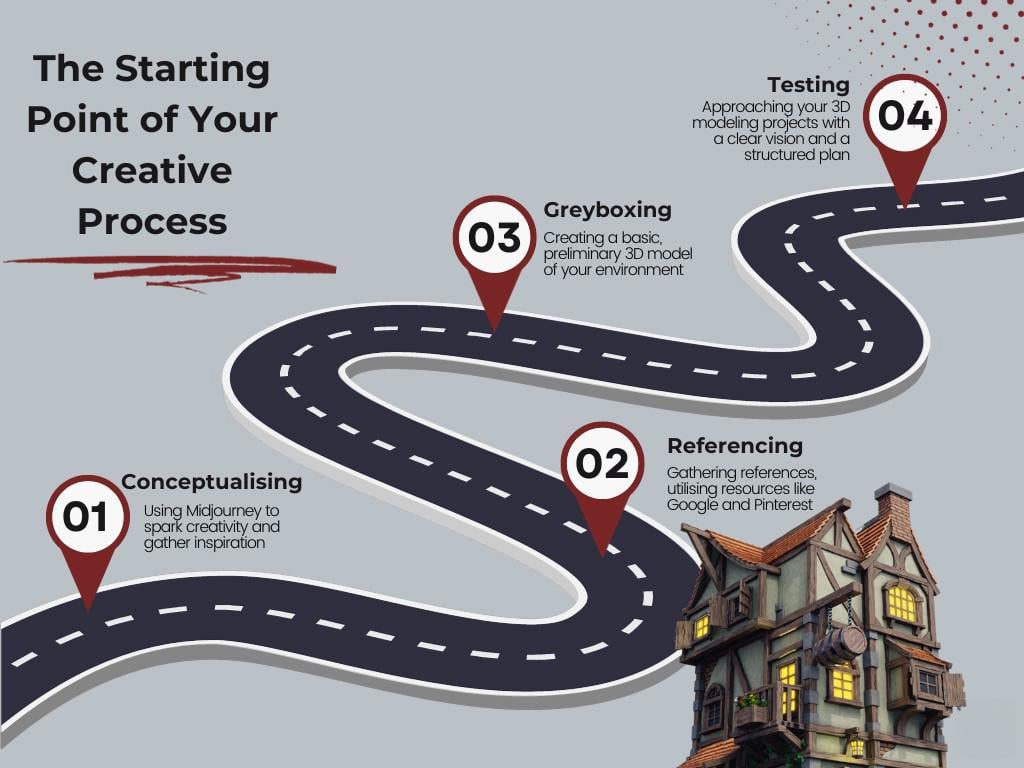
Modellieren, Ideenfindung und Grauboxen. In dieser ersten Phase dreht sich alles darum, Ihre Projekte zu konzipieren und den
Grundstein
zu Wir beginnen mit Tools
wie Mid Journey, um
Kreativität zu wecken und uns von einem einzigen Bild
inspirieren Wir zeigen Ihnen, wie Sie sich
auf eine Vielzahl von
Ideen konzentrieren können, die die Grundlage für
Ihre einzigartigen Designs bilden. Diese erste Phase
des Kurses ist so konzipiert , dass
sie die Arbeitsabläufe
großer Unternehmen widerspiegelt und Ihnen von
Anfang an
branchenübliche Techniken vermittelt. diesen Prozess beherrschen, sind
Sie in der Lage,
Ihre drei
D-Modellierungsprojekte mit
einer klaren Vision und
einem strukturierten Plan anzugehen Ihre drei
D-Modellierungsprojekte mit und die
Voraussetzungen
für erfolgreiche, detaillierte und ansprechende
Umgebungen Fahren Sie als Nächstes mit dem Teil des Kurses zur
Beherrschung des Vermögensverwalters fort. Wir helfen Ihnen dabei, das volle Potenzial des
Blender Asset Managers In diesem Abschnitt führen wir Sie
durch alles, von den Grundlagen der Navigation bis hin zu fortgeschrittenen
Vermögensverwaltungstechniken . Wir freuen uns, Ihnen
ein kostenloses Download-Paket anbieten zu können, das wichtige Ressourcen für
den Start Ihrer Reise
enthält Dieses Paket enthält über
20 stilisierte Shader, wertvolle Referenzen und eine komplette Sammlung
von Blättern Diese Ressourcen
werden es Ihnen leicht machen Ihren
Vermögensverwalter zu besetzen Darüber hinaus
untersuchen wir Strategien
zur Verbesserung Ihres Workflows und zeigen Ihnen, wie
Sie Ihr eigenes, auf den
Vermögensverwalter zugeschnittenes Vermögen
erstellen Vermögensverwalter zugeschnittenes Auf diese Weise
können Sie beeindruckende Gebäude
und Szenen effizient von Grund auf neu
entwerfen. Im weiteren Verlauf des Kurses beginnen
wir mit unserer
3-D-Modellierungsreise, die sowohl
auf Anfänger
als auch auf erfahrene Lernende zugeschnitten sowohl
auf Anfänger
als auch auf erfahrene Lernende Wir beginnen mit den
Grundprinzipien von Blender Four und schaffen eine solide Grundlage. Im Verlauf des Kurses befassen
wir uns mit
komplexeren Themen Dazu gehören der nuancierte Einsatz von Modifikatoren und eine
Reihe weniger bekannter, aber In diesem Kurs geht
es nicht nur
darum, Modellieren zu lernen, sondern auch um einen tiefen Einblick in die
Optimierung und Beschleunigung
Ihres Optimierung und Beschleunigung Sie werden Methoden entdecken, mit denen Sie Ihren Designprozess
beschleunigen können ohne Kompromisse bei
Details oder Kreativität Als Nächstes werden wir das Reich der
Farben und Texturen
anhand von Drei-D-Modellierungen
erkunden . Unsere Reise beginnt
mit einem ausführlichen Blick auf die Farben, die
im Download-Paket enthalten sind. Sie
bieten Ihnen eine solide
Grundlage, auf der Sie in Zukunft Ihre eigenen
Farben
kreieren In diesem Abschnitt können Sie Ihr Fachwissen in den Bereichen Textur
und Farbgebung erweitern. Er
enthält umfassende
Lektionen zu
PBR-Farbtönen sowie zu Farbtönen, enthält umfassende
Lektionen zu
PBR-Farbtönen sowie zu die vollständig in Blender hergestellt wurden In all unseren Kursen legen
wir großen Wert auf die
praktische Anwendung,
um sicherzustellen, dass Sie beide Techniken
beherrschen der Zeit
lernen wir, wie man Oberflächen ein
naturgetreues Aussehen
verleiht, und lernen, man
Texturen und Farben manipuliert, um Ihren Modellen Tiefe,
Realismus und Persönlichkeit
zu verleihen Realismus Dieser Kurs beinhaltet auch die detaillierte Untersuchung
von Geometrieknoten, ein wesentlicher Bestandteil des Download-Pakets sind,
das Sie für zukünftige Projekte behalten werden Diese Knoten mit Elementen
wie Dächern, Brettern, Ketten und Blumen sind vielseitig und unverzichtbar für dein
Fred Modeling-Arsenal In diesem Abschnitt erhalten Sie ein
gründliches Verständnis dafür, wie
Geometrieknoten
innerhalb der prozeduralen Modellierung funktionieren Wir führen Sie durch den
Prozess der Erstellung komplexer, anpassbarer Strukturen und
zeigen Ihnen, wie diese Knoten
sowohl für die dynamische als auch für die
effiziente Modellierung verwendet werden können diese Knoten
sowohl für die dynamische als auch für die
effiziente Modellierung verwendet werden können. Unser Fokus liegt auf einer praktischen Anwendung in der
realen Welt,
um sicherzustellen, dass Sie diese Tools nahtlos
in Ihre Projekte
integrieren können . Im Kurs finden Sie
auch einen großen Teil, Umgebungen und der
Beherrschung von Beleuchtung
und Compositing
befasst Beherrschung von Beleuchtung
und Compositing In diesem Teil
des Kurses werden wir uns Schaffung
ansprechender
Umgebungen befassen Beginnend mit
der Kunst, Himmelstexturen zu verwenden. Sie lernen Techniken kennen
, mit denen Sie Stimmung und Atmosphäre sowie Ihren Hintergründen Tiefe und
Realismus verleihen können Sie können kein professionell
aussehendes Model und die
Umgebung haben , ohne etwas
über Beleuchtung und Compositing zu
wissen über Beleuchtung und Compositing Diese Elemente sind von grundlegender Bedeutung, wenn es
darum geht, langweilige,
leblose Bilder in
lebendige, fesselnde Szenen zu verwandeln Wir bringen Ihnen den strategischen Einsatz
von Licht bei, um Stimmung zu vermitteln, Details
hervorzuheben und Tiefe zu verleihen, die
Ihren mittelalterlichen Welten Leben einhaucht Im Rahmen des Kurses tauchen
wir wirklich tief in die Kunst
des Compositings in Blender
ein Sie erfahren, wie Sie Schichten und
Durchgänge
effektiv einsetzen können , um ein
professionelles, ausgefeiltes Aussehen zu erzielen Das Beherrschen von Techniken wie
Umgebungsokklusion und Emission ist der Schlüssel zur Verbesserung Ihrer Arbeit
. Diese Fähigkeiten sind entscheidend
, um aus jedem Bild ein visuelles und erzählerisch
überzeugendes Meisterwerk zu machen ein visuelles und erzählerisch
überzeugendes Meisterwerk zu Als Nächstes werden wir uns mit den beiden Blender-Render-Engines, Zyklen und dem neuen
EV in Blender Four Sie werden
die einzigartigen Stärken
der einzelnen Renderer verstehen und auch erfahren, wie Sie
den
Rendervorgang mit Zyklen drastisch beschleunigen den
Rendervorgang Sie werden entdecken, wie Sie
detailreiche Texturen und Beleuchtung erstellen können, die das stilisierte Aussehen Ihrer
Kreationen verbessern stilisierte Aussehen Ihrer
Kreationen Das neue EV in Blender
Four bietet Ihnen den Vorteil von
Geschwindigkeit und Effizienz. Perfekt für
beeindruckendes, stilisiertes Echtzeit-Rendering Dieser Abschnitt
soll Ihnen helfen, das perfekte Gleichgewicht zwischen professioneller Qualität und Geschwindigkeit Es endet auch nicht dort. Im Kurs
behandeln wir auch Scheitelpunktmalerei
und -formung Wir tauchen ein in die
nuancierte Welt der Scheitelpunktmalerei. Dabei
konzentrieren wir uns auf die Verwendung
verschiedener Textur-Maps
und deren Mischung, um realistischere und dynamischere Texturen zu erzeugen Sie werden lernen, Texturen
geschickt zu überlagern und so den Realismus Ihrer mittelalterlichen Gebäude zu verbessern. Diese Technik ist besonders effektiv, wenn es darum geht, das
Erscheinungsbild von Schatten,
insbesondere an Kontaktpunkten, zu verbessern und Ihren
Entwürfen Tiefe und Dimension
zu verleihen Wir haben versucht,
diese Einführung
so kurz wie möglich zu halten . Und wenn wir diesen Überblick über unseren Blender zum Abschluss bringen, denken Sie
daran, dass das, was Sie gehört haben,
erst der Anfang
von Three D Tudor ist Three D Tudor Sie
lernen nicht nur Techniken, Sie begeben sich auf eine Reise die Kunst des
Drei-D-Modellierens
zu beherrschen, von den Grundlagen der Vermögensverwaltung bis hin zu
den komplizierten Details
der Bildhauerei und Texturierung Jeder Schritt des Kurses ist
darauf ausgerichtet, Ihre Fähigkeiten und Ihr Selbstvertrauen zu stärken Wir freuen uns auf die
unglaublichen Welten, die Sie erschaffen und auf die einzigartigen Geschichten, die Sie mit Ihren Modellen
erzählen werden. Denken Sie daran, dass
Sie mit jedem Modul nicht nur
drei D-Kunstwerke Sie gestalten Ihre
Zukunft in der Branche. Machen Sie also diesen Schritt,
treten Sie unserer Community
leidenschaftlicher Künstler bei
und beginnen Sie Ihre drei
D-Art-Träume in die Realität umzusetzen. Vielen Dank an alle. Viel Spaß
beim Modeln. Prost.
2. Blender-Projekt-Setup und Grundlagen für die Tavernen-Modellierung: Willkommen zu
unserem brandneuen Kurs, dem Blender Creator Course, Stylized Three D Models. Und außerdem
werden wir den
brandneuen Blender Four verwenden, um
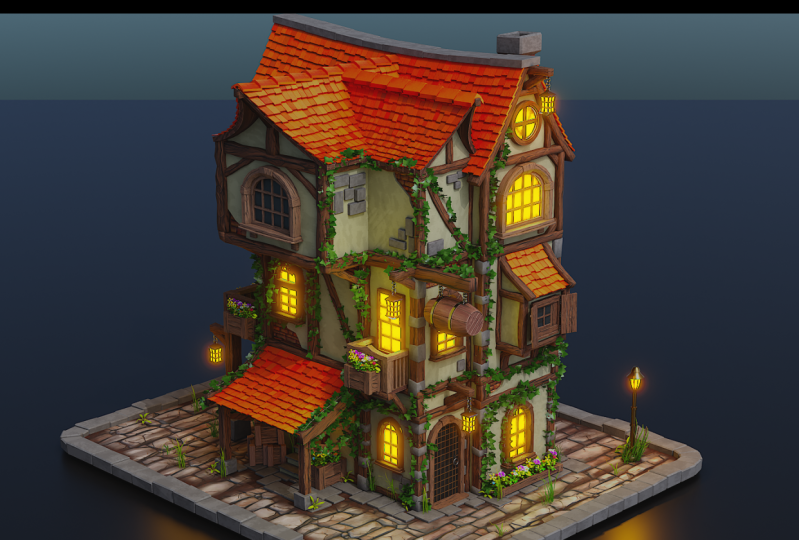
dieses fantastisch aussehende Modell zu kreieren Sie können es hier unten
auf der rechten Seite sehen. Ich habe die Beta-Version von Blender
Four. Und bis Sie diesen Kurs
wahrscheinlich belegen, werden
wir uns bereits mit
Blender Four und darüber hinaus auskennen. Als Erstes werden
wir einfach
alles durchgehen , was Sie während des Kurses benötigen werden . Blender-Versionen angeht, ist
alles, was weit über Blender Two Point A
liegt, in Ordnung, aber ich empfehle alles, was
über Blender Drei liegt. Und der Grund dafür
ist, dass wir
Dinge wie den Asset
Manager haben , der in Blender 3
oder 3.1 enthalten war, und das werden wir
viel verwenden , um unseren Arbeitsablauf zu beschleunigen. Es ist also wichtig, dass Sie den Workflow
von Anfang an richtig gestalten. Und wenn Sie diesen
eigentlichen Workflow zum Laufen bringen, werden
Sie
sehr, sehr schnell Modelle
und Umgebungen
erstellen können. Stellen Sie also im Grunde einfach
sicher, dass Sie
eine Blender-Version haben , die so aktuell wie möglich ist
. Und
zuallererst gehen wir zu Bearbeiten, gehen runter zu Einstellungen, und wir werden zur Benutzeroberfläche
kommen. Und dann
gehen wir runter und dort, wo es Statusball ist, wir wollen das jetzt öffnen, im Moment haben wir keine
Blender-Version angekreuzt, kreuzen Sie
einfach die Szenenstatistik an Und dann, unten
rechts, siehst
du, was das
Objekt in der Szene ist Jetzt wollen wir ein
bisschen mehr als das tun. Ich würde sagen, dass das Häkchen bei Systemspeicher und
Videospeicher auch wichtig ist weil Sie dann eine Vorstellung davon bekommen wie viel Speicher in Blender tatsächlich
verwendet wird. Und das ist wichtig, wenn Sie viele Abstürze
hatten, damit Sie sehen können, wo
die Probleme liegen. Ordnung, sobald wir das getan haben, empfehle
ich, dass wir jetzt zum System
zurückkehren. Und was wir tun, ist, diese unangemessenen Schritte zu
verstärken. Je mehr Sie nun
diese unangemessenen Schritte erhöhen, desto mehr Speicher wird
es für Ihr System verwenden Aber ich empfehle, das
auf 100 oder so zu setzen auf 100 oder so zu Und der Grund ist, dass man
dann, wenn
man einen Fehler macht , ziemlich weit zurückgehen kann, 32 finde ich ein
bisschen zu klein. Als Nächstes
werden wir dann einfach die Eingabetaste drücken. Und dann werde ich
das vorerst schließen. Jetzt wirst du in
meinem Viewport sehen, dass mein Blender
so ziemlich das Start-up ist Und der Grund, warum ich das habe, ist
, dass ich zur Datei gehe, zu den Standardeinstellungen gehe
und die
Werkseinstellungen lade So kommt Blender also ins Spiel. Also alles, was ich
in Blender verwenden werde , ist so ziemlich zu Beginn
verfügbar. Und alles andere, was ich verwenden werde
, ist entweder
im Download-Paket oder in den Einstellungen enthalten, anderen Worten, in Blender
integriert. Sie benötigen also
keine anderen Ressourcen als die, die
wir verwenden werden. Jetzt werde ich Ihnen
Dinge
zeigen, die
andere Ressourcen als
diese Blender-Datei und
die Download-Datei verwenden andere Ressourcen , aber Sie können dann
entscheiden, ob Sie diese verwenden möchten , um
Konzeptzeichnungen und ähnliches zu erstellen. In Ordnung, dann
lasst uns endlich unsere Arbeit speichern. Also die Sache ist, du
willst zur Datei gehen, du willst runter gehen, um
S zu speichern . Und dann willst du es einfach irgendwo speichern. Also nenne ich es einfach einen stilisierten Kurs mit
drei D-Modellen und dann gehen wir
wieder hinein und dann
wird es gespeichert Nun werden Sie feststellen, wenn ich zum Beispiel diesen Würfel bewege, also wenn ich diesen
Würfel einfach bewege und ihn zurücklasse, werden
Sie feststellen, dass wir hier oben auf der linken Seite
tatsächlich einen kleinen Stern haben Und das bedeutet nur, dass wir das nicht wirklich gespeichert haben. Nun, die andere Sache, die Sie jetzt
sehen werden
, ist, dass ich meinen Tastendruck
eingeschaltet habe , sodass Sie genau
sehen können, welche Tasten ich drücken werde, es einfacher
macht, falls Sie etwas
verpasst haben oder meinen Akzent nicht verstehen Also, jetzt werde
ich einfach zu den Akten gehen Ich gehe runter
zu Speichern, weil wir eigentlich nicht mehr unter speichern
müssen. Wir klicken einfach auf Jetzt speichern, weil es bereits gespeichert unter wurde. Und das bedeutet, dass du
dann einfach dein Training speichern kannst. Ich würde dein Training
nach jeder einzelnen Lektion speichern, auch wenn ich es vergessen habe, versuche zur Gewohnheit
zu machen, es abzuspeichern. Denn wenn nicht, wird
es ein bisschen durcheinander sein. Wenn du weißt, dass du so
weit gegangen bist und deine Arbeit nicht
gespeichert hast. Es gibt Möglichkeiten,
Arbeit
zurückzugewinnen, auf die ich
später im Kurs näher eingehen werde, aber stellen Sie zunächst
sicher, dass Sie sie speichern. Ordnung, also das
Erste, was ich tun
werde , bevor
wir etwas tun, ist
es wichtig,
die eigentliche Einführung in die
Bewegung im
Blender-Arbeitsbereich durchzugehen die eigentliche Einführung in die . Also, wenn Sie Blender und ihn noch nie benutzt haben, empfehle
ich Ihnen, sich
diesen Artikel allen anzusehen , die bereits wissen, wie man sich im Blender-Viewport
bewegt Fahren Sie mit Lektion zwei fort. Von dort aus machen wir weiter. Ordnung, alle zusammen. Also ich
hoffe, dir hat das gefallen. Du wirst
eine Menge Dinge lernen. Und ich werde beim nächsten sehen. Hallo zusammen und willkommen zum Teil des Kurses zu den Grundlagen von Blender. Ich empfehle, Stift und Papier oder
ein Word-Dokument zu nehmen und
diese Tastenkombinationen zusammenzufügen Er wird die Grundlagen von
Blender und
die
Tastenkombinationen, die Sie benötigen, durchgehen Blender und
die
Tastenkombinationen, die Sie benötigen Nachdem all das gesagt ist,
fangen wir an. Auf der linken Seite siehst
du, dass ich
Tastatureingabe aktiviert habe. Dadurch werden dir die Tasten und das
Drücken in Echtzeit
angezeigt Und das wird so ziemlich,
wenn nicht sogar auf dem
gesamten Kurs Als Nächstes möchte ich
Ihnen alle neuen Tasten zeigen , die wir verwenden Es wird eine
kleine Animation geben, die unten rechts in der Ecke erscheint. Dies wird nur angezeigt
, wenn
wir diesen bestimmten neuen Schlüssel zum ersten Mal verwenden. Und ich denke, es hilft wirklich dabei den Fluss der Lektionen sowohl für
Anfänger als auch für diejenigen, die mit Blender besser
vertraut sind, auf einem annehmbaren Niveau zu
halten sowohl für
Anfänger als auch für diejenigen, die mit Blender besser
vertraut sind, auf einem annehmbaren Anfänger als auch für diejenigen, die mit Blender besser
vertraut sind, Weil
sie nur einmal erscheinen, werden sie den Bildschirm nicht Und es gibt immer
Screencasting, auf das man sich verlassen kann. Ebenfalls unten
rechts siehst
du eine detaillierte Animation von allem, was mehr Kontext
benötigt. Das ist vor allem dann nützlich, wenn Sie das
Drei-D-Modell kastrieren ,
weil es eine Menge
Fachjargon und
Fachausdrücke gibt , die
eine angemessene Erklärung oder einen
besseren Kontext dafür benötigen eine angemessene Erklärung oder , warum wir
etwas tun Ich empfehle dann, wenn Sie
weitere Informationen benötigen ,
auf die Blender-Website zu gehen
und sich dort die detaillierten Erklärungen
zu so ziemlich allem anzusehen, was mit
Blender zu tun hat Wenn wir jetzt
Blender Viewport erwähnen, ist
das eigentlich
Viewpoint. Du kannst es sehen Diese ganze Grauzone hier
ist eigentlich ein Viewport. Wenn wir nun zur
UV-Bearbeitungsleiste hier oben gehen, werden
Sie sehen, dass
sie auf
der linken Seite jetzt auf zwei Bildschirmen Und wenn ich das Ansichtsfenster für die
UV-Bearbeitung sage, bedeutet das
nur
dieses graue Feld hier drüben. Gehen wir nun zurück zum
Modellieren und gehen wir ein
bisschen weiter darauf ein , wie man
sich im eigentlichen Blender bewegt Das Erste, worauf ich
eingehen werde , ist, dass der mittlere Teil der
Maus, wenn Sie ihn gedrückt halten, an eine beliebige Stelle
im Blender-Viewport
drehen kann beliebige Stelle
im Blender-Viewport
drehen Und wenn Sie dann zoomen möchten, nur hinein
- und zurückscrollen Jetzt können Sie auch
Strg+Shift und
die Mitte drücken , mit der Maus nach unten zeigen und dann einfach
vorwärts oder rückwärts drücken Und du kannst sehr langsam
hineinscrollen. Um nun zu schwenken, müssen
Sie nur Umschalttaste und die mittlere Maustaste
gedrückt halten Dann können Sie von links nach
rechts
schwenken und auf das
Objekt zoomen, was sehr praktisch ist. Nehmen wir an, Sie sind wirklich weit draußen und müssen wirklich
darauf zoomen. Alles, was Sie tun müssen, ist auf
den Punkt auf dem
Ziffernblock zu drücken , und schon werden Sie direkt auf
das Objekt hineinzoomen , auf das Sie zoomen möchten. Wenn ich zum Beispiel
herausgezoomt bin und auf mein Licht
zoomen möchte, ist es sehr einfach
, auf
die Kollektion Sen zu stoßen Klicken Sie auf Ihr Licht, drücken Sie auf
den Punkt auf dem Ziffernblock, und
Sie werden sofort gezoomt Als Nächstes
müssen wir nur
das Löschen von Objekten besprechen . Um auf ein Objekt zu klicken klicken Sie
einfach mit der linken Maustaste.
Dann können Sie die Löschtaste
drücken und das wird einfach aus dem Weg
gehen. Ich habe gerade zu meinem Licht
geführt und jetzt
treffe ich
auf meine Kamera und lösche auch
das aus dem Weg. Das nächste, was ich besprechen
möchte, ist, wenn wir auf diesen Würfel
klicken
und Shift D drücken, was Sie feststellen werden, wenn
Sie jetzt die Maus bewegen, es wird
tatsächlich eine Duplikation
meines eigentlichen Würfels machen meines eigentlichen Würfels Wenn ich mit
meiner Maus nicht wirklich auf etwas
klicke , sondern nur mit
der rechten Maustaste klicke, wird der Inhalt wieder an seinem Platz abgelegt Jetzt können Sie nicht sehen, dass im Moment tatsächlich
zwei Würfel
drin sind, aber wir
müssen den Gizmo tatsächlich einbauen Und das Gizmo ist im Grunde
etwas, mit dem wir Dinge nach links und
rechts, nach oben und unten
bewegen können Dinge nach links und
rechts, nach oben und unten
bewegen , Wenn ich also die Umschalt-Leertaste drücke, runterkomme und du wirst sehen, dass
wir einen haben, auf dem „
Verschieben“ steht, und jetzt
haben wir tatsächlich unser Und wenn ich das auf
die rechte Seite ziehe, können
Sie sehen, jetzt
können wir es wegziehen, und jetzt können wir
es verschieben Sie können das auch frei
bewegen. Wenn Sie die G-Taste drücken, werden
Sie feststellen, ob Sie sie ausgewählt
haben. Jetzt können Sie es im Grunde an eine
beliebige Stelle im Viewport verschieben beliebige Stelle im Viewport Sie können es
mit der rechten Maustaste wieder ablegen
oder an einer
beliebigen Stelle platzieren Und dann klickt es mit der linken Maustaste
und es wird dort platziert, wo ich es haben wollte. Jetzt auch, warum der Punkt, die Zoomröhre geboren wurde, wichtig ist. Wenn ich den Punkt drücke, wird das geboren. Nun werden Sie sehen
, dass ich, wenn ich einfach die
Maus zoome , die mittlere Maustaste gedrückt halte und mich umdrehe, sehen
Sie, dass ich mich
tatsächlich um den Ursprung dieser Queue drehe. Wenn ich jetzt auf den anderen
Cue klicke und den Punkt B drücke, kannst
du jetzt sehen,
dass ich mich tatsächlich um
den
Ursprung dieses Cues Als Nächstes
wollen wir den Objektmodus und den Bearbeitungsmodus besprechen . Im Moment
befinden wir uns im Objektmodus, wir können mit
diesem Würfel nicht wirklich viel anfangen, außer ihn zu bewegen. Wenn ich jetzt die Tabulatortaste drücke,
gehen wir in den Bearbeitungsmodus. Und im Bearbeitungsmodus können
wir
mit diesem Würfel tatsächlich viel mehr machen. Hier oben
links werden
Sie sehen, dass wir drei verschiedene Symbole
haben. Eines davon, dieses
hier, sind Scheitelpunkte, das nächste quer sind Kanten und das nächste quer ist Fläche Wenn wir uns nun auf Scheitelpunkten befinden und zu diesen
Scheitelpunkten
kommen, zum Beispiel ich,
dann kann ich diesen verschieben, wenn ich die Leertaste verschiebe ,
um mein Gizmo wieder
einzublenden einzublenden Wenn ich jetzt zur Kantenauswahl komme, kann
ich die gesamte Kante nehmen
und sie so verschieben Wenn ich also endlich
in die Seitenauswahl komme, kann
ich mir jetzt eine ganze Phase schnappen
und sie so verschieben. Die andere Sache ist, wenn wir zu unserer Verte Select
kommen, kann
ich einen Punkt auswählen. Sie können auch
einen anderen Scheitelpunkt
oder ein anderes Objekt
oder etwas Ähnliches auswählen einen anderen Scheitelpunkt
oder ein anderes Objekt
oder etwas Ähnliches Halten Sie einfach die
Umschalttaste gedrückt und
klicken Sie tatsächlich auf den anderen
Scheitelpunkt oder das andere Objekt Oder wenn wir zum Beispiel auf
Sl stoßen, können
wir uns diese Phasenverschiebung zunutze machen und die zweite Phase
wählen Auf diese Weise können wir mehrere Objekte
auswählen. Das nächste, was wir jetzt besprechen
müssen, ist die Achse. Wir können hier sehen, dass wir eine
rote Achse und eine grüne Achse haben. Nur um Ihnen zu zeigen, worauf
sich das bezieht:
Wenn wir hier oben
rechts nach oben kommen,
wo Sie diese
beiden ineinandergreifenden Kugeln haben, und Sie auf diesen kleinen Abwärtspfeil klicken, werden
Sie sehen, dass wir auf der Z-Achse drehen
können Jetzt schalten wir das ein, nur
um dir
zu zeigen, was ich meine,
wenn wir das einschalten Jetzt werden Sie sehen, dass hier eine weitere
Achse erscheint. Jetzt stellt die grüne Achse das Y dar. Wenn ich das auf dem Y vergrößern möchte, müsste
ich
nur Y und Y drücken.
Und jetzt können Sie sehen, dass ich es entlang
dieser müsste
ich
nur Y und Y drücken.
Und Achse
skalieren kann Wenn ich nun auf der X-Achse
verkleinern möchte, also das ist die rote Achse, drücke
ich und X, und ich kann es wieder entlang
der Achse ausskalieren , genau das Gleiche Und die Achse nach oben und unten ist z. Und sie ist und z. Und
dann können Sie
sie endlich auch nach oben und unten skalieren . Das ist auch wichtig, wenn wir es
tatsächlich drehen wollen, weil wir
es dann um eine tatsächliche Achse drehen werden. Also werde ich mir das
Ganze schnappen
, indem ich die
Taste drücke. Und dann werde
ich es drehen. Also möchte ich es
auf der Y-Achse drehen, sodass es Y ist. Und dann können Sie sehen, dass es sich
nur auf der Y-Achse dreht Und egal wo
oben mit der Maus, es
dreht sich immer um diese Achse Um wieder dorthin zu klicken, wo es
gerade war , klicken Sie mit der rechten Maustaste. Und wenn Sie es drehen möchten, müssen Sie nur noch einmal Y drücken
. Und dann geben wir ihm einen
Grad,
wir werden 90
auf dem Ziffernblock drücken. 90, Enter-Taste. Und jetzt werden Sie sehen, dass es
um 90 Grad gedreht ist. Nur um
es zusammenzufassen: Maßstab und R steht für normale Drehung ,
wenn wir etwas skalieren
oder drehen Darauf folgt die tatsächliche Achse und dann
folgt eine Zahl. Insbesondere wenn wir etwas
drehen,
normalerweise, wenn wir etwas
skalieren, drücken
wir einfach auf die Skalierung, ziehen sie heraus, ziehen sie heraus
und wir skalieren sie Wenn wir etwas drehen
, folgt normalerweise die Achse, gefolgt von einer Zahl
auf dem Ziffernblock. Das Letzte, was ich jetzt
besprechen möchte, ist, ob wir
in den Objektmodus wechseln. Jetzt brauchen wir eine
Möglichkeit,
das tatsächlich ein bisschen
einfacher zu betrachten das tatsächlich ein bisschen als
es momentan ist. Lassen Sie uns zunächst die Z-Achse
ausschalten. Und was wir jetzt tun werden, ist, den Ziffernblock zu
verwenden, um uns das
tatsächlich anzusehen. Wenn ich auf dem Ziffernblock
die Eins drücke, wird
das tatsächlich in die Vorderansicht unseres Viewports geleitet Wenn ich
auf dem Ziffernblock die Drei drücke
, wird die Seitenansicht geöffnet Und wenn ich
auf dem Ziffernblock die Sieben drücke, erscheint die
Ansicht von oben in unserem Viewport Jetzt das Gegenteil. Um zum Gegenteil zu
gelangen, müssen Sie nur die Kontrolle behalten. In diesem Fall
drücken wir Strg und Sieben, und das bringt uns
zum unteren Rand dieses
Objekts im Darstellungsfenster Steuerung eins ist die
Rückseite des Objekts und Steuerung drei ist die
gegenüberliegende Seite des Objekts Bevor wir
diesen Abschnitt des Kurses beenden, muss
ich Ihnen etwas zeigen
, das ebenfalls sehr wichtig ist. Wenn wir zur
oberen linken Seite kommen, werden
Sie sehen, dass Sie hier eine
Schaltfläche mit der Aufschrift Bearbeiten haben. Und wenn wir zu den
Einstellungen kommen, eine Sache, sie sollten immer das tun wenn Sie einen Blender
zum ersten Mal herunterladen, Sie sollten immer
die Statusleiste einschalten, das ist diese Schaltfläche hier. Und wenn ich all diese anklicke, wirst
du jetzt sehen, wenn
ich sie alle anklicke und das hier unten
rechts schließe , hast
du alle
Details, die du brauchst. Zum Beispiel wissen wir, wie
viele Gesichter und wie viele Dreiecke
sich tatsächlich in
der Szene befinden und wie viele Objekte
sich in der Szene befinden Und der Speicher und der V-Ram
, der tatsächlich beansprucht wurde. Das ist wirklich wichtig,
wenn Sie
sich ein Bild
davon machen möchten , wie viel Strom Ihr Computer
tatsächlich verbraucht und wie viele Polygone und
Dreiecke sich in der Szene befinden Polygone und Dreiecke, über die
Sie im Laufe des Kurses mehr
erfahren werden erfahren werden Und das deckt so ziemlich die Grundlagen von
Blender ab. Und ich hoffe, Sie fanden das
sowohl hilfreich als auch informativ, aber was noch wichtiger ist,
leicht verständlich. Also jetzt, wo sie sagen,
weiter mit der Sendung.
3. Strategie und Vorbereitung der 3D-Modellierung für stilisierte Tavernen: Willkommen zurück
an den Mixer,
erstellen Sie einen Kurs, stilisierte Und hier haben wir
aufgehört, absolut nirgends, weil wir gerade herausgefunden haben,
wie man sich im Blender bewegt Das Erste, was wir
jetzt tun werden, ist das Download-Paket tatsächlich
zu öffnen. Im Laufe des Kurses werden
Sie sehen, dass es
ein Download-Paket gibt, mit dem Sie es hierher
ziehen können. Und wenn du es öffnest, wird
es
ungefähr so aussehen. Im Moment ist
das eine Art Objektmodus, sodass Sie nicht wirklich etwas
sehen können. Aber wenn wir
hier
oben rechts auf diesen kleinen Ball klicken
und wenn Sie über sind, heißt es Viewport Shading Und was das
sein wird, sind einfach die tatsächlichen Texturen
und solche Dinge , die diese
tatsächlich haben Jetzt wird deiner wahrscheinlich sagen, dass Shader
hier auf der linken Seite
geladen Mach dir darüber keine Sorgen, lass sie
einfach laden. In diesem Kurs werde
ich Ihnen nun
einen kurzen Überblick darüber geben , wie wir
diese Texturen tatsächlich erstellt haben. Ich werde Ihnen im Grunde nur
erklären, wie wir sie
erstellt haben , damit Sie tatsächlich
rausgehen und
Ihre eigenen Texturen erstellen
können rausgehen und
Ihre eigenen Texturen erstellen , sobald Sie Ihre eigenen Nachforschungen angestellt haben
. Die andere Sache ist hier drin. Sie werden sehen, dass wir einige Pflanzen
haben. Wir haben nicht nur Pflanzen, wir haben auch einige
Geometrieknoten. Was Sie tun werden, ist
,
diese und den Asset
Manager zu verwenden , um sie in unsere
eigentliche Blend-Datei zu übernehmen,
in der wir das Modell
tatsächlich erstellen werden. Und diese Arbeitsweise
wird Ihren Arbeitsablauf wirklich beschleunigen. Und was Sie dann
haben können, sind
viele, viele Mischdateien mit vielen verschiedenen Texturen
oder Geometrieknoten, und das wird Ihnen
wirklich, wirklich helfen. Das wird auch
den Kursinhalt beschleunigen , weil alles bereits vorkonfiguriert ist, aber haben Sie keine Angst. Wir werden tatsächlich reingehen und sehen, wie diese Texturen
zusammengesetzt sind , und
Ihnen auch zeigen , wie Sie
Ihre eigenen Texturen einfügen können, entweder weil Sie das nicht
wirklich öffnen können,
weil die Dateien zu groß
sind
oder so, oder Sie möchten das auf lange Sicht
tatsächlich tun
und Ihre eigenen Modelle erstellen können . Also, was wir tun werden, ist, dass
wir das noch ein
bisschen mehr
durchgehen werden , sobald wir tatsächlich durchgegangen sind,
wie man ein Konzept erstellt,
bereit, unser Modell zu etwas zu erstellen, im Grunde
versuche ich zu sagen das ein Kurs
sein wird, also wenn Sie neu in Blender sind oder
neu im Three
D-Modeling im Allgemeinen, lassen Sie sich anschnallen
und mit einem Notizblock und Stift, da dies ein riesiger
Informationsdownload sein wird Also,
das Erste, was Sie meiner Meinung nach tun sollten, ist,
sich etwas namens Purev zu holen Und das
ist im Grunde ein Ort, an dem Sie all Ihre Bilder platzieren
können, um
Ihr Konzept
rund um das Gebäude zu entwerfen , das
Sie gerade Dann würde ich sagen,
geh und hol dir so etwas wie Bing. Oder, oder einige von Ihnen da draußen sind
vielleicht mitten auf der Reise. Und das nutzen wir intensiv
, um Konzepte
für unsere Gebäude zu erstellen. Wir verwenden auch immer noch Google. Und wir verwenden auch Pinterest. Aber du weißt, wie
man Pinterest benutzt, da bin
ich mir sicher, und ich bin mir sicher, dass du
weißt, wie man Google benutzt. Das Hauptaugenmerk
in diesem Teil
des Kurses liegt also darauf, wie man mithilfe einer
KI-Software Bilder herausbekommt, aus denen man tatsächlich Gebäude
bauen kann. Also werde ich
jetzt meinen aktuellen Discord, der sich mitten auf der Reise befindet
, rüberholen mitten auf der Reise befindet
, Und hier kannst du sehen
, dass ich hier ein
stilisiertes
Drei-D-Modellgebäude eines Zaubererturms eingegeben stilisiertes
Drei-D-Modellgebäude eines Zaubererturms Jetzt weiß ich, dass wir keinen Zaubererturm
bauen, aber das soll Ihnen eine Vorstellung davon geben, so
etwas tun würden was Sie
tatsächlich einbauen möchten,
falls Sie Und dann können Sie
sehen, dass das, was
herauskam , diese vier Bilder hier waren. Jetzt neige ich
dazu,
entweder die Eingabeaufforderung zu ändern , um etwas zu bekommen, das einem ein
bisschen nahe kommt. Aber im Allgemeinen hat
das tatsächlich ein wirklich,
wirklich schönes Bild ergeben. Dieses, das mir von dort aus wirklich
gefallen hat. Was ich getan habe, war, dass ich tatsächlich eine höhere
Version davon
generiert habe. Also habe ich diese Version hochskaliert
und bin am Ende bei dieser gelandet. Und von da an
werde ich das nehmen Also nehme ich dieses Bild, öffne es im Browser, kopiere das eigentliche HTTPS und füge es
dann wieder ein. Gefolgt von einem stilisierten
Drei-D-Modell das einen Zaubererturm errichtet Und
dann generierte es diese vier Bilder
auf der Grundlage dieses Originalbildes Jetzt kann ich von dort aus tatsächlich immer mehr Bilder
generieren. Also habe ich einfach getippt,
mehr von diesen Bildern generieren Und in der Mitte der Reise
kannst du sogar Wiederholung
fünf oder so etwas eingeben und dann wird es einfach diese Menge
wiederholen Also habe ich,
wie Sie sehen können, 481-216-2020 Bilder generiert Und dann hat er
jedes einzelne davon hochskaliert und am Ende hatte er
all diese Was wirklich toll ist,
denn wenn Sie
dann eine graue Box erstellen, die ich Ihnen gleich zeigen werde, können
Sie tatsächlich jede
Menge Bilder
haben , mit denen Sie tatsächlich arbeiten Jetzt zeige ich
Ihnen nur die Grundlagen, also ist es wichtig, nicht nur Bilder von dem Gebäude zu
machen. Sie möchten auch Bilder
von der Beleuchtung machen und Sie
möchten Bilder von. Dinge wie Türen oder Dinge
wie Fenster und mitten auf der Reise. Obwohl es
beim Gesamtkonzept einen guten Job macht, kann man
manchmal sehen,
wenn ich
zum Beispiel auf dieses Bild klicke , dass es fehlt , weil kleine Teile
herausstehen und solche Dinge. Also willst du das natürlich nicht direkt kopieren. Und das bedeutet, je mehr tatsächliche Bilder Sie verwenden
müssen, desto besser kommt
Ihre tatsächliche
graue Box zur und desto besser
wird das Gesamtbild herauskommen. Das einzig Gute ist jedoch, dass Mid Journey sehr gut
darin ist, da ich mir sicher bin, dass die anderen
Dinge wie
Binges wirklich eine tolle Sie werden feststellen, dass die Beleuchtung hier ziemlich gut
ist. Der Hintergrund passt wirklich zum Bild und zur
Gesamtästhetik des Bildes kann
man
aus künstlerischer Sicht als wirklich
gute Komposition ansehen. In Ordnung, jetzt
genug davon. Lass uns tatsächlich
Prev öffnen und es dir zeigen. Wenn ich also mit der rechten Maustaste auf dieses
Bild komme, werde
ich das Bild kopieren Und dann gehen wir zurück
zur vorherigen Version, ich klicke mit der rechten Maustaste
und gehe
runter, um das Bild einzufügen Lass uns das einfügen. Und da
haben wir es, wir haben ein Bild. Ich neige
dazu, mir eine Menge dieser
Bilder zu schnappen und sie einzufügen. Wenn ich also zum nächsten komme , lass uns zum nächsten
gehen. Wir kopieren ein Bild, gehen zurück zu Purerev
und ich füge es ein Also füge das Bild ein. Sie können auch Strg C
, Strg V drücken . Was ich aber hauptsächlich
mache, ist, dass ich zum Hauptbild
komme. Also zum Beispiel, wenn ich zu meinem Hauptbild
gehe, das etwas weiter oben ist. Also dieser hier ist mein Favorit. Darauf basierten alle
anderen Bilder. Also werde ich das Bild kopieren,
ich werde es einfügen. Also füge das Bild so ein. Und dann neige ich dazu, diesen
ein wenig zu öffnen. Also mit anderen Worten, mach
es ein bisschen größer. Also, was ich jetzt mache,
ist, wenn ich meine grauen Boxen baue,
das ist mein Hauptbild. Aber ich habe auch 20 andere
Bilder, die ich mir
ansehen muss, um zu entscheiden, wie ich das von dort aus erstellen werde
. Was Sie dann
tun möchten, ist,
an den kleineren Teilen
des eigentlichen Gebäudes zu arbeiten . Hier können
Sie also Dinge
wie Pinterest und Google verwenden . Und Sie möchten zum Beispiel stilisierte Fenster einsetzen Und Sie wollen,
Sie wissen schon, 1020 verschiedene stilisierte Und von dort aus werden Sie sie verwenden
, um
Ihr eigentliches Gebäude zu bauen und es wirklich,
wirklich nett aussehen
zu lassen Dann würde ich
dasselbe auch für Türen tun . Ich würde das vielleicht für
Flaggen tun, vielleicht für etwas Holz. Und auf diese Weise können wir uns
dann einen vollständigen Überblick darüber verschaffen, was
wir tatsächlich tun. Als Nächstes
würde ich mir auch die stilisierte
Gebäudebeleuchtung ansehen Wenn wir zum Beispiel auf
Pinterest gehen und so etwas wie ein Drei-D-Gebäude einrichten, können
wir hier sehen, dass
wir eine Menge
Referenzen haben und was wir hier
suchen, ist Beleuchtung Es interessiert
uns nicht allzu sehr , wie das
Gebäude aussieht. Es spielt keine Rolle,
ob es sich um ein Low-Poly-Gebäude oder um ein Gebäude, das sich hier
nicht besonders gut eignet. Sie können sehen, dass die Beleuchtung
nicht sehr gut ist. Zum Beispiel ist hier nur
einfaches Sonnenlicht an. Und das ist nicht etwas, wonach
wir wirklich suchen. Wir suchen nach
interessanteren Blitzen. Einige der interessanteren
Blitze sind also so. Und du kannst hier sehen
, dass die Beleuchtung und wie sie beleuchtet ist, wirklich,
wirklich gut aussieht , auch wenn es sich um sehr wenig Poly
handelt Ich würde also wahrscheinlich weitere
zehn Bilder von der Beleuchtung machen. Man kann sehen, dass dieser auch sehr schön beleuchtet
ist. So bekommen wir ein paar
Ideen, wie die
Dinge auf Metall glitzern
und solche Dinge Als Nächstes würde
ich mir das auch ansehen, obwohl ich das eigentlich
offen habe, würde
ich mir auch Hintergründe
ansehen Sie können also sehen, dass es sich bei
vielen dieser sehr rudimentäre Hintergründe handelt
, bei denen es nur schwarz ist Sie können hier jedoch sehen, dass
dieser
eine Menge Arbeit in die Erstellung
der Hintergründe gesteckt hat eine Menge Arbeit in die Erstellung
der Hintergründe gesteckt Du hast hier all diese
wunderschöne Beleuchtung an. Es passt wirklich,
wirklich gut zusammen. Das alles
wurde wahrscheinlich hinterher, du weißt schon, übertrieben und
so. Das ist etwas, mit dem
Sie sich wirklich befassen wenn Sie darüber nachdenken,
dies als Portfoliostück zu verwenden. Stellen Sie also sicher, dass
Sie beleuchtete
Türen und Fenster und
Fässer und kleine
Vermögenswerte wie diese haben Türen und Fenster und . Und schließlich wollen
Sie sich für
die gesamte Komposition die Hintergründe ansehen.
Egal, ob es regnet, ob von all diesen Dingen ein
Lichtblitz ausgeht,
Sie können ein fantastisch
aussehendes Gebäude oder eine Figur zusammenstellen Gebäude oder eine Figur Und ich hoffe, dass Ihnen dieser Teil des Kurses tatsächlich
einen echten Einblick in die Art und Weise gegeben hat , wie wir
Modelle erstellen. Als Nächstes geht es
natürlich um Texturen. Und die Art und Weise, wie wir hier
Texturen erstellen, ist, dass wir sie entweder in
Photoshop von Grund auf neu
erstellen oder Mid Journey erneut
verwenden. Also werde ich
dir das auch schnell zeigen. Also hier sind wir wieder, wieder
mitten auf der Reise. Du könntest etwas
wie Bing oder Darle verwenden. Und was Sie
tun möchten, ist, eine stilisierte
Steinmauer zu erstellen Und was wir dann daraus machen
werden, ist, dass wir es stilisierbar machen werden
, mit anderen Worten,
nahtlos ist, dass wir es stilisierbar machen werden
, mit anderen Worten,
nahtlos. Und schließlich nehmen
wir es in ein Programm wie Substance Painter und von dort aus können wir Karten generieren,
wir
können Rauheitskarten erstellen,
wir können Krümmungskarten und
normale Karten erstellen und das Ganze
dann wirklich zum Leben erwecken Und das sind die Grundlagen
dafür wie wir Texturen
für unsere Kurse erstellen Manchmal werden wir sie von Grund auf neu
erstellen, also werden wir tatsächlich reingehen
und
eine Wand in Photoshop erstellen . Aber im Allgemeinen basieren
wir heutzutage auf etwas
aus Mid Journey oder
Pinterest, basieren
wir heutzutage auf etwas
aus Mid Journey oder um einige Referenzen zu erhalten und dann erstellen wir
die Texturen von dort aus. Das bedeutet auch, dass
wir die Vorstellung davon, was wir für
das stilisierte Gebäude,
das wir gerade geschaffen haben
, wirklich festlegen Vorstellung davon, was wir für
das stilisierte Gebäude, das wir gerade geschaffen haben
, Wir hatten eine genaue Vorstellung davon,
wie es aussehen sollte, und konnten
wir
so ziemlich mit diesen Techniken konnten
wir
so ziemlich genau das Ordnung, alle zusammen, ich hoffe Ihnen hat dieser
Teil des Kurses gefallen. Ich hoffe, Sie fanden es
wirklich informativ. Und jetzt, im nächsten
Teil des Kurses, werden wir uns mit
dem Download-Paket befassen und uns kurz
umschauen was wir tatsächlich
in diesem Download-Paket haben,
weil es
Ihnen das Leben wirklich viel, viel einfacher machen
wird . Ordnung, alle zusammen. Also ich
hoffe, dir hat das gefallen. Und ich werde beim nächsten sehen. Vielen Dank. Tschüss.
4. Ressourcenpakete für Blender Tavern Design erkunden: Willkommen zurück alle, zum
Blender Creator-Kurs Stylized Three D Models Und wir wollen ihn eigentlich
Blender Creator-Kurs nennen Blender Creator-Kurs weil wir
euch den gesamten Prozess zeigen wollten ,
sodass ihr nach Abschluss
dieses Kurses
einfach und unkompliziert eure eigenen Modelle
erstellen könnt einfach und unkompliziert eure eigenen Modelle
erstellen Und sie werden mit der Zeit
besser werden. Aber mit diesem Teil beginnen
und mit den Dingen
zu beginnen
, die ich
Ihnen tatsächlich gezeigt habe , wird wirklich sicherstellen, dass Sie auf
sehr, sehr schnelle Weise
vom Anfänger zum
Profi
werden . Ordnung, schauen wir uns an, was wir hier
tatsächlich haben. Also lass uns zuerst ins Gras gehen. Jetzt unser Gras, wenn ich auf eines davon
klicke, kannst
du sehen, dass es
sehr, sehr einfach ist. Wenn ich hier in dieses
Stück Gras gehe, kannst
du sehen, dass es sich hier um sehr,
sehr einfache Maschen
handelt . Und während wir sie einbringen, werde
ich Ihnen tatsächlich
zeigen, wie man
ein oder zwei davon erstellt , nur damit Sie eine Vorstellung davon haben,
wie man sie erstellt. Aber es ist im Grunde eine
sehr, sehr einfache, flache
Zwei-D-Geometrie, die
umgebogen und dann
mit einer Textur überzogen wurde . Wir haben dort also eine Menge
Gras, mit dem wir arbeiten können. Und Sie können
so ziemlich, wissen Sie, an vielen
Stellen im Internet Gras kostenlos
bekommen. Ich empfehle also, zuerst zu
lernen, wie man sein
eigenes Gras anlegt, und
sich dann ein paar kostenlose Gräser zu besorgen
und
eine Art Datenbank mit allen verschiedenen
Grasarten aufzubauen , die
Sie
bei der Erstellung
Ihrer eigenen Modelle verwenden können . Ordnung, als Nächstes haben
wir die
eigentlichen Texturen. Wenn wir nun
diese Texturen hinzufügen, werden
wir uns schnell ansehen was
an ihnen anders ist. Ich werde Ihnen auch
zeigen, wie Sie Texturen
zunächst auf zwei Arten einfügen können. Der erste Weg wird
mit dem Vermögensverwalter sein, aber ich werde Ihnen auch zeigen, Fall, dass Sie den Vermögensverwalter nicht
haben, auch, wie Sie Ihre
eigenen Texturen erstellen können. Das Gute daran ist, dass wir
diese in
den Vermögensverwalter einfügen und dann unser eigenes Projekt, für das
wir das Gebäude erstellen werden, können
Sie sie einfach
per Drag-and-Drop hineinziehen. Wenn wir jetzt zur
ersten Textur gehen, werden
Sie auch sehen. Das Gute ist, dass,
wenn ich Punkt drücke, nur der Punkt geboren wird, um
genau das zu tun. Wenn ich das tatsächlich
auf unsere gemeinsame Option setze, siehst
du das als unsere Pinnwand. Du wirst auch sehen, dass wir nicht nur
all diese Texturen reingebracht haben, sondern dass wir tatsächlich reingekommen sind und mit
jeder von ihnen
herumgespielt haben mit
jeder von ihnen
herumgespielt Wenn ich nun Texturen einfüge,
werde
ich im weiteren Verlauf des Kurses auch darüber sprechen,
was diese eigentlichen Teile
tatsächlich bewirken im weiteren Verlauf des Kurses auch darüber sprechen, , zusätzlich zu tatsächlich den Grundtexturen
, die wir eingeführt haben kann man so ziemlich auf
allen sehen Das kann man so ziemlich auf
allen sehen, vielleicht
nicht auf diesem. Gehen wir zu diesem Thema
über, bei dem wir
einige Änderungen an der Zusammensetzung des
Farbtons vorgenommen haben . Weil es wichtig ist
, dass
Sie nicht nur lernen, wie man
Shader einfügt, wie man Shader erstellt,
sondern auch, wie man Shader ändert Wir können also sehen, dass es sich bei diesen
Hölzern zum Beispiel tatsächlich um
dieselben Textur-Maps
handelt, aber wir haben tatsächlich geändert, wie der tatsächliche Farbton funktioniert Wir können auch
etwas mit der Mission sehen, wir wollen
wirklich die Kontrolle darüber haben, weißt
du, wie das
Licht emittiert wird oder wie dunkel
die dunklen Flecken sind. Denn ehrlich gesagt, wenn man eine Textur in den Blender
einbringt, braucht
es fast immer
eine kleine Veränderung. Das
ist zum Beispiel das Fenster, aber ohne die Emission. Also müssen wir sicherstellen
, dass das richtig aussieht. Und Sie können sehen, dass
dies der richtige Rahmen für diesen Farbton ist. Wie gesagt, im
weiteren Verlauf des Kurses werden
wir nicht nur die Shader einbauen ,
sondern wir werden sie auch schnell
durchgehen und
schauen, wie wir
den Shader
zusammensetzen sondern wir werden sie auch schnell
durchgehen und schauen, wie wir
den Shader
zusammensetzen Das führt uns zu den
eigentlichen Geometrieknoten. Es wird genau
dasselbe sein. Im Moment, wie Sie oben
sehen können,
gibt es bereits eine Option
für Geometrieknoten. Wenn wir also auf
Geometrieknoten klicken und uns jetzt in
so etwas wie die Kette begeben, habe ich
diese Geometrieknoten quasi
von Grund auf neu erstellt. Ich habe mir viele Ideen
von Leuten
da draußen geliehen, die viel besser sind als ich, wenn es darum geht , Geometrieknoten
zu erstellen Und ich habe mir
ihre Tutorials angeschaut oder mir ihre Geometrieknoten-Builds angesehen und meine eigenen Dinge daraus
erstellt Manchmal, wo Geometrieknoten und Leute
sie umsonst zur Verfügung gestellt haben, nehme
ich das und füge
dem
Geometrieknoten auch meine eigenen, du weißt schon ,
Texturen, Materialien, unsere eigenen Teile hinzu. Deshalb ist es wichtig,
dass wir einige der
grundlegenderen Geometrieknoten durchgehen. Sie können also sehen,
dass diese Kette
ein ziemlich einfacher
Geometrieknoten ist. Du wirst lernen,
wie man sie benutzt. Und was noch besser ist als all das, ist
die Tatsache, dass Sie ein Ressourcenpaket haben werden, das
Sie immer
wieder verwenden können. Weil diese
Geometrie-Notizen wirklich,
wirklich praktisch für ha, ich meine, so
ziemlich die meisten Modelle sind ,
egal ob es sich um den Turm eines Zauberers handelt,
ob es, du weißt schon,
ein stilisiertes Bibliotheksgebäude ist ein stilisiertes Bibliotheksgebäude verwenden Ab jetzt können Sie diese
Geometrieknoten
immer wieder Da Sie
dieses Download-Paket haben, werde
ich Ihnen auch zeigen, wie Sie sie in den Asset Manager integrieren. Wenn Sie also, Sie
wissen schon, Ihre eigenen Projekte erstellen, können
Sie einfach
diesen Geometrieknoten
einfügen und dann ist es für
Sie einfach einzurichten. Aber ich denke, dass es auch
wichtig ist , dass Sie
wissen, wie man diese
verwendet, damit Sie sie im Handumdrehen
ändern können , um sie an Ihre Bedürfnisse anzupassen. Aber das gibt dir dann die Grundlagen für das, was
du zu tun versuchst. Damit wir zuallererst sehen können. Das. Wir haben eine Kette, wir
haben ein Dach, das ein sehr, sehr komplexer Geometrieknoten ist. Also werden wir nur einen
sehr kurzen Teil davon durchgehen. Und dann haben wir
etwas
Einfacheres wie Holzbretter Wir werden auch auf
der rechten Seite durchgehen , was wir damit eigentlich machen
können. Denn wenn ich einen Geometrieknoten
erstelle, stelle ich immer sicher, dass ich viele Gruppeneingaben
habe. Und das ermöglicht es
Ihnen dann, ihn zu ändern ohne tatsächlich
in den Geometrieknoten zu gehen, was ziemlich nervig ist. Wenn Sie also diese Dinge
erstellen, stellen Sie sicher, dass Sie auf der
rechten Seite viele Optionen haben, damit Sie nicht zu viel ändern müssen. Wir haben dann auch Blumen bekommen. Ein weiterer Geometrieknoten ist Efeu, und wir haben diese Blumen, bei
denen es sich um einzelne Blüten handelt Und
obendrein haben
wir endlich auch diesen Blumenstrauß
, in den man sie in Hängekörbe
legen kann , oder,
du weißt schon, in Holzblöcke, in die man
jede Menge Blumen hineinlegen kann In
Ordnung, Sie haben also so ziemlich alles
, was Sie brauchen werden. Also lass mich einfach die Tabulatortaste drücken. Lass mich nur sichergehen, dass das an ist. Also, was wir jetzt
tun werden, ist,
ein kurzes Video über
den Vermögensverwalter abzuspielen . Und von dort aus
werde ich sie tatsächlich einem Vermögensverwalter hinzufügen bevor wir
mit unserer grauen Box beginnen. Ich weiß, es mag
ein bisschen seltsam erscheinen, dass wir das
zuerst tun, aber glauben Sie mir, es wird
es auf lange Sicht viel einfacher machen , sobald Sie Ihre Blend-Datei eingerichtet
haben. Denn von dort aus können
Sie diese Blend-Datei tatsächlich so
einrichten, dass sie in Zukunft
mit dem Vermögensverwalter verwendet werden kann. Ordnung, alle zusammen. Also
werde ich das jetzt spielen. Bitte schau es dir an. Auch wenn Sie den
Vermögensverwalter kennen, schauen
Sie es sich bitte an
, damit Sie verfolgen können , wann Sie tatsächlich zurückkommen.
In Ordnung, alle zusammen. Hoffe dir hat das gefallen
und ich werde beim
nächsten sehen . Vielen Dank. Tschüss. Willkommen zu
der kurzen Einführung in den Asset Manager
in Blender. Sie uns nun, bevor wir beginnen, Lassen Sie uns nun, bevor wir beginnen, einen kurzen Blick darauf werfen was wir hier eigentlich erreichen
wollen. Also, wenn Sie hier oben
links sehen, habe ich tatsächlich
eines namens Assets, das wir tatsächlich erstellen
werden. Wenn wir tatsächlich darauf klicken, werden
Sie sehen, dass sich ein neues Fenster öffnet. Und in diesem Fenster haben
wir Vermögenswerte. Die linke Seite
gruppiert sich. Wir haben nicht nur Ressourcen, wir haben auch eine
Materialbibliothek. Wir werden also lernen
, wie man diese tatsächlich in
diese Gruppe einordnet und wie Blender sie
tatsächlich finden kann. Aber bevor wir das tun, lassen Sie
mich Ihnen zeigen, wie
sie tatsächlich funktionieren. In meinen stilisierten Inhalten
habe ich all diese
Elemente, die
aus mehreren Kursen stammen , und ich kann mein
Asset
einfach per Drag-and-Drop an die richtige Stelle ziehen Jetzt wird das Asset nicht nur
mit dem eigentlichen Modell geliefert, sondern
es wird auch angezeigt, wenn ich auf
meinen Tab Materialien mit
den eigentlichen Materialien klicke , sodass ich jedes Asset einfügen kann Und sie sollten
in jeder Szene, die
Sie erstellen möchten,
in einer schönen und flachen Ansicht angezeigt werden. Nun zu den eigentlichen Materialien, wenn ich tatsächlich nur einen Würfel
reinbringe, also werde
ich einfach einen Würfel reinbringen. Ich schiebe ihn
auf die linke Seite und komme zu
meinen stilisierten Materialien Dann ziehe ich es einfach
per
Drag-and-Drop auf meinen eigentlichen Würfel Und da hast du es, du kannst
sehen, dass dieser aus Glas ist. Ich habe im Moment nur
Material, also wirst du es nicht wirklich
durchschauen oder so. Aber Sie können sehen, dass wir
Materialien einfach per Drag-and-Drop auf unseren eigentlichen
Würfel ziehen
können und solche Dinge. Sie können sehen, dass es
sich hier um Wasser handelt. Und Sie können sehen, wie einfach es ist einfach per Drag-and-Drop aufzuziehen. Nun, einige davon, je nachdem, wie komplex sie
sind, werden sie tatsächlich
etwas länger dauern , um sie auf deinem Würfel zu platzieren. Aber abgesehen davon funktionieren sie
wirklich, wirklich gut. Nun, genug von all
dem. Gehen wir jetzt
zurück zu einer
brandneuen Blender-Datei. Und ich zeige Ihnen genau,
wie wir das
dort einrichten werden, wo wir uns in unserem
Blender befinden, tatsächliche Standardansicht. Und was ich
tun werde, ist,
dass ich zuerst auf
die rechte Seite komme. Ich werde
rüberkommen und Sie werden feststellen, wenn wir
auf den General stoßen, haben
wir einen, auf dem Vermögenswert steht. Nun, einige von Ihnen haben vielleicht gar
kein Vermögen, und wenn Sie kein Vermögen haben, klicken Sie
einfach auf etwas wie Modellieren. Wir
klicken auf Modellieren. Und Sie werden
jetzt feststellen, dass wir
noch einen haben , der Modeling One heißt. Und der Grund dafür ist
natürlich, dass wir bereits eines
namens Modeling haben. Wenn ich jetzt komme und mit einem
Doppelklick mit der linken Maustaste hier draufklicken
lasse, nennen wir dieses Asset so Und dann werde ich der rechten Maustaste klicken das für die eigentliche Vorderseite vorbestellen Wir haben jetzt also das
Layout und die Modellierung von Anlagen. Im Moment ist das nur eine Kopie meiner Modellierung
und das will ich nicht wirklich. Also, was
ich will, ist, dass du auf die linke Seite
runterkommen willst. ich an diese Ecke komme, wirst
du einen kleinen
Cursor sehen. Und wenn ich mit der linken Maustaste klicke und von der Ecke aus
links klicke und nach oben ziehe, hast
du jetzt
tatsächlich zwei Fenster. Nun möchten
Sie zu der Stelle
gehen, an der
das eigentliche Licht leuchtet,
Sie sehen es, klicken mit der linken Maustaste darauf und auf der rechten
Seite sehen Sie eines mit der
Aufschrift Asset Browser.
Und da haben wir's. Jetzt haben wir also tatsächlich
unseren Asset-Browser. Und jetzt können Sie jederzeit
darauf klicken. Jetzt ist es wichtig, dass
das auch so funktioniert. Zunächst drücke ich die Tabulatortaste, um meine Bearbeitungsansicht zu verlassen. Wenn ich zur
Datei komme und
herunterkomme und
ich möchte zu den Standardeinstellungen zurückkehren Ich möchte
es nicht als Startdatei speichern,
aber Sie
möchten es wahrscheinlich nicht hier haben, zum
Beispiel hier in den Assets nachzuschauen, Beispiel hier in den Assets nachzuschauen wenn Sie Blender zum ersten Mal öffnen Also, wenn du das nicht willst, komm
einfach zum Modeln. Und dann werden Sie
zur Standarddatei
wechseln, die Startdatei speichern
und jetzt jedes Mal, wenn
Sie Blender laden, haben
Sie auch
diesen Asset Manager installiert. Nun, wie bilden wir Gruppen? So wie wir neue Gruppen bilden, wie Sie hier sehen können,
können wir das alles ändern. Sie können sehen, dass es sich in
der aktuellen Datei befindet, und Sie können sehen, dass es
auch eine Schaltfläche gibt, der nicht zugewiesen wurde Jetzt ist es wichtig, dass wir
die Schaltfläche „Nicht zugewiesen“ beibehalten ,
da ich oft Elemente
erstellt
habe und sie nicht finden kann Und natürlich werden sie in der Liste „Nicht zugewiesen“
sein. Lassen Sie uns jetzt eine neue Gruppe erstellen. Wenn wir also eine mit dem Namen
Material Materials wie folgt erstellen
und dann wissen wir, dass wir
all unsere Materialien
in dieser Gruppe platzieren können . Es ist nur ein kleines Plus, eine Untergruppe unter allen zu
erstellen Wenn Sie Untergruppen
mit unter Materialien erstellen möchten, klicken
Sie einfach auf das Plus bei den eigentlichen Materialien
und dann wird eine Untergruppe unter
diesen tatsächlichen Materialien
erstellt,
wie Sie dort sehen eine Untergruppe unter
diesen tatsächlichen Materialien
erstellt können In Ordnung, Sie können sehen, dass dort
auch ein kleiner Stern ist. Das bedeutet nur, dass wir diese Blend-Datei speichern müssen
. Speichern Sie einfach Ihre
Blend-Datei, wenn Sie diese Materialien
tatsächlich speichern möchten , sobald Sie sie
tatsächlich eingerichtet haben. Woher weiß Blend nun, wo
tatsächlich nach diesen Ressourcen gesucht werden muss? Nun, was Sie tun müssen, ist
, zu Bearbeiten zu gehen den Einstellungen zu
gehen. Und was Sie dann
tun müssen, ist zu sehen, wie hier, wo es heißt, eine Bibliothek benutzen. Hier
muss Blender tatsächlich wissen, wo er tatsächlich suchen muss.
Du kannst meins sehen. Im Moment habe ich ein Desktop-Symbol
erstellt , das Blender Assets heißt, und dort bin ich
eigentlich ein Zeitblender , um nachzuschauen. Jetzt ist das Ding jede
Blend-Datei, die Sie erstellen Erstellen Sie
einfach eine Kopie
davon und legen Sie
sie tatsächlich auf diesen neuen Desktop. Blend-Datei muss sich nicht auf Ihrem Desktop befinden, aber sie müssen sich alle in
derselben Datei befinden, um tatsächlich zu funktionieren. Sobald Sie das tatsächlich getan haben, können wir das
schließen oder die Einstellungen speichern. Sie können es auch so machen. Mach es zu, und jetzt wirst du sehen, wenn ich runterkomme,
um die Bibliothek zu benutzen, wirst
du hier ein
Problem haben, dass wir eigentlich
nichts drin haben. Wenn wir also zu „Einstellungen öffnen“ gehen und jetzt darauf klicken, gehe
ich zu meinem Desktop. Und jetzt suche ich
meine Blender Asset Library, die hier ist. Und Sie können sehen, dass ich all diese Blend-Dateien da drin habe. Wenn ich außer
jetzt klicke, schließe das. Und wenn ich jetzt auf meinen Katalog klicke, kannst
du sehen, dass ich all
diese Materialien
und Dinge an Ort und Stelle habe . diesem Grund ist es
wirklich wichtig , dass Sie sicherstellen , dass Sie Ihre Blend-Stapel tatsächlich
in dieses Verzeichnis eingeben in dieses Verzeichnis Als Nächstes
müssen wir besprechen, wie unser eigentliches Vermögen erstellen können Lassen Sie uns zum Beispiel ein Material
erstellen. Wenn ich also auf
die rechte Seite gehe, erstelle
ich einfach ein Würfelmaterial. Und dann
werde ich eine Grundfarbe erstellen. Also lassen Sie uns einfach die
Grundfarbe in Rot ändern. Lass es uns auf Material legen
, damit wir es sehen können. Und los geht's, wir
haben unser Würfelmaterial. Jetzt möchte ich mit der
rechten Maustaste klicken, nach unten gehen
und als Asset markieren. Und Sie werden
jetzt feststellen, dass diese Art von Büchern
übereinander gestapelt Und das
bedeutet im Grunde, dass dies jetzt als
echtes Material
gespeichert wurde jetzt als
echtes Material
gespeichert Nun, diese Blend-Datei
wurde natürlich nicht in meinen Assets gespeichert
. Jetzt
muss ich nur noch zu Datei > Speichern unter gehen. Und dann gehe ich zu
meinem Desktop und
komme zu meiner Blender-Asset-Bibliothek, die diese ist. Und jetzt muss ich das hier
als Blend-Datei speichern . Blender wird dann feststellen, dass
es sich um
eine Blend-Datei in
dieser eigentlichen Datei handelt . Also dieser hier. Und dann werden
Sie tatsächlich Zugang zu diesem Material
haben. Das nächste, was Sie
tun müssen , ist,
lassen Sie uns zum Beispiel ein Kuba retten, statt eines tatsächlichen Materials,
lassen Sie uns ein Objekt speichern. Alles, was Sie tun müssen, ist
zu schreiben, zu klicken und zu Markets Asset zu gelangen. Und wieder werden Sie sehen, dass wir
jetzt
diese drei tatsächlichen Statistikbücher haben . Und jetzt, weil
Sie diese Blend-Datei
jedes Mal, wenn
wir Blender öffnen, in
Ihrer Asset-Bibliothek
gespeichert jedes Mal, wenn
wir Blender öffnen, in
Ihrer Asset-Bibliothek haben. Wenn ich das also schließe
und Blender erneut öffne, werden
Sie sehen, dass Sie zu Ihren Assets
wechseln können Und jetzt können wir sehen
, dass wir zu
unserer Benutzerbibliothek gehen können ,
Open Preferences Und lassen Sie uns unsere aktuelle
Blend-Asset-Bibliothek finden. Klicken Sie außer,
schließen Sie das und los geht's. Sie können sehen, dass ich mein
ganzes Vermögen dabei habe. Sie können sogar diejenigen sehen, die
nicht wirklich zugewiesen sind. Aber Sie können sehen, dass ich all diese Ressourcen bereits eingerichtet habe. Nun, kurz bevor wir fertig sind,
ein paar Dinge, an die wir uns erinnern sollten. Wenn Sie zu Einstellungen bearbeiten
gehen, werden
Sie zunächst feststellen, dass dies normalerweise gelesen
wird. Du musst es nur
etwas benennen, damit es nicht wirklich gelesen wird und dann
wirst du keine Probleme damit haben. zweite Sache ist, dass
Sie, sobald Sie sich die Zeit genommen haben, alle
Ihre Assets und alle
Materialien und ähnliches zu
erstellen , indem Sie
sie mit der rechten Maustaste anklicken und als Asset markieren. Denken Sie nur daran, diese Datei an
dem Ort zu speichern , an dem Sie sie speichern. Für mich ist es also meine
Blender Asset Library. Wenn Sie dort keine
separate Version von
Blender speichern und sie
am Ende überschreiben, verlieren
Sie
all diese Assets Natürlich ist es im Grunde eine Blend-Datei, in
der alle Ihre Assets enthalten Das ist alles, was da drin sein
sollte. Ordnung, alle zusammen. Also ich
hoffe, dir hat das gefallen. Am Ende gibt es auch ein paar
Probleme zur Fehlerbehebung, und wie es heißt,
weiter mit der Show.
5. Geometrie-Knoten-Einrichtung mit Ressourcenpaketen in Blender: Willkommen zurück alle
im Blender. Critical hat drei D-Modelle stilisiert und hier haben wir aufgehört Ordnung,
hoffentlich schauen Sie sich das Video auf Asset Manager Was wir jetzt tun können, ist, nach oben zu kommen, dieses kleine Plus hier, auf das Plus klicken und es einfach auf etwas
wie eine Animation
setzen. Es spielt keine Rolle, für welchen
Sie sich entscheiden, denn
was wir
tun werden, ist , dass wir den Namen
ändern und ihn Asset Manager nennen werden
. Vermögensverwalter. Jetzt werden Sie feststellen, dass
in diesem Vermögensverwalter mein Blender 3,63 ist. Das ist nur dazu da, unser
Vermögen tatsächlich einzuzahlen Es ist nicht das, was
wir verwenden werden. Es spielt also keine Rolle
, welche Version von Blender Sie für Ihren Vermögensverwalter
verwenden werden. Solange es über Blender 3.1 liegt, glaube ich, haben sie zu diesem
Zeitpunkt
den Asset Manager eingeführt. Was ich jetzt tun werde,
ist,
diese obere Ecke hier auf die linke Seite zu verschieben diese obere Ecke hier . Jetzt ist es wichtig, dass du
den kleinen Cursor dorthin bringst. Und dann bewegst du ihn so auf
die rechte Seite. Und dann
haben Sie das gesamte Viewport in diesem oberen Teil Als Nächstes möchte ich
das ändern. Im Moment
haben wir hier unseren Zeitplan festgelegt. Das wollen wir nicht
wirklich. Was wir tun wollen, ist hier auf diesen
Abwärtspfeil zu klicken. Gehen Sie zur rechten Seite
und Sie werden einen sehen, auf dem Asset Manager
steht. Jetzt werden Sie im
Moment mit diesen Vermögenswerten begrüßt. Dies sind die eingebauten
Ressourcen in Blender. Die
interessieren uns nicht wirklich. Was wir tun müssen,
ist unsere eigene zu kreieren. Also das Erste, was ich
tun werde , ist, ein neues zu
erstellen. Also, wenn ich dazu komme, lass uns das
einfach schließen. Klicken Sie wie folgt auf die Plus-Schaltfläche. Und ich glaube, ist da
noch einer drin? Ich werde
auf diesen Abwärtspfeil klicken. Ich werde es stattdessen in die
aktuelle Datei einfügen. Dann klicke ich auf Plus. Und jetzt, da haben wir's.
Wir haben es tatsächlich. Nennen wir das zuerst Materialien. Also Materialien wie diese. Und du wirst sehen, dass in dem Geld
ein kleiner Stern drin ist. Und das liegt einfach daran, dass
wir nicht gespart haben. Wenn wir also jetzt sparen, sollte
das hoffentlich
verschwinden, was es auch tut. Lassen Sie uns das dann wieder
auf die Texturen setzen, damit wir sehen können, was wir tun. Im Moment haben wir all diese Texturen und müssen sie
in Materialien umwandeln, damit
wir , wenn wir zu
einer anderen Blend-Datei kommen, einfach finden, wonach wir
eigentlich suchen. Im Moment wollen wir also keine
Geometrieknoten, wir wollen keine
Pflanzen und wir
wollen nicht , dass Gras in Materialien verwandelt wird. Wir wollen nur
Materialien. Wir
werden also auf die Wand klicken. Und dann
gehen wir rüber zur rechten Seite, wo sich
die Materialplatte befindet, das ist diese Kugel hier drin. Und dann können wir hier
unsere Wände sehen. Wenn ich mit der rechten Maustaste darauf klicke,
können wir es tatsächlich als Asset markieren
. Und jetzt wirst du nicht sehen, dass
etwas passiert. Aber wenn du zu unassigned gehst, haben
wir tatsächlich unsere Mauer Was wir also
tun werden, ist einfach schnell zu jedem von ihnen
zu gehen Klicken Sie mit der rechten Maustaste darauf. Markiert den Vermögenswert. Und du wirst sehen, jetzt
tauchen sie hier auf. Jetzt wollen wir nicht mit der rechten Maustaste
auf „Hier“ und „Markierungen“ klicken , denn das
würde bedeuten, dass die Geometrie dort eingefügt wird ,
das ist nicht das, was wir wollen Wir werden
diese Materialien nicht per Drag-and-Drop auf
etwas ziehen können , was wir wollen. Mit anderen Worten, wenn ich das jetzt per
Drag-and-Drop hierher ziehe, werden
Sie sehen, dass es
das Material tatsächlich verändert , was
genau das ist, was wir wollen. Wenn wir also tatsächlich
Pflanzen in Richtung unserer Wände erstellen, wollen
wir
dieses Material einfach per Drag-and-Drop auf das
Objekt ziehen
können , okay? Eine Sache, die Sie jedoch verstehen
müssen , ist, wenn Sie ein
Asset oder Material ändern
möchten, es besser in der Hauptdatei zu ändern
. Das ist also die Datei, aus der
sie eigentlich stammen. Das wollen wir von hier aus ändern. Nehmen wir an, wir wollen die Richtung des Holzes
ändern. Das wollen wir
in dieser Datei ändern. Dann wird es auf
unsere Datei in unserem
Blender-Projekt aktualisiert . Also werde ich jetzt jeden von ihnen
runtergehen und ich werde sie einfach als
Asset auf jedem von ihnen markieren. Sie werden auch feststellen, dass
sie wirklich
wunderschön sind und ziemlich genau benannt sind. Obwohl ich denke, dieser
heißt Let's look planks. Ich frage mich nur, welches
als leichtes Holzmaterial bezeichnet wird als leichtes Holzmaterial bezeichnet Wir haben das wichtigste Hauptmaterial
aus Holz. Ich frage mich, ob ich den Namen
dafür
tatsächlich ändern kann . Lass uns sehen. Ja, aus irgendeinem Grund kommt das
Hauptholz um drei. Ich weiß eigentlich nicht, warum es so weit
kommt, aber egal. Okay, arbeiten wir uns nach unten vor. Also werde ich jetzt
zu diesem kommen. Klicken Sie mit der rechten Maustaste auf Markierungen Asset, bitte
machen Sie dasselbe wie ich hier, damit
Sie sie alle haben. Und wenn Sie das tun, werden Sie
tatsächlich verstehen wie der Vermögensverwalter arbeiten
wird, okay? Klicken Sie auf Markierungen Asset. Richtig? Klicken Sie auf Markierungen, Asset. Ordnung. Also, jetzt haben wir
all diese Vermögenswerte da drin. Ich will sie mir alle schnappen. Also schnappen Sie sich eine Schicht, klicken Sie auf die andere und ich möchte sie in Materialien
ablegen. Jetzt haben wir nicht die Zuweisung aufgehoben, wir haben alles in Materialien Jetzt können Sie sehen, dass, wenn
Sie mehr Materialien erstellen, sie in diese Blend-Datei
ziehen, und dann können Sie hier tatsächlich
mehr von diesen Materialien erstellen hier tatsächlich
mehr von diesen Materialien Also gut, das nächste, was ich machen
möchte, ist dann, dass ich ein neues
machen will. Also werde ich auf das Plus klicken. Ich werde
diese Referenz nennen. Jetzt mit der Referenz können
Sie tatsächlich Dinge wie
unser menschliches OBJ
eingeben, das zur Anzeige als Maßstab verwendet wird Sie können zum Beispiel Dinge wie die
Weltbeleuchtung einbauen. Sie haben vielleicht eine HDRI-Karte, vielleicht haben
Sie dort eine
Himmelstextur, die Sie wirklich mögen und die Sie immer wieder verwenden
möchten So können Sie es machen. Jetzt,
wo unser Mann hier ist, wollen wir auf die
rechte Seite
gehen. Lassen Sie uns das ein bisschen
herunterziehen. Drücken wir den Punkt eins, um zu sehen , wo er ist und wo er ist. Was ich jetzt tun kann,
ist, mit der rechten Maustaste auf
Markers Objekt zu klicken . Jetzt wird er hier nicht wirklich
erscheinen,
natürlich, weil er
nicht erwähnt wird. Aber er wird
hier erscheinen. Also hier ist er. Bringen wir ihn und bringen
ihn zu unserer Referenz. Gehen wir zur
Datei und zum Speichern. Im Moment ist die Sache
auch so, ich denke, wenn ich
ihn
so betrachte, dann löschen wir ihn einfach. Also kann ich reinkommen, ich kann das Asset auf diese Weise
löschen. Und dann kann ich
wieder reinkommen. Klicken Sie mit der rechten Maustaste auf das Asset des Markers. Mal sehen, ob er besser
reinkommt. Nein, ist er nicht. Also, was ich
tun werde, ist, das Vermögen zu löschen. Und was ich
tun werde, ist die Taste „Alle Transformationen kontrollieren“ zu drücken, Rechtsklicks auf
Ursprünge, Geometrie Und dann gehe ich das Objekt mit
Rechtsklick-Markierungen durch. Und jetzt kannst du sehen, dass
er wirklich gut aufgestanden ist. Und wir können viel, viel
einfacher sehen als zuvor. Jetzt klicken wir mit der linken Maustaste ziehen ihn und fügen ihn
in unsere Referenz ein. Lassen Sie uns zur Datei kommen
und das speichern. Ordnung,
das
Beste am Asset Manager ist, dass Sie
nicht nur,
Sie wissen schon, Objekte verwenden können , sondern Sie
können auch den Geometrieknoten verwenden, was ihn
wirklich, wirklich praktisch macht. Jetzt kommen wir rein
und verstecken unser Stockwerk. Also werde ich H drücken,
um unser Stockwerk zu verstecken. Und dann
werde ich Ihnen zeigen, wie
man sie insgesamt macht. Also werde ich mir mein
ganzes Gras schnappen. Ich werde mir eines davon schnappen nur damit es gelb
markiert ist. Und dann drücke ich die Strg-Taste
, um alle Transformationen korrekt in die Ursprungsgeometrie
umzuwandeln Und der Grund, warum ich
das tun werde , ist , dass es Blender
sagt,
hey, all diese
Transformationen wurden zurückgesetzt Mit anderen Worten, wenn
wir sagen würden, weißt du, wir haben einen Würfel gebaut und aus diesem Würfel haben wir
einen Grashalm gebaut Blender wird immer noch denken, dass
es sich um einen Würfel handelt. Durch
das Zurücksetzen aller Transformationen versteht
Blender also, dass sich dieser Würfel in
ein Stück Gras verwandelt
hat Das ist eine sehr
rudimentäre Erklärung, aber das ist im Grunde das,
was jetzt passiert , wenn ich
auf dem Ziffernblock
die Eins drücke , um
alle dieselbe Ansicht zu erhalten Und dann komme ich
auf die rechte Seite sie alle ausgewählt. Ich kann mit der rechten Maustaste auf die
Markierungen klicken, die ich hier gesetzt habe. Sie sind alle
unser Stück Gras und sie sind alle
sehr, sehr schön hervorgestochen. Genau so, wie wir sie haben wollen. Jetzt
will ich nur noch herkommen,
ich werde
das hier als Pflanzen abstellen. Ich nenne es sogar Laub. Ich denke, es wird einen
besseren Namen dafür geben. Und dann gehe ich zu Unassigned. Ich schnappe mir all
diese und
ziehe sie rüber und
lasse sie ins Laub fallen Gehen wir also zum finalen Save Out über. Also, was wir
tun werden, ist die Pflanzen zu pflanzen. Also ich will mir
all die schnappen, so dass Controla alles transformiert und du wirst sehen, dass das sie alle
durcheinander bringt Wir können also nicht alle
Transformationen auf diese einstellen. Manchmal passiert das bei Geometrie-Notizen.
Seien Sie sich dessen bewusst Aber
ich werde immer noch eins auf
dem Ziffernblock drücken und dann
gehen wir zur rechten Seite. Ich drücke einen
kleinen Punkt, Born again. Und hier das Gesetz.
Lassen Sie uns jetzt mit der rechten Maustaste klicken und als Vermögenswerte markieren. Das wird ein wenig
Zeit in Anspruch nehmen ,
weil es hier und da
eine Menge Ressourcen
gibt, die nicht zugewiesen Am Ende
haben wir
all diese Vermögenswerte Nun, die Sache mit
dem Geometrieknoten ist, Sie müssen
die Teile behalten , aus denen die Objekte bestehen Sie können
hier zum Beispiel sehen, dass einen Geometrieknoten handelt. Er stützt sich auf all
diese Teile , um
diesen Geometrieknoten zu erstellen. Also müssen wir all
diese Teile in derselben Datei speichern. Das Gleiche gilt für
das V. Sie werden sehen, dass der Stamm der IV
eigentlich ein Geometrieknoten ist, aber die eigentlichen Blätter
bestehen aus diesem Objekt hier. Wir müssen sie
in derselben Datei aufbewahren. Jetzt haben wir das, kommen wir
rein und holen uns die alle. Und was wir dann tun
werden, ist, dass wir tatsächlich noch einen
machen müssen. Wir werden diesen Geometrieknoten der
Pflanze nennen. Geometrieknoten. Dann
gehe ich zurück zu „Nicht zugewiesen Ich nehme
all diese und sie in die Geometrieknoten der Pflanzen Finden Sie jetzt heraus, dass wir
unsere wichtigsten Geometrieknoten haben. Jetzt liegt es an Ihnen, ob
Sie sie abspalten. Ich
nenne sie einfach Geometrieknoten. Also werde ich darauf
doppelklicken. Dann werde ich mir alle drei schnappen. Ich drücke eins auf
dem Zahlenteil , um
über die rechte Seite zu gelangen. Ich werde diese Teile finden. Hier sind sie. Und dann
mache ich einen Rechtsklick und markiere es
als das Set. In Ordnung,
gehen wir jetzt zu „Nicht zugewiesen“. Hier sind die Ketten,
Bretter und das Dach. Und Sie werden feststellen, dass sie tatsächlich bekanntes
Material enthalten. Und der Grund dafür ist in der Regel
,
dass Geometrieknoten nicht alle Texturen
und Materialien verarbeiten. Wenn ich das jetzt herausziehe, werden
Sie sehen, wenn
ich es zum Beispiel aus einer anderen Datei
herausziehe , wird
es mit
den Materialien reinkommen. Also mach dir keine Sorgen, wenn es
grau ist, was ich meine. Also gut, lassen Sie uns
das aus dem Weg räumen. Was
ich jetzt tun werde, ist , sie
unter Geometrieknoten zu platzieren. Also Drag & Drop, da sind
die drei drin. Und was wir jetzt tun
werden, ist, dass ich mir das aufhebe. Also Datei und Safe. Also gut, das ist so
ziemlich erledigt. Also, was wir in der nächsten Lektion
tun werden, ist ,
den neuen Blender for
File zu öffnen , wo wir eigentlich unsere Notenbox starten werden, und ich werde Ihnen zeigen wie wir diese
tatsächlich einfügen können. Mit anderen Worten,
wie machen wir diese in der neuen Blend-Datei
nutzbar. Ordnung, alle zusammen, ich hoffe,
es hat euch gefallen und wir
sehen uns beim nächsten. Vielen Dank. Tschüss.
6. Greyboxing-Techniken für eine effektive Grundlagenplanung: Willkommen zurück zu
den
stilisierten Three D-Modellen von Blender Creator Core stilisierten Und hier
haben wir aufgehört. Nun, wir haben Quit nicht verlassen, wir haben es mit
all unseren Modellen und
Geometrieknoten und solchen
Dingen im Asset Manager aufgehört . Und jetzt gehen wir zurück
zu unserem Mixer. Die ganze Datei, die Sie
mit diesem Setup ausgewählt haben , ist da drin. Zuallererst
wollen wir reinkommen, auf das kleine Plus B klicken und wir wollen einen Vermögensverwalter machen. Also nochmal, ich werde
einfach auf Animation klicken. Ich mache einen Doppelklick darauf. Ich zeige auf
Asset Manager so. Und dann werde ich wieder
rüberziehen, wie wir es zuvor getan haben. Also ziehe ich das rüber und dann
werde ich darauf
zurückkommen und
es in den Asset Browser einfügen. Und das haben
wir bis jetzt, genau das gleiche
Setup wie das, was wir hatten. Was wir jetzt tun können, ist, dass wir
tatsächlich auf die Benutzerbibliothek klicken können . Und wir werden dort eigentlich
nichts hineinbekommen, weil wir es in
den tatsächlichen Einstellungen ändern müssen. Wenn wir jetzt auf Bearbeiten gehen, kommen
wir zu
den Einstellungen und wir werden zu der
Stelle kommen, an der Dateipfade stehen. Ich denke, es sind Dateipfade. Ja,
da ist es. Objektbibliothek. Lass uns jetzt auf Plus klicken. Und dann werden wir
die Datei
finden, in der
sich der Mixer befindet. Wenn wir uns also
Textur-Maps ansehen, ist sie nicht da drin. Wenn wir zu den Setups gehen, sollte
es dieser hier sein. Also besser, wenn du
dir die Akte
ansiehst , in der
du das hast. Sie können also Blender-Benutzer sehen, Desktop drei D. Wir können
sehen, dass dies die Datei ist Klicken
wir auf
Asset-Bibliothek hinzufügen, also so. Und lassen Sie uns das schließen. Was wir jetzt tun können, ist
,
zu Set Up zu kommen und zu gehen . Und da sind wir. Alle unsere aktuellen Artikel sind im Asset-Browser
für uns sofort einsatzbereit. Und die Sache
ist, wie gesagt, wenn Sie das auf den
Schatten des Materials legen und wir dann, sagen wir, Glas darauf fallen lassen, wenn es geladen ist. Jetzt wirst du sehen, dass wir da
tatsächlich unser Glas drauf haben. Oder wir können unser
Stockwerk da drauflegen und es im Moment mit der Zusammenstellung von
Samples beladen
lassen .
Und da hast du's. Sie können sehen, wie einfach es ist. Sie können dann auch Ihre Kette
herausnehmen. Und was ich
dann auch tun kann, ist, dass ich
das verwenden kann , um tatsächlich
mehr Ketten zu erstellen , weil es sich um einen Geometrieknoten
handelt. Was ich jetzt tun werde, ist,
dass ich das Angebot
einfach überspringe. Ich werde im Moment auch
einfach reinkommen und den
Shader ausschalten,
weil ich nicht möchte, dass mein
Würfel diesen Shader an hat Also werde ich einfach auf
das kleine Minus-Board hier klicken das kleine Minus-Board Und hier sind wir, dann
werden wir es so beginnen. Wir werden auch sehen, dass
wir Laub haben, wir haben Geometrieknoten. Wir haben die
Materialien, die wir
in die Knoten der Pflanzengeometrie einbauen. Und natürlich haben wir auch
unsere Referenz, um unsere Gray Box zu bauen. Nun ist es wieder
so, wenn du etwas ändern
willst, dann lass uns einfach das andere
öffnen, das ist dieses hier,
das ist das hier, wenn wir etwas ändern wollen. Mit anderen Worten, wenn wir
ändern wollen , wie eine
dieser Pflanzen aussieht, müssen
wir sie tatsächlich ändern. Lass uns einfach reinkommen und ich zeige es
dir schnell. Wenn ich auf diesem
Felsen hier oder auf diesem Ziegelstein zum Schatten gehe. Und ich werde einfach
reinkommen und diese Steine ein
bisschen größer
machen Also werde ich
1,51 0,51 0,5 so setzen. Und dann werde
ich dir einfach zeigen
, wie es
tatsächlich aussehen wird Also werde ich mir
das einfach sparen. Also werde ich auf Datei klicken, Speichern klicken, speichern lassen. Das hätte dann
alles speichern sollen. Ich werde das Ende weglegen. Ich werde zurückkommen, ich
werde zu
meinem Vermögensverwalter hier zurückkehren. Ich werde auf
Datei und Speichern klicken. Gehen wir jetzt
zu unseren Materialien
und schauen wir uns an, wie das
Material aussieht. Lass uns das da drauflegen.
Lass es Shader kompilieren Und lassen Sie uns jetzt sehen, ob
wir zum Shader-Panel gehen, ob das 1,5 ist und Sie können sehen dass
jetzt alles von eins auf 1,5
hochskaliert wurde Sie können also sehen, dass es tatsächlich aktualisiert wurde. Das ist genau das, was ich will. Klicken wir nun auf Modellieren. Lass uns zu unserem Würfel gehen. Lass uns den Shader tatsächlich noch einmal abnehmen. Und was ich jetzt
empfehle, ist
zunächst, Ihre Kamera zu
löschen Löschen Sie Ihr Pin-Licht, sodass Sie vielleicht nur einen
Würfel drin haben. Und dann
würde ich auch sagen, ich
deinen Würfel dafür nicht drin lassen würde, ich würde tatsächlich
reinkommen und den Würfel rauslöschen. Und dann würde ich
zurück zu Asset Manager gehen und Ihre Referenz herausbringen. Bringen Sie Ihre Referenz heraus und legen Sie ihn da rein, also so. Und du kannst sehen,
wenn ich jetzt auf
dem Ziffernblock eins drücke ,
ist da unser richtiger Typ. Und er hat tatsächlich auf
der eigentlichen Bodenebene gestanden, das ist diese kleine
Linie, die in diese Richtung führt. Sie können also sehen, dass es
perfekt im Licht stand. Also, ich gehe
wieder zum Modeln
zurück und ich weiß, dass das
eine Menge Unsinn zu sein scheint. Ich werde zweimal
darauf tippen, nur um die Markierung
aufzuheben, und dann sollten
Sie so
etwas wie das hier Und von dort
gehe ich zur Datei, ich gehe zu den Standardeinstellungen
und ich werde sagen, Startdatei
speichern Und der Grund, warum ich das dann tun werde
, ist dass
ich, wann immer
ich Blender öffne , es
mit meiner Referenz darin öffnen werde mit meiner Referenz darin der Asset Manager ist bereits
eingerichtet und alles
ist einsatzbereit, wissen
Sie, um im Grunde genommen Modelle zu erstellen .
Gehen wir also zur Datei. Wir werden die Startdatei
speichern. Klicken Sie auf OK. So wie es ist. Und wann immer Sie jetzt Ihre neue Blend-Datei öffnen
, wird
sie genau
das haben, was wir hier angebaut haben. Klicken wir also auf Datei und speichern wir das einfach ab.
Dann alles klar. Also von hier und jetzt
wollen wir tatsächlich anfangen, eine graue Box zu
erstellen. Wir
wollen uns im Moment eigentlich keine Gedanken über den Vermögensverwalter oder den Vermögensverwalter oder die
Verschattung oder
ähnliches Was wir tun wollen, ist
unsere graue Box fertig zu machen, um
unser Gebäude zu bauen unsere graue Box fertig zu machen, um
unser Gebäude Es ist also das Erste, was
Sie immer tun sollten, weil Sie dadurch eine wirklich,
wirklich gute Vorstellung davon bekommen wie die Dinge tatsächlich
aussehen werden. Also als Erstes
werde ich meinen Mann
tatsächlich
auf die linke Seite bewegen. Also werde ich Shift und
Leertaste drücken , um mein Verschiebe-Tool
aufzurufen Also bring mein
Verschiebewerkzeug so rein und lege ihn dann da drüben ab Als Nächstes werde ich
einen Würfel mit dem Cursor
in der Mitte einfügen. Wenn sich der Cursor
nicht in der Mitte befindet,
drücken Sie die Shift-Taste, um den Ursprung der Welt zu erreichen. Dadurch wird
es genau in die Mitte gebracht. Wenn Sie Ihren
Cursor an eine andere Stelle bewegen möchten, drücken Sie die Umschalttaste, klicken Sie mit der
rechten Maustaste auf So und bewegen Sie den Cursor dann zum Weltursprung. Lassen Sie uns jetzt einen Würfel hineinbringen. Also Shift, lass uns reinkommen und
ich werde Mesh Cube mitbringen. Also, was ich jetzt zuerst tun
möchte,
ist, auf dem Ziffernblock die Eins zu drücken. Und ich möchte diesen
Würfel ein bisschen aufpeppen. Jetzt können wir im Moment sehen, wie hoch der Würfel ist. Im Moment wird dieser
Würfel 2 Meter groß
sein, weil es offensichtlich ein Würfel ist. Aber die Sache ist, wir
wollen nicht, dass er 2 Meter hoch ist, wir wollen, dass er ein
bisschen höher ist. Und der Grund dafür ist, dass
man immer, wenn
man mit einem Gebäude anfängt , berücksichtigen muss , dass wir hier tatsächlich eine Tür
haben. Wenn ich eins drücke, kannst du sehen wenn ich meinen Mann schnappe und ihn nach vorne
stelle, kommt
die Tür bis hierher, und der Bogen über der Tür
müsste eigentlich hier drüben sein. Mit anderen Worten,
die Höhe dieses ersten Würfels muss
etwas höher sein. Also, was ich tun werde,
ist reinzukommen,
ich werde mir
das ins Gesicht schnappen, Lex. Also haben wir Facelex,
das hier drüben ist. Wir haben auch Edge Select, sodass
wir Kanten wie diese erfassen können. Und wenn du mit der Maus darüber fährst, siehst
du immer auch die Option Scheitelpunktauswahl,
was bedeutet, dass du auch
jede einzelne davon auswählen kannst Lassen Sie uns also zuerst reinkommen und Face Select auswählen. Und was ich tun werde, ist
, zu meinem Würfel zu kommen. Ich werde die
Tabulatortaste drücken, um in den Bearbeitungsmodus zu wechseln. Wir haben also den Objektmodus
, der dieser ist. Bearbeitungsmodus, der dieser ist. Und ich
gehe in den Bearbeitungsmodus, schnapp mir das und drücke eins. Und was ich immer tun muss,
wenn ich mit der Bearbeitung anfange, wenn Sie sich in
jedem dieser Tabs befinden, ist Umschalt-Leertaste
zu
drücken, um zu wechseln. Das müssen Sie im
Objektmodus und im Bearbeitungsmodus tun. Und dann
musst du es machen, wenn du , sagen wir, zum Layout
gehst. Sie können jetzt anhand des Layouts sehen, dass
ich kein Verschiebewerkzeug habe. Wenn ich dieses Feld nehme, habe
ich kein Verschiebewerkzeug. Also musst du es auf
jedem Tab machen, auf den du kommst. Was ich tun werde, ist
, das
ganz leicht nach oben
zu etwas Ähnlichem zu bewegen . Was bedeutet, dass ich jetzt tatsächlich
eine Tür einbauen
kann , durch die der Typ gehen kann. Und ich werde hier auch noch ein, ein
weiteres Stück Holz
drauflegen können . Und dann kann ich tatsächlich von dort aus mit dem Bauen beginnen
. Jetzt werde ich diese Würfel verwenden,
um im Grunde den
unteren Teil meines Modells herauszubauen. Jetzt habe ich die
richtige Höhe, also werde ich diesen Klick auf den Würfel
machen . Ich werde dann Shift D drücken Wenn du
also darauf klickst, Shift D ,
Enter, sodass ich ihn
nicht verschoben habe. Und jetzt werden Sie sehen, dass ich das
verschieben und es dann an die Stelle
setzen kann , an der ich eigentlich
den nächsten Teil haben möchte. Also ich denke, wenn die Tür hier sein
soll, sollten wir sie ein
wenig nach außen verschieben, damit wir
genug Platz für
die eigentliche Tür haben . Gehen wir
jetzt nach hinten. Also ich würde sagen, die Rückseite
oder die Vorderseite, wie breit sollte es an meinem Gebäude
sein? Ich denke, das sollte
etwas breiter sein. Also, was ich mit diesem Würfel
machen werde ist, die Tabulatortaste zu drücken. Ich werde mir dieses Gesicht schnappen. Ich werde
eins drücken und dann
werde ich das ein bisschen
herausziehen. Jetzt werde ich mir überlegen, wie lang die Seite
des Gebäudes eigentlich sein soll Also werde ich reinkommen,
meinen Mann holen und ihn herbringen. Und ich denke,
ich möchte, dass es wahrscheinlich mindestens drei davon sind. Wenn ich mir das schnappe, drücke
ich Shift und hole es raus. Und dann drücke ich wieder
Shift, um dich rauszuholen. Also denke ich, ist das
ein bisschen zu kurz? Vielleicht möchte ich es ein
bisschen größer haben. Nun, es ist wichtig, dass wir,
wenn
wir das tun , nicht daran
denken , dass es so sein
wird und das war's. Finale. Nein, wir werden das
tatsächlich umgehen , um diese
und solche Dinge herauszuholen. Wir wollen
nur ein Becken herbringen. Ich werde wahrscheinlich
noch einen herausnehmen und ihn
dort herumstellen, so etwas in der Art. Und ich denke, das ist eine gute
Größe für eine Gebäudegröße. Gehen wir jetzt hinten rum. Nun zur Rückseite. Ich
möchte das
ein bisschen reinbringen, damit wir im Moment
sehen
können das Gebäude so breit
ist. Ich denke, dass die
Rückseite wahrscheinlich so breit sein
wird. Ich werde das also einfach rausziehen. Also werde ich die Umschalttaste drücken, ich
werde das ein bisschen
herausziehen. Dann werde ich wollen
, dass es mit diesem Teil hier übereinstimmt. Also werde ich das öffnen und dann werde ich
es rausbringen, wo immer ich es haben will. Also ich denke
so, wie Sie
auf dem Bild unseres eigentlichen
Gebäudes sehen , das wir gebaut haben. Was wir hier
suchen, ist, viele,
viele Variationen
in unserem Gebäude zu schaffen . Wir wollen nicht, dass es einfach ein richtiges Gebäude ist oder
so, was ein bisschen
langweilig ist, okay? Als Nächstes möchte
ich natürlich noch einen Kubaner
mitbringen. Also Schicht D, bringen wir
es rein. Wirf es hier rein. Tippen Sie zweimal auf und schon ist der erste Teil
unseres Gebäudes da. Wird das gut aussehen? Wir wissen es noch nicht, bis wir mit dem Aufbau der
anderen Teile beginnen. Ordnung, alle zusammen. Also ich
hoffe, dir hat das gefallen. Der erste Teil. Dann hol
die graue Kiste zusammen. Sie sollten dies jedes
Mal tun , wenn Sie ein Modell erstellen. Machen Sie es so einfach und
leicht wie möglich. Sie wollen nichts
Kompliziertes, Sie wollen noch nicht
einmal über Türen oder Fenster
nachdenken . Alles was Sie wollen, ist das Basismodell. Die eine Sache, die ich sagen
würde, ist, dass Sie über Wände nachdenken
möchten und dass Sie über die Gesamtkomplexität
des Gebäudes nachdenken möchten. Und dann möchten Sie über Dächer
nachdenken. Und wenn Sie sie erst einmal
festgenagelt haben, so
ziemlich
alles von dort aus wird so
ziemlich
alles von dort aus zusammenpassen.
In Ordnung, alle zusammen Hoffe dir hat das gefallen und
ich werde beim nächsten sehen. Vielen Dank. Tschüss.
7. Den zweiten Stock mit Greyboxing in Blender bauen: Willkommen zurück alle.
Zum Blend, zur Pflege zum Core,
stilisierten drei D-Modelle, und hier
haben wir aufgehört Jetzt können wir tatsächlich
reinkommen und das schließen. Wir
brauchen das eigentlich nicht offen. Das einzige Mal, dass
wir
das öffnen müssen , ist im Grunde genommen, wenn
wir reingehen und, du weißt schon, ein paar
Sonnenblenden wechseln und solche
Dinge. Also aktualisiert es den anderen Teil, du weißt schon, die anderen Modelle
in unserer Hauptblend-Datei. Also werde ich nur sichergehen
, dass ich das gespeichert habe. Also Datei, stell sicher,
dass alles gespeichert ist. Und dann werde ich
das einfach wieder
schließen, also. Alles klar, was
wir jetzt tun wollen, ist,
dass wir im Grunde im zweiten
Stock arbeiten wollen. Nun,
was den ersten Stock angeht, möchte ich herausfinden, wo die
Vorderseite meines Gebäudes ist? Also die Vorderseite meines Gebäudes wird hier sein,
also das ist die Vorderseite. Ich schnappe mir meinen
Mann und bring ihn her. Und
ich werde mir einfach diesen Würfel
schnappen. Ja, ich nehme einfach diesen Würfel. Ich werde einfach 50 drücken. Ich werde es ansprechen. Und dann
werde ich S und Z
drücken und das bedeutet, dass es entlang der Z-Achse
skaliert wird . Und was ich dann tun kann, ist das oben
drauf zu
setzen. Also bei diesem Gebäude werde ich es so
bauen, dass ich hier die Hauptmauer
haben werde, einen zweiten Teil der
Mauer hier oben und dann noch eine
Hauptwand darüber. Lassen Sie uns das noch einmal umgehen denn im Grunde haben
wir jetzt entschieden, dass wir es genauso machen
müssen,
bis zum Ende. Alles, was ich tun werde, ist, mir
all diese zu schnappen. Umschalt-Klick, alle
mögen das. Und dann drücke ich
die Tabulatortaste. Und das Schöne an Blender ist, dass wir
sie alle gleichzeitig haben können. Und dann kann ich reinkommen und mir jedes davon
schnappen damit ich
sie dann so hochziehen kann. Und ich schnappe sie mir
einfach, indem ich sie verschiebe und sie anklicke. Also zieh sie
so hoch, jetzt habe
ich da einen Fehler gemacht , dass ich sie nicht einfach hochziehen
will. Also drücke ich den
Steuerkopf und gehe zurück. Also lass uns sie
wieder so ablegen. Und stattdessen werde ich sie tatsächlich
duplizieren. Also werde ich die Umschalttaste drücken, also werde ich sie
ein bisschen so aufrufen. Und jetzt können wir sehen, dass wir eine Trennung zwischen ihnen
haben. Und der Grund, warum ich das mache, ist für
mich eher ein visuelles Erlebnis. Ich kann also sehen, was ich
sehe, wenn ich
dieses Ding anzünde , bevor ich
tatsächlich etwas baue. Was ich
jetzt tun werde, jetzt habe ich das,
ist, E zu
drücken, um zu extrudieren, sie
hochzuziehen, bis sie da sind, wo sie sind, und los geht's Was ich jetzt endlich tun werde, ist, diese von diesen
anderen Teilen zu trennen von diesen
anderen Teilen weil es das
langfristige Bauen einfacher machen wird
, wenn wir
alles getrennt haben Also werde
ich bei jedem von
ihnen L drücken. L, L, L, L und L. Nur um all die zu holen. Und dann drücke ich
und trenne nach Auswahl. Und jetzt können wir sehen, dass
all diese
Bereiche voneinander getrennt sind und wir
quasi einen mittleren zweiten Stock haben , wenn Sie das so nennen wollen. Okay. Von da an möchte ich
jetzt den nächsten Teil
aufbauen. Also ich will
das in die Höhe treiben, also ist das hier die Eingangstür. Also will ich jetzt reinkommen
und den nächsten Teil aufbauen. Also, was ich
für den nächsten Teil tun werde, ist , dass
ich mir diesen hier
schnappen werde. Ich werde Shift
D drücken. Ich werde es
hochziehen also werde ich
meinen Mann nehmen und dann auch hochfahren. Weil wir im Grunde
wollen, dass es ungefähr die gleiche
Höhe hat wie das hier. Anstatt
das zu tun, könnten
wir auch einfach auf andere
Weise löschen. Dann schnappen Sie sich diesen und
sprechen Sie ihn so an. Und lass das da drüben fallen. Und dann wissen wir, dass wir
einen schönen Rausch für das nächste Stockwerk haben . Und ich denke, das ist tatsächlich der Weg, den wir damit machen werden. In Ordnung, jetzt
kommen wir zu unserem nächsten Teil. Also, was wir tun werden, ist, uns den untersten zu
schnappen. Ich drücke die Umschalttaste,
ich ziehe es nach oben. Also leg das da hin und dann werde ich mich
zurechtfinden. So ziemlich, während ich mich
zurechtarbeite, schnappe
ich mir einfach
alle drei, drücke die Umschalttaste und bringe sie auf die gleiche
Höhe wie diesen. Denk dran, ich
werde nicht wirklich alles
gleich lassen. Ich möchte zum
Beispiel einen kleinen
Felsvorsprung machen hier einen kleinen
Felsvorsprung machen und einen kleinen
Felsvorsprung bei diesem Mit anderen Worten, ein
bisschen reingehen. Also, was ich in diesem Teil
tun werde, ist, dass
ich reinkomme
und mir diesen Teil schnappen werde. Drücken Sie die Strg-Taste, klicken Sie mit der linken Maustaste und ich glaube, ich werde
es da drüben platzieren .
Sowas in der Art. Eigentlich werde ich das ein bisschen
überziehen , so etwas in der Art. Jetzt werde ich
tatsächlich den nächsten Teil löschen. Also komme ich
rein, ich drücke die
OL-Umschalt-Taste und klicke einfach
auf diesen einen alten
Shift-Klick , der es umgeht Gesichter löschen
drücken und das
einfach löschen. Ich werde dann auch diesen Teil
löschen. Also werde ich mir
das holen, Gesichter löschen, und
zum Schluss werde ich dieses Gesicht hier einfach ausfüllen. Also werde ich einfach schnappen. Dieser echte Vorteil hier. Wählen Sie also unter Kante auch
diese Kante aus, drücken Sie auf den Knochen und füllen Sie ihn
einfach aus. Und du solltest am Ende
mit so etwas enden. Jetzt können Sie also sehen, dass diese Mauer hier
folgen wird. Und wir können hier eine schöne Tür
oder ein schönes Fenster und
ein paar kleine Gitter anbringen . Okay? Also bin ich damit zufrieden. Okay,
lassen Sie uns als Nächstes über
diesen Teil hier nachdenken. Also ich denke, dass ich ein bisschen aus diesem Teil
herauskommen
muss aus diesem Teil
herauskommen wahrscheinlich bis
zu diesem Teil hier. Also ich werde tatsächlich reinkommen und diesen Teil hier
nehmen und ihn benutzen. Also werde
ich die Umschalttaste drücken, ich werde
es hier rausziehen. Und dann werde
ich
die Tabulatortaste drücken,
auswählen und dieses Gesicht nehmen. Und dann ziehe ich es raus
, vielleicht zu so etwas, damit wir etwas
haben,
worauf wir stehen können. Also ich denke, das ist
wahrscheinlich weit genug entfernt. Und was ich jetzt tun werde,
ist, das zu nehmen, Shift
D zu drücken und es rüber zu ziehen Und dann Shift D
und dann
drüber ziehen, vielleicht zu diesem ersten Teil hier. Ja, so etwas in der Art. Ich finde, das sieht ziemlich gut aus. Nun, es könnte sein,
dass das zu groß ist, es könnte sein, dass wir dieses
Gebäude zu groß gemacht haben, aber wir werden
es akzeptieren und sehen, wie es sich entwickelt. Okay, jetzt haben wir
diesen zweiten Stock. Gehen wir dann zum
nächsten Teil der Etage,
das sind diese Teile hier. Und alles, was ich
mit diesen Teilen machen möchte, ist , dass
ich sie einfach herausziehen
will. Also werde ich mir einfach beide
schnappen. Shift D, ziehen wir sie so
heraus und
ziehen sie an ihren Platz. Wir können hier also sehen
, dass diese beiden hier sind, also müssen diese beiden so an
ihren Platz gezogen Und jetzt fangen die Dinge an, zusammen
zu passen. Alles klar? Also ich bin zufrieden damit, wie das alles
bisher aussieht. Was ich jetzt tun muss, ist
, über
die Dachoberseite nachzudenken und auch, tut mir leid, über die oberste Etage und dann
über das Dach. Also, was ich tun werde,
werde ich mir zuerst
all
diese Dinge schnappen , quasi all diese
zweiten Stockwerke. Ich drücke die Tabulatortaste und dann kann ich nur gewinnen,
dass ich
komme und mir all
diese Teile hier schnappen werde . Können wir uns den schnappen? Ich glaube nicht wirklich, ich schnappe mir das. Da haben wir's. Und dann ziehe ich
das aus, schnapp mir das. Und dann
werde ich wieder Shift D drücken. Ziehen Sie es ein wenig hoch, ich drücke Auswahl. Also werde ich dann die Tabulatortaste drücken. Und dann gibt es nur noch einen Sieg
, wenn ich mir all
die wieder schnappen
werde. Denn jetzt sind sie
getrennt und ich kann sie jetzt
tatsächlich extrudieren. Jetzt geh all diese. Jetzt drücke ich
die Tabulatortaste. Ich werde auf
A drücken, um sie alle auszuwählen. Und was wir jetzt tun
werden, ist dass
ich sie jetzt aufrufen werde. Ich möchte sie etwa auf
der gleichen Höhe hochziehen, also
drücke ich, ziehe sie hoch. Und dann
werde ich mir einfach einen von ihnen schnappen. Drücken Sie die Umschalttaste, ziehen Sie das nach oben
und sehen Sie, wie weit ich weg bin. Jetzt kannst du
einen ziemlich weiten Weg sehen. Ich denke, wir müssen sie
etwas kleiner machen. Also, ich werde dann reinkommen und all das
nochmal
holen, besonders dieses eine Mal die Tabulatortaste drücken. Sie sind bereits ausgewählt. Und dann kann ich sie einfach
auf den oberen Rand fallen lassen ,
also jetzt sollte ich in der Lage sein, diesen
zu nehmen, G zu
drücken, nur um ihn wegzubewegen. Und dann leg
es einfach da hin und ich kann das
tatsächlich aus dem Weg räumen. In Ordnung, also lass uns jetzt
wieder nach vorne kommen. Das ist die Front, hier
standen unsere Leute. Und was wir wollen, ist
auf diesem Teil hier, wir wollen einen kleinen
Felsvorsprung mit einem Dach Also was ich tun werde, ist mir diesen hier zu schnappen Ich werde Strg A drücken
, um alles zu transformieren. Ich klicke mit der rechten Maustaste und
setze den Ursprung auf Geometrie. Und was ich jetzt tun
werde, ist einen weiteren Würfel
einzubringen. Wenn ich also jetzt Shift
A drücke, kann
ich leider noch keinen weiteren
Würfel einfügen, weil ich sichergehen möchte, dass
mein Cursor da ist. Also werde ich Shift Curse
drücken und Shift A Cube
auswählen. Lassen Sie uns das
an einen Ort bringen, an dem wir es jetzt haben wollen. Wenn ich es
so will, werde
ich es ein bisschen
zusammendrücken und X und X bringen es rein Und dann
will ich da ein Dach
drauflegen und herausfinden,
wie weit ich es raus haben will Ich will es
so etwas rausholen und dann will ich
auch, dass es auf den Grund
geht. Ja. Die andere Sache ist, wie Sie sehen
können, dieser Würfel
ist momentan zu breit, also werde ich drücken
und ihn in die andere
Richtung drücken, herausziehen Ordnung, das nächste,
was wir tun müssen, ist, das ein bisschen nach oben zu ziehen Lass es uns hochziehen und dann lass uns das auch ein
bisschen runterziehen. Und dann werden
wir extrudieren, und das wird im Grunde ein Fenster mit einem Dach
sein Und jetzt werde ich mir diese Kante schnappen, sie ein bisschen
zurückziehen, sodass sie jetzt nicht mehr perfekt
sein müssen oder so. Nochmals, wonach wir hier
suchen.
Die Hauptsache, nach der wir
suchen, ist das allgemeine Gefühl, wie das
Gebäude aussehen wird. Sie können bereits sehen
, dass dieses Gebäude
ein gewisses Maß an Komplexität aufweist ein gewisses Maß an Komplexität ,
und das ist genau das,
wonach wir suchen. Deshalb wollen wir sicherstellen
, dass es interessant aussieht. Es ist so gebaut, wie
sie es gebaut haben, weißt du im
Mittelalter, obwohl es stilisiert ist Ordnung, alle zusammen. Ich hoffe, dir
hat das gefallen und wir
sehen uns beim nächsten Oh ja. Bevor wir gehen, vergiss nicht,
unser, dein Wort zu speichern. Wir wollen nirgends verlieren. Ordnung, alle zusammen.
Vielen Dank. Tschüss.
8. Strategische Dachpositionierung und Winkeldesign in Blender: Willkommen zurück zu den Blender Crater Core
Stylized Three D-Modellen und hier sind
wir gegangen. Das sind sie Ordnung, also das Erste, was ich tun möchte, bevor ich weitermache, ist, dass ich das ein bisschen
anheben will. Ich denke, es ist auch ein bisschen, auch wenn das hier, das hier und
alle dasselbe Auge haben. Also, was ich tun möchte, ist
eins zu drücken, ich ziehe so
und hoffe, dass es alle
ausgewählt hat. Und dann werde ich sie ein bisschen
aufheben ein bisschen
aufheben . Das gibt uns auch mehr Platz, wenn wir hier
zum Beispiel Fenster einbauen wollen oder wo das Dach bis hier hochgehen
soll. Und ich denke, es wird
insgesamt besser aussehen. Und was ich dann tun werde, ist im
Weg zu verstecken. Ich werde H drücken, um
sie aus dem Weg zu räumen. Und dann werden wir
reinkommen, ich werde mir all die schnappen, dann so. Und wir
wollen uns die Oberteile von ihnen
schnappen.
Also haben wir all diese. Sie können G drücken und dann mit der rechten Maustaste klicken, um sie an der richtigen
Stelle abzulegen , nur um
sicherzugehen, dass Sie sie haben. Wenn du die Tabulatortaste drückst,
solltest du nun in
der Lage sein, Face Select aufzurufen und
dir jedes dieser Oberteile zu schnappen. Also, und was
wir dann tun werden, ist
,
sie ein bisschen so hochzuziehen . Jetzt drücke ich Tap. Ich werde Spannung drücken und alles
wieder einschalten. Und Sie können jetzt sehen, dass wir
das tatsächlich haben. Mach dir keine Sorgen, dass die Lücke da
unten ist . Darüber machen wir uns keine
Sorgen. Wir wollen aber
sichergehen,
dass wir damit zufrieden sind,
wo sich dieses Fenster befindet. Im Moment
können Sie also sehen, dass wir nicht
viel Zeit haben , um das
tatsächlich zu platzieren. Also werde ich das jetzt
hochheben. Und dann werde ich auf
Esens Anzeige drücken und es
ein bisschen hochziehen und es vernünftig dahin bringen, wo ich es eigentlich haben will Also irgendwo wie dieser
muss es nicht perfekt sein. Es muss nur eine Vorstellung
davon sein, wo wir es tatsächlich haben wollen. Als Nächstes möchte
ich die Spitze
dieses Daches, also diesen hervorstehenden Teil hier, also diesen hervorstehenden Teil hier, abreißen, ich will
das quasi zum Dach
machen Also werde
ich mir jeden dieser drei schnappen Ich werde die Tabulatortaste drücken. Ich habe bereits
drei davon ausgewählt. Und was ich
tun werde, ist, sie einfach so
herunterzuziehen . Und dann gehe ich zu
Edge, wähle, nehme jede der Kanten auf
dieser Seite und ziehe sie zurück. Und das wird dann
das Dach für diesen Teil sein. Jetzt können wir
sofort sehen, dass
das wahrscheinlich nicht weit genug
rüberkommt. Also werde ich mir jeweils drei davon
schnappen. Und dann werde ich
S und X drücken und ein wenig
herausziehen und sie ein wenig
herausziehen und
dann wieder einsetzen. Also nochmal, das ist
wirklich, wirklich hart. Denk nicht zu viel darüber nach. Zuallererst
müssen wir uns eine wirklich gute Vorstellung davon machen eine wirklich gute Vorstellung davon dieses Gebäude
als Nächstes aussehen wird . Was ich Ihnen
zeigen möchte , ist, wenn Sie
zu dem kleinen Pfeil hier kommen. Wenn Sie sich im Objektmodus befinden, am einfachsten sehen, wie
etwas
aussehen wird, indem Sie es mit einem Hohlraum versehen. Und das wird Ihnen eine viel,
viel bessere Vorstellung davon
geben viel bessere Vorstellung davon die
Dinge
aussehen werden. In Ordnung, jetzt haben
wir das. Wir sind ziemlich zufrieden damit,
wie das
bisher dargestellt ist . Lassen Sie uns sie verschieben. Wir haben also so ziemlich geschafft, was die
Fenster angeht,
wie die Felsvorsprünge hingehen
werden,
dass es von hier nach hier einen kleinen Rückschlag gibt,
und ich bin ziemlich zufrieden damit, wenn wir zur Seite gehen
,
ich bin ziemlich zufrieden mit der Seite ich bin ziemlich zufrieden Ich bin mir noch nicht sicher, ob das, weißt
du, noch nicht genug
herauskommt, ich denke, es muss noch ein bisschen weiter
herauskommen. Ich werde also reinkommen und mir diese drei
schnappen. Zuerst drücke ich auf die
Tabulatortaste „Select und
ziehe sie so heraus. Und dann gehe ich
runter zu Edge Select und
schnappe mir diese drei. Und dann werde ich ihnen
auf den Grund gehen. Verschiebe dich wie der Maulwurf,
zieh sie so raus. Und ich glaube, das
sieht jetzt ein
bisschen mehr danach aus, wie
ich es eigentlich will Ordnung,
gehen wir jetzt zur Rückseite
des Gebäudes und lassen Sie uns herausfinden, was
wir hier tun werden. Im Moment
können wir sehen, dass wir hier diesen Teil
haben , ein
netter Felsvorsprung sein
wird mit einem Geländer oder Also ja, ich denke, das
wird wirklich gut aussehen, so wie es ist Die einzige Sache. Das
Problem steht an oberster Stelle. Wir wollen nicht, dass es
ganz nach oben geht. Also, was ich
tun werde, ist hier
auf diesen Punkt einzugehen. Ich werde mir dieses
Gesicht schnappen, dieses Gesicht nehmen. Und dann werde ich
das Teil weiter
herausziehen als das andere. Nur ein bisschen
raus, vielleicht kommt so
etwas raus. Ja, und ich denke, das
wird gut aussehen. Nun, was ich hier auch
tun werde, ist, mir
vorzustellen , dass es hier ein weiteres Fenster
geben wird. Ich werde mir
diese Teilschicht schnappen. Ich werde
es rüberholen. Und dann werde ich
es jetzt
um O drehen und wir müssen es um 180 Grad, 180 Grad
drehen. Lass mich das nochmal versuchen.
180, dreh es um. Und dann nach hinten zu gehen
, um das anzubringen. Anstatt eins zu drücken,
wodurch Sie
eine Vorderansicht erhalten , drücken Sie Taste eins. Und dann
erhalten Sie eine Rückansicht. Und dann können
wir das tatsächlich so einrichten. Und dann ziehen wir
es wieder zurück. Wir machen uns keine
großen Sorgen um dich, ist das am richtigen Ort?
Hat es die richtige Größe? Wir werden es ein bisschen
kleiner machen , nur um
ein gutes Bild davon zu bekommen, aber abgesehen davon
werden wir uns darüber keine Gedanken machen. Alles klar, das nächste ist, und dann
schauen wir uns diesen Teil an , der zurückgegangen ist, also
ich denke, wir brauchen ein weiteres
Dach in diesem Teil hier. Da kommt ein Dach runter. Ich werde also
zu diesen beiden Teilen hier kommen. Also schnapp dir diese beiden Teile. Shift S ausgewählt Und was
ich jetzt tun werde, ist ein
ebenes
Netz einzufügen. Bringen wir ein Flugzeug rein. Und dann ziehen wir das raus. Und was ich tun werde,
ist,
es einfach auf so etwas wie hier hochzuziehen . Ich drücke und Y und ziehe es so ein
bisschen heraus. Und dann werde
ich es ein
bisschen mehr so herausziehen . Und dann werden
wir
endlich diesen Vorteil nutzen. Kante, wähle, nimm diese Kante. Und dann ziehen wir es nach unten. Etwas in der Art. Wenn wir
das machen, wollen wir sichergehen, dass unser Typ, also wenn wir auf eins drücken, sicherstellen, dass
er auf der Bodenebene ist. Also zieh ihn hoch, sodass seine Füße genau auf der
Bodenebene da sind. Zieh ihn zurück. Wir
wollen sichergehen, dass das Dach nicht zu tief
unten ist , wo er sich dort
den Kopf aufschlagen wird. Wenn wir hier etwas Holz haben, wollen
wir
sichergehen , dass wir tatsächlich darunter
hindurchgehen können. Also das ist alles, was ich
mir da ansehe. Also gut, als Nächstes
möchte ich auch
sichergehen , dass hier ein kleines Geländer rauskommt Also, was ich tun werde
, ist, dem zunächst ,
etwas Tiefe
zu geben, weil
ich es hasse, mit Dingen zu arbeiten , und wenn die beiden D, glaube
ich nicht, dass man genug
Visualisierungen daraus ziehen Also, was ich
tun werde, ist das mit einer Presse
zu nehmen,
das Geborene, und es einfach so nach unten
extrudieren Nur um mir eine Vorstellung zu geben ,
werde ich
jetzt Shift A drücken. Ich werde ein anderes Flugzeug
reinbringen und dieses Mal werde ich
dieses Flugzeug auf diesen
Teil bringen . Also lass es uns rausbringen. Also werde ich es
einfach drüber kleben, einfach so. Und was ich auch tun
werde, so
wie ich denke, dieses hier, Sie können sehen, dass es
sich überschneiden wird. Das ist ein
kleiner Felsvorsprung wo die Leute rausgehen können,
du weißt schon, ein Geländer, das
hier herumläuft Also muss ich das etwas
kleiner machen. Also X und Y, lass es uns so
reinziehen. Und falls Sie sich übrigens
fragen, welchen Sie drücken sollen, schauen
Sie einfach auf dem Grün nach. Das Grün wird
immer die Y-Achse sein und das Rot wird
immer die X-Achse sein,
es sei denn, Sie haben
die globale Achse nach oben geändert. Wenn Sie das geändert haben, werden
sie wahrscheinlich ausgetauscht. Ordnung, jetzt mache ich
, dass ich
S und Y drücke , um es reinzuziehen. Und dann denke ich, ich werde es noch ein bisschen mehr
herausziehen. Und wieder drücke ich
die Tabulatortaste, ziehe es hoch, nur um mir etwas mehr Tiefe zu
geben Dann tippe zweimal auf das
A und los geht's. In Ordnung, also bin ich damit
zufrieden. Nun, kommen wir zu unserem ersten Teil, denn bei diesem Teil
hier, bei diesem ganzen Teil hier, möchte
ich das ein bisschen
herausziehen,
nur um ihm ein
bisschen mehr,
du weißt schon, eine Nuance zu geben und es ein
bisschen anders aussehen
zu lassen Also werde ich zum obersten Teil kommen, mir obersten Teil kommen, diese beiden
Gesichter
schnappen und sie herausziehen Also nur ein bisschen so. Und jetzt können wir sehen, dass
es wirklich, wirklich viele Teile
überall herausragen. Wissen Sie, die Art und Weise, wie mittelalterliche Gebäude aussehen
werden, das ist genau das, wonach
wir suchen. In Ordnung, jetzt haben
wir das. Alles, was wir tun
müssen, ist, über das Dach nachzudenken. Wir können also sehen, dass wir ein Hauptdach haben
, wir haben hier noch ein Dach. Und die Idee hier ist, wo
willst du deine Dachteile haben? Denn wo auch immer Sie Ihre Dachteile
haben, Sie wollen sie
irgendwie haben, Sie
wollen nicht, dass nur ein großes Dach
auf der Fläche steht. Es wird nur nicht so
gut aussehen , als ob du
viele, viele kleine Dächer hast. Also, was ich tun werde, ist , zuerst werde
ich mir all die Oberteile davon schnappen . Ich
werde die Tabulatortaste drücken. Und dann werde
ich in der Schicht kommen all diese Oberteile
auswählen. Und dann
werden wir Shift D drücken,
um sie ein kleines bisschen zu erhöhen. Drücken Sie die P-Auswahl,
um sie alle voneinander zu trennen. Und was wir jetzt
tun werden, ist, dass ich reinkomme und all diese Dinge erneut hole, also werde ich die Tabulatortaste drücken und dann werde ich mir zuerst
diese drei schnappen Also diese drei zuerst. Und ich werde sie alle
auf die Höhe ziehen , die
ich haben möchte. Jetzt werden sie im Allgemeinen
wahrscheinlich im Allgemeinen
wahrscheinlich ungefähr die
gleiche Höhe haben wie diese. Ich würde damit beginnen,
und dann können Sie das umgehen, sobald Sie tatsächlich
andere Dinge drin haben. Also lass uns drücken und
sie so ansprechen. Sie können also
sehen, dass sie nicht genau
die gleiche Größe haben müssen wie dieser. Dann drücke ich X
und ziehe sie hinein. Dann sieht das aus wie
der erste Teil meines Daches. Und was ich jetzt tun kann, ist dass ich dasselbe mit diesem machen kann. Jetzt werde
ich es ein bisschen
anders machen, weil ich sie in die andere Richtung ziehen werde
. Wir können im
Moment sehen, dass wir vielleicht
ein Problem haben , weil
sich diese nicht wirklich berühren. Aber wir werden sehen, ziehen wir es hoch, dann ziehen wir es auf fast
die gleiche Höhe wie hier. Dann werde ich
jetzt reinkommen, mir diese und diese Kante
schnappen und sie hineinziehen. Dann kommen wir auch rein und schnappen die Gesichter der
hinteren, ziehen sie zurück. Jetzt haben wir nur noch einen übrig, und
das ist dieser hier. Nochmals, ich glaube, ich werde es
genauso
haben wie dieses. Also alles, was ich tun werde,
ist zu drücken, ich werde es fast bis zur Höhe dieses
Hes ziehen , fast bis zu diesem He. Was ich dann tun werde, ist, dass wir
sie reinbringen. Also werde ich X drücken und sie so
reinbringen. Und dann werde ich auf
die Rückseite kommen und es einfach auf mein Hauptdach ziehen. Jetzt kann ich hier sehen, dass
dieser wahrscheinlich ein
bisschen höher ist als dieser und wir wollen das
nicht, wir
wollen nicht, dass sie dasselbe Auge haben. Mit anderen Worten, manche lassen es
einfach fallen also tippen Sie zweimal auf das A.
Und ich denke, so ziemlich das Ergebnis ist ein sehr,
sehr schönes Gebäude. Das nächste, was ich jetzt tun
möchte, ist einfach ein Stockwerk
darauf zu legen , nur um mir eine
Visualisierung des Stockwerks zu geben. Also, was ich
mit dem Boden machen werde, ist, ich überlege, ob
ich dieses Gebäude
mehr in die Mitte stellen
soll ,
und ich denke, ich werde es tun. Also, was ich tun werde, ist,
all die zu nehmen, also möchte ich auf „Alle Transformationen
kontrollieren“ drücken Sie können sehen, dass alle
Punkte in die Mitte gehen. Klicken Sie dann mit der rechten Maustaste und
setzen Sie Origin auf Geometrie. Es wird
die gesamte Geometrie dort ablegen. Und dann können
Sie die
Umschalt-Taste drücken , Cursor drücken und den Versatz beibehalten Dadurch wird
das gesamte Gebäude verschoben. Und dann
können wir es endlich übertreiben. Wir können sehen, dass wir hier
so ziemlich den Mittelpunkt haben. Also werde ich
es dann nahe genug an
diesem Mittelpunkt platzieren . Ich drücke dann auf
eins, um in die
Vorderansicht zu gelangen , und ziehe
es dann einfach nach oben, wo ich will. In Ordnung, das scheint jetzt also
mehr in der Mitte zu sein. Und jetzt werde ich, ich glaube, bevor ich fertig bin, werde ich sie im Moment
herausziehen. Also werde ich mir die alle
schnappen. Ich werde sie noch ein
bisschen mehr herausnehmen ,
weil ich glaube, dass
sie nicht wirklich
genug sind. Und da haben wir's. In Ordnung, lassen wir das jetzt zu Wort kommen. Also drücke ich Shift S,
Cursor auf World Origin
Shift A. Bringen wir Cursor auf World Origin
Shift A. ein Flugzeug rein,
machen das Flugzeug größer. Lassen Sie uns jetzt
herausfinden, wo
unser eigentlicher Boden im Moment nicht in
Stein gemeißelt sein
soll. Wir brauchen nur etwas
, mit dem wir tatsächlich arbeiten können. Also, was ich tun werde, ist
, auf Tap zu drücken. Ich werde auf diesen Teil
eingehen und ihn ein bisschen
zurückziehen. Wir wollen also
sichergehen, dass jedes Fenster, also wenn Sie es
übertreiben, keines
der Fenster aus dem Pfad
herausragt. Wir
wollen vor allem sichergehen
, wenn wir unseren Mann hier unterbringen, wie viel Platz wird er dann
haben, um hier zu laufen? Will irgendeinen Weg haben. Und dann wollen wir
die Blöcke , die
das Äußere zeigen. Also ich denke
, so etwas wird in Ordnung sein. Lass uns jetzt die andere Seite machen. Also so etwas
könnte übertrieben sein. Wir können sehen, dass es
sich nicht erstreckt. Lassen Sie uns jetzt dasselbe mit
diesem Teil machen. Und dann lasst uns endlich
dasselbe mit diesem Teil hier machen. Also nochmal, nichts
davon ist in Stein gemeißelt. Lassen Sie uns nun
diese Teile hier abschrägen. Lassen Sie uns diese Teile nivellieren,
sodass wir in der Schicht einzelnen
Scheitelpunkte auswählen Also, was Sie
tun werden, ist,
reinzukommen und Strg+Shift zu
drücken Und wichtig ist, dass Sie Strg, Shift und B
drücken , weil die Steuerung zur Abschrägung bei Scheitelpunkten nicht
funktioniert Es heißt Control-Shift und
Sie werden sie einfügen. Und was Sie dann tun
werden, ist Ihre Maus zu
strohen. Wir protokollieren vielleicht 12 mal, so
etwas, und
das wird dir eine
schöne, runde Kante geben . Ordnung, beim nächsten Mal machen wir das fertig, diese Etage. Und dann werden wir uns
das ansehen. Wir werden ein paar Blitze bekommen. Wir werden
uns dann ansehen wie unsere graue Kiste aussehen
wird. In Ordnung, jedes Mal, ich
hoffe, es hat dir gefallen. Lass es uns speichern und ich werde es
beim nächsten sehen .
Vielen Dank. Tschüss.
9. Grundlegende Techniken zur Beleuchtungseinrichtung für stilisierte Tavernen: Willkommen zurück zu dem
Blend, der die drei D-Modelle von Course
Stylized entwickelt hat , und
hier haben wir Ordnung, also was ich jetzt tun
möchte, ist, dass ich
in diese Etage kommen will
und ich werde zuerst eine Beilage
reinbringen Und dann können
wir diese Blöcke tatsächlich draußen
herumlaufen lassen. Also möchte ich drücken und einfügen. Dann werde ich mir
das Ganze schnappen. Also werde ich L
drücken. Ich möchte drücken und es ein
bisschen runterschalten. Und was Sie auch
tun können, ist, wenn Sie drücken oder Sie, Sie wissen schon, die
Pfeiltaste benutzen,
Sie können auch die
Shift-Taste gedrückt halten und es wird sie wirklich verlangsamen, anstatt
dass sie so Sie können auch die
Shift-Taste gedrückt halten und es wird sie wirklich verlangsamen reinkommt wenn Sie die Shift-Taste viel,
viel langsamer und einfacher zu bedienen halten . Lassen Sie uns das ansprechen, so
etwas in der Art. Und was ich dann tun werde
, ist, dass ich jetzt all diese Dinge schnappen werde, indem ich sie nach außen schiebe. Der einfachste Weg, das zu
tun, besteht darin, sich eine
davon zu schnappen und zweimal die
alte Umschalt-Taste und die
alte Umschalt-Taste zu drücken . Und dann kannst du sehen, wie es
es sich rundum schnappt es sich rundum Je nachdem,
wo Sie sich befinden, ist Ihre Mausposition die Position, an der
es tatsächlich auswählen wird Mit anderen Worten, wenn
ich es so hinbekomme, gedrückter Umschalttaste,
wählt es aus, hier ganz von
vorne zu fahren. Wie Sie sehen können,
geht Gray diesen Weg. Altes Schiff, Klick, es wird bis hierher fahren
. Sobald wir
es haben, möchte ich hier auf Eat drücken und extrudieren. Ein bisschen
so. Da haben wir's. Da ist unsere eigentliche graue
Kiste, die so gut wie fertig ist. Wir müssen keine raffinierten Dinge einbauen, wir müssen nicht, Sie müssen irgendwelche Fenster
einbauen oder
so. Wir wollen ein wirklich, wirklich schönes Bild davon, wie
es tatsächlich aussehen wird. Und von dort aus können wir
anfangen, darauf aufzubauen. Nun, das ist
so ziemlich, weißt du, der Hauptteil des Gebäudes. Das bedeutet also, dass wir es irgendwie ändern
können. Womit Sie zufrieden sein sollten,
ist die Gesamtstruktur. Sie möchten einen Blick darauf werfen und
sicherstellen, dass
Sie mit
der Gesamtstruktur auch wirklich zufrieden sind. Als Nächstes möchten Sie
es anzünden und sich tatsächlich ansehen es mit der Beleuchtung
aussehen wird. Wie die Beleuchtung, wissen Sie, mit all
den verschiedenen Teilen
dieses Gebäudes
interagieren
wird, mit all
den verschiedenen Teilen
dieses Gebäudes
interagieren ist wichtig bevor Sie tatsächlich mit dem Bau
beginnen. Aber was ich
dir empfehlen würde,
anstatt, du weißt schon,
normale Gänge mitzubringen , bringen
sie Sonne rein
und fangen an, das zu beleuchten,
damit du weißt, dass du die Sonne reinbringen musst. Wir drücken Shift, wir kommen
runter, wir bringen Sonne rein. Wir rufen es auf und
dann starten wir R, X und drehen es um. Und dann R und Z und
drehen es wieder herum. Wir haben eine schöne Sonne da drin. Schauen wir uns an, wie es
aussieht. Lassen Sie uns weitermachen
und los geht's. Sieht wirklich nach nichts aus. Sie können sich nicht wirklich
vorstellen, wie das aussehen
wird , weil Sie es nur
mit der Grundsumme zu tun haben. Du denkst vielleicht, naja, ich bringe
einfach noch eine Summe rein. Also werde ich
das Duplikat einfach auf
unsere hundert 80 verschieben . Und jetzt kann ich etwas sehen, aber wir haben viel von dem Licht da drin verloren
, weil wir tatsächlich zwei
Sonnen in der Szene haben Nun, ich empfehle das überhaupt nicht zu
tun. Ich denke, das ist eine schlechte
Art, tatsächlich zu arbeiten. Also was ich
tun werde, ist zu löschen. Lösche unsere andere Sonne. Und dann
werde ich jetzt meine Arbeit speichern und die andere Datei öffnen, die
wir beim Vermögensverwalter hatten. Also lass uns das jetzt öffnen. Ordnung, hier haben wir
also die
eigentliche Datei geöffnet. Ich empfehle dir, anstatt diese Sonnen zu benutzen, einen Himmel
in dieser Szene hier oder eine andere Blender-Szene Und dann können Sie es auch in
Ihrem Vermögensverwalter verwenden. Wenn wir also auf die rechte
Seite gehen , wo sich unsere Welt befindet, werden
Sie sehen, dass
wir hier im Moment eine
sehr, sehr einfache Beleuchtung haben . Wenn ich darauf klicke, wirst
du sehen, dass wir hier
im Moment nur eine Summe haben. Lasst uns die Sonne jetzt wirklich
loswerden. Also werde ich diese Summe löschen. Und du wirst mit so
etwas enden. Und lass uns
in unsere Welt kommen. Und ich möchte auf Neue Welt klicken. Also klicken Sie auf Neue Welt und wir
setzen es als Himmelsbeleuchtung ein. Und du kannst es
natürlich nennen, wie du willst. Jetzt werden Sie sehen, dass wir
etwas namens Skylighting haben etwas namens Skylighting Und was machen wir jetzt? Aber was wir zunächst
tun müssen, ist, wir uns
im
Schattierungsfenster befinden und im Schattierungsfenster sein
möchten, aber wir wollen nicht im
Objektmodus sein In was wir sein wollen, ist eine Welt. Wenn ich jetzt rausscrolle, können
wir sehen, dass wir einen grundlegenden Hintergrund
mit einer Stärke von eins haben. Wenn ich das aufdrehe, wirst du sehen, dass es viel, viel heller wird. Aber wir
wollen das nicht wirklich benutzen, weil es
so gut wie nutzlos ist. Es gibt dir nicht viel Vorstellung davon, wie
die Dinge aussehen werden. Ich werde also tatsächlich
reinkommen und auf andere
Weise löschen. Und dann werde ich eine
Himmelstextur hinzufügen. Drücken wir also auf
**** Day und wir gehen zu Search Search. Und dann werde ich die
Himmelstextur ausdrucken und das reinbringen. Dann machen wir, dass ich
das direkt in meine Weltausgabe einbaue, und zwar so. Was Sie jetzt tun können, ist dies tatsächlich als Vermögenswert zu markieren. Jetzt werde ich das noch nicht tun, weil ich es ein bisschen
ändern werde. Aber was Sie
schon sehen können, ist, wie schön das im Vergleich zu den
Sonnen
aussieht, die wir reingebracht haben,
oder, Sie wissen schon, dem Licht,
das hier vorher drin war Es sieht so viel besser aus. Das wollen wir also tun. Also, was ich
zuerst tun werde, ist reinzukommen. Und ändere ein paar davon. Ich stelle das auf Null Grad und dann komme
ich rein und stelle die Intensität der
Sonne auf 0,05 Also werde ich dann
die Sonnenhöhe auf 50 Grad ändern die Sonnenhöhe auf 50 Grad Sie werden sofort feststellen, dass sich die Dinge jetzt tatsächlich zu ändern
beginnen Stellen wir die
Sonnenrotation auf 190 ein. Auch hier kannst du
damit herumspielen. Stellen Sie sie einfach so ein, wie
ich sie hier habe und dann können Sie
wirklich damit herumspielen. Stellen wir die Luft dann auf 0,5 ein, setzen
wir den Staub auf 1,769, setzen
wir das Ozon auf 6,923. Sie sollten also all
diese Optionen so haben Und Sie können sehen, wie schön die
Beleuchtung tatsächlich aussieht, also ist sie wirklich, wirklich Wir sollten nichts anderes brauchen. Und jetzt können wir endlich kommen und mit der rechten Maustaste klicken und klicken, um Objekte wie diese zu
markieren. Und dann wird
es als Asset markiert. Und dann können wir zu unserem
Vermögensverwalter gehen und wir können
zu zugewiesen kommen und wir werden sehen, dass
Sky Lighting da ist. Kommen wir nun zu der Stelle, an Aktuelle Datei
steht und
wo alles steht. Klicken wir auf das Plus-Board. Und
wir werden das World Lighting
nennen. Das ist wirklich gut,
denn wenn du jemals
irgendwelche HDRIs bekommst , die du einrichten
willst, kannst
du sie auch hier reinbringen und
in deine Weltbeleuchtung stellen
und sie dann in
all deinen anderen Szenen verwenden Kommen wir zu einem zugewiesenen Objekt, lassen Sie uns das per Drag-and-Drop nach World
Lighting ziehen.
Und da sind wir. Jetzt kommen wir und
klicken auf Datei und Speichern. Lassen Sie das speichern. Und es muss den kleinen Stern
da
loswerden , dann
weißt du, dass es sicher ist. Und dann
können Sie das jetzt ablegen und wir können zu
unserer Szene zurückkehren und auf Datei und speichern klicken. Hoffentlich ist das
jetzt, wenn ich
zum Tasset Manager gehe, tatsächlich aktualisiert, was es jetzt auch ist In dem Moment, wie wir sehen können, haben
wir nichts erreicht. Wenn wir zu World Lighting kommen, haben
wir unsere Himmelsbeleuchtung
per Drag-and-Drop an ihren Platz gebracht. Da haben wir's. Alles ist für dich vorbereitet. Und jetzt können wir wirklich sehen, wie unser eigentliches Gebäude aussehen
wird. Sieht eigentlich ziemlich gut aus. Nun, die andere Sache, zu der ich
neige, ist, wenn wir zur
rechten Seite gehen, werden
wir sehen, dass wir auf V sind, was toll ist und so. Wir wissen, dass das Gute ist, dass wir,
weil wir in Blender
verwendet werden eigentlich nur etwas namens V next
verwenden, das ist der neue EV-Motor. Sie können also schon sehen, dass
es ziemlich gut aussieht. Aber wir können
das tatsächlich ein bisschen
besser aussehen lassen , wenn wir reinkommen und
Umgebungsokklusion einsetzen Sie können jetzt sehen, wie sich all
diese Umgebungsokklusion tatsächlich . Wir können sogar
herunterfahren und Abstand für
die Umgebungsokklusion
vergrößern Lassen Sie uns das ein wenig
reduzieren. Schauen wir uns das Raytracing und bringen es ein bisschen nach oben, vielleicht haben wir es ein
bisschen zu hoch Also werden wir
das im Grunde so
darlegen wie wir das eigentlich wollen,
bevor wir anfangen Wir können auch sehen, dass wir dort Blüte
hinzufügen können und wir können dort auch
Reflexionen im Bildschirmbereich hinzufügen. Lassen Sie uns die Reflexionen im
Bildschirmbereich mit Umgebungsokklusion einschalten. Lassen Sie uns jetzt mit dem
Raytracing herumspielen und es
ein bisschen zurückbringen Lassen Sie uns das
ein bisschen herunterfahren. Und wir können sehen, dass wir
da ein paar wirklich schöne lebende Reittiere paar wirklich schöne lebende Reittiere haben, weil die Sonne
so aussieht Wir können sehen, dass wir an
diesen Stellen auch wirklich
dunkle Schatten haben ,
also sieht alles
wirklich, wirklich gut also sieht alles
wirklich, wirklich gut Wir können auch rüberkommen und das Ganze auf Zyklen
setzen, und am Ende haben wir so
etwas. Und was wir dann tun müssen, um Blender
zu benutzen, weißt du, auf eine gute Art und Weise
zyklisiert, ist
, auf Noise zu klicken. Und was das bewirken
wird, ist, dass es alles glätten
wird. Ich bevorzuge es immer noch,
Blender-Zyklen im Viewport zu verwenden Blender-Zyklen im Viewport auch wenn es
etwas länger dauert Für mich persönlich ist es aber ein bloßes
Bild für Sie. Möglicherweise müssen
Sie V verwenden, weil Sie vielleicht ein System oder
einen Computer der unteren Preisklasse haben oder etwas Ähnliches Das nächste, was wir
tun wollen, bevor wir weitermachen, jetzt,
wo wir das
eingerichtet haben , ist, zu einer Datei zu gehen und das zu speichern.
Lass es uns speichern. Und dann
wollen wir ein Gerät verwenden, wo es steht, wir wollen es auf unsere GPU übertragen, anderen
Worten, auf
unsere Grafikkarte. Und der Grund, warum wir das tun
wollen, ist
, dass die
Grafikkarte im Allgemeinen viel,
viel schneller ist als Ihre CPU. Lass uns das dann anklicken. Was wir noch tun wollen, ist
, zu Bearbeiten zu
gehen, zu den Einstellungen zu gehen
und zu der Stelle
zu gehen, an der System steht. Und auf dem System können Sie
Zyklen sehen, die Geräte rendern. Wir wollen das
auf die Optik X übertragen, das sind Zyklen X. Und der Grund, warum ich
das machen möchte , ist, dass,
wenn ich das
tatsächlich rendern
oder schauen werde, wie
es
aussieht, es die
Dinge dramatisch beschleunigen wird. Lassen Sie uns das auf Optik X setzen. In dem
Moment, in dem wir darauf klicken, können wir sehen, dass
wir meine
Grafikkarte und meine CPU haben. Ich werde sie beide anklicken. Nun zu dir, vielleicht hast du nur einen Cutter oder gar keinen. Wenn Sie keinen haben, können Sie hier nicht wirklich viel tun. Aber im Allgemeinen, wenn
Sie einen Cutter haben, klicken Sie ihn an und wenn Sie
Optik X haben , klicken Sie ihn
auf Over Cutter, das ist im Grunde das, was
Sie tun werden. Und jetzt haben wir
es auf GPU-Computer, wir haben
beide angekreuzt was bedeutet, dass wir jetzt
eigentlich einfach reinkommen können Ich werde die Anzahl
meiner Schritte zum Rückgängigmachen einfach auf 150 erhöhen. Wenn Sie auf 150 gehen können, haben
Sie viele
Systeme, bitte tun Sie das Und dann werde
ich das schließen. Das heißt jetzt, dass
es für mich viel,
viel schneller
gehen wird ,
wie Sie sehen können. Schau, wie schnell das ist, es
dreht sich
viel, viel schneller um als
vorher. Und das liegt daran, dass ich beide
auf meiner GPU
angeklickt habe und sie benutzt habe Okay, also was wir tun werden,
ist, Ihnen auf
der nächsten Liste zu zeigen und dann, wie wir ein bisschen von
dieser Summe ändern
können , damit es eher eine Präferenz ist, dass Sie sich
Ihr Modell tatsächlich ansehen
möchten , bevor wir Entwicklung dieses Modells
beginnen Es war also ein ziemlich langer
Prozess, bis wir zu diesem Teil gekommen sind, aber ich habe das Gefühl, dass all die
Dinge, die wir
bis jetzt gelernt haben , es
wirklich wert sind, gelernt zu werden. Ordnung, alle zusammen. Also ich
hoffe, dir hat das gefallen, und ich hoffe, dir
gefällt der Kurs bis jetzt. Und ich sehe dich beim nächsten
. Vielen Dank. Tschüss.
10. Eine stilisierte Holzbasis in Blender erstellen: Willkommen zurück zu
den stilisierten drei D-Modellen von Blender Creator Core Und hier
haben wir aufgehört. Eine Sache, die Sie tun können
, um Ihr Modell
etwas klarer zu sehen , ist, wenn Sie auf diese beiden
ineinandergreifenden Kugeln
stoßen, können wir sie tatsächlich so ausschalten Und jetzt haben wir eine viel, viel bessere Vorstellung davon, wie alles aussehen
wird Die andere Sache, die wir tun können, ist, dass
die tatsächliche Himmelstextur so
eingerichtet ist , dass sie angezeigt wird, wenn tatsächlich Materialien
drauf sind. Und generell enthält dieses Material hier eigentlich
kein Material, also wirst du auch kein
Material dazu sehen. Also neige ich dazu,
dass ich jetzt reinkomme und
die Grundfarbe ändere die Grundfarbe , sodass sie etwas
grauer ist. Und dann werde ich meinen
Mann einfach hierher bringen. Jetzt schalte ich meine beiden
ineinandergreifenden Links ein. Und dann klicke ich einfach mit der linken Maustaste und ziehe das gesamte Gebäude Und dann bei gedrückter Umschalttaste
das letzte auswählen. Wenn ich also
dieses Bild zuletzt auswähle, kannst
du sehen, dass es jetzt
gelb markiert ist. Und dann drücke ich
Strg und L und ich verlinke
die Materialien. Also zweimal auf das A tippen, und jetzt können Sie sehen, dass wir eine
viel, viel bessere Visualisierung haben . Aber mehr als das,
wir können tatsächlich reinkommen. Sie das jetzt leiser stellen,
wird
das gesamte Modell
leiser gestellt und Sie erhalten eine viel bessere Vorstellung
davon, wie das aussehen wird. Weil das eigentliche
Material, das wir vorher hatten , durchgehend weiß war. Das bedeutet, dass viel
Helligkeit von ihm reflektiert wird. Nun, die andere Sache, die wir auch
tun können, ist, wenn wir
über die rechte Seite kommen , wo sich
unsere Weltenoberlichter befinden, können
wir auch vorbeikommen und damit
herumspielen Wir können zum Beispiel mit der
Sonnenintensität herumspielen. Wir können runterkommen und mit der Sonnenrotation
herumspielen. Wir können es also so drehen, dass es
anders herum ist. Es sieht also anders aus wo
die
Schatten kaskadieren Wir können auch runterkommen und
die Höhe erhöhen, und das wird wahrscheinlich
den größten Unterschied machen, wenn ich reinkomme und die
Höhe auf 100 erhöhe Wir können auch runterkommen und die Luft erhöhen oder den
Sonnenstand erhöhen. Wenn ich reinkomme und
den Sonnenstand nach oben drehe, macht das einen riesigen Unterschied. Sie können also sehen,
wenn ich es anspreche, können
Sie sehen, welchen
Unterschied wir darin haben wie die Sonne
tatsächlich auf dieses Modell scheint. Du kannst auch reinkommen und mit der Luft
herumspielen. Wir können jetzt also sehen, dass es
viel, viel dicker ist. Mit anderen Worten, es nimmt das Sonnenlicht auf und
fügt tatsächlich mehr Volumen hinzu,
wodurch es viel
dicker als Smog aussieht Und aus diesem Grund habe ich diese Werte festgelegt, weil ich denke, dass sie perfekt sind
, um, wissen
Sie, Ihr
Modell auf diese Weise zu betrachten Ich habe
jetzt ein sehr, sehr gutes Bild von dem Modell, wie Sie sehen können. Und von dort aus kann ich tatsächlich anfangen, das
nachzumodellieren. Ordnung, also jetzt werde ich meinen Mann einfach hier drüben unterbringen. Schon wieder. Ich werde
das in den Materialmodus versetzen. Also werde ich
es auf Material setzen, es laden
lassen und dann kommen
wir als Datei. Ich werde es
speichern. Und die andere Sache du tun kannst, ist, wenn du
rüberkommst und diesen kleinen Knopf drückst, können
wir sehen, dass wir auch die Szenenbeleuchtung
oder die gesehene Welt einschalten
können. Und es liegt an dir, ob
du so arbeiten willst. Im Allgemeinen schalte ich meine Szenenbeleuchtung an, wenn
ich tatsächlich ein paar, du weißt schon, Punktlichter
drin habe oder so. Aber im Moment
glaube ich nicht, dass es
sich lohnt, sie einzuschalten. Ich denke also, dass es absolut in Ordnung
sein wird,
so zu arbeiten . Nun, was machen wir dann mit
dem nächsten Teil? Der nächste Teil ist
, dass wir das jetzt wirklich ausbauen
und es so einfach
wie möglich machen wollen . Mit anderen Worten, wir wollen Dinge
schaffen, bei denen
wir nicht immer
wieder Dinge erschaffen müssen. Wir wollen es uns sehr,
sehr einfach machen . Also die Art und Weise, wie wir
das machen werden, ist zunächst wir
ein paar Holzblöcke herstellen werden. Also, was ich tun werde, ist
, auf **** Datum zu drücken. Ich werde einen Würfel reinbringen. Bringen wir also einen Würfel rein. Ich mache diesen Würfel dann viel kleiner mit
dem S-Punkt. Also, was ich damit machen will, dieser Würfel, dieser Würfel werden
im Grunde
meine Holzblöcke sein. Jetzt können Sie hier sehen, wenn
ich diesen Holzblock verwende,
schauen Sie, wie dick dieser
Holzblock ist. Wenn ich S drücke und
ihn ein wenig verkleinere, können wir
jetzt sehen, dass er für
diese Punkte hier viel besser geeignet Also diese
Holzblöcke hier drüben. Also, was ich jetzt
tun werde, ist, dass ich es
im Grunde herausziehen will , um es auf bestimmte Größen zuzuschneiden. Wenn ich hier über
die rechte Seite herkomme und das
hier öffne, kannst
du
dieses Panel sogar mit N-Bone öffnen. Oder klicken Sie einfach auf den kleinen Pfeil da
drüben und wir können sehen, dass die
Eier nicht 0,21 Meter groß sind Wenn ich das jetzt herunterziehe und auf 1 Meter
stelle, kannst du
sehen, dass es es so herauszieht Ich denke, wir ziehen
das auf 1 Meter raus. Und dann
drücken wir Shift D und ziehen noch eins heraus, und dieses Mal
stellen wir das auf 1,5. Also, und dann ziehen wir
noch eins raus, Shift D, wir stellen das auf zwei, und dann ziehen wir
noch eins heraus. Wir setzen das so auf 2,5. Und dann endlich den
letzten ziehen wir raus und wir legen 3
Meter, 3 Meter an. Also lasst uns auch das speichern, unsere Arbeit, damit wir nichts
verlieren. Jetzt haben wir diese drei
Holzblöcke hier. Jetzt werde
ich tatsächlich reinkommen und sie
duplizieren. Bevor ich sie tatsächlich
dupliziere, muss ich eingeben, wie
sie eigentlich heißen. Es wird das Leben viel,
viel einfacher machen, wenn wir das tun. Wenn ich hier mit der
rechten Seite in mein Panel drücke. Wie Sie sehen können, haben wir all dies als Teil unserer
Szenensammlung. Was ich im Moment
machen möchte, ist, Sie sehen können, dass
sie alle Würfel heißen. Nicht wirklich praktisch
für das, was wir brauchen. Also ich werde zu meiner Scene Collection kommen. Klicken Sie darauf, klicken Sie mit der rechten Maustaste
und klicken Sie auf Sammlung. Wenn ich jetzt nach
unten scrolle, können
wir sehen, dass dort
Sammlung zwei enthalten ist. Ich nenne
das modulare Teile. Auch hier sollten Sie auf jeden
Fall so vorgehen, wenn Sie
neue Teile erstellen. Weil es das viel, viel einfacher machen
wird. Jetzt werde ich zu dem ersten
kommen. Ich nenne es, nennen
wir es Holzblock. Wir nennen es so, wie
es ist, es ist eins. Was wir dann tun können,
ist der nächste, ich werde das einfach kopieren, eigentlich werde
ich es
bis zu diesem Punkt kopieren. Also werde ich Strg
C drücken und dann kommen
wir zum nächsten. Doppelklicken Sie darauf, Steuerung V.
Dann nennen wir das, das sind 1,5 Meter. 1,5 Meter. Dann kommen wir zum nächsten, das werden zwei sein. Wenn Sie
sich jemals fragen, was es ist, überprüfen Sie
einfach noch einmal Ihre
Abmessungen. Kontrolliere zwei. Steuerung V, das ist 2,5 Ich so. Und dann steuere das V23-Licht. Und dann werde
ich sie jetzt schleppen Also werde ich mir
jedes einzelne davon schnappen. Wählen Sie jeden
einzelnen aus und ich
ziehe sie wie bei gedrückter Umschalttaste in meine
modularen Teile. Also, was ich
jetzt tun werde, ist, hier
einen weiteren Teil einzubauen , nur damit
es einfacher ist, die Dinge zu sehen. Ich werde mit der
rechten Maustaste auf Neu klicken, und dann werde ich
Holzblöcke hinzufügen und
dann sicherstellen, dass hier
drinnen alles schön und
sauber ist. Wirf die rein. Das heißt also
auch, weil wir jetzt all diese Teile
haben, ich kann sie schließen und die Teile
ausschalten, die
ich will oder nicht will. Also ich kann das ausschalten, ich kann
meine Blöcke ausschalten,
wirklich einfach zu bedienen. Also gut, das nächste,
was ich tun werde, ist hier drüben zu
schlagen. Also, und dann werden wir sie
duplizieren. Also Shift D, lasst uns
sie noch nicht gleich duplizieren. Lass uns einfach andersherum löschen. Lassen Sie uns zuerst ein paar Edge-Loops hinzufügen denn das wird
uns eine Menge
Zeit sparen , wenn wir das tatsächlich tun, was auch immer uns
Zeit spart , die wir jetzt
nutzen wollen. Also gehe ich zur ersten und drücke die
zweite Taste,
Linksklick, Rechtsklick. Und Sie können sehen, was
wir da gemacht haben, ist dass
wir tatsächlich zwei Randschleifen eingebaut haben. Und wie mache ich das?
Gehen wir nur eine Sekunde zurück. Drücken wir die Strg-Taste und Sie werden sehen, dass Sie da unten eine Linie
haben, und egal, wohin
Sie Ihre Maus bewegen, Sie können nichts tun. Wenn Sie jedoch mit
dem Mausrad nach oben
oder nach unten scrollen, erhalten
Sie mehr
Kantenschleifen oder weniger Kantenschleifen. Wenn ich jetzt nach oben scrolle, zwei, also nur ein Druck nach oben, Linksklick. Du kannst jetzt sehen, dass ich das auf und ab
bewegen kann. Wenn ich jedoch mit der rechten Maustaste
klicke, wird
es genau
in der Mitte abgelegt. Machen Sie sich jetzt keine Sorgen, wenn Sie mehr Kantenschleifen haben
möchten Sie können von der
linken Seite herunterkommen und erhöhen die Kantenschleifen tatsächlich
da drin
sind, und wir werden
mit zwei in diesem Fall gut zurechtkommen. Kommen wir dann zum
nächsten. Ich werde die Tabulatortaste drücken. Scrollen Sie zwei nach oben, sodass wir dort
drei Kantenschleifen haben. Linksklick, Rechtsklick.
Warum machen wir das? Nun, das wirst du in einer Minute
herausfinden. Denn das wird
uns ermöglichen , mehr mit
diesem Netz herumzuspielen und es ein bisschen
stilisierter aussehen zu lassen als das, was
es jetzt tut Kommen wir nun zum nächsten. Nochmals dasselbe, Kontrollrecht. Bringen wir diesmal fünf rein. Also Linksklick, Rechtsklick. Kommen wir zum nächsten
, Tab Control Law. Lass uns sechs reinbringen.
Linksklick, Rechtsklick. Wir können hier also sechs sehen. Kommen wir zum nächsten. Steuerung mit Tabulatoren. Und lassen Sie uns Linksklick, Rechtsklick Neun einbauen. Lassen Sie uns von dort aus neun hinzufügen. Es wird auch keinen großen Unterschied machen für das, was wir tun. Ordnung, also als Nächstes wollen wir quasi auspacken, und ich werde Ihnen in der nächsten Lektion
zeigen, wie das geht nächsten Lektion
zeigen, wie das Und der Grund, warum wir das tun
wollen, ist, dass wir all das duplizieren und Dinge mit ihnen machen Wir wollen sicherstellen, dass wir es so einfach wie möglich
machen,
also wollen wir, dass sie nicht zugeordnet und
ausgepackt werden, bevor es so einfach wie möglich
machen,
also wollen wir, dass sie nicht zugeordnet und
ausgepackt werden, bevor wir etwas anderes tun.
In Ordnung, alle zusammen Also ich hoffe, dir hat das gefallen und du wirst
so viel lernen. Und es ist eine so
brillante Art,
Dinge nach diesem Kurs zu tun Dinge nach diesem Kurs , dass ich hoffe, dass Sie sich darauf
freuen. Ordnung, alle zusammen. Ich werde beim nächsten
sehen. Vielen Dank. Tschüss.
11. Nähte und Scharfe in Blender-Modellierung verstehen: Willkommen zurück
zu der Mischung, die kursstilisierte drei D-Modelle
kreiert Und das, wo wir aufgehört haben jetzt werde ich Ihnen das Markieren von
Nähten und das vorstellen Markieren von Geschäften
und das Auspacken mit UV-Strahlung Und das werden wir nur in
diesem Teil
tun, damit wir,
wenn
wir weitermachen , wissen, wie man Geschäfte macht, und wir werden es sowieso zusammen
machen Aber Sie benötigen ein grundlegendes Hintergrundwissen darüber, wie Sie das tatsächlich tun können. In Ordnung, also werde ich
das jetzt spielen. Und wenn Sie bereits
wissen, wie das geht, dann ist es in Ordnung, mit der nächsten Lektion
fortzufahren. Wenn nicht, empfehle ich Ihnen dringend
, sich das anzusehen. Ordnung, alle zusammen.
Also, wir sehen uns in der nächsten Lektion. Vielen Dank. Tschüss. Willkommen zu der kurzen Einführung in
das Markieren Nähten und spitzen Gegenständen, die
Teil des Kurses ist Bevor ich Ihnen also
Beispiele dafür gebe , wovon ich eigentlich
spreche,
lassen Sie mich kurz
erklären, worum es sich dabei handelt Nähte kann man sich vorstellen wie Nähte an einem Kleidungsstück, wie einem Hemd oder einer
Hose. Die Hauptaufgabe von Nähten
besteht darin, sicherzustellen , dass
die Textur, die
Sie auf Ihrem Netz
platzieren möchten , korrekt Noch wichtiger ist
jedoch, dass Sie die Kontrolle darüber haben, wie diese
Textur aussehen wird. Scharfe Stellen sind markiert, als ob Nähte einem ganz
anderen Zweck
dienen Mit scharfen und weichen Winkeln können
wir kontrollieren ,
wie scharf und weich unsere
Maße sind Dadurch sehen sie realistisch aus. Es ist auch wichtig
, dass wir dies nicht nur
für das Rendern in Blender tun ,
sondern auch für scharfe Bilder Fahren Sie mit anderen Software- oder
Spiele-Engines fort, die wir verwenden
möchten , wie Substance Painter oder Unreal
Engine als Beispiel Nachdem all das gesagt ist,
lasst uns anfangen. Hier sind wir in Blender
mit unserem Startsignal. Wenn ich jetzt auf meinen Cube klicke
und zu meiner UV-Bearbeitung gehe, wirst
du sehen, dass der Cue
im Grunde genommen auf diese Art und
Weise ausgepackt wird im Grunde genommen auf diese Art und
Weise ausgepackt Im Grunde genommen ist er
wie ein Geschenk ausgepackt. Wenn ich rüberkomme und diesen Würfel
nehme und
Shift D drücke, dann drücken wir Shift und
Leertaste, um unser Gizmo einzublenden, und Nehmen wir nun an, ich möchte
diesen Würfel ein wenig verändern. Also
werde ich die Tabulatortaste drücken. Ich gehe zur
Schnittstellenauswahl und klicke auf die obere Umschalt-Leertaste, um das
Verschieben-Tool aufzurufen Bring es hoch.
Nehmen wir jetzt an, ich möchte das auspacken Wenn ich das jetzt
mit L nehme, nur um
alles zu packen , und zum Auspacken
die U-Taste drücke, wirst
du sehen, dass es
genauso ausgepackt Selbst wenn ich die
Transformationen zurücksetze, wird es immer noch genauso ausgepackt Lassen Sie uns nun einige
Nähte markieren und sehen, wie
sich das tatsächlich auswirkt,
unser eigentlicher Also schnappen wir uns das Oberteil und
wir kommen runter zum Unterteil. Und was wir
tun werden, ist Kontrollsprung zu drücken. Und dann kommen Sie runter zu der
Stelle, wo es heißt, Nähte markieren. Jetzt ist es wichtig,
sich daran zu erinnern, dass das Markieren von Nähten in Facelect ein
Kontrollsprung Aber wenn
wir uns zum Beispiel in der Kantenauswahl befinden, also wenn wir zu dieser Kante kommen, wenn wir die Steuertaste drücken, wird auch diese
Option aktiviert, Sie können Nähte
markieren, aber Sie können auch mit der
rechten Maustaste in die Kantenauswahl klicken Und du kannst auch sehen, dass wir Sam auch auf diese Weise
markieren können. Im Moment werde
ich dieses Thema jedoch nicht wirklich
markieren. Ich werde mir
das Ganze mit L
einfach so schnappen . Und jetzt werde ich auf Wrap drücken. Und Sie können sehen, dass es sich
ganz anders auspaltet. Lassen Sie uns nun
einige Texturen hinzufügen, damit Sie sehen können, wovon
ich genau spreche Wenn ich also die Tabulatortaste drücke, komme
ich zu meinem
Material-Panel hier oben. Und ich werde dieses Material
geben. Also werde ich
auf der rechten Seite auf meine Material-Schaltfläche
klicken. Bringen wir jetzt das Material mit, das
ich bereits vorbereitet habe. Also, wenn ich auf diesen kleinen
Abwärtspfeil stoße, komm runter. Du kannst sehen, dass ich hier
einen namens Wood habe. Und lassen Sie uns darauf klicken, jetzt können
Sie sehen, was passiert ist. Wir haben unser
Material tatsächlich auf dieses Objekt aufgetragen, aber Sie können sehen, dass es
ziemlich durcheinander ist. Die Oberseite sieht gut aus,
aber der Teil, der an der
Seite herumläuft, ist ganz verbogen und schief Wenn ich also herauszoome und jetzt die
Tabulatortaste drücke , können Sie sehen
, dass der Grund darin besteht, dass es nicht richtig
ausgepackt mit UV-Strahlung ist.
Wie beheben wir das Wenn wir an die Kante kommen,
SLX'ming, schnapp dir diese Kante. Und jetzt werde ich mit der rechten Maustaste klicken,
runterkommen, um Nähte zu markieren und jetzt das
Ganze wieder aufgreifen Ich werde dich auspacken lassen und jetzt wirst du es sehen Lässt sich absolut gut auspacken. Man kann sehen, dass
Holz
auf diesem Netz
wirklich, wirklich gut aussieht auf diesem Netz
wirklich, wirklich gut Durch die Nähte
haben Sie nun die
Kontrolle darüber , wie diese
tatsächliche Textur auf diesem Netz platziert
wird. Sie müssen auch
berücksichtigen, dass dies im Grunde
eine Endlosschleife ist. Wenn ich also vorbeikomme und mir dieses Gesicht und dieses Gesicht ansehe
, kannst
du sehen, dass sie sich drehen, auch wenn wir keine Naht haben. Wenn ich von
Endlosschleifen spreche, geht
es im Grunde immer
rund. Und Blender
versteht nicht wirklich, wie man es auspackt, also wirst du am Ende
das Chaos haben, das wir zuvor hatten Die andere Sache
, die es zu berücksichtigen gilt, ist zum Beispiel, ob ich das Holz
umdrehe Ich werde das
Viewport meiner UV-Bearbeitung auf
der linken Seite öffnen, A
drücken, um alles aufzunehmen, R 90, Dreh es um. Die andere Sache, die ich Ihnen zeigen
möchte, ist, dass es
auch sehr wichtig ist, wo wir diese
tatsächlichen Nähte zusammenfügen , weil
Sie es hier, wo
es eine echte Naht
gibt, nie perfekt hinbekommen hier, wo
es eine echte Naht
gibt, nie perfekt Lassen Sie mich
das ein bisschen übertreiben. Also werde ich die Tabulatortaste drücken. Ich werde das viel
kleiner machen und es
in die Mitte meiner UV-Map verschieben in die Mitte meiner UV-Map und dann die Tabulatortaste drücken. Jetzt können Sie sehen, dass
diese Kanten überhaupt nicht auf der
anderen Seite liegen. Diese Textur hier stimmt nicht
mit dieser Textur überein. Und der Grund dafür ist, dass
wir da unten eine Naht haben, und das ist der eigentliche
Bruch in der Textur, aber wenn wir auf diese
Seite kommen und ich diese Runde drehe, also wenn ich sie oder Z
90 nehme und jetzt zu dieser
gehe, wo wir sehen können, können
Sie sehen, dass diese
perfekt aufeinander abgestimmt sind. Und das liegt daran, dass es dort
offensichtlich keine Naht gibt. Die Naht ist hier. Sie müssen das also bei Ihren eigenen
Maßen und Objekten
berücksichtigen ,
dass, wenn Sie Texturen und
Materialien
auftragen , versuchen,
Nähte dort zu platzieren , wo Sie sie nicht sehen
werden, also wenn es zum Beispiel an einem
Türgriff ist, und sie auf der Innenseite platzieren und sie auf der Innenseite platzieren,
wo niemand sie wirklich sehen
wird. Denken Sie immer daran, wenn Sie Ihre Nähte
markieren. Lassen Sie uns jetzt über scharfe Gegenstände sprechen. Wenn ich ein neues Primitiv einfüge, also Shift A drücke, gehe
ich durch das Netz, ich füge einen Zylinder hinzu Jetzt werden Sie feststellen
, dass dieser Zylinder all diese kleinen
Kanten
hat. Und nehmen wir an, du möchtest eine Tasse oder so etwas
machen. Das Letzte, was du willst, sind all diese scharfkantigen
Gesichter da drin Jetzt gibt es Dinge, die wir tun
können, um das zu klären. Das Erste, was wir tun können, ist , einen weiteren Zylinder einzubauen. Also werde ich das einfach aus dem Weg räumen, indem ich
das Basisteil
verschiebe .
Bring mein Ding rein. es aus dem Weg, verschiebe A, Bring es aus dem Weg, verschiebe A, füge einen anderen Zylinder und dieses Mal werde ich zu dem Punkt
herunterkommen, Zylinder hinzufügen und die Scheitelpunkte
auf 100 erhöhen Und jetzt werden Sie feststellen, dass
wir eine runde Kante haben, aber das Problem ist,
dass wir
100 Scheitelpunkte hinzugefügt haben , um das
tatsächlich zu erreichen Und das wollen
wir nicht. Wir wollen so
wenig Polygone wie
möglich verwenden und trotzdem
ein wirklich gut aussehendes Mesh erhalten Wie erreichen wir das also? Nun, es gibt eine Reihe
von Dingen, die wir tun können. Zuallererst können wir auf diese rechte Seite
stoßen. Was wir jetzt tun können,
ist zu der Stelle zu kommen, an Normalen
steht, und auf Auto Smooth zu
klicken Dann können wir mit der rechten Maustaste auf
das Viewport klicken und auf Shad
Smoot klicken Jetzt werden Sie feststellen, dass es
tatsächlich geglättet wurde. Aber das Problem dabei ist,
wenn ich mein Auto hochdrehe, können
Sie sehen, ob ich
es ganz aufgedreht habe, es wird wirklich, wirklich funky Und das liegt daran, dass
Blender
bei 170 Grad entscheidet, dass diese
Kanten hier entfernt werden müssen. Das gibt uns nicht
viel Kontrolle. Wenn wir das auf dem
anderen machen, Surf, schnapp dir diesen. Klicken Sie mit der rechten Maustaste auf die Schatten,
bewegen Sie die Autos, fahren Sie fort. Wie Sie sehen können, können
wir es auch bei einer
geringeren Anzahl von Polygonten immer noch glätten Aber wenn wir das ausschalten, werden
wir am Ende immer noch das
gleiche Problem haben
wie zuvor.
Wie lösen wir das? Nun, wenn wir jetzt reinkommen, eine Tabulatortaste
drücken, nach oben
kommen die oberen Schichten wie die untere Taste drücken,
weil wir in
Face Select sind und wir
reinkommen und ein Geschäft markieren. Jetzt wirst du feststellen, wenn ich
die Tabulatortaste drücke , dass es jetzt
harte Kanten hat. Das gibt uns die Kontrolle. Aus diesem Grund nutzen wir
tatsächlich Geschäfte. Egal was passiert, ich drehe es auf 180 Grad,
das ist die höchste Stufe,
die es gibt.
Dadurch das ist die höchste Stufe,
die es gibt werden
die Geschäfte, die wir markieren, nicht gelöscht. Wir können Geschäfte auch
an den Rändern markieren. Wir schnappen uns diesen und diesen. Da wir jetzt
in Edge Select sind, können
wir schreiben, klicken, herunterkommen, einen Shop
markieren,
die Tabulatortaste drücken, und jetzt werden Sie sehen, dass Sie dort harte Kanten
haben. Deshalb ist es sehr wichtig
, dass Sie
scharfe Kanten markieren , wo Sie
eigentlich harte Kanten haben wollen Es ist auch wichtig, dass
Sie sich angewöhnen, scharfe Stellen zu
markieren, wenn Sie
tatsächlich Nähte markieren Und
wenn Sie dann zwei Objekte
miteinander verbinden und bei Bedarf
die automatische Glättung einschalten, werden
Sie nicht
zu solchen Maßnahmen Okay. Für einen. Ich hoffe, Ihnen hat diese
Einführung in das Markieren von
Meeren und scharfen Gegenständen gefallen und wie
es in der Sendung heißt
12. Holz-Textur-Shader in Blender erstellen: Willkommen zurück alle
im Blend. The Create stilisiert natürlich drei D-Modelle und
da haben wir aufgehört Ordnung, Sie hätten also
eine kleine Reise unternehmen
sollen , um herauszufinden ,
wie Sie Nähte und
Geschäfte auf den Modellen
, die Sie erstellen, tatsächlich markieren Geschäfte auf den Modellen
, die Sie erstellen, Was wir
jetzt tun werden, ist einfach diese Holzblöcke durchzugehen und herzustellen. Und dann zeige ich
dir noch ein Video darüber, wie wir dort tatsächlich
Texturen draufsetzen. Obwohl wir es ein
bisschen anders machen werden , benötigen
Sie immer noch diesen
Hintergrundprozess, benötigen
Sie immer noch diesen
Hintergrundprozess wie Sie ihn bei
Nähten und spitzen Stellen benötigen Aber ich werde dir auch einige sehr,
sehr einfache Techniken
zeigen , die auch deinen Arbeitsablauf
beschleunigen werden Nehmen wir uns jetzt all diese und ich
werde einfach Shift
D drücken. Ich werde sie so auf
diese Seite
verschieben. Jetzt werde ich tatsächlich
reinkommen und mir all das
schnappen. Ich werde
die Tabulatortaste drücken. Ich werde A drücken, um
wirklich alles zu holen. Und dann werde
ich zur Mesh-Transformation
kommen. Und wir gehen
runter, um nach dem Zufallsprinzip zu sortieren. Und dann können wir jetzt sehen
, dass wir hier eine Menge
zufälliger Formen haben,
was wirklich, wirklich nett ist Aber was ich tun werde, ist, das ein
bisschen
runterzudrehen das ein
bisschen
runterzudrehen , vielleicht nicht auf
0,2, nur um sie
ein bisschen ungleichmäßig zu machen, aber nicht zu ungleichmäßig. Also nein, 0,2, wir können sehen, dass wir ein bisschen Unebenheiten
haben. Also, ich werde das im Moment tatsächlich
in den Objektmodus versetzen,
nur um jetzt einen Bärenblick zu haben Es ist im Moment sehr, sehr schwer
zu erkennen. Und mach dir keine Sorgen,
wir werden auch
mehr von der Zufälligkeit
machen ,
aber wir wollen nur, dass
sie ein bisschen uneinheitlich sind, nur für den Anfang Als Nächstes werde
ich rüberkommen einen Modifikator
hinzufügen Und der Modifikator, den ich
hinzufügen werde , wird eine
Abschrägung sein Also
gehen wir zu Modifikator hinzufügen und dann zu Da haben wir's, untergeneriert. Wir haben einen, auf dem Bevel steht. Nun zu der anderen Sache, die ich im Moment machen
möchte,
Sie können sehen, dass die Abschrägung wirklich,
wirklich ungleichmäßig aussieht So soll die
Abschrägung nicht aussehen. Also werde ich Strg
A drücken, mit der rechten Maustaste auf alle Transformationen klicken Ursprung auf
Geometrie setzen Jetzt können Sie sehen, dass die
Abschrägung eigentlich nur bei einem dieser Objekte
vorgenommen wurde und wir das bei allen gleichzeitig machen
wollen Also, was ich
zuerst tun werde,
ist, den Wert
dieser Abschrägung auf vielleicht nicht
0,1 zu reduzieren dieser Abschrägung auf vielleicht nicht
0,1 zu . Und wir können jetzt sehen,
dass das viel,
viel schöner aussieht, als es sein
sollte Also gut, jetzt werde ich
Strg L drücken . Während ich diesen ausgewählt
habe, werde
ich Modifikatoren verknüpfen oder kopieren
. Und da haben wir's. Jetzt sind all die tatsächlich erledigt. Nun, was wir tatsächlich tun können, lassen Sie uns
zum ersten kommen und sehen, ob wir das tatsächlich etwas mehr
randomisieren können Also gehen wir zu
Tab und wir werden sicherstellen, dass wir alles
haben und alles mit einem abgreifen. Und wir werden zu
Mesh, Transformation
und Randomisierung kommen Jetzt werden Sie sehen, dass
das Problem, das wir haben, darin besteht , wenn ich das ablehne wir es immer noch nicht zu sehr
randomisieren Wir können es also randomisieren, nicht um
0,1 oder so. Und du kannst jetzt sehen, dass das tatsächlich
viel, viel schöner aussieht Jetzt können Sie sehen, dass, wenn
ich die Tabulatortaste drücke all diese Blockaden da sind und das wollen wir nicht
wirklich Wir werden also mit der rechten Maustaste auf Schattieren oder Glätten klicken Und jetzt können wir sehen
, dass wir eine wirklich
nette Zufälligkeit
in diesem Block haben wirklich
nette Zufälligkeit
in diesem Block Was Sie jetzt noch tun könnten , ist, diesen Modifikator
mit Steuerung A
anzuwenden. Sie können
also entweder Strg A drücken
, um ihn anzuwenden, oder Sie können einfach auf Anwenden klicken. Und jetzt können Sie es tun, indem
Sie erneut die Tabulatortaste drücken,
A, um sich alles zu schnappen, was
Sie kriegen können. Jetzt, Mesh-Transformation, Randomisierung. Und es wird
es noch mehr randomisieren, weil Sie jetzt
all die Stufen
haben, die angewendet wurden Wenn ich also erneut Naut 0.1 drücke, können wir
jetzt sehen, dass es
noch zufälliger ist Nun, ich
möchte eigentlich nicht so weit gehen, also
drücke ich einfach den Steuerkopf, nur um zurückzugehen
, bevor dieser
Modifikator angewendet wird Und ich will
es tatsächlich so haben, weil ich ziemlich zufrieden
damit bin, wie das aussieht Was ich jetzt
tun werde, ist, dass ich es für die anderen
genauso machen werde . Also werde ich reinkommen, ich
werde all die holen. Ich werde, ja,
ich werde sie
alle gleichzeitig machen ,
aber ich werde dir zeigen, dass es
sich wahrscheinlich lohnt , sie einzeln zu machen. Ich werde also A
drücken, um sie alle zu holen. Mesh-Transformation, Randomisierung. Mal sehen, wenn ich
das auf nicht
0,1 reduziere , bekommen wir ein gutes Ich möchte, dass es jetzt ein
bisschen so ist. Wenn ich die Tabulatortaste drücke und dann mit der rechten
Maustaste klicke, schattieren, automatisch, glatt. Eigentlich denke ich, dass sie wahrscheinlich tatsächlich aussehen werden. Okay, Sie können also sehen, dass
wir viele
Variationen in unseren Blöcken haben . Aber die Sache ist, ist es mir
zu weit gegangen oder ist
es weit genug gegangen? Einige von ihnen sehen okay aus,
andere nicht. Dieser hier sieht zum
Beispiel okay aus. Dieser hier, der gleiche. Dieser sieht okay aus. Also, ich werde einfach auf diesen Punkt eingehen, mit dem ich nicht zufrieden bin,
ich werde einfach
zu Mesh-Transformation gehen, Randomisieren und
das dann auf keinen Punkt bringen Und dann randomisieren Sie
sie einfach ein bisschen mehr. Machen Sie dasselbe auch für
diesen. Also Mesh randomisieren. Und es ist wichtig, dass
wir sie richtig machen , weil wir sie überall verwenden
werden, quasi in unserem Gebäude hier. Deshalb möchten wir, dass sie auf
Anhieb ein
bisschen stilisiert aussehen Anhieb ein
bisschen stilisiert Wir möchten, dass sie
wirklich, wirklich ungleichmäßig aussehen. All das sieht also
nicht ungleichmäßig aus. Stellen Sie einfach sicher, dass Sie reingehen und
sie ein wenig randomisieren Kommen wir also zu diesem
. Auch hier ist Mesh Tran auf 0.1 wie folgt. Und jetzt
sieht das ziemlich gut aus. Stellen Sie also sicher, dass
Sie mit
allen zufrieden sind . Und ich glaube, das bin ich. Und was wir jetzt tun
werden, ist dass
wir tatsächlich ein Material
darauf veröffentlichen
und wir werden
sofort feststellen, dass wir ein Problem
mit unseren Materialien haben
werden. Lassen Sie uns also
zuerst zur Akte kommen. Gehen wir zum Speichern. Gehen wir jetzt zu
unserem Vermögensverwalter. Und was wir jetzt tun
werden, ist, dass wir das
einfach öffnen werden. Sie können sehen, weil
meine Glenda heruntergefahren ist, ich habe sie tatsächlich wieder geöffnet, dass wir das nicht mehr an haben Da steht einfach „Nicht zugewiesen“. Ich möchte also nur auf
die Einstellungen zum
Öffnen der Benutzerbibliothek klicken Einstellungen zum
Öffnen der Benutzerbibliothek und im Grunde möchte ich das im Moment wieder
hinzufügen Es sind Blender-Assets,
das ist der Pfad. Ich möchte das nur dort ändern
, wo mein Setup ist. Also hier sind meine Texturen. Klicken Sie, aber schließen Sie das. Und jetzt habe ich tatsächlich meine Materialien drin,
was ich will. Ordnung, damit wir sehen
können, dass wir helles Holz
haben , Hauptholz. Also das, was wir hier haben wollen, ist
das Hauptholz. Also werde ich das auf Beschattung setzen und dann werde ich dieses Hauptholz darauf legen Jetzt werden Sie sehen, dass wir am Ende ein paar Probleme haben
, wenn ich das mache Also lass uns das einfach
drauflegen und es laden lassen. Es heißt also, Shader kompilieren. Und wir können zuallererst sehen,
dass es sehr, sehr verschwommen ist
und das wollen wir nicht Die andere Sache
ist, wenn ich das auspacke, also wenn Sie sehen, ob ich es auspacken
werde, packen Sie es wie dieses aus, das
heißt, es ist
nicht Und der Grund, warum es nicht gelöst werden
konnte, ist die Tatsache , dass ich das nicht richtig verpackt habe. Denn wenn ich
zu meiner UV-Bearbeitung gehe, habe
ich keine Nähte markiert. Und
so sieht es im Moment aus, wenn ich Punkt drücke, zoome ich da einfach
mal rein. Lassen Sie uns das ein
bisschen verschieben, ganz nach vorne. Lass uns das auf Material übertragen. Lassen Sie uns das dann einfach
zurücklegen , während wir
es uns ansehen. Im Moment können Sie also
sehen, dass es nicht richtig verpackt ist. Was jetzt? Was ist, wenn ich U drücke? Komm runter zu Smart UV
Project. Klicken Sie auf Okay. Jetzt können wir sehen,
dass das tatsächlich ausgepackt ist, ziemlich nett, ohne irgendwelche Nähte zu
markieren Sie können also sehen, dass Sie bei einigen Modellen
tatsächlich
davonkommen können ,
ohne
irgendwelche Nähte oder ähnliches zu markieren und einfach
auf Welches ist das? zu klicken Intelligentes UV-Projekt, das ist
also großartig. Aber wir haben noch ein weiteres Problem Dieses Holz ist eigentlich
falsch herum. Das wird eine echte
Qual sein,
weil wir für immer
in der Lage sein werden, uns alles oder
90 zu schnappen und es herumzudrehen. Wir
wollen das nicht wirklich für jedes einzelne Modell
tun müssen . Wie können wir also
verhindern, dass das passiert? Außerdem wollen wir vorschreiben,
wann wir einen auspacken, wie klein oder groß er tatsächlich sein
wird Also dieses Holz wird es sein. Denn im Moment, wenn ich das kleiner
aussehen lassen will. Wenn ich also zum Beispiel die Tabulatortaste
drücke und dann drücke, kann
ich diese
wirklich niedrige Auflösung erreichen. Wenn ich eine
hohe Auflösung haben will, muss
ich sie ganz
nach außen bringen. Und jetzt kannst du sehen, dass es ziemlich gut
aussieht. Okay. Aber so
wollen wir es eigentlich nicht machen. Wir wollen es also so machen dass wir zuerst
reinkommen wollen. Also drücken wir die Steuerelemente.
Lass es uns zurücklegen. Drücken wir Smart UV
Project. Klicken Sie auf Okay. Und Sie werden feststellen, dass er es
jetzt genau in
der Mitte meiner UV-Karte platziert. Mit anderen Worten, es geht
nicht um die Außenseiten
oder so Und
genau das wollen wir. Was ich jetzt tun werde
, ist, zu meinem Shading-Panel überzugehen Und mit diesem Holz ist
es also dieses Holz hier. Wie du siehst, wenn ich
in dieses erste Holz
eingehe, ist es so aufgebaut. Wenn ich das jetzt so
hochlade, kannst
du anhand der Textur-Maps,
die du
auch in deinem Download-Paket hast, sehen, dass dieses
Holz zusammengesetzt ist Textur-Maps,
die du
auch in deinem Download-Paket hast, sehen, dass . Und dann entsprechen diese Textur-Maps
den Prinzipien. Und was ich jetzt tun werde, ist, dass ich Ihnen in der nächsten
Lektion zeigen werde , wie
man sie einbringt, damit
Sie sie tatsächlich
ein bisschen besser verstehen Aber Sie können hier sehen, dass wir
im Allgemeinen eine Farbe haben, wir haben eine metallische Farbe, wir haben eine Rauheit und wir
haben eine normale Landkarte Wenn ich zum Beispiel die Stärke
der normalen Map erhöhen möchte , werden sie
dafür
sorgen, dass all die kleinen Unebenheiten und Dinge
ein bisschen mehr hervorstechen von da aus weitermachen, wir beide Wenn wir von da aus weitermachen, werden
wir beide
im Grunde genommen in die
Materialproduktion einfließen lassen Nun, der Unterschied besteht darin, dass ich
tatsächlich zwei Abschrägungen verwendet habe tatsächlich zwei Abschrägungen verwendet einem Unterschied
zu einem Farbverlauf
verbunden Und was sie tatsächlich
tun, ist,
die Kanten des
Holzes heller erscheinen zu lassen die Kanten des
Holzes heller erscheinen Also, wenn ich das einfach speichere
und dann zu diesem hier gehe. Und was ich
Ihnen zeigen werde, ist, wenn es zusammengesetzt ist,
sodass Sie sehen können, wie
Render-Kernel geladen werden Das wird ein paar Minuten dauern, also lassen Sie es einfach, bis
es fertig ist. Okay, jetzt ist es an der
Arbeit, tatsächlich drei
oder vier Minuten zu
reden. In Ihrem Computer kann es länger dauern, also machen Sie sich darüber keine Sorgen. Es wird ein
bisschen Zeit in Anspruch nehmen. Und was Sie jetzt sehen können, ist, dass
wir dieses Holz hier haben. Jetzt können wir hier eine kleine
feine Linie erkennen. Und dafür ist dieser eigentliche
Schatten eingerichtet. Wenn ich reinkomme und das leiser stelle, können
Sie sehen, dass es jetzt
viel heller wird und
die Illusion von Holzbrettern an den Kanten
von Holzbrettern entsteht die Illusion von Holzbrettern an den Kanten
von Holzbrettern Wir haben tatsächlich einen
helleren Kontrast als die Seiten des Holzes Jetzt werde ich
das zurückstellen, weil ich es nur ganz leicht gemacht habe, sodass es nur
geringfügig auffällt. Und es funktioniert, indem es die Kanten des tatsächlichen
Modells verwendet, um tatsächlich einen Unterschied
darin zu
machen, welche Teile
dunkler und welche tatsächlich heller
sind. Ordnung, jetzt haben
wir
das in der nächsten Lektion besprochen . Bevor wir etwas anderes tun, werde
ich Ihnen nur zeigen,
wie Sie Ihre eigenen Texturen
in Ihre eigenen Szenen
integrieren können . Ordnung? Jeder will, also werde
ich beim nächsten sehen. Vielen Dank. Tschüss.
13. Grundlagen des Textur-Imports und -Setups in Blender: Willkommen zurück zum
Blend, dem Creator-Kurs, drei D-Modelle
stilisiert wurden, und so haben wir es auch beendet Jetzt spiele ich
Ihnen einfach ein kurzes Video vor , das
den Rest
dieser Lektion aufgreift und
Ihnen zeigt, wie Sie Ihre eigenen Texturen einfügen
können. Sie finden sie im Download-Paket In Ihrem Download-Paket werden Sie
tatsächlich das Setup
haben, das ist
das Setup, das Sie bereits geöffnet haben, das war der Vermögensverwalter. Und dann werden
Sie auch die Textur-Maps haben. Und alle
Textur-Maps finden Sie hier. Wenn Sie eines davon öffnen, werden
Sie sehen, dass wir eine Texturmap
für jede Höhe,
die Grundfarbe, das Metallische,
die Normalen und die Rauheit
haben für jede Höhe,
die Grundfarbe, das Metallische, , nur für den Fall, dass Sie sie in, Sie wissen schon,
Ihre eigenen Szenen
einfügen oder damit herumspielen
möchten Also lass uns das einfach zurücklegen
und jetzt spiele ich es dir vor und hoffentlich
wirst
du in der nächsten Lektion tatsächlich verstehen, wie wir diese einfügen können. Das Letzte, was ich davor
tun werde, ist, dass ich zu Einstellungen und dann zu „Hinzufügen“ gehe. Und ich werde ein echtes Addon hinzufügen, das
wir benötigen werden, das Node Wrangler heißt Also lass uns reinkommen, auf
Node Wrangler klicken ,
lass uns das schließen Lassen Sie uns das jetzt unsere Arbeit speichern. Und dann sollten
wir in der nächsten Lektion bereit sein
, zu rocken. Ordnung, alle zusammen. Also ich
hoffe, dir hat das gefallen. Sehen Sie sich den nächsten an.
Vielen Dank. Tschüss. Willkommen zu dieser kurzen
Einführung in das Importieren von Textur-Maps und das Erstellen von
Materialien in Blender. Hier werden wir die
grundlegenden Materialeinstellungen und einfache Möglichkeiten zum Importieren Ihrer
Textur-Maps in Blender vorstellen. Dann werden wir
zu einer Erklärung was Maps tun und
warum sie wichtig sind. Lassen Sie uns also nach all dem anfangen. In dieser einfachen Szene
, die ich eingerichtet habe, werden
Sie sehen, dass ich
diese drei Objekte habe und
sie alle unverpackt mit UV-Strahlung sind Lassen Sie uns jetzt unserem ersten Objekt erliegen
. Nehmen wir an, wir haben
unsere Nähte bereits markiert, wie Sie sehen können. Lassen Sie uns nun zunächst mit der
Bearbeitung beginnen, und was wir hinzufügen werden,
ist ein Add-on namens
Node Wrangler Und das wird es sehr einfach
machen, Materialien
in Ihrer Szene
einzurichten Kommen wir also dazu, kommen wir zu den Einstellungen,
kommen
wir zu der Stelle
, an der Add-Ons stehen. Und dann werden wir nach Node ODE
suchen. Und du wirst einen
namens Nodrangler sehen. Stellen Sie sicher, dass das angekreuzt ist. Und dann lassen Sie uns das schließen. Jetzt möchte ich
tatsächlich unser Material erstellen. Wenn Sie also auf
die rechte Seite gehen, werden
Sie diese
kleine
Fußball-Ikone sehen . Lass uns auf das Plus
klicken. Und dann
wird damit tatsächlich ein neues Material erstellt, und wir klicken auf Neu
und geben ihm einen Namen. Nennen wir es also Wood , weil ich bereits eine Gemeinde
gegründet habe. Es wird als Holz 001 erscheinen. Wenn du 001 hast, wird
es als
Holz 002 angezeigt, und so weiter. Sie werden
auch feststellen, dass dies als Prinzip eingeführt wurde , BSD. Dies ist im Grunde der
magische Node-Shader in Blender
, der es einfach macht , all Ihre Maps
und ähnliches
zu importieren Also jetzt haben wir das. Was
wir jetzt tun müssen, ist zu unserem Shading-Panel
zu gehen, das ist diese Schaltfläche hier. Sobald Sie im Schattierungsfenster sind, sehen
Sie die Grundeinstellungen, genauso wie wir sie
im Modellierungsfenster hatten Und wenn ich jetzt ein wenig
herauszoome, werden
Sie sehen, dass wir
eigentlich schon eine
Grundkonfiguration haben Wir haben unseren
Materialoutput, und
hier landen am Ende natürlich alle
Knoten. Dann haben wir unsere Prinzipien, denen ich Ihnen erzählt habe, der Magic Blender-Knoten
ist. Und wenn wir ein bisschen hineinzoomen, werden
Sie sehen, dass wir all
diese Dinge haben , an die wir Dinge anschließen
können, oder wir können
damit herumspielen, ohne
dass eine Karte angeschlossen Kommen wir jetzt und klicken wir
auf unser prinzipientreues BSDF. Was wir
drücken, ist Strg+Shift, und das öffnet dann die Datei, in der Sie Ihre Karte tatsächlich finden
möchten Stellen Sie also sicher, dass Sie sie an
einem Ort aufbewahren , von dem Sie wissen, wo
sie sich befinden, und suchen Sie sie. Und dann solltest du
am Ende fünf Karten haben. Normalerweise sind es fünf Karten, die Sie
tatsächlich herunterladen können. Eine ist die Grundfarbe, die nächste unten ist metallisch, die nächste unten ist Rauheit, die nächste unten ist Höhe Und dann
hast du da Normal, normalerweise die fünf Grundkarten Was wir jetzt tun müssen, ist, dass Sie zur ersten kommen
und mit der Shift-Taste die untere
auswählen zur ersten kommen
und mit der Shift-Taste die untere
auswählen und dann werden sie alle
ausgewählt. Und dann kommen Sie rüber
, sagen wir, es ist Haupttextur
eingerichtet und klicken Sie darauf. Da hast du's. Sie sind
tatsächlich alle reingekommen und Sie werden feststellen, dass Blender automatisch alles für uns
eingerichtet hat . Und das ist Teil dessen, was der
Node Wrangler tatsächlich tut. Wenn wir jetzt ein
wenig hineinzoomen , damit wir
sehen können, was wir tun Und jetzt können wir
tatsächlich
einige dieser Knoten hier durchgehen . Lassen Sie uns auch hier hineinzoomen. Die erste, die wir haben,
sind Texturkoordinaten. Im Grunde teilt dieser Knoten Blender mit, wo diese Textur auf
diesem Objekt platziert werden soll Sie stellen also fest, dass
es im Moment im Grunde genommen vom UV-Licht an das Stromnetz angeschlossen Wenn wir
jetzt schnell zum
UV übergehen und ich mir
alles schnappe, was Sie
sehen können , ist das unsere
UV-Map und
so wird im Grunde diese Textur
darauf platziert Du kannst zum Beispiel sehen, dass dieser umgedreht wurde, also läuft er in die richtige Richtung. Gehen wir jetzt zurück
zu unserem Shading-Panel, und wenn wir den Generator
anstelle des Vektors anschließen ,
lassen Sie ihn laden Und Sie werden jetzt sehen, dass
Blender versucht zu generieren wie diese Textur
tatsächlich auf dieses Objekt übertragen wird auf dieses Objekt übertragen Dies ist nützlich, wenn Sie Texturen
in
Blender selbst
ohne Maps erstellen Texturen
in
Blender selbst , aber nutzlos wenn Sie
tatsächlich Ihre eigene Map einfügen. Also lass es uns wieder auf UV setzen. Als Nächstes werden Makros
als Mapping bezeichnet, und so wird diese Textur
im Grunde genommen diesem Thema zugeordnet Sie können hier also sehen, dass
wir
die Position unserer
tatsächlichen Textur tatsächlich verschieben können , und das ist im Grunde eine Art Verschiebung
der UV-Map Wenn wir jetzt kommen, können wir das auch so
gut
skalieren, wie Sie sehen können. Sie können es also kleiner und
größer skalieren und es gibt
Ihnen eine Menge Kontrolle innerhalb des Shaders, um mit der Skala
und ähnlichen Dingen
herumzuspielen Normalerweise würde ich das eigentlich in der UV-Map
machen, aber wenn es irgendwelche kleinen
Details gibt, die ich ein bisschen kleiner
machen möchte oder so, mache
ich das im Schatten Wenn Sie hinübergehen, können Sie sehen, dass all diese Knoten hier drüben, die unsere Maps sind, an unseren Mapping-Node
angeschlossen sind Kommen wir also zum ersten. Die erste ist Farbe, und im Grunde werde
ich Ihnen hier unten auf der
rechten Seite
genau zeigen, was sie bedeuten. Und wenn du dann
mehr Informationen willst, kannst
du auf der
Blender-Website alle anderen Informationen
über all diese Karten finden anderen Informationen
über , über
die wir sprechen. Wie ich schon sagte, die
erste ist die Farbe. Und wenn wir den Stecker ziehen, können wir im Grunde
sehen,
dass es nur die Grundfarbe ist Bei
Umgebungsokklusion bekommt man manchmal Farben dort, wo sie reinkommen Und ich werde
in ein paar Minuten über die Inklusion von
Umgebungsbedingungen sprechen in ein paar Minuten über die Inklusion von
Umgebungsbedingungen Wenn wir das einstecken, können
wir
die Farbe tatsächlich mit anderen Knoten ändern , in
die wir hier hineingleiten können. Ich werde
Ihnen das schnell zeigen, also wenn wir Shift
A drücken, eine Suche durchführen und wir geben einfach ein Gamma ein, das unsere tatsächliche Farbe nur
aufhellt oder dunkler Jetzt habe ich das eingegeben,
dann können Sie sehen, ob ich es herabsetze
oder hochsetze, ich kann es viel
dunkler oder viel heller machen Das ist also etwas, was wir
tatsächlich tun können , und
der Node Wrangler ermöglicht es uns, einen neuen Knoten
einzufügen und ihn einfach
dort abzulegen Also was ich
jetzt machen werde, ich werde das einfach löschen und ich
werde es jetzt einstecken,
um zur
nächsten Map zu gehen, ist metallisch, also werde ich einfach
weitermachen Wir haben tatsächlich eine metallische Textur eingeführt
. Also hier sind wir jetzt in
unserer Konfiguration mit unserer eigentlichen
Metallstruktur und unserem Material. Wenn wir jetzt reinzoomen, können
wir sehen, dass wir das
nächste Bild unten haben , das metallisch ist. Und wir können sehen, wenn wir kommen
und den Stecker ziehen, werden
Sie sehen, dass
nicht viel passiert Und das liegt daran, dass
dieses Metall sehr eng an das Metall angelehnt ist
, das bereits da ist,
das Null ist Es ist ein ziemlich langweiliges Metall. Wenn wir jetzt reinkommen und unser Metallic-Ton
aufdrehen, können
Sie sehen, dass es wirklich, wirklich, wirklich metallisch wird. Und man muss
nicht wirklich
eine Landkarte verwenden , um
etwas Metallisches herzustellen, man muss es nur metallisch
aufdrehen. Normalerweise, wenn
wir diesen Slider
hier und ohne Map verwenden, ist
entweder etwas metallisch,
also wenn ich das leiser mache diesen Slider
hier und ohne Map verwenden, ist
entweder etwas metallisch, oder es ist nicht
so, dass wir wirklich nichts
dazwischen
haben , wenn wir
eigentlich keine Map verwenden. Also, wenn wir das jetzt
wieder an
unseren Metallic anschließen und es
laden lassen und los geht's. Das nächste Problem
ist Rauheit. Und Rauheit ist im Grunde genommen, wenn man an eine
Glasscheibe denkt, wenn man sie betrachtet, ist sie
nicht vollständig durchsichtig Möglicherweise haben Sie da gewisse
Kratzer. Vielleicht hast du
Dinge wie Abstriche, Handspuren, solche Dinge Und genau das macht
die Rauheitskarte. Im Grunde
wird die Rauheit durch diese Karte bestimmt. Wenn ich also die Karte vom Stromnetz trenne, können
Sie sehen, dass wir hier
viele glänzendere und
langweiligere Teile Also lass uns das ausstecken
und dann wirst du
sehen, dass alles
eine Art von Glanz ist Du kannst auch sehen, ob ich
reinkomme und die Rauheit
hoch oder runter drehe, ich kann so etwas wie Eis machen, oder ich kann etwas
sehr, sehr Dummes machen Und aus diesem Grund verwenden wir
diese Karte, weil wir so viel Kontrolle darüber wir so viel Kontrolle wie viel verschmiert wird ,
wie viel verschmiert wird
und sie viel
realistischer aussieht Gehen wir jetzt
zurück zu unserem Holz. Und jetzt kommen wir runter und schauen uns unsere normale Karte an. Wenn ich also schnell zweimal auf
das A tippe
, wird das nur hervorgehoben. Und dann können wir einfach ein bisschen
hineinzoomen und schauen, was diese
normale Karte macht. Wie Sie sehen können, wird die
normale Karte immer mit einem normalen Kartenknoten verbunden. Und dann können wir mit der Stärke
herumspielen. Wenn ich die
Stärke hochdrehe, können
Sie sehen, dass
wir jetzt viel mehr
Druck von der
eigentlichen Textur haben . Seien Sie einfach sehr vorsichtig
, wenn Sie diesen Knoten verwenden. Sie können es zu hoch drehen
und es wird nicht sehr real aussehen. Mit anderen Worten, versuche
es einfach an einen
Ort zu bringen , an dem du
wirklich zufrieden bist und
es trotzdem realistisch aussieht. Du bekommst zum Beispiel
Holz, das so aussieht,
wo es wirklich etwas höher als der Boden ist, aber ich würde damit nicht nochmal
zu hoch gehen. Okay. Also das ist die normale Karte. Und jetzt gehen wir zur
Verschiebungs-Map über. Für die
Verschiebungs-Map
werde ich jetzt tatsächlich ein
neues Material einbringen, also werden wir zu diesem
übergehen. Hier sind wir also mit unserer
Kopfsteinpflaster-Textur, die wir für
unser Displacement-Beispiel verwenden Verschiebung bewirkt
im Grunde genommen diese Textur Es verdrängt es im Grunde. Es ist wie die Verwendung von Tesselation, wie Sie gleich sehen werden Nun, die eine Sache ist, wenn Sie die
Displacement-Map verwenden ,
müssen Sie wirklich zwei Dinge wissen Erstens funktioniert sie
nicht in B. Zweitens benötigt
sie wirklich viel mehr Geometrie
als das, viel mehr Geometrie was Sie
normalerweise hier haben würden. Wir haben eine flache Ebene
und wir können sehen, dass sie
leicht nach oben gedrückt sind,
und Sie können immer noch sehen, dass
es sich im Grunde um eine Drei-D-Textur handelt . Also, wie erzeugen wir hier eine
Verschiebung? Zuallererst
werden wir zu unserem kleinen Schraubenschlüssel
kommen Zuallererst, was
wir tun werden, wir
werden das tatsächlich ein paar Mal unterteilen wir die Tabulatortaste. Und was
wir tun werden, ist mit der rechten Maustaste zu klicken und zu unterteilen Klicken Sie auf Unterteilen. Jetzt drücken wir
die Tabulatortaste
und fügen einen Modifikator ein Und was wir
jetzt getan haben, ist die Geometrie im Grunde stark
vergrößert Kommen wir rüber, um einen Modifikator hinzuzufügen. Wir werden dort runterkommen
, wo Multi-Resolution steht, und wir werden unterteilen Unterteilen Sie immer
wieder viermal. Wenn Sie die Tabulatortaste drücken, werden
Sie feststellen, dass es immer noch so
aussieht Sie können hier also nicht wirklich alle
Unterteilungen sehen. Aber wenn wir damit fertig sind, werde ich es
tatsächlich anwenden und dann können
Sie sie sehen. Als Nächstes
müssen wir das Ganze jetzt einen Kreislauf versetzen. Wenn wir hierher kommen
und es
von V ändern und es auf Zyklen setzen, dann können
wir uns jetzt auf unser Material konzentrieren, das ist dieses Boton hier Scrollen Sie nach unten und Sie werden
eine sehen, in der Einstellungen stehen. Und unter Einstellungen findest
du eine mit der Aufschrift Surface. Und was Sie jetzt
tun müssen, ist das zu ändern, es sollte nur Bump stehen Ändern Sie das in
Displacement und Bump. Sobald Sie das getan haben, müssen
Sie nur noch zu Ihrem Cycles-Shader gehen, das ist diese Schaltfläche
hier. Und da haben wir's. Sie können jetzt sehen, wie
realistisch das aussieht, und jetzt können Sie tatsächlich damit
herumspielen. Wir können die Skala wirklich, wirklich
erhöhen, wie Sie sehen können. Wir können auch
die mittlere Ebene ändern, so dass sie wirklich
herausgeschoben wird oder du sie auch wirklich
reinziehen kannst Okay, das ist eine kleine Erklärung da drüben. Nun, wie gesagt, ich komme jetzt zum eigentlichen Schraubenschlüssel Wir sind ein Modifikator, ich
möchte Strg A drücken. Um das zu übernehmen,
möchte ich die Tabulatortaste drücken Und jetzt können Sie
sehen, wie viel Geometrie dafür tatsächlich erforderlich war Jetzt können Sie mit
etwas weniger Geometrie davonkommen. Also, wenn ich Strg Z drücke und es einfach zurückbringe und es einfach
um eins herunterbringe. Also, wenn ich das so
heruntermache
und du siehst, dass es
immer noch ganz gut aussieht. Aber wenn wir die
Viewport-Ebene ein wenig erhöhen, ist
sie bei weitem
nicht so hoch wie hier Wenn ich es auf drei setze, drücke Strg und
drück auf den Tisch. Sie können sehen, dass es jetzt
nicht mehr so viel Geometrie gibt, aber wir erzielen trotzdem
einen ziemlich ordentlichen Effekt. Okay, das Letzte,
was ich Ihnen
zeigen möchte , ist, ob wir zu
unserem Material-Shader zurückkehren und das wieder
auf V setzen . Also kommen wir zu
unserem Computersymbol, stellen es wieder auf EV, und
jetzt scrollen wir einfach herum und vergrößern dieses Holz Nun, was macht
Umgebungsokklusion? Also werde ich auf
der rechten Seite kurz
erklären ,
was
Umgebungsokklusion eigentlich ist Aber wir können es tatsächlich aktivieren indem wir zu unserem Computer kommen und das auf V
setzen, und
schon haben Sie einen, auf dem Umgebungsokklusion steht Wenn du darauf klickst, kannst du schon
sehen, dass wir hier
wirklich, wirklich viel mehr
Schatten bekommen, viel mehr Realismus und Nun, wie gesagt, du kannst dir hier Texturen
besorgen. Sie haben
bereits eine integrierte Inklusion von Umgebungsbedingungen. Aber ich finde, dass Sie, wenn
Sie es
auf diese Weise
tun , im Allgemeinen ein besseres Ergebnis erzielen. Die andere Sache, die Sie jetzt
tun können , ist, mit
der Inklusion der Umgebung herumzuspielen und sie
wirklich zu erhöhen oder zu reduzieren, mit Faktoren
und ähnlichen Dingen
herumzuspielen. Und du bekommst wirklich
die Schatten, die du
wirklich haben willst, auf der Oberfläche
des eigentlichen Objekts. Damit ist
der
Einführungsteil des Kurses zu Material und Textur abgeschlossen. Und ich hoffe, ihr habt alle
viel davon mitgenommen und habt ein viel besseres Verständnis von Maps und Materialien
im Zusammenhang mit Blending Nachdem das geklärt ist, lassen Sie
uns mit der Show weitermachen.
14. Techniken zum Texturieren von Holzbalken in Blender: Willkommen zurück
zu der Mischung, die drei stilisierte D-Modelle
kreiert Und hier haben wir aufgehört. In dem Moment, in dem wir das hier verwenden, dieses Shading-Panel nicht wirklich ideal für
das, was wir tun wollen Also, was ich tun werde, ist das
einfach runterzuziehen Ich werde dieses Ding tatsächlich rüberbringen. Wenn ich also die Bombe herunternehme, die links drin ist, wo sich der Cursor befindet, werde
ich sie
so rüberziehen. Und dann werde ich das einfach
rausnehmen und das sollte UV-Bearbeitung
sein. Wenn Sie also hierher kommen, möchte der
UV-Editor ungebunden sein. Wenn ich jetzt die Tabulatortaste drücke, werden
wir Zouma ein bisschen sehen Auf dieser linken Seite öffnet sich
alles,
was bedeutet, dass ich den Shader
ändern kann, ich kann sehen, was ich mache, und das kann die UV-Map verändern Wenn ich also hier reinkommen will oder 90, um es richtig zu drehen, kann
ich tatsächlich sehen,
was ich mache, was wirklich, wirklich toll ist Nun, eine Sache, die
wir haben werden, ist,
das eine Minute zurückzulegen, denn anstatt
diese Runden jedes Mal zu drehen , wollen wir das alles
vom Shader aus machen Wir wollen auch
sichergehen, dass wir mit der Größe des Holzes
zufrieden sind mit der Größe des Holzes
zufrieden Jetzt können Sie das in
Ihrem aktuellen System tun, also hier, wir können
diese hier
im Vermögensverwalter ändern . Aber ehrlich gesagt mache
ich es
am liebsten auf Projektbasis, weil
diese wirklich nett sind,
aber bei einem anderen Projekt könnten sie der richtige
Weg sein. Wenn wir das nun
bei unserem Projekt hier umkehren, werden alle Teile dieses Projekts
umkehren. Wenn ich also reinkomme,
setze ich die Drehung, also drehen wir die
Drehung auf 90. Und kommen wir auch zu
der anderen, denn wir haben zwei davon auf diesem und
wir werden
die Rotation bei
dieser auf 90 drehen , also so. Und dann werde ich endlich auch
reinkommen und diese Skala
ein bisschen vergrößern. Denn was sie
tun werden, ist,
diese UV-Karte zu verändern und
den Maßstab zu vergrößern. Wenn ich reinkomme und das aufsetze, sagen
wir 1,5, damit du es dort
merkst ,
anstatt eins nach dem anderen zu machen, also wenn ich das auf 1,5 setze, wirst
du sehen, dass das passiert. Aber anstatt das zu tun,
müssen wir all das ändern. Also werde ich einfach mit der linken Maustaste
greifen, alle nehmen, die
Maus nach unten ziehen und dann alle auf
1,5 stellen und los geht's. Ich ändere sie alle
auf 1,5. Wenn wir alle auf 0,1
ändern, wirst
du sehen, was passiert. Sie werden sehr, sehr verschwommen. Das ist also ein Punkt zu 1.5. Und ich denke, 1,5
wird wirklich ,
wirklich nett für uns sein Lassen Sie uns jetzt
zu diesem kommen. Lassen Sie uns die auch auf 1,5 setzen. Das einzige Problem, das Sie haben
werden, ist, dass Sie,
wenn Sie sie alle auf 1,5 geändert haben, einige Wiederholungen haben
werden. Wir
wollen eigentlich keine Wiederholungen, also
wollen wir es vielleicht
auf 1.2 oder so ändern, nur damit wir
diese Wiederholungen nicht bekommen. Also setzen wir es auf 1.2 und
lassen Sie uns auch das nächste Bit setzen. Also dieser Teil hier, auch 1.2 Und jetzt werden wir
nicht mehr so viele Wiederholungen bekommen. Wir werden immer noch ein
bisschen bekommen, aber nicht so viel. Was wir jetzt tun können, ist
, G zu drücken, sobald wir alles erfasst haben, und es dann
ein wenig bewegen, und jetzt werden Sie kaum noch Wiederholungen sehen Es gibt hier und da ein
bisschen, aber nicht so viel wie früher Das sieht also ziemlich gut aus. Was wir jetzt tun müssen, ist, dass
wir bei
den anderen im Grunde dasselbe tun müssen. Also, was ich tun kann, ist,
anstatt das alles durchzumachen, ich kann reinkommen mir all diese Dinge
schnappen. Also, was ich tun möchte,
ist, dieses Material
von hier auf diese zu übertragen. Wenn ich dazu
komme, kann ich Strg L
drücken ,
Materialien kopieren oder verlinken und los geht's. Jetzt sehen sie im Moment alle
gleich aus. Jetzt werde ich
auf diesen Fall eingehen. Ich werde sichergehen,
dass ich mit
einem intelligenten UV-Projekt alles schaffe. Klicken Sie auf OK. Und da hast du es. Jetzt können wir sehen, dass wir Holz
haben, das
sich ähnlich, aber
anders einsperrt als dieses. Jetzt
komme ich zu diesem und dann werde ich einfach dasselbe tun. Also intelligentes UV-Projekt wie dieses. Und der Grund, warum ich
sie einzeln und nicht
zusammen mache , ist, dass,
wenn
ich sie alle zusammen mache das im Moment viel
UV-Raum beansprucht. Wenn du darauf klickst, kannst du sehen, dass es diesen UV-Raum eingenommen hat. Wenn ich auf all
diese Punkte klicke und auf
ein intelligentes UV-Projekt drücke , klicke ich auf OK. Sie werden jetzt sehen, dass es den
gesamten UV-Raum beansprucht hat. gesamte
Raum wurde jetzt also eingenommen. Das kannst du machen. Sie müssen nur
aufpassen, dass sie immer noch dieselbe Auflösung wie die, die
Sie nicht gemacht haben. Lassen Sie uns nun die
letzten beiden hier machen. Also werde ich sie mir beide schnappen. Intelligentes UV-Projekt. Klicken Sie auf Okay. Tab, zweimal auf das
A tippen und los geht's. Schauen wir uns nun
an, wie das in der Materialansicht
aussieht . Also los geht's, das
ist in der Materialansicht. Nun, die eine Sache
, die Sie berücksichtigen müssen, vielleicht wenn Sie das tun würden,
ist nur, dass die Holzmaserung
in eine bestimmte Richtung geht. Bei manchen Projekten möchten Sie
vielleicht, dass die Holzmaserung an den Enden
dieser Holzblöcke einen bestimmten Verlauf nimmt. Zum Glück für uns werden
wir diese
verwenden und sie
umdrehen
und solche Dinge. Was bedeutet,
dass es eigentlich
egal ist, in welche Richtung
das vor sich geht, diese Gebäude, sie werden nicht alle in die gleiche Richtung
gehen. So
würden sie einfach nicht funktionieren. In Ordnung. Also ich bin glücklich mit
all diesen Hölzern. Ich glaube, ich bin zufrieden damit,
weißt du, sind sie verbogen genug? Das ist die Frage
, die Sie
sich stellen müssen, bevor Sie tatsächlich anfangen
wollen, mit ihnen zu
bauen. Also ich glaube
,
ich werde sie einfach ein
bisschen biegen. Also das Letzte, was Sie tun müssen, bevor fertig sind, ist, ob Sie reinkommen. Und du schnappst dir dort einen. Platziere dieses kleine Brett hier, das heißt
proportionale Bearbeitung. Wenn du das anklickst, kommst du
runter und dann klickst du es an, kommst runter zu der Stelle, wo es
heißt, nur
an angeschlossen , weil wir
die anderen Wälder um es herum nicht verändern
wollen . Und dann wählst du es nach dem Zufallsprinzip aus. Und dann werden
Sie einfach eins
drücken und dann Shift und
Leertaste drücken, weil ich
zu einem neuen Schattierungs-Tab gewechselt bin, also werde ich weitermachen Und dann werde ich das einfach
aufheben und herausziehen und
Sie werden sehen, was das bewirkt Und du willst sehr,
sehr behutsam damit umgehen? Zieh es sehr, sehr langsam so hoch, nur um sie
etwas verbogener zu machen. Was ich jetzt tun werde, ist ,
auf all das einzugehen. Ich werde mir diesen hier schnappen, diesen hier, diesen hier. Und dann verschiebe diesen
hier hin. Ich werde eins drücken. Ich werde sie einfach vorsichtig
hochziehen. Vielleicht auch ein bisschen runter. Lassen Sie uns sie herunterziehen, schauen wir uns an,
es könnte sich anfühlen, als würde es lange dauern, nur
diese Holzstücke zu bearbeiten, aber wenn Sie sie einmal haben
, werden
Sie sehen, dass es
sich absolut lohnt, das zu tun. Da haben wir's. Tippen Sie zweimal auf. Kommen wir nun zu diesen Teilen. Wir ändern zuerst diesen, ziehen ihn ein bisschen nach oben, ändern diesen, vielleicht
ein bisschen zu sehr. Lassen Sie uns dann zu diesem kommen. Denken Sie also daran, die andere Sache ist, dass
wir sie, weil
wir sie gemacht haben , nicht nur für ein Projekt
verwenden werden. Wir können sie für so
viele Projekte verwenden, wie wir haben. Wo immer wir stilisiertes Holz haben wollen, können
wir diese Holzstücke verwenden Und das ist ein weiterer
Grund, warum wir uns wirklich Zeit
nehmen, um diese herzustellen Okay, jetzt gehen wir rüber
zu unserem Vermögensverwalter und was wir tun werden, ist in dieser Szene, wir
drücken auf, ich werde drücken, und
ich werde das nennen, ich glaube, sie
heißen Holzblöcke, also nennen wir sie
Holzblöcke. Also werde ich jetzt
zuallererst rüberkommen und mir
einen von ihnen
schnappen, weil
ich weiß, wo sie sind. Drücken Sie Punkt, dann werde ich zu all meinen
Holzblöcken weitergeleitet, die hier sind. Und dann kann ich
runterkommen und sie mir schnappen. In Ordnung. Klicken Sie auf Als festgelegt markieren und dann
werden sie alle geladen. Und dann möchte ich endlich zu „Nicht zugewiesen“
zurückkehren. Und schauen wir mal,
ob sie hier drin sind. Ich denke, hier wird es
tatsächlich die aktuelle Datei
sein und
hier sind all unsere Blöcke. Ich habe sie an der falschen Stelle platziert und wir können sehen dass
sie jetzt so aussehen werden. Jetzt können Sie sehen, wenn
ich sie herausziehe Ich kann sie einfach herausziehen. So einfach ist das. Ich kann
tatsächlich 1 Meter haben, 11. Und Sie können sehen, wie
einfach es ist , sie einfach herauszuziehen. Sie sehen alle anders aus.
Lassen Sie uns diese jetzt aus dem Weg räumen, weil ich
die aktuelle Datei einfügen muss. Ich werde tatsächlich mit
dieser aktuellen Datei arbeiten. Und was ich tun werde,
ist, auf Plus zu klicken und sie hier
so zu nennen, Holzblöcke, so ähnlich. Und was ich dann machen werde, ist, dass
ich jetzt zu Unassigned übergehe Ich werde sie
alle auf Holzblöcke legen. Also gehe ich zur Datei Speichern. Und da haben wir es. Lass
diesen Anfang verschwinden. Lass uns zurück zum Modeln gehen. Alles, was du jetzt
tun willst, ist, sie hier rüber zu stellen , damit
sie nicht im Weg
sind. Stellen
Sie jetzt sicher, dass Sie sie beim Verschieben
nicht verschieben, wissen Sie, ich möchte keine
proportionale Bearbeitung, also werde ich
sie einfach so dorthin verschieben. Und dann werde ich einfach zweimal auf die
Taste drücken
und los geht's. Da sind unsere Holzblöcke.
Der Grund, warum ich sie herausgebracht habe, ist
Ihr Vermögensverwalter, Sie müssen sie in einer Akte haben. Und das ist der Grund, warum Sie
diese nehmen und sie stattdessen in Ihrem
Vermögensverwalter ablegen könnten, was die Arbeit damit
etwas einfacher machen könnte. Mit anderen Worten, wenn
ich mir all diese schnappe, C
drücke und dann zu meinem Vermögensverwalter
gehe
, der hier ist, kann
ich in Steuerung V kommen, sie an Ort und Stelle
ablegen, und hier sind sie, sie sind auch hier
drin. Dann könnten wir
sie auch hier in
unserem Vermögensverwalter
einrichten , und dann können Sie wieder auf sie
zugreifen, genauso wie
Sie
Zugriff auf diese Materialien und Texturen haben . Also liegt es ganz bei dir,
wie du das machen willst. Ich werde
die aus dem Weg räumen und diesen Teil
einfach sauber halten. Und was ich in Zukunft vielleicht
tun werde, ist,
dass ich sie ihrem
eigenen Vermögensverwalter anvertrauen werde. Weil ich gerne viele,
viele verschiedene Vermögensverwalter habe. Ansonsten finde ich wie bei
diesem Vermögensverwalter, es sind schon 3,37 Gigabyte Sie neigen dazu, ein bisschen aufgebläht zu werden, also will ich das nicht
wirklich Ich neige also dazu, meine Blend-Dateien
, die ich
für Asset Manager verwende, zu
speichern und
sie im selben Ordner abzulegen Solange Sie also
viele Blender-Dateien
im selben Ordner haben können , haben Sie dann
Zugriff darauf. Mit anderen Worten, lassen Sie uns das
einfach öffnen. Also du kannst hier sehen, das sind die Drei, wo ist es aufgestellt? Hier sind wir. Das sind also die
Textur- und Geometrieknoten. Solange ich
ihn in dieses Setup einfüge, solange ich meine
Blender-Dateien hier speichere, habe ich
im Asset Manager Zugriff darauf. In Ordnung, also werde
ich das schließen. Ich werde das im Moment tatsächlich schließen , weil ich keinen Zugriff mehr darauf
benötige. Also lass es uns schließen.
Lass es uns einfach speichern. Und was ich jetzt tun kann,
ist mit dem Ich
lege das auf Material zu
bauen, zweimal auf das A zu tippen,
und jetzt
zeige ich Ihnen schnell nur
eines, das ich einbringen kann. Also, wenn ich jetzt zu Asset Manager gehe, komm her, lass es uns auf Holzklötze
legen. Lass uns, lass uns einen 2,5 Meter wählen. Wir verschieben die Leertaste, bewegen uns. Und jetzt kann ich
es tatsächlich platzieren ,
wo immer ich es will. Offensichtlich versuche ich
dort, sie an die Stelle
zu bringen, an der diese Risse sind, und ich kann tatsächlich
anfangen, das auszubessern. Okay, also was wir
tun werden , ist,
dass wir das in der nächsten Lektion einfach
belassen werden das in der nächsten Lektion einfach
belassen werden. In der nächsten Lektion werden wir
die anderen Holzstücke herstellen, werden wir
die anderen Holzstücke herstellen das werden
diese Holzstücke hier unten sein , in denen diese
Steinblöcke enthalten werden. Und dann können wir auch
mit den Stützen beginnen. Also, was wir bis
zum Ende haben sollten , bevor
wir anfangen, sollten
wir ein paar Wände haben,
wir sollten unser Holz haben und wir sollten die Pfosten haben , die da runter gehen werden. Und alles wird ein Point-and-Asset-Manager
sein, also können wir einfach loslegen und wirklich schnell
mit dem Bau beginnen. Wie Sie sehen, ist es am Anfang
sehr langsam, aber das Tempo wird so schnell sein,
wenn wir diese erst einmal haben. Es wird unglaublich sein, glaub
mir. In Ordnung, alle zusammen. Also ich hoffe, dir hat das gefallen.
Und ich werde beim nächsten sehen. Vielen Dank. Tschüss.
15. Holz mit Steinstützen beim Blender-Modellieren verstärken: Willkommen zurück beim Blend, dem Create Core, stilisierten drei D-Modellen, und
hier haben wir aufgehört Ordnung, lasst uns jetzt
über die Blöcke nachdenken , die
ich da hochgehen werde Also werde ich auf Shift Date drücken. Ich werde einen Würfel reinbringen. Ich werde
den Würfel herbringen. Ich werde ihn kleiner machen, also möchte ich, dass er
etwas dicker ist. Wenn ich mir also eine dieser Schichten schnappe, bring sie
einfach rüber und wir werden sie danach komplett weglassen. Aber ich möchte, dass es etwas dicker
ist
als dieses W. Der Grund dafür ist, dass es sich offensichtlich um Stützen
handelt. Wir wollen nicht, dass es zu dick ist, aber wir wollen, dass es
etwas dicker ist. Wir können sehen, ob wir das
runterbringen, es ist im Moment viel, viel zu
dick. Also werde ich es einfach verarbeiten und
etwas dicker machen. Also das nächste, was ich jetzt tun
möchte, ist, dass ich
den anderen Weg gehe. Ich werde das angeben, um ein gutes
Maß dafür zu
bekommen , wie hoch
diese Blöcke steigen sollen. Also werde ich das
in den Boden stecken, also ziehen
wir es hier raus in
die Ecke. Und dann werde
ich mir jetzt das Oberteil schnappen. Also werde ich die Tabulatortaste drücken, oben mit Face Select Dann drücken wir Shift, Leertaste, Move, ziehen es hoch Jetzt, wo Sie sehen können habe
ich die Proportionsbearbeitung aktiviert. Schalten Sie das aus, wir
werden es nicht brauchen, und lassen Sie es uns an
einem Ort wie diesem aufstellen. So groß wollen wir es
eigentlich haben. Schauen wir uns einmal an,
wie groß das tatsächlich ist. Drücken Sie TAB. Gehe zum Artikel. Im Moment können Sie sehen,
dass es 2,36 ist. Wenn ich S und Z drücke, können
Sie sehen, dass das Z
nach unten 2,36 fällt. Setzen wir es auf
2,4 und dann haben wir
eine gute runde Zahl dafür und nicht 2,36 Jetzt kann
ich das herausziehen Jetzt möchte ich
vielleicht vier von einem Typ
und vier von einem Typ und vier von einem anderen Typ erstellen vielleicht vier von einem Typ
und vier von einem Typ und vier von einem anderen Typ .
Also, was meine ich damit? Zuallererst werde
ich das Holz herstellen. Jetzt werden wir das Holz
genauso bearbeiten , wie
wir es mit den anderen gemacht haben. Also was ich
machen werde, ist, ich werde es ein
bisschen anders machen. Drücken wir Shift D. Also
werden wir vier
verschiedene Typen erstellen. Shift Shift D, so wie es ist. Und was wir dann tun
werden, ist, dass ich mir jedes davon schnappen
werde. Drücken Sie die Tabulatortaste und wir
gehen zum ersten über. Steuern Sie Linksklick, Rechtsklick. Und dann
der nächste, Control Law, Linksklick, aber
diesmal nicht mit der rechten Maustaste, einfach ein wenig nach oben ziehen. Control, bring
ein paar Edge-Loops rein. Linksklick, nach oben
ziehen, Linksklick,
Strg-Linksklick , nach unten
ziehen, Linksklick. Und dann kontrollieren. Und dann mach einfach mit diesem, was
du willst. So etwas
werden wir am Ende haben. Ordnung, das
nächste, was wir jetzt
tun wollen, ist, sie nach dem
Zufallsprinzip zu sortieren. Also drücken wir A, um alles
zu holen, Mesh. Komm rein und wir werden
uns verwandeln. Randomisieren. Eigentlich sieht das
gar nicht so schlecht Der Grund, warum das passiert ist, ist
, dass ich
die Transformationen nicht zurückgesetzt Ich werde es etwas
leiser stellen, obwohl wir nicht wollen, dass sie so
zufällig sind Sie können jetzt also sehen, dass es diesen ein bisschen
Randomisierung Sieht soweit gut aus. Drücken wir jetzt die Tabulatortaste. Drücken wir auf
Alle Transformationen kontrollieren klicken mit der
rechten Maustaste auf Origin to Geometry Und jetzt
werden wir tatsächlich reinkommen und
ihnen einige Stufen geben,
wie wir es zuvor getan haben Generieren Sie die Abschrägung so, drehen Sie
sie auf nicht 0,1 herunter. Und dann drücke
ich Strg L Link Materialien, nicht L Control L Link oder
Modifikatoren kopieren. Und da haben wir's. Jetzt möchte
ich zu meiner Benutzerbibliothek
zurückkehren , mich
mit den Materialien befassen und wir wollen das Hauptholz verwenden. Das Problem ist, wenn ich
dieses Hauptholz drauflege, werden
Sie zwei
Probleme sehen , die auftreten
werden. Zuallererst, wenn ich reinkomme
und das da drauflege, wirst
du sehen, dass es wieder unscharf wird Und der Grund dafür ist, dass
wir sie noch nicht verpackt haben. Und zweitens wirst du das sehen
, wenn ich das
auspacke,
also dein intelligentes
UV-Projekt. Klicken Sie auf „Okay“. Eigentlich ist das
auf die richtige Art und Weise gelaufen. Ich frage mich nur, ob
das geändert wurde. Wenn ich also zum
Shading-Bedienfeld gehe, wurde
es in dieser Datei tatsächlich
geändert Das wusste ich eigentlich nicht. Sobald Sie also einen
der Shader hier aktualisiert haben, obwohl Sie ihn
von Ihrem Asset Manager aus verwenden, wird
er
in dieser Datei aktualisiert Nicht in der Asset Manager-Datei, aber es wird hier aktualisiert, was wirklich,
wirklich praktisch ist Was ich jetzt tun kann, ist, dass ich wieder modeln
kann. Ich kann mir das ansehen,
und das ist absolut in Ordnung. Jetzt können wir dasselbe auch
mit den anderen machen. Also können wir uns jedes
davon schnappen, es auf dieses legen,
Strg L drücken, Materialien verknüpfen und dann zu jedem dieser Materialien kommen. Und dann die Tabulatortaste
A drücken, um sie alle zu holen. Intelligentes UV-Projekt. Klicken Sie auf Okay. Und da haben wir's. Wir können diese Protokolle völlig
unterschiedlich voneinander sehen. Jetzt bin ich wirklich, sehr
zufrieden damit, wie die aussehen. Ich bin zufrieden mit ihrer
Dicke. Ich glaube, das bin ich. Das nächste, was ich
jetzt tun muss, ist, dass ich es
kleiner machen kann, wenn ich muss. Wie dem auch sei, als Nächstes
muss ich mir
überlegen , welche Blöcke ich damit verwenden
werde. Die andere Sache ist,
dass ich noch vier davon haben will. Also werde ich mir
diese Schicht D schnappen und sie rüber ziehen. Und dann drücke ich die Tabulatortaste, stelle
sicher, dass ich
sie alle erfasst habe,
gehe zu meinem Shading-Bereich, kehre zu ihnen
zurück und
drücke erneut die Tabulatortaste Und da sind sie alle. Und dann drücke ich einfach
A und bewege sie rüber, nur damit sie sich von diesen
unterscheiden. Warum ich das mit
dieser Textur machen kann, ist, dass es sich bei
dieser Textur um dieser Textur machen kann, ist, dass es sich bei eine
nahtlose Textur handelt, was bedeutet, dass sie sich im
Grunde immer wieder wiederholt ,
ohne dass hier Nähte vorhanden sind. Deshalb bin ich dazu
in der Lage. Ich kann sie platzieren,
wie ich will. Deshalb ist es wirklich gut, nahtlose Texturen zu
verwenden. Jetzt gibt es einen wirklich großen
Unterschied zwischen dem UV-Mapping eines Assets und der
Verwendung nahtloser Texturen. Ich werde
hier auf
der rechten Seite den kleinen
Unterschied aufschreiben , den es gibt. Aber im Grunde genommen fällt es
Ihnen bei
dieser Technik schwer, die Schattierung und die Beleuchtung an
die tatsächliche Textur anzupassen Wenn Sie
mit UV-Mapping arbeiten, sind
Sie in der Lage, Dunkelheit und Licht und
ähnliches tatsächlich mit
anderen Objekten zu vergleichen, die diese Objekte berühren Aber mit Seamless ist das nicht
wirklich möglich, abgesehen
von der Art und Weise, wie wir es gerade mit
dieser Abschrägung gemacht haben
, wo sie an diesen Kanten etwas
heller In Ordnung, jetzt haben
wir das. Lass uns da reinkommen
und an unseren Blöcken arbeiten. Also, was ich tun werde, ist , zuerst zu diesem zu kommen. Ich nehme hier
das Oberteil, ich drücke Shift S
Custer hat es so ausgewählt Und dann werde ich
Shift drücken und wir werden einen Würfel
hineinbringen Ich werde
S Born drücken, um ihn
dorthin zu bringen , wo ich ihn haben will. Und im Grunde will ich es ein
bisschen größer haben, also wird
es auf der Oberseite so aussehen. Und wir wollen, dass die Leertaste gedrückt
wird, ein bisschen nach unten
bewegt wird, nur
dass es über dem oberen Teil ist. Und was ich dann mit diesem machen werde
,
ist, ich werde
Variationen mit diesem bekommen. Ich werde
es mir schnappen, das S drücken,
geboren, um es ein
bisschen herauszuholen. Und da haben wir's. Bevor ich das mache, werde
ich es auch
zu diesem hier rüberbringen und dann
können wir es nutzen, weil sie alle ein Top von ihnen
brauchen. Einige von ihnen werden
auf diese Weise
herausgezogen und einige von ihnen
werden platt sein. Das ist der Unterschied
, den ich ihnen mit diesem machen möchte. Ich werde dort einfach die
Steuerung drücken, nur um zurückzugehen. Und dann
werde ich sie
machen ich werde jeden von ihnen
blockieren. Wie ich das machen werde, ich
habe die richtige Größe des Blocks. Was ich jetzt machen will,
ist,
ich will mir diesen Shifty schnappen Drücken wir Strg,
alles transformieren, rechter Ursprung zur Geometrie Und da haben wir's.
Und dann möchte ich 1234567 machen Also werde ich Shift
drücken und es duplizieren Schnapp sie dir beide. Dupliziere sie. Und dann schnappen Sie sich drei davon
und duplizieren Sie die Schicht. Jetzt habe ich sieben dort. Das ist genau das, was ich will. Jetzt möchte ich
diese Blöcke in
jeden dieser Teile einfügen . Also werde ich zuerst
zu diesem kommen. Schnapp dir das Oberteil.
Shift Cura ausgewählt Nimm diese eine Schicht
und wähle zwei aus. Cursor. Da haben wir's. Jetzt machen wir es, wir werden sie alle gleichzeitig
runterholen. Also drücke ich einfach
Shift Cal und schnapp mir diesen. Den Cursor für die Auswahl verschieben. Und dann werden wir einfach dasselbe für all diese Dinge
tun nur um
diese Blöcke dahin zu bringen , wo
ich sie eigentlich haben will Auch hier werdet ihr denken, dass
das lange gedauert hat, aber am Ende werdet ihr wieder sehen , dass dies
den Prozess des
eigentlichen Baus von
Gebäuden auf sehr schnelle Weise beschleunigen
wird den Prozess des
eigentlichen Baus von . Und das wird auch
wirklich realistisch und
sehr professionell aussehen . Schnappen wir uns diesen, Chi
S, und dann diesen. Cursor für die Auswahl verschieben. In Ordnung. Jetzt schnappen wir uns die alle. Drücken wir eins und
wir lassen sie
auf
die gleiche Höhe herunterfallen wie diese. Also, alles klar, jetzt
wollen wir sie ein
wenig variieren. Einige davon wollen wir uns ansehen, weißt
du, wir sind ein bisschen kleiner, aber ein bisschen länger. Also neige ich dazu, jetzt
reinzukommen, ich hole mir zum Beispiel diesen. Und dann werde ich
es runterholen. Ich komme zu diesem, ich werde ihn ein bisschen
hochziehen und dann komme ich zu diesem. Ich ziehe das ein bisschen
runter und drehe es vielleicht ein bisschen, also und dann mache ich
dasselbe mit diesen. Also werde ich
reinkommen, ich werde mir diesen ein bisschen
schnappen, ich werde mir diesen holen.
Ich werde mir alle drei schnappen. Eigentlich kann ich sie
fast alle gleichzeitig machen,
also R, Y, drehe es um
und schnapp mir dann dieses. Und was wir hier
suchen, sind natürlich Variationen, weil wir
wollen, dass sie anders aussehen. Ordnung, das sind sie also, wir können sagen, dass sie schon anders
aussehen. Nun,
was die hinteren angeht, ich will mit ihnen die Oberteile
herausziehen, also werde ich mir
jedes Oberteil davon schnappen. Ich werde sichergehen, dass bei meinen ineinandergreifenden Verbindungen wir
bei meinen ineinandergreifenden Verbindungen individuelle Ursprünge Wenn wir es auf Medium Point haben, werden
Sie sehen, wenn ich S drücke, werden sie
alle von dem Punkt hier oben entfernt Das wollen wir nicht,
wir werden
sie nach individueller Herkunft heraussuchen. Wenn ich jetzt S drücke,
können wir sehen, wie sie alle einzeln
herausgezogen werden ,
und das ist perfekt. Jetzt will ich
reinkommen und die hier
nach unten ziehen. Also drücke ich Shift D, ziehe sie nach unten und ich
möchte sie drehen. Also möchte ich R Y 180 drücken. Und weil wir
individuelle Ursprünge haben, werden
sie alle gleichzeitig
umkrempeln. Und jetzt können wir die Drei auf
dem Ziffernblock drücken und wir
können uns das Innere ansehen. Und jetzt können wir
sie alle runterholen und sie alle auf diese
Weise nach unten
legen. Jetzt wirst du sehen, dass
es dieselben sind wie diese, aber das wirst
du wirklich überhaupt nicht bemerken. Machen wir jetzt dasselbe auch
mit diesen. Und die andere Sache
ist, was Sie auch
tun können , ist, anstatt nur das zu
tun, Sie können sie auch von hier aus
drehen. Wenn ich das auf den
mittleren Punkt oder 180 stelle, wirst
du sehen, dass sie sich
alle drehen. Das einzige Problem, das Sie haben
werden, ist
natürlich , dass Sie sie
alle anordnen müssen. Aber wenn du sie wirklich
drehen und sie
alle anders aussehen lassen
willst , dann kannst du
das auch so machen. Ordnung, also legen wir sie
einfach wieder da hin. Ich werde
sie gleich lassen. Anstatt es so zu machen, werde ich nur reinkommen und einige von ihnen größer,
andere größer machen und sie
nur ein bisschen
von
denen unterscheiden, die ich vorher hatte Lass uns diese machen,
also schnappen wir uns diese. Wir werden also
Shift D drücken, damit ich sichergehen werde
, dass sie unten sind. Wenn ich sie also alle
nach unten bringe, können Sie
jetzt sehen, dass wir ein Problem
haben , nämlich die Notwendigkeit, sich zu
drehen. Diese, diese
nicht, aber diese tun es. Also werde ich
R und X 180 drücken . Drehe sie herum, drücke eins und jetzt lasse ich sie
alle so auf den Boden fallen . Was ich dann
mit diesen machen werde, ist , sie ein wenig
zu verwechseln. Vielleicht drehe ich das ein
bisschen anders, so, so, so. Ordnung, wir haben also so ziemlich alle Teile, die wir brauchen. Die eine Sache ist, dass wir jetzt
alle Teile zusammenfügen
müssen. Also lass uns das als Nächstes machen. Also, was ich tun werde, ist, ich werde zuerst die machen, weil
sie ein bisschen einfacher sind. Ich werde dafür sorgen, dass meine
Arbeit gespeichert ist. Und die andere Sache
ist, dass ich zwar auf
so
kleinem Raum arbeite , es aber schwierig ist, zu arbeiten. Anstatt
das zu tun, werde
ich zurück zum Modeln gehen. Und dann werde ich es mir
viel einfacher machen
, sie mir zu schnappen und sie ein wenig zu
vermischen. Ich denke auch, ich
werde sie mir schnappen, bevor ich fertig bin, und
sie einfach hierher bringen damit ich einen besseren Überblick
darüber habe, was ich tatsächlich mache. Die andere Sache, die Sie tun
können,
ist , sie alle und Shift H zu drücken.
Und sie werden alles andere außer
dem, woran Sie
gerade arbeiten, aus dem Weg räumen. Jetzt wirst du sehen, ob
es kein Gebäude gibt, nichts, was
du wegnehmen könntest, du weißt schon, was du gerade
tust. Und jetzt können Sie
sich einfach auf diese konzentrieren. In Ordnung, alle zusammen, Sir,
ich hoffe, Ihnen gefällt das. Hoffe, du
verstehst das wirklich gut. Und wir sehen uns
beim nächsten. Vielen Dank. Tschüss.
16. 3D-Support-Varianten in Blender Tavern Design hinzufügen: Willkommen zurück alle.
Um das Create, Core, stilisiertes Drei-D-Modell zu verschmelzen, und hier haben wir aufgehört Ordnung, was
wir jetzt tun wollen ist, dass wir diese zuerst machen,
weil sie einfach sein werden Wenn ich eins drücke, drücke
ich Shift D. Und was
ich tun werde ist, diesen herunterzufahren, S'm zu
drücken, Shift
zu drücken, ihn hierher zu
bringen und es ein bisschen
anders zu
machen Kommen wir jetzt zu diesem. Wir können sehen, dass wir in diesem Fall
einen kleinen
Blickwinkel haben . Also werde ich
Shift drücken, um es herunterzufahren. Ich drücke R an neunter Stelle, drehe es herum und dann sense ich Ed, mache es ein bisschen
anders, so. Und dann, und ein
bisschen Zufälligkeit wie Sie sehen können, alles, wonach wir hier
suchen, ist Zufälligkeit Also, Shift D bringt das
runter und dann Express Essens bringt es hoch und dann bringt dieser eine Express
Shift D es runter und dann Shift D bringt Und das
lassen wir gleich. Ordnung, du
kannst jetzt sehen, dass wir ein paar ziemlich schöne Blöcke haben. Sie sind alle sehr,
sehr unterschiedlich. Vielleicht, vielleicht werde ich
einfach
nachschauen und schauen, ob die ein bisschen zu dick
sind. Also lass uns Essenzen pressen und sie ein bisschen
dünner
machen, wie Seife Also gut. Beschäftigen wir
uns jetzt mit diesen. Nun, mit diesen können wir nicht dasselbe
tun,
wie Sie sehen können. Und der Grund dafür ist, dass sie abgewinkelt
sind und wir nicht
wollen, dass sie nach unten neigen Also werde ich Studien machen, ich werde mir jedes davon schnappen Ich drücke die Tabulatortaste und
dann kommen wir rein schnappen uns jedes dieser Gesichter. Drücken Sie Shift D, um sie herunterzufahren. Ich drücke auf Auswahl,
trenne sie und drücke
dann die
Tabulatortaste, um sie erneut abzurufen Drücken Sie Tab A, um sie abzurufen. Bringt sie runter. In Ordnung, jetzt können wir auch mit
der Arbeit an diesem beginnen. Ich könnte genauso gut
die Transformationssteuerung zurücksetzen. Oder transformiert, richtig,
Ursprünge, Geometrie. Und jetzt kann ich mit
jedem von ihnen arbeiten. Ich
drücke einfach Es, Shift D, S, dann Shift D. Ich
lasse das so. Und dann Sensed. Dann drücke ich
bei diesem Shift D und dann Shift D. Und
dann bei diesem machen
wir es ein
bisschen anders Also, Essen Ed hat es hierher gebracht und dann Schicht D. Vielleicht
hier und dann gespürt, vielleicht legen wir da auch
noch eins rein So etwas
sieht absolut in Ordnung aus. Alles klar. Lassen Sie uns das jetzt zusammen
machen. Also werde ich mir einfach jedes meiner Logs schnappen. Wir werden sie so verstecken, dass sie nicht im Weg
sind. Gehen Sie jetzt nur noch diese Blöcke nach links,
was bedeutet, dass ich sie alle mit einem
nehmen kann. Drücken Sie
nun die Strg-Taste für alle Transformationen und klicken Sie mit der rechten Maustaste auf
Syrogens Geometrie Und jetzt können wir reinkommen
und
einen Abschrägungsmodifikator einsetzen Wenn ich also auf einen von ihnen klicke, kann
ich zu Modifikator hinzufügen und Abschrägung generieren gehen Ich kann das dann auf
Null reduzieren. Dreh es auf nicht 0,1 oder nicht 0,2 Lass uns ein Testament machen
, das jetzt besser aussieht? Zu diesem Zeitpunkt ist es
wahrscheinlich besser, einen neuen Shader
einzubauen Mal sehen, ob wir das tun. Also als Erstes werde
ich A
drücken. Nur bei diesem. Tut mir leid, nicht.
Ich werde mir das einfach von selbst holen
und Tab A
drücken, um alles zu holen. Und dann Smart UV
Project. Klicken Sie auf Okay. Dann werde
ich jetzt zu meinem Shading-Panel zurückkehren,
nicht
zu meinem Shading-Panel, dem
Vermögensverwalter Und was wir jetzt tun
werden, ich suche nach Dark Stone Also dieser hier, ich will
Dark Stone da drauflegen ,
damit er sich auflädt. Da steht Shader kompilieren. Also lass das einfach aufladen. Es wird ein
bisschen Zeit in Anspruch nehmen. Und da haben wir's. In Ordnung, das ist
also der eigentliche Block. Und ich denke, was wir tun
sollten, bevor etwas anderes
tun, ist, dass
wir jetzt zur Schattierung
übergehen und uns
einfach ansehen sollten , wie dieser eigentliche Shader
aufgebaut ist, damit wir wieder sehen können, es beginnt mit den
Texturnotizen Wir haben die vier
Textnotizen, die Farbe, das Metallische, die Rauheit
und schließlich die Normalität und schließlich Sie können sehen, dass die Normalen auf eins gesetzt
wurden denn wenn wir das aufdrehen, werden
Sie sehen, wenn wir
das in Zyklen unterteilen, wird das nicht
viel daran ändern, wie Sie sehen können Das wird nicht wirklich
viel bewirken, weil da nicht
viel von dem Stein drin ist viel von dem Stein drin Mit anderen Worten, es ist sowieso
ziemlich flach. Jetzt können wir an der Farbe erkennen, dass
wir
hineinführen . Da ist ein Geräusch drin. Ich kann sehen, ob ich
nur das anschließen will , du wirst
sehen, was passiert. Also stecken Sie das ein, Sie werden sehen, dass es die
Farbe ist, die es haben sollte. Also das ist die Farbe
, als es reinkam. Aber was ich getan habe, ist, dass ich tatsächlich gekommen bin und etwas Lärm
reingebracht habe. Also habe ich
eine Rauschtextur hinzugefügt, und ich habe tatsächlich einen Farb-Ram
verwendet, um das Rauschen auf die Textur zu verteilen,
die wir bereits hatten. Schließlich
haben wir dann eine RGB-Kurve, die
die allgemeine Dunkelheit Alles Ness, wie Sie an
der Gesamttextur sehen können. Also legen wir
das einfach zurück und dann haben
wir das, wie Sie sehen
können, den Farbverlauf. Und wir können sehen, dass das diese Grundfarben da mit reinbringt . Und schließlich passt es in die Grundfarbe und alles andere ist so ziemlich das Gleiche. Jetzt denke ich, da
das so reingekommen ist, sieht es eigentlich
ziemlich gut aus, so wie es ist. Ich denke nicht, dass wir
wirklich etwas ändern müssten . Also, was ich jetzt tun werde, ist, dass ich mir all diese
schnappen werde. Also werde ich A drücken,
ich werde Tab drücken. Ich werde A auf ihnen drücken. Und dann
drücken wir U, Smart UV Project. Klicken Sie auf Okay. So wie es ist. Und dann werde
ich
jetzt endlich all das
kopieren. Wenn ich also erneut die Tabulatortaste drücke, habe
ich dieses
hervorgehobene Linkmaterial von Press Control L. Und da haben wir's. Jetzt haben wir
Materialien und all das. Nun, ein Problem, das
Sie sehen können, ist, dass alle bis auf dieses abgeschrägt sind, also
müssen wir sie abschrägen Also werde ich auf einen Druck drücken und mir diesen endlich
schnappen. Also, wählen Sie diesen aus, drücken Sie Strg L und wir werden Modifikatoren wie folgt kopieren Jetzt wollen
wir uns endlich alle schnappen und sicherstellen, dass sie ein wenig entfernt
werden Wenn wir also zu Mesh
gehen, um zu transformieren, gehen
wir zur Randomisierung Und dann öffne ich nur noch diese Randomisierung und reduziere sie auf n
0,2 oder nicht auf 0,1.
Schauen wir uns n 0.2 an. Lass uns sie
einschalten 0,2 oder nicht auf 0,1.
Schauen wir uns n 0.2 an. Lass uns sie
einschalten Nicht 0.1 Vielleicht denke ich, dass
0.1 bedeutet, dass wir am Ende
keine kaputten Teile Manchmal kann es sein, dass
Sie beim Zufallsprinzip einige defekte Teile Schauen wir uns das
mal an. Wir können trotzdem zurückgehen und
das nochmal machen. Drücken Sie also einfach die Tabulatortaste, tippen Sie zweimal auf das A und schauen Sie sich
an, wie das aussieht. Eigentlich finde ich, dass das bei
N 0,2 ziemlich gut
aussieht . Alles, was ich jetzt tun werde, werde
ich mir alle schnappen. Ich
klicke mit der rechten Maustaste, schattiere, automatisch, glätte, tippe zweimal auf das
A. Und los geht's. Stellen wir nun sicher, dass
wir mit der Maserung auf
dem Stein zufrieden sind . Ich denke, ich finde, es
sieht ziemlich gut aus. Drücken wir auf Stage. Bringt alles andere
zurück. Tippen Sie zweimal auf das A und los
geht's. Das ist es,
was uns bleibt. Und du kannst sehen, dass sie ziemlich gut
aussehen. In Ordnung, also lass uns zurück
zum Modeln gehen. Und was wir dann tun werden, ist, dass wir all
diese Dinge zusammenfügen
müssen. Also, wenn ich all das nehme
und zusammenfüge, das einzige Problem, das du hast ist
das einzige Problem, das du hast, die Tatsache, dass du da eine Abschrägung
hast,
was bedeutet, dass, wenn du sie
zusammenfügst , es erbt Also mit anderen Worten, der
Betrag hier ist nicht
0,02 Punkte, nicht 0,02 Punkte Der Betrag hier ist nicht 0,02.
Wenn ich
sie zusammenfüge, bedeutet das, dass der Abschrägungswert
übernommen wird ,
und das will ich nicht Leider muss ich bei
diesen Modellen nur die Abschrägung
anwenden,
normalerweise nennt man das zerstörungsfreie Modellieren Und das bedeutet, dass
Sie im Grunde
Dinge bauen und die Modifikatoren beibehalten, Sie wenden sie tatsächlich Und das
spart Ihnen tatsächlich eine Menge Speicherplatz und Sie können tatsächlich zurückkommen und
Dinge bearbeiten, wie Sie möchten Es ist also wichtig, wenn Sie können, tatsächlich zerstörungsfrei
zu arbeiten Aber bei dieser Gelegenheit müssen wir
tatsächlich destruktiv vorgehen und diese Modifikatoren tatsächlich
anwenden Also werde ich mir all diese schnappen Also werde ich
es einfach übertreiben. Ich werde
B drücken, um sie mir alle zu schnappen. Und anstatt
sie einzeln
auf die Modifikatoren anzuwenden , werde ich
nur zu Objekt kommen, ich komme
zu der Stelle, wo konvertieren steht, und ich werde zu Mesh
konvertieren Und jetzt werden Sie sehen
, dass alles bereits für uns angewendet
wird Ordnung, das
nächste, was wir tun wollen , ist,
zu jedem von
ihnen so zu kommen und wir
wollen Kontrolle J drücken und alles
zusammenfügen, weil wir wollen und alles
zusammenfügen, weil wir wollen, dass
es nach Kontrolle J vollständig
ist.
Und jetzt werden Sie sehen,
wenn ich das verschiebe, ist alles tatsächlich
zusammengefügt. Also lasst uns sie alle zusammenfügen. Kontrolliere J, nur um sicherzugehen. Schließ dich der Kontrolle an, um
sicherzugehen , dass wir diese von uns jetzt einfach
fertig machen. Jetzt haben wir so ziemlich alles erreicht, bis auf unsere Mauer.
Alles, was wir für den Bau
dieses eigentlichen Gebäudes benötigen , ist genau hier
fertig. Abgesehen von den Pflanzen, den
Dächern und solchen Dingen. Ich habe so ziemlich alles
eingerichtet und fertig , weil das Beste
an all diesen Teilen ist. Wir können sie rotieren, Sie werden noch mehr
Abwechslung bei der Steuerung haben. Also schnappen wir uns jetzt alle. Drücken wir die Taste Control. Alle
Transformationen und lassen Sie uns mit der rechten Maustaste klicken und den
Ursprung auf Geometrie setzen Und da haben wir's. In Ordnung, sie sehen
also gut aus. Nun, die eine Sache, die
wir testen müssen, wenn ich zu diesem komme, werde
ich es tun, also wir
haben modulare Teile hier
drin, wir
müssen dann ein neues einsetzen. Das sind Holzblöcke. Das nächste
nenne ich neu. Und du kannst jetzt sehen, dass wir da drunter ein
neues haben. Aber ich
will es dort eigentlich nicht haben. Also, was ich
tun werde, ist , diesen zu löschen. Eigentlich werde ich mir modulare Teile
schnappen. Rechtsklick, Neu. Und jetzt haben wir eine
hier unten und wir werden sie Holzstützen
nennen. Ich, ich werde mir den ersten
schnappen. Ich nenne es Support. Und es ist ein geradliniger. Sie können sehen, dass sie abgewinkelt sind
und dass sie gerade
über ihnen Also nennen wir es klar und dann nennen wir
es so eins Und dann
werde ich das da reinwerfen. Ich werde auf dem Zahlenpfad
die Eins drücken , damit
ich den Durchblick habe. Und dann mache ich jetzt einen Rechtsklick und markiere als Asset. Und los geht's, jetzt ist
es als Asset markiert. Wenn ich jetzt
zum Master Manager übergehe, sollte
ich in der
Lage sein, Spalte zwei zu lesen. Wie Sie sehen können, haben wir
hier Holzblöcke. Wo ist es nicht zugewiesen? Nichts ist nicht zugewiesen. Und
der Grund dafür ist, dass es sich in meiner Benutzerbibliothek befindet, aktuellen Datei? Da haben wir's. Also gut, lass uns
jetzt eine neue machen, also werde ich Kick
Plus, ich nenne es Holzstützen. Als ob so unzugewiesen. Lass uns das jetzt so in meine
Holzstützen legen. Wenn ich das jetzt aufgrund
meiner Orientierung öffne,
wird es für mich platt. Und die Antwort ist ja, es wird es direkt
auf den Boden legen, was absolut perfekt ist. Und genau das will ich. Ordnung, also lassen wir es so, wie wir jetzt wissen, dass es funktioniert. Alles, was wir tun
können, ist dahin zu kommen, dass unsere
Holzstütze gerade ist. Ich kann das kopieren. Also eins ist, ich werde
es dort kopieren, wo kurz zuvor eins steht. Also werde ich Strg C
drücken. Ich
werde sie zu
dieser einen Steuerung bringen, dann zwei, dann
Steuerung drei und dann endlich Steuerung. Jetzt gehen wir zu
unseren Bestellungen über. Jetzt werde
ich zu
dieser einen ersten Kontrolle kommen . Anstatt dass es gerade ist, nenne
ich es Winkel, kopiere diesen Teil und dann
gebe Leerzeichen ein und kopiere
dann diesen Teil. Und dann kann ich einen eingeben und
dann kann ich mit den nächsten 12 weitermachen. Und dann endlich diese anderen
beiden und du verstehst den Punkt jetzt drei und dieser. Also gut, jetzt
werde ich all
diese schnappen und sie so
in meine Holzstützen fallen lassen . Und was ich jetzt tun werde
, ist, das Schild zu markieren und ich
hoffe auf ein Schild. Ja, sie sind alle
reingekommen und sie
sehen alle gut aus, wie du sehen
kannst. In Ordnung. Also schnappen wir uns die alle. Leg sie in unsere
Holzstützen wie da drin. Und da haben wir's. Also haben
wir Holzblöcke. Stützen aus Holz.
Und da haben wir's. Und jetzt
wollen wir, dass du hierher
ziehst sie mit deinen anderen Teilen
zusammenfügst. Schnappen wir uns
auch diesen, also so. Und dann können wir anfangen, sie
aufzubauen. Okay, da haben wir's. Nun, der letzte Teil, den wir wirklich haben
wollen, ist eine Mauer. Und wir wollen nur eine Mauer
haben damit sie für uns bereit ist. Wir werden alle Wände
ändern müssen. Und wir wollen nicht
Hunderte von verschiedenen Wänden bauen, also
wollen wir einfach
eine Wand haben, die
fertig ist , wo wir einfach die UV-Strahlung
bewegen und kaputte Teile
hineinlegen
können und so. Aber wir
brauchen auf jeden Fall eine Mauer, um anzufangen ,
weil sie es für uns einfacher
machen wird. Was wir tun werden, ist,
einfach eine Mauer zu bauen. Ich drücke Shift, ich hole ein Flugzeug rein. Ich werde diese Runde drehen, das O x 90. Dreh es um und sie werden es nicht
mehr tun. Ich werde einfach
versuchen, es so
aufzustellen, dass es irgendwo auf der rechten Seite ist. Wir können also sehen, dass die Dinge
ausgedehnt werden müssen. Ich werde mich ein bisschen
ausstrecken ,
dann kann das unsere Mauer sein. In der nächsten Lektion besorgen wir uns nur etwas Shader und
Material dazu
und dann sind wir
bereit, und dann sind wir
bereit den
Hauptteil davon
aufzubauen Ordnung, alle zusammen. Also ich
hoffe, dir hat das gefallen. Ich hoffe, du freust
dich
auf die nächste Lektion und wir sehen uns in der nächsten. Vielen Dank. Tschüss.
17. Erstelle dein erstes Holzgerüst in Blender: Willkommen zurück im Blend,
The Critic Core, drei D-Modelle
stilisiert hat, und hier
haben wir die Kunst verlassen Alles klar,
was ich jetzt tun möchte, ist , dass du eine Mauer
bauen willst? Also alles, was ich tun werde, habe die richtige Skalierung, ich
drücke die Tabulatortaste, du wickelst aus, weil
wir keine Nähte
markieren müssen , weil es
eindeutig keine Nähte gibt Und was ich jetzt
tun möchte, ist, zu meiner Benutzerbibliothek zu
gehen , Materialien zu
kommen
und sie dann
auf unsere Wand zu legen , und das
ist diese hier. Lass das da drüben fallen. Lass uns
zu Material gehen, dieses hier. Drücken wir die Tabulatortaste und
tippen zweimal auf A. Ich will nur
sichergehen , dass ich
mit meiner Wand zufrieden bin. ist das Material nicht drauf, also muss ich es
drauflegen. Da haben wir's. Jetzt gibt es das Material zum
Kompilieren von Shadern.
Und da haben wir's Das Einzige an
dieser Mauer ist, ich glaube nicht, dass ich damit zufrieden bin, wie
viel davon ist. Mit anderen Worten, ich
denke, ich muss
die UV-Strahlung etwas kleiner machen . Ich gehe also zur Schattierung über, komme zu meiner Wand und dann drücke ich die Tabulatortaste Sie können sehen, dass es die gesamte UV-Karte
aufgenommen hat. Also werde ich in meiner UV-Map A
drücken. Drücken Sie auf Born und
verkleinern Sie es, also klicke ich darauf. Damit bin ich zufrieden. Mit der Mauer sieht das jetzt
viel, viel besser aus. Was wir auch hier gemacht haben, ist, dass
wir dieses Mal eine
Musgrave-Textur verwendet haben, das ist
also eine echte
Geräuschtextur. Und wir haben hier
RGB-Kurven eingefügt. Wir können hier also sehen, wenn ich mich in
dieser Runde bewege, nicht zu viel. Wir können hier sehen
, was das macht. Dadurch wird es für
die eigentliche Hauptgrundfarbe dunkler
oder heller . Wenn also eine Druckmaschine den Kopf steuert, bringen
wir ihn einfach wieder dahin,
wo er im Grunde war. Je näher Sie an
den RGB-Kurven sind, desto wirkungsvoller wirkt sich das
auf die Haupttextur Wenn ich hier die RGB-Kurven
ändere, ist das, wie Sie sehen können,
nicht ganz so Das liegt
natürlich daran, dass
es hier unten nach der
Farbe Am ist ,
wir haben im Moment einen Musgrave, das ist eine Wir können damit herumspielen. Wir können also den
Maßstab ändern, wie Sie sehen können. Lass mich das ein
bisschen leiser machen, also was du auch tun kannst, ist, dass
wir das Detail ändern können. Wenn wir das Detail ändern, schauen Sie, lassen Sie mich das einfach leiser stellen. Der Grund dafür ist, dass wir hier eine Farbrampe
haben. Wenn ich das direkt einstecke, stecken
wir es direkt damit wir tatsächlich
sehen können, was wir tun. Da haben wir's. Jetzt können wir
sehen, dass wir das ändern, diesen Dreck hier Mach das, mach das aus. Lass uns sehen. Lass uns das einfach
zurücklegen und es so drehen. Ich habe sie
tatsächlich angeklickt, das ist der Grund dafür. Schließen wir es an,
lassen Sie uns das jetzt sogar
direkt an Surface anschließen jetzt sogar
direkt an Surface anschließen Lass uns das
sogar ein bisschen runterbringen. Ja, ich spiele
gerade damit herum. Ich mache einen Hash
daraus, weil ich aus diesem Teil hier komme Mit anderen Worten, ich komme
direkt von hier. Wenn ich ändern möchte, wie das
aussieht, wie Sie jetzt sehen können, kann
ich auch
ändern, wie es aussieht. Im Grunde versuche ich zu sagen
, ohne
einen Hash daraus zu machen, dass das hier ändert, wie dunkel diese
tatsächliche Grundfarbe ist. Dieser hier bringt
all diesen Lärm mit sich. Das ist im Grunde das, was es tut, Sie können
also eine andere
Geräuschtextur verwenden, wenn Sie möchten. Dieser hier
gibt dem im Grunde Farbe. Wenn ich das mache, weiß
ich mit Sicherheit, wenn ich
das rot mache, wird die Wand rot. Das
Gleiche gilt für Schwarz. Ob ich das mache, ich weiß es nicht, schauen wir uns das an. Ein leuchtendes Blau. Jetzt können wir sehen, wir werden etwas
Blau da rein bekommen. In Ordnung. Als Nächstes geht es darum, wie dunkel oder hell diese eigentliche
Wand sein wird. Und schließlich ist es dann mit dem Prinzip verbunden
, um uns diesen Effekt zu
verleihen Sonst wurde nichts geändert, auch die Stärke
ist immer noch dieselbe weil es nicht wirklich viel bewirken
wird Und so haben
wir diesen Shader im Grunde genommen erstellt Auch hier ein sehr,
sehr einfacher Farbton. In Ordnung, jetzt haben
wir also eine Mauer. Dann kommen wir rein und räumen alles auf, genauso
wie wir es getan haben Wenn wir hier weiterdrücken. Drücken wir zunächst
Steuerung oder Transformationen. Klicken Sie mit der rechten Maustaste auf die
Ursprungsgeometrie und
nennen wir sie Wandplan Dann klicken wir mit der rechten Maustaste und markieren das Objekt auf diese Weise als Objekt. Und dann gehe ich zu
Asset Manager und kehre zu
meiner eigenen Benutzerbibliothek zurück, bei der es sich um die aktuelle Datei
handelt. Und dann
werden
wir hier auf Plus klicken und
es so nennen. Und dann ist
hier unsere Mauer nicht zugewiesen. Und das werden
wir da in
meine Wand werfen . Da haben wir's. Und jetzt speichere ich das, also Datei speichern, unseren
kleinen Punkt verschwinden lassen. Bring eine Mauer rein. Und da
haben wir es, da ist unsere Mauer. Jetzt schnappen
wir uns diese Wand und stellen sie zusammen mit den anderen
Teilen, die wir
tatsächlich erstellt haben,
hierher . Jetzt können
wir endlich mit dem Aufbau
unseres eigentlichen Modells beginnen. Kommen wir zu unseren Holzblöcken. Wir nehmen zuerst unsere
Holzklötze. Keine Holzklötze,
also Holzstützen. Und was wir dann tun können, ist,
dass wir jetzt einige davon herausbringen können. Wir können also sehen, dass wir
einige dieser Winkel haben. Wir können also den Winkel Winkel
vier sehen , und das ist gerade. Wir können also sehen, dass unsere
Winkel hier drüben sind. Also werde ich
einfach den ersten rausbringen. Ich werde
es gleich
in der Ecke dieses Teils hier anbringen . Und an diesem
Punkt werden Sie herausfinden ob bei der
einen Sache alles funktioniert und bei der zweiten, ob das Gebäude die
richtige Größe haben
wird oder nicht. Weil wir sehen können, ob ich
meinen Mann herbringe und ihn hierher bringe, passt die Tür
dann immer noch hinein? Sobald ich den
anderen Block da drin
habe, weiß ich es nicht, aber
wir werden es herausfinden. Also lasst uns
diesen jetzt einrichten. Es war ein anderer als der andere. Wir
werden es einrichten. Und machen Sie sich am Anfang nicht zu viele Gedanken darüber, wo Sie die Dinge
tatsächlich platzieren, denn wir werden sie
verschieben. Und dann schnappen wir uns den nächsten und
stecken ihn ein. In Ordnung, das
sieht ziemlich gut aus. Jetzt bringen wir ein paar
Holzklötze rein. Wir haben 1 Meter, 2,5, wir haben viele
verschiedene Varianten. Bringen wir den
rein. Die Sache ist, überhaupt
keine Angst davor, Dinge
auszudehnen oder zu verkleinern, solange Sie
die UV-Map nicht zu sehr verändern Lass uns das herausziehen, lass es uns ein bisschen
rausziehen. Lassen Sie uns es als Nächstes herausziehen,
wir werden es einsetzen. Ich denke, wir werden
es da oben platzieren. Ich denke, anstatt es dort
hinzustellen ,
werde
ich es so platzieren. Ich werde
es hier drauflegen,
quasi da drüben einstecken. Und dann werde ich
das ein bisschen herausziehen, und X zieht es ein bisschen
heraus. Ich gehe nur diesen Teil hier durch. Dann möchte ich
sichergehen, dass das etwas
weiter hinten ist als dieser Holzblock. Ich ziehe es zurück
zum, ziehe es zurück hierher. Da haben wir's. Jetzt, wo wir
anfangen zu bauen, wirst
du herausfinden, dass hey, du musst sie ein bisschen bewegen und solche Dinge. In Ordnung, jetzt brauchen wir
einen sehr, sehr kleinen. Also haben wir hier einen 1 Meter langen. Bringen wir das
rein, so wie wir sehen können. Lass uns das
umdrehen, ich sage 90. Dreh es um, lass uns das an seinen Platz
bringen, nur in diesem kleinen
Riss hier unten. Lass es uns einstecken, einfach da rein. Und dann zieh es wieder da hin, denn ich werde noch ein Stück
Holz
haben , das hier rüber
gehen wird. Und jetzt schnappen wir uns noch ein bisschen. Es wird ein großes bisschen werden. Schnappen wir uns eins davon. Steck das da rein und
zieh es dann rüber. Ich will es ein bisschen höher haben. Wie Sie sehen können, sitzt es auf der
Stütze, X hält die Umschalttaste und stellt
sicher,
dass sie unter sind , dass
nicht zu viel draußen ist. Sie können also sehen, dass es da draußen wahrscheinlich ein bisschen zu viel ist. Stellen Sie dann sicher,
dass diese so untergehen. Ordnung, also das eine Stück ist, In Ordnung, also das eine Stück ist,
wollen wir, dass es
ein bisschen mehr
so draußen ist und dann wieder zurück, damit es ein bisschen leer an seinen Platz
passt. Ich finde, das sieht
ziemlich gut aus, wie Seife. Ordnung. Ich bin zufrieden
mit der Höhe. Die eine Sache ist, dass wir das
Ganze vielleicht ein bisschen
höher machen
müssen , weil das, was
dann bis dort hinaufgehen wird. Das Gute am nächsten Teil ist, dass wir all
diese D-Taste drücken, sie nach oben
ziehen und an der gewünschten
Stelle platzieren können all
diese D-Taste drücken, . Also sagen wir hier, vielleicht wollen sie
ein bisschen höher sein , vielleicht so
etwas. Und dann können wir uns dieses Ding schnappen, zum Beispiel R und X
drücken und es um, sagen
wir 180,
drehen und jetzt
sieht es aus wie ein ganz
anderes Stück Holz. Außerdem können Sie auch R Z 180 drücken. Dreh es auch so herum. Und jetzt siehst du wieder aus wie ein anderes
Stück Holz. Und doch passt
alles zusammen. Und jetzt schnappen wir uns diesen. Drehen wir es um, also R x 90. Dann schnappen wir uns diesen
, R Y 90. Jetzt können wir also ganz
andere Holzstücke sehen, was genau das ist, wonach
wir suchen. In Ordnung, jetzt haben
wir die drin und wir können schon sehen, dass
wir irgendwohin kommen. Jetzt bringen wir wieder ein paar
kleinere Teile rein. Ich schaue mir also die
1-Meter-Modelle an, die das sind. Also werde ich diesen
reinbringen, ihn
drehen, also R Y 90. Und dann
will ich das hier
in diese Ecke stellen. Also werde ich es mir schnappen,
es rüberbringen. Ich werde es drücken und es direkt
hineinbringen, sodass es
im Vergleich sehr klein ist, etwa 180. Mal sehen, ob dein
Aussehen dem entspricht. Ich glaube,
es tippt zweimal auf das A. Und dann
ziehe ich es einfach ein bisschen heraus. In Ordnung, lassen Sie uns
jetzt Shift drücken. Zieh das rüber. Die andere
Sache ist, hab keine Angst. Wenn du ohne
die Holzoptik nicht glücklich bist, schnapp sie dir einfach. Drücken Sie Tab Suv Project und wickeln Sie es einfach erneut ein. Wenn Sie mit diesem Aussehen nicht zufrieden
sind, kehren Sie zum Schattierungsfenster zurück, drücken Sie die Tabulatortaste und drücken Sie dann A
, um es zu verkleinern Und jetzt werden Sie sehen,
dass dieses Stück Holz
ganz anders aussieht Nur wenn du es wirklich
musst, würde ich sagen, tu das. Wir können hier sehen, dass dieser ganz
anders
aussieht als dieser. Drücken wir Shift D. Ziehen Sie das Ganze zu etwas Ähnlichem heraus. Drehe es rund, also um 180, und achte darauf, dass es darunter
bedeckt ist. Und dann
ziehen wir es hierher, Shift D, und ich drehe
es
jetzt in die andere Richtung , R Y 180. Dann werde ich auch 90 drücken. Und lassen Sie uns einen
Blick darauf werfen. Weil wir sie ziemlich klein gemacht
haben. Wenn da drin eine große Lücke ist, wollen
wir keine großen Lücken haben. Also werde ich drücken, sagte Sohn, strecke es ein
bisschen aus. Und da haben wir's. Jetzt können Sie schon sehen, dass
das wirklich sehr, sehr schnell
zusammenkommt, wegen
all der Arbeit, die wir geleistet haben. Gehen wir jetzt zurück
zu Asset Manager. Was ich tun werde,
ist meine Arbeit zu speichern. Und was ich jetzt
tun werde, ist, dass ich in der nächsten Lektion unsere erste
Wand einbauen werde . Und wir
fangen an, diese einzubauen, und dann können wir auch
anfangen , die anderen
kleinen Teile einzubauen. Ordnung, alle zusammen. Also ich
hoffe, es hat dir bis jetzt gefallen. Und du kannst wirklich sehen,
wie einfach es jetzt ist. Jetzt haben wir diese Teile drin. Worauf wir uns zuerst
konzentrieren werden, ist, dass wir uns hier auf diese Hauptwand
konzentrieren werden. Ich konzentriere mich eher auf Vorderteil und dann
arbeite ich mich an der Seite durch. Und ich neige dazu,
die Fenster und so
weiter
bis zum letzten Teil stehen zu lassen . Ich bin mir nicht sicher, ob ich
das diesmal tun werde, weil ich dich
so lange wie möglich beschäftigen möchte. Also könnten wir in der Zwischenzeit tatsächlich
, du weißt schon,
ein paar Fenster oder
so etwas machen . Also gut, alle zusammen.
Also ich hoffe, dir hat das gefallen und wir
sehen uns beim nächsten. Vielen Dank. Tschüss.
18. Wände und Risse für realistische Tavernen-Texturen erstellen: Willkommen zurück
zu Blend,
The Create Core,
stilisierten drei D-Modellen Und hier haben wir aufgehört. In Ordnung, also
bringen wir unsere Wände rein. Also, wir haben
hier eine Mauer, bringen wir sie rein. Also werde ich einfach
mal da drüben. Und dann
will ich mit der Wand eigentlich nur sichergehen , dass sie einfach
an ihren Platz passt, an einem wirklich,
wirklich schönen Ort. Also werde ich jetzt tatsächlich zu diesem Quadrat
kommen, und ich
werde es tatsächlich löschen. Und dann werde ich einfach sichergehen
, dass ich zufrieden bin, wo diese Wände hinfallen
, damit du es hier sehen kannst Ich muss es ein gutes Stück
zurückziehen. Und dann können Sie auch sehen dieser obere Teil
im Moment auch
nicht wirklich an seinem Platz ist, also drücke ich einfach
auf Löschen. Und dann
werde ich jetzt meine Wand dehnen. Sinne ziehen es hoch, setzen Sie es so an seinen Platz Jetzt können wir auch sehen
, dass dieser
Teil hier nicht besonders gut
aussieht Wir brauchen
hier noch einen Holzblock und wir brauchen wahrscheinlich
noch eine Be-Mauer. Aber bevor ich das mache
, drücke ich Shift. Ich werde diese Wand kopieren. Und dann werde
ich es wieder rüberbringen. Was ich tun möchte, ist
nur sichergehen, dass es an
seinem Platz ist.
Lösche diesen Block. Lösche ihn aus dem Weg. Lass es uns genau in die Mitte
stellen. Jetzt wissen wir, dass diese
Mauer hoch genug ist. Wir werden es herausziehen.
Und x, ich glaube, das war es. Ja, ist es. Lass es uns zurückziehen. Stellen Sie sicher, dass es da drin ist, schön und ordentlich, und
achten Sie darauf, dass es nach oben geht Ich werde das auch
gleich löschen. Löschen, los geht's. Da ist eine Mauer drin. Kommen
wir jetzt nach oben. Ich werde
Shift D drücken. Öffne es, drücke, und mach dir
noch keine Gedanken über das Material oder so, lass es uns eingeben. Anstatt das zu löschen, weil ich
diesen Teil
immer noch haben möchte, werde ich in diese
beiden Tabulatortaste gehen und einfach die Bomben von
ihnen nehmen und sie einfach an ihren Platz ziehen
. Was ich dann tun kann, ist,
dass ich das
herausziehen kann und X es herausziehen kann. Und dann drücke ich
Shift D, ziehe es rüber, drücke eins und X ziehe es rein. Und dann werde ich
das so einbauen. Jetzt brauchen wir eine Mauer die in diesen Teil führt, und
ein Stück Holz. Also gehen
wir zurück zu unseren Holzblöcken und holen
uns einen zwei Meter hohen. Sag mal, wird
das hoch genug sein? Vielleicht ein Drei-Meter-Loch. Also kommen wir zu unseren 3 Metern. Dreh es herum, also R Y 90.
Und lass es uns abholen. Wir können hier sehen,
dass es viel zu lang wird, also wollen wir das nicht wirklich. Was ich stattdessen
tun werde, ich werde es
einfach verkleinern Verkleinern
Sie es und richten Sie das ein, sodass wir uns jetzt
diesen Wall Shift,
D, R, Z 90 schnappen können D, R, Z Dreh es um, lass uns das
hinstellen. Und Y, also stellen wir auch
sicher, dass es weit genug drin ist. Dann lass uns endlich
reinkommen und über
diesen Teil hier nachdenken. Wir haben hier unten eine kleine
Lücke. Darin ist alles in Ordnung. Alles, was wir jetzt tun müssen, ist
ein Stück Wolf zu
holen und es zu Fall zu bringen und
das hier drinnen zu planen. Es ist nur ein winziger, winziger Teil, also bringen wir es
einfach so an seinen Platz. Und dann werde ich
die Bombe davon nehmen, mit
Kantenauswahl an
jeder Kante auswählen . Wählen Sie die Bombe aus und ziehen Sie sie
dann runter. Jetzt können wir sehen,
dass wir einige Probleme haben. Zuallererst
sieht das Mauergesetz genauso aus.
Das wollen wir nicht. Wir werden
einfach zu
diesem Teil kommen, ein intelligentes UV-Projekt. Es ist einfacher,
einzeln zum nächsten Teil zu kommen, dann diesen zu finden und
dann endlich diesen. In Ordnung, jetzt können
wir sehen, dass wir weiterkommen. Dieser sieht immer noch ein
bisschen gestreckt aus, also werde ich jetzt tatsächlich in
der UV-Map nachschauen , indem ich
zum Shading-Bereich gehe Ich drücke die Tabulatortaste
und wir können sehen, dass das
Problem hier liegt: Sie werden nicht richtig ausgepackt
. Warum ist das so Der Grund dafür ist, dass wir
reingehen, sie alle aufnehmen
und dann die Strg-Taste
drücken müssen, um mit der rechten Maustaste auf die Ursprungsgeometrie zu klicken, weil Blender immer noch denkt, dass
sie alle gleich sind Anstatt jetzt werde
ich sie mir
schnappen und sie mir alle schnappen Intelligentes UV-Projekt. Klicken Sie auf OK, und jetzt werden Sie sehen, dass sie trotzdem
ausgepackt wurden Jetzt kann ich nur noch auf Ziehen drücken und sie zweimal auf das A tippen, damit sie
die gewünschte Größe Jetzt denke ich, dass
es eine gute Idee ist, sich zu
vergewissern , dass unsere Beleuchtung
in Ordnung ist , und zu sehen, wie wir
damit zurechtkommen. Also was ich tun werde, ist
, unsere Arbeit zu retten. Ich werde jetzt
zur Renderansicht der Sündenzyklen rüberkommen. Und ich kann im
Moment nicht wirklich etwas
sehen , weil
die Sonne so steht. Also werde ich in
meine Welt kommen und ich werde mich
um die Sonnenrotation drehen. Wenn ich diese
Runde jetzt langsam drehe, werden
wir anfangen, einen wirklich,
wirklich schönen Blick darauf zu
bekommen wirklich schönen Blick , wie unser Gebäude tatsächlich aussehen
wird. Und Sie können schon sehen
, dass es fantastisch aussieht. Was wir jetzt
tun können, ist diese Front
aufzubauen. Der nächste Teil ist also, wenn
wir zu Asset Manager
gehen, Holzstützen. Aber dieses Mal wollen wir nicht
die, auf denen schräg steht, die, auf
denen gerade steht. Also müssen wir nur drei
davon auslegen. Also, wenn ich 12,3 setze und dann
mache, werde ich die hier oben
drauflegen Wenn ich mir den ersten schnappe, platziere
ich ihn
ungefähr an derselben Stelle Der andere
muss nicht exakt sein, muss
nur
oben auf diesem Teil sitzen. Und die andere Sache
ist, dass wir
sicherstellen müssen , dass diese etwas
ausgestreckt sind. Also was ich tun werde, ist
, es auf halbem Weg
dazwischen zu legen . Das
Gleiche gilt für diesen Und mach das Gleiche.
Also werde ich sichergehen, dass es das nicht
überkreuzt bevor ich
es tatsächlich ein bisschen länger mache. Ich werde es
so einrichten. Und dann werde ich mir jetzt diesen
schnappen, und tatsächlich werden wir den auch auf halber Strecke ziehen Und dann werde
ich mir diesen schnappen, diesen hier drüben
hinstellen und dann werden
wir ihn hierher ziehen. Und dafür zu sorgen, dass es
funktioniert, vielleicht so etwas. Auch hier können wir sie
verschieben, wie wir wollen. Jetzt werde ich mir
alle drei schnappen. Wir werden
eins drücken und dann drücken
wir einfach und s und ziehen
sie einfach ein
bisschen heraus, sodass sie dort oben auf
den Punkten sitzen. Jetzt können wir sehen, dass wir
ein Problem haben , weil wir hier
ein Stück Holz brauchen. Also werde ich mir
dieses Stück Holz hier schnappen. Schicht. Bringen wir es zur Sprache, bringen
wir es an Ort und Stelle. Wir können sehen, dass wir einen kleinen
Längenunterschied brauchen, also ziehen S und wir ihn raus. Ziehen wir es an seinen Platz. Vielleicht ein bisschen weiter hinten. Weil wir uns daran erinnern müssen
, dass wir
unsere Wände noch nicht drin haben . Vielleicht lass es
einfach dort liegen. Was ich jetzt
tun werde, ist, dass ich einfach
zu dieser Sache kommen werde, ich werde mich dem Licht stellen. Ich werde
dieses Gesicht einfach aus dem Weg räumen. Weil ich
den Rest hier behalten will. Es ist okay hier unten,
wir haben eine gute Idee. Aber hier oben denke ich,
wir sollten es uns etwas
leichter machen. Also werde ich es einfach
so ausdrücken und ich werde auch das Top loswerden weil ich das nicht
wirklich brauche. Jetzt werde ich in diesem so ziemlich das Gleiche
tun. Also werde ich reinkommen
und mir diese Seite und die Oberseite schnappen und
Gesichter wie diese löschen. Und was ich jetzt
wieder tun
werde, werde
ich mir meine Wand schnappen. Also diese beiden Wände , weil sie ungefähr
die richtige Größe haben. Und dann werde ich
die Umschalttaste drücken und sie an ihren Platz bringen. Jetzt können wir sehen, dass wir sie ein bisschen
länger
machen müssen , und lassen Sie uns
sie ein bisschen länger machen. Die Sache mit den Wänden ist, dass
sie einfacher zu platzieren sind weil man sie einfach in das Holz
stecken kann. Also müssen wir sicherstellen
, dass sie auch ein bisschen draußen sind, weil das Holz auch oben
drauf sein wird. Jetzt schnappen wir uns diese beiden
Wände. Also, wenn ich beide nehme, gehe
ich zur Schattierung und drücke dann die Tabulatortaste Und jetzt werde ich
sie einfach bewegen. Und was jetzt
passieren wird, ist, dass sie anders
aussehen werden als die Wände hier unten. Und genau danach suchen
wir. Doppeltippen, dann und los geht's. Da ist, was wir bisher haben. Ordnung, also was
wir jetzt tun werden,
ist, dass wir tatsächlich weitermachen und wir
werden hier bis
ganz nach oben bauen . Und dann
werden wir ein paar andere
Dinge an der Vorderseite machen, nur damit es ein bisschen anders aussieht
und solche Dinge. Und dann, glaube ich, bauen
wir um
diese Seite herum und dann fangen
wir endlich an, paar Fenster zu bauen,
nur damit es, du weißt schon, ein bisschen
Abwechslung und so weiter gibt. Ordnung. Also können wir auch diese Ausstattung
ausbauen. ist das ein bisschen anders Abgesehen von der Sache mit der Dachstange ist das ein bisschen anders. Das lassen wir,
bis wir anderen oberen Teil hier oben ausgebaut haben. Okay, alle zusammen. Also ich
hoffe, dir hat das gefallen. Und ich werde beim nächsten sehen, dass ich meine Datei speichern
werde, also Datei speichern und ich werde
beim nächsten sehen. Vielen Dank. Tschüss.
19. Brick-Variationen in Blender Tavern-Modelle einbauen: Willkommen zurück
zum Blender Career Course, Stylized Three D Models, und hier haben wir aufgehört In Ordnung, also lasst uns das
weiter ausbauen. Also lass uns den
letzten Teil hier raufholen. Was wir damit machen können.
Du kannst dir entweder diese Teile von Ward schnappen oder
du kannst neue Teile hineinstecken. Du kannst sie
herumdrehen und so und nur sichergehen, dass
sie anders aussehen. Ich schaue da nur nach, um
sicherzugehen , dass sie
ein bisschen anders aussehen. Ich werde
zu meinem Vermögensverwalter kommen. Ich denke, was mache ich zuallererst, sieht der ein bisschen anders aus als dieser
oder ist er dasselbe? Ja, ich denke, es sieht
anders genug aus. Lass uns zuerst das Oberteil anziehen. Ich werde reinkommen und mir 2,5
holen und mir eine Drei holen. Ich werde den hier hochziehen. Ich drücke eins auf dem
Ziffernblock und
ziehe es ungefähr an die
Stelle, an der ich es haben möchte, nämlich irgendwo um
die
Kiefer herum, die oben drauf passen Und dann werde ich dasselbe damit
machen. Wir bringen das in Ordnung. Was ich dann tun werde,
ist, dass ich das jetzt wieder hierher zurückziehe . Also ich will sichergehen, dass dieser Teil über diesen Puls geht, man sieht, dass er ein bisschen,
nicht ganz hoch genug ist . Also muss es einfach so sein. Und dann das Gleiche mit diesem, jetzt zieh das ein
bisschen hoch, zieh raus. Dann möchte
ich das ein bisschen herausziehen und x. Ich möchte
auch sichergehen, dass das nicht dasselbe
ist wie das. Wie Sie sehen können,
mache ich mal 90. Jetzt können Sie sehen, dass es
dasselbe ist wie das, x 90. Wir können sehen, dass es
völlig anders ist. Nochmals, sehen
sie bei diesem gleich aus? Dieser sieht nicht genauso aus. Dieser sieht auch nicht
gleich aus. Das ist also gut. Also ich
werde
einfach
diese eine Schicht stehlen und sie in die Länge ziehen. Das wird natürlich direkt
neben diesem Teil hier stehen. Tippen Sie zweimal. Da haben wir's. Ich denke, ich drehe auch diese eine
Runde. UM 90. Es sieht anders aus. Ordnung, das ist
jetzt auf dem oberen Teil, wir werden diese Blöcke nicht wirklich haben, wir
werden
zum Beispiel
diesen wahrscheinlich ein
bisschen anders machen diesen wahrscheinlich ein
bisschen und dann
die Oberteile auf diese Teile legen. Mit anderen Worten, das wird
hauptsächlich Holz sein, das hier hochkommt. Wir können sehen, dass wir hier Blöcke
haben. Wir wollen keinen weiteren
Block da oben haben. Wir wollen es ein
bisschen anders machen. Zuallererst werde ich mir
diesen schnappen , um ihn ein
bisschen anders zu machen. Du solltest dir dann immer
überlegen, wie du dein Gebäude
variieren kannst . Was ich jetzt tun werde,
ist,
diesen Teil einfach ein bisschen zurückzuziehen . Und dann lass es ein bisschen zurückgehen. Tippen Sie zweimal auf das A. Ich glaube, wenn ich es etwas weiter
zurückziehe werde
ich versuchen, es herauszuziehen
, Ihren kleinen Wasserhahn. Und da haben wir's. Die Sache ist es ein bisschen
abwechslungsreich
aussieht. In Ordnung, lassen Sie uns jetzt über diese Themen
nachdenken. Wir könnten vielleicht
mit 2,5 davonkommen. Schauen wir uns das an. Also werde ich 2,5 reinbringen,
also werde ich weitere
2,5 reinbringen , damit Sie sehen können, wie ich sie
sehr, sehr einfach überziehe. Ich werde das hier
oben anbringen. Zuallererst
werde ich sicherstellen, dass es passt. Mit anderen Worten, es wird noch
dazu passen. Sie können sehen, dass ich hier
einiges zu tun habe, um sicherzustellen, dass die Höhe der
Sache in Ordnung ist. Weil ich glaube, dass ich diese Höhe beibehalten werde
. Ich glaube, ich werde
diese Größe haben , dass ich genau das tun werde. Stattdessen werde ich
mein Dach anheben , nur um es oben
drauf zu füllen. Weil ich denke
, dass das
viel sein wird , sieht es mit der Höhe viel besser aus. Was ich dann machen werde,
ich werde es dort lassen. Ich werde
es über Schicht
bringen, es da rüber bringen. Ich werde es
um den Y 180 drehen. Dann werde
ich
es wieder drehen. Ich werde 90 sagen. Und dann
ziehe ich diesen Anzug raus, Schicht D. Und dann muss ich ihn
natürlich wieder
drehen. Also sagte ich 90 und jetzt können
wir sehen, dass einer in diese Richtung schaut und der andere in diese Richtung. Wir können es nicht sehen, sie
sehen überhaupt gleich aus. Das Einzige, was wir sehen
können, ist, dass wir es ein bisschen
aufheben müssen es ein bisschen
aufheben , weil es nicht richtig
draufgesetzt war. Aber da ist es.
Und jetzt können wir das hier drüben anbringen. Wir wollen das da
oben draufsetzen. Wir wollen immer noch in unseren Ecken
bleiben. Auch wenn wir ein bisschen
herausstechen müssen, ist
das absolut in Ordnung. Ich würde aber sagen, vielleicht
muss das
ein bisschen aus dem Kiefer gezogen werden , um da
unten einen gewissen Vorteil zu bekommen . Nochmals,
mit diesem Auch hier muss man vielleicht ein bisschen
rausziehen, aber wir werden sehen, wenn
wir zu diesem Teil kommen, platzieren
wir es so, wie
du es sowieso machen musst. Du musst, du weißt schon,
sie oft ändern . In Ordnung. Also jetzt kommen
wir rauf und nehmen uns unsere Mauer. Haben wir da eine Mauer
drin? Nein, haben wir nicht. Also müssen wir uns
diese Mauer hier schnappen, genau da drin. Wir können es uns schnappen. Da haben wir's. Und dann mache ich Druck auf D und weil
du diese Mauer nicht sehen kannst, hat
es keinen Sinn, sie
tatsächlich zu verändern Du willst nur
sichergehen, dass sie hoch genug ist, also drücke
ich Ens
Kopf und ziehe sie heraus Und dann wird einer reichen,
ich werde nur
sichergehen, dass es nicht,
du weißt schon, durch den Bomber da drüben durchhält Und dann werde ich nur Druck
auf D ausüben und es hochziehen Ich werde auf Sensed drücken, um sicherzugehen, dass es
an der richtigen Stelle Und ich werde dieses Gesicht
löschen. Lösche Basen, da ist meine Wand. Lass es uns ein bisschen rausziehen. Zieh es an seinen Platz, da ist es. Und dann schnappen wir uns diese Mauer. Ich drücke Shift D, öffne es, mache es
ein bisschen kleiner. S ist Ed, so wie ich. Dann komme ich
rein, nehme die Oberseite und lösche
das Gesicht. Dann machen wir dasselbe
mit dieser einen Schicht D, was du
suchst, wenn du
das machst , ist Abwechslung. So ziemlich jede
einzelne Wandfläche. Das ist das Ziel, wenn die
nächsten es so herausziehen. Und dann kommen wir zu
diesem Teil und diesem Teil, Löschvorgang. Da haben wir's. Sparen wir uns unsere Arbeit. Jetzt müssen wir sie
einfach ändern. Ich gehe zu diesem und hier gehe ich zu
meinem Shading-Panel Ich drücke die Tabulatortaste,
verschiebe sie hin und her und
stelle sicher, dass sie ein bisschen anders
aussehen die darunter, wo sie es tun Tippen Sie jetzt zweimal auf Los geht's. Ich bin bisher sehr, sehr zufrieden
mit dem Look. Lassen Sie uns nun
diesen oberen Teil hier anpassen. Das ist ein bisschen schwieriger zu machen. Und der Grund dafür ist, dass Sie hier
offensichtlich ein Dach haben werden. Und bevor Sie diesen oberen Teil machen, wollen
Sie
sichergehen, dass Sie
Ihr Dach drauf haben , denn
das wird es viel, viel einfacher
machen. Die andere Sache ist, dass Sie die Ziegel nicht auflegen
müssen. Sie können das Holz eigentlich einfach darauf
legen, aber es ist einfacher für Sie
, zuerst die Fliesen darauf zu legen. Aber ich denke,
wir werden auf diesen Teil hier
unten zurückkommen diesen Teil hier
unten zurückkommen und ich werde
Ihnen zeigen, wie wir diese
Teile tatsächlich anders aussehen lassen. Wenn ich zum Beispiel in diesem Moment auf
eins drücke, können
wir sehen, dass
wir an diesem Teil der Wand
irgendein Fenster haben. Wir werden hier ein weiteres
Fenster zu diesen Teilen haben. Es sind nur Wände und
sie sind sehr, sehr klein, aber wir können hier tatsächlich ein
bisschen kaputte Wolle hineinlegen. Also machen wir das an diesem Teil von Go do an diesem Teil unseres Fensters. Und wenn wir nach oben
gehen, haben wir ein Fenster und dann wird
ein Stück Holz hier rüberkommen. Wir werden zuerst ein
paar Dinge erledigen. Also zuerst werden wir uns diesen
Teil des Holzes hier schnappen. Ich drücke die Umschalttaste, ich verschiebe es
, hebe es auf. Und dann
werde ich es einfach rotieren lassen. Also drücke ich R, Z 180 und drehe es herum. Und dann drücke ich R und Y und drehe
es einfach so herum. Und dann werde
ich diesen Teil einfach hier
reinstellen sobald er
ein bisschen zu klein ist, also werde ich ihn
ein bisschen größer machen. Und dann werde ich es einfach ein
bisschen zurückziehen und es ein
bisschen dünner machen. Dann werde ich einfach die
Innenwand aufkleben ,
damit Sie sehen können, wie schön
das aussieht. Ich mache das einfach Ich werde jetzt die Umschalttaste drücken, ich werde R 180 drücken. Und jetzt können wir sehen,
wenn ich das hier hinstelle, wird
es
ganz anders aussehen, während gleichzeitig
die Wand wirklich,
wirklich nett und
anders aussieht als die anderen Teile. In Ordnung, also bin ich damit
zufrieden. Lass uns jetzt hier über dieses
kaputte Stück Mauer sprechen. Und wir müssen auch
die unteren Bretter in den Boden legen die unteren Bretter in den Boden Okay, also lass uns eins drücken. Und was ich tun werde, ist an diese Mauer hier zu kommen. Und ich werde drücken, ich werde Tab drücken. Also habe ich das Gesicht mit dem Bein drauf. Und dann mache
ich es, ich schneide es weg und dann zeige
ich dir, was ich gemacht habe weil es ziemlich
schwer zu visualisieren ist. Also werde ich
die Tabulatortaste drücken. Ich werde K drücken
und das wird mir ein Messer geben, mit dem ich alles rein habe. Aber du wirst, soweit ich kann, feststellen, es sich um die Unter
- und Oberseiten der Wände
handelt. Das ist links und es ist
rechts von der Wand. Wenn ich wieder zu mir komme, lass uns hier
etwas sagen. Wenn
ich auf Ben klicke,
kann ich einfach diesen Teil
der Wand bis dahin wegschneiden. Drücken Sie die Eingabetaste
Born, und jetzt werden Sie sehen, dass wir dort eine wunderschöne
Linie haben. Nun, was wir damit machen können ist, dass wir unsere Steine da
hineinlegen können. Aber bevor ich das mache, werde
ich
dir zeigen , wie man das
Messerwerkzeug benutzt, nur damit du es verstehst. Also werde
ich das den Objektmodus versetzen. Ich werde auf ****
Day drücken und ein Flugzeug holen. Also lass uns ein Flugzeug reinbringen. Und dann werde ich sieben
drücken, um das Ganze zu übertreiben, weil
das Messerwerkzeug viel besser ist, wenn
man quasi mittendrin Mit anderen Worten, wenn Sie
aus
der Vogelperspektive
oder so etwas übertreiben aus
der Vogelperspektive , werde ich das tun Ich werde die
Tabulatortaste drücken. Ich werde den Knopf
drücken, um das Messerwerkzeug rein zu
holen. Und dann zeige ich dir, dass du tatsächlich auf den Rand klicken
kannst. Linksklick, Linksklick,
Linksklick , Links-L. Sie können tatsächlich einfach herumklicken und
jede beliebige Form erstellen. Die Sache ist die,
Sie werden
auch feststellen , wenn wir zu diesem Gipfel kommen, dass
es
sich tatsächlich
auf diesem Teil magnetisiert Jetzt willst du das vielleicht nicht. Wenn Sie
das nicht einschalten möchten, halten Sie einfach die Steuertaste gedrückt und
dann wird das nicht wirklich funktionieren. Bei dem
Messerwerkzeug ist es wichtig , dass du es nicht hier liegen
lässt. Mit anderen Worten, wenn ich
es in der Mitte lasse und die Eingabetaste drücke, werden
Sie feststellen, dass es am Ende auf seltsame Weise
schneidet. Das wollen wir nicht
wirklich. Es ist wichtig, reinzukommen und bis zum Rand zu schneiden. Wenn ich jetzt die Kante schneide, werden
Sie sehen, dass wir dort einen schönen
Schnitt haben. Das bedeutet
natürlich, dass wir jetzt zwei
Teile unseres Netzes haben. Und auf der einen Seite können wir tatsächlich
einige wirklich,
wirklich schöne Dinge machen , zum
Beispiel mit unserer Wand. Wir werden
es verwenden, wir werden reinkommen und
wir werden es extrudieren Wenn ich es also drücke und
herunterziehe, können
Sie jetzt sehen, dass wir
eine schöne Extrusion
haben , mit der man wirklich,
wirklich einfach eine kaputte Wand herstellen Also gut, jetzt habe
ich dir gezeigt
, dass du jetzt weißt, wie
man das Messerwerkzeug benutzt. Jetzt können wir bis zu diesem Teil gehen ,
wo wir es schneiden. Wir können die Tabulatortaste drücken. Tatsächlich werde ich das zuerst
ein bisschen rausziehen , weil es
im Moment ein bisschen zu weit hinten
war. Und dann werde ich
mir diesen Teil hier schnappen. Ich drücke es und ziehe es ein bisschen
zurück, nur
um uns ein Stück Wolle zu geben Und wenn wir
es jetzt auf Material legen, sehen
Sie nach Drücken der Tabulatortaste, wir haben das immer noch da drauf Lass uns schreiben, klicken und
schattieren oder auch glätten. Und was wir jetzt
damit machen können,
wir können etwas Ziegelstein reinbringen. Also, was ich tun werde, ist
,
das zu nehmen auf meinem Ziffernblock die
Eins zu drücken. Vielleicht
muss ich das
tatsächlich ändern, weil ich
zu Asset Manager gehen muss. Gehen wir jetzt zu
unserer Benutzerbibliothek. Gehen wir zu Materialien. Und das ist die
, die wir hier
verwenden wollen, indem wir die Tabulatortaste drücken. Jetzt wirf meinen Stein hier hin, wir werden sehen, in der Hoffnung,
ja, das hat er nicht getan. Ich hatte gehofft, wir könnten unsere kaputte Mauer
gebrauchen. Was jetzt passiert ist
, ist, dass wir im Grunde die kaputte Wand an
unsere Wand gehängt und
sie gegen die andere ausgetauscht haben. Stattdessen
müssen wir den Plus-Pfeil nach unten drücken. Und wir sollten einen haben, auf dem
Wall steht . Lass uns das anklicken. Klicken wir dann auf diesen
Pfeil, um nach oben zu gehen. Und dann werden
wir Tab A
drücken, um alles zu erfassen, ein Schild. Und es wird
wieder dieser Wand zugewiesen. Aber jetzt haben wir hier auch
eine kaputte
Wand . Jetzt können wir reingehen, diese
Wand nehmen, die
Eins auf dem Ziffernblock drücken und wir werden diese kaputte Wand
zuordnen. Jetzt wirst du
im Moment sehen.
Zuallererst, es ist
falsch herum. Zweitens sind riesige Steine und wir wollen sie nicht
wirklich haben. Also werde ich
stattdessen auf
Sie drücken, um das Projekt aus dem Blickfeld herunterzufahren. Was das bewirken wird,
ist, es so zu projizieren
, wie ich es betrachte. Mit anderen Worten,
wenn ich es mir
so ansehen und sagen würde , aus der Perspektive
projizieren, werden
Sie sehen, dass es
wirklich, wirklich seltsam aussieht. Und das liegt daran, dass
es
aus einem wirklich seltsamen Winkel projiziert aus einem wirklich seltsamen Winkel Aber wenn die Frontansicht
nicht mehr sichtbar ist, können
Sie jetzt sehen, dass
sie schön und gerade sind Ein Problem, das wir
haben, ist natürlich, dass sie wirklich,
wirklich klobig sind, diese Steine Also gehe ich
zum
Shading-Bereich und drücke dann die
Tabulatortaste Und ich werde mir
einfach dieses Teil hier schnappen. Ich werde es ein bisschen
herausziehen. Wenn ich also S drücke, kann ich
es ein bisschen so herausziehen. Und jetzt passe ich es
an die Stelle, an der ich es haben möchte. Das einzige Problem, das Sie vermeiden
möchten, ist, dass diese Steine
ungefähr so groß wie realistische Steine sein
müssen . Damit du diese Steine sehen kannst, sind
sie wahrscheinlich immer noch
ein bisschen zu klein. Also werde ich an meine Wand kommen, wieder
reinkommen und S drücken und sie ein bisschen kleiner
machen. Also werde ich auch
Y und Y drücken und dann kann ich sie hoch und runter
bewegen und das Schiff an hoch und runter
bewegen und die Stelle
halten,
wo ich sie eigentlich haben will Wenn ich jetzt die Tabulatortaste drücke und
zweimal auf das A tippe, kannst
du die Steine sehen Sie haben ungefähr die richtige Größe. Und wenn ich meinen Mann
wieder dahin bringe , wo er war,
und dann das Licht anmache. Also lass uns die Szene beleuchten. Du wirst jetzt sehen, dass sie ziemlich gut
aussehen. Sie werden
tatsächlich Teil der Szene sein. Sie können sehen, dass es so aussieht, als ob
es wirklich mitgenommen wurde. Und Sie können sehen, dass diese
Steine viele
dreidimensionale
Eigenschaften haben . In Ordnung, das ist also dieser Teil. Nun, ich denke über die nächste Lektion , dass es besser ist, wenn wir
tatsächlich ein Fenster bauen. Lassen Sie uns also ein Fenster nach draußen bauen. Und dann können wir dieses
Fenster verwenden, um alles
andere als Grundlage zu verwenden, und es wird, wie gesagt, für frischen Wind sorgen
. Ordnung, alle zusammen.
Also ich hoffe, dir hat das gefallen und ich werde beim nächsten
sehen. Vielen Dank. Tschüss.
20. 3D-Modellierungsfenster für stilisierte Tavernen: Willkommen zurück alle,
zum Blender-Kurs „
Stylized Three Stylized Und hier haben wir die Re
verlassen. In Ordnung,
also lassen Sie uns zunächst wieder unseren Vermögensverwalter hinzuziehen. Lass es uns anziehen.
Können wir alles anziehen? Eigentlich ja, vielleicht können wir das. Lass uns einen Blick darauf werfen.
Holzstützen, Holzklötze? Ja, das können wir.
Holzstützen, Holzblöcke. Lass uns das stattdessen verwenden, dann müssen wir nicht ständig zwischen
ihnen wechseln. In Ordnung, also 3 Meter. Schauen wir uns das an und
bringen das rein. Und ich möchte natürlich
, dass es anders ist. Das Einzige, was ich damit
machen
werde, ist S und X zu drücken. Verkleinern Sie es ein wenig
und ich will es einfach in
den Boden legen und sicherstellen, dass
es auf dem Boden Und dann stellen wir
sicher, dass das Gebäude auch dann
richtig aussieht , wenn es tatsächlich auf dem
Boden Wenn wir die nicht einbauen, wird
es einfach nicht richtig aussehen. Stellen Sie dann nur sicher, dass
das nicht dasselbe ist wie das, was es ist, wie Sie sehen können. Also unsere Seite
hundertundachtzig dreht es herum. Jetzt sieht es
anders aus als hier. Und dann bringen
wir endlich einen 2,5 Meter langen rein.
Wirf das da rein. Und das müssen wir vielleicht
ändern, sobald wir unsere Tür drin haben. Weil die Tür
tatsächlich bis zu diesem Punkt
und zu diesem Punkt hier führen wird. Also müssen wir vielleicht etwas davon
wegschneiden, aber das
lassen wir vorerst so. Lassen Sie uns jetzt
über unser Fenster nachdenken. Also, was ich
tun werde, ist,
zuerst meinen Mann zu schnappen. Ich werde Shift H drücken, um alles andere um ihn herum zu verstecken. Und jetzt wissen wir, wie groß ein Fenster
ungefähr sein
muss, weil Sie wissen, Sie wissen, wie groß ein Fenster im Vergleich zu,
Sie wissen schon, einem Menschen oder einer Person
ist . Also, was wir jetzt tun werden, ist Shift S zu drücken, um ausgewählt zu werden Und wie wir
aus diesem Fenster
ein schönes rundes Fenster machen werden. Also, was ich
tun werde, ist zuerst Shift A zu drücken. Ich komme runter zu
Mesh, bringe einen Zylinder rein. Und die Sache ist, wenn man über Zylinder
nachdenkt, muss
man sich überlegen,
wie viele Eckpunkte er haben
wird. Im Moment sieht
das toll aus und so, aber es wird viele Eckpunkte haben und das wollen wir
nicht wirklich Also, was ich
tun möchte, ist, das auf etwas wie 24 zu setzen, zum Beispiel so Und das wird es dann viel einfacher
machen und es wird eine
viel geringere Anzahl von Scheitelpunkten geben, mit denen
man tatsächlich arbeiten Sobald ich das habe und
jetzt
meinen Zylinder wegschiebe ,
wird es verschwinden In dem Moment, in dem ich ihn auch nur nach oben bewege, verschwindet
das und du
kannst nicht mehr dorthin zurückkehren. Also behalte das einfach im Hinterkopf. Also x 90, drehen wir es um. Also ich werde es einfach zurückziehen, nur damit mein Mann
auch wirklich davor steht. Dann werde ich es anheben und
ein bisschen kleiner machen. Also lass es uns kleiner machen. Und
das ist im Grunde der Anfang unseres Fensters, also wie breit soll es sein? Ich denke, das ist ein
bisschen zu breit, also drücke ich und X
und ziehe es ein bisschen hinein. Und was ich jetzt verwenden werde, ist hauptsächlich nur der
obere Teil. Den anderen Teil werde ich
tatsächlich aus diesem Teil herausholen. Also, was meine ich
damit? Ich werde reinkommen und mir diesen Teil schnappen. Und diesen Teil
werde ich löschen. Also lösche Gesichter. Und was ich dann will,
sind die Halbzeitpunkte. Mit anderen Worten, die Punkte,
die nach unten zeigen. Wir können also sehen, ob wir die
erste Taste drücken.
Wie Sie sehen können, möchte ich von diesen Punkten Wie Sie sehen können, möchte ich herunterkommen, weil sie gerade nahe genug
sind. Also, was ich tun
will, ist, dass ich rüberkomme und zu Wireframe
gehe. Und wenn
ich jetzt zur Scheitelpunktauswahl komme, kann ich jetzt sehen, wo diese beiden Punkte
befinden, wenn ich
B drücke sich
diese beiden Punkte
befinden, wenn ich
B drücke und dieses Feld
vollständig auswähle.
Ich kann jetzt reinkommen, Gesichter löschen,
und wir können sehen, dass es bis zu diesem Punkt
gelöscht ist Was ich jetzt tun kann, ist vorbeikommen und einfach beide
löschen Also wähle ich es dort aus, wo
diese kleinen Punkte sind, lösche Gesichter und das ist es, was
dir eigentlich bleibt. Jetzt
müssen wir zum Objektmodus zurückkehren. Und was ich jetzt
tun werde, ist es
ein bisschen kleiner zu machen. Wenn ich also A und Y drücke, kann
ich es jetzt wieder
in das Fenster ziehen , das
ich eigentlich will. Also ich denke
, so etwas sieht ziemlich gut aus. Und jetzt muss ich
diese Seiten nach unten bringen. Also werde ich reinkommen und mir
beide Seiten so schnappen . Also Schiff auswählen,
eins auf dem Ziffernblock
drücken, drücken und herunterfahren. Jetzt wirst du feststellen, dass sie überall
herumwackeln. Drücken Sie einfach Z
, um es an
der eigentlichen Z-Achse zu befestigen , und
bringen Sie sie dann auf diese Weise nach unten. zum Schluss werde ich drücken und das
füllt dann einfach
das ganze Ohr aus und das macht es einfacher, den nächsten Bären
zu kreieren. Weil das im Grunde
wie eine Form oder so ist, könntest
du es dir so vorstellen. Und davon müssen wir unser Fenster
wegnehmen. Jetzt
wird dieses Fenster im Moment ein
bisschen zu groß sein. Also werde ich es
ein bisschen kleiner machen, also werde ich es
so klein machen, also so. Und was ich jetzt
tun werde, ist, mein
Fenster
tatsächlich aus diesem Teil zu erstellen. Im Allgemeinen sind einige Teile erforderlich
, um dies tatsächlich zu erstellen. Zuallererst fange ich immer irgendwie auf der
Fensterbank an. Also komme ich rein und
hole mir diesen Teil hier. Und was es ist, ich
drücke die Umschalttaste so. Und mach das ein
bisschen runter und dann hole ich das raus. Also drücke ich
und X ziehe es heraus. Und dann nehme
ich die Vorderseite und ziehe das einfach ein bisschen
heraus. Und du kannst schon jetzt sehen, dass
wir eine ziemlich ordentliche
Fensterbank haben , wenn ich
das alles nehme und es hochziehe. So etwas wie dort, direkt
darunter. Drücken Sie auf Born. Dann kann ich ihm tatsächlich auch
etwas Tiefe verleihen, so. In Ordnung, das ist also der Teil. Jetzt setzen wir den nächsten Sillon ein. Also werde ich Shift D
drücken. Ich
werde drücken, um es so
herauszuziehen Jetzt werde ich die Dinge
etwas komplexer machen, indem
wir es auf jeder dieser Seiten etwas herausziehen wollen. Also möchte ich sichergehen
, dass ich auf dem Mittelweg bin. Weil ich möchte, dass es von diesem Punkt aus
gezogen wird, auf
diese und diese Weise. Und die Art,
wie ich das
machen werde, ist X zu drücken.
Und jetzt kann ich sie herausziehen , also werde
ich jetzt die Vorderseite nehmen , ich werde das endlich so
herausziehen, weil das unten ein bisschen
blockig
aussieht , ich werde
das Ganze im Objektmodus Drücken Sie die Steuerungsebene für
alle Transformationen klicken Sie mit der
rechten Maustaste auf Orogen to geometry Und jetzt kommen
wir zu diesen Kanten hier, zu
diesem hier und zu diesem hier Drücken Sie die Taste und wir
werden sie einfach nivellieren. Ich glaube, dafür braucht es
nur eine Abschrägung. Also eine Abschrägung wie diese ist in Ordnung, weil wir
das Ganze auch nivellieren Lassen Sie uns jetzt
über den Rest
unseres Fensters nachdenken . Es wäre einfacher, wenn
wir das abspalten würden. Wenn ich also diesen
und diesen nehme, P-Auswahl
drücke,
dann wird es abgespalten. Und jetzt kann ich
mir mein Hauptfenster schnappen, ich kann eins darauf drücken und ich werde nichts sehen können
, natürlich weil
ich im Objektmodus bin, es muss im Y-Ray-Modus sein. Also lass es uns nicht so machen. Lass uns reinkommen, die ganze alte Schicht nehmen und klicken. Und dann werde
ich F und B
drücken und das eintragen. Und das mache ich,
damit ich das jetzt tatsächlich
verwenden kann , um mein Fenster zu
erstellen. Wenn ich jetzt eins drücke, kann ich
jetzt sehen, was ich mache. Wählen Sie das Gesicht aus, nehmen Sie das
Gesicht, drücken Sie auf das Bein. Sie werden sehen, dass ich es jetzt
tatsächlich einsetzen kann , um mein Fenster zu erstellen. Ich werde es sogar
weiter einbauen, als ich es
normalerweise tun würde , weil ich diese Teile nivellieren werde
. Nun, wir haben hier
einige Probleme. Wenn ich
im Moment dieses Fenster baue, wird
es nicht bis zu meinem Fensterbrett runter
gehen, es wird einfach bis hier
runterkommen. Sie können sehen, dass
wir am Ende mit einem Teil wie diesem enden werden.
Das wollen wir nicht wirklich. Wir wollen, dass das ganz auf den Grund
geht. Aber wenn ich das
auf den Grund bringe, können
Sie sehen, dass es unser Fenster
verzerrt Also wollen wir das nicht tun. Was wir stattdessen tun wollen ist,
das Messerwerkzeug zu benutzen. Wenn ich reinkomme, drücke
K und schnapp dir das. Im Moment sieht man,
dass es dort richtig gut läuft. Aber wie kriege ich den
Winkel perfekt hin? Ich kann versuchen, ihn auszurichten. Alles was Sie tun müssen, ist A zu drücken und schon können Sie sich
perfekt ausrichten. Drücken Sie die linke Maustaste, um geboren zu werden. Und jetzt machen Sie dasselbe, ziehen Sie es ganz nach unten links und klicken Sie auf Geboren. Und da haben wir's. Jetzt
haben wir diesen Teil des Fensters. Jetzt will ich, dass hier noch ein Schwelle rüber
kommt. Jetzt, wo wir das haben, könnten
wir genauso gut reinkommen und uns beide schnappen. Und ich drücke einfach
J und dann wird ein Stück Topologie
hineingelegt . Alles klar? So weit, so gut. Was ich jetzt tun werde, ist
, diese Linie zu verwenden, um
ein echtes Netz zu erstellen, das auf diese Weise entstehen
wird. Also werde ich Shift D drücken und dann
werde ich das an der gewünschten Stelle platzieren,
und dann
werde ich E
drücken, um es zu extrudieren, es entlang der X-Achse zu bewegen
und es dann einfach so herauszuziehen, bis es ungefähr so aussieht Jetzt will ich endlich beide nehmen,
also diese beiden Kanten hier. Und dann drücke ich eins, ich werde sie
direkt hinter diesen Kanten hier herausziehen. Also werde ich drücken und
X drücken und sie herausziehen,
damit die Vergangenheit da ist. Also, in dem Moment, wie du siehst, brauche
ich nicht vor dir zu sein , weil ich nicht wirklich
sehe, was ich tue. Also werde ich sie einfach da
rausziehen. Und dann, was ich jetzt
machen werde, ist,
das ganze Ding mit L zu nehmen . Ich
werde drücken, um es
runterzuziehen. Da haben wir's. Wir haben ein sehr, sehr schönes Fenster, jetzt müssen wir hier oben an
der Innenseite arbeiten. In dem Moment,
in dem wir das
alles rausgeholt haben will ich diese Teile behalten. Ich komme rein, bleibe in diesem Teil und diesem
Teil und diesem Teil, drücke Y so.
Und da haben wir's. Jetzt haben wir diesen Teil vom Rest
getrennt. Im Moment
haben wir ein Fenster wie dieses, aber wir haben diesen Teil, der hier
herumläuft, was
es wirklich schwierig machen wird. Also, ich werde in
der
alten Schicht kommen und klicken oder klicken, Shift, Klick,
alles umdrehen. Und was ich tun möchte, ist, diese Gesichter zu löschen. Wenn du Gesichter löschst, hast du am
Ende so etwas. Das andere Problem, das wir haben,
ist, dass
wir im Moment hier unten einen Vorteil haben
, den wir nicht wirklich wollen, wenn ich mir all das
schnappe. Löschen und dann
werde ich auf
Limitierte Auflösung drücken und das
wird sie loswerden. Nun, wir sollten hier
keine Scheitelpunkte haben. Vorher wirst du
sehen, dass wir hier
Scheitelpunkte hatten und das ist es, was
wir versuchen loszuwerden Limitiert löschen, auflösen
und los geht's mit Fixed. Das nächste, was
ich mir ansehen möchte, ich diesen
Teil aus dem Weg räumen muss. Wenn ich dieses L verstecke, siehst
du, dass wir hier ein Ende
haben. Was ist ein Ende? Ende? Eins
ist mehr als vier Seiten. Normalerweise
hat man beim Modellieren Dreiecke und
Vierecke Quads sind offensichtlich, vier
Dreiecke sind drei. Quads sind gut,
Dreiecke sind
im Allgemeinen leer, es sei denn, Sie haben es
mit Animationen oder
ähnlichem zu tun mit Animationen oder
ähnlichem Aber wenn wir Dinge
retopologisieren, lesen
wir in der Regel „Entschuldigen“ in Quadraten, lesen
wir in der Regel „Entschuldigen“ in Quadraten Und das liegt
daran, dass es einfacher ist, es ist sogar einfacher, Topologie in
Quadraten zu
modellieren und zu retopologisieren oder
Topologie zu erstellen, als Dreiecke zu erstellen. Sie hätten hier ein Dreieck, auf
dieser Seite ein Dreieck auf der anderen Seite Und das ist harte Arbeit Wir modellieren generell in Quads Was nun passiert, ist, wenn Sie es
an eine Spiele-Engine schicken, wie auf einer echten Engine oder Unity, werden
Sie
das Modell tatsächlich für Sie triangulieren Es
trianguliert tatsächlich jedes Quad
und jedes Teil und Aber Sie wollen es sich wirklich
zur Gewohnheit machen Modelle
mit
schlechter Topologie zu hinterlassen. Denn wenn Sie
es an eine
andere Person schicken und sie kommen,
um es mit UV-Strahlung
auszupacken , entsteht nur ein Durcheinander, die Beleuchtung
funktioniert nicht richtig, die Animation ist schwierig Im Allgemeinen möchten Sie also Quads in Ihren Modellen
haben. Im Moment
können Sie sehen, dass das
123456 Seiten sind und alles, was
mehr als vier Seiten hat, wird
ein Quad als Ende eingestuft Vorbei und wir wollen nicht wirklich, dass Dons Simple Fix das repariert Wir nehmen beide, drücken J, beide drücken J das Problem
mit diesem Teil des Netzes zu beheben. Ordnung, jetzt haben
wir besprochen , dass wir
das jetzt beim nächsten extrudieren und dann
nivellieren wollen . Ordnung, also das
Fenster, wie Sie sehen können, wird
es ein paar
Lektionen dauern , bis Sie den Dreh raus haben, aber wenn Sie erst einmal
die Methode haben , Fenster zu
bauen, sind
sie eigentlich ziemlich einfach Und es ist ziemlich einfach, viele,
viele Fenster zu erstellen , die ziemlich
realistisch und ziemlich
stilisiert aussehen , die ziemlich
realistisch und ziemlich
stilisiert Ordnung, alle zusammen. Also ich
hoffe, dir hat das gefallen Ich werde beim nächsten sehen.
Vielen Dank. Tschüss.
21. Fensterrahmendekorationen in Blender entwerfen: Willkommen zurück an alle,
die drei D-Modelle kreieren, natürlich drei
D-Modelle stilisiert und
da haben wir aufgehört Ordnung, jetzt haben
wir das,
lassen Sie uns dieses Haus tatsächlich
extrudieren Also werde ich das
ganze Ding mit
L nehmen. Ich
werde ganze Ding mit
L nehmen. Ich
werde es pressen
und extrudieren, ich gehe einfach zurück zu ihrem Nay und
sehe,
dass es ein festes Objekt ist Was wir jetzt tun können, ist Einkommen. Wir drücken Shift und klicken. Schnappen Sie sich das, drücken Sie Transformationen mit der rechten Maustaste,
Srogens Geometrie Und der Grund, warum ich das mache, ist
, dass ich das ausgleichen will
. Wenn ich jetzt Strg B drücke, kann
ich das
tatsächlich ausgleichen und ein hübsches Fenster
erstellen. Die Sache ist die, wenn man so
etwas
tatsächlich macht, will
man sich jetzt vergewissern wo das Fensterbrett
hingehört. Damit du im Moment sehen kannst, muss
die Fensterbank hier
ganz nach hinten gehen. Das wollen wir nicht besonders. Wir wollen auf diese Registerkarte drücken, und ich möchte dieses Fenster
ein bisschen nach vorne verschieben . Und Sie können jetzt sehen, dass
wir da einen wirklich, wirklich schönen Vorteil haben. Nun, das andere Problem, das
wir
haben werden, ist, dass es, sobald wir
das eingeebnet haben, eigentlich
nicht mehr kurz sein wird. Also werde ich Ihnen auch zeigen,
wie Sie das beheben können. Sie können im Moment auch sehen,
wenn ich mit der rechten Maustaste klicke, schattieren, automatisch, glätten, jetzt
sieht es viel besser aus. Die einzige Sache ist,
dass ich das ein
bisschen anders machen möchte. Mit anderen Worten, ich möchte
sichergehen, dass dieser Teil hier im
Moment wieder
auftaucht. Er ist zu weit fortgeschritten. Und sie wollen es auch
ein bisschen variieren. Also werde ich die Tabulatortaste drücken. Ich werde Saltage drücken. Dann werde ich mir die Vorderseite
davon schnappen, also ziehe
ich sie ein bisschen
zurück Und dann
werde ich Controller zwei drücken
, Linksklick, Rechtsklick. Ich komme
jetzt rein, schnappe mir
die Vorderseite und ziehe sie ein bisschen
heraus. Und jetzt kann ich sehen, dass
es ihm ein wirklich schönes Aussehen verleiht. In Ordnung, jetzt haben
wir das Teil. Was wir jetzt tun wollen,
ist, dass wir
drei kleine Blöcke
haben wollen , die um die Spitze führen. Die andere Sache ist wahrscheinlich , dass wir auch diesen
Teil herausziehen
wollen. Also, was ich tun werde, ist , auf diesen Teil einzugehen. Ich werde die zweite Taste drücken, Linksklick, Rechtsklick, bis zur
untersten Taste. Taste zwei,
Linksklick, Rechtsklick. Jetzt können Sie auf der unteren Seite
sehen, dass wir ein Problem haben. Das Problem ist, dass es nicht rundum
läuft. Warum ist das so? Weil
das wieder ein Ende ist. Wenn ich hier
draufkomme und Shift H drücke, kannst
du sehen, dass wir wie viele Seiten
haben? Das hat viele Seiten. Um das zu beheben, könnten wir mit der
rechten Maustaste auf Gesicht und Bein klicken. Wir können mit der rechten Maustaste klicken, herunterkommen, Gesichter
triangulieren und dann mit der
rechten Maustaste versuchen, Quarz zu Und Sie können sehen, dass das Problem
tatsächlich behoben wird. Das Problem ist aber,
wenn ich das
rausziehe, wird es nicht wirklich richtig sein. Wenn ich reinkomme und das rausziehe, können
Sie sehen, dass wir eine
wirklich schlechte Topologie haben, und das wollen wir nicht wirklich Eine andere Möglichkeit, das Problem zu beheben,
anstatt
das tatsächlich zu tun , besteht darin, unser N-Tool
zu Also, was ich
tun werde, ist alles
andere vor dem Weg
zu verstecken. Also werde ich Shift
H 7 drücken, um alles zu übertreiben. Und dann werde ich die Tabulatortaste drücken. Stell einfach sicher, dass ich dabei bin. Sie können also sehen, dass wir hier Lassen Sie uns das übertreiben. Bevor wir das
tun, drücken
wir einfach auf
Delete Limited Dissolve. Und das macht die
beiden Markierungen da oben weg. Sieben, um es zu übertreiben. Und dann werden
wir es auf die Vertex-Auswahl
setzen Ich drücke K, nehme
diesen Scheitelpunkt und drücke die Taste. Und das wird dann alles dorthin
schicken. Und das ist toll
, genau das will ich. Drücken Sie die Taste B und dann
machen wir das. Schnapp dir diesen. A, schnapp es
dir bis dahin. Nun haben wir ein Problem sind jetzt nicht mehr auf der Rückseite. Also können wir durchkommen und es auch auf der Rückseite
machen. Wir könnten das entweder machen oder es erneut herausextrudieren, aber ich
denke, es zu übertreiben, K zu
drücken und dieses
A zu holen, dauert nicht lange, also können wir es
genauso gut so machen Sie können jetzt sehen, dass wir sie nur noch zusammenfügen
müssen um sieben zu kontrollieren,
übertreiben, A, es so an der richtigen Stelle
ablegen Lassen Sie uns das beenden,
indem wir uns jedes davon schnappen, den J-Knochen
drücken, zu diesem
kommen, J Born
drücken und jetzt wieder vorne
herumlaufen Drücken wir also die Sieben, um von vorne
zurückzugehen. Und wenn wir jetzt die Strg-Taste drücken, können
wir ein paar
nette Kantenschleifen einbauen wie. Drücken wir also Alt H und bringen den anderen Teil
zurück.
Drücken wir die Tabulatortaste. Drücken Sie erneut Alt H,
um alles wiederherzustellen. Und jetzt werde
ich nur noch mein Fenster nehmen. Also mein ganzes Fenster, die
ganze Bombe und
mein Mann drückt Alt, tut mir leid, Shift H, um alles
andere aus dem Weg zu räumen. Und jetzt können wir mit diesem Fenster
weiterarbeiten. Also die Idee von all dem war nur, damit wir das ein
bisschen rausziehen können, also diese beiden hier. Also können wir sie ein bisschen
rausziehen. Also das Fenster ein bisschen schöner
aussehen lassen. Jetzt möchte
ich nur noch
die Blöcke platzieren, über
die ich gesprochen habe Wir wollen einen oben und
einen auf jeder Seite hier oben. Also werde ich das tun, indem die Topologie
verwende, die
ich bereits habe Wir können hier also sehen, dass wir hier einen schönen Block
haben werden, obwohl er wahrscheinlich
ein bisschen klobig sein wird.
Lass uns darüber nachdenken Kann ich die Taste Control drücken?
Klicken wir mit der rechten Maustaste auf Control. Klicken wir mit der rechten Maustaste und
machen wir stattdessen einen daraus.
Ich denke, das
wird wahrscheinlich ein bisschen leer sein. Und dann vielleicht aus
diesem und diesem. Lass es uns versuchen. Wir können sie auch kleiner machen, wenn wir müssen, also
gibt es das immer. Also, was ich tun werde, ist, zu diesem zu kommen. Oh, Klick, ****. Klicken Sie. Und dann komme ich, sagen wir,
zu diesem hier. Alter Shift-Klick.
Klick bei alter Umschalttaste. Und dann
werde ich jetzt Shift D drücken,
nur um sie zu duplizieren. Jetzt werden Sie in
dem Moment, in dem sie dupliziert
wurden,
nichts passieren sehen , aber Sie können nichts sehen Ich möchte also die P-Auswahl drücken. Und jetzt können Sie sehen,
dass sie dupliziert wurden. Und wenn ich tatsächlich reinkomme
und dieses Hauptfenster verstecke, bleibt uns das
eigentlich übrig Und jetzt
kommen wir zu diesen Teilen. Drücken Sie die Taste „Steuerung“ oder „Transformationen“. Rechtsklick, Set, Ursprünge,
Geometrie, Alta drücken, um mein Fenster wieder
aufzurufen. Im Moment haben wir
tatsächlich ein Problem , bei dem wir alles gleichzeitig
zurückbringen. Das wollen wir nicht wirklich.
Wir wollen
uns also dein Fenster schnappen, deinen Kerl
schnappen. Schnapp dir den Bombenteil
deines Fensters. Und statt Shift Ate zu drücken,
drückst du
das kleine
Fragezeichen neben der Shift-Taste Und das wird dann alles
isolieren. Wenn ich jetzt Alt Tate drücke, wirst
du sehen, dass nichts passiert. Und genau das
wollen wir, weil wir nicht alles wieder zurückbringen
wollen. Wir können zu unserem Mann kommen und jetzt können wir unseren
Kerl auf andere Weise verstecken, Alt drücken, und nur unser Mann wird
zurückkommen, weil wir Isolation
nutzen und
nichts verstecken. Also lasst uns
unseren Kerl tatsächlich anders verstecken. Lass uns jetzt zurück zu
unserem Fenster gehen. Und wir können sehen,
dass wir ein Problem
haben , weil ich die anderen
Dinge nicht anders
isoliert habe. Also werde ich einfach Spannung drücken und mich
vor dem Fenster verstecken. Und das sind die Teile
, die ich wirklich will. Also möchte ich diesen zunächst etwas Tiefe
verleihen, damit ich alles andere auf
andere Weise verstecken kann. Also, jetzt haben wir unsere Transformationen tatsächlich
weiterverkauft. Kommen wir zu unseren
Modifikatoren: Hinzufügen, Modifizieren, Generieren, und wir
werden einen hinzufügen, der
Solidify heißt Wenn ich jetzt Spannung drücke,
kann ich sehen, was ich eigentlich mache.
Das ist viel besser. heißt,
ich werde mich jetzt so verändern,
Schichten wie diese. Drücken Sie das kleine
Fragezeichen und los geht's. Versteckt den Kerl vor H. Und hier sind wir. Jetzt können wir tatsächlich an diesen Teilen
arbeiten. Und was wir
tun werden, ist die Dicke
unserer tatsächlichen Erstarrung zu erhöhen unserer tatsächlichen Erstarrung Und ich werde auch
sicherstellen, dass ich eine
gleichmäßige Dicke habe , damit Sie
sehen können , dass
sie, sobald ich eine
gleichmäßige Dicke habe, noch dicker werden Ich will dann
einfach dazu kommen und es wieder an seinen
Platz
bringen, indem ich das Schiff nutze , um die Größe zu bekommen
, die ich eigentlich will. Und ich denke an
etwas Ähnliches. Die Größe ist ziemlich gut, jetzt
haben wir da einen schönen Beble drauf, wir haben auch diese, die der Abschrägung
folgen Und es sieht alles
ziemlich gut aus. In Ordnung, also bin ich damit
zufrieden. Jetzt ist die letzte Phase
,
das eigentliche Glas und
den Rahmen auf der Innenseite herzustellen das eigentliche Glas und .
Lass uns das als Nächstes machen. Also werde ich zu diesem Teil kommen, der
LP-Auswahl, es einfach aufteilen. Steuern Sie alle Transformationen,
klicken Sie mit der rechten Maustaste, also Ursprungsgeometrie. Und was ich jetzt
tun werde, ich werde
das an die richtige Stelle bringen, wo
ich es eigentlich haben will Ich glaube, ich will es zunächst
irgendwo
hier haben. Ich habe also einen echten Vorteil , mit dem ich wirklich mithalten kann. Sie können es hier sehen, ich kann
es bis zu diesem Punkt herausziehen. Jetzt werde ich nur noch die
Tabulatortaste drücken. Und das Problem, das
Sie haben werden ist, wenn ich einmal damit anfange, wird
es wahrscheinlich schwieriger, die kleinen Fenster zu machen, die
quer verlaufen Also werde
ich einfügen und dann Also werde ich reinkommen, ich
werde reinkommen und all das
holen. Ich hoffe, dass es sich all das
geschnappt hat. Da ist vielleicht einer
drin. Lass uns einen Blick darauf werfen. Also werden wir
auch das Röntgenbild verwenden. Also jetzt können wir das sehen. Wir können das
Innere mit
dieser Verbindung sehen, ohne
in das Y-Bild zu geraten. Und das ist im Grunde
das, was ich eigentlich wollte. Jetzt werde ich
nur noch Löschen drücken. Ich werde mich darauf beschränken
, das aufzulösen. Und wenn wir jetzt zum Röntgen gehen, können
Sie sehen, dass das
jetzt nur noch ein Fenster ist, was die Arbeit erleichtern wird. Und was ich jetzt tun kann,
ist, nach vorne zu
gehen und das Band zu
drücken und ich kann reinbringen und den schönen Rahmen machen das
reinbringen und den schönen Rahmen machen, der jetzt hier rund
wird. Machen Sie sich keine Sorgen
, wenn Sie mit dem Auge nicht weiter
genug reingehen oder drücken können, Sie wollen nicht S
drücken, Sie können auch alte Tests
drücken und
das bringt es zurück. Oder Sie möchten
die S-Taste drücken , um es
etwas weiter
einzuschalten , wenn Sie
möchten. In Ordnung. Also ich bin zufrieden damit,
wie das aussieht. Was ich jetzt
tun werde, ist, wie
gesagt, das Ganze davon zu trennen
. Also werde ich die Y-Taste
drücken. Und dann ist das jetzt, wie Sie sehen können, getrennt Drücken Sie
einfach dort und ich lasse es einfach
wieder an seinem Platz. Was ich jetzt tun möchte,
ist, dass ich die hier
drüben trennen möchte. Und der Grund dafür ist, dass
ich das trennen
möchte weil
ich möchte,
dass sie, wenn
ich sie herausextrudiere , diesen kleinen Rand
haben und sie ein bisschen schöner
aussehen lassen Also werde ich einfach den Bott nehmen, Y
drücken, und dann werde
ich L drücken, bis ich den ganzen Weg
umgedreht Und dann werde ich
es extrudieren. Also werde ich es
pressen und bis zum Rand
auspressen Vielleicht bin ich da ein
bisschen zu weit gegangen. Ich denke, ich werde einfach zu Tad
zurückkehren, nur um uns dort
ein wenig Erleichterung zu verschaffen Und das sieht nackt aus. Okay. Also, jetzt können wir zu diesem Teil hier
zurückkehren. Also, was ich damit machen will, wenn ich eins drücke, will ich, dass
ein paar Balken über mein Fenster
gehen. Und ich will, dass ein paar Balken
rüberkommen, so wie dieser und einer nach unten. Um das zu
tun, müssen wir der nächsten Lektion
wahrscheinlich entweder unser Ni-Werkzeug verwenden, um wahrscheinlich entweder unser Ni-Werkzeug verwenden Topologie
zu
erstellen, die das alles ermöglicht Ich denke, wir können
den Abwärtstrend machen. Es ist einfach da, wo wir diese
rüberbringen wollen . Ordnung, alle zusammen. Ich hoffe,
es hat euch gefallen und wir
sehen uns beim nächsten. Vielen Dank. Tschüss.
22. Fortgeschrittene Detaillierung von stilisierten Fenstern in Blender: Willkommen zurück alle zur Mischung
des Kraters, der auf diesem Modell als
stilisiertes Drei-D-Modell bezeichnet wird .
Wo wurde aufgehört? Ordnung. Also die unterste Aufgabe wird ziemlich einfach
sein. Lassen Sie uns das zunächst trennen. Also werde ich nur
sichergehen, dass ich diese Grafik habe. Ich drücke die P-Auswahl
und trenne sie einfach ab. Dann werde
ich mir nur mein Fenster schnappen,
weil das ein Fenster mit
den kleinen Teilen sein wird, die hier runterkommen werden. Drücken Sie die Steuerung, um nach rechts zu transformieren, Klicks, Ursprünge, Geometrie Und jetzt kann ich endlich
anfangen, daran zu arbeiten. Also werde ich die Tabulatortaste drücken, zu Vertex Slick
kommen, Vertex Slick
kommen, ich werde mir diesen Scheitelpunkt schnappen Und du kannst sehen, dass ich nicht
mitmachen kann, wenn ich da runter gehe. Also muss ich stattdessen
K drücken und runter kommen, den Born
drücken, damit
es schön wird und ihn
direkt auf den Bot fallen lassen
und Enter Born drücken. Also gut, so weit, so gut. Also, was ich will, ist, dass einer hier rüber geht wie Seife. Nun, mit diesem
ist das ganz einfach, denn alles ich tun muss, ist
diesen und diesen zu nehmen, J Born zu
drücken und schon haben wir
den richtigen Schmerz. Jetzt möchtest du vielleicht, dass deins
ein bisschen kleiner wird. Wenn du die Messerfackel benutzt. Wenn das so ist,
will ich zwei hier haben. Nun, ich kann die Taste nicht
drücken, weil Sie
sehen werden , dass ich am Ende
zwei habe, die so laufen. Aber das wird uns tatsächlich sehr
helfen,
weil es in der
Lage ist , sie gleichmäßig im
Raum zu platzieren, wo wir sie haben wollen. Also drücke ich die Strg-Taste, Sie können sehen dass
ich zwei Punkte mit der linken Maustaste habe. Und dann kann ich mir beide schnappen und sie nach unten
ziehen und sie in den gleichen Bereich legen. Sie können jetzt also sehen, dass wir
einen da und einen da haben. Jetzt können wir K
drücken. Wir können mit einem Messer und einem
Werkzeug reinkommen , dieses nehmen,
A drücken und zur Seite gehen. Treten Sie ein, kommen Sie zu diesem
K, schnappen Sie sich diesen. Gehen Sie zur Seite, drücken Sie A, geben Sie es ab, geben Sie die Eingabetaste ein und
dann dasselbe. Jetzt kann ich zu diesem Punkt kommen, A eingeben, dann Bücher. Ich habe da ein Chaos angerichtet,
wie Sie sehen können, entkommen Wenn Sie ein Chaos anrichten,
lassen Sie es an seinem Platz liegen. In Ordnung, das
sieht ziemlich gut aus. Sie sind wahrscheinlich zu weit voneinander
entfernt. Also werde ich mir beide
schnappen. Hess, bring sie näher um sicherzugehen, dass du einen mittleren Punkt
hast In Ordnung, jetzt haben
wir das. Wie verwandeln wir sie in Glas? Nun, was wir tun werden,
ist, dass wir uns all
die schnappen und du
wirst das Geborene pressen. Und es wird nicht funktionieren, aber was Sie noch einmal drücken werden
, ist, jetzt werden Sie sehen, dass Sie tatsächlich Glasscheiben
herstellen können Nun, das einzige Problem, das
Sie
hier sehen werden , ist, dass tatsächlich eine weitere entsteht, die draußen
herumlaufen Es gibt einen anderen
Weg, es zu tun. Was wir
stattdessen tun müssen, ist, dass wir uns einfach all
das schnappen , was wir tatsächlich erstellen
wollen. Und statt das zu tun, drücken
wir Steuerung B. Und wir werden es so
herausziehen. Dann hast du nicht
das Problem, dass diese Teile draußen sind
. Sobald Sie das haben, sollten
Sie
jetzt wahrscheinlich eine Naht markieren. Also werde ich auf Control drücken. Ich werde
reinkommen, eine Naht markieren und dann
E drücken. Und wenn ich das
herausgenommen habe, können
Sie sehen, dass auch alle Nähte markiert
sind,
was bedeutet, dass es jetzt
einfach ist, reinzukommen und jede von ihnen dort zu nehmen, wo wir das Licht haben wollen. Das wird also
das Glas mit dem Licht sein. Also, was wir tun
müssen, ist wahrscheinlich ein bisschen größer zu machen
. Weil Sie sehen können, dass wir hier einige Kanten
haben und an diesen Stellen
vielleicht etwas
kleiner sind. Also lass uns sehen. Lass es uns zuerst
ein
bisschen größer machen, so dass sie alle passen. Und dann drücken wir Y
und ziehen es ein bisschen
zurück, als ob das das Richtige
war? IST Y? Ja ist es. Ziehen Sie es ein bisschen
zurück tippen Sie zweimal darauf
und los geht's. Es gibt ein wunderschönes Fenster, aber wir sind noch nicht fertig. Denn was wir jetzt tun können,
ist, dass wir tatsächlich damit beginnen können, alles
abzuschrägen und
einen wirklich schönen Look zu bekommen Aber sie
suchen tatsächlich nach. Kommen wir also zunächst
zum unteren Teil und ich werde dir zeigen, was
mit dem echten Scharfen gemeint ist, besonders bei Teilen wie diesem. Also wenn ich die Strg-Taste drücke, mache deine Transformationen mit der rechten Maustaste,
Orogengeometrie Wir werden reinkommen
und
einen Modifikator hinzufügen, der eine Bearbeitung sein wird Entschuldigung, ich
generiere und es wird unter der Abschrägung
sein,
also werde ich die Abschrägung nach unten
drehen, dann
auf etwas wie Nor 0.1. Und Sie können
hier sehen, dass wir
ein Problem darin haben , dass die Abschrägung, obwohl
es nicht wirklich richtig aussieht, sie auf Nor
0.1 herunterzudrehen nicht wirklich richtig aussieht, sie auf Nor
0.1 Da ist nicht eins, also werde ich
nur auf drei setzen . Und da haben wir's. Jetzt sieht es
viel, viel schöner aus. Jetzt können Sie auch sehen, dass wir an diesen Kanten tatsächlich einige schöne Kanten
beibehalten haben. Was überraschend ist. Ich
dachte nicht, dass wir das tun würden. Wir werden das aber auf jeden Fall an
einigen anderen Stellen
sehen , wo
dieser Teil hier mit Sicherheit ist. Was wir jetzt tun können, ist,
dass wir stattdessen zu diesem Teil kommen können. Drücken Sie die Strg-Taste oder
transformieren Sie mit der rechten Maustaste, dann wählen Sie die Option
Rogen Geometry, Shift Steuern Sie nun L und kopieren Sie
die Modifikatoren. Und da haben wir's. Jetzt können wir sehen, dass das der
Teil ist, von dem ich spreche. Wir haben all diese Schärfe verloren. Das wollen wir behalten. Also werde ich die Tabulatortaste drücken. Komm rüber, altes Schiff. Klick. Also geht er hier den ganzen
Weg. Mit der rechten Maustaste klicken. Und was ich
tun werde, ist, scharf
zu markieren . Und da haben wir's. Jetzt können wir sehen, dass Papa viel, viel besser
aussieht. Jetzt
wollen wir wahrscheinlich auch scharf markieren und auch da
rundum
gehen Klicken Sie mit der rechten Maustaste und markieren Sie ein scharfes Zeichen. Jetzt können wir sehen, dass das
wirklich gut aussieht . Jetzt
das eine Problem. Vielleicht haben wir
dieses Fenster, wir sollten es
weiter hinten in die Wand stecken. Also, was ich
jetzt tun werde , bevor ich irgendwas anderes mache,
ist, dass ich einfach in Phase Select
zugreife. Sie können übrigens sehen, dass dieser
Teil immer noch meine Solidify
aktiviert hat und ich will
das im Moment nicht wirklich Also werde
ich es einfach anwenden. Steuerung a, lassen Sie uns das anwenden. Und jetzt kann ich tatsächlich
reinkommen und diese Teile zurückziehen. Also werde ich diese Teile
einfach ein
bisschen weiter zurückziehen . Und dann werden wir
reinkommen und uns diesen Teil schnappen. Also alte Shift-Taste klicken
und ich werde das
etwas weiter
zurückziehen. Und dann werden wir auch
zu den unteren Teilen kommen. Also werde ich mir all die schnappen. Also so, wie ich das machen werde
, nehme ich das, übrigens, Shift
Select, Control-Auswahl. Es wird sich einfach auf dem Weg durch den
Schimmel reißen. Shift auswählen,
Ctrl auswählen, Form durchziehen.
Ziehen wir sie zurück. Also, was wir dort gemacht haben,
ist, dass
wir, abgesehen von diesem , genug Platz haben werden um es wieder in die
Wand zu stecken, wo wir es haben wollen, ohne dass das Glas auch noch in der Wand
versteckt wird. Das ist es, was wir
wollen, weil wir jetzt den ganzen Raum haben. Hier. In Ordnung,
jetzt haben wir das gemacht. Kommen wir zu diesen Teilen
und wir werden dasselbe tun. Denken Sie auch hier daran, dass wir hier einen Scharf verwenden
müssen denn wie wir an diesem Teil hier
gesehen
haben, mussten wir hier Scharf einsetzen. Also lass uns das jetzt machen.
Kontrolliere alle Transformationen, richtig? Klicken Sie auf Rogen-Geometrie,
fügen Sie einen Modifikator hinzu, erzeugen Sie eine Abschrägung, und dann legen
wir sie auf Nordpunkt Nr. 3 und
umhüllen Lassen Sie uns dann auch mit unseren scharfen Waffen
reinkommen. Jetzt altes Schiff, klicken Sie auf altes Schiff. Klicken Sie auf diese beiden Teile, klicken Sie mit der
rechten Maustaste und markieren Sie sie scharf. Und da haben wir's. Das ist ziemlich
nett. Damit bin ich zufrieden. Ich bin mit dem oberen
Teil zufrieden. Ich glaube, das bin ich. Brauche ich einen? Sie können sehen, dass in diesem Teil
ein kleiner Klumpen Möchte ich das im Moment
herausziehen? Jetzt ist es an der Zeit
, darüber nachzudenken. Ich glaube, ich werde
es leicht herausziehen. Ich glaube, das sieht
tatsächlich nackt aus. Ich denke jetzt, dass
ich einfach mit der rechten
Maustaste klicken und dort auch ein Scharf
markieren möchte . Das sieht jetzt wirklich gut aus. Ich glaube auch, dass ich
hier
einen scharfen Fleck markiere . Ich glaube, das werde ich tun. An all diesen Kanten sind sie scharf. Und da haben wir's. Das
sieht wirklich gut aus. Jetzt sind wir endlich bei diesem Bild.
Schon wieder das Gleiche. Ich nehme den Rahmen, schnappe mir das Scheunenfenster, drücke die
Strg-Taste, ich verbinde die Modifikatoren Und jetzt können wir sehen, dass es an
diesen schönen
Stellen angebracht ist, sodass wir das nicht
einmal tun müssen Und jetzt sind wir endlich an
unserem Fenster. Schon wieder das Gleiche. Kontrolliere alle Transformationen richtig,
sodass der Ursprung in der Geometrie liegt. Und dann hole ich mir einfach diesen Teil hier. Steuere die L-Linkmodifikatoren, tippe
zweimal auf das A
und los geht's Ein wunderschönes Fenster, wie Sie jetzt zusammen mit dem Fenster sehen
können, weil es so viele Teile hat, dass
Sie sehen können, dass wir hier ein kleines
Problem mit diesem Teil haben hier ein kleines
Problem mit diesem Teil Schauen wir uns also an, was da
drin verursacht wurde. Dafür müssen diese Teile wahrscheinlich
geglättet werden. Um das wirklich zu beheben, kommen Sie mit Face Select rein und schnappen Sie sich beide.
Beides. Nun, ich würde sagen, wenn wir sie jetzt
geplant haben, werden wir das bekommen, weil
es leicht verbogen ist. Also können wir reingehen und mit der rechten Maustaste
auf Gesichter klicken und wir können wissen, wo es ist? Flacher Schatten. Sie können jetzt
sehen, dass die meisten
dieser Probleme
tatsächlich behoben wurden. Oder Sie könnten dort einen
Scharfen platzieren, wenn Sie möchten. Ich finde aber, das
sieht wirklich gut
aus, so wie es ist. Okay. Also das Letzte,
was wir tun wollen, ist wir sicherstellen, dass das alles
zusammengefügt ist , weil
es viele Teile gibt. Also werde ich einfach
die Box auswählen Objekt in ein Mesh umwandeln. Und dann werde
ich endlich Strg
J drücken , um
alles zusammenzufügen. Alles verwandelt sich korrekt in
den Ursprung in Geometrie. In
der nächsten Lektion werden wir uns endlich mit
dem Material dafür befassen Wir legen es in unseren
Vermögensverwalter, einsatzbereit. Und dann werden wir sehen, ob wir es vergrößern oder verkleinern müssen es vergrößern oder verkleinern und damit beginnen, es
in unser eigentliches Gebäude einzubauen. Ordnung, alle zusammen. Ich hoffe es hat
Ihnen Spaß gemacht,
dieses Fenster zu erstellen, und ich werde beim nächsten sehen. Vielen Dank. Tschüss.
23. Texturiertechniken für Fensterrahmen in Blender: Willkommen zurück an alle,
die im Blender entstanden sind. Core hat drei D-Modelle
in dieser Form
stilisiert, um sie wegzulassen Ordnung, also
lass uns jetzt reinkommen und das einfach auf Material
legen, damit wir sehen
können, was wir tun Also haben wir so etwas. Und was ich zuallererst
tun möchte,
ist, dass ich das
Material einsetzen möchte, das helles Holz ist. Wir haben also bereits Hauptholz drin. Bringen wir weißes, helles
Holz rein. Lass das da drüben fallen. Lass uns auch Glas reinbringen, anzünden
, lass das da drauffallen. Bringen wir da unten auch einen
unbeleuchteten Glasbehälter rein. Und der Grund, warum ich
das alles mache, ist
, dass sie hier im
Shader verfügbar sein sollen Jetzt wird der erste, den
ich mitbringen
möchte , Main Wood
heißen Das ist also mein Hauptholz. Der zweite, also nehmen
wir den Plus-Pfeil nach unten
, wird das helle Holz sein. Und der dritte Pfeil nach unten
wird glasbeleuchtet sein. Da haben wir's. Da ist das
unbeleuchtete Glas schon drin für die anderen Fenster an, Nehmen wir für die anderen Fenster an, wir wollen kein Licht in einem Fenster haben oder
so Jetzt haben
wir natürlich das Problem , dass es überhaupt nicht
ausgepackt ist, also werde ich es mir einfach schnappen Ein intelligentes UV-Projekt. Klick, okay. Schauen wir uns an, wie sich das abwickelt.
Absolut schrecklich Manchmal passiert das, dass das UV-Auspacken
nicht immer auspackt Großartig. Und manchmal müssen wir tatsächlich reingehen und uns selbst
auspacken Hauptsächlich werden die Probleme normalerweise in der Tatsache liegen, dass es um
das Timing geht Also wenn wir UV-Bearbeitung hören
wollen. UV-Bearbeitung, tut mir leid, Schattierung, drücken
wir Punkt und zoomen hinein So
sieht es im Moment aus. Eigentlich sieht es gar nicht so schlecht
aus. Jetzt kommen wir rein
und holen uns die. Und wir können sehen, dass sie hier drüben
sehr klein sind. Machen wir sie ein
bisschen größer. Und jetzt können wir sehen, dass
sie schon anfangen, wirklich gut auszusehen. Dann kommen wir rein
und packen das aus. Nochmals, lass
es uns ein bisschen größer machen. Mit, ich
will nur sichergehen, weil das für mich
nicht richtig aussieht. Sieht definitiv nicht richtig aus. Es sollte kein
einziger Schlüssel wie dieser sein. Es ist, drücken wir die Taste Control. Lal transformiert sich, setzt
die Ursprünge wieder zurück. Schnappen wir uns einfach diesen. Drücken wir Smart UV
Project. Klicken Sie auf Okay. Und da haben wir's. Jetzt
sieht es viel besser aus, ich muss es nur ein
bisschen kleiner machen. Jetzt kannst du sehen, dass wir da einen wirklich
großen Knoten Wir wollen
das wirklich nicht da haben, denn selbst wenn wir ein weiteres
Fenster auf der anderen Seite platzieren, wird
es offensichtlich sein, dass es sich um dieselbe Texturmap handelt,
weil sie einfach, du weißt schon, so sehr hervorsticht Stattdessen werde ich es
einfach so verschieben,
dass es ein
bisschen anders aussieht. Also gut, jetzt haben
wir das. Jetzt können wir sehen,
dass es an
diesem Teil steigt, was großartig ist. Aber dieser Teil hier
geht in die falsche Richtung. Also müssen wir das auch beheben. Also werde ich mit Edge, Slick reinkommen
. Schnapp dir meine Insel. Also verstecken
L, L und ich sie im Weg. Und dann
werde
ich jetzt eine Szene markieren. Sobald wir es sehen können, können
wir es immer noch
hier sehen, aus welchem Grund auch immer. Und das liegt nur daran, dass wir uns im Materialmodus befinden
müssen. Und dann siehst du es nicht, du
wirst es nicht sehen. Ich mache nur Shift, Shift, Klick, Shift Klick, Shift Klick, Shift Klick,
Rechtsklick, Szene markieren. Jetzt kommen wir mit
Gesicht und Bein rein, diesmal mit L, L und dann gehen wir zu
Smart UV Project. Klicken Sie auf „Okay“. Kann sehen, sieht nicht besonders gut aus, aber wir markieren nicht wirklich, weil
wir da nicht wirklich
hineinsehen können. Wie dem auch sei, lassen Sie uns
diese Teile auch reparieren. Im Moment müssen
wir also nur diese Teile reparieren. Also werde ich
es einfach rendern. Schritt weiter, schau, lass uns reinkommen und
diese Teile hier holen. Eigentlich müssen wir Alt drücken. Bring diese Teile zurück. L L L Intelligentes UV-Projekt. Klicken Sie auf OK. Lass uns ein niedrigeres nehmen. Sieht so aus, als
würden sie manchmal ganz unterschiedliche Wege gehen. Das wollen wir wirklich nicht, manchmal können wir nicht faul sein, also müssen wir in Tabelle L, L,
L gehen und dann Shift drücken. Versteckt alles andere
aus dem Weg. Und daran wollen wir
eigentlich arbeiten. Mit anderen Worten, wir müssen tatsächlich
reingehen und unsere eigenen Nähte an
diesem alten Schiffsklick
markieren. Zuerst machen wir das
Innere, wie bei dem alten Schiffsklick. Und dann
klicken
wir mit der rechten Maustaste und markieren eine Naht. Das Problem, das
wir jetzt haben, ist auch dass wir
die
Nähte und die scharfen Stellen sehen können. Das ist nervig, also wollen wir
das nicht wirklich sehen. Also werde ich hier
auf diesen Abwärtspfeil klicken . Glaubst du, ist das einer oder ist es dieser? Lass mich
einfach mal nachschauen. Ich suche nach
Randspuren, dass wir da sind. Also, wenn wir
Sharps ausschalten, los geht's. Jetzt können wir sehen, was wir tun. Ich werde reinkommen, ich
werde die Innenseite
von jedem von ihnen markieren. Alter Schiffsklick, alter Shift-Klick. Klicken Sie mit der rechten Maustaste und markieren Sie Sam. Ich werde dann
auf die Rückseite klicken, bis zu der
Markierung, die ich schon gemacht habe. Klicken Sie mit der rechten Maustaste auf Naht markieren. Was wir jetzt machen
werden, ist die Außenseite von jedem von diesen, ich komme auf die
Außenseite von Shift, Klick,
Shift und Klick auf die
Außenseite jeder
dieser Rechtsklick-Markierungsnaht. Dann will ich endlich
sichergehen, dass wir keine
Endlosschleifen haben. Mit anderen Worten,
wir müssen nur sicherstellen, dass
wir diese loswerden. Ich werde einfach nach hinten kommen,
weil ich weiß , dass diese Rückseiten von niemandem gesehen werden. Rechtsklick, Naht markieren. Schauen wir uns jetzt an, wie
diese Wickel aussehen, ein Auspacken statt
intelligentem UV-Rap, weil wir die Nähte
tatsächlich markiert haben Klicken wir also einfach auf Wickeln. Wir haben ein paar Probleme, wir haben immer noch einige
Endlosschleifen, die wir tatsächlich beheben müssen. Wo sind diese Endlosschleifen? Wir können also hier sehen, dass sich
hier die
Endlosschleifen befinden. Als nächstes gut, wo sich
diese Teile befinden. Wir wissen, dass die Def, wir hier sehen können, wir haben eine
Endlosschleife dabei Wir können uns vorstellen, dass es hier rumläuft, das ist wahrscheinlich nicht so gut Schauen wir uns an
, wo das schief läuft. Wir können sehen, dass wir diesen Teil hier
haben, was absolut
in
Ordnung ist, wenn ich zur Gesichtsauswahl komme und mir dieses Gesicht hier
schnappe. Das ist, das läuft hier herum. Das ist eigentlich auch in Ordnung. Also wir können sehen, dass
es nicht, dieser Teil, es wird
auf diesem Teil hier sein,
schau, das sieht für mich wie
eine Endlosschleife aus. Also lass uns sehen, was damit
los ist. Ich denke, es ist dieser Teil hier. Schau, eigentlich sind
die alle ganz nett. Das muss es sein. Da ist es , da drinnen.
Den vermisse ich. Los geht's. Rechtsklick , als gesehen
markieren und los geht's. Lassen Sie uns das jetzt ausprobieren. Ich habe das auch entmischt, also intelligentes UV-Projekt Klicken Sie auf Okay. Da haben wir's. Da ist, schau, ähm, Bär, außer diesem. Warum läuft dieser so? Schau es dir an. Wir können also sehen, dass da ein bisschen
ein kaputtes Netz ist. Kommen wir in L, Smart UV, nicht Smart Unwrap Da haben wir's. Da sieht
das wie ein Bär aus. Ich weiß nicht, warum der
nicht richtig ausgepackt wurde, aber jetzt ist der Rest
ausgepackt Und jetzt haben wir das gemacht.
Jetzt lassen Sie uns Slate pressen. Bringen wir den Rest zurück. Und dann
werden wir
diese Teile einfach so verstecken, dass sie nicht im Weg sind.
Ich werde die verstecken. Und ich will
nur diesen Teil hier auspacken. Jetzt werden wir ein Problem haben,
wenn wir es auspacken. Also ich möchte, dass du einfach den Teil in der Nähe
der Naht greifst Teil in der Nähe
der Naht ,
damit du das Halb sehen kannst Schnappen Sie sich diesen Teil, drücken Sie L, und dann werden Sie sicherstellen, dass es sich
zunächst wieder um eine
Endlosschleife handelt. Bevor wir das tun, müssen
wir uns eigentlich vergewissern. Alte Shift- und Klick
- oder Klick-Steuerung. Klicken, Rechtsklick, Naht markieren. Dann können wir in der Nähe der Szene
wieder in Facet reinkommen. Stellen Sie sicher, dass Sie das Gesicht
in der Nähe der Szene L U auspacken, und jetzt werden Sie sehen, dass
wir es so auspacken Drücken wir R 90 und schauen wir uns an,
wie das aussieht. Eigentlich sieht das gar
nicht so schlecht aus, wir gehen jetzt
sogar direkt,
aber ich finde, das
sieht ziemlich gut aus. Das einzige Problem, das
wir sehen können
, ist , dass es sich nicht um dieselbe Größenordnung handelt. Sie können sehen,
dass das alles nicht dieselbe Skala ist. Wir wollen also dass alles
den gleichen Maßstab hat. Was wir
tun werden, ist hier in der UV-Map die Tabulatoren
A, A zu drücken . Und dann
möchten Sie
rüberkommen und mit der rechten Maustaste klicken. Und wir werden
tatsächlich rüberkommen, wo Sie
hinkommen möchten , und auf diese
drei kleinen Punkte hier klicken. Dann gehen
wir runter zu UV. Und das eröffnet uns
ein großes Menü. Jetzt
wollen wir, dass auf durchschnittliche
Inselskala geklickt wird Denn dann werden
alle Inseln
genau die gleiche Größe haben, basierend
auf dem Maßstab, der
in der Szene zu genau die gleiche Größe haben, basierend
auf dem sehen ist Wenn wir also darauf klicken, erhalten
Sie am Ende so
etwas. Und dann
werden wir
auch die Inseln packen. Ich werde zu UV gehen, ich
werde Inseln packen. Wir wollen die Drehung nicht
ändern, also
wollen wir das nicht anklicken. Und dann klickst du auf Okay. Es wird
all diese Inseln
wirklich schön und ordentlich für uns packen wirklich schön und ordentlich für uns Und jetzt können wir sie einfach mit dem
S
skalieren . Da haben wir es, wunderschönes Fenster, obwohl
wir nicht viel sehen können, müssen wir auch etwas
von dem Holz austauschen Was wir also tun werden, ist, ich denke, in den nächsten
Lektionen werden wir
unser anderes Material einbringen ,
nur um ein bisschen Abwechslung zwischen
diesen herzustellen, weil sie im Moment alle ziemlich
gleich
aussehen Und dann können wir tatsächlich daran arbeiten die Waage
und solche Dinge zu
ändern
und sicherzustellen, dass sie richtig
ausgepackt sind Ordnung, alle zusammen.
Also, ich hoffe, dir hat das gefallen. Und ich werde beim nächsten
sehen. Ich weiß, es ist ein langer
Weg, ein Fenster zu bauen, aber glauben Sie mir, wenn
Sie einmal ein Fenster gemacht haben, werden sie tatsächlich viel einfacher. Ordnung, alle zusammen.
Vielen Dank. Tschüss.
24. Fenster-Emission in Blender-Modellen einrichten: Willkommen zurück zu
den
stilisierten drei D-Modellen von Blender Critic Core , und hier haben wir aufgehört Lassen Sie uns jetzt reinkommen und einige davon
ändern. Also, was meine ich damit? Ich möchte grundsätzlich
das Material auf der
Unter- und Oberseite ändern . Mit anderen Worten, diese beiden hier. Ich möchte das
Gleiche behalten. Aber die hier, ich will reinkommen, sichergehen, dass ich nervös bin, Select L, nicht das. Die sind immer noch hier. T, da
haben wir's. Genau das will ich. Also möchte ich
all diese Materialien auswählen, helles Holz, auf ein
Schild klicken und los geht's. Jetzt ist die Sache
mit dem hellen Holz, wie Sie sehen können, es
geht in die falsche Richtung. Ich muss sie umdrehen. Ich werde jetzt auf mein Vermögen zurückgreifen. Tatsächlich habe ich es hier. Ja, ich kann
sie hier hin- und herwechseln. Ich drehe um
90 und dann
nach unten, hier um 190. Da haben wir's. Jetzt
gehen sie den richtigen Weg. Jetzt, wo wir sind, können
Sie sehen, dass es
kaum einen Unterschied zwischen diesen gibt. Wenn ich auf ein Schild klicke, kann man kaum einen
Unterschied darin
erkennen. Aber es ist ein kleiner Unterschied. Es ist bemerkenswert, wenn man hier
ein ziemlich niedriges Zeug hat. Kommen wir nun zum nächsten Teil. Lassen Sie uns es wieder in den
Materialmodus versetzen. Dann kommen wir zu diesen Teilen. Jetzt können wir das auf diese Weise
auspacken sehen. Sind sie jetzt richtig
eingewickelt? Mal sehen, ob ich so weit komme, sie
packen wahrscheinlich richtig Abgesehen von diesem Mittelpunkt. Was ich tun werde, wenn ich diesen Mittelpunkt
nicht habe, ist das Problem, dass ich
das alles
auf einmal auspacken werde und dann haben
wir
ein Korn auf diese und ein Korn auf diese Weise und
ein Korn auf diese Weise Das will ich eigentlich nicht. Also werde
ich stattdessen
nur diese Teile entfernen. Die Naht,
Rechtsklick, durchsichtige Naht. Bei diesem mache ich es auch. Rechtsklick, Naht löschen. Schauen wir uns jetzt an, wie
diese Unwrap aussehen. Wenn ich also L und U auspacken drücke,
schauen wir mal rein. Jetzt sieht es so aus, als würden sie viel
Bear auspacken. Jetzt können wir tatsächlich sehen, dass
wir diesen ganzen Teil haben
, der dieser innere Teil ist.
Ich glaube, ich werde
auf Smart UV-Projekt drücken Okay. Und ich denke, das
wird es ein bisschen besser zusammenfassen als
das, was wir tatsächlich hatten. Ja, das ist viel, viel besser. Wie Sie sehen können,
schaue ich mir das nur an. Ja, ich glaube, damit bin ich viel
glücklicher. Ich werde
tatsächlich ein Schild bekommen. Ich denke, das wird jetzt
auch für uns funktionieren. Das Einzige, was wir jetzt machen
müssen, ist das Glas, und wir brauchen diesen
Rahmen hier. Ich mache zuerst den Rahmen. Ich werde mir diesen
Teil hier schnappen. Und dieser Teil hier unten, wir können sehen, wie
sie sich zusammengezogen haben, drücken
wir auf das Lightwodlick-Schild und ich glaube, jetzt
müssen wir sie packen Also gehe ich zu UV-Strahlung und packe Inseln,
ohne Rotation Klicken. Okay. Ich denke , das wird
viel, viel besser aussehen. Bringen wir jetzt unser Glas
rein und dann bekommen wir einen guten Überblick darüber, wie
es aussehen wird. Wenn ich zu Tab komme, gehen
wir zu Face Select. Wir werden all
diese Leerzeichen nach unten auswählen. Jetzt können Sie sehen, dass das Problem, das wir haben werden,
tatsächlich da ist. Lass mich das zuerst einfach
aus dem Weg räumen. Das Problem, das
wir haben werden
, ist , dass es hier ein
bisschen los sein muss, und ich werde erklären, warum, wenn
wir es tatsächlich getan haben. Wenn ich in diesen, diesen reinkomme, werden
Sie sehen, dass ich
da eigentlich nicht in der Lage
sein sollte,
ein Stück Topologie zu erstellen , was nervig ist Aber glücklicherweise gibt es
einen anderen Weg, das zu tun. Wir können wahrscheinlich damit
durchkommen, es
mit Nitor zu machen . Wir werden sehen, ob wir das können Ich werde schnappen, ich
will mir den da drin schnappen. Ich werde das zuerst verheimlichen. Versteck dich aus dem Weg.
Dann drücke ich
K. Ich werde A drücken,
um bis zu diesem Punkt zu gelangen, die Taste zu
drücken. Da haben wir's. Also, ist es da
wirklich so
weit gegangen? Nein, hat es nicht. Aber ich kann noch einmal K drücken
und zu diesem Punkt kommen, Enter
drücken, nur damit ich am Ende
keine Engons In Ordnung, jetzt
machen wir diese Teile rückgängig. Also, was ich
tun werde, ist,
dass ich auch hier eine Naht
machen werde. Klicken Sie mit der rechten Maustaste auf Markierung gesehen. Dann werden wir uns
jetzt
all diese Glasstücke schnappen . Also, was ich tun werde, ist
eins zu drücken, ich werde sie ein
bisschen anders verpacken . Ich
werde dich unter Druck setzen. Projekt aus Sicht. Klicken Sie auf Okay. Und das ist es, womit wir jetzt
enden werden. Ich werde sie
ein bisschen größer machen. Und dann ist ein Fenster ein
Schilderglas, und los geht's. Ordnung, wir haben sie jetzt, die wir tatsächlich verwenden
können. Wenn ich drücke, will
ich , dass sie
ungefähr der Größe entsprechen. Damit ich die da reinstecken kann. Du kannst sehen, jetzt
nehme ich das runter, das ist fast die richtige Größe. Das hier, du kannst ein bisschen
mehr sehen, wenn du es drückst. Da haben wir's,
lass den da rein, also. Jetzt können wir hier tatsächlich mit der
Arbeit an diesen Teilen beginnen. Wenn ich in L ankomme, kannst
du sehen, dass sie nicht aufgeteilt sind und wir sie teilen
müssen. Ich komme rein,
schnappe mir diesen und diesen, schnappe mir diesen und diesen drücke A
und
schiebe sie einfach aus dem Weg. Jetzt wirst du sehen, wenn
ich all diese schnappe kann ich sie mir
jetzt alle schnappen. Sie können jetzt sehen, dass
sie aufgeteilt sind, was eins ist. Lassen Sie uns das
jetzt tun, weil wir hier
arbeiten und ich Ihnen zeigen muss,
was ich mache. Ich werde
diesen Teil hierher verschieben. Wenn ich das
hier aufstelle und dann diesen
Teil hierher ziehe, wird es für Sie viel
einfacher sein , zu
sehen, was ich mache, auch wenn es ein bisschen einfacher ist auf diese
Weise zu arbeiten. Aber egal. Aber was ich tun werde, ist, dass ich mir diesen schnappen
werde. Ich werde drücken,
nur um rüberzugehen. Da haben wir's. Dann
hole ich mir diesen. Ich werde drücken, um es rüber
zu bewegen. Ich werde mir diesen
schnappen und ihn rüberbringen. Und dann drücke ich S, Gleiche gilt für dieses, es quer, um es ein bisschen kleiner zu machen. Auch hier müssen wir
das nur einmal machen, denn
wenn wir es einmal gemacht haben, bedeutet das, dass wir dieses Fenster tatsächlich immer wieder
verwenden
können . Ich werde mir diesen
schnappen. Ich werde das hier
so hinstellen. Jetzt können wir sehen, dass wir damit ein Problem
haben. Was ich tun muss, ist, sie separat
zu holen. Also werde ich einfach
darauf klicken, mir diese Y
schnappen, sie runterholen. Und dann machen wir
dasselbe mit diesem Y, holen sie runter. Und dann, endlich,
werde ich diesen einfach bewegen. Also werde ich dafür
dasselbe drücken. Bring sie raus, vielleicht verschiebe
diesen ein bisschen zurück. Schauen wir uns jetzt das Fenster an. Jetzt können Sie sehen, wie die
Fenster so aussehen. Wir können sehen, dass diese
Bob-Teile nicht stimmen. Dieser Teil ist nicht richtig. Lassen Sie uns zuerst auf
diesen eingehen. Lass es uns mit allem packen. Also klicken Sie darauf, dann
schnappt es sich alles. Und ja, strecke es ein bisschen
aus. Einer sieht jetzt gut aus. Und dann haben wir
diesen hier. Dieser hier.
Lass uns einen Blick darauf werfen. Lassen Sie uns diese ansprechen,
bringen wir sie da hoch. Und dann bringen Sie sie auf A und dann auf Y, ziehen Sie sie heraus. Dann passen wir sie einfach ein,
vielleicht etwas kleiner. Dann ist genau dieser Ort. Dann
kommen wir endlich zu diesem hier, weil ich mit diesem nicht
zufrieden bin. Es muss ein
bisschen mehr Dreck sein. Ich werde es mir holen. Ich lege es rein und dann schauen wir uns das an. Der Grund dafür ist, dass wir das gemacht haben. In
Ordnung, los geht's. Das sieht ziemlich gut aus. Wenn wir das
jetzt einschalten, siehst du nett. Als Nächstes wollen wir
nur sichergehen
, dass die anderen Teile,
diese Teile hier, auch aus leichtem Holz sind. Wenn ich darauf klicke, wirst du
sehen, dass es Lightwo ist. Ist das ein helles Holz? Nein, ist
es nicht. Lass uns reinkommen. Wir wollen
eigentlich drücken, los geht's. Jetzt ist es das Richtige. L L Alles aus hellem Holz. Tippen Sie zweimal auf Jetzt lassen Sie
es uns jetzt ansehen. Es ist fertig. Da haben wir's. Da ist unser Fenster. In Ordnung, das
sieht ziemlich gut aus. Jetzt messen wir
es ab und stellen sicher, dass es die richtige Größe hat, bevor
wir etwas anderes tun, also gehen wir zurück zum Modellieren, endlich zum Modellierungsmodus. Schnappen wir uns das.
Lass uns eins drücken. Und wir
wollen
sichergehen, wie das
zusammenpasst. Also, wenn ich das anspreche, wird es eine gute
Größe haben, um an Ort und Stelle zu passen? Und ich finde
, das sieht ziemlich gut aus. Ja, das sieht dort
wirklich, wirklich gut aus. Aktiviere die gerenderte Ansicht. Da haben wir's. Wirklich,
wirklich schönes Fenster. Okay, jetzt haben wir das. Wir wollen es wieder
herausziehen, weil
wir es eigentlich ein rundes Fenster
nennen wollen. Also kommen wir hierher, wo Sie sagen, wo Sie sehen
können, dass wir hier all
diese Wandflugzeuge haben. Wir wollen sie wirklich nicht auch in den Holzstützen haben, also müssen wir sie
alle rausbringen. Leider ist es
wahrscheinlich besser alles
aufzuräumen, wenn
wir wirklich fertig sind. Okay. Weil das Aufräumen einfach
so viel Arbeit kostet. Weil du
sicherstellen musst, wenn du
etwas baust , dass du
auf die richtigen Teile und Dinge klickst . Die Hauptsache ist, dass
wir sie vorbereitet haben. Also, ich werde das einfach schließen,
also gehe
ich zu Modular Parts, klicken mit rechten Maustaste und klicken auf Neu. Und dieses hier nenne ich Windows. Ich
nehme nur dieses Fenster. Ich drücke ein wenig darauf
und dann schiebe ich
das in mein Fenster. Und dann werde
ich es öffnen. Ich werde dieses Fenster
schließen und
dieses runde Fenster nennen und ich
gehe zu den rechten Markierungen. Ich setze. Ich hoffe wirklich dass
ich das Set löschen werde. Satz löschen. Wenn ich jetzt geradeaus bin, klicke
ich mit der rechten Maustaste auf Markierungen. Ich habe gesetzt, dann eine, die ich jetzt machen
werde. Schalte das in den Materialmodus. Ich gehe rüber und
stelle mein Fenster an die
Stelle, stelle mein Fenster an wo der
Rest gebaut wurde. Tippen Sie zweimal auf das, ich
möchte es
trotzdem dort lassen, damit meine
anderen Fenster gut aussehen. Gehen wir jetzt zum Vermögensverwalter
und ich werde zu gehen
, wo ist die Mauer? Es wird ein unzugewiesener sein. Da ist mein Fenster. Ich
habe Holzklötze. Also was ich tun muss, ist ein neues zu machen. Aber ich denke,
ich gehe zur aktuellen Datei
und erstelle dann eine neue, und ich nenne das
Windows unassigned Legen Sie es jetzt ein, ich gehe
zu Windows und speichere es. Ich werde Old Age drücken, um alles andere
zurückzuholen. Wenn nichts zurückkommt, drücke auf das kleine
Fragezeichen. Da haben wir's. Und dann können
wir
dieses Fenster an zweiter Stelle platzieren. Ich frage mich, warum
ich da so ein kleines Zeichen .
Da haben wir's. Da ist Windows, vielleicht
sparen wir raus, hoffe ich. Drücken wir eins.
Bringen wir es rein. Aus irgendeinem Grund läuft es nicht
richtig herum. So wollten wir es nicht. Gehen wir zurück und
setzen alles zurück. Ich werde
das entfernen. Lass uns das Set löschen. Drücken wir den Punkt, um die Ansicht
zu vergrößern. Drücken wir eins. Drücken wir Control. Alles
transformiert die Ursprungsgeometrie Gehen wir rüber zu unserem Fenster. Klicken wir mit der rechten Maustaste auf
Als nicht zugewiesen markieren. Legen Sie es in Windows ab. Gehen wir jetzt rüber und schauen,
ob es richtig ankommt. Nein, ist immer noch nicht
richtig reingekommen? Macht nichts. Ich bin mir nicht sicher
, warum das eigentlich so ist. Aber wie dem auch sei, Y 90 und dann X -90 Lass uns das an
der Stelle ablegen, wo wir es haben wollen Es wird
der zweite Stock sein. Wir werden es dort
herumstellen. Und was ich
tun werde, ist es zurückzugeben. Und du wirst jetzt sehen,
worüber wir reden, ich kann das jetzt direkt wieder in
die Wand stecken, genau vor der
Stelle, wo das Glas ist. Und du kannst sehen,
weil ich das gemacht habe, sieht
es jetzt tatsächlich so aus, als ob es tatsächlich
in der Wand wäre. Es hat die Illusion, dass
es in der Wand ohne dass es tatsächlich einen
Booleschen Wert oder etwas Ähnliches ergibt Ordnung,
lassen Sie uns zum Schluss zweimal auf „Speichern
wir unsere Arbeit“ tippen Speichern
wir unsere Arbeit Und dann schauen wir uns
jetzt
kurz an, wie
alles aussieht. Da haben wir's. Das
sieht ziemlich gut aus. Jetzt, wo wir
hier sind, könnten wir uns genauso gut um
unsere Sonnenrotation drehen. Also lass es uns an diesem Teil
etwas dunkler machen. Und so sieht ein
Fenster aus. Ziemlich cool. In Ordnung, also lass uns die Rotation zurückstellen. Und dann werde ich das wieder
aufs Modeln übertragen. Und ich denke, was wir in der nächsten Lektion
tun ist, dass wir wahrscheinlich
anfangen werden, diesen Teil auszuarbeiten. Und dann können wir wahrscheinlich damit beginnen, diesen
Teil zu bearbeiten. Alles klar, noch eins speichern und ich werde beim nächsten
weitersehen. Bei allen. Vielen Dank. Tschüss.
25. Eine stilisierte Villa in Blender einrahmen: Willkommen zurück alle bei The
Blend. Die Kritin hat natürlich
drei D-Modelle dialysiert und hier
haben wir aufgehört Ordnung, also, wie ich schon sagte,
ich denke, wir sollten wahrscheinlich
anfangen und diesen Teil ausbauen Wahrscheinlich hast du
das Dach noch nicht aufgesetzt. Ich bin mir noch nicht sicher,
ob wir
das Dach aufziehen sollen , weil die Geometrie bekannt ist. Es ist ziemlich komplex. Ich dachte
mehr oder weniger daran, zuerst
die Pflanze zu machen , diese
durchzugehen. Ich glaube also,
wir kommen
auf diese Seite und fangen an, diese Seite nach außen zu
bauen. Zuallererst werden wir diesen
Teil jedoch so verstecken
, dass er nicht im Weg ist. Also machen wir einfach alles,
drücken H, um es aus dem Weg zu räumen. Und dann können
wir diese Teile tatsächlich zuerst an ihren Platz
bringen. Wir wissen also, dass es bis hierher kommen
wird. Und wir wissen dann, dass es bis hierher kommen
wird. Und dann wissen wir, dass wir eine große Rolle dabei
haben. Und es wird wahrscheinlich
kommen, wenn du
von diesem Teil hier aus schaust. Es wird also den
ganzen Weg hier rüber gehen. Und dann wird dieser Teil beginnen
, wie wir sehen können. In Ordnung, dann fangen wir
tatsächlich damit an. Zuallererst gehen wir zur Materialansicht und dann haben wir einen guten
Überblick darüber, was wir tun. Und dann
gehen wir einfach runter
zu Asset Manager und ich hoffe, ja, so wieder in
Material View. Und lassen Sie uns jetzt
runterkommen und, glaube ich,
zuerst ein paar
Holzstützen reinbringen. Ich denke, das wird der einfachste Weg
sein und es liegt
an Ihnen, wie Sie Ihre
Holzstützen einsetzen. Wenn ich das mache,
möchte ich, dass sie ein
bisschen
anders aussehen . Also, was ich tun werde,
besonders jede Seite, ich möchte, dass jede Seite sehr
unterschiedlich
aussieht. Ich denke, ich
werde auch dabei verwenden, welche jetzt
die abgewinkelten sind. Wir haben also vier abgewinkelte. Bringen wir also alle vier
dieser abgewinkelten Exemplare
gleichzeitig rein Hoffentlich nein, ich habe nur einen mitgebracht, also
schauen wir uns an, welcher Lass uns den
aus dem Weg räumen. Das sind 123,4 oder Winkel
, wie wir sehen können. Was wir dann jetzt tun werden, wir
legen das hier rein. Was wir dann tun werden, ist, auch eine Mauer
einzubauen. Sie können sehen, dass wir da vielleicht
ein bisschen draußen sind. Wir werden sehen, sobald wir
tatsächlich vor Ort sind, aber wir wollen jetzt einen am Ende haben. Also legen wir einen
ans Ende und legen ihn in die Ecke. Und es wird wahrscheinlich weit draußen
sein, aber wir werden sehen. Und dann werden wir
eins nahe
genug in die Mitte
der beiden setzen genug in die Mitte
der beiden Wenn ich
also
drei drücke, kann ich sehen, dass das so
ziemlich in der Mitte ist. Also lass es uns jetzt ein bisschen
zurückziehen. Lassen Sie uns jetzt ein paar Unterstützungen
einbauen, ich denke, ich werde es
ein bisschen einfacher machen. Also gehe ich
zu meinen Holzblöcken und dann lass uns wählen, wir haben 111,5 Mal
sehen, wie groß der ist,
1,5 Ich glaube, das wird ein
bisschen klein sein, um sie zu
durchqueren. Also werde ich die größeren
auswählen. Also bringen wir den
Drei-Meter-Eins rein. Ich drehe die
Runde, dann sage ich 90. Ich werde das aufheben
und an Ort und Stelle setzen. Dann glaube ich, werde ich tatsächlich
damit durchkommen können , diesen
wahrscheinlich zweimal zu benutzen und ihn dann zu drehen, wenn
ich ihn dort herumkriege . Und wenn ich dann Y drücke, ziehe
ich
es einfach ein kleines bisschen heraus. Ich denke,
es wird wahrscheinlich besser sein wenn ich hier ein bisschen
weiter komme. Und dann werde ich
es herausziehen und dann
sicherstellen , dass sie wieder ein
bisschen darunter sind. Ordnung. Das ist vielleicht
ein bisschen zu weit, aber wir werden ein
paar Wände reinbringen und wir werden sehen. Lassen Sie uns das jetzt über die Schicht ziehen, lassen Sie uns es etwas kleiner machen. Lassen Sie uns dann diese
eine Runde drehen, y 90. Lassen Sie uns die ein bisschen nach oben ziehen, ich glaube, sie sind ein
bisschen zu niedrig. Und dann ziehen
wir das wieder an seinen
Platz wie in Ordnung, also das sieht bis jetzt
ziemlich gut aus. Das Einzige, was ich
sagen würde, ist, dass
das wahrscheinlich ein
bisschen zu viel ist. Lassen Sie uns also Y und Y drücken und
dann wieder an die richtige Stelle zurückkehren. Ja, eine Sache, die schlimm sein
wird. Bringen wir einen
Zwei-Meter-Eins rein, jetzt den 90. Bringen wir es an seinen Platz. Machen wir es mit S und Y
etwas kleiner. Drücken
wir die Drei
auf dem Ziffernblock, und dann ziehen wir
es heraus und fügen es ein. Sie müssen
nicht perfekt aufeinander abgestimmt sein. Es ist sogar besser.
So etwas ist absolut in Ordnung. In Ordnung, lassen Sie uns etwas über unsere Arbeit
sparen. Nun
schauen wir uns die nächste Schicht an. Was wir also tun werden, ist, ein paar verschiedene
einzubauen. Jetzt bringe ich eine zwei
Meter lange rein, wieder gesagt 90. Und ich werde versuchen, es
tatsächlich ein bisschen anders aussehen zu lassen. Also werde ich mich hier
immer noch einmischen, aber ich werde es ein
bisschen weiter gehen lassen. Also, was meine ich
damit? Du wirst es da runterstecken. Du kannst sehen, wie es ein bisschen
weiter als das hier
kommt und du fügst einfach noch mehr Zufälligkeit hinzu und das ist
genau das, wonach wir
suchen , so etwas Und dann
können wir noch einen Drei-Meter-Wert
hinzufügen, oder sogar 2,5. Mal sehen, ob
wir einen von diesen hinzufügen können, 90. Bringen wir das hoch,
das daneben,
damit wir zumindest
jetzt eine Leitung haben , zu der wir tatsächlich gehen können. Und das ist das Gute
daran, weil es uns die Dinge
leichter macht .
Bringen wir es rüber. Ich werde das wahrscheinlich ein bisschen
ausdehnen, also drücke ich einfach und Y,
um es ein bisschen
auszudehnen. Dann, was ich jetzt machen werde, werde
ich diesen wieder benutzen,
Schicht, dann werden wir ihn wieder nach innen und Y
strecken. Was ich
dann tun werde
, werde ich es einfach anordnen und dann drehe
ich es herum, X, X, Y und 180. Lass es uns so drehen. Und dann lassen Sie es uns in eine Reihe bringen. Ich drücke drei, ich
will es jetzt einfach in eine Reihe bringen. Und Y, also gut, das sieht ziemlich gut aus, ich denke, jetzt werde ich tun, dass wir wahrscheinlich diese
kleinen Teile reinbekommen. Sobald wir diese kleinen
Teile drin und diesen Boden drin haben, kann ich tatsächlich anfangen, die Wand
einzubauen. Das wäre großartig. In Ordnung. Also, bevor wir weitermachen, denke
ich, ich werde sie ein
bisschen herausziehen. Nur ein bisschen. Und dann
werde ich hier
einfach
eine Wand einbauen. Also gehe ich zu meinen Wänden, ich schnappe mir meine Wand,
ich drehe sie um. Also sagte ich 90. Ich drücke die Drei, nur um diesen zu fixieren. Also wird es so
etwas sein. Ich werde es
etwas größer machen, also S und D. B etwas mehr
in der Mitte Und dann werde
ich das einfach so
einrichten Und das ist es, was ich eigentlich will. Ich möchte eigentlich, dass das nur ein bisschen
herausragt, also muss ich nur
sichergehen, dass das passt. Wie Sie sehen können, möchte ich es nicht zu sehr dort haben, wo es eigentlich um die Rückseite
geht. Ich möchte trotzdem
sichergehen, dass diese passen. Also werde ich sie mir einfach schnappen, sie
ein kleines bisschen
zurückziehen und jetzt
passen sie tatsächlich zusammen,
und das ist es, was ich will. Und was ich dann tun möchte, ist, dass ich jetzt
einfach herausziehen will. Also diese beiden. Lassen Sie uns sie ein bisschen
herausziehen. Also nur bis sie so
in diesen Teil reinkommen. Und dann werde
ich runterkommen und einen Holzblock
hineinlegen Also hole ich meinen
kleinsten Holzblock,
ich glaube, er ist 1 Meter groß,
dieser hier Und dann drehe ich ihn
um, also wir 90. Dann setzen wir zuerst
diesen ein. Wenn ich jetzt drei drücke, können Sie sehen, dass ich
es etwas kleiner machen muss. Also werde ich S und den Kopf
drücken nur um das
ein bisschen zu verkleinern Und ich denke, weil ich es so stark
verkleinert
habe, werde ich es wahrscheinlich tun müssen, weil ich es noch weiter verkleinern
muss Es gibt also wirklich zwei Möglichkeiten,
das zu tun. Ich werde das nur eine Minute zurückstellen und dir den einen Weg zeigen. Also werden wir es so herunternehmen wie wir es haben wollen. Wir können also sehen, dass
wir möchten, dass es wahrscheinlich da
reingeht.
So etwas in der Art. Und was ich dann
tun werde, anstatt es zu
verkleinern, werde
ich
es hier kürzen. Also werde ich einfach reinkommen und mir und das Unterteil
schnappen Und dann drücke ich Y.
Und was ich dann
tun kann,
ist, dass ich jetzt der Sache auf
den Grund gehen kann , Strg plus
drücken Und tut mir leid, ich habe dir nicht wirklich
gezeigt, was ich dort gemacht habe. Ich habe mir das Oberteil geschnappt.
Ich drücke Control Plus. Und das hat mir
dann ermöglicht, einfach
die Auswahl zu erhöhen. Wenn ich jetzt mit der
alten Shift-Klick-Steuerung zu diesem komme , kann
ich die
Auswahl wieder vergrößern. Und was ich tun werde,
ist einfach
Löschen zu drücken und Gesichter wie diese. Und dann werde ich
das Oberteil
hier irgendwo
unten anbringen , etwa so. Und ich werde es nicht einfach so
lassen. Ich werde das versuchen
und sie zusammenfügen. Und ich werde das so machen,
dass ich einfach
alles so im Bearbeitungsmodus schnappen werde , A
drücke, um
alles zu holen, und dann werde
ich einfach versuchen
, alles zusammenzufügen Also
gehen wir zu Mesh, ich
werde aufräumen, nach Entfernung
zusammenführen und dann
einfach den Abstand vergrößern Nicht auf diese Weise, auf diese Weise. Fast. Da haben wir's. Und jetzt ist das alles
tatsächlich zusammengefügt. Und Sie können sehen, dass das
eine ziemlich nette Art ist, das tatsächlich zu tun. Ordnung, lassen Sie uns
Strg A drücken. Dann klicken Sie mit der
rechten Maustaste auf alle Transformationen und setzen den Ursprung auf Geometrie Und jetzt legen wir das einfach an
die Stelle, wo wir es haben wollen Wir können hier ein
bisschen rausschauen, aber jetzt, wenn wir
nur das winzige bisschen ausdehnen, wird
es keinen wirklichen Unterschied machen. Also, was ich tun werde,
ist,
dass Jaws das da drüben an seinen Platz bringt Und ich werde wahrscheinlich tatsächlich
den verschieben, noch einen
reinholen, ihn nach hinten
fallen lassen und dann unseren Zed 90.
Dreh einfach die Runde. Dann werde ich mir
jetzt die schnappen. Ich denke, ich
denke, ich könnte diesen
hier nach oben verschieben und diesen ein bisschen nach hinten. Also werde ich das tatsächlich auch
tun. Also werde ich
reinkommen, diesen nehmen und ihn so
zurückziehen. Und dann kommen wir rein, schnappen diesen und ziehen
ihn so rüber. Und ich finde, das sieht ein bisschen besser aus
als das, was es war. Ordnung. Also, was
ich jetzt tun werde, ist mir eine weitere Unterstützung zu
holen. Wenn wir also zu
Holzstützen kommen, werde
ich mir jetzt die nehmen
, die nicht die eckige ist, also diese ist eine gerade. Und dann werde ich
auf dem Ziffernblock Ja,
Drei drücken . Ich werde es
dann dahin bringen, wo ich es haben will damit wir sehen können, dass es ein bisschen höher sein muss. Also werde ich es zum Kopf des
Essens
bringen, es dann einfach
herausziehen und dann lassen wir es so an Ort und Stelle setzen Und wir wollen einfach, dass das dann wieder in diese Art von Ecke
geht Es muss nicht gerade sein, also mach dir darüber keine Sorgen. Wir wollen nur, dass es dort
ein bisschen
abdeckt und sicherstellt, dass
es tatsächlich da draufsitzt. Und wir können sehen, dass es
wahrscheinlich ein bisschen, wahrscheinlich ein bisschen, ein
bisschen zu viel ist. Also werde ich einfach Essens Kopf
drücken, es ein
bisschen
verkleinern und los geht's Das sollte absolut in Ordnung sein. Wenn wir jetzt
reinkommen, können wir uns
jeden von diesen schnappen. Und in der nächsten Lektion werden wir
damit beginnen, sie rüber zu bewegen. Und ich verstehe, dass das ein langsamer Prozess
ist. Aber glauben Sie mir, wenn Sie es anders
machen würden, wo es nur darum geht, ein Stück herzustellen, es an Ort und Stelle zu platzieren, es
auszupacken, wäre
es
im Vergleich zu dem, was
wir hier tun, sehr langsam im Vergleich zu dem, was
wir hier tun Denken Sie daran, wir bauen ein komplett
durchflutetes , stilisiertes Gebäude Und dieses Gebäude wird wirklich professionell
aussehen, und genau das
versuchen wir zu erreichen und gleichzeitig Arbeitsablauf so schnell wie möglich zu
gestalten Und wenn Sie sich vorstellen können
, dass Sie
in Ihre eigenen gemischten
Projekte kommen und all diese
Teile bereits gebaut
haben und
Sie auch
all diese Materialien haben werden In Ihrem Vermögensverwalter können
Sie wirklich sehen, wie schnell und einfach Sie Gebäude erstellen
können,
wirklich professionell
aussehende Gebäude auf einfache Weise Vor allem, wenn Sie auch bedenken, dass
Sie in
Ihrem Vermögensverwalter Beleuchtung HDRI einrichten werden Wahrscheinlich werden
Sie dort auch das
Compositing-Setup mit Geometrieknoten
und eine Materialbibliothek haben Compositing-Setup mit Geometrieknoten dort auch das
Compositing-Setup mit Geometrieknoten
und eine Materialbibliothek und eine Ordnung, alle zusammen. Also ich hoffe, dir
gefällt das bis jetzt wirklich, und ich werde beim nächsten sehen. Vielen Dank. Tschüss.
26. 3D-Wandbautechniken für Tavernen in Blender: Willkommen zurück an alle, die
die drei D-Modelle im
Stil von Creater Core drei D-Modelle im
Stil haben,
und hier ist die Kunst geblieben. Ordnung, also lasst uns jetzt reinkommen und uns diesen Teil schnappen
, den wir tatsächlich gemacht haben Und was ich tun möchte, ist,
dass
ich wahrscheinlich einen hier haben will, einen hier und
einen hier. Und dann wollen
wir natürlich auch einen
am Ende haben. Also
werde ich mir diesen schnappen. Ich werde Shift drücken,
ich werde es umstellen. Ich werde 90 drücken. Drehe die eine Runde
, schiebe sie drüber, und dann mache
ich endlich
Shift und schiebe sie so hierher. Und ich denke nur, dass
sie tatsächlich verteilt sind. Ja, ich denke, es
wird ihnen absolut gut gehen. Ich kann sie sowieso nicht verschieben
, wenn ich ein bisschen will. Ich frage mich nur. Ich
will nicht, dass sie ausgeglichen sind. Mit anderen Worten, ich
möchte eine Art Mischmasch wie sie
tatsächlich zusammengesetzt sind Jetzt werde ich mir
einfach diesen schnappen. Ich drücke Zed 90. Dann nehme ich diesen
und drücke R x 180. Dreh die eine Runde, Zed
180, dreh die eine Runde. Schauen wir uns jetzt an, wie
sie aussehen. Ich suche, dass sie sich sehr
voneinander unterscheiden. Wie Sie jetzt sehen können, sehen sie alle
unterschiedlich aus und es ist einfach sehr, sehr einfach, damit zu arbeiten. Kommen wir nun zu unserer
Mauer und
wir werden unsere Mauer
an all diesen Teilen anbringen. Also werde ich
reinkommen und schauen, kann ich diesen Teil wirklich schon
loswerden? Ich glaube, ich kann jetzt wahrscheinlich den unteren
Teil loswerden , also kann ich
den unteren Teil loswerden. Und dieser Teil hier oben, ich frage mich nur, wie
weit er rüberkommt. Eigentlich wollen wir diese Teile hier
behalten. Stattdessen werde
ich einfach
reinkommen und auf die Gesichter tippen
, also
Gesichter löschen. Und da haben wir's. Ich werde auch das Innere von
jedem von ihnen
und den unteren Teil löschen , nur damit ich es
etwas leichter sehen kann. Also lösche Gesichter und dann komm
rein und lösche diese letzte Phase. Also gut, ich habe es trotzdem geschafft, diesen Teil
beizubehalten, und das ist genau das,
was ich wollte. Okay, jetzt
bringen wir diese Mauer rein. Also werde ich mir diese Mauer schnappen. Drücken Sie D und ziehen Sie es dann rüber
und Y, lassen Sie es uns herausziehen. Und dann Shift, drüber ziehen und dann und Y, ziehen Sie es heraus. Und Sie können jetzt die
sehr unterschiedlichen Größen sehen. Und dann werde
ich diese Mauer hochziehen. Ich könnte diese
Mauer wahrscheinlich bis zum Ende gebrauchen. Aber das Problem, das Sie da haben ,
ist, je länger Sie es machen, desto schwieriger wird
es aufgrund der UV-Strahlung. Jetzt haben wir auch
diese Ausgabe von, ich glaube, das oben, also können Sie sie hier sehen. Also diese oben. Lassen Sie uns unsere Wand für eine Minute
verstecken
und uns
die darunter ansehen , weil ich sie
einfach loswerden will weil ich meine Wand nicht richtig sehen kann
. Also werde ich einfach
reinkommen, dann schnapp ich mir die
alle. Und was ich dann
tun werde, ist, dass ich mir auch all die
schnappen werde .
Ich werde die Tabulatortaste drücken. Und dann werde ich einfach
reinkommen und
versuchen, diese Gesichter zu löschen. Also Gesicht löschen, ich kann
das nicht nehmen, schnapp dir das. Gesichter löschen. Und dann kommen wir
rein und holen uns diesen. Und dieser, dieser
löscht Gesichter wie diese. Und dann, ja, das tue ich.
Ich komme auch rein. Ich werde das Gleiche
dafür tun, Gesichter löschen. Ordnung, jetzt habe
ich einen wirklich schönen Bereich, mit dem ich arbeiten kann. Ich habe immer noch alles zurück , damit ich dort hinsehen kann,
wo ich arbeiten muss. Und das ist absolut in Ordnung. Ordnung, lassen Sie uns Alt H
drücken und meine Pinnwand
wieder auf den Teil bringen In Ordnung, lassen Sie uns Alt H
drücken und meine Pinnwand
wieder auf den Teil bringen, den
wir hier immer noch haben, also werde ich das einfach aus dem Weg räumen, nur für den Moment werde
ich das
zusammenfügen, um es einfacher zu
machen, es zu verstecken. Also kontrolliere J, füge es zusammen
, um es aus dem Weg zu räumen. Jetzt kommen wir und
bauen unsere obere Wand ein. Also werde ich
drücken statt,
du siehst, ich brauche auch hier noch ein
Teil. Also werde ich das aus
diesem Teil übernehmen, den ich
bereits erstellt habe. Also werde ich das einfach an
seinen Platz
ziehen, also nehme
ich dieses ,
dann verschiebe ich es, ich ziehe es rüber. Und dann drehen wir
diese eine Runde. Also sage ich 90. Drehen wir es um,
bringen wir das an seinen Platz. Und dann ziehe ich
einfach diese Mauer rüber. Also muss ich eine Kante auswählen
und sie dorthin ziehen. Okay, jetzt kommen wir rein
und nehmen die Wandtaste D, bringen sie rüber und dann drücke ich
einfach und Y.
Also drei, nur um
sicherzugehen , dass sie an ihrem Platz ist, was so aussieht, als wäre
es Shift D ,
und dann S, Y , und dann endlich diese
hier, Shift D, die ich auch etwas
zurückziehen muss ,
und dann S, Y, und dann endlich diese
hier, Shift D,
die ich auch etwas
zurückziehen muss. Ich werde einfach zuerst an
die richtige Stelle kommen, S und Y, und dann lass es uns jetzt
einfach wieder an seinen Platz bringen. Und du kannst schon sehen,
wie das tatsächlich aussieht. Jetzt haben wir tatsächlich
einen gerenderten drauf. Es sieht wirklich, wirklich nett aus. Weil wir es ein bisschen anders aussehen lassen . Es macht einfach den
großen Unterschied. Okay, kommen
wir jetzt zur Datei und zum Speichern. Nun, das haben wir noch nicht gemacht, aber wir müssen sie jetzt
runterbringen, um hier ein gewisses Stockwerk zu
verlegen. Das könnten wir genauso gut tun.
Also werde ich mir diese eine Schicht schnappen und sie so
drehen, dass Y
180 ist. Drehen wir es um. Und dann setzen
wir es ein, aber etwas tiefer. Nur noch einmal, um es
ein bisschen anders zu machen, werde
ich
es wieder an seinen Platz bringen. Und dann denke ich, dass ich es
genauso machen werde , ich werde
es wieder dahin bringen. Und dann dreht unser Kopf
es nur ein kleines bisschen herum, immer die beleuchteten, die
empfindlichsten Teile, wenn man das macht. Die Drehung oder die kleinen Winkel und Dinge
sollten wirklich empfindlich sein. Ordnung, also lass uns jetzt kommen, holen
wir uns diesen und
vielleicht auch diesen. Drücken wir Shift D, bringen sie runter und
sie werden in
den Stockwerken sein und
sie wollen
etwas höher sein als
die, die ich bereits erstellt habe. Ich werde
sie einfach an ihren Platz ziehen, also nehme
ich diesen
und ziehe ihn hinein nehme
ich diesen
und ziehe ihn hinein und dann und Y ziehe
ihn einfach ein bisschen rein,
also in Ordnung, jetzt
nehmen wir diesen und
machen das Gleiche. Also S und Y, nur damit es
nirgends rausragt. Und zum Schluss, lassen Sie uns diese Runden
drehen. Also Y, 90, verdopple die Acht und achte dann einfach darauf
, dass sie
anders aussehen als alle anderen
, über denen sie es jetzt tun. Okay, jetzt ist alles
ein Stück Holz, das von hier herunterkommen
wird, und dann ein Stück Holz , das auch von hier
herunterkommen wird. Also schnappen wir uns
neue Holzklötze. Lass uns reinbringen, ich bin mir
nicht sicher, ob 2,53
sind, aber lass uns diesen hier
reinbringen Lass es uns rund drehen, also Y 90. Drücken wir drei. Und was ich tun
will, ist, es da rein
zu stecken. Und ich will einen
in die Schicht stecken, ihn auf die
90
bringen und dann kann ich sie
beide nehmen und beide zurückziehen Da haben wir's. In Ordnung. Sie gehen wahrscheinlich nicht ein bisschen zu weit
zurück. Sie können also sehen, dass das Problem, das ich hier habe, darin besteht, dass ich
sie voranbringen muss. Also werde ich sie
zuerst einrichten, also
müssen sie dort realistisch Dann werde ich sie
einfach voranbringen. Und das heißt dann natürlich, und wahrscheinlich, weil
ich sie
vor diesen brauche , muss ich auch meine Wände
nach vorne ziehen. Lassen Sie uns also diese
Wände nach vorne ziehen, also stellen wir sicher, dass alles noch an seinem
Platz ist, was es auch ist. Und da haben wir's. Alles klar, was wir
jetzt tun können, ist jedes davon
wieder zu öffnen, wenn
ich mir das hier hole Also ich kann tatsächlich drei drücken. Und ich
gehe jetzt einfach zum Shading-Bereich, weil ich sie dann dort
öffnen kann Ich komme zur Sache, indem ich erneut Punkt drei
drücke. Und jetzt öffnen wir das, wir können es hier sehen. Also werde
ich zu meiner Wand gehen und
die Tabulatortaste drücken. Ich werde dich auf den
Wickel drücken. Und da haben wir's. Machen wir es ein bisschen kleiner und legen das da hin, dann kommen wir zum nächsten. Und dann wickelst du es ein
bisschen kleiner und
verschiebst es so, dass es nicht an
derselben Stelle ist wie dieses. Und dann arbeitest du
dich einfach weiter und
machst dasselbe, was du wickelst, um es kleiner zu machen,
verschiebst es woanders hin. Und dann arbeiten wir
uns bis zu diesen vor. Jetzt
können diese, weil
sie so klein sind, alle zusammen gemacht werden. Wenn ich also Tab A drücke, um alles zu
holen, was du
verpackst, kannst du sehen, dass sie jetzt
komplett ausgepackt werden und
jeder ist anders Was ich aber suche, ich möchte nur sichergehen,
dass sie sich nicht dehnen. Es sieht so aus, als ob es sich ein
bisschen dehnt. Wenn ich es in den Materialmodus versetze, können
Sie sehen, dass es so aussieht, als ob sie leicht gedehnt sind. Anstatt es so zu machen,
wie ich es gerade gemacht habe, kann
ich tatsächlich reinkommen,
U drücken und aus der Ansicht projizieren. Und dann drücken wir auf S
born und holen sie raus. Und jetzt können Sie sehen, dass sie
so aussehen , als wären sie überhaupt nicht
gestreckt. Nur eine einfachere Art, auf diese Weise damit
umzugehen. Ordnung, also was
ich jetzt tun möchte, ist
, dass wir uns bis hierher hocharbeiten wollen. Also, wir
könnten uns genauso gut bis hierher
vorarbeiten und dann mit dem
eigentlichen Felsvorsprung
dieses eigentlichen Gebäudes
beginnen, um es herum bauen Mit anderen Worten, ich denke, das ist das Beste, was wir tun
können. Also was ich tun werde,
ist, dass ich, ja, das zuerst machen werde. Wir drücken einfach Alt Tage
und bringen das zurück. Hier
wollen wir rauskommen, also
werden wir hier aufbauen. Haben wir, glaube ich,
haben wir da einen Beitrag? Ich glaube, da ist tatsächlich ein Beitrag. Lass mich das einfach wieder verstecken. Ja, da ist ein Beitrag drin. Wir können aber sehen,
dass es ein bisschen zu lang ist,
wenn ich das reinbringe . Also werde ich es tun, ich werde mir einfach diese beiden
Seiten schnappen. Also dieser und dieser. Ich werde sie rüberziehen
und sie dort platzieren, wo ich sie
eigentlich haben will. Also so etwas
sieht ziemlich gut aus. Und wenn du auf
der anderen Seite umgehst, kannst
du sehen, dass
das wahrscheinlich
richtig
abgewinkelt ist . Ich denke nach Ja, ich denke, das ist wahrscheinlich ein bisschen zu hoch. Ich brauche ein bisschen, wir müssen einfach
im Grunde alles
zusammenfügen und das ist manchmal leichter
gesagt als getan. Nun, die andere
Sache ist, ich habe etwas drunter,
also wenn ich das hochziehe, werde
ich das dann
direkt darauf setzen,
weil ich eigentlich
möchte, dass ein paar Holzbretter kommen
und das tragen Jetzt können Sie sehen, dass wir alle
zusammengewachsen sind. Jetzt müssen wir
nur noch diesen Teil hier bauen und dann herausfinden, dass wir
unsere Holzbretter drauflegen können und dann das Dach In Ordnung, alle zusammen, aber das
machen wir in der nächsten Lektion. Ich komme raus und speichere meine Arbeit und wir
sehen uns bei der nächsten. Ich danke allen. Tschüss.
27. Angelgerüst für stilisierte Wirtshausstrukturen: Willkommen zurück zum Blend,
dem Create Core, stilisierten drei D-Modellen,
und hier ist die Kunst geblieben In Ordnung, also lasst uns jetzt
über diese Teile hier nachdenken. Also ich denke, gerade in diesem
Teil werde
ich auch
einige der eigentlichen Unterstützungen verwenden. Gehen wir zurück zu
unserem Vermögensverwalter. Wir kommen zu unseren Unterstützungen und ich denke, wir werden sie zuerst
bekommen. Ich werde also all diese Stützen
haben. Das sind die, die abgewinkelt sind
, also will ich sie nicht,
ich will sie einfach Also noch einmal, ich werde sie reinbringen. Kann ich sie
tatsächlich mitbringen? Also schau, drücke die Tabulatortaste, lass uns sie jetzt auf
3.4 bringen. Also lass uns die reinbringen. Lassen Sie uns das
aus dem Weg räumen. Und was wir jetzt tun werden,
wir wollen eigentlich vier, also werde ich diese 123,4 platzieren und ich werde
sie ein bisschen
uneben machen , weil ich hier
eigentlich ein Fenster haben will Also werde ich einfach
die Drei drücken. Ich werde das da
hinbringen, wo ich es haben will, also werde ich das
irgendwo da drüben unterbringen. Ich werde das hier ansprechen und ich will hier ein Fenster haben. Und zu unserem Glück haben wir tatsächlich das Fenster
, das ich einbauen möchte. Also kann ich das auch
sofort anbringen. Also werde ich den da
hinstellen und dann werde ich
diesen hier in diese Ecke stellen. Und dann
werde ich mir jedes davon schnappen. Ich werde R, Z
und 180 drücken . Lass uns sie herumdrehen. Man kann sehen, dass
sie sich sehr, sehr seltsam
drehen sehr, sehr seltsam
drehen Das wollen wir nicht, also lassen Sie uns individuelle Ursprünge
mit einbeziehen. 180, drehe sie herum und dann, und lass uns sie
hochziehen und sicherstellen, dass sie perfekt
dort sitzen, wo ich sie haben will. Okay, jetzt kann ich sie
tatsächlich an einen
beliebigen Ort bringen. Also werde ich sie ziehen
, ich werde
mich zuerst auf
diese Ecke konzentrieren, also werde ich sie an
ihren Platz bringen. Also, und dann werde
ich diesen zurückziehen. Also lassen Sie uns diesen
zurückziehen. Und dann werden
wir das hier voranbringen. Und was ich auch tun werde, ich werde den einfach
stehlen. Ich werde Shifty drücken. Und dann werde
ich diesen Kreisverkehr hierher
verlegen diesen Kreisverkehr hierher
verlegen Mit anderen Worten, ich werde es wieder ein
bisschen uneben machen Wir wollen nicht, dass die
Dinge perfekt zusammenpassen, also lassen Sie uns das hier reinstellen, so
etwas. Und wir können uns vorstellen, dass
wir es etwas größer
machen müssen , oder es wird
tatsächlich auf
dem Balken sitzen, wird
tatsächlich auf
dem Balken sitzen, wenn wir rüber gehen.
Also werde ich es einfach hochziehen Dann wird es
ein bisschen knifflig, mit so vielen kleinen
Teilen
umzugehen. In Ordnung Also ich denke, ich bin damit zufrieden. Was wir jetzt tun können, ist, dass
wir hier tatsächlich
an der Unterseite arbeiten können . Lassen Sie uns aber zuerst unser Fenster
einbauen. Ich denke, das wäre eine gute Idee. Ich werde mir also einfach dieses Fenster schnappen. Schicht. Die Sache ist die, weil dieses Fenster
nach vorne zeigt, ist
es nicht so offensichtlich,
wenn man es
betrachtet und sieht
, dass es dasselbe UV-Licht hat. Wir müssen uns also keine
Sorgen um diese UV-Strahlung machen. Das eine Fenster hier unten muss
wahrscheinlich
die UVs ein wenig verändern. Also habe ich 93 gesagt. Lass es uns
so platzieren , lass es uns auch ein
bisschen außerhalb der Mitte haben, und wahrscheinlich ein
bisschen höher, also. In Ordnung, lassen wir das
an Ort und Stelle. Und du
gehst den ganzen Weg zurück,
ziehst den Schaltknopf, ziehst ihn
nach vorne, nur bis
die Lichter aufleuchten. Und das sollte
absolut in Ordnung sein. Okay. Also, was ich jetzt will dass
ich meine Holzklötze hinlegen will. Also sollten meine Holzblöcke auf
diesen Teilen hier basieren. Mit anderen Worten,
diese Teile hier, ich sollte
sie
so verschieben , dass sie mit
den Holzblöcken übereinstimmen, die sie stützen werden. Wir können hier auch sehen, dass ich nur diesen Teil herunterziehen muss, diesen
ein bisschen nach unten
ziehen muss, also bewegen Sie ihn rüber
und los geht's. Okay, dann bringen wir
ein paar Holzstützen rein , die dann kommen und
auf den Boden fallen. Und dann können wir sie ein bisschen nach oben verschieben
. Also gehe ich
zu meinen Holzblöcken. Gehen wir zu den 2,5 Meter langen. Lass uns das da reinwerfen. Lass uns den da reinlegen. Und dann werden wir
sie beide verkleinern. Also werde ich diesen hier rüber ziehen drei
drücken. Ich
werde es ansprechen. Lass es einfach da
unten fallen. Und dann werde
ich es zurückschieben. Also werde ich
es wieder an seinen Platz bringen. Und Sie können jetzt sehen, wie das
tatsächlich funktionieren wird. Lass es uns noch ein
bisschen höher ziehen. Es möchte hier ganz
unten stehen und das auf diese Weise
unterstützen. Das tut es nicht, die anderen Teile des Holzes sind etwas
höher als das. Lass uns das jetzt hochziehen. Zieh es ein bisschen hoch,
es sitzt einfach da drauf. Okay, perfekt. Nun, lass uns dasselbe mit diesem machen. Also werden wir diesen
zurückziehen. Wo ist es? Wenn Sie hier hineingehen, werden Sie
sehen, warum wir das tun. Und während wir
versuchen, der Art und Weise, wie die Dinge
tatsächlich unterstützt werden,
ein wenig Realismus zu verleihen der Art und Weise, wie die Dinge
tatsächlich unterstützt werden,
ein wenig Realismus zu ,
lassen Sie uns das etwas zurückziehen Also, okay, das
sieht ziemlich gut aus. Lassen Sie uns jetzt die Außenteile erledigen. Ich nehme mir diese eine Schicht, dann
drehe ich sie um, also 180. Da haben wir's. Und lassen Sie uns
das ein bisschen zurückziehen. Stellen Sie sicher, dass das
da drin geblieben ist, damit wir es
ein bisschen durchziehen können. Schichtdienst wiedergeboren. Okay, damit bin ich zufrieden. Lassen Sie uns jetzt noch einmal über
die andere Seite nachdenken. Ich hole mir das in dieser Zeitschicht, bring es her. Und dann R 180. Dreh es herum und da
kannst du sehen, dass es
wirklich, wirklich
wunderschön aussieht . Okay, da haben wir's. Lass uns das jetzt hochziehen. Ich will nicht, dass dieser von dort aus den
ganzen Weg geht. Ich werde
das sogar verkleinern. Sechs. Verkleinern wir
es ein bisschen Lassen Sie es uns herausziehen und verkleinern
. Tippen Sie zweimal auf das A. Los
geht's. Okay,
damit bin ich zufrieden. Lassen Sie uns jetzt über die
Bars hier drüben nachdenken. Also, was wir tun werden, ist, und ich will
auch, dass meine Mauer da drunter
geht, aber lassen Sie uns zuerst diese
Balken einbauen. Also schnappen wir uns,
schauen wir mal, wie groß der 1 Meter große ist, also nehmen wir den und den mit. Und dann die 1,5-Meter-Variante.
Und ich denke, die können wir gebrauchen. Ich werde
sie mir alle schnappen, so traurig. 90, ich werde sie hochziehen. Dann sind sie fast
an ihrem Platz, wie Sie sehen können, drei. Kommen wir zuerst zu diesem. Und wir wollen es
hier platzieren und es dann herausziehen und y, lassen Sie es uns herausziehen. Also lass uns
jetzt dasselbe mit diesem machen. Ziehen wir es an seinen Platz und dann und y und dann ein bisschen näher. Und dann dieser hier. Lass es uns herausziehen.
Wir wollen
einfach nicht sichergehen, dass es hier zu
viel Dehnung gibt. Seien
wir vorsichtig
damit oder achten wir auf Seien
wir vorsichtig
damit oder achten das Doppelte A. Ich glaube sogar, dass das in diesem Fall in Ordnung sein
wird Ich werde
sie einfach wieder an ihren Platz bringen und
nur sichergehen, dass sie
nicht zu weit weg sind Wie Sie hier sehen können, ist
dieser ein bisschen, sie sind ein
bisschen zu weit weg. Dieser sieht okay aus. Ordnung. Das sieht perfekt aus. Jetzt schnappen wir uns eine
dieser Wände. Also, ich werde es mir
einfach schnappen, Schicht D, wir müssen uns keine Gedanken
über UV-Mapping machen, das nochmal
UV-verpacken, R Y 90. Und der Grund dafür ist, dass sie nie wirklich in diesen
Raum hineinschauen werden. Mit anderen Worten, es
will einfach nur da sein, um diese Lücke zu
füllen. Wie Sie sehen können,
füllen wir diese Lücke hier, lassen Sie uns sie ein
wenig herausziehen und Y, und dann schalten wir es einfach
über Shift D, bringen es
rüber und dann und dann und Y, und dann drehen wir es um, also Sd 180 ,
drehen es herum,
also okay, wir haben hier so ziemlich die Unterseite
fertig, wie Sie sehen können Was wir jetzt tun müssen, ist
die unterstützenden Teile einzubauen. Also diese Teile hier, ich denke
, das wäre eine gute Idee. Und dann werden
wir
an diesem oberen Teil hier arbeiten,
bevor wir das Dach aufsetzen. Also werden wir im Grunde
alles
fertig machen , bis wir hier drüben sind, und dann machen wir
ein bisschen und dann machen wir
ein bisschen
kaputte Wände in diesem
Teil, denke ich. Dann können wir
endlich mit dem Bau des
ersten Daches fertig ersten Daches weil wir Bretter
und ein Dach haben Also ich denke, wir sollten das tun. Also das Erste, was wir meiner
Meinung nach tun sollten, ist, dass
wir das Top hier draufsetzen. Also ziehen wir hier einfach ein Top an, weil das eigentlich nicht so schwer sein
wird. Also werde ich bei diesem Bild
Shift D drücken, ich werde es aufrufen,
ich werde es drehen, also R Y 180. Lass es uns herumdrehen.
Stellen Sie einfach sicher, wie Sie sehen können, weil wir dort
dasselbe gemacht haben, dass wir
es noch einmal drehen wollen. Also sage ich 180, dreh es noch einmal und achte
nur darauf, dass es ein bisschen
anders ist als je mehr wir wollen nicht, dass es gleich
aussieht. Mit anderen Worten, lassen Sie es uns dann
herausziehen. Also und Y, lass
es uns ein bisschen herausziehen, lass es uns direkt
in den Teil da hineinbringen. Und lassen Sie uns auch
sicherstellen, dass Sie
hier sehen können , dass es ein bisschen
draußen ist, aber hier ist es sogar. Drücken wir also einfach R und X und drehen es langsam ein wenig nach
oben. Sie werden also feststellen, dass es einen großen Unterschied macht,
solche
Dinge zu tun. Also gut, das ist da drin. Lassen Sie uns jetzt darüber nachdenken,
diesen Teil hierher zu bringen. Nochmals, was ich tun werde, ist diesen Punkt
hochzuschalten, Shift D, dann werde
ich X 8 drücken. Hoffentlich waren das 180.
Schauen wir uns das mal an. Lass uns immer noch genauso aussehen. R x 180. Dreh es rund oder 180, drehe es auf diese Weise. Und ich will nur, dass sie
ein bisschen
anders aussehen . Lassen Sie uns das jetzt öffnen und dann bringen
wir
es tatsächlich an die richtige Stelle. Damit Sie noch einmal sehen können, haben
wir ein Problem bei dem es leicht gebogen werden muss. Also biegen wir es so y, wir biegen es leicht so. Und da haben wir es.
Dass wir auf das tippen werden. Und die andere Sache ist, ich will
nicht, dass es ein bisschen überhängt, weil unser Dach tatsächlich da sein wird Also werde ich dafür
sorgen, dass es jetzt so
ziemlich
dem entspricht Vergiss diesen Teil hier. Darüber müssen wir uns nicht
allzu viele Gedanken machen. Was wir
jetzt tun müssen, ist allerdings,
dass wir hier ein schönes langes Stück
rüberbringen müssen . Lassen Sie uns das also tatsächlich einbringen. Also wird es ein
Drei-Meter-Stück sein, 90 Rupien. Bringen wir das rein,
ziehen wir es hoch und legen es
an seinen Platz. Ich denke also, mir nicht allzu sehr darum, dass
sie zu weit überhängen, aber wir können sehen, dass sie ein bisschen aufgegriffen werden
müssen Und einige von ihnen, wie dieser, brauchen
vor allem ein bisschen Arbeit nur um sicherzugehen, dass
sie nicht zu groß sind und lassen wir es ein bisschen
runter Also los geht's. Und ich werde
dafür sorgen, dass dieses Stück genau hier
reinkommt. Und dann nehme ich
noch ein Stück, Shifty. Bringen Sie ein weiteres Stück hinein
und drehen Sie es dann
so, dass es um 180 kleiner wird Und y, nur damit sich diese
beiden Teile verbinden. Wie Sie sehen können, wollen wir, dass
sie sich hier zusammenschließen. Und dann werden
wir diesen, glaube ich, auch
ein bisschen kleiner machen . Also schrumpfen Essens es. Vielleicht ist das vorbei. Vielleicht ist es ein
bisschen zu viel , dass wir es ein
bisschen herunterziehen sollten. Und dann Essens, da haben wir's. Tippen Sie zweimal auf
Ja, los geht's. Das sieht ziemlich gut aus. Akzeptiere diese Wände. In Ordnung, also lassen Sie uns diese Wände jetzt
wieder an ihren Platz bringen. Und wir wollen nur
sichergehen, dass wir nicht gewachsen sind, weil wir den
ganzen Weg da drüben gegangen sind. Am Ende
schalten
wir einfach den nächsten Ray ein,
wir kommen
rein, schnappen uns die beiden
und ziehen sie dann einfach zurück, und ziehen sie dann einfach zurück so dass wir
ein Stück Holz
da drüben haben . Solange es in dem Teil versteckt ist , ist das
absolut in Ordnung Ordnung, also wie ich in
der nächsten Lektion gesagt habe, dann können wir diese Teile fertigstellen und schließlich können
wir wahrscheinlich, und diesen Teil hier und endlich und diesen Teil hier und endlich
können wir auf diesem Dach
anfangen Ordnung, alle zusammen. Also ich hoffe, dir hat das gefallen und ich werde es im nächsten
sehen Vielen Dank. Tschüss.
28. Verwendung von Geometry Node Holzplanken-Generatoren in Blender: Willkommen zurück
zu der Mischung, die einen Kern stilisierter
Drei-D-Modelle
geschaffen Und hier haben wir aufgehört. Ordnung, lassen Sie uns jetzt
darüber nachdenken , schauen wir uns das an. Also, wir haben diesen Teil hier, wir müssen nur diese Wand
ändern. Und ich denke, dann können
wir tatsächlich dieses Dach bauen und dann können
wir das Dach hier machen, und so werden
wir hochgehen. Also denke ich auch, ich
schaue mir eigentlich nur mein eigenes Modell an. Das ist es, was ich
eigentlich auch mache. Und ich denke,
wir werden tatsächlich
mit diesem Teil hier beginnen. Wenn ich also die Drei drücke,
mache ich tatsächlich
ein kaputtes Teil, wenn
ich hier runterkomme. Also werde ich einfach die Tabulatortaste drücken. Ich werde K drücken und es
einfach von dort holen. Ich gehe so runter und mache ein zerbrochenes Stück Holz. Die andere Sache ist, dass wir nicht darüber gesprochen haben, wann Sie das
tatsächlich tun, wir sollten es eigentlich auch
triangulieren Also werden wir das auch
tun. Lassen Sie uns es aber zunächst einfach
zurückziehen, weil es einfacher ist,
es zu triangulieren, wenn Sie es
tatsächlich fertig haben Ziehen Sie es also zurück, damit wir es
nicht zu weit haben wollen,
da eine zu große Lücke entsteht Wir wollen nur ein bisschen kaputt
aussehen. Und dann
werden
wir wieder Drei
drücken. Und ich werde auf Und Smart
drücken, wo ist es? Projekt von View. Klicken Sie auf Okay. Gehen wir
zum Shading-Bedienfeld Und dann klicken wir auf das Plus. Wir klicken nach unten und
suchen nach einer kaputten Wand. Und dann drücken wir
die Tabulatortaste klicken auf ein Schild. Und da haben wir es. Hier ist unsere kaputte Mauer. Jetzt wollen wir, dass
du es wirklich so ausrichten willst, dass es die gleiche Größe hat
wie dieses hier. Also wir wollen
das machen, wenn ich drücke, kann
ich es herausnehmen und
ich möchte sichergehen, dass es
ungefähr die gleiche Größe hat wie hier. Wobei ich sehe, dass es so ist. Jetzt wollen wir im Grunde
auch diese Wand
hochbringen und sie
so hochbringen, dass sie an ihren Platz passt. Da drüben,
die Tabulatortaste drücken und los geht's. Da ist deine kaputte
Wand auf diesem Teil. Jetzt setzen wir unsere
andere kaputte Wand ein. Wir werden also in diesem Teil
noch eine kaputte Mauer bekommen. Also, was ich tun werde, ist
zu diesem Teil zu kommen, genauso, nur
ein bisschen kleiner. Also okay, nimm es von hier. Und dann ziehen
wir das zurück, ziehen es zurück. Dann machen
wir wieder drei, und dann projizierst du
von der Ansicht nach unten, kaputte, kaputte
Wand wie diese rein. Lass uns einfach wieder runter gehen. Was mache ich
hier? Da ist sie, Down, wo ist meine Mauer? In der Tat funktioniert das
nicht. Also werden wir einfach reinkommen, diese eine
Kontrollebene
schnappen und Materialien verknüpfen. Da haben wir's. Perfekt. Jetzt kann ich zu diesem
zurückkehren und
ich habe eine kaputte Mauer. Also kann ich auf ein Schild klicken. Perfekt. Lass uns das jetzt größer
machen. Also
wollen wir natürlich
sichergehen, dass es die gleiche Größe hat wie
die hier
drüben. Sie können jetzt hier sehen, dass sie ungefähr genauso
groß
aussehen wie die anderen, und das sieht perfekt aus. Lassen Sie uns jetzt über
Triangulation sprechen. Also, wenn ich hier reinkomme, drücke
ich die Tabulatortaste. Ich drücke
A, ich klicke mit der
rechten Maustaste auf Gesichter triangulieren,
und dann klicke ich mit der rechten Maustaste
und versuche, Quadrate zu machen rechten Maustaste auf Gesichter triangulieren,
und dann klicke ich mit der rechten Maustaste
und versuche, Quadrate zu Das mache ich auch immer. Die Sache ist die, es sieht
vielleicht chaotisch aus, aber zumindest ist es kein Ende, was bedeutet, dass es ein viel besseres Netz sein wird Ähm, weißt du, wir könnten dieses Netz wirklich aufräumen, ein paar Kantenschleifen
hinzufügen
und solche Dinge, und dann würde es
wirklich aufräumen Aber das werde ich nicht
tun. Ich werde dann tatsächlich dasselbe mit
diesem machen. Also werde ich mit der rechten Maustaste auf Gesichter
klicken und versuchen, Quadrate zu erstellen Und da haben wir's. Okay. Lass uns jetzt über unser
nächstes Stück Walt
nachdenken. Also werde ich mir diese eine Schicht
schnappen. Ich werde es dann ansprechen und das einrichten und
mich dann
durcharbeiten , damit wir sehen
können, dass wir jetzt
tatsächlich das Tempo erhöhen können ,
wenn wir das wirklich wollen. Die andere Sache ist auch, dass
ich diesen Teil wahrscheinlich jetzt
löschen werde. Also werde ich
diesen Teil aus dem Weg räumen. Ich werde ihn nicht mehr
brauchen. Und was ich jetzt tun
werde, ich drücke
und bringe es rein,
setze es ein und
lass es uns an seinen Platz bringen, wobei wir
sichergehen, dass es sehr gut
hineinpasst . Bei der Bombe ist es ein bisschen, wahrscheinlich
nicht lang genug. Also S und dann Shift D, bring es rüber, dann
passen wir es in dieses ein und
dann Y, dann
endlich dieses. Dann Shift D und Y. Dann bringen wir es hierher
, Shift D, 90. Leg es hier rein. Ich werde es vorerst einfach
dort lassen. Und ich werde
Shift D drücken und es
dann auf die andere Seite bringen. Leg es da rein und wir
können sehen, dass wir hier mit dieser Mauer hier
ein bisschen rumhängen. Drücken wir also S und Y. Bringen Sie es ein wenig hinein und achten Sie
darauf, dass es
nicht überhängt Zieh es rüber. Da haben wir's. Das ist jetzt nett und sauber. Zieh das ein bisschen heraus
und achte darauf, dass es
nicht zu weit ist. Und dann können wir endlich diese Mauer hier einfach löschen. Löschen Sie die Gesichter dieser grauen Box. Und jetzt bring meine Mauer her. Und zwar D, R,
90. Bring meine Wand rein. Und dann
werde ich
nur
sichergehen, dass ich das nicht
dupliziert habe und
zwei Wände statt einer erstellen. Okay, da ist also der
da. Schnapp dir diesen. Drücken wir einfach die rechte Maustaste
, um wieder an der richtigen Stelle zu sein. Und wir können sehen, dass das in Ordnung ist. Es ist nur so, dass es hier draußen
feststeckt. Also werde ich S X drücken
und es so hineinziehen. Also gut, jetzt werde
ich mir
jeden von ihnen schnappen und
rundum durchgehen. Drücken Sie die Taste „Alle
Transformationen kontrollieren“, richtig. Klicken Sie, legen Sie die Ursprünge, die Geometrie fest, drücken Sie auf die Schaltfläche zum Auspacken und vergrößern
Sie sie. Und da haben wir's. Jetzt
sehen sie ziemlich gut aus, genau so, wie ich es mir wünsche. Okay, zum Schluss
noch ein kaputtes Stück Wolle, das ich
wahrscheinlich einfach hier hinlegen werde. Ich will
das auch rausziehen, Jaws to Tad, denn das ist es nicht, diese eigentliche Plattform hing da drüben Das ist nicht etwas, was man wollen sollte. Also, ich
ziehe das jetzt rüber, drücke und ziehe es raus. Tippen Sie zweimal auf das A wie folgt. Und dann werde ich
dasselbe mit diesem machen. Dieser hängt
ein bisschen durch. Anstatt diesen Teil zu
verschieben, verschiebe ich ihn
diesmal einfach zur Seite, also tippe
zweimal auf das A,
vielleicht verschiebe ich es einfach ein bisschen. Tippen Sie zweimal auf das A. Ja, das sieht jetzt wirklich gut aus. Okay, lassen Sie uns die Datei speichern und dann machen wir dieses kleine kaputte
Stück Mauer hier drin. Also komme ich zu
diesem, ich drücke
K. Komm rein und nur ein kleines Stück
von einer kaputten Wand,
komm vorbei, schnapp dir das Gesicht Dann drücken wir
, ziehen es ein bisschen zurück Und dann kann
ich jetzt endlich kommen und mir diesen
schnappen, den mit der kaputten Wand. Drücken Sie Strg L und
wir werden Materialien verknüpfen. Dann werden wir das
machen. Dann drücke ich
auf dem Ziffernblock
die Drei. Komm zurück zu diesem
, schnapp dir diesen Teil. Klicken Sie auf das
Schild „Projekt aus der Ansicht“, um es zu vergrößern. Und dann wieder
versuchen wir, es auf die gleiche Größe wie
diese Steine
hier zu bringen , was jetzt
ein
Doppeltippen auf das A ist. Und bevor wir weitermachen, schauen wir uns
jetzt kurz an,
was wir hier tatsächlich
erstellt haben . Und da hast du's. Absolut wunderschön
, wie Sie sehen können. Okay, lassen Sie uns jetzt
über unser eigentliches Dach nachdenken. Also zuerst,
bevor wir unser Dach bauen,
wollen wir es tatsächlich bepflanzen. Jetzt ist es einfacher, das
mit Pflanzen zu machen, weil wir wollen auch hier
einige Bretter wirklich
hervorstechen Also unsere erste Chance, unsere Geometrieknoten zu
verwenden. Also was ich tun werde, ich
werde zu
meinem Vermögensverwalter kommen. Also werde ich zu
der anderen Datei kommen. Also gehen wir runter, um die Bibliothek zu
benutzen. Und der, den wir wollen,
sind Geometrieknoten. Und die, die wir
zuerst wollen, sind Bretter. Also lass uns Bretter reinbringen. Lasst uns diese Runde drehen. Sie werden übrigens feststellen, dass die Holzbretter bereits mit einem
Material Es ist nur ein Grundmaterial. Jetzt werden Sie sehen, dass es sich
nur um ein einfaches Material handelt. Aber wenn
Sie darauf klicken, werden
Sie feststellen, dass alle
Pflanzen eine andere Farbe haben. Und um diesen Effekt tatsächlich zu erzielen, gehen wir zum Schattierungspanel.
Jetzt können Sie sehen, dass alles, worauf es
basiert, ist ein Geometrieknoten
mit zufälligen Farbverläufen pro Insel, sehr, sehr nahe
beieinander, um diese
verschiedenen Farben zu erhalten Eine RGB-Kurve, um zu verteilen
, ob es dunkel oder hell ist. Und dann endlich zu einem prinzipientreuen und
materiellen Output Ich bin mir nicht
sicher, kann ich das wirklich direkt da
reinstecken? Ja, es macht einen
kleinen Unterschied. Das Prinzip macht also
einen kleinen Unterschied. Wie dem auch sei, das ist da, nur
damit Sie, wenn Sie nur das Material verwenden
möchten , das Ihnen der Geometrieknoten mitgeliefert hat, das
natürlich tun können. Wenn wir jetzt zu
den Geometrieknoten übergehen, werden
Sie sehen, dass dies einer ist, den ich tatsächlich von Grund auf neu erstellt habe. Abgesehen vom Dach kann
man sehen, dass ich viel mehr
wusste, was ich getan habe, als ich
das gebaut habe. Das Dach ist eher ein
älterer Geometrieknoten dieser. Es ist einfacher als das Dach, aber es ist auch viel einfacher
zusammenzusetzen. Ich sage also, dass
wir uns in diesem Kurs nicht wirklich mit Geometrieknoten befassen
werden, aber Sie können
natürlich reinkommen und mit ihnen
herumspielen.
Die meiste Zeit. Sie werden sehen, was sie
alle bewirken, zumindest in der Plankenversion Sie können hier also sehen, dass dies
zum Beispiel die Dicke der Diele ist zum Beispiel die Dicke der Diele Und Sie können sehen, wie das mit
dem extrudierten Netz zusammenhängt, denn dieses besteht
im Grunde aus einem Es besteht also aus einem Gitter. Und dann teilen
wir es anhand dieses Rasters in Bretter auf Wir haben sie extrudiert, sodass Sie sehen können, wie
wir weitermachen Und dann fügen wir im Grunde die Geometrie
zusammen, anderen Worten, wir haben extrudiert
und dann eine Oberseite darauf gelegt, und dann haben wir die Geometrie zusammengefügt
und dann
nach Abstand zusammengeführt, um
sicherzustellen , dass die Oberseite und die
Unterseite Du kannst auch sehen, ob wir
rüberkommen, wo ist es? Wir haben eine, auf der Set-Material
steht. So
legen Sie ein Material in Geometrienotizen fest, um
sicherzustellen, dass es, ich weiß nicht, welche Textur oder welcher Farbton
Sie haben möchten. Sie können sehen, dass das
so funktioniert. Endlich, dann
haben wir die Kurve. Jetzt ist die Kurve sehr komplex. Wenn ich das so öffne, wirst
du sehen, dass es ziemlich komplex
ist. Um die richtige
Kurve an ihren Platz zu bekommen. Jetzt kann ich einfach
zurückgehen,
alles, was du tun wirst, ist mit der rechten Maustaste
zu klicken und die Gruppe zu verlassen, und dann bringt er
dich jetzt wieder dorthin zurück. Dann brauchten wir ein paar Kurven , also wenn wir einmal eine Kurve haben,
können wir tatsächlich ändern,
welcher Winkel diese können wir tatsächlich ändern Biegung darstellt Und dafür werden wir
das verwenden, das wirst du
natürlich auch finden Das hat viele
Unterteilungen. Und je länger
Sie die Dielenstärke
oder die Dielenlänge angeben, desto mehr Unterteilungen wird
es geben, sodass Sie
damit eine schöne
Biegung haben können. Alles klar? Also das ist so
ziemlich, wie ich schon sagte, wir werden uns nicht wirklich damit
befassen, Geometrie-Notizen zu bekommen. Ich werde Ihnen jedoch Ihre
ersten Geometrienotizen zur Verfügung stellen. Und dann können Sie Ihre eigenen
erstellen oder und sie in
Ihren Szenen und Projekten verwenden. Wirklich, wirklich praktisch, diese Geometrieknoten
zu haben. das erste Dach habe ich
zwei oder drei Tage
gebraucht, für
das Pflanzen ungefähr einen Tag. Aber es hat sich wirklich
gelohnt, denn diesen eigentlichen Geometrieknoten werde ich immer
wieder verwenden .
Es ist so gut Und ich werde Ihnen zeigen, dass Sie in der
nächsten Lektion sehen werden,
wie nützlich es ist , diese
Dinge zu haben und wie viel Zeit Sie dadurch tatsächlich sparen können. Ordnung, alle zusammen. Also ich hoffe
wirklich, dass dir das gefallen hat. Und ich werde beim nächsten sehen. Vielen Dank. Tschüss.
29. Dächer mit Geometrie-Bend-Knoten in Blender stilisieren: Willkommen zurück, wenn du willst.
Die Mischung, die kritischen, stilisierten drei D-Modelle. Und
hier haben wir aufgehört. Und jetzt. Das Beste ist, wenn Sie einen Geometrieknoten erstellen, stellen Sie
einfach sicher, dass Sie
viele Gruppenimporte haben. Und der Grund dafür ist, dass wir
dann tatsächlich zur
Modellierung übergehen können und uns keine
Gedanken über
die Geometrieknoten machen müssen . Jetzt können Sie sehen, dass ich das ansprechen
kann. Ich werde das zunächst
in Ordnung bringen. Also werde ich
7 bis 12 übertreiben. Wir können sehen, dass wir da
noch ein paar Bretter brauchen. Also lass uns vielleicht
noch eine Planke da drauflegen. Also, zähle die Planken, lass es uns aufstellen. Und dann werde ich das ein bisschen
verkleinern Also geh S drücken und
es ein bisschen verkleinern. Wieder sieben bis zwölf von der Spitze. Und vielleicht habe ich
es ein bisschen verkleinert, zu sehr Und dann werde ich es zurückziehen Jetzt können wir sehen, dass die
Länge der Diele reduziert werden muss, also werde ich
das etwas reduzieren Und dann wollen wir auch
den Winkel ändern. Jetzt möchte ich den Winkel ändern und
ihn ein wenig biegen. Jetzt mit den Brettern,
wenn ich auf eins drücke, muss
ich es um Y drehen. Bringen wir es runter
auf. Wir werden es wollen Also ich denke, dass die Dachspitze hier lang sein
wird, also werde ich
das Holz einfach aufhängen. Also verschoben. Bringen wir es einfach zur Sprache und zeigen
einfach, wo die Oberseite
des eigentlichen Daches sein wird. Die Spitze des Daches
wird ungefähr hier sein. Und was wir
tun wollen, ist,
ein weiteres Stück zu machen , das hier untergehen
wird. Also, was ich tun werde, ist das auszudehnen. Also, nur um es mir zu zeigen, mir eine Vorstellung davon zu
geben, wo
es hingehen wird. Und dann
lege ich noch ein Stück hinein. Also schieb D um und bring es runter. Und da will ich, dass
mein Holzbrett hinkommt. Ich will, dass es bis hierher
runterkommt. Runter bis hier. Aber ich will auch, dass
es ein Gefälle hat. Habe jetzt schon mal genug Platz gehabt. Lass es uns
noch ein bisschen
mehr weglegen und dann bringen wir
es da rein. Da
möchte ich, dass es hinkommt. Und dann werde ich die Länge
der Planke erhöhen. Lass uns die Länge der
Diele erhöhen, also lass uns sie etwas weiter nach unten
bringen, ein
bisschen
herausziehen, und dann
möchte ich , dass sie hier wirklich
nach unten kommt Also, gib es eine Runde aus. Lass es uns so
zusammenziehen. Jetzt ist es wichtig
, dass wir es an der richtigen Stelle platzieren, bevor
wir etwas anfangen. Denn auf diese Weise können
wir dann tatsächlich
mit dem arbeiten , was wir tatsächlich
haben. Vergiss es auch nicht. Es wird auch
ein Dach drüber geben, also
muss es
ein bisschen tiefer heruntergezogen werden. Und jetzt kannst du sehen, dass es genau da
drüben schlitzt. Jetzt
können wir nur noch sehen, dass sie viel ,
viel zu stark überhängen Also werde ich sie jetzt
zurückziehen. Also die Länge der Dielen, wenn ich sie
zurückziehe vielleicht ungefähr
so dick, werde
ich auch etwas zurückziehen, weil ich das Gefühl habe , dass
diese Pläne ziemlich dick
sind Also lassen Sie uns sie ein bisschen
zurückziehen. Ziehen wir sie also zurück, also lassen Sie uns das verringern was wir jetzt
haben, die Breite. Bist du mit
dieser Breite zufrieden oder
möchtest du Dielen, die
etwas dünner sind Ich glaube, ich möchte eigentlich Dielen, die
etwas dünner sind Also werde ich
meine Planke hochdrehen und dann
werde
ich meinen Abstand verringern Also, und dann werde ich die tatsächliche
Breite meiner Dielen ermitteln Und da hast du's. Sie können sehen wie einfach es ist, damit zu arbeiten. Lassen Sie uns noch
einen so einrichten. Und dann verschieben wir
es einfach so. bringen es einfach an einen Ort, mit dem wir zufrieden sind. Gehen wir jetzt runter. Wir haben also die Anzahl
der Unterteilungen. Das ist die Anzahl der
Unterteilungen, die wir durchqueren. Davon wirst du mehr
brauchen, wenn du es wirklich,
wirklich heftig
verbiegen Nehmen wir jetzt die
Rotation nach oben oder unten an. Wenn wir das nach oben oder unten drehen, können
Sie sehen, dass wir dann
eine Menge Kontrolle darüber
haben , wie das wirklich, wirklich zufällig
aussehen wird. Und ich möchte eigentlich
, dass es irgendwie zufällig aussieht. Also werde ich einfach runterkommen und es
so
drehen, dass es so ist. Und dann haben wir ein gewisses Maß
an Zufälligkeit drin. Und das würde ich gerne sehen. Also vielleicht ein bisschen weniger. Okay. Rauf und runter, Samen. Das ist
im Grunde nur der Keim dieses Auf und Ab, also gibt es dir einfach einen
anderen Samen, falls du mit diesem
zufrieden bist , ohne zu viel Arbeit zu
machen. Dann haben wir eine zufällige Breite. Lass uns das ein bisschen
leiser machen. Jetzt muss ich sehr
vorsichtig sein, wenn du das tust, weil du damit offensichtlich etwas Abstand verlieren
wirst. Was Sie also tun müssen,
ist, mit
dieser zufälligen Breite und dieser
Lücke zu arbeiten dieser zufälligen Breite und dieser , um sicherzustellen, dass
sie alle zusammenkommen. Jetzt kannst du sehen, dass ich sie ein bisschen reinbringen muss, aber ich
will sie nicht reinbringen, also
berühren sie sich wirklich gegenseitig. Sie können genau sehen, was ich meine, es gibt hier wahrscheinlich zu viel
Lücke in diesem Fall. Also werde ich
runterkommen, wo es steht,
wo es ist, zufällige Breite, und das einfach ganz leicht
aufdrehen. Kommen Sie zu meiner Lücke, drehen Sie das ganz
leicht
nach unten oder oben. Und ich finde, das
sieht ziemlich gut aus, eine weitere Pflanze
direkt nebenan
hinzuzufügen. Da haben wir's. In Ordnung. Dann arbeiten wir uns nach unten. Also Rotation nach links und rechts. Sie sollten sehr
vorsichtig sein, wenn Sie es verwenden , weil Sie nicht
möchten, dass es zu viel tut. Sie können es also sehen,
ich kann es drehen, Kiefer ein bisschen nach
links oder rechts bis zu Ihnen Ob du das anhast, ich
denke, ich werde es einfach drehen, Kiefer ganz leicht nach links Und dann können
Sie
den Samen auf diese zufällige Breite ändern den Samen auf diese zufällige Breite Wir haben schon Breite, Startwert und zufällige Länge gemacht Das ist etwas, mit dem ich immer
gerne herumspiele. Lassen Sie uns das
entweder nach oben oder nach unten bringen, also lassen Sie es uns so
herunterfahren. Und du kannst jetzt sehen, dass das schon richtig,
richtig cool
aussieht. Lassen Sie uns jetzt endlich unsere Arbeit
speichern. Ich speichere meine Arbeit immer bevor ich
mit dem Biegewinkel herumspiele. Weil es
anscheinend eine Menge Computerleistung erfordert, diese Dinge tatsächlich zu
biegen. Also mache ich das immer zuerst. Bei der Kurve, die wir jetzt fahren
wollen, können
wir sehen, dass wir sie so
biegen können, was wir eigentlich nicht wollen. Wir können es auch
so biegen. Nicht der. Tut mir leid, Biegewinkel. Ja, da haben wir's. Wir
können es so biegen. Und
genau das wollen wir tun, aber bevor wir das tun,
lassen Sie uns komprimieren. Wir können es also auch für
Ihre japanischen Dächer
oder ähnliches komprimieren , oder Sie können es
umgekehrt komprimieren. Und Sie können
diese tatsächlich auch miteinander mischen. Auf der einen Seite können
Sie also den Winkel biegen. Nehmen wir an, wir wollen, dass
es sich so biegt, und auf der anderen Seite können Sie es
auch so einbiegen. Sie können also sehen, dass wir eine Menge
Kontrolle über diesen
eigentlichen Geometrieknoten haben , alles in diesem Menü hier. Aus diesem Grund möchten Sie
sich wirklich mit Geometrieknoten befassen. Sie sind wirklich, wirklich
praktisch zu haben und zu verwenden. Jetzt können Sie sehen,
weil ich es
an allen möglichen Stellen verbogen habe , dass ich es jetzt wieder nach unten
bewegen muss, und ich werde
es einfach nach unten bewegen. Und was ich jetzt tun
werde, ist dass
wir
unser Dach einbauen, weil Bates, wir wollen, dass unser Dach dem auch
irgendwie folgt Und sie werden
nicht genau folgen. Also
musst du nur ein Dach hineinbringen, es darauf
legen und sie dann
irgendwie zusammenbauen. Und dann wirst du
sie benutzen können und dann darauf aufbauen können. Nun, im Moment bin ich zufrieden
damit, wie weit das hinausgeht. Meine Dachziegel wollen etwas weiter
herausragen. Ich habe also die
Möglichkeit, das
mit meiner Dielenlänge etwas
nach hinten zu bringen , sodass ich es tatsächlich
zurückbringen kann, wie Sie sehen können Und dann werden wir
unser Dach
aufziehen und sehen, ob das auch passt Also, jetzt haben wir das an, kommen
wir rein und bringen
unseren nächsten Geometrieknoten rein. Also gehen wir zu Asset Manager und dann kommen wir rein bringen mein Dach so rein. Und Sie können wieder sehen,
dass es sich hier tatsächlich um dieselbe
Art von Material handelt , bei dem jede einzelne
Insel mit einem
anderen Material
randomisiert wurde mit einem
anderen Material
randomisiert Ich drücke auf Art und
Z und verschiebe diese Runde. Und was wir jetzt tun
werden, gehen
wir zurück
zu den Geometrieknoten. Also werde ich
zu meinen Geometrieknoten kommen und auch diesen durchgehen. Jetzt können Sie sehen,
dass es mit diesem viel chaotischer Und die andere Sache
ist, dass die Gruppeneingaben nicht so offensichtlich sind, denn
als ich diese erstellt
habe, wusste ich nicht wirklich
, dass man für jeden von ihnen
Gruppenausgaben
haben kann jeden von ihnen
Gruppenausgaben
haben Sie können also sehen, dass das wirklich nicht die Art ist, wie Sie
Geometrieknoten erstellen
wollen . Das ist, das ist ein Chaos, und wir
wollen dieses Chaos eigentlich nicht da drin haben. ehrlich gesagt,
wenn man anfängt, sich
mit Geometrieknoten zu beschäftigen und je komplexer sie sind, versucht man einfach herauszufinden,
wie man etwas macht. Etwas
funktioniert tatsächlich und dann schließt man es an
etwas anderes an. Also das hier, ich
sollte reinkommen und viel
mehr aufräumen als das, was ich getan habe Jetzt. Wir haben da auch die
Biegeknoten der Geometrie drin. Damit wir
das gleichzeitig biegen können , ist dieser
Geometrieknoten eher für Sie, sodass Sie ihn
für Ihre Projekte verwenden können. Wenn du, würde
ich nicht zu viel
damit herumspielen. Ich würde nehmen,
was da drin ist , es kopieren und Ihren eigenen Geometrieknoten erstellen, wahrscheinlich besser ist
als
das, was ich erstellt habe. In Ordnung, alle zusammen, also lasst uns
jetzt zurück zum Modellieren gehen. Das einzig Gute ist jedoch, wir
auf der rechten
Seite viele
Optionen haben, wie wir
es bei dieser hatten. Das ist also das Gute. Denken Sie daran, unabhängig von der
Größe, die Sie herstellen und für wen Sie
Ihre Dachziegel herstellen, Sie müssen berücksichtigen
, dass Sie
diese auch für die anderen
Teile benötigen . Also würde ich
das reinbringen und
das dann auf den Rest übertragen. Jetzt können Sie sehen,
dass dieses Dach schon verbogen ist, aber
es ist bei weitem nicht genug. Also, was ich
tun
werde, ist , das
hier anzubringen und dann werde ich den Winkel
ändern. Der Winkel bei diesem ist also dass Sie ihn
ändern können, wie Sie sehen können. Drücken wir also eins. Also werden wir versuchen, das in
Ordnung zu bringen. Also werde ich
versuchen, das an meinen Dachziegeln
auszurichten , die
ich bereits habe. Und Sie können sehen, dass
ich noch viel mehr herausbringen muss. Wir haben also eine vertikale Zählung, und das sind natürlich die, die
sinken. Und Sie können sehen, wenn ich sie
runterbringe ,
muss ich sie rausziehen. Also werde ich es herausziehen und
so an seinen Platz bringen. Sie können auch sehen, dass meine
Kurve hier nicht gleich eins ist, also
werde ich als Erstes bis zur Dachschräge herunterkommen. Und das werde ich tatsächlich noch ein bisschen mehr
biegen. Nun, Sie fragen sich vielleicht, wir
haben hier eine Dachwinkelkurve, aber wir haben auch ein
Schlosszentrum. Das heißt, es biegt sich von
verschiedenen Punkten aus. Mit anderen Worten, die Schlossmitte biegt es
im Grunde genommen
von der Mitte aus Wenn Sie es ausschalten, wird
es es von
diesem Punkt bis hierher verbiegen Es macht
es einfach, manchmal ist es einfacher, sich von diesem
Punkt aus zu biegen als von der Mitte aus. Das ist es, was es
im Grunde tut. Lassen Sie uns das jetzt einrichten und wir haben es noch nicht ganz richtig
gemacht. Wir können sehen, dass wir wahrscheinlich ein bisschen abgewinkelt und die Kurven auch
ein bisschen ausgefallen Biegen wir es also
ein bisschen mehr um. Nehmen wir es in die Hand und
schauen wir uns an, wie die Kurven jetzt aussehen. Wird die Kurve okay sein? Wir können sehen, dass wir
da immer noch Probleme haben. Lassen Sie uns das ein bisschen hochziehen. Es muss nicht perfekt sein. Was wir jetzt aber
sehen können, ist, dass wir es wahrscheinlich etwas
kleiner machen
müssen , weil sie
tatsächlich von hier kommen. Also lass es uns ein
bisschen kleiner machen. Ziehen wir es ein bisschen zurück, ziehen
wir es hoch und
lassen Sie uns die Biegung sortieren. Nicht nur, weil es nicht
ganz so extrem ist. Es ist sehr, sehr knifflig
dieses Ding, das richtig zu machen , aber wenn
man es einmal richtig gemacht hat, kann
man es tatsächlich wieder
in den anderen Builds verwenden, ich kann das wahrscheinlich ein
bisschen da draußen sehen Also werde ich reinkommen,
meinen Dachwinkel ein bisschen nach unten ändern , dann ist es mein Winkel, der
ein bisschen durcheinander ist Also werde ich den Winkel ein wenig nach
oben ändern und das
sehen wir uns an. Und das
sieht für mich viel, viel besser aus. Was ich jetzt tun werde,
ist
die horizontale Zählung zu erhöhen .
Mach weiter. Mach weiter. Mach den ganzen Weg weiter. Damit wir sehen können, dass es sich überschneidet. Jetzt nur ein bisschen hier. Hab keine Angst.
Was wir tun können, ist einfach S und Y zu drücken und es im Handumdrehen dünner
zu machen. Und los geht's, wir
haben das an Ort und Stelle. Und was wir dann
in der nächsten Lektion tun werden,
ist, dass ich
diese Optionen durchgehe und
einfach ein
bisschen mehr darüber spreche , was wir damit eigentlich machen
können. Die andere Sache sind natürlich
sowohl die
Holzbretter dieses eigentliche Dach, das wir tatsächlich wieder benutzen
wollen Aber wir wollen dort unsere
eigenen Materialien verwenden, also müssen wir auch
das berücksichtigen Ordnung, alle zusammen.
Also ich hoffe, dir hat das gefallen und ich werde beim nächsten
sehen. Vielen Dank. Tschüss.
30. Texturiertechniken für Tavernen-Fliesen in Blender: Willkommen zurück alle im
Blender. Erstellt
drei D-Modelle im Kernstil, und hier haben wir aufgehört Ordnung, lass mich das Fenster
rausziehen weil es eigentlich nicht weit genug
herausgezogen Also lass uns zoomen,
zurückzoomen und
das dann einfach rausnehmen wie jetzt. Kommen wir nun zu
diesem Geometrieknoten. Jetzt werden Sie feststellen
, dass
wir, wenn ich hier runtergehe, tatsächlich
auf die Standard-Vue-Version zurücksetzen können Sie müssen
also nur mit der rechten Maustaste klicken
und auf den Standardwert zurücksetzen. Und das bedeutet
, dass ich jetzt, wenn ich
zum Beispiel zur Zufallsgröße gehe , rechten
Maustaste hier klicken und auf den
Standardwert zurücksetzen kann , der die Zufallsgröße
ändert. Wir können hier also sehen, dass dies
die Zufallsgröße ist , die
ich ändern wollte. Ich werde das einfach wieder auf das
zurücksetzen, was ich bei einer
Länge von 57 hatte . Das Gleiche. Setzen Sie den Standardwert zurück. Und du kannst jetzt sehen, dass sie
alle nett und ehrlich sind. Ich will das natürlich nicht,
aber ich zeige dir nur, was diese tatsächlich tun Breite
nach dem Zufallsprinzip sortiert wird, dasselbe ist Jetzt müssen wir
vielleicht nur noch die eigentliche zufällige Form in den
Geometrieknoten Nun
ändert sich die zufällige Form
grundsätzlich , je nachdem, ob wir hier
zu unserem Geometrieknoten gehen. Also die, die ich hervorgehoben habe, die hier oben,
die rote Wenn ich sie vergrößere, legen
wir sie auf das Material, damit
wir sehen können, was wir tun. Also, wenn ich das hochziehe, ändern
wir die Kacheln so
, dass sie so aussehen. Das Beste
daran ist die Tatsache
, dass wir die Kacheln so ändern können, dass sie so
aussehen, wie wir es wollen, was momentan ziemlich cool ist. Lass uns zurückgehen und die
einfach zurücklegen. Im Moment
sind es also flache Kacheln, du kannst
sie sogar ändern, sodass sie
tatsächlich auch invertiert sind tatsächlich auch invertiert was auch immer Sie
sie ändern möchten , Sie können sie ändern. Sie können also sehen, dass wir irgendwo
Terrakottafliesen auf einer
spanischen Villa haben können irgendwo
Terrakottafliesen auf einer
spanischen Villa Wir könnten irgendwie Fliesen
mit ägyptischen Motiven haben. Das Einzige, was wir nicht
tun können , ist die
Rundheit auf ihnen zu verändern Ich denke, ich werde das
weiter vertiefen. Also die Kachelform für die tatsächliche Rundheit
der Enden, weil ich weiß, dass es
einige Kacheln gibt, die
abgerundet sind, und es wäre
schön, diese auch zu haben Ich denke also, dass ich in
Zukunft diesen Geometrieknoten erstellen oder zu ihm
hinzufügen und auch diese Teile
erstellen Aber abgesehen davon können
Sie sehen, dass dies in jedem
der Projekte, an denen Sie arbeiten
werden,
absolut nützlich ist. Ordnung, jetzt haben
wir das, gehen
wir zurück zum Modeln. Ich denke, wir können von dort aus arbeiten. Und dann will ich eigentlich nicht, naja,
ich will diese
Kachel und diese Pflanzen anbringen. Also möchte ich sie anwenden. Aber zuerst
werde ich sie beide kopieren. Also werde ich mir meine
Bretter schnappen, meine Fliesen holen. Und dann werde
ich
Shifty drücken und sie hierher bringen Und der Grund, warum ich das tun
werde,
ist, weil es einfacher
sein
wird Zed -90. Es wird
viel einfacher sein, es spielt keine Rolle, wo
sie tatsächlich sein werden, aber es wird viel einfacher
sein den richtigen Maßstab für das Dach und
die anderen Teile
der Ziegel zu Dach und
die anderen Teile
der finden, mit denen wir
tatsächlich arbeiten Vergiss die Kurve. Wir
können die Kurve trotzdem zurücksetzen. nur die Größe
der Dielen und die Größe
der Fliesen, weil wir
wollen, dass das
gesamte Modell ziemlich einheitlich Wir wollen nicht, weißt du, viel größere Ziegel oben auf
dem Dach als
auf diesem Teil hier. Das ist also der Grund,
warum wir das tun. Und der Grund, warum ich
sie auch dorthin geschickt habe, ist , dass ich diesen Geometrieknoten tatsächlich
anwenden möchte. Und der Grund, warum ich ihn
anwenden
möchte, ist, dass ich hier tatsächlich
meine eigenen Texturen einfügen möchte. Also möchte ich auch meine
eigenen Texturen auf das Holz auftragen. Also lass uns jetzt reinkommen. Wir verstecken unser Dach, damit
es nicht im Weg ist. Wir werden dann
zu unseren Holzbrettern zurückkehren. Und was ich tun werde, ist
, nach oben zu gehen, um Einwände zu erheben. Kommen Sie runter zu der Stelle, an der „
konvertieren“ und „In Mesh konvertieren“ steht. Nun sollte ich sagen,
bevor Sie das tun, müssen
Sie sicherstellen,
dass
Sie beim Erstellen eines Geometrieknotens einen haben, Erstellen eines Geometrieknotens einen haben dem fast am Ende
realisierte Instanzen
stehen. Wenn Sie diesen Knoten nicht eingegeben haben, können
Sie ihn nicht in ein Mesh umwandeln. Es ist also wichtig, dass Sie ihn
tatsächlich tragen. Gehen wir jetzt zurück zum Modeln. Und ich werde zum Objekt kommen,
runterkommen, um zu konvertieren, in Mesh
umzuwandeln, und hey,
schwupps , los geht's Ordnung, was wir jetzt wollen ist, dass wir hier ein anderes
Material haben wollen Also gehen wir
zu Asset Manager. Ich werde
dann zu meinen Materialien kommen. Und der, den ich will, wird
natürlich sein, wo ist er? Planke. Holzbrett Da haben wir's. Also lass uns das ziehen, auf unsere Planken legen
und los geht's Wir können schon sehen, dass
sie
ziemlich schön aussehen ,
ohne etwas anderes zu tun Wir können sehen, dass die Abschrägung,
über die wir gesprochen haben , an
ihren Rändern ziemlich auffällig ist, besonders wenn
die eigentliche Textur nicht richtig
funktioniert Wir können sehen, dass wir
im Moment diesen hier haben,
der da ist Ich weiß nicht warum. Ich
glaube, das liegt daran, wir die Geometrie von einem ersetzt haben. Ich werde
das einfach von meinen Planken streichen. Und dann wird
man
Tab A drücken , um alles zu holen Und lassen Sie uns das UV-Projekt intelligent gestalten
und sehen, wie sich das für uns entwickeln wird
. Jetzt können wir
mit den Holzbrettern wieder sehen. Das Holz geht in die falsche Richtung, also muss ich die Runde drehen Kommen wir nun zu meiner
Komposition, weil ich weiß, dass
diese Holzbretter in den
meisten Fällen das
Plankenmaterial verwenden werden Das heißt, wenn
ich es umdrehe, wird
es
für alle dasselbe sein, was genau
das ist, was es will.
Kommen wir also zur Schattierung Und was wir dann tun werden, ist, heranzuzoomen Und das erste, was
ich tun werde, ist es umzudrehen,
sodass es immer, die
meiste Zeit, auf der Z 90 ist. Dreh es herum und los geht's. Was ich jetzt auch tun möchte, ist, es auch in
diesem Fall umzudrehen. Ich werde also abwechselnd kommen, weil es zwei gibt, wegen des abgeschrägten
Effekts, über den wir gesprochen haben Und dann lassen Sie uns zum Schluss lieber über deren Umfang
nachdenken, als uns darauf einzulassen Wenn Sie hier sehen können, sieht
es so aus, wir befinden uns in einer UV-Karte. Anstatt
reinzugehen und das zu tun, sollten wir
die UV-Map tatsächlich ein wenig ändern. Also,
wir kommen zum ersten und wo Skalierung steht,
setzen wir
es auf 1,3 Gehen wir jetzt runter zum
untersten und setzen das, das, wir machen zuerst
das obere. Lass es uns an zwei versuchen, mal
sehen, was dort passiert. Versuchen wir es mit 1,5 und finden
wir einen Mittelweg. Ordnung, also ich
denke, 1,5 scheint, zumindest für mich, ziemlich nett zu sein. Eigentlich sieht 1,5 wirklich gut aus. Lass uns versuchen, auf drei
oder so etwas zu gehen. Ich gehe immer gerne ein
bisschen weiter nach oben. Ja. Und ich denke,
drei sehen tatsächlich viel besser aus. Okay, damit bin ich zufrieden. Lass uns jetzt
zum untersten gehen. Wir werden uns all
diese drei schnappen und los geht's. Okay. Also das ist jetzt eingerichtet, das eigentliche Material ist
für Holzbretter vorbereitet Als Nächstes wollen
wir natürlich unser Dach machen. Kommen wir also auf unser Dach. Nun, das Dach, wir müssen
wieder zum Vermögensverwalter gehen. Kommen wir also
zum Vermögensverwalter. Und ich suche nach einem Dach, das ist dieses hier, lass es auf mein Dach
fallen. Und da haben wir's. Wir
müssen das nur abziehen. Also abzüglich dieses einen aus. Kein großer Unterschied,
wie Sie sehen können. Und jetzt müssen
wir sie auspacken. Und der Grund ist eigentlich , dass ich noch nicht
konvertiert Objekt konvertieren, Mesh minus
Dachabfall drauf, und los geht's. In Ordnung, das
sieht also ziemlich gut aus. Die einzige Sache ist, dass
wir das offensichtlich noch nicht ausgepackt haben, also werden sie alle so
ziemlich am selben Ort sein Also lass uns die Tabulatortaste drücken.
Drücken wir A, drücken wir U. Und das kann
etwas
Zeit in Anspruch nehmen , weil Sie hier
viele Dachziegel haben. Nur einer zu sein, könnte ein bisschen Zeit in
Anspruch nehmen. Gehen wir also zu Smart UV Project. Klicken Sie auf Okay, lass es laden. Gehen wir zum Shading-Bedienfeld. So sehen unsere
Dachziegel aus. Wir können sehen, dass, wenn ich die Tabulatortaste drücke, wir sehen können, dass all diese
Dachziegel so aussehen. Sie sehen wirklich komisch aus. Anstatt reinzukommen und
das Mapping auf ihnen zu ändern, gibt es nur ein
Mapping auf ihnen. Lassen Sie uns zuerst reingehen und die Zuordnung
ändern. Stellen wir die Skala auf
etwa drei
und schauen wir uns an, wie das
aussieht, ob das irgendein Bär ist. Und ich finde, das
sieht viel, viel besser aus. Jetzt können wir sehen, dass
wir ein paar Probleme
haben , da einige davon
nicht besonders gut aussehen. Und der Grund dafür ist
, dass es im Grunde genommen die Ober- und Unterteile nimmt
und
sie manchmal in zwei Hälften teilt , wenn
Sie dieses Problem haben Eine andere Möglichkeit,
das zu tun, ist, wenn Sie
reinkommen und sagen wir, Sie nehmen
diesen und diesen und dann wählen Sie Was Sie
tun werden, ist, nach Ähnlichem
auszuwählen,
und lassen Sie nach Ähnlichem
auszuwählen, uns nach Normalen auswählen Sie können hier also sehen, dass alle diese ausgewählt wurden,
weil sie
auf diesen Winkel zeigen, der auf dem Normalwinkel
basiert Wenn wir aber reinkommen
und all diese auswählen, all diese
auswählen, all diese
auswählen, einfach nach unten arbeiten.
Nur bei diesen hier kannst
du sehen, dass wir auch reinkommen und
dann nur den oberen Teil
von so ziemlich all
diesen Kacheln auswählen
können dann nur den oberen Teil
von so ziemlich all
diesen Kacheln auswählen . Es fehlen vielleicht ein
oder zwei, aber es ist viel einfacher, als zu
versuchen, all
diese Kacheln auszuwählen. Was Sie dann tun können, ist , etwas
Ähnliches auszuwählen. Und da hast du es. Jetzt können wir sehen, dass wir diese
gerade ausgewählt haben. Und jetzt können Sie einfach auf Auspacken drücken. Also jetzt sollte das
ausgepackt werden. Viel viel netter Jetzt will ich nur sehen,
ob wir irgendwelche Probleme haben. Und ich frage mich, ob es besser
wäre, die
Sieben zu drücken, um es zu übertreiben. Drücken Sie U und lassen Sie uns stattdessen
aus der Ansicht projizieren. Und dann drücken wir
S und dann R 90. Schauen wir uns einfach an
, wie das aussehen wird. Weil das vielleicht
ein bisschen besser aussieht als das, was wir hatten. Jetzt gibt es hier
natürlich etwas Schatten. Drücken wir S, Y, ziehen
wir es ein bisschen heraus, dann Y. Und was? Ich versuche,
diese Zeilen zu entfernen, ich
will diese Zeilen eigentlich nicht, wie Sie sehen können,
von all diesen Linien will ich sie nicht
wirklich Ich werde mir auch
Material ansehen und schauen , ob ich
es tatsächlich besser erkennen kann. Denn wenn sie auf Material auftauchen, wird
es viel einfacher sein. Und wie Sie sehen können, ist das der Grund, warum
das passiert. Wenn ich die Tabulatortaste drücke, können wir das sehen. Lass uns einen Blick darauf werfen. Sie sind
nicht am richtigen Ort. Und der Grund, warum wir nicht
am richtigen Ort sind, ist, dass wir das auf drei
haben. Wenn ich reinkomme, werde
ich das einfach wieder anziehen. Und ich glaube
, das
wird jetzt tatsächlich besser sein. Jetzt kann ich Y
und die Oberseiten drücken. Jetzt kann ich mehr Dreck
drauf haben als die Unterteile. Jetzt können Sie sehen, dass
sie viel,
viel schöner aussehen als
vorher Jetzt legen wir das wieder
auf wo wir brennen und los geht's. Jetzt sieht das viel, viel
besser aus als dort, wo es war. Ich frage mich
auch nur, ob ich, ja, ich nochmal die Tabulatortaste drücken werde. Ich denke tatsächlich, dass
es besser aussieht als das, was ich zuvor
hatte weil ich es gemacht habe. Ich werde das tatsächlich behalten. Ich werde jetzt die Tabulatortaste
drücken. Ich werde mir
die Seiten ansehen , nur um
sicherzugehen, dass ich damit zufrieden bin. Eigentlich schaue ich mir jetzt nur die normale Karte
an. Die Karte könnte sein, schauen wir uns die normale Karte
an. Ich möchte nur überprüfen, ob es im Moment
auf drei steht. Wenn ich das auf Null reduziere, wirst
du sehen, dass das alles
verschwindet. Ich denke, es ist
sogar ein bisschen hoch. Lass es uns anziehen. Eine davon wird wahrscheinlich ein bisschen
besser aussehen als die anderen, die ich getragen habe. Ich mache die eine Sache, die du vielleicht auf der Bühne machen
willst, du solltest vielleicht noch mehr
abschrägen Aber das wird es, offensichtlich gibt es hier
eine Menge Abschrägung. Schauen wir uns das mal an.
Lassen Sie uns das eigentlich raussparen. Bevor wir das tun, wird der
Modifikator generiert. Ja, es
wird ihnen sowieso nicht recht geben. Ich glaube, das liegt daran, dass ich alle Transformationen
kontrolliere. Nein, daran liegt es nicht. Es hat seinen Ursprung in der Geometrie. Bring es runter. Bring es zur Sprache. Ja, es
schrägt sie nicht ab. Ich werde die Abschrägung
nicht wirklich benutzen. Ich denke, es war sowieso
weit hergeholt. Ich denke, sie
sehen gut genug aus. Aber ich glaube auf
jeden Fall, wenn ich
die normale Karte habe, werde
ich zuerst die Rotation
meines Sohnes
verschieben , damit ich
sehen kann, wie sie oben aussehen werden
. Und ich werde billigen
Wein keltern. Ja, ich werde sie so
lassen. Ich finde,
sie sehen eigentlich ziemlich gut aus und sie sehen alle ein bisschen anders
aus. Sie werden auch sehen, dass ich auch
versucht habe , das zu
übertreiben. Sie werden sehen, ob ich
dazu komme, bevor wir fertig sind und
das ansprechen, Sie können sehen, wir können die Farben,
diese Farben hier wirklich zur Geltung bringen . Wir können auch darauf hinweisen,
wie diese tatsächlich sind. Obwohl es eigentlich nicht so gut zu funktionieren
scheint. Ich glaube, ich muss hier
an dieser Farbe arbeiten. Wenn du sie ein
bisschen heller haben willst, nur ein bisschen
D. Ich werde das auch
wieder auf ein Nein reduzieren. 0.108 Aber wenn du in diesem Licht etwas mehr
Zufälligkeit
reinbringen willst , kannst
du sehen, dass sie sich hier gerade
durchsetzt Dann kannst du das auch
lauter machen. Okay, nehmen wir an
, unsere Arbeit, und ich weiß, das war
eine lange Erklärung wohin
springen, du weißt schon, Fliesen und Materialien auflegen, aber ich denke, es
lohnt sich wirklich, das durchzugehen. Ordnung, alle zusammen.
Also ich hoffe, dir hat das gefallen und ich werde beim
nächsten sehen. Vielen Dank. Tschüss.
31. Stilisiertes Dachdesign in Wirtshausdesigns integrieren: Willkommen zurück zu
dem von Blender erstellten Core, drei D-Modelle
stilisiert hat und
genau da, wo wir aufgehört haben Ordnung, also lassen Sie uns es jetzt versetzen, wir werden es in den Materialmodus versetzen Und was wir dann tun werden, ist, dass
wir zu diesem hier kommen. Und ich nehme
diese alte Schicht und klicke. Was wir tun wollen, ist, es von unten
zu holen ganz nach oben zu
gehen. Und dann
will ich auf
Sieben drücken und es herausziehen Drücken Sie also auf Auswahl, nur
um das zu trennen. Jetzt sollte ich einfach
damit enden, was genau das ist, was ich will. Kontrolliere alle Transformationen, richtig? Klicken Sie auf den Ursprung der Geometrie. Und was ich jetzt tun
werde, ist das
einfach herauszuholen. Wenn ich dieses L nehme, um alles
zu packen und es dann
entlang der Y-Achse
zu bewegen, sollte
ich in der Lage sein, es so zu
bewegen. Also jetzt will ich endlich dieses Teil
herausziehen. Wenn ich also eins drücke,
können wir ungefähr sehen wohin es kommt,
denn es ist dasselbe wie offensichtlich diese Planke
oder das Holz dahinter Also, was ich jetzt tun möchte, ist das zu
drücken und herauszuziehen, als würde ich versuchen,
die tatsächliche Kurve beizubehalten Also werde ich
es herausziehen, wahrscheinlich, vielleicht so, vielleicht ist das sogar
ein bisschen weit weg. Ich werde zurückgehen
und es dabei belassen. Okay, jetzt haben wir das was wollen wir damit machen? Wir wollen wieder reinkommen, eine oder transformieren, mit der
rechten Maustaste auf Rogen-Geometrie klicken, sie
hinzufügen, ändern und
dieses Mal
werden wir eine verfestigte Geometrie Und dann werde
ich das Erstarren
in die
andere Richtung drehen Und dann
sollte ich hoffentlich mit so
etwas enden enden Das ist genau das, was ich will, weil ich möchte, dass es diesen Teil hier
abdeckt. Jetzt werden wir hier
eine kleine Mauer haben, aber ich brauche sie über den
Fliesen, wie Sie sehen können. Hab keine Angst davor, es ein
bisschen zu verbiegen, wenn es sein muss. Sie können also
Y und Y drücken, um es
ein bisschen weiter zu biegen ,
und es wieder einstecken. Scheuen Sie sich auch nicht , tatsächlich damit zu
experimentieren, dies herunterzuwerfen. Mit anderen Worten, wenden Sie
Ihre eigentliche Solidify-Steuerung an. Wende das an. Dann
möchten Sie in einer Schicht auf diesen Teil klicken. Und dann kommen wir dahin, wo
das ist. Wie heißt es? Proportional Bertin, zieh es an. Glatt, glatt. Also was wir jetzt tun werden, was wir tun können, ist, es an diesen Stellen hoch und
runter zu bringen ,
wo immer wir es brauchen. Mit anderen Worten, wenn ich
zu diesem komme, klicken Sie bei gedrückter
Umschalttaste, klicken Sie bei gedrückter Umschalttaste und lassen Sie es
dann nur ein bisschen
hochfahren, sodass es
direkt vor denen Und ich denke, das sieht
viel, viel besser aus. Die Sache ist die, ich sehe , dass es nicht nötig ist, sich
zurückzuziehen, wahrscheinlich da hinten. Weil ich denke, aber eigentlich denke ich, dass
bei diesem Teil, anstatt
dieses Stück hier drüben zu haben,
ich denke, dass hier ein
Stück Holz rauf kommen sollte und wir dann dafür sorgen, dass es
zusammen ein bisschen besser passt. Aber bevor wir das tun, lassen Sie uns damit
eigentlich fertig werden. Im Moment haben wir
das und wir wollen,
dass es ein
bisschen wackeliger aussieht Wir
kommen also rein und gehen dann zu Mesh-Transformation, Randomize Und dann
reduziere es auf nicht 0,2 oder nicht 0,1 statt 0,1. Lass uns das versuchen Und dann fügen
wir auch einen Modifikator hinzu. Dreh es ganz runter
und dann vielleicht so eins. Also, was ich jetzt
tun werde, ist, das Material von hier zu kopieren. Also was ich tun werde, ist
, mir dieses, dieses eine
Kontrolllink-Material zu holen. Und dann komme ich zurück
zu diesem Tab, Smart UV Project. Klicken Sie auf Okay. Und da haben wir's. Da haben wir
unser Stück Holz. Und das sieht ziemlich gut aus. Jetzt kann ich einfach über die Schicht
kommen, es
duplizieren und ich kann es
auch hier reinlegen. Jetzt können Sie sehen, dass das da drüben ein bisschen
zu weit sein wird. Also, was ich tun möchte,
ist, das dort
in Ordnung zu bringen , nur damit es
mit diesem Teil hier übereinstimmt. Wir können jetzt auch sehen, dass
das am Ende vielleicht nicht ganz
abnimmt. Wir können sehen, dass der
Bedarf wahrscheinlich etwas zurückgeht. Also diesen muss ich wahrscheinlich ein bisschen
runterholen. Wir können jetzt also auch sehen, dass dies
etwas kleiner gemacht werden muss. Also werde ich nur
drücken und warum
es ein bisschen verkleinern und dann an der
richtigen Stelle platzieren Tippen Sie zweimal auf das A. Los geht's. Das sieht viel schöner aus. Die Sache ist allerdings, dass
ich da etwas an Länge
verloren Ich werde es mir tatsächlich wieder
schnappen. Shift, bring es her. Ja. Und das liegt nur
daran, dass dieser Teil hier ein bisschen verbogen ist,
also kein Problem. Was wir tun werden, ist
, diesen Teil
mit dem Gesicht nach links zu nehmen und dann komme ich mit eingeschalteter
proportionaler Bearbeitung rein. Dann werde ich es
zurückbringen und es aufrufen und es lässt es sowieso ein
bisschen ungleichmäßig aussehen. Ja, ich finde, das
sieht ziemlich gut aus, bis auf diesen Dachziegel. bin mit dem
Dachziegel nicht zufrieden. Bringen Sie ihn in diese Dachziegel und berühren
Sie dann einfach dieses Ende und das sieht viel realistischer aus
als das, was es getan hat. Okay, das
sieht also ziemlich gut aus. Damit bin ich zufrieden. Ich glaube,
ich könnte sie einfach rüberbringen. Da haben wir's. Okay. Jetzt
schnappen wir uns noch ein Holzbrett Also können wir hier ein Holzbrett
hinaufstellen . Das werden wir tun Was ich jetzt tun kann, ich kann das
loswerden und ich kann
das loswerden. Und was ich jetzt tun
kann, ist wieder zu meinem Vermögensverwalter zu
gehen. Lass es uns auf den Shader legen. Lass uns zu
unserer aktuellen Datei gehen. Gehen wir zu Holzblöcken. Lass uns wissen, wie groß sie sein werden. Kommen wir zuerst zu den
Zwei-Meter-Eins. Das machen wir zuerst. ODER UM 90. Was ich tun werde, ist das
Ganze ein bisschen größer zu
machen, es ein bisschen klobiger Ich werde
das dann da raufbringen. Und ich will es ganz
oben haben. Und das kannst du hier sehen. Es wird einfach so passen, dass
da
ein bisschen reinkommt. Mit anderen Worten, das
ist noch nicht breit genug und ich mache es ein
bisschen breiter, ziehe es rüber. Genau so will ich es haben. Also, das Einzige, was ich hier
nicht will, ist die Tatsache, dass das
durch die Decke geht durch die Decke will ich wirklich nicht. Also werde ich En auf den Kopf drücken. Bring es runter.
Bring das da hin. Das könnte
viel, viel besser passen. Könnte immer noch ein
bisschen hoch sein, wie Sie sehen können. Also lass es uns runterholen. Bring es noch ein bisschen runter. Ja, da haben wir's. Ich denke , das wird
viel, viel besser aussehen. Okay. Also jetzt
werde ich das machen, ich werde das dann
über die andere Seite bringen. Also, schieb es, bring es
über die andere Seite. Und was ich jetzt machen werde
, ist
diese Runde zu drehen , nur damit sie
nicht mehr so aussieht wie früher. Dreh es um 180
, weil du die Skala
tatsächlich geändert hast . Mit anderen Worten, auf
diese Weise ist es länger, du willst es nicht. Wenn Sie Zed 90 drücken, werden
Sie feststellen, dass es die falsche Skala ist
und dieser untere Teil
nicht hineinpasst. Stellen Sie also sicher, dass Sie das tun. Und was wir dann
tun können, ist, ja, mal sehen, ob
wir einen über diesen oberen Teil
ausdehnen können . Also, was ich
tun werde, ist, ein Drei-Meter-Exemplar zu nehmen. Ich werde
es dort dagegen stellen. Und dann werde
ich es
ausstrecken und y, lassen Sie es uns herausziehen. Und vielleicht muss ich
das da reinlegen,
also ich glaube, damit muss ich es wieder auspacken,
weil ich finde, dass es zu viel Dehnen ist Das ist wahrscheinlich die
längste Zeit, an der du ein Stück Holz
haben wirst, weil ich
glaube, dass es keine gute Idee ist, ein sehr langes
Stück Holz zu
haben Eigentlich lasse
ich es ein
bisschen fallen , damit es an seinen Platz passt Kommen wir jetzt rüber, gehen
wir zu unserem
UV-Unwrapping Smart UV-Projekt Klicken Sie auf OK.
Gehen wir jetzt zur UV-Bearbeitung. Und wenn wir
hineinzoomen, können wir sehen , dass ich das etwas größer machen muss. Also mach es ein bisschen größer. Und ich denke, das sieht jetzt
viel schöner aus als es war. Okay, mit dem oberen
Teil hier drin, werde
ich hier eigentlich nur ein paar Teile verwenden. Vielleicht wähle ich,
es wird einer sein, der hier rein
geht,
dann einer, der hierher geht. Vielleicht müssen wir sie
ein bisschen abholen , damit das
alles zusammenpasst. Auch hier gilt: Machen Sie sich beim Einbauen
keine Gedanken darüber, ob Sie hier und da
kleine Teile haben. Es sollte so aussehen.
Wie dem auch sei, es ist da, falls doch. Gehen wir also zurück zum Modeln. Und was ich tun werde, ist, diesen Teil hier zu
verwenden. Und ich nehme diese Schichten,
hebe sie auf, lass uns sie drehen, also gesagt 180 und dann drehen wir sie, R und 90. Und die andere Sache, die
Sie tatsächlich tun können, ist zum Objekt zu kommen, zum Spiegelspiegel
auf der globalen X-Achse herunterzugehen. Und dann wird
es auch für Sie rund gespiegelt, was auch eine gute
Möglichkeit ist, UVs zu vermischen. Okay, lass uns das hier aufstellen, und ich will, dass das, sagen
wir, nach oben geht . Also, was ich dann tun werde, ist noch einen mitzubringen,
noch einen von denen. Drücken wir drei und
schauen, wie groß die Lücken sind. Die Lücke scheint dort in Ordnung zu sein. Lassen Sie uns es
eigentlich nur auf einen Tab übertragen. Also, was wir jetzt wollen, ist dass
einer hier rüber geht und
dann ein bisschen weiter. Lass uns sehen, was wir haben. Wir holen uns den hier. Wir werden Shift drücken. Wir werden es ansprechen.
Wir werden drei drücken. Also, was ich dann tun
werde , ist, das
an die richtige Stelle zu bringen. Ich werde drücken und es
nur ein bisschen
dünner machen , also lassen Sie es uns dort
wieder an seinen Platz bringen. Das sieht ziemlich gut aus. Und dann machen wir noch eine Schicht D, wir bringen sie über RS, 180. Dreh es um und dann lass uns
sichergehen, dass es da reinpasst. Und Y, lass uns das an Ort und Stelle haben. Also das sieht auch gut aus. Lassen Sie uns beide ein bisschen
zurücklegen. Okay, jetzt wollen wir
noch ein Stück Holz. Wir haben hier ein sehr kleines
Stück Holz, also schnappen
wir uns das. Also drücke ich die Umschalttaste, ich rufe es auf und schiebe es dort ein. Nur ein bisschen zurück, also nochmal, Zufälligkeit
ist immer gut Okay, lass uns jetzt die Wände
herausfinden. Also lass uns einfach die Uhrzeit überprüfen. Ja, ich glaube sogar, dass
wir beim nächsten Mal die Wände streichen werden. Wir haben tatsächlich noch ein bisschen
Arbeit vor uns, um das zu erledigen. Wir haben hier einen Punkt. Wir haben dieses kleine Stück
Holz, auf das wir zeigen können. Und dann, ja, wir haben hier auch
das beste Stück zu erledigen
. Ein bisschen Arbeit, ich denke, auch mit diesem
oberen Teil werden
wir uns hier
zurechtfinden. Und vielleicht machen wir
als Nächstes sogar
ein Fenster und legen ein paar
kleine Steine hinein. Ich denke, das
wäre zu diesem
Zeitpunkt eine gute Idee . In
Ordnung, alle zusammen. Also werde ich über meine Arbeit
sprechen und wir sehen uns beim
nächsten. Vielen Dank. Tschüss.
32. Stilisierte Ziegel-Vorsprünge in Blender-Modellen erstellen: Willkommen zurück alle auf
dem Blender-Kraterkurs drei D-Modelle
stilisiert hat, und
hier haben wir aufgehört Ordnung. Also,
holen wir uns diesen Teil hier. Drücken wir
Shift D. Rufen wir es auf. Lass es uns ein
bisschen kleiner machen. So wie es ist. Und dann bringen wir
es auf diese Seite, also Shift D. Drücken wir S und Z und
verkleinern das Ganze S und Y. Bringen wir es jetzt
zum nächsten Teil Also Shift D, S und Y. L, also lasst uns jetzt auch diese Seiten
machen Also Shift D. Dreh es herum. Also Z 90. Lassen Sie es uns dort
in der Nähe einrichten. Nun, wir haben es mit einem
sehr seltsamen Blickwinkel zu tun. Ich schätze, wir könnten das
Nachttool dafür gebrauchen. Das
wäre wahrscheinlich der einfachste Weg. Lassen Sie
es uns zunächst einrichten. Also ohne proportionale
Bearbeitung. Zieh es da drüben an seinen Platz. Und dann
drücken wir einfach. Entschuldigung, einer. Drücken wir K. Lassen Sie uns
reinkommen und es von hier aus schneiden. Okay. So wie es ist. Und dann können wir reinkommen, uns
diese oberste Phase schnappen ,
lassen Sie uns Phasen löschen. Da haben wir's. In Ordnung.
Jetzt schnappen wir uns diesen. Shift D ziehen wir es rüber. Bringen wir es an seinen Platz. Lass uns holen. Ich denke, wahrscheinlich
ein Stück Holz. Wir haben da eine kleine
Lücke, wie Sie sehen können. Das
will ich nicht wirklich. Ich glaube was ich damit machen werde,
ist, rein zu kommen
, den oberen
Teil dieses Bereichs zu bearbeiten und ihn einfach hochzuziehen, mit der Maus zu zoomen, so Dann sieht es an diesem Teil
etwas enger aus, und dann nehmen wir diesen Teil, bringen
ihn
zur , bringen
ihn lasse ich es
auch wieder an seinen Platz fallen , und dann werde
ich natürlich diese Runde drehen, also traurige 180, drehen Lassen Sie es vielleicht
etwas weiter nach hinten fallen, und ich werde es auch so drehen, dass
es gebunden ist.
Also, drehen Sie es, tippen Sie
zweimal auf die Acht, und
jetzt können Sie sehen, dass das sehr, sehr gut zusammenpasst. Okay, jetzt wollen wir aber
sichergehen
, dass wir bei den Seiten noch ein paar
andere Dinge hineinlegen. Mit anderen Worten, wir wollen, dass es ein bisschen anders
aussieht. Also werde ich wahrscheinlich ein Stück
Holz hierher legen. Im Grunde möchten Sie auch hier
sicherstellen, dass
jede einzelne Wand nahe genug anders aussieht als der andere Teil,
das andere Stück Holz. Also, ob es da ein
Fenster ist, ob es ein Stück Ziegelstein ist, ob es etwas Gras ist, ob es die
kleinen Steine sind,
die wir bald verwenden werden, es liegt ganz bei Ihnen. Du willst nur
sichergehen, dass du das auch wirklich tust. Also ich denke, was wir jetzt
tun werden, ist einfach zu speichern Also speichern. Und dann werden
wir einfach ein paar Steine
erstellen. Also ich werde das so
machen, dass ich Shift
A drücke. Ich hole ein Flugzeug
rein, 90. Lassen Sie uns das
Flugzeug rausholen, und ich will
nur etwas , um die richtige Waage herauszuholen. Also werde ich S, S und Y drücken, nur um es ein bisschen
herauszuziehen. So etwas sieht
ungefähr nach der richtigen Skala aus. Sie können jetzt also sehen
, dass sie so in der Wand
sein werden. Ich denke, ich werde es auch
etwas dünner machen. Also werde ich so einen
haben. Lass uns noch
einen nehmen. So wie das hier. Also S und Y, noch so
einer. Schnappen wir uns das nochmal. Also Shift D und lassen
Sie uns den rausziehen. Also
kommen wir zu Edge Select,
ziehen es heraus, ohne dass die
Proportionsbearbeitung aktiviert ist, ziehen es heraus, und lassen uns einen
etwas anderen Baustein machen, also Shift D. Und bei diesem drücken
wir die Tabulatortaste und drücken die Strg-Taste. Linksklick und dann
ziehe ich ihn auf die Seite, schnappe mir beide und
ziehe sie hoch. Und was wir dann tun
werden, ist, ich werde einfach
ein bisschen nach unten ziehen. Also E und Z, ziehen Sie es ein bisschen
runter. L. Was wir jetzt tun werden, ist , auch ein paar davon
zusammenzufügen. Also, wenn ich mir die beiden schnappe, drücke
ich
Shift D. Also, also. Und dann
setze ich diesen in die Nähe dieses,
also so, und dann
erstelle ich, glaube ich ,
noch eine weitere Variante. Also Shift D, lass es uns anheben. Und was ich dann mit diesem
mache, ist Ich schiebe es zur
Seite, drücke Shift D, schiebe es zur Seite,
S und Y. Also so. Dann mach es ein bisschen
uneben und dann S und so. In Ordnung, jetzt habe ich also eine
Menge Variationen von Ziegeln. Also, das nächste, was du
tun willst , ist sie alle rauszuholen. Lassen Sie uns sie also zuerst
alle zusammenfügen. Drücken Sie also Strg J. Drücken Sie
Strg J , alle Transformationen, klicken Sie auf die Ursprungsgeometrie, und tippen Sie dann auf A, um alles zu
übernehmen E, zieh sie raus, so wie es ist. Und dann wollen
wir sie nivellieren. Deshalb wollen wir
auch sicherstellen , dass diese
gerade hier sind. Wenn wir einen von ihnen haben, ziehen
wir ihn einfach ein bisschen
heraus. Und dann holen wir uns
den anderen, ziehen ihn ein
bisschen zurück, nur um uns mehr Abwechslung zu bieten. Und dann machen
wir mit diesem das Gleiche. Also, zieh es ein
bisschen heraus, so. Also gut, sie
sehen ziemlich gut aus. Also, lass uns reinkommen.
Kontrolliere nochmal, denn wir haben sie tatsächlich
herausgezogen. Und dann
kommen wir rein und bringen eine Abschrägung rein Also werden wir sie abschrägen und ganz
nach unten drehen. Dreh es lauter. Vielleicht zwei. Und jetzt bringen
wir das Material rein. Das Material wird
also dieser Stein hier sein. Also kann ich im Grunde reinkommen und dieses
Press-Control-L-Link-Material
schnappen. Und was ich
jetzt damit machen
kann , ist, dass sie dann
in zwei Materialien kommen können. Nehmen Sie mein Holz ab, weil ich das
nicht brauche,
und drücken Sie dann die Tabulatortaste, A, Smart-UV-Projekt, und klicken Sie. Und da haben wir's. Jetzt haben
wir unsere Steine. Jetzt müssen wir
all diese Steine benennen und aufteilen, weil wir sie
offensichtlich nicht alle zusammen haben wollen
, und wir wollen
sie einfach zusammenbringen. Also lass uns das jetzt tatsächlich tun. Also, was ich
tun werde, ist, Sie können sie
tatsächlich aufteilen und sie dann wahrscheinlich
zusammenfügen. Also, wenn ich sie alle schnappe, kann
ich kommen und schauen lassen, ob es das Netz ist. Durch lose
Teile getrennt. Da haben wir's. Jetzt kann ich diese beiden
zusammenfügen, also Control J.
Verbinde diese drei
zusammen, Control J. Verbinde diese drei
zusammen, Control J. Und was ich dann
tun kann, ist, dass ich jetzt einfach
reinkommen und Stein eins,
zwei und drei setzen kann jetzt einfach
reinkommen und Stein eins,
zwei und drei setzen .
Also lass uns reinkommen. Brick, okay. Eins, aber
ich kopiere es von dort. Also werde ich es von hier aus
kopieren. Kontrolliere C. Brick One. Kommen wir zu diesem
. Ziegel zwei. Wie der nächste. Und dann der
letzte, dieser hier. Und so. Lassen Sie uns diese nun
in unseren Vermögensverwalter übernehmen. Also schnappe ich mir einfach alle mit der rechten Maustaste, Markus Asset. Und dann werde ich sie jetzt hier rausbringen , weil ich sie dort nicht haben werde
. Ich werde sie
rundum drehen, also unsere 90. Schauen wir mal, ob
sie am richtigen Ort sind. Lassen wir sie ein
bisschen fallen. So wie es ist. Ordnung. Und während wir gerade
bauen, schaffen
wir natürlich gleichzeitig unseren neuen
Vermögensverwalter. Jetzt kommen wir rein und
legen ein paar Steine hinein. Also, was ich tun werde, ist
, drei zu drücken. Ich werde zu
meinem Vermögensverwalter gehen. Ich werde mich tatsächlich
wieder anstellen müssen. Und wir werden welche auf dem Schild
haben. Also werde ich das hier nennen. Ich klicke auf das Plus und wir
nennen es kleine Steine. So, und dann
gehe ich zu Unassigned, schnappe mir diese Steine, und
dann werden wir sie in kleine
Steine
fallen lassen, wie so Okay. Jetzt werden Sie
feststellen, dass es sehr einfach ist, sich einen
Ziegelstein zu schnappen und ihn an seinem Platz zu platzieren. Also x 90. Bringen wir das an Ort und Stelle. Wir werden
es in die richtige Position bringen. Ich kann sehen, dass ich
ein bisschen Chaos angerichtet habe, und es könnte sein, dass sie alle
jetzt in dieser Position sind Lassen Sie uns also einfach die Vermögenswerte löschen und das Ganze richtig machen. Ich werde in diesen hineinzoomen. Und dann
werde ich einfach alle
drei oder sechs dieser Steine nehmen, einfach alle
drei oder sechs dieser Steine nehmen Strg
drücken oder
transformieren, mit der rechten Maustaste klicken, in die Geometrie wechseln, und das macht es dann viel einfacher Ich drücke jetzt auf eins, um es
vor Ihnen zu sehen, Rechtsklick, Markierungen wie gesetzt, und jetzt haben
wir unassigned und das
sollte jetzt viel Also, wenn ich reinkomme und
die kleinen Steine da
reinlasse , okay Also lass uns sehen, ob
sie richtig weitermachen. Also werde
ich diesen
Stein
einfach aus dem Weg räumen. Also lösche. Drücken Sie Serve Three, um zur Seitenansicht zu wechseln. Vergrößere die Ansicht. Und dann werde ich meinen Ziegelstein reinbringen und los geht's, jetzt können wir sehen, dass er sehr gut reinkommt. Also, was ich
tun werde, ist, meinen Ziegelstein
einzufügen und zu vergrößern. Ich werde es an Ort und Stelle setzen. Vielleicht so etwas. Und dann holen wir uns den kleinen
L-Stein. Das gebe ich rein. Also x oder y, 90. Und dann x 180. Dreh diese eine Runde und
leg diesen Stein hier rein. Zieh es ein bisschen zurück. So, so. Und ich glaube,
schauen Sie sich hier um. Also jetzt gibt es beim nächsten
noch viel mehr zu tun. Wir müssen hier in dieses
Stück Holz rein. Wir wollen, dass ein Stück Holz hierher kommt. Auf dieser Seite genauso. Und wir wollen auch unsere
Unterstützer einbringen, die
diesen Teil hier unterstützen werden ,
weil es nicht gut ist, weißt
du, einfach hier
rumzuhängen. Wir brauchen irgendeine Art von Unterstützung. Und es lässt es auch viel schöner
aussehen. Ordnung, alle zusammen. Also
lass uns unsere Arbeit speichern und ich werde mit der nächsten weitermachen Vielen Dank. Tschüss. Okay.
33. 3D-Säulenerstellung mit Asset Manager in Blender: Willkommen zurück,
alle beim Blend
the Creator Core
stilisierten drei D-Modelle, und hier haben wir aufgehört Alles klar. Also
lass uns jetzt ein paar aktuelle Beiträge verfassen. Wir können also
auch diese Holzstützen anbringen. Ich glaube, wir können sie hier reinstellen. Wir nennen sie einfach große Holzstützen oder
so, aber lassen Sie uns zuerst die
Größe festlegen, die wir wollen. Also, was ich tun werde, ist
, hierher zu kommen. Ich drücke Shift
S, Cursorwähler, nur um mir einen
Startpunkt zu geben, Shift A, und lass uns einen Würfel einfügen Und dann
werde ich
den Würfel ein bisschen kleiner machen den Würfel ein bisschen kleiner Und ich möchte zuallererst
sichergehen, dass er in Ordnung ist,
damit wir sehen können, ob ich meinen Würfel hier
hineinlege. Wie dick wird das sein? Es muss natürlich relativ
dick sein, weil es dort
viel Gewicht trägt. Also werde ich es einfach hineinlegen
, um
sicherzugehen , dass es gut sitzt. Ich denke, dann werde
ich es etwas
dünner machen , weil wir unten
einen Beitrag haben. Also so etwas. Und eine Möglichkeit, das jetzt zu tun ist, das runterzuziehen. Ganz runter
so, runter auf den Boden. Und was wir jetzt tun
werden, ist, dass ich die Kontrolle drücke. Bringen Sie einen Rand
an die Stelle, an
der ich die eigentliche Unterstützung haben
möchte . Also so etwas in der Art. Und schalte auch Röntgen aus. Ich
brauche das nicht wirklich an. Komm zu Face Select.
Wir werden uns
diese Facettenverschiebungs-Klicks schnappen diese Facettenverschiebungs-Klicks damit sie sich auf diese Art und
Weise drehen Wir drücken die Eingabetaste
und Sie
drücken dann Test Und was der Test
machen wird, wird es
herausbringen. Nett und gleichmäßig. Man kann sogar
Offset einsetzen, und dann hat man am Ende
so etwas , wo es wirklich,
wirklich schön flach ist. Nun, wenn ich
dir den anderen Weg zeigen würde, statt das zu tun, drücke
ich einfach S, dann
siehst du, was passiert. Aber alle Tests bringen es zum Vorschein, wirklich, wirklich nett und gleichmäßig. Und was Sie dann
tun können, ist, wenn Sie Offset sogar einschalten, erneut testen es etwas dünner
machen,
wenn Sie das wollen, und los geht's.
Jetzt lass uns reinkommen. Und mach sie ein
bisschen unebener. Also Kontrolle, füge ein
paar H-Schleifen hinzu, Linksklick, Rechtsklick. Und dann werden
wir
das jetzt von diesem Block trennen. Und der Grund, warum ich das
tun möchte
, ist , dass es etwas
uneinheitlicher sein soll. Ich möchte also den alten
Shift-Click machen, der sich rundum bewegt, mit rechten Maustaste. Markiert die Naht. Und dann werde
ich zu Face
Select kommen und mir nur
diese Insel schnappen , weil
ich eine Naht markiert habe. Der Grund, warum ich im Gesicht nach
dem Bein greife. Wenn ich einen Rand auswähle, ist
er gewachsen, um alles zu erfassen Wenn ich jedoch nach dem
Gesichtsbein greife, reicht
es
nur bis zur Insel,
die durch unsere Naht geteilt wird Jetzt kann ich einfach Y drücken
und jetzt kann ich G drücken, und das ist von
dort getrennt. Wenn ich jetzt Shift H drücke, nur um diesen
Teil aus dem Weg zu
räumen, setze ich Bob hier ein. Also nehme ich einfach diesen, diesen, F. Dann drücke ich
Lth. Stattdessen werde ich jetzt einfach
draufdrücken, also nehme ich
dieses H für Verstecken Und was ich jetzt tun
werde, ist, hier ein
richtiges Gesicht draufzusetzen all
diese
gelöschten Gesichter zu nehmen Und geben wir ihm ein richtiges Gesicht, wie zum Beispiel F. Und jetzt sind wir bereit ,
diesen Teil des Netzes tatsächlich zu ändern Also werde ich nur sichergehen, dass ich nur diesen ausgewählt habe, und dann gehe ich
zum Modeln über,
nicht zum Modeln, tut mir leid, ich werde nicht gehen. Aber ich kann ein Model sein. Macht keinen Unterschied,
aber ich möchte mich auf Mesh, Transform und Randomize konzentrieren.
Und
das ist eigentlich nicht wirklich
randomisiert,
aber es ist so randomisiert dass ich glaube, dass ich es verwenden
könnte Bevor ich das wirklich mache, drücke ich einfach die Taste Control.
Und jetzt habe ich das. Was ich stattdessen tun werde ist Shift D zu drücken und ich werde es umstellen. Und ich kann mir
auch vorstellen, dass
ich bei
allen Transformationen die Strg-Taste drücken muss. Zur Geometrie. Also,
wo will ich das haben? Ich will das wahrscheinlich
irgendwo hier in der Nähe haben. Und dann werde ich wahrscheinlich den nächsten
wollen. ich werde
gleich gegen Ende sein,
irgendwo da drüben. Und dann dieser, ich möchte dort
sein. Und so. Also haben wir hier eine größere Lücke und
hier eine kleinere Lücke. Das ist es, wonach wir
eigentlich suchen. Lassen Sie uns nun darüber
nachdenken , sie
alle gleichzeitig zu machen. Also
schnappe ich mir all das, füge sie alle zusammen
, also kontrolliere J. Lass es uns in den Objektmodus versetzen,
weil ich dann wirklich in der
Lage sein werde , mir ein Bild davon zu machen, wie
das tatsächlich aussieht. Und dann drücken wir
die Tabulatortaste und holen
uns all das. Wenn sie also nicht
greifen, schnappen Sie sie sich einfach
alle in der Gesichtsauswahl
und vernetzen Sie sie ,
transformieren Sie sie, ordnen Sie sie nach dem Zufallsprinzip an, um
sie auf das zu reduzieren, was ich will Also ist es wahrscheinlich, dass
diese
gleich 0,1 sein werden , also so Und jetzt werden wir auch
diese anderen Teile
machen . Also
werde ich mir die schnappen. Ich werde sie zusammenfügen, transformieren, randomisieren
und herunternehmen Ich habe das Gefühl, wenn
ich sie zusammen machen würde, es wahrscheinlich nicht so gut
funktionieren Deshalb habe ich es so
gemacht. Ordnung. Also das nächste
, was ich jetzt tun möchte. Also, ich habe diese mit der rechten
Maustaste auf Shade Auto Smooth geklickt, nur um
all diese Klumpen loszuwerden Und dann wollen
wir reinkommen, einen Modifikator hinzufügen, generieren und abschrägen und dann alles
ganz runter und eins höher drehen Und stellen wir sicher, dass ich damit zufrieden
bin ,
wie das aussieht Und ich glaube, das bin ich. Nun, die eine Sache ist, ich möchte sie tatsächlich ein bisschen ändern,
also werde ich
reinkommen,
zum Beispiel
diesen nehmen und ihn ein bisschen
hochziehen, diesen
nehmen und ihn auf dem X
drehen, nur ein bisschen, so, damit sie ein
bisschen anders aussehen, wie Sie sehen können, ja. Und ich glaube, ich bin
damit zufrieden. Nun, wir wollen einige Unterstützungen auf diese
Weise einrichten, aber ich glaube nicht, dass wir das
tun und sie
im Vermögensverwalter speichern wollen . Ich denke, diese Unterstützungen
sollten eigenständig sein. Das werde ich also tun. Aber bevor ich das mache, möchte
ich natürlich einige Materialien mitbringen. Ich werde wieder Shader
einschalten. Ich hole mir das hier, drücke auf Control Link Materialien Und jetzt lass uns reinkommen.
Schnapp dir all diese, nicht diesen,
tut mir leid, diese drei. Drücken Sie also die Tabulatortaste, intelligentes
UV-Projekt. Klicken Sie auf Okay. Und jetzt kommt es
nur noch auf diese Holzstücke an. Also L, L und L, Material, Hauptholz, ein Schild. Und da haben wir es. Jetzt können wir
sehen, dass sie alle unterschiedlich aussehen. Es sieht gut aus, zu ihrem
Stein zu
passen. Alles sieht fantastisch aus. Okay, Contra,
lass uns sie
zuerst aufteilen , also kommen wir rein Und wir werden sie aufteilen. Also werde ich die P-Auswahl
drücken. Als Nächstes, L P-Auswahl also. In Ordnung, jetzt sind sie alle aufgeteilt. Wir müssen nur
die Transformation zurücksetzen,
sodass Control A, A transformiert. Klicken Sie mit der
rechten Maustaste, um den
Ursprung zur Geometrie zu ändern Und jetzt
müssen wir tatsächlich eine Entscheidung treffen. Wir müssen sie
dorthin verschieben, sie dort oder als Manager
unterbringen und sie dann wieder reinbringen. Also was ich tun werde, ist und ich werde sie einfach holen. Ja, ich werde
sie
da rüber bringen und sie einfach neu stapeln. Es wird nicht viel Zeit in Anspruch
nehmen. Also sind es 90, ich
will sie rundum drehen. Also setze ich den mittleren Punkt Z
auf 90. Lass uns sie näher zusammenbringen. Lassen Sie uns alle auskratzen eins auf dem Ziffernblock
eintippen Und dann rufe ich sie einfach an. Ja, ich kann sie nicht zusammen
dasselbe nennen. Also nennen wir sie
Large Supports, Post Space Copy, B One, und dann machen wir
dasselbe mit diesem. Wir nennen es natürlich zwei. Und dann das Gleiche bei diesem. Also. Also gut, jetzt
schnappen wir uns alle drei. Wir klicken mit der rechten Maustaste und markieren es als Asset. Und
was wir dann tun werden, ist. Wir gehen jetzt zu
unserem Vermögensverwalter. Wir werden zu Unassigned kommen. Und wir werden
sie dann reinwerfen. Also werde ich sie
auf Holzstützen legen. Also so, und da sind sie. Okay, jetzt können wir sie reinbringen. Also lass uns diesen reinbringen. Bringen wir diesen rein und bringen
wir diesen rein. Lass uns drei drücken. Wir werden sie jetzt in eine Reihe
bringen. Ich möchte, dass dieser da ist. Ich möchte, dass dieser so da ist, und schließlich möchte ich, dass
dieser da drinnen ist. Ich denke sogar, ob
ich das so haben will oder ich es
einfach dorthin verschieben werde ,
weil ich finde, dass es für die Unterstützung ein bisschen kahl
aussieht. Ordnung. Jetzt bringen wir
sie wieder an ihren Platz. So wie es ist. Und jetzt lasst uns darüber nachdenken, die
andere Unterstützung zu schaffen. Mit anderen Worten, wir wollen auch
einige Holzstücke auf diese
Weise hergestellt werden. Also, was ich tun werde, ist, ich nehme einfach diesen, Shift D, Urs auf ausgewählt. Also
so etwas, anstatt ein neues Stück
Holz zu kreieren , sollten wir das nicht tun. Verwenden wir einfach die Blöcke
, die wir bereits haben. Wir könnten sie genauso gut verwenden. Also, wenn ich das
hier reinbringe und dann Z 90, ist das
vielleicht ein
bisschen zu groß. Also lass uns reinkommen lass uns einen
Blick auf den 1 Meter langen werfen. Ja, der ist zu klein. Also haben wir 2,5. Schauen
wir uns das an. Nein, nicht der. Wir
wollen 2 Meter. Oder 1,5. Lass uns das versuchen. Sagte 90. Mal sehen, ob ich das tatsächlich
hinbekomme. Also, was ich tun werde, ist,
einfach drei zu drücken. Ich drücke R
und X und drehe es um. Und dann
werde ich das einfach an der gewünschten Stelle platzieren, einfach an der gewünschten Stelle platzieren damit wir sehen können, dass
es
fast an seinem Platz ist. Stellen Sie also sicher, dass es auf jeder Seite
eine Lücke gibt. Achten Sie auch darauf, dass das am Ende
nicht herausragt. Wir wollen nicht, dass es
da oben draufsticht . Lass es uns runterziehen. Ziehen wir es ein bisschen zurück. Ich denke, das ist eigentlich perfekt. Mach dir keine Sorgen über diese
Lücke auf dieser Seite. wir jetzt drei, drücken wir Shift D, bringen es rüber und dann Z 180, drehen es um und bringen auch dieses
an seinen Platz. Wir wissen, dass wir jetzt auf
der richtigen Höhe sind. Dann bringen wir es mit. müssen wir es bis zu diesem Teil
hochfahren, also Schicht D. Und
dann Oz hundert 80, dreh es herum und achte darauf,
dass wir von hier aus
weitermachen, dafür sorgen, dass diese Art
von Aufstellung ist. Und dann
wird dieser ein kleiner sein. Dann schlau, dann Oz
80, dreh es um. Also, und du siehst, wir
haben da einen schönen Kurzfilm. Und all die reihen
sich ziemlich gut aneinander. In Ordnung. Also, was wir dann in
der nächsten Lektion tun werden, ist, das alles
aufzuräumen, und ich denke, dass wir diese kleinen Teile
abschneiden werden Und dann
können wir anfangen, die anderen
kleinen
Holzstücke hinzuzufügen . Und ja, dann können wir hier
wahrscheinlich von hinten nach
vorne gehen und das Fenster
fertig stellen. Vielleicht starten wir das
Fenster sogar in der nächsten Lektion. Ordnung, alle zusammen, ich hoffe,
es hat euch gefallen. Ich werde beim nächsten
sehen. Vielen Dank. Tschüss. Gott.
34. Eine Gasthaus-Erweiterung in Blender erstellen: Willkommen zurück alle
im Blender. Erstellen Sie einen Kurs, stilisiert
drei D-Modelle. Das hätte ich fast falsch verstanden. Aber
wie dem auch sei, lass uns weitermachen. Also, was wir
jetzt tun wollen, ist, wir wollen sie wirklich
abschneiden. Ich werde
einfach drei drücken. Ich werde zuerst zu diesem kommen. Ich möchte drücken, um mir
alles zu schnappen, was ich will, dann komme ich
rüber und klicke auf etwas sich wirklich,
wirklich tolles Tool
nennt. Lass uns reinkommen. Und jetzt haben
wir darauf geklickt, es passiert
nichts Aber wenn du reinkommst und das
einfach so herunterziehst, wirst
du sehen, dass nichts mehr
passiert. Aber wenn wir jetzt reinkommen und das Innere
klären, können wir diesen
Teil des Beitrags
tatsächlich löschen. Und was dort tatsächlich
passiert ist, ist, dass hier
im Grunde genommen eine Kürzung vorgenommen wurde. Und dann kannst du entweder das Innere oder
das Äußere
löschen und du kannst auch das Ende
füllen. Also wirklich, wirklich
praktisch, Dinge zu schneiden, viel einfacher für solche
Dinge als, sagen
wir, so etwas wie das
Messerwerkzeug oder so etwas zu benutzen . Kommen wir jetzt rein und
machen das Gleiche mit dem Ohr. Also a, es gibt leider keine
Abkürzung. Also halbieren Sie direkt nach unten. Wechsle die um.
Kommen wir dann zu diesem. Das Gleiche, Sie können also sehen wie schnell es
tatsächlich verwendet werden kann. Lassen Sie uns das abschneiden, lassen Sie uns das Innere
löschen und kommen
wir zum letzten Punkt
, bei dem alles mitgenommen wird. Übrigens, wenn Sie
A drücken, um alles zu greifen, sagt
das dem Bicyc-Werkzeug, wo es schneiden kann Wenn ich hier auf dieses Teil klicke, würde
es diesen Teil einfach
wegnehmen. Es ist also wirklich
praktisch, das zu wissen. Also lass uns den
ganzen Weg runterkommen . Okay, das haben wir
jetzt gemacht. Lassen Sie uns das zuerst ansprechen, weil es
ein bisschen zu niedrig ist. Und was wir jetzt
tun werden, ist,
dass wir
sie alle gleich sehen können ,
dass wir
sie alle gleich sehen Dieser, dieser hier sind identisch. Dieser und
dieser sind identisch. Anstatt sie zu drehen, sie zu
drehen, könnten
wir das tun. Das sollten wir
natürlich nicht tun. Gehen wir einfach in beide
rein, schnappen wir uns beide, kommen wir in den Schatten,
lassen wir es laden Tab vergrößern, dann
machen wir
nur ein G und bewegen
sie einfach drüber, damit sie
ein bisschen anders aussehen Achte nur darauf, dass
wir nicht zu großen Teilen kommen. Und die will ich nicht wirklich. Ich werde
sie einfach so bewegen, ja, und sie sehen viel, viel schöner Okay. Das ist also erledigt. Jetzt haben wir all diese
Stützen drin, sie sehen gut aus. Jetzt lasst uns
über ein weiteres
Stück Holz hier oben nachdenken . Also werde
ich wahrscheinlich zurück
zu
Asset Manager gehen und dann werde
ich ein weiteres Stück Holz
reinbringen. Bringen wir ein zwei Meter langes Stück hinein. Also werde ich meinen
zwei Meter langen Teil da drauflegen. Und was ich jetzt machen werde, ich werde es drehen,
ich werde es auf dem X drehen. Und was ich
jetzt tun will, ist, dass ich es nach oben fahren lassen will, aber ich will es hier entlang
strecken. Also werde ich dir auch zeigen,
wie man das macht. Wenn ich das setze, lege ich es
eigentlich in die Mitte, weil
ich es einfacher mache. Wenn wir das jetzt
normal machen, können
Sie jetzt sehen, dass
dieser Pfeil tatsächlich in
die andere Richtung
zeigt, in die Richtung, in die
das geht. Wenn du jetzt
deine Transformationen zurücksetzt, wenn ich die Strg-Taste drücke, alle Transformationen richtig Klicken Sie auf Ursprungsgeometrie. Sie können jetzt sehen, dass es wieder so
geworden ist, wie es war. Mit anderen Worten,
Blender hat dann
die Transformation auf
diesen Winkel zurückgesetzt . Und setze es so zurück, dass auch
normal zurückgesetzt wird. Wir wollen
das bei dieser Gelegenheit nicht wirklich, wir wollen es wirklich so. Denn das bedeutet
jetzt, dass, wenn ich X drücke, es tatsächlich dem Winkel folgt
, den wir wollen. Also werde ich es einfach da
rausziehen, R und X.
Setze es wieder auf Global, R X und drehe es dann um. Und jetzt kann ich das
einrichten,
wirklich praktisch, wenn Sie
es mit solchen
Dingen zu tun haben weil Sie sie tatsächlich an die gewünschte
Position
verschieben können . Jetzt können Sie diesen
Teil des Holzes sehen, der absolut gut
hineinpasst, wirklich gut. Dieser Teil des Waldes, nicht jetzt. Anstatt diesen Teil zu verschieben, geben
wir ihm etwas
mehr Zufälligkeit. Das ist es also, was wir tun
wollen. Lass uns glatt auftragen
und dann lass uns das wieder zurückziehen. Bringen Sie die Maus raus, damit wir tatsächlich
eine Menge davon zurückziehen. Lass uns einfach an Ort und Stelle vorbeischauen. Und du kannst schon sehen
, dass das wirklich gut aussieht. Wir können nicht einmal erkennen
, dass dieser Krieg nicht zu sehr
ausgedehnt ist. Genau das, wonach wir suchen. Okay, jetzt kommen wir und packen
diese kleinen Teile hier rein. Haben wir irgendwelche kleinen Teile
, die wir tatsächlich verwenden können? Vielleicht. Lass uns einen Blick darauf werfen. Wir haben einen. Ja, eins. Lass uns den einen benutzen. Also
, was ich tun werde, ist das reinzubringen, es zur Sprache zu bringen. Dreh es herum, also Y 90. Lass uns das an Ort und Stelle lassen. Lass es uns ein bisschen hochziehen. Läuft da drüber. Und dann stellen Sie
einfach sicher, dass
wir damit zufrieden sind wie weit
es in der Wand ist. Ich glaube, das bin ich. Das Einzige, woran ich denke,
vielleicht dieses Holzbrett.
Mal sehen, ob ich das fallen lasse Wie weit werde ich
es fallen lassen? Ab da können wir sehen, dass wir
viel davon verlieren. Ich denke, während des Studiums werde
ich das einfach wieder aufhängen
und dann werde ich meine Mauer
herausreißen , weil ich dann verstecken kann , dass der Teil sowieso gut
aussieht. Was ich jetzt
tun möchte, ist, dass ich
es gleich hier zu einem anderen Teil machen will. Vielleicht ein winziges Stück. Chunk Rony. Und jetzt weiß ich,
dass ich schon einige winzige Stücke habe, die ich tatsächlich geschaffen habe, dieses hier, also verwende ich sie,
wie Sie sehen können, auch Das Beste ist, während
du hier herumarbeitest, kannst
du dir einfach überall
Teile schnappen Und das macht es
umso einfacher, je weiter Sie gehen. Jetzt
können Sie sich natürlich auch vorstellen, wenn Sie
alleine daran arbeiten, produzieren
Sie nicht, Sie können sich
natürlich vorstellen wie schnell das
tatsächlich gehen wird. In Ordnung, das
haben wir also da. Offensichtlich ist es weit von
dem entfernt, wo wir es haben wollen. Drücken wir den Kopf von N und verkleinern ihn
einfach wieder. Lass es uns herunterziehen und dann lass
es uns auch hier verkleinern Also und Y, lass
es uns herausziehen. Also, bei solchen kleinen
Stücken ist
das Beste, was man tun kann,
wenn
wir hier herumstehen , wir haben unsere Wand hier ,
Schicht D, man kann nicht beide
gleichzeitig sehen. In dieser Situation müssen Sie sich wirklich keine
Sorgen um UV-Strahlung machen. Und dann kann ich es
nur noch an seinen Platz bringen. Lass es uns ein bisschen zurückziehen. Schauen wir uns das
an. Das war viel zu weit draußen, wie Sie sehen können. Auch bei diesem
müssen wir es etwas herunterziehen. Tippen Sie zweimal auf das A. Los geht's. So einfach ist das. Lassen Sie uns jetzt über den nächsten Teil
nachdenken , nämlich diesen Teil hier. Ich könnte genauso gut. Ich
schnappe mir das und benutze Schicht D. Ich hole
das raus. Ich werde Z 90 drücken. Dann drücke ich einfach A und Z,
ziehe es ein
wenig heraus und dann Y, setze es an, wo immer ich es haben will, was
ungefähr so sein wird. Was ich dann damit
machen will, ist
vor allem, ich
will es nur ein
bisschen biegen, nur um es ein bisschen besser zu machen. Wenn ich eine Taste drücke, gehe ich zur Seitenansicht und dann
kann ich sie
nur noch durch zweimaliges Tippen biegen drücken . Und da haben wir es wieder. Ich werde es jetzt einfach
auf die andere Seite bringen. Ich werde das
da einbauen, also werde ich froh
sein,
wenn ich den
Teil ausbaue, weil ich dann
eine viel bessere Vorstellung davon habe da einbauen, also werde ich froh
sein,
wenn ich den
Teil ausbaue, weil ich dann , wie
das aussehen wird. Aber wir können jetzt sehen, ob wir das
einfach in die gerenderte
Ansicht stellen und einen Schritt zurücktreten, wie schön das
tatsächlich aussieht. Und all die Arbeit, die wir
tatsächlich geleistet haben , hat sich
wirklich, wirklich gelohnt. All diese kleinen Teile
, die du einbaust, all diese kleinen Steine
und solche Dinge,
sie sind es absolut wert, getan zu werden. Sie können also sehen, dass es jetzt
wirklich, wirklich langsam
zusammenkommt. Okay. Also, was
wir jetzt tun ist, dass wir tatsächlich vorbeikommen und anfangen, ein bisschen mehr
an dieser Front zu arbeiten . Wir könnten sogar
das Dach einbauen,
aber ich denke, das Erste, was
wir tun sollten, ist, dass wir hier an diesem Teil
arbeiten. Wir gehen nur herum und stellen
sicher, dass alles in Ordnung ist. Ich denke, wir werden anfangen,
daran zu arbeiten. Ich denke, das ist im Moment ein
bisschen zu groß, also muss ich es
etwas kleiner machen, vielleicht nur schauen,
wie weit es draußen ist. Ja, ich glaube, ich werde das jetzt ein
bisschen kleiner
machen , also. Und Ed. Nur ein bisschen
, weil ich möchte,
dass es von unten
mit ein paar weiteren Holzstücken gestützt wird . Also werden wir jetzt an diesem Teil arbeiten. Also werde ich
es einfach in den Materialmodus versetzen. Und was wir jetzt tun werden, ist,
dass ich denke,
dass die Form tatsächlich in Ordnung ist. Es wird ein
sehr, sehr kleines Dach sein. Wir brauchen auch ein Fenster
dazu. Ja, lass uns von dort aus weitermachen. Also, was ich
damit machen werde, ist, dass
ich ein
Stück Holz haben werde das
wahrscheinlich ganz von unten nach
oben geht. Eigentlich den ganzen Weg hinein. Also lass uns das machen. Also, was ich machen werde, ist 2,5 Mal sehen, ob das reicht. Lass es uns ansprechen. Also werde
ich eins drücken. Bring das da hin. Ich werde
es ein bisschen verkleinern, aber ich werde es tatsächlich etwas breiter
machen,
weil das auch zusätzlich
zu diesen Stützen dient Und x, zieh es ein bisschen heraus, zieh es ein bisschen nach oben, so
etwas Lass uns sie zuerst
an ihren Platz bringen, also werden wir
sie einfach so platzieren. Und das ist ein guter Anfang. Und dann können wir ein paar Teile haben , die von
unten kommen. Dann werde ich es
verschieben, es auf die andere Seite
bringen. Dann drehen wir
ihn natürlich um, also unseren Zed 180. Dreht ihn so um. Ordnung, das ist also
der
Hauptanfang dieses Teils. Wir
bauen das aus. Gehen
wir dann in der nächsten Lektion zu Datei und Speichern. Und ich werde beim nächsten Mal sehen. Vielen Dank an
alle und ich hoffe, dass Ihnen
der Kurs wirklich gefällt. Tschüss.
35. Mesh-Probleme mit Geometrie-Knoten in Blender lösen: Willkommen zurück
an alle, die kritischen, stilisierten drei D-Modelle zusammenzufügen, und
hier haben wir aufgehört Ordnung, jetzt schauen wir mal ob wir zwei Meter haben, eins Also lass uns unsere zwei Meter reinbringen. Und was wir tun werden, ist , diese Runde zu drehen. Also alles gesagt, 90, drehen
wir es um und
lassen Sie uns das ins Spiel bringen. Also wir wollen es hier oben direkt unter
dem Boden haben, vielleicht ein
bisschen herausragt, aber nicht zu weit Wir wollen nicht
zu verrückt werden, weil wir hier
tatsächlich ein Fenster haben Wir wollen es wahrscheinlich
dort haben, so etwas in der Art. Und dann wollen wir
es ein bisschen rausziehen, nur damit es tatsächlich unter dem eigentlichen Teil liegt,
diesem Teil hier. Dann drücke ich
Shift, um es rüber zu bringen. Und dann werde ich diese Runde drehen, also unsere hundert 80. Dreh es herum. Da haben wir's. Und dann machen wir, dass ich dasselbe wieder
benutze. Shift D, Shift Leertaste, bewegt euch. Und ich frage mich
, warum das nicht
zu All-In geworden ist. Und das liegt daran, dass
ich die Leertaste gedrückt habe, wodurch die Animation gestartet wurde. Also lass es uns herumdrehen. Also die 90. Lass es uns zusammenreißen. S und X, zieh es rein. Dann heben wir das hoch. Also, darunter brauche
ich wirklich ein paar Holzbretter Also was ich tun werde, ist
einfach zu greifen, eigentlich werden wir
ein anderes Holzbrett verwenden Also kommen wir zu
Geometrie-Notizen, nicht zu Geometrie-Notizen,
Asset Manager Und dann gehe
ich zu meinen Planks, die sich in meiner Benutzerbibliothek befinden.
Nein, sind sie nicht Sie sind im
All-Look, ja, das sind sie. Sind sie hier? Nein, ich frage mich, warum meine
Benutzerbibliothek nicht da ist. Und ich denke, das liegt daran, dass ich Blend Down
tatsächlich schließe. Mal sehen, ob ich
tatsächlich meine
Benutzerbibliothek hinzufügen kann , das heißt, lassen Sie uns einfach herausfinden, dass
hier meine Benutzerbibliothek ist. Doppelklicken wir, klicken wir,
aber jetzt wollen wir sehen, wir haben sie
tatsächlich. Da haben wir's. Wir. Ja, das ist genau das, was ich will,
weil mein
Blender geschlossen wurde . Aus
irgendeinem Grund scheint er
Ihre Einstellungen mit
der Benutzerbibliothek nicht zu speichern Ihre Einstellungen mit
der Benutzerbibliothek ,
ich bin mir nicht sicher warum. Aber wie dem auch sei, lassen Sie uns das an Ort und Stelle
bringen, lassen Sie uns diese verkleinern. Also das Erste, was ich tun
werde, ist, sie
dann ein bisschen kleiner zu machen. Also, weil sie
dann viel
einfacher zu benutzen sein werden , sollten wir sie an ihren Platz
bringen. Wir müssen uns hier nur
darum kümmern, sicherzustellen, dass sie hier unten an ihren Platz
passen. Mit anderen Worten, wir wollen, dass
sie von dort aus weitermachen, also etwas weiter
unten. Und jetzt werden wir einige
davon loswerden. Also werde ich zu Geometrieknoten
übergehen. Lass uns die Anzahl der Pflanzen bei 11 stehen, lass uns das leiser stellen, so
etwas in der Art. Ziehen wir die Länge etwas
zurück. Wir haben also die Länge der Planke, ziehen
wir sie so zurück Und wir werden das auch
immer wieder benutzen. Es kann also am Anfang
etwas Zeit in Anspruch nehmen , aber danach wird es relativ
einfach sein. Was ich dann tun werde
, ist, ich denke wir das speichern werden,
sobald wir
die Materialien tatsächlich drauf haben , weil wir es für andere Dinge verwenden
könnten. Und ich denke, das wird
es ein bisschen einfacher machen. Also was ich tun werde, ist, mit dem
Auf- und Abrollen reinzukommen. Also machen wir sie ein
bisschen verwirrter. Lassen Sie uns auch die Lücke verringern. Lassen Sie uns die Lücke also
ein wenig verringern. Lassen Sie uns sie um die
zufällige Breite ein
bisschen reduzieren . Und dann ziehen wir sie heraus. Und X, lass uns sie ein bisschen
herausziehen ,
damit sie an ihren Platz passen. Und X, tippe zweimal auf das
A und los geht's. Sie sehen schon
ziemlich gut aus. Ich sehe mir nur die Unebenheiten
an. Deshalb vielleicht
eine kleine Rotation nach
rechts oder links, also nur ein kleines bisschen und jetzt sehen
sie ziemlich In Ordnung, jetzt haben
wir das. Lass uns
reinkommen und das anwenden. Also schnappe ich mir
Geometrieknoten, Objekt, konvertiere Mesh. Und dann werde ich sie
mir alle schnappen. Ein intelligentes UV-Projekt. Klicken Sie auf OK. Und was ich dann endlich tun
werde,
ist, diesen Dingen
auf den Grund zu gehen Damit wir die
Unterseite davon sehen können. Jetzt können Sie sehen, dass wir tatsächlich
ein Problem haben diese Geometrieknoten
geändert wurden , weil ich
diesen geändert habe Also was ich tun werde,
ist, dass ich zurückgehen muss. Da haben wir's. Genau das ist
passiert. Also werde ich
bis zu diesem Punkt gehen. Hier steuert der Kopf. Und dann ist eine, dass ich mir das einfach schnappen
werde. Ich frage mich, ob ich das drücke, sollte keine Geometrie sein. Jetzt frage ich mich, warum
hat das eine kontrolliert? Erstellen Sie Objektdaten und wenden Sie die
Transformation an. Da haben wir's. Lassen Sie uns jetzt versuchen,
reinzukommen und zu sehen, ob ich
das jetzt als Geomet-Knoten erstelle Wird es damit
herumspielen Also alles, was wir tun, ist Objekt zu
konvertieren, Mesh und los geht's. Jetzt haben wir dieses Problem nicht. Wer? Ich dachte, wir hätten damals
ein großes Problem,
aber anscheinend nicht. Ordnung, kommen wir jetzt rein
und drücken die Tabulatortaste Smart UV Project. Klicken Sie auf Okay. Und dann,
was wir eigentlich auch tun werden, bevor wir das tun, bevor wir den Jome-Knoten tatsächlich
anwenden tut mir leid.
Ich möchte sie ein bisschen
herausnehmen, nur damit ich sie
an den anderen Teilen verwenden kann. Denn wenn ich sie nicht
herausziehe, werden
sie platt und das will
ich nicht wirklich. Also werde ich mich einfach ändern
, wo ist es? Zufällige Breite. Zufällige
Länge. Da haben wir's. Ich werde das einfach
ändern, auch wenn es versteckt sein
wird. Ich werde die Runde einfach
ändern. Und ich werde auch
die Startrunde ändern,
nur um sicherzugehen, dass
sie sich ein
bisschen voneinander unterscheiden. Lassen Sie uns den Samen
auf Länge und Breite ändern. Da haben wir's. In Ordnung, das ist besser. Das ist es, was
ich eigentlich will. Was ich jetzt
tun werde, ist die Taste „Alle Transformationen kontrollieren“ zu drücken In der Tat, nein, das
werde ich nicht tun. Ich gehe zu
Objekt und konvertiere es in Mesh. Jetzt drücke ich auf Alle Transformationen
kontrollieren. Rechtsklick, also Ursprungsgeometrie. Und ich stelle nur sicher, dass
die jetzt auch wirklich okay sind. Was sie sind. Wie Sie sehen können, werde
ich hoffentlich auch
darauf eingehen. Ja, der ist okay. Also das Dach ist okay. Es sieht so aus, als ob
es nur diese beiden waren. Aus irgendeinem Grund waren
diese Bretter tatsächlich
irgendwie miteinander verbunden. In Ordnung. Jetzt habe ich das.
Drücken wir die Tabulatortaste Smart UV Project. Klicken Sie auf die Registerkarte „Okay“. Und dann wählen
wir einfach diese anderen Holzbretter aus Und was ich jetzt machen werde, ist L-Link-Materialien zu
drücken Und jetzt kann es zu Materialien gehen. Und hoffentlich, wenn ich
sie Brettern
zuordne und los geht's In Ordnung, lassen Sie uns
einen Blick darunter werfen. Ich frage mich nur. Ich glaube,
sie gehen in die falsche Richtung. Lassen Sie uns die eigentlich einfach
isolieren. Sie also aus irgendeinem Grund H drücken,
würden sie bei diesen in die falsche Richtung gehen. Gehen wir also zur Schattierung und protokollieren
einfach, was dort vor sich geht Drücken wir die Tabulatortaste und zoomen dann
wieder hinein. Und lassen Sie uns Smart
UV Project drücken. Klicken Sie auf Okay. Ja, und
aus irgendeinem Grund gehen diese tatsächlich in die falsche Richtung. Und ich frage mich nur,
warum das so ist, weil die anderen den richtigen Weg
eingeschlagen haben. Wie auch immer, wir können das reparieren. Wir drücken einfach R 90. Dreh sie herum
und los geht's. Jetzt gehen sie alle, sie gehen nicht alle den richtigen Weg. In Ordnung, lassen Sie uns
das tatsächlich anders machen. Wir kommen rein, wir
holen uns die alle. Wir drücken die
Kontrollmarkierungsnaht und dann markieren wir an jeder dieser Kanten
eine Naht. Jetzt die alte Umschalttaste drücken, einfach jeden von ihnen
mit dem alten Shift-Klick herunterfahren .
Und wir können es auch sehen. Und ich frage mich nur, ob ich meine
proportionale Bearbeitung abnehme. Ja, sie sind alle zusammengefügt. Ja, es gibt keinen Grund
, warum das so sein sollte. Also alles, was ich tun werde, ist
, jeden einzelnen
herunterzufahren , Shift,
Klick, Klick, Click,
Click, Control, Click. Und was wir tun werden,
ist einfach
sicherzustellen, dass all diese Bilder eine Markierungsszene
haben. Klicken Sie mit der
rechten Maustaste, markieren Sie, sehen Sie den Umbruch. Und jetzt sollten sie richtig
auspacken , wenn ich sie
umgedreht habe Unsere 90 drehen sie also rund, wickeln sie
nicht richtig für
mich ein und ich weiß nicht, warum das so ist, es scheint so.
Drücken wir die Taste Control. Oder verändert seine Ursprünge. Geometrie. Dreh sie herum. Sieht aus, als ob sie
alle durcheinander sind. Lass uns tatsächlich
etwas anderes versuchen. Also werden wir uns vernetzen.
Aufräumen. Nach Entfernung zusammenführen Legen wir es an und wir
können sehen, dass die Verschmelzung dort
beginnt. Das ist also nicht das Problem. Ich komme aber her und drücke G.
Wir können sehen, dass die Maße korrekt
sind, nur weil sie aus
irgendeinem Grund richtig
verpackt sind. Die Seiten sind es, es sind
nur nicht die Oberseiten. Es gibt also Möglichkeiten, das
zu umgehen, aber es dauert einfach
etwas länger
als wir erwartet hatten. Also, was wir tun werden, ist
reinzukommen und ich drücke eins auf dem Ziffernblock und ich zeige Ihnen einen anderen
Weg, das Problem tatsächlich zu beheben. Also, wir
drücken Z gehen zum Drahtrahmen über. Und was ich dann
tun werde, werde ich sicherstellen, dass ich auf Face Select bin.
Ich drücke B. Und was ich
tun werde, ist, dass ich mir die unteren hier unten schnappe
und dann die obere. Also schnapp dir die oberen
auf die Oberseite wie folgt. Und jetzt solltest du
alle Oberteile und den
gesamten Bott ausgewählt haben . Wenn ich das anklicke, kannst du
sehen, dass wir alle Tops,
alle Botts ausgewählt haben .
Drücke 7, um über die Spitze zu gehen Und was Sie stattdessen tun
werden, ist, aus dem Blickfeld zu
projizieren Und dann
werden wir das jetzt auf
Material bringen , nur damit wir sehen können, was
wir tun, und sicherstellen können
, dass es richtig ist. Und da haben wir es. Jetzt
sehen sie wirklich, wirklich nett aus. Ich weiß nicht, warum
ich das tun musste, aber es war ein bisschen nervig. Aber jetzt, was ich stattdessen
tun möchte, werde
ich H drücken, um
alles zu verstecken. Hier ist unser Problem. In
jedem von ihnen befindet sich aus
irgendeinem Grund ein
Stück Netz. Ich bin mir nicht sicher, warum das passiert ist als wir sie tatsächlich konvertiert haben, aber das ist der Grund dafür. Jetzt werde
ich das tun, anstatt herumzualbern und das zu tun, weil
ich es mir leichter
machen will wenn ich mich tatsächlich wieder damit auseinandersetzen
muss Also, was ich tun werde, ist das auf einen Rahmen zu setzen Ich werde sicherstellen, dass
ich bei Face Select bin. Und dann werde
ich
schauen, ob ich diese tatsächlich
auswählen kann. Ich werde C auf meinem
Ziffernblock drücken, C auf meiner Tastatur. Und dann werde ich einfach
mein Scrollrad mit dem Mausrad
hineinbewegen , um die richtige Größe zu erhalten. Und Sie können
dort sehen, dass das auch ein
bisschen nervig sein wird. Stattdessen werde ich einen anderen Weg
gehen. Ich werde
all diese auswählen, also werde ich sie so verstecken, dass
sie nicht im Weg sind. Dann drücke ich eins und
stelle dann sicher, dass
ich ein Drahtgitter
habe. Dann
komme ich rein und drücke C. Wählen Sie einfach alle aus. Also
sollten wir alles außer diesen
ausgewählt haben. Dann kann ich auf Gesichter löschen klicken. Ich hoffe, ja,
du siehst, dass es das Problem
immer noch nicht repariert. Lassen Sie uns Scheitelpunkte auflösen.
Das wird nicht funktionieren Lösche, zusammengeführte Kanten. Auflösen, da das auch
nicht funktionieren wird. Ich frage mich wirklich, oh, wir haben jetzt wirklich Verstand. Ja, lassen Sie uns Gesichter löschen
und dann auf Alt drücken. Lass es uns wieder aufs Material bringen. Und jetzt werden
wir es einfach noch einmal versuchen. Intelligentes UV-Projekt. Klicken Sie auf Okay, los geht's. Endlich hatten wir eine
Menge Kanten hier drin. Das hat das Problem verursacht, als
die Gesichter
tatsächlich gelöscht wurden, wie Sie es dort gesehen haben. Was es getan hat, war, wenn ich jetzt eines davon
öffne, also wenn ich zu diesem
Versteck komme, das aus dem Weg geräumt ist, können
Sie sehen, dass wir
alle Gesichter dort unten gelöscht haben. Es sah so aus, als ob
wir es nicht getan hätten, weil diese Bar immer
noch in einem Drahtgeflecht war. Sie sahen also so aus, als ob wir es nicht getan hätten. Aber jetzt können Sie sehen, dass wir sie
perfekt ausgepackt haben. Ich bin mir nicht sicher,
warum die anderen. Also die anderen Bretter, die
sie ausgepackt haben, absolut in Ordnung, diese nicht Also werde ich mich
schnell umdrehen, Altage
drücken und alles zurückholen Also ich will nur zu
meinen Brettern
kommen
und sehen, dass Sie sehen
können, dass Sie sie tatsächlich
ausgepackt haben, absolut Ich habe also keine Ahnung, warum
diese das tatsächlich getan haben. Aber wie
dem auch sei, so ist es. Wir haben es repariert. Es hat
ziemlich lange gedauert, es zu beheben ,
aber hey ho Okay , bei der nächsten Lektion bin ich
eigentlich
froh, wenn
so etwas tatsächlich passiert,
wo es ein Problem gibt, zumindest lösen wir
das Problem zusammen. Es bedeutet also,
dass, wenn Sie selbst auf dieses
Problem
stoßen, es
sofort und genau hier gelöst ist. Und das hast du gesehen.
In Ordnung, alle zusammen, ich hoffe
, es hat euch gefallen und ich werde beim nächsten
sehen.
Vielen Dank. Tschüss.
36. Kleinere Erweiterungen für Tavernen in Blender entwickeln: Willkommen zurück alle bei Blend
, das kursstilisierte drei D-Modelle
kreiert Gehen wir jetzt zu unserem
Vermögensverwalter und
versuchen wir , die Zeit
, die wir tatsächlich verloren haben, wieder gutzumachen Zeit
, die wir tatsächlich verloren haben, wieder gutzumachen Holzblöcke sind nicht das, zu dem
wir hier gehen wollen, wir wollen zur aktuellen Datei gehen, und da sind unsere Holzblöcke. Und aus irgendeinem Grund sind
unsere Holzblöcke, kleine Ziegelsteine, hier. Holzblöcke erscheinen jetzt. Wir tauchen schon einmal auf. Vielleicht ist
hier ein
bisschen Geld drin, ich bin mir nicht sicher Wie dem auch sei, lass uns
den 1 Meter einbringen. Bringen wir es zur Sprache und
wir werden es auf dieser
Seite verwenden , also ist Ward 90. Bringen wir es an seinen Platz. Nur sehr, sehr kleine Teile. Ziehen wir es an seinen Platz, also stellen wir sicher, dass
es in dem Holz ist. Und dann bringen wir
es einfach über Schicht, bringen es rüber. Dreh es um,
Ed auch. Hundert und 80. Stellen Sie sicher, dass es in das
Stück Holz passt. Schnapp sie dir beide. Und dann drücke ich S, Y und tippe
zweimal auf A. Ja, ich
finde, das sieht
absolut in Ordnung aus. Jetzt wollen wir nur noch
verhindern, dass wir diesen Weg gehen. Blöcke gehen in diese Richtung, und natürlich gehen
Blöcke in diese Richtung. Und dann wollen wir endlich nur
zu unserer eigentlichen Wand hier. Ordnung, jetzt kommen wir rein und wir brauchen
etwas Größeres, 1,5 Ich denke, wir bringen die
beiden rein. Diese beiden mögen das. Und dann
bringe ich diesen mit. Also
werde ich eins drücken. Bring diesen an seinen Platz. Leg es zurück, einfach da. Und dann bring diesen
mit. Das Gleiche. Okay, drücke eins. Lass es uns da hinstellen, wo irgendein
Ort sein wird, etwa so.
Und dann zieh es raus. Und denken Sie daran, bei diesem Fall wird das Dach tatsächlich über die Decke gehen. Wir müssen
das nur berücksichtigen. Jetzt werde ich
nur noch diese Seitenteile reinlegen. Also werde ich Shift
D drücken, um diesen zu duplizieren. Drehe es um unser Y 90. Leg es an diesen Ort hier hin. Und wenn ich
das erst einmal eingerichtet
habe, werde ich tatsächlich
mein Dach einbauen. Ich werde S P drücken, um das auch ein
wenig zu verkleinern Wir können sehen, dass das ein bisschen übertrieben
ist, also können Sie sehen, dass es
wahrscheinlich bis zu, ja, es ist ein bisschen verrückt Was ich
stattdessen tun werde, ist, dass ich diesen Teil bearbeiten werde. Ich werde sehen, ob ich damit
durchkomme, das
ein bisschen so
herauszuziehen und es dann wieder
ein bisschen so herauszuziehen. Hab keine Angst davor, diese Dinge zu
ändern. Und dann werde ich mir diese eine Schicht schnappen, sie
rüberbringen, dann unsere 90. Dann drehen wir die Runde und bringen
wir das an die richtige Stelle. Also, alles klar, jetzt
bringen wir unser Dach rein. Also als Erstes werden wir das
aus dem Weg räumen. Das brauchen wir nicht mehr. So sieht es aus, soweit Sie sehen können. Ziemlich nett. Jetzt
bringen wir ein Dach rein. Also ich denke, ich
könnte diesen gebrauchen, aber ich möchte
diesen behalten, weil ich ihn dort tatsächlich
benutzen will. Also, wenn ich auf Lag drücke, will ich
nur
sichergehen, dass es da ist. Okay? Ich möchte sichergehen
, dass ich es lange benutze, weil es sich um Fliesen
derselben Größe handelt. Was ich stattdessen tun könnte ist, dass ich das einfach duplizieren könnte. Jetzt verschieben, denn dann sind das
Kacheln gleicher Größe. Was ich dann tun kann,
ist, zum Geometrieknoten zu kommen und anstelle dieser Biegung hier ich kann
anstelle dieser Biegung hier einfach den
richtigen Dachwinkel einstellen. Lassen Sie uns wissen, wo es
auf den Standardwert zurückgesetzt wird? Und da haben wir es. Wir
haben jetzt ein gerades Dach, behalten
aber diese Ziegelgrößen bei. Jetzt reduzieren wir
die horizontale Zählung. Also lass es uns runterholen, lass es uns an einem
Ort platzieren. Wir machen
dieses Teil eigentlich nicht verbogen oder so. Es ist eigentlich zu klein. Also alles was wir wollen ist, dass wir es
einfach so haben wollen, aber wir wollen es aus einem
anderen Blickwinkel. Natürlich wird die
Rotation noch mehr so
sein. Wir werden so rotieren
und es einrichten. Ich denke, das
wird wahrscheinlich ziemlich gut funktionieren. Lassen Sie uns die vertikalen entfernen. Lassen Sie uns das wieder einbauen
und schauen, ob wir das haben. Nun, ich denke noch eins, also lassen Sie uns es vielleicht
noch einmal einbauen. Da haben wir's. Ja, das
sieht gut aus, so. Und dann lassen Sie uns einige
der horizontalen entfernen , die
vielleicht einfach perfekt sind. Ordnung, was ich jetzt tun möchte In Ordnung, was ich jetzt tun möchte,
ist, es ein bisschen zu zerquetschen und X
es
ein bisschen reinzuziehen kann ich jetzt
an etwas so Kleinem arbeiten, dass wir für so
etwas nicht wirklich irgendwelche Bretter
drunter legen müssen für so
etwas nicht wirklich irgendwelche Bretter
drunter Wir stöbern nur da drüben. Eigentlich überlasse
ich ihnen
die Schauspielerei. Schau es
dir von hier aus an. Ja, das sieht
absolut in Ordnung aus, nur um sicherzugehen, dass
sie hochgestuft sind Okay, was wir jetzt brauchen, ist
nur ein Stück Holz. Also werde ich mir einfach diesen schnappen. Ich drücke die
Umschalttaste, rufe es auf und drehe es dann um 180. Und dann drücke ich
X, Nein, S
und Y. Leg es
einfach ein bisschen raus Drei, um nach innen zu schauen. Dann möchte ich wahrscheinlich nur ein bisschen dünner
machen, diesen und ein
bisschen dünner. Und dann R X und bring
es in den richtigen Winkel. So kannst du die
Winkel ein bisschen rausschauen. X, rechter Winkel. Wir wollen das
oder so etwas nicht verbiegen. Wir wollen es uns eigentlich
nur ein bisschen
leichter machen . Also werde ich mich da
einfach einmischen. Und dann werde ich nur
noch
das Ende herausnehmen und das
auf Normal setzen und es dann mit aktivierter proportionaler
Bearbeitung
herausziehen . Jetzt können Sie sehen, dass ich das nur ein bisschen
anheben
muss. Also werde ich es
einfach hochziehen damit es
genau am Ende der Wand rutscht,
die eigentliche Wand wird hier
abdecken, also ist
das kein Problem. Und was ich jetzt tun
möchte, ist dass
ich
das zusammendrücken will, sobald ich das in der anderen
Seitenschicht
habe , wir wollen
diese eine Runde drehen Ich denke wahrscheinlich, ja, ich werde es
drehen, also werde ich R 180 drücken Dann möchte ich das auch tun, weil man merkt
, dass sie hier
ziemlich gleich sind. Ich möchte es
auch auf Y drehen. Mal sehen, ob ich auf Y, R, Y oder X
drehen kann . Ja,
wir können sehen, dass
wir da nicht
die richtige Drehung hinbekommen da nicht
die richtige Drehung hinbekommen Sie können sehen, dass es sich
in einem wirklich seltsamen Winkel dreht. Vielleicht liegt das daran, dass
wir
unsere Transformation nach dem, was
ich mit dieser machen werde, nicht zurückgesetzt unsere Transformation nach dem, was haben. Stattdessen gehe ich einfach
zu meinem Shader-Shading-Bedienfeld. Stattdessen drücke ich Tab
G. Bewege sie einfach
hin G. Bewege sie einfach und
her und dann
mache ich es uns einfach und stelle sicher, dass das jetzt auch so ist Und lassen Sie uns das
auf diese Seite legen, lassen Sie uns einfach
sicherstellen,
dass das relativ einfach funktioniert. Ich nehme
diese Seite und ziehe sie ein bisschen
heraus,
also schnapp mir dann mein Dach und S und X ziehen es
ein bisschen hinein. Dann möchte ich jetzt einfach überprüfen, ob ähnlich aussehen, was sie auch sind. Okay, das
alles haben wir jetzt erledigt. Jetzt
wollen wir einfach
reinkommen und wieder dieses
Material da haben. Was ich tun werde, ist,
dass ich hierher komme. Ich werde
meinen Geometrieknoten anwenden. Ich glaube, ich werde so etwas
Kleines nicht brauchen. Ja, ich glaube, ich werde es
einfach anwenden. Also alles, was ich tun werde, ist einfach
hier drüben zu schweben. Kontrolliere und wende das an. Schnappen Sie sich diesen
, nachdem Sie die Materialien verlinkt und dann, was ich
jetzt tun werde, komme ich zurück zu diesem. Zieh ab, ich denke,
ja, das ist das Dach, also will ich das abnehmen ,
also dann will
ich sie jetzt auspacken. Mal sehen, ob ich
sie
genauso auspacken kann wie die
anderen Also, was ich tun werde, ist
sieben zu drücken. Ich werde es einfach übertreiben
und sehen, ob das funktioniert. Und dann werde ich Sie unter Druck setzen und so aus dem Blickfeld projizieren. Und dann werde
ich
sie einfach hierher bringen. Also zweimal auf das E tippen und dann schauen wir uns das kurz an, um zu sehen, wie es
aussieht . Schauen wir uns um. Und ja, das
sieht ziemlich gut aus, also
sieht dort alles gut aus. Nun, was wir tun wollen ist ein letztes
bisschen darüber, wir müssen hier nur ein
paar Wände einbauen. Und dann werden
wir tatsächlich das Fenster für hier
erstellen. Denn dann
bedeutet das, dass wir fast die Fassade bis auf die Tür
fertig haben, weil dieses Fenster hier unten genau
das gleiche sein
wird wie hier. Jetzt brauchen wir hier noch ein großes
Fenster, aber auch hier gilt Sobald wir
diese Fenster erstellt haben, ist
es einfach, weil wir sie
dann für den
anderen
Teil des Baus verwenden können . Es scheint also, als ob
wir eine
Menge Arbeit leisten , um all diese Dinge
an ihren Platz zu bringen. Aber ehrlich gesagt ist die meiste Arbeit
jetzt, soweit der
Haupt-Build
erledigt ist, tatsächlich erledigt. Die anderen Dinge sind die
Lichter und die kleinen Fenster. Aber auch hier gilt: Sobald
Sie
diese in Ihrem Vermögensverwalter haben , wenn Sie
, Sie wissen schon,
ein neues Asset erstellen wollen, wird es wirklich, wirklich
schnell und einfach sein. Ordnung, alle zusammen. Also
ich hoffe, dir hat das gefallen. Und ich werde beim nächsten sehen. Vielen Dank. Tschüss.
37. Holztexturen in Blender manuell biegen: Willkommen zurück alle
im Blend. Dadurch entsteht das stilisierte Kernmodell mit
drei D, und hier
haben wir die Kunst verlassen Ordnung, jetzt gehen wir
zurück zum Modellieren, weil wir dann ein bisschen besser sehen werden,
was wir tun Dann werden
wir jetzt diese Mauer stehlen. Dann drücke ich Shift D.
Ich hole es rüber,
ziehe es hoch, setze es an seinen Platz, drücke Drop es an seinen Platz. Also, was ich tun werde, ist das X herauszuziehen. Dann werde ich Shift D drücken,
um 90 gedreht, und das
dann an der gewünschten Stelle ablegen. Also so etwas in der Art. Ich werde wahrscheinlich
auch reinkommen, weil ich verschwendetes UV-Licht hasse. All das im
Hinterohr wäre verschwendetes UV-Licht. Es ist also wichtig
, dass wir nicht
zu viel UV-Licht verschwenden , denn
obwohl wir
nahtlose Texturen verwenden, ist
es immer noch Teil des Renderings, es ist wieder da, also
kostet es immer noch ein kleines
bisschen von etwas, aber diese kleinen Teile von
etwas summieren sich tatsächlich. Also, was ich
tun werde, ist das, ich werde kommen, auswählen, diese Kante
nehmen, sie zurückziehen, ohne
proportionale Bearbeitung zu aktivieren. Also, alles klar, das ist der Teil. Jetzt drücken wir
Shift, bringen es an, und ich möchte eigentlich
, dass es sich hier dreht, also werde ich es ein bisschen
so ziehen. Und dann mache ich das jetzt, ich
werde das runterholen. Also werde ich mir
das schnappen, es runterholen und dann werde ich Slate Global eine
SMS schicken und auch
das hier runterholen. Also gut, das ist jetzt
alles erledigt. Wir müssen sie nur auf
die andere Seite übertragen. Also werde ich mir
all diese Schichten schnappen, sie auf
die andere Seite
bringen und mir all
das schnappen. Dann werde ich
jetzt Tab A drücken und auspacken. Lass uns versuchen, sie einzupacken. Da haben wir's. Sie sehen gut aus. Sie sehen gut aus. Da
sieht alles gut aus. Das sieht ziemlich gut aus. Schauen wir uns
um. Ich denke alles, was wir jetzt brauchen
, sind die Teile , die hier unten
hinuntergehen werden. In Ordnung, also lass uns die machen. Wir nehmen nur ein
paar kleine Streben , die sich abrunden und das Ganze an Ort und Stelle halten Und so, wie
ich das machen werde,
ist, dass ich diesen Teil hier nehme, Schaltpulte
drücke,
die Shift-Taste auswähle
und dann einen Zylinder
reinbringe Und ich werde den Zylinder
um etwa 12
herunterfahren Und dann werde ich
diese Runde jetzt drehen , Y 90. Das ist dann
so ziemlich in die richtige Richtung zu schauen
, das wollen wir auch. Ich kann hier also sehen
, dass es
sich
hier so entwickeln wird , wie Sie sehen. Und hier wird
das Ende sein. Und es wird sich
hier irgendwie krümmen. Ordnung, wir haben
das ziemlich genau festgelegt,
also was wir tun werden, ist, dass Sie die Vorder- und
Rückseite löschen, Gesichter löschen. Und dann werden
wir diesen Teil löschen. Und wir werden
alles von hier löschen. Dann geht
dieser Teil bis hierher. Steuern, klicken, kontrollieren. Klicken Sie auf Gesichter löschen. So
etwas sollte uns übrig bleiben. Jetzt kann ich das Röntgenbild abnehmen
und dann kann ich es mir schnappen und einziehen. Und was ich jetzt machen
möchte, ist, dass ich noch
ein paar Kantenschleifen brauche,
weil wir sehen können, dass
es ein bisschen ist, es ist nicht abgerundet genug, also werde ich
Linksklick und Rechtsklick machen. Ctrl-Klick,
Rechtsklick, schnappen Sie sich diesen. Und dann mach da einfach
ein bisschen mehr Schwung. Wie ihr jetzt seht, bin
ich mir immer noch nicht sicher, ob dieser
ein bisschen kleiner wird, weil das hier wirklich runter kommen
sollte. Ich bin mir noch nicht sicher, wie
ich das eigentlich will. Also werde ich das einfach herausziehen
und es, sagen
wir, auf den Boden legen . Lassen Sie uns das in Ordnung bringen. Also drücken
wir drei, um sicherzugehen, dass es
relativ gerade ist Und dann werde ich einfach noch
ein paar
weitere
Edge-Loop-Controller hinzufügen , drei,
Linksklick ,
Rechtsklick. Schnapp dir das, 13. Gehen wir zur Seitenansicht
und lassen wir es ein
bisschen mehr nach vorne biegen, also. Lassen Sie uns dem jetzt
etwas mehr Tiefe geben und dann können wir wirklich sehen,
was wir eigentlich tun. Also werde ich die Tabulatortaste drücken, um
alle Transformationen der Ursprungsgeometrie vorzunehmen Was wir dann
tun werden, ist zu generieren und zu verfestigen. Und ich werde das etwas größer machen
, um sicherzugehen, dass
die
Dicke gleichmäßig ist Und ich werde auch dafür sorgen , dass das jetzt
ein bisschen rauskommt. Mit anderen Worten, wenn ich reinkomme,
stellen Sie sicher, dass ich nervös bin, wählen Sie diese Vorderkante aus
und greifen Sie nach ihr. Also dieser hier,
drücken Sie erneut Drei und dann Y
und folgen Sie dem weiter.
Das ist es, was ich will. Also möchte ich, dass es
ungefähr so aussieht. Jetzt ist es natürlich nicht
wirklich in der Wand, also musste ich
in die eigentliche Wand gehen. Also so etwas, das du sehen
kannst, wäre in der Wand. Nun, das ist der
Punkt, an dem ich
darüber gesprochen habe , wo man es auf die Vorderseite
stellen kann, aber es muss
etwas haben, das es auf dieser Seite stützt. muss ein weiterer Hier
muss ein weiterer
Block hinüber führen, was
für unser Stück Holz hier vielleicht nicht funktioniert. Ich denke, es ist
vielleicht besser, wenn wir es so wieder hier hinstellen und dann diesen Teil herausziehen. Jetzt kann ich diesen Teil
herausziehen und ich denke , das wird so wahrscheinlich viel besser
sein. Jetzt muss ich
nur noch über diese Bombe nachdenken. Ich mache mein Röntgenbild an. Ich werde reinkommen
und das hier löschen. Und dieser löscht Basen, Sie können sehen, dass er überhaupt
nicht verändert wurde. Und was wir jetzt tun können ist, dass wir tatsächlich damit
arbeiten können. Ich denke, wir werden es zur Seite
legen, also werde ich es
ein bisschen zerquetschen Also S und X, nur
ein bisschen so. Ja, ich denke, dass das ziemlich gut aussehen
wird. Okay, also lass uns reinkommen und unsere Solidify Control
anwenden. Klicken wir jetzt mit der rechten Maustaste
und schattieren automatisch, glatt. Lassen Sie uns jetzt reinkommen und
wir werden es auch abschrägen Also füge einen Modifikator hinzu. Sobald wir alle
Transformationen zurückgesetzt haben, erzeugen wir eine Abschrägung, drehen Sie die Blase auf
Null und dann auf eins Und jetzt können wir reinkommen
und uns
alles schnappen Lassen Sie uns das Röntgen ausschalten, wir brauchen es nicht bei der
Mesh-Transformation, bei der Randomisierung Dreh es ganz
runter auf vielleicht nicht so
0,1. Da haben wir's. Jetzt geben wir dem
etwas Material. Also was wir tun können, ist, dass ich mir nur diesen hier
schnappen kann. Kontrolliere L Link-Material. Lassen Sie uns jetzt darauf zurückkommen. Intelligentes UV-Projekt. Klicken Sie auf Okay. Da haben wir's. So wie es tatsächlich funktioniert. Nein ist es nicht. Also lass uns reingehen, den Tab reparieren, uns dieses
und dieses eine Steuerzeichen schnappen. Dann werde ich
Ol Shift drücken und entlang
jeder dieser Kanten klicken, mit der rechten Maustaste klicken und eine Szene markieren. Jetzt schnappe ich
es mir und drücke auf Sorry. Packen Sie aus, denn das
alles haben wir getan. Und da haben wir's. Nun, die eine Sache ist nicht besonders
glücklich darüber, wie das aussieht, und der Grund dafür ist, dass, wenn wir zum Schattierungspanel gehen und
die Tabulatortaste drücken, wir sehen können, dass sie wie Bananen verbogen
sind Und das wollen wir nicht wirklich. Also, was ich in Steadies tun werde
, ich werde reinkommen,
ich werde mir
diesen Teil hier schnappen , bis hierher Also schnapp dir von hier nach hier. Stellen Sie sicher, dass Sie sich zuerst
diesen schnappen. Also schnappt es sich dieses
Steuerelement, klickt darauf. Und was Sie stattdessen tun
möchten, ist ein leichtes Mac-Paket. Klicken Sie auf Okay. Und dann klicke ich, du folgst aktiven Quads.
Klicken Sie auf Okay. Und dann
drehe ich diese Runde, eine 90. Drehe diese Runde und
dann X, nur um es
etwas dünner zu machen. Schauen wir uns
das mal an. Und da haben wir's. Sie können sehen, wie viel
schöner das tatsächlich aussieht. Es folgt der tatsächlichen
Kontur des Holzes. Lassen Sie uns jetzt
dasselbe mit diesem machen. Also machen wir es einfach schnell. Wir können UVs kopieren, aber ich werde das nicht tun, weil ich denke,
es ist eine gute Praxis einfach an
diesen Mac-Pac-Klick zu gewöhnen. Okay. Stellen Sie auch hier
sicher, dass Sie den auswählen
, der der Naht am
nächsten ist. Und dann dieser hier drüben. Und dann folgst du
aktiven Quads. Klicken Sie auf OK. Und dann
geht das in die falsche Richtung. Schon wieder. Ein R, 90 S und X
zerquetschen es ein bisschen Und da haben wir's. Das ist ein
Schloss in Tonnen, Tonnen, leer. Was wir jetzt tun können, ist, dass wir sie richtig
haben. Jetzt muss ich nur Al-Tag
drücken und alles
zurückbringen. Schnapp dir die, wir können es auf Material
setzen, wenn du willst, oder du kannst es auf diese Weise machen. Shift D, bring es rüber. Und dann will ich
nur noch die Tabulatortaste auf diesem A drücken, um wieder alles A zu holen. Und dann bewege sie einfach in eine andere Richtung
und dann hast du am Ende ganz
anderes Holz. Gehen wir jetzt zurück zum Modellieren. Tippen Sie zweimal auf das A
und los geht's. Das sieht ziemlich gut aus, sagen
wir, über unsere Arbeit. Und jetzt möchte
ich daran arbeiten, dieses einfache Fenster zu erstellen. Jetzt wird es ein
ziemlich einfaches Fenster sein, aber wir müssen zuerst sicherstellen, dass wir
die richtige Größe eingeben. Also werde ich mir dieses Wall Shift S
schnappen, Ursa hat das Schichtdatum ausgewählt Wir werden ein Flugzeug reinbringen,
R, Y oder Rx 90 Drücken Sie die Taste S
, dann ziehen Sie sie heraus. Und ich möchte, dass es ein
bisschen dünner wird. Und das wird
die Größe meines Fensters sein. In Ordnung, also
fangen wir tatsächlich an, unser Fenster zu bauen. was ich
tun werde, ist, zuerst die
Transformationen zurückzusetzen Und dann werde
ich jetzt ein paar
Edge-Loops einbauen Steuerung zwei,
Linksklick, Rechtsklick. Ich werde die rausziehen. Stellen Sie also sicher, dass Ihr
mittlerer Punkt ist, drücken Sie Eins. Und dann
drücken wir
X und ziehen sie raus, wo du sie haben willst. Ich denke,
so etwas
scheint eine gute Größe für die
Fensterränder zu sein. Was du dann tun kannst, ist, wenn
du sie perfekt haben willst, du kannst sie hier unten
kopieren. Also Serie 2.28 Wenn ich die zweite
Taste drücke, Linksklick, Rechtsklick und dann und Z Also kann ich jetzt einfach
reinkommen und
2.28 eingeben und ich werde
sicherstellen, dass es dasselbe ist Ich gehe den ganzen Weg
herum. Ziemlich praktisch zu wissen, so etwas. Also
, bevor ich das alles
abspalte, will ich reinkommen, das Mittelteil
schnappen
und dann drücken, um es so
reinzubringen. Aber bevor ich das mache
, muss ich auch über den anderen
Teil des Rahmens nachdenken, den ich gerade mache. Ich möchte die Strg-Taste drücken,
Linksklick, Rechtsklick. Strg Linksklick, Rechtsklick. Und jetzt kann ich sie reinbringen. Also
schnappe ich mir einfach all die, drücke auf Ebone und bringe sie für meinen
Rahmen auf der Innenseite rein Das heißt, ich habe jetzt auch diese, mit denen ich das eigentliche Fenster
erstellen kann Der mittlere Fensterteil des
Frank. In Ordnung, alle zusammen. Also werden wir
das in der nächsten Lektion tatsächlich beenden. Ich hoffe, es gefällt dir wirklich und ich werde bei
der nächsten sehen. Vielen Dank. Tschüss.
38. Fenster mit Fensterläden in Blender erstellen: Willkommen zurück alle zum Blender Create-Kurs, in
dem drei D-Modelle
stilisiert wurden,
und hier wurde aufgehört In Ordnung, jetzt fangen wir an,
das aufzuteilen. Also werde ich mir diese Eckkontrolle
schnappen. Klicken Sie auf diese Ecktaste, klicken Sie
auf diese Ecke, klicken Sie auf diese Ecke
und drücken Sie einfach Y. Als Nächstes komme ich zu diesen beiden Und wieder drücke ich, was ich
jetzt machen werde
, ich
werde all diese Dinge abtrennen Also nochmal, ich werde schnappen, ich werde drücken und
ich werde mir diese schnappen. Ich werde Y drücken. Jetzt werde ich sie tatsächlich
herausextrudieren. Also schnapp ich mir zuerst diesen. Ich kann jetzt L auf sie drücken, weil sie bei jedem von ihnen alle von L
abgespalten sind. Lassen Sie uns die so herausziehen. Und dann kommen wir zu diesem
und wir werden sie herausziehen. Nicht ganz so weit, also drücke
ich auf Ziehen Sie sie raus. Also machen wir jetzt
den eigentlichen Frame. Also werde ich einfach L auf jedem von
ihnen
drücken und dann
werde ich sie herausziehen. Also, jetzt
werde ich mir all
diese schnappen und sie nach vorne
ziehen,
weil sie dort
hinten
ein bisschen zu weit hinten sind , glaube ich. Also werde ich sie ein bisschen
nach vorne ziehen. Ich lasse sie einfach alle im Regal packen. Lassen Sie uns sie ein
bisschen nach vorne ziehen. Jetzt das Fenster, der
letzte Teil. Das Fenster. Okay. Also werde
ich
das rausbringen wie Seife. Und was ich jetzt
tun werde, ist, mir jedes einzelne davon zu schnappen. Ich werde die Taste
B drücken und sie so herausziehen. Ich
werde es jetzt
auch tun, bevor ich
etwas anderes mache, ist, dass ich hier ein paar Nähte markiere nur um es mir ein
bisschen einfacher zu machen. Also mit der rechten Maustaste klicken, Naht markieren. Und jetzt kann ich
reinkommen und all
diese nehmen und E drücken und sie
so herausziehen. Und da haben wir's. Ziemlich einfach, das Fenster zu machen. Nun, wir sind mit dem
Fenster noch nicht fertig, weil wir bei
diesem Fenster tatsächlich einige echte
Fensterläden gewonnen diesem Fenster tatsächlich einige echte
Fensterläden Also, was wir
tun werden, ist, zuerst den
halben Punkt
da drin zu finden, oder ungefähr
den halben Punkt,
das wird es für
uns oder ungefähr
den halben Punkt,
das viel einfacher machen Die andere Sache ist, dass
wir
auch bei diesem Fenster einen wirklichen
Tiefpunkt haben wollen Das ist eine Sache, über die wir
nicht nachgedacht haben. Also ziehen wir es zuerst zurück und setzen es
dann so ein, dass
es gut hineinpasst. Wir werden aber
einen unteren Teil hier haben wollen. Also werde ich diesen Teil,
also diesen Bom-Teil,
etwas dünner machen also diesen Bom-Teil,
etwas dünner Eine Möglichkeit, das zu tun, besteht darin
, Shift
D zu drücken . Ich ziehe es nur um einen Bruchteil
nach unten und
drücke, um es auf diese Weise herauszuziehen Und dann ist eine Möglichkeit,
das Ganze zu packen und es dann zur Seite zu
ziehen. Und X ziehe es ein
bisschen zur Seite, schnapp dir die Vorderseite. Also dieser hier,
Strg+Select, zieh ihn ein bisschen heraus. Also jetzt, wo du es nur so weit draußen haben
willst,
und der Grund dafür ist, dass du hier ein paar
Rollläden haben
wirst Also müssen wir sicherstellen, dass alles richtig zusammenpasst Also, was die
Rollläden angeht, das Wichtigste, was
Sie tun wollen, ist , dass Sie
zuerst einen Flugzeugwechsel einbauen wollen Bringen wir ein Flugzeug rein. Mach das Flugzeug so, dass wir
es um R x 90 drehen. Machen Sie das Flugzeug so
groß wie das Fenster.
Etwas in der Art. Sie sich keine Gedanken darüber
, ob Sie die richtige Länge haben, denn
die Länge passt wirklich zu uns. Also werden wir es so
machen. Was ich
dann machen werde, ist die Steuerung zu drücken. Tabulatorsteuerung,
Linksklick, Rechtsklick. Und dann werde
ich tatsächlich diese Seite löschen, Gesichter
löschen, also
warum habe ich das getan? Nun, es wird uns
dann ermöglichen , diese Tür tatsächlich zu öffnen
und zu schließen. Wenn ich das hier rumstelle
, wo es jetzt
sein wird, sollte ich in der Lage sein, wenn ich das nehme und diese Runde
drehe, möchte
ich diesen Teil
von hier aus drehen und sehen,
wo er hinkommt. Also, ich werde reinkommen, ich werde das zuerst abteilen
. Also stell einfach sicher, dass
das abgespalten ist. Drücken Sie die Umschalt-Taste, um den Mauszeiger auszuwählen, sodass er
sich entlang der Länge S bewegt. Stellen Sie also sicher, dass
Sie ihn ausgewählt haben. Dann drücken wir die
Taste „Alle Transformationen kontrollieren“. Klicken Sie mit der rechten Maustaste und setzen Sie den D-Cursor für
Ursprung drei. Jetzt können wir R und
Z drücken und
uns ansehen, wie sich
das Ding schließt. So können Sie sehen, dass es sich
tatsächlich fast genug,
zur Hälfte,
schließen wird . Sie können also sehen,
dass da unten ein winziger,
winziger Teil einer Lücke sein unten ein winziger,
winziger Teil einer Lücke Um diese Drehung zurückzusetzen, können
Sie einfach Alt drücken und
dann setzen wir sie zurück, weil wir
die Transformation zurücksetzen Nun, das werde ich noch nicht
tun, weil ich zuerst die Eins auf einem Ziffernblock
drücken möchte . Und ich möchte das
etwas weiter herausziehen , bis die Hälfte erreicht
ist. Also werde ich es ein bisschen
herausziehen. Also, wenn ich die auf
der anderen Seite habe, werden
sie sich fast
berühren, genau das will ich,
weil das jetzt offensichtlich Fensterläden
sind, lassen Sie uns Alt drücken und
sie wieder dahin stellen, wo sie waren Die andere Sache ist, dass Sie,
wenn Sie S drücken und die Skala zurücksetzen
möchten,
auch wenn Sie S drücken und die Skala zurücksetzen
möchten, einfach
Alt S drücken können Es ist also eine wirklich gute Art mit diesen Teilen zu arbeiten. Also gut, jetzt haben
wir das. Was wir tun wollen, ist, daraus ein Stück Holz zu machen. Der einfachste Weg, das zu tun, ist
einfach die Tabulatorsteuerung zu drücken. Zwei, Linksklick, Rechtsklick. Und was ich jetzt
tun werde, ist dasselbe zu markieren. Also werde ich mit der
rechten Maustaste klicken. Markiere eine Naht. Und dann drücken wir die
Strg-Taste, bringen ein paar
Kantenschleifen rein, also vier oder fünf, Linksklick, Rechtsklick, so. Also, was ich jetzt tun
möchte, ist , das Ganze
auf die andere Seite zu spiegeln. Also möchte ich
das hier spiegeln. Und dann, bevor ich etwas anderes
mache, weil
es für mich viel einfacher sein wird. Ich werde also
, anstatt dass
die tatsächliche Ausrichtung da drin ist , möchte
ich,
dass sie sich in der
Mitte meines Fensters befindet. Also werde ich zu meinem Fenster kommen,
es genau in der Mitte
nehmen und den Cursor
drücken. Und dann
werde ich zu diesem Verschluss
zurückkehren . Ich drücke die
rechte Maustaste und setze den D-Cursor von
Origin Three. Und jetzt werde
ich
einen Modifikator hinzufügen , einen Spiegel generieren Und das wird es dann auf die andere Seite
bringen. Jetzt ist das Gute dran. Wie Sie sehen können, können wir
auf dieser Seite nicht wirklich etwas sehen. Wir haben, ich klicke jetzt darauf,
wir können sehen, dass das
mit diesen Teilen in der Platte gespiegelt wird mit diesen Teilen in Das ist das
Wichtigste, was ich eigentlich will,
weil ich in der Lage sein möchte, diese ein bisschen
nach dem Zufallsprinzip zu Also, was ich
tun werde, ist , das für eine Minute auszuschalten Und was ich jetzt tun
werde, ist diesen Spiegel tatsächlich
anzubringen. Also kontrollieren wir, lassen Sie uns den Spiegel
anbringen. Und was ich jetzt tun
werde, werde
ich reinkommen
und diese Teile aufteilen, L und L und L und dann Y,
und sie aufteilen. Was ich jetzt tun möchte, ist, dass
ich wirklich auseinandernehmen will, also werde ich sie mir alle
schnappen. Ich werde
sichergehen, dass ich individuelle Ursprünge habe und
X sie zusammenfügt. Und du kannst jetzt sehen, dass
sie tatsächlich aufgeteilt sind. Und jetzt wollen
wir wahrscheinlich reinkommen und
Mesh in Transform Randomize ausprobieren Und dann das
ganz runter bringen. Und hoffentlich sollte es nicht
0.1 tun. Jetzt können Sie sehen, dass diese tatsächlich ziemlich gut aussehen, ziemlich unterschiedlich
voneinander. Das ist genau das, was wir wollen. Das Letzte, was
wir tun wollen, ist einfach sicherzugehen, dass
sie überall, wo sie nicht ganz eben sind, reinkommen und
sie ein bisschen uneben machen. Und Y funktioniert auch, also kannst du sie auf diese Weise ein
bisschen uneben machen. Und schließlich können wir jetzt, bevor
wir mit
diesen Teilen fertig sind,
reinkommen und Erstarrtes
hinzufügen oder wir können sie extrudieren Wie auch immer Sie es wirklich
machen wollen, es macht eigentlich
keinen Unterschied Also, was ich tun werde, ist
Strg
A zu drücken , alles transformiert Klicks, Ursprünge,
drei, wieder flüchtig. Und dann drücken wir Tab A
, um
alles zu holen und es dann so
herauszuholen Das einzige Problem, das Sie haben
werden, wenn
Sie sie
mit E herausziehen , ist vielleicht, dass
sie bereits schräg sind. Sie haben bereits einen Winkel,
vielleicht sind sie es sogar, also können wir vielleicht damit
durchkommen. Also werde ich sie einfach so
herausziehen. Also gut, los geht's. Ich bin ziemlich zufrieden mit denen. Nun, der nächste Teil, den wir tun müssen ist, dass wir so ziemlich ein, ein
weiteres Stück Holz hinter
diesen Kanten brauchen , an diesen Kanten hier. Und von dort aus können wir
tatsächlich unsere Scharniere anbringen. Wenn wir die nicht drin haben, haben wir nichts, um die Scharniere zu
befestigen, sie würden nicht wirklich an den eigentlichen Fenstern
befestigt werden Bringen wir also
einen Holzblock rein. Also werde
ich die Umschalttaste drücken. Ich werde einen Würfel reinbringen. Sie werden keine von
denen verwenden, die wir bereits erstellt haben. Ich werde es nur ein bisschen höher ansetzen. Ich drücke S und
Ed zieht es an seinen Platz. Und dann werde ich
es etwas dünner machen, also werde ich S drücken und es
dann hochziehen. Und dann
werde
ich es jetzt so platzieren, dass es direkt hinter denen da ist. Jetzt können Sie sehen, wenn ich
das ein bisschen
herausziehe, es ein
bisschen herausziehe, nicht ganz vorne,
gleich da. Und dann schnapp dir meine Fenster und zieh sie ein
bisschen zurück Ich sollte jetzt
in der Lage sein, an jedem von ihnen ein Scharnier anzubringen,
und ich stelle nur
sicher, dass
ich
es dann auch wirklich schließen kann. In Ordnung. Ich glaube, damit bin ich zufrieden. Lassen Sie uns jetzt sehen, ob ich mich hier
reinziehen kann und wenn wir das tun, ist die Lücke vielleicht zu groß, wie Sie sehen können Was bedeutet, dass ich das vielleicht ein bisschen
rausziehen muss. Ich denke, dass es das
wahrscheinlich tatsächlich ist. Lassen Sie uns es also
ein bisschen herausziehen und dann werden
wir daran arbeiten, diese Teile tatsächlich
herauszuziehen. Sie können den
Boden hinuntersehen. Es ist in Ordnung. Es ist nur ein bisschen oben. Und ich muss mich zurückziehen.
Also lass uns zu diesem Teil gehen. Zieh es einfach ein bisschen heraus. Also los geht's. In Ordnung. Lassen Sie uns jetzt über Scharniere nachdenken. Die Art und Weise, wie ich Scharniere herstellen werde, wird also tatsächlich
ein bisschen anders sein Sie würden wahrscheinlich nicht denken, mit einem Scharnier,
mit einem Würfel
zu beginnen , aber ich bin es, also verschieben
wir, lassen Sie uns einen Würfel hineinbringen, lassen Sie uns ihn so verkleinern, lassen Sie uns ihn an die Stelle bringen,
wo wir ihn eigentlich haben wollen Also werde ich so
etwas einbauen. Dann werde ich
es drücken und herausziehen. Dann ziehen wir es an seinen Platz. In Ordnung, das
sieht ziemlich gut aus. Jetzt will ich nur
noch
die Teile abbiegen und
daraus ein richtiges Scharnier machen. Ich werde das
tun, indem ich Shift
H drücke, um es zu isolieren. Ich komme rein und gebe zwei Kantenschleifen oder drei,
also zwei Kantenschleifen, Linksklick, Rechtsklick. Dann werden Sie
die
unkontrollierten Elemente nivellieren.
Jetzt werden die
unkontrollierten Elemente nivellieren. Sie
endlich zu
jeder Kante gehen , alte Umschalttaste drücken. Und dann werden Sie erneut
Strg B drücken. Du wirst sie nivellieren. Also endlich
brauchen wir nur diesen inneren Teil. Also heißt es
Alt-Shift, Klick,
Shift-Klick für
Extrudieren und Enter Bewege deine Maus nirgendwohin. Und dann Alterns, du
solltest sie reinbringen können. Da ist also ein netter, stilisierter Er. Jetzt klicken wir mit der rechten Maustaste und schattieren. Automatisch, glatt. Drücken wir Alta
, um alles zurückzuholen. Tippen Sie zweimal auf das A
und los geht's. Da ist unser eigentliches Scharnier. Und hoffentlich, hoffentlich sollten
wir in der Lage
sein , dies
im eigentlichen Fenster zu schließen. Das ist eine Sache, die wir überprüfen
müssen, bevor wir fertig sind. Was ich
tun werde, ist, das hier von
dem hier abzutrennen. Ich drücke auf Kante wähle L, L, L. Tatsächlich muss
ich zuerst diesen auswählen. Also L LLP-Auswahl. Sie können jetzt sehen, dass diese beiden voneinander abgespalten
sind Lass uns jetzt zu diesem zurückkehren. Und
ich möchte
mein Scharnier so einstellen, dass es sich von hier aus dreht. Wenn ich also Shift S Curse drücke, um zu meinem eigentlichen Cover zurückzukehren, werde
ich mit der rechten Maustaste klicken, um Origin Three D Cursor zu
setzen. Und wenn ich jetzt R drücke,
sollte es sich am Ende wie Seife
schließen. Nun, was ich
sichergehen möchte, wie Sie sehen können, ist
es ein bisschen
zu nah dran. Und das wollen wir nicht
, also muss ich es ein
bisschen herausziehen und
es dann zurückdrehen
, so dass es völlig okay ist,
wenn es so ist wie hier. Also müssen wir es dort schließen und dann so herausziehen. Und dann müssen wir in unseren anderen Teil
passen. Wir können hier also sehen, dass wir auch dazu passen
müssen. Also habe ich es herausgezogen,
jetzt muss ich
mein Scharnier so herausziehen . Und jetzt muss ich mein Stück Holz
herausziehen , nur um sicherzugehen, dass
alles zusammenpasst. Und zum Schluss muss ich das untere Fenster
herausziehen. Aber jetzt wissen wir wenigstens,
wenn ich Holt und R drücke, dass das
wirklich passt. Das Einzige, was ich sehe, ist, dass
wir noch weit weg sind. Anstatt es so zu machen, wo wir
das ständig herausziehen, denke
ich, werden wir unser Scharnier packen, wir werden unser Scharnier darauf legen. Und dann kann
dieses Stück Holz zurückgehen. Also machen wir einfach ein weiteres
Stück Holz. Schicht D, wir holen
dieses Stück Holz heraus. Wir drücken S, um es
zu verkleinern. Und dann bringen wir es
heraus und setzen es ein. Also ich denke, auf diese Weise
wird es viel besser funktionieren. Jetzt sieht es viel
realistischer aus. Jetzt drücke
ich einfach S
und stelle nur sicher, dass es ein bisschen
größer als das Scharnier ist. Also zweimal auf das glaube
ich, jetzt wird es viel besser aussehen als das, was es getan hat. Also gut, in der
nächsten Lektion werden
wir dieses Sektal beenden Und dann werden wir
tatsächlich alle
Materialien besorgen Und dann haben wir ein wunderschönes
Fenster, das wir
über den anderen Teilen
des anderen Gebäudes benutzen können . Ordnung. Danke an alle. Hoffe dir hat das gefallen.
Sehen Sie sich den nächsten an. Tschüss.
39. Detaillierung von Fensterläden für stilisierte Tavernen: Willkommen zurück zum
Blender Creer Core, stilisierten Drei-D-Modell Und hier haben wir
aufgehört. In Ordnung, gehen
wir zu Objekt, weil ich tatsächlich ein
bisschen besser sehen kann. Und was ich jetzt
machen werde, ich werde mir einfach all die Teile
schnappen, an
denen ich gerade arbeite. Also, wenn wir auch diese
Beutelteile einbeziehen, einschließlich dieses Ein-Schicht-Zeitalters, lassen Sie uns alles
andere verstecken und dann können wir
wirklich sehen, was wir tun. Jetzt werden wir es auch merken,
weil wir das getan haben, um die automatische Farbkorrektur
auf derselben Seite, in diesem Fall, zu verbessern. Da haben wir's. Jetzt bringen
wir zwei weitere Holzstücke rein. Die andere Sache ist es auch. Ja, ich glaube,
sie sehen wirklich gut aus. Ich schaue mir nur an, wie
sie tatsächlich zusammen sind. Drücken wir
Shift und bringen wir einen Würfel hinein. Lass es uns kleiner machen. Und wir werden nur
sicherstellen , dass diese
Fenster unterstützt werden, denn im Moment werden sie von
nichts unterstützt. Wir drücken
und Y und bringen es rein. Und wir wollen natürlich,
dass das zu diesem Teil
des Waldes gesagt wird. Wir wollen nicht, dass es sich dort berührt, also wollen wir den ganzen
Weg bis hierher kommen. Und dann stochern wir hier
durch. Und jetzt
ziehe ich es einfach ein bisschen heraus. Ich werde die Taste Control drücken. Äh, ich werde mir
wahrscheinlich den mittleren schnappen. Zieh es ein bisschen runter. Um es ein
bisschen gleichmäßiger zu machen, drücke
ich Shift D, um es nach unten zu
bringen. Das ist also auch für den Fall
, dass wir das tatsächlich schließen. Wenn wir es schließen und
diese
zum Beispiel kürzen , wenn Sie sie kurz machen
wollen, dann haben Sie es tatsächlich
richtig gebaut. Und Sie
verstecken nicht einfach die Teile
, die Sie gebaut haben. Was ich auch tun werde, ist Y zu drücken und diese eine Runde zu
drehen. Nur ein bisschen Folie. Und dann werde
ich mir
diesen Mittelpunkt schnappen. Mach es einfach ein
bisschen gerader. Und jetzt können Sie
sehen, dass es
ein bisschen
anders aussieht als das andere Ordnung, jetzt will ich das nur auf die andere
Seite legen. Also, ich
werde das tun, indem beide
mit Control J zusammenfüge . Ich gehe zurück
zu meinem Fenster, dann Shift-Cursor
ausgewählt und schnappe mir diese beiden. Und dann werden wir kontrollieren oder transformieren. Rechtsklick,
Ursprung auf drei D setzen, Cursor, Modifikator hinzufügen, Spiegel
erzeugen Holen wir uns die auf
die andere Seite. Und wir können sehen, dass dieser
ein bisschen ausgefallen ist. Jetzt muss ich
diesen zurückziehen. Nun, so wie ich das machen
werde, ich denke
, ich übertreibe es. Ich kann mir ungefähr
eine Vorstellung davon machen , wo
das sein wird. Damit ich sehen kann. Ich will es nicht genau sagen
oder so. Und was ich auch tun möchte, ist,
dass ich das auch über
diese Seite legen möchte. Wir haben unseren Spiegel
in der Mitte,
hoffentlich, ja, das ist er. Also möchte ich
alle Transformationen kontrollieren. Klicken Sie mit der rechten Maustaste, legen Sie die
Ursprungsgeometrie fest und fügen Sie
dann den Modifikator für den dritten
Decursor hinzu erzeugen Sie einen Spiegel über
der anderen Lassen Sie uns
jetzt dasselbe für diese beiden tun. Also werde ich
diese beiden zusammenfügen. Drücken Sie J und dann
werde ich rechten
Maustaste einen Modifikator hinzufügen
steuern Also gut, das
sieht gut aus. Also, das Einzige, was ich
mit diesen Scharnieren nicht gemacht habe, bevor ich
weitermache , ist, dass ich auch die Oberseite von ihnen
nivellieren möchte. Nur ein bisschen
Abschrägung an der Oberseite. Also werde ich mir einfach diese
beiden Gesichter schnappen. Drücken Sie Strg B und nivellieren Sie sie
einfach. Rechtsklick, Schattieren,
Automatisch, Glätten. Jetzt möchte ich
zu diesem hier zurückkehren , A drücken,
und was ich tun möchte, ist
, dass ich einen auf
die unterste Shift-Taste D setzen möchte , also so. Und wir können
es sehen, weil
wir den Spiegel an haben, er legt einen runter
zur Bombe und dann noch eine Schicht hier
drüben. Ordnung, das sieht jetzt
ziemlich gut aus. Damit bin ich
sehr zufrieden. Okay, jetzt haben wir all diese, wir sind im Grunde damit fertig. Wir wollen nur
sichergehen, dass diese Fenster nicht alle gleich aussehen. Also werde
ich zuerst
zu diesem Fenster kommen. Wir haben, weißt du, genau da
unseren Standpunkt. Es wäre einfach, wenn du
es in der Mitte hättest. Und der Grund ist, wenn ich zu diesem hier
komme, wissen
wir, dass das ungefähr
in der Mitte ist. Also werde ich
diese Scharniere einfach im Weg verstecken. zu diesem Scheitelpunkt zurück,
wählen Sie diesen Scheitelpunkt um S, klicken Sie mit der rechten Maustaste, setzen Sie den
Cursor für Ursprung 23. Und was wir dann tun werden, ist
, dass ich es einfach ein bisschen schließe. Der Hauptpunkt dabei ist
aber, dass Sie es auch
Y und ein
bisschen winkeln können es auch
Y und ein
bisschen winkeln , also sehr
schonend mit dem Winkel. Aber es wird tatsächlich
einen großen Unterschied für
das Gesamtmodell machen und viel mehr Realismus
verleihen Lassen Sie uns jetzt
dasselbe mit diesem machen. Also kommen wir
rein, wählen diese eine Schicht, kontrollieren alle
Transformationen mit der rechten Maustaste, ziehen den Cursor aus und dann
machen wir R, Z und auch diesen Winkel Jetzt können wir also sehen, dass ich sie vielleicht auch nicht
angewinkelt habe. Ich frage mich nur, ob ich sie jetzt ausrichten
soll. Ich glaube, eigentlich
ist War D, das tut mir so leid. Ich muss zurück, weil ich die komplett vergessen habe. Also schnappen wir uns auch diese. Lassen Sie uns tatsächlich unseren
Spiegel anbringen. Teilen wir sie auf. Kommen wir also zur
LLP-Auswahl. Teile sie auf. Und dann schnappen
wir uns diese,
schnappen dieses Steuerelement J, fügen sie zusammen. Altes Etikett. Bringen wir einfach alles zurück nur um zu sehen, wie es aussieht. Und dann kommen wir
zu diesen beiden Control J, verbinden sie miteinander. In Ordnung, jetzt holen wir uns noch einmal all
diese Teile. Shift H, alles
andere aus dem Weg räumen. Du kannst sehen, dass ich mir den nicht
geschnappt habe. Shift H, alles
andere aus dem Weg räumen. Und jetzt möchte ich sie zuerst ausrichten , bevor ich etwas anderes
mache. Also werde ich zuerst zu diesem kommen. Ich komme wieder zu
meinem Mittelpunkt. Shift S, Ursa ausgewählt
und dann sitzen Sie tatsächlich, klicken Sie mit der
rechten Maustaste auf die
ersten drei D-Cursor und dann auf R Z und dann R Y. Also los geht's In Ordnung, jetzt machen wir
dasselbe dafür. Wir machen das Center
Shift S, das Ursa ausgewählt hat. Und wenn ich mit der rechten Maustaste auf Gen 30 klicke den Cursor verschiebe, bringe ich sie rein Ordnung, da haben wir's. Jetzt
sehen die ziemlich gut aus Nun, das Einzige, was
wir
noch nicht gemacht haben, ist, irgendwas abgeschrägt Lassen Sie uns also etwas
abschrägen und ich frage mich
nur, wo diese Teile
eigentlich herkommen. Ich bin mir nicht sicher, warum sie diese Teile dort
haben Aber so oder so kann ich
tatsächlich kommen L L löschen gegen und ich stelle nur sicher, dass ich hier meine Ziele erreicht
habe Ich glaube, weil es war, war ein Spiegel an oder so. Ich wollte
aber sichergehen , dass es keine Crossover Mit anderen Worten, Mesh
versteckt sich dahinter. Also überprüfe ich
das nur schnell. Also gut, es sieht
absolut in Ordnung aus. Also jetzt können wir tatsächlich
mit dem Abschrägen beginnen. Also, was ich tun werde
, ist,
ja, wir könnten eine
Leere haben und sie mit der
Leeren verbinden oder so, um sie zu verschieben
,
wann immer wir wollen Oder wir könnten einfach
reingehen und sie benutzen. Ich denke, wir lassen es tatsächlich so stehen. Wir werden sie so
lassen. Ich denke, wir
könnten
hier etwas Leeres machen und es überlagern und
jedes Mal, wenn ich es verschieben will, drehen
wir einfach das Leere um
und solche Dinge. Wir könnten solche Dinge tun. Neues Denken, mach es ein
bisschen einfacher, ich denke, ja, es wäre
wahrscheinlich besser das
zu tun, dann können
wir sie schließen und so. Lassen Sie uns das tatsächlich versuchen, wir drücken die Umschalttaste gedrückt. Lass uns die erste leere reinbringen. Also kommen wir runter und bringen eine leere Ebene
rein. Wir werden das leere Objekt verkleinern, so, aber du kannst es
trotzdem sehen. Dann kommen wir zu diesem,
wählen die Shift-Auswahl und dann fügen wir noch ein leeres hinzu, oder wir nehmen dieses leere Feld. Wir haben Shift D und
dann Shift Select. Nein. Verschiebt die Auswahl und verschiebt
dann die Auswahl Urkepfset. In Ordnung, wir haben jetzt zwei Leergut
drin Lassen Sie uns diese Teile übernehmen. Also werden wir das damit
kombinieren. Also drücken wir die Strg-Taste setzen übergeordnetes Objekt auf Objekt. Und dann werden
wir dasselbe diesem und diesem machen. Steuerung: Übergeordnetes Objekt als übergeordnetes Objekt festlegen. Wenn ich jetzt reinkomme und diese Tür bewegen
möchte, drücken Sie
einfach auf unseren Kopf und
die Tür bewegt sich. Ich kann sie auch auf
der Achse bewegen
, also das alles ist großartig. Was wir jetzt
tun wollen, ist, dass wir
all diese Elemente zu
diesem eigentlichen Fenster verbinden wollen. Wir könnten diese genauso gut
trennen. All dies könnte genauso gut mit diesen Scharnieren verbunden
werden. Wir haben immer noch einen Spiegel an, den wir
eigentlich nicht haben wollen, also drücke ich die Taste A, und das Fenster ist sowieso aus einem
Guss, das ist großartig Jetzt mag es
ein bisschen erscheinen, weißt du, wir machen eine Menge Arbeit,
um einfach ein Fenster rein zu bekommen, aber es macht die
Sache einfacher wenn wir dieses
Haus tatsächlich als Geometrienotiz speichern. Denken Sie also einfach
daran. In Ordnung. Also, was wir jetzt tun
wollen, ist,
alles abzuschrägen , damit wir zuerst zu diesem
kommen Kontrolliere acht, alles
Transformationen, richtig? Clay, das ist Ursprungsgeometrie, Modifikator
hinzufügen, Abschrägung erzeugen Dann drehen wir die Abschrägung nach unten. Leg eins auf und los geht's. Die Sache ist nur, dass die
Abschrägung immer noch zu hoch ist, also nicht Punkt n drei Lass uns das versuchen. Das
sieht jetzt ziemlich gut aus. Jetzt machen wir
dasselbe mit denen. Also mache ich das zuerst, füge hinzu,
generiere, schräg ab und drehe
es runter. Mach es lauter. Vielleicht ist einer immer noch zu hoch, nicht 0,3. Das sieht gut aus. Jetzt werde ich mir beide
schnappen. Jetzt weiß ich, dass
das alles gut aussieht. Schnapp dir diesen.
Schnapp dir endlich diesen. Und dann
werden wir L kontrollieren und Copy-Modifikatoren verknüpfen Da haben wir's. Jetzt
ist alles erledigt. Okay. Also ich bin
mit all dem zufrieden. Wir wollen die
Verletzungen oder ähnliches nicht abklatschen Verletzungen oder ähnliches nicht abklatschen Was wir jetzt endlich machen wollen, ist, dass er
alles zusammenfügt Also all das können wir jetzt auf
Steuerung A drücken ,
einfach die Steuerung für die Abschrägungen anwenden und sicherstellen, dass
alles angewendet ist Wir können sehen, dass wir hier immer noch
einen Spiegel haben, also drücken wir Strg A. Lassen Sie uns
nun endlich all
das zu diesem Spiegel zusammenfügen Also werde
ich mir beide
schnappen. Schließlich, nein, der
Spiegel, das Fenster, das Steuerobjekt
drücken
und los geht's. Wo auch immer ich das hinstelle, alles wird sich noch bewegen. Wird es sich tatsächlich bewegen? Nein, wird es nicht, denn wir müssen sie
auch zusammenfügen. Verbinde diese mit dem
Spiegel-Steuerobjekt. Wo auch immer ich das hinstelle,
alles wird sich bewegen. Dennoch kann
ich meine Fenster immer noch bewegen. Nein, sie bewegen sich nicht
wirklich. Und der Grund ist, ich werde
dir sagen, was der Grund ist. Lass uns das neu starten, bevor
ich alles zusammenfüge. Gehen wir also zurück und ich werde genau
erklären
, warum das nicht funktioniert. Dies sind die Momente
, in denen ich diese erzogen habe. Wenn ich das dem Fenster übernehme, bedeutet das, dass sie
nicht mehr für diese Eltern zuständig wären Also ich
möchte das eigentlich nicht tun. Ich will sie
so
verstecken, dass sie nicht im Weg sind, dann will ich
sie nehmen, ich will meine Scharniere schnappen und ich will mir beide schnappen Und dann will ich sie bis zum
Fenster aufhängen. Wenn ich das Fenster nehme, drücke ich die
Strg-Taste und behalte das Objekt. Und jetzt Spannung drücken, alles wieder
rausbringen. Jetzt, wenn ich dieses Fenster verschiebe, sollte
sich
alles bewegen, und das tut es auch. Und wenn ich diesen Teil hier nehme, leeren, und unser Z drücke, bewegt
es sich trotzdem unabhängig. Das liegt daran, dass diese
nur diesen übergeordnet sind, aber diese sind tatsächlich diesem
Hauptfenster übergeordnet So funktioniert das
. In Ordnung. Ich hoffe, du hast wirklich verstanden
, was ich dort gemacht habe. Ich hoffe, es hat Sinn gemacht. Und jetzt werden wir
in der nächsten Lektion einige Materialien darauf
legen und
sie dann in unseren Vermögensverwalter bringen. Und dann haben Sie ein
wirklich schönes Fenster
für Ihre anderen Projekte und
für den Rest dieses Projekts eingerichtet . In Ordnung, zum einen,
ich hoffe, es hat dir gefallen. Bis zum nächsten.
Vielen Dank. Tschüss.
40. Windows an ein stilisiertes Blender-Haus anhängen: Willkommen zurück alle
im Blender, Create a core stilisierte
drei D-Modelle. Und hier haben wir aufgehört. Okay, lassen Sie uns jetzt unser Sonnenschutzpaneel anbringen
. Und was wir
tun wollen, ist, dem Ganzen
tatsächlich
einige Texturen zu geben Nun, die Texturen hier, sie sind alle ziemlich
gleich, weil sie alle
genau dieselbe Textur haben werden. Also werde
ich das einfach auf
Material übertragen, damit ich
tatsächlich sehen kann, was ich
mache . Lass es laden. Es wird ein
bisschen dauern,
weil wir jetzt tatsächlich ein paar
Dinge hier drin haben. Was ich tun werde, ist,
mir all
die zu schnappen . Einschließlich dieser. Ich werde dafür sorgen, dass
ich auch meine Scharniere habe. Eigentlich brauche ich
meine Scharniere nicht, weil ich sie einem anderen Material verwenden
werde Also, was
ich jetzt tun werde, ist ,
diese
Kontroll-L-Link-Materialien quasi wie folgt zu kopieren diese
Kontroll-L-Link-Materialien quasi wie folgt Und dann werde
ich jetzt
A drücken und das UV-Projekt aktivieren. Klicken Sie auf Okay. Jetzt hoffe ich, dass
die Fenster tatsächlich ganz nett
rausgekommen sind. Ich finde, sie sehen gut aus,
besonders diese Aufteilung hier. Sie müssen
möglicherweise auf der UV-Seite sein. Ich habe auch den
da drin
, den ich nicht wirklich wollte. Also lass uns abwählen, dass es ein bisschen klein sein
könnte. Gehen wir also zum Shading-Bedienfeld. Und dann drücke ich
die Tabulatortaste. Ich drücke A, um alles zu holen. Ich werde, ich kann
sehen, was ich mache. Und dann werde ich sie drücken und ein bisschen herausziehen. Jetzt können wir mit
diesem Teil hier sehen , dass er
nicht richtig aussieht. Also werde ich das einfach schnell beheben. Also werde ich mir einfach Phase Select
holen. Sie können sehen, dass es auch
auf meinen Proben aufbaut. Ich werde mir die hier einfach
holen. Und was ich jetzt machen
werde, ich
drücke einfach auf Project
from View und los geht's. Jetzt können wir auch
sehen, dass
diese beiden Enden in die andere Richtung
gehen müssen. Also schnapp ich mir diesen
und diesen R 90. Dreh sie um und jetzt
rasten sie absolut gut ein. Endlich das Fenster, wir müssen Glas reinbringen. Also klicke ich einfach auf den Glasdeckel mit
dem Abwärtspfeil. Und dann werde ich so auf diesen Teil hier eingehen. Und dann werde ich mit Glas auf ein Schild klicken. Jetzt muss ich sie nur noch
anbringen, also werde ich drücken,
sie an die richtige
Stelle bringen . Und dann drücken Sie auf „Mache sie
so, dass sie die richtige Größe haben“. Und dann drücken Sie einfach S und X. Ziehen Sie sie ein wenig heraus. Ich konzentriere mich nur auf einen von
ihnen, nämlich diesen. Und dann kann ich
zum nächsten kommen, das einbauen, als nächstes das
einbauen,
und dann das letzte, das
anbringen also los geht's,
da ist das Fenster eigentlich so
gut wie da ist das Fenster eigentlich fertig und wir können sehen, bis auf diese Teile, diese Teile hier, wir werden tatsächlich neues
Material reinbringen. Also was wir tun werden, ist es zu speichern,
bevor wir etwas tun. Und dann gehen wir zu unserem
Vermögensverwalter und
suchen nach der Benutzerbibliothek und
wir suchen nach Materialien. Die, die wir hier haben wollen. Der, den wir
hier haben wollen, wird es sein. Lass uns einen Blick darauf werfen. Ich
schaue mir nur den anderen an. Ich glaube, es wird
Main Metal sein. Lass uns einen Blick darauf werfen.
Ja, Hauptmetall. Also der, den wir wollen,
ist dieser hier. Also, was ich tun werde
, ist, das per Drag & Drop auf die,
auf diese Art
zu ziehen.
Hoffentlich bist du da per Drag & Drop auf die,
auf diese Art
zu runtergefallen. Ja, da haben wir's. Und was ich jetzt tun werde, ich
werde sie auspacken. Also werde ich auf
ein intelligentes UV-Projekt setzen. Okay. Und da haben wir's. Da ist unser Metall drauf. Tippen Sie zweimal auf das A und schauen
wir uns jetzt an, wie
das tatsächlich aussieht. Also lass uns
darauf klicken und los geht's. Und wenn
die übrigens wieder im Weg sind, kannst
du sie einfach ausschalten,
dann kannst du
sehen, wie dann kannst du dein Fenster aussehen
wird, wirklich, wirklich nett
von hinten aussehen, wirklich cool. Da haben wir's. In Ordnung. Zu guter Letzt,
bevor wir etwas
tun, möchte ich zuerst das wieder einschalten. Ich möchte es tatsächlich kopieren. Ich bringe das einfach
rüber, weil ich es tatsächlich
zurücklegen kann. Wenn ich das also mit G rüberbringe, kann
ich es hier ablegen und dann sehen , ob
das tatsächlich funktioniert. Also werde ich mir all
diese schnappen und was ich tun werde
, ist, dass ich
runterkomme und hoffe, dass ich sie tatsächlich
als eine Anlage
im Vermögensverwalter erstellen
kann . Ich hoffe es. Lass uns Click and Mark as Asset wie folgt schreiben. Kommen wir dann zur
aktuellen Datei, die nicht zugewiesen ist. Und da sind wir jetzt, es wird
nur das erstellen. Das war es, worüber ich
mir Sorgen gemacht habe. Ich frage mich, wie wir das alles
zusammenfügen
und gleichzeitig bewegen können . Also Leute, nach einer
langen Pause meinerseits scheint
es, als ob ihr das alles nicht wirklich
im Vermögensverwalter
speichern könnt . Aber was wir stattdessen tun können,
ist reinkommen, wir können das Asset löschen, sogar im Mixbecher. Wir
können das eigentlich nicht tun. Stattdessen drücke ich die Umschalttaste,
ich werde das hier duplizieren und ich werde es hier drüben
platzieren. Und dann werde ich mit diesem
Teil
zuallererst zu zu diesen Teilen kommen, diesen
Teilen hier. Ich möchte die
Strg-Taste drücken und löschen. Einfach die Lichtung löschen
und die Transformationen beibehalten. Jetzt sollte ich in der
Lage sein,
diese beiden Teile zu löschen . Drücken Sie Löschen. Und jetzt sollte ich in der Lage
sein, all das zusammenzufügen. Verbinde alles zusammen.
Strg J, wähle den letzten aus. Steuerung J, Steuerung der Transformationen rechten Maustaste, Ursprungsgeometrie Und da haben wir's.
Klicken wir mit der rechten Maustaste und schattieren, um es zu glätten. Und jetzt mache ich das, ich komme einfach hierher, ich nenne es
Fenster mit Fensterläden Mit Fensterläden wie diesen. Und dann
werde ich Jaws machen, wir werden
den Bob bedrängen, ihn zu finden Und jetzt klicken wir mit
der rechten Maustaste. Und ich werde es als Vermögenswert markieren. Und da haben wir's.
Da ist also unser Kapital. Es funktioniert jetzt tatsächlich. kann diese Teile einfach nicht
einfügen, aber wir haben sie auch hier
gespeichert, damit wir sie in unserer
Szene verwenden können. Du hast das. Du müsstest nur
in deine neuen Szenen reingehen und sicherstellen, dass du das
Leergut hineinlegst weil es dir gezeigt hat,
wie man es bewegt Jetzt
müssen wir das nur noch in unsere Fenster einfügen, also ziehen wir es per
Drag-Drop in unsere Fenster Und da haben wir's. Und jetzt werde
ich das
einfach aus dem
Weg räumen. Warte eine Minute. Nein, ich kann
diesen nicht löschen. Ich werde diesen auch
hierher verlegen. Ich werde es hier
aus dem Weg räumen weil ich in meiner Szene bleiben muss um das eigentliche Asset zu behalten. Und was ich jetzt tun
werde, werde
ich zu diesem kommen und das wieder hier drüben ablegen. Also werde ich mir hier meine Wand
schnappen. Shift S, Ursa ausgewählt,
schnapp dir diesen. Shift S und Auswahl Um den Cursor
hierher zu bewegen, und los geht's Jetzt bringen wir es einfach raus. Hoffentlich ist diese Saga für mich zumindest im
Backend vorbei. Okay, also was ich
machen will, ist zeichnen,
sie ein bisschen hochziehen, sie ein bisschen hochziehen damit das wirklich,
wirklich gut hineinpasst . Und da haben wir's. Okay, jetzt schauen
wir uns kurz
an , wie das aussieht und
stellen wir sicher, dass ich damit zufrieden bin. Lass uns das ausschalten
und los geht's. Okay. Damit bin ich zufrieden. Also, was möchte ich jetzt machen? Ich denke, als
Nächstes müssen
wir
dieses Fenster schließen. Also lass uns dieses Fenster schließen. Also nehme ich dieses Fenster, ich drücke Shift D
und ich möchte nicht, dass
es dasselbe ist. Mit anderen Worten, ich
möchte, dass die UVs
darin ein
bisschen anders sind. Einige der Lichter
würden sich gut öffnen lassen, aber ich möchte, dass
gerade bei diesem aber ich möchte, dass
gerade bei diesem
Licht nur die UVs ein bisschen
anders sind als bei diesem hier. Also werde ich mir
das Ganze schnappen. Ich drücke A, gehe zu
Shade und lasse es laden. Ich werde
das auf Material schreiben damit ich
sehen kann, was ich mache. Also werde ich das nochmal machen. Schnapp dir alles A,
um dir alles zu schnappen. Bringen wir sie rüber
, damit sie anders aussehen. Und alles, was ich jetzt tun
werde, sollte ungefähr in den,
in den gleichen Panels sein. Also werde ich mir einfach all diese
schnappen also schnappen wir uns die Bots und dann werde ich
sie nur noch verschieben. Wenn ich sie jetzt verschiebe, möchte
ich
sie nicht gleich wieder
an die gleiche Stelle
wie die anderen legen . Ich möchte sichergehen, dass
sie sich an verschiedenen Orten befinden. Die Art und Weise, wie ich das machen werde,
ist, sie einfach so zu
formulieren. Und dann werde ich sie einfach verschieben
und auch,
einfach
an ein paar neue Orte gehen einfach
an ein paar neue Orte und dann einfach sichergehen, dass
ich mit ihnen zufrieden bin. Da ist einer
mit Halbzeit. Schauen wir uns an
, welcher das ist. Da sind wir,
setzen wir das ein
und los geht's. Jetzt will
ich nur noch sichergehen , dass diese Fenster
anders aussehen. Wenn du zweimal auf „Jetzt können
wir das an dieser Stelle sehen“
tippst, kannst du diese Kiefer hier sehen,
die ist nicht rund. müssen wir reparieren.
Aber die anderen Teile sehen absolut gut aus. Aber lassen Sie uns das einfach reparieren. Nur dieser hier, du
kannst sehen, dass er drüber hängt. Also schnappen wir es uns. G, setze es ein
und los geht's. Gut,
das Fenster ist jetzt fertig. Jetzt empfehle ich, dass das, was wir tun, ein
bisschen anders ist . Ich denke, was wir tun sollten ,
ist,
dass wir in der nächsten Lektion eine
der Lampen herstellen sollten, sodass eine
der Lampen hierher kommen kann . Und ich denke, du
gönnst uns einfach eine kleine
Atempause von all dem
Bauen, das wir gerade Etwas, das ein bisschen
anders ist, was ich mache. Ordnung, alle zusammen. Also ich
hoffe, der hat dir gefallen. Es tut mir leid, dass die
Verlinkung nicht funktioniert hat, ich denke, in Zukunft. Also vielleicht Blender
4.3 oder so. Es wird tatsächlich funktionieren, aber im Moment funktioniert es nicht
wirklich. Also müssen wir es einfach so
umgehen. Also gut, Leute,
ich hoffe, es hat euch Spaß gemacht, den nächsten
zu sehen.
Vielen Dank. Tschüss.
41. Modellieren von 3D-Laternen für Tavernen in Blender: Willkommen zurück alle zum
Blender Crater Course. Stilisierte drei D-Modelle. Und hier haben wir
aufgehört. In Ordnung, gehen
wir jetzt zurück zum
Modeln und fangen wir tatsächlich an zu modeln. Lassen Sie uns einfach den Cursor Rani setzen, also die Umschalttaste mit der rechten Maustaste drücken und wir werden jetzt
mit dem Modellieren beginnen Ja, wir machen hier die Lampe
über dem Fenster. Also, was ich
tun werde, ist, zuerst Shift zu drücken. Ich werde mir nicht zu viele Gedanken über die Größe des Augenblicks machen. Ich will nur
die richtige Dimension haben. Also werde ich einfach so sensorisch
drücken. Und diese Lampe scheint
komplex zu sein, ist es aber nicht wirklich. Also lass uns
reinkommen und
wir werden uns zuerst in
diesem Teil verbiegen. Also werde ich mir die Bombe davon schnappen den Knopf so
drücken. Und dann werde
ich ein paar Kantenschleifen einbauen. Also Controller zwei,
Linksklick und Rechtsklick. Und was ich dann tun werde, ist dass
ich sie jetzt reinbringe. Jetzt finde ich es sehr praktisch
, wenn man Dinge
hineinbringt , wenn man entweder
die Spitze oder die Wurzel benutzt. Das scheinen mir die besten zu
sein. Wenn ich jetzt scharf werde und einfach nach innen biege,
wie Sie sehen können, haben
wir da
schon eine
wirklich, wirklich schöne Kurve, und das sieht ziemlich gut aus. Aber was ich tun möchte,
ist, dass ich diese Bombe
nur ein bisschen
reinbringen will, also werde ich einfach
den Boden nehmen und dann
S drücken, sie ein bisschen
reinbringen, damit wir dort eine schöne Kurve
haben , das ist es, wonach
ich suche. Was ich jetzt tun möchte, ist,
dass ich das ein bisschen
ausdehnen möchte. Also drücke ich und Z.
Lass uns das und Z nehmen.
Dehne es ein
bisschen aus,
also glaube ich, dass ich daraus meine eigentliche Lampe machen Lass uns das und Z nehmen. Dehne es ein
bisschen aus, kann . Also, was ich jetzt machen werde,
ich werde ein Oberteil drauflegen, also nehme ich
die obere Presse zum Extrudieren, um es
zu diesem Zeitpunkt ohne proportionale
Bearbeitung zum Vorschein zu bringen diesem Zeitpunkt ohne proportionale
Bearbeitung zum Vorschein Und dann werde ich drücken, um es
aufzurufen, und es dann wieder
aufrufen Und es dann einzubringen damit wir uns um unsere Kette
kümmern, wird alles im Griff haben. Lassen Sie uns jetzt auch darüber nachdenken, diese ebenfalls
einzubiegen. Also werde ich generell die
Strg-Taste drücken.
Wenn du etwas
einbiegen willst, ist
es besser, drei oder eine ungerade Zahl einzufügen. Also Linksklick, Rechtsklick, was bedeutet, dass
Sie eine haben, dann in der Mitte von der Mitte. Es ist immer einfacher diese proportionale
Bearbeitung
auf scharf zu stellen, um sie dann einzubringen, sodass
Sie sie wirklich einfügen können. Wie Sie sehen können,
denke ich, ich werde es für
Sie herausziehen. Lass uns das nochmal versuchen. An der Wurzel ist es vielleicht
besser. Lass es uns versuchen. Ja, bitte. Da ist die Wurzel.
Da können Sie sehen, dass es jetzt viel,
viel flüssiger geworden Also sagte ich, weißt du,
es ist wirklich
nicht wichtig für mich, dass ich sie
verwenden möchte Also gut, jetzt
machen wir den unteren Teil. Schalten Sie die proportionale
Bearbeitung wieder aus. Drücken wir Enter, Bring es raus und dann E. Drücken wir es runter und drücken wir vielleicht ein
bisschen mehr. Und lassen Sie uns erneut drücken. Tatsächlich werden wir es nicht
noch einmal drücken. Ich werde einfach auf Control-Set
drücken. Stattdessen werde
ich es zuerst ein
bisschen reinbringen, dann drücken und jetzt S drücken, so
wie es jetzt ist, weil ich
damals tatsächlich reingekommen bin und tatsächlich, weißt
du, ein paar
oder drei Mal gedrückt habe. Es ist immer am besten, wenn
Sie Extrudieren verwendet haben Wenn Sie sich nicht sicher sind, einfach das Ganze
zu nehmen, zu
vernetzen und aufzuräumen Und was du tun
willst, ist, dass du es mit einer Entfernung zusammenführen
willst und dann wird er dir einfach sagen, ob
irgendwelche von ihnen entfernt wurden Lassen Sie mich Ihnen ein
kurzes Beispiel dafür zeigen. Wenn ich zu diesem Ball komme , drücke Enter, Enter. Wir können dort eigentlich nichts
sehen, aber wenn ich drücke, können Sie sehen,
dass es tatsächlich extrudiert ist Wenn Sie jetzt reinkommen und A
drücken und zu Mesh,
Aufräumen, Zusammenführen nach Entfernung gelangen,
acht Scheitelpunkte Und wenn es jetzt
auf den Grund geht, können
Sie sehen, dass da eigentlich
nichts ist Das ist es also, was das
tatsächlich tut. Okay, das nächste,
was ich tun möchte ist, das ein bisschen
zusammenzudrücken Es ist jetzt ein bisschen zu lang, also quetsche es einfach
ein bisschen so zusammen Und ich glaube, damit bin ich eigentlich
zufrieden. Jetzt. Eine Sache, mit der ich nicht
zufrieden bin, ist dieser Teil hier. Ich will, dass das ausgeglichen wird. Ich werde also mit der alten
Shift-Klick-Steuerung kommen und einfach
die nächsten entlang von
Y nehmen , um sie abzutrennen Und dann werde
ich jetzt reinkommen und
diese Kanten ein wenig nivellieren. Also werde ich die Kontrolle übernehmen,
alte Umschalttaste so klicken. Und dann werde ich
Strg B drücken
und die einfach nivellieren . Jetzt werden wir also ein Problem
mit den Innenseiten haben,
aber darüber mache ich mir keine
Sorgen, weil ich sie
tatsächlich reinbringen kann . Das ist kein Problem Jetzt möchte ich
diese Teile tatsächlich herausextrudieren Also möchte ich diese Teile
herausextrudieren und mich dann
mit diesen Teilen befassen Aber lassen Sie uns zuerst mit
diesen Teilen umgehen, zumindest um die Band zu machen
, die wir eigentlich haben wollen, denn wir haben hier noch
eine Also lass uns das zuerst machen. Eigentlich,
Linksklick, Rechtsklick. Steuern Sie Linksklick, Rechtsklick. Und wir werden das ein
bisschen anders
machen als im Fenster. Also kontrolliere die Kontrolle so,
wie wir das machen werden. Also werden
wir es zuerst nivellieren. Also werden wir uns einfach all
diese schnappen und sie
nivellieren , weil
es uns dadurch etwas leichter fällt. Und wir werden einfach sehen, ob
es zu stark verbogen wird. Wenn es sich zu stark verbiegt, sind
wir besser dran, die Einlage zu
verwenden Also werden wir es
versuchen, je nachdem, welches am einfachsten
ist Drücken wir also Strg B. Und zum Glück für uns, wie Sie sehen können, gibt es da unten
eine nette Zeile
und dort eine nette Leider ist
es für uns aber nicht auf jedem von ihnen gleich
breit. Wir möchten wirklich, dass sie
ungefähr die gleiche Breite haben. Also werde ich mir diesen Kontrollklick
schnappen, diesen einen Kontrollklick. Dieser eine Kontrollklick. Und schließlich dieser
eine Kontrollklick. Und dann werde
ich das auf Einzelpersonen übertragen. Und ich werde
das dann normal machen. Was ich jetzt machen kann, ist,
wenn ich X drücke, ich sollte sie eigentlich immer
von der Seite
herausziehen können . Sie können also sehen, dass sie jetzt alle von der Seite
herausgezogen
wurden. Das ist genau das, was wir wollten. Okay, jetzt möchte ich auch
diese Teile herausziehen. Also, was ich tun werde, ist
, die ganze
Shift-Taste zu drücken und sie
einfach zu umgehen. Denn das
wird es dann
wirklich einfach machen , sie
tatsächlich zu schnappen. Also schnappen Sie sie sich so, klicken Sie mit der
rechten Maustaste, markieren Sie, nähen Sie, und dann können Sie
einfach reinkommen und auf jeder
dieser Inseln einfach L drücken. Macht es wirklich
einfach, sie zu schnappen. Und dann drücke ich, Sie können sehen, dass ich sie herausziehen kann
. Hätte ich
sie einfach auf diese Weise herausgezogen, war ich
jetzt in der
Lage, sie herauszuziehen. Und wir können sehen, dass das schon ziemlich gut
aussieht. Das einzige Problem, das
wir
haben werden , ist, wenn wir
diese herausziehen, müssen
wir sie tatsächlich in eine Reihe
bringen . Beschäftigen wir uns tatsächlich
mit diesen. Was ich jetzt tun werde, ist mir all diese zu schnappen. Wir müssen uns all
das schnappen, wenn wir runter gehen. Also werde ich sie
einfach auswählen. Das natürlich nicht.
Shift, Ctrl drücken. Und dann Shift und
Shift hier dasselbe. Shift Control, ja, so. Und dann gibt es noch einen anderen
Weg, den wir tatsächlich tun könnten, aber ja, es gibt so viele
Möglichkeiten, das zu tun, aber wir werden es einfach dabei belassen. Okay. Und dann drücken
wir und ich
hoffe, dass ich sie jetzt
herausziehen kann. Natürlich können wir sehen, dass
das Problem, das wir hier
haben , darin besteht, dass,
wenn ich sie herausziehe, sie jetzt herausziehen
werde , ich werde sie
getrennt vom Herausholen herausziehen und dann drücke ich
einfach und y, ich werde sie einfach
herausziehen. Sehen Sie, wir haben ein Problem, nämlich dass wir sie zurückziehen
müssen. Also alle Tests, lassen Sie uns
sie sogar ein bisschen zurückziehen. Da haben wir's. Das
sieht jetzt ziemlich gut aus. Ja. Genau das
wollte ich damit erreichen. Okay. Also ich bin zufrieden
damit, wie das aussieht, und jetzt tun wir es, wir wollen tatsächlich
reinkommen und dem ein paar Materialien geben und die Materialien sind bei diesem ziemlich
einfach. Sie werden es einfach sein.
Also hätten wir es schon tun sollen. Lass uns einen Blick darauf werfen. Hauptmetall. Geben wir ihm das.
Lass uns jetzt schreiben. Klicken und schattieren. Automatisch, glatt. Schnappen wir es uns und stellen sicher
, dass es richtig ausgepackt ist, es ist
also mein UV-Projekt Klicken Sie auf Okay und lassen Sie uns
jetzt unser Glas reinbringen. Also werde ich mir
einfach jedes davon schnappen. Das Gute
daran ist, dass ich Ihnen
eine andere Möglichkeit zeigen werde , Dinge auszuwählen, was wirklich, wirklich praktisch ist,
wenn wir das erst einmal eingeführt haben. Klicken Sie auf Plus, Abwärtspfeil, Glas. Klicken Sie auf ein Zeichen.
Nehmen wir an, Sie klicken darauf. Jetzt klicken wir darauf, aber wir
wollen das gesamte Glas auswählen. Ich möchte nicht noch einmal herumlaufen und das ganze Glas
auswählen. Was wir tun können, ist einfach eines
auszuwählen und dann gehst du zu einem ähnlichen Material, und dann werden
sie alle für dich ausgewählt. Jetzt können wir tatsächlich zum
Shading-Bedienfeld gehen, auf Zoom in T
drücken und
sicherstellen, dass wir alle haben Und jetzt können wir sehen, dass
sie alle so sind. Anstatt sie
alle größer zu machen, drücken wir A kommen dann zu den kleinen drei
Punkten.
Gehen wir zu UV. Und wir werden
Inseln zusammenpacken, und wir werden sie nicht
rotieren. Klicken Sie auf Okay, lass es darüber nachdenken, es wird sie
wirklich gut für uns packen. Und jetzt sollten wir in der Lage
sein,
etwas zu haben , das
ungefähr die richtige Größe hat. Jetzt wird
es nicht perfekt sein, also müssen wir
sie ein bisschen größer machen . Also nochmal, es wird ein bisschen Zeit in
Anspruch nehmen, sie
rein zu bekommen, aber wenn Sie es einmal getan haben, ist
es erledigt, sodass Sie sich darüber keine Sorgen machen
müssen. Also, was ich
tun werde, ist sie auch auszudehnen. Also dehnen S und X sie aus. Und dann schnappe
ich mir jeden und lege sie
einfach an
einen Ort. Und auch bei diesem müssen
wir uns nicht wirklich Gedanken
darüber machen, müssen
wir uns nicht wirklich Gedanken
darüber machen ob wir einmal abgerundet sind,
weil wir keine Rundungen haben ,
also ist das gut. Was ich tun werde,
ist das in S und X einzufügen und sie einzeln
zu behandeln also werde ich einfach
sicherstellen, dass sie alle in einer Reihe sind. Dann werde ich mich umsehen und mir diejenigen
ansehen , mit denen ich nicht zufrieden bin. Ich werde
sie im Moment nur verallgemeinern Es gibt einige, wir werden diejenigen sehen, die wirklich hervorstechen
werden, wie wir oder der Daumen Dann können wir einfach reingehen
und sie wieder ändern. Dies wird ein weiterer
Vermögenswert sein, den Sie in Ihren Vermögensverwalter
investieren und immer wieder verwenden können. Deshalb nehmen wir uns
Zeit und stellen sicher, dass sie korrekt gemacht werden, okay? Und es dauert nicht allzu lange. Ich packe sie
einfach und
drücke, um sie zu bewegen. Wir können sehen, dass es einen
gibt, auf dem eine runde ist, und der ist jetzt verschoben, und dieser sollte sein, das ist der letzte In Ordnung, also lass uns jetzt
mitmachen. Wir gehen einfach herum und stellen sicher, dass wir
mit allen zufrieden sind. Wir können sehen, dass wir hier drei
haben. Wir haben diesen, der
auf halber Strecke dazwischen liegt ,
wie Sie sehen können Lass uns das reparieren. Wir
haben diesen, wo er ein bisschen groß ist. Wir haben diesen, der auch
ein bisschen ausgefallen ist. Gehen wir auf
die andere Seite. Lasst uns versuchen, sie an der richtigen
Stelle
festzunageln . Sie sind alle okay. Sie sind alle okay und
sie sind alle okay. Abgesehen von diesen, denke ich, muss
es einfach mal rein. Ja. Jetzt schauen wir uns
an, wie das aussieht. So
sieht es aus der Ferne aus. Ja. Ich glaube, ich bin zufrieden
damit, wie das aussieht. Lass es uns einfach
hier drauflegen. Beschatten Sie ein Panel. Und ich frage mich nur, ob ich es
etwas gelber haben
möchte. Also ich denke, das Einzige, was
ich jetzt wahrscheinlich
tun möchte, ist, es ein
bisschen gelber zu machen. Aber ich denke, ich werde das tatsächlich
in der Nachbearbeitung
oder beim
Compositing machen in der Nachbearbeitung
oder beim
Compositing Also ich denke,
in der nächsten Lektion werden wir tatsächlich die Oberteile davon
erstellen,
wir werden die Kette da
drauflegen und wir werden das
tatsächlich
über der Tür platzieren Also gut, ich hoffe,
es hat euch gefallen und ich werde beim nächsten
sehen Vielen Dank. Tschüss.
42. Laternen mit Geometrie-Kettenknoten in Blender befestigen: Willkommen zurück zum stilisierten Drei-D-Modell von Blending Critic Core, und hier haben wir aufgehört Ordnung, dann lassen Sie uns das hier drüben
verschieben und dann werden wir sieben
übertreiben Und wir können sehen, dass das
wahrscheinlich ziemlich groß
sein wird , wie Sie sehen können. Machen wir es also ein
bisschen kleiner und praktikabler. Also zuerst werde
ich es in die Nähe
des Typen legen und es ist ein Stilthema, aber wir
wollen trotzdem, weißt du, im Bereich des
Möglichen bleiben Also werde ich es wahrscheinlich
ungefähr in dieser Größe machen ungefähr in dieser Größe Und dann
werde ich es einfach hochheben. Also, und ich werde
es irgendwo hier hinstellen, aber ich will, dass es herunterhängt. Also denk dran, es wird vor der Tür
hängen. Also, wenn ich eins drücke, vergewissere
dich, dass meine Leute unten auf der
Bodenebene
sind und meine Tür sich hier umdreht und
dann wird hier irgendwie
herunterhängen. Und ich glaube, diese
Entfernung, die unten
hängt, ist vielleicht ein
bisschen niedriger als dort. Und lassen Sie uns das ein bisschen
rausziehen, damit es auch
davor steht. Ja. Und ich denke , so etwas wird ziemlich gut
aussehen. In Ordnung, lassen Sie uns jetzt
nur die Holzstücke reinbringen , die das Ganze zusammenhalten
werden . Also, anstatt ein
Nasenstück aus Holz zu bauen, werden
wir einfach das
Gleiche tun, was wir in
unserem Vermögensverwalter getan haben , um auf Holzblöcke umzusteigen. Ich werde
das auf Material schreiben damit ich sehen kann, was ich mache. Und dann
werde ich wahrscheinlich einen auswählen, also 1 Meter x neun Fuß. Und davon werden wir jetzt mit
dem eigentlichen Gebäude
noch viel schneller jetzt mit
dem eigentlichen Gebäude
noch Wir haben schon so ziemlich
viel davon gemacht. Wenn wir das jetzt ansprechen, lassen Sie uns das
etwas kleiner machen. Machen wir es ein
bisschen kleiner. Lass es uns ein
bisschen so herausziehen. Und wenn wir es
ausdehnen müssen, x und x, lassen Sie
es uns auch herausziehen. Und dann werde
ich diesen wieder benutzen. Also werde ich Shifty drücken und es um 180
reduzieren, nur
um zu ändern, wie es aussieht Und dann R und x 90. Und dann drehen wir es um. Also x, oder in diesem Fall, weil wir das Normale aktiviert haben, lassen Sie uns globales R
x brennen. Und los geht's. Jetzt ist es passend rund. Jetzt wollen
wir
sicherstellen, dass es hier unten gesichert
ist. Also
machen wir unser X und dann bringen
wir es rein, jetzt
X, bringen wir es rein. In Ordnung, das
sieht also ziemlich gut aus. Jetzt brauchen wir eine richtige Kette. Wir werden also die Kette aus unserer
anderen Blend-Datei
einbinden,
sodass sie sich in der Benutzerbibliothek
befindet
und sie lautet Kette aus unserer
anderen Blend-Datei
einbinden, sodass sie sich in der Benutzerbibliothek ,
Schauen wir uns das an. Wir haben einen, der
Geometrieknoten heißt, und hier ist unsere Kette.
Bringen wir das rein. Also, diese Kette ist sehr, sehr nett und du
willst sie oft benutzen. Zuallererst,
auf der rechten Seite, können
Sie sehen, dass wir die
Auflösung, den Abstand zwischen den Kettengliedern
und all diese Dinge haben . Aber
bevor wir das tun, wollen wir
uns zunächst dem Geometrieknoten zuwenden. Lassen Sie uns tatsächlich
sicherstellen, dass unsere Kette
tatsächlich ausgewählt ist .
Lassen Sie uns rauszoomen. Und was
diese Kette im Grunde
ist, besteht
aus ein paar Kreisen. Wie Sie sehen können, gibt es also ein paar
Kreise. Also, wenn Sie hier
nur an diese beiden denken. Und dann haben
wir daraus Mesh gemacht. Und dann haben wir gedreht,
sodass jeder einzelne
Punkt entlang dieser Kurve,
die eigentliche Kette,
tatsächlich gedreht
wurde sodass jeder einzelne
Punkt entlang dieser Kurve, . Und dann haben
wir es einfach so realisiert, wo
es realisiert ist , und dann das Material dafür
festgelegt. Nun natürlich das festgelegte Material, ich glaube, schauen wir mal,
ob ich eine Gruppeneingabe haben kann, damit ich das tatsächlich ändern kann. Also werde ich hier einfach schauen, ob ich das
herausziehen und
Gruppeneingaben eingeben kann . Ich denke, jetzt
können wir das
Material im Handumdrehen ändern. Jetzt werde ich
das Material so lassen, wie es ist, aber es ist wirklich,
wirklich toll, dass wir das auch ändern
können. Denn im Grunde kann ich jetzt
reinkommen und das anklicken
und dann auf ein neues Material klicken, und dann auf ein neues Material klicken ohne wirklich
in den Geometrieknoten zu gehen. Das ist es also, es basiert
so ziemlich darauf. Und jetzt zeige ich
Ihnen nur, wie es tatsächlich funktioniert. Die Auflösung ist also im Grunde genommen wie viele kleine Teile davon sind Wenn ich das aufdrehe, kannst du sehen die Kette
wirklich, wirklich abgerundet wird Wenn
ich das Kettenglied leiser drehe, können Sie sehen, dass wir es wirklich schön
stilisiert aussehen lassen können es wirklich schön
stilisiert aussehen lassen Ich werde es ein
bisschen lauter machen , damit bin ich nicht zufrieden Und was wir dann haben, ist
der Abstand zwischen den Kettengliedern. Das ist also, wie weit
die Ketten
voneinander entfernt sind, wie Sie sehen können. Dann haben wir den Kettenradius, also so groß ist
jede Kette, sodass Sie einige wirklich,
wirklich dicke Effekte erzielen können Dann haben wir die
Kettenstärke, und das ist diese,
wie Sie sehen können Und aus diesem
Grund haben wir natürlich den Abstand zwischen
den Kettengliedern berechnet. Denn wenn Sie
etwas Größeres haben, wird
es den Kettenabstand tatsächlich vergrößern oder verringern Dann
haben wir auch die Kettenstreckung
, also wie stark sich diese
eigentlichen Glieder Sie können also sehen, wie es
sich auf diese
Weise dehnt , und das ist es im Grunde. Also lass uns zurückgehen
und es darauf legen. Und ich glaube, ich bin damit zufrieden. Und was können
wir jetzt damit machen? Das Beste daran
ist, wenn ich die Tabulatortaste drücke, zu meiner
Schublade
komme und dann einfach
so weitermache und du wirst sehen, dass wir eine Kette haben, die eigentlich
gerade herausgezogen wurde. Das ist wirklich
gut und all das, können wir es für
ein anderes Stück
Curve verwenden . Und was ich zuerst tun werde, ist das
einfach zu löschen. Also werde ich den ganzen
Weg zum Löschen versus gehen. Und dann werde ich
die
Shift-Kurve drücken und finde einen Pfad. Also werde ich einen Pfad hinzufügen. Hier ist mein Weg hier. Und was ich jetzt
damit machen werde, ist, ich werde klicken, manchmal muss
man
im Abwärtspfeil auf Neu klicken. Ich versuche es einfach mit dem
Abwärtspfeil und gehe dann zur Kette. Klicken Sie darauf und Sie können
sehen, dass nichts passiert ist. Manchmal passiert das,
ich bin mir nicht sicher warum. Ich neige also dazu
, einfach auf Neu zu klicken und dann auf den
Abwärtspfeil zu klicken, um ihn auf die Kette zu legen. Und da haben wir es. Lassen Sie uns diese Kette
dann
tatsächlich so reparieren, wie wir es wollen. Zum Glück können
wir
das jetzt auch im Handumdrehen bewegen. Also Y 90. Also lass uns die Umschalt-Leertaste drücken
, um mein Verschiebe-Tool aufzurufen. Und ich werde es einfach
hierher
ziehen , damit ich anfangen kann und mir ein Bild davon
machen kann, wie das aussehen
wird Ich werde es
ein bisschen verständlicher machen, was ich jetzt machen werde, zuerst werde ich die Auflösung
erhöhen, weil wir solche
Dreiecke nicht wollen Erhöhen wir die Auflösung
auf etwas Ähnliches. Lassen Sie uns die Kettendicke
erhöhen, wahrscheinlich erhöhen. Ich werde
es immer noch ein bisschen kleiner machen. Ich habe immer noch das Gefühl, dass es jetzt ein
bisschen zu groß ist. Sobald wir es tatsächlich vergrößert haben, verkleinern, dann kann ich es
tatsächlich platzieren, drehen, also bis 90 und dann
schauen, was, wo ich es eigentlich
hinstellen werde und solche Dinge. Ich kann also sehen, dass es sich dort schön
im Holz dreht. Es ist nicht ganz in der Mitte. Jaws wird es ein bisschen
rüber bewegen. Und was ich jetzt
machen werde, ist einfach mal nachzuschauen. Ich denke, dass
die ganze Sache, also auch das,
ein bisschen herunterkommen
muss . Und das alles muss ein bisschen
rüberkommen. Und dann zweimal auf die
Acht tippen und wir
schauen uns das an. Okay, ich glaube, ich bin damit
zufrieden. Ich kann jetzt reingehen
und die erhöhen, lassen Sie uns die
Kettendicke etwas erhöhen. Also lasst uns jetzt
den Kettenabstand vergrößern. Also lass es uns ein
bisschen so
ansprechen. Und da haben wir es. Ich glaube, ich bin zufrieden
damit, wie das aussieht. Ordnung, was ich jetzt tun
kann, ist, dass ich tatsächlich
reingehen und
diese löschen kann. Also kann ich Scheitelpunkte löschen. Und nein, nicht das letzte, also entferne ich das Häkchen bei diesem letzten, lösche Scheitelpunkte, und das ist es,
was uns übrig bleiben sollte Und jetzt endlich werde ich das jetzt einfach in
ein Objektobjekt
umwandeln, das in ein Mesh umgewandelt
wird ein Objektobjekt
umwandeln, das in ein Mesh Und da haben wir es. Jetzt verstecke ich mein
Licht im Weg
und ich weiß, dass es
die ersten drei Links sind. Jetzt werde ich mit L, L,
L reinkommen , löschen versus. Also gut, jetzt schauen wir
uns an, was das
Material sein sollte. Das Material darauf. Ich schaue gerade auf meinen
anderen Bildschirm und ich denke, er sollte aus Leichtmetall sein. Mal sehen, ob auf diesen
tatsächlich Leichtmetall drauf ist. Also, wenn wir auf dieses
kettenbasierte Material klicken. Also werden wir das nicht da
lassen. Also hätten wir
es an der Geometrie ändern können. Weißt du, was ich dachte, es war das an Bord? Ah, ist es nicht. Also, was wir jetzt tun werden, ist , unsere
neuen Materialien einzuführen. Gehen wir also zurück zu
Asset Manager zu unseren Materialien und wir haben
eines namens Light Metal. Hier ist es. Drücken wir
Punkt und
ziehen das per Drag-and-Drop
auf meine Kette, lassen es laden und so wird es aussehen. Jetzt ist die Sache mit
Metall. Denken Sie immer daran, dass es in
Ihrem Materialfenster niemals so aussehen wird wie in
Ihrer gerenderten Ansicht. Also berücksichtige das einfach. Also, jetzt haben wir da
Leichtmetall drauf. Lassen Sie uns die gerenderte
Ansicht
dort anbringen, sobald wir
unser Licht zurückgebracht haben. Tippen Sie also zweimal auf das
A und Sie werden
den kompletten Unterschied
darin sehen , wie es aussieht. Also gut, ich glaube,
ich bin damit zufrieden. Es ist viel
Licht drauf. Die andere Sache, die ich vergessen habe
zu sagen, ist, dass Sie in Ihrer Materialansicht tatsächlich runterkommen, jetzt hier nach unten
klicken und die Szenenlichter und den Scene
Wild gleichzeitig einblenden können. Warum? Du bist eigentlich nur
in der Materialansicht, was manchmal wirklich,
wirklich praktisch ist. Damit sind natürlich Kosten
verbunden,
weil Sie es
tatsächlich mit Lichtern zu tun haben. Und Lichter sind eines
der teuersten Dinge in einer Szene in Blender, also nimm das einfach. Volumenmetriken sind
Simulationen und Beleuchtung. Das sind die Dinge
, die
am meisten kosten , und wenn
man wirklich,
wirklich große Texturen hat, also werden vier-K-Texturen überall auch eine
Menge RAM kosten, um sie tatsächlich auszuführen. In Ordnung, trotzdem haben
wir das tatsächlich gemacht. Also, was wir jetzt in
der nächsten Lektion tun werden, ist,
ich denke,
wir werden unserem anderen Fenster hier
oben beginnen . Wir werden
das aus dem Weg räumen. Und dann werden wir
tatsächlich anfangen,
die anderen Teile der Wand zu reparieren .
Wir werden es ändern wollen. Und ich denke, dann könnten
wir vielleicht auf
diesem Dach anfangen und dann sollten
wir viele dieser
Teile schon fertig haben ,
bereit, sie auf der
anderen Seite zu montieren. Ordnung, alle zusammen. Also
werde ich meine Arbeit speichern. Ich hoffe, dir
hat der Kurs bis jetzt wirklich Spaß gemacht. Und ich werde beim nächsten sehen. Vielen Dank. Tschüss.
43. Variationen stilisierter Fenster in Blender erstellen: Willkommen zurück alle
im Blend. Der Critic Core hat drei D-Modelle
stilisiert, und hier haben wir aufgehört Hier drüben haben wir tatsächlich unser Fenster und ich werde
mein neues Fenster, das
ein viel, viel größeres
sein wird, auf das hier drüben aufbauen Nun, das klingt und nun ja, es klingt einfach, aber es ist tatsächlich viel
schwieriger als Sie denken weil Sie es
darauf aufbauen müssen
, wie Sie dieses gebaut haben . Also, was ich tun werde, ist
,
zuerst herzukommen und die richtigen Abmessungen zu
finden. Ich komme zu diesem
Woll-Drücken-Cursor,
Cursor zur Auswahl. Da haben wir's. Und dann drücke ich
eins. Ich drücke die Umschalttaste und was ich reinbringe
, ist ein Netz. Ich werde
einen Zylinder einbauen und diesen Zylinder
auf etwa 24 stellen. Versuchen wir es mit 24. Lass es uns
dann drehen, also Y, Y, R x 90. Lass es uns so drehen. Und wir wollen, dass es
wahrscheinlich etwas dünner wird. Also ziehen S und X es
ein bisschen rein, und dann und Z, und los geht's. Das ist die Art von Kurve, die
ich will, und ich will,
dass sie da oben kreisförmig verläuft.
So etwas in der Art. Also es ist diese Kurve, die da rüber
geht und dann wird es von hier runter
kommen, hier runter zum Kreisverkehr. Also, was wir
tun werden, ist, nur die Grundlage dafür zu schaffen Also werde ich Y drücken
und es so reindrücken. Und was ich jetzt
tun werde, ist, dass ich das vorne und das hinten
mache Also werde ich auf die Rückseite
klicken und
sie tatsächlich löschen. Gesichter löschen. Ich werde auch in den Modeling-Modus wechseln, weil ich
einen viel,
viel besseren Überblick darüber
habe, was ich eigentlich mache. Also hier sind wir. Schnappen wir uns
einfach einen Teil. Drücken Sie den Punkt B auf
dem Ziffernblock
und dann können wir sehen, was wir tun. Und was wir jetzt tun können,
ist, dass wir vorbeikommen und den
ganzen Weg bis hierher
gehen können . Wenn Sie sich das noch einmal ansehen, sollte
es bis
hierher gehen, bevor es sich einbiegt, denn dann können wir diese Teile nach unten
ziehen Drücken wir also „Löschen“ und „Gesichter“, und es sollte so etwas übrig bleiben Und jetzt wollen wir endlich
darüber nachdenken, ob wir tatsächlich
die richtige Größe haben. Also ich denke, an dieser
Stelle werde ich
es wahrscheinlich
ein bisschen mehr Und dann werde ich es mit S und X
ein bisschen reinbringen, weil
wir es immer größer
machen können ,
das ist kein Problem Und dann Sinn, zum Beispiel,
ein bisschen mehr. Und jetzt werde ich nur noch diese Unterteile
herausziehen. Also schnappe ich mir diesen
Boden und diese Bombe hier, drücke Eins auf dem Ziffernblock, drücke und Z und ziehe
sie so runter Und dann, wo Tür
sie haben will, drücken Sie einfach die Born, nur
um mitzuspielen. Und du wirst
mit so etwas zurückbleiben. Ab diesem Zeitpunkt ist
es jetzt einfacher, das ans Fenster zu bringen. Also nehme ich dieses Fenster,
drücke Shift S, Ursa hat ausgewählt Schnapp dir diesen Teil. Drücken Sie jetzt S und wählen Sie
Urs, halten Sie den Offset. Drücken Sie nun auf den Punkt
auf dem Ziffernblock. Und jetzt können wir es
tatsächlich reinbringen. Und der Grund, warum ich das getan habe, war , dass ich diese Art der
Skalierung und solche Dinge beibehalten möchte. Mit anderen Worten,
ich möchte
eine Nachbildung dieses tatsächlichen Fensters machen eine Nachbildung dieses tatsächlichen Fensters Also das Erste, was
ich tun werde, ist, den Boden unter die Lupe zu nehmen Also werde ich die
Tabulatortaste drücken. Ich werde Y drücken, um den
Boden auf diese Weise abzutrennen. Und damit trennen
wir uns tatsächlich mit P. Jetzt Y trennen wir es. Es ist also immer noch
Teil desselben Objekts. Dies ist immer noch Teil
desselben Objekts, wie Sie sehen können. Aber wenn ich die P-Auswahl drücke, haben wir
jetzt zwei Objekte getrennt. Und das ist wichtig,
denn wie Solidify oder was auch immer wir auf diesen Teil als
Modifikator setzen , hat keinen
Einfluss auf den Sobald ich sie habe,
muss ich als Erstes alle
Transformationen
auf diese Weise zurücksetzen,
also die Ursprungsgeometrie also Und was wir jetzt tun wollen, ist, zuerst den unteren Teil zu machen Wir können also im Moment sehen , dass dies die
Dicke des Bodens ist. Also, wenn ich einfach reinkomme
und das drüber ziehe, drücke nochmal eins
und ziehe das Oberteil. Also das ist das Oberteil hier. Jetzt kann ich tatsächlich hier arbeiten. Und alles, was ich damit
machen werde, ist, dass ich es
einfach herunterziehe.
Zuerst drücke ich L, E und ziehe es einfach runter, bis
es auf gleicher Höhe ist wie hier. Mit anderen Worten, es ist ein viel,
viel klobigeres Fenster,
untere Fensterbank. Aber es hat immer noch ungefähr die gleiche Größe wie das Fenster, das
wir bereits erstellt haben Was wir jetzt
tun werden, ist, an die Kanten
heranzukommen. Also dieser Rand und dieser Rand. Also drücken wir S
und X und ziehen sie raus. Wenn sie nicht herausziehen, stellen Sie
einfach sicher, dass Sie sich auf Medium Point befinden und
X ziehen Sie sie heraus. Und dann gehe
ich
jetzt nach vorne und ziehe auch diesen
raus. Jetzt können wir
auch sehen , dass es bei
weitem nicht dick genug ist. Sie können sehen, dass wir eine
Menge Dicke haben. Also lassen Sie uns
das tatsächlich reparieren, während wir hier sind. Also alles, was ich tun werde,
ist einfach in die
erste
alte Schicht zu gehen und zu klicken. Und jetzt zieh das einfach
so raus, es ist
egal, ob es diese Weise
viel dicker weil wir
es natürlich in die Wand stecken werden. Das wird also nicht wirklich
beeinflussen, was wir
tatsächlich tun. Nun, was wir jetzt tun wollen, die Hauptsache ist, dass wir diese Art von Skala erreichen
wollen. Es ist wahrscheinlich einfacher, wenn
wir in den Objektmodus wechseln. Wir wollen tatsächlich
eine solche
Skala für dieses Fenster und
diese kleinen Teile hier erstellen . Also lass uns das jetzt tatsächlich machen. Also werde
ich den Modifikator „
Eingeben “ drücken Modifikator hinzufügen. Generieren und lassen Sie uns
reinkommen, um es zu
verfestigen, also lassen Sie uns das Erstarren herausbringen Wir können also an
dieser Stelle sehen, dass
wir es ungefähr in
der Dicke haben Und dann
wollen wir etwas
weiter machen , um
die Abschrägung darin zu
berücksichtigen, also werde ich sie
etwas weiter vergrößern Und das sieht dann
ungefähr in der Dicke aus. Wenn ich es also zum Beispiel
hierher verschiebe, können
Sie sehen, dass es ungefähr ungefähr
die richtige Dicke hat. Drücken Sie hier die Steuerelemente. Gehen wir
zurück. Jetzt habe ich das. Was ich
jetzt tun möchte, ist,
dass ich daraus ein Mesh machen will. Und dann kann ich Arbeit daran
beginnen, weil dieses Fenster tatsächlich
ein bisschen einfacher
ist als das Fenster, dieses Fenster, das wir
hier erstellt haben, ob Sie es glauben oder nicht, ist viel
komplizierter dieses Fenster ist viel
komplizierter und sie sind
alle ziemlich Sobald Sie gut darin sind, ein Fenster zu
erstellen, werden
Sie
tatsächlich in der Lage sein, so ziemlich
jedes Fenster zu erstellen, das Sie Bevor wir also etwas tun,
lassen Sie uns zunächst dieses Solidify anwenden Kontrollieren Sie also Solidify, und dann füllen
wir diesen Teil hier aus Also, alte Shift und Klick
, alles rundum. Drücken Sie die Taste
und dann drücken
wir Auswahl. Und natürlich
werden wir diesen Teil
für unseren eigentlichen Rahmen
und unser Fenster verwenden . In Ordnung, das haben wir bis jetzt
so ziemlich verstanden. Jetzt können wir tatsächlich mit der
Arbeit an diesem Teil beginnen, diesen beiden Teilen hier. Also, was ich
tun werde, ist , auf diesen Teil einzugehen. Ich werde mir jedes davon schnappen. Also Alt-Umschalt-Klick,
Alt-Umschalt-Klick, Alt-Umschalt-Klick,
Alt-Umschalt-Klick. Und ich denke,
das wird ziemlich gut aussehen. Und dann werde
ich Shift drücken. Und wir können sehen, dass wir
sie gepackt haben, weil ich einfach
Shift D drücke .
Maus bewegen, mit der rechten Maustaste klicken, sie wieder an ihrem Platz
ablegen, P drücken, auswählen und wieder greifen Und dann können wir die Transformationen
zurücksetzen. Und dann
können wir
einen Modifikator hinzufügen , also Solidify
generieren Und dann können wir sie ganz
anders herausziehen ganz
anders herausziehen Und dann gehen wir und dann wollen wir natürlich eine gleichmäßige
Dicke auftragen und sie dann
einfach auf die Größe bringen , die wir eigentlich haben wollen, damit wir sie sehen
können. Vielleicht sind sie ein bisschen draußen, wir werden sehen, wir werden
sie ein bisschen reinbringen. Sie sind ein bisschen zu klobig. Wir wollen diese Art von Dicke behalten , die wir
hier Wir wollen nicht, dass sie zu verrückt werden. Also so etwas
sieht ungefähr richtig aus. Und ich glaube, jetzt, wo wir sie da
reingebracht haben, wird
es wahrscheinlich
ungefähr die richtige Größe haben. Wir können wirklich, du
weißt schon, damit verrückt werden. Du könntest von hier aus noch
einen nehmen. Nehmen wir an, du
kommst rein, nimmst noch einen, machst ihn etwas größer und dann hast du noch einen
Teil vor deinem Fenster. Es gibt tatsächlich so viel, was
man mit dieser
Technik machen kann. In Ordnung, jetzt haben
wir das. Lass uns auch an das Innere
unseres Fensters denken. Wir könnten sie genauso gut nivellieren. Jetzt können Sie sehen, dass wir hier
ein Problem haben könnten , weil ich sie
vor diesen Teilen
nicht nivelliert habe, also ja, ich habe vergessen, das zu tun. Wahrscheinlich wird es einfacher
sein, das einfach zu löschen und
dann einfach reinzukommen
und diese Teile zu nivellieren. Ich werde
in Edge Select kommen. Sie können auch zwei drücken, 321 auf, tut mir leid, auf Ihrer Tastatur. Und dass wir dann zwischen ihnen
wechseln werden. Also alt umschalten und klicken und
dann ist das Steuern. Und ich möchte wirklich
sichergehen, dass ich versuche zu halten, was
das tatsächlich hat. Sie können also sehen, dass
das ziemlich dick ist. Wenn du es vermasselst, komm einfach unten
links
runter. Und dann können Sie
nur noch die Breite erhöhen, indem Sie die Shift-Taste gedrückt halten. Stellen Sie also sicher, dass Sie die Dicke nicht
überschreiten . Du wirst es richtig machen, du wirst
wissen, dass es richtig ist, sobald du diese
Dicke hast, weil wir sie im Grunde genommen aneinander gereiht
haben. Okay, jetzt kommen wir mit Face Slip
rein. Also drei auf dem Ziffernblock, da sind drei auf der Tastatur, wir drücken immer den Ziffernblock. Also ein bisschen Verwirrung. Alles Shift-Klick, Shift D, und dann drücken
wir die P-Auswahl. Also schnapp dir diese,
kontrolliere alle Transformationen. Und dann
werden Sie Dinge hinzufügen,
modifizieren, generieren
und verfestigen Bringen Sie sie also ein wenig heraus und
stellen Sie sicher, dass sie gleichmäßig dick sind Und dann stelle einfach sicher
, dass sie die richtige Dicke im Vergleich zu diesen haben, also müssen sie ein
bisschen dünner sein, so etwa. Und los geht's, schnappen wir uns diesen Teil, richtigen Farbton bei Smooth. Ordnung, was wir jetzt in der nächsten Lektion
tun werden ist, dass wir tatsächlich
mit dem Rahmen beginnen .
Wir kriegen das rein. Und Sie können sehen, dass besonders dieses
Fenster,
jetzt, wo wir all
diese Fenster gemacht haben, eigentlich
nicht mehr so lange dauert
, bis es fertig ist. In Ordnung, alle zusammen, ich
hoffe, es hat euch gefallen. Und ich werde beim nächsten sehen. Vielen Dank. Tschüss.
44. Fensterrahmenbautechniken in Blender: Willkommen zurück
zum Kurs Blending Created Stylize Three D-Modelle. Und
hier haben wir aufgehört In Ordnung, dann kommen wir
zu diesem Teil. Drücken wir die Strg-Taste, um
sicherzugehen , dass ich alle
meine Transformationen zurückgesetzt habe Und dann drücke ich
einfach eins. Ich werde die Tabulatortaste drücken.
Ich werde mir dieses Gesicht schnappen. Und dann werden wir
drücken und es reinbringen. Jetzt wollen wir ein bisschen,
wahrscheinlich ein bisschen größer sein als dieser Rahmen hier, weil das ein
riesiges, riesiges Fenster ist. Stellen Sie also sicher, dass Sie
es ein kleines, kleines bisschen größer machen. Und dann
werden Sie Y drücken,
nur um das zu trennen. Und jetzt haben wir einfach
das, womit wir arbeiten können. Und genau das wollen wir, weil wir
aus diesem Teil eigentlich
das eigentliche Fenster machen wollen . In Ordnung, jetzt haben
wir also diesen Teil. Was ich mit diesem Teil auch
machen möchte ist, dass ich ihn eigentlich trennen
möchte. Also ich möchte es
von hier und hier trennen, also drücke ich einfach Y. Und wenn ich
dann Dinge mit etwas mehr Komplexität trenne,
drücke ich, sobald ich es getrennt habe, H, um es auszublenden Die Art und Weise, wie wir
diesen Teil sehen können , ist bereits von diesem
getrennt Aber ich würde diese beiden
Teile wirklich auch gerne trennen. Also dieser Teil weg
von diesem Teil. Also werde ich Y drücken, und wenn ich mehr zu tun
hätte, würde
ich
es normalerweise einfach verstecken. Dann drücke ich auf Slate und
bringe alles zurück. Und jetzt N, ist dieser
getrennt? Lass uns einen Blick darauf werfen. Ja, lassen Sie uns zurückgehen und uns vergewissern,
was ich tatsächlich getan habe. Ich habe es nicht von dort geholt und jetzt werde ich es von dort
holen. Warum es trennen? Und dann drücken
wir und los geht's. Jetzt sind wir richtig getrennt. Wenn ich jetzt auf Sortierung drücke, nur um zu sehen, was ich gemacht habe,
wenn ich diesen Teil nehme, können
Sie sehen,
dass das getrennt ist , das ist getrennt,
das ist getrennt, und alle Teile sind
tatsächlich getrennt Konzentrieren wir uns nun
auf diesen Fensterteil. Also werde ich Y drücken, tut mir leid. Shift und H, alles
andere verstecken, damit es nicht im Weg ist. Und dann drücke ich die Eins, ich bin ein Ziffernblock und stelle sicher, dass
ich geradeaus schaue. Und jetzt werde
ich diese
eigentlichen Balken erstellen , die nach unten
gehen werden. Also werde ich
zum Scheitelpunkt kommen, ich werde
mir dieses
obere Scheitelpunktmesser schnappen, die Geschichte
halten, den
Bart drücken, direkt nach unten gehen Tritt ein. Jetzt wollen wir
einen hier haben. Es ist okay. Wieder geht es geradeaus runter. Und Sie können sehen, dass
es eine gleichmäßige Aufteilung zwischen ihnen gibt. Es ist okay. Schnapp dir einen Straight Down. In Ordnung, das
sieht also gut aus. Jetzt will ich, dass einer hier
rübergeht. Also ich werde drücken,
anstatt es auf diese Weise zu machen
, ich
kann einfach diesen nehmen, diesen nehmen, J drücken,
und das wird den schönen
Vorteil haben, hier rüber zu gehen. Und jetzt möchte ich
noch einen Vorteil haben, der
wahrscheinlich ab hier
verschwinden wird . Also, was ich
machen werde, ist wieder das Messer,
Werkzeug K, um
sicherzugehen, dass
es gerade ist, über die Eingabetaste gehen
und los geht's. Also gut, jetzt haben
wir das, jetzt können wir tatsächlich reinkommen
und diese Teile abschrägen Also werde ich mir diesen schnappen. Ctrl, klick Shift,
Klick, Ctrl, Klick, Shift, Klick Ctrl, Klick, Shift, Klick, Ctrl, Klick. Und wechsle einfach weiter zwischen ihnen, bis
du diesen Effekt hast Dann
drückst du Strg B und bringst sie so heraus, sodass Fensterrahmen wie dieser
entstehen Und was wir jetzt tun
werden, ist, dass ich denke, dass
es
zu
diesem Zeitpunkt wahrscheinlich einfacher sein wird ,
meine Nähte zu markieren , bevor ich etwas anderes
mache. Also werde ich reinkommen
und es mir holen. Ich gehe den ganzen Weg da drüben. Den ganzen Weg da drüben. Also
Rechtsklick, Szene markieren. Und dann werde ich in diesem Fall dasselbe tun . Umschalt-Klick,
Rechtsklick, Szene markieren. Was Sie jetzt
tun möchten, ist, diese hier zu entfernen. Weil Sie natürlich wollen, dass eine schöne Holzmaserung in diese Richtung
geht, und die Holzmaserung
möchte nicht damit verwechselt werden. In diesem Fall gehen wir sogar noch ein
bisschen weiter , und ich werde
dir zeigen, was ich damit meine. Also werde ich einfach mit der rechten
Maustaste klicken und wo ist es? Klare Szene, los geht's. Und du solltest am Ende
mit so etwas enden. Jetzt können wir
endlich reinkommen und L, L,
L komprimieren und uns all
diese Inseln einfach so schnappen. Und was ich dann tun kann, ist, dass ich es
jetzt herausziehen kann. Also lass es uns so herausziehen. Und dann
werden wir diesen Teil
mitbringen.
Also nur dieser Teil. Also schnapp dir diesen, damit ich ihn
tatsächlich nicht rundum schnappen kann. Also was ich tun werde, ist, es von hier zu
holen. Steuerung, Klick,
Schiffsklick, Kontrolle, Klick. Und was ich tun möchte, ist
es ein bisschen voranzubringen. Also werde ich auf „Vorwärts bringen
“ drücken, einfach die Tabulatortaste drücken. Und jetzt können Sie sehen, dass das viel, viel besser
aussieht. Jetzt wollen
wir als Nächstes
sichergehen , dass das auch wirklich drin
ist. Mit anderen Worten, wir
wollen nur sichergehen, dass der ganze
Rahmen jetzt passt. Also drücke ich Alt H oder gehe zurück in Alt H.
Und los geht's. Und natürlich müssen
wir diesen Rahmen jetzt reparieren. Also werde ich L, L, L und L eingeben und dann werde ich
das jetzt herausziehen. Also werde ich
drücken, es
herausziehen . Also da hast du's. Jetzt kannst du sehen, dass das ziemlich gut
aussieht. Okay, jetzt mache ich einen Rechtsklick und schattiere
automatisch. Glatt hier weiter. Alles klar, jetzt haben
wir das, drücken
wir einfach die Tabulatortaste und wir
können sehen, was wir hier haben. Also ich denke, das nächste,
was wir tun müssen
, ist,
dass wir das alles abschneiden wollen , ist,
dass wir das alles abschneiden , also haben wir sie im Moment
aufgeteilt. Wir könnten sie genauso gut alle
einzeln nivellieren. Also, was ich tun werde, ist
, zuerst zu diesem zu kommen. Und ich werde die
Kontrolltaste drücken. Bei allen Transformationen rechten Maustaste auf den
Ursprung zur Geometrie Ich werde es modifizieren und es wird offensichtlich eine Abschrägung sein Drehen wir die Abschrägung
ganz nach unten. Bringen Sie es zur Sprache und stellen Sie sicher, dass es
so ist wie dieses Wir wollen nicht, dass es zu
groß ist, das kannst du sehen. Es ist so. Also kein
Punkt, nicht drei. Und bring es einfach
runter, das
ist vielleicht ein bisschen bis weniger. Also Punkt nicht fünf. Und das sieht ungefähr richtig aus, denn es sollte ein winziges,
winziges bisschen mehr, wenn
möglich, eine andere Abschrägung In Ordnung, jetzt haben
wir das. Kommen wir
jetzt, wo ich hier bin, zu diesen Teilen und
ich werde nur sichergehen,
dass das Objekt in ein Mesh umgewandelt wird . Nur um sicherzugehen
, dass ich alle Modifikatoren unter Kontrolle Bei allen Transformationen klicken Sie mit der rechten Maustaste
auf die Ursprungsgeometrie, also haben wir alle
Transformationen für sie zurückgesetzt Und schließlich
wähle
ich bei gedrückter Umschalttaste dieses eine Steuerelement L und kopiere
Modifikatoren hierher. Und da haben wir's. Das
ist es, was wir haben. Und das sieht
wirklich, wirklich nett aus. Das Einzige, was ich
tun möchte, ist, dass ich hier ein Scharfes draufsetzen kann. Sie können sehen, dass wir ein bisschen
verlieren wie das eigentlich aussieht. Also könnte ich hier tatsächlich ein Scharfes
draufsetzen. Und die andere Sache, die
ich tun
könnte, ist , das
ein bisschen runterzuziehen , nur diesen Rand. Also lass uns das zuerst machen. Also kommen wir hier zu diesem
und wir Shift rausnehmen
und Shift rausklicken, auf die Innenseite
klicken, mit der
rechten Maustaste klicken und wir werden ein Scharfsymbol markieren. Und da haben wir es, Sie können sehen
, dass es tonnenweise nackt aussieht. Okay, jetzt kommen wir
zu diesem Teil hier. Und dann
können wir sehen, ob es leer aussieht. Zieh dich ein bisschen runter. Also, und da haben wir's. Und ich glaube, das sieht besser aus als
zuvor. Außerdem magst du es vielleicht nicht, wenn es hier
scharf rüber geht. Was Sie
stattdessen tun können, ist,
sich alle Teile schnappen zu können . Edge Loop,
rundum, Strg B
drücken und
dann herausziehen. Und du wirst mit so
etwas enden. Rechtsklick, Schatten,
Auto, Glatt. Und da haben wir's. Der Bär
könnte dir gefallen. Ich glaube sogar, dass
ich den Bären mag. Das Einzige, was ich
nicht mag, ist das. Ich brauche es auf jeden Fall, ich brauche hier
ein paar scharfe Gegenstände. Also alles, was wir tun, ist alter Shift-Click, alter Shift-Clip,
der sich nach unten arbeitet. Also rechter Clip,
scharf markieren. Und da haben wir's. Jetzt können Sie sehen, dass es einfach viel besser
aussieht. Okay, dann
wollen wir das alles
endlich zusammenfügen. Also schnapp sie dir einfach alle,
also stell sicher, dass du mehr
mit G hast, nur um sicherzugehen Und dann
werden Sie jetzt zuerst Objekt
aufrufen, Mesh
konvertieren und dann J steuern
und
dann schließlich alle Transformationen
kontrollieren Klicken Sie mit der rechten Maustaste, legen Sie die
Ursprungsgeometrie und klicken Sie nun mit der
rechten Maustaste auf Schattierung, automatische Glättung. Und da haben wir's. Und wenn ich das
ein bisschen überziehe, will ich nur
sichergehen, dass du siehst wir
da einen kleinen
Vorteil haben und das
will ich korrigieren. Also bevor ich irgendwas mache, gehe
ich mit der
linken Kante rein und schnappe mir den ganzen Teil. Und dann mach es einfach
ein bisschen größer. Also drücke ich einfach S
und ziehe es einfach ein winziges
bisschen heraus . Und da haben wir es. Sie können sehen, die andere Sache
ist, weil wir sie aufgeteilt haben, wir haben einen schönen
Haken dazwischen,
was ziemlich
realistisch aussieht, wenn man bedenkt, wie ein Rahmen tatsächlich
zusammengesetzt ist. Also bin ich auch damit zufrieden. Also, was jetzt noch zu tun bleibt,
ist etwas Material anzulegen. Also werde ich mein
Material holen und es anziehen. Also werde ich das anklicken. Und dann
werde ich meine Arbeit speichern , damit ich sie nicht verliere. Und ich werde dir zeigen,
bevor wir das beenden, bevor wir etwas anderes tun, wie du deine Arbeit tatsächlich zurückbekommst. Wenn Ihr Blender also abstürzt, gehen Sie zur Datei und gehen Sie runter
zu der Stelle, an der „Wiederherstellen“ steht. Und was Sie tun möchten,
ist eine automatische Speicherung wiederherzustellen. Und dann
wird die riesige Liste all
dieser Dateien angezeigt, die
Sie tatsächlich erstellt haben, wenn Sie beschäftigt
waren. Und Sie
wollen
sichergehen, dass das versteckt ist , wo ist es versteckt? Dateien verstecken anzeigen ist
tatsächlich aktiviert. Dadurch wird nur sichergestellt, dass falls etwas davon versteckt ist, Blender,
falls etwas davon versteckt ist,
dazu neigt, so
viele zu speichern und dann einige der anderen
auszublenden Auf manchen Systemen macht er das oft, also vergewissere dich einfach,
dass das angekreuzt ist Und jetzt kannst du sie
tatsächlich durchgehen. Ich denke, das kannst
du, nein, das können wir nicht. Ich dachte, du könntest dir tatsächlich
ansehen die Bilder aussehen,
aber das macht nichts. Sie können hier sehen,
dass das Bild zum Beispiel zuletzt um
10:03 Uhr automatisch gespeichert wurde. Sie können also sehen, dass ich im Moment
zwei Blender-Dateien
geöffnet habe Moment
zwei Blender-Dateien
geöffnet Und Sie können hier sehen,
dass sie gespeichert wurden, also ist es wirklich, wirklich praktisch Sie können
in den Einstellungen auch ändern, wie oft
Blender gespeichert wird oder wie viele Speicherdateien Blender auf seinem System
hat und auf seinem System
behält, was natürlich
mehr Speicherplatz auf Ihrem Gerät beansprucht. Aber im Allgemeinen ist es eher ein Handicap, wenn Sie
es mit Blender kennen,
als fünf oder zehn
Minuten Arbeit durchmachen zu müssen , weil es wirklich
überraschend ist , wie viel Arbeit
Sie in dieser Zeit erledigen Ordnung, alle zusammen, also
bevor wir fertig sind, werden wir uns nur dieses eine Kontroll-L
schnappen, wir werden die Materialien wie folgt
verknüpfen Und bei der nächsten weniger.
Und was wir tun werden, ist das alles unter einen Hut zu bringen. Ordnung, alle zusammen.
Also werde ich beim nächsten sehen. Vielen Dank. Tschüss.
45. Texturieren von stilisierten Fenstern für verbesserten Realismus: Willkommen Mac, im
Blender Critic-Kurs Stylized Three D-Modelle Und wenn wir
zuerst zu diesem übergehen, können wir sehen, dass
wir Hauptholz,
helles Holz und einen Glasdeckel haben Glasdeckel Nun denke ich an das Lichtholz Wenn ich hier reinkomme und es auf Face Select
lege, können
wir sehen, was
das eigentliche Material ist Wenn du auf dieses Bild
klickst, siehst du Lightwo, klicke auf dieses,
Hauptholz. Klicke auf diesen Leichtholz kennen wir
bis auf das Unterholz, also wird
es das Hauptholz sein Wir können
jetzt tatsächlich reinkommen und die anziehen. Ich werde
jetzt in diesen Teil kommen und ich werde mir all
diese so schnappen und diesen
und den Rahmen so. Und dann
werde ich Light Wood signieren. Und jetzt muss ich mir
darüber keine Sorgen machen. Als Nächstes werde ich
reinkommen und das Glas an den Fenstern
signieren. Also unterschreib den Glasdeckel. Also, was ich mit der Brille
machen werde, bevor ich irgendwas mache, werde
ich eins auf dem Ziffernblock
drücken. Ich drücke und
projeziere so
aus dem Blickfeld. Und jetzt sind sie alle
fertig. Und jetzt kann ich sie so gut wie verstecken
, weil ich mich jetzt einfach
um diese Teile kümmern kann. Also, was ich jetzt tun werde,
ist reinzukommen, ich werde all das holen. Ich werde
Smart UV Project drücken. Klicken Sie auf Okay. Und schauen
wir uns an, wie sie
tatsächlich aussehen werden. Also vergleichen wir
jetzt einfach das hier mit dem hier. Und wir schauen uns an
, wie sie aussehen. Und Sie können sehen, dass alles wirklich gut
aussieht. Jetzt lass uns reinkommen
und das jetzt machen. Also schnappe ich mir
diese und jene, und dann drücke ich
auf Smart UV Project und klicke auf OK. Und da sind wir.
Das ist es, was wir haben. Wie Sie auf diesem sehen können, haben wir sie so gelassen, was in Ordnung ist, weil es
nur ein kleiner Fensterrahmen ist. Aber du könntest
reingehen und sie
umdrehen und sie so gestalten, dass sie der Holzmaserung
folgen. Ich denke, wenn es
etwas so Kleines ist, lohnt
es sich wahrscheinlich nicht,
sich damit zu Okay, lassen Sie uns jetzt
reinkommen und uns jedes
davon schnappen und dann machen
wir ein intelligentes UV-Projekt mit
Druck Klicken Sie auf „Okay“. Und
ihnen geht es gut. Sie gehen den richtigen
Weg und wenn man sich anschaut wie sie aussehen, sieht
alles gut aus. Bei diesen dickeren Teilen sollten
wir vielleicht der
Holzmaserung folgen, sollten
wir vielleicht der
Holzmaserung folgen, so wie wir es bei diesen gemacht haben Also gehe ich rein und öffne sie alle. Mal sehen, nicht das, tut mir leid. Lasst uns die alle schnappen. Ich muss vielleicht damit
anfangen und einige Nähte
darauf markieren , weil es
etwas schwieriger sein könnte. Lassen Sie uns jetzt sehen, ob wir das tun können. Also Intelligentes UV-Projekt. Klicken Sie auf Okay und lassen Sie uns
sehen, was wir bekommen. Zuallererst können Sie sehen, dass
das Holz hier sehr verschwommen ist Das bedeutet, dass es auf der UV-Karte offensichtlich nicht
groß genug ist. Also, bevor ich das mache,
lass uns zuerst diesen machen. Also, ich bin ein intelligentes UV-Projekt. Klicken Sie auf OK. Und die
wollen wirklich nett rauskommen. Jetzt wissen wir es ähnlich, wir wollen, dass es so
ähnlich ist. Jetzt werde ich reinkommen,
jetzt werde ich mir das alles
schnappen. Ich werde Shift drücken, er, nur um den
Rest zu verstecken. Und dann werde ich hier
eine Naht an diesen Stellen markieren . Ich klicke dann mit der rechten
Maustaste auf Szene markieren. Ich drücke Alt H.
Und wir können jetzt sehen, dass die andere Naht an
der nächsten und
an dieser oberen hier sein sollte . Ich werde jetzt
reinkommen und meinen
röntgen . Ja, Sie können sehen,
dass es ein
bisschen schwierig sein könnte , an diese
heranzukommen, also werde ich
sie nur ausschalten. Ich nehme
das nochmal, Shift H,
und dann mache ich jetzt Alt-Umschalt-Klick , Alt-Umschalt-Klick, Alt-Klick, Alt-Umschalt-Klick,
Alt-Umschalt-Klick Also mit der rechten Maustaste klicken, Naht markieren. Jetzt gehe ich
auf den Grund. Jetzt diese Botbs wirklich, du
brauchst sie dort nicht wirklich, niemand wird
jemals diese Unterteile sehen Und wenn Sie anfangen wollen, Sie wissen schon,
wie viele Polygone
Sie in einer Szene haben, zu
speichern , ist
es wirklich wichtig, dass Sie alle Polygone
entfernen, die
Sie Also zum Beispiel die Unterseite,
die Rückseite, die in die Wand
hineinragt,
Sie
brauchen diese Polygone wirklich nicht
und Sie können wirklich bei einer Menge Polygone und Sie können wirklich Wir sprechen hier von
Tausenden von Polygonen, wahrscheinlich über Ob du
die Polygone tatsächlich löschst , liegt nicht
ganz bei dir Ich werde meine dabei belassen,
weil das schon
ein riesiger Kurs ist und der
Grund, warum ich sie nicht
lösche, ist, dass es viel Zeit in Anspruch nimmt Also werden wir sie nicht
löschen und ja, also werde ich sie eingeschaltet lassen. Das Einzige, was ich
tun werde, ist Kontrolle. Eigentlich werden
wir stattdessen reinkommen und es von hier aus machen. Also Alt Shift, Shift klicken, rechten Maustaste klicken, Naht markieren. Und was wir jetzt tun können,
ist, diese rückgängig zu machen. Also nehme ich das
alles mit einem U und klicke auf,
ich kann eigentlich nicht
auf Rap klicken, weil ich eine weitere Naht
markieren muss. Also werde ich bei Alt-Shift klicken. Ich
werde darauf klicken und mich dort umdrehen. Es wird ihm
bis hierher folgen. Und dann kann ich mit der rechten
Maustaste klicken und die Naht markieren. Jetzt will ich nur noch reinkommen und es von hier und hier
holen, um das aufzuräumen Rechtsklick, Naht löschen. Und jetzt kannst du sehen,
ob ich abklicke, es ist immer noch unten. Es ist nicht ganz
durchgegangen. Und jetzt machen wir hier
dasselbe. Also nimm diesen,
nur diesen Eckschalter,
wähle diesen aus. Rechtsklick, Naht löschen. Alles klar, jetzt können wir
versuchen, das einzupacken. Also ein kluges UV-Projekt. Klicken Sie auf OK. Und
jetzt können wir schon sehen, dass das jetzt
viel, viel schöner aussieht Es muss vielleicht noch, weißt du, an diesen Stellen etwas
größer
gemacht Gehen wir jetzt zum
Shading-Panel. Und dann werde
ich den
Punkt drücken, um es zu vergrößern. Drücken Sie die Tabulatortaste Und hier sind wir. Jetzt schnappen wir uns alles und machen es ein
bisschen größer. Also nur um zu versuchen, zu den
gleichen Teilen hier zu kommen. Und ich kann diesen Teil hier sehen. Jetzt möchte ich, dass es tatsächlich einer längeren Sache
folgt. Also ich werde reinkommen und
es mir holen, sagen wir mal hier. Also werde ich es von hier
holen. Und dann werde ich L
drücken. Ich
drücke auf Wrap
so. Und da haben wir's. Jetzt können wir sehen, dass es viel besser
aussieht. Und dann werde ich
das Gleiche mit diesem machen, also werde ich es
von hier holen, L auf Wrap. Und da haben wir's.
Lassen Sie uns jetzt über diesen Teil hier nachdenken, weil
sie mich ein bisschen Also alle Tag, bring
alles zurück. Und dann werde
ich mir das tatsächlich ansehen. Also wenn ich mir das schnappe, kann ich
sehen, dass diese Teile hier sind. Also, es gibt noch andere Dinge, die
du tun kannst, Apropos. Wenn Sie sich das
hier zum Beispiel schnappen, können
wir sehen, dass einer
vorne und einer hinten ist. Zuallererst können wir sehen, dieser tatsächlich
hinten ist. Was wir dann auch tun können, ist,
wenn wir uns das Ganze schnappen, das sollte nur die Vorderseite sein. Und was wir tun können,
ist, dass wir kommen und sagen
wir, können wir uns
diesen schnappen , indem wir
den ganzen Weg dorthin gehen? Und was Sie dann tun können, ist,
dass
Sie mit der rechten Maustaste auf
eine Linie klicken können , und dann wird alles in
Ordnung Und ich werde einfach mal schauen
, ob ich mir das alles wirklich
schnappen kann. Also werde ich mir all diese
schnappen. Ich gehe
hier runter, klicke mit der rechten Maustaste und richte mich
auf. Lass uns einen Blick darauf werfen,
lass uns einfach klicken. Richten Sie es so auf, ich schnappe mir die zuerst. Ich gehe den ganzen Weg runter, begradigen, und dann hole
ich mir all die Ich gehe hier rüber und denke
, ist da noch ein
Stück dahinter Ich glaube, da ist tatsächlich
noch ein Stück dahinter. Also anstatt es so zu machen, werde
ich einfach
reinkommen und es mir holen. Ich gehe den ganzen Weg da runter. Und dann weiß ich, wenn
ich all das nehme, mit der rechten Maustaste klicke, gerade ausrichte,
all das nehme, dann geht es in die andere Richtung Also kontrollieren, klicken,
kontrollieren, klicken, rechten Maustaste klicken, ausrichten Und da haben wir es. Lassen Sie uns
die ein bisschen herausziehen. Also x und x, zieh sie raus. Und da haben wir's,
du kannst sehen,
wie viel schöner das
tatsächlich aussieht Lassen Sie uns durchgehen, wie
ich das tatsächlich gemacht habe. Ich werde zu diesem kommen, um diesen
Punkt zu zeigen. Also werde ich mir diesen
und diesen Vorderteil von diesem schnappen. Und dann wird man dafür
sorgen, dass das an ist. Wenn du darauf klickst, wird das Ganze
einfach erfasst. Klickt ihr
darauf, dann könnt ihr einzelne per Kontrollklick
abgreifen
. Es geht also ganz nach unten,
Rechtsklick, gerade richten. Und ja, dieser. Richten Sie es zuerst in die
andere Richtung, wir es, versuchen wir es zuerst mit diesem
, richtig, Cliff Richten Sie sich gerade. Da haben wir's. Und dann kommt dieser den
ganzen Weg
hierher. Klicken Sie mit der rechten Maustaste. Richten Sie sich auf und los geht's. Richten wir
es jetzt so aus, dass R, rotieren. Und dann S das nächste. Lassen Sie uns es ein bisschen
herausziehen , weil es ein bisschen gedehnt wurde. Und da haben wir's. Lassen Sie uns es auch
in einen anderen Teil verschieben. Und jetzt können Sie sehen, wie
schön das tatsächlich aussieht. diese Weise kann er diese also tatsächlich korrigieren,
was eigentlich
ziemlich praktisch zu wissen ist Ordnung, also jetzt kommen wir In Ordnung, also jetzt kommen wir rein und holen uns jedes davon,
und Sie werden feststellen, dass das Beste an
dem neuen Blender ist, dass sich die tatsächliche UV-Map
ändert,
sobald Sie sich ein neues Teil schnappen , was es unglaublich
einfach macht, damit zu arbeiten Also lass uns jetzt reinkommen und
all diese Teile so schnappen. Und wir können sehen,
dass es so aussieht, weil wir das Projekt von Ansicht
A aus
gemacht haben, um alles zu erfassen. Und dann werde ich sie einfach groß genug mitbringen, um sicherzustellen
, dass ich sie an ihren Platz einbauen kann
. Der, den ich mir
hier ansehe, ist dieser hier. Und während ich es herausziehe, werde
ich
es von hier herausziehen. Und dann bringen Sie es
einfach wieder an seinen Platz stellen Sie sicher, dass
es auch passt. Wir können die unteren sehen, sie sind ein bisschen zu groß. Als Nächstes werden wir uns auf diese konzentrieren. Also werde ich L, L,
L machen . Ich werde sie
ansprechen und ich konzentriere mich
auf diesen hier. Also werde ich S und Y drücken. S, Y, ziehe sie runter, und dann Y und ziehe
das an seinen Platz Und dann ziehen S und Y sie runter. Worauf ich mich jetzt
konzentrieren möchte, sind diese hier. Kommen wir zu diesem und lassen Sie uns
sehen , wie weit dieser noch entfernt ist. Und wir können sehen,
dass es eigentlich gar nicht sehr weit
weg ist. Also kannst du es hier sehen. Sie können auch reinkommen und sie holen, nicht diesen. Lassen Sie uns das zuerst
aus dem Weg räumen. Wir können dann auch
reinkommen und sie bei Bedarf ein
bisschen herausnehmen. Also, ich gehe einfach zu diesem
, ich glaube, zu diesem hier. Ja, ist es. Also werde ich mir
das hier ansehen und ich schaue mir dieses Top hier
an. Also denke ich, dass ich es entweder herunterziehen oder nach oben bewegen muss . Eigentlich
glaube ich nicht. Ja, ist es. Da ist es, jetzt passiert es. Und dann können wir Jaws
dem folgen. Also gut, lassen Sie uns zu diesem Thema
kommen. Ich mache
so ziemlich das Gleiche und dann A und
ziehe das hier rein. Und dann werde ich sie jetzt einfach nach unten
verschieben. Also wenn ich drücke, lassen Sie uns das einfach
so an die richtige Stelle bringen. Also gut, kommen wir
zum nächsten. A, setz das so
an seinen Platz. Und dann kommen wir zu diesem und dann zu A, und lassen
Sie uns diesen einrichten. Also, was ich mit
diesem machen werde, ist, dass ich die Kiefer ganz,
ganz leicht an ihren Platz bringen werde ganz,
ganz leicht an ihren Platz bringen . Ich
will das UV-Licht nicht verbiegen In Ordnung, jetzt haben
wir die. Lass uns zuerst diese vier machen. Bei diesem können Sie sehen, dass der Bedarf
immer noch ein
wenig schrumpft . Lassen Sie uns sie
verkleinern Konzentrieren wir uns hier auf den
mittleren. Dieser ist ein bisschen verrückt, also werde ich nur x machen ihn
so rüberbringen. Und dann werde ich an meinen untersten
arbeiten. Jetzt werde ich all
das reinbringen. Ich werde mich wieder
auf diesen konzentrieren. Erstens sieht dieser
wirklich gut aus. Dieser sieht tatsächlich ein
bisschen komisch aus. Lass uns dieses X
verschieben, an seinen Platz gehen. Und dann lasst uns
über diese beiden nachdenken. A, verschiebe es an seinen Platz. Und dann endlich, G, verschiebe diesen so
an seinen Platz. Und das sieht nach einem wirklich,
wirklich schönen Fenster aus. Okay, was wir
dann in der nächsten Lektion tun werden,
ist, dieses Fenster tatsächlich an seinen Platz zu bringen. Wir werden auch denken, ich glaube
, bei diesem Fenster werden wir die Teile,
die kleinen Teile, die hier
drunter gehen, auch darauf platzieren . Nur damit Sie es
in Ihrem Vermögensverwalter speichern können. Ordnung, alle zusammen. Also ich
hoffe, dir hat das gefallen und ich werde beim nächsten sehen.
Vielen Dank. Tschüss.
46. Konstruktive Holzstützen in Blender bauen: Willkommen zurück zum
Blender Cota-Kurs, stilisierte Three D Models Lasst uns jetzt kommen und ein
bisschen mehr darauf
aufbauen und dann sind wir
damit komplett fertig Also, was ich tun werde,
ist Shift S zu drücken, und wir wählen Shift 8 aus.
Lassen Sie uns einen Würfel hineinbringen. Drücken wir S, um ihn
ein bisschen kleiner zu machen. Und dann
werde ich das einfach auf die linke Seite
legen, also wahrscheinlich unter dieses erste Fenster oder
irgendwo in der Nähe. Ich stelle nur sicher, dass es
viel Unterstützung bekommt. Und dann
werden wir es
vielleicht ein bisschen herunterziehen, also lassen Sie es uns dann zurückziehen. Es sieht also so aus, als ob es
tatsächlich in unserer Wand ist. Wenn wir
gut
drin sind, schieben wir das wahrscheinlich auch ein bisschen zu weit zurück. Also werde ich
es einfach ein bisschen vorziehen. Und dann werde ich jetzt nur denken, dass
ich, um
es einfacher zu
machen, einfach Shift
D drücke. Duplizieren. Und dann drücke ich Pull
it up ein wenig. Und dann drücke ich nur noch E und dann ziehen wir
das Ganze zurück,
L, lassen Sie es uns
wieder an seinen Platz bringen. Und dann werde
ich mir am Ende nur noch diesen Vorteil schnappen. Diese Kante ist hier die obere
Kante. Wenn du willst, kannst du
einfach darauf klicken. Du kannst sehen,
dass ich mir die obere Kante schnappe. Lass es uns einfach
herausziehen. Und dann ziehen Sie das auch
heraus. Und da haben wir's. In Ordnung, das sieht ziemlich gut aus. Jetzt drücken wir „Alle
Transformationen kontrollieren“ und klicken mit der rechten Maustaste. Und wir werden den Ursprung auf
den Drei-D-Cursor
setzen ,
weil wir
nur einen schnellen Spiegel um ihn über
die andere Seite zu legen Wenden wir diesen Spiegel an. Und dann drücken wir die Tabulatortaste. Und dann Smart UV
Project. Klicken Sie auf Okay. Und alles, was ich jetzt tun
werde, ist das Ganze mit
dem Rest zu verbinden und es
wird das eigentliche erben Bevor ich das mache, muss
ich sie sogar nivellieren. Modifikator hinzufügen,
Abschrägung erzeugen, los geht's. Lassen Sie uns das zu Null machen,
nicht zu fünf . Und da haben wir es. Klicken wir mit der rechten Maustaste und
schattieren Auto, glatt. Und zum Schluss drücken wir jetzt die
Strg-Taste, um das anzuwenden. Und dann verbinden wir
es mit dem Rest
des Fensters mit Steuerung J. Und los geht's, wir erben auch
das eigentliche Material Ich will
nur sichergehen, dass das Material, das
ich habe, das Hauptholz ist Wenn ich also
herkomme, können Sie sehen, dass es das Hauptholz an all diesen
Teilen ist, was fantastisch ist. Also gut, das
sieht ziemlich gut aus. Lassen Sie uns anhand
unserer gerenderten Ansicht noch einmal überprüfen , wie
das tatsächlich aussieht. Und ja, ich finde,
das sieht perfekt aus. Okay, was wir jetzt tun wollen, ist,
dieses große Fenster zu nennen. Ich schnappe mir das Fenster.
Ich hoffe, es ist der. Schauen wir uns das
mal an. Nein, ist es nicht. Ich weiß nicht,
welcher das ist. Mal sehen, was nehme
ich da einfach mit? Oh ja, das habe ich vergessen. Das ist eigentlich ziemlich gut , weil wir das tatsächlich vergessen haben. Was ich tun werde,
ist, bevor wir das tun, werde
ich mir diesen schnappen. Dieser und dieser. Und dann
gehe ich zu Objekt,
ich werde Mesh Control J konvertieren, um alles zu
verbinden. Lassen Sie uns das jetzt wieder finden. Also hier ist es, Holzblock, nennen
wir es Laterne oder
Hängelaterne so Und dann drücken wir
auf eins. Und dann klicke ich mit der
rechten Maustaste hier drüben. Also klicken Sie mit der rechten Maustaste und
wir werden es als Asset markieren. In Ordnung, also haben wir vergessen
, das als Asset zu markieren. Wir haben sie als Vermögenswert markiert.
Da bin ich mir ziemlich sicher. Schauen wir uns das Fenster an. Ich dachte, wir hätten sie tatsächlich
als Vermögenswerte
markiert . Ich werde das überprüfen
müssen. Ich dachte, das hätten wir in unser Vermögen gesteckt
. Ich werde mir das tatsächlich auch
ansehen. Aber bevor ich das mache, werde ich das
natürlich als Vorteil
kennzeichnen. Also drücken wir auf „großes Fenster mit
Punkt“ wie folgt. Und dann klicken wir
mit der rechten Maustaste auf Markers,
Asset, um mehr Arbeit zu sparen
. Und dann
werden wir zu Asset Manager wechseln. Und jetzt werde ich einfach
in der Datei nachschauen, in der wir uns befinden. Wenn ich also rauf komme, nach oben scrolle und die aktuelle Datei sehe, werde
ich schauen, ja, da ist das Fenster nicht zugewiesen.
Sind die beiden hier? Ordnung, wir
haben also eine Laterne und wir haben ein großes Fenster. Nun, diese Laterne sieht ein
bisschen aus und ist so verbogen. Das
will ich nicht wirklich Ich werde also einfach darauf
zurückkommen. Klicken Sie mit der rechten Maustaste und löschen Sie die Option „Asset-Steuerung“
oder „Transformationen Klicken Sie mit der rechten Maustaste, um
vom Ursprung zur Geometrie zu gelangen. Und jetzt
klicken wir mit der rechten Maustaste und markieren das Objekt. Und da haben wir's. Jetzt
kommt es viel netter rein. In Ordnung, wir haben also keine
Lichter hier. Also, was ich
tun werde, ist, zu klicken und Lichter wie diese
anzumachen . Und dann
werde ich zu dem kommen, was nicht signiert ist kommen, was nicht signiert Ich lasse das
dann in mein Licht fallen und ich lasse das in meine Fenster fallen Und dann werde ich das
einfach speichern und dann
sind sie da, um sie zu benutzen. Die andere Sache ist,
dass ich das wirklich mitbringen möchte, weil das
das eigentliche Kapital ist, also möchte ich
das hier rüberbringen. Aber bevor ich es hierher bringe, könnte
ich genauso gut Shift S
drücken und auswählen. Jetzt kann ich das tatsächlich hierher
bringen. Drücken Sie eins, nur um
sicherzugehen, dass ich es hier
ablege, denn
das ist immer noch mein Vermögen. Und dann
werde ich jetzt zu meinem Vermögensverwalter kommen, zu meinem Licht
gehen, dieses Licht
hereinfallen lassen. Und dann
werde ich jetzt nur noch Shift S drücken, um den
Fluch zu
drücken, um den Offset zu halten. Und
das wird dann bedeuten. Gleich wieder an der
richtigen Stelle, wo wir es vorher
hatten, also
das ist fantastisch. Jetzt wollen wir ein Fenster, also
kommen wir zu unseren Fenstern. Ich werde eins drücken und ich werde dieses Fenster öffnen
und es drehen, und es drehen, also schauen wir uns das an.
Z, 90. Y, Y -90 Also, und los geht's. Lassen Sie uns das Fenster
an die Stelle setzen, wo wir es haben wollen. Ich glaube, das wird so
etwas sein , so etwas In Ordnung, jetzt
müssen wir das nur zurückziehen. Also lass es uns
wieder an seinen Platz bringen. Und zieh, zieh, zieh
kurz bevor
du da bist und dann kannst du es ein bisschen
herausziehen. Worüber ich mir
Sorgen mache, ist, dass es
falsch herum ist. Also unser Kopf 180,
dreh ihn herum. Und jetzt ziehen wir es raus. Und da haben wir's. Und jetzt können Sie sehen, dass es passt. Und jetzt solltest du das vielleicht
ein bisschen mehr herausziehen , um,
du weißt schon, ein bisschen mehr klobiges Teil
da drin zu haben Also werde ich es
da rausholen, schauen wir uns das mal an. Ja. Und ich finde, das sieht fantastisch aus, so wie es jetzt ist. Okay. Also, was ich jetzt tun möchte, ist, dass wir uns diese Wand ansehen. Wir haben hier ein Fenster, wir
werden hier eine Tür haben, eine
Laterne, hier noch ein Fenster. Und was wir brauchen, ist
Teil davon, glaube ich. Und wir werden hier auch
einen Motor einbauen. Lassen Sie uns zuerst das Top draufsetzen. Also, ich werde reinkommen,
ich werde mir wahrscheinlich diesen hier schnappen,
Schicht, lass uns
ihn hochziehen und ihn
über Y x hundert 80 legen . Also lass uns das
drauflegen. Jetzt, wo dieser Teil hier ist,
weil wir hier ein Dach haben, werden
wir dieses Dach wahrscheinlich
als nächstes
bauen ,
nachdem wir das Dach drauf und
ein Stück Holz hineingelegt haben . Also ich denke, so
werden wir es machen. Aber
zuerst schnappen wir uns dieses Teil, verschieben es, bringen es hoch und dann drehe ich
es um z 180 und dann x 90. Und lassen wir das
Teil an seinem Platz liegen. Wir legen es einfach oben
drauf, so. Dann bringen wir
diesen kleinen Teil hier rein , verschiebbar, bringen ihn hoch und
drehen ihn dann um x N. Ja, wir können sogar R x 180 Da haben wir's. Lass uns die Runde
drehen, lass uns das ein
bisschen mehr zur Sprache bringen , damit es einfach so ist. Was wir dann tun
müssen, ist, diese Mauer hochzuziehen. Also gehe ich zu Edge Select und fange an,
all das Zeug zusammenzufügen. Bring das zur Sprache. Sie können sehen, dass kleine Bewegungen der Wand
nicht wirklich etwas anhaben, also brauchen wir uns
darüber keine Gedanken zu machen. In Ordnung. Als Nächstes möchte
ich ein paar kleine,
klobige Teile wie Also vielleicht sollte ich zu
meinen Holzblöcken kommen und ich denke, dass ich ein
paar 1-Meter-Blöcke habe Und vielleicht sind
sie bei diesen nicht
klein genug, aber bringen wir sie trotzdem rein. Also werde ich einen da
rein und einen da rein bringen. Und dann werde
ich mir beide schnappen. Drücken Sie auf En's Kopf, nur
um sie ein bisschen zu beruhigen. Und dann werde ich mir
diesen schnappen. Ich werde
eins drücken. Warum? Dreh es um und lass uns
das jetzt einrichten. Wird es klein
genug sein, um an seinen
Platz zu passen , oder möchte ich
, dass es etwas klobiger Ich glaube,
ich werde den
Steuerkopf drücken , nur
um ihn zurückzulegen Und dann
schnappen
wir uns beide
und drücken X und
ziehen sie heraus. Ich werde das natürlich
bei einzelnen Ursprüngen machen , also ziehen S und
X sie heraus. Und jetzt denke ich, dass das
tatsächlich besser sein wird. Jetzt drücke ich Y 45 Grad
und dann R Y 45 Grad. Jetzt kann ich
sie tatsächlich einrichten. Jetzt können Sie sehen, dass dieser wieder gedreht
werden muss. Also RY hundert 80 oder 90 R
Y 90. Und da haben wir's. Lassen Sie uns das in die Tat umsetzen. Wir können sehen, dass wir es
vielleicht
etwas mehr biegen müssen , also R Y. Lassen Sie uns das jetzt umsetzen Wir können sehen, dass es immer noch da drüben
rumhängt. wollen das nicht wirklich, aber wir wollen
das eigentlich in der Wand haben, also ich bin ja, ich finde, das
sieht gut aus so. Ich werde das wegschneiden. Sobald ich damit fertig
bin, komme ich jetzt zu diesem. Ich drücke eins,
setze das an Position Y,
lasse das an Ort und Stelle fallen. Dann werde ich,
ich glaube, ich werde das nochmal
auspacken. Also werde ich auf
ein intelligentes UV-Projekt drücken. Klicken Sie auf Okay. Und da haben wir's. Das sieht jetzt besser aus. Und dann werde
ich mir beide schnappen. Shifty, ich schnappe mir zuerst
diesen. Wie wir sehen können, ist
es falsch herum. Z 90, 90. Setze das so ein. Und dann dieses Smart-UV-Projekt mit 1.100,80
Tabs. Okay, legen Sie das an der richtigen Stelle tippen Sie
dann zweimal auf,
und los geht's Das sieht gut aus. Ich bin immer noch nicht glücklich über
diese beiden Teile hier. Was ich tun werde, ist, diese
Steuerungstasten miteinander zu verbinden , um sie mir beide zu schnappen. Lassen Sie uns zur Schattierung zurückkehren und
dann sehen, wo sie sich befinden. Die Tabulatortaste, da sind wir. Wenn ich also A drücke, verkleinern Sie sie
ein bisschen. Ich schaue nur, ob ich damit zufrieden bin, wie sie
ausgepackt sind, bin ich nicht Drücken wir auf „
Alle Transformationen kontrollieren“, richtig? Klicken Sie erneut auf die Registerkarte Rogin-Geometrie und Smart UV-Projekt. Klicken Sie auf Okay. Und dann bin ich jetzt
glücklicher mit denen. Mit denen bin ich viel glücklicher. Schau jetzt,
tippe zweimal auf Jetzt
kommen wir zu diesen,
so ziemlich das Gleiche. Kontrolliere alle Transformationen, klicke mit der
rechten Maustaste auf Rogin-Geometrie, Tab A, nimm sie Intelligentes UV-Projekt. Klicken Sie, okay, A S, und lassen Sie uns sie zur Seite legen. Okay? Also lass uns diese
beiden zusammenbringen. Also kontrolliere J. Und jetzt schneiden wir einfach jede dieser Seiten ab. Also werde ich das
vor dem Ende des Videos machen. Also werde ich einfach eins drücken
und dann werden wir Tab A drücken, um
sicherzugehen , dass ich
alle Mesh erfasst habe. Komm da runter, wo „
Halbieren“ steht, und du schneidest es gleich hier
runter Und dann
wirst du das
Innere oder das Äußere löschen ,
was auch immer es ist Und dann gehen wir zu den anderen
über. Also schnappen Sie sich diese beiden A, um
sich die All-Mesh-Hälfte zu schnappen. Und wenn wir hochgehen,
schneidet es dort ab. Wie Sie sehen können, ist es jetzt auf diese Weise
geschnitten. Also, und dann möchte ich nur sichergehen, dass sie
richtig angebracht sind. Also werde ich sie einfach etwas weiter zurückziehen
und
sicherstellen, dass sie
an ihrem Platz sind, also bin ich
endlich
mit anderen Looks zufrieden. Ich möchte auf Datei klicken, meine Arbeit
speichern und beim nächsten Mal
legen wir hier ein Stück
Holz rein und
dann denken wir darüber nach, ob wir dieses Dachteil hier reinbringen sollen. Ordnung, alle zusammen. Also ich
hoffe, dir hat das gefallen. Und ich werde beim nächsten sehen. Vielen Dank. Tschüss.
47. Oberes Dach für stilisierte Blender-Tavernen: Willkommen zurück alle zum Blender
Cray-Kurs. Stilisieren Sie drei D-Modelle und
hier haben wir aufgehört. Ordnung, lassen Sie uns jetzt
nur ein kleines Stück
Holz in diesen Teil legen . Also, was ich tun werde, ist
einfach dieses Teil zu nehmen,
Schicht D, es rüber zu bringen. Und dann
machen wir es einfach zuerst ein
bisschen größer. Also habe ich tatsächlich
alles ausgewählt. Also und, und jetzt drehen wir es. Bevor wir es drehen, drehen
wir
es einfach auch um. Also R Ed 90. Bin ich
damit zufrieden? Ja, bin ich. Und Y, lassen wir es an Ort und Stelle stehen. Bringen wir es dann
an seinen Platz und stellen wir einfach
sicher, dass es
da hineinpasst an seinen Platz und stellen wir einfach
sicher, dass es
da hineinpasst , wo es hier nicht über
die Kanten geht . Hier unten. Ja, das sieht
ziemlich cool aus. wir können sehen, dass wir
ein Problem damit haben , dass das hier
rausragt. Wir wollen das wirklich nicht. Ich bin wirklich froh, dass ich das gefunden habe. Was ich mit diesem
machen werde, bevor ich etwas
anderes mache , ist,
es einfach ein bisschen zu zerquetschen Und dann kann ich sie
einfach rausnehmen,
nur um sicherzugehen, dass da nichts
durchsticht Und jetzt kannst du sehen, dass das ziemlich gut
aussieht. Und dann endlich zurück zu dem, was ich tun werde, ist
,
es leicht zu biegen , damit ich es in die Mitte nehme. Ich werde die Eins
auf dem Ziffernblock drücken. Ich werde sicherstellen, dass die
proportionale Bearbeitung aktiviert ist. Und dann drücke ich
einfach, während ich es ein bisschen
ausgestreckt halte.
Muss ich es ein bisschen
aushalten? Eher, also zweimal auf
das A tippen und los geht's. Bevor wir
etwas anfangen, lassen Sie uns einfach eine Bestandsaufnahme dessen machen, was
wir tatsächlich getan haben. Also werde ich
in den Render-View-Modus wechseln. Tatsächlich werden wir
zum Modellieren übergehen und uns das
genauer ansehen. Also werden wir herkommen. Ich drücke die
Tabulatortaste, tippe zweimal auf das A, vergewissere dich
nur, dass ich nichts ausgewählt
habe. Schalten Sie meine ineinandergreifenden Links aus, schalten Sie meine gerenderte
Ansicht ein und los geht's Wir können bereits sehen, dass das jetzt wie ein
professionelles Stück
aussieht Wir sind noch nicht einmal
annähernd fertig, und
mit der Beleuchtung oder ähnlichem sind wir schon
gar nicht fertig . Wir haben noch jede Menge zu tun. Es ist ein riesiges Projekt, aber Sie können jetzt schon
sehen, dass Sie so
ziemlich viele Grundlagen dafür haben, was
Sie tun müssen, um ein
professionell aussehendes Gebäude zu bauen. Und ich bin mir sicher, dass Sie, wenn
Sie damit fertig sind,
all diese Dinge
wegnehmen und
tolle Dinge schaffen können . Das wird dir Jahre,
Jahre Arbeit ersparen , weil
es dir
von Grund auf den richtigen Weg
beibringen wird . Okay, also lass es uns
wieder in den Materialmodus versetzen. Und was ich jetzt tun werde
, ist einfach mein
Into Locking
Links wieder einzuschalten. Ich werde
dann zu meinem Vermögensverwalter rüberkommen. Und was ich jetzt tun
möchte, ist einfach ein paar Steine
reinzubringen. Also ich bringe,
du hast kleine Steine hier,
lass uns einen Ziegelstein hier rein bringen, also lass uns ihn herumdrehen. Schauen wir uns den Ziegelstein
mal an. Also drehe ich es so,
dass es Kopf 90 und dann Y 90 ist Und dann bringen wir noch
einen kleinen Stein rein , den wir an
die Seite legen Also werde ich diesen hier reinbringen. Ups, lass uns diesen reinbringen. Also gehe ich wieder
zu Frontansicht. Schnapp dir diesen Stein und dann R, Y ,
90, und dann werde ich das einfach hierher
ziehen, glaube ich. Und dann dieser Ziegel,
ein
größerer Stein, ein bisschen hoch und einfach hier
rüber. Und dann schnappe ich mir beide ziehe sie zurück in meine Wand. Und dann schnappe
ich mir endlich diesen und ziehe ihn
nur ein bisschen heraus. Und da haben wir's. In Ordnung, der Teil ist
also erledigt. Fangen wir jetzt
auf unserem eigentlichen Dach an. Wir haben also schon ein
Dach, das hier ist. Also, ich werde
50 drücken, weil ich die Größe der Kacheln
behalten will, also werde ich das rüberbringen
und dann mache ich, dass ich
unseren Kopf um 90 drücke und dann
werde ich das anheben. Also, dieses Dach ist das größte, Dach ist am
schwierigsten zu bekommen, oder? Lassen Sie uns
es also zunächst so einrichten. Und dann kommen
wir
zuerst rüber und legen das, also gehen wir zu dem
kleinen Schraubenschlüssel über Ich werde
diese Rotation neu einstellen. Also, wo wird
der Standardwert zurückgesetzt? Sie können sehen, dass der
Standardwert
tatsächlich -21 ist .
Setzen wir ihn auf Null, und dann können wir tatsächlich von dort aus
arbeiten Jetzt drehe ich es nach
oben und ich möchte auch
sicherstellen , dass der Dachwinkel auf Null
ist, also so Jetzt ist es schön flach. Jetzt habe ich etwas zu
erledigen. Lass uns das mal sehen. Ja, der Dachwinkel muss dann
auch auf Null sein, glaube
ich. Lass uns einen Blick darauf werfen. Ich habe hier etwas falsch verstanden. Lassen Sie uns zunächst eine Minute
zurückgehen und
sehen, warum ich das Lockcenter tatsächlich
gemacht habe . Lass uns Ben ausschalten. Lassen Sie uns das Lockcenter
ausschalten. Lassen Sie uns den
Dachwinkel auf Null herunterschalten. Ja, und genau das ist es,
was wir planen ,
also
wollen wir das wirklich nicht ablehnen. Null, Wurzelwinkel.
Drehen wir das um. Ja, und es wird
einfach alles für uns herausgerissen, das wollen wir nicht. Also lass uns reinkommen,
anstatt das zu tun, und lass es uns stattdessen so biegen,
wie wir es wollen. Also werden wir es
versuchen, ja, los geht's. Jetzt sind wir dabei, es wieder in Ordnung zu bringen. Jetzt können wir es umdrehen. Nicht dieser. Dieser hier. Biegen Sie es so um. Lassen wir es an der richtigen
Stelle platzieren und sehen, wie weit wir es herunterbringen müssen.
Wir sind mit dem Top zufrieden. Ich denke, wenn wir die vertikale Anzahl
erhöhen, ja, das wird auch die Spitze
erhöhen. Das ist in Ordnung. Das
können wir jetzt einrichten. Jetzt können wir daran arbeiten, das hierher zu
bringen, damit Sie sehen können, dass es hier so
ziemlich bis
zu diesem Teil kommen muss . Lassen Sie uns zunächst
unsere Rotationsrunde durchführen. Es ist ein bisschen, es wird ein bisschen fummelig
sein, aber ich denke,
wir werden nicht allzu lange
brauchen,
um es an seinen Platz zu bringen . Wenn wir ein Stück Holz hier
haben, wird
das
fast genug sein, perfekt Also, was ich jetzt tun werde,
ist,
die Horizontale zu erhöhen , weil
sie bis zum Ende reicht Es wird den ganzen
Weg hierher kommen, wie Sie sehen können. Also brauchen wir
hier noch ein Stück Holz und dann werden wir sehen
, wo wir es hinstellen werden. Erhöhen wir die Anzahl. Erhöhen Sie, erhöhen Sie auf so
etwas. Und lassen Sie uns einen Blick darauf werfen. Ich denke, wir werden es
ein bisschen mehr herausziehen. Ich denke, das wird fast perfekt genug
sein. Das Einzige, was wir jetzt
sehen können, ist, dass wir hier eigentlich keine richtige Kurve
haben. Und wir hätten gerne eine
kleine Kurve hier drin. Ich
komme einfach zur Kurve,
mal sehen, ob ich
sie ein bisschen in diese Richtung biegen kann. Ich werde tatsächlich
reinkommen, ich glaube, ich werde
den Winkel verriegeln und dann werde ich ihn biegen. Ja, Sie können sehen, dass ich den Winkel da
tatsächlich festlege. Das ist wahrscheinlich nicht
das Beste. Also werde ich auf Bend klicken. Da haben wir's. Das
ist es, was ich will. Und jetzt kann ich das tatsächlich wieder dorthin
zurückdrehen. Und dann kann ich
es tatsächlich ein bisschen mehr biegen und es dann drehen, nicht da drüben. Drehe zurück dorthin. Und dann ziehen wir es
einfach ein
bisschen heraus und los geht's. Jetzt bin ich tatsächlich viel
glücklicher damit. Wir haben
da eine schöne Kurve und sie passt gut. Ist es da unten drin, wo
ich es eigentlich haben will? Also ich kann sehen, dass wir das loswerden werden
, also werde ich es einfach wieder an
seinen Platz bringen so dass wir nichts drin
haben werden, also wollen wir es einfach
hier drunter haben, wie Sie sehen können. Also das ist ungefähr
perfekt, wir können diesen
grauen Teil da drin immer noch sehen, aber das werden wir am Ende nicht
sehen, also brauchen wir uns
darüber nicht zu viele Gedanken zu machen. Und auch damit, wenn
wir es einmal gebaut haben, werden
wir es auch in der
Mitte
biegen, aber bis dahin haben wir noch einen langen
Weg vor uns. Lassen Sie uns also zuerst ein anderes Stück Holz
reinbringen. Jetzt denke ich über diesen Teil nach, wahrscheinlich ein
Stück Holz reinzubringen, das genau so
folgt, wie ich es möchte. Also ich denke, mit anderen Worten, was ich meine, ist, dass ich lieber
mein eigenes Stück Holz einbringen
würde ,
als ein anderes Stück zu kreieren, wissen
Sie, es
vom Vermögensverwalter und mir einzubringen. Okay, also lass uns das tatsächlich machen. Also, wie werde ich das
machen? Also, ich werde ein Flugzeug mitbringen, also werde ich einfach hier zu der Sache
kommen. Ich werde den ausgewählten
Shift-Cursor drücken. Und dann werden
wir ein Flugzeug reinbringen. Schicht. Bringen wir ein Flugzeug rein. Lass uns das Flugzeug
drehen, also Y 99. Dann holen wir es raus. Und ich will, dass das Flugzeug
hier vorne ist, also werde ich es
hier vorne ziehen. Und dann werde
ich eins drücken. Ich drücke dann die Tabulatortaste und dann die Z-Taste, um zu It Frame zu wechseln. Und jetzt kann ich sehen, wo ich das schneiden
muss. Also werde ich
es schneiden, von hier kommend, hier
runter und schließlich irgendwo hier drüben
enden. Also könnte ich die Bombe genauso gut hier
starten. Also drücke ich K und dann rufe ich
es auf und verfolge das Ganze bis in
diesen Teil hier. Und dann werden
wir es einfach hier
drüben bis zum Ende beenden, bis wir so etwas haben. Nun, das ist der Punkt
, an dem Sie wahrscheinlich anfangen
wollen ,
sie mit diesen Eckpunkten zu umgehen Also werde ich
einfach alles wieder in Ordnung bringen Ich werde einen
Teil der Bearbeitung ausschalten. Und was ich
will, ist direkt darunter,
genau unter der Stelle, an der sich die
eigentlichen Kacheln befinden. Direkt unterhalb dieser Linie. Wie Sie sehen können, ist das andere Dach tatsächlich das
komplexere. Das über dieser Seite. Weil du das eigentlich gleichzeitig
herausziehen musst . Also das Dach ist ziemlich komplex. Und was wir dann tun
werden, ist das zu Fall zu
bringen, okay. Sowas
sieht ziemlich gut aus. Und was ich jetzt tun kann, ist, dass
ich mir das tatsächlich schnappen kann. Ich komme den ganzen Weg von
hier, gehe runter bis hierher. Damit wir den schönen,
schönen Hang sehen können, den wir haben. Und dann drücken wir
nur noch Shift D, holen es heraus und das ist es,
was uns bleibt. Jetzt können wir tatsächlich reinkommen
und das aus dem Weg räumen. Also lösche nur diesen Teil. Löschen Sie also Scheitelpunkte, lassen
Sie uns den Objektmodus aktivieren. Und jetzt sollte uns das übrig bleiben. Und wenn wir die Taste drücken können, legen wir alle Transformationen richtig Ursprünge, Geometrie. Und was wir dann in
der nächsten Lektion tun werden
, ist, das
herauszuholen und daraus
ein wirklich schönes Stück
Holz zu machen, das dieses herauszuholen und daraus ein wirklich schönes Stück Ende für uns
abdecken wird. In Ordnung, alle zusammen, ich
hoffe, es hat euch gefallen. Und ich werde beim nächsten sehen. Vielen Dank. Tschüss.
48. Kacheln in Blender-Modellen anpassen und texturieren: Willkommen zurück im
Blend,
dem kritischen Kern, der
drei D-Modelle stilisiert hat, und
hier haben wir aufgehört Ordnung, also was
ich
jetzt tun werde In Ordnung, also was
ich
jetzt tun werde, ist einfach reinkommen, das alles
holen, wir
werden uns entschuldigen und in den Bearbeitungsmodus
gehen Und dann werde ich es auf
der Y-Achse extrudieren und dann mit Y herausextrudieren Und was ich jetzt tun
werde, ist, die Steuerung zu drücken Transformationen,
Rechtsklick, Ursprünge,
Geometrie, Schatten, Automatisch, Glätten Und dann kommen
wir rüber, generieren und
verfestigen Lassen Sie uns das
herausbringen und dann lassen Sie uns das so wieder an seinen
Platz bringen Und jetzt
wollen wir das wirklich einfach verschieben und
sicherstellen , dass alles an seinem Platz ist. Sie können hier
im Moment also sehen, ich es
wahrscheinlich
zu
etwas Ähnlichem zurückziehen muss, um
sicherzustellen, dass das
Unterteil da ist, sicherstellen muss, dass alles gut
zusammenpasst. Das nächste, was ich
jetzt tun möchte , ist sicherzugehen, dass
meine Handtücher entweder über
der Vorderseite liegen oder dass sie sich dahinter befinden. Also, was auch immer du für
besser hältst. Jetzt denke ich, wenn ich diese Fliesen ein bisschen
rausbringen würde, also wenn ich sie, sagen
wir, da rausbringen würde, würde
das für mich wahrscheinlich besser aussehen Wenigstens muss ich
sie nur an der Bombe ausbiegen . Und dann muss
ich nur aufpassen, dass
das Teil
rund um die Fliesen geht Mit anderen Worten, wir haben da unten keine
große Lücke. Und das wird eines
der Probleme sein, mit denen wir konfrontiert sind. In
einer solchen Situation neige
ich dazu, das alles
ein bisschen herunterzuziehen. Also zieh es ein
bisschen runter. Und jetzt wirst du sehen, dass
wir von dort aus in einer kleinen Ecke herumstochern Aber Sie können sehen, dass das hier viel, viel schöner passt
. Was ich jetzt tun möchte, ist, das zu erhöhen und es
ein wenig zu biegen und
sicherzugehen , dass
alles an seinem Platz sitzt Schauen wir uns nun
den Boden an und stellen sicher, dass diese
Kacheln wahrscheinlich ein
bisschen zu stark herausragen Also werde ich einfach hochziehen, sie wieder an ihren
Platz
ziehen, sodass schönes
Stück herausragt. Und selbst das könnte noch nicht genug
sein. Also lasst uns sie
hochziehen, zurückziehen. Also schauen wir uns das an. Und dann ist die Art und Weise, wie
ich das
zurückgezogen habe , vielleicht ein
bisschen zu viel. Was ich jetzt vielleicht tun muss, ist, sie ein bisschen
hochzuziehen. Ich werde
das nur erhöhen, damit sie
da untergehen und ich sollte nicht viel bewegen
müssen . Jetzt werde ich auch rauskommen und
es geht im Grunde nur darum, wieder alles aufzuräumen Also werde ich das nur ein bisschen
weiterziehen , ein
bisschen mehr Schmiede, um die Verschwörung da draußen
los zu Ich werde
die Mauer sogar ein bisschen zurückreißen. Und was ich dann stattdessen tun
werde, dieser Teil hier, wie wir sehen können,
ist, da rauszuschauen Also werde ich drücken,
ich werde klicken, entschuldigen Sie sich Origin Geometry
und Y. Und dann werde ich sie
einfach zusammendrücken. Die Sache ist die, ich habe diese beiden
gerade zusammengequetscht. Also sollte ich
damit arbeiten können. Ich sollte sie
herausziehen können. Das ist jetzt fast behoben. Sie können jetzt sehen, dass es
repariert ist, sobald es da drin ist. Und da haben wir's. Lassen Sie uns nun zu diesem Teil
übergehen. Wir können hier also sehen
, dass sie herausgezogen werden
müssen , wahrscheinlich noch
ein bisschen weiter
hochgezogen werden. Also ich
muss das
ein bisschen mehr hochziehen , also ich will nur, dass es
im Grunde darauf ruht und sicherstellt, dass es darauf
ruht und
nicht wirklich darauf steht . Also muss ich es
ein bisschen runterziehen und dann
werde ich dieses hochziehen und
es mit dem aufgleichen. Und dann diesen
hochziehen und ihn mit dem da
oben nivellieren . Das passt
wirklich sehr wichtig, um alles
hochzuleveln, denn dann wird
es
auf der anderen Seite herumgespielt Die andere Sache ist, dass ich das alles auch hochziehen
will ,
aber die Sache ist, ich will
sichergehen, dass ich auf dem richtigen Stand bin, also lasse ich es aufladen Und dann möchte ich auch
sichergehen , dass ich
das Ganze hochziehe. Mit anderen Worten, ich
möchte eine
reibungslose proportionale Bearbeitung aktivieren, und jetzt sollte ich in der Lage
sein, das Ganze
hochzuziehen , ohne zu
viel aus dem Weg zu räumen. Lassen Sie uns jetzt hier
dasselbe tun. Also werde ich
in diesen Teil kommen, ich werde
ihn von unten nehmen, also werde ich den Teil
dort
röntgen und ihn
dann hochziehen, so als ob ich zweimal tippe. Und jetzt, glaube ich, können wir sehen
, dass das so ziemlich
dem entspricht, wo es sein muss. Dieser Teil ist
dort, wo er sein muss. Dieses Ende
müssen wir abschneiden. Und ich weiß, es hat, weißt du, ein paar Minuten
gedauert, bis
es richtig funktioniert hat, aber ich denke,
es ist wirklich wichtig. Wir können jetzt auch sehen , dass dieser Teil hier
tatsächlich gut aussieht. Es folgt dieser Kurve
wirklich, wirklich gut. Sie müssen nur entscheiden, wie
weit Sie diesen Teil rausholen wollen. Aber ja, ich denke, das sieht ziemlich genau
so aus, wie ich es möchte. Also, was ich tun muss,
ist reinzukommen und zu entscheiden, wie weit dieser
Teil hier gehen wird. Ich werde
diesen Teil mit Shift rüberbringen , ihn
rüberbringen, ihn auf
die andere Seite legen, weil wir die Vorder
- und Rückseite
nicht gleichzeitig sehen werden. Und leg das da hin. Ja. Ja
, ich glaube, ich werde es so haben. Ich denke, das wird ziemlich gut
aussehen. Ordnung. Damit ich es tatsächlich tragen
kann. Sparen wir uns jetzt unsere Arbeit,
bevor wir etwas anderes tun. Jetzt können wir tatsächlich
darüber nachdenken , reinzukommen, und wir werden diesen Teil zuerst
reparieren. Ich werde es
stattdessen mit diesem Teil versuchen, bring
einfach diese Teile rein. Ich habe mir gerade all
diese Teile geschnappt, wie Sie sehen. Und dann drücke ich einfach
proportional ohne und x
und bringe sie einfach rein. Wie. Also. Und ich denke
, das wird das tatsächlich beheben. Okay, jetzt müssen wir das auf die andere Seite legen
. Also, was ich tun werde, ist,
mir das zu schnappen. Ich habe mein Ursprungszentrum,
hoffentlich in der Mitte, wo sich dieser Cursor befindet. Wenn nicht, kannst du es hier
hinstellen. Und dann, was wir
tun werden und wir werden alle Transformationen kontrollieren Klicken Sie mit der rechten Maustaste auf den
Ursprung der Geometrie. Stellen Sie den Ursprung auf drei D-Cursor ein. Fügen Sie einen Modifikator hinzu. Bringen wir einen Generator rein. Und wir bringen
einen Spiegel mit. Und dann ist es für uns auf
der anderen Seite. Jetzt können wir sehen, dass wir damit einige Probleme
haben, wir müssen
sie ein wenig lösen. Wenn wir
sie jetzt herausziehen, bedeutet das, dass
wir zurückziehen müssen, entweder
wir ziehen sie zurück
oder wir ziehen sie raus. Mal sehen, ob wir sie ein bisschen so
herausziehen. Und dann schauen wir
mal, ob wir
das ein
bisschen rüberbringen, wie viel Platz. Und ich glaube, das wird dort tatsächlich ein bisschen
aussehen. Ich frage mich nur,
ob ich möchte, dass die Kacheln etwas
drüber liegen, und ich glaube, das tue ich, was bedeutet, dass ich wahrscheinlich eine weitere Kachel
hinzufügen werde. Mit anderen Worten,
meine horizontale Zählung wird auf diese Weise leicht
steigen und vielleicht auf 45 steigen. Da haben wir's. Da ist
es aufgetaucht. Und da haben wir's. Ich denke, das ist viel
besser, wo wir
diese Kacheln hier sehen können . Jetzt
müssen wir nur noch sehr vorsichtig sein , dass du sie
nicht wirklich ins Holz bekommst. Also vielleicht möchte ich das verbiegen. Ich werde mir
ansehen, wie ich das ein bisschen mehr biege. Ich halte wirklich die
Schichtbindung fest, um an Ort und Stelle zu kommen. Wir können sehen, dass
es im Moment so aussieht. Kann ich die
Horizontale biegen, damit sie besser oder muss ich sie ganz dort
platzieren
und dann weiter biegen? Das denke ich auch.
Die andere Sache, die wir tun
können, ist, solange wir den Spiegel an
haben, wir können uns tatsächlich damit befassen. Und die kann ich tatsächlich
herausziehen. Jetzt glaube ich, ich komme
rein und drücke einfach die
Eins auf dem Ziffernblock. Und was ich tun werde,
ist es herauszuholen. Jetzt werde ich das
mit proportionaler Bearbeitung machen, also werde ich
es so herausziehen. Und dann
komme ich zum nächsten Teil und werde dasselbe
tun. Also erstens, wir werden das so
herausziehen. Und jetzt sieht das viel,
viel sauberer aus, viel,
viel schöner. Okay? Also bin ich damit zufrieden.
Was ich jetzt tun möchte, ist , dass
ich das auch
auf die andere Seite legen möchte. Ich möchte das
entweder
herausziehen , weil Sie
hier sehen können, dass dieser, ja, eigentlich an der
richtigen Stelle ist. Das ist in Ordnung. Das ist immer noch so. Das Einzige ist, dass wir
dieses Stück Holz jetzt verändert haben. Also dieses Stück Holz
ist offensichtlich nicht hier. Also drücken wir Löschen.
Schnappen wir uns diesen. Drücken Sie Shift. Bring es dahin,
wo
ich es haben möchte Ich glaube, es wird
ungefähr dort sein. Und das sieht gut aus. In Ordnung. Viel Arbeit, um das zu erledigen. Ich weiß, aber es ist sehr
wichtig, dass wir das gemacht haben. Und was wir jetzt
tun werden, ist, wenn wir uns diesen Teil hier
schnappen, müssen
wir ihn jetzt in Mesh umwandeln und dann können wir ihn
auf der anderen Seite spiegeln. Also lass uns das jetzt machen, was
ich tun werde, ist einfach Kontrolle zu übernehmen,
um das tatsächlich anzuwenden. Und was ich jetzt tun
werde, ist, es
über die andere Seite zu legen. Ich werde es
über die andere Seite legen, indem zum
Mittelpunkt von hier
komme und vielleicht zwei Punkte
verschiebe, weil es ausgewählt Und jetzt kommen wir zu dieser
Steuerung, alle Transformationen setzen den Ursprung
richtigerweise
auf drei D-Cursor Und dann fügen wir Modifikator Generate hinzu und wir
fügen einen Spiegel wie Jetzt kannst du auf dieser Seite
perfekt sehen. Das ist genau das, was wir wollen. Okay, jetzt haben wir das gemacht, bevor wir den Spiegel tatsächlich
anbringen. Wir wollen uns natürlich
damit befassen und wir
wollen sie zuerst auspacken Aber dann wollen wir die Vorderseite
auspacken. Also werde
ich sie mir zuerst alle schnappen, Smart UV-Projekt.
Klicken Sie auf OK. Und wir werden
mit diesem offensichtlichen Durcheinander enden , das wir schon einmal hatten. wir darauf klicken, können wir jetzt
sehen, was
wir am Ende haben werden. Wir wollen wirklich, dass etwas Dreck hier rein und runter
kommt. Also, was ich damit machen werde , ist, dass ich reinkomme, ich werde das tun,
was ich zuvor getan habe, nämlich
jeden von ihnen auszuwählen. Umschalt-Auswahl, Ctrl-Auswahl. Umschalt-Auswahl, Strg-Auswahl. Und von da an
werden wir uns all diese Dinge schnappen
, die hoffentlich
rüberkommen, und dann können wir sie auspacken Also Shift Select. Steuerung auswählen. Und weil wir es gespiegelt haben, bedeutet das, dass es
viel einfacher sein
wird, auch
den anderen Teil zu machen ,
weil wir die UVs
auch auf der anderen Seite spiegeln werden Umschalt-Auswahl,
Strg+Shift-Steuerung, Auswahl. Und jetzt gehen wir zur
Auswahl und wir auf der
Grundlage von Normal Ähnliches auswählen. Und dann sollte es sie auswählen, den ganzen Weg rüber
gehen und diese Teile hier
lassen Hoffentlich
können wir jetzt alles
übertreiben und ich kann im Grunde
reinkommen und drücken,
und ich kann aus der Ansicht projizieren, aus der
Ansicht projizieren. Schauen wir uns an
, was wir jetzt haben. Also gehe ich zu meinem UV oder ich gehe zu Shading weil wir es sowieso schon da
haben Und dann werde ich
die Tabulatortaste drücken. Wir haben unser
Material noch nicht drauf, also legen wir zuerst unser
Material an. Also was ich
damit machen werde ist, dass
ich mir diesen schnappen werde, diesen hier
schnappen, die
Steuerung drücken, die Materialien verlinken. Und dann kommen wir zu diesem
zurück. Wir werden abrechnen
, welcher ist das? Das ist Dach. Das muss also auch
ein Dach sein. Also lass uns dieses
R abziehen. Los geht's jetzt. Und dann
können wir jetzt reinkommen und uns das holen. Dreh es zuerst herum, 90. Und dann können
wir das jetzt
herausziehen, herausziehen und dann wieder
einsetzen. Schauen wir uns an, wie das
aussieht. Und jetzt können Sie sehen
, dass
wir den ganzen Dreck ein langes M haben , Kiefer schauen, um sicherzustellen,
dass diese anderen Teile, wie Sie sehen können,
nicht richtig eingewickelt sind Aus welchem Grund auch immer.
Ich glaube, das liegt daran, dass sie nicht
richtig verpackt sind. Also, was ich jetzt tun werde, ich
werde diesen
Teil des Augenblicks verstecken. Ich werde H drücken, um es auszublenden. A, um alles andere zu holen. Und jetzt können wir sehen
, was die Probleme sind. Jetzt mache ich einfach, lass uns Smart UV
Project drücken. Klicken Sie auf Okay. Und dann werden
wir die rausbringen. Ich hoffe, da ist nicht viel
Zerbrochenheit drin. Ja, und ich denke,
das
sieht tatsächlich okay aus. In Ordnung. Also, was ich auch
hätte tun
sollen, bevor
ich das mache, werde ich tatsächlich
zurückgehen und dir eine andere
Sache zeigen, die du tun kannst. Und was ich tatsächlich
tun werde , ist,
anstatt es auf diese Weise zu tun, ich
werde all diese,
all diese Grafiken, eine Auswahl nehmen, ich werde sie trennen. Jetzt können wir uns also tatsächlich
die Vorderseite und die Unterseite schnappen. Also, wenn ich das
verstecke, können
Sie sehen, dass all das
tatsächlich versteckt wird. Jetzt können Sie auch sehen, dass
wir
hinter diesen auch die
Normalen auf der Rückseite ausgewählt haben Aber jetzt
können wir diese tatsächlich auswählen. Komm rein, schnapp sie dir
alle, Smart UV Project. Klicken Sie auf OK. Und dann
können wir S drücken sie so herausnehmen. Und jetzt werde ich auch diese Teile
loswerden, die hier unten sind. Wir werden sie zu diesem Zeitpunkt wirklich nicht
brauchen. Also können wir sie einfach löschen. Also lösche auch den anderen. Und so etwas sollte
uns übrig bleiben. Und jetzt können wir Lth
drücken. Bring den anderen Teil
zurück Komm jetzt zu diesem Teil. Und dann können Sie
sehen, dass
wir das haben. Schnapp dir alles. Und jetzt
werde ich das ein bisschen
rausziehen. Und Y, lass es uns ein bisschen
rausziehen. Drücken wir jetzt G und bewegen
es so an die richtige Stelle. Und schauen wir uns an, wie das
aussieht. Und das sieht, wie Sie sehen können, ziemlich gut aus
und ist ziemlich realistisch. Das einzige Problem, das ich jetzt habe,
ist, dass ich es nur sehen möchte. Ja, wir haben hier eine
andere Farbe,
eine etwas andere
Farbe hier drin. Ja, das
sieht ziemlich gut aus. Also gut. Ja,
ich glaube, damit bin ich zufrieden. wenn wir auf die andere Seite kommen, müssen
wir nur
sichergehen , dass auch die andere
Seite da ist. Ich meine, wir werden nicht
beide Seiten des Gebäudes
gleichzeitig sehen , aber wir wollen sichergehen es einen kleinen
Unterschied
gibt. Ich werde jetzt also
einfach zu meinem Modifikator
kommen Drücken Sie einfach Strg A. Und was ich
jetzt tun kann, ist zu diesem Teil zu kommen Also habe ich
beide ausgewählt. Ich drücke sieben, um
das Ganze zu übertreiben. Und ich werde
sieben machen. Ich werde ein bisschen
rauszoomen. Tippen Sie zweimal auf die Steuerung, tut mir leid. Nur um das Steuerelement auszuwählen. Nur um sicherzugehen, dass ich sie alle auf der anderen Seite habe. Und dann und X, um
sie einfach auf diese Weise zu bewegen. Und jetzt wird dieser anders aussehen als
der andere. Und
genau danach suche ich. Ordnung, alle zusammen, damit ist diese Lektion abgeschlossen, und in der nächsten Lektion werden
wir wirklich und in der nächsten Lektion werden
wir wirklich anfangen, daran zu arbeiten,
dieses Holz an seinen Platz zu
bringen, die Wand an ihren Platz zu bringen
und das Dach von hier
mit dem Kamin und solchen
Dingen zu bekommen . Und dann können Sie die meisten
Dinge sehen , die
wir auf diese Seite legen,
vielleicht, dass ich denke, dass es hier ein
anderes Fenster gibt oder etwas, das wir
verwenden können, gemacht wurde. Also das ist wirklich gut.
In Ordnung, alle zusammen. Hoffe dir hat
das gefallen und ich werde
beim nächsten sehen .
Vielen Dank. Tschüss.
49. Kaminsteinfamilien für stilisierte Tavernen in Blender: Willkommen zurück alle bei The Blend
. Die kritischen, stilisierten drei D-Modelle auf
diesem Bild waren Kunst Ordnung, lass uns jetzt
darüber nachdenken , unseren Schornstein
anzuziehen und unsere Wand anzubringen Ich denke, das
Beste tun können, ist, unsere Wand anzubringen, diese
Holzteile
herzustellen und dann können wir tatsächlich einige davon
auf die andere Seite
kopieren. Also werde ich einfach
D drücken . Ich ziehe das nach oben setze es
dann ein. Und was ich
dann mit diesen
beiden hier machen werde, ist, reinzukommen, ich werde es auf das
Shading First Material legen Und was ich dann machen werde
, ist einfach
zu greifen, wenn es diese beiden Scheitelpunkte
geladen hat,
richtigerweise grün in der Mitte zusammenführen, dann wird es
sie in der Mitte zusammenführen Und dann möchte ich das natürlich wirklich
auspacken. Anstatt dass es so ist, möchte
ich eigentlich auf Auspacken drücken Und dann sollte es hoffentlich richtig
aussehen, was es auch tut. Okay, jetzt habe ich das. Ich kann das jetzt ein
bisschen vorantreiben. Und dann kann
ich die
Umschalttaste drücken und es ganz
nach hinten ziehen. Dann kann ich auch, naja, ich habe diesen ganzen Teil hier. Ich könnte genauso gut
diesen Teil hier nehmen, Schicht D, und ihn
auch nach hinten bringen. Nur um das an die
Stelle von etwas zu bringen,
wo es
schon für uns erledigt ist, könnte
ich es genauso gut
einbauen. Okay. Also das war's. Jetzt will ich wirklich reinkommen und diese Holzbretter
reparieren,
weil wir das alles drauf haben, sie sind nicht wirklich abgeschrägt
oder so Ich möchte also zuerst den Modifikator anwenden, damit ich
dort die Taste Control
drücken kann Und dann kann
ich einen
weiteren Modifikator hinzufügen, bei dem
es sich um eine Abschrägung handelt .
Ich werde ihn einfach in den
Objektmodus versetzen, .
Ich werde ihn einfach in den
Objektmodus versetzen damit ich sehen
kann, was ich Ich drehe die Abschrägung
nach unten und dann um eins. Also sieh dir
das an. Ja, und ich denke, das wird
absolut in Ordnung sein. Und dann kann
ich
jetzt beim Smart UV-Projekt mitmachen. Klicken Sie auf Okay. Und jetzt, wo ich es ausgepackt habe, kann ich
es auch mit dem Holz verbinden, sodass ich Strg-Taste drücken kann. Und da haben wir's. Jetzt können wir sehen, dass wir
hier wie immer ein
kleines Problem haben. Sie werden sehen, dass, wenn ich jetzt darauf
eingehe,
die Registerkarte Brennen drücken. Das ist der Grund,
warum wir das haben. Lassen Sie uns also reinkommen
und das klären. Also werde ich das einfach hierher
verschieben. Bring das hier her. Und was ich jetzt tun
werde, ist zu korrigieren
, damit ich denke, ich nehme die
Vorderseite. Und das hier. Erster Kontrollklick. Und dann
mache ich Rechtsklick, mich auf und
dann schnappe ich mir diesen Und diesen hier mit der rechten
Maustaste anklicken und begradigen. Und ich hoffe, das ist
tatsächlich geglättet. Ich frage mich nur,
welcher tatsächlich
geglättet ist Schauen wir uns das mal an. Es ist wahrscheinlich stattdessen die
Rückseite. Schauen wir uns das an. Ich glaube tatsächlich, schauen wir
uns das an. Ist es dieser? Ist es einer von denen? Keines davon bewegt sich im Moment, also
schauen wir uns das an. Da haben wir's. Oh, das ist ein Spiegel. Deshalb, ja, schnappen wir uns die beiden. Rechtsklick, begradigen.
Schnappen wir uns die beiden Rechtsklick, begradigen
und los geht's. Jetzt sieht das um
einiges besser aus. Okay, ich habe mich gefragt, warum sie es nicht
bereinigen Lass uns sie ein
bisschen kleiner machen. Schauen wir uns an, wie sie
aussehen . Jetzt absolut in Ordnung. Und jetzt kann ich
tatsächlich drücken, Steuerung A, und dann kann ich wieder reinkommen, diesen nehmen und dann drücken, ihn
einfach ein bisschen zur
Seite bewegen. Also vielleicht nicht diese
große schwarze Markierung da unten haben. Lass uns versuchen, es
woanders hinzustellen. Ja, so. Und dann kann ich mir tatsächlich diesen und
dann diesen schnappen. Und was ich dann tun
kann, ist , weil wir das nicht
abgeschrägt haben oder so Ja, wir haben keine Abschrägung, ich nehme einfach diese und drücke einfach
Shift D. Duplizieren Sie sie und verschieben Sie sie
dann einfach
hier
drüben, anstatt sie drüben erneut zu erstellen Es geht einfach
in die
alte Schicht, legt es an seinen Platz und
schnappt sich dann die andere Das hier, lösche das alte Etikett, bring es zurück und los geht's. In Ordnung, das
sieht also gut aus. Nun lasst uns über unser
Dach und unseren Kamin nachdenken. Wenn ich reinkomme,
habe ich meinen Cursor da, also kann ich einfach Shift A drücken, um einen Würfel einzufügen. Und dann kann ich
diesen Würfel herausbringen. Dann kann ich ihn kleiner machen und meinen Kamin dort
aufstellen, wo ich ihn
eigentlich haben möchte. Also ich denke, es
muss immer noch viel,
viel kleiner sein als das hier. Es ist im Moment viel, viel zu
groß. Und ich glaube, mein Schornstein möchte realistischerweise wahrscheinlich
diese Saucengröße Ich ziehe es jetzt runter. Also werde ich das einfach
runterziehen, die proportionale
Bearbeitung ausschalten, das nach unten ziehen. Und ich möchte wahrscheinlich
einfach so drunter sein. Und ich denke
, das ist eigentlich genug. Ich denke, ich muss es ein
bisschen höher machen. Und dann werde ich drücken, es
herausziehen und dann hochziehen und dann
die Oberseite nehmen. Drücken Sie die Verbindung, um sie einzufügen. Und dann werde ich es endlich jetzt
runterholen. Also werde ich
drücken, es runterholen. Sie können sehen, dass das Problem
darin besteht, dass es da rein geht. Also, aber wir drücken einfach
S und ziehen es wieder nach unten, weil da sowieso niemand
rein sehen wird, also werden
wir uns darüber keine Gedanken machen. Das Einzige, was ich aber
gerne tun würde, ist, es einfach zur Sprache zu
bringen, nur damit wir den leeren Raum da drin nicht
sehen können . Also drücke ich einfach
die Tabulatortaste und rufe das auf, nur um diese Teile
des Daches so
abzudecken. Und jetzt können wir es nicht sehen
und es sieht ziemlich gut aus. Okay, lassen Sie uns jetzt
einige Materialien dazu besorgen , denn
dann wird es viel,
viel einfacher sein, sich ein Bild
davon zu machen viel einfacher sein, sich ein Bild
davon zu , wie das aussehen
wird Also werde ich
Edge Slick drücken, altes Schiff. Klicken Sie, klicken Sie mit der rechten Maustaste, Mark Sem. Ich werde tatsächlich
reinkommen und auch die Naht auf
der Unterseite
markieren. Wählen Sie also diese eine
Kontrollmarkierungsnaht aus. Und dann werde ich hinten
vorbeikommen. Und der Grund, warum ich hier Nähte
markiere , ist die Tatsache, dass es
eine Ziegelsteinstruktur haben wird und wir wollen, dass es rundum verläuft. Klicken Sie also mit der rechten Maustaste auf Mark Sem. Mit anderen Worten, ich möchte ein
bisschen mehr Kontrolle darüber haben. Als Nächstes möchte ich alle Transformationen
kontrollieren. Klicken Sie mit der rechten Maustaste und legen Sie die
Ursprungsgeometrie fest. Und schließlich fügen Sie eine
Generierung und eine Abschrägung hinzu. Drehen Sie die Abschrägung ganz nach unten. Dreh es eins lauter.
Und ich denke, ja, das ist genug geglättet,
jetzt ist es perfekt Und jetzt möchte
ich diese Ziegeltextur
tatsächlich verwenden Also diese Ziegeltextur, wenn wir darauf eingehen,
nennt man kaputte Wände. Wir haben also kaputte Wände
und wir haben dunklen Stein. Also kommen wir zu unserem Backstein und ich werde
auf den Abwärtspfeil klicken. Ich füge zuerst
kaputte Wände hinzu und dann
klicke ich auf das Pluszeichen. Pfeil nach unten und dann dunkler Stein. Jetzt haben wir also
im Grunde beide Materialien gebrauchsfertig. Lassen Sie uns jetzt
reinkommen und wir werden uns und diesen Teil
schnappen. Und dann drücke ich eins
und ich
drücke Sie Auspacken Und dann werde ich
über R 90 kommen und es herumdrehen. Und dann will ich
nur sichergehen , dass das die gleiche Größe hat
wie die Steine hier. Sie können sie also einfach
betrachten und sehen, dass sie ungefähr
die gleiche Größe haben. Also hatte ich dort Glück. Also, wenn wir jetzt hier nachschauen, können
wir sehen, weil
so, wie ich es ausgepackt habe, es ist wirklich, wirklich
gut ausgepackt, es geht hier überall
hin Und selbst bei diesem Teil werden
Sie feststellen, dass da ein bisschen
Unreinheit drin ist. Sie können
das tatsächlich beheben, indem Sie
X drücken und es dann einfach
ein bisschen so bewegen Und dann werden wir auch
einiges davon reparieren. Okay, ich bin so glücklich damit. Kommen wir nun zum oberen Teil. Der obere Teil wird viel einfacher
sein, denn alles, was Sie tun müssen,
ist, ein intelligentes UV-Projekt zu erstellen, auf Okay zu klicken und dann werden
wir nur noch den dunklen Stein so
zuweisen. Das Einzige, was ich denke,
ist, dass ich ein
bisschen zu verrückt geworden bin, wie weit
ich es gebracht habe, aber das ist eine einfache Lösung. Ich kann sie nur
auswählen, indem ich sie
rundum auswähle. Drücken Sie Ts und dann kann
ich sie so einstellen, wie weit ich sie haben
möchte. Und dann gehe
ich auch rein und dann Ts und bringe
sie so rein. Und da hast du's.
Sie können sehen, dass wir dort
viel Kontrolle hatten. Okay. Also das nächste
, was wir tun wollen, ist, den oberen Teil
zu machen. Also der obere Teil, der
wird hier mitgehen. Jetzt wollen wir sichergehen, dass es innerhalb dieser Brücke bleibt. Wir wollen nicht, ich
gehe nach draußen. Also, was meine ich damit? Zuallererst werde ich
den Schichttag drücken. Ich werde ein Flugzeug reinbringen. Also werde ich ein Flugzeug
mitbringen. Ich werde das dann einrichten. Also und X dorthin, wo ich es
eigentlich haben will. Also so etwas. Ich ziehe
es dann zurück an meine Wand, tut mir leid, an meinen Kamin. Und dann weiß ich, dass ich es dünner machen
muss, also bring es rein. Und dann werde ich es bis
zum Rand hochziehen . Und dann
werde ich es jetzt ein bisschen
zurückziehen, einfach an der richtigen
Stelle anfangen. Also kurz davor. Und dann werde ich reinkommen
und mir hier oben die Kante schnappen. Und dann
lege ich es ganz hin,
nur so, dass es hier etwas
über dem Rand liegt. So leicht. Also, was wir jetzt machen wollen, ist ein paar Edge-Loops
einzubauen , aber wir wollen sichergehen, dass
sie ziemlich zufällig aussehen. Also werde ich mit der
linken Maustaste klicken und es aufrufen. Drücken Sie die linke Maustaste,
bringen Sie es rüber. Und wir können sehen, dass wir jetzt schon
etwas Zufälliges bekommen. Also Kontrolle, also Kiefer um eine Klinge des Zufalls zu sein Also dann kontrolliere zwei weitere Kontrollen Also ja, und etwas
, das gut aussieht. Also, was wir tun können, ist
, sie abzutrennen und alle anderen
auszuwählen. Eigentlich zeige ich
dir einen Weg
, das zu tun . Sie
können all diese auswählen. Sie können kommen, um sie auszuwählen, und wir können zu Check Select gehen. Und dann wähle ich einfach
alle anderen für dich aus. Jetzt kannst du Y drücken und sie
einfach trennen. Wenn Sie
jetzt die Taste drücken , werden Sie sehen, dass sie
alle getrennt sind. Klicken Sie mit der rechten Maustaste und legen Sie
sie wieder an ihrem Platz ab. Und jetzt können
Sie
A drücken und dann können wir sie
extrudieren Lassen Sie uns
sie also so extrudieren. Also, das nächste, was wir
tun müssen , bevor wir etwas anderes tun, wollen
wir einfach, sagen
wir, nur zu diesem Thema kommen sagen
wir, nur zu diesem Thema Und dann
will ich
sie nur noch hochheben und ein bisschen nach dem Zufallsprinzip
sortieren Wir wollen, dass sie
relativ gerade sind, aber wir wollen, dass sie ein bisschen
abgeholt werden Also werde ich einfach reinkommen
und einige von ihnen abholen, einige von ihnen
herunterziehen, wie diesen hier. Und mach sie einfach ein
bisschen uneben. Denn im Moment
gab es das auch. Selbst jetzt ist es sehr,
sehr unbedeutend, dass du das tun
wirst. Du willst damit nicht
zu verrückt werden. Nun, schnappen wir uns
beide, eigentlich so. Und dann
schnappen wir uns den letzten. Zieh es so hoch. Und da haben wir's. Das
wird wirklich nett aussehen. Lassen Sie uns jetzt reinkommen und wir werden sie jetzt einfach
schnell abgleichen. Ich gehe nun zur
Registerkarte „Modifikatoren“ oder „Transformationen“, klicke mit der rechten Maustaste, lege die
Ursprungsgeometrie fest,
füge einen Modifikator hinzu und erstelle eine Abschrägung rechten Maustaste, lege die
Ursprungsgeometrie fest, füge einen Modifikator Drehen Sie die Abschrägung ganz nach unten. Dreh es ein bisschen
lauter und das wird
absolut gut aussehen Und dann werden wir endlich auf unser Material
stoßen, klicken auf den Abwärtspfeil und
wir suchen nach dunklem Stein. Und dann muss ich nur noch
auf
ein intelligentes UV-Projekt klicken . Klicken Sie auf Okay. Und da haben wir's. Das
ging wirklich schnell. Schauen wir uns kurz an, wie wir jetzt tatsächlich aussehen. Und da haben wir es, Sie können sehen , dass das
absolut fantastisch aussieht. Die eine Sache, ja, eigentlich kam der Boden dort auch
ziemlich gut raus. Damit bin ich
also zufrieden. dort sieht wirklich gut aus. Also, was wir jetzt in
der nächsten Lektion tun werden, ist, dass wir das Holz hier
reinbringen. Wir holen das Holz
in diesem Teil hier her. Und was wir dann
tun können, ist, es tatsächlich benutzen und es ein bisschen zu
biegen. Was Sie in der nächsten Lektion sehen werden,
was
wirklich viel Spaß macht . Alles klar, alle zusammen. Also ich
hoffe, dir hat das gefallen. Und ich werde beim
nächsten sehen. Vielen Dank. Tschüss.
50. Erstellen von Holzrahmen mit gebogener Symmetrie in Blender: Willkommen zurück alle
im Blender. Create Core, stilisierte
drei D-Modelle. Lassen Sie uns das jetzt
wieder auf Material setzen
und darüber nachdenken, diesen Teil tatsächlich zu
erstellen, indem wir hier
rein gehen Also werde ich hier an meine Wand kommen, die Schiffstische auf die
Mittelverschiebung
drücken und wir
bringen einen Zylinder rein Behalten wir das, setzen
wir es auf 20. Ich denke, das sollte reichen. Lass
es uns dann so x 90 drehen. Und dann werde
ich meinen Zylinder hier
reinstellen wollen . Also so etwas in
der Art. Ich möchte es
wahrscheinlich ausdehnen oder ein bisschen
herausnehmen. Ich werde es
hier herumstellen, ungefähr so. Und was ich dann machen werde
, ist so ziemlich dieselbe Technik wie das, was
wir zuvor benutzt haben, nämlich
die
Vorder- und Rückseite loszuwerden. Und auch, um es los zu werden.
Ich gehe hier den ganzen Weg, bis
wahrscheinlich bis zu diesem Punkt hier. Drücken Sie Löschen und Gesichter. Und du solltest am Ende
nur diesen kleinen Teil hier haben. wir nun L.
Drücken wir und Y und drücken
es ein wenig zusammen Bringen wir es tatsächlich an
seinen Platz, denn das wird
ein weiteres Stück Holz sein Also bringen Sie es rein, ziehen Sie es heraus. Und du kannst sehen, dass es im Moment
viel, viel zu dick ist. Und Y, wir wollen, dass es so etwas ist. Und dann, was ich jetzt tun
werde, werde
ich im Grunde
dieses Steuerelement verfestigen , alle
Transformationen mit der rechten Maustaste anklicken, Ursprung auf Geometrie setzen Und was ich jetzt tun
werde ist,
dass ich die Geometrie auf den Drei-D-Cursor setze, weil ich diesen auch spiegeln werde ,
ist,
dass ich die Geometrie auf
den Drei-D-Cursor setze, weil
ich diesen auch spiegeln werde
.
Füge es hinzu, ändere es. Und dann gehen wir zum Generieren und wir werden
ein Solidify haben Diesmal werde ich
es zurückziehen, also andersherum Und wir können hier sehen, dass
wir ein Problem
haben , da es dort
hinübergehen wird. Also werde ich jetzt meinen Spiegel
aufsetzen jetzt meinen Spiegel
aufsetzen ich genau sehen kann, wo das Problem liegen wird. Sie können hier also sehen, dass ich jetzt tatsächlich reinkommen und mir das alles
schnappen
kann. Also A, um alles zu holen. Und ich kann es
jetzt tatsächlich bewegen und sogar biegen. Also r und y, biegen
wir es ein bisschen dahin,
wo wir es eigentlich wollen. Vielleicht
möchten wir es uns tatsächlich ansehen. Ich möchte wahrscheinlich
mehr Biegung haben. Ich werde also einfach
diesen Punkt nehmen und Röntgenbilder anbringen, damit
ich diesen Punkt hier sehen kann. Und dann werde
ich sie einfach ein bisschen mehr verbiegen, damit ich mir nicht zu
viele Gedanken über diese
Teile des Augenblicks machen werde . Und dann werde
ich mit diesen beiden Punkten beginnen. Also diese beiden hier. Ich
werde sie verbiegen. Also da, fast genug berührend. Und dann werde ich
das endlich so biegen
und sie einfach
genau so machen, wie ich sie haben will. Jetzt können wir sehen, dass sich diese beiden Teile tatsächlich berühren. Ich will das nicht wirklich, also schnappe ich mir einfach
das ganze Ding und ziehe es ganz
leicht heraus. Nun, das Letzte ist, dass
ich wahrscheinlich
möchte, dass das eine Unterstützung ist. Ja. Möchte ich, dass es
diese Backsteinmauer trägt? Schauen wir uns an, wie
es aussehen würde wenn es
die Ziegelmauer tragen würde. Also wenn es kommen würde,
weißt du, so etwas. Lass uns das
ein bisschen anheben, damit es direkt
unter meine Mauer käme. Also werde ich auf Control drücken. Ich mache eine weitere
Kantenschleife, Linksklick, Rechtsklick. Und dann habe
ich dort tatsächlich
ein bisschen mehr Kontrolle. Und dann
denke ich, ich werde sie jetzt herausbringen. Also werde ich mir einfach alle drei
schnappen. Das ist da drin, und dann hole
ich sie einfach raus. Und jetzt können wir sehen, dass wir jetzt
tatsächlich irgendwohin gehen. Das sieht
viel, viel schöner aus. Und jetzt kann ich mir einfach beide
schnappen, also drücken wir eins, lassen Sie uns sie herausziehen
und los geht's Ich glaube, ich bin zufrieden damit,
wie das jetzt aussieht. Nun, das einzige Problem,
das wir haben , ist, dass
dieser Teil herausragt. Kann ich das tatsächlich reparieren, ohne es zu sehr zu verändern Also werde ich es einfach
zurückbringen. Bring es rein, bring es zurück. Und bring es rein.
Und da haben wir's. Ordnung. Sieht einfach aus, oder? Aber es ist tatsächlich ein bisschen Arbeit, das tatsächlich in Ordnung zu
bringen. Okay, jetzt fügen wir
einen weiteren Modifikator hinzu. Also Modifikator hinzufügen, Abschrägung erzeugen. Drehen wir die Abschrägung nach unten. Die Abschrägung, weil
wir sie zuletzt eingeführt haben, wird ganz unten sein Dreh es runter auf Null,
dreh es auf eins auf. Und das,
was wir
hier machen , heißt
Modifier Stacking Und Sie können jetzt sehen, wie
es tatsächlich funktioniert, weil wir
Modifikatoren übereinander stapeln Wir können diese auch schließen und weitere Modifikatoren hinzufügen
,
was es sehr, sehr einfach macht, tatsächlich damit zu arbeiten Also, was wir jetzt tun werden,
ist, dass wir, glaube
ich, bereit sind, das
fast genug anzuwenden Eine Sache, die ich
vorher machen werde, ist, dass ich mich bewerben werde. Schauen wir uns das an. Ich werde mein Solidify anwenden.
Also lass uns das anwenden Und das bedeutet, dass ich jetzt Shift H
drücken und da rein gehen kann . Und was ich tun kann,
ist, das Röntgenbild auszuschalten. Ich kann jetzt tatsächlich reinkommen und hier
ein paar Nähte markieren. Also nehme ich einfach
beide Steuerelemente, weil
es auf der Vorderseite auswählen, Naht
markieren und dann auf der Rückseite
kommen. Dann klicken Sie bei gedrückter Umschalttaste , klicken mit der
rechten Maustaste, markieren Sie Team, und jetzt kann ich
tatsächlich alles übernehmen. Intelligentes UV-Projekt. Klicken Sie auf OK. Ich werde das Smart UV-Projekt wahrscheinlich
nicht wirklich verwenden. Was ich verwenden werde, ist Unwrap. Lass uns versuchen, wie das aussieht, denn ich denke, es wird uns ein besseres Unwrap
geben Lassen Sie uns jetzt reinkommen, Oltage drücken und das mit diesem Material
verbinden Also kontrolliere L, verlinke
Materialien und los geht's. Ich finde, das
sieht eigentlich ziemlich gut aus. Okay, jetzt kommen wir zurück zu unserem Holz und lassen Sie uns all das
anwenden. Ich werde nicht einfach reingehen
und beide ausprobieren. Ich komme einfach zu Mesh zur
Objektkonvertierung und spiele sie ab. Und was ich jetzt tun
werde, ist
, diesen hier zu nehmen und
sicherzugehen, dass ich ein Kantenwähler bin. G, bewege es rüber nur um sicherzugehen, dass es
ein bisschen anders aussieht. Und da haben wir's.
Damit ist der Teil des Daches fertig. Wenn wir jetzt rüberkommen und
unseren Sonnenschutz anbringen, können
wir sehen, dass fast
die Fassade fast fertig ist Und wenn wir uns an der Seite bewegen, können
wir all die
Unebenheiten dort sehen All die Arbeit, die wir tatsächlich gemacht haben, und jetzt müssen wir nur noch diesen Teil
beenden Und dann können wir das Dach tatsächlich ein bisschen
biegen. Also ich denke, jetzt werden
wir auf
der anderen Seite tatsächlich ein
klobiges Stück Holz hier oben platzieren Also zurück zum Material, schnappen Sie sich zuerst diese Wand Und dann machen wir das, ich
komme dieses Mal zu meinem
Vermögensverwalter, Jaws wird herumzoomen Und dann
werde ich zu den Holzblöcken
übergehen Holzblöcken
übergehen Und ich sehe mir wahrscheinlich
einen an, der vielleicht 2,5 Meter groß ist, also diesen hier. Lass uns den
reinziehen. Lasst uns das so einrichten, also lasst es uns denken, es muss
ganz nach oben gehen. Lassen Sie uns das in den Materialmodus versetzen. Sie können sehen,
dass es da oben ganz nach oben
gehen muss , um das abzudecken. Also werde ich es
hochziehen, weil wir kein Dach haben ,
ein Teil hier
, nämlich der Schornstein. Also brauche ich eine Möglichkeit, das
tatsächlich abzudecken. Wenn ich das ein bisschen herausziehe, kannst
du jetzt sehen, dass
wir in der Mitte sind.
Lass uns X drücken und es herausziehen
, so dass es ein sehr,
sehr klobiges Stück
Holz ist , wie du es dort siehst Ich denke, das
wird tatsächlich den Job dafür machen. Wenn ich also zweimal auf Ja tippe
, wird das ziemlich gut
aussehen. Das einzige Problem, das
wir haben, ist hier ganz unten. Erstens ist es nicht genug herausgezogen, und zweitens wollen wir nicht, dass
dieses Teil darüber hängt. Was wir stattdessen tun wollen, ist, die proportionale Bearbeitung
zu aktivieren und sie herunterzuziehen und
sie dann so zurückzuziehen,
während wir den Wert erhöhen. Wir haben da also einen schönen,
reibungslosen Übergang. Und das sieht wirklich cool aus. Jetzt müssen wir nur
noch sicherstellen
, dass wir alles
zusammenfügen können. Was wir gemeinsam tun wollen ist, dass wir
alles von Grund auf verbinden wollen. All diese
Punkte hier reichen bis zu diesem Teil hier, zu diesem Teil, zu diesem Teil, zur eigentlichen Mauer, zur Wand dieser Teile hier und
zum eigentlichen Schornstein. Wenn Sie sich
alles geschnappt haben, drücken Sie G, und dann werden Sie sehen, ob
Sie alles erfasst haben, und Sie können sehen, dass
wir ein Problem haben Und bevor wir weitermachen, sollten
wir dieses Problem
angehen Also, ich werde einfach
in mein Dach gehen , A drücken. Und jetzt
möchte ich
sichergehen, dass all das
zusammengefügt ist . Wir haben diese Lücken nicht durchforstet. Ich gehe also zur Mesh-Bereinigung und füge
dann nach
Entfernung zusammen und wir können im Moment keine Eckpunkte
sehen, die tatsächlich
behoben Erhöhen Sie das bei 1.732 fixierten Scheitelpunkten
. Das bedeutet, dass jetzt
all diese Kacheln auf der Innenseite zusammengefügt
wurden Wenn ich reinkomme und mir
zum Beispiel eine Kachel schnappe , drücke ich,
schauen wir mal. Mal sehen, ob ich sie mir
tatsächlich alle schnappen kann. Also werde ich
in Edge Select kommen. Nur oh, das ist die andere Sache. Ja, lass uns gehen.
Lass mich das mal ansehen. Ja, da haben wir's.
Ja, das ist das Problem. Ich muss zurück.
Bevor wir das tun, sind wir schon
da. In Ordnung. Also bevor wir das gemacht haben, ist der
Grund, warum sie so
sind , weil wir diese Teile hier nicht
zusammengefügt haben. Also können wir jetzt sehen, ob
alles zusammenpasst, wenn ich drücke. Und sie sind nicht
miteinander verbunden und sie werden immer noch von
der anderen Seite gespiegelt Das wollen wir eigentlich nicht, also möchte ich zuerst
zu diesem kommen Das ist also der innere Teil. Sie können hier also diese
inneren Teile sehen , nicht
die Vorder- und Rückseite. Und ich möchte diesen Spiegel anwenden. Also möchte ich diesen Spiegel
etwa sieben auftragen , um das Ganze zu
übertreiben. Und dann
möchte ich Tabulatortaste
drücken, zweimal auf A tippen. Und jetzt drücke ich B, schnappe mir all und dann
komme ich zu meiner UV-Bearbeitung. Und was ich tun werde, ist
, sie jetzt einfach zu verschieben. wir das jetzt öffnen, können wir sehen die Fronten
davon unterschiedlich aussehen
werden . Sie können jetzt also sehen, dass
sie ein bisschen
anders aussehen Tippen Sie zweimal auf
das A. Das wollten wir. Das nächste Problem, das
wir jetzt haben, ist natürlich, dass diese Vorder- und
Rückseite nicht miteinander verbunden sind Mit anderen Worten, ich
muss all diese Dinge zusammenfügen. Also muss ich mir Press Al Tage schnappen. Ich muss mir die schnappen. Jetzt die Taste G drücken, das ist das ganze Dach. Und jetzt drücke ich
Strg J und füge sie alle zusammen. Lassen Sie uns die Transformationen zurücksetzen. Das einzige Problem, das
Sie haben werden, ist wenn ich jetzt reinkomme und
versuche, sie zu holen, können
Sie sehen, dass sie nicht
wirklich zusammengefügt sind Lassen Sie uns sie jetzt
alle zusammenfügen. Jetzt, wo wir
das getan haben, können wir tatsächlich reinkommen, um uns zu vernetzen, aufzuräumen, nach Entfernung
zusammenzuführen und 43.852
Veras Wenn ich jetzt reinkomme
und mir diesen schnappe, können
wir sehen, dass er im Grunde
alles zusammengefügt hat,
was kein Problem ist Ich hoffe, ja, wir könnten da ein bisschen Chaos
haben. Schauen wir mal, ob ich das beheben
kann,
bevor wir uns weiteren anschließen. Ich habe da tatsächlich ein bisschen Chaos und das
möchte ich nicht wirklich tun. Ich denke, die hier
sehen so aus, wie Sie sehen können, sie
sind ziemlich chaotisch. Und ich möchte eigentlich nicht, dass
sie eine Leiter sind. Wir wollen nicht, dass all diese Teile nach vorne und hinten
gehen. Also werde ich
noch einmal nachschauen und sehen,
ja, wir können uns die
Vorder- und Rückseite schnappen. Ich werde stattdessen
tatsächlich zurückgehen, bevor
ich sie
alle zusammenfüge. Jetzt können Sie sehen, dass wir jetzt
zwei Teile haben und ich werde diese in der nächsten Lektion noch einmal
auspacken Ordnung, alle zusammen. Also ich
hoffe, dir hat das gefallen. Das tut mir leid, ich habe da eine
kleine Schlange gebastelt. Aber das werden wir in
der nächsten Lektion beheben. Vielen Dank. Tschüss.
51. Dachseiten mit Lattice Deform in Blender detailliert: Willkommen zurück alle,
im Blend, stilisierte
der Kritiker, lies den Modellkurs und hier Ordnung, lassen Sie uns das jetzt verstecken, und das ist es, was uns übrig bleiben
sollte Lass uns reinkommen
und schauen, ob ich sie
tatsächlich viel
besser auspacken kann tatsächlich viel
besser auspacken kann als das, was ich zuvor
gemacht habe Wir können also sehen, dass das
Problem darin besteht, dass wir nie richtig ausgepackt wurden.
Also lass uns reinkommen Pressure Smart UV-Projekt, klicken Sie auf Okay und jetzt
schauen wir uns das an. Mal sehen, ob wir all diese haben. Ja, wir haben immer noch eine
Menge Probleme, wie du siehst. Nun, manchmal,
wenn das passiert, gibt es einfachere
Möglichkeiten, das Problem zu beheben, wenn ich es übertreibe. Also, wenn ich es übertreibe,
so werde ich drücken, lassen Sie uns einen Blick darauf werfen und aus dem Blickfeld
projizieren. Und drücken wir,
um sie größer zu machen. Und jetzt
schauen wir uns an, was wir haben. Jetzt können wir sehen, dass
diese jetzt zusammenpassen. Das ist genau das, was ich wollte, aber vielleicht immer noch nicht richtig ist. Also werde ich sie einfach
so formulieren , weil wir viele Probleme
haben. Auf der
Vorderseite haben wir zum Beispiel verloren, wenn ich mir das ansehe, ja, wir können sehen, dass wir hier
eine Menge Probleme haben. Ich denke, der beste
Weg, das zu tun, ist wahrscheinlich , jeden von
ihnen anhand von Normalen zu betrachten Mal sehen, ob ich das
tatsächlich kann. Also, ich werde reinkommen, ich werde mir hier einfach einen
schnappen und
ich werde schauen, ob
ich dann kommen kann, um Select similar
by Sharpness auszuwählen Lassen Sie uns nach Schärfe auswählen. Bring das rüber. Ja, ich
wähle nur scharfe Kanten aus. Ich werde es so machen.
Wählen Sie scharfe Kanten. Da haben wir's. Klicken Sie mit der rechten Maustaste auf Szene
markieren. Lass es uns so
machen. Okay, du packst aus, weil
wir sie auspacken können. Lass uns jetzt einen
Blick darauf werfen. Und da haben wir's. Damit sind all die
Probleme behoben, die wir zuvor hatten. Jetzt können wir sehen, dass die
Kacheln so aussehen. Lass uns den Alt-Tag drücken.
Bringt alles zurück. Tippen Sie zweimal auf das und los geht's. Jetzt sollten sie repariert sein. Ich frage mich nur, ob ich
auch die scharfen Kanten oben
und
unten auswählen sollte auch die scharfen Kanten oben
und
unten auswählen , um sie auszurichten. Lassen Sie uns das eigentlich
drauflegen. Ich glaube, sie
werden tatsächlich nachschauen. Okay. Ich schaue mir
die auch gerade an. Ja, ich glaube, sie
werden nachschauen. Ich schaue mir die Seiten an. Sie sehen ziemlich gut aus. Ich denke, die
werden tatsächlich okay aussehen. Ich glaube nicht, dass ich noch
etwas mit ihnen machen muss. Ich denke, was ich jetzt
tun muss, ist, mich ihnen anzuschließen. Im Moment haben wir also immer noch
zwei separate Teile. Also werde ich mir beide
schnappen. Schnappen wir uns einfach diese
Seiten, diese Oberteile. Drücken Sie Strg J, fügen Sie
sie alle zusammen. Control A transformiert alle, klickt mit der
rechten Maustaste auf den
Ursprung der Geometrie Und jetzt
holen wir uns endlich alles. Also A, um alles zu schnappen. Und lass uns zu Mesh gehen. Räum auf und lass uns nach Entfernung
zusammenführen. Und los geht's, 44.000
Eckpunkte sind miteinander verbunden,
was bedeutet, dass jetzt die meisten davon, also wenn ich mir diese beiden schnappe, tatsächlich wieder verschwinden
können uns
egal, ob sie zusammenkommen, weißt
du, ein bisschen im
Trend Ich schaue nur, damit Sie hier
sehen können , dass wir da
einige Biegungen haben. Ich frage mich nur, ob das
tatsächlich der Grund dafür ist. Also lass uns einen Blick darauf werfen. Ja.
Und das ist es, was es verursacht hat. Und weißt du was, ich
werde sie nicht zusammenfügen. Ich werde sie so
zusammenfügen
, wie ich es habe. Aber was ich nicht tun werde, ist dass
ich sie nicht
zusammenbringen werde. Wenn ich
jedes dieser Elemente auswähle, möchte
ich nicht, dass sie mit dem nächsten
verbunden weil das für mich
ein kleines Durcheinander bedeuten würde für mich
ein kleines Durcheinander weil einige davon
wirklich, sehr nahe beieinander liegen. Lassen wir sie also so, wie sie sind. Und ich denke, so
wird es viel besser sein. Okay, also ein bisschen
Geschwätz da, ein
bisschen Chaos Hoffentlich hast du das überstanden. Hoffentlich
verstehst du, was ich gesagt habe. Hoffentlich habe ich verstanden,
warum ich sie auf eine bestimmte Art verpackt
habe, damit wir nicht auf jedem Stück, das wir hatten, all diese kleinen
Teile bekommen. Hoffentlich können Sie sehen
, dass ich sie am Ende nicht
zusammengefügt habe, weil das zu viel Chaos
verursachen würde. Weil einige der
Scheitelpunkte an den Seiten
sehr, sehr nahe beieinander
liegen,
genauso wie, du weißt schon, die Oberseiten und die Seiten auf diese Weise Deshalb habe ich das nicht getan. Also gut, jetzt haben wir
das. Das haben wir gemacht. Lass uns alles zusammenfügen. Also werden wir
reinkommen und uns all das bis
zum unteren Teil
schnappen. Also solltest du in der Lage sein, überall hin
und her zu kommen und zu gehen. Wir sind hier nicht gewachsen. Vielleicht sollten wir
das zuerst einbauen. Ich denke, bevor
wir das tatsächlich tun, ist das
meiner Meinung nach am
sinnvollsten. Und Sie werden gleich sehen,
warum das so ist. Kommen wir also
zu Asset Manager. Drücken wir Dart und zoomen wir hinein. Wir machen das
zuerst. Also werden wir hier ein Stück Holz
hineinlegen. Wahrscheinlich werden wir dieses
Stück Holz tatsächlich stehlen. Also dieser hier, Schicht. Bringen wir es rüber. Und was wir tun werden, ist
, das gleich drunter zu legen. Hier. Also werde
ich es in so etwas
hineinziehen,
sicherstellen, dass es nicht wirklich durch die Decke
geht. Die andere Sache ist, dass du nicht wirklich
ändern
willst, wo es ist. Also rauf und runter, das
willst du nicht tun. Was ich dann tun werde,
ist das einfach
einzustecken und dann
drücke ich S und Y, ziehe es heraus, setze es ein,
tippe zweimal darauf und los geht's. Okay, das ist diese Seite
und die Seite fertig. Lassen Sie uns jetzt über diesen Teil nachdenken. Ich will also 1 Meter anzünden
und lass es uns rund drehen, also Y oder X 97, um es zu übertreiben. Und dann werde ich es einfach dort
platzieren, wo ich es haben will. Dann werde ich
es kleiner machen und Y, lass es uns kleiner machen. Ich muss das vielleicht wieder auspacken. Ich denke, es wird S und
Y sein, weil es zu zerquetscht
sein wird und Y. Lass es Es tippt auf das A.
Und los geht's. Das ist der, der da ist.
Jetzt schnappen wir es uns. Drücken wir also auf ein
intelligentes UV-Projekt. Klicken Sie auf Okay. Lassen Sie uns auch die Transformationen
zurücksetzen Und lassen Sie uns noch einmal U drücken. Intelligentes UV-Projekt. Klicken Sie auf OK. Und jetzt können wir sehen, dass es viel, viel besser
aussieht. Okay, jetzt
können wir uns endlich all diese Teile schnappen. Also werde ich mir all
diese unteren Teile schnappen ,
nicht die Wand,
das Dach, und dann
werde ich mir all das schnappen,
einschließlich der Wand,
einschließlich dieser beiden Teile. Und dann gehen
wir auf die andere Seite und holen uns diesen hier, etwa hinten. Schnappen wir uns diesen Teil, diesen Teil und die Decke.
Endlich der Schornstein Drücken wir G und jetzt können
wir sehen, dass wir alles außer
diesem Teil hier
haben . Also werde ich mir auch
diesen Teil schnappen. Und jetzt gehe ich zum Objekt hoch,
komme runter, um Mesh zu konvertieren. Und jetzt bin ich endlich
bereit, es mit
Strg J zu verbinden, alles zusammenzufügen. Steuert alle Transformationen, richtig, also Ursprung und Geometrie Und jetzt, und da hast
du es. Da ist dein Dach. Nun, warum haben wir das alles gemacht? Warum haben wir das alles zusammengetan? Der Grund, warum wir das alles zusammenfügen, ist
, dass
ich jetzt tatsächlich ein Gitter
einbringen möchte Und das Gitter wird
benutzt, um das Ganze ein bisschen zu verbiegen Also werde ich
Shift S drücken und auf „Ausgewählt“ Ich drücke
Drei, um in
Schicht A zu gelangen . Ich komme
runter und bringe ein Gitter rein Und wir können sehen, dass mein
Gitter da drin ist. Irgendwie werde ich S drücken, es
herausnehmen, um es wieder größer zu machen
. Und dann mache ich es, ziehe es hoch
und dann und Y raus, um sicherzugehen, dass alles von unserem Dach aus
reinpasst Wir können also hier sehen,
worauf es ankommt, stellen Sie
einfach sicher,
dass alles passt. Es spielt keine Rolle, ob
es ein bisschen größer als alles andere ist,
das ist okay. Achte nur darauf, dass
alles hineinpasst. Wir können sehen, dass der gesamte
Teil davon jetzt zusammenpasst. Wenn wir nach vorne gehen,
können wir sehen, dass alles zusammenpasst. Jetzt endlich, das Letzte,
was wir jetzt tun, ist , dass
wir dem eine Möglichkeit geben wollen
, die Dinge tatsächlich zu verbessern. Sie müssen sich das also wie ein Gitter vorstellen und
in der Lage sein,
die Teile, die Sie ziehen möchten ,
hochzuziehen oder hineinzulegen. Mit anderen Worten, wenn
wir auf
diese Seite kommen und die Entschließung einbringen
,
wenn Sie sehen, dass wir sie erhöhen. Wir nehmen jetzt zu, diese
Scheitelpunkte nehmen weiter zu. Jetzt
wollen wir sie eigentlich nicht erhöhen. Sie möchten
es auch nicht auf eins reduzieren, weil es
dadurch tatsächlich flach wird. Es könnte also tatsächlich einfacher
sein, aber ich
würde es nicht empfehlen. Was Sie jetzt tun möchten,
ist diesen zu erhöhen. Und wir können jetzt sehen
, dass ich, wenn
ich es erhöhe , mehr Punkte habe an denen ich das Dach tatsächlich
einbiegen kann. Wenn ich also die Drei drücke,
ist das die Ansicht, die
ich eigentlich möchte. Erhöhen wir es auf zehn. Lass uns das dann aufstellen, also lass uns jetzt daran arbeiten, das
tatsächlich zu verbiegen. Ich denke, was wir tun werden, ist zunächst , das damit zu verbinden. Also kommen wir auf unser Dach,
wir werden zu unserer Registerkarte „Modifikatoren“ kommen und Modifikatoren hinzufügen Und wir wollen
das Gitter finden , das sich verformen
wird,
ich glaube, das Gitter verformen ich Und dann wollen wir wählen,
was unser Objekt ist, das werden unsere Gitter sein, und
das ist dieses hier Und dann, was du tun willst, du hast deine
Stärke hier. Vielleicht möchten wir das ändern, aber wir werden sehen, während wir daran arbeiten. Aber das machen wir
in der nächsten Lektion. Ordnung, alle zusammen. Hoffe
dir hat das gefallen und ich werde beim nächsten
sehen.
Vielen Dank. Tschüss.
52. Treppenmodellierung in Blender für Taverns: Willkommen zurück zum Blend,
den kritischen, stilisierten Drei-D-Modellen, und jetzt sind wir beim
aufregenden Also, wie genau verwenden
wir diese Lügen? Also, wir haben das Gitter
auf das Dach aufgebracht, jetzt haben wir all die kleinen Kantenschleifen, die
wir im Gitter haben wollen Jetzt können wir also tatsächlich auf die Lügen klicken Ich empfehle,
drei auf dem Ziffernblock zu drücken. Du hast es
tatsächlich gut im Blick. Drücken Sie die Tabulatortaste, und dann können Sie
tatsächlich in den Lite
wechseln. Und jetzt können
Sie tatsächlich reinkommen und einfach auswählen,
welche Sie möchten Sie können also auch reinkommen und Strg-Taste drücken
und die gewünschten auswählen und abwählen
. Was Ihnen jetzt auffallen
wird, ist, dass ich, wenn
ich reinkomme ,
die Schalttaste gedrückt halte und all diese Optionen
auswähle Sie werden also sehen, dass es
tatsächlich bis zum Ende durchgeht. Und genau das will ich. Und das wollen wir, denn
wenn ich jetzt die Umschalt-Leertaste drücke, das Verschieben-Tool aufzurufen,
kann ich um
das Verschieben-Tool aufzurufen,
kann ich tatsächlich damit beginnen, das Ganze herunterzufahren. Wie Sie jetzt sehen können, können Sie sehen, dass ich das
eigentlich nicht zu sehr
reduzieren
möchte und dass ich nicht alles von vornherein reduzieren möchte. Ich möchte ein bisschen
arbeiten und intelligenter arbeiten. Also werde
ich all diese auswählen,
nur diese. Und was ich jetzt
tun werde, ist das ein bisschen
zu reduzieren, also nur ein winziges bisschen Zeit Und dann werde ich reinkommen, ich werde all diese auswählen Ich werde das ein bisschen ansprechen, nur ein kleines bisschen so. Dann wähle ich
das Äußere von ihnen aus. Ich werde das
nur ein bisschen so ansprechen. Und dann werde ich
reinkommen, mir all das schnappen und sie
ein bisschen so ansprechen. Und dann kann ich jetzt
runterkommen und
all das holen und ich kann sie runterholen, indem ich auch
die Schicht abbrenne. Jetzt
haben wir tatsächlich hinter dem Gitter, das
aus dem Weg geräumt ist, ein wirklich schönes gebogenes Dach Wenn wir jetzt reinkommen und
unseren Putz aufziehen, können
wir sehen, dass es ziemlich
offensichtlich ist , dass das Dach verbogen ist Und das trägt wirklich, wirklich ein bisschen zur
Attraktivität des Daches bei. Die Sache ist die, warum das
gemacht wurde, weil Sie vielleicht reingehen und dieses Dach
wirklich, wirklich biegen möchten. Und wenn Sie das tun möchten,
müssen Sie sicherstellen, dass
Sie auch all
diese unteren Teile
ausgewählt haben auch all
diese unteren Teile
ausgewählt ,
damit alles
zusammenpasst. Ich möchte damit nicht
zu verrückt werden, aber Sie können die
Macht von Gittern sehen In Ordnung, also lass uns jetzt reinkommen. Komm auf unser Dach. Wenden Sie
unser Gitter kontrolliert an Drücken Sie Spannung, um Ihre Lichter wieder
einzuschalten. Und löschen Sie es einfach
aus dem Weg, Sie werden es nicht mehr
brauchen. Stellen Sie einfach sicher, dass Sie es zuerst
anwenden. Die andere Sache ist
, dass ich hätte
sagen sollen , dass
du auf dem Gitter die nötige Stärke hattest Wenn Sie damit nicht ganz zufrieden sind, wissen
Sie, wie viel Sie bewegen, drehen Sie das
einfach herunter und
dann können
Sie es ein
bisschen effektiver nutzen Okay, jetzt haben wir das. Jetzt denke ich, dass es
an der
Zeit sein könnte , mit der Arbeit
am unteren Teil zu beginnen. Also auf diesem Teil
unserer anderen Seite, und im Grunde in diesem Teil, haben wir
jetzt fast
alles, das einzige, was uns
fehlt, ist eine Tür. Aber so ziemlich alles
andere, was wir hier haben, können
wir tatsächlich anfangen,
daran zu arbeiten. Okay, also lass uns reinkommen und ich
verstecke sie einfach auf dem anderen Bildschirm,
damit ich
sehen kann , was ich tun werde. Also werde ich mich einfach ein
paar Blocks entfernt verstecken und jetzt kann ich tatsächlich anfangen. Lassen Sie uns also
zunächst darüber nachdenken, noch mehr von diesen Blöcken einzubauen. Also was ich tun werde,
ich glaube, ich werde vielleicht einen Block hier
haben und dann den zweiten Block gleich an der Ecke. Also
lass uns das zuerst machen. Also nochmal, Holzstütze. Bringen wir die mit der
Aufschrift „abgewinkelt“
rein, also werde ich diesen hier
reinbringen Schauen Sie sich also um und stellen Sie sicher
, dass sich das von dem unterscheidet. Und dann bringe ich diesen hier rein. Dann stellen wir es da hin, ziehen
wir es nach vorne. Ich stelle nur sicher, dass sie
alle unterschiedlich sind , was sie auch sind. Okay. Lassen Sie uns
das jetzt einrichten. Ich werde
das da reinstecken. Ich werde das hier reinstellen. Und dann denk dran, ich kann jetzt meine Holzbretter und solche
Dinge
reinbringen und ich
kann sie hierher bringen Ich frage mich nur, wie groß diese Unterstützung hier sein
wird Realistisch gesehen eine gute
Unterstützung für diesen Teil. Ich denke, ich kann daraus tatsächlich
bauen
, um hier eine
Art Torbogen zu bauen. Ich werde diesen
Teil auch auf andere Weise verstecken. Und dann habe ich das, mit dem ich
eigentlich arbeiten muss. Was ich tun werde, ist,
ich denke, zuerst bringen
wir ein
Holzbrett rein Gehen wir zu unseren Holzblöcken. Gehen wir zu zwei Metern. Bei diesen zwei Metern bringen
wir das rein, drehen
es herum, also Zed 90. Ziehen wir es an seinen Platz bringen es
dann ungefähr auf die gleiche
Höhe wie dieses. Ich möchte auch
sichergehen, dass dieser Block dann tatsächlich
darunter ist, sodass er wie Ford aussieht. Dann
bringe ich noch einen rein. Also nehme ich diese Schicht D und drehe dann die eine Runde, Y, 180.
Lass es uns herumdrehen. Lass es uns auch um R 180 drehen. Dreh es auch so herum. Und dann lass es einfach fallen, weil ich möchte,
dass es hier
mitkommt, damit es ein bisschen
unterstützt wird. Weil das ein paar Holzbretter
sein werden , die
wie die hier sind. Vielleicht kann ich sie tatsächlich nehmen und verwenden und an Ort
und Stelle platzieren Lass uns einen Blick darauf werfen. Also
, lass es uns rüberbringen. Und dann sagten wir -90
Lass uns das übertreiben und schauen, ob ich sie tatsächlich verwenden
kann , um sie
dort anzubringen Ich denke, das können wir. Es ist ein bisschen verrückt. Ich
brauche ein, ein bisschen mehr. Es ist eigentlich eine Schande
, weil ich suche. Es muss wirklich bis
hierher kommen. Ich könnte sie einfach ein
bisschen größer machen .
Lass uns mal Ausschau halten. Wenn ich sie
etwas größer mache, passen sie dann gut hinein? Weißt du was, ich glaube
sogar, dass sie es sind. Ich werde sie runterholen, an ihren Platz
bringen,
das aus dem Weg räumen. Ich werde das nicht mehr
brauchen und sie so
an ihren Platz bringen ,
eigentlich denke ich, dass das reichen wird ich denke, das
wird reichen. Ordnung. Also ja, lassen wir es so belassen. Okay. Also das nächste
, was ich machen
möchte , ist, dass
diese Mauer
etwas komplexer ist, weil wir uns hier mit einer
Menge Teilen
befassen müssen . Also diese Mauer hier wird hinüber gehen. Und dann werden
wir eine Tür haben. Wir haben keine Tür eingebaut, aber was ich tun werde, ist ein bisschen mehr grauer
Kasten zu bauen, um unsere Schritte einzufügen. Weil wir nicht
wirklich hineingetan haben, wenn ich auf die Bühne drücke, haben wir unsere Schritte nicht
wirklich eingegeben. Was wir
hier eingebaut haben, ist ein Dach. Was ich also tun werde, ist,
mich auf eine andere Art
zu verstecken. Ich werde reinkommen, mir diesen Teil hier
holen, Shift Curse
drücken, bis Shift Curse
ausgewählt ist. Wählte Schicht A, Schicht A, bring einen Würfel rein. Bringen wir also einen Würfel hinein. Drücken wir die Taste S und platzieren wir den
Würfel dort, wo ich ihn haben möchte. Es möchte also so ziemlich
in der Mitte dieser beiden sein. Hier, glaube ich. Ja, in der Mitte von dort. Also werde ich
es hier hinstellen. Ich werde Taste
drei drücken, um zu meiner Rückansicht zu gelangen. Und ich sehe hier, dass ich damit ein Problem
habe. All das steht wieder im Weg. Also werde ich die einfach hierher
bringen. Und jetzt drücke ich
Taste drei. Jetzt kann ich tatsächlich
sehen, was ich mache. Hier ist die Mitte
, wie Sie sehen können. Also, wenn ich das ein bisschen
mehr drüber mache, denke
ich, winzig, da haben wir's. Also gut,
bringen wir unseren kleinen Kerl rüber, weil wir ihn
dafür brauchen werden. Und was ich jetzt tun möchte, ist
, ein paar Schritte zu erstellen. Wenn
du Stufen erstellst, das am einfachsten vorstellen wenn du deinen Mann
auf den Boden legst,
dass das Schienbein die Stelle ist, wo die
nächste Stufe sein wird, also willst du nicht, dass
die Stufen zu steil sind. Mit anderen Worten, wenn
ich meine Stufe hier habe, werde ich sie jetzt herunterziehen. Also werde ich das Oberteil mit der Vorderseite
nach unten
ziehen , damit es in der Nähe ist. Dann werde ich jetzt schauen,
wie steil oder wie starr diese
Stufen sein werden. Wir sagten 90, setzen wir ihn in
unsere Stufe, auf die oberste Stufe. Und jetzt wissen wir, dass
wir ungefähr in der Lage sein sollten, eine
Fußlänge auf der Stufe zu erreichen. Wir können hier also sehen, der nächste Schritt
ungefähr hier sein
wird. Wir wollen grundsätzlich drei Schritte. Also, was ich tun werde,
ist, das bis hierher
rauszuholen . Denn wie weit, wie
nah am Rand
sollen meine Schritte reichen? Ich glaube, ich möchte eigentlich nicht, dass sie sich zu sehr bewegen. Ich ziehe es
ein bisschen hierher, dann schnappe ich mir
meinen Mann und ziehe ihn drüber. Und was ich jetzt tun
werde, ist sicherzugehen, dass
sie sich darauf einlassen. Also werde ich
diese Stufen ein
bisschen breiter machen , und ich mache sie ein
bisschen breiter. Und ich denke, das
werden tatsächlich wie ein paar nette Stufen aussehen. Und dann werde ich kommen, wir werden das zuerst zurückbringen
. Also, was ich tun werde, ist eine Röntgendrucklasche anzubringen und dann ziehe
ich das einfach zurück zu dem Punkt,
wo die Wand ist. Und dann werde
ich das jetzt aufteilen. Zwei, Linksklick, Rechtsklick. Hoffentlich
sollte unser Mann,
falls wir uns unseren Kerl schnappen, trotzdem dort bleiben. Wenn ich das anklicke, kommen
wir zu Wire Frame. Ja, du kannst immer noch da bleiben
, wie du siehst. Ja, gehen wir
in den Objektmodus. Lass uns das Röntgen ausschalten.
Lass uns jetzt reinkommen. Und was wir
jetzt tun werden, ist, dass wir uns ein bisschen zurückziehen . Wir versuchen also sie nicht wirklich
zu haben. Genau. Und das ist
das Gute an diesen Schritten, denn das bedeutet, dass ich das nicht messen
und das dann eintragen muss, weil wir tatsächlich die Seiten davon
messen können. Wenn Sie hierher kommen, lassen Sie mich einfach herausfinden, wo
das Messgerät ist. Ich glaube, es ist Slocrid,
hier ist es. Kantenlänge Wenn du das einschaltest, siehst
du jetzt keine 0,829. Ich kann mir dann beide
schnappen Drücken Sie auf die Eins und erhöhen Sie sie auf 0,829 und wir können es genauso
haben, wie Sie sehen Ich reduziere das ungefähr dort
, wie Sie
sehen können , ist ungefähr die richtige
Schrittlänge, weil das nicht
0,83 ist , was ein
Millimeter oder so ist Es macht keinen Unterschied. Jetzt können wir zum nächsten
gehen und drücken, ihn hochziehen. Und dann sollten 0,831 absolut in
Ordnung sein. Jetzt können Sie also sehen, dass wir einige Schritte gemacht
haben und sie sind alle ziemlich gleichmäßig erledigt Nun, die andere
Sache an diesem Teil ist ich eigentlich ein Goldbarren machen
möchte Mit anderen Worten, ich möchte, dass die
eigentliche Tür etwas weiter zurückreicht
als die Außenseite der Wand Nur um ein bisschen mehr hinzuzufügen, wir hätten hier eine Gasse
hindurchziehen können oder
so , weißt du Das wäre auch hinten
gewesen oder so. Es liegt also ganz bei Ihnen wie Sie vorgehen
, Sie wissen schon, wie Sie Ihr eigenes Gebäude
ruinieren werden wenn Sie tatsächlich
zu Ihren eigenen Projekten kommen. Aber ich denke, es würde wirklich,
wirklich cool aussehen, es ein bisschen weiter nach
hinten zu legen ein bisschen weiter . In Ordnung, jetzt haben
wir das gemacht. Was wir
dann in der nächsten Lektion tun werden ist, dass ich meine Arbeit aufspare. Und als Nächstes werden wir
anfangen, das ein bisschen mehr
auszuarbeiten,
weil es dann
einfacher ist anfangen, das ein bisschen mehr
auszuarbeiten , sich
vorzustellen, wo das Dach und all das Zeug
hinführen werden. Ordnung, alle zusammen.
Hoffe es hat dir gefallen. Sehen Sie sich den nächsten an.
Vielen Dank. Tschüss.
53. Hintere Treppeneingänge in Blender einrichten: Willkommen zurück beim Blend,
dem Cre Core, stilisierten Drei-D-Modell, und hier
haben wir die Kunst verlassen Okay, was ich jetzt tun
möchte, ist darüber
nachzudenken, wo diese Tür
eigentlich hinführen wird Also das Erste, was
wir tun werden, ist die Steuerung zu drücken. Alles
verwandelt sich richtig. Klicks,
Ursprungsgeometrie auf meinen Stufen. Shift S, Cursor ausgewählt. Und dann werden
wir Shift A
drücken und einen Würfel hineinholen. Und dann werden wir den Würfel kleiner
machen. Ich werde es
hier oben draufstellen. Das ist der
Punkt, an dem wir prüfen wollen, ob diese Tür groß genug ist
. Also werde ich es runter auf
den Boden ziehen, auf die Stufen. Und dann werden
wir es jetzt ansprechen. Ich werde auch meine Kantenlänge
ausschalten. Ich brauche das nicht mehr an. Und was wir
jetzt tun werden, ist, es dahin zu bringen
, wo es meiner Meinung nach hin muss. Ich denke, dass es wahrscheinlich
knapp
unter diesem Teil hier sein muss , wenn ich es dort
aufstelle.
So etwas in der Art. Und dann
wird er natürlich niemals durch diese Tür schlittern Also müssen wir ihn
bis zu diesem Teil
der Stufe bringen, damit wir uns
ein gutes Bild davon machen können ,
wie hoch diese Tür ist Also, sobald wir die
Türkante hier drin haben, können
Sie sehen, dass sein Kopf
einfach hier rein passt. Wenn ich
dann S und Y drücke und es herausziehe, können
wir sehen, dass er
leicht, leicht in diese Tür
passt. Also werden wir
es jetzt wahrscheinlich irgendwas hinstellen, irgendwas in der Nähe
, geht das weiter nach
oben weit genug zurück? Ich glaube schon. Aber die Sache ist, wir
haben die Wände noch nicht drauf. Und alles, worauf wir
uns
einlassen werden , ist dieser Teil hier, den
wir nicht wirklich machen wollen Wir könnten genauso gut zuerst den eigentlichen, diesen Teil hier
beenden. Gehen wir also in den Materialmodus. Und dann
werde ich zuerst vorbeikommen diese Mauer hier
stehlen. Ich drücke
R-90 und drehe es herum. Und dann drücke ich
Taste drei. Und ich werde das an Ort und Stelle setzen also zieh es zurück und wir werden sie
alle gleichzeitig auspacken Wir werden das auch
ein bisschen kleiner machen und Y, lassen Sie es uns ein
bisschen so hineinziehen Und dann brauchen wir einen oben. Ich denke, ich gehe
hier drunter. Ich frage mich nur, ob
ja, das wird in Ordnung sein. Ich drücke die
Umschalttaste und rufe es auf. sagte, zieh es
an die richtige Stelle und dann
will ich es einfach rüber ziehen. Sie können sehen, dass es nicht ganz
dünn ist und ich ziehe es heraus. Und dann brauchen wir
hier ein kleines, winziges Stück. Und wir werden
auch einen größeren Teil benötigen. Ich denke, es wird da
drüben hingehen. Es wird bis hierher kommen. Ja, ich denke, ich werde hier
ein kleines Stück drauflegen. Also lass uns einen wirklich,
wirklich kleinen Block nehmen. Stellen wir das da hin, x 90. Lass es uns herumdrehen.
Lass uns dann und Z
drücken und es runterholen. Ich werde es da
draufsetzen. Und dann, wenn ich an
die Spitze gekommen bin, ziehe es runter zum
oberen Teil von diesem, wie Sie sehen können, hat das
ein bisschen mehr gesagt. Alles klar? Und dann füge ich
das ein und Y,
bringe es rein und Y, tippe zweimal auf A. Ich will
nur nicht, dass es
dort ein bisschen
zu viel drüber geht . Bleib in der Schicht, wiedergeboren. Tippen Sie zweimal auf das A.
Und los geht's. Das passt
sehr, sehr gut. Lass uns das einpacken
, solange wir es haben. Kontrolliere zunächst
alle Transformationen, richtig? Klicken Sie
jetzt auf die Registerkarte Origin-Geometrie und dann auf intelligentes UV-Projekt. Klicken Sie auf Okay. Und da haben wir's. Das Stück Holz
sieht sehr gut aus, obwohl es auf der UV-Karte wahrscheinlich ein
bisschen zu groß ist. Also lass uns das einfach
schnell ändern. Also werde ich S
drücken, um es reinzubringen, dafür brauche
ich es nicht einmal zu
sehen. Ich werde dann
wieder modeln. Und jetzt kann ich sehen,
ob ich zweimal auf
das tippe , das schon
ziemlich gut aussieht. Und jetzt kann ich das tun, ich kann hier noch lange
weitermachen. Also werde ich mir im Grunde dieses Stück
schnappen. Tatsächlich werde ich mir
das Stück Holz nicht schnappen. Ich werde zu
meinem Vermögensverwalter gehen, weil es
dann einfacher ist , Teile
einzusammeln Und dann werde ich diesen Drei-Meter-Schlauch
reinbringen Und ich werde das
wirklich ausdehnen müssen, also werde ich es dahin
bringen. Und dann drücke ich und Y, ich werde es
einfach bis zum oberen Rand ziehen. Dann werde ich, ich werde das ganz
durchziehen. Also werde ich mir einfach diesen Randbereich
schnappen. Lassen Sie uns das rausziehen, glaube
ich. Und dann kommt noch ein
Stück Holz rein. So passe ich
das Stück Holz jetzt einfach rein. Also werde ich zwei
reinbringen, lassen Sie uns einen Blick darauf werfen. Vielleicht 2,5. Mal sehen , ob ich
das Stück Holz tatsächlich reinkriege. Also werde ich es da
reinziehen. Ja, ich werde einen 2,5 Meter großen
reinbringen nur um sicherzugehen, dass er ein bisschen leer
passt. Ja, das wird
ziemlich nackt passen. Ich werde
das reinbringen, es fallen lassen, es zu mir
bringen, Rand meiner Mauer. Dann nehme ich
es jetzt einfach irgendeinen. Nur ein bisschen. Und das bedeutet, dass ich
das jetzt tatsächlich ein bisschen klarstellen kann , wo es hingehört. Schauen wir mal,
wo ist die Ecke? Da ist die Ecke davon. Lass es uns ein bisschen rausziehen. Ziehen wir das ein bisschen
runter. Und da haben wir's. Jetzt passt
alles zusammen. Okay, das ist cool.
Außer diesem Teil. Jetzt
geht es um dieses Stück. Wir wollen da nicht rüber
gehen. Ich will
also reinkommen. Alte Umschalttaste, Klick, Shift-Klick, Shift-Klick, Gesichter löschen. Und dann möchte ich hier jetzt einfach
ein Gesicht aufsetzen. Also werde ich wieder die
alte Shift-Taste drücken. Komm in diesen einen Oli-Klick. Und was ich jetzt tun möchte, ist, dass ich das in diese Richtung bewegen möchte. Und dann möchte ich mit diesem
reinkommen. Sie können sehen, dass ich die Umschalttaste nicht
drücken kann, also werde ich bei
Selkace sein. Zieh es einfach Vergrößere die Maus ein bisschen, damit ich nicht
so viel herausziehe. Einfach so bis zum Rand. In Ordnung, das ist der Teil. Jetzt wollen wir hier auch einen Boden
haben. Also, was ich tun werde, ist drei Meter hereinzuholen. Eins wieder drei Meter.
Drehen wir es um. Also füge ich 90 hinzu. Und lassen Sie uns das hier unten
an die richtige Stelle bringen , weil es die einzelnen Stufen durchgehen kann. Das ist egal
, aber
wir wollen, dass es
bis zum Rand rauf geht, in den Rand
hier oben und ich ziehe es rüber und lass es uns jetzt tatsächlich
an seinen Platz bringen. Ich stelle nur sicher, dass es da drin ist. Und da haben wir's.
Damit ist der Teil erledigt. Und jetzt wollen wir endlich
zwei Holzstücke, eins geht hier auf dieser Seite hoch
und dann eins nach oben. Ja, ich denke nur,
was wir brauchen, ist , dass wir hier
ein Dach brauchen und
wir es stützen,
wir brauchen einen Block
hier oben und einen
Block dort oben,
und dann wird das
tatsächlich das Dach tragen. hier
ein Dach brauchen und
wir es stützen, wir brauchen einen Block
hier oben und einen
Block dort oben, und dann wird das
tatsächlich das Dach tragen. Also lass uns sehen, ob
du mit
2,5 Metern davonkommst . Ich denke, das können
wir wahrscheinlich. Also R Y 90. Drücken wir erneut Steuerung drei. Lassen Sie uns das ansprechen
und einrichten. Also, was wir tun wollen, wir wollen weiter herausragt als dieses. Wir heben uns etwas
weiter ab als dieser, aber wie Sie sehen können, gehen wir
hier auf diesen Teil ein. Sie können jetzt also sehen, dass
ich will, dass es herunterfällt. falle runter, okay,
also jetzt schnappen wir uns das und verschieben es
einfach in diesen Teil hier. Und dann drücken
wir Shift und holen es uns. Schieb es hierher,
also neben dieses. Und dann werde ich diese Runde drehen, also unsere 90 so. Und zum Schluss
werde ich
noch einen reinbringen , direkt an
der Seite von hier. Und das wird
die eigentliche Lampe unterstützen , die
wir dort angebaut haben. Also unserer, Ed 90. Schon wieder. Und jetzt sehen all
diese drei Holzstücke völlig
anders aus. Okay, jetzt können
wir anfangen unsere eigentliche Wolle
reinzubringen. Also lass uns das rüberbringen. Tatsächlich werde ich diese beiden aus dem Weg räumen, weil ich sie
nicht wirklich da drin haben will. Also drücke ich auf
Löschen, lösche sie einfach so aus dem Weg. Und dann werde ich meine Mauer
rüberbringen. Jetzt ist es wichtig,
wo ich dieses Stück
Mauer hinstelle , weil ich
dieses Teil
tatsächlich mit Edelmetallen versehen möchte , damit Sie
sehen können, dass es einfacher ist, wenn ich diese Mauer
tatsächlich mitbringe und sie über den
gesamten Teil
verwende Nicht diese
winzigen Teile hier drin. Also, was meine ich damit? Ich drücke S und Y
und ziehe es so heraus. Und dann will ich auch den ganzen
Weg bis hierher gehen. Also S und Y, zieh es
ganz rüber. Und dann möchte ich die Tabulatortaste drücken, sicherstellen, dass ich
Röntgenbild aktiviert habe,
reinkommen , die Oberseiten davon nehmen und dann werde ich es ohne
Proportionsbearbeitung
in diesen Teil hier
hochziehen . Jetzt werde ich
einen weiteren Teil der Wand hier drüben machen. Und ich schaue mir auch an, was ich auf dieser Seite
haben werde. Also werde ich in der nächsten Lektion alles
reparieren, ich werde all
diese Teile reparieren , die hier und hier
herumlaufen. Und dann kann ich
tatsächlich in diesen Teil einsteigen
und die eigentliche Tür fertig stellen. Ordnung, alle zusammen. Also ich
hoffe, dir hat das gefallen. Ich hoffe, du lernst
Tonnen und Tonnen. Ich bin mir sicher, dass du es bist. Und
ich werde beim nächsten sehen. Vielen Dank. Tschüss.
54. Door Framework-Modellierungstechniken in Blender: Willkommen zurück alle zum stilisierten Three D-Modell von Blender Critic Core Und ich habe ein bisschen Mist gebaut, diese Wand
tatsächlich verschoben
und ich habe sie nicht zurückgestellt.
Nehmen wir diese
Wand, dann verschieben
wir D, nehmen wir sie einfach,
drehen wir sie um, also Und dann setzen wir die wieder
ein. Und du gehst dahin, wo ich dich haben will. Ich brauche auch hier ein
Unterteil, also kann ich das genauso gut reparieren
, während ich hier bin. Ich werde das einfach wieder in Ordnung bringen
. Ich werde drücken und so, und da ist meine Wand wieder drin. Ich werde diesen Teil herunterholen. Shift D, Dreh
es um, R, Y, 90. Bringen wir es hier
wieder an seinen Platz. Ich glaube, ich bin da drin
zu weit gegangen, also werde
ich es einfach so ausdrücken. Und jetzt wird es dort versteckt
sein,
was absolut in Ordnung ist. Lassen Sie uns jetzt tatsächlich
über diesen oberen Teil nachdenken. Ich werde also
kommen und mir diesen Teil hier holen. Ich werde
Shift D drücken, um es hochzuschalten. Wir können sehen, dass das zwei Teile
sind, die wollen wir nicht verwenden. Wir wollen diesen
Ball in einer Schicht benutzen, ihn
hochbringen und dann drehen
wir ihn herum. Y, 9.180 und dann S und Y. Und zieh ihn einfach da drüben raus Und dann setzen wir uns einfach
auf diesen hier. Und wieder können Sie sehen
, dass es ein
bisschen anders aussieht. Sie können jedoch sehen, dass das jetzt ein wenig verbessert
werden muss, also werden wir
es an die richtige Stelle bringen. Und dann werde
ich diese eine Schicht
D benutzen. Ich werde diese eine Schicht
D benutzen sie hochschalten, sie hochfahren, sie
drehen, die Höhe von 80 erhöhen Leg das an seinen Platz.
Ich möchte nicht, dass es an diesem Teil so weit
draußen ist. Ich möchte, dass es wahrscheinlich
ein bisschen zurück ist. Also werde ich noch einmal X
drücken, damit es ein
bisschen anders aussieht. Ich werde das tatsächlich
hochziehen, nur damit es da ist. Ja. Und ich glaube,
damit bin ich jetzt zufrieden. Wir brauchen eines dieser Teile. Also drücke ich
Shift, bring das rüber, das hier in die Ecke und dann drehe ich es um
, sodass ich 90 bin, um
sicherzugehen lege
das hier in die Ecke
und dann drehe ich es um
, sodass ich 90 bin, um
sicherzugehen, dass es wirklich
passt. Tippen Sie zweimal auf das A, und
genau das sehe ich mir an und ich denke, ich muss
das noch ein bisschen mehr zusammendrücken Also nehme ich das und Ed, dann diese Wand,
ich muss mich natürlich etwas
zurückziehen Also werde ich es mir schnappen,
es an seinen Platz ziehen. Endlich sind wir mit diesem Teil fast fertig.
In Ordnung. Wir könnten genauso gut dieses andere
Stück Mauer einbauen. Also nehme ich
das kleinere,
Schicht D, bring es auf über 90. Wir drücken die Taste eins , um zur Rückseite
des Gebäudes zu gelangen. Und dann
drücke ich X und ziehe es
heraus und setze es genau dort ein. Alles klar, der letzte Moment ist dann, dass
wir uns tatsächlich diesen schnappen werden. Wir drücken Shift D.
Wir rufen es auf. Wir drücken die Anzeige von
und und legen sie
einfach da rein. Und dann werde
ich das auch tatsächlich löschen
. Also werde ich diesen
Teil der Notenbox löschen. Und jetzt sehe ich, dass ich das voranbringen
muss, und dann muss
ich auch dieses Thema voranbringen. Und da sind wir
jetzt,
all diese Teile , außer diesem Teil, dieser graue Kasten ist ein
bisschen rausgezogen. Also okay. Also das ist der
Hauptteil der Tür. Nun, ich denke, wir sollten
uns jetzt die
Größe der Tür ansehen. Ich denke, es ist
im Moment wahrscheinlich ein
bisschen zu klein. Also werde ich
einfach
beide und Y nehmen und sie ein kleines Stück
herausziehen und sie dann einfach
an ihren Platz bringen. Und ich denke, das wird
ein bisschen leer sein denn sobald wir
die Holzteile hier drauf haben, wird
es sich ein
bisschen anders anfühlen. Okay. Jetzt haben wir also eine Mauer. Wir haben eigentlich all
diese Wände. Was ich jetzt
tun möchte, ist, dass ich diese Wand
tatsächlich wieder auspacken Also werde ich die dritte
Taste drücken. Ich werde
Tab A drücken und auspacken. Und lassen Sie uns die Wand einfach wieder
auspacken. Und jetzt sehe ich, dass das
nach Daumenschlag aussieht. Lassen Sie uns beide gleichzeitig auspacken. Also Tab-Wrap und los geht's. Und lassen Sie uns auch,
solange wir hier sind, auch diese beiden auspacken Einpacken und los geht's. Das Einzige, woran ich denke ,
ist, dass es immer noch nicht richtig
ausgepackt Anstatt
das zu tun,
werde ich mir all
diese
Press-Control-Transformationen schnappen , richtig Clip setzt Origin
Two-Geometrie und dann schaue ich
einfach nach,
ob ich die Strg-Taste und
drei Tabulatoren drücke, und du ziehst aus. Ja, jetzt ist es da auspacken
. Also da haben wir's Lassen Sie uns diese beiden gleichzeitig
wieder auspacken. Also auspacken und lassen Sie uns auch auspacken. Wir sollten nicht die Unschärfe bekommen,
die wir da haben, also packen Sie einfach so Ordnung, ich speichere
einfach meine Arbeit und jetzt können wir
tatsächlich an
dieser Tür anfangen an
dieser Tür Also werde ich mir hier meinen Würfel
holen. Zuallererst
möchte ich sichergehen, dass er weit
genug zurückreicht, damit ich hier sehen kann. Es geht zurück, weißt du, so weit, da kann ich durchschauen. Und ich denke, wenn es so weit
zurückgeht, kann man da tatsächlich
eine Tür einbauen. Ich denke, das wird absolut
in Ordnung sein. Okay. Also, jetzt haben wir das, kommen
wir tatsächlich zu dieser Mauer. Also werde ich zu dieser Mauer
kommen. Ich werde einen Modifikator hinzufügen. Ich werde einen booleschen Wert wählen, den ich denke
, mal sehen,
da sind wir, wir
generieren einen booleschen Wert und
das Einzige, was wir wählen
wollen Das wird unser boolescher Wert sein. Ich mache immer schnell weiter , weil ich das Gefühl habe, dass
es einen viel,
viel besseren Schnitt in der Wand macht viel besseren Schnitt in der Bei dieser Gelegenheit sah
es jedoch so aus, als würde
er tatsächlich
versuchen, sich der Mauer anzuschließen. Anstatt das zu
tun, werde ich also etwas bewirken
wollen. Lass uns einen Blick darauf werfen. Union,
überschneide dich. Unterschied. Ja. Unterschied.
Drücken wir Strg A. Und jetzt will ich das
einfach rausziehen. Also, wenn ich das herausziehe, was bleibt uns dann eigentlich übrig? Und das ist es, was
uns bleibt. In Ordnung, als Nächstes
möchte ich das tatsächlich aus
dieser grauen Box löschen. Also lösche das und baue jetzt
einen schönen, festen Platz ein, um das
tatsächlich zurückzubringen. Also, wie weit wird das noch
gehen? Lass uns einen Blick darauf werfen. ich werde reinkommen, mir jedes davon
schnappen und dann werde ich X drücken
und sie
wieder dorthin ziehen, wo
ich sie eigentlich haben will. Ich glaube, ich will es wahrscheinlich
so weit hinten haben. Und was ich jetzt sofort
tun werde,
ist, sie mir zu schnappen und eine
Naht zu markieren Also werde ich an jedem von ihnen eine
Naht markieren. Und dann klicke ich mit der
rechten Maustaste auf die Marker-Szene. Und dann werde
ich zu Face Select Old Shift klicken,
um sie alle auszuwählen. Auspacken. Und dann habe ich jetzt
meine Wände fertig gemacht, bereit für meine Tür Jetzt, wo dieser Teil hier ist, möchte
ich ihn tatsächlich verwenden
, um meine eigentliche Tür zu gestalten. Also werde ich zunächst die Teile
erstellen, die herunterkommen. Also werde ich das
Holz verwenden, das hier herumläuft , hier
rund und dann
auch hinten. Also der einfachste Weg, das
zu tun, ist,
zuerst die dritte Taste
zu drücken. Ich komme dann mit
Gesichtsauswahl, Gesichtsauswahl rein. Und ich möchte die zweite Taste drücken, Linksklick, Rechtsklick. Und dann werde ich
sie herausziehen und ich ziehe sie heraus. Wenn sie nicht
herausziehen, stellen Sie sicher, dass Sie sich auf dem mittleren Punkt S und Y befinden, ziehen Sie sie heraus, um
die richtige Dicke zu wählen. Dies entspricht
der Dicke
Ihrer tatsächlichen Teile auf der Baustelle. Sie können also sehen, wie
dick sie sein werden. Und was du dann
tun willst, ist ein letztes. Drücke drei, drück R und bring es auf die Dicke der Oberseite wie folgt. In Ordnung. Damit bin ich zufrieden. kann
ich mein Röntgenbild ausschalten. Und was ich tun kann, ist,
dass ich sie alle herausbringen kann , nur diese drei, Schicht
D bringt sie heraus. Und dann dieser hier,
Schicht D, bring ihn raus. Und dann können wir
endlich
dieses L löschen, um Scheitelpunkte zu löschen Werde es los. Und was ich jetzt tun werde, ist, dass ich noch einen nehmen
werde. Also werde ich diesen Shifty
wählen. Und du wirst gleich sehen, warum ich das alles
mache. Ordnung, jetzt können wir unseren Mann
zurückholen und schauen, wie groß die
Tür sein wird. Also du kannst sehen, hier
ist die Tür. Sie können jetzt sehen, dass sein Kopf
nicht auf die Spitze knallt. Diese Türen
wären allerdings auf
der Rückseite sicher
etwas kleiner gewesen . Und du kannst sehen, dass niemand mit
ausgestreckten Armen
herumläuft , weißt
du, es sei denn, du bist ein großer
Bodybuilder oder so. Also, weißt du, er wird ziemlich leicht
in diese Tür passen ziemlich leicht
in diese Tür Es wird trotzdem eine
dünne Tür sein. Okay. Also lass uns jetzt das Holz
holen. Also werde ich
mir all diese schnappen.
Also diese hier. Ich drücke drauf und trenne
sie ab. Dann schnapp dir beide
. Dann kann ich sie drücken
und herausziehen, und hoffentlich kann ich daraus ein Einmachglas
machen. Und jetzt habe ich das alles. Ich möchte die beiden
zuerst abtrennen. Also werde ich diesen teilen. Auswahl, Auswahl.
Und da haben wir's. Lassen Sie uns jetzt über
unsere eigentliche Tür nachdenken. Also kommen wir jetzt zurück
zu unserer Tür. Oder unser Türbogen
steuert alle Transformationen, Rechtsklick, also
Ursprung zur Geometrie Und dann fügen wir
einen Modifikator hinzu. Und wir
fügen eine Abschrägung drehen sie ganz nach unten Dreh es ein bisschen lauter und los geht's. Gehen wir jetzt nach vorne
und ziehen sie einfach raus. Also zieh sie so heraus. Und das können wir auch, wir brauchen diese kleinen
Randschleifen auch hier nicht. Also können wir einfach auf
Delete Limited Dissolve drücken und diese löschen. Okay, das ist also mein
erstes Einmachglas. Also, was wir tun
wollen, ist, das tatsächlich
zu implementieren und dann
wollen wir tatsächlich eine Tür bauen. Und wir wollen ein Zeichen setzen, den Grund, warum wir das getan haben. Also diese wird
unsere eigentliche Tür sein und
diese wird
die Rückseite sein , wo es ein bisschen schwarz sein wird
. Es wird
auf der Rückseite schwarz sein. Nur damit wir nicht durch
die Rückseite sehen können , weil wir so etwas nicht
wollen. Also mit diesem können
wir es im Grunde ein bisschen machen, Y, es ein bisschen breiter machen. Mach es ein bisschen
größer, wie gut gesagt. Und dann passt das
genau auf die Rückseite. Okay, in der
nächsten Lektion
werden wir dann unsere Materialien
reinbringen. Wir könnten sie ein
bisschen randomisieren nur um sie ein
bisschen anders zu machen Und dann fangen wir an
der Tür an und ich
zeige Ihnen eine wirklich,
wirklich einfache Technik, um Türen
zu erstellen Okay alle zusammen, ich hoffe,
euch hat das gefallen. Ich werde beim nächsten sehen.
Vielen Dank. Tschüss.
55. Türgriffe aus Metall in Blender herstellen: Wir heißen alle
wieder im Blender willkommen und
kreieren einen Kern, stilisierte
drei D-Modelle. Und hier haben wir
aufgehört. In Ordnung, lassen Sie uns zuerst mit diesem Teil umgehen. Also, was ich tun werde, ist
, dass
ich zuerst reinkomme und diesem Edge-Loop die Kontrolle übergebe. Linksklick, Rechtsklick,
Strg-Linksklick, Rechtsklick. Mattiert nicht wirklich,
wenn du gibst, egal ob sie
gleichmäßig sind oder so. Klicken Sie bei gedrückter Taste Alles,
wofür wir sie
verwenden werden, ist
sicherzustellen, dass wir uns vernetzen,
randomisieren und ist
sicherzustellen, dass wir uns vernetzen, alles ganz
herunterfahren Vielleicht um
so etwas zu hören. Und ich denke, das
wird tatsächlich perfekt aussehen. Und dann werde ich mir das
schnappen, mir diesen Pressschalter
schnappen, ich diesen Pressschalter
schnappen, verlinke Materialien wie. Und jetzt kann ich reinkommen und mir
alles schnappen. Und was ich dann
tun werde, ist, dich unter Druck zu setzen. Intelligentes UV-Projekt. Klicken Sie auf Okay, los
geht's. So einfach ist das. Lassen Sie uns jetzt reinkommen und
wir werden diese
Abschrägung
tatsächlich anbringen, also kontrollieren
Sie A. Lassen Sie uns das jetzt an die Stelle
bringen, wo es hingehört,
und es sollte hoffentlich,
hoffentlich, wirklich
gut an seinen Platz passen und
Sie können es dort sehen, aber bringen Sie es einfach so heraus, das passt wirklich gut
rein Was wir jetzt tun werden, ist , das zurückzubringen Also werde ich wieder
Druck auf D ausüben es
ganz nach hinten
fallen lassen. Und setze es dort hin, wo meine eigentliche Tür sein wird. Also irgendwo so. Ich finde es nett,
weil wir
es nicht zu weit hinten haben wollen . Wenn
du ein Video machst, du weißt schon, ein Bild davon, wirst
du die Tür nicht sehen. Sie wollen es also nah genug, aber weit genug hinten
haben, damit Sie es tatsächlich sehen können. Die andere Sache ist, dass Sie nicht möchten, dass sie alle gleich sind. Also werde ich auf diesen
klicken. Drücken Sie A, um zu Shading zu wechseln. Gehen Sie zum Shading-Bedienfeld über. Drücken wir den Punkt, um es zu vergrößern. Nehmen wir all diese X und bewegen sie
einfach zur Seite. Und dann werden sie alle anders
aussehen als
die anderen. Einschließlich der
Besten. Sehr einfach. Okay, lass uns jetzt
über den hinteren Teil nachdenken. Also machen wir zuerst den hinteren Teil. Also, was die Beschattung
Ihres Vermögensverwalters , hätten
Sie,
wenn wir hierher gehen, die Bibliothek
benutzen und uns Materialien
besorgen sollen Wir haben einen, auf dem steht, wir haben eigentlich keinen, auf dem Schwarz steht Also machen wir tatsächlich unsere eigenen. Also, ich
werde reinkommen, neues Material
hinzufügen, und wir werden
es auf dem Prinzip belassen, es auf Schwarz
setzen, also ganz auf Und Sie können sehen, dass wir
da immer noch viel Glanz Aber wenn wir diese Rauheit verringern oder diese
Rauheit erhöhen, die Metallische
erhöhen, werden Sie
sehen, dass es fast pechschwarz
genug Also wirklich schwarz.
Das ist es, was wir wollen. Jetzt werde ich das Steuerelement ziehen
oder den eingestellten
Ursprung in Geometrie umwandeln Ich bringe es wieder an seinen
Platz,
gleich dahinter, aber geh hier rein. Wenn Sie jetzt nicht
in Ihr Gebäude gehen können, drücken Sie die Fünf auf Ihrem Ziffernblock. Und das wird Sie entweder
davon abhalten in Ihr Gebäude zu gehen, sodass
Sie nur draußen
herumgehen , oder Sie
können
Ihr Gebäude auf diese Weise betreten. Also gehe ich einfach in mein Gebäude und ziehe sie so
wieder runter. Und du solltest am Ende
so etwas haben, was genau das ist, was ich will. Okay, lass uns jetzt unsere Tür
herausfinden. Also kommen wir jetzt
rein und reparieren unsere Tür. Also werde ich meinen Mann
einfach zur Seite stellen. Ich werde durch meine Tür kommen. Ich werde die Taste
23 oder 4 drücken. Lassen Sie uns über vielleicht drei
oder vielleicht vier nachdenken. Ja. Gehen wir für 41234 Lücken Dann klicke ich mit der rechten Maustaste auf Szene markieren Ich drücke die Strg-Taste und führe ein paar Kantenschleifen ein Linksklick, Rechtsklick. Und was ich jetzt tun
werde, ist diese einfach
voneinander zu trennen. Also werde ich in L kommen,
in Gesicht Y. Achte darauf, dass sie so
getrennt sind Und dann werde ich sie mir alle
schnappen und ich werde jetzt
reinkommen, Mesh Transform Und wir werden nach
unten kommen, um nach dem Zufallsprinzip zu sortieren. Bring das runter,
wie wir es immer tun. Vielleicht, vielleicht nicht 0,1, ich denke
, das wäre besser. Also werde ich sie dann so herausziehen. Und dann gebe ich ihm
endlich eine Abschrägungssteuerung oder wandelt Rechtsklicks vom
Ursprung in Geometrie um Und wir werden reinkommen
und eine Abschrägung hinzufügen, alles ganz
nach unten bringen Dreh eins lauter, los geht's. So einfach ist das
für eine echte Tür. Nun zu den eigentlichen Türen, ich werde tatsächlich das
Brettholz verwenden , nur um sie aussehen zu
lassen Also dieses Holz hier, nur damit sie ein
bisschen anders aussehen Die andere Sache
mit dieser Tür ist, dass
wir uns nicht wirklich Gedanken
über die Oberteile und Bomben machen müssen, also können wir sie genauso lassen. Aber normalerweise neige ich dazu,
in den Bott zu kommen und ihn dann einfach hochzuheben. Und auf dieser Seite könnte ich es
hochheben und drehen. Es tut mir leid,
Sie haben das extrudiert, das wollten Sie nicht, also drehe ich es um
X herum Und dann
fügt es dem Boden einfach ein bisschen etwas hinzu Du versuchst es im Grunde, du
willst so viel Variation wie möglich
in deinen Modellen erzeugen wie möglich
in deinen Modellen weil das Auge solche Dinge wirklich
aufnimmt, auch wenn es vielleicht
nicht offensichtlich ist. Okay, jetzt haben wir das, lassen Sie uns tatsächlich ein Material einbringen
. Also alles, was ich tun werde, ist
meine Tür zu schnappen, meine Planken zu
holen, die
Steuerung zu drücken, Materialien zu verlinken Und dann kommen wir einfach
zum Tür-Tab und drücken dann Smart
UV Project. Klicken. Okay. Und da haben wir's.
Da ist deine Tür. Fertig? So einfach ist das. Das nächste, was ich tun möchte, ist,
dass ich hier
auch
ein Handle erstellen möchte. Und ich könnte genauso gut
ein Handle für dieses erstellen, weil ich
es dann für meinen anderen Build verwenden kann, anderen
Worten, für meine andere Tür. Was wird hier vor sich gehen? Also könnten wir das
genauso gut jetzt erstellen. Also, ich werde einfach Shift S
drücken, Groß - und Kleinschreibung ausgewählt. Nun, meine Leute hier wechseln
im Grunde, lassen Sie uns eine Kurve
einbauen und wir werden einen Pfad einbauen. Dann drehen wir die
Runde, also Y 90. Und wir werden
es viel, viel kleiner machen. Und dann werden wir es so
herausziehen, sodass wir im Moment nicht wirklich
viel davon sehen können. Als Erstes müssen
wir sicherstellen, dass wir
diese Kurve verwenden und sie in Mesh umwandeln. Was wir also tun werden, ist wenn Sie eine Kurve erstellen, werden
Sie auf
der rechten Seite feststellen, Sie jetzt tatsächlich die Option Kurve
haben. also zu
Ihrer Kurvenoption kommen, gehen Sie zur Geometrie und die
, die wir wollen, ist die Tiefe. Wir wollen diese
Tiefe verbessern, weil wir dadurch das bekommen,
was wir eigentlich wollen. Sie können jetzt also sehen, dass
wir tatsächlich
unsere Kurve haben und
diese
tatsächlich manipulieren können , während die Tiefe
tatsächlich erhöht ist . Wenn ich also meinen
kleinen Kerl vorbeibringe, kann
ich jetzt sehen, dass das wahrscheinlich
ein bisschen groß für eine Tür sein wird, also werde ich
es ein bisschen
kleiner machen , also werde
ich es fast
genug in seine Hand nehmen und ich kann sehen dass es
wahrscheinlich eher
als die tatsächliche Größe ist. Also das ist eigentlich ganz nett. Die andere Sache ist, dass wir die Deckel füllen
müssen. Lassen Sie uns also die Kappen füllen sonst haben wir am Ende
Leere Und das
wollen wir nicht wirklich. Und was wir dann tun müssen, ist
, es zu überwinden. Also, was ich tun werde
, ist diesen Teil, der proportional zu
n ist, um den Raum zu verschieben. Bringen Sie ein Verschiebewerkzeug rein und holen Sie es
dann einfach heraus. Also bring es rein und biege es
einfach so. Und da haben
wir's. Ein kleiner
Türgriff ist jetzt fast fertig. Nun, die andere Sache
mit dem Türgriff, was Sie tun können, ist,
weil Sie eine Kurve haben, Sie können tatsächlich in
diesen Teil kommen und den alten Test drücken. Und was Sie tun können, ist, dass Sie es an diesen
Stellen tatsächlich dicker
oder dünner machen
können . Mit anderen Worten, wenn Sie
reinkommen und S drücken, werden
Sie sehen, dass alles
zusammengeschrumpft wird Aber wenn Sie auf den alten Test drücken, verkleinern
Sie diesen Teil hier einfach Was manchmal wirklich
praktisch ist , um einen
wirklich gut aussehenden, du weißt schon, Türgriff
oder so etwas zu Okay. Also jetzt habe ich das. Ich bin zufrieden damit, wie das aussieht. Jetzt möchte ich
als Erstes die Anzahl der Auflösungen verringern. Denn im Moment
glaube ich nicht, dass Sie sehen können.
Eigentlich, ja, Sie können sehen wie viele Auflösungen
das im Moment sind. Viel, viel zu viel.
Das wollen wir nicht. Wenn wir das also ablehnen, sehen
Sie, Sie werden sehen, dass es langsam
leiser wird. Und jetzt können Sie sehen, dass es genug Auflösungen
hat , um mit nur
zwei ohne all diese zu arbeiten. Okay, lassen Sie uns das
wieder in den Objektmodus schalten. Sie können sehen, dass
es nichts wirklich an seiner Form oder
ähnlichem geändert hat. Ich schaue mich hier nur um sicherzugehen, dass das noch okay sein
sollte. Ich denke, das wird es sein. Ich
glaube, ich werde es noch einmal lauter
machen. Und was ich jetzt
machen werde, ist dasselbe Verfahren, Objekt konvertieren, Mesh,
und los geht's. Jetzt haben wir unseren
eigentlichen Türgriff, und wenn wir die Taste drücken, ist
da unsere Tür. Nun, das einzige Problem, das Sie
haben könnten, ist, dass diese oben drauf, die Art und Weise, wie
die Kappen gefüllt werden, nicht ideal sind. In der Tat ist es
überhaupt nicht ideal, weil ich damit eigentlich ein paar Oberteile hier kreieren
wollte. Also werde ich reinkommen, mir diese Kante
schnappen, diese
Kante, Gesichter löschen. Und ich werde
dasselbe auch mit dem anderen machen. Also dieser Rand, dieser Rand. Also werde ich die Tasten kontrollieren,
klicken und Gesichter löschen. Und dann kommen wir
rein und
füllen sie einfach aus. Alter Shift-Klick. Und dann das Gleiche bei diesem. Tatsächlich füge ich auch
ein scharfes hinzu, solange ich hier bin. Rechtsklick, Shop markieren. Und dann werden wir das
Gleiche mit diesem machen. Umschalt-Klick,
Rechtsklick, Markierung, Scharf. Ordnung, also jetzt, Rechtsklick,
Schattieren, Automatisch, Glätten. Das
ist es, was uns bleibt. Jetzt können Sie sehen, dass wir hier
einige Probleme haben, weil sie nicht aufgerundet sind. Du kommst aber hierher, bis das kleine Dreieck
wieder normal wird. Du kannst
das lauter machen und sie tatsächlich
loswerden , wenn nur
ein bisschen Folie draufsteht. Ordnung, was ich jetzt tun
möchte, ist, diese Teile anzusprechen. Ich komme rein,
ich werde sichergehen, dass ich bei Face Select bin.
Schnapp dir beide. Dieser hier, Face Select, dieser und dieser. Und dann
mache ich Einfügen,
Einfügen und dann Enter. Ziehen Sie es heraus, aber
achten Sie darauf, dass die Bettwäsche nicht an ist, und Z es herausziehen Und dann zieh
sie zur Seite. Und endlich werde ich einfach
den alten Test drücken. Ja, ich kann alte Tests nicht machen. Also ich mache es, ich nehme es auf, ordne es nach individuellen Ursprüngen und dann kann ich es tatsächlich
so verkleinern. Jetzt
brauche
ich endlich etwas, um diesen Griff an der Tür zu befestigen. Also ich werde reinkommen und Olha klickt
und Olshap klickt Ich habe dort zwei Lücken
und hier drei Lücken. Und ich glaube tatsächlich
, dass das eher
kahl aussehen wird , als dass
es wirklich einheitlich wird. Also mache ich jetzt, dass
ich für
Extrudieren und Enter drücke , ohne meine Maus zu
bewegen. Und dann drücke ich Lns. Und ich sollte in der Lage sein,
sie so herauszuholen. Und das sieht ziemlich gut aus. Und jetzt endlich, wenn ich auf diese Seite
komme, sollte
ich in der Lage sein, mir beide zu
schnappen. Also das alles vielleicht
von hier aus. Also schnappe ich mir vier davon und dann
drücken wir sie und ziehen sie mit. Lass uns einen Blick darauf werfen.
Die X-Achse, so. Und da haben wir's. Da ist fast
genug, dein Türgriff. Ich denke, es ist einfacher, wenn wir nicht so rund haben, weil es einfacher ist, sie
hineinzuziehen und sicherzustellen, dass
es keine Lücken gibt. Also drücke ich einfach und X solange ich sie habe, und mache sie
einfach platt Also nochmal S und X, mach sie
platt. Da haben wir's. Wirklich,
wirklich nett. Okay, beim nächsten machen wir mit
dem eigentlichen Türgriff fertig , so wie er auf,
auf unsere Tür geht. Wir werden diese Tür tatsächlich an ihren
Platz bringen und zum Schluss einfach ein
paar Holzteile hier herumlegen paar Holzteile hier herumlegen und sicherstellen, dass sie eine Decke hat
, denn im Moment hat
sie keine Decke und wir werden
wahrscheinlich nur das Wort ergreifen. Oh ja, das hat es tatsächlich getan, weil wir es herausgeholt Also als Decke braucht man hier nur ein paar Holzteile in paar Holzteile in
den Ecken, nur
um es fertig zu stellen. Und sie sind
leicht hineinzukommen. Endlich, dann können wir, glaube ich, tatsächlich
damit beginnen, diesen
Teil ein
bisschen auszubauen , bevor wir das Dach aufsetzen. Ich möchte meine Arbeit speichern und wir sehen uns
beim nächsten Mal, Leute. Vielen Dank. Tschüss.
56. Letzter Schliff an Holztüren in Blender Taverns: Willkommen zurück alle im
Blend. Dadurch hat Core drei D-Modelle
stilisiert. Und hier haben wir aufgehört. In Ordnung, wir haben es
mit unserem Griff vergessen. Lassen Sie uns tatsächlich unseren Griff
fertig stellen. Also, was ich jetzt
tun werde, ist, dass ich meinen Hauptteil von meinem Griff genommen
habe. Drücken wir Shift S (Cursor ausgewählt), um den Cursor
in die mittlere Umschalttaste zu setzen. Und lassen Sie uns einen Würfel hineinbringen. Wir bringen einen
Würfel rein, wir machen den Würfel oder viel kleiner. Ich werde die Strg-Taste drücken nur um die richtige
Dimension des Moments zu bekommen, damit ich sehen kann, dass ich wahrscheinlich rauskommen
muss, um dort zu drehen und
X dann, um es aufzurufen. Und dann
werde ich es auf diese Weise wieder an seinen Platz bringen. Und zum Schluss werde ich es einfach
zusammendrücken. Also ziehen S und X es rein,
legen es auf die gleiche Art und Weise. Also jetzt
wollen wir natürlich nicht, dass es einfach so aussieht. Wir wollen, dass es ein
bisschen, weißt du,
irgendwie kunstvoll aussieht , man könnte
es nennen, aber nicht wirklich kunstvoll Es ist nur ein bisschen
was dran. Also was ich tun werde, ist reinzukommen. Zuallererst setze ich
die Transformation zurück. Kontrolliere oder transformiert also
die Ursprünge, die Geometrie. Und dann werde
ich kommen, in diese Ecke, in diese Ecke, diese Ecke und in diese
Ecke Und dann werde ich
die
Taste drücken und es abschrägen Taste drücken und es abschrägen Jetzt weiß ich nicht, ob ich will, dass
es so abgeschrägt wird. Ich kann reinkommen und die Anzahl der Segmente erhöhen,
also so Ich kann aber auch
die Form ändern. Also kann ich es tatsächlich zurückbringen und die Form so ändern
, dass sie eher so aussieht. Und ich denke, das wird wahrscheinlich
ein bisschen besser aussehen. Ordnung, was
wir jetzt tun können, ist reinzukommen und jetzt
haben wir die Form dafür. Wir können den Augenknopf drücken und ihn hineinbringen und ihn
dann
zurückziehen, zurückziehen, und Sie können
sehen, wie einfach es war
, diesen Griff tatsächlich
herzustellen. Okay. Also, zu guter Letzt möchte
ich
mit der rechten Maustaste klicken, schattieren, automatisch, glätten. Und wir können sehen, dass wir
ein kleines Problem
darin haben , dass die
Schattierung nicht wirklich glatt ist , weil
wir hier nicht an Kanten
wachsen , jetzt
können wir das beheben Natürlich können wir bei diesen Teilen die
Druckkontrolle übernehmen. Drücken Sie die Taste Control, damit
Sie am Ende einen
viel glatteren Teil Jetzt können Sie auch
sehen, dass
ich beim Drücken der Strg-Taste immer noch
diese Teile von hier übernommen
habe , von diesem Teil hier, was
wir eigentlich nicht wollen Wenn ich das also glätten möchte, kann
ich
es auf diese Weise glätten. Und jetzt können Sie sehen, dass das
viel, viel glatter ist. Ordnung, ich denke,
ich werde das dann mit
der Bombe machen, nur um diese Teile zu
glätten Also klicke ich bei gedrückter Umschalttaste auf
beide. Steuerung B, zieh es ein
bisschen heraus. Und da haben wir's. Schöne glatte Tür. Lassen
Sie uns zum Schluss reinkommen, einen Modifikator
hinzufügen und
wir fügen eine Abschrägung hinzu, und wir drehen sie
ganz nach unten Dreh es auf eins zu hoch
n 0,3. Das ist viel Bären. Da haben wir's, ist ein
wunderschöner Türgriff. Drücken wir die Taste und
legen uns auf die Abschrägung. Schnappen wir uns den Griff. Drücken wir Strg H und
fügen Sie alles zusammen. Drücken wir die Strg-Taste,
legen alle Transformationen fest, klicken mit der
rechten Maustaste, legen den
Ursprung und die Geometrie Und jetzt mit dem Türgriff. Das Material, das wir wollen,
wird das Hauptmetall sein. Es wird also tatsächlich
dasselbe Material sein wie
unsere Lampe hier drüben. Lass uns Material anziehen, es laden
lassen, und dann nehme
ich einfach
diese Link-Materialien und
dann ist diese Link-Materialien und es so gut wie
fertig, weil es Mel ist, es ist sowieso sehr einfach
auszupacken Also schnappen wir uns das hier. Control L verlinke
Materialien wie diese, und wir können sehen, dass wir das falsche Material
drauf haben , also kommen wir dazu. Minus vom Holz, minus vom Glas. Minus aus Metall. Und das ist es, was
uns bleibt. Drücken wir jetzt die Tabulatortaste. Ein U- und
Smart-UV-Projekt. Klicken Sie auf Okay. Da haben wir's. Da
ist dein Türgriff. Tippen wir zweimal auf das A. Und ich frage mich nur,
ob ich
den Griff vielleicht ein
bisschen herausziehen möchte . Also lass uns reinkommen,
den Griff nehmen, lass uns ihn ein bisschen herausziehen. So etwas in der Art.
Und dann drücke
ich die
alte Umschalt-Taste und umgehe sie alle. Wenn du das nicht kannst,
mach hier einfach die Oberseiten und die Seiten und dann die
Unterseite. Und dann solltest du in der Lage
sein,
alles an seinen Platz zu ziehen . Ja, und ich finde, das
sieht ein bisschen besser aus. Okay. Okay, lass uns das
tatsächlich in die Tür stecken. In die Tür, wo auch immer
sie sein wird. Ich denke
irgendwo wie dort. Ich denke da oben wahrscheinlich
etwas weiter oben. Und jetzt
verbinde
ich das mit der Türsteuerung J.
Verbinde ich verbinde
ich das mit der Türsteuerung J. es mit der Tür. Vielleicht möchtest du das ändern, vielleicht willst
du es. Du kannst dort sehen, dass es
tatsächlich Mist gebaut hat. Der Grund, warum es Mist gebaut hat, ist, dass ich
immer noch die Bevalon-Kontrolle habe immer noch die Bevalon-Kontrolle Lassen Sie uns das jetzt zusammenfügen. Steuere J und los geht's. Jetzt möchten Sie vielleicht
Ihre Tür und Ihren Griff
voneinander trennen . Mit anderen Worten, Sie möchten
vielleicht, dass es in Ihrem Vermögensverwalter
nur die Tür ist und dann, Sie wissen schon, den Griff
ganz bei Ihnen haben. Natürlich drücke ich „Alle Transformationen
kontrollieren“, „
Rechtsklick“, „Rig“ und „Geometrie Und das Letzte, was ich tun
möchte,
bevor ich diese Tür fertig stelle, diese Pflanze, die du hier siehst, sie ist viel, viel zu groß Also werde ich einfach wieder zur Beschattung
übergehen. Ich werde lesen müssen, mir sowieso wieder
eins holen müssen. Also werde ich mir die alle
schnappen. Also so und ich werde
sie mir schnappen und
sie ein bisschen kleiner machen ,
nur damit der Wald nicht alle
gleich aussieht, das kann man sehen. Ja. Bringen wir sie rüber. Wir haben ein Auge
da drin, wie Sie sehen können. Und jetzt sieht es ein
bisschen anders aus. Immer noch nicht zufrieden mit
diesen oberen Petersilien, die alle gleich
aussehen. Y. Zieh sie hoch. Jetzt sehen
sie
auch gleich aus. Lass uns einen Blick darauf werfen. Weil die fast genug aussehen. Genau das Gleiche. Warum
macht es das? Schnappen wir uns diesen. Drücken Sie G. Schnappen wir uns diesen. Drücken Sie G auf dieser Seite. Da haben wir's. Jetzt
sehen sie anders aus. Jetzt können wir nur noch die dritte Taste drücken. Und was wir tun können, ist, über diese Seite zu kommen und eine einfache Tür zu bauen. Also kann ich es
mit dem Punkt eins wiederfinden. Und ich kann mit der rechten Maustaste klicken und es einfügen, Markers Asset. Also Markers Asset. Und was ich
jetzt tun möchte, ist, diesen Vermögenswert zu nehmen. Also werde ich
zurück zum Vermögensverwalter kommen. Ich werde diesen Vermögenswert nehmen und ihn mit meinen
anderen Teilen hier drüben
zusammenlegen. Also werde ich es hierher
bringen,
Oz 90, und lassen Sie
es uns einfach dort drüben anbringen. Du kannst diese Dinge
auch aufräumen, wenn du willst. Und dann können
wir zu einer
Benutzerdatei kommen, also zu einer aktuellen Datei Und uns wird einer zugewiesen und wir brauchen
einen anderen namens Doors. Also klicken wir auf weitere
Türen wie diese, die wir zugewiesen haben. Und lassen Sie uns das
in Türen einbauen. In Ordnung. Klicken wir auf Datei und speichern die Option Ein Ich zoome bis hier
runter, also tun wir das Und wenn ich dann
zu Do gehe,
werde ich meine Tür öffnen.
Gehen wir zu den Türen. Bringen wir es rein und
da ist unsere Tür und wir stellen es auf
unsere Stufen, Steuerung drei, legen
wir es dort hin, wo
wir hingehen werden. Wir werden da
ungefähr weitermachen. Dann geht es
zurück in diesen Ort, zurück in diese,
den ganzen Weg zurück bis dorthin, und
da ist unsere Tür. Und dann lassen wir uns endlich
ein bisschen davon machen, wie es in
der gerenderten Ansicht aussieht. Da hast du's. Ziemlich schöne Tür. Okay, also wie gesagt, was wir
tun wollen, ist, dass wir den Holzblock hier
platzieren wollen und den Holzblock in
den Dächern hier, ich weiß, wir können
sie nicht oft sehen, aber es wird nur ein bisschen kahl aussehen lassen
. Und dann werden wir diese Schritte
tatsächlich erstellen. Und dann können
wir endlich
anfangen, diesen
Teil ein bisschen auszuarbeiten. Also werde ich meine Arbeit
tatsächlich speichern, also Datei speichern, und dann werde ich
sie wieder in den Shader legen Und ich werde diese
Holzblöcke hier verwenden. Also Schicht D, lassen Sie uns sie an ihren Platz
bringen. Lassen Sie uns sie drehen,
sodass Y 90 an Ort und Stelle ist. Lass sie fallen. Und dann lass uns dasselbe
für diese Seitenverschiebung tun. Sie können sehen, dass es ein bisschen
herausragt. Das wollen wir nicht wirklich. Wir bringen
es einfach an seinen Platz, drehen es um, also ist es 880. Und dann schnappen
wir uns beide und
ziehen sie an ihren Platz, damit sie dort
nicht feststecken. Und dann werde
ich mich umziehen, sie
herbringen, sie
da oben platzieren. Ich drehe diese eine Runde, 90. Drehe diese eine Runde, dann x 90, wir tippen auf das A und
das war's. Okay, jetzt
können wir tatsächlich
darüber nachdenken, unsere eigentlichen Schritte zu erstellen. Und wir sollten wirklich über etwas
nachdenken, auch über
einen Sprungbrett Also werden wir zuerst den
oberen Teil erstellen. Also machen wir diesen Teil zuerst. Alles, was ich dafür
tun werde, ist, oberen Teil dieses Schritts zu stehlen. Ich werde Shift D drücken und dann werde
ich
es ein bisschen machen. Ja, ich glaube, ich werde es in dieser Größe
behalten. Ja, ich
werde es machen. Drücken Sie „Ziehen Sie es hoch“. Und offensichtlich möchte er ein bisschen
kleiner
sein,
also will er ein
bisschen kleiner werden. Da willst du nicht so einen
großen Schritt machen. Du willst es direkt über so
etwas haben. Dann
drücke ich die P-Auswahl. Und da haben wir's. Das ist
der Teil da. Dann verstecken wir die Stufen
im Weg. Dann kann ich einfach reinkommen und mir diesen und diesen holen. Und ich kann Strg drücken
und abschrägen, ich
will es nicht wirklich mit zwei abschrägen, also werde ich es einfach auf eins reduzieren, also werde ich es einfach so
reduzieren, bis es nur noch eins Dann drücke ich nur noch auf die
Steuerungsebene. Du wirst dich verwandeln.
Klicken Sie mit der rechten Maustaste auf die Ursprungsgeometrie. Und dann fügen
wir das Material hinzu. Ich denke, das Material
sollte das gleiche sein wie dieses. Also werde ich mir einfach diese
Kontroll-La-Link-Materialien
schnappen . Tab, Smart-V-Projekt. Klicken Sie auf Okay, los geht's. Das ist der eigentliche Teil , wo sie
zum alten Tag gehen werden. Dann lassen Sie uns die Stufen zurückbringen. Ich werde mir die Stufen schnappen. Ich werde Essence Ad drücken und sie
etwas dünner machen. Und lass sie auf
den Boden fallen , wo
sie hingehen werden. Und jetzt
kann ich von hier aus tatsächlich damit beginnen , diese Schritte zu machen, was eigentlich
ziemlich einfach sein wird. Wir nehmen einfach
diese drei Teile und machen daraus einige
Steinstufen. In Ordnung, alle zusammen, ich
hoffe, es hat euch gefallen. Und ich werde beim nächsten sehen. Vielen Dank. Tschüss.
57. Treppen in Blender mit detaillierten Orientierungen versehen: Willkommen zurück zu
den
stilisierten drei D-Modellen von Blender Critic Core und hier sind wir. In Ordnung, lassen Sie uns
ihnen mit unseren Schritten auf den Grund gehen. Also, was ich tun werde, ist
, mir diesen zu schnappen. Dieser und dieser. Und
was ich tun werde, ist Shift
D zu drücken und dann Auswahl. Trennen Sie sie,
kehren Sie zu meinen Schritten zurück, dann verstecken wir
sie aus dem Weg. Was ich jetzt damit sagen will
, ist, rein zu kommen, ersten
Punkt zu kommen, dem
Pressekontrollgesetz. Und alles, was ich tun werde, ist
einfach eine Kantenschleife einzubauen. Nur da ist das Kontrollrecht. Bring hier eine Kantenschleife rein. Kontrollrecht und vielleicht
eins da, Kontrollrecht. Dann machen wir dasselbe. Ich möchte, dass
sie anders sind als diese. Steuere so. Und dann so kontrollieren
und dann endlich den Knochen. Also Kontrolle dann Kontrolle. Also so etwas,
ich finde es absolut in Ordnung. Lassen Sie uns diese jetzt abtrennen. Jetzt werde ich
einfach da drunter gehen. Also schnapp dir jeden anderen. Also schnappe ich mir die beiden. Diese beiden, diese beiden
und diese beiden Y,
um sicherzugehen, dass sie
alle abgespalten sind Legen Sie sie mit der rechten Maustaste wieder an ihren
Platz zurück, klicken Sie dann mit
der rechten Maustaste auf A. Und dann
werden Sie sie einfach herausziehen, also
wollen Sie
sie jetzt
ein lassen bisschen anders aussehen lassen. Also werde ich diesen
herausziehen. Ich werde sie sogar ganz
herausziehen, eigentlich werde ich sie
herausziehen,
also lass das wieder rein und drehe das
vielleicht an. Das Z, Z, dreh es
so, wie es ist. Und dann machen wir
dasselbe mit diesen. Jetzt werden wir genau
das Gleiche tun. Also zieh diesen raus, zieh
diesen raus, nicht so weit. Zieh diesen raus, wahrscheinlich
ein bisschen weiter. Ich mache sie nur
ein bisschen uneben. Zieh den raus. Und der Grund, warum ich
sie zuerst herausziehe , ist, weil ich weiß, dass meine Schritte genau dort hinführen
werden. Da haben wir's.
So etwas in der Art. Steuern Sie alle Transformationen mit der rechten
Maustaste, Surrogen-Geometrie. Fügen wir jetzt etwas Stein hinzu. Also werde ich mir
dieses eine Steuerelement schnappen. Wir werden Materialien miteinander verknüpfen, es ist zu Stein geworden,
was gut ist. Aber du könntest genauso gut das andere
löschen,
Hauptholz minus aus, und dann lass uns
reinkommen und sie auspacken Wir wollen natürlich nicht beide
. Wir wollen nur dieses
UV-Projekt. Klicken Sie auf Okay. Da haben wir's. Jetzt kommen wir
endlich rein und wir
werden sie einebnen. Wir werden Modifikatoren hinzufügen
und
sie nivellieren, um eine Abschrägung zu erzeugen,
also drehen wir es runter,
drehen wir es um eins höher Schließlich
möchte ich ihnen einige
Lücken zwischen ihnen geben Also werde ich A drücken und dann sicherstellen, dass ich individuelle
Ursprünge habe, was ich auch bin. Und dann und y bringt eine
kleine Lücke rein. Und der Grund, warum ich
diese Lücke schließen möchte,
ist, dass ich
sie etwas ungleichmäßig machen möchte. Also ich werde
das
natürlich so machen, wie
wir es immer machen,
das heißt transformieren und
randomisieren und das auf nicht 0,1
reduzieren. Los geht's Jetzt sehen sie ziemlich
zufällig aus und haben gute Arbeit geleistet. Wir haben dort eine Lücke gesetzt,
weil das bedeutet, dass wir
sie tatsächlich ein bisschen mehr nach dem Zufallsprinzip sortieren können Das Letzte, was ich tun möchte, ist, dass ich diesen herausziehen will Also lass uns diesen rausziehen. Lassen Sie uns das ein
bisschen rausziehen. Lass uns nachschauen. Wenn wir jetzt unsere Schritte
zurücknehmen, wenn ich alle Bänder drücke, meine Schritte zurückziehe, können wir sehen dass die Stufen bei jedem einzelnen nach unten
gezogen werden müssen. Also, was ich
tun werde, ist, dass ich zu dem komme, nicht zu dem. Ich werde zu meinen Stufen gehen, das Oberteil
schnappen und es herunterziehen. Die Kiefer passen darunter. Bei diesem ist es genauso. Dann werde ich es runterholen. Dann passt es zu den Kiefern
darunter. Und dann das Gleiche bei diesem. Zieh es runter, so dass es
direkt darunter ist. Jetzt müssen wir
dem Ganzen endlich auch eine
gewisse Textur geben. Wir sind wahrscheinlich auch besser dran abzuschrägen,
solange wir es haben Also drücke ich die
Kontrolltaste für alle Transformationen,
Ursprung, Geometrie und
Link zu Also kontrolliere L Link-Materialien. Und dann gehe zur
Registerkarte Schritte, um alles zu finden. Intelligentes UV-Projekt. Klicken Sie auf OK. Und da sind die
Schritte. Lassen Sie uns nun endlich einen Bevel hinzufügen Abschrägung. Lass uns das leiser stellen Biegen Sie eins ab und los geht's. Da sind unsere Schritte getan. Und das sieht ziemlich gut aus. Wirklich, wirklich einfach,
die jetzt rein zu bekommen. Lassen Sie uns darüber nachdenken,
bevor wir weitermachen, lassen Sie uns dieses
Dach einfach aus dem Weg räumen, also werden wir
dieses Dach verstecken und wir werden jetzt tatsächlich meine Arbeit retten. Und was ich
jetzt tun werde, ist einfach,
ich glaube, eine kaputte Wand hinzuzufügen, ich glaube, eine kaputte Wand hinzuzufügen hier
durchkommt, und dann kaputte Wand, die hier
durchkommt. Und dann fügen
wir einfach ein paar Steine
hinzu und dann die Lampe, das fügen
wir hinzu. Und dann sind wir mit diesem Teil
der Wand
so ziemlich fertig ,
außer dem
Dach und all den
Stützen und so, aber damit können wir danach
weitermachen. Dann drücken wir
auf dem Zahlenpfad die Drei. Also drei, tut mir leid. Kontrolliere drei. Also schau, ist es in Kontrolle drei? Ja, da haben wir's. Da haben wir's. Kontrolliere drei. Ich dachte keine Minute, dass
er arbeitet. In Ordnung, dann kommen wir zuerst zu
dieser Mauer. Okay, wir werden wahrscheinlich
von hier bis hier
runter schneiden . Wie Enter. Und dann machen
wir von dieser Mauer aus auch diese Mauer. Also werden wir es schneiden,
wahrscheinlich von hier kommend. Gehen wir rein und drücken von hier aus
die Taste K. Und wir werden den ganzen
Weg bis hierher gehen. Und jetzt schnappen wir uns beide gleichzeitig, diesen
und diesen. Und dann drücken wir
diese Taste und kommen rein, dann schnappen wir uns diesen und diesen. Und was ich tun kann, ist, sie zu
drücken und sie einfach zurückzuziehen. Jetzt werden Sie sehen, dass wir
ein Problem damit haben , dass
beide zurückkommen. Einer wird in diese Richtung gezogen, einer wird in
die andere Richtung gezogen. Und der Grund dafür ist tatsächlich,
dass wir unsere Gesichtsausrichtung wahrscheinlich nicht
überprüft haben. Und Sie können sehen,
dass einer rot und einer blau ist. Was ist nun Gesichtsorientierung? Gesichtsorientierung bedeutet
im Grunde , dass das
Material auf diese Weise ausgerichtet wird. Mit anderen Worten, wenn Sie
das in eine Games-Engine hineinreden, ist
alles, was rot ist,
das Innere eines Materials. Mit anderen Worten, um Rechenleistung
in Spiele-Engines zu sparen , begrenzen
wir grundsätzlich,
ob wir die eine oder die andere Seite des
Materials
sehen können . Mit anderen Worten, es heißt
im Grunde, richtig,
wir können es nicht sehen. Also wird es unsichtbar sein. Das hier wird unsichtbar sein. Das hier wird sich zeigen. Und diese Mauer wird
auch unsichtbar sein. Also ist es wichtig, wenn wir
fertig sind, dass wir reinkommen und alle
unsere Gesichtsausrichtungen überprüfen werden wir jetzt nicht
tun, aber ich werde auf jeden Fall
ändern, in welche
Richtung das geht Die andere Sache ist
mit der Gesichtsausrichtung Wenn Sie schon einmal
etwas gerendert haben und etwas
wirklich dunkel aussieht oder nicht ganz so aussieht
wie das Material, liegt
es fast immer
an der Gesichtsausrichtung. Wie können wir das also beheben? Nun,
wir kommen hier zu diesem Thema. Ich werde nicht länger die Taste A drücken
, um alles zu holen. Drücken Sie die Strg-Taste, tut mir leid. Schicht. Und das
wird es dann ändern. Und hier drüben kannst du
sagen, Normalen neu berechnen. Lassen Sie uns die Normalen neu berechnen. Und da haben wir's.
Wir sind tatsächlich repariert. Und Sie können sehen, dass wir an vielen Orten viele Probleme
haben ,
über die wir uns noch keine
Gedanken machen werden. Wir werden uns mit
denen befassen, sobald wir fertig sind. Lassen Sie uns dann hochkommen und die Basisausrichtung
ausschalten. Es ist eins hier, so wie es ist. Und was ich jetzt tun
werde, ist, dass ich reinkommen und mir diesen
schnappen kann , dass wir uns auch diesen
schnappen. Schnapp dir diesen. Und jetzt sollte ich in der
Lage sein, zurückzukommen und
sie beide
gleichzeitig zurückzuziehen . Und Sie können jetzt sehen, dass
es sie
beide zurückgezogen hat und das war
alles, was das Problem war. Jetzt müssen wir
ein weiteres Material zu diesen Themen einbringen .
Also lass uns zu Plus gehen Und was wir tun werden, ist
, auf Plus, Pfeil nach
unten, kaputte Wand zu klicken . Klicken Sie auf ein Schild und Sie
können sehen dass es mit diesem
gemacht wurde, nicht mit diesem. Also lass uns jetzt
zu diesem hier gehen. Schnapp dir dieses Plus durch die
schmale, kaputte Wand. Und jetzt werde ich
tun, ich werde gehen, ich muss es
zuerst zuweisen. Da haben wir's. Jetzt
werde ich
diese beiden Projekte aus der Sicht betrachten. Und da haben wir es. Jetzt muss ich
zum Shading Panel übergehen Also werde ich heranzoomen, Steuerung drei vergrößern
, um diese Seite zu
umrunden Schauen wir uns
jetzt an, wie diese aussehen
werden . Ich
muss sie größer machen. Wie groß aber, ist die Frage. Ich schaue mir den
Moment hier an und stimmt er mit meinen anderen überein? Ich würde sagen, es ist wahrscheinlich immer noch ein
bisschen zu klein, also gehe ich einfach
wieder rein und mache sie größer. Schauen wir uns jetzt um
, ob es die richtige Größe hat. Jetzt habe ich sie in
der richtigen Größe. Wir schauen uns auch das
hier oben an, den Schornstein. Wie Sie sehen können, haben sie ungefähr die richtige Größe. Jetzt müssen sie nur noch
sichergehen, dass sie in einer Reihe stehen. Sie können also zum Beispiel sehen, wir immer noch ein paar Steine
darunter sehen können .
Das will ich
eigentlich nicht. Ich werde also Y
drücken. Ich halte die
Umschalttaste gedrückt und ziehe sie einfach alle so hin, dass sie da rausschauen Schauen wir uns das an. Dieser ist absolut in Ordnung. Ordnung. Sie können jetzt sehen, wie das in der
gerenderten Ansicht aussieht. Da hast du's. Sieht
wirklich professionell aus. In Ordnung, gehen wir
zurück zum Material. Lassen Sie uns tatsächlich so
über unsere Arbeit sparen. Und in der nächsten Lektion werden
wir dann tatsächlich anfangen,
daran zu
arbeiten, das Ganze aufzubauen. Also ich denke, wir werden hier
wahrscheinlich im
zweiten Stock beginnen. Wir werden diesen Teil hier ausarbeiten. Wir werden wahrscheinlich hier ein neues
Fenster für diesen Teil erstellen. Wir müssen ein Geländer bauen und alle möglichen Dinge, die
wir tatsächlich herstellen müssen In Ordnung, alle zusammen,
ich hoffe, es hat euch gefallen. Ich werde beim nächsten sehen.
Vielen Dank. Tschüss.
58. Strategien zum Wandaufbau für Blender Tavernen: Willkommen zurück alle auf
dem Blender Crater Court, stilisierten Drei-D-Modell Und da, wo wir jetzt aufgehört haben. Mir ist jetzt aufgefallen, dass
wir aus irgendeinem Grund
Mist gebaut Ich weiß nicht, wann es passiert oder wie es passiert ist, aber
ich werde trotzdem zu Holzstützen zurückkehren und danach suchen
, diese zu finden Es sieht also so aus, als ob es zunächst drei
hat ,
es ist eine davon. Also das hat drei, wahrscheinlich
wird es dieser sein. Also schau, ja, das ist es. Also alles, was ich tun werde, ist, es an seinen
Platz zu bringen und einfach das zu
ersetzen, bei dem ich Mist gebaut Also geh mir aus dem
Weg. Da haben wir's. Ordnung. Jetzt kommen wir rein und holen
noch eine Holzstütze rein. Also werde ich eine
Holzstütze
hineinbringen und ich werde
diese aufstellen und Sie werden feststellen, dass es nicht die
eckige war, die
ich mitgebracht habe. Ich werde auch noch eine
reinbringen. Ich werde das da drüben hinstellen. Eigentlich haben wir
schon einen da, also brauche
ich den nicht. Also lass uns das
aus dem Weg räumen. Und dann werde
ich kommen und das
jetzt in die Ecke stellen. Also werde ich es einfach
mit diesem
hier aufpeppen . Dann lass es uns hochziehen. Und es
wird wahrscheinlich
ein bisschen länger dauern müssen ,
was es auch ist. Ich werde S drücken
und es ein bisschen länger machen,
ich bin mir noch
nicht sicher, wo
es hinpasst, ob es da
hineinpasst oder nicht. Ich werde
das einfach ein
bisschen mehr an die richtige Stelle ziehen und
dann werde
ich das einfach herausziehen,
es sieht so aus, als ob es dort
tatsächlich unterstützt wird. Und das sieht aus. Und
das nächste, was ich tun werde, ist ein weiteres Stück Holz
reinzubringen. Ich werde das
tatsächlich in Schichten benutzen, dieses Y oder X 90
reinbringen. Lass uns das an die richtige Stelle bringen. Also gehen wir, wir könnten den ganzen Weg bis hierher
gehen. Eigentlich glaube ich nicht, dass wir das tun werden. Was wir tun werden, ist,
das ein bisschen kleiner zu machen. Also sagte ich, lass es uns ein
bisschen kleiner
machen und wir werden
das hier drunter platzieren , glaube ich. Also, ich werde das nur ein bisschen
herausnehmen,
also werde ich einfach
mit meiner grauen Kiste reinkommen und
sie rausbringen also werde ich einfach
mit meiner grauen Kiste reinkommen und , ein
bisschen wie Sonne. Ich denke, ich werde es ein
bisschen interessanter machen. Nun, die Spitzen dieser Pflanzen, die wir sehen
können
, müssen wahrscheinlich etwas dicker sein. Also werde ich in meine Planken
gehen und schauen, ob
ich
irgendwelche Modifikatoren habe , auf denen ich keine habe Und dann drücke ich einfach
auf Sens Kopf und ziehe sie ein
bisschen heraus Passe sie einfach da drunter. Außerdem haben wir hier noch keine Mauer , also
müssen wir sie aufstellen. Und wir müssen auch entscheiden,
wohin das führen soll. Mit anderen Worten, wir können uns vorstellen, dass dieser hier es wahrscheinlich ein wenig herausziehen muss
. Also werde ich einfach
reinkommen und es
rausziehen , einfach so, also. Ordnung. Also bin ich
mit all dem zufrieden. Lassen Sie uns jetzt damit umgehen, lassen Sie uns zuerst
mit diesem Teil umgehen. Lassen wir also noch
einen aufsteigen. Wir können uns vorstellen, dass dies einer
der Momente ist, die diesem wahrscheinlich
ähnlich sind. Also werde ich einfach Zed und 90
drücken. Und dann, was wir
tun werden, werde ich Shift D
drücken und das ungefähr
in die
Mitte bringen , etwa so. Und dann
nehmen wir das wieder und
drehen es herum. Also 90. Und dann drücke ich Shift D und bringe es hierher. Und dann wieder 90, aber dieses Mal drücke ich S
und S Ed und ziehe es heraus. Und was ich damit
machen möchte, ist, es zu
drehen und es mit X zu drehen. Nur um dem da drinnen ein
bisschen mehr Halt zu geben, werde
ich es
einfach
etwas zurückziehen , damit
es hineinpasst und
sichergehen, dass nichts
durchragt. Ich will nicht, dass
irgendwas durchbleibt. Tippen Sie zweimal darauf und los
geht's, soweit. Jetzt möchte ich endlich
ein weiteres Stück Holz
hier hochlegen , nur um
es ein bisschen zu variieren. Also Holzklötze. Holen wir uns
noch ein Stück von drei Metern, das wird wahrscheinlich dieses sein. Lass es uns so drehen, dass R z 90 ist. Drücken wir Taste drei. Und wo ich
hin will, ist genau oben, genau über diesem Teil hier. Sobald ich es da habe und ich, ja, werde ich bis
zu diesem Punkt hier gehen. Zieh es hoch und dann und X jetzt und Y, zieh es
einfach raus. Und dann lassen Sie uns das an
die richtige Stelle setzen. Wenn Sie diese durchgehen, tippen Sie
zweimal auf sie, um nachzusehen. Ja, das sieht
ziemlich gut aus. Ordnung. Hier drunter werde
ich eines
dieser Fenster haben. Eigentlich werde ich mir das Fenster nicht
schnappen. Ich werde reinkommen. Ich glaube, ich gehe zu Windows und
stelle mein Fenster da rein. Wenn ich Strg drei drücke, sollte
ich in der Lage sein, ein Fenster
herauszuziehen. Ja, und sie kommen nicht richtig
rein. Macht nichts. R Y -90 und dann R x 180. Dreh es richtig herum. Bringen wir es an seinen Platz. Also so etwas wie dort. Und was ich jetzt
tun werde ist, dass ich denke, ja, ich denke, ich ziehe
das zurück an ihren Kiefer. Einfach hineinstecken, damit es vorbei geht
und dann verschieben, rausziehen. Also, was ich jetzt tun werde, ich fange an, die
oberen Teile hier unterzubringen. Mit anderen Worten, ich will hier
ein Stück Holz haben
und ich schaue, wie
weit das rauskommt. Ich will, dass ein Stück Holz hierher
kommt,
von hier rüber , da rüber geht. Und dann geht ein Stück Holz
von hier rüber. Und ich denke, die müssen
ein bisschen klobiger sein, mit anderen
Worten, sie müssen ein bisschen mehr rauskommen Ich werde Holzstützen
verwenden. Holzblöcke 2,5 Meter. Lassen Sie uns also beide verwenden. Ich bringe diesen und rein und drehe
sie beide um D 90. Dann kontrolliere ich drei und
ich werde sie hochziehen. Dann schnappe ich mir
zuerst diesen und lege den da an seinen Platz Und dann schnappe ich mir diesen, lege diesen an seinen Platz und dann stelle ich
sie einfach ein bisschen ein. Jetzt habe ich gesagt, ich will sie ein
bisschen klobiger haben. Ich werde
sichergehen, dass ich
individuelle Ursprünge auf der
S-Tafel habe individuelle Ursprünge auf der
S-Tafel Machen Sie sie einfach
etwas klobiger,
wie Sie sehen können. Dann zieh
sie zurück Und ich will, dass es
einfach aus diesen herauskommt, aber immer noch oben draufsteht Beschäftigen wir uns zuerst mit diesem. Das hier, dieses Dach muss
definitiv hochgezogen werden. Also werde ich mir
diese beiden Teile schnappen und
beide Teile dort
hochheben , so dass das besser gestützt wird. Also, was ich im Moment
tun werde, ist, du kannst sehen, ja, ich werde das ein bisschen
zurückkommen lassen. Also, was ich tun werde, ist
, reinzukommen und
das jetzt zu holen und es zurückzuziehen. Ich muss mir auch überlegen, wo ich das
eigentlich haben werde. Ich denke, ich werde es hier haben. Und dann kommt hier noch ein Stück
Holz vorbei. Also ich werde 50 drücken. Bring das raus 90. Schnappen wir uns das,
ziehen es da drüben hin. Und dann sticht
das tatsächlich ein bisschen heraus. Wenn ich X drücke und es
ein bisschen heraussteche, dann kann ich es einfach an der richtigen
Stelle rüberziehen Das ist eigentlich perfekt. Jetzt kann ich das rüber
ziehen und X, X
und Y, das
so reinziehen, dann kann ich das jetzt ein bisschen mehr
herausnehmen. Ich versuche nur,
alles zu verbessern. Wie Sie sehen können, ist es im Moment nicht
ganz eben. Ich kann mir vorstellen, dass dieser ein
bisschen
mehr sinken
wird als dieser. Es wird auch
rüberkommen wollen, tippen Sie zweimal auf. Schauen wir uns an,
wie nah sie sind. Diese müssen ein
bisschen näher sein. Das werde ich einfach
rüberbringen. Perfekt. Schlecht sieht
absolut perfekt aus. Okay, jetzt brauche ich eine Mauer. Gehen wir in die Schicht,
schnappen wir uns diese Mauer. Ich werde
meine Arbeit wieder speichern. Solange ich mich erinnere, drücke ich
die Taste -90
und lass uns die
Wand an ihren Platz fallen Lassen Sie uns also zuerst diese Wand bauen. Also drücken wir S,
verkleinern es ein bisschen, und dann und und ziehen es heraus Also geht es in diesen hier rein.
Dort wollen wir es haben. Lassen Sie uns jetzt aber
zuerst reinkommen und uns dieses Löschgesicht schnappen. Lassen Sie uns zu diesem kommen ,
dann Gesichter löschen
und schließlich zu diesem. Und wir werden Gesichter wie
diese löschen. Lassen Sie uns dann diese Mauer zurückbringen und sicherstellen, dass sie an der Stelle
ist, wo wir sie haben wollen. Es muss ein bisschen weiter
zurück gehen. Was wir
wirklich wollen, ist, in diesem Teil hier zu kommen . Wir wollen es aber hier vor dem Wald haben, wie Sie sehen können. Es muss wahrscheinlich ein bisschen weiter
zurückkommen. Und jetzt können Sie sehen, dass
wir ein Problem haben, da wir dort
immer noch das graue Kästchen sehen können . Das wollen wir eigentlich nicht. Also, was ich tun möchte, kann ich das beim etwas
weiter
zurückziehen . Und da haben wir es. Wir haben hier eine graue Kiste. Mal sehen, wo
diese graue Kiste ist. Ich brauche diese
graue Kiste da drin eigentlich nicht mehr. Also werde ich
es einfach aus dem Weg räumen und los geht's, das ist es,
was uns bleibt. Okay. Brauche ich
diese graue Kiste hier? Eigentlich glaube ich auch nicht, dass
ich die brauche. Was ist mit diesem? Schau
es dir an. Dieser hier. Ich möchte nicht zu
viele graue Felder löschen. Also werde ich sie im Moment
einfach behalten. Ich werde
Shift D drücken, es rüberholen, das eine an der richtigen Stelle
ablegen
und dann Shift D erneut drücken, es
herüberholen und
das Ding an der richtigen Stelle ablegen. Jetzt will ich nur sichergehen
, dass diese Mauer da drin ist. Siehst du die dritte Drucktaste? Du siehst, dass es
nicht ganz da drin ist. Ich drücke und Y, um es ein bisschen
herauszuziehen. Dann
werde ich diesen zurückwerfen. Und ich werde auch reinkommen und diesen zurückgeben. Sie können sehen, dass es bei diesem noch ein weiter
Weg ist. Ich werde diesen
da rausziehen und dann mein Fenster rausziehen weil mein Fenster dort das Problem
ist. Also, alles klar,
das sieht gut aus. Jetzt
müssen wir natürlich all das ändern. Also werde ich einfach auf jeden von ihnen
eingehen. Drücken Sie die Taste „Alle Transformationen Rechtsklick, Ursprungsgeometrie Und dann werden
wir sie einfach alle
gleichzeitig
auspacken. Also ein Wrap Und dann kann man natürlich sehen, dass
es einen riesigen Unterschied gibt. Und das liegt daran, dass, wenn
wir sie auspacken, die Tabulatortaste drücken. Sie können auf der UV-Karte sehen, dass sie
winzig sind, sodass ich sie nicht einmal sehen
muss Alles was ich tun muss, ist sie einfach so größer zu
machen. Und dann weiß ich, dass sie
genau jetzt sein werden. Schauen wir uns noch einmal
um, wie das aussieht. Und ich denke, dann kommen
wir zu Eins, Kontrolle Drei. Und dann werde
ich das einfach wegschneiden. Also werde ich hierher kommen. Hier. Ich frage mich nur,
ob das okay ist. Ich bin mir nicht sicher, ob ich damit
zufrieden bin. Ich sagte, schau, ja, ich glaube, das bin ich. Also komme ich rein und extrudiere es zurück und dann wird da
natürlich mein Ziegelstein drauf Also komme ich dazu und füge noch ein anderes Ziegelschild hinzu So wie wir es zuvor getan haben. Und dann werden wir aus dem
Blickwinkel projizieren. Und wir wollen es größer, größer,
größer, größer, größer machen . Es ist also genauso groß wie
die da unten. Also können wir diese hier sehen. Vielleicht ist dieser ein
bisschen zu groß. Schau immer noch im Vergleich
zu meiner Wand aus. Ja, vielleicht
sind es ein bisschen, also mache ich es vielleicht ein
bisschen kleiner. Also ich finde, das sieht jetzt perfekt
aus und passt dazu. Okay. All das
sieht perfekt aus. Dann lass uns das
Vorderteil fertig stellen. So wie wir das machen, fügen wir noch
ein paar Steine hinzu. Also, ich bin zu Asset Manager gekommen, kommen
wir zu den kleinen Bausteinen. Drücken wir im Viewport
die Taste Drei. Und dann fügen wir
einen Stein hinzu,
einen kleinen Stein, den wir irgendwo dort
hinlegen Und dann fügen wir einen davon
zu etwas Ähnlichem hinzu, wir drehen diese
Runde natürlich um 90 Grad. Und wir fügen es hinzu, deins auch
, da ist das drin. Dann fügen wir
auch diesen hinzu, damit wir das A
toppen und los geht's. In Ordnung. Das ist so ziemlich erledigt. Was wir jetzt tun werden,
ist, mit diesem Teil hier anzufangen. Also ich denke, wir werden das tatsächlich
ausbauen und alles bis
zum eigentlichen Dach vorbereiten , das hier oben sein
wird. Weil dieses Dach eigentlich
ziemlich schwierig zu bauen ist. Also ich denke, das werden wir in der nächsten Lektion
tun. Nun, in dieser Lektion haben wir
tatsächlich viel getan. Und ich denke, wenn wir das ein bisschen
aufgebaut haben, werden
wir tatsächlich mit unserem Fass
anfangen. Also unser Nice in Barrel, das
von hier aus hängen wird. Also, alle zusammen,
ich hoffe, es hat euch gefallen. Alles klar beim nächsten.
Vielen Dank. Tschüss.
59. Balkone für stilisierte Tavernen in Blender modellieren: Willkommen zurück zum
stilisierten Three D-Modell Core von Blender Creator stilisierten Three D-Modell Eine Sache, die ich
vergessen habe, ist, dass ich vergessen habe, unseren Mann
hier anzuziehen und unser Geländer Lassen Sie uns
zuerst unser Geländer bauen, denn
dieses Geländer
wird es tatsächlich einfach machen, auch die
andere Seite zu machen Lass uns ihn hier aufsetzen und
das ist so ein Hoch, lass uns ihn
auch herumdrehen, damit er aufpasst. Es ist 180. Da haben wir's. Bringen wir ihn ein bisschen zurück. Und was wir jetzt tun werden, ist unser
Geländer hier zu bauen. Wenn
Sie also ein Geländer erstellen, möchten
Sie, dass es sich dort befindet, wo
seine Hände nach
oben greifen und darauf ruhen, damit er sich darauf
stützen und hinüberschauen kann Das ist die Höhe
, nach der du suchst. Lassen Sie uns zunächst diese Stützen
erstellen. Ich werde Shift drücken,
weil
wir zur Auswahl von Shift A einen Würfel einfügen wollen. Lassen Sie uns den
Würfel viel kleiner machen. Alles, was wir hier
wirklich tun werden, ist einfach genau dahin zu kommen, wo
wir diese Teile haben wollen? Lass es uns hier reinziehen. Leg es direkt in diese Ecke. Das wird
die wichtigste Unterstützung sein. Dann werde ich das jetzt
einfach hochheben. Zieh es hoch, damit du
sehen kannst, ob ich es da hinstelle, ich kann dann ein
Geländer hier drüben aufstellen Ich glaube, ich fange
damit an. Ich drücke
Shift, bring es rüber. Also
werde ich mir diese Teilschicht schnappen sie
auf die nächste übertragen. Und dann werde
ich das jetzt kleiner
machen. Also werde ich X drücken, es
hineinbringen, und dann Y
und es einziehen. Also, jetzt kann ich
das tatsächlich ein bisschen verkleinern, also werde ich es
ein bisschen reduzieren Lassen Sie uns das jetzt zum nächsten Teil bringen
. Aber bevor wir
das tun, geben wir ihm eine gewisse Edge-Loop-Kontrolle.
Linksklick, Rechtsklick. Dann bringen wir
es über Schicht D auf die nächste
Schicht, Schicht D.
Jetzt müssen wir nur noch sicherstellen
, dass die Werte hoch genug sind. Jetzt denke ich, und
wir werden hier eine Top-Position einnehmen, aber sie
müssen wahrscheinlich ein
bisschen höher sein , weil wir sehen
können, dass es einfach so ist, es wird wahrscheinlich wirklich Bauchbrett
sein wo es hingehört. Also werde ich mir all diese schnappen. Ich kann sie tatsächlich alle
gleichzeitig machen. Drücken Sie Strg J. Und dann
schnappe ich mir
einfach die Oberteile von
allen, kommen rein, schnappen Sie sich alle Oberteile so. Und dann werden wir sie
anheben, sodass sie ein
bisschen höher sind. Und ich denke, das sieht
tatsächlich ein bisschen besser aus. In Ordnung, lassen Sie uns jetzt über diesen Top-Bit
nachdenken. Also drücke ich
Shift S auf Ausgewählt. Ich werde nun
diese Taste D nehmen,
um das Oberteil zu
entsaften und X, um es ein
wenig
herauszuziehen, und dann
Y, um es in diese Teile hineinzuziehen diese Taste D nehmen,
um das Oberteil zu
entsaften und X, um es ein
wenig
herauszuziehen, und dann Y, um es in diese Teile hineinzuziehen Ich will nicht, dass es da
rein geht, ich will nur, dass es
leicht rauskommt Ich werde das machen,
ich werde das hochziehen,
hochziehen und ich will, dass Kiefer direkt darunter
ist. Gleich hier unten. Es ist immer noch da drin
, wie du sehen kannst. Dann werde ich
etwas Edge-Loop-Control einbauen. Stellen Sie sicher, dass einer in
der Mitte ist , dieser
in der Mitte. Und dann
werden
Sie das Ganze einfach
abrunden. Wenn ich das anspreche, können
wir sehen, schnappen wir uns die beiden runden das
dann so einfach ab. Und das sieht ziemlich gut aus. Ordnung, wir haben
das jetzt, teilen wir uns auf, bringen
wir diese
auf die andere Seite und bringen
das auch auf die andere Seite. Weil es wirklich
einfach ist, diesen Teil zu machen. Wenn ich also L,
Shift D und dann 90 drücke, kann ich
das dann rund
in die eigentliche Wand bringen ,
sodass Sie sehen können, dass es
dort wirklich,
wirklich gut hineinpasst . Und dann kann ich es auf die andere Seite
bringen. Soll ich
es spiegeln? Wahrscheinlich nicht. Ich werde es nicht
wirklich spiegeln denn was ich tun werde
, ist, es rüber zu ziehen und
zu sehen ,
wie das dann da hineinpasst. Jetzt sehe ich, dass ich wahrscheinlich ein kleines Problem habe. Das hier. Das muss wohl
ein bisschen rüberkommen. Schnappen wir uns das Ganze
und das auch. Und dann werden
wir
es nur ein bisschen verschieben . Und ich werde
noch ein Stück Holz hineinlegen, glaube
ich,
direkt darunter, ein kleiner Holzblock da drin. Was ich auch tun werde
, ich werde
zu diesem Teil hier kommen, ich glaube, ich möchte das einfach
einbiegen. Also werde ich gegen meine Wand gehen. Ich werde mir
diesen Teil hier schnappen. Nur diesen Teil hier
und dann komm raus. Und dann werde ich den Teil hineingeben,
ich werde ihn einfach herausziehen
und es nur ein bisschen machen. Es ist also ein bisschen so, ich frage mich nur, ob
ich vielleicht ein bisschen zu viel
war. Ziehen wir das
zurück, schnappen wir uns das, ziehen wir es ein
bisschen zurück und tippen zweimal darauf tatsächlich sein könnte. Ja, ich glaube, damit
werde ich eigentlich einverstanden sein. Ordnung. Okay. Sie können also sehen, dass dieser Teil wahrscheinlich auch entfernt
werden muss. Wenn ich mir das schnappe, siehst du, dass ich
immer noch Zeit habe , es
runterzuholen. Ich werde es auch ein
bisschen herunterziehen. Und was ich jetzt
tun werde, ist, dass sich diese Teile verschieben, nehmen
wir das proportionale D, bringen sie
heraus und dann unser D, drehen sie um,
weil
wir es offensichtlich andersherum haben wollen. Bringen wir sie an ihren Platz. Ich lege einen hier hin
und ich lege einen daneben, um ihn rüber zu ziehen ein bisschen
rüber zu ziehen, nur
damit er da drunter ist. Und dann schnappt man
sich diese eine Schicht, zieht sie über die andere Seite, schon geht sie unter die Schicht. Und dann bring
einfach noch eine rein, leg sie rein, los geht's, das
alles sieht ziemlich cool aus. Damit bin ich ziemlich
zufrieden. Lassen Sie uns jetzt reinkommen und
darüber nachdenken, sie
ein bisschen zu verzerren Drücken wir die Strg-Taste,
klicken wir mit der rechten Maustaste, um Shade ebenfalls zu glätten. Klicken wir mit der rechten Maustaste, setzen den Ursprung auf
Geometrie
und fügen einen Modifikator hinzu Wir suchen nach einer Abschrägung und drehen sie ganz nach unten Dreh eins lauter, los geht's. Das sieht cool aus. Geben wir ihm
auch ein paar Materialien. Also werde ich mir diesen schnappen. Wir werden auf L drücken
und Materialien verlinken. Und dann drücken
wir A, um alles zu holen, nur dieses eine. Ein intelligentes UV-Projekt. Klicken Sie. Okay, schauen wir uns an, wie das
aussieht. Das sieht ziemlich
gut aus. Tippen Sie zweimal auf das A. Ja, los geht's.
Genau das wollte ich. Ich frage mich nur, ob ich das
Material an diesem oberen Teil ändern
möchte. Aber eigentlich
glaube ich nicht, dass das so gut funktionieren
wird, wenn ich das mache. Also ich glaube, ich
werde es tatsächlich so lassen. Ich versuche auch
sicherzugehen, dass das Holz dasselbe ist
wie das Holz hier
, wie es aussieht. Also ja, ich bin zufrieden damit
, wie sich das tatsächlich entwickelt hat. Also, was wir jetzt tun wollen,
ist, ich werde
ein weiteres Fenster erstellen, glaube ich. Also werde ich einfach
ein Fenster erstellen . Was
wird da rein gehen? Es wird ein viel
einfacheres Fenster sein als das, was wir bisher erstellt haben. Also werde ich einfach auf Tag
drücken. Bring ein Flugzeug rein,
drehe mein Flugzeug um, also R Y 90. Ich werde die dritte
Taste drücken. Ich drücke und
Y, nur um es reinzubringen. Und dann werde
ich es
hierher bringen und es runterholen . Und ich denke, es könnte die
richtige Größe haben. Also schau mal. Wir haben es da drin, vielleicht
ein bisschen länger. Ja. Diese Art von Größe. Ordnung. Das ist
die Größe von einem. Von hier aus kann ich dieses Fenster tatsächlich,
wie gesagt, ziemlich einfach
erstellen . Also alles, was ich
tun werde, ist, mit der rechten Maustaste zu klicken oder zu
transformieren,
sagen wir die Ursprungsgeometrie Ich werde meine Arbeit auch
speichern. Ich werde auch nur die Uhrzeit überprüfen , um sicherzugehen, dass ich
Zeit habe, etwas davon zu erstellen. Zumindest werde ich die zweite
Taste drücken,
Linksklick, Rechtsklick, Strg
drei und Z. Wenn es sich nicht bewegt, stellen Sie
sicher, dass Sie die mittlere Spitze
aktiviert haben und Z, ziehen Sie es so heraus. Denken Sie daran, die Grobheit ungefähr so beizubehalten wie in
diesem Teil hier Und dann machen
wir es andersherum. Drücken Sie zwei, Linksklick, Rechtsklick und x,
y, tut mir leid, ziehen Sie sie heraus. Also, alles klar, das
wird der erste Teil sein. Also, was wir
tun werden, ist, diese zu nehmen und diese, Y zu drücken. Nimm den
mittleren Teil, drücke Y. Ja, das sollte für
unser Fenster gut sein. Was ich jetzt tun kann, ich kann
tatsächlich rauskommen und holen, schauen wir uns das an,
schnappen wir uns das alles Ich werde sie einfach so drücken
und herausziehen. Und dann
kommen wir zum mittleren Teil. Ich werde das ein bisschen
herausziehen. Was ich jetzt tun werde, ich denke, ich werde zuerst
die Augentaste drücken. Jetzt frage ich mich
nur, ob
es breit genug ist , ob dieses Fenster
tatsächlich breit genug ist oder ob ich ein
bisschen zu weit gegangen bin. Ich denke, ich
ziehe es einfach heraus und mache
es ein bisschen, nur ein bisschen breiter. Und ich wundere mich über
diese Teile hier, ich werde sie ein bisschen
zurückziehen, also werde ich diesen
zurückziehen, und diesen zurück, ja, ich werde sie auch
wieder zusammenziehen. Also werde ich mir diesen schnappen und diesen und Y, ich werde
sie wieder zusammenziehen. Ja, ich finde, das sieht
wirklich schlecht aus. Und dann nehme ich diesen Teil und drücke S und
Y und ziehe ihn
wieder an seinen Platz, also
jetzt werde ich diesen Teil
heraustrennen. Also werde ich Y drücken und
dann werde ich mir diese
schnappen. Gehen Sie hier rein, diese
gehen hier rein, drücken Sie Y, um sie zu trennen. Schnapp dir beide.
Ich drücke E und ziehe sie
dann heraus. Nun, wir haben hier
in diesem oberen Fenster ein
kleines Problem . Also dieses obere Fenster sollte getrennt sein. Also habe ich nicht darüber nachgedacht. Mit anderen Worten, ich sollte hier
einen Rahmen dabei haben. Teilen wir es einfach wieder auf. Bevor wir das tun, können
Sie hier sehen, wir haben das, bevor
wir wieder hierher gegangen sind, Umschalt-Taste gedrückt haben und gesagt haben, wir haben das hier bis jetzt. Aber bevor ich das mache,
bevor ich sie tatsächlich
reinbringe, werde
ich den
ganzen Weg zurückgehen, bevor ich sie jetzt
reinbringe, werde
ich sie zuerst
herausziehen. Tut mir leid. Ich werde dann diese Teile reinbringen und Y,
das ist perfekt. Dann werde ich das herausziehen. Und Y. Jetzt kann ich von hier aus tatsächlich
eine Halbzeitkontrolle erstellen. Linksklick, Rechtsklick. Also, was ich jetzt tun möchte, ist
, einen Rahmen zu erstellen. In jedem davon
werde ich mir diesen nehmen, Y. Und dann, was ich
tun werde, diesen nehmen Wenn ich jetzt drücke,
sollte ich beide reinbringen können Also das ist perfekt, genau
das will ich. Der Grund, warum ich das will,
ist, wenn ich jetzt drücke, kann
ich sie herausbringen,
dann bleibt mir das übrig. Aber sie sind abgespalten. Sie können diese sehen. Und die
werden alle abgespalten, wenn ich das
jetzt herausziehe,
und wenn ich jetzt das obere nehme, kann ich es etwas weiter
herausziehen als das untere. Und jetzt haben wir ein
Fenster, das aussieht, als ob es sich öffnen und schließen lässt. Und der Grund, warum wir
dort gewonnen haben, ist natürlich, dass wir wollen, dass unser
Mann aus diesem
Fenster
klettern kann , wenn er will. Deshalb haben wir das gemacht. Kommen wir nun
zu diesen Teilen zurück. Und alles, was ich
damit machen möchte, ist Strg,
Linksklick, Rechtsklick zu drücken. Das Gleiche gilt für diesen. Also
kontrolliere das Gesetz, Linksklick,
Rechtsklick, Kontrolle
Linksklick, Rechtsklick. Steuern Sie Linksklick, Rechtsklick. Und dann drücken wir nur noch Strg B und ziehen es
heraus,
um diese Fenster zu machen,
und dann ziehen wir drücken wir nur noch Strg B und ziehen es
heraus,
um diese Fenster zu machen sie dann so heraus. Jetzt bin ich mir sicher, dass wir in der Lage sind,
all das zu schnappen ,
sie an ihren Platz zu bringen, also werde ich das hier anbringen und
dann das hier nehmen. Bringen Sie es hier
so an seinen Platz. Da haben wir's. Schau, wie schnell wir
das Fenster mit
diesen Techniken
wirklich, wirklich einfach gemacht haben. Gut, ich bin damit
zufrieden. Vielleicht muss ich das ein bisschen
zurückziehen, denke ich. Aber abgesehen davon können
wir
dann in der nächsten Lektion damit beginnen, sie
abzuschrägen und dann wird
es wirklich lebendig und
dann kommen die Materialien an Ordnung, alle zusammen. Also, ich
hoffe, dir hat das gefallen Ich werde beim nächsten sehen.
Vielen Dank. Tschüss.
60. Kleine Wandbefestigungen im Blender Tavern Design: Willkommen zurück im Blend,
dem stilisierten Drei-D-Modell von The Critic Core, und hier haben wir aufgehört Alles klar, was wir jetzt tun
wollen, ist reinkommen und die Taste „Alle Transformationen
kontrollieren“ drücken, mit der
rechten Maustaste klicken, den Ursprung auf
Geometrie setzen und einen Modifikator hinzufügen Und wir werden Generate und
Bevel hinzufügen. Lassen Sie uns das leiser stellen.
Dann schalte eins ein. Und da haben wir's.
Da ist unser Fenster. Und wie gesagt, dieser Teil hier,
ich glaube, ich werde ein bisschen
weiter
zurückgehen, damit Sie sehen
können, dass ich mir
das alles geschnappt habe und ich frage mich nur,
ob wir die Bo-Teile eigentlich
nicht wollten, also können wir sehen, dass wir hier
nivellieren können ,
aber nicht diese Ich werde tatsächlich reinkommen
und all
diese auswählen Dann drücke ich auf Auswahl,
trenne sie aus und schnappe mir
nur meine Fenster, also verschiebe das Alter. Und was ich jetzt als Erstes
tun werde,
ist, sie zurückzuziehen. Also werde ich
diesen ganzen Teil einfach ein
bisschen zurückziehen . Also jetzt
kann das Fenster geöffnet und geschlossen werden. Und jetzt
möchte ich diese Teile trennen. Ich werde das tun, indem auf jede
dieser Ecken klicke. In jeder dieser Ecken. In jeder dieser Ecken. Dann klicke ich mit der rechten
Maustaste und markiere die Szene. Dann mache ich jetzt L, L,
L und L. Ich drücke Y, und jetzt drücke ich A. Und was wir jetzt machen werden
, ist Mesh. Also, was
wir dort gemacht haben ist, dass wir
das von dem hier getrennt haben und all das ist jetzt getrennt. Also
diese vier Teile. Und was wir jetzt tun wollen, ist das Aufräumen der Netze und wir
wollen Löcher füllen. Los geht's. Jetzt hast du das eigentliche Teil, das wir wollten. Jetzt werden Sie an diesen
Teilen des Fensters sehen, die Abschrägung zu groß ist Was wir also tun wollen, ist zunächst
eine oder Transformationen zu kontrollieren zunächst
eine oder Transformationen Und dann werde ich
das ganz auf
Null herunterdrehen und das Ganze auf
Null setzen. Lass uns das zuerst versuchen.
Und das sieht viel, viel schöner aus, wie Sie jetzt sehen können Okay, bringen wir jetzt den Rest
des Fensters zurück. Jetzt können wir tatsächlich anfangen, einige Materialien
anzulegen. Jetzt werde ich meine Abschrägung anbringen,
ich werde jetzt zu diesem Teil kommen und die Abschrägung hier anbringen Und was ich jetzt tun
werde, ist, das zu
nehmen und J
zu
drücken. Ich nehme dieses Fenster,
drücke Strg L, verlinke Materialien Jetzt werde ich mir das alles
schnappen. Nur diesen einen, der auf
Smart UV Project drückt. Klicken Sie. Okay, da haben wir's. Jetzt haben wir
alles, was wir brauchen. Wir müssen nur
die Holzrunde wechseln. Wir kommen jetzt rein und
holen uns das alles. Wir werden sie gegen
das andere Material austauschen, nämlich das helle Holz. Lassen Sie uns das auf helles Holz umstellen. Klicken Sie auf ein Schild. Lass uns auch reinkommen und sie
gegen Glas austauschen. Während wir hier sind,
leuchtet das Glas, klicken Sie auf ein Schild. Denken wir mal darüber nach, dass diese
Teile immer hier runter gehen. Wir haben immer ein Problem
mit diesen Teilen. hier
runtergehe, mache ich einen
Umschalt-Klick , der sich rundum bewegt. Tatsächlich werden wir zuerst nur die
Shift-Taste drücken. Ja, wir gehen den ganzen Weg
runter bis zum Shift-Klick, wir gehen den ganzen Weg da runter. Und dann werden
wir eine Naht markieren. Dann
werden wir endlich nur eine Naht markieren, in jede von ihnen
hineingeht. Klicken Sie also mit der rechten Maustaste auf Szene markieren. Also ich mache das,
wir kommen rein,
also ist es L, es
geht ganz durch,
weil wir nur diese haben. Anstatt
das zu tun, verlagere ich einfach Beinkontrolle und
arbeite mich dann nach unten vor. Shift Control, Shift Shift und dann du, und wir machen Rap. Mal sehen, ob On-Rap tatsächlich
funktioniert und ja, das hat er. On Rap funktioniert. Ja. Ja, ich bin zufrieden damit,
wie das jetzt aussieht. Okay. Jetzt müssen wir uns nur noch
um unsere Fenster kümmern. Also lass uns reinkommen und
wir holen uns all das. Wir machen so ziemlich das
Gleiche, was wir schon getan haben. Gehen wir zum Schattierungspanel und ich zoome die Tabulatortaste ein, und dann haben wir das hier Dann möchte
ich einen Rechtsklick
drücken Und nein, ich werde nicht mit
der rechten Maustaste klicken. Ich werde
tatsächlich diese Dreier treffen. Triff U V und packe
Inseln, keine Rotation. Klicke auf Lass es darüber nachdenken, die Inseln zu packen und sie
nun zu verkleinern. Ich denke, das macht es mir ein bisschen leichter,
mit diesen zu warten ,
weil ich dann
anfangen kann , sie ein bisschen einfacher einzurichten. Ordnung, also
schnappen wir uns diesen, stellen wir sicher, dass wir alles
drauf haben Wenn du das hast, kannst
du
sie tatsächlich alle auf einmal auswählen Und dann können
wir sie einfach auswählen. Dieser, lass uns
diesen einen Ort machen. Man kann sehen, dass
es ein bisschen größer ist. Also werde ich jetzt
einfach reinkommen und sie auf diese Weise
auswählen, sie auf diese Weise
auswählen damit ich tatsächlich sehen kann, was ich
mache . Wir haben diesen. Der ist in Ordnung. Dieser. Und verschiebe es einfach
dahin, wo ich es haben will und dieser ist
am falschen Ort. Lass es uns hier drüben hinstellen.
Da haben wir's. Fenster fertig. Okay. Wirklich? Nun, bevor
wir etwas anderes tun, nennen
wir das. Ich bin mir nicht sicher. Wenn wir zu Asset Manager gehen, was haben wir
da vor? Habe Windows. Großes Fenster, rundes Fenster,
Fenster mit Rollläden. Nennen wir es einfach ein Fenster. Kleines Fenster. So kleines Fenster. Also drücken wir Punkt, um es dort zu
finden, wo es ist. Drücken wir Steuerung drei. Und was ich jetzt tun
werde, ist Strg-Taste auf Alle Transformationen
legen zu drücken, rechten Maustaste zu klicken, also Ursprungsgeometrie,
sicherstellen, dass
alles angewendet wurde Und dann
klicke ich mit der rechten Maustaste und markiere es als Objekt. Und schließlich gehe ich zu „Nicht zugewiesen“. Und wir können unser Fenster hier sehen. Das will ich nicht wirklich. Also transformiert sich unsere 90.
Kontrollebene. Klicken Sie mit der rechten Maustaste auf die Ursprungsgeometrie. Drücken wir jetzt eins
und versuchen es. Also
klicke ich mit der rechten Maustaste auf Asset löschen, Kleine Fenstermarkierungen, Asset. Da haben wir's. Das ist
genau das, was ich will. Okay, lass uns das so
an unsere Fenster hängen. Und dann legen wir das
da drüben mit den
restlichen Fenstern hin. Ich denke tatsächlich, dass das
das letzte Fenster ist , das wir erstellen
müssen. Wir müssen wirklich nur eine
Tür schaffen. Wir haben noch ein paar andere
Kleinteile und Dinge. Aber abgesehen davon bringen
wir jetzt das Fenster rein. Also werde ich die dritte
Taste drücken. Ich werde an meine Fenster gehen
und mein kleines Fenster
reinholen. Ich werde
es dann drehen, also R,
Y, -90 Mal sehen, ob
das der richtige Weg ist Ja, das ist der richtige Weg.
Also lass uns das in die Tat umsetzen. Schicht,
Schicht halten, los geht's. Bring es an seinen Platz,
bring es runter. Bring es
so an seinen Platz. Da haben wir's. Fantastisch. Das sieht
ziemlich cool aus. In Ordnung. Jetzt, wo wir das gemacht haben,
bevor wir etwas anderes tun, habe ich vergessen, auf
diese Teile einzugehen. Ich möchte eigentlich
sichergehen, dass diese
ein bisschen uneinheitlich sind. Also werde ich mit
Mesh-Transformation und Randomisierung beginnen. Und dann werde ich
das ganz auf 0,1 reduzieren , nicht mehr so.
Und da haben wir's. Es macht es nur ein
bisschen ungleichmäßiger. Vertrauen Sie mir, wenn ich sage,
fällt es wirklich ins Auge, weil
es, wie Sie sehen können, ungleichmäßig ist. Ordnung. Also das sieht
wirklich, wirklich nett aus. Jetzt. Damit bin ich zufrieden, und wie Sie sehen können, ist das
wirklich, wirklich eine
professionelle Arbeit geworden. Okay, jetzt denke ich darüber nach, anstatt mit dem Rest
des oberen Teils
weiterzumachen und zu
denken, dass wir das Dach einbauen sollten, die kleine Lampe, die wir auch brauchen, die Stützen hier rein
bringen sollten. Und dann können wir
tatsächlich mit
diesem kleinen Fass hier drüben beginnen diesem kleinen Fass hier drüben ,
nur um es ein
bisschen abwechslungsreich zu halten. Wir haben in den letzten paar Lektionen viel
Aufbauarbeit
geleistet , also lasst es uns so
machen. Okay, also was ich tun
werde, ist zuerst zum Material zu gehen. Ich werde das einfach im Weg verstecken
. Und was ich jetzt
tun werde, ist, die richtige Lampe
reinzubringen. Also werde ich zu den Lichtern gehen, und
das ist diese hier. Und bring mein Licht rein. Und dann werde
ich es verdrehen. Also Z-90, lassen Sie uns das
an Ort und Stelle setzen und uns das ansehen. Es ist, als hätten wir etwas
gebaut, das bereit ist, etwas einzurichten Lass es uns hier einstecken, lass es uns hier hochziehen. Lassen Sie uns das natürlich
zurückziehen, weil wir
vorsichtig sein müssen , weil wir
ein Dach haben , das wir auch gewinnen
müssen. Ich denke nur eine kleine
Lücke, um zu zeigen , dass es
von etwas unterstützt wird. Okay, lassen Sie uns Spannung drücken. Hier wollen wir
unser Dach haben. Wir wollen, dass unser
Dach ungefähr so aussieht. Wir möchten auch, dass unser Dach
etwas verbogen ist. Also wollen wir
unser Dach tatsächlich ein bisschen biegen, also wollen wir, dass es
irgendwie nach unten fällt Wir wollen auch
sichergehen, dass, wenn unsere Leute hier unten sind , er nicht mit dem
Kopf auf das Wir müssen also sicherstellen
, dass es nicht tief
genug ist , damit er
seinen Kopf auf das Dach schlagen Jetzt können Sie sehen, dass wir da nicht viele Kurven
haben. Sie können auch sehen, dass
es fast das Dach berührt. Ich werde also sehr,
sehr vorsichtig sein, denn ich habe
nicht nur ein Dach,
das ich hier einbauen muss, sondern ich werde es
auch tatsächlich auf das Eva-Ding
legen. Das ist vorbei, sieh dir an
, wie das aussehen wird. Ja, ich glaube, ich werde das darunter
legen, also ich denke, das wird ein bisschen besser
aussehen. Die andere Sache ist,
dass ich diese Lampe zumindest für zu groß halte. Also werde ich drücken und die hier
ein bisschen kleiner machen. Ich denke nur, dass das auf diesem Teil
realistischer aussieht. Ich denke, hier
hätte es etwas größer sein sollen, aber hier sollte es ein bisschen kleiner
sein. Okay, damit bin ich zufrieden. Lass uns jetzt über unser Dach nachdenken. Also werde ich mir diesen Teil hier schnappen. Schreibtische auf „Ausgewählte“ verschieben. Und jetzt bringen wir das
Dach, das wir geschaffen haben, mit rein. Das hier, wo du sehen kannst, ich ziehe sie
tatsächlich
nahe genug zusammen, das Gleiche. Sie können hier also sehen, dass es sich um dieselben
handelt. Das bedeutet, dass es einfacher
sein könnte, damit zu arbeiten. Ich denke jedoch, dass
es wahrscheinlich einfacher sein wird, mit Roan zu
arbeiten Also werde ich zuerst mein Dach
reinbringen. Ich werde die Shift-Taste tief drücken. Und dann drücken wir den Cursor für die
Umschalt-Auswahl. Und dann werden wir heranzoomen. Wir drehen es um unsere S-90 und los geht's wir nun
zunächst sicher, dass die Breite richtig ist,
bevor wir etwas anfangen Lassen Sie uns also horizontal
zählen. Lassen Sie uns es herunterholen, an seinen Platz
bringen. Da haben wir's. Das ist die Breite. Stellen wir nun sicher, dass die Länge ideal ist. Also werde ich es hinstellen,
sagen wir, da will ich, dass
das runterkommt. Wahrscheinlich dieser hier. Also werde ich die vertikale
Zählung
runterdrehen , wahrscheinlich diese. Und dann werde
ich einfach den Winkel ändern. Also werde ich dort
den Winkel ändern. Und dann werde ich diesen Winkel hier
ändern, weil ich möchte,
dass er tatsächlich knapp darunter ist. Nun, wenn ich das wirklich
an Ort und Stelle
habe, brauche ich dieses Teil wirklich nicht mehr zu
behalten. Also was ich tun kann,
ist, es
einfach aus dem Weg zu räumen, und jetzt habe ich eine Vorstellung davon,
wo es hinkommen wird. Wir können also mit diesem Dach sehen , dass es tatsächlich von einigen Baumstämmen
getragen wird ,
tut mir leid, von einigen Stützen, die in diese Teile passen
werden . Wenn ich die dritte Taste drücke, siehst
du über
diese Seite, es ist in Ordnung, aber diese Seite ist ein bisschen, weißt
du, es ist nicht genug. Also ich werde einfach drücken und Y etwas verkleinern weil ich
etwas Platz für
die machen
muss, damit ich sie mag Und dann schrumpfen S und Y ein bisschen mehr, als das Schiff geboren wurde. Und ich denke, das
wird dann perfekt
für das sein, was Ich bin eigentlich zufrieden
mit der Piste. Das Einzige, was wir in
der nächsten Lektion tun werden,
ist , dass ich
es auch nur in die andere Richtung neigen möchte. Ich möchte also, dass es im Grunde genommen auf diese
Weise nach außen geneigt ist. Aber ich denke, in diesem Fall werde
ich Ihnen
eine andere Technik
zeigen wie Sie Dinge biegen
können Weil ich das Gefühl habe
, wenn wir erst einmal alle
Holzarbeiten gemacht haben, wird es einfacher sein Ordnung, alle zusammen. Also ich
hoffe, dir hat das gefallen. Ich hoffe, du hast
Tonnen und Tonnen gelernt. Und wir sehen uns
beim nächsten. Vielen Dank. Tschüss.
61. Kleine Dachaufsätze in Blender modellieren: Willkommen zurück zum
Blender-Kritiker-Kurs, Dialyse Three D-Modell, und da haben wir aufgehört Alles klar, ich
will jetzt reinkommen und
brauche noch ein paar Bretter Ich denke, ich werde hier zu diesen Brettern kommen
. Drücken Sie die Umschalttaste und lassen Sie uns die
rüberbringen. Hoffentlich kriegen wir sie in der gleichen Größe wie das, was
wir mit unserem Dach haben. Also drücke ich auf
unseren Kopf -90. Drehe es um, lass es uns kleiner machen
und lass es uns an seinen Platz bringen Und hoffentlich können wir das fast da drunter
aussehen lassen, und dann wäre das großartig Also ich schaue mir diese Länge an. Es sieht ein bisschen lang aus. Das sieht ein bisschen lang aus, aber ich denke, ich kann es tatsächlich ein bisschen kleiner
machen. Konzentrieren wir uns also
zunächst auf den tatsächlichen Winkel. Also, was ich tun werde,
ist zuerst, lass uns meinen anrufen, wo ist er? Drehung, Biegewinkel. Lass uns das auf Null setzen
und sehen, was passiert. Nein, es muss auf eins gesetzt werden. Tut mir leid. Ja, der Biegewinkel muss auf eins eingestellt werden,
damit es tatsächlich funktioniert. Da hast du's. Jetzt kannst
du sehen, dass es funktioniert. Dann schauen wir es uns an. Also werde ich es selbst
anwinkeln, also Y, lass es uns umdrehen. Bringen wir es an, ziehen
wir es heraus und stellen wir
sicher, dass es lang genug ist, platzt. Also muss es
wahrscheinlich ein bisschen dauern, ich denke wahrscheinlich
ein bisschen länger. Es kommt also tatsächlich ein
bisschen mehr heraus. Um das zu tun, werde ich einfach
die Länge der Pflanze ändern. Also lass es uns ein bisschen
rausziehen. Und jetzt können wir die Kurve da drin tatsächlich
ändern. Wenn ich also reinkomme und mir meine ansehe, glaube
ich, es ist diese Kurve. Also schau, ja, es ist perfekt. Und dann gehen wir, lassen Sie es
uns zurückdrehen, also warum? Sie können jetzt sehen, dass wir
tatsächlich weiterkommen. Lass es uns ein bisschen runterziehen. Und dann haben sie sich
da draufgesetzt, lass es uns rausziehen. Nur ein bisschen so. Und ich glaube, ich
muss es ein bisschen mehr Richtung Y und Y drehen und wir machen
es auch ein bisschen länger, also komme ich
zur Pflanzenlänge Ich werde es rausziehen, nur damit es ein bisschen
länger ist als diese. Und dann
werde ich endlich Y
drücken und es einfach hineinziehen und es
an Y
drücken und es einfach hineinziehen und es Platz bringen,
so dass Sie sehen können, dass es
wirklich nicht viel
Arbeit gekostet hat, das wirklich hineinzubekommen so dass Sie sehen können , also das ist großartig, ich werde
es da drüben platzieren. Und was ich jetzt
im nächsten Teil tun
werde , ist zunächst zu sehen, ob
ich es ein bisschen
näher
bringen kann , damit Sie sehen können, dass es
ein bisschen näher kommt. Ich muss
es nur ein bisschen zurückbiegen. Also bring es
ein bisschen zurück damit es sowieso nicht
genau da oben sein muss. Ja, und ich finde, das sieht gut aus. Ich denke, damit
können wir arbeiten. In Ordnung, jetzt haben
wir das gemacht. Lassen Sie uns
die Jumetri-Notiz tatsächlich anwenden ,
weil wir damit nichts weiter
machen müssen Also kann ich die Steuerung drücken, darauf
liegen, ich kann kommen, dann werde ich
einfach
meine anderen
Jumetrie-Notizen überprüfen und sichergehen, dass ich kann kommen, dann werde ich
einfach
meine anderen
Jumetrie-Notizen überprüfen und sichergehen, dass
sie nicht durcheinander gebracht Ich werde es dann auch hier auf
das Dach auftragen , weil ich auch damit
fertig bin Und dann
muss ich jetzt einfach reinkommen und es mir in der gerenderten Ansicht
ansehen , wenn ich mir dieses Holz
ansehe. Und ich finde, das sieht
absolut perfekt aus. Okay, dann lass uns reinkommen
und die tatsächlich auspacken. Also
machen wir es genauso wie wir es normalerweise tun, wir
schnappen uns einfach das Oberteil. Also werde ich einfach die
Shift-Select-Taste drücken und mir einfach
alle Top-Optionen schnappen. Schnappen Sie sich wahrscheinlich alle
unteren, wie wir wissen. Ja, ich denke, wir werden es
genauso machen wie zuvor, also werde ich sie mir einfach alle so
schnappen. Und dann gehen wir
zur Auswahltaste. Gehen wir jetzt zu Select und wählen ganz normal
Ähnliches aus .
Und los geht's. Und lassen Sie uns diese trennen. Auswahl. Trennen
Sie diese, wie wir es zuvor getan haben. Wenn ich jetzt Shift H drücke, können
Sie sehen, dass wir
die Ober - und Unterseiten haben. Und was ich tun kann,
ist übertreiben. Ich kann die Tabulatortaste A drücken und dann
in der Ansicht auf Projekt drücken. Und dann geben wir
ihnen ein Material. haben wir Material
auf Dachbasis, lassen Sie uns beide abziehen. Sie können sehen, dass wir uns diesen Fehler
einfallen lassen müssen. Das liegt nur daran, dass
wir eine Bearbeitung sind, die dafür
geformt wurde, sie jetzt abzuziehen. Und dann geh zur Entschuldigung. Dach. Kommen wir nun
zu unserem Shading-Bereich und drücken die Tabulatortaste und
drehen wir sie um R 90. Ich denke, das ist der
falsche Weg. Eigentlich sind es hundert 80 und
lass uns sie jetzt rausziehen. In
diesem Fall werde ich sie also tatsächlich da
runterziehen, 180. Lassen Sie uns sie
da runterziehen und an ihren Platz bringen. Also, und ich denke
, das wird
jetzt so sein , wir können sehen, wo
sie hinkommen. Wir können es sehen, weil
das hier die Kanten
dieser Teile sind .
Und da haben wir es. Und jetzt legen wir es
hier drauf, schauen wir uns das an. Ja, sie sehen
absolut gut aus. Ja, jetzt haben wir die, lassen Sie uns jetzt das Innere von ihnen machen. Also, was ich tun werde, ist
Alt H zu drücken, ich werde
alles zurückholen und ich werde mir
das Innere davon schnappen. Sie können also sehen, dass das wieder die innere Schicht H
ist. Und was ich dann
tun werde, ist, dass sie eigentlich gar nicht so schlecht
aussehen. Ich glaube, ich werde sie tatsächlich aufteilen immer noch nach dem Rand. Nochmals, wenn ich komme, sollte
ich in der Lage sein,
scharfe Kanten auszuwählen , und dann sollte ich in der Lage
sein, dies zu reduzieren. Mach das leiser. Ich drehe
es lauter. Bring es zurück. Es scheint diese scharfen Kanten nicht
auswählen zu wollen. Vielleicht schneide ich sie rein. Sie wählen aus. In Ordnung, lassen Sie uns zweimal auf
die Acht tippen und mal sehen. Wählen Sie nun scharfe
Kanten aus. Da haben wir's. Das will ich, aber ich
will es nicht da haben. Da haben wir's. Ich werde es einfach zurückbringen.
Okay. Jetzt kann ich mit der rechten Maustaste klicken
und eine Naht markieren. Und dann kann ich
A drücken und dann kann ich sie alle so
drücken und auspacken Und jetzt werden Sie sehen
, dass sie tatsächlich ziemlich
gut
ausgepackt sind , wie Sie sehen können Ich würde nur sagen, dass sie das falsche Material haben Also lass uns das abziehen. Lasst uns das Mondmaterial reinbringen,
das das Dach bilden wird. Und da haben wir es. Jetzt können Sie
sehen, dass sie viel, viel schöner aussehen als früher Ja, sie sehen perfekt aus. Ja, du weißt schon, da kannst
du auch
sehen, dass da ein paar
schwarze Punkte drauf sind , aber sie sind nicht wie dazwischen, also hast du da nicht drei
verschiedene schwarze Teile drauf. In Ordnung, drücken wir alle Tate. Bring alles
zurück. Und jetzt möchte
ich sie einfach
alle zusammenfügen. Also schnappen Sie sich, wo die Seiten
sind, diese an den Seiten,
und drücken Sie
Strg J. Dann fügen Sie sie mehr zusammen
und los geht's. Also gut, wir
haben den Teil fertig. Gehen wir zurück zu, lass uns jetzt zum Modeln gehen. Schauen wir uns jetzt gut
um. Also möchte ich nur noch
einen letzten Blick darauf werfen, ob es okay aussieht. Ja. Und ich kann den Dreck da drüben sehen. Das sieht ziemlich
cool aus. In Ordnung. Also, was wir jetzt
tun müssen , ist, diesen Teil auszubauen , der die Art
von Struktur sein wird
, die alles zusammenhält. Also, was ich zuerst
tun werde, werde
ich zu meinen Planken kommen weil wir die noch nicht
gemacht Ich werde, das
heißt Hauptholz eins,
ich nenne
es, eigentlich
suche ich nach einem, bei dem es sich
tatsächlich um Bretter handelt Da sind wir,
da sind die Bretter. Da kommen wir rein. Also werden wir sie abziehen. Und
dann werde ich suchen. Also lass uns nach Plank suchen, dann gehen wir Planks Und dann schnappe ich mir
all diese intelligenten UV-Projekte. Klicken Sie auf Okay. Und dann sind da noch unsere
Bretter drauf. Und zu guter Letzt,
was wir auch tun werden, weil sie etwas weiter
entfernt sind,
ist, dass ich einen Modifikator einfüge Und wir fügen nur eine Abschrägung hinzu und wir schrägen sie einfach nach oben Jetzt können Sie sehen, dass wir einige Probleme mit der Abschrägung
haben Bei diesen drücke ich die Strg-Taste
für alle Transformationen mit der rechten Maustaste,
Ursprung zu Geometrie Und ich glaube, das liegt
tatsächlich daran, dass sie nicht alle miteinander verbunden sind Wenn ich das ganz
herunterbringe und versuche, es hochzuladen, kann
ich sehen, dass ich damit einige
Probleme habe. Lass uns das einfach
überprüfen. Also werde ich einfach
reingehen
und schauen, ob sie wirklich zusammengefügt
sind. Wenn ich also auf Ja drücke, sieht
es so aus, als ob sie
alle zusammengefügt sind. Also, ich gehe zu Mesh,
Clean up, Delete lose und dann habe ich Null gelöscht. Und dann gehe ich
zu Mesh. Cleanup wurde nach Entfernung zusammengeführt.
75 Scheitelpunkte wurden zusammengeführt. Okay, jetzt schauen wir mal, was
passiert, wenn wir reinkommen. Das funktioniert übrigens vielleicht nicht. Fügen wir den Modifikator
Generate Bevel hinzu. Ja, wir können sehen, dass wir
immer noch Probleme haben. Ich bin mir nicht sicher, was die tatsächliche Geometrie weiß was
das Problem verursacht hat. Oh ja, wir wissen, was es war. Wir wissen, dass es tatsächlich ihr Inneres
war, das es verursacht hat. Das Problem dabei ist
, dass
wir im Inneren tatsächlich fünf davon sehen werden, sie im Weg zu
verstecken,
all das drinnen, und das ist es, was die eigentlichen Probleme
verursacht. Um das los zu werden, kann
ich, glaube ich
, mit Alt-Shift-Taste klicken. Ja, sogar der Alt-Shift-Klick, wie Sie sehen können,
führt hier zu zwei. Also das
bereitet uns tatsächlich ein Problem. Und ich würde sie gerne
abschrägen. Also ich denke, ich werde
in
den nächsten Lektionen tatsächlich reinkommen und wir werden alle
diese unabhängig voneinander korrigieren Weil ich denke, ja, ich glaube, es wird uns
einige Probleme bereiten , wenn wir
so sind, also. Also ja, lassen Sie uns
die tatsächlich reparieren. Also gut, alle zusammen Also ich hoffe, dir hat das gefallen
und ich werde beim nächsten sehen. Vielen Dank. Tschüss.
62. Holzrahmen für Dachbefestigungen einrichten: Willkommen zurück, wenn Sie zu
der Mischung zurückkehren möchten, aus der Core drei D-Modelle
stilisiert hat, und
hier haben wir aufgehört In Ordnung, ich denke, jetzt
werden wir sie nicht wirklich reparieren. Ich denke, es wird tatsächlich zu viel Arbeit kosten, sie zu reparieren. Ich glaube, ich werde es einfach tun, stattdessen kann ich einfach reinkommen und sie
einfach auf die
altmodische Art abschrägen Und das kann ich einfach machen
, indem ich reinkomme
und versuche, es und versuche Gehen wir zur Auswahl und
wählen wir scharfe Kanten wie folgt aus. Und dann kann ich
einfach die Strg-Taste drücken und
sie auf diese Weise abschrägen.
Stattdessen glaube ich auch, dass ich weiß, was das Problem ist Es sind auch die Normalen
hier. Schauen wir uns einfach um
, ob unsere Normalen in
die richtige Richtung zeigen Und da haben wir es,
da ist das Problem. Also, was ich tun werde,
ist die
Tabulatortaste und die Umschalttaste in der Runde zu drücken . Und jetzt wollen wir
tatsächlich sehen , ob wir sie nivellieren
können. Vielleicht
können wir
sie tatsächlich nivellieren , ohne etwas anderes
zu tun. Gehen wir also zur Gesichtsorientierung über. Kommen wir zum Hinzufügen von Modifikatoren, Generieren von Bevel und
Halleluja. Ordnung, lassen Sie uns eins lauter machen also vielleicht nicht Punkt N fünf. Und ich sage immer, wenn
der Modifikator nicht funktioniert, wird er wahrscheinlich mehr oder weniger
entweder
deine Transformationen zurücksetzen oder es
werden die Normalen sein Ich sollte immer auf mich selbst hören. Alles nehmen, lassen Sie uns alles
zurückbringen, was jetzt erledigt ist. Und jetzt können
wir hier mit der
eigentlichen Arbeit an diesen Teilen beginnen . Also werde
ich mir diesen Teil schnappen. Also dieser Teil hier,
dieser Teil hier. Ich drücke Shift D. Ich
drücke dann, um es herauszuziehen. Und was ich jetzt tun
werde, ist, erneut zu drücken. Also werde ich mir das schnappen, hier
reingehen. Steuerung, klick. Ich drücke
nochmal und ziehe es heraus. Ich denke also, dass
das nur ein bisschen
geklärt werden muss Also werde ich hier auf diesen Teil eingehen, ich werde ihn auf normal stellen Und da haben wir es. Jetzt kann
ich es herausziehen, Shift Born
halten und das wieder
aufrichten Und was ich
jetzt tun werde , ist,
dass ich zu diesem Teil zurückkehre und ihn einfach ein bisschen mehr
herausziehe Also werde ich das herausziehen. Also da haben wir's. Also gut, was ich jetzt
tun kann, ist, dass ich das abspalten kann. Also kann ich die L
P-Auswahl drücken und das abtrennen. Steuert oder transformiert nach rechts. Klickt auf eine Ursprungsgeometrie. Ich habe meine Geometrie bereits im Jahrhundert
richtig verstanden, was wirklich
toll ist, weil mir das sogar ein bisschen
helfen
wird. Und die eine Sache ist, dass ich sie
bei einigen von ihnen hochziehen muss . Aber bevor ich das
mache, werde ich das Material ändern. Also werde ich die Tabulatortaste
Smart UV Project drücken. Klicken Sie auf Okay. Und dann haben wir es drin, damit
es zumindest richtig aussieht. Und jetzt kann ich
reinkommen und das ein bisschen abholen. Wie Sie an einigen
dieser Stellen wie hier sehen können, muss
es ein wenig nach
oben gezogen werden. Also werde ich sehen, ob ich es tatsächlich hochziehen
kann. Also werde ich
das reinbringen und
es ein bisschen
besser hochziehen als dort, wo es ist. Nochmals, ich nehme
dieses Teil, verschiebe es, klicke, ziehe es so hoch. In Ordnung, da haben wir's. Ja, das sieht
genauso aus, wie ich es jetzt haben will. Okay, jetzt, wo
wir das getan haben, können
wir tatsächlich damit beginnen
, die Postleitzahl einzufügen. Ich kann es einfach
auf die andere Seite spiegeln. Ich bin eigentlich glücklich damit. Also, was wir
tun werden, ist , zu Asset Manager zu gehen. Ich werde
zu meinen Holzstützen rüber kommen. Das sind die drei
, die ich benutzen kann. Ich werde hier einen benutzen, also legen wir ihn auf den Boden. Wir können sehen, dass es viel,
viel zu groß für das ist, was wir brauchen. Lass es uns ein
bisschen kleiner machen. Lass es uns in den Boden legen. Und ich denke, dass Brady schon nett ist,
lass es uns überholen Und ich werde es
einfach, denke ich, hier drunter legen, einfach da rein gehen, ich
will nur sichergehen, dass
nichts durchsticht Ja, genau das
will ich. So etwas in der Art. Ich glaube, wir fangen mit
der Bar hier drüben an. Ich klaue das.
Ich drücke Shift D. Ich hole das raus. Und
dann drücke ich X, um es
zu verkleinern, und drehe es so
, dass es 180 Lass uns das an der Stelle platzieren , wo es sich ungefähr
dort drehen wird Wir werden
es einfach reinkommen lassen. Wir haben hier also eine
kleine Lücke. Also, um sicherzustellen, dass
das jetzt rein
geht, sobald Sie
es sehen können, muss es
ein bisschen raus kommen und
dann auf das Y,
Y reindrücken, nur um es
wieder gut zu machen
und es dann dort passend zu machen Ich kann sehen, dass das
ein bisschen ausgefallen ist, also muss ich das
ein bisschen überholen Tippen Sie zweimal auf Ja, und ich bin zufrieden damit,
wie das aussieht. Okay, jetzt brauchen wir ein paar
Holzstreben, die nach oben gehen. Kommen wir zu unseren, wo sind wir Holzblöcke? Lassen Sie uns ein
paar 1-Meter-Steine reinbringen. Ja, sie werden perfekt sein. Lass uns mit diesem
reinkommen. Lass uns Y 90 drücken. Lassen Sie uns den ersten ansprechen. Dann
müssen wir das natürlich etwas dünner machen,
also drücke ich S, wir werden
es an der richtigen Stelle platzieren,
also denke ich, wir werden drei haben. Ich werde es an
die richtige Stelle ziehen, also
werde ich S und X drücken und es ein wenig
herausziehen. S und X, tut mir leid, es
wären S und X. Wenn ich das auf Global
S und X setze, sind wir fertig. Lassen Sie uns das
erste einrichten. Ich werde mich
dort umsehen. Lass es uns hochziehen. Und dann
drücken wir Shift und D, bringen es rüber
und dann ziehen wir es runter,
setzen es an seinen Platz, und dann 180, und dann bringen wir hier endlich noch
einen kleinen Block rein. Shift, bringt es rüber und dann und macht es viel, viel kleiner. Also, und dann 180,
zweimal auf das A tippen und los geht's. Jetzt schnappen
wir uns all diese. Wir könnten sie genauso gut
zusammenfügen. Also kontrolliere J. Wir könnten genauso gut
Tab A drücken, um alles zu holen. Intelligentes UV-Projekt. Klicken Sie auf OK. Und da haben wir's.
Das ist unser Stück Holz. Also, haben
sie recht? Drücken wir „Steuerung“
oder „Transformationen“? Ja, wahrscheinlich, ich werde das
einfach nochmal wiederholen. Smart V. Okay. Ja, jetzt sehen sie
ein bisschen besser aus. Ja, also das haben wir. Nun, was wir in
der nächsten Lektion tun werden , ist, dass wir mit diesem Bogen
beginnen werden. Also dieser Bogen, der
hier rüber geht, hier runter kommt. Und dann ist
dieser Teil des Builds so gut wie fertig, was bedeutet, dass wir ihn von dort aus einfach auf
die andere Seite spiegeln
können . Dann können wir das tatsächlich, ich schaue gerade. Danach fangen wir mit
unserem Fass an. Weil ich
gerne etwas anderes
machen würde als das,
was wir gerade tun. Ordnung, alle zusammen. Also werde
ich meine Arbeit speichern und wir sehen uns
beim nächsten. Vielen Dank. Tschüss.
63. Holztexturen mit Kurven in Blender erstellen: Willkommen zurück alle
im Blend. Der Kritikerkurs, stilisiertes Drei-D-Modell, und hier hat er
das verlassen In Ordnung, also lass uns das jetzt einfach
aus dem Weg räumen. Das werde ich nicht brauchen.
Lass uns jetzt darüber nachdenken. Ich brauche ein Stück, das
sich von der Wand und sich biegt und bis
hierher rüber kommt. Nun zu meinem Original, ich
glaube, es war nicht so weit weg
wie das, was dieses hier ist, dieses ist ein
bisschen weiter draußen. Ich werde das
nur ein kleines bisschen nach hinten ziehen, also einfach so, dass es da
vorne ist. Ich denke, dieser
sieht tatsächlich ein bisschen
besser aus als mein anderer. Aber das
bedeutet, dass dies
eine etwas längere Entfernung ist als die, die ich zuvor hatte. Das ist kein Problem. Damit kann ich
tatsächlich umgehen. Ich werde es einfach
vielleicht ein bisschen anders machen. Also werde
ich stattdessen das Ganze die Länge
ziehen. Also werde ich zuerst ein Flugzeug holen. Also werde ich Mesh sagen. Bringen wir ein
Flugzeug rein, drehen wir
das Flugzeug so um R Y X 90. Und bringen wir es dahin
, wo wir es haben wollen. Also will es hier so in der
Mitte sein. Und ich will dann, wenn ich die Taste eins
drücke, um die Tasche zu umgehen ,
ich will das im Grunde können , ich werde das
einfach im Weg verstecken
, nur damit ich das habe,
wo ich eigentlich hingehen
werde,
also schaue ich einfach, da werde ich rauf einfach im Weg verstecken
, nur damit ich das habe ,
wo ich eigentlich hingehen
werde, gehen. Wenn ich also noch einmal die erste Taste drücke, möchte
ich sie herausziehen können
. Also ich möchte es
hier aufzeichnen und es tatsächlich dort hinstellen
können , wo ich es haben will, also könnte ich es so
herbringen und es ein bisschen größer machen. Oder wenn ich wollte,
lass uns mal sehen. Also werde ich
meinen Cursor mit der Plane-Shift-S-Taste
zur ausgewählten Verschiebung A nehmen und eine Kurve einfügen. Lass uns reinbringen, egal
welche Kurve du einfügst,
also bringe ich eine Bezier rein Und dann werde ich im
Bearbeitungsmodus A
die Tabulatortaste drücken , um sicherzugehen, dass ich all diese Scheitelpunkte erfasst
habe Und ich werde einfach
auf Löschen klicken. Und was mich jetzt
festnageln wird, ist, wie Sie auf
der rechten Seite sehen können, ich hier immer
noch eine Kurve habe. Ich habe eine Kurve,
aber sie enthält
keine Segmente,
was bedeutet, dass ich jetzt frei bin. Wenn ich drücke, kann ich das tatsächlich öffnen und ich kann zu einem
runterkommen, auf dem Zeichnen steht. Nun, bei dieser ersten Ziehung kann
ich das auch machen, wenn ich auf die rechte Seite gehe, denke
ich, schauen wir uns das mal an. Es sollte unter sein. Ja, ich werde auf Draw First
klicken. Jetzt wollen wir sehen, da sind wir. Also, wenn ich zu
Tall runterkomme und auf Draw On klicke, sollte
ich es auf die Oberfläche
klicken können. Und das bedeutet
, dass ich jetzt
eine Kurve auf der
Oberfläche meines Flugzeugs zeichnen kann . Fantastisch. Im Moment drücke ich
einfach Strg-Z. Und was ich jetzt tun
werde, ist dass
ich von hier hochkomme. Also ich will es
relativ geradlinig haben. Keine Sorge, es
muss nicht
perfekt gerade sein oder so. Und dann
möchte ich, dass es bis hierher kommt. Wenn ich es
diesmal nicht richtig mache, kann
ich es vielleicht trotzdem wieder tun. Und du kannst jetzt sehen, dass es okay aussieht. Lass uns das nochmal
versuchen. Lassen Sie uns das ansprechen und dann werde ich
hier vorbeikommen und dann
kann ich hier bis hierher gehen, vielleicht so
etwas. Jetzt. Ich glaube,
damit bin ich zufrieden. Ich werde jetzt einfach reinkommen und die proportionale
Bearbeitung für eine Minute wegnehmen. Und was ich jetzt
tun werde, ist einfach an meiner tatsächlichen Kurve zu
arbeiten
und sicherzustellen, dass
ich damit zufrieden bin. All das ist ein
bisschen ausgefallen. Solange Sie sich in dieser Ansicht befinden, können
Sie drücken und sie
tatsächlich verschieben. Wie Sie sehen können, ist es viel einfacher, sich in
dieser Ansicht
zu bewegen .
Im Grunde werde ich es
so ausdrücken und einen schönen Fluss schaffen. Sobald wir
das gemacht haben,
wollen wir natürlich sehen, wie das Ganze aussehen
wird. Also das erste, was wir tun wollen, ist, es zu extrudieren Was ich tun werde, ist
, hier zu
meinem kleinen Kurvenknopf zu kommen hier zu
meinem kleinen Kurvenknopf Und anstatt auf das Deck zu
gehen, werde
ich tatsächlich auf die Extrusion
gehen Und ich werde es
herausextrudieren, indem ich
die Shift-Taste
leicht gedrückt Und Sie werden sehen, dass das Extrudieren
wahrscheinlich etwas länger, etwas breiter als Sie dachten Und das liegt einfach daran, dass es beide Seiten
gleichzeitig
macht Bringen wir es
also ein bisschen rein. Lassen Sie uns jetzt endlich einen Modifikator einsetzen. Also werde ich den Modifikator hinzufügen und es wird der Solidify sein Sobald ich
das eingefügt habe, kann ich jetzt
tatsächlich die Tabulatortaste drücken
und uns glatt und uns Und jetzt kann ich
das tatsächlich herausziehen und jetzt können Sie eine wirklich gute Vorstellung
davon
haben , wie diese Kurve aussehen
wird Jetzt können wir zuallererst
sehen, dass wir sie
etwas dicker brauchen ,
als sie war,
weil sie bei weitem nicht dick genug war. Wir können auch sehen, dass
wir, sobald wir diese
Dicke erreicht haben, einige Probleme wie die Kurve aussehen
wird, aber darüber werden wir
uns keine Gedanken machen. Also drücken wir noch einmal
die Taste eins. Denn jetzt können wir tatsächlich immer noch die Kontrolle über unsere Kurve haben. Also kann ich es tatsächlich herunterholen. Ich kann es auch wieder in Ordnung bringen. Also werde ich
es ein bisschen korrigieren. Also, und was ich dann
tun werde, ist, das
zurückzuziehen Jetzt, wieder mit G, kann ich das Ganze
nach hinten
verschieben, wie ich will. Also, wie du siehst, sieht es
jetzt mehr, viel besser aus. Lassen Sie uns das verschieben und schauen, ob wir die Kurve
bekommen können, die wir wollen. Wenn ich nicht genug Platz habe
, um es zu biegen, schnappe
ich mir beide.
Rechtsklick, unterteilen Jetzt kann ich
diese Runde tatsächlich drehen , wenn ich
möchte, wie Sie sehen können Oder ich schnappe es mir und
bringe es an seinen Platz. Ich denke, ich werde das zuerst in Ordnung bringen
. Ich werde es
ein bisschen drehen, kurz vor dem Breakpoint Ich
will den Breakpoint eigentlich nicht, und ich werde mir einfach beide
schnappen und sie an ihren
Platz bringen Nun, das ist, wie gesagt, vielleicht nicht das, was
Sie wirklich wollen Aber ich glaube, für mich schaue ich es mir
gerade an. Und eigentlich sieht das
ziemlich gut aus, finde ich,
und vielleicht geht es auch in die andere Richtung. Und das ist das Tolle
daran, mit diesen Kurven zu arbeiten. Wenn ich reinkomme, lösche
all diese Scheitelpunkte. Schnappen Sie sich diesen Scheitelpunkt und drücken Sie. Zeigen Sie einfach darauf, damit es in die richtige Richtung
läuft. Also so. Und
dann schnapp es dir wieder. Ich drücke
und X ziehe es heraus. Sie können es auch so anbringen. Und Sie können sehen,
dass das eigentlich
eine ziemlich gute Arbeit ist ,
was dort gemacht wurde. Die andere Sache, die Sie tun
können, ist, wenn Sie die erste Taste drücken , Sie
können tatsächlich immer noch Ihr Zeichenwerkzeug benutzen
und dann ein anderes eingeben. Wenn ich will, dass es so ist, kann
ich sogar noch eins
reinbringen. Alles was ich tun muss, mit der rechten Maustaste klicken
, flach abdunkeln und los geht's. Ich kann sogar eine
weitere Kurve über dieser Kurve einfügen wenn ich möchte,
dass sie ein bisschen anders ist. Jetzt denke ich persönlich, dass
das ausreichen wird. Ich will nur wahrscheinlich
etwas Unterstützung, vielleicht
etwas Unterstützung hier unten. Ich frage mich nur, ob
ich jetzt
wirklich mit dem
Letzten zufrieden sein werde. Ich bin fast fertig
damit, sie
auszuzeichnen , damit ich mir
diesen Teil hier schnappen kann. Also meine Kurve, ich kann
genauso gut reinkommen und lassen Sie uns
einfach den Hauptteil geben. Also, wenn wir nach Maine
gehen und so nach Main Wood fahren. Und wir lassen es einfach
so, weil
ich dann eine gute Vorstellung davon habe, wie
es aussehen wird. Und jetzt werde ich
nur noch die Taste eins drücken. Ich werde die
Umschalt-Leertaste drücken, um meinen Zug einzufügen. Und dann werde
ich sie bewegen. Ordnung, also ich denke der nächsten Lektion werden In Ordnung, also ich denke, in
der nächsten Lektion werden wir das
erledigen, ich werde gut trainieren, ich habe weggenommen, was
ich eigentlich
davon will , weil ich
im Moment nicht
sicher bin , ob ich damit zufrieden bin oder ob ich möchte
, dass es aussieht. Also werde ich das herausfinden. Und ich werde beim nächsten sehen. Jeder. Vielen Dank. Tschüss.
64. Holzrahmen für Dächer in Blender texturieren: Willkommen zurück
zu den drei D-Modellen von Blender Critic Core Styliightes Und so habe ich meine bekommen,
also habe ich immer noch die gleichen benutzt Ich habe es nur ein bisschen
umgedreht und ich glaube, ich bin
damit eigentlich zufrieden. Was ich jetzt
mit diesen beiden machen werde, ist, solange ich sie
habe , sollte ich sie wirklich
an ihren Platz bringen. Also bring sie einfach an
den gleichen Ort. Jetzt können wir sehen, dass diese aus
irgendeinem Grund tatsächlich
etwas dicker sind als
die, die ich hatte. Und ich denke, es ist einfach die Art und Weise
, wie sich die
Kurve dreht Aber wie dem auch sei, wir können das tatsächlich beheben, überhaupt kein Problem Nun, wenn Sie Ihre Kurve tatsächlich
so haben , wie Sie sie haben möchten, wollen Sie
jetzt einfach zum Objekt kommen, herunterkommen ,
um sie zu konvertieren Aber bevor
ich das mache, möchte
ich
sichergehen, dass nicht all diese echten
Kantenschleifen drin sind. Also werde ich zu meiner Kurve kommen
und was ich tun werde, ist,
sie leiser zu machen. Also werde ich
sie ein bisschen leiser machen. Jetzt
muss ich aufpassen
, dass Sie sehen können, dass diese
Kurve und diese Kurve keine wirklich gerade Zahl
haben. Also setzen wir es wieder auf 12. Und was ich tun werde, ist
, sie aufzuteilen. Also werde ich zu
dieser einen L-Auswahl kommen und diese aufteilen und
dann komme ich zu dieser. Und jetzt kann ich sie
auf diese Weise unabhängig voneinander ablehnen. Weil das einfach viel,
viel zu viele Kantenschleifen hinzufügt . Versetzen wir es in den
Objektmodus und schauen wir uns an, dass es viel besser
aussieht. Lassen Sie uns jetzt zu diesem kommen. Und wir können sehen, dass wir das
nur ablehnen können, wahrscheinlich nur ein paar, ohne die Art von Geschmeidigkeit
zu verlieren ,
die wir hatten In Ordnung, ich bin
mit beiden zufrieden. Ich kann sie mir beide
gleichzeitig schnappen. Objekt konvertieren und vernetzen. Und jetzt kann ich sie
tatsächlich
auf die richtige Seite bringen. Also wir können es mit
diesem hier sehen. Also das erste, wir
müssen es rüberbringen und wir müssen es
etwas breiter machen, also und y, lassen Sie uns es ein bisschen herausziehen. Also, und was wir
jetzt tun werden , ist, auf den Grund zu
gehen. Also möchte ich
ganz auf den Grund gehen. Und ich werde tatsächlich reinkommen und mir dieses Gesicht hier schnappen. Und was ich dann mit
dem Gesicht machen werde, ist es
natürlich auf den Boden
zu ziehen. Stellen Sie also sicher
, dass es dort wahrscheinlich
etwas zu weit in
den Boden geht . Und dann
können wir es wieder
in den Objektmodus versetzen. Und lassen Sie uns jetzt zu diesem kommen. Also dieser hier, lass uns
rüber gehen , lass uns ihn an seinen Platz bringen. Also,
ich werde drücken und es hineinziehen. Und dann stellen Sie einfach sicher,
dass
ich damit zufrieden bin. Klicken Sie mit der rechten Maustaste, um die
Schattierung automatisch zu glätten. Gleiche gilt für diesen.
Klicken Sie mit der rechten Maustaste auf Shade Auto Smooth. Und jetzt endlich, lassen Sie uns beide
zusammenbringen. Also kontrolliere J, und dann werden
wir sie jetzt
einfach isolieren. Also Shift H und dann markieren wir tatsächlich
ein paar Nähte darauf. Wir werden einige Nähte markieren. Und der Grund, warum ich hier Nähte
markiere , ist
, dass es ein bisschen
einfacher für mich ist, wenn ich ein paar Nähte
markiere. Also werde ich
dahin gehen wo es
die Kontrolle hat? Mark Sem. Ich werde dort auch Sem markieren. Also ziehe ich das an und schnappe mir
das, wenn Kontrollmarkierungsnaht
geht. Dann werde
ich das einfach ausschalten. Ich sollte
mit Select on Edge Select reinkommen können. Wählen Sie also aus und wir
sollten in der Lage sein scharfe Kanten wie folgt
auszuwählen. Rechtsklick und ich
markiere ein Sem. So einfach gehen wir vor. Jetzt können wir
tatsächlich drücken und auspacken. Schauen wir uns jetzt an,
was wir tatsächlich haben. Wir werden
einige davon korrigieren müssen. Natürlich sollten wir es
auf Material übertragen. Wir schauen uns zuerst
diese Seite an, sie schauen ein bisschen. Ich drücke auf
Alle Transformationen kontrollieren, jetzt
werde ich das
Smart-UV-Projekt erneut versuchen Versuchen wir es stattdessen. Dieses Top sieht nicht
richtig aus, wie Sie sehen können. Lass uns Unwrap ausprobieren.
Das sieht besser aus Wir müssen sie nur
ein bisschen größer machen. Was ich
jetzt tun werde, ist zu
meiner Sonnenblende zu gehen und sie auf das Material zu
legen Lassen Sie uns so in sie eintauchen. Und dann drücken wir
die Tabulatortaste. Und ich werde mir nur
die Probleme ansehen, die wir haben. Also so ziemlich, sie sind wahrscheinlich
alle ein bisschen zu
klein, wie Sie hier sehen können. Diese hier sind
wahrscheinlich ein bisschen klein. Also werde ich sie mir alle schnappen. Drücken Sie zunächst S und ziehen Sie sie heraus, damit sie gerade
hinschauen. Sie sehen viel, viel
besser aus, wie Sie sehen können. Und jetzt werde ich darauf
eingehen,
lassen Sie uns zuerst auf diesen eingehen. Ich werde es anders versuchen,
also schnappe ich mir diesen. Und dann werde
ich den ganzen
Weg bis hierher kommen . Schnapp dir den. Ich werde
dich unter Druck setzen, ich werde auf Pack
klicken. Klicken. Okay. Und dann du und ich
folgen aktiven Quads. Klicken Sie. Okay.
Haben wir Glück, wenn ich die
Runde drehe, also 90. Drehen wir es um,
machen wir es ein bisschen kleiner. Da haben wir's.
Das sieht jetzt viel, viel schöner aus. Eigentlich viel
netter Jetzt frage ich mich nur, ob
es ein bisschen gestreckt ist. Wenn ich also X drücke, gehe
ich jetzt in
die andere Richtung. Also los geht's. Perfekt. Gut, lassen
Sie uns das Gleiche mit diesem machen. Also schnapp ich mir diesen.
Steuerung, wähle diesen aus. Klicken Sie auf das Paket. Okay. Folgen Sie den aktiven Quads, klicken Sie auf Okay, neun, machen wir
es ein bisschen kleiner Und dann lass es uns hier drüben hinstellen. Und dann drücken wir S und X. Und bringen es rein.
Und da haben wir's. Lassen Sie uns jetzt
zuallererst kommen und uns umdrehen. Also haben wir den
hier drunter, der in die falsche Richtung läuft. Wie Sie sehen können, drehe ich es um 90. Also das
ist das. So ziemlich fertig.
Lassen Sie uns jetzt beide reparieren. Also dieser geht in
die falsche Richtung. Wie wir sehen können, geht auch dieser immer in die
falsche Richtung. 90, dreh sie um,
das ist behoben. Und jetzt endlich diese Teile. Also was ich tun werde, ist, dass
wir sie nicht getrennt machen können. Wir müssen sie machen, tut mir leid. Wir müssen sie getrennt machen. Also werde ich mir zuerst
diesen schnappen. Contos wie
dieser und Lemp Pac. Klicke auf Okay, folge aktiven
Quads. Klicken Sie. Okay. Lass uns genau das Gleiche machen, dann machen wir beide zusammen,
sobald wir sie tatsächlich
ausgepackt haben. Also werde ich mir beide schnappen. Ich werde diese
eine Runde zuerst 90 drehen. Setze beide zusammen, mach sie dann kleiner und X, bring sie beide rein wir gehen weiter oben. Zur
gleichen Zeit erledigt. In Ordnung, sie
sehen ziemlich gut aus. Drücken wir auf All-Tag, bringen wir
alles zurück . Lass alles aufladen. Es wird ein
bisschen Zeit in Anspruch nehmen. Jetzt
wollen wir
sichergehen, dass es auf der anderen Seite
genauso ist. Ich werde dafür Modeln. Ich werde mir das tatsächlich schnappen
, bevor wir fertig sind,
müssen wir sie nur noch abschrägen. Ich schaue nur, was da
abgeschrägt werden muss. Drücken wir nun auf Modifier hinzufügen,
Generieren und Abschrägen. Drehen wir es ganz runter. Dreh eins und dann sollte
das in Ordnung sein. Lass es uns in den Objektmodus versetzen. Wirf einfach einen kurzen Blick darauf. Ja,
das ist absolut in Ordnung. Und dann können wir,
können wir uns jetzt all die schnappen. Und was kann ich dann tun, ich
kann rüberkommen und zu
Objekt konvertieren, Mesh Control J, gehen Objekt konvertieren, Mesh Control J Und jetzt wollen wir sie endlich in die Mitte
stellen. Also werde ich
das verwenden, wenn mein Cursor mit der
Mittelpunktverschiebung S ausgewählt ist. Und dann schnappe ich mir die wieder. Rechtsklick auf Ursprung 23d, Cursor und zum
Schluss noch ein Spiegelbild auf dem Zed rein Ich dachte nicht, dass es gesagt
werden würde, aber es ist so. Das können wir sehen. Das ist ja, es sieht so aus, als ob
es perfekt sitzt. Und da haben wir's.
Ich sehe mir das Dach an und ich denke,
es ist ein bisschen draußen. kannst du hier sehen. Wir haben auch ein paar Probleme damit, dass
diese steigen. Lassen Sie uns diese also zuerst
beheben. Also zuerst
werde ich das verschieben. Ich will drücken
und es ein bisschen zusammendrücken, nur damit es bis zum
Ende kommt Ich werde es einfach
übertreiben, um es mir anzusehen. Wir können sehen, dass sie
hier und hier
leicht durch, etwas durch da
sind. Das sieht gut aus. Ich finde , das sieht wirklich gut aus. Ich
klicke mit der rechten Maustaste und schattiere, automatisch und
glätte sie, nur um
sicherzugehen, dass sie geglättet sind Und jetzt muss ich,
während ich meinen Spiegel
anhabe, genauso gut reinkommen und den
oberen Teil
dieser Tasten drücken Und nur damit ich den Teufel
los werde, ihn
runterholen und los geht's. Sie sind repariert. Okay,
jetzt haben wir das gemacht. Lass uns reinkommen, lass uns später die
Taste Control drücken. Bringen wir meinen Spiegel an und lassen Sie uns jetzt
endlich
reinkommen und einfach B drücken, um
all diese Steuerelemente zu übernehmen, und nur um sicherzugehen, dass
wir sie alle so erfasst haben Und was ich jetzt
tun werde, ist einfach zu meiner UV-Map zu
gehen Ich werde sie mir
alle schnappen und
sie einfach ein wenig hierher bringen . Ich lasse sie genau suchen,
nicht genau, tut mir leid. Völlig unterschiedlich
voneinander. Ordnung. Ja, ich bin zufrieden
damit, wie das aussieht. Nun, die eine Sache, mit der ich vielleicht
nicht zufrieden bin, ist nur diese Teile vielleicht ein bisschen
heruntergezogen werden müssen. Also, was ich
tun werde, ich kann sehen , dass sie da ein
bisschen zu sehr drauf sind. Also werde ich mir diesen schnappen. Dieser. Dieser und dieser. Und ich werde die
Umschalt-Leertaste drücken, mein Verschiebe-Tool
aufrufen und dann werde ich sie einfach ein bisschen
runterziehen, nur um ein bisschen
runterziehen, nur uns die schöne
Lücke zu geben, die wir dort brauchen, nur um den Leuten zu zeigen, dass sie
wirklich an ihren Platz passen In Ordnung, alle zusammen,
das ist also dieser Teil. Das war der ziemlich
lange Teil, viel länger als ich
dachte, aber ich bin wirklich, wirklich
zufrieden damit, wie das jetzt geworden ist Was wir dann
in der nächsten Lektion tun werden,
ist, dass wir, glaube ich, mit unserem eigentlichen Fass
beginnen werden. Etwas, das ein
bisschen anders ist. Also werden wir unser
Fass hier rausbringen, und wir werden tatsächlich
mit einem Fass anfangen und du wirst
lernen, wie man ein sehr,
sehr schönes einfaches Fass macht . Ordnung, alle zusammen. Also ich
hoffe, dir hat das gefallen, und ich werde beim nächsten
sehen. Vielen Dank. Tschüss.
65. Fass-Attachment-Modellierung für Blender Taverns: Willkommen zurück alle beim Blend, dem Create Core, stilisierten drei D-Modellen, und
hier haben wir das gelassen In Ordnung, also lass uns jetzt tun,
was ich gesagt habe. Wir brauchen zuerst ein großes
Stück Holz, also gehen wir zuerst zu unserem State
Manager. Und dann
werden wir,
glaube ich , 2,5
Meter reichen aus. Lassen Sie uns also ein
2,5-Meter-Stück herausbringen. Lassen Sie uns auch ein
Drei-Meter-Stück herausnehmen, nur für den Fall, dass ich zuerst das Drei-Meter-Stück
probiere. Also, solange sie 90 sind, sollten wir es an die richtige Stelle bringen,
denn es muss ziemlich weit hinausragen, was wir
eigentlich tun wollen. Also wollen wir, dass es
hier so drin ist und dort
unterstützt wird. Und wir
wollen auch sicherstellen, dass es weit genug draußen ist. Nun, ich denke, das
Drei-Meter-Stück wird tatsächlich das tun, was
wir wollen. Und ich denke,
wir
müssen diesen Teil wahrscheinlich zur Sprache bringen und
ihn hier draufsetzen. Also ich werde es, glaube ich, ein bisschen
hineinziehen und
dann werde ich es so
ausstrecken und X es
ein bisschen rausziehen. Und dann werde ich einfach zu diesem kleinen Stück
kommen zu diesem kleinen Stück und es
darauf setzen. Also werde ich
röntgen. Schnapp dir das Gesicht. Und dann
drücken wir Control Plus. Und lassen Sie uns das
Einkaufszentrum ein bisschen nach oben ziehen. Dann drücken wir das Minus und dann
ziehen wir es auf diese Weise hoch. Und ich denke, auf diese Weise werden
wir uns weniger dehnen
als auf die andere Weise. In Ordnung, schauen
wir uns das an. Sieht aus wie. Ja.
Und ich denke, das wird ziemlich
nett sein, was wir brauchen. Ich werde das auch etwas rüberbringen. Wie Sie
hier sehen können, ist es nicht ganz richtig, also ziehen wir es in die Wand, nicht ganz in die Wand, so
etwas. Und ich denke, zu guter Letzt,
bevor ich anfange, werde
ich dieses Fenster einfach herunterlassen. Denn wenn sie
rausklettern,
wollen sie nicht rausklettern und so auf den
Boden fallen. Und dann denke ich, dass
ich mir
dieses Teil hier schnappen werde, Schicht
, und wir werden einfach ein Top
draufsetzen Also werde ich S
und Y drücken und es reinbringen. Und dann drehe ich es rund,
also Y 90 und lasse es dann einfach wieder
an seinen Platz fallen. Also vielleicht noch
ein bisschen mehr rausziehen. Ja, und ich finde, das
sieht jetzt einfach ein bisschen besser aus, besonders an dieser Ecke. Was ich suche, wenn ich einem beliebigen Winkel betrachte,
ist, dass es überall
Details gibt aus
einem beliebigen Winkel betrachte,
ist, dass es überall
Details gibt, kleine Dinge, an
jedem einzelnen Ort, an dem
man hinschaut und man kann sehen, abgesehen davon, wo
wir hier eine Tür haben werden, jedes einzelne Teil hat etwas,
das ein kleines Detail ist. Wo auch immer man hinschaut, es gibt kleine Feinheiten,
und genau danach suchen
wir Okay, lass uns jetzt über unser
Fass nachdenken. Jetzt können wir dieses Fass,
also das Hauptfass,
etwas größer haben lassen als die kleinen
Fässer draußen,
weil das offensichtlich
zeigt, dass es tatsächlich drin ist. Also werde ich einfach meinen Mann
herbringen. Ich werde
S drücken, die Ursa ausgewählt ,
nur um mir zunächst ein Gefühl für
die Größe des
Fasses zu geben zunächst ein Gefühl für
die Größe des
Fasses zu Dann werde
ich eine Schicht bezahlen. Ich werde reinbringen, bringen
wir rein, wo ist es? Lassen Sie uns alles einbringen
, wir müssen es aufteilen. Wir werden also einen Zylinder einsetzen, aber wir müssen sicherstellen,
dass er durch, sagen
wir, drei teilbar ist, sodass
jede einzelne dieser
123 eine dieser Seiten des Fasses sein kann Mit anderen Worten, wir haben
all diese kleinen Holzbretter ,
aus denen das Fass besteht Wenn du es also um drei Uhr machst, muss
es eine Vier ergeben Es muss
sicherstellen, dass Sie es
tatsächlich
durch drei oder vier teilen können . Gehen wir also davon aus, dass, wenn wir
dreimal sieben machen, 21 ist. Also setzen wir das auf 21. Und dann sollten wir
das durch drei teilen können. Lassen Sie uns zuerst sehen, ob wir das können, also was ich tun
werde, ist, und ich werde das einfach ausschalten und dann werde ich jeden dritten
machen, der dazu in der Lage sein
sollte, also haben wir 123, also haben
wir zwei dazwischen. Es könnten also tatsächlich vier sein, wir müssten es vielleicht durch vier
teilen, was 24 ergeben würde. Schauen wir uns einfach an, ob wir auf diese Weise
damit durchkommen können. Also werde ich herausfinden, wie es es tatsächlich viel, viel einfacher
machen wird. Ich denke, ich muss vielleicht
zurückgehen und es einfach
beim nächsten machen. Nein, großartig,
richtig, los geht's. Du kannst jetzt sehen, wenn ich mit der
rechten Maustaste klicke und „Gesehen“ markiere, wir können sehen, dass es genau rundum
läuft. Ziemlich gleichmäßig. Ich habe also drei Lamellen, aus denen jede unserer Pflanzen besteht.
Also gut, das ist perfekt Jetzt kann ich Altage drücken und alles
zurückholen. Jetzt kann ich es ein bisschen
kleiner
machen und ich werde es jetzt zur Seite
ziehen Und dann werde
ich
drücken und weil ich möchte, dass das im Grunde
halbförmig ist drücken und weil ich möchte, dass das ,
also so etwas. Und jetzt werde ich das einfach zusammenfügen und schauen
, wie groß es
tatsächlich sein muss. Also wenn ich es hier anspreche, drücke
ich R x 90
und lass es uns an die richtige Stelle ziehen und schauen, wie groß Steven ist, um es zu
übertreiben und zu sehen, wie
groß das sein wird. Also, wenn ich es da reinlege,
damit wir sehen können, wie es herunterhängt. Ja, es ist ungefähr eine Runde
, so groß wird das
Fass sein. Und wenn ich
das ein bisschen wegziehe, denke
ich, dass das ungefähr die
richtige Größe ist. Das wäre eine sehr schöne Größe. Das haben wir jetzt also tatsächlich. können wir reinkommen Jetzt können wir reinkommen und anfangen, dieses Fass zu
formen. Also werde ich drei Kantenschleifen
einfügen, mit der
linken Maustaste klicken, mit der rechten Maustaste klicken und
sie an der richtigen Stelle ablegen. Und dann werde
ich mir
die mittlere schnappen. Lass es uns auf die
Wurzel setzen. Versuchen wir es mit Root. Und dann so, und Sie können sehen, das ist so
ziemlich die perfekte Art, wie
ein Fass sein muss. Und ich denke, dass es
wahrscheinlich ein bisschen zu groß ist. Nur wahrscheinlich ein bisschen. Also werde ich S drücken, und dann werden
wir S und
S und Y drücken und es ein bisschen
herausziehen. Und dann gehen wir, ich denke, das ist so
ziemlich die richtige Größe
für das, was wir brauchen werden. In Ordnung, jetzt haben
wir das. Drücken wir Shift H, um
alles andere aus dem Weg zu räumen. Und dann werden wir
jetzt tatsächlich
kommen und zuerst
die beiden abtrennen. Diese hier teilen wir ab, also drücken wir
Y. Teilen Sie sie
einfach so ab Und was wir jetzt
tun wollen, ist, dass wir sie alle
unabhängig voneinander abtrennen Wenn ich also
bei jedem von ihnen L drücke, verpasse ich einen und wir
können dort keinen übersehen, also drücken wir einfach Y H und teilen
dann diesen ab, Y H, und los geht's. Jetzt sind sie alle getrennt von Alt
H, bring alles zurück. Jetzt lassen Sie uns diese wirklich
trennen weil es
ein bisschen einfacher wird ,
wenn wir das tun. Also werde ich die
Auswahltaste drücken , um sie voneinander zu trennen. Und jetzt komm zurück zu meinem Fass. Jetzt
klicken wir mit der rechten Maustaste und schattieren, automatisch glätten. Und das
sollte uns übrig bleiben. Und Sie können
es schon sehen, weil wir sie aufgeteilt haben, wir haben jetzt schon
diese tonnenartigen Linien. Was ich tun möchte ist, rein zu kommen und ihnen etwas
Tiefe zu verleihen, natürlich. wir also die Taste A,
alles wird richtig transformiert.
Claxrigin-Geometrie Gehen wir nun nach „Modifikator hinzufügen“, Generieren“ und fügen wir eine Solidify hinzu
. Lassen Sie uns den
Solidify so herausziehen. Da haben wir's Das sieht ziemlich gut aus. Die andere Sache
ist, dass wir, sie sind nicht nah genug
beieinander, um damit anzufangen. Wir können auch sehen
, dass, wenn ich sie verstecke, das ist, was wir im Moment
haben. Sie können also sehen, dass
sie
herausgezogen werden müssen , nur um ein
bisschen näher zu sein. Oder wir könnten in die andere
Richtung gehen und nach innen gehen. Aber ich denke, wir werden es so
machen. wir
werden
versuchen, sie herauszuholen und sie dann nach dem Ich glaube, wir
werden
versuchen, sie herauszuholen und sie dann nach dem Zufallsprinzip zu ordnen Schauen wir uns einfach an, wie es auf der anderen Seite aussehen
wird Also werde ich stattdessen den
anderen Weg gehen. Eigentlich könnte es einfacher
sein, damit zu arbeiten. Ja, ich denke, wir
gehen den anderen Weg. Lassen Sie uns die richtige Dicke wählen,
also
müssen wir diese Dicke haben. Und was ich jetzt
tun werde, ist,
in die Druckkontrolle zu kommen und das
einfach anzuwenden. Jetzt können wir endlich
sehen, dass wir ein
gewisses Crossover auf der Unterseite haben.
Das wollen wir nicht wirklich Ich werde jetzt einfach reinkommen und eine
Naht an den Rändern markieren. Ich werde einfach den
ganzen Weg
reingehen und ich werde hier
markieren, also denke
ich, ja, wahrscheinlich müssen
wir auch hier eine Naht
markieren. Also werde ich
reinkommen müssen, ich werde machen müssen,
und dann sollten wir in der Lage sein, sie alle
zusammenzubringen. Und wir müssen das auch auf
der anderen Seite machen. Leider mache ich
das Innere, dann
hole ich mir alles dort. Jetzt mache ich auch
das Äußere. Aber so ziemlich
alles außer beiden in der
Mitte. In Ordnung. Rechtsklick-Markierung, genauso. Jetzt machen wir dasselbe mit
dem anderen. Wenn ich auf diese
Seite komme, werde ich genau das Gleiche
tun.
Ich gehe nach draußen. Erst mit Shift
auf die Außenseite klicken, dann mit Al-Shift-Klick
auf die Innenseite. Die andere Sache ist, die
ich vergessen habe. Ich brauche noch einen Teil,
der hier rüberkommt. Ich werde diese Teile hier verwenden. Sie sehen also, wie sie hier
durchkommen. Ich werde sie auf eine
Weise verwenden, die ich vergessen habe. Aber ich werde dir sogar zeigen, wie du es machen kannst, auch
wenn du es vergisst. Es ist leicht, Fehler zu machen. Eigentlich hast du bei der
Herstellung eines Fasses noch einiges vor. Also
wählen wir einfach all diese aus,
also klicken wir mit der rechten Maustaste auf Kosinus In Ordnung, sie sehen gut aus. Also, was ich tun kann, ist
reinzukommen und ich sollte in der
Lage sein , reinzuschauen, wie
Sie hier sehen können, das Innere von all diesen. Wenn ich es nun auf
einzelne Ursprünge lege, also wenn ich das auf den normalen Ursprung lege, dann kann ich
drücken und sagen wir Y und X.
Versuchen wir es mit X. Wir können sie
tatsächlich einfügen, aber wir bringen sie falsch ein,
weil wir tatsächlich
Portionsbearbeitung auf
S und X haben . Also, los geht's. Sie können sehen, Sie
können sie einbringen. Jetzt können wir uns
tatsächlich das ganze Ding A schnappen und dann kann ich mit Mesh-Transformation kommen
. Und ich kann reinkommen.
Und bevor ich das mache, lass uns diesen Teil machen , denn sonst wäre es ein Chaos. Also, ich komme rein die Umschalttaste. Und ich hoffe, ja, es hat es sich geschnappt und ist
ganz da Ich will das nicht. Ich werde also einfach
runtergehen und Click
und Shift drücken. Also werde ich einfach nach draußen greifen
, weil ich es leider vermasselt
habe Also werde ich es auch hier von
vorne bis hinten Es wird ein
bisschen mehr Zeit in Anspruch nehmen. Nun, wir hätten das Fass einfach
duplizieren nach Entfernung
zusammenfügen können, und dann wahrscheinlich das
gleiche Ergebnis Und einfach
nach draußen zu gehen, das wäre vielleicht auch
einfacher gewesen Auch hier gibt es viele Möglichkeiten, Dinge zu reparieren. Jetzt drücke ich also die
Umschalttaste und dann die Auswahltaste. Also werde ich das im
Grunde vertuschen. Komm zurück darauf. Jetzt
solltest du damit enden. Lassen Sie uns in Mesh kommen, aufräumen und lassen Sie uns über einen
Abstand, 21 Verts, zusammenführen Jetzt sind sie alle zusammen. Jetzt kann ich
mir vorstellen, dass ich sie
wahrscheinlich
irgendwie drehen und extrudieren muss Ich denke, das wird
der einfachste Weg sein. Was meine ich damit? Ich glaube, ich mache daraus eine Kurve. Also gehe ich zu Mesh. Tatsächlich gehen wir zuerst zum
Objekt und dann
zur Konvertierung in eine Kurve. Lassen Sie uns
dann die Spannung drücken und
die anderen Teile zurückbringen, also den ganzen Zylinder
und alles andere. Also lass uns auf unsere Kurven klicken. Und dann kommen wir
zu unseren Kurven. Und was wir tun wollen,
ist, sie zu extrudieren, anstatt
ihnen Tiefe zu
verleihen Lassen Sie uns sie also herausextrudieren. Also das ist genau das, wonach
wir eigentlich suchen. Jetzt will sie sie festigen. Also wählen wir „
Verfestigen“, „Modifikator hinzufügen“, „
Generieren“ und „Verfestigen Generieren Und dann werden wir ihnen etwas Tiefe geben
. Dann werden wir das tatsächlich auf n 0,5 verschieben und das
wird sie dann wieder
genau in der Mitte platzieren. Jetzt können wir sehen, dass wir damit
einige Probleme haben. Erstens sind sie
wahrscheinlich zu weit extrudiert. Lassen Sie uns einen Objektmodus aktivieren. Sie sind wahrscheinlich zu weit nach außen
extrudiert. Mit anderen Worten,
sie sind viel zu dick. Also müssen wir das reparieren. Sie müssen auch in
diesen und diesen Teil kommen, damit sie der Kurve
des eigentlichen Fasses folgen .
Lassen Sie uns das zuerst beheben. Also werde ich reinkommen und
die Extrusion herunterfahren Also werde ich das
herunterfahren, indem ich die Schicht so halte. Und was ich
jetzt tun werde , ist, das anzuwenden. Ich gehe zum
Schluss zu
Objekt in Mesh konvertieren , dann werde ich mir jedes dieser Elemente ausdenken. Also werde
ich es auf beiden Seiten mit
Les versuchen, Will Old wird es tun. Ja, das wird es perfekt machen. Jetzt kannst du einen
wirklich schönen Fluss sehen. Lassen Sie uns abschließend die Taste Control drücken. Alle Transformationen,
Rechtsklick, Satz, Ursprünge,
Geometrie, Rechtsklick,
Schattierung, Automatisch, Glatt Lassen Sie uns zum
Schluss noch eine Abschrägung auf dem Sofa einbauen. Komm rein, füge einen Modifikator hinzu, füge eine
Abschrägung eine
Abschrägung Lass uns sehen, wie das
aussieht, wenn du es leiser stellst. Dreh es eins lauter. Ja, ich finde, das
sieht ziemlich gut aus. Nun, eine Sache, bei der ich mir nicht sicher
bin ist, ob sie hochstehen? Wir können reinkommen und das
trotzdem bearbeiten. Also haben wir es auf Global, wir müssen sicherstellen, dass
einzelne Ursprünge ausgeführt werden und
wir müssen
Y drücken und dann sollten wir in der
Lage sein, sie einfach
herauszuziehen und
sie ein bisschen dicker zu machen. Also ja, und ich denke
, das sieht ein bisschen besser aus. Und jetzt
kommen wir endlich zu unserem Fass zurück. Ich werde Tab
A drücken, um alles zu holen. Wir hätten die Arbeit hier schon
erledigen sollen. Wir haben da schon eine Menge Edge
Loops drin. Wir sollten also in der Lage sein, zu
Mesh-Transformation und Randomisierung zu kommen Mesh-Transformation und Randomisierung Und dann
reduziere das ganz auf 0,1. Also lass uns
die Enden verstecken ,
damit wir in
einem anderen Moment
sehen können , was wir tun Das
haben wir, wie Sie sehen können. Das sieht jetzt
schon ziemlich gut aus. Nett. Jetzt können wir sehen, dass wir das Innere ein
bisschen
sehen , was wir
nicht tun wollen. Wir wollen das Innere nicht sehen. Lass uns jetzt reinkommen
und das Innere reparieren. Mit anderen Worten, wenn wir reinkommen
und all diese
wieder schnappen und nur die schließen ,
damit sie sicherstellen, dass
sie nebeneinander liegen. Ich werde reinkommen
und mir all das holen. Und dann werde ich drücken,
ich werde zuerst sicherstellen, dass
ich normal bin. Und dann drücke ich
X und schließe sie einfach
alle zusammen. Das sollte jetzt besser aussehen. Von da an verdoppeln wir das Eins. Okay, jetzt
will ich die einfach rausziehen. Also, wenn ich reinkomme, werde
ich es auf Global bringen. Ich werde dafür sorgen, dass es
proportional nicht ist. Und ich werde sicherstellen
, dass das zufällig ist. Und jetzt werde ich sie einfach einzeln
herausziehen. Ich stelle nur sicher, dass
sie genug herausgezogen sind. Also ziehe ich einfach diesen raus, hol diesen raus, also die eine Sache, die ich habe ist sicherzustellen, dass sie auch
alle aufgeteilt sind. Da haben wir's. Das sieht ziemlich gut aus. Damit bin ich
zufrieden. Und dann werden wir in
der
nächsten Lektion
dasselbe auf der anderen Seite machen. In Ordnung. Wollte ich schon immer. Ich hoffe, dir hat das gefallen und ich werde
beim nächsten sehen. Vielen Dank. Tschüss.
66. Fässer an den Eingängen in Tavernen befestigen: Willkommen zurück zum Blend,
dem Kraterkern, den stilisierten drei D-Modellen, und
hier Alles klar, wir
haben das bis jetzt. Was wir tun
wollen, ist, dass wir einfach
auf diese Seite kommen wollen einfach
auf diese Seite kommen wollen Also nehme ich mein Fass, drücke Shift, Alter, verstecke
alles andere aus dem Weg. Und dann werde
ich
nur L drücken und ich werde sie
buchstäblich auf eine andere
Art und Weise herausziehen und ich werde sie
buchstäblich auf eine andere
Art und Weise herausziehen. Und so, da haben wir es. Also gut, das sieht ziemlich cool aus, finde ich. Damit bin ich
zufrieden. Und dann drücken wir
Al-Tag bringen alles noch einmal zurück. Und jetzt sollten wir in der Lage sein, dort Schluss
zu machen. Also werde ich
dieses Ende aus dem Weg räumen. Also lösche Gesichter.
Komm zu diesem Ende. Zieh es ohne Portion heraus. Lass es uns nicht tun, nur für den Fall du es
verbogen hast oder so. Lass uns dann eins
auf dem Ziffernblock drücken. Und was wir jetzt tun
wollen, ist, dass
wir ein paar Bretter brauchen, die in diese Richtung
gehen Also ich werde reinkommen, ich werde diesen holen Und sagen wir mal diesen
, ich glaube, das sind sie. Lassen Sie uns einen Blick darauf werfen. Gehen
sie den richtigen Weg? Drücken wir J und holen
wir uns diesen. Und dieses J. Und nehmen wir dieses und dieses eine J. Und dann nehmen wir
dieses und das hier. Drücken Sie J und los geht's. In Ordnung, das sieht cool aus. Jetzt müssen wir den anderen Weg gehen. Und der Grund, warum wir den anderen Weg
gehen wollen, ist nur damit wir auch
diese Endbits randomisieren können Also werde ich mir diesen einen J schnappen
und dann diesen und diesen Und es ist egal ob
sie, du weißt schon, in einer
Reihe stehen oder
so, bei
diesen ist es wirklich egal , weil
das die Punkte
sein werden, an denen wir es nur ein bisschen
randomisieren Die wichtigsten
sind die, die steigen. Wenn Sie sich also daran
erinnern können, können wir sie für die Randomisierung
verwenden Also mache ich jetzt: O Shift, Shift klicken, Shift
klicken, Shift klicken, Klick, Rechtsklick-Markierungen,
teile sie auf L, L und L, Y. Und dann kann ich
sie alle mit einer nehmen. Und jetzt kann ich in Mesh kommen Und lassen Sie uns klicken, wo
ist die Transformation Randomized? Lass uns das
ganz runter drehen. Offensichtlich ist es viel zu hoch, also nicht 0,1.
Und was wir jetzt endlich tun können,
ist, sie E
herauszuholen, sie jetzt so herauszuholen,
rechts, ob Schatten oder zu glatt Und was dann noch?
Und was wir jetzt tun werden, ist, dass ich
reinkomme und sie nivelliere. Lassen Sie uns diese zuerst
nivellieren
, denn dann wird es
ganz anders. Steuern Sie, dass der Ursprung der
Geometrie ein Modifikator ist. Generieren Sie eine Abschrägung und drehen Sie
sie nach unten. Dreh es lauter. Da haben wir's. Da ist das Fass. Und jetzt können Sie sehen, dass es ein wirklich,
wirklich schönes Fass
aussieht. Und dann können wir
mit dieser Bauteilsteuerung kommen oder Transformationen eine Abschrägung erzeugen, sie runterdrehen, eine abschalten, und dann lassen wir sie wieder an ihren Platz
zurückziehen , wo
sie hingehört, es natürlich ein
bisschen kleiner
machen Und lassen Sie uns das noch weiter
zurückziehen. Tippen Sie zweimal auf das A und
das sieht ziemlich cool aus. Nun zur anderen Seite, drücken
wir einfach die
Umschalttaste und bringen sie rüber. Nun, wenn
wir den Boden auflegen, wird
das im Allgemeinen viel
weiter unten bis hier sein. Aber da wir in
der tatsächlichen Szene sind, draußen, drinnen, können wir es tatsächlich ein bisschen
haben. Es betont nur, wie es tatsächlich aussieht,
was wir wollen Die andere Sache ist
, dass wir die Runde
wirklich drehen wollen , nur
damit sie sich
von der anderen Seite unterscheidet Und da haben wir's. In Ordnung, das sieht ziemlich gut aus. Jetzt müssen
wir das als Nächstes herausziehen. Also was ich tun werde, ist,
ich denke, ich werde mir diesen schnappen. Control Plus, lass es uns rausziehen. Kontrolle minus Kontrolle
minus herausziehen , nur damit wir
es nicht zu sehr in die Länge ziehen. Und es sieht ein bisschen, weißt
du, wirklich nett aus. Und dann werden wir das Beschattungsfeld einfach trennen,
Sie werden sehen, dass es wahrscheinlich
nicht einmal ausgestreckt genug ist nicht einmal ausgestreckt genug Siehst du, du kannst tatsächlich feststellen, dass sich
das Holz dehnt, weil wir das gemacht haben, also können wir es genauso gut lassen Was wir jetzt tun werden,
ist, dass wir tatsächlich etwas Fassholz
reinbringen werden. Wir haben tatsächlich etwas Holz, das speziell für Fässer bestimmt
ist. Lassen Sie uns also, glaube ich,
dem Ganzen beitreten. Jetzt haben wir es, also schließen
wir uns dem Ganzen an. Wir wollen diese Teile nicht
zufällig gestalten, also werde ich das nicht tun Ich gehe nun zu Objekt konvertieren“ in „
Netzsteuerung “ oder „Transformiert die
richtige **** Ursprungsgeometrie Und ich bin eigentlich, wir legen die Materialien an und
dann
speichern wir das als
eine der Ressourcen ab Also werden wir es
als kleine Anlage
in unserem Vermögensverwalter speichern . Gehen wir zu Datei und Speichern, weil ich
das schon eine Weile nicht mehr gemacht habe. Und jetzt
schauen wir uns tatsächlich unsere Materialien an. Wenn ich raufkomme und die Bibliothek benutze, gehe
ich dann
zu meinen Materialien. Und ich sollte einen haben
, auf dem Fassholz steht. Dieser hier. Bringen wir
das rein und legen es hier ab. Und da haben wir es. Und
was wir dann machen werden, ich glaube, wir haben jetzt
etwas Dark Metal, Main Metal und Light Metal. haben wir sowieso schon, also können wir das machen. Aber wir werden
reinkommen jedes davon schnappen
und dann stellen wir einfach
sicher, dass
wir auf den Plus-Pfeil
nach unten klicken und wir werden
das Hauptmetall hineinlegen. Und dann klicken wir auf
ein solches Schild. Soweit alles in Ordnung mit mir. Kommen wir nun zum
Hauptfass. Also, was ich tun werde, ist , sie einfach im
Weg zu verstecken. Also alle drei,
verstecke sie im Weg. Und dann drücken Sie auf Smart
UV Project. Klicken Sie. Okay. Wir können sehen, dass sie jetzt in jeder Hinsicht in
die falsche Richtung gehen. Also werde ich zu
meinem Sonnenschutzpaneel gehen und sie einfach
umdrehen, weil
es nur ein Fass ist Wir müssen uns also nicht besonders darum
kümmern
, viele
Holzstücke hereinzuholen und sie
umzudrehen Mit anderen Worten, ich werde es nicht wirklich
innerhalb des Materials ändern. Ich könnte reinkommen und
das Mapping ändern und
die Rotation um 90 ändern. Ich werde das bei
dieser Gelegenheit nicht tun. Ich werde
hier reinkommen R 90 und sie
herumdrehen , also dann werde
ich es
ein bisschen größer machen, nur um sie
ein
bisschen besser
zu machen. Dann werde ich einen kurzen Blick darauf werfen. Tippen Sie zweimal. Und da haben wir's. Sie können sehen, dass das Fass
fantastisch aussieht, wirklich nett. Jetzt denke
ich nur noch daran wie stark
wir an diesem Teil geknickt sind. Dieser Teil hier, ich frage mich
nur. Du kannst sehen, wir haben da
auch ein paar Kanten
, was es auch noch schöner macht Jetzt mache ich mir nur noch
Sorgen um diesen. Das ist ein Teil, über den ich mir
wirklich Sorgen mache. Sie sehen, dass es
den ganzen Weg da unten hinuntergeht, aber es gibt einen Teil
, der hier ist. Wenn ich drücke und wickle
und dann R 90. Ja, ein Ding, das
tatsächlich nackt aussieht. Ja, ich werde mich
mal umsehen und das machen. Also werde ich mir stattdessen einfach die Fronten
schnappen, weil ich denke, dass das einen
so großen Unterschied macht Also schnapp ich mir
die einfach
so und dann drück
ich
dich auf den Rap und dann bist du so und dann drück
ich 90. Ja. Ja, das
sieht nur so aus, wie du sehen kannst. So viel Faires wurde auf diese Weise gemacht. Und ich sehe mir nur diesen Teil
an. Ich bin mit dem Teil zufrieden. Das ist absolut in Ordnung. Und ich bin zufrieden mit dem Teil,
alles andere sieht wirklich, wirklich cool aus, das war nur der Rand
, der mir nicht gefallen hat Okay, jetzt haben wir das gemacht. Bringen wir unsere Kette rein. Lassen Sie uns zuerst die Umschalttaste drücken und dann drehen
wir es so, dass wir es auf x 90 drehen. Drücken wir also den Punkt, um die Ansicht zu vergrößern. Lass uns jetzt rüber kommen und hierher kommen. Und was wir tun werden, ist
, es Barrel zu nennen. Und was ich dann tun werde, ist, dass ich mit dem Punkt eins wieder klarkomme . Das rechte Pl markiert Asset. Gehen Sie zu Asset Manager und dann ist
es zu unserer aktuellen Datei gekommen. Lassen Sie uns ein neues erstellen
und wir nennen es Small Assets, weil Fässer etwas sein
werden
, das Sie so ziemlich die ganze Zeit
benutzen werden. Und was ich dann tun
werde, ist, dass sie unzugewiesen
werden Und das werde ich tatsächlich in mein kleines Vermögen investieren. Da haben wir's. In
Ordnung, das ist erledigt. Jetzt kann ich das hier drüben hinstellen. Jetzt bring das her. Solange ich hier bin, kann ich diese Kette auch
duplizieren, weil ich diese nächste Schicht
benutzen werde, sie
herüberbringen und dann lass uns diese Kette
etwas kleiner machen. Drehen wir es um, also Y 90. Drücken wir eins und kommen wir jetzt an die
Stelle, an der ich es haben möchte. Wenn ich drei drücke, können wir sehen, dass die Kette im Moment ziemlich aus
einer Taste besteht. Also werde
ich einfach nach oben kommen
und es löschen. Also lösche Scheitelpunkte. Ich komme
zu meinem einen Link. Ich drücke und Z und bringe es
hoffentlich an die Stelle, an der ich
es haben möchte, so etwas
in der Art. Jetzt können Sie sehen, dass es
schön und geradlinig ist. Und jetzt können wir das tatsächlich vermitteln, auf das Punktbrett
drücken und es
dorthin
bringen das Punktbrett
drücken und , wo es anfangen
möchte. Ich finde, der
Startpunkt ist wirklich sehr,
sehr nett, weil wir ihn dort haben können
, wo er fast genug
hineinfällt,
perfekt hineinpasst. Und was wir jetzt tun werden,
ist, es über das Schiff zu
bringen, es auf diese Seite zu bringen. Was ich jetzt tun werde, ist das Fass ein
bisschen zu drehen , denn wenn Sie so etwas
tun, möchten
Sie es
ein bisschen rotieren lassen. Und das wird wieder
zur Gesamtszene beitragen. Jetzt die eine Sache, an die ich denke
, ich glaube, mir gefällt das. Ich werde das tatsächlich ein bisschen
drehen, also werde ich R X drücken
und es ganz leicht drehen, und dann R und Z und
es nur ganz leicht drehen. Sie können jetzt also sehen, dass es dem Ganzen jetzt einfach ein bisschen
etwas
hinzufügt. Zu guter Letzt bin ich
zufrieden damit, wie diese
Ketten da drin sind. Ich denke, dieser muss
etwas mehr in der Mitte sein. Also, aber ich bin zufrieden damit,
wie sie da drin sind. Aber
ich möchte
sichergehen , dass der obere
Teil der Kette, also dieser Teil hier,
tatsächlich innerhalb des Holzes ist. Also werde ich mir alles
schnappen, es hochziehen und dann
werde ich einfach sicherstellen, dass diese Teile
innerhalb des Holzes sind. Das Einzige, was ich bei meinem anderen nicht
gemacht habe, was du wirklich tun solltest,
ist, dass du hier einen
Teller hinstellen solltest. In diesem Holz sollte ein
Teller sein. Realistisch gesehen werde
ich das hier nicht tun, aber ich sage nur, dass
du das wahrscheinlich tun
möchtest Okay. Also jetzt kommen wir rüber und wir werden das jetzt konvertieren. Also nehme ich
diesen und diesen, drücke auf Objekt und wir
konvertieren in Mesh. Und was ich jetzt tun
werde ist, dass
ich mit eingeschaltetem Röntgenbild
reinkomme und L,
L drücke, ich komme einfach rein,
schnappe sie mir L drücke, ich komme einfach rein, alle
, bis dahin. Gleiche gilt für diesen, und dann werden wir sie
einfach aus dem Weg räumen. Also lösche. Und uns bleiben
nur diese beiden übrig. Und löschen, und los geht's. Jetzt können wir sie zusammenfügen. Also kontrolliere J, und endlich können
wir
sie tatsächlich mit all diesem Control J verbinden sie tatsächlich mit all diesem Control J Und los geht's, das ist es,
was uns bleibt. Also, eine Sache, die wir
tun müssen, ist das einfach abzumildern. Und wir wollen
statt dessen das hier an der Kette haben. Ich glaube, es heißt Leichtmetall. Leichtmetall, dieser hier. Und weil
wir das austauschen, ändern
wir nur
die eigentliche Kette. Lassen Sie uns jetzt
einen letzten Blick darauf werfen. Die eine Sache, die wir auch machen
wollen, ist, dass wir vergessen haben, wenn
ich auf OL-Tag drücke
und die Balken zurückbringe , ich werde nur schauen, wie sie
aussehen, ob es anders aussieht. Schalten Sie das aus, während ich
den U Smart UV Projectic auspacke . Okay. Und ich
glaube nicht wirklich, weil es Mel ist, dass
es
wirklich einen Unterschied machen wird. Aber schauen wir uns an
, was wir hier haben. Lassen Sie uns auch diese
ineinandergreifenden Links ausschalten. Ja, und ich glaube nicht, dass es irgendeinen Unterschied machen Ich finde, es sieht gut, böse aus. In Ordnung, das haben wir also getan. Also, ich denke, wir
sollten es
so ziemlich genauso gut tun . Ich denke, jetzt haben wir das Gefühl, dass wir
in der nächsten Lektion das
zunächst ein wenig verschieben müssen, weil
wir tatsächlich etwas brauchen, das
das unterstützt. Also werden wir das jetzt
tatsächlich tun. Lassen Sie uns diese
einfach so umwandeln, dass Links gesperrt werden. Lassen Sie uns das einfach
ein bisschen so verschieben. Und wir werden die nächste Lektion unterstützen
. Und ich denke, dann
ist
das Beste, was wir tun sollten , einfach damit anzufangen
, diesen Teil auszuarbeiten. Lassen Sie uns mit diesem Teil weitermachen, denn dann können wir tatsächlich zur Endphase
kommen. Die Sache ist, dass wir das alles schon so
ziemlich gebaut haben. Mit anderen Worten, wir
haben ein paar Geländer. Wir haben hier diesen Felsvorsprung
dieser Mauer. Wir haben die Fenster. Wir haben so ziemlich alles. Das einzige, was wir
brauchen werden, ist ein Blumentopf
, den wir
auch auf der anderen Seite verwenden werden. Wir müssen hier unten ein paar Kisten
bauen. Weißt du, nur kleine
Kleinigkeiten , die wir im Moment
bauen müssen Aber so ziemlich alles andere außer der Haupttür
ist tatsächlich gebaut. Ordnung, alle zusammen.
Also ich hoffe, dir hat das gefallen und ich werde beim nächsten
sehen. Vielen Dank. Tschüss.
67. Gebogene stilisierte Dächer in Blender erstellen: Willkommen zurück alle,
zum Blender Creator-Kurs, Stylized Three D Models, und hier
haben wir die Kunst verlassen Ordnung, also lasst uns jetzt reinkommen und
über diesen oberen Teil nachdenken Zuallererst können wir sehen, dass
dieser Teil im Vergleich
zu den anderen Teilen ein bisschen damit zufrieden
ist, zufrieden
ist wie weit dieser
Teil
tatsächlich nach unten fällt. Und ich denke, ich könnte diesen Teil
sogar
ein bisschen weiter reduzieren. Also ich denke, wir können tatsächlich damit
arbeiten, das zu reduzieren, also wird dieser Teil
etwas niedriger sein. Und ich frage mich nur,
wie ich das ein bisschen runter nehmen kann. Ja, lass uns zurückkommen,
das bisschen runter
lassen, lass uns das auch fallen lassen. Was ich dann denke,
ist für diesen Teil, weil es ein bisschen
heruntergefallen ist, was in Ordnung ist, dieser Teil
ist ein bisschen höher. Aber realistischerweise
wollen wir diesen Teil wirklich ansprechen. Das ist zweifellos das am schwierigsten
zu bauende Dach zweifellos das am schwierigsten
zu bauende Lass uns das ansprechen.
Also wir wollen das, und wenn wir uns beide schnappen, kommen wir auf so etwas raus. Ja, so will ich es haben, aber natürlich will ich
diese gebogene Runde. Lassen Sie uns darüber nachdenken,
diese beiden Teile miteinander zu verbinden. Ich werde Strg
J drücken und beide zusammenfügen. Und dann
werde ich mich diesen beiden jetzt anschließen. Und die Art und Weise, wie ich das machen
werde, ist offensichtlich, ein Netz zu drücken. Aufräumen. Und lassen Sie uns nach Entfernung
zusammenführen Lassen Sie uns das dann erhöhen. Und da haben wir's.
Lass uns das zusammenfügen. Was ich jetzt tun kann, ist, dass ich tatsächlich reinkommen
kann. Ich hatte gehofft, ich könnte
die Steuerung drücken. Da muss noch ein Teil drin sein,
nicht wirklich drin. Ich frage mich nur, mal sehen, wo das Problem liegt. Also haben wir das hier unten am
Laufen. Vielleicht
liegt das Problem im Inneren. Also werde ich kurz nachschauen ob da etwas
drin ist. Ja, das gibt es, ich
werde
das auf andere Weise löschen . Also lösche Basen. Drücken wir Holtage und
sehen wir uns das an. Ja, das kann ich Da haben wir's. Das ist es,
wonach ich suche. In Ordnung, also lass uns ein paar Edge-Loops einbauen. Linksklick, Rechtsklick. Und jetzt will ich mit diesen Kantenschleifen einen schönen Hang machen. Mit anderen Worten, ich möchte, dass
dieser wahrscheinlich wieder hier
ist und dann dieser wieder hier. Ich drücke drei, tut mir leid,
eins, um nach innen zu gehen und dann kann ich wirklich
sehen, was ich mache. Ich werde ein bisschen
rauszoomen. Und ich werde
mich auch mit Drahtgittern beschäftigen. Dann werde ich es auch auf Vertex
setzen. Dann mache ich, jetzt wähle
ich einen aus und dann bekomme ich einfach wieder ein
schönes glattes, also nochmal, dann ziehe ich es zurück Ich schaue nur, werde wahrscheinlich
noch ein bisschen weiter zurückkommen. Du siehst, ich arbeite daran,
wie weit ich will, dass dieses Ding dann zurückkommt. Wir können also sehen, dass wir einen
schönen sanften Hang haben, der bergauf geht. Und das können wir jetzt verwenden, um dieses Dach
tatsächlich zu bauen. Wenn ich das jetzt wieder
auf Material setze
, wird es so aussehen. Und ich denke, wenn
wir von hier aus hinschauen, das ziemlich gut aus. Abgesehen davon,
denke ich, ich frage mich nur ob ich es ein bisschen mehr
herausbringen sollte. Eigentlich. Ich glaube nicht. Weißt du was, ich
denke, das wird ein bisschen zu viel damit
herumspielen Okay. Also ich denke, lassen Sie uns wahrscheinlich zuerst
dieses Dach aufziehen
und dann, wenn wir dieses Dach
haben, können wir den Rest
bauen. Weil dieses Dach, wie ich schon
sagte, der schwierigste Teil ist. Wir wollen nicht nur, dass
es von hier kommt, wir wollen auch, dass es sich bückt
und wir wollen, dass es rauskommt Also kommen wir rein, schnappen uns unser Dach, drücken
wir D, sobald es aus dem Weg geht Ehrlich gesagt ist
der Rest des Builds einfach weil
der Rest nicht
schwierig ist der Rest nicht
schwierig Also, was ich tun werde,
ist, dass ich abnehmen werde, ich werde
das auch als meine Arbeit speichern. Jetzt habe ich das. Ich werde meine
Horizontale so verkleinern , wo
ich sie haben möchte, was ungefähr da ist. Und dann
werde ich das irgendwie einrichten. Wir haben da schon einen
schönen Hang, aber er ist ein bisschen
zu steil, wie wir sehen können. Wir wollen also die Rotation ändern. Also werden wir die Rotation
ändern. Ändere es. Ändere es
und lege es dann dort hin. Und dann mache ich, ich
werde die vertikale Anzahl erhöhen. Also lass uns das
etwa dort erhöhen. Bringen wir es an die richtige Stelle. Und das sollten wir vielleicht ein
bisschen weiter
herunternehmen und herausziehen. Jetzt müssen wir nur noch
sicherstellen, dass diese Seite und diese Seite
sehr nahe beieinander liegen. Weil wir in diesem Fall nicht
zulassen werden, dass diese große Bar rübergeht. Wir werden einfach ein paar
Fliesen über die Vorderseite ziehen lassen. Also werde
ich einfach
die Horizontale
wieder ändern und sie auf etwas
Ähnliches bringen. Und dann möchte ich endlich
sichergehen, dass sie ein
bisschen näher beieinander liegen. Und jetzt will ich es tun, ich
will ihm wahrscheinlich
noch einen, wie Sie sehen können, noch
einen Scheitelpunkt nach unten geben noch
einen Scheitelpunkt nach unten und ihn dann
herausnehmen und hineinbringen Es ist also berührend. Und dann,
glaube ich, werde ich
den Winkel ändern , nur damit es
nicht so stark schräg wird. Also werde ich da reinkommen, wo mein Schrägdach ist, und das einfach ändern, nur damit es
nicht so stark geneigt ist. Und da haben wir es,
mit dem
ich meiner Meinung nach arbeiten kann , auch wenn es nicht exakt in Linie mit dem Dach ist,
weil dieses Dach damals nicht
war. Ich denke, das ist in Ordnung. Was ich
jetzt tun werde, ist, ich denke, ich werde es ein
bisschen weiter in diese
Richtung
bringen und dann
komme ich zu diesem. Und dann werde
ich
reinkommen und mir beide schnappen. Drücken Sie Shift S, Cursor auf ausgewählt. Und jetzt werde
ich sehen ob ich
die Ausrichtung einfach ändern kann. Ich kann es möglicherweise nicht
dorthin verschieben. Wir werden es einfach versuchen. Also Rechtsklick, Origins
drei D-Cursor. Ja. Und das wird das
Problem sein, mit dem ich konfrontiert sein werde. Ich werde
es noch nicht auf die andere Seite spiegeln können, also werde ich es stattdessen einfach
zurücklegen. Und es ist schade, dass ich es nicht dort drüben
spiegeln kann. Es wird stattdessen diese Seite spiegeln. Also muss ich
damit arbeiten und sehen ob ich
damit tatsächlich arbeiten kann. In Ordnung. Jetzt sehe ich, dass ich es noch ein bisschen mehr herausziehen muss ,
was bedeutet, dass ich hier
wahrscheinlich noch eine Kachel
hinzufügen muss hier
wahrscheinlich noch eine Kachel
hinzufügen Also werde ich reinkommen und 26
eine weitere horizontale Kachel hinzufügen , und dann werde ich sie wieder an
ihren Platz bringen Jetzt können wir sehen, dass wir hier
eine Menge Verschwendung haben. Wir werden hier eine
Menge Verschwendung haben. Wir können das sehen, wenn
wir fertig sind. Aber das Wichtigste, was wir tun
wollen, ist
reinzukommen und zu entscheiden, welche
Steine wir behalten wollen. Ich mache das jetzt so,
dass ich
darauf aufbaue , welche Kacheln ich verkleinern,
vergrößern und so machen kann . Zuallererst
haben wir diesen Geometrieknoten, er ist an seinem Platz, er sieht
gut aus, wir sind zufrieden damit. Also könnten wir ihn genauso gut
anwenden, Steuerung A. Lassen Sie uns das als Nächstes anwenden. Dann kommen wir rein und reparieren, anstatt hier zu kürzen, das wird einfach komisch aussehen. Anstatt das zu
tun
, werden wir diese einfach
abschneiden. Also mit anderen Worten,
wir werden reinkommen und uns die ganze Spitze
schnappen. Also ich werde
reinkommen, alles holen, ja, er schnappt sich alles, also ich werde
reinkommen, mir das holen Dieser. Dieser. Dieser. Dieser. Dieser. Wie Sie sehen können,
gehe ich einfach direkt an diesen
Rand heran
, weil ich einige
dieser Titel
je nach Bedarf ein bisschen
größer oder kleiner machen werde einige
dieser Titel
je nach Bedarf ein bisschen
größer oder kleiner machen dieser Titel
je nach Bedarf ein bisschen . Wir können hier also sehen, dass
da ein Ok ist. Stützpunkte löschen und das ist es,
was uns bleibt. Und was wir jetzt
tun werden, ist,
ich denke, wo
wird es hingehen ? Ich werde sogar tiefer gehen, weil das ein
bisschen einfacher sein wird. Dann kann ich L, L, L, L,
L gehen . Vielleicht können diese zwei oder drei
hier auch loswerden. Ordnung. Lass uns das versuchen. In einer Minute wirst du genau sehen, warum ich es so
gemacht habe. Löschen. Jetzt möchte ich das tun, ich möchte sie an
ihren Platz bringen, aber im Moment ist es sehr schwer
nachzuvollziehen, wie das funktioniert. Also was ich tun werde,
ist, an
diesen Rand zu kommen und
ich
werde es mir schnappen , indem ich den ganzen Weg von hier bis hier runter gehe. Also kann ich es im Grunde
verfolgen. Ich denke, ich werde das auch
herausziehen. Ich werde das und
das
herausziehen , nur um etwas
zu haben, auf das ich verweisen kann. Dann werde ich mir dieses,
sein, dieses Top schnappen. Ich drücke Shift und dann werde ich das
duplizieren. Das ist jetzt dupliziert,
was bedeutet, dass Sie an den Anfang
kommen, den unteren Rand von diesem,
Gesichter löschen. Und da haben wir's. Da ist unser Vorteil. Wir haben also unseren kleinen Vorteil. Eigentlich musste ich das nicht einmal
kopieren. Ich hätte diesen Vorteil einfach
gebrauchen können, um hier
weiterzumachen . Also das ist in Ordnung. Lassen Sie uns nun darüber nachdenken,
diese Teile an ihren Platz zu bringen. Also, was bedeutete das was ich mit all dem
zu tun versuchte? Also, kommen wir zum
ersten und
wir schnappen uns ihn, also L und dann und X.
Und wir brauchen hier ein
bisschen Finesse, also werde ich es einfach
runterholen Dann werde ich mir diesen schnappen. Also L drücken und
dann und X so. Und ziehe es ein
bisschen heraus, wie du sehen kannst. Und manchmal schnappe ich mir zum Beispiel diesen
. Ich ziehe es raus,
wo ich hin will, und dann komme
ich zu
so einem und ich ziehe es heraus und
X zieht es ein bisschen heraus, bewege es weiter und
schnappe mir dann das nächste. Ziehen Sie es heraus und drücken Sie
dann ein X und ziehen Sie diesen Ort wie diesen hier, den wir sehen können,
absolut in Ordnung. Auf der
nächsten Linie folgen S und X,
ziehen Sie sie heraus und setzen Sie sie an ihren Platz. Und dann ist dieser hier in Ordnung. Dieser hier muss viel, viel größer
sein. Also werde ich es herausziehen. Ich drücke und X,
bringe es an seinen Platz und bewege es
dann weiter. Und dann endlich dieser. Sie können sehen
, dass ich das noch ein
bisschen verschieben muss , es ist
nicht ganz an seinem Platz. Halten Sie die Schaltbohrung
gedrückt und bewegen Sie sie weiter. Und dann diesen hier, ich werde tatsächlich ein
bisschen größer machen und x. Ordnung, also jetzt können wir sehen,
dass wir es fast geschafft haben. Also kommen
wir zu diesem. Wir werden diesen
etwas dünner machen,
X, ihn ein bisschen zurückziehen. Wo ist jetzt die Grenze? Wir können
die Linie eigentlich nicht mehr sehen. Ich denke, es kommt jetzt direkt
darauf an. Und es ist so, wie wir es gerade
sehen können. Das heißt also, dass
diese einfach mit diesen
übereinstimmen müssen und
dann sollte es uns gut gehen. Ich werde es so machen, dass ich sie
nicht alle
gleich groß oder so mache. Was sie tun werden, ist, dass ich
hier mit einem X reinkomme und
sie hier kleiner mache. Und dann bewegen Sie diese weiter und dann bewegen Sie diesen weiter. Da haben wir's. Da
passt es rein. Jetzt können wir sehen, dass wir diese
beiden
wahrscheinlich aus dem Weg räumen können . Löschen Sie Basen oder Eckpunkte. Und dann kommen wir
zu diesem. Lass es uns ein
bisschen größer machen. Dann haben wir einen
wunderschönen Hang, wie Sie sehen können, wenn er herunterkommt. Dieser ist nicht wirklich draußen, also muss ich ihn nur ein bisschen,
ein bisschen größer machen ein bisschen größer Also werden wir das jetzt
noch einmal
verfolgen und diesen ein bisschen,
ein bisschen größer machen ein bisschen größer machen Und dieser ist wahrscheinlich in Ordnung. Und dann dieser, nur ein
bisschen kleiner, Einzugsort. Und dann endlich der
letzte, der diesen kleiner machen wird Tatsächlich schnappen wir uns beide. Und dann
machen S und X sie kleiner. Schnappen wir uns zuerst diesen, ziehen ihn an seinem Platz und
halten ihn auf dem Schiff. Dann zieht sich dieser an seinen Platz und
hält das Schiff an seinem Platz. Und zu guter Letzt, lassen Sie uns ihn
auf dem X ein
ganz, ganz kleines bisschen kleiner Und lassen Sie uns einen Teller einziehen. Und jetzt will ich
nur sichergehen, dass Alport,
ich glaube, selbst wenn wir unsere Wand wieder hierher
verlegen, immer noch richtig nett aussehen wird Wir haben da jetzt eine wunderschöne
Kurve
und ich glaube, ich bin wirklich
zufrieden damit, wie sie aussieht Ordnung. Also das
sieht ziemlich gut aus. Ich werde
so über meine Arbeit sprechen und ich werde sie beim nächsten Mal
bei Everyone sehen. Vielen Dank. Tschüss.
68. Gekrümmte Dachziegel und Holzrahmen in Blender detailliert: Willkommen zurück zum
Blender-Kritikerkurs Stylized Three D-Modelle. Und
da haben wir aufgehört Ordnung, also das Erste,
was wir dann tun wollen ist, dass ich das im Grunde auspacken und
es dann auf die andere Seite spiegeln möchte, denn dann
bedeutet das, dass die UVs alle ausgepackt
werden und alles
in der Art für Also, was ich tun werde, ist
reinzukommen und das zu tun, was
ich schon einmal gemacht
habe, hoffentlich all das schnappen Wir werden auch
all diese auswählen können. Also lass uns reinkommen,
Röntgen ausschalten und lass uns reinkommen und
all das
rüber gehen , bis
runter von der Bombe. Und ich hoffe, dass
es sie alle auswählt. Und dann sollte ich wie
zuvor reingehen und die Geschäfte
auswählen
können . Und dann werden wir es auf der anderen Seite
spiegeln. Und dann werden wir endlich
die Teile herausschneiden , die wir
nicht benötigen, weil wir am Ende viele Teile haben werden, die
in anderen Teilen versteckt sind. Und das ist eigentlich nur eine Verschwendung
von Topologie. In Ordnung, jetzt haben wir das. Lassen Sie uns mit normal
Ähnliches auswählen und los geht's,
das sind all diese. Was wir dann tun können, ich kann alles übertreiben
und was ich tun kann ist, dass ich drücken kann und dann so aus der Ansicht
projizieren lassen kann. Und dann kann ich
sie im Weg verstecken. Und dann, was
ich tun kann, ist, dass
ich die zuerst
reinlege. Ich denke nach. Ja, lass uns das zuerst machen. Wir werden es übertreiben, wir werden zu unserer UV-Bearbeitung
übergehen . Jetzt wir ihr sogar das Material, geben wir ihr sogar das Material, das
sie tatsächlich benötigen wird. Wenn Sie also die Tabs abzüglich
der Taste aus drücken, klicken Sie auf die Schaltfläche nach unten. Ich suche ein Dach.
Also hier ist das Dach. Bringen Sie das rein und dann
gehe ich zu meiner UV-Map, wo
alle ausgewählt sind, nicht die Seiten, wie Sie sehen können. Also gehen wir rüber zu
unserer Beschattungstafel drücken auf die Lasche. Hier ist unser Dach Und dann werde ich es viel größer
machen. Natürlich ist hier unser Dach. Drücken wir, bewegen wir es nach oben. Drücken wir und
vergrößern es. der Dreck oben Jetzt, wo der Dreck oben ist, bin ich vielleicht ein
bisschen zu groß. Also, was ich tun werde,
ist, es
ein bisschen zu verkleinern ein bisschen Und dann werde ich es
nach oben bewegen, Y, nach oben
gehen, sodass
das Oberteil wirklich, wirklich dreckig ist Und dann werde ich einfach einen kurzen Blick in meine gerenderte Ansicht werfen und habe
eine Menge davon, wie es aussieht. Ja. Und ich denke, das ist dort
ziemlich perfekt. Jetzt kann ich, ich kann jetzt reinkommen und das im Weg
verstecken. Und dann
kann ich all diese Kanten auswählen. Also gehe ich zur
Auswahl scharfer Kanten. Bring das entweder
runter, los geht's. Und jetzt habe ich es wieder gemacht versuchen
wir, scharfe
Kanten auszuwählen. Da haben wir's. Lassen Sie es uns auf 90 Grad
herunterfahren , um sie alle auszuwählen. Ziemlich viel. Es macht mir nichts aus diese
auszuwählen, die über die Seite gehen. Das ist nicht der Punkt. Das hier sind die, die ich will. Wählen Sie diese Ecken hier aus, los geht's. Jetzt haben wir ausgewählt. Dann kann
ich das C-Zeichen schreiben. Ich kann
A drücken, um alles aufzunehmen, und dann Smart UV
Project drücken. Klicken Sie auf Okay. Dann schauen wir uns an, wie sie aussehen. Und
sie sehen gut aus. Ich glaube, ich muss
sie nur ein bisschen größer machen. Ja. Und da haben wir's. Sie sehen jetzt
absolut gut aus. Okay, jetzt haben wir das. Darüber müssen wir uns keine
Sorgen mehr machen. Was wir tun können, ist, auf die
alte Seite zu klicken und dann kann
ich
sie wahrscheinlich auf die andere Seite spiegeln. Jetzt habe ich das, also komme
ich rein, ich werde sicherstellen, dass
ich diese Mittellinie ausgewählt
habe ,
Shift S, Cursor ausgewählt habe. Dann komm zurück auf mein Dach. Stellen Sie sicher, dass ich meinen Jot angewendet habe
, den ich kontrolliere
oder transformiert, indem ich mit der rechten Maustaste auf den Ursprung klickt. Drei
D-Cursor fügen einen Modifikator hinzu Bringen Sie einen Spiegel mit und legen Sie ihn über die andere Seite Mach das G aus und dann gehen wir. Da ist jetzt unser Dach, das wollen
wir noch nicht loswerden
. Noch nicht ganz. Und wir
wollen
diese Steine, die tatsächlich hier
drin sind, nicht töten . Noch nicht ganz. Also, was ich tun werde, ist
, das zu platzieren, und du kannst die Verbindung
nahe genug in der Mitte sehen, was bedeutet,
dass ich wunderschöne Fliesen
machen kann , die hier rüber
kommen, aber Schritt für Schritt. Also, was ich jetzt
tun werde, ist, dass ich jetzt
tatsächlich mit
dieser Seite komme. Also denk dran, ich hatte tatsächlich, ich hoffe,
einen Punkt zu haben , der tatsächlich da
drin war, um das zu verstecken. Habe ich eine kleine
Linie? Nein, habe ich nicht mehr, also bringen
wir es zurück Also, was wir stattdessen tun werden, ist diese Leitung
zu benutzen, die hier unten führt. Diese Linie geht hier
runter. Ich muss das begründen, es wieder in Ordnung Ich werde also
die Taste Drei drücken
, um ins Innere zu gelangen. Und ich werde mich nur
auf diesen Punkt hier konzentrieren. Sie können diesen Punkt also hier sehen. Denn was ich
tun möchte, ist, dass ich daraus
mein Holz herstellen möchte , das
darunter liegt. Also, was ich
tun werde, ist, dass wir das einfach anziehen und dann
werde ich mir diesen Punkt schnappen und ihn in die richtige Position bringen. Und ich hoffe, ich werde
einfach ziehen,
ja, Sie können den Sog
in dem Punkt dahinter sehen. Gehen wir noch einmal zurück
und ziehen wir es einfach an, wir
haben tatsächlich diese Leitung. Du kannst es dort sehen.
Da ist die Linie. Da geht es den ganzen Weg
runter. Das haben wir also. Wenn ich das durchschaue, kannst
du sehen, dass wir da
unten
immer noch eine Linie haben, glaube ich Ich frage mich nur, ob
wir es haben. Ja. Da ist es. Das ist die
Linie, die ich wollte. Ordnung. Ruf an. Das ist gut. Drücken wir die P-Auswahl. Und hier ist, wenn ich
das verstecke, ist da
jetzt meine Zeile.
Dieser hier. Das wird
es viel,
viel einfacher machen, das zu erstellen. Das bedeutet nämlich, dass ich jetzt drei
drücken kann , tut mir leid,
Kontrolle drei. Gehe zur vorderen Drucktaste. Und das bedeutet, dass ich sie
jetzt tatsächlich dorthin verschieben
kann ,
wo ich sie haben möchte. Sie können jetzt also sehen, dass ich ein Stück
Holz direkt darunter reinlassen
kann . Und ich werde dafür
sorgen, dass es einen
schönen Hang hat. Ich füge wahrscheinlich auch
einige andere
Kantenschleifen hinzu, weil es hier nicht
ganz genug ist. Es biegt sich
nicht besonders wie Sie
hier sehen können. Es gibt ein Problem. Wenn ich mir diese beiden schnappe, klicke ich mit der
rechten Maustaste auf Unterteilen. Dann sollte ich in der Lage sein
, das Ganze ein
bisschen näher an den Punkt zu bringen , an
dem ich es eigentlich haben möchte Auch hier geht es
bergauf, das läuft gut. Vielleicht brauchst du
noch einen hier drin. Rechtsklick, unterteilen,
herausziehen. Klicken Sie dann mit der rechten Maustaste auf Unterteilen, ziehen Sie es heraus und
ziehen Sie dann dieses Sie können sehen, dass wir
kein sehr gutes Gefälle haben, jetzt ist
es ein besseres Gefälle Ziehen
wir es ein wenig heraus Und jetzt
sieht dieser Hang sehr schön aus. Ich glaube nicht, dass ich will, bei
diesem kommt es drüber. Ich glaube, ich werde
etwas Holz drauflegen, bis dahin. Aber ich glaube, das sieht im
Moment so aus, wie ich es mir wünsche. Also jetzt habe ich das tatsächlich. Also ich kann es nehmen, L, und dann kann ich drücken
und y es herausziehen. Und jetzt kann ich genau sehen
, wo es hinkommen wird. Jetzt werde ich
es wieder an
seinen Platz ziehen es wieder an
seinen Platz ziehen und dann die herausnehmen, die noch nicht ganz drin sind, damit du es sehen kannst. Ich möchte den Wald von hier aus nicht wirklich
sehen. Ich möchte sichergehen, wie Sie hier unten sehen können, dass
das definitiv nicht der Fall ist. Also wir wollen es quasi hinter diesem Dach haben, damit du bis nach oben sehen
kannst. Es ist in Ordnung. Und dann kommen wir hierher
und es fängt an, Mist zu bauen. Also werde ich
die Taste drücken und dann werde ich das ein bisschen zurückziehen Zieh diesen. Also werde
ich mir beide schnappen. Also, ich werde
es ein bisschen einfacher machen. Zieh sie ein bisschen zurück und dann zieh sie
ein bisschen zurück. Und dann ziehen Sie diesen und richten
Sie dann einfach alles , um eine schöne Kurve zu bekommen Also werde ich
es dorthin zurückziehen. Zieh es dorthin zurück. Da
haben wir's. Schöne, schöne Kurve. In Ordnung, das
sieht ziemlich gut aus. Jetzt kann ich auf „Alle Transformationen
kontrollieren“ drücken , oder? Klicken Sie auf Saag, Geometrie und Modifikator und schon kann ich ein
Solidify einfügen Drehen wir das auf die andere Seite und machen
wir es etwas
dicker, weil es hier ja
immerhin ein Dach trägt Und jetzt kommen wir
zu diesen Teilen. Kommen wir zu
diesen Teilen und
ziehen sie einfach zurück, weil
sie momentan ein bisschen
zu weit draußen sind und so werden sie nie
richtig aussehen. Dort, wo es sein will, ist ein
Kreisverkehr und
da kann man sehen, dass es jetzt wirklich gut
aussieht Okay, ich bin also glücklich
mit all dem. Lass uns unser
Röntgenbild ausschalten und jetzt das finden. Wir wollen, dass Sie
ein Stück haben wollen , das,
Sie wollen ein Stück, das
im Grunde geradlinig ist. Mit anderen Worten, Sie wollen jetzt ein Stück Holz, das von dort
kommt und
gerade rauf geht und
das Ganze richtig aussehen lässt. Also die Art und Weise, wie
wir das machen werden, ist, dass wir uns einfach beide
schnappen werden. Wir drücken E und
Z und ziehen sie hoch. Und jetzt können wir sehen, wo wir
das
echte Stück Holz brauchen und wo
es herkommen muss. Also, was ich jetzt tun werde, werde
ich wahrscheinlich am Ende vielleicht einfach ein
Stück Holz hineinlegen. Und ich denke
, die Art und Weise, wie ich das machen werde,
ist, dass ich zunächst
ein Flugzeug nehme. Also werde ich Shift drücken, ein Flugzeug
reinbringen und
ich werde es abstürzen lassen. Und dann drücke ich S,
um es zu verkleinern. Mir geht es momentan nicht wirklich um die Größe oder
ähnliches Ich möchte es einfach an einen
Ort
bringen, von dem aus ich mein
Stück Holz tatsächlich beginnen
werde. Also fange ich
an, vielleicht hier. Was ich jetzt tun möchte, ist
natürlich, dass es
sich in Richtung dieser Kacheln bewegt, und ich möchte, dass es dem folgt. Was ich
jetzt tun werde, ich habe es an seinem Platz, ich werde
es tatsächlich in das Stück Holz einpassen. Passen Sie es auch wieder an
und achten Sie darauf, dass es nicht
durch die Fliesen Ich werde es
jetzt extrudieren und dann nach oben
legen. Also werde
ich die Tabulatortaste drücken Ich drücke, ziehe es
hoch und dann
setze ich es an seinen Platz und lasse es einfach fallen, nur um
sicherzugehen, dass das. Jetzt können Sie sehen
, dass es dem folgt. Was wir tun wollen, ist, den oberen Teil zu bekommen.
Zuallererst
wollen wir , dass
dieser Teil rüberkommt. Und danach wollen wir tatsächlich anfangen, ihn
zu biegen. Also werde
ich kontrollieren, ein paar Kantenschleifen einbauen. Also
fangen wir tatsächlich mit diesem an. Ich werde das nur ganz leicht biegen und
dann meinen Weg nach unten gehen. Dann diesen ganz
leicht, bewege mich nach unten. Dann dieser ganz leicht. Und Sie können dort sehen, dass
wir das
etwas mehr biegen müssen, damit
es richtig sitzt. Und dann dieser ein
bisschen mehr so. Und dann die
letzte, die ich
biegen werde und sie
hoffentlich so an ihren Platz bringen werde. Okay, jetzt können wir sehen,
dass das ziemlich gut aussieht. Eine Sache, die wir feststellen können,
ist, dass es ein bisschen zu dick ist.
Also müssen wir das reparieren. Also werde ich
einfach reinkommen, bevor ich dieser Lektion
fertig mit dieser Lektion
fertig bin,
und es dann hochziehen. Also, und dann werde
ich endlich diesen Teil
reinbringen, ihn auf normal
stellen. Und ich hoffe, kann ich das dann tatsächlich
umsetzen? Ich werde es an die richtige Stelle bringen. Also
so etwas wird meiner Meinung nach absolut fantastisch aussehen. Okay, jetzt
haben wir das Teil drin, wir werden in
der nächsten Lektion das nächste Stück reinbringen. Und wir werden hier tatsächlich eine
Mauer hinstellen. Also eine kleine Mauer in
diesem Teil, um es zu verstecken. Und dann noch ein paar Lamellen,
nur um es fertig zu stellen. Und es ist eine Menge, diese Dinge
zusammenzustellen, aber wenn
Sie sie tatsächlich
fertig haben, sehen sie fantastisch aus Sie sehen wirklich, wirklich nett aus. Außerdem müssen wir das auch
biegen, was wir vielleicht
in zwei Lektionen tun werden. Ordnung, alle zusammen.
Ich hoffe, dir hat das gefallen. Und ich werde beim nächsten
sehen. Vielen Dank. Tschüss.
69. Modellieren von stilisierten Holzstützen für Dächer: Willkommen zurück alle
zum Blender Creator Course Stylized Three D-Modell. Und hier
haben wir aufgehört. Okay, lass uns jetzt
über diese Mauer nachdenken , die da
reingehen wird. Und ich werde es so
machen, dass ich mir das
schnappen werde, wo schon ein
Modifikator aktiviert Also gehe ich zur
Objektkonvertierung und konvertiere es in Mesh Und dann schnappe ich mir
beide, drücke Strg J und
füge sie zusammen. Und jetzt
komme ich rein und nehme das hier runter. Und dann wird es
ein bisschen seltsam sein, das zu sehen, aber wenn ich das anziehe, sollte
ich in der Lage sein, da hinein zu
sehen. Also werde ich mir
diesen schnappen, wenn ich die runtergehe. Also ich glaube,
ich kann sie zusammenfügen
und dann das Netz reparieren. Also ich
drücke einfach und los geht's. Sie können sehen, dass es Join Up heißt. Oder wenn ich Shift Age drücke, ist
es ein bisschen chaotisch. Lassen Sie uns das Chaos
zuerst beheben, bevor wir etwas tun. Also werde ich tun,
ich werde mich dem anschließen. Ich drücke K und
gebe dort nur einen Schnitt ein. Drücken Sie die Ende-to-Taste.
Komm mit Gesicht rein. Ich werde dieses Gesicht löschen. Gesicht löschen. Und Sie können sehen, dass das gesamte Gesicht
gelöscht wurde. Und das
wollen wir nicht, ich werde
tatsächlich reinkommen und
anstatt es so zu machen, werde
ich Kanten löschen. Lassen Sie uns
Kanten auflösen. Könnte funktionieren. Lassen Sie uns Kanten löschen. Da haben wir's. Nun, was uns noch bleibt. Jetzt kommen wir in die Schicht. Er will nur alles vor
der Tür verstecken und ich will nur sichergehen, dass
das Netz in Ordnung ist. Jetzt können Sie sehen, dass wir hier ein bisschen durcheinander
haben und ich
sollte eine Vermutung haben. Lass es uns nicht so machen.
Lass uns immer wieder hin und wieder gehen, du siehst meine Fehler. Lassen Sie uns, statt das zu tun, einfach Shift Page und weiter drücken. Stattdessen werde ich einen einfacheren Weg wählen. Eigentlich komme ich einfach rein, ich mache es mir selbst schwer. Und breiter ist, ich
drücke einfach X und verschiebe es. Es tut mir leid. Z. Und bewege es so, ja, das
wird ein einfacherer Weg sein. Bringen wir es auf die globale Ebene. Stellen wir einfach sicher
, dass es sich biegt, es sieht so aus, als ob
es an Ort und Stelle gebogen ist. Das könnte es tatsächlich tun. Und was ich jetzt tun werde,
ist, dass ich das abtrenne. Also wenn ich
dazu komme, komme ich zu dem, drücke Auswahl,
trenne es ab. Dann
kann ich es einfach wegschneiden. Dann drücke ich einfach die Tabulatortaste. Ich drücke die Taste, nur
um mein Messerwerkzeug rein zu holen, fange an dieser Ecke an,
arbeite mich durch, gehe
einfach da
runter also drücke die
Ende-zu-Taste und jetzt kann ich mit der Gesichtsauswahl
reinkommen und
diese Gesichter tatsächlich löschen . Das ist viel einfacher,
wenn ich das so mache. Ordnung, Gesichter löschen und jetzt finde ich heraus, dass ich
einfach reinkommen
kann und ich kann
es tatsächlich herunterziehen oder es ein
bisschen so hineinziehen. Und dann gehen wir Nächte, die
wunderbar an Ort und Stelle passen .
Jetzt drücken wir die Tabulatortaste. Drücken wir Oltage.
Bringt alles zurück Und lassen Sie uns tatsächlich
fragen, ob ich das jetzt auf diese Weise
löschen kann jetzt auf diese Weise
löschen Lassen Sie uns
das vorerst verstecken. Wahrscheinlich kann ich das jetzt
loswerden. Ich werde es wahrscheinlich nicht
brauchen. Ich glaube, ich habe hier
alles, was ich brauche. Also ja, ich kann es löschen. Also mache ich seine Spannung, um diesen Teil
zurückzubringen. Ich werde dann
reinkommen und diesen Teil löschen. Ich werde jetzt auch reinkommen, ich werde das nicht mehr
brauchen. Also werde ich mir beide schnappen und auch
diese Teile löschen. Also lösche den Bass und das ist es,
was uns übrig bleiben sollte. Und was ich
jetzt tun werde, ist, dass ich
diesen unteren Teil ein bisschen ausbauen muss und dann auch diesen Teil an der Seite ein
bisschen. Denn dann werden wir es mir
ermöglichen, dieses Holz
hineinzulegen, das hier
rauskommt. Ich denke, fangen wir mit dem Boden an und dieser
Bar, die hier rauskommt. Ich werde also ein paar
drei Meter lange
nehmen. Also, Asset Manager,
drücken wir Punkt, um zu vergrößern
, wo wir gerade arbeiten. Gehen wir zu unseren Holzblöcken und bringen wir ein paar
drei Meter lange Stücke hinein. Also schnappen wir uns
zuerst dieses und bringen es rein. Zoomen Sie rein. Es muss ganz oben sein
, also drücke ich einfach
G, um es irgendwo hinzulegen. Es wird also
hier drüben sein , wie du
sehen kannst. Lass es fallen. Und dann wollen wir, dass daraus Pressekunst
wird. Nochmals, ich stoche einfach da raus, am Ende dieses Teils Ich frage mich, ob ich es
tatsächlich dorthin bringen sollte. Ja, das ist wirklich besser, das sieht viel besser aus. Und dann werde
ich es einfach herausziehen. Okay, den haben wir also. Drücken wir Shift
S, Cursor ausgewählt. Und was ich jetzt
tun werde, ist
Shift S und den Auswahlcursor zu drücken Shift S und den Auswahlcursor zu Und dann werde ich es
auf diese Seite verschieben. Ich frage mich, ob ich es
tatsächlich
über diese Seite spiegeln sollte . Wir werden es in einer Minute sehen.
Was ich jetzt tun werde, ist, dass ich mir all die schnappen werde. Ich drücke Strg J
, um sie alle zusammenzufügen. Nur für den Moment, Rechtsklick, Shade Auto, Smooth. Nur
um sie zu glätten. Stellen wir sicher, dass der Cursor
jetzt genau in der Mitte ist. Also hat Ursa Sip Desk ausgewählt. Schnappen wir uns die jetzt. Und dann kommen
wir rüber, fügen einen Modifikator hinzu und
fügen einen Spiegel Klicken Sie mit der rechten Maustaste, setzen Sie den Ursprung drei D-Cursor und dann wird
er auf dem Y sein. Und los geht's. Das ist der
Teil, der gut aussieht Jetzt endlich könnten wir sie genauso
gut abtrennen. Jetzt nehme ich nur diesen
Teil in der Mitte, die Wandauswahl.
Teile es ab. Lassen Sie uns jetzt über
unsere eigentliche Mauer nachdenken. Ich werde reinkommen und mir, ja, ich glaube, ich schnappe mir
eine dieser Wände. Ich werde
sogar Shifty drücken. Ich werde es ansprechen. Ich möchte, dass es wieder da drin beginnt, also schauen wir mal, wo
es hinkommt. Also werde ich es hier hinstellen. Ich werde es ansprechen und es passt wunderbar hinein. Wie Sie sehen können, ist das
perfekt. Das ist gut. Was ich jetzt tun kann, ist, dass ich zu den beiden
kommen kann. Also kann ich reinkommen und
diese beiden Teile zusammenfügen. Also mit der rechten Maustaste klicken,
in der Mitte zusammenführen, so. Und dann kann
ich das jetzt herausnehmen und es dann einfach ein bisschen
biegen. Und ja, lass es uns bis zum Rand
herausziehen. Und jetzt können wir
auf Control drücken. Hoffentlich können wir die Steuerung nicht
drücken, weil
wir es zusammengeführt haben. Ich werde
tatsächlich zurückgehen, bevor ich es zusammenführe. Und ich werde diese beiden
herausziehen und die Matte so an ihren Platz
ziehen Und dann werden wir jetzt die
Steuerung
drücken ein paar
Randschleifen wie diese einbauen. Und jetzt arbeite ich mich einfach durch,
anstatt
sie
zu verbinden , weil wir dann nicht mehr Kantenschleifen hinzufügen könnten,
wenn wir sie zusammengefügt haben. Weil es
eigentlich ein Dreieck ist. Sie können einem Dreieck S und Y keine Kantenschleifen
hinzufügen. Bringen wir es so ein Und dann bringen S und Y es hinein. Und ich setze
sie einfach hin, wie Sie hinter dem Wald sehen
können. Deshalb mache ich S und
Y und setze sie hinter den Wald. Ich mache mir noch keine Sorgen um meine UVs
oder ähnliches. Mir geht es nur darum das an die richtige Stelle zu bringen. Und du kannst auch sehen, dass
da viel
Flackern drauf Und das liegt daran, dass
ich nicht und nicht in Zyklen arbeite, was
ich eigentlich nicht tun sollte In Ordnung, das
sieht also gut aus. Jetzt denke ich,
wie weit ist das? Sie können also hier
an diesen Stellen sehen, dass
sie ein bisschen, nicht
ganz weit genug hinten liegen. Wir können auch sehen, dass es
nicht zentralisiert zu sein scheint. Also werde
ich es einfach zur Seite legen. Jetzt können Sie sehen, dass
es etwas
zentralisierter ist und Sie ziehen es so
heraus,
vielleicht das und Y. Da haben wir es. Jetzt
sieht es viel besser aus, so wie wir es wollen Jetzt wollen
wir also ein paar Materialien
reinholen und
sie nivellieren. Deshalb habe ich diese Mauer
aufgeteilt. Also werde ich tatsächlich
den Spiegel darauf anbringen. Und dann werde
ich jetzt einfach nachsehen,
ob Sie sehen können , dass sie ein bisschen
herauskommen. Ich will
das nicht wirklich, hätte sie
wirklich bewegen sollen, bevor ich darüber nachdenke, bevor ich den Spiegel
anbringe. Drücken wir den Steuerkopf. Geh einfach eine Minute zurück. Bevor ich den Spiegel anbringe, schnappen
wir uns einfach einen von ihnen
, dann schnappen wir uns diesen. Ich denke, ich muss nur
sichergehen, dass es die ganze Zeit läuft. Und dann werde ich nur noch drücken und hoffe, dass ich das wieder an
seinem Platz lassen kann und
beide dort an ihren Platz kommen. Jetzt sehe ich, dass ich hier einige Probleme
habe. Also, ich
werde reinkommen,
den Born drücken und los geht's. Ordnung. Behoben.
Cool. Bringen wir jetzt noch ein Stück Holz rein. Bevor wir irgendwas tun, frage
ich mich nur. Ja, ich habe noch
ein großes Stück Holz hier und ich muss es
nur hier verstecken nur hier Wenn ich es öffne, wenn ich
Shift S drücke ,
flucht die Auswahl, halte Jetzt kann ich es tatsächlich aus
der Mitte ziehen und einfach
sichergehen, dass es da Ich drehe es herum, tut mir leid, X 90. Und dann kann ich
Y und Y drücken und
es ein bisschen zusammendrücken Ja, das ist es, wonach
ich suche. Perfekt, das
sieht ziemlich gut aus. Okay, jetzt habe ich das. Kommen wir zunächst zu dieser Mauer. Lassen Sie uns unseren
Spiegel kontrolliert anbringen. Nehmen wir dann diese Wand
und drücken Strg L und verknüpfen wir
Materialien wie diese. Eigentlich könnten wir sie genauso gut einfach,
ja, ja, eigentlich werden wir sie separat
auspacken Kommen wir jetzt rein,
drücken die Tabulatortaste auf Umwickeln
und schauen wir uns an, wie sie
ausgepackt wurden. Ihnen geht es gut Kommen wir zu dieser einen
Steuerung, bei der alle Transformationen Ursprungsgeometrie auf Rap
setzen Das ist auspacken, in Ordnung. unseren Spiegel
auswählen und Lassen Sie uns nun endlich zu diesem Thema übergehen, Strg A
drücken.
Und was wir mit diesen machen
wollen, ist wir sie zuerst
abschrägen wollen Ich übernehme also die
Kontrolle über alle Transformationen, klicke mit der
rechten Maustaste und stelle die
Ursprungsgeometrie Und was ich jetzt
tun werde, ist meine Abschrägung einzufügen. Also drücke ich auf
Modifikator hinzufügen, Abschrägung generieren. Dreh es ein B leiser.
Ja, das sieht gut aus. Und was wir dann machen
werden, ist jetzt ein intelligentes UV-Projekt. Klicken Sie auf „Okay“. Und zum Schluss schnappen Sie sich diese anderen Log Control
L-Link-Materialien. Und da haben wir's. Jetzt können wir sehen, dass wir
einige Probleme mit unserem Holz haben bei denen es ein wenig
geradlinig werden muss, ,
bei denen es ein wenig
geradlinig werden muss,
also müssen wir
das beheben, besonders bei so
etwas Großem Wir können sehen,
dass es dem gut gehen wird. Es ist nur dieser, wahrscheinlich an der Vorderseite, der tatsächlich repariert werden muss. Ich schaue auf die Rückseite. Damit können wir wahrscheinlich
durchkommen. Wir müssen
das wahrscheinlich auch im UV-Bereich etwas größer machen , weil es
ziemlich dicke Teile sind Ordnung, alle zusammen.
Also ich hoffe ,
es hat dir gefallen und wir
sehen uns beim nächsten. Vielen Dank. Tschüss.
70. UV-Probleme für Holzrahmen in Blender beheben: Willkommen zurück alle
im Blender. Create Core, stilisierte
drei D-Modelle, und hier
haben wir aufgehört In Ordnung, also lassen Sie uns jetzt
reinkommen und zuerst, bevor wir etwas tun, lassen Sie uns die Probleme mit diesen UVs beheben Gehen wir zu unserem Sonnenschutz
über und
drücken wir Schichtdaten, nur um sie zu isolieren , und dann können wir
sehen, was wir tun Lassen Sie uns das auch auf Material setzen damit ich wirklich sehen kann,
was ich mache. Und dann
komme ich zu zweit. Ich glaube, Sie können sehen , dass sie gar nicht so
schlimm sind. Du kannst das sehen. Kann ich tatsächlich das Ganze, sobald
ich mit der rechten
Maustaste und wieder eine Linie automatisch mache , können
Sie sehen, das wäre
das Problem, das ich habe. Wo Sie sehen können, dass er sie einfach alle
ausrichtet und
es bringt alles durcheinander Und das will ich nicht. Also, was ich im Studium machen werde
, ich werde kommen und mir
hoffentlich diese Zeile schnappen. Und diese Linie,
klicken Sie mit der rechten Maustaste auf eine Linie. Diese Linie, diese Linie, klicken Sie mit der
rechten Maustaste auf eine Linie. Und
schauen wir uns das an. Und ich denke , das sieht tatsächlich ein bisschen besser aus
als dort, wo es war. Okay. Und dann werde ich reinkommen und das Gleiche jetzt mit
allen machen. Klicken Sie mit der rechten Maustaste auf Steuerung,
klicken Sie auf Line Auto. Ich frage mich nur, ob
es eine Möglichkeit gibt, vertikal auszurichten. Stattdessen alle vertikal
ausrichten? Ja, es verbindet
sie einfach alle zusammen. Ich
möchte eigentlich nicht, dass es das tut. Es gibt ein Addon
, mit dem ich
normalerweise all
diese Dinge auf einmal ausrichte. Sie drücken einfach die Strg-Taste,
es richtet sie alle aus. Aber in diesem haben wir gesagt, dass wir keine Add-Ons verwenden wollen Wir wollen dir nur
anhand der Grundzüge
von Blender zeigen , was du tatsächlich
kannst. Deshalb
machen wir es tatsächlich so. Wenn du weißt, wo
das Addon ist, dann kannst du es natürlich benutzen. Aber auf jeden Fall sind solche Dinge, manchmal sind
einige Add-Ons ziemlich gut oder es gibt eine Möglichkeit, all diese Dinge zu korrigieren
und was wir bereits gesehen haben,
wir können sie auf
eine andere Art auspacken, um sie alle zu
begradigen
, und das ist ein besserer Weg sie alle zu
begradigen
, und das ist ein Aber manchmal ist es schneller, es
so zu machen. Und jetzt kannst du sehen
, dass es
viel, viel besser aussieht , okay? Das Einzige, was ich tun
möchte, ist sie
alle zu schnappen und sie einfach
ein bisschen größer zu machen. Denk jetzt hübsch, mach
das ganze bisschen. In Ordnung. Also, was ich jetzt tun
möchte, ist , auf diesen
Teilen ein bisschen aufzubauen. Weil Sie sehen können, dass es im
Moment ziemlich dünn ist. Wir werden hier
noch ein paar Holzstücke brauchen,
zum Beispiel, ein paar mehr
Holzstücke, die hier reinkommen. Lassen Sie uns also
zunächst darüber nachdenken , dass wir diesen Brocken
hier
haben . Wir brauchen einen unteren Teil Also werde ich
zu diesem Teil kommen , Shift D
drücken,
und dann werde ich ihn so drehen , dass wir tot 90 sind. Ich werde es einfach
umdrehen. Und was ich
tun werde, ist, das hier rüber zu bringen. Ich werde es
verkleinern und Y zieht es rein. Ich will es bis
zur Hälfte bringen,
nahe genug, also
werde ich es da hinstellen Und dann drücke ich
Shift D lege es auf die andere Seite Und dann kann ich mir vorstellen, dass beide ein bisschen
reingezogen werden müssen. Also werde ich sie mir beide schnappen. Ich werde S und Y drücken
und hoffe, dass ich sie getrennt
einziehen kann. Also, da haben wir's. Lassen Sie uns das ein
bisschen verschieben. Das ist genau das, wonach
ich suche. Und jetzt werde ich einfach diese Runde drehen, also Zed Hundert 80. Und dann werde ich Shift Zed 90
drücken. Und dann werde ich das einfach rausziehen, also will ich, dass es so rausgeholt wird. Und dann
drücke ich S und
ziehe es einfach heraus, ein bisschen größer als
das andere. Und dann werde ich
wahrscheinlich mit
derselben Schicht D davonkommen
und dann Y 90 benutzen wahrscheinlich mit
derselben Schicht D davonkommen
und dann . Mal sehen, ob ich das
tatsächlich
herausziehen und es
nach oben bringen kann . Also werde ich es dorthin
ziehen. Und lass es uns reinziehen. Da haben wir's. Achte nur darauf, dass es nicht aus der Spitze Okay, das sieht gut aus. Und jetzt brauche ich noch ein Stück. Ich stelle nur
sicher, dass wir
nichts haben , das gleich aussieht. Und jetzt brauche ich noch ein
Stück,
das rauskommt und es bis hierher
unterstützt. Schnappen wir uns diese Schicht
90, holen wir sie raus. Drücken wir Y und Y. Und drücken wir Y, dann Y. Ziehen
wir es heraus und legen
es in diesen Teil hier hinein Lassen Sie uns das ein bisschen verschieben. Wir können sehen, dass
dieser Teil
etwas abgelegen ist, oder nicht? Ja, ist es. Wir sehen, dass es immer noch ein bisschen ausgefallen ist, weil
ich es dünner gemacht habe. Ich denke, ich werde diesen
auch etwas dünner machen auch etwas dünner . Da haben wir's. Lassen Sie uns das
jetzt umsetzen. Zum A, da haben wir es. Das sieht ziemlich cool aus. Das eine ist, ich
denke, dieser Teil muss etwas niedriger
sein,
dieser hier drüben. Also werde ich in
mein Gebäude gehen und
die Tabulatortaste drücken. Ich glaube, ich werde das
alles rausziehen. Ich gehe hin, wo ist es? Da ist es,
proportionale Bearbeitung. Lass uns das Glatte anziehen, mal sehen, ob ich das
wirklich herunterkriegen kann. Wenn ich das
herunterbringe, bring es raus und dann
diesen Teil. Ich glaube, das
wird tatsächlich chatten. Schieb es ein bisschen zur
Seite. Verdoppele das Ja, das schaut viel zurück. kannst du sehen. Ich
wollte nicht, dass es diesem Grat
folgt, der hierher führt. Also habe ich es jetzt ein bisschen
anders
aussehen lassen und wir können sehen,
dass es ein bisschen mehr hat, viel stärker
aussieht. Jetzt wollen wir
nur noch diese Teile ausfüllen. Und ich weiß, es
scheint, weißt du, eine lange Zeit für
dieses kleine bisschen zu dauern, aber ich versichere dir,
je mehr Perücken du hier trägst, desto besser wird es sein. Weil es so
aussehen muss, als ob es unterstützt wird, und es will nicht nur
ein bisschen kahl aussehen. Deshalb nehme ich
eigentlich die Perücke, um das tatsächlich zu tun. Also, was ich jetzt tun möchte, ist
, zurück zu
meinem Vermögensverwalter zu kommen und einen Zweizähler
reinzubringen. Also werde ich da zwei Meter fallen
. Ich werde es dann
umdrehen. Also, und tut uns leid, x, lass es uns umdrehen. Lass uns das wieder in Ordnung bringen. Also werde ich das
hier irgendwo so reinstellen. Und ich werde jetzt einfach einen Blick darauf werfen und nachschauen. Ja. Und ich denke
, das wird reichen. Ich will nur, dass sie
die Teile hier haben. Ich mache es,
dann drücke ich Shift D. Ich setze es rüber, so dass R hundertund80 ist
und dann lege ich es einfach auf
die andere Seite. Und dann werde ich endlich das hier abschneiden. Also werde ich mir diesen hier
schnappen. Drücken Sie Taste drei, um
sicherzugehen , dass Sie
tatsächlich im Recht sind, Sie wissen schon, wenn Sie es direkt
betrachten. Und dann gehen wir zu Mesh. Wir gehen zu Bs und schneiden es hier
einfach ab. Also werde ich die Lücken tatsächlich
füllen. Und dann werde ich
zu diesem einen Tab kommen, dann werden
wir halbiert, dann werde ich es so
kürzen Und dann wiederum, es ist jetzt schon für mich
ausgefüllt. In Ordnung, zweimal auf die
Acht tippen und los geht's. Jetzt holen wir uns ein paar
sehr kleine Blöcke, nämlich die 1-Meter-Blöcke. Und lassen Sie uns die hier raufholen. Und wir werden
sie ein bisschen verkleinern. Und dann
werden wir sie
um 90 drehen, damit sie richtig sind Und dann werden
wir diese umsetzen. Ich werde sie einfach hierher
bringen, sie herausziehen und
sicherstellen, dass sie diese
Lücken
nicht überschreiten oder so
oder so . Drehe sie um und füge sie jetzt einfach
an ihren Platz. Wir ziehen sie
zuerst so hin und dann kann ich sie
herunterziehen und dann so an ihren Platz
bringen. Jetzt können Sie sehen, dass
wir wirklich nicht wollen es über diese Seiten geht
oder so. Also müssen wir es jetzt etwas
dünner machen , weil wir es natürlich
gedreht haben. Wir müssen sicherstellen, dass
die Bearbeitung von Teilen ausgeschaltet ist, wir müssen sicherstellen
, dass das normal ist. Und jetzt, wo wir es tatsächlich verkleinern, sodass es möglich sein
sollte, wenn ich X oder Y drücke, können
Sie sehen, dass es
nicht ganz richtig ist Also wird es jetzt tatsächlich
richtig verkleinert. Wie Sie dort sehen können,
macht das überhaupt keinen guten Job. Was ich stattdessen tun
muss, ist es
einfach zurückzudrehen
und dann zu verkleinern Jetzt schrumpfe ich es so ein. Und jetzt drehe ich es,
r, x, drehe es um
und bringe es an seinen Platz Wir können auch sehen, dass
die Vorderseite nicht
richtig hineinpasst. Also muss ich das auch reparieren. Also werde ich
reinkommen, ich werde mir die Vorderseite mit
Face Lex
schnappen, nur diese Vorderseite. Und dann, wenn die
proportionale Bearbeitung aktiviert ist, sollte
ich in der Lage sein, das Ganze ein bisschen zu
verkleinern es dort
herauszuziehen, wo
ich es brauche, was fast da ist Sie können sehen, dass es immer noch
ein bisschen ausgefallen ist. Ich frage mich nur, ob ich herkommen
und es herausholen kann . Ich meine, wir haben da nicht viel
Platz, wie Sie sehen können. Okay. Also, ich werde es jetzt einfach runterbringen, zum nächsten Ort, Schicht D, und ich werde sie
spiegeln. Ich werde das nicht noch einmal
machen, also werden wir es
so einrichten. Und Sie können auf diesem Bild
sehen, dass es viel,
viel einfacher ist, es auf
diese Weise einzuführen. Und dann noch eine letzte Schicht
D, runter und wieder rüber und
dann zurück. Da haben wir's. Jetzt kannst du sehen, warum ich das gemacht habe, weil es einfach
viel besser aussieht. Jetzt wollen wir, dass
du
dir alle drei schnappen willst . Wir gehen
hier zu Objekt und konvertieren Mesh
Control JG darauf. Insgesamt haben wir
den Cursor bereits in der Mitte, also können wir die Strg-Taste drücken mit der
rechten Maustaste auf den Ursprung
drei Decursor , einen Modifikator
hinzufügen, einen Spiegel sie auf die
andere Seite
legen. Und dann steuern Sie ein,
fügen Sie sie alle zu einem intelligenten
X-ray-UV-Projekt zusammen. Klicken Sie auf Okay. Und jetzt sollten sie alle
unterschiedlich und an ihrem Platz sein. Jetzt ist die eine Sache, dass ich das
nur
ein bisschen zurückstellen muss. Also drücke ich einfach G. Ich mache
dann dasselbe mit diesem, ziehe ihn
einfach zurück
und los geht's. Das sieht wirklich
gut aus, wie Sie sehen können. Also wirklich, wirklich
glücklich damit. Also, was wir dann
in der nächsten Lektion tun werden, ist dass wir
endlich
anfangen können, dieses Dach aufzuziehen. Und dann können wir
sicherstellen, dass mit diesem Dach alles in
Ordnung ist. Und dann können wir anfangen, das Dach nach innen zu neigen und dann ist
dieses Dach fertig Wie gesagt, das ist mit Abstand das
schwierigste Dach. Und Sie können sehen,
wie viel Arbeit es tatsächlich gekostet hat, das
fertig zu stellen. Aber das Endergebnis sieht, wie Sie sehen können,
wirklich, wirklich gut aus. Ich bin wirklich, sehr zufrieden
damit, wie das aussieht. Es sieht wirklich nett und
realistisch aus. In Ordnung, alle zusammen Also ich hoffe, dir hat das gefallen, und wir sehen uns
beim nächsten Vielen Dank. Tschüss.
71. Array-Modifikatoren für obere Kachelmuster verwenden: Willkommen zurück bei Blend
, das stilisierte
Three-D-Modelle
kreiert Und hier
haben wir aufgehört. Also, was ich jetzt tun
werde, ist , all dem beizutreten. Also zuerst werde
ich
reinkommen und mir
all diese Teile schnappen. Stell einfach sicher, dass du sie alle
hast, auch diese. Drücken wir und stellen Sie
sicher, dass ich da bin und Sie sehen können, dass
ich das Innere nicht habe, also will ich auch die mitnehmen. Nochmals, vergewissere dich, dass ich sie habe. Und da haben wir's.
Kommen wir nun zum Objekt und dann werden wir
zur Konvertierung in Mesh übergehen. Und dann werde
ich hier auf diesen Punkt klicken, J drücken
und alles zusammenfügen. Steuern Sie alle Transformationen, klicken Sie mit der
rechten Maustaste, also Ursprung und Geometrie Und zum Schluss klicken Sie mit der rechten Maustaste auf Automatisch
schattieren, glätten. Also, was ich
hier
habe, ist mein Dach , außer diesem Teil. Also werde ich es mit dieser Steuerung verbinden. Lassen Sie uns einfach
diese Levelkontrolle anwenden und sie jetzt
mit dieser Steuerung J,
G verbinden . Ich frage mich, gibt es
etwas, das ich übersehen habe? Das glaube ich momentan nicht. Nun, ich werde diese Fliesen
noch nicht
entfernen, bis ich diesen Teil wirklich
entlüftet habe. Nun, bevor ich diesen Teil biege, möchte
ich eigentlich ein
paar kleine Teile machen, die hier unten bis
zur Dachspitze reichen werden . Weil das Dach
im Moment natürlich nicht richtig aussieht. Ich werde also meinen Cursor genau hier haben. Ich werde
Shift 8 drücken und einen Zylinder einschalten. Ich stelle meinen Zylinder auf etwa 18 und dann drehe
ich diese Runde, also Y 90. Drehen wir es um und machen
wir es ein
bisschen kleiner. Wenn Sie es jetzt mit
der Oberseite der Dachtöpfe zu tun
haben, möchten Sie wahrscheinlich
etwa drei Ziegel lang machen. So etwas in der Art. Ungefähr so etwas. Und dann wird das
die richtige Länge sein. Jetzt kommen wir
rein,
wir löschen die Vorder- und
Rückseite, also löschen wir Gesichter. Und dann werde ich zur Halbzeit übergehen, wie sie es immer tun Also dieser und dieser. Und dann klicken Sie bei gedrückter Maustaste auf
diese eine Löschbasis. Und dann werde
ich es
mir endlich schnappen. Rechtsklick, Schattieren, Automatisch,
Glätten, Modifikator hinzufügen. Lass uns einen Solidify reinbringen. Ich werde meine
Festigkeit verringern also werde ich sicherstellen, dass die Dicke
gleichmäßig Und dann werde
ich das einfach
so einrichten. Und Sie können sehen, dass das jetzt ziemlich gut
aussieht, Sie können sehen, dass es wahrscheinlich ein bisschen kleiner sein muss
. Ist es ein bisschen klobig?
Ich glaube, das ist es Also werde ich
es einfach ein bisschen kleiner machen. Also nur um sicherzugehen, dass
es die richtige Größe hat. Ich denke, das ist jetzt eine
viel, viel bessere Größe. Und dann zieh es wieder
da rein, wo ich es eigentlich haben will. Jetzt werde ich
das
tatsächlich anordnen ,
also noch einen Modifikator Und wir werden einen
Strahl erzeugen. Und dann werden
wir das natürlich auf Null
stellen
und es dann nach unten verschieben, und es dann nach unten verschieben, nicht so auf der Z-Achse. Lass es uns so bewegen. Und wir werden das vorerst
nur hier hinstellen. Und alles, was ich jetzt
tun werde, ist, dass ich das jetzt rotieren
werde. Wenn ich das drehe, während
wir im Objektmodus sind, also wenn ich das hier drehe, wirst
du sehen, dass es
das Ganze bewegt. Das wollen wir nicht.
Also wollen wir stattdessen in
den Bearbeitungsmodus wechseln. Stellen Sie sicher, dass Sie
alles ausgewählt haben und dann Art und Y ohne
Portionslinse. Also drehen Sie es mit Y und ziehen Sie es dann endlich wieder
an die gewünschte Stelle Jetzt denke ich, dass das
vielleicht ein bisschen zu nah dran ist. Mit anderen Worten, wir
verlieren viel davon. Wenn wir es so nah haben,
ziehen wir es ein
bisschen so heraus. Und dann lassen Sie uns
sicherstellen , dass die Teile am Ohr sind, denn wir haben
immer noch Slidify an, was wirklich praktisch ist,
und wir haben immer noch unseren Ray, der auch praktisch ist Jetzt kann ich also tatsächlich
Strg-Taste drücken, Linksklick, Rechtsklick und dann
Ctrl2 , Linksklick, Rechtsklick Jetzt werde ich mir einfach dieses Top schnappen. Ich werde die
proportionale Bearbeitung einschalten und dann
drücke ich und Y und ziehe
diesen Teil einfach ein
bisschen raus. Und jetzt können Sie sehen, wie
einfach es ist, das da unterzubringen. Und du kannst sehen, wie es diese schöne
Tunnelkurve
hat und es
sieht ziemlich gut aus. Was ich jetzt
machen werde, ist, das Ganze zu drehen,
sobald ich es zu Ende gebracht habe. Also werde ich
im Grunde reinkommen und noch ein paar davon
hinzufügen. Also bis zum Ende. Jetzt können Sie sehen, wann
es zu Ende
ist, es muss wirklich
an diesem Punkt hier sein. Und ich bin auch zufrieden mit der Rotation der ganzen
Sache. Ich glaube nicht. Ich werde es
also
leicht drehen, nur um es nach oben zu bekommen
. Und dann werde ich es auch
herausziehen. Ganz leicht. Also ziehen S und X es
heraus. Und da haben wir's. Und jetzt können Sie sehen
, dass alles an seinem Platz war. Wir haben hier einen kleinen Teil
erledigt , den wir
nicht wirklich wollen. Also werde ich reinkommen
und es einfach sehr,
sehr langsam drehen , also zweimal
tippen, dann geht's los. Nun, das einzige
Problem, das wir hier haben ist natürlich, dass diese
oder etwas Ähnliches
nicht zufällig sind, und wir wollen ein bisschen
davon. Lass uns jetzt reinkommen Zuallererst
wenden
wir das Solidify an,
wenden das Kommen wir zu Object
Convert Mesh. Und was ich
jetzt tun werde, ist, dass ich reinkomme, also werde ich kommen und mir diesen
holen. Ich hoffe es. Lass uns versuchen, das einfach so
zurückzuziehen , also dann lass uns das nach vorne
ziehen. Lassen Sie uns diesen zurückziehen. Und zieh diesen ein bisschen
nach vorne. Also bewegen wir sie einfach,
sie sind ein bisschen uneben. Und dann schnappen wir
uns einfach das Oberteil. Zieh sie einfach runter, einige von
ihnen ein bisschen runter. Sie können hier sehen,
einige von ihnen oben, einige von ihnen in der
Mitte oder ein bisschen unten. Nur noch einmal, was die
Zufälligkeit ihres Aussehens erhöht. Lassen Sie uns das
auch herunterziehen. Jetzt werden
wir endlich sehen, ob es
zu viel ist , aber wir werden es versuchen. Wir kommen rein, um zu transformieren
und klicken auf Zufällig. Und dann
reduzieren wir den Zufallswert ganz auf 0,1. Ja, das wird
wahrscheinlich gut sein. Okay, also jetzt mache ich das,
ich komme rein und schnappe mir mein Dach.
Ich werde weitermachen. Ich will
mir das Dach sogar nicht schnappen. Ich schnappe mir dieses Dach. Ja. Dieses Dach hier
kontrolliert Verbindungsmaterial. Und bei den Materialien handelt es sich jetzt um Dachmaterial. Und jetzt kann ich
an
einem intelligenten UV-Projekt mitarbeiten . Klicken Sie auf Okay. Bibel, tippe auf das A
und los geht's. Es gibt Dachziegel. Okay, lassen Sie uns das so machen, es ist gerendert, damit wir
genau sehen können , wie es aussehen
wird. Ich denke, das Problem besteht darin , dass wir sie erneut
verpacken müssen.
Sie können sehen, dass wir hier
einige Probleme haben. Ich denke, ich werde wahrscheinlich
die Kanten an diesen Seiten
festhalten, also tippe ich
zweimal auf das A. Ich komme rein
und wähle aus. Ich wähle dann
scharfe Kanten wie diese aus. Und dann werde ich
das auf solche Kanten anwenden. Und ich mache es noch einmal, also tippe ich
zweimal auf das A. Ich habe es immer im
Gesicht, aus
irgendeinem Grund habe ich keine Ahnung warum ich die Kanten
auswähle. Nur bis es sie
alle hier zum Laufen bringt. So können wir sehen, dass wir einige
Randbereiche nicht ausgewählt
haben. Wahrscheinlich, weil
es
bei 45 Grad sein wird oder so. Wenn ich das auf 45 setze, wirst
du jetzt sehen, dass es
wahrscheinlich
all diese auswählen wird und jetzt kann ich mit der
rechten Maustaste auf „Als gesehen markieren“ klicken. Dann kann
ich die
Tabulatortaste drücken , um alle Transformationen zu kontrollieren, mit der
rechten Maustaste auf die Registerkarte Origin
Two Geometry klicken und
dann und dann auf Wrap Jetzt werden Sie sehen, dass sie
ausgepackt wurden. Viel, viel netter Jetzt muss ich
nur noch zu meiner UV-Bearbeitung gehen. Mal sehen, wie diese ausgepackt
werden. Sie können also sehen, dass sie ziemlich gut
ausgepackt sind. Lassen Sie uns sie auch auf
der UV-Map
etwas kleiner machen ,
ohne dass Teile bearbeitet werden müssen, dann werde ich
sie auch hier veröffentlichen Da haben wir's. Jetzt sehen
sie besser aus. Sie sehen
viel, viel besser aus. Okay. Ich bin zufrieden damit,
wie die aussehen. Lass es uns drauflegen,
ja, los geht's. Okay. Also jetzt haben wir das gemacht. Wir können im Grunde reinkommen und sie mit unserem Dach verbinden. Wenn ich sie mir schnappe, füge
sie mit meiner Dachsteuerung J zusammen, klicke mit der
rechten Maustaste, um sie zu beschatten oder zu glätten. Und da haben wir's. Und was ich jetzt mit
dem Dach machen
kann, ist, dass wir unser Gitter
einbauen können Also alles, was ich tun werde, ist Shift zu drücken und dann Shift auszuwählen Bringen wir rein, wo ist das ein Gitter?
Lass es uns größer machen Also mach es größer. Ich werde es zuerst
übertreiben. Ich werde es groß
genug machen, um draußen zu sein. Also und y groß genug für dort. Und dann und X, zieh es ganz raus,
so dass
ich im Grunde genug Platz habe , um zu
warten, ob ich jetzt drei
drücke, Kontrolle
drei, tut mir leid. Drücken Sie. Und ich
werde es
einfach verkleinern nur damit wir ein
bisschen mehr
Genauigkeit haben bisschen mehr
Genauigkeit Vor allem in der Nähe der
Spitze, denn das ist die Stelle, an der ich es wirklich biegen
möchte Und dann will
ich jetzt rüber kommen, mein Dach
nehmen, hinzufügen, modifizieren. Und wir werden eine Deformation
einführen. Und es wird ein Gitter sein. Und das Gitter
wird natürlich hier sein. Und dann komme ich zu
meinem Gitter. Ich möchte hier nicht zu
meiner Gitteroption kommen. Und ich werde
erhöhen, nicht diesen, ich werde
diesen erhöhen Und dann werde ich diesen
erhöhen, nicht diesen, den unteren. Wir erhöhen die,
also ich will damit eigentlich nicht viel anfangen, aber ich möchte
etwas damit anfangen. Ich habe jetzt also einen
zur Druckkontrolle. Jetzt sollte ich in der Lage sein, in
mein Gitter zu gehen und
es tatsächlich zu ändern Wenn ich mir das alles schnappe, zum Beispiel die
Leertaste verschiebe,
dann sollte ich es auf
diese Leertaste verschiebe, Weise
herunterziehen können Ich werde dann
dasselbe machen und weitermachen, bis ich endlich
den mittleren Teil sehe. Ich werde es mir schnappen, nicht zusammen mit
dem Ding, los geht's. Und dann der mittlere
Teil. Nicht viel, aber einfach so etwas. Und dann will Wilder, ich
verstecke die Läuse im Weg. Schauen Sie sich das
in der gerenderten Ansicht an. Ja, ich glaube, genau
so will ich es haben, denn
hier wird ein bisschen ein
Holzteil dabei sein. Okay, kommen wir rüber um die Alt-Taste zu ändern. Bring die Läuse zurück
und lösche
sie einfach so, dass wir sie nicht mehr
brauchen. Und endlich ist das härteste
Dach tatsächlich fertig. Denken
Sie jetzt, wir werden beim nächsten Mal anfangen, diesen Teil auszubauen Wir werden diese
eigentlichen Kacheln noch nicht
löschen oder so. Wir wollen zuerst das
andere Dach reinbekommen. Also werden wir das alles fertig bauen alles von vorne bis
hinten durchgehen. Wir werden auch diesen
Teil fertigstellen und dann herausfinden , dass wir mit dem
hinteren Teil weitermachen können. Ordnung, alle zusammen.
Also ich hoffe, dir hat das gefallen und ich werde beim nächsten
sehen. Vielen Dank. Tschüss.
72. Strukturelle Unterstützungen in Blender konzeptualisieren: Willkommen zurück alle im
Blender. Erstellt
drei D-Modelle im Kernstil, und hier haben wir aufgehört In Ordnung, zuerst kommen
wir rein und holen uns das. Also schnapp dir das ohne
Röntgenbild und zieh es hoch. Also werde ich das einfach da
reinziehen. Also, ich mache das
nur, um mir ein Bild davon zu machen, was
ich eigentlich mache. Also werde ich mir diesen und
diesen
schnappen und
sie alle an ihren Platz bringen. Und jetzt kann ich mir viel, viel leichter vorstellen,
wohin ich damit gehen muss. Okay? Also jetzt möchte ich zuallererst alle Blöcke
reinbringen. Also werde ich zum
Vermögensverwalter wechseln und dann
wieder von hier aus arbeiten. Also werde ich den
Zwei-Meter-Eins reinbringen . Lass uns das da hinstellen. Bringen wir einen 2,5 Meter langen rein. Und das legen wir da hin. Und das mache ich zuerst, und dann bringe ich
auch noch ein Drei-Meter-Rohr rein. Und ich werfe das einfach da hin. Okay, bringen wir die
beiden her, beide rüber auf diese Seite. Bringen wir unseren Mann einfach
hierher, aus dem Weg. Und dann fangen
wir hier mit diesem Teil an. Wir haben hier also ein
Protokoll gefunden. Was ich dann tun möchte, ist ein weiteres Protokoll hierher zu
bringen. Ich möchte wahrscheinlich keinen in
der Ecke haben, aber ich möchte auf jeden Fall, dass einer hierher und hierher
kommt. Fangen wir dann
mit diesem an. Also 90, drücken wir
Strg und Drei und bringen
es an die richtige Stelle. Es spielt keine Rolle
,
wie weit es hinter dem eigentlichen Dach stehen wird, wir müssen es nur nivellieren sodass es tatsächlich dort
sitzt. Jetzt können Sie sehen, dass es einfacher
wäre , wenn ich das umdrehe, also drücke ich auf Y180. Und da hast du's. Du kannst sehen, dass es so
besser passt. Also das
sieht jetzt eigentlich ziemlich gut aus. Okay, jetzt haben wir
diesen Teil hier, wir müssen ein bisschen rauskommen. Wir kommen zurück zu unseren Teilen. Wir werden zuerst
mit diesem Teil kommen. Und was ich
tun werde, ich werde dafür sorgen, dass dieser Teil in
etwa da rauskommt. Ich glaube, ich werde das
ein bisschen anheben müssen. Ja, so. Ich denke
, das wird gut sein. Dann werde
ich das auf die andere Seite bringen. Dann verschiebe die Position, um
es auf diese Seite zu bringen. Also frage ich mich nur. Ich glaube, ich möchte, dass
es da oben ist, damit die Kiefer so rauskommen Und dann drehe ich es
um, also mache ich 180 Und jetzt will ich ein
paar Stücke hier drin haben. Also nehme ich dieses Bit Shift D und drücke dann R Z 90. Und dann bringen wir
das hier raus. Schieben Sie es so da rein. Und dann werde
ich es jetzt rüberbringen, also wechseln und wir werden sehen, dass
es wahrscheinlich ein bisschen zu lang ist
oder perfekt passt. Ich möchte eigentlich nicht, dass
es gleichmäßig passt. Das ist die Sache. Ich möchte
, dass es ein bisschen anders ist. Also, was ich tun werde und Y, es
herunterziehen, an seinen Platz bringen. Und dann drehe ich
es, Y, 180, so. Und dann nehme ich diesen
und dann und Y,
und ich ziehe ihn heraus und Y, ziehe ihn
an seinen Platz. Zweimal tippen. Und da haben wir's.
Das ist mit Sicherheit eher
das, wonach ich suche. Okay, jetzt werde ich sie aber
einfach ein
bisschen herunterziehen . Da haben wir's. Ordnung, jetzt
haben wir diesen Teil, diesen Teil, also brauchen wir nur noch
ein paar Bits, glaube ich. Und ich glaube, wir haben den Verstand,
das zu machen, Y 90 ist vielleicht ein bisschen zu groß. Aber wir werden sehen. Lassen Sie uns das
Teil wieder an seinen Platz bringen
und S drücken , damit es richtig
einpasst , damit ich es ein wenig
anheben kann. Da haben wir's. Dann werde ich jetzt nur
sichergehen, dass das passt. Und dann drücken und die Umschalttaste und
auf die andere Seite bringen. Achten Sie
darauf, dass in
der Wand eine kleine Lücke ist. Wir können hier
auch sehen, dass das nicht annähernd Paul zurück
ist. Was ich
tun werde, ist, dass ich das Teil auch reparieren werde . Ich werde
es portionsweise zurückziehen. Bring es raus in die Wand.
Können wir damit durchkommen? Sieht es zu gestreckt aus? Wir können sehen, dass wir das
immer noch an haben. Ich schaue nur. Ich denke, ja, das
wird wahrscheinlich okay sein. Damit werden wir wahrscheinlich
durchkommen. Wir werden den kleinen
Teil sowieso an der Wand verstecken, also kein Problem. Also ich denke, wir haben
dieses bisschen rauskommen, wir haben das große Ding
rüber, das geht nach oben. Das alles ist absolut in Ordnung. Alles was wir jetzt brauchen sind unsere Wände. Bringen wir also unsere Wände rein. Und was wir auch mit
unseren Wänden machen könnten , da sie es
tatsächlich sind, werde ich das jetzt löschen. Ich werde auch diesen löschen. Und ich werde auch diesen löschen. Und ich repariere jetzt meine
Wände. Also werde
ich mir diese Mauer schnappen. Ich werde Shift drücken.
Ich werde es ansprechen, also werde ich
es über diese Seite ziehen. Und ich werde
diese Mauer hier hineinbauen. Stell es da hin. Bring
es an seinen Platz. Sie können sehen, dass wir im Moment
weit, weit draußen sind. Und bring es runter, es sitzt wunderschön da drin. Und dann Schicht und dann 90. Dann bringen wir es jetzt hier rein. Und bring es runter,
setze es an seinen Platz. Wir sollten jetzt eine ziemlich
gute Vorstellung davon haben , was
wir damit machen so wie wir es gemacht haben. Also jetzt. Okay, das sieht gut aus. Jetzt drücken wir
Shift, um es herauszuholen. Drücken wir 90. Passt das da rein. Du kannst sehen, bei
diesem
muss ich es etwas zurückziehen. Es dreht sich alles um
Puzzle-Zeit. Alles klar, lass
es uns auf diese Weise herausziehen. Und dann schnappen
wir uns
diesen Rand, ohne dass ein Teil
drin ist diesen Rand, ohne dass ein Teil
drin , und wir ziehen
ihn raus, bis er da ist. Fantastisch. Und dann werden
wir uns diesen Vorteil
schnappen. Ich drücke die
Shift-Taste und ziehe es rüber. Und dann werden wir das
hier einrichten. Und dann, Tab, nimm diese
Kante und ziehe sie an ihren Platz. In Ordnung, das
sieht jetzt alles gut aus. Wir haben nur die Unterseite
hier oben und wir brauchen noch eine
Unterstützung da drin Ich habe Shift vergessen.
Ja, ich habe es geschafft. R, Y, 90. Und zieh diesen an seinen Platz. Und dann schrumpfen Sie
es einfach. Also Etanex, schrumpfen Sie es,
ziehen Sie es Und dann stellen Sie einfach sicher, dass da und an
den Seiten
genug Abstand ist und
tippen Sie zweimal auf das A und los geht's In Ordnung, noch ein Teil. Bringen wir
eins rein und
drehen wir es um die besagten 90. Und ich denke, lass uns das dann da
reinlegen. Und die andere Sache
ist, dass wir die
Unterstützung hier unterbringen müssen , nur damit ich nicht vergesse,
dass ich das hier reinstellen werde. Ich drücke
Shift, bring es rüber und dann X 90. Ich werde dafür sorgen, dass
das passt. Sie sehen, wir haben hier
eine große Lücke
und das wollen wir nicht. Wir brauchen vielleicht noch ein
Stück Mauer, das hier hochkommen wird
. Lass uns das so in die
erste Schicht legen. Was ich dann tun werde,
das ist okay, R X 90 wieder. Und was ich dann tun werde, ist, ich denke, ich werde die
Kante des Ganzen nutzen, werde es nicht tun. Ja. Ja, ich
nehme es, verschiebe es und dann Y 90 und dann ziehe ich es
einfach
wieder an seinen Platz und dann ziehe ich es hoch. Ich will
diesen Teil nur hier verstecken. Du kannst das dort verstecken sehen. Das ist jetzt so ziemlich
erledigt, ja. Jetzt, wo wir diesen Teil haben, lassen Sie uns einen Rap drücken. Sie können dort sehen, dass es heißt,
Objekt ohne Mannigfaltigkeit. Das bedeutet nur, dass wir die
Transformation weiterverkaufen müssen. Wir machen das zuerst und jetzt gibt es kein
Problem damit Dann schnappen wir uns all diese Teile
, die wir gerade angebracht haben damit wir sie alle
sehen können. Ich glaube, das war
eigentlich alles . Ja ist es. Und dann können wir
alle Transformationen kontrollieren drücken, richtig. Klicken Sie auf Origin Geometry (Ursprungsgeometrie), und klicken Sie dann auf Unwrap.
Und da haben wir's. Stellen wir jetzt sicher, dass wir damit
zufrieden sind, wie das aussieht. Sie können sehen, dass sie
etwas kleiner
aussehen als die anderen,
also drücken wir einfach die Tabulatortaste, gehen zur UV-Bearbeitung, ziehen sie heraus und jetzt sollten
sie absolut in
Ordnung sein, was sie auch sind. Okay, wir werden also in
den nächsten Lektionen nur diesen Teil
beenden. Also müssen wir nur diesen Teil
beenden. Und dann können
wir endlich diese beiden Fenster einbauen. Und dann werden wir
zu diesem letzten Dach gehen , und endlich können wir auf
die Rückseite dieses Gebäudes gehen. Ordnung, alle zusammen. Ich
hoffe es gefällt dir. Ich hoffe, du lernst so viel und ich kann es kaum erwarten
, dich beim
nächsten Mal zu sehen . Vielen Dank. Tschüss.
73. Kleinere Dächer für stilisierte Tavernen modellieren: Willkommen zurück alle
im Mixer und
erstellen Sie ein kursartiges, stilisiertes Übrigens, ich habe vergessen, dass
ich tatsächlich V
eingeschaltet habe und deshalb
sah es nicht so aus, als ob es echtes
Licht gäbe
oder
so, es sah einfach sehr flach aus, als ob
es hier richtig beleuchtet wäre oder sah einfach sehr flach aus, als ob
es Wenn ich jedoch die Zyklen einschalte, können
wir sehen, wie schön
das jetzt tatsächlich aussieht Ich weiß also nicht, wie wir
auf den Schirm geklickt haben, den ich gemacht habe. Gehen wir jetzt zurück zum Modeln. Und was wir tun werden,
ist einfach das
letzte Stück fertig zu stellen, also dieses letzte Stück, Holzbrett darunter,
knall, knall, knall, zwei Teile und nun ja,
drei oder vier Teile Aber dann sind wir fertig mit dem
Vermögensverwalter. Dann bringen wir es rein und setzen es auf Material. Bringen wir zwei Meter rein, vielleicht zwei Meter.
Noch einer, groß genug. Zwei Meter. Da haben wir's. Lass es uns auf 90 erhöhen. Lassen Sie uns Taste drei drücken. Bringen wir es an seinen Platz. Die Kiefer da drunter, mach es
ein bisschen dünner. Also X und Y etwas dünner. Also lass es uns rausbringen. Dann Kiefer zwei, kurz vor
der Vorderseite, etwa so. Und was wir jetzt
tun werden, ist, dass wir nur ein paar 1-Meter-Stücke
brauchen Also werde ich einfach
1.2 reinbringen , ich werde sie beide
hochziehen. Und was ich dann tun
werde, ist einfach an ihren
Platz zu bringen. Und ich will nur, dass sie sich hier
verbiegen, also werde
ich jetzt einfach einen reinholen. Leg es rein, also
werde ich es ansprechen. Ich will nur, dass
es da reinpasst. Ich drücke also einfach auf Sens Kopf und
manipuliere ihn ein bisschen Ich will nicht, du kannst
es hier sehen, da wird es
durchstochen Ich will das nicht wirklich.
Lass es uns ein bisschen runterholen. Also da hast du's. Jetzt kannst du sehen, dass das ein bisschen
aussieht. Ich werde
dasselbe mit diesem einen Aufsatz machen und ihn
dann entfernen. Und dann werde
ich mir diese Schicht endlich so schnappen. Und ich zahle dort, ich denke, ich
brauche wahrscheinlich noch
zwei Schichten wie Und dann werde ich mit
den dreien nur noch alle schnappen Intelligentes UV-Projekt. Klicken. Okay, da haben wir's. Sie sehen anders aus
und es
sieht so aus, als ob es ziemlich gut unterstützt wird. Okay, ich bin
mit anderen Looks zufrieden. Jetzt schnappen wir uns unsere Fenster. Jetzt habe ich dieses Fenster hier. Ich könnte meinen
Vermögensverwalter benutzen, um sie hereinzuholen. Aber wenn ich diesen benutze, weiß
ich, dass ich all diese Teile
habe. Wenn ich auf „Schauen“ drücke, kann
ich mir das alles schnappen. Wenn ich jedoch Shift D drücke, wird nur das alles erfasst. Ich muss also vorsichtig
sein, sicherzustellen, dass ich das Ganze
dupliziere. Also, was ich tun möchte, ist, mir das alles schnappen zu
wollen. Also all diese Teile,
der mittlere Teil, dieser Teil und dann auch
diese beiden Teile hier. Und wenn ich jetzt drücke, sollte ich absolut alles
haben. Und was ich jetzt tun werde
, ist einfach Shift D zu drücken, es über
Z-90 zu
bringen und du kannst sehen, wie
sich alles so bewegt Das wollen wir nicht, also
wollen wir mit dem Mittelpunkt Z -90 drei
kontrollieren Und lassen Sie uns das an
einen Ort bringen. Also werde ich es
ungefähr hier in die Wand stecken. Dann werde ich die Schicht
gedrückt halten um sie wieder einzuwerfen und sie
dann vorwärts zu ziehen. Und das sieht ziemlich gut aus. Ich werde es einfach da drüben
abholen. Dann werde
ich mit dem nächsten die drei drücken und versuchen, das Level zu erhöhen. Dann können wir sehen, dass es bei
diesem Ende um diese sehr nahe kommende Schicht geht,
bringen wir sie her. Und dann ist dieses Ende dem
ungefähr so nahe. Jetzt kann man sehen, was da
passiert, und deshalb
wollten wir diese eigentlich auch
bewegen können. Was ich
tun werde, ist, zu diesem hier zu
kommen. Ich werde traurig drücken. Jetzt schau, ich kann es umdrehen
und ich werde das tatsächlich, fast genug
, schließen lassen. Ich glaube, ich werde das
lassen, weil ich es tatsächlich ein
bisschen so lassen werde. Und dann werde ich
diesen schließen, ich denke ein bisschen mehr. Dieser hier. Wir werden
schließen, wir werden schließen. Also, wenn ich darauf drücke, vergiss nicht
auch einige Fenster . Wir werden
geschlossen haben. Sie
werden nicht alle geöffnet sein. Die Hauptsache dabei
ist, dass wir sie haben wollen. Ich glaube
, ich werde
diesen auch ein bisschen schließen . Lass uns diesen einfach schließen. Ja, ich finde, das
sieht tatsächlich viel, viel besser aus. Okay, das ist cool. Jetzt haben wir das getan, wir haben
fast genug, wir haben alles. Lass uns
hier ein paar Steine reinlegen , nur um diese Ecke
aufzulockern. Also komme ich zu den kleinen Ziegeln und ich denke, wir werden diesen hier
auswählen. Und dann werde
ich es einfach um
Y-90 drehen und wir werden die hier in die Ecke stellen, um
genau diese Ecke
aufzubrechen,
denn das ist es, was
wir tun wollen Wir wollen genauso viel Schluss machen. Wir wollen
keine Oberflächen. Wir wollen, dass es geschäftig aussieht. Wo auch immer wir hinschauen, ich finde , das sieht ziemlich gut aus. Ich überprüfe nur, ob ich alles da drin habe. Das will ich dort haben. Und
ich denke, die Antwort lautet ja. Wir hätten hier etwas
anderes anbringen können, wie Sie sehen können. Ich glaube aber nicht, dass es das
braucht. Ich glaube, es ist kahl mit
einer kahlen Wand. Also ja, es wird nett sein. Und wenn wir Pflanzenteile haben, ein bisschen
Efeu hier oben und ein paar andere Dinge da drin
haben, werden wir es wirklich rausbringen Ordnung. Also das ist erledigt. Lassen Sie uns jetzt mit
dem endgültigen Dach beginnen. Das endgültige Dach wird wieder so
aussehen. Wir kommen vorbei, wir
sparen uns unsere Arbeit. Also Datei speichern. Dann werde ich damit
rüberkommen. Dann verschieben und dann als Erstes will
ich, dass das Dach flach ist. Ich will es nicht, Ben
oder so. Ich will eigentlich, dass es flach ist. Also was ich
tun werde, ist, darauf zurückzukommen. Ich werde da runterkommen,
wo Dachwinkel steht. Leg eins hin, du
kannst es nicht auf
Null setzen , weil es
einfach alles zur Schau stellt Sie können sehen, dass wir da immer noch
eine kleine Kurve haben , also werde ich auch das eins zu
eins Und da haben wir's. Jetzt ist
alles klar, ich sollte in der Lage sein, das zu erledigen und
das an die richtige Stelle zu setzen. Also, ich werde es bringen, ich
werde es drehen,
also R -90 Lass
es uns noch einmal rund
machen also R -90 Lass
es uns noch einmal rund Wir müssen
den Blickwinkel stark ändern. Ich werde diesen
Winkel ändern. Bring es hierher. Wenn ich eins drücke, sollte
ich besser sehen
können wie weit
ich gehen muss. Sie können hier also sehen, dass
es viel einfacher ist, so zu arbeiten. Lass es uns rüberziehen, und
das ist ungefähr richtig. Dann ziehen wir es runter
und bringen es an seinen Platz. Und das sieht fast perfekt aus. Und jetzt lass uns das ändern, weil ich nicht will, dass
sie reinkommen. Ich schaue mir nur
den Winkel an und denke, er ist ein
bisschen zu hoch. Ich werde es einfach ein bisschen
drehen, also werde ich einfach so
ein bisschen
runterkommen und dann rauskommen. Und ich denke, das wird
wahrscheinlich ein besserer Blickwinkel
sein. Lassen Sie uns jetzt
den vertikalen Zähler loswerden. Lassen Sie uns das nach oben verschieben und schauen wir mal, ob das hier
unten
richtig funktioniert,
denn wir haben schon
einen, der hier rüber kommt. Das ist in Ordnung. Lassen Sie uns jetzt auch
die horizontale Zählung notieren. Nimm das runter. Wir können sehen, dass wir noch ein
paar mehr brauchen , weil wir hier raus
müssen. Und dann ziehe
ich
es einfach zurück, nur um ein bisschen mehr zu haben, und gebe uns das vorne Und das sieht fast so aus,
als ob ich es will. Ich würde sagen, dass das
wahrscheinlich sein muss. Ich
drücke einfach auf Stines Kopf und senke ihn ein wenig nach unten Es wird
keinen Unterschied machen. Du wirst den Unterschied in
den
Kacheln oder so nicht sehen können. Ja, so will ich es haben. ich sehe mir das nur an. Kann
ich mich ein bisschen mehr beugen? Kannst du hier sehen, ich glaube,
ich werde es reinbringen. Also einfach da hin. Und dann haben wir da
diesen Blickwinkel. Und wenn ich reinkomme und das benutze, damit ich das hier
runterbringen kann, kannst
du sehen, dass es
sehr gut zusammenpasst. Ja, ich glaube, damit bin ich
eigentlich zufrieden. Jetzt kann ich aber
tatsächlich reinkommen, während ich diesen Teil
hier habe, ich kann K drücken, aus diesem Winkel
kommen
und vielleicht
herunterfallen, aus diesem Winkel
kommen
und vielleicht
herunterfallen um
die Enter-Taste zu drücken. Und ich kann es tatsächlich genauso
gut wie ein Stück
Holz verwenden . Das werde ich tun. Also, was ich jetzt tun werde, ist
, in Schicht D zu kommen, lassen Sie uns das einfach rausbringen.
Lösche den Rest. Also lösche ich. Bevor ich das mache, lassen
Sie uns einfach den ausgewählten Cursor
verschieben. Wir setzen den Cursor einfach zuerst
in die Mitte. Und der Grund dafür ist, dass ich möchte, dass
es einen Mittelteil hat. Also lösche Verse, weil ich das ändern werde,
natürlich, um sie miteinander zu verbinden. Also gut, damit sind wir
zufrieden. Was wir jetzt tun können, ist eine Sache, wir nicht zufrieden sind, nur mit
diesen Seiten. Also müssen wir nur
sichergehen, dass du das sehen kannst. Im Moment sind diese Seiten nicht sehr gleichmäßig. Ich frage mich nur,
es ist auf der anderen Seite. Schau, kannst du
auf der anderen Seite sehen? Ich frage mich, ob ich das wiedergeben
kann, sobald ich das reingebracht habe. Ich
glaube, das werde ich versuchen. Drücken wir zuerst Strg A
, dann schnappen wir es uns. Also Objekt, lass uns die Transformationen
zurücksetzen. Kontrolliere alle Transformationen. Wir lassen es in den
Sinn fallen, also klicken Sie mit der rechten Maustaste. Also Ursprung zum drei D-Cursor. Und dann werden
wir es jetzt einfach spiegeln. Also Objektspiegel auf
dem X. Ich glaube, du wirst
nein sein, das muss auf dem Y. Also Objektspiegel Y und jetzt können wir sehen, ob
wir das drüber ziehen, sind jetzt schön
und uneben für uns, und genau danach suchen
wir. Okay, das ist cool. Kommen wir jetzt rein und
bei der nächsten Lektion wir nehmen wir sie alle zusammen und packen sie dann Ich möchte nur noch
eine Sache überprüfen. Lass mich einfach nachschauen.
Und Gesichtsorientierung? Ja, wir können sehen, dass wir
mit Sicherheit viele Gesichtsausrichtungen ändern
müssen Aber wir werden
diese problemlos ändern können. Okay, lass uns das ausschalten. Und dann, in der nächsten Lektion, werden
wir diese besorgen, richtige
Material darauf
haben, gut
aussehen, wir werden
es auf die andere Seite legen. Hoffentlich
können wir
dieses Dach fast fertig stellen , weil es eigentlich ein
sehr einfaches Dach ist. Ordnung, alle zusammen. Also ich
hoffe, dir hat das gefallen. Ich werde beim nächsten sehen.
Vielen Dank. Tschüss.
74. Holzbalken für kleinere Dächer in Blender Tavern Design erstellen: Willkommen zurück alle
bei The Blend. Dadurch entstehen stilisierte Kernmodelle drei D-Modellen.
Und da haben wir aufgehört. Ordnung, jetzt machen
wir Schicht H, machen einfach High Slave
und dann machen
wir genau das,
was wir vorher gemacht haben. Also werden wir einfach
reinkommen und all diese
Kontrollauswahl
auswählen, ich kann wahrscheinlich reinkommen und sie
auswählen, indem ich auf diese Weise gehe. Ich frage mich nur
, ob es dadurch einfacher wird. Vielleicht ein bisschen schnell. Wir müssen
sehr vorsichtig sein, dass wir nichts anderes auswählen. Dann wählen wir
aus,
wir wählen Ähnliches nach Normalwerten aus. Dann drücken wir Drei oder die
Taste Drei, egal welche, und
projizieren
dann aus der Ansicht Wir gehen in unser
Sonnenschutzpanel. Wir drücken die Tabulatortaste Und schauen wir uns diese an. Wir drücken A und die andere Sache ist, wir wollen
es natürlich auf dem Dach haben. Also drücke ich die Tabulatortaste, lege es auf das Dach, das Dachmaterial. Und jetzt sind wir ein Presstab. Wir haben sogar unser
Dach, was toll ist. Und dann mache ich sie
einfach ein bisschen größer und dann bewegen G
und Y sie nach oben. Und da haben wir es.
Da ist unser Dach, okay? Da willst du vielleicht nicht so viel Dreck drauf haben, aber ich könnte sie rund
drehen, also 180, und dann G und Y. Und sie stattdessen so platzieren Und jetzt haben wir nicht mehr
so viel Dreck drauf. Wir wollen sie vielleicht
so haben, weil die anderen ziemlich dreckig sind. Vielleicht haben
sie, weißt du, die
Dachziegel gewechselt oder was auch immer. In Ordnung. Nun, da wir das getan haben,
kommen wir rein und
verstecken sie aus dem Weg. Und jetzt kommen wir rein und
machen das, was wir zuvor getan haben, wo wir
On Edge, zuerst
Select und
dann Sharp edges auswählen. Klicken Sie dann mit der rechten Maustaste
und markieren Sie eine Naht. Und dann du und auspacken. Lass uns sehen, wie sie aussehen
und lass es uns hier drauflegen. Und ja, das ist,
das sieht gut aus. Okay, jetzt haben wir das. Gehen wir zurück zum Modeln. Gehen wir dann rein und drücken die Tabulatortaste, tippen
zweimal auf das A. Und was wir jetzt
tun, ist diese zuerst auf die
andere Seite zu
spiegeln. Also werde ich schnappen, das haben wir schon
da drauf. Also kann ich im Grunde mit einem Modifikator reinkommen
und dort drüben einen Spiegel
erzeugen Und dann kann ich dieses Stück Holz
tatsächlich herstellen. Jetzt. Also werde ich
zu diesem Stück Holz kommen, direkt
kontrollieren oder transformieren, Ursprung auf Geometrie
setzen. Jetzt können wir sehen, dass es unten
etwas breiter ist
als oben, wie Sie sehen können. Also alles, was ich
tun werde, ist einfach reinzukommen und
es ganz,
ganz leicht nach hinten zu ziehen, damit
es ein bisschen gleichmäßig wird. Ich werde auch ein
paar Kantenschleifen wie diese hinzufügen. Und dann werde ich A drücken und nicht A draufziehen,
ich drücke A.
Ich bin vielleicht
schon einmal reingekommen
und habe den Teil extrudiert,
also wähle ich Mesh, Clean Up, Merge by a distance Nats,
vergewissere dich nur,
dass ich die Extrusion gelöscht habe und dann
ziehe ich das zurück, schnappe mir das Ganze und
ziehe es wieder Also, was ich jetzt
tun werde, ist, ich denke, ich schnappe mir
einfach den Boden, diesen Bott hier in Alles, was ich tun werde, ist
es ein bisschen zur Seite zu stellen, damit ich wirklich nicht will, dass
es da draußen hängen bleibt Sie können sehen, dass es winzig, winzig herausragt. Da haben wir's. In Ordnung. Jetzt können wir
das
auch auf den setzen,
also kann ich mit der rechten Maustaste klicken, ich mit der rechten Maustaste klicken, Origin 23d
einstellen und den
Cursor als Modifikator hinzufügen Wir können so einen
Spiegel reinbringen. Wir können auch eine Abschrägung einbauen. Mal sehen, ob ich das tatsächlich
kann. Mal sehen, ob ich eine
Abschrägung reinbringe, weil ich nicht
sicher bin , ob ich
meine Transformationen eingestellt habe, aber anscheinend ist das okay Dann lasst uns über
den großen Holzblock nachdenken , der hierher kommen wird Ich denke, ich mache es einfach netzartig, weil es ein
bisschen dicker ist als die anderen. Ich werde es aufrufen,
wir drücken S und A, dann werde ich es hier
wieder an den Anfang bringen. Ich denke vielleicht
irgendwo da drüben nach. Dann drücken wir die Tabulatortaste, nehmen das, schalten das aus, schalten das aus und
ziehen es dann einfach heraus, wo ich es haben will, was ungefähr hier sein wird. Und schließlich
werde ich
auch die Shift-Taste ,
Rechtsklick, Srog in
Geometrie oder X Dann werden wir
das vorne platzieren Jetzt werden wir es etwas kleiner machen, weil es ein bisschen zu
dick für das vordere Stück ist. Ich werde
es herunternehmen und es
einfach
vor diese Teile stecken. Dann können wir sehen, dass
wir dort jetzt einen
schönen, schönen Platz haben . Ein bisschen vorwärts. Ich gehe das nicht
ganz durch. Wir wollen nicht, dass es darüber ganz
hinausgeht. Also so etwas in der Art. Und
dann werde ich einfach das Oberteil nehmen und es
herunterziehen. Schließlich drücke ich Strg, Linksklick, Rechtsklick. Ich werde
das Gleiche auch bei diesem machen. Also Kontrolle, bring ein
paar Edge-Loops wie diese rein. Und was ich dann mit diesen beiden machen werde
, ich werde sie zusammenfügen, ich
werde diesen
Spiegel anwenden, also Kontrolle. Und dann werde ich
diese beiden mit diesem verbinden. Und das sollte hoffentlich
die Abschrägung aufbringen , wenn ich Strg J drücke .
Jetzt geht's los. Da ist
die Abschrägung drauf Und endlich kann ich das Material jetzt
tatsächlich auftragen. Wenn ich mir also nur dieses hier schnappe und Strg L
drücke, werde ich Materialien verlinken. Jetzt kann ich tatsächlich
reinkommen und diesen nicht. Ich kann jetzt mit der Shift-Taste
diesen einen Tab auswählen. Intelligentes UV-Projekt. Klicken Sie auf Okay. Und da sind wir schon. Ich werde den viel,
viel größeren Rhythmus finden müssen. Und das kann man
sehr gut sehen, sie sind ein
bisschen verschwommen im Vergleich
zu den anderen Also werde ich zu schnell zur Schattierung
übergehen. Ich werde die Tabulatortaste drücken.
Zieh sie ein bisschen heraus, schauen wir uns an, wie
das aussieht. Das Problem mit dem großen
ist, wie Sie sehen können, Sie eine Menge Verdoppelung dass
Sie eine Menge Verdoppelung
haben und das passiert manchmal, also müssen
Sie vorsichtig sein, besonders bei diesem großen Sie können sehen, dass das Holz hier wirklich, wirklich gut
aussieht. Es ist nur so, dass dieser
hier nicht ganz richtig ist. Also werde ich einfach auf
diesen eingehen . Das ist der hier. Ich möchte es ein
bisschen kleiner machen, also werde ich einfach
reinkommen und
das holen und es nur
ein kleines bisschen kleiner machen. Und dann werde ich es auch
verschieben, nur damit es nicht offensichtlich ist. Mit diesem Auge
kannst du dieses Auge sehen. Das ist es,
was
das Problem verursacht . Da haben wir's. Okay, das sieht
jetzt besser aus. Damit bin ich zufrieden. Lassen Sie uns das
mit unserer gerenderten Ansicht noch einmal überprüfen. Da haben wir's. Okay. Jetzt bringen wir einfach eine Mauer rein. Und so wie ich die Mauer einbauen werde
, werde
ich das einfach
stehlen. Bring es her. Drücken wir eins auf dem Non-Pad. Lass uns das kleiner machen. Und Sie können sehen, dass
es
ein bisschen Arbeit braucht, um das an Ort und Stelle
zu Also werden wir es dort
hinstellen. Und dann werde
ich nur reinkommen, mir diesen Teil
schnappen, ihn hochziehen und dann hole ich mir
das Ganze. Auswahl, nur um von diesem Steuerelement
abzutrennen, alles transformiert
Rechtsklicks, Ursprung in Geometrie Und jetzt finde ich dort,
kann das wieder an Stellen wie diesen
zurückholen ich dort,
kann das wieder an Stellen wie diesen
zurückholen Jetzt kann ich auch einen Wrap machen und los
geht's, zweimal auf das A tippen. Endlich ist
der vordere Teil fertig. Jetzt können wir tatsächlich die ganze
Seite durchgehen und die ganze Seite ist fertig
und das Dach ist dran. Das war der schwierigste
Teil, weil ein Großteil dieses Teils eigentlich
ziemlich einfach zu
erstellen ist , weil wir
bereits die Grundlagen
für all das geschaffen haben bereits die Grundlagen
für all das geschaffen Ich denke, was wir in
der nächsten Lektion tun werden , ist, dass wir
tatsächlich anfangen und die,
so genannten
Blumentöpfe, herstellen genannten
Blumentöpfe Und vielleicht erstellen wir auch
die Kisten, weil ein bisschen
Langeweile abmildert, wenn man ständig, du weißt schon, das Gebäude baut Ich denke,
bevor wir das tatsächlich
tun , ist, dass wir uns einfach diese Lampe schnappen und
ich die Umschalttaste drücke, ich werde sie dorthin ziehen Und was ich
mit dieser Lampe machen will, ist, dass ich sie hier drüben hinstellen
werde, also werde ich sie herumdrehen. 90, 90. Dann werde ich es hier
drunter anheften. Vielleicht nehme ich
das Holz einfach weg , weil es genau so
ist,
wo ich es haben will , wie
in diesem Teil hier. Sie können diesen Teil also hier sehen. Ich wollte nur da rein. Und ich
glaube natürlich nicht, dass es zum Holz
passen wird. Also werde ich das herausziehen. Ich werde sagen, dass ich da rein
wollte. Wie Sie sehen können, möchte
ich es genau an
diesem Teil hängen lassen. Das Holzteil könnte dort
gut sein, wenn ich es herausziehe. Kann ich es da rausziehen?
Sowas in der Art. Und dann ziehe ich
das vielleicht einfach zurück. Mal sehen, ob ich das kann. Ich werde
diesen allerdings löschen. Löscht. Kommen wir zu diesem
, ziehen wir ihn zurück. Lasst uns das jetzt wirklich
alles schnappen. Lass uns sehen, wie das tatsächlich
aussieht, wo es ist, tippe
zweimal auf das A.
Und ich frage mich. Ja, ich glaube, ich frage mich eigentlich nur, ob ich es ein bisschen
zurückziehen muss. Ich denke, es ist im Moment ein bisschen zu
weit vorne, also werde ich einfach
reinkommen und
das alles mit L holen , nicht das. L, L, L. Ich schnappe es mir einfach und dann ziehe
ich es einfach wieder an seinen Platz wie doppelt. Ja. Ich denke, das ist jetzt an
einem perfekten Ort. Okay.
Damit bin ich zufrieden. Dann
wird es ein bisschen
aufleuchten , wo die
Fässer sein werden. Sie werden hier unten sein. Und wir werden
auch, du weißt schon,
ein Stück hier haben , wo auch die eigentlichen Fässer heruntergerollt werden. Deshalb ist das Licht
tatsächlich da. Es erfüllt also
tatsächlich einen Zweck. Okay. Also, was wir tun werden, wie
ich schon beim nächsten gesagt habe, wir fangen an,
den Blumentopf für
diesen Teil zu machen und es
wird tatsächlich etwas anfangen. Es gibt dort ein paar Kisten,
die ich tatsächlich erstellt habe. Also machen wir hier ein paar
Kisten, nur eine ist größer
und eine ist im Grunde kleiner als die anderen einfachen
Kisten Also lass uns das in der nächsten
Lektion machen. In Ordnung, alle zusammen. Also ich hoffe, dir hat
das gefallen. Und ich werde beim nächsten
sehen. Vielen Dank. Tschüss.
75. Blumentopfgitter in Blender für Tavernen herstellen: Willkommen zurück alle. Um den Creator zu
kombinieren, haben stilisierte Drei-D-Modell gewählt, und
hier haben wir die Kunst belassen In Ordnung, jetzt denke ich, versuchen
wir es mit dem Blumentopf. Also, ich
werde einfach
reinkommen und einen Würfel reinbringen. Keine Ahnung, wo der Würfel irgendwo da drüben
hingegangen ist. Ich werde tatsächlich mit dem
Modeln anfangen, damit du wirklich sehen kannst,
was ich eigentlich mache. Aber es ist einfach, einfach, diese Dinge
herzustellen, ich werde zuerst
die richtige Größe finden, aber es wird hier passen. Ich werde es auch
ein bisschen zusammendrücken. Dann werde ich es
rausziehen, wo
ich es eigentlich haben will und wie groß sie
es haben wollen Sensink, so etwas
wird in etwa richtig sein. Vielleicht ein bisschen größer dort. Ordnung. Jetzt werde ich
nur noch Shift drücken. Und ich denke, ich werde
das duplizieren und dann herausziehen. Und ich möchte, dass das genauso
gut eine Kiste ist wie meine Pflanzen Ich wollte auch eine Kiste sein. Lass uns sie rausziehen. Lasst uns sehen wie groß diese Kiste sein
wird Wenn wir sie also auf den Boden stellen, denke
ich, dass die Kiste, bring meinen Mann rüber, wird er die Kiste
tragen können Also drüber, sieh mal, die Kisten haben
ungefähr die richtige Größe Eigentlich
müsste es wohl ein
bisschen größer sein , sozusagen. Ordnung, ich denke,
wir haben sie so ziemlich in
der richtigen Größe Okay. Also lass uns die Teile einbauen, um
das Ding spät kontrollieren zu lassen. In der Tat, die
Steuerung zwei, Linksklick, Rechtsklick und Y. Also, und was wir dann tun werden,
ist R zwei Linksklicks,
Rechtsklicks und X, um sie
herauszuziehen. Also ein bisschen dünner Also in Ordnung, wir haben
all diese Teile. Also, was wir tun wollen, ist,
ich denke wahrscheinlich, ja, ich will diesen Teil hier haben. Also das sind die
Teile, die ich für
den eigentlichen Teil haben will , diese Teile hier. Also fangen wir hier mit
diesen Teilen an. Wir werden beim anderen so ziemlich
den gleichen Prozess
durchführen . Ich werde einfach Shift
D drücken und sie aufrufen. Dann werde
ich die
Kontrolltaste drücken und alles rundum
laufen lassen. Ich glaube, wir werden
drei hier haben. Und was wir jetzt tun werden, wir werden all das nehmen. All das
wollen wir auch hier bombardieren. Eigentlich denke ich, dass
wir das alles zuerst nehmen werden, also werde ich einfach die
Platte kontrollieren und alles rundum durchgehen. Und was wir
tun werden, ist Shift D zu drücken, das
herunterziehen, Löschen,
limitiert auflösen. Und dann drücken wir die
Strg-Taste unserer beiden linken Platten und klicken mit der rechten Maustaste. Okay, wir haben also diese Teile. Wir haben die oberen Teile und jetzt brauchen wir nur noch
diese Seitenteile. Also werden wir uns all die
schnappen. Ja, wir werden es so machen. Also, was ich dann tun werde, ist
die P-Auswahl zu drücken. Und dann schnappe ich mir diesen
Teil und drücke Löschen. Nicht löschen, weil ich diese Teile
immer noch benötige. Ich hätte sie trennen sollen, bevor
ich auf Select gedrückt habe. Trenne sie, und
jetzt sollte ich mir das
schnappen können . Habe das immer noch. Ich werde
diesen auch trennen. Also L Auswahl. Also gut, Al
könnte das endlich loswerden. Ja,
das brauche ich. Also werde ich das dort ablegen, Löschen
drücken und los geht's. Okay, also lasst uns unsere Kisten machen. Also das Erste, was
ich tun werde, ist diese vier zu schnappen und sie
mit Z direkt unter
diesem Teil hier runterzuziehen mit Z direkt unter
diesem Teil hier Also vielleicht ein bisschen
höher auf den Kisten, wir können sie ein
bisschen länger haben Also so etwas in der
Art. Und dann werde
ich jetzt zu diesen Teilen
kommen. Ich drücke Steuerung zwei,
Linksklick, Steuerung zwei,
Linksklick , Steuerung drei, Linksklick und Steuerung
drei, Linksklick. Und dann komme
ich auch zu diesem. Wir könnten das genauso gut
mit den anderen verbinden. Diese hier und das kontrollieren J, und jetzt können wir zu diesem kommen. Steuerung fünf,
Linksklick, Rechtsklick. In Ordnung, jetzt haben
wir die. Jetzt müssen wir nur noch unterscheiden , wo die tatsächlichen Kanten des Holzes
sind. Und sie werden an diesen Kanten
sein. Also klicken wir mit der rechten
Maustaste und markieren eine Szene. Und dann kommen wir
zum
unteren alten Shift-Klick, Rechtsklick, markieren eine Szene. Und das ist
so ziemlich alles, glaube ich. Okay, lassen Sie uns diese jetzt
tatsächlich festigen. Also, was ich
tun werde, ist, sie zuerst
abzutrennen , weil sie es ein
bisschen einfacher machen werden Also teilen Sie sie ab, kehren Sie zu diesen Steuerelementen zurück, legen Sie alle Transformationen nach rechts, klicken Sie auf Srogen-Geometrie, fügen Sie einen Modifikator hinzu und wir werden Bringen wir das dann mit Solidify rein. Also etwas, so
etwas sieht wahrscheinlich
ein bisschen zu
dick aus, Sie können sogar sehen, dass sieht wahrscheinlich
ein bisschen zu es breiter ist als diese Teile Das wollen wir nicht.
Bringen wir es ein bisschen zurück. Und was ich jetzt tun
werde, ist dass
ich mir all die
schnappen werde. Ich werde S drücken und sie
einfach verkleinern. Ich werde mir im Moment
keine Gedanken darüber machen, sie auf die richtige
Länge zu bringen oder so Ich werde
das in einer Minute machen. Zuallererst
möchte ich all diese Teile, weißt
du, jetzt an ihren Platz bringen .
Habe ich sie jetzt wirklich
getrennt, habe ich
das wirklich getan, also lass uns sehen,
ob ich das alles nehme. Nein, habe ich nicht. Also habe ich sie noch nicht
getrennt. Also werde ich es tun,
ich werde mir alle schnappen, jeden einzelnen mittleren so. Und dann werde ich kommen
und mir die Mitte von hier holen. Ich werde Y drücken und jetzt sind sie getrennt
, damit sie nicht mehr im Weg sind. Und jetzt kann ich
tatsächlich reinkommen, einen weiteren Modifikator hinzufügen und dieses Mal mit der Abschrägung
die Abschrägung ganz nach unten bringen Lassen Sie uns das schließen. Bringen Sie die Abschrägung
ganz nach unten. Bring eins hoch, vielleicht ist das zu viel, du
kannst nicht sehen, oder Punkt n drüben Lass uns das versuchen. Ja, und
das sieht gerade so aus. Lassen Sie uns zum Schluss all diese Dinge
anwenden. Also gehe ich zu Objekt, ich werde in Mesh konvertieren. Und was ich jetzt
tun werde, ist
A zu drücken und das,
was ich dort gemacht habe
, nämlich die Abschrägung angebracht zu was ich dort gemacht habe
, nämlich die Abschrägung angebracht haben, bevor ich
die Randomisierung
eingeführt Mal sehen, ob das funktioniert. Es funktioniert nicht immer.
Nein, nein, 0.1 Siehst du? Das
meine ich. Das ist der Punkt, an dem
du kaputte Dinge hast. Also werde ich zurückgehen müssen. Und bevor ich das
mache, trage ich
nur das Solidify Lassen Sie uns also das Solidify anwenden. Ich habe immer noch die Abschrägung aktiviert
und jetzt kommen wir rein und verwenden tatsächlich die Randomisiert, und Sie werden sehen , dass sie dort viel suchen werden
,
weil dadurch das Netz
auf der anderen Seite durchbrochen wird weil dadurch das Netz
auf der anderen Seite durchbrochen .
Das wollen wir nicht ganz Jetzt können Sie sehen, dass sie viel zu viel
aussehen aber ich denke immer noch, dass das
ein bisschen zu viel ist. Also gehe ich einfach zurück, ich werde nach
Meshore gehen und das machen Lass uns das zuerst ansprechen. Ich werde
diesen Teil einfach
so ansprechen , um daraus einen
schönen Blumentopf zu machen. Die andere Sache ist, dass ich denke, dass es immer noch ein
bisschen zu groß ist, also werde ich mir einfach das Ganze
schnappen. Drücken Sie S und es ist Rot. Nun, klicken Sie zunächst mit der rechten
Maustaste auf Ursprungsgeometrie. Drücken wir die Strg-Taste.
Lege alle Transformationen ab Ich frage mich nur, warum es irgendwo da oben
hingeht. Es geht
da drüben hin. Schau nach rechts. Klicken Sie auf Origins
Geometry. Da haben wir's. Jetzt kann ich S und drücken und es einfach ein bisschen
rausfliegen. Und was ich dann tun kann, ist, zu dem Tiefpunkt zu kommen. Jetzt werde ich mir all die
schnappen. Ich werde die Taste
S drücken und sie so
an ihren Platz
bringen. Und jetzt können Sie sehen,
dass das gut aussieht, außer der Tatsache, dass
sie offensichtlich etwas breiter sein müssen wenn Sie sie zurück
zum Doppeltippen,
dem A, ziehen , sie sehen gut aus. Jetzt
sieht das alles gut aus. Nun, bevor ich randomisiere, lassen Sie uns
diese auch korrigieren Also gehen wir auf jedes von ihnen ein, wir ziehen sie heraus und y ziehen sie an ihren Platz Lassen Sie uns diese jetzt
auch machen , damit wir sie an
ihren Platz bringen werden. Und schließlich können
wir dann
das Ganze
und X nach dem Zufallsprinzip zusammenstellen das Ganze
und X nach dem Zufallsprinzip zusammenstellen Lassen Sie uns, wie gesagt,
all
diese Mesh-Transformationen randomisieren, lassen Sie uns das dann herunterfahren Es ist also immer noch zu viel, also keine 0,5 und los geht's Das wird,
denke ich gerade, du siehst, das
sieht wirklich gut aus. Lassen Sie uns jetzt endlich unseren
Cursor in die Mitte setzen. Also verschiebe den Fluch S in die Mitte. Dann bringen wir
noch ein Flugzeug rein. Also schieb das um, bring ein Flugzeug
rein, wir werden
es kleiner machen. Und dann
drücken wir Y und ziehen es heraus. Und das wird dann einfach
mein Dreck sein. Das wird
mein Dreck da drüben sein. Ordnung. Das
sieht ziemlich gut aus. Also, ich muss diesen Dreck oder so
etwas nicht wirklich wegbewegen. Ich muss,
weißt du, nichts Ausgefallenes tun. Es macht keinen Sinn, es ist so winzig. Was wir dann in
der nächsten Lektion tun werden,
ist, diesen Heißhunger zu stillen, und dann werden wir tatsächlich
einige Materialien dazu bekommen Und dann können wir
das endlich umsetzen. Ich werde
die Pflanzen nicht aufstellen, ich werde alle Pflanzen
gleichzeitig machen, weißt du, wenn wir
die Pflanzen aufstellen, weil es eine Menge
Dinge gibt, die wir ändern müssen. Wir müssen
sie rausziehen und so. Und wir werden nicht wirklich
,
du weißt schon, dieselben Pflanzen
von einer Seite zur anderen kopieren . Ordnung, alle zusammen. Also ich
hoffe, dir hat das gefallen und ich werde beim nächsten sehen.
Vielen Dank. Tschüss.
76. Techniken zur 3D-Asset-Erstellung in Blender: Willkommen. Du willst den
Blender Crater Core, stilisierten drei D-Modelle, und hier haben wir
das R gelassen. In Ordnung, also lass uns jetzt zu diesem kommen Dieser wird ein
bisschen einfacher sein, weil wir sie dort nicht ein
bisschen dünner machen Es wird so ziemlich
quadratische Blocksteuerung zwei sein, Linksklick, Rechtsklick, y, ziehen Sie sie auf die gewünschte
Größe heraus. Und dann werde ich
die Stelle
kopieren, wo auf
dem Y steht, diese Zahl. Also kontrolliere. Und dann
wird einer reichen Ich komme vorbei
und drücke die zweite Taste
, Linksklick, Rechtsklick Das einzige Problem
könnte sein wenn ich das herausziehe
und sie anziehe, habe ich das X vergessen Versuchen
wir es, wird immer noch zu dünn
sein. Und der Grund dafür ist, dass es sich hier
offensichtlich nicht um Fragen und Antworten handelt. Bringen wir sie ein bisschen zusammen, damit sie etwas
quadratischer sind. Alles klar? So etwas in der Art. Jetzt ist es
genau derselbe Prozess. Wir schnappen uns alle vier. Wir drücken Shift D, wir werden sie aufrufen. Wir werden
Pet Selection drücken. Also jetzt auf einer Kiste. Die andere Sache
, mit der Sie sich auseinandersetzen müssen, ist, dass wir jetzt
einige Randschleifen geben müssen und
nicht in diesen Punkten Mit anderen Worten, wir könnten uns
genauso gut diesen Teil schnappen, löschen und auf Auflösung beschränken Dann werden wir noch ein paar Edge-Loops einbauen. Also Kontrolle, also
Linksklick, Rechtsklick. Und dann gehen wir
diesen Weg. Also kontrolliere R. Also
Linksklick, Rechtsklick. Und ich
werde tatsächlich eine Naht markieren. Ich hätte an diesen
eine Naht markieren sollen. Und dann habe ich
die hier unten, hier rüber. Und dann brauche ich die
Besten, alte Schicht. Und klick, lass uns das mal durchgehen. Also und dann rund um die
untere rechte Klickmarke. Was ich jetzt tun kann,
ist,
reinzukommen und mir die
Oberseite und die Unterseite zu schnappen, aber ich könnte
genauso gut einfach die Oberseite weil es sowieso
dasselbe sein wird wie die Bombe. Also werde ich
einfach die P-Auswahl drücken. Und dann werde
ich jetzt zum Bott kommen
. Also werde ich mir die
Bombe L schnappen und die Gesichter löschen. Und dann
werde ich jetzt den ganzen
alten Shift-Klick
trennen . Also denke ich,
bevor ich das mache, kontrolliere
5123456, Linksklick, Rechtsklick. Hier gilt das Gleiche. Steuerung 3456,
Linksklick, Rechtsklick. Ordnung. Jetzt können wir sie
trennen. Ich denke, ja, der
einfachste Weg, das zu tun, ist, ja, wahrscheinlich zuerst Sperma
hinzuzufügen Lassen Sie uns eine Rechtsklick-Markierung hinzufügen. Ordnung, jetzt
wollen wir all
diese Dinge voneinander trennen. Also werde ich einfach nacheinander
herunterkommen,
11, und dann Y H drücken, und dann gehe ich
in die nächste Runde. Und dann Y H, schließlich L, L, L, dann Y und H. In Ordnung, das ist
alles getrennt von diesen. Das bedeutet, dass wir jetzt
tatsächlich mit diesen beginnen können . Ich werde tatsächlich reinkommen. Ich werde sogar zuerst alle Transformationen
auf allen zurücksetzen zuerst alle Transformationen
auf allen Dann ist das erledigt, dann kommen
wir zu diesem. Und dann fügen wir den Modifikator hinzu,
erzeugen eine Verfestigung, fügen einen weiteren Modifikator hinzu, generieren und eine Abschrägung.
Und da haben wir es. Sie können schon sehen, dass
sie
ziemlich gut aussehen ,
obwohl wir die Dicke noch nicht
geklärt haben die Dicke noch nicht
geklärt und ich
sie nicht wirklich geklärt habe, die Randomisierung Lassen Sie uns also
zuerst die Randomisierung für diese durchführen. Also alles, was ich
tun werde, ist eine
zufällige Mesh-Transformation und drehe alles bis zum Punkt Nr. 5
runter Also los geht's. Lass uns ziemlich gut aussehen. Und dann machen
wir diese Eckteile. Und dann können wir
das tatsächlich ein bisschen kleiner machen. Also schnappen wir uns diese
Eckteile und platzieren sie dort, wo wir wollen, dass
sie so oben drüber Und dann kommen
wir
zu diesem und diesem oberen Teil und drücken sieben Quadrate über die Oberseite Und dann machen wir es einfach kleiner als diese
Eckteile wie diese. Und jetzt
können wir sie uns endlich schnappen, A
drücken und sie dann runterbringen,
wo wir sie haben wollen, was wahrscheinlich in
der Nähe ist. Und was wir dann auch tun
können ist, sie wahrscheinlich nicht nach dem Zufallsprinzip
zu ordnen, wir wollen sie
relativ einfach halten Also werde ich einfach eine
Abschrägung hinzufügen. Drehe die Abschrägung ganz nach unten. Dreh eins lauter, vielleicht ist
das immer noch ein bisschen
zu viel, also Nicht 0,3 Ja, und ich denke
, das wird in Ordnung sein. Und dann haben wir
jetzt endlich diesen Teil hier. Also so ziemlich genau
das Gleiche. Das einzige Problem dabei ist dass
wir wollen, dass es
tatsächlich herunterfällt, und dann wissen wir, wie weit
sie herauskommen werden. Also machen wir diesen Teil zuerst , weil wir ihn getrennt haben. Nein, wir haben, wir haben uns
nicht getrennt. Also Poncho La, vier, Linksklick, Rechtsklick Und dann teilen wir sie auf. Also klicken Sie mit der rechten Maustaste auf die Naht markieren. Kommen wir jetzt rein und
schnappen uns jedes dieser Y. Und jetzt
können wir endlich eine Modifikation hinzufügen, sie so
verfestigen Und füge eine solche Abschrägung hinzu. In Ordnung, das
sieht jetzt gut aus. Jetzt können wir
sie tatsächlich ein bisschen kleiner machen. Jetzt können wir reinkommen und deren Dicke
erhöhen. Wir können es jetzt sehen, weil wir die Dicke
erhöhen. Die Abschrägung macht
keinen Sinn mehr. Bringen wir es auf Nummer 0,3. Jetzt können Sie sehen, dass
wir irgendwohin gehen Jetzt sieht es tatsächlich
nach einer ziemlich schönen Kiste aus. Eine Sache ist wahrscheinlich, dass diese ein bisschen zu hoch
sind. Lassen Sie uns sie einfach ein
bisschen mehr herunterfahren. Ja, ich glaube, das sieht
dann nach oben aus, ich denke
nur an die Spitze. Lassen Sie uns auch
diesen randomisieren. Mesh-Transformation,
Randomisierung, nicht Punktbildung, nicht dreifach. Und dann endlich die Taste D drücken und sie nach unten
bringen Und jetzt den ganzen Weg bis hier runter. Tippen Sie zweimal auf das A, los geht's. Da ist die Kiste
tatsächlich fertig. Jetzt wirst du einen Großteil des Inneren dieser Kiste
nicht mehr benötigen Vielleicht möchtest du reingehen und
ihnen die Rückseite abschneiden. Das werden wir
nicht noch einmal tun. Das verlängert den Kurs nur
um Zeit , die
wir nicht brauchen. Aber wenn du willst, steht es
dir frei, das zu tun. Was ich jetzt tun werde, ist
all das zusammenzufügen. Ich drücke die Auswahlbox, schnappe mir alle Objekte und dann werde
ich konvertieren. Ich denke, sollte
ich es so machen oder sollte ich
zuerst Material einbringen und dann tatsächlich alles
anwenden? Ich denke, ich mache
es andersherum. Ich glaube, ich werde zuerst
das Material reinbringen. Also wähle ich
diese Tüten aus, klicke auf den Abwärtspfeil und
dann suchen wir, wir sie entweder aus
Fassholz oder aus hellem Holz herstellen könnten . Ich denke, wir
nehmen das helle Holz. Und dann kann
ich all diese auswählen. Wählen Sie nun diesen Knochen, einen, wählen Sie diesen aus, kontrollieren Sie L und verknüpfen Sie dann Materialien wie folgt. Jetzt kann ich endlich
reinkommen und mir alles
schnappen, was ich brauche um den eigentlichen Feststoff aufzutragen
, falls das nicht funktionieren wird Also kommen wir zu diesen Teilen und wir werden Solidify anwenden Bewerben Sie sich. Wir wollen
nur der Teufel sich jetzt
alles schnappt. Tab und dann A und dann Smart UV Project. Klicken Sie auf. Okay, da haben wir's. Da ist eine wunderschöne
Holzkiste. In Ordnung. Damit bin ich zufrieden. Jetzt
habe ich es an Ort und Stelle. Ich kann mir vorstellen, dass ich
das wahrscheinlich ein bisschen herunterziehen muss . Ich kann mir auch vorstellen, dass ich dieses Holz
wahrscheinlich nur ein bisschen größer machen muss. Also mache ich das als Nächstes. Also werde
ich es mir einfach schnappen. Ich möchte mir diesen Teil nicht schnappen, also werde ich ihn
einfach abwählen Ich gehe in den Tab,
Sie können sehen,
dass ich das aus irgendeinem Grund immer noch ausgewählt habe dass ich das aus irgendeinem Grund immer noch ausgewählt Ich werde es übertreiben. Schnapp es dir nochmal. B Tab, los
geht's. Das ist besser. Jetzt gehen wir
zu unserem Shading-Bedienfeld und drücken die Tabulatortaste Und dann drücken
wir A darauf und ziehen es einfach ein wenig
heraus Und jetzt kannst du sehen, wie
die Tonnen leer aussehen. Ordnung,
drücken wir Punkt, um es zu In Ordnung,
drücken wir Punkt, um es zu
vergrößern und
schauen wir uns an, was wir da haben. Ich glaube, damit bin ich zufrieden
. Was bedeutet , dass ich das alles jetzt tatsächlich
zusammenfügen kann. Sobald ich zu Object
Convert Mesh Control J gegangen bin, füge alles zusammen und das ist
unsere Basiskiste, die
wir auch in unserem
Asset Manager speichern Gehen wir nun
zum nächsten über. Also wir können hier sehen,
dass diese Teile, ich glaube nicht, dass sie eine Abschrägung haben, also werden wir eine
Abschrägung einbauen Also drehen wir die Abschrägung nach unten und
drehen eine nach oben, die wir noch verstecken müssen Nicht 0,3, also müssen wir
an der Abschrägung sein, wir haben hier einen Dreck , der vielleicht ein bisschen nach oben
gezogen werden muss Ja, und ich finde, das sieht
alles gut aus. Ja, was ich jetzt wieder tun werde ,
ist, dass ich mir das alles schnappen werde. Ich nehme das letzte Steuerelement verlinke Materialien und dann gehen wir zu unserem
Material-Panel. Und ich glaube nicht, dass
wir hier Dreck haben. Ich muss den Dreck
hinzufügen und dann füge ich tatsächlich die hellen Hölzer
hinzu. Gehen wir zu Asset Manager. Scrollen wir nach oben und
gehen wir zur Bibliothek. Gehen wir jetzt runter zu den Materialien, und das, nach dem wir suchen ist Dreck, und das ist dieser hier. Wir werden das da
drauflegen, es aufladen lassen und schon ist da
echter Dreck. Lass uns Punkt drücken. Damit es hier hineinzoomen kann. Wir können Plus drücken, wir können Light
drücken, dieses hier. In Ordnung, jetzt haben
wir das. Jetzt kann ich den Rest
auswählen. Dann kann ich auf Control L Link Materials klicken, und das wird dann passieren. Dann kann ich
damit einfach
reingehen und es auf helles
Holz legen, dasselbe tun. Dann auf diesem hellen Holz ein Schild. Ich denke, der Rest ist in Ordnung. Schauen wir uns die
Bombe an. Ja, ist es. Okay. Also jetzt können
wir uns das Ganze schnappen,
auch den Dreck. Drücken Sie die Tabulatortaste. Ein
intelligentes UV-Projekt. Klicken Sie. Okay, da haben wir's. Jetzt machen wir einfach unser UV-Licht auf der Registerkarte des Schattierungsfensters etwas größer
und wir können sehen, dass wir dort ein Quadrat
haben Das will ich nicht.
Ich möchte also Strg A
drücken, alles wird richtig
transformiert Klicken Sie auf Srogens Geometrie. Und jetzt versuche es noch einmal.
Intelligentes UV-Projekt. Klicken Sie auf OK. Und jetzt kannst
du sehen, dass es so ist. Repariere das. Und dann
zieh sie raus. Da haben wir's. Das
sieht ziemlich gut aus. Und jetzt können wir
herausfinden, dass wir uns dem
ganzen Sup anschließen können , ich
werde mir alles holen. Objekt konvertieren, vernetzen, steuern J. Alles
zusammenfügen.
Und da haben wir's. Wir haben einen
Blumentopf, also haben wir einen hölzernen Blumentopf,
wir haben eine Kreation. Was wir in der nächsten
Lektion tun werden, ist,
die im Asset Manager zu finden und
sie hier zu finden. Und dann, glaube ich,
wenn wir das erst einmal drin haben, können
wir endlich
mit diesem hinteren Teil
des Gebäudes beginnen . Ordnung, alle zusammen. Also werde
ich über meine Arbeit sprechen und wir sehen uns beim nächsten.
Vielen Dank. Tschüss.
77. Hinzufügen von 3D-Anhängen zu Blender Tavern-Modellen: Willkommen zurück alle
im Blend. Das erstellt einen stilisierten Kurs mit
drei D-Modellen. Und jetzt bringen wir zuerst diese Kiste rein. Bringen wir also diese Kiste rein. Lassen Sie uns zum Modeln übergehen, damit wir
sehen können, was wir
tun, und lassen Sie uns reinkommen Aber bevor wir das tun, müssen
wir tatsächlich die Strg- oder
Transformationen drücken ,
Rechtsklick,
Satz, Ursprünge,
Geometrie. Da haben wir's. Jetzt sind beide bereit. Und dann können wir die Taste Drei
drücken und zur
Vorderansicht dieses Bildes gehen. Und das kann ich Create nennen. Wir werden das richtig machen. Erschaffen. Dann klicken wir mit der rechten Maustaste auf Markers Asset. Und dann kommen wir
zu diesem und
nennen ihn einen hölzernen Blumentopf Drücken Sie auf das Punktbrett
und gehen Sie dorthin. Und dann können Sie mit der rechten
Maustaste auf Markers Asset klicken. Lassen Sie uns jetzt unsere Arbeit speichern. Und dann werden wir sie tatsächlich
herbringen. Und dann werden wir
sie reinbringen. Also werde ich
sie um Zed 90 drehen. Drehe sie um. Ich habe bereits
eine für kleine Anlagen, also kann ich jetzt zu
meinem Vermögensverwalter
gehen, zur Benutzerbibliothek gehen, Aktuelle Datei, los geht's. Und nicht zugewiesen.
Und hier sind sie Nehmen wir sie uns jetzt beide und legen sie in kleine Vermögenswerte wie diese. Und dann haben wir all
die, die wir brauchen. Okay,
lassen Sie uns jetzt zuerst unsere
Kiste rausholen. Da haben wir's. Wir können sehen, dass es sehr, sehr gut
herauskommt. Z, lass es uns herumdrehen. Was wir tun werden, wir werden
nur ein paar
Kisten hier drin haben Kisten hier drin Lass es
uns nicht einfach auf den Boden legen, lass es uns da hineinlegen Und dann machen
wir unsere Pressschicht, ich spreche noch eine an. Ich mache es ein
bisschen kleiner, drehe es, Runden 180 und dann, und dann legen wir
das auf das
A, tippen zweimal auf das A und los geht's. Da sind die Kisten an ihrem Platz. Wir können sehen, dass sie durch den Wald
gehen. Wir wollen das nicht
wirklich. Setzen wir sie ein. Jetzt haben wir also
einen hölzernen Blumentopf. Ich bringe meinen Holzplan mit. Den ersten lege ich hier ein 90. Lass es uns wieder da drüben hinstellen. Wir füllen sie gleich auf. Wir lassen
es vorerst einfach dort. Und dann stellen wir hier ein
zweites Pflanzgefäß auf. Sie können sehen, dass die jetzt
wirklich, wirklich schnell und einfach rausgebracht werden Okay, also lass uns das da
drauflegen. Also gut, stell dir vor, es ist an den Zaun
genagelt. In Ordnung, das
sieht also gut aus. Gehen wir jetzt
auf die andere Seite. Und wenn wir auf
der anderen Seite sind, stellen wir einfach ein paar Fässer raus,
bereit, dort herumzufahren. Wir könnten es genauso gut, solange
wir das noch offen haben. Also ich
bringe ein Fass rein und drehe es
um, 90 R Y, 90. Lass es uns abholen. Und
eines der Dinge mit den Fässern ist, dass wir
nur
sichergehen wollen , dass sie die richtige Größe haben. Wie Sie sehen können, sieht dieses
Fass, wenn ich es
anspreche, nett aus und so, aber es ist riesig und wir wollen es ein
bisschen kleiner machen. Wie Sie sehen können, ist
das mehr oder weniger eine
bessere Größe für ein Fass. Dann habe ich jetzt meine richtige Größe. Ich werde das vielleicht hier in der Nähe der Mauer
hinstellen. Ich werde dann noch einen
reinbringen. Also werde ich tief drücken. Ich drehe diese eine Runde de, drehe sie ein bisschen und dann x 180. Drehe es rund, sodass es
ein bisschen
anders aussieht als dieses. Zieh es ein bisschen heraus und lasse
immer noch die Lücke da. Ich werde sie
ein bisschen verschieben,
und dann lege ich endlich noch
ein Fass drüber und dann lege ich endlich , Schicht D, dann x 90. Bringen wir das
wieder an seinen Platz und R, Z, drehen wir es so herum. Achte nur darauf, dass es nicht in
den anderen Fässern
verschwindet Und stellen Sie sicher, dass es so aussieht, als
ob es auf dem doppelten Wasserhahn, dem A, wäre, und stellen Sie dann sicher, dass nichts davon
durch die Wand geht Da haben wir's. Das
sieht ziemlich gut aus. Schauen wir uns jetzt in
unserer Szene um. Diese Fässer
sehen ziemlich cool aus. Wie Sie sehen können, sind unsere Kisten, unser Pflanzgefäß und ja, ich finde, alles sieht wirklich,
wirklich gut Und jetzt sind wir im Grunde
an dem Punkt angelangt, wo wir eigentlich nur noch eine Tür
brauchen, was wir gleich machen werden, aber ich denke, jetzt werden wir endlich zu diesem Teil
übergehen Also das Erste, was ich tun
werde, ist,
vorbeizukommen und diesen Teil hier
zu stehlen. Also werde ich mir das alles
schnappen. Tatsächlich werde ich mir
das alles schnappen. Ich werde mich tatsächlich dem Ganzen anschließen. Es gibt keinen Grund, warum ich nicht alles mitmachen
sollte. Also werde ich das einfach auf Material
setzen und ich werde
all diese kleinen Teile schnappen. Es ist sowieso besser,
all diese Dinge zusammenzufügen. Du willst nicht überall kleine
Teile haben. Das wollen wir
wirklich nicht. Also werden wir einfach
den ganzen Teil
bis auf das Fenster zusammenfügen . Wir wollen
das Fenster nicht einschalten. Wir wollen das getrennt halten. Wie dem auch sei, wenn ich jetzt drücke, können
wir sehen, was wir noch haben. Also haben wir das Top hier. Und dann drücke ich erneut. Wir haben dieses Fenster hier, drücken Sie erneut, wir haben
das untere Ende davon. Schnapp dir das hier. Schnapp dir
den hier nochmal. Und jetzt denke ich, außer diesem Stück Holz, schau, ich denke, dieses
Stück Holz da, schau, ja, das ist alles. Jetzt
will ich nur sichergehen,
ich will
sichergehen , dass ich hier
keine Abschrägungen oder
ähnliches habe hier
keine Abschrägungen oder
ähnliches Also werde ich einfach zu Objekt konvertieren (Mesh)
gehen Objekt konvertieren (Mesh)
gehen Und dann
klicke ich einfach auf mein Dach. Und dann drücke ich die Taste
Control und schließe mich dem Ganzen an. Und jetzt sollten alle so
wegkommen. Okay, also lass uns zu diesem Teil
kommen. Und dann werde ich einfach Shift drücken. Ich werde es
zurückbringen und dann werde
ich es um 180 drehen. Und dann werde
ich das einrichten. Nun, eines der
Probleme, die wir
mit dem Rücken haben , ist zuallererst , dass
ich
diese Teile dort nicht brauche. Zweitens muss es ein bisschen kleiner
sein. Ich drücke einfach
Z ein,
verkleinere es ein bisschen und dann verschiebe ich es
wieder an seinen Platz, also ziehe
ich es
ein wenig nach oben und dann werde ich diesen Teil löschen Also lösche diesen Teil raus. Verschieben Sie es an seinen Platz.
Wenn ich also die erste Taste drücke, kann
ich jetzt sehen, wo
es sein wird Und ich sehe auch, dass ich
diese Teile hier
wirklich gar nicht brauche diese Teile hier Ich denke tatsächlich,
dass ich damit
durchkommen könnte. Ich werde diese loswerden. Die werde ich da drin nicht
brauchen. Ich glaube nicht, dass das, was ich tun
werde
, wirklich okay aussieht, so wie dort. Ich denke, ich werde es
da hochziehen , sodass sie in der Wand
stecken bleiben. Ich stelle nur sicher, dass sie in der Wand
stecken. Was ich mir dann denke, wo soll das
eigentlich hinkommen? Weil ich hier eigentlich ein paar
Holzbretter drüber
legen will hier eigentlich ein paar
Holzbretter drüber
legen Mit anderen Worten, hier kommen ein paar Holzbretter
raus. Nochmals, damit es
ein bisschen anders aussieht. Außerdem möchte ich dieses Fenster
nehmen,
nur das Fenster ,
Shift drücken, es rüber bringen. Und dann R, Z -90 kontrollieren eins. Und dann werde ich einfach das Fenster da
draufstellen Jetzt kannst du sehen, dass es einfach passen
wird, denke ich. Lass es uns rausziehen, Schicht. Da haben wir's. Das
passt gut dazu. Tippen Sie zweimal
auf Lass uns unsere gerenderte Ansicht einschalten. Schauen wir uns kurz
an, wie das aussieht. Ja, ich finde, das sieht
ziemlich gut aus, ich muss nur herausfinden wie ausgereift ich das Ganze machen kann. Um das zu tun, fange ich normalerweise, wenn ich so etwas
mache, normalerweise, wenn ich so etwas
mache,
ganz unten an
und arbeite mich nach oben vor. Ich finde, das ist viel, viel
einfacher. In Ordnung, alle zusammen. Also machen wir das in
der nächsten Lektion. Wir werden hier unten anfangen. Ordnung, vielen Dank. Tschüss
78. Fortgeschrittene Wand- und Befestigungsarbeiten in Blender: Willkommen zurück alle
im Blender. Erstellt
drei D-Modelle, stilisiert. Ich spare einfach meine Arbeit, bevor ich etwas anderes mache Dann gehe ich zurück zur Materialansicht und jetzt gehe
ich zu Holzstützen. Und ich möchte noch eine Stütze , die nicht
genauso aussieht wie diese. Es wird eine abgewinkelte sein, also werde ich diese wählen Ich denke, der sieht ganz
anders aus als der andere, und dann werde ich das an die
richtige Stelle setzen Also. Also gut, jetzt fangen wir an, uns bis
hierher hochzuarbeiten. Also werde ich das einfach da
reinpassen. Und was ich jetzt machen
werde, wir brauchen ein paar Holzklötze. Also fangen wir mit
vielleicht einem Meter eins an. Und wir wollen auch sichergehen hier unten Blöcke
laufen. Also
wähle ich zuerst
12 Meter, einen 1 Meter und dann
einen, vielleicht drei Meter. Bringen wir einen
Drei-Meter, einen rein. Bringen wir noch mal drei Meter,
einen rein, um da oben rüber zu
kommen. Und dann
brauchen wir auch ein paar kleinere Blöcke für diese
kleinen Teile hier drin. Und dann haben wir das
so ziemlich verstanden. Also, wir haben einen 2,5 Meter, einen, den ich wählen
werde , oder
einen mit zwei Metern. Wählen wir einen weiteren,
zwei Meter langen. Ja, das ist
anders als das. Perfekt. Okay.
Noch ein Meter eins. Okay. Mal sehen, ob ich das reinbringen
kann. Ist das dasselbe? Ja, ist es. Also bringen wir den
anderen rein. Da haben wir's. Jetzt ist es anders, oder? Kommen wir rein und stellen das hier rein. Und dann bringen
wir diesen rein. Also werde ich Y 90 drücken und
das in die Ecke stellen. Also, und dann geh ich da rauf. Und dann
muss ich das natürlich vergrößern. Und lass es uns größer machen. Wir können sehen, dass das ziemlich klobig
ist, also werde ich das ein bisschen
herausziehen und es wahrscheinlich noch größer machen Und jetzt können
wir sehen, dass wir nicht wollen dass
es da
ein bisschen zu weit hineinzieht Ich werde es einfach bis
zum Boden ziehen. Jetzt folge ich dem einfach rüber damit ich meine 1 Meter 190 benutzen kann. Lassen Sie uns das ansprechen, lassen Sie uns
das an die richtige Stelle bringen. Wir kommen hierher,
etwas ganz oben drauf. Dann ziehe ich das ein bisschen
raus , um es herauszuziehen und an
seinen Platz zu bringen. Dann, was wir jetzt machen,
einer, der da rüber geht, ich werde mir diesen schnappen. Ich werde
es an seinen Platz ziehen und
sicherstellen, dass alles gut zusammenpasst. Ich muss das ein
bisschen verschieben, wie Sie sehen können. Da haben wir's. Das ist dieser Teil. Jetzt werde ich mir diesen Teil schnappen. Ich werde
Shift drücken und es nach unten ziehen. Und dann werde ich es um 90 x
drehen. Drehe es Und dann werden wir
das hier
ganz unten in die tragende Wand
einbauen. Also bring es runter,
vergewissere dich, dass es an seinem Platz ist.
Und da haben wir's. Und dann werde
ich diese eine
Schicht D herausholen , sie herunterfahren. Und dann R und Y 90. Dreh es herum, leg das da rein und los geht's. Und dann wollen wir endlich nur
noch diese beiden Teile in Angriff nehmen. versuche also, das alles
zusammen zu reparieren, damit ich diesen Teil wahrscheinlich hier
verwenden kann. Ich benutze die Umschalttaste D, mache sie höher und dann R x 90. Dreh es um
und dann werde
ich es einfach hier drunter einstecken. Es geht also so weiter, also los geht's. Das sieht ziemlich
gut aus. Und dann
will ich endlich noch ein Stück , und das kann das sein,
das angesprochen wird,
dann füge ich es ein , wie Sie sehen können, es ist
nicht ganz dünn,
aber das ist in Ordnung, weil wir das
wirklich wollen, weil es Dinge
realistischer aussehen
lässt. Ry 9.180 drehen es rund und Y. Und was wir dann mit diesem Teil
machen, ist , dass
wir
nur die Vorderseite nehmen, wir nehmen proportionale
Bearbeitung und wir
werden es dann einfach rüber ziehen. Okay, das sieht cool aus. Was wir jetzt
tun wollen, ist, von
unten nach oben zu arbeiten. Jetzt, kann ich benutzen, was
ich schon habe? Ich sehe mir das hier an. Ich denke, ich werde sie hier verwenden. Ich drücke einfach Shift, ich ziehe das rüber. Ich werde die besagte
-90 drücken und dann werde ich
sie dort platzieren Ich werde mir nicht zu viele Gedanken darüber machen,
sie ein bisschen auszudehnen Ich denke, damit können wir tatsächlich
durchkommen. Auf der Y. Ich werde die
da rausholen. Ich drücke und Y und ziehe sie an der richtigen Stelle heraus. Ich stelle nur sicher, dass sie da unten
herunterfallen, wie du sehen kannst. Dann werde ich
mir eins davon schnappen. Wir schnappen uns einfach den hier. Shift, drüber ziehen
ohne Teil, drüber, drüber ziehen. Und dann drehe
ich es einfach um. Ich drehe 80 und dann meine Acht, drehe es herum und dann
schieben wir das zusammen mit dort. Und dann werden
wir sie endlich ein bisschen herausziehen und
X sie herausziehen. Und dann
passen sie einfach so an ihren Platz. Und das sieht sehr gut aus. Lassen Sie uns jetzt über
die Wände nachdenken , damit wir unsere Wände
anbringen können. Wir werden nur beide verwenden. Wir drücken also einfach
Shift, holen es raus, drehen es herum, also 90. Und bevor wir das einbauen, löschen
wir das einfach aus dem Weg. Das werden wir nicht mehr
brauchen. Also lösche, lass uns auch
das hier aus dem Weg räumen. Und wir können auch sehen, dass
wir diesen hier drin haben. Das werden wir nicht brauchen. Wir werden diesen nicht
brauchen und wir werden diesen nicht brauchen, auch nicht diesen hier drinnen. Wir können sehen, dass wir dort immer noch
unser oberstes Stockwerk haben, aber alles andere ist jetzt so
gut wie weg, was großartig ist. Also lassen Sie uns die zurückziehen. Also, was wir tun werden, ist einfach jede
der Kanten so und sie da rüber zu ziehen. Also, jetzt brauchen wir hier
noch ein Stück. Ich denke, wir nehmen das hier in der Schicht, bringen es rüber, setzen
dieses ein und drehen es dann um 180 und das
wird ein
bisschen anders aussehen als das
andere, doppelt
so um 180 und das
wird ein
bisschen anders aussehen als das wie das A. Und Sie können sehen, dass es nicht ganz
passt, denke ich. Ich werde es ein
bisschen herunterziehen und ich werde
es ein bisschen hineinziehen ,
also ist es einfach da drin, du kannst sehen, dass es ein bisschen zusammengedrückt werden muss
. Also schnappe ich es mir und
quetsche es rein und ziehe
es dann an einen besseren Ort Und da haben wir's,
das sieht besser aus. Okay, jetzt
schnappen wir uns beide. Also, Sid zieht sie 90 raus, zieht sie wieder
an ihren Platz und
zieht sie dann dahin , wo
ich sie haben will. Und zum Schluss schnappe ich mir
diese Kante und diese Kante, ziehe sie mit und
achte darauf, dass sie nicht
da rausragen Und dann muss ich
nur noch alle drei oder vier
dieser
Steuerungen oder Transformationen schnappen oder vier
dieser
Steuerungen oder Transformationen Rechtsklick, Einstellung,
Ursprung auf Geometrie, Tabulatortaste und auf Umbrechen. Schauen wir uns die
an. Okay, ich bin jetzt
glücklich mit denen. Wir sollten jetzt ein bisschen
aufsteigen können, also sollten wir in der Lage sein, hier etwas
anzuziehen. Das Erste, was wir tun
müssen, ist,
wir werden sehen, dass wir hier
ein bisschen was
rausgeholt haben. Lassen Sie uns einen Blick darauf werfen. Also wir
haben das hier vor uns, wir haben das hier vor
uns, wir müssen das alles
zusammenfügen. Ich denke, dass wir wahrscheinlich zuerst aus
diesem Teil bauen
müssen , bevor wir diesen Teil
bauen können. Aber eine Sache, die wir tun
müssen,
ist es ein bisschen
größer zu machen . Also, was wir tun werden, Sie können auch sehen, dass dieser Teil ein bisschen ausgefallen
ist, also muss ich ihn etwas
zurückschieben. Was wir dann in
der nächsten Lektion tun werden, ist, dass
wir jetzt von oben beginnen und sie in der Mitte zusammenfügen. Hoffentlich haben wir hier noch
einiges zu tun. Da ist ein Fenster, das hierher führt. Es gibt ein paar Steine
, die zu diesem Teil gehören. Es gibt etwas Holz
, das hier mitgehört. Und hier ist auch ein kaputtes
Stück Ziegelstein drauf. Aber Sie können jetzt sehen, dass wir alle Teile
haben, wie schnell es geht,
wenn Sie es haben. Sie können auch sehen, sagen
wir, Sie möchten ein neues Gebäude
bauen und es
wird eine Schmiede sein Sie können sehen, dass Sie die Grundlagen zum Bauen
haben, wie so ziemlich jedes
Gebäude in diesem Stil Und es wird wirklich,
wirklich professionell aussehen. Sie müssen nur
ein paar Bits hinzufügen. Ordnung, alle zusammen. Also ich
hoffe, dir hat das gefallen. Ich hoffe, Sie haben im Laufe des Kurses viel
und viel gelernt . Und ich werde beim nächsten sehen. Vielen Dank. Tschüss.
79. Frameworks für stilisierte Tavernen in Blender modellieren: Willkommen zurück zu
dem von Blender erstellten Kurs drei D-Modelle
stilisiert hat, und
hier haben wir aufgehört Okay, lassen Sie uns zuerst dieses Fenster nehmen und
ich werde einfach Shift D
drücken. Ich werde
das über
Z-90 Steuerung eins bringen , um nach hinten zu
gehen Und dann werden
wir dieses Fenster einfach so
platzieren, dass wir es an die richtige Stelle
ziehen, die Schicht jetzt
gedrückt halten
und es einfach nach vorne bringen Und da haben wir's,
das ist das Fenster rein. Und dann werde
ich mir wieder diese
Wandsteuerung
schnappen. Und dann werde ich
reinkommen und das ein bisschen wegschneiden. Also
drücke ich, schnapp es mir hier, schneide es hin und schneide es ab. Und dann werde
ich das zurückziehen. Also werde ich reinkommen, es mir
schnappen und zurückziehen. Ich will nicht an dem Stück
Holz
vorbeigehen , das du sehen kannst. Ich werde nur reinkommen, neues Material
hinzufügen
und das eine Rad an neues Material
hinzufügen
und das eine der kaputten
Wand ist kaputt. Und dann werde ich
die Taste
eins drücken . Das werde ich zuweisen. Und dann projeziere ich natürlich aus
der Ansicht und gehe
dann zum Shading-Bedienfeld Lass uns hineinzoomen. Drücken Sie die Tabulatortaste und schon sind wir da. Drücken wir auf Born. Und dann
möchte ich es
mit denen auf der anderen Seite in Einklang bringen. Und Sie können sehen, dass sie
wahrscheinlich ein bisschen zu groß sind. Also nochmal S. Und da haben wir's. Jetzt stehen sie in einer Reihe, und ich kann sie wahrscheinlich
auch aufstellen. Sie reihen sich also so , dass
die Steine auch um diese
Seite herum
liegen, also vielleicht sind sie jetzt ein
bisschen zu klein, also los geht's. Ordnung. Das wird reichen. Das finde ich sowieso
ziemlich nett. Okay, lassen Sie uns jetzt
zu diesem Teil kommen. Also, was wir tun werden, ist, ich denke, das wird ein bisschen zu
groß sein , aber
wir werden es uns ansehen. Also, was ich tun werde, ist
, das reinzubringen, wir werden es
drehen, also unser Y 90. Und dann möchte ich das hier
in die Mitte legen und es
dann so drehen, dass eins
da und eins da ist . Also werde ich S
drücken und
es ein
bisschen verkleinern , und dann Y.
Und lass es uns
hier irgendwo einbauen , Y, lass es uns reinlegen, mal
sehen, ob ich da wirklich
reingehe, es runterhole Ich will es direkt in der Ecke ohne dass
es wirklich gegen die Wand
geht Sie können hier sehen, ich habe ein kleines
Problem mit diesem Teil. Ich muss es herausziehen,
was bedeutet, dass ich wahrscheinlich
auch
diese beiden ein bisschen herausziehen muss wahrscheinlich
auch
diese beiden ein bisschen herausziehen ,
besonders diesen. Das heißt, wahrscheinlich ja, ich glaube, ich werde damit nicht votzen. Es ist nur ein winziges,
winziges bisschen. Ich denke, das wird
in Ordnung sein. In Ordnung, haben
wir jetzt da. Drücken wir de,
bringen es auf 180, drehen es um und
schauen wir mal, ob die Teile passen. Und ja, das machen sie fertig, also war das jetzt ganz einfach. Dann lass uns
über diesen Teil nachdenken. Ich benötige noch eine
dieser Unterstützungen, also gehen wir zu Asset Manager. Mal sehen, ob wir den
finden können, der es nicht ist, weil sich diese beiden tatsächlich voneinander
unterscheiden. Also Holzstützen. Lassen Sie uns auch unsere Arbeit
speichern, damit wir
nichts verlieren. Lassen Sie uns annehmen, dass
dieser so aussieht. Es sieht also aus wie dieses. Lassen Sie uns diesen hineinlegen und Sie können
sehen, dass dieser nicht annähernd die Höhe hat
, die er sein sollte. Also werde ich das einfach da
einplanen. Und ich denke auch,
lassen Sie uns das auch so einbauen, dass es auch
direkt darüber steht, um es ein
bisschen anders zu machen. Ja, also
so etwas in der Art, glaube ich. Okay, jetzt haben wir diesen lass uns über ein anderes
Stück Holz nachdenken. Benutze wahrscheinlich eines davon.
Sollte 90 rausbringen, ziehen
wir es hoch und
an Ort und Stelle und runter. Und dann lass es herausragen. Nicht ganz so viel
ist ein bisschen zu viel und du ziehst es
ein bisschen rein, also strecken wir einfach so etwas
raus. Und dann lass uns jetzt darüber
nachdenken. Was wird
diesen Teil eigentlich
an seinem Platz halten ? Wir brauchen dafür irgendeine
Art von Unterstützung. Also, was ich tun werde, ist diese Bretter
tatsächlich zu
benutzen Also werde ich Shift drücken, aber
ich werde
sie umdrehen Also werde ich X Y 180 drücken. Dann werde
ich rauskommen lassen und
darüber nachdenken, ob
ich sie rausziehen kann,
also sie kommen im Grunde hier unter, dann gehen sie einfach so, glaube ich. Dann gehe ich einfach bis
zum Ende und lasse sie
dann auch
bis zu diesem Ende gehen. Lass uns das machen.
Ich werde mir diesen schnappen. Und hier drücke ich Shift D. Bring sie raus und dann drehe ich sie um 180 und los geht's. Da haben wir's. Sie sehen
ganz anders aus als die anderen und sie
passen fast genug, das ist perfekt. Dann ziehe ich sie
einfach mit Schicht D zurück, also ziehen wir sie auch wieder hierher
zurück. Lassen Sie uns sie noch einmal durchdrehen, Yhundert80, nur damit sie dann
anders aussehen. Was wir dann tun werden,
ist,
lassen Sie uns einen Blick darauf werfen, hier
noch ein Stück Holz hineinzulegen lassen Sie uns einen Blick darauf werfen, hier
noch ein . Ich nehme das hier und lege es hier
rein, Schicht D, wir werden es hier vorne
einbauen, also lassen wir die so
herausstehen. Wir werden es
wahrscheinlich
etwas dünner machen ,
weil wir auch
an diesen Seiten einige Stützen haben werden
. Ja, wir machen es jetzt
dünner S und X. Dann werden wir genau
zur Hälfte ein weiteres Stück
Holz drin
haben genau
zur Hälfte ein weiteres Stück
Holz drin Wir drehen diese
Runde, dann x 90. Wir werden es
da hinstellen, nur um das zu verstecken. Und dann verschiebe das eine weitere
Teil, das in die Tasche geht, dann in die Wand
und dann x 180. Und da haben wir es. Ich hoffe nur, dass dieser anders
ist als der, was ich glaube. Okay. Also haben wir dort
so ziemlich diesen Teil erledigt. Also, was ich jetzt will,
ist, dass ich noch ein Stück
Holz
brauche, das hier rauskommt. Oder wir können dieses verwenden, aber es muss
etwas dicker sein. Also können wir das verwenden
und wir können auf
den Essenzkopf drücken und
ihn einfach herausziehen und ihn
etwas dicker machen, sodass er einfach
in den oberen Teil hineingeht. Und weil wir
es dicker machen, ziehen
wir es noch ein bisschen mehr
heraus. Also werde ich
es zuerst auf diese Weise herausziehen. Und dann schalte
ich das einfach aus und schnappe mir alles da. Ich überlege, wie weit
kann ich es da rausholen? Kann ich es da rausziehen? Wird es richtig
aussehen, wenn ich es da
rausziehe? Ja. Ich glaube nicht. Ich glaube, das muss
eigentlich so bleiben. Ich werde es ein bisschen
zurückziehen. Ich denke, das ist eine
Sache, die ihm fehlt. Lass es uns wieder hier reinziehen. In den Wandfleck
am Ja. Okay. Ordnung. Ich denke wir werden
das
jetzt auch auf
die andere Seite legen. Ich nehme diese Schicht dann diese Runde, 180. Ja, da haben wir's. Nun, wo kann ich das hinstellen? Wird da in der Nähe sein. Und dann muss ich
das etwas dünner machen und X ein bisschen dünner. Also dann werden wir wahrscheinlich noch
eins davon haben , das wir sehen können. Das passt rein, damit wir es sehen
können, und X, zieh es raus. Und dann verschiebe D, bring
es hoch und drehe
es dann um 180 x. Und das setzen wir hier oben
drauf. X das da drüben. Genau da unten auf den
Holzbrettern. Ich frage mich eigentlich,
ob wir sie
wirklich zusammenhängen müssen ,
ich glaube nicht Eigentlich bringen wir sie zurück. Wir werden sie einfach
am Rand haben. Okay. Das ist die Unterstützung
für all das. Was wir jetzt brauchen, ist mehr
Unterstützung hier unten. Wenn ich das
nehme, drücke ich Shift dann drehe ich
es um Y180. Und dann kann ich das tatsächlich in die Wand X
stecken, in den Teil
hier, der entstanden ist. Und dafür zu sorgen, dass es
wahrscheinlich hier reinkommt. Ich denke, es
muss von
hier kommen , genau in diesem Teil hier. Das ist wahrscheinlich ein
bisschen zu weit. Lassen Sie uns das eigentlich ein
bisschen zurückziehen. Und dann
drücken wir X und bringen es rein. Und jetzt wollen wir sichergehen
, dass das passt. Und das ist,
wie ich schon sagte, der schwierigste Teil , alles
zusammenzufügen. Also machen wir das einfach normal, dann ziehen wir
das raus und schauen, wo wir es
hinbekommen haben Und wir werden das ein bisschen
zur Seite ziehen. Und Sie können sehen, dass
es ein bisschen verbogen ist, also müssen wir uns
den mittleren ihn ein wenig zur
Seite
ziehen. Schauen wir uns
das an. Und da haben wir's. Das sieht ziemlich gut aus. Jetzt brauchen wir ein kleineres
bisschen für diesen Teil hier. Ich könnte das
tatsächlich gebrauchen und es hier
in die Wand hängen,
ich glaube, das wird es. Eigentlich drücke ich D.
Ich nehme das runter. Dann drücke
ich Y, R X. Dann lege ich das
hier nach vorne. Und dann macht S es einfach
ein bisschen dünner. Stell das A auf, los geht's.
Das ist da in der Wand. Jetzt suche ich nach einem weiteren
, der hier reinpasst. Wir haben den Balkon zu erledigen. Wir haben
wahrscheinlich Unterstützung, die wir gegen
diesen Teil hier leisten müssen. Aber wir sind fast fertig mit dem eigentlichen
Hauptteil des Gebäudes. Das ist das Beste.
In Ordnung, alle zusammen. Also ich hoffe, dir hat das gefallen. Und ich werde beim
nächsten sehen. Vielen Dank. Tschüss.
80. Zusätzliche Strahldetails in Blender Taverns erstellen: Willkommen zurück alle bei
Blenda, einem von Blenda erstellten
Kurs mit drei D-Modellen und hier
haben wir die Ordnung, also im Grunde geht es
jetzt nur noch darum alles
aufzuräumen, was wir bisher haben Also, was ich
tun werde, ist,
zuerst reinzukommen und es ein bisschen kleiner zu
machen Also drücke ich S und X. Bring es
einfach ein bisschen
rein und ich werde
einige echte Teile hier oben platzieren . Die andere Sache ist
, dass ich auch hier mitmachen möchte. Also werde ich einfach einen
der Teile auswählen , die ich eigentlich nicht
habe, das wird vielleicht einer
von diesen sein. Schauen wir uns
das an und ich werde es dann hier in
die Ecke stecken,
nur um sicherzugehen, dass
es nach oben geht und, weißt
du, tatsächlich in
die Decke dort. Also, ich werde es S und Z
hochziehen, lassen Sie es uns da hochziehen. Und das ist absolut in Ordnung. Als Nächstes
schnappen wir uns eines dieser Fenster. Als Nächstes
drücke ich einfach Shift D und ziehe es heraus. Und dann R, Z 90. Und lassen Sie uns Steuerung drei drücken. Und dann werden wir das einfach dort
hinstellen, wo wir es haben wollen, nämlich Jared
gegen diese Wand hier. Und jetzt können Sie sehen, dass die Kiefer alles
zusammenziehen, die letzten Teile
für den eigentlichen Hauptbau Ordnung, jetzt
müssen wir auch ein anderes Fenster einbauen Also werde ich dieses
Fenster hier einbauen, Shift und D, es über R-90 Steuerung eins
bringen Und dann werde ich dieses Fenster
hier hineinstecken , also lassen Sie uns das in der Warteschleife
in Shift Born Again
einbauen, es herausziehen und dann
einfach hochheben Sie können sehen, dass ich es etwas weiter
herausziehen muss
, weil das untere Fenster etwas weiter
nach hinten versetzt ist. Also werde ich es einfach
herausziehen und dann die
Shift-Taste gedrückt halten und los geht's. Und dann werde ich einfach
nachdenken, es ein bisschen
hochziehen. Also gut,
das ist der Teil. Jetzt müssen wir
über diesen Teil hier drinnen nachdenken. Wir müssen etwas Holz hineinlegen. Gehen wir also zu Holzblöcken und wir finden zwei Meter.
Bringen wir das rein. Lass uns diese Runde drehen, also R Y 90. Und lassen Sie uns das dann
umsetzen. Ich glaube, ich lasse es oben drauf anfassen
. Ich drücke Sen's Ed
und quetsche es rein. Hoffentlich, vielleicht in
ein bisschen mehr. Also Ess, lass uns einfach
darauf setzen und uns das ansehen. Ja, und ich denke,
das wird absolut gut aussehen. Dann brauche
ich noch ein paar mehr. 2,5 Meter vielleicht. Lassen Sie uns die hier
anbringen, sie sind x 90. Lass uns die einfach hier oben
in die Ecke stellen. Und dann werden sie hoffentlich
fast so, wie Sie sehen können, fast tatsächlich dort platziert. Ich werde sie
etwas weiter
oben platzieren und sie einfach ein bisschen
herausziehen. Du hättest die, willst nur sehen
, wie sie aussehen. Und das sieht wirklich,
wirklich gut aus. Dann werde ich das tatsächlich herbringen,
also schnapp es mir nochmal. Shift D, bring es
rüber und dann 90, dreh es um und lass es uns an dieser Stelle
fallen lassen. Bei diesem
muss ich es vielleicht ein
bisschen
zurückziehen , nur damit es in dieses Teil
hier passt , damit es nicht da oben
herausragt. Und so sieht das gut aus. Und dann bin ich
gerade fertig und denke, okay, also ich glaube, wir
wollen einfach noch eine Rolle. Also ein paar Holzteile, die
in diese Richtung gehen. Und ich denke, ich frage mich, ob wir einfach welche herstellen
sollen oder ob ich
einfach etwas von dem
Holz verwenden sollte , das ich tatsächlich habe. Ich nehme sogar
ein zwei Meter langes. Ich werfe das einfach da rein. Ich glaube,
ich werde dann versuchen,
es zu biegen. Und dann werde ich einfach versuchen, es auf die andere Seite zu
spiegeln. Also werde
ich es, sagen
wir, in diesen Teil hier einfügen . Und dann werde
ich versuchen, es umzubiegen. Okay, lassen Sie uns
der Sache auf den Grund gehen. Dann legen wir das an, versuchen
wir es linear.
Versuchen wir es linear. Lass mich sehen, ob ich es so
umbiegen kann. Ja, Sie können sehen, dass es mit Linear
wahrscheinlich nicht so gut
sein wird ,
also werde ich es mit einem anderen versuchen. Versuchen wir es mit inversem Quadrat. Also werden wir das versuchen. Das ist es
definitiv nicht. Und ich werde es mit der Kugel versuchen, und das wird es definitiv
nicht sein, also muss
es eine umgekehrte sein, und wir haben nicht wirklich eine Also werde ich
es stattdessen einfach auf
Glatt legen und dann werde ich es verschieben und es dorthin bringen, wo
ich es eigentlich haben will Und dann drehe ich
es, also Art und Y, lass es uns
herumdrehen. Sie können sehen, dass ich da viel
von der Definition und ähnlichen
Dingen verliere . Also werde ich das nicht wirklich
tun. Was ich tun werde, ist,
einfach einen zu erstellen. Also nehme ich diesen Wall Shift, S-Cursor hat Shift ausgewählt. Bringen wir einen Zylinder rein. Lass uns den Zylinder drehen. Ich lasse es bei
18 Verts, wie Sie sehen können. Also RX 90. Und dann werde
ich einfach nachschauen und
das in Ordnung bringen Also ich kann mir vorstellen, dass
es, weißt du , von
der Mitte von hier kommen wird und es muss
den ganzen Weg dorthin gehen. Also ich werde einfach reinkommen reingehen und die Vorder
- und Rückseite löschen. Also lösche diese beiden.
Also lösche Gesichter. Also, ich glaube, ich mache
es mir wirklich
viel, viel schwerer als nötig. Ich mache nicht beides
mit einem Zylinder, tut mir leid. Ich nehme ein Flugzeug mit
und lass es uns so versuchen. Wir machen es mir
sehr, sehr schwer. Das werde ich nicht
tun. Also werde ich nur mein Flugzeug
rausbringen. Ich werde mein
Flugzeug da drüben abstellen. Beim nächsten Mal ziehst
du es einfach raus. Und jetzt werde ich nur, um
es mir wirklich
einfach zu machen , die Tabulatortaste
drücken. Drücken Sie K, und ich
werde nur das
T eingeben . Ich möchte, dass es ungefähr von hier
kommt. Ich gehe hier runter. Und ich
will den Bogen glätten, bis
zu diesem Punkt
gehen. Ich werde nur
den Grund herausfinden. Was ich glaube,
gibt es da ein Drücken der Enter-Taste? Ja, da haben wir's.
Und jetzt
kann ich das
einfach kopieren. Wenn ich also das obere Steuerelement nehme, das untere Shift-D
auswähle, es herausnehme und dann hole
ich es wieder heraus, ohne dass
proportionale Bearbeitung aktiviert ist. Und dann nehme
ich einfach den Rest mit L, also lösche und Scheitelpunkte Jetzt kann ich mir
das Ganze schnappen und dann Y
drücken und es
einfach an die gewünschte
Stelle ziehen Und dann kann ich endlich Steuerung,
Rotation und Skalierung
drücken. Denn dann
bleibt der Ausgangspunkt einfach dort. Und dann komme
ich zu meinem kleinen Modifikator und
wir generieren einen Solidify Lassen Sie uns ihn dann in die
andere Richtung zurückziehen. Und da haben wir es Jetzt können Sie sehen
, dass das einfach
viel, viel einfacher ist. Es ist nur eine Qual
, wenn wir tatsächlich ein paar neue,
Sie wissen schon, gekaufte Materialien einsetzen müssen. Ah, es wird sowieso einfacher sein, es so zu
machen, also. Ja, ich glaube, damit bin ich viel
glücklicher. Ja, jetzt
haben wir den Verfestiger. Drücken wir Strg
A, um das anzuwenden. Und dann wieder A kontrollieren. Klicken Sie mit der rechten Maustaste auf alle Transformationen und setzen Sie den Ursprung auf Geometrie Und dann
fügen wir einen weiteren Modifikator hinzu. Es wird ein Teufel sein.
Wirf den Teufel ganz runter.
Dreh es eins lauter. Und so haben wir das.
Und jetzt müssen wir das Material
auftragen. Also werde ich bei
Link Materials auf Control drücken und
dann darauf zurückkommen. Tab U und Smart UV
Project. Klicken Sie auf OK. Und da haben wir's. Ein Problem, das wir jetzt haben, ist
offensichtlich die Kurve. Aber wir wissen inzwischen, wie wir
das tatsächlich beheben können. Wenn Sie also die Tabulatortaste drücken,
gehen Sie zu meinem Schattierungsfeld, drücken Sie erneut
die Tabulatortaste
und zoomen Sie dann hinein Und dann
sollte
ich jetzt in der Lage sein, mir diesen zu schnappen Klicken Sie mit der rechten Maustaste, richten Sie es gerade aus. Das Gleiche gilt für diesen Dann mit der rechten Maustaste klicken, begradigen, und dann dasselbe für diesen und dasselbe für diesen Also, alles klar, jetzt schauen
wir uns das an. Und da haben wir's.
Wir können sehen, dass das viel, viel schöner
aussieht Und dann geht es nicht mehr, Shift
zu drücken, es über unsere Z 180 zu
bringen, es zu
drehen und dann
lassen wir es da drin platzieren Jetzt können wir sehen, dass dieser
ein bisschen ausgefallen ist, also
muss ich ihn
etwas weiter zurückziehen als der andere. Das ist kein Problem. Bringen wir es
wieder an seinen Platz. Sie müssen sowieso nicht
völlig gleichmäßig sein, also können Sie sehen, dass es besser ist wenn
sie es tatsächlich nicht sind. Und das sieht ziemlich gut aus. Lassen Sie uns jetzt hier über
diese Teile nachdenken. Also ich denke, was ich tun werde, ist dass
ich hier oben auf jeden Fall noch einen
brauche. Also ich denke,
ich werde mir diesen schnappen. Ich drücke Shift D, ziehe das nach unten und
dann drücken wir R Z 180. Lass uns das
wieder an seinen Platz bringen, okay? Und dann werden
wir es dort
in einen Kreisverkehr stellen dort
in einen Kreisverkehr Ich denke, ein Look-Set, das gut
dazu passt. Es sieht so aus.
Das sieht gut ich denke, was wir dann in der nächsten Lektion tun
werden, ist, dass
wir reinkommen und
diese fertigstellen aus,
ich denke, was wir dann in der nächsten Lektion tun
werden, ist, dass
wir reinkommen und
diese fertigstellen, indem
wir alle Wände einbauen. Und dann, endlich,
kann ich tatsächlich
diese Unterstützung einbringen , die sich
von hier drüben stehlen wird. Bringen Sie einen Blumentopf mit. Und dann schneiden wir
nur ein Stück der Wand weg. Also ich, wir schneiden
die Mauer einfach hier weg. Also hier ein
paar Steine rein und dann sind wir so ziemlich fertig mit dem Bau
des eigentlichen Gebäudes. Also gut, alle zusammen. Also ich
hoffe, dir hat das gefallen. Und ich werde beim nächsten sehen. Vielen Dank. Tschüss.
81. Blumentöpfe an Wirtshausmodelle in Blender befestigen: Willkommen zurück zu
den
stilisierten drei D-Modellen von Blender Critic Core , und hier haben wir aufgehört Ordnung, also was ich jetzt tun
werde, ist diese untere Wand
zu nehmen Ich werde Shift D drücken, es
duplizieren, es
aufrufen und lass uns
das wieder da reinlegen. Ich denke auch, dass ich es an dieser
Stelle, bevor
ich das mache , einfach
wieder herausziehen werde, nicht gleich da drüben. Ich möchte sichergehen, dass es waagerecht ist, also ziehen wir es wieder heraus. Was ich jetzt tatsächlich tun kann, ist,
dass ich all diese löschen kann. Also all diese grauen Boxen, wir werden
sie wirklich nicht mehr brauchen. Also löschen wir sie einfach so aus dem Weg, dass wir so ziemlich
alles haben , was wir brauchen, aus
dem haben, was sie auch gedient haben. wir also einfach
sicher, dass alle grauen Felder
tatsächlich gelöscht werden. Und das Beste
daran: Wenn Sie wollten, könnten
Sie wahrscheinlich ziemlich
einfach auf das Innere gehen und das
Innere reparieren, sodass Sie
auch hier herumlaufen könnten , wenn Sie wollten. Was ich jetzt
tun werde, ist, das wieder an seinen Platz zu bringen. Ich werde das hier an
Ort und Stelle bringen. Ich werde mir dann diese Kante
so schnappen und sie zurückziehen. Und lassen Sie uns es so
richtig zurückziehen. Und eine Möglichkeit, das zu tun,
ist , es auch hochzuziehen. Ich kann sehen, dass uns da ein bisschen
fehlt. Zieh es hoch. Also ich denke, da
müsste
wohl noch ein
Stück Holz drin sein. Also nehme ich einfach
diese eine Schicht, ziehe sie rüber, ziehe sie
so hoch. Und dann dreh es um. Also x 108 Fuß. Dreh es um, dann ist es
ein bisschen anders. Ja, und ich finde, das
sieht viel besser aus. Dann nehme ich diese Wand und drücke erneut
Shift D. Wir drücken sie zusammen und X
zieht sie ein bisschen rein, zieht sie an die richtige Stelle Und dann drücken wir Ed, nur
um das an die richtige Stelle zu bringen. Dann benutze ich diese Wandverschiebung D,
ziehe sie um 90 hoch, drehe sie um,
lass uns das an einer Stelle platzieren
, an der du dann wieder stehst
und dann und Y,
und dann ziehe
ich ziehe sie um 90 hoch, drehe sie um, lass uns das an einer Stelle platzieren
, an der du dann wieder stehst und dann und Y,
und dann es ein kleines bisschen heraus. Also gut, wir haben
gerade diese drei gemacht. Wir könnten sie genauso gut auspacken. Also werde ich mir diesen schnappen. Dieser und dieser. Ich drücke
Strg A, alle Transformationen mit der rechten Maustaste setze den Ursprung auf Geometrie Und dann drücke ich
die Tabulatortaste A, um sie alle zu holen und auszupacken Wir sollten am Ende mit so
etwas enden. Stellen Sie nur sicher, dass Sie
mit der Auflösung dieser Probleme zufrieden sind. Kommen wir nun zu diesem. Also werde ich Shift D 90
drücken. Und der Grund, warum ich sie
zuerst gemacht habe, ist , dass ich sie nicht will, ich
will sie einfach nicht verpassen. Ich versuche nur, sie
fertig zu bekommen, während ich an ihnen arbeite. Ich werde Sens Anzeige
darauf drücken , nur um
es ein bisschen zu erwähnen. Ich werde auch noch
ein Stück Holz reinbringen ,
nur um das fertig zu stellen. Ich gehe, ich glaube, ich habe
ein Stück Holz, das ich gebrauchen kann. Ich könnte vielleicht
diese eine Schicht gebrauchen. Lass uns das runterholen. Lass es uns
drehen, dann x 90. Lassen wir das an Ort und Stelle. Also nur sichergehen, dass
es an seinem Platz ist. Ja, und das
sieht ziemlich gut aus. Damit bin ich zufrieden.
Nun, welchen machen wir? Also haben wir diese
Mauer, die wir eingebaut haben. Also ist das die Mauer
, die wir errichtet haben? Ja, das ist es.
Es ist viel zu lang, also könnte ich es genauso gut ein bisschen
zurückziehen. Also schnappe ich mir diese Kante und ziehe sie wieder an ihren Platz. Und dann
packe ich das aus,
solange ich es habe Also drücke ich einfach Strg
A und dann A,
um alles zu holen und du packst Das ist der.
Lass uns das jetzt beenden. Also haben wir hier nur
diese beiden Teile. Also nehme ich
diesen Teil, dann um 90, drehe ihn um und setze
ihn dann an seinen Platz. Und mach es einfach ein
bisschen kleiner, damit es
ein bisschen leer hineinpasst. Und dann und x ziehe
es
so an seinen Platz , ich frage mich nur, ob
ich das herausziehen muss,
was ich glaube, ich mache es an Ort und Stelle. Und dann noch einmal die Taste D drücken. Ich glaube, wir sind eigentlich
fertig mit den Wänden. 90 und Y.
Bringen Sie es an seinen Platz und
achten Sie darauf, dass es an der richtigen Stelle
herunterfällt Also werde ich mir die beiden
S schnappen
, die ich gerade gemacht habe Steuertransformationen und dann Tab und du auf dem Rap
und los geht's,
zweimal tippen, ich glaube,
jeder, der fertig ist, fast genug mit dem Haupt-Build fertig,
was wirklich, wirklich cool ist Lassen Sie uns jetzt einfach
das Licht hier fertig stellen. Ich werde das Licht anzünden wollen und ich denke, es sollte vielleicht von unten hängen, vielleicht hier irgendwo
ein bisschen drüben. Ich werde mir einfach dieses Licht hier
schnappen. Ich drücke die Umschalttaste
und ziehe das einfach raus. Und dann
werde ich nur noch tun, ich bin mir nicht sicher, ob
sie das behalten werden, also werde ich es herumdrehen. Also werde ich 90 sagen.
Schauen wir uns an, wie es aussieht, wenn
das tatsächlich da drauf ist. Eigentlich meins. Wir werden es hochziehen,
lassen Sie es uns hier
mitgehen lassen. Ich glaube, ich werde
es hier oben drunter liegen lassen. Ich glaube nämlich,
dass sie
es dann tatsächlich erreichen können und
ich werde es dann einfach aufrufen So wird das
wirklich nett aussehen. Es ist nur dieses bisschen, das
wir eigentlich nicht wollen. Alles, was ich tun werde,
ist einfach reinkommen, das Ding
zurückholen und
sichergehen, dass wir gerade die Röntgenkontrolle
ausgeschaltet haben. Eigentlich will die Kontrollstelle
einfach nur
die beiden nehmen und dann
sollte ich in der Lage sein,
sie an ihren Platz zu bringen, damit sie da rein
passt. Und da haben wir's. Lassen Sie uns jetzt über unser Geländer
nachdenken Also werde ich mir nur beide
schnappen,
auch den
Pflanzenteil Bevor ich das mache,
schnappe ich mir einfach dieses Stück
Holz und lösche es einfach. Es nervt mich irgendwie, also schnappe
ich mir jetzt einfach
beide. Umschalten und die runden, und dann R -90 Lass uns das ins Spiel
bringen Realistisch gesehen sind wir
mit dem Eckteil hier zufrieden , sodass Sie diesen
Eckteil sehen können, der sollte gut aussehen Sie können also sehen, dass wir noch einen Teil einbauen
müssen , aber ich schaue nur wo er eigentlich
hinkommen wird Also ich will es unten im
Wald haben, aber ich will auch, dass es dort drüben ist. Also werde ich
es in das Wasser legen. Ich versuche nur herauszufinden
, welcher Weg das am besten ist. Wenn ich die hier reinstelle, wie Sie sehen, werde
ich ein Problem damit haben. Wo wird es eigentlich
hingehen? Muss ich das dicker machen? Wenn ich das hier hinstelle,
wo es hingehört, kannst
du sehen, dass wir
ein bisschen verrückt sind. Ich mache mir darüber vielleicht ein
bisschen zu viele Gedanken. Ich glaube, ich werde mir schnappen,
nur diesen Teil hier, und dann
werde ich einfach schauen, wo
ich ihn tatsächlich
hinstellen kann , wenn er da hingehört, diesen Teil etwas dicker
machen. Also werde ich es dort hinstellen und dann diesen nehmen und schauen, wo ich das hinbringen kann
. Wenn ich das da raufbringe, kann
ich es fast genug schaffen. Schnappen wir uns diesen Teil noch einmal. Ziehen wir es noch ein
bisschen rüber und ziehen es Platz, dann sind diese Teile drin. Ich denke, dass ich hier
nur noch ein Teil brauche. Ich drücke also L Shift D und dann
drehen wir es einfach um 180. Lass es uns herumdrehen.
Tippen Sie zweimal auf Das könnte
tatsächlich
so funktionieren. In Ordnung. Ich glaube nicht, dass ich damit wirklich etwas anderes
machen muss . Ich glaube, ich werde es so
lassen. Ich denke, dann sieht es
absolut gut aus. Ich werde
jetzt nur noch diesen
loswerden, weil
ich ihn nicht brauchen werde. Ich werde diese
Teile auch hier nicht brauchen. Also lösche ich einfach bis. Werde einfach diese Teile los. Und dann denke ich,
dass ich diesen Teil erweitern werde. Also werde ich das alte
Shifting-Click und dann Control
Plus einschalten . Steuerung plus. Und dann werde ich
es einfach ziehen , kann ich es von dort abrufen? Sie können sehen, dass wir ein
kleines Problem haben. Wenn ich es von dort abziehe, wird es eigentlich nicht so platt, was nicht sehr gewollt ist. Also werde ich
stattdessen Strg drücken,
Linksklick, Rechtsklick. Strg Linksklick, Rechtsklick. Stattdessen schnappe
ich mir jetzt
das Ganze und
ziehe es heraus, wenn ich kann. Kann ich S und X drücken und das ein bisschen
herausziehen? Ja. Und ich denke, das
wird leer sein. Zieh es raus und dann
packe ich es nur wieder aus. Mal sehen, ob ich
es mit Smart UV Project einwickle. Klicken Sie auf Okay. Schauen wir uns das an.
Sieht aus wie. Und eigentlich denke ich, dass
das gut genug funktioniert hat. Jetzt muss ich mir nur noch ein paar davon schnappen. Also schnappen wir uns zwei davon. Shift D, zieh sie rüber. Stellen wir dann sicher, dass wir sie tatsächlich nach
unseren
individuellen Ursprüngen abwechseln
können . Und dann sagte R 180
und jetzt
will ich endlich sichergehen, dass sie an ihrem Platz
sind, damit wir sehen
können, weil wir sie hierher
verlegt haben, wir ein bisschen außerhalb des Platzes sind. Also werde ich sie
nur ganz,
ganz leicht verschieben, nur um
sicherzugehen , dass sie alle so
an ihren Platz passen. Und nochmal, sie müssen nicht supergenau
sein
oder so. Und das Letzte, was ich dann tun
werde, ist
sicherzustellen , dass das an dem Ort stattfindet
, an dem ich es haben möchte. Ich denke, die beiden da,
es wird funktionieren. Tippen Sie zweimal auf das A. Da haben wir's. Jetzt werde ich mir nur kurz ansehen das mit
meiner gerenderten Ansicht aussieht. Lass es uns einschalten. Ja, ich denke,
das wird perfekt sein. Denken Sie auch daran, dass nicht alle diese Fenster weit davon entfernt beleuchtet werden. Wir haben tatsächlich ein
Material, das sie unbeleuchtet
macht, weil Sie jedes einzelne Licht
in einem Gasthaus oder sogar in Ihrem Haus haben
wollen in einem Gasthaus oder sogar in Ihrem Haus Wir müssen also sicherstellen
, dass wir das klären. Also gut, was wir in der nächsten Lektion
tun werden, ist , das letzte Licht hereinzulassen
, das hier sein wird. Wir werden dieses
Stück Mauer hier durchbrechen. Und dann werde ich mich einfach
umschauen und sichergehen, dass ich nichts
verpasse. Wir brauchen hier
auch ein paar
Steine . Ich gehe
zu meiner Arbeit. Ich werde
es speichern. Ich möchte sichergehen, dass ich
im Materialmodus bin. Ich sehe euch beim
nächsten Mal, Leute. Ich hoffe, dir
gefällt der Kurs bis jetzt wirklich. Ordnung, alle zusammen.
Vielen Dank. Tschüss.
82. Kellereingänge für Blender Taverns modellieren: Willkommen zurück alle beim stilisierten
Drei-D-Modell von
Blender Critic Core und hier
haben wir aufgehört Okay, also lasst uns
zuerst dieses Stück Mauer hier durchbrechen Also drücke ich einfach
die Taste eins, um in die Vorderansicht zu wechseln. Ich werde dann
reinkommen und das Messer K drücken. Und ich werde einfach reinkommen und es
einfach kaputt machen, bis hier runter. Also so ziemlich das Gleiche wie das, was wir davor
jedes Mal gemacht haben. Ich drücke einfach und
ziehe es so zurück. Und dann werde ich
das einfach anhängen. Wenn ich mir auch diesen schnappe,
drücke Strg L und
verlinke Materialien. Und was ich dann tun kann,
ist die Taste eins zu drücken. Komm rein, schnapp dir das
und weise die kaputte Wand zu. Also drücke ich U und
projiziere aus der Ansicht wie folgt. Und dann drücke ich S
und versuche dann einfach vorzunehmen,
um sicherzugehen, dass die kaputte Wand mit dieser
identisch ist. Wie Sie sehen können,
sehen diese Steine etwas größer aus. Also werde ich S drücken, um sie ein bisschen
kleiner zu
machen. Und da haben wir es. Ich finde, sie sehen ziemlich gut aus, also lass uns jetzt ein paar Steine
reinbringen. Ich gehe einfach zu Asset Manager und dann gehe ich einfach
zu
meinen kleinen Bausteinen. Und was ich tun werde, ist, diese beiden Steine hierher zu bringen
. Lass uns sie drehen, dann 90. Lassen Sie uns sie auch
andersherum drehen, also R Y 90. Und dann lassen Sie uns sie in dieser Ecke hier
platzieren. Tippen Sie also zweimal auf das A. Jetzt schauen wir uns einfach um, um
sicherzugehen , dass ich nichts verpasst habe. Wir können sehen, dass wir
diese Teile hier übersehen haben. Wir werden auf jeden Fall auch ein paar
Federbeine da drin haben wollen. Also gehen wir zu Holzblöcken, wir gehen zu unseren 1-Meter-Blöcken. Ich werfe das
einfach da rein. Ich frage mich nur, ob
sie groß
genug sein werden . Ja, ich glaube, das sind sie. R Y 90, drück drei, um in die Seitenansicht zu
wechseln. Bringen wir sie runter Ich drücke und
ziehe sie ein bisschen heraus und dann können wir
sie
dort hineinlegen , damit sie da
drin sind , müssen sie
etwas dünner sein. Lassen Sie uns sie
als Nächstes etwas dünner machen. Also, und dann werde ich Shift
drücken und es rüberholen. Ich glaube, ich werde
es einfach da hinstellen. Und dann D Head 180 drücken. Und dann, anstatt
irgendwas zu tun, versuchst du, sie zu zerquetschen
, weil ich dieses Material dort
behalten will dieses Material dort
behalten Ich komme einfach
rein, drücke A und bringe meine
Halbierung rein, schneide sie Tippen Sie zweimal auf das A
und los geht's. Papa ist perfekt. Damit bin ich zufrieden. Jetzt stelle ich
nur sicher, dass der
ganze Rest des
Gebäudes auch wirklich fertig ist. Vielleicht möchten Sie hier ein paar
Stützen unterbringen, denken, dass wir das vielleicht tun. Also werde ich mir einfach diesen schnappen. Ich werde nur drücken, ich muss es ein bisschen
herausziehen. Es hat seine Dicke verloren. Lassen Sie es uns ein
bisschen herausziehen. Also lass es uns dann hochziehen. Und ich werde es einfach da
drunter stecken,
x, es an seinen Platz ziehen. Also werde ich 1.1 da reinschreiben. Ich will nicht, dass es da
durchkommt oder so. Ich lege es da hin
und dann Schicht D und ich lege es hier auf die
andere Seite. Ich kann mir vorstellen, dass sie beide
wahrscheinlich
ein bisschen mehr drehen müssen , tut mir leid, X und
sie dann ein bisschen mehr so anheben müssen. Und achte nur darauf, dass
sie nicht
durchstochern , vielleicht sogar ein
bisschen mehr Ja, das ist perfekt, finde
ich. Dann
schnapp ich mir diesen. Dann drücke ich „Alle
Transformationen kontrollieren “ und hole es mir
einfach Ein intelligentes UV-Projekt. Klicken Sie. Okay, da haben wir's. Jetzt sehen sie ein bisschen anders
aus. Tippen Sie zweimal auf das A. Los geht's. Damit ist der Teil von
wirklich abgeschlossen. In Ordnung, also ein letzter Blick. Wenn ich mich umsehe, habe ich
tatsächlich etwas verpasst? Ja, ich habe hier ein
Licht übersehen, also werde ich einfach herausfinden,
wo das andere Licht ist.
Klar. Vom Wachsen eines anderen Lichts. Ja. Ich nehme diese eine Schicht und lege
sie an diese Ecke,
die -90, ich will, dass das in
diese Ecke geht, glaube ich Ein bisschen
angehoben,
zurückgezogen, zweimal auf das A tippen.
Ja. Auf diese Weise wollte ich ein Licht dort,
dort, Licht hier
wachsen lassen. Hier
gehen viele Lichter an. Ich glaube nicht, dass ich
noch mehr kaputte,
kaputte Wände oder so
etwas brauche . Ich glaube, dann gehe ich einfach
rauf, um zu sparen. Also archivieren und speichern. Eine Sache, die wir verpasst haben,
ist genau dieser Teil hier unten. Also ich denke, wir sollten das wahrscheinlich als Nächstes
bauen, denn dann haben wir eigentlich so ziemlich
den gesamten
Bau bis auf die Tür
fertiggestellt . Wir haben auch die
Tür dafür. Ja, lassen Sie uns jetzt
mit diesen Teilen weitermachen. Also bauen wir zuerst diesen
unteren Teil. Also, was ich tun werde, ist, meinen Mann zu holen. Ich drücke als
erstes die Umschalttaste, um ausgewählt zu werden. Dann drücke ich die
Umschalttaste und wir
holen ein Flugzeug. Und ich werde
mein Flugzeug herbringen und es einfach auf
die Größe bringen, die ich will, also muss es
direkt bis hierher kommen. Also ziehe ich es so raus. Und dann und Y, lass es uns noch
ein bisschen mehr herausziehen. Und dann und X, zieh
es ein
bisschen mehr heraus und wir
wollen es einfach hineinpassen. Das Einzige, was
Sie
sicherstellen müssen, ist, dass, wenn Sie
sich ein Fass schnappen
würden, es tatsächlich hineinpasst? Und wärst du in der Lage
, sie zu öffnen? Also, eine dieser Seiten wird sich hier
öffnen,
das ist absolut in Ordnung. Und die andere wäre
in der Lage, sich hier zu öffnen. Also ja, bei dieser Größe
könnten wir tatsächlich etwas
hineinbekommen. Also das ist großartig. Also lass es uns bis hierher
runterholen. Was ich damit
machen werde, ist Tabulatortaste zu
drücken und dann diese Teile
einzufügen, nur um dieses
eigentliche Holzteil zu erstellen. Aber das werden wir in
der nächsten Lektion machen, weil wir das und
die Tür haben, um es tatsächlich zu tun. Lassen Sie uns das wirklich speichern und wir sehen uns in der nächsten
bei allen. Vielen Dank. Tschüss.
83. Kellereingänge stilisieren und texturieren in Blender: Willkommen zurück zu
den
stilisierten drei D-Modellen von Blender Critic Core , und hier
haben wir die Kunst verlassen Ordnung, also das Erste,
was ich
dann tun möchte, ist, dass ich das herunternehmen
will Aber ich
möchte eigentlich zuerst die eigentlichen Teile
machen, die
ich hier reingehen werde. Steuerung zwei, Linksklick, Rechtsklick und dann X. Lassen Sie uns sie herausziehen und
sicherstellen, dass wir uns auf dem mittleren Punkt X Dann gehen wir den anderen Weg. Zweite Kontrolle, klicken
wir nach rechts auf
Clay und dann und y, lassen Sie uns sie auf diese Weise herausziehen. Sie jetzt einfach sicher
, dass Ihr Fass immer noch hier hineinpasst. Nach all dem
sollte es runter gehen und wenn nicht, ziehen
wir es einfach ein bisschen mehr
raus. Ordnung, jetzt haben
wir das, machen
wir den eigentlichen oberen Teil. Also ich werde es so machen, dass
ich mir
das ganze Ding schnappen werde. Ich werde einfach Shift D drücken, ich werde es nach oben ziehen. Und dann werde ich das
einfach so verstecken, dass es nicht im Weg ist . Jetzt werde ich das
machen, ich werde mir einfach beide schnappen. Ich gehe von hier nach hier. Und dann drücke
ich von hier nach hier Y. Und dann komme ich einfach zur
Mitteltaste ,
Delete und Bases Jetzt mache ich es, ich werde das Ganze einfach eine Extrusion nach
oben
bringen eine Extrusion nach
oben Und dann
werde ich mir einfach
beide Seiten schnappen Also Chip, Klick, Chip, Klick. Stellen Sie sicher, dass Sie einzelne
Ursprünge
und dann Y eingeben und sie
nur ein bisschen reinziehen, also. Okay, jetzt renne
zum oberen Teil. Also lass uns Altage drücken
und das zurückholen. Also werde ich mir das alles
schnappen Also werde ich mir alles schnappen. Drücken Sie Löschen, Eingeschränkt auflösen. Und dann werde ich diesen Teil hier einfach aufteilen. Also drücke ich die Taste R
und lasse hier eine Kantenschleife
laufen. Also kontrolliere R, lass die
Maustaste drücken, ziehen, klicken. Und nur um diese
kleine Aufteilung zu machen, drücke
ich einfach Strg B und teile es so ab. Und dann drücken Sie Löschen und Gesichter. Jetzt bringen wir
die Holzteile rein , die hier
runterkommen werden. Also Steuerung zwei, Linksklick, Rechtsklick, Rechtsklick. Und dann werden
wir eine Szene markieren. Und das Gleiche bei
diesem, dann zwei, Linksklick, Rechtsklick, Rechtsklick, markiere eine Szene. Lassen Sie uns nun einige
Hauptschleifen in die andere Richtung bringen. Also Steuerung fünf,
Linksklick, Rechtsklick. Steuerung vier, Linksklick, Rechtsklick, nur um
sie ein bisschen anders zu machen. Und jetzt
kommen wir endlich rein und
teilen sie ab. Also schnapp dir einfach die
Mitte jedes
dieser Y und dann nehme
ich die anderen beiden. Ich frage mich, ob ich das
nicht schon einmal versucht habe Wenn ich jetzt zur Randomisierung übergehe, wird es dann einfach die zufällig auswählen,
die ich ausgewählt
habe ? Schauen wir
uns das an Also werde ich die
Transformation nach dem Zufallsprinzip durchführen. Und ja, das tut es. funktioniert
es also. Also das ist
toll zu wissen. Lassen Sie uns das dann auf Nor
0.1 reduzieren . Also, was wir jetzt tun werden
, ist sie ein bisschen
herauszuziehen. Ich werde reinkommen und
mir das Gopi holen. Ich werde es so herausziehen. Und dann
ziehe ich den Opia heraus, drehe mich um unser Z und dann ziehe ich vielleicht auch
diesen raus Und wieder all
die Zufälligkeit
, die wir wirklich mögen Und dann ziehen wir diesen
raus und diesen raus dann diesen raus
und drehen ihn, so wie es ist Jetzt können Sie also sehen, dass
sie alle ziemlich zufällig sind. Also, eine Sache müssen wir tun, wir müssen
sie auf diese Weise rausholen. Also
schnappe ich mir all diese, also komme ich in L, L, L, L, L, L,
L, als letztes und
dann und X und
ziehe sie einfach ein wenig heraus. Also nur damit sie endlich da
rüber gehen. Dann können wir sie tatsächlich so
herausextrudieren und sie sehen ziemlich gut Und jetzt werde
ich
sie einfach abtrennen, nur um es ein bisschen einfacher zu machen Also werde ich auf Auswahl drücken. Und jetzt werde ich sie
mir beide schnappen. Drücken Sie „Alle Transformationen kontrollieren“, klicken Sie mit der
rechten Maustaste und legen Sie
Ursprünge und Geometrie Und jetzt schnappe ich mir die und lege sie einfach auf den
Boden Also das Ding ist gut an seinem Platz. Also, jetzt könnten wir einige
der Scharniere stehlen , die wir an der Tür gemacht haben, und sie dort in
die Seite legen Aber ich glaube nicht, dass ich
das wirklich tun werde. Was ich aber tatsächlich
tun werde, ist
einfach diesen hier zu nehmen
und
sicherzustellen, dass Sie
ihn in Edge Select aufnehmen. Und dann mache ich nur R und Z und
drehe das Ding einfach so rundum. Und jetzt finde ich den, den
ich tun werde, ist, dass ich hier wirklich
den Boden abschnappen
werde. Also werde ich einfach
zu dieser kleinen Schicht H kommen, und dann nehme ich einfach, ich glaube, diese und diese. Und dann drücke ich einfach und dann Y und teile das auf. Okay, also lass uns zuerst diesen Teil behandeln
. Ich werde nun die
Strg-Taste drücken, Layl transformieren und den Ursprung auf Geometrie
setzen, weil wir diesen Teil hinzugefügt haben Und dann komme ich rein
und füge eine solche Abschrägung hinzu. Und dann werde ich
diese Abschrägung runterdrehen und
sie vielleicht
um eins nach oben drehen Endlich komme ich zu diesem Teil
und ich werde ihn nur ein bisschen größer machen damit wir diesen Teil tragen,
weil wir wollen, dass es tatsächlich so aussieht, als ob
es dort unten dunkel ist Also werde ich
reinkommen und ein Holz hinzufügen. Also werden wir uns für gemein entscheiden. Hauptholz, etwa so. Und dann diesen unteren Teil,
wir klicken auf Plus. Und wir werden nach einem
suchen, den wir hatten, nämlich Material One. Ich glaube, es ist dieser, den wir hatten. Ja, wir haben ihn nicht benannt. Nennen wir es ein Loch oder Loch wie dieses,
etwas Ähnliches. In Ordnung, kommen wir
rein und klicken auf ein Schild. Und da haben wir's. Jetzt können wir endlich einfach reinkommen und alles
holen. Intelligentes UV-Projekt. Klicken Sie auf OK. Und da haben
wir's. Das ist dieser Teil. Wenn ich jetzt Alt-Tag drücke, können
wir sehen, dass da ein
großes schwarzes Loch drin ist. Das ist genau das, wonach
ich suche. Okay, jetzt
haben wir also diese Topteile. Lassen Sie uns tatsächlich jeweils ein Stück
Holz darauf
legen . Ich werde also Shift S drücken,
Custer hat Shift A ausgewählt. Lassen Sie uns einen Würfel hineinbringen Lassen Sie uns ihn offensichtlich,
viel, viel kleiner machen. Machen wir es
dann dünner, so und Z. ziehen
wir es hoch und
setzen es an seinen Platz. Ich werde es dann herausziehen, also S, Y, lass es uns herausziehen. Und ich werde
diese Kanten einfach da drüben
hängen lassen. Licht. Also wird zuerst
einer gehen? Ja, so ziemlich so. Ja, beim zweiten
bringe ich es rein und
drehe die Runde ab. Also drehe es um, damit
ich mir dann dieses schnappe. Also Schicht D, bring es rüber. Ich drehe es
dann in die andere Richtung. Also variiere Rz einfach leicht, mach es ein bisschen runter
und dann Shift, bring das Ganze so runter Und dann Rs, richte
das ein bisschen auf. Jetzt verbinden wir all diese
Elemente mit Steuerung J. Und dann werden wir sie mit Kontrolle J
auch mit all
diesen Holzteilen
verbinden auch mit all
diesen Holzteilen Und dann können wir
alle Transformationen steuern,
Rechtsklick, Ursprung Jetzt sollten wir endlich in der
Lage sein, das
Material hier zu verlinken Also werde ich mir einfach
dieses Control-L-Link-Material schnappen. Kommen wir jetzt zu diesem Teil. Wir könnten dieses Material genauso gut streichen, wir werden es
nicht brauchen. Und dann endlich ein intelligenter UV-Jet. Klick. Okay. Und jetzt möchte
ich nur noch mit der rechten
Maustaste auf Shade, Auto,
Smooth klicken und dann noch
einen letzten Modifikator hinzufügen, nämlich
die Abschrägung Lass uns das
ganz runter drehen. Lass uns eins lauter machen, vielleicht ist das zu viel,
also lass uns runterkommen. Nicht 0,3 Und ich schaue nur. Ich denke, das wird
viel besser aussehen. Eine Sache, über die ich mir Sorgen mache,
ist, dass diese Auflösung hier im Vergleich etwas
niedrig aussieht, um zu sagen, ja, eigentlich
finde ich sie in Ordnung. Gehen wir einfach einen Schritt zurück und schauen wir uns an, wie
es aussehen wird. Ja, ich finde, das
sieht absolut in Ordnung aus. Eine Sache, die wir
sehen können, ist, dass es tatsächlich hier oben schwebt. Und das will ich nicht wirklich. Kommen wir also zurück zum Material. Lassen Sie uns jetzt gemeinsam mitmachen. Also gehe ich zu Objekt, konvertiere es in Mesh Control J und füge es dann zusammen. Steuern oder Transformationen und
rechter Clip legen den Ursprung der Geometrie fest und lassen Sie uns sie wie folgt
in den Boden legen. Nun eine Sache, die wir
nicht verlieren wollen. Sie können in der
Mitte sehen, dass wir
das Zentrum verloren haben. Mit anderen Worten, dieser dunkle Fleck, wir haben ihn tatsächlich verloren. Lass uns das verstecken. Und
wir werden reinkommen und uns nur diesen Teil hier
schnappen. Also ins Gesicht,
schnappen wir uns diesen Teil. Und dann
zieh es einfach aus dem Weg. Messer, ich drücke die ganze Stufe,
bring den Boden zurück. Jetzt können wir sehen, dass
immer noch die Dunkelheit da
drin ist und wir können sehen
, dass sie bis in den Boden reicht. Lassen Sie uns
dann noch einmal unsere gerenderte
Ansicht überprüfen und los geht's. Das ist jetzt
so ziemlich fertig, ich schaue mich nur um,
solange ich diese Ansicht habe. Erstens, alles, was ich
verpasst habe , und ich glaube, das
Einzige, was ich verpasst habe, ist dass ich glaube, ich werde ein paar
Steine in
diese Ecke hier legen . Also dieser Teil, ja, hier
drin, irgendwo so. Also lass uns reinkommen und einfach einen kleinen Ziegelstein
hineinlegen. Ich glaube, ich nehme einfach diesen
Stein und lege ihn da rein. Ich
drehe ihn mal um, also R x 90. Lass es uns herumdrehen
und dann fallen wir einfach in die Ecke da.
Bring es an seinen Platz. Drücken Sie Punkt, nur damit ich
mich
orientieren kann , und ziehen Sie
es dann ganz leicht heraus Tippen Sie zweimal auf
Ja, los geht's. Okay, das sieht gut aus. Alles andere ist jetzt erledigt,
bis auf diese Vordertür hier. Und damit werden wir in der nächsten Lektion beginnen . Und was wir tun werden, ist
unser Fenster, also dieses Fenster hier, um das
tatsächlich auszubauen. Nun, wir haben in diesem Kurs eine Menge Türen
und Fenster gebaut , also sollte es
überhaupt kein Problem sein, das zu bauen. Mit allem anderen an diesem Modell bin
ich wirklich, sehr zufrieden. Und jetzt wird es wirklich,
wirklich lebendig werden, sobald wir unseren
richtigen Bodenbelag verlegt haben. Sobald wir, du weißt schon, die Texturen für den
Boden haben und wenn wir die Blumen und ein bisschen
Gras haben, die den Boden bevölkern Ordnung, alle zusammen,
ich hoffe,
es hat euch gefallen und wir
sehen uns beim nächsten Vielen Dank. Tschüss.
84. Den Fronteingang einer Taverne in Blender modellieren: Willkommen zurück, wenn du
willst. Der Blender erstellt das stilisierte
Drei-D-Modell, und hier haben wir
nicht ganz
aufgehört, weil ich gerade beim
Vermögensverwalter nachgefragt
habe, ob alles vorbereitet sein
sollte und es ist Kommen wir nun zum Modellieren. Lass das aufladen. Lass uns auf Modellieren
klicken. Und kommen wir jetzt
zu dieser Mauer hier. Also werde ich mir diese
Wand schnappen, den Punkt eins drücken. Und dann will ich
eigentlich auch meinen Mann
schnappen. Bring ihn einfach her. Lass uns einfach sichergehen, dass
er auf dem Boden ist. Und dann drehen wir uns um, also unsere toten -90 drehen sich um,
also steht er vor der Tür Also werde ich noch
eine Sache machen , weil es mich ein bisschen nervt Mir gefällt nicht, wo dieser eigentliche, du weißt schon, dieser
Pfad genau hinführt Also werde ich einfach
reinkommen und das ein bisschen ändern. Und ich werde es so machen
, dass ich diesen Teil
und
den Bom-Teil einfach verstecke Und dann werde ich die alte
Schalttastatur Plus drücken Schalttastatur Plus Steuerung plus. Und Kontrolle plus. Also haben wir uns das alles da geschnappt. Und dann kann ich es tatsächlich ein bisschen
herausziehen, nur damit es ein bisschen
weiter davon entfernt Und ich denke, er wird so viel,
viel netter aussehen , wenn
er uns ein bisschen Platz Okay, wir müssen also
unsere Tür bauen. Wir haben ein paar Platten , die da drunter
gehen werden, und wir haben dieses Licht
, auf dem wir bauen können Dieses Licht ist
natürlich optional. Sie müssen dieses
Licht nicht bauen, wenn Sie nicht möchten. Und dann müssen
wir unsere Pflanzen
in all diesen Teilen hier aufstellen . Wir müssen hier etwas
Gras anpflanzen. Und dann müssen wir hier endlich
die Infusionsbehandlung durchführen. Und dann sind wir mit dem eigentlichen Build so gut wie
fertig. Und es geht darum, Lichter einzubauen, die Lichter
an den Fenstern zu
ändern, und das ist
so ziemlich der Zeitplan. Danach
geht es ans
Compositing, um ein wirklich
schönes, schönes Bild zu bekommen Sie können also sehen, dass
Sie den
Hauptteil des
Kurses so gut wie hinter sich Und im nächsten Teil des Kurses sich
wirklich alles um Verfeinerung. So können Sie
das beste Modell
der Welt haben . Sie können
ein Modell wie dieses haben. Aber wenn Sie nicht wissen, wie
man richtig kompasst, Sie nicht wissen, wie
man Licht macht, wird
es nicht
so gut aussehen, um ehrlich zu sein Deshalb werden wir uns auch mit all dem befassen,
um sicherzustellen, dass jedes
Modell, das Sie von nun
an bauen , wie ein
professionelles Werk aussieht Und Sie können sehen, dass es ziemlich einfach ist, wenn Sie erst einmal wissen was Sie tun, um an diesen Punkt zu
gelangen. Dann alles klar. Nachdem das geklärt ist, kommen wir rein und
bauen unser Fenster. Also, tut uns leid, bauen wir unsere
Tür, nicht unser Fenster. Dann kommen wir rein
und holen uns unseren Mann. Wir werden Shift
S drücken, weil es ausgewählt ist. Und was ich tun werde,
ist die
Umschalttaste zu drücken und einen Zylinder einzuschalten. Ich denke, 18 ist vielleicht okay. Lass es uns einfach
ein bisschen mehr anziehen. Also lass es uns auf 20 setzen. Lassen Sie uns diese
Runde jetzt um das X drehen, also um unser X 90. Machen wir es ein
bisschen kleiner und drücken wir
es dann auf das Y,
also S und Y, und bringen es
genau an die Stelle, an der das
eigentlich beginnen soll. also S und Y, und bringen es genau an die Stelle, an der das
eigentlich beginnen soll Ich denke also, wenn
wir von hier aus beginnen, ist
das eine ziemlich,
ziemlich große Tür Wir wollen eine große Tür, weil
sie der Eingang zum Eingang ist. Also ich denke
, so etwas sieht ungefähr richtig aus. Es ist ziemlich breit. Weißt du, im Eingangsbereich könnten Leute gleichzeitig rein und raus
kommen. Also
muss sie vielleicht etwas
breiter sein als die Tür, die
wir hier haben. Also gut, sobald
wir unsere Größe haben, ziehen wir sie raus. Und was wir tun werden,
ist, die Vorder - und
Rückseite zu löschen, wie wir es immer tun. Also löschen wir Gesichter, und dann löschen wir die Teile,
die herunterkommen. Also kannst du sehen, wie es hier
runterkommt. Gehen Sie dann bis hierher, drücken Sie Löschen und dann Gesichter. Und dann werden
wir uns endlich diese
Seite schnappen, diese Seite. Drücken Sie eins, um in die Vorderansicht zu gelangen, und dann Z und ziehen Sie es so
herunter, bis es nahe genug am
Boden ist. In Ordnung, wir können auch tiefer
gehen. Also, was wir jetzt
tun werden, ist vielleicht Lorri zu
drücken,
einfach in den Boden Wir werden das eigentlich nicht
benutzen,
außer eine
Art Stufe da rauszuholen Denken Sie also einfach daran. Okay, jetzt haben wir
diese tatsächliche Größe. Bringen wir es einfach
wieder an seinen Platz und schauen wir uns an
, wie das aussehen wird. Und ich denke, das
wird
ungefähr die richtige Größe sein
, nach der wir suchen. Was ich jetzt tun werde, ist , es einfach herauszuziehen. Und ich werde es einfach hier
rüberholen. Und der Grund, warum ich es hierher ziehen werde ist, dass ich in
den Objektmodus wechseln werde. Wenn ich in den Objektmodus
gehe, möchte ich
diese Abschrägung hier entlang kopieren diese Abschrägung hier entlang Damit ihr diese schöne Abschrägung sehen könnt, möchte
ich sie
für meine eigentliche Tür erstellen Also das werde ich tun. Also, was ich
tun werde, ist, zuerst diesen unteren Teil abzutrennen, also werde ich mir
diesen unteren Teil schnappen. Bevor wir das machen, machen
wir eigentlich noch einen Teil. Also lassen wir diesen
Teil hier unten stehen, drücken Sie die F-Taste und
dann die Auswahltaste. Trennen Sie das,
und
dann kommen wir zum unteren Teil und machen dasselbe. Also schnappen Sie sich diesen Teil, wählen Sie ihn aus,
trennen Sie ihn ab. Jetzt kann ich zu dem
Hauptteil
meiner Tür kommen , den ich erschaffen
wollte. Und ich kann reinkommen und wir
können einen Modifikator hinzufügen. Lassen Sie uns aber zunächst den Controller oder die Transformationen
drücken Und dann können wir einen Modifikator hinzufügen und wir werden ein Solidify
erzeugen Lassen Sie sie das
so auf die gewünschte Dicke
bringen ,
es wird eine ziemlich, ziemlich dicke Tür sein, also so
etwas Wir wollen nicht, dass es zu dünn ist. Und was ich
jetzt tun möchte, ist, dass ich tatsächlich diese wunderschöne Abschrägung
hinbekomme
, die wir da haben Also werde
ich einfach mein Solidify auftragen Und dann
komme ich mit
Edge Select und dann Old Shift rein Edge Select und dann Old Shift und klicke und dann
frische Steuerung B,
wie so, und bringe es zurück Und was ich tun möchte, ist sicherzugehen , dass es irgendwie
genauso ist wie dieses. Sie können hier sehen, dass
es ungefähr genauso ist wenn Sie ein Innere haben , weil es eine
Tür und kein Fenster ist. Wir haben also keinen Rahmen, wir haben
nur eine echte Tür. Alles klar? Ohne das bin ich sehr
glücklich. Sieht so aus, eine Sache
an meiner Tür ist, will
ich mich wirklich, wirklich
klobig an diesen Teilen trennen Ich glaube, weil es eine Tür am Original ist, war
sie ziemlich dünn Ich denke nicht, dass es so sein
sollte, ich denke, es sollte ein
bisschen dünner und dicker sein. Also sollte Al wahrscheinlich
beide so anklicken. Und wir können
beides auf einmal machen. Mit anderen Worten, wir können
Enter AlterNs und wir können
sie auf diese Weise herausbringen Oder wir können es andersherum machen, indem wir sie aufteilen und sie dann verfestigen und es so
machen Nun, warum sollten wir es anders
machen? Das ist die Frage. Es ist einfacher, Materialien herzustellen, es
scheint einfacher zu sein, Materialien
zusammenzufügen , wenn
wir sie aufteilen. Deshalb
entscheide ich mich manchmal dafür, sie tatsächlich
aufzuteilen. Also werde ich Shift D drücken, und ich werde
sie mit der rechten Maustaste anklicken und sie
wieder an ihrem Platz ablegen. Und dann P drücken und diese auswählen
und abtrennen. Drücken Sie nun die Tabulatortaste und erneut P. Wählen Sie diesen erneut aus.
Wenn Sie sie jetzt nicht auswählen können, verstecken Sie sie
einfach so, dass sie nicht im Weg sind. Und dann
können Sie diese auswählen. Was wir jetzt
tun werden, ist einfach rüber zu kommen und Steuerung oder Transformationen zu drücken Und wir werden ihnen nur etwas Tiefe
geben. Lassen Sie uns diese also nach außen bringen also
stellen Sie sicher, dass
auch Offset aktiviert ist, drücken Sie Altage und
bringen Sie dann Ihre Tür zurück Und dann schau dir an,
ob du damit
zufrieden bist, wie sie sind,
und ich glaube, ich bin es Ich denke, die eine Sache, die
ich mit denen machen könnte
, ist einfach zu sehen, ob ich
reinkommen und sie mir holen kann. Ich frage mich, ob ich einfach
mein Solidify ausschalte und dann reinkomme und mir jedes
davon in der Mitte schnappe Ich werde nur schauen,
ob ich die Steuerung drücke und sie so herausbringe.
Und dann zieh es wieder an. Also mach mein Solidify wieder an, Rechtsklick und Shade Auto,
Smooth, dann glaube ich ich bin glücklicher damit
, wie das aussieht Ich denke, das wird
einfach ein bisschen
schöner aussehen als das, was es Okay, ich bin also zufrieden
damit, wie das aussieht. Lass uns dann
zur anderen Tür kommen. Lass uns mit der rechten Maustaste klicken und schattieren. Automatisch, glatt. Jetzt können wir sehen, wie
es aussehen wird. Sie dann einfach sicher, dass Sie
damit zufrieden sind , wie dick Bienen sind. Wir können das Schiff jederzeit auf
Vordermann bringen und sie wieder reinbringen wenn Sie wollen, dass sie dort
etwas dünner sind,
was ich glaube. Und jetzt
machen wir endlich den unteren Teil. Also den unteren Teil,
lass uns reinkommen, lass uns ihn nehmen, lass uns ihn so
herausziehen, dann
schnappen wir uns jede dieser Kanten. Und lassen Sie uns S und
X drücken und diese herausziehen. Vergewissere dich nur, dass
wir auf dem Mittelweg sind. Also ziehen X und X
die so raus. Jetzt wollen wir nur noch
diese kleinen Punkte ausgleichen. Also alles, was ich tun werde, ist diesen Punkt zu nutzen. Und an diesem Punkt können Sie
nicht die Taste B
drücken, um abzuschrägen, sondern Sie müssen Strg Shift
und B
drücken Sie müssen Strg Shift
und B
drücken und dann
sollten Sie in der Lage sein, zu neigen Jetzt können Sie sehen
, dass wir da einen wirklich seltsamen Effekt haben,
nicht die Abschrägung, wie wir es uns wünschen Und es liegt einfach an
der Tatsache, dass wir alle
Transformationen zurücksetzen müssen alle
Transformationen zurücksetzen Und wenn wir jetzt reingehen
und versuchen, Schalthebel B zu drücken, sollten
wir eine viel
anständigere Abschrägung bekommen Okay, jetzt haben
wir das getan, kommen
wir einfach rein und nehmen
es mit L und dann können wir es
drücken und
fast bis zum Boden hineinziehen werden wir auch
ein paar Steine
drunter haben . Aber abgesehen davon,
sind wir damit zufrieden oder wollen wir
, dass
es ein bisschen mehr rauskommt? Ich denke, bei
diesem gehen wir vielleicht rein und ziehen es einfach ein bisschen so
heraus. Und ich denke, das
wird jetzt gut aussehen. Denken Sie daran, machen Sie sich
jetzt keine Gedanken über die Dicke, denn wir werden tatsächlich, wie gesagt, ein
paar kleine quadratische
Steine darunter legen . Stellen Sie also sicher, dass Sie mit der Form
zufrieden sind. Lass uns auch zu diesem Fenster kommen. Ich werde einfach die automatische Glättung einstellen. Ja, da haben wir's.
Ja, das sieht besser aus. Ich habe nur vergessen, das
automatisch zu glätten. Ich frage mich wirklich, habe
ich das bei allen vergessen? Ich glaube, das habe ich getan. Ich werde mich nur
schnell umsehen und sichergehen, dass der
Rest automatisch glatt läuft. Ich hole sie mir einfach alle
und stelle sicher, dass
die Farbe mit der rechten Maustaste automatisch glättet. Da haben wir's. Ordnung, das ist im Grunde etwas, das du sowieso am Ende
machen solltest, also dachte ich,
ich mache es einfach, weil es mich ein bisschen nervt. Okay, jetzt haben wir das, konzentrieren
wir uns
dann auf unsere Tür. Wir haben unsere Tür hier.
Alles, was ich jetzt tun muss , ist
sicherzustellen, dass die Tür von diesem Teil hier kommt. Mit anderen Worten, wenn ich
das ein bisschen vorziehe, können
wir sehen, dass es im Vergleich zu diesen Teilen hier
viel, viel
zu groß ist. Ich muss jetzt auch nachschauen und sichergehen, dass unser Mann
noch genug Platz hat
, und er hat dort auch
viel Platz. Also das ist in Ordnung.
Okay, dann ziehen wir das raus. Also,
schnappen wir uns diese Tür und das und drücken Shift H ,
nur um alles
andere aus dem Weg zu räumen. Um mir eine Vorstellung
davon zu geben, was ich sein sollte, wo ich diese Tür
bauen sollte. Drücken wir eins, um in die Vorderansicht zu
gelangen. Und dann
drücken wir Z und gehen zum Drahtgitter über. Dann drücke ich
die Tabulatortaste
und ich möchte, dass meine Tür
von hier kommt. Also werde ich K
drücken. Ich werde mir K
drücken diesen Scheitelpunkt hier
schnappen Ich komme
runter, drücke auf den Born,
vergewissere mich, dass er gerade ist,
und lasse ihn genau dort fallen Dann werde ich wieder K drücken. Ich werde auf diese
Seite kommen und A
drücken und das
gleich da unten fallen lassen. Also. Und dann
brauchen wir jetzt noch einen, dieser ist vielleicht ein
bisschen zu fremd. Also
lass es uns versuchen. Also, wenn ich A drücke, können wir sehen , dass das der Look ist, den
wir bekommen werden. Wenn du nicht willst, dass es an diesem kleinen Teil so
dünn ist, nimm es
einfach in der
Mitte von etwas und drücke
dann K und, du
weißt schon, lass es fallen. Okay, lassen Sie uns jetzt
mit diesen beiden Teilen fertig werden. Also nochmal das Gleiche. Es ist okay, lass es fallen. Lass es fallen. Also, und was ich dann auch tun
werde, ist, dass
ich auch einen hier
drüben abgeben werde. Also schnappe ich mir den
ganzen Weg bis zu diesem, drücke Enter Born
und los geht's. Und das ermöglicht
mir, jetzt ein
paar Kantenschleifen
für die eigentliche Tür einzubauen . Okay, damit bin ich zufrieden. Die eine Sache ist, dass
wir hier viel Platz
verschwendet haben ,
was ich nicht wirklich will. Also nochmal, ich drücke einfach
K A, um
sicherzugehen , dass es direkt nach unten
geht. Treten Sie ein. Und dann mach einfach
dasselbe auf dieser Seite. Also K A, lass es so fallen. Und tritt ein. Und jetzt werde
ich endlich einfach reinkommen. Drücken Sie
die Auswahltaste, ganz nach unten. Umschalt-Auswahl, Ctrl-Auswahl, Gesichter wie
diese löschen. Und das
sollten wir am Ende haben. Jetzt denke ich, dass ich von hier aus, wenn ich den Objektmodus aktiviere, von dort aus
eine Tür bauen kann. Vielleicht möchtest du
nur die Oberseite
der Tür haben , damit sie tatsächlich da
hindurchschauen kann. Mit anderen Worten, wenn ich
sagte, geh zurück in den weißen Rahmen. Und wenn ich dann,
sagen wir von hier aus, das wegschneiden
und
etwas dünner machen kann . Ich denke, vielleicht
lohnt es sich, das
tatsächlich zu tun. Ich werde also von hier kommen,
ich werde bis hierher gehen, bis hierher, bis hierher. Und stellen Sie sicher, dass oben an
der Tür eine kleine, winzige Lücke ist. Und ich glaube tatsächlich, dass
es dadurch ein bisschen besser aussehen wird . Also so, so
etwas in der Art. Was ich jetzt tun kann, ist, dass
ich tatsächlich
vorbeikommen kann und ich möchte
das jetzt einfach löschen. Also werde ich einfach reinkommen und diesen oberen Teil
löschen, also drücke so auf Gesichter löschen. Also gut, in der nächsten Lektion werden wir das alles
abtrennen. Ich werde das einfach
archivieren und speichern. Und dann werde ich beim nächsten
weitermachen. Allen, vielen Dank. Tschüss.
85. Details hinzufügen und die UV-Öffnung der Fronteingänge in Blender: Willkommen zurück zum
Blend, dem Kritiker-Kurs, stilisieren Sie drei D-Modelle und
hier haben wir aufgehört Ordnung, kommen wir jetzt rein und klicken uns auf jedes davon Jetzt klicken wir nur mit der rechten
Maustaste und markieren eine Naht. Und dann werden
wir diese von L,
L, von allen anderen
und dann von Y abtrennen L, von allen anderen , und sie sind aufgeteilt. Dann möchten
Sie
vielleicht einfach zu diesen Teilen kommen und
wir schnappen uns alles,
wir schnappen uns alles. Und wir klicken mit der
rechten Maustaste auf Gesichter triangulieren. Und dann
versucht man mit der rechten Maustaste, Quadrate zu machen. Und dann sollten wir am Ende
ein sehr, sehr schönes Netz haben. Jetzt hoffe ich
, dass das nicht zu sehr mit
dem durcheinander bringt, was
ich als Nächstes tun werde, nämlich das nach dem Zufallsprinzip zu sortieren Also schnappe ich mir
das Steuerelement oder die Transformationen, und dann kommen
wir rein,
transformieren, randomisieren und alles ganz runter
drehen Nun, weil es trianguliert
ist, wird es das zu sehr kaputt machen Sie können hier oben sehen, dass es
manchmal auf
seltsame Weise kaputt geht , und das möchten Sie
vielleicht nicht Jetzt können wir das reparieren. Jetzt können Sie sehen, wie
es aussieht. Rechtsklick, Schatten,
Auto, zuerst glätten. Und dann vergewissere dich
, dass keiner von denen zu, du weißt schon, verbogen oder so
etwas ist. Dinge, die du
nicht wirklich willst. Aber ich denke, das ist
gerade herausgekommen, wenn du das reparieren willst, würdest du,
sagen
wir, zu diesem kommen , sagen wir, und dann wirst
du nur noch Y
drücken und dann
kannst du sie wirklich, wirklich aufräumen Das ist, wenn du das reparieren willst. Ich denke aber, die
sind
gut rausgekommen , also werde
ich es jetzt machen. Ich schnappe mir einfach
alles und hole es so heraus. Und dann werde ich es jetzt
abschrägen, also füge ich einen Modifikator hinzu Tatsächlich müssen wir die Transformationen
zuerst
zurücksetzen, auch weil wir
Abschrägungen machen , wenn wir solche
Teile haben. Wir müssen vorsichtig sein, wenn
wir Eigentlich hat es für mich sogar funktioniert. Manchmal müssen Sie Überlappung der Klemmen
tatsächlich ausschalten
, also schalten Sie sie einfach aus und ziehen Sie sie
dann wieder nach unten. Und sie sollte eigentlich abgeschrägt sein, nur für den Fall, dass Sie dieses Problem
haben, lassen Sie uns
das Ganze dann komplett zurückdrehen Und lassen Sie es uns auf den Punkt bringen
, immer noch ein bisschen zu groß. Lassen Sie uns Punkt Null versuchen 3.3
0.3 0.5 Lassen Sie uns das versuchen. Und ich denke, das wird es
tatsächlich tun, das sieht wirklich gut Endlich müssen wir, das
wird gegen eine Wand gehen, also müssen wir schauen, ob da wirklich
Dunkelheit ist. Es
wird wahrscheinlich welche geben, also ziehen wir es einfach zurück an
die Stelle, wo ich es haben
will, also so. Und ich finde, das
sieht eigentlich ganz gut aus. Drücken wir auf All-Tag und
bringen alles zurück. Tippen Sie zweimal auf das A
und los geht's. Damit ist unsere Tür fast fertig. Was wir jetzt tun wollen,
sind ein paar Dinge. Zuallererst holen wir uns
den Griff von hier drüben. Also werde ich reinkommen
und mir diesen Griff schnappen. Also das alles,
ich werde dann Shift D
drücken und das Ganze drüber
ziehen. Und ich werde auch hier
an mein Fenster gehen
und mir
eines der Scharniere schnappen Also werde ich mir einfach eines davon
schnappen. Ich werde Shift D drücken, dann werde ich das
herunterschalten. Ich werde Selection drücken,
nur um das zu trennen. Dann werde ich zu
diesem Griff zurückkehren, weil er
immer noch an der Tür befestigt ist. ich die
Auswahltaste und trenne das aus der Steuerung oder Transformationen Rechtsklick,
Sergeants, Geometrie Ich werde das Gleiche
tun. Dann hängen wir ab. Sie können hier also sehen, dass es tatsächlich mit diesen hier zusammenhängt und das wollen wir nicht
wirklich. Also, ich mache
P und ich
werde alles klären und die Transformation
fortsetzen. Denn wenn es einfach
übergeordnet ist, wirst du sehen, dass es es an
einer anderen Stelle fallen lässt. Wenn du das tust,
könnte es sein, dass es irgendwo
hier drüben herunterfällt. Du weißt nur nicht, dass es dort
sein wird , wo sie normalerweise sind. Anstatt das zu tun
, drückst du einfach
Op und löschst Parent und lässt
es im Grunde dort, wo er ist. Also gut, dann drehen wir
diese Runde. Muss ich es wirklich herumdrehen? Eigentlich glaube ich nicht, dass ich das tue.
Alles, was ich tun werde, ist es dann
ein bisschen herauszuziehen und ich werde es hier
hineinlegen, genau in dieses Scharnierteil hier. Zieh es raus. Und da haben wir's. Dann
ziehe ich es einfach hoch und dann Shift D und ziehe es bis hierher runter. Und dann endlich, will ich noch
eins oder sind zwei okay? Ich denke,
zwei könnten in Ordnung sein. Ich werde einfach diesen Griff
reinbringen. Dann Z 90, drücken Sie eins, und dann lassen Sie uns das im Grunde
auf Augenhöhe mit unserem Mann einrichten, egal von wo aus er diese Tür
öffnet, wahrscheinlich irgendwo in der Nähe. Dann setzen wir es ein. Tippen Sie zweimal auf Ich denke
, das sieht ziemlich gut aus. Okay, lass uns jetzt über
unser Fenster und die
Materialien hier nachdenken . Wenn wir zum Fenster schauen, haben
wir helles Holz, Hauptholz. Ich denke, für
diese Tür werden
wir wahrscheinlich einfach mit Hauptholz
davonkommen. Ich denke nicht, dass wir
helles Holz verwenden sollten. Wir haben
keins dieser Teile. Vielleicht möchtest du hier
helles Holz hineinlegen. Also werde ich mir
das alles schnappen. Jetzt schnappen wir uns das Ganze. Flöte in den Scharnieren.
Beide Scharniere Und dann schnappen
wir uns einfach dieses Blau,
das, ich nehme das drinnen Scharnier. Da haben wir's. Drücke G, um
sicherzugehen, dass du es dir geschnappt hast. Ordnung. Klicken Sie, um es wieder an seinem Platz
abzulegen. Objekt, Netz umwandeln,
J steuern, alles zusammenfügen. Tatsächlich habe ich einen Fehler gemacht. Das können wir noch nicht machen,
weil ich es vergessen habe. Wir müssen an diesen Stellen
tatsächlich eine Abschrägung einbauen. Generieren Sie eine Abschrägung und lassen Sie uns sie ganz nach hinten
ziehen. Leg einen hoch und dann brauchen wir
hier einen Scharfen, wie du siehst Lassen Sie uns das
mit Egg korrigieren, Select Olf, klicken Sie auf Shift, klicken Sie mit der rechten
Maustaste und markieren Sie ein scharfes Loch. Da hast du's. Das
sieht viel, viel schöner Kommen wir jetzt zu diesen Teilen. Fügen Sie einen Modifikator hinzu, erzeugen Sie eine Abschrägung und dann heißt es alles herunterdrehen Dreh es etwas lauter,
vielleicht möchtest du diese Teile
hier einkaufen Shift, hier auf die
Teile klicken, mit der rechten Maustaste auf die Markierung klicken, einkaufen. Und los geht's. Jetzt denken wir
, das sieht ziemlich gut aus. Und dann endlich, dieser über diesem
, ich nehme einfach das und nehme diese Taste und drücke die
Steuerungsebene und ich verlinke Copymodifikatoren wie Und jetzt glaube ich, dass wir alles vorbereitet haben. Wir können uns alles schnappen
, auch diese beiden Scharniere. Drücken Sie erneut
, um sicherzugehen, dass Sie mit der rechten Maustaste auf Objekt klicken und das Objekt in Mesh umwandeln
J, alles
zusammenfügen
und da sind wir, eine Tür ohne Materialien Lassen Sie uns
nun über die Materialien nachdenken. Also lasst uns Material drauflegen , es laden
lassen und dann speichern
wir es ab. Also, jetzt gehe ich
zu Datei und speichere es
und ich frage mich nur, welche
Materialien da drin sind. Also haben wir einfaches Metall
, das von dort ist, und dann haben wir Bretter Plankenbasis.
Und Bretter Und ich frage mich, oh, das
kam von dieser Tür. Das heißt, es gibt eine andere
Tür, an der ich die hatte. Es hat also Bretter und dann haben
wir das Holz als Hauptholz. Ich denke, wir werden Bretter machen. Wir lassen das eigentlich an. Und dann fügen wir noch ein anderes hinzu, das wird das Hauptholz sein. Also Hauptholz. Also dann kommen
wir rein und schnappen uns, wir machen diese Teile zuerst. Wir schauen uns um, schnappen uns
genau diese und
probieren Smart UV Project Klicken Sie auf Okay. Und wir werden es auf Bretter
legen Klicken Sie auf ein Schild. Dann
schnappen wir uns den Rest mit L. Und wir machen
das als Hauptholz, schnappen es uns. Ein intelligenter Klick auf ein UV-Projekt. Okay. Klickschild aus Holz.
Und da haben wir's. Jetzt können wir sehen, dass
wir eine Menge Probleme haben. Das Holz ist definitiv nicht
so, wie ich es haben möchte. Also werde ich
zurückkommen, im Schatten schlafen gehen. Ich werde Punkt drücken, um
zu meiner Tür zu zoomen. Und dann drücke ich die Tabulatortaste. Und ich werde es rausbringen, sie viel, viel dicker
machen. Und ich frage mich nur, ob ich mit diesen,
diesen Teilen hier wirklich zufrieden bin? Mit anderen Worten, diese Teile sehen aus, als hätten sie
einige Kantenprobleme. Also werde ich einfach auf diese
eingehen und mir
tatsächlich ansehen, was die
Probleme sein könnten. Und wir können sehen, dass es daran liegt, dass
sie alle halbe Punkte haben. Also alles, was ich
stattdessen mit ihnen machen werde, ist, sie mir alle zu schnappen. Ich komme zu meinen drei kleinen
Punkten und dann zu UV. Und dann packe ich Inseln. Wir wollen sie nicht wechseln. Klicken Sie auf Okay, lassen Sie es darüber nachdenken, die Inseln zu
packen und jetzt. Ja, ich bin immer noch nicht
zufrieden damit, wie sie aussehen, also kann das manchmal
passieren, wie wir wissen. Ich bin auch nicht zufrieden damit, wie
dieser Teil hier drüben ist. Also werde ich sie
einfach im Weg verstecken. Und ich werde tatsächlich
reinkommen und meine eigene Naht markieren, rechten Maustaste klicken, eine Naht markieren. Und dann werde ich eine Naht markieren. Ich gehe hier um die Rückseite
herum, hier um die Rückseite, klicke mit der
rechten Maustaste, markiere eine Naht. Jetzt werde ich mir keine
Sorgen um den Rücken machen. Der Rücken ist in der Wolle. Darüber
brauche ich mir keine Sorgen zu machen. Ich denke, ich denke,
ich kann mir
diesen Sitz
etwas leichter machen diesen Sitz
etwas leichter indem
ich auch dort eine
Naht markiere. Also mit der rechten Maustaste auf „Als gesehen markieren“ klicken. Dann lass uns mit L
und L und U reinkommen und auspacken Und dann haben wir so
etwas,
das, wie Sie sehen können, schon viel, viel schöner
aussieht Und jetzt muss ich mir nur noch überlegen, ob ich sie gerade machen will
, oder
werde ich reinkommen und es von hier aus
aufräumen Also werde ich an
dieser Stelle neben der Naht L drücken. Dann klicken Sie auf Light Pack. Okay, und dann
folgst du aktiven Quads. Klick. Okay. Und da haben wir's. Lassen Sie uns das wieder einbauen und schauen
wir uns das an. Das sieht viel, viel schöner aus. Dann werde ich hier
dasselbe tun. Also wo ist es? Ich bin fertig, okay. Und dann folgst du
aktiven Quads. Klick, okay? Und dann
dreh es um, also unsere 90. Dreh es herum. Da haben wir's. Das sieht wirklich nett aus. Und jetzt lasst uns hier
über diese Teile nachdenken. Ich werde Alt H drücken, und ich werde mir einfach jedes dieser Dinge
schnappen, also H auf breit stellen, alles andere aus dem Weg räumen. Und dann denke ich, dass ich das Innere
der Schicht
nicht wirklich brauche ,
sondern ich werde reinkommen. Klicken Sie in der alten Shift-Taste jeweils auf die
Mitte. Alter Shift-Klick, alte
Shift-Klick-Steuerung Plus. Und drücken wir einfach
Löschen und Gesichter. Und dann kommen
wir nach hinten. Und was ich
tun möchte, ist, die Szene zu markieren, die
hinter jedem von ihnen hinuntergeht. Also
komme ich rein, alter Klick,
alter Shift-Klick und alter Shift-Klick geht da hinten
runter. Und dann werden wir sehen,
dass wir
ein weiteres Problem haben , nämlich dass es nicht ganz durchgeht. Also müssen wir sehr
vorsichtig sein , dass wir es bis zum Ende
durchziehen. Also alte Shift-Taste klicken und du kannst immer noch sehen, dass wir da ein Problem
haben. Also, anstatt das zu tun,
werde ich hierher kommen und dann
werde ich einfach nach hinten gehen. Und dann
klicken Sie einfach so. Und dann wird es
den ganzen Weg durchgehen. Mit anderen Worten, es wird mir dann
ermöglichen, es
hoffentlich ein
bisschen besser zu öffnen als das , was
ich im Moment habe. Also werde ich in diesem Fall
dasselbe tun. Ich werde Shift Select
drücken und dann den ganzen
Weg bis zur
Back-Control-Auswahl kommen . Und dann machen wir
dasselbe auch hier drinnen. Also Shift Select und dann
Control-Auswahl wie folgt. Und dann klicken Sie mit der rechten Maustaste
und markieren Sie eine Szene. Nun wollen wir sehen, ob
wir das rückgängig machen können. Also, wenn ich das
nehme und einwickeln lasse, werden
wir
etwas, ein bisschen verbiegen, weil du
all diese Teile hast , an denen
keine Naht ist,
was bedeutet, dass sie sich nicht
perfekt auspacken lassen Aber wenn wir diese Runde drehen, also R 90 und dann R und sie
einfach herumdrehen, können
Sie sehen, dass sie gut genug
aussehen Wir müssen nichts anderes
mit ihnen
machen . Ich denke
, das ist gut genug. Also, was wir jetzt tun werden, ist
, zu diesem zu kommen. Also L U, auspacken, R, drehen wir es um, lassen Sie es uns wieder an seinen Platz bringen Und dann kommen wir zu diesem, L U wickeln und dann R. Und dann legen wir es an einen anderen Ort
und dann gehen wir Jetzt können wir sehen, dass das
tatsächlich ziemlich gut aussieht. Die Unterseite sieht
auch schon gut aus, außer dass wir das Problem haben
, dass diese von diesen in die
falsche Richtung gehen. Also ich denke, in der nächsten Lektion werde
ich es mir sparen. Was wir tun werden, ist, dass
wir diesen Teil endlich
hier an der Tür beenden werden. Ich werde im Moment wahrscheinlich auch die
Hose hochziehen. Da sind sie alle
gleich, wollen
wir nicht wirklich Sie können die Spitze hier sehen. Sie können da eine
kleine Lücke sehen,
wie das, worüber wir gesprochen haben,
das sieht wirklich nett aus. Und wenn
ich die gerenderte Ansicht einstelle, können wir da unten natürlich eine kleine
Lücke sehen. Eine Sache ist, dass wir vielleicht
eine größere Lücke auf der Vorderseite haben wollen. Also ich denke, das werden wir auch tun. Also nächste Lektion,
größere Lücke vorne. Zieh die unteren Teile hoch und repariere das dann
mit den eigentlichen, du weißt schon, den Müllnähten
, die entstanden sind Ordnung, alle zusammen. Ich
hoffe, dir hat das gefallen, und ich werde beim nächsten sehen Vielen Dank. Tschüss.
86. Steinplatten für Gaststätteneingänge in Blender erstellen: Willkommen zurück alle im
Blend. Dadurch entstehen
drei stilisierte Kernmodelle in Form von drei D-Modellen
, wo wir aufgehört haben Okay, lassen Sie uns jetzt zuerst
diese Probleme beheben. Also das erste Problem, das
wir haben, ist, Schiefer zu
pressen und alles
zurückzubringen Und was ich
tun möchte, ist, all diese
auszuwählen und sie ein wenig
einzubringen Also gehe ich
zu diesem oberen Bereich, komme zum unteren und
drücke die Strg-Taste für diesen. Dann stellen Sie einfach sicher, dass Sie
all diese Dinge unter Kontrolle haben all diese Dinge unter Kontrolle haben Gleiche gilt für diesen und dann, und dann, und dann, Shift Control Und dann endlich das. Und ich denke, ich werde mich nicht wirklich um die da drin
kümmern. Ich werde jetzt
einfach und X drücken
und Sie können sehen, dass es
sie alle einbezieht, weil wir
individuelle Ursprünge und X haben müssen.
Und lassen Sie uns
sie nur ganz leicht hineinbringen. Schauen wir uns jetzt noch
einmal unsere gerenderte Ansicht an. Und jetzt können wir sehen
, dass das viel,
viel schöner aussieht als zuvor Okay, jetzt haben wir das gemacht. Lassen Sie uns diesen jetzt tatsächlich auf
den Grund gehen. Also, was ich tun werde,
ist,
zuerst reinzukommen und
das aus dem Weg zu räumen. Und dann werde ich mit dem Kiefer reinkommen. Ich werde
diese Tür tatsächlich von diesem Schichtalter isolieren . Jetzt kann ich reinkommen und
genau sehen, was ich mache. Also nehme ich diesen und diesen, drücke
Strg plus und dann
werde ich sie einfach ein bisschen
hochheben, also los geht's. Man kann sehen, dass es einfach viel besser
aussieht. Lassen Sie uns jetzt
aber tatsächlich reinkommen und diese
auch ein wenig anheben. Also werde ich mir beide
schnappen, ein bisschen mehr
anheben. Da haben wir's, endlich. Lassen Sie uns diesen
Teil jetzt hier reparieren. Lassen Sie uns Oltage drücken. Wir machen eine Naht. Oli klickt, verschiebt, klickt um beide Für diese Teile benötigen wir auch
eine Naht auf der Rückseite. Klicken Sie mit der rechten Maustaste und markieren Sie die Naht. Schnapp dir das Ganze.
Drücken und auspacken Schauen wir uns jetzt an, wie das
aussieht. Viel schöner, wie du siehst. Du könntest 1290, dreh
sie so herum. Und ich bin mir nicht sicher, ob ich damit zufrieden bin, wie das aussieht Vielleicht willst du es
so. Ich werde den Menschen in die andere Richtung zurückbringen. Also werde ich einfach
den
Steuerkopf drücken und es so stehen lassen. In Ordnung, lassen Sie uns alle Stufen
drücken und alles zurückbringen. Alles, was ich
tun werde, ist jetzt neu zu starten. Steuern oder transformieren Sie mit der rechten
Maustaste, Ursprünge, Geometrie. Dann werde ich
jetzt zurück zum Modellieren gehen. Ich will es hier hinstellen, also schnapp ich mir einfach diesen Barrel Shift S
Curse to Selector Schnapp mir meinen Türschalter und den
Auswahlcursor. Schieb es ein bisschen raus. Also
werde ich es jetzt
einfach benennen,
ich nenne es Haupteingang, und dann werde ich mit der rechten
Maustaste klicken und es als Asset markieren. Gehen wir nun endlich zu Asset Manager. Gehen wir zur aktuellen Datei. Also aktuelle Datei. Gehen wir zu allen, die nicht zugewiesen
sind. Und wir suchen nach Türen, also werden wir das in
solche Türen stecken Und jetzt können
wir beide Türen benutzen. Okay, lass uns jetzt unsere Tür
reinbringen. Lass uns das auf
Material kleben, damit es sich etwas
leichter bewegen lässt. Lasst uns diese Wand schnappen,
auf die Türstange drücken, meine Tür so
schnappen. Lassen Sie uns sie wieder an
ihren Platz bringen und sehen
, wie sie aussieht. Und ich finde, das
sieht ziemlich gut aus. Ordnung. Also jetzt ist
die Tür drin. Ich bin zufrieden damit
, wo das steht. Wir können die Rückseite davon sehen, wir können immer noch die Rückseite der Mauer sehen, über
die wir gesprochen haben. Also vielleicht möchte ich das
herausziehen und ich denke, diese Rückseite
dieser Mauer muss
tatsächlich geändert werden. Aber zuerst werde ich
sichergehen, dass das Holz,
von dem wir
sehen können, dass es sich nicht um ein
Stockwerk
handelt , was in Ordnung ist Aber ich möchte
sichergehen , dass dieses
Holz nicht da ist. Ich denke also, reinkommen und bei gedrückter Alt-Umschalttaste auf
jedes dieser
Holzteile klicken . Und dann Basen löschen. Und dann komm in diesen
und zieh ihn an seinen Platz. Und dann zieht dieser
es so an seinen Platz. In Ordnung, das ist der
erste Teil geklärt. Kommen wir jetzt zu dieser Mauer. Also kontrolliere einen. Und dann drücke ich
die Tabulatortaste, drücke K, um das
Messerwerkzeug hineinzuholen, und schnappe mir den Boden. Und was ich tun werde,
ist einfach so
um meine Tür herum zu schneiden . Den ganzen Weg runter. Drücken
Sie dann hier unten die Enter-Taste. Und jetzt werde
ich
in das Gesicht kommen , lass uns dieses Gesicht schnappen. Dann der Ausschnitt,
komm rüber und dann
suchen wir nach dem dunklen Loch. Also dieser hier, klicken Sie auf ein Schild. Jetzt schauen
wir einfach mal nach das aussieht. Und da haben wir es. Das
sieht tonnenweise nackt aus. Selbst wenn wir
das ein bisschen herausziehen und
zweimal tippen, sieht das A immer noch so aus, als ob da eine
echte Tür drin ist. Und ich denke, das
ist jetzt das Beste, was
wir hätten tun können. Okay, jetzt wollen wir also ein
paar kleine Kacheln machen , tatsächlich unter
jeden dieser Teile passen. Fangen wir also
mit diesem vorderen Teil an. Also, was ich tun werde, ist
einfach Shift zu drücken. Ich werde ein Flugzeug reinbringen. Und mein Flugzeug wird
hier drüben sein. Also lass es uns einfach dahin
bringen, wo ich es haben will, also bringen wir es zu diesem Typen. Also Schichtpulte, ausgewählt. Verschiebt die Auswahl. Curt, lass es uns kleiner machen. Also werde ich das Flugzeug vorerst bei dieser
Größe belassen Und dann werde
ich es einfach
ein bisschen kleiner machen und es an seinen Platz ziehen. Also werden wir einen wollen
, der so lautet: Ja, ich denke, diese
Entfernung davon ist in Ordnung. Und stell einfach sicher, dass
es gegen die Wand geht. Und dann
werden
Sie nur noch die Tabulatortaste drücken. Wir werden
sicherstellen, dass wir
Face Select haben . Wir
werden Shift drücken. Dann nehmen wir uns ein bisschen
Zeit
, um noch einen zu machen, ihn wieder an seinen Platz zu
ziehen und dann die Schicht umzuschalten. Also bei diesem werde
ich
es zurückziehen und dann S und X drücken, es etwas
dünner
machen, es an die richtige Stelle ziehen und dann D
und X verschieben, dann und Y. Dann haben wir endlich
noch eine, die hier reinkommt, die ein bisschen dünn sein wird Ich muss diesen
etwas dünner machen, und dann werde ich ihn wieder nehmen, dann
die Taste D
drücken und X ihn dünner
machen Also dann und Y. Dann fragst du dich vielleicht,
warum machen wir das? Das ist nur, um unserem Gebäude
ein bisschen mehr hinzuzufügen. Ich werde auch
noch einen hier haben
und du wirst gleich sehen, was
ich
damit machen werde. Ich werde das
so herausziehen
und dann und Y, und dann
ziehe ich es an seinen Platz. Okay, jetzt werde
ich sie gerade machen, werde das einmal hochheben, ich
werde es ein bisschen
hochheben, ich werde dieses nehmen, es ein bisschen
hochheben. Und nimm diesen und heb
ihn ein bisschen runter. Sie können dort sehen, dass sie im Boden
verschwunden sind. Nun, das ist der
Punkt, an dem wir
eigentlich nicht wollen, dass sie im Boden
verschwinden Wir wollen sie also ändern können, ohne dass
sie verschwinden. Jetzt drücke ich A
,
schnappe sie mir alle, drücke
und ziehe sie runter Und dann werde ich A
drücken und
sie jetzt einfach hochziehen , damit wir sie tatsächlich sehen
können. Und da haben wir's. Einfach
so etwas in der Art. Ich denke, es wird
ein bisschen
mehr zu dem hinzufügen , was wir
gerade tun. Ich werde jetzt einfach Strg A
drücken,
alle Transformationen mit der rechten
Maustaste anklicken, festlegen, Ursprünge, Geometrie, hinzufügen und ändern Dann bringen
wir keine Geometrie ein, wir werden keine davon einfügen
, wir werden
ein Generate with a Bevel Dreh es ganz
runter. Dreh es eins lauter. Nun, das Ding ist nicht eins, vielleicht nicht 0,5 Lass uns das versuchen. Die Sache ist die, sie
sind nicht sehr dick, also muss ich
sie ein bisschen hochziehen, damit du jetzt siehst, dass sie viel, viel besser
aussehen. Und jetzt
bringen wir endlich die Steine rein. Also werde ich mir nur die
schnappen, die schnappen. Ich werde die Taste L drücken
und Materialien verlinken. Und dann werde ich einfach
zu diesen rüberkommen. Ich gehe
auf die rechte Seite und
entferne das Holz. Wir wollen das nicht da haben. Drücken Sie den Tab Smart
UV Project. Klicken Sie auf Okay. Da haben wir's. Schauen wir uns jetzt an
, wie das tatsächlich aussieht. Da hast du's. Jetzt können Sie sehen , wo wir
sie tatsächlich installiert haben. Nun, was wir in der
nächsten Lektion tun werden, ist, dass
wir noch mehr davon bekommen werden,
nur an diesen Stellen hier. Und Sie werden sehen, wie viel es tatsächlich
hinzufügt, wenn Sie sie an den Ecken
anbringen Sie fügen dem eigentlichen Aufbau nur ein
bisschen mehr hinzu. Also alles, was
wir tun werden, ist, sie hier und hier anzubringen,
und dann denke
ich, dass wir mit dem Bau so gut wie
fertig sind hier und hier anzubringen,
und dann denke
ich, , also machen wir als Nächstes die Fenster, wir werden einige
der Fenster unbeleuchtet machen, das wird
also eine einfache Aufgabe sein Und danach setzen
wir die Pflanzen ein. In
Ordnung, alle zusammen. Also ich hoffe, du hast
wirklich Spaß dabei und es fängt jetzt wirklich an, zusammen
zu kommen. Und ich sehe dich
beim nächsten. Vielen Dank. Tschüss.
87. Fenstervarianten mit Beleuchtung und unbeleuchteten Licht in Blender-Modellen integrieren: Willkommen zurück zum
Blender-Kritikerkurs Stylized Three D-Modelle Und hier haben wir aufgehört, also setzen wir es in die Materialansicht damit wir tatsächlich etwas tun können Drücken wir hier D und dann drücken wir Z -90 und bringen es
an die Stelle, an der wir es haben wollen Wir können also sehen, dass wir
noch eine Ladung hier haben wollen. Ich möchte das
ein bisschen verschieben. Diese kann ich auch
ein bisschen verschieben. Also, und dann fangen wir einfach an ihren Platz zu
bringen, oder schnappen
wir uns zuerst diesen mit L. Ich werde ihn so an seinen Platz
bringen. Und dann ziehen Sie diesen
an seinen Platz. Heben Sie es ein wenig an, nur um ein bisschen Unebenheiten zu haben Dieser an seinem Platz. Natürlich möchte ich, dass es
bei diesem etwas dünn ist. Ich will nicht, dass es da
drüben und Y, lass es uns an seinen Platz bringen. Ich drücke einfach
X und bringe es dorthin. Und dann Shift D, bring es rüber und dann ziehe es
einfach raus. Und deine für Tad. Mit diesem werden
wir jetzt auch diese verwenden. L, dann und X, dann Y, dann endlich dieser an
seinen Platz, dann und Y, und dann und X. Lass es uns rausziehen,
vielleicht da rein. In Ordnung, sie sehen gut aus. Lass uns den loswerden. Löschen sagt, schnapp dir
den Rest. Und dann machen wir ein
intelligentes UV-Projekt. Klicken Sie auf Okay. Jetzt ist es auch immer eine gute Idee, wenn Sie einige davon tatsächlich an Ecken
anbringen. Also, ich werde sie tatsächlich noch einmal
verschieben, D drücken, sie herausziehen, und dann werden
wir ein
paar einfach an den Ecken platzieren . Wenn ich diesen Teil
mache, lösche
ich einfach die meisten davon. Schnappen Sie sich diesen, drücken Sie zum
Beispiel X und dann stecke ich
ihn einfach in die Ecke. Also denke ich, ja, so
etwas. Und dann Schicht, bring es rüber und dann zieh das hier raus und dann vielleicht
ein bisschen nach oben. Und dann werde
ich mir beide schnappen. Ein intelligentes UV-Projekt. Klicken Sie auf Okay.
Kommen wir nun zum nächsten. Wir werden etwas an diesen beiden
Ecken anbringen. Ich werde das alles zusammen machen, nur um den Prozess ein
wenig zu beschleunigen . Etwas da. Und dann drücke ich Shift D und dann Y, dann Shift D, und dann nehmen
wir hier die Rückseite. Wir scheinen da hinten
keinen zu haben. Und warum ist das so? Habe es nicht
richtig gepackt oder ja, da
oben fehlt ein Rücken. Kein Problem. Anstatt sie einfach alle zu
ersetzen, ist
es kein Problem, sie
einfach zu reparieren. In einer Minute schnappen wir uns
einfach diesen. Wir drücken, wir werden das
in die richtige Position bringen. Und dann drücke ich
Y. In Ordnung. Jetzt drücken wir, nur
um mehr zurückzuholen. Und dann werde ich
nur noch sichergehen,
warum das passiert ist. Ich weiß eigentlich nicht,
warum das passiert ist, aber es ist eine einfache Lösung. Also werde ich mir nur die Oberteile von all diesen
schnappen. Ich drücke die P-Auswahl. Trennen Sie sie einfach alle, schnappen Sie sich die Botbs und drücken Sie
dann auf Löschen Und dann hole ich
mir all diese
Tabs und ziehe sie
dann wie
Altage runter , um
alles zurückzuholen Und stell sicher, dass
sie im Boden sind. Wie Sie hier sehen können, sind sie hier
nicht im Boden, also werde
ich sie einfach
ein bisschen mehr herunterziehen . Und ich werde auch diesen
aufheben, also werde ich diesen
hier abholen und dann alle schnappen. Intelligentes UV-Projekt. Klicken Sie auf Okay. Und da sind wir. So einfach ist das, das tatsächlich zu beheben . Lassen Sie uns auf diesen eingehen. L, Shift D, bring es rüber und Y, zieh es raus und dann
Shift und zieh es rüber. S, Y da, und dann Shift, und dann und Y, und dann endlich und X, zieh es raus und
da ist das erledigt. Ich
möchte nur sichergehen, dass ich das ein
bisschen fallen lassen möchte. Lass es fallen und lass auch
dieses fallen. Und dann können wir das machen, ich kann mir die
einfach alle schnappen. Intelligentes Projekt. Klicken Sie auf OK. Okay, jetzt
gehen wir um die Ecke und denken, dass ich
sie aufteilen möchte. Also werde ich auf
Auswahl drücken. Teile diese auf. Ich drücke auf Alle Transformationen
kontrollieren und klicke mit der
rechten Maustaste auf Srogens, klicke mit der
rechten Maustaste auf Srogens Und dann denke ich, ich werde vielleicht ein paar hier und
ein paar an dieser Ecke
ziehen Also werde ich einfach Shift D drücken, sie in diese Ecke
bringen und dann drehe ich es um. Also, während -90 es herumdrehe, setze sie
genau an dieser Ecke an ihren Platz Also dann denke ich, dass wir
einfach ein paar hier haben werden. Also nehme ich diese eine Schicht
D und bringe sie an ihren Platz. Also lass uns diesen rausziehen. Und dann X
und dann Shift und dann und Y. Lass das wieder da
rein und dann nehmen wir
diese eine Schicht D, wir bringen
sie einfach hierher. Ich werde
dieses Fass vielleicht
ein bisschen nach vorne bewegen , nur
um dem Rechnung zu tragen, ich werde es vielleicht auch winkeln Ich schnappe mir
das, ziehe es zurück und dann Shift D,
ziehe das nächste rein, ziehe es ein bisschen zurück. Und y, mach es einfach ein
bisschen dünner. Dann schnappe ich mir einfach
beide. Sie projizieren, klicken Sie auf
Okay und los geht's. Das sieht,
sieht eigentlich absolut in Ordnung aus. Und jetzt
schaue ich mir diese an und
stelle sicher, dass sie alle
unterschiedlich aussehen und wer sie sind. Und jetzt komme ich einfach um die Ecke und ich
glaube, ich lasse sie stehen. Jetzt werde ich nur
einen kurzen Blick auf
meine gerenderte Ansicht werfen und sicherstellen, dass ich mit all diesen
Teilen
zufrieden bin , wie Sie jetzt sehen können verleiht der eigentlichen Szene
wirklich ein wenig
Tiefe. Ja, und
ich glaube, damit bin ich zufrieden. Ja, Materialmodus, lass uns jetzt archivieren und speichern. Lass uns kommen und
einige davon ändern. Einige davon hätten jetzt unbeleuchtet
sein sollen, ich bin mir nicht sicher,
ob ich unbeleuchtet hergebracht habe Also was ich machen werde,
ich bin immer noch Vermögensverwalter,
was bedeutet, dass ich rüberkommen und in die Benutzerbibliothek
gehen und Materialien suchen kann Benutzerbibliothek
gehen und Materialien suchen Und wir haben tatsächlich eine
, auf der steht, dass Glas unbeleuchtet ist. Also kann ich tatsächlich kommen und das so
da drauflegen Mal sehen, was passiert.
Los geht's, jetzt ist es unbeleuchtet Kommen wir dann rein und schauen uns
unsere gerenderte Ansicht an. Und da haben wir es. Sie
können sehen, dass das die Art von Look ist, nach der wir jetzt
eigentlich streben. Wenn wir uns
auf der anderen Seite
umschauen, müssen Sie an diesem
Punkt entscheiden, was beleuchtet werden soll
und was nicht. Im Allgemeinen
mache ich das so, dass ich hier unten schon Lichter
habe , die ein bisschen aufleuchten
werden. Ich brauche hier nicht wirklich
ein Licht. Also, weißt du, wir
wollen keine zwei Lichter. Ich weiß, es sieht so aus, als ob wir wollen, dass jedes Fenster beleuchtet wird, aber das ist eigentlich
nicht der Fall. Wir wollen nicht, dass jedes
Fenster beleuchtet wird. Also was ich
tun werde, ist, dieses Fenster unbeleuchtet
zu verglasen Ich werde auch
hier
unbeleuchtetes Glas darauf stellen . Und dann werde ich auf die
andere Seite kommen. Ich werde auch hier unbeleuchtetes Glas aufstellen , nur hier. Und dann werde
ich das Licht anzünden lassen. Und das oberste hier, ich
glaube, ich werde es angezündet haben. Und dann habe ich hier
diese eine Runde, die ich natürlich
anzünden werde, weil es hier eigentlich nur
ein Fenster gibt. Jetzt können Sie wieder sehen, ob wir es überprüfen,
ob Sie auf Rendeview gehen.
Schalten Sie das für eine Minute aus Sie können jetzt wieder sehen, dass es der ganzen Szene ein wenig
Abwechslung verleiht. Jetzt kann
ich mir ein Problem vorstellen, das ich tatsächlich behoben habe,
ist, dass dieses Holz, aus welchem
Grund auch immer, meiner Meinung nach auch unbeleuchtet geworden Also denke ich, ich
gehe einfach rein und vergewissere mich,
dass sie es sind Okay. Also kannst du es hier sehen. Aus welchem Grund auch immer, es ist tatsächlich, ich glaube, es ist
tatsächlich rotiert. Dieser ist falsch gedreht
. Ich frage mich, wie das
eigentlich passiert ist. Lass uns das anziehen
und los geht's. Wurde es tatsächlich falsch
gedreht? Scheint es gedreht zu haben. Und wenn ich mir das ansehe, ist
dieser in Ordnung. Jedenfalls ist dieser in Ordnung. Lassen Sie uns diese Runde tatsächlich
rotieren. Also eine 180. Und lass es uns herausziehen. Und da haben wir's. Ich
glaube, es war nur ich. Ich hatte die
Fenster nicht richtig drin, also werde ich
sie einfach rausziehen. Schnapp dir den, Hundert 80. Dreh es herum. Und noch einmal, das ist Teil der letzten Prüfung , die Sie sowieso durchführen sollten. Schauen wir uns das noch
einmal an. Sie können sehen, dass es
falsch herum ist. Also einhundert 80. Dreh es herum und lass
es uns so herausziehen. Und dann schaue ich mir die anderen
an, um sicherzugehen, dass sie alle okay sind. Sie sind alle okay.
Die sind okay. Das ist okay. Das ist okay. Und dann nach
vorne gehen, das ist okay. Alles andere scheint okay zu sein. Und das sieht ziemlich gut aus. Also gut, in
der nächsten Lektion werden wir
tun, wir haben,
ja, wir haben unsere
Blumentöpfe hier. Also, wir werden
anfangen,
ein paar
Pflanzen da rein zu pflanzen und ich werde dir
zeigen, wie
du
das Saatgut und die
Pflanzen verändern kannst und solche Dinge. Ordnung, alle zusammen.
Also ich hoffe, dir hat das gefallen und ich werde beim nächsten
sehen. Vielen Dank. Tschüss.
88. Stilisierte Wirtshausszenen in Blender mit floralen Details versehen: Willkommen zurück
zu den blenokritischen, stilisierten Three-D-Modellen. Und wenn Sie jetzt
zu Ihrem Vermögensverwalter kommen, stellen Sie
sicher, dass Sie sich in der Benutzerbibliothek befinden.
Komm runter. Sie haben einen, auf dem
Pflanzengeometrieknoten stehen. Es ist wirklich,
wirklich nett, sie zu haben. Wir können nicht erst dann reinkommen
und solche Dinge einbauen. Wenn wir also diese Pflanze einsetzen, werden
Sie sehen, in welchem Moment
wir sie einsetzen, denn es ist ein Geometrieknoten, er muss die anderen
Teile, die dazu gehören, mit einbeziehen. Mit anderen Worten, dieser
Geometrieknoten
besteht aus zwei getrennten Teilen. Eine davon ist die Blume, eine davon ist das Blatt. Und im Grunde genommen, von
dieser Geometrie-Notiz aus, wenn ich zum Beispiel das hier nehme und reinkomme, den Tabborn
drücke, rüber zur Zeichnung
komme
und das hier tatsächlich zeichne Sie können sehen, dass ich tatsächlich mehr von diesen echten Pflanzen zeichnen
kann mehr von diesen echten Pflanzen Wie Sie sehen, ist
das Schöne an dieser
Geometrie-Notiz jetzt auch Ich kann sie auch löschen, also kann ich sie löschen
und nur eine weitere hinzufügen. Sie werden aber sehen, weil ich
diesen Geometrieknoten
tatsächlich geändert habe , hat
er auch
diesen hier geändert. Also das Beste, was ich
tun kann, ist, wenn ich jetzt reinkomme und B drücke
und mir all diese schnappe, dann Scheitelpunkte löschen
drücke wie so Also werde
ich stattdessen diese Schicht
D kopieren. Jetzt hoffe
ich, dass ich, wenn
ich zu dieser komme, sie
herausziehen. Zeichne es heraus. Wenn ich jetzt einen weiteren
herausbringe, wird
es hoffentlich nur
dieser Geometrieknoten sein. Denken Sie also einfach
daran, wenn Sie diese
tatsächlich tun. Zuallererst können Sie
sehen, wenn ich die Eins auf
dem Ziffernblock drücke , dass ich
jetzt
nicht nur die Macht habe , Pflanzen wie diese
rein zu bringen. Sie können also sehen, dass wir jede Menge Pflanzen
haben. Wir können sehen, dass wir
all diese verschiedenen
Pflanzenarten haben . Wir haben lila Pflanzen, rote Pflanzen, weiße
und gelbe Pflanzen. Viele, viele verschiedene
Pflanzenarten. Aber anstatt zu kommen
und zu versuchen,
diese Pflanzen einzeln in diesen Blumentopf zu stecken , habe
ich auch Ihren anderen
Geometrieknoten
erstellt,
in habe
ich auch Ihren anderen
Geometrieknoten
erstellt dem Sie sie einfach alle
herausbringen können , so dass Sie sehen können, dass alle Pflanzen herausgeholt werden, wenn
Sie sie
alle
herausbringen . Lassen Sie uns
diesen einfach aus dem Weg räumen. Lass uns eins drücken und sie einfach holen, damit sie
alle hochgestuft sind Also werde ich mir all diese
schnappen, ich werde sie herunterziehen
und sie alle hochleveln Jetzt können wir also sehen, dass dies die gesamte
Pflanzenauswahl ist, die wir haben. Aber besser als das ist das. Ich habe
es tatsächlich so gemacht, dass Sie
tatsächlich mehrere
Pflanzen gleichzeitig einbringen können . Kommen wir nun zu dieser Anlage und
was wir tun werden, ist, dass wir einfach Shift drücken,
ich werde das hier rüber
ziehen
und so rein ziehen. Und wir können
sofort sehen, dass wir
einige Probleme haben , weil
das viel, viel zu groß ist. Also, ich drücke einfach
S und mache es kleiner und dann werden
wir es so
hineinlegen. Jetzt fragst du dich vielleicht,
nun, was ist, wenn ich zum Beispiel einen längeren
Blumentopf
habe? Nun, wenn du reinkommst und
schnappst, sagen wir eins davon. Also schnappt man sich diese
tatsächlichen Kurven. Sie können also sehen, dass es auch
auf einer Kurve basiert. Wenn ich das so herausziehe, dass X, kannst
du sehen, dass ich es herausziehen
kann. Aber was passiert,
ist, dass sie alle irgendwie zusammen herausgezogen werden. Um das zu beheben,
möchten Sie es
ein wenig zurückbringen, wenn Sie möchten. Und dann kannst du
sie alle so zusammenpacken. Oder Sie können tatsächlich zum Geometrieknoten
übergehen. Und lassen Sie uns herauszoomen und vergrößern. Drücken wir in diesem Teil auf.in, damit ich wieder darauf zoomen kann Und was Sie tun möchten, ist
zu Stelle
zu kommen, an der „Kurve
neu berechnet“ steht , und das entweder nach oben oder
nach unten drehen Und dann können Sie tatsächlich
mehr von diesen echten Pflanzen da
drin Es liegt also wirklich an dir, wie viele Pflanzen
du da drin haben willst Also, was ich tun werde,
ist reinzukommen, ich werde diesen löschen. Also werde ich diesen
mit meinem Select One auswählen. Lassen Sie uns Scheitelpunkte löschen.
Und da haben wir's. Jetzt können Sie sehen,
wie schön das ist. Ich glaube
auch, dass es
hier
einen echten Samen gibt , in dem wir sie
tatsächlich ändern können, sodass wir die
Art und Weise ändern können, wie alles aussieht. Wir werden es nur noch schöner
machen. Und wir können sie
auch so
an ihren Platz ziehen und dafür sorgen, dass sie dort wirklich gut
haften Es liegt also ganz bei Ihnen, wie viele Pflanzengesänge
Sie da drin haben möchten Das ist die Steuerung
, um alles leiser zu stellen. Sobald Sie es tatsächlich
abgelehnt haben, stellen Sie
sicher, dass Sie sie
mitbringen und wieder an ihren Platz bringen ,
damit Sie sehen können. Dreh sie
jetzt ein bisschen leiser. Ich werde da
reinkommen und sie einfach so wieder
an ihren Platz bringen. Und ich finde, das
sieht eigentlich ziemlich gut aus. Jetzt habe ich also
einen Geometrieknoten. Ich dränge Sie, bringen
Sie
noch einen rein , weil sie zwei Blumentöpfe
haben. Ich werde zu
meinen Samen kommen und sie
ein wenig verändern. Jetzt werdet ihr sehen, dass es sie
tatsächlich rundum verändert. Aber sie fragen, werden sie sich voneinander
unterscheiden? Das ist die Frage, die
ich habe. Ich denke, dass es sie
tatsächlich so verändern wird, dass
sie dieselben sind. Was ich tun möchte, ich denke,
wenn ich den Samen ändere, ja, das verändert sie alle. Also, was ich stattdessen tun möchte, ist, die
Geometrie tatsächlich in die andere zu kopieren. Also werde ich
kommen und mir das alles holen. Ich werde Strg C drücken und dann
komme ich zu diesem hier. Und was ich tun werde,
ist das einfach abzumildern. Und dann werde ich auf Neu klicken. Und dann
werde ich
das löschen und dann auf die
Strg-Taste drücken. Und das hoffe ich, wenn ich
das jetzt zur Materialausgabe mache. Dass es so sein sollte, wenn ich
diese Runde ändere, dann kannst du sehen, dass es sich um dieselben
handelt. Wenn ich jetzt zum Saatgut komme, sollte
ich in der Lage sein,
diese zu ändern , ohne dass mir der
andere im Weg steht. Ordnung. Ich werde
die Runde ändern. Sie können jetzt
sehen, wie sie
sich voneinander unterscheiden . Und da haben wir's. Jetzt haben wir zwei
davon, die wir bewegen und in unseren Blumentopf
stellen
können. Alles, was ich
jetzt tun werde, ist sie in meinen ersten Blumentopf zu bringen , das ist dieser hier unten. Wenn ich mit dem Modeln anfange, wird
es
tatsächlich ein bisschen werden. Ich werde Punkt drücken,
um sie zu vergrößern. Ich werde mir zuerst diesen schnappen. Ich werde
das in meinen Blumentopf werfen. Also lass es uns fallen lassen. Lassen Sie uns sicherstellen
, dass es an Ort und Stelle ist. Drehen wir es um 180. Drücken wir zweimal
auf das A und schon ist eins da. Lassen Sie uns jetzt tatsächlich drei davon haben, wahrscheinlich weil diese
beiden dieselbe Seite haben. Ich kann tatsächlich eines davon
nehmen. Ich nehme
einfach diesen Z 90. Dann drücke ich die dritte
Taste. Und ich werde das in Ordnung bringen
, es
quasi herunterfallen lassen. Lass es uns einfach an der richtigen Stelle platzieren. Dreh es um einhundert 80, ich finde, es sieht besser aus
, wenn es tatsächlich da ist. Das A, los geht's. Die sieht gut aus. Und dann
schnapp ich mir einfach diesen. Ich werde wieder Shift drücken. Sie könnten
den Geometrieknoten duplizieren, aber da er
sich auf der anderen Seite befindet, mache
ich mir keine Sorgen. Ich mache jetzt -90 und dann 180, ziehe ihn heraus und
setze ihn dann einfach an seinen Platz Und ich glaube nicht, dass irgendjemand
wirklich
merken wird, dass es sich tatsächlich um dieselben Pflanzen handelt Weil ich sie
leicht verschoben habe, damit du es sehen kannst. Ja, ich glaube nicht, dass du merken wirst , dass sie identisch sind. Wenn du dir wirklich, wirklich die Mühe gemacht
hast, kannst du einhundert 80 sagen Lass uns sie
so drehen, als würde ich sie mir gerade ansehen. Ich finde, sie sehen wirklich, wirklich wunderschön aus und ich glaube nicht, dass ich etwas anderes tun
muss. Ich finde, das sieht gut aus. Ordnung, jetzt, wo das erledigt ist, denke
ich, was wir als Nächstes tun
sollten, ist , dass wir
tatsächlich unser aktuelles V.
Wir haben also auch etwas V. Jetzt ist
die Sache in tatsächlich unser aktuelles V.
Wir haben also diesem Stadium, Sie müssen wirklich
vorsichtig mit Ihrer intravenösen Infusion sein und wie viel davon Sie verwenden weil sie ziemlich schwer ist. Mit anderen Worten, Sie können das Haus nicht komplett mit
Efeu dekorieren , weil Sie dann auf
ein paar Probleme stoßen werden Also das Erste, was wir tun
werden, ist,
zum Vermögensverwalter zu gehen und was wir tun werden, ist unser V.
Wenn ich also auch
so gut komme, wenn es Ihren Computer stark belastet, können Sie
all das tatsächlich, Sie haben all das gespeichert Sie könnten diese in
einer anderen Blend-Datei speichern. Sie könnten diese also in
einer anderen Mischdatei speichern und Sie könnten auch reinkommen und statt dass es sich
dabei um einen Geometrieknoten handelt, können
Sie einfach zum Objekt gehen
und es in ein Netz konvertieren. Und dann
wird es natürlich alles in Mesh
umwandeln, wie Sie sehen können. Jetzt können Sie sehen, dass es
dadurch auch schwer werden wird. Deshalb sage ich, dass du sie
vielleicht aufteilen solltest. Also gehe ich einfach zurück und kurz bevor ich das tatsächlich
konvertiert habe. Also ich denke, im Allgemeinen sind
Geometrieknoten mit
Blender
sehr, sehr einfach, weil sie
eigentlich keine Geometrie sind, sie sind einfach irgendwie massenbasiert. Sie zeigen also etwas , aber es ist nicht
wirklich da. Man kann es rendern, aber
man kann das Netz nicht wirklich biegen
oder so. Also würde ich sie
als Geometrieknoten belassen. Aber was ich
tun könnte, ist, sie in eine andere
Blend-Datei
zu verschieben , wenn ich fertig bin. Wenn ich fertig bin, verschiebe
ich sie vielleicht eine andere
Blend-Datei, nur damit ich mein Rendern
nehmen und es mir
ein bisschen einfacher machen kann. Ordnung. Aber dafür
reicht das. Also was wir jetzt tun werden ist, dass
wir kommen und einen Efeu reinbringen , wo ist er Lass mich meinen
efeurosa Pflanzenplan finden. Da ist mein Efeu hier,
ist mein Efeu hier. Also werde ich es einfach so
reinbringen. Und dann werde
ich es einfach wieder hier drüben abgeben,
wo es
irgendwo hingehen sollte, genau da drüben. Und was ich jetzt tun
werde, komme zu diesem Teil, ich drücke
L bei diesem eigentlichen Ivy Shift D. Klingeln,
auswählen und es einfach
abtrennen Und jetzt habe ich
das getrennt. Drücken Sie die Strg-Taste oder wandelt Rechtsklick-Ursprung in Geometrie um Und das wird nicht funktionieren, also
werden wir das nicht wirklich tun Was wir tun werden, ist, dass ich das herüberbringen
werde. Also werde ich das rüberbringen. Also ich benutze das nicht wirklich,
das ist die Sache. Ich bringe
es eigentlich nur her, nur um es an einem Ort wie diesem unterzubringen. Also werde ich es einfach da
hinstellen. Und in
der nächsten Lektion
werden wir stattdessen diese, also all diese
Scheitelpunkte, löschen und dann werde ich einige neue Scheitelpunkte
entlang dieser
Wand zeichnen einige neue Scheitelpunkte
entlang dieser
Wand In Ordnung, das ist ein
wirklich,
wirklich netter Teil und Sie werden sehen, wie schön es tatsächlich aussieht, wenn
wir das machen In Ordnung, alle zusammen, ich
hoffe, es hat euch gefallen. Ich werde meine Arbeit speichern und wir sehen uns
beim nächsten Vielen Dank. Tschüss.
89. Lampenpfosten für 3D-Modellierung für Blender Taverns: Willkommen zurück alle im
Blender. Credit kostete das stilisierte
Drei-D-Modell, und hier haben wir aufgehört Ordnung, Ivy. Jetzt kommen wir rein und was wir tun werden, ist, dass
wir tatsächlich löschen Ich bin also im Bearbeitungsmodus und werde Scheitelpunkte löschen Ich werde auf
die rechte Seite kommen , hoffe ich Schauen wir mal, wo ist es? Ich habe das nicht an,
weil ich darauf zeichnen muss. Da haben wir's. Wir wollen sichergehen, dass du auf
die Zeichnung triffst. Du willst sichergehen
, dass wir an der Oberfläche sind. Und dann
möchte ich die Drei
drücken, um in die Seitenansicht zu
wechseln. Und jetzt werde ich auf mein Elfenbein
zeichnen. Also ich möchte von hier kommen, sagen
wir, bis hierher gehen. Und da haben wir's. Und dann von
hier bis hierher. Also, und dann von hier aus vielleicht so
rauskommen. Und dann
machen wir auch, ich drücke nochmal auf Drei. Und dann kriecht
es hoch, geht hier hoch und
dann das Fenster hoch
und dann am unteren Rand
des Fensters, so Und ich finde, das
sieht sehr gut aus. Und dann werden
wir es von hier
kommen lassen , hier rauf. Und dann werden wir
es auch endlich ein bisschen
um die Ecke kommen lassen. Also hier oben, hier oben, hier oben. Da haben wir's, das ist der Teil. Jetzt kommen wir auch hier auf
diese Seite und wir werden
es hier ein bisschen
hinterherlaufen hier auf
diese Seite und wir werden lassen. Also werde ich es einfach wieder hochdrücken Ich werde es
hier hochkommen lassen und
es hier verfolgen. Und dann folge ich
ihm vielleicht auch hier. Also jetzt gehe ich
auf die andere Seite, also werde ich
hierher kommen. Ich glaube, ich werde nur
ein bisschen mehr
Efeu von hier unten und direkt unter
diesen Teilen hier Also lasse ich es von hier
kommen. Ich gehe nur
ein bisschen mehr hierher. Das ist ziemlich nett. Jetzt setzen wir unsere gerenderte Ansicht
ein und lassen eine Menge
davon wie, los
geht's, wirklich
wunderschöner Efeu aussehen los
geht's, wirklich
wunderschöner Efeu Ja, ich bin zufrieden damit,
wie das aussieht. Das sieht echt cool aus. Du kannst sehen, jetzt
fängt es wirklich an, zusammen zu kommen. Ordnung. Jetzt haben
wir unseren Ivy fertig gemacht Ich denke, wir sollten
jetzt einfach dieses Licht in der Ecke
machen Und dann werden wir diese
Steine
aussortieren und Boden hier
streichen, nur
um den Teil fertig zu stellen. Und dann wird wirklich
alles zusammenkommen. Und dann müssen
wir nur noch
Licht , Kamera
und Compositing erledigen Ordnung. Lass mich etwas über meine Arbeit
sagen. Lass es uns in den Materialmodus versetzen. Und dann werden
wir jetzt
darüber nachdenken , unser eigentliches Licht zu erzeugen. Ich werde also
tatsächlich mit der rechten Maustaste umschalten. Ich werde meinen Cursor
einfach so darauf legen. Und dann werde ich reinbringen,
also lass uns Mesh reinbringen, also lass uns Mesh reinbringen, wir wollen einen
Zylinder reinbringen und ich
will das nicht auf 32 setzen,
das ist viel zu hoch. Also versuchen wir es mit 22. Wir fangen mit 22 an. Ich werde
es dann auf
die Größe reduzieren, die ich will, und Z,
ich denke, das ist wahrscheinlich ein bisschen zu
groß für einen Laternenpfahl Also werde ich es etwas
weiter verkleinern. Ich werde es
dort hinstellen, wo es
anfangen soll , und dann werde
ich es ein bisschen aufstellen, also will ich es genau dort auf dem
Boden haben. Jetzt kann ich tatsächlich
anfangen, das zu gestalten. Was ich tun werde, ist Ganze in den Griff zu bekommen. Ich werde den Punkt Born drücken, damit ich
die Ausrichtung ändern kann. Und dann
drücke ich
auf Born und bringe es rein. Und dann drücke ich
auf Bring es hoch und alles ist
im Grunde alles mit extrudiertem
Material, bringe es hoch und dann bringen
wir es ein
bisschen so rein Und dann renne ich zum Hauptteil
des
Laternenpfahls dort. Also, was ich
jetzt tun werde, ist die Steuerung zu drücken. Bring ein paar Kantenschleifen rein. Stellen Sie immer sicher, dass sich
einer in der Mitte befindet. Also mit anderen Worten,
eine ungerade Zahl. Also das ist fünf,
Linksklick, Rechtsklick. Und dann habe ich einfach nicht
getan, was ich dort gesagt habe. Also
drücke ich einfach Control Control. Lassen Sie uns fünf hinzufügen,
Linksklick, Rechtsklick. Und jetzt kann ich den
mittleren hinzufügen und Proportionsänderungen
verwenden, wahrscheinlich, schauen wir uns das Root an Lass uns Root ausprobieren und dann auf Bring it in drücken
und los geht's Wir können es schön machen.
So eine Kurve. Rechtsklick und
Schattieren, automatisch, glatt. Und das sieht ziemlich gut aus. Nun, bevor ich den
Rest des Laternenpfahls mache, füge ich hier ein Scharfes und hier ein
Scharfes ein, klicke mit der
rechten Maustaste und markiere ein Scharfes Und da haben wir's. Und jetzt
lauf zum Laternenpfahl Jetzt werde ich meinen Mann an
dieser Stelle
vorbeibringen und mir die Dicke
dieses Laternenpfahls ansehen , nur um
sicherzugehen, dass ich es richtig gemacht habe Also werde ich jetzt
zu meinem Laternenpfahl kommen , ist der ein bisschen zu groß, damit wir ihn auch
sehen können Aber das Erste, was
wir tun wollen, ist , die Höhe zu messen Also werde
ich es drücken und hochziehen. Und ich denke, das ist ungefähr
die richtige Höhe. Ich schaue
auch gerade
auf meinen anderen Bildschirm und
denke , dass die obere Ecke des Bildschirms ungefähr richtig aussieht. Also etwas in die obere
Ecke des Dings. Ja, das sieht
ziemlich gut aus. Okay, jetzt
mache ich einfach für eine Sekunde die Proportionen
aus. Drücken Sie auf die Unterseite des Auges,
drücken Sie auf die Platine und das gilt dann
für die Oberseite unserer Lampe. Also drücke ich S,
ziehe es einfach ein bisschen heraus. Denken Sie jetzt daran,
dass Sie das wahrscheinlich ein paar Mal tun
müssen. Wenn Sie also Schwierigkeiten haben, dem
nachzugehen, gehen Sie
einfach zurück und starten Sie
erneut oder spulen Sie das Video Machen Sie ein paar Schritte und lassen
Sie sich Zeit dafür. Jetzt werde ich
nur ein paar Edge-Loops
reinbringen. Also werde ich auf Control drücken, ich werde hier eine
reinbringen und dann werde ich eine übertriebene
reinbringen. Also kontrolliere R in diesem Teil hier. Das nächste, was ich tun
möchte, ist, dass ich denke ,
ja, ich werde sie so
haben, aber ich möchte sie auch
einbringen. Also ich gehe, ich werde
diesen tatsächlich benutzen. Also, was ich tun werde, ist ,
statt reinzukommen, werde
ich dort die Kontrolle
drücken. Und dann drücke ich Strg
B. Ich
ziehe es heraus und
scrolle dann mein Mausrad nach oben. Und das gibt mir dann
ein paar Abschrägungen, also werde ich es so
drücken Ich werde dann
zu diesem Zentrum kommen. Und mit dem möchte
ich warten. Setzen Sie die proportionale
Bearbeitung wieder ein, drücken Sie S P, ziehen Sie sie ein wenig heraus, und dann werden
wir diesem
Laternenpfahl
eine etwas größere Form geben, wie Sie sehen können. Und ich finde, ja, das sieht ein
bisschen besser aus Und jetzt nehme
ich die proportionale Bearbeitungssteuerung
B. Ich ziehe sie heraus und
ziehe mein Mausrad so
zurück Und dann geben Sie AlternS ein und ziehen es heraus, nur um das dort zu
machen Und dann endlich der erste, ich komme zu diesem hier. Steuere, um
meine Abschrägung zum Vorschein zu bringen, so. Und dann geben Sie Alternativen ein, bringen Sie es vielleicht
ein bisschen mehr heraus Und dann, endlich, werde
ich hier in die Kanten kommen, B
kontrollieren und sie einfach
abschrägen Jetzt können Sie sehen, dass sie nicht sehr gut
abgewinkelt sind. Auch hier gilt: Steuern oder transformieren Sie
die Ursprungsgeometrie. Kommen Sie jetzt zu ihnen zurück und
jetzt
sollten sie sehr schön abgeschrägt sein Einen von ihnen haben wir so, einen haben wir so, nur um ein
bisschen Abwechslung hinzuzufügen Kommen wir nun
zu unseren Materialien. Wir haben
hier eine, auf der Messing steht, und lassen wir
das da drüben fallen. Hoffentlich wird es so geladen. Lass uns reinkommen und uns das Ganze
schnappen. Klug. Sei
projektlyokay. Da haben wir's Das ist unser Messing. Nun endlich, bevor wir das Oberteil
daraus machen, versetzen
wir es in den Materialmodus
und schauen uns an , wie das aussieht. Tippen Sie zweimal auf das A und dann gehen wir los, das ist unser eigentliches
Licht, die Spitze unseres Lichts. Und ich denke, ja, ich denke, ich bin zufrieden
damit, wie das aussieht. Okay, jetzt möchte ich ein Top für mein Licht
kreieren. Also, was ich machen werde,
zurück in den Materialmodus, das wird dann ein
anderes Material sein. Also, ich könnte das nehmen
und es einfach draufkleben. Ich will das wirklich nicht tun. Also was ich tun werde,
ist einfach ein neues hier
oben drauf zu erstellen. Also werde ich kommen, ich will
nicht wirklich
die verwenden , die immer noch oben drauf sind , weil ich es
wirklich trennen will. Also werde
ich mir das Oberteil hier schnappen und
zuerst das Oberteil erstellen. Also werde ich Shifty drücken und ich werde dieses Top
kreieren Also werde ich es so
drücken und herunterziehen Und dann werde ich es so drücken
und herausziehen. Und dann werde ich etwas Edge-Loop-Control einbauen. Bring ein paar Edge-Loops rein. Auch hier willst du einen
genau in der Mitte. Linksklick,
Rechtsklick. Ok, Shift-Taste klicken. Lass uns die Veranda einschalten und das
gleich reinbringen Und fangen Sie an
, das ein bisschen
wie einen Hexenhut einzubiegen und
so, als ob wir da sehen können Und ich glaube, ich
könnte mich sogar noch
ein bisschen mehr einbiegen. Also werde ich einfach in
diesen hineinkommen und ihn
ein bisschen mehr hineinbiegen, dann werde ich zu diesem
kommen, ich werde ihn hochziehen. Und wenn ich
es hochziehe, siehst du, dass es nicht richtig läuft. Also muss ich das jetzt ändern. Versuchen wir es mit Sharp und ziehen es so
hoch. Und da haben wir's. Und jetzt sind wir wirklich
in Form gekommen , die ziemlich gut aussieht. Jetzt wollen wir es nicht zu scharf haben und wir
wollen hier auch noch die Nase vorn haben. Also, was ich jetzt tun werde, ich
komme und das Top aufsetzen, also werde ich
das ausschalten, das einschalten. Und was ich jetzt tun
werde, ist Shift D zu drücken, es herunterfahren, herausnehmen, hochfahren. Und dann und bring es rein. Und dann einfach so,
wo du es willst. Also. Und jetzt
geben wir dem etwas Tiefe. So können wir
im Moment wirklich,
wirklich scharfe Kanten sehen .
Das will ich nicht. Also werde ich drücken und es so
runterholen. Und jetzt will ich das machen, was
ich reinbringen will. Also werde ich drücken
und es reinbringen. Und dann werde
ich es
so etwas hochziehen , nur ganz leicht. Ich glaube, von da aus können
wir tatsächlich unser Licht
hereinfließen lassen. Nun, unser Licht, ich werde es
immer noch geben, ich will es nicht wirklich zu viele Seiten
geben. Mit anderen Worten, ich möchte
nicht, dass es abgerundet ist, aber ich möchte nicht, dass es gleichzeitig
quadratisch ist. Also erstens
drücke ich Shift Shift S, Cursor wähle Tabulator Shift und dann mache
ich Mesh Cube. In der Tat, ja, ich kann
einen Würfel verwenden, wir werden einen Würfel verwenden. Wir drücken dann S
, um ihn herunterzufahren. Und wir werden einfach
zuerst die Form bekommen , bevor wir etwas anderes
tun. Also alles, was ich
tun werde, ist es
auf so
etwas herunterzuziehen. Und dann werde ich
zu jeder dieser Ecken kommen. Also, wenn es rund wird, schnappen Sie sich
jede dieser Kanten so. Und dann drücke ich
die Taste B und schräge sie so ein Und das ist die Form, in der
ich es haben werde. Mit anderen Worten, ich
werde
all meine leichten
Teile daraus ziehen. Als Nächstes möchte ich
dann nur noch sicherstellen
, dass es an seinem Platz ist. Also werde ich es mir schnappen,
es an seinen Platz ziehen. Also schnappen Sie sich die Bombe, ziehen Sie sie runter und ziehen Sie sie dann so rein. Also vielleicht ein bisschen nach oben und dann haben wir hier einen kleinen
Tiefpunkt. Nun, der obere Teil, ich bin zufrieden
mit Alpha, der draußen ist Ich glaube, er muss noch ein bisschen
abgeschrägt werden,
also nehme ich
das Oberteil und ziehe es heraus also nehme ich
das Oberteil und ziehe es Und was wir jetzt tun
werden, ist, Controller wieder ein
paar Edge-Loops einbaut Eins in der Mitte,
Linksklick, Rechtsklick. Und dann komme ich mit der alten Umschalttaste. Dann machen wir es wieder scharf
und bringen sie rein. Vielleicht ist Sharp nicht
das Richtige für diesen. Vielleicht schauen wir uns das mal an. Wir könnten auch linear sein. Versuchen wir es linear. Ich suche nur nach
etwas Glatterem. Versuchen wir es mit Root. Ja, Wurzeln. Ich werde es etwas
reibungsloser machen als das, was wir hatten. Okay, das ist also ein guter Plan für das eigentliche Licht oben
drauf. Okay, alle zusammen. Also, was wir dann tun,
in der nächsten Lektion, werden
wir dafür sorgen, dass dieses Licht, weißt
du, die Form und
Größe hat, die wir wollen. Ich habe immer noch das Gefühl, dass es
vielleicht ein bisschen zu dünn ist, aber
ein Liebeslook hat seine Wirkung. Vielleicht möchte er
ein bisschen größer sein, ganz oben, und
wir werden dafür sorgen, dass er wirklich in die Szene
passt. Ordnung, alle zusammen.
Also ich hoffe, dir hat das gefallen und ich werde
beim nächsten sehen. Vielen Dank. Tschüss.
90. Stilisierte Texturen auf Lampenpfosten in Blender anwenden: Willkommen zurück an alle,
die von Blender das
stilisierte 3-D-Modell von Core erstellt haben,
genau dort, wo wir aufgehört haben Ordnung, also was ich tun
werde, ist einfach
beide zu nehmen,
aber ich möchte, dass das abgespalten wird, also
drücke ich L L Auswahl Also dann werde ich mir beide
schnappen. Drücken Sie die Taste „Alle
Transformationen kontrollieren“, richtig? Klick, Set, Ursprünge, Geometrie. Und jetzt kann ich es
ein bisschen größer machen. Jetzt kannst du sehen
, dass beide
gleichzeitig wachsen und das nicht
wirklich wollen. Wir wollen es also auf dem
mittleren Punkt haben und können es
jetzt
etwas größer machen. Und ich denke, das sieht
viel besser aus. In Ordnung, jetzt haben
wir das. Was wir jetzt tun wollen, ist
natürlich, dass wir das
alles so
gebändert machen wollen , damit wir diese kleinen Lichter
reinbekommen können und all diese Dinge Also, was ich tun werde, ist zu überlegen, wo
ich
das Licht anzünden will Also lass uns zuerst diese Seite machen. Also, wenn ich eins
da habe, eins da, was bedeutet, dass ich hier ein Licht
haben werde und ein Licht hier drin. Also kann ich Alt drücken, Shift klicken und dann zum Anfang
kommen, Ol Shift klicken. Jetzt will ich, dass eine Band aufsteigt, jede von ihnen, also das einzige
Problem bei diesem Licht
ist, die Materialien einzubringen. Wie Sie sehen werden, haben
wir, sobald
wir das haben, ein paar größere Bands
und ein paar kleinere Bands. Jetzt kann ich also Strg B drücken und sie herausziehen, dabei die Shift-Taste gedrückt
halten,
und wir können sehen, dass es oben nivelliert,
womit ich einverstanden bin. Das ist okay. Und
was ich jetzt tun möchte, ist , diese Teile tatsächlich
herauszuholen. Was ich jetzt nicht tun möchte, ist, dass ich nicht
will, dass diese Teile
am Boden herausgerissen werden. Ja, vielleicht tue ich das,
vielleicht tue ich es. Lass es uns versuchen. Also werden wir mit dem
Nachdenken weitermachen. Drücken wir zunächst, drücken wir die rechte
Maustaste und markieren Scene. Und dann drücken wir Enter
Alterns ohne Proportionen. Also habe ich schon auf „Alternativen
extrudieren“ gedrückt
und lassen sie uns nun wie folgt
herausziehen. Und da haben wir's Wir können sehen, dass wir schon ein sehr, sehr schönes Licht haben. Und ich denke gerade, dass ich jetzt , vielleicht an den Ecken oder
an diesen, die nach unten gehen , vielleicht an den Ecken oder
an diesen, die nach unten gehen, diese
vielleicht etwas weiter
herausziehen sollte. Also werde ich wieder reinkommen, ich werde sie holen und bis da runter gehen
. Also nur die, die runter gehen, du gehst den ganzen Weg herum. Und dann, was ich mit diesen machen werde
, ist dass
ich wieder hier
drücke und dann abwechselnd und
sie einfach ein
bisschen weiter hervorbringe Und ich denke, ein
bisschen mehr zu diesen, jetzt
können wir sehen,
dass dieser Teil nicht wirklich gut aussieht Was ich tun werde, ist, ich denke, bei diesem Bom-Teil werde ich das
wahrscheinlich da reinschreiben lassen Aber ich glaube, ich
werde tatsächlich die Shift-Taste drücken oder die Platte
komplett umdrehen Ich frage mich nur
, ob ich das extrudieren soll. Wenn ich auch S drücken
und das stattdessen herausziehen könnte. Sie können sehen, dass es gut
aussehen würde , wenn dies hier an diesen Teil
angehängt würde. Sie können sehen, dass das in diesem Teil gut
aussieht. Was könnte ich damit
machen, um das ein bisschen kahl zu machen? Ich werde es mir einfach
nochmal ansehen. Zieh es einfach raus. Ich frage mich, ob ich sie
dann mit
diesen 11 zusammenfügen sollte . Sprichwort: Wenn ich jetzt reinkomme und mir
diesen und diesen schnappe, kann
ich dann mit der rechten Maustaste auf Zusammenführen klicken und endlich diesen
und diesen bringen. Anstatt mit der rechten Maustaste zu klicken, drücken Sie
einfach Shift R. Und dann werden
sie einfach zusammengefügt. Und ich denke,
das sieht eigentlich nackt aus. Ich denke, ich werde so
glücklicher sein. Ich werde also einfach
herumlaufen und dann umziehen. Das ist eigentlich Rechtsklick, endlich
zusammenführen und dann können
wir es jetzt machen. Shift, wiederhole einfach den Vorgang, Shift und dann Shift und arbeite
mich einfach durch, bis
ich ganz hinten oder wieder da bin, wo ich war. Auch hier können Sie sehen, dass mit Shift im Grunde jeder Vorgang
wiederholt wird, auch wenn Sie
vom Objekt in den Modus gewechselt sind, dieser
Vorgang
wird ebenfalls wiederholt Wenn Sie Shift gedrückt haben, scheint
es nicht mit
allem zu funktionieren .
Seien Sie sich dessen einfach bewusst. Die meisten Dinge, besonders
wenn es um
den Modellierungsteil geht , scheinen sie
zu funktionieren. Jetzt können Sie sehen, dass es
ziemlich einfach war , den ganzen
Weg dorthin zu gehen und sie an
ihren Platz zu bringen . Jetzt schaue ich mir nur
an,
ob ich
damit zufrieden bin und ich denke, ja, ich bin mit all dem zufrieden. Jetzt bringen wir das Material rein , denn dann können wir wirklich sehen das aussehen wird. Und die andere Sache
ist, dass wir sehen können, dass dieser Bom-Teil offensichtlich ein wenig verbessert werden muss Also machen wir das zuerst.
Also werde ich mir das einfach schnappen , es an seinen Platz bringen und
dann die Steuerung übernehmen. Oder wandelt die richtigen Platten
am Ursprung in Geometrie um. Und dann schnappen
wir uns das Ganze und verknüpfen die Materialien
aus diesem Licht Also schnappen wir uns die Materialien für den Link zur
Lichtsteuerung. Und es ist Holz, wir wollen
das Holz nicht , also werden wir
es abziehen. Und was wir dann
tun werden, ist, zuzuweisen. Und das hier. Also
Rechtsklick, Shade, Auto, glatt. Und was ich jetzt tun kann, ist weil ich diese Nähte tatsächlich
eingefügt
habe, sollte ich
reinkommen und sie mir einfach
alle schnappen alle können,
damit ich meine Lichter so
zuordnen kann. Und dann du und du
auspacken. Da haben wir's. Nun, sagte Weather,
das Schmerzlichste daran ist, dass wir jetzt
reingehen und die
Lichter einschalten müssen. Ich will nur
sichergehen , dass ich
mit diesem Licht zufrieden bin. Ja, ich glaube, ich bin damit zufrieden. Ich denke, einer könnte es tun.
Ich habe sie alle, also wenn ich einzelne Origins andrücke und dann die S-Taste drücke, kann
ich
sie tatsächlich so zurückholen. Und ich denke, das wird
es
tatsächlich ein bisschen besser aussehen lassen . Ja, ich glaube, das werde ich auch
tun. Ja, jetzt können
wir also so
zur UV-Bearbeitung übergehen . Und dann können
wir das vergrößern und es auf Material übertragen. Nur damit ich sehen kann,
wir sind hier in der UV-Bearbeitung. Gehen wir zum Shading-Bereich über , weil wir
das alles bereits eingerichtet hatten, und das bedeutet, dass hier alles
eingerichtet ist. Ich kann Punkt B drücken wenn ich
jetzt die Tabulatortaste drücke, Punkt vergrößern, und jetzt kann ich
sie tatsächlich alle an ihren Platz bringen Wenn ich sie alle
nehme,
lege ich sie zuerst hierher und dann
drücke
ich einfach auf den Knochen, sodass ich jetzt einen hineinziehen kann. Ich werde nur sicherstellen, dass
die Größe grundsätzlich stimmt. Ich werde
mir damit Zeit lassen. Ich drücke auf Bring das rein und dann
und X und ziehe es raus. Jetzt frage ich mich,
ob ich mit der rechten Maustaste klicken kann
und kann ich diesen hier tatsächlich kopieren?
Das ist dieser hier. Klicken Sie mit der rechten Maustaste auf UV-Gesichter. Kann ich tatsächlich kopieren? Das ist die Sache
, die ich mir ansehe. Ich werde das eigentlich so
machen, dass ich zu Bearbeiten gehe, wir gehen
zu Einstellungen und wir werden nach UV suchen. Wir werden Add-Ons UV eingeben
. Und du wirst dort eine haben
, auf der UV-Magie, UVs steht. Das ist der, der mit einem Mixer
geliefert wird. Das wird also da sein, und
dann können wir es schließen. Also, ich werde zu diesem kommen, ich werde
es nehmen und drei Punkte
drücken, UV. Und wir werden auf UVs kopieren
klicken. Und dann werde ich das
alles auf diese kopieren. Also werde ich einfach all
diese nehmen jetzt kommen die drei Punkte runter, da steht UV und
wir fügen UVs ein. Das wird
uns also viel Arbeit ersparen. Also, was ich jetzt tun kann,
ist, einfach reinkommen, auswählen, jemanden abklicken. Auf jeden, und dann
können wir sie einfach übertragen. Und dann können wir einfach auf alle anderen übertragen
und sie übertragen. Ich frage mich nur, ob ich das einfach noch einmal
verschieben kann . Klicke und dann
bewege ich es und
arbeite dich einfach weiter. Es wird ein
bisschen dauern weil es hier
viele UVs gibt,
aber ich habe immer noch das Gefühl, dass
dies wahrscheinlich der schnellste
Weg sein
wird, diese zu tun Ich bin mir nicht sicher, wie viele es
gibt, aber es gibt viele. Ich weiß, dass
wir das hier
drüben hinstellen und dann L, und es wird natürlich nach dem
Zufallsprinzip ausgewählt, weil die Wahrscheinlichkeit,
dass sie weil die Wahrscheinlichkeit,
dass sie direkt nebeneinander sind, dieselben, ich für ziemlich gering halte Wir werden es uns trotzdem ansehen,
sobald wir es gemacht haben, und wir werden sehen, wie es
ausgehen wird Ich checke nur meine Zeit. Ich schaue nach, ob ich mit der Zeit
klarkomme, und ich glaube, das bin ich auch. Also werde ich diese einfach
abklicken. Und dann L. Der Grund, warum ich sie entfernen möchte, denn wenn Sie auf eines klicken und dann
versuchen, es mit L zu verschieben, haben
Sie tatsächlich einige andere
ausgewählt. Schau, du wirst das Gefühl haben,
dass UV-Strahlen niemals enden, aber sie werden enden, da bin
ich mir sicher. Siehst du, wie viele noch übrig sind? Schauen wir uns an,
was wir bisher haben. Wir müssen sie nicht alle machen, wir müssen nur
sicherstellen, dass einige davon, wie diese zum Beispiel, nur ein bisschen
herausgezogen
werden. Also werde ich sie mir jetzt einfach alle schnappen. Ich drücke S und S,
D oder und Y. Lass uns sie einfach reinziehen und dann schauen
wir uns um und suchen irgendwelchen, die jetzt fehl am Platz sind Sie können es hier sehen, diesen
hier zum Beispiel, setzen Sie ihn
einfach wieder ein Sie können sehen, dass es
ein bisschen ausgefallen ist. Irgendwo, wo du
zum Beispiel diesen
auch hier sehen kannst . Bringen Sie sie einfach wieder an ihren
Platz und wir sollten sie jetzt so ziemlich
fertig haben jetzt so ziemlich und sie sehen alle sehr
unterschiedlich aus. Okay. Also das Licht ist jetzt
so ziemlich fertig. Jetzt müssen wir sie nur
noch nivellieren. Also werde ich einfach auf diesen
eingehen. Und hier drücke ich Strg J, Strg oder
wandelt
Rechtsklick
um , Surge in Geometrie Und dann
gehen wir zu unserer Registerkarte „Modifikatoren“ und
erzeugen eine Abschrägung Und da haben wir es.
Sie können sehen, das ist der letzte Schliff dafür, es lässt es
nur viel besser aussehen
. Das werden wir eigentlich nicht anwenden,
das brauchen wir nicht. Lassen Sie uns zum Schluss noch einmal zur Fleckenbildung
zurückkehren. Drücken wir, um
zu unserer Registerkarte mit leichtem Drücken zurückzukehren. Tippen Sie zweimal auf, lassen Sie uns das einschalten und
schauen, was wir haben. Ich werde auch einfach die
Umschalttaste drücken. Ich werde mich aus dem Weg machen. Ich werde
das ausschalten. Da haben wir's. Dad sieht ziemlich gut aus.
Damit bin ich zufrieden. Ich denke, das alles passt
wirklich, wirklich zusammen. Das Einzige
, was jetzt noch fehlt, ist
natürlich der Boden. Und daran werden wir in
den nächsten Lektionen arbeiten. Und sobald wir den Boden fertig haben, können wir tatsächlich mit unseren Lichtern
beginnen. Ordnung, alle zusammen.
Also ich hoffe ,
es hat dir gefallen und wir
sehen uns beim nächsten. Vielen Dank. Tschüss.
91. Stilisierte Plattformen für Blender Taverns modellieren: Willkommen zurück alle,
zum Blender Creator-Kurs Stylized Three D Models. Und hier haben wir aufgehört. Und damit haben wir ein
Problem. Aus irgendeinem Grund, ich
weiß nicht, ob es passiert ist, aber dieses Licht ist ausgegangen, also muss
eine Glühbirne verloren gegangen sein, irgendwas. Aber lassen Sie uns darauf klicken,
auf ein Schild und los geht's, die
Glühbirne ist wieder drin. In Ordnung, jetzt
kommen wir zu diesen Teilen. Und wir können sehen, dass sie etwas
ungleichmäßiger
sein müssen als das, was sie sind. Außerdem haben wir nicht
viel zu tun, damit wir hier unten arbeiten können. Also, ich werde reinkommen und
schnappen, ich werde im
Materialmodus greifen.
Ja. Deshalb ist es so,
sie fehlen. Also, wenn ich auf das alte Etikett drücke, kann
ich das so zurückbringen. Drücken wir also die P-Auswahl. Dann werde ich mich
auf andere Weise verstecken. Ich arbeite gerade an
diesem Teil. Und dann
möchte ich, glaube ich, zuerst diese beiden zusammenbringen. Also drücke ich Shift,
Klick, Shift ,
Klick, Rechtsklick. Und dann denke ich
,
ich werde Randschleifen überbrücken. Also werde ich das wirklich löschen,
weil ich diesen und diesen nicht wirklich brauche weil sie nur für den Boden
da waren. Also kann ich tatsächlich Kanten löschen ,
auflösen und diese
loswerden. Was ich jetzt tun kann, ist, einige Kantenschleifen
einzufügen. Lassen Sie uns also eine Menge
solcher Edge-Loops hineinbringen. Machen wir das auch hier, bringen wir eine Menge Edge-Loops rein. Machen wir das dann auch
hier. Eine Menge solcher Edge-Loops. Und auch hier das Gleiche. Und eine Menge solcher
Edge-Loops. Was wir jetzt auch tun
können,
ist, dass wir hier
zur Seite gehen, Modifikator
hinzufügen und lassen Sie uns
hineinbringen, lassen Sie uns unsere Arbeit speichern Ich werde
meine Arbeit immer speichern, bevor ich es getan habe. Im nächsten Modifikator kommen
wir ins Spiel und fügen eine
Unterteilungsoberfläche Lass es laden
und los geht's. Am Ende hast du so
etwas. So
wollen wir es eigentlich nicht. Wir wollen
es nur unterteilen. Also gehen
wir jetzt zu Simple und dann werden wir
das anwenden Und jetzt werden Sie sehen, dass
wir zwischen all den
hinzugefügten Edge-Loops eine Menge mehr Edge-Loops eingefügt haben. Und jetzt müssen wir einfach die Kanten
an der Seite wieder
auflösen, weil wir sie wirklich behalten
wollen. Also Rechtsklick und löschen Entschuldigung. Und Kanten auflösen.
Und da haben wir's. Und warum haben wir all diese Arbeit
gemacht? Nun, jetzt wollen wir reinkommen
und wir wollen in der Lage
sein , hier Themen hinzuzufügen. Verschiedene haben also
unterschiedliche Nähte. Wir wollen, dass einige Variationen in
der Farbe wieder reinkommen und eine weitere
Unterteilung einführen Ich denke, wir werden es tatsächlich so
haben. Ich denke, das wird zu viel sein.
Wir werden es so haben. Und dann werde ich
eines nicht dort platzieren , wo ein Fels
vor sich geht,
beides, ich werde
es so lassen,
Js versuchen, sie
so weit wie möglich zu variieren, alles rundum
zu
machen, um den letzten
Teil von dem zu beenden . Vielleicht ein bisschen zu
groß auf dem, okay? Vielleicht ein kleiner
Unterschied
und wir haben es fast auf die andere Seite geschafft. Also wollen wir vielleicht ein paar echte Variationen . Ordnung, klicken wir mit der rechten Maustaste und denken
wir, dass
sie gut aussehen. Nun, die eine Sache
, das einzige Problem, das wir haben
werden, ist wir auch hier
oben einen Vorteil haben und wir haben auch
einen Vorteil, der unten geht. Wenn wir diese nicht löschen, wird
es unglaublich schwierig sein, sie alle
auszufüllen. Ich werde
tatsächlich reinkommen und auch die Kanten
daran auflösen. Das wird nichts daran
ändern. Und was wir jetzt tun
werden, ist, dass wir all diese Dinge trennen
müssen. Jetzt bin ich mir nicht sicher, ob wir uns nach Inseln trennen
können. Also, wenn wir zur Auswahl kommen und
es mit Häkchen oder Abwählen versuchen, können
Sie sehen, dass es nicht
wirklich funktionieren wird, obwohl es
Gesichtssex ist, es wird nicht funktionieren. Also werde
ich einfach reinkommen und alle anderen auswählen. Ich stelle nur sicher, dass uns
einer fehlt und wir einen auswählen. Fehlt einer und wählt einen aus, wir gehen
einfach alles um. Ich hoffe, dass ich keinen Fehler mache und
einen von ihnen dort lasse. Sie können sehen, dass diese
beiden zusammen sind. Also werde ich sie einfach so verstecken, dass sie nicht im Weg
sind. Und dann L und
dann Y und H.
Ich werde nur sichergehen, dass ich keinen verpasst habe, also gehe ich einfach herum und glaube, ich habe keinen von ihnen
verpasst. Jetzt. Als Nächstes möchte ich sie abschrägen Also ich möchte Strg drücken
oder transformieren,
richtig, es ist Ursprungsgeometrie Wir gehen zu Generate
und wir gehen zu Bevel Wir werden das ablehnen, drehen
wir eins ab. Vielleicht zwei, lass uns vielleicht zwei haben. Und was wir jetzt tun
werden, ist, dass ich diese Löcher stopfe. Also werde ich Tab A drücken und dann
gehen wir zum Aufräumen des Netzes. Und dann
werden wir
Löcher füllen, so dass wir jetzt
sehen können , dass wir all
diese gefüllt
haben und sie tatsächlich ziemlich gut
aussehen. Als Nächstes
wollen wir sie randomisieren. Also werde ich in Mesh
kommen, Mesh. Und wir werden
kommen, um uns zu transformieren. Und wir werden nach
unten gehen, um nach dem Zufallsprinzip zu sortieren. Wir werden das natürlich
ein bisschen leiser machen. Jetzt fangen wir an, irgendwohin
zu kommen und das Einzige, was wir jetzt
haben, ist, dass wir einige von ihnen
hochheben müssen. Und wir
wollen sie wahrscheinlich auch,
vielleicht nicht ganz so, vielleicht ein
bisschen steiniger aussehen lassen . Also werde
ich reinkommen und mir die Oberteile davon
schnappen und
dann runter kommen. Ich denke, es wird vielleicht einfacher
sein, sie hochzuziehen und sie dem Zufallsprinzip nach unten zu ordnen Mit anderen
Worten, nur mit den Oberteilen meine ich. Wie werde ich das
machen? Ich drücke drei
, um ins Innere zu
gelangen. Ich drücke auf Drahtrahmen und doppeltippe auf das, zweimal auf das E.
Und dann werde ich
es
mit Box Select nehmen und
alle unteren auswählen. Und dann sollten die oberen
übrig bleiben. Wenn ich jetzt H drücke, sollten nur
die oberen Teile da sein. Wenn ich das jetzt wieder in den
Objektmodus setze ,
sollte ich dazu in der Lage sein. Mal sehen, ob ich reinkomme das ganz nach oben
ziehe. Lassen Sie uns auf Sal Tate drücken und alles
zurückbringen. Man kann jetzt sehen, wie die
Unterseite dort geblieben ist, aber die Oberseite ist da nach oben gerückt. Das ist es, was ich eigentlich will. Also werde ich das
einfach weglegen. Und dann werde ich mir diesen schnappen, proportionale Bearbeiten und das zufällig auswählen. Und dann
sollte ich in der Lage sein wenn ich das anlege, um es nur aus zu
verbinden, ich sollte das jetzt
herausnehmen und
sie tatsächlich wieder wegbewegen können, ich kann beide nehmen, sie
hochziehen, also
schnapp dir beide für diese, ziehe sie so hoch. Und Sie können sehen, dass es eine wirklich, wirklich einfache Methode ist, die
tatsächliche Höhe all
dieser Steine zufällig zu die
tatsächliche Höhe all
dieser Steine zufällig Lass es uns auch hier machen. Lass uns sie so hochziehen. Und da hast du es,
wirklich, wirklich nett. Jetzt klicken wir mit der rechten Maustaste,
Shade, Auto, Smooth. Jetzt
wollen wir dass sie ein
bisschen mehr wie,
du weißt schon, Stone Slams aussehen du weißt schon, Stone Slams Also, was ich tun werde,
ist,
das Beb zu erhöhen ,
etwas wie Nein,
0.4, füge einen weiteren
Modifikator hinzu und dieses
Mal fügen wir auch
eine Unterteilungsoberfläche Und jetzt können Sie sehen, dass
sie viel,
viel besser aussehen , obwohl sie
eigentlich ein
bisschen näher zusammengebracht werden müssen eigentlich ein
bisschen näher zusammengebracht Also werde ich
auf
Alt drücken und alles zurückbringen. Und jetzt sollte ich in der
Lage sein, sie
näher zusammenzubringen ,
individuelle Ursprünge. Und dann drücken Sie
einfach S ohne, proportional zu nein, das brauchen wir
nicht beim Wortspiel Bring sie näher zusammen und schauen wir uns an,
wie sie aussehen Und jetzt kannst du sehen, dass sie wirklich, wirklich gut
aussehen. Und wenn wir Ltage drücken,
bringen wir unser Stockwerk zurück. Das ist die Art von Aussehen, die
wir bekommen werden. Endlich sollten wir reinkommen und sie
uns alle schnappen können. Intelligentes UV-Projekt. Also wo ist es? Lass uns einen Blick darauf werfen.
Intelligentes UV-Projekt. Klicken Sie auf OK, und jetzt
legen wir es auf das Material. Lassen Sie uns nun abschließend diese
nehmen, den unteren Teil davon nehmen, Strg L drücken und
dann Materialien verknüpfen. Und dann komm rüber und dann
minus dieses Material ab. Dieses Material, nicht das. Bei diesen, minus bei
diesem und diesem. Und da haben wir's, da sind deine Steinplatten, die wie Felsen
aussehen Wirklich, wirklich nette
Art, das zu machen. Und ich hoffe, dass Sie
das immer wieder
tatsächlich für diese verwenden werden . Ordnung, was
wir dann in
der nächsten Lektion tun werden,
ist, dass wir tatsächlich
reinkommen und anfangen, sie zu malen. Zuallererst
brauchen wir dieses Teil der Bombe nicht .
Wir brauchen es nicht. Drücken wir Löschen und Gesichter. Und das müssen wir auch für den nächsten Teil vorbereiten . Also werde ich es so ein
bisschen größer machen. Und was wir dann im nächsten Teil
tun wollen ist, dass wir in diesem Teil viele
Unterteilungen erstellen wollen ,
weil man auf etwas nur
malen kann , wenn es viele Unterteilungen
hat Mit anderen Worten, man kann auf solchen
Dingen nicht
wirklich mit Texturen oder Projektionsmalerei malen ,
weil es nichts hat Es ist wie Scheitelpunktmalerei, Sie malen
also auf
Scheitelpunkten aufeinander Also mit anderen Worten, alle Scheitelpunkte hier. Sie können also sehen, wenn ich das hier
auftrage, können
all diese Scheitelpunkte ein
bisschen Farbe auftragen, aber wenn wir
keine in der Mitte haben, kann
sie an nichts
Vergangenem haften So müssen Sie sich das bei
der nächsten Lektion vorstellen. Und was wir
tun werden, ist
sicherzustellen, dass das
im Grunde genommen herausgebracht wird und es viele Unterteilungen
gibt, mit denen
man sich tatsächlich auseinandersetzen sicherzustellen, dass das
im Grunde genommen herausgebracht wird und kann Ich werde dir zeigen, wie das geht.
In Ordnung, alle zusammen Also ich hoffe, es hat dir gefallen und wir sehen uns
beim nächsten Vielen Dank. Tschüss.
92. Vertex male Schmutzdetails für Steinpflaster in Blender: Willkommen zurück bei Blend,
dem stilisierten Three
D-Modell im Creator-Kurs Und das ist irgendein
Kurs, irgendein Kurs, ich gebe dir im Grunde
alles, was ich in
den zehn Jahren gelernt habe , und füge
alles in einem Kurs zusammen, und du solltest in der Lage sein,
daraus einige fantastische
Modelle zu machen Eine Sache, die mir aufgefallen ist, ist, dass
das absolut nicht richtig ist. Ich weiß nicht, wie ich
das gemacht habe , als ich damit
herumgespielt habe, aber ich habe es getan. Also lass uns einen Blick darauf werfen Das wird
Hauptholz sein, also brauche ich das. Wir haben dort kein Hauptholz , also werde ich es abziehen. Ich bin mir nicht sicher, wie ich das
geschafft habe, aber ich werde klicken plus neu. In der Tat nicht neu.
Ich muss den Hauptwald hinuntergehen, diesen hier. Und dann schnapp dir das alles
und
ordne dann den Hauptholz dort zu. Und da haben wir es.
Das ist wieder behoben. wir fertig sind, schauen wir uns das Sobald wir fertig sind, schauen wir uns das
Ganze an. So sollten wir
es jetzt machen. Lassen Sie uns zuerst das Röntgenbild
ausschalten und dann kommen
wir zu unserer Etage. Wenn ich jetzt Shift H drücke und alles
andere verstecke, können
wir sie sehen,
wir haben diese Etage. Wir werden nichts zu
malen haben, weil wir
natürlich besprochen haben, dass
wir keine Außenseiter haben. Wie können wir das eigentlich beheben? Der einfachste Weg,
dies zu tun, besteht darin, eine Modifikator-Unterteilungsfläche
hinzuzufügen Sie können sehen,
dass sie bereits abgerundet ist und keine
Unterteilungen enthält Auch wenn es nicht einfach ist, wird
es sich nicht wirklich verbiegen Und jetzt können wir
das tatsächlich auf etwa sechs hochdrehen . Und was wir dann tun
können, ist , das
mit Steuerung A anzuwenden. Und wenn Sie jetzt die Tabulatortaste drücken,
haben Sie am Ende dieses Chaos. Es ist ein Chaos. Es wäre nicht gut, darauf zu
malen. Was wir jetzt tun wollen,
ist, dass
wir das
eigentliche Netz hier regenerieren Also, was ich tun werde, ist
, alles zu schnappen, zu drücken und es so
herauszuziehen Und was das bewirken wird,
ist, dass ich jetzt tatsächlich
etwas habe,
womit ich arbeiten kann, wenn ich das nicht tun würde. Und ich komme rüber, ich glaube, es wird jetzt etwas
deformiert sein Und wir suchen nach Remesh. Was wir tun wollen, ist, dass wir das
tatsächlich remeshen wollen. Also suche ich, wo
der Remash Born ist. Vielleicht ist es das Generate,
da ist es, Remash unter Generate. Wenn ich jetzt darauf klicke, wirst
du sehen, dass das passiert Wenn ich das
runterlasse, können wir sehen. Oder hoch. Ist es oben? Wir
werden unten sein. Schau, ich glaube, es wird
tatsächlich ausgefallen sein. Ja, da haben wir's.
Ja, es wird ausgefallen sein. Wir können jetzt sehen, dass
je mehr Sie das herunterfahren, desto mehr von diesem Netz regeneriert
wird Jetzt sehe ich, ob wir es tatsächlich sehen
können.
Da haben wir es, auf dem Drahtgitter Jetzt können Sie dort eine wirklich,
wirklich schöne Topologie sehen dort eine wirklich,
wirklich schöne Topologie Das ist es, wonach wir suchen. Wenn wir das jetzt anwenden, werden
wir hier natürlich jede Menge Geometrie haben. Weil es zwei Seiten davon gibt, und das wollen wir nicht
wirklich. Also lassen Sie uns hier die Taste Control drücken. Drücken wir dann die Tabulatortaste, und das
sollten wir am Ende haben. Gehen wir in den Objektmodus. Und wir können sehen, dass
es ein wirklich, wirklich dichtes Netz ist,
und das alles brauchen wir
wirklich, wirklich nicht. Also, wir werden eins drücken,
wir werden sichergehen, dass
wir ein Drahtgitter verwenden. Und dann werde ich V mit dem
Boxbein drücken und wir werden den ganzen Bot-Teil
wegschneiden. Also der ganze Teil so,
meine Mail, um
Strg+Plus zu drücken und noch eins hochzufahren. Und dann kann
ich auf Gesichter
löschen klicken und all das
löschen. Und ich bin mir sicher, wenn du
das jetzt in den Objektmodus schaltest, die Tabon
drückst, bleibt ein nettes Netz wie dieses übrig Wenn ich jetzt Olah drücke und alles
zurückbringe, möchte
ich zuerst
sichergehen, dass alles an seinem Platz ist, bevor ich
etwas mache ist, bevor ich
etwas Mit anderen Worten,
es geht jetzt direkt
auf diese Felsen Weil wir das auch getan haben, können wir
noch etwas anderes tun , das ich Ihnen gleich
zeigen werde. Aber lassen Sie uns zunächst sehen, ob wir unsere Textur tatsächlich wieder einfügen
können. Ich drücke
Shift H und dann komme ich jetzt
rüber,
stelle es in die Materialansicht,
und dann gehen wir
zu Asset Manager,
und das,
was stelle es in die Materialansicht, und dann gehen wir
zu Asset Manager,
und das, wir einfügen wollen
, ist der Boden. Wenn ich also komme
, lass das da
drüben fallen und wir leihen uns etwas wenn es so voll ist. Nichts, nichts im Moment. Und das liegt daran, dass wir es nicht ausgepackt
haben. Ich werde es also übertreiben und
die Tabulatortaste drücken, ein Projekt aus der Ansicht Also nochmal die Tabulatortaste. Und da haben wir's. Jetzt gibt es eine Sache
, die wir hier sehen können. Dieser Felsen ist wirklich,
wirklich riesig. Und das müssen
wir zuerst herausfinden. Also werde ich Spannung
drücken, alles
wieder herstellen, es aufladen
lassen. Da haben wir's. Und lassen Sie uns zuerst dafür sorgen
, dass diese Steine die richtige Größe haben. Also das Erste, was ich tun
werde, ist zu
meinem Sonnenschutzpanel rüber zu gehen Das ist der Shader
für den eigentlichen Boden. Und Sie werden feststellen, dass es
ein seltsamer Aufbau ist. Es hat im Grunde zwei
PBR-Texturen hier drin. Einer davon ist der Boden
und einer davon ist Dreck. Und das kannst du sehen,
wenn du hier reingehst. Auf diese Weise haben
wir uns ihnen angeschlossen. Und wir haben
sie auf diese Weise zusammengebracht. Damit wir
die RGB-Kanäle tatsächlich verwenden können , um
darauf zu malen. Sie können sehen, dass einer von
ihnen rot und einer grün ist, und wir werden diese verwenden, um tatsächlich darüber zu malen. Jetzt können Sie hier tatsächlich eine weitere PBR-Textur
hinzufügen und dann haben Sie drei zum Übermalen Aber es wird
schwieriger je mehr Sie hinzufügen
möchten, da Sie offensichtlich nur mit RGB-Kanälen
arbeiten So ist es eingerichtet und jetzt werde ich Ihnen zeigen, ob wir hierher kommen können, denke ich. Wenn ich herkomme, ist
das Ziegelstein-Look. Und wir können kommen und die Größe der Steine
ändern. Also kann ich herkommen
und den Maßstab ändern. Also, wenn ich das alles runterziehe
und es auf acht setze, wirst
du sehen, dass es jetzt tatsächlich ein viel,
viel schöneres Muster
wird Ich habe immer noch das Gefühl
, dass die zu groß sind. Also was ich tun werde, ist,
dann werden wir es einfach mit zehn
versuchen , also so. Und ich habe das Gefühl, dass das jetzt viel besser
aussieht. Die einzige andere Sache ist, will
ich diese Runden drehen? Also 90 drehen sie rund? Will ich es so oder will
ich es
anders haben, wie ich es hatte? Sieht jetzt wahrscheinlich so aus. Im Moment sieht
es nicht nach viel aus. Aber wenn wir die Render-Ansicht
einschalten, können wir sehen, wie es aussehen
wird. Es wird nach so
etwas suchen. Jetzt können Sie sehen
, dass es
immer noch ein bisschen flach aussieht . Mit anderen Worten, weißt du, es ist nicht besonders aufgefallen
oder so. Und der Grund dafür ist
, dass wir zwei Dinge tun
müssen. Zuallererst müssen wir
auch zu diesem Punkt kommen. Also diese Textur hier, du wirst sehen, dass sie im Moment auf
fünf steht. Lass uns das auf
etwa 12 setzen. Und das
wird dann mein eigentlicher Dreck sein. Wenn ich jetzt wieder zum
Modellieren
übergehe ,
werde ich zu der Stelle zurückkehren,
wo es Objektmodus heißt. Ich klicke nach
unten und lege es auf die Textfarbe und das
wird auf unserem Boden verschwinden. Und jetzt können wir sehen,
dass wir diesen Dreck haben. Jetzt können Sie sehen
, dass dieser Dreck
wahrscheinlich immer noch ein
bisschen zu groß ist . Ich denke, bevor wir anfangen, sollten
wir zu
unserer Schattierungsleiste übergehen und den Dreck,
wenn wir ihn
in den Materialmodus versetzen können,
etwas kleiner machen wenn wir ihn
in den Materialmodus versetzen können, , also werde
ich herauszoomen Ich komme zu meinem Dreck, der hier ist
, und lass uns
versuchen, das auf 15 zu setzen Jetzt denke ich, dass der Dreck
ein bisschen besser aussieht. Lass uns 18 versuchen. Ich finde das jetzt viel, viel schöner, so wie der Dreck aussieht. Und das ist in Ordnung Jetzt können wir wieder modeln. Und was Sie
jetzt tun können, ist, weil Sie, ja, wir werden
Vertex-Paint verwenden Was wir jetzt tun können, ist, das zu subtrahieren. Wir können darauf malen. schlage vor, dass Sie
nichts davon ändern, sobald reinkommen, und einfach das Ganze
aufmalen weil wir wollen, dass die
Hauptfarben die Steine sind. Ich schlage vor, dass
wir reinkommen und einfach auf das
Ganze malen,
also, was wir jetzt tun werden,
ist reinzukommen, wir werden unseren
Pinsel ein bisschen kleiner machen. Wir werden
die Stärke auf ein Minimum reduzieren , vielleicht nicht auf
0,72 oder so Und dann könnten wir
weitermachen und
auf Ad klicken , und das ist das hier. Und jetzt fangen wir
an zu zeichnen. Jetzt ist das vielleicht ein
bisschen zu niedrig. Stellen Sie einfach
zuerst sicher, dass es funktioniert. Da haben wir's. Also, der Boden funktioniert, drehen
wir ihn ein
bisschen runter und dann kommen wir rein. Fangen Sie einfach jetzt an,
das reinzubringen. Wenn ich das mache, neige
ich dazu,
zuerst zu
diesem Teil hier zu kommen,
unter, du weißt schon dazu,
zuerst zu
diesem Teil hier zu kommen,
unter, , den
Fenstern und so,
und fange an, dort etwas
Dreck reinzugießen. Und dann an
diesen Stellen hier, das sind die ersten Teile, die zu erledigen sind. Und in der Regel, wenn ich
das mache, gehe ich in eine Richtung. Also gehe ich die ganze Zeit in diese
Richtung. Also mach dir keine Sorgen. Wir können, wir können auch den anderen Weg gehen
und es auch abziehen. Man kann sehen, dass es an
einigen Stellen
etwas blockiert. Und das liegt daran
, dass das alles davon
abhängt , wie viele Unterteilungen
Sie hier tatsächlich haben einfach daran,
aber Sie werden sehen, dass ich Ihnen in einer Minute
zeigen
werde
, dass ich es, sobald ich
damit fertig bin,
in unsere gerenderte Ansicht übernehmen Ihnen in einer Minute
zeigen
werde , dass ich es, sobald ich
damit fertig bin, kann Lassen Sie es uns in die gerenderte
Ansicht bringen, schauen wir es uns an. Und jetzt kannst du einfach nach unten sehen, nett, das sieht tatsächlich aus. Ordnung. Das
sieht wirklich nett aus. Die eine Sache ist, dass wir
vielleicht
unseren Boden
etwas abdunkeln wollen , oder sogar Ziegelsteine Das werden wir uns tatsächlich als Nächstes
ansehen. Jetzt werde ich einfach reinkommen und wahrscheinlich die Stärke
etwas erhöhen und dann mehr Dreck
reinbringen. Und ich werde mich
weiterarbeiten. Ich fange mit diesem Teil an und du wirst feststellen, dass, weil
ich
es so mache, es sogar ein bisschen besser machen wird. Weil es tatsächlich auch die meisten dieser Teile behandeln
wird , vor allem
diese Teile hier. Diese Teile
werde ich,
meinen Pinsel, etwas größer machen, indem genauso
drücke wie in Photoshop. Die beiden kleinen Klammern, das sind die, die
du verwenden wirst. Dann bringen wir es
raus, verdunkeln es hier, besonders um dieses
Licht herum, weil wir im Grunde nach
Kontaktschmutz
suchen, was ist das? Suchen Sie nach einer Stelle, an
der die Kanten den Boden berühren. Du wirst tatsächlich
mehr Kontaktschmutz wie diesen bekommen. So wie diese Teile hier , wo Sie sehen können, es ist eine
wirklich nette Art, das zu tun. Das Ganze ist so ziemlich in Blender, dass
du diese Texturen brauchst. Aber Sie können sehen, dass Sie,
sobald Sie
die Texturen haben ,
tatsächlich damit arbeiten können. Fangen Sie wirklich an, Ihre Szenen
in Blender zu
entwickeln , solange Sie ältere Texturen erhalten
können. Und wir werden einen weiteren Kurs
herausbringen der Ihnen zeigt,
wie Sie Texturen erstellen. Sobald Sie das verstanden haben,
können Sie praktisch alle
Ihre eigenen Texturen
und Ihre eigenen Szenen erstellen , fast ausschließlich in Blender. In Ordnung, wir können sehen, dass es definitiv eine weitere
Lektion erfordern , um all das zu
erledigen, wo Sie
sehen können , dass ich auch Schmutz auf
diese Pfadteile füge. Denn wenn wir unsere kleinen
Laubstücke hineinlegen, was wir danach tun werden, dann können wir diesen Dreck
auch
verwenden , um sie dort
hineinzulegen. In Ordnung, alle zusammen. Ich werde sie in der nächsten Lektion tatsächlich
damit tragen und dann zeige ich dir, wie
man es richtig schön aussehen lässt. Wie Sie sehen können, ist
es wie klein, aber oft ist es besser als
große Brocken davon. In Ordnung, alle zusammen, ich
hoffe, es hat euch gefallen. Ich werde beim nächsten sehen.
Vielen Dank. Tschüss.
93. Mesh-Geometrie und Gesichtsausrichtungen in Blender fixieren: Willkommen zurück in
der Mischung, dem Kraterkern. Stilisiertes Drei-D-Modell an der
Stelle, wo Sie aufgehört haben. Ordnung, jetzt werde ich
einfach damit
fortfahren, diese Teile auszufüllen Vor allem an diesen Stufen kann
man viel sehen,
es hebt sie hervor, wenn man das etwas mehr um
sie herum hat und diesen Kanten besondere
Aufmerksamkeit schenkt. Also arbeiten wir
uns hinten durch. Es wird wahrscheinlich sogar einfacher
sein, wenn Sie einen Stift und ein Pad haben, ein Grafiktablett, mit anderen
Worten, das wird es wahrscheinlich ein bisschen besser
machen. Ich mache es nur mit
meiner Maus, um zu zeigen, dass wir das auch mit
der Maus machen
können, nur für den
Fall , dass Sie keinen
Zugriff auf eines davon haben. Ich werde jetzt fertig sein. Und dann werde
ich einfach rumgehen und
sichergehen, dass ich
alles fertig habe, und dann werde ich mir
jetzt endlich meinen Render
ansehen. Stellen Sie einfach sicher, dass
ich damit zufrieden bin. Da haben wir's. Damit bin ich
zufrieden. Schau einfach rein und stelle sicher, dass ich hier noch
einige Teile hinzufügen kann. Sie können sehen, wenn
ich es hinzufüge,
es ist, als würde ich sie dort
wirklich scharfkantig hinzufügen Ich werde
wieder Material vorlesen. Dann werde ich
das jetzt anziehen,
wo wird es subtrahiert Und dann werde ich meine
Kräfte reduzieren. Ich werde
jetzt einfach rüberkommen und ein paar davon
abbauen. Ich werde diese
Stärke noch weiter reduzieren, um 0,72, dann können Sie jetzt wirklich einige davon
zurückbringen,
besonders hier, besonders
wie diese Punkte hier. Wir wollen nicht, dass es an
bestimmten Stellen wie diesem so stark
ankommt , dann wird es viel besser
aussehen Ein bisschen zerrissener als so. Okay, also alles klar, jetzt sind die Teile erledigt. Also, was kommt als Nächstes? Also, ich schlage vor, dass Sie
jetzt
herkommen und zu
etwas kommen, das man Abstrich nennt Und was Sie
tatsächlich tun können, ist dieses Ding ein bisschen zu
verschmieren Das hilft also auch
dabei , es
ein bisschen realistischer aussehen Wie Sie sehen können, haben wir diese klobigen Teile nicht mehr, schmieren Sie sie einfach ab Und wenn du damit fertig
bist, empfehle
ich dir auch,
reinzukommen und
einige dieser Kanten zu verwischen Wenn Sie also reinkommen, können Sie sie
wirklich sehr schön ausblenden , ohne zu viel zu
verlieren Man kann jetzt
sehen, wie man einige
davon ein bisschen herunterbläst , wo sie ein
bisschen zu tief sind,
besonders an dieser Grenze, vor allem um
diesen Teil hier herum und auf diesem Teil, wie Sie
sehen können, sie einspeisen Dann endlich,
was bleibt jetzt noch zu tun? Das Letzte, was Sie tun können, ist weil wir
alles unterteilt
haben, wir können tatsächlich zum Bildhauermodus
übergehen Und dann
können wir es auf so etwas wie eine Ebene
legen und dafür
sorgen, dass deine Stärke ziemlich niedrig
ist Und dann kannst du zu
diesen Felsen runterkommen und du kannst tatsächlich anfangen,
einige dieser Steine herauszuziehen, sie
quasi richtig
hochzuheben. Und wenn Sie es in
den Objektmodus versetzen, werden
Sie tatsächlich sehen, was
Sie dort tatsächlich tun. Du fängst tatsächlich an, einige dieser Steine
hochzuheben. Sie können Ihre
Zeit tatsächlich damit verbringen, einfach über einige
dieser Felsen zu gehen und
sie abwechslungsreich zu gestalten. Sie können auch die
Strg-Taste drücken und einige
dieser Steine auch hineinziehen. Ich
empfehle also, einfach
ein paar dieser Steine auszuwählen und einige davon ein wenig zu variieren. Klicken Sie bei einigen
von ihnen mit der Maus, um sie hineinzuziehen. Sie werden sehen, welchen Unterschied es macht, wenn Sie das
tatsächlich rendern, denn es wird einen großen Unterschied
machen. Wie gesagt, dein Auge wird
diese Dinge wahrnehmen. Sie können auch mit
einigen der anderen
Pinsel herumspielen . Aber für mich ist die Schicht
in einem gut. Weil man
die Steine, die man
wirklich über die anderen legen möchte,
genau bestimmen die Steine, die man
wirklich über die anderen legen möchte, Und deswegen bin ich punktgenau, deswegen
mache ich es eigentlich so Das ist also nur der letzte
Schliff, um deine Szene fertig zu stellen. Danach werden wir einfach alle Kontrollen
durchgehen,
um sicherzugehen, dass
wir eine wirklich,
wirklich aufgeräumte Szene haben, wirklich aufgeräumte Szene Schecks wie die Normalen in die richtige
Richtung zeigen , solche
Dinge Also werde ich den einfach
hochheben. Ich werde diesen
ein bisschen anheben. Ich werde diesen
ein bisschen zurückziehen. Heben Sie den vielleicht hoch. Und dann arbeite ich mich einfach
zurück nach vorne. Und du wirst sehen, dass du nicht
wirklich viel tun musst. Es geht nicht um viel
, was du tun musst, es geht nur darum,
einige von ihnen zu verbessern. Lass uns das große Ding hier hochheben. Zurück zu hier. Schauen wir uns
das jetzt an, was wir verpasst haben. Ich kann sehen, dass ich all diese
rundum im Griff habe. Also lass es uns hier endlich wieder
anziehen. Jetzt schalten wir es einfach in gerenderte Ansicht und schauen es uns an. Und das wirst du
tatsächlich bekommen. Nun, wie gesagt, das Einzige, was Sie vielleicht tun möchten,
ist, dass Sie etwas
grauer
machen möchten als sie sind. Mit anderen Worten, es ist
vielleicht nicht dunkel genug. Lass uns tatsächlich reingehen
und das rausschauen. Jetzt bin ich in den Schatten gekommen. werde ich kommen,
also das
hier, was schon
für dich da ist , wie du sehen kannst, und jetzt kannst du sehen,
dass das der Boden ist. Also können wir das dunkler machen. Aber was wir
tun wollen, ist
eine Verschiebung, eine RGB-Kurve. RGB-Kurve. Wirf das da rein. Und dann werden
wir in der Lage sein, eine gewisse Kontrolle darüber zu haben wie dunkel oder hell wir unser eigentliches Terrain
gestalten. Bringen wir es in die gerenderte Ansicht. Schauen wir uns
das an, da haben wir's.
Dad sieht so ziemlich
gut aus. Wir können sehen, dass wir da jetzt eine
Menge Abwechslung haben. Ja, ich glaube, ich bin wirklich
zufrieden damit, wie das aussieht. Ja,
also lasst uns endlich zum
Modeln kommen . Lass uns die Tabulatortaste drücken. Und damit sind wir
fertig, jetzt bringen wir es wieder in
den Materialmodus. Da haben wir es also. Und zu diesem Zeitpunkt sind wir mit dem
gesamten Build so
gut wie fertig. Das Letzte, was wir nur tun
wollen, ist, die kleinen Grasstücke und solche
Dinge hineinzulegen die kleinen Grasstücke und , nur
um die Szene zu beenden. Jetzt ist der schlechte Import da, weil du das
immer machen solltest, wenn du eine Szene tatsächlich
beendet hast. Ist das zuallererst, du
solltest ein normales überprüfen. Lass uns reingehen und
die bleiben, aber nochmal, und lass uns zu diesem
Kleinen hier kommen, Gesichtsorientierung,
und schauen wir uns an, wo all die Probleme sind,
damit wir sehen können, dass alle von
ihnen, die rot markiert sind, Probleme haben. Wir müssen diese Runde grundsätzlich
ändern. Die andere Sache ist auch,
wenn wir das einmal gemacht haben, müssen
wir sicherstellen , dass unsere Sammlung schön und ordentlich
ist. Denn im Moment
ist das ein Chaos und das wollen wir nicht
wirklich. Also werden wir
zu diesen Teilen kommen und sie uns alle schnappen. Also eine Schicht, und dann
klickst du auf die
Innenseite oder Schicht. Und ich werde
sie sowieso herumdrehen. Ich neige dazu
, sie mir zu schnappen, sie
aus dem Weg zu räumen und
dann zu meinem nächsten Teil zu kommen. Also eine Schicht, drehe sie herum, achte
darauf, dass sie unten gleich sind
, verstecke sie aus dem Weg. Und was ich
hier mache, ist, dass ich mir währenddessen auch
noch mehr schnappen kann. Damit ich mir all diese schnappen kann. Zum Beispiel verschieben, sie überall
herumdrehen,
sie aus dem Weg räumen. Und es ermöglicht mir dann, genau zu
sehen, was ich mache. Es
in kleine Teile
zerlegen und versuchen,
alles gleichzeitig zu machen, oder zu sehen, wohin
ich damit will. Jetzt können Sie sehen, dass
Dinge wie der Efeu einige von ihnen richtig herum
sein werden, andere falsch herum Und der Grund dafür ist, dass man diese Runden nicht
wirklich ändern kann. Wie Sie sehen können, handelt es sich um
ein einseitiges Material, also
können Sie nichts dagegen tun. Die Sache ist, wenn du
das in die Realität umsetzen willst oder so, musst
du
sicherstellen, dass du ein doppelseitiges Material
bekommst. Kommen wir jetzt aber zu den
anderen Teilen, denn bei denen können wir
etwas mit einer Schicht machen, N, sie drehen, H, sie aus dem Weg räumen. Lass uns hier durch unsere Türen
und ein paar Fenster arbeiten . Also mach eine Schicht,
dreh sie herum. Jetzt wirst du feststellen, dass es sie
manchmal völlig
falsch dreht , das passiert manchmal. Also werde ich
in all diese Schichten kommen, sie
herumdrehen, auf die
Innenseite klicken und los geht's. Also, du merkst, dass ich sie gerade ausgewählt habe und sie reparieren
konnte. Okay, also lass uns
unseren Weg finden. Also schnappen wir uns die ganze
Schicht und drehen sie um. Sie können sehen, dass dieser
Teil, aus welchem Grund auch immer, sich nicht auf diese Weise
drehen will. Also komme ich in der Schicht und
klicke auf die Innenseite. Jetzt kann ich das im Weg verstecken. Und jetzt können Sie sehen, dass ich wirklich,
wirklich ziemlich schnell bin , um
diese Schicht zu machen, sie um H zu
drehen, mich zu
verstecken. Kommen wir zu all diesen Teilen einschließlich den Ziegeln und
dem Dach, drücken wir die Schicht, drehen alles um H. drehen alles um H.
Verstecken Sie sich und arbeiten Sie
einfach weiter,
sie rundum zu drehen , und Sie werden mir auf
lange Sicht sogar danken, wenn Sie es
mit anderen Leuten
oder seltenen Kunden zu tun haben, weil sie nicht alle haben
wollen Diese Normalen sind
falsch herum Ich werde reinkommen und mir das ganze Schiff
schnappen, alles
drehen und es dann im Weg
verstecken Dann komme ich zu jedem dieser Punkte hier,
einschließlich
des Ziegelsteins und des
ganzen Schiffes. Dreh es rundum. Schnapp dir diese Mauer hier.
Dreh es herum. Jetzt schnappen wir uns diese Wand, dieses Fenster, das Dach von hier A, schnappen uns alles,
drehen es rundum. Und schauen wir mal, drehen
das meiste davon um. Ich will nicht das ganze Dach
herumwirbeln oder
so, also muss ich hier vorsichtig sein
. Man kann auch sehen,
dass es manchmal , aus welchem
Grund auch immer , nicht
alles dreht. Also werde ich mir die einfach schnappen. Ich werde Shift drücken, also werde
ich wieder Shift drücken. Und dann so drinnen. Und da haben wir's. Und dann komme
ich zu diesen Wänden. Also nehme ich mir diesen
Wall Shift, drehe ihn herum
und arbeite mich dann langsam durch diesen Teil, und arbeite mich dann langsam weil es
einige Teile gibt , die für Sie
eine echte Qual sein werden , da bin
ich mir sicher. Okay, das sieht gut aus. Lass uns jetzt diesen machen. Also geh rein und dann dreh dich nach
innen. Da haben wir's. Und dann haben wir diesen, also nehmen wir eine Schicht. Dann schauen wir uns das mal an. Die haben wir
auch hier, eine Schicht. Dreh sie herum. Da haben wir's. Schnappen wir uns diese beiden Wände. Shift, dreh sie herum. Da haben wir's. Dieser
scheint das nicht tun zu wollen, also werde ich mir alles schnappen. Und dann das Fenster, das
Sie hier sehen können, es ist nur der eigentliche
Fensterrahmen. Und wenn ich die Runde drehe, muss
ich jetzt reinkommen
und mir den ganzen Knochen schnappen und
dann kann ich
Shift drücken und das von Knochen schnappen und
dann kann ich
Shift drücken innen machen Also nochmal, das ist das V und jetzt
arbeiten wir uns einfach durch. Also nehme ich
nur diese Wand hier und drücke dann die Umschalttaste und drehe sie
dann so herum. Und jetzt komme ich
wie in
einer Schicht zu diesen Wänden und drehe sie herum. Jetzt die Ziegel, und ich schaue
nur hier drunter
, es sieht aus, als wäre da
ein Brett drin Aus welchem Grund auch immer
will er sich nicht
herumdrehen. Da haben wir's. Jetzt schnappen wir uns die Steine. Eine Schicht, wirf sie
um das Fenster herum. Bei einer Umschalttaste drehen Sie es
um die Kante, wählen Sie es aus und greifen Sie dann einfach nach
diesen beiden Kanten. Stecken Sie die rund um. Okay, wir sind jetzt
fast am Ende angelangt. Wir nehmen diese Schicht in Stecknadeln in der Runde,
bis auf diese, die Schicht auf der Innenseite,
also jetzt das Dach hier, wir können tatsächlich
reingehen und alle hinteren auswählen und sie
herumdrehen. Ich
will das eigentlich nicht tun , weil es ein bisschen Zeit in
Anspruch nehmen wird. Sie können dort sehen, sobald die Umschalttaste gedrückt wird,
drehen sie sich um. Ich will
das nicht tun, weil es viel zu lange dauern
wird. Und das ist schließlich ein Kurs. Also möchte ich dir nur die Grundlagen
zeigen. Also und alles
, was mein Rendern in Blender
beeinflussen wird, diese in
Blender herumdrehen wird einen gewissen Effekt haben. Aber weil wir
nicht wirklich
die Rückseiten der
Dächer rendern oder so, sollten
wir sie eigentlich nicht umdrehen
müssen. Also werde ich im Grunde
die Alt-Tags drücken
, alles zurückschalten und rundum
drehen.
Ich bin jetzt fast da. Einige an der Front, eine Schicht, dann diese beiden Schicht. Und Sie können sehen, dass wir hier diese Probleme
haben. Also werde
ich einfach in L, L,
L in der Runde wechseln, so dass wir jetzt in der nächsten Lektion sehen
können wir diese Teile einfach beenden weil uns die Zeit
davonläuft. Wir können hier oben auch die
Unterseite sehen. Wir werden diese Teile fertig stellen
und dann zeige ich dir , wie
du deine Sammlungen
zusammenstellst. Auch hier werden wir
nicht unsere gesamten Sammlungen erstellen. Ich zeige dir nur, wie
du das eigentlich für
deine eigenen,
du weißt schon, Models
organisieren solltest eigentlich für
deine eigenen,
du weißt schon, Models
organisieren ,
wenn du sie
durchschickst oder wenn du in Gruppen
arbeitest und solche
Dinge. Ordnung, alle zusammen. Ich hoffe,
es hat euch gefallen und wir
sehen uns beim nächsten Mal Vielen Dank. Tschüss.
94. Kleinere Laubdetails in Blender Tavern Szenen hinzufügen: Willkommen zurück alle
im Blender. Erzeugt stilisierte Kernmodelle mit
drei D-Modellen. Und hier haben wir aufgehört. Lassen Sie uns jetzt zum Schluss kommen und
ich hoffe, dass ich mir das schnappen kann. Ja, da haben wir's.
Ja, den will ich haben. Ich will das Innere
dieser Mauer hier haben, Schicht. Und ich will
die herumdrehen, also werde ich hier
an meine Wand kommen, verschieben, drehen. Und dann dieser
hier. Dann gehen wir rein und drehen es
genau andersherum. Und dann schnapp dir das und
drehe dann dahin. Das ist erledigt. Und
dann dieser Pflanzenteil. Und dann endlich diese beiden Steine, die um ein Schiff kreisen. Dieses Fenster dreht das. Und außer welches ist es, diese Fenster im Inneren, wie Sie bei diesem sehen können, es sind nur diese
Fenster im Inneren. Und der Grund, warum ich denke, ich bin mir nicht sicher, schauen Sie, diese Fenster, lassen Sie uns
das in den Objektmodus versetzen. Ich sehe aus irgendeinem Grund das nicht der richtige Weg ist. Im Moment ist
es also richtig herum,
aber es ist auf den Kopf gestellt, also x 180. Dreh es herum. Und jetzt kann ich reinkommen und
einfach diese Schichten auswählen und sie
herumdrehen. Leg das A auf und ich werde
einfach
Material anziehen , damit ich
sehen kann, wie das aussieht. Tatsächlich werde ich das tun. Ähm, also schauen
wir uns einfach an, ähm, ich habe im Moment diese Wände
im Inneren von hier. Wie Sie sehen können, sind diese Wände
alle auf der Innenseite von hier. Und dieser hier, mit einer
Schicht. Dreh sie herum. Schauen wir uns das mal an, es
sieht so aus , als hätte ich auch da das falsche
Ding Also nehme ich
diese eine Schicht, drehe die eine Runde und Spannung bringt alles
zurück. Tippen Sie zweimal auf A. Jetzt
sind wir damit so ziemlich fertig In Ordnung, das ist also
alles, was repariert wurde. Jetzt schalten wir
die Gesichtsausrichtung aus und schauen uns mein Fenster an, weil ich
das weiter herausziehen muss, also zweimal auf das
A tippen und los geht's. Stimmt das? Das
sieht alles perfekt aus. Nun, jetzt zur Sammlung. Das erste, was
Sie tun möchten, ist dass
Sie alle
Ihre Dächer in einer Sammlung zusammenfassen möchten. Also werde ich
hier ganz
nach oben scrollen und es ist wichtig, dass wir diese Szenensammlung auswählen, damit Sie diese
Szenensammlung sehen können. Der einfachste Weg, dies zu tun besteht darin, eine neue Sammlung zu erstellen, die hier unten angezeigt wird. Wenn Sie nun mit der
rechten Maustaste hier auf
Neue Sammlung klicken , werden Sie dort eine neue Sammlung
einfügen. Das wollen wir nicht wirklich, weil wir dann
nicht sehen können,
was wir tun. Und dann werde
ich Dächer so
anbringen . Und dann mache ich noch eins, und ich nenne es
jetzt Fenster ,
weil hier auf der
rechten Seite
kein Pfeil ist , da ist im Grunde nichts
drin. Also, was ich jetzt tun möchte, ist alle meine Dächer
so
auszuwählen , also, und dann werde ich sie dann
herausziehen. Wenn ich das jetzt öffne, wirst
du sehen, dass
sie alle ausgewählt sind. Ich drücke auf
den kleinen Punkt eins und dann kannst du sehen, dass wir alle hier
drauf haben. Und dann
werde ich sie nur fallen lassen, sie ganz nach unten
ziehen
und sie auf die Dächer fallen lassen. Wenn ich das jetzt ausschalte, kann
ich sehen, dass ich mein
ganzes Dach ausgewählt habe, es ist nichts anderes übrig. Es ist also eine wirklich, wirklich
einfache Art, das zu tun. Wir machen noch einen,
nur um es dir zu zeigen. Also werde
ich mir diesen schnappen. Bei diesem werde
ich mir Fenster schnappen. Ich lasse meine Tür durch
separate Fenster getrennt, also schnapp dir einfach alle meine Fenster. Wo ist da noch ein Fenster? Dort und da. Und dann werde
ich hier
mehr Fenster haben und
wir werden sie
ganz nach unten ziehen
und sie in
Fenster fallen lassen . Tippen Sie zweimal auf. Und jetzt sollten wir
runterkommen und
unsere Fenster ausschalten können , damit du sehen kannst wie viel Strom du jetzt da drüben
hast. Es liegt also an dir, wie
du sie aufteilst. Aber ich kann nur empfehlen, wenn Sie es mit jemandem oder einem
Kunden oder etwas Ähnlichem zu
tun haben, ich empfehle Ihnen dringend , dies zu tun und alle
Ihre Sammlungen zu reparieren und
sie alle nett und ordentlich zu gestalten sodass die nächste Person ,
sodass die nächste Person, die es bekommt , wissen
Sie,
wirklich nett, wirklich professionell
und wirklich ordentlich aussieht. Ich meine, wir haben uns all
die Mühe gemacht, dieses wirklich,
Sie wissen schon, professionelle Modell
zu entwickeln . Dann möchten Sie sicherstellen , dass, wenn Sie das einem Kunden
übergeben , es auch professionell
ist In Ordnung, also lass uns jetzt
unseren kleinen Kerl hierher bringen. Und dann
wollen wir jetzt
den letzten Teil reinbringen , der
nur aus dem Stück Gras
und so etwas besteht . Also werde ich
zu meinem Vermögensverwalter gehen. Ich werde runterkommen,
wo ich Laub habe und das sind
all die
kleinen
Grasstücke , die man
tatsächlich reinbringen kann. Also neige ich dazu, zuerst nach, weißt
du, diesen kleinen
Grasbüscheln zu suchen , und ich werde sie reinbringen So wie. Also werde ich auf S drücken und sie kleiner
machen. Und was ich tun werde, ist einfach
um die Szene herum zu platzieren, sie in den Boden zu
stecken
und sie noch
kleiner zu machen , sodass ich das hier
ziemlich klein habe, etwa so. Und dann werde ich
Shift D drücken und das Ding hierher ziehen. Und dann stecke es stattdessen aus einem der Ritzen hier
drüben raus. Also ein bisschen so. Dreh es herum, also R, Z, dreh es herum
und dann arbeite dich einfach
durch, und dann arbeite dich einfach um sie an ihren Platz zu bringen. Also werde ich es
wahrscheinlich auch hier hinstellen, zum Beispiel. Ich werde es so ansprechen, dass
es direkt neben
diesem Beitrag einfach so aus dem Boden ragt. Und dann drehe ich es, also x und drehe es herum und mache es vielleicht ein bisschen größer, so
etwas in der Art. Also steckt es einfach da draußen fest. Ich will nicht, dass es
im Boden steckt oder so, aber du siehst, dass es ziemlich gut
aussieht. Jetzt nehmen wir diese eine Schicht tief und ich
ziehe sie einfach so rüber, also legen wir diese hier drüben hin. Also das sind die ersten
, die ich reinlege. Und das sind genau wie Gras, harte Teile,
Büschel, ich nenne sie. Und das sind die
ersten, die hineingelegt werden. Die nächsten werden eingeführt, sie werden diejenigen sein,
die es sind. Also drücke ich auf Z und bringe noch einen rein,
dann lege ich ihn hier herum. Shift, lass
es uns hierher bringen. Die nächsten, die ich
mitbringe , werden ein
bisschen anders sein. Also werde ich das hier anziehen und sie werden wie
die kleinen Grasstücke sein. Jetzt bringe ich einige
dieser Teile hierher oder
meine kleinen Grasbüschel Du könntest also hier reinbringen, du kannst deine
kleinen Graskübel aufstellen Wie du siehst, sehen sie wirklich nett selbst wenn man
sie einfach so reinbringt. Ich neige jedoch dazu, sie zu drehen. Ich will
sie nicht wirklich, wir gehen in den Wald oder so. Du brauchst sie nicht so zu
haben. Du kannst sie einfach
so platzieren. Diese Grafiken sind hart. Diese bringe
ich als Nächstes mit. Ich werde sie einfach
an einige Wände hängen. Und du wirst sehen, dass
es sich summieren wird, besonders hier hinten. Es wird ziemlich
gut aussehen, wenn ich etwas hier reinstecke. Drücken wir zum Beispiel die besagte
90 in etwas größerem Format. Also dann denke ich, lassen Sie uns
jetzt
ein bisschen echtes Unkraut reinbringen .
Bringen wir Gras rein. Mach es ein bisschen kleiner und
steck es in den Boden. Drücken wir Punkt, um zu sehen,
wie es feststeckt. steckt nicht wirklich im Boden fest, jetzt ist es so. Bringen wir es zur Sprache. Da haben wir's. Gehen wir
uns an der Front durch. Wir nehmen
sie einfach nach dem Zufallsprinzip und legen sie rein und schauen einfach wie schön sie darin aussehen
werden Machen Sie
es auch bei diesem ein bisschen kleiner. Lass es uns an Ort und Stelle setzen. da rauskommt, kann es sich
sogar ein bisschen drehen, R Y, rotieren, es
steckt hier raus. Tippen Sie auf das A, Sie können sehen, dass
es an der falschen Stelle herausragt. Machen wir es ein bisschen rein, damit es so aussieht, als ob es hier
tatsächlich
aus diesem Felsen herausragt. Jetzt kannst du sehen, dass es
so viel, viel besser aussieht. Dann das vordere Oberteil hier, was wollen wir hier auf der Vorderseite haben? Mal sehen, wie groß dieser
Grashalm ist. Es ist richtig. Drehe es sogar, tippe
zweimal auf das A und drehe es
dann in die andere Richtung, R X. Lass es uns jetzt herausbringen. Schau einfach in unseren Kopf
und los geht's. Aber damit bin ich nicht wirklich zufrieden , also
werde ich es ändern. Also, was ich
tun werde, ist, das
reinzubringen , versuchen wir es mit diesem. Bringen wir das an die richtige Stelle. Ja, der sieht
viel, viel schöner aus. Jetzt haben wir ein
paar Gras. Jetzt sieh dir an, wie groß der ist. Was vielleicht ein
bisschen zu groß ist, aber wenn es eingebaut werden
soll, finde
ich, dass das dort eigentlich
ziemlich cool ist. In Ordnung, also noch ein
Stück Grasbüschel. Mal sehen, ob wir
das so einordnen können. Also gut, das ist so
ziemlich erledigt. Also, jetzt sind wir bei dieser Lektion. Im Grunde sind wir mit dem
Aufräumen fertig, wir haben alle letzten Teile hinzugefügt
. Und es sieht ziemlich gut aus. Was wir
jetzt in der nächsten Lektion tun werden,
ist, im Grunde eine Kamera
einzubauen und alle Lichter
auszuschalten. Weil diese Lichter
tatsächlich Hilfe benötigen, benötigen
sie zusätzliche Hilfe, da sie nur
auf der Mission basieren. Wenn du es renderst,
wird es nicht so schön sein,
wie es sein könnte. Wir werden hier also tatsächlich ein paar nette Lichter einschalten, aber als Erstes
bringen
wir eine Kamera mit, damit wir ein sehr schönes
Rendering des Gebäudes machen
können . Also gut, alle zusammen,
ich hoffe, es hat euch gefallen. Und ich werde beim nächsten sehen. Vielen Dank. Tschüss.
95. Animiere Plattenspielerkameras in Blender für dynamische Ansichten: Willkommen zurück alle im
Blend. Der kritische Kern stilisierte
drei D-Modelle, und hier haben wir aufgehört Eine Sache, die ich wirklich tun
möchte, ist, dass ich nur
diese Steinstruktur
ändern
möchte nur
diese Steinstruktur
ändern
möchte damit sie ein bisschen schöner aussieht Und ich werde
dir genau zeigen, was ich meine und wie ich es machen
werde Also werde ich zu meinem Wald kommen. Wenn Sie im Moment dieses
Hauptholz sehen, klicken
wir es an. Hauptholz. Gehen wir zum Beschattungspanel. Und dieses Holz
hat im Grunde das, warum
es so schön aussieht Sie können diese
schönen Kanten hier sehen. Und das liegt daran,
dass es in diesem Teil hier ist, also können Sie diesen Teil hier sehen. Also werde ich diesen Teil des Weges
einfach verlassen. Das brauche ich nicht.
Wir werden tatsächlich runterkommen
und kopieren oder schneiden. Also kontrolliere C. Und dann werde ich jetzt zu meinem eigentlichen
Stein kommen ,
damit du unseren Stein hier sehen kannst. Und dann
werde ich das einfach über
die Seite schieben. Ich drücke Strg
V und lege das da rein. Und statt eines gemischten Shaders, weil wir den Shader hier nicht wirklich
mischen, haben
wir auch nicht zwei Shader
oder so. Was wir tun werden,
ist,
diesen gemischten Shader zu löschen und einen Mix
einzufügen Also werden wir
suchen, einen Mix reinbringen. Und der, den wir
einbringen werden, ist gemischte Farbe. Aber anstatt es gemischt zu
haben, werden wir es tatsächlich
auf den Bildschirm bringen. Also werde ich
das auf den Bildschirm bringen und dann
werde ich die Farbe hier zusammenfügen. Und dann füge ich
das dort zusammen, wo das RGB ist, nach oben. Und jetzt wird es
ungefähr so gehen. Und jetzt schließen wir
diese Tasche einfach so an. Und jetzt werden Sie sehen, dass
wir hier diesen schönen,
glänzenden Teil haben , der unseren Betrug noch
realistischer macht Und genau das wollen wir. Wir können auch sehen,
weil wir das jetzt an allen
anderen Steinteilen gemacht
haben , dass es all diesen
Steinteilen auch ein bisschen
Realismus verliehen hat und sie wirklich, wirklich ein bisschen mehr
hervorstechen Sie können sehen, ob ich
das hier einstecke, also stecken Sie es ein, das ist vorher Und dann können wir den
Steuerkopf drücken. Und das ist danach. Und es erweckt
die Szene wirklich, wirklich mehr zum Leben. Das ist es, wonach wir suchen. In Ordnung, speichern wir unsere Arbeit. Und was wir jetzt tun werden, werden
wir wieder modeln. Ich drücke die
Tabulatortaste, tippe zweimal auf das A. Ich
warte nur , bis der Schatten
geladen ist, was er getan hat. Jetzt wollen wir nur eine Kamera reinbringen. Jetzt werde ich Ihnen beibringen,
wie man eine Kamera einbringt,
aber auch, wie man diese
Kamera an einer tatsächlichen Kurve anbringt. Und dann
können Sie von dort
aus einfach
die Zeitleiste bewegen und
ein wirklich schönes Bild von,
Sie wissen schon, von Ihrem Haus machen , oder Sie können tatsächlich
eine 360-Grad-Drehung rendern lassen. Okay, also lass uns anfangen. Lassen Sie uns zunächst eine Kamera
mitbringen. Also schieb dich um, komm runter,
bring eine Kamera rein. Im Moment
ist die Kamera da drüben, ich will das nicht
wirklich. Ich möchte
hier einen
Winkel von oben betrachten . Also mit meiner Kamera werde
ich nicht zu gehen
und meine Kamera fragen, weißt
du, und dann meine Kamera zu mir
bewegen. Ich werde einfach
meiner Kamera sagen, dass sie sich zu mir bewegen soll. Und ich werde das tun
, indem ich Lt und Null kontrolliere. Und jetzt wirst du sehen, dass sich meine Kamera
tatsächlich zu mir bewegt. Und jetzt werden
wir uns das ansehen. Ich muss meine Kamera
sperren, um sie anzusehen. Aber bevor ich das mache,
zoome ich immer gerne ein paar
Mal
hinein , weil es
einfach einfacher ist ein Bild davon
zu bekommen
, wo man sein möchte. Also werde ich meine Kamera
vergrößern. Und das Wichtigste dabei ist, dass ich meine
Kamera hier
nicht aufstelle , um, du weißt schon, ein
Bild oder so etwas aufzunehmen. Ich stelle meine Kamera hier
auf, nur um zu sehen wie nah oder wie weit
ich sie weg haben möchte. Also werde ich Strg und
Shift gedrückt halten, die mittlere
Maus
drücken und dann kann ich meine Maus
einfach vor- oder
zurückbewegen und sie einfach an einer
Stelle wie dieser ausrichten Und das ist alles, was ich momentan wirklich davon
will. Und das ist
alles, was ich will, ist,
dass wenn ich das jetzt ausschalte
und mich umdrehe, du sehen kannst, dass meine Kamera überall draußen ist
. Ich habe also eine gute Vorstellung
davon , wie weit ich
meine Kamera haben möchte. Als Nächstes möchte ich sie aus
dem Weg räumen. Ich möchte sie ein bisschen
hierher bringen. Und der Grund, warum ich das machen
möchte, ist
, dass ich bei einer
360-Grad-Aufnahme auch diese Bilder
haben werde. Und das will ich nicht wirklich, also brauche
ich eine Möglichkeit, sie
wirklich
aus dem Weg zu räumen, ohne
reinzukommen und sie hier die
ganze Zeit zu verstecken. Der einfachste Weg, das
zu tun,
ist jetzt , zuerst
unsere Kamera richtig einzurichten. Also lass uns reinkommen und
einen Kreis einbauen. Also werde ich Shift S drücken und den Cursor auf World Origin setzen. Ich werde dann einen Kreis einfügen. Also gehen wir zur
Kurve über, bringen einen Kreis rein. Ich werde sieben drücken
, um es zu übertreiben. Und dann werde ich meinen Kreis
herausziehen und den S-Bot
drücken. Also werde ich
SSS drücken und weiter aussteigen. Und wo ich das herausziehen
möchte, ist im Grunde genommen
bis zu dem
Rand, an dem sich die Kamera befindet Jetzt,
wo ich das verstanden habe, will ich
diesen Kreis vergrößern. Bringen Sie den Kreis also
ungefähr an die Stelle, an der sich meine Kamera befindet. Es muss nicht exakt
sein. Es ist nur ein bisschen höher
als über dem Boden. Ich werde dann tatsächlich die Kamera daran
reparieren. Also ich
werde das so machen, dass ich mir meine Kamera schnappe, meine Kreissteuerung nehme. Und die, die ich wählen werde
, ist, dem Pfad zu folgen. Klicken Sie also auf Pfad folgen und
jetzt werden Sie sehen, dass
eine kleine Linie von
Ihrer Kamera zum Kreis führt. Jetzt können wir zu unserem Kreis kommen. Diese kleine Linie
wird immer an einem dieser
Punkte des Kreises liegen. Ich möchte also an dem
Punkt
herumhacken , an dem sie sich befindet. Umschalt-Cursor drücken,
ausgewählt die Tabulatortaste drücken. Kehren Sie zu meiner
Kamera-Shift-Auswahl zurück, um den Cursor zu drücken. Wenn ich jetzt die
Leertaste drücke , dreht sich
alles um den Kreis. Jetzt wirst du sehen, dass es nur
um den halben Kreis geht und dann muss es
wieder von vorne beginnen, denke ich. Nein, das stimmt eigentlich nicht. Es geht um den ganzen Kreis
herum,
aber es ist sehr schnell und das wollen wir
nicht wirklich,
denn wenn wir zu unserer
Kamera gehen und die Leertaste drücken, können
wir sehen, dass denn wenn wir zu unserer
Kamera gehen und die Leertaste drücken, es so schnell
herumgezoomt , das wollen wir
nicht wirklich Also warum ist das so und warum ist die Kamera hier drüben und schaut
nicht auf mein Gebäude? Wie lösen wir diese Probleme? Das erste Problem, das wir
lösen werden, ist also die Geschwindigkeit. Also werden wir die
Geschwindigkeit lösen, indem wir
zunächst zu unserem Layout übergehen . Und auf unserem Layout werden wir unser Playback
haben. Im Moment liegt unsere
Wiedergabegeschwindigkeit bei 250. Mit anderen Worten, wir
haben ein bis 250 Frames. Und das bedeutet, dass
die Kamera in 250 Bildern
eine volle
360-Grad-Drehung machen wird . Nun sagen wir, wenn Sie
eine wirklich,
wirklich schöne Rotation Ihres
Hauses haben wollen, sollten
Sie nicht
weniger als 300 Bilder haben. Nicht weniger. Je näher
an 400, desto besser. Aber je näher an
400, desto länger wird
es natürlich dauern. Das gilt es also auch zu
beachten. Also, ich werde das
auf
350 setzen , irgendwo in der Mitte. Ich kann
auch hierher kommen und auf Verkleinern klicken. Und wir können jetzt sehen, dass
es viel,
viel langsamer geht,
wenn ich die Leertaste drücke . Wird es viel langsamer sein? Ich muss einfach
zuallererst zu meiner Kurve übergehen. Kommen wir zu meiner
Kurvenpfad-Animation. Jetzt können wir sehen, hier sind wir,
das ist der Grund warum. Im Moment sind
es also 100 Frames, wir wollen es nicht auf 100 Frames, wir wollen es auf 350 Frames. Und wir wollen auch, dass
die Testzeit bei 350 liegt. Und jetzt, wenn ich die
Leertaste drücke, sind wir fertig. Jetzt haben wir einen wirklich, wirklich schönen aktuellen Zeitplan. Wenn es 350 erreicht, wird es
tatsächlich wieder von vorne beginnen. Sie können also 350 sehen. Kein Erschüttern, nichts. Und weil wir es hier
haben, bedeutet das, dass Sie nicht wirklich
viele fehlende Frames haben werden Mit anderen Worten,
wenn Sie das tatsächlich nach
Premiere oder so
exportieren, werden
Sie genug haben,
um
das Filmmaterial mit all den
PNGs, die Sie exportieren werden,
zu beschleunigen das Filmmaterial mit all den ,
ohne dass viele Frames
fehlen. Das ist also etwas, das Sie wirklich, wirklich berücksichtigen sollten, wenn
Sie das tun. Auch hier gilt: Wenn Ihnen
fehlende Rahmen oder
ähnliches egal sind, interessieren
Sie sich auch nicht für
Frame-Made-Drops oder ähnliches. Man kann tatsächlich einfach damit
durchkommen, es auf,
du weißt schon, 100 Frames
oder so zu setzen . Aber ich
empfehle das nur, um das Beste daraus
zu machen. In Ordnung. Das nächste Problem
ist, dass es nicht mehr
auf das Gebäude gerichtet ist. Also, wie beheben wir das? Also was wir tun werden,
ist, dass wir
hoffentlich immer noch den Cursor
in der Mitte haben . Nein, unsere Cursor hier drüben. Drücken wir also
Shift S Selection Cursor auf World Origin.
Und dann Shift A. Fügen wir eine
leere Planachse hinzu. Und lassen Sie uns drücken und die
Planachse
wirklich so herausziehen. Alles klar, also was wir gerade
machen, wir haben eine leere reingebracht. Ein leeres ist wie ein Stück Netz, aber
es ist nicht einmal ein Netz. Es ist einfach leer,
es wird niemals im Rendering
erscheinen. Mit anderen Worten, wir können Dinge
hinzufügen, die nachverfolgen, und das eigentliche
Leere wird nicht angezeigt, aber es ermöglicht
der Kamera, es zu verfolgen. Wenn ich jetzt also zu meiner Kamera komme
und zu diesem Bereich übergehe, dem Einschränkungsfenster, kann
ich eine Einschränkung hinzufügen
und zwei verfolgen. Also werde ich auf Spur zwei
klicken. Was soll es für Track
Two haben? Was ist also das Ziel? Also wird es für
mich leer sein. Und jetzt drücken wir die Leertaste, wir können das zum Vergrößern sehen. Jetzt
schauen wir uns das Gebäude an. Allerdings nur wenige Probleme.
Zuallererst hängen die
Kameras nicht auf. Und zweitens ist es
zu weit hineingezoomt oder es sieht so
aus, als ob es zu weit hineingezoomt wurde Wir können uns mit
diesen beiden Problemen befassen und Sie werden
sehen, wie einfach das ist Jetzt. Wir haben
das, nur eine Grundausstattung dafür.
In Ordnung, alle zusammen Also werden wir das
in der nächsten Lektion besprechen. Ich hoffe, es
gefällt dir wirklich und wir
sehen uns in der nächsten.
Vielen Dank. Tschüss.
96. Lichtquellen in Blender Tavern Szenen integrieren: Willkommen zurück zu
den
stilisierten drei D-Modellen von Blender Critic Core stilisierten drei D-Modellen Und hier haben wir aufgehört. Und jetzt haben wir
unsere Kamera hier. Wir können aber im Moment sehen, dass sie tatsächlich an die
falsche Stelle schaut, um das hochzuheben. Was ich tun muss, ist,
dass ich mein leeres Exemplar
nehmen kann, die Umschalt-Leertaste drücken, mein Verschiebewerkzeug einschalten und dann kann ich es tatsächlich
nach oben verschieben. Und Sie werden feststellen, dass es die
Kamera
tatsächlich auch nach oben bewegt. Wir können uns auch unseren Kreis schnappen, also schnappen wir
uns diesen Kreis, der draußen rundum verläuft. Und dann können wir tatsächlich so neigen , wie unsere
Kameras aussehen. Und wenn ich jetzt die Leertaste drücke, werden
Sie sehen, dass unsere
Kamera unsere gesamte Szene oder
unser Gebäude so
umkreist , wie sie sollte. Jetzt gibt es einige
Probleme damit. Sie können sehen, dass es auf 350 kommt
und dann wird es neu gestartet. Ich empfehle daher, dass dies der
beste Weg ist, die Kamera aufzustellen anstatt sie in
verschiedenen Positionen aufzustellen ,
anstatt sie in
verschiedenen Positionen aufzustellen und die Kamera zu
bewegen. Ich denke, das ist der
beste Weg, weil man das Beste aus beiden Welten bekommt. Sie werden immer wieder
genaue Bilder erhalten. Weil es aus demselben Winkel, derselben Entfernung,
derselben
Beleuchtung, all dem Zeug
sein wird . Es wird also bei allen Bildern, die Sie aufnehmen, sehr, sehr
einheitlich sein . Die andere Sache ist, wenn du einen Plattenspieler machen
willst, wirst
du das
tun können, glaube ich Also. Als Nächstes sollten wir uns
damit befassen, das Wort zu ergreifen. Also was ich
tun werde, ist einfach Kamerabild herauszukommen. Ich habe meinen Cursor genau
in der Mitte. Ich werde
also einfach Shift Day drücken. Ich werde das Flugzeug reinholen, auf S Burn drücken
und es dann einfach rausziehen, so dass Sie jetzt sehen
können, dass wir hier irgendwelche
Probleme
haben , wo
es genau da oben ist. Ich möchte also
warnen, mich anpassen, es
zurückziehen und Shift
Borne so
bis zum Boden gedrückt halten . Und ich habe das Gefühl, dass dies der Szene tatsächlich viel
verleiht, besonders wenn es um die Beleuchtung
geht. Weil du eine Menge davon bekommen wirst
, wenn wir das jetzt anziehen, kannst
du sehen, dass es in dem Moment
, in dem
es aufleuchtet ,
ungefähr so aussehen wird. Jetzt können Sie sehen, dass wir
schon viel von unserem eigentlichen,
Sie wissen schon, von diesem Flugzeug auf
zurück zu unserem eigentlichen Haus abgeprallt Sie wissen schon, von diesem Flugzeug auf
zurück zu unserem eigentlichen Haus abgeprallt auf
zurück zu unserem eigentlichen Haus Aber wenn wir reinkommen und das Material
tatsächlich ändern. Wenn wir also reinkommen und
das Material auf
der rechten Seite
ändern das Material auf , um zum Material zu kommen, klicken Sie einfach auf Neu. Sie werden
es aus prinzipiellen Gründen belassen. Und die, die du ändern wirst
, ist, dass du die Rauheit ändern
wirst Lassen Sie uns zuerst die
Farbe ändern, also setzen wir
etwas viel Dunkleres Dann werden
wir das Metallische ganz nach oben
auftragen und
schließlich können wir diese Rauheit
ändern
und ganz
nach unten bringen, damit es
wirklich, wirklich glänzt Sie können jetzt sehen
, was das mit unserer Szene macht.
Sie können sehen, dass sie viel,
viel schöner aussieht als zuvor Vor allem, wenn wir das
ausschalten und sehen
können, dass es
so aussieht, wirklich, wirklich nett Okay, also ich denke,
an diesem Punkt
sollten wir eigentlich reingehen
und ein paar Lichter einschalten. Also werden
wir
hier wirklich ein paar Lichter brauchen , um diese
Emissionen zu reduzieren. Im Moment, wenn
ich hineinzoome, können
Sie sehen, dass wir ein
bisschen näher heranzoomen müssen, wir haben hier ein
bisschen Licht. Aber es macht nicht wirklich viel. Mit anderen Worten, es
sollte viel mehr Licht geben. Wenn das ein Licht ist,
sollte es, du weißt schon, viel mehr von hier
abprallen als das, was es ist Und wenn wir das
tatsächlich auf V setzen, also wenn wir es auf V setzen, also
so spät beim Laden, wirst
du sehen, dass es nirgends ist Es ist nicht einmal da, wo es sein sollte , weil V offensichtlich in
Echtzeit rendert. Jetzt können Sie also sehen, dass es auf
V ist und da eigentlich
kein Licht drin ist. Also, was wir tun werden,
ist, selbst wenn wir Bloom eins anbringen, können
Sie sehen, dass wir Bloom
draufsetzen und wir kriegen das einfach hin. Das ist nicht realistisch, es bringt
nur
die tatsächliche Emission zum Vorschein. Aber es
beleuchtet hier nicht wirklich etwas oder prallt
hier
oben nicht so ab, wie wir es uns wünschen Was wir also tun müssen, ist, dass wir tatsächlich etwas Licht reinbringen müssen tatsächlich etwas Licht reinbringen Also werde ich
das wieder auf Zyklen setzen. Und etwas später
im Kurs, vielleicht ein paar
Lektionen von jetzt an, werden
wir als Nächstes das neue EB
durchgehen. Im Moment können Sie
sehen, dass ich es nicht getragen habe, aber ein Teil von Blend Four ist sogar als Nächstes dran und das werden wir
durchgehen. Also mach dir keine Sorgen, warte
einfach, bis wir da sind. Also gut, lass uns
darüber nachdenken, wie wir die tatsächliche Beleuchtung machen werden. Und ich werde das so
machen , dass ich Flugzeuge benutzen
werde. Also zuerst werde ich das einfach
auf
mein Material schreiben , damit ich
sehen kann, was ich eigentlich mache. Ich werde sichergehen, dass
ich dann tatsächlich wieder Zyklen mache. Und dann werde ich
meine Arbeit speichern , damit ich nichts
verliere. Und was ich jetzt tun
werde, ist, ein Flugzeug hereinzuholen. Also werde ich die Umschalttaste drücken
und ich werde,
kein Flugzeug, einen hellen Bereich hineinbringen . Bringen wir also einen hellen Bereich hinein. Lass uns das
rausziehen. Lassen Sie uns das umdrehen
, sobald wir es oben haben, damit wir es noch
ein bisschen weiter oben haben. Und dann drehen wir es
um, also r x 90. Lass es uns umdrehen.
Lass uns das anziehen. Deshalb konnte ich nichts
sehen. Und jetzt können wir sehen, dass es
in die falsche Richtung zeigt. Also unser X 180. Dreh es so herum. Und dann hier auf der rechten Seite haben
wir diese kleine Glühbirne. Und
jetzt wollen wir die Farbe festlegen. Sagen wir es auf eine schöne
gelbe Farbe und setzen wir
das auf
etwa 200, 200 Lichter. Lassen Sie uns das
jetzt tatsächlich einrichten. Also werden wir es genau hier in Position bringen. Das Gute
an diesen Flächenlichtern
ist, dass wir es an diesen Flächenlichtern
ist, so
verkleinern können, wie wir wollen Mit anderen Worten, wir
können S und
X drücken und wir können es tatsächlich
hineinbringen Also, was ich jetzt tun
werde , ist,
das Flächenlicht da drin zu haben. Ich werde es jetzt
auf Zyklen verteilen. Und du solltest sehen können, dass es sich auf das Fenster auswirkt. Jetzt
kannst du das also tatsächlich in Zyklen verschieben. Wenn ich mir das schnappe, sollte ich in der Lage
sein, es hineinzubewegen oder herauszuholen und
genau zu sehen, wie es aussehen wird. Jetzt denke ich,
wenn ich
es wieder da hinziehe wird
das für mich ziemlich gut aussehen. Jetzt können Sie also sehen, dass hier wirklich
viel Licht
ausgeht. Die Sache ist die, dass ich
alle Lichter
in die gleiche Sammlung packen werde alle Lichter
in die gleiche ,
weil ich denke, das macht es von
Anfang an viel einfacher. Also werde
ich einfach sichergehen, dass ich all diese
geschlossen habe , sodass ich
keine richtige Sammlung habe. Komm jetzt zu dieser Sammlung. Rechtsklick und wir werden
eine neue Kollektion erstellen. Und dann werden
es Lichter sein. Also, und dann
werde ich dieses
Licht da hineinwerfen. Und jetzt kann ich tatsächlich
alle meine Lichter gleichzeitig
ausschalten oder sie einschalten oder reingehen und mit allen
herumspielen. Was ich jetzt tun werde, ist dass
ich schnell rendern werde. Und der Grund, warum ich jetzt
schnell rendern werde , ist , dass ich,
sobald ich weiß, dass diese
Lichter gut aussehen, tatsächlich
reingehen und mehr davon rendern kann Und eigentlich, weißt du, möchte ich
nicht wirklich reingehen und überall Lichter
machen, wenn sie nicht
so aussehen, wie sie sollten Mit anderen Worten, sieht die
Farbe gut aus? Ist die Macht stark genug? All diese Dinge muss ich tatsächlich berücksichtigen wenn ich meine
Lichter einschalte. Ordnung, also was
wir
jetzt tun werden , ist einfach
auf die Objektstraße zu gehen und dann
einfach den eigentlichen Prozess zu beschleunigen,
du weißt schon, den eigentlichen Prozess, uns auf die Objektstraße zu gehen und dann
einfach den eigentlichen Prozess zu beschleunigen,
du weißt schon, in
der Szene umzuschauen. Und dann werde
ich Null
drücken, um zu meiner Kameraansicht zu wechseln. Und jetzt möchte ich das
ablehnen. Wenn ich das also ablehne, kann
ich es
entweder auf Null zurücksetzen oder ich kann bis
auf fast 350 hochfahren. Und Sie können sehen, dass ich es
wieder so machen kann , wie ich es will. Also so
etwas. Lassen Sie uns jetzt wirklich reingehen und
sicherstellen, dass unsere Zyklen, alles dort
geregelt ist. Mit anderen Worten, wenn wir herunterkommen, werden
wir zur Leistung kommen. Tatsächlich werden wir zuerst zum Film gehen. Film ist also beim Film wirklich
wichtig. Wir können tatsächlich reinkommen
und
den Hintergrund unserer Szene entfernen den Hintergrund unserer Szene sodass wir die Beleuchtung
beibehalten können, sie
aber transparent machen. Und da hast du es, du wirst
sehen, dass es das ist, was du bekommst. Es ist wirklich, wirklich praktisch, sagen
wir, wenn du
Gradium hinter deine Szene setzen willst oder
etwas Ähnliches, wirklich, wirklich praktisch, denn
dann kannst du es tatsächlich als PNG
exportieren, es in
Photoshop oder Canva
bringen und dann einen echten
Hintergrund einfügen Ich werde
es nicht anziehen, auf diesem. Ich werde das
jetzt schließen. Ich werde
dann zur Aufführung kommen. Nun, Leistung ist eine
etwas knifflige Sache, und ich empfehle,
dass Sie sie im Hinblick auf Leistung testen. Und ich empfehle dir,
es auf diese beiden Arten zu tun, besonders wenn du
mit Zyklen läufst. Die erste Möglichkeit besteht darin, sicherzustellen, dass
Sie es auf der GPU ausführen können, stellen Sie
sicher, dass es sich auf der GPU befindet. Als Nächstes möchte ich,
dass Sie
große Dateien im Vergleich zu kleinen Dateien und kleinen
Kacheln testen . Und der Grund dafür ist, dass
einige GPUs
bei hohen Kachelgrößen besser laufen und andere bei
kleinen Kachelgrößen besser laufen. Jetzt
hat eine CPU im Allgemeinen kleine Kachelgrößen und eine GPU
große Kachelgrößen.
Was meine ich damit? Ich werde es dir zeigen,
ich meine, aber vorerst belassen wir
es auf 2048 Das bedeutet, dass ein großer Teil der Szene in einem Rutsch
gerendert
wird ein großer Teil der Szene in einem Rutsch
gerendert Also, wo dieser
Kamera-Test ist, wird versucht das alles in einem
Rutsch zu
rendern Und wenn Sie es
auf, sagen wir, 64 setzen , wird
es
kleine Boxen nacheinander rendern. Schauen wir uns also an, wie das funktioniert. Das nächste, was ich immer trage
, ist Gesichtsspalterungen. Wenn du also hier reinkommst, fährst
du mit der Maus drüber
und es heißt längere Build-Zeiten, schnelleres Rendern, also
das verbraucht mehr RAM, aber es ist ein schnelleres Also werde ich das ankreuzen. Die andere Sache, die ich ankreuzen
werde, wenn ich runterkomme, um
es zu hören, sind persistente Daten. Und der Grund, warum ich das ankreuzen
möchte, ist Basley
viele Daten aufbewahrt. Sie können hier Renderdaten
für schnellere Renderings
und Animations-Renders sehen für schnellere Renderings
und Animations-Renders Mit anderen Worten, sobald
etwas gerendert wurde, viele dieser
Daten von der Beleuchtung und ähnlichen
Dingen gespeichert, um
es beim zweiten Mal schneller neu zu rendern Ich bin mir nicht sicher, ob Sie die Kamera zu
diesem Zeitpunkt wieder
bewegt haben. Ich denke, wenn Sie die
Kamera an derselben Stelle aufbewahren, wird sie hauptsächlich dafür verwendet. So oder so, ich werde
das ankreuzen. Die andere Sache ist, dass
Sie hier Kompakt-BVH verwenden können. Sie können sehen, wo
es heißt, dass Benutzer weniger RAM haben,
aber langsamer rendern Wenn du also ein Problem
mit Ram hast und sichergehen willst , dass du
tatsächlich etwas
rendern kannst , dann kreuze das
einfach an. Ich lasse meinen
natürlich aus und beim nächsten weniger. Und wir werden
tatsächlich
hierher kommen und uns tatsächlich
hierher kommen mit der Aufführung
befassen.
Ich werde das durchmachen. Und dann werden wir das rendern und sehen, wie dieses Licht
tatsächlich aussieht. Und dann können wir tatsächlich mehr Lichter
hineinbringen. Ich denke, im Moment werden
wir uns nur darauf konzentrieren,
das Rendern richtig zu machen, und dann werden
wir als Nächstes über EV sprechen. Und zu guter Letzt
werden wir auch noch über
das Composite sprechen auch noch über
das Composite Bevor ich gehe, werden wir auch darüber sprechen, ob ich diese
Runde, diese Teile hier bringe. Bringen wir es also einfach zur Sache. Bring es an
diesen Stellen her. Die wollen wir eigentlich nicht
in der Szene haben. Ich
möchte sie eigentlich nicht verstecken. Also werde ich
dir in der nächsten Lektion zeigen wie wir das tatsächlich erreichen. Also gut, alle zusammen. Also ich
hoffe, dir hat das gefallen Ich werde beim nächsten sehen.
Vielen Dank. Tschüss.
97. Render- und Beleuchtungstechniken in Blender meistern: Willkommen zurück zu
dem von Blender erstellten Kurs, der drei
D-Modelle stilisiert Und hier haben wir aufgehört. Jetzt sind wir im Moment in der
Kameraansicht. Jetzt will
ich einfach vorbeikommen, ein bisschen
rauszoomen, es wieder
auf das Material setzen, damit ich wirklich reinkommen und,
du weißt schon,
Dinge durcheinander bringen
kann . Hier ist meine Kamera. Ich werde tatsächlich
Dart drücken. Finde meine Kamera Und was ich
tun werde, ist, meine Kamera auch
in
meine Lichter einzuschalten , sodass du das auf
Licht und Kamera ändern kannst, wenn du willst. Was ich dann tun werde, ist, dass ich
jetzt tatsächlich
wieder in meine Kameraansicht gehe und
wir diese Teile hier sehen können. Also, wie spielen wir mit Ops
herum? Jetzt haben wir die Kameraansicht eingestellt, wir können tatsächlich reinkommen und von hier aus
können wir die Brennweite
der eigentlichen Kamera ändern . Manchmal
lohnt es sich also wirklich,
die Kamera auf diese Weise zu vergrößern ,
anstatt die Kamera zu bewegen Manchmal lässt es
das tatsächliche Bild einfach viel, viel schöner aussehen Ich empfehle also,
wenn Sie die Kamera eingerichtet
haben und in
dieses Fenster oder so etwas
hineinzoomen möchten, stattdessen
die Brennweite zu verwenden Die andere Sache, die Sie tun
können, ist, dass Sie auch
hier eine Voreingenommenheit haben ,
diese hier. Jetzt können Sie sehen, wenn
ich das auf Null setze, können
wir nichts sehen. Nun, warum ist das so? Denn
aufgrund dessen, was Sie getan haben, haben
Sie den
Abstand zur Kamera gekürzt. Ausgehend von der
aktuellen Kamera
wird sie also nur vor
dem Objektiv gesehen . Jetzt
wollen wir das erhöhen. wir es also erhöhen, werdet ihr sehen, dass alles
zu erscheinen beginnt, das Gebäude beginnt
vollständig zu erscheinen . Den ganzen
Weg, den ganzen Weg. Wir wollen verhindern, dass
sie auftauchen. Wenn ich es also wieder dorthin bringe, möchte
ich verhindern, dass sie auftauchen. Aber ich möchte, dass das ganze
Gebäude in Szene gesetzt wird. Ich möchte, dass der Boden auch
in der Szene zu sehen ist. Wenn ich jetzt also die Leertaste drücke
und durch die Szene gehe, können
Sie sehen, dass sie da hinten
erschienen sind, aber sie werden nicht wirklich
in
meiner Kameraansicht erscheinen , weil
ich den Ausschnitt
der eigentlichen Kamera
weit nach unten eingestellt habe , weil
ich den Ausschnitt
der eigentlichen Kamera
weit nach unten Sie können also sehen, dass
wir jetzt kommen, komplett verschwunden Das wollen wir eigentlich. Also werden wir jetzt
einfach unsere Kamera hier anhalten. Und jetzt
werde ich dir noch
ein paar andere Dinge zeigen. Gehen wir jetzt zurück zur Zyklen-Engine.
Die anderen Dinge, die Sie beachten
müssen, sind, dass Sie
hier unten sehen können, dass das
Viewport gerade abgetastet wird . Also der Viewport ist in dieser Phase
nicht wirklich wichtig
für uns, weil wir uns
im Moment nicht wirklich um das Rendern
des Viewports kümmern, wie das
aussehen wird, weil
uns das
kein endgültiges Rendern geben wird Wisst ihr, wir können sie
ausschalten und
einen schönen Rendervorgang machen, wie beim Zoomen von Sohn, ein nettes Rendern,
aber es wird
nie so gut aussehen,
wie Sie wissen, eine tatsächlich Das sind also die Dinge
, über die wir Bescheid wissen müssen. Also auf diese Weise heißt es
rendern, nicht das Viewport. Moment werden die maximalen Samples im Grunde bei 4.096
liegen und der Rauschschwellenwert
wird bei 0, 1 liegen. Das bedeutet, dass jedes der Samples gerendert wird,
es
sei denn, Sie haben
bis zu einem bestimmten Punkt ein großes Sample ,
dann wird es gestoppt Und dann
wird es im Grunde genommen
mit ausgeklügelten
Methoden rendern ,
wobei das Rauschen im Grunde genommen
beseitigt wird Also brauchen wir das
in erster Linie an. Im Moment
haben wir ein Sampleset,
4.096, aber das ist nicht immer die Sache, mit der
Sie weitermachen sollten, weil es vielleicht nur 2000 Samples erreicht, bevor der
Rauschschwellenwert einsetzt, und dann, wissen Sie,
den Rest automatisch rendert den Rest Wenn Sie also ein wirklich,
wirklich klares Bild aufnehmen und möchten, dass das tatsächliche
Licht wirklich,
wirklich genau richtig ist,
empfehle ich, entweder
die Rauschschwelle zu reduzieren oder sie ganz auszuschalten. Und dann
wird es immer auf
4.096 gehen, also werde ich
dir das jetzt in Aktion zeigen Das Erste, was
Sie tun sollten, bevor Sie etwas
rendern,
ist immer sicherzustellen, dass Sie
zuerst Ihr Training
speichern Zweitens bist du
immer in einem Drahtgeflecht. Und der Grund, warum wir bei Wireframe bleiben wollen
, ist, dass das Wireframe tatsächlich weniger Speicher,
weniger CPU und weniger GPU
Ihres gesamten Computers beansprucht,
anstatt Material zu
verwenden weniger CPU und weniger GPU
Ihres gesamten Computers beansprucht, anstatt Material Sie können sich vorstellen
, dass dadurch
viel mehr
Computerleistung verbraucht wird , um diese ganze Szene mit dem Licht, mit
den Materialien zu
rendern Licht, mit
den Materialien Es verbraucht noch mehr Energie , um es in der
Zyklen-Ansicht wie dieser wiederzugeben. Sie können sich vorstellen, wie
viel das verbraucht,
aber wenn wir Wireframe verwenden , werden
Sie feststellen, dass
Ihre eigentliche Szene wirklich, wirklich schneller Und der Grund dafür ist, dass
es nicht all
diese Materialien,
all diese Kanten
und solche Dinge
rendern muss diese Materialien,
all diese Kanten
und solche Dinge
rendern all diese Kanten
und solche Dinge Ich empfehle also, dass
Sie vor dem Rendern weißen Rahmen wechseln und dann was Sie
tun werden, ist
, dass Sie hier auf die
linke Seite kommen, Rendern. Und du wirst auf Bild rendern
klicken. Und was jetzt passieren wird,
ist, dass es
darüber nachdenkt und dann mit dem
Aufbau der Szene beginnt. Im Moment können Sie die Beispiele hier bei
17 von 4.096
sehen . Wenn ich
also herauszoome, können
wir sehen, dass
wir einen bestimmten Punkt erreichen Und was dann passieren wird, ist
, dass sich das wirklich in Richtung
4.096
beschleunigt , weil es diese
Geräuschschwelle erreicht und dann knallt Es gibt einfach
alles andere wieder weil es im Grunde
vermutet, dass es das ist, was
es tun wird Sie können jetzt
sehen, je weiter wir nach
oben kommen , es wird schneller Sie können sehen, dass uns
angeblich noch eine Zeit bleibt, aber wenn wir
aufgrund dieser Geräuschschwelle einen bestimmten Punkt erreichen , wird
sie drastisch
sinken Wenn wir diese
Geräuschschwelle abgeschaltet hätten, wäre
dies
wahrscheinlich genauer. Okay, was wir normalerweise auch tun werden
, ist, dass Sie, wenn Sie
etwas rendern, es mit einer sehr
niedrigen Samplerate rendern, und dann rendern Sie es mit
einer mittleren Samplerate und dann mit
einer hohen Samplerate, und so
sollten Sie rendern. Also werde
ich im Moment nur einen kurzen
Blick darauf werfen, wie das aussieht. Sie können auch sehen, dass
ich ein Problem habe. Deshalb tun wir es, wo
das Licht
hier tatsächlich aus dem Inneren herausragt, dieses Flächenlicht Das wollen wir nicht wirklich,
also müssen wir das reparieren. Und das ist einer
der Hauptgründe warum ich das tatsächlich
teste. Also lass es jetzt fertig sein. Man kann sehen, dass es sich
wirklich, wirklich beschleunigt Und Sie können sehen, dass die Zeit insgesamt nicht etwa 10
Minuten oder so etwas betrug Es war eher 1 Minute
20. Also los geht's. Jetzt sind wir tatsächlich fertig und so sieht die
Szene aus. Jetzt gibt es zwei Gründe warum wir das auch
getan haben. Die erste besteht natürlich darin, zu sehen, wie unsere
Beleuchtung aussieht Aber der andere Grund
ist, wenn wir jetzt zu unserem Compositing
übergehen jetzt zu unserem Compositing
übergehen Also hier in Compositor
werden wir sehen, dass wir , wenn ich
auf Use Nodes klicke, unser
Bild jetzt da drin haben, bereit Und das werden
wir hauptsächlich
verwenden, um die Beleuchtung zu ändern und die
Dinge um ein Vielfaches besser aussehen zu lassen In Ordnung, jetzt haben
wir das besprochen. Lass uns zurückgehen, also
wir werden zurück zum
Modeln gehen und dann wissen
wir ,
dass wir ein
Problem mit unserem Fenster haben. Ich habe gerade, weißt du,
diese Optionen und solche
Dinge
durchgesehen . Also, was ich jetzt tun
möchte, ist reinkommen und
sichergehen, dass zuallererst meine
Beleuchtung stimmt. Zweitens werde
ich dieses eigentliche,
du weißt schon, dieses Fenster,
tut mir leid, leiser stellen . Diese Samplerate.
Ich werde das auf 2000 reduzieren,
anstatt die
ganze Zeit zu warten. Auch hier weiß ich, dass es
nur eine Minute 20 ist. Junge, wenn wir bei jedem Rendern eine
Minute 20 machen müssen, werden
wir das nicht
wollen. In Ordnung. Also, ich werde reinkommen jetzt meine Beleuchtung machen. Eine Sache, die wir nicht
tun können, ist, dass wir diese
Kanten nicht
wirklich nivellieren können , was schade ist. Aber was wir tun können,
ist eins zu drücken und reinzukommen und
dafür zu sorgen, dass es ebener ist. Du kannst sehen, es ist weit,
weit draußen hier oben. Ich werde es einfach
hier drüben hinstellen und sichergehen , dass es
mehr da ist, wo ich es haben will. Jetzt kannst du so
etwas sehen. Wir werden wahrscheinlich sogar
damit
durchkommen, den Kopf meines
Sohnes zu drücken und ihn ein
wenig nach oben zum Fenster
hochzuziehen , und ich denke, das
wird viel besser aussehen. Das Einzige, was ich noch tun
muss, wenn ich Punkt
Born drücke , ist sicherzustellen,
dass ich ihn
zurückgebracht habe, zurückgebracht, vielleicht
zu etwas Ähnlichem zurückgebracht habe. Ich will nur sehen, wie das
aussieht. Also lass es uns in die gerenderte
Ansicht bringen und das laden lassen. Wenn du gehst, wird
es darüber nachdenken. Lass es aufladen, lass
es darüber nachdenken. Sobald das erledigt ist
, geht es los. Nun, das ist vielleicht zu hell. Also das ist die andere
Sache, die wir tun müssen. Wir müssen das stufenweise tun. Wir machen ein Fenster,
wir rendern es
und dann gehen wir zum
Compositor und fangen an, mit
dem Compositor herumzuspielen,
nur um dieses Fenster richtig zu Sobald wir dieses Fenster
richtig gemacht haben und unseren Compositor aufgebaut
haben, können wir anfangen, andere Lichter
einzubauen,
denn
dann haben wir tatsächlich ein Composite-Set, denn
dann haben wir Und dann können wir die
Lichter einschalten und wir wissen, dass alles mehr oder weniger stimmen wird Und jetzt die letzte
Sache, die ich vor der nächsten Lektion
besprechen möchte . In der nächsten Lektion werden
wir Nächstes das neue EV
besprechen, das neu in Blender Four ist. Und ich möchte
Ihnen den Unterschied darin und
die tatsächlichen Zyklen dafür zeigen . Im Moment können Sie sehen, dass ich Blender Four
verwende, weil
Blender 4.1, der EV als nächstes hat,
sich noch in der Alpha-Phase befindet. Das heißt, es ist tatsächlich
so, dass es kaputt gehen könnte,
es könnte heruntergefahren werden. Es ist
momentan nicht wirklich stabil , weil es sich
tatsächlich in der Alpha-Phase befindet. Jetzt werden wir
es benutzen, weil
ich in diesem Kurs für eine ziemlich lange Zeit da draußen sein möchte und Sie V als Nächstes verwenden können
. Deshalb möchte ich Ihnen zeigen,
was die Unterschiede sind. Ordnung, alle zusammen. Also ich
hoffe, dir hat dieser gefallen. Ich hoffe, Sie haben am
Ende des Kurses eine Menge gelernt . Dies ist jetzt die letzte
Phase, in wir
mit einem fantastischen Rendering enden werden. Ordnung, alle zusammen. Vielen Dank Bis zum nächsten, tschüss.
98. Vergleich der Rendering-Techniken Eevee Next mit Cycles in Blender: Willkommen zurück bei
Blender Create, Core hat drei D-Modelle stilisiert, und hier
haben wir die Kunst verlassen Ordnung, jetzt haben
wir es tatsächlich, ich habe das in Blender
4.1 Alpha geöffnet, wie Sie sehen können. Jetzt möchte ich nur noch schnell
die neue Render-Engine durchgehen . Eines der Probleme, die
Sie haben werden, ist also, dass die Himmelstextur für die neue
V-Render-Engine nicht
funktionieren wird . Ich weiß nicht, warum das so ist. Offenbar funktioniert es noch nicht. Vielleicht werden wir an den neuen Versionen
von Blender arbeiten, aber
im Moment ist das nicht der Fall. Aber das Einzige, was
Sie sehen möchten, ist, dass die neue V-Render-Engine wirklich fantastisch
ist. Die Beleuchtung ist wirklich,
wirklich fantastisch. Kommen wir also zunächst
zum alten V.
Also haben wir hier das Vermächtnis von V. Nun, da ich das tatsächlich
eingeführt habe, haben
wir hier zwei Elektrofahrzeuge. Ich musste nicht wirklich
zu, weißt du,
einigen Leuten auf YouTube gehen ,
wo du zu den
Einstellungen gehen musst und Entwickler-Extras hinzufügen musst Und wenn du dann Entwickler-Extras
hast, wirst
du am Ende experimentell dastehen. Und von hier aus
müssen Sie das neue Elektrofahrzeug einrichten. Sie haben hier nur einen EVD-Bug, Sie haben hier
nichts anderes. Wenn ich das heruntergeladen habe, kommen
Elektrofahrzeuge tatsächlich sofort Also lasst es uns zuerst auf
V Legacy setzen. Es wird
wahrscheinlich ein bisschen
Zeit
in Anspruch nehmen , all diese,
Sie wissen schon, Emissionen und
all diese Farben zu laden . Lassen Sie es einfach aufladen
und wenn es einmal geladen ist, werden
Sie den Unterschied
zwischen, Sie wissen schon,
diesem Elektrofahrzeug-Motor, dem
alten EV-Motoren-Erbe
und dem neuen EV-Motor erkennen diesem Elektrofahrzeug-Motor, dem
alten EV-Motoren-Erbe . Also mal sehen, wird es
tatsächlich funktionieren? Ja, ich muss die gerenderte
Ansicht an die erste Stelle setzen. In Ordnung. Gerenderte Ansicht,
Kompilierung von Shadern. Lass es laden. Und wenn das erledigt ist, können
wir tatsächlich
reingehen und
das andere Elektrofahrzeug einschalten und dann werden
Sie den Unterschied sehen. Wir können also im
Moment sehen, dass es sich um das alte Elektrofahrzeug handelt. Wir können sehen, dass wir
Umgebungsokklusion haben, wir haben Bloom aktiviert, wir
haben Reflexionen im Bildschirmbereich aktiviert Aber das tatsächliche Licht
hier drinnen ist nicht so gut.
Es ist sehr flach. Es gibt da nicht wirklich
viele Details. Aber wenn wir reinkommen und
das neue Elektrofahrzeug einschalten, also lasst uns das anklicken,
dann werdet ihr sehen, dass wir jetzt einen großen,
riesigen Unterschied darin haben , wie
es tatsächlich beleuchtet wird. Auch hier funktioniert unsere Himmelstextur dafür
nicht, aber was wir tatsächlich
tun können, ist zu
unserer Himmelsbeleuchtung überzugehen und wir können das
tatsächlich auf Prethem setzen, dann können wir sehen,
jetzt haben wir
tatsächlich etwas, jetzt können wir auch , glaube
ich, das
ein bisschen
aufdrehen, das Licht
ein bisschen aufdrehen. Wir haben hier auch einen Miss Pass. Ich frage mich, ob ich damit
wirklich
herumspielen will. Ich glaube, ich werde
das Licht
ein bisschen herunterziehen . Ich werde auch reingehen
und das hier überprüfen. Wonach ich suche.
Ja, da haben wir's. Ja, das macht das Licht aus, also könnten wir so
etwas haben. Aber der Hauptpunkt
von all dem ist, sieh dir an, wie schön die tatsächliche
Beleuchtung im neuen Elektrofahrzeug ist. Ich werde tatsächlich zum neuen Elektrofahrzeug
übergehen und
Sie können auch sehen , dass wir nicht annähernd
so viele Optionen
zur Auswahl haben . Wir haben zum
Beispiel keine Inklusion in der Umwelt. Wir haben anscheinend nichts
für die Spiegelung des Bildschirmbereichs. Obwohl ich denke, dass dieses neue Elektrofahrzeug ein
bisschen bahnbrechend ist Das einzig Gute daran
ist, wenn ich reinkomme und es einfach auf den Frame
lege und dann zum Rendern des Bilds übergehe, werden
Sie feststellen, dass das Rendern
der Zyklen 1 Minute
20 gedauert hat, ungefähr so Mal sehen, wie lange
das für
die EV-Render-Engine tatsächlich dauert und hier ist es. Sie können also sehen, dass es zwar sehr langweilig
aussieht, Sie können sehen, dass das einfach daran liegt, dass wir
unsere Lichter nicht eingerichtet haben. Nun, was Sie dort
sehen können, ist wie schön die
tatsächliche Beleuchtung ist. Und ich habe eine Zeit von knapp 4 Sekunden,
damit Sie sehen können, warum es für Sie wirklich
vorteilhaft sein könnte , diese Render-Engine tatsächlich zu
verwenden. Okay, jetzt werden wir das
tatsächlich schließen. Und was ich jetzt tun
werde, ist wieder zu
öffnen alte Blend-Version wieder zu
öffnen, weil
wir rote Blender-Zyklen verwenden werden,
tut mir leid, um unser Bild zu
rendern. Und der Blender bei diesem Wert von 0,4 0,1 funktioniert
nicht zu 100%, aber in
Zukunft wird er es sein. Wenn Sie also mit
dem neuen V rendern möchten, bin
ich mir sicher, dass
Sie in Zukunft, wenn
Sie diesen Kurs belegen , das tun
oder viel schneller rendern können. Aber ich empfehle immer
noch,
auch wenn du V wirklich gut
aussehen lassen kannst und solche Dinge. Ich empfehle zum jetzigen
Zeitpunkt für professionelle Renderings immer noch Zyklen
zu verwenden und
alles rund um Zyklen einzurichten Denn die andere Sache ist, dass
Sie die Dinge ändern müssen Zum Beispiel gibt es
eine Menge Shader, die nicht in beiden Evan-Zyklen funktionieren Die Himmelstextur, die
Sie gesehen haben,
funktioniert in beiden Zyklen nicht funktioniert in beiden Zyklen Und manchmal sehen einige HDRs in
Elektrofahrzeugen nicht ganz richtig aus, sie sehen in Zyklen viel
besser Aber ich denke, für das derzeit beste
Gesamt-Rendering ist
es besser, Zyklen zu verwenden Also werden wir
den alten Blender öffnen. Jetzt sind wir wieder
im alten Blender und Sie können
sehen, dass dies 4.0 Beta ist. Und generell ist eine Beta viel weiter fortgeschritten
als eine Alpha. Wir können also sehen, dass das 4.1 Alpha
war, also das ist die Beta, was bedeutet, dass sie
ziemlich stabil ist. In Ordnung, jetzt haben
wir das gemacht. Wir müssen jetzt
ein paar andere Dinge besprechen. Also lassen Sie uns das
zuerst anziehen. Unsere Zyklen rendern die Engine. Und dann möchte
ich dir nur noch eine Sache
zeigen
, die du tatsächlich tun kannst. Wenn Sie also auf
der rechten Seite nach unten kommen, finden
Sie etwas
, auf dem Farbmanagement steht. Und wenn ich nach unten scrolle, können Sie sehen, dass wir den Look haben. Was wir
hier haben, sind zwei Looks, von denen
einer tatsächlich Agx ist von denen
einer tatsächlich Agx Sie können es dort sehen, wo „Transformation anzeigen
“ steht. Und das ist der eigentliche neue
Look für Blender Four. Und das gibt dir eine viel
bessere Sättigung. Dadurch erhalten
Sie manchmal bessere
Beleuchtungsergebnisse , je nachdem, was Sie tatsächlich rendern werden. Jetzt werde ich das
auf filmisch umstellen , weil
ich finde, wenn ich etwas
rendere, das in der
Art und Weise, wie es ist, extrem
stilisiert rendere, möchte
ich einen bestimmten Look haben, aber denken Sie daran, wenn Sie etwas mit Realismus
machen, AGX ist Und da wir in zukünftigen Kursen immer mehr mit AGX umgehen werden, denke
ich, dass wir wahrscheinlich eher zu AGX als zu filmisch
übergehen werden übergehen Im Moment
verstehe ich das Filmische
ein Zusammenfassend lässt sich sagen, dass der AGX Ihnen im Grunde genommen
einen dynamischeren Bereich bietet , der nicht nur die Beleuchtung, sondern
auch die Textur und Farbe betrifft Sie können also zum Beispiel sehen, einer realistischen Szene es bei einer realistischen Szene Elmar wirklich,
wirklich zu mehr Glaubwürdigkeit verhelfen wird Elmar wirklich,
wirklich zu mehr Glaubwürdigkeit verhelfen In Ordnung, also lass uns das jetzt auf
filmisch umstellen. Jetzt können Sie sehen
, dass es das
Gelb in unserem eigentlichen Farbton
wirklich, wirklich zur Geltung bringt Also das sieht aus,
ich bin mir nicht sicher
, ob das
im Moment besser aussieht oder nicht, aber wir werden damit
herumspielen. Die andere Sache, die du tun
kannst, wenn du es auf Filmic
gestellt hast , ist, dass ich einfach etwas über meine Arbeit
sagen
werde, damit wir nicht abstürzen
oder so Und dann werde
ich nachschauen. Und was Sie tun können, ist
, das auf mittleren hohen Kontrast einzustellen und
Sie werden sehen,
dass es all diese Farben in Ihrer Szene
wirklich, wirklich zur Geltung bringt. Wenn Sie tatsächlich
zurückgehen und das auf Nein setzen, werden
Sie einen großen Unterschied
darin feststellen, wie es tatsächlich aussieht. Also werde ich meins verwenden, Sie können es auch auf
den sehr hohen Kontrast stellen,
sodass Sie sehen können, dass ein sehr
hoher Kontrast diese Farbe wirklich, wirklich zur Geltung bringt,
sie sättigt Jetzt setzen wir es auf einen mittleren,
hohen Kontrast wie folgt. Und ich denke, so wird
es uns gut gehen. Als Nächstes
möchte
ich ein bisschen über den
Komponisten sprechen. Wenn wir hier auf
die rechte Seite
kommen , wo sich diese Art von
drei Zetteln befinden,
werden Sie hier
all die Durchgänge sehen, die wir jetzt tatsächlich machen können, um ein wirklich schönes Rendering zu
machen. Wenn wir das rendern, wird
es darauf
wirklich gut aussehen. Und ich werde dir tatsächlich zeigen,
was tatsächlich passiert. Also werden wir uns das jetzt
ansehen. Also werde ich einfach rüberkommen, das wieder auf Wireframe
setzen und dann mache ich einfach ein weiteres schnelles
Renderbild Was wir
dann tun werden, ist, dass wir
tatsächlich reingehen und unser
Composite einrichten Und sobald wir dieses Rendering fertig
haben, haben wir es
jetzt auf 2000 Samples reduziert,
was bedeutet, dass es niedriger ist als die 4.096, was bedeutet, dass es viel,
viel schneller als
zuvor zu diesem Ergebnis kommen
wird viel schneller als
zuvor Ich glaube, unser letztes Rendern
hat etwa 1 Minute 30, 1 Minute 40 gedauert,
ungefähr Das ist also ein
Low-End-Rendering, was bedeutet, dass
wir
am Ende nicht so viel Schärfe haben werden, es wird keine echte
HD-Qualität oder
ähnliches sein , es wird ein
viel niedrigeres Rendering-Ergebnis sein Sie können sehen, wie schnell
es jetzt tatsächlich zunimmt. Sie können sehen, wann
es runtergeht. Und wir können hier drüben sehen wie lange es dauern
wird. Und ich denke, es
wird
ungefähr 45/52 dauern und los geht's Wir sind fast fertig
und sobald
wir fertig sind,
gibt es unseren Rendervorgang Jetzt können Sie sehen,
dass es zwar immer noch sehr
schön aussieht , jetzt, wo wir diese Optionen
hinzugefügt haben, es ist immer noch nicht das
, was wir wollen. Hat es. Also was
ich jetzt tun werde, ist, dass ich das
schließen werde. Und was ich dann
tun werde, ist, über
diesen Button hier zu meinen Comps
rüber zu kommen ,
und das ist es, was wir am Ende haben Also im Moment haben wir hier
kein Bild. Also lass uns
das einfach ein- und ausschalten. Und was ich
tun werde, ist, auf die linke Seite zu kommen . Ich werde das
so rüberziehen. Und dann
werde ich diesen Teil schließen. Wenn ich also die Endtaste drücke, schließen
wir das. Und was ich dann tun möchte,
ist,
hierher zu kommen und
das in den Bildeditor zu stellen. Mach einen Bildeditor raus. Und dann, oder du
klickst hier auf diesen Abwärtspfeil
und tippst Render ein. Und am Ende erhalten Sie ein
Renderergebnis. Nun, das ist das
Renderergebnis, das wir hatten. Wenn ich das also
hierher schiebe und den Stecker herausziehe, verschwindet
es und ich stecke
es wieder ein, verschwindet Das bedeutet, dass das hier mein eigentliches
Rendering von dem hier ist. Wir können, sagen wir,
reinkommen und
ein U hinzufügen und die
Sättigung verringern das hier. Und wenn ich jetzt reinkomme
und das U ändere, werdet ihr sehen, dass es das U hier
verändert. Das ist im Grunde wie
Photoshop in Blender. Aber es ist mehr als das, weil
es so viel Macht hat, so viele verschiedene
Dinge in unserer Szene zu verändern. Also werde ich das in
der nächsten Lektion mit
dem, was wir hier haben
,
durchgehen der nächsten Lektion mit
dem . Und wir werden
noch einmal rendern. Und wir werden jetzt
über diese Pässe sprechen. Im Moment können Sie also sehen, dass wir
nur einen Pass haben, und der basiert auf dem Bild. Wenn wir das jetzt einfach auf der rechten Seite
einrichten, können
wir auch all
diese verschiedenen
Pässe hier unten haben . Also wirklich, wirklich wichtig, all diese Pässe
hier unten können
wir tatsächlich
in unserer Szene haben. Also gut, alle zusammen. Also ich
hoffe, es gefällt dir, ich hoffe, dir gefällt
dieser letzte Teil, und ich werde beim nächsten sehen. Vielen Dank. Tschüss.
99. Renderings mit Blender's Compositor optimieren: Willkommen zurück alle
bei The Blend, natürlich stilisierte
drei D-Modelle in diesem Bereich, wo wir uns links oben befinden Okay, also was
wir jetzt
auf der rechten
Seite tun werden, werden wir tun Sie also daran, dass
Sie jedes Mal, wenn
Sie auf eines davon klicken , es erneut rendern müssen. Und dann wird
die Komposition aktualisiert. Also, ich werde runterkommen und die, auf die ich will, werden definitiv
eine Mission sein Das werden
die Lichter sein, auf jeden Fall die Umwelt, die der Hintergrund
sein wird. Und es wird definitiv Umgebungsokklusion
sein
, also all die kleinen dunklen Flecken und solche Dinge Jetzt haben wir all diese angekreuzt.
Was Sie sehen werden, ist, wenn Sie kommen und das auf ein Drahtgitter legen,
kommen, um das Bild zu rendern,
lassen Sie dieses Bild wieder rendern Diesmal sind es bis zu 2000 mehr als das werden
wir nicht tun Wir werden das im Grunde nur noch einmal rendern
. Und dann wird
der Verbundwerkstoff tatsächlich aktualisiert und darin
werden wir
alle Emissionen haben. Wir werden die Einbeziehung der Umwelt haben,
die wir auch angekreuzt haben,
und die Umwelt Und dann werden wir
reingehen und tatsächlich damit
herumspielen und schauen, ob wir dieses Bild viel,
viel schöner aussehen
lassen können dieses Bild viel,
viel schöner aussehen
lassen als Jetzt können Sie sehen, dass
das Bild im Moment schon
wirklich, wirklich gut aussieht Aber wir können es viel,
viel besser machen. In Ordnung,
also warten wir einfach, bis die Aktualisierung
abgeschlossen ist, und ich
bin zurück, wenn das erledigt ist. Okay, hier ist das
Bild, das tatsächlich fertig ist. Und jetzt
können wir das einfach schließen. Und dann
werden wir direkt zum Compositor übergehen Ich werde jetzt einfach auf linke Seite
rüberkommen Ich werde das nach unten ziehen. Ich werde das
Gleiche auch auf dieser Seite machen, weil ich
keinen Zeitplan oder so
etwas brauche . Und das ist dann das Bild, mit dem
wir arbeiten müssen. Jetzt wirst du es sehen, weil
wir diese angekreuzt hatten. Wir haben jetzt Emissionen, wir haben Umwelt
und wir haben O.
Jetzt werden Sie sehen, dass
das ein wirklich,
wirklich sauberes Bild ist, das gekauft Wenn wir jedoch anschließen, sagen
wir, unsere Umgebungsokklusion Wenn wir also unsere
Umgebungseinbeziehung einschließen, können
Sie sehen, dass wir hier eine
Menge Lärm haben, sodass Sie dieses Geräusch sehen können Was wir also tun wollen, ist das Erste, was wir mit
unserer Einbeziehung von Umgebungsgeräuschen tun
wollen , ist, dass wir ein D-Geräusch einbauen wollen. Jetzt wollen wir
das stufenweise tun. Ich empfehle also zunächst
sicherzustellen, dass Sie
den Node Wrangler aktiviert haben ,
denn das
wird es dann viel einfacher machen, tatsächlich damit
zu arbeiten Die andere Sache ist,
was Sie auch tun können ist, dass Sie tatsächlich den Hintergrund
festlegen können, sodass wir den Hintergrund festlegen können wenn wir tatsächlich etwas
herausgebracht haben Also werde ich zuerst ein D Noise einbauen. Also suche Shift D Noise Lass es uns richtig buchstabieren, also Noise, lass uns das so da
reinlegen. Und jetzt werdet ihr feststellen, wenn das alles fertig geladen ist, dass das
alles wirklich nett
und sauber für uns ist. Was wir jetzt
auch tun können, ist Steuerung mit der linken Maustaste zu
drücken, und dann haben wir hier tatsächlich
einen Viewer, der erscheint. Und dann können wir uns
das ansehen, wie wir wollen. Sie können also tatsächlich diese oder
diese Seite verwenden , um sie tatsächlich anzusehen, wenn
Sie diesen Viewer verwenden. Also Shift-Steuerung, Linksklick. Das wird es eigentlich nicht,
ich glaube nicht, dass es das aktualisieren
wird, während
wir daran arbeiten. Es kommt also nur darauf an , welche du haben willst
und welche du findest. Am einfachsten finde ich allerdings, dass wir das
zum Beispiel hier
einstecken. Wenn ich das hier einfüge, wirst
du sehen, dass es aktualisiert
wird, aber nicht das. Manchmal arbeite ich gerne so
mit beiden zusammen. Die andere Sache
ist, wenn Sie, sagen
wir, zur Ansicht kommen und aus Ihrem Hintergrund
herauszoomen möchten, können
Sie ihn einfach auf diese Seite
ziehen. Sie können es auch auf
die rechte Seite ziehen , ohne etwas
zu ändern Und jetzt kannst du tatsächlich
damit arbeiten. Jetzt, wo wir unseren Lärm
reingebracht haben, haben
wir
geklärt, dass wir jetzt eine Farbrampe einbauen wollen
. Wenn ich also Shift A drücke, suche
ich nach einem Farbverlauf. Und dann steuert dieser Farbverlauf
tatsächlich, wie viel Umgebungsokklusion
wir in der Szene haben Wenn ich jetzt reinkomme und
zum Beispiel
diese Dunkelheit zur Sprache bringe, dann werdet
ihr sehen, dass
das aktualisiert wird Ihr werdet also sehen, dass das aktualisiert wird
und uns mehr Dunkelheit einbringt. Ich gehe dann auch in die
Strg-Taste und klicke
und füge eine weitere hinzu. Und was ich dann tun werde, warte
einfach, bis das geladen ist. Und jetzt habe ich viel mehr
Kontrolle darüber, wie dunkel diese Flecken tatsächlich sind
oder wie hell sie sind. So kannst du sehen, wie das ganze Ding
beleuchtet ist. Also werde ich das
einfach bis zum Kreisverkehr dort
hochziehen Dann werde ich das zurückbringen,
vielleicht ein kleines bisschen, einen Blick darauf, also
werde ich das einfach rüberziehen Also los geht's. Also sollten wir uns etwas
besorgen, lass uns das ein bisschen ansprechen und schauen, ob wir das Ganze etwas
abdunkeln können . Da haben wir's. Das könnte viel,
viel besser aussehen als das, was wir
vorher hatten , denn
wie Sie sehen können, haben
wir jetzt all diese
dunklen Flecken da drin. Es sieht aus, als ob es beleuchtet ist oder
viel, viel schöner als zuvor Jetzt können wir tatsächlich überprüfen und sehen, wie das
tatsächlich aussieht Aber das Erste, was
wir tun müssen, um das überprüfen
zu können, ist unser Bild,
also dieses Bild hier und unsere
Umgebungsokklusion miteinander zu verbinden also dieses Bild hier und unsere
Umgebungsokklusion Also, was ich jetzt
tun werde, ist , einen anderen
einzufügen, ich werde ihn abklicken, also werde ich meine Ansicht los Ich werde mein
Composite hierher verlegen, damit ich etwas mehr Platz habe. Und dann
bringen wir eine Mischung rein,
mischen, mischen Farbe wie folgt. Und dann werde ich mein Bild wie folgt an den Anfang
der Mischung setzen. Und dann werde ich meinen
Umgebungseinschluss einschließen. Also lass es laden. Also wird es darüber nachdenken
müssen, es wird alles
aufladen müssen. Und dann werden wir
die Mischung
aufsetzen, um sie zu vermehren. Denn im Moment
haben wir da nur Ambient Inclusion.
Das wollen wir nicht wirklich Lassen Sie uns also unseren
Mix aufsetzen, um ihn zu multiplizieren. Also dann wird
es das da drüben hinstellen. Also jetzt können Sie sehen dass es wahrscheinlich ein
bisschen zu schwer geworden ist. Wir haben viele, weißt du, nette Schatten da drin
und solche Dinge, aber es ist vielleicht ein
bisschen zu viel. Also, ich werde reinkommen und das , sagen
wir, auf nicht 0,8 setzen sagen
wir, auf nicht 0,8 Vielleicht müsste
es noch ein bisschen
höher werden, aber schauen wir uns Nr.
0,8 schon an, und los geht's. Wir haben unsere Szene tatsächlich
aufgehellt, aber wir haben immer noch
viele Schatten, die
wir zuvor hatten Also lass uns reinkommen und
das vielleicht ein bisschen mehr
auf 0,7 reduzieren ein bisschen mehr
auf 0,7 Lassen Sie uns
diese kleinen Teile etwas aufhellen und wir können sehen, dass das wahrscheinlich ein
bisschen besser aussehen
wird Nun, wenn man
bedenkt, dass
wir im Moment wirklich nur
ein echtes Licht haben Der Rest ist Emission. Und wir haben noch nichts
mit der Emission gemacht. Aber du kannst das sehen, lass uns einfach unser,
nur unser Bild
hier einbauen nur unser Bild und wir werden sehen, was
für einen Unterschied es macht. Sie können bereits die Steuerungen per
Feuertaste sehen , die es laden lassen, und
Sie werden den Unterschied sehen. Und Sie können
schon sehen, dass das
eine wirklich viel schönere
Szene mit sehr,
sehr wenig Arbeit aussieht eine wirklich viel schönere
Szene mit sehr,
sehr . Lassen Sie uns jetzt über unsere Arbeit
sprechen Und jetzt tendiere
ich dazu,
an einem Punkt zu arbeiten und dann
gehe ich zum nächsten Punkt und
dann zum nächsten Punkt Der nächste Punkt, an dem
ich
arbeiten werde, ist
die Umwelt. Und jetzt werde ich das
tun, wir haben jetzt einen Bereich, der die Umwelt ist. Also diesen hier, ich werde ihn
herausziehen und den da hinlegen. Und dann
werde ich eine Mischung aus Farbton und Farbsättigung hinzufügen. Wo ist es, Farbton und
Sättigungsbild. Und leg das einfach da
rein und im Moment wird
natürlich nichts
passieren , weil ich es
an nichts angeschlossen habe Nun, was ich sonst noch tun
werde, und ich werde
diese einfach ein bisschen aufräumen Hier ist meine AO-Steuerung. Dies bedeutet im Grunde, AO zu erhöhen oder zu verringern. Ich
kann dazu kommen. Nun komme ich zum Node
Wrangle auf der rechten Seite, und ich habe dort einen ausgewählt, auf dem
Frame steht Dann kann ich zu der Stelle gehen
, an der
Knoten steht, und ich kann
darüber hinwegkommen und auf Farben klicken Ich kann das tatsächlich in der
Farbe haben , die ich haben möchte. Also sagen wir ein Blau und
dann können wir
es auch so Kontrolle nennen . Und dann komme ich zu diesem und mache
so ziemlich das Gleiche. Ich füge einen Rahmen hinzu. Und dann nenne ich
das Gleichgewicht. Nennen wir es ein Gleichgewicht. Jetzt wissen wir wirklich
von
hier draußen, dass wir sehen können, was
diese Teile tatsächlich bewirken. Jetzt neige ich dazu, diesen hier rüber zu
verschieben, ihn hierher zu
verschieben und dann meinen Al-Controller hierher zu stellen. Jetzt konzentrieren wir uns auf
unsere tatsächliche Umgebung. Also müssen wir jetzt den Farbton und
die Sättigung hinzufügen
, was wir getan haben. Und wenn ich das da einstecke, jetzt schließe ich das an, sollte nur
die Umgebung sein, so dass ich mich dann
darauf konzentrieren kann. Also, was ich tun möchte, ist, wenn ich das so
etwas wie
Nr. 0.417
aufsetze , habe ich am Ende einen viel,
viel blaueren Bereich als das, was ich Wenn Sie auch die Sättigung
erhöhen, erhöht
sich das
Blau, wie Sie sehen Lassen Sie uns den
Wert wie folgt auf 1,483 erhöhen. Und lassen wir den einen. Jetzt können wir sehen, dass ich
das U so ändern kann , wie Sie sehen können
, wie ich will. Und das ist großartig, denn
das bedeutet, dass ich
jetzt auch
die Sättigung verringern kann. So kann ich im Grunde jede gewünschte Farbe
auf dem Hintergrund haben. Du könntest es
auch lila haben , wenn du willst. Es liegt jetzt wirklich an dir. Sie können dies erhöhen
oder verringern indem Sie diesen
Wert erhöhen oder verringern. Sie können es also so einstellen, dass der
tatsächliche Gradient dort
wirklich erhöht wird. Oder wir können es ganz
oben haben. Ich werde es
irgendwo in der Mitte platzieren, 1.483 so, jetzt haben
wir das Was wir tun wollen, ist, dass wir
tatsächlich daran arbeiten wollen .
Schauen wir uns an , woran
ich arbeiten möchte Also habe ich gerade meinen
anderen Bildschirm geöffnet und ich schaue mir die Arbeit an
und ich habe die AO gemacht, wir arbeiten
an der tatsächlichen Emission. Lassen Sie uns als
Nächstes an der Emission arbeiten . So wie wir das haben. Aber
das werden wir natürlich in der nächsten Lektion tun , weil es ein bisschen
zu lang wird, wenn wir das tun. Also werde ich nur zur
Datei gehen und wir
werden sie speichern. Und bevor ich fertig
bin
, werde ich einfach zur Sättigung
kommen. Und ich gehe
natürlich zum ausgewählten
Frame und komme
dann zum Knoten. Und ich werde
das einer
anderen Farbe anbringen. Also klicken wir auf Farbe an,
setzen wir es auf eine gelbe und nennen es eine Umgebung. Jetzt kann ich das also auch
ändern, wenn
ich das am Ende möchte. Und der Grund, warum ich das auch
mache,
ist, dass es
tatsächlich
viel, viel länger dauert , bis
alles so
ausgearbeitet ist, alles so
ausgearbeitet es abgedroschen aussieht
und solche Dinge dass es abgedroschen aussieht
und solche Dinge, je nachdem, wie viele Knoten
man in der Szene hat Ordnung, alle zusammen. Also
ich hoffe, dir gefällt das. Ich hoffe, du wirst
viel lernen und ich werde
beim nächsten Mal sehen .
Vielen Dank. Tschüss.
100. Optimiere Farbtöne, um realistischen Blender-Renderings zu erzielen: Willkommen zurück zum Blend
, dem stilisierten
Drei-D-Modell von Create Course Kommen wir nun zu
zwei, zu unserer Emission. Also, was ich tun werde,
ist
meine Emission, nämlich diese,
hierher zu bringen . Und ich werde das
bis hierher herunterziehen. Und dann eine, nach der ich
suchen werde und Sättigung, ich werde das da reinlegen. Und dann werde
ich nur noch Blendung
reinbringen nur noch Blendung
reinbringen Lass uns das rein. Und dann
werden wir endlich das
einstecken, zwei
Mikropositive. Also lassen Sie uns das da einstecken und am Ende zeigen wir
Ihnen , wie die tatsächliche Blendung aussehen
wird zunächst, bevor wir mit der Blendung herumspielen, hier Lassen Sie uns zunächst, bevor
wir mit der Blendung herumspielen, hier ein
bisschen mit diesen Dingen herumspielen Das bestimmt dann
die Farbe dessen, was hier
rauskommt Wenn ich zum Beispiel zum
U komme, kann
ich das nicht auf
0,567 setzen und du wirst sehen, dass
es das U sehr,
sehr leicht verändert , weil
das Gelb tatsächlich
ein bisschen zu tief war tatsächlich
ein bisschen zu tief Und dann kommen wir
zur Sättigung. Ich werde das nicht auf 0,9 setzen und es einfach ein bisschen
runterschalten. Ich setze den Wert
auf 1,850 und dann werde
ich endlich den Ac auf 0,825
setzen. Also,
alles klar, all diese Dinge
waren sehr, sehr subtil Sie können jetzt sehen, dass es
einen Unterschied gibt. Und jetzt
wollen wir Nebelschimmer zum
Vorschein bringen , keine Streifen Wir wollen keine Streifen, wir wollen echten Nebelschimmer. Lass es laden. Und dann wollen
wir das auf hoch stellen und sie werden es
ändern, wie Sie sehen können,
nicht nur, wie hoch das ist, sondern es macht auch
die Beleuchtung wirklich besser. Es
nimmt im Grunde mehr Proben. Dann setzen wir den Mix auf eins, ich setze den Schwellenwert auf Null. Dann belassen
wir jetzt die Größe bei A
und das ist es, was wir am Ende haben. Was wir jetzt
tun wollen, ist, dass wir im Moment beiden AO
beitreten wollen. Wir haben hier unser Bild
angeschlossen,
wir haben hier unser O, was Umgebungsokklusion bedeutet,
angeschlossen Und jetzt will ich nur noch,
dass wir beide mit unserem
Glow verbinden wollen unserem
Glow verbinden Ich werde Shift
A drücken.
Ich füge eine weitere Mischung hinzu, also gemischte Farbe, ich lasse
sie dort fallen. Dann werde ich stattdessen einfach
den Stecker unten
einstecken und den Stecker von oben
herausziehen Und dann werde ich das
Licht einschalten und ich werde es auf N 0,5
stellen , was ungefähr die Hälfte
dazwischen ist Und das mormonische Interieur
sieht so aus, als ob du
Mayo hier oben
draufsteckst . Und lass es darüber nachdenken, lass es aufladen und los geht's Jetzt haben wir tatsächlich
leuchtende Fenster, die wir übrigens auch steuern
können Wir haben jetzt also viel
Kontrolle darüber. Und wir
können es kontrollieren, wenn wir hierher und
jetzt kommen, wo der Blitz ist. Wenn ich
das auf eins hochdrehe, wirst
du sehen, dass wir einen viel,
viel stärkeren Glüheffekt bekommen . Also jetzt
will ich meinen Glanz nicht mehr so haben. Ich will, dass es tatsächlich abgelehnt wird. Aber was Sie
auch sehen werden, ist, dass wir das
wirklich erhöhen können , es in eine
andere Farbe
ändern es in eine
andere Farbe
ändern können, wenn Sie
möchten, Sie können die Sättigung erhöhen, es viel gelber
machen, wenn Sie das auch wollen. Also lass es so aufladen. Aber ich glaube nicht, dass
ich das wirklich will. Also werde ich nicht 0,9 anziehen Wir wissen jetzt, wie man
den eigentlichen Schadenmoment Wir haben das auf einem, ich setze das auf nicht
0,5 und dann mache ich
auch etwas um
das herum oder gehe wieder zu meinem
Node Wrangler, rahmen den ausgewählten Knoten ein und
wir klicken auf Farbe und nennen es Ich glaube nicht, dass ich das richtig buchstabiert habe
, aber er. Da haben wir's. In Ordnung, jetzt können wir das
von hier aus sehen. Wir können sehen, wenn wir hineinzoomen, wir haben
hier eine wunderschöne Linie , wo das Licht herkommt. Auf der anderen Seite haben wir
natürlich nichts, weil diese Emission
im Grunde nichts bewirkt. diesem Grund bringen wir Lichtquellen wie diese ein,
damit es jetzt wirklich aussieht. Also werden wir all
diese Fenster mit Lichtquellen ausstatten. Und
zu guter Letzt werden wir
diesen Lampen auch etwas Licht hinzufügen , damit sie irgendwie aufleuchten und
den Rest der Szene von zeigen. Wenn wir diese
nicht hinzufügen, werden wir
Probleme mit dem
Rest der Szene haben . Das Letzte, was
wir natürlich tun müssen,
ist, dass wir jetzt unsere Umgebung hinzufügen
müssen. Im Moment ist es also wirklich dunkel und nicht besonders schön dahinter. Also, was ich tun möchte, ist jetzt
auch meine Umgebung mit
einzubeziehen. Also werde
ich
eine weitere Mix-Shift einbauen , eine Suche. Lass uns eine Mischung reinbringen,
Farbe mischen . Lass uns das da reinlegen. Wir werden das mischen lassen. Und was ich tun werde, ist meinen Globus
reinzubringen, diesen hier. Das ist die Emissionskontrolle. Das lege ich oben drauf. Ich werde Mix auf Null
0,2 setzen, also lass es uns auf Null 0,2 setzen. Dann werde
ich endlich in
meine Umgebung kommen , und das
ist diese Und ich werde das da unten fallen lassen. Jetzt werde ich
das endlich anschließen und Sie werden sehen, dass sich der
Hintergrund tatsächlich ändert. Lass es laden, lass es
darüber nachdenken und los geht's. Jetzt haben wir unseren
tatsächlichen Hintergrund geändert. Ich bin also eigentlich zufrieden damit
, wie dieser Hintergrund aussieht.
Jetzt liegt es an dir. Sie können reingehen und
den Hintergrund in eine andere
Farbe ändern , wenn Sie möchten. Du kannst nur einen kleinen Tweet sehen und wir können
die kleine Farbe ändern. Wir können es auch so ändern, ich glaube, das ist rot. Also schau, ich könnte mich irren. Ja, rot oder lila oder
so. Ja, ich glaube, ich
werde
es auf dem blauen Fleck belassen , den ich hatte. Also nicht 0,417 Und was
wir jetzt tun werden, ist zum zu dass
wir tatsächlich anfangen können,
die Sättigung oder
ähnliches Also lass uns reinkommen und was wir
tun werden , ist, wir kommen
her, ich stoppe das Ich drücke U und Sättigung.
Schauen wir uns das mal an. Farbton und Sättigung.
Lass uns das da reinlegen. Und was ich dann
tun kann, ist, wenn ich
jetzt reinkomme und das in mein Bild einfüge, wirst
du sehen, dass nichts
wirklich passiert. Und das liegt daran, dass
ich das falsch angeschlossen Da haben wir's. Jetzt wird es
tatsächlich geladen. Und jetzt
kann ich das U richtig aufdrehen, also mache ich eine wirklich komische
Farbe, wenn ich will. Nicht dass ich das machen
möchte. Was ich aber
damit machen möchte, ist,
die Sättigung
zu erhöhen. Sie können jetzt sehen, ob
Sie die Sättigung erhöhen, Sie können so
etwas bekommen. Nun, natürlich willst du die
Sättigung nicht auf diese Weise verändern. Was Sie tun möchten, sind
sehr kleine Schritte. Mit anderen Worten, 1,05 und Sie werden sehen, dass
es einen winzigen,
winzigen Effekt darauf hat, dass die
Sättigung erhöht wird Das ist es, was du
tun willst, wenn du das benutzt. Oder du kannst den anderen Weg gehen
, der zum Beispiel nicht 0,9 ist. Und lassen Sie uns
diese Sättigung auf diese Weise zurückbringen. Und
so etwas könnte dir tatsächlich gefallen. Was ich machen will,
ist keine 0,95-Sache, nur ein bisschen weniger
als das, was wir hatten Weil ich finde, dass es ein
bisschen zu bunt war. Und ich finde, das
sieht ziemlich gut aus. Das nächste, was wir tun
wollen, ist die Farbbalance. Lass uns reinkommen und etwas hinzufügen. Lassen Sie uns also zuerst
unsere Arbeit speichern. Also Datei speichern. Lassen Sie uns jetzt eine Farbbalance
verschieben, Farbbalance, Diese hier. Und das
wird im Grunde
das allgemeine Gefühl
Ihrer gesamten Szene verändern . Sie werden feststellen, dass
es auf Friedhöfen sehr
blaue, kalte Und Sie werden zum Beispiel in
einem Gasthaus feststellen, dass es sehr warme Töne sind, auch wenn Sie sich einen
Film ansehen Auch hier werden Sie
wahrscheinlich gesehen haben, wo es
einen Film gibt, und dann haben
sie alle
Farben darüber aufgetragen. Die Matrix zum Beispiel hatte einen sehr
grünlichen Ton, sehr schmuddelig. Das ist es, was man
mit einer Farbbalance machen kann. Also zum Beispiel ist es eine sehr,
sehr subtile Sache. Also, damit kann
ich das zum Beispiel tatsächlich anziehen
, weißt du, wenn ich den ganzen Weg hierher komme, wirst
du einen
riesigen Unterschied sehen. So
etwas Verrücktes wollen wir nicht machen. Wir wollen damit
sehr, sehr subtil umgehen. So kannst du unsere Hauptfarbe sehen. Es wird jetzt ein
bisschen wärmer,
du kannst sehen, dass es ein
bisschen rötlich Wenn ich
noch einmal zu diesem komme und es auf
einen leichten Blauton setze , kannst
du sehen, was Jetzt ändern wir tatsächlich das Aussehen
der ganzen Sache Also neige ich dazu, ein bringen
und bisschen Wärme
in die Hauptansicht
zu bringen
und dann ein bisschen
Kälte in den anderen Teil, weil es ein
mittelalterliches Gebäude ist, das weil es ein
mittelalterliches Gebäude ist versucht, diese Mischung aus beiden herauszuholen Sie könnten also mit
ein bisschen Grün oder so
etwas zufrieden sein ,
aber ich neige dazu, mit
warmen und kalten Tönen zu arbeiten. Lass uns ein
bisschen mehr warmen Ton reinbringen. Lass uns sehen, was wir
bekommen. Da haben wir's. Ich finde, das
sieht ziemlich gut aus. Ich habe also einen etwas kalten Ton, wie Sie sehen können. Bring das ein bisschen
lauter und ein bisschen warmen Ton. Ich glaube, ich bin ein
bisschen zu viel gegangen. Stellen wir es da hin,
schauen wir uns
das an . Ja. Und da haben wir's. Also ein bisschen kalt, ein bisschen warm in
der Hauptszene. Und ich finde, das
sieht jetzt ziemlich gut aus. Dann lass uns darüber nachdenken, jetzt unsere
Diamanteneinkäufe einzubeziehen. Und wir wollen
das einbringen, weil wir immer noch sehen
können, dass es ein bisschen grob ist, weil wir
im Grunde genommen grobe Proben
auf niedriger Ebene verwenden . Eigentlich werden wir das in
der nächsten Lektion machen. Also ja, wir werden sie
in der nächsten Lektion einbringen. Also gut, alle zusammen.
Also ich hoffe, dir hat das gefallen und ich werde beim nächsten
sehen. Vielen Dank. Tschüss.
101. Techniken zum Schärfen von Bildrendern in Blender: Willkommen zurück alle bei Blender Creates Call Stylized Three D-Models und
hier haben wir aufgehört Ordnung, ich werde einfach
meinen Hintergrund abnehmen jetzt einfach
meinen Hintergrund abnehmen, weil es ein bisschen
irritierend wird, da
zu sein im Moment
nicht wirklich
etwas zu tun Und was ich jetzt tun
werde, ist Shift A zu drücken und einen Scharfzeichner
einzuschalten Scharfzeichnen ist nicht unter Scharf und
tatsächlich unter Filter. Also habe ich einen
Filter zum Einbringen, lass ihn da rein. Das kann man sich als
weicheren Filter vorstellen. Das wollen wir nicht wirklich. Wir wollen nicht alles so weichmachen und verwischen Wir wollen
reinkommen und
Diamanten kaufen. Ich werde sehen, was
der Unterschied zwischen Box-Shopping
und Diamantenladen tatsächlich ist. Und wenn es tatsächlich funktionieren
soll, denke
ich, könnten wir stattdessen
das Box-Shopping nutzen. Lassen Sie uns gemeinsam etwas davon
haben, schauen wir uns
Diamanten-Shopping an .
Zieh das an. Ich denke, du siehst, was der
Unterschied ist. Karton-Shopping scheint das Ganze zu
schärfen, und Diamanten-Shopping scheint Shopping zu sein, nur die Ränder Also denke ich, ich könnte mich für diesen
entscheiden. Schauen wir uns das mal an. Lass uns das auf so etwas wie
0, 2 setzen . Lass
es uns gleich runterbringen. Schauen wir uns an
, wie das aussehen wird. Ja, und ich denke, das wird wahrscheinlich ein bisschen
besser
sein als das
, auf dem ich es hatte. Ordnung. Also
lassen wir das rein und raus. Nochmals, wir sind noch nicht fertig. Wir sind noch nicht fertig
, weil wir diese Lichter noch
einschalten müssen. Also werde ich über meinen Composite fahren
und meinen Dunst reinbringen Also werden wir Helligkeit und Kontrast
reinbringen Helligkeit und Kontrast
reinbringen Das ist also im Grunde da wenn du
ein bisschen Dunst hinzufügen willst, wenn du deine Helligkeit reinbringst, nicht 0,3, also
los geht's, du kannst es sehen Die Gehirne sind alle ein bisschen nach oben gesehen. Kontrast, wenn wir das auf
minus n 0,4 setzen und los geht's, du kannst diesen
Hauch von Dunst da jetzt sehen, ich überlege gerade, ob ich damit
wirklich zufrieden bin Das ist im Moment großartig und ich denke, im Moment bin ich damit
ziemlich zufrieden Also ich denke, das Letzte,
was ich einbringen muss, das Letzte, was ich immer
reinbringe, ist eine RGB-Kurve. Lassen Sie uns also
RGB-Kurven einbauen. Wirf das da rein. Und was das dann bewirken
wird,
ist, dass Sie
tatsächlich
die gesamte Szene kontrollieren können. Also, wie hell Sie wollen oder wie dunkel Sie wollen,
die ganze Szene. Also, wenn ich dieses
Turnier ein bisschen anspreche, werden
Sie sehen, dass es am
Ende ein bisschen heller ist
als das, was wir zuvor hatten Also gut. Das Einzige, was mich
stört, ist
diese Box Ich werde tatsächlich versuchen, den anderen
Filter einzubauen. Also, wenn ich das einfach
dupliziere, das so schleichend
auf Diamantenschärfe lege, werde
ich es auf
0,2 belassen und ich werde es einfach, dann stecke ich es einfach so ein Und ich werde einfach mal
schauen , wie das aussehen
wird Wenn ich damit wirklich
glücklicher bin, glaube
ich, dass ich
damit zufrieden bin. Und Sie können dort sehen, dass es die Fenster sind, die
nicht richtig aussahen. Wenn ich den Steuerkopf drücke
und zu diesem
zurückkehre, können wir sehen, dass sie so
aussehen, als hätten sie da jetzt einen etwas größeren
Vorteil. Es mag gut sein, wenn wir tatsächlich eine
höhere Samplerate erreicht haben, aber im Moment bringt mir das nicht
wirklich viel. Also werde ich es
tatsächlich
reinbringen und stattdessen das einstecken. Lass es laden und los geht's. In Ordnung, ich werde
meine Arbeit speichern. Und was ich jetzt
machen werde, ich habe das,
ist, dass ich
wieder modeln werde. Was ich jetzt tun werde, ist
, zum Material zu gehen und ich werde jetzt
diese Lichter für diesen Teil einschalten. Und dann werden wir tatsächlich an dem anderen Licht
arbeiten. Also werde ich mir
dieses Licht hier schnappen. Ich hätte es mir hier schnappen sollen. Lass uns rüber kommen und sichergehen, dass
wir es uns hier geschnappt haben. Lass uns dann Shift drücken. Dann werde ich es in die Länge ziehen. Nicht so, ich werde
es dann hochziehen. Ich hoffe, nein, ich muss die Schicht jetzt
zurücklegen. Ich sollte in der Lage sein, das
hochzuziehen. Also werde ich die
Eins auf dem Ziffernblock drücken. Und was ich jetzt
machen werde, ist eine
Objektstraße, weil ich glaube, dass ich viel besser sehen kann ,
was ich eigentlich tue. Ich werde
es in die Mitte legen, also ziehen wir es rüber. Und dann
werde ich X drücken und es ein wenig herausziehen. Auch hier möchte ich nicht, dass es über mein Fenster sticht
oder so Ich werde drücken, Sie können sehen, wo es
sich gerade befindet Es ist genau da. Drücken wir also Ens Kopf und ziehen
ihn ein wenig nach oben. Du willst auf keinen Fall, dass es dort über die
Fenster ragt Die andere Sache
, die Sie
auch tun können , ist, Sie können
auch auf
die rechte Seite gehen und das Ganze von quadratisch
auf, sagen wir, eine Scheibe
ändern Und das könnte
an diesem Teil
tatsächlich besser funktionieren , weil
ich es dann tatsächlich
ein bisschen größer machen und
es jetzt in den größten Teil dieses
Teils herausziehen kann ein bisschen größer machen und
es jetzt in den größten Teil dieses
Teils herausziehen . Schauen wir uns nun an
, wie das tatsächlich aussieht. Also werde ich das einfach in die
Render-Ansicht stellen , es laden lassen und los geht's. Ich denke,
das wird wahrscheinlich ein bisschen besser
aussehen
als das, was wir jetzt hatten. Natürlich
bringt man Licht rein, sodass man am Ende
Probleme wie diese haben wird. Es könnte kaputt gehen, wenn Sie es
tatsächlich in
der Renderview des Zyklus betrachten, also legen Sie es einfach wieder auf das
Material oder laden Sie es Deine, du kannst
hier sehen, niedlichere Probleme. Manchmal passiert das, es kann Blender
zum Absturz bringen. Mal
sehen, was passiert. Und leider, ja, es
hat mein ganzes System zum Absturz gebracht. Also werde ich
diesen Vorgang einfach wiederholen, Schicht D. Drücken wir eins. Bringen wir es an seinen Platz, bis hierher. Lass uns das ändern
, wo sind wir? Dann ändern wir es auf CD. Lassen Sie uns es herausziehen und
X es hineinziehen, also drücken wir S und ziehen es
dann hoch. Und ich denke, das
wird in Ordnung sein. Und jetzt positioniere ich es einfach so
, dass
es seine Kiefer genau
am Rand von Vi Also kannst du dazwischen sehen. Jetzt schnappen wir uns die
anderen Lichter, damit ich mir mein anderes Licht
schnappen kann .
Also lass uns eins drücken. Ich drücke
Shift D und
ziehe es einfach so hoch. Und dann ziehe ich es zurück. Also schnapp ich mir das Grün und
ziehe es zurück, damit
es im Fenster ist. Also gut, jetzt muss ich meine Materialansicht
aufrufen, damit ich sehen kann , welche Lichter eigentlich betrachtet
werden müssen. Lass meine
Compiling-Farben wieder laden, denn sie sind
offensichtlich, mein Blender abgestürzt und hier sind wir,
alles ist geladen Was ich jetzt tun kann, ist, dass ich das jetzt
auf die andere Seite
bringen kann das jetzt
auf die andere Seite
bringen Also werde ich mir diesen schnappen. Ich werde Shift D drücken.
Ich werde es rund drehen, also S -90 Und dann drücke ich die Taste Drei, um nach hinten zu gehen Und ich werde das
so einrichten. Ich glaube also nicht, dass wir viel mit unserem machen
müssen ,
außer es wahrscheinlich
ein bisschen größer zu machen. Und dann sollte ich in der Lage
sein, das wieder an seinen Platz zu bringen, so
etwas. Ordnung, wir
haben also noch ein Fenster , das hier drüben ist. Also werde
ich das Gleiche tun. Also werde ich die dritte
Taste drücken. Ich werde Shift D drücken,
nur um es dorthin zu bringen. Und dann werde
ich es herausbringen. Also ganz raus
, wo ich es brauche. Also ich will es einfach in dem Fenster haben, wo der
Rahmen so ist. Und dann sehen wir
hier offensichtlich viel, viel zu groß im Moment.
Es passt nicht an seinen Platz. Also drücke ich und drück
es runter und dann ziehe ich es raus und stelle sicher, dass
es zusammenpasst Also, denk
mal darüber nach, ich werde diesen Teil des
Weges einfach verstecken Schnapp dir wieder mein Licht
und jetzt solltest du 02, das
so an die richtige Stelle
ziehen. Und da haben wir's. Und jetzt zur Fensterrunde hier. Ich möchte auf jeden Fall
reinkommen und mir dieses Fenster schnappen. Und was ich dann machen
werde, Schicht D, alles da
hin
bringen. Ich sage 180, kontrolliere eins. Und lassen Sie uns das
so
einrichten, dass ich es
einfach an der Stelle platzieren werde, an der ich es haben möchte. Und dann werde
ich
es wieder zusammenziehen . Und dann werde ich es
tun, jetzt brauche ich hier
einen. Ich brauche hier einen. Also im Grunde wollen wir
diese beiden Lichter. Also nehme ich
dieses und jenes, ich drücke Shift
D. Ich drücke R Z -90. Drehe sie richtig
herum Dieser, dieser hier
ist am richtigen Ort. Dieser hier ist
am richtigen Ort. Steuerung und eine, um zur Rückansicht zu
gelangen. Ich schnappe mir zuerst diesen. Dieses Licht hier,
ich drücke, stelle es an die richtige Stelle,
wo ich es haben möchte, das wird
irgendwo in der Nähe sein. Schnappen Sie sich dieses Licht, dann drücken Sie G und lassen Sie uns das Licht an der richtigen Stelle platzieren. Und jetzt kommen
wir zur Seitenansicht. Und wir
schnappen uns zuerst diesen, legen ihn an seinem Platz ab, dann diesen
, der hier ist. Und dann ziehen wir es
zurück. Und dann geh weiter, bis auch dieser
am richtigen Ort ist
, der
irgendwo dort zu sein scheint. Und dann, endlich, jetzt gehen
wir um, wir haben ein Licht da
drin, wir werden bis
zu unserem letzten Licht gehen. Also werde ich mir diesen schnappen. Ich werde D drücken
und ich glaube, es ist -90
Also Z -90 Ja, das ist es Ich drücke Drei, um in die
Seitenansicht zu gelangen. Platzieren Sie es dort,
wo ich es haben möchte, das ist irgendwo dort. Und dann kann ich einfach
reinkommen und es
wieder dort ablegen , wo ich es
eigentlich haben will. Lassen Sie uns jetzt unsere Arbeit speichern. Also gehe ich zu Datei Speichern. Und ich hoffe jetzt, dass ich, wenn ich reinkomme und das in die gerenderte Ansicht stelle,
in der Lage sein sollte,
einen kurzen Blick
auf das Rendern zu werfen. Lassen Sie uns zweimal auf das tippen,
lassen Sie uns auch
diese ineinandergreifenden Links ausschalten und jetzt können wir sehen wie die tatsächlichen Lichter
tatsächlich leuchten Und ich denke, das wird
viel, viel schöner sein. Und jetzt können
wir sehen, dass wir hier
viel Licht haben hier
viel Licht Nun, der einzige Ort, an dem wir
kein Licht haben,
werden diese Lichter hier sein.
Diese Lichter hier. Wir wollen eigentlich aufleuchten. Wir werden das aber in
der nächsten Lektion machen. Zuallererst
möchte ich, bevor ich
diese Lektion beende, tun , dass ich es einfach auf ein Drahtgitter lege. Und dann
werden wir es einfach schnell rendern. Hier ist es, rendern Sie es
aus und Sie können sehen Was passiert, ist, wenn wir es
tatsächlich rendern , können Sie
sehen,
wie
all dieses Licht hier ausgeht, genau das, was wir wollten. Wir können jetzt sehen, dass hier ein
Licht abprallt. Von diesen Teilen prallt viel Licht
ab. Und es
sieht jetzt wirklich gut aus, wir haben nicht genug
Licht um diese Bereiche herum, offensichtlich weil wir diese Teile als Nächstes nicht
beleuchtet haben Das ist unser nächster
Job. Aber Sie werden sehen, wenn es auf 2000 ist, haben wir den Compositor
jetzt tatsächlich Was passieren wird, ist, dass es auf 2000
kommt und dann Entrauschen beginnt und
dann wird es tatsächlich
das Compositing dann wird es tatsächlich Lassen Sie uns einfach abwarten und sehen
, was tatsächlich passiert. Und an diesem Punkt, sobald wir die Lichter eingeschaltet haben,
woran wir als Nächstes
denken können, ist
es tatsächlich, das Rendern auf ein viel höheres Niveau zu bringen. Also werden wir das tatsächlich auch
tun. Wir werden einfach abwarten, bis
das Rendern abgeschlossen ist. Wir können also sehen, dass das Initialisieren der
Ausführung, das Compositing eingeführt
wurde, und so sieht unsere
Szene Und Sie können eine
wirklich schöne Szene sehen, der
viel Licht
herauskommt Jetzt können wir nur noch sehen dass hier viel Licht
an ist. Alles, was wir jetzt wirklich brauchen, sind diese Lichter hier drinnen, dafür sorgen, dass das
Licht in den Boden fällt
und solche Dinge.
Alles klar, alle zusammen. Also ich hoffe, dir hat das gefallen
und ich werde beim nächsten sehen. Vielen Dank. Tschüss.
102. Beleuchtungsquellen für Laternen in Blender-Szenen optimieren: Willkommen zurück. Weiter
zum Blender Create Core, stilisierten Drei-D-Modell, und hier
haben wir die Grafik verlassen Ordnung, was ich jetzt tun
werde, ist einfach
zu meiner Materialansicht zurückzukehren Ich werde meine Arbeit tatsächlich so
speichern. Und dann werde ich
versuchen
, zuerst
diese Lampe auszusortieren. Also machen wir zuerst diese Lampe und schauen, wie viel Helligkeit
wir daraus herausholen können. Also schnappe ich mir meine Lampe, schalte meine beiden ineinandergreifenden
Verbindungen ein, Shift ausgewählt Und dann nehme
ich jetzt eines der
anderen Lichter, also dieses Bereichslicht, Schicht A. Und dann möchte
ich ein Licht hineinbringen Also werde ich ein Punktlicht einsetzen. Jetzt
wird das Punktlicht genau
dort ankommen , wo ich es haben wollte. Ich wollte es
bringen, weißt du, auf das
Flächenlicht
klicken, um sicherzugehen , dass das Licht auch wirklich dort ankommt
, wo meine Lichter sind. Weil ich dann
viel Kontrolle über sie habe. Also, das ist ein
Punktlicht. Also, was wir jetzt tun
wollen, ist das einschalten. Also haben wir eine gerenderte Ansicht. Lass es tatsächlich mit allem
aufladen. Und wenn wir das dann tatsächlich
geladen haben, können wir sehen, wie die Lichter tatsächlich aussehen
werden. Also hier sind wir. Lass
es ein bisschen aufladen. Es wird ein bisschen
langsam sein, weil wir wahrscheinlich alle Lichter
haben Wahrscheinlich sollte
ich hier
die anderen Lichter ausschalten Ich denke, das wird
mir tatsächlich eine Menge Ärger ersparen. Also werde ich das einfach wieder
in die Materialansicht stellen , es laden
lassen und dann
werde ich einfach
all diese anderen Lichter ausschalten und schauen, ob das den Prozess tatsächlich beschleunigt.
Im Allgemeinen tut es das. Also, was ich tun werde
, ist all
diese Lichter auszuschalten, zur Miranda-Ansicht
zurückzukehren
und zu sehen, ob es schneller geht, sobald ich das
habe , wo es sein sollte,
obwohl die Ladezeit etwas langsamer
sein wird Ordnung, die andere
Sache ist natürlich, dass wir es an dieser Stelle auch auf V
setzen können, wenn Sie Probleme haben,
setzen Sie es auf V, und dann können Sie
ganz einfach sehen , wie es
tatsächlich aussehen wird. Also werde ich zuerst mein
Licht dort anbringen. Und dann werde ich,
ja, ich glaube, ich werde
tatsächlich zum Fernsehen kommen. Lassen Sie mich das für
eine Minute wieder auf Material setzen und das ist der beste
Ort, um V tatsächlich zu verwenden Also lassen Sie es uns noch einmal auf V setzen. Speichern Sie sich meine Arbeit, bevor Sie etwas
tun,
nur um sicherzugehen. Und dann setzen wir
das auf V und dann
setze ich es auf die gerenderte Ansicht. Jetzt werde ich einfach diese Lichter
testen. Also werde ich sie einfach wieder
einschalten. Da haben wir's. Wir haben eine Vorstellung davon, wie sie aussehen
werden. Kommen wir dann zu
diesem Punkt. Kommen wir zu unseren
Lichtern und lassen Sie uns das
auf etwa 200 stellen . Lassen Sie uns sehen, wie weit wir tatsächlich kommen
können, denn
im Moment können Sie sehen, dass der
Radius nicht sehr hell ist. Und wenn wir jetzt
den Radius erhöhen, haben
wir dort viel
mehr Licht. Sie können sehen, dass die
Beleuchtung mit dem
EB
wirklich, wirklich schlecht ist , nicht sehr gut Lass uns das auf so eine schöne
gelbe Farbe auftragen. Und jetzt
möchte ich nur
sichergehen , dass es nicht zu hell wird. Ich denke, das
wird zu hell sein. Und wo es ist, will ich nicht wirklich zu viel
Licht da oben haben. Also, was ich jetzt wieder
tun werde,
ist, meine Arbeit zu speichern
und sie
dann wieder in Zyklen zusammenzufassen. Und dann schaue ich mir kurz
an, wie das jetzt aussieht. Toll, eingerichtet. Da haben wir's. Da können wir sehen, wie
es tatsächlich aussieht. Ich bin nicht sehr zufrieden mit
dieser Reihe hier oben. Also, was ich tun möchte, ist
, rüber zu kommen. Ich möchte den Radius etwas verringern. Denke ich auch, möchte ich die
tatsächliche Leistung verringern? Lass es uns auf so etwas wie, lass uns 100 versuchen und schauen, wie
das
aussehen wird. Und da haben wir es. Wir können auch sehen, dass dieser Punkt Licht ausstrahlt, wo ich es
nicht besonders haben möchte Lassen Sie uns den
Radius etwas weiter verringern. Ich frage mich nur
, ob das wirklich so
sein wird , wie ich es will. Ich denke, anstatt
ein Punktlicht zu verwenden , werden wir es diesmal auf ein anderes Flächenlicht schalten. Dann machen wir daraus eine Disc. Und ich werde
es dann auch ein bisschen herausnehmen, also mach es ein
bisschen größer. Und jetzt habe ich ein bisschen mehr Kontrolle darüber, was
ich damit mache. Und der Grund dafür ist, dass
wir uns hier gut verstanden haben, dass wir
nicht nur Macht haben, sondern dass wir
jetzt auch noch eine Streuung haben. Also was ich tun kann,
ist, dass ich das
zurückbringen kann, wie Sie sehen können, und die Beleuchtung schöner machen
und viel direkter auf das abstimmen,
was wir tatsächlich brauchen Ich bin mir nicht sicher, ob das ein bisschen zu hell ist.
Ich glaube, das ist es. Also lass es uns auf 100 setzen
und mal sehen, wie das aussehen
wird. Und ich denke
, das wird
tatsächlich viel, viel schöner aussehen Um das zu testen, werde
ich das einfach auf ein Drahtgestell legen Und
ich werde tatsächlich zu meinem Layout hier
zurückkehren . Gehe zu meinem Kamera-Test. Gehen Sie also zu meinem Kamera-Test. Und ich möchte das
nur
leicht verschieben, damit ich
einen Indikator dafür habe , wie das aussehen
wird. Und jetzt werde ich
es machen, ich werde es einfach noch einmal rendern. Nur um, wissen Sie,
eine gute Vorstellung davon
zu bekommen , wie es auf diesem Bild aussehen wird, werde
ich das einfach auf 500
setzen und dann habe ich eine gute
Vorstellung davon, wie es
aussehen wird , ohne dass
es zu lange dauert. Jetzt kann ich zu
Rendern > Bild rendern gehen und das rendern. Und da haben wir es. Wir können
sehen, dass es wunderschön und weich ist und dass es genau
das ist, wonach ich suche. Also lass das
Rendern beenden. Aber ich denke, das
ist eigentlich so ziemlich das, wonach
ich suche. Also jetzt, sobald ich dieses Licht
habe, kann ich tatsächlich
herumgehen und es an meinen anderen Stellen aufstellen ,
wo ich es haben möchte. Also lass das Ganze von selbst
herausfinden. Lass es rendern, lass es dann
tatsächlich reinkommen
und mach das Compositing Und dann schauen wir einfach kurz
nach,
stellen sicher, dass wir damit zufrieden sind, und dann werden wir das
an den anderen Stellen besorgen Also viele Lichter
in dieser Szene, aber wir haben
viel Kontrolle darüber. Wir können sie
leiser stellen und so. Jetzt können wir sehen, dass es wirklich, wirklich schön
beleuchtet ist. Wirklich zufrieden damit. Okay, jetzt lass uns reinkommen,
lass uns das schließen. Und was wir jetzt tun
können, ist den Objektmodus zu wechseln. Und dann kann ich
aus der Kameraansicht herauskommen. Und was ich jetzt
tun kann, ist zu dem Licht zu
kommen,
es einzuschalten, sodass ich sehen kann, dass es ungefähr halber Strecke ist und nach unten
zeigt Also, was ich
jetzt tun werde, ist, einfach Shift D zu drücken und das Licht
herauszuholen Ich werde sieben drücken,
um es zu übertreiben. Und dann
möchte ich drücken
und ich möchte es dort hinstellen, wo
es hingehört,
irgendwo wie dort. Und dann werde ich es wieder auf halber Höhe
aufstellen. Jetzt werde ich
meine Arbeit speichern, weil ich nicht
möchte, dass sie abstürzt Und dann schalte ich einfach meine Render-Ansicht ein und schauen wir uns
das an, das auf dem Boden leuchtet. Und ich finde, das
sollte sehr, sehr nett sein. Ich hoffe, dass es so sein wird. Das
kannst du hier mit diesem sehen. Wir müssen vielleicht
etwas mehr
daran arbeiten , weil es
ein anderes Licht ist. Also muss es vielleicht
ein bisschen heller sein. Ich bin mir nicht sicher,
ohne mir die gerenderte Ansicht anzusehen. Aber wir wissen, dass diese Hauptscheinwerfer, an denen wir
gearbeitet
haben, in Ordnung aussehen. Absolut in Ordnung. Was wir
jetzt tun können, ist es einfach den Objektmodus
zu versetzen und
dann werden wir es
in den anderen Lichtern platzieren wo wir sie tatsächlich benötigen. Lassen Sie uns jetzt reinkommen und
wir werden wieder sieben setzen. Wir werden Shift
Shift drücken, um es zu duplizieren. Ich werde es genau
in die Mitte dieses Bildes stellen. Und dann
werde ich es
runterziehen und es dort
herumstellen. Und dann werde ich zu diesem
kommen, also werde ich
Shift D drücken, um mich tatsächlich zu verstecken. Also werde ich das
Fell aus dem Weg räumen. Schnapp dir das,
versteck dich aus dem Weg. Schnapp dir meine Lichtquelle sieben , um es zu übertreiben.
Ich kann es immer noch nicht sehen. Schnapp dir sogar mein Dach.
Wo ist mein Licht? Da ist es, sieh es dir an. Es ist irgendwo hier drüben. Ich denke, wo ist
es? Wo bist du hingegangen? Mal sehen, ob ich einige dieser Sachen
wirklich
verstecken kann damit ich
sehen kann, wo sie sind. Ordnung, da
haben wir's. Jetzt kann ich G
drücken und es
genau dort platzieren, wo ich es haben möchte. Und dann kann ich es
tatsächlich nach unten bewegen, an seinen Platz bringen und dann bringen
wir es hierher. Also nochmal sieben
, um es zu übertreiben. Lassen Sie uns es dann wieder
an dieser Stelle platzieren und dann lassen Sie es uns ansprechen. Dann, glaube ich,
ist das letzte Licht hier drüben. Also werde ich Shift
D drücken . Ich werde es aufrufen. Dann werde ich es rüberbringen. Das müssen wir natürlich nicht
wirklich tun. Was wir tatsächlich können, genauso
gut wie wir uns einfach holen können, sagen
wir das alles. Wenn ich L drücke,
kratze einfach alles ab. Shift, ausgewählt,
schnapp dir meine leichte Sauce. Dann Shift und Auswahl zu. Okay. Also, was
ich jetzt tun möchte, ist alten Tag zu drücken.
Bring alles zurück. Tippen Sie zweimal auf Ich stelle nur sicher, dass all diese
Punktlichter da drin sind. Was sie sind. Und
dann denke ich einfach, jetzt werde ich noch
einen Render machen. Also werde ich hier
noch einmal rendern, also möchte ich sehen, wie stark
dieser aufleuchtet. Aber bevor ich das
mache, möchte ich, ja, das werde ich tun. Also werde ich wieder Null
drücken. Ich werde meinen Zeitplan
ein wenig verschieben. Also werde ich es ganz
nach unten verschieben,
so dass wir es tatsächlich dort
haben werden. Also dann haben wir einen Blick auf
dieses Licht und einen
Blick auf dieses Licht. Dann legen wir es wieder auf Drahtgitter und
sparen uns Ihre Arbeit. Und dann lasst uns das nochmal
rendern. Rendern Sie das Bild also erneut mit einem geringen
Probengewicht von etwa 500. Und wir können sehen, dass das Licht hier wirklich schön und sauber
aussieht. Das Licht hier sieht sauber aus, aber das reicht vielleicht nicht aus. Also müssen wir vielleicht stattdessen entweder hier ins Rampenlicht rücken und es einfach da unten beleuchten. Oder wir müssen vielleicht
das Licht erhöhen. Ich denke, das Licht zu erhöhen , ist
wahrscheinlich
falsch. Und der Grund
, warum ich das glaube, ist, dass es nicht wirklich so
stark nach unten scheinen wird wie hier überall. Und das, ja, ich denke, es muss hier wahrscheinlich
ins Rampenlicht gerückt werden. Aber wir werden sehen, sobald das
geladen ist. Also los geht's. Das ist das Licht,
dieses Licht hier, kannst du wirklich erkennen, dass es irgendwas
anzündet ?
Das glaube ich nicht. Dieses Licht kannst du, dieses Licht, du kannst, sie sehen alle toll aus. Ich glaube, es ist nur dieser
hier. In der nächsten Lektion werden
wir dann diese Lichtquelle reparieren. Und dann werden
wir einen viel höheren Renderwert machen und das Ganze
runterholen. Ordnung, alle zusammen. Also ich hoffe dir hat das gefallen und ich werde beim nächsten
sehen. Vielen Dank. Tschüss.
103. Professionelle Beleuchtung in Cycles Render für Blender-Projekte: Willkommen zurück
zum Blender Crater-Kurs, dialysieren Sie drei D-Modelle, und hier
haben wir die Kunst verlassen Lassen Sie uns das jetzt schließen. Und dann kommen
wir zum Materialmodus. Ich komme zu dem Licht,
ich werde es ändern. Ich lasse es einfach darüber nachdenken, alles
hochzuladen. Wir haben jetzt eine Menge
Lichter hier drin, also wird es ziemlich lange dauern , bis alles geladen ist. Also behalte das einfach im Hinterkopf. Ich werde jetzt zu diesem Licht
kommen, ich werde dieses Licht verändern. Also lass uns das durchgehen. Ich werde es
auf ein Scheinwerferlicht umstellen. Und die Sache
mit dem Spotlicht ist, man sie tatsächlich kleiner
machen kann. Sie können sie also kleiner machen. Und du wirst sehen, ob
ich da drunter gehe. Wenn ich es kleiner mache, zieht
es das raus. Wir wollen, dass das wirklich
auf den Boden zeigt. Das Beste an
einem Spotlight ist also , dass Sie die Mischung
tatsächlich ändern können. Wenn wir das in Zyklen unterteilen, werden
wir sehen, dass
wir das jetzt ändern. Es wird die Mischung,
wie viel Licht dazwischen ist
,
verändern . Ich denke an dieser Stelle auch , dass ich vielleicht besser
reinkomme
und einfach meine Beleuchtung auf
eine andere umstelle , wenn ich
diese beiden kleinen Verbindungen hier anklicke. Und dann gehe ich
einfach in meine Sonnenblende, setze das auf die Welt, dann gehe ich einfach raus und stelle sicher, dass ich zuerst
auf dem richtigen bin Das hier, ich
werde das ausschalten, dann mache ich es in diesem
Teil hier, glaube ich Lass uns das wieder einschalten, dann gehen
wir. So leuchtet es. Und Sie können sehen, dass es
im Moment absolut nichts
tut. Was ich tun werde, ist
reinzukommen, ich werde es ein bisschen lauter
machen, es wird also ein
bisschen heller. Lassen Sie uns auch den Radius,
den ich will, nach unten drehen , so. Und lassen Sie uns auch die Größe des
Scheinwerfers um diesen Wert drehen. Und dann lassen Sie uns
die Mischung runterdrehen. Wie Sie sehen können, muss ich so etwas
mischen. Und dann werde ich schauen, wie das tatsächlich
ausgesehen hat. Und ich denke, das wird
viel, viel besser aussehen. Jetzt können wir wieder reinkommen, sobald wir das getan haben,
und alle Lichter ausschalten, wenn
wir wieder wollen. Jetzt kommen wir
rüber, legen wir es auf Sky Lighting,
lassen wir es aufladen. Und jetzt, endlich, lassen Sie
uns
noch einmal auf Wireframe reingehen und es
ausrendern. Und leider
werden Sie das oft tun, deshalb ist es wichtig, es
tatsächlich auf eine geringere Menge zu setzen. Lassen Sie uns das rendern und sehen, wie
es aussehen wird. Aber ich denke, die Sache ist, es ist sowieso eine relativ
helle Szene, also müssen wir nur aufpassen, dass
wir das nicht
überkompensieren , indem wir eine verrückte
Menge an Licht hinzufügen, wissen
Sie, um wirklich zu versuchen
, die Beleuchtung abzudrehen Also müssen wir es wirklich langsam angehen lassen und
sicherstellen , dass es wirklich gut wird Also werden wir es schaffen.
Also schauen Sie sich das an. Das ist der Punkt, den
ich mir ansehen möchte. Ich möchte hier ein
bisschen Licht sehen. Und hoffentlich hätte ich das mit dem Spotlicht
gemacht. Lass es laden, dann lass alle
Schatten an ihren Platz kommen und los geht's. Ist
es hell genug? Leuchtet es auf?
Ich glaube nicht. Ich glaube nicht, dass es aufleuchtet. Also gehe ich einfach zurück, ich komme
runter zu meinem Licht. Ich werde es auf
1.000 aufdrehen und ich
werde jetzt wieder reinkommen. Bild rendern, lassen Sie uns
das einfach rausrendern und sehen, ob es jetzt
heller ist . Ich
hoffe, dass es so sein wird. Wenn nicht, dann werden
wir überdenken, was wir damit
eigentlich machen Die andere Sache ist
, ich finde, diese Lichter sind
auch ein bisschen zu hell, aber ich kann reingehen und sie alle
ausschalten Ich glaube, ich könnte sie
auf 100 reduzieren oder so. Dies ist die letzte Phase und
wir müssen hier wirklich
mit der Beleuchtung herumspielen , nur um
sicherzugehen , dass sie wirklich gut aussieht. Ordnung, jetzt
lass den Verbundwerkstoff
seine Arbeit machen . Da haben wir's. Wir können sehen, dass wir hier
viel Licht gewonnen haben. Das Problem ist
, dass es auf dem Boden liegt. Ich könnte tatsächlich reingehen
und es wieder ein echtes Punktlicht umwandeln. Lass uns reinkommen, lass uns das in die gerenderte Ansicht bringen
. Lassen Sie uns das
in ein Flächenlicht umwandeln. Stattdessen haben wir es auf 1.000. Lassen Sie uns das in eine Disc ändern
, was es ist, lassen Sie uns die Größe
erhöhen, dann lassen Sie uns
die Größe wie folgt erhöhen. Und da haben wir es. Ich denke , das wird viel besser
aussehen, wenn auch viel zu hell. Jetzt legen wir es an.
Lassen Sie uns zunächst sicherstellen, dass es
sich um die Hälfte handelt. Und dann werden
wir dafür sorgen , dass das abgelehnt wird Versuchen wir es mit 500. Ja, und ich denke, das
wird viel,
viel nackt sein , vielleicht ist es sogar
ein bisschen zu hoch. Jos, wenn du dir die Größe jetzt ansiehst, hast
du sie vergrößert. Du kannst sehen, dass es mehr Dinge zum
Leuchten bringt. Bring es ein bisschen zurück. Bring es zurück, bring
es so zurück. Und ich denke, lass es uns noch weiter
fallen lassen, also 300. Lass uns das versuchen. Ja, und ich denke
, das könnte reichen. Ich denke, das könnte
reichen. In Ordnung. Dann noch eine letzte Sache. Lass uns reingehen. Rendern Sie
das noch einmal. Lass es laden. Ja, und ich glaube, das ist
gerade so weit. Lass es tatsächlich rendern, lass mich die Komposition machen. Dann können wir uns tatsächlich die anderen Gesichtspunkte ansehen und sicherstellen, dass
alles stimmt. Aber auch hier denke ich, dass ich
danach
reingehen und die Lichter
runterschalten werde
und dann werden wir einen schönen
Blick auf all das haben und schauen, ob es wirklich gut aussieht. Ordnung, da haben
wir's. Lass uns aufladen. Ja, das ist ungefähr richtig. Vielleicht etwas
mehr anpassen , nur um es ein
bisschen heller zu machen. Also lass uns reinkommen und es auf 450 stellen. Und jetzt kommen
wir zu unseren Lichtern. Also werde ich
wieder modeln und ich werde in meine Gegend kommen
. Sie können hier also sehen, dass wir alle unsere Flächenlichter
haben Lassen Sie uns sie auf 100 schalten. Also hoffe ich, dass ich in der
Lage sein sollte, zu all diesen zu kommen. Es ist eine Schande, dass wir sie nicht alle zusammen
machen können. Ich glaube nicht, dass wir
sie alle zusammen machen können ,
was wir nicht können. Also lass uns sie einfach runtergehen, sie auf 100
setzen. Und dann werde ich einfach
noch einmal schnell rendern und
sehen, wie das aussieht. Wir sind kurz davor, unser Mid-Render und
dann unser letztes Rendern zu machen. Dann zeige ich dir,
wie der Plattenspieler funktioniert und dann sind wir
eigentlich fertig In Ordnung, also setzen wir alles auf 100. Lassen Sie uns noch einmal rendern, lassen Sie sie rendern und sehen
, wie das tatsächlich
aussieht lassen Sie sie rendern und sehen
, wie das tatsächlich
aussieht, wenn wir es zusammengesetzt haben In Ordnung, und los
geht's, jeder, für mich
fast perfekt
aussieht Ich denke, das ist jetzt
nicht zu hell. Ich denke, es ist ungefähr
richtig. Vielleicht müssen Sie sogar
etwas leiser drehen, vielleicht ist es Ihnen noch ein bisschen
zu hell, aber vieles davon
können Sie tatsächlich in
Ihrer Komposition machen. Aber ich bin jetzt wirklich zufrieden damit,
wie das ausgegangen ist. Das sieht hier
wunderschön aus Der Rest der Szene
sieht wirklich nett aus. Vielleicht möchten Sie das nur im Hintergrund
etwas dunkler
machen . Was ich jetzt tun werde,
ist, Ihnen zu zeigen,
wie wir
den Plattenspieler tatsächlich zum Laufen bringen können Also werde ich reinkommen und
das schließen. Also, was Sie
für Ihren Plattenspieler tun wollen, ist, dass Sie sehen
können, dass wir ihn in dem
Moment haben, in dem wir ihn haben Wenn du hierher kommst. Sie werden also rendern und
Sie werden eine Render-Animation haben. Das Erste, was
Sie tun möchten bevor Sie darauf klicken
, ist sicherzustellen, dass Ihr Frame bei einem
beginnt und bei 350 endet. Und Sie möchten angeben, wo
Ihre Ausgabe sein soll. Ihre Ausgabe
wird also, wissen Sie,
irgendwo sein, wo Sie eine Menge Dateien speichern
möchten , weil es 350 Bilder geben wird
. Sie
möchten das niemals als RN Peg-Video
speichern und es gibt eine Menge
Leute, die das tun. Das Problem ist, wenn der
Blender nicht stabil ist, wenn die Möglichkeit besteht, dass Ihr
Computer abstürzt, was häufig vorkommt, dann haben Sie all diesen Fortschritt
verloren. Ich empfehle Ihnen daher,
diese als
PNG oder J-Pegs zu speichern PNG oder J-Pegs wenn Sie keinen
transparenten Hintergrund suchen Und dann bring sie in so
etwas wie Premier. Und dann kannst du sie tatsächlich, du weißt schon, alle zusammennähen Also werden wir
das nicht machen, aber genau
so macht man das Und alles, was es jetzt
macht es die Nulltaste drückt, wird
es nur ein Bild nach dem anderen
von all diesen Bildern aufnehmen, bis zu 350. Ordnung, also was
ich jetzt tun werde, ich werde zu meinem Layout
zurückkehren. Also los geht's. Jetzt haben wir es
tatsächlich wieder geladen. Wir sind im Objektmodus. Und jetzt werde ich nur
noch auf die rechte Seite gehen und
die Proben auf 2000 setzen ,
tatsächlich 2000, nicht einmal 200. Ich habe
das tatsächlich gemacht, jetzt ist
das ein Mittelklasse-Sample, also werde ich das Bild
rendern. Sobald ich das tatsächlich
gemacht habe,
werde ich es
tatsächlich auf einer
viel höheren Sample-Ebene rendern. Und dann können Sie genau
sehen, wie es aussieht. Sie können auch sehen
, dass wir hier unten
wunderschöne
Schatten haben . Im Moment ist alles in der
Szene. Und es sieht alles
wirklich gut aus. Jetzt müssen wir nur noch warten, bis es
fertig
ist, und dann
sehen wir uns alle in der nächsten
Lektion. Alles klar, alle zusammen. Also ich
hoffe, dir hat das gefallen. Ich hoffe, Ihnen hat der
Kurs gefallen und wir sehen uns
beim nächsten Mal beim
letzten Rendern Tschüss.
104. Letzte Gedanken und Überblick über das Blender Tavern-Projekt: Willkommen zurück an alle zu
den drei D-Modellen, die
durch das Blending entstanden sind. Und
hier haben wir aufgehört, also das ist mein Ich habe jetzt das Gefühl, dass das Licht gerade hell genug
ist, vielleicht ein bisschen,
weißt du, ein bisschen vorbei Aber ich denke, diese Lichter
hier haben perfekt geleuchtet. Und die Rückseite dieses
Gebäudes sieht sehr schön aus, wenn nicht sogar ein bisschen zu dunkel. Vielleicht möchte ich es
etwas dunkler machen. Alles hängt davon ab, für welche Art
von Szene ich mich entscheide. In diesem Punkt bleibt mir
nur noch zu tun, ich
würde im Grunde vorbeikommen, meine Zeitleiste
nach vorne
bringen, also so etwas wie hier. Und was ich dann machen werde
, ist mein letztes Rendern. Ich werde also auf
dieses endgültige Rendern klicken, aber ich werde
das auf
etwa 4.000 Samples einstellen . Ich schalte
meinen Geräuschschwellenwert aus
und lasse es dann einfach rendern. Also
klicke ich auf „Jetzt rendern“
und wir sehen uns, wenn das erledigt ist. Und hier ist mein fertiges Ergebnis. Und Sie können sehen, dass alles wirklich, wirklich
professionell
aussieht. Die Beleuchtung sieht
wirklich, wirklich gut aus. Wir haben einige Fenster,
die versperrt
sind und, wissen Sie, beleuchtet sind, und einige
sind es, was meiner Meinung nach
wirklich, wirklich den Reiz
dieser tatsächlichen Szene erhöht. Die eine Sache, die sich
wahrscheinlich
ändern
würde , ist, dass wahrscheinlich nur ein bisschen mehr Aufwand
erforderlich wäre,
um diese Ecken
abzurunden Auch hier sollten wir, wenn
wir fertig sind, immer
schauen und sie irgendwie kritisieren und uns überlegen was wir
hätten besser machen Aber ich denke,
es ist tatsächlich ein wirklich,
wirklich schönes, professionell
aussehendes Gebäude Und ich denke, wenn Sie dieses Level erreichen und es
tatsächlich, Sie wissen schon, geschaffen haben, vor allem,
wenn Sie Blender
beherrschen, wird es in Ihrem Portfolio wirklich, wirklich
auffallen. Deshalb möchte ich mich nur
vielmals dafür bedanken Sie bis zum
Ende des Kurses geblieben sind. Es war eine Reise. Aber Sie können sehen, dass Sie
an nur einem Tag, was diese
Kursdauer ausmacht, ein
professionelles Stück erstellen
können. Darüber hinaus können die Tools, die Sie jetzt in
diesem Kurs gelernt haben Sie jetzt in
diesem Kurs gelernt haben, in Zukunft in all Ihren
Szenen
verwendet werden . Dies wird unser 30. Kurs
hier bei Three D Tudor sein. Und ich denke, wir haben
mit diesem Kurs wirklich
den Nagel auf den Kopf getroffen mit diesem Kurs wirklich
den Nagel auf den Kopf Also bitte, wenn Ihnen der
Kurs gefallen hat, hinterlassen Sie uns bitte eine Bewertung. Schauen Sie sich unbedingt
unsere anderen Kurse an. Wenn Ihnen dieser Film gefallen hat, machen
wir alles von der
Animation bis zum Pixel, von einer echten Engine bis hin
zum Substance Painter. Im Grunde alles, was Sie benötigen , um professionelle Modelle zu erstellen. Vielen Dank an alle und viel
Spaß beim Modeln. Prost.
 3D Tudor, Bestselling Blender Author & 3D Educator