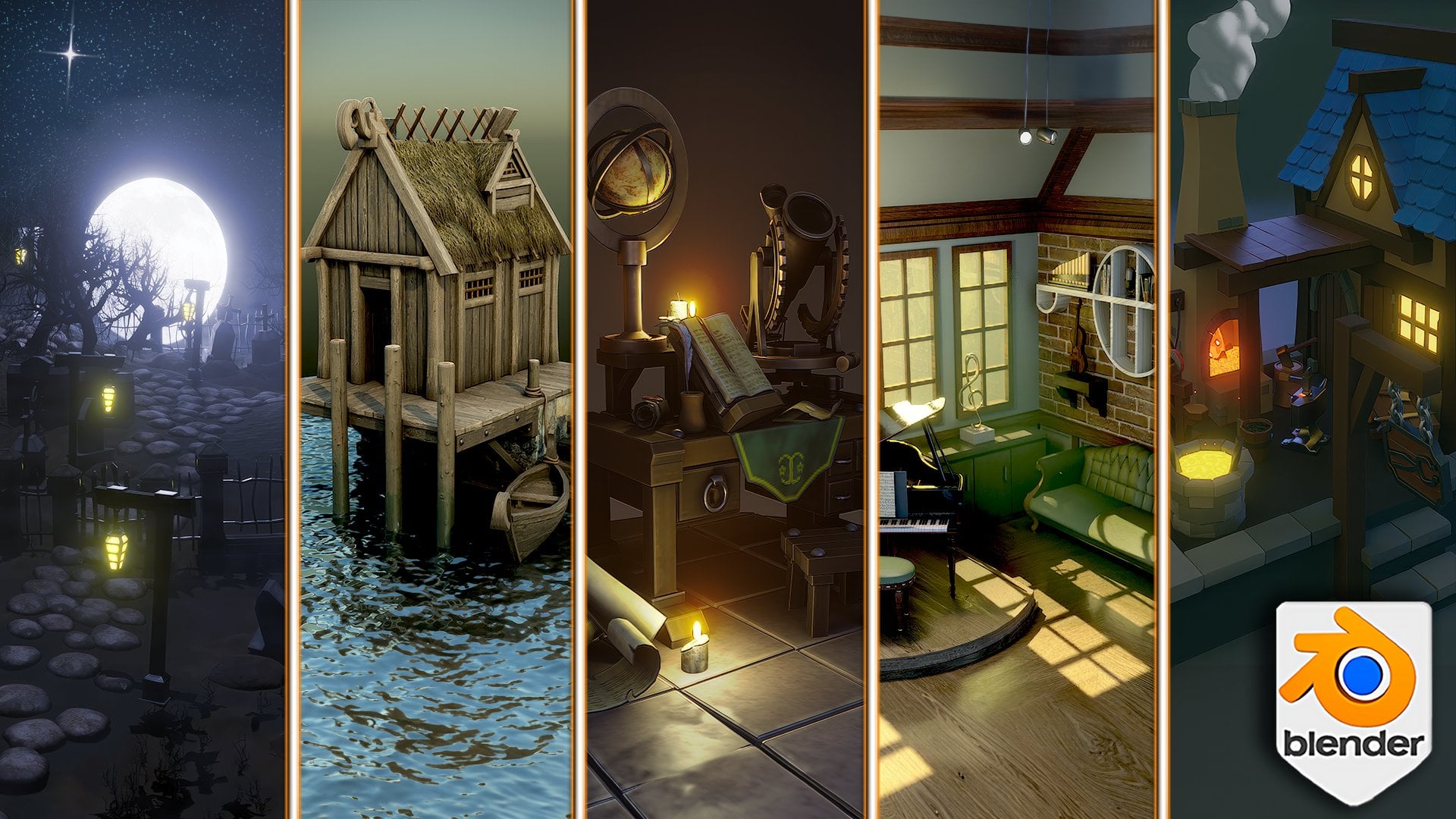
Transkripte
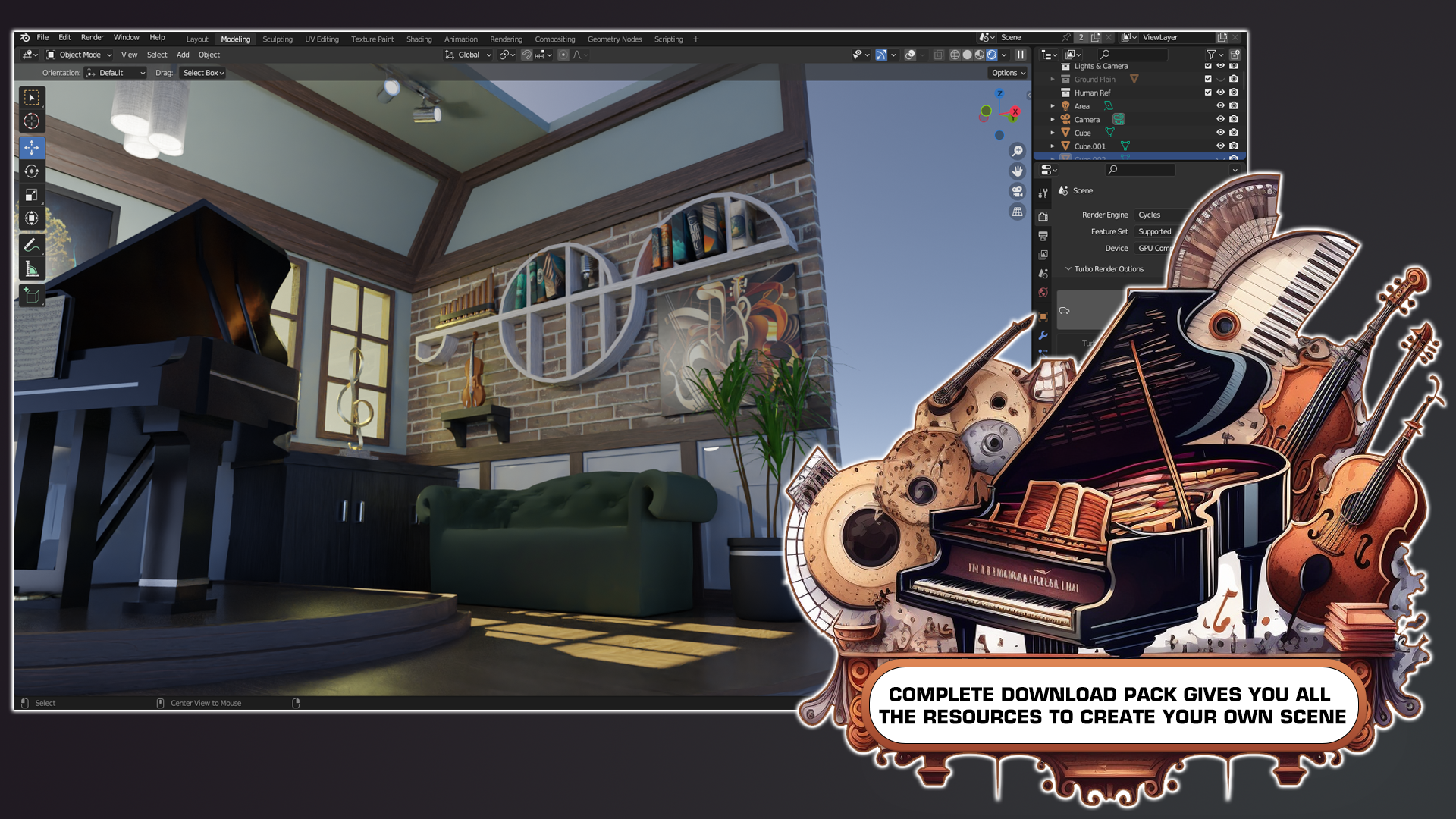
1. Einführung in die Erstellung isometrischer Räume mit Blender: Laden Sie alle zum Blend ein. Die drei begannen mit einer schrittweisen
Anleitung zu isometrischen Räumen. Dies wird unser zweiter Kurs
zur isometrischen Raumgestaltung sein. Und dieses Mal haben wir ein paar Schritte
gemacht,
sowohl was den Realismus angeht, als auch jetzt der Kurs so angelegt ist, dass
ich als
erfahrener Ausbilder verstehe, wie
schwierig es für
Anfänger sein kann , da
der Kurs so angelegt ist, dass
ich als
erfahrener Ausbilder verstehe, wie
schwierig es für
Anfänger sein kann,
in die 3D-Welt einzusteigen. Und deshalb dauert dieser
Kurs über 10 Stunden. Wir gehen wirklich jedes Detail der
Zusammenstellung eines isometrischen Raums ein, von der Referenzierung auf
das graue Feld bis hin zu einem endgültigen Rendering, das sich wirklich von der Masse
der großartigen Kunstwerke abhebt . Wenn Sie also ein Anfänger
in Sachen 3D oder Blend
sind bereits
auf Ihre Projekte bereits
auf die nächste Stufe
bringen
möchten, sollten Sie diesen Kurs nicht verpassen. Mein Name ist Neil und ich habe acht Jahre in der
3D-Modellierungsbranche gearbeitet. Dazu gehört ein großer
YouTube-Kanal mit einer Vielzahl vollständiger
Umgebungsleitfäden, kostenlosen Inhalten und
Hunderten von Tutorials. Ich bin auch der Dozent hinter über 20 Kursen auf Blender. Die meisten sind in der Regel erfolgreich. Und fast alle unsere
Kurse liegen 4,7 von fünf Sternen. Vertrauen Sie mir, wenn ich das sage: Wir haben diesen Kurs von
Grund auf neu entwickelt , um Ihnen zu helfen, tolle Szenen zu
kreieren, , um Ihnen zu helfen, tolle Szenen zu
kreieren,
nicht nur in diesem Kurs, sondern auch in Ihren
zukünftigen Projekten. Das Wissen, das Sie
heute hier lernen , wird jedem von Ihnen da
draußen wirklich
helfen , Ihr
Blender-Wissen auf die nächste Stufe zu heben Von einfachen Eingabeaufforderungen bis hin zu komplexen Umgebungen
wird Ihnen die Fähigkeiten und das Wissen vermittelt, die Sie für jedes Projekt
benötigen. Sie werden ein
tiefes Verständnis
des
Blender-Modellierungsworkflows haben . So können Sie Ihre
Ideen zum Leben erwecken und Bilder
erstellen, die Ihr Publikum in
ihren Bann ziehen werden. Aber es geht ihm nicht nur
um technische Fähigkeiten. Sie erhalten auch
wertvolle Einblicke, wie Sie atemberaubende Grafiken erstellen können
, die Aufmerksamkeit erregen. Wir beginnen den Kurs
nicht mit dem Modellieren, aber wir haben Referenzen, die
Ihnen den besten Arbeitsablauf für die
Zukunft bieten. Von dort gehen wir weiter zur
grauen Box in unserem Zimmer. Dies ist die
branchenübliche Methode von allen führenden Gaming
- und Filmstudios
verwendet wird. Es ist also eine gute Idee, richtig
anzufangen. Der nächste Abschnitt
dieses Kurses beinhaltet ein umfassendes Download-Paket Seamless- und Atlas-Texturmaps, die für die
Erstellung der Texturen
und Oberflächen in Ihren Modellen unerlässlich sind . Mit diesen Textur-Maps können
Sie eine Vielzahl von Materialien
von Holz und Metall bis hin
zu mobilen Materialien
erstellen und dabei immer wieder atemberaubende
Detaillierungsgrade und Realismus durchbrechen . Im weiteren Verlauf lernen
Sie die professionellen Modellierungstechniken kennen, mit denen die Erstellung der meisten
realen Objekte zum Kinderspiel
wird. Dazu gehören Dinge
wie Sofas, Bücher ,
Fenster und sogar ein
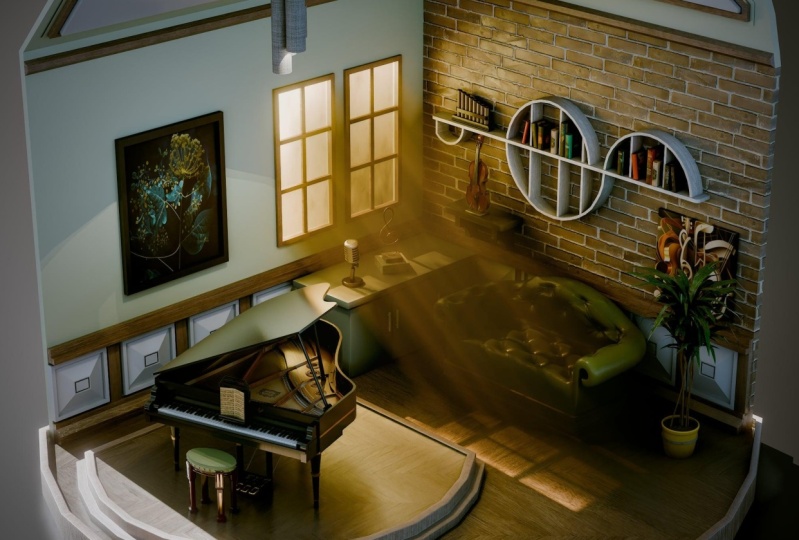
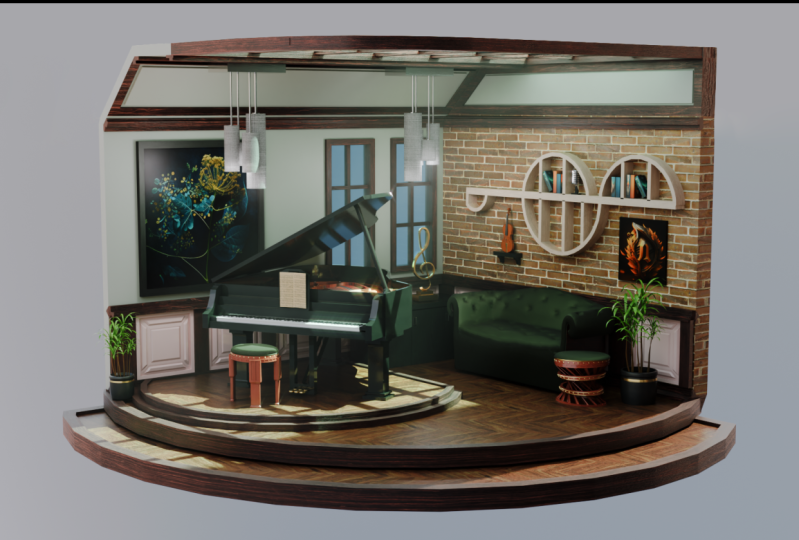
Flügel als Herzstück. Im Rahmen des Kurses haben
wir viel
Zeit darauf verwendet, den Prozess
des UV-Auspackens zu verstehen Prozess
des UV-Auspackens ,
um das Beste aus
Ihren Textur-Maps herauszuholen Am Ende Ihrer
isometrischen Raumerstellung werden
Sie wirklich
die Fähigkeiten haben, Ihre eigenen atemberaubenden Räume zu gestalten ,
aber das ist noch nicht alles. Im letzten Teil des Kurses dreht
sich alles um das Komponieren, um
Erleuchtung, um Ihre Arbeit wirklich zum Leben zu
erwecken. Dazu gehören die
Cycles X Render-Engine und der riesige eingebaute
Blend A Compositor. Wenn Sie sich jemals gefragt haben, wie Sie realistisch
aussehende Umgebungen
erstellen können, dann wird dieser Kurs noch viel
, viel mehr behandeln. Und zu guter Letzt, im Gegensatz zu
den meisten
Kursen, werden
Sie in
diesem Kurs Schritt für werden
Sie in
diesem Kurs Schritt für Schritt durch unsere
Popups und Animationen
auf dem Bildschirm Ihnen nicht nur erklären, welche Tasten Sie drücken müssen, sondern auch ausführlich
erklären, warum wir
etwas auf eine bestimmte Art und Weise tun . Das heißt, egal, ob du
ein absoluter Anfänger
oder ein Blender-Guru bist , du kannst mir folgen und
lernen, wir zusammen, wir schaffen unsere
fantastischen isometrischen Räume. Also, worauf wartest du? Komm und begleite mich bei diesen tollen
Anrufen und sieh dir Outfall an. Deine Fantasie wird dich mitreißen.
2. Den Kurs auslegen und Blender-Grundlagen: Laden Sie alle zum Blend ein. Die drei begannen mit einer schrittweisen
Anleitung zu isometrischen Räumen. Und hier
fangen wir dann in Blender an. Und Sie werden feststellen
, dass ich in dem Moment unten
rechts hier Blender
verwende, Blender
verwende drei Punkte falsch.
Das ist also das Erste. Und der Grund, warum ich Blender 3.4
verwende, ist diesem
Zeitpunkt die neueste Version ist.
Ich empfehle Ihnen, dass es zu diesem
Zeitpunkt die neueste Version ist.
Ich empfehle Ihnen,
alles von Blender bis 0.8 zu verwenden. Aber wenn Sie etwas
über Blender Drei erreichen können, und ich verstehe, dass
einige Computer der unteren Preisklasse tatsächlich Probleme haben,
etwas über 2,8 und manchmal
über drei zu laufen, indem
Sie etwas über 2,8 und manchmal etwas über 2,8 empfehlen. Und warum ich sage,
das sind viele der Dinge , die wir in
diesem Kurs verwenden werden Wir werden Dinge über 2.8 benötigen. Zum Beispiel haben wir EV
, das bei 0,8 lag. Und über drei
haben wir noch etwas, nämlich den Vermögensverwalter, ebenfalls nach
der Mischung aus drei hinzugekommen ist. Also wenn möglich die neueste
Version, die Sie in die Hände bekommen können, alles was
auf Ihrem Computer funktioniert, der Akku wird
folgen. Okay, das nächste, was ich dann im Moment besprechen
wollte , ist, du das
gleiche Setup haben wirst wie ich. Ich habe meine auf die absoluten
Werkseinstellungen eingestellt ,
im Grunde genommen sofort. Und im Moment wirst du
wahrscheinlich hier unten wissen welche Version von Blender
du tatsächlich verwendest. dem Moment in der
Szene haben wir eine Kamera, wir haben einen Würfel und wir
haben eine Lichtquelle, aber wir haben keine Details darüber, was sich tatsächlich
in der Szene befindet. Das ist also das dritte, worüber ich
eigentlich sprechen möchte. Also lass uns hochkommen. Ich gehe zuerst zu
Edit, das ist hier drüben. Kommen Sie zu den Einstellungen. Und wenn wir dann zur Benutzeroberfläche gehen, haben
wir hier eine, auf der Statusleiste
steht. Wenn wir die Statusleiste öffnen, haben
wir diese Szenen, Statistiken,
Systemspeicher und Videospeicher. Also mach einfach weiter und
schalte all diese ein. Jetzt werden Sie feststellen, dass
wir unten
auf der rechten Seite eine Sammlung haben
, und zwar diese Sammlung
hier. Da ist ein Kubaner. Wir haben die Anzahl
der Eckpunkte, die sich hier befinden, die Anzahl der Phasen, Anzahl der Dreiecke, die
Anzahl der Objekte in der Szene, die drei ist, weil wir dort drei Objekte
haben. Und was noch wichtiger ist, die Menge an Speicher, die
wir tatsächlich verwenden. Manchmal, wenn man
sehr, sehr große Szenen hat und viele Texturen
und solche Dinge
verwendet,
nimmt das viel Speicherplatz in Anspruch. Und das heißt, dann
können Sie wirklich herausfinden ,
was so viel Speicher
beansprucht hat? Es könnte zum
Beispiel sein, dass Sie zu viele Polygone in
einem tatsächlichen Modell
haben zu viele Polygone in
einem tatsächlichen Modell
haben , von denen
Sie nichts wussten. Vielleicht haben Sie
einen wichtigen in Ich habe jede Menge Polygone,
2 Millionen Polygone. Und du wusstest es einfach nicht,
das ist eine wirklich gute Methode als herauszufinden,
wie viel Speicher
wie viele Polygone verbraucht ,
all die anderen Dinge in den Blender-Einstellungen, die
wir durchgehen werden, insbesondere die für Add-Ons, insbesondere die für
System und solche Dinge. Aber das
werden wir hier nicht gleich am Anfang machen. Also im Grunde werden
wir das jetzt einfach schließen, das nächste,
was wir tun ist unten
links hier. Sie können sehen, dass ich
tatsächlich Schlüsselkosten und so weiter habe. Jedes Mal, wenn ich also einen Tastendruck mache oder sogar etwas
wie Schichttag drücke, werden
Sie sehen, dass das tatsächlich dort
auftaucht. So können Sie
leicht mitverfolgen. Wenn ich tatsächlich zu schnell spreche oder wenn sich die Dinge
ein bisschen zu schnell bewegen. Wir haben diesen Kurs irgendwie
geplant, obwohl er sich in einer
schönen progressiven Geschwindigkeit bewegt. Wir beginnen mit den
einfacheren Dingen und
gehen langsam zu viel
schwierigeren Dingen über. Die andere Sache ist
die Art und Weise, wie ich
Ihnen zeigen werde , wie
Sie
diesen isometrischen Raum tatsächlich bauen . Dies ist wahrscheinlich die Art und Weise, wie Sie in Zukunft vorgehen
sollten. Also machen wir Dinge
wie das Licht hereinzubringen. Wir schauen uns Dinge
an, in denen die Graubox drin ist. Und im
Grunde können wir dann diese grauen Kästchen gegen
wirklich realistisch
aussehende Objekte austauschen . Und der Grund, warum wir das
dann tun, ist, dass wir im
Voraus planen und sicherstellen können , dass
alles in die Szene passt. Sobald wir das tatsächlich getan haben
, können wir
die kleinen Dinge hinzufügen. Also graues Kästchen und raus
ist wirklich nur sicherzustellen, dass Ihre Szenen alle
zusammenpassen und Sie
eine gute Vorstellung davon haben , wie es
tatsächlich aussehen wird. Ordnung, jetzt haben wir gesagt, dass wir dann tatsächlich zur
Kamerabewegung übergehen müssen und uns
tatsächlich
um die tatsächliche
Mischung aus Ansichtsfenstern bewegen müssen. Nun, wenn Blender für Sie nicht
neu ist, werden
Sie
das wahrscheinlich schon wissen. Sie können also tatsächlich mit Lektion zwei
fortfahren. Aber wenn Sie noch
ganz neu darin sind, es zu mischen, dann ist es eine gute Idee sich das
bis zum Ende anzusehen. Es ist nur ein kurzes Tutorial
, um zu erklären,
wie wir uns in Blender vom
tatsächlichen Standpunkt aus bewegen. In Ordnung, alle zusammen, wir
sehen uns, wenn das vorbei ist. Hallo zusammen und willkommen zum Teil des Kurses über die Grundlagen von Blender. Ich empfehle, sich Stift und Papier oder
ein Word-Dokument zu schnappen , um
diese Tastenkombinationen zu befolgen. Er wird
die Grundlagen von Blender und die
Tastenkombinationen, die Sie benötigen, kennenlernen. Also das haben wir alles gesagt,
lasst uns anfangen. Also auf der linken Seite wirst
du sehen, dass ich die
Tastenkombination aktiviert habe. Dadurch werden Ihnen die Tasten, die
ich drücke, in Echtzeit angezeigt, und das wird so ziemlich,
wenn nicht sogar auf allen, des
gesamten Kurses angezeigt werden. Als Nächstes
möchte ich Ihnen
alle neuen Schlüssel zeigen , die wir verwenden. In der
unteren rechten Ecke
erscheint eine kleine
Animation . Dies wird nur angezeigt
, wenn wir diesen bestimmten neuen Schlüssel zum ersten Mal verwenden. Und ich denke, es
hilft wirklich dabei, den Fluss
der Lektionen auf einem angemessenen Tempo zu halten , sowohl für Anfänger als auch für diejenigen, die mit Blender
besser vertraut sind, da sie nur einmal erscheinen. Sie werden den Bildschirm nicht leeren. Und es gibt immer
Screencasts, auf die man sich verlassen kann. Ebenfalls unten
rechts sehen
Sie eine Detailanimation. Ich bin alles, was mehr Kontexte
braucht. Das ist besonders nützlich, wenn 3D-Modelle neu
für Sie sind, da es eine Menge Fachjargon
und Fachbegriffe gibt , die einer guten Erklärung oder mehr Kontexte dafür bedürfen, warum wir
etwas tun. Ich empfehle. Wenn Sie dann
weitere Informationen benötigen, Blend und die
Website und schauen Sie
sich die detaillierten Erklärungen an oder so
ziemlich alles, was mit
Blend nichts zu tun hat. Also, als wir das
Mischen des Viewports erwähnt haben, ist
dies eigentlich ein Viewport. Sie können sehen, dass der
gesamte Graubereich hier
eigentlich der Viewport ist. Gehen wir nun zum
UV-Editing-Ball hier oben, sehen
Sie die Überlappung auf der Unterseite. Es ist jetzt auf zwei Bildschirmen. Und wenn ich das
UV-Editing-Viewport sage, bedeutet das
nur
dieses graue Feld hier drüben. Gehen wir nun zurück zum
Modellieren und gehen wir ein
bisschen weiter darauf ein , wie man sich im eigentlichen Blender
bewegt. Das erste, was ich
besprechen werde , ist die
mittlere Maustaste. Wenn Sie die Taste gedrückt halten, können
Sie sogar an
einer beliebigen Stelle innerhalb des Blend-of-Ansichtsfensters drehen. Und dann, wenn Sie
möchten, wird ein Zoom einfach
gescrollt und zurück gescrollt. Jetzt kannst du auch die
Strg-Umschalttaste und
die mittlere Maus drücken , sie
gedrückt halten und sie dann einfach nach vorne oder nach hinten schieben. Und du kannst
sehr, sehr langsam reinscrollen. Jetzt ist es ein Teich oder Sie
müssen es tun, indem Sie die Umschalttaste auf
der mittleren Maus
gedrückt halten. Und dann können Sie von links nach
rechts
schwenken und auf das Objekt zoomen, was sehr praktisch ist. Nehmen wir an, Sie sind wirklich weit draußen und
müssen wirklich darauf zoomen. Alles was Sie tun müssen,
ist, die Erwachsenen
auf die tatsächliche Anzahl der
Pods zu drücken und schon wird gezoomt. Du schreibst in die Objekte. Du willst auch zoomen. Wenn ich zum Beispiel
herausgezoomt bin und
zum Beispiel auf mein Leben
zoomen möchte, ist es
sehr einfach, auf die
Szenensammlung
zu stoßen. Klicken Sie auf dem Ziffernblock auf
Ihr helles
Wappen für Erwachsene und das
wird vergrößert, sodass Sie es schreiben können. Das nächste, was
wir jetzt besprechen müssen, ist das Löschen von Objekten. Um auf ein Objekt
zu klicken, klicken Sie einfach mit der linken Maustaste. Und wenn Sie dann so
komprimieren, wie Sie können, drücken Sie die Löschtaste, und das führt einfach
dazu, dass Sie aus dem Weg gehen. Also habe ich
dort einfach mein Licht angemacht und
jetzt komme ich
zu meiner Kamera und lösche das auch
aus dem Weg. Das nächste, worüber ich sprechen
möchte, ist wenn wir auf diese Warteschlange klicken
und Shift D drücken, werden
Sie feststellen,
dass, wenn Sie die Maus jetzt
bewegen , tatsächlich eine
Kopie meines tatsächlichen Q erstellt. Wenn ich mit der Maus nicht wirklich auf
etwas
klicke und einfach mit
der rechten Maustaste klicke, wird das wieder an der richtigen Stelle abgelegt. Jetzt kannst du nicht sehen, dass
es im Moment tatsächlich zwei Würfel in der EU gibt. Nun, das gibt es tatsächlich. Also müssen wir ein Gizmo mitbringen. Und das Ding
steht vor etwas , mit dem wir
Dinge nach links und rechts
, auf und ab bewegen können , solche Dinge. Wenn ich also die Shift-Leertaste drücke, beruhige dich und du wirst sehen, dass
wir eine haben, auf der Move steht. Und jetzt
haben wir tatsächlich unser Gizmo. Und wenn ich das auf
die rechte Seite ziehe, kannst
du sehen, jetzt können wir das
wegziehen und jetzt können wir
das verschieben. Sie können dies auch frei
bewegen. Wenn Sie die G-Taste drücken, wird
Ihnen auffallen, dass Sie zu
Auswählen gehen. Jetzt können Sie die Taste
praktisch an eine beliebige Stelle
im Viewport verschieben . Sie können es mit
einem Rechtsklick wieder ablegen oder Sie können
es dort platzieren, wo Sie es wollen, also g, und dann klicken Sie, klicken Sie linken Maustaste und es wird dort platziert
, wo ich es haben wollte. Nun ist es auch wichtig, dass der adulte Knochen, der Zoom auf Knochen, wichtig
ist, wenn ich die Punktbombe drücke. Nun werden Sie sehen,
dass, wenn ich einfach
herauszoome und die mittlere
Maustaste gedrückt halte und mich drehe, Sie sehen, dass ich mich
tatsächlich um
den Ursprung dieses tatsächlichen Würfels drehe . Wenn ich nun auf
die andere Warteschlange klicke und
den adulten Knochen drücke, kannst
du sehen, dass ich mich um den
Ursprung dieses Q
drehe. Als Nächstes wollen
wir uns mit dem Objektmodus und dem Bearbeitungsmodus befassen. Im Moment
sind wir im Objektmodus, wir können mit
diesem Würfel nicht wirklich viel anfangen, außer ihn zu bewegen. Wenn ich nun die obere Taste drücke, gehen
wir in den Bearbeitungsmodus. Und im Bearbeitungsmodus können
wir
mit diesem Würfel tatsächlich
viel mehr Dinge machen . Also oben
links wirst
du sehen, dass wir drei verschiedene Symbole
haben. Einer von ihnen, dieser
hier, sind Eckpunkte, der nächste über diesen Kanten und der nächste über diesen Kanten ist. Nun, wenn wir uns auf Eckpunkten befinden
und wir zum Beispiel zu diesem
Scheitelpunkt kommen, ich, wenn ich die
Umschalttaste drücke , um mein Gizmo erneut einzufügen
, kann ich, wenn ich die
Umschalttaste drücke, um mein Gizmo erneut einzufügen
,
das dann verschieben. Wenn ich jetzt zur Kantenauswahl komme, kann
ich mir die gesamte Kante schnappen und sie so
verschieben. Wenn ich schließlich
in die Gesichtsauswahl komme, kann
ich mir jetzt ein ganzes Gesicht schnappen
und es so bewegen. Die andere Sache
ist,
wenn wir zu der Auswahl kommen , kann
ich die Ansichten auswählen. Sie können auch
einen anderen Eckpunkt
oder ein anderes Objekt oder
etwas Ähnliches auswählen , indem Sie
einfach die
Umschalttaste gedrückt halten und tatsächlich auf
alle anderen Objekte
klicken. Oder wenn wir zum
Beispiel ins Gesicht kommen, können
wir dieses Gesicht nehmen, verschieben, den zweiten Ort
auswählen, und so können wir mehrere Objekte
auswählen. Das nächste, was wir besprechen
müssen, ist die Achse. Wir können also sehen, dass wir eine
rote und eine grüne Achse haben. Nun, nur um Ihnen zu zeigen, worauf
sich das tatsächlich bezieht :
Wenn wir oben
rechts oben erscheinen wo Sie diese
beiden ineinandergreifenden Kugeln haben,
und Sie auf diesen kleinen Abwärtspfeil klicken, werden
Sie sehen, dass wir auf der Z-Achse drehen
können. Jetzt schalten wir das nur ein
, um dir zu zeigen, was ich meine. Also macht es das an. Jetzt sehen Sie, dass hier eine weitere
Achse erscheint. Nun, die grüne Achse ist die
Repräsentation des Y. Wenn ich
das
also auf dem Y verkleinern möchte, müsste ich
nur S
drücken und warum. Und jetzt siehst du, ich kann es entlang der Achse
skalieren. Wenn wir nun das X
verkleinern wollen, so ist das die rote Achse. Ich drücke S und X und ich
kann es entlang 56 skalieren. Und wieder das Gleiche. Also S und Z, die offene Abwärtsachse ist tot und ihre Essenz addiert sich und dann können Sie
sie nach oben und unten skalieren. Schließlich ist das auch
wichtig, wenn wir es
tatsächlich
drehen wollten , weil wir um eine tatsächliche Achse
gedreht haben. Also was wir
tun werden, ist, dass ich mir
das Ganze schnappe , indem ich
die Taste drücke , und dann drehe ich
es um. Also wollte ich mich
um die Y-Achse drehen, also ist alles y und dann kannst du sehen, dass es sich
nur auf der Y-Achse dreht. Und egal, wo
ich meine Maus hinstelle, sie dreht sich immer
um diese Achse. Klicken Sie wieder an die Stelle zurück, an der es
gerade war , mit der rechten Maustaste. Und wenn du alles ändern willst, musst
du alles bewerten und warum nochmal, dann lass uns dem Ganzen einen Abschluss geben. Also was wir
tun werden, er wird
90 auf dem tatsächlichen Ziffernblock drücken . Also 90,2 Bor, und jetzt werden Sie sehen, dass es um 90 Grad gedreht ist. Also nur um zusammenzufassen, dass S für Scale und all seine Rotation
steht. Wenn wir
etwas skalieren oder drehen
, folgt normalerweise die tatsächliche Achse und dann
folgt darauf eine Zahl. Insbesondere wenn wir etwas
drehen, normalerweise wenn wir
etwas skalieren, drücken wir einfach auf Skalieren, ziehen es nach draußen und wir
skalieren es, wenn wir
etwas drehen , dem normalerweise
die Achse folgt, gefolgt von einer Zahl
auf dem Nummernblock. Das Letzte, worüber ich
sprechen wollte , ist, wenn wir jetzt in den Objektmodus wechseln, brauchen
wir eine Möglichkeit, dies
tatsächlich etwas einfacher zu betrachten , als es im Moment ist. Schalten wir zunächst die Z-Achse aus. Und was wir
jetzt tun werden, ist,
den Ziffernblock zu verwenden , um das
tatsächlich zu sehen. Wenn ich also eins
auf dem Ziffernblock drücke, wird
das tatsächlich in die Vorderansicht unseres Viewports übernommen. Wenn ich
auf dem langen Pfad die Drei drücke, geht
das in die Seitenansicht. Und wenn ich
auf dem Ziffernblock
die Sieben drücke, wird die
Ansicht unseres Viewports von oben angezeigt. Nun das Gegenteil, um zum Gegenteil zu
gelangen, oder Sie
müssen die Kontrolle behalten. In diesem Fall
drücken wir also Strg und sieben, und dadurch gelangen
wir zum unteren Rand
dieses Objekts im
Viewport-Steuerelement. Eins ist die Rückseite des
Objekts und kontrollierte Drei ist die gegenüberliegende
Seite des Objekts. Bevor wir
diesen Abschnitt des Kurses beenden, muss
ich Ihnen etwas zeigen
, das ebenfalls sehr wichtig ist. Wenn wir also zur
oberen linken Seite kommen, werden
Sie sehen, dass Sie hier eine
Schaltfläche mit der Aufschrift Bearbeiten haben. Und wenn wir
zu den Einstellungen kommen, eine Sache, die Sie immer tun
sollten , wenn Sie einen Blender
zum ersten Mal herunterladen, sollten
Sie immer die
Statusleiste einschalten, das ist dieser Button hier. Und wenn ich all diese anklicke, wirst
du jetzt sehen, wenn ich sie die ganze Zeit anklicke
und das schließe,
unten rechts hier, hast du alle
Details, die du brauchst. So haben wir zum Beispiel, wie viele Gesichter und wie viele Dreiecke sich
tatsächlich in der Szene befinden. Ich bin die Objekte
sind in der Szene. Ich bin der Speicher und der V-RAM. Lassen Sie uns das tatsächlich zur Kenntnis nehmen. Das ist sehr wichtig, wenn Sie eine gute Vorstellung davon bekommen möchten wie viel Strom Ihr
Computer tatsächlich
verbraucht und wie viele Polygone und Dreiecke sich auf dem Sitz befinden. Polygone und Dreiecke,
über die
du im
Laufe des Kurses mehr erfahren wirst . Und das
deckt so ziemlich den grundlegenden Mixer ab. Und ich werde
das alles als hilfreich, nicht informativ, aber
vor allem als leicht verständlich empfinden. Also, wie sie mit
der Show sagen , willkommen zurück an alle. Ich hoffe, das hat dir gefallen. Ich hoffe, Sie rufen diejenigen von
Ihnen an, die tatsächlich neu sind. Ich hoffe, Sie haben jetzt eine Vorstellung
davon , wie Sie sich im Viewport
bewegen können. Jetzt fahren wir mit Lektion zwei fort. Vielen Dank an alle
, und wir sehen uns beim nächsten Mal. Vielen Dank. Tschüss.
3. Was ist im Download-Pack: Willkommen zurück alle, um die drei zu
vermischen, begann eine schrittweise Anleitung
zu isometrischen Räumen. Und hier haben wir auf keinen
Fall aufgehört , weil wir
noch nichts getan haben. Jetzt haben wir also
die Kamerabewegungen durchlaufen. Ich denke, das nächste
,
worüber wir sprechen müssen , ist das
Speichern der Datei. Um Ihre Datei zu speichern, müssen Sie nur bis hierher gehen und dort nach unten
gehen, wo Speichern unter
steht. Und was du tun willst,
ist dein Zimmer zu retten. Ich speichere meins in
meinem eigentlichen Download-Paket, also werde
ich es einfach dort speichern. Ich doppelklicke darauf. Du kannst
es einfach nennen,
wie du willst und es einfach speichern. Jetzt werden Sie feststellen, dass
Sie einfach zur
Datei gehen und
jedes Mal speichern können, anstatt auf Speichern unter zu klicken. Sie werden es in dem Moment bemerken, in dem ich etwas
damit mache. Tatsächlich erscheint ein kleiner
Stern oder P, du kannst ihn wahrscheinlich nicht sehen weil ich
den weißen Teil auf meinem OBS entfernt habe , weshalb ich ihn auf deinem
aufnehme. Es wird einen
kleinen Stern geben und das bedeutet nur, dass
du ihn nicht gespeichert hast. Jetzt empfehle ich
, dass Sie sich
jede einzelne Lektion sparen , weil wir mischen. Es gibt Zeiten
, in denen es abstürzt. Es ist nicht unmöglich, sich von der Arbeit
zu erholen, aber Sie werden wahrscheinlich nicht in der Lage
sein, Ihr Gewicht wieder auf die letzte Gewichtszunahme zu bringen. Sie werden in der Lage sein, ziemlich nahe zu
kommen, ich würde sagen, innerhalb von
ein oder zwei Minuten, normalerweise so
etwas. Aber ich hatte Gelegenheiten
, in denen ich ihnen
eine gute Stunde lang oder so nicht den Rücken kehren konnte . Ich habe diese Zeit verschwendet, also stellen Sie sicher, dass Sie sie oft
speichern. Das nächste, was
ich besprechen möchte, ist das eigentliche Download-Paket. Also, wenn ich mein
eigentliches Download-Paket öffne und hier mein Download-Paket ist, dann ist das genau das, was
du bekommen solltest. Jetzt wird das erste als HDRI-Setup
bezeichnet. Wir werden uns mit
dem kleinen Teil befassen,
sobald wir unser HDRI
eingeführt haben.
Es geht im Grunde darum, wie man Beleuchtung
in der realen Welt einbringt sobald wir unser HDRI
eingeführt haben.
Es geht im Grunde darum, . Und ich habe tatsächlich ein vollständiges Setup
geliefert , in das Sie es
einfach einbringen können. Und ich habe
dir erklärt, wie es funktioniert. Die nächste ist die
menschliche Referenz. Und das ist im Grunde
unser menschliches OBJ oder Objekt, das Sie
dann hineinbringen können und Sie können
alles auf diese tatsächliche Größe skalieren . Und der Grund
, warum das so wichtig
ist, ist, dass Sie bei jedem
einzelnen Modell, Sie erstellen, diese
menschliche Referenzzeit
verwenden oder sogar Ihre eigene beziehen möchten , aber Sie möchten,
dass alles darauf abgestimmt ist. Und der Grund dafür ist, dass, wenn
du das an
etwas wie Unreal
Engine oder Unity sendest , du sicherstellen willst
, dass es innerhalb
dieser Spiele-Engine funktioniert und
alles skaliert ist. Wenn Sie also in einer
Pipeline oder in einem Studio arbeiten, möchten
Sie sicherstellen, dass
alle Vermögenswerte den gleichen Umfang haben. Wenn du das nicht hast, wirst du
derjenige sein, der etwas einbringt. Es wird 20 Fuß hoch sein, wenn es nur eine Bank oder so ist. Und das wollen
wir nicht. Es gibt natürlich noch andere
Gründe, warum Physik-Engines in Blender oder in diesen anderen Programmen nicht so gut funktionieren. Wenn du Gegenstände hast, die
einfach riesig oder zu klein sind, muss
das die
richtige Größe haben, denn so basiert die Physik auf einem anderen Wort, wenn ein Auto gegen eine Wand
fährt, willst
du es nicht die Größe
des Empire State Building
nennen . Außerdem wird die
Physik einfach nicht richtig funktionieren. Ein weiterer Grund ist, dass, wenn
Sie Animationen machen, Sie selten möchten,
dass alles
skaliert wird, damit Rigs und
solche Dinge tatsächlich funktionieren. Das ist also ein wirklich guter
Grund, warum wir tatsächlich auf dieser
menschlichen Referenzskala
aufbauen. Jetzt
ist dieser Mensch, den
wir mit Wild bringen werden, 1,8 m groß. Das heißt, es ist die
durchschnittliche Größe eines Mannes, was ist, wenn Sie einmal
Post bekommen haben , sind Sie vielleicht
ein bisschen kleiner. In Ordnung,
schauen wir uns jetzt die Referenzen an. Also, wenn ich diese Referenz öffne, mache Pell sie ein
bisschen größer, damit wir sagen können, also lass uns gehen und die
Ansicht zu extra großen Symbolen machen. Jetzt können wir sehen,
was ich
hier mit Dingen geliefert habe ,
die
Ihnen auf Ihrem Weg zur Schaffung
Ihres eigenen isometrischen Raums helfen werden. Zum Beispiel
haben wir die Regale, also ist das hier, damit wir unsere Regale
tatsächlich planen
können. Und wenn Sie den Kurs tatsächlich
abgeschlossen haben
, können Sie sicher weggehen
und
Ihre eigenen Dinge erstellen und Referenzordner
erstellen. Jetzt haben wir auch die
Musiknote hier. Das ist also ein nettes Beispiel , um Ihnen zu zeigen, wie der
Ablauf ablaufen wird. Wir haben unseren
Flügel, weil wir
tatsächlich einige
der Innenteile erstellen werden .
Hier wird Ihnen auch gezeigt wie viele Noten und solche
Dinge sich tatsächlich
auf einem Flügel befinden. Wir haben unser Hauptbild
, über das wir gleich sprechen werden. Das ist also immer ein gutes Bild. Sie können also tatsächlich
zurückblicken und sehen, wie wir dieses eigentliche Kolostrum tatsächlich entwickelt , denn genau das haben wir gemacht. Wir haben das
C ab und zu gebaut und haben einen Kurs darauf aufgebaut
, um
sicherzustellen , dass jeder Schritt in den Kurs
aufgenommen wird. Und am Ende sieht es
ungefähr so aus, nicht genau so. Am Ende werden wir
ungefähr so aussehen. Okay, das nächste, worüber wir sprechen
wollen, ist die Geige. Wir haben
hier also eine Geige und das wird
sehr praktisch sein , wenn wir unsere
Geige bauen, genau wie das Klavier. Und schließlich
haben wir eine Referenz und sie heißt Pure Ref. Und das ist im Grunde eine kostenlose Software, die Sie herunterladen
können. Ich empfehle dir
, das herunterzuladen. Und ich öffne es nur , um Ihnen zu zeigen,
was wir uns ansehen. Also hier ist, was du mit dem reinen Schiedsrichter tatsächlich
bekommst. Sie werden sehen, dass
wir hier viele
aktuelle Referenzen haben . Wir haben Dinge wie die
Gemälde, die wir geschaffen haben. Wir haben die Grippe, wir
haben das Mikrofon. Und nur um Ihnen viele,
viele Ideen davon zu geben , was wir
tatsächlich kreieren, das ist wirklich, sehr praktisch Sie sich Städte und Dinge ansehen. Und das sind im Grunde nur
einfache Beispiele dafür, einfach etwas zum Nachdenken und das irgendwie den Ton angibt. Ein weiterer Grund, warum ich
Pure Ref mag , ist, dass ich einfach reinkommen, dieses
auswählen, C
drücken und es gedrückt halten
kann . Ich kann es einfach so ausschneiden,
Strg-Z drücken
und ich kann zurückgehen. Die andere Sache ist, dass ich auf Google oder Pinterest
gehen kann, paar Bilder
schnappen und sie hier posten kann, und dann habe ich am Ende eine
Referenzanleitung für das, was ich
gerade baue, diese Kohle. Ich hatte hier also eine Menge Referenzen
über 100. Ich überlasse
Ihnen nur die einfachsten Referenzen, weil
wir bereits wissen, tatsächlich wissen, was
wir bauen. Aber ich empfehle, dieses Programm zu
verwenden. Wenn Sie
Ihre eigenen isometrischen Räume erstellen. Und darum geht es in diesem
Kurs wirklich. Steigen Sie tatsächlich bis zu
einem Level in Europa auf, auf dem Sie weggehen und
verstehen
können , wie Sie Ihre eigenen Räume auf die
bestmögliche Weise gestalten können. Ich mache das jetzt
seit ungefähr sieben Jahren. Und ich habe festgestellt, dass
diese Art, die Halterung tatsächlich zu
bauen, die einfachste Methode
ist und Sie in kürzester Zeit
die besten Ergebnisse erzielen. Aber jetzt legen wir das ab und fahren mit der nächsten fort
, unseren
eigentlichen Texturen. Also öffne
ich einfach unsere Texturen. Und Sie können hier sehen, dass wir eine Liste von Texturen
haben. Jetzt ist die Sache, die
offensichtlichen sind die Pausen. Wenn ich also diese Pause öffne, werde
ich erklären, was das sind. Sobald es geöffnet wird, wirst du sehen, dass wir drei Texturen haben. Jetzt werde ich
ein bisschen genauer erklären, was diese Karten sind, während ich im Kurs
etwas
weiter vorankomme . Aber im Moment
kannst du sehen, dass wir,
wenn du das überziehst,
eine schöne Ziegelstruktur haben wenn du das überziehst, eine schöne Ziegelstruktur und das nennt man
eine nahtlose Textur. Und mit anderen Worten, egal wie oft Sie das
tatsächlich wiederholen, es
wird genauso aussehen. Sie
werden all diese Steine aneinander reihen. Und das bedeutet, dass es nur
eine nahtlose Textur ist. Jetzt haben wir ein paar
nahtlose Texturen und diese eignen sich hervorragend für Dinge
wie Böden, für Wände. Und du kannst sehen, dass ich Rahmen habe. Ich habe sogar eine
Ledercouch. Also, wenn ich das öffne, wirst
du sehen, sobald es geöffnet
ist, es sieht
im Moment nicht
sehr ansprechend aus, weil es
einfach irgendwie grün ist. Wohingegen die normale Map so ziemlich die ganze Arbeit erledigen
wird. Weil Sie sehen können, werden
wir, wie gesagt, ein
bisschen mehr über sie erklären. Das Wichtigste, was Sie im Moment
verstehen
müssen , ist der Unterschied zwischen den nahtlosen Texturen. Also, wenn ich auf diese
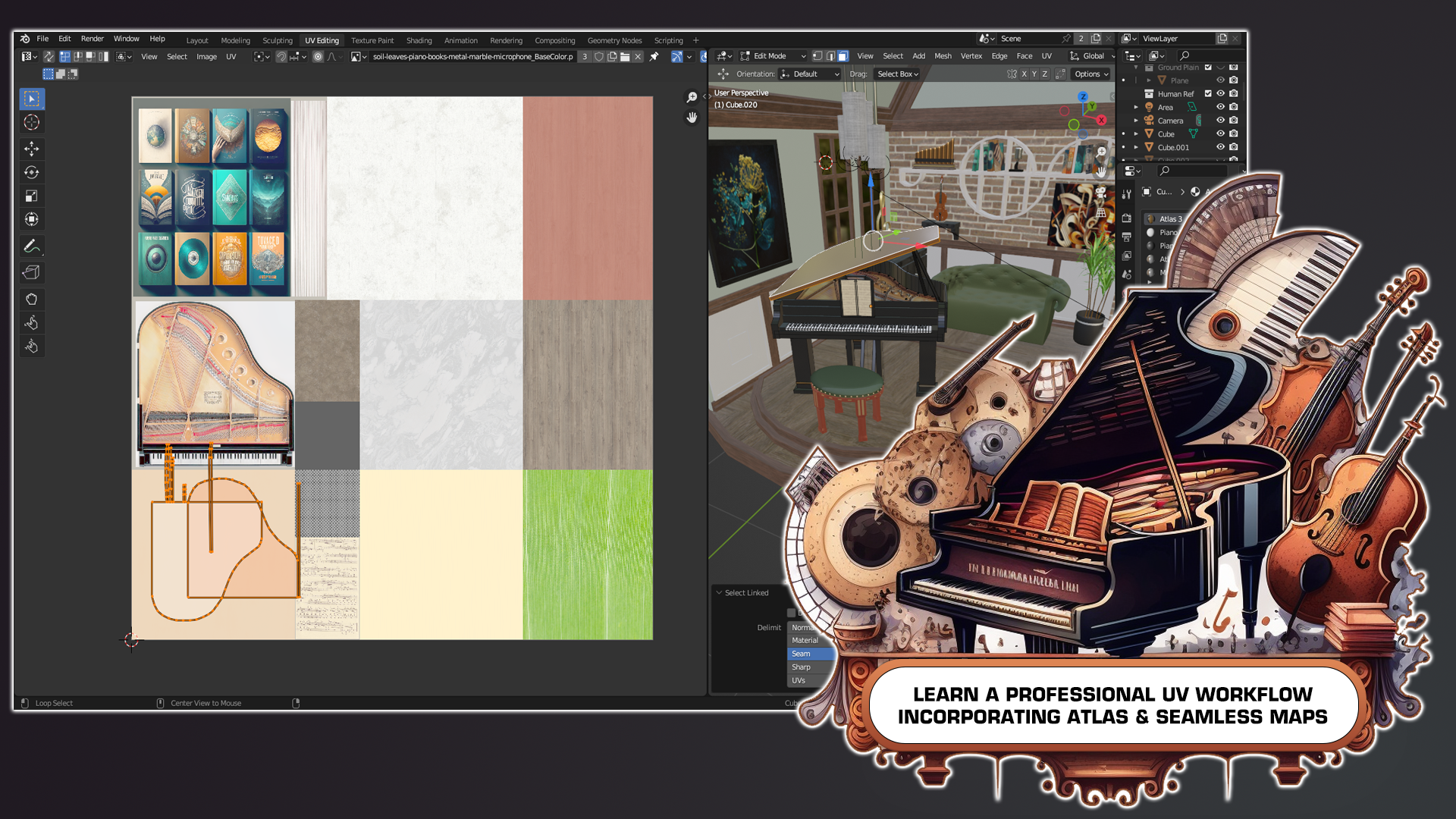
nahtlosen Texturen zurückgehe und dann auf die Atlanten. Nun, was ist ein Atlas
, könntest du sagen? Wenn ich das öffne, wirst
du sehen, wenn ich
das zum Beispiel öffne, dass wir viele
verschiedene Texturen auf derselben Map haben,
was bedeutet, dass sie nicht wie
die von verschiedene Texturen auf derselben Map haben,
was bedeutet, dass sie nicht wie
die was bedeutet, dass sie nicht dir
verwendeten
Seamless-Texturen verwendet werden können, aber sie können quasi für
viele, viele
verschiedene Teile verwendet werden . Obwohl. Im Moment kannst
du zum Beispiel sehen,
dass wir
ein paar Bücher haben, wir haben den Flügel, wir haben ein paar Blätter hier drüben. Noch einen Moment.
Wir können nicht wirklich verstehen, wohin diese
eigentlich gehen. Was ich hier auch
angegeben habe, ist die Übersicht über die
einzelnen Elemente. Jetzt macht es also viel mehr Sinn. Wir haben lackiertes Whiteboard, wir haben beschichtet, wäre
das wie Mahagoni.
Wir haben etwas Dreck. Wir haben das Mikrofonmetall, wir haben Goldmetall, Messingmetall, Pflanzenblätter. Viele davon werden wahrscheinlich
nicht verwendet werden, aber es gibt Ihnen eine Vorstellung
davon, wie Sie
Ihre eigenen tatsächlichen
Texturen einrichten können, wenn Sie Atlanten verwenden
möchten , und sie sind
wirklich, sehr praktisch. Und der Grund dafür ist
, dass die Verwendung nahtloser Texturen bedeutet, dass Sie für
alles, was in der Szene enthalten ist, eine ganze Textur
verwenden . Wenn Sie
dies jedoch verwenden und viele,
viele Texturen auf
demselben tatsächlichen Material verwenden, reduziert sich die Menge der Materialien, die Sie
tatsächlich verwenden. Dadurch
sparen Sie viel Platz,
aber wir werden beide
verwenden, damit Sie eine gute Vorstellung
davon haben, wie sie verwendet
werden,
wie sie funktionieren und
auch, wie viel Speicher
sie tatsächlich verbraucht haben. Denn wenn ich das nicht hätte, können
Sie sehen, dass wir alle 5678,
910, 111-213-1414 Texturen, die wir hier
haben, wirklich auf einem Atlas haben. Und wenn wir diese aus
jedem Material herstellen würden,
hätten wir fehlerhafte Materialien in
der eigentlichen Blend-Datei, was den
Speicherverbrauch erheblich erhöhen würde . Und das ist der Grund, warum wir
sie tatsächlich verwenden. Das sind also im Grunde
die Texturen. Und so können Sie jetzt sehen,
dass das
eigentliche Download-Paket
alles enthält , was
Sie benötigen, um loszulegen. Wenn wir also
zur nächsten Lektion kommen, werden wir
darüber
sprechen, wie wichtig
unser Mensch in der Szene ist . Und dann schauen wir uns an
, wie wir Referenzen einbringen können,
damit wir sie uns ansehen und auf
sie hinarbeiten können. ist besonders praktisch, wenn du Konzeptkunst
hast die du
hinarbeiten möchtest, oder für alle anderen. Ich hoffe
, das hat dir gefallen und wir sehen
uns im nächsten. Vielen Dank. Tschüss.
4. Discussing diskutieren: Willkommen zurück an alle, um die drei
schrittweisen Anleitungen für Anfänger
zu isometrischen Räumen zu
mischen . Und hier haben wir wieder mit absolut
nichts
aufgehört , weil wir viele
Dinge
durchmachen mussten , nur um an den Punkt zu kommen , an dem wir jetzt
tatsächlich etwas tun können. Nun, das erste, was
ich tun werde, ist mit der
linken Maustaste auf meine Kamera zu klicken. Ich drücke
die Löschtaste, lasse
einfach
links aus dem Weg, klicke auf mein
kleines Punktlicht, drücke die Löschtaste,
dann
klicke ich mit der linken Maustaste auf meinen Würfel und
drücke die Löschtaste. Jetzt werden wir
das Erste tun, was Sie immer tun
sollten, ist
Ihre menschliche Referenz mitzubringen , nur
um alles zu skalieren. Nur um alles zu skalieren. Also werde ich zu Datei gehen. Ich gehe zu Import, beruhigt dahin,
wo OBJ steht. Jetzt sind sie alle bei OBJ,
das ist das
alte und das ist
das neue OBJ mit Blender
3.4, glaube ich, war es. Dieses OBJ ist einfach unglaublich. Es ist viel schneller
als das alte, besonders wenn Sie es
in riesige Objekte mit vielen,
vielen Polygonen bringen , wirklich, sehr
schnell, um das reinzubringen. Bringen wir also unser
menschliches OBJ, also Bereiche, mit ein. Also hier ist es, Sie
doppelklicken einfach darauf, um es einzufügen. Und Sie werden zunächst feststellen, dass dies zunächst gelb
hervorgehoben ist. Und das bedeutet einfach, dass wir ihn tatsächlich ausgewählt haben. Und die zweite Sache ist
, dass Sie feststellen werden hier unten
ein kleiner
Ausgangspunkt ist. Und was wir tun
wollen, ist, uns
tatsächlich von seinem eigentlichen
Ursprungszentrum zu entfernen. Wenn Sie also die Shift-Leertaste drücken,
um ein neues Gizmo einzufügen, verschiebt es Baseball
und bringt das Move-Gizmo. Du wirst sehen, dass ich ihn tatsächlich
von hier unten wegbringe. Nicht sehr praktisch. Vor allem, wenn du ihn drehen
willst, wirst
du sie hier
aus diesem Winkel drehen und das wollen
wir nicht wirklich. Wir müssen also nur mit
der
rechten Maustaste auf eine beliebige Stelle
in diesem Viewport klicken. Wenn ich also Viewport sage,
bedeutet das in diesem Bereich hier rechten Maustaste den
Ursprung auf Geometrie setzen, also an einem Abend können Sie sehen, dass
wir ihn tatsächlich bewegen können. Und das Beste von allem, wenn
wir sie drehen,
ist, dass sie von
der richtigen Stelle aus rotieren. Das ist also zunächst einmal
sortiert. Jetzt möchte ich das machen,
wir wollen tatsächlich darüber
nachdenken, etwas Licht
einzubauen und ein echtes Flugzeug so einzurichten , dass das
Licht tatsächlich abprallt. Denn wenn du nur etwas Licht
reinbringst, wirst du nicht wirklich welche haben. Das Licht kommt rein, es verschwindet einfach unendlichen Nichts,
denn
genau das ist dieses Viewport. In Boston setzen wir ein Flugzeug ein. Sie werden sehen, dass das Licht tatsächlich richtig
reflektiert wird. Alles ist gut, es wird immer empfohlen, bevor Sie beginnen Wenn Sie eine Taste
auf dem Nummernblock drücken
, erhalten Sie
die Vorderansicht Ihrer tatsächlich sichtbaren Kabel. Empfehlen Sie, sich nicht
verwirren zu lassen, eine
drücken und sicherstellen, dass
Ihr Typ in diese Richtung schaut. Und dann weißt du,
dass du bauen kannst, du siehst um ihn
herum, hier, so Dinge, also schaut er
auf deine Kamera. Okay, nächstes Level Dann
lass uns ein Flugzeug reinbringen. Also werde ich die Umschalttaste
A drücken , um in den Speicher meiner Räumlichkeiten zu gelangen. Ich gehe nach
Mesh und gehe ins Flugzeug. Und dann
werde ich das vom Flugzeug aus skalieren. Also ich werde
einfach die S-Taste drücken und sie einfach herausziehen, damit mein Typ etwas hat, auf deinen
Zetteln
steht tatsächlich etwas Unbekanntes. Nun, die andere Sache wir sprechen müssen,
ist Bodennähe. Wenn ich
auf dem Ziffernblock erneut eine Taste drücke, sehen
Sie, dass wir eine rote Linie
haben, die X-Achse in diese Richtung und die Z-Achse in diese Richtung
geht. Diese blaue Linie. Wenn ich die
Drei auf dem Ziffernblock drücke, siehst
du, dass wir unsere grüne Linie
haben, die Y-Achse verläuft in die andere Richtung. Jetzt meine ich nur, wenn ich bei der
Grundebene bin, ist nur diese Linie, entweder das X oder das Y. Es bedeutet einfach, dass sich hier
im Grunde der
Boden in der Szene befindet . Sie werden feststellen, dass ich
meine Z-Achse sehen kann, sofern
ich nicht in die Vorderansicht gehe , aber wir müssen uns keine Gedanken
darüber machen die Z-Achse
als Grundebene betrachtet wird. Ordnung, das nächste,
was wir
jetzt tun wollen , ist, dass wir
hier
über diese Knöpfe sprechen , weil sie sehr
wichtig sind , um
Ihre tatsächliche Beleuchtung zu aktivieren. Jetzt werden wir in der
gesamten Szene oft
zwischen diesen wechseln . Es ist also wichtig zu verstehen, was sie sind. Im Moment. Sie können sehen, dass wir hier
dran sind. Dieser
heißt jetzt Objektmodus. Das bedeutet, dass im Grunde
alle Materialien,
alle Farben weggenommen werden
und das meiste Licht dort drin ist
immer noch Sonnenlicht und
innerhalb der Szene, aber das ist ein sehr, sehr Rückschlag. Da ist nicht viel drin. Was wir also tun wollen, ist
zunächst , wenn wir im Objektmodus sind, zu meinem kleinen,
kleinen Abwärtspfeil hier zu kommen . Und dann was ich
in seiner Höhle einschalten will. Und der Grund, warum ich
das einschalte, wie Sie sehen können,
ist, dass es dem, was Sie
tatsächlich bauen, viel
mehr Definition
verleiht was Sie
tatsächlich bauen, es
wirklich viel, viel mehr
hervorhebt. Sie haben tatsächlich eine wirklich,
wirklich gute Vorstellung davon, wie die Beleuchtung nicht mit
Ihren Objekten
interagiert ,
bevor sie den
Materialmodus aktivieren oder
so etwas macht es dem Auge visuell einfach viel
leichter. Okay, der nächste, den wir
besprechen wollen, ist dieser hier. Dies wird Wireframe genannt. Jetzt kannst du es entweder so
anklicken oder du kannst
die Zoom-Taste drücken. Und Sie haben eine
, auf der Wireframe, Solid Material View und gerendert stehen, all diese
drei Optionen werden angezeigt. Wenn ich also auf Solid klicke, werden
Sie sehen, dass wir
zu dem zurückkehren, was wir zuvor hatten. Lass uns das drücken und dann zu Wire-Frame
gehen. Wireframe ist im Grunde genommen sehr praktisch, weil
Sie die Topologie des Modells
, das Sie tatsächlich erstellen, wirklich sehen können. Oder Sie können tatsächlich
Dinge durchschauen, um Dinge auszuwählen. Wir werden das im Laufe des Kurses häufig
verwenden . Sie werden ein wirklich
gutes Verständnis dafür haben warum wir es so oft verwenden. Die nächste ist die Materialansicht. Und du kannst es im Moment sehen. Es sieht immer noch so aus, wenn auch in einem anderen Weiß. Nun, das ist im Grunde das,
was das ist, wenn ich auf das Material
hier drüben
komme und einfach die Farbe
meiner Anleitungen ändere , um mich
ein bisschen dunkler zu machen. Du wirst jetzt sehen, dass wir das Material über den Kerl
sehen können. Wir können das
Material im Objektmodus nicht sehen. Wie gesagt, es
sieht einfach genauso aus. Okay, die Materialansicht ist also etwas heller
als die Objektansicht. So können Sie die Dinge ein
bisschen klarer und klarer sehen. Aber das Beste ist natürlich, dass du tatsächlich Texturen
einbringst und
sie mit der Materialansicht schnell und
einfach sehen kannst mit der Materialansicht schnell und
einfach ohne wirklich
zu versuchen, etwas zu rendern. Das nächste,
auf das
wir klicken, ist die gerenderte Ansicht. Das wird ein bisschen
mehr Erklärungen erfordern, da wir
im Moment in der Szene
nichts sehen können. Und das liegt einfach daran, dass
wir keine Beleuchtung haben. Lass uns schnell ein Licht reinbringen. Wenn ich dann die Umschalttaste A drücke, komme ich zu der Stelle, an der Licht
steht, und bringe ein Punktlicht. Jetzt sagen wir, dass wir
im
echten Blender echte Beleuchtung haben . Die Sache ist, wenn ich zu diesem kleinen Fernseher komme
, wirst
du sehen, dass die Render-Engine
im Moment auf EV eingestellt ist. Ev ist im Grunde
Echtzeit-Rendering. Das Problem ist, dass Elektrofahrzeuge
nicht so gut sind wie Zyklen. Schatten
und solche Dinge werden nicht so
einfach wiedergegeben wie Zyklen, die wir
direkt aus der Tasche machen. Woran wir also die meiste Zeit
in unserer aktuellen Szene
arbeiten werden ,
sind tatsächliche Zyklen. Nun, lassen Sie uns das auf Zyklen
umstellen. Jetzt. Dies ist die eigentliche
Haupt-Render-Engine in Blender. Dies ist im Grunde die
Mischung, die der eigentliche Motor ist. Sie haben also vielleicht von
verschiedenen tatsächlichen Renderern gehört. Zum Beispiel haben
sie, wie Maya, einen namens Arnold. Nun, das ist die
Blender-Version davon. Das Wichtigste
daran, weil wir es in
Blender-Zyklen verwenden , ist, dass, wenn
wir hierher kommen ,
wir sehen können, dass all dieser
Lärm auftaucht, wenn wir uns
bewegen . Was wir tun wollen, ist, dass
wir einfach dieses
D-Geräusch anmachen wollen . Und das wird für uns viel besser
aufräumen. Und Sie können sehen, dass es tatsächlich viel schneller
geladen wird. Die andere Sache
ist, dass Sie im
Moment auf der
linken Seite hier sehen können , all diese Samples tatsächlich
steigen. Also neige ich dazu, das zu tun,
neige dazu, meine Samples im Viewport
auf etwa 50
herunterzufahren ,
ungefähr so. Dann wird es
nicht. Sie können jetzt sehen, dass Rendering Don darum
gebeten hat, einfach auf 50 zu kommen. Das bedeutet, dass es nicht
ewig dauern wird , immer
mehr Samples zu erstellen. Je nachdem, wozu Ihr
Computer in der Lage ist, sollten
Sie diesen Allrobo vielleicht niedriger als diesen Allrobo
herunterstellen .
Vertrauen Sie mir, nur um ihn im Viewport zu
haben, Sie brauchen ihn
wirklich nicht mehr als das. Das nächste, worüber wir sprechen
müssen ,
bevor mit der Render-Engine
weitermachen ,
ist, dass das Mischen der
Zyklen im Moment, wie Sie sehen können, auf meiner CPU
funktioniert. Jetzt möchte ich nicht besonders , dass die GPU, an der ich
arbeiten möchte
, meine Grafikkarte ist. Weil dein Graph allgemein
aufgerufen wird,
es sei denn, du
arbeitest an einem Laptop, wird er viel, viel
schneller sein als deine CPU. Gehen wir zu Bearbeiten,
gehen wir zu Einstellungen und dann gehen wir zu System. Hier können Sie sehen, dass
dies die Cycle-Render-Geräte sind. Nun, einige Leute, wie du siehst, wenn du den Mauszeiger
hier bewegst, haben wir hip, dann haben wir eine offene API. Die meisten von Ihnen
werden jedoch CUDA verwenden. Und wenn Sie ein
High-End-Gerät haben, werden
Sie Optik X
verwenden. Sie müssen
es also auf das Gerät einschalten , das verfügbar ist. Du willst es wirklich nicht am Non haben. Jetzt gibt es Fälle, in denen Maschinen der
unteren Preisklasse, Sie haben nur keine Sie können
nichts dagegen tun. Wenn Sie CUDA verwenden können, schalten
Sie Optik,
Sex und sogar schlechte Objekte ein. X ist im Grunde die neue
Version von Cycles. Es heißt Zyklen x, und so schaltet man es ein. Was du dann
tun willst, ist, beide
anzuziehen . Dies wird hauptsächlich verwendet, wenn Sie zwischen Ihrer CPU oder GPU wechseln
oder sie
zusammen verwenden möchten. Jetzt bin ich mir nicht so sicher,
ob sie
wirklich gut funktionieren , wenn
sie miteinander kombiniert werden. Aber ich weiß, dass das Aktivieren von
beiden definitiv meine eigenen Renderings
und auch mein
Viewport-Rendering
beschleunigt . Also schalten Sie einfach beide ein. Das nächste, was ich tun
möchte, ist, dass wir das einfach schließen und
wir wollen das jetzt
ändern,
weil wir beide nicht anziehen und sie
nicht wirklich benutzen wollen . Was ich also tun möchte, ist, dass
ich das
auf die GPU-Berechnung umstellen möchte. Und wie Sie jetzt sehen können, bleibt uns das übrig. Und Sie werden auch feststellen wie schnell das
tatsächlich steigt. Die Stichproben steigen also viel schneller
als zuvor. Und es liegt
einfach an der Tatsache. Und jetzt benutze ich hier meine GPU
anstelle meines PCs. In Ordnung, alle zusammen,
das war's für diese Lektion. Was wir in
der nächsten Lektion machen werden, ist die
richtige Beleuchtung. Ich zeige dir, wie das geht. Und dann können wir endlich mit unserer grauen Box
beginnen. Hallo zusammen. Vielen Dank
. Tschüss.
5. Eine Einführung in Lichter und HDRI: Willkommen zurück, alle um die drei zu
vermischen, haben
eine schrittweise Anleitung
zu isometrischen Räumen begonnen , und hier haben wir aufgehört. Lassen Sie uns es jetzt für eine Minute in den
Objektmodus versetzen. Lassen Sie uns
diese Punktlinie tatsächlich loswerden , falls
Sie Ihren Namen mitgebracht haben. Und lassen Sie uns zunächst
die Ergebnisse und wie Sie unsere Referenzen
einbringen können. Wir haben also viele
Referenzen, wie ich Ihnen gezeigt habe. Also lass uns zuerst Shift a drücken. Was wir tun werden ist, dass
du Sway
Say herunterkommst Bild von Sway
Say herunterkommst und eine Referenz
einfügst. Ich werde
dir zuerst den falschen
Weg zeigen , und dann zeige ich dir
den richtigen Weg. Verschiebt eine Bildreferenz. Gehen wir zu unseren Referenzen. Und im Moment können wir nicht
wirklich sehen, welche
dieser Kunstwerke wir haben, wir haben einen Namen
drauf, aber das ist manchmal nicht sehr praktisch. Wer will nur, dass ich nur diesen Button hier
drüben anschalten
möchte , um alle
aktuellen Bilder zu zeigen. Jetzt werden wir Dinge wie die Gewinn- und Verlustrechnung einbringen
. Aber das Wichtigste, über das ich
sprechen möchte, ist dieses hier. Wenn ich darauf doppeltippe, siehst
du, dass
wir es reingebracht haben. Nun, das ist ein wirklich,
wirklich seltsamer Blickwinkel und der ist für das, was wir tun,
nicht sehr nützlich. Referenzen wie
diese sind
wirklich, sehr praktisch, wenn Sie
ein Bild haben , mit dem Sie auch arbeiten
möchten. Und vielleicht
möchten Sie es tatsächlich in Blender bringen. Jetzt ziehe ich es vor,
meine Referenzen tatsächlich auf
meinem anderen Bildschirm zu haben . Also nicht wirklich in der
Mischung, dem Viewport, weil ich das Gefühl habe, dass es
viel zusätzlichen Platz für dich einnimmt . Möglicherweise haben Sie
diese Option nicht oder Sie arbeiten gerne so. Also habe ich meine Referenz eingebracht,
aber im Moment kann man sehen,
dass es ein wirklich seltsamer Blickwinkel ist. Und das liegt daran, dass ich es nicht richtig
reingebracht habe, also werde ich es einfach löschen
. Und dann drücke
ich
eins auf dem Ziffernblock und wollte noch einmal
eine Vorlage mit
Bildreferenz, doppelklicke darauf. Und jetzt kannst du sehen, dass es wirklich, wirklich nett reingekommen
ist. Jetzt haben Sie also diese Referenz, mit
der Sie tatsächlich arbeiten können. Sie werden auch feststellen, dass
wir hier unten
auf der rechten Seite jetzt eine kleine Option haben. Also dieses kleine Bild, hier
können wir auch
die tatsächliche Opazität verringern,
wenn wir wollen. Du brauchst es also nicht so
hell wie das, was du hattest. Natürlich können Sie
auch die S-Taste
drücken und das vergrößern. Jetzt hast du eine wirklich nette
Referenz, wenn du willst, einfach
hier über die Seite ziehen und du kannst sie dir
weiter ansehen und
tatsächlich damit arbeiten. Auch hier werde ich diese Referenz tatsächlich
schließen, also werde ich sie löschen und meine Referenz links
auf dem Bildschirm
haben und von dort aus
arbeiten. Daher empfehle ich
, diese Referenz trotzdem
geöffnet zu haben , da Ihr Gürtel dann viel einfacher
zu verfolgen ist. Denn sag mal, okay,
wir fangen an am
Stand zu
arbeiten oder so. Jetzt schauen Sie sich die Referenz
an und verstehen, wovon wir
eigentlich sprechen. Nun die andere
Sache mit der Referenz, also wenn ich meine Referenzen öffne, viele dieser Dinge hier, werden
wir nicht genau
so erstellen , wie Sie es in dieser Szene
sehen. Wir werden alle ein bisschen
mehr Variationen der Dinge
machen . Einige dieser Dinge
wurden
aus Dingen wie dem Blender-Kit mitgebracht . Nun, ich denke, es ist wichtig, dass du Dinge wie
Blend The Kit verwenden kannst , um Objekte
reinzubringen. Oder Sie könnten Dinge wie
CG Trader verwenden , um Objekte hereinzubringen. Wenn du das machen willst, um Dinge in der Szene zu erstellen, um es viel schneller
zu machen, Szenen zusammenzustellen. Aber ich denke, Sie
sollten in der Lage sein, diese Objekte
oder Gegenstände selbst zu erstellen. Mit anderen Worten, du solltest immer in der Lage sein, das zu
kreieren
, was du tatsächlich
einbringst, bevor du es einbringst. Wenn du keine eigenen kreieren
willst, weißt
du nicht, wie
sie heute kreieren. Geh weg und lerne, wie man
es erstellt , es sei denn, du baust einfach Räume zusammen, um
einem Kunden tatsächlich zu zeigen , wie es aussehen wird. Du brauchst also etwas sehr Schnelles und das ist der
einzige Teil deiner Arbeit. Aber generell gilt: Wenn du Modellieren lernen
willst, musst du
lernen, alles zu machen, bevor du
anfängst , Dinge
aus dem Blender-Kit zu übernehmen. Nicht nur das, es gibt Ihnen eine wirklich gute Vorstellung von der Topologie. Was macht ein gutes und ein schlechtes Modell aus? So stellen Sie sicher, dass
die Dinge richtig zusammengestellt sind. Und es gibt eine ganze
Lernkurve, aus der
Sie lernen werden , anstatt nur Dinge
einzubringen. Okay, das, was ich gesagt habe, ist eine Referenz dafür, dass
wir arbeiten werden
und wir werden alle so
ziemlich alles
in dieser Szene machen . Wir werden auch
ein paar Abstriche machen. Also werde ich dir zeigen,
wie man Ecken kocht. Und der Hauptgrund dafür ist , dass wir manchmal solche
Szenen haben. Wir
erstellen eigentlich keine App, um
alles bis ins
kleinste Detail zu erstellen . So können
Sie zum Beispiel in diesem Klavier das Innere sehen. Wenn ich das wie einen richtigen Flügel all den kleinen Saiten und
so da drin bauen würde, dann würde es
uns viel Zeit kosten, ohne viel Nutzen zu haben, da man da nicht wirklich sehen
kann. Es ist also immer eine gute Idee
, darüber nachzudenken, wie nah dieses Objekt
vom Spieler oder der Kamera betrachtet werden wird ? Wir, wissen Sie,
in Filmen werden
Sie in vielen in Filmen werden
Sie in Fällen eine Menge
Hintergrundinformationen erhalten. Und wenn Sie wirklich auf diese
Hintergründe, Requisiten und sie sich ansehen würden, würden
sie wirklich nicht
annähernd so gut aussehen wie das, was
sie aus der Ferne aussehen. Das Gleiche wie im
Film, wenn man diese riesigen Kulissen
mit Wasserfällen hat. Wenn Sie sich diese genauer ansehen, werden
Sie feststellen, dass sie bei weitem nicht so gut
aussehen wie was sie tun sollten, weil sie nicht so viel Zeit damit verbracht haben. Zeigen Sie auf jedes kleinste Detail. Und der Grund dafür ist,
dass es reine
Zeitverschwendung wäre , weil sie sie nur als Basis,
als Hintergrund
verwenden. Das Gleiche gilt immer dann, wenn
Sie etwas bauen. Nun, egal ob das
für ein Spiel oder eine Szene , stellen Sie zunächst sicher, ist, stellen Sie zunächst sicher, dass das Stück damit
interagiert? Wird er dem nahe
kommen? Ein anderes Beispiel wäre. In Spielen wie GTA kannst
du zum Beispiel viele Gebäude nicht betreten, weil in diesen Gebäuden einfach keine Gebäude gebaut sind. Da ist nur leerer Raum, da ist
eigentlich nichts drin. Der Grund dafür ist, dass es im Allgemeinen die Welt
bevölkert und
nicht verwendet werden muss. Wir müssen sie also nicht
einbauen. Und das spart eine Menge Zeit. Außerdem spart es viel Zeit
bei Dingen wie Renderleistung
und solchen Dingen. In Ordnung, also ich hoffe
, das macht Sinn. Was wir uns jetzt
ansehen werden, sind einige tatsächliche Zeilen. Also werde ich das jetzt über
meine linke Seite legen ,
weil ich dort
gesagt habe, wo ich generell
meine Referenz habe , damit ich
tatsächlich damit arbeiten kann. Und jetzt werden wir
tatsächlich etwas Licht reinbringen. Im Moment, wenn ich
das nochmal auf Zyklen setze, wirst
du sehen, dass da keine
richtige Beleuchtung drin ist. Aber zum Glück für
uns habe ich tatsächlich unser eigenes
Beleuchtungs-Setup
geliefert. Also lass es uns
zuerst reinbringen und dann zeige ich dir
genau, wie es funktioniert. Aber wenn ich zur Datei komme, komme ich zu der Stelle, an der
anhängen steht und
was unser Stift im Grunde macht, hängt
er im Grunde
eine Blender-Datei an. Das bedeutet, dass Sie jetzt
in diese Datei gehen und
Dinge herausnehmen können dass Sie jetzt
in diese Datei gehen und
Dinge herausnehmen , wie Modelle oder die Beleuchtung
oder so, sogar bis hin zu Dingen
wie Animationen. Aber wenn ich zu meinem HDRI-Setup komme, wirst
du sagen, es ist keine
Liste mit vielen Dingen in
der Blend-Datei bis du tatsächlich
auf die Blend-Datei klickst. Solange es sich um eine hier gespeicherte
Blend-Datei handelt, können
Sie sie öffnen. Und dann können Sie
in dieser Blend-Datei sehen, wir haben Materialien, Bilder,
was auch immer da drin ist. Nun, das Wichtigste, an dem wir
interessiert sind, ist die Welt. Wenn ich also zum Schweißen komme, werden
Sie sehen, dass wir
eine haben, auf der HDRI-Setup steht. In dem Moment, in dem ich darauf klicke, wirst
du sehen, dass nichts passiert. Und der Grund dafür ist
, dass ich es noch nicht wirklich
geändert habe. Wenn ich jetzt in meine Welt komme, klicke
ich auf diesen kleinen Abwärtspfeil. Sie werden eine sehen, auf der HDRI-Setup
steht. Die Sache ist, dass in
dem Moment, in dem du siehst, dass es tatsächlich pink ist. Und das liegt daran,
dass es eigentlich kein
echtes HDRI hat , mit dem es arbeiten kann. Nun, HDRI ist eigentlich hochauflösende Beleuchtung
aus der realen Welt. Und im Grunde bedeutet
das,
dass jemand mit einer
Spezialkamera rausgegangen ist und ein 360-Grad-Bild
aufgenommen hat, bei dem die
gesamte Beleuchtung und die
gesamte Umgebung
tatsächlich drin waren 360-Grad-Bild
aufgenommen hat, bei dem die
gesamte Beleuchtung und . Sie können also tatsächlich sehen,
wie Licht abprallt. Sie prallen auf die
gleiche Weise ab, wenn Sie
einen Würfel in die Szene
legen einen Würfel in die Szene , in der der eigentliche
Blitz aufgenommen wurde.
Jetzt sind das alles viele,
viele Orte, an denen Sie ihn kostenlos HDR-Beleuchtung
bekommen können . Ich empfehle also, mit ihnen zu
experimentieren, sie
herunterzuladen und sie in Ihren eigenen Szenen zu testen. Nun, vorerst
werden wir diesen verwenden. Und was ich
tun werde, um dieses zu verwenden,
ist , zu meinem Beschattungspanel
zu kommen. Und im Moment werden
Ihnen zunächst zwei Dinge auffallen. Hier drinnen gibt es kein Licht. Und das
liegt einfach daran, dass wir die
eigentlichen Paneele ausgetauscht haben und zu unserem Beschattungspanel
übergegangen sind. Es geht eigentlich um Material. Lassen Sie uns das also auf
unseren eigentlichen Renderer setzen. Also werde ich das Rendern zyklisieren und
du wirst sehen, dass das passiert. Ich weiß nicht, wie es in der Szene läuft. Und der Grund, warum es in der Szene
nichts gibt, ist wenn ich auf meinen Typ klicke, wirst
du sehen, dass es im Grunde auf alle Materialien
eingestellt ist. Wenn wir also hierher kommen, können
wir sehen, dass dies Standard
heißt und das
ist es, was hier drin ist. Und Sie können sehen, dass dies
das Objekt ist, auf dem es steht. Jetzt
wollen wir nicht wirklich, dass es auf ein Objekt gesetzt wird. Wir wollen dieses Set auf der Welt haben. Also, wenn ich auf diese Verbindung klicke, um zu schweißen,
und wenn ich ein wenig
herauszoome , siehst du
jetzt das Setup
, das wir tatsächlich haben. Das korreliert also
mit diesem HDRI-Setup. dem Moment, in dem Sie
in der Umgebung die Textur sehen können, ist
da nichts drin. Also lasst uns das tatsächlich öffnen. Im Moment liegt das
daran, dass
wir HDRI noch nicht angeschlossen haben. Wenn ich also das HDRI-Setup öffne, können
wir sehen, dass wir diesen wunderschönen Himmel
haben. Nun, wenn Sie
diese auch ein bisschen
besser sehen möchten , klicken Sie auf diesen kleinen Abwärtspfeil und klicken Sie die Größe auf groß. Und jetzt kannst du es
ein bisschen besser sehen. Du kannst also sehen, dass du welche
hast, wir haben Himmel da drin und all solche
Dinge. Wenn ich
darauf doppelklicke, dann das, dann bringen wir das Spiel, unser eigentliches HDRI, in unsere Welt. Und jetzt können Sie sehen, dass wir tatsächlich eine
reale Beleuchtung haben. Und obendrein haben
wir auch unseren Himmel aktuell mit dem Song,
der auch hier steht. Jetzt benutzen wir das nur, um die Paul-Szene
wirklich zu regeln. Deshalb empfehle ich, dass
Sie, bevor
Sie etwas tun , dieses HDRI reinbringen, es nett einrichten damit wir tatsächlich
sehen können, was wir hier tun. Alles ist auch so. Du kannst die
Stärke erhöhen. Also lass es uns auf
etwa zwei setzen. Mal sehen, wie das aussieht. Jetzt kannst du sehen, dass
es ein bisschen heller ist,
aber sofort wirst du feststellen,
dass alles
ein bisschen realistischer aussieht ,
wenn ich meinen Kerl abklicke, also klicke ich
irgendwo hier herum. Sie können sehen, dass das mit dieser
Beleuchtung einfach viel
realistischer
aussieht . Und Sie werden auch feststellen
, dass die Sonne dort, wo
sie ist, direkt über
ihnen steht. Und wir können
das tatsächlich in Runden drehen so
zur Seite
ziehen. Du wirst jetzt sehen, dass sich einige
tatsächlich drehen. Dies dient dazu, es umzudrehen. Die andere
Sache an diesem Setup ist der Moment, in dem Sie sehen
können, dass es an HDRI angeschlossen ist. Wir können
tatsächlich auch eine Farbe eingeben. Wenn ich das also so anklicke, wirst
du feststellen, dass es jetzt
einfach bei einer Standardfarbe bleibt und diese Farbe kann
ich damit tatsächlich
ändern. Also, wenn ich diese Farbe ändere, wirst
du sehen, dass sie sich ändert. Das Beste
an diesem Setup ist, dass ich auch
den Gradient BG anschließen
kann. Und das bedeutet natürlich, dass
wir jetzt zwei Optionen haben, die wir auch ändern können. Wenn ich das also auf Weiß setze, werden
Sie sehen, dass sich der
untere Rand ändert. Und wenn ich es einmal gesetzt habe, dieses, sagen
wir zwei, gelb, wirst du sehen, wie sich der obere Teil ändert. Wir haben also die
Möglichkeit, anstelle
der HDRI-Textur auch einen Gradienten
in unserer Szene zu haben . Im Moment verwende ich einfach das HDRI, den Himmel, einfach so, weil ich
das Gefühl habe, dass mir das beste Licht bietet und solche
Dinge. Nun, was ich
dir auch empfehle, ist ein, ein
anderes Licht, also ein Lied
oder so etwas in der Art. Denn dann
wird es
das tatsächliche HGRI verbessern , das
Sie da drin haben. Auch dies wird nur
verwendet, wenn wir tatsächlich Dinge
ausbauen nur um ein kurzes,
schmutziges Protokoll darüber zu erhalten , wie alles aussehen
wird. Beim nächsten Song bringen wir
unseren eigenen Song
ein und positionieren ihn nicht an der Stelle das Licht hereinfällt. Wenn Sie sich erinnern,
was ich
zu Beginn des Kurses gesagt habe , hier
wird unser Mann genau hier sein. Also wollen wir, dass der Song
wahrscheinlich irgendwo hier ist ,
um ein paar wirklich nette Schatten zu
werfen. Und wir werden eine gute Vorstellung
davon haben , wie alles aussehen
wird. In Ordnung, alle zusammen. Also ich hoffe, du hast viel aus diesem gemacht und wir
sehen uns beim nächsten. Vielen Dank. Tschüss.
6. Was ist glatte Schattierung: Willkommen zurück, alle um die drei zu
vermischen, haben
eine schrittweise Anleitung
zu isometrischen Räumen begonnen , und hier
haben wir aufgehört. Lassen Sie uns jetzt tun, was wir damals gesagt haben. Das erste, was wir tun
wollen, ist, diesen Song so zu
positionieren, dass er die andere Seite
abrundet. Also, wenn ich herkomme, werde
ich es sehr
langsam bewegen , wie du jetzt sehen kannst Wenn ich es bewege,
schauen wir mal, was das jetzt passiert . Sie waren mein Sohn
, glaube ich. Ja, viel zu viel. Versuchen wir es mit 25. Mal sehen
, wohin das stattdessen führt,
ich denke, es sollte so sein, wie es weg ist. Oh, das ist auch viel zu viel. Also, wie kommen wir
da
eigentlich hin, das ist der Ort,
wo ich also 25 für mich haben will. Was wir jetzt tun werden
, ist ein Lied reinzubringen. Also drücke ich Shift A, ich mache
ein Licht an und wir
bringen ein Lied ein. Und das Lied ist im Grunde
eine unendliche Lichtquelle. Mit anderen Worten, es ist nicht wie
eine Kerze oder ein Scheinwerfer, im Grunde scheint es dort, wo es scheint, unendlich weiter der gleichen Helligkeit während der
gesamten Szene. Jetzt ist Film, du wirst sehen
, dass ich mein Ding verloren habe. Und das liegt daran, dass jedes Mal, wenn Sie auf
einen dieser Tabs klicken, das eigentliche Gizmo verschwindet. Jetzt müssen Sie
nur noch die Shift-Leertaste drücken und zu der Stelle
gehen, an
der sich das Verschiebewerkzeug befindet. Jetzt kann ich es einfach so hochziehen,
wo wir es eigentlich wollen. Ich will
nur, dass mein Sohn jetzt belauscht wird. Also drücke ich oben
712. Ich wundere mich dann G
drücken und weil ich eigentlich drüber bin, geradeaus senkrecht dazu. Das heißt, wenn ich G drücke, wird es hier so
weiterbewegt. Deshalb möchte ich einfach darüber
beten. Und dann
möchte ich das jetzt tatsächlich rotieren. Also, wenn ich in der normalen Kneipe die
Drei drücke, möchte
ich sie drehen, sodass
es diesen Winkel hat. Ich muss also nur
alle X drücken und es einfach drehen. Es könnte R und Y für dich sein. Wir drehen
es nur um die Achse. Zeigertyp. Das nächste
ist, wenn wir jetzt die
Sieben drücken , um es zu übertreiben, werden
Sie sehen, dass
es in diese
Richtung zeigt und das wollen wir nicht
wirklich. Die andere Sache ist, dass Sie
jetzt feststellen werden , dass wir
tatsächlich einen Schatten haben. Und das ist einer
der Hauptgründe warum wir ihn in seinen Song aufnehmen, weil er tatsächlich Schatten ins Spiel
bringt. Und das ist wirklich
praktisch, weil es uns dann viel darüber
sagt, wie Dinge innerhalb
der Szene geladen werden , weil man Dinge wirklich gut
bauen kann. Aber sobald du
Schatten auf ihnen hast, wenn du dort etwas
echtes Licht hast, wirst
du tatsächlich
Dinge wie das Gold sehen, Dinge wie das Klavier. Sie fangen an, wirklich herauszukommen. Und tatsächlich hilft es dir
wirklich, wirklich etwas
aufzubauen. Nicht nur das, es hilft dass, wenn wir etwas tatsächlich
gebaut haben, Sie in Echtzeit
sehen, wie es tatsächlich aussieht. Es wird dich wirklich
motivieren, den Kurs
fortzusetzen und zu beenden. In Ordnung, also
drücke ich Alt und Z. Ich drehe es um,
etwa so. Jetzt haben wir diese Art von
Schatten, und wir haben unsere
reale Welt, die Männer belogen hat. Und
jetzt sieht alles irgendwie aus, ziemlich realistisch. In Ordnung, jetzt haben wir das alles
durchgemacht. Was wir jetzt wirklich tun wollen, ist damit zu beginnen, unsere Szene
zu kreieren. Nun, das ist immer eine gute Idee, aber wenn du anfängst
, deine Szene
zu erstellen, solltest du nur ein kleines graues Kästchen in dem die grundlegenden
Dinge hingehören. Und dann
bekommst du eine Vorstellung
davon , wie sich alles entwickeln
wird. Also lass uns das jetzt machen. Das erste, was
ich tun werde,
ist,
wieder zu modellieren und wann ich den
Objektmodus beibehalten soll, weil ich jetzt wirklich nichts sehen
muss. Und dann
werde ich einen Zylinder hineinbringen. Stellen Sie auch hier sicher, dass Sie Ihr eigentliches
haben. Das öffnet also eine
ganz neue Blend-Datei oder öffnet
auf Ihrer linken Seite, denn das ist ungefähr das,
woran wir auch arbeiten werden. In Ordnung,
bringen wir einen Zylinder rein. Wenn ich also an einem Schichttag auf Shift drücke, bringen
wir Maschen und
einen Zylinder mit. Jetzt werden Sie feststellen
, dass in dem Moment dem
dieses Subnetz viele
Kanten hat, die Option, ob Sie hier etwas
reinbringen, normalerweise
unten links unten ist. Wenn ich also im Moment auf dieses
Öffnen klicke, können
Sie sehen, dass wir 32 Eckpunkte
haben. Jetzt müssen wir
vorsichtig sein , wie viele
Eckpunkte wir verwenden. Weil ich einfach die Shift-Leertaste
drücken werde , damit
ich mein Bewegungstool habe. Denn die Sache ist, wenn
ich nicht genug Stimmen habe, dann wird das nicht so
glatt aussehen. Also werde ich dir
das zeigen, bevor ich weitermache. Also werde ich tun, ich
werde einfach noch einen reinbringen. Also werde ich, ich werde das jetzt zur Seite
schieben. Ich möchte noch einen
Sohn mitbringen,
der das nicht tut ,
nur damit du verstehst, was ich mache Ich werde
noch einen Sonntag reinbringen und
dieses Mal werde ich es auf acht
legen, so. Und dann werde ich noch einen Zylinder
reinbringen. Und dieses Mal
werde ich es am Mittwoch
von
12 Uhr hier auf 12 stellen , so. Und dann werde ich endlich noch einen Zylinder
reinbringen. Also werde ich
das dorthin verschieben. Bring noch einen Zylinder rein
und diesmal
setze ich ihn auf 20. In Ordnung, also hier sind die
Zylinder in einer Reihe. Wir haben 32, wir haben 20, wir haben 12 und wir haben, kommen wir zum ersten. Dann werde
ich das im Moment
glätten. Man sieht, es ist
wirklich, wirklich blockig, sieht selten
sehr realistisch aus. Und lassen Sie uns jetzt mit der rechten Maustaste klicken
und Auto Smooth schattieren. Die Sache ist, wenn Sie
eine ältere Version von Blender verwenden , möchten
Sie nicht,
dass dieser Farbton automatisch geglättet wird, sonst die Formen verschoben und
es wird so reinkommen. Alles, was Sie tun müssen,
wenn das passiert , ist
nur ein weiterer Klick. Im Grunde musst du nur
zu den Normalwerten kommen
und einfach sicherstellen, dass
Altos Move In aktiviert ist. Im Grunde ist das die
automatische Art, wie unser Mixer alles
glättet,
damit es
realistischer und nicht
blockig aussieht . In dem Moment, in dem Sie das am Donnerstag
sehen können, ist es der Grund, warum es Standard kaufen wird. Wenn Sie das jetzt lauter stellen,
erhöhen
Sie tatsächlich , wie viel Schatten
Sie dort tatsächlich genommen haben. Und das ist wirklich
praktisch, wenn Sie
Dinge haben, bei denen Sie es abgerundet haben
möchten,
aber Sie sind nicht gut genug für Dinge haben, bei denen Sie es abgerundet haben
möchten, aber Sie sind nicht gut genug Polygone und das
wird tatsächlich helfen. Sie sind auch, es ist unklar, ob du
es wirklich blockig machen willst. Schon wieder. Stellen wir es wieder auf 30 zurück. Im Allgemeinen behalten wir das bei. Was Sie jedoch sehen können
, ist , dass
wir jetzt wirklich nicht sperrig sind. Und Sie können leicht sehen einige dies
oben blockieren, was Sie nie vollständig entfernen
werden, es sei denn, Sie erhöhen das auf
etwa 150 Eckpunkte. Aber auch hier ist das Problem,
je mehr Stimmen Sie verwenden. Wenn Sie also
hierher kommen, können Sie sehen je mehr Computerleistung tatsächlich verbraucht
wird, und nicht nur
das, je mehr Polygone, aus denen Eckpunkte, Kanten Flächen bestehen, je mehr Polygone Sie tatsächlich verwenden, desto mehr Polygone
werden verwendet. Umso schwieriger ist es, wenn Sie es in einem Spiel
haben, für einen Spieler dieses
Spiel auf einem Computer der unteren Preisklasse zu spielen. Wir müssen also über
diese Dinge nachdenken, da wir tatsächlich African
aufbauen, bis
zum nächsten, der am 20. Ich mache das Gleiche. Sie können wieder sehen, wir haben
es geschafft, damit durchzukommen. Es sieht ziemlich
glatt aus, obwohl es oben
etwas blockig ist. Kommen wir nun zu unserem 121,
klicken Sie mit der rechten Maustaste auf Shade. Glatt. Sie können jetzt sehen, dass es
angefangen hat, auseinanderzubrechen. Jetzt haben wir einen Block Enos hier, wir haben unsere Unschärfe hier und es sieht nicht ganz richtig aus. Jetzt. Wir können mitkommen und
das ganz leicht erhöhen und dann werden wir
all das los, was uns blockiert. Und es ist nur sehr
geringfügig, wie Sie sehen können. Also empfehle ich, dass
zehn bis zwölf auf
einem Zylinder ungefähr
die niedrigste Grenze steht , du kommst davon, ohne dass du dir Probleme
verschließt. Versuchen Sie also niemals,
niedriger zu gehen. Wenn wir zu diesem Spiel kommen, bei dem
es sich um die 81 Blatt handelt, passiert,
wie Sie sehen, nichts. ich das anspreche,
werden Sie Punkte sehen, die verschwinden, aber es sieht immer noch blockig aus. Die Schatten sehen nicht richtig aus, besonders oben sieht es
blockig aus. Sie können also sehen, dass
wir das
noch viel weiter wenden müssen und wir
erzielen keine wirklich guten Ergebnisse. Wir verwenden hauptsächlich Zylinder der unteren Preisklasse, niedriger als Zylinder, wenn wir etwas bauen, das
wirklich
eine winzige Lichterkette ist,
etwas, bei dem Sie sich die detaillierten Lookouts nicht
wirklich genau ansehen werden . Deshalb machen wir das. Okay, damit
stellen wir fest, was wir wissen
ist, dass wir
wahrscheinlich so etwas wie 24 für
die tatsächliche Etage verwenden können wahrscheinlich so etwas wie 24 für . Das wird hier
rauskommen. Also
lass uns das jetzt machen. Also, was wir tun werden ist, auf
Shift Day zu drücken. Ich werde einen Zylinder
reinbringen. Ich werde
es tatsächlich auf etwa 24 legen. Und ich werde auch den tatsächlichen Radius meines Flusses auf 3,5 m erhöhen.
Also 3,5 m. Und dann wird er mir einen guten Anfang für
die tatsächliche Größe meines
Zimmers
geben , weil Sie
feststellen werden, dass es ein Raum mit abgerundeten Kanten
ist, er ist nicht quadratisch. Die andere Sache ist, dass
Sie in
dem Moment,
in dem ich
jedes Mal, wenn ich jetzt einen Zylinder einbringe, einen Pressshift-Tag sparen weiteren Zylinder
reinbringen. Es wird genau
so kommen wie hier unten. Also, wenn Sie nicht
zufrieden damit sind, wie groß ein Würfel oder
so etwas reinkommt. Geben Sie einfach diese
Größe hier ein, und dann ist es ein
bisschen einfacher, damit zu arbeiten. Okay, lass uns
jetzt die Tiefe verringern, denn im Moment siehst
du, dass
die Tiefe etwas dicker
sein muss etwas dicker
sein ,
weil es schließlich ein Boden
sein muss. Ich
ziehe es einfach hoch, jetzt
habe ich das und lasse es einfach hier auf
mein eigentliches Flugzeug fallen . Und dann
werden wir
einfach meinen Mann
abholen und sie da drauflegen, so. Und dann werde
ich jetzt alles herunterfahren , sodass es nur noch
über der Grundebene liegt. Wenn ich also eins drücke, können
Sie sehen, dass es sich
im Moment
hier in der oberen Zeile befindet. Stellen Sie also sicher, dass sich
Ihr Zylinder hier knapp
über dieser Linie befindet. Also meins ist so ziemlich da. Ich schnappe mir einfach
alles mit
einem Tastendruck und dann können wir alles leicht anheben, so. Und dann schnappe
ich mir mein Flugzeug. Ich werde das einfach
so runterziehen. Jetzt kannst du sehen, dass
alles irgendwie eins ist, diese Grundebene. Und das bedeutet, dass wir darauf aufbauen können
. In Ordnung, das
ist also das Erdgeschoss. Was wir jetzt tun müssen, ist
, tatsächlich
darüber nachzudenken, Mauern zu bauen,
wo sie hingehören, und das werden wir in
der nächsten Lektion tun. Alles klar,
also ich hoffe,
das hat euch gefallen und wir sehen
uns beim nächsten. Vielen Dank. Tschüss.
7. Unsere Greybox starten: Willkommen zurück alle, um die drei zu
vermischen, begann eine schrittweise Anleitung
zu isometrischen Räumen. Und hier haben wir aufgehört. Jetzt
will ich nur noch einen Würfel reinbringen. Und den Würfel, den ich
tatsächlich zu unseren eigentlichen Räumen
machen werde . Wenn ich also Shift Day drücke,
möchte ich einen Würfel hineinbringen. Übrigens sollte ich
sagen, dass
immer alles rein kommt, egal wo Sie diesen kleinen Cursor
haben. Wenn ich die Umschalttaste drücke, klicke mit der rechten Maustaste und bringe
dann einen Würfel hinein, also die Umschalttaste, sie bringen einen Würfel hinein. Es wird mit
diesem tatsächlichen Cursor
reinkommen wenn Sie
Ihren Cursor so bewegen ,
dass
Sie ihn zurücksetzen können Drücken Sie einfach Shift S, Paris, es ist ein Weltursprung. Oder Sie können Shift S
und den Cursor drücken, um es auszuwählen, was bedeutet, dass ich zum Ursprung
gehe. Nehmen wir an, es sind die Menschen. Also hat Shift S einen Punkt
unseres tatsächlichen Menschen ausgewählt. Das will ich nicht wirklich. Ich möchte eigentlich vom Mittelpunkt
der Welt aus arbeiten. Also
drücke ich Shift S, um
es auf das Schweißursprunglicht zu bringen. Also lasse ich
diesen Würfel jetzt einfach aus dem Weg. Und jetzt werde ich sicherstellen, dass ich meinen sicherstellen Raum in der richtigen
Höhe und auf der richtigen Seite
gestalte. Also werde
ich den Würfel einfach so
herausziehen . Was ich dann tun werde,
ist, es hochzuziehen. Zieh es einfach gerade hoch. Nur damit es tatsächlich
in so etwas reingeht. Und dann löschen
wir jetzt den Boden und die
Seiten des Würfels. Also werde ich der Sache auf den Grund
gehen. Und alles, was ich mache, um diese
auszuwählen,
ist übrigens einfach zu klicken,
Shift-Klick, Shift-Klick, Shift-Klick. Und das macht, ist, dass es
einfach mehrere Gesichter auswählt. Die andere Sache ist, bevor wir auch wirklich weitermachen, ich sollte eigentlich
über diese Phasen sprechen. Im Moment kann ich diese Gesichter
auswählen. Ich werde auch
darüber sprechen, dass ich auch in
den Bearbeitungsmodus gewechselt bin . Gehen wir also zurück,
bevor wir das tatsächlich tun, und sprechen wir über diese drei Punkte, die erscheinen, erscheinen
werden. Schichttag,
einen Würfel mitzubringen ist mein Würfel. Im Moment kann ich
mit diesem Würfel
eigentlich nichts anfangen, mit diesem Würfel
eigentlich nichts anfangen außer mich mit g
oder mit dem eigentlichen Gizmo zu bewegen. Was ich tun muss, ist die Tabulatortaste zu drücken und dann erhalte ich eine Menge mehr Optionen, mit
denen ich tatsächlich arbeiten kann. Im Moment können Sie sehen, dass ich diese drei Optionen hier
habe . Wenn es sich um den gesamten Raum handelt,
heißt es Scheitelpunkt, Kanten und Flächen. Und wir wollen nur
sichergehen , dass wir
auf der richtigen Seite sind. Auf Ihrer Tastatur, 12.3, ändern wir diese,
wie Sie sehen können. Es mag also ganz ehrlich sein, sie haben sich so daran gewöhnt, sie tatsächlich
einzuklicken , dass
ich die 12.3 nicht wirklich verwende, von der ich
gezeigt habe, dass sie meinen Arbeitsablauf
beschleunigen würden. Aber im Moment kann
man den Scheitelpunkt sehen. Eckpunkte sind hier diese
kleinen Punkte. Wenn Sie sich jetzt eines
davon schnappen, können Sie einen Zusammenhang
sehen.
Beweg es. Edges, ist das hier. Wenn ich mir das schnappe,
kann ich es bewegen. Und endlich
Faces ist dieser hier. Und wenn ich mir das schnappe, kann ich es
bewegen, während ich jetzt mit der Umschalttaste diese vordere und die seitlichen
auswähle . Und ich werde auch den unteren Teil
löschen. Einmal habe ich tatsächlich
einige aktuelle Gesichter gemacht. Jetzt drücke ich A, um mir
alles zu schnappen. Es schnappt sich
das ganze Netz und dreht es und diese gelbe Farbe. Und dann
drücke ich S und ziehe es heraus. So. Was
ich hier suche, ist, tatsächlich
ein Zimmer zu bekommen , das
die richtige Größe hat. Jetzt kannst du sehen, jetzt kann ich den Boden des Bodens
sehen. Also wähle ich es aus, lösche die Basen a, um alles
auszuwählen. Und du wirst jetzt auch sehen, dass
ich
im aktuellen Bearbeitungsmodus kein Gizmo mehr habe. Sie werden also tatsächlich sehen
, dass Sie entweder hier
einen Befehl haben , auf den Sie klicken können. Du kannst
das auch mit
T schließen , wieder öffnen. Dann kannst du hier
auf dieses klicken, oder du kannst die
Shift-Leertaste drücken. Wir sind Blender es
gibt
dort immer die Menüs, um Dinge zu tun, aber es ist viel einfacher, wenn du
die Tastenbefehle gelernt hast. In Ordnung, lassen Sie uns
das jetzt ein wenig erhöhen. Aber es stand einfach
so auf dem Boden. Und dann
werde ich jetzt die
Oberteile herunterziehen. Also werde ich
zu Edge Select kommen, was das hier ist, oder um mir beide zu schnappen und sie
einfach herunterzuziehen,
um die richtige Höhe zu haben. Jetzt kann ich mir sicher sein, dass ich aus
diesem Grund
eine graue Box baue , dass dieser Raum im Moment
wahrscheinlich
viel, viel zu groß sein wird. Nun, die Sache ist, es ist wirklich schwer, das zu sagen, bis man den Krieg
tatsächlich herbeigeführt hat. Es ist das, was du tatsächlich
versuchst. Also werde ich zuallererst das Klavier
reinbringen. Und dann will
ich vom Klavier ein graues Kästchen, den Rest raus,
weil das Klavier der zentrale Punkt
ist. Bringen wir das jetzt rein. Also werde ich es tun,
um
das reinzubringen , werde ich tatsächlich noch einmal eine Referenz
einbringen. Also übertreibe ich es. Ich drücke die Umschalttaste
a. Ich möchte zu der
Stelle kommen, an der Bildreferenz steht. Und der, den ich
einbringen möchte, ist dieser hier
, der in
Ihren Referenzen enthalten sein wird. Es steht also in Ihren Referenzen. Doppelklicken Sie darauf und holen Sie es ein. Jetzt wirst du sehen, dass
es reinkommt. Es ist flach gegen die Florida. Ich werde es
zur Seite schieben. Jetzt werde
ich einfach
schnell
diesen Flügel rausschneiden. Und um das
dann als Referenz zu verwenden, wie groß das bei
Klavieren sein muss , die
alle verschiedene Größen haben können. Einige von ihnen sind wirklich groß, andere sind ziemlich klein. Wir können also tatsächlich
damit durchkommen , sie in der Größe zu machen
, in der wir sie tatsächlich wollen. Also lasst uns das jetzt wirklich machen. Also werde ich
zu meinem eigentlichen Hinweis kommen , dass
Boeing
den Todeszeiger verschiebt um ihn auszuwählen, um meinen
Standpunkt genau dort zu platzieren. Schichttag, dann
bring ein Flugzeug rein. Also Mesh Lane, bring ein Flugzeug rein, dann alles, was du benutzen wirst
, du drückst sieben, um es zu übertreiben. Drücken Sie S, um
die gesamte Referenz abzudecken. Und dann
werde
ich jetzt zum Wireframe übergehen. Ich drücke
die Tab-Taste. Und jetzt mache ich im Grunde
einfach einen kurzen Anruf von
diesem echten Flügel aus und
dann nicht, dann machen wir es mir leicht, dort einfach
eine Art Graubox zu platzieren. Also alles, was
ich tun werde, ist, mit
k zu drücken . Ich will zu, ich komme zu
diesem unteren Teil hier um diese Bond-Ecke. Ich werde es ansprechen und es ist nicht
wirklich wichtig
, ob es
gerade ist oder nicht,
denn wir verwenden das nur für eine tatsächliche Anleitung,
nur ein graues Kästchen. Also alles was ich mache ist einfach
Linksklick, Linksklick, Linksklick, Linksklick rein und dann einfach in die andere Richtung
runterzukommen. Es will
an die Ränder ziehen. Wenn ihr alle von den Rändern
angezogen werden könnt, haltet
einfach die Strg-Taste gedrückt und dann könnt ihr
tatsächlich daran vorbei gehen, werdet euch nicht wirklich anziehen lassen. Hallo Control, wenn
du das bekommst. Jetzt werde ich
es einfach bis hierher bringen. Und dann endlich runter bis hier. Klicken Sie auf den letzten. Dann müssen Sie
nur noch die Enter-Taste drücken und Sie werden sehen, dass Sie tatsächlich dabei
erwischt wurden. Jetzt kann ich reinkommen und nach
dem kleinen Punkt suchen , an
dem das Gesicht auf CSI ist, du hast diese
kleinen Punkte hier. Normalerweise ist es eine Art
in der Mitte, so. Und wenn ich jetzt
rauskomme, kannst du sehen , dass ich das tatsächlich
ausgewählt habe. Stellen wir einen Objektmodus ein. Sie werden eine bessere Vorstellung
davon haben , was ich tatsächlich ausgewählt
habe. Sie können das jetzt
sexuell ausgewählt sehen. Jetzt möchte ich das Salz
von diesem anderen
Teil des Netzes trennen . Ich
drücke einfach P, separate Auswahl. Und jetzt wirst du sehen, ob ich die
Tabulatortaste drücke, um in den Objektmodus zu wechseln. Ich habe jetzt zwei
Teile hier, soweit du kannst, ich wollte nur diesen letzten Teil
löschen, also lösche ich
ihn einfach aus dem Weg, so. Ich werde auch meine Referenz
löschen. Ich brauche das im Moment nicht, also
wähle ich es aus, lösche es
und dann mache ich alles, was ich jetzt tun werde, er
verwandelt es einfach in etwas das mehr oder weniger
einem Klavier ähnelt. Also werde ich mir diesen eigentlichen
Teil schnappen, einfach anrufen, die Tab-Taste drücken,
H drücken, um einfach alles auszuwählen. Und dann drücke ich
einfach E , um es so runterzuziehen. Jetzt kannst du sehen, wie
wir das gemacht haben, indem wir es mit E nach unten
gezogen haben, wodurch es quasi herausgepresst wurde. Extrudiert es also entlang dieser Achse. kannst du auch, wenn ich zurückgehe, aber wir
gehen einfach zurück, bevor wir
E drücken und es extrudieren. Also schnappe ich es mir noch einmal. kann das sehen, als ich
das mit Extrude nach unten gezogen habe, es folgt einfach dieser Z-Achse. Und Sie können das auch
ausschalten, wenn Sie die Taste Zed drücken.
Sie werden feststellen, dass
Sie jetzt die Freiheit haben, es
tatsächlich zu bewegen,
wohin Sie es möchten. Aber im Allgemeinen drücke ich darauf und verriegle es. Ich werde es einfach so
runterziehen. In Ordnung. Jetzt will
ich das ins Spiel bringen. Also werde ich diesen Backenzahn
mitbringen, zuerst mit den S-Bonds. Also werde ich es skalieren. Und was ich tun werde, ist, es zu umgehen. Willst du
die Skalierung überprüfen? Hey, ist dieser
Flügel irgendwie
der Hauptschwerpunkt
von allem? Ich möchte sicherstellen, dass mein Mann es
tatsächlich spielen kann. Im Moment. Das
sieht viel, viel zu groß aus. Also werde ich es
ein bisschen kleiner machen. Denn was du
im Grunde tun willst, ist dass du dir vorstellen
kannst, dass du auf
der Bank gesessen hast. Jetzt
wirst du in der Lage sein, alle Tasten von
links und rechts zu erreichen. Für mich
sieht das ungefähr in der richtigen Größe aus, wie ein
Flügel aussehen sollte. Deshalb habe ich es tatsächlich so
gemacht. Als Nächstes
möchte ich mir wirklich ein Bild davon
machen, was darunter liegt. Also das Hoch hier, nur ein graues Kästchen, ist für mich etwas einfacher,
ein goldenes Bild darauf zu haben. Also werde ich es tun, ich
werde der Sache einfach auf
den Grund gehen. Ich drücke auf den oberen Knochen. Ich wähle diese
Unterseite aus und drücke dann nur noch I, um sie einzufügen. Wenn ich jetzt auf I drücke, können Sie
sehen, dass ich so einfügen kann. Sie können sehen
, was das gemacht hat, ist alles so
reingebracht wurde. Und ich drücke
einfach E für Extrude und ziehe es wieder auf den
Boden, so. Für mich ist das eine viel
bessere Visualisierung als etwas
, das in der Luft
schwebt. Im Moment denke ich, dass
ich mit der Größe zufrieden bin. Ich mache vielleicht ein
bisschen kleiner. Also so etwas. Ich bin eigentlich zufrieden mit dem
High. Die Höhe sieht für mich also ganz nett aus, wenn er sich hier hinsetzt , wird es
nicht spielen
können. Vielleicht schauen wir mal,
ob es runterkommen muss. Ja, so etwas
finde ich ein bisschen besser. Also werde ich das dort
lassen. Die andere Sache ist, dass
Sie feststellen werden, dass der Flügel schräg steht. Also, bevor wir es tatsächlich
verschieben, werde
ich
dir noch etwas anderes zeigen. Also, wenn ich meinen Mann einfach so
rüberbringe, so. Dann komme ich an meinen Flügel. Wenn ich Strg J drücke, ist
dies eines
der wichtigsten Dinge, mit denen
Sie
Control-Lay verwenden werden, um im
Grunde alle Transformationen zurückzusetzen. Also, bevor wir fertig sind,
lassen Sie uns einen Würfel reinbringen. Also werde ich einen Würfel reinbringen. Also verschieben sie sie in eine Warteschlange. Im Moment verblenden Sie die
Nase, das ist ein Würfel. Jetzt der Moment, in dem
ich es herunterquetsche, also wenn ich S drücke und es so
herunterskaliere, werden immer noch Dinge
gemixt. Das ist ein Würfel,
obwohl er etwas zerquetschter ist. Cube Blender glaubt, dass es immer noch die gleiche Größe hat wie
das, womit Sie angefangen haben. Das heißt, wenn
wir Dinge wie
Adenin-Modifikatoren
oder Skalierung oder viele andere Dinge tun , vermischen sich
viele andere Dinge. Das basiert immer noch
auf diesem ursprünglichen Würfel. Das bedeutet, dass ich Blender sagen
muss: Hey, dieses Objekt hat sich jetzt geändert und Sie müssen aktualisieren, was
Sie darüber wissen. Drücken Sie also nur Strg a, und dann werden alle Transformationen zurückgesetzt. Mit anderen Worten, es wird die Skala für Blender,
den Standort und auch die
tatsächliche Größe von Blender
zurücksetzen . Sie können hier die Rotationsskala, den
Standort und das Zurücksetzen aller Transformationen sehen . Dann wirst du sehen, dass ihre tatsächliche Orientierung immer
dem Sinn der Welt entspricht. Alles, was Sie jetzt tun müssen, ist
mit der rechten Maustaste zu klicken und Sie legen den Ursprung auf die Geometrie fest, sodass sie in der Mitte liegt. Die andere großartige Sache
ist, dass Sie
das jetzt getan haben . Was ich tun kann,
ist, dass ich es skalieren kann. Ich kann es drehen. Also alles gesagt, und ich kann
es hierher verschieben, so. Was nun passieren wird, ist, sagen
wir, ich möchte die Waage
neu einstellen. Ich drücke nur Alt S
und schon wird die Skala
wieder auf den Wert zurückgesetzt, den Sie hatten, als Sie die
Transformationen zum ersten Mal zurückgesetzt haben. Wenn ich Alt drücke, dann setze
ich die Drehung zurück. Und wenn ich Alt G drücke, wird
es für mich in die
Mitte der Welt gebracht. Nun,
genau so kannst du Transformation auch
auf einfache Weise
nutzen , falls du
Oscar und so abwechselst. Der Grund, warum ich das sage, ist ich das einfach
weglassen werde. Wir werden tatsächlich unsere Klavierrunden
wechseln. Wenn ich also Strg a drücke,
alle Transformationen, rechtsklicken Sie mit der rechten Maustaste auf den
Ursprung der Geometrie. Devon hat es übertrieben
und jetzt werde ich es
wegen meiner ursprünglichen Szene
tatsächlich drehen. Wie Sie sehen können,
wurde das Klavier tatsächlich
ein bisschen gedreht. Jetzt drücke ich
einfach G und ziehe es
in die Nähe der Wand. Ich
will eigentlich nicht in die Wand, aber sobald sie ziemlich
nah an der Wand ist, kann
ich auch sagen, dass sie sich wahrscheinlich ein bisschen zu stark
dreht. Also werde ich auf Zed weitermachen, alle haben so von
ihnen zurückgeschrieben. Und warum ich das
mache, das wird mir einen wirklich,
wirklich schönen Blick auf
diese Art von anderer
Plattform oder da drüben geben wirklich schönen Blick auf
diese Art von . Ordnung, alle zusammen,
ich hoffe
, das hat
euch gefallen und wir sehen uns beim nächsten. Vielen Dank. Tschüss.
8. Layout der Hauptobjekte: Willkommen zurück alle, um die drei zu
vermischen, begann eine schrittweise Anleitung
zu isometrischen Räumen. Überlegen Sie sich nun, was wir jetzt tun sollten wenn wir uns unsere Referenz ansehen. Also rufen Sie einfach die
Referenz erneut auf. Ich denke, wir sollten diesen Teil
erstellen. Jetzt. Was wir tun werden, ist
, es einfach
als echten Zylinder zu erstellen . Und dann können wir
es wegschneiden und
eine wirklich gute Vorstellung davon bekommen , wie der Raum
zusammenpassen wird, sobald wir das N haben Also lass uns das als Nächstes machen. Also werde ich es tun,
ich werde mir wahrscheinlich
einfach diesen Zylinder schnappen
, den ich bereits erstellt habe. Ich drücke Shift D. Und dadurch wird
es dupliziert. Sie können also sehen, dass ich es jetzt mit der Maus
bewegen kann. Klicken Sie mit der
rechten Maustaste, um
es wieder an Ort und Stelle zu legen. Jetzt kann
ich es so ansprechen. Okay, jetzt kann ich es mit S ein bisschen
kleiner machen und dann kann
ich es auf z skalieren. Also S und Z, lasst uns
es ein bisschen vergrößern. Lass uns jetzt übertreiben und es
an die Stelle legen, wo es hingehört. Sie können sehen,
dass es im Moment viel, viel zu klein ist. Also lass es uns ein
bisschen größer machen. So, weil das, was wir wollen
und idealerweise das haben wollen,
verschoben wird , sodass wir in diesem Teil einen Stau
ziehen können. Also werde ich es
jetzt einfach
nach unten bewegen , damit es
über dem Stockwerk ist. Nimm jetzt mein Klavierseil. Es ist also im Grunde da. Also, was ist mein Typ
da drin und kann das Bier höher legen und sich
auf das eigentliche Klavier setzen. Also werde ich sie
einfach da hinstellen
und sie dann ein bisschen
herausnehmen weil ich sehe, dass
sie nicht die richtige Größe haben. Was ich tun möchte ist,
dass ich diesen Teil nicht will. Ich möchte, dass dieser Teil irgendwie an diese Wand
kommt. Mit anderen Worten,
ich möchte, dass es hier
herkommt und dann dort
abschneidet. Also werde ich
es einfach ein bisschen mehr herausziehen. Ich schaue mir jetzt nur an, wo das
eigentlich enden soll. Es muss also ein
großer Flop sein, hier rüber zu gehen. Also werde ich es ein bisschen
so
zurückziehen . Ich denke, das wird tatsächlich so gut
aussehen. Das einzige, was ich sagen kann
, ist , dass das hier ein
bisschen näher sein muss. Und das ist im Grunde der Grund, warum
wir Bücher und andere benoten. Also, wenn ich das hier
rüberziehe und dann meine Wand direkt neben dem eigentlichen Klavier umziehe. Also so etwas. Jetzt kannst du sehen, dass das
viel besser
aussieht und wir können das hier
irgendwie abschneiden. Das ist es also, wonach ich suche. Ich schaue aber auch,
wenn ich das mache, um zu
sehen, wie viel
Platz ich für mein Set E und die Dinge
wie den COVID da drin hatte. Dadurch
werde ich nur eine wirklich,
wirklich viel bessere Vorstellung
davon bekommen, was ich mir ansehe. In Ordnung, also lasst uns jetzt
über unsere Stadt nachdenken. Also, wenn ich meinen Mann herbringe, legen
wir ihn wieder auf
den Boden. Also werde ich
ihn einfach so auf den Boden legen. Was ich dann
tun werde, ist im Moment, ich meinen Cursor hier drüben habe. Ich will reinlegen, ich werde meinen Cursor genau dort
platzieren, wo der Typ ist, um es einfach
zu machen, etwas reinzubringen, dann kann ich es von dort aus
tun. Wenn ich also den
S-Cursor bei Shift drücke, bis er ausgewählt ,
dann verschiebe ich A, bringe einen
Würfel und los geht's. In Ordnung, jetzt kann
ich diesen Würfel verkleinern. möchte im Grunde, dass es die richtige Höhe hat, auf der
er sich hinsetzen wird. Also generell, wenn man so etwas wie Städte
macht, ich meine, wird er nie in der Lage
sein, sich darauf zu konzentrieren. Also, was ich tun werde, ist
,
zuerst sicherzugehen , dass meine
Würfel am Knochen sind. Und dann drücken
wir die
Tabulatortaste von Angesicht zu Angesicht, schnappen
wir uns diese obere Seite und ziehen sie
dann nach unten. Und da Seti im Allgemeinen bedeutet, dass die
Hinterbeine nach außen zeigen, würdest du dich so hinsetzen. Manche Städte sind ziemlich niedrig und manche ähneln sich ein wenig. Also muss er tatsächlich die
Knie beugen und sich hinsetzen. Aber das sieht für mich momentan
ungefähr aus. Das nächste, was ihr im Moment sehen
könnt, ist okay für eine Person, aber wir brauchten
wirklich zwei Personen. Ich habe es gesagt. Also will ich es
wirklich rausholen. Es ist also etwa das Doppelte der
tatsächlichen Länge. Nun, die Art, das zu
tun, du kannst, du kannst sogar reinkommen
und dir das einfach schnappen. Und dann drückst
du nur S und X und dann einfach zwei. Und es ist gerade
doppelt so groß geworden. Jetzt hast du eine Vorstellung davon, dass es sich um zwei Personen
handelt, USW. Nun, die eine Sache, die wir
nicht berücksichtigt haben, ist die Tatsache, dass wir hier
irgendwelche Bomben brauchen. Im Moment wird
es also von zwei Personen gesagt, aber das ist nicht
wirklich in die Hände gefallen. Also, wenn ich meinen Mann dort hinstelle, wird er in der Lage sein, neben
jemand anderem
zu sitzen , wenn er auch einen
normalen Gleichaltrigen hat. Das müssen wir tatsächlich berücksichtigen. Also werde ich tun,
ich werde reinkommen, ich werde einen Edge-Loop
reinbringen. Eine Randschleife wird Ihnen jetzt
im Grunde mehr Typologien bieten
können. Denn im Moment,
wenn ich diesen Rand nach oben schiebe, also wenn ich ihn
anspreche, wird
das Ganze nach oben verschoben und
das ist nicht wirklich hilfreich. Es ist sehr schwierig, OMS dafür zu
erstellen. Also werde
ich stattdessen auf Control Law drücken. Dies ist ein absolutes Jetzt, das ein weiteres Stück
Topologie in das eigentliche Netz
einbringt Topologie in das eigentliche Netz
einbringt dem Sie tatsächlich arbeiten können. Im Moment
kann ich damit nichts anfangen, außer wenn ich
zum Beispiel die
Drei auf dem Ziffernblock drücke, du wirst sehen, dass
ich drei Kantenschleifen habe. Ich kann sie auch mit dem
Mausrad hineinscrollen. Sobald ich mit dem
Einbringen von Amnion wirklich
zufrieden bin, kann ich mit der linken Maustaste klicken. Sobald ich mit der linken Maustaste klicke, kann ich tatsächlich
dort platzieren, wo ich sie haben möchte. Was ich will, um sie
genau in die Mitte zu stellen. Um sie also genau
in die Mitte zu stellen, oder Sie drücken mit der rechten Maustaste und dann
erledigt Blender die Arbeit für Sie. Und keine Sorge,
Sie können
die Anzahl der Edge-Loops
immer noch erhöhen, wann immer Sie möchten. Ich werde die eigentlich einfach auf zwei reduzieren. Und du kannst damit auch
viele andere Dinge machen, Beispiel sogar die Bergsachen, aber darüber wollen wir uns bis jetzt
keine Gedanken machen. Jetzt möchte ich machen, dass
ich
die Arme nach meinen
tatsächlichen acht Sätzen erstellen möchte. Jetzt im Moment. Diese Randschleifen befinden
sich an der falschen Stelle. Ich könnte reingehen und diesen
und dann den bewegen. Aber es ist tatsächlich einfacher, sie mit der
Skalen-Taste herauszuholen. Wenn ich also S und X drücke, kann
ich
sie tatsächlich so herausziehen. Und beide ziehen genau den gleichen Abstand
voneinander zurück. Jetzt will ich
reingehen und mir die
Oberteile schnappen, so. Und es
will sie im Grunde alle rausholen. Aber bevor ich das mache, könnte
ich genauso gut dieses Set T wieder
anziehen, denn dann habe ich auch eine gute Vorstellung davon, wie alles aussehen
wird. Wenn ich also Strg-R drücke, schnappe
ich mir
eine weitere Kantenschleife ,
die
diesmal in die andere Richtung
geht, mit der linken Maustaste,
und diesmal klicken wir nicht mit der rechten Maustaste, sondern verschieben
sie einfach so. In Ordnung, also jetzt möchte ich das ansprechen. Also schnapp ich mir
diesen, Shift, Select, Shift, Select, Shift, Select, Shift Select, Shift Select, so. Ich drücke E
, um sie
hochzuheben und ihnen so
ein paar Arme zu reichen. Jetzt, mittwochs, bringe ich einfach auch dieses Backup mit. Also schnappe ich mir Joel, sagt Paul Cressey, und
spreche es einfach an. Jetzt kannst du sehen, was für ein
wirklich nettes Set T da drin ist. Und es gibt uns eine wirkliche Vorstellung davon wie das alles
zusammenkommen wird. Als Nächstes möchte
ich nur einen kleinen Laden
einrichten er sitzen kann,
weil wir sagen, du wärst Miles
wird einen Hocker machen. Also noch einmal, was ich tun werde ist Shift S zu drücken,
S ist ausgewählt und
lassen Sie uns nun einen Stall erstellen. Also drücke ich
Shift a und bringe einen Würfel mit. Ich werde den
Würfel kleiner machen, so. Ich möchte es damals zurückbringen. Und dann drücke ich S
und Z um auf dieser Z-Achse zu skalieren. Und dann
werde ich es
darauf zurückführen, wo er es
tatsächlich drauf sagen würde. Also werde ich hier
herumlaufen. Du kannst jetzt sehen, dass es ein
bisschen zu hoch ist, also werde ich
es einfach ein bisschen herunterziehen. Das scheint die
richtige Größe für ein Geschäft zu sein. In dem Laden, den du sehen
kannst, kannst du seine Bombe dort unterbringen, aber er muss
ein bisschen breiter sein. Wenn wir also S und X drücken, ziehen
wir es einfach so ein bisschen
heraus. Nochmals, der Stoll, ich habe keine Ahnung
, wohin das führen
wird weil er irgendwie in der Luft
schwebt. Also nochmal, während ich es normalerweise
immer mache, wenn ich die grauen Boxen
baue
oder das Insert verwende. Also drücke ich die Tabulatortaste. Sie wählen aus, schnappen sich diese
Unterseite, drücken das I-Band ,
bringen es rein, drücken E Dann an
einer Wand will ich es auf an
einer Wand will ich es den Boden
bringen. Also drücke ich D und
klicke dann darauf. Und jetzt lasse ich mein Gizmo
den Rest der Arbeit erledigen , nur um es
auf vier zu reduzieren. Das ist
jetzt wichtig , weil du
siehst, dass ich das drüberlege, wo
das eigentliche Klavier ist. Also werde ich es jetzt
rüberziehen also drücke ich sieben. Was ich dann tun werde
, ist, alles Unausgesprochene zu drücken. Also nur um diesen Teil
herum zu drehen. Vorher sollte die Wand
eigentlich nur Strg drücken oder transformiert die ursprüngliche Geometrie
mit der rechten Maustaste. Und wenn ich jetzt R und Z drücke, habe ich die Kontrolle darüber, wann ich das
wieder in die richtige Richtung bringen
möchte. Jetzt werde ich das
jetzt abholen und dahin bringen, wo es hin muss. Also so etwas. Dann muss ich
sichergehen ein Typ
wirklich
reinkommt, dass er tatsächlich gehen kann, auftauchen
und dann zu den Schildern
des Standes kommt und sich dann hinsetzt. Ich denke, das ist, wie wir sehen können
, fast perfekt. Also kann er da
reingehen, ohne dass er aus einem Fehler oder so
etwas
runterfällt. Die andere Sache ist, dass ich es etwas mehr in
die Mitte rücken möchte , sobald
es hier drüben ist. Also alles, was ich
tun werde, ist einfach G
über der Sieben zu drücken ,
tut mir leid, übertrieben. Also sieben nach oben scrollen, dann G. Und jetzt kann ich es tatsächlich dort
platzieren, wo ich so
etwas haben wollte. Kümmere dich jetzt ehrlich
darum, wenn du Dinge ausbaust,
versuche, die Dinge einfach
nicht miteinander zu vereinbaren. Ziehen Sie es also ein
bisschen in diese Richtung und Sie werden sehen, dass es einfach besser für das
Auge ist, weil es ein bisschen
anders
zeigt. Dieser tatsächliche Diebstahl
lässt die Dinge nur ein
bisschen schöner aussehen. Berücksichtigen Sie das also immer , wenn Sie so
etwas bauen. Ordnung, das nächste,
was wir jetzt tun müssen ist, dass wir das
irgendwie aufteilen müssen. Im Moment sind
wir also sehr zufrieden mit dieser Lockerung, die weit genug geht. Ist das Klavier weit genug draußen
und solche Dinge. Mit anderen Worten, wenn Sie in
Ihrem Nachschlagewerk nachschauen, werden
Sie feststellen, dass es hier
wie ein bisschen Holz ist. Also denke ich, was ich tun
werde, ist diese Schicht
zu wählen, meine Stuhlverschiebungen
auszuwählen
wie bei meinem Flügel und sie
einfach noch ein
bisschen mehr herausziehen. So. Dann
werde ich jetzt
an meiner eigentlichen Wand arbeiten. Mit anderen Worten, ich werde
dieses Stück hier
fast genug bis zum Rand herausziehen und dieses Stück dann zurückziehen. Also lass uns das machen. Jetzt. Ich gehe in meine Wand. Ich schnappe mir hier den Vorteil. Also bis zum Rand hier, schnapp dir die Kante und ziehe
sie bis genau da raus, und dann schnapp dir diese
Kante und zieh sie zurück , um darüber
zu scherzen. So. In Ordnung, so weit so gut. Nun das nächste, was
wir tun werden, ist, dass wir das
gesamte aktuelle COVID einbeziehen ,
das hier stattfindet. Wir stellen hier einen kleinen
Blumentopf auf, damit wir eine Vorstellung davon haben. Was wir dann tun können
, ist, dass wir anfangen können, daran
zu arbeiten , wie genau dieser Raum ist. Wie groß werden alle
Fenster sein? All das ist eine
wirklich gute Idee, bevor
Sie mit etwas anfangen
. Und dann können Sie tatsächlich in
Echtzeit mit
der Größe und den Skalen
herumspielen in
Echtzeit mit
der Größe und den Skalen , weil wir sie uns
ansehen
können , wenn
alles beleuchtet ist. Ordnung, alle zusammen, ich hoffe, das
hat euch gefallen und wir
sehen uns im nächsten. Vielen Dank. Tschüss.
9. Das Grundlayout fertigstellen: Willkommen zurück an alle, um die drei anfänglichen
schrittweisen Anleitungen
zu isometrischen Räumen zu
mischen . Und hier haben wir aufgehört. Okay, das nächste, was wir tun
müssen, ist, unseren Schrank
reinzubringen
, der hier unten steht. Und was ich dann
tun kann, ist, dass wir diesen Teil irgendwie
wegschneiden können . Und dann haben wir, wofür
wir brauchen, weil wir
es irgendwie wegschneiden müssen. Ist es nicht. Es kann es also tatsächlich ein
bisschen in diese Richtung
ziehen , also ist es
ein bisschen flach. Also bringen wir zuerst unseren
Schrank rein. Also lass uns wieder unseren Mann benutzen. Also Shift S, weil es ein ausgewählter fünfter Tag ist, an
dem ein Würfel kommt. Im Grunde
wollen wir tun, wenn ich
diesen aktuellen COVID hoch genug mache . Also
werde ich es zuerst verkleinern. Ich werde es
auf den Boden ziehen dann
werde ich meinen Kerl runterziehen, ihn
bis zum Sturz
herunterziehen, so. Und ich werde
diesen Schrank so hoch wie
möglich gestalten . Sie können also sehen, dass es
ein bisschen niedrig ist. Das erste, was wir tun
werden, ist zu
Face Select zu kommen , das obere Gesicht zu nehmen, es
hochzuziehen und es dann einfach ein bisschen
höher
zu machen und es auf die richtige Größe
zurückzuziehen. Also ich denke, so
etwas
sieht für einen Schrank eine gute Größe aus. Und dann
möchte ich es als Nächstes einfach ein bisschen
herausziehen , so. Und das ist jetzt ein
ziemlich großes COVID. Denken Sie auch daran
, worauf wir das stützen wollen. Sie haben die Ästhetik
des tatsächlichen Raums. Die Schränke werden also wahrscheinlich
nicht von Ikea oder
so sein . Sie
werden wahrscheinlich ein bisschen hochwertiger sein. Sie werden
also etwas dicker, ein bisschen dicker und solche
Dinge sein. In Ordnung, also lasst uns das
COVID jetzt beenden. Und dann entscheiden
wir ob wir es
ein bisschen länger machen müssen. Es wird also wahrscheinlich ein
bisschen länger gemacht werden
wollen. Also lass es uns an seinen Platz ziehen. So. Dann ziehen
wir es einfach ein bisschen mehr
heraus
und schauen einfach aus der Nähe heraus , das ist, glaube ich, ein
bisschen nahe an einer solchen Wand. Ich finde, das
sieht ziemlich gut aus. Die andere Sache, die
ich mir überlege, ist, kann ich damit durchkommen, das jetzt ein
bisschen größer zu
machen , oder sollte zuerst
wegschnappen und dann etwas sagen, ich werde
es wahrscheinlich so machen. Also werde ich tun,
ich werde mir das schnappen. Ich werde
es von hier wegschneiden. Wenn ich also die Tabulatortaste drücke, kann ich reinkommen, ich kann mir diesen schnappen und
dann das warme Gegenteil. Also dieser und dieser
und dann j komprimieren. Und was sie tun werden,
ist, dass sie mich da unten
eine Linie ziehen ,
wie du sehen kannst. Jetzt möchte
ich
darüber nachdenken, es anders zu schneiden. Also, wenn ich es hier ablege, ja, und dann J drücke, haben
wir jetzt diese Form, die
wir wirklich wollen. Jetzt kann ich
wirklich reinkommen. Ich kann mir genau diesen
Teil hier schnappen, wie Sie sehen können. Was ich dann tun kann, ist
, mit
Shift D zu duplizieren und es einfach so ganz leicht
hochzuziehen. Jetzt kann ich L drücken
und tatsächlich
kann ich zuerst darauf klicken,
dann L drücken, um
tatsächlich alles auszuwählen, und dann
Löschen und Eckpunkte drücken. Jetzt
kann ich endlich gehen, ich kann das jetzt wieder runterziehen ,
wo es hin muss,
irgendwo so, und dann
E drücken und es wieder
nach unten extrudieren, sodass es wieder zu einem Gesetz wird. Jetzt haben wir eine viel, viel bessere Vorstellung davon wie
sich
alles entwickeln wird. Jetzt überlege ich mir,
das ein bisschen nach oben zu verschieben , weil
wir im Moment sehen können,
das ist ein
bisschen, es ist eine
wirklich, wirklich große Lücke, die ich nicht wirklich will. Ich werde
es auch ganz,
ganz leicht herausziehen, nur um
es ein bisschen dicker zu machen . Und dann
werde ich
es jetzt einfach so überholen. Wenn ich jetzt zu
meiner Wolle zurückkomme und diese Mauer umreißen werde
. Also zieh das einfach so an. Und ich muss sichergehen
, dass ein
bisschen davon rauskommt. Und jetzt kann man sagen,
dass das viel,
viel schöner aussieht, je mehr
es zuvor gemacht hat. Nun, die andere Sache, die
ich denke, ist muss
ich das
alles jetzt nach oben verschieben? Mit anderen Worten, kann ich damit
durchkommen , das hier nach oben zu
bewegen, dieses Set T oder
Peer zu bewegen und dann diese Wand ein
bisschen zu bewegen, um daraus einen sehr,
viel gemütlichen Raum zu machen , ich denke, jetzt hat das angefangen, wirklich zusammen
zu kommen. Nun, wieder, jetzt werde ich es
tun, ich werde diese Mauer einfach ein
bisschen
herausziehen, so. Und ich denke, ich bin
wirklich, sehr zufrieden damit, wie sich das bisher entwickelt
hat. Okay, als Nächstes stellen
wir einfach einen Blumentopf auf
und um eine Vorstellung von der Größe zu haben, kann
ich auch sehen, dass mein Typ vielleicht ein bisschen klein ist, wenn
ich ihn anhalte. Also lasst uns zuerst
Pflaumenpudding zeichnen. Also werde
ich sowieso nur den Cursor hier
benutzen. Ich drücke Shift Day. Ich werde einen Zylinder
reinbringen. Und wir werden es tun, ich
werde es kleiner machen. Also werde ich den Radius
verkleinern. Also werde ich es dann auch in die
Höhe ziehen , so. Jedes Mal, wenn ich es jetzt reinbringe, wird
es hier auf
etwas eingestellt. Wir werden es einfach
ziemlich einfach machen, damit zu arbeiten. Jetzt
stelle ich einfach meinen Blumentopf hier rein. Sie können diesen Blumentopf also ziemlich
groß sehen. Also lass es uns einfach
ein bisschen kleiner machen. So. Und dann ging einer zu tun. Jetzt werde
ich
diese Mauer ein
bisschen weiter nach vorne
ziehen wollen diese Mauer ein
bisschen weiter nach vorne sie nicht ganz da habe,
wo ich sie haben will. Also werde ich es ein
bisschen weiter vorantreiben. So. Dann haben wir auch ein paar Paneele
an der Wand. Also müssen wir nur sicherstellen, dass Sie jetzt sehen, dass es
dem entgegensteht. Also vielleicht ein bisschen zu weit. Ich denke
, man muss
mich einfach ein bisschen zurückziehen . Also, in Ordnung, das wird
wahrscheinlich okay sein. Jetzt will ich einfach
das ziehen. Ich möchte sichergehen, dass
dieses Set ungefähr richtig ist. Also ich denke, ich werde
es mit S und x ein
bisschen herausziehen , ein bisschen
vollständig herausziehen. Stellen Sie sicher, dass meine Blumentöpfe an
dem Ort sind, an dem ich sie haben möchte. Das sieht jetzt
absolut perfekt aus. Ich glaube, genau so will
ich es haben. In Ordnung, jetzt müssen wir über die tatsächliche Skala
nachdenken. Also, wie groß wird es sein? Um das zu tun, ist es am
einfachsten, meinen Mann zu schnappen, Shift Desk us zu drücken, um
ausgewählt zu sein, Shift a zu drücken. Und wir machen,
dass ich ein Flugzeug reinbringe. Ich werde
dieses Flugzeug rund drehen, also alles x 90. Und dann macht Walgreens
, ich
mache daraus die Fenstergröße. Also wenn ich mitbringe und
dann S und X es reinbringen. Jetzt können wir sehen,
dass das wahrscheinlich eine gute Größe für ein Fenster ist. Also, wenn ich das
jetzt hier drüben lege, wenn ich es
mit allen Zed und 90 umdrehe, dann
drücke ich E. coli raus. Gehen Sie also in den
Objektmodus, in den Bearbeitungsmodus, stellen Sie sicher, dass es gepackt ist ,
drücken Sie dann E und dann können
wir es herausziehen. Nehmen wir an, wir stellen dieses
Fenster hier rein, so. Und wenn wir es dann formulieren, wenn ich nur als Referenz eröffne, schlage
ich vor, dass Sie sich Ihre Referenz
ansehen. Dann werde ich
mein Fenster hier reinstellen, es ein bisschen
hochziehen und schauen wir uns den Kerl über die Finanzierungsrunden an. Also alles Zed -90 es
wird also immer -90 addieren. Ich schaue mir nur unseren Herbst an, das ist ein bisschen zu weit weg. Also stell dir vor, er schaut aus dem Fenster,
also lass uns Shift D drücken ein neues Fenster öffnen. So. Ich denke,
das einzige, was ich denke, ist diese Fenster
vielleicht etwas breiter sein müssen
. Also drücke ich S und warum? Nun, dieses Fenster ist so raus. Und dann
werde ich diesen an einem Mittwoch löschen. Ich verschiebe dieses
Bild ein wenig,
drücke Shift D, um es zu duplizieren, ziehe es
dann einfach hier heraus. So. Und ich denke, ja, das
sieht ziemlich gut aus. Lassen Sie uns nun die Oberseite
dieser Kugel etwas nach oben ziehen dieser Kugel etwas nach oben weil wir nicht wollen, dass die
Fenster damit kollidieren, aber wir wollen, dass sie etwa
so hoch ist. Die andere Sache, über die wir jetzt
nachdenken
müssen ist, wie weit diese
Station sein wird? Sie können also
im Moment sehen, dass diese Mauer bis hierher
kommt. Also lasst uns machen, lasst uns
einfach eines davon schnappen. Es wird einfacher sein. Also
Shift D, bring es rüber. Und S und x machen es kleiner. Und das
wird natürlich unser Bild sein. Also S von Y, zieh es raus. Dann werde ich
es
mit S unter Windows ein bisschen kleiner machen , ich werde es einfach an die
Stelle setzen, wo ich will. Dann. Ich denke, diese Mauer ist
im Moment ein
bisschen zu weit. Mit anderen Worten, ich möchte, dass es
irgendwie direkt
am Rand meines Klaviers ist. Und das, diese werden vorbei sein, ein bisschen weiter hier drüben. Also denke ich, ich werde
einfach ein bisschen aufsteigen. Also werde ich
das bis hierher ziehen. Ich möchte also nicht, dass das
Klavier das berührt, also werde
ich es einfach zurückstellen und
sicherstellen, dass alles
noch an seinem Platz ist. Und eine Möglichkeit, das zu tun,
ist, dass ich jetzt
zu sieben übertreibe, mir mein Set T
schnappe und es so
ziehe. Und dann werde ich
jetzt diese Rückwand durchziehen. Zieh diese Rückwand ein
bisschen näher. Hier haben wir, wenn man bedenkt, dass
wir ein paar Panels haben. Und dann
schnappen wir uns diese beiden Fenster. Willst du ein Fenster aufstellen. Da drüben ist vielleicht ein
Fenster. Das sieht also ziemlich gut aus. Ich denke,
das wird vorerst gut aussehen. Und wir haben ein
Bild da drauf. Aber alle denken, alles ist sie werden
das ein bisschen verschieben. In Ordnung, danke. Dann haben wir
unser kleines bisschen Platz, um sozusagen
unseren eigentlichen Platz zu nehmen, auf dem
er sitzen wird. Nett. In Ordnung, damit bin ich zufrieden. Lassen Sie uns nun an der
tatsächlichen Höhe arbeiten. Also werden wir
es ein bisschen erhöhen. Und ich kann mir vorstellen, dass das ein
ziemlich teures Haus ist, also wird es wahrscheinlich eine
ziemlich hohe Decke haben. Also was ich tun werde
ist, das einfach zu extrudieren. Ich drücke E und Z. Sie sind alle schwarz. Also werde ich
das jetzt machen, ist das reinzubringen. Also, wenn ich das
so reinbringe , haben wir jetzt
diese schräge Decke. Und du könntest hier auch
noch ein Strahlenlicht anschalten. Ich glaube, ich gehe da ein
bisschen zu hoch, also
ziehe ich sie einfach etwas nach unten. Ich glaube, damit bin ich zufrieden. Und dann werde ich
das jetzt endlich herausziehen. Es wird also
entlang der X-Achse sein. Also E Annex, zieh es raus. Da hast du es. Jetzt können wir
unsere Lichter tatsächlich dort einschalten, wo
sie hängen werden. Und wir haben ein bisschen
Verständnis dafür wie sich dieses Dach tatsächlich
geneigt hat. Okay, also ich denke, ich denke, ich bin wirklich zufrieden damit,
wie das ausgegangen ist. Jetzt können wir einige
dieser Teile verwenden, insbesondere wenn der
Boden und andere Dinge uns
helfen, sie von
einem grauen Kästchen in
ein echtes Modell zu uns
helfen, sie von verwandeln. Das ist also etwas, das
wir bereits verwenden können. Und die andere Sache
ist dieses Flugzeug. Es wird irgendwie nervig
, es die ganze Zeit da zu haben. Also ich denke, in der nächsten Lektion, wenn ich
jetzt mein Rendering einstelle, ist das die Idee, was wir jetzt haben, können wir
sehen, wie nett das aussieht. Ich denke, in der nächsten Lektion werden
wir
dieses Flugzeug verstecken, damit die Winkel
es ständig sehen. Und ich denke, jetzt können wir
tatsächlich weitermachen. Es fühlte sich wirklich an, das auszubauen. Ordnung, alle zusammen,
ich hoffe
, das hat euch gefallen und wir sehen uns
im nächsten. Vielen Dank. Tschüss.
10. Unsere Greybox verfeinern: Willkommen zurück an alle, um die drei anfänglichen
schrittweisen Anleitungen
zu isometrischen Räumen zu
mischen . Und hier haben wir aufgehört. Ich denke, das
Wichtigste, was wir jetzt
besprechen müssen , sind
diese Sammlungen. Ihr seht also, im Moment
kann ich all diese
Sammlungen schließen. In dem Moment, in dem Sie sehen
können, haben wir all diese Teile hier. Nicht wirklich praktisch, wenn wir Dinge verstecken
wollen, weil
es nur bestimmte Dinge
aus dem Weg räumen wird. Und wenn Sie
die Sammlung verstecken können, können
Sie sehen, dass sie einfach alles
verbirgt. Und das ist nicht wirklich
praktisch für das, was wir brauchen. Aber wir kommen und
machen eine neue Kollektion. Also mit der rechten Maustaste
auf neue Sammlung klicken, es wird unten notiert, du kannst eigentlich einfach
dieses Salz aber diesen kleinen Pfeil schließen . Und dann können wir tatsächlich
reinkommen und es umbenennen. Also nennen wir es Lichtkamera. So. Ich werde auch mein Training ablegen und
speichern. Und jetzt
kann ich noch eins machen. Und diesen
nenne ich Ground Plane. Also nochmal mit der rechten Maustaste,
Grundebene, so. Und das alles ist nur
diese Grundfläche hier. Jetzt kann ich es tatsächlich
in meine Sammlung aufnehmen. Ich kann mir mein Bodenflugzeug schnappen. Im Moment, wie Sie sehen können, kann
ich nicht wirklich sehen, wo es
ist, ohne nach unten zu scrollen. Nun, wenn du den Mauszeiger
darüber fährst und den kleinen Punkt
auf dem Ziffernblock
drückst, wirst du tatsächlich dorthin und kannst es dann
tatsächlich greifen und so in die
Grundebene fallen lassen. Und jetzt können wir uns tatsächlich
andersherum verstecken. Nun, selbst wenn du
hier reinkommst und Alt H drückst, damit wir Dinge tatsächlich verstecken können. Wir können also H drücken, wir können
Alt H drücken, um alles
zurückzubringen , weil es tatsächlich in der eigentlichen Sammlung
versteckt ist. Das heißt, ich bringe es nicht
versehentlich von Kim mit. Das ist wirklich praktisch. Der einzige Weg, wie das dann
wieder reinkommt, ist auf eine Lüge zu
klicken,
die die Dinge,
wie gesagt, wirklich praktisch macht und ich schrubbe eine Szene, wie wir sie
haben , und lasse sie in
unsere Lichter und Kamera fallen. Und wieder können wir unsere Seele verstecken. Nun, wenn du
das anders haben willst, ob es ein bisschen hell ist
oder so. Auch wenn ich dazu neige, so
gut zu sein wie ich, neige ich dazu, eines für meine menschliche Referenz zu erstellen. Die Wand, die ich machen werde,
ist, weil sie mit der rechten Maustaste
auf eine neue Kollektion
klicken und alles für
den menschlichen Bezug zusammenfassen wird rechten Maustaste
auf eine neue Kollektion . Und es macht es einfach viel, viel sauberer,
tatsächlich damit zu arbeiten. Jetzt gebe ich
meine menschliche Referenz ein, die da drin ist, so. Und dann kann ich sie
tatsächlich reinbringen oder ihn verstecken, während ich weiterarbeite. In Ordnung, also ich bin
zufrieden damit, wie das jetzt ist. Damit ist die Sammlung
tatsächlich fertig. Was wir jetzt also
tatsächlich tun können, ist etwas davon wegzuschneiden und es so zu
gestalten dass
wir es haben wollen und die
Fenster und solche Dinge. Ich denke, der beste Ort,
um damit anzufangen der Boden und
dann die Wände und all das und die SMS, die Fenster rein,
schauen, wie es aussieht. Und dann können wir
endlich anfangen,
zu allen Möbeln im Inneren überzugehen . So würde
ich es jedes Mal machen, wenn ich eine Szene baue. Und der Grund, warum ich
das mache, ist, dass wenn man die Wände
und all diese Dinge drin hat, man wirklich sehen kann, welche Dinge man im wirklichen Leben
braucht, in der Welt, in der man ihn
tatsächlich erschafft. In Ordnung,
gehen wir jetzt zurück zum Objektmodus. Und was ich zuerst
tun werde, ist das wegzunehmen. Also möchte ich, dass es bis hier
reduziert wird. Nun, manchmal
passen diese nicht richtig zusammen. Aber was du
stattdessen tun willst, ist
, dass du es irgendwie übertreiben willst. Ich drücke die Tabulatortaste. Ich drücke A, um
sicherzugehen , dass ich alles
ausgewählt habe. Und was ich tun möchte, ist,
dass ich es irgendwie kürzen möchte, wie Sie sehen können, wenn Sie hier unten ,
denn denken Sie daran,
wir werden das reinbringen und
es ein bisschen ansprechen. Also möchte ich
sichergehen, dass meine Wände
dick genug sind , um dorthin
zu gelangen, wo es tatsächlich heißt. Also, was ich
tun werde, ist,
es hier direkt zu kürzen . Ich
werde es jetzt so machen,
dass ich zu Mesh komme, ich werde zu, Entschuldigung, Mesh kommen
. Sezieren Sie dieses Halbschnittwerkzeug. Sobald Sie darauf klicken, können
Sie dann tatsächlich klicken und die Linie
hineinziehen. Die Hauptsache ist, dass dem Moment, in dem diese Linie
nicht wirklich gerade ist, normalerweise sagen, um welche es sich handelt weil es
die ist, auf der am wenigsten drauf ist. Das Gute daran
ist, dass
wir das tatsächlich nach oben und unten verschieben
können. Jetzt haben wir es gefangen
und können es auch einstellen. Also im Grunde genommen völlig klar,
indem Sie das auf Null setzen. Das ist jetzt perfekt gerade und jetzt können wir es
genau dort schneiden, wo ich es haben will. Also werde ich meins hier
ein bisschen durchschneiden. Jetzt wirst du es merken, weil ich mit dem Gizmo
ausgezogen bin. Es wurde verschoben, sodass es nicht
richtig funktionierte. Also werde ich das einfach löschen. Ich werde es jetzt wieder machen. Ich gehe nach
Mesh Bisect hier unten. Und dann
setzen wir das auf Null. Und anstatt
es mit dem Gizmo zu
verschieben, werde
ich es tatsächlich damit bewegen und dann wird das Maß nicht wirklich
gebrochen. Und zerstörungsfrei
ist es, wenn es kalt ist, also legen wir es dort hin, so. Und das Beste
an der Halbierenden ist, dass ich die Innenseite auch schichten
kann. Oh, ich kann das Äußere löschen.
Wirklich, wirklich cool. Die andere Sache, die gut ist, ist, dass ich es auch ausfüllen
kann. Lassen Sie uns all diese Arbeit mit
ein paar Klicks für uns erledigen. In Ordnung, damit bin ich sehr zufrieden. Ich kann das herausziehen
, wenn ich wirklich muss. Und jetzt denke ich, alles, was ich tun
möchte, ist,
der Sache auf den Grund zu gehen und hier dasselbe zu tun. Ich mache das, ich werde
reinkommen, um zu maschen und zu halbieren. Lassen Sie es uns hier direkt
herunterschneiden und Sie stellen fest , dass es dort bereits eingestellt ist,
nachdem wir es zuvor gemacht haben. Aber ich werde es
jetzt tun, wir werden einfach sicherstellen, dass ich denke, ich denke, dass wir diese
gerade Linie bewegen ,
absolut gerade. Du kannst sehen, wenn ich
auf jedes einzelne davon klicke, sind
sie tatsächlich hinter Null. Das ist also nett für uns. Wenn ich jetzt vorbeikomme. Ich sehe, dass es dort
kalt ist , dort ist die Mauer. Auch das sieht
absolut perfekt aus. Ich bin wirklich, sehr zufrieden
damit, wie das aussieht. In Ordnung, also jetzt will ich
wohl
auf meinem eigentlichen Boden arbeiten ,
jetzt habe ich das gemacht. Lass uns jetzt auf den Boden kommen. Und im Grunde wollen wir das
einbringen weil wir
das tatsächlich einbringen werden. Also werden wir diese Teile
reinbringen. Im Grunde wollen
wir Transformation zurücksetzen,
also klicken
Sie mit der rechten Maustaste auf alle
Transformationen. Also der Ursprung der Geometrie,
kommen wir dann ins Gesicht. Und jetzt werde ich das Insert benutzen. Also bringe ich es nur
ein bisschen rein, so. Und was ich jetzt
tun werde, ist, diesen Teil hier
anzusprechen . Wenn ich also reinkomme und Alt,
Shift drücke und klicke
, wirst du den
ganzen Weg durchgehen. Die Sache mit
Alt Shift und Klick ist, wenn Sie in diese Richtung zeigen, sodass Sie sehen, wie Alt Shift
klicken, wird es in diese Richtung gehen. Und wenn du
zu den Rändern schaust,
also die Alt-Taste gedrückt hältst zweimal bei gedrückter
Umschalttaste klickst, wird
es erfasst, wie du sagst. Jetzt möchte ich tun, jetzt habe ich das, um es zur Sprache zu bringen. Nur sehr, sehr geringfügig, nur um einen Übergang
von all diesen zu machen. Und schließlich
möchte ich nur noch mit der rechten Maustaste
klicken und die Schattierung automatisch glätten. Da haben wir es. Das
sieht ziemlich nett aus. Das nächste, was
ich tun möchte, ist,
dass ich auch hier daran
arbeiten möchte. Im Grunde das
Gleiche mit diesem Ding, es wird hier einen weiteren
Vorteil hinzufügen. Du siehst also, dass ich es ein bisschen hochziehen muss
. Und dann wollte
ich ein Stück
von hier oder dem herausbringen , anders als das, ich will bringen, ich
will es reinbringen. Der einfachste Weg, dies
zu tun, ist wieder, die Summierung zu
untersuchen, also alle Transformationen zu kontrollieren. Klicken Sie mit der rechten Maustaste auf den
Ursprung der Geometrie, und ich drücke von Dans Gesicht nach
oben, wähle dieses Gesicht und alles, was ich dann
tun werde, ist präsent. Ich bringe es so rein. Und dann werde
ich drücken. Tatsächlich muss ich
die Strg-Taste drücken. Außerdem
ist der Grund jetzt, dass es zu dick ist, also haben wir normale
Methoden, dies zu tun. Entweder drücke ich die Tabulatortaste und bringe es
dann runter. Oh, ich kann es auch anders machen,
als Walk es kann indem ich Control Plus drücken kann, und das wird dann die Auswahl
erhöhen. Sie können die
Strg-Minustaste auch auf dem Ziffernblock drücken. Und Sie können die
Auswahl erhöhen oder die Auswahl verringern. Also
drücke ich Control Plus. Und was ich dann
tun werde, ist, das ein bisschen
runterzuziehen . Und jetzt
schnappe ich mir diesen mittleren Paul. Und dann werden wir
es extrudieren. Also E, extrudiere es so nach oben, nur ein bisschen höher. Und dann werde
ich wieder auf
den Augapfel drücken und ihn hineinbringen. Und zum Schluss werde ich es dann einfach
nach unten extrudieren. Also extrudieren Sie es nach unten. Holding Shift Bond. So etwas. Sieht fast perfekt aus. In Ordnung, jetzt kann ich mit der rechten Maustaste klicken
und Auto Smooth schattieren. Da haben wir es. In Ordnung,
jetzt muss ich nur noch sicherstellen, dass meine Klaviere da
reinpassen. Sie können sehen,
dass wir hier ein
bisschen im Vorteil sind. Ich werde mein
Klavier ganz leicht bewegen. Nicht so, wie ihre
Kiefer dort vorbeiziehen. So. Und ich finde, das
sieht wirklich gut aus. Nun, die nächste Sache
ist natürlich, dass diese Wand im
Moment keine
wirkliche Dicke hat, und das müssen
wir reparieren. Also was wir tun, ist, dass wir jetzt
zu unserer Wand kommen und sie einfach etwas dicker machen, nur um zu sehen
, wie sie aussehen wird. Nun, ich mache es
noch einmal, ich drücke die
Strg-Taste, um alle Transformationen durchzuführen, klicken Sie mit
der rechten Maustaste auf den Ursprung zur Geometrie. Ich bin an meiner Wand, um jetzt auf
diese Weise reinzukommen, um tatsächlich anzufangen, du kannst sehen, wie es von dort aus
beginnt. Und dann
wollte ich nur ein bisschen reinkommen. Also gehe ich
jetzt nur noch zu meinem Modifikatoren-Tab, der hier der Schlüssel ist
, und der Modifikator
und der Modifikator, Modifikator
und der Modifikator wir einfügen werden
, werden verfestigt. Also lasst es uns bringen, ihn zu festigen. Und Sie werden
sofort feststellen, dass dies jetzt von einem
2D-Objektgürtel zu 3D
gekommen ist. Und je mehr Sie das jetzt
aus der Liste der Einkaufszentren
herausziehen, desto mehr Dicke
werden Sie für Sie alle haben. Jetzt wollen wir nicht, dass
diese Mauer zu dick ist. Sie werden auch feststellen, dass
es überall dasselbe
tut . Wirklich praktisch für
das, was wir tun. In Ordnung, also lass uns
das ein bisschen bringen. Die andere Sache ist auch, ich denke ja, das ist es. In dem Moment, in
dem
ich meine Karies aus irgendeinem Grund nicht angemacht habe , ist
es eigentlich ausgeschaltet. Ich denke, das liegt daran, dass
beim Layout mein Hohlraum eingeschaltet war und
beim Modellieren nicht. Also werde ich es tun, indem
ich
auf diesen kleinen Pfeil hier komme . Schalten Sie die Hohlräume ein. Jetzt wirst du sagen, es ist
einfach, wie gesagt, viel, viel einfacher zu sehen, was
wir hier eigentlich machen. In Ordnung, ich bin also zufrieden mit
der Dicke der Wände. Und das Beste
daran ist der Moment. Ich
muss eigentlich nichts ändern. Jetzt werden Sie feststellen
, dass wir hier oben
ein Problem haben , da es, wie Sie sehen können, lassen Sie uns einfach eine gleichmäßige Dicke
auftragen und dann
wird das irgendwie nicht ausgeglichen. Es sieht nicht so aus, als wäre es jetzt
Abend, der Moment. Also werde ich das tun,
anstatt das zu tun, werde
ich im
Moment einfach
meinen Modifikator ausschalten , so. Und dann
ist eine Möglichkeit, diesen Teil einfach zu trennen. Soweit sollte es eigentlich kommen. Aber aus irgendeinem
Grund
scheint es hier nicht richtig zu funktionieren. Was wir also tun können, ist
, einfach Y zu drücken, das zu
trennen und
es dann wieder anzuziehen. Und mal sehen
, ob das tatsächlich behoben ist. Ich glaube auch nicht, dass das Problem dadurch
behoben wurde. Scheint aus irgendeinem Grund
dorthin gezogen worden zu sein. Aber Benton, wie du
siehst und ich weiß nicht wirklich, warum
das gemacht wurde. Also bin ich gegangen, um mich zu trennen. Ich werde das tatsächlich
hierher
verschieben und mir ansehen,
warum das überhaupt nicht gemacht wird. Es liegt nur daran, dass es sich in diese Richtung
biegt. Ich muss sehr vorsichtig sein,
wenn ich das tatsächlich gemacht habe. Ich sorge dafür, dass
diese richtig zusammenpassen. Schauen wir uns das mal an. Also, wenn ich das mit
Bedienelementen mit
separatem Wählrad zurückziehen würde, sagen
wir, wenn ich das
alles auch separat herausnehme. Also drücke ich
Y, das wird abgespielt. Jetzt kannst du sehen, dass es
jetzt viel, viel besser geworden ist. Dies ist jetzt
davon getrennt. Und tatsächlich denke ich
, dass das viel, viel besser
sein wird. Also, was ich jetzt
machen werde, ist,
ich überlege, das
ein bisschen zu überdenken . Dieser Teil hier. Am Ende geht es dort immer noch
mit, wie Sie sehen können. Ich frage mich nur,
ob ich es ein bisschen hochziehen soll. Ich denke, was ich tun
werde, anstatt das
zu tun, ist, dass ich zurückgehe. Und bevor ich
das wirklich abgetrennt habe, können sie hier sehen, ich gehe zurück zu
einem Punkt, an dem ich jetzt
tatsächlich die Strg-Taste für
späte alte Transformationen drücken werde. Also entspringt Geometrie. Bringen wir es noch einmal rein. Ein breiter Eingang, ein Erstarren. Hoffen. So etwas. Also Dicke. Und dann kommen wir
zu diesem Punkt. Und die andere Sache könnte es sein, es könnte sein, dass auch diese nicht in die
richtige Richtung schauen, die Normalen. Das ist also etwas anderes, das
wir überprüfen müssen. Also, was ich
tun werde, ist, hier auf der
rechten Seite
etwas abzulegen , was die
Normalwerte ein wenig erklärt. Aber im Grunde ist es so, dass
jedes Objekt in Blender
eine bestimmte Richtung hat. Wenn wir also zur
Gesichtsorientierung kommen, werden
Sie sehen, dass all
diese Objekte, Sie können diejenigen in Rot sehen die im Grunde in
die falsche Richtung zeigen. Und wir müssen sie
in die andere Richtung drehen. Denn was es bedeutet, ist, wenn du das an die
Games-Engine weiterschickst, die Spiele-Engine, nun ja, du verstehst
nicht, wie das Material ist. Und es wird im Grunde in der Lage
sein, durch dieses Klavier hindurchzusehen ,
weil sich das Material auf der Innenseite befindet, nicht auf der Außenseite. Sie schauen also alle in
die falsche Richtung. Also lasst uns einfach alles
mit einem packen, lasst uns die Tabulatortaste drücken. Drücken wir also A, drücken
wir die Tabulatortaste. Drücken wir erneut A. Und jetzt kann es sie
umdrehen. Wenn ich also Shift drücke,
werden sie einfach rundum beschleunigt, aber es kann auch einzeln zu
ihnen kommen. Drücken Sie Shift N, und dann können Sie sie auch auf
dem Realm
umdrehen. Jetzt kannst du sehen, dass das
nicht wirklich geholfen hat. Also, was wir
stattdessen tun werden, ist, dass ich mir einfach beide
schnappe und wir werden
einfach Y drücken und sie so los lassen. Und jetzt können Sie sehen
, dass das tatsächlich behoben ist. Ich werde auch das,
was wir zuvor gemacht haben, noch weiter ausbauen. Und dann
schalten
wir einfach die Gesichtsorientierung aus. Schauen wir uns das mal an. Tippe zweimal auf das A. Jetzt kann ich das
tatsächlich hochheben , nur um da oben drauf zu gehen. Aber eigentlich denke ich ich lege es an, schauen
wir uns das an. Ich glaube sowieso nicht, dass wir wirklich etwas
sehen können. Ja, ich denke, ich
werde es so belassen
, dass es zu viel Aufwand ist, um es zu tragen, wechseln und es perfekt in die
Reihe zu bringen. Also lassen wir
es einfach so. Ordnung, ich werde sparen, ich bin wach und wir sehen
uns beim nächsten,
alle zusammen, und ich hoffe, das hat euch
wirklich gefallen. Tschüss.
11. Markieren von Nähten und scharfen Schnitten Einführung: Willkommen zurück alle, um die drei zu
vermischen, begann eine schrittweise Anleitung zu isometrischen Räumen. Und
hier haben wir aufgehört. Ordnung, jetzt
ist es an der Zeit ein paar aktuelle
Materialien hierher zu
bringen. Also, was ich
vorher machen werde,
ist, dir eine kurze Anleitung vorzuspielen. Spott scheint in Geschäften ein Markenzeichen zu sein. Und die sind wirklich
wichtig, wenn es um Dinge wie die
Geige oder das Klavier geht. Du willst wirklich
wissen, wie man Scheine
verspottet , um Texturen richtig
aufzutragen, oder Geschäfte nachahmen, um
sicherzustellen dass die Kanten immer
so sind, dass sie ,
dass die Kanten immer
so sind, dass sie
auch dann, wenn
du sie glättest, du immer noch einige Kanten haben möchtest. Deshalb ist es wirklich wichtig , diese Fähigkeiten tatsächlich zu erlernen. Ich werde das jetzt spielen. Und wenn du schon weißt, wie man Nähte und all
diese guten Sachen
simuliert, dann mach mit der nächsten
Lektion weiter, die wir mit dem eigentlichen
Markieren in den Nähten
durchgehen werden . Der Prozess des eigentlichen
Markierens der Nähte für den Boden. In Ordnung, alle zusammen
, wir sehen uns danach. Willkommen zu der
kurzen Einführung in Markieren von Nähten und
scharfen Stellen im Kurs. Bevor ich Ihnen also
Beispiele dafür gebe , wovon ich eigentlich
spreche, lassen Sie mich kurz
erklären, was sie sind. Du kannst dir wie Nähte
an einem Kleidungsstück vorstellen, wie ein Hemd, alles eine
Hose. Die Hauptaufgabe von Seeds
besteht darin, sicherzustellen , dass
die Textur, die
Sie
auf Ihrem Mesh platzieren möchten, korrekt funktioniert. Aber noch wichtiger ist, dass Sie Kontrolle darüber haben, wie diese
Textur aussehen wird. Scharfe Gegenstände ähneln eher dem Schein, dienen
aber einem ganz
anderen Zweck. Wir verwenden scharfe und weiche Winkel
, um zu kontrollieren wie scharfe und weiche Winkel bei allen
Maßstäben abweichen. Dadurch sehen sie realistisch aus. Es ist auch wichtig. Wir machen das nicht nur für das
Rendern in Blender, sondern auch für Sharps, die Software oder
Game-Engines, die wir wirklich
verwenden wollen, testen Game-Engines, die wir wirklich
verwenden wollen , wie zum Beispiel Substance Painter oder Unreal Engine. Nach all dem, was gesagt ist,
lassen Sie uns anfangen. Also, hier mischen wir
es mit unserem Start-Q. Wenn ich
nun auf meinen Würfel klicke
und zu meiner UV-Bearbeitung gehe, wirst
du sehen, dass die Warteschlange
im Grunde genommen auf diese tatsächliche
Weise ausgepackt ist . Also packt sich im Grunde
wie der Präsident aus. Nun, wenn ich rüberkomme und diesen Würfel nehme
und Shift D drücke,
und dann drücken wir die
UMSCHALT+LEERTASTE, um
unser Gizmo einzufügen , und wir bewegen es hin und her. Und jetzt sagen wir, ich möchte diesen Würfel ein wenig
verändern. Was ich tun werde, ist die obere Taste
zu drücken. Ich gehe
zur Gesichtsauswahl und
klicke auf die obere Seite mit der
Umschalttaste, klicke auf die obere Seite mit der um das Verschiebewerkzeug aufzurufen. Bring es so rüber. Nehmen wir an, ich möchte das
etwas auspacken. Wenn ich mir das jetzt mit L schnappe, um
alles zu packen und ich drücke die U-Taste zum Auspacken. Du wirst sehen, dass es genauso
rappt. Selbst wenn ich die
Transformationen zurücksetze, läuft
es immer noch
genau auf die gleiche Weise an. Lassen Sie uns nun einige
Nahtstellen besprechen und sehen, wie
sich das tatsächlich auf
unser tatsächlich abgeschlossenes Darlehen auswirkt. Also schnappen wir uns die Oberseite und
wir kommen nach unten. Und was wir
tun werden, ist Control League
zu drücken und dann zu der
Stelle zu kommen, an der Mock Seams steht. Jetzt ist es wichtig,
sich daran zu erinnern, dass es Control E ist, um
Nähte in Gesichtsform nachzuahmen. Aber wenn
wir zum Beispiel in der Kantenauswahl sind, also wenn wir an diese Kante kommen, wenn wir Strg D drücken, erhalten
Sie
auch diese Option, Scheinnähte, aber Sie können auch mit der rechten Maustaste in Kantenlichter klicken und Sie können auch sehen dass wir auch auf diese Weise markieren können. Aber vorerst werde
ich die Szene nicht
wirklich markieren, was ich tun werde,
ist, mir
das Ganze ohne so zu schnappen . Und jetzt drücken Siege
auf Fels und man kann es auf Rampen
sehen,
ganz anders. Lassen Sie uns nun
einige Texturen einbringen, damit Sie sehen
können, wovon
ich genau spreche. Wenn ich also oben drücke, komme
ich zu meinem
Materialpanel hier oben und
gebe dieses Material. Wenn es also
auf der rechten Seite erscheint, klicken Sie auf die Schaltfläche „Mein Material“. Bringen wir jetzt das Material mit, das
ich bereits vorbereitet habe. Wenn ich also auf diesen kleinen
Abwärtspfeil stoße, der sich abkühlt, kannst
du sehen, dass ich hier
einen namens Ward habe. Und klicken wir wieder auf. Jetzt kannst du sehen, was passiert ist. Wir haben unser
Material tatsächlich auf dieses Objekt aufgetragen. Wir können sehen, dass es
ziemlich chaotisch ist. Die Oberseite sieht gut aus, aber ein bisschen
an der Seite ist alles Ben und schief. Wenn ich also herauszoome und
jetzt die Tabulatortaste drücke, können
Sie sehen, dass der Grund darin liegt , dass die
UV-Folie nicht richtig ausgepackt wurde. Also, wie beheben wir das? Wenn wir zu Edge Select kommen,
lass mich diesen Rand nehmen. Und jetzt mache ich,
ich klicke mit der rechten Maustaste, komme runter zu Mark scheint. Jetzt schnapp dir das Ganze noch einmal. Und wenn ich U auf Rap drücke, siehst du, wie es ausgepackt wird. Absolut in Ordnung. Du kannst sehen,
dass Wards
auf diesem Netz jetzt
wirklich, wirklich gut aussehen. Die Nähte
geben
Ihnen also die Kontrolle darüber geben
Ihnen also die Kontrolle wie diese tatsächliche Textur auf diesem Netz platziert
wird. Sie müssen auch
berücksichtigen, dass dies im Grunde
eine Endlosschleife ist. Also, wenn ich vorbeikomme und mir dieses Gesicht und dieses Gesicht ansehe
, kannst
du sehen, dass
das, was wir jetzt gesehen haben,
wenn ich über
unendliche Schleifen spreche, es im Grunde darum geht, sich zu
drehen und zu vermischen. Es
versteht nicht wirklich, wie man es auspackt. Du wirst also mit dem Chaos enden,
das wir zuvor hatten. Die andere Sache, die es
zu berücksichtigen ist, wenn ich das zum Beispiel
umdrehe, während ich das
mache und wann ich zur linken Seite,
dem Viewport meiner UV-Bearbeitung, komme linken Seite,
dem Viewport meiner UV-Bearbeitung, , A
drücke, um alles zu erfassen,
alle 90, und es rund drehe. Nun, die andere Sache, die
ich dir zeigen möchte ,
ist, dass es auch wirklich
wichtig ist, wo wir
diese tatsächlichen Erscheinungen zusammenfügen, weil du es hier, wo
ein echtes C ist,
niemals
perfekt hinbekommen wirst es hier, wo
ein echtes C ist,
niemals
perfekt hinbekommen hier, wo
ein echtes C ist,
niemals
perfekt Also lass mich
das ein bisschen übertreiben. Also werde ich tun,
ich werde auf Top drücken. Ich möchte das viel
kleiner machen und werde es in die
Mitte meiner UV-Map
verschieben. Ich drücke dann die Tabulatortaste. Jetzt können Sie sehen, dass
diese Kanten überhaupt
nicht an dieser anderen Seite liegen. Diese Textur hier passt
nicht zu dieser Textur. Und der Grund dafür ist, dass
wir da unten eine Szene haben, es ist ein echter Bruch in der Textur. Wenn wir auf diese
Seite kommen, drehe ich diese Runde. Wenn ich also alle
90 nehme und jetzt zu dieser
gehe, wo wir sehen können, können
Sie sehen, dass diese
Linien perfekt sind. Und der Grund dafür ist, dass es
offensichtlich nicht den Anschein hat, dass die Naht da ist. Sie müssen
das also bei
Ihren eigenen Netzen und
Objekten berücksichtigen , dass beim Anwenden von Texturen und Materialien versucht wird
, Nähte
dort zu platzieren , wo Sie sie nicht sehen
werden. Also, wenn es zum Beispiel an einem
Türgriff ist
und sie an der Innenseite platzieren, und sie an der Innenseite platzieren wo sie niemand wirklich sehen
wird. Denken Sie also immer daran, wenn Sie tatsächlich
spotten, wie es scheint. Lassen Sie uns nun diese
Kursregale beginnen. Wenn ich also neue Primitive hinzufüge, also wenn ich die Umschalttaste a drücke, gehe
ich über das Netz. Ich möchte einen Zylinder reinbringen. Jetzt werden Sie feststellen, dass dieser Zylinder all diese
kleinen Kanten hat. Und nehmen wir an, Sie möchten eine Tasse oder so
machen. Das Letzte, was du willst, sind all diese harten
Kanten da drin. Jetzt gibt es alles, was wir tun
können, um das zu klären. Das erste, was wir tun können ist,
einen weiteren Zylinder einzubauen. Also werde ich
das einfach aus dem Weg räumen. Also die Leertaste drücken,
mein Gizmo holen und es
zur Seite stellen. Verschiebe einen, bring einen,
noch einen Zylinder rein. Und dieses Mal
komme ich zu der Stelle, an der
Add Cylinder steht , und
erhöhe die Eckpunkte auf 100. Und jetzt werden Sie feststellen, dass
wir eine runde Kante haben, aber das Problem ist,
dass wir
100 Wörter gebraucht haben, um das
tatsächlich zu erreichen. Und das wollen
wir nicht. Wir wollen so
wenige Polygone wie
möglich verwenden und trotzdem
ein wirklich gut aussehendes Netz erhalten. Wie erreichen wir das? Nun, es gibt eine Reihe
von Dingen, die wir tun können. Zuallererst können wir auf diese rechte Seite
stoßen. Und was wir jetzt
tun können, ist zu der
Stelle zu kommen , an der Normalen steht,
und auf Altos klicken, sie
verschieben, wir können mit der rechten Maustaste auf das Ansichtsfenster klicken
und auf Schatten klicken. Jetzt werden Sie feststellen, dass es
tatsächlich geglättet wurde. Aber das Problem dabei ist,
wenn ich mein Auto sanft hochdrehe, kann
man sehen, dass
es ganz hochfährt, es wird wirklich, wirklich funky. Und das liegt daran, dass
Blended
bei 107 Grad entscheidet, dass diese
Kanten hier nach oben bewegt werden müssen. Es gibt
uns also nicht viel Kontrolle wenn wir das auf den anderen
machen, haben wir diesen gepackt, Rechtsklick auf Shade,
Smooth, Altos move on. Sie können wieder sehen, dass wir selbst mit einer
geringeren Anzahl von Polygonen immer noch alles glätten konnten
. Aber wenn wir das ausschalten, werden
wir immer noch
das gleiche Problem haben
wie zuvor. Also, wie lösen wir das? Nun, wenn wir jetzt reinkommen,
drücken Sie die Tab-Taste. Willkommen an der Spitze. die oberen Schichten gepackt wie
die Taste drücken Sie Control E weil wir in Face Select sind und in einer Makroaufnahme kommen werden. Jetzt wirst du feststellen,
wenn ich die Tabulatortaste drücke, dass es
jetzt harte Kanten hat. Das gibt uns die Kontrolle. Deshalb verwenden wir
tatsächlich scharfe Gegenstände. Egal, was ich auf 180 Grad drehe
, was der höchste Wert ist,
damit werden
die Geschäfte, die wir markiert haben, nicht los. Wir können Geschäfte auch
an den Rändern markieren. Wenn ich mir also diesen und diesen
schnappe, können wir, weil wir gerade in Edge
Select sind, mit der rechten Maustaste klicken, runtergehen, scharf markieren, die Tabulatortaste
drücken, und jetzt werden Sie sehen, dass Sie
da harte Kanten haben. Es ist also sehr wichtig
, dass Sie
Geschäfte nachahmen, in denen Sie die harten Kanten
tatsächlich wärmen werden. Es ist auch wichtig, dass
Sie sich angewöhnen scharfe
Stellen zu markieren, wenn Sie
tatsächlich Nähte markieren. Und was dann passiert, ist,
wenn Sie zwei Objekte
miteinander verbinden und bei Bedarf
die automatische Glättung erhöhen, werden
Sie nicht
mit solchen Netzen enden. Okay, alle zusammen, ich
hoffe, euch hat
die Einführung in
Marketingszenen und Sharps gefallen . Und wie heißt es so schön in der
Sendung: Willkommen zurück, alle zusammen. Ich hoffe, das hat dir gefallen und danke dir fürs Zuschauen und
hoffe, du hast viel gelernt. Was wir jetzt
in
der nächsten Lektion machen werden, ist, die Nähte auf unserem Boden zu markieren . In Ordnung, alle zusammen. Tschüss.
12. Arbeiten mit Texturkarten: Willkommen zurück alle, um die drei zu
vermischen, begann eine schrittweise Anleitung
zu isometrischen Räumen. Und in der letzten Lektion hättest
du dann eigentlich
lernen sollen, wie du
deine Nähte an deiner
eigenen tatsächlichen Szene markierst . In Ordnung, also lass uns hier
zu Wort kommen. Ich schnappe mir meinen Boden. Und im Grunde
möchte ich das von allem anderen
isolieren, damit ich tatsächlich
daran arbeiten kann. Ich drücke Shift H und das
wird dann alles andere isolieren,
verbergen. Und selbst wenn Sie
es in die gerenderte Ansicht stellen, werden
Sie sehen, dass der Song da ist, der Song ist tatsächlich da. Nein, eigentlich glaube ich
nicht, dass es so ist. Wenn ich Alt H drücke, kann
ich alles zurückbringen. Es wurde also einfach
Shift H gewählt, um
alles andere außer
der Auswahl des Weges zu verbergen . Lassen Sie uns das in den Objektmodus versetzen. Und dann
fangen wir jetzt an, einige Scheine zu markieren. Also im Grunde werde ich der Sache auf den Grund
gehen. Ich drücke Strg E, weil rechte Maustaste nicht funktioniert,
wenn Sie sich in der Gesichtsauswahl befinden. Also musst du Control
Lee und dann Mokassin drücken. Was ich dann tun werde, ist auf den Grund zu
gehen. Ich werde es
aus dem Weg räumen, weil ich dieses
Bombengesicht hier
einfach nicht brauche. Niemand wird es jemals sehen. Das brauchen wir also nicht wirklich. Und dann werde ich jetzt kommen und hier tatsächlich einige
Nähte markieren. Also drücke ich Alt Shift und klicke den
ganzen Umlauf an. die
Umschalttaste gedrückt
und klicken Sie dann mit der rechten Maustaste auf
den Mokassin. Nun, die Sache ist, dass wir hier keine unendliche
Schleife haben
wollten ,
sondern wir werden hier eine unendliche
Schleife haben, die sich dreht. Sie können also sehen, dass es
einfach rund und
rund geht und es wird nicht wirklich richtig
ausgepackt. Also werde ich versuchen,
jede dieser Ecken zu verdichten. Halten Sie die Umschalttaste gedrückt, klicken Sie bis zu dieser Ecke, klicken Sie bei gedrückter Umschalttaste auf diese
Ecke, klicken Sie bei gedrückter Umschalttaste
und klicken Sie dann mit der
rechten Maustaste und den Arkuskosinus. Jetzt sollte das fertig sein, um tatsächlich Texturen darauf fallen zu lassen. Also, was ich
tun werde, ist,
anstatt nur die Texturen aufzutragen, ich werde dir tatsächlich ein weiteres Video
abspielen. Jetzt werden wir einfach die Art des
Texturierungsprozesses
durchgehen , wofür die Maps da sind, wie man sie einbringt. Und dann fangen
wir in der nächsten Lektion wieder an, einige Texturen hier. In Ordnung, alle zusammen
, wir sehen uns danach. Willkommen zu dieser
kurzen Einführung in wichtige Textur-Maps und Erstellen
von Materialien in Blender. Hier werden die
grundlegenden Materialeinstellungen und die einfachen Möglichkeiten zum Importieren Ihrer
Textur-Maps oder innerhalb von Blender beschrieben. Dann werden wir
zu einer Erklärung was Karten bewirken und
warum sie wichtig sind. Nach all dem, was gesagt ist,
lassen Sie uns anfangen. In dieser einfachen Szene
, die ich eingerichtet habe, werden
Sie sagen, dass ich
diese drei Objekte und
die Rolle UV ausgepackt habe . Kommen wir nun zu
unserem ersten Objekt. Und nehmen wir an, wir haben
bereits
alle Scheine markiert , wie Sie sehen können. Kommen wir nun zu Edit. Zuallererst werden
wir ein Add-on
namens Node Wrangler
mitbringen. Und das wird es sehr einfach
machen, Materialien
in Ihrer Szene
einzurichten. Kommen wir also zur Bearbeitung,
kommen wir zu den Einstellungen und zu der Stelle
, an der Add-Ons
stehen. Und dann
suchen wir nach Knoten N 0 D, E. Und Sie werden einen finden, der Node Wrangler
heißt. Stellen Sie sicher, dass das angekreuzt ist. Und dann lass uns das schließen. Jetzt möchte ich unser Material tatsächlich
erstellen. Wenn wir also auf
die rechte Seite kommen, sehen
Sie diese kleine
Fußball-Ikone. Klicken wir auf das Plus. Und dann
entsteht dadurch tatsächlich ein neues Material. Und klicken wir auf Neu
und geben ihm einen Namen. Nennen wir das so, weil
ich den Award bereits erstellt habe Er wird als eine.001 erscheinen. Wenn du eine Nulle oder eine Eins hast, wird
es als Wood
Dog 002 angezeigt und so weiter. Sie werden auch feststellen
, dass dies als Prinzip S, D,
F eingeführt wurde . Und
das ist im Grunde der magische Node-Shader in Blender
, der es einfach macht all Ihre Maps
und solche Dinge
zu importieren. Also jetzt haben wir das. Was wir jetzt tun müssen,
ist zu unserem Beschattungsfeld überzugehen, das ist dieser Button hier. Sobald Sie sich im Schattierungsbereich befinden, sehen
Sie die Grundeinstellungen, genau wie wir sie
im Modellierungspanel hatten. Und wenn ich jetzt ein bisschen
herauszoome, wirst
du sehen, dass wir eigentlich schon eine Grundkonfiguration
haben. Wir haben also die gesamte
Materialproduktion. Und natürlich landen hier am Ende
alle Knoten. Dann haben wir unsere Prinzipien, denen ich dir erzählt habe, die magische Art
von Blend the Node. Und wenn wir ein bisschen hineinzoomen, werden
Sie sehen, dass wir all
diese Dinge haben , an die es Dinge anschließen
kann, oder wir können damit herumspielen,
ohne dass die Karte tatsächlich angeschlossen ist. Also lasst uns jetzt kommen und
auf unser Principal, BSD f, klicken und dann drücken wir Control Shift und T. Und das öffnet
dann die Datei,
in der Sie Ihre Map
tatsächlich finden möchten. Stellen Sie also sicher, dass Sie sie
an einem Ort aufbewahren , von dem Sie wissen,
wohin sie gehen,
finden Sie sie und dann
sollten Sie fünf Karten haben. Normalerweise sind es fünf Karten. Eigentlich kannst du herunterladen. Eine ist die Grundfarbe, die nächste ist metallisch. Der nächste Punkt ist die Rauheit. Der nächste nach unten ist Höhe.
Und dann hast du Normalität. Das sind normalerweise die fünf
grundlegenden Karten. Also, was wir jetzt tun müssen, ist,
dass er zum ersten
kommt und mit der Umschalttaste
den unteren auswählt, und dann werden sie alle
ausgewählt. Und dann gehe rüber
zu der Stelle, an der
Principed Texture Sets
Up steht , und klicke nach unten. Und da hast du es. Die Schale ist tatsächlich reingekommen. Sie werden feststellen, dass Blender automatisch
alles für uns eingerichtet hat. Dies ist ein Teil der tatsächlichen Dosis von
No Granular. Wenn wir jetzt ein wenig hineinzoomen,
damit wir sehen können, was wir getan haben. Und jetzt können wir tatsächlich einige
dieser Knoten hier
durchgehen . Lassen Sie uns also auch hier hineinzoomen. Die erste, die wir haben,
sind Texturkoordinaten. Im Grunde teilt dieser Knoten Blender mit, wo
diese Textur auf diesem Objekt platziert werden soll. Sie stellen also fest, dass der Moment im Grunde vom UV beeinflusst wird. Wenn wir
jetzt schnell
zum UV gehen und ich alles aufgenommen habe, können
Sie sehen, dass dies
unsere UV-Map
ist und so wird im Grunde diese
Textur darauf platziert. So können
Sie zum Beispiel sehen, dass dieser umgedreht wurde. Es läuft also in die richtige Richtung. Gehen wir nun zurück
zu unserem Shading-Panel. Und wenn wir
stattdessen den generierten, also den Vektor, einstecken, lassen Sie ihn laden und Sie werden sehen
, dass Blend versucht zu
generieren, wie diese Textur
tatsächlich auf dieses Objekt
übertragen wird generieren, wie diese Textur . Dies ist nützlich, wenn Sie
Texturen in Blender
selbst ohne Maps erstellen , aber nutzlos, wenn Sie tatsächlich Ihre eigene Map
mitbringen. Also lass es uns wieder auf UV stellen. Das nächste, das sie überqueren,
heißt Mapping. Und so wird
diese Textur im Grunde auf dieses Objekt abgebildet. Sie können hier also sehen, dass
wir
die Position unserer
tatsächlichen Textur tatsächlich verschieben können . Und das ist im Grunde eine
Art Verschiebung der UV-Karte. Wenn wir mich jetzt anrufen, können Sie das
auch so skalieren, wie Sie sehen können, sodass Sie immer kleiner und größer beleuchtet
bleiben können. Und es gibt dir
eine Menge Kontrolle innerhalb des Shaders, um mit der
Skala und solchen Dingen herumzuspielen. Normalerweise würde ich
das tatsächlich in der UV-Map machen. Aber wenn es irgendwelche kleinen
Details gibt, die ich machen möchte, ein bisschen kleiner oder
so. Ich werde es im Schatten machen. Wenn Sie hinübergehen, können Sie sehen, dass all diese Knoten hier drüben, bei denen es sich um unsere Karten handelt, mit unserem Mapping-Knoten
verbunden sind. Kommen wir also zum ersten. Die erste ist Farbe. Und im Grunde zeige
ich Ihnen hier auf der
rechten Seite
genau, was sie bedeuten. Und wenn Sie
weitere Informationen wünschen, können
Sie auf die
Blender-Website gehen und
den Rest der
Informationen über
all diese Karten finden den Rest der
Informationen über , über die
wir sprechen. Also wie gesagt, die erste
ist die Farbe. Und wenn wir das abziehen, können wir im Grunde
sagen, dass
es nur die Grundfarbe ist . Manchmal kriegt man
das College, wo sie mit
Ambient Occlusion ins Spiel kommen. Und ich werde
in ein paar Minuten über
Umgebungsokklusion sprechen . Wenn wir das
also anschließen, können wir sehen, wir die Farbe mit
anderen Knoten
ändern können, in die wir hier
quasi hineinschlüpfen können. Also werde ich dir das schnell zeigen. Wenn wir also Shift a drücken, eine Suche
durchführen und wir
geben einfach einen Gammawert ein, der
die gesamte tatsächliche Farbe aufhellt oder verdunkelt. Also, ich habe das reingestellt,
dann kannst du sehen, ob ich das
herunterbringe,
ich werde es ansprechen. Ich kann es viel
dunkler und viel heller machen. Das ist also etwas, das
wir tatsächlich tun können. Und dann
ermöglicht uns Node Wrangler, einen neuen Knoten hinzuzufügen und ihn einfach dort
abzulegen. Also werde ich es jetzt tun,
ich werde das einfach löschen und ich werde
das
jetzt anschließen,
um zur
nächsten Karte zu gelangen, die metallisch ist. Also werde ich einfach
weitermachen, wo ich tatsächlich eine metallische Textur
eingebracht habe . Also hier sind wir jetzt in
unserem Setup mit unserer tatsächlichen
Metallstruktur und unserem Material. Wenn wir also jetzt hineinzoomen, können
wir sehen, dass wir das
nächste Bild unten haben , das metallisch ist. Und wir können sehen, dass, wenn wir sie
anrufen und tatsächlich
den Stecker ziehen, Sie sehen, dass nicht viel
passiert und das liegt daran dieses Metall sehr ähnlich LI ist, das auf dem Metall
basiert,
das bereits da ist, was Nullen
sind, ziemlich mattes Metall. Wenn wir jetzt reinkommen und
Metallic einschalten, können
Sie sehen, dass es wirklich, wirklich, wirklich metallisch wird. Und Sie müssen
nicht wirklich
eine Karte verwenden , um
etwas Metallisches herzustellen, oder Sie müssen dieses Metallic
ausschalten. Normalerweise, wenn wir
Dinge wie diesen Slider
hier
verwenden und keine Karte haben, ist
sogar etwas metallisch. Also wenn ich das leiser mache oder
es nicht so ist, haben wir nicht wirklich etwas dazwischen wenn wir es nicht wirklich in einer Map
verwenden. Also, wenn wir das jetzt
wieder an unser Metallic anschließen und es
aufladen lassen, los geht's. Das nächste Problem
ist Rauheit. Rauheit ist im Grunde genommen, wenn man
an eine Glasscheibe denkt, wenn man sie betrachtet, sie
nicht vollständig durchsichtig ist. Sie könnten da gewisse
Kratzer haben. Du könntest
Dinge wie Abstriche haben, Han Mark, solche Dinge. Und genau das macht
die Rauheitskarte. Grundsätzlich wird die Rauheit durch diese Karte
bestimmt. Wenn ich also mit dieser Karte zufrieden bin, können
Sie sehen, dass wir hier
viele glänzende und
langweiligere Teile haben . Also lass uns den Stecker ziehen
und dann wirst du sehen, dass alles
eine Art von Glanz ist. Du kannst auch sehen, ob ich
reinkomme und den Wechsel zwischen Rough und
Assault tatsächlich leiser mache. Ich kann etwas wie
Eis machen oder ich kann
etwas sehr, sehr Langweiliges machen. Und deshalb verwenden wir diese Karte , weil sie uns
viel Kontrolle gibt. Wie viel Schmierung und
solche Sachen und das lässt es viel realistischer
aussehen. Gehen wir jetzt
zurück zu unserem Wald. Und was wir tun werden,
ist jetzt
runterzukommen und nach der normalen Karte zu suchen
. Wenn ich also schnell zweimal auf
die Acht tippe, wird
das nur hervorgehoben. Und dann können wir einfach ein bisschen
hineinzoomen und schauen, was diese
normale Karte zu bieten hat. Wie du siehst, wird die normale
Map immer mit
einem normalen Map-Knoten verbunden und dann können wir
mit der Stärke herumspielen. Also, wenn ich diese
Stärke nach rechts drehe, oh, du kannst sehen,
dass
wir jetzt viel
mehr von dieser tatsächlichen Textur haben . Seien Sie jetzt sehr vorsichtig,
wenn Sie diesen Knoten verwenden. Du kannst es zu hoch drehen
und es wird, es wird protokollieren. Mit anderen Worten, es wird nicht sehr
real aussehen, also versuche es einfach
irgendwo hinzustellen, wo du
wirklich glücklich damit bist und es immer noch realistisch aussieht.
Zum Beispiel. Du bekommst etwas Wasser, das so
aussieht, wo es wirklich etwas erhöht
von der Basis ist. Aber ich würde damit nicht noch einmal
zu hoch gehen. Okay, das ist also die normale Karte. Und jetzt gehen wir
zur Verschiebungskarte. Für die Displacement Map werde
ich jetzt tatsächlich ein neues Material einbringen, also werde ich zu diesem
übergehen. Hier sind wir also mit unserer
Kopfsteinpflaster-Textur, die wir für
unser Verschiebungsbeispiel verwenden werden. Verschiebung bewirkt also
im Grunde genommen diese Textur. Es verdrängt es im Grunde. Es ist wie die Verwendung von Tesselation, wie Sie gleich sehen werden. Nun, die eine Sache ist, wenn Sie die Verschiebungskarte
verwenden, müssen
Sie wirklich, naja, Sie
müssen wirklich zwei Dinge wissen. Erstens
funktioniert es nicht in Elektrofahrzeugen. Zweitens benötigt
es wirklich viel mehr Geometrie als das, was
Sie normalerweise haben würden. Hier können wir also sehen, dass wir
eine flache Ebene haben und wir können sehen, dass sie
leicht nach oben geschoben sind. Und Sie können immer noch
sehen, dass dies
im Grunde eine 3D-Textur ist. Wie schaffen wir also
Verdrängung in dieser Hinsicht? Zuallererst werden wir
das tun, indem du zu
unserem kleinen Schraubenschlüssel kommst . Zuallererst werden
wir das wir ein
paar Mal
unterteilen. Drücken wir also die Tabulatortaste und
wir werden mit der rechten Maustaste klicken und unterteilen, mit der
rechten Maustaste auf Unterteilen klicken. Und jetzt drücken
wir die
Tabulatortaste und wir werden es
aufrufen und ändern. Und was wir
jetzt getan haben, ist die Geometrie im Grunde stark
vergrößert. Lassen Sie uns also rüberkommen,
um es hinzuzufügen und zu ändern. Sie werden zu der Stelle
kommen, an der
Multi-Resolution steht . Und wenn eine Unterteilung, eine
Unterteilung. Und immer wieder viermal. Wenn Sie jetzt die Tabulatortaste drücken, werden
Sie sehen, dass es immer noch so aussieht. Sie können hier also nicht wirklich alle
Unterteilungen sehen. Aber wenn wir damit fertig sind, werde
ich es tatsächlich anwenden und dann wirst du sie sehen können. Als Nächstes
müssen wir das jetzt zyklisch angehen. Also, wenn wir
hierher kommen und es
auf Elektrofahrzeuge umstellen und es auf Zyklen umstellen. Und dann können
wir uns
jetzt auf unser Material konzentrieren, das ist dieser Knopf hier. Scrollen Sie nach unten und Sie werden
eines sehen, in dem Einstellungen stehen. Und unter Einstellungen findest
du eine, auf der Oberfläche steht. Und was Sie jetzt
tun müssen, ist das zu ändern. Es sollte nur Bump heißen, ändere das auf
Displacement and Bomb. Sobald Sie das getan haben,
müssen Sie nur noch
zu Ihrem Cycles-Shader gehen ,
das ist dieser Button hier. Und da haben wir es. Sie können jetzt sehen, wie
realistisch das tatsächlich aussieht. Jetzt kannst du tatsächlich
damit herumspielen. Wir können also die Skala wirklich
, wirklich erhöhen, wie Sie sehen können. Und wir können auch
die mittlere Ebene ändern, so. Es drückt es also wirklich heraus oder man kann es selten auch
hineinziehen. Okay. Das ist also eine kleine
Erklärung dort. Nun, wie gesagt, ich
gehe jetzt
zum eigentlichen Spanner über ,
wo die Modifikatoren aktiviert sind, ich drücke Strg a um das anzuwenden, ich
möchte Tab drücken. Jetzt können Sie sehen, wie viel Geometrie nicht wirklich gelehrt wurde. Jetzt können Sie mit
etwas weniger Geometrie davonkommen. Also wenn ich Control
Z drücke und es einfach zurückbringe und
es einfach
um eins herunterziehe. Also, wenn ich das Bild
herunterziehe,
und du siehst, dass
es immer noch ziemlich
gut aussieht und du siehst, dass
es immer noch ziemlich , wenn wir die
Ebene des Viewports etwas erhöhen, ist
es bei weitem
nicht auf dieser Ebene,
also wird es auf
drei gesetzt, Strg drücken, die Tab-Leiste
drücken
und du kannst sehen, die Tab-Leiste
drücken
und du kannst sehen es
jetzt nicht
so viel Geometrie gibt, aber wir erzielen immer noch
einen ziemlich ordentlichen Effekt. Okay, das Letzte,
was ich
Ihnen zeigen wollte , ist, wenn wir zu
unserem Material-Shader zurückkehren und das wieder auf Elektrofahrzeuge übertragen, die
auf unseren Computer übertragen werden. Ich kann es nicht wieder auf EV stellen. Und jetzt
scrollen wir einfach herum und vergrößern dieses Wort. Was bewirkt nun
Umgebungsokklusion? Deshalb werde ich auf
der rechten Seite kurz
erklären , was Umgebungsokklusion eigentlich ist. Was wir tatsächlich aktivieren können, indem wir zu unserem Computer kommen, das auf eBay stellen und Sie haben eine, auf der
Ambient Occlusion steht. Wenn du das
anklickst, siehst du schon, dass wir hier
wirklich, wirklich viel mehr
Schatten bekommen, viel mehr Realismus und solche
Dinge. Nun, wie gesagt, du kannst
Texturen dort bekommen, wo sie sind. Umgebungsokklusion ist
bereits eingebaut, aber ich finde, wenn Sie dies
auf diese Weise
tun , erhalten
Sie im Allgemeinen ein besseres Ergebnis. Jetzt können
Sie auch mit der Umgebungsokklusion
herumspielen. Ich bringe wirklich
alles runter,
spiele mit Faktoren
und solchen Dingen herum. Ich verstehe wirklich die
Schatten, die Sie wirklich auf der Oberfläche
des tatsächlichen Objekts haben wollen. Damit ist der
Teil
des Kurses zur Einführung in Material und Textur abgeschlossen. Und ich hoffe, ihr habt alle
viel davon mitgenommen und habt ein viel besseres Verständnis für Karten und Materialien
in Blender. Nachdem das geklärt ist,
lasst uns mit der Show weitermachen. Willkommen zurück, alle zusammen. Ich hoffe, das hat dir gefallen. Ich hoffe du bist laut. Dann. Ich hoffe, Sie verstehen jetzt,
wie Sie
Ihren tatsächlichen Modellen tatsächlich einige Texturen hinzufügen können. Und das werden
wir
jetzt in der nächsten Lektion machen . Hallo zusammen. Vielen Dank. Wir sehen uns beim
nächsten. Tschüss.
13. Unser erstes Material zu unserem Boden hinzufügen: Willkommen zurück alle, um die drei zu
vermischen, begann eine schrittweise Anleitung
zu isometrischen Räumen. Und hier haben wir aufgehört. Ordnung, also was ich jetzt tun
möchte ist,
dass ich mein Material reinbringen möchte. Also zuerst, jetzt haben wir tatsächlich
alle unsere Nähte markiert. Ich kann einfach ein drücken
und es dann auspacken. Aber als
Erstes gehe
ich zu meinem UV-Bearbeitungspanel. Und dann, was ich jetzt machen
werde, werden
wir zwischen Schattierung,
Modellierung und UV-Bearbeitung hin- und
herspringen . Im Moment kann man
sehen, dass es so aussieht. Das ist nicht ideal. Bevor Sie nun auspacken,
wie Sie es immer tun sollten, sollten Sie
erneut die obere Taste drücken, in den Objektmodus wechseln, A steuern,
alle Transformationen, mit der rechten Maustaste auf
Sergeant Geometry klicken. Shift Leertaste. Wenn Sie Ihr Gizmo nicht
dabei haben, erhalten Sie sofort
eine Vorstellung davon, wo der
Ursprung liegt. Und ich kann
Tab 8 drücken, um mir
alles zu schnappen und dann
packst du sie aus. Sollte wirklich,
wirklich nett für dich auf die Rampe gehen. Jetzt werden wir später
einige Probleme haben. Ich kann mir das schon vorstellen, weil
wir diese Art von abgerundeten Kanten haben und das wollen wir
nicht wirklich. Aber was ich machen werde,
im Grunde werde ich
jetzt rüberkommen und mein
erstes Material erstellen. Wir
kommen also rüber, wenn ich auf die Materialleiste
klicke, auf Neu klicke und dann nenne ich diese Etage so. Und dann
gehe ich jetzt
zu jetzt meiner Schattierungspalette,
denn im Moment kommt
der Flow mit
einem prinzipiellen BSD F rein, das ist im Grunde
wie Blender, Supershader, man
kann eigentlich alles anschließen. Die andere Sache ist,
wie ich dir
im aktuellen kurzen
Tutorial zu Texturen gezeigt habe , dass
wir uns mit Edit befassen und Node Wrangler
herausbringen müssen. Also Einstellungen,
Lass uns zu Add-Ons gehen. Und wieder sind dies alle Add-Ons, die in Blender
integriert sind. können also alle kostenlos genutzt
werden. Da ist kein Problem. All dies sollte Ihnen
so ziemlich zur Verfügung stehen. Lass uns reinkommen und nach Node Wrangler
suchen. Dieser hier. Klicken wir auf die X-Leiste. Und jetzt funktioniert das tatsächlich. Ich kann noch nichts sehen, aber glaub mir, es funktioniert. Jetzt können wir also zu unserem Beschattungspanel
übergehen. Also geh zu Shading. Und hier ist es. Wir werden das vorerst in
das Material aufnehmen, nur um es
ein bisschen zu beschleunigen. Wir werden auch im
Moment sind wir auf der Welt und das wollen wir nicht
wirklich. Also lass uns rüberkommen und es
so in den Objektmodus versetzen. Das ist jetzt unser eigentlicher Shader. Das ist also das Prinzip, das ist es, was mit unserem Boden
zusammenhängt. Jetzt haben wir ein
prinzipielles Konfliktkommentar. Der Node Wrangler
ermöglicht es Ihnen, das zu tun,
aber er ermöglicht es Ihnen,
Strg, Shift
und T
zu drücken. Und aber er ermöglicht es Ihnen,
Strg, Shift
und T
zu drücken was sie Ihnen dann ermöglichen, ist all diese Texturen
schnell und einfach einzufügen. Die Sache ist
, wenn ich hier meine eigenen Panels einrichte, gefallen
mir diese nicht wirklich. Und diese könnten wir gleichzeitig mit unserem
UV-Mittel verwenden, tun das aber nicht wirklich gerne. Ich mag es, wenn sie
verschiedene Panels haben. Also alles, was ich tun werde,
ist einfach die Ecke von
hier
zu kommen und es mit
der linken Maus zu nehmen und es dann
einfach so rüberzuziehen. Und dann gibst du
mir einfach mehr Platz hier drüben. Auch hier muss ich nicht
all diese Dateien oder
ähnliches sehen . Also gehe ich zum oberen ziehe ihn auf die
linke Seite. Und jetzt wird es jedes
Mal,
wenn ich darauf klicke , immer so
aussehen. Und für mich ist es einfach
viel,
viel einfacher, damit zu arbeiten. In Ordnung, jetzt wähle
ich meinen Principal aus und drücke
Control Shift. Und dann werde
ich zu meinen Texturen
gehen. Jetzt kannst du sehen, wenn
ich auf Texturen klicke und diese Seife öffne, dass wir
einen nahtlosen Holzrahmen haben, wir haben Seamless Breaks, Couch und Seamless Law. Das ist der, den
wir wirklich brauchen. Also
doppelklicke ich auf meinen Flow. Und dann
wähle ich den ersten aus , schiebe und wähle den letzten aus. Und wenn ich jetzt auf
dieses Prinzip klicke, wird
alles reingebracht, was ich brauche. Sie werden feststellen, dass dies hier nur drei tatsächliche Textur-Maps sind. Wir brauchen eigentlich kein
Metall, weil
es auf diesem Boden kein Metall gibt. Also klicken wir auf das Prinzip. Da haben wir es. Gesetzliche Einkünfte. Nun, ich glaube nicht, dass ich mit diesen runden
hier allzu
zufrieden bin , weil sie
eine etwas andere Farbe
haben sollten als unser eigentlicher Boden. Es sollte der eigentliche Rahmen sein. Ich werde es tun, ich
werde wie
ein neues, echtes Material reinkommen , neu. Und dann
nenne ich es einen Bodenrahmen. So oder sollte ich es Frame Water Thing
nennen? Wir nennen es Frame Would. Dann denke ich, es wird uns ein besseres
Verständnis dafür
geben , was das ist. Also der Frame-Modus und lassen Sie uns
auch diesen Floor nennen nur damit wir verstehen,
ob wir, wo das in die
Blend-Datei aufnehmen oder so, wir das in die
Blend-Datei aufnehmen oder so, wirklich sicherstellen wollen, dass
wir sie richtig benennen. In Ordnung, jetzt möchte
ich in den Frame-Modus kommen. Nochmals, ich
komme zu meinem Prinzip, ich will es mir schnappen
Control Shift T. Und Sie können sehen, wie einfach
das tatsächlich ist, das zu tun. Jetzt suchen wir nach
diesem ,
dem Holzrahmen. Doppelklicken Sie darauf und
lassen Sie es uns hereinbringen. Also doppelklicken wir
darauf, holen wir es ein. Im Moment. Du wirst nicht sehen, dass etwas passiert. Und das
liegt einfach daran, dass wir das im Moment
mit nichts zu tun haben. Es wurde in dieser Etage verkauft. Also, wie befestigen wir eigentlich den Rahmen für
die Außenseite von hier? Alles was wir tun müssen,
ist reinzugehen und die
Teile auszuwählen, die wir wollen. Zuallererst. Jetzt
bewegt es sich ein bisschen komisch , weil die Ausrichtung nicht
stimmt. Also drücke
ich einfach auf den kleinen Punkt auf
dem Ziffernblock. Und jetzt kann ich mich tatsächlich mit dem eigentlichen Wort
, das ich sagen möchte,
bewegen . Und Sie werden feststellen,
dass
selbst im immateriellen Modus die normale
Karte durchscheint. Wir haben die Summe aus
Beleuchtung und solchen Dingen. Wenn wir das auch
auf die gerenderte Ansicht stellen, sehen
Sie jetzt Georgetown, nett, das
sieht eigentlich gut aus. Gehen wir zurück und lassen
es noch besser aussehen. Und lass uns jetzt kommen und die Teile
auswählen, in denen
ich das Framework haben möchte. Also gehe ich
zu Face Select,
wähle eines dieser Gesichter hier aus und
drücke dann L
und du wirst wissen
, dass das nur bis zu einem gewissen Punkt nach oben geht. Kommt nur bis zu
unserem eigentlichen CMS. Es ist wirklich, sehr
praktisch, Nähte nachzuahmen
und dann damit
die gewünschten Teile auszuwählen. Also werde ich tun, ich
werde diesen auswählen. Und das hat mich
rundum gelehrt. Wählen Sie beide mit Al,
al aus und wählen Sie dann
die inneren aus. Also das Innere hier, L, L, und dann endlich dieser
hintere hier, so. Und ich hoffe, dass
alles ausgewählt ist und ich jetzt
zu meinem Framework für den Kosinus kommen muss. Jetzt schaust du uns an, eigentlich sieht es aus, okay,
immer noch nicht fertig. Zuallererst
ist die Station viel, viel zu groß. Diese Pflanzen sind riesig, aber lasst uns gehen und sie sind tatsächlich
ausverkauft , bevor wir etwas anderes tun. Und dann können wir anfangen mit
den anderen Sachen
herumzuspielen. Also
gehe ich zurück in die UV-Bearbeitung und zoome
im Grunde heraus. Ich wähle mein Stockwerk aus. Also werde ich es auch
auf Material setzen. Also muss ich das nur
über Joule ziehen , damit ich auf sie
klicken kann und das
serielle Panel zieht es dann
zurück, so. Wählen wir nun unsere Fehler aus. Der Moment ist, wählen Sie unser Stockwerk aus. Sie können sehen, dass es
im UV-Panel erscheint. Dann kann ich einfach
den S-Knochen drücken und
ihn so herausbringen. Die Sache ist, wie ich dir schon sagte, das ist eine nahtlose Textur, sodass du jetzt
einfach gut sehen kannst, dass es aussieht, wenn du
mit der Richtung nicht zufrieden bist, du kannst auch reinkommen
und alles drücken und es
in aussieht, wenn du
mit der Richtung nicht zufrieden bist,
du kannst auch reinkommen
und alles drücken und es
in die gewünschte
Richtung drehen. Ich glaube, ich bin mit
dem Richtungsminus zufrieden. Jetzt muss ich nur noch
kommen und diese Teile hier
reparieren,
weil du
dieses Wort siehst und es sieht
nicht richtig aus. Es ist ziemlich blockig und die niedrige Auflösung,
also lasst uns das beheben. Also gehe ich in mein Stockwerk H,
um mich in einem zu
verstecken, dann nehme ich alles andere und dann schnappe ich mir
alles und du benutzt dein UV-Viewport. Und das kann einfach S
drücken, halte das raus. Und jetzt können Sie sehen
, dass das aussieht, jetzt haben wir immer noch ein Problem. Das hier rumgeht,
sieht nicht sehr nett aus, so alt. Es sieht nicht richtig aus.
Das müssen wir in Ordnung bringen. Und es sieht nicht richtig aus. Auch nur hier drinnen. Also du kannst es hier von innen sehen, sieht dort
wahrscheinlich auch nicht
richtig aus. Also lasst uns die Oberseite reparieren. Also, was ich tun werde,
ist, zu diesem Teil hier
zu kommen und L zu drücken. Und einer von uns sollte das tun,
es sollte dir den UV-Wert geben , der bis zu
diesen Punkten hier
geht , weil wir sehen können, dass dieser UV an diesen beiden Teilen in die richtige Richtung geht. Lassen Sie uns jetzt dieses Salz
glätten. Es ist also seltsam, Oh Paul,
ich werde zu
dir gehen wie mein Rudel wie okay, wird ein bisschen durcheinander und dann dränge dich, folge aktiven Trupps wie okay,
jetzt kannst du sehen, dass das immer noch nicht
richtig aussieht , weil es in die falsche Richtung
läuft. Das Weltgetreide
geht in die andere Richtung. Alle 90, dreh es um. Jetzt kannst du sehen, dass das wirklich gut
aussieht. Okay, also lass uns jetzt das
Gleiche drinnen machen. Also werde ich mir diesen schnappen,
indem ich den richtigen Weg gehe. Also
eigentlich hat das für uns
ziemlich gut geklappt. Jetzt haben wir alles überprüft
,
jetzt sollte alles absolut in Ordnung aussehen. Also schauen wir uns jetzt an,
was wir uns ansehen, ich denke, ist das
Vollkorn noch,
muss es noch
hochkommen, um
es so wie dieses hier zu machen ?
Ich glaube, das tut es. Also was ich tun werde, ist
rein zu kommen und
das hier mit H, H zu
verstecken,
um mir das hier mit H, H zu
verstecken, alles zu schnappen. Und dann werde
ich sie ein bisschen
herausziehen. Wenn ich also S und Y drücke, tut mir leid, x, kannst du sehen,
dass ich sie herausziehen kann. Wenn das Weltkorn
ein bisschen dünner wird, sieht es einfach
tonnenweise schöner aus. In Ordnung, also jetzt
werden wir einfach schnell zum Shading Panel
zurückkehren. Und was ich tun werde, ist
Alt H zu drücken und alles so
zurückzubringen. Es wird auf die A tippen. Ich werde auch
runterkommen und meinen Mann reinbringen. Also stand mein Mann jetzt da. Ich möchte das jetzt
nur kurz testen, um
sicherzustellen , dass der Award richtig
aussieht, um
sicherzustellen, dass er
irgendwie groß genug aussieht. Eines, das ich tun werde, ist, dass
ich komme und
meine gerenderte Ansicht aufrufe und
mir dieses Wort ansehe. Nun das Erste, was Sie daran
sehen können, was ist, es ist, es ist die völlig
falsche Farbe, die einfach nicht richtig
aussieht im Vergleich zu dem,
was wir eine alte haben. Es muss im Grunde viel,
viel dunkler sein. Kommen wir nun zu unserem Wald. Ich werde das
Framework machen, das ist da. Ich möchte einfach
meine Materialausgabe abrufen. Hallo, mein Prinzipientreuer. Und was ich tun möchte, ist
, etwas
in die Farbe zu bringen , damit es viel,
viel dunkler wird als das, was es ist. Es ist Frauensache, ich drücke die Umschalttaste
für eine Suche und wir verwenden
etwas, das als RGB-Kurven bezeichnet wird. Und wann wir das da
reinwerfen, in
dem Moment, in dem nichts passiert, aber in dem Moment, in dem ich anfange, die Seife zu
drehen können
Sie sehen, dass wir jetzt
viel Kontrolle
darüber haben , wie dunkel
es tatsächlich ist oder wie hell es ist. Zum Beispiel so, so. Ich denke, Stein
schaut sich das an und denkt, okay, das sieht
viel, viel besser aus. Und bring es
nur ein bisschen runter. Ich will nicht, dass es liest,
also will ich, dass es düsterer wird oder
belauscht wird. Wie du siehst. In Ordnung, das sieht
viel, viel besser aus. Und jetzt können Sie auch sehen, sie sehen sich den tatsächlichen Glanz an,
der vom Boden ausgeht. Es sieht aus wie ein wirklich
schöner polierter Boden, aber man kann auch sehen, dass dieser jetzt einfach
viel besser aussieht. Jetzt haben wir die Farben geändert. Die andere Sache ist, dass wir das auch
sättigen könnten . Mit anderen Worten, wenn Sie mit dieser Rötung
nicht zufrieden sind, können
wir das auch tun. Also werde ich dir
auch schnell zeigen, wie das geht. Also drücke ich
nur Shift A und suche nach einer
, auf der Sättigung steht. Also lassen du und
Saturation das da rein. Und dann
muss ich nur noch die Sättigung
herunterdrehen. Alternative. Offensichtlich bin ich
viel, viel zu falsch gegangen. Lass es uns einfach auf eins reduzieren. Das
hatten wir. Dann noch ein bisschen runter, vielleicht noch eins. Das heißt, die
Farbe, die du willst, denke
ich, für mich ist sie es. Ich werde mir
auch einfach diesen ansehen. Spiel ein bisschen
damit herum. Ich denke, diese Farbe
ist absolut perfekt. Ich bin wirklich, sehr zufrieden
damit, wie das aussieht. In Ordnung, das sieht
wirklich, wirklich nett aus. Was wir dann in
der nächsten Lektion machen werden, beginnen
wir eigentlich
mit diesem Teil hier. Wir werden das Gleiche tun wie das was wir hier auf
dem Boden gemacht haben. Und dann können wir mit
dem eigentlichen beginnen, den Fenstern an den Wänden, ich werde all diese Verkleidungen einbauen. Und das sollte ein paar Lektionen in
Anspruch nehmen. Und wenn wir das getan haben, können
wir tatsächlich damit beginnen, all diese
Objekte für alle
zu machen. Ich hoffe, das hat dir gefallen und wir sehen uns
im nächsten. Vielen Dank. Tschüss.
14. Hinzufügen der kleinen Wanddetails: Mike, Everyone's
Blend, die drei begannen mit einer schrittweisen Anleitung
zu isometrischen Räumen. Und hier haben wir aufgehört. Okay, jetzt glaube ich nicht, dass wir einen
Kerl brauchen, wir brauchen sie nicht. Sie sind nicht mehr. Ich
glaube auch nicht, dass wir das in einer gerenderten
Ansicht nicht mehr brauchen , wir brauchen es nur in
der Materialansicht. Und wir könnten das im
Moment
genauso gut in den UV-Panels machen. Also werde
ich einfach zum UV-Panel
springen. Und dann drücke ich Alt H auf dem Boden,
nur um es zurückzubringen. Ich drücke die Tabulatortaste. Ich werde mir
dieses Stück hier schnappen. Dann
drücke ich Shift H und
verstecke einfach alles andere. So wie ich es jetzt in den Objektmodus
versetzen möchte, nur für den Moment, nur damit ich sehen
kann, was ich mache. Und ich werde
dieses Panel auch mit T schließen , nur
um es in die andere Richtung zu verstecken. Ich werde das
ein bisschen überziehen und jetzt kann ich wirklich sehen, was ich an diesem Teil
mache. In Ordnung, also lass uns zuerst
reingehen. Lassen Sie uns zunächst mit der rechten Maustaste klicken. Achte darauf, dass ich
Smoothies, auf denen es ist, schattiere. Und dann
werde ich jetzt tatsächlich reinkommen
und markieren, dass sie wieder so aussehen, ein bisschen wie wir
es auf dem Boden gemacht haben. Also Alt Shift und
klicken, Shift-Klick, Shift-Klick, Shift-Klick, Shift-Klick, so, Rechtsklick
und Mokassin. Jetzt kommen wir rein und markieren die Nähte, die
rundum verlaufen. Also Alt Shift, Klick, Alt Shift, Alt Shift, Klick, und arbeite dich einfach nach unten rechts vor,
Pest, Mokassin. Jetzt brauchen wir die
Bombe hier nicht wieder. Also, wenn hier eine Bombe drauf ist, wähle sie aus, lösche und Gesichter. Du solltest mit so
etwas dastehen. Lassen Sie uns unsere
UV-Karte ein wenig vergrößern. Lass uns jetzt rüberkommen. A, um alles zu schnappen, was
du und auf der Rampe hast. Jetzt habe ich
das richtig gelesen. Habe meine Transformationen zurückgesetzt. Das muss ich zuerst tun, um
sicherzugehen, dass ich das getan habe. Also drücke ich bei allen Transformationen die
Strg-Taste. erneut mit der rechten Maustaste auf die Registerkarte Ursprung
zur Geometrie, und dann entpacken Sie das Ganze
und nehmen wir an, Sie
besitzen dieselbe Route. Also werde ich es wahrscheinlich tun. Ein Besuch lohnt sich
immer. haben wir jetzt
gemacht. Lass uns rüberkommen und alle Materialien holen. Also Braille-Materialmodus, im Moment können Sie sehen, dass wir dort keine Materialien
haben. Das Gute ist jedoch,
dass wir
Materialien mitbringen können , während wir uns auch tatsächlich
in dieser Ansicht befinden. Also, wenn ich die Tabulatortaste drücke und zu diesem
kleinen Abwärtspfeil komme, und lass uns das Wort holen. Und dann lass uns mitbringen. Außerdem müssen wir auf
plus einen weiteren klicken. Wir werden auch auf
das Framework klicken. Aber jetzt haben wir genau das
Gleiche wie das , was wir auf dem Boden
gemacht haben. Jetzt möchte ich meinen Flow
zurückbringen, also drücke ich Alt H und ich kann genau sehen,
was ich mir ansehe. Und ich möchte
das Ausmaß dieses Fehlers ausgleichen . Um das zu
tun, schnappe ich mir einfach den oberen Teil von hier. Jetzt. Ich gehe rüber zu meinem UV. Ich drücke ein S, bring deine ganze Art von
etwas mit, mit dem ich zufrieden bin. Ich denke, so etwas
sieht dort ungefähr genauso aus. Es wird eine absolut
perfekte, breite Sache , die gut für mich sein wird. Kommen wir jetzt zurück auf meine Etage. Ich mache das aus dem Weg, um mir
alles zu schnappen und es auf Frameworks zu
setzen. Und weil Sinus, jetzt werde
ich sie im Grunde genommen separat
auspacken, damit wir
sehen können , dass ich sie zuerst
vergrößern muss, also ein Spring it out, um
sicherzustellen, dass das genauso
aussieht wie das hier. Und du siehst, wir haben nachts
ein Problem und müssen uns nur ein bisschen
ausdehnen,
also lösen wir das jetzt.
Die Hauptsache, die wir klären
wollen, ist, dass diese beiden Dinge hier im Spiel sind. Also dieser und dieser,
der hier ist. Also, wenn ich mir das
schnappe, schnapp mir das, du kannst sehen, dass
beide so sind. Lass uns aber zuerst kommen
und es von hier aus holen. Also machen wir
das zuerst,
jetzt wirst du sehen, warum
wir es von hier holen. Wenn ich auf dich drücke, gehe zu einem Light Map
Pack, klicke auf Okay und drücke dann erneut U Ich bin bereit, aktiven Quads zu folgen. Klicken Sie auf Okay. Und Sie können sehen, dass,
wenn ein Go-to zwei Quadraten folgt, es Kantenlänge heißt. Im Grunde genommen bedeutet das, was
ich dort gemacht habe , aktiven Quads
folgen, dass es Follower
nacheinander gibt. Also nimmt er diesen
hier und legt ihn hier rein. Jetzt können Sie sehen, wie es
aussieht. Lassen Sie uns jetzt auch hier
dasselbe tun. Also L, U, Lima, okay? Du folgst aktiven Quads. Klicken Sie auf Okay, genau
das Gleiche. Die Sache ist, dass du nicht
reingehen und einfach
für etwa zwei Quads klicken kannst , weil es aus
irgendeinem Grund nicht funktioniert. Ich weiß nicht warum,
aber es funktioniert nicht. Aber jetzt, lass uns jetzt reinkommen. Achte darauf, dass mein liebes
Holz richtig aussieht, also verstecke ich
die einfach aus dem Weg. Und wenn ich dann A drücke, damit ich alles
habe , was
ich will , ist, sie mit S und X ein bisschen
herauszuziehen , sie ein
bisschen herauszuziehen, bis sie von außen
aussehen wie du. Sie können jetzt also sehen, dass
das Wort auf beiden irgendwie gleich
aussieht. In Ordnung, das
sieht also ziemlich gut aus. Gehen wir
jetzt zurück zum Modeln. Wir werden uns
das nur kurz ansehen und sicherstellen, dass wir
damit zufrieden sind. Lassen Sie uns also die gerenderte Ansicht aktivieren. Und da haben wir es.
Das ist unser Stockwerk. Diese sind jetzt alle irgendwie
aus Holz, mach
dir keine Sorgen, wenn
deine nicht richtig aussieht, stelle einfach sicher,
dass du glücklich bist. Du bist vorerst wieder einigermaßen
zufrieden damit, ich werde mir das schnappen
und es einfach ein
bisschen herunterziehen , weil es ein
bisschen auf dem Boden steht. Da haben wir
es jetzt, es ist im Boden, aber ich denke, du kannst das nach
Herzenslust
herumspielen . Es ist wichtiger, alles da rein zu
bekommen. Lass es wirklich,
wirklich gut aussehen , bevor du dir zu viele Gedanken darüber machst ob es sich um den richtigen
Materialton oder
etwas ähnliches handelt. In Ordnung,
gehen wir jetzt in den Objektmodus. Ich werde bei meiner Arbeit sparen. Dann werde ich
jetzt an den Panels arbeiten. Wir wissen also, dass der Dado hier irgendwie herumlaufen
muss, wahrscheinlich muss er diese Fenster etwas
bewegen. Also ich bin Joel, er wird sie
einfach so ein bisschen
nach oben bewegen . Und jetzt lasst uns darüber nachdenken, wohin die tatsächlichen Daten gehen werden. Also werde ich tun, ich
werde dazu kommen. Ich drücke, ich kann nicht wirklich
Control R drücken, weil du siehst, im Moment
haben wir das immer noch verfestigen können. Lassen Sie uns diese Verfestigung tatsächlich
anwenden , damit wir tatsächlich an dieser Wand
arbeiten können. Also drücke ich die
Strg-Taste und bewege den Mauszeiger darüber. Jetzt gibt es eine Reihe
von Möglichkeiten , Modifikatoren tatsächlich anzuwenden. Im Moment werde ich dir
nur die
Steuerung zeigen oder du kannst auf diesen kleinen Abwärtspfeil klicken und das wird
auch funktionieren. Also Control a und
dann wird es angewendet. Ordnung, also jetzt
werde ich es tun, ich werde ab und zu In Ordnung, also jetzt
werde ich es tun, ich werde ab und zu Loop
reinbringen. Also kontrolliere das Gesetz. Und Sie sehen das Problem, das wir in diesem Jahr haben
, ist, dass wir ,
weil
wir diese Wände gespalten haben , nicht wirklich eine Randschleife
schaffen können ,
die beide Unternehmen betrifft. Also, was wir tun können, hoffe ich. Das andere Problem ist,
dass Sie sehen können, wo diese Mauer zu erscheinen beginnt. Es ist völlig
anders als dieses. Also, was wir stattdessen tun werden ist die Acht zu drücken. Ich drücke eins
auf dem Ziffernblock Null. Ich nehme Mesh,
Bisect, Bring Wild und Valin mit . Also werde ich
zuerst
sicherstellen , dass es auf Null gesetzt ist, so. Ich möchte
den durchsichtigen äußeren Gesäßmuskel ausschalten
, um die Füllung auszuschalten,
weil wir das nicht brauchen. Dann werde ich
es nur mit diesem hier,
ungefähr dort, so durchziehen es nur mit diesem hier,
ungefähr dort, . In Ordnung, also jetzt kann
ich meinen eigentlichen Dado machen. Nun, die andere Sache ist
ja, ich wundere mich nur. Ja, ich denke, es wird
so funktionieren . Wir können so
arbeiten. Das Problem ist, dass wir im Moment unsere
Mauer gespalten haben, das wird ein
paar Probleme lösen, wenn
wir den ganzen Tag an solchen Dingen arbeiten
müssen. Also nur das zu
berücksichtigen. Mit anderen Worten, weil diese
jetzt nicht zusammengeführt sind. Wenn
ich zum Beispiel die Strg-Taste drücke , seien Sie kräftig, Sie können sehen, dass
sie nicht zusammen herauskommen,
wenn ich sie herausbringe . Das ist ein kleines
Problem für uns,
nur etwas, das
berücksichtigt werden muss. Okay, gehen wir dann zurück
und besprechen wir, warum ich nächste Mal machen werde. Die Sache ist also, dass
es für mich im Grunde einfacher wäre diese beiden
Wände miteinander
zu verbinden. Jetzt haben wir unseren RM verfestigt oder
zumindest
diese Mauer zum Einsturz gebracht und diese beiden
zusammengebracht. Also ich denke, das ist es,
was ich tatsächlich tun werde. Ich werde wahrscheinlich darüber nachdenken, ob ich mich
diesen Wänden anschließen sollte , um
Nachschub zu bekommen, es einfacher zu machen. Das würde es
auf lange Sicht einfacher machen. Ich glaube. Ich glaube, ich
lasse es vorerst stehen. Was ich tun werde,
ist, dass ich
versuchen werde , es anders zu machen. Also werde ich schnappen, im Grunde will ich mir das und das
schnappen. Und dann möchte ich
die Strg-Taste drücken. Seien Mütter tun sollten, ist es sollte Dinge abschrägen sind stattdessen, was es tut, wenn
es auf einer Wohnung Dienste tut. Es lässt sich
sehr einfach herausziehen und bietet Ihnen mehr Topologie, mit der
Sie tatsächlich arbeiten können. Also wirklich, sehr praktisch, ich möchte es mit ihrem Linksklick
herausziehen es
dann einfach an Ort und Stelle fallen lassen. Jetzt
will ich sie rausextrudieren. Also nehme ich
diesen und diesen, ich drücke E und extrudiere. Ich habe nicht alles bewegt. Achten Sie sehr darauf
, dass Sie
die Maus nicht bewegen , wenn Sie das
tatsächlich tun. Und dann drücken Sie Alt und S. Und Sie können sehen, dass wir diese so
herausbringen können. Nochmals, eines der
Dinge, die Sie
sehen werden , ist, dass sie nicht
zusammen rausgekommen sind und dass sie einfach dort
hinübergegangen sind. Wie du siehst. Das ist keine perfekte
Topologie da drüben, aber wir werden sie nicht sehen können wenn wir das
anziehen, wie Sie sehen können. Wir können also eigentlich
nichts sehen. Das ist okay. Jetzt wollen wir machen, dass ihr Game One noch Edge Loops
bringt. Steuern Sie also alles mit der linken
Maustaste, klicken Sie mit
der rechten Maustaste und machen Sie dann dasselbe auf dieser Seite. Also Controller,
Linksklick, Rechtsklick, und dann will ich jetzt einfach die Bombe von diesen
herausholen, genau auf die gleiche Weise. Also, wenn ich mir diesen schnappe, werde
ich mich
jetzt fragen ob ich
die gezogen habe, ein
bisschen zu falsch
herauszuziehen. Ich werde sie einfach wieder
reinlegen. Also alte Tests, leg sie wieder rein. Tatsächlich werde
ich dir zuerst einen
anderen Weg zeigen. Also machen wir,
ich habe diese beiden Grafiken. Ich drücke E,
gebe ein, ohne es zu bewegen, alte Senesce, ziehe sie ganz leicht
heraus. So können wir jetzt sehen, dass es
viel besser aussieht und stellen nur sicher, dass mehrere
oder decken oder nicht korrekt sind, es sollte
sogar versetzt sein, los geht's. Jetzt sieht es schlecht aus. In Ordnung. Jetzt sieht es viel, viel besser aus. Jetzt machen wir den Knochen. Steuern Sie also Recht, klicken Sie mit der
linken Maustaste, klicken Sie mit der rechten Maustaste, und klicken Sie dann mit der rechten Maustaste auf sie,
klicken Sie mit der rechten Maustaste auf sie. Schnappen wir uns beide. Nochmals dasselbe, E,
geben Sie ein, ohne die Maus zu bewegen. Dann wechseln Sie Alt, S und halten Sie
die Umschalttaste gedrückt. Halte ihnen das Leben aus. Da haben wir es also. Das sieht ziemlich nett aus. Jetzt muss ich
nur noch sicherstellen, dass meine Möbel dafür nicht ausreichen, weil
es ein paar Paneele geben wird. Also muss ich sicherstellen
, dass ich das hierher
verschiebe. Ich werde auch wirklich nett sein müssen ,
da drunter zu sein. Damit bin ich zufrieden. Das ist absolut
in Ordnung so. Ordnung, jetzt
müssen wir das Gleiche am
Ende dieses
Teils hier tun . Also werden wir dasselbe tun. Also schnappe ich mir meine Wolle. Dann wiederum werde
ich direkt weitermachen und
wir werden
das eigentliche Bisect-Tool verwenden das eigentliche Bisect-Tool um den
untersten Teil daraus zu machen. Und dann, was wir
in der nächsten Lektion machen werden, sowie
uns einfach in
diese Teile hier hocharbeiten , um sie
genau so zu bekommen , wie wir sie haben wollen. In Ordnung, alle zusammen. Ich
hoffe, das hat dir gefallen
und wir sehen uns beim nächsten
. Vielen Dank. Tschüss.
15. Unser Raumdesign fertigstellen: Willkommen zurück, alle, um die drei zu
vermischen, haben
eine schrittweise Anleitung
zu isometrischen Räumen begonnen , und da haben wir aufgehört. Nun, das Bild
nervt mich ein bisschen, also werde ich es einfach ein bisschen hochziehen damit es viel
besser hineinpasst. Und jetzt werde ich
darüber nachdenken, diesen Bomben-Bit zu machen. Also, was ich tun werde,
ist
eins auf dem Ziffernblock zu drücken . Ich drücke die
Tabulatortaste, um darauf zuzugreifen,
a, um alles auszuwählen. Und der Grund,
warum ich alles
auswähle , ist übrigens, dass
man
mit dem Basiswerkzeug nur vorsichtig
sein muss, wenn man nicht alles auswählt.
Was passieren wird, ist, dass es nur die Teile
durchschneidet, die
man tatsächlich ausgewählt hat. Deshalb mache ich das. Die andere Sache
ist, dass ich sehe, dass
das irgendwie
durch den Boden fällt. Ich will das nicht wirklich. Also, was ich zuerst machen will, bevor ich die
Halbierung tatsächlich benutze, zieht
er das einfach ein bisschen nach
oben. Also schnappe ich mir einfach
beide und
hebe sie einfach hoch, damit sie da
drin etwas netter sind. Sie wollen A drücken, um
sich alles warm zu holen. Und dann komme ich mit meinen
Halbierungswerkzeugen, Mesh Bisect, rein und lass es uns so
rüberziehen. Nochmals, das Erste, was
Sie tun sollten, ist
sicherzustellen , dass es gerade ist, damit
Sie keinen Punkt sehen können,
nein, nein. Um sicherzugehen, dass
es gerade ist, Null. So. In Ordnung, jetzt
will ich die wieder abschrägen. Also
schnappe ich mir einfach die Vorderkante, wähle diesen und diesen aus. Und dann drücken
wir Strg B.
Halten Sie die Taste gedrückt. Also ich denke,
so etwas sollte ausreichend Platz bieten, um diese Art
von Altern
tatsächlich reinzubringen. Was wir jetzt
tun werden, ist, dass ich ,
dieses auswähle und im Grunde
dasselbe mache, dieses,
dieses auswähle und im Grunde
dasselbe mache, was ich mit meinen anderen
gemacht habe. Also alles, was es tun will, ist das einfach ein bisschen
herauszuziehen. Ich frage mich nur
, ob das ein bisschen dick ist. Vielleicht ist es so. Ich werde es nur leicht
herausziehen. Also habe ich beide gepackt und
wenn das sehr,
sehr langsam abwechsele, indem ich
die Shift-Anleihe halte, vielleicht
so etwas, dann gewinnt einer. Drücken Sie jetzt die Strg-Alt-Taste, linken Maustaste, klicken Sie mit der rechten Maustaste
und das Gleiche gilt für dieses. Also kontrolliere das Gesetz, klicke mit der linken
Maustaste, klicke erneut mit der rechten Maustaste, komm
rein, schnapp dir dieses. Dieser. Dann drücke ich
die Eingabetaste Alton S. Ganz, ganz
leicht
herauslassen. Schließlich werde ich bei
diesen machen dass ich sie einfach ein
bisschen herunterziehe , damit
sie Sockelleisten
aussehen. Also werde ich reinkommen
und mir die beiden schnappen. Lass sie einfach fallen. Nur ein bisschen. So. Und Sie können jetzt sehen
, dass das sehr,
sehr nett aussieht und zur tatsächlichen Szene passt. Fein. Stellen wir einfach sicher
, dass sich nichts berührt. Also schauen wir uns einfach
unseren C-Allsatz an . T ist
leicht, leicht darüber. Also schnappen wir uns OC und
ziehen es einfach ein bisschen heraus. Schauen wir uns die Rückseite an und
stellen Sie sicher, dass unser Schrank
, den Sie sehen können, jetzt ein
bisschen herauskommt. Also los geht's. Das sieht
viel, viel besser aus. Schau dir an, wo das Klavier ist. Muss ich es
vielleicht ein bisschen bewegen, nur ein kleines bisschen. Und dann vielleicht
zurückgehen. Ich bleibe stehen. Ich entschied mich für Todd. So. Ordnung, alles ist in Ordnung an Ort und Stelle. Bin sehr zufrieden damit. Lass uns jetzt
darüber nachdenken, raufzugehen. Also werden wir von hier
kommen. Wir werden
Panels in dieser Art haben, in diesen beiden Teilen. Eigentlich sollte ich sie
selten bis zum
Ende halbieren. In dem Moment, in dem du siehst, haben
wir hier eine Schlange. Aber in diesem Fall
ist diese Linie ein bisschen zu hoch. Und die Sache ist,
wenn ich einen Akkord ziehe, lass diese Zeile fallen. Ich denke aber, was
ich stattdessen tun werde ist, dass ich diese Linie tatsächlich
loswerden kann. Also muss ich eine
neue Linie für meine Halblinie erstellen. Also werden wir das ein
bisschen anders machen. Also mache ich, ich
drücke noch einmal auf eins. Ich drücke A. Und dann
werden wir
das halbieren. Also möchte ich
mit Mesh-Halbierung kommen, die
direkt über dieser Linie
halbiert wird, also so. Setze das wieder
auf Null, so. Und wir sollten
mit einer solchen Zeile enden. Und das ist es, was wir jetzt
tatsächlich verwenden können, um diesen Teil zu erstellen, der hier
eingeht. Jetzt kann ich also tun, wenn ich hier
Control B drücke , wird das leider nicht wirklich viel bringen
, weil wir hier eine
weitere Kantenschleife
und hier eine Randschleife haben . Nun, ich muss
stattdessen die hier
wegnehmen. Also werde
ich stattdessen einfach beide
schnappen. Und dann drücke ich Shift D, also dann ziehe ich sie einfach heraus und du wirst sehen,
wenn ich sie herausziehe, haben wir am Ende so
etwas. Jetzt. Jetzt kann ich sie
tatsächlich herunterziehen. Wenn ich also E und Z drücke
und sie herunterziehe, kannst
du sehen, dass wir
am Ende etwas haben. Das. Jetzt ist die Sache, dass diese ein bisschen
zusammengefügt werden müssen. Also mit anderen Worten, wenn ich sie beide so
greife und dann Shift H drücke. So siehst
du im Moment , dass diese
hier zusammengefügt werden sollen, nicht so. Die Art von Nichts zusammen. Und ich möchte sie wirklich zusammen
machen , um die Arbeit zu erleichtern. Was ich also tun werde, ist
, diese zu trennen. Ich drücke die
P-Auswahl und trenne sie ab. Und jetzt kann ich zu ihnen zurückkehren. Und was ich jetzt tun kann, ist dass ich
jetzt tatsächlich separat
an ihnen arbeiten kann. Also verschiebe H, um
alles zu verstecken und gehe dann unter ihm hindurch. Jetzt kann ich
das hierher schleppen. Also, wenn ich jetzt sieben drücke und die Oberseite
überkämme, ziehe ich sie nah genug heran. Es ist quasi der Punkt, an dem
die Hälfte hier ist. Also werde ich es einfach
nahe genug an diesen Punkt bringen. Sie sind so nah
genug dran. Perfekt. Und dann machen wir hier
dasselbe. Jetzt müssen
wir das nicht wirklich hierher zurückbringen. Alles, was wir tun müssen,
ist, einen dieser Punkte zu nehmen, den zweiten
Punkt
zu nehmen und dann auf M zu klicken.
Und was Sie tun können, ist, ihn am letzten Punkt
zusammenzuführen. Also, wenn du das letzte Mal Hauptfach hast, wirst du sehen, dass es auf diesen hinausläuft. Nochmals das Gleiche. Also Schichten wie diese, Schichten wie diese und schließlich verschmelzen
und los geht's. Weil diese jetzt auftauchen heißt
das, wenn ich eine Randschleife
einbringe, also ein Controller,
der einen Vorteil bringt , sieht
man, dass es rundum geht, was wir wollen. Aber bevor wir das tun, drücken
wir tatsächlich Alt
H und gehen zurück. Du siehst, weil
wir sie rausgeholt haben, sind
sie nicht wirklich da,
wo ich sie haben will. Also lassen Sie uns
diese jetzt tatsächlich wieder einsetzen. Also lass uns so
etwas sagen. Und lassen Sie uns sie
auch an den Ort
zurückziehen ,
an den sie gehen müssen. Also dann
nochmal die Shift-Taste gedrückt halten , so etwas in der Art. Und wenn man dann dorthin geht, gibt es
jetzt komprimierte Steuerung Eine alte Transformation transformiert mit
der rechten Maustaste auf den Ursprung in Geometrie. Und ich frage mich nur, ich bringe das
Erstarrte jetzt rein. Bringen Sie also einen Modifikator ein, der Erstarren
bringt. Lass uns sie jetzt rausholen. Also, wenn ich das
ein bisschen so herausziehe. Jetzt kannst du sehen, jetzt
sieht es viel, viel schöner aus. Wir können sie tatsächlich gegen das Ende
der Mauer
herausziehen , sobald wir sie
tatsächlich drin haben. Die andere Sache
ist, dass
Sie im Moment sehen können, dass das
irgendwie nicht weiterverfolgt wird. Es muss ein bisschen
herausgezogen werden, weil diese Wand eigentlich
nicht ganz eben ist. Also muss er das irgendwie ein bisschen durchziehen
. Wenn du direkt nach unten
schaust, kannst du sehen, dass es ein
bisschen abgelegen ist. Also lasst uns das reparieren. Also werde ich diese korrigieren,
weil sie in ihre Tech Select aufgenommen werden . Ich drücke Z,
es wird Wireframe. Und jetzt kann ich mir das einfach
so
schnappen , denn das
geht wieder zurück und solide. Jetzt sollte ich in der Lage sein, diesen
einfach zu entfernen, ihn ausgeglichener zu machen. Das ist es nicht. Ich glaube. Ich muss mir eigentlich
beide schnappen. Schauen wir uns das mal an. Jetzt. Der untere ist okay,
es ist nur der obere. Also Zed Wireframe. Hab einen. Da haben wir es. Ich lasse ein bisschen raus. Also lasst
es uns mehr oder weniger machen, auch wenn ich, um es
überhaupt zu bekommen, mit sieben dieser Wireframes übertreiben werde . Ich schaue mir nur
diese Zeile hier unten an damit du siehst, dass sie da unten beginnt
. Ich wundere mich nur. Halte das zurück. Schauen wir uns das
mal an. So solide es auch war, es wieder
an seinen Platz gebracht hat. Das glaube ich nicht. Also ja, nichts, was schlecht aussieht. Ich werde es auch ein bisschen
hochziehen. Also nehme ich
das Ganze mit einem und drücke dann Essenz, füge hinzu, ziehe es ein bisschen hoch, dann hebe ich alles
jetzt hoch, um das Fenster umschaltbar zu machen . Jetzt möchte ich beide
herausnehmen. Also möchte ich das,
diesen Teil, am wenigsten voranbringen. Also lass uns das
als Nächstes machen. Also drücke ich zurück in Wireframe. Ich schnappe mir diesen. Wo ist es? Dieser? Also zurück zu Solid. Lassen Sie uns das jetzt aus all dem herausziehen. Okay, das sieht
so aus, wie ich es
eigentlich wollte. In Ordnung, also
müssen wir jetzt irgendwie
extern , damit wir
es dicker machen und zurückziehen können. Das kannst du also tatsächlich mit
diesen Erstarrungen machen. Sie können sehen,
dass Sie es ein wenig ausgleichen können. Jetzt sieht es so aus, als wäre es
tatsächlich in der Wolle. In Ordnung, das sieht gut aus. Jetzt kann ich
wirklich reinkommen und meine Verfestigung
mit Control Eight akzeptieren. Und jetzt kann ich
es einfach dahin bringen, wo ich es eigentlich haben will, wo ich es zum Beispiel an der
Wand haben will, ich kann es
kurz vor der Wand herausziehen. Ich denke, das ist der beste
Ort, um das zu inszenieren. Und das ist ein bisschen zu weit, also werde ich es einfach
ziehen. Endlich. Jetzt machen wir den
nächsten Teil
davon, der oben sein wird. Also kontrolliere das Gesetz,
Linksklick, Rechtsklick. Und ich denke wahrscheinlich noch eins oder p und
bringe es dann leicht heraus. Also kontrolliere das Gesetz, klicke
mit der linken Maustaste und rufe es ein
bisschen so auf. Und dann schnappen wir uns diesen. Drücken Sie in diesem Fall die Eingabetaste, eine Alternative und ziehen Sie
sie ganz, ganz leicht heraus. Also möchte ich nur
sichergehen , dass ihre Rechnungen
auch so aussehen. Und da haben wir es. Das
sieht sehr, sehr nett aus. In Ordnung, damit bin ich zufrieden. Jetzt
müssen wir als Nächstes unsere oberen Teile anziehen. Also nochmal, wir werden
einige Probleme haben AFI drücken
Alt H und bringen es wieder rein, dass wir hier
irgendwie eins haben und dann ist eins aufgetaucht. Also müssen wir
eine Art Holz machen, tut mir leid, wir müssen eine weitere
Linie ziehen, die da drüber führt. Also, wenn ich mir
das alles schnappe, drück eins. Ich möchte noch einmal
die Halbierung machen, also
drücke ich auf Drahtmodell hinzufügen. Ich kann mir vorstellen, dass die Linie daraus resultieren
muss. Also von ganz
unten von hier. Also gehen wir ins Netz, halbieren es und schneiden es dann
so auf Null ab. Dann ist Walgreen an seinen Kiefern und dann zieh ihn ganz leicht nach unten. Da haben wir es. Damit
können wir das wirklich
einfach machen, diese Bomba, was wir beim nächsten machen werden,
weil wir hier ein paar Panels zu diesem Teil hinzufügen wollen . Wir haben also ein großes Panel
, das hier drüben wachsen wird , und ein großes
Panel, das hier drüben läuft. Und wir wollen es
so einfach wie möglich
machen, diese Holzstücke auch
dorthin zu richten. Ordnung, alle zusammen, ich hoffe, das
hat euch gefallen und wir
sehen uns beim nächsten. Vielen Dank. Tschüss.
16. Hinzufügen der Wandpaneele: Willkommen zurück zu einer
Mischung aus drei anfänglichen schrittweisen Anleitungen
zu isometrischen Räumen. Und hier haben wir aufgehört. Ordnung, also lasst uns das jetzt machen,
diese eigentlichen neuen Panels. Also einer gewinnt, wenn
ich reinkomme und ich denke, ich werde
mir beide schnappen. Ich drücke auf den
Augapfel und du wirst feststellen, dass ich sie so
reinbringe und das will
ich nicht wirklich. Was ich also tun möchte, ist, Tabulatorsteuerung a oder
Transforms
zu drücken , weil
wir mit diesem Rechtsklick viel
Arbeit geleistet haben . Also der Ursprung der Geometrie, und
jetzt versuchen wir das noch einmal. Wenn du jetzt drückst,
hole ich sie beide rein. Es geht uns nicht wirklich gut, jetzt
wollen wir erneut
I drücken und
sie separat reinbringen. Also wollen wir sie tatsächlich getrennt
einbringen. Aber das Problem, das Sie sehen
können, ist zunächst einmal,
dass
sie nicht wirklich so
kommen, wie wir sie gewonnen haben. Sie können hier sehen,
dass sie wahrscheinlich ein bisschen zu dick sind und ich nicht, ich weiß nicht
besonders, dass es nicht so funktioniert
, wie ich es wollte. Und das liegt wahrscheinlich daran, dass
dieser Teil der Mauer nicht so
zusammengefügt ist, wie ich es wollte. Also ich muss wahrscheinlich
diese beiden Teile zusammenfügen, Seife, und dann wird es wahrscheinlich so gehen
, wie ich es hier ein bisschen
versteckt
unterbringen wollte . Also müssen
wir das eigentlich auch beheben. Also werde ich tun,
ich werde eins drücken. Ich werde wieder
meinen Bisexuellen reinbringen. Also mesh-Bisect, lass
es uns hier drüben durchschneiden, so. Und lass es uns hier unten auf
den Boden dieses Dados fallen lassen. Also knapp darunter
ist das, also werde ich
wahrscheinlich auf Null gehen, so. Wenn ich es herunterbringe, dann
knapp unter ihren Beinen. Also, in Ordnung, also jetzt
will ich reinkommen, dieses Gesicht und dieses Gesicht
packen, die
Grundtaste Shift H drücken.
Ich frage mich, Grundtaste Shift H drücken was ich
tun würde, ist, diese beiden miteinander zu verbinden. Sie können sehen, dass
sie im Moment nicht wirklich beigetreten sind. Und das wird uns einige Probleme
bereiten. Also was ich tun werde ist,
ich schnappe mir diesen und diesen, übertreibe es. Und dann möchte ich
es jetzt mit diesen beiden Punkten in Einklang bringen,
mit diesen beiden Punkten. Also, wenn ich es über D ziehe, können
wir es nah genug
an die richtige Stelle bringen. Und was ich jetzt tun kann, ist diese beiden miteinander zu verbinden. Also, wenn ich von diesem
und diesem hier reinkomme, kannst
du
endlich M drücken, dann dieses und dieses hier, endlich M Da haben wir es. Jetzt sollten wir
tatsächlich in der Lage sein, daran zu arbeiten. Ich hoffe, wenn ich Tab Alt
H drücke, bringe ich alles zurück. Wenn ich nun auf beide
gehe und drücke, sollte
ich sie jetzt perfekt
miteinander
verbinden
können , wie Sie sehen können. Und jetzt sehen sie einfach viel besser
aus, wie Sie sehen können. Ordnung, jetzt haben wir also, dass
sie weniger tatsächlich
diese Art von
Holzpaneelen herstellen , die
wir in der Wand haben werden. Die Sache ist also, dass wir diese
rausbringen oder reinbringen wollen. Ich glaube, ein Minderjähriger
möchte sie herbringen. Ich drücke also E, gebe
Alternativen
ein, bringe sie rein, dann kannst du sehen, dass es die Umschalttaste gedrückt halten kann, bring sie nur
ganz, ganz leicht rein. Und wenn
einer gewinnt, werde ich drücken, wieder, ich hole sie rein. So. Und dann drücken wir
E und
zwei Alternativen und bringen sie dann wieder rein. So. Nichts sieht
wirklich, wirklich nett aus. Sie können also sehen, dass
wir da einige wirklich, wirklich schöne
Verkleidungen haben. Und das ist es, wonach
wir suchen. Wir haben also die
gesamte Verkleidung hier unten, sodass es wie
eines dieser Häuser aussieht. Das ist nicht viel
Geld, das dafür ausgegeben wurde. Und das ist ein Look, den ich
in diesem anstrebe. In Ordnung. Jetzt, wo wir
das gemacht haben, können wir im Grunde reinkommen
und anfangen es zu
texturieren, sodass es
weiße Wände haben kann
und wir können einige Verkleidungen haben, die dasselbe Panel
sein werden, das hier tatsächlich funktionieren
würde. Also lasst uns damit anfangen. Also werde ich tun, ich
werde meine Wände auswählen. Wenn Sie Shift drücken,
sollte H in der Lage sein, alles andere
zu verbergen. Und jetzt lasst uns darüber nachdenken,
naja, zuerst die weißen Wände zu machen und dann fügen wir die
Verkleidung oben drauf. Jetzt gibt es
auch andere Möglichkeiten, wie wir es
tatsächlich auspacken können. Und wir werden diese jetzt
besprechen. Sie beschleunigen
den Prozess also nur ein wenig. Also mache ich es zuerst
, ich habe Tab gedrückt. Ich werde mir hier
alles schnappen. Und alles, was ich tun werde, ist U zu
drücken und Smart UV Project zu starten. Und was das bewirkt,
ist im Grunde Blenders Art, Dinge tatsächlich
auszupacken. Jetzt können Sie oft tatsächlich mit einem intelligenten UV-Projekt
davonkommen. Das Problem entsteht,
wenn man in die falsche Richtung schaut oder
wenn man in
einen Zylinder oder
so etwas auspackt und wissen will wo sich
die Naht
tatsächlich trifft. Manchmal zerfällt es in viele verschiedene Teile und
es funktioniert einfach nicht. Aber hoffentlich sollte
es an der Wand tatsächlich funktionieren. Drücken wir also auf Smart UV Project. Das Kokain, lasst uns
Materialien auf Monumente legen. Als Erstes bringe neues Material mit und
das wird mein Wolf sein. Also nenne ich es einfach Wände. Mit diesem Material. Ich werde eigentlich keine Shader
einbringen,
tut mir leid, irgendwelche Texturen oder
ähnliches. Ich lasse einfach
Blend die Arbeit machen. Denken Sie nur daran,
wenn Sie das
tatsächlich exportieren möchten , ist
es so etwas wie
SketchUp oder so. Du wirst
wahrscheinlich eine,
eine Textur darauf ziehen müssen . Ich empfehle, wenn Sie
tatsächlich eine Textur auf diese Wand
auftragen möchten, würde
ich eine
Tapetentextur oder so verwenden. Ich denke, das wird für uns
wirklich gut aussehen. Alles was wir tun werden ist, dass
du zur Grundfarbe kommst. Wir gehen hier zu diesem
kleinen Hexadezimalwert über. Und alles, was ich tun werde, ist darauf zu
klicken, Strg V zu drücken .
Und ich möchte, dass du das erstmal reinkopierst. Es ist also 97 Kapital pro
Threonin. Drücken Sie die Eingabetaste und los geht's. Das ist die Farbe
, die du haben solltest. Es hat eine leicht grünliche Farbe und ich finde, du passt wirklich, wirklich gut zu dem,
was wir eigentlich machen. Ich sehe mich nur bei meinem Matchmaking
um und
habe alles gesehen, was
wir jetzt tun
werden, ist , unsere Gemeinde zu
gründen. Die Sache ist also, einfach darauf klicken, wo Ihre eigentlichen Ich-Wände
nicht sein werden. Also im Grunde
kannst du hier so
ziemlich diesen Teil
hier sehen , diesen Teil hier. Lassen Sie uns die verstecken , denn
die werden wir
nicht brauchen. Das hier, das hier. Lass uns das hier verstecken und hier runter
gehen. Verstecken wir die aus dem Weg. Lass uns dann auch reinkommen und die
Rückwände so oder so verstecken. Also ich verstecke übrigens diese
Rückwände, lass uns reinkommen und sie
verstecken genauso wie diese
hier an der Seite. Also versteck die. Dann verstecken wir die
Oberseite, weil sie
auch Teil der Wand ist . Und dann werden wir uns endlich verstecken, nicht endgültig, aber wir werden auch diese Teile
verstecken. So. Ich
denke auch, dass wir das verstecken. Ja, ich denke, das werden wir auch
verstecken. Diese beiden Teile hier. Also H, um die zu verstecken. Dieses Teilbuch
spricht ein bisschen. Hör auf, aber da wird
sowieso niemand reinschauen, also müssen wir uns darüber
keine Sorgen machen. Wir könnten diese
Phasen sogar löschen, wenn Sie möchten. Lass uns
das verstecken. Dann sehe ich mich hier um. Ich denke, ich
behalte diese Teile drin. Und ich schaue mir
jetzt die Bombenwand an und denke darüber nach, welche
Teile und er versteckt sich. Ich denke, ich verstecke
diese Teile aus dem Weg. Und keine Sorge,
sobald wir das tatsächlich in Ihren
Gürtel
gebracht haben , können Sie
viel, viel einfacher sehen , welche
Teile Sie bearbeiten
müssen und welche nicht. Ich werde auch
diese Teile
verstecken . In Ordnung, also sollte uns so etwas übrig bleiben
. Das würde ich nicht. Das
haben wir vergessen. In Ordnung. Ja, so etwas
sieht absolut in Ordnung aus. Also, das hier, das
ist unsere eigentliche Mauer. Und die Sache ist, dass
wir
das komplett getrennt
von den anderen Teilen auspacken müssen . Man kann irgendwie sehen, wo
dieser Teil rauskommt und rein geht. Damit du meine Wand sehen kannst. Es wird wahrscheinlich irgendwo in der Nähe enden. Ich glaube, ich frage mich,
wo meine Wand oder mein Stil ist. Ich denke, ich bringe die Welt rein und dann kann ich
sehen, wo die Mauer anfängt. Also lass uns das zuerst machen. Schauen wir uns also an
, wie das ausgehen würde. Zunächst möchte ich auf die Plus-Schaltfläche klicken, auf
den Abwärtspfeil
klicken, Abwärtspfeil
klicken, auf das Framework
und dann auf Zuweisen klicken. Und so hat sich meine
Welt entwickelt. Sie können hier also
viele Probleme sehen. Sag auch, dass ich tatsächlich neues Material
mitbringen muss. Also mache ich, ich klicke auf die
neue älteste Ziegelmauer. So. Und dann wähle ich diesen Teil aus. Ich gehe den ganzen Weg runter. Ich suche. Eigentlich ist das der Dado, also wird es dieser hier sein. Und ich werde auch diesen hier
auswählen. Und dann auch an den Seiten
der Mauer, so etwas wie Mautgebühren, die an den Seiten
ganz nach oben
gehen. So. In
Ordnung, und dann klicken wir einfach auf Zuweisen, um
diese auszublenden. Okay, das ist es, was wir eigentlich auch für das Geld
machen werden. Ja, wir geben es auch zurück. Nun, so und ich klicke auf
Zuweisen und dann auf Ausblenden. Und der andere Grund, warum ich
auf Zugewiesen klicke,
ist übrigens, dass ich
Dinge anhand des Materials auswählen kann , was es auch
sehr, sehr einfach macht. In Ordnung, also lass uns jetzt loslegen. Also beim UV-Mapping
und schauen, was für ein Durcheinander das eigentliche UV-Auspacken eigentlich
heißt. Sie können also sehen, dass es nicht wirklich ausgepackte Dinge sind,
besonders gut. Und das ist manchmal
das Problem. Wenn ich nun die Tabulatorsteuerung ALLE
Transformationen drücke, klicken Sie erneut mit der rechten Maustaste auf
Sergeants Geometry Tab. Und jetzt klicken Sie auf das intelligente
UV-Projekt. Okay, jetzt haben wir sie tatsächlich viel, viel schöner
gerieben. Alles ist einfach auf die
Tatsache zurückzuführen, dass wir nicht gelesen haben, alles scheint unsere
tatsächliche Transformation zurückzusetzen. Jetzt können wir das hier
ziemlich genau sehen. Alles sieht gut aus, außer dass die Auflösung
viel, viel zu klein ist. Also lasst uns zuerst A drücken, S um es herauszuholen, und dann lasst uns auch
sie herausziehen. Wenn ich also S auf x drücke, ziehen
wir sie heraus. Das wird so aussehen, denkst, dass das ziemlich nett
aussieht. Wenn wir jetzt hierher gehen, können wir sehen , dass sie alle ihre eigentliche Landebahn nehmen. Also halte ich die Umschalttaste
gedrückt und klicke, ich gehe jetzt umher, Alt Shift, klicke,
Alt Shift klicken
und schaue mir einfach die an, die in die falsche Richtung
laufen. Dieser hier, halte die
Umschalttaste gedrückt und klicke so. Schauen wir uns diese an, sie gehen tatsächlich in die richtige Richtung. Also das ist gut. Ich glaube sowieso nicht, dass wir sie
sehen können, also ist das kein Problem. Und dann kann ich
zu meinem UV kommen und wir können jetzt
sehen, was tatsächlich
vor sich geht, wie Sie sehen können, es gibt alle möglichen verschiedenen
Winkel und Dinge. Aber was ich
jetzt tun werde, ist einfach U zu drücken und sie auszupacken. Und jetzt kannst du sehen, dass
sie tatsächlich tonnenweise aussahen. Tonnenweise Geld von so ein
bisschen Arbeit. In Ordnung. Jetzt muss
ich
sicherstellen , dass die anderen
Teile ich jetzt habe. Wenn ich also darauf klicke,
wenn ich
zum Beispiel Alt H drücke, können wir
sehen, dass das wirklich Ward sein
sollte, sollte. Aber lassen Sie uns es tatsächlich
einem Frame zuweisen. Das würde ich gerne. Und dann schnappen wir es uns. Mach ein bisschen größer, spiele mit Holy Out mit
S und X. Los geht's. Das passt jetzt. Wir werden das
Gleiche auch hier machen weil es einfach direkt
heruntergeladen wird, so. Also werde
ich es nur
dem Frame-Modus-Cosign zuweisen . Ich werde den Rap tatsächlich wieder
besitzen. Also werde ich mir tatsächlich
beide schnappen. Also dieses und dieses hier
, klicken Sie, um es auszupacken. Wir gehen. Ja, das sieht nach oben aus. So gut. Eine Sache. Ich lasse
diese Teile so wie sie sind. Ich denke über alles
andere hier nach. Oaks, absolut lustig. Schauen Sie sich einfach im Ofen um. Ich drücke
Alt H, bringe zurück, ich unterrichte. Da hast du es. Du kannst sehen, warum sie
eigentlich nicht richtig aussahen, denn diesen einen Grund habe ich nicht wirklich
verstanden. Es ist eigentlich auch so, wenn
wir hier oben sind. Also alles, was ich tun werde, ich klicke, ich drücke Tabulatorsteuerung. Klicken Sie mit der rechten Maustaste auf die Registerkarte
Geometrie für Chirurgen. Du willst ein UV-Projekt. Okay, sie kennen Wrapped aber
sehr gut, wie du siehst, und
müssen tatsächlich etwas tun. Ich muss
hier die Spermaprobe unterbrechen oder so. Also werde ich reinkommen, die Umschalttaste
gedrückt halten, auf den Arkuskosinus klicken, mit der rechten Maustaste klicken und dann
hole ich mir alles. Und dann du, lass uns sehen, ob
sie auf diese Weise Raps besitzen. Und schauen Sie sich an,
wie es ausgepackt wird. Sie können sehen, dass wir damit
einige Probleme haben. Bevor wir also weitermachen, sollten wir das tatsächlich in Ordnung bringen. Und ich denke, die Probleme
werden dadurch verursacht, dass wir
zuallererst wieder bei der Sache sind. Wir
brauchen das Fahrrad aber nicht wirklich, dieses Rohr geht hier runter. Wir könnten es tatsächlich löschen. Also lasst uns zunächst
Demokratie, Alt Shift, Klick, Alt Shift klicken,
Rechtsklick, Mokassin. Und dann kommen wir
zu den Rändern. Dann Alt Shift klicken wie
so so so wie Nope, klicken Sie mit der rechten Maustaste auf Sauerstoff. In Ordnung, nicht meins. Fein. Lassen Sie uns jetzt und jetzt
auf einen klicken. Halte die Umschalttaste. Ich klicke mit der rechten Maustaste. Und jetzt versuchen wir das noch einmal. Also eine Auffahrt. Ja, das sieht so aus, als wäre es
irgendwo viel besser. Schauen wir uns dann an, wie das
aussieht. Also werde ich tun, indem
ich die Tabulatortaste drücke. Ich unterrichte und füge
das dann diesem Board hier bei. Ich drücke Strg
J, um sie alle zu verbinden. Und dann habe ich
endlich damit
zu tun dass ich das alles
auswählen werde. Ich möchte mit
Edge Select reinkommen, mir einen Vorteil schnappen. Denn dann wird es all diese
Malznähte
hinter sich lassen und dann auf
Unterschreiben klicken, so. Schauen wir uns das jetzt an. Das sieht eigentlich ziemlich nett aus. Ja, das sieht für mich
ziemlich nett aus. Lassen Sie es uns tatsächlich in unsere
gerenderte Ansicht stellen. Ja, das sieht wirklich cool
aus, wie sich das herausgestellt hat. In Ordnung. Ich werde nur
sichergehen, dass alles in Ordnung ist bevor ich weitermache. Denn bevor wir fertig
sind, wollen wir sicherstellen, dass die anderen Teile gut aussehen,
bevor wir zur eigentlichen Wand übergehen. Also ja, ich denke im Moment habe
ich wahrscheinlich ja, das sollte sowieso eine Ziegelmauer
hinter mir sein. Oh, Kim Random stellt nur sicher, dass alles in Ordnung ist. Ja. Okay. In Ordnung, lassen Sie uns das wieder auf
das Material zurückbringen. Speichern wir unsere Arbeit und
wir sehen uns beim nächsten Mal. Und alle zusammen, ich hoffe, euch hat der Kurs
bisher
wirklich gefallen , und wir
sehen uns beim nächsten.
17. Lassen Sie uns einige Kunstwerke hinzufügen: Willkommen zurück alle, um die drei zu
vermischen, begann eine schrittweise Anleitung
zu isometrischen Räumen. Und hier haben wir aufgehört, okay, an den Wänden. Wir müssen also sicherstellen, dass
unsere Wände nicht richtig funktionieren. Also werde ich tun
, ich will reinkommen und wir müssen uns all
diese Dinge schnappen, wenn wir anfangen. Ich muss etwas auspacken, um den
ganzen Weg dorthin zu gehen. Also, wenn ich das hier
komplett auswähle, hallo. Ich denke, es wird das auch
auswählen hier den ganzen Weg
gehen. Ich werde mir keine
Sorgen um die Ecken , weil sie
nie jemand sehen wird. Und dann werde ich
dich im Grunde zum
Auspacken drängen und es sollte so
auspacken. Dann müssen wir jetzt einfach das gesamte Material
reinbringen. Also gehe ich
zu unserem Shading Panel wenn ich zu meinem Prinzip komme, und
klicke auf Strg , Shift und
D. Und was
jetzt gemacht wurde, ist viel mehr Walt, das sind Seamless Bricks. Und bringen Sie alle drei genau so ein,
wie wir es zuvor getan haben. Zunächst werden wir
das falsch herum feststellen. Gehen wir also zu unserem UV-Editing. Lass uns das umdrehen. Also eine 90, und dann machen wir
es viel, viel größer. Macht Sinn. Und du wirst feststellen, weil
wir es so gemacht haben, dass die Steine tatsächlich rund aufeinander
folgen, was es
wirklich, wirklich nett macht. Wenn ich jetzt die Tabulatortaste drücke, stelle
ich die gerenderte Ansicht ein. Jetzt haben wir eine gute
Vorstellung davon, wie das aussehen wird. Ich kann jetzt genau so aussehen, wie ich es mir
vorgestellt habe. Sie können jetzt
so ziemlich genau sehen, dass wir die meisten
davon haben , wenn ich zweimal auf das Alter tippe, damit ich sehen
kann, was ich mache. Wir haben die meisten Dinge, die tatsächliche Struktur, plus ein bisschen weiter unten, die
meisten Strukturen. Bringen wir unseren kleinen
Kerl noch einmal rein, damit wir sehen
können so etwas
genau das ist , was ich
eigentlich anstrebe. Hoffentlich seht ihr alle genauso
aus. In Ordnung, also lasst uns jetzt über irgendwie geschaffen
nachdenken. Lassen Sie uns zuerst dieses, dieses
eigentliche Stück, erstellen. Also werden wir dieses
Kunstwerk hier erstellen. Also werde ich zum Modeln gehen. Und wenn Sie in
Ihrem Nachschlagewerk nachschauen, werden
Sie feststellen, dass es sich bei diesem auf dieser Seite ein echtes Stück Hollweg
handelt, das von einem Rahmen
umgeben ist. Und dann ist das
hier auf dieser Seite nur ein
Kunstwerk , nur eine Leinwand. Es ist im Grunde eine Leinwand. Also lass uns das zuerst machen. Also, was ich zuerst
tun werde, ist, dass das wahrscheinlich
viel, viel zu dick ist. Also drücke ich S und X und drücke
es einfach ein bisschen zusammen. Ich werde das auch in den
Objektmodus versetzen damit ich tatsächlich
sehen kann, was ich mache. Drücken Sie dann die Strg-Taste oder
transformieren Sie mit der rechten Maustaste auf die
ursprüngliche Geometrie. Und jetzt werde ich es
tun, weil
es nicht wirklich
quadratisch ist , dieses Stück. Es wird leicht angesagt sein. Also drücke ich S und x,
tut mir leid, S und Y, und
bringe es einfach ein bisschen rein. Also zieh es auf diese Weise
raus. denke, ja,
das wird so aussehen, das wird gut
aussehen, also ich werde es vielleicht brauchen, ich werde es tatsächlich so
herausziehen. Los geht's. Ordnung, nehmen wir
die Mitte, drücken auf den Augapfel und bringen ihn In Ordnung, nehmen wir
die Mitte,
drücken auf den Augapfel und bringen ihn dorthin, wo der Rahmen
sein soll. Und dann drücken wir E
und ziehen es einfach zurück. Wir haben also tatsächlich eine klare Definition
zwischen dem Rahmen und dem tatsächlichen Gemälde. Okay, solange
wir hier sind,
können wir genauso gut
die Sohle abtrennen. Mit anderen Worten, wenn ich
Shift H oder Control J drücke , klicken Sie jetzt mit der rechten Maustaste auf
alle Transformationen. Geometrie der Ursprünge
hat also die Fronten der Malzkontrolle erobert. Versteck das aus dem Weg. Und dann kommen wir zur Bank. Das Geld dafür brauche ich nicht. Also lösche Gesichter. Und jetzt packen wir das einfach weil es wirklich einfach ist, ihnen
das Einpacken zu zeigen. Das alte Shift-click,
shift-click, hold, shift, click, hold,
shift, shift, shift, click, hold,
Shift-Klick, Rechtsklick wird also nicht erscheinen. Und im Grunde Gladstone. Also unterrichte ich. Lass uns alles schnappen, dich
pressen, auspacken und jetzt lass uns etwas echtes Metall
reinbringen. Und so legen wir ein, ich denke, haben
wir schon den, Wir haben unseren Atlas noch nicht wirklich
benutzt. Also legen
wir ihnen einfach Atlas One rein. Also
nenne ich es einfach Atlas One. Und dann
bringe ich auch ein Ganzes mit. Es ist ein Gemälde, gerahmt wie, Ordnung, also lasst uns zuerst
mit dem Atlas beginnen. Es könnte sein, es sei denn, ein Analyst
in Miami tut es. Schauen wir uns also zuerst
kurz um. Also, wenn wir in unseren Texturen sind, können
Sie sehen, dass Atlas One hier ist. Wenn ich das öffne, können
wir sehen, dass wir Farbe
in Richtung Mike Metal Coated Ward haben. Was wir
suchen, ist ein Rahmen, also werde ich
einfach schauen, ob in meinen anderen Bildern
tatsächlich einer ist . Also werde ich mich Atlas zwei
zuwenden. Sieht so aus, als wäre
das Bild da, also können wir unser Bild hier sehen. Ich habe dir auch ein paar gegeben, die du vielleicht testen
möchtest. Schauen wir uns das jetzt an. Das sagt uns also noch einmal hier. Sie können also sehen, dass ein Maler eine Klavieroberfläche kaufen
würde. Also könnten wir diese Farbe und den
Holzschnitt für unseren eigentlichen Rahmen verwenden , was
wir meiner Meinung nach auch verwenden werden. Es ist also das Atlas-Tool, das
wir verwenden werden. Also kommen wir rein und
legen es auf Atlas, um es so zu mögen. Und dann bringen
wir das Material jetzt tatsächlich rein. Also werde ich es auspacken. Also du packst aus, ich bin mir nicht
sicher, ob ich das schon einmal getan habe. Gehen wir zum Schattierungsfeld, Shift und T. Also Strg Shift
T. Und jetzt
werdet ihr herausfinden, wie wir diesen Atlas,
Atlas für Alice, für
seinen Atlas drei
tatsächlich verwenden . Also gehe ich rein und ändere das. Also hier kann ich sehen, dass
die, die ich auswählen muss, wir in diesem eine Alpha haben. Der Grund, warum wir hier ein
Alpha haben, ist, dass das hier der
Stoff für die Lichter sein wird. Also wollen wir im Grunde alles
reinbringen, schnappen
sie uns
einfach alle mit. Sie können sehen, weil der Atlas auch etwas
Metall
enthält, wir brauchen eigentlich einen Kanal
für das eigentliche Metall. Jetzt hat es auch
einen Hubraum. Jetzt werde ich diesen Hubraum nicht
nutzen, müssen
wir eigentlich nicht nutzen. Also
wähle ich alle fünf aus und dann folgt Walgreens
diesem Prinzip. Und wir gehen, sie
sollten alle dabei sein. Stellen wir nun
sicher, dass wir zunächst in
der eigentlichen Alpha hätten nachschauen
sollen, was hier ist,
wie Sie sehen können, die Alpha ist
tatsächlich angeschlossen. Sobald wir also die Linie gemacht
haben, können wir damit herumspielen. Wir werden auch drei
Outlets nennen, solange wir hier sind. 23 plus drei, so. Was wir jetzt tun müssen, ist das
einfach umzusetzen. Aber bevor wir das tun, können wir genauso gut den bemalten Rahmen machen. Wenn es um meine
prinzipielle Control Shift C geht. Und gehen wir zurück, und es
sollte unter Atlas zwei sein. Bringen wir also alle
vier mit. Und oh, das ist die Übersicht. Eigentlich brauchen wir nur 123. Da haben wir es. Prinzipien wie diese. Ordnung, und jetzt
setzen wir diesen Mittelteil mit Face Select so auf den
bemalten Rahmen. In Ordnung, lassen Sie uns
jetzt zur UV-Bearbeitung übergehen. Und lassen Sie uns ein bisschen hineinzoomen. Dann machen wir das zuerst. Also dieses, ein Pint, schnapp dir dieses L ,
G, s. Also ich denke definitiv
falsch herum. Also alle hundertund80 rund. Jetzt machen wir es an Ort und Stelle. Also S und y, g von y und S im Viewport
der UV-Karte S so. Dann lassen Sie uns einen zusätzlichen Gedanken machen, es wird
so sein, also los geht's. Das sieht wunderschön aus. Ich schaue mir gerade dieses Metall
an. Lass uns sie laut klären. Also werde ich tun, ich werde zu diesem Atlas
kommen. Dann verstecke ich das hier. A2 wo ja,
aus dem Weg geräumt, aber es ist immer noch so, es wird es aus irgendeinem Grund immer noch
angezeigt. Ich bin mir nicht sicher warum. Dann müssen
wir kommen und das jetzt ändern. Also wollen wir
es im Grunde auch auf dieser Liste haben. Obwohl. Wir haben Atlas, das wird dieser hier sein. Sie können diesen also hier sehen. Und wenn du einen
Blick darauf wirfst, wirst du sehen, dass du dieser hier sein würdest. Wenn ich also ein G drücke, verschiebe es jetzt
für S an seinen Platz, die S-Taste. Da hast du es also. Low-Carb, wunderschön. Das würde eigentlich in Ordnung
aussehen. Sie gehen alle
in die richtige Richtung. Das sieht wirklich nett aus. Gehen wir jetzt zurück zum Modeln. Ich bringe uns bei, das zu überprüfen. Die gerenderte Ansicht. Los geht's. In Ordnung, das passt jetzt wirklich
zusammen, oder? Okay, das nächste, was wir tun
wollen, sind diese Fenster. Was wir jetzt tun müssen,
ist, dass wir gut passen. Wir müssen
auch
die Booleschen Werte für die Löcher
in der eigentlichen Wand erstellen . Das werden wir jetzt tun. Lass es uns noch einmal auf das
Modeln übertragen. Sparen wir uns unsere Arbeit. Und was wir eigentlich tun werden,
ist, dass wir sie in der nächsten Lektion erstellen . Das einzige, worauf Sie achten
müssen, wenn Sie dies tun, ist nur sicherzustellen, dass der Rahmen die
Größe hat, das Ganze
jetzt etwas kleiner
als der Rahmen
sein muss . Also, bevor wir gehen schnappen wir uns einfach
beide und
stellen sicher, dass wir hier bei den
individuellen Ursprüngen sind. Wenn du das nicht tust, wirst
du sehen, ob du für unser Medium sehen kannst es beide zusammenbringt. Das wollen wir nicht wirklich. Was wir tun wollen, ist,
sie einzeln reinzubringen, quasi so. Ordnung, was wir
dann in der nächsten Lektion tun werden,
ist, diese
Löcher in die Wand und dann
unsere Fenster und das Glas herzustellen. Und dann können wir endlich
anfangen,
Regale und einige andere
lustige Dinge außer dem Raum zu bauen. In Ordnung, alle zusammen,
ich hoffe, das hat euch gefallen. Ich sehe beim nächsten.
Vielen Dank. Tschüss.
18. Arbeiten mit Booleans: Willkommen zurück alle, um die drei zu
vermischen, begann eine schrittweise Anleitung
zu isometrischen Räumen. Und hier haben wir aufgehört. Ich denke, eine
Sache an diesen Fenstern ist , dass sie auch
etwas dicker gemacht werden müssen. Also drücke ich S und
Y und ziehe sie einfach
gegeneinander aus und gehe dann leicht auf diese Seite, so. Jetzt mache ich, dass
ich sie tatsächlich durch
diese tatsächliche Wand
boolesch. Wenn ich also meine Wand greife und Strg A
drücke, ist das normal, alle Transformationen erzeugen mit der rechten
Maustaste die Geometrie. Und ich
gehe zu meinem kleinen Schraubenschlüssel und modifiziere ihn. Und dann wähle
ich die aus, auf der Boolean steht
,
diese hier. Halten Sie nun die Objekte
des Booleschen Objekts fest. Ich werde die auswählen. Jetzt können Sie sehen, dass wir
ein kleines Problem damit haben ,
dass wir diese zunächst einmal zusammenfügen. Frauen machen das also, wir
kehren zu diesen zurück, drücken Control J und fügen sie beide zusammen und dann wird die Wand
tatsächlich repariert. Ich weiß nicht, warum ich das mit der Wand
gemacht habe, aber jetzt ist es behoben. Ebenfalls. Du könntest sie genauso gut schnell
ausdrucken. Das ist
das, was ich normalerweise
anziehe , wenn es nicht funktioniert. Also ich habe normalerweise
schneller als
genau das Problem , ob das tatsächlich funktioniert, aber lassen wir
es vorerst einfach schnell an. Jetzt drücke
ich einfach a und
wende das
tatsächlich an. Also kontrolliere eine Ära. Überspringen gilt also und
zeigt tatsächlich, warum das passiert. Also versuchen wir es noch einmal. Also
werde ich es hinzufügen, ändern. Kommen wir zu unserem Booleschen Wert. Hallo, Liam wird
unser eigentliches Windows sein. Lassen Sie uns schnell klicken, lassen Sie
Solver die Strg-Taste A drücken
und jetzt können Sie sehen, dass es tatsächlich funktioniert hat. Okay, ich glaube,
wo das war, habe ich mittendrin mitgemacht und dann hat es nicht wirklich
verstanden, was vor sich ging. Also los geht's. Nun, es entfällt tatsächlich,
wenn ich die rausziehe,
schwupps , wir haben
tatsächlich ein Fenster. Das ist also wirklich gut. Lassen Sie uns jetzt tatsächlich unsere Fenster
erstellen. Also werde ich
es zuerst tun, die Vorderseite von jedem
dieser Geräte
ausrauben, die Vorderseite von jedem
dieser Geräte
ausrauben Shift D drücken und sie so
herausbringen. Und dann, was ich tun
werde, nehme ich auch die,
noch eine, drücke Shift D
und hole sie so heraus. Okay, also noch eins
vor den eigentlichen Frames. Einer wird für
die kleinen winzigen Rahmen sein , in
denen die eigentlichen Fenster stehen. Jetzt in Serie, schnappe ich mir
einfach
diese beiden Rückenteile und
drücke die Löschtaste und die Scheitelpunkte. Und der Grund, warum ich immer
auf Löschen und Scheitelpunkte drücke
, ist , dass man am Ende
jede Menge kleiner Punkte hat. Wenn du nicht wirklich
alles löschst und das Kalte leert, im
Grunde keinen Zweck. Und so versuche ich,
diese zu löschen , während ich den Prozess
gerade durchlaufe. Ordnung, jetzt, wo das erledigt ist, lassen Sie uns diese tatsächlich reinbringen. Zuallererst werde
ich das aber mit
meinen Transformationen so erreichen . Und dann schnappe ich mir
jedes davon und drücke auf I. Tatsächlich
sollten
wir sie zuerst vergrößern. Also ich
werde sie
tatsächlich machen weil man im
Moment sieht , dass das perfekt zu
der Größe passt und das wollen wir eigentlich
nicht. Ich werde also
drei Handflächen zur Seite drücken . Und dann drücke ich
S und
hole sie ein
bisschen heraus. Jetzt kannst du sehen, wenn
ich sie heraushole, sie sind nicht ganz dünn
, wie du siehst, ich muss auch
S und Y drücken und sie leicht
herausziehen. Und dann muss ich
sie jetzt an ihren Platz
bringen , nur um
sicherzustellen, dass sie tatsächlich passen. Also werde ich mir zuerst schnappen, sagen
wir, diese beiden. Also nochmal drei. Und ich werde sie
nur seitwärts bewegen, um
sicherzustellen, dass sie passen. Und dann werde ich
dasselbe tun, die hier. Also drei, verschiebe sie seitwärts. Sie können zeigen, dass sie passen. Okay, jetzt haben wir die
, jetzt können wir sie alle
rausbringen. So. Kommen wir zu den vorderen. Vorne
wird unser Rahmen sein. Also, wenn ich wieder drei drücke, mache ich jetzt, ich drücke I und dann so, damit sie für die Rahmen eine
nette Größe haben. Und jetzt
lösche ich einfach die Mitte von ihnen. Also Gesichter löschen, dann
können wir uns jetzt
jeden dieser Rahmen schnappen sie
mit E
herausziehen. Also los, jetzt haben wir ein paar
schöne Rahmen. Lassen Sie uns jetzt
über das Innere nachdenken. Wenn ich mir also dieses
und dieses schnappe, was ich eher selten machen sollte,
anstatt es tatsächlich so zu machen, möchte
ich meine
Fenster wirklich so gestalten, dass sie richtig passen. Wenn ich drücke, weiß ich, dass
meine tatsächlichen Fenster tatsächlich von hier aus starten werden. Wenn ich also drücke, kann ich Phi sagen, bring sie rein, sie fangen sofort mit Pasta
an. Also mach eigentlich keinen,
deshalb werde ich diese Gesichter
nicht löschen. Und dann komme ich
rein, schnappe mir die alten Shift-click, shift-click, drück die F-Taste , dann füllen wir
sie so aus. Und jetzt kann ich sie tatsächlich von hier
trennen. Also, wenn ich Y drücke und sie
dann herausbringe, und du kannst jetzt sehen, dass sie
tatsächlich sind, trennt es das ab. Nun, immer noch
Teil desselben Geflechts, anderen
Worten, Paul,
desselben Objekts. Jetzt kann
ich meine eigentlichen kleinen
Rahmen, die hier sind, reinbringen . Also, wenn ich Strg drücke
, Linksklick, Rechtsklick, Linksklick, Rechtsklick und
dann alles die andere
Richtung zum Linksklick,
Rechtsklick, dasselbe auf dieser Seite, dann Linksklick , Rechtsklick, Rechtsklick dann Linksklick, Rechtsklick. Und jetzt kann ich einfach
reinkommen, all die drücken
, drei drücken . Jetzt
kann ich Strg B drücken, um eine kleine
Abschrägung einzubauen, so. Stellen Sie sicher, dass es dünner ist
als der umgebende Rahmen. Und dann, was ich tun
kann, ist, dass ich sie jetzt rausbringen
kann ,
wenn ich E drücke , sie herausziehe, sagen wir, wir haben da einen kleinen
Rahmen, so. Und was das bedeutet,
ist aufgekommen. Wir können diese im Grunde
abteilen und das alles ausfüllen,
wenn wir wollten. Aber in diesem Moment
gehen wir nur, um
sicherzustellen , dass wir
diese Fenster auf beiden Seiten benutzen können. Also ich denke, das werden wir
tatsächlich tun. Also, was ich tun werde,
ist einfach die Strg-Taste und dann so zu drücken. Und dann, wenn ich Y drücke, und jetzt ist das
von ihnen getrennt. Wenn ich jetzt Shift H drücke, kann
ich jetzt übrigens alles
andere ausblenden und
hoffentlich sollte ich in der Lage sein, all diese
auszufüllen. Also, wenn ich reinkomme, oh,
Shift und Klick, drücke Alt F, Rechtsklick auf
die Mock-Szene und dann Alt F.
Und dann habe ich markiert, dass es auch so aussieht. Also kann ich jetzt dasselbe tun. Halten Sie die Umschalttaste gedrückt und klicken Sie rechten Maustaste auf Maxime, ganz Taft. Da haben wir es. In Ordnung, sie
sehen also ziemlich nett aus. Das einzige Problem, das wir haben
werden, ist,
dass die Fenster an diesen Teilen genauso laufen werden und das wollen wir nicht wirklich. Was wir also wirklich tun müssen, ist Zahlen zu
markieren,
also werde ich Alt Shift Click
kommen. Und tatsächlich schnappe ich mir diesen
ersten und gehe den ganzen Weg herum. Also
Ctrl-Klick, Shift , Klick, Klick, und dann machen
wir hier dasselbe. Bei gedrückter Umschalttaste bei gedrückter Strg-Taste klicken Das Gleiche gilt für diesen, so. Und dann Umschalttaste, Umschalttaste, Umschalttaste,
Rechtsklick, Oxime. Jetzt kann es sein, dass die Station auf diese Weise
untergeht. Und dann geht das Wort auch in diese Richtung, weil wir sie
im Grunde aufgeteilt haben. In Ordnung, das sieht gut aus. Jetzt müssen wir
Alt H drücken, um alles zurückzubringen. Jetzt sollten wir in der Lage sein
, all dies ins Spiel zu bringen. Also schnappe ich mir im Grunde meine Rahmen, weil
sie es
einfacher machen und ich sie einfach nach vorne
bringen kann. So. Jetzt sagst du genau,
heb sie hoch, bring sie nach vorne. Jetzt kannst du sehen, dass sie wirklich, wirklich nett
aussehen. Jetzt möchte ich nur die
Strg-Taste drücken oder transformieren. Klicken Sie mit der rechten Maustaste auf die Ursprungsgeometrie und das bringt sie jetzt zurück und
sagt ihnen, wohin
sie gehen müssen. So etwas. Und das sieht ziemlich gut aus. Mach dir jetzt keine Sorgen um die Box. Sie müssen nicht den ganzen Weg
rauskommen. Wir wollen nur das Glas und
solche Dinge
da haben, nur um sicherzugehen , dass das Licht richtig
reinkommt. Also, ob sie den
ganzen Weg zurück sind, achte
einfach darauf, dass sie
relativ nah dran sind, aber sie müssen nicht wirklich daran
vorbeigehen, weil wir diesen Raum dort
nie sehen werden. Ordnung, also müssen
wir
jetzt endlich In Ordnung, also müssen
wir
jetzt endlich ein paar
Materialien und etwas Glas reinbringen. Das werden wir jetzt tun. Also zuerst komme
ich rein und
möchte im Grunde die Tabulatortaste drücken. Und was für eine weiße Basis ich machen
möchte, ist das gleiche Material wie dieses hier. Wenn ich mir also meine Fenster schnappe
und dann das hier
nehme, kann ich tatsächlich Strg-L drücken und dann Materialien verknüpfen. Und schwupps, wenn du
jetzt zu deinen Fenstern
gehst, geh zu deinen Materialien. Du hast Floor
Ward und Framework gekauft. Jetzt brauchen wir keinen Boden mehr, sondern wir brauchen nur noch das
Flammengerüst. Das Bodenholz hat ein Minus und jetzt
muss ich auch an
das Glas denken. Denken wir also darüber nach, fügen
wir
tatsächlich ein weiteres aktuelles Theorem hinzu, und dieses nennen wir Glas. Lassen Sie uns nun zu
unserem Shading Panel gehen. Und was wir dann
tun werden
, wenn es geladen ist, werden wir das Prinzip aus dem Weg
räumen und einfach ein schnelles Glasmaterial
erstellen. Also, was ich tun werde, ist Shift a zu drücken. Ich möchte
Glas, das SDF, hineinbringen. Und wenn ich dann ein transparentes
einbringe, dann verschiebe ein transparentes. Also
wollte ich sie eigentlich ein
bisschen
aus transparentem Glas machen und einfach nicht aus Glas. In Ordnung,
drücken wir Shift Day. Wir müssen
diese jetzt zusammenfügen, also werden wir einen gemischten Shader einsetzen. Und was ich
jetzt gemacht habe, ist im Grunde genommen, ich habe ihm einen Glasshader gegeben
und dann habe ich auch die Möglichkeit, ihn zu
einer Farbe der
Transparenz zu machen , was sehr praktisch ist, wenn
Sonnenlicht
einfällt, weil Sie vielleicht möchten, dass
es eine bestimmte Farbe hat . Also lass uns jetzt reingehen. Eines, was ich tun werde, ist
, den IOR auf Null zu setzen. Ich stelle die Farbe auf ein, wenn ich Strg V drücke. Nun, das ist die Farbe, die Sie eingeben
sollen. Es ist Triple F, sieben
BC, drücken Sie die Eingabetaste. Und jetzt stelle ich die andere Farbe ein, die ich
der anderen Referenz entnehmen werde, die ich habe. Also gehe ich
zu meinem Transparentpapier. Ich setze die andere
Farbe auf oben links, a3, a4. Drücken Sie dann wie Limonaden die Eingabetaste, beide für eine leicht gelbe Farbe. Jetzt stecke
ich diesen in den oberen Teil,
diesen in den unteren und setze meine FAQs auf Null Punkt a. Und
das bedeutet im Grunde, wie viel von jedem dieser Elemente in der Mischung enthalten sein
wird. Also hier ist im
Moment
viel mehr Regen gemischt als die
tatsächliche Transparenz. Schließlich schließe ich
diese
einfach an mein Surface an. Nun, was ich jetzt tun können
sollte, er ist reingekommen und hat
mein eigentliches Glas genommen. Also dieses Glas
wie dieses Glas auftragen, darauf
unterschreiben, jetzt, in dem
Moment, in dem nichts passiert, aber in dem Moment, in dem ich es in
die Renderansicht stelle , los geht's. Jetzt haben wir ein
wunderschönes gelbes Glas. Wenn du nun einen blauen Himmel
haben willst, dann willst du, dass das, das Glas nicht gelb
durchscheint, dann kannst du es auf Blau
oder eine andere Farbe ändern , die du willst. Selten hast du vielleicht ein Mondlicht oder so
etwas. Aber im Moment denke ich, dass wir uns
dafür entscheiden werden. In Ordnung, jetzt ist
nur noch das eigentliche Holz übrig. Also werde
ich mir mein Glas
schnappen, wenn ich
H drücke, um mich zu verstecken. Ich werde das auch
auf den Materialmodus stellen, weil. Das muss ich nicht wirklich sehen. Ich möchte eine Warnung drücken
, um das zu tun, indem ich
dir Smart UV drücke , so auspacken. Jetzt muss ich nur noch all diese Wörter
korrigieren. Also, wenn ich
jetzt zu UV Editing komme
und du siehst, das ist
ein bisschen chaotisch, und das ist nicht
gerade das, was ich will. Ich hoffe es irgendwie. Ich hatte gehofft, ja, das ist zumindest der richtige Weg
gegangen. Wie Sie sehen können,
geht das runter, das geht seitwärts. Und das ist irgendwie das, wonach
wir suchen. Das einzige,
was hier keinen Sinn ergibt, ist, wie Sie sehen können, dass dies hier eigentlich der falsche Weg
ist. Ich gehe einfach alle
rein und klicke bei Umschalttaste, Shift-Klick, hey, und
drehe sie um. Also dreh sie um. Also drehen unsere leeren
sie so hin und her. Jetzt können Sie sehen, dass wir ein weiteres kleines Problem
haben , da diese
Teile aus irgendeinem Grund. Das ist also dieser Teil hier. Ich gehe auch in die falsche Richtung. Also gehe ich einfach
rein, schnapp sie mir alle mit L und
drehe sie dann einfach herum. Also drehen alle 90 sie
so herum. In Ordnung. Das sieht jetzt ziemlich gut aus. Aber wir haben
die Wand bis auf das Paneel so gut wie fertig, und wir haben noch
keine Verkleidung. Das ist also so ziemlich das
nächste, was wir tun wollen. Also was wir machen wollen
ist, dass ich
eine quadratische Platte erstellen möchte, die hier entlang ist
, an dieser Seite und dann ein paar Holzlatten, die irgendwie
heruntergehen. Jetzt
wäre es wahrscheinlich einfacher, das Wort einfach hinter sich
zu lassen. Aber ich denke, wir
bringen tatsächlich ein paar Holzlatten mit. Ich schaue gerade hin. Wie viel Platz? Ich habe hier wirklich
alles, was sie sehen können, vielleicht sollte es genug geben, wir müssen es vielleicht rausholen. Eine etwas seltsame Sache, aber dazu kommen
wir als Nächstes. Okay, lass uns dahin
gehen, wo modeln. Schnappen wir uns
das alles und dann drücken
wir Shift H, um alles
auszublenden. Und dann werde
ich jetzt daran
arbeiten , einige Panels einzubauen. Wenn ich also Shift a drücke, lass uns ein Flugzeug reinbringen, denke
ich zuerst, warum 90? Lass es uns auf
die richtige Weise drehen. Drücken wir die Drei, damit
wir es an
die richtige Stelle bringen können . Sobald
es hier runtergezogen ist, setze
ich auch Wireframe auf, damit ich sehen kann,
wohin es geht. Sie können also sehen, dass wir wirklich, wirklich wollen, dass es tatsächlich sitzt. Also haben wir hier eine
Art Rahmen , der es
umschließt, um
es ein bisschen hochzuziehen. Nun, ich wollte sagen, dass ich mit denen wirklich
ziemlich zufrieden bin. S, so. Ordnung, also haben wir gezeigt, dass der Moment gekommen ist, um ein
paar davon zu bekommen, und wir werden herausfinden, wie groß die
Spielautomaten
sein werden , sobald wir diesen Teil tatsächlich
entworfen haben. In Ordnung, also drücken wir jetzt die Tabulatortaste. Mall will ein Festival machen,
ich will es in den
Mittelpunkt stellen und ich möchte die Transformation tatsächlich
zurücksetzen. Steuern Sie also eine oder transformierte
Rechtsklick-Origins-Geometrie. Drücken Sie nun die Tabulatortaste und holen Sie es
jetzt ein. Das wird also so etwas wie
der Paints Award von außen sein. Also muss ich das jetzt
rausbringen, wenn ich mir jedes davon schnappen
kann. Also werde ich
sie rausbringen. Also hat er sie rausgeholt. Also was ich jetzt tun kann ist wieder die Mitte
von den drei zu nehmen. Und jetzt möchte ich das reinbringen. Also die Art, es reinzubringen,
ist, wenn du erneut I drückst, bringst du es rein, so. Dann ziehen wir
das raus. Und dann
drücken wir dort erneut auf I Und dann ich noch einmal. Was wir jetzt
tun wollen, ist, uns jedes
davon zu schnappen und zurückzuziehen. Also E Oldham zurück in den Objektmodus. Und am Ende solltest du so etwas haben,
das wie ein wirklich,
wirklich nettes Panel aussieht. Also macht Altos weiter. Nun, wie gesagt, das
Ding läuft auch glatt, hat diese Shops darauf tatsächlich
losgeworden. Ich hätte sie gerne per com. Also lass uns reinkommen. Halten Sie die Umschalttaste gedrückt, klicken Sie auf Alt Shift, klicken Sie auf Alt Shift, klicken Sie, halten Sie die
Umschalttaste, klicken Sie mit der rechten Maustaste,
Mocker-Shell. Da haben wir es. Sie sind jetzt
tatsächlich zurück, und das sieht wirklich gut aus. Lassen Sie uns das jetzt umsetzen. So, also hier werden meine
Panels und sie hingehen. Du siehst, das Problem, das
ich habe, ist dieser Dado hier. Entschuldigung, der untere Teil. Ich möchte
sie nicht so weit zurückdrängen. Du siehst also, ich
werde das alles
wahrscheinlich ein bisschen durchziehen müssen . Also werde ich das jetzt machen. Command, Control
Plus gehen bis hier runter. Dann gewinnt einer, ich ziehe das
einfach ein bisschen
heraus,
und jetzt schnappe ich mir das Ganze, ziehe es zurück, damit es
nicht mehr zurückgeht. So etwas.
Ja, das sieht, das sieht ziemlich nett aus. Jetzt muss ich
diese Daten ein bisschen rausholen ,
weil man sieht dass
sie über dem
Rand hängen und das will ich nicht
wirklich. Also, was ich tun werde, ist, mir
diesen zu schnappen. Ich drücke Alt
und ziehe es einfach heraus. Du kannst sehen, als ich ausgestiegen bin, das Ganze
kommt irgendwie raus und das ist
nicht wirklich toll. Also lasst uns, lasst uns auch den ganzen
Pop
rausbringen. Also ich drücke jetzt, wenn
Alt S ganz leicht aus ist . Okay, drücken wir
Alt H und schauen wie alles
eingerichtet ist, damit wir sehen können wir diese
Teile jetzt herausgezogen haben, also
müssen wir alles platzieren, stellen Sie
einfach sicher, dass alles wieder
funktioniert, und überprüfen Sie einfach. Ja, weit kommt es hier
raus. Sie können sehen, dass es
ziemlich perfekt ist. Genau wie COVID, das ein bisschen, ein
bisschen herausgezogen werden muss . Nun, ich denke nicht, dass das absolut perfekt
aussieht. In Ordnung, damit bin ich sehr zufrieden. Kommen wir nun zu diesen
beiden Teilen zurück. Shift H, um
alles zu verstecken. Was wir jetzt tun werden,
ist mit der nächsten Lektion,
weil das
ein bisschen lang war,
also weil das
ein bisschen lang war, fügen wir die Tunnel hinzu, die den Rest
des Weges
übergehen und diesen Teil hier
umrunden. In Ordnung, alle zusammen.
Also ich hoffe , das
hat dir gefallen und wir
sehen uns beim nächsten. Vielen Dank. Tschüss.
19. Wie der Array funktioniert: Willkommen zurück alle, um die drei zu
vermischen, begann eine schrittweise Anleitung
zu isometrischen Räumen. Lassen Sie uns das jetzt tatsächlich
rüberbringen. Deshalb denke ich immer , dass es
am besten
ist, zuerst ein Stück Holz
hierher zu
bringen und dann zu sehen, wie viele davon wir mit
dem Stück Holz
tatsächlich brauchen werden. Ja, lass uns mal sehen. Das erste, was wir
tun werden, ist ein Array reinzubringen. Fügen Sie also einen Modifikator hinzu. Bringen wir ein Array rein. Jetzt ist der Moment gekommen, ihn in den
Vordergrund zu stellen. Das wollen wir nicht. Also, was ich tun will,
ist diesen Pfeil zu drücken und ihn dann über
das Kabel zu bringen , dass ich die Menge an Gott
erhöhen will, damit ich tatsächlich mehr reinbekomme. Das ist die Frage. Mit anderen Worten, wenn ich noch einen
reinlege, ich meine, könnte ich die dann
selten reinbekommen? Wie Sie sehen können, können wir sie
wahrscheinlich reinbringen. Es wird nur
bedeuten, dass es ein viel,
viel kleineres
Stück Holz ist, wenn ich es hinlege. Also sagen wir hier und
verteilen diese dann ein
bisschen weiter. So. Ich denke sogar, dass das wirklich gut aussehen
wird. Jetzt
müssen wir nur noch sicherstellen, dass diese Paneele auch auf
der anderen Seite verlaufen. Mit anderen Worten, das
Umherkommen auf dieser Seite. Drücken wir also Shift
D, um es zu duplizieren. Drücken wir nochmal alle
90 oder das. Also Shift D, um
all diese -90 zu duplizieren. Stellen wir sie so hin. Die andere Sache ist, ich will
irgendwie noch eine, du kannst sehen, dass die vier auf dieser Seite
nicht ganz
funktionieren werden . Lassen Sie uns das also reduzieren. Was wir tun werden, ist auch zu sagen
, dass sie den Geist rausgeschmissen haben. Was ich dann tun muss, ist die Lappen zu
verteilen. Sie liegen, diese hier wundern sich ein
bisschen , dass
sie etwas
dünner sein sollten , weil Sie bedenken müssen
, dass Sie hier
auch bei diesen
ein Stück Holz benötigen. Und ich komme mit
drei davon. Also lasst uns diese runterholen. Verteilen wir sie. Wie groß diese Holzstücke im Grunde hier sein werden. Wenn ich sie
so richtig ausdrücke , wird es
wahrscheinlich nicht funktionieren. Ich will sehen, ob ich
sie ein bisschen zerquetschen kann. Also, wenn ich S drücke und warum sie ein bisschen
gedrückt halten? Jetzt werden
sie alle schlecht
aussehen, so, ich glaube nicht
wirklich. Das sind also alles Dinge, mit denen
wir uns auseinandersetzen müssen. Während ich das machen werde, werde
ich die einfach wieder
zusammensetzen , wo ich mit denen
zufrieden war. Es sind nur die, mit denen
ich nicht so zufrieden bin. Lass es uns auf vier setzen und dann
lass uns sie jetzt reinbringen. Also bring sie rein und passe sie
tatsächlich rein. Ich glaube nicht, dass dieser so funktionieren
wird. Ich denke, bei diesem muss
ich die vielleicht ein bisschen zusammendrücken
. Etwas, das so in Ordnung
sein wird. Ordnung, also jetzt
brauche ich keinen
da drin und ich
brauche keinen hier drin. Ich brauche also nur ein paar
, die hier reingehen. Was ich tun werde, ist
zu drücken. In der Tat ist es am besten,
bevor wir etwas
anderes tun , die
Nähte an diesen Dingen zu markieren. Aber die Sache ist auch, wenn Sie es mit so
etwas zu tun haben, denke
ich, dass wir ein Whiteboard haben, also lassen Sie uns das zuerst
überprüfen, bevor wir woanders weitermachen. Also werde ich einfach hierher gehen. diesem haben wir Silber, also lasst uns zu unseren anderen gehen. Also Texturatlas eins. Malerholz, hier
ist unser bemaltes Holz. Also werden wir es
wahrscheinlich versuchen. Es könnte tatsächlich
funktionieren, weil es so aussieht. Es enthält ein
bisschen zu viel Grunge. Wir könnten
das auch reduzieren, damit wir die Farbe
einheitlicher gestalten könnten. Aber die Sache ist, sie sind tatsächlich, vielleicht ist die Rauheit, vielleicht
ist die Rauheit hier okay. Also werde ich es tun, indem ich sie einfach
darin einschließe. Was ich dann
tun werde, ist , das auszuprobieren. Ich werde sie nicht einmal richtig
auspacken. Was ich tun werde, ist einfach
zu versuchen, sie mir beide zu schnappen. Und es gibt eigentlich
keine Möglichkeit, Modifikatoren anzuwenden. Und im Grunde
kannst du sie auch anwenden. Modifikator Wenn Sie bei aktivierten Modifikatoren einen niedrigen
Puls haben, implizieren Sie sie alle gleichzeitig. Wenn Sie also zu Objekt gehen, zu konvertieren,
und auf Mesh klicken, werden
Sie sehen, dass alles
verschwindet und all diese Modifikatoren
tatsächlich angewendet wurden. Das ist also
wirklich praktisch zu wissen. Jetzt schließen wir uns ihnen zusammen an. Steuerung J. Drücken
wir Tab a. Sie packen aus. Also werden wir eine
intelligente UV-Projektrampe machen. Und dann werde
ich jetzt zu meinem UV
kommen. Ich schnappe sie mir alle. Ich werde sie kleiner machen. Und der, den ich
ihm geben
werde, wird der Atlas sein. Ich glaube, wir haben einen
Jugendlichen und ich stimme
nicht zu, dass das dieser ist. Ich glaube nicht, dass wir
die Alice noch nicht mitgebracht haben, also machen
wir eine neue und nennen sie den letzten. Gehen wir dann zu
unserem Shading Panel. Principle Control Shift
T. Gehen wir zurück nach oben. Ein Outlet, eine Textur. Wir werden auswählen. All das, was bis hierher reicht, ist fett
gedruckt. Da haben wir es. Schauen wir uns nun an
, wie diese aussehen. Ich bin mir also nicht sicher
, ob das schon das Wort ist. Also schauen wir uns das mal an. Diese 1 Fuß, die ich
machen werde, ist einfach
das Ganze mit
Edge Select zu nehmen, wahrscheinlich 0. Dann drücke ich die U-Rampe und sage, das klingt nach
der Zimmerrampe. Nun, das könnte tatsächlich okay sein. Lassen Sie uns
das auch auf Atlas One setzen. Für einen Atlas. Der andere ist dieser hier. Das ist
hübsch an der Tafel. Wie es aussehen wird,
drücken wir Alt H, bringen Sie
alles zurück. Ja, ich glaube nicht, dass ich es
vielleicht bin , jetzt
glaube ich nicht, dass es so ist. Es ist nicht wirklich das
Richtige, das ich will. Also werde ich das
einfach abwerten. Ich klicke auf
Neu. Und ich nenne es bemalte Paneele. So. Dann gewinnt einer,
ich erstelle einfach mein eigenes. Also ich habe hier meine Rauheit, tut mir leid, meine Grundfarbe. Und wenn ich meine Rauheit nenne, also wenn ich das leiser mache, machen
wir eine Sache, die so viel,
viel schlimmer aussehen
wird . Ordnung, ich nehme meine Paneele wieder drücke Shift H. Jetzt sollten
all diese Paneele
dieses bemalte Material haben . Und es ist auch einfach, weil wir sie nicht einmal auspacken
müssen. Weil
es natürlich nur der Shader ist, wir verwenden,
was
bedeutet, dass wir uns keine Gedanken darüber machen müssen, sie zu verpacken oder
so, weil es nur ein einfacher Shader ist. Ordnung, also jetzt müssen
wir wieder mit dem Modeln anfangen, und jetzt brauchen wir ein Stück
Holz, um jedes davon abzubauen. Wenn ich also Shift a drücke, bringen
wir den Verstärkungswürfel. Lass uns ein bisschen kleiner machen. Drücken wir eine Drei, damit
ich zur Seitenansicht wechseln kann. Wie lange würde es
das alles
hier unten in diesen
Panels und im Wesentlichen machen? Zieh es runter. Also danke, sicher passt es. Also Unterricht. Finden Sie es jetzt, rufen wir sie an
und platzieren Sie es. Aber bevor wir das tun, könnten
wir genauso gut all
diese Teile lesen, die wir brauchen. Elite-Basis. S x an orangefarbener Stelle, so. Sobald es heraussticht,
nur ein bisschen. Dann drücke ich die Tabulatortaste. Ich unterrichte, ziehe
den Rücken hoch, reibe ihn nochmal. Klicken Sie auf Charles
Lyell-Transformationen mit der rechten Maustaste. Die Ursprungsgeometrie
sollte es
einfach so hineinziehen können , und es sollte einfach so passen
, wenn es nach oben geht. Ich finde, das sieht perfekt aus. Nehmen wir an, ich habe es auf Material
gebracht. Geben wir dem
das Holzmaterial. Also werde ich es tun,
ich hole das einfach, während du es auspackst. Und was wir tun werden, ist das Material
einzubringen, das alles Framework sein
wird. Also Frame-Modus,
schauen wir uns an, wie das aussieht. Das ist das
, was
perfekt sein wird , um sicherzustellen, dass
es nicht heraussticht. Sie fragen sich nicht,
ob die unten sind. Vielleicht tue ich das, vielleicht tue ich das. Tut mir leid, wenn ich das herunterziehe, Essenz addiere Ghana,
finde, das
sieht tatsächlich viel, viel besser aus. Ordnung, also was ich jetzt
mache ist, ich schnappe das und meine Wand h. Jetzt will ich das wirklich
rüberziehen. Also alles, was ich tun werde,
ist einfach Shift D zu drücken und es
rüberzubringen. Ich werde tatsächlich drei
drücken. Ich habe also eine gute Sicht
darauf, wohin es will. Also so etwas. Sie bringen rüber und stellen
sicher, dass es passt. Und dann verschiebe das Kreuz auf diese Wette, ich weiß, dass
meine falsch gepasst hat. Ich mache nur in D.
Vielleicht muss ich das für alle
als perfekt markieren. Okay. Jetzt schnappen wir uns diesen. Und dann ein Windows
Shift D oder -90. Ort. Dieser. Ich werde versuchen,
es bis Schicht D so zu machen, dass es im
Grunde dasselbe ist, bis Schicht D, es in drei
rüberbringen, tut mir leid. Ja, eins auf dem Nummernblock. Objektmodus. Bei diesem sind sie vielleicht ein bisschen zu
dick. Also drücke ich einfach S x. Also so etwas in der Art. Und Schicht D Und
dann kann ich D verschieben. Okay, jetzt
schnappen wir uns alles. Also ein Control J,
das sich zusammenfügt, Rechtsklick, fatal, so glatt. Wir gehen. Okay, schauen wir uns hier unsere Panels
an. Der älteste Schatten,
keiner. Drücken wir Alt H, bringen wir alles zurück. Tippen wir zweimal auf a.
Was ist das , um die gerenderte Ansicht zu sehen. Und wir gehen, sieht
sehr, sehr nett aus. Ich bin sehr zufrieden damit,
wie sich das jetzt entwickelt hat. Nun zur nächsten Lektion, endlich
Regale und solche Dinge einlagern. Das ist also wirklich nett. Also werde ich über
die nächste Lektion nachdenken. Was wir tun werden, ist, dass wir tatsächlich unsere Regale oder Peer
erstellen. Dann
bringen wir genau das rein, womit sie es
aushalten, weil ich es
mag ,
zuerst alles draußen
zu machen und dann das
Innere mit allem anderen zu machen. Und ich denke, das ist der
einfachste Weg, das zu tun. In Ordnung, alle zusammen. Also drücke ich Datei,
ich klicke auf Speichern und wir sehen uns
im nächsten. Vielen Dank. Tschüss.
20. Arbeiten mit komplexeren Formen: Willkommen zurück an alle, um die drei anfänglichen
schrittweisen Anleitungen
zu isometrischen Räumen zu
mischen . Und hier haben wir aufgehört. Lassen Sie uns nun reinkommen
und
unsere erste Art
von Referenz und Regal erstellen . Lasst uns jetzt im Objektmodus beten. Lassen Sie uns zunächst eins drücken. Also ohne
senkrechte Breite, drücken Sie Shift a. Und was
wir für das Spiel mitbringen, ist ein Bild und eine Referenz. Und die Referenz, die wir
wollen, ist diese hier. Also werde ich das hier
reinbringen. Und dann werde
ich hierher ziehen. Nun, Sie können
das auf den ersten Blick sehen, schauen Sie, dieses eigentliche Regal sieht
ziemlich einfach aus, aber eigentlich ist es
etwas komplexer als das. Was wir also wirklich
tun müssen, ist, dass es einfach
wäre diese Punkte
auf wirklich, wirklich einfache Weise zu erstellen . Und tatsächlich gibt es eine Möglichkeit
, dies tatsächlich zu tun. Wenn ich also Shift a drücke
und einen Würfel hineinbringe, vergewissern Sie sich, dass sich
Ihr Cursor
genau dort befindet , wo sich Ihre
tatsächliche Ebene befindet. Also Shift S, um es
hereinzuholen, weil um es auszuwählen. Und jetzt müssen Sie nur
noch Shift A drücken, Sie möchten ein Netz auswählen. Sie drücken oben, Sie möchten A
drücken, um alles auszuwählen. Stellen Sie sicher, dass Sie sich
auf Vertice Select befinden. Dann gehst
du zu M,
fusionierst und du wirst
sie zusammenlegen. Jetzt kannst du nicht wirklich
sehen, dass etwas passiert. Aber wenn ich jetzt die
Strg-Taste drücke und mit der rechten Maustaste klicke, wirst
du sehen, dass wir
tatsächlich ernannt wurden. Nun, das
versuchen wir jetzt zu erreichen , bevor wir das tun, nun,
es ist besser,
diesen Punkt über diesen Punkt hier zu verschieben . Dann gewinnt einer. Tun ist Kontrolle. Ich klicke, gehe, klicke mit der rechten Maustaste. Arbeite dich rüber. Hält jedoch an
, dass Sie versuchen,
es in der Mitte auszuwählen . Also danke. Jetzt versuchen wir also, im Grunde die Punkte zu erstellen, die die Art von Kreis
sein werden, den
wir eigentlich haben wollen. Also werde ich den Punkt hier tatsächlich
auswählen. Und ich gehe
hoch, mach dir keine Sorgen, denn ich werde tatsächlich diejenigen
löschen, die
nicht raus wollen. Man braucht eigentlich nicht so
viele Punkte, um so richtig,
richtig schöne Haare zu bekommen . Dann werde
ich diesen Punkt
verschieben und auswählen. Wenn du das tust
, werde ich dich zurechtfinden. Sie werden sehen, das ist eine wirklich, wirklich nette Technik, um
Dinge wie das Regal herzustellen. Und im Grunde möchte ich hier auf diesen Punkt
klicken. Während ich
das tun möchte, möchte ich einfach auch dieses
auswählen, Bone und dann
wird es ausgefüllt. Ordnung, also jetzt
möchte ich nur noch auf
diesen Punkt hier klicken. Ich möchte nicht
klicken, Rechtsklick. Es ist übrigens egal, ob es
flach ist oder nicht, denn wir kratzen hier nur an
diesem Teil herum. Dann werde ich bei
gedrückter Strg-Taste klicken, OK, klicken. Ich gehe einfach den ganzen Weg herum. Also ich will keinen, der
so zeigt. In Ordnung, also jetzt
frage ich mich, ob es
mir nicht gefallen wird. Ich möchte diese Kanten tatsächlich
löschen , weil ich das eigentlich
nicht will. Ja, und alles, was ich tun werde,
ist Löschen und Kanten zu drücken. Du wirst mit so
etwas dastehen. Jetzt kannst
du reinkommen und alles
aufräumen, mit dem du
nicht zufrieden bist. Mit dem bin ich nicht zufrieden. Ich will nur
sichergehen, dass sie jetzt
alle nett und ausgeglichen sind, dieser hier, brauche ich
noch einen richtigen hier? Ich denke, das könnte reichen. Wenn du also
noch einen brauchst, benenne sie, lass sie beide
fallen, klicke mit der rechten Maustaste und dann solltest du in der Lage sein, einen anderen
reinzubringen, alles nett und sauber
wie dieser hier. Rechtsklick. Bring einen rein. Da. Wir gehen. Ordnung, was
wir jetzt tun müssen, ist, dass Sie daraus ein richtiges Regal machen
müssen. Also alles, was ich tun werde,
werde ich mir all die schnappen. Also habe ich
sie in
Edge Select gepackt und dann sind sie nur noch gegangen, um sie herauszuholen. Also drücke ich E
und Y und halte sie aus. So. Dann müssen wir sie jetzt in ein Netz
verwandeln. Also im Moment
kannst du das so sehen, ich werde dann auf
Control a oder alte Transformationen drücken. Klicken Sie mit der rechten Maustaste auf den
Ursprung der Geometrie, und klicken Sie dann mit der rechten Maustaste auf Automatische Glättung
schattieren. Sie können sehen, dass sie wirklich nett und schon glatt sind. Dann werde ich
an einem Mittwoch etwas Dicke reinbringen. Nun, ich mache das mit meinem kleinen Schraubenschlüssel und füge Modifikator verfestigt hat, wenn man
einmal die Arme gerade
darauf drückt und sie dann erhöhen
, um sie zu verfestigen. Erhöhen Sie es also und sagen Sie, dass
wir einige Probleme haben. Jetzt werden diese Probleme dadurch
verursacht , dass das Mesh nicht
der richtige Weg ist. Mit anderen Worten, wir haben
einige Gesichter, die in diese Richtung schauen. Irgendein Gesicht zeigt in diese Richtung. Das bringt mich zu
etwas namens Normalen, das hier
nicht unten
rechts gemacht ist.
Ich werde tatsächlich sagen, was der
normale Zar und das Gesetz
sagen würden , ist, dass du es dir im Grunde
so
vorstellst , wenn du ein Spiel
gespielt hast und
du
etwas durchschauen kannst , das dir
im Allgemeinen sagt , dass der Shader in
die tatsächliche falsche Richtung zeigt. Im Allgemeinen zeigen Shader
entweder nach innen oder nach außen. Sie können eigentlich nicht beiden gleichzeitig
gegenüberstehen ,
es sei denn, es handelt sich um einen Doppelshader. Die Verwendung von Doppelshadern ist jetzt
sehr leistungsstark. Spieleentwickler neigen also dazu, einfach einen Shader zu
verwenden, der in
eine Richtung zeigt. Wie sehen wir nun, in welche Richtung
diese Shader schauen? Wenn wir hier auf
diesen Button stoßen, diese beiden ineinandergreifenden Schalen
, die Orientierung vermitteln. Du kannst sehen, dass der blaue, er in die richtige Richtung schaut. Rot blickt in die falsche Richtung. Aber wenn ich jetzt reinkomme
und A drücke, um
alles zu packen , und dann Shift drücke und du wirst sehen, dass sie
sich alle umdrehen. Jetzt ist alles richtig nett. Ich muss mich nur daran erinnern. Kommen wir jetzt rein und schalten unser Büro für Gesichtsorientierung aus. Also die Gesichtsorientierung ist da. Und dann stellen wir
auch einfach sicher, dass
das ein langes Ja hat. Was wir dann auch mit
den eigentlichen Erstarrungen machen können , habe
ich dir schon einmal gezeigt. Wir können
den Offset sogar herunterdrehen , damit wir ihn richtig
schön tragen können, wenn er einmal ist. Und dann kann walk auch ein
zweites Present Wireframe machen. Und ich kann jetzt sehen
, wo das
mit der Dicke enden wird . Wie du siehst, werde ich hier quasi draußen reinkommen . Jetzt sieht es schon
ziemlich gut aus. An dieser Stelle können Sie
immer noch reinkommen und zum Beispiel eine
weitere Kantenschleife hinzufügen . Also, wenn wir reinkommen und sagen wir,
uns diesen
und diesen schnappen, siehst
du, dass wir nur
sicherstellen müssen , dass wir beide
schnappen. Also alles was du
jetzt tun musst, komm rein und drücke B, schnapp sie dir beide so, dann kannst du mit der
rechten Maustaste klicken und teilen. Jetzt kannst du reinkommen,
dir einen von ihnen schnappen, sein, dann kannst du das
tatsächlich an die Stelle ziehen ,
wo du es haben willst. Jetzt kannst du herumlaufen
und einfach sicherstellen , dass du mit
deinen tatsächlichen Zellen zufrieden bist. Mach dir keine Sorgen. Du kannst
es auf jede Art aufräumen, wenn du willst. Sobald wir es tatsächlich beendet haben. Ordnung, also gehen wir zu,
gehen wir zu fest, drücken die obere Liege,
doppelt oben auf das Auge, und schauen wir uns einfach
Ihr aktuelles Regal an.
Ich finde, Maxwell-Regale
sehen ziemlich gut aus. Wir können es auch herausziehen,
sobald wir die richtige Skala für die
Bücher und solche Dinge
haben. Also mach dir jetzt keine Sorgen um die
Breite oder so. In Ordnung, jetzt haben wir das. Lass uns jetzt
ein anderes Flugzeug ins Spiel bringen, weil es einfach ist,
ein Flugzeug hineinzubringen, weil wir ihm die tatsächliche Dicke
geben
können. Nun, ich
werde im Grunde genommen ein Flugzeug reinbringen. In einem Flugzeug komme ich her. Also Schichttag, lass uns
das Flugzeug reinbringen und
es ein bisschen dünner machen. Also, S Phi in Nala will nur sicherstellen , dass es ungefähr
die richtige Größe von Z Wenn ich
also drücke, sagt, dass, wenn
Siebener übersteigen, ziehe
ich es
zurück. Es ist also befriedigend. Dann komme ich mit
Edge Select Over rein. Dann werde ich alles
tun, jetzt werde ich das alles
einfach ausrichten. Wenn ich zum Beispiel
dazu komme, kann
ich die Kante fast genug perfekt
ausrichten. Damit. Ich kann das Gleiche tun. Es ist jetzt ein bisschen, dass Joel das
rausziehen wird. Ordnung, das nächste, was ich jetzt tun
möchte, ist einfach erneut eine
Taste zu drücken. Ich möchte ihm jetzt
die gleichen Modifikatoren geben wie der andere. Ich kann also reinkommen, ich kann den Modifikator
auf mein eigentliches Flugzeug kopieren. Also, wenn ich zuerst mein Flugzeug auswähle, wie dieses mit
eingeschaltetem Modifikator, drücke Strg L, ich kann
Modifikatoren kopieren und los geht's. Jetzt können Sie sehen, dass wir
genau danach suchen. Jetzt geht es um diesen, da Sie sehen können, dass dieser Teil viel dicker
ist als dieser. Nun, ich werde
es jetzt einfach lauter drehen,
es an seinen Platz bringen. Und dann werde ich es nur ein
bisschen herausziehen, weil es nicht ganz an
den Ort passt, an
dem ich es haben will. Also so etwas. Sehr, sehr nett. Okay, das ist der Teil. Nun, das Problem,
das wir haben, ist , dass wir einige Teile hier haben
und wir nicht
weiter so Schwellung verursachen wollen. Ich
werde einfach meinen Fernseher ausschalten. Dann werde ich
das jetzt unterteilen. Wenn ich also eine Unterteilung reinbringe, wirst
du sehen, dass ich nichts wirklich
sehen kann , was irgendwie nervig
ist. Also, was wir tun werden, ist
das Pressekontrollgesetz. Ich werde sie
grob an ihren Platz bringen. Also kontrolliere. Also kontrolliere unsere. Und dann noch zwei Gesetze. In Ordnung, also lassen Sie uns diese zunächst dort platzieren, wo wir sie
tatsächlich brauchen. Also wenn ich jetzt eins drücke, kurz, wenn ich Hinzufügen drücke und in Wire-Frame
gehe, gehe ich zur Randfolie,
sorry versus like. Sehen Sie sich nun an, wo diese komprimiert
sind. Sei. Schnapp sie dir beide und halte sie
genau in der Mitte fest. Das Gleiche gilt für diesen. Also
sei mutig, sie an ihren Platz zu bringen. So. Die Flugzeuge platzieren diese beiden sowieso
am richtigen Ort. Also platzieren sich B-Vitamine so. Ordnung, also beim nächsten
Teil werden wir das tatsächlich
fertigstellen und es wird nicht lange dauern, bis wir diesen Teil tatsächlich fertiggestellt haben und dann
können wir ihn zu unserer Szene hinzufügen. Ordnung, alle zusammen,
ich hoffe, es hat euch
gefallen . Vielen Dank. Tschüss.
21. Materialien und Texturen ändern: Willkommen zurück an alle, um die drei Elemente
miteinander zu verbinden eine schrittweise Anleitung
zu isometrischen Räumen zu erstellen. Und hier haben wir aufgehört. Ordnung, also lasst uns jetzt
reinkommen und diese Teile tatsächlich reparieren. Das erste, was ich tun
werde, ist reinzukommen und es in
den Objektmodus zu versetzen. Und dann
werde ich
einfach sicherstellen, dass
ich mir einfach sicherstellen, dass die alle geschnappt habe. Also dann drücke ich, ich möchte in die Vorderansicht gehen. Und tatsächlich funktioniert das
vielleicht nicht für meine Bedürfnisse: braunes Z, um in Wire-Frame zu
gehen. Schauen wir mal, ob ich Control B
drücke. Ja, jetzt kann ich sie sehen. Ich hole sie raus. Die tatsächliche Größe. Sie werden so sein dann werde ich
im Grunde die Umschalttaste D drücken
, sie
duplizieren, sie alle gedrückt halten. Jetzt will ich
wirklich meinen Fernseher wieder
einschalten. Du hast so etwas. In dem Moment, in dem Sie sehen können, wenn ich wieder solide gehe, haben
wir gerade
so etwas. Sie können also sehen, dass sie
leicht waren, diese haben tatsächlich
die Dicke
der Planke auf dem Fleisch geerbt . Also ich will das nicht wirklich. Also, was ich tun möchte, ist, diese voneinander zu trennen. Also drücke ich die
P-Auswahl und trenne sie ab. Und jetzt können wir sie anrufen
und ich kann tatsächlich herausfinden, wo „Erstarren“ steht,
und das einfach abziehen. Jetzt kann ich A
drücken und dann E
drücken und
sie so hochziehen. Jetzt können wir damit beginnen, sie so zu platzieren, dass Sie sehen können, dass
sie im Moment etwas zu breit sind, also werde ich sie
direkt hinten platzieren, also werde ich
sicherstellen, dass sie vorne passen
, damit Sie sehen können,
wie vorne passen
, damit Sie sehen können die Kiefer
in diese Grenze passen. Und jetzt werde ich einfach jedes einzelne von ihnen hochstufen. Also gehe ich einfach
schnell in jedes einzelne und ziehe es
ganz runter. Und du siehst auch das
Hauptproblem der Jungs, ich muss sie
ein bisschen zurückziehen, weil sie einfach zu weit vorne sind. Also schnappe ich sie mir alle. Benimm dich, als ob sie ziemlich nett
aussehen. Gehen Sie
sie jetzt einfach nacheinander durch. Achte nur darauf, dass du damit
zufrieden bist, wie sie krank aussehen. Ich habe das gebraucht. Okay, und dann
das hier, zieh es. Wie einfach war das? Wirklich cool? Ordnung, sagen wir jetzt, löschen Sie das aus dem Weg, weil wir
es nicht mehr brauchen werden. Und dann kann Walk jetzt gehen, ich kann mir all die schnappen. Also packte ich durch Drücken von D den Maulwurf. Gehen wir jetzt zu Object und
wenden all diese Modifikatoren an, sogenannte Fit und Mesh unter select
, um das zu tun. Also Object Convert, Mesh. Man kann die Wörter alle
wie ein tiefes Orange sehen. Das bedeutete nur, dass ich das nicht wirklich tun
konnte. Dann kann ich Strg J drücken, sie alle
zusammenfügen, mit der
rechten Maustaste auf Shade autos klicken und verschieben. Da haben wir es. Da
ist unsere eigentliche Schale. Dann. Jetzt müssen wir nur noch darüber
nachdenken, es auszupacken. Also werde
ich das einfach überprüfen um sicherzugehen, dass ich mit dem Teil
zufrieden bin, wie es tatsächlich
weitergeht. Ich glaube, ich bin tatsächlich, ich glaube, ein Mapping-Bücher. In Ordnung, also was
ich jetzt tun werde ist einfach die Tabulatortaste zu drücken. Ich drücke A und
dann gewinnt einer, drückt dich. Intelligentes UV-Projekt klicken. Okay. Jetzt will ich ein
schönes Stück Holz, Holzstruktur darauf. Es muss eine weiße Textur sein. Also
schauen wir uns das mal an. Eigentlich die Texturen
, die wir haben. Also, ich öffne das, wir haben diese
lackierte Holzstruktur. Wir haben dieses
Wort dunkle Textur. Und da wir denken, dass
wir das berücksichtigen werden, erstellen wir unsere eigene Textur. Also werde
ich versuchen, dieselbe Welt wie die
reinzubringen ,
wie das hier läuft. Also der Frame-Modus. Also was
ich im Grunde tun werde ,
ist reinzukommen. Ich klicke auf den Abwärtspfeil und im Frame würdest du gehen, so wird es mit dem Framework
aussehen. Was eigentlich
nicht schlecht aussieht, außer dass diese alle in die falsche Richtung
gehen. Also bevor ich das mache,
nun, ich möchte
noch zum UV-Redakteur gehen. Ich möchte diese reparieren, damit
sie richtig funktionieren. Wenn ich also die Tabulatortaste drücke, können
wir sehen, dass der Grund darin liegt , dass
all diese Leute nicht in die, du weißt schon, sie schauen nicht in
die richtige Richtung und solche
Dinge. Wir können sehen, dass es hier tatsächlich
eine richtige Auffahrt gibt. Steuerungsebene transformiert also mit der rechten Maustaste erneut den Ursprung der
Geometrie-Registerkarte, ein Pinsel. Du willst ein UV-Projekt. Klick. Okay, los geht's. Jetzt können wir sehen, dass diese
in die falsche Richtung gehen. Wie du siehst, nur
diese von Teilen, die
wirklich ziemlich durcheinander sind , Neil, will das
wirklich nicht. Also, was ich tun werde,
ist einfach dafür
zu sorgen, dass der Rest,
sie alle den richtigen Weg einschlagen. Geht das alles in
die richtige Richtung? Also alles ist so
gut wie in Ordnung außer dass wir
die Nachricht über diese herausziehen müssen, also mach sie größer und
ändere diese Teile hier. Also diese alte Front-Betsy, die überall
herumläuft. Folgendes tun wir jedoch. Lassen Sie uns diese zunächst
ändern, indem wir hier herumlaufen. Rundum. Wie du siehst. Jetzt den ganzen Weg dorthin. Was ich tun werde,
ist, dass ich tatsächlich
auf U Landmark Pack drücken werde . Okay? Und du folgst aktiven Quads und lass uns sehen, du kriegst das hin. Drehen wir es jetzt
andersherum. Also acht oder 90. Das einzige Problem, das
Sie
jetzt haben ,
wie Sie sehen können, ist die viel höhere Auflösung
als der Rest des Holzes. Ich bin also mit
der tatsächlichen Auflösung zufrieden , weil ich denke, sie sollte
etwas dünner sein. Vielleicht beachte das Ding einfach. Also drücke ich nur die
Tabulatortaste. Ich zoome heraus, um
herauszufinden, wo das ist. Und dann mache ich nur,
okay, lass uns in
die andere Richtung verstecken. Drücken wir jetzt A,
um alles andere zu holen. Wir können sehen, dass wir den auf
der Rückseite haben , über den wir uns keine Sorgen machen
müssen. Jetzt will ich
nur noch diesen
ansehen, diesen hier. Lass uns das Gleiche noch einmal machen. Also klicke ich, du. Klicken Sie auf Okay. Du folgst aktiven
Quads wie Okay. Lassen Sie uns das jetzt
umdrehen. Also ein 90. Da haben wir es. Okay, lass uns dich ein bisschen
reindrängen. Also S und X, X0. Und dann werde ich
es jetzt tun, ich will einfach die Rückseite
loswerden die Rückseite
loswerden , weil ich es wirklich
nicht brauchen werde. Tatsächlich lasse ich es an. Ich werde einfach nicht die Rückseite
reparieren. Das ist alles. Ich mache es einfach
so. In Ordnung, jetzt müssen wir also
den Rest des Holzes reparieren. Also, wenn ich den
verstecke und diesen ganz verstecke
, der bereits versteckt wurde. Und dann, während ich es tun will,
ist es einfach, sie herauszuholen. Also haben ein S und X
sie ein bisschen herausgezogen. So. Und ich finde, das
sieht wirklich gut aus. Jetzt muss ich das endlich tun
, ich muss das jetzt kopieren. Also klicke ich auf
Plus, klicke auf Neu und
nenne es ein Regal. Weißes Brett. In Ordnung, jetzt lass uns reingehen. Und was wir tun werden,
ist das zu kopieren. Kopieren. Sie sind echtes Basismaterial
, also das dann abzüglich. Jetzt haben wir ein echtes
Material, mit dem wir arbeiten können. Wir werden den Rest der Rechnungen nicht
beeinflussen und ich habe vergessen,
das Panel
zu beschatten. Mal sehen, ob wir die richtige Farbe
bekommen. Zuallererst haben wir schon diese n, was wirklich großartig
ist. Ob ein Begriff übersättigt
ist, weiß ich schon. Stellen Sie sich einmal sicher,
ja, los geht's. Es wurde also tatsächlich abgelehnt
, wie Sie sehen können. Dann die Seife, okay,
das ist perfekt. Du kannst also sehen, was
ich dort gemacht habe. Ich habe
mit ein paar davon herumgespielt. In Ordnung, drücken wir die
Strg-Taste oder transformieren trockene Platte, die die Origins-Geometrie hat. Lassen Sie uns das jetzt tatsächlich
umsetzen. Also denk dran, wir haben hier eine
Rahmenwand. Wir wollen also sicherstellen , dass das auf
keinen Fall zu groß ist. Wenn ich also S drücke, kann ich
vielleicht damit
durchkommen, dass es da ist. Denkt daran, dass hier auch eine
Geige drauf ist. Also die Geige hier, wir kennen die grobe
Tonart der Geige, während
ich
dachte , sie einfach drücken, runterdrücken. Nur ein bisschen so. Okay. Lassen Sie uns es jetzt umsetzen. Ja, das sieht
wirklich, wirklich nett aus. Damit bin ich zufrieden. Lass es uns
in den Objektmodus versetzen. Sparen wir uns unsere Arbeit. hoffe wirklich, dass euch
der Kurs bisher gefallen hat, Ich hoffe wirklich, dass euch
der Kurs bisher gefallen hat,
und wir sehen uns beim
nächsten, alle zusammen, vielen
Dank. Tschüss.
22. Arbeiten mit mehreren Atlanten: Willkommen zurück an alle, um die drei anfänglichen
schrittweisen Anleitungen
zu isometrischen Räumen zu
mischen . Und hier haben wir aufgehört. Jetzt denke ich, was wir tun werden, ist,
uns zurechtzufinden. Also, was wir tun werden, ist
mit diesem Schrank zu beginnen. Nun, willkommen an
der musikalischen Statue. Dann arbeiten
wir uns in
dieser Art von Regal durch und
dann mit der eigentlichen Geige. Also werden wir uns im Grunde
auf diese Weise zurechtfinden. Der Grund, warum wir
das tun werden, während wir hier arbeiten, ist, dass wir einige ziemlich
schwierige Dinge haben, also einfachere Dinge. Aber die eigentliche
Hauptschwierigkeit, die jetzt in der Szene
übrig bleibt, sind
die Geige , die Stadt, der Plan und der Flügel. Wir werden es also etwas langsamer
angehen lassen, um Ihnen
tatsächlich
viel mehr neue Konzepte
in Blender vorzustellen . In Ordnung, nachdem das
geklärt ist, fangen wir an. Ich würde also sagen
, lassen Sie uns
unsere eigentliche Referenz öffnen, denn wir können hier sehen, wenn wir hineinzoomen, so sieht unser
eigentlicher Schrank im Grunde aus. Es ist also ziemlich einfach,
wie Sie sehen können. Also lass uns das dann
tatsächlich verschieben. Aufsicht. Wir
haben eigentlich keine vollständige Referenz für diesen sexuellen Schrank. Also haben wir es im Grunde
gewissermaßen aktiviert. Also, was wir tun werden,
ist, dass wir hier tatsächlich diese tatsächlichen
Schrankschilder
verwenden. Ich werde es tun, indem ich einfach
Shift D drücke Ich werde es duplizieren. Und dann werde ich
meine Schränke
von vorne machen . Wir werden
ein schönes Top drauf haben. Ich drücke einfach die
Tabulatortaste,
gehe hinein,
drücke Strg-R und
ziehe es so hoch. Dann werden
wir das jetzt ein
bisschen größer machen als die anderen Teile. Also dieses bisschen hier unten, aber ich möchte es hier nur an den Rändern
größer machen. Ich möchte
es auf der Rückseite nicht größer gestalten . Ich schnappe mir einfach alle
drei, drücke E, Enter und dann letztendlich
IS und ziehe es so heraus. Und dann werde ich einfach
sicherstellen, dass Offset auch
tatsächlich auf einem ist . Jetzt
können Sie sehen, wo es aussieht, als ob es
nicht gerade herauskommt,
denken Sie daran, Ihre Transformationen zurückzusetzen. Und die andere Sache, die
ich Ihnen zeigen werde ist, bevor Sie das
tatsächlich tun, manchmal drücken Sie
versehentlich E und Sie möchten
es vielleicht sogar, Sie könnten E
erneut drücken, so. Was hier passiert,
ist, dass Sie tatsächlich überlappende Eckpunkte hier
tatsächlich überlappende Eckpunkte und Kanten und sogar Flächen haben, die wir tatsächlich entfernen
müssen. Du kannst das also
loswerden oder
überprüfen, indem du kommst
und alles auswählst, zum Netz
kommst, zu der Stelle
runterkommst, wo
Aufräumen steht und du wirst
nach Entfernung verschmelzen. Sobald ich also auf Nach Entfernung
zusammenführen klicke, können
Sie sehen, dass 16 Scheitelpunkte entfernt
wurden. Das bedeutet im Grunde, dass das, was ich
tatsächlich extrudiere,
jetzt nicht mehr da
ist. Und das ist eine großartige
Möglichkeit, das Problem zu beheben. Die andere Möglichkeit ist natürlich, die andere Sache ist, dass Sie Strg 8 drücken
müssen, um alle Transformationen, rechts,
ihre ursprüngliche Geometrie zu platzieren, bevor Sie diese tatsächlich
herausziehen. Also werde ich sie mir
noch einmal schnappen, Eingabetaste drücken
und
sie tatsächlich so herausziehen ,
nur ein bisschen. In Ordnung, also lasst uns jetzt an den eigentlichen Türen
arbeiten. Also ich werde tun, ich
werde Control Law drücken, eine weitere
Randschleife
reinbringen, die Kiefer tun das nicht. Also ich werde einfach schauen, wie ja, ich denke,
das ist ungefähr richtig. So etwas. Dann werde
ich jetzt zwei Edge-Loops
einbauen . Steuern Sie also das Gesetz, klicken Sie mit der linken
Maustaste, klicken Sie mit der rechten Maustaste, genau
in der Mitte. Und was ich dann
tun werde, ist , sie herauszuholen. Also werde ich sie
tatsächlich nur ein ganz kleines
bisschen mit dem Auge reinbringen . Wenn ich also drücke, bringe ich
sie rein wie Jill, also die fast berührenden,
wie Sie
dort sehen können , und bringen Sie
sie dann mit E heraus Jetzt können Sie
also sehen
, dass wir
unsere aktuellen COVID-Sets geöffnet haben und sehr gut aussehen. Okay, die Sache
ist, warum du nur
einen kleinen Teil da unten brauchst , um zu zeigen, dass das
wirklich cool
ist, aber du willst keine großen
Lücken oder so. Okay, lassen Sie uns jetzt tatsächlich alle Handles
erstellen. Ich drücke also die Umschalttaste, um
es auszuwählen , und dann die Umschalttaste A und
lass uns einen Würfel hineinbringen. Also werde ich den Würfel benutzen und an den eigentlichen Griffen
ziehen. Und die andere Sache ist,
ich habe tatsächlich
im Beschattungsfeld gesessen und es macht es ein bisschen schwierig, mich zu bewegen und solche
Dinge. Also gehe ich einfach
zurück in die Modelabteilung. Ich drücke auf
das kleine Dunkel. Ich werde das so in
den Objektmodus versetzen. Jetzt wird es viel,
viel einfacher zu arbeiten sein. In Ordnung, also lass uns
das ein bisschen kleiner machen. Lass es uns so erstellen, dass es
ein bisschen dünner ist. Also S x so. Und dann lass es uns rausziehen. Also ist es tot, zieh es raus, so. Und dann wollen wir
das
machen, ich will daraus einen Handler machen. Ich möchte nur, dass es ein
sehr, sehr einfacher Griff ist. Alles, was ich tun werde, ist Strg R
zu drücken, um mit der linken
Maustaste zu klicken , und dann Essenz
das und zog sie hoch. Wenn sie nun wieder nicht
auftauchen, müssen Sie
nur noch
sicherstellen, dass Sie sich auf dem
mittleren Punkt befinden und nicht auf individuellen Ursprüngen, Essenzen usw., und
jetzt sollten Sie in der
Lage sein , sie so hochzuziehen. In Ordnung, jetzt werde
ich die einfach
rausziehen. Also schnappe ich mir die
beiden Rückseiten und strecke sie so aus. Da hast du es. Sehr,
sehr einfaches Design. Jetzt können wir das eigentlich ganz einfach abrunden
. Alles, was wir tun müssen, ist,
bei allen
Transformationen mit
der rechten Maustaste auf die Ausgangsgeometrie zu klicken , Modifikator
und die Unterteilungsoberfläche zu
ändern oder hinzuzufügen. Und dann müssen
wir nur noch
sicherstellen , dass wir diesen
einrichten. Und dann
müssen wir jetzt nur noch sicherstellen , dass wir das richtig einordnen. Mit anderen Worten, wie Sie im Moment sehen
können
, ist es hier zu abgerundet. Um das zu beheben,
müssen wir nur noch Strg-Alt drücken , Linksklick,
Rechtsklick, Controller,
Linksklick, Rechtsklick,
Rechtsklick, und dann einfach beide jetzt nehmen und einfach wieder an die Stelle ziehen, wo sie
nahe genug an diesem Punkt sind. Und dann können Sie sehen, dass wir langsam an einen
Punkt kommen, an dem es ein bisschen mehr
wie ein echter Griff
aussieht. Die andere Sache ist,
was ich
tun werde , ist, dass ich mir einfach
beide schnappe und sie tatsächlich abschrägen
werde. Also Control be, habe sie ein bisschen so
abgeschrägt. Und das sieht
sehr gut aus. Drücken wir damit Shade Altos weitermacht. Und ich frage mich nur, ich
hätte sie eigentlich quadratisch halten sollen. Lassen Sie uns das leiser machen und uns ansehen, wie
das aussieht. Und ich denke, ich hätte sie
vielleicht quadratisch
halten sollen. Ich denke, ich werde
klagen. Da ist eine Menge. Lass mich das einfach für
eine Minute ausschalten und mir das ansehen. Ja. Und ich finde, das
sieht eigentlich ziemlich gut aus. Die eine Sache, mit der ich
nicht zufrieden bin, ist dass ich
vielleicht
auf die tatsächliche Abschrägung gefallen bin. Also gehe ich einfach
zurück zu sich selbst. Und dann drücke ich nur
noch Strg D und drehe es so hoch. Und ich denke, das
sieht viel besser aus. Bei der anderen Sache
muss die Abschrägung wahrscheinlich an jeder dieser Seiten
nach unten gehen weil sie ein bisschen
zu stark ist , es ist eine zu harte Kante. Also lasst uns reinkommen und was wir tun
können, stattdessen komme
ich rein und
drücke Control a Reset, all die Transformationen. Und dann komme ich rein und
fase es stattdessen ab. Und jetzt kannst du sehen, dass das
viel, viel schöner aussieht. Stellen Sie sicher, dass die Option „Glatte Schattierung“ aktiviert ist. Da hast du es. Das
sieht jetzt perfekt aus. In Ordnung,
damit bin ich zufrieden. Eine Sache, die ich jetzt immer mache, ist, dass ich meinen Mann
herbringe. Was ich hier mache,
ist nur
herauszufinden , wie weit unten auf der Liste steht. Und Sie können hier sehen
, dass der Griff wahrscheinlich ein
bisschen zu groß
ist. Also drücke ich einfach S
und drücke es runter, weil wir hier einen
realistischeren Look haben wollen. Und dann
drücke
ich jetzt 321 Seitenansicht. Ich möchte auf Wireframe hinzufügen klicken. Und ich kann im Moment
nichts wirklich sehen. Also alles was ich tun werde ist, das
hier zu nehmen und
das sind Shift H, um alles andere zu
verstecken, nicht schon wieder die drei. Und jetzt kann ich
genau sagen, was ich mache. Also werde ich
sie einfach auf etwas herunterziehen, so
etwas wie hier vielleicht. Und dann füge
ich diese beiden zusammen. Also
drücke ich Shift D,
so, und dann
Shift D, ziehe es rüber. Lassen Sie uns jetzt einfach
alle zurück bewegen, die in den Feststoff gehen. Und lassen Sie uns sie jetzt
alle wieder an ihren Platz bewegen , indem wir
die Umschalttaste gedrückt halten. Und los geht's. Das
sieht wirklich, wirklich nett aus. Okay, das nächste,
was wir jetzt
getan haben , ist, dass wir darüber
nachdenken müssen , hier ein paar
aktuelle Materialien zu besorgen. Nun, diese alleine
können wahrscheinlich, ich habe hier gerade etwas Metall
gesehen, wenn
wir jetzt zu unseren Texturen gehen, also lasst uns zu unseren
Texturen gehen, wird sich öffnen. Schauen wir uns das an. Wir können also sehen, dass wir Mikrofonmetall
haben, also ist es definitiv nicht dieses. Also werde ich das einfach
schließen. Ich gehe zu ihnen in
meinen Atlas Drei. Und ich werde diesen öffnen und wir
können sehen
, dass wir hier einen haben. Silbermetall, wir
haben Silbermetall. Ich denke, wir hätten gewinnen sollen. Ich werde das tatsächlich da oben
öffnen. Dann werde ich zurückkommen meinen Atlas One
öffnen. Und lass uns diesen öffnen. Wir haben Word,
dunkles Gold, Messing, und ich denke, eines, das wir dafür verwenden
werden, ist das eigentliche Silber. Ich denke, wir werden dieses
silberne Metall hier verwenden. Ich will nur sehen, wie es
aussehen wird. Lassen Sie uns das
tatsächlich ausprobieren und sehen, wie
es aussieht. Wenn nicht, können wir immer eines
der Mikrometalle verwenden oder wir haben sowieso ein paar
Metalle hier, wir haben auch etwas Messing. Also müssen wir uns überlegen,
welches wir verwenden werden. In Ordnung, legen wir
die beiden hin. Und was ich dann tun werde, ist, sie mit Control J zu
verbinden Du siehst, wir
haben immer noch alles im Griff,
also können wir das genauso gut anwenden. Also Control a, und dann drücken
wir
A und dann drücken wir auf Ihr
Smart-UV-Projekt. Klicken Sie auf Okay, lassen Sie uns jetzt etwas Ruhe
und fügen Sie ein Material hinzu. Also klicke ich auf,
ich glaube, es war Atlas One. Ich bin mir wirklich sicher, dass es herzlos
war. Lass es uns auf Material legen
und los geht's. Dann gehen wir
zu unserem UV-Editing über. Und lasst uns sie
viel, viel kleiner machen. Atlas eins. Ich frage mich jetzt wirklich. Also lass mich, lass mich das nochmal
öffnen. Lass uns sehen. Silbermetall ist das. Es ist also Atlas drei. Also lass uns das
auf Atlas Drei setzen. So. Lassen Sie uns das dann zum Atlas Drei
übergehen, das heißt, ich wünschte, es
würde sie hier benennen. Das Richtige,
ich denke, ich
hätte meine anderen umbenennen sollen, also Atlas drei, los geht's. Lasst uns jetzt hier weiterbeten. Drücken wir die
Taste, um sie zu vergrößern, denn dann
haben wir den Platz. Dann zoomen
wir jetzt hinein. Ich schaue mir die tatsächlich an. Ja, und ich denke, es wird ihnen
tatsächlich gut gehen. Sie müssen möglicherweise
etwas dunkler gemacht werden als sie sind. Wir werden
sie uns ansehen, sobald wir auch den Yield Award erhalten
haben. Was wir also
beim nächsten machen werden, ist, dass wir das mit dem
Wort
auspacken, das wir wollen. Ich denke, es wird dieses Wort hier
sein. Ich werde nur kurz
nachschauen und
mir das ansehen. Das ist also gemaltes Blackboard. Und wenn ich mir meine
andere Referenz ansehe, denke
ich, das wird
das lackierte schwarze Holz sein , das genauso sein
wird wie dieses. Und wenn ich herauszoome, ist
es auch so. Also, die schwarze Station, wir sind schon da, also lasst uns damit anfangen. In Ordnung, alle zusammen. Also ich hoffe , das
hat dir gefallen und wir
sehen uns beim nächsten. Vielen Dank. Tschüss.
23. Erstellen der Music: Willkommen zurück, alle um die drei zu
vermischen, haben mit
einer schrittweisen Anleitung
zu isometrischen Räumen begonnen , und hier
haben wir aufgehört. In Ordnung, also lass uns das
jetzt weglegen. Und dann drücke
ich Alt H bringe vorerst alles
zurück. Und ich will mir das
ansehen und du kannst sehen, dass da Painting Frame steht. Also ich werde es tatsächlich
auf die gleichen Materialien legen , also was ich tun werde ist, mir das zu schnappen
und nach einem Bilderrahmen zu
suchen , und
das ist dieser hier. Wenn Sie es übrigens nicht finden können, können
Sie es auch hier eingeben
. Dann kannst du es tatsächlich
anklicken. Das ist alles bemalter Rahmen. Eigentlich. Es ist Atlas drei, tut mir leid, es ist Atlas drei,
weil das nur R ist. Es sieht wirklich
funky aus und all das. Aber ich denke, das
müssen wir ändern. Also mache ich, ich
komme darauf zurück. Leg es auf Atlas drei. Da haben wir es. Ordnung, lassen Sie uns sehen ob wir damit durchkommen, das einfach
mit den standardmäßigen
Smart-UV-Projekten auszupacken In Ordnung, lassen Sie uns sehen,
ob wir damit durchkommen, das einfach
mit den standardmäßigen
Smart-UV-Projekten auszupacken. Ich glaube nicht, dass wir das tun werden,
aber schauen wir uns das mal an. Also werde ich mir das alles
schnappen. Ich werde es
einfach einrichten. Ich werde sehen, wie
das tatsächlich aussieht. Und tatsächlich wären wir
vielleicht damit durchgekommen. Eigentlich befindet sich das
in der Nähe des Nordeffekts. Ich bin wirklich überrascht
, dass das tatsächlich passiert ist. Also ich bin, ich bin
zufrieden damit, wie das aussieht. Du kannst sogar
das Wort für mich sehen, es sieht aus, als wäre es etwas , das ziemlich robust ist
und einfach sehr gut aussieht. In Ordnung, also lassen Sie uns das jetzt mit unseren Handles verbinden. Wenn ich also meine
Griffe schnappen würde, Europa, das eigentliche COBIT Control J und dann Steuerung
A, alles transformiert sich. Klicken Sie mit der rechten Maustaste auf den
Ursprung der Geometrie. Dann ziehe ich
es jetzt einfach an seinen Platz. Ich werde es einfach in den Materialmodus versetzen, weil es ein bisschen schnell geht. Wir hatten es und
ziehen es einfach dort hin, wo wir es brauchen. Also, wenn ich weiter ziehe, ziehe
weiter. Das kurz bevor
es da durchkommt. Da wollte ich irgendwie
etwas in der Nähe haben. Ich
schnappe mir einfach den anderen. Wenn ich jetzt G drücke, kannst du
sehen, dass ich diesen habe. Den will ich nicht.
Jetzt habe ich es mir
geschnappt und sehe, dass es dort
gewechselt ist. Und dann drücke ich
einfach auf Löschen. Und dann schaue ich mir endlich mal kurz an das eigentlich
aussieht.
Und los geht's. Okay, die eine
Sache ist also, dass es
vielleicht ein bisschen zu dunkel ist. Es muss vielleicht nur ein bisschen
leiser gestellt werden. Es muss vielleicht nicht so
dunkel sein wie in diesem Teil hier. Also ich denke, was wir
tun werden, ist, dass wir
daraus ein eigenes
Material machen und dann
haben wir die Freiheit, uns zu bewegen, es zu
ändern, wenn wir es wollen
, oder schnappt es
sich einfach das plus nu? Und ich nenne es einen
Schrank. Buchstabiere das richtig. Atlas drei
Abwärtspfeile, Material kopieren, Word-Abwärtspfeil, Material einfügen, Minuszeichen aus so. Und jetzt können wir
drüber gehen und wir
sollten das nicht ändern, weil ich mit dem Rahmen
eigentlich zufrieden bin . Ich gehe jetzt einfach zur Schattierung
über. Ich drücke
Alt, um die Ansicht zu vergrößern. Ich werde das in die gerenderte Ansicht stellen. Und was ich jetzt tun
werde, ist, dass Unwin die Umschalttaste drückt, um zu suchen. Und wieder verwenden wir eine RGB-Kurve und schauen, ob wir damit
gute Ergebnisse erzielen können. Und dann
dreh es ein bisschen lauter. Geh, mach einfach ein
bisschen leichter. Also weiter, ich denke tatsächlich , dass es
wahrscheinlich besser aussehen wird. Und den anderen kannst
du auch benutzen, ich zeige dir einen anderen. Wir können auch
etwas verwenden, das Gamma genannt wird. Also habe ich ein Gamma gesucht, das
den ganzen Schluck etwas auflockern wird. Also, wenn ich das reinbringe, wirst
du sehen, ob ich es jetzt
herunterbringe, wir können es tatsächlich
anzünden und die ganze Sache gehen und eine wirklich
schöne
Holzmaserung da reinbekommen . Und noch einmal, wenn wir
jetzt damit
herumspielen , können Sie sehen, wie ich
das jetzt herunternehme, wir können es viel, viel
leichter machen als das, was es war. Wenn du das übrigens einmal
testen willst, stecke es
einfach in die Grundfarbe und dann wirst du sehen, dass das
die alte Farbe ist, drücke Control, Zed, und das ist die neue Farbe. Und Sie können sehen, dass das einfach
so viel besser aussieht , wie wir es jetzt gemacht haben. In Ordnung, das haben wir jetzt gemacht. Lass uns jetzt über unsere
Musiknote nachdenken. Also werde ich wieder zum Modeln
zurückkehren. Wir haben dafür eine Referenz, damit wir sie einbringen können. Also lass uns jetzt gehen und unsere Referenz
öffnen. Ich möchte darauf zurückkommen, auf unsere Referenzen, und das ist
die Referenz, die wir verwenden werden. Also werde ich es tun, es heißt
Musiknote, wie Sie sehen können. Also mache ich,
ich drücke, will in die Vorderansicht gehen und dann drücke ich Shift a. Ich gehe
rein,
ich drücke Tabulator, weil du sehen kannst,
dass das im Bearbeitungsmodus war, Shift A und lass sie ein Bild
reinbringen. Bild, Referenz,
Musiknote. Da haben wir es. Darauf
werden wir das aufbauen. Nun, ich könnte das genauso
gut zuerst
auf die richtige Skala stellen , also wird es etwas
in dieser Größenordnung sein. Und was wir
dafür verwenden werden, ist, dass wir
tatsächlich eine Kurve verwenden werden, um dies zu erstellen , weil sie
uns die Flexibilität gibt, sie zu verschieben, sobald wir sie
tatsächlich eingerichtet haben. Also, ich drücke
Shift S, um ausgewählt zu werden ,
und dann Shift a. Und was ich
einbringe, ist eine Kurve. Und ich werde einen
Weg einschlagen. Ich werde das
kleiner machen, um es reinzubringen. Und dann werde
ich jetzt
versuchen, es hier in Gang zu bringen. Wenn ich also alle auf Y drücke, kann
ich es tatsächlich drehen. Und während ich in dieser Ansicht bin, also das direkt im Blick. Ich kann immer G drücken
, um es zu bewegen. Also wenn ich jetzt G drücke, kannst
du sehen, dass ich es jetzt einfach
bewegen kann und jetzt alles komprimiere und warum? Es ist eigentlich viel geradliniger,
das, bei dem ich tatsächlich so
etwas hatte und dann
eines, das wir jetzt machen werden, du kannst sehen, dass wir
diese kleinen Punkte hier haben. Und im Grunde werden diese
bestimmen, in welche Richtung
die Kurve verläuft. Wenn ich jetzt also E drücke, kann
ich es so herausextrudieren. Dann wieder E, dann
E. Du kannst den Kurvenfolger
darin sehen als E und dann E so, und dann kommst du zu diesem. Wählen Sie also diesen aus und dann a, dann a und arbeiten
Sie sich einfach durch. So. Und mach dir keine Sorgen, wenn es nicht
am perfekten Ort ist
, denn wir können
reinkommen und das
in wenigen Augenblicken beheben. Sobald wir diese
Kurve tatsächlich herausgearbeitet haben, es hier hauptsächlich darum, ein allgemeines Gefühl für
diese Musiknote zu bekommen . Also dann bring es
und bring es rein. Aber ich bringe es mit. So. Und endlich so. In Ordnung, also
das haben wir bisher. Lassen Sie mich jetzt einfach mein Flugzeug
schnappen, ich bin ein
bisschen nach hinten gezogen und das sieht wirklich,
wirklich gut aus, wie Sie sehen können. Lass uns jetzt reinbringen. Da wir also eine Kurve
auf der rechten Seite verwendet haben, haben
Sie hier tatsächlich eine Kurvenoption. Und Sie können sehen
, dass wir Dinge wie Auflösung und solche
Dinge haben. Das erste, was Sie immer tun
sollten, ist , sich mit der Geometrie zu befassen
und die Tiefe dieser Geometrie herauszuarbeiten. Also, wenn wir die Tiefe herausbringen und genau sehen, was das bewirkt. Nun, ich will meins nicht besonders
quadratisch oder so. Ich möchte eigentlich, dass es
abgerundet ist und aus Gold besteht. Nun, wenn Sie möchten, dass
Ihre
eine Art HardEdge-Option ist,
dann, was Sie tun können, da
ich Ihnen beide Möglichkeiten zeige. Also das ist dieser. Auf der anderen Taste drücke ich Shift
D. Also werde ich es einfach
duplizieren, nicht duplizieren. Ich wollte
dir nur zeigen, wie wir
das eigentlich machen
und dann kannst du dir entscheiden, welches du willst. Ich setze diese
Tiefe dann auf Null. Und dann werde ich
den Extruder so herausziehen . Jetzt mache ich, ich
werde eine Verfestigung reinbringen. Also gehe ich zu meinem
Modifikator-Tab „Modifikator hinzufügen“ bringe uns „Verfestigen“ wie folgt vor. Und dann werde ich
das so
herausziehen , mit der rechten Maustaste. Und wir werden Autos beschatten. Wir werden tatsächlich eine
Wohnung beschatten. Dann werden wir
eine wirklich gute Idee haben. Eigentlich
sieht das wirklich gut aus. Ich bin mir nicht sicher, ob ich mich für diesen entscheiden
soll. Jetzt habe ich gesehen, wie
dieser tatsächlich aussieht. Ich bin sehr zufrieden damit, wie
dieser tatsächlich aussieht. Zuallererst, dass
wir
alles falsch machen gefolgt sind, ist das Beste, dass wir das tatsächlich im
laufenden Betrieb ändern
können ,
obwohl wir eingestiegen sind. Lassen Sie uns also einen Objektmodus einrichten, damit wir sehen können,
was wir tun. Und nehmen wir an,
nehmen wir tatsächlich einige davon heraus. Also werde ich
reinkommen. Ich möchte hier
diesen kleinen Button platzieren, auf dem
die proportionale Bearbeitung erfolgt. Und im Grunde bedeutet
das, ich das auf
einem Zoom mit der Maus ziehe, und Sie können sehen, dass
wir das alte Ding
gleichzeitig
ändern können . Es bearbeitet also tatsächlich alles
proportional gleichzeitig. Jetzt
möchte ich nur noch auf Verbunden
klicken weil
ich nicht den ganzen Teil
gleichzeitig
verschieben möchte . Was ich tun möchte, ist, das rauszuholen. Also werde ich es jetzt machen, ich
werde es ziehen. Ich öffne
meine Maus ein
bisschen und bewege alles einfach zurück, weil ich
möchte, dass es so aussieht, als ob es eine Drehung
hat also kannst du
sehen, wie viel Dreh das jetzt war und wie
einfach das war. Und dann werde ich
jetzt an den Anfang gehen und
das hier rausziehen. So. Ich
gebe es selten, selten eine Wendung. Und Sie können jetzt sehen, wie
schön das tatsächlich aussieht. Nun könnte ich genauso gut, dass es eine gibt, ich denke, dass ich
vielleicht dieses Bombay
mehrere Male nach unten ziehen werde . Also werde ich mir das ansehen. Ich glaube, eigentlich ist
es dieser hier. Ich werde das so rausziehen
. Und dann will ich jetzt einfach
sichergehen, dass
das da vorne ist, so. Ich finde, das sieht so
ziemlich gut aus. Eigentlich bin ich glücklicher
als der hier drüben. Also ich denke, ich
werde diesen tatsächlich behalten. Ich werde nur sicherstellen
, dass alles durcheinander ist. Ja, das sieht sehr nett aus. Ordnung, also
werde ich das In
Ordnung, also
werde ich das hier aus dem Weg räumen. Wirklich zufrieden damit,
wie dieser aussieht. Was ich dann jetzt mit diesem
machen werde, ist , dass
ich diese
Enden etwas dünner machen werde. Wie du siehst,
ist das hier etwas dünner, also lass uns reinkommen und das machen. Wenn ich also dieses Ende mit
proportionaler Bearbeitung nehme, komprimiere ich alte Tests und
kann sie so reinbringen. Jetzt können wir
dasselbe damit machen, aber Sie können
hier sehen, dass es ein bisschen verdreht ist, weil wir es
tatsächlich eingeführt haben. Wir können es auch in die
andere Richtung drehen. Du siehst, wir können es mit unserem Z
drehen, aber ich denke,
das lasse ich. Wir drücken
einfach die Alt-Tests. Bring das ein
bisschen rein, so. Das sieht für mich
wirklich, wirklich nett aus. Die andere Sache, die Sie wissen
müssen, ist, dass Sie
noch ein paar weitere Optionen haben, wenn Sie zu Ihren
tatsächlichen Kurvenoptionen zurückkehren. Eine davon ist eine Auflösung die
Sie ganz nach unten schicken können. Und du kannst sehen, dass es so
richtig, wirklich blockig
wird . Und das will ich nicht wirklich, also möchte ich diese Geschmeidigkeit trotzdem
beibehalten. Aber ohne zu viele,
zu viele Auflösungen kann
man sehen, dass jedes
dieser Bänder tatsächlich eine Randschleife
ist. Und das ist nicht so, wir wollen hier keine
1 Million Polygone haben, also wollen wir es
immer noch relativ niedrig halten. Also ich werde es jetzt tun, ich glaube,
wir sind in der nächsten Lektion. Wir werden das erledigen. Wir holen die kleine
Pflanze, auf der gesessen hat. Und hoffentlich werden wir in der nächsten
Lektion sogar zu so
etwas wie der Geige übergehen,
wenn wir damit fertig sind. Ordnung, alle
zusammen, ich hoffe, das
hat euch gefallen und wir
sehen uns im nächsten. Vielen Dank. Tschüss.
24. Die Violine starten: Willkommen zurück alle, um die drei zu
vermischen, begann eine schrittweise Anleitung
zu isometrischen Räumen. Und hier haben wir aufgehört. Jetzt haben wir einen Diskurs
geführt, die eigentliche Auflösung
ging so. Die andere Auflösung
ist diese hier, wenn ich sie herunterziehe, können
Sie nicht wirklich
etwas anderes sehen, als was es ist,
es ist diese Auflösung, die in diese Richtung
geht. ich das ausschalte, können Sie, wie Sie
sehen können, nichts
wirklich sehen. Ich weiß nicht einmal,
ob du es auf Wireframe sehen kannst. Ich denke,
ich werde dir einfach zeigen, wie das funktioniert. Also drück ich einfach
darauf, gehe in die Volltonne. Und was ich tun werde, ist,
das oft auszuschalten, nicht das. Ich
schalte das oft aus, so. Und dann werde
ich das einfach anwenden. Um es anzuwenden, gehen Sie einfach
zu Objekt, Netz konvertieren. Und dann wirst
du es tatsächlich sehen, weil ich denke, weil wir einen Modifikator
hinzufügen, ich denke, deshalb konnten
wir hier unten
keine Auflösung bekommen . Also ich denke, was wir stattdessen hätten
tun sollen , ist es
einfach auszuprobieren. Also anstatt das zu
tun, komme ich
und wende einfach den Modifikator an. Sie können sehen, dass keine Modifikatoren auf eine Kurve
angewendet werden können, sondern Kurve
in eine Übereinstimmung konvertieren kann. Also können wir es
nicht wirklich anders machen. Leider können wir diese Auflösung aufgrund
der Art und Weise, wie
wir es gemacht haben ,
nicht wirklich erhöhen. Also ich denke,
wir müssen uns einfach damit abfinden und wie es
aussieht. Lassen Sie uns also Auto Smooth schattieren. Gehen wir jetzt zu
Objekten und konvertieren. Also konvertiere in Mesh und lass uns
die automatische Glättung so einschalten. Und ja, ich glaube ich glaube, ich bin
wirklich, sehr glücklich damit. Die eine Sache, mit der ich
nicht zufrieden bin, ist das hier ein bisschen
blockiere. Also ich werde das tatsächlich
reparieren, ich schnappe es mir gehe den ganzen Weg herum. Ich komme dann einfach ein bisschen
rüber und verschiebe es einfach ohne
proportionale Bearbeitung weiter. Also dann das Aus, nur ein bisschen, nur
um das zu glätten. So. In Ordnung,
das sieht gut aus. Denken wir jetzt
über den Sockel nach. Also
drücke ich erneut eins auf dem Ziffernblock und
drücke Shift S, weil
um Shift A ausgewählt zu haben, lassen Sie uns dann einen Würfel hineinbringen. Ein Würfel, machen wir ihn kleiner. Lass es uns runterbringen. So. Drücken wir S und
Z. So. Und wir wollen
dieses Ding einfach da draufsetzen. Also werde ich es einfach so
ziehen. So und dann ziehe
S MY es rein. So. denke nur, wenn ich damit
zufrieden bin, wie das aussieht, denke
ich, dass ich es ein bisschen
herunterziehen muss. Ja, das sieht besser aus. Und dann
bringe ich jetzt noch einen rein. Also drücke ich
einfach Shift D. Ich drücke
S, um es herauszuholen. So. Eigentlich finde ich, dass das ziemlich gut
aussieht. Also S und Y, nur um
sicherzugehen, dass es nicht umfällt, muss
ich sicherstellen,
dass es so aussieht
, als würde es tatsächlich da
stehen. Was ich jetzt endlich tun kann, ist dass
ich das
alles zusammenfügen kann. Also schließ dich dem Ganzen an. Nicht das. Das können wir
tatsächlich aus dem Weg räumen. Jetzt können wir das alles
zusammenfügen. Also Control J und dann
Control a all transformations. Klicken Sie mit der rechten Maustaste
auf die ursprüngliche Geometrie. Auch hier werden wir
einfach Auto Smooth schattieren und los geht's. Jetzt sind wir fertig. Schauen wir uns nun an, wie das
aussieht. Ich bin
wirklich daran interessiert wie das aussehen wird. Also werde ich tun,
ich werde reinkommen. Ich schnappe mir zuerst
diesen Teil. Ich drücke L,
ich drücke auf dich Smart UV
Project. Klicken Sie auf Okay. Normalerweise
ist das
Beste an Gold oder Metall die Tatsache, dass Sie damit durchkommen
können es
einfach auf die alte Art auszupacken. Das bin ich wirklich, und du kannst
tatsächlich damit durchkommen. Was wir jetzt tun werden, ist das
noch einmal aufzurufen und tatsächlich
zu schauen,
wo unser Gold ist. Also, wenn ich das finde,
schauen wir uns das an. Welche sind Gold,
also sind Texturen nicht
auf der letzten. Ich glaube, es ist dieser hier. Aber es ist Atlas One Goldmetall. Wir haben Gold und
Messing, damit wir
sehen können , wie
die beiden aussehen. Aber lass uns reinkommen und
das auf Atlas One ablegen, so. Lass es uns vorerst auf
Material bringen. Nur um es an
die richtige Stelle zu bringen, schnappe
ich es mir
wie UV-Editing. Und hier ist es. Lassen Sie uns das auch auf Atlas
1 setzen, damit wir es sehen können . Scrollen
wir hier nach unten. Dann drücke ich ein S,
ziehe es runter, setze es an die richtige
Stelle, um es zu vergrößern. Da haben wir es. Da ist jetzt
unser wunderschönes goldenes
Instrument. Goldstaub, empfindlich. Bringen wir es jetzt rüber und schauen
uns die Messlatte an. Nun, schauen wir mal, ob es
Messing wäre und ob es besser aussehen würde? Ich denke eigentlich an das Haus, vielleicht an eine Reserve, an Gold. Also lass es uns in Gold legen. Lassen Sie uns nun auch
diese Teile öffnen. Also drücke ich L und jetzt
klickt Ihr intelligentes UV-Projekt auf Okay, ein S. Und lassen Sie uns das
dann so auf unseren
Marmoreffekt reduzieren . Und da haben wir es. Das sieht echt cool aus. In Ordnung, also lassen Sie uns das jetzt
tatsächlich umdrehen. Also alle Zed und 90. Lassen Sie uns das jetzt einrichten. Lass es uns
einfach auf Material legen, damit es sich tatsächlich bewegen
kann. Stell es hier vorne hin. Also direkt in der Mitte. Und dann ist
das Letzte, was ich tun möchte , ich möchte
einfach
sicherstellen, dass es den richtigen Maßstab und die richtige
Größe hat und solche Dinge. Also standen meine Leute auf dem Boden. Es ist ziemlich, ziemlich groß, aber es sieht wirklich gut aus. Sie sind ein bisschen
vom Fenster entfernt. Ich will es nicht
direkt in der Mitte haben. Und ich glaube, ich bin
wirklich, sehr zufrieden damit,
wie das aussieht. In Ordnung, lasst uns jetzt weitermachen
und über alles Geigen nachdenken. Also haben wir
das gerade erstellt, jetzt haben wir eine gute Vorstellung davon, wie man solche Dinge
erstellt. Also lasst uns tatsächlich an unsere Geige
denken. Jetzt braucht der Weinzweig wahrscheinlich tatsächlich
etwas mehr Details
als der Flügel. Schauen wir uns also
unsere Referenz an , oder wenn Sie
eine drücken, drücken Sie Shift a. Und dann gehe
ich zu der
Stelle, an der wieder
Bildreferenz steht. Und dieses Mal nehmen
wir die Geige. Jetzt wirst du feststellen, dass wir nicht
das ganze Violett hier haben , weil dieser Teil, um ehrlich zu sein, nur ein bisschen
auftaucht. Und dann hat es ein paar kleine
Knöpfe auf der Oberseite. Also, was wir
tun werden, ist einfach diesen
Fall ans Licht zu bringen. Ich mache mir im Moment also keine Sorgen um die
Skalierung. Ich werde es einfach auf etwas reduzieren , das praktikabel ist. Und dann werden wir
jetzt mit dem Modeln beginnen. Zunächst möchte ich sicherstellen, dass
sich mein Cursor
in der Mitte Ihres befindet, da Sie sehen
können, dass nicht einfach Shift S drücken,
weil er ausgewählt ist. Und dann, was ich tun werde, ist , dass
Sie sehen, dass Sie das
tatsächlich bewegen also den Schreibtisch verschieben,
denn um ihn auszuwählen ,
und dann drücken wir einfach Shift Day. Ich nehme ein Flugzeug wenn ich meine normale Runde drehe. Also ich denke nur, es ist X 90, also lass uns das drücken. Ich werde Wireframe machen und
ich kann genau sehen, was ich mache und was ich dann nicht
tun werde , ist es
einfach ein bisschen einzubringen. Also sex, so. Jetzt sollten wir in der Lage sein
, daran zu arbeiten. Die andere Sache ist
, dass ich nicht wirklich herumreden will
und beide Seiten, ich will nur eine Seite herausschneiden. Also, was ich hier
tun werde,
ist, einen Spiegel zu verwenden und ihn zu modifizieren. Wenn ich also Tabulatortaste drücke, kann
ich
ihm dann eine Edge Loops
auf Control Law bringen . Klicken Sie mit der linken Maustaste und klicken Sie mit der rechten Maustaste, um es direkt in der Mitte
abzulegen. Und was ich jetzt
tun kann, ist, dass ich
kommen und diese Seite davon
löschen kann . Wenn ich also auf
Gesichter löschen drücke, lösche diese Seite. Jetzt kannst du sehen, dass, wenn du den Spiegel
hineinbringst,
es eine kurze Spalte ist, in der
die Ausrichtung
ist, wann immer du etwas martierst, es von der
Ausrichtung von dort
kommt. also nur darauf, dass
du die Kante greifst, wenn sie
nicht in der Mitte ist , drücke
Shift S, um ausgewählt zu sein. Und dann drücken Sie die Tabulatortaste und klicken mit der
rechten Maustaste, um den Ursprung auf den 3D-Cursor zu setzen. Und dann wird er
sicherstellen,
dass das genau in der Mitte ist. Dann können
Sie einen Modifikator hinzufügen. Und dieses Mal
bringen wir so einen Spiegel mit. Jetzt können Sie sehen, dass es auf der anderen Seite
dupliziert ist. Das Beste ist
, wenn ich jetzt reinkomme, drücke
ich einfach A, damit
ich sehen kann, was ich mache. Und dann werde ich
einen Kurs reinbringen , den ich bisher Main nenne. Jetzt werde ich es von hier aus
schneiden. Ich werde
das so verfolgen. Und du wirst sehen, dass, wenn das Ende erreicht hast
und tatsächlich darauf klickst, dass es auch
diese Seite erwischt hat. Also nochmal,
vielleicht möchten Sie die
Kontrolle verwenden , um
diese Teile hier zu umgehen. Also benutze ich Kontrolle so, so, so. Und arbeite mich gerade hoch. Ich mache mir hier keine
besonderen Sorgen um
Polygone. Was ich haben möchte, ist nur
die Grundform davon. Also arbeiten wir uns hoch und dann werden
wir hoffentlich mittendrin mitmachen. Ich möchte jetzt die Kontrolle loslassen. Ich werde es
dort herumlegen und dann die Eingabetaste drücken. Und da hast du es. Jetzt können Sie sehen, dass wir es
tatsächlich verstanden haben. Das einzige, was Sie jetzt sehen werden
, ist , dass es auf der anderen Seite nicht wirklich
eben ist. Und das liegt eigentlich daran, dass diese tatsächliche Referenz
nicht in der Mitte steht. Wie Sie sehen können, ist es
ein bisschen draußen. Also ich denke, wir können damit
immer noch durchkommen,
also werde ich es so lassen, wie es ist. Und dann
werde ich
es jetzt herausschneiden. Ich denke,
anstatt das zu tun, denke
ich, dass ich das separat machen werde. Also was ich tun werde, ist
einfach
reinzukommen und mir
genau dieses Stück hier zu schnappen. Sie können also sehen,
das ist dieser hier. Wie Sie sehen können, drücke ich
auf Gesichter löschen, und ich sollte
nur diesen Teil hier haben, wie Sie sehen können. Jetzt will ich machen ist ich
will mich eigentlich bewerben, will
ich diesen Spiegel anbringen? Das ist die Sache. Möchte
ich mich bei Marriott bewerben? Ich glaube, ich komme jetzt mit einer Ebene durch, mit
diesem Spiegel, denn diese beiden Teile kann
ich tatsächlich getrennt
ausschneiden, sie
überspiegeln und dann boolesch und du wirst
oft
feststellen, wenn wir Dinge in der 3D-Modellierung
erstellen,
es fühlt
sich an, als würde man ein Puzzle lösen und alles, was
du die ganze Zeit tust, er arbeitet einfach
am besten Art, etwas zu tun. Und wie wirst du das machen? Also denke ich einfach
zehn Schritte voraus. Wenn du das Model
sein willst, das du bist, desto mehr Schritte musst
du tatsächlich denken. Und das ist alles, worauf es
ankommt, genau wie der Arbeitsablauf. Im Grunde erreicht man also einen bestimmten Punkt, an dem man richtig
gut modeln kann. Und dann
arbeitest du von da
aus nur noch, es ist wie Schach. Wie viele Schritte sind noch vor uns? Ich denke darüber nach,
etwas zu erstellen und wie
schnell mein Arbeitsablauf ist. Und darauf
kommt es im Grunde an. Zwei Jahre bis zum Live-Modeln. Und dann geht es in der restlichen Zeit
nur darum, an
Ihrem Schrittfortschritt zu arbeiten und herauszufinden wie schnell Sie
tatsächlich etwas tun können. In Ordnung, also was ich tun werde, ist die obere Taste zu drücken. Ich gehe runter zu
meinem Spiegel, drücke Control a. Und dann
werde ich das jetzt rausbringen. Also drücke ich auf
Wireframe hinzufügen, Bring es heraus. Ich meinte nicht Wireframe,
ist es solide? Bring es raus, damit wir hier
eine nette Kleinigkeit haben. Ich
glaube nicht, dass ich das will. Also werde ich es tun, ich werde
einfach in
Elite und Edges kommen und du
kannst sehen, was passiert ist. Sie sind es losgeworden. Und dann werde
ich nur
noch Alt und
Shift drücken und auf die F-Bindung klicken
. Hoffentlich sollte es
das so ausfüllen. Und du kannst jetzt sehen, dass das ziemlich gut
aussieht. Ordnung, also was
wir dann beim
nächsten machen , wird sich darum kümmern, dass
ich daran arbeite. Es kann ein
bisschen dauern,
bis das
richtig aussieht und solche Dinge. Und abgesehen davon, dann haben wir die
Fäden und wir haben die kleinen edlen Dinge zu erledigen
und all diese Dinge. Wir werden ein
bisschen Arbeit investieren müssen, um
diese Geige von Anfang an ziemlich
realistisch aussehen zu lassen,
denn mit dem Klavier können
wir quasi damit diese Geige von Anfang an ziemlich
realistisch aussehen zu lassen, durchkommen, das Bild,
die Bilder darauf zu projizieren . Aber mit der Geige muss
sie leider
gemacht werden. Ordnung, alle zusammen,
ich hoffe
, das hat euch gefallen und wir sehen uns
beim nächsten. Vielen Dank. Tschüss.
25. Erstellen der Grundform der Violine: Willkommen zurück alle, um die drei zu
vermischen, begann eine schrittweise Anleitung
zu isometrischen Räumen. Und hier haben wir aufgehört. In Ordnung, also lasst uns jetzt
über dieses Stück hier nachdenken. Also was ich tun werde,
ist, ich denke, ich werde das tatsächlich wieder
herausziehen. Also haben wir
diesen Teil hier gelöscht, aber was ich tun werde,
ist, dass ich mir einfach diesen Teil und diesen Teil
schnappe
und versuchen werde, und versuchen werde einfach ein bisschen
zurückzuziehen. Ich werde
nur
J drücken, um das anzuziehen. Und dann machen wir
, ich
komme zur proportionalen Bearbeitung. Und ich werde das
einfach rausziehen. Also schnappe ich mir
das Ganze. Zieh es einfach
ganz, ganz leicht heraus. So, weil Sie
bei einer echten Geige feststellen werden, dass sie sich auf jeder Seite verbiegt. Jetzt mache ich, ich
werde Auto Smooth schattieren. Und da hast du es.
Jetzt kannst du sehen, dass das
langsam
viel, viel besser aussieht. Jetzt brauchen wir eine Möglichkeit, diese kleine Linie hier tatsächlich
zu ziehen. Also werde ich es tun, ich
komme und hole mir beide Teile. Ich drücke auf Ich
will nicht, dass sie sich so teilen, also drücke ich einfach noch einmal
auf I Und Sie können auch sehen
, dass ich ein Problem habe, da ein Bring This in
langsam überschneidet. Manchmal passiert das,
dann bring es einfach ganz, ganz leicht rein und du solltest
damit durchkommen können, wie das jetzt aussieht. Und du kannst es auch wieder
reinbringen, wenn du willst, du musst nur sehr vorsichtig
sein. Was passiert, ist
der Moment, sich
diese beiden Teile
tatsächlich überschneiden. Deshalb
müssen wir so vorsichtig sein. Die andere Sache, die
Sie tun können, ist, dass Sie auch den anderen Weg gehen
können. Du kannst es also
ganz außen hin greifen und einfach
alte Tests drücken und es herausbringen. Schalten wir alle
Werbeaktionen aus, die ich gesendet habe. Drücken wir Alt und S. S und holen es einfach ein wenig
heraus. Sie können wieder sehen, dass wir da einige Probleme
haben. In Ordnung, also ich denke,
was ich
tun werde , ist, das so zu
lassen, wie es ist. Ich werde das
damals ziehen. Ich denke, vielleicht müssen wir
umhergehen und tatsächlich noch ein Stück
herausschneiden , das dem nahe kommt. Oder wir könnten damit
durchkommen. Wir schauen uns das in
einer Minute an. Zuallererst werde
ich, während ich das gepackt habe, einfach Shift D drücken Ich ziehe das
ein bisschen so heraus. Und dann, was ich
tun werde, ist, es jetzt mit der P-Auswahl
vom Rest meiner
Geige
zu trennen,
so, und dann schnappe ich es jetzt mit der P-Auswahl
vom Rest meiner
Geige
zu trennen ,
so, es, a oder transformiert die ursprüngliche Geometrie mit der
rechten Maustaste. Und dann machen wir
das jetzt, ich gebe das
jetzt , ändern es
im Grunde
in eine tatsächliche Kurve. Wenn ich also zu Object komme, konvertieren
wir in Kurve. Sie werden feststellen,
sobald ich das getan habe, wir haben jetzt eine kleine
Option hier unten. Und was wir jetzt tatsächlich tun
können, ist ,
die Tiefe dieses Themas aufzuzeigen. Sie werden sehen,
wie das kleine Teil, das sich um die
Geige dreht,
wirklich
, wirklich faszinierend ist. Wenn ich jetzt mit der rechten Maustaste
klicke und den Farbton Auto Smooth
aktiviere, wirst du sehen, wie das
tatsächlich aussieht. Und jetzt können wir
es tatsächlich wieder an seinen Platz ziehen, so. Jetzt
suche ich nach diesem. Du kannst sehen, dass es da einfach nicht ganz rund läuft. Es ist fast, man
kann sehen, dass es
sehr, sehr nahe dran ist, aber
wir haben es nicht ganz verstanden. Aber was wir jetzt tun können, ist, ich denke, Colby kommt damit ein bisschen
kleiner
zu machen, also schau es dir jetzt an. Ja, und ich denke, damit kommen wir
tatsächlich durch. Also habe ich es ein bisschen
kleiner gemacht,
was wir jetzt tun werden ist, wenn wir reinkommen und
uns
diese beiden Teile jetzt schnappen und sie einfach ein bisschen
herausziehen. Also, wenn du einfach E
drückst und
sie alle ganz,
ganz leicht die Hügel hochgezogen hast, dann gehst du einfach sie alle ganz,
ganz leicht die Hügel hochgezogen hast, an dem Einkaufszentrum
vorbei. Jetzt können Sie sehen, dass wir
die eigentliche kleine Rille haben, eine doppelte Oberseite des Auges, die auch an der Seite nach unten
geht. Das sieht also ziemlich gut aus. Man kann seine Kiefer sehen. Sie schauen, wo die
kleine Rille ist. Sobald wir das Holz da
haben, wird
es noch schöner aussehen. Ordnung, also jetzt
komme ich und
hole mir meine eigentliche Kurve. Ich werde
es verstecken. Und dann werde ich das
jetzt einfach zurückziehen. Also werde ich
reinkommen. Ich nehme die gesamte äußere
Alt-Umschalttaste und klicke. Ich ziehe es zurück und halte es
dann am Y fest. Also Y, zieh es zurück und nur um
die richtige Größe zu bekommen, denke
ich, dass es
etwas dicker sein muss. Ich werde hier auch
meine Referenz verwenden. Obwohl wir diesem Thema nicht viele
Referenzen
haben, können wir tatsächlich alle Referenzen öffnen
. Ich werde nur schauen,
wo diese Einheit ist. Öffnen wir also
unsere andere Referenz , da wir sie sowieso öffnen
müssen. öffne ich meinen reinen Schiedsrichter Stattdessen
öffne ich meinen reinen Schiedsrichter. Und hier sind wir. Jetzt können wir sehen, nach welcher
Skala wir eigentlich suchen und wie das
alles zusammenpasst. Also überlege ich mir im Moment, lass uns das
auf meinen anderen Bildschirm übertragen. Also schnappe ich es mir, ziehe
es auf meinen anderen Bildschirm und hier
werde ich es im Grunde benutzen. Deshalb empfehle ich Ihnen, dasselbe zu
tun, alles in Blender
zu
integrieren, je nachdem, was für Sie einfacher ist. In Ordnung, also lass uns das
wirklich ablegen. Und jetzt werde ich es tun, ich denke, das hat sich tatsächlich
verdickt. Also mache ich, ich
möchte diesen Bereich ausfüllen, ich drücke einfach F,
um ihn auszufüllen, so. Okay, also das Letzte,
worüber
ich nachdenken muss, ist , dass ich das jetzt
ausfüllen und dann
anfangen muss , es ein
bisschen herauszuziehen , weil es eine Art Verbeugung hier unten sein
muss. Also lasst uns jetzt darüber nachdenken. Also, wenn ich reinkomme und mir beide
schnappe und dann kann
ich
Alt F drücken und sie mit Licht füllen. Also wenn du sagen kannst, dass das
ein bisschen chaotisch aussieht. Also anstatt das zu
tun, werde ich mit der
rechten Maustaste klicken, um runterzukommen und
ich muss wie im Gesicht sein. Also werde ich so mit der rechten Maustaste auf
dreieckige Flächen klicken. Jetzt können Sie sehen, dass wir tatsächlich etwas Arbeit
haben. Was wir dafür tatsächlich
verwenden können. Also werde ich jetzt tun
, ich werde reinkommen. Ich werde mir
jedes einzelne davon schnappen. Also
schnappe ich mir diesen und diesen, diesen hier. Also schau dort hin, denke ich. Dieser. Und dieser hier, also ich möchte
J drücken, nur um das auszufüllen. Jetzt kannst du sehen, dass ich diesen Punkt
verstanden habe. Und jetzt kann ich die
proportionale Bearbeitung vornehmen
und ich kann das tatsächlich ein bisschen so
herausziehen und das ein bisschen
fett machen. Und jetzt kann mit der rechten Maustaste
auch glatt geklickt werden. Und jetzt möchte
ich im Grunde
sichergehen , dass das irgendwie platt
ist. Also, was ich tun möchte,
ist einfach nachzusehen, ob ich das lauter machen kann und
es tatsächlich so wird, wie ich es will. Ich glaube, ich muss
da noch ein paar Edge-Loops reinlegen , bevor ich das mache. Also werde ich tun,
ich gehe einfach zurück. Nun zu den Problemen, die
dadurch verursacht wurden, dass, als
ich das herausgeholt habe, wir hier
keine wirklichen Edge-Loops hatten. Also nehme ich
einfach diese, wohingegen GA, und
dann
komme ich rein und drücke J bei diesem. Du siehst, wir haben
hier einen riesigen Teil, der wirklich
keine Edge-Loops hat. Also ich werde
einfach ein
paar Edge-Loops erstellen und dann nicht dann machen wir es ein bisschen einfacher, wenn ich das herausziehe. Es geht also einfach darum, J
zu drücken und zu mischen. Es wird diese Topologie
für Sie erstellen und den ganzen Weg durchgehen, so, so. Und zum Schluss, dieser
hier, denke ich, lassen sehen, wie man diesen auch benutzt. Also ich gehe einfach an die
entgegengesetzten Enden, ich mag es
also jetzt, lassen Sie uns sehen, ob das das Problem
tatsächlich beheben wird. Schauen wir uns das also zunächst an. Wir können sehen, dass wir hier schon
einige Markierungen haben. Aber schauen wir mal. Wenn wir reinkommen können,
ziehen Sie das etwa in der Mitte heraus achten Sie auf die proportionale
Bearbeitungszone. Und ich werde es so
herausziehen. Da haben wir es. Jetzt kannst du sehen
, dass es dort, wo es vorher war,
viel, viel schöner aussieht. In Ordnung, damit bin ich zufrieden. Ich kann mir vorstellen, dass ich immer noch
irgendwie diesen Teil hier drin habe. Was ich also tun werde, ist
zu sehen, ob ich mir
beide schnappen und das einfach reparieren kann . Also werde ich sie
mit proportionaler Bearbeitung herausziehen, aber ich werde sie tatsächlich direkt
reinbringen. Also, du kannst es
jetzt sehen, bring es rein. Mal sehen, ob das behoben ist. Es, es lässt es dort aussehen, was es absolut tut. Jetzt können wir also sehen
, dass es viel, viel sauberer
aussieht als zuvor. Sie können sehen, dass wir auch hier immer noch
einen haben. Also schauen wir mal, ob wir das auch wirklich
herausbekommen. Nur ein winziges, winziges bisschen. Also los geht's, sauber wie eine Pfeife, wie man so schön sagt. Ordnung, jetzt
müssen wir also
darüber nachdenken, In Ordnung, jetzt
müssen wir also
darüber nachdenken, ein weiteres Flugzeug einzubauen. Also werde ich ein Flugzeug
reinbringen, ein Flugzeug, das alles zusammen x 90, bringen
wir es raus. Machen wir es ein
bisschen kleiner. Ich werde es vor
der Geige rausbringen. Dann drücke ich
eins, um in die Vorderansicht zu gelangen,
Drücken sagte, um
in die Wire-Frame zu gehen. Dann drücke ich
die Tabulatortaste und schneide
dieses Stück hier aus. Also im Grunde
werde ich mit
k reinkommen , wenn ich ein bisschen reinzoome. Ich halte die Control-Taste gedrückt und gehe
einfach um dieses Stück herum. So, so. Arbeite mich herum. Ich gehe hier den ganzen Weg herum. Achte nur darauf, dass
du dort tatsächlich
ein schönes abgerundetes Stück bekommst . Und dann arbeite dich einfach
um und bleib dabei an den Rändern. Wir wollen, dass es sehr ähnlich ist. Was es hier ist. werden
wir dieses Stück tatsächlich benutzen. Also, wenn ich jetzt die Eingabetaste drücke, nehmen
wir dieses Teil, reiben es hier ein und drücken
dann Shift D. Ich bohre tatsächlich die Löcher. Ich möchte das nicht mit
Proportionen treiben und es ist
eine Ehre, mit allen
Akten die Löcher
in unserer tatsächlichen Gewalt zu bohren. Also werde ich jetzt kommen
und mir dieses Stück mit L holen Also, wenn ich kann,
werde ich es löschen. Lösche also Eckpunkte
und a sollte übrig bleiben. Lassen Sie uns nun in
den Objektmodus wechseln. Schon wieder. Ich habe dieses Stück jetzt. Sie können das in dem
Moment sehen , in dem dies
genau in der Mitte ist. Also, wenn ich jetzt Zed drücke in den Wire-Frame
gehe,
nur eine kleine, du kannst sehen
, dass die Linien dort perfekt sind. Aber du siehst, dass
wir
wahrscheinlich ein Problem haben werden, bei dem es nicht ganz zu meiner echten
Geige auf dieser Seite passt. Was wir also tun werden, ist, das
tatsächlich zu widerspiegeln. Also komme ich rein und modifiziere einen Spiegel und los geht's. Jetzt kannst du sehen, wovon
ich spreche. Sie stehen nicht ganz in der Reihe. Was ich tun möchte, ist, dass
ich mir meine tatsächliche Gewalt
schnappen will. Also das hier, kann ich das nehmen? Und dann werde ich es
einfach sehr,
sehr leicht verschieben, damit wir sehen können,
indem wir es eher wie hier
formulieren, dann wird es auf jeder Seite
zentralisierter sein. Und dann wird
es ein bisschen einfacher wenn wir tatsächlich
versuchen
herauszufinden , wie wir diese Dinge einbauen können. Wenn ich jetzt komme und mir
das schnappe und dann
eins drücke und sehe, dass es
immer noch irgendwie in der Schlange steht. Sie können also sehen, dass es noch ein
bisschen veraltet ist, aber es entspricht eher meiner aktuellen Geige, die
ich mir gerade ansehe. Ich betrachte
diese Punkte anhand von Punkten. Sie haben sich
im Objektmodus nähert. Du siehst jetzt, das ist es, was ich mir ansehe und das ist Land, nicht viel, viel schöner. Ordnung, also jetzt
werde
ich mir das ganze Ding schnappen. Ich drücke E, um es so
herauszuziehen. Was ich dann
jetzt machen werde, werde ich benutzen, um
tatsächlich auf die
Rückseite meiner Geige zu rufen. Also werde ich
es einfach hier platzieren, so. In der nächsten Lektion verwenden
wir das dann tatsächlich
, schneiden es aus. Und dann sollten wir in der Lage
sein, mit dem unteren Teil zu beginnen , mit dem unteren Teil bis zum oberen Teil
fortzubewegen, wo wir die eigentliche Spirale
erstellen. Wir gehen, ich
werde dir auch zeigen ,
wie das geht. In Ordnung, alle zusammen. Ich hoffe, das hat
dir gefallen und wir sehen uns im nächsten
. Vielen Dank. Tschüss.
26. Arbeiten mit komplexen Referenzen: Willkommen zurück an alle, um die drei anfänglichen
schrittweisen Anleitungen
zu isometrischen Räumen zu
mischen . Und hier haben wir aufgehört. In Ordnung, das haben wir jetzt gemacht. wir mit der rechten Maustaste und
schattieren Sie Auto Smooth Lassen Sie uns nun reinkommen
und diesen Spiegel anwenden. Dann
fügen wir dem einen Modifikator hinzu. Fügen Sie also einen Modifikator hinzu,
wir verwenden Boolean. Ich möchte auf diese
kleinen Einkerbungen klicken. Jetzt klicke ich schnell auf. Schauen wir uns an, wie das
aussieht. Wir können
uns vorstellen, dass wir hier unten
ein kleines
Problem haben werden, das wir wahrscheinlich ausräumen
müssen. Es wird sich also in einer
Minute glätten und dann reicht es nicht einfach
dort Strg A zu drücken und dann
zu diesen Teilen zu kommen, sie
herauszuziehen und schauen
wir uns an, was wir haben. Und du kannst sehen, dass sie ziemlich gut
aussehen. In Ordnung, also lassen Sie uns
die tatsächlich aus dem Weg räumen. Und lassen Sie uns jetzt sehen,
ob wir diese Töpfe hier tatsächlich
reparieren können . Also werde ich versuchen, das zu beheben,
indem ich das Messerwerkzeug mitbringe. Also rufe ich sie
von hier aus an,
ich gehe einfach herum und
bringe ihm die neue Topologie vor, also gehe ich
an den Rand dort und drücke die Enter-Taste. Und was ich dann
tun werde, ist, dass Sie
jetzt schon sehen können , dass das Problem,
das wir hatten, irgendwie behoben ist . Also einfach, weil es ein bisschen
mehr Topologie
benötigt, es sich zu stark verbiegt. Und du wirst
die Mischung bemerken, die das Ganze von damals irgendwie wieder in Ordnung
bringt. Und du kannst jetzt sehen, dass das
ziemlich wunderschön aussieht. In Ordnung, schauen
wir uns jetzt unser Bild an. Also schaue ich mir meine Referenz an , die unter meiner reinen Referenz steht. Und was ich jetzt
machen werde und denke, ich werde hier
unten den unteren Teil aufbauen. Also drücken
wir zuerst eins. Ich werde wieder eine
Frontansicht tragen, drücken Sie die Taste und gehen Sie in den Wire-Frame. Lass uns hier anfangen,
diesen Paul zu bauen, damit wir
sehen können , dass wir hier eine schöne
abgerundete Kante haben. Also mache ich, ich habe meinen, ich werde meinen Cursor
in die Mitte setzen. Also ich drücke Shift
S, weil es ausgewählt ist, lege es in die Mitte und dann
mittwochs und jetzt
werde ich reinbringen,
ich glaube, ich bringe einen
Zylinder rein und schneide einfach ab. Ich denke, das wird der einfachste
Weg
sein , das tatsächlich zu tun. Lassen Sie uns also ein Netz beginnen. Bring einen Zylinder rein. Ich drehe es
um. Tatsächlich nein, ich werde
es nicht herumdrehen, weil es der richtige Weg
ist,
also das ist gut. Also, was ich tun werde,
ist,
das an den Ort zu bringen, an
dem ich es haben will. Ich habe es im Moment. Ich denke, das ist am 20.
und das ist absolut in Ordnung. Ich werde es ein bisschen
herausziehen, nur um diesen
Startvorteil oder Peer zu bekommen. Also irgendwas in der Nähe. Und dann werde
ich jetzt
kommen und mir die Rückseite holen. Also schnappe ich mir den Rücken. Ich drücke noch einmal
, um in die Vorderansicht zu gehen. Und ich werde es ganz nach
unten
bringen , ohne
proportionale Bearbeitung, bis hier, so. Und dann werde
ich
jetzt einige Edge-Loops hinzufügen. Also Controller, der so
ein paar Edge-Loops einbringt. Und ich denke, ich werde
sie dort ablegen. Also Rechtsklick und
dann Controller, ich werde
einen anderen reinbringen, der hier sein wird. In Ordnung, das sieht also gut aus. Jetzt will ich nur noch
das rausziehen. Natürlich möchte ich
den halben Punkt hier streichen. Also nochmal, wenn ich
in den Solid-Modus gehe, kann
ich jetzt reinkommen und ich kann
sozusagen die Oberseite
loswerden, die Unterseite loswerden und Gesichter löschen
drücken. Und jetzt können wir
tatsächlich
reinkommen und die Halbzeit loswerden. Ich denke also an
den halben Punkt,
wenn eine Auswahl hier, die
Strg-Auswahl hier, die Auswahl hier und dann die Strg-Auswahl hier, und die Fläche dann L
drücken, Scheitelpunkte
löschen, um
sicherzustellen , dass wir kein Leergut
oder ähnliches haben. Und jetzt können wir sehen, dass das die Hälfte
ist, das ist es, wonach ich suche. In Ordnung, also jetzt
drücken wir noch einmal auf eine,
gehen zurück zu Wire-Frame. Und jetzt werden
wir das so
gestalten , wie wir es wollen. Also werde
ich nur mit
Edge Select reinkommen und
dann werde ich hier zu diesem Thema
übergehen. Also ich möchte S drücken, es
reinbringen und mich dann
einfach nach unten arbeiten. müssen keine
proportionalen Änderungen vornehmen, keine, wir können
es einfach so machen. Also S bringt es so
rein, also Alt, Shift und Klick S
bringen es so rein, und folge dem einfach, weil es
die perfekte Referenz ist , so. Und lasst uns anfangen,
es ein bisschen herauszubringen. So und so. Nochmals, weil es so klein ist, können
wir tatsächlich mit viel
durchkommen. Alles, wonach wir suchen, die wichtigsten Punkte, nach denen wir
suchen, ist sicherzustellen, dass es
schön und glatt ist. Wie Sie hier sehen können, muss
ich ein bisschen hineinzoomen. Also Alt Shift und Klick, ich werde nur diese Kante
glätten. Sie können sehen, dass es ein
bisschen klumpig ist und drücken Sie S und bringen Sie es hinein. In Ordnung, das
sieht wirklich gut aus. Was wir jetzt tun wollen,
ist, diesen Teil hier
herauszubringen. Wie Sie sehen können,
kommt
hier ein kleines Lamm raus, wo die eigentlichen, diese Art von Codes
tatsächlich durchgehen. Also lass uns jetzt reingehen. Und was ich tun werde, ist, mir das obere Bild zu
schnappen und
Strg B zu drücken, um es abzuschrägen. Ich scrolle
meine Mausmahlzeit zurück. Also ich war nur eine
Art von dort. Also ich bin Joe, der es
rausziehen wird , indem er Shift Bond so hält. Und wenn ich
das drücke, gehe ich in die Volltontaste. Und dann werde
ich jetzt E drücken, Alternativen
eingeben, es ein
bisschen herausziehen , so. Und dann werde
ich endlich einfach diese Ober- und Unterseite
abschrägen. Also Alt Shift und klicken, Alt Shift, klicken Sie auf Control B. Beverly aus, los geht's. In Ordnung, damit bin ich
sehr, sehr zufrieden. Ich bin mir nicht sicher, ob wir diesen Teil für diese
kleinen Löcher hier
brauchen werden, ich glaube nicht, dass wir uns
damit beschäftigen werden. Alles, was wir tun werden, ist Auto Smooth zu
schattieren. Und dann
mache ich jetzt diese Bombe und ich
erstelle
diese Bombe aus dem tatsächlichen
Netz, das wir bereits haben. Also nochmal, dieses Drahtmodell, wir können sehen, dass es
gegen Ende der Bälle irgendwie
herunterkommt ,
ist tatsächlich da. Also lass es uns tatsächlich so
machen. Also, was wir tun werden,
ist die Strg-Taste zu drücken
oder es herunterzufahren, so
etwas in der Art. Und dann
machen wir, dass ich mir das jetzt alles
schnappe. Also drücke ich E
und zwei Alternativen, ziehe es ein wenig heraus. Also, was ich jetzt
tun werde, ist,
dass ich mir jedes einzelne davon schnappe, also jede dieser Kanten, und dann lass uns sie herausziehen. Also ging ich zur proportionalen
Bearbeitung und dann zu S und x. Kann ich
damit durchkommen, das reinzubringen? Sie auf
die gewünschte Größe herausziehen? Ja, so etwas
finde ich, sieht absolut in Ordnung aus. Nun zu den Momenten der Wahrheit, lasst uns das tatsächlich
umsetzen und sehen, wie es
tatsächlich aussieht. Also lass uns gehen und
es an Ort und Stelle platzieren. So. Drücken wir Alt H und
bringen das angerufene Band zurück. Da haben wir es. Das sieht ziemlich nett aus. Lass es uns ein bisschen herausziehen. Lassen Sie uns das ein bisschen
herausziehen. Ich denke, die eine
Sache ist, dass es
eingequetscht werden muss und dass es
offensichtlich rotiert werden muss. Also lass es uns zuerst reinquetschen. Also x und y, in denen du bist. Dann lass es uns drehen. Also alles x, drehe es nur so, dass es da ist
und dann ziehe es
leicht nach unten. So. Und ich denke, ja, ich denke, das
sieht jetzt perfekt aus. Okay,
lassen Sie uns jetzt über
die Oberseite unserer tatsächlichen Geige nachdenken ,
damit wir die Oberseite sehen können. Es sollte reinkommen und dann irgendwie so ablaufen. Also ich denke,
wir werden einfach reinkommen und diesen Teil hier
reinziehen , ihn
ansprechen, also
machen wir es so. Also lass uns das zuerst machen. Also was wir machen, ist
wieder, wir bringen rein, ich bringe einen Würfel rein, eigentlich machen wir das
so und wir können den Würfel
abschrägen. Ich denke, das
wird der einfachste Weg sein. Also werde ich es hier einfach in
die eigentliche Mitte bringen . Und ich werde es dort platzieren, wo
es anfängt. Also gehe ich zu Wireframe. Also fängt hier
etwas an. Ich werde
es nur ein bisschen herausziehen. Also Sx, hallo raus. Und jetzt großartig, genau dort, wo ich es haben will. Jetzt kann ich mir tatsächlich
überlegen , mal wieder
so solide rauszuziehen, ziehen
wir es ohne
Proportional und Xenon raus. Und wir können jetzt sehen, dass
wir uns wirklich mit diesen verschiedenen Typen
herumschlagen. Drücken wir S und Y, bringen es ein
bisschen rein, ziehen wir es heraus. Und dann werden wir jetzt
jede
dieser Seiten abteufeln , um uns
den
schrägen Look zu geben , nach dem
wir eigentlich suchen. Also mit der linken Maustaste auf den Controller klicken,
mit der rechten Maustaste klicken, um es
direkt in der Mitte abzulegen. Und dann werde ich
nach jeder dieser Seiten
greifen, Strg B
drücken und es dann
ein
bisschen so hochfahren jeder dieser Seiten
greifen, Strg B
drücken und es dann ,
also so etwas in der Art. Und jetzt kann ich einfach
reinkommen, den oberen Teil von hier
holen, den oberen Teil von hier
holen, Hinzufügen
drücken und zu Wireframe gehen. Und jetzt kann ich anfangen
, es
dort anzusprechen, wo es eigentlich will,
und es dann reinbringen. Also S und X, bring es rein, so, und dann Zed, solide. Jetzt werde ich
mir nur meine tatsächliche Referenz ansehen. Und tatsächlich glaube ich, dass
ich
meine dort tatsächlich auf die perfekte Größe gebracht habe. Jetzt will ich
nur noch
sicherstellen , dass das
wieder in die Geige kommt und dann zurückdrängt. Also, was ich tun werde, ist die Strg-Taste zu drücken, während alte Transformationen mit
der rechten Maustaste auf den Ursprung der Geometrie klicken. Und jetzt schieben wir
es wieder an seinen Platz. Also ich will es einfach da
drin haben, wie ich schon sage. Und dann schnappe ich mir das Oberteil, das ich schon
gepackt habe, und
ziehe es dann einfach wieder an seinen Platz. So. Da haben wir es. Das sieht ziemlich nett aus. Rechtsklick, Schattieren,
automatische Glättung, perfekt. Ordnung, das nächste, was
wir jetzt tun
müssen, ist,
das Oberteil hier abzuschrägen , weil es tatsächlich
ein bisschen schräg ist. Zuallererst füge
ich jedoch eine Kantenschleife hinzu,
also bei gedrückter Alt-Taste,
Linksklick, um sie aufzurufen. Dann komme ich jetzt, nehme diese ganze Seite
, diese ganze Seite, lösche die Rückseite und
drücke dann einfach Strg V. Und du wirst jetzt sehen
, dass das für uns wirklich gut abgeschrägt ist. Und jetzt
müssen wir über das Innere von hier
nachdenken. Und so, wie wir
das gemacht haben, wird
das wahrscheinlich zu einer, vielleicht auch
nicht zu einer Kurve führen. Was wir eigentlich tun könnten, machen wir
einfach, was wir schon einmal gemacht haben, wo wir es tatsächlich mit
Mesh erstellen und dann in eine Kurve verwandeln. Ich denke, das ist
wahrscheinlich die Art und Weise, wie wir es nicht tun
sollten. Alles. Wir könnten es tatsächlich
schneiden, ausschneiden. Ich bin mir noch nicht ganz sicher wie wir
das eigentlich machen werden,
aber wir werden es herausfinden. Da bin ich mir absolut sicher. Ordnung, alle zusammen, ich
hoffe, das hat euch gefallen und wir sehen uns im nächsten
. Vielen Dank. Tschüss.
27. Herangehen an schwierigere Modelle: Willkommen zurück an alle, um die drei anfänglichen
schrittweisen Anleitungen
zu isometrischen Räumen zu
mischen . Und hier haben wir aufgehört. Okay, mit der
Macht des Internets kann
ich dann tatsächlich eine neue Referenz
mitbringen. Und weil ich das tatsächlich außerhalb des
Bildschirms
ausprobiert habe und es bei mir nicht
wirklich funktioniert hat. Also habe ich jetzt eine Referenz eingebracht
. Was wir also tun werden, ist ,
ihre eigene Referenz einzubringen. Drücken wir also Shift Day. Und was wir tun werden, ist
die Referenz mitzubringen. Eine Referenz, die ich einbringen
möchte, ist diese hier. Jetzt kannst du also sehen, dass wir
tatsächlich die Geige oben haben. In Ordnung, also lassen Sie uns das jetzt tatsächlich
richtig angehen. Also werde ich es
mit allen und allen drehen, warum 90? Lass es uns auf diese
Weise drehen und dann auf Zed, Zed und 90 drehen. Und dann
will ich jetzt nur
sicherstellen, dass es der richtige Weg ist ,
was natürlich nicht der Fall ist. Also, während du unten
bist, um es zu drehen, lass uns die S-Taste drücken,
um es ein bisschen kleiner zu machen. Und dann bekommen wir
tatsächlich eine
Vorstellung vom Ausmaß. Sie können also sehen, dass das genau das ist wonach wir
eigentlich suchen. Sie können sehen, dass es wahrscheinlich etwas größer sein
muss. Ich drücke
drei, gehe in die Innenansicht. Ich will das runterziehen, dann werde
ich es
ein bisschen größer machen. Ich werde mir das
mal ansehen. Ich versuche also nur,
es so zu positionieren, dass
es meiner Meinung nach so wie ein X aussehen wird, ich werde
es einfach ein bisschen so drehen. Ich sehe das irgendwie in
meiner Überreferenz. Also, wenn ich meine
Referenz auf meine reine Referenz öffne, wenn wir das hier rüberbringen, werdet ihr sehen, dass diese Art von Band
hier anfängt. Das ist es also, wonach wir
suchen, damit das hier gleich losgeht. In Ordnung, also lass uns das jetzt machen. Ich kann mir also vorstellen, dass es ein bisschen
angehoben werden muss , während ich sage, irgendwas, irgendwas
da, wir können sehen, dass diese Fäden dann irgendwie in die richtige Richtung
laufen. In Ordnung, jetzt haben wir das. Was wir tatsächlich tun können, ist,
dass wir tatsächlich
ein Flugzeug hineinbringen und tatsächlich
damit beginnen können , es zu erstellen. Also werde ich es tun,
ich werde kommen. Ich denke, ich könnte entweder ein Flugzeug
reinbringen oder ich könnte es
einfach machen, wenn
ich irgendwie dabei bin. Es könnte sogar
einfacher sein, es
einfach zu veröffentlichen weil daran ziemlich
viel Arbeit steckt. Ich denke, das werde ich tatsächlich tun. Also, was ich tun werde, ist Shift a zu drücken. Ich möchte ein Flugzeug reinbringen. Ich drehe es um. Also warum 90? Ich werde es ein bisschen
kleiner machen und es so an seinen Platz
ziehen. Dann gehe ich
jetzt ins Wireframe. Drahtmodell. Dann drücke ich die Tabulatortaste und dann drücke
ich K. Also macht es mir nichts aus, hier
rumzuhängen, also möchte ich, dass es hier so rüberkommt
. Und dann bring es
hier zur Sprache. So. Lassen Sie uns jetzt für diese Kurve gehen. Also werden wir diese
Kurve einbauen. Arbeite mich einfach durch. Ich lasse viel Platz
, um da tatsächlich ein paar
Randschleifen
reinzubringen. So, so. Ich
möchte eigentlich sichergehen, dass er aus
dieser Station herausgeholt werden kann. Also ich möchte eigentlich
sichergehen, dass ich es
abspalten kann , meine ich. Also arbeite ich mich einfach
so, so durch. Und dann gehe
ich jetzt einfach
rein und jetzt können wir ganz nah ran. Wenn ich also die Kontrolle
habe, möchte ich jedem
von ihnen sehr nahe kommen. Da ist also nicht wirklich
eine Lücke drin. Sie können hier also
ganz nah an diesem sehen. Wirklich nah dran. Und arbeitet euch
einfach wie so nah an jedem vorbei. Die mögen so. Und das wird uns dann die
Möglichkeit
geben , das tatsächlich ein bisschen
herauszuholen, was wir suchen. Und ich werde zu diesem gehen jetzt wieder
die Kontrolle über diesen behalten. Und jetzt sollte ich in der Lage sein, mich zurückzuarbeiten und
zu
versuchen, sie mit diesen in Einklang zu bringen. Wie Sie sehen können, wird
es viel einfacher, wenn
Sie das tun können. Sie können hier sehen, Sie können vielleicht nicht komplett
damit auskommen, aber ich werde es versuchen. Wie dieser Teil hier, du kannst sehen, dass ich zwei
haben muss. Wenn einer gewinnt, komme
ich zurück
nach hier und dann direkt runter,
jetzt durch hier, und dann endlich zurück zu
diesem Teil hier, so. In Ordnung, das ist es, was
uns geblieben ist. Also schauen wir mal, ob ich mir
das wirklich schnappen kann. Also ich habe es gepackt, wie
Sie sehen können, Shift D, und dann ziehen wir
es
unverhältnismäßig heraus , dass es ein
Non ist, lassen Sie uns das ausschalten. Dann werde ich das alles jetzt einfach
trennen. Also lösche ich Eckpunkte wie folgt. Dann werde ich das
einfach
von meiner Geige hier wegziehen . Und jetzt werde ich es so platzieren, dass
ich es so nah
genug an die Zehner stelle, wo
ich es haben will. Und was ich dann tun
werde, ist , das herauszupressen. Also wenn ich jetzt in einen Feststoff gehe
, wenn ich diesen rausextrudiere. Also nur bis zur Hälfte. Also du kannst hier sehen, vielleicht zu weit gegangen. Und was ich dann tun
werde, ist, dass
ich mir die Rückseite
schnappe. Und was ich im Grunde
tun möchte, ist Shift S zu
drücken. Ich
möchte es auf
der anderen Seite spiegeln , weil
ich möchte, dass alles, was ich auf
dieser Seite mache ,
auf dieser Seite gespiegelt wird. Also ich drücke Shift
Desk, weil es gerade
ausgewählt ist , dass es
genau in der Mitte für mich platziert werden soll.
Ich werde eigentlich zuerst die
Strg-Taste drücken, um
alle
Transformationen mit der rechten Maustaste zu drücken. Stellen Sie dann den
3D-Cursormodifikator für den Ursprung ein. Wir gehen
runter zum Spiegel. Da haben wir es. Jetzt sollte ich
tatsächlich damit arbeiten können. Sie können also sehen,
dass es unten fast perfekt
aufgereiht ist. Ich muss
das nur ein bisschen herausziehen. Also mache ich das zuerst. Eigentlich komme ich rein. Raub die Bombe. Eine Möglichkeit besteht darin,
einfach die Acht zu drücken
und sie nach unten zu ziehen. Da haben wir es, das ist
da drin, das ist in Ordnung. Und jetzt müssen wir
das einfach rausziehen. Wenn ich also zu diesem Teil komme, können
Sie sehen, dass
wir im Moment keine Unterteilungen
oder ähnliches haben keine Unterteilungen
oder ähnliches haben. Wir müssen also
tatsächlich eine Menge Unterteilungen hinzufügen. Also, wenn ich reinkomme und
wahrscheinlich damit durchkomme, mit rechten
Maustaste zu klicken
und
Gesichter zu triangulieren und dann mit der rechten Maustaste zu klicken
und zu vierfachen. Jetzt wirst du sehen, dass ich tatsächlich etwas
habe , mit dem ich arbeiten kann. Jetzt können wir das tatsächlich
auf eine proportionale Bearbeitung übertragen. Und wenn ich das jetzt wirklich
rausgeholt habe, wirst
du sehen, dass es
tatsächlich anfängt, es so
herauszuziehen , wie ich es
wahrscheinlich, wahrscheinlich will. Also so etwas, eigentlich
so etwas. Das einzige Problem, das wir haben,
ist, dass, bevor ich das gemacht habe, man im
Moment sagen kann, wenn ich das Ganze
nehme
und das wegziehe, dann kann
man sehen, dass es es aufteilt und das ist nicht
wirklich das, was wir wollen. Bevor wir das tun,
wollen wir den Clip anbringen. Wenn ich es jetzt
wegziehe, wirst du sehen dass es eigentlich nicht sehr gut gemacht ist, jetzt ist es tatsächlich an der richtigen Stelle und sie
kleben alle zusammen da unten. Das heißt jetzt, wenn ich
das wirklich herausziehe, legen
wir es auf, lassen Sie uns es stattdessen
auf die Kugel legen. Und wenn ich das jetzt
rausziehe, nehme
ich es zuerst so
an. Jetzt kannst du sehen, dass es viel,
viel netter
herauskommt ,
so wie wir es eigentlich wollen. Lassen Sie uns jetzt schnell, bevor
wir etwas anderes tun, fügen Sie
einfach auch eine
Unterteilung hinzu. Ich möchte sehen, wie
es aussieht ein Unterteilungsmodifikator aktiviert ist. Du siehst, wir haben da
eine Leitung. Das ist nicht besonders
gut, wenn ich das
erstmal einfach mache, ich bin mir nicht sicher, woher
diese Zeile kommt. Ich denke, ja, es
stammt aus einer Unterteilung. Also anstatt Unterteilung zu verwenden, glaube
ich, habe ich
es wahrscheinlich verlassen ,
nachdem ich das getan habe, ich werde einfach auch
glatt und umhüllend schattieren. Und eigentlich denke ich, dass ich
das wahrscheinlich überdenke. Ich denke,
ich muss es am Ende einfach
ein bisschen reinbringen . Schauen wir uns jetzt noch einmal meine Referenz
an. Es ist
sehr wichtig, dass wir
uns die Gesamtform vorstellen. Du kannst sehen, wie es hier anfängt herauszukommen und dann kommt
es hier raus. Es ist wirklich sehr, sehr schwierig,
es tatsächlich zu erstellen. Also werde ich es tun, ich werde
den Boden rausziehen. Also, wenn ich hier reinkomme, kann
ich die
Talsohle tatsächlich so durchziehen. Und was ich dann tun kann,
ist, dass ich versuchen kann diesen Teil wieder einzubeziehen. So. Jetzt
kommen wir tatsächlich irgendwohin. Nun, das sieht langsam
so
aus wie unsere Geige, sagen
wir, glätten Sie es ein bisschen mehr. Also lasst uns diesen Umzug ausschalten. Ja, genau danach
suche ich ,
denn
am Ende des Tages muss er nicht
perfekt sein. Wir suchen eigentlich nicht nach
Perfektion, weil sie irgendwo in einem
Regal stehen wird. Also
mussten wir einfach
die Illusion vermitteln , eine Geige zu sein. Okay, damit bin ich zufrieden. Was ich jetzt tun muss, ist , diesen Teil irgendwie mitzubringen. Also werde ich den
ganzen Weg bis hierher kommen. Und was ich dann
tun werde, ich werde, ich werde
zuerst meinen Spiegelmodifikator anwenden, bevor
ich etwas anderes mache. Denn wenn ich das nicht anwende, wird
es sowieso nicht richtig aussehen. Da ist also unsere
Presserkontrollleuchte. Ich verwandle mich. Es tut uns leid. Ich gehe zu meinem kleinen Modifikator, drücke Strg a und wende ihn an. Und jetzt sollten wir ein vollständiges Netz haben. Und außerdem, wenn ich
das jetzt schnappe und verstecke, möchte
ich nur sichergehen, dass es hier
unten ist, damit du sehen
kannst ganze Zeile hier unten
tatsächlich gelöscht ist dass die ganze Zeile hier unten
tatsächlich gelöscht ist, denn
wenn wir das drin lassen wird
es für uns
ein Chaos anrichten, wenn wir über und so
zu dir
kommen. Im Grunde genommen erzeugt der
Spiegelmodifikator ,
wenn Sie ihn tatsächlich zuschneiden ,
wenn Sie ihn tatsächlich zuschneiden, oft ein Stück Netz auf der Innenseite. Lass uns reingehen und Gesichter löschen, und dann können wir Alt
H drücken und das zurückbringen. Und jetzt ist das tatsächlich behoben. Und jetzt können wir
tatsächlich beide Ziele erreichen. Also im Grunde, wenn ich dann
zu diesem einen Control-Klick komme, diesem einen Control-Klick, kann
ich jetzt I
drücken und ihn reinbringen. So. Dann werde
ich es mit E zurückbringen . Also bring es so zurück. Jetzt kannst du sehen, dass
wir langsam,
ich suche irgendwie nach dem, was wir
eigentlich suchen. Wenn wir noch einmal zu unserer Referenz gehen, können
Sie sehen, dass dies ein Ausschnitt ist und die eigentlichen Saiten dort
tatsächlich hineinpassen. Das Letzte, was
man an
dieser Geige wirklich tun kann , ist, hier ein
paar Knöpfe zu machen. Dieser Teil, der hier hingeht wo die
Fäden durchgehen, und dann diese Teile hier. Und dann
können wir so ziemlich reingehen und SMS schicken und es
wirklich, wirklich nett aussehen lassen. In Ordnung, ich werde, wir sehen uns
beim nächsten, alle zusammen. Ich hoffe, das hat dir gefallen. Vielen Dank. Tschüss.
28. Lernen, wie man Ecken schneidet: Willkommen zurück an alle, um
die drei
schrittweisen Anleitungen für Anfänger
zu isometrischen Räumen zu mischen die drei
schrittweisen Anleitungen für Anfänger . Und weil das natürlich
eine Mischung ist
und wir versuchen, so viele Dinge wie möglich
in unser Zimmer zu
bekommen . diesem Grund
versuchen
wir nicht wirklich , diese
Geige perfekt zu gestalten. Wir versuchen nur, einen
allgemeinen Überblick darüber zu bekommen. Und das
bedeutet im Grunde, dass wir
weitermachen und mehr Dinge schaffen können . Und am Ende wirst
du eine gute Idee haben. Wenn Sie zurückgehen
und diese
Geige perfekt kreieren wollten , dann haben Sie es wahrscheinlich erwischt. Ordnung, lassen Sie uns
nun sagen , dass wir an diesem Teil die
Strg-Taste A drücken. Alle Transformationen haben, richtig,
ihren Ursprung in Geometrie. Ich habe es nicht geändert
und wir werden eine Unterteilung hinzufügen. Also Fläche unterteilen
und einfach unterteilen. Jetzt lohnt es sich manchmal wenn es tatsächlich so
herauskommt, einfach das einschalten, indem Sie
Strg
a drücken und dann eine weitere
Unterteilungsoberfläche hinzufügen. Und jetzt wirst du sehen, ob viele
der Formen dort beibehalten wurden. Die eine Sache ist
, dass wir hier tatsächlich viel davon
verloren haben. Also werde ich es tun,
ich komme lege das am Donnerstag zurück. Schauen wir uns an, wie das
aussieht. Wir haben dort viele
Grate, mit denen ich
nicht besonders zufrieden bin . Was ich tun werde, ist, dass ich
einfach zurückgehe bevor ich das unterteile. Ich denke,
dafür am Donnerstag,
ja, das sieht schon viel, viel besser aus. Also eine Unterteilung und
das wird das bringen. Und dann denke ich,
was ich tun werde
, ist , das für eine Minute
auszuschalten. Und was ich tun möchte,
ist das reinzubringen. Also werde ich einfach die proportionale Bearbeitung
ausschalten. Ich drücke S und X. Und ich möchte das jetzt einfach
reinbringen Ich denke, ich
möchte wahrscheinlich alles reinbringen. Also drücke ich
Control plus Control Plus, und jetzt bringen S und X es
ein und schalten meinen Fernseher wieder ein. Und schauen wir uns das an. Und das sieht für mich
viel, viel schöner aus. Auf diese Weise. Sie können auch sehen, dass ich
wahrscheinlich genau diesen Teil hier in einem Geschäft eröffnen muss ,
nur um diese Art von Geschmeidigkeit zu bewahren. Aber es sieht so aus wie jetzt. Es ist
tatsächlich aus Holz gefertigt, was das Wichtigste ist. Ordnung, also lassen Sie uns das mit Control a
anwenden. Und wenn wir jetzt reingehen, können wir
diesen Teil hier sehen , von dem
ich spreche. Also wenn ich jetzt reingehe, halte die Umschalttaste gedrückt und
klicke auf diese Seite, und Alt Shift Klicke
auf diese Seite, rechten Maustaste und markiere Shop. Jetzt können Sie sehen
, dass wir den schönen Blickwinkel haben , nach dem
wir eigentlich suchen. Okay, ich glaube
, ich bin
wirklich, sehr zufrieden damit, wie
das jetzt ausgegangen ist. Lassen Sie uns nun zu
diesem runden Teil hier übergehen. Ich denke, ich werde mir meine Referenz noch einmal ansehen. Wir können sehen, dass es so ist. Also etwas größer als
ihr wildes Ding, das ich
mache , ist, dass ich von hier tatsächlich ein
Stück Püree klauen werde. Ich werde tun, ich werde
mir dieses Stück hier schnappen. Und wenn ich dann Shift D drücke, bewege
ich es bis
zum Mittelpunkt und ziehe es dann einfach so ein bisschen
heraus. Und dann
werde ich jetzt
denken, dass ich vielleicht diesen
unteren Teil hier
ausfüllen werde . Also lasst uns tatsächlich
reinkommen und
darüber nachdenken , die
gleiche Breite zu verbrennen, so. Und dann werde ich das ein
bisschen mehr
zusammendrücken. Also drücke ich S und Y, ziehe es ein
bisschen mehr hinein, ziehe es ein bisschen heraus. Und dann
werden wir das jetzt einfach unterteilen. Also ich hole mir das alles,
ich klicke mit
der rechten Maustaste und
klicke auf Teilen. Und die warme Basis, nach der
sie suchen sind zwei Punkte an jedem Ende. Also möchte ich
noch einmal mit der rechten Maustaste klicken, unterteilen. Da sind meine kleinen Punkte. Ich habe diese Punkte hier das ist im Grunde das, wonach
ich suche. Denn während ich
das tun möchte, möchte ich mir
beide schnappen und E und Y drücken und sie einfach auf die eigentliche Geige
herunterziehen. In Ordnung, brauchen wir jetzt
all diese Punkte hier? Und glaube nicht. Also was ich tun werde,
ist Alt Shift klicken, Alt Shift klicken,
Alt Shift klicken. Ich drücke auf Löschen
und löse die Kanten so auf. Und jetzt mache ich
Alt Shift, klicke Alt Shift, klicke Alt F und fülle es dann
einfach so aus. Jetzt schnappen wir uns das
Ganze mit L, dann drücken wir E. Los
geht's. Das ist der Teil, nach dem wir
eigentlich suchen. Sagen wir, klicken Sie mit der rechten Maustaste und
schattieren Sie Auto Smooth erneut. Ja, das sieht
wirklich nett aus. Jetzt brauchen wir dazu falsche
Zeichenketten. Also legen wir die
vier Saiten an. Wenn ich also eins drücke, drücke
ich
Shift S, weil es ein
ausgewähltes ist, und dann Shift. Lassen Sie uns eine weitere
Kurve als Pfad hinzufügen. Auch hier wird es am
einfachsten sein, damit zu arbeiten. Und dann Alle und warum? 90? Lass es uns zuerst herausziehen. Also werde
ich es jetzt ein bisschen kleiner machen. Also wollte ich nur die ganze
Länge der Geige haben. Ich will es rausziehen.
Leg es in die Mitte. Es spielt keine Rolle, ob
es nicht in der Mitte ist. Jetzt müssen Sie nur noch einmal auf Ihre Referenz
schauen. Und du kannst sehen, dass die Zeichenketten irgendwie am Ende
von hier beginnen. Das ist es also, was wir hier
tatsächlich erreichen wollen. Also drücke ich S und Zed und ziehe es dann nach oben. Und dann können wir sehen
, dass die Fäden hier und
da drüben
beginnen. Also ein bisschen mehr Sache. Also Essenz hinzufügen, etwas
herausziehen. Und ich denke
, so etwas sollte
absolut perfekt sein. In Ordnung, lassen Sie uns jetzt
zu unserer eigentlichen Kurve gehen. Wir können das
so ziemlich aus dem Weg räumen. Also brauchen wir das nicht mehr. Dann zurück in unsere Saite, und dann gewinnt einer,
also ziehe ich einfach diese Back-Pin-Platten heraus. Also möchte ich
das bis hierher bringen. Und dann
gehe ich in die Seitenansicht. Ich werde das so
bis hierher ziehen. Und arbeite mich einfach
weiter an die Spitze vor. Hier oben und dann diesen Teil hier rein
ziehen. Jetzt kannst du sehen, dass ich
ein Problem habe , wenn so
viel Geld da rein geht. Sie können sehen, dass das
jetzt da drüben geht. Und jetzt muss ich die Schnur
zurückziehen. Also vielleicht ein
bisschen so zurück und dann ziehe das Ding bis zum Ende
raus. Und dann möchte ich E drücken und es
dann einfach so rüberziehen. Die Sache ist,
wie Sie sehen können, dass das irgendwie
nicht ganz richtig läuft. Du siehst, ich
muss das rausholen. Ich muss das herunterziehen und dann
muss ich erneut E drücken, es an seinen Platz
ziehen, wo es hingehört. Ich denke, das kann
vielleicht sein , dass ich das ein bisschen mehr
herausziehen kann. So, aber es sieht auch
nicht so aus. Ich meine, vielleicht brauche ich noch einen
hier drin. Wenn ich also beide nehme, die
Umschalttaste drücke, mit der rechten Maustaste auf Unterteile klicke, kann ich das
jetzt an die richtige Stelle
ziehen und sie ein
bisschen enger zusammenstellen richtige Stelle
ziehen und sie ein
bisschen als
zuvor. Also so etwas. In Ordnung, lass uns sehen. Nun, das fällt
ganz runter. Ich denke, das ist eigentlich so,
nun, was wir tun werden,
ist, dass wir versuchen,
daraus eine tatsächliche Zeichenfolge zu machen. Also werde ich rüberkommen, ich
werde meine Tiefe erhöhen. Also schalte die Tiefe
ein bisschen so aus. Jetzt brauchen wir wirklich
genug Platz für vier Saiten da
drüben, aber wir müssen sie auch selten
sehen können. Also, was wir tun werden, ist,
das einfach hierher zu ziehen. Also werde ich das
hier runterziehen. Und wir können das Rot hier draußen
ein bisschen sehen. Aber ich werde einfach eins auf dem Ziffernblock
drücken. Ich komme jetzt
auf diesen Teil zurück. Also sagen sie, ich möchte, dass
es hier ist. Und dann wollen wir mit der rechten Maustaste klicken, um den Ursprung auf
den 3D-Cursor zu setzen. Und dann, während
ich will, wollte ich zu
meinen Modifikationen kommen und einen Modifikatorspiegel hinzufügen. Und ich denke, reicht
das aus? Sie können sehen, dass, wenn
ich darauf klicke, dass es dorthin kommt, es
wird das Z sein. Also werde ich
die abklicken, also was ich
jetzt tun möchte, ist, dass ich sie
irgendwie an ihren Platz bringen möchte. Also ich drücke
B und schnappe mir all diese
und ziehe sie dann irgendwie an ihren Platz, so. Und jetzt müssen wir
sicherstellen, dass wir genug Platz für
ein paar Maulwürfe
haben. Also werde ich
sie hierher bringen. Und dann schnappe ich mir
nur die Oberseite davon. Ich werde die an
ihren Platz ziehen. So. Und das sieht wirklich gut aus. Jetzt werde ich mir
das Ganze schnappen , also L. Und dann drücke ich Shift D bringe es so rüber. Und du kannst sehen, dass wir jetzt
ein paar Crossover haben, was
wir nicht wirklich wollen. Also werde ich
sie vorerst dazu ziehen. Ich schnappe sie mir.
Diese Teile erscheinen. Drücken Sie be like so“ und ziehen Sie
sie dann so auseinander. Und dann werde ich zu diesem Licht
kommen, werde zu diesem hier kommen. Vielleicht versuchen wir, das
rüberzuziehen. So und dann
arbeiten wir uns runter. Lass uns das hier rüberziehen und uns dann bis
auf die Knochen vorarbeiten. Also gut, los geht's. Das sieht ziemlich gut aus. Tippe zweimal auf das a. Ja, ich bin zufrieden damit,
wie das aussieht. Ich denke, das Einzige,
was ich tun
muss, ist, sie einfach
hochzuziehen , damit sie tatsächlich an der richtigen Stelle landen. Mit anderen Worten, ich brauche sie
hier irgendwo. Also verschwindet es
im Grunde hier unten. So. Ich werde mir nur noch
einmal meine Referenz ansehen. Wir können sehen, dass das so ziemlich unter, da drin
verschwunden ist. Also das ist wahrscheinlich
richtig. Gehen wir zurück. Vielleicht sind sie
auch ein bisschen
gestiegen , waren dort zu hoch. Ich denke, ich kann sie beide
runterholen. Zieh sie ein bisschen heraus. So. Ja, so. In Ordnung, lassen Sie uns jetzt
diese, diese Teile oben drauf, erstellen. Ich werde das also so
machen,
ich werde wahrscheinlich
meinen Cursor hier hin bewegen. Also Shift S weil es ausgewählt ist. Und dann kann ich einen, lass uns einen Zylinder reinbringen. Zylinder. Stellen wir den Zylinder auf 18. So hoch brauchen wir es nicht. Dann kann ich S drücken. Und was ich tun werde, ist, dass ich es
einfach
hier anpasse , also drehe ich es
im Grunde um. Also warum 90 raus, das S so
drücken und es
dann einfach an seinen Platz setzen. Es wird hier sein, es ein bisschen größer
machen, so etwas. Dann machen
wir es, ich schnappe es mir. Ich drücke E
und S und ziehe es heraus. Und dann E, so. Dann
wollen wir machen, dass ich diese Art von, weißt du,
diesen Twist
kreieren will
, den es drauf hat. Sie können hier also sehen, dass es ungefähr so
aussieht. Deshalb möchte ich meine eigene Version davon
erstellen. Es muss nicht wie dieser
sein. Ich denke, ich werde das tatsächlich
separat erstellen, indem
ich diesen Teil hier verwende. Mit anderen Worten, wenn ich Control Plus so
drücke und dann erneut Control Plus und dann Shift D, hole es heraus. Und dann drehe ich
es um. Warum also 90? So. Dann fülle
ich diesen Teil aus. Also drücke ich Alt
Shift und klicke auf Gesichter löschen. Dann komm rein und Alt Shift, klicke auf die F-Taste. Und jetzt schnappe
ich mir alles. Und ich werde es tun, indem ich
S und Y drücke. Lass es uns herausziehen. So. Da haben wir es. Ich finde, das
sieht wirklich sehr gut aus. Jetzt will ich
einfach diese Enden herausziehen. Also das, das vielleicht das, dann E, zieh es an seinen Platz. Ja. Und jetzt habe ich tatsächlich die Möglichkeit, auch
diese umzukehren. Das einzige ist, dass ich denke,
das ist alles ein bisschen. Nein, eigentlich ist es
die richtige Größe. Ordnung, jetzt haben wir das erledigt, also In Ordnung, jetzt haben wir das erledigt, also Rechtsklick,
Schattieren, Automatisch glätten und
dann doppelt auf das a tippen.
Und was wir dann
in der nächsten Lektion tun werden, ist, dass Schattieren, Automatisch glätten und
dann doppelt auf das a tippen. Und was wir dann
in der nächsten Lektion tun werden, ist wir diese Dinge besser an ihren Platz bringen. Also nehmen wir einen
so, einen so. Dann werden
wir endlich
die kleinen Knöpfe und solche
Dinge da draufsetzen . Und dann sind wir so ziemlich dabei, das zu texturieren. In Ordnung, alle zusammen. Ich
hoffe, das hat dir gefallen. Ich hoffe, dir hat
der Kurs wirklich gefallen und wir
sehen uns beim nächsten. Vielen Dank. Tschüss.
29. Unsere Violine texturieren: Willkommen zurück alle, um die drei zu
vermischen, begann eine schrittweise Anleitung
zu isometrischen Räumen. Und hier haben wir
aufgehört. In Ordnung, jetzt schnappen wir uns das. Drücken wir 32, gehen Sie
in die Seitenansicht. Und dann drücke ich
nur Shift D und
drehe es um. Also alles x, tut mir leid, lass es uns drehen. Und dann will ich sie nur noch auf die andere Seite
legen. Nun, die Sache ist, du kannst sagen, dass ich das auch einbringen
muss, weil es wahrscheinlich
sein wird , lass uns das
aus dieser Sicht betrachten. Ja, wahrscheinlich
irgendwo in der Nähe. Dann brauche
ich nur noch die Mitte von hier. Also mache ich, wenn ich sehe, dass
das Zentrum da ist. Also Shift S, weil
es ausgewählt ist, schnapp dir beide,
drücke Strg J und dann werde
ich sie nur noch spiegeln. Steuern Sie also alle Transformationen, klicken Sie mit der rechten Maustaste
auf den 3D-Cursor, fügen
Sie dann einen Modifikator hinzu
und ziehen Sie einen Spiegel ein. Und da haben wir es.
Lassen Sie uns das jetzt anwenden. Also Steuerung a, und dann
drücken wir
nur noch Strg drei, um auf die andere Seite zu
gelangen. Ich komme dann rein
und schnappe mir das zuerst. Also ich will nur
sichergehen, dass ich alles gepackt
habe und dann unseren Anhang, dann es so und
dann komme ich zu diesem. Und dann biegen wir
das nächste Mal in die andere Richtung ab. Da haben wir es. Das
sollte jetzt völlig anders aussehen, was sie auch tun. In Ordnung, damit bin ich sehr zufrieden. Lassen Sie uns jetzt darüber nachdenken, was wir hier
noch brauchen. Also lasst uns unseren reinen Schiedsrichter öffnen. Wir können sehen, dass wir da wahrscheinlich
einen kleinen Knopf haben , den
wir selten anbringen sollten. Und abgesehen davon denke
ich, dass wir
so ziemlich den
grundlegenden Überblick haben. Ich werde die
Armlehne oder
so etwas nicht anziehen . In Ordnung, also lass uns das
tatsächlich schließen. Und dann
ziehen wir einfach den kleinen Knopf heraus. Wo ist es hingegangen? Lass uns sehen. Da drüben. Ja, wir werden es da drauf legen. Ordnung,
kommen wir zu diesem Teil,
Shift S, weil zwei ausgewählte
Shift einen Zylinder einbauen. Lass es uns drehen. Also unser X 90, lass es uns kleiner machen, so. Und lass es uns herumlegen. Schauen wir uns hier
irgendwo um. So. Ich möchte mich nicht in
die Saiten
einmischen oder so. Das heißt, ich
muss es ein bisschen kleiner machen. Also lass es uns umsetzen. Lassen Sie uns dann
die Oberseite nehmen, sie herausziehen und dann werde
ich nur noch E
- und S-Layout so drücken . Und dann E, ziehen Sie es so heraus und klicken Sie dann mit der rechten Maustaste
und schattieren Sie Auto Smooth. Jetzt ist es an der Zeit, diese Y's zu
reparieren, also
werde ich nur meinen Spiegel anbringen. Ich kann meinen Spiegel eigentlich nicht anbringen , weil er immer noch eine Kurve ist. Nun, ich wollte die Auflösung
ablehnen. Du siehst,
sobald ich das leiser gemacht habe, haben sie
es tatsächlich nicht ganz gemacht. Eigentlich waren sie an
der richtigen Stelle, glaube
ich. Lass es uns lauter machen. Nur eine, ja, eine Sache, mit der wir tatsächlich durchkommen
können, eine, wenn wir uns
die Enden von hier ansehen. Ich glaube, die
muss ich nur
einmal rausziehen . Ich bin mir nicht sicher. Lass uns das leiser machen, noch eins
wie dieses
öffnen und dann
überlegen, bevor
ich fertig bin, ich werde sie eigentlich nicht
übertreiben weil sie nicht übertrieben sein
sollten. Ich denke, was ich
tun werde, ist,
diese in diesem Teil näher an
ihren Platz zu bringen . Also werde ich mir diese
beiden schwierigen Dinge schnappen, sie mehr
hineinbringen und mir dann einen schnappen. Schauen Sie sich den Ort genauer an. Wie so. Alles, was
besser aussieht, abgesehen davon, dass ich ein
bisschen weiter spielen muss, damit es in x ist. Also wenn ich jetzt schaue, kann ich
hier sehen, dass es nicht ganz funktioniert. Also werde ich
es stattdessen tun , indem ich mir einfach all die schnappe. Also all das hier,
klicken Sie mit der rechten Maustaste auf Unterteilung. Dann lege ich Mich
auch in die Mitte, so, dann kann ich
sie herausziehen. Und dieser gefällt mir besonders gut. Jetzt eine Sache, die
viel, viel besser aussieht. In Ordnung, damit bin ich zufrieden. Kommen wir nun zu Object. Lassen Sie uns in Mesh konvertieren. Schauen wir uns die jetzt an. Ja, und das ist ein
wirklich nettes Okay. Also haben wir das alles im Moment
aufgeteilt. Also haben wir die aufgeteilt. Die verstecke
ich aus dem Weg. Diese teilen sich auf, verstecken
sie im Weg diese spalten sich auf, wenn sie sich aus dem Weg
verstecken. Das ist gespalten oder in
die andere Richtung gekippt, und dieses gespaltene
Versteck in die andere Richtung. Öffnen wir nun Ihr
aktuelles Referenzhandbuch. Wenn Sie also Ihre Referenz
auf
Ihrem anderen Bildschirm öffnen können , bringen Sie sie
alle ein. Und was wir jetzt tun
werden, ist die Materialien zu bringen. Schauen wir uns also zuerst an, welches
Material wir haben. Also gehen wir noch einmal
zu unseren Texturen über. Schauen wir uns unseren Atlas
an. Und ich werde raufkommen
und mir das hier ansehen. Also wir haben, ich glaube nicht, dass es irgendeine dieser Gruppen ist,
die eigentlichen Schutzbefohlenen. Also werde ich mir meinen nächsten
ansehen
, den Atlas Drei. Schauen wir uns das an. Und ich glaube nicht wirklich, dass es die eine Anzeige ist, ich denke,
schauen wir uns das an. Ausbrüche würden ausbrechen. Lass uns das machen. Aber es wird so sein, es wird tatsächlich Atlas eins
sein. Ja, beschichteter Preis. Ich denke, wir können
das beschichtete Holz tatsächlich verwenden und das dann in die Farbe
verwandeln
, die ich eigentlich haben möchte. Also ist es dieser hier. Ich sehe mich nur draußen
um. Ich denke, was ich tun
werde, ist das zu verwenden und es in
ein paar verschiedenen Farben zu haben . Dann haben wir auch Geige und Blechbläser und solche Dinge. Wir haben auch das Silber. Das ist also für alle Outlets, eine ist im Grunde für den
größten Teil der Welt. Also lass uns das machen. Was ich machen werde, das Y ist, ich
werde ein
paar neue Materialien kreieren. Also. Wir kommen zuerst
rein und erstellen ein neues Material. Also klicke darauf. Klicken Sie auf Neu. Und ich schaue mir das auch an. Ich muss das wirklich reparieren,
bevor wir etwas tun. Ja, das passt nicht ganz. Alles was ich tun werde
ist, dass du
auch sehen kannst , dass das
immer noch eine tatsächliche Kurve ist, was wirklich
praktisch ist, weil ich es vergessen habe. Also werde ich das einfach auf proportionale Bearbeitung umstellen . Dann
ziehe ich es einfach ein
bisschen heraus , nur um
es so an seinen Platz zu bringen. Und dann mache ich
das auch bei diesem. Und dieser wird
die auch ein bisschen herausziehen, sie an die
richtige Stelle
bringen, so. Dann denke ich, ich ziehe es
raus, aber dreh es dann leiser nur um
sicherzugehen ,
dass sie immer noch Kuh sind
und los geht's Das ist perfekt oder ein
Teil davon ist jetzt gefangen. Also lasst uns diese beiden rausholen. Von beiden. Halte sie aus. Ja, das
sieht viel, viel besser aus. Ich hätte den Beweis fast vergessen. Okay,
kommen wir zu Objekten. Und was wir tun werden,
ist in Mesh umzuwandeln. Jetzt werde ich mich diesen tatsächlich anschließen. Ich werde mich ihnen eigentlich nicht anschließen. Aber zuerst zu diesem Teil, Shades Autos Move. Lassen Sie uns den automatischen
Smooth ausschalten , nur um diese Teile so
loszuwerden. Und dann machen wir zuerst
diesen Teil. Lassen Sie uns also
zu neuem Material befehlen. Und dann nennen wir es eine Geige. Hauptvioline. Und dann machen wir noch einen. Wir nennen es neu, also neues Myelinschwarz. Und dann gehen wir zu einer
anderen und nennen sie neue Geige. Wir nennen es eine Geige,
Streicher, so. Und dann machen wir noch einen. Und ich denke, das ist alles, was wir brauchen, aber wir werden Geige sehen. Messing. Leer. Also, gut, kommen wir zur Hauptschattierung
der Geige,
Control Shift T. Und ich werde diese hier noch einmal
ganz nach unten bringen .
Das Prinzipientreue. Ich zoome jetzt
auf meine Geige, und das ist es eindeutig nicht. Ich schnappe mir meine
ganze Geige. Ich drücke auf Ihren
Smart-UV-Projekt-Klick. Okay, lass uns
jetzt zur UV-Bearbeitung übergehen. Und dann werde ich jetzt tun
, was Sie sehen können, es ist nicht wirklich gut
ausgepackt. Das ist nicht das, was ich will. Also, was ich tun werde, ist
Strg
a oder Transforms mit der rechten Maustaste zu drücken . Also entspringt Geometrie. Und ich werde dich noch einmal auf
Smart UV Project drängen. Und jetzt kannst du einige
eingewickelte sehen, viel, viel schöner. Ordnung, also schnappen wir
sie uns alle auf dieser Seite, drücken Sie die S-Taste ohne
Proportionalität num. Und das hat
sie jetzt hierher geworfen. Und schauen Sie sich an, wie die eigentliche Station aussehen wird. Ich kann mir vorstellen, dass
dieses Wort wirklich gut aussieht. Es hat wirklich diesen schönen Glanz. Ich suche eigentlich
eine Weile , die ich jetzt
machen werde, ist, dass ich sie
nur
ein bisschen größer machen werde. Und dann habe ich sie einfach nacheinander
gepackt und sie einfach
an ihren Platz gebracht. Also du kannst hier sehen, dass
ich sie schnappe, also Algen und dann
schnappt du dir einen von ihnen, drücke B auf Troll Plus nur um sicherzugehen, dass
ich sie alle habe G, sie an Ort
und Stelle
fallen lassen und sie alle gepackt werden. Strg Plus und dann G und dann G und lass
sie so an Ort und Stelle fallen. Los geht's. In Ordnung, das
sieht wirklich cool aus. Kommen wir jetzt rein und gehen
zu unserem Shading Panel. Und wir können sehen, wie es
aussieht. Jetzt müssen wir
eine gelblichere Farbe bekommen. Aber ich werde
wahrscheinlich einen Farbverlauf oder einen Farbton und eine Sättigung hinzufügen. Wir versuchen es zuerst mit der
UN-Sättigung. Wenn ich Shift Day drücke und einen Farbton und eine Sättigung hinzufüge. Und der Grund, warum ich das verwenden
möchte, ist
natürlich, dass diese Verwendung in diesem Jahr manchmal zu
einer wirklich schönen
gelblichen Farbe führen kann einer wirklich schönen und
genau danach suchen wir. Sie können sehen, dass es
die Farbe des tatsächlichen Wortes
tatsächlich ändern kann . Also werde ich es einfach da hinstellen. Dann werde ich es sehr, sehr langsam
zurückbringen . Wenn das die Farbe ist, die eine
Eins und tatsächlich denken, dass sie es ist. Wenn ich jetzt
die Sättigung herunterdrehe, dann etwas höher. Das ist also die Farbe, nach der
ich eigentlich suche. Nun, das ist perfekt. Was wir jetzt tun können, ist
,
diese schwarzen Löcher hier zu füllen . Ich glaube, ich mache
das für die Geige, ich werde sie auch mit
Löchern versehen. Also werde ich
neue Geigenlöcher bohren. Und dieses werde ich
tatsächlich selbst erstellen. Also werde
ich nur zu meiner Grundfarbe
kommen. Ich bin wirklich, wirklich dunkel. Und dann gehe ich jetzt
zu diesem Teil hier ein. Also was ich tun möchte ist,
dass ich mir diesen schnappen will. Und ich möchte tatsächlich auf Zuweisen
klicken. Da haben wir es. Nun, die andere Sache ist, es momentan
nicht die richtige Dunkelheit
. Und der Grund dafür ist
, dass wir
die Rauheit tatsächlich ein wenig erhöhen müssen . Und lassen Sie uns auch versuchen, den
Metallgehalt zu erhöhen. Falls das irgendwas bringt. Da haben wir es.
Das sieht jetzt richtig aus. Okay, also jetzt das
Äußere davon, im Grunde das Gleiche. Was ich aber tun möchte, ist,
dass ich mir das tatsächlich
schnappen, meine Geige schnappen,
Strg-L drücken und Materialien verknüpfen möchte. Und dann werde
ich auf die Oberseite drücken. Klicken Sie auf diesen und drücken Sie die Tabulatortaste. Und ich klicke auf
diese Geige, meine das Cosign. Und jetzt muss ich
nur noch das auspacken. Also du intelligentes UV-Projekt. Okay, lass uns zur UV-Bearbeitung gehen. Jetzt. Eine Möglichkeit, dies jetzt zu tun, besteht darin, diese einfach
einzurichten. Ich drücke
S. Danke ihnen. Kleiner, lass sie an ihren Platz fallen. Ich denke, sie passen
dazu. Ja, das sind sie. Und dann schauen wir uns das mal an. Lass uns das eigentlich,
naja, anziehen. Da haben wir es. Das sieht
wirklich, wirklich nett aus. Jetzt können wir sehen, dass wir diese
etwas zurückziehen
müssen , damit wir das
ziemlich einfach tun können. Ist es auf beiden Seiten dasselbe? Ja, es ist nicht alles auf beiden Seiten
gleich, also ist es einfach dasselbe. Im Gegensatz zu Stücken wie diesem. Also alles, was ich tun werde, ist,
kurz bevor wir fertig sind, schnappe
ich mir
solche Teile und vergewissere mich, dass
sie genug nach hinten gezogen sind. Also verschiebe die Leertaste, bringe meinen Zug und ziehe
sie einfach ein bisschen zurück
, weil ich sehen kann. Ich werde auch sicherstellen, dass die proportionale Bearbeitung aktiviert ist. Das wird die
Arbeit ein bisschen
einfacher machen , weil ich
einfach ein
Bein zurücklegen kann , sodass sie es mit einem
anderen zurückziehen können. Und wir gehen, weil wir nicht
wollen, dass all diese Lücken da drin sind. Obwohl es
sehr, sehr klein ist, würde
ich bald
dafür sorgen, dass es fertig ist. Korrigiert. Die will ich nicht alle. Geh jetzt auf die andere Seite
und schau einfach nach. Du musst
nur auf dem GI liegen. Er hat Stecknadeln platziert
wie, Oh, schau, wenn ich den ganzen Weg
umdrehe, sehe
ich, dass ich nur
diese Unebenheiten an Ort und Stelle ziehen muss. Also stell sicher, dass dieser drin ist. Also das Ding, das wir
tatsächlich haben, also tippe ich auf das a. Jetzt werden wir selten richtig nett. Ordnung, also im
nächsten Modul, das wir machen
werden werden wir weitermachen und hoffentlich, hoffentlich sollten wir
dieses Violett bekommen und fertig denn es waren ein paar
Lektionen nur auf dieser Geige. Okay, alle zusammen, ich hoffe, das
hat euch gefallen und wir
sehen uns im nächsten. Vielen Dank. Tschüss.
30. Erstellen einfacher Regale: Willkommen zurück alle, um die drei zu
vermischen, begann eine schrittweise Anleitung
zu isometrischen Räumen. Und hier haben wir aufgehört. Okay, lasst uns jetzt zurück
zum Modeln gehen. Ich werde einfach
Alt H drücken und alles zurückbringen. Ich denke, wenn ich mir meine Referenz
noch einmal
ansehe, muss ich diese Teile auswählen. Also werde ich diesen Teil,
diesen Teil und diesen Teil auswählen , und ich werde mich ihnen insgesamt anschließen
. Also Control J, lass
uns sie alle zusammenfügen. Und dann werde
ich diesen Teil
auswählen, diese beiden Teile. Also diese Teile, ich werde sie zusammenfügen,
also Control J. Und dann, was ich jetzt tun
werde, ist, dass du siehst, dass ich hier etwas
Schatten brauche. Wir werden das klären, sobald wir tatsächlich ein
bisschen weiter Ich werde jetzt kommen sind.
Ich werde jetzt kommen und
sie auspacken. Also werde ich
reinkommen und
diesen Teil auspacken . Das machen wir als Nächstes. Also was ich tun werde ist, dass ich drücke, damit Sie das UV-Projekt anklicken können. Okay, und wir haben das schon
auf Violin Main. Also, worauf ich mich jetzt einlassen werde, um meine UV-Bearbeitung zu
vereinfachen. Schauen wir uns dann ,
wie das tatsächlich
ausgehen wird. Sie können jetzt also ein bisschen
Chaos sehen. Drücken wir ein S, ohne die proportionale
Bearbeitung zu aktivieren. Bringen wir es also
an den Ort, an dem ich es haben will. Also los geht's. Das sieht wunderschön aus,
sehr, sehr zufrieden damit. Dann ist das jetzt in
diese Teile gekommen. Nun, das ist die
schwarze Geige, von der ich gesprochen habe. Also noch einmal, ich schnappe mir das,
schnappe mir meine Hauptgeige und
drücke Strg L,
um schnappe mir meine Hauptgeige und
drücke Strg L, Materialien zu verknüpfen. Und was wir jetzt wollen,
ist diese schwarze Geige. Jetzt sollten sie hier
so schwarz sein. Ich hoffe, ich hoffe,
ich kann es da reinkriegen. Also, was wir jetzt tun werden, ist auf diese zu klicken.
Wir drücken die Tabulatortaste. Ich drücke A, ich drücke U, Smart UV project klicke auf Okay, und dann drücke a und ich
muss sie viel, viel,
viel kleiner machen , sie passen
irgendwie in diesen Raum genau hier. Nun, lassen Sie uns sicherstellen, dass
wir sie anpassen können. Wir gehen, jetzt ist das beste, also drücke ich
L und schnappe mir die. Ich werde sie hier hinstellen. So. Jetzt brauchen wir die Saiten. Jetzt wird die Sache mit
den Saiten wohl noch brauchen
und die andere. Leider
ist das Silber auf den anderen. Also werde ich
sie an meine Schnur rufen . Also anscheinend brauchen wir diese schwarze
Geige nicht mehr, was für
Osaka wirklich praktisch ist, wenn man das absieht. Kommen wir nun zu unserer Saite. Also die Schnüre, wir
gehen zum Beschattungspanel. Und wir, ich
dachte, wir müssten vielleicht eine echte Karte oder so
etwas
verwenden. Geburtswasser kann
wahrscheinlich
damit durchkommen , schauen wir uns an
, welche wir hier haben? Wir haben Atlas
drei und Atlas eins, ich denke, mit dieser dritten
Liste komme ich wahrscheinlich durch. Nun, probieren wir das aus. Lass uns dann zu den Saiten kommen, die Geige
schnappen,
L Link Materialien kontrollieren. Dann
kommen wir jetzt zu unseren Fäden,
drücken Tab A, um alles zu holen. Und dann ziehen wir
es an. Wo ist es geblieben? Oh, Geige,
Hauptgeige, Streicher. Ich wundere mich. Diese Geigensaiten muss
ich
auf alle drei Atlas umstellen , so. Dann werde
ich das tatsächlich dem zuordnen. In Ordnung. Wir sind vielleicht
schon da drin. Drücken wir auf Ihren intelligenten
UV-Projektklick. Okay, lass uns dann zur UV-Bearbeitung
gehen. Wir können sehen, hier sind Saiten. Alles. Wir müssen das auf das andere legen, das
wir haben, damit wir
sehen können , dass das hier das Männchen ist. Wir wissen das, denn wenn wir unser Referenzhandbuch,
Texturen, Atlas 3,
öffnen und diesen dann öffnen, können
wir sehen, dass Silbermetall das hier
ist. Also wir wissen das, nun,
lassen Sie uns das schließen. Drücken wir ein S, bringen es runter und lassen Sie uns bei ihrem
Doppeltippen die Fäden ziehen , dann a. Los geht's. Sieht wirklich, wirklich
gut aus und du siehst wir haben einen wirklich
schönen Glanz von denen. Und zum Schluss dann nur noch diesen Teil, ich werde mich
dem tatsächlich anschließen. Also Control, Control J. Und dann mache ich, nun,
Sie können sehen, dass
es sowieso fast an
der richtigen Stelle ist Sie können sehen, dass
es sowieso fast an
der ,
also werde ich es mir schnappen. Ich werde
es dann auf diesen hier legen. Ich möchte ein S drücken und es wird
hierher gehen , weil das
hier Gold ist. Da haben wir es. Die ganze Geige ist eigentlich fertig. Okay, das
sieht wirklich gut aus. Bevor ich fertig bin, möchte ich das einfach so platzieren, dass es den richtigen Maßstab hat
und solche Dinge. Ich möchte auch sicherstellen, dass
alles miteinander verbunden ist. Also alles, was ich
tun werde, ist, mir das alles zu schnappen. Ich drücke Strg J und schließe mich
dann ganz an. Und dann werde ich einfach
die Altos
hochdrehen und mich hochdrehen ein bisschen bewegen, nur um diese Kanten
hier
los zu werden. Also mach es aus. So. Da haben wir es. Jetzt können wir tatsächlich die
Strg-Taste drücken Ursprungsgeometrie des
Rangflexors zu transformieren. Lassen Sie uns es nun auf
die gewünschte Größe skalieren. Die Violinen sind eigentlich
ziemlich klein, sie sind viel kleiner
als Sie denken. Sie sind nicht wie eine Gitarre
oder so. Sie sind wahrscheinlich noch
kleiner,
wahrscheinlich werden sie
mehr von dieser Größe haben. Wenn Sie
eine Referenz aufrufen möchten , nur
um die
Größe zu ermitteln , die sie tatsächlich sein
sollte. Aber ich denke,
sagen wir, mach ein kurzes Bild. Also mache ich einfach ein kurzes Bild von einem
Typen, der Geige spielt. Also einem Typen, der Geige spielt, empfehle
ich dir, dasselbe zu tun. Und da haben wir es. Sie können sehen, dass es wahrscheinlich noch
kleiner ist. Also wenn ich
es mir ansehe, wird es hier
wahrscheinlich ungefähr diese Größe haben. Oh, irgendwas in der Nähe. Denn was er tun
wird, ist, dass es sich in seinem Hals abdruckt. Und dann wird er hier
mit seiner Hand spielen. Also ich finde so etwas
, eigentlich ziemlich klein. Bringen wir es jetzt rüber. Ich werde es tun, ich
werde es einfach hier platzieren. Also wird es da untergehen. Wenn ich eins drücke, lege es an die
Stelle, an der es hingehört. Also
so etwas da drüben. Ja, ich denke, was ich tun werde, ist ein kleines
Regal hier drunter zu stellen , das einfach
bis zum Boden von so
etwas passt ,
ich finde, sieht absolut gut aus. In Ordnung, das war's also. Dann bringen wir unser Regal rein. Also ich habe meine Geige,
jetzt drücke ich Shift S, weil für den
ausgewählten Schichttag, Lass uns einen Würfel reinbringen, den Würfel viel kleiner
gemacht hat. S und Z. Auch hier wollen wir es
relativ dick haben. Nun, eigentlich wird
das
weitergehen , vergiss das auch nicht. Sie müssen auf
das Haar passen , weil es
einfach ausgewogen
sein wird zusätzlich zu etwas , das es tatsächlich da drin
hält. Also vergiss diesen Teil nicht. Ich möchte, dass
die Dicke des Regals
etwas geringer ist, ich denke so etwas. Und dann werde
ich es herausziehen. Also S und x, so. Ich finde das sieht wirklich nett aus. Und dann werde ich einfach nachschauen
, ob es an der
Wand steht. Also will ich es an
der Wand haben, so. Und dann Shift S auf ausgewählt. Und lass uns
noch einen Würfel reinbringen, den Würfel. Und das wird dann der eigentliche Teil
sein, der es an Ort und Stelle hält. Also werde ich
es tatsächlich mit der Abschrägung versuchen. Ich ziehe es S
und Y, tut mir leid, S und X. Zieh es rüber. Ein bisschen. Halle öffnet
Platz und Schweißer. Ich werde das jetzt runterziehen. Wir werden
auf der Tastatur gegen Beine drei antreten. Zieh es runter. So. Kann ich es jetzt wirklich ansprechen? Es
sieht also wirklich gut aus. Mit anderen Worten, kann
ich dort diese Art von Wellenlinie zum Laufen bringen? Ich denke, was ich tun werde, ist,
das hier zu erledigen. So. Und dann werde
ich das abschrägen
, damit ich jetzt nicht
hierher gekommen bin. Drücken Sie Control B. Ich schere
Joel das ab. Jetzt haben wir Bay kontrolliert, ziehen Sie es dorthin zurück. Und dann drehen wir einfach
die tatsächliche Form ab und dann
können wir so
etwas haben. Dann müssen wir es
nur noch
von hinten angehen und es mit dem Gesicht packen. Also drei auf den Ziffernblock, nimm dieses Gesicht und
drücke dann a und ziehe es heraus. Da haben wir es. Da ist das eigentliche Regal,
Don, ich werde tatsächlich ein bisschen
mehr
herausgezogen , nur damit es an die
Wand hängt. Ich werde das Teil dann auch
zurückziehen , damit es
tatsächlich in der Wand ist. Und dann machen wir
es, ich ziehe es einfach
an,
damit wir wechseln. Ich werde, ich werde ein bisschen faul sein. Ich mache das einfach, anstatt es
tatsächlich zu spiegeln
und wenn ja, so. In Ordnung, das ist, das,
Das sieht wirklich nett aus. Lassen Sie uns nun darüber
nachdenken ,
einige Materialien dazu einzubringen. Also schnappe ich mir zuerst
einfach alles. Strg J, also drücke A und dann
drücke ich einfach dein Smart-UV-Projekt. Und dann schnappe ich mir das,
ich schnappe mir das, dann kommen die
Materialien zum Schaltschrank Control L Link wieder hierher und Sie sollten sehen,
jetzt ist die COVID-Station da. Wenn wir das
jetzt auf Material setzen, schauen wir uns das an. Möglicherweise muss ich es
natürlich an
seinen Platz bringen, was
ich tun werde. Ich schnappe mir
alles, gehe zu UV Editing a, S, mache es kleiner. Und dann
müssen wir jetzt nur noch
unseren anderen reinbringen , weil
das nicht der richtige ist. Also lass uns spazieren gehen. Ist es dieser hier? Ja, ist es. Und ich glaube, es ist dieser hier. Also G-Punkt, um den Tab zu vergrößern. Schauen wir uns das an.
Und das sieht wirklich, wirklich gut aus, wie wir sehen können. Ich stelle nur sicher
, dass die Station alles richtig
macht , was ich will. Wir können hier zum
Beispiel sehen, dass dieses Wort, obwohl es hier
reinkommt, anscheinend nicht auftaucht. Also schnappe ich mir einfach beide. Drücken Sie U auf der Rampe
und dann S und dann alle 90. Dann geh, setz sie an Ort und Stelle. Und jetzt kannst du sehen, dass sie viel, viel netter
aussehen. Eine Sache, über die ich mir
Sorgen mache, ist die Tatsache, dass das ein bisschen blockig aussieht. Eigentlich gehen sie,
sie gehen in die falsche Richtung. In Ordnung, lassen Sie uns sie umdrehen. Also alle 90. Da haben wir es. Jetzt gehen sie den richtigen Weg. Es sieht ein
bisschen blockig aus, also lassen Sie uns automatisch glatt schattieren. Mal sehen, wie stark
ich das
aufdrehen muss , damit
sie tatsächlich richtig aussehen. Und das ist wieder
das Problem mit den Zylindern und solchen Dingen
oder sogar beim Abschrägen, vielleicht müssen
Sie noch
ein paar Fasen mitbringen. Und aber ich glaube, ich bin damit
irgendwie durchgekommen. Aber was du für alle Fälle
tun kannst, ist reinzukommen, dir all diese zu schnappen und sie einfach wieder
abzuschrägen. Drücken Sie also
Strg B. Und jetzt
müssen wir nur noch
die Formen zurücksetzen , damit Sie
sehen können, ob ich das rückgängig mache, kann
ich auch die Form festlegen. Ich denke, es ist eigentlich
Null 0,5. Ja, nein 0,5. Da haben wir es. Jetzt kannst du sehen, dass sie viel, viel schlecht
aussehen. In Ordnung, das ist also der Teil. Was wir dann
in der nächsten Lektion tun werden ist,
einen Ständer zu bauen, auf dem diese Geige
tatsächlich sitzen kann. Dann sollten wir anfangen können,
wir werden tatsächlich anfangen,
ein paar Bücher und solche Dinge zu machen , um das wirklich auszufüllen,
dieses eigentliche Regal hier. Wir haben unsere Leinwand, wir haben unser Mikrofon und all
diese guten Sachen. Ordnung, ich werde
meine Arbeit speichern und ich hoffe, Ihnen hat der
Kurs wirklich gefallen und wir sehen
uns beim nächsten. Und alle,
vielen Dank an KI.
31. Arbeiten an unseren Blender: Willkommen zurück an alle. Kombinieren Sie die drei
Anfangsbuchstaben der schrittweisen Anleitung zu isometrischen Räumen. Und hier haben wir aufgehört. In Ordnung, also lasst uns jetzt reinkommen und darüber nachdenken die Unterseite so zu
gestalten , dass sie in
diesem eigentlichen Regal steht. Also
schnappe ich mir beide,
Shift H, um alles
andere aus dem Weg zu räumen. Stellen Sie es in den Objektmodus, damit
ich wirklich sehen kann, was ich
mache , und mir mein eigentliches Regal schnappen kann. Du kannst sehen, wenn ich etwas
reinbringe, kommt
es
genau in der Mitte, was für mich absolut in
Ordnung ist. Ich drücke die
Umschalttaste A und wir führen, glaube
ich, eine weitere Kurve ein. Und diesmal werden wir eine
Bézier-Kurve einbauen. Es hat bereits einen Teil der tatsächlichen Form, nach der wir
hier suchen. Also werde ich
es nur reinbringen. Ich werde es
mit RY drehen und umgekehrt. Diesmal ist es also alles y -90. Und lassen Sie uns es an den richtigen Ort bringen. Dreh es um. Also drehen wir
es beim nächsten Mal so um. Und dann bring dich einfach hoch. Und jetzt schauen wir einfach, ob
wir es tatsächlich
zusammenfügen können .
So etwas. Gehen wir rein. Und was wir tun werden
ist,
dass wir zuallererst Drei
auf dem Ziffernblock drücken. Ich drücke die
Shift-Leertaste aus, um
mein Verschiebe-Tool zu aktivieren, wenn ich
es ein wenig aufrufe. Und dann schnappe ich mir beide Unterteilungen mit
der rechten Maustaste. Und eigentlich sollte er inzwischen ein bisschen ein Zauberer
sein, wenn es darum geht,
tatsächlich mit Kurven
und solchen Dingen zu arbeiten .
Schnapp dir diese Kurve. Jetzt drücke ich E. Der Unterschied ist, wenn
man mit Pfaden arbeitet, bekommt
man diese nicht,
diese ziehen Systeme ein, wo man sie
tatsächlich verbiegen kann und solche
Dinge. Aber das bekommst du
mit der Bézier-Kurve, den kalten Griffen,
und das bekommst du. Also jetzt kann ich sie tatsächlich so machen, wie
ich will, wie du siehst, jetzt kann ich einfach die Mitte nehmen, sie an ihren Platz
zurückziehen und eine weitere
reinbringen. Also unterteilen. Bring das an seinen Platz. Jetzt. Ich glaube, ich
verschiebe es einfach und dann bringe
ich einfach noch eins rein. Manchmal kann es
ein bisschen chaotisch aussehen , wenn du das tust. Nun, im Grunde kannst du diese
tatsächlich löschen. Du bist wirklich zufrieden
damit, wie es aussieht. Sie können jetzt also sehen,
ich werde diese einfach umdrehen und
dann werde ich diese
tatsächlich löschen. Löschen Sie das, und
Sie können jetzt sehen es ein bisschen einfacher sie tatsächlich
zu implementieren. Und ich möchte
es herunterfahren und G drücken,
das an die richtige Stelle bringen . Und jetzt
möchte ich im Grunde
beide an ihren Platz bringen. Dieser ist jetzt ein
bisschen unzusammenhängend, also ziehe ich
das einfach so zurück. Und dann ging
ich los, ich
werde beide voranbringen. So. Ich denke, wenn
ich es jetzt zur Seite schiebe, wäre meins eigentlich in Ordnung,
das tatsächlich zu halten. Aber lassen Sie uns das jetzt etwas dicker machen und dann
können wir sie besser sehen. Es wird tatsächlich
so aussehen. Also werde ich es tun, indem
ich die Geometrie öffne. Ich werde in die
Tiefe gehen. Ich werde
das ein bisschen öffnen. Und ich kann sagen, dass das
eigentlich ganz gut passt. Also was ich jetzt machen werde, ist es
einfach ein
bisschen hochzuziehen , damit es einfach so
darunter passt. Und dann drehe ich es
um. Also
drehen R und Y es einfach um. Es sieht also so aus, als ob er es ein bisschen netter
hält. Dann machen
wir, ich brauche
jetzt nur ein bisschen , nur damit
ich darauf sitzen kann. Also nochmal, wir haben
quasi die gesamte Energie in unserem Cursor in der Mitte. Also vergleiche ich den
Schichttag, bringe einen Würfel, den Würfel kleiner, so,
und arbeite dann an diesen. Ich kann das auf ihre Essenz setzen. Nun, es so runter, zieh es hoch und dann S
und X, zieh es heraus. Und dann
muss ich nur
sicherstellen, dass
es zuerst da ist , was auch ist,
und dann ziehe es einfach hoch. Also Face Select,
halte es fest. So. Jetzt möchte ich das machen, solange ich meinen Cursor in der Mitte
habe, ich könnte
das genauso gut über die andere Seite spiegeln, aber zuerst werde ich einfach die Anzahl der
Auflösungen auf meiner aktuellen
Kurve
reduzieren , viel, viel zu viele. Also setzen wir es auf, sagen
wir vier. Und dann werde
ich es einfach spiegeln. Also füge einen Modifikator hinzu, spiegele auf die
andere Seite und du kannst sehen, dass sie nicht spiegeln weil ich es noch nicht
geändert habe, ,
weil ich es noch nicht
geändert habe,
also habe ich immer noch meine
Orientierung. Klicken wir also mit der rechten Maustaste auf
den 3D-Cursor des Originals. Mal sehen, ob ich
es auf der anderen Seite hinkriege. Und du kannst wieder sehen, es spiegelt
nicht wirklich. Und der Grund dafür ist
, dass Sie nur Steuerungsebene
transformieren drücken
müssen , indem Sie mit der rechten Maustaste den Ursprung auf den 3D-Cursor
setzen. Und hoffentlich haben wir es. Jetzt funktioniert es tatsächlich und ist an
Ort und Stelle und das sieht
absolut gut aus. Okay, jetzt
möchte ich also beide
zusammenfügen. Aber bevor ich das mache, ist
das im Moment offensichtlich eine Kurve, was bedeutet, dass ich nicht
beide zusammenfügen kann. Ich muss also nur gegen die beiden Maschen Einspruch erheben. Und jetzt möchte ich
nur Strg J drücken und beide
zusammenfügen. Und jetzt möchte ich nur, dass
diese Gäste eine
Art Blechbläser sind . Ich denke, Messing würde
tatsächlich gut aussehen sie an
Ort und Stelle hält, oder sogar Metall. Es liegt an dir, mit welchem
du dich entscheiden möchtest. Also, da wir diesen geöffnet
haben und sollten wir
nur die Maus benutzen? Lassen Sie uns das tatsächlich ausprobieren. Also werde ich mal zu den Materialien
kommen. Ich möchte auf den
Abwärtspfeil klicken und weitermachen, ich glaube, es ist Atlas Drei. Also Atlas drei, schnappen wir sie uns. Ein UV-, Smart-UV-Projekt, okay, und dann lassen Sie uns
sie jetzt umsetzen. Sie können das sehr,
sehr lange hier sehen. Also ziehen wir
sie einfach an ihren Platz. Ich will mich nur vergewissern. Ja, ich denke,
so werden wir vorgehen. Wir nehmen
das silberne Ding. Jetzt kann ich sie einfach kleiner
machen. Bei MATLAB ist es wieder nicht
allzu wichtig, wir suchen
nicht nach einer Holzmaserung oder
ähnlichem. Die Hauptsache, die wir sicherstellen
wollen
, ist , dass diese Löcher zunächst gefüllt sind , wir
haben das Ganze vergessen. Also gehe ich einfach zu Alt
Shift und klicke auf F drücken dann Alt Shift und
klicke auf F drücken, so. Und dann werde
ich nur denken,
ich lese sie, wickle sie ein,
sodass ich L , L,
du intelligentes UV-Projekt, drücke du intelligentes UV-Projekt dann mache ich sie kleiner, also S, und setze sie dann an ihren Platz. Da haben wir es. In Ordnung, also drücken wir jetzt
Alt H und bringen alles zurück. Schauen wir uns das an. Da hast du es. Das sieht
wirklich, wirklich nett aus. In Ordnung, lassen Sie uns jetzt unseren wichtigsten aktuellen Referenzleitfaden aufrufen. Und was wir jetzt brauchen,
ist, dass wir ein paar Bücher brauchen, wir brauchen eine Leinwand, wir brauchen ein Mikrofon. Und schließlich brauchen wir diese Flöte. Also ich denke, was jetzt
tatsächlich entstehen wird, lasst uns darüber nachdenken, lasst uns
darüber nachdenken, ein paar Bücher zu erstellen. , das wird
etwas anderes Ich denke, das wird
etwas anderes sein. In Ordnung, also lass uns das machen. Also werde
ich wieder zum Modeln
zurückkehren, weil es ziemlich
mühsam ist,
in meinem UV-Raum zu arbeiten. Und was ich
tun werde, ist, meinen Cursor irgendwo
hierher zu bewegen. Und dann
drücke ich Shift A und bringe
einen Würfel hinein und wir machen ein Buch. Also S X
, wenn ich Bücher
mache und ein paar Bücher im Stil mache, dann kann ich von da aus alle
Bücher machen, die ich will. Also beim ersten Buch komme ich einfach
rein und fasse
diese beiden Teile ab. Also ihr seht hier Steuerung V, schräge diese
beiden Teile so ab. Und dann kannst du sehen, dass
wir da ein Buch haben. Und dann drücken wir Shift D und dann
komme ich zu diesem Punkt. Aber ich werde
nicht Shift D drücken. Ich nehme einen anderen Würfel, verkleinere ihn, S und X bringen ihn rein, so. Und dann S, MY bring es rein. Und was wir dann mit diesem
machen,
ist , dass ich es an
dieser Kante herausziehe und es
an dieser Kante herausziehe, so. Und dann komm rein
und fasse das ab. Control B dreht also
die Abschrägung nach unten, aber es ist nur eine. Da haben wir es. Wir haben ein paar
Variationen von Büchern. Jetzt muss
ich nur noch
sicherstellen, dass ich
genug Platz habe, um meine eigentlichen Teile zu erstellen,
in die die eigentliche
Seite eingefügt werden soll. Wenn ich also drücke, kann ich jetzt
sehen, dass es reinkommt. Jetzt ist die Sache, es
bringt es nicht falsch. Und das
liegt einfach daran, dass ich
sagen muss, setze meine Transformation zurück. Stellen Sie also die Ausgangsgeometrie ein, drücken Sie I und jetzt können Sie sehen dass es wirklich gut reinkommt. Und jetzt kann ich einfach E
drücken,
Alternativen eingeben und sie einschalten. Schicht halten. Im Moment ist es sehr uneinheitlich. Wir müssen sogar noch weiter rechnen, es ist nett und sogar das
ist das erste Buch. Kommen wir nun zu diesem. Also werden wir uns jedes davon
schnappen. Ich drücke auf den Augapfel und bringe ihn rein und wieder, ich
kann ihn nicht richtig herbringen. Also alles transformiert sich. Dann gefällt mir das. Und dann drücke ich E und zwei Alternativen, bring es rein. Und dann endlich
Offset sogar weiter. Da haben wir es, ein
paar wirklich nette Bücher. Lassen Sie uns nun über
Malkin nachdenken, eine Naht dazu,
denn das wird
es für uns sehr einfach machen , weil
wir die eigentlichen Buchumschläge
ändern müssen . Also, wenn einer von allen zu diesem
kommt
und was ich mache, ist, dass
ich reinkomme und, äh, im Grunde habe ich das schon so
markiert, dass das runde
Knie das sehen kann. Also, was ich tun werde, ist
reinzukommen und Mokassins zu tragen. Dann werde ich einfach
die Nähte von hier abziehen, also Rechtsklick und
Legacy, und los geht's. Es ist immer noch
rundum markiert. Lassen Sie uns jetzt
dasselbe mit diesem Buch machen. Also nochmal, Rechtsklick, Maxime,
Bombe, Rechtsklick, Löschen. Gleiche. Okay, los geht's. Jetzt die Bücher, mal sehen, auf welchen
sie tatsächlich stehen. Sie werden also
eingeschaltet sein, schauen wir uns das an. Ich glaube, sie
werden auf Atlas One sein. Also schau mal. Ich denke, wir haben hier definitiv
Seiten. Oder wenn ich das öffne
und los geht's. Wir haben also Bücher und wir haben die Buchseiten von
Definitiv auf Atlas One. Also werden wir das benutzen. Also ich denke, das Erste,
was wir tun werden, ist, dass wir uns zusammenschließen, diese zusammenfügen. Also Control J. Und dann werde ich
es einfach auf
Atlas One setzen , so. Und dann werden
wir in der nächsten Lektion die
Seiten der Bücher besorgen, die vielen
Variationen der Schachtel erstellen und dann können wir sie für
alle einsetzen. Ich hoffe, das hat dir gefallen und wir sehen uns
im nächsten. Vielen Dank. Tschüss.
32. Willkommen beim Blender Asset Manager: Willkommen zurück zu Jedermanns
Blend the Three Beginning, schrittweisen Anleitung
zu isometrischen Räumen. Nun, bevor wir tatsächlich irgendwelche Texturen
und solche Dinge
reinbringen, werde
ich Ihnen
ein kurzes Video von Blender
vorspielen , dem neuen Blender Asset Manager, der eingeführt wurde
, um es in Blender 3 zu
mischen. Das wird Ihnen zeigen
, dass
es eine wirklich gute
Idee ist , Vermögenswerte zu schaffen, wenn wir diese
Räume ausbauen. Also mit anderen Worten,
erschaffe das Geigen-Asset, erschaffe dieses Musical, kein Vermögenswert. Und was Sie dann
in Ihren nächsten Builds tun können, ist , dass
Sie
diese tatsächlich in den nächsten Rechnungen verwenden können. Nun, so etwas wie
das eigentliche Bücherregal hier wird
wahrscheinlich nicht in Euro verwendet werden, die Builds und solche Dinge. Aber ich denke, dass die kleinen Details, das Klavier zum Beispiel, sagen, dass sie in anderen Rechnungen
verwendet werden können, sodass es wirklich schnell und einfach ist, Dinge tatsächlich
aufzubauen. Sie können auch darüber nachdenken, Sie tatsächlich auch Materialien sparen
können. So könnte man die
Ledercouch-Version daraus machen und
Aschrot oder ein schönes Grün oder
was auch immer man will eher selten. Also werde ich das jetzt spielen. Ich hoffe es gefällt euch und wir
sehen uns, wenn das vorbei ist. Willkommen zu
der kurzen Einführung in den Vermögensverwalter
in Blender. Bevor wir beginnen, schauen wir uns kurz an was wir hier tatsächlich erreichen
wollen. Also, wenn Sie hier oben
links sehen, habe ich tatsächlich
eines namens Assets, das wir tatsächlich erstellen
werden. Wenn wir tatsächlich darauf klicken
, wird ein neues Fenster geöffnet
. Und in diesem Fenster haben
wir Vermögenswerte auf der linken
Seite gruppiert. Wir haben nicht nur Ressourcen, wir haben auch eine
Materialbibliothek. Also werden wir lernen,
wie man diese tatsächlich in
diese Gruppe einordnet und ich werde sie mischen, um sie
tatsächlich zu finden. Aber bevor wir
das tun, lass mich dir
zeigen, wie sie tatsächlich funktionieren. In meinen stilisierten Assets
habe ich also all diese Assets, die aus mehreren Kursen
stammen, und ich kann meine ASA einfach per
Drag-and-Drop an die richtige Stelle ziehen. Jetzt wird das Asset nicht nur mit dem tatsächlichen Modell
geliefert. Es kommt auch rein, wenn ich auf
meinen Material-Tab mit den
tatsächlichen Materialien klicke , damit ich
jedes Asset mitbringen kann und
es in einer schönen und flachen Ansicht in jede Szene, die Sie erstellen
möchten, erscheinen. Nun zu den eigentlichen Materialien, wenn ich wirklich nur einen Würfel
reinbringe, also werde ich einfach Q
hineinbringen. Ich werde ihn
auf die linke Seite verschieben. Ich gehe zu meinen
stilisierten Materialien und ziehe sie dann einfach per Drag &
Drop auf meinen eigentlichen Würfel. Und dann gehst du, du kannst
sehen, dass dieser aus Glas ist. Ich habe im Moment nur
Materialien bekommen, also wirst du es nicht wirklich
durchschauen oder so. Aber Sie können sehen, dass wir
Materialien einfach per Drag & Drop auf unseren eigentlichen
Würfel ziehen und solche Dinge dort ablegen
können . Du kannst sehen, dass es sich um Wards
handelt und du kannst sehen wie einfach es ist, sie einfach per Drag-and-Drop
runterzuziehen. Jetzt werden einige von ihnen,
je nachdem, wie komplex sie sind, etwas länger
dauern. Eigentlich ist es auf deinem Würfel
platziert. Aber davon abgesehen haben sie wirklich, sehr gut
funktioniert. Nun genug von all dem,
lassen Sie uns jetzt zu
einer brandneuen
Blender-Datei zurückkehren und ich werde
Ihnen genau zeigen , wie wir das einrichten
werden. Also hier sind wir in der tatsächlichen Standardansicht unseres
Blenders. Und was ich tun werde, ist, dass
ich zuerst auf die
rechte Seite
komme. Ich werde
rüberkommen und Sie werden feststellen, wenn wir
auf General stoßen, haben
wir einen, auf dem Asset steht. Nun, einige von Ihnen sind vielleicht
nicht wirklich vermögend. Und wenn Sie kein Asset haben, klicken Sie
einfach auf etwas
wie Modellieren. Wir klicken auf Modellieren und Sie werden jetzt feststellen, dass wir eine
weitere haben , die
Modeling Dot One heißt. Und der Grund dafür ist
natürlich, dass wir bereits eines haben, das Murmeln
heißt. Wenn ich nun komme und mit der linken Maustaste klicke, also doppelklicke mit der linken Maustaste hier, nennen
wir dieses Asset so. Und dann werde ich mit der rechten Maustaste klicken. Ich werde das in die eigentliche Form
bringen, also jetzt
Asset-Layout und -modellierung. Im Moment ist das nur eine Kopie meiner Modellierung
und das will ich nicht wirklich. Also was ich tun möchte
ist, auf die linke Seite
runterzukommen . Und wenn ich in diese Ecke komme, wirst
du sehen, dass dieser kleine
Cursor erscheint. Und wenn ich mit der linken Maustaste klicke und aus der Ecke
ziehe, linken Maustaste klicke und nach oben ziehe, hast
du jetzt
tatsächlich zwei Fenster. Was Sie nun tun möchten,
ist zu der Stelle
zu gelangen, an der dieses eigentliche
Symbol angezeigt wird. Sie sehen es, klicken Sie mit der linken Maustaste darauf, auf der
rechten Seite haben Sie eines mit der Aufschrift Asset
Browser. Und los geht's. Jetzt haben wir also tatsächlich
unseren Asset-Browser. Und ich kann das
jederzeit anklicken, wenn du willst. Das ist wichtig,
damit das tatsächlich funktioniert. Zuallererst,
in der heutigen Zeit, nur um aus meiner Bearbeitungsansicht herauszukommen, wenn wir rüberkommen, um die
Datei zu archivieren und ich mich beruhigen ,
nun, ich
will einfach zur Sache kommen. Ich möchte
es nicht als Starterdatei speichern, aber Sie
möchten es wahrscheinlich nicht hier haben,
wie wenn Sie hier in
den Assets nachschauen , wenn Sie Blender
zum ersten Mal öffnen. Also, wenn du nicht willst, komm nicht
einfach zum Modeln. Und dann gehst
du jetzt zu File Depot, Save Startup. Und jetzt haben
Sie jedes Mal, wenn
Sie einen Mixer laden , auch
diesen Vermögensverwalter vor Ort. Wie bilden wir nun Gruppen? Also die Wellenlängengruppen, wie Sie hier sehen können,
können wir von allen ändern. Sie können sehen, dass es sich um eine Hongkong-Akte handelt. Und Sie können sehen, dass es
auch eine nicht zugewiesene Anleihe gibt. Jetzt ist es wichtig
, dass wir das behalten, damals
die Signiertaste, weil ich
oft Assets erstellt habe
und sie nicht finden kann. Und natürlich wird es auch
Unzugewiesene geben. Jetzt erstellen wir eine neue Gruppe. Also, wenn wir eines
namens Material erstellen. Materialien wie diese. Und dann wissen
wir, dass wir
all unsere Materialien darin platzieren können . Es ist also nur ein kleines Plus, eine Untergruppe unter 0 zu
erstellen. Wenn Sie Untergruppen
in Londoner Materialien erstellen möchten, klicken
Sie einfach auf das Plus bei
den tatsächlichen Materialien und dann wird eine Untergruppe
unter diesen tatsächlichen Materialien erstellt. Wie Sie sehen können, okay,
Sie können sehen, dass dort auch
ein kleiner Stern ist. Das bedeutet nur, dass wir diese Blend-Datei speichern müssen
. Speichern Sie also einfach die
Blend-Datei,
wenn Sie möchten, wenn Sie
diese Materialien tatsächlich speichern möchten , sobald Sie sie
tatsächlich installiert haben. Nun, woher
weiß Blend, wo es
tatsächlich nach diesen Vermögenswerten suchen muss? Nun, was Sie tun müssen, ist
, zu Bearbeiten zu gehen Einstellungen zu
gehen. Und dann
musst du hier sehen , wo es
heißt, benutze eine Bibliothek. Hier
muss Blender tatsächlich
wissen, wo er tatsächlich suchen muss. Damit du meins
im Moment sehen kannst, habe
ich ein Desktop-Symbol erstellt
, das Blender Assets heißt. Und da bin ich
eigentlich ein Time Blender um tatsächlich hinzugehen und nachzuschauen. Jetzt ist die Sache mit jeder
Blend-Datei, die Sie erstellen Erstellen Sie
einfach eine Kopie
davon und fügen Sie sie tatsächlich in diesen neuen Desktop-Blend ein. Aber es muss sich nicht auf
Ihrem Desktop befinden oder es muss sich alles in derselben
Datei befinden, um tatsächlich zu funktionieren. Sobald Sie das tatsächlich getan haben, können wir das
schließen oder Einstellungen speichern. Du kannst es auch so machen. Schließ es. Und jetzt wirst du sehen, wenn ich
runterkomme, um eine Bibliothek zu benutzen wirst
du
das Problem haben, dass wir da eigentlich
nichts drin
haben. Wenn wir also zu den Einstellungen öffnen gehen
und jetzt darauf klicken, möchte ich zu meinem Desktop gehen. Jetzt werden wir meine Blender
Asset Library
finden , die hier
ist. Und du kannst sehen, dass ich all
diese Mischvokale da drin habe . Wenn ich
jetzt auf Akzeptieren klicke, schließe das. Und wenn ich jetzt komme und
tatsächlich auf meinen Katalog klicke, kannst
du sehen, dass ich all
diese tatsächlichen Materialien
und Dinge an Ort und Stelle habe . diesem Grund ist es wirklich
wichtig, dass Sie
sicherstellen , dass Sie
Ihre Blend-Vokale tatsächlich in dieses Verzeichnis eintragen. Jetzt
müssen wir als Nächstes besprechen, wie unser eigentliches Vermögen
tatsächlich schaffen können. Lassen Sie uns zum Beispiel, hey, Materialien
erstellen. Wenn ich also auf
die rechte Seite komme, erstelle
ich einfach
ein Würfelmaterial, so. Und dann
machen wir eine Grundfarbe. Also ändern wir einfach die
Grundfarbe auf Rot. Lass es uns auf Materialien legen,
damit wir es sehen können. Und los geht's,
Barwürfelmaterial. Jetzt möchte ich mit der
rechten Maustaste auf eine
Beruhigung klicken und Mark, wie gesagt, und Sie werden jetzt
feststellen, dass diese Art von Büchern
übereinander gestapelt sind. Und das bedeutet im Grunde
, dass dies jetzt als
echtes Material
gespeichert wurde . Natürlich
wurde diese
leere Datei nicht in meinem Vermögen gespeichert. Also muss ich jetzt
nur noch zu Datei, Speichern unter gehen und dann gehe ich zu meinem Desktop und
gehe zu der
Asset-Bibliothek und füge sie zusammen, und das ist diese. Und jetzt muss ich das hier
als Blendpower hier drinnen speichern . Dann wird Blender erkennen, dass
es sich um
eine Blend-Datei innerhalb
dieser tatsächlichen Datei handelt . Also dieser hier. Und dann wird es
tatsächlich, Sie werden tatsächlich Zugriff auf dieses Material
haben. Das nächste, was
Sie tun müssen,
ist, zum Beispiel
Kuba zu retten,
anstatt ein echtes Material, sagen
wir, ein Objekt,
also was Sie tun, ist
, mit der rechten Maustaste zu klicken, um
zu markieren, wie ich schon ist, zum Beispiel
Kuba zu retten, anstatt ein echtes Material, sagen
wir, ein Objekt, also was Sie tun, ist
, mit der rechten Maustaste zu klicken, sagte. Und wieder, Sie werden
jetzt sehen, dass wir
diese drei richtigen Sachbücher haben . Und jetzt, weil
Sie, ich habe diese gemischte Galle
jedes Mal in
Ihrer Vermögensbibliothek gespeichert jedes Mal in
Ihrer Vermögensbibliothek , seit
wir den Kreditgeber eröffnet haben. Wenn ich das also schließe
und Blender erneut öffne, werden
Sie sehen, dass Sie zu Ihren Assets
gehen können. Und jetzt können wir sehen
, dass wir zu
unserer Benutzerbibliothek gehen und
die Einstellungen öffnen können . Und lassen Sie uns unsere aktuelle
Blend Asset Library finden. Klicken Sie auf Akzeptieren und schließen Sie das Fenster. Und los geht's. Sie können sehen, dass ich mein
gesamtes Vermögen habe und Sie können sogar diejenigen sehen, die
nicht wirklich zugewiesen sind. Wir können sehen, dass ich all
diese Vermögenswerte bereits eingerichtet habe. Jetzt, kurz bevor wir fertig sind , ein paar
Dinge, an die wir uns erinnern sollten. Wenn Sie
zu Bearbeiten und Einstellungen gehen, werden
Sie zunächst feststellen, dass
dies normalerweise rot ist. Du musst es nur
etwas benennen , damit es
nicht wirklich gelesen wird, dann wirst du
keine Probleme damit haben. Zweitens: Wenn Sie sich die Zeit
genommen haben , all
Ihre Assets und all die
Materialien und solche
Dinge zu
erstellen , indem Sie mit der rechten Maustaste
darauf klicken und als Asset markieren, daran, diese Datei
an der
Stelle zu speichern , an der Sie sie gespeichert haben. Für mich ist es also meine Blend
Net Asset Library. Wenn Sie dort keine
separate Version von
Blending speichern und sie
am Ende überschreiben, verlieren
Sie
all diese Ressourcen. Natürlich ist
es im Grunde eine Blend-Datei in der all Ihre
Assets enthalten sind. Das ist alles, was da drin sein
sollte. In Ordnung, alle zusammen. Ich hoffe, das hat dir gefallen. Am Ende auch ein paar
Probleme zur Fehlerbehebung. Und wie sie sagen, weiter mit der
Show, willkommen zurück, Leute. Ich hoffe, das hat dir gefallen. Und was wir jetzt
beim nächsten tun werden, ist dass
wir tatsächlich anfangen, diese Bücher
zu texturieren. Und jetzt verstehst du wie du tatsächlich
anfangen kannst,
deine eigenen Blender-Assets zu erstellen deine eigenen Blender-Assets und sie in
deine anderen Szenen zu integrieren. Oder alle, vielen Dank. Tschüss.
33. Realistische Platzierung von Requisiten: Willkommen zurück, alle, um die drei zu
vermischen, haben
eine schrittweise Anleitung
zu isometrischen Räumen begonnen , und hier
haben wir sie weggelassen. In Ordnung, also lasst uns jetzt reinkommen und diese tatsächlich geben, nun, wir werden die Seiten zuerst
machen, weil das am sinnvollsten ist. Ich komme rein,
schnappe mir diese beiden Seiten, klicke dich an und packe sie aus,
lass einige sie hochfahren. Gehen wir zu unserer UV-Bearbeitung. Und dann setzen wir das auch auf
das,
was wir wollen, und das wird hier nach unten
scrollen. Und wir können sehen, dass unsere
Buchseiten hier sind. Also, wenn ich die nehme, die S-Leiste
drücke und sie zuerst an ihren Platz bringe, dann
drücke ich einfach auf ihre Stelle und
halte sie erneut als Punkte hin. Menschlich. Und ich habe mir angesehen
, wie sie aussehen. Sie sehen absolut gut aus. Und jetzt kann ich
tatsächlich kommen und mir so ziemlich viel holen. Du kannst sehen, dass sie solchen
Bomben-Rap haben. Und das ist irgendwie
nicht der Grund, warum
ich wirklich will, dass sie sich hier aus
auspacken, den ganzen Weg hierher
gehen. Und dann will ich sie auspacken, diesen Teil hier, um
mir die eigentlichen Seiten zu geben. Also packst du aus. Und los geht's. Lassen Sie uns sie jetzt herumdrehen. Also alle 90, drücken wir S. Und dann werde ich
tun und wann Joe sie dann an ihren Platz bringt. Wenn ich also G drücke, werden sie auf die richtige Skala gebracht. Also S mag ich so. Und dann G Beta Eins, die Vorderseite dieses Buches, ungefähr in der gleichen Skala wie draußen. Also ziehen g, y, S und Y sie an
ihren Platz. So. Jetzt kann man sehen, dass dieses Buch auf der Vorderseite
gut aussieht. Wir mussten auch auf der Rückseite
gut aussehen. Also könntest du es genauso gut
tun, du könntest es genauso gut hier beenden. Mit anderen Worten,
nimm die Mitte von hier und
drücke dann einfach S und X, bring es rein und dann drücke G und dann lege das einfach so
hinein. Jetzt kannst du sehen, dass das
ganz nett aussieht, aber ich denke, sie
brauchen wahrscheinlich ein bisschen mehr dazu. Also werde ich versuchen,
es einfach so zur Seite zu legen. Wenn wir dann etwas S
drücken, werden die
Eier ein bisschen so ausgelegt. Und ich denke
, das sieht viel,
viel besser aus als das, was
ich auf die andere Weise gemacht habe. Jetzt gehe
ich auf diese Seite und
wähle eine Farbe aus, die
ich haben möchte. Also werde ich einfach schnappen,
schauen wir uns das mal an. Wahrscheinlich gehen noch mehr bis hierher. Dann drücke ich S und X
n und mache es dann
kleiner und dann G. Ziehen
wir es zur Orange, also so etwas. Jetzt können Sie sehen, dass es für eine große Menge
ziemlich gut aussieht. Eine Sache ist, ich denke
, ich sollte mir stattdessen
all diese schnappen. Also was ich tun werde,
ist, dich noch einmal zum
Auspacken zu drängen . Also, ich drücke S, dann werde ich all das
mitnehmen. Also, wenn ich G, Ln,
S drücke , so wie jetzt
das Ding,
das lokalisiert ist , das sieht
so viel, viel schöner aus. Ich denke, das einzige, worüber
ich mir Sorgen mache ist die Tatsache, dass die Auflösung
nicht sehr gut erscheint. Also werde ich einfach ein bisschen
spielen. Dann drücke ich an einem Mittwoch
einfach S und Y und
wünsche mir nichts, was so absolut in Ordnung
sein sollte. In Ordnung, das ist also der Großteil. Jetzt können Sie auch hier
sehen, dass wir gezeigt haben , dass wir
wirklich über diese
Teile nachdenken. Also schnappe ich mir die
alle einfach so. Dann drücke ich
einfach U und packe es aus. Jetzt komprimiere ein S. Und das Tolle ist, weil wir diese ganze Arbeit jetzt erledigt haben, können
wir
das im Grunde als unsere Vorlage verwenden. Du wirst sehen, was ich meine,
wenn du das reinbringst. Also, wenn ich das hier zusammenstelle, sagen
wir, lassen Sie uns es
auf der tatsächlichen UV-Map verkleinern . So. Das sieht wirklich nett aus. Lassen Sie uns jetzt hier
über diesen nachdenken. Wir werden dasselbe tun. Jetzt. Ich wünschte, es gäbe eine Möglichkeit,
die UV-Karten und solche Dinge zu kopieren , aber die gibt es wirklich nicht. Also werde
ich damit etwas
Ähnliches machen . Ich werde es mir schnappen, sagen
wir mal
rundherum. Ich dränge dich zum Auspacken. Und an einem Mittwoch suche ich mir
einfach das andere Buch aus. Ich komme rein. Nimm diese Menge, irgendwas. Das dann gut, da ist jetzt
willkommen an der Seite. Wenn es um diese Seite geht, drücke
ich U auf der Rampe
und a, mache sie kleiner. Und lassen Sie uns es an Ort und Stelle bringen. Also geh so an Ort und Stelle. Wenn das der richtige
Weg ist, ja, ist es. Also rundum. Und dann gehe ich jetzt zum Ende des Buches. Ich glaube, ich wähle eine schöne orange Farbe. Also wickelst du ein S und D, Ein S, x und g, x. Also g
irgendwo so ins Spiel. Und jetzt
wählen wir einfach noch einmal das hier
herum , 0 Strg-Klick. Wenn ich auch den
unteren Teil mache. Sie also die Umschalttaste gedrückt
, klicken Sie auf OK, klicken Sie und drücken Sie U,
Rampe , A, ganz nach unten
und dann G wieder an die richtige Position. Also S und G an Ort und Stelle wie so S und X in ein bisschen
und schauen wir uns das an. Ja, ich glaube, damit bin ich
sehr zufrieden. Jetzt bin ich also zufrieden mit dem
, was Walk kann. Ich kann ab und zu den restlichen
Büchern schreiben und dann können wir tatsächlich an der Größe
und solchen Dingen arbeiten. Im Moment weiß ich nicht,
ob die richtige Größe haben
werden,
aber was ich jetzt tun kann, ist, dass ich sie tatsächlich aufteilen
kann weil wir im Grunde alles
haben , was wir von ihnen
brauchen. Also schnappe ich mir
einfach diese, bin Auswahl für beide, kontrolliere eine ganze Transformation und klicke mit der kontrolliere eine ganze Transformation rechten Maustaste auf die
Ursprungsgeometrie. Und das ist wirklich
gut, denn Blender ermöglicht es dir, großartige Transformationen und solche Dinge
gleichzeitig zu machen, was
wirklich hilfreich ist. Jetzt stelle ich
sie nur in die Nähe meines Mannes, nur um den Umfang dieser Bücher zu sehen. Sie können das ziemlich
Große im Moment sehen. Und jetzt werde
ich mir diese Glühbirne schnappen. Ich hole mir jetzt
ein anderes Buch, also Shift D. Und was
ich tun werde ist, dass ich tatsächlich ein bisschen größer
gestalten werde. Also sagte S so, wir
müssen diese vielleicht kleiner machen. Sie passen vielleicht nicht
wirklich dazu. Ich werde mir dann diesen schnappen. Also Shift D und dann schnapp. Lass es uns ein
bisschen dicker machen. Also S und X. Also schnappen wir uns ein paar Maulwürfe. Also Shift D, so und
dann ist das ein Chaos. Ja, wir spielen damit herum schnappen wir uns auch
diese beiden und
dann, glaube ich, wir kriegen
vielleicht ein paar Maulwürfe, also schnappen wir uns beide. Und dann mache
ich bei diesem
eine dünne Nummer kleiner als x. Und bei dieser mache ich eine
sehr große, also Essence. Jetzt sollten wir also genug haben
, um damit zu spielen. Also werde ich
jetzt nur noch in dieses Buch
gehen und Sie können sehen, was
mit dem Buch passiert. Warum ist das so? Ich habe eigentlich
keine Ahnung
, warum das so passiert ist. Ich dachte, ich repariere sie tatsächlich. Also schauen wir uns das mal an. Ich drücke hier L. Ich glaube, das liegt daran, dass ich mir auch alle Seiten
schnappe. Also werde ich es tun, ich werde
einfach L sein Nun, das ist
da drin, wie du siehst. Jetzt muss ich es
nur noch zur Seite bewegen. So, dann wirst du
mit so etwas enden. Dann werde ich alles, was
ich
mit dem nächsten machen werde, dasselbe tun. Also ich und dann G, schieb es zur Seite, so. Das ist der. Und dann komme
ich zu diesem. Ich drücke L und D. Gleiche gilt für diesen. Also L und G versuchen, sie
so zu machen , dass sie sich alle sehr voneinander
unterscheiden. Diese beiden sind also unterschiedlich. Kommen wir dann zu dieser Frage. Also L E, so weiter. Er will das nicht
so
reinquetschen wie dieses. L, E. Und
dieses Buch hier oben hat mir sehr gut gefallen, sogar
das Cover. Das ist also der nächste Frühling. Es hat ein paar X, bring es rein. Und dann
schauen wir uns endlich diesen an. Also L D. In Ordnung,
haben wir genug Bücher? Ich weiß noch nicht,
Jungs, es ist jetzt einfach, mehr Bücher zu erstellen,
falls wir sie brauchen. Also nochmal, wo werden wir das Mikrofon
hinstellen, das Mikrofon der Dinge, die hier rein gehen
werden? Wir können hier im Grunde nur
Bücher in diese Teile legen. werde nicht wirklich richtig aussehen, ich glaube nicht, dass ich
die tatsächlichen Bomben
betrachte, also glaube ich nicht, dass ich das tun
werde. Sie können auch an
der Referenz sehen , dass
die hauptsächlich oben so sind. Lassen Sie uns
diese also tatsächlich umsetzen. Also werde ich mir im Grunde alle Bücher
schnappen. Ich möchte eins auf dem
Ziffernblock drücken und wir werden sehen, wie sie tatsächlich
an ihren Platz passen. Sie können sehen, dass einige von ihnen
wahrscheinlich
zu groß sein werden , um sie
ein bisschen kleiner zu machen. Und ich werde versuchen, sie an
ihren Platz zu bringen. Sie können hier also die Änderungen von
Essenz sehen, ziehen Sie sie auch in
das Regal. Ich möchte sichergehen, dass
sie tatsächlich passen. Die Sache ist also, dass ich sie mir alle schnappen
werde. Ich möchte sie an ihren Platz
ziehen und
sie einfach an
das eigentliche Regal anpassen. Also, du kannst hier sehen,
sie werden wahrscheinlich ein bisschen
so
gehen, halt sie alle. Also passen sie so. Ordnung, dann
drücken wir
Essenz Ed und quetschen die
runter, die ich eigentlich
brauche, um S auf x zu drücken,
sagen wir All-in, also drücken wir
Essenz Ed und quetschen das All-In, im Grunde mache ich jetzt und
versuche, sie in
das eigentliche Bücherregal zu bringen. Sie können also S und X n sehen. Also können wir, es ist
im Wesentlichen eins hinzufügen, es ein bisschen kleiner
machen. Ort. Und dann dieser
ein bisschen auf der Seite. Also alle und diejenigen, die das mögen, bringen das hier an seinen Platz. Dann lassen Sie uns diesen reinbringen. Ein bisschen kleiner ist es
so runter ins Regal. Und lass uns dasselbe tun. Also hier gehorcht mein
Mikrofon. Also muss ich jetzt nur diese Seite
auffüllen. Also werde ich diesen hier oder y
platzieren und den hier
daneben ziehen. Danke. Ich stelle das hier hin
, weil sie irgendwie nicht wollen, dass sie alle gleich
aussehen. Du kannst sehen, ich habe, ich
habe hier die gleichen Farben. will jetzt nicht wirklich,
ich werde
das ein bisschen kleiner machen . Vielleicht hier drüben. Dreh es um. Also dreht all y es um. Zieh das über mich. Was wir tun werden,
ist, dass ich das hier anhalte.
Bring das alles mit. Okay, lass uns da ein Mikrofon reinstellen und dann
in
der nächsten Lektion. Also
bauen wir
das Mikrofon tatsächlich aus. Ähm, wir werden diese
Grippe tatsächlich ausweiten. Und dann denke ich, dass das
im Grunde erledigt sein wird. Wenn ich mir das ansehe,
denke ich, dass das nicht richtig ist. Also werde ich das einfach ein
bisschen dünner machen . Dieser. Ich will nicht, dass sie irgendwo
da oben auffallen Ja, ich denke,
das sieht richtig aus. Ich werde mir nur kurz
eine gerenderte Ansicht ansehen. Sie sehen ziemlich nett aus. In Ordnung, alle zusammen,
damit ist dieser Teil erledigt. Was wir also tun, ist, wie gesagt, wir bringen unsere Leinwand mit, machen das Mikrofon und dann spielen wir die
eigentliche Flöte oder alle anderen. Ich hoffe, das hat dir gefallen und
wir sehen uns im nächsten. Vielen Dank. Tschüss.
34. Arbeiten mit einfacher Unterteilung: Willkommen zurück an alle, um die drei anfänglichen
schrittweisen Anleitungen
zu isometrischen Räumen zu
mischen . Und hier haben wir aufgehört. In Ordnung, setzen wir
es in den Objektmodus. Lassen Sie uns jetzt mit
der Arbeit an dieser Leinwand beginnen. Also was ich tun werde ist, dass
ich meinen Cursor hier drüben habe. Ich drücke einfach Shift. Sie bringen einen Würfel rein, ich bringe ihn rüber drücke das S-Bowen-Layout. Dann S Y, drück es rein. Denken Sie daran, dass es eine Leinwand ist. Es wird also ziemlich dick sein. Lass uns S drücken und dann liegt es an dir
, ob du es der Länge
nach bringen willst , also kannst
du das immer machen. Ich finde, meine sind ein bisschen nicht ganz so direkt
und mit anderen Worten, für so etwas
habe ich dir jetzt
ein paar Werke gegeben, habe ich dir jetzt
ein paar Werke gegeben von allem, was du tatsächlich verwenden
kannst. Shift H, H. Gehen wir zum Ende. Schnappen wir uns die Tasche,
drücken Löschen und Gesichter. Und schließlich, naja,
keine Gesichter, tut mir leid, Löschungen und Gesichter, es
sollten, ja, Gesichter sein. Da haben wir es. Dann werde ich einfach kommen und
diese Angebote sehr,
sehr leicht abschwächen, nur um die Illusion zu
erwecken, sehr leicht abschwächen, nur um die Illusion zu dass
es sich um eine Leinwand handelt. Also Control B, sehr,
sehr leicht runter und das hat
nicht geklappt, oder? Und der Grund, warum es
nicht geklappt hat, oder? Weil wir
alle Transformationen,
ihre Ursprünge, zurücksetzen müssen ,
Registerkarte Geometrie jetzt Control B. Lassen Sie uns Beverly einfach
gründlich mit einem warmen
Linksklick abschalten , so. Und da hast du es. Sie können sehen, dass das jetzt als
echtes Leinwandgefühl bezeichnet wird. Ordnung, jetzt zum Auspacken:
Diese einfachste Art, dies auszupacken
, besteht darin, im Grunde einfach die Alt-Umschalttaste zu
befehlen und zu klicken. Halten Sie die Umschalttaste gedrückt, klicken Sie, halten Sie die Umschalttaste gedrückt,
klicken Sie, klicken Sie rechten Maustaste und markieren Sie den Kosinus. Und hoffentlich packst du jetzt aus, wenn ich L
drücke. Ich kann es irgendwie geben. Wenn ein Druck zuschlägt, unterrichte ich,
bring alles zurück. Der gleiche ist hier. Also, wenn ich zu meinem Material gehe, wir haben eine
gerahmte Wand ich werde sie
anrufen und zusammenklappen. Also Gehirnmalerei, dieser hier wird auf Material sein und
du kannst sehen, dass das das Ganze ist. Nun, ich würde sagen,
dass sogar dieser, ich mag sie eigentlich alle, aber dieser ist
auch wirklich nett. Aber ich werde es so
machen, wie ich es in meinem Original gemacht habe. Also mache ich das jetzt, ich
gehe rüber zum UV-Editing. Ich werde nach einem bemalten Rahmen
suchen. Also, wenn ich das über Lake ziehe, wo ist es? Da ist es. Ja, ist der beste. Da haben wir es. In Ordnung,
drücken wir Alt, um die Ansicht zu vergrößern. Drücken wir die
Tab-Taste und stellen wir das nun so ein, dass wir eigentlich
wollten, dass jemand S drückt Ich glaube, ich werde es drehen. Also alle 90? Ja, das ist der richtige Weg. Und dann
werde ich das im Grunde seinen Platz
bringen. Also, wenn ich das
so mache, wenn ich es S mache, dann mache ich es ein
bisschen dünner, so, und dann S und
X, lass es uns reinbringen. Und dann g und x, so. Und dann sehe ich einfach aus,
Bulldoggen sehen aus wie ein Ding. Eigentlich. Das
sieht wirklich nett aus. Und Sie können sehen,
dass es sich um eine Leinwand handelt, dass es sich tatsächlich um eine Leinwand dreht, wie es
eine echte Leinwand tun würde. Und das ist genau das,
wonach wir suchen. Wenn wir jetzt wieder
zum Modeln zurückkehren, tippen
wir zweimal auf das A und schalten tatsächlich unsere
richtige Beleuchtung ein. Sie können jetzt sehen, dass das
wirklich, wirklich nett aussieht. Es
fällt wirklich auf und passt wunderbar in die
Szene. In Ordnung, damit bin ich zufrieden. Lassen Sie uns nun über
unser Mikrofon nachdenken, also lassen Sie uns das als Nächstes tun. Auch hier habe ich meinen
tatsächlichen Cursor darüber. Jetzt werden Sie es
an meiner Referenz bemerken. Lassen Sie uns also die
Referenz über einen kleinen Punkt bringen, das Mikrofon sieht
eher so aus. Und auf der anderen Seite, auf deinem Rev, hast du ein solches
Mikrofon, also liegt es wirklich an dir , welches Mikrofon du verwenden
möchtest. Ich denke, du hast
jetzt genug Fähigkeiten , um dieses
zu erstellen, wenn du willst. Und ich denke, das wird das sein , was tatsächlich dazu passen wird. Also werden wir es
etwas komplexer machen als das, als das Original. In Ordnung, also lasst uns
tatsächlich anfangen. Ich werde das tun,
indem ich zuerst einen Zylinder
reinbringe. Dann werde
ich die Oberseite abschrägen. Also ich denke, ich bin
mit 18 eigentlich zufrieden, ich glaube nicht, dass ich das
wirklich ändern muss. Also
steuere ich jetzt eine Oder-Transformation, klicke rechten Maustaste auf
ihre ursprüngliche Geometrie, ziehe sie so heraus und greife dann sowohl nach der oberen
als auch nach der unteren Fläche. Also dieses Gesicht hier,
unter diesem Gesicht, und dann Control B, Beverly raus, also noch
ein paar Kantenschleifen hinzu,
wenn du musst, Linksklick, Rechtsklick
und los geht's. Jetzt müssen wir darüber nachdenken, diese
kleine Vertiefung
einzubauen. Ich werde also tun, indem ich
die Steuertaste drücke, eine Ladung der Kantenschleifen
mitbringe, mit
der linken Maustaste klicken, mit der rechten Maustaste klicken. Ich möchte diese im Grunde
abschrägen. Wenn ich also Strg B drücke, kann ich das zurückblättern, bringt diese Art
von Kanten so rein. Und dann, während ich es tun
will, will ich schnappen, indem ich sie
rundherum laufe. Also muss ich
sie nur auf dieser Seite abbauen, abzüglich sie auf
der anderen Seite. Aber wenn ich C drücke, stelle
sicher, dass ich im
Gesicht bin, zuerst C drücken, mittleren Maus gerade
die mittlere Spalte entlang der anderen Seite drücken. Also
das wird hier sein. Und dann mittlere Maus, C, mittlere Maus gerade in der Mitte
runter, so und die
werden abgesetzt. Dann wollen
wir E drücken, Alton S
eingeben,
die reinbringen, so. Und schließlich sollten wir das jetzt
tun, wenn wir das auf
unserem Auto glatt
machen, es
sieht schon ziemlich gut aus. Sie könnten tatsächlich reinkommen und tatsächlich einen
Unterteilungsmodifikator hinzufügen. Und leg es auf, ja, ich denke,
wenn du
diese Kanten wirklich abrunden
willst,
anstatt das zu tun, dann könntest
du reinkommen und dir jede einzelne davon schnappen. Also, wenn du dir jedes
einzelne davon schnappst, so. Und wenn Sie dann Strg-Z drücken, werden
Sie sehen, dass Sie diese
tatsächlich abrunden können. Nicht dann sieht es wirklich,
wirklich nett aus. Nun, manchmal gibt
es eine Möglichkeit, wie
wir reinkommen und uns alte holen
können , wenn du sie willst. Aber bei dieser besonderen Gelegenheit denke
ich, dass es ein bisschen
schwierig
sein wird , all diese Dinge zu erwischen, weil
man im Grunde auf
der Länge basiert und was passieren wird, ist es versucht,
all die zu erwischen, die da herumlaufen. Stell dir vor, bei dieser
besonderen Gelegenheit müssen
wir einfach reingehen und uns die schnappen
, die wir wollen. Das andere Problem
ist natürlich, wir hätten
reingehen und uns die Gesichter schnappen können. Also dieses Gesicht hier, das
hätte es vielleicht ein
bisschen einfacher gemacht. Aber was dort leider passieren
würde, ist, dass es auch
die Außenseite abschrägen würde, also dieser Bereich hier und
deshalb möchte ich das nicht tun. Also alles, was ich tun werde,
ist einfach dort fertig. Dieser ist, ich werde
einfach
reinkommen und mir das alles schnappen. Und dann werde ich
einfach die Vorderseite
abschrägen. Also kannst du jetzt sehen, nur um
sicherzugehen , dass ich sie alle habe
und du kannst sagen, die Hälfte. Also, was ich jetzt machen werde,
ist den Hintern umzudrehen. Ich mache so ziemlich
das Gleiche. Jetzt merkst du, wie
ich es mache,
indem ich bei gedrückter Umschalttaste auf jedes einzelne davon klicke. Also mache ich zuerst die
Unterseite, weil ich das
Gefühl habe, dass es dadurch viel, viel schneller geht, tatsächlich damit
umzugehen. Und Sie werden es
tatsächlich in kürzester Zeit bemerken. Also sagen wir 2 Minuten oder
so. Du
hättest sie eigentlich alle auswählen sollen. Jetzt gehen wir und
wählen die anderen aus. Und dann teste ich
es einfach, um sicherzugehen, dass ich sie alle schon einmal
gepackt habe . Benutze meine
Abschrägung eigentlich komplett. Und dann teste
das einfach von Devlin und schau einfach rein und vergewissere dich
, dass sie alle abgeschrägt sind. Jetzt, wo ich diese Mädchen habe, kannst du sehen, dass alles, was sie tun müssen,
ist Strg B zu drücken. Und ich schaue einfach auf sie
runter und kann sehen, wie die Rolle
tatsächlich abgeschrägt ist. Also drücke
ich jetzt eins. Ich möchte Strg B drücken und ich werde
sie abschrägen, so. Da haben wir es. Es
gibt ein Mikrofon. In Ordnung, jetzt werde ich der
Sache auf den Grund gehen. Ich drücke
I, um es reinzubringen. Ich drücke S und Y, um es
ein bisschen zusammenzudrücken. Dann drücke ich
E und drehe E nicht einfach so. Dann drücke ich S und X, bring es rein, ziehe es
runter. Und dann S. Warum? Bring es ein
bisschen mehr rein. So. In Ordnung, das heißt, damit bin
ich zufrieden. Jetzt mache ich, indem
ich
Shift drücke , S geht zur Auswahl, und dann mache ich einen weiteren Teil, der
hier unten erscheint. Also Schichttag, lass uns einen Würfel
reinbringen. Gedanken scheinen im Moment etwas
komisch zu sein, aber wir werden einen Würfel
reinbringen. Und dann ging ich los
, um diesen Kubaner zu zerquetschen. Also S und Y, so. Dann ziehe ich
diesen Würfel oben nach unten. Also S x, so. Was ich dann tun werde,
ist,
es so zu bewegen . Dann bring es runter bis hier und dann wieder runter und
bring es so hin, so. In Ordnung, also zum Schluss möchte ich das jetzt
nur ein
bisschen abschrägen , nur um
es ein bisschen glatter zu machen, ich werde mir einfach beide
schnappen. Ich drücke Strg B, Beverly aus, so. Dann brauchen wir nur noch
ein kleines, weiteres kleines Stück
, das hier reinkommt. Und dann müssen wir uns nur
darauf stützen, wenn fast genug fertig sind, sobald
wir diesen runden Teil haben. Und was ich jetzt tun werde,
ist die Umschalttaste zu drücken. Sie bringen einen weiteren Würfel rein. Ich werde es
viel, viel kleiner machen. So. Ich werde
es dann reinbringen. Also bringen S und
Y es so rein. Und dann muss
ich jetzt nur noch sagen,
dass ich das Ganze ein wenig
abrunden möchte, also drücke ich einfach
Shift H. Ich nehme hier alle Winkel. Also all diese Kanten so drücken Sie Control B und
Beverly einfach zweimal aus, und dann Alt H bringt alles zurück und dann sollte es
so aussehen, was schlecht aussieht. Und jetzt werde ich endlich nur noch einen kleinen Zylinder
reinbringen. Ich drehe es um.
Also drehen sich alle x 90 herum. Und zieh das einfach an seinen Platz. Also, ich werde
es aufheben, denke ich ein bisschen. Dann drücke ich einfach I auf der Innenseite und dann E und ziehe es
einfach rüber, so. Und los geht's. Ordnung, jetzt brauchen wir aber nur noch eine tatsächliche Basis dafür. Um unsere Basis zu schaffen, gehe
ich einfach rein. Ich schnappe mir
diesen Ball-BMI und setze die
Transformationen zuerst auf
Datei zurück. Ich mache es dir viel
einfacher als E S Play Out. So. Ein S und E ziehen es runter. So. Da haben wir es. Das ist ein
sehr nettes Mikrofon. In Ordnung, also
schnappen wir uns
beide und drücken S und Y und ziehen sie ein
bisschen mehr heraus. Jetzt können
wir es mit
Control J verbinden , Rechtsklick,
Shade, Smooth. Entferne es ein
bisschen weiter, weil es ein bisschen blockig ist,
wie du siehst. Und Sie können sehen, wir haben
alle hier,
in diesem Teil hier, einige Probleme , und das wollen wir
wirklich nicht. Also, wenn ich es
ein bisschen anspreche, möchte ich wirklich, dass das
irgendwie geglättet wird. Was ich tun werde, ist
reinzukommen
und mir diesen Vorteil zu schnappen. Also Alt Shift und
klick diese Kante umwickeln, Alt Shift und
klicken Sie auf Strg B, nur
einmal kräftig ab und nichts
, was in Ordnung sein sollte. Lassen Sie uns es jetzt ein
bisschen lauter drehen, als Sie hoffen. Also. Jetzt haben wir ein Problem
in diesem Paar, wie Sie hier sehen können. Und es ist, es ist
im Grunde das, was es
ist, ist, dass ich den
Schatten dieser Flarf rasieren muss, sie kommen rein und schnappen sich einfach
jeden einzelnen von ihnen so. Und dann klicken Sie mit der rechten Maustaste und
kommen Sie runter und rasieren flach, dann sollte
das Problem so behoben werden. Ordnung, also im
nächsten Fall werden
wir das reparieren,
dann werden wir einige Materialien
und Texturen dafür besorgen. Und schließlich können wir
das einrichten und
dann mit unserer
Grippe oder allen anderen beginnen. Ich hoffe
, das hat dir gefallen und wir sehen
uns im nächsten. Vielen Dank. Tschüss.
35. UV-Unwrapping komplexer Modelle: Willkommen zurück an alle, um die drei anfänglichen
schrittweisen Anleitungen
zu isometrischen Räumen zu
mischen . Und da haben wir aufgehört. Okay, also lass uns
reingehen und schauen, ob du
hier siehst , dass wir, weil wir auch diese Wohnung
beschattet haben, wahrscheinlich
jetzt in diesem Teil hier ein Problem haben werden . Also habe ich mir
das nur angesehen und gedacht, ja, vielleicht möchte ich das wahrscheinlich
nicht tun , es sei denn, ich beschatte die
ganze Wohnung. Also anstatt es so zu machen, nun, werde ich versuchen
, es mir einfach zu schnappen. Alles mit der rechten Maustaste und flachrasiert. Und du siehst wieder,
das hat auch nicht funktioniert. Haben wir also irgendwelche anderen
Möglichkeiten, das tatsächlich zu beheben? Es stellt sich heraus, ja,
das tun wir tatsächlich. Also schnappen
wir uns eines davon. Was ich tun werde,
ist einfach
herzukommen und mich umzudrehen. Und dann werde ich zum Scheitelpunkt
kommen und mich bewegen. Es heißt, jetzt
muss ich nur vorsichtig sein. Ich glätte es nicht zu sehr. Ich möchte diese
Teile loswerden, die nicht reibungslos funktionieren. Sie können also sehen, dass nur
ein sehr kleiner Betrag aufgebracht
werden muss , um das Problem tatsächlich für uns zu
beheben. Jetzt werde ich
im Grunde genommen reinkommen, ich drücke Strg-Z und ich werde das vollständig korrigieren. Ich werde
reinkommen und mir das alles
hier schnappen , so. Ich bin also
in Schichten, klicken Sie mit der rechten Maustaste. Und wenn Sie es in eine bestimmte Richtung richten, können
Sie tatsächlich bei gedrückter Umschalttaste klicken ohne
den Winkel tatsächlich zu drehen. Und jetzt komme ich einfach auf
die andere Seite. Sie sind genau dasselbe. Also Shift-Klick, Ctrl-Klick. Dann werden wir diese
tatsächlich gleichzeitig ganz glätten . Also so etwas. Und dann gehen
wir zu ihren Texten und gehen los. Es heißt und es
hätte schon wissen müssen, dass es nicht wirklich nett ist. Bring
es ein bisschen runter. So, so etwas in der Art. Also hallo. Ja, das sieht jetzt
viel, viel netter aus. Ordnung, also jetzt
werden
wir das Metall reinbringen. Das alles kann also blankes Metall sein und der Bombay
wird schwarz sein, und dieser wird auch montiert
sein. Also, ich drücke einfach ein neues
Smart-UV-Projekt, klicke auf Okay, und dann
suche ich nach meinem Metall. Also schauen wir uns das mal an. Ich glaube, auf der Geige
ist das Metall drauf. Schauen wir uns also diese Zeichenketten
an. Welcher ist das? Dass wir Atlas 3 haben, ist das Material, das
wir haben. Also ich denke
, wir müssen Alice drei herbringen. Also schnappen wir uns das alles. Ich klicke auf den Abwärtspfeil und wir
suchen nach Atlas drei. Das Metall ist da drauf,
also das ist gut. Dann schnappen wir uns einfach das Ganze, UV-Editing. Lass es uns auf Atlas drei legen, was meiner Meinung nach so ist,
lass uns nach unten scrollen. Ich glaube, es ist dieser hier. Ist es der? Ich
denke, das ist das Silber von Look
at the Silver. Öffnen wir unseren Leitfaden, der sehr praktisch ist. Ich bin froh, dass wir das haben.
Das ist also die Übersicht. Wir haben. Das ist das
Mikrofonoberteil, wie Sie sehen können, wir könnten das genauso gut
gebrauchen wie das Metall dort,
wenn Sie möchten. Aber du kannst diese
Löcher da drin sehen. Sehr nett. Aber das könnten wir tatsächlich für das Innere
des Mikrofons
verwenden. Etwas mehr Tiefe, aber für mich sieht es
so aus, als würde es definitiv Atlas Drei sein. Also lass uns das einfach schließen. Und dann werden
wir das schließen. Wir sind jetzt auf Atlas Drei. Also, was ich
tun werde, ist, mir die ganze Spitze zu schnappen. Also werde ich mir das alles
schnappen. Ich schnappe mir auch
diesen Teil und ich
schnappe mir das Innere von hier und dann gewinnt
einer, also
drücke ich S und bringe es rein und lass es uns hier so
drauflegen. Da hast du es. Und
du kannst jetzt sehen, wenn wir aus einem bestimmten Blickwinkel schauen, Y diese Teile tatsächlich repariert haben will
, wie du jetzt sehen kannst, es hat viel
aufgeräumt, viel netter als das, was
wir zuvor hatten. Jetzt denke ich, dass
das Innere von hier, also all diese Teile drinnen, lass uns einfach einen Blick darauf werfen. Wenn wir es einfach
zu diesem hier verschieben. Sieht es so schlecht aus? Das schaue ich mir eigentlich an oder sollte es Silber sein? Ich denke tatsächlich nach. Was ich tun werde, ist, wirklich
zu sehen, was der Paul, wenn ich das mit
der Mikrofontextur draufsetze der Mikrofontextur draufsetze ,
denn wir haben es. Also könnten wir es
genauso gut, nur für ein paar Klicks, einfach testen. Wie es aussehen wird. Nun, ich werde sie einfach alle so
auswählen. Und ich werde
diese auch einfach in ihre
eigene Gruppe aufnehmen. Also, wenn ich hierher komme, Vertex-Time, und dann habe
ich die jetzt, was es
viel, viel einfacher machen wird. In Ordnung, zurück zu den
eigentlichen Materialien. Klicken Sie auf Plus auf den Abwärtspfeil
und wir
suchen diesmal nach Atlas, Atlas Eins. Und dann werde ich
das jetzt auf Atlas One stellen. Also schauen wir uns das mal an. Wo ist Atlas One? Sieht aus wie hier. Und hier ist mein Mikrofon. Also
werde ich dich drücken, auspacken. Und dann drücken
wir S, so. Und was ich dann
tun werde, ist, dass wir es einfach in die Tat umsetzen. S, so. Und jetzt muss ich das nur noch
zuweisen. Da haben wir es also. In Ordnung, jetzt kannst du sehen
, dass das Samba ist. Vielleicht, vielleicht müssen
sie sich ein bisschen zurückziehen. Also ziehen S und X sie ein bisschen
heraus. Und jetzt kannst du sehen, dass das wirklich, wirklich nett
aussieht. Ordnung, also weiter zu ihnen, kommen
wir jetzt zu diesem Teil. Nochmals, wir brauchen das. Sollte es auf Atlas Two oder Outlets One sein?
Schauen wir uns das mal an. Also werde ich es jetzt einfach bei Atlas
zurückzahlen. Willst, da haben wir es. Und
dann werde ich diese dann in diesen Teil hier einfügen. Dieser Teil hier ist so. Und ja, das
sieht wirklich gut aus. Okay, also das, glaube ich, ist das eigentliche Klavier oder
so. Aber ich denke, für uns
wird das wirklich cool. Ordnung, also jetzt suche
ich wie groß das
Mikrofon im Moment ist, wie Sie sehen können, ist es aber
ziemlich groß. Bringen wir es dem Wild Guy näher und schauen wir uns dann an, wie groß das sein
wird. Also werde ich das
einfach überholen. So. Da haben wir es. Wir können immer noch riesig sehen. Machen wir es ein
bisschen kleiner. Da haben wir es. Dot hat jetzt ungefähr die richtige Größe. Jetzt kann ich die
Ionen an Ort und Stelle halten, um eins zu drücken. Sollte hoffentlich
einfach da reinpassen, vielleicht muss ich es ein
bisschen kleiner machen,
oder ich könnte versuchen, es zu drehen. Lass uns das alles versuchen, Zed. Hundert und 80. Ja, es
wird schwieriger, es
so zu machen . Also, wie ist
das darunter? Sagen wir es also so. Machen wir es ein
bisschen kleiner. So. Da haben wir es. Jetzt können wir an Ort und Stelle bleiben, den Punkt geboren
drücken. Lass es uns zurückziehen. Da haben wir es. In Ordnung,
das sieht gut aus. Jetzt. Das haben wir jetzt gemacht. Fangen wir mit unserer eigentlichen Grippe
an. Wir werden also sehen, dass
wir, wenn wir unser Image verbessern, hier eine wirklich grundlegende
Grippeidee haben. Wir wollen
etwas mehr als das machen. Was ich jetzt machen werde, ist ein
bisschen hier drüben weil du
auf unserem Hauptbild,
das hier ist, sehen kannst das hier ist, es tatsächlich aussieht. Das ist also der, den ich
tatsächlich verwenden werde. In Ordnung, also lass uns das jetzt machen. Also, was ich
tun werde,
ist zunächst zu diesem Teil hier
zu kommen. Also drücke ich
Shift S, weil um Shift A ausgewählt zu haben, wir,
um Shift A ausgewählt zu haben, einen Würfel hineinbringen. Ich werde die
Würfel natürlich kleiner machen und sie herbringen. Und dann S und Zed, bring es her, oh, lass uns drücken. Mach das nicht nur Männer. Und hier wird
es passen. Und du kannst sehen, dass es
wahrscheinlich ein bisschen dick , dass S und X es so ausgedrückt haben. Dann lass es uns runterziehen. Also, was wir jetzt tun werden, ist, es ein bisschen
herauszuziehen. Also S und Y. Und dann
werde ich auf den Augapfel drücken
und du kannst sehen, dass es nicht wieder richtig
reinkommt und
kontrolliere den Augapfel drücken und du kannst sehen, dass es nicht wieder richtig
reinkommt und ALLE Transformationen,
ihre Ursprungsgeometrie. Lass es uns jetzt reinbringen. Lass es uns dann so hochziehen und wieder
reinbringen. So, und dann bring es zur Sprache. Lassen Sie uns jetzt einen Ball da
herumlaufen lassen. Also Control Law,
Linksklick, Rechtsklick, Zeile B, dann E, gib Alt S ein, bring es heraus. Halte den Shift-Knochen so. In Ordnung, das
sieht ziemlich gut aus. Jetzt. Wir können einfach Shift H drücken und darauf aufbauen. Das ist also absolut in Ordnung. Also werde ich es tun, ich
werde reinbringen, ja. Bring ihm einen ersten. Also drücke ich Shift M
A und bringe einen Zylinder rein. Lassen Sie uns das plötzliche
Design etwa 14 nennen. Die Sonne ist hier drüben. Lassen Sie uns es also an seinen Platz
bringen. O7s und Place wie so. Dann schauen wir uns die
Höhe an, die wir für
diese benötigen, und sehen, dass sie wahrscheinlich ein bisschen groß sein wird. Also werde ich es ein
bisschen kleiner machen, so. Und dann werde ich an einem Mittwoch einfach die Spitze hochziehen. Ich ziehe den Deckel hoch. So. Ich suche jetzt, die Größe brauche
ich, um zu trainieren. Wir können also hier sehen,
dass es die Blicke auf sich ziehen wird. Muss,
glaube ich, etwas größer sein, also werde ich es einfach so
durchziehen. Okay, das ist also der höchste der zur Seite rübergeht. Was ich jetzt tun kann, ist ich mit der rechten Maustaste klicken
und die Schattierung von Geschwüren
bewegen kann , nur um sicherzustellen, dass
sie richtig geglättet werden. Und jetzt kann ich in aller Ruhe einen Modifikator, ein Array,
hinzufügen. Lass es uns in die andere Richtung
zurückgehen lassen. Ich übernehme die Schicht,
nur damit sie direkt nebeneinander sind. So. Dann erhöhe es einfach bis zum Ende. Und dann kann ich sie einfach an ihren Platz
ziehen, nur sicherstellen, dass sie
alle richtig passen. Ich kann sehen, dass sie immer noch am Rand
hängen. Also, was ich tun möchte,
ist,
sie ein bisschen kleiner zu machen . Also nur ein kleines bisschen die
Shift-Taste gedrückt halten. Da haben wir es. Denke jetzt falsch an das Dünne. Jetzt kann ich
Shift H drücken , um mich in einem Vektor zu
verstecken. Nun, die Art und Weise, wie
ich sie tatsächlich schneiden
werde , ist im Grunde genommen, dass ich sie einfach tragen
werde. Ich denke, das wird der einfachste Weg
sein. Man könnte sie alle über die
Halbierenden schneiden, kostet leider nur in einer geraden Linie. Das
gibt uns also tatsächlich ein Problem. Also nehme
ich wahrscheinlich ein Flugzeug und schneide sie
dann schräg oder
so. Ich denke, das ist der
beste Weg, das zu tun. In Ordnung, alle zusammen. Ich hoffe
, das hat dir gefallen und wir sehen
uns im nächsten. Vielen Dank. Tschüss.
36. Eine Musical erstellen: Willkommen zurück alle, um die drei zu
vermischen, begann eine schrittweise Anleitung zu isometrischen Räumen. Und
hier haben wir aufgehört. Ordnung,
drücken wir Strg a und stellen unsere Orientierung
in die Mitte. Klicken Sie also mit der rechten Maustaste auf den
Ursprung der Geometrie. Und darüber geht es nicht hinaus, weil ich mein Array
anwenden muss. Steuern Sie also ein Applier-Array. Und jetzt drücken wir die Strg-Taste bei
allen Transformationen mit der rechten Maustaste. Also entspringt Geometrie. Und jetzt lass uns ein Flugzeug reinbringen. Also werde ich so ein Flugzeug
reinbringen. Ich möchte, dass das
Flugzeug nah genug ist, um die richtige Größe zu haben. Und dann wollen wir das jetzt machen, ich wollte
dir einen Überblick geben. Also oberstes Kontrollgesetz, gib ihm ein paar
Randschleifen, so. Und dann werde
ich an den Rand kommen, mir
den Rand schnappen. Und dann werde ich weiterbeten, wir brauchen schöne Kurven. Also vielleicht wird
der Laden so schlecht für uns abschneiden. Wenn ich eins drücke, kann ich sehen,
ob ich das so aufrufe. Und dann kann ich
das runterholen. Also lass uns eins drücken, es
runterbringen, das nochmal
durchgehen. Eins, bring es runter. So. Und ich denke, dass es jetzt wahrscheinlich ziemlich
gut aussehen
wird , wenn ich mir
das Ganze schnappe und es herunterziehe, um zu sehen, während ich es tatsächlich tue,
weil ich im Moment nicht wirklich einen Hasen
sehen kann , der es herunterhält, so
etwas. Und du siehst, das ist eine
ziemlich schöne Steigung , von der ich denke
, dass sie für uns ziemlich gut
funktionieren wird . In Ordnung, jetzt haben wir das. Alles, was wir jetzt tun müssen, ist das
im Grunde zu klären. Am einfachsten ist es also, L und dann E
zu
drücken und es einfach gerade zu
ziehen damit
das kein Problem ist. Und dann kannst du dir
deine eigentliche Grippe schnappen. Ich habe es nicht geändert und
lassen Sie uns einen Booleschen Wert einfügen. Und der boolesche Wert wird
natürlich dieser sein. Und du kannst sehen, dass es
es perfekt wegschneidet. Lass uns jetzt reinkommen
und Control a drücken. Und jetzt können wir
das loswerden und auf SAD drücken, fest. Da haben wir es. Kommen wir jetzt
rein und bringen sie her. Wenn ich also zu den
einzelnen Gipfeln komme, vergesst
nicht, euch diese kleinen
Teile zu schnappen , die auch da sind. So. So und dann drückst du
einfach auf Ich bringe sie alle rein
und lass sie fallen. Also E, ziehe sie nach unten
und achte darauf, dass du Hinzufügen drückst, obwohl sie tatsächlich direkt nach unten
gehen. Möglicherweise müssen Sie also
ein paar Mal drücken und dann einfach auf Hinzufügen drücken, um sicherzustellen,
dass sie gerade nach unten
gehen , also sicherstellen
, dass sie auch nicht unten
verschwinden
oder so. Okay, als
Nächstes brauchen wir
eine kleine Band wie diese, die sie umgibt. Also tendiere
ich dazu, diesen hier
auszuwählen und dann diesen hier. Und ich drücke einfach F und du wirst jetzt sehen, dass
dadurch tatsächlich so etwas entsteht, was im Moment nicht
perfekt zu sein scheint. Aber glaub mir,
es wird ziemlich gut aussehen. Also schnappen wir uns diesen und
diesen, drücken wir das F born. Also was ich
tun werde, ist, dass ich tatsächlich reinkomme.
Ich schnapp sie mir alle. Ich gehe zu Mesh. Ich komme runter zur Halbierung und dann wird das
herausgezogen, kreuze ihre Beine. Also setzen wir das auf Nullen,
nur damit es das richtige Level ist. Und lass es uns ein bisschen
nach unten verschieben. Du kannst einen
Grund sehen, warum wir da sind, verschiebe es ein bisschen nach unten und dann machen wir
dasselbe wieder. Also maschen, halbieren,
also lass uns hochziehen und
über ihn gehen , also lass uns
das auf Null setzen und
dann lass uns das nach oben bewegen. So etwas wie schlimme
Dinge können absolut in Ordnung sein. Und dann
möchte ich nur noch Alt Shift
drücken und klicken. Wenn der
Alt-Shift-Klick jetzt nicht funktioniert, nehmen Sie
einfach einen
Control-Klick und klicken Sie einfach bei gedrückter
Ctrl-Taste, um sich zurechtzufinden. So, so. Dann müssen Sie nur noch Shift D,
D, Auswahl drücken . Und los geht's.
Jetzt getrennt, drücken Sie die Tab-Taste,
gehen Sie jetzt zurück zu Float. Und alles, was Sie jetzt
tun müssen, ist all das
loszuwerden . Also im Grunde möchte ich all das
loswerden,
all diese drücken die
Löschtaste und die Gesichter. Lass uns jetzt kommen und
das Gleiche hier machen. Es würde alle Gesichter löschen. Und schließlich mache ich das selten, ich werde
diese Kanten dort lassen. Vielleicht möchtest du sie
loswerden, liegt ganz bei
dir, ob du das tust. Jetzt schnappe
ich mir das. Ich werde auf Control
Layer Transforms drücken, oder? Klicks, Ursprünge, Geometrie. Ich werde nur eine kurze Verfestigung reinbringen
. Offensichtlich werde ich es andersherum
herausziehen, nicht
so oder so. Da haben wir es.
So machen wir Grippe. Drücken wir also Strg a und drücken wir Alt H,
um alles zurückzubringen. Und jetzt lassen Sie uns das
alles zusammenfügen. All diese Steuerelemente J,
Rechtsklick, Altos Move. Und jetzt
schalten wir es einfach aus, nur um
diese kleinen Teile loszuwerden , mit denen
wir Probleme haben Lassen Sie uns es ein
bisschen ausschalten . Können wir sie
loswerden? Sag, dass wir sie wahrscheinlich nicht
loswerden können, liebe sie. Dann werde
ich einfach zu jedem von ihnen kommen. Ich drücke P,
trenne sie wieder ab und dann Shift H einfach in
die andere Richtung. Und dann gewinnt einer. Drücken Sie jetzt die Strg-Taste, um
alle Transformationen zu platzieren. Dann komm rein und
füge eine Unterteilung hinzu. Okay, jetzt werde
ich mal schauen, ob ich vorbeikommen kann. Also Alt Shift und klick,
Alt Shift, klick. Ich werde stattdessen nur die EE-Bonds
drücken,
also extrudieren
Sie sie nur leicht und drücken Sie einfach E.
Und so schaue ich einfach , ob das das
Problem, das damit verbunden ist ,
tatsächlich behoben hat. Es hat
das Problem tatsächlich behoben und
sie sehen tatsächlich etwas besser aus als zuvor. Da haben wir es. Sie sehen jetzt
viel natürlicher aus. Das ist es, was ich anstrebe. Was ich jetzt mit diesen machen werde, ich werde sie mir
nur schnappen, die I-Taste
drücken, um sie reinzubringen und du wirst sehen, dass es
genau das Gleiche tut. Es gibt keine, in Ordnung, lass uns persönlich unterrichten,
alles zurückbringen .
Und los geht's. Jetzt können wir sehen, dass sie
viel, viel besser, ein bisschen realistischer
aussehen. Eigentlich. Es wird nicht einfach diese
aufnehmen, die Strg-Taste drücken den
Rest
auslegen. Control J. Und jetzt werde ich tatsächlich eine Textur für diese hinzufügen , also nehme ich sie alle
noch einmal, drücke ein u und lassen Sie uns ein
intelligentes UV-Projekt anschauen. Das könnten wir genauso gut gebrauchen. Dann. Ich glaube, wo ist das Messing dran? Schauen wir uns das kurz an. Unsere Texturen hier, wir
haben hier BHs an. Ich glaube, es ist dieses Messingmetall. Wir können auch den
Mikomantel benutzen. Dafür können wir jedoch
einfach Atlas One verwenden. Also, wenn wir in
unser Material kommen und uns Atlas eins
ansehen, so. Und lassen Sie es uns auf
Material bringen , damit es tatsächlich
sehen kann, was wir tun. Lass es aufladen. Jetzt. Gehen wir zu unserem Beschattungspanel. Nun, das Schattierungspanel oder UV-Bearbeitungspalette
war ein langer Tag. Sagen wir, komm rein und
schnapp dir jedes davon. So. Und dann
werden wir das zuerst in meinen Atlas aufnehmen
, also ist es dieser hier. Und dann drücke ich A und packe Inseln. Eigentlich packe ich
Inseln, weil wir
dann
ein quadratisches Bild daraus machen. Wenn ich also zu UV-
und Packinseln komme, sieht
man jetzt
viel, viel einfacher. Zerquetsche das tatsächlich. In Ordnung, lassen Sie uns nun zu diesen Teilen
kommen. Sie können sehen, dass diese hier sind. Nochmals, vielleicht
möchten Sie Inseln packen,
UV-Pack-Inseln, dann S, bringen Sie sie runter und dann G, halten Sie sie
an der Stelle, an der Sie sie haben möchten. Und dann endlich dieser Teil hier, wollen wir, dass dieser
Teil ausgezeichnet wird? Ich denke, es
könnte tatsächlich funktionieren wie Puffer, wenn wir dieses
Wort mit ein bisschen Gold
dahinterstecken oder so. Also ich
denke, ich habe ein Whiteboard, aber das will ich irgendwie nicht. Ich weiß nicht, ob wir dieses Wort verwendet haben, ob
ich dieses Wasser tatsächlich verwendet habe und dann versuche ich es
einfach und sehe, wie
es aussieht. Also uv, lass uns nochmal Inseln
packen, S, G. Ja, und das sieht so
viel, viel schöner aus. Also werde ich
das so lassen. Ich werde es nicht einmal
anfassen. Das glaube ich nicht. Schau es dir an. Ich sollte denken, dass ich das Ding anfassen werde
. Ich lasse
das so wie es ist. Und dann will ich einfach
dieses Gold hier haben. Also alles, was ich tun werde, ist die
Umschalttaste gedrückt zu halten, auf Control Plus zu klicken und es dann einfach rüber
zum Gold zu
bewegen , so. Und dann
werde ich
einfach zum Modeln gehen. Ich tippe zweimal auf das A. Ich finde, das sieht wirklich gut aus. Das einzige Problem, das ich damit
wahrscheinlich habe ist, dass die Brust dunkel sein
muss. Es ist ein bisschen zu hell. Aber auch, um das zu
kompensieren. Was ich tun kann, ist, dass ich
kommen und mir die
alles schnappen kann, damit ich einen neuen
machen kann und wir nennen es
einfach neue Hunde-BHs. Beispiel, wenn ich zu
meinem Atlas gehen kann und auf Material
kopieren und dann auf Basismaterial
aus Messing suchen kann. Dann können Sie hier auf
Zuweisen für diese Teile klicken. Und jetzt
sollte ich eigentlich in der Lage sein,
runterzukommen und
mit meiner Rauheit herumzuspielen. Wenn ich mich jetzt zum Beispiel umdrehe, kannst
du sehen, dass meine Rauheit
Null ist, meine Metallfarbe hier. Ich muss wirklich
rein, weil der Grund dafür ist, dass ich das tatsächlich
auf einer Karte habe, wie Sie sehen können. Ich kann es also nicht von hier aus
machen, ich muss nur in das
Shading Panel gehen und
von hier aus arbeiten. Wenn ich jetzt Punkt drücke, gehe zu meinen Messingteilen
, die da drin sind. Ich werde das
einfach anhalten. Ich bin was ich tun werde. Zuallererst müssen Sie nur den Metallstecker und dann einfach
das metallische
Cope-Light ziehen , also nichts. Wie du siehst, ist
es ein bisschen reinschauen, wenn ich die Strg-Taste drücke, ist
es quasi „Schau rein“. Und die Farbe auch,
ich werde die Basis machen. Also werde
ich zuerst mit der Farbe herumspielen. Verschieben Sie also ein RGB und lassen Sie
es fallen, machen Sie es dunkler. Und da hast du es. Ich sehe sofort, dass das besser
aussieht. Jetzt werde ich das einfach
duplizieren. Also Shift D, lass es dann
auf mein Metallic fallen und jetzt kann ich auch so mit
dem Metallic rumspielen. Also werde ich
sie einfach ein bisschen mehr machen. Jetzt, wo ich dann sehe,
sieht es einfach zu schlecht aus. In Ordnung, jetzt
gehe ich zu Datei, speichere das. Und dann beim nächsten, was wir tun werden,
ich denke, wir haben eigentlich
so ziemlich alles erledigt und all das. Was wir also tun werden, ist
, mit unserem eigentlichen Klavier oder allen anderen zu beginnen . hoffe, das hat dir gefallen Ich hoffe, das hat dir gefallen
und wir sehen uns
im nächsten. Vielen Dank. Tschüss.
37. Den Flügel starten: Willkommen zurück alle, um die drei zu
vermischen, begann eine schrittweise Anleitung
zu isometrischen Räumen. Und hier haben wir aufgehört. Okay, lass uns
jetzt zum Modeln gehen. Was wir tun, ist die
Tabulatortaste zu drücken das A zu doppeltippen und
dann gehen wir in den Objektmodus. Und dann fangen
wir jetzt mit unserem eigentlichen Klavier an. Jetzt haben wir hier ein Klavier. Ich möchte nur duplizieren, ich glaube also Shift D.
Und dann werde ich
einfach Alt und Alt drücken und schauen, ob ich es
tatsächlich in die richtige
Richtung drehen kann , welches Konto? Aber wir wissen, dass
dies das richtige Maß
dessen
sein wird , was wir tatsächlich brauchen. Jetzt kann ich also wirklich das obere Ende nehmen, Shift D
drücken und es rüberbringen. Und jetzt kann ich das
einfach aus dem Weg räumen. Löschen Sie also Eckpunkte. Jetzt will ich machen ist
ich will es schnappen, Shift S weil ausgewählt. Und dann werde
ich im Grunde
genommen noch einmal
meine Referenz einbringen. Wenn ich also sieben drücke,
um zu übertreiben, möchte
ich die Umschalttaste A drücken und Tabulatortaste drücken, dann den Tag verschieben, ein Bild einblenden und
wir wollen die Referenz und die Referenz oder Warm
wird unser Klavier sein. Deshalb habe ich das gemacht,
weil ich mein
Klavier jetzt tatsächlich auf die Größe von hier skalieren
kann. Also wenn ich das herunternehme, sollte ich in der Lage sein, es so ziemlich der richtigen Größe
zu haben. Also, wenn
jetzt eine Person tot ist, geh in Wireframe. Sie können sehen, dass es
ungefähr die richtige Größe hat. Jetzt muss es nicht perfekt
sein. Natürlich werden wir
einen schönen Poolschlüssel haben und solche Dinge. Aber das heißt nein, jetzt von Gott stricke eine wirklich schöne Waage
, mit der ich wirklich arbeiten
kann, was bedeutet, dass ich jetzt tatsächlich
reinkommen und diesen Teil hier löschen kann. Also kann ich diesen Teil tatsächlich
löschen. Also löschen, jetzt kann
ich ein Flugzeug reinbringen. Also verschieben sie ein Flugzeug sieben, um es zu überfliegen und es herunterzufahren. Und jetzt kann ich auf meinem Klavier einen
viel, viel besseren Job machen . Das Einkaufszentrum tat es am Anfang. Das erste, was
ich tun werde, ist dass
ich diese
geraden Linien hier beibehalten möchte. Also werde ich tun, indem ich Tabulatorsteuerung drücke,
mit linken Maustaste klicke und
diese gerade Linie einbringe. Und dann drücke ich die
Strg-Taste oder so,
diesmal gehe ich nach unten und bringe
es dort hin. Und ich drücke die
Strg-Alt-Taste, klicke mit der linken Maustaste bringe es an eine Stelle als ob es hier ein paar
Kiefer sind, die nach dieser Art
von Kante greifen. Die Sache ist,
als wir das Vinyl gemacht haben
und wir fügen hinzu, um
sicherzustellen, dass
die Geige tatsächlich wie eine Geige aussieht. Wenn es ein bisschen nah ist, kann
man immer noch sehen, dass es wie
eine Geige mit der Innenseite
des Flügels aussieht . Wir können tatsächlich damit
durchkommen, nicht alles auf
der Innenseite des Ohrs zu
erzeugen, was wir
eigentlich nicht
tun wollen , weil das für sich genommen ein eigener Lauf
wäre. Also das wollen wir
wirklich nicht tun. Was wir tun
wollen, ist,
diese tatsächliche Textur tatsächlich auf unser eigentliches Netz zu projizieren. Aber was wir
tun wollen, ist, dass wir bestimmte Teile dieser Operation
erhöhen. Sie sehen also tatsächlich so aus, als
ob im Flügel tatsächlich
etwas steckt im Flügel tatsächlich
etwas nicht nur eine ebene Oberfläche. Deshalb werden wir es tatsächlich so machen. Nun, ich will
das irgendwie rausschneiden. Ich möchte diese Teile
Seife mitbringen, wie du hier sehen kannst, vielleicht ein paar Nieten
reinbringen, diese Teile auch hochbringen. Ähm, stellen Sie sicher, dass das hier
drüben
ist, und besonders die
Teile hier. Ich möchte sicherstellen, dass
diese auch angesprochen werden. Also lasst uns anfangen. Also, was wir zuerst tun werden, ist unseren Mann
rauszuholen , weil es irgendwie in der Art und Weise ist, wie
seine Arme da drin sind. Dann gehe
ich zu meinem Flugzeug. Und jetzt werde ich mein Messerwerkzeug
benutzen. Also gehe ich rein und drücke
A, um sicherzugehen, dass
alles ausgewählt ist. Und ich drücke K. Und was ich
tun werde, ist, dass ich hier
tatsächlich arbeiten werde . Also habe ich wieder die Kontrolle,
nur um mich zurechtzufinden. Und ich stelle sicher
, dass ich dem tatsächlich
genügend Hebelwirkung gebe tatsächlich
genügend Hebelwirkung um sicherzustellen, dass
es abgerundet werden kann. Ich möchte nicht
an denen sparen und sie zu klobig
machen
oder so. Ich möchte auch
sichergehen , dass
das das Innere meines Klaviers sein wird, aber ich möchte sichergehen, dass
ich mittendrin bin. Eigentlich hätte ich wohl
Bärenhaft nach außen gehen
sollen , aber ein *** Wir können, damit können wir sowieso arbeiten. Wir werden uns nicht
genau daran halten, was das ist, weil wir uns
sowieso verfestigen werden. Also, ich arbeite mich jetzt zurück zu
diesem Punkt hier, also da können Sie sehen,
dass das der erste Start für
unser eigentliches Klavier ist .
Also jetzt haben wir das. Ich möchte das jetzt eigentlich von
allem anderen trennen . Und so wie ich das machen
werde, komme
ich tatsächlich, ich drücke Shift
D und rufe es auf. Also habe ich es einfach dupliziert. Und dann
drücke ich die P-Auswahl, trenne ab, komme wieder zurück,
kehre jetzt zu dieser Ebene zurück. Und dann werde
ich jetzt
übertreiben . Ich will, ich will tun, dass
ich mir diese Linie
schnappen will, die das ganze Ohr
umkreist , damit du
sehen kannst , dass sie den ganzen Weg runter,
runter bis hier, rund um hier geht . Dann will ich mir diesen oder
diesen nicht schnappen. Alt Shift Click geht in
alle Richtungen. Und wie Sie jetzt sehen können
, bleibt mir das übrig. Okay, wenn ich jetzt Shift D drücke, kannst
du sehen, dass ich es so aufrufen kann
. Und jetzt kann ich entweder, naja,
als erstes, ich kann
tatsächlich trennen,
sodass ich die
P-Auswahl trennen drücken kann. Elite als dieser hier, denn den
brauchen wir nicht mehr. Und dann kann Walk damit anfangen
, jetzt kann ich es extrudieren. Ich kann
es also im Grunde nehmen und extrudieren. Wenn ich hier also L drücke, kann
ich E, einen
Extruder oder Schwarz drücken. Jetzt bin ich mir nicht sicher,
was die tatsächliche Dicke, die Höhe des tatsächlichen Klaviers angeht, den Moment, in dem ich daran arbeite
, während ich weitermache. Aber die Hauptsache ist, dass jetzt, wenn ich die Tabulatortaste drücke, Steuerungsebene mit der rechten Maustaste
transformiert. Also der Ursprung der Geometrie,
jetzt komm zurück
zum Anfang und übertreibe
es jetzt und bring es rein. Also ein komprimiertes, ich bringe es ein bisschen rein, wie
Sie dort sehen können. Jetzt siehst du, dass es
nicht ganz richtig weil es nicht
ganz zu allem passt. Also muss ich vielleicht einfach reingehen
und die S-Taste drücken und sie
nur ganz leicht vergrößern. Jetzt kannst du sehen, dass
wir diesen Linien quasi die
ganze Zeit
folgen, was ich auch will. Was ich jetzt tun möchte,
ist, das wirklich zu Fall zu bringen. Wenn ich also E drücke,
ziehe ich es so
nach unten bis dort. Und dann drücken wir noch einmal
I, so. Dann drücke ich
E, nur ein bisschen mehr Kiemen, um
es so runterzufahren. Jetzt können Sie sehen, dass
wir ein wirklich,
wirklich schönes Bass- oder Flügelpiano haben . Wenn ich jetzt mit der rechten Maustaste klicke
und Auto Smooth
schattiere, kannst du auch sehen,
weil ich mir Zeit genommen habe und wie viele Edge-Loops
ich da tatsächlich reingesteckt habe. Sie können jetzt sehen,
dass sie wirklich,
wirklich schön und glatt aussehen . Jetzt werde ich es tun,
indem ich das
verstecke. Und dann komme ich zurück zu meiner eigentlichen Array-Referenz. Also
übertreibe ich es nochmal,
drücke den Knopf und
gehe zu Wireframe. Ich drücke A
auf mein aktuelles Stück. Und jetzt werde ich diesen Teil
ausschneiden, der hier herumgeht. Also Joule,
wenn dieser Teil den ganzen
Weg hierher geht , runter bis hier. Also lasst uns jetzt reingehen und K drücken. Und die P-Psi-Spule
ist dieses Stück, das da
herumläuft. Also was ich tun werde, ist
K zu drücken Ich komme so rein. Und ich bin neidisch darauf, dass CO2
jetzt hier herumfließt. Hier, den ganzen Weg runter bis hier. Ich gehe hier rum. Ja. Ja. Ja. Also, jetzt werde ich
es tun , ich werde das jetzt
tatsächlich bewältigen. Den ganzen Weg herum, wie Sie hier unten sehen können, bis hin zu dem. Also werde ich wieder reinkommen und
die Steuertaste gedrückt halten. Das geht überall hin. Muss in
diesen Teilen nicht
zu genau sein , solange
Sie dieser Linie folgen. Also, so,
also, wir kommen
jetzt zu diesem Teil. Und dann möchte ich zuerst wissen, was in
diesem Teil hier vor sich geht? Also alles was ich tun werde
ist, dass ich einfach ein Mann bin, ich werde in diesem Teil jetzt etwas
genauer sein. Rundum hier. Und ich werde hier einen Coupon
fertigstellen. Und dann
arbeite ich mich endlich durch. Farbe in dieser Grube. Den ganzen Weg zurück hier
genug bis zu dem Ort, an
dem es
wieder angefangen hat . Runter bis hierher. Und dann wollen wir machen, dass ich
das Teil da reinziehe und
es dann mit
ihren Motorrädern verbinde. In Ordnung, also solltest du mit so etwas enden
. Was du jetzt noch einmal tun willst, ist, das zu duplizieren. Also Shift D, bring deine Teigrezept-Auswahl mit
und dann solltest du bei so etwas enden. Im Moment nicht sehr gut, weil du nicht wirklich sehen
kannst,
was du tust. Also drücke ich einfach Hinzufügen und gehe zu durchgehend, drücke die Tabulatortaste. Und jetzt solltest du
perfekt sehen
können , was du tust. Was Sie jetzt tun
wollen, ist, diesen Teil und diese
beiden kleinen Teile auszuwählen , Sie wollen Shift
D drücken. Und dann
wollen Sie es hochziehen, die Taste drücken und jetzt diese beiden Teile nehmen, den Knochen
drücken, so. Und dann wirst du
das jetzt nur noch vom
Rest trennen . Also drücke ich bei
dieser P-Auswahl L und
schnappe mir dann diesen Teil, Elite. Und los geht's. Das ist es, was
wir bisher erreicht haben. Wenn wir jetzt Alt H drücken, sollten
wir in der Lage sein, diesen Teil
zu greifen und ihn an der
Stelle, an der wir ihn tatsächlich haben wollen, einen Zoll
hochzuhalten. Also so etwas von
ihnen. Und jetzt werden wir
weitermachen, sodass wir diese beiden jetzt
zusammenführen können , weil
ich denke, ich bin
zufrieden damit, wie das ausgegangen ist. Ich möchte nur
sichergehen, dass es tatsächlich bündig
auf dem Boden liegt. Hier, wo Sie
sehen können, halte ich die Schaltstange und
ziehe sie so nach oben, beide mit Control J
zusammenfüge wobei ich beide mit Control J
zusammenfüge.
Und jetzt
mache ich den nächsten Teil. Also werde ich das wieder
vor übertriebenen Dingen verstecken. Ich drücke auf diesen toten
Knochen und gehe in den Wire-Frame. Und ich denke, was
wir dann
beim nächsten machen werden , ist, dass wir diese Art
von Bällen hier drüben kreieren. Also werde ich
dir eine wirklich, wirklich
nette Technik zeigen, um diese zu erstellen. Die andere Sache ist,
was Sie tun können, ist, dass Sie
tatsächlich in
Ihr eigentliches Flugzeug kommen können . Sie können A und Löschen drücken und
Sie können begrenzt auflösen drücken,
dann haben Sie eine frische,
saubere Tafel, mit der
Sie beginnen können dann haben Sie eine frische,
saubere Tafel, . Das könnte Ihnen auch
ein bisschen leichter fallen. Ordnung, alle zusammen,
ich hoffe
, das hat
euch gefallen und wir sehen uns im nächsten. Vielen Dank. Tschüss.
38. Mit Illusionen arbeiten: Willkommen zurück an alle, um die drei anfänglichen
schrittweisen Anleitungen
zu isometrischen Räumen mit
dem zu
verbinden schrittweisen Anleitungen
zu isometrischen Räumen mit , wo wir aufgehört haben. Okay, jetzt
müssen wir diese Balken machen. Jetzt müssen wir nur aufpassen
, dass wir in diesen Balken ziemlich genau hineingehen, wo
wir mit ihnen tatsächlich hineingehen. Und der Grund dafür ist, dass
wir dieses Bild
darauf
projizieren werden . Also musst du nur entscheiden wo du
dein Bild tatsächlich platzieren möchtest , damit du sehen
kannst, dass ich
reingehe und
mein Bild dort tatsächlich einschneide. Ich werde einfach
ein bisschen näher heranzoomen. Das ist ziemlich wichtig denn wenn Sie es
nicht richtig machen, könnte es sein, dass ein Teil
des Bildes nicht ganz
dort ist, wo Sie es haben möchten. Und das ist nicht etwas, was
ich besonders will. Ich werde mir nur Zeit nehmen und
es nahe genug herausholen. Ich versuche, nah genug an
diesem
tieforangen Teil zu bleiben . Sie sind ein
bisschen zu weit gegangen. Nun, wenn du zu weit gehst, kannst
du es nicht wirklich bewegen,
bis du das Ende erreicht hast. Also im Grunde kannst du bis zum Ende
kommen. Ich versuche also zu sagen,
wenn Sie zu weit gegangen sind, versuchen Sie
einfach, das Problem zu beheben. Mach dir darüber keine Sorgen. Repariere es wenn du wirklich alles andere
erledigt hast. Also dann geh und repariere sie
tatsächlich,
das meine ich. Es ist zu einfach, wirklich zu denken : Oh nein, ich habe, ich habe in diesem Teil
ein Chaos angerichtet. Ich gehe rein
und versuche sofort auszusteigen,
aber es ist eigentlich
besser, es einfach zu verlassen
und darauf zurückzukommen, wenn
du wirklich fertig bist. Also runter zu diesen, dreh dich um diesen Boden. Also, und dann dieser Punkt hier und arbeite mich jetzt
hoch, den ganzen Weg hierher. Auch hier liegt es
an Ihnen, bei welchem Gebot die Ware ausverkauft war
und welche Teile es sind. Ganz runter bis hier, schöne gerade
Linie und dann rauf bis hier. Dann ist die Grube irgendwie abgerundet. Also werde ich mir
etwas mehr Zeit nehmen und noch ein paar weitere hinzufügen
, die zu diesem Thema stehen. Also lass uns reinkommen.
Bringen Sie das bis hierher, und diese Kostenmacht
sollte durch
diesen Teil, den wir bereits
erstellt haben, gedeckt werden . Also das ist nett. Also, eine Aktion, die wir eigentlich nicht brauchen, um viel davon zu erstellen. Das alles wird uns also viel Zeit
sparen. Nochmals, wenn wir
das Ganze erstellen und so genau wie möglich
aussehen, denke
ich, dass Sie wahrscheinlich
sechs oder 7 Stunden
brauchen würden , um das zu erstellen. Das wäre also ein
kompletter Kurs. Das
werden wir eigentlich nicht tun. Ich werde dir etwas sagen
, um es zu hören, dann bringe ich es hierher
und schaue, wohin wir damit
eigentlich gehen. Und wir bringen es vielleicht
hierher, bringen es rüber. Also und dann einfach
dort vorbeifahren , weil wir wissen, dass wir da
ein paar Teile drin haben. Ich bring es runter. Ich werde mir auch diese
kleinen Nieten ansehen weil meine sie tatsächlich ins Spiel
bringen. Ich möchte nicht den ganzen Weg bis hier
runter und dann zurück
hierher kommen runter und dann zurück
hierher , drücken Sie die Enter-Taste. Bevor ich
weitermache, werde ich
nur hinschauen. Wo war das, Paul
, das ich reparieren musste. Denke, wenn ich es
bei Vet Select anziehe, glaube ich, es wäre irgendwo hier
in der Nähe. Da ist es. Ich
werde das einfach anhalten. Nacht ist der einzige Teil, den ich tatsächlich irgendwie vermasselt habe. Und jetzt werde ich es wieder
tun. Also drücke ich immer A, drücke K
und dann gehe ich jetzt einfach zurück, um
den Rest einzuzeichnen. Wir hätten
reinkommen und das abschrägen können, aber ehrlich gesagt wird es
nicht so
genau sein wie
mit dem Messerwerkzeug. Deshalb habe ich mich
dafür entschieden, es so zu machen. Ich weiß, dass es ein bisschen
langsamer ist, es auf diese Weise zu machen. Aber ich denke, am Ende
wird es einen
besseren Job machen. So wie so. Dann schaue ich jetzt, wo ich
noch hin muss und ich glaube, ich tippe zweimal auf die Luft sehe jetzt ganz klar,
wo sie hin muss. Also dieser mittlere Teil, also schauen wir uns an, was hier reinkommen
wird. Auf diesem kleinen Niet. Ich werde ein rundes Knie gehen
und nicht das Schattenstück. Ich will da auch nicht
rumgehen. Ja. Ja. Bis zu
ihren Brüsten und geben Sie es ein. Tippen Sie auf ein. Schauen
wir uns an, wo wir sind. Also haben wir diesen ganzen
Teil erledigt. Dieser ganze Teil. Wir haben diesen Teil hier unten, diesen Teil hier unten, diese
Teile gehen hier runter. Und ich denke, damit sind
wir so ziemlich fertig. In Ordnung, jetzt müssen wir das jetzt
wirklich hinter uns lassen. Also was ich tun werde,
ich werde wieder Shift D drücken, um es zu duplizieren. Und was ich dann
tun werde, ist diesen
zu verstecken mich
einfach bei diesem zu lassen. Und dann gehört zu den Dingen, die ich tun
möchte, drücken, durchstarten. einer halben Stunde sehe genau die Teile, die ich herausnehmen muss.
Also werde ich es einfach tun. Der Puls, der nicht
will, zuerst drücken Sie Löschen und Basen. Jetzt sollte ich nur noch
diese Teile übrig haben, wenn ich
A drücke und dann sollte E nicht
einfach extrudieren können. Die sind so, los geht's. Das sieht ziemlich gut aus. Ordnung, drücken wir Alt H, bringen unseren Hauptteil zurück, und jetzt können wir diese Teile tatsächlich
platzieren. Ich setze
sie einfach so oben drauf. Ja, das sieht
ziemlich gut aus. Und jetzt müssen wir, wenn
wir es übertreiben, werden
Sie sehen, dass wir
ein paar kleine Nieten haben die wir tatsächlich herstellen können, die wir mit
einem vollen Zylinder verwenden werden. Was ich also tun werde, ist
, diese jetzt zu erstellen. Ich drücke die
Sieben und dann die
Umschalttaste a. Ich bringe
einen Zylinder rein. Also Mash Cylinder und volle Teenager. Absolut in Ordnung. Ich
werde es runterholen. Und dann machen wir
, dass ich einfach den oberen Teil abrunden
werde. Wenn ich also Strg
a oder Transformationen drücke, klicken Sie mit der rechten Maustaste auf die
Ausgangsgeometrie. Und dann
macht Walgreens, ich gehe zur Gesichtsauswahl, habe den oberen Teil des Gesichts
gepackt und die
Strg-Taste gedrückt. Sie tauchen dann einfach auf
, um vielleicht mit der linken Maustaste zu klicken,
mit der rechten Maustaste zu klicken. Und dann werde
ich mir endlich
den Boden schnappen und ihn offen halten. Jetzt muss ich
das nur noch an die richtige Stelle stellen. Also, wenn ich jetzt 7
drücke und Drahtmodell hinzufügen drücke, kannst
du sehen, wo ich
die Wand
tatsächlich brauche . Ich
drücke einfach Strg a oder transformiere mit
der rechten Maustaste auf die Ausgangsgeometrie, mache
sie ein bisschen kleiner . Ich werde nur etwas Rao
an den Stellen spielen , an denen ich sie haben will. Sie sehen also, ich
könnte wahrscheinlich damit
durchkommen , sie
ein bisschen kleiner zu machen,
weil ich
sichergehen möchte, dass die Hauptsache ist dass sie irgendwie
dort passen, wo
sie eigentlich hingehören . Wenn ich Shift
D drücke, weil ich übertrieben bin, kann
ich sie tatsächlich genau
dort platzieren, wo ich sie wirklich brauche. Also Shift D, richtig, wir brauchen sie
tatsächlich. Arbeite mich einfach durch. Er arbeitet in gewisser Weise, weil
es eine ganze Menge davon gibt. Schauen wir uns Galt
zwei da drüben an.
Ich habe welche hier. Also sollte es sein und
Shift D , also so, Ordnung, also wir haben eins da
drin, eins drin. Jetzt machen wir die
zusammengeklappten hier. Also drücke ich
Shift D und bringe es ganz nach unten bis hier. Und ich werde einfach
hineinzoomen. Die hier müssen ein
bisschen kleiner sein, also werde ich
sie einfach ein bisschen kleiner machen. Also und dann Schicht D. Schicht D. Also, in Ordnung, ich denke, das sind so
ziemlich all diese Kuppeln. Jetzt möchte ich
eins auf dem Ziffernblock drücken. Ich möchte meinen Mann verstecken. Schieb sie einfach zur Seite. Ich möchte meinen
Sohn vorerst verstecken. Und dann drücke B, um sie alle zu
schnappen. Schnapp dir dann einen von ihnen und drücke dann einfach Strg J, ich unterrichte, bring das Lied zurück. Und ich sollte in der Lage sein, all die zu
schnappen und an ihren Platz zu
bringen,
also Zed, solide. Bringen wir sie
runter und bringen sie an den Ort, an
dem sie sein müssen. Jetzt werden Sie feststellen
, dass einige von ihnen
möglicherweise etwas
höher sein müssen als andere. Sie können hier also sehen, dass die da
drinnen alle gut aussehen. Und die
sehen hier gut aus. Ich denke nur, dass
diese hier runterkommen
müssen. Schauen wir uns das mal an.
Ja, die müssen
auch runtergeschmissen werden. Also, wenn ich jetzt reinkomme und
die beiden herunterbringe, so, und dann ein Kommando
und ich schnappe mir all die. Und ich bringe die runter. Also, wenn ich auf den Punkt drücke, damit
ich sehen kann, was ich mache. Jetzt, richtig? Denk daran, dass ich das verpasst habe. Ich lege es auf den Boden. Das müsste also jetzt
eingeholt werden, wenn das Problem gelöst wird. Also will ich nur sichergehen, dass
ich keine schwimmenden habe. Sie können hier sehen, dass
ich jetzt hier reinschaue. Nur ich. Ich habe ältere Häuser , die irgendwie in der Luft
schweben. Die Sache wird das übertreffen. Ich denke
, das ist so ziemlich alles. In Ordnung. Ja, ich denke, damit sind
wir okay. Okay. Also, wenn wir wieder kommen, also sieben Wireframe, dann
brauchen wir jetzt nur noch diese Teile hier. Also lasst uns die als nächstes machen. Aber ich werde die Tabulatortaste drücken, die Umschalttaste A drücken und die Tabulatortaste
nicht drücken. Ich drücke Shift,
sie bringen einen Zylinder rein. Und wieder denke ich, dass ich die Verse dazu
erweitern muss. Also 18, lass uns das versuchen. Und dann werde ich tun, dass wir
S drücken Gefällt mir“
herausbringen. Dann werde
ich jetzt versuchen ein bisschen
zu kreieren. Wenn ich nicht glaube, dass ich das überhaupt tun
muss, bringe
ich es jetzt einfach, füge
Essenz hinzu, bringe es dorthin,
wo es hin muss. So, so etwas in der Art. Und dann, wo es
jetzt ist, übertreibe ich es. Ich drücke im Grunde einfach Shift D, bring das hier rein. Und wenn sie eins in
50 verpassen , bring das rein und drücke S. Und da
brauche ich keins. In Ordnung, also, ähm, ich
denke, wir sind so gut wie fertig. Ich lösche nur
den untersten. Ich drücke Alt H, ich drücke
Z, um durchgehend zu gehen. Und jetzt sehe ich, dass ich
diese hier zusammenfügen,
zur Sprache
bringen, an ihrem Platz
halten muss . Also mach sie bei Justin
so mit der rechten Maustaste kaputt und tödlich für glatte Mädchen wie diese. Was wir jetzt tun
müssen, ist all das miteinander
zu verbinden. Also, wenn ich vorbeikomme, komme
ich hierher, drücke B, so, und dann drücke Strg J
und füge alles so hinzu. Dann ist das Letzte, was ich
jetzt tun werde, ich glaube , ich werde diesen Teil wirklich
trennen. Also werde ich einfach
den eigentlichen Hauptteil trennen ,
nicht den darunter. Ich möchte das nicht
wirklich trennen. Eigentlich muss ich mir das
schnappen, schnappen. Es sollte also
ungefähr so aussehen. Ich
möchte mich eigentlich nicht trennen, ich möchte das auch
abtrennen. Ich mache einen
kleinen Hash daraus. Was ich
stattdessen tun werde, ist Alt Shift auf Control Plus klicken. Ja, das ist viel besser,
als sich die Bombe zu schnappen. Da haben wir es. Rezeptauswahl. Da haben wir es. Ordnung, also beim nächsten werden
wir anfangen, werden
wir anfangen unser Bild auf, auf dieses Klavier oder jeden anderen zu
projizieren . Ich hoffe, das hat dir gefallen und wir sehen uns
im nächsten. Vielen Dank. Tschüss.
39. Die Piano fertigstellen: Willkommen zurück alle, um die drei zu
vermischen, begann eine schrittweise Anleitung
zu isometrischen Räumen. Ich werde nur meine Phyla
retten. Hoffentlich. Hoffentlich hast
du nach jeder
Lektion
eine Datei gespeichert, wie ich es dir gesagt habe. Lassen Sie uns nun nach oben kommen und was wir tun werden, ist
oben zu drücken, ich werde A drücken,
ich drücke U
Und dieses Mal
wollen wir aus der Ansicht projizieren . Also projizieren wir einfach aus der Sicht. Und dann geben
wir dem den Atlas. Dann wird Women Susan
das einfach auf die Probe stellen. Lass es aufladen, denk
darüber nach, was es macht. Und dann denke ich, dass Alice
Bonner Outlets drei ist, ich hoffe, es ist der letzte. Gehen wir zu unserer UV-Bearbeitung. Und hier sind wir. Hier ist unser eigentliches Klavier. Jetzt sollten wir in der Lage sein, dies hoffentlich hier umzusetzen. Also drücke
ich S. Ich drücke
G. Ich werde
versuchen, das an seinen Platz zu bringen. Und Sie können sehen, dass das
nicht ganz funktioniert. Und wenn ich es jetzt
rausziehen muss, also S und X, lasst uns spielen. Wir sind noch weit weg,
denn im Moment ist es nicht eins zu eins. Sie können also sehen, wo wir
in dieser Hinsicht noch weit entfernt sind. Eine, die wir stattdessen
tun
werden, ist, dass ich meine
tatsächliche Referenz verwende, einen Impuls, der das Ganze tatsächlich
übersteigen muss. Mit anderen Worten, ich werde das
verwenden, was wir hier verwenden,
also dieses hier, und das importiere
und das für das Innere
des eigentlichen Klaviers
verwenden. Gehen wir also zurück zu unseren Teilen. Also Teil hier, lass uns
das absetzen und auf Neu klicken. Und wir nennen es
Klavier, so. Und dann gehen
wir zum Beschattungspanel. Anstatt einer Kontrollschicht T. Was ich tun werde, ist, das
einfach zu öffnen. Ich werde meine Referenz
und meine Referenzen hier finden. Und dann gewinnt einer,
ich ziehe das rein, lass das hier rein,
stecke das ein. Und wir werden es jetzt
tun, ich werde es übertreiben und uns ansehen, uns ansehen das im Moment
tatsächlich
aussieht. Nicht so gut, aber ich gehe
jetzt zur UV-Bearbeitung, wenn ich das anklicke
und mein
ganzes Klavier sehe und ich glaube es heißt
Yan'an Reference. Das macht es sehr einfach, 0 Klavier als Referenz zu
finden. Da haben wir es. Lassen Sie uns jetzt noch
einmal richtig da oben sein. Also übertreibe ich es. Ich möchte Sie dazu drängen, das
Sichtfeld zu verlassen. Und ich werde das jetzt größer
machen und hoffentlich sollte das da drin viel
funktionieren. Wenn ich also G drücke, kann man sehen, dass es
anfängt, viel Polster abzunutzen. Das Beste ist jetzt, dass Sie diese
nur noch ausrichten müssen. Wenn Sie diese also anordnen, sollte
alles andere hier so ziemlich in einer Reihe stehen. Sie können also sehen, dass
das alles hier aufgereiht ist. Was ich jetzt
tun möchte, ist, dass du
jetzt sehen kannst , wonach
ich suche. Also das funktioniert jetzt
wirklich, wirklich gut. Wenn ich jetzt wieder zum Modeln
übergehe und einfach drücke. Ja, habe mir gerade
den anderen geschnappt. Da haben wir es. Jetzt können Sie sehen, warum
wir das alles so gemacht haben. Sie können all diese kleinen
Teile sehen, die herausspringen. all diese Teile herausspringen, sieht es so aus, als ob
es jetzt wirklich real ist, und genau das wollen
wir hier eigentlich erreichen. Ich bin wirklich, sehr
zufrieden damit, wie das ausgegangen ist. Jetzt wollen
wir diesem
Klavier eine tatsächliche Textur geben . Schauen wir uns also
an, welche Textur, während sie zu meinen Texturen
zurückkehren. Also das, was ich suche, also schau mal, ist mein Klavier. Also ich habe mein Klavier, Mike, also ist es definitiv bekannt, dass
eins die Nummer drei ist? Also frag ich mal bei drei selbst nach. Ich glaube, es ist dieser. Ja, Klavieroberfläche,
dieser hier. Wir wissen also, dass es Atlas Drei ist. Also könnte ich das genauso gut
schließen. Und lassen Sie uns Atlas drei reinbringen. Also Atlas drei, so. Und dann schnappen wir uns
das jetzt. Drücken Sie U und klicken Sie auf Smart
UV Project. Okay, ich glaube sowieso nicht, dass
wir das wirklich
richtig einpacken müssen. Ich denke, es sollte in Ordnung sein. Also
gehen wir jetzt zu UV Editing ändern das dann
auf den Atlas Two, das ist dieser hier. Und dann
drücke ich Tab a s und bringe es rein. Und was ich tun werde, ist, dass
ich versuchen möchte diesen Raum so gut wie möglich zu
nutzen. bisschen wird Joe
aber
ein bisschen größer machen , G, so. Und dann schnappe
ich mir diese mit B-Box, wähle Control Plus
aus, um sie alle zu holen. Alle Nachzügler, drücken einfach
L und dann G,
lassen sie an ihren Platz fallen, lassen sie an ihren Platz fallen, schnappen Sie sich die andere Schar von
Klavier-G-Drop-ins und dann schnappen Sie sich diesen. Ich lasse es
an Ort und Stelle fallen und wir gehen. In Ordnung, das sieht
jetzt wirklich gut aus. In Ordnung, ich bin ziemlich
zufrieden damit, wie das aussieht. Die Sache ist, wie ich schon sagte, wir müssen das top
, top drauflegen. Und ich denke,
das machen wir zuerst. Und was wir dann
tun können, die andere Sache ist auch das hier drinnen. Ich bin nicht zufrieden damit, dass es so
aussieht. Ich möchte eigentlich, dass es viel tiefer und viel metallischer ist. Also werde ich einfach
das metallische Thema ansprechen,
damit du siehst, welchen Unterschied
das tatsächlich gemacht hat. Dann werde ich das runterziehen. Vielleicht so etwas. Ich denke auch,
Will ich das ein
bisschen dunkler haben? Eigentlich glaube ich das nicht.
Ich finde, das sieht gut aus. Ja. Das sieht aus. Absolut in Ordnung. Wie gesagt, das wird hier drüben sein. Da wird ein Top sein. Also willst du einfach so hineinschauen
können und das
sieht
aus, das sieht gut aus. Okay, lassen Sie uns jetzt das Top für
diesen
machen . Ich
werde das in
den Objektmodus versetzen. Ich werde meinen Bomb Pop
loswerden. Nein, bin ich nicht. Ich werde es trotzdem behalten,
weil ich immer noch
meine Schlüssel machen muss , die
es vorerst komplett verstecken. Lass uns die Seite machen. Also was ich
tun werde, ist, mir das alles
schnell zu schnappen. Also Alt Shift und klicken Sie auf
Shift D, Bring it all. Übertreiben Sie es, drücken Sie die S-Taste,
um es ein
ganz kleines bisschen herauszuholen , denn so wäre es. Und dann füllst
du das aus, dann
drückst du E und ziehst es hoch. Und dann werde
ich es von hier aus
kippen wollen . Also möchte ich zuerst
sicherstellen, dass sich mein eigentlicher Cursor hier über diesem Teil
befindet. Also hat Shift as Justice ausgewählt, und dann
teile ich das ab. Also L K Auswahl, und jetzt drücke ich Strg a oder wandelt den
Rechtsklick-Ursprung in den 3D-Cursor um. Und jetzt kann
ich es nur noch um die Achse
drehen, auf der
ich es haben möchte, also so etwas. Und jetzt muss
ich wirklich sicherstellen, dass zunächst dick
genug ist, um darüber zu kommen
, wie es aussieht. Und dann
werden wir jetzt meine anderen Referenzen
öffnen. Also diese Referenzen
hier, wie Sie sehen können, und schauen Sie, wie es hier
tatsächlich aussieht. Sie können also sehen, dass es diesen Herbst
geöffnet ist, so etwas in der Art. Ich finde das sieht ziemlich nett aus. Wir sind auch zu dem
hier gekommen. Wie du siehst. Du siehst, ich mag diesen
besser als den, den ich habe,
sobald ich dort einen habe. Ich frage mich, ich denke, ich mache das, du kannst sehen, wie es da
glänzt und abprallt. Ja, ich glaube, das nehme ich an. Also werde ich das einfach auf
diese Seite verschieben. Und ich denke, das
ist eigentlich offen genug für uns. Okay, lass uns
diese kleine Pfütze machen ,
dann wird das drüber
hinweggehen. Also verschiebt den Tag und bringt einen Würfel, lasst uns S drücken, lasst uns das
herausziehen. Drücken wir S und X und ziehen es so hinein. Und dann
werden wir es einfach
zusammendrücken , so S und warum? So. Und dann machen wir
daraus eine echte Pfütze. Also Controller zum
Linksklick, Rechtsklick. Und dann halten
wir diese Seife in der Hand, also E, halt das hoch, so. Und zum Schluss wollen
wir das nur noch ein bisschen
abrunden. Wenn ich also zu
diesen Teilen komme, drücke Strg D,
dann fase ich sie einfach ab. Und dann ging man los, um
das auch an der Innenseite leicht abgeschrägt zu haben. Also Kontrolle B von dem bietet
, naja,
denk dran, wenn du nicht den gleichen Winkel
bekommst, ändere
einfach deine Breite und deine Form, falls du deine Form ändern
musst. Aber was auch immer für dich gut
aussieht, ich drücke Control
Shift und wähle so aus. Und ich möchte das
alles einfach umgehen. Was ich tun möchte, ist zu
sehen, ob ich das wirklich
abschwächen kann. Also, wenn es es abschrägen kann, um es ein
bisschen runder zu
machen, weil es
im Moment ein bisschen zu klobig aussieht und das will ich nicht
wirklich. Die andere Sache ist,
will ich die abschrägen? Ich glaube, das tue ich. Beachten Sie jedoch diesen oberen Teil. Ich werde das einfach ausziehen. Ich drücke Strg B. Ich werde nur sehen,
ob ich es abrunden kann. State Altos bewegen und
es hat ein Chaos angerichtet, das, also ich will das nicht ganz
abgeschrägt haben,
nun, ich werde tun, ist Strg a
zu drücken oder transformiert. Setze einfach die Transformationen zurück und drücke
dann Control B. Jetzt
komme ich damit nicht durch. Da haben wir es. Okay, das sieht besser aus. Das ist es, was ich eigentlich will. Die Sache ist, Sie
können sehen, dass wir
in diesem Teil hier
ein kleines Problem haben . Was ich also tun möchte,
ist selten , dass der Grund dafür ist wenn ich nur einen zurückgehe, kannst
du sehen, dass ich die an habe
und ich sie einfach ausziehe. Jetzt. Ich werde es einfach nochmal machen. Das sieht so aus
, wie ich es haben will. Also Rechtsklick,
Shade, Auto Smooth, das sieht jetzt
so aus, wie ich es haben will. Die andere Sache ist nun,
möchte ich diesen Teil einbringen? Noch ein Wort, diesen
Teil als Ex, bring ihn in die Mitte. S und X. Bring es rein. Ja, das ist es, wonach
ich eigentlich suche. Okay, jetzt denke ich, dass
es ein bisschen zu groß ist, also werde ich
es einfach ein bisschen kleiner machen als das, was wir
tun werden, ist, dass ich es jetzt einfach an seinen Platz
passe. Genau dort, glaube ich. So etwas wie gegen dort. So und dann drehe es
so, dass RY es rund drehe, achte darauf, dass es nicht
aus der Rückseite herausragt. Und dann werden wir
das jetzt aufrufen. Ich werde mir diese
ganze Phase schnappen. In dem Moment, in dem Sie
sehen, dass
der Winkel, in dem Sie tatsächlich
hochgezogen werden die falsche Richtung zeigt. Es ist also in diese Richtung gerichtet. Also, was wir tun wollen, ist das
einfach normal anzustellen. Jetzt siehst du deinen
Gürtel, mit dem du das
hochziehen kannst, so. Doppeltes Top. Da haben wir es. In Ordnung, jetzt bin ich damit
zufrieden. Ich will eigentlich
nur noch einen , der irgendwie
aus diesem Blickwinkel kommt, ein bisschen runder oder so. Und dann kann Walk
tatsächlich mit der
Arbeit an den eigentlichen Schlüsseln beginnen . Ordnung, alle zusammen,
ich hoffe
, das hat euch gefallen und wir sehen uns
beim nächsten. Vielen Dank. Tschüss.
40. Erstellen von Klaviertasten Das einfache Wa: Willkommen zurück an alle, um die drei anfänglichen
schrittweisen Anleitungen
zu isometrischen Räumen zu
mischen . Und hier haben wir aufgehört. Ordnung, lassen Sie uns jetzt überlegen,
bevor wir tatsächlich In Ordnung, lassen Sie uns jetzt überlegen,
bevor wir tatsächlich
diesen Teil einbringen, denn wenn ich das nicht tue,
werde ich es wahrscheinlich vergessen. Aber wenn ja, lassen Sie uns Shift
drücken,
um nach Hause zu gelangen, wo Mesh einen Zylinder
hineinbringt. Also 18 ist okay. Drücken wir S und bringen
das hier einfach auf diesen
Punkt. So. Bring es hierher. Und
dann gewinnt man den Tourismus. Joe wird
sichergehen, dass es einfach
drinnen ist und nachsehen und es
dann so ziehen. Irgendwo in der Nähe sollte es meiner Meinung nach absolut in Ordnung sein. Dann schnappen wir uns den oberen Teil von hier. Und dann machen wir,
dass ich es aufrufe. Also, wenn ich das S in
drücke, ziehen
wir es so rein. Und dann lass uns das immer noch riesig
haben. Lass uns drucken und global. Dann können wir
es einfach zurückziehen. So. Los geht's, klicken Sie mit der rechten Maustaste, sagen wir, Deltas
bewegen sich, es wird das Auge berühren. In Ordnung, das sieht perfekt aus. Lassen Sie uns nun über
die tatsächlichen Schlüssel dort nachdenken. Wenn ich Alt H drücke,
bringe ich das zurück. Wir können sehen, dass ein
bisschen düsteres rauskommt. Wenn wir uns auch unsere
Referenz ansehen, ist es immer eine gute Idee, sich auch
Ihre Referenz anzusehen. Also, wenn ich das überbringe, haben
wir eine Referenz wie diese bei der es zuerst etwas
herauskommt und dann die eigentlichen
Musiknoten darauf bleiben. Und dann hast du
endlich deine Tastatur. Also berücksichtige das einfach. Also während ich denke,
ich gehe rein, drücke ich die Strg-Taste und klicke mit der linken Maustaste. Und ich werde das von hier
aus etwas herausziehen. Also werde ich reinkommen, Face, Select, schnapp dir dieses Gesicht. Was ich jetzt tun werde,
ist, das
so rauszuholen . Dann komme
ich endlich rein und hole noch ein Stück heraus. Steuern Sie also das Gesetz, klicken Sie mit der linken
Maustaste, klicken Sie mit der rechten Maustaste, genau
in der Mitte. Und dann liebe ich meine Musik. Musik, bleib hier. Ich drücke E, ziehe die Sieben heraus, um es zu
übertreiben. Und dann kann ich sehen, dass meine Tastatur
hier eigentlich
anfangen
sollte , ungefähr so. Ja, nichts, was reinschaut. Absolut in Ordnung. Jetzt brauchen wir auch
diese Seitenteile. Das ist also etwas
, das berücksichtigt werden muss. Also, was ich tun werde, ist
Shift zu drücken. S geht zur Auswahl. Wenn ja, lass uns einen Würfel reinbringen. Und ich möchte, dass es von dort
kommt. Und dann S und x. So. Bring es zur Seite. Auch beim
Anheben relativ nah dran, so. Und dann ging ich los, um
es wie hier herauszubringen . Und dann werde ich
es hochziehen, so etwas wie hier. Und dann zieh es endlich dahin
zurück , wo es hier draußen wachsen
will. Also, wenn ich jetzt sieben drücke,
kann ich sehen, dass es hier wieder
durchkommt. Und dann endlich, ich will
einfach wissen ,
dass ich es einfach ein bisschen
reinbringen muss. Also schnappe ich mir diese Seite. Ich werde es
nur ein bisschen zu so
etwas bringen . Dann werde ich das jetzt
so rüberbringen. Das einzige,
worüber ich nicht glücklich bin , sind diese Teile hier. Ich bin mir nicht sicher, ob sie so
sein sollten oder nicht. Das glaube ich nicht wirklich. Also denke ich, was ich tun werde, ist
, diese tatsächlich zu reparieren. Also repariere ich die zuerst. Also ich drücke
Strg R, um mit der linken
Maustaste zu klicken, Rechtsklick auf S und X. Ziehen
wir sie heraus,
geht hier zum hinteren
Teil dieses Teils. Und dann wird man das nicht
einfach verstecken ,
nur für 1 s. Und ich werde diese dann hoffentlich einfach
löschen. Also, wenn ich jetzt reinkomme, kann
ich tatsächlich reingehen und all diese
löschen , also Gesichter löschen. Und was ich dann
tun kann, ist, dass ich sie jetzt irgendwie
verstecken kann . Du kannst also sehen, dass ich
reinkommen und mir beide schnappen kann, indem ich F drücke und
sie aus dem Weg verstecke. Da haben wir es. Das sieht
eigentlich viel, viel schlecht aus. In Ordnung, also lasst uns jetzt
dasselbe auf dieser Seite machen. Ich komme rein und
sie müssen
sich keine Sorgen machen, denn ich
werde das
alles auf dieser Seite widerspiegeln . Sie drücken die
Löschtaste und die Gesichter, und dann die Befehlstaste nehmen Sie diese
und die unterste Taste. Drücken Sie einfach F.
Jetzt kann ich das sogar wiederholen, wenn ich
damit fertig bin. Jetzt möchte ich tatsächlich
Tab Alt H drücken , um zu diesem Teil zu kommen. Ich möchte Strg B drücken und dann möchte A die Form
ändern. Ich möchte auch ändern,
wie viele davon sind, und ich werde die Form jetzt
ändern Wenn ich das nach innen ziehe, können
Sie sehen, dass sich die
Form tatsächlich ändert. Und du kannst auch zum Kostüm
kommen. Und was Sie
damit machen können, ist, dass Sie
ein paar benutzerdefinierte Punkte
eingeben und dann die Form an
die gewünschte Stelle ändern können . Du kannst also sehen, dass ich es
so ansprechen kann und dann kann ich das hier
reinbringen, so und dann wieder
rein, so. Jetzt kannst du sehen, dass wir da
eine wirklich schöne Form haben. Was ich jetzt tun werde, ist, tatsächlich L zu drücken. Was wir
tun, ist, uns das zu schnappen, denke
ich, bevor wir es
tatsächlich rüberschicken, sagen
wir, automatisches Glätten der Schattierung. Und dann werde
ich das einfach abscheren. Also Kontrolle B. Was
nun passieren wird,
ist,
dass es versucht, den tatsächlichen Kunden, den Sie haben,
auszugrenzen. Also leg es einfach wieder
auf Insert Lips. Und was Sie dann
tun können, ist,
das zu ändern , was Sie brauchen. Und dann werde
ich sie endlich auf etwa zwei
reduzieren. Und jetzt kannst du sehen
, dass das geglättet ist. Ordnung, jetzt klicken wir
mit der rechten Maustaste und setzen den Ursprung auf den 3D-Cursor. Fügen wir einen Modifikator hinzu
und wir
werden so ein Spiegel sein. Wir können sehen, dass ich da ein bisschen
verpasst habe. Das ist also ein guter
Jumper, sieh dir das an. Lass uns mit Face, Select reinkommen, dieses Gesicht
schnappen, drücken,
Löschen und Gesichter. In Ordnung, so etwas. Es sieht ziemlich gut aus. Jetzt müssen wir
diesen unteren Teil herausbringen. Also was ich tun werde, ist
wieder reinzugehen. Ich drücke auf Control Law. Du kannst jetzt sehen, dass du das da
rüberbringen kannst. Also dann werde
ich
es einfach ein bisschen herunterklappen. Lassen Sie uns das jetzt wirklich
herausziehen. Also, wenn ich das jetzt mit E
herausziehe, sollte uns das genug Raum geben um tatsächlich das zu kreieren, was
wir erstellen müssen. Jetzt gibt es noch ein weiteres Problem , dass wir
das
alles irgendwie zusammennehmen
und zusammenfügen
müssen . Also werde ich tun
, ich denke, ich werde all diese
und diese
herunterziehen. Ich werde es einfach so
runterziehen. Und jetzt denke ich, ich frage mich ob ich mich all diesen
anschließen sollte. Also
ich werde einfach reinkommen, mir dieses und das hier
schnappen, dieses und das hier
schnappen, F
drücken und sie zusammenfügen. Und dann komm zu diesem. diesen, drücken Sie F und fügen Sie das zusammen.
Und da haben wir es. Ich finde, das sieht wirklich gut aus, bis auf diese Teile hier und habe es übrigens
runtergezogen, nur um es ein
bisschen länger zu machen. Aber ich habe das Gefühl, dass diese Teile hier wahrscheinlich auch ein
bisschen herunterkommen
müssen. Mir ist also auch bewusst, ja, ich wollte es auch
spiegeln. Also lass es uns da
runterziehen. Mir ist auch bewusst, dass, wenn
mein Typ herkommt, schauen wir einfach nach, wie
dick das wird. Denkt dran, er
wird auf einer Plattform aufbewahrt. Ich denke, die
eigentlichen Schlüssel sind hier oben. Ich denke, du
wirst absolut gut trainieren. Ich frage mich, ob das zu dick
ist, damit ich trotzdem
reinkommen und mir die Oberseite
des Ohrs schnappen und es
ein bisschen herunterziehen kann. In Ordnung, jetzt haben wir das. Lass uns den ganzen Kerl rüberbewegen und dann lass uns tatsächlich
am eigentlichen Schlüssel arbeiten. Also, wenn ich jetzt übertreibe, können
Sie sehen, dass wir das
als Präzedenzfall und Wireframe haben. Also hier sind alle meine aktuellen Schlüssel. Also, wenn ich von hier aus
anfangen werde, werde
ich schnell zu
diesem Teil hier zurückkehren. Ja, da haben wir's. Und ich werde das
tatsächlich duplizieren. Also Shift D, bring es hoch. Und dann drücken Sie die P-Auswahl. wieder schmuddelig, sieben,
um es zu übertreiben, das wird solide. Und dann ist da noch Bring it in. Also S und X bringen es rein, du kannst sehen,
dass es in
einem lustigen Winkel gebracht wird . Das will ich wirklich
nicht. Also, was ich tun werde, ist
, auf
einem Trolley alle Transformationen zu steuern ,
Rechtsklick auf die Ursprünge Geometrie, S und X, und bringe so
ein bisschen rein. Und jetzt endlich, obwohl ich das tun
kann, kann ich diese Teile tatsächlich verstecken, quasi so. Und ich kann hier nur an
meinen eigentlichen Schlüsseln arbeiten. Also drücke ich
darauf, gehe zu Wireframe. Ich nehme dann diesen
Teil, den ich tatsächlich habe, und
das ist dieser
hier, drücke Strg a.
Und jetzt kannst du sehen, dass das ist dieser
hier, drücke Strg a.
Und ich
tatsächlich anfangen kann , diese Schlüssel zu
erstellen. Also, wenn ich es hierher bringe, brauche ich
nur eine goldene Mitte
für diese Schlüssel. Du kannst es aber sehen.
Ich weiß nicht wirklich, ich meine, es kann es
tatsächlich einbringen. Man kann sehen, wie sie an
den Seiten verschwinden und das
wollen sie nicht wirklich. Also, was ich tun
möchte, ist, dass ich zuerst sichergehen möchte, hier, hier, wo
es entstehen wird. Es hat die, noch
zwei weitere Randschleifen. Also mit dem Controller mit der linken Maustaste klicken,
mit der rechten Maustaste auf sieben klicken, über den oberen Rand gehen, um in den Wire-Frame zu gelangen, und ziehen Sie sie
dann heraus. Also strecken S und X sie bis an den Rand, an dem
sich der Schlüssel befinden wird. Also irgendwo da in der Nähe. Wenn ich nun Control Law drücke, sollte ich
jetzt in
der Lage sein, die Tasten an die richtige Stelle zu bringen . Sie können also sehen, wie die
fast gebaute Linie, fast gebaut wurde,
fast aufgereiht. Sie werden sich
tatsächlich anstellen. Das ist es, wonach ich suche. Und ich denke,
dass so ziemlich alle diese Schlüssel so gut wie möglich
aufgereiht sind. Linksklick, Rechtsklick. Lass uns das da reinlegen. Was ich jetzt
tun werde, ist, dass ich all diese Dinge
aufteilen muss , oft arbeite ich mit ihnen einzeln für sich. Also werde ich tun, ich
werde tatsächlich kommen, ich hole mir diesen
und diesen hier. Und dann drücke ich Y
, um sie zu trennen. Und jetzt möchte ich
diese einzeln trennen. Also die Art, das zu tun,
ist wirklich nett, maschen, sorry, auswählen und dann
zu Chickadees Select kommen. Und jetzt kann man diese tatsächlich mit y
aufteilen. Aber jetzt kann
ich mir dieses
und diese eine Rezeptauswahl schnappen . Teile die ab,
schnapp dir jetzt meine Schlüssel. Also diese A, E, halten sie so hoch, wie dick Ihre Schlüssel
eigentlich sein sollten. Also lass uns so
etwas sagen. Drücken Sie dann, gehen Sie in die Standardeinstellung
und Sie erhalten so
etwas. Jetzt müssen
wir natürlich auch diese Teile heraussuchen. Also gehen wir zurück zu diesen, schnappen uns diesen und diesen, drücken das A und
ziehen sie einfach ein bisschen höher
als die Tasten. Zurück zu unseren Schlüsseln: Die
Steuerungsebene transformiert die
Rechtsklick-Originalgeometrie. Und in einer Minute werde
ich Ihnen zeigen, wie
Sie einen Schlüssel erstellen. Also speichern wir
das bis zur nächsten Lektion. In Ordnung, alle zusammen, vielen
Dank. Bis zum nächsten, Tschüss.
41. Arbeiten an der Grand: Willkommen zurück alle, um die drei zu
vermischen, begann eine schrittweise Anleitung
zu isometrischen Räumen. Und hier haben wir aufgehört. Was wir jetzt tun werden, ist einen Blender-Modifikator
hinzuzufügen, einen
weiteren, und diesmal
wird es eine tatsächliche Abschrägung sein. Wenn ich also
zu meinen Modifikatoren hinzukomme und eine Abschrägung einbringe
und du sofort sehen kannst, und du sofort sehen kannst weil wir sie jetzt aufgeteilt haben, sie jetzt tatsächlich abgeschrägt, obwohl es viel, viel zu viel ist, also müssen wir das reduzieren. Ich neige also dazu, zu
versuchen, dies auf Null zu senken und es dann auf eins zu
bringen. Nun, wenn das
wegen der Größe der Schlüssel nicht funktioniert , dann musst
du nur herkommen und nichts, nichts, nichts drei oder so
etwas eintragen. Jetzt kann man sagen, dass
sie eigentlich ziemlich gut aussehen. Es könnte immer noch
ein bisschen hoch sein. Also nichts,
nichts, nichts. Und da haben wir es. Jetzt
sehen sie wirklich, wirklich nett aus. Was wir jetzt tun müssen,
ist, im Grunde diese eigentlichen Top-Keys zu erstellen. Sie werden denken,
ich
schnappe mir einen dieser Schlüssel. Also drücke ich einfach L,
ich drücke Shift D eine dieser Tasten
gegriffen. Ich werde es dann ansprechen. Und dann
werde ich es jetzt übertreiben. Ich möchte in Wire-Frame einsteigen. Und dann
werde ich das jetzt ein bisschen kleiner
machen. Wenn ich also S drücke, machen
wir es kleiner und
bringen wir es wieder dorthin,
wo es sein muss. Also so etwas. Ich werde mir nur ansehen das tatsächlich aussieht. Also Zed, geh wieder solide rein, vergewissere dich
nur, dass es stimmt. Und denk dran, wenn ich
Alt H Now im Objektmodus drücke, so lernen alle den Objektmodus. Und jetzt können wir sehen,
wie weit dieser Schlüssel reicht. Jetzt denke ich,
ich sehe mir das an. Ich denke, ist das ein
bisschen zu weit zurück? Ich denke, das ist es wahrscheinlich tatsächlich. Also ich schnappe es mir einfach und
bringe es einfach ein bisschen nach vorne, auch wenn es
auf der Referenz
ein bisschen anders aussieht , finde
ich, dass das eigentlich schlecht aussieht. Das nächste, was ich jetzt
tun muss, ist es natürlich herunterzuziehen. Also, wenn ich es mir
noch einmal schnappe, haben wir Tab, zieh es
einfach runter
, wo es
hin muss , so ähnlich. Und dann kann man endlich sehen , dass sie ein bisschen außerhalb
der Mitte liegen
und ich bin mir nicht sicher ob sie in
der Mitte sein sollten. Ich werde mich auch an diese
Referenz halten. Was ich tun werde,
ist einfach meine Referenz
durchzuziehen. Ich werde nur kurz hier
reinschauen und wir können sehen, dass
sie im Allgemeinen so aussehen, als ob
sie, wenn ich bis hierher komme ,
etwas versetzt aussehen, sodass sie nicht direkt
in der Mitte sind. Das ist also etwas, das Sie
berücksichtigen sollten, denn Ihre Augen werden
das sofort erkennen, also wollen wir das nicht wirklich. In Ordnung, jetzt habe ich das. Jetzt kann ich es tatsächlich wieder
übertreiben. Ich kann jetzt tatsächlich reingehen und Z
drücken, um
zum Wire-Frame zurückzukehren. Und dann drücke ich nur Shift D
und bringe es rüber. Die Sache ist, dass wir das mit
Array nicht machen
können , weil Sie sehen können , dass sie nicht richtig
angeordnet sind. Also
wird es im Grunde einfach Schicht
D sein und sie herbringen. Was Sie jetzt vielleicht tun können
, ist, sich ein paar davon zu schnappen. Also L auf beiden Schichten
D, bring sie her. So passte der New Reno. Damit bin ich also ziemlich zufrieden. Ich drücke L, schiebe D auf diesem und bringe es rüber. Und dann
schnappen
wir uns einfach diese beiden Schichten D, bringen sie
so rüber und machen dann einfach
dasselbe mit diesen drei. Also Elena, alle drei
Schichten D. Und das
wird den
Prozess nur ein wenig beschleunigen. Und
anstatt das zu tun, während wir das amiden machen, machen wir zuerst
alle Theorien, also Shift D. Und dann wird
das den
Arbeitsablauf noch weiter beschleunigen. Und ich arbeite
dich einfach rüber. Danach, glaube
ich, haben wir das Ich liebe es, einen Blick darauf zu werfen,
was wir tatsächlich noch übrig haben, aber wir haben auf jeden Fall
die Beine dazu. Wir müssen auch die kleinen
Fußpedale erledigen. Und dafür
haben wir auch das Notenblatt, das nicht zu vergessen. In Ordnung, jetzt also der letzte. Leer. Also, in Ordnung,
also lass uns auf Hinzufügen drücken. Gehen wir zu Solid und
schauen wir uns kurz an, was wir haben. Damit wir sehen können. Ich habe den alten Lehrer bedrängt und alles
mitgebracht
, was wir jetzt da haben. Ich denke also, wenn wir uns unsere Referenz noch einmal ansehen, also wenn wir uns beide ansehen, können
wir sehen, dass da
dieses kleine bisschen
drunter ist . Wir können also sehen, dass das
irgendwie bis hier ankommt. Wir haben also eine Lippe
, die darauf hinausläuft wo die eigentlichen Tasten tatsächlich
sitzen. Dieser
hat tatsächlich auch eine kleine Lippe, vielleicht nicht so weit wie dieser. Und dann haben wir
ein bisschen darunter. Es scheint mir also, dass
es tatsächlich darauf
ankommt und dann diese Dinge
ein bisschen aufgeworfen werden. Das müssen wir also nur berücksichtigen. Ich werde es tun, wir
haben schon alle Lippen hier. Wie Sie sehen, möchte
ich jetzt
aber darüber nachdenken, noch ein bisschen
mitzubringen. Sie können sehen, dass es
wahrscheinlich nicht herausragend genug ist, also denke ich, wir sollten
sie ein bisschen herausziehen. Ich warte nur darauf, ob
Großbritannien da ist. Die eine andere Sache, die
du auf meinem sehen kannst ,
ist, dass nicht alles
irgendwie eben ist. Ich werde
sie einfach so runterziehen. Und dann kommt das,
was wir jetzt tun werden , zu diesem Teil. Ich werde es ein bisschen
herausziehen. So. Und dann werden
wir wahrscheinlich schnappen, schauen wir uns das an. Kann ich mir das alles schnappen? Ich werde mir das alles wahrscheinlich
schnappen und
das dann runterziehen . Und dann
ist es endlich so, dass ein Gewinner einfach diese Teile herauszieht. Also werde ich mir
beide von hier aus holen. Jules hat sie rausgeholt,
du kannst sehen, weil es
gespiegelt ist , und zieh
sie einfach so heraus. Und jetzt will ich endlich mal von hier
rausbringen , sagen wir mal. Also werde ich mal drunter gehen. Und ich denke, der
einfachste Weg, dies zu tun wird wahrscheinlich darin
bestehen, einen Halbschnitt zu verwenden. Also gehe ich rein, ich drücke Strg 7. Scrollen Sie nach oben. Ich möchte die Tabulatortaste drücken und dann will
ich nur diesen Teil hier haben. Also werde ich hier nur diesen Teil
auswählen. Ich werde über sie hinwegkommen und das
Netz beruhigen, bis es halbiert ist. Ich werde es
rüberziehen und aufrichten. Also bei diesem, wo
es ein bisschen draußen ist, kannst
du sehen, dass du einfach die Null drückst und dann einfach sicherstellst, dass du
wirklich glücklich bist, wo es ist. Ich denke so etwas,
so etwas , mit
dem ich zufrieden sein werde. Und jetzt endlich sollte ich
hoffentlich in der Lage sein,
reinzukommen und all das zu erledigen. Also wenn ich jetzt E drücke, bring es so ein
bisschen runter. Und was wir dann tun,
ist, dass ich denke, ich werde sie auch mitbringen, sollten sie nicht
runterbringen und einfach hineinschauen. Eigentlich denke ich, dass ich sie
nur ein bisschen reduzieren
werde. Also werde ich
zu diesen rein und raus kommen. Aber wenn es dort auch drauf ist, kannst
du das auch anklicken und dann kannst du dir die andere Seite
schnappen. Das macht es manchmal
ein bisschen einfacher. Ich werde die einfach so
runterziehen. Ich werde das abklicken. Und schauen wir uns das an. Und das sieht
wirklich, wirklich nett aus. Ja, das sieht gut aus, weil wir das fast
genug geschafft haben. Wir können tatsächlich alle Modifikatoren und solche
Dinge hinzufügen . Wir haben im Vorfeld so ziemlich alles
erledigt. Wenigstens werde ich
einfach rüberkommen. Ich drücke B, um
alles auszuwählen. Und dann gehe ich zu Objekt, komme runter zum Konvertieren
und konvertiere in Mesh. Und dann wird er all
diese anwenden. Ich schaue mir an, wie aktuell Hallo, das ist, wie Sie sehen können, es ist viel, viel höher als es sein sollte. Wir müssen uns also nur
an die richtige Stelle begeben
, damit wir entscheiden können, wie weit die
Beine tatsächlich herunterfallen. Also, wenn ich es einschenke, sagen wir mal
runter zu so etwas wie hier. Was ich vorher überprüfen muss ist die Tatsache, dass mein Typ hier gespeichert
wird. Also wenn ich ihn herbringe und einfach sicherstelle, dass
er darauf steht, wie du siehst, ist das ein
bisschen höher. Und dann kann ich mir ein gutes Bild
davon machen, wie hoch mein
Klavier sein muss. Wenn ich es jetzt überbringe, kannst
du sehen, ob er sich hinsetzt. Bringen wir auch den
Stuhl rüber. Wenn er sich da hinsetzt, kann
er nicht mal die
Beine des Mannes da draufsetzen. Das ist der Grund, warum
ich das eigentlich mache. Also werde ich es tun, ich werde das
einfach rausziehen. Und dann werde ich diese kleine
Box auswählen. So. Jetzt drücke ich einfach eins. Und was ich jetzt
tun werde, ist einfach dass
ich nicht all die nehmen wollte, also werde ich einfach jede dieser
Schichten zweimal mit Shift auswählen,
und das ist das Abwählen, jetzt
ist es komprimiert und jetzt
erstarrt es, zieh es hoch. Und ich denke, dass
dann etwas in der Umgebung wahrscheinlich
viel, viel besser aussehen wird. Aber wenn ich das jetzt rüberziehe, kann
man sehen, dass es ein
bisschen höher ist als das, was wir mit dem anderen Klavier hatten, aber es sieht tatsächlich viel
besser aus als White. In Ordnung, damit bin ich zufrieden. Was ich jetzt machen möchte, ist hier ein paar Beine anzulegen. Also werde ich es einfach wieder
rüberziehen. Und während wir das jetzt tun, denken
wir
darüber nach, dass wir
im Grunde drei Beine brauchen. Also eines der Motorräder,
denn wenn wir uns unsere Referenz noch einmal
ansehen, können
wir sehen, dass wir sie wahrscheinlich darauf stützen werden. Und wir werden
es tatsächlich darauf basieren, dass es so aussieht
, obwohl wir diese kleinen
Räder nicht wirklich auf der Unterseite
platzieren werden. Oh, wir erstellen einfach
die Station und sie
geht direkt nach unten und dann
zu einem Sockel unten. Also machen wir das. In Ordnung,
also was ich mache ist, dass ich zuerst das erste Bein mache und es
dann auf die andere Seite verschiebe. Also ich
schnapp mir das wahrscheinlich dieses Jahr, ich werde
Shift S drücken, weil um so ein Verschiebedatum auszuwählen, lass uns einen Würfel reinbringen. Dann müssen
wir es jetzt ein
bisschen kleiner machen , so, aber wir müssen darüber nachdenken, wie groß
es sein wird? Also werde ich es auf der Grundlage, sagen
wir mal hier, auf so
etwas aufbauen. Dann drücke
ich jetzt S und sage, ich rufe es so auf. Und was ich auch tun
wollte, ist das einfach
zu verstecken, weil ich
dann sehen kann, wohin es
gehen muss , wenn ich Strg eins
drücke, nicht Steuerung eins, wenn ich drei
drücke, los geht's. Drei, jetzt können wir sehen, dass es irgendwie bis
hierher kommen muss, also ist das eine gute Referenz. Was ich jetzt tun werde,
ist tatsächlich darüber
nachzudenken, es reinzubringen. Also drücke ich S
und X und bringe es in Schwarz. Also denke ich, ich werde das
hier an der Seite positionieren. Ich
möchte das also nicht wirklich überschneiden. Ich werde
es hier positionieren, so. Ich werde
es jetzt einfach ein bisschen herausziehen. Also S MY ziehe es im Objektmodus ein
wenig heraus. Und jetzt denk an
Mädchen, guter Anfang mein eigentliches Bein
zu kreieren. Also, was ich in
der nächsten Lektion denken werde, ich füge ein paar
Kantenschleifen hinzu, ziehe sie heraus und dann können wir dieses Stück
abschrägen und es schön abgerundet
machen. Ordnung, alle zusammen, ich hoffe, das
hat euch gefallen und wir
sehen uns beim nächsten. Und vergiss nicht, nach jeder Unterrichtsstunde
deine Arbeit abzuspeichern . Vielen Dank. Tschüss.
42. Materialien zum Klavier hinzufügen: Willkommen zurück an alle, um die drei anfänglichen
schrittweisen Anleitungen
zu isometrischen Räumen zu
mischen . Und hier haben wir
aufgehört. In Ordnung, also lasst uns tun, was wir tatsächlich gesagt haben. Also, was ich tun werde, ist ,
zuerst auf die Vorderseite
zu schauen. Ich denke, das sieht ungefähr nach
der richtigen Art von Chunking aus. Also werde ich den Tab-Controller
drücken linken Maustaste
zu klicken und mit der rechten Maustaste zu klicken. Lassen Sie uns sie jetzt auch ein bisschen
herausbringen, es wird aussehen, als wäre
es ein Streichholz. Wenn ich also S und
Y drücke und sie herausgezogen habe,
achte darauf, dass du in der Mitte bist , wenn du das
herausziehst , nur um
sicherzugehen, dass das passiert. Und dann
drücken wir
jetzt nur noch Strg drei,
ich glaube, es war oder war es
drei? Entschuldigung, da haben wir es. Ich frage mich, ob ich das von dort aus
abrunden kann. Wir werden es versuchen. Also,
wenn ich jetzt E drücke und es bis zum Boden
herunterziehe, und dann machen wir
jetzt, ich komme rein,
schnapp dir die einzelnen
hier unten, drücke Strg B. Und das ist im Grunde das,
wonach ich suche, um zu sehen, ob das wirklich richtig
reinkommt. Jetzt kannst du auf meinem sehen, dass es
eigentlich ganz nett wird. Möglicherweise haben Sie jedoch
ein Problem, da wir die
Transformation nicht zurückgesetzt haben. Also drücke ich Strg a, alle Transformationen klicken mit
der rechten Maustaste auf den Ursprung in die Registerkarte Geometrie und
dann drücken Sie Strg B.
Und jetzt können Sie sehen, dann drücken Sie Strg B. dass es viel besser
reinkommt. Die Sache ist nur, dass
du damit zufrieden bist ,
wie viele Arten von Abschrägungen es auch im Moment
gibt.
Lass uns das ein bisschen
höher einstellen, Lass uns das ein bisschen
höher einstellen um es
viel glatter zu machen. Drücken wir nun die
Tabulatortaste, klicken Sie mit der rechten Maustaste auf Shade, Smooth und los geht's. Ich finde, das sieht
viel, viel schöner aus. Ich werde einfach noch einmal zu meiner Referenz
zurückkehren. Also ich habe immer meine Referenz hier, damit ich sie mir
tatsächlich ansehen kann. Und Sie können sehen, dass es hier so
ist. Ich habe das Gefühl, dass die
Lichter bei diesem ein bisschen schwach und er wahrscheinlich schwächer ist,
weil es ein leichteres Klavier ist. Es ist nicht so klobig wie
bei uns und unseren Flügeln, obwohl sie das
gleiche Layout haben, unterscheiden
sie sich alle
voneinander. Also berücksichtige das einfach. Also werde ich es jetzt tun, ich
werde es runterbringen. Ich mache einen
Boden, weil ich möchte, dass mein Flügel nicht
bewegt werden kann. Ich möchte nur, dass es
auf dem Boden steht. Also werde ich jetzt zu diesem Teil
kommen. Ich werde kommen
und Control R drücken. Jetzt wirst du immer
ein Problem mit den Kontrollgesetzen haben. Wenn du schon eine Abschrägung
mitgebracht hast, kannst du
das am besten
tun, indem du
die Halbierende benutzt , um
reinzukommen und dir die Bombe zu schnappen. Und dann können
Sie nur noch die
Strg-Taste drei oder drei drücken ,
je nachdem, um auf diese Etage zu gelangen
, es ein wenig nach oben
ziehen und es dann mit E wie folgt
nach unten extrudieren. Und jetzt wirst du sehen, dass
du diese Bindung hast. Jetzt
will ich das rausziehen. Also drücke ich
Alt,
Shift und klicke, um
es von vorne zu holen. Ich drücke E, um zu extrudieren, und ich drücke Alt
und frage, um es schön und gleichmäßig
herauszuholen . Und ich werde sicherstellen, dass
Offset sogar aktiviert ist. Und da haben wir es. Nun, damit bin
ich nicht zufrieden. Ich denke, was ich bei
meinem machen werde, ist, dass ich einfach die Vorderseite nehme und sie ganz leicht
herausziehe. Und sie denken viel,
viel glücklicher, ohne
dass das in Ordnung aussieht. Eine weitere Sache, die ich meiner Meinung nach tun
sollte, ist, hier einfach
einen kleinen goldenen Rand anzubringen , wahrscheinlich nur
um
es ein bisschen schöner zu machen. Also drücke ich
einfach drei. Ich drücke auf Top. Ich schnappe mir
das Ganze. Ich möchte sie
zum Brei aufrufen, zur Halbierung
herunterkommen und es dann einfach so
rüberziehen. Und zu
diesem Zeitpunkt
sollten Sie in der Lage sein, die
meisten grundlegenden
Dinge zu modellieren und Ihren eigenen
Designs und Dingen Dinge hinzuzufügen . Das ist also wirklich nett. Und ich stelle nur sicher, dass
das auf Null gesetzt ist. Also setze ich das auf Null. Und dann werde ich es einfach ganz leicht
herunterziehen. Und schließlich gehe ich einfach
nach Beverly. Also drücke Strg B, Beverly raus. Verschieben Sie Ihre Mausmahlzeit zurück,
weil Sie dort nur, eigentlich eine Abschrägung wollen, klicken Sie
mit der linken Maustaste und dann drücken Sie E und zwei Alternativen
und bringen Sie es einfach heraus. Und das
wird nur eine Art Blattgold drauf sein oder
so. In Ordnung, sehr, sehr
zufrieden damit. Jetzt möchte ich
das auf die andere
Seite bringen . Im Moment glaube ich, dass ich
meinen eigentlichen Cursor in der Mitte habe . Nun, wenn Sie nicht einfach
beide ausgewählt haben, und dann können Sie Shift S drücken,
um es auszuwählen, dann
sollten Sie es in die Mitte legen. Und jetzt
können wir das darauf aufbauen. Wenn ich also diese nehme, erneut die
Steuerungsebene drücke, allen Transformationen
mit der rechten Maustaste auf den Ursprung, und diesmal wird
es der 3D-Cursor sein. Und dann können wir einen Modifikator
hinzufügen, einen Spiegel
hineinbringen, und
dann sollte er perfekt über
der anderen Seite liegen. Jetzt möchte
ich endlich auch eine auf der Rückseite haben. Also schnappe ich mir
einfach eines davon. Also Shift D, bring es zurück. Natürlich wird es einen
Spiegelmodifikator darauf geben. Aber du kannst sehen, dass sie immer
noch zusammen sind. Also, was ich tun möchte, ist, sie alle aufzuteilen. Also
drücke ich die P-Auswahl, teile das
ab, schnappe dieses und dann einfach das
Minus von der Spiegellinie. Dann drücke ich
zum Schluss einfach Strg
a oder transformiere. Klicken Sie mit der rechten Maustaste auf die Ursprungsgeometrie
und drehen Sie sie nun um. Also gut gesagt Hundert und 80, dreh es um und vergewissere dich dann
einfach,
dass das herausragt, das in die andere
Richtung
heraussticht , was wir wollen. Jetzt wollen wir, dass das hier mittendrin läuft. Wir können auch sehen, dass
eines der Probleme, die wir haben, darin
besteht, dass es etwas weiter oben liegt. Also
werde ich das jetzt zur Sprache bringen. Also neige ich einfach meine Kamera, damit ich das sehen kann. Und dann drücke ich die Tabulatortaste. Und kann ich mir all diese
Gesichter schnappen? Also kann ich mir all diese
Gesichter schnappen? Ja, das kann ich. Jetzt drücke ich
einfach die Strg+-Taste. Und ich denke, das
hat für mich nicht so
gut geklappt , weil ich es von hier aus irgendwie weitermachen wollte. Also werde ich
es stattdessen tun, indem ich einfach jedes einzelne von ihnen selbst und dann
komme ich und wähle dieses aus, kontrolliere, wähle dieses aus. Und dann hier,
wähle dieses aus. Wir haben Shift-Auswahl,
Ctrl-Auswahl und dann gehen wir los. Jetzt
sollte ich in der Lage sein, das
richtig anzuheben , nur damit es sich in keinem der Netze verbiegt
oder so. In Ordnung, das
sieht also ziemlich gut aus. Jetzt will
ich nur sichergehen, dass ich
damit zufrieden bin,
wo das Ding ist. Ich werde meine
ANOVA nur ganz leicht ziehen also werde ich das alles
zusammenfügen. Schon wieder. Wenn Sie
etwas zusammenfügen, stellen Sie sicher, dass Sie
alle Ihre Modifikatoren anwenden. Und ich
werde
meinen Sohn einfach verstecken ,
damit ich mir das nicht schnappe. Und dann
übertreibe ich es,
drücke das B-Feld auswählen und dann Objekt konvertieren und
möchte das Netz konvertieren. Jetzt haben wir
hier ein
kleines Problem , da wir es nicht
wirklich auswählen können. Und der Grund, warum wir nicht zwei auswählen
können
, ist , dass im Moment, wie Sie sehen
können, alles orange ist. Jetzt, wo das bedeutet, dass
Sie eigentlich kein primäres Objekt ausgewählt
haben. Es wird also eigentlich nichts
tun. Wählen Sie eines der Beine wie folgt aus. Und jetzt können Sie
zu Object Convert
ein Mesh kommen und müssen nicht wirklich arbeiten. Jetzt drücken wir einfach
Strg J
und dann können wir ganz
mitmachen. Rechtsklick. Lass uns Auto Smooth schattieren. Drücken wir die Steuertaste
eines All-Trans-Homes mit der rechten Maustaste auf die Ursprungsgeometrie. Und jetzt setzen wir es einfach in einen Materialmodus und schauen uns an, wie
das aussieht. Und da haben wir es. Jetzt siehst du, wir
haben noch eine Menge Arbeit vor uns ,
was die Oberteile und
all die wichtigen Dinge angeht. Aber im Moment
werden wir uns darüber keine Sorgen machen. Was wir tun werden,
ist es tatsächlich in die Tat umzusetzen, so. Und dann
werden wir die ersten Sieben
durchgehen . Ich möchte diese Wand
mit den Löhnen für eine Minute ausblenden, also drücke H, um
das bis zum Klavier zu verbergen, und dann R und Z. Bevor ich
das mache, drücke
ich einfach a oder Transformationen
mit der rechten Maustaste. Also, die ursprüngliche Geometrie und
jetzt die Presse sind nicht Zed, ich stelle
nur sicher, dass ich es an der richtigen Stelle
ziehe. Nun wieder, im Moment kannst du sehen, dass ich
es von hier aus übernehme. Es liegt an dir. Vielleicht möchtest du den normalen
Arm legen und ihn von dort aus ziehen. Wie du siehst, ist
das etwas einfacher, also dann willst
du
nur sicherstellen, dass es
tatsächlich auf dem Boden liegt . Also lösche dein altes Klavier so, wie du es auch tun könntest. Du wirst es nicht brauchen. Und dann sehe ich mir
das von jetzt an an. Und du kannst sehen, wenn ich Alt H drücke und alles
zurückbringe, sind einfach wunderschön, das sieht
jetzt tatsächlich aus, wir schauen nur darauf, dass es
nicht auf dem Boden schwebt. Damit du fünf sehen kannst, zieh
das runter, ich hole es hoch. Sie können sehen, dass ich direkt vor Ort
beweisen kann wo ich es
wirklich will. Und ich denke eigentlich, ja, ich denke, ich bin
wirklich glücklich damit. Ordnung, was
wir jetzt endlich tun können, ist, dass wir das tatsächlich
aus dem Weg räumen können In Ordnung, was
wir jetzt endlich tun können, ist, dass wir das tatsächlich
aus dem Weg räumen können. Wir haben unsere Brustwand hier. Ich lasse es
irgendwo hier liegen. Ich weiß, dass es auf
die richtige Größe eingestellt ist. Und zum Schluss, dass ich
einfach
meinen Mann zu Kim bringe und dann
sicherstelle, dass
dieses Klavier die richtige Höhe hat. Und ich denke,
das sieht eigentlich ungefähr richtig aus. Ja, ich bin wirklich glücklich. Okay, lasst uns jetzt darüber nachdenken, dieses Klavier zu isolieren und ihm
tatsächlich mehr,
aktuellere Materialien
und solche Dinge zu geben. Wenn ich also Shift H drücke, verstecke alles andere aus dem Weg und lasse
trotzdem das Licht an. Also habe ich meine Beleuchtung angemacht. Da hast du es. Mein HDR wird
heller, Dylan. Ich schaue mir an, wie das dort
aussieht. Ja, okay. In Ordnung, lasst uns über Material beten. Dieses Material, das Sie
hier sehen können ist Klavier und Atlas drei. Wenn ich also die Tabulatortaste drücke, kann
ich sehen, dass das Atlas 3 und das Klavier ist, sodass wir wissen, mit welchen
wir es zu tun haben. Das bedeutet also, dass ich im Grunde mit
Edge Select reinkommen und all das
auswählen
kann , all das, all das, all das. Und dann kann Lock tun, ich denke,
was habe ich gesagt, dass es an ist? Halte Ausschau
nach Coming to Face wie jetzt, schnapp dir dieses Gesicht ist
auf Alice drei. Also, wenn ich auf
Zuweisen klicke, los geht's. Und wir können sehen, dass wir diese jetzt verschieben müssen
. Also, was ich tun werde, ist
die obere Taste zu drücken. Ich werde das abwerten. Und dann, was ich
tun werde, ist,
Sie auf Smart UV Project zu drücken . Klicken Sie auf Okay, denn ich denke nicht, abgesehen von diesen Teilen hier, die den Rest auspacken
müssen. Wir sollten in der Lage sein, es einfach an Ort und Stelle zu gießen und
es
mit UV-Strahlung auszupacken, intelligentes UV-Auspacken,
anstatt alle Nähte zu markieren weil es einfach so ist, als wäre es einfach schwarz, sodass wir uns nicht zu viele
Gedanken darüber machen müssen. Ordnung, also
werde ich jetzt zu In Ordnung, also
werde ich jetzt zu meinem UV-Panel
gehen. Wir können sehen, dass wir das haben, ich hoffe, das ist eine Drei. Also schnappen
wir uns all diese, drücken die S-Taste und dann G und bringen sie einfach
in diesen Bereich. Ich drücke jetzt Punkt, um mir anzusehen, wie
sie aussehen. Und wir können jetzt sehen, dass
sie alle gleich sind. Ordnung, also was wir jetzt machen ist, dass wir uns auch
diesen Teil schnappen. Also nehme ich einfach beide, das
alles so,
dass ich drücken möchte , dass
du UV-Projekt willst , klicke auf Okay, dann auf S, um es zu verkleinern,
und dann G, um sie einfach an Ort und Stelle zu
setzen. Also, wenn du
Probleme wie diese hast, komm
einfach rein und schnapp
sie dir einzeln,
drücke G, um sie an ihren Platz zu bringen, genau wie bei diesem hier. G, um sie an ihren Platz zu bringen. Da haben wir es. So sollte es aussehen. Wirklich, wirklich nett. Okay, also was wir in
der nächsten Lektion machen werden, ist, dass wir all diese Keystone
bekommen, alles mögliche Blattgold, das
hier drauf sein wird, Don. Und dann denke ich, was wir
tun werden, ist, dass
wir entweder mit dem
Notenblatt beginnen,
dass Omnia, das ist vielleicht die
beste Idee, oder wir fangen
tatsächlich auf unserem Stuhl an oder
so. Ich denke,
wir lassen den Plan und
das eigentliche Seti bis fast zum letzten, ich glaube wir machen sogar die Lichter
davor , weil sie
wahrscheinlich zu
den schwierigeren gehören werden. In Ordnung, alle zusammen. Ich hoffe, das hat dir gefallen und wir sehen uns
im nächsten. Vielen Dank. Tschüss.
43. Die Fußpedale blockieren: Willkommen zurück an alle, um die drei anfänglichen,
schrittweisen Anleitungen
zu isometrischen Räumen miteinander zu
verbinden . Und hier haben wir aufgehört. In Ordnung, also lass
uns jetzt die Schlüssel machen. Jetzt. Ich werde hier wahrscheinlich
ein paar neue Materialien kreieren ,
denn die Tasten, wenn
man sich ein Klavier ansieht, sind
sie tatsächlich ziemlich glänzend. Es könnte also ein bisschen glänzender sein, nicht einmal da. Also lasst uns tatsächlich ein
neues Material reinbringen und wir nennen es Klavier, weiße Tasten. Okay, und dann werden
wir jetzt
zu all unseren Schlüsseln kommen . Wir sollten sie nicht auspacken
müssen. Und ich frage mich nur, ob ich
das
wahrscheinlich alles auswählen, es oder so
ausblenden, dies und das
auswählen
und dann die
aus dem Weg verstecke. Und ich frage mich jetzt nur, ob ich mir alles wirklich schnappen
kann. Wenn ich also C drücke, um Kreise
einzublenden,
sollte Select jetzt in der Lage sein, herunterzukommen
und diese viel schneller zu öffnen. Klicken Sie also mit der rechten Maustaste auf Strg Plus, um sicherzustellen, dass
ich sie alle gepackt habe. Und jetzt, wo
sie da ist, wird sie sie so
zuordnen können . Sobald ich mit diesen fertig
bin, kann ich sie verstecken
und dann die anderen Schlüssel machen. Ich denke, ich werde es
genauso machen wie das, ich komme auch und
füge einfach einen neuen Volumenkörper hinzu, klicken Sie
einfach auf Zuweisen mit
der Vertexgruppe. Und dann nenne ich das Klavier. Und was das dann bedeutet,
ist, dass ich
diese jetzt einfach auswählen und ausblenden kann ,
nur für den Fall, dass ich sie
abwähle . Wenn ich sie also abwähle, kann
ich sie ganz einfach
wieder auswählen. Ordnung, also
gehen
wir jetzt einfach zu unserem Shading-Panel über. Ich stelle sicher
, dass es sich tatsächlich unserer gerenderten Ansicht befindet, damit ich es mir gut ansehen
kann. Ich drücke Alt, um die Ansicht
zu vergrößern , und
richte mich dann so aus. Und jetzt kann ich
genau sehen , wie sie aussehen werden. Jetzt werde
ich nur noch ganz einfach mit
der Rauheit herumspielen und
sie entweder
viel rauer machen . Ich komme auch und lass uns den metallischen Becher drehen und schauen, ob
das etwas bringt. Ich denke eigentlich, dass wir jetzt nicht wirklich mit der Zeit
herumspielen werden. Ich werde nur mit der Rauheit
herumspielen. Und während ich das leiser mache,
schauen wir uns das an. Was ich versuche, ist, sie ziemlich glänzend zu
machen tatsächlich viel Reflexion
zu erzeugen. Jetzt kannst du sehen,
dass ich dieses wunderschöne Spiegelbild habe, von diesen
reflektiert wird. Wenn ich das leiser drehe, kann
man sagen, dass es ein Spiegel wird , den wir eigentlich nicht wollen. Also würden wir
es einfach ein bisschen ausschalten wollen. Hast du ein schönes Spiegelbild
von diesen Schlüsseln? Ja, so etwas, finde
ich, sieht eigentlich ziemlich
realistisch aus. Du könntest Munoz ein bisschen
glänzen, wenn es an dir liegt. Ordnung, also jetzt klicke ich auf die Plus-Schaltfläche, auf Neu und wir
nennen diese Piano. Ich bin Black Keys, so. Und was ich dann
tun werde, ist, mir diese hier
zu schnappen. Wenn ich also die Tabulatortaste drücke, kann
ich jetzt H drücken. Und dann kann
ich tatsächlich reinkommen und sieben
drücken, um zu übertreiben. Und jetzt
glaube ich , dass ich das schon geklärt habe. Also komme ich wieder mit
Select rein und
schnappe mir einfach all diese
oberen Tasten so. Und dann kann ich Strg
Plus drücken, um sie alle zu erfassen und
sie dann so zuzuweisen. Dann kann ich jetzt mit
der Grundfarbe beginnen
, weil ich die Rauheit bereits
erledigt habe . Ich kann das jetzt einfach
auf eine schöne schwarze Farbe ändern, also
die Tabulatortaste drücken
und los geht's. So einfach ist das zu tun. Okay, jetzt haben wir das gemacht, lasst uns zurück zum Modeln gehen. Drücken wir Alt H, um alles
zurückzubringen. Jetzt können wir die
Tabulatortaste drücken, und
das sollte Ihnen bisher
übrig bleiben. Lassen Sie uns jetzt Tau
und das Blattgold hier lösen, ich denke, sie sollten
unter diesem Klavier sein, denke
ich, mal sehen. Was wir also tun werden, ist,
ich denke, was
ich tun werde, weil es Blattgold ist,
ich kann wahrscheinlich
damit durchkommen, einfach Alt Shift zu drücken ,
Alt Shift zu klicken,
Alt Shift klicken, Plus
drücken und dann den
Smart-UV-Projekt-Klick drücken. Okay. Und dann kann ich
jetzt rüber zum Shading Panel gehen, nicht zu den Shading Kumpels, sorry, zur
UV-Map und nach Gold suchen. Und ich denke, ich
glaube nicht, dass das Gold ist. Ich gehe schnell, sie werden meine Texturen
überprüfen. Also, wenn ich das öffne, Pflanzenstamm, auf
keinen Fall Pflanzenstamm. Also wissen wir jetzt, dass es Atlas
drei ist, dieser hier. Wir können also sehen, dass
dies hier wahrscheinlich das Gold
sein wird. Wenn ich also S drücke, es hineinbringe, G
drücke, sie an Ort und Stelle fallen lasse, die Tabulatortaste
drücke. Und los geht's. Da ist alles Gold dran. Schauen wir uns jetzt kurz an wie das alles aussehen wird
. Ja, das sieht wirklich nett aus. Okay. Wirklich, sehr
zufrieden damit. Ich frage mich nur,
ob ich
ein Ziel haben sollte , um dort
herumzulaufen. Du könntest so
etwas hinstellen und ist wahrscheinlich
wirklich einfach zu machen. Du könntest sogar
diese Band benutzen, die
da sowieso läuft ,
und es so machen. Lass uns das wirklich machen.
Also ich komme einfach rein und Alt Shift und klicke auf Strg V Sub
drücken, wie das
aussehen wird. Also nur eine winzige Band, die
so herumläuft. Dann klicken
wir nur noch auf diesen. Klicken Sie auf Zuweisen. Ich
glaube, es ist dieser. Ich sehe mir das mal an. Also ich habe diesen in Face
Select, den ich mir ansehen kann. Das ist Atlas drei, also habe ich auf den falschen
geklickt. Also drücke ich
einfach
zweimal Strg-Z , um zu eins zurückzukehren. Und wählen Sie es dann
erneut auf Atlas Three aus. Und dann drücke ich
einfach Ihr UV-Projekt,
okay, und dann
gehen wir zur UV-Bearbeitung. Lassen Sie uns diese jetzt ins Spiel bringen. Also drücke ich einfach
S, mache sie kleiner und dann mache ich sie einfach
ein
bisschen größer , zurück zum Modellieren. Und jetzt siehst du, dass du
zweimal auf das A tippst. Und so
sieht es aus, wenn das kleine bisschen Gold
so herumläuft und ich finde
, das sieht wirklich gut aus. Damit bin ich
sehr zufrieden. Okay, also zu guter Letzt, wir müssen jetzt darüber nachdenken,
die kleine Struktur zu erstellen , die darunter liegt. Also, wenn ich mir das schnappe, weil ich die
Transformationen vorher
zurückgesetzt habe, wenn ich Alt drücke dann sollte
das
alles wieder auf, du weißt schon, wieder einigermaßen
geradlinig sein, was ich wirklich will. Aber bevor ich das mache, nun, ich will
nur sehen, was der Winkel ist, damit wir sehen
können, dass es 23,3 ist. Jetzt liegt es an dir. Das
solltest du vielleicht aufschreiben. Ich werde einfach meins kopieren,
weil also Control C 23.3,
was bedeutet, dass jetzt,
wenn ich Alt drücke, alles, das bedeutet, dass ich jetzt reinkommen und Strg V drücken
kann und es
wieder auf den Stand stellen kann, wo ich es hatte. Deshalb mache ich das
eigentlich. Wirkt zurück. Kommen wir zum Objektmodus. Lassen Sie uns noch einmal unsere Referenz abrufen. Also werde ich mir meine Referenz
holen damit Sie sehen können, dass wir das tatsächlich tun. Also brauchen wir hier eine kleine Kiste und paar kleine Fußpedale, die
herauskommen. Jetzt haben wir
den geringeren Druck also Shift H, um alles
andere aus dem Weg zu räumen. Also werde ich über Schicht H
und alles
andere
kommen , nicht den Weg. Und dann werde ich die erste Warteschlange
reinbringen. Also werde ich so einen Würfel
reinbringen. Drücken Sie den S-Knochen wie folgt. Und ich denke, ich
werde auch Alt H drücken Ich werde auch
meinen Mann reinbringen. Also werde ich das
Klavier mit dem Würfel Shift H mitbringen und dann kann ich ihn reinbringen,
ich kann sie dann drehen. Also alle zehn minus neun. Und es funktioniert nicht, weil
wir das auf globaler Ebene brauchen. Also alle Zed -90 und dann
können wir ihn so anhalten. Und jetzt kann ich
tatsächlich sehen, ob seine Füße tatsächlich groß genug
für die Pedale
sind oder
umgekehrt. Also, was ich dann tun werde,
ist den Würfel zu holen. Ich möchte es ein bisschen
zurückbringen. Ich möchte versuchen,
das dann in der Mitte zu platzieren. Um das in der Mitte zu platzieren, nehme
ich einfach diese Linie, die hierher geht,
drücke Shift S, um sie auszuwählen
,
und dann verschiebe
ich diese Linie, die hierher geht,
drücke Shift S, um sie auszuwählen
, diesen
Würfel zu dieser Umfrage. Wenn ich also Shift
S drücke,
halte den Cursor im Offset und los geht's. Jetzt kannst du sehen, dass es tatsächlich
genau in der Mitte ist. Lass es uns einfach dahin bringen,
wo wir es wirklich wollen. Ich drücke S und Y, bring es
einfach ein
bisschen zurück , ziehe es ein bisschen zurück. Du willst also im Grunde,
dass du auf dieser kleinen Stola
sitzt , die in
der Lage ist,
die eigentlichen Blütenblätter zu erreichen , die vielleicht
sogar ein bisschen
weiter hinten liegen werden. Eigentlich passt nicht alles zusammen. Wenn es wirklich gut passt. Wenn ich also Strg drei drücke, kannst
du sagen, dass ich einfach die Größe
ändere, lass es einfach fallen. Joels Ryan bis zur Mitte
von solchen. In Ordnung. Ich glaube, damit bin ich wirklich
zufrieden. Jetzt will ich das tun, ich
will das runter bringen. Also werde ich es tun, ich werde
es so herunterfahren. Ziehen Sie es also ganz
nach unten bis zum eigentlichen Boden. Und dann werden die
Blütenblätter hier rauskommen. Jetzt möchte ich
im Grunde eine Eins machen, ich denke, bring das rein. Ich drücke also die Strg-Taste oder, um mit der linken Maustaste zu klicken, mit der rechten Maustaste. Und ich möchte, dass es ziemlich
klobig ist, aber nicht so klobig. Also drücke ich einfach S und X und bringe sie so heraus. Die andere Sache, die
ich natürlich berücksichtigen muss ist, dass das hier
drei Blütenblätter sein werden? Und im Moment
sieht das nicht breit genug aus um tatsächlich drei Blütenblätter hineinzupassen. Also werde ich es tun, ich
werde es herausziehen. Also ziehen S und X es noch
ein bisschen weiter heraus. Und jetzt, ich kann da
drei Blütenblätter reinbekommen. Wenn einer außerhalb dieses Winkels ist, in
der Mitte und einer
außerhalb dieses Winkels. Und ich denke, das wird
ganz gut funktionieren. Also werde ich jetzt die Tasten
S und X drücken und sie ein
bisschen mehr
herausziehen. Und ich denke, ich werde es sein, ich denke,
sie werden damit zufrieden sein. Also, jetzt werde ich
das drücken
, was das Fragezeichen tun wird, ist, das innerhalb
dieser
zu isolieren , dass wir schon irgendwie alles andere
weggeschlagen haben. Ich habe also ein Fragezeichen, das
Sie sehen werden, isoliert es. Und jetzt kann ich
reinkommen und Alt drücken, Shift drücken und klicken, Gesichter löschen
drücken. Und jetzt kann ich
reinkommen
und dem ein Gesicht geben. Also f, um diese Phase auszufüllen. Und dann dieser, also schnapp dir
diese Kante und
diese Kante, sie wird sie sowieso verbinden, drücke das F-Zeichen und dann willst du
nur die Tabulatortaste
drücken, das kleine
Fragezeichen erneut drücken. Und Sie können sehen,
dass Sie jetzt im
Verborgenen und dann
in der Isolation gleichzeitig arbeiten können , was
wirklich, sehr angenehm zu verwenden ist und den Arbeitsablauf
wirklich, wirklich
beschleunigt. Jetzt muss ich hier eine Barriere
aufstellen. Also, was ich wirklich hätte
tun sollen, ist hier unten ein paar Markierungen anzubringen. Aber stattdessen
können wir Control Law
drücken, Linksklick,
Rechtsklick auf Controller,
Linksklick, Rechtsklick und dann Alt Shift drücken und klicken und sie
dann so herunterfahren. Was ich dann tun kann, ist, dass ich mir
einfach beide schnappen kann. Und anstatt F zu drücken, funktioniert F nicht, es sei denn, Sie werden
sehen, dass es das tut. Anstatt das zu tun, klicken Sie einfach mit der rechten Maustaste und Sie gelangen
zu den Brückenflächen. Und dann kannst du da eine
schöne Brücke reinbauen. Jetzt fügen wir noch einen hinzu. Also kontrolliere Gesetz, Linksklick,
Rechtsklick Controller, Linksklick, Rechtsklick,
Alt, Shift und klick, bring sie runter. Dann musst du nur noch Strg B drücken und sie einfach abgeschrägt haben und sie jetzt leicht nach oben
ziehen. Und jetzt schließen wir uns
einfach den beiden an. Gebt uns her, schnappt euch
diesen und diesen. Rechtsklick. Und wo ist es Bridge Faces? Und jetzt
können wir tatsächlich alle
möglichen kleinen Schritte und
solche Dinge da drin machen. Jetzt muss ich nur noch
diese Kante und diese
Kante verbinden , indem ich F
drücke, die Tabulatortaste
drücke, Datei drücke und Speichern drücke. Und los geht's. Jetzt
fahren wir mit der nächsten Lektion fort ,
und wir sehen uns
in der nächsten. Vielen Dank. Tschüss.
44. Den Flügel fertigstellen: Willkommen zurück alle, um die drei zu
vermischen, begann eine schrittweise Anleitung
zu isometrischen Räumen. Und hier
haben wir aufgehört. In Ordnung, also jetzt will ich
die kleinen Füße reinlegen. Ich drücke also
die Umschalttaste A und wir
beginnen mit einem Würfel. Ich weiß, es scheint ziemlich seltsam. Wir beginnen mit einem
Würfel, aber ich denke, es wird einfacher sein, mit einem Würfel zu
beginnen. Also was ich jetzt
machen werde ist, dass ich Joel es auf
die Größe bringen werde, die ich will. Es. Drücken Sie S und Zed, also werde ich
es dann herunterfahren. Und dann werde
ich S und X
drücken,
tut mir leid, bring es rein und ich
denke mir so etwas aus. Die Frage ist, können wir
drei von ihnen da reinbauen? Nun, wenn ich das so stelle, kann
man sagen, dass ich,
wenn ich diese Runde neige, wahrscheinlich noch eine
reinbekommen kann ,
also sollte das
absolut in Ordnung sein. Was ich
zuerst tun werde, ist eine Randschleife
einzubauen. Also Strg Alt,
Linksklick, Rechtsklick. Und dann
werden wir das mithilfe von Unterteilungen
gestalten. Also kontrolliere alle
Transformationen richtig, Geometrie der
Platte übertrage ich
auf meinen kleinen Schraubenschlüssel,
füge einen Modifikator hinzu. Und wir werden uns für
eine Unterteilung entscheiden. Und jetzt kannst du sehen, dass das
tatsächlich anfangen kann , das zu prägen. Also werde ich es tun, ich rufe sie zuerst
an die Spitze. Ich drücke die I-Taste,
um das so reinzuholen. Und dann sollte y in der Lage sein, jetzt E
zu drücken und das zurückzubringen, so. Und dann
schnappe ich mir endlich den Knopf, drücke den Augapfel und so weiter. Und dann werde ich
es ansprechen. Tatsache ist, dass das nicht
wirklich funktioniert, also werde
ich es nicht so machen. Was ich stattdessen tun werde,
ist, zuerst gehe
ich zurück, bevor ich
den Augapfel tatsächlich unterdrücke und ihn ziehe,
um ihn zu öffnen. Dann
drücke ich den Knopf. Und jetzt kannst du sehen, dass das viel, viel besser
aussieht. Jetzt brauchen wir den eigentlichen Teil
, der hier rauskommen wird. Also was ich
tun werde, ist irgendwie
davonzukommen , ohne eine weitere
Randschleife hier drin zu haben. Wenn ich also die Strg-Taste drücke, mit der
linken Maustaste klicken und mit der rechten Maustaste klicken. Und was ich
jetzt tun kann, ist, dass ich zu
diesem Teil kommen kann und ich kann tatsächlich auf den Augapfel
drücken und ihn so hineinbringen. Und dann E, um es herauszubringen. Und dann kann ich
das jetzt hoffentlich
so gestalten , wie ich es wollte. Wenn ich also
einen anderen Edge-Loop, sogenannten Cho La, hinzufüge,
klicke mit der linken Maustaste und rufe ihn auf. Und dann kann ich S
und X drücken und es reinbringen. Und da haben wir es. Jetzt fängt es wirklich an, ziemlich gut auszusehen. Jetzt will ich nur noch die
Randschleife um das n, also Control, Linksklick
, raus. Und da haben wir es. Sie können sehen, wie
einfach es ist,
den tatsächlichen Fehler zu finden , den wir brauchen, um in die
Pedale zu treten. Rechtsklick, Schattieren, automatische
Glättung, und das ist, was Ihnen übrig bleiben
sollte. Nun, die Sache ist,
dass Sie sehen können, dass wir hier einige Probleme
haben, weil einige davon nicht
abgerundet genug sind. Du kannst das sogar
lauter drehen und dann wirst du sehen, dass das das
Ganze tatsächlich viel,
viel netter für dich abrundet . Und wenn wir das jetzt
haben, können
wir tatsächlich reingehen und
einige Geschäfte darauf
und solche Dinge markieren . Stellen
Sie einfach sicher, dass Sie damit zufrieden sind bevor Sie
mit diesem Teil fortfahren. Also drücke
ich
jetzt Strg a und weise das zu . Und jetzt kann ich tatsächlich
reingehen und meine Sharps hinzufügen. Also füge ich hier ein scharfes
Herumlaufen hinzu, so. Ich mache es, wenn ich hier
reinkomme, so. Und dann drücke ich
Alt, Shift und klicke
und dann halte ich die Umschalttaste gedrückt und
klicke auf die Innenseite, rechten Maustaste, und dann
komme ich runter und markiere einen Punkt. Wenn ich jetzt die Tabulatortaste drücke, siehst du genau, wie das aussieht. Wirklich nett. Du
kannst sehen, dass der Boden dort
schon scharf geworden ist. Lassen Sie uns sie nun endlich an ihren Platz
bringen. Also, wenn ich reinkomme und das jetzt
zurückziehe, können
wir sehen, wie
es aussehen wird. Wir brauchen jetzt nur noch einen Ball, öffne das Innere von hier, nur damit wir in etwas
hineinpassen können ,
anstatt einfach so zu sein. Ich ziehe
es in diese Richtung, also dann, was ich jetzt
mache, werde ich es
drehen, also
drücke ich Alt und Zed. Sollte ich,
glaube ich, würde ich
zuerst Shift D drücken.
Ich bringe eine Taste rüber und dann drücke
ich erneut Shift D. Ich bringe eine Taste rüber und dann drücke
ich erneut Shift D. Ich werde sie alle aufstellen,
bevor ich das tatsächlich mache. Du kannst jetzt also sehen, dass,
wenn ich sie rausbringe, sie sich alle sehr gut
aneinander reihen. Willst du jetzt einen von ihnen
rotieren? Also wenn ich Alt drücke und es
einfach so drehe. Sieht das schlecht aus als das, was ich mich da
frage?
Ich bin mir nicht sicher. Ich finde, es sieht
schlecht aus, nicht gedreht, aber eine Sache, die ich weiß ist, dass ich nicht mehr damit
herumspielen werde. Dann drücke ich nur noch
Strg J und
füge sie alle zusammen. Drücken Sie bei alten Transformationen die Strg-Taste setzen
Sie mit der rechten Maustaste den
Ursprung auf Geometrie. Und jetzt drücken wir
Shift Desk, weil zu Selected Shift a und wir
bringen einen weiteren Würfel rein. Und dann endlich dieser Würfel, ich werde so
schrumpfen. Und ich werde sie hier hinten
einstecken und sie rausziehen. Also ziehen S und X es heraus. Und das
sieht tatsächlich so aus, als wären sie tatsächlich in etwas verwickelt , das besser ist als nichts. Ordnung, jetzt möchte
ich die Bälle
herausbringen ,
die tatsächlich bis
zur Mitte von hier kommen. Also was ich tun werde ist,
ich glaube, ich
nehme einfach einen Würfel, weil sie
ziemlich gerade sind, diese Kugeln. Also werde ich Shift Day drücken, einen Würfel
mitbringen, ihn viel,
viel kleiner machen . Und ich werde es
rausbringen , ich werde
es zur Seite bringen, so. Dann gehe
ich einfach in den Bearbeitungsmodus, schnappe mir die Rückseite, ziehe sie so heraus und lege sie dann an die gewünschte
Stelle. Also wahrscheinlich so etwas, jetzt, wo ich das habe, kann
ich
es genauso gut auf der anderen Seite spiegeln. Also Control a or transformiert sich, oder
? Platziere den Ursprung. Stellen Sie den Ursprung auf den 3D-Cursor ein. Und dann fügen wir Modifizieren hinzu, bringen einen Spiegel rein und legen ihn so über die andere
Seite. Tippe zweimal auf das Ende, stelle einfach
sicher, dass du damit zufrieden bist, was ich für okay halte Schließlich müssen wir dann einfach alles
zusammenfügen. Also schnappen wir uns das, wir schnappen uns diesen Teil hier. Wir schnappen uns das Innere von hier. Wenn du wirklich alles packen kannst, drücke
einfach B und kistenartig,
um endlich das
Klavier zu schnappen drücke
einfach B und kistenartig , drücke Control J. Bevor wir Control J drücken, wie ich dir schon oft gesagt habe, stelle
einfach sicher, dass Objekt,
Konvertieren, Mesh und dann drücke Control J und ich sollte in der Lage sein, alles zu
verbinden. Wenn Sie jetzt
in den Materialmodus wechseln, sollte
es
ungefähr so aussehen. Jetzt müssen wir nur noch
sicherstellen , dass wir die
richtigen Materialien haben. Ich komme rein, ich
hole mir die alle. Also drücke ich hier einfach L,
L, weil du intelligentes
UV-Projekt auf Okay klickst, und dann, während du jetzt tust, gehst du
rüber zum UV-Editor. Und wir können sehen, dass unser
Klavier zum Beispiel, während unser Klavier auf
Materialien auf Atlas Drei ist
und diese auf dem Klavier sind. Also muss ich zuerst all diese auswählen, nicht die Räder, tut mir leid, die kleinen Blütenblätter hier, weil wir wollen, dass die goldfarben sind, damit sie auf dem
anderen in Ordnung sind, wie Cosign. Und lassen Sie uns die zuerst
machen. Also werde ich mir die auch
von innen schnappen, wie ein Schild, so. Und dann schnappe
ich mir die. Ich möchte Sie zum intelligenten
UV-Projekt drängen. Klicken Sie auf Okay, hey, bringen Sie sie runter und wir
werden sie
natürlich in diesem Goldbereich absetzen . Und jetzt können wir sagen, dass
es nicht wirklich funktioniert weil wir diese nicht
auch dem richtigen zugewiesen haben. Also klicke ich auf
diesen Link, klicke auf Zuweisen, oder klicke hier auf
Zuweisen. Da haben wir es. Hab die richtigen. Sind
sie die Richtigen? Es sieht aus irgendeinem Grund auch nicht wie
das Gold aus. Eine Sache, die wir tun müssen,
ist den anderen Atlas hereinzubringen. Also klicke ich auf Plus und komme
zum Abwärtspfeil. Und der, den ich
suche, ist Atlas One. Und dann kommen wir rein, schnappen uns all diese, klicken auf
Zuweisen und los geht's. Sie sind das Ziel, nach dem
wir eigentlich suchen. Kommen wir nun zu diesen Teilen. Also, was ich tun werde,
ist mir all das zu schnappen, das Innere von hier,
diese beiden Teile hier. Und du kannst sehen, dass sie
schon eingewickelt sind. Werden sie es sein, denke ich, das ist
eigentlich
bei den anderen. Also, wenn ich auf
den Abwärtspfeil klicke und der, den ich will, ist dieser hier. Und was ich tun werde, dann
hat er sie alle gepackt,
Paris, den Ja-Button
und sie
runter gebracht und sie dann einfach reingeworfen, da
drin so. Und jetzt sehe ich mich
nur kurz um. Gehen wir jetzt zurück zum
Modeln, denn ich denke, das Klavier ist endlich kuppelig. Drücken wir Alt H,
bringen wir alles zurück. Tippen wir zweimal auf das A. Ich positioniere
mich einfach hier, um zu sehen ,
wie das mit dem Klavier dort
aussehen wird. Und sie werden vergessen, dass
das Letzte, was wir dann tun wollen das Klavier
schnappen
und es auf 23.3 stellen. Also 23.3, tippen Sie einfach zweimal auf das A und schauen Sie sich jetzt
einfach kurz um und stellen Sie sicher, dass Sie damit
wirklich zufrieden sind. Stellen Sie sicher, dass nichts fließt. Und wenn wir so rauszoomen, kannst
du jetzt sehen, dass das wirklich gut
aussieht. Ordnung, was
wir dann in
der nächsten Lektion machen werden , ist, dass wir
wahrscheinlich den
Musikständer mit der Music Con anbringen. Und dann
arbeiten
wir an der Anlage, an
allen Lichtern. Ich denke, wir
machen wahrscheinlich zuerst die Lichter, dann die Pflanze, dann den Stand und schließlich geht das unter. In Ordnung, alle zusammen. Ich hoffe , das
hat dir gefallen und wir
sehen uns beim nächsten. Vielen Dank. Tschüss.
45. Erstellen des Musiknoten: Willkommen zurück Alle, um die drei zu
vermischen, begannen mit einer schrittweisen Anleitung
zu isometrischen Räumen. Und hier haben wir aufgehört. Jetzt denke ich, die eine Sache, die ich tun
möchte , bevor ich weitermache, ich
wollte einfach reinkommen und
sie ein bisschen kleiner machen. Also
schnappe ich mir einfach all die. Ich werde sicherstellen, dass
ich individuelle Ursprünge habe. Ich möchte die
S-Taste drücken und dann die Backen drücken, um sie so zusammenzudrücken und
sie ein bisschen kleiner zu machen. Dann muss ich
sie jetzt zurückziehen, um sie
zurückzuziehen, im
Moment ist es global,
lassen Sie uns das auf normal setzen. Manchmal funktioniert es, aber bei dieser Gelegenheit sieht
man, dass es tatsächlich
in die falsche Richtung zieht. Also lass es uns lokal machen und
dann sollte ich in der Lage sein, einfach so wieder an
ihren Platz zu bringen. Und jetzt können Sie sehen, dass es viel mehr dem
Realismus entspricht, den wir anstreben. ein
bisschen stilisiert hinschauen, und das wollen wir nicht
. In Ordnung, als
Nächstes müssen wir an unseren Musiknoten arbeiten. Also lasst uns das jetzt wirklich machen. Also was ich tun werde ist, ich
habe meinen Cursor hier drüben. In dem Moment werde ich einfach meinen Cursor da unten zeichnen. Ich möchte kurz die
Umschalttaste drücken, um einfach einen Würfel zu erstellen. Dann werde
ich es von dort aus ansprechen. Und ich werde
es einfach ein bisschen kleiner machen. S und Y bringen es so rein. Und es muss einfach etwas
sein, das einfach so aussieht, als
ob zu solchen Dingen so viel Musik gehört. Ich suche gerade, wir
haben eigentlich keinen Platz. Wir können das tatsächlich sagen. Wir müssen es
nur auf die richtige Größe skalieren. Sie können also im
Moment viel, viel zu groß sehen. Also lasst es uns viel kleiner machen. Also mach es kleiner. Ich denke, so etwas sollte
dann absolut in Ordnung sein. Lass uns jetzt einfach
ein kleines Top drüber oder
so legen , damit ich es auch kann, es gibt mir die Möglichkeit,
dir auch etwas anderes zu zeigen. Wenn wir also kombinieren
und die obere Fläche so
nehmen
und E drücken, um sie so hochzuladen. Und dann drücke ich die Strg-Taste, um mit der linken Maustaste
zu klicken und mit der rechten Maustaste zu klicken. Und dann
werde ich nur noch tun, dass Joe die ein bisschen
herausgeholt hat. Also werde ich
sicherstellen, dass ich stattdessen
auf dem mittleren Punkt bin . Ich werde auch den Knochen von Erwachsenen
auf dem normalen Pad
drücken , nur um
sicherzugehen , dass ich mich tatsächlich
um diese Ausrichtung bewege. Also, wenn ein Common jetzt und ich
setze das auf Medium Point, dann drücke S und X. Ich kann sie
tatsächlich so herausziehen. Und dann werde ich einfach
die Seite herunterziehen. Also, wenn ich diese
Seite und diese Seite greife, kann
ich
sie dann einfach so herunterziehen. Und dann kann ich
mir dieses Gesicht schnappen, also drei oder das Gesicht wie das. Dann musst du
nur noch I drücken und das reinbringen. So etwas in der Art. Jetzt haben wir etwas, das wir verwenden
können, wenn wir zu Bearbeiten
gehen, zu den Einstellungen gehen, wir
werden ein Add-on hinzufügen. Und sie fügen hinzu, dass
wir etwas hinzufügen werden
, das sogenannte Loop-Tools sein wird. Wenn ich also auf einen Loop so drücke, siehst
du, dass wir Mesh-Loop-Tools
haben. Einfach darauf klicken, das
schließen. Dann können wir mit der rechten Maustaste auf die
Now-Loop-Tools klicken und
dann einfach auf das Symbol mit der Aufschrift Bridge
klicken. Und er wird da einfach
ein Loch für uns reinmachen, was meiner Meinung nach viel schöner aussieht. Jetzt drücken wir die Umschalttaste,
bitten uns, es auszuwählen, und dann machen wir, dass wir
ein Flugzeug hineinbringen,
das so einfach
ist ein Flugzeug hineinbringen,
das so einfach , dass ich es drehen
möchte. Also alle x 90 Drücken der Leertaste wird gedrückt, das
s bindet oder skaliert es. Und dann drücke ich jetzt S und
Y,
um es ein
bisschen nach oben zu ziehen, so. Und dann will ich einfach, dass
es hier draufsteht. Also werde ich einfach auf diesen Teil
zurückkommen. Ich ziehe dieses Stück
so nach unten , also drücke ich einfach
E, ziehe es nach unten und dann greife ich
nach
der Unterseite und ziehe
es dann einfach wieder mit E heraus. Und nur damit es
tatsächlich da draufsteht. In Ordnung, lass uns oben drücken. Geh jetzt zurück zu unserem Flugzeug. Wenn ich also mein Flugzeug beschränke, denke
ich, dass mein
Flugzeug tatsächlich ein Teil davon ist. Ich will alles
lehren, es zurückbringen. Ich bin mir nicht sicher, wo ich mein Flugzeug jetzt
hinstellen soll. Ist es einfach verschwunden? Da ist es. Okay. Wir können es also nicht wirklich sehen.
Also versteck dich einfach anders. Schnapp dir dein Flugzeug, zieh es ein bisschen
nach vorne. Ich unterrichte, bring es zurück. Da haben wir es. In Ordnung, also
lasst uns jetzt auf Control Law drücken. Ich gebe dir
eine Randschleife, also Kontrolle oder so. Und dann denke
ich, ich werde sie einfach vorbringen. Ich bin ein bisschen so. Und dann greife ich
nur noch nach hinten und drücke Control B, um
das ein wenig abzuschwächen. Und da haben wir es. Ich denke,
das wird als
unsere Musik, Musiknoten, gut aussehen . Und dann möchte ich das
wirklich nur ein
bisschen herausnehmen , nur um es etwas dicker
zu machen,
anstatt es einfach zu streichen. Also nehme ich es, halte es gedrückt,
drücke E, um es
so herauszuziehen und schiebe es dann einfach
wieder da hin, so. In Ordnung. Damit bin ich zufrieden. Nun, was die
Farben angeht,
ich denke, was du mit den Noten
machen willst, dafür haben
wir definitiv
etwas. Es ist nur dieser hintere Teil. Es ist so, wie du es reparieren willst. Ich denke zuerst, wir setzen es einfach um. Ich glaube, ich
werde sie getrennt halten. Ich kann sie dann rüberbringen. Und dann kann
ich sie umdrehen. Wenn ich also alles gesagt drücke, können wir
eigentlich nicht tun, was ich gesagt habe, weil es immer noch billig ist. Gehen wir zu Global. Und dann alles Zed 23.3, dass wir dann sicherstellen, dass es mit dem Klavier übereinstimmt. Dann kann ich das jetzt
zur Normalität machen. Und dann
stellen wir das einfach ein drücken erneut die Punkttaste. Und dann setzen wir das einfach
an den Ort, an dem es
tatsächlich hingehört. Du kannst sehen, dass es im Moment immer noch
viel, viel zu groß ist. Also ich denke, ich werde
es ungefähr
darauf ankommen lassen
, es hochheben. Und dann
werde ich
es ein bisschen kleiner machen . Es ist viel, viel zu groß. So etwas. Mal sehen, ob es gerade an Ort und Stelle ist. Also schieb es
gegen die Likes zurück. Also ich denke, was ich tun werde,
ist, dass ich tatsächlich die gleiche Farbe wie das
Klavier habe die gleiche Farbe wie das und darüber
nachdenke. Wenn ich also zu mir komme, wenn ich mir beide schnappe
und dann mein Klavier nehme, kann
ich einfach ein Strg-J drücken und dann kann ich
die eigentlichen Materialien erben. Also mache ich jetzt, ich
komme zu diesem. Also drücke ich L, du
intelligentes UV-Projekt, okay? Und dann
können wir jetzt zu
Materialien gehen und einfach sicherstellen, dass
ich das richtige Material habe. Also ich denke, ich denke,
es ist sowieso diese, also werde ich das einfach
zuweisen und dann werde ich, dann schaue ich tatsächlich ob das die Musik ist, auf der
sie auch da ist. Also, wenn wir zur UV-Bearbeitung gehen, das ist, schauen wir uns das an. Das ist also der Klavierpart. Das ist es, wonach ich suche. Wenn ich also all diese nehme, die S-Taste
drücke, kann
ich sie
hineinziehen und schon ist
der Klavierpart fertig. Und dann kann
ich zu diesem Teil kommen. Du kannst sehen, dass die
Musik nicht da ist. Also werde ich wahrscheinlich Atlas One brauchen. Lass uns darauf klicken. Und dann drücken wir auf Ihren
intelligenten UV-Projektklick. Okay, und dann setzen wir das
Klavier eins an, Atlas eins an. Es wird also das Gegenteil
sein. Es wird also dieser
hier sein, wie Sie sehen können. Jetzt suche ich, ich
habe dort meine eigentliche Zeitung. Also muss ich mir
im Grunde nur diese beiden schnappen. Also, wenn ich mir diese beiden schnappe,
so , dann drücke
ich erneut Shift H und verstecke
dann alles
aus dem Weg. Und dann kann man sagen
, dass das tatsächlich funktioniert. Aber jetzt schnappen wir uns einfach all diese,
diese drei, diese
drei so. Und dann drücken wir
ein S und reduzieren es auf,
es ist ein S und reduzieren es auf,
es die Größe der
Noten, weil Sie sehen können dass Joel das
dann anordnet. Ich werde nur schauen, ob das der richtige Weg ist,
was meiner Meinung nach nicht der Fall ist. Also drehen alle
hundertund80 es um. Und dann G, richte das so aus, wo es hin muss. Und jetzt kann ich
das alles endlich anordnen. Wenn ich also die S-Taste drücke, kann
ich sie so herausbringen. Und dann G, reih
sie aus und dann S und Y und zieh es so hoch. Und jetzt sieht das ungefähr richtig aus. Ordnung, also der eine, okay, also lass uns jetzt kommen, wir müssen nicht wirklich nach hinten
kommen , solange es so aussieht, als ob da
etwas ist, wie du sehen kannst. Lassen Sie uns jetzt diese Teile machen. Also, wenn ich mir diesen
und diesen schnappe, dann schau sie dir
gerammt an. Ja, das sind sie. Also, wenn ich jetzt A und dann
G drücke und sie einfach dort hinlege,
wo meine Buchseiten sind, dann S und Y drücke und diese so
herunterziehe, und dann S und X und ziehe sie
einfach heraus. Also wird es tatsächlich, es
sieht so aus, als ob da tatsächlich etwas Papier wäre. Und dann machen wir jetzt das
Gleiche oben,
Shift-Klick ,
Ctrl-Klick, so. Und dann kannst du
sie dir einfach schnappen. Da sind sie. Ich lese sie
einfach, ordne sie ein. Also möchte ich
dich auf die Rampe drücken und dann ein S und dann
die einfach an Ort und Stelle fallen lassen. Ich schaue mir kurz
an, wie das
aussieht und das sieht
absolut gut aus. Ordnung, schauen wir uns das jetzt
einfach an, denn im Moment siehst
du, dass wir eine Menge Glanz an
haben . Sind sie nicht, also bin ich mir nicht sicher,
ob ich das wirklich will. Also was ich tun werde ist, dass ich jetzt einfach wieder modeln gehe. Drücken Sie Alt H, bringen Sie
alles zurück. Und dann schalten wir
einfach
meine Renderansicht ein und schauen uns an , wie
diese Musik aussieht. Wenn es tatsächlich zu glänzend ist. Und ich denke, es ist wahrscheinlich, es sieht ziemlich gut aus, um es im Moment zu
glänzen. Was ich dann mache ist Wappen
plus, ich klicke auf Neu. Und ich nenne dieses
Notenblatt so. Und dann kopiere ich den Atlas, kopiere Material. Und dann
bezahle ich hier für Material. Also füge Material ein, ich benenne das um, weil es
nicht wirklich benannt ist, oder? Also lasst uns dieses Notenblatt mit
doppeltem Hass einfach so loswerden. Was ich dann tun kann
und ich kann reinkommen, alles
einfach so schnappen und es
dann dem Notenblatt zuweisen. Und jetzt kann
ich endlich einfach die Tabulatortaste drücken. Und dann kann ich einfach diese Rauheit
mitbringen. Man kann einige Dinge sehen
, die mit der Rauheit zusammenhängen. Was ich tun muss,
ist, dass ich reingehen und das tatsächlich
in meinen eigentlichen Beschattungspaneelen reparieren muss dass ich reingehen und das tatsächlich
in meinen eigentlichen Beschattungspaneelen reparieren in meinen eigentlichen Beschattungspaneelen und zu
meinem Beschattungspanel komme. Stellen wir es erneut in eine
gerenderte Ansicht. Und dann lass uns
reinkommen. Und was wir tun werden ist, alles
Metall einfach so vom Stromnetz zu trennen. Und jetzt kannst du
schon sehen, dass es viel
besser aussieht , weil es dort Metall
hinzugefügt hat. Und jetzt wollen wir das
Metallic auf Null setzen. Okay, jetzt
denke ich an die Rauheit, ziehe ich die
Rauheit aus? mehrere. Okay. Ich
glaube nicht, dass ich es so nah
genug
herunterziehen werde . Okay, die eine Sache, mit der
ich noch nicht fertig bin,
ist , dass es irgendwie von
beiden Seiten geht und das wollen wir nicht
wirklich. Was wir also wirklich tun
müssen, ist
eine weitere Kantenschleife zu platzieren , dann mit der
linken Maustaste zu klicken, mit der rechten Maustaste zu klicken
und dann einfach
beide jetzt zu nehmen, also diese auf diese
und einfach verschieben. Wenn ich also UV-Bearbeitung drücke, können
Sie sehen, dass ich jede Menge Platz
habe. Ich kann es bewegen. Wenn ich also G drücke, kann ich es
einfach rüberbewegen. Ganz leicht, so. Und jetzt kannst du sehen,
dass es viel besser aussieht. Die eine Sache, die
Sie jetzt sehen können, ist ,
ja, möchte ich das
austauschen? Und eigentlich
denke ich, dass es mir
gut gehen wird , obwohl ich es verlassen
werde. Ich werde ein bisschen zu fummelig. Manchmal müssen
wir nicht so fummelig sein. Nun, ich hätte
mir gewünscht, dass das wahrscheinlich ein
bisschen anders
ist? Es scheint fast
genauso zu sein, wie Sie es auf beiden Seiten
sehen können. Und es ist ein bisschen anders, aber nicht leise,
wenn du rho gemein wirst. Also werde ich einfach
mal schauen und sehen, ob ich es so mache. Also g, x, lass
es uns so machen. Sieht es schlecht aus? Ja, jetzt sieht
es ein
bisschen anders aus. Ich denke, ich bin viel zufriedener
damit, wie das aussieht. In Ordnung, dann endlich,
lasst uns nach all dem
Durcheinander damit wieder zum Modeln zurückkehren. Ich meine, es hat eine ganze Lektion ,
nur das Notenblatt zu machen. Gehen wir also zu Datei und speichern, und wir
sehen uns beim nächsten Mal. Und alle, vielen Dank. Tschüss.
46. Modellieren der Chandelier: Willkommen zurück an alle, um die drei Elemente
miteinander zu verbinden eine schrittweise Anleitung
zu isometrischen Räumen zu erstellen. Und hier haben wir aufgehört. Das einzige, was wir jetzt
schon sagen können, ist, dass wir hier schon
eine schöne Linie
haben . Und jetzt
fängt es wirklich an, zusammenzukommen. Das ist also wirklich nett. Ich hoffe, dass du da wirklich eine wirklich schöne
Beleuchtung hast. Aber keine Sorge, wir werden die Linie viel, viel, viel klarer und
viel besser
machen klarer und
viel besser als das, was wir hier
tatsächlich haben. aber zunächst Lassen Sie uns aber zunächst den Build abschließen
, der noch einige Lektionen in Anspruch
nehmen wird. Lass uns jetzt ein paar Lichter einschalten und dann können wir an unserem Plan
arbeiten. Und schließlich dann
das eigentliche Sofa. Und dann wird es für den Build tatsächlich
so ziemlich
fertig sein . Okay, rufen wir mich an, wir wollen hier tatsächlich
ein paar Lichter
hängen. Das erste, was ich tun
werde, ist das eigentliche Licht
zu erzeugen. Ich drücke Shift
Day. Ich komme rein und gehe zum Zylinder. Bringen wir einen Zylinder rein. Lass es uns auf
etwa 20 setzen. Damit sollten wir
durchkommen können. Drücken wir die S-Taste. Dann gehe ich in den Objektmodus , weil es das viel, viel einfacher machen
wird. Ich werde auch mit der rechten Maustaste klicken
und die Schattierung ebenfalls glatt streichen. Und dann
mache ich es so, dass
es die richtige Größe
hat, wo es sein muss. Wenn ich also S und Zed drücke und es
einfach so
bringe und dann S. Wir können jetzt sehen
, dass das
eine realistischere Größe ist als
zuvor, sie müssen ziemlich groß sein. Der Grund dafür ist,
dass es offensichtlich ziemlich hoch oben ist, es wäre ein großes Licht, das meine ich
im Grunde. Also haben wir jetzt einen da drin. Wir können das tatsächlich
zur Seite ziehen, so. Und dann
kann ich noch einen reinbringen. Also, wenn ich Shift D drücke,
um eine weitere wie diese zu bringen, und dann Shift D, bringe
ich eine weitere wie diese ein. Und dann verschieben
sie noch einen. So. Und ich denke, das ist es,
was wir voll ausschöpfen werden. Und dann werde ich das Ding so
abholen. Ich glaube, ich werde das
ein bisschen länger machen. Also S und Z, und dann mache
ich
das ein bisschen
kleiner, so. Und ich werde das wahrscheinlich so
herunterziehen. Ich versuche nur, hier eine
schöne Komposition hineinzubekommen. Also drücke ich S, um
dieses wirklich dünne S aufzurufen ,
und Z, rufe es auf. Dann werde ich
es ein
bisschen anheben, damit es ein bisschen uneben wird. Und dann schnappe
ich mir diesen. Ich möchte die
S-Taste erneut drücken. Ich denke, bei diesem werde
ich es belassen. Ja, ich glaube, das
lasse ich und schaue jetzt einfach rein. Vielleicht. Eigentlich glaube ich, dass ich sie so lassen werde
. Jetzt möchte ich sie einfach ein bisschen
abtippen. Also, wenn ich diesen
ein bisschen
reinbringe, bring diesen ein bisschen rein. Ich glaube, ich bin zufrieden
damit, wie das jetzt tatsächlich aussieht. Okay, was wir jetzt tun
wollen, ist, dass wir sie tatsächlich
ins Licht
bringen. Ich frage mich nur, ob
ich sie behalten soll. Nur ein einfaches 2D-Objekt, aber ich glaube nicht
, dass das funktionieren wird. Also werde ich es
stattdessen tun, indem ich sie mir jetzt alle schnappe. Ich drücke Strg J,
um sie alle zusammenzufügen. Was mir auch aufgefallen
ist, ist, dass ich dort
eigentlich keine
Tastatureingaben hatte , also habe ich sie jetzt einfach angezogen. Das tut mir so leid, Leute. Dann drücke ich
die Tabulatortaste. Ich werde mir dann
jedes davon schnappen. Also werde ich auf
den Grund gehen und dasselbe tun. Dann werde ich einfach drücken, ich mag es. Und dann muss
ich nur noch mit der rechten Maustaste auf Loop
Tools und Bridge klicken. Das hat eigentlich nicht
funktioniert, weil sie offensichtlich nicht
zu viele auf einmal machen können. Also muss ich einfach
reinkommen und sie einzeln machen. Also so, so, und dann drunter, so und so, und los geht's. Ordnung, jetzt brauchen wir dafür tatsächlich die richtigen Lichter. Also alles,
was ich tun werde, ich habe tatsächlich
diesen, wie Sie sehen
können, bereits ausgewählt. Wenn ich also Shift
S drücke, um auszuwählen
, wird es
genau in der Mitte platziert. Und während
ich das tun kann, kann ich den Schichttag drücken und einen weiteren
Zylinder
bringen, so, den Zylinder kleiner
machen. Die Größe, die es haben wird. Dann werde ich es so
ansprechen, füge Essence hinzu. Und du siehst
, dass es ungewöhnlich ist, also muss es global sein. Also dann Essenz hinzufügen, runterbringen und dann wieder
etwas kleiner
machen. Und jetzt
wollte ich nur
ein paar kleine Füße hinstellen , mit denen ich hier rauskommen werde
. Jetzt wissen wir, dass das am 20. ist. Was wir also tun könnten,
ist alle,
alle zwei, vielleicht,
etwas in der Art durchzugehen. Wenn ich also
alle zwei nehme, so,
so und dann so und dann kann ich das I-Band
drücken, um sie reinzubringen, indem ich die Shift-Taste gedrückt halte. Und dann kann ich E und
zwei drücken und dann abwechselnd, und dann kann ich
sie so herausbringen. Jetzt schnappe ich mir das
Ganze und komme einfach dahin, wo ich es haben möchte. Und du siehst, dass
ich sie noch viel, viel
weiter
herausbringen muss . Also anstatt das zu tun, nun ja, drücken Sie
einfach die Strg-Taste 7, formen Sie über die Oberseite und dann bringen
alle Tests
sie so heraus. Jetzt werden sie dicker, wenn sie ausgehen, und das will ich nicht
wirklich. Also, was ich tun möchte, ist, das auf Normalität zu setzen. Ich möchte das
individuell ansprechen. Und dann drücke ich nur noch
S und Y.
Und du kannst sehen, jetzt
kann ich sie tatsächlich direkt
am Rand reinbringen , so. Und das ist dann
viel, viel besser und viel mehr, was ich
eigentlich suche. In Ordnung, jetzt können wir uns das Ganze
schnappen. Jetzt können wir es
tatsächlich herunterfahren. Also zieh sie runter.
Wie ihr seht, müssen
wir den
Song global platzieren, um
sicherzustellen , dass er auch so
richtig runterkommt. Und dann
werde ich
das mittlere Stück leicht anheben . Also, wenn ich reinkomme und mir das schnappe. Und das, wenn ich
das jetzt durchziehe,
wird es nie funktionieren, weil
wir da eine kleine
Einrückung haben ,
wie Sie sehen können,
diese Einlage, die wir gemacht haben. Sie können also Datei sehen,
es wird
nicht funktionieren, wenn ich
Strg Plus drücke, aber jetzt rufe es auf, dann wird es tatsächlich funktionieren
und viel besser aussehen. Jetzt endlich dann
lasst uns das Top erstellen. Also bringe ich es rein und dann
E. Und dann bringe ich es rein. Und dann
können wir das hoffentlich jetzt abrufen. Also E, zieh es so hoch. In Ordnung, damit bin ich zufrieden. Kommen wir nun zum anderen. Also alles, was ich tun werde, ist ,
ja, zuerst werde
ich mir die Erkenntnisse holen. Ich bin zu diesem gekommen, Shift S geht zur Auswahl, schnapp dir dieses und dann musst du nur Shift D drücken,
um es
zu duplizieren, lass es trotzdem
fallen, es ist es
zu duplizieren, nicht wirklich wichtig. Dann können
Sie die
Shift
S-Auswahlkurven drücken , um den Versatz beizubehalten,
und dann können Sie die
Kurven vergrößern und verkleinern. So. Da haben wir es. Das sieht ziemlich nett aus. Okay, jetzt
machen wir einfach dasselbe. Also Alt Shift und klicken Sie auf Shift S
duplizieren, um ausgewählt zu sein. Da haben wir es. Bringen Sie es hoch und drücken Sie dann
die S-Taste, um es hereinzuholen. Bring es ein bisschen zur Sprache. So. Und jetzt der letzte, also werde ich wahrscheinlich diesen benutzen. Also drücke ich
Alt Shift und klicke auf Shift S geht zur
Auswahl, schnapp dir diese. Und dann Shift S, Vistas, Auswahlcursor
halten den Offset so. Dann bring es zur Sprache. Da haben wir es. In Ordnung,
wird ihm das richtig passen? Ich glaube, das ist es. Jetzt haben wir all
das zusammen. Wir müssen also nur mit der
rechten Maustaste klicken, Schattieren, automatische Glättung. Und dann
werden wir sie
jetzt einfach ins Spiel bringen. Also, wenn ich sie an den
Ort bringe, an dem ich sie haben möchte, nämlich direkt
über dem Klavier. Also so etwas wie hier. Und dann
müssen wir nur sicherstellen, dass wir mit den tatsächlichen Höhen
zufrieden sind . Ich werde einfach, wir werden hier draußen ein
Stück haben, das
die alle an Ort
und Stelle hält. Ich kann sagen, wenn ich es übertreibe
, müssen sie sozusagen etwas
übertrieben sein. Dann erstelle ich jetzt dieses separate Stück da drin. Also ich drücke einfach
Shift S weil die gewählte Shift A, lass uns einen Würfel reinbringen,
den Würfel kleiner. Lass uns dich großziehen. Und dann werde ich
es jetzt nur noch auf die richtige
Größe bringen, damit Sie es ziemlich weit draußen sehen
können. Also ich
werde wohl S drücken. Werde ich sie alle damit bekommen
, dass sie meiner Meinung nach gut sind. Und dann drücke ich S
und Z so, um die
richtige Stelle zu bringen, und dann
denke ich , ich gebe
dir auch einfach ein Top. Also, wenn ich reinkomme, mein Top nehme, drücke
ich E und S, ziehe es heraus und dann E,
um es rein zu stecken, und dann L und dann tausche ich
das einfach in meine tatsächliche
Decke ein, so. Ordnung, also jetzt will ich
nur noch
diese bringen In Ordnung, also jetzt will ich
nur noch
diese bringen, sie sind niedrig genug. Ich denke,
sie sind eigentlich niedrig genug. Ich denke, das ist absolut in Ordnung. Also muss ich jetzt nur noch sicherstellen, dass dieses
Top Piece drin ist. Wenn ich also H drücke, kannst
du sehen, dass es tatsächlich da
drin ist und fast die Decke
berührt. Also unterrichte ich, bring das zurück. Also jetzt will ich zu diesen Teilen
kommen, mir die oberen
Teile schnappen und sie
dann hochziehen
und dann werden wir
sehen, ob sie an Ort und Stelle sind. Du kannst sehen, dass es hier draußen ein
bisschen ist. Also muss ich
das ein bisschen überdenken. Also werde ich so
darauf zurückkommen. Ich frage mich nur, ob ich das reinziehen
möchte. Also, wenn ich zum Beispiel
zu diesem komme, denke
ich, ich werde
sie einfach so
zu Todd hineinziehen , dann
werde ich zu diesem kommen. Ich denke, ich werde das
Gleiche tun. Also bringen ich und ich sie rein. Und jetzt bin ich damit zufrieden. Ordnung, also was wir dann beim nächsten
machen werden,
ist , dass wir die
Materialien dafür reinbringen, und dann machen wir auch
das Licht rein. In Ordnung, alle zusammen. Ich
hoffe, das hat dir gefallen und
wir sehen uns im
nächsten. Vielen Dank. Tschüss.
47. Arbeiten mit Punktlichtern: Willkommen zurück an alle, um die drei anfänglichen
schrittweisen Anleitungen
zu isometrischen Räumen zu
mischen . Und hier haben wir aufgehört. Jetzt will es also ein neues Material
mitbringen. Aber bevor wir das tun, wollen wir tatsächlich M
und C herausfinden , welche Materialien verwendet
werden. Also hier sind wir wieder mit
unseren Texturen. Gehen wir
zuerst zu den Outlets. Wir öffnen das. Und was wir suchen ist ein Glaube nicht, dass es hier
wirklich läuft. Wir haben also ein Mikrofon oben. Nein, da ist keiner drauf. Was es also
auf dem sein wird, ist der Atlas Drei. Also lass uns das einfach überprüfen. Also ich denke, auf dem Atlas, sehen Sie, wir haben unseren Stoff
, der wirklich nett ist. Und dann haben wir
unser Silbermetall. Also werden wir diese beiden
hier verwenden , damit wir wissen, dass es die
Atlas-Three-Basis ist. Was ich meine, in Ordnung, was wir
jetzt tun können, ist,
dass wir einfach
runterkommen und drei
Filialen eröffnen können . Lass es uns auf Material legen. Und dann werden wir sie
jetzt mit dem eigentlichen Stoff auspacken . Sie
werden ein bisschen schwieriger sein als
der Rest. Also, was ich zuerst tun werde, ich könnte mich dem genauso gut anschließen
. Also drücke
ich einfach Strg J und schließe mich dem Ganzen an. Und dann schnappe
ich mir das, das, das und das und natürlich das
hier. Und ich komme so
ziemlich damit U zu
drücken und Smart
UV Project darauf zu setzen. Und dann
geht das Gehen, ich kann
rüber zu meinem UV-Bearbeitungspanel gehen . Ich kann das dann auf
den Atlas schreiben, dass ich ihn haben will
, der wird dieser
hier sein, wie du siehst, dann S bring sie runter. Und im Grunde werde ich sie einfach in ihr Leben einbauen. Also lass uns sehen, wo sie sind. Drücken wir Alt H, um sie
hereinzuholen und sieht
nicht so aus, als ob es so wäre, also werde
ich das Fragezeichen beibringen. Falls das nicht funktioniert. Da haben wir es. In Ordnung, los geht's. Da ist jetzt das Metall drin. Das sieht ziemlich nett aus. Was wir jetzt tun können, ist, dass wir zu diesen Teilen
kommen können. Also werde ich wieder reinkommen. Was ich dieses Mal machen werde,
er hat sich jedes davon geschnappt und dann drücke ich Shift H und verstecke sie einfach
aus dem Weg. Und jetzt werde
ich einfach
reinkommen und
einige hinzufügen, die scheinen, also Alt
Shift und Klick. Ich gehe zuerst drinnen durch. Also nur damit wir keine unendlichen Schleifen
haben. Und dann
müssen wir draußen
herumgehen . Also dann in der Beta, wir müssen sehr
vorsichtig sein, als wo wir tatsächlich
alles markieren, also Alt, Shift und Klick, du wirst
immer
einige erscheinen lassen. Der Trick ist der gleiche Wenn Sie
Dinge für Spiele erstellen, möchten
Sie diese Nähte
so weit wie möglich verbergen, die sie jetzt
gefunden haben, mit der rechten Maustaste und
kommen Sie rein und mehr Kosinus. Was ich jetzt tun kann, ist der
Backup-Via
ungewöhnlich, weil wir wissen, dass wir
es nicht wirklich von hinten sehen werden. Wenn ich also auf diesen Link klicke und
auf dieser Shift-Klick-Basis und bei
gedrückter Umschalttaste mit der rechten Maustaste auf
eine Markierung klicke , scheint
die Basis jetzt
hierher zu kommen, bevor
sie tatsächlich neu gestartet wird . Nun, was das Innere angeht, es besser, sie
wie von hier aus zu machen, weil , weißt
du, die Kameras, die von hier
schauen, sie werden nicht
das Innere von hier sehen. Deshalb kommen
wir einfach rein. Nicole von diesen Rechtsklick
und markiere das Schema. Und jetzt können wir
ziemlich genau sehen, dass diesen
alles
absolut in Ordnung sein sollte. Also, wenn ich reinkomme
und A drücke, drück, du drückst sie, rappen
und los geht's. Kommen wir jetzt rein und machen das
einfach getrennt. Also, wenn ich mir diesen schnappe, kann
ich jetzt ein S
drücken und es dann so dahin bringen, wo
ich es haben möchte. Wenn du damit nicht zufrieden bist, bring es
einfach raus und mach
es ein bisschen größer. Ist doch ein Atlas. Also können wir es ein bisschen
größer machen oder G drücken und es an seinen Platz
bringen. Und dann kann ich diese
beiden alleine mit L,
G schnappen und sie an ihren Platz bringen,
wie wenn du da bist. In Ordnung, das
sieht also ziemlich gut aus. Beruhigen wir uns jetzt damit. Nun, die andere Sache, über
die wir
eigentlich nicht gesprochen haben , ist die Tatsache
, dass der Atlas dazu, also das sind beide Atlas drei. Ich muss ein neues erstellen und ich muss es erstellen
und es Stoff nennen. Und der Grund, warum ich das tun
muss, ist, weil
ich möchte, dass dieser Stoff
leicht durchsichtig ist. Also muss ich reinkommen und auf die Plus-Schaltfläche Neu
klicken. Und wir nennen es
Barbaric Lights, so. Und die andere Sache
ist, im Moment schauen
sie, sie suchen zu viel. Sie sehen nicht
genug aus wie Lichter, es muss irgendwie
viel leichter sein. Wir wollen nur, dass
sich ein grundlegendes Muster
durchsetzt. Daran müssen wir also arbeiten. Also werde ich jetzt einfach darauf klicken
und sie mir alle schnappen. Klicken Sie wie so auf Zuweisen und kehren Sie dann einfach zu diesem
zurück, klicken Sie auf den Abwärtspfeil,
kopieren Sie Material und fügen Sie dann endlich
Material hier ein, so. Jetzt können wir reinkommen und uns das alles
schnappen. Und dann, was es kann und wenn ich über die linke Seite
komme, kann
ich auf Bild klicken, tut mir leid, nicht auf Bild UV. Und wo ist es? Pack Inseln, so. Und dann kann ich von hier aus tatsächlich
daran arbeiten. Sie können also sehen, dass es jetzt
viel, viel einfacher ist, sie anzubringen. Jetzt kann ich mir die beiden schnappen sie so
festhalten. Jetzt können Sie sehen, dass
so ziemlich alles gleich aussieht. In Ordnung, also lass uns
dasselbe mit diesem machen. Also schnapp ich mir
das hier drüben, UV und dann Pack Islands
machen sie kleiner, so. Und dann bringt G
sie an ihren Platz. Jetzt siehst du bei diesem, ich denke, das
ist falsch herum. Wenn ich also alle 90 drücke, denke
ich, wenn ich ab und zu S und
dann G drücke und sie
runterbringe, schaue ich nur. Ja, ich glaube, ich bin glücklich
damit, dass es so ist. Und dann schnappe ich mir endlich
einfach die Oberteile. G, bring sie an ihren Platz. Kommen wir nun zu diesem. Also L und dann a, und dann UV und Packinseln und dann S, dann G und dann S da, S hier, ziehe sie an ihren
Platz und dann schnapp beide mit L, G, setze sie an ihren Platz und dann, okay, damit bin ich zufrieden. Lassen Sie uns das jetzt einfach über
eine Minute ziehen und
es einfach in unsere gerenderte Ansicht übertragen. Da hast du es. Sie können genau sehen, was
wir im Moment haben. Jetzt können wir unser eigentliches Material erst bearbeiten, wenn wir
hier ein paar Lichter haben . Das Beste, was wir tun können, ist, zuerst unsere Lichter
einzuschalten. Um das zu tun, was ich zuerst damit machen
werde, werde
ich
es einfach wieder auf das Material bringen. Ich komme dann rein. Ich will schnappen, lass uns sie unabhängig voneinander
machen. Wenn ich also alle Erkenntnisse
erfasst habe, also Alt Shift und klicke auf Shift
, um den Cursor auszuwählen, und dann Tab Shift a.
Und dann bringen wir ein Licht rein. Also bringen wir ein
Punktlicht wie dieses ein. Lassen Sie uns jetzt das Zeichen ändern. Also ich liebe es, wenn es ein bisschen
klein ist, ein bisschen gelb. Und dann reduzieren
wir den Radius auf Null Punkt eins bis vier,
sodass Sie jetzt sehen
können, dass es nicht
so ist, als würde man sich
so weit ausbreiten und das ist
genau das, was wir wollen. Jetzt kommen wir rein und stellen
es einfach wieder in die gerenderte Ansicht. Jetzt ist die Sache mit diesen, jetzt kannst du sehen, schau, das
scheint tatsächlich durch das hindurch. Und dann
wollen wir
es einfach herunterziehen ,
so, damit hier ein bisschen Glanz durchkommt. Und du kannst auch sehen, dass es dort auch
leuchtet. Also, wenn ich das
rausbringe, nur ein bisschen, so
wird es
so heruntergefahren, wie du als zu viel Zeit ansehen
kannst. Also wollen wir nur ein
Leuchten auf der Unterseite. Wie Sie sehen, ist das im Grunde das, wonach wir hier
suchen. Wenn ich diese
Folie dann zu sehr hochlege, kannst
du sehen, dass sie jetzt
tatsächlich entfernt wird. Gekauft, da
glänzt es sogar mehr. Wenn ich also diesen Download mitbringe, kannst
du
dort mehr sehen, während du konsumierst. So
wollen wir das wirklich nicht. Wir wollen eigentlich, dass es hier nach unten
zeigt. Also setze ich das einfach
auf nicht 0,1 voll, so. Wenn ich es dann herunterbringe
, bin ich damit zufrieden. So, jetzt müssen wir das tun, wir müssen
das im Grunde für die anderen beiden tun. Du kannst auch sagen,
ich denke, wir
können das tatsächlich ein bisschen durchschauen und
das ist genau das,
was wir uns ansehen. Das liegt daran,
dass in
diesem eigentlichen Material auch
Transparenz steckt,
die wir ihm mitgebracht haben, als wir all das Material reingebracht haben. In Ordnung, lassen Sie uns jetzt unsere anderen Lichter
erstellen. Also werde
ich genau das Gleiche
tun. Also Alt Shift und
klicken Sie auf Shift Desk weil zwei ausgewählte Tabs
diese leichte Umschalttaste D und
dann Shift S und den
Auswahlcursor gepackt diese leichte Umschalttaste D und haben. Und dann bringst
du es einfach
wieder runter wie das andere,
nur damit es
auf die Beule leuchtet. Schon wieder. Jetzt nur noch abspülen und wiederholen. Also schiebe ich die Umschalttaste und klicke auf
Shift S zum ausgewählten oberen Rand. Schnapp dir deine leichte
Umschalttaste D und dann den Shift
S-Cursor,
um ihn auszuwählen was ich nicht wollte. Also lass uns das noch einmal machen. Shift S, weil der ausgewählte und dann Shift S, Auswahlcursor. Da haben wir es. Lassen Sie uns das jetzt ein wenig
reduzieren. Also ich bin zufrieden damit, so
etwas. Und dann lass uns 1 Mol reinbringen. Wenn ich mir also diesen schnappe, drücke
ich Shift D, um den Punkt dort drüben zu duplizieren. Kommen Sie zu diesem, dann Tab Alt Shift und klicken Sie auf Shift.
S geht zur Auswahl. Und schließlich schnapp dir diesen, Shift S und Auswahlcursor. Und jetzt lass es uns einfach
runterbringen. So wie wir es eigentlich wollen. Da haben wir es. Jetzt können wir sehen, dass wir dort eine
schöne Beleuchtung haben. In Ordnung? Du kannst auch sagen, wenn
du hier nach oben gehst, dass ein schönes
Licht auf das Klavier scheint. Dann lasst uns jetzt
über diesen Teil nachdenken, dann über diese Stoffleuchte. Gehen wir eigentlich
zu unserem Shading Panel über. Und ich lasse
es einfach aufladen. Jetzt kann ich sehen, was ich mir
eigentlich ansehe. Worüber ich gesprochen habe ist, dass Sie hier sehen können, dass
wir tatsächlich diese Alpha hier
haben diese Alpha hier
haben
und
genau darum geht es mir. Nun, wie gesagt, wir
haben diesen Alpha hier drin. Also können wir
das im Moment tatsächlich benutzen. Sie sehen also, wir haben
nicht wirklich etwas, womit wir es verwenden könnten. Also müssen
wir Shift Day drücken wieder eine RGB-Kurve einfügen, das hineinlassen, und dann wirst du sehen, wenn ich das
ganz nach unten ziehe, können
wir es tatsächlich
komplett durchsichtig machen. Wir können es
nur bis zum Ende hochziehen. Und jetzt ist keine
Grundlage durchschaut. Also obwohl ich dazu neige, werde
ich
es nur ganz leicht reduzieren. Das ist immer noch zu viel. Bring es ein bisschen zur Sprache. Tippen Sie also doppelt auf das
a. Schauen wir uns das an. Und ich denke,
das wird genau das sein, wonach wir suchen. Die andere Sache ist
, dass in dem Moment, in dem Sie
sehen können , dass hier einige
Lichter ausgehen. Aber es wäre besser, wenn
wir die Emission
des tatsächlichen Lichts tatsächlich kontrollieren könnten. Mit anderen Worten,
was ich meine ist, ich habe immer noch das Gefühl, dass das
vielleicht, vielleicht ein bisschen zu
durchsichtig ist, wie Sie sehen können, es geht irgendwie
durch, dass es vielleicht ein bisschen zu viel ist. Ich werde es einfach öffnen. Zieh es hier runter. Ja, und ich denke, das sieht jetzt
viel, viel besser aus. Ordnung, also lasst uns jetzt
kommen und uns die Farbe
von hier schnappen und sie in
eure Mission hier drüben einbauen. Wenn du das
einbeziehst, wirst du jetzt sehen , dass sie tatsächlich viel mehr
bekommen. Und das können wir tatsächlich
kontrollieren. Du kannst das also kontrollieren
und
hervorheben , wenn du sie
wirklich, wirklich hell haben willst, du wirst die Textur trotzdem
beibehalten. Offensichtlich ist das viel zu viel, also werde ich
es einfach ein bisschen reduzieren, ein bisschen weiter
fallen lassen. Und ich denke, das könnte
jetzt ungefähr richtig sein. Vielleicht ist es immer noch ein bisschen. Lass mich es nur ein bisschen
runterbringen. Ich bringe dir
Oh, sehr leicht. Lassen Sie uns das ganz leicht ansprechen. Ich denke, das
könnte ungefähr richtig sein. Ich übertreibe es nur. Ich schaue mir das offensichtlich an. Ich denke, das
wird wahrscheinlich ungefähr richtig sein. Ordnung, also was
wir jetzt machen werden, dann
beim nächsten, ist, dass wir
mit diesen Lichtern hier beginnen. Und dann endlich wir,
dann können wir zu unserem eigentlichen Blumentopf
gehen . Ordnung zusammen,
ich hoffe es hat euch wirklich In Ordnung zusammen,
ich hoffe es hat euch wirklich
gefallen und wir
sehen uns beim nächsten. Vielen Dank. Tschüss.
48. Erstellen der kleinen modernen Lichter: Willkommen zurück alle, um die drei zu
vermischen, begann eine schrittweise Anleitung
zu isometrischen Räumen. Und hier haben wir aufgehört. Wenn wir nun zum Modeln kommen, dann lasst uns zum Modeln zurückkehren. Schauen wir uns kurz an,
wie unsere Hardware aussieht. Tippen Sie also zweimal auf das A, lassen Sie es uns in die gerenderte Ansicht
bringen. Und lasst uns auch diese
kleinen ineinandergreifenden Schalen abklicken, was bedeutet, dass diese Lichter verschwinden. Und jetzt können wir tatsächlich
einen wirklich guten Überblick
darüber haben , wie es tatsächlich aussieht. Und ich finde, es
sieht ziemlich gut aus. Ich bin mir im Moment nicht sicher. Wenn ich diese
Lichter ein bisschen
heller machen muss oder nicht,
vielleicht rückgängig machen. Lass uns einfach einen ausprobieren. Also lass es uns
etwa 50 einschalten . Schauen wir
uns das an. Dann lassen Sie uns tatsächlich die ineinandergreifenden
Links
ausschalten , doppelt auf das A tippen und dann sollten
Sie jetzt genau
sehen können , wie
es aussah. Und vielleicht, vielleicht wird das
tatsächlich
besser aussehen als das , was es zuvor getan hat. Lass uns versuchen, es
auf etwa 30 zu legen. Ein bisschen. Ja. Sie können sehen, dass es nur ein bisschen besser aussieht
als das, was sie getan haben. Also möchte ich meine
ineinandergreifenden Links wieder einschalten. Und dann werde
ich mir einfach diese Unsicherheit schnappen
, mir diese Unsicherheit schnappen
, die nächste
schnappen. Den Tee, schnapp dir den
hier durch. Ich glaube, es ist dieser hier. Also lass uns sehen. Da haben wir es. Schauen wir uns jetzt noch einmal
an, wie das aussieht. Ein ja. Und ich denke, das ist nur Tom Tom besser so anzusehen. Du siehst, ich habe
viel Glanz darauf,
auf dem hier drüben, was absolut in Ordnung
ist. Wir kommen jetzt her. Ja, ich denke, das sieht
so viel, viel besser aus. In Ordnung, genug damit
herumgespielt. Schalten wir jetzt den Objektmodus und machen wir diese
kleinen Lichter aus. Wir haben hier tatsächlich die Spitze. Also werde ich
sie einfach abseits von allem erstellen. Ich verschiebe einfach die rechte
Maustaste hier drüben. Und dann werde
ich einfach einen Würfel
reinbringen . Ich möchte den Würfel kleiner machen. Und dann werde
ich es wegziehen. Also S und X
voneinander so, dann werde
ich nur
meinen Mann herbringen und ich werde nur sicherstellen, dass die Waage
stimmt, damit sie
tatsächlich leicht sind. Also nehme ich es einfach, Essenz, füge hinzu, ziehe es zusammen,
also denke ich,
wenn ich es ein
bisschen länger mache,
also so etwas, kann
ich tatsächlich zwei
Lichter anbringen wenn ich es ein
bisschen länger mache, also so etwas, , dann hier. Ordnung, also lasst uns die kleine
Vertiefung
machen , die reingehen wird. Ich drücke einfach oben und schnappe mir die Mitte. Ich werde tatsächlich alle
Transformationen zurücksetzen. Steuern Sie also einen Ultron Psalms mit der rechten Maustaste und setzen Sie den
Ursprung auf Geometrie. Ich drücke erneut die Tabulatortaste, drücke den Augapfel und
bringe ihn so rein. Dann werde ich es rausbringen. Also ist es so extrudieren. Okay, jetzt machen wir unser erstes richtiges Licht. Wenn ich dann Shift Day
drücke,
bringe ich einen Würfel rein. Ich werde den Würfel
viel kleiner machen, so. Dann werde ich
auch darüber nachdenken, es runterbringen. Also drücke ich S und dann werde ich es
so herunterfahren. Und dann
werde ich
diese tatsächlichen Kanten hier abschrägen . Also im Grunde ist das
jetzt eine Rolle von Matters. Drehe es zuerst um. Wenn ich also beide nehme, drücke alle Zed 90, drehen
wir sie um. Und dann legen
wir das hier , weil es im Grunde
dort hingehen wird. Von dort aus
kann ich
jetzt herausfinden , wie groß
das wirklich sein wird. Also, wenn ich
jetzt reinkomme, kann ich mir beide schnappen. Ich kann sogar Strg B drücken, es ein
bisschen nach oben
scrollen und es offline schräg stellen. Also mit der rechten Maustaste,
Shade Altos move. Und ich denke,
damit kann ich arbeiten. Ich muss
es nur ein bisschen zusammendrücken. Also Essenz Squishy hinzufügen, noch einmal ein bisschen
so
machen und es
einfach
hochziehen, so. In Ordnung, lassen Sie uns jetzt
das eigentliche Licht hier anmachen. Also drücke ich Shift S
goes, um es auszuwählen, weil ich von
hier aus beginnen
wollte, Schichttag. Bringen wir einen Zylinder rein. Drehen wir diesen
Zylinder um. Also alle x. Warum
jetzt alle 90? Machen wir es kleiner. Und wir werden uns im Moment keine Sorgen
um Tilton It oder ähnliches
machen, wir wollen nur
die richtige Waage finden. Sie können also schon sehen,
dass das im Moment ungefähr richtig
aussieht, dann werde
ich alles so lassen
, weil ich
finde, dass die Halbzeit
eigentlich ziemlich gut funktioniert. Also dann werde
ich das einfach rausziehen. So. Da haben wir es. Jetzt können wir tatsächlich über
das Innere von hier nachdenken. Also werde ich tun, ich werde auf „Ich mag
es so“ drücken. Und dann drücke ich
E und ziehe es so zurück. Und dann bringe ich es wieder rein,
damit du sehen kannst, dass es ungefähr so aussieht, und
ziehe es dann bis etwa hier raus. Dann musst du nur
noch Strg B
drücken und es
zurückziehen und dir einfach
das tatsächliche Licht geben , das auf der Innenseite sein
wird. Klicken Sie jetzt mit der rechten Maustaste und schattieren Sie automatisch
glatt. Und da hast du es. Du hast dir ein Licht besorgt. Wenn Sie nun möchten, dass es
etwas weiter nach hinten gezogen
wird, oder Sie dies tun müssen, drücken Sie einfach plus
Control
Plus, sobald Sie das
gegriffen haben , und dann können
Sie es tatsächlich ein
bisschen weiter
zurückziehen. Und ich denke, das
ist eigentlich ein bisschen zurück. Bringen wir jetzt
einen, einen weiteren Zylinder rein. Also habe ich einen Maischzylinder geliefert, mach ihn nochmal kleiner. Dann bringen
wir nur ein Stück von diesem oberen bis zum anderen
Teil und stecken es dort ein. Also, wenn ich S drücke und etwas
dünner sein
muss und dann
drunter komme, schnapp dir die Bombe. Runter so. Und jetzt klicken Sie mit der rechten Maustaste, Schattieren, automatisches Glätten und dann machen Sie jetzt
einfach ein paar
kreisförmige Teile, nur um sie hinzuzufügen, um die Illusion zu
erwecken, dass es tatsächlich alles
erkennen kann und solche Dinge. Also alles was ich tun werde,
ich drücke
Shift S, um zur
ausgewählten Schicht A zu wechseln. Lass uns einen weiteren Zylinder reinbringen. Ich werde das
auf etwa 16 reduzieren. Und dann
drücke ich S, ziehe es runter,
drehe es um 90 x 90, mache es ein bisschen kleiner. Bring es dann
so auf diese Seite , weil wir
unseren Cursor da drin haben, was bedeutet, dass wir ihn als Spiegel
verwenden können. Und dann ziehen S und Y
es so zusammen. Und dann leg es einfach hier hin. Und dann werde
ich
es endlich tun, ich werde es
ein bisschen dünner machen. Also SY, dann werde ich diese Teile herausziehen. Also,
wenn ich mir beide schnappe , drücke E und ziehe sie
einfach runter. Und dann werde
ich es endlich auf der Innenseite
ein bisschen
verjüngen. Mit anderen Worten, ich nehme es
einfach mit, mache dann weiter und ziehe es ein bisschen
zurück, wobei
ich die Umschalttaste gedrückt
halte. Und los geht's,
klicken Sie mit der rechten Maustaste auf Shade, Smooth. Und jetzt werde ich es nur noch
über diese Seite spiegeln. also mit der
rechten Maustaste eine oder mehrere Transformationen steuern , setzen Sie den
Ursprung auf den 3D-Cursor. Und dann fügen wir
einen Spiegelmodifikator hinzu, setzen ihn auf das Y, schalten das X aus. Los
geht's. Drücken wir jetzt Control J. Also alles, warum? Neige es ein
bisschen nach unten und dann All und Zed, so. Und das einzige Problem, das
ich habe, sind Bereiche. Wenn eine Bewegung, die man sehen
kann,
aus dem falschen Winkel bewegt und das will
ich nicht wirklich. Es ist okay, wenn du es kippst, aber wenn du dich darin bewegst, dreht es sich, es sollte sich von hier aus bewegen. Also, was ich tun werde, ist , zuerst das zu schnappen. Also Shift H, nur um
alles andere vollständig zu isolieren, gehe zum Ende
und dann Shift S, weil es
ausgewählt ist , und dann wieder zurück. Also unterrichte ich, bringe
alles
zurück, zurück zu deinem Licht und
dann willst du dich
nur noch hier orientieren. Wenn ich also mit der rechten Maustaste klicke,
setze den Ursprung auf 3D-Cursor. Jetzt siehst du,
wenn ich diese Runde
drehe, dreht sie sich jetzt
irgendwie viel,
viel netter an , als sie
vorher war und sie
an dieser Art von Ort hält. Die eine Sache, die
Sie hier sehen können ,
ist, dass, wenn
ich rotiere, ich das alles nicht wirklich
rotiere. Also muss ich das,
das und das mit dem verbinden . Also Control J. Und
wenn ich das jetzt drehe, dreht sich
alles irgendwie herum und das sieht
viel, viel besser aus. Jetzt kann ich es
einfach greifen, gedrückt halten, Shift D
drücken, es dann
rüberbringen. Nur damit, wenn ich drei drücke, siehst
du, ich will nur, dass es
von hier aus genauso ist, aber diese Dinger
sollen sowieso gleiten können. Also
jetzt will ich nur noch dieses Oh und einfach diese
eine Runde drehen, so. Und Sie können sehen, wie einfach es war, diese tatsächlich zu erstellen. In Ordnung, also können wir uns jetzt genauso
gut dem Ganzen anschließen. Also lasst uns dem Ganzen beitreten. Wir schienen auch die
richtige Waage zu haben. Ich bin zufrieden mit der Skala. Drücken wir Control J wie folgt. Und dann klicken wir
mit der rechten Maustaste und schattieren die automatische Glättung, nur um sicherzustellen, dass das in Ordnung ist. Und jetzt stellen wir fest
, dass wir einfach das Metall
dafür herstellen werden. Also werde ich einfach
reinkommen und sie mir alle schnappen. Ich drücke ein You
and Smart UV-Projekt und klicke auf Okay, so. Und dann will ich nur sicherstellen,
dass das gleiche Material wie diese
ist , aber ich nehme einfach
diese und dann diese Zeilen, drücke Alt, drücke Strg L. Und ich werde Materialien so
verknüpfen. Und jetzt, in einem Comeback dazu, komm zu meinen Materialien, du wirst sehen, dass wir tatsächlich Materialien
bekommen haben. Jetzt will ich
nur noch diesen abschaffen. Also abzüglich des
Stoffes, weil wir jetzt
offensichtlich
Stoff hier haben. Und dann finden Sie, lassen Sie uns zu unserer UV-Bearbeitung
übergehen. Drücken wir den Punkt
, um auf diese zu zoomen. Schnappen wir sie uns alle, damit wir sehen
können, was wir tun. Und du kannst sehen
, dass diese ein Paar hier einfach am falschen Ort sind. Also ziehe ich sie einfach
rein und dann drücke ich A,
um
alles S zu schnappen und dann
alles hierher zu ziehen. Zum Beispiel, wenn du mit so etwas enden
solltest. Die
eine Sache, die wir uns
nicht wirklich angesehen
haben, ist natürlich das Licht. Also müssen wir tatsächlich
eine Emission für die Lichter erzeugen. Also alles, was ich tun werde,
um einfach diese
beiden Lichter zu schnappen,
aber schnapp dir das, nimm dieses, drücke
Control plus so, Kiemen gehen ganz runter,
so ähnlich wie plus nu. Und wir nennen das
einfach Licht, so. Und dann gehen wir
und alles, was wir tun
wollen , ist
das ein bisschen herauszuholen. Also dieser Knochen hier, zieh ihn raus. Ich möchte das dann
vom Prinzip nur zur Emission ändern . Dann müssen Sie
es nur noch unterschreiben. Also, wenn ich das jetzt unterschreibe, kannst du
jetzt sehen, dass wir tatsächlich
ein paar schöne Lichter haben. In Ordnung, also
lasst uns endlich wieder zum Modeln zurückkehren. Sparen wir uns tatsächlich unsere Arbeit. Und beim nächsten werden
wir diese tatsächlich umsetzen. Und dann
können wir endlich mit unserem eigentlichen
Blumentopf und unserem Plan beginnen . Ordnung, alle zusammen,
ich hoffe, das
hat euch gefallen und wir
sehen uns im nächsten. Vielen Dank. Tschüss.
49. Arbeiten mit Laub: Willkommen zurück
an alle, um die drei
anfänglichen schrittweisen
Anleitungen zu isometrischen Räumen zu mischen . Und hier haben wir aufgehört. In Ordnung, also lassen Sie uns das jetzt
tatsächlich umsetzen. Also werde ich es nur an den Ort ziehen , an
dem ich es haben will. Ich werde
es ein bisschen
überziehen , so
etwas in der Art. Ich drücke den
Punkt, nur um hineinzuzoomen. Und dann lege ich es hier an, ungefähr hier,
und ziehe es dann so
in die tatsächliche Decke hoch . Und dann werde ich einfach schauen,
wo das tatsächlich steht, vielleicht ein
bisschen weiter hinten. Dann mache ich
einen Doppelsieg. Und wieder werde ich sie
immer
in meiner Renderansicht überprüfen , nur um zu
sehen, wie das aussieht. Ja, nichts, was ziemlich gut
aussieht. Ich schaue mir
das Leuchten von hier an. Und die wird sie natürlich nicht
wirklich haben. Das liegt an der Beleuchtung. Das sollte nicht
wirklich ein kleiner Ball sein , der hier glänzt,
irgendwas in der Art. Wenn wir eine
Nachtszene machen oder so, dann wären sie das, was
wir eigentlich nicht machen, dass wir uns
mehr auf diese konzentrieren. In Ordnung,
gehen wir jetzt zurück zum Objekt. Und was wir jetzt tun werden ist, dass wir das tatsächlich als Größe für
unseren eigentlichen Blumentopf verwenden . Wenn ich also Strg-Acht drücke, transformieren sich
alle, rechts,
plague, origin, in Geometrie. Und dann
werden wir jetzt rechten Maustaste klicken und
Auto Smooth Festival schattieren. Wenn wir also unsere
Referenz-Seifenpumpe in reinem Rot öffnen, können
wir sehen, dass wir tatsächlich eine solche Pflanze
haben. Das ist die Art von Plan, die
wir tatsächlich verfolgen. Und ich würde das
wahrscheinlich ein
bisschen netter machen . Natürlich wollen wir nicht
einfach unterschreiben, um in
diesem Zimmerstil einen Blumentopf zu pflanzen. Also werden wir ein bisschen abgerundet,
ein bisschen darauf aufbauen und
es nur ein bisschen
kunstvoller machen es nur ein bisschen
kunstvoller , wenn wir den
eigentlichen Blumentopf füllen. In Ordnung, also was ich tun
werde, ist
zuerst Strg
a zu drücken oder transformiert die ursprüngliche Geometrie mit der rechten Maustaste. Und dann gehen wir
jetzt auf den Grund. Ich drücke Strg-V
und bringe einfach den Umriss, also mache ihn
etwas runder. Dann drücken wir die Strg-Taste oder bringen
vielleicht drei
Edge-Loops mit, so etwas in der Art. Linksklick, Rechtsklick. Und dann kommen
wir zu diesem Teil hier und
stellen sicher, dass wir sie
proportional bearbeiten können. Lass es uns damit versuchen,
das haben wir tatsächlich gemacht. Sie können also sehen, dass es im
Moment so scharf ist. Schauen wir uns das mal an. Wollen wir es eher wie eine Wurzel haben? Lassen Sie uns das Root-Tool
ausprobieren und sehen
, ob es uns das ein
bisschen einfacher macht. Und ich denke, ja, das
sieht ein bisschen besser aus. Und jetzt werden
wir auch
eine Band an
die Spitze stellen . Also, was ich tun werde, ist , das
zuerst zu klären. Also Control B, Beverly
raus, mach sie leiser. Wir wollen nur einen oder
so. Linksklick. Und
dann werden wir jetzt eine
Band an die Spitze stellen. Also das Gesetz kontrollieren, mit der linken Maustaste klicken und dann werde ich
das jetzt nur noch herausbringen. Wenn ich also Alt Shift klicke
und E drücke, Alternativen
eingebe und die proportionale Bearbeitung
deaktiviere . Alternativen bringen
das also so zum Vorschein. Jetzt möchte ich diesen Teil
reinbringen. Also alles, was ich tun werde, ist, ich denke,
es einfach fallen zu lassen. Wenn ich also E drücke, kann ich es so
direkt nach unten
fallen lassen und dann kann ich von hier aus meine Erde
erstellen. In Ordnung, jetzt müssen wir
nur noch die oberen Teile abschrägen. Also Alt Shift klicken, Alt Shift klicken und dann
Alt Shift klicken wie folgt. Und dann
halten Sie die Strg-Taste gedrückt und schalten Sie sie
dann einfach aus,
vielleicht drei Linksklicks , klicken Sie mit der
rechten Maustaste. Und lassen Sie uns
sie einfach so reinwerfen. In Ordnung, das
sieht also ziemlich gut aus. Was wir jetzt tun müssen, ist den Boden tatsächlich anzulegen. Ich denke auch, dass das
wahrscheinlich daran liegt , dass ich es so oft
herausgebracht habe, wahrscheinlich ein bisschen zu groß. Sie können sehen, dass
es ziemlich groß aussieht. Ich denke nicht, dass es
so groß sein
sollte, also drücke ich einfach S. Und dann drücke
ich Essence ad und rufe es einfach auf. Und ich denke, das ist
mehr oder weniger eine bessere Skala
als die, die wir zuvor hatten. Das einzige, woran ich denke,
ist, dass das zu dünn ist. Wenn es zu dünn ist, können wir es
einfach rausholen. Wenn ich also Alt Shift
und dann auf
Strg plus
Control plus Control Plus klicke , gehe ich
einfach weiter nach oben, kurz
bevor ich dort ankomme. Und dann abzüglich,
dieser Teil hier rein und dann alle Tests
drücken, sorry, und dann S drücken
und es
einfach ein bisschen so reinbringen . Und ich finde,
das sieht nett aus, aber wir haben jetzt einen Vorteil hier und das will ich nicht
wirklich. Ich
werde das mit
Alt Shift korrigieren und klicken, um es so herunterzufahren,
und dann diesen Teil,
Control B,
nehmen und dann diesen Teil,
Control B, und ihn wieder abrunden. Und jetzt denke ich
, das sieht viel,
viel schöner aus als
das, was es vorher war. Und ich werde
einfach die Schicht halten. Ich bringe es
auf den Boden. Also vielleicht bringen wir
es ein bisschen raus. Und ja, ich denke, das sieht ziemlich gut aus. In Ordnung, jetzt müssen wir über unsere eigentliche Anlage
nachdenken. Also ich denke, es werden vier sein. Das machen wir. Was
wir tun werden, ist diesen Teil abzutrennen. Wenn ich also reinkomme, mir
das schnappe und dann gewinnt einer, drücken
Sie einfach die
P-Auswahlbacken, um sich zu trennen. Jetzt kann ich mir dieses
kleine Fragezeichen schnappen und das jetzt einfach isolieren. Nun, weil wir das eigentlich ein
bisschen so
aussehen lassen wollen . Also was ich tun werde, ist, mir das Gesicht zu schnappen. Schmeckt einfach wie schnapp dir dieses Gesicht, lösche es und
du wirst nur Gesichter löschen. Dann kannst du
zur Kantenauswahl kommen und
dir all diese
Kanten schnappen, indem du sie rund machst. Was wir
tun werden, ist zu Angesicht zu kommen und Sie werden eine haben
, auf der steht, einverstanden, füllen Sie das einfach aus. Dann gebe ich dir
viel mehr, um das ganze Netz
auszugleichen,
wodurch es viel,
viel besser und, was das ganze Netz
auszugleichen,
wodurch es viel, noch wichtiger ist, viel einfacher aussieht . Es kommt, dann füge
eine Unterteilungsoberfläche hinzu, dann alles vielleicht dazu, um Control a zu drücken. Und jetzt kannst du sehen, dass das ist,
was uns bleibt. Was wir jetzt tun können, ist, dass wir reinkommen und uns einen der Punkte
direkt in der Mitte
schnappen
können . Klicken Sie auf proportionale Bearbeitung. Und dieses Mal werden wir
es zufällig wählen. Und wenn ich das jetzt hochziehe, kannst
du sehen, dass
es irgendwie in die Mitte gebracht wird, also
Rechtsklick, Schattieren, automatisch glätten. Jetzt kannst du sehen, dass es
viel mehr nach Erde aussieht. Nun, wenn du Bates hast, ist
ihnen immer noch so kalt. Das deutet darauf hin, dass
wir das entweder aufdrehen, nur um diese
loszuwerden. Und du kannst sehen, dass das
jetzt ziemlich gut aussieht. In Ordnung, ich unterrichte. Kommen wir
dann zurück zu unserem Plan. Spannung funktioniert nicht. Drücken Sie einfach ein kleines Fragezeichen
und los geht's. Du kannst sehen, dass die
Blicke Tom, Tom, Beth ansehen. Jetzt schnappen wir uns sowohl
das als auch den prallen Pop. Drücken wir das
kleine Fragezeichen. Und jetzt werde ich
die Blätter
reinbringen , die weggehen
werden. Das erste, was wir tun können, ist Shift S zu
drücken
, weil es mir nicht gefallen hat. Ja, ich glaube, ich
bringe einen Zylinder mit. Also Shift a, lasst uns Shift A drücken, einen Zylinder
reinbringen. Ich möchte den
Zylinder so kleiner machen. Bring es her,
mach es noch kleiner. Und dann S und Z drücken, dich
einfach auf die Höhe bringen
, die ich eigentlich haben will. Also vielleicht etwas, vielleicht so
etwas. Wir können sehen, dass es im Moment etwas
dicker ist, also werde
ich es einfach zusammendrücken und dann so ansprechen. Und dann gewinnt
einer, jetzt werde
ich tatsächlich ein
paar Edge-Loops mitbringen. Ich drücke
Top Control Law bringe ein paar Randschleifen, Linksklick,
Rechtsklick, so. Dann müssen wir jetzt über unsere tatsächlichen Blätter
nachdenken. Klicken wir mit der rechten Maustaste und
wir schattieren automatisch glatt. Und was wir dann tun werden,
wir werden sogar sagen,
wir bringen
unsere Blätter rein , wenn Sie sich die eigentlichen Pflanzen
ansehen. die Referenz also noch einmal Lassen Sie uns die Referenz also noch einmal rüberbringen und vergrößern. Wir können sehen, dass
es sich um Blätter handelt. kommt eine Menge
auf dich zu und dann viel Bücken da draußen, alle möglichen
Größen und so. Und das ist definitiv etwas, das
wir tatsächlich schaffen können. Die Wand, die ich machen werde, ist, dass
ich diese benutze und wir werden einige etwas kleiner
machen sobald wir
alle Blätter an ihrem Platz haben. Bringen wir also
unser erstes Blatt rein. Also drücke ich Shift S weil die gewählte Shift A, lass uns ein Flugzeug hineinbringen. Lass es
uns um unser X 90 drehen, lass es uns kleiner machen als, lass es uns wirklich zusammendrücken. Also drücken S und X es rein, ziehen es ein bisschen heraus und kommen jetzt wieder rein
und drücken auf Control Law. Dann füge ich, was ich tun
werde ein paar Randschleifen hinzu, so. Und wenn sie dann ganz oben stehen, habe
ich immer noch
die proportionale Bearbeitung aktiviert. Ich werde
es herausziehen und glatt streichen. Jetzt
setzen wir es tatsächlich auf zwei Roots, setzen
wir es auf die Regel
und dann auf S und X. Bringen
wir das rein. Und dann lass uns alles mitbringen. Also sagten sie, nun, um dir einen kleinen
Kreis zu bringen, damit es da draußen nicht ganz ruhig
ist, dann müssen wir das nur zu einem Punkt machen. Also
schnappe ich mir einfach beide. Also drücke ich M und
wir werden sie zusammenführen. Center, so. In Ordnung, sieht gut aus
für unsere eigentliche Wurzel. Jetzt
müssen wir sie umsetzen. Also wenn ich komme und nach oben
gehe. Also, wenn ich herkomme
und es hier reinstelle, denke ich, was ich
tun werde, ist es zuerst zu verbiegen. Also, wenn ich auf NX drücke und es
einfach so reinlege, und dann
versuche ich jetzt diese Teile
einfach nach unten zu biegen. Wenn ich also zur Sache komme,
schauen wir mal, ob ich das
tatsächlich einschalten kann. Drücken Sie das G born. Ich werde es tatsächlich so
drehen. Ich glaube nicht, dass das
wirklich aussehen wird. Lassen Sie mich es stattdessen im Geschäft
ausprobieren. Da haben wir es. Sharp
arbeitet tatsächlich. Okay, das sieht gut aus. Also ich denke, von da aus können
wir tatsächlich von hier aus
arbeiten und
Olin Base wird machen, dass ich Shift
D drücke . Ich drehe
es um unser Z, ich werde über die Spitze gehen, damit
ich es tatsächlich hineinlegen kann. Und dann mache
ich es nur noch kleiner und setze es
dann wieder
an seinen Platz, so. Du solltest also mit so
etwas enden. Dann werde ich sie anziehen, diese beiden
sieben
übereinander nehmen, diese beiden
sieben
übereinander nehmen, Shift D und dann All und
Zed drehen sie um. Du kannst im
Moment auch sehen, dass sie sich irgendwie
in den Stiel drehen, also werde ich sie
einfach löschen. Und anstatt das zu tun, werde
ich
das verstecken. Und ich komme
rein und schnappe mir einfach die Unterseite, so. Und dann werden wir
tun, ich werde,
ich werde tatsächlich
Shift S drücken, Kristall ausgewählt. Ich nehme
diesen und setze dann Ursprung auf den 3D-Cursor. Und dann werde ich bei diesem
dasselbe tun. Also Shift S
, weil das ausgewählt ist, rechten Maustaste und setzen Sie den
Ursprung auf den 3D-Cursor. Und der Grund, warum ich das
getan habe, ist offensichtlich wenn ich
dann reinkomme, also noch einmal, wenn ich einen Krill drücke, ein Fragezeichen gedrückt hat, hat es nicht weniger Alt H
gedrückt, bring es zurück. Was jetzt passiert, ist,
wenn ich sie mir schnappte, wenn ich Shift D
und Alt Z drücke, kann
man jetzt sehen, wie man sich
von dort bewegt, wo ich sie haben möchte, was viel, viel einfacher ist. Nun, jetzt werde ich
nur noch sieben drücken. Ich drücke Shift D. Ich drehe sie um. Also waren alle so. Ich werde
diese ein
bisschen kleiner machen und dann
D umschalten oder sie so drehen. Dann denke ich
, dass ich zuerst etwas mehr auf
diese Seite
bringen werde . Also Shift D oder
Zed machen sie ein bisschen
größer, so. Dann mache ich jetzt einfach
hier unten welche. Also alles, was ich für sie tun
werde, nehme
ich einfach all diese und drücke dann Shift D bringe sie
dann einfach runter. Und was wir jetzt tun werden, ist
in der nächsten Lektion, wir werden tatsächlich damit beginnen,
diese zu wir werden tatsächlich damit beginnen,
diese zu platzieren, bevor
wir das tun, aber lassen Sie uns
einfach die Alt-Taste drücken und sie einfach drehen, sodass sie
irgendwie dazwischen liegen. Und was wir jetzt tun können,
ist, dass wir tatsächlich
reinkommen und das alles reparieren können. Sie sind also eigentlich überall,
wonach wir suchen. In Ordnung, alle zusammen. Ich hoffe, das
hat dir gefallen und wir
sehen uns im nächsten. Vielen Dank. Tschüss.
50. Einfache Möglichkeiten, Pflanzen zu erstellen: Willkommen zurück alle, um die drei zu
vermischen, begann eine schrittweise Anleitung
zu isometrischen Räumen. Und hier haben wir aufgehört. In Ordnung, also bevor wir anfangen, schnappen wir
sie
uns einfach alle so. Und dann klicke ich mit der rechten Maustaste
und schattiere Auto Smooth. Da haben wir es. Das ist es, was uns bleibt. Ein Messer würde reinkommen
und wir kommen hier mit der
proportionalen Bearbeitung rein . Wenn ich jetzt reinkomme,
sollte ich in der Lage sein,
mir eines davon zu schnappen und
G zu drücken und
es einfach so herunterzufahren. Und ich schnappe sie mir einfach
einzeln, wie Sie sehen können, und bringe sie jetzt einfach runter. Achte also darauf, dass
du dir die Enden schnappst. Ich denke, wir holen uns
einfach die Punkte. Das hier ist einer der Punkte, so und fange einfach an dahin zu
bringen,
wo ich sie eigentlich haben will. Lass sie
viel realistischer aussehen. Also dann gehe ich einfach
zu drei auf die andere Seite. Schauen wir uns nun 13 an
und reduzieren einige davon. Also werde ich mir einfach
ansehen, wie das aussieht. Und dann werde ich
die jetzt einfach runterholen. Also schnappe ich mir das einfach und reduziere es ein bisschen. Ich
verwechsle sie nur ein bisschen. So. In Ordnung. Ja, das
sieht ziemlich nett aus. In Ordnung, jetzt
muss ich nur noch
darüber nachdenken, ein weiteres zu erstellen und sie dann irgendwie
zufällig zu ordnen. Was ich tun werde, ist, mir
das wirklich zu schnappen. Ich drücke
Shift D, bring es rüber und dann Shift D, um es rüber zu bringen, ich glaube vier oder fünf. Also Shift D bringt es rüber und dann Shift
D und bring es rüber. Was wir jetzt
tun werden, ist, dass wir zuerst zu diesem kommen. Und was wir tun werden, ist,
uns die Spitze zu schnappen. Wir haben unsere proportionale
Bearbeitung nicht gestylt, und dann können wir einfach S
drücken, um das zu aktivieren. Wir können es
in ihrer Nähe herumschnappen und
die S-Taste drücken und
es einfach ein bisschen uneben machen. Das erste, was
wir tun werden, ist einfach die Umschalttaste gedrückt zu halten und zu klicken, den S-Knochen zu
drücken und
es ein bisschen uneben
zu machen,
so dass es unten ein bisschen herausspringt. Also, wenn ich unten
S drücke, so. Und was wir
jetzt tun können, ist, wenn
wir es einfach greifen ,
G drücken,
es ein bisschen bewegen und
es ein
bisschen realistischer aussehen lassen . So. Ich frage mich nur, ob es immer noch ein
bisschen zu dick ist. Wenn
ja, können
wir es nur so ja, können
wir es zusammendrücken, wie gesagt, drücken Sie S,
ziehen Sie es an die Stelle, an der
wir es haben wollen. Verdoppelt das A. Und ich schaue jetzt
nur nach, um sicherzugehen, dass ich damit
zufrieden bin , dass es
irgendwelche Nachzügler oder so
etwas gibt . Und eine Möglichkeit, das jetzt zu tun,
ist,
diese zu löschen , weil ich
damit
zufriedener bin , wie sie aussehen. Also alles, was ich
tun werde, ist Shift D zu drücken
und ich möchte
S und Z drücken, so. Ich mache es einfach
runter und dann Shift D. Und dann Essence bringt es runter. So. Und dann schnappen
wir uns diesen. Also Shift D, bring es rüber, Essence, bring es hoch. Und ich denke, wir werden
noch einen haben und ich liebe diesen. Also Shift D.
Lassen Sie uns das jetzt umdrehen. Also unser Chat, lass uns das rotieren. Also lasst uns diesen rotieren. Und schließlich dieser. Okay, lassen Sie uns jetzt
all das zusammenfügen. Also, wenn wir uns all diese schnappen, falls du welche verpasst, versuche
einfach, sie von
außen zu umgehen. Drücken Sie G, um sicherzugehen, dass
Sie mehr haben, desto mehr
können Sie sehen, ich habe
auch diesen. Das will ich nicht. Ich kann auch sagen, dass ich es
nicht getan habe, ich habe einen verpasst. Also G, jetzt habe ich sie alle. Wie Sie sehen können, drücken Sie Control J, wählen Sie zuerst eine aus und drücken Sie
dann Control J, um sie alle miteinander zu verbinden. Und dann
drückst du einfach Shift D und bringst sie so
zum nächsten,
verschiebst sie raus, wenn dir das
zu viel im Weg ist. Also teilen wir
sie einfach ein bisschen auf. So, so und dann
schnapp es dir und dann Shift D, so, und dann
Shift D, so. Und dann Shift D so. In Ordnung, damit bin ich zufrieden. Jetzt möchte ich nur noch etwas
Anderes machen. Also werde ich mir nur
den ersten schnappen. Ich schnappe mir all diese und dann drücke ich eins. Ich drücke G und wir machen jetzt, dass
ich das nur mit dem Gerät
verbinden
und es einfach ausschalten werde . Und wenn ich jetzt G drücke, können Sie sehen, dass wir wirklich anfangen können, diese zu verschieben und sie ein
bisschen anders aussehen zu
lassen als
die anderen. Aber wenn ich diesen
Punkt hier so verstehe, dann ziehe sie einfach
herum und versuche einfach sie an ihren Platz zu
bringen und
dann komme ich zum nächsten. Nochmals das Gleiche, ich fange
jedoch damit an, es zu drehen. Wenn ich also Alt Z drücke, sieht es
jetzt schon
anders aus. Ziehen Sie sie einfach an ihren Platz und lassen Sie sie ein
bisschen anders aussehen. Okay, also schnappen wir uns diesen. Ich werde zeden, so. Lass uns genau in der Mitte greifen, dann diese irgendwie
an ihren Platz ziehen und
versuchen, sie wieder in eine Reihe zu stellen. Zieh sie jetzt in die Mitte. Und du spielst im Grunde einfach damit
herum,
weil es Pflanzen sind, also werden sie sich voneinander
unterscheiden. Jetzt schnappen wir uns diesen. Jetzt können wir
sie endlich alle zusammenbringen. Also, wenn ich auf
jedem dieser Control J drücke,
und dann diesen einen Control diesen einen Control J, dann diesen und
diesen Control J. Lassen Sie uns sie
jetzt ein
bisschen verbiegen , weil sie
eigentlich nicht so aussehen sollten. Also, was ich tun werde, ist,
ich werde es noch einmal sagen,
diesmal. Ich schnappe mir
diesen und drücke die
Tabulatortaste und stelle ihn auf „Glatt“. Lass uns das versuchen. Und dann schnappe
ich mir das und ich sollte es
jetzt einfach bewegen und es ein bisschen uneben
machen können. Also, wenn ich mir das jetzt schnappe, bring es vielleicht ein bisschen rein. Lass es uns tatsächlich
so überziehen. Und dann dieser Teil so. Dann schnappen wir
uns diesen und ziehen ihn so an. Also, wenn ich jetzt reingehe, schnapp dir das, und dann lass uns zu diesem kommen. Schnapp dir das und zieh es
vielleicht andersherum, so. Und dann schnappen wir uns das
endlich. Und lass es uns so machen. In Ordnung, ich glaube, wir
steigen in das Ding ein. Müssen wir
die ein bisschen grob machen oder so? Bringen wir unseren Blumentopf über den Durst und dann können wir uns eine Vorstellung davon machen, wie
diese aussehen werden. Also, wenn ich diesen hier reinlege, dann lege ich diesen
und dann diesen. Dann dieser, der kleine,
der in einer Minute hier
rübergeht, dreh die eine Runde, so. Und dann dieser, wo wollen wir ihn haben, wird nicht
einmal dazu passen. Das ist die Frage
, die wir uns stellen müssen. Ich werde es vorne platzieren und dann versuchen, es rund zu
drehen, und schauen, ob
ich das hier wirklich brauche .
Ja. Und ich denke, das könnte ich sogar tun. Ich glaube, ich tue es tatsächlich und ich
denke, ich tippe jetzt zweimal auf
das Array. Ja, das sieht
ziemlich nett aus. Ich glaube, damit bin ich zufrieden. Wenn ich mir jetzt das
Ganze mit B schnappe, schnapp es mir
einfach und lass uns es dort hinlegen,
wo es hingehört, um sicherzustellen, dass sie
nicht durch
die Wand ragen oder so. Jetzt gehst du warm Plan
eigentlich nicht wirklich, wirklich einfach, das auch zu
tun. Nun, eine Sache, die ich
tun muss, ist, dass ich all das wirklich
zusammenfügen
muss. Also was ich
tun werde, ich
gehe einfach rein und wähle jeden aus. Wann soll ich meine Seele packen,
Oma Blumentopf. Ich werde meine Seele zuletzt packen, weil
ich weiß, dass die eigentliche Maltose-Bewegung darin besteht,
zu wissen, was einige dieser
Kanten
glätten kann , wie Sie sehen können. Wenn ich jetzt also Control J drücke, siehst
du jetzt, dass alles geglättet
wird. Und jetzt sieht es tatsächlich viel, viel schöner aus, wie Sie sehen können. Ordnung, Sie können also sehen wir einige
Interaktionen mit einigen
der Pflanzen haben , die sich tatsächlich berühren
und solche Dinge. Aber um ehrlich zu sein, tun sie es. So
sieht es aus, ein gewisses Durcheinander, aber genau
danach suchen wir. Ordnung, was
wir dann in
der nächsten Lektion tun werden ,
ist, dass wir tatsächlich einige tatsächliche
Texturen in diesen Plan aufnehmen. Und dann sind wir endlich
bei uns selbst und jetzt,
und in unserem eigentlichen Geschäft, haben wir den Süden verlassen, um zu überleben,
weil er einer der schwierigeren ist. Wir wollen eine Einbuchtung draufsetzen
, diese Art von
Hebeleinrückung. Und es gibt
tatsächlich einen Weg, das zu tun, einen wirklich, wirklich schönen, einfachen Weg. In Ordnung, alle zusammen.
Ich hoffe , das hat dir gefallen und wir sehen uns
beim nächsten. Vielen Dank. Tschüss.
51. Unsere Couch mit Kurven erstellen: Willkommen zurück Alle, um die drei zu
vermischen, begannen mit einer schrittweisen Anleitung
zu isometrischen Räumen. Und hier haben wir aufgehört. In Ordnung, kommen wir jetzt zu
unserer eigentlichen Anlage. Dann werden
wir
ein paar
Texturen und solche
Dinge hinzufügen . Wenn wir also zu unserem
Material kommen, klicken wir auf Neu. Und ich denke, der erste, den wir
verwenden können , ist wahrscheinlich, lass uns einen Blick darauf werfen. Atlas eins. Schauen wir uns Atlas One an. Ich werde einfach herausfinden,
was in Atlas One ist. Also, wenn ich
das hier rüberziehe, können
wir auf dem Atlas sehen, den
wir verwenden werden, wir haben etwas Dreck drin und wir haben alle
Pflanzenblätter da drin. Das ist also der erste. Also, was wir tun werden, ist, das zu
schließen. Ich komme darauf zurück. Wir haben also Erde
und Pflanzenblätter. Also, wenn ich reinkomme
, schnappe ich mir
diesen, diesen, diesen, diesen. Und ich werde mir auch meinen Blumentopf
schnappen. Ich möchte H drücken, um sie zu
verstecken. Und dann eine Möglichkeit,
es jetzt zu tun, werde
ich mir einfach alles schnappen. Ihr intelligenter UV-Projekt-Klick. Okay, und ich hoffe jetzt, wenn ich
zu UV Editing gehe und
rüberkomme, nun, es ist schon drin, nein, es
muss nicht wirklich in der anderen sein. Also lass uns gehen. Wir suchen nach Atlas One, das wird dieser hier
sein. Und jetzt kann
ich das einfach
ohne proportionale Bearbeitung nehmen ohne proportionale Bearbeitung und es viel kleiner machen. Dann
ist eine Möglichkeit, sie einfach hierher zu bringen. Also, ich habe meinen Dreck, und das ist dieser hier. Also kann ich mir dieses G schnappen, es
rüberbringen, es ein
bisschen größer machen, so. Und was ich dann
tun kann, und ich kann reinkommen, mir all diese
Pressekontrolldiagramme
schnappen, all diese
Pressekontrolldiagramme
schnappen nur um sicherzugehen, dass Sie alle G drücken
haben Sie können sehen, dass sie einen
verpasst haben. Also schauen wir mal, ob ich es mir so
schnappen kann. Und dann machen wir hier
dasselbe. Also
schnappe ich mir einfach all diese und drücke
dann G und verschiebe
sie an ihren Platz. So wie jetzt, wenn ich Alt drücke,
um hineinzuzoomen, los geht's. Die müssen wir vielleicht machen. Was ich denke, ist
ein bisschen dunkler. Ich bin mir noch nicht sicher, aber was wir sicherlich tun können,
ist jetzt unseren Atlas reinzubringen. Atlas drei, tut mir leid. Also Outlets drei,
lass uns das reinbringen. Also das ist Atlas eins,
das hier ist draußen drei. Also lasst uns hochkommen und das auf einen
der Atlasen schreiben, das ist dieser hier. Und dann kommen wir
rein und legen unsere Stängel auf diesen Teil hier. Aber lass uns reinkommen
und uns das schnappen. Ich denke, ich muss alles lehren, alles zurückbringen. Und dann schnappe ich mir die. So. Dann drücke ich Shift H. Ich werde es genauso
gut machen und ich werde
das einfach auf Material legen, weil ich nicht wirklich sehen kann, was
ich gerade mache. Also werde ich das einfach
anklicken und sie dann zurückziehen. So. Jetzt werde
ich die auspacken. Also schauen wir mal, ob ich sie auspacken
kann. Zuallererst, beim
Smart-UV-Projekt, ja, eigentlich
sollten sie auspacken. Okay, und jetzt
werde ich sie einfach ein
bisschen kleiner machen. Und dann schnappe ich sie mir und setze sie einfach an ihren Platz weil ich auch bin, du kannst sehen, dass sie sich das
geschnappt haben. Das will ich nicht tun. Also L G halte sie an Ort und Stelle und dann werde ich einfach ein bisschen
Zeit
damit verbringen, sie zu einfach ein bisschen
Zeit
damit verbringen, schnappen
und sie irgendwie in diesem Stamm hier zu
positionieren. Also drücke ich L, L, G. Und die andere Sache ist, dass ich das jetzt
auch zuweisen werde. Das sollte jetzt also viel
besser aussehen , wenn wir sie tatsächlich alle
reingebracht haben. Also drücke ich hier B,
um sie alle zu holen. G, bring sie an ihren Platz. Und du siehst
, das ist der Nachteil der Arbeit mit Atlanten, dass du nur
ein bisschen
Platz hast und nicht den Lakoff-Boden, wo es relativ
einfach war, weil wir einfach die
gesamte Texturmap verwenden
konnten. Es ist also nur der, der einzige Nachteil daran
, dass Sie jetzt die Tabulatortaste drücken, jetzt können Sie
genau sehen, wie die aussehen. Schauen wir uns das auch an
, weil ich mir nicht so sicher bin, warum. Das ist so.
Kannst du sehen, dass es so ist. Also werde ich dich einfach drücken, ein S
auspacken, es runterbringen. Und jetzt
gehe ich einfach zu meinem anderen und
kaufe das, wo
ist es. Da ist es. Und dann lege ich sie in
meine Seele, also in die Erde. Und da haben wir es. Was den Blumentopf angeht, ich werde
tatsächlich einen neuen machen. Also nenne ich
es Pflanzenteile. Und ich nenne es Orange. Und ich glaube, ich liebe
Blau oder Schwarz, vielleicht liebe ich es, wenn es
eher eine schwärzliche Farbe als eine Orange ist. Ich denke, Schwarz würde
vielleicht besser passen. Also drucken wir schwarz. Und dann schnappe
ich mir einfach meinen Blumentopf. Ich klicke auf Zuweisen. Und dann drehe
ich die Grundfarbe so ein bisschen
runter. Und dann schauen wir uns vielleicht an , ob wir
es metallisch anprobieren. Also lass es uns ein
bisschen metallisch machen. Und
schauen wir uns dann die Rauheit an. Denk vielleicht darüber nach
, das ein bisschen lauter zu drehen. Und ich denke dann die Felgen.
Ich denke dann die Felge. Also hatten wir hier eine
Felgenrunde. Vielleicht ziehe ich die
Felge, vielleicht hier. Also setze ich einfach Control Law,
Linksklick, Rechtsklick. Und ich denke, was ich jetzt mache,
ist, einen neuen zu erstellen und wir nennen ihn Pflanzentopf
Y oder so ähnlich. Nun, ich habe
ihm angesehen, wie es aussieht und dann können wir es von dort aus
ändern. So prall. Plotz und Weiß, so. Und dann kommen wir einfach rein und halten
dann die Umschalttaste gedrückt
und klicken einfach darauf. Und wieder werde ich es ein
bisschen metallisch machen, so. Und ich werde mir die
Rauheit so ansehen. Ordnung, lassen Sie uns jetzt
zum Formen übergehen , denn wir haben
so ziemlich alles drin. Was wir
jetzt tun müssen, ist
es einfach zu überprüfen und zu sehen, wie es in der gerenderten Ansicht
aussieht, um sicherzustellen, dass es gut aussieht. Vielmehr sehen Pflanzen wirklich nett aus. Ich finde sogar, dass
ich ziemlich
zufrieden damit bin , wie das aussieht, weil es wirklich zu diesem weißen
Band da passt. Wir können die Seele
da drin sehen und solche Dinge. Und wir konnten das
Licht sehen, das von
diesen Stängeln und Dingen ausging . Ich frage mich nur,
ob sie ein bisschen zu grün sind, aber eigentlich finde ich, dass es ein wirklich schöner Kontrast
zwischen allem ist. Also ich bin wirklich
zufrieden damit, wie das ist. Ordnung, das nächste, was wir dann tun
müssen, sind die Setae. Endlich sind wir am Set. Wir haben tatsächlich etwas, auf dem wir es aufbauen können
, was wirklich nett ist, denn
das wird es für alle x1
viel, viel einfacher machen . Wir bauen das tatsächlich aus. Lassen Sie uns es nun in
den Objektmodus versetzen. Nehmen wir eigentlich
alles weg. Also drücken wir
einfach Shift H und nehmen einfach alles weg. Und jetzt kann ich
tatsächlich mit meinem Wort beginnen. Sie können also sehen, dass es
wahrscheinlich einige Arme geben wird, die
eher abgerundet sind als
diese quadratische, blockige Optik. Lassen Sie uns jetzt damit anfangen. Das erste, was ich tun
werde, ist Shift S
zu drücken,
denn um es auszuwählen, drücke
ich Shift Day. Ich werde ein Flugzeug reinbringen. Und dann werde ich dieses Flugzeug auf die gleiche Größe bringen , wie sie gesagt haben. Schau, ob ich S und X drücke, ziehe es
einfach ein bisschen heraus, S und Y und bringe
es so an seinen Platz. Und dann werden
wir es einfach ein bisschen
anheben. Ich nehme
diese Vorderkante, dann nur diese Vorderkante hier. Ich drücke die
Löschtaste und
klicke so auf die Kanten. Jetzt
denkst du vielleicht, dass nichts mehr
übrig ist , wo du, wenn
du a drückst, so
etwas haben solltest. Der Punkt hier
ist, dass es bei diesem Set,
sagen wir, darum geht, den richtigen Look zu
bekommen. Es geht darum,
sicherzustellen, dass die Topologie wirklich
gleichmäßig über die
Stadt verteilt ist . Das ist wirklich, wirklich
wichtig zu wissen. Es ist wichtig
zu wissen, dass dies vielleicht eines der schwierigsten
Modelle
ist, die wir bisher gebaut haben. Es ist also sehr, sehr
wichtig, dass du nicht aufgibst, wenn deins
nicht funktioniert, okay, geh einfach zurück und starte
es neu und du wirst dich an
all die Liste der Dinge erinnern , die wir
getan haben, und versuche es einfach noch einmal. Du brauchst vielleicht vier
oder fünf Versuche, aber wenn du es weiter
versuchst, wirst du, du wirst den Dreh raus bekommen. Okay, wenn wir das sagen, kommen
wir
zu unserer kleinen Vertex-Auswahl. Wir werden uns diese
beiden Eckpunkte schnappen. Und was ich dann tun
werde, werde
ich sieben drücken, um es zu
übertreiben. drücke ich Control Shift Dieses Mal drücke ich Control Shift
und B
und ziehe sie heraus. Und was
dir das ermöglicht, ist, sie
aus dem aktuellen Versus-Jetzt herauszuziehen ,
wenn sie sich so zurückziehen, wie
Minds einfach nicht die Tabulatortaste drücken, sondern die
Strg-Taste drücken, um
alle Transformationen zu legen. Klicken Sie mit der rechten Maustaste, um den Ursprung auf
Geometrie festzulegen , und
nehmen Sie dann noch einen Schluck. Also Control Shift P Und
jetzt wirst du sehen,
dass es
viel runder ist und so, wie wir es eigentlich wollen. Also, was wir jetzt
tun werden, wir haben diese tatsächliche Kurve, jetzt
ist im Grunde das, was sie sein
wird, ist,
wenn ich die Tabulatortaste drücke werde ich
mit zwei Objekten beginnen. Ich gehe runter zu Convert und rechne es tatsächlich
in eine Kurve um. Jetzt auf der rechten Seite, wie oft,
bevor Sie sehen können, haben
wir da tatsächlich unsere
Kurve. In diesem Bereich ist es wichtig, alle Auflösungen niedrig zu halten, weil wir das verwenden, um die Armlehnen und
solche Dinge für diesen Stuhl
herzustellen . Was ich tun werde, ist runterzukommen und meine
Auflösungsvorschau auf vier zu
setzen. Und dann werde ich
diesen Entschließungsantrag auch auf drei setzen . Und was ich jetzt
tun werde, ist, das Ganze in die Tiefe
zu ziehen und wir sollten am Ende
so etwas haben. Wenn ich jetzt eins drücke, kann
ich es dann
tatsächlich so herunterfahren, wo ich es eigentlich haben
will, und ich kann jetzt entscheiden, wie krank ich
diese Armlehnen des Stuhls tatsächlich haben will. Man sieht im
Moment das ziemlich dicke und ich bin mir nicht sicher, ob
ich ihnen das Ding haben will. Also was ich
tun werde, ist, das
runterzuziehen, indem ich die Shift-Taste gedrückt halte, einfach ein bisschen runterfahren. Und das ist der Punkt
, an dem Sie wirklich
entscheiden möchten , ob es tatsächlich
die richtige Größe für Sie ist. Sie können also sehen, dass wir im Moment ein bisschen zu
sehr darauf achten. Wenn ich also S und X drücke, kann
ich
es tatsächlich ein bisschen einziehen. Also ich denke, das passt
tatsächlich viel,
viel besser als
dort, wo es vorher war. Ordnung, alle zusammen,
die Zeit wird langsam vergehen, füllt diese eigentliche Lektion aus. Also ich werde
es hier und beim nächsten beenden,
dann können wir
weitermachen und es tatsächlich fertigstellen,
naja nicht, ich glaube nicht, dass wir diesen Cao Chao
fertig bauen werden , aber wir werden sicherlich kurz davor stehen, ihn tatsächlich fertig
zu stellen. Hoffentlich kann ich
all diese kleinen Lederteile und solche
Dinge bekommen. Ich werde mir nur meine Arbeit
sparen und wir sehen uns beim
nächsten, alle zusammen. Vielen Dank. Tschüss.
52. Mehr über Topologie lernen: Willkommen zurück alle, um die drei zu
vermischen, begann eine schrittweise Anleitung
zu isometrischen Räumen. Und was ich jetzt tun werde,
ist,
das ein bisschen hochzuziehen ,
damit der Arm darauf ruht. Und dann werde
ich meine Couch einfach für 1 s verstecken .
Und dann
werde
ich es tatsächlich löschen, wenn es von hier bis hierher
kommt. Also was ich tun werde, ist
darauf zu klicken. Ich muss das eigentlich
zuerst konvertieren. Ich habe also die Größe des einen. Ich komme zu Object
und wir gehen runter zu Convert und wir werden es in Mesh
konvertieren. Ich drücke die Strg-Taste oder transformiert die Geometrie von
Sergeants mit der rechten Maustaste. Und jetzt werde ich mit Face Select
reinkommen,
gedrückt halten, umschalten und klicken. Also nur von diesem Punkt an hier. Also wird es sich
da drüben beugen und dann hier herum. Also Alt Shift klicken Sie auf diese Weise und dann noch einmal mit der
unteren Alt-Umschalttaste. Und dann musst du
nur noch Löschen
drücken und Gesichter wie diese drücken,
und am Ende
solltest du so etwas haben. Nun, wie gesagt, das
Wichtigste
daran ist, dass
wir ihm eine weitere Kantenschleife
anbringen müssen ,
weil wir
diese Randschleifen
kaum weit voneinander entfernt halten wollen . Und der Grund, warum
die mit dem Leder irgendwie reingehen, wenn du sie
zu nah beieinander hast, sieht
es einfach nicht aus. Ryan wird nicht arbeiten, also
drücke ich einfach Strg-Alt,
Linksklick, Rechtsklick, setze eins direkt in die Mitte und dann mit der Controller-Linksklick, Rechtsklick, ziehe sie
um die Mitte und dann lösche ich sie. Also klick, oh,
Shift-Klick, Shift-Klick. Wenn Sie die Umschalttaste nicht gedrückt halten können, ändern Sie einfach Ihren
Winkel und dann
sollten Sie in der Lage sein, mit der Umschalttaste zu
klicken und dann zu löschen. Und wir werden einfach Kanten
auflösen. Und er hat diese Notiz
mit so etwas gezeigt, dann kannst du mit der
rechten Maustaste klicken und
glatt schattieren und dir ansehen, wie
das aussehen wird. Natürlich werden wir hier
auch eine Unterteilung
verwenden. Sie sich also in diesem
Moment nicht zu viele
Sorgen um Perfektion. Der nächste Teil, den
wir uns
ansehen werden, ist der eigentliche Sitz. Wenn ich also Alt H drücke, um meine Couch
zurückzubringen, und was ich dann tun kann,
ist,
dass ich in dieses Portland-Gebäude kommen kann, ich kann mir jetzt diesen unteren Teil
schnappen. Und was ich tun werde,
ist,
es hier auf diesen Punkt herunterzufahren. Wenn ich also diesen
Alt-Shift-Klick mache, drücke ich
E und extrudiere ihn nach unten. Wenn ich also nach vorne komme, kann ich nicht wirklich sehen
, wo das sein wird. Also
drücke ich einfach auf Drahtmodell hinzufügen. Und jetzt kann ich sehen, dass es bis hierher
kommt. Wenn ich also E drücke,
extrudiere es einfach an die gewünschte
Stelle. Du kannst sehen, dass meins im
Moment überall herumflattert. will ich nicht wirklich. Also drücke
ich einfach darauf, richte es
einfach aus und
bringe es dann in ihr Leben. Drücken Sie nun
auf OK und Sie sollten am Ende etwas haben
, das so aussieht. Als Nächstes müssen wir
das natürlich zu echten Sitzen machen. Also werde ich
nur noch mal meine Couch
verstecken. Ich komme rein,
dann werde ich
das alles
zusammenfügen. Wenn ich also diesen
und diesen nehme, kann
ich F und
dann dieses und dieses F drücken , um es auszufüllen. Und schließlich
dieser und dieser, ich kann F drücken und die
ausfüllen und du solltest am Ende
so etwas haben, was im Moment ziemlich
gut aussieht. In diesem Stadium liegt
es an Ihnen, ob Sie
Ihre Couch ein wenig höher stellen möchten. Ich denke, wir werden uns das in
einer Minute
ansehen, sobald wir weitere
Edge-Loops hinzugefügt haben. Sie sich zu diesem
Zeitpunkt also noch nicht zu
viele Gedanken über die Form. Die andere Sache ist,
weil wir uns dem
angeschlossen haben , jetzt haben
wir
hier einen Punkt und wir müssen es
hier
irgendwie rüberbringen , um
diese beiden Punkte voneinander zu trennen. Also werde ich tun
, ich werde hier auf diesen Teil eingehen. Ich nehme
diese drei Phasen und drücke dann Shift H verstecke alles andere
aus dem Weg. Drücken Sie sieben und scrollen
Sie nach oben. Und dann werde ich
in diesem Teil
einfach K drücken , so. Also
klicken Sie einfach hier auf diesen Punkt. Und wenn du dann A
drückst, wirst du sehen, dass wenn ich A drücke, ich es
tatsächlich direkt bis hier reingehen lassen kann, sodass ich es bis hier herunterziehen kann. Klicken Sie hier auf diese Kante, drücken
Sie die Enter-Taste und Sie erhalten dort unten eine
schöne, schöne gerade
Linie. Wenn ich jetzt zu diesem komme und dasselbe
mache , dann schnappe
ich es mir. Also klicke ich darauf, ich drücke
A und dann machen sie eine schöne gerade Linie, die ganz
nach
unten geht , und drücke einfach so die
Eingabetaste. Was Sie dann im Grunde
suchen, ist, diese Teile
auszufüllen . Denn auch hier
müssen wir sehr
vorsichtig sein, wo wir tatsächlich keine
Klumpen und Unebenheiten auf
der eigentlichen Couch haben . Drücken wir nun Alt H, um alles
zurückzubringen. wollen jetzt eher
einige Randschleifen einbauen und
wir müssen uns überlegen wenn wir sie
in die Randschleifen bringen, jeder dieser Punkte nahe
genug dort sein wird, wo die tatsächlichen Einbuchtungen in der Leber
tatsächlich sein werden. Wenn ich also Control
R drücke und, sagen
wir mal 45 Edge Loop,
etwas in der Art einbringe . Vielleicht Linksklick, Rechtsklick. Und jetzt wird jeder dieser Punkte hier eine Einkerbung sein. Das
müssen wir also berücksichtigen. Die andere Sache ist jetzt auch, das ist der Punkt, an dem du das
wirklich gestalten willst. Ich mache die Couch
so, wie du es willst. Also werde ich einfach
reinkommen und ich denke, ich schnappe
mir einfach diesen und diesen, ich drücke
eins auf meinem Ziffernblock. Und dann schalten wir
einfach die
proportionale Bearbeitung ein und sprechen diese
an. Ich werde das tatsächlich ein bisschen
so reinbringen , nur um die schöne
gerade Linie da unten beizubehalten. Und dann werde
ich jetzt in die Mitte
kommen. Ich drücke
eins und ich werde auch dieses
ansprechen . So. Denken Sie jetzt noch einmal daran, dass wir das unterteilen
werden. Sie müssen sich also wahrscheinlich
nicht
so viele Gedanken über diese
wirklich harten Kanten machen. Ich versuche nur, das so zu
gestalten , dass es mir gefällt. Also so etwas, finde ich,
sieht wirklich gut aus. Ich glaube, ich bin zufrieden
damit, dass es so aussieht. Jetzt müssen wir auch darüber
nachdenken, okay, wir brauchen noch ein paar Kantenschleifen,
denn im Moment haben
wir
die Kantenschleifen in
diesem Teil nicht überquert oder so. Was du jetzt tun willst, ist dass
du hier ein paar
Randschleifen
drüber ziehen willst und sie wollen diese Blöcke hier
abgleichen. Also, wenn ich Control drücke, fahren
wir in diese Richtung, 12, vielleicht drei km, was sollten wir drei nehmen? Also Linksklick, Rechtsklick und
lass sie in die Mitte fallen. Und Sie können sehen, dass
diese wahrscheinlich ungefähr die gleiche Größe haben wie diese. Und wir können sehen, dass wir einen schönen, gleichmäßigen Fluss
haben, der sich
fast rundum erstreckt. Wir haben keine zwei Randschleifen irgendwie zu
eng beieinander kleben, außer diesen hier, über
die wir uns sowieso keine Gedanken machen
werden. Ich denke, an diesem Punkt haben wir einen schönen, gleichmäßigen Topologiefluss. Wir haben den Flow, den
wir eigentlich wollen mit unserer Couch, wo es hier leicht
nach oben geht. Das nächste, was jetzt zu tun
ist, ist eine Verfestigung vorzunehmen. Also
drücke ich Strg a oder
transformiert mit der rechten Maustaste auf die
Ursprungsgeometrie
und gehe transformiert mit der rechten Maustaste auf die
Ursprungsgeometrie dann zu
Ihrem Modifikatorenpanel und führe einfach eine Verfestigung ein. Was ich jetzt machen will,
ist das hier herzubringen. Ja. Also im Grunde genommen so
herunterzufahren, weil das dann bestimmt,
wie die eigentliche Couch ist, die Holzteile,
die hier verwendet werden, wie sie tatsächlich geformt sind. Und dann werde ich einfach
eine
gleichmäßige Dicke auftragen, um sicherzustellen, dass ich
dann ein bisschen klobig werde gleichmäßige Dicke auftragen, um sicherzustellen und es schön und gleichmäßig ist,
und dass ich mich nicht überall verbiege und solche Dinge. Ordnung, also lassen Sie uns das jetzt tatsächlich anwenden, sodass
ich den Mauszeiger hierher bewegen und
Strg a drücken kann , und deins sollte
ungefähr so aussehen. Also, was wir jetzt tun
müssen, ist, dass
du diese Couch herunterziehst, natürlich. Also, wenn ich Alt H drücke und meine Couch
zurückbringe, meine eigentliche Couch hier nehme
und dann, während ich das
jetzt tun will, werde ich
diese beiden einfach aus dem Weg räumen, weil die Art von Gewinn im Weg, ich werde mich auch bewegen, ich denke, ich werde vorerst einfach Muslim
verstecken. Also leg das einfach aus
dem Weg und dann
schnappe ich mir meine eigentlichen Kühe, die ich gerade zu bauen
versuche. Und dann, was ich
tun werde, und ich schaue mir nur die Größe und den Maßstab an. Ich denke, in dieser
Phase werde ich es noch ein
bisschen mehr
herausziehen. Also
drücke ich einfach S und X sind sehr, sehr leicht,
ungefähr so. Und was ich jetzt tun
werde, ist Sache auf den Grund zu gehen. Also, wenn ich reinkomme, vergewissere dich, dass ich auf meinem
eigentlichen Scheitelbein bin drücke die Verbindung
in den Drahtrahmen. Was ich tun möchte, ist all diese Scheitelpunkte
unten zu erfassen. Wenn ich also B für Box Select drücke, schnappe ich mir all diese und ziehe sie
dann nach unten. Nicht die sind, du kannst sehen,
ich habe die da, also schnapp dir einfach einen von ihnen,
drück und schnapp sie dir alle. Und dann sollten wir in
der Lage
sein, diese auf
das Minimum herunterzufahren , wo
wir sie tatsächlich benötigen. Okay, jetzt
wird es wirklich
zu einer Couch und
genau das will ich. Also gehe ich jetzt einfach rein. Ich werde das nochmal verstecken, so,
und dass es das sein sollte, was
du eigentlich übrig hast, was im Moment eigentlich
ziemlich gut aussieht. Die andere Sache
ist, dass Sie sehen können, dass das ein bisschen eingerückt
ist, also werde ich tatsächlich
reingehen und das ein
bisschen korrigieren, indem ich mir
wahrscheinlich beide schnappe. Ich werde sie ganz
leicht herausziehen und dabei den Schaltknochen
nach unten halten , um sie
ein bisschen gleichmäßiger zu machen. Ich werde das auch hier machen
. Also denke ich, ich schnappe mir
beide. Ich möchte sie ein bisschen
herausziehen die
Umschalttaste erneut gedrückt
halten, etwa so. Ich versuche gerade
noch mehr. Also schnappe ich mir jetzt
beide und halte sie ein bisschen hin. Nur damit du
diese schöne Formform sehen kannst. Und los geht's. Jetzt können Sie sehen, dass es eine
viel gleichmäßigere Form hat. Jetzt werde ich das
Gleiche auch hier machen. Also werde ich mir wahrscheinlich 123 schnappen. Mal sehen, ob wir
das damit machen können. Halte sie nur ein bisschen aus. Und los geht's. Jetzt
ist alles schön und gleichmäßig ,
und genau das suchst
du. Eine schöne, gleichmäßige Topologie
, die sich rundum erstreckt. Abschließend möchten Sie nun
eine tragende
Randschleife anbringen , die rund läuft. Wenn ich also reinkomme und Control Law
drücke, sollte
ich in der Lage sein, mit der
linken Maustaste zu klicken und es dann bis hierher zu
bringen,
was bedeutet, dass es ein
unterstützendes Edge-Loops sein wird, das läuft. Mit anderen Worten,
hier werden wir enden. Das können wir dann
auch nutzen, um etwas später
unsere Gemeinde zu gründen . Schließlich gehe
ich für diese Lektion zu
Face Select und mache das, indem ich Alt und
Shift drücke und klicke, und
das sollte sie erfassen, wenn Shift drücke und klicke, und
das sollte sie erfassen, sie hier überall
herumlaufen. Ich drücke H, um die zu
verstecken. Und wenn Sie dann den Befehl L
auf diesem Teil im Inneren
drücken, drücken Sie H, um diese
auszublenden. Und der einzige Grund, warum
wir das
wirklich tun, ist sicherzustellen
, dass die, die wir auf diese Weise
geschnappt haben , auch wirklich in
diese Art von
Ledereinkerbungen umgewandelt werden
wollen . Es wird es nur ein bisschen einfacher
machen,
da weniger Mesh im Weg ist. Ordnung, alle zusammen, also werde
ich mir
meine Arbeit sparen und wir
sehen uns beim nächsten. Ich hoffe du bist so weit gekommen. Ich hoffe, deine sieht aus wie meine und wir
sehen uns im nächsten. Danke an alle. Tschüss.
53. Leder mit Blender Sculpt herstellen: Willkommen zurück alle, um die drei zu
vermischen, begann eine schrittweise Anleitung
zu isometrischen Räumen. Und hier
haben wir aufgehört. Okay, jetzt wollen wir es tun,
ist, dass du es dir schnappen willst, indem du es hier rundherum gehst
. Das wird also der
eigentliche letzte Tag sein, was ich
meine ist, das wird
der weiteste sein , er wird nicht herauskommen. Es ist also im Grunde das flache
Ende der tatsächlichen Zählungen. Also, wenn ich mir diesen
und diesen schnappe, sollte
es ihm bis
ganz nach hinten folgen, so. Die andere Sache ist,
wir müssen sie uns schnappen, den ganzen Weg runter
kommen, den ganzen Weg hierher und dann eine
Lücke auf diesem Teil hinterlassen, auf
dem inneren Teil hier drinnen. Ich frage mich, ob ich die beiden
wohl hier
lassen werde. Also, wenn ich reinkomme das C
drücke, schnappe ich
sie mir alle und gehe da runter. So, so etwas in der Art. Dann werde ich sie mir schnappen ganz in der Nähe
herumlaufen. Also, wenn ich C drücke, komme quasi von hier her. Dann hier, schnapp sie dir alle und dann mach dasselbe, indem den ganzen Weg dorthin
gehst. Und du wirst verstehen,
warum ich das
gerade mache . Das haben
wir jetzt gemacht. Gehen wir tatsächlich so zur
Vertex-Auswahl. Und dann gehen
wir zu Select und wir gehen zu
Checker, deselektieren. Also wähle dieses aus und es wird so enden. Und du wirst keine Ahnung haben,
warum das so ist. Und der Grund, warum wir
das tun ist, dass wir jeden
dieser Punkte miteinander verbinden
und eine Kante
zwischen den einzelnen Punkten bilden wollen dieser Punkte miteinander . Wenn ich jetzt mit der rechten Maustaste
klicke und nach unten komme und auf
Scheitelpunktpaare verbinden klicke, solltest
du am Ende so etwas haben. Nun, warum wir tatsächlich
so viel Zeit damit verbracht haben ,
ist, wir sicherstellen mussten
, dass die Einbuchtungen , die sich
hier bilden werden , nicht zu nahe beieinander liegen. Sie können sehen, dass diese ziemlich nahe beieinander
liegen. Wir wollen eigentlich nicht die
Gelegenheiten in Miami haben, wo wir zum Beispiel hier
drinnen sind, wir
wollen nicht irgendwie reinholen und diese Ebene so aussehen
lassen, wie sie da drinnen sind. Also müssen wir diese tatsächlich
abwählen. Also diejenigen, die wir
abwählen wollen , werden die inneren sein. Wenn ich also den C-Befehl drücke
und die mittlere
Maustaste drücke,
um die Mitte
runterzugehen wollen
wir sie hier nicht wirklich überall haben. Also werde ich
hier, hier und hier
dasselbe tun. Und die anderen brauchen
wir nicht alle
am äußeren Rand. Wir brauchen auch wirklich keinen
von denen. Also werde ich all
diese
auswählen, abwählen und diejenigen, die
sich auf Armlänge befinden. Wenn du also fertig bist, solltest
du so ziemlich mit so etwas enden
. Und jetzt werden all diese Dinge nachlassen, sie werden diejenigen sein
, die wir
tatsächlich zur
Herstellung unseres Leders verwenden können . Ich schaue mir gerade einen Roman
an, um sicherzugehen, dass meiner okay ist. Darauf zu achten, dass ich diese Beine nicht habe, will ich nicht. Auch hier wollen wir keine im inneren Teil
der eigentlichen Couch haben. Was Sie nun
tun möchten, ist Ihre Eckpunkte abzuschrägen. Um das zu tun, werden wir
zum Scheitelpunkt kommen und Sie werden
einen haben, auf dem Scheitelpunkt abschrägen steht. Wenn du darauf klickst,
wird eine Art Band wie
diese reinkommen, die ausgeht. In dem Moment, in dem Sie
es sehen können, sieht es aus wie eine Sternform. Scrollen Sie einfach mit dem
Mausrad ganz nach unten. Und was du
dann einbringen kannst, ist so etwas. Also werde ich meins zu
einem Ding in dieser Größe machen. In dieser Phase würde
ich Ihre Arbeit
speichern. Und der Grund, warum ich
sagen werde, speichere deine gesamte Arbeit
jetzt , weil ich sie danach
nicht
erneut speichern würde weil du dann
eine Vorstellung davon hast, wie sie protokolliert
wird , wenn wir den
Taktgenerator dafür tatsächlich benutzt haben. Mit anderen Worten, das
sind
die kleinen Punkte
, die reingehen und von da
an werden Sie diese kleinen Knöpfe , die auch herauskommen. Jetzt haben wir all das.
Alles, was wir tun wollen, ist
, sie tatsächlich einfügen zu wollen. Nun, die Sache ist, ich
glaube nicht , dass ich
diese hinten behalten werde. Sie können die Ursache
und ein paar
Probleme sehen , weil sie
ein bisschen zu stark gequetscht sind. Also was ich tun werde, ist reinzukommen und
C zu drücken und diese einfach abzuziehen,
also dann,
dann habe C zu drücken und diese einfach abzuziehen, also dann, ich
den Rest von ihnen. Ich denke hier auch an
diese beiden. Ich denke, ich werde
auch diese abziehen. Also sieh dir
die mittlere Maus an, die mittlere Maus
so , dass du am Ende so
etwas haben solltest. Was du jetzt tun wirst, ist
, I für
Einfügen zu drücken und du wirst
es so hineinbringen. Du solltest also mit so
etwas enden. Jetzt können wir endlich die Tabulatortaste drücken, wir können Strg drücken oder mit der rechten Maustaste
transformieren. Also entspringt Geometrie. Und jetzt lassen Sie uns einen
Unterteilungsmodifikator wie diesen einfügen. Und lass es uns auf
etwa drei erhöhen. Und das heißt, drücken Sie
Strg a und wenden Sie das an. Endlich können wir
rüberkommen und die reinbringen. Was wir also tun können, ist in
den Bildhauermodus überzugehen. Wir können zu
dem gehen, das heißt, wenn Sie hier
auf der linken Seite nach unten scrollen, sehen
Sie einen, auf dem Tuchfilter
steht. Das ist der, auf den
Sie klicken möchten. Und dann willst du dieses Panel hier öffnen
. Wenn das jetzt nicht geöffnet ist, drücken Sie einfach die Enter-Taste, um es zu öffnen, klicken Sie auf Tools und
dann haben diesen Stoffgürtel zum Öffnen. Jetzt wollen wir das
aufblasen und wir
wollen auch sicherstellen, dass es benutzt wird, sagten
sie, es ist tatsächlich an. Nun, vielleicht
musst du ein bisschen
damit herumspielen , während wir
gerade dabei sind. Aber das nächste, was du dann tun
willst, ist
zu Face Sets zu kommen und zu klicken, sagten
sie aus der Auswahl des
Bearbeitungsmodus. Und im Grunde wählt es die Gesichter aus, aus denen wir bereits zuvor
ausgewählt hatten. Was wir jetzt tun können,
ist, diese tatsächlich wachsen zu lassen oder sie zu verkleinern. Wenn ich also den Mauszeiger über einen
bewege und Strg-W drücke, siehst
du, dass er tatsächlich
anfängt zu wachsen. Jetzt können wir
die linke Maustaste gedrückt halten und es hineinziehen. Und wir können tatsächlich
damit beginnen,
diese Einkerbungen
in unserem eigentlichen Hebel zu erstellen . Und das sieht schon
ziemlich gut aus. Jetzt tendiere ich
dazu , das auf 0,5 zu setzen. Ich werde diese verkleinern, indem ich
Strg Alt und W drücke, nur um sie zu verkleinern. Dann halte ich meine linke Maustaste
gedrückt, ziehe sie
aber diesmal nach
rechts und bringe sie heraus. So, vielleicht hat es sie
ein bisschen auf die falsche Fährte gebracht. Also kontrolliert es. Bringt sie raus. Also, es
muss nur sehr gut sein , dass, wenn wir jetzt
rüber und zurück in den Objektmodus kommen, du siehst, dass wir
ein wirklich schönes T oder
diese Couch haben . Um es noch einmal zu wiederholen, was ich
getan habe , war, ich habe
tatsächlich eine Unterteilungsoberfläche eingefügt, dann
haben wir eine
Unterteilungsoberfläche hinzugefügt. Wir gingen dann in den
Bildhauermodus über. Wir haben uns vergewissert, dass wir tatsächlich
auf unserem Tuchfilter waren
, der hier ist. Wir öffnen dann das Bedienfeld an den Werkzeugen und haben
dafür gesorgt, dass es aufgeblasen ist. Und wir haben auch dafür gesorgt, dass Use Faith Sets tatsächlich aktiviert ist. Dann sind wir zu Face Set
gekommen. Sie gingen aus dem Bearbeitungsmodus
und gingen im Grunde, klickten auf den Mund und
zogen sie
nach links, um sie hereinzuholen. Du hast da also diese nette
Art von Falte. Und dann haben wir die
Stärke auf
0,5 Null gesenkt und
dasselbe noch einmal gemacht. Also drücken wir Control Alt und
W, um sie zu verkleinern. Und dann haben wir mit der rechten Maustaste und sie herausgezogen und
das haben wir getan. In Ordnung, jetzt ist
es endlich in den Objektmodus gegangen. Und dann
werde ich einfach glatt schattieren und
sicherstellen, dass alles
geglättet ist. Und dann muss ich einfach,
es liegt wirklich an dir, ob du da tatsächlich eine Holzverkleidung oder so
etwas reinstellen
willst . Und es liegt auch
an dir, ob du
das irgendwie für mich herausbringen willst , ich denke, ich
werde das tatsächlich herausbringen, aber das
machen wir beim nächsten Mal. Ordnung, alle zusammen,
ich hoffe
, das hat
euch gefallen und wir sehen uns beim nächsten. Vielen Dank. Tschüss.
54. Ledermaterial zur Couch hinzufügen: Willkommen zurück an alle, um die drei anfänglichen
schrittweisen Anleitungen
zu isometrischen Räumen zu
mischen . Und hier haben wir aufgehört. Ordnung, also jetzt
möchte ich nur diesen Teil
herausbringen. Wenn ich reinkomme, kann ich
Alt H drücken . Jetzt bringe ich alles zurück. Und dieser Teil hier ist
der Teil, von dem
ich denke, dass ich ihn herausbringen und viel klarer
machen möchte. Wir haben also eine Reihe von Möglichkeiten, wie
wir das tatsächlich tun können. Wir können das
wahrscheinlich wegnehmen, diesen unteren Teil und
dann von dort aus arbeiten. Also
gehe ich rein, drücke A, ich komme
und klicke auf Mesh. Ich möchte dahin kommen,
wo ist es halbseitig? Da ist es. Und ich werde
diesen Teil von, sagen
wir mal von hier, wegschneiden . Also überzieht es
direkt da drüben. Du wirst das
auf Null setzen, wie wir es
jedes Mal zuvor gemacht haben ,
außer dass
wir dieses Mal das Innere löschen oder es könnte die Stunde für dich
sein, dann wirst du so
etwas haben, wo wir es
immer noch überall
im Griff haben. Wir wurden bereits ausgewählt. Was wir jetzt tun können, ist, dass wir das
tatsächlich reduzieren können. Sie können also sehen, dass
wir
das tatsächlich darauf reduzieren können . Wenn ich jetzt Tab drücke, Alt H drücke, meine Couch
zurückbringe, wird sie
tatsächlich gelöscht. Vielleicht habe ich es getan. Schauen wir uns also genauer an, worauf es ankommen
muss. Was ich tun werde, ist, einfach die
Strg-Taste zu drücken
, um alle Transformationen durchzuführen rechten Maustaste auf
Ursprünge festlegen, Geometrie klicken. Und dann kannst du sehen, warum es mein ist, ja, weil ich mir
den Song auch geschnappt habe. Also schnappe ich mir einfach
die festgelegte Ursprungsgeometrie und ziehe sie dann einfach
dorthin , wo sie sein muss. Ich drücke auf den Knochen
eines Erwachsenen, nur um nach
unten zu zoomen , und ich sehe, dass ich
ziemlich weit weg bin. Also, was ich dann tun werde,
ist es einfach auf den Boden
zu ziehen , wo
ich es haben will, also so etwas. Und dann muss es das jetzt
ausfüllen. Wenn ich also Shift H drücke, kann
ich jetzt
tatsächlich zum unteren Teil herunterkommen. Und es gibt eine Reihe
von Möglichkeiten, dies tatsächlich auszufüllen. Ich denke, für mich ist es zunächst so, ich F drücke,
um es so auszufüllen. Und wenn es dann um die Kantenauswahl
geht, werde ich dann einfach dieses kleine Stück
abschrägen, einen
nur ganz leicht drehen um vielleicht so etwas zu machen. Und dann hast du am Ende
eine schöne Bombe drauf , die tatsächlich viel, viel besser
reinpasst. Nun zur Referenz, es ist ein bisschen anders eine Couch, aber ich denke, ich bin
tatsächlich
glücklicher , wenn dieser Charakter so ist,
dass auf der Referenz tatsächlich
einige Holzpaneele herauskommen, aber diese würden nicht
wirklich
bis hier runterkommen und dann hat er hier ein
paar echte Beine. Ich finde aber tatsächlich,
dass
diese Couch, die ich hier entworfen habe, viel,
viel besser zum tatsächlichen Raum
passt als die andere. Ordnung, das
Letzte, was wir jetzt tun
müssen, ist, dass wir tatsächlich einige Materialien mitbringen
müssen. Was ich also tun werde, ist in den Materialmodus zu wechseln. Ich schnappe mir meine Couch und
drücke A, um mir alles zu schnappen. Sie und Smart UV Project klicken. Okay, jetzt schauen wir mal
, ob das tatsächlich
okay aussieht, also was ich
tun werde, ist zunächst, wo ist der Lederbass? Mal sehen, wo die Leber ist. Wenn wir uns also Texturen ansehen, werden
Sie eine sehen, die wir
tatsächlich in jedem
Set haben: Seamless Couch Leather. Und wir können im Moment sehen,
wenn wir darauf doppelklicken, es ist eine wirklich schöne grüne Farbe. In Ordnung, also lass uns
den Namen nennen. Das haben wir noch nie benutzt, also müssen wir
ein neues Material kreieren und wir nennen es Leder, so. Und dann wird
eins erledigt, ich
komme zu meinem Beschattungspanel. Ich zoome heraus, klicke auf meine prinzipielle
Umschalttaste und T, ich gehe zu den Texturen. Und der, den ich suche,
ist natürlich dieser Hebel. Ich werde alle
drei einbringen, wie wir es schon
oft getan haben. Lass uns das auf ein Material übertragen. Da haben wir es. Jetzt können wir sofort sehen, das nicht sehr gut ist, also müssen wir das tatsächlich beheben. Also lass uns reingehen und das zuerst
reparieren. Also kommen wir zum UV-Editor. Wir können an der Lunge sehen, dass es
irgendwie so aussieht, was nicht wirklich
nett ist, Mädels. Und das Problem ist, dass es tatsächlich aufgespalten ist
und viele Teile hat. Aber zum Glück für uns, da es sich um
eine nahtlose Textur
handelt, bedeutet das, dass wir alles
aufnehmen und alles herausziehen können. Und dann bekommen wir so einen
viel, viel netteren Hebeleffekt. Jetzt haben wir im Moment ein paar
Probleme wo es aussieht, wo man
die Gelenke sehen kann und solche Dinge. Lassen Sie uns dies jedoch zunächst in die gerenderte Ansicht verschieben, damit wir
sehen können, was wir uns ansehen. Tippen wir zweimal auf das Auge. Und schauen wir uns an, wie das
aussieht. Sie können auch sehen, dass es
meiner Meinung nach viel grüner sein
muss
als hier. Jetzt überlege ich mir, packe das ein
bisschen besser aus. Also werde ich das tun, ich werde
wieder modeln. Ich schnappe mir meine Couch und drücke Shift H so. Und ich werde hier tatsächlich einige Nähte
markieren. Jetzt ist es eigentlich ziemlich schwierig, Nähte
in der Nähe zu
markieren. Also
drücke ich Alt Shift und klicke und arbeite
mich einfach vor. Und eigentlich ist das,
das wäre vielleicht
okay gewesen , weil es den
ganzen Weg bis dorthin gedauert hat, was wirklich, sehr praktisch ist. Und dann Alt Shift klicken,
Rechtsklick, Kosinus. Und jetzt möchte ich eine Szene markieren wahrscheinlich in der Innenseite von hier. Wenn ich also auf Alt Shift klicke, gehe
ich ganz
von dort aus. Aber die wichtigsten Punkte, ich
schaue mir diese Punkte hier an. Also was ich tun werde, komme
dann mit
meiner mittleren Maus rein und lasse diese
einfach ab, um
sicherzustellen, dass das immer noch so nach oben
geht. Und dann werde
ich zu diesem kommen. Ich drücke C und die mittlere Maustaste und
minus diese sind. Und was ich jetzt tun
werde, ist,
dass ich das alles tatsächlich
loswerden werde. Also werde ich jetzt
tatsächlich reinkommen. Wir bekommen eine etwas
größere mittlere Maus und Sie können sehen, dass wir damit
ein Problem haben. Manchmal passiert das
, wo man sich das alles schnappen kann. Also
drücke ich einfach C mit der mittleren Maus. Also ich schaue mir nur an , wo es
nur bis hier ankommt. Das ist also das
einzig Gute an alten Seifenopern. Siehe mittlere Maus. Und dann wirf die einfach weg. Die mittlere Maus,
wirf die weg. Und jetzt werde ich es
einfach übertreiben. Ich drücke Zed,
gehe in Wire-Frame und jetzt kann ich quasi
reinkommen und die loswerden,
die keins sind. Also C mit der mittleren Maus hier drüben. Und dann drücken wir Z, um
wieder fest zu werden, also solide. In Ordnung, los geht's.
Ich muss das abstimmen. Ordnung, dann heißt es
Command and Moccasin, und wir sollten mit so
etwas enden. Also haben wir im Grunde eine Naht , die
rundum
verläuft, lassen Sie uns jetzt sehen, ob sich das
tatsächlich lösen wird. Also packt ihr aus, lasst es
darüber nachdenken, weil
es, ehrlich gesagt, ein ziemlich komplexes
Stück ist. Und jetzt gehen wir
zu unserem UV-Editing. Drücken wir die Tabulatortaste. Und los geht's. Ich denke, das sieht viel, viel
besser aus als vor März. jetzt viel besser,
ich schaue mir nur
diese kleinen Unebenheiten
und solche Dinge an . Ja, das ist sehr nett. Okay. Damit bin ich zufrieden und
man sieht den Glanz und alles so
sieht richtig gut aus. Lassen Sie uns abschließend zum
Schattierungsfeld kommen Lassen Sie uns es in unsere
eigentliche Renderansicht bringen und
über unsere Farben nachdenken. Also was ich tun werde, ist
, sie einfach über den Schichttag zu verschieben . Lassen Sie uns RGB suchen und wir
suchen nach RGB-Kurven, geben Sie das ein und
dann mache
ich nur noch eine viel dunklere Farbe. Ich denke auch,
wenn ich Punkte drücke ein bisschen in die
tatsächliche Normalität
hineinzoome , kann
man sehen, dass es Leder ist, es muss
etwas mehr herausgezogen werden. Ich denke auch
an die Rauheit. Also was ich tun werde ist,
ich schnappe mir das, ich drücke Shift D und lasse es in meiner Rauheit
fallen. Und dann spiele ich einfach so mit
der Rauheit herum . Ich will es nicht mehr so haben,
wie es war, also wollen wir ein
bisschen Glanz, aber nicht zu viel. Die andere Sache ist, schauen wir uns unsere Normalität an. Also haben wir hier eine normale Karte. Du wirst sehen, ob du
das bis zum Ende kaufst. Es betont wirklich all
diese, diese Dinge. Diese, und wenn wir
sie vollständig herunterfahren, können
Sie sehen, dass
sie vollständig entfernt werden. Wie ich schon sagte, ich denke, das
war wahrscheinlich zu hoch angesetzt. Ja. Ich finde, das
sieht so schlimm aus. Und ich denke,
das einzige, was jetzt noch zu tun ist, ist, es auf dieser Karte ein
bisschen mehr herauszubringen. Drücken Sie also S, um es ein
bisschen mehr herauszuholen . Ich werde
nur hineinzoomen. Ja. Und
genau danach suche ich jetzt. Das sieht so aus, als ob ich es liebe. In Ordnung, das war's also. Gehen wir jetzt zurück zu meinem Glied. Bring ihn zum Ziel, dann
unterrichte ich , bring alles zurück. Und das einzige, worüber
ich mir hier Sorgen mache sind
diese Teile hier. Also denke ich, ich
muss das auch ein
bisschen klein und
glatt schattieren . Also werde ich einfach da rüberkommen, nicht so meine Geschmeidigkeit.
Da haben wir es. Das sieht tonnenweise aus. Und dann ist das hübsch,
ich habe die Ansicht gerendert. Ja. Und ich finde, das
sieht jetzt wirklich, wirklich gut aus. In Ordnung, also ich bin
zufrieden damit, wie das aussieht. Ich frage mich nur
, ob ich diese Teile auch
mitbringen sollte . Sie sind vielleicht
ein bisschen zu viel Entenkuh. Schauen wir uns die kurz
an, während wir hier sind. Es gibt viel natürliches Licht. Ich hätte sie ein bisschen
zurückbringen sollen. Ich könnte sie zurückziehen,
indem ich mir einfach von hier aus einen schnappe. Eins von hier. Lass es uns einfach versuchen und sehen was passiert, wenn wir
das rückgängig machen. Also werde ich das einfach nach Verwandten
ziehen. Also gut, dieses Back-In ,
also so, und das werde ich jetzt
auch auf dieser Seite machen. Schnapp dir das. Nun, es ist wieder drin. Ja, nichts, was so schlecht
aussieht. Okay, das ist so
ziemlich das Set A1. Schauen wir uns das ein letztes Mal
an, um weiterzumachen. Okay, damit bin ich zufrieden. Also dann muss jetzt nur
noch der eigentliche Laden gemacht werden, also alles andere, und
das ist so ziemlich erledigt. Sobald wir den Laden fertig haben, können
wir tatsächlich
damit weitermachen, Cameron zu holen. Und von da an geht
es darum unsere
Beleuchtung für alle zu gestalten. Ich hoffe, das hat dir gefallen. Es war schwierig
, die richtige Couch
reinzubekommen , die richtige Couch
reinzubekommen und wir sehen uns auf der
nächsten. Vielen Dank. Tschüss.
55. Erstellen des endgültigen Modells: Willkommen zurück alle, um die drei zu
vermischen, begann eine schrittweise Anleitung
zu isometrischen Räumen. Und hier haben wir aufgehört. Ordnung, das Letzte,
was wir jetzt
tun müssen, ist eigentlich unser Stand. Also werden wir
einfach einen einfachen Laden einrichten, der
vielleicht nicht so reich verziert ist wie
einige der anderen Teile. Aber wir werden es abgerundet
machen, ich denke so etwas. Also lasst uns reinkommen und was wir tun, ist, wir
nehmen dieses Tool hier drücken Shift S, weil
zu Selected Shift a. Und was wir tun werden,
ist, dass wir, glaube
ich, zuerst einen
Zylinder hineinbringen. Stellen wir den Zylinder
auf etwa 24, nur um die Anzahl der
Polygone etwas zu verringern, lassen Sie uns sie verkleinern. Und dann werde
ich es einfach herausziehen. Wenn ich es also
übertreibe, drücke ich einfach S und X und ziehe es
einfach so ein
bisschen heraus. Und dann werde ich es ein bisschen kleiner
machen. Also S und Z, also
ich werde
es einfach ungefähr in
dieser Größe machen . Und von da an
denke ich, dass ich damit arbeiten kann. Ich sehe mir gerade meinen Mann an. Wie groß wird es sein, wenn
er dort seine Bombe anlegt? Ja, nichts
worum es jetzt gehen sollte, ist, dass ich auch das eigentliche
Leder von hier aus herstellen
möchte. Ein bisschen Schüttelfrost wird
das ein bisschen durchziehen. Jetzt klicke ich mit der rechten Maustaste
und schattiere Altos Move nur damit ich einen guten
Überblick darüber habe, was ich mir tatsächlich ansehe. Und dann gehe
ich von da an zu Alt ,
Shift und klicke einfach auf
diesen Ring, der hier herumläuft. Ich drücke
Shift, sie rufen es auf und dann werde ich die Volkszählung
loswerden. Wenn ich mir also die Mitte schnappe, lösche
ich und ich bin der
einzige, der nur Phasen löscht. Also sollte es
diesen Ring hier lassen, zurück zu Edge Select, nochmal
schnappen, dann, ich werde ihn jetzt einfach
trennen. Also die P-Auswahl wird getrennt. Und dann
drücken wir die Tabulatortaste, nehmen es erneut und steuern ALLE Transformationen. Klicken Sie mit der rechten Maustaste, um den
Ursprung auf Geometrie festzulegen Und dann werde ich
das jetzt einfach
in eine tatsächliche Kurve umwandeln . Ich werde meinen Cursor auch hier
genau in
die Mitte setzen . Also geliefert als der Cursor so
ausgewählt wurde. Jetzt werde
ich das wie gesagt in eine
Kurve
verwandeln. Also Object Convert
und Kurve so. Und der Grund, warum ich das so umwandeln
möchte , ist, dass ich das
dann verwenden kann , um tatsächlich kleine Perlen überall
hin zu schicken . Jetzt drücke ich die Umschalttaste a.
Ich bringe
eine UV-Kugel hinein. Und Sie können sehen, dass wir hier
zu viele Polygone haben. Also werde ich
diese Segmente um
etwa 12 leiser stellen . Und dann, an einem Mittwoch,
werde ich das leiser machen. Also dieser hier,
das sind die eigentlichen Ringe. Das sind also die Ringe, die hier
herumlaufen. Und wir werden sie auf
etwa zehn legen, ich glaube, ungefähr so. Dann werde ich einfach
die zweite Hälfte loswerden , weil
sie nur eine Hälfte brauchen. Also, wenn ich
hierher komme, Alt Shift und klicke auf Basiswerte löschen, greife nach unten und
lösche dann die Scheitelpunkte wie folgt. Jetzt
schnappe ich mir diesen Teil hier. Ich drücke S, um es zu verkleinern. Und dann stelle ich mich jetzt einfach dort
an , wo ich es haben will. Also, wenn ich
es hierher bringe und es herunterbringe und dann
will ich es nur noch runterbringen
und umdrehen. Sie können sehen, dass
die Metallperlen , die halten, an Ort und Stelle bleiben. Also werde ich es einfach
an den Anfang meiner Kurve stellen. Wir werden es wahrscheinlich
ein bisschen verschieben müssen. Dann werde ich es jetzt drehen. Also unser x 90, dreh es um, bring es rein. Und ich denke, sie müssen ein bisschen kleiner gemacht
werden. Also so etwas. Jetzt möchte ich diese drehen und
sie hier rundum drehen. Also klicken Sie mit der rechten Maustaste, Schattieren, automatisches
Glätten und dann steuern Sie a. Vielleicht kann
ich es von hier aus abrufen. Also probieren wir es aus, also komme ich zu meiner kleinen Perle und was ich tun werde, ist
etwas hinzuzufügen und zu modifizieren. Es wird ein Array sein.
Jetzt möchte ich das
auf die passende Länge legen. Und dann werde
ich jetzt eine weitere Änderung vornehmen. Ich würde also modifizieren,
um eine Kurve einzubauen. Und die Kurve
wird dann die tatsächliche sein, diese Kurve, die sich hier dreht. Jetzt werden wir es dort veröffentlichen sobald ich
das anspreche. Wie Sie sehen können
, haben wir jetzt mehr davon. Jetzt kann
man sehen, dass sie anfangen, sich zu dehnen
, wenn sie sich drehen. Und der Grund dafür ist
, dass wir sie
so gut reinbringen müssen und dann
das hier rüberbringen müssen. Ich kann tatsächlich anfangen
, sie hereinzuholen und dieser
Kurve
tatsächlich viel besser zu folgen. Die Moral bringt es raus. Je mehr ich
nicht tue, du kannst auch
die Shift-Taste gedrückt halten ,
um sie in eine Reihe zu bringen. Nun, die andere Sache ist, dass ich sicherstellen
muss , dass sie eine
viel,
viel größere Lücke haben als
die, die sie haben. Also werde ich tun, ich
werde zu meinem Faktor kommen. Ich halte
es gedrückt und unterdrücke die Umschalttaste
und halte sie gedrückt. Das wirst du, damit ich die so
aufteilen kann. Und jetzt können Sie sehen, dass das
viel realistischer aussieht. Ordnung, was wir jetzt
tun können, ist, dass wir
das tatsächlich anwenden und es von dort aus nach unten legen können In
Ordnung, was wir jetzt
tun können, ist, dass wir
das tatsächlich anwenden und es von dort aus nach unten legen können. Dann können wir das Leder tatsächlich
irgendwie übertreiben
lassen . Ich
gehe zu Objekt und
wenn es zu
konvertieren und zu Mesh geht,
und dann schnappe ich mir diesen Ring, werden wir ihn nicht mehr
brauchen. Aber jetzt kann ich sie einfach ihren Platz
bringen. Wie Sie sehen können, da haben Sie es. So einfach ist das. Was wir jetzt tun müssen, ist,
dass du das herausbringst. Also wir haben die da
drin, da
muss es relativ eng sein. Also wenn ich jetzt
zu diesem Teil hier komme, drücke Control Law, gehe knapp
über den oberen Teil so. Und dann kann ich
jetzt mit meinem Gesicht kommen,
auswählen, mir dieses obere Gesicht schnappen. Also wähle drei aus
oder schnapp sie dir so. Und dann kannst du es
einfach rausbringen. Dann machen wir, dass
ich dich
mit E anspreche und es dann
wieder anspreche. Mit E und dann S drücken und
wir wollen es einfach reinbringen. Von hier aus können wir das
jetzt
tatsächlich so aussehen lassen , dass viel, viel passiert. Offensichtlich. Das machen wir jetzt
tatsächlich. Also mache ich, ich komme rein und komme direkt
bis hierher. Und was ich jetzt tun
werde, ist Strg B zu drücken
und es abzuschrägen. Jetzt können Sie sehen, dass die Abschrägung dort
nicht richtig funktioniert. Also drücke ich einfach die
Strg-Taste, um alle Transformationen mit der rechten Maustaste
auf Geometrie festzulegen. Und jetzt werde
ich den Schatten auch glatt streichen. Und dann
drücken Sie jetzt die Befehlstaste B. Und jetzt werden Sie sehen,
dass sich das viel,
viel besser abschrägt als
zuvor. Jetzt siehst du
, dass wir auch
diesen abscheren müssen . Also werde ich mit
Edge reinkommen, also nimm diese Kante, halte die Umschalttaste gedrückt und klicke. Eine Möglichkeit besteht darin,
Strg B zu drücken .
Und ich werde
wahrscheinlich genauso viele verwenden. Also werde ich das einfach
so leiser machen und es dann wieder
reinbringen die Shift Born
so halte. Und los geht's. Jetzt bin ich mir immer noch nicht sicher, ob ich damit
zufrieden bin , wie das hier drinnen aussieht
. Also was ich machen werde
ist Alt Shift, klicke, Strg B drücken und es in die andere Richtung
abschrägen, so. Und dann endlich, Alt
Shift, klicke auf dieses, drücke Strg B und
ich
scrolle es tatsächlich nach oben, vielleicht bis so
etwas. Okay, der, mit dem ich nicht
zufrieden bin, ist dieser hier. Um das zu beheben, muss ich nur eine
dieser Edge-Loops loswerden. Also Alt, Shift und
Klick, drücken Sie Löschen. Dann
löst du die Kanten einfach so auf. Und jetzt wirst du sehen
, dass es für dich schön und abgerundet ist. In Ordnung, ich bin ziemlich
zufrieden damit, wie das aussieht. Das nächste Stück, an dem Sie arbeiten
möchten, ist das eigentliche Holzstück,
weil wir diesen PC haben, aber wir brauchen nur ein
Holzstück, das darunter kommt. Also was ich tun werde, ist, dass ich hier unter diesen Teil
komme. Also Face Select und
ziehe es dann so nach unten. Und dann drücke
ich Alt Shift und klicke auf E, und dann wechsele ich
so und ziehe das einfach ein bisschen
heraus,
damit das
Holzteil dort weitergeht. Und dann setze
ich einfach den geraden Offset sogar ein. Und wir sollten mit so
etwas enden. Jetzt müssen
wir endlich darüber nachdenken, die Holzbeine
hineinzubringen, auf
die wir die Holzbeine
hineinzubringen hier
kommen werden. Aber wir wollen das eigentlich einbringen, weil es so nicht sitzen
würde. Also was ich meine ist, dass du das reinbringen
würdest. Also bringe ich es rein und
spreche es dann so an. Jetzt können Sie sehen, dass es
viel, viel realistischer aussieht. In Ordnung, lasst uns jetzt über unsere Beine
nachdenken. Nun
zu etwas, das Form hat und
wahrscheinlich keine quadratischen Beine sein wird, es werden
wahrscheinlich abgerundete Beine sein, also müssen wir nur darüber
nachdenken. Die andere Sache ist, dass
ich
das gerne ein bisschen kunstvoller machen würde. Dieser Teil hier dreht sich um. Also werde ich einfach die Alt-Taste
drücken und dabei tellerartig wechseln. Also
drücke ich die I-Taste. Ich drücke
noch einmal die I-Taste und bringe sie einfach rein. So. Und dann gewinnt
einer ich drücke
einfach S und Z und ziehe sie ein
bisschen heraus. So. In Ordnung, dann
drücke ich E und zwei Alternativen. Und jetzt kann ich die einfach
reinbringen. Ich frage mich nur,
ob die ein
bisschen zu klobig sind , vielleicht
hätten sie etwas kleiner sein sollen. Ich gehe einfach zurück. Ich wollte sie
in dem
Moment, in dem die beiden größten Fehler machen, ein bisschen mehr einbringen . Also was ich tun werde, ist, das auf Normal zu
stellen, das auf
einzelne Ursprünge zu setzen, S und Y zu
drücken. Und ich sollte sie
dann so reinbringen können und dann S und X und sie so
herausziehen können. Und los geht's. Ich bin zufrieden
damit, wie sie jetzt aussehen. Lassen Sie uns das jetzt endlich wieder auf global stellen
, dieses wieder auf den mittleren
Punkt E und Alt und S. Dann bringen wir sie rein. Also, vielleicht sind sie
ein bisschen zu weit gekommen. Sie haben nicht einfach Alt
gedrückt und fragen kann sie
ein bisschen mehr herausziehen. Ja, das sieht
viel, viel schöner aus, viel besser
als vorher. Ordnung, was wir dann in
der nächsten Lektion machen werden, ist, dass
wir diese Beine reinlegen, wir werden das Material anbringen. Und dann sollten wir
hoffentlich, hoffentlich, mit all
dem Modellieren hier fertig
sein. Und dann können wir mit unserer Beleuchtung und
Komposition und
dem Rendern
und all den großartigen Dingen fortfahren . Ordnung zusammen,
ich hoffe,
das hat euch gefallen und wir sehen uns
im nächsten. Vielen Dank. Tschüss.
56. Wie alles zusammenkommt: Willkommen zurück alle, um die drei zu
vermischen, begann eine schrittweise Anleitung
zu isometrischen Räumen. Und hier haben wir aufgehört. In Ordnung, lassen Sie uns jetzt alle Beine
reinbringen. Also was ich tun werde, ist
Shift A zu drücken und wahrscheinlich
werde
ich tatsächlich reinbringen, ich denke, ich
bringe wieder einen Würfel mit, auch wenn es ein bisschen
komisch erscheint , weil er abgerundet sein
sollte, ich werde einen Würfel hineinbringen und dann ging man los,
um
ihn einfach an eine Art Ort
oder so wie hier zu bewegen und dann ging man los,
um
ihn einfach an eine Art Ort
oder so wie hier zu bewegen. Ich denke, wenn ich das hier reinstelle
und Eric und ich das
schon drehen und dann
herunterfahren und von dort aus
konstruieren können das
schon drehen und dann . Also, wenn ich jetzt übertreibe
und diese Runde drehe, dann drehe ich sie um. Und ich will einfach, dass dieses
Top-Stück da ist, so
etwas in der Art. Ich bin zufrieden mit
der Größe . Ich muss
es nur reinbringen. Es ist ein bisschen zu viel
an dieser Stelle. Also mache ich, ich komme ins
Gesicht und wähle aus, was das auf
normal ist , und dann kann ich
es einfach so zurückziehen , so. Und dann werde
ich
das jetzt ein bisschen reduzieren. Also werde ich es einfach auf so etwas
reduzieren. Und jetzt werde ich das ein bisschen
abrunden. Wenn ich also zuerst die
beiden vorderen Teile greife, die Tablets
drücke und
alle Transformationen zurücksetze. Klicken Sie also mit der rechten Maustaste auf die
Ursprungsgeometrie, tippen Sie erneut
und drücken Sie Strg B. Und ich werde das Ganze einfach so bis zu diesem Punkt
abschrägen . Und dann komme ich jetzt nach innen und mache das
Gleiche hier. Also Control B, ich
werde es abschrägen und ich werde
wahrscheinlich noch einen ziehen. Also Linksklick, Rechtsklick,
und du solltest
etwas haben , das so aussieht
und ich denke, das passt dazu. Ziemlich nett. In Ordnung,
also was ich jetzt tun möchte, ist, das jetzt zu
beenden. Also was ich
tun werde, ist der Sache auf den Grund zu
gehen. Ich möchte drücken, also wenn ich
sehe, wie weit es
herunterkommt und dann gewinnt, drücke ich I,
drücke I und dann ziehe ich es runter, ziehe es so runter. Und dann werde
ich jetzt
E drücken und es bis
zum Boden ziehen. Wenn ich also E drücke, sollte ich auf den Boden
fallen. So. Ja, nichts, was ziemlich nett
aussieht. Ich glaube, mit Beveled ist
das oft genug und es hat genug von
etwa einem Punkt
drauf , um ziemlich gut auszusehen. Wonach ich suche, die eine
Sache, die ich frage, ist, ob ich das
rausbringen und es einfach auf den Grund
gehen lassen
sollte ,
vielleicht ist das der Fall. Also, was meine ich damit? Wenn ich das
jetzt aufrufe und eins drücke, und dann drücken wir E und S, bringen es heraus und dann E und bringen
es auf den Boden. Von hier aus wird der
Flow da sein. Vielleicht sieht das
ein bisschen so aus. Also möchte ich das
jetzt vielleicht auch ansprechen. Also, wenn ich in Edge Select komme, dann Alt Shift und Klick vielleicht,
um den Kiefer hochzuziehen, Rechtsklick, Schattieren, automatisch glätten. Ja, ich denke, ich finde , das sieht ziemlich gut aus. Die eine Sache
ist, dass man sieht , dass alles irgendwie
geglättet ist. Das will ich wahrscheinlich nicht. Also ich drücke einfach,
Alt Shift, Klick, Alt Shift,
Klick, Alt Shift, Klick, Alt Shift, klick und
dann Rechtsklick. Und was wir tun werden, ist, dort
einfach einen Punkt zu markieren. Ja, ich denke, das sieht
so viel besser aus. Und dann wollen wir auch noch ein paar
Einkerbungen für unsere Gemeinde. Also was ich
tun werde, ist, ich glaube, ich habe mir
die Mitte von hier geschnappt. Kann ich tatsächlich
eine Kante ein bisschen
gut hineinlegen , wenn ich die
Kantenschleife direkt hier unten zeige. Also kontrolliere das Gesetz, Linksklick,
Rechtsklick, weil wir es nur von außen machen
wollen. Und dann werde
ich mir
beide mit einer Presse schnappen . Ich persönlich mache dann ein zweites Mal, wenn du zwei davon haben
musst. Und von dort aus
kann ich jetzt das Maximum herausholen. Wenn ich E drücke, kann ich
sie ein wenig zurückziehen. Und du kannst jetzt sehen,
dass es auch irgendwie dazu
passt, wie das aussieht. Und was ich dann mit
dem unteren mache, mache
ich einfach eine Einfügung. Wenn ich also drücke, drücke ich erneut I, ich kann das einfach einfügen. Dann kann ich
das vielleicht stattdessen herausziehen. Also zieh es einfach ganz leicht
heraus. So. Ich denke, ja, das sieht, das sieht wirklich gut aus. Ordnung, drücken wir die
Strg-Taste oder transformieren und dann mit der rechten Maustaste klicken und wir
setzen den Ursprung auf den 3D-Cursor. Und dann bringen
wir einen Spiegel rein. Also einen Spiegel reinbringen und
es ist über diese Seite gegangen, muss
nur auch über die
andere Seite gehen, so. Und dann drücken Sie einfach Control
a und los geht's. Jetzt nennen wir es. Bevor
wir das tatsächlich tun, ich einfach die
Strg-Taste. Ich denke,
es ist wahrscheinlich besser, das einfach
auszupacken und
sicherzustellen, dass es zuerst unterwegs ist. Aber ich werde tun,
ich drücke A, ich will auspacken. Ihr intelligentes
UV-Projekt klickt also auf Okay, und wir wollen, dass diese Daten
die Wards sind. Also, wenn wir das auf Material setzen, schauen wir uns an, was wir hier
schon haben. Also haben wir diese
Art von Holz hier. Wir hatten etwas rotes Holz, ich glaube, irgendwo und ich
denke, das ist das Richtige. Stattdessen gehen
wir also zu unseren Texturen und schauen uns an, welche wir wahrscheinlich verwenden
möchten. Sie können von hier aus sehen, dass wir hier
eine dunkle Kultivierung haben . Das ist jetzt Mahagoni. Und im Moment
sieht man, dass wir schwarz haben. Wenn ich das einfach rausziehe, dann lass mich das einfach weglegen. Du kannst sehen, dass
wir schwarz haben. Also, wenn wir
das für die Geige benutzt haben, vielleicht stattdessen sollten
wir vielleicht stattdessen einfach das Wort von
der Geige für
diesen eigentlichen Stall verwenden . Ich denke, das werden wir
wahrscheinlich tun und ich denke, es macht sowieso
Gebrauch davon. Nun, ich werde es
tun, ich
werde einfach an meine Geige kommen. Und Sie können hier
unter den Materialien sehen dass
wir Atlas drei haben. Das ist also, was man
tatsächlich benutzt. Sie kommen
jetzt zurück zu meinem Stand. Und was ich tun werde, ist
darauf zu klicken und Atlas drei. Und dann, was wir jetzt
machen werden, ist, dass ich einfach in meine UV-Map komme. Also drücke ich die
Tabulatortaste, gehe zu meiner UV-Karte, Taste für
Brüste für Erwachsene,
um auf meinen Teil zu zoomen. Und dann lass uns
hierher kommen und es auf Atlas legen. Erstens, ich denke, es ist kein Scrollen nach oben, nicht ihr Ziel nach unten. Hier sind wir dieser hier. Ich glaube, es ist dieser hier. Also drücke ich A und dann G und bringe es einfach rein. Und ich denke, das ist, scheint mir nicht, das scheint nicht das Richtige zu
sein. Also werde ich tun
, ich komme jetzt und ändere das
auf den anderen Atlas. Also schauen wir mal, ob es dieser
ist und er nicht aussieht, ich glaube auch nicht,
dass es dieser ist. Also, wenn ich das runterklicke, setzen
wir es auf Atlas One. Ja, da haben wir's.
Das ist der, den ich will. Das ist also das
eigentliche Eins-zu-Eins. Wenn ich jetzt die Tabulatortaste drücke, können
wir sehen, dass das wirklich nett
aussieht, wenn auch der Wald ein bisschen klein
aussieht, wofür wir es brauchen. Wenn ich also die Tabulatortaste drücke, komme
ich jetzt zurück und lege das auf den richtigen Atlas.
Also dieser hier. Und dann werde ich S drücken, um sie viel, viel größer
herauszuholen. Drücken Sie G, um
sicherzustellen, dass das an Ort und Stelle ist. Und dann schnappe
ich mir jeden,
jeden, der nicht dabei ist. Sie können das hier also sehen
und G und X und das drücken, dann binden wir es an die X-Achse. Ich kann es voranbringen. Und dann möchte
ich B drücken, all diese G
nehmen und sie einfach so an ihren Platz
setzen,
ich denke, das sieht jetzt
viel besser aus. Ich schaue mir nur an, in welche
Richtung sich die Welt zu entwickeln scheint und es scheint, dass alles
in die richtige Richtung geht. Es hat einen schönen Glanz drauf. Und
genau das erwarte ich. Ordnung, was
wir jetzt tun können, ist, dass wir zu diesem Teil hier
kommen und
diesen Spiegel auch tatsächlich anwenden können. Also ich kann jetzt reinkommen
und Strg a
drücken, und jetzt wird
es natürlich
für alle gleich sein . Kommen wir nun zu diesem Teil. Wir haben also auch Leder, also machen wir unseren Leviathan. Also werde ich hier zu diesem Teil kommen. Du kannst sehen, dass es so
ausgepackt ist. Ich drücke U,
ich drücke. Ich frage mich, ob ich mit dem
Smart-UV-Projekt durchkommen
kann .
Ich werde es versuchen. Und dann kommen wir
zu
meinem Material mit dem Abwärtspfeil. Ich werde nach Leder suchen. Also ich ein DHEA und los geht's,
das ist unser Leder. Und ich denke, das
sieht so aus, du kannst sehen, dass es wahrscheinlich nicht wirklich wie
Leder aussieht , weil wir es uns schnappen und es einfach wirklich, sehr weit
herausziehen
müssen . Und jetzt sieht es viel
leichter aus als die Hebelwirkung. Sie können jetzt sehen, dass das Level hier bis ganz
nach unten steigen
wird. Jetzt können Sie sehen, dass wir
einige Probleme damit haben , wie das
tatsächlich zusammengestellt wurde. Wenn ich also Auto Smooth schattiere, können
Sie sehen, dass wir dort immer noch einige Probleme
haben. Und das liegt daran, dass das
nicht richtig ausgepackt ist. Was ich tun werde, ist nicht
faul zu sein und das einfach
zu Material zu machen. Dann können Sie sehen,
dass hier meine Nähte sind und es uns tatsächlich Probleme
bereitet. Aber ich werde stattdessen einige Scheine markieren, damit ich der Sache auf
den Grund gehe. Also Alt, Shift und Klick, Rechtsklick
und Maxine, und dann
komme ich zum Anfang. Dann wolltest du einfach
klicken und so auspacken. Und dann ziehe ich das jetzt raus. Also S, zieh es ganz raus. So. Schauen wir uns nun an, wie das
aussieht. A Jetzt kannst du sehen, dass es
viel, viel besser aussieht. Ich kann es darauf nicht wirklich sehen, weil wir dort zu
viel Glanz haben. Aber du kannst jetzt sehen
, dass es so aussieht. Viel, viel netter. Jetzt bin ich mir im
Moment nicht sicher, ob ich
reinkommen und das hier aufdrehen muss . Also dreh das lauter, sagen
wir auf 40. Lass uns sehen, dass wir weiter gehen. Ich muss beim
Rendern nur
vorsichtig sein , dass ich nicht
all diese Klumpen und Dinge habe all diese Klumpen und Dinge weil ich möglicherweise
reingehen und für diesen Teil
eine Unterteilungsoberfläche
verwenden muss . Das ist das einzige, worüber ich mir ein bisschen Sorgen mache. Was ich jedoch tun werde,
bevor ich das tatsächlich mache,
ist, dass ich jetzt zu
den anderen Teilen komme. Das muss also immer noch hier runter
gehebelt werden ,
wie Sie sehen können, dieser Teil hier, oder
Shift-Klick, Rechtsklick. Mokassin, geh hinten um wenn es niemand wirklich sehen
wird. Und dann fügen wir hier
noch einen Schein ein. Also Rechtsklick und Maxine. Und dann drücken
wir von hier aus L, gehen den ganzen Druck
um und packen aus. Es ist nicht
wirklich wichtig. In
diesem speziellen Fall verbiegen sie sich so. Wenn Sie also S drücken, ziehen Sie
es heraus und los geht's. Okay, lasst uns jetzt
über dieses Holzteil nachdenken. Also jetzt dieses Holzteil, und es sollte absolut in Ordnung es
vom Rest
zu trennen. Wenn ich also L drücke, kann ich die
P-Auswahl drücken , das abtrennen. Und jetzt
kann ich darauf zurückkommen. Und warum ich das machen möchte,
ist, dass ich es
auf dasselbe wie dieses legen möchte. Also habe ich einen Kommentar zum Material. Du kannst sehen, dass es Atlas One ist. Gehen wir
jetzt zurück zu diesem Punkt, klicken Sie auf den Abwärtspfeil und wir werden das
auf Atlas One platzieren, so. Und wenn wir nun ausgepackt sind, drücken
wir A, damit wir uns das
ansehen. Richtig auspacken. Ich glaube nicht, dass ich glaube, dass einige
richtig wickeln, aber solange es so ist, drücke
ich U UV project und
klicke wieder auf Okay, auf Schnell. Und ich werde einfach
versuchen, es
da unterzubringen , jetzt bin ich
absolut nah genug dran. Sun wird da nicht richtig
reinpassen. Wie Sie sehen können, sieht es nicht es sieht überhaupt nicht
gut aus. Und der Grund dafür ist natürlich,
dass jedes
davon wahrscheinlich eigenes Holzstück sein
muss. Was ich jetzt mache,
ist, dass ich reinkomme und sie so
markiere , dass sie so aussehen, als ob
Alt Shift und Klick. Sie können sehen, dass wir
ein Problem haben , weil
es im Grunde trianguliert ist. Sie können dieses
Dreieck hier sehen. Nun, es kommt tatsächlich
von diesem Punkt hier. Das kannst du also nicht wirklich tun. Stattdessen oder Sie müssen es tun, indem Sie
Strg drücken, klicken,
Strg-Klick. Lass es uns auf
Material legen, um es ein
bisschen einfacher
zu machen , sich zu bewegen. Und ich bewege
mich einfach überall. Jetzt zurück zum Anfang, so. Und zurück bis
hierher, klicken Sie mit der rechten Maustaste auf Maxime. Ich werde
dann auch die Beine verstecken weil ich sie
nicht sehen muss. Und dann
komme ich rein und klopfe
noch einmal an, wir müssen reinkommen und
eine Naht markieren , die
ganz unten verläuft. Ich denke, ich werde das auch in den Objektmodus versetzen, damit du es ein bisschen besser
sehen kannst. Ich überprüfe auch nur, ob es
Hohlräume gibt, an denen es nicht ist. Ich
lege immer gerne Karies und
mache einfach die Zeit, während es mir
eigentlich richtig geht. Also mache ich den ganzen Weg, rechtsklicken Sie auf Maxime
und dann Alt Shift, klicken Sie auf Alt Shift, klicken Sie mit der
rechten Maustaste auf Mokassin. Okay, jetzt müssen wir
nur noch
sicherstellen , dass wir
keine Endlosschleife haben. Also werde ich hier einfach
eine Naht reinmachen. Klicken Sie also mit der rechten Maustaste auf die Scheinszene Und wenn wir vorbeikommen, schaue
ich einfach nach,
wo die Rückseite ist. Fakt ist hier. Also, wenn wir hier vorbeikommen, können
wir auch 11 Naht setzen. Ich denke, es
ist wahrscheinlich
besser , all das aufzubrechen. Wir müssen einfach
reingehen und sie alle selbst
auswählen. Manchmal funktioniert das. Manchmal kommt man damit durch. Manchmal tust du das nicht.
Also gehe ich einfach rein und wähle sie so aus. Drücken wir nun die Strg-Taste
plus auf dem Ziffernblock. Und dann drücken wir
Strg E weil sie in der
Gesichtsauswahl die gleiche Menge haben. Jetzt können wir
sie einfach verstecken. Nun, wir werden in der nächsten Lektion
tatsächlich jedes einzelne dieser
Scheinchen markieren, die jetzt hier untergehen, und dann können wir diese
voneinander trennen. In Ordnung, alle zusammen. Ich hoffe, das hat dir gefallen und wir sehen uns
beim nächsten. Vielen Dank. Tschüss.
57. Arbeiten mit Blender Sky Texture: Willkommen zurück alle, um die drei zu
vermischen, begann eine schrittweise Anleitung
zu isometrischen Räumen. Also lasst uns jetzt reinkommen
und tatsächlich die
Naht an jedem von diesen markieren , also
so, indem wir den ganzen Weg gehen. Dann können wir
das aufteilen und tatsächlich
denken, dass es so viel,
viel besser aussehen wird . Und ich denke auch, wenn ich die Nähte hier
markiert habe, werde ich das Oberteil
tatsächlich verstecken. Dann. Ich werde im Grunde einfach all
das haben, mit dem ich arbeiten kann. Verstecke den Ball,
montiere die Innen- und Innenseite. Versteck sie
aus dem Weg. Jetzt sollten wir hinzufügen,
nein, wir sind gerade da. Also, wenn ich dich drücke, auspacke, dann drücke S und lass uns
sie jetzt an ihren Platz bringen. Ich suche, ich kann hier wahrscheinlich
zwei reinbekommen , wie du siehst. Ich habe sechs hier drin, also vielleicht komme ich jetzt und dann G und Y. Und dann lassen Sie uns
auch die verschieben. Also
drücke ich einfach G auf diesen, bringe sie so an ihren Platz und dann dasselbe bei diesem. Also G, E. Also, Ordnung, lass uns
diese dann verschieben. Da haben wir es also. Lassen Sie uns das nun auf Material übertragen und uns ansehen, wie
sie aussahen. Und da hast du es.
Jetzt siehst du, dass das einfach schlecht aussieht, dass Tom schlecht ist. Okay, jetzt drücken wir
Tablets, drücken Alt H. Und jetzt möchte ich
diese Teile auf der Innenseite machen. Was ich also im Grunde tun möchte, ist, dass ich mir jedes
dieser Wünsche mehr schnappen möchte. Vielleicht hätte ich
sie als Scheitelgruppe auswählen sollen. Und stattdessen hätte es das vielleicht ein bisschen einfacher
gemacht, aber ich werde sie einfach alle erneut auswählen. Nur so ein kleines. Und los geht's. Drücken Sie also Control Plus, drücken
wir U auf Wrap. Machen wir sie kleiner. Jetzt können wir wahrscheinlich
mit diesen durchkommen, zumindest um das chinesische Pro
Mol in einem UV-Licht zu koordinieren. Also erinnere dich an das Innere dieser. Also haben wir jetzt das
Innere ausgewählt. Ich muss
bei Eins die Strg-Minustaste drücken , um sie jetzt einfach so auf das Tor zu
legen. Du kannst jetzt sehen, dass wir das Gold da drin
haben. Nun, mit diesen Metallmodellen denke
ich, kann ich davonkommen? Haben wir tatsächlich, wir haben
etwas Messing, sehen Sie es sich auch an. Also könnten wir das anziehen. Stattdessen. Lass uns
jetzt reinkommen und uns das alles schnappen. Drücken Sie U auf Rap und dann ein S, verkleinern
Sie sie, lassen Sie
sie an Ort und Stelle fallen, so. Wir müssen auch sicherstellen, dass es sich jetzt um dasselbe Material
handelt. Also, wenn ich mir das und das schnappe
und sie einfach
mit Control J zusammenfüge , los geht's. In Ordnung, jetzt nur noch die Beine. Schauen wir uns also die Beine an. Ich denke, damit sind wir fertig. Wollen wir
zum Beispiel mehr
Messing drin haben,
wollen wir das vielleicht da drin haben. Also alles, was wir tun müssen,
ist,
jetzt reinzukommen und uns einfach jedes einzelne
davon zu schnappen und daraus BHs zu machen und die unteren Teile übrig zu
lassen. Ich denke,
das wird beim
Auspacken ziemlich gut aussehen . Und dann bringt S S sie runter. G, halte sie an ihrem Platz. Ja, nichts, was ziemlich nett aussieht. Okay, jetzt lass uns zurück
zum Modeln gehen. Stellen wir sicher, dass
das alles miteinander verbunden ist. Ich kann diesen
Laden jetzt übrigens löschen weil wir wissen, dass wir
die richtige Höhe haben und so. Also lösche das aus dem Weg. Schnapp dir das alles, schnapp dir die Beine,
drücke zuletzt Control J. Wir gehen. Und dann setzen wir
das jetzt ins Spiel. Wenn ich also sieben drücke, kann
ich es jetzt rüberbringen und an die Stelle
setzen, wo ich es haben will. Stellen wir es auf und achten Sie darauf dass es nicht auf dem
Boden liegt, da wir bereits alle Hocker benutzt haben, um es
tatsächlich auf den Boden zu stellen. Also so. Und dann Alles und lassen Sie uns das
ein bisschen drehen. Dann drücken wir G
und ziehen es einfach so zu einem winzigen
Bruchteil
heraus. Und dann endlich,
vergewissere dich einfach nochmal, dieser Schlag. Und los geht's. Jetzt speichern wir unsere Arbeit dort. Also Datei speichern. Und dann kommen wir
zu unserer gerenderten Ansicht. Und los geht's. Endlich ist das alles
in unserer Szene und du kannst sehen, es sieht wirklich, wirklich nett aus. Damit bin ich wirklich, sehr
zufrieden. Ich hoffe, du bist mit deinem zufrieden. Wir haben dort viel
gemodelt. Und Sie können jetzt sehen, dass
Sie über viele verschiedene Fähigkeiten verfügen, um
tatsächlich viele,
viele verschiedene Arten von Modellen zu erstellen . Sie können sehen, wie wir zum Beispiel mit dem
Klavier
Abstriche gemacht haben. Man kann sagen, oh, die Dinge, die wir tatsächlich modelliert haben,
den gesamten Prozess. Auf der sieht man so
etwas wie die Geige, wieder so
etwas wie die Geige, weil es
ein isometrischer Raum ist. Wir müssen eigentlich nicht
jeden einzelnen kleinen Paul modeln. Aber Sie haben
jetzt die Fähigkeiten, um all
diese kleinen, komplizierten Teile tatsächlich zu modellieren , und haben bei Bedarf nach einer Referenz
gearbeitet. Wir können auch sehen,
dass es jetzt ganz einfach , Dinge wie Laub herzustellen. Und du hast
jetzt auch die Fähigkeiten,
deine eigenen Sofas zu kreieren ,
weil wir uns nicht einfach
für
eine einfache Couch entschieden haben. Du wurdest tatsächlich viel
komplizierter
gemacht , als es
wahrscheinlich sein musste. Also gut, lassen Sie uns nun darüber nachdenken, unsere Beleuchtung
einzurichten. Okay, also als
Erstes möchte
ich etwas Licht
reinbringen,
also etwas Licht, das reflektiert werden kann, denn obwohl der Song eine Menge davon machen
wird, ist
es eigentlich besser, wenn du auch noch eine andere Lichtquelle
hinzufügst . Also, was ich
tun werde, ist, dass ich zuerst hierher komme. Ich werde das eigentlich nur
in den Materialmodus versetzen, damit ich
tatsächlich sehen kann, was ich mache. Dann
bringe ich einen Bereich rein,
es ist wie ein
Objekt, das tatsächlich Licht in eine
bestimmte Richtung ausstrahlt. Also, wenn ich Shift drücke, um zu
liegen und der Bereich, den
wir betrachten, ist der Bereich oder einer von ihnen bringt
das rüber, rüber zu hier. Ich möchte sicherstellen, dass
das global so läuft. Und dann
möchte ich auf
Unlock drücken und nur
darauf hinweisen. Ich möchte es dann
ansprechen. Es zeigt also
tatsächlich auf das Fenster. Nehmen wir an, es zeigt
irgendwo hier in der Nähe. Und dann
wollen wir
dich ein bisschen
mehr erziehen , denn
im Moment siehst du,
dass es nicht ganz richtig ist. Lass es uns ein bisschen
näher bringen und lass
es uns ein bisschen größer machen, also solltest du
so
etwas haben. Und zum Schluss dann
lassen Sie uns vielleicht darauf hinweisen. Also alle wollen alle Zed, tut mir leid,
zeig es ein
bisschen auf diese Weise, so. Und dann wollen wir sehen,
dass es im Moment tatsächlich
direkt auf die Wand zeigt. Und ich würde es wahrscheinlich überziehen
wollen, also
zeigt es tatsächlich auf das Fenster. Deshalb versuche
ich das Licht
hier durchkommen
zu lassen und ihr
zusätzlich mit einer weiteren
Leitung zu helfen . Also werde ich das
jetzt einfach auf die gerenderte Ansicht
stellen und Sie werden jetzt mit dem Licht sehen,
wovon ich spreche. Also wenn ich das jetzt auf 100 setze, also auf eins klicke, sind
es Null Hundert. Und jetzt werden Sie sehen dass es das alles
aufhellt
und so aussieht, als ob echtes Sonnenlicht
durch das eigentliche Fenster fällt. Die andere Sache, die Sie vielleicht tun
möchten, ist, dass Sie
dies wahrscheinlich von dort ändern
möchten , wo es ist, von Quadrat zu Scheibe. Es hilft tatsächlich, das ganze Licht
weicher zu machen. Dadurch sieht es viel
realistischer aus und bietet leichtes Sonnenlicht. Jetzt können Sie sehen, dass
wir diesen
schönen Glanz haben, der von allen Klavieren mit dem Fenster
und allem dergleichen ausgeht. Nun, das reicht, wie Sie im Moment
sehen können , nicht aus. Mit dem
HDRI im Hintergrund sieht es ganz gut aus. Wir können das sogar
weiter vorantreiben als das, was wir haben. Die andere Sache
ist auch, dass dieses Licht
wahrscheinlich ein
bisschen zu weiß ist . Lass es uns ein bisschen
gelb auftragen und dort ein
bisschen mehr Wärme hinzufügen. Das nächste, was
wir
dann tun wollen , ist, es
jetzt oder in die Realität umzusetzen weil wir uns nicht wirklich auf dieses HDRI verlassen
werden. Also werde ich es so
machen, dass ich zu meinem
Beschattungspanel
gehe. Und dann werde ich rauszoomen. Ich werde das in die gerenderte Ansicht bringen, lassen Sie es laden, lassen Sie
es uns irgendwo platzieren. Also so etwas wie hier. Und was wir jetzt tun werden
, ist, dass wir zu Stelle
kommen, an der Objekt
steht. Wir werden
das auf die Welt bringen. Und Sie können sehen, dass
dort HDRI-Setup steht. Wenn wir jetzt ein
wenig herauszoomen, können wir sehen, dass dies unser HDRI-Set ist. Also was jetzt? Ich
werde das verwenden, ich werde dafür eine
Himmelstextur verwenden. Die Himmelstextur
ist also innerhalb des
Blenders Teil
der eigentlichen Knoten eingebaut . Also, wenn ich
hierher komme, Shift a drücke
und dann, was ich suche,
suche nach Himmelstextur wie. Da die Einrichtung
etwas
komplexer ist , werde ich
es für
diese Lektion nur mitnehmen und
hier einstecken und Sie werden
sehen, dass es alles komplett verändert, was
tatsächlich aussieht. Jetzt
ist die andere Sache, wir müssen unser eigentliches Flugzeug
herbringen. Also, wenn ich auf Unterrichten drücke, haben wir dann immer noch
ein Flugzeug da drin? glaube ich nicht.
Was ich also tun werde, ist, dass ich tatsächlich ein Flugzeug
reinbringen werde. Also schnappe ich mir dieses Stockwerk, drücke Shift S,
weil es ausgewählt ist. Und dann zoomen wir
ein
bisschen heraus , drücken Shift A,
bringen ein Flugzeug,
drücken das S-Born, holen viel, viel weiter heraus. Und Sie können jetzt sehen, welchen
Unterschied das tatsächlich macht. Und das wird praktisch sein denn sobald wir unsere Kamera
reingebracht
haben, wollen wir nicht
einfach nur eine leere Etage oder
ähnliches sehen . Jetzt können wir sehen, dass wir so etwas
haben. Ich möchte es jetzt
noch größer machen, damit es fast genug all
das
abdeckt, was da draußen passiert. Und was ich jetzt
tun werde, ist
den Boden in der nächsten
Lektion in echtes Glas umzuwandeln. Alles, was ich hier tun werde, ist nicht
einfach
auf Neu zu klicken, es auf den Boden zu
legen, so. Und dann werden
wir in unserer nächsten Lektion dieses Material ändern und das zuerst reinbringen. Und es hilft auch
, weil Sie tatsächlich
sehen können , wo die
Sonne gerade scheint. Ordnung, alle zusammen, ich hoffe, das
hat euch gefallen und wir
sehen uns im nächsten. Vielen Dank. Tschüss.
58. Ausführlicher Leitfaden zum Cycle: Willkommen zurück,
Blend the Three hat mit
einer schrittweisen Anleitung zu
isometrischen Räumen begonnen einer schrittweisen Anleitung zu , und da haben wir aufgehört. In Ordnung, kommen wir jetzt
auf unser Stockwerk. Und dann
kommen wir rein und
legen das zuerst auf das Objekt. Und dann haben
wir einen Schulleiter, aber wenn wir
das auf Glas umstellen, wird
Glas P, S, D, F am Ende so etwas haben. Jetzt möchte ich nur noch mit
der Rauheit und dem IOR machen, ich möchte die
Rauheit auf Null
0,350 und dann den
IOR auf Null setzen. Und dann möchte
ich jetzt einfach
einen Farbraum hinzufügen, nur um die Farbe zu
ändern. Also Schichttag, lassen Sie uns nur eine Farbrampe reinbringen
. Und dann werde ich nur die Farbe hier
reinlegen. Was ich jetzt tun kann, ist, dass
ich einfach noch einen davon
mitbringen kann . Wenn ich also nur steuere und klicke, wird ein neues angezeigt. Und dann stelle ich jetzt
nur noch
die Farbe ein und ich hole
dir einfach die tatsächliche Farbe. Ich gehe hier zu einem
Hexadezimalwert über. Also werde ich zu diesem
kommen, stellen Sie
einfach sicher, dass Sie
für ausgewählt stimmen. Komm zurück zu diesem
und dann geh zum Hex. Ich gebe einfach diese Nummer
848088 ein. Und los geht's. Lass uns die Farbe ändern. Und jetzt kannst du sehen
, dass es einen leichten Blauton hat und wir haben da ein
Reflexionsgesetz. Und aus dieser Sicht können Sie sehen, ob wir jetzt
ganz Cameron reingezogen haben . Also so etwas, es wird wirklich gut aussehen. Du solltest
das vielleicht ein
bisschen dunkler machen , wenn du das tun
möchtest, du kannst auch herumspielen
und es damit ansprechen oder
heller machen , es funktioniert
eigentlich nicht. Also denke stattdessen, ja, das ist es. Los geht's oder wir können es
so
dunkler oder heller machen . In Ordnung. Ich werde
es nur ein bisschen reinbringen. Jetzt. Wir haben unsere gesamte Hauptbeleuchtung. Wir haben dieses Licht an. Das andere Licht, das ich
loswerden möchte , ist dieses hier. Das
brauchen wir eigentlich nicht mehr. Jetzt sind wir im Grunde bereit,
unsere tatsächliche Welt zu erschaffen. Also alles, was
ich jetzt tun werde, wähle
einfach dein
Stockwerk aus und dann kannst du in unsere Welt
kommen. Und jetzt haben wir unsere
eigentliche Himmelstextur. Ich komme im Grunde zu
meiner Himmelstextur. Und ich werde
ein paar davon einrichten. Also
werde ich die Intensität auf 0,3
reduzieren,
weil es sowieso sehr,
sehr intensiv ist ,
wie Sie sehen können. Und dann, was ich jetzt tun
werde, ich setze
die Höhe einfach auf 33,2. Dann stelle ich
jetzt die Sonnenrotation ein. Jetzt die Sonnenrotation. Ich werde das vorerst
belassen, denn das ist der Punkt, an dem
wir das ändern können. Jetzt stelle ich die Luft
auf Null Punkt Null 50 ein. Den eigentlichen Staub werde
ich auf Null setzen. Was ich jetzt tun werde,
ist das umzukehren. Jetzt kannst du sehen,
weil ich
diesen Boden verändert und
ein bisschen dunkler gemacht Wahrscheinlich
will
er jetzt ein
bisschen heller gemacht
werden, tschüss, hey, wow, lass uns zuerst die Sonnenrotation um uns
herum bringen. Wenn ich also anfange, meinen
Sohn zu drehen, wie Sie sehen können, lassen Sie uns
ihn weiter drehen, damit Sie
sehen können , dass es dort ein wunderschönes
Lied ist. Aber wir
werden es
tatsächlich drehen denn was
wir wirklich wollen ist, dass diese Fenster in
unser SSC kommen, während ich das mitbringe Außerdem können Sie jetzt sehen, dass
unsere Fenster langsam auf unseren Boden
kommen. Ich bin also teilweise auf unserem Set T und das ist es, wonach wir hier
eigentlich suchen. Wirklich, wirklich schöne Beleuchtung. Nun, was ich tun
möchte, ist sicherzustellen, dass zuallererst
diese Etage, damit wir diese Etage sehen
können. Gehen wir zu Objekt. Ich werde ein bisschen weiter herauszoomen. Ich will diesen
Boden nicht einfach
ein bisschen leichter machen . Und wie man sieht
, bringt man das ein bisschen runter, mag
es tatsächlich,
landet auf der ganzen Welt. Jetzt denke
ich nur,
bin ich zufrieden damit, wie viel Licht tatsächlich in dieser Szene
ist? Ich denke, im Moment, eine Minute, gehe zurück zur Bedienung, zoome ein bisschen heraus. Und dann werde
ich einfach darauf
ankommen, wo
die Sonnenintensität ist. Lass es uns auf fünf setzen und sehen,
ob es dadurch aufgehellt wird. Entschuldigung, null 0,5. Also ich denke, das wird wahrscheinlich
nicht funktionieren. Also nein 0,3, setzen wir
es einfach wieder auf Null 0,3. Ich denke, wir werden wahrscheinlich die ganze Szene
aufhellen, indem
wir ihn zusammensetzen, was ich Ihnen zeigen
werde sobald wir unsere Kamera
eingerichtet haben. Jetzt haben wir die Beleuchtung so ziemlich alles eingerichtet. Gehen wir jetzt zurück zum
Modeln, weil wir dort so
gut wie fertig sind. Und dann wollen wir
tun, wenn ich die Tabulatortaste drücke und
zweimal auf das Alter tippe, um
sicherzustellen, dass nichts ausgewählt ist zweimal auf das Alter tippe, um
sicherzustellen, dass nichts ausgewählt Wir können den alten Kerl löschen, jetzt brauchen
wir ihn nicht mehr. Und was wir dann tun
können, ist, dass Sie
auch auf diese beiden
ineinandergreifenden Links klicken können , und dann werden
all diese Leitungen ausgeschaltet. Bringen wir jetzt unsere Kamera rein. Wenn ich also Shift
a drücke und mich jetzt beruhige, nehme ich eine Kamera mit und dann
speichere ich einfach meine Arbeit. Also ablegen und speichern. Anstatt
meine Kamera jetzt in diese Position zu bewegen ,
während all diese Nachrichten angezeigt werden, drücken Sie
einfach
Strg-Alt und Null. Und dann wird
die Kamera genau
dort platziert , wo ich sie haben will. Und das ist dann viel,
viel einfacher, als zu
versuchen, herumzufummeln und
die Kamera von dort nach
hier zu bringen und solche Dinge. Das nächste, was
ich tun werde, ist meine Kamera zu vergrößern. Ich möchte
also mit
dem Mausrad hineinscrollen und meine Kamera holen. Es befindet sich also
im Grunde am Rand meines Viewports. Wenn du jetzt noch eins machst, wirst
du sehen, dass es zwei falsch sind, also musst du nur ziemlich
vorsichtig sein, wenn du es hineinbringst. Nächstes Level dann
möchte ich einfach zu meiner Ansicht kommen. Und dann möchte ich diese Kamera zum
Ansehen hören,
Sie können sehen, wie diese rote
Linie dort herumläuft. Das bedeutet, dass Ihre Kamera
im Grunde auf die Ansicht beschränkt ist . Wenn ich jetzt tatsächlich meine Maus
bewege, können
Sie sehen, dass die Kamera ihr
tatsächlich folgt. Okay, lassen Sie uns jetzt die Position
festlegen,
um hineinzuzoomen , und jetzt
können Sie das Scrollrad verwenden. Natürlich klickt das, was man sieht ,
irgendwie und das
wollen wir nicht wirklich. Was Sie stattdessen tun können,
ist die Umschalttaste drücken und dann einfach die mittlere
Maustaste drücken und dann können
Sie sie eindrücken.
Ich ziehe es raus. Jetzt werde ich tun,
ich werde nur
die Ansicht bekommen , dass ich eigentlich noch
einmal sicherstellen möchte , dass
es in der Mitte ist. Und ich möchte auch sicherstellen
, dass der größte Teil dieser Etage, zumindest für diese Aufnahme, nicht verschwendet
ist. Mit anderen Worten, ich
möchte Control,
Shift, mittlere Maus oder
so drücken . Und ich denke, das ist die Art von Aufnahme, die ich wahrscheinlich
machen werde. Vielleicht, vielleicht möchte ich es einfach ein bisschen
umdrehen. Und wenn dieser Balken nervig ist, drücken Sie
einfach auf das Ende,
um vorerst aus dem Weg zu gehen. Und ich finde
, so etwas sieht ziemlich gut aus. In Ordnung, also ich denke,
ich bin damit zufrieden. Als Nächstes möchte
ich nur
sicherstellen, dass ich meine
Kamera mitnehme, um sie anzusehen. Also zieh das einfach aus. Jetzt sollte dir so etwas übrig bleiben
. Im Moment möchten
Sie
Ihre Kamera oder
ähnliches nicht wirklich ändern . Worauf Sie sich jetzt konzentrieren
sollten,
ist, dass
Sie jetzt
die tatsächlichen Renderings erhalten , die Sie wollen. Jetzt machen
wir das auf eine andere Art und Weise. Denn was wir tun,
ist, das mit unserer
Umgebungsokklusion herauszugeben . Also werden wir versuchen, unsere Umgebungsokklusion
herauszubekommen denn dann können wir das tatsächlich im Compositor
verwenden. Aber wir werden
es so machen, dass wir
auf die rechte Seite kommen und runter kommen. Ihr könnt sehen, im Moment haben
wir kombiniert, was bedeutet, dass es so etwas wie
die Farbe hat und alles
darüber, alles was da drin ist, Dinge wie normale Karten. Nun, wir wollen die hier
nach unten scrollen und du hast tatsächlich eine, auf der
Ambient Occlusion steht. Und lassen Sie uns das anklicken. Was wir jetzt tun wollen, ist wir,
wenn wir zu unserem
Rendern kommen ,
sicherstellen, dass dies richtig eingerichtet
ist. Und ich bin mir nicht sicher, ob wir tatsächlich schon einmal
darüber gesprochen haben, aber das Beste, was Sie tun können,
bevor wir beginnen, ist, zu den
Bearbeitungseinstellungen zu Ihrem System zu gehen . Und Sie möchten
sicherstellen, dass die Optik, also die
neuen Zyklen x des Zyklus, ein angekreuzter Text ist. Wenn es tatsächlich verfügbar ist, hast du hier vielleicht nur zwei. Stellen Sie einfach sicher, dass sowohl
die Grafikkarte als auch der Prozessor oben
angekreuzt sind, und
schon kann es losgehen. Wir müssen eigentlich
nichts weiter tun , wenn
wir diese angekreuzt haben. Leider können Sie
für einige von Ihnen möglicherweise keine davon
annehmen. Es bedeutet im Grunde nur
, dass Sie Zeit haben
werden, um tatsächlich zu rendern. In Ordnung, schließen wir das. Jetzt möchten Sie
nur noch sicherstellen, dass die GPU auf Compute ist. Und schließlich, was Sie tun
möchten, ist, dass Sie zu Punkt kommen, an dem Leistung
steht. Das ist jetzt die andere
wichtige Sache. Wenn Sie Ihre
GPU verwenden, ist es wichtig, oder ich finde es wichtig,
dass meine Tau-Größe viel,
viel kleiner ist als
sie normalerweise sind. Also würde ich das auf 64 setzen. Jetzt benutze ich meine CPU. Ich würde das dann auf 2048 oder so erhöhen. Und der Grund dafür ist übrigens,
dass die GPU auf viel,
viel kleineren Musterquadraten
tatsächlich schneller zu rendern scheint . Mit anderen Worten, jeder weiße
Bereich wird tatsächlich
ausgeblendet, es scheint
besser zu funktionieren, als
zu versuchen, den
gesamten Teil davon zu rendern. 2048 wird also wahrscheinlich
ungefähr diese Größe haben. Das ist gut für deine CPU. Gpu ist wahrscheinlich
besser mit kleinen, kleinen Quadraten, das
nächste, wenn du scrollst, wenn du Mauszeiger hier bewegst, wirst
du sehen, dass du
räumlichen Raum länger nutzen kannst, baust
, schneller rendert. Das ist gut. Wenn du Dinge neu rendern willst. Das, was ich tun muss, ist
, dass ich das so anklicke. Und dann werde ich auch benutzen, ich glaube, es ist dieser hier. Du willst eigentlich nicht ankreuzen. Sie möchten dieses Feld nehmen, das bereits angekreuzt
sein sollte. Er sagt, Benutzer haben mehr RAM, rendern
aber schneller. Wenn Sie nun tatsächlich
ein Problem mit Ihrem
RAM und dem Rendern haben , stellen Sie
einfach sicher, dass Sie stattdessen dieses ein - und
dieses ausziehen. wollen wir dauerhafte Daten
beibehalten,
denn jedes Mal, wenn wir
kommen und dann erneut rendern, ist
die Summe der Daten
bereits da. Das ist also eigentlich
ganz praktisch. Die letzte
Sache ist nun die Menge der Samples, die Sie tatsächlich rendern
werden. Sie können also sehen, dass wir
im Moment
Render haben und wir haben hier die
maximale Anzahl an Samples. ersten Rendern rendere
ich es jetzt immer mit einem sehr,
sehr niedrigen Sample-Level. Das ist im Grunde wie
lange wird es dauern? Es geht darum, wie viele Details
Sie erhalten werden. Es geht darum, wie hoch die Auflösung
sein wird. Und das durch Drehen nach oben oder nach unten steuert das
tatsächlich. Also für mich, wenn ich mein
erstes erstes Rendern mache, setze
ich das auf 50. Und der Grund, warum ich das mache, ist
, dass ich
damit all meine Compositor-Setups
einrichten kann , alles in der Art. Und wenn ich damit zufrieden bin, kann ich endlich die
Anzahl der Samples, die ich mache, erhöhen, Miranda, denn glaub mir,
manche Renderings können etwa 20 Stunden
dauern, je nachdem,
welche Maschine Sie verwenden. Sie
möchten also wirklich, wirklich sicherstellen , dass Sie
damit zufrieden sind, bevor Sie beginnen. Okay, das Letzte,
bevor wir diese Lektion beenden ist, dass ich das
einfach ablehnen möchte, bevor ich weitermache. Also, was ich tun werde, ist einfach zu meinem Shading Panel
zurückzukehren. Ich komme
zu meinem wohingegen ist
mein Objekt und ich möchte nur
sichergehen mein Objekt und ich möchte nur , dass ich damit
zufrieden bin, wie das aussieht. Also werde ich einfach rauszoomen. Ich stelle nur sicher
, dass ich glücklich bin. Aber mach das ein bisschen leiser. Ordnung, was wir
jetzt in der nächsten Lektion tun werden,
ist, auf die Schaltfläche „Rendern“ zu klicken, es zu rendern
und wir nehmen unsere Umgebungsokklusion und
zeigen Ihnen nun, wie das funktioniert. Ordnung, alle zusammen,
ich hoffe
, das hat
euch gefallen und wir sehen uns beim nächsten. Vielen Dank. Tschüss.
59. Vollständige Aufschlüsselung des Blender: Willkommen zurück an alle, um die drei anfänglichen
schrittweisen Anleitungen
zu isometrischen Räumen zu
mischen . Und hier haben wir aufgehört. In Ordnung, also jetzt,
jetzt haben wir das. Jetzt gehen wir tatsächlich
raus und machen unser erstes Rendern. Nun, es ist wichtig,
dass du beim Rendern
zuallererst modeln bist ,
weil es tatsächlich hilft. Und was Sie auch tun
möchten, ist, dass Sie das auf Ihr Wireframe übertragen möchten. Und der Grund dafür ist,
dass es im Moment tatsächlich gerendert wird obwohl ich jedes Mal, wenn
ich das umdrehe, sicherstellen muss, dass meine Kamera
nicht auf Kameras ist , nicht protokolliert. Jedes Mal, wenn ich das umdrehe, es,
wie Sie sehen können,
neu gerendert. Wir wollen nicht wirklich, wir wollen
nicht wirklich, dass
es gleichzeitig
gerendert und dann gerendert wird. Was ich also immer mache, ist,
es auf den niedrigsten verfügbaren Wert zu setzen, das ist dieser hier,
der Wireframe, was bedeutet,
dass er weniger RAM verbraucht. Blend verwendet also letztlich
weniger RAM, weil es sich
um ein Wireframe und es nicht
wirklich viel zu sehen gibt. Es
werden keine Texturen gerendert. Es gibt keine Objekte mit
Hohlräumen oder ähnlichem. Was ich jetzt
machen werde, ist zunächst, bevor ich immer auf
diesen zufälligen Knochen klicke, immer über deine Arbeit zu sprechen,
nur für den Fall, dass du einen Absturz hast. Und dann kommst du als
Nächstes zu der
Stelle, an der Rendern steht. Und wenn Sie
das Bild jetzt rendern, weil es auf 50 Samples ist, wird
das sehr, sehr niedrig sein. Die andere Sache, die wir
jetzt machen wollen, ist, wo Kombinieren steht, du willst das
auf A0 setzen und du wirst feststellen, dass sie jetzt tatsächlich
direkt ausgetauscht werden. Und das ist der, wir eigentlich
rausholen wollen. In diesem tatsächlichen
Hier sind all die Schatten und die ganze Tiefe
der tatsächlichen Szene. Und das ist der Grund, warum ich das
tatsächlich benutze. Sie werden feststellen, wenn es fertig ist, wird
es wahrscheinlich enden. Ja, es ist fertig. Es ist sehr, sehr laut,
wie Sie sehen können. Und was man sehen kann,
selbst auf der normalen Karte ist alles so
ausgestoßen und solche Dinge. Wenn ich das jetzt
wieder kombiniert anstelle, kann
man sehen, dass dieser
nicht laut ist. Der A0, aus welchem Grund auch
immer er das macht, ist laut. Das ist also etwas
, das berücksichtigt werden muss. Aber wie Sie sehen können, ist es das, was
uns tatsächlich bleibt. Es ist schon ein wirklich, wirklich
nettes Rendering, aber wir werden
das noch weiter vorantreiben. Und das ist es, was dir
deine Bilder so
macht,
obwohl es gut aussieht, sie
aber wirklich zum Platzen bringt obwohl es gut aussieht, sie
aber wirklich zum und solche
Dinge. Sobald wir das haben, werden
wir tatsächlich etwas Lautstärke
reinbringen. Was ich tun will, da wird der Band
komplett reinkommen ist, dass ich Ihnen zeigen möchte, was wir damit tatsächlich machen
können. Also werden wir
das jetzt schließen. Keine Sorge,
alles ist noch da und dann
werden wir mit dem Komponieren beginnen. Und im Moment können Sie sehen dass
wir nichts auf dem Bildschirm haben. Aber wenn wir auf diese
riesigen gebrauchten Knoten klicken, können Sie
jetzt sehen, dass wir unser Bild hier
haben. Und die andere Sache, die
du sagen kannst, ist, wenn ich das jetzt mit dem Bild und dann mache ich
es rüber. Also schnapp es dir einfach auf
der linken Seite, du wirst ein kleines
Kreuz sehen, das rübergeht. Zieh das einfach so rüber, schließe dieses Panel mit
n, also schließ das. Und die andere Sache ist,
dass wir diesen Zeitplan nicht brauchen. Wir machen keine Animationen
oder ähnliches. Also werde ich einfach kommen und
meinen kleinen Cursor
da holen und ihn runterziehen. Und
es wird uns
mehr Platz auf dieser Seite
geben. Ich werde dann das Gleiche auf
dieser Seite machen, so. Und jetzt diese ganze Basis, wir müssen tatsächlich mit ihnen
arbeiten. Nun, endlich, auf dieser Seite, wie Sie sehen können, können wir
wirklich nichts sehen. Was wir also tun müssen, ist
auf diesen Abwärtspfeil zu klicken , zum Bildeditor zu
kommen, und dann müssen Sie nur noch
nach Rendern suchen. Also, was wir hier
suchen, ist Rendern. Also ein Renderergebnis. Da sind wir, Da sind
unsere Renderergebnisse. Jetzt können Sie hier die
gesamte gerenderte Ansicht
unserer aktuellen Szene sehen . Und wenn wir jetzt oder
AO oder Ambient
Occlusion hier einstecken , werden
Sie sehen, dass wir diese austauschen
können. Wenn du deine nicht
wirklich sehen kannst, stelle
einfach sicher, dass du
auf Ebene
anzeigen klickst und dann solltest du in der Lage
sein, das zu wechseln. Wir
versuchen nun, die Umgebungsokklusion und das tatsächlich gerenderte Blei zu
kombinieren . Also was ich
tun werde, ist das hier runterzuladen. Ich möchte dann Shift D drücken
und das so duplizieren. Und dann, was wir jetzt
tun werden, ist, dass
ich stattdessen
das Bild einfüge . Und wir sollten dort
mit unserem Image enden. Also ich möchte, dass wir diese tatsächlich kombinieren
wollen. Jetzt. Um sie zu kombinieren, benötigen
wir eine Mischung, aber bevor wir das tun, müssen
wir
diese Umgebungsokklusion klären. Also, wenn ich über das Plug-In meiner
Umgebungsokklusion komme , muss
ich das ganze
Geräusch stoppen , das da drüben ist. Also drücke ich Shift Day. Ich werde ein D-Geräusch einbauen. Lärm auch. Ich werde
das hier einstecken. Und du wirst sehen, sobald
das alles zusammengesetzt ist, hat
es das
alles für uns geklärt. Die andere Sache ist
, dass ich auch eine
gewisse Kontrolle darüber haben möchte , wie dunkel
oder hell diese Flecken sind. Also werde ich
das machen, indem ich
Shift A drücke und neu RGB suche. Und die, die ich sehen möchte
, sind RGB-Kurven. Ich möchte das so einwerfen. Lass es darüber nachdenken. Es wird nicht
wirklich eine Alternative sein. Aber wenn ich
das dann bis hier herunterziehe, wirst
du jetzt sehen, dass
es dadurch viel, viel dunkler wird. Und jetzt haben wir
viel Kontrolle darüber. Was wir jetzt tun
müssen, ist, darüber nachzudenken
, sie miteinander zu verbinden,
sie sind uns ein
bisschen zu dunkel. Also werde ich es einfach ein bisschen
hochziehen. Sie werden über Composite
Unit nachdenken und los geht's. Lassen Sie uns diese nun zusammenfügen. Also, ich drücke
Shift A und möchte einen Mix machen,
einen Mix wie diesen,
ich lasse Shift A und möchte einen Mix machen,
einen Mix wie diesen, sie fallen, ich mische hier. Im Moment wird
nichts passieren. Es sollte sich einfach drehen warum? Weil wir dort
offensichtlich nichts anderes
angeschlossen haben . Ich werde
meine Umgebungsokklusion dort einstecken. Dann gewinnt einer, ich
bringe mein Bild mit. Und stecke
das so in das obere. Und anstatt es auf Mikrofonen zu
spielen, möchte ich nicht wirklich mischen. Ich will das auf Overlay haben. Also, wenn ich auf dieses Overlay klicke, dieses hier, lass
es darüber nachdenken. Und da haben wir es. Und jetzt, wo ich
das weiter unten erläutere, werden
Sie hoffentlich sehen, dass wir damit beginnen, die Umgebungsokklusion
dann über die Oberseite zu legen. Nun, wenn ich
herkomme und das auf etwas wie hier
hochdrehe , wirst
du es merken, wenn
es denkt, dass all diese dunklen Schatten viel heller
werden. Jetzt haben wir also viel
Kontrolle über Hotdog. Diese tatsächlichen Schatten sind
und solche Dinge. Das ist genau das, was
ein Warmer will: Kontrolle über die Umgebungsokklusion. Oder ich sage
es vorerst einfach so. Im Moment haben wir das. Lass uns am nächsten
Teil unserer Szene arbeiten. Jetzt neige ich dazu
, das zu umgehen. Mit anderen Worten,
je mehr Dinge wir hier hinzufügen,
desto mehr Zeit
wird es in Anspruch nehmen, es zusammenzusetzen. Was Sie stattdessen tun können,
ist, einfach
Ihr Bild zu nehmen und
es dort in das Bild einzufügen. Und dann können wir
kommen und das wieder anschließen, wenn wir alles
haben. Also werde ich das jetzt einfach überziehen. Das erste, das ich
mitbringen werde, ist ein Diamantschleifer. Also wenn ich jetzt Shift A drücke, Shift A, also lass
es uns in den Filter legen. Ja, das ist der, den
ich suche. Sie im Moment einen
Filter fallen lassen können
Sie sehen, dass er jemals
weicher wird, ist er es nicht. Wir wollen das hier haben,
ist Diamond Sharpen. Und jetzt können Sie sehen, dass wir
tatsächlich die
Kontrolle darüber haben , wie scharf unser Bild ist. Ich tendiere dazu, es auf Null 0,2 zu
setzen, und dann machen wir
es etwas scharf,
aber nicht zu viel, wenn
ich anfange, daneben zu fallen. Sie können also sehen, wie
viel schärfer das ist. Ich glaube, ich werde mich nicht als
ganz so hoch herausstellen. Ich möchte es so
etwas anziehen. Nun, das könnte bedeuten, dass du es änderst sobald du es tatsächlich eingeführt hast, sobald du das Level um wie
viel höher gerendert hast. Lassen Sie uns jetzt ein
bisschen grellen. Also mache ich, ich drücke Shift a, ich
möchte so auf die Blendung klicken und wir
bringen eine Blendung rein. Und wenn man
Straßenlaternen und solche
Dinge hat , dann tendiert
es dazu, all
diese mit Blüten
oder Nebelkugeln zu akzentuieren . Aber du kannst sehen, im
Moment haben wir hier tatsächlich ein
paar kleine
Streifen. Nun, das könnte wirklich gut sein wonach wir eigentlich
suchen, entweder zuerst die Iterationen
hochdrehen. Sie können jetzt sehen, dass sie
dadurch ein
bisschen schlecht aussehen, denn je nachdem was das tut,
hängt ab,
wie oft es es dort tatsächlich
anbringt. Die andere Sache ist, lassen Sie uns ein bisschen
damit herumspielen. Was ich tun werde, ist die
Anzahl der Serien zu erhöhen. Ich denke, ich werde es
so belassen. Ich werde
den Winkel so lassen, wie er ist. Ich werde
nur die Farbe ansprechen. Mach es
einfach ein bisschen leiser, nur damit es nicht so hell ist, so
etwas. Und ich denke auch darüber nach, einfach zu versuchen,
die Schwelle zu senken. Ja, genau das
wollte ich nicht tun. Also lass es uns ansprechen. Dann lassen wir das langsam
fallen. Also werde ich das runterbringen, lass es einfach weiter fallen. Versuchen wir es mit einem Punkt, den wir
tatsächlich versuchen. entsteht also ein bisschen Blendung und das ist genau
das, was wir wollen. Okay, die andere Sache, die du tun
kannst, ist den Mix hochzuziehen, aber du wirst sehen, dass er es schafft. Dies
wird tatsächlich verwendet, um zu sehen, wo der
tatsächliche Glanz entsteht. Wenn Sie dann damit zufrieden sind, können
Sie
das Mischen tatsächlich loswerden und es so lassen, wie es ist. Ich werde einfach mal schauen ob ich meine Ausblendung ein bisschen
herunterfahren kann, und blende sie
einfach ein bisschen aus. Wenn ich
das ganz oben anspreche, wirst du sehen, dass es so zum Vorschein kommt, also
will ich es nicht so haben. Ich will es sehr, sehr leicht haben. Und dann werde ich
meinen Mix einfach auf Null reduzieren, so. Und da haben wir es. Jetzt haben wir ein
bisschen Gluten. Jetzt können wir das auch für
echten Folk Glow verwenden. Du könntest es also
rausbringen und sie ein
bisschen zum Leuchten bringen, damit wir sie auch dafür
verwenden können. Das werde ich in
diesem nicht verwenden. Ich bin also ziemlich zufrieden damit,
wie es
im Moment aussieht. Okay, das nächste
, was wir dann machen wollen ist die tatsächliche Farbbalance. Was wir also tun können, ist, das
Ganze tatsächlich zu verschieben, Shift A Search
Color Balance zu
drücken, was hier der Fall ist. Wirf das da rein. Und was wir jetzt mit diesem
machen können,
ist , dass wir all diese
Farben irgendwie
ausbalancieren und es
genau so machen können all diese
Farben irgendwie
ausbalancieren und es
genau so machen , wie wir es wollen. Wenn ich das zum Beispiel
zusätzlich so ziehe, kann
man sehen, dass
alles irgendwie diese
gelbliche Farbe hat. Jetzt möchte ich, dass es wie Wohnungen in der Mitte von New York ist oder
so. Also werde ich das nur ein bisschen
gelblich färben. Und was ich dann
mit diesem mache, ist , ihn blau zu färben. Lass es
darüber nachdenken. Lass uns den
ganzen Weg da oben ziehen
und uns das ansehen. Geh viel, viel zu viel. Es ist also ziemlich hübsch
da. Und da haben wir es. Und dann, beim letzten, werde
ich auch diesen
ein
bisschen gelblich
färben, so wie hier. In Ordnung, das bin ich, ich bin auch zufrieden
damit, wie das aussieht. Ich denke, sind diese
Lichter irgendwie Brian, okay. Muss ich diese Lichter
aufhellen? Aber auch das ist etwas
, worüber wir nachdenken sollten, sobald wir den
Rest der eigentlichen Szene geklärt haben. Jetzt bin ich sehr zufrieden damit,
wie das im Moment aussieht. Also was ich tun werde, ist es
einfach zu retten. Und in der nächsten Lektion werden wir damit beginnen das Ganze ein
bisschen weiter zu verfeinern. Vielleicht wollen wir
die Gesamthelligkeit und solche
Dinge ändern . Ich denke, das braucht es tatsächlich. Darüber werden wir in
der nächsten Lektion nachdenken. In Ordnung, alle zusammen, ich
hoffe es gefällt euch. Ich hoffe, deine Szenen
sehen
wirklich, wirklich gut aus und wir
sehen uns bei der nächsten. Vielen Dank. Tschüss.
60. Erwecken Sie Szenen mit Volumen zum Leben: Willkommen zurück an alle, um
die drei schrittweisen
Anleitungen für Anfänger zu isometrischen Räumen zu mischen . Und hier
haben wir aufgehört. In Ordnung, lassen Sie uns das jetzt ein bisschen herausziehen. Und dann bringen wir
ein RGB ein,
also verschieben wir die RGB-Kurve für die Tagessuche. Und genau das
wird das tun, ist die
Gesamthelligkeit unserer tatsächlichen Szene zu steuern. Also, wenn ich reinkomme und
das ein bisschen anspreche, wirst
du sehen, dass es
eine ganze Szene aufhellt und sie
wirklich, wirklich viel realistischer aussehen
lässt als zuvor. Sagen wir jetzt. Sie können also sehen, wenn
wir das reduzieren, wird
es
viel, viel dunkler. Und jetzt hast du einfach viel
Kontrolle darüber, wie
die Szene aussieht. Sie können also sehen, also
jetzt ist der nächste Knoten, ich Ihnen zeigen
werde, Helligkeit und Kontrast. Also dieser hier,
lass uns das einwerfen. Jetzt können
wir tatsächlich kontrollieren, wie hell es ist. Wenn ich das also auf
Null 0,3 hochdrehe, können
Sie sehen, dass wir
jetzt eine sehr
gute Kontrolle darüber haben , wie das ist. Was ich tun werde, ist,
das auf Null zu setzen. Dann lass es einfach ein bisschen
runter. So. Und damit können wir einfach viel
mehr Realismus rausholen. Und der Kontrast auch, damit können
wir tatsächlich
herumspielen. Also schalten wir es einfach
so aus und
verfeinern es dann einfach so, wie
wir es eigentlich wollen. Oder vielleicht ist das
ein bisschen zu weit gegangen. Ich denke, ich
möchte vielleicht hier reinschauen können. Also werde ich das einfach so leiser
machen. Und jetzt sollten wir in der Lage sein, so
ziemlich etwas auf der Rückseite von ihnen zu sehen ,
in Ordnung, also bin ich
zufrieden damit, wie das aussieht. Das nächste, was wir tun wollen, jetzt haben wir all
diese Dinge,
ist, all das zusammenzufügen
und dann zu sehen, wie es aussieht, und es dann noch weiter zu
verfeinern. Also was ich tun werde,
ist, ich schnappe mir, du kannst sehen, wir
haben schon einen, der von da an läuft. Also, was ich tun will,
ist
das jetzt zu es in die Bombe zu stecken. Lass es alles aufladen. Da haben wir es. Das ist
deine Gesamtszene, wie sie protokolliert wird. Und jetzt kannst du kommen und sie noch weiter
verfeinern, aber du kannst sehen, wie gut
das jetzt tatsächlich aussieht. In Ordnung, also was wir jetzt
tun werden , ist, dass wir zu
unserer Szene zurückkehren und
nur ein paar
Volumenmetriken
einbringen. Und das bedeutet dann,
dass wir hier eine
Art Bewölkung
hereinbringen werden. Irgendwie, weißt du, wenn du ins Sonnenlicht
schaust, kannst du Staubpartikel
und solche Dinge sehen. Wir werden
jetzt einfach etwas
davon reinbringen , um diese Szene
wirklich, wirklich zum Pop zu machen. In Ordnung, gehen wir zurück
zum Modeln. Gehen wir zum Objektmodus über und erstellen wir nun
unsere Volumenmetriken. Okay, also was ich tun werde, um das zu tun, ist, dass ich
vorbeikomme. Zuallererst
ziehe ich das an, nur damit ich meinen Sohn wiedersehen
kann. Und wenn ich
Tabulatortaste drücke, komme zu meinem Sohn, drücke Shift S Achterbahn ausgewählt und dann hat Warden jetzt
nicht gemacht, ist nur einen Würfel
zu bringen. Also Schichttag, lass uns einen Würfel
reinbringen. Ich ziehe meinen
Würfel, weil ich im Grunde möchte, dass er aus
dem eigentlichen Fenster kommt. Ich möchte also, dass es
ungefähr die gleiche
Größe wie das Fenster hat. Ich werde es ein bisschen
runterziehen. Und dann
schnappen wir uns einfach dieses Ende. Ich werde
das Ende bis hierher ziehen. Und dann stecken wir
es
einfach in den Boden, also ziehen wir es vielleicht ein bisschen
zur Seite. Das, was auch immer hier
durchgeht, es wird irgendwie mein
eigentliches volumetrisches Licht sein. Also, was ich tun möchte, ist es
wahrscheinlich ein
bisschen hochziehen , genau dort, wo
das Fenster anfängt, so. Und das könnte reichen. Jetzt werdet ihr sehen,
sobald wir das hier
reinbringen , wie das tatsächlich aussehen
wird. Das erste, was ich jetzt tun werde
, ist, dass ich mit eingeschaltetem Shading-Panel zu meinem
Shading-Panel
gehe. Wenn ich also darauf klicke, möchte
ich zuerst hierher kommen, auf Neu
klicken und ich
nenne diesen Band einfach so. Und dann gehe ich jetzt zu
meinem Shading Panel. Jetzt können Sie sehen, im Moment haben
wir dieses Prinzip hier. Das würden wir wirklich nicht brauchen. Aber was wir zuerst tun werden
, ist zu meiner Kameraansicht zu gehen. Drücken Sie also diesen Pfeil,
wechseln Sie zur Kameraansicht und Sie erneut in die gerenderte Ansicht. Speichern wir es,
bevor wir etwas
anderes tun , da die Lautstärke ziemlich intensiv
ist. Und dann müssen wir
jetzt den Principal löschen. Bsd bedeutet, dass es schwarz wird. Und stattdessen bringen
wir jetzt Hauptband
rein,
also einen prinzipientreuen Band,
diesen hier. Dann werden wir jetzt
nur noch
dieses Volumen wie folgt an das Volumen anschließen. Da hast du es. Jetzt können Sie sehen , wie dieses wunderschöne
Sonnenlicht tatsächlich hereinkommt. Die Sache ist, dass in
dem Moment, in dem du siehst , dass es irgendwie grau ist und das wollen
wir wirklich nicht, aber wir können die tatsächliche Farbe tatsächlich
so
einstellen , dass du sie
auf eine gelbe Farbe haben kannst. Auch das ist viel,
viel zu hell, also lassen Sie uns
das einfach ein
bisschen runterdrehen, eher wie echtes Sonnenlicht. Schließlich
ist das Letzte,
was wir tun wollen , offensichtlich, dass da viel, viel zu viele Partikel drin sind. Also was ich tun werde
ist, ich werde das einfach, ich werde das tatsächlich auf Null
setzen. Lassen Sie uns das wieder auf
Null setzen und die Dichte also werde
ich sie sehr,
sehr langsam erhöhen. So. Da haben wir es. Da sind unsere Partikel. Tippen wir nun zweimal auf das a. Klicken
wir auf dieses Feld. Jetzt sieht es viel, viel besser aus. Jetzt solltest du vielleicht
deine Lichter darauf umstellen, aber ich denke, damit bin ich wirklich
zufrieden. Die eine Sache, die ich denke. Ja, viel,
du wirst es damit versuchen. Ich glaube, damit bin ich zufrieden. Nun zum Schluß, die letzte Sache der Temperatur ist, wenn ich das um
etwa 20.000 Likes erhöhe , dann wirst du sehen, dass es dadurch irgendwie
etwas wärmer wird. Also werde ich das
einfach auf 20.000 erhöhen. Und davon abgesehen
sollte jetzt alles beim Alten bleiben. Das einzige, was ich jetzt tun möchte, ist, dass ich
wieder modeln möchte. Was ich tun möchte, ist das eigentlich noch einmal rauszurendern. Also nochmal, bevor wir etwas tun, werde
ich das einfach auf mein Wireframe klicken
. Ich möchte die Tabulatortaste drücken, damit
ich das nicht gepackt habe. Und dann werde ich jetzt nur noch
das Renderbild rüberkommen und lassen Sie uns das rendern. Nun sollten wir sehen, wann das Rendern
abgeschlossen ist.
Dieses Rendering wird tatsächlich auf unser Composite
übertragen. Wir hoffen, und ich denke,
es wird dort ankommen. Jetzt ist die andere Sache, dass Sie all diesen Lärm sehen
können. Jetzt hoffen wir
auch, dass wir anfangen
können den Geräuschpegel zu erhöhen oder
das alles leiser zu machen und sehen, mal sehen, wie es aussieht. Je höher
die Samplerate,
desto besser
wird das Rendern natürlich aussehen. Ich werde
es zuerst mit dem Rendern beenden, dann mit LD Noise, und jetzt werden
tatsächlich
all die Experten hinzugezogen , die auf
diese Weise tatsächlich gemacht wurden. Da hast du es also. Da ist das Verbundmaterial
und obendrein. Und von da aus können
wir jetzt tatsächlich reinkommen und entweder
damit herumspielen , weil es wahrscheinlich ein bisschen zu
hoch aussieht. Also lass uns reinkommen. Zuallererst machen wir auch
ein weiteres Rendern. Also werde ich tun, ich
schnappe mir meine Kiste so. Ich hoffe, dass
ich jetzt
reinkommen und das leiser machen kann . Also, was ich mit
seinem Nullpunkt machen werde ,
nichts 50. Stattdessen. Und dann komme ich zurück
und rendere das noch einmal. Also Bild rendern. Und es sollte jetzt nicht
annähernd so
hoch sein , weil es
nur diese
sehr goldenen Grautöne sein müssen diese
sehr goldenen Grautöne und die Dinge jetzt
müssen sie alle sehr langsam sein. Sie müssen nicht zu hoch sein. Jetzt können Sie also sehen, dass wir sie
immer noch da haben. Es ist jetzt etwas subtiler. Und ich denke
, das sieht tatsächlich
viel, viel besser aus als
zuvor. Also lassen
wir das jetzt rausgehen. Wir schauen uns
an, wie es aussieht. Und dann gehen wir endlich
rein und stellen sicher, dass wir mit all den Farben
und solchen Dingen
zufrieden sind . In Ordnung, lass es zu
Ende gehen. Da haben wir es. Da ist unsere eigentliche Szene. Und jetzt werde ich
es tun, du kannst sehen, wie sehr, sehr subtil es ist, jetzt
werde ich das schließen. Und wenn ich dann
zu meinem Composite komme, und hier ist unsere eigentliche Szene. Jetzt
können wir reinkommen und mit all
den kleinen Dingen
herumspielen mit all
den kleinen Dingen
herumspielen , die
wir dort gemacht haben. Denken Sie daran,
dass es viel,
viel länger dauern
wird , weil wir hier
noch viel mehr zu tun haben. Ich werde das wieder herunterziehen um dann zu sehen, wie
das aussieht. Ich denke nur, das
wäre vielleicht ein bisschen netter. Und dann werde
ich mir jetzt meine Das sind die Overlays
ansehen. Also das ist wie viel Schatten
und solche Dinge. Wenn ich das
ganz leiser mache, Oh, das sieht andersherum aus. Und jetzt dreht sich alles um das Raffinieren. Und ich denke, das sieht
eigentlich schon ein
bisschen besser aus. Also vielleicht ist es nur ein
bisschen festgefahren. Und da haben wir es. Etwas, das aussieht, das ist es, wonach ich
eigentlich suche. Und jetzt lass mich
über die Schärfe nachdenken. Ich glaube, ich bin
mit diesem Teil hier wirklich zufrieden. ,
zu sehr auf der ganzen Welt, möchte ich das vielleicht
etwas leiser machen Miami,
zu sehr auf der ganzen Welt, möchte ich das vielleicht
etwas leiser machen. Also was ich tun werde,
ist,
meine Verwechslung zu einem zu bringen ,
wie ich es dir gesagt habe. Lass es darüber nachdenken. Also eine Ladung, die Seife macht, und dann können wir anfangen
, sie leiser zu machen, denke
ich, ist es das Verblassen? Schauen wir uns das mal an. Dreh die Füße auf Null. Und du kannst sehen, dass sie einige von
ihnen
losgeworden sind, aber nicht
so viele, wie ich wollte. Lassen Sie mich die Spalte einfach seltsam
leiser drehen. Dann gehen wir los. Das ist wahrscheinlich
der, den ich suche. Wirf
das bis auf eins um. Ich denke, es wird
sie für mich ziemlich ablehnen. Also so etwas. Und dann
drehen wir die Schwelle Lassen Sie uns diese Schwelle herunterdrehen. Aber wir wissen, dass wir es an einem
Punkt hinzufügen, um das abzulehnen. Also werde ich es erledigen, schauen wir uns an, wie das
tatsächlich aussieht. Und dann gehen wir, vielleicht ist das
schlimmer als das, was wir tatsächlich hatten. Ich denke jetzt auch nach. Eigentlich könnte das okay sein, also lassen Sie uns jetzt einfach
unseren Mix wieder auf Null setzen. Ich denke, ja, das sieht
wahrscheinlich viel,
viel besser aus als das, was
wir zuvor hatten. In Ordnung, damit bin ich zufrieden. Das nächste, woran ich
jetzt denke, lassen Sie uns zuerst die Gesamthelligkeit der eigentlichen Szene ermitteln. Also
, wenn ich das ein bisschen anspreche, denke
ich, dass das
viel, viel besser aussieht als
zuvor. Es sieht jetzt viel,
viel heller aus. Und dann machen wir
, ich
schalte es ein oder leiser oder Diebstahl wegen, nur um zu
sehen, wer ich
eigentlich bin, und
wie oft sie sich abwechseln. Da haben wir es. Ich weiß eigentlich
nichts, auf das ich keinen Sinn
legen
und es dort belassen werde . Vielleicht noch weiter runter. Ich denke, es ist ziemlich auf 0,3 gesunken. Okay, ja, das
sieht für mich besser aus. Und jetzt der Kontrast, lassen Sie uns den Kontrast
auf Null von 0,4 reduzieren. Okay, ich denke, damit bin ich auch
zufrieden. Und dann zum Schluss, schauen
wir uns jetzt die
tatsächliche Farbbalance an. Also setzen wir das auf Null. Und Sie können jetzt sehen, dass es
wahrscheinlich ist, wahrscheinlich nicht. Es muss ein bisschen
gelblicher sein, so. Und setzen wir das jetzt auf Null. Das ist also die ganze Verfeinerung
, die Sie durchführen müssen. Und dann kann man sagen, dass
es jetzt wahrscheinlich ein bisschen zu gelb ist. Es hat uns irgendwo etwas
Nettes gebracht. Es muss ein
bisschen blau sein. Okay. Sie können auch
damit herumspielen. Mit anderen Worten, Sie
können es wirklich
herunterfahren und
viel mehr Maker hinzufügen, viel tiefer, wie Sie sehen können. Also ich
will das eigentlich nicht machen, also werde ich es einfach ein bisschen
hochziehen. So. Okay. Ich schaue es mir an, ich denke, ja, ich
denke, ich bin damit zufrieden. Ordnung, die eine Sache
, die Sie vielleicht
endlich tun möchten , sind diese Lichter. Also lasst uns jetzt reingehen und wir werden jetzt einfach mit diesen Lichtern
herumspielen. Also habe ich das wieder in
den Objektmodus versetzt. Und dann, in der nächsten Lektion, werden wir diese Linien einfach
aufhellen, also nur ein bisschen
, rendern. Und dann können wir eine Mid-Brenda machen und dann rendere ich das letzte Mal. Und dann war's das. Die eigentliche Szene wird erstellt. Ordnung zusammen,
ich hoffe,
das hat
euch gefallen und wir sehen uns beim nächsten. Vielen Dank. Tschüss.
61. Erstellen eines Rough: Willkommen zurück, alle um die drei zu
vermischen, begannen eine schrittweise Anleitung
zu isometrischen Räumen, und diese wurden weggelassen. In Ordnung,
kommen wir jetzt zu unseren Lichtern. Also werde ich einfach gerenderter Ansicht beten. Ich tippe zweimal auf das Alter von, damit ich das nicht
ausgewählt habe. Tippen Sie also zweimal auf das
a. Da haben wir es. Kommen wir zu unserer ersten Ampel und versuchen wir, 60 anzulegen. Versuchen wir das und wir setzen die anderen auch auf 60. So. Und stell einfach sicher, dass
sie alle auf 60 sind. Und wir müssen
sie möglicherweise mehr ausschalten. Wir werden also 60 sehen. Schauen wir uns das mal an. Wenn wir jetzt
so weit auf Null drücken , dass sie meiner Meinung nach ein bisschen kahl
aussehen. Und auch das, was
ich tun werde, ist, ich denke, die Farbrampe hier, wie Sie sehen können, wenn
wir das lauter drehen, können
wir sehen, dass wir
es jetzt viel, viel dunkler machen können. Also je mehr wir das alles hineinlegen, desto dunkler wird es. Also habe ich das jetzt ausgeschaltet. Ich werde
es jetzt auf Wireframe
setzen meine Arbeit wieder
speichern. Und dann machen wir endlich
ein Render-Surrender-Bild. Jetzt sollte alles in Ordnung sein es sollte nur an den tatsächlichen Lichtern und solchen Dingen liegen,
weil wir vorher überprüft haben ,
wie es aussah. Jetzt haben wir eine Änderung vorgenommen die den eigentlichen Boden
etwas dunkler gemacht hat, aber das sollte nicht wirklich
so viel Einfluss auf
die Gesamtszene haben . Schauen wir uns also an, was wir
haben und damit sind wir
fertig. Und wieder wird es gerendert, dann wird es geräuscharm. Und dann endlich alles zusammengesetzt. Das ist das D-Geräusch. Jetzt ist das Composite drin,
schauen wir uns das an. Nun, wenn wir damit zufrieden sind, Ordnung, ich denke, ich bin damit
zufrieden. Ich denke, wir sind jetzt
bereit, mit unserem nächsten Rendern
fortzufahren. Sie können sehen, dass die Schärfe vielleicht etwas höher
ist. Vielleicht ist es das, vielleicht ist es so. Lass uns das reparieren. Das ist die eine Sache, die wir vor der Fertigstellung
nicht repariert haben. In Ordnung, also was ich
tun werde, ist reinzukommen. Ich drehe meine Schärfe ganz nach oben
und schaue einfach mal nach. Wenn das der richtige Weg ist. Beachten Sie
, dass das nicht der richtige Weg ist, also muss ich ihn bis hier herunterdrehen. Drehen wir es
auf Null runter, okay, und jetzt werde
ich es nur ganz leicht erhöhen
, weil ich nicht will, dass dieser Vorteil großartig
ist und das alles für mich. Sie können also jetzt sehen, dass wir
diese Art von scharfer Kante haben. Jetzt gibt es noch eine weitere, die wir tatsächlich einsetzen
können
, und zwar Anti-Aliasing. Wenn ich also Shift
Day Antialiasing drücke, können
wir das auch einschalten. Und das führt dazu, dass
versucht wird,
die
schärferen Kanten abzurunden. Also werde ich jetzt versuchen,
die Kontrastgrenze zu erhöhen, so. Und dann
nenne ich es auch eine Zusammenfassung. Ja, es ist
sehr, sehr leicht reduziert. Und jetzt werde ich
das noch ein bisschen
runterziehen . Und mal sehen
, wie das aussieht. Sobald das da drin ist
, gehen wir. Das könnte fast da sein. Also werde ich einen
Nullpunkt angeben, nichts 35. Mal sehen, wie das aussieht. Und ja, ich denke,
das sieht viel besser als das, was wir zuvor hatten,
und wenn wir uns jetzt auch die Lichter ansehen , und ich denke, sie
sehen viel besser aus. Jetzt sind wir endlich
bereit,
unsere tatsächlichen Renderings tatsächlich auszuschalten. Also, wenn wir dieses
Rendering jetzt auf 50 setzen, sagen
wir, nicht das. Das ist eine Rötung im Viewport. Stellen Sie also sicher, dass Sie es auf den richtigen Render
setzen. Also 250 für diesen. Und dann
gehen
wir wieder zur Datei und
speichern Ihre Arbeit: Rendern, Rendern, Bild rendern. Und du kannst jetzt sehen,
dass es viel länger dauern wird. Also was ich jetzt tun werde, ist,
das tatsächlich zu beschleunigen. Und wenn es dann soweit ist, wenn
es tatsächlich fertig ist, kommen wir zurück und
schauen uns an, was wir haben. Okay. Und hier ist, was uns
tatsächlich übrig bleibt. Und ich finde, es
sieht wirklich, wirklich gut aus. Also schaue ich mir jetzt die
Details an, die wir hier haben. Denken Sie daran, es ist immer noch so ziemlich auf einem niedrigen tatsächlichen Renderlevel. Die andere Sache, zu der ich
an dieser Stelle tendiere, ist nein. Jede Arbeit, die du
machst, wird perfekt sein. Du wirst nie zu 100% zufrieden sein mit dem, was du tust.
Was du tun musst. Bevor Sie nun ein
letztes Rendern machen, stellen Sie
sicher, dass alles so
zufrieden wie möglich ist,
aber tun Sie
sicher, dass alles so
zufrieden wie möglich ist, Sie es nicht, zum Beispiel, Sie möchten vielleicht
das Set E ändern, Sie können sehen, dass es
um diesen Teil hier herum etwas hart aussieht . Also solltest du
sie vielleicht abrunden. Das ist, in diesem Teil
hier geht es darum , reinzugehen und das Kunstwerk
anzusehen, das
Sie produziert haben, und zu sagen: Okay, was
hätte ich besser machen können und was könnte ich jetzt ändern, damit
das Bild dort aussieht? Geh nicht rein und versuche dann, alles zu
ändern, um alles besser zu machen
, denn das ist nicht das, was du tun
solltest. Du solltest deine Arbeit einfach kritisch analysieren und
sagen: Hey, weißt du, nächstes Mal hätte ich ein paar Paneele in
dieser Wand
machen sollen oder vielleicht möchte
ich
meine Pflanze wie das Set T machen meine Pflanze wie das Set T sollen.
Vielleicht hätte ich
diese Kanten runder machen sollen. Vielleicht möchte ich diesen Stand verschieben das sind
die Dinge, die Sie sich jetzt ansehen, diese anderen Dinge, die
Sie jetzt ändern möchten. Aber das Ganze, analysiere es
einfach kritisch für das nächste Mal, wenn du deine Arbeit
tatsächlich machst. So
können wir zum Beispiel
diese Blütenblätter nicht wirklich sehen , ohne die Stola ein wenig zu bewegen
. Ich denke, für mich gehe ich dann
einfach rein. Ich werde den
Stuhl etwas bewegen, damit man die Blütenblätter gut
sehen kann. Ich denke, mit allem anderen in dieser Szene bin ich
ziemlich zufrieden,
ich denke, ich bin mit der
Gesamtästhetik
des Augenblicks zufrieden . Also, wie das alles in den Farben
aussieht. Vielleicht sollte es ein
bisschen dunkler sein und ich denke, vielleicht muss dieser Boden ein bisschen
hochgezogen werden. Also
gehe ich rein, ändere den Stalled,
ziehe den Boden ein wenig nach oben
und rendere dann erneut, um
wie viel höheres Sample. Also werde ich
das schließen. Ich werde das
in den Objektmodus versetzen. Und dann werde ich
jetzt reinkommen und die Tabulatortaste drücken. Oma Oma hat
Omas Laden so gestohlen. Ich möchte sichergehen, dass
ich in meiner Kameraansicht bin, was ich jetzt
tun werde, indem ich
diesen Laden einfach um die Ecke drehe und ihn
vielleicht einfach zurückziehe, so, dass unser Zed ihn
dreht. Und jetzt können wir dort tatsächlich
einige Fußpedale sehen. Und ich denke, ich bin mit anderen Gesetzen viel
zufriedener. Und die andere Sache, die
ich gesagt habe, ist der Boden. Also
schnappe ich mir meinen Boden. Ich werde es hochziehen. Sie können sehen, dass es ganz nach unten
geht. Zieh es einfach
ganz leicht hoch damit ich es
dann auf Wireframe legen möchte. Das wird jetzt viel, viel länger
dauern. Also werde ich tun, ich werde
zu meinen Proben kommen. Ich werde
es auf etwas gießen wie Tatsächlich, bevor
ich dir das zeige, zeige
ich dir noch eine
Sache, die du tatsächlich
tun kannst , um die Farben zu verbessern. Du kannst tatsächlich runterkommen. Wenn ich das also in
meine gerenderte Ansicht setze, kann
ich
jetzt tatsächlich runterkommen , wo
Spaltenverwaltung steht. Und das Letzte, was
ich
dir zeigen möchte , ist, wo er sagt, schau, du kannst tatsächlich
reinkommen und
den Kontrast ändern , wie die
tatsächliche Gesamtszene aussieht. Wenn ich das also auf
mittleren Kontrast setze, bringt
er
die Farben tatsächlich zur Geltung und lässt
sie viel,
viel dunkler aussehen , wie Sie sehen können. Das Problem dabei
ist natürlich,
dass, sobald Sie
das herausgebracht haben, Sie hinter ihnen her sind,
sicherstellen, dass Sie reingehen und die anderen Farben
im Compositor
ändern. Ich
werde es einfach mit
mittlerem Kontrast versuchen und sehen, wie das
aussieht. Also, was ich jetzt machen werde, ist
drucken und Wireframe erstellen. Ich belasse es bei 50. Und wieder werde ich rennen, ich werde
zuerst sagen, dass meine Arbeit ist, dann werde ich
rendern, Bild rendern
und bin wieder da, wenn das erledigt ist. In Ordnung, das ist also das
Endergebnis Gottes. In der nächsten Lektion werden wir nun das endgültige Rendern durchführen. Der größte Teil unserer Lektion
wird übernommen. Wir beschleunigen es nur wieder. Stellen Sie einfach sicher, dass
Sie damit zufrieden sind. Ich bin glücklich und jetzt, wo ich
die Farben
etwas lebendiger gemacht habe , hätten
wir es übrigens auch nicht tun können, im Compositor. Alles, was wir tun müssen
, ist einen weiteren Knoten hinzuzufügen, nämlich Hue
und Saturation. So können wir das machen. Aber mir hat gefallen
, wie Blender das macht , wenn man tatsächlich
mit dem Farbmanagement herumspielt. In Ordnung, damit bin ich zufrieden. Ich bin mit allem zufrieden, was
ihr glücklicheres Spiegelbild angeht. Ich freue mich, ob sich diese ergeben
haben. Jetzt. Was ich jetzt in der nächsten Lektion tun werde, ist,
dass wir unser letztes Rendering machen. Ordnung zusammen, ich hoffe, das
hat euch gefallen und wir
sehen uns im nächsten. Vielen Dank. Tschüss.
62. Abschließendes Render und Kritik: Willkommen zurück! Alle, die die drei
miteinander verbinden, haben mit
einer schrittweisen Anleitung
zu isometrischen Räumen begonnen , und dies wird
die letzte Lektion sein. Also was wir jetzt
tun werden, ist, dass ich das schließen
werde. Wir kommen
jetzt zurück zu unseren, wohingegen es hier
zu allen Samples geht. Und was ich tun werde,
ist, das auf 1.000 Samples zu setzen . Also 1.000 Samples, ich werde
nicht sagen warum ich nicht jetzt rendern möchte
, dann die nächsten 24 h und dann
auf Hochtouren für Sie. Aber wie gesagt, je höher
Sie diesen Wert gesetzt haben, desto länger wird es dauern. Sie können
die Geräuschschwelle auch herunterdrehen. Mit anderen Worten, wenn
Sie den Wert auf Null reduzieren, wird das Rendern
viel, viel länger dauern , aber Sie erhalten
ein besseres Ergebnis. Denn anstatt
die Lasten und den Lärm reinzulassen und dann das Geräusch darin, wird es
tatsächlich
so viel Lärm wie möglich loswerden ,
bevor es entlärmt wird. Das ist also eine andere
Sache, die du tun kannst. Sie werden feststellen, dass,
wenn Sie das auf etwa 5.000
erhöhen, ungefähr
die gleiche Zeit wie 1.000 dauert. Aber die Sache ist, sobald du
anfängst , diese
Geräuschschwelle zu senken, wirst du eine viel,
viel längere tatsächliche
Renderperiode haben. Also nochmal, was ich jetzt tun werde , ist einfach
hochzukommen, bei meiner Arbeit ein kleines bisschen zu sparen
und dann zu Rendern zu gehen, um
sicherzustellen, dass
du auf Wireframe bist. Und dann werden wir das Bild
rendern. Jetzt können Sie sehen, dass
jede dieser nun auf 1.000 Proben kommen muss. Sie können sehen, wie
viel langsamer es ist. Das ist, dass
im Grunde jedes
dieser tatsächlichen Quadrate wiedergegeben dieser tatsächlichen Quadrate wiedergegeben und das Rauschen im Grunde
reduziert wird. Es gibt ihm also Zeit,
das Licht auszustrahlen und das Licht reflektiert die Schatten
und so weiter. Und je mehr Stichproben Sie haben, desto mehr
Zeit
wird tatsächlich für
jedes dieser Quadrate aufgewendet jedes dieser Quadrate ,
müssen Sie sich das vorstellen. Ordnung, was ich jetzt mache, ich werde das beschleunigen
und dann, wenn wir keine letzte
Überprüfung unserer Arbeit haben,
also melde ich mich wieder, wenn die Arbeit tatsächlich abgeschlossen
ist. Okay, also
lassen wir das einfach zu Ende und los geht's. Ordnung, das ist also
das letzte Rendering unserer eigentlichen Klavierraumszene. Ich hoffe es hat dir wirklich
gefallen. Schon wieder. Stellen Sie sicher, dass Sie jetzt ein kritisches Thema
durchgehen, es
analysieren und Ideen entwickeln, wie Sie es verbessern
könnten. Ich denke, der Blick auf
die guten Dinge ist das eigentliche Licht, das hier
hereinkommt. Der Realismus der tatsächlichen Szene sieht wirklich, sehr gut aus. Auch hier ist die Couch etwas, an dem ich
wahrscheinlich mehr arbeiten würde. Vielleicht etwas linearer stellen, vielleicht etwas runder machen. Da ich mir das selbst ansehe, denke
ich, dass ich mit der
tatsächlichen Gesamtkomposition zufrieden bin. Ich könnte das tatsächlich
ein bisschen dunkler machen, vielleicht so etwas. Ich denke, sie funktionieren alle in der Holzverkleidung
und alles in der Art passt wirklich sehr, sehr gut zur
Szene. Ich schaue auf das Klavier
und sehe mir diese Teile an. Vielleicht wollten wir ein paar
Fäden drüber ziehen. Und vielleicht
hätten wir die hinzufügen können. Und zum Schluss, vielleicht
hätten wir
diese wirklich dunklen Bereiche
mit unserem Compositor ein wenig aufhellen diese wirklich dunklen Bereiche können. Ich glaube, ich bin zufrieden damit, wie das Licht hier durchkommt,
besonders mit dem Licht, das hier
reflektiert wird. Insgesamt denke ich, dass ich mit meiner eigenen Szene
wirklich, sehr zufrieden bin. Ich hoffe, ich hoffe wirklich, dass du
mit deiner Szene zufrieden bist, wie sie ausgegangen ist und
allem Ähnlichem. Und denkt an alle,
wir haben jetzt, 27 sind die Kurse. Also, wenn dir dieser Kurs wirklich
gefallen hat, dann schau dir
unsere anderen Kurse an. Vergessen Sie nicht, uns
eine Bewertung zu diesem Kurs zu geben ,
wenn er Ihnen wirklich gefallen hat. Teilen Sie
uns mit, was wir
Ihrer Meinung nach besser machen könnten. Aber was dir an dem Kurs wirklich
gefallen hat. Und wenn du, ähm, uns
zeigen kannst, was du dir
tatsächlich ausgedacht hast, könnte
deins ganz
anders aussehen als das, was
ich hier gemacht habe. Es sieht vielleicht
zehnmal besser aus als das, was ich gemacht habe, und taucht
wirklich auf der Seite auf. Also hoffentlich
machst du das und ich hoffe, dass dir
der Kurs wirklich gefallen hat und wir
sehen uns beim nächsten. Und alle freuen sich über das Modeln.
 3D Tudor, Bestselling Blender Author & 3D Educator