Transkripte
1. Trailer zur Einführung: Mein Name ist Emil Sligas. Ich bin ein erfahrener
Tri-Environment-Künstler und werde in diesem Kurs Ihr
Lehrer sein In diesem Kurs dreht sich alles um Erstellen von Verkleidungsbögen für Spiele Wir werden
dir das beibringen
und
gleichzeitig eine kleine
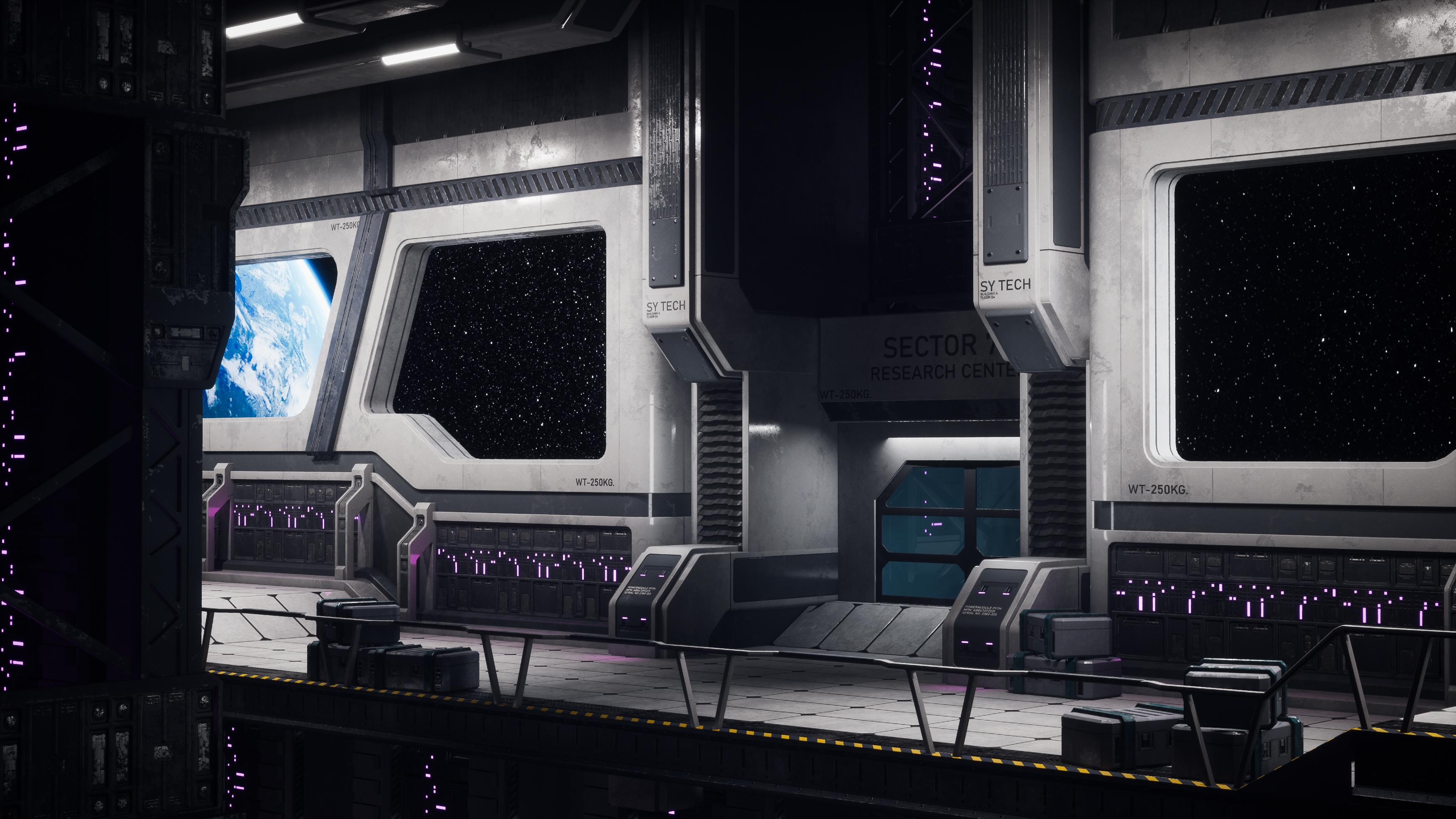
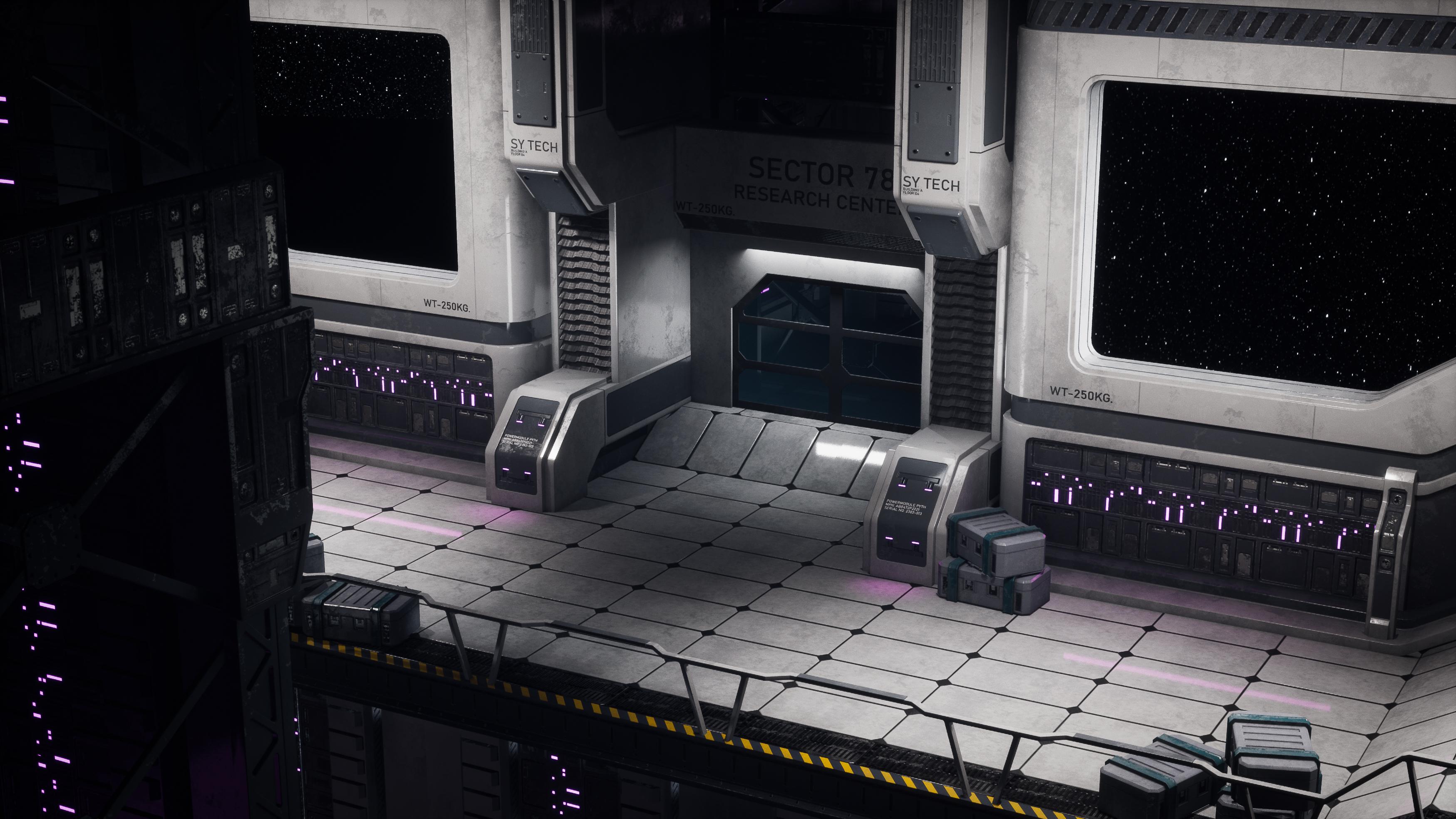
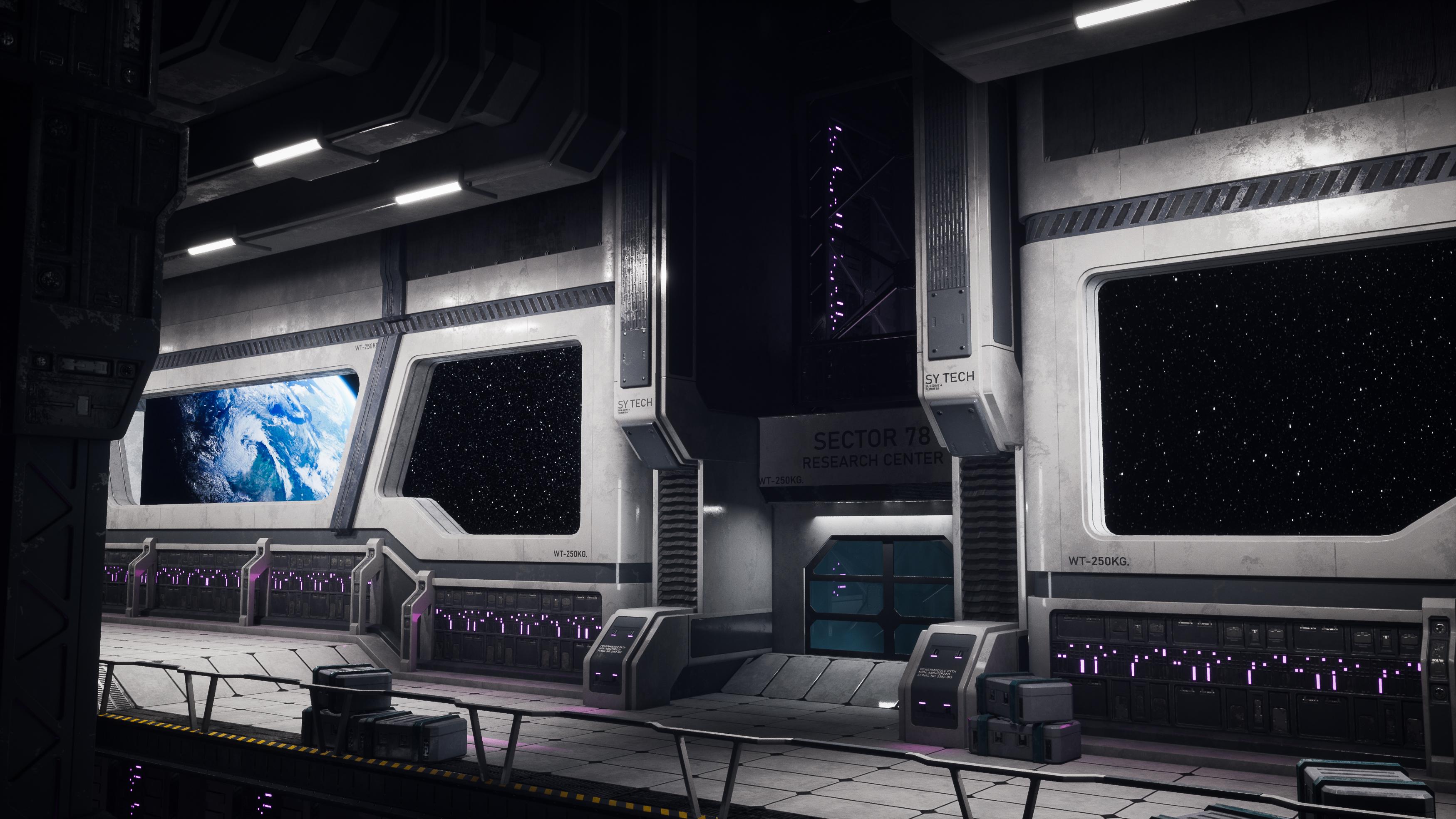
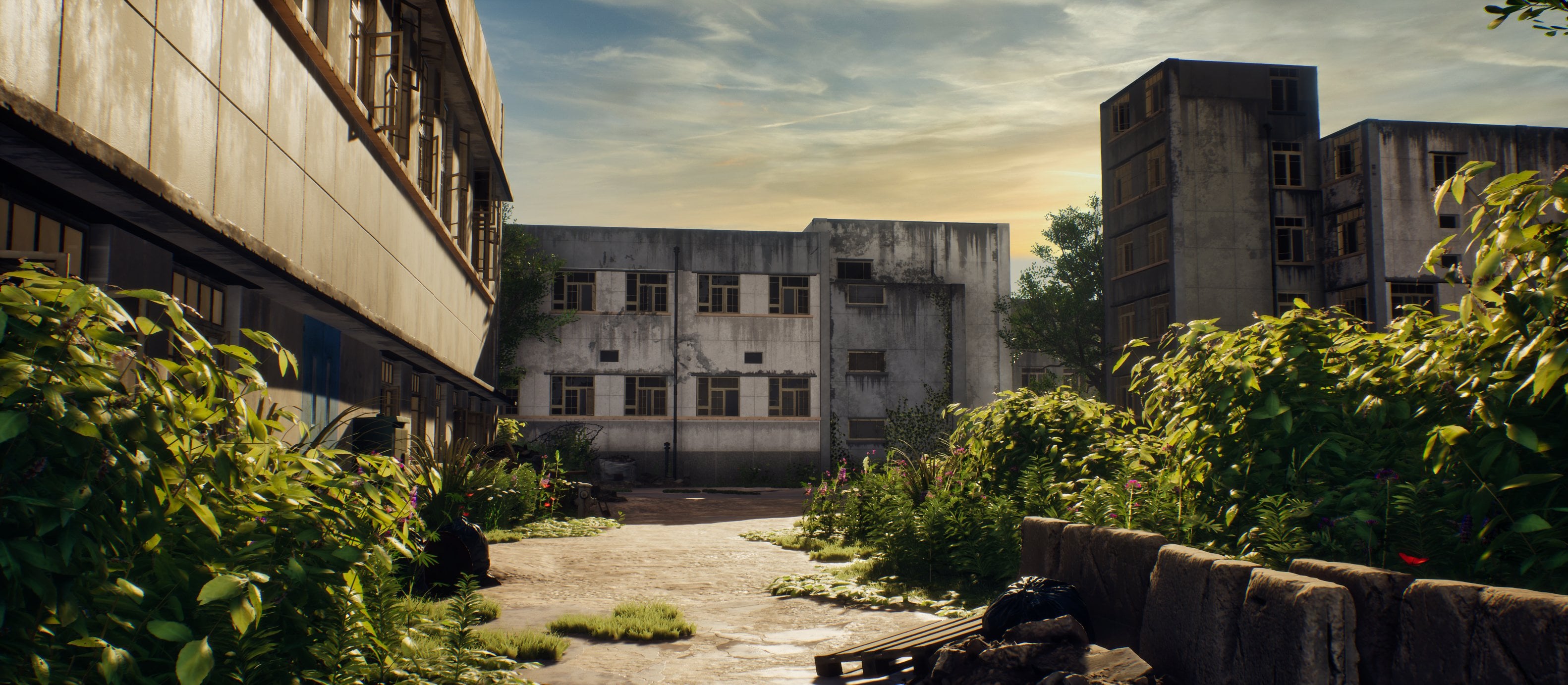
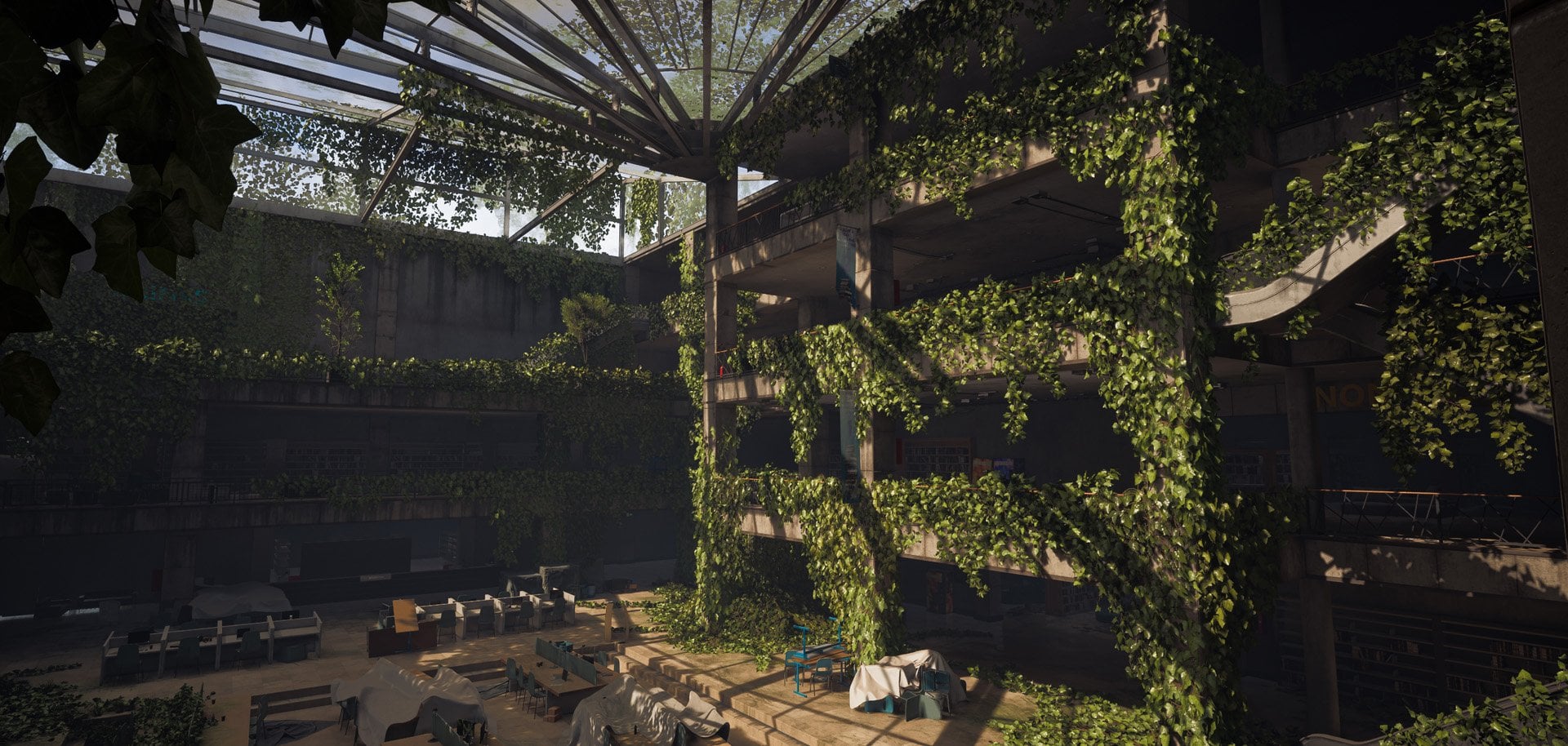
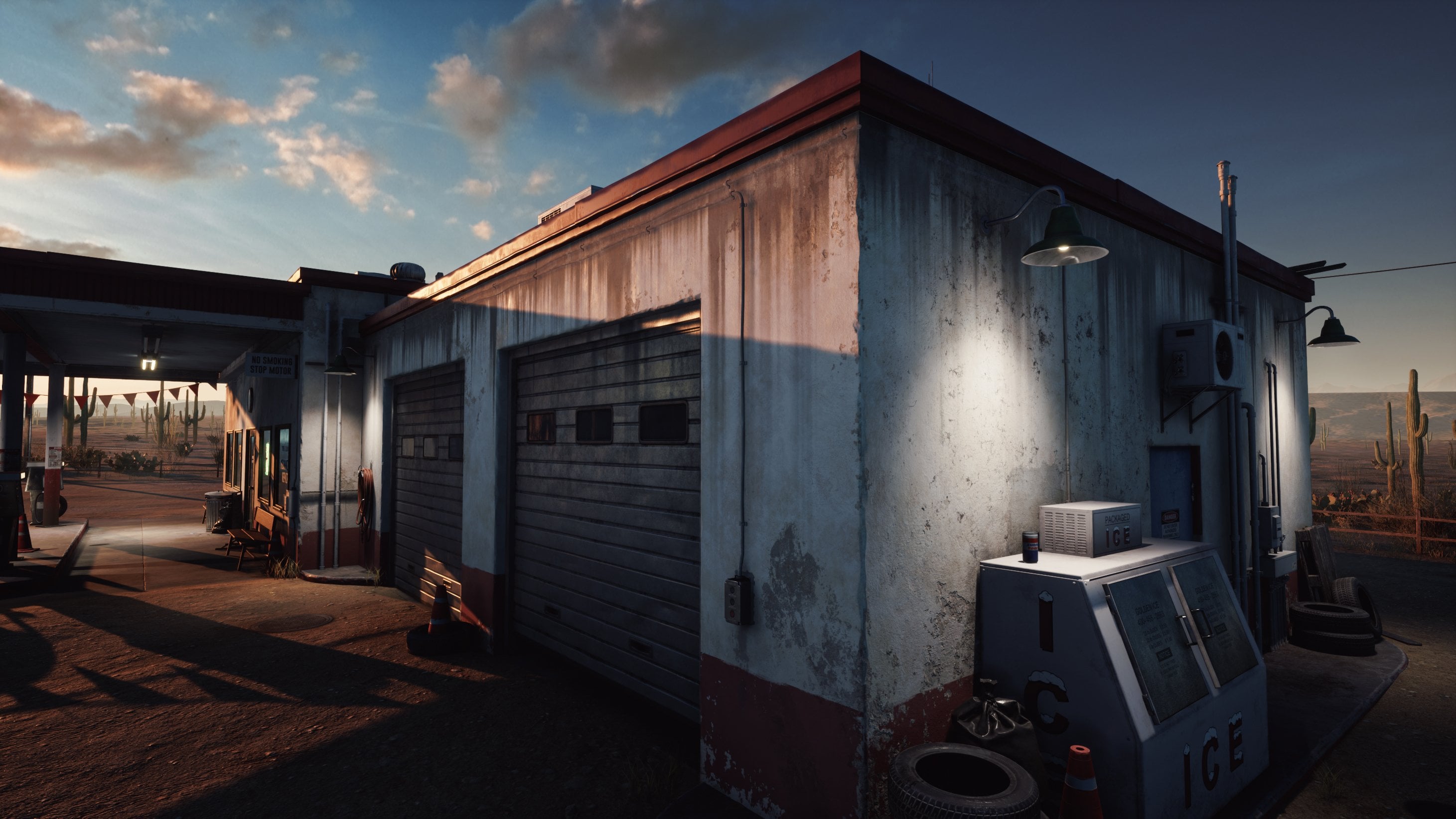
Herausforderung für uns selbst bereithalten. Sie werden lernen, wie Sie diese gesamte Umgebung, die
Sie hier sehen, mit einer
einzigen Textur für das Trim Sheet
erstellen können. Das bedeutet, dass für die
gesamte Umgebung eine einzige Trimmfolie
verwendet wird, die eine Grundfarbe,
eine Karte ohne Map und eine spezielle Map enthält ,
die unsere Karten für Rauheit,
Metallic, Emission
und Crunch kombiniert Metallic, Emission
und Crunch In diesem Tutorial werden wir Maya für die
Modellierung,
Substance Tree Painter
und Photoshop für
die Texturierung und Unrealisiering
Five für den Aufbau und die Einrichtung der Umgebung verwenden Substance Tree Painter
und Photoshop für
die Texturierung und Unrealisiering
Five für den Aufbau und die Einrichtung der Umgebung Wir werden dieses
Tutorial damit beginnen die Planung
für unsere Umgebung
durchzugehen, und dann werden wir
gleich loslegen und mit der
Erstellung des Blockouts
für unsere Umgebung beginnen der
Erstellung des Blockouts
für Wir werden dafür den
modularen Workflow verwenden. Dann beginnt das eigentliche Geschäft, nämlich unsere Zierbleche. Wir werden uns zunächst
damit befassen, wie wir unsere Zierfolie detailliert planen können, um
sicherzustellen , dass
alles enthalten und eine angemessene
Texturauflösung vorliegt. Danach werden wir zu Substance Painter
übergehen, wo wir
unsere endgültige Verkleidung erstellen , die für unsere Modelle bereit ist. Anschließend kehren wir zu Maya
zurück und beginnen damit all unsere
Modelle in die endgültige Geometrie umzuwandeln. Während dieser Zeit werden wir auch ein spezielles
Material innerhalb der
unual Engine
entwickeln, ein spezielles
Material innerhalb der
unual Engine
entwickeln das
einige spezielle Funktionen hat, wie das einige spezielle Funktionen hat, wie Ändern der Farben auf der
Grundlage der Scheitelpunktfarben, Hinzufügen von Schmutz
und Dreck aus dem Weltall und natürlich unsere üblichen Steuerelemente wie Hinzufügen von Rauheit,
Missive usw. Für unsere Modelle werden wir
gewichtete Normalverfahren in Kombination mit intelligenter
UV-Beschichtung verwenden , damit
alles mit unserer Verkleidung funktioniert und trotzdem eine hohe Qualität gewährleistet ist. Schließlich werden wir die Beleuchtung in unserer Szene
einrichten, die Textur unserer Zierleisten so
ausbalancieren, Textur unserer Zierleisten so
ausbalancieren dass sie
in unserer Szene perfekt aussieht,
und den letzten Feinschliff vornehmen, dass sie
in unserer Szene perfekt aussieht,
und den letzten Feinschliff vornehmen, um das
Endergebnis zu erzielen, das Sie hier sehen Dieses Tutorial enthält nun einige kleine Zeitraffer für sich
sehr wiederholende Funktionen Diese Zeitraffer
sind jedoch auch in Echtzeit enthalten, nur dass sie einfach
keine Erzählung Alle unsere Quelldateien sind ebenfalls in diesem Projekt enthalten Bei insgesamt 14,5
Stunden Videoinhalten
bin ich zuversichtlich, dass
Sie
am Ende dieses Kurses
wissen müssen, wie man fortgeschrittene
Trimsets für Spiele
erstellt
2. 01 Unsere Planung machen: Okay. Willkommen zu
diesem Werkzeugkurs In diesem Kurs werden
wir uns, wie
Sie wahrscheinlich wissen, jetzt mit der Erstellung
von Verkleidungsfolien für Videospiele befassen Jetzt
wird unsere Version etwas fortgeschrittener sein. Und was wir tun werden
, nur um
alles ein bisschen
an seine Grenzen zu bringen , ist,
dass wir diese gesamte Umgebung
aus einer einzigen Verkleidung erstellen werden. Wenn ich von einem
einzigen Trimsheet spreche, meinte
ich, dass die Texturen präzise sind, denn
wir haben die Grundfarbe,
die normale Map, und
dann haben wir
eine spezielle Textur, in der die RGB-Kanäle für
die Rauheits -,
Metallic- und Extra-Crunch-Maps
verwendet werden -,
Metallic- und Extra-Crunch-Maps Das ist also der allgemeine
Plan dafür. Also, wie Sie sehen können, ist das eine Konzeptkunst. Diese Konzeptkunst
wurde von
Stas Urev gemacht und er war so
freundlich , mich sie
für diesen Tutorial-Kurs verwenden zu lassen Er ist also ein wirklich
großartiger Konzeptkünstler, und du kannst sie hier finden. Und ja, folge
ihm auf jeden Fall. Und, oh, ich kann mich erinnern, dass alle ein paar zusätzliche Skizzen
waren, aber ich bin mir sicher, dass das gewissermaßen ein paar
besonders coole Skizzen
waren Wenn du zusätzliche Inspiration haben
willst, hat
er eine Menge
Science-Fiction-Sachen Für diese Umgebung habe ich noch ein paar andere
Konzeptbilder Es sind meistens nur
andere Umgebungen. Ich habe eine Kunststation
oder bei Games gefunden. Als ob dieser
von Star Citizen ist. Dieser auch. Und hier ist
es nur ein zufälliges Konzept.
Ich mag dieses Zeug wirklich. Dieses Zeug sieht wirklich cool aus, aber es wäre viel zu
viel Arbeit, es
im Tutorial zu erstellen , und
es wäre auch nicht sehr
logisch für Zierblätter. Ja. Also, auf jeden Fall wird
dies unsere Hauptreferenz sein. In diesem Kapitel
werden wir nun mit den
Grundlagen beginnen, also
mit der konkreten Planung
unserer Umgebung, was die Planung
der modularen Teile einschließt, Planung
der modularen Teile einschließt weil wir dafür einen modularen
Arbeitsablauf verwenden werden . Danach
werden wir
damit beginnen, zuerst unseren Blockout zu
erstellen Sobald wir also unseren Blockout
erstellt haben, werden wir das Modellieren einfach zur Seite legen und uns dann auf
das Hauptthema dieses Bodens konzentrieren, nämlich unsere Trimmbleche Okay, hier
sind wir also in Photoshop. Nun, wie Sie hier sehen können, werde
ich
das Modellieren einschränken weil ich weitermachen und
mich hauptsächlich
auf die Verkleidungsbleche konzentrieren möchte hauptsächlich
auf die Verkleidungsbleche konzentrieren Wenn Sie also
anderen Tutorials von mir gefolgt sind, wissen
Sie genau, was hier zu tun , weil ich immer genau
das Gleiche mache Sehr einfach, damit wir
im Grunde sehen können , welche Modelle
wir alle erstellen müssen, was gut ist, wenn wir im Voraus
etwas planen. Ich gehe immer hier runter. Ich kreiere eine Volltonfarbe und mache sie einfach in
einer beliebigen Farbe. Klicken Sie dann auf eine Maske
und drücken
Sie Contra I. Sobald Sie das getan haben,
können Sie
weitermachen und hier
zum Polygonser-Tool gehen Und wenn Sie das Ser-Werkzeug haben, klicken Sie
einfach und halten Sie
es gedrückt und gehen Sie
zum Polygon-Ser-Werkzeug geben . Im Grunde wollen
Sie einfach weitermachen und jedem Teil, das Sie erstellen möchten, eine
Farbe Also, wenn ich mir das ansehe, würde
ich sagen, wie dieses
Stück hier drüben, wie Sie sehen können,
würde dieses Stück dann eine Farbe bekommen Ich mache einfach weiter
und es kann einfach hart sein. Sie
wählen also im Grunde dieses Teil aus
und
drücken dann X, und
drücken dann um die Farbe umzudrehen,
sodass die Farbe schwarz ist,
und drücken dann einfach die Löschtaste. Das macht also
nur Ihre Auswahl aus. An diesem Punkt können Sie
zum
Opazitätsregler gehen und ihn
einfach abschwächen, wenn
Sie Ihr Modell
immer noch dahinter sehen möchten Ihr Modell
immer noch dahinter sehen Also, was werden
wir jetzt tun? Wir
werden unsere Planung machen. Ich kann mir vorstellen, dass
ich diesen auch hier verwenden kann, ich kann ihn hier benutzen und
ich kann ihn hier benutzen. Wenn du willst, kannst du
sogar allen die gleiche Farbe geben , nur um
dir eine bessere Vorstellung davon zu geben , wo
jedes Stück sein wird. Diese kreisförmigen Dinge werde ich
nicht wirklich kreieren. Also lass mich einfach weitermachen und das machen.
Da haben wir's. Und ich werde
das ganz geschickt machen,
nur um Ihnen zu zeigen, wie nützlich diese Art
der Planung ist, weil sie die
Dinge so viel einfacher macht Entschuldigung,
aus irgendeinem Grund muss ich mein Englisch etwas
aufwärmen, weil ich nicht richtig
spreche Ich habe das Gefühl, dass ich über meine Worte stolpere, also entschuldige ich mich dafür Aber ich bin mir sicher, dass es sich wie
immer verbessern wird. Also, okay, den haben wir. Also, was wir
tun werden, ist, hier drüben
einfach eine
Auswahl zu erstellen. Übrigens,
du hättest das auch für den ersten machen
können, aber ich wollte
dir das Konzept zeigen. So oft mache
ich jetzt einfach eine Auswahl. Dann gehe ich hier runter und
erstelle eine weitere Volltonfarbe. Und wenn Sie
bereits eine Auswahl haben, wird
diese einfach als Maske verwendet. Du kannst
die Paste also etwas abschwächen und wir wissen schon, also wird diese Paste
ihr eigenes kleines Stück sein. Also können wir einfach weitermachen
und hier runter gehen. Und dann klicken Sie
in
Ihren Ebenen erneut auf Ihre Maske und drücken Sie
einfach auf Löschen. Okay, sehen Sie, jetzt haben
wir das ganze
Stück hier schon erstellt. Was wir jetzt tun können,
ist zu sagen: Okay, die Tür wird
also
ein einzigartiges, maßgeschneidertes Stück sein Es muss einfach so sein. Und wir können einfach weitermachen und
einfarbig machen und sagen wir
, wir machen das in dieser Farbe. Es spielt keine Rolle, in
welcher Farbe Sie es verwenden. Also können wir das tun. werden
wir ein Wort haben. Jetzt wird unser Fußboden
tatsächlich aus zwei verschiedenen Teilen bestehen. Wir werden also ein gerades Stück
haben, und der Boden ist einer, bei dem
ich nicht wirklich
den gesamten Boden in
derselben Farbe gestalten kann, weil dann nicht
gezeigt wird, was ich meine. Wenn ich das alles mache, nehmen
wir an, ich mache
diese Farbe hier drüben, etwa grünlich,
gelb, grünlich, dann verstehen Sie
, dass wir eine Platte oder einen
Boden
wie diesen
erstellen werden diesen
erstellen Aber wenn ich alles grün mache, könnten
wir das später vergessen Also werde ich es einfach so
lassen. Und dann, hier drüben werden wir
auch
ein weiteres Stück kreieren, das fast wie
ein Übergangsstück für einen Fußboden ist . Dadurch geht es in eine höhere Ebene hier drüben,
wie eine kleine Rampe. Also können wir hier runter gehen und diesen, sagen
wir, orange machen. Okay, wir
haben jetzt diese Teile. Diese Stücke sind sehr einfach herzustellen,
sobald Sie den Boden haben . Nun, wir haben dieses
Seitenteil hier drüben. Das hier wird
eigentlich alles sein, das ganze
Ding wird hier drüben
zu einem Ganzen werden. Es wird also immer noch modular sein, also werden wir dieses Teil haben. Und lass uns weitermachen und es zum Beispiel lila machen. Und dann kommt dieses Stück auch wieder
hierher, siehst du? Also können wir es
auch hier wiederverwenden. Jetzt haben wir diese Mauer hier drüben, also ist sie wie eine flache Wand
, die wir erstellen werden. Und ich werde einfach
weitermachen und auch die machen. Ich habe bereits eine
ziemlich gute Vorstellung
davon , welche Teile ich
machen werde, weil ich bereits einen kleinen Prototyp
für diese Umgebung
erstelle. Der Grund, warum ich das mache, ist, dass
Sie normalerweise ,
wenn
Sie meinen Tutorials folgen , wissen, dass ich nicht oft vollständige Prototypen
erstelle. Aber in diesem Fall ist es
sehr wichtig, weil es eine sehr spezifische Umgebung
handelt, was die Verkleidungsbleche angeht. Übrigens wähle ich hier auch
die Unterseite aus, weil
all diese Rückwände einfach
dieselbe Rückwand sein können , die
Sie hier sehen. Okay, also dieses Stück, das große Fensterstück, wird
tatsächlich das einzige Stück sein , das so ziemlich
nur ein einzigartiges Objekt ist. Es wird also einfach ein großer Vorteil wie
dieses
sein , weil ich nicht wirklich das Bedürfnis habe, das modular
zu gestalten. Wie ich bereits sagte,
konzentriert sich dies auf Zierbleche. Ich werde das Modellieren durchgehen
und ich werde
das Level-Setup durchgehen
und einfach alles
zusammenfügen, und ich werde
das Level-Setup durchgehen weil ich denke, dass es wichtig ist, weil
wir sogar die Geometrie
und die UVs, die wir benötigen, auf eine ganz bestimmte Art und Weise anpassen müssen, wenn
wir Verkleidungsbleche erstellen Aber ich werde nicht zu weit
gehen, wenn es darum geht nur
die endgültige Szene
zu erstellen Wir haben
diesen und der wird auch hier benutzt
werden. Da haben wir es natürlich. Okay, wir haben die hier, also ist das Wort erledigt. Natürlich, ja, wir
haben die Kiste. Und natürlich könnte
man sagen, dass
dieses
Stück nur noch wiederverwenden wird und wir
werden die Rampe wiederverwenden wird und wir
werden die Rampe einfach hier drüben
platzieren Für dieses Stück hier drüben werde
ich
einfach weitermachen und eine dieser
zusätzlichen Säulen errichten, nur
weil sie im Vergleich zu eine dieser
zusätzlichen Säulen errichten den
kürzeren, die wir haben,
sehr, sehr lang sind . Also werden wir eine
zusätzliche Säule wie diese schaffen. Und an diesem Punkt gehen dir irgendwie
die wirklich kräftigen Farben aus. Du magst es also, wenn ich die Farben
ein bisschen
ändere und
sie etwas dunkler mache, nur damit du den Unterschied
sehen kannst. Also werden wir eine davon haben, und die wird dann
auch hier benutzt werden, und wir werden
sie nur ein bisschen verkleinern. An dieser Stelle
werden wir also nur ein bisschen
schummeln, um
etwas Zeit zu sparen. Das Gleiche hier drüben. Du kannst einfach weitermachen und mal sehen, wie das aussieht? Nun, ich werde das einfach machen. Ja, ich werde einfach die ganze
Sache machen . Grün. Wir haben hier eine Decke, also wird die Decke nur
ein Flugzeug sein, also werde ich das nicht wirklich
verbinden. Und dann haben wir hier dieses
Übergangsstück
, das
wir erstellen müssen. Also dieses Stück, wir sind hier
fast fertig. Also spar es mit mir. Da haben wir's. Übergangsstück. Und dann hättest du auch
ein leichtes Teil hier drüben, das ich einfach drüber auswählen kann. Und
solange du dein
Feld hast , auf dem du
sitzt, sollte das völlig in Ordnung sein. Da hast du's. Und
ich glaube, das ist es. Also eins, zwei, drei, vier, fünf, sechs, sieben, acht, ungefähr neun Teile. Und ja, wir haben die Kisten
, die wir herstellen werden. Oh ja, wir werden
auch die Geländer erstellen,
aber die Geländer sind
super einfach zu Und ja, die Kisten werden ein
bisschen einzigartiger sein Auf jeden Fall sollten Sie eine gute Vorstellung
davon
haben , wie wir unsere Umwelt
aufteilen werden Sie können also sehen, dass, auch wenn es auf den ersten Blick
überwältigend aussieht, wir
jetzt, wo
wir
diese Planung durchgeführt haben, sehen können, dass
wir
Elemente einfach wiederverwenden können und die Modellierung tatsächlich nicht allzu lange dauern
wird. Ich denke, wir werden nur vielleicht
ein paar Stunden mit
der Modellierung verbringen . Nachdem wir das erledigt haben, können
wir jetzt einfach weitermachen und eine Kopie archivieren und speichern. Und lassen Sie uns das
als JPEG-Datei speichern. Und nennen wir das modulare
Underscore-Planung. Geh. Und jetzt, hier drüben, dieses Programm, das ich habe,
es heißt PUR Rv. Entschuldigung, ich habe vergessen, das zu sagen. Ich verwende Puref immer im Tutorial. Es ist also ein sehr praktisches
Programm, mit dem Sie im Grunde
Bilder hineinziehen können im Grunde
Bilder hineinziehen Sie können sie
einfach bewegen. Du kannst sie skalieren. Sie können tun, was
Sie wollen, aber sie werden immer
dieselbe Auflösung haben. Sie können also einfach komplett
hinein- und herauszoomen und erhalten
Bilder in voller Auflösung an einem Ort. Und das Beste
daran ist, dass es völlig kostenlos
ist. Sie können also einfach zu Google gehen, PUR Rf
eingeben und diese Umgebung
abrufen. Also hier ziehe ich
diesen rein. Ich bewege es Ich verkleinere es, und wenn Sie
dann wegklicken, können
Sie sehen, dass Sie es
nicht mehr ausgewählt haben. Perfekt. Also diese
Planung ist jetzt abgeschlossen. Also machen wir weiter und machen
die Planung der Verkleidungen, die
ungefähr so aussehen wird. Wir werden das
etwas später tun, damit ich meine gesamte
Kreation der Zierbleche an einem Ort
habe. Was wir also im
nächsten Kapitel tun werden, ist, dass wir weitermachen und
mit der Erstellung
unseres Blockouts
beginnen werden. Dabei handelt es sich um einige
einfache Blockout-Teile, weitermachen und
mit der Erstellung
unseres Blockouts
beginnen werden. Dabei handelt es sich um einige
einfache Blockout-Teile,
die eigentlich schon
ziemlich nah am Finale sein werden,
aber nicht ganz so, wie
Sie sehen werden, was ich meine Lassen Sie uns also
weitermachen und im nächsten Kapitel damit
3. 02 So erstellst du unseren Blockout Teil 1: Okay. Bevor wir also mit unseren Blockouts
beginnen, müssen
wir zuerst
ein Miozän mit den
richtigen Metriken einrichten ein Miozän mit den
richtigen Metriken ,
sodass sie genau denen entsprechen , die wir
in Unreal verwenden, Also, was ich für euch habe,
ist im Exportordner, ich habe eine Maßstabsreferenz und das Schöne an
der Maßstabsreferenz, zusammen mit einem schnellen Bild für eure Rastereinstellungen, falls
ihr es kopieren wollt Das Schöne an der
Maßstabsreferenz ist, dass sie genau dieselbe Skala hat wie ein normaler menschlicher Charakter
innerhalb der Unreel-Engine Also muss ich nur zur Datei
gehen und importieren. Oh, hier ist es noch nicht fertig.
Daran kann ich mich nicht erinnern. Oh ja, hier, es ist also
ein anderer Ort. Also dann wollen wir
weitermachen und einfach unsere
Maßstabsreferenz hier
importieren. Und wie Sie sehen können, ist
es ziemlich groß, aber das liegt daran, dass wir unser Netz noch ändern
müssen. also diese Maßstabsreferenz haben, Wenn wir also diese Maßstabsreferenz haben, gehen wir zunächst zu den Einstellungen,
Einstellungen,
Einstellungen von Bata Windows und stellen diese
dann auf Meter ein Bata Windows und stellen diese
dann auf Meter Da haben wir das Speichern. Und jetzt
können Sie sehen, dass es in unserem Netz jetzt etwas
vernünftiger aussieht
. Und wenn wir dann zu
Display und Raster gehen, hm? Oh, ich muss Miss
Clicked haben. Das tut mir leid Klicken Sie auf den kleinen
Button daneben. Und das sind die Einstellungen. 121, eins. Gehen wir also auf 120, eins, eins und drücken auf Anwenden. Okay, ja, da haben
wir's. Also, was Länge und Breite
bewirken, ist, dass sie es ändern. Ich hätte
es dir eigentlich zeigen sollen, aber ich glaube nicht, dass
ich es zurücksetzen kann. Im Grunde sind das nur die
Einstellungen, die ich immer verwende. Die Unterteilungen
bedeuten im Grunde, wenn ich das auf zwei setze, sind
es die Zeilen dazwischen Wenn ich das also auf eins setze, ist das jetzt ein Würfel von 1 mal 1
Meter und alle 1 Meter Rasterlinien Wenn ich sie also
alle zwei Meter setzen würde, wären
es
jetzt vier mal vier. Nein, warte, 22. Nein, ja, zwei mal
zwei. Und die Länge und Breite geben an, wie weit wir unser Raster
erweitern wollen? Also, klar, du kannst auf 50
gehen, wenn du es ein bisschen
kürzer machen
willst, oder vielleicht sogar 20, und dann kannst du es hier
sehen oder sehen, sodass das Raster nur
ein bisschen kleiner wird. Ich neige dazu, es sehr hoch einzustellen, aber lassen Sie uns
es dann einfach auf 50 setzen. Klar. Ist nicht wirklich wichtig. Okay, um es jetzt
zu testen, wollen
wir weitermachen und einen schnellen Würfel
erstellen. Also Shift mit der rechten Maustaste klicken. Und mir wurde klar, dass ich fast vergessen hätte
, meinen hier einzuschalten. Ich habe eine kleine
Tastaturregistrierung, also hätte ich fast vergessen
, sie einzuschalten. Und jetzt kannst du sehen, ja,
das ist eins mal 1
Meter, denn wenn eine durchschnittliche Person etwa 1,81 0,8 groß
ist, kannst
du sehen, dass das
so ziemlich 1 Meter 80 passt Und dann ist der
Charakter, wegen
der Höhe des
Eises in
der Figur im Rad, etwas höher als dieser Aber ja, okay, das
sieht alles richtig aus. Und was Sie tun können, wenn Sie wollen, Sie können weitermachen
und Sie haben diese Maßstabsreferenz hier drüben, und wir können reingehen und Sie können
das schon exportieren, wenn Sie wollen. Nun, eigentlich
musst du es nicht exportieren denn du kannst
es
einfach importieren und dann kannst du es später
auch in Unreal importieren Also werde
ich in meinem Exportordner bereits
einen Schnellordner mit dem Namen
Unreal hier erstellen Unreal hier Und lass mich einfach
hier, los geht's. In den beiden
Unreal-Exportordnern werden
wir also einfach alle
unsere Meshes exportieren. Okay, perfekt Wenn das erledigt
ist, werden wir
so ziemlich mit
unserem ersten Modell beginnen
, also fangen wir einfach mit
diesem Modell hier an. Das ist also das
erste, das wir machen werden. Also werden wir zuerst dieses Gebiet hier drüben
aufbauen, zusammen mit unserer Tür hier drüben. Oder sollen wir zuerst das Stockwerk machen? Lassen Sie uns das zuerst machen
und dann das Stockwerk. Es ist eigentlich egal,
welche Reihenfolge du machst. Lassen Sie uns also weitermachen und einen Würfel
erstellen. Hier drüben. Und ich werde das einfach ein bisschen nach oben verschieben . Und ich möchte weitermachen
und diesen Würfel
so einstellen, dass die Dicke ist Oh, die Dicke ist
ziemlich in Ordnung. Und dann möchte ich weitermachen
und die Y-Achse auf fünf setzen. Nein, nein, lass uns das im Grunde so einstellen , dass es funktionieren
muss. Deshalb habe ich an fünf
gedacht, aber ich habe einen besseren
Weg, es zu tun. Ich werde dir zeigen, warum
ich an fünf gedacht habe. Ja, das hat so ziemlich
die gleiche Dicke, oder? Also ich denke, es ist nur eins nach dem anderen. Und ich weiß nicht, wir gehen
vielleicht 10 Meter weit. 10 Meter fühlen sich ein bisschen lang an. Es mag sich ein bisschen lang anfühlen, aber wir werden weitermachen und es einfach mal probieren. Also, wenn wir hier rüber gehen und das in diesem Bereich
aufstellen, willst du
jetzt weitermachen und ich
habe mein Regal hier drüben, in dem
nur ein paar Dinge stehen. Das Erstellen eines benutzerdefinierten Regals
ist ziemlich einfach, daher werde ich
Ihnen nicht zeigen, wie das geht. Sie können aber auch einfach das
Poly-Modeling-Regal verwenden , wenn
Sie es wirklich möchten, oder Sie können Abkürzungen verwenden Ehrlich gesagt ist es
nicht wirklich wichtig. Aber ich werde weitermachen und den geteilten ausgewählten
Kantenring hier drüben
drücken
und ihn auf
etwa 1 Meter einstellen, und ihn auf
etwa 1 Meter einstellen weil ich eine gleichmäßige Dicke beibehalten
möchte. Und wenn ich dann in den
Gesichtsmodus gehe, erwarte
ich, dass Sie
ein grundlegendes Verständnis
von Maya haben , sodass Sie
wissen, wie das geht. Aber ja, im Grunde,
klicken Sie mit der Umschalttaste und legen Sie das einfach ab. Und ich weiß nicht
genau, wie weit. Der Grund
, warum ich so weit nach unten gehen möchte ,
ist,
dass wir es auch hier benutzen werden. Das ist also im Grunde das,
worüber ich nachdenke , weil wir es hier
benutzen. Es wird einfach
auf den Boden fallen, aber ich muss sicherstellen, dass es
natürlich auf einem guten Niveau sitzt Ich habe das Gefühl, ja,
das ist weit genug. Wir können das immer verlängern. Wir haben den hier drüben. Das ist ziemlich gut.
Und lass uns sehen. Die Dicke ist ja,
die Dicke ist in Ordnung. Haben Sie das Gefühl, dass die Breite etwas besser sein
könnte? Okay. Nun, an diesem Punkt werden wir unseren Zielgürtel hier
benutzen, das ist die Verschmelzung zweier Scheitelpunkte, und Sie wollen einfach
weitermachen und diese Kanten
zusammenführen Und der Grund, warum wir
das tun, ist, dass wir dann
in den Kantenmodus wechseln und auf diese Kante
doppelklicken können den Kantenmodus wechseln und auf diese Kante
doppelklicken Und dann drücken wir einfach
Strg B. Hier
drüben fügen
wir eine Abschrägung hinzu Also setzen wir die Abschrägung auf 0,3, und Sie können
hier sehen, dass wir einfach
diese Abschrägung erzeugen , Ja, ich möchte etwas Platz übrig
lassen. Also 0,0 0,2 vielleicht. Nun, ich denke, 0,25
scheint in Ordnung zu sein. Das einzige ist
, dass sich die Abschrägung
hier oben in unserer Referenz nicht so
stark anfühlt Also solltest du das vielleicht ein
bisschen nach hinten schieben ein
bisschen nach hinten Was wir jetzt tun werden
, ist, einfach
weiterzumachen und das ein wenig nach oben zu
verschieben,
bis wir an einem
Punkt angelangt sind weiterzumachen und das ein wenig nach oben zu
verschieben,
bis wir an einem , an dem
noch etwas Leerraum übrig ist . Also haben wir diesen hier drüben. Jetzt können
wir es einfach in
die Mitte stellen , weil
dort der Drehpunkt sein wird. Wann immer Sie nach Unreel exportieren, sich
der Drehpunkt hier
in der Mitte Also haben wir diesen,
und an diesem Punkt machen
wir es einfach, weil es ein Blockout ist, wir werden ihm einfach eine generische
Form geben Gehen wir also in unsere
Werkzeugeinstellungen und drücken Reset, um
unseren Drehpunkt im Grunde wieder in die Mitte Ich werde
das ein bisschen vergrößern. Und dann neige ich
dazu, zu meiner Edge-Auswahl zu
gehen, all diese
Kanten hier
auszuwählen und dann hier die
Verbindungstaste zu drücken. Sie können all diese Einstellungen hier
oben finden , falls Sie es nicht wussten. Und wir werden
zwei Segmente hinzufügen,
die wir, sobald wir die Eingabetaste drücken, einfach
weitermachen
und dann können wir Bits mit
extra hoher Höhe erstellen , die
wir hier haben. Also schiebst du sie raus. Lass uns
weitermachen und einfach Ups Lösch die Rückseite
hier drüben. Das brauchen wir nicht. Und dann
werde
ich einfach
weitermachen und diese auswählen. Ja, hier. Lass uns auch den Boden löschen, weil der später im Weg sein
wird. Lassen Sie uns also
diese Bits auswählen und dann E
drücken, um zu extrudieren Und du willst einfach
weitermachen und
deinen blauen Pfeil nach oben bewegen deinen blauen Pfeil nach oben Dadurch
wird es extrudiert,
aber es wird basierend auf der Richtung Ihres Gesichts extrudiert , sodass
alles gleichmäßig nach außen extrudiert wird Also haben wir das Zeug erledigt. Und jetzt hier drüben möchte ich wahrscheinlich
weitermachen und weil
man hier drüben sieht, dass da fast ein Hohlraum ist. Wir wollen wahrscheinlich
weitermachen und das jetzt etwas
weiter
skalieren , sodass es
ein bisschen wie
ein dickerer Bereich wird . Und an dieser Stelle werde ich
weitermachen und
diese Vase löschen . Wählen Sie diese Phasen aus. Also ich wärme mich immer noch auf, weil ich gerade mit
drei Jahren Max angefangen habe, also mich in Maya aufwärmen. Und dann halte einfach die Umschalttaste gedrückt
und extrudiere das Ganze. Und an diesem Punkt können
Sie einfach weitermachen und diese Phase schnell löschen Und wenn du auch diesen willst, damit wir einfach mal
so eine Ohrfeige hier drüben haben Aber im Grunde werden wir
einfach
weitermachen und
das bis zum Ende durchziehen. Drücken Sie erneut auf Löschen. Und jetzt geht es nur noch darum diese beiden Scheitelpunkte
auszuwählen Halten Sie die Umschalttaste gedrückt und führen Sie die
Scheitelpunkte zur Mitte zusammen. Hier können Sie Scheitelpunkte zusammenführen und zur Mitte
zusammenführen. Im Grunde
wird die Modellierung für diese Umgebung also sehr einfach sein Und die gesamte Modellierung
werden Sie bereits behandelt haben wenn Sie ein
grundlegendes Tutorial in Maya befolgt haben. Also haben wir diesen, und jetzt
können wir entscheiden, und ich kann sagen,
okay, ich möchte, dass es hier ein
bisschen ticker wird,
und erkundigen Sie sich einfach weiter
bei Ihrem Mann Und ja, weil das
eine große Science-Fiction-Umgebung ist, also bin ich damit einverstanden, dass es so ein
bisschen tickt. Und da haben wir's. Unser erstes Stück
haben wir schon fertig. Jetzt
müssen wir nur noch die Szene speichern,
das wäre praktisch. Und ich mache weiter und lass uns zu
unserem Speicherordner gehen, und ich werde das einfach
Modular Underscore Pieces nennen Modular Underscore Pieces Da haben wir's. Lass uns
sparen. Und dann
möchte ich auch, dass alles
schön und organisiert
bleibt,
indem ich hier zu alles
schön und organisiert
bleibt den Ebenen gehe, die
Plus-Schaltfläche
drücke, darauf klicke und mit der
rechten Maustaste auf
Ausgewähltes Objekt malen klicke, rechten Maustaste auf
Ausgewähltes Objekt malen klicke um dieses
Objekt zu unserer Ebene hinzuzufügen. Und dann mach einfach weiter und
nenne das, ich weiß nicht, Beam-Underscore 01,
so etwas in der Art. Okay, perfekt Also haben wir diesen erledigt, und wir haben sofort
vier davon erledigt. Natürlich willst du etwas
später daran
herumspielen und es einfach finalisieren,
ich meine, tut mir leid, nicht daran
herumzuspielen .
Finalisieren Sie es später Lassen Sie uns also vorerst
weitermachen und dieses Stück auch hier
erstellen. Und dieses Stück ist eigentlich ganz einfach, weil wir alles tun müssen, und übrigens, wenn
du hier raufgehst, kannst
du deinen Y-Rahmen sehen. Aber ja, alles, was wir für dieses
tun müssen, ist , es so zu skalieren ,
dass es fast
die gleiche Breite hat. Also wenn wir einfach
zu unserem gehen, schauen wir mal. Wenn wir einfach 1,5 sagen, hier drüben. Weißt du was hier.
Lass es uns bei einer geraden Zahl belassen. Also das hier wird so
ziemlich so sein , ich
werde es mit Absicht ein kleines bisschen größer
machen,
so dass ich dadurch mehr
Flexibilität habe, um oben zu sitzen. Also 1,5 mal, ich
weiß nicht, 3 Meter. Und der Grund, warum ich Baum
sage, ist, dass wenn das ein Typ ist und das
schon 1 Meter 80 ist,
dann sind das wahrscheinlich
2 Meter,
also ist,
dann sind das wahrscheinlich
2 Meter, zwei, 3 Meter, so
etwas in der Art. Das ist also meine Logik dahinter. Okay, wir haben also so
etwas. Und dann geht es nur darum
, sagen wir mal, im Spiel würde
es hier rumsitzen. Also lass uns jetzt
weitermachen. Lassen Sie uns das etwas weiter zurückschieben bis es
einfach in das Tal hineingeht,
sodass es sich
mit der Tür verbindet,
was bedeutet, dass wir es nicht mehr sehen
können. Zu diesem Zeitpunkt ist es also nicht
mehr unser Problem. Also haben wir diesen hier drüben, und was ich dann machen werde ist einfach
weiterzumachen und sagen wir, fügen
wir eine Kantenschleife hinzu. Fügen wir hier einen hinzu
und noch einen hier drüben,
so dass das gleich draußen ist. Und ich weiß nicht, vielleicht schieb eins
bis zu diesem Punkt wieder hoch. Lassen Sie uns weitermachen und hier die
Isolationstaste
drücken , damit wir diese Gesichter
auswählen
und löschen können.
Doppelklicken Sie dann einfach auf alle
Randflächen, halten Sie die Strg-Taste
gedrückt,
wählen Sie horizontal ab , damit wir diese Gesichter
auswählen
und löschen können.
Doppelklicken Sie dann einfach auf alle
Randflächen, halten Sie , sodass wir nur die
obere und die untere Seite haben,
und dann
klicken wir einfach bei gedrückter Umschalttaste und überbrücken sie, um im Grunde einige Kanten hinzuzufügen Und obwohl
es ein Blockout ist,
kannst du das wahrscheinlich schon tun Lass uns weitermachen und
los geht's. Lass es uns wie einen Tingi machen. Ich weiß nicht, wie es heißt. Wie ein Ding im Ventilator-Stil. Nur so, um zu zeigen , dass ich mich hier so fühle, siehst du Jetzt, wo ich das Beatmungsgerät
baue, kann ich sehen, okay, wir haben es
wahrscheinlich zu weit nach hinten geschoben, was bedeutet, dass ich jetzt einfach reingehen und es einfach bewegen
kann Und genau dafür
ist der Blockout hauptsächlich da, nur um
die generischen oder
allgemeinen Maße zu bekommen die generischen oder
allgemeinen Maße und auch um sicherzugehen
, dass alles passt Was wir dann tun können, ist einfach die Umschalttaste gedrückt zu halten
und sie nach unten zu bewegen Und dann müssen Sie nur noch Shift D drücken, wodurch
Ihre letzte Aktion wiederholt wird, und wir können
sie einfach so nach unten verschieben. Und an diesem Punkt wird es den Hintergrund treten,
C. Okay, perfekt. Also, Bone ist fertig. Also schieb das schön in
die Mitte da drüben. Füge eine neue Ebene hinzu, weise die
ausgewählten Objekte der Ebene zu, Beam auf Null, zwei, weil ich nicht weiß, wie ich es sonst
nennen soll. Eine Lüftungssache, so
etwas in der Art. Und das
haben wir jetzt auch gemacht. Okay, also überprüfe, überprüfe. Okay, machen wir weiter und ja, fangen wir damit an, zuerst
unsere Stockwerke zu definieren weil ich die
Breite meiner Tür noch nicht kenne, bis ich das in Unreal platziert habe
und es mir gut angesehen habe. Also für unsere Fußböden, ja, das Gleiche gilt für unsere
Fußböden. Zuallererst müssen wir
nur einen kurzen Blick in Unreal werfen,
bevor wir wissen, was zu tun Stockwerk, Stockwerk. Okay. Lass uns einen Würfel kreieren, denn das ist
so ziemlich das, was dieser Boden ausmacht. Und ich mache
weiter und lass uns
daraus 4 Meter machen , vielleicht fünf. Ich mag keine ungeraden Zahlen, also lassen wir es bei vier. Ja, bleiben wir bei vier
und nehmen einfach noch ein paar mehr. Ja, ich bin einfach kein
Fan von ungeraden Zahlen. Und 4 Meter sind eigentlich ein
ziemlich großes Stück. Es fühlt sich vielleicht nicht sehr groß an, aber hier ist es immer noch ein
ziemlich großes Stück. Und dann wollen
wir die Dicke festlegen, für die ich
schätze, vielleicht 0,8,
wie hier, damit es
nicht kleben bleibt, und dann
wird wahrscheinlich die C-Skala die
wichtigste sein, die Skala C,
die ich machen werde. Wenn es vier ist, machen
wir acht daraus ,
sodass wir
ein perfektes Rechteck haben. Ja, lass uns
das hier rüber stellen. Also die Idee ist, dass das
ein Bodenstück sein wird , das wir dann einfach wiederverwenden
können. Ich werde es später an einem
geeigneten Ort platzieren. Lassen Sie uns vorerst
nur ganz schnell gehen. Wenn Sie einfach auf Hold Shift klicken und einfach doppelklicken, um
alle Ihre Kanten hier auszuwählen . Lass uns eine doppelte Verbindung herstellen. Bewegen Sie es ein wenig nach oben
und machen Sie dann Contra B bei etwa 0,2, um diese Kanten im Grunde in zwei
Teile aufzuteilen Und was Sie dann tun
können, ist das
Ganze einfach nach unten zu verschieben los geht's. Also nur
um uns diese Idee zu geben. Nun, um das
an einem geeigneten Ort zu haben, wollen wir es modular machen,
aber es ist nicht
so modular, weil es nicht einrasten kann. Also müssen wir
es genau auf 000 haben. Und so, wie ich das gerne
mache, ist, dass ich
mein Snapping nach Punkten aktiviere und in unseren
Tool-Einstellungen auf Dit Pivot drücke und das dann einfach nach unten verschiebe und AdditPivot
wieder
ausschalte und dann nur im Raster
ausrasten Denn an diesem Punkt kannst
du buchstäblich
einfach zum Grid springen
und du kannst sehen, dass, wenn wir es genau hier in
der Unreal Engine einrasten, wenn wir unser
Snapping auf 1 Meter einstellen, es einfach gut funktioniert. Also haben wir diesen. Ich glaube , das ist alles,
was wir vorerst tun müssen. Wir können also einfach weitermachen und das ausgewählte Objekt
zuweisen. Stockwerk unter Punktzahl 01. Und dann mache
ich einfach weiter und drücke Shift
D. Drücken Sie nicht Strg C und Contra V, weil dann
auch Ihre Ebene kopiert wird Also Shift D, wenn du deine Ebene nicht überschreiben
willst, dann erstelle eine neue Ebene,
ein Sinus-Objekt, und nenne diese Etage unter der Punktzahl 02 Ich entschuldige mich, wenn ich ein
bisschen schnell gehe. Es ist Begasa Ich möchte wirklich, dass sich
dieses Tutorial auf
die Zierbleche konzentriert und nicht wie ein Modellier-Tutorial Nur ein nettes Extra
, das ihr bekommt. Also für diesen geben
wir ihm einfach ein erhöhtes
Level.
Das ist alles was es ist. Also müssen wir nur
den genauen Winkel dafür herausfinden. Also, wenn wir Stockwerk Nummer zwei haben, fügen
wir eine einzige Verbindung hinzu. Und weil es sich um
eine einzige Verbindung
handelt, wird sie genau auf 2 Metern sein , weil wir gerade Meter
halten. Und wenn wir dann hier
drüben noch eine einzige Verbindung
hinzufügen , sind wir fertig. Das wird genau auf einem Meter sein. Nun zu diesem, wenn wir weitermachen und was
sind wir auf der Seite? Okay, das ist keine große Hilfe, weil es hier einfach
kaputt gehen würde. In dem Fall werde ich einfach
weiter fühlen. Das ist nicht wirklich wichtig. Ich werde einfach weiter fühlen. Und sobald wir in echt sind, werde
ich einfach
eine genauere Messung machen, eine genauere Messung weil ich mich
für etwas entscheiden möchte, man sieht, dass es ziemlich steil
aussieht. Also ich
will nicht einfach sagen, oh ja, einfach 45 Grad
oder so. Ich möchte einfach
sichergehen, je nachdem, wie es aussieht. Nehmen wir an, dass
wir vorerst diesen hier haben. Okay, Stockwerk Nummer
zwei ist auch fertig. Was wir
im nächsten Kapitel tun werden , ist, dass wir weitermachen werden
und an dieser Stelle wollen wir es
wahrscheinlich schon im nächsten Kapitel in
Reel importieren , damit wir
eine ungefähre Vorstellung davon haben , wie groß unser
Fenster sein wird. Und sobald wir wissen, wie groß
unser Fenster sein wird, wissen
wir auch, wie groß unsere
Deckenelemente und unsere Tür sein werden. Also passt alles irgendwie zusammen. Also lasst uns
weitermachen und in unserem nächsten Kapitel damit weitermachen.
4. 03 So erstellst du unseren Blockout Teil2: Okay, lass uns weitermachen und
weitermachen. Wie ich bereits
im vorherigen Kapitel sagte, werden wir
jetzt
schon weitermachen
und das einfach
in Un Reel importieren ,
sodass wir die grundlegende Skalierung bereits
einrichten können und so
ziemlich alle unsere
Dimensionen kennen , weil alles auf der Tür
und den Fußböden hier drüben
basiert. Dafür haben wir hier
einen Ordner erstellt, den wir
abwickeln können. Kopieren wir ihn Jetzt werden wir nur die
Auswahl exportieren und
Ihre Modelle immer so benennen wie Ihre Ebene, dann wird es keine Verwirrung geben Lassen Sie uns weitermachen und
es bald als FBX-Export einrichten. Fußboden unterstreicht Null, zwei. Nun, die triangulierte Option, das ist eigentlich
etwas, worauf wir uns später vorbereiten müssen Wenn Sie also Modelle haben, bei
denen Sie
von High auf Low
Poly herunterfahren , was wir nicht tun werden, weil wir
Verkleidungsbleche verwenden,
dann sollten Sie die Triangulierung aktivieren Wenn Sie das nicht haben,
empfehle ich, es einfach wegzulassen. Der Grund dafür ist
, dass wir später Scheitelpunktfarben verwenden werden , um die Farben unserer Verkleidungsplatten grundsätzlich zu
ändern , ohne zusätzliche Textur
hinzuzufügen Oh, tut mir leid, meine Stimme
wurde für einen Moment unterbrochen. Siehst du, aufgrund
dieser Scheitelpunktfarben neigen
sie dazu, kaputt zu gehen, wenn wir
in Maya ein Dreieck hinzufügen und dann versuchen, diese Scheitelpunktfarben
in Unreal zu importieren , diese Scheitelpunktfarben
in Unreal Behalte das also im Hinterkopf. Wir werden also kein Trianat
verwenden, aber wenn Sie mal einen Pool von hoch bis tief in
einen Pool backen,
dann empfehle ich dringend, Triangulate zu
verwenden Also Etage zwei, Auswahl exportieren. Ich interessiere mich auch
noch nicht für Materialien oder ähnliches. Mir geht es nur darum,
diese Modelle ins Unwirkliche zu bringen. Datei, Auswahl exportieren. Das ist Bam 02. Strahl 01. Da haben wir's. Einfach nicht. Okay, also bei Unual Engine Five ich
wieder, erwarte ich
wieder, dass
du die Grundlagen kennst Also UnuaLegen 5, ich habe bereits ein sehr einfaches
Projekt eingerichtet. Es ist nichts drin.
Es ist wie ein bloßes Projekt hier drüben
mit der Standardmap. Und ja, für den Rest, wenn du von
Unwel Agent 4 kommst, ist
es ziemlich dasselbe Möglicherweise sehen Sie, dass Ihr
Inhaltsbrowser hier unten ist. Sie möchten also nur darauf
klicken und
im Layout auf Doc drücken , um es
genauso zu erhalten wie bei Unreal Agent Four Für den Rest haben wir hier
unseren Welt-Outliner, Details, das sind alle
unsere Einstellungen Und diese Buttons mit den
Welteinstellungen und allem, sie sind alle hierher verschoben worden, siehst du? Welteinstellungen,
Projekteinstellungen und die
Skalierbarkeit deiner Engine und deine
Tabs zum Erstellen und alles, du findest sie hier. Im Laufe dieses Projekts werden
Sie also UnweLegent Five kennenlernen Machen wir also weiter und machen
wir unser Setup. Lassen Sie uns eine Trimsheet-Umgebung Lassen Sie uns einen neuen
Ordner wie diesen erstellen. Und dann mache ich
weiter und
erstelle hier einen Ordner namens Assets. Und ich werde
auch schon einen Ordner Namen Materialien für
all unsere Materialien, einen weiteren Ordner namens Texturen für all unsere Textion-Maps und einen weiteren Ordner namens save für all unsere
gespeicherten Maps hier erstellen Als Nächstes neige
ich immer dazu, diese Szene zu
speichern,
und ich möchte sie in
Ihrem Speicherordner speichern
und sie einfach so diese Szene zu
speichern,
und ich möchte sie in
Ihrem Speicherordner speichern
und sie nennen ,
als
würde ich sie einfach Main nennen , weil es
wie die Hauptumgebung ist. Sofern ich nicht an einem Spiel arbeite, haben wir
spezielle
Namenskonventionen , die einfach alles
beschreiben. Aber dafür nenne ich es
einfach Main. Okay, in unserer Szene, lassen Sie uns weitermachen und den Anfang der Spieler
loswerden. Ähm, du weißt, was wir können. Auf keinen Fall, wir
brauchen den Boden nicht. Jetzt müssen wir uns nur
noch mit den Assets befassen
und
wollen einfach all die FBX-Dateien, die wir haben, mit der Maus hineinziehen die wir haben, Drücken Sie jetzt noch nicht auf Import. Was Sie
tun möchten, ist zu Mesh zu gehen und hier unten einfach auf Kombinierte Meshes zu
drücken Damit stellen
wir nur sicher , dass bei jedem
Import und Mesh nicht versucht
wird, jedes einzelne Mesh
als separates Ding zu importieren jedes einzelne Mesh
als separates Ding Also kombiniert es sich einfach zu einem. Für RS, ja, du kannst die
Generierung von Lichtkarten
nur verlassen , wenn du willst. Wir werden es nicht
wirklich benutzen. Wir verwenden Nanite nicht. Die einheitliche Skala sollte
meiner Meinung nach korrekt sein. Dateieinheiten sind also Zentimeter. Okay, vielleicht müssen wir das
auf zehn setzen, aber wir werden sehen, denn die
Dateieinheiten sind Zentimeter, unser Myocin
aber Meter Aber wir wissen es früh
genug, denn alles was
wir tun müssen, sehen Sie, hier. Es ist also zu klein. Mach dir keine Sorgen. Das passiert in der Regel, also ist es
nur das einfache Hochskalieren. Also, wenn wir weitermachen und das einfach
hochskalieren, auf was ist es dann? 100, glaube ich, und ich
werde es dir später zeigen. Also das ist wirklich klein.
Also sind es wahrscheinlich 100, obwohl es vielleicht nur
zehn sind. Ja, 100 sehen mehr aus. Ja, okay. Also mussten wir
einfach auf 100 skalieren. Also mach dir keine Sorgen. Sie können dies auch bei der Eingabe einstellen. Später muss ich das also
nicht mehr tun. Bei
diesen ist es einfach so , weil ich sie
bereits eingegeben Ich muss sie nur
schnell auf 100 setzen, um sie zu erhöhen. Und du kannst es auch testen. Wenn wir also weitermachen und
das hier aufschreiben, können
wir einfach einen leeren Charakter
erstellen und erstellen. Und hier kannst du sehen,
das ist also eine Skala mit
einem leeren Charakter,
was, wenn du es dir ansiehst, ja, das ziemlich
so aussieht, wie wir
es hatten, weil es
ein sehr großer Vorteil war. Also 100 ist definitiv richtig. Und wenn Sie möchten, können Sie auch Ihre Skalenreferenz
eingeben. Ich werde es
etwas später eingeben. Also, was ich jetzt machen werde, meinen Himmel ein bisschen
drehen, meinen Himmel ein bisschen
drehen ist so ziemlich alles
eingerichtet, glaube ich, ja. Also fangen wir
mit dem Boden an. Und was wir dann tun
können, ist diese Teile zu überarbeiten und von da an können
wir weitermachen Also, was unser Stockwerk angeht, lassen Sie uns das
loswerden. Quadrat für Stockwerk.
Fangen wir bei 000 an. Immer wenn Sie es ausgeschaltet haben, können
Sie es mit dieser kleinen
Pfeiltaste zurücksetzen. An diesem Punkt hier drüben
reißt das Netz, also 100 Zentimeter, also 1 Meter Was Sie sehen werden, ist, dass
Sie sehen können, dass
das Raster jetzt genau
das gleiche wäre wie in Maya Sie können also sehen, dass wir ein
perfektes Vier-Meter-Bild haben. Zu diesem Zeitpunkt liegt
es also an uns, zu entscheiden, wie lang dieser Bereich ist und wie lang
die Übergangsbereiche sind Und es ist ein bisschen
Hin und Her. Also machen wir im Grunde
einfach
weiter und machen es meistens nach Gefühl. Ja, vielleicht wäre es in Ordnung, wenn ich
einfach schnell meine Maßstabsreferenz eingebe. Für diesen bin ich mir hier nicht sicher, weil diese Dateieinheit Meter ist, also sollte dieser
schon in Ordnung sein, weil die Skalenreferenz natürlich hier
ist. Die Skalenreferenz
ist natürlich spezifisch für Unreal, also hatte sie
bereits die richtige Skalierung diesen habe ich wahrscheinlich nur Bei diesen habe ich wahrscheinlich nur
versehentlich meine Skalierung
hier eingestellt , weil Sie Ihre Skalierung
einstellen können Hier gibt es einen Platz, aber ich benutze ihn nie, weil
ich nur das Hochskalieren verwende Wie dem auch sei, es gibt hier so
etwas wie einen Ort. Ich habe Probleme, ihn hier
zu finden. Erweiterte Optionen, Einheiten hier. Oh, das ist interessant. Also ja, du kannst es hier auf Meter einstellen. Sie können es auf
alles einstellen, was Sie wollen. Es stellt sich heraus, dass es sich aus irgendeinem Grund diesmal dafür entschieden hat,
obwohl wir es auf Meter eingestellt haben, immer noch in Zentimetern einzugeben. Ehrlich gesagt spielt es keine Rolle. Was wir also tun können, ist
diesen zu haben. Jetzt importieren wir unseren Beam
One und schauen wir uns das an. Unser Beam One
sitzt hier also nur auf der Spitze. Also, was ich tun werde,
ist,
mein Schnappen auszuschalten , wahrscheinlich an
diesem Punkt, damit ich noch etwas mehr machen
kann Also sitzt es hier drüben genau
an der Spitze. Lassen Sie uns hier oben wieder unsere
Schnappschüsse einschalten. Und lass uns sehen. Und was unseren Eingang angeht, wenn der Eingang wahrscheinlich hier
sein wird, dann
schauen Sie sich einfach diesen Typen an. Also, wenn dieser Typ hier drüben
stehen würde, ja, okay. Also diese Dinger sind in unserem Fall
wahrscheinlich etwas
größer, aber ehrlich gesagt, ich mache mir darüber keine allzu großen
Sorgen. Ich werde einfach
weitermachen und sagen, wahrscheinlich sieht das nach einem
ordentlichen oder vielleicht einem weniger aus. Es ist eine knifflige Frage. Aber es
ist sehr wichtig, deshalb denke ich immer noch darüber nach. Okay, also ja, das
sollte
ziemlich in Ordnung sein, wenn wir es so machen. Weißt du was? Ich
glaube, ich werde diese Richtung einschlagen, ja. Ja. Okay. Lass es uns so
machen. Wir können
es natürlich später bei Bedarf ändern. Lassen Sie uns das an dieser Stelle etwas mehr
in die Mitte
rücken. Es sieht also so aus, als
hätten wir eine ebene Fläche, und dann an diesem Punkt, das ist eine ziemlich große ebene Fläche. Sie können weitermachen und
dieses Teil einfach duplizieren und dann einfach Ihren zweiten Stock auf Ihr
statisches Netz ziehen. Siehst du? Und jetzt können
wir das nochmal
duplizieren und es auf die erste Etage
setzen. Und dann hier drüben wird
es etwas
kniffliger, wird
es etwas
kniffliger wo Sie
einfach weitermachen müssen, Snacken ausschalten und
Sie müssen nur
eine schnelle manuelle Platzierung eine schnelle Sie können versuchen, V gedrückt zu halten und
dann an Scheitelpunkten auszurichten, wenn Sie die V-Taste drücken, aber wenn Sie das von der Seite hier machen,
können Sie sehen,
dass es selten funktioniert
. Das ist nicht die beste Funktion
in Unreal. Aber wenn wir das einfach machen,
können Sie es oft völlig in Ordnung bringen An diesem Punkt können Sie
einfach weitermachen und weitermachen. Und mach dir
über diese Dinge keine Sorgen als ob wir sie nicht sehen könnten. Später, weil wir sie
einfach verstecken werden. Und selbst wenn du sie sehen kannst, musst du
dann nur noch das tun. Und dann werden wir dafür sorgen
, dass es so funktioniert. Also haben wir diesen. Wenn man das sieht, wäre es vielleicht
sogar schön , es ein
bisschen gleichmäßiger zu haben. Und was ich
damit meine, ist, wenn wir
unsere erste und unsere zweite
Etage hier haben , sollten wir einfach schnell die erste Etage
duplizieren. Füge es zur zweiten Etage hinzu.
Und die Idee, die ich hatte, ist, wenn wir hier drüben eine erste Etage haben
. Entschuldigung, ich
versuche nur, es zu schaffen. Oh, es ist nicht sehr präzise
, weil ich auf der falschen Seite bin. Also haben wir es hier drüben. Okay? Wir können sogar Schnappschüsse machen, um es
genauer zu machen, weil ich
mich erinnern kann , dass wir unseren
Boden auf eine ganz bestimmte Zahl gesetzt haben, 0,8 Wenn wir also weitermachen
und diesen Wert
hier drüben setzen und ihn so
nach oben verschieben würden ,
ist dieser Wert genau 0,8,
das könnte uns tatsächlich helfen, denn wenn wir
jetzt die Auswahl exportieren,
Ebene 02, weil
nur ein winziges bisschen Und wenn du dann hier reingehst, auf Etage 02
klickst und neu importierst, dann ist meine Idee, lass uns einfach
vorübergehend die Höhe drücken, du hier mit Snapping
greifst, du greifst einfach so. Aber dann kannst du dein Snapping
einstellen, auch auf etwas Spezifischeres Also 0,8, was bedeutet, dass wir bei 80 ankommen sollten,
wenn
wir diesen Wert auf zehn setzen bei 80 ankommen sollten,
wenn
wir diesen Wert auf Und ich hoffe, dass ich es genau
aufschnappen kann. Ah, nicht zehn, vielleicht fünf. Eins vielleicht? Okay, fair genug. Ich denke, es ist seltsam , dass mein Plan nicht so funktioniert
, wie ich es mir wünsche. Spielt keine Rolle. In dem Fall lösche
einfach dieses plus
Contra, um das alte
zu entfernen und externes Snapping und mach es einfach auf die alte Art
und Weise.
Da hast du's. Und für diesen
sollte es jetzt immer noch funktionieren, ob wir das nach unten verschieben oder einfach
dieses um 100 verschieben. Hey, was ist das? Hab ich es falsch ausgerichtet.
Deshalb funktioniert es nicht. Oh, ich war wahrscheinlich verwirrt wegen der
Warteschlange hier drüben, siehst du? Also hätte ich das hier oben duplizieren sollen . Okay, also ja, wir
müssen ein bisschen steiler fahren
und dann sollte es funktionieren.
Also das ist es wahrscheinlich Also,
wenn ich das einfach einem anderen zuordne und es dann einfach
nach oben bewege und
es dann einraste, indem
du deine Maus hier nach unten bewegst. Okay, das ist also genau das Doppelte. Und wenn ich dann einfach weitermache
und einfach in den Edge-Modus gehe, mache ich
vielleicht, oh, kein Snapping Vielleicht, schieb es ein bisschen
weiter raus , gib
ihm etwas mehr Platz Okay, das sollte also funktionieren. Ich habe gerade einen darunter gesessen. Kann passieren. Lass uns
weitermachen und es wieder kacheln, Etage zwei. Das war seltsam. Aber das ist nett am Mikrofon.
Wenn etwas nicht
genau so funktioniert, Wenn etwas nicht
genau so funktioniert wie Sie es
erwartet haben, gibt es so viele
Möglichkeiten, es einfach zu reparieren. Also lass uns weitermachen
und das auf zehn setzen. Also, wenn ich jetzt 80 werde, sollte
es
genau perfekt passen. Das
habe ich eher erwartet. Und dann werden wir später
natürlich schön
aussehen lassen. Also, wir haben diese,
und wenn du willst, kannst
du einfach eine
doppelte oder eine einzelne nehmen
und wir sind, oh, auf 100 gesetzt, sonst wird es wirklich nervig. Und an diesem Punkt willst du das
einfach nur aufnehmen,
und das ist wahrscheinlich der Punkt, an dem das Fenster endet. Also werden wir später einfach
herausfinden , wie groß unser Fenster sein
wird. Jetzt wollen wir
es auch hier auf dieser Seite aufnehmen, was manchmal
ein bisschen nervig sein kann. Also was ich tun möchte, ist vielleicht zu
sehen, ob ich nicht warten kann. Ich muss nicht mehrere machen.
Ich kann nur einen machen. Also willst du das im Grunde um 180
drehen. Bewege es vorwärts. Tun Sie das. Und dann werden
wir natürlich dafür sorgen,
dass das passt, weil wir es
nur auf einer Seite gemacht haben, aber das ist nur etwas
für das Finale. Und wenn wir das jetzt machen, sollten
wir in der Lage sein, einfach wie gewohnt
weiterzumachen. Da hast du's. Und das sind
die 100. Beweg diese. Also wird alles
langsam zusammenkommen. Wir verwenden alle
Modelle zusammen, um im Grunde genau
den gewünschten Maßstab zu ermitteln. Nun, der Fenstermaßstab ist ein bisschen knifflig,
weil Sie sagen, nun, Sie können es irgendwie erraten. Also, wenn das die Mitte
des Fensters ist und
wir Symmetrie verwenden, müssen
wir wahrscheinlich nur die Mitte
des Fensters anhalten lassen,
wahrscheinlich, so, hier drüben oder vielleicht so in
der Mitte von hier Und dann können wir es einfach symmetrisch machen,
was bedeutet, dass mehr als eins, zwei, drei,
vier
ausgegeben wurden, also wäre es wie, eins, zwei, drei, vier, und dann hier würde es technisch gesehen wieder sinken. Dann willst du dir
wahrscheinlich diese Teile schnappen
und so etwas machen Also würde es einfach
wieder heruntergehen. Aber darauf werden
wir später etwas
genauer eingehen . Also haben wir dieses Stück. Ich habe Lust auf
Skalierung oder Skalierung. Die Entfernung war ein bisschen zu groß.
Lass es uns nach unten verschieben. Und sobald wir diese
gemacht haben, können wir sie duplizieren, um 90 Grad drehen an diesem Punkt Snap ausschalten. Wir wollen sie grundsätzlich so
einstellen, dass sie sich genau auf der richtigen Seite befinden. Nein, warte, sieht ein bisschen aus Es sieht so aus, als ob diese
weiter
hinten liegen , weil das sonst genau das Gleiche treffen
würde. Also ich gehe davon aus, dass diese
hier
an dieser Ecke sitzen , und dann
verschiebst du sie im Grunde nach oben. Und um die
Höhe zu wissen, haben wir diesen. Also kommt alles
irgendwie zusammen. Also haben wir diesen hier drüben
, den wir hier nur
gut dazwischen platzieren müssen. Und für diesen ist es meistens
nur so, als würde man
raten ,
wie weit zurück das sein soll Wenn ich also hier drüben
nachschaue, kann ich sehen, dass wir hier
ein Panel haben, obwohl wir nur dieses verwenden
werden, also wird es höchstwahrscheinlich ein
bisschen anders aussehen Obwohl wir es oben
drauf werfen könnten. Ich weiß es nicht. Das werden wir uns ansehen.
Wir haben also dieses und es sieht so aus, als ob es nicht viel Platz
hat. Es wäre also wahrscheinlich
hier, sodass es nicht viel Platz für diese gibt. Und an diesem Punkt verschiebst
du das
einfach so nach unten. Und da haben wir's. Jetzt haben
wir die Größe unseres Eingangs. Ebenfalls startklar. Siehst du? Einfach so. Was die Bodenelemente angeht, können wir einfach sehen. Sie werden also ein Metallteil haben,
was bedeutet, dass wir wahrscheinlich weitermachen und sie einfach
um 180 drehen
wollen , sodass wir das das Metallband,
nicht
dabei haben. Das Metallband wird also da sein, aber zu diesem Zeitpunkt haben wir
schon eine Tür. Also haben wir das Zeug auch
schon erledigt. Das ist großartig. Also an diesem Punkt, ja, an diesem Punkt, was wir tun
können, ist, dass wir das so
ziemlich machen können. Wir werden einige Würfel
erstellen und diese Würfel
werden wir als Skalierung verwenden. Speichern wir unsere Szene. Lassen Sie uns weitermachen und Formen in einem Würfel
erstellen. Und im Grunde
willst du das
hier drüben
platzieren und es sind 3 Meter,
6 Meter, 55,5,
ich will versuchen, gerade Zahlen zu
halten 5,5 Meter sind also in Ordnung. Es sieht so aus, als würde es hier
oben enden. Also was ich tun kann, ist
einfach weiterzumachen und das zu skalieren. Und ich habe mein Snapping
hier drüben auf meiner Skalierung aktiviert. Also genau wie beim Grid Snapping kannst
du es ausschalten, wenn du willst Ja. Also das sind etwa 5 Meter. Also machen wir es etwa
5 mal 5 Meter, und dann können sie es immer ein bisschen
einsinken lassen, und die Dicke
spielt keine Rolle. Also mach das einfach und dieser wird im Grunde
hier drüben sitzen. Okay? Also das
wird unsere Tür sein. Und dann kann ich sehen , dass diese
Tür nicht quadratisch ist. Diese Tür fühlt sich sehr quadratisch an. Auf dieser Grundlage kann ich sagen, dass ich das Gefühl habe, dass wir sie etwas weiter
hinausschieben
müssten. Und einfach so können wir hier auch die
genaue Skalierung
herausfinden. Ich bin mir also sicher, dass
Sie zu diesem Zeitpunkt
irgendwie verstehen, wie
alles funktioniert. Du schaust dir einfach
immer wieder
eine Referenz an und
versuchst immer wieder, die allgemeinen Dimensionen
abzugleichen , und auf dieser Grundlage
balancierst du alles ab. Also haben wir diesen hier drüben.
Ja, damit bin ich einverstanden. Dann kann ich den Aufzugsschacht
haben
, den wir fünf mal fünf bauen werden. Nun, dieser wäre wie,
oh, tut mir leid,
willst du das tun? Oh, in dem Fall 6,5 mal 6,5
B 15 oder so ähnlich. Also lass uns sehen. Also hätte es den
Aufzugsschacht hier hinten. Also diese Skalierung macht
es ein bisschen weniger. Machen wir es sechs mal sechs. Das ist also die Waage im
Aufzugsschacht, und die muss
hochfahren, bis sie darunter ist, also könnte das in Ordnung sein. Ja, lassen wir es bei 6 Metern belassen. Okay? Also haben wir den. Das ist großartig. Also
erhöhen Sie den Chefscheck Und dann wollen wir unser großes Fenster, wie ich schon sagte, zuerst ungefähr hier enden lassen
und dann werden wir
es einfach spiegeln, das heißt, wenn ich mir das ansehe,
fange ich mit 10 Metern, 15 Metern an fange ich mit 10 Metern, 15 Metern 15 Meter scheint es, mal sehen. Also ich habe nicht das
Gefühl , dass ich hier viel
Platz habe, um ehrlich zu sein. Ja, es fühlt sich nicht
so an, als würde es
mir wirklich beeindruckend
aussehende Fenster bieten. Aber ich bin mir nicht sicher. Vielleicht brauchen
wir hier ein bisschen
mehr Platz. Ich nehme nur ein T. Ja. Was ist, wenn wir das 17 Meter machen? Dann
wird das quasi zur Mitte. gibt es einen Mittelpunkt, hier gibt es einen Mittelpunkt,
und dann wird es übergehen. Lass uns
so etwas wie hier machen, was bedeutet, dass ich nur schnell all
diese Teile hier drüben schnappen
und sie ein
bisschen weiter nach hinten schieben muss diese Teile hier drüben . Ja, das
bedeutet, dass wir später, wenn
wir unser Fenster fertig haben ,
zumindest
in unserem Blockout herausfinden müssen, wie wir das platzieren können Also haben wir das jetzt, und wenn es dupliziert
würde, wäre
es
hier drüben, was bedeutet, dass wir wahrscheinlich einfach
weitermachen und eins weniger machen wollen Schnapp dir das, und dann hier drüben, kannst
du
das ganz normal ändern An diesem Punkt
können Sie es nicht mehr sehen weil unsere Kamera
so sein
wird, dass Sie nie über diesen Punkt
hinausschauen können. Okay, das ist also gut. Und dann hatte ich
diesen auf 15 Meter eingestellt, was bedeutet, dass dieser
wahrscheinlich auch
15 Meter sein möchte . Okay, perfekt. Also haben wir die. Also haben wir die
Aufzugsschächte
abgedeckt, die großen Fenster Und diese. Okay, das sollte also in Ordnung sein, weil wir
diese später machen können. Okay, perfekt.
Im nächsten Kapitel werden wir also
einfach weitermachen und diese Teile
exportieren, und dann werden wir einfach weiter unseren Blockout
erstellen Oh, und
drehe schnell noch einen. Du willst es nicht einfach verschieben, weil
es dann unsere Kacheln durcheinander bringen
würde, weil
wir hier Kacheln haben. Also schieb sie nicht einfach
zur Seite , sondern füge
einfach noch eins hinzu. Okay, lass uns weitermachen und mit dem Rest
weitermachen.
5. 04 Unser Blockout erstellen Teil3: Okay, lass uns weitermachen und
weitermachen. Also diese Sofa-Modelle, lassen Sie uns weitermachen und sie nach Maya
exportieren. Sie werden sehen, wie ich das mache, und ich mache
das mit Absicht, ich
exportiere sie alle gleichzeitig. Das liegt daran, dass
es in Unreel einen Bug gibt. Wenn Sie sie einzeln exportieren, behalten
sie die Skalierung nicht wirklich bei Sie möchten also alle drei
gleichzeitig auswählen, klicken Sie mit der rechten Maustaste und konvertieren Sie Schauspieler
in statisches Netz und drücken Sie
einfach auf Speichern. Und dann können Sie hier einfach erneut mit der rechten Maustaste auf
Asset-Aktionen klicken und
das Ganze exportieren. Und wir werden
diesen neuen Ordner aus
Unreel exportieren und lassen Sie uns
diesen Block einfach bei Punktezahl 01
oder so ähnlich nennen diesen Block einfach bei Punktezahl 01
oder so ähnlich Und schalte einfach alles
aus, bis auf
naja, eigentlich nein,
alles ausschalten Und das ist Pass-Export. Perfekt. In Maya können wir also einfach
weitermachen und es eingeben. Aus echtem Import,
und los geht's. Da haben wir unsere
Maschen. Und wenn du willst, kannst
du einfach weitermachen und sie
doppelt anklicken. Klicken Sie mit der Umschalttaste und extrahieren Sie dann
einfach die Gesichter, was im Grunde Oh, ich weiß nicht, warum es so langsam war. Los geht's. Es wird es
einfach aufteilen. Oh, was mache ich? Du kannst
auch einfach auf
separate Meshes drücken , da wir sie auch
aufteilen Sorry,
ich denke einfach nicht daran. Okay, Tür. Lass uns
zuerst mit der Tür anfangen . Lassen Sie uns das also ausschalten. Machen wir weiter und
haben die Werkzeugeinstellungen und
drücken Reset an einem Drehpunkt. Und lassen Sie uns diesen hier so
ziemlich in der
Mitte haben. Okay. Und dann diese Teile, ich kann nur vorübergehend H
drücken, um sie zu verstecken. Neuer Ordner. In Ordnung,
Ordner, neue Ebene Nennen wir diese Tür. Okay.
Also, D, lass uns einen Blick darauf werfen. Wenn wir hier drüben nachschauen , ist es ziemlich flach und dann ist es wie ein Top-Bereich. Es ist nur ein Blockout,
also müssen wir nur
weitermachen und einen Würfel erstellen Und ich
drücke einfach auf „Drehpunkt hinzufügen“, Punkten
ausrichten“ und dann meinen
Drehpunkt an
der Würfelspitze ausrichten, Zusätzlicher Drehpunkt“
ausschalten und dann diesen hier drüben
einrasten Da haben wir's. Da kann
ich einfach weitermachen
und hier
machen, damit es die gleiche Größe hat, weil ich weiß , dass wir hier ziemlich
gleichmäßige Größen mochten. Da haben wir's. kann
ich den Gaman auswählen Lassen Sie mich diesen
hier auswählen und ihn einfach löschen. Also unsere Tür, lass uns unser Schnappen
ausschalten. Lassen Sie uns meine Seitenansicht etwas genauer betrachten, und ich würde sagen
, dass ich
in der Mitte des
Würfels
eine Linie platzieren werde eine Linie ,
die
das Stück hier drüben kontrollieren wird Ja, es sollte in
Ordnung sein. Und für unsere Tür ,
ja, wir
müssen nicht wirklich zurück. Ich werde es wahrscheinlich
ein bisschen dünner machen, und ich werde einfach
weitermachen und ich werde es einfach
herausextrudieren Und ich denke, so
weit sollte es in Ordnung sein. Gehe in den Edge-Modus und
drücke Contre B. Oh, das ist auch wirklich
in Ordnung. Da haben wir's. Damit entsteht einfach die
Form, die wir haben, vielleicht brauchen wir
diesen Typen hier oben. Also, wir haben tatsächlich
ein bisschen mehr Platz, also können wir das etwas weiter
nach unten verschieben. Also, diese Tür wird
ziemlich nah an dem Typen
hier drüben sein. Also würde ich sagen, Oh. Ja, im Moment sieht
es nicht
sehr gut aus , aber das werden wir
herausfinden. Lass uns weitermachen und
einfach all
diese Kanten auswählen und
eine doppelte Verbindung hinzufügen. Stellen Sie also eine Verbindung mit zwei Segmenten her
und skalieren Sie sie so, dass sie nicht im Weg sind. Dadurch wird nur
der Umriss der Tür erstellt. Und dann werde ich
auch weitermachen und hier
eine weitere Gliederung erstellen . An diesem Punkt kann ich
weitermachen und diese Gesichter
einfach löschen. Und dann einfach weitermachen
und diese wieder überbrücken. Und der Grund, warum ich das mache
, ist, dass es für mich einfacher ist, diese Ecken zu erstellen,
indem ich einfach diese beiden
Teile auswähle und sie
verschiebe und sie hier auf
etwa zwei setze. Und wenn man sie jetzt auf zwei
setzt, also wenn man es über eins setzt, es dazu, kaputt zu gehen, weil
es quasi zum Ausschneiden neigt. An diesem Punkt
müssen Sie einfach weitermachen und Ihren Zielgürtel
benutzen, um es
zu reinigen , indem Sie auf die
Innenseite schauen und in diesem Fall, es
einfach hierher bewegen, los geht's. Und dass wir einfach kommen werden. Da haben wir's. Das heißt, wir werden
das einfach aufräumen. Das ist ziemlich einfach. Und dann haben wir ein
bisschen mehr Spielraum, um zu sehen, wie wir das beheben wollen. Übrigens, dieser Rand macht eigentlich
nichts
außer hier drüben, also können wir einfach die
Rücktaste drücken Ihr macht das Gleiche hier drüben. Wenn ihr einen Punkt mit
dem Mittelpunkt und einen anderen Punkt
hier zusammenführt , um ein Zentrum zu bilden, bedeutet das, dass diese Kante nicht mehr nützlich
ist. Sie können diese Punkte also einfach
auswählen, indem Strg-Rücktaste drücken Okay, schauen wir uns das an denn im Moment
sieht es ziemlich Also möchte ich nur sehen,
ob ich es verbessern kann. Lassen Sie uns damit beginnen, ihm hier oben
etwas mehr Platz zu geben. Weil es so aussieht, als
bräuchten wir etwas mehr Platz. Und was ich dann machen werde, ist , dass ich auch
weitermachen werde und es ein bisschen breiter machen werde. So, weil sich das für mich
ein bisschen logischer anfühlt . Vielleicht ein bisschen rausziehen. Es muss nicht
genau im Raster sein,
also okay, so viel Platz, wir haben hier etwas
dazwischen,
und dann haben wir dieses Stück, bei und dann haben wir dieses Stück, dem es sich anfühlt, als ob ich versucht bin, damit
ein
bisschen höher zu gehen , um ehrlich zu sein Also könnte ich das einfach tun. Ich könnte einfach ein bisschen höher gehen. Ich weiß nicht genau, wie hoch ich gehen muss, aber wir werden sehen. Und ich nehme einfach einen wirklich schnellen Würfel , den ich dazwischen werfe, und der
blockiert einfach die Tür. Denn die Tür
, die wir später
auch erstellen werden,
lässt sich nicht öffnen. Es wird nur ein statischer Vermögenswert sein. Aber wenn ich das mache und
alles meiner Ebene zuweise, kann
ich sie
dann als Tür exportieren. Gehen Sie hier rein, gehen Sie zurück zu
Assets, importieren Sie meine Tür. Oh, ich habe vergessen, verdammt, ich habe vergessen
, diese Import-Skala einzustellen. Da haben wir's. Okay, wir haben
also unsere Tür. Also, unsere Tür wird tatsächlich einen Höhenunterschied
haben. Das wird die Dinge wahrscheinlich auch
schon geändert haben . Wenn ich diesen also nur vorübergehend
benutze, werden
wir uns später
tatsächlich einen anderen schnappen, aber das werde ich erst tun,
wenn wir unser Finale haben. Benutze diesen also vorübergehend , damit ich ausmessen kann, wie
hoch meine Tür sein wird. Welches wird
wahrscheinlich hier sein. Und dann werde ich auch ausmessen,
wie weit
wir entfernt sind. Ja, und dann
haben wir einen Aufzugsschacht. Ja, also zu wissen, dass meine Tür ein bisschen zu
hoch ist, aber das ist kein Problem. Also, wir könnten einfach
weitermachen und hier reingehen. Schieb es ein bisschen runter. Moment schaue ich es
mir nur an, also messe ich nicht
richtig Ich will es hier nur ziemlich
nah an die Spitze bringen. Das ist so ziemlich alles, was ich tun
muss, um alles zu tun, was mir wichtig ist. Ja, ein bisschen mehr. Ja, manche Leute
denken vielleicht, dass es zeitaufwändig ist, aber ehrlich gesagt, für
etwas so Kleines mir nicht wirklich wichtig. Wenn ich
stattdessen nur ein bisschen hin und
her gehen muss , muss
ich reingehen und quasi einen Würfel erstellen
und dann den Würfel
ausmessen und dann
den Würfel exportieren und importieren. Und dann
wird es einfach ein bisschen
verlockender, weil
es hier vielleicht nicht perfekt ist, obwohl ich wirklich nah dran war , aber das nicht so wichtig für so
etwas Also haben wir
auch unsere Tür fertig gemacht, perfekt, gut. , wenn du das Flackern
vorübergehend
loswerden willst , kannst du es
einfach ein
bisschen nach unten
bewegen Also, überprüfe die Tür. Lassen Sie uns weitermachen und als Nächstes
das Fenster erstellen. Szene speichern. Also Türsporen Oh,
ich habe sie nicht. In meinem Regal, lass uns
Unhide hier drüben verteilen. Und wir machen einfach
weiter und nehmen Dosis
hoch und machen einfach
mit meinem Zeitfenster weiter Okay, also wenn das das Fenster ist, wie ist es dann oben?
Ja, so ziemlich. Also wollen wir einfach weitermachen
und sicherstellen , dass die Fenster, die
über dem Raster sitzen , hierher
zeigen. Und jetzt müssen wir nur
noch diese Form machen , sie ist
ziemlich generisch. Wir müssen nur hier runter gehen, hier
runter und dann rauf. Was ich
damit meine, ist vielleicht, wenn wir
weitermachen und ein Flugzeug bauen. Ja, ich denke, ein Flugzeug könnte in diesem Fall tatsächlich
einfacher sein. Setze diese Segmente auf Null. Halten Sie J gedrückt, wenn Sie Snap
& Rotate ausführen möchten. Und ich werde einfach
weitermachen. Ich werde das hier rüber stellen. Lass uns das aus dem Weg räumen. Wenn du willst, kannst du deinen Drehpunkt
einfach
so einrasten und ihn dann einrasten, Null, Null, Null.
Speck ein bisschen Okay. Also haben wir unseren kleinen Kerl hergebracht, um uns eine
Maßstabsangabe zu geben, und ich
werde im Grunde einfach und ich
werde im Grunde einfach weitermachen
und ungefähr die Form machen
, die Sie hier sehen. Also folge einfach meinem Beispiel und
dann sollte es in Ordnung sein. Und sobald wir es in der Rolle
haben, können
wir es quasi anpassen. Also, wenn ich mir
das ansehe, sieht es müsste
diese Person um einiges
höher sein so aus, als müsste
diese Person um einiges
höher sein als diese
Person. Es gibt hier einen kurzen
Abschnitt weil es
so aussieht, als ob es
irgendwie ist, als würde etwas ausgehen,
und dann möchte ich,
dass es bis zu seinen Fersen
runtergeht. Und hier drüben kannst du einfach weitermachen und
Extrudieren verwenden, wenn du willst Es sieht also so aus, als ob es so
etwas macht. Und wenn ich dann mit dem Extrudieren
fertig bin, lösche
ich diese Gesichter einfach Sie können auch
zwei Segmente sehr nahe
beieinander platzieren , wenn Sie möchten, aber ja, das ist mir egal Lassen Sie uns das
etwas weiter nach hinten verschieben. Okay, also wir haben diesen. Dann geht es nur darum,
hier reinzugehen. Und es
so zwischendurch zu geben. Ich denke, das
muss ziemlich dick sein. Und dann können Sie an dieser Stelle zwei Punkte
einrasten und dann die Umschalttaste gedrückt halten, klicken und dann
einfach bis zu diesem Punkt ausrasten. Und hier sollte das gemessen
und nur noch einmal überprüft werden. Ja, du wirst sehen, also das
sollte genau messen. Und jetzt haben wir einen
ziemlich großen. An welchem Punkt wollen wir sehen. Nun, weißt du was? Ich
werde das einfach innerhalb von Unreal messen innerhalb von Unreal Also lass uns das vorerst einfach machen. Also haben wir
diesen großen Punkt, und dann
machen wir im Grunde dasselbe, wo wir das wieder hineinschieben. Raus. Dann nochmal. Wenn Sie möchten, können
Sie
natürlich auch Ihren gesamten
Blockout innerhalb von Maya erstellen, das macht solche
Dinge etwas einfacher, aber dann müssten Sie den zusätzlichen Schritt
tun diesen Blockout
dann
in modulare Teile umzuwandeln Am Ende
glaube ich nicht, dass es eine enorme Zeitersparnis
geben wird, aber das sind alles Optionen Also werde ich das machen. Aber jetzt
werde ich das im Grunde ein
bisschen mehr so
herausextrudieren Und dann extrudieren Sie
das im Grunde wieder, denn was ich
dann mit
diesem für die Paneele machen kann, kann
ich es einfach zurückbewegen Und ich habe das Gefühl, dass
meine Maße momentan ziemlich falsch
sind Also werde ich einfach
weitermachen und das einstellen,
sagen wir und das einstellen, in 5 Metern Entfernung, und ich werde das einfach
schon exportieren. Hauptfenster mit Unterstrichen
, damit ich die Dinge im Grunde ein bisschen besser auf und
ab
bewegen kann ein bisschen besser auf und
ab bevor ich versuche, Dinge
zu reparieren Also importiere und setze diesmal deine einheitliche Skala
auf 100. Da haben wir's. Diesmal habe ich es nicht vergessen. Und jetzt, an diesem Punkt, kann
ich das verstecken. Ich möchte mir im Grunde
diesen schnappen. Ja, hier. Also verschieb es so ziemlich
an diesen Ort. Wenn Sie möchten, können
Sie
es sogar vorübergehend so verschieben , damit Sie eine bessere Sicht
haben, weil wir diese Punkte verwenden
können, um das
im Grunde zu messen. Hier kann ich zum Beispiel sehen,
dass ich ziemlich
nah genug dran war, sodass dass ich ziemlich
nah genug dran war man hier
drüben zum Beispiel die Höhe sehen kann. Und man kann auch die Dicke
sehen. Also wenn ich mir das
ansehe, würde ich sagen, und normalerweise hätte ich nur meine unwirkliche Szene auf
meinem anderen Bildschirm, aber das funktioniert bei
Toil nicht wirklich Also würde ich sagen, schieb das raus
und es geht hoch, das ist in Ordnung. Es gibt mir, das ist
eine schöne Dicke. Und dann hier drüben
würde ich sagen, dass
dieser viel zu weit oben ist, also muss ich dieses Stück etwas abschwächen. Hier also, schieb es runter, bis es
ungefähr an diesem Punkt ankommt. Das ist so dick, dass es wegen der Sonne etwas schwer zu
erkennen Machen Sie es
vielleicht
etwas dicker. Und dann gibt es noch ein Stück, was wahrscheinlich daran liegt
, dass es etwas dünner sein muss. Und dann hätte es eine
ziemlich dünne Fläche. Deshalb habe ich
gesagt, dass ich das Gefühl habe alles ein bisschen schief läuft,
weil ich erwarte, hier oben
eine große Platte im Grunde aus
Nichts zu haben ,
aber das werden wir nicht wirklich sehen, weil wir dort eine
Dachverbindung haben Also brauchen wir im Grunde diese
Pufferzone. Also, wenn ich es
jetzt noch einmal versuche, sollte
es ein
bisschen besser funktionieren. Also exportiere das Hauptfenster,
gib das hier erneut ein, siehe. Ähm, das ist ziemlich in Ordnung. Ich würde nur sagen, dass
es immer noch ein
bisschen zu weiß ist. Sie möchten also wahrscheinlich weitermachen und das hier
etwas niedriger einstellen .
Und da haben wir es. Also das sollte funktionieren. Also, an diesem Punkt, ist dieses Stück was
ist das für ein Ganzes? Ich wahrscheinlich Oh, nein, okay. Also ja, es war das halbe Fenster, also muss ich das im Hinterkopf behalten. Also, was ich tun werde, ist
einfach weiterzumachen und das so ziemlich
bis zu diesem Punkt zu verschieben. Dann haben wir
natürlich einen Ort, an dem wir es aufziehen. Was
wir also tun können, ist,
unser zweites Stockwerk zu nehmen, es vorübergehend zu duplizieren
und es unserer Tür zuzuweisen. Oh, tut mir leid, keine Tür. Erstellen Sie eine neue Ebene, weisen Sie sie unserer neuen Ebene zu
und nennen Sie
diese Ebene einfach Main Underscore
Window. So wie das Ordne ihm auch diesen zu. Und jetzt, an diesem Punkt, lasst uns einfach einen Blockout
loswerden Also, der
Grund, warum wir
diesen haben , ist nur
, dass ich den Winkel kenne Ich muss es nicht wissen,
naja, ich kann es ungefähr sehen, weil er auf 1 Meter eingestellt
ist. Ich kann mir also ungefähr vorstellen,
dass ich einen, zwei,
drei, vier,
einen, zwei, drei, vier,
fünf Meter haben muss zwei,
drei, vier,
einen, zwei, drei, vier, , und dann muss
es losgehen. Auf dieser Grundlage kann
ich also 124,5 Meter sagen, und dann
muss dieser starten. Und dann kann ich einfach hier reingehen. Und jetzt, an diesem Punkt, ist
es nur eine Sache. Oh, verschiebe das ein
bisschen nach unten , sonst ergibt es eigentlich
keinen Sinn. Jetzt geht es nur noch darum, hier ein Segment
hinzuzufügen, hier ein Segment hinzuzufügen. Und an diesem Punkt können Sie
einfach weitermachen und möchten es bis zu diesem Punkt nach oben
verschieben
und das Ganze einfach nach oben verschieben. Siehst du? Einfach, oder? Und dann
musst du auch hier herumgehen, aber das ist auch nicht allzu schwierig, weil
du wirklich nur diese Seite wählen musst , und können wir einfach 45 Grad machen
? Nein, ich hatte erwartet
, dass das kaputt geht. In diesem Fall
extrudieren Sie das einfach raus. Stellen Sie das hier auf etwa 90 Grad
ein. Habe ich das getan? Gehen wir zu einer Ansicht von oben
, weil ich 90 Grad habe. Und dann können wir einfach diesen
auswählen. Und wenn wir das jetzt einfach bewegen, geht es
im Grunde nur darum, reinzugehen und ihm die
richtigen Bewegungen zu geben. Oh, warum wählst du
diese Teile nicht aus? Da haben wir's. Und ich
schaue mir im Grunde nur die Ameisen an meinen Rändern an , um das ungefähr zu
korrigieren Ich werde das
natürlich später richtig machen. Im Moment ist es in
Ordnung, so etwas schnell zu machen, nur damit es
richtig abgewinkelt ist,
denn dann kann ich das ganze Stück
auswählen Und an diesem Punkt
setze
ich oft meinen Verlauf zurück und
friere meine Transformationen Also den Verlauf, ich bin mir
sicher, jeder kennt
ihn, du kannst ihn hier
nach Typ löschen Aber bei den Transformationen willst
du gehen und sie modifizieren, und dann willst du Transformationen
einfrieren Das liegt daran,
dass jedes Mal, wenn wir eine solche Bewegung ausführen, bei der wir
alle Drehungen
unserer Kanten manipulieren und
dann versuchen, sie abzuschrägen, manchmal
dazu, zu manchmal
dazu Sobald wir es zurückgesetzt haben, wenn wir jetzt auf Abschrägung drücken und
einige Segmente hinzufügen, können
Sie sehen, dass
wir diesen runden Effekt im Grunde sehr schnell
erzeugen können, und Sie können selbst wählen wie scharf
dieses runde Bit sein soll Aber in diesem Fall kann ich
weitermachen und ich kann hier reingehen, und ich werde
einfach weitermachen und das Ganze so etwas wie eine zusätzliche Extrusion
geben, sodass es weit genug
nach hinten geht , dass wir es nicht mehr
bemerken. Und an diesem Punkt, ja, wir können das ziemlich
wahrscheinlich löschen wieder als unser
Hauptfenster
exportieren Geh hier rein, importiere es erneut. Und jetzt ist es nur noch
eine Frage von Oh, Aufsehen unseres Schnappens, denn das könnte ein bisschen übertrieben sein Ja, das ist gut
platziert. Und ich werde es hier ganz nah
platzieren so dass es hier , so dass es hier immer noch
eine Lücke gibt, aber mach dir keine Sorgen, wir werden
diese Lücke später schließen. Also haben wir diesen.
Stimmt das schon, oder habe ich das Gefühl, dass
ich etwas übersehe, aber oh nein, okay. Oh nein, warte. Mir hat
nichts gefehlt. Ich habe gesehen ob ich das
ein bisschen verschieben muss. Da haben wir's.
Genau das habe ich getan. Und was ich dann am
Ende tun kann , weil es einen Abschlusspunkt
geben wird, willst
du dir im Grunde nur einen sehr schnellen Würfel
schnappen. Mach es einfach etwas dünn und du wirst das nicht sehen, oder die meisten Leute werden es nicht
sehen, weil es in einem so
kleinen dunklen Bereich sein
wird. Aber was wir damit machen können, ist es
im Grunde hierher zu verschieben. Lass uns weitermachen und das
ein bisschen nach hinten
verschieben und
das einfach nach oben verschieben. Da haben wir's. Und jetzt, an
diesem Punkt, wenn du willst, kannst
du einfach
weitermachen und
diese Teile kombinieren und speichern. Ich werde es
duplizieren und dann
spiegeln, weil ich
nicht möchte, dass
dieses Teil Teil
des anderen Teils ist es
duplizieren und dann spiegeln, weil ich
nicht möchte , denn wenn wir dann eine
Spiegelung machen, würde es verschmelzen. Aber wenn ich das einfach mache,
kann ich diese Seite einfach
löschen. Und verschiebe
das einfach vorübergehend und klebe es
einfach so hier rein. Immer noch ziemlich nah dran, aber es ist so ziemlich kein echter
Spiegel. Und da haben wir's.
Also können wir jetzt weitermachen und das
Füllfenster exportieren lassen. Natürlich
müssen wir noch
die Löcher für das Fenster erstellen . Ich erinnere mich nur daran, aber wir laufen hier ein
bisschen über die Zeit. Also ja, also hier, also werden wir dieses Stück haben. Und wie Sie jetzt sehen können, gibt es hier
keinen leeren Raum mehr
dazwischen. Das Fenster funktioniert
einwandfrei, und auf dieser Grundlage kann
ich sehen, dass ich diese 11 weiter
verschieben muss. Und dann nur
diese, und los geht's. An diesem Punkt
werdet ihr also nichts sehen, also wird es
hier nur eine Mauer geben. Aber okay, wir haben
diese Fenster hier drüben. Das ist ziemlich gut. Ich kann mir durchaus
vorstellen, dass wir hier nicht genug Platz
dazwischen
haben, aber was wir tun werden, ist, dass wir das im nächsten Kapitel
aufgreifen
und dann wirklich
ausbalancieren werden, um das auszugleichen,
tut mir leid, um sicherzustellen, dass wir
genug Platz in unseren Fenstern haben . Lassen Sie uns also
weitermachen und in unserem nächsten Kapitel damit fortfahren.
6. 05 So erstellst du unseren Blockout Teil 4: Okay, lass uns weitermachen und
weitermachen. Also, wie wir hier gesagt
haben, müssen wir die
Dinge ein bisschen ausbalancieren. Also lass uns einen Blick darauf werfen. Also, wenn
du das verstecken willst, werde
ich
weitermachen und wahrscheinlich
einfach alles ein bisschen nach oben verschieben. Also müssen wir
irgendwie diesen Effekt erzielen
, den wir hier haben. Und weißt du, was
vielleicht
gut wäre , wäre, wenn wir einfach weitermachen
und bereits einen Würfel erstellen würden, und dieser Würfel wird im Grunde das Ganze
repräsentieren. Also werde ich einfach
weitermachen und das schon tun. Beweg es einfach. Sieht so aus, als hätten sie hier nur noch ein bisschen Platz
übrig und ein bisschen Platz
übrig. Hier drüben. Also was ich tun werde, ist es so zu bewegen. Dann
schätze ich im Grunde, wie breit ich es machen
möchte, wenn ich eine ideale Situation
hätte. Und ich kann
diese Scheitelpunkte auswählen und
ihr einen kleinen Winkel geben Okay, also ja, das scheint mir eine
ziemlich gute Breite zu sein. Und auf dieser Grundlage kann
ich weitermachen und hier reingehen und Hmm, das ist ziemlich viel Platz, aber es sollte nicht so schlimm sein Nein, das sollte nicht so schlimm sein. Aber ja, wir müssen es irgendwie ausgleichen, weil ich im
Moment das Gefühl
habe, zu wissen, dass sich etwas nicht anfühlt. Ich weiß nicht, was es ist.
Es ist nur ein Gefühl. Es ist also wirklich schwer für mich
zu beschreiben, was ich meine. Es fühlt sich einfach an,
dass alles ein bisschen zu hoch ist. Ich denke, oh nein,
nein, nicht zu hoch, nicht hoch genug, sollte ich
sagen. Ich weiß es nicht. Lass mich nur, dieser
war schon in Ordnung. Also, wir
können uns einfach
diesen schnappen und wir können einfach weitermachen und ihn
auch hierher bringen. Also dieser sieht ein
bisschen anders aus. Also was ich tun werde
ist, oh, weißt du was? Lass uns das einfach auswählen
und flach skalieren. Also lass uns sehen. Also dieser hier
geht es so, ungefähr hier. Dann geht es im Grunde runter. Und dann endet es
ungefähr hier, was bedeutet, dass wir weitermachen
wollen und eine Kante hier,
eine Kante hier bewegen wollen. Also lass uns sehen. Also, es
endet ungefähr dort, aber es gibt
mir einen kleinen Hang. Meiner Meinung nach sollte
dieser Hang
genau auf der gleichen Höhe enden wie die anderen Fenster. Wir haben hier genau das
gleiche Niveau. Dann müssen wir das
auf jeden Fall
etwas dramatischer machen , was
die Form angeht, weil mir das Aussehen im Moment nicht wirklich
gefällt. Mal sehen, wir treiben das
nach oben, wir drängen das raus. Und dann hier drüben müssen
wir das irgendwie nach hinten verschieben. Und vielleicht improvisiere ich es einfach ein
bisschen und mache Ja, weil es
das technisch gesehen gibt, sollte
es wahrscheinlich so sein Nein, eigentlich
müsste es technisch noch weiter hinten sein, aber dann
sieht es nicht so schön aus. Stattdessen
werden wir die Dinge wahrscheinlich einfach ein
wenig nach oben in diesen Bereich
verlagern. Und was ich auch
tun möchte, ist das einfach schnell zu
duplizieren. Ich möchte sichergehen
, dass unsere Blickwinkel so ziemlich
gleich
sind. Lass alles ein bisschen besser
passen. Nehmen wir an, wir haben so etwas, mit
dem wir anfangen können. Wenn du jetzt einfach
weitermachst und oh, tut mir leid,
wählst du diese aus, gehst zu Kanten, und wir werden einfach
diese beiden Kanten hier auswählen und schnell Contra B
drücken,
um diese beiden Kanten hier auswählen und die wenigen Segmente anzugeben Los geht's. Also werden wir
einfach Boolesche Werte verwenden, um unsere Form im Grunde
auszuschneiden Also haben wir den und dann
hier drüben , es sieht so aus Die sollten, bis auf
diese beiden, so ziemlich identisch sein. Also wenn ich nur Contra B mache,
gib mir die paar Segmente. Vielleicht erlaubt es
mir auch, es auszuwählen, hier ein Contra B zu
machen Mm. Ja, diese Form, ich
mag diese Form nicht. Ja, das ist Undo, das vorübergehend. Ich habe das Gefühl,
dass zuallererst nicht genug Platz
zwischen diesem Bereich und diesem Bereich ist . Also schauen wir einfach, ob wir das vielleicht zurückziehen
können. Vielleicht machen wir das ein
bisschen höher, und dann machen wir
diesen Winter einfach auch ein
bisschen höher. Ich werde es später schön
und präzise machen, damit ich mir nicht
zu viele Gedanken über dieses Zeug machen muss, aber ich möchte
einen allgemeinen Eindruck
davon vermitteln, was wir gegen Ende
tatsächlich
bekommen werden . Machen Sie dazu zunächst einfach Contra B. Und jetzt mache ich Control B
speziell in diesem Fall, nur weil es an einer
ziemlich starken Ecke Und jetzt Control B auf diesem. Da haben wir's. Okay, lass uns so etwas
ausprobieren. Also achte einfach darauf
, dass deine Form das ganze Ding durchzieht. Und in diesem Fall können wir oft
Boolesche
Werte miteinander vernetzen und einen Unterschied machen,
und das macht es aus Und was Sie dann
im Grunde tun wollen, ist, wenn Sie zu Ihrem
Modellierungs-Toolkit gehen, wenn Sie es nicht haben,
können Sie es in Windows finden, und ich glaube Und was Sie
hier tun können, ist, dass Sie
eine Auswahlbeschränkung festlegen können , sodass Sie quasi
Bi-Winkel auswählen können Wir können es also auf diese Weise
herausdrücken, um es
im Grunde dicker zu machen,
und dann einfach löschen. Vorübergehend
wird es also einfach so aussehen. Das hier, weil
es fast am Ende sitzt und es sich
tatsächlich überkreuzt, tendieren
Sie dazu, Union zu verwenden,
weil Union in diesem Fall, wenn es es
so überkreuzt , es einfach herausschneidet. Es wird
Ihnen also tatsächlich ein besseres Ergebnis bringen. Und wenn du dann einfach auf Hold Contra Shift klickst
und dann hier nach unten
klickst, kannst du im Grunde auch hier
reingehen Extrudieren Sie es einfach heraus. Also haben wir
jetzt so etwas, und an diesem Punkt wäre
es wahrscheinlich gut Auf keinen Fall, wir
müssen nicht triangulieren. Unreal wird für Sie triangulieren, aber es wäre gut, einige
dieser Kanten vielleicht
einfach schnell zu verbinden, um jegliche externen Probleme zu vermeiden Gleiche gilt hier, nur
um Probleme zu vermeiden, verbinden Sie wie eine
Kante, weil
das System sonst die Triangulation
berechnen muss so sehr, dass es zwar
so sehr, dass es verwirrt,
wo die Kanten tatsächlich platziert werden sollen, um die Form
korrekt zu halten, denn das ist nur ein großes Das Gleiche gilt hier, nur
um Probleme zu vermeiden,
verbinden Sie wie eine
Kante, weil
das System sonst die Triangulation
berechnen muss, und
zwar
so sehr, dass es verwirrt,
wo die Kanten tatsächlich platziert werden sollen, um
die Form
korrekt zu halten, denn das ist nur ein großes Stück. Das sollte also der Zweig sein. Lassen Sie uns das zunächst schnell
wieder
als einzelnes Stück exportieren, als einzelnes Stück exportieren weil ich sehen
muss, wie es aussieht Reimport. Okay, also ja, das gibt mir den schönen Effekt eines großen
Fensters. Ist es sogar. Ja, ich kann es wahrscheinlich sogar ein bisschen nach oben
schieben
, und ich weiß es nicht. Nein, es hat genug, vielleicht ein
kleines bisschen Platz. Also lass uns weitermachen. Schieb
es ein bisschen nach oben. Hier drüben, und dann
vielleicht
ein bisschen mehr Platz hier unten. Ich glaube, das tickt.
Ich denke, das wird uns ein anständig aussehendes Fenster , das nicht zu groß ist
oder so. Ja, das sollte für den Zweig reichen. Also
lasst uns an dieser Stelle weitermachen und allen
zeigen: Oh, Gott Das ist nur die Höhe,
all das Zeug. Und ich werde es einfach löschen. Und ja, okay, wir können hier
einfach einen Spiegel machen. Stellen Sie nur sicher, dass Sie Ihren Schwellenwert für die Zusammenführung auf
Null setzen und ihn dann verschieben. Und dann können Sie auch einfach weitermachen und einfach
die separate Taste drücken. Sie müssen
diese beiden dann erneut kombinieren , und
lassen Sie uns diese beiden kombinieren. Da haben wir's. Jetzt
müssen wir es einfach trennen. Und anstatt bereits
einen zusammengeführten Spiegel zu erstellen, haben wir
nur dieses Stück Export, Daten-Hauptfenster. Okay. Ja, dieses Fenster ist etwas größer als wir,
aber das spielt keine Rolle. Also das ist in Ordnung. Und was wir tun können, ist, dass wir
einfach weitermachen und das hier drüben verschieben
können. Mal sehen, wie viel Platz
ich noch habe? Nicht viel. Und hier habe ich das
Gefühl, dass ich ihm etwas mehr Platz geben müsste . Oh, warte, eigentlich nein, das will ich nicht
tun. Ich will sichergehen
, dass es hier drüben ist. Also eigentlich ist das in Ordnung.
Lassen wir es so. Und an diesem Punkt
wollen wir uns nur diese Teile hier schnappen. Schalte Snapping ein und dann habe ich es versehentlich abgewählt
. Los geht's Natürlich kann man diesen Punkt
nie erkennen, aber ich finde ihn einfach nett. Es hier drüben zu haben, nur um es schön zu beenden. Aber ja, wir werden hier
eine Kamera haben, also wirst du das nie sehen. Okay, das
sieht schon ziemlich gut aus. Also, wir haben hier schon ein ziemlich ordentliches Layout
im Gange. Der nächste Stopp wäre
wahrscheinlich, lass uns
das Ni kreieren. Weißt du was? Lassen Sie uns
zuerst die Decke machen
, weil das vielleicht ein
bisschen einfacher ist. Also,
was unsere Decke angeht, werden wir
weitermachen und einen
unserer Balken duplizieren oder das
in Ihrem Hauptfenster anbringen. Also lass es uns ausschalten. Schnappen wir uns unseren Beam 01, weil es
so ziemlich dasselbe ist. Also würden wir es später
gerne einfach anpassen, aber vorerst
können wir es einfach belassen. Lassen Sie uns also eine
Kontrolle oder Kontrolle durchführen. Shift D. Neue Ebene. Nennen Sie diesen
Deckenbalken Unterstrich 01. Und ich sage immer Unterstrich 01, auch wenn wir nur einen brauchen Und das nächste, was ich tun
müsste, ist so ziemlich Oh
Gott, was haben wir gemacht? Oh ja, das habe ich natürlich
nicht. Oh nein, warte. Ich habe es. War
es 17? Ja, okay. Also 17. Also sagen wir mal 34 Meter, um
die doppelte Länge zu haben. Ich habe keine Länge mehr. Also, was ich für dieses Mal tun werde
, werde
ich damit beginnen, diese Flächen zu
löschen, und Sie können sie entweder wieder miteinander verbinden oder Sie können einfach eine Zielnaht verwenden, um sie
quasi von
einer Seite zur anderen zu schweißen. Und wenn Sie möchten,
können Sie es sogar loswerden,
aber es ist ein Blockout, also
weiß ich nicht,
warum wir optimieren sollten Okay, also dieser,
schieb ihn hierher. Was habe ich gesagt, 32 weiß? Ich muss diesen Winkel 32 nehmen. Und dann
muss es einfach nicht
präzise sein, wie ich schon sagte. Als ob wir es wahrscheinlich
sogar wieder zusammenführen könnten. Ja, vielleicht wollen wir das machen. Vielleicht wollen wir es einfach umkehren. Nein, ja, ich weiß es nicht. Ehrlich gesagt ist es egal. Du kannst es nicht sehen. Ich lasse es einfach
so stehen. Ich glaube, ich denke
zu viel
darüber nach, weil ich mir
das einfach schnappen kann. Auswahl exportieren, nennen wir
das, was nennen wir
das Versiegeln des
Punktebalkens, Underscore 01 Und wenn wir dann auch einfach
weitermachen und einfach
eine Ebene erstellen , setzen wir uns auf
Null, Null, Null Lassen Sie uns
Dichtbalken eins ausschalten und das Ganze einfach 117 mal vier machen . Oh nein, tut mir leid, nicht das. Auf dem X steht x für vier
oder fünf oder
so . Lass uns vielleicht fünf machen. Dann machen wir weiter
und machen
den Drehpunkt einfach an der
Ecke drüben. Und dann
wollen wir das einfach hier drüben und das wird
unser Siegel sein. Ordnen Sie das der neuen
Layer-Obergrenze auf Punktezahl 01 zu, und lassen Sie
uns das auch exportieren. So wie das. Und das ist so ziemlich
alles, was wir brauchen. Ja, natürlich haben wir
Lichter und so, aber ich werde diese Lichter nicht
im Blockout machen.
Die sind mir
egal Sie sind zu klein
und tragen nicht wirklich
zum Blockout Also können wir einfach weitermachen und den Balken
versiegeln und einen versiegeln, sie
importieren und
Ihre Einstellungen noch einmal überprüfen. Los geht's. Und dann ist es nur noch eine Frage des
Schnappens . Fangen Sie mit diesem Der Grund, warum ich es
vielleicht kleiner machen wollte, ist , dass es manchmal ein
bisschen nervig ist, es zu verwalten. Oh. Oh, ich
muss uns versehentlich versiegeln. Es ist manchmal ein
bisschen nervig, etwas so Großes zu verwalten, und das ist im Grunde der Grund. Also kann ich weitermachen
und das
hier nach oben verschieben und es sieht
so aus, als ob ich es verschieben möchte, es ein bisschen ausschalten, wahrscheinlich
an diesem Punkt, vielleicht ein bisschen weiter unten. Und das Erste, was mir
auffällt, ist, dass diese, sie sehen viel größer aus. Aber andererseits würde das
nicht allzu viel Sinn machen. weil wir uns wahrscheinlich für
so etwas
entscheiden werden wie ich werde
den Kamerawinkel einstellen, aber es wird wahrscheinlich einer
sein,
der etwas dünner ist ,
also würden wir ihn einfach skalieren Und es sieht so aus, als hätten wir hier wahrscheinlich
noch einen Okay, lassen Sie uns weitermachen und
den Kamerawinkel so erstellen , dass wir
tatsächlich sehen können , was wir tun. Wenn wir also weitermachen und einfach ungefähr den Kamerawinkel ermitteln
, den Sie hier haben. Nehmen wir an, wir sehen, wir haben diesen Punkt wahrscheinlich
umgangen. Dann willst du hier runter gehen und weitermachen und
hier eine Kamera erstellen, und wir wollen
eine Kinokamera erstellen. Kinokamera gibt uns also
ein bisschen mehr Kontrolle denn was wir hier
machen können, ist, dass wir
weitermachen und
den Film zurückdrehen können,
Digitalfilm ist in wir
weitermachen und
den Film zurückdrehen können, Ordnung. Und dann die Objektiveinstellungen, wir wollen eigentlich auch die
Objektiveinstellungen belassen. Wenn du jetzt hier runter
zur Perspektive gehst und das
hier als deine Kinokamera einstellst. Okay, das
fühlt sich definitiv nach viel zu viel Platz an. Unsere Umgebung ist größer. Das ist das Problem
mit diesem. Unsere Umgebung ist viel größer. Sie können hier also Ihre
Brennweite einstellen, was so ziemlich Ihrem
Sichtfeld entspricht. Und ich versuche nur zu sehen,
es hat das auf etwa 20 eingestellt. Ich versuche nur zu sehen,
ob ich
es vielleicht ein bisschen besser aussehen lassen kann ,
denn was Sie mit den
Stimmen
machen
können, können Sie es fast so anfühlen lassen, als wäre es weniger groß, weil Sie aus großer Entfernung
kommen,
und dann zoomen Sie hinein Ich versuche nur,
diese Ecke hier zu erreichen
und dann
an diesem Punkt hier drüben. Und es sieht so aus, als ob das hier
so ist. Ja, es
fühlt sich an, als wäre das wahrscheinlich der Winkel, den wir verwenden
wollen. Wahrscheinlich das. Okay. Also, was ich jetzt mit
diesem Winkel machen kann, ist, wenn du willst, kannst
du hier runter zu den
Fenster-Viewpods gehen und ein zweites Viewboard erstellen und in diesem zweiten Viewpot kannst
du das als Kamerawinkel einstellen, sodass du es
sehen kannst, während du Änderungen vornimmst Und ich würde
es dann
zum Beispiel auf meinen anderen Bildschirm übertragen Und sobald ich das hinter
mir habe, kann ich hier reingehen. Und ich kann im Grunde damit beginnen
, das nach unten zu verschieben. Und auf dieser Grundlage kann ich mir vorstellen , dass ich diesen vielleicht
etwas kräftiger machen möchte. Also würde ich hier reingehen.
Und weißt du was? Nur um es überschaubarer zu machen, werde
ich es hier
etwas kürzer Und dann
schalte ich mein Snapping aus. Hier. Lass es uns
ein bisschen ticker In allen Aspekten wie diesen. Und dann die Art und Weise
, wie wir die Länge
im Grunde festlegen werden. Wenn wir also diesen
Deckenbalken 01 haben, importieren Sie RC erneut. Also jetzt sieht es
viel kräftiger aus. Ich sehe, wie ich schon sagte, ich schaue auf meinen
anderen Bildschirm hier drüben Ich kann einfach nicht all
diese Fenster auf
einem Bildschirm haben . Deshalb ist es sehr wichtig
und sehr praktisch, wenn Sie mehrere Bildschirme
haben. Aber was wir mit
diesem machen können, ist wir
weitermachen
und es um 180 bewegen können . Und was ich tun
müsste, ist, dass ich das genau
in der Mitte haben müsste. Also wenn wir unseren Drehpunkt neu einstellen und ihn
dann genau
in der Mitte drüben einrasten, dann können wir ihn wieder zurückbewegen. Aber das Ziel ist, wenn ich
das jetzt exportiere , weil der PIV-Punkt genau in der Mitte
ist, sollte uns das nur
eine einfache Drehung Also ob wir jetzt hier rotieren oder
reimportieren oder schauen. Also ich habe diesen hier drüben
, der aus irgendeinem Grund
darauf hinweist, dass der
PivPoint richtig aussieht Ich verschiebe das auf Grundlage meines Kamerawinkels, der ungefähr dieser
Position entspricht
, an den gewünschten ungefähr dieser
Position entspricht
, Und jetzt sollte ich das duplizieren
können das genau hier
drehen
oder auf der Achse sehen, an welchem Punkt, wenn wir das nur mit Snapping
bewegen, es richtig einrasten sollte,
und los geht's Also haben wir die hier drüben. Und wie Sie
sehen können, wenn ich Ihnen
meinen Standpunkt zeige , dann
haben wir's. Hier, sieh mal Sie können also sehen, dass
wir diesen Strahl haben, und auf dieser Grundlage
können wir so ziemlich alles sehen. Im Moment
verstecken wir also ziemlich viel vom oberen Teil unseres
Fensters, was nicht passieren sollte. Wir sollten das wahrscheinlich
etwas höher haben. Es kann zum Beispiel einen
kleinen Teil davon verstecken, aber nicht zu viel, was
bedeutet, dass wir
dann wahrscheinlich weitermachen
und in unsere Kamera gehen wollen. Schieb es ein
bisschen nach oben. Siehst du, jetzt haben wir diese und wir wollen vielleicht
einfach unsere Fenster
und alles
etwas größer machen . Also haben wir diesen. Dann
möchte ich noch eins haben, und ich verschiebe es
wahrscheinlich hierher und skaliere
es einfach ein bisschen mehr. Vielleicht ist es
besser, wenn ich
es einraste , weil
ich dann ein gleichmäßiges Bild habe, eins, zwei, drei, skalieren. Und dann wissen wir für diesen
einen, eins, zwei, drei, eins, zwei, eins, zwei, drei. Okay, ich glaube, wir brauchen vier. Ist das? Wenn du dir nicht
sicher bist, ob es sich um ein gerades Leerzeichen handelt, kannst
du einfach weitermachen
und einen Würfel erstellen, Ausrasten
ausschalten und den Würfel
einfach
grob auf diese Skalierung skalieren Also hier kann ich sehen, okay, das ist
also der Abstand
zwischen diesen beiden Und wenn ich dann
den Würfel hierher bewege, kann
ich einfach sichergehen, dass ja, okay, in diesem Fall ist die
Entfernung dieselbe. Es ist nur wegen der Länge, es sieht ein bisschen seltsam aus. Aber okay, wir haben
diese Teile hier drüben. An diesem Punkt können wir
auch einfach ein Deckenelement nehmen, es
um 180 drehen und es hierher
bewegen. Vielleicht schalten wir unser Raster-Snaping ein
und rasten es an der richtigen Position ein Deshalb
wollen wir diese Obergrenze
hier beenden, weil wir
ein solches Übergangsstück haben werden ein solches Übergangsstück , das im Grunde
nur den Rest abdeckt Also lasst uns einfach weitermachen
und das duplizieren. Und an diesem Punkt können Sie nichts
mehr sehen. Was wir also tun können, ist
einfach weitermachen und das hier so
rüberbringen . Jetzt sollten wir in der Lage sein,
einfach all das auszuwählen. Ich weiß nicht, ob okay, also dieser hat nicht richtig
gemessen, was bedeutet, dass wir
einfach reingehen, diesen um 180
drehen und ihn dann
einfach schnell
wieder an die richtige Position bringen müssen diesen um 180
drehen und ihn dann
einfach schnell . So wie das. Und dann geht es
nur noch darum, diesen ungefähr an einen
Punkt zu bringen, an dem wir wollen, was wahrscheinlich
hier sein wird. Da haben wir's. Jetzt können
wir in unserem Kamerawinkel einen Teil des Daches sehen, aber wir können immer noch wie
hier diese Paneele sehen. Also ja, wir
verschieben alles ein bisschen,
damit es für uns funktioniert. Nun zu dieser Obergrenze
hier drüben, würde
ich sagen, dass
wir sie dann wahrscheinlich etwas länger machen
wollen. Also wollen wir wahrscheinlich
weitermachen und mit Beam One beginnen. Wählen Sie diese Seite aus. Oh, das
habe ich nicht aufgenommen, aber wir können es
immer aufnehmen. Da haben wir's. Lass uns das
etwas länger machen. Auswahl exportieren, Strahl 01. Und jetzt haben wir auch
die offizielle Höhe herausgefunden , die so
ziemlich benötigt wird Da haben wir es, schauen, ob es
einfach ganz nach oben geht. Dann können wir weitermachen und auch zu unserem Hauptfenster
gehen, und wir wissen von
unserem Hauptfenster aus, wir müssen nur
vielleicht zu
einer Seitenansicht gehen , dieses Dach auswählen, es
vielleicht
2 Meter lang machen. Und lassen Sie uns weitermachen und dieses eine Hauptfenster
importieren. Da haben wir's. Also nur
um sicherzugehen
, dass
der da drüben nach oben geht. Ich bin wahrscheinlich okay, also wir werden hier
eine Mauer haben , die sich im Grunde um den Rest
kümmert. Perfekt. Okay. Und
zu diesem Zeitpunkt haben wir wieder unser Zeitlimit erreicht, aber das sieht ziemlich gut aus. Wir haben
also schon eine wirklich ordentliche Was wir im nächsten Kapitel
tun werden, ist , dass
wir weitermachen und
einfach mit hier drüben anfangen, dem Aufzugsschacht, dem Brain-Freeze-Aufzug, zusammen mit den Formen und allem, was
wir da drin haben. Und wir können diese
Komponenten auch hier unten verwenden. Und wenn wir
das gemacht haben,
mache ich schnell ein bisschen Licht
und so,
nur um eine einfache Szene zu bekommen , und von da aus
machen wir es. Lassen Sie uns also
weitermachen und im nächsten Kapitel damit fortfahren.
7. 06 So erstellst du unseren Blockout Teil5: Okay. Also, jetzt, wo wir unser
Hauptfenster hier drüben fertig haben, ist
das letzte, was wir machen
müssen, ja, ziemlich viel
Aufzugshebel, weil wir diese extra kleinen Requisiten einfach
später machen können Mir ist das eigentlich
egal. In diesem Fall
möchte ich nur etwas
Zeit sparen. Also Aufzugsdiebstahl. Oh nein, warte Ich glaube auch die Wände. Oder habe ich die schon gemacht? Nein, ich hatte keinen Grund, ich habe vor Augen, dass
ich die gemacht habe. Okay, komisch. Wie dem auch sei, für die Aufzugsschicht, lass uns weitermachen und
ich muss einfach , da haben wir's.
Das
ist der, den wir brauchen. Ich weiß nicht, was das ist. Ich glaube, das ist wie ein
altes. Ja, okay, das
sieht also richtig aus, also okay. Whoa. Hallo. Lass mich dieses
Zeug
schnell verstecken, weil es aus
irgendeinem Grund wirklich groß ist. Okay, wir haben
hier drüben einen Aufzugsschacht. Lass uns weitermachen und einfach
den Drehpunkt neu einstellen und ihn einfach hier drüben
platzieren. Also müssen wir ja,
die Rückwände erstellen, die
Sie hier sehen können, und dann
müssen wir auch den
eigentlichen Schacht hier drüben erstellen . Ich schätze, dafür
können wir einfach ein einfaches Flugzeug benutzen. Ja, lass uns weitermachen
und einfach
eine einfache Ebene erstellen und
deine Unterteilungen auf Null setzen Skaliert ein bisschen. Halten Sie J gedrückt und drehen Sie
es um neun Grad. Und lass uns das einfach hier platzieren. Und ich werde das später
richtig machen. Was die Breite angeht, möchte
ich wahrscheinlich weitermachen und etwas größer vorgehen. Lass uns 7 Meter auf allen Seiten machen. Und der Grund, warum ich
das tun möchte, ist, dass
ich hier natürlich etwas Abstand zwischen
dem Aufzugsschacht und
den Wänden brauche . Also ich denke, 7 Meter wären Ordnung, weil ich nicht glaube,
dass wir das wirklich mit
so
etwas wie dem Boden
oder so etwas abgleichen müssen mit
so
etwas wie dem Boden
oder so etwas abgleichen . Das ist in
diesem Fall nicht wirklich wichtig . Also haben wir diesen. Lass uns weitermachen und in den Edge-Modus
gehen, das
verschieben, ja, bis hierher. Nochmals, dieser
muss nicht zu präzise sein. Und dann werde ich einfach
weitermachen und das vorübergehend verstecken. Und wenn ich mir diesen schnappe, wir zwei Punkte, bearbeiten den Pivot und machen einfach
unseren Pivot hier unten. Dann machen wir weiter und machen
einfach eine Drehung, und dann lassen wir uns
diesen Punkt einfach in unser Raster einbinden. Da haben wir's. Und wie Sie sehen können, gibt es da so etwas wie diese
Bars, die da draußen sitzen. Also bei diesen werde
ich ziemlich einfach
weitermachen und da ist ein
leerer Raum,
aber ich denke, in unserer Version wollen
wir sie wahrscheinlich einfach in der Mitte
haben. Das ist wahrscheinlich die
logischste Sache. Lassen Sie uns also einfach
zwei dieser Balken erstellen, sie vielleicht
mit Ihrem Skalierungswerkzeug
etwas weiter nach vorne zwei dieser Balken erstellen, sie vielleicht schieben . Wenn wir es dann einfach wie
ein Contra B machen und
es aus irgendeinem Grund eingefroren ist. Da
haben wir's, Contra B. Machen wir es auf 0,4.
Machen wir 0,35 Da haben wir's.
Und für diesen machen
wir einfach
weiter und wir
werden extrudieren,
oh, ich habe immer noch Schnappschüsse
. Extrudieren Wahrscheinlich so.
Dann kannst du weitermachen und
die oberen und unteren Flächen loswerden . Und das Letzte,
was ich tun werde ist, einfach
weiterzumachen und
das Ganze schon mal schnell abzuschrägen und vielleicht
wieder 0,3. Da haben wir's. Also das ist wie eine
Mauer, ziemlich einfach. Es muss nichts Besonderes
sein. Und jetzt zum Aufzugsschacht, was ich
tun werde, ist, ob wir einen Mittelpunkt
haben wollen , lassen Sie mich nachdenken Also der Mittelpunkt,
was ich meine, ist, dass wir
die gesamte Länge erstellen können oder wir
können nur eine Hälfte erstellen, und dann werden wir diese Hälfte einfach immer
und immer wieder
duplizieren Das wäre also modularer. Aber ich bin mir nicht sicher. Ja, das könnte praktisch sein. Also, nur um den Mittelpunkt zu
finden, machen
wir weiter und platzieren hier
eine einzige Verbindung, und wir können das
zu unserem Vorteil nutzen Oh, das fühlt sich an wie ein wirklich
kleiner Mittelpunkt, aber nochmal. Lassen Sie uns also zunächst weitermachen und dieses Modell einer neuen Ebene
zuweisen , die wir mit dem Unterstrich
01 zurückrufen, zum Beispiel in etwa
so Und wenn wir dann einfach
weitermachen und dieses Bild entfernen, wollen
wir
weitermachen und diese Länge hier drüben machen Also lass uns weitermachen und
ich denke, wir können einfach einen Würfel
erstellen, der zu diesem Zeug
passt Lass mich einfach meinen
Pivot hier runtermachen. Und lass uns das hier drüben aufnehmen. Lass uns sehen. 5 Meter, 6 Meter, sieht aus wie. Ja, okay, also haben wir uns
für genaue Messungen entschieden. Ja, es ist ein paar Tage her, seit ich daran gearbeitet habe
, weil ich abgelenkt war Also brauche ich nur eine kurze Auffrischung Okay, wir waren ungefähr für acht. 7,5. In dem Fall mache ich
einfach acht. Ich werde mich nicht für 7,5
entscheiden, das wäre einfach nervig.
Lass uns das verstecken. Lass uns weitermachen und
das hier drüben verlegen. Das wird also der Mittelpunkt
sein. Also was ich tun kann, ist eine weitere Ebene
zu erstellen, diese eine Ebene als
Aufzugsschacht zu
bezeichnen Was
wir dann im Grunde tun wollen, ist, dass
wir das ganz Grundsätzliche beibehalten. Wir brauchen ein solches Oberteil und das Stoppstück werde ich beim Schnappen immer vergessen Das Stoppstück wird im Grunde
einfach da drüben stehen. Lass mich schnell
die Höhe angeben, weil meine Kameras
nervig sind. Es ist wirklich komisch. Ich weiß nicht, wie ich es geschafft habe, meine Kameras auf diese Weise zu vergrößern, aber das Stoppstück
wird herausgepresst Dann werden wir weitermachen und eine doppelte Verbindung herstellen Wenn Sie diese herausnehmen,
werden diese Anleihen wie die Seitenleisten sein. Also müssen wir hier
das Gleiche tun, doppelt verbinden, sie herausskalieren. Und ich werde das später
superpräzise machen. Wir haben also die
Seitenleisten hier drüben, und das ist so ziemlich alles. Also wenn ich jetzt
weitermache und mal sehen. Also lass uns
was wissen? Lass uns hören. Lassen Sie uns den unteren Teil löschen ,
denn der wird uns
wahrscheinlich im Weg stehen. Und dann schnappen wir uns diese
Seitenleisten hier drüben. Und lassen Sie uns einfach weitermachen und
sie mit
Ihren blauen Schiebereglern extrudieren , damit
Sie sie so
hineinschieben und sie löschen können so
hineinschieben und sie löschen Okay. Und für diesen Fall müssen
wir weitermachen und
diese
herausschneiden, um anzuzeigen, dass
es hier einen Balken geben wird Aber wenn Sie das auf
diese Weise herausextrudieren, müssen
Sie reingehen
und
das Ganze flach skalieren ,
weil die
Extrusion entlang der Normalität meistens nicht an scharfen
Ecken funktioniert Manchmal funktioniert es, aber nicht,
ja, es gibt ein Limit. Okay, also dieser hier
wird herausgeschoben, sodass es eine
Abschrägung geben wird, die man auch machen
kann, nur um das anzudeuten Also wird es hier eine Abschrägung geben. Dann haben wir diese Bars hier
drüben, und wir haben etwas, das oben
drauf steht Das ist direkt darunter. Das ist wie eine Form
, die wir verwenden können. Aber lass uns zuerst weitermachen und für diese Bars, weißt
du was? Überbrücken Sie sie. Es spielt keine allzu große Rolle, dass sie im Moment nicht logisch
aussehen. Ich muss
sicherstellen, dass ich auswähle. Auch hier muss ich
sicherstellen, dass ich
die richtigen Kanten auswähle. Sie sind ein bisschen
schwer zu erkennen. Da haben wir's. Und ich weiß es nicht. Können wir hier einfach
eine Brücke bauen? Und vielleicht machen Sie dann einfach
einen Doppelklick und füllen Sie diese Löcher einfach so. Okay, also wir haben diesen hier
drüben, der ist in Ordnung. Dann werde ich
einfach weitermachen und hier drüben einen Würfel
erstellen,
und dieser Würfel wird die
zufällige Form haben, die wir haben. Also lass mich das nur
ein bisschen dünner machen. Schieben Sie das hier rüber, skalieren Sie
es ein wenig und lassen Sie uns weitermachen und wahrscheinlich in
den Vertex-Modus wechseln Und ich folge nur
meiner Referenz hier drüben. Ich versuche nur, die Form zu
kreieren. Es sieht also so aus, als ob es
im Grunde verdrängt wurde. Dann hier drüben,
es ist direkt darüber. Dann hat es hier eine Schleife, was bedeutet, dass du das etwas weiter nach außen
schieben kannst. Und dann hat es
eine weitere Schleife
hier drüben oder, um
genau zu sein , schieb sie raus und dann
vielleicht wieder rein, schieb diese ein bisschen nach unten. Irgendwas in diese
Richtung hier drüben. Da haben wir's. Also haben wir das hier, und wenn du willst, kannst
du es versuchen, du kannst es
quasi nachahmen. Weißt du was? Ich
werde einfach ausgewählt. Sicher, Sie können einen Offset festlegen, aber das geht oft einfach
schneller. Und dann hast du diesen,
setze einfach deinen Drehpunkt wieder zurück
, sodass er sich in der Mitte befindet. Und dann lassen wir es uns vielleicht noch einmal auf
der Zaxis
spiegeln , glaube ich Vielleicht Richtung im Plus. Jetzt werde ich
das verdrängen. Da haben wir's. Also ja, es fühlt sich logisch an,
wenn es auf vier Seiten ist. Und an diesem Punkt ist das
Letzte, was wir
tun müssen, dass wir einfach
weitermachen und einen weiteren Würfel
erstellen müssen ,
und dieser Würfel wird im Grunde wie eine
Metallstange sein , die Sie hier
haben. Und wir drehen
diesen Balken im Grunde, ich weiß nicht, 30 Grad, halten Shift
J gedrückt und weitere 30 Grad. Es wird also einfach wie ein Kreuz, und dieses wird
der Querschnitt. Lassen Sie uns
sie zunächst ein wenig verkleinern. Schieben Sie sie so rein.
Und weißt du was? Auch wenn es ein Blockout ist, nur um später anzudeuten, was ich machen möchte,
ist, dass das
ein ziemlich klassischer Look ist , den man von solchen
Bars bekommen
kann , wo sie
im Grunde wie ein Joint sind
, der quasi wie ein einfacher Würfel ist, der so
ziemlich dazwischen
sitzt Manchmal ist es ein
bisschen länger und es hat nur ein
paar Schrauben Und im Grunde kommt an diesem Ort
dann immer alles zusammen
. Und wenn Sie das haben, können
Sie es zum Beispiel kombinieren und dann
duplizieren. Und dann kannst du
das hier ganz schnell klonen. alle zusammenklappen und
klone sie dann und drehe
sie um 90 Grad. Also ja, sicher, okay. Also haben wir einige
Punkte, die herausstechen. Wenn du wirklich willst,
kannst du einfach schnell reingehen. Ich weiß nicht,
warum ich das nicht bemerkt habe, aber los geht's. Also können wir einfach
schnell reingehen und wir können sie ein
bisschen zurückschieben, und los geht's. Also das deckt das so ziemlich ab. Und es wird uns ein
Minimum an Arbeit geben , denn was wir in Wirklichkeit tun
werden, ist es
einfach so zu platzieren. Und einfach so,
du kannst das einfach weitermachen und es so lange
machen, wie du willst. Aber ja, okay, also
wir haben diesen hier
drüben, der ist in Ordnung. Lassen Sie uns den Verlauf entfernen, und ich denke, wir können
damit beginnen, ihn zu exportieren. wir also einfach sicher
, dass alles
ausgewählt und zu unserer Ebene hinzugefügt ist . Und fangen wir mit
der B-Wand hier drüben an. Lassen Sie uns also mit der Auswahl des
Dateiexports fortfahren. Exportiert nach Unreal FBX. Müssen wir „Nein“ aktivieren, muss ich „Triangulieren“ nicht
einschalten Das ist wieder WOW unter Punktzahl 01. Und dann kann ich auch
weitermachen und mir diesen schnappen. Auswahl für Dateiexport. Ein Aufzugsschacht hier drüben. Und jetzt lass uns weitermachen
und ins Unwirkliche gehen. Lassen Sie uns den Kameramodus verlassen und dann können wir einfach
weitermachen und
diese Assets hinzufügen und sie uns einfach hier drüben
schnappen Und lassen Sie uns auf Import drücken. Los geht's. Okay, sehen
wir uns unsere Rückwand an. Oh, hey, es sieht so aus, als hätte ich das nicht weit genug
ausgedehnt, weil
ich natürlich meine Größe geändert habe, also
habe ich das vergessen. Aber das ist kein Problem.
Also können wir einfach weitermachen und an dieser Stelle würde
ich empfehlen, das einfach sehr nah zu platzieren ,
weil man nicht wirklich viele spezifische Details erkennen
kann,
vor allem nicht, weil
es sehr dunkel sein wird, also sollte das in Ordnung sein. Ich werde einfach weitermachen
und ich werde einfach
gehen , weil das auch bedeutet, dass unser Fahrstuhlchef wahrscheinlich
etwas länger sein muss. Aber schnappen wir uns unser Hauptfenster. Lass uns das hier rüber verlegen
und wir werden sehen, wie sich unser
Aufzugsschacht bezahlt macht. Vielleicht können wir es einfach duplizieren und
es nach oben duplizieren, tut mir leid. Aber ja, wir werden sehen. Also lass uns weitermachen und diesen
einfach noch einmal eingeben. Es ist ein Blick. Okay, fair genug. Sieht aus, als
müsste ich noch höher gehen. Das ist nicht wirklich
wichtig, also können wir
es einfach durchhalten, wenn wir wollen weil es sich nicht
wiederholen muss oder so Technisch gesehen muss es nicht
einmal in
gewisser Weise modular sein . Da haben wir's. Jetzt ragt es heraus, was
bedeutet, dass
ich es zu diesem Zeitpunkt duplizieren kann. Drehe es um 90 Grad
und verschiebe es hierher. Dupliziere das nochmal,
drehe es um 90 Grad. Und lassen Sie uns das grob
nach draußen verschieben. Da haben wir's. Und vergessen wir nicht, dass
Sie diese auch
für die unteren Wände
hier verwenden können , weil wir dort nur ein paar Lichter
hinzufügen werden . Mein Englisch ist
heute nicht sehr gut. Das tut mir leid. Aber ja, ich
kann einfach weitermachen und ungefähr diesen Punkt
erreichen. Ja. , ich kann es nach unten verschieben und ich glaube, wir
haben gerade Zahlen gemacht, also sollte ich es
einfach machen können. Da haben wir's. Und das wird
im Grunde genommen
diese Wände blockieren , die wir für unsere
Kamera nicht sehen können. Hier wird es nichts anderes außer dass wir später
ein paar Würfel bauen werden , die einfach das Licht
und alles andere blockieren. Aber im übrigen ist das
alles, was wir wirklich brauchen. Also können wir das einfach hierher bringen. Siehst du? Jetzt siehst du genau wie die
untere Wand hier drüben, und wir können das hier sehen, alles ist jetzt
auch richtig platziert. Jetzt können wir hier
reingehen und einfach
unseren Fahrstuhlschacht nehmen und unser Snapping
ausschalten Ich glaube, hier
werde ich es
so platzieren , weil man die flachen Teile nicht
sehen kann Und dann drehe ich es
hier einfach um 90 Grad. Also, was das angeht, werde
ich wahrscheinlich mal sehen. Lassen Sie uns das hier ein
wenig herunterskalieren. Da ist es, es
passt, Sie können es gerne skalieren,
vor allem, weil
das fast wie
eine Konzeptumgebung ist . Es ist nicht wirklich eine
Spielumgebung. In meinem Fall geht es natürlich
nur darum,
die Verkleidungsbleche zu präsentieren . Also brauche ich nicht
so wählerisch zu sein, oh, wird der Spieler
den Aufzugsschacht benutzen und
all diese Dinge? den Aufzugsschacht benutzen und
all diese Dinge Und das ist auch der Grund, warum es hier, an diesem Punkt einfach ins Leere
gehen wird, verstehst du Ich mache mir also keine allzu großen Sorgen
darüber, was diesem Zeitpunkt
passiert. Also das sieht
ziemlich gut aus. Also, darüber mache ich mir keine
allzu großen Sorgen . Siehst du,
das sieht gut aus. Und dann können wir weitermachen und diesen
auswählen und ihn hier drüben
platzieren. Und dieser ist
etwas kniffliger. Was ich immer mache, ist,
ein weiteres Viewboard zu erstellen und ein weiteres Viewboard zu erstellen und dieses Viewboard auf
meine Kamera
einzustellen , damit ich
es mit meiner Referenz abgleichen kann Wenn ich es also auf meine Kamera setze
und
das nur auf meinen anderen Bildschirm bewegen muss , möchte
ich einfach einen Teil
meiner Ansicht blockieren, weil es
immer schön ist , wenn man
etwas im Vordergrund hat Also werde ich das im Grunde einfach
an einen Ort verschieben. Ja, es fühlt sich momentan sehr
leer an. wir müssen hier definitiv mehr Rindfleisch und
interessanter machen . Lass uns sehen. Ich möchte das hierher verschieben. Ja, also ich
werde das auf jeden Fall
viel dicker machen , weil
ich nicht will. Oh, ja, natürlich, ihr
könnt es sehen, weil ich nicht so
viel leeren Raum hier haben will. Also was wir wahrscheinlich
tun werden, ist, dass wir hier wahrscheinlich einfach ein paar
Ventile zwischendurch spielen werden. Also hätten wir zum
Beispiel dieses, und obwohl es
sich ein wenig ändern wird, würde
ich mir wahrscheinlich eine solche Rückwand schnappen wollen . Und platziere
sie hier im Grunde dazwischen. Nun, das
macht vielleicht nicht viel Sinn, aber in diesem Fall muss es auch nicht
viel Sinn machen, weil wir es hier
dazwischen platzieren, aber
wir können natürlich argumentieren, dass es
einfach darauf steht. Also, wenn ich das mache und das einfach an
diesem
Punkt herausschiebe , dann geht's los. Sagen wir, 1 Sekunde. Ich schaue nur auf
meinen anderen Bildschirm. Ich versuche nur,
das zusammenzubringen. Uh, ich fühle mich, als müsste ich es tun. Oh ja, das ist knifflig. Ich muss es mir ansehen und sehen. Denn auf meinem Bildschirm hier drüben kannst
du sehen, dass wir uns
entscheiden müssen , ob wir es
davor oder dahinter haben. Ich glaube, ich
gehe davor hin und dann drehe ich
das Ganze
um 90 Grad und verschiebe es dann
auch hierher. Und ehrlich gesagt
ist das schon in Ordnung. Also, wenn du es so hast, schieb es
ein bisschen weiter nach vorne. Also, wir haben diese Teile hier drüben, und wenn du willst, würde
ich sie einfach hier drüben platzieren. Aber wenn du willst,
können wir weitermachen und das einsperren,
falls du es sehen kannst. Der Grund, warum ich das nicht richtig verschieben
möchte , wie hier drüben. Ja, du kannst es machen, aber dann musst
du diese Linie
perfekt aufeinander abstimmen , denn im Moment würde
es
genau dort, wo sich die Kamera befindet, eine Teilung geben. Das ist es, worüber ich mir ein
bisschen Sorgen mache, aber ich glaube, ich mache mir
umsonst Sorgen , denn wenn
ich ganz nah dran gehe, denk daran, dass ich das nicht
in der richtigen Größe gemacht habe, also bin ich ein bisschen vorsichtig. Aber ja, ich bin mir sicher, dass ich es nah genug heranschaffen
kann. Jetzt, wo wir so
etwas haben, ist
es nur so, dass wir
etwas haben, das die Kamera blockiert, sodass das völlig in Ordnung aussieht. Okay, wir haben
jetzt so ziemlich alles
, was wir wirklich brauchen. All diese kleinen Extra-Pops wir einfach weiter und
kreieren sie später Also, was würdest
du an diesem Punkt tun wollen? Lassen Sie mich diese Ansicht einfach schließen. Nun, zuerst retten Sie uns in. Und im nächsten Kapitel werde
ich einfach weitermachen
und diesen Raum hier
ganz schnell
fertigstellen, werde
ich einfach weitermachen
und diesen Raum hier
ganz schnell indem ich einfach ein
paar Grundbeleuchtungen mache und
einfach ein
paar Würfel um mich herum baue ,
sodass es
ein geschlossener Raum wird Und wenn wir
das getan haben, werden wir weitermachen und damit beginnen,
unsere eigentlichen Verkleidungsbleche zu erstellen
8. 07 So erstellst du unseren Blockout Teil6: Okay, lass uns weitermachen und
weitermachen. Also wollte ich diesen Blockout irgendwie
beenden und ihn ein bisschen
richtiger oder besser machen Lassen Sie uns
zunächst damit beginnen, einfach
unsere Szene aufzuräumen, denn Moment ist es ziemlich chaotisch Ich mache einfach weiter
und wähle einfach
alles
aus , bis auf die Lichter Also lasst uns die Strg-Taste gedrückt halten und die
Auswahl aufheben und
auch die Kamera, quasi
jedes einzelne Mesh Und lassen Sie uns einen neuen
Ordner namens Assets erstellen, und
Ihre Auswahl wird
automatisch zu diesem Ordner hinzugefügt .
Lassen Sie uns jetzt einen Blick darauf werfen. Ähm, die Lichtquelle brauche
ich nicht, aber lass uns zuerst
meine Würfel platzieren, weil ich
sonst
nichts mehr sehen kann. Also werde ich im Grunde genommen ein paar falsche Wände bauen. Also das werden
diese Würfel hier drüben sein,
und wir werden sie verwenden, um im Grunde alles
gut zu verschließen und
sicherzustellen , dass kein Licht
durchblutet oder so. Es wird also ein
ziemlich großer Raum sein, also lasst uns einfach
weitermachen und das machen. Gehen wir, und ich
muss ein bisschen
vorsichtig mit meinem Fenster sein ,
denn wenn ich es zu weit bewege, kann
ich
es vielleicht aus einem niedrigen Winkel sehen. Okay, das sieht also ziemlich gut aus. Sieht so aus, als könnten wir es bewegen. Also, wenn wir es
einfach über diesen Punkt hinaus verschieben könnten, ja, das wäre nett.
Okay, also den haben wir. Und jetzt geht es nur noch darum, das
zu duplizieren. Drehe das um 90 Grad
und schiebe es einfach so einen Weg weiter nach hinten Und dann können wir auch weitermachen
und es einfach um 90 Grad eins hierher
bewegen. Und wenn du willst,
kannst du das nett machen. Im Grunde genommen geht es nur darum, die Beleuchtung zu
blockieren. Weil wir
diese wirklich großen Fenster haben werden, also wird es quasi Licht von außen geben, aber ich möchte hier kein Licht haben
, weil es keine Fenster gibt oder
zumindest in meiner Geschichte gibt es keine Fenster hinter
diesem großen Fensterpunkt. Also mach einfach
weiter, mach das. Also jetzt wird es hier
richtig dunkel aussehen. Natürlich wäre es hier
ein bisschen hell,
man kann sehen, dass es anfängt der GI anfängt zu funktionieren. Jetzt, wo wir das haben, werde
ich meine Lichtquelle,
meine Himmelskugel, loswerden . Mein Himmel nein, ich
möchte wahrscheinlich mein Dachfenster
und meinen atmosphärischen Nebel hinter mir lassen Jetzt ist es also so ziemlich wie eine
stockdunkle Szene. Jetzt werde ich einfach weitermachen weil Sie immer noch etwas Licht von hier kommen
sehen können . Lass uns in unserem Dachfenster nachsehen. Ja, wir
müssen hier nicht wirklich viel tun. Also, was ich tun werde, ist, weil es immer
noch leicht blutet. Ich bin mir nicht sicher. Okay, das kommt definitiv
vom Dachfenster hier drüben. Also lass uns vorerst mein
Dachfenster ausschalten. Und was ich jetzt im Grunde tun
werde, ist zunächst in den unbeleuchteten
Modus zu wechseln, damit wir
tatsächlich sehen können ,
was wir Es ist nicht das Beste, weil alle
unsere Materialien schlicht sind, aber wir wollen im Grunde nur
zu Lichtern wechseln und ein rechteckiges Licht
kreieren Und um zu
wissen, in welche Richtung
es zeigt, ändere
ich oft wissen, in welche Richtung
es zeigt, einfach den Winkel
meines Scheunentors hier drüben, und dann kann ich sehen, okay, also muss ich
das um 90 Grad bewegen. Jetzt kann ich in den beleuchteten Modus wechseln. Und wenn ich meinen Radius
etwas höher
einstelle und meine Quellhöhe einstelle,
auch ein bisschen größer. Das ist also ungefähr
der Ort, an dem die Lichter sein werden. Also werden wir
diese Lichter im Grunde
nur so platzieren , dass sie die Szene schon ein wenig
beleuchten. Also vielleicht eine Intensität
von, weißt du was? Eine Intensität von acht
könnte tatsächlich in
Ordnung sein . Also lass uns
weitermachen und das machen. Und wir können es einfach bei der einfachen weißen Farbe belassen, die
nicht wirklich wichtig ist. Ich werde einfach ein
paar davon hier drüben platzieren. Und dann werde ich sie einfach
auswählen sie auch hier platzieren. Du kannst hier noch
einen machen, wenn du willst. Übrigens, wenn
Sie dieses Problem mit den Kosten haben , müssen
wir nur
sicherstellen, dass wir unsere Lichter so
einstellen, dass sie beweglich sind,
sodass sie
in die Echtzeitbeleuchtung mit einbezogen werden . An dieser Stelle werde
ich also auch einfach
alles duplizieren und die
andere Seite
verschieben, sodass wir
jetzt ein paar
Lichter hier haben, und dann lass uns weitermachen
und einfach noch eines haben. Lassen Sie uns
dafür unseren Radius
etwas niedriger und auch unsere
Höhe etwas niedriger einstellen . Drehe das ein
wenig, sodass es ungefähr in diesem
Bereich hier drüben
einen geben wird . Und natürlich
werde ich dafür sorgen, dass das
richtig aussieht , sobald wir unsere Texturen
und alles
haben. Also haben wir diesen, lassen Sie uns
den Radius etwas höher einstellen, aber lassen Sie uns die Intensität
auf vielleicht zwei einstellen. Und dann werde ich
noch einen haben, der
im Grunde fast
wie ein Quadrat aussieht. Oh ja. Unser Licht scheint
natürlich
nicht durch. Was wir also
tun müssen, ist,
den Radius dafür etwas
höher einzustellen , ja. Und lassen Sie uns das nach unten verschieben. Und ich muss nur
schnell in
diese Szene gehen und einfach weitermachen
und diese beiden Kanten löschen, weil wir sie natürlich in unserem Finale hier und
dann überbrücken. In unserem Finale
werden wir hier natürlich ein Loch
haben. Da haben wir's. Lass
dich den Trick machen. Lass uns weitermachen und das exportieren. Los geht's. Und wenn du dann hier
reingehst, das nochmal
importierst, dann
sollte
das Licht durchscheinen können .
Da haben wir's, sehen wir. Vielleicht etwas
höher einstellen, nur damit du hier ein bisschen
Licht bekommst. Und wenn du willst,
kannst du das auch tun. Oh, es wurde nicht vollständig richtig
gedreht. Aber ja, du kannst
das Gleiche hier machen. Aber mach es nicht zu
oft bei diesem, denn in unserem Kamerareaktor wollen
wir ihm nur
ein kleines bisschen Licht geben. Damit wir
wie das Innere sehen können. Aber hier drüben, jetzt kannst du es sehen, also
spielen wir sehr schnell ein paar einfache Lichter, und du kannst sehen, dass das
tatsächlich ziemlich viel Kunst ist. Und jetzt ist unsere Umgebung im
Grunde genommen bereit für unsere endgültigen Modelle
und endgültigen Ausstattungsbleche. Ich überlege gerade, ob ich
noch etwas
anderes tun möchte. Lassen Sie uns das zunächst
so hineinschieben , dass dort kein
Platz mehr übrig ist. Okay? Das haben wir erledigt. Oh ja, eine Sache möchte
ich wahrscheinlich Lassen
Sie uns diese Würfel auswählen. Neuer Ordner und nenne diesen
Ordner Lichtblock, wähle
zum Beispiel all
diese Lichter hier aus. Neuer Ordner, und
nenne ihn Beleuchtung. Und dann
können Sie sehen, dass unser Dachfenster momentan
nicht wirklich funktioniert, also werden wir
etwas später daran arbeiten Also haben wir die
Reflexionserfassung gemacht, ich will das nur überprüfen, und ich kann sehen, dass wir sie vorerst
etwas größer machen müssen , ich werde
es vorerst einfach bei eins belassen Später werde ich noch ein paar mehr platzieren
. Also haben wir dieses hier, und
wenn Sie diese Nachricht erhalten, müssen
Sie nur
zu Build gehen und dann Ihre Reflexions-Captures
erstellen um diese Nachricht loszuwerden. Und das Letzte, was
ich übrigens bei der Beleuchtung machen
möchte, ist, visuelle Effekte zu
erzeugen und
die Lautstärke nach dem Effekt zu erhöhen. Gehen wir zu meiner Kamera. Und was wir damit machen können, ist, dass wir im Grunde alle
unsere Post-Effekte
steuern können im Grunde alle
unsere Post-Effekte
steuern Das sind Effekte, die
Ihrer Kamera nach
allem anderen hinzugefügt werden . Es sind also Dinge wie
Blüte, Belichtung, ziemlich die gleichen Dinge
, die Sie auch haben, wenn Sie Bilder
mit der Kamera aufnehmen, Farbkorrektur
, all diese Dinge Aber was ich jetzt machen
möchte, ist zunächst einfach nach unten zu scrollen und Infinite Extent einzuschalten Und damit wird
einfach sichergestellt dass die Post-Effekte überall dort, wo wir uns in unserem Level
befinden, angewendet
werden. Und wenn wir dann nach oben gehen, können
wir weitermachen und zur Belichtung
übergehen, und wir wollen diese drei
einschalten. Die minimale und
maximale Helligkeit, was sie tun,
ist, wenn man
eine sehr dunkle Szene betrachtet und dann plötzlich eine helle Szene, man sieht, dass es
eine Weile dauert,
bis das Licht heller wird. Das liegt im Grunde daran, dass
versucht wird, die Funktionsweise
Ihrer Augen nachzuahmen , wenn Sie
von einem dunklen Raum
in einen hellen Raum wechseln , aber wir wollen die volle Kontrolle
haben Also werden wir
das auf Null und Null setzen, wodurch es
sehr, sehr hell wird Aber wenn wir hier unseren
Belichtungskontrast verwenden, können
wir jetzt einfach die Füllmenge
kontrollieren und in diesem Fall den Wert auf
-8,5 setzen in diesem Fall den Wert auf
-8,5 Da haben wir's. Also jetzt, wenn
du deine Naht speicherst. Jetzt ist es egal
, wohin du dich bewegst. Es wird immer
die gleiche Beleuchtung sein, sodass wir wissen, was uns erwartet. Und danach werden
wir das natürlich später machen, aber du kannst mit Dingen
wie deiner Blüte und
allem ein bisschen
herumspielen , oder vielleicht möchtest du in deine Farbkorrektur
und in deine Schatten
gehen Wenn Sie Gamma einschalten, können Sie
hier Ihre Schatten
immer ein bisschen bläulich machen,
sehen Sie , was schon auf Anhieb ein bisschen
mehr wie ein
Kinogefühl vermittelt mehr wie ein
Kinogefühl Es sind
solche Kleinigkeiten, aber
an all diesen Dingen werden wir später
arbeiten Eine Sache, die ich machen
möchte, ist hier drüben. den Post-Effekten müssen
Sie also nicht so viel
tun wie in Unreal Agent 4, weil es in
Unreal Agent 4 viel mehr Einstellungen
gab Aber jetzt, mit dem
neuen Lumensystem, müssen wir uns nur noch
auf
die globale Eliminierung konzentrieren, und ich setze das
gerne auf zwei Und was die Reflexionsqualität
angeht, setze ich diesen Wert
gerne auf zwei, nur um eine viel bessere Qualität zu
erzielen Szene speichern und das war's
dann auch schon. Unsere Blockout-Szene
ist also fertig und sie sieht ,
was wir in
unserer Referenz hier haben,
ziemlich ähnlich unserer Referenz hier Also ja, das ist ganz nett. Vielleicht hier drüben, wie auf diesem Panel, es ist ein bisschen höher. Aber ja, Sie können sehen, dass das auch
etwas anders ist. sieht es fast so aus, als In unserer Referenz
sieht es fast so aus, als ob das so hoch ist, und dann diese, es
sieht so aus, als ob sie hochskaliert sind Also, wenn ich mir das ansehe, fühlt es sich fast
zu lang für mich Aber das
fühlt sich dann wieder zu kurz an. Vielleicht, lass uns sehen. Lass uns das als eine letzte Sache machen. Lass uns das ein
bisschen höher ansetzen. Wenn Sie möchten,
können Sie sie skalieren, aber wir werden
das in unserem Modell tun, vielleicht ein kleines bisschen
höher, so. Und jetzt lass uns weitermachen und
einfach schnell unser Modell ändern. Also, was ist Beam 02 hier drüben? Mit diesem werde ich einfach all das kombinieren. Lassen Sie uns Pivot
zurücksetzen und dann Pivot einrichten. Wenn du einfach weitermachst und auf Pivot
hinzufügen klickst und Snapping aktivierst, kannst
du es ganz
nach unten
einrasten kannst
du es ganz
nach unten
einrasten Also werden wir es hier so
ziemlich skalieren. Und der Grund, warum ich das hier
mache, ist dass die Skalierung
nicht wirklich wichtig ist, vor allem nicht für einen Blockout, aber ich möchte sie später
für das Finale haben, nur um sicherzugehen, dass unsere
UVs nicht gestreckt werden Ich möchte natürlich sichergehen,
dass die Skalierung korrekt ist Was ich also tun kann, ist, dass ich
das exportieren kann . Gib das hier erneut ein. Und ja, das ist
in Ordnung. Und wenn ich das nur ein
bisschen nach unten
verschiebe, los geht's. Also das
sieht schon ein bisschen länger aus. Und dann ist das Letzte, was ich wahrscheinlich
tun möchte, dass ich
das einfach wieder zu deiner Ebene hinzufügen möchte. Und lass uns einfach durch unsere Tür gehen und eine Vermutung anstellen. Das ist so ziemlich
das, was ich jetzt mache. Ich schätze nur, um zu sehen,
wie lange es dauern muss. Ich meine, nicht alles
muss absolut perfekt sein. Oft
möchten Sie nur
schnell Ergebnisse erzielen , weil
Sie in einer
Produktionsumgebung nicht die Zeit haben,
alles perfekt zu machen. Auch wenn
zwischen dem,
was ich gerade mache,
und dem, was ich gerade mache,
nur 30 Sekunden zwischen dem,
was ich gerade mache,
und dem, was ich gerade mache,
nur , summiert sich die ganze
Zeit am Ende immer noch, obwohl ich das einfach
machen kann, und ich kann das
dann ein kleines
bisschen nach unten verschieben. Da haben wir's. Dann
sieht es völlig in Ordnung aus. Okay, so ziemlich
haben wir diese Teile. Das Einzige ist, ja, dieser ist ein
bisschen dicker. können wir vielleicht arbeiten, wenn wir mit der Erstellung unseres Finales beginnen. Aber im Moment scheint das ziemlich in Ordnung
zu sein. Ja, obwohl wegen der
Dicke, ehrlich gesagt, du
es wahrscheinlich nicht
einmal für das Finale machen musst , weil alles, was wir wirklich tun müssen, es so
aussieht, als ob es
hier rein geht und diesen rausschiebt. Und schieb den runter. Es scheint, als wäre
das einzige, was
wirklich anders ist. Wenn wir also einfach weitermachen und das als Beam 01
exportieren, ja, Sie können sich auch
dafür entscheiden, in der endgültigen Arbeit ein
bisschen mehr darüber zu erfahren. Siehst du, also kann ich das machen.
Aber dann kriegt
man natürlich die Sache, oh
ja, aber jetzt stimmt die
Tür nicht. Deshalb ist es manchmal einfach einfacher zu warten,
bis Sie
Ihre Zierbleche und
alles haben , weil wir
all diese Modelle
quasi
neu gestalten müssen, da wir Verkleidungsbleche verwenden werden Deine Tür im Topf. Da hast du's. Gut genug. Da haben wir's. Okay, perfekt. Also
lass uns deine Szene speichern. Und für die Leute, die meine Leitartikel
gesehen haben , mache
ich das immer Ich gehe immer runter
zu meinem Bildschirm-Prozentsatz und setze diesen Wert auf 200,
nur um dir
ein scharfes Ergebnis zu geben, nur um
sicherzugehen , dass alles schön und scharf
aussieht,
und dann kannst du es dir
im Grunde einfach ansehen Aber für mich sieht das gut aus. Was wir
jetzt tun werden, ist im nächsten Kapitel, wir werden mit
der Planung unseres Verkleidungsblechs beginnen , was so ziemlich der Planung
eines Blockouts
entspricht , und dann werden wir tatsächlich unser Verkleidungsblech
erstellen Das ist also eines
der wenigen Tutorials in denen ich zuerst alle Texturen komplett
erstelle, also eine Textur, ein Deckblatt, und
erst danach werde
ich
alles auf Vinyl umstellen Lassen Sie uns also weitermachen und in unserem nächsten Kapitel
damit fortfahren.
9. 08 So planst du unser Schnittblatt: Okay,
fangen wir also mit der eigentlichen
Erstellung unseres Zierblechs an, wofür die
meisten von Ihnen wahrscheinlich hier sind. Nun, der Schritt, den wir jetzt unternehmen
werden, nämlich unsere Planung,
ist sehr wichtig. Wahrscheinlich einer der
wichtigsten Schritte, die wir tun werden,
da der Plan darin besteht, diese
gesamte Umgebung
mit nur einer einzigen Textur zu erstellen . Jetzt mache ich es natürlich
so, als ob du das nicht tun musst. Sie können mehrere Texturen verwenden
, um die Qualität wirklich zu verbessern. Aber in meinem Fall werde ich etwas
Qualität
opfern, um Ihnen beizubringen,
wie Sie in den extremen
Längen ein bisschen mehr erreichen können. Wir
werden also weitermachen und
dieses Bild verwenden
und dieselbe Technik wie bei
unserer modularen Planung verwenden ,
um das
Layout unserer Verkleidung exakt zu planen. Dafür müssen wir dieses Bild
in Photoshop laden. Und was wir
tun
werden, ist , ein neues Bild zu erstellen, und wir werden es 40 96 mal 40 96
machen. Also, ja, wir werden
uns für vier K entscheiden, aber Sie können
es später bei Bedarf jederzeit verkleinern Aber ich habe das Gefühl
, dass wir bei der
extremen Menge an Dingen , die wir
in diese Verkleidung stecken werden, einfach weitermachen und mit so etwas
weitermachen wollen Lass uns weitermachen und Create drücken. Was ich jetzt tun möchte,
ist diese Vorlage
in, sagen wir, 512 mal 512 Bereiche
aufzuteilen . Also werde ich dir zeigen, was ich meine. Das Erste, was
wir tun
müssen , ist, zu View zu gehen und
unsere Herrscher hier drüben einzuschalten Und Sie
müssen auch weitermachen und ich glaube, dass bei den Extras auch die intelligenten Hilfslinien aktiviert Ja, und ich glaube
, das war es auch schon. Ja. Der Grund, warum wir das tun
wollen, ist, dass wenn wir auf
unser Lineal klicken und einfach
klicken und ziehen würden , was Sie sehen können, ist, dass
Sie es tatsächlich wie eine Form hierher
ziehen können . Und es wird
versuchen , so einzurasten, dass es die Mitte mag. Im Moment rastet es,
und dann kannst du sehen, dass wir hier drüben diese blaue Linie Also können wir das Gleiche hier machen und versuchen, es
hier drüben zu
schnappen Und jetzt wissen wir
, dass das 2048, 248, 248 und 248 Einfach so können wir auch
weitermachen und bis 1024 gehen Dieser ist etwas
schwieriger, ihn richtig zu machen. Oh, das ist tatsächlich
schwieriger als ich erwartet hatte, weil es in der Mitte sein muss
. Nun, es muss nicht
perfekt in der Mitte sein, aber ich möchte
versuchen, das zu erreichen. Normalerweise
rastet es, daher bin ich mir hier nicht sicher. Wenn Sie die Umschalttaste gedrückt halten, kann
es versuchen, zu
rasten, aber es scheint nicht richtig
zu rasten. Aber das ist kein Problem. Es ist
ein bisschen nerviger, aber was Sie tun können, ist
, nach oben zu gehen, um es anzusehen, und das wird der Leitfaden genannt. Also können wir
hier
einen neuen Leitfaden erstellen und
diesen einfach auf 1024 einstellen. Obwohl ich normalerweise keine
Probleme mit solchen
Schnappschüssen habe Probleme mit solchen
Schnappschüssen Und den Guide kriege ich auch hier. Wir brauchen im Grunde
2048 plus 1024. Wenn wir uns also einen
neuen Leitfaden ansehen
, weil das 30 72 ist, dann sind wir da Jetzt teilen wir
das einfach so auf. Und dann müssen wir für diese Bereiche
so ziemlich
das Gleiche tun für diese Bereiche
so ziemlich
das Gleiche Sehen Sie sich also den neuen Leitfaden und wir müssen
horizontal vorgehen, 1024. Wenige neue Hilfslinien, horizontal, was war das? 30 72. Da haben wir's. Jetzt
haben wir also Blöcke von 1024. Ja, das ist eigentlich
in Ordnung. Weißt du was? 1024 ist in Ordnung. Ich muss nicht
noch kleiner werden. wir das also tun, wird
es uns nur ein bisschen leichter fallen, alles gleichmäßig
aufzuteilen. Jetzt, wo wir
das getan haben, müssen wir weitermachen und uns dieses Bild ansehen,
und wir müssen jede
einzelne Textur sehen, die wir benötigen, um im Grunde die gesamte Szene zu
erstellen. Die Art und Weise, wie wir das machen
werden,
ist also sehr einfach, weil
wir es schon einmal gemacht haben. Wir machen im Grunde weiter und
kreieren eine Volltonfarbe. Oh, eigentlich erstellen Sie zuerst die Auswahl und dann
eine Volltonfarbe. Nehmen wir an, das ist hier drüben. Das ist wahrscheinlich das
Wichtigste, und es wird
wie dieses weiße Zeug sein. Ähm, lassen Sie uns zuerst diesen machen, weil ich diesen oben haben möchte. Also lass uns weitermachen und
zuerst diesen machen. Wählen Sie es also im Grunde aus. Wir geben noch einmal die Farbe an, aber diesmal ist es wichtig. Die Farben sind sehr wichtig. Also geben wir ihm die rote Farbe und du kannst es einfach abschwächen. Und der Grund, warum es
wichtig ist, ist, dass wir sofort
weitermachen und zu dieser Leinwand übergehen werden. Und hier können wir sehen
, dass es nicht zu dick ist. Also können wir zu dieser Leinwand gehen. Wir können eine Auswahl treffen
und sagen:
Okay, also ich will diesen
wahrscheinlich hier haben. Lass es nicht zu viel Platz beanspruchen. Ich
schätze also im Grunde nur die Dicke,
was in Ordnung ist Ich will nur bei jedem Würfel hier drüben enden
. Ich zeige dir, was ich meine, weil es ein bisschen
nervig ist, es dir zu zeigen. Also was ich meine ist,
dass
wir jetzt, okay, dieses Rot haben, und es
entspricht diesem Rot. Und jetzt nehmen wir an, wir
wollen den weißen Bereich haben
und wir wissen, dass
dieser weiße Bereich, weil er
fast überall verwendet
wird, der wichtigste ist. Also was Weiß angeht, das ist im Grunde das, was ich meine
, dass ich hier raufgehe und
meine Auswahl im Grunde genommen treffe und ich beende meine Auswahl so
ziemlich in der Zeile hier drüben. Und was das bewirken wird, ist,
dass es uns quasi eine nette Einteilung geben wird . Also können wir weitermachen und
wir können hier reingehen. Also habe ich das grüne
Weiß gemacht. Oh nein, warte. Hab ich nicht getan. Falscher Knopf. Einfarbig. Lass es uns grün
machen. Los geht's. Jetzt haben
wir die auch. Jetzt können wir also sehen, dass
wir diesen Bereich, der zu etwa 25% gefüllt ist
, bereits gefüllt haben . Aber es ist ein wichtiger Bereich. Nun, eine andere Sache
, die ich machen möchte, ist, dass wir diese
Leitungen hier haben. Man kann sie sehr oft sehen, wie eine
Baulinie hier, hier, hier. Es ist einfach
so ziemlich überall. Das ist ein ziemlicher Klassiker, wie es oft in Science-Fiction passiert Ich möchte also weitermachen und eine Volltonfarbe kreieren Für diese Linie
hier drüben, okay, so. Okay. Und dann weißt du,
was ich tun werde. Weißt du was eigentlich?
Ich werde das immer noch in
das Top hier drüben
aufnehmen. Hier, lass uns einen sehr dünnen Streifen daraus
machen, und ich habe ihn
bläulich gemacht. Da haben wir's. Also werden wir einfach
diesen sehr dünnen Streifen haben , den
wir verwenden werden. Also das ist völlig in Ordnung.
Okay, die haben wir also gemacht. Lassen Sie uns weitermachen, und ich
überarbeite es immer gerne ein bisschen und habe jetzt quasi eine Zeile mit kleineren Details. Und wenn nötig, können
wir später einige größere
Details hinzufügen. Also, wenn wir weitermachen
und uns das
ansehen, dann machen wir diese. Die sind ziemlich typisch. Also, wir haben eines dieser
Stücke hier drüben. Es muss nicht präzise sein. Wir müssen nur
die Farben, die wir später bei der Erstellung
genau kennen, abgleichen , welches Detail muss wo hin. Also können wir das machen, und das ist ein ziemlich
wichtiges Detail. Es ist ziemlich groß,
ziemlich wichtig. Ich möchte also wahrscheinlich
weitermachen und
meinen gesamten Bereich füllen,
und Sie können sehen, dass diese
Auswahl gut dazu passt, und ich möchte
meinen gesamten Bereich
mit diesem Detail hier füllen mit diesem Detail hier Was wir tun werden, ist, diese
Tabelle zu erstellen. Was wir später
mit unseren UVs machen können,
ist, wenn wir unsere UVs einfach hier
platzieren, es wird nur ein Übergang sein und es wird einfach
eine kachelbare Textur, obwohl es eine
winzige kachelbare Textur ist Die nächsten wären wahrscheinlich so wie die hier drüben, aber ich kann sie dort nicht sehen Lass es uns einfach
hier machen. Diese. Das ist also
ein weiteres dieser Details. Also, wir können weitermachen und das, ich weiß nicht, pink oder so machen. Und das machen wir
für den nächsten. Also los geht's pink. Da haben wir's. So werden
wir im Grunde
unsere Planung machen , bis wir alles
fertig haben. Und das Schöne
daran ist natürlich, dass wir die Dinge bei
Bedarf
immer verschieben können . Es
hängt also irgendwie davon ab, wie viel wir dafür brauchen oder wie viel wir dafür brauchen oder die Dinge
vergrößern. Aber wenn Sie diese
Planung nicht durchführen und einfach
direkt mit dem Modellieren beginnen, werden Sie
wahrscheinlich eine schlechte Zeit haben. Wahrscheinlich werden Sie am Ende
einfach einige Teile
verpassen oder
zu viel Platz verschwendet haben und so. Also beim nächsten Mal,
lass uns ein bisschen kombinieren. Also werden wir
weitermachen und wir wollen
diese Details
wahrscheinlich hier kombinieren, also haben wir diese. Und dieser ist,
wie Sie sehen können ,
unten ziemlich genauso wie oben. Wir müssen also nur das obere Teil
erstellen,
und dann können wir es wiederverwenden, indem wir es
einfach umdrehen Also haben wir diesen. Da haben wir's. Lass uns das machen. Dann können
wir hier reingehen und ich mache einfach weiter und ich nehme etwa auf halber Strecke,
das sind etwa 512 Also, wenn wir einfach gehen, ja,
das ist gut genug. 513 ist gut genug. Also können wir weitermachen
und das schaffen. Was habe ich daraus gemacht? Oh
Gott. Hab ich schon vergessen. Ich glaube, es war diese
Farbe Weiß. Ja, okay. Also haben wir den.
Also, der nächste, wir machen müssen, ist, damit
wir diese Diät bekommen. Dieses Detail, weil
wir es wiederverwenden, dieses Detail ist irgendwie
nicht mehr so wichtig. Also werde ich einfach
weitermachen und versuchen, ein anderes Detail zu finden
, das ich stattdessen verwenden kann. Also ja, dieses Zeug
erfordert nur etwas Nachdenken. Ich glaube, ich
werde diesen nehmen. Ich wollte dieses mit
diesem Top kombinieren, aber das werde ich dann wahrscheinlich später
tun. Also haben wir diesen hier drüben. Machen wir es so, als hätte ich es noch
nicht hellgelb gemacht. Also lass uns hier
hellgelb machen. Und wir können
das einfach daneben kleben. Los geht's hellgelb. Und dann haben wir noch einen übrig. Und für diesen werde
ich wahrscheinlich
weitermachen und ein paar
Bodenbeläge und solche Sachen machen. Also lass uns weitermachen
und für diese ist das
wieder so
ziemlich ein Spiegel. Also was wir tun können,
ist Platz zu sparen, wir brauchen wirklich nur
die Hälfte von einem. Wir brauchen also nicht eine ganze
Kachel. Wir brauchen nur die Hälfte davon. Und dann können
wir es in unseren UVs einfach umdrehen
und dann können wir es hier überall
wiederverwenden Also haben wir dieses hier
, ich mache einfach weiter und
gebe ihm eine dunklere rote Farbe Und dann haben wir auch diesen,
der irgendwie auf
den Boden gehört . Hier drüben. Und lassen Sie uns eine dunklere Olivfarbe ,
damit wir hier reingehen und das
wieder aufteilen können. Und ich setze das
hier auf 512. Also sollte dieser die dunklere rote Farbe haben. Und dann füllen wir das hier einfach mit der dunkleren
olivfarbenen Farbe auf. Perfekt. Jetzt haben wir also
schon diese ganze Reihe. Wir sind also bereits in der Lage, die meisten dieser Stücke zu
erstellen. Lassen Sie uns jetzt wieder ein paar
lange Stücke machen. Wir haben also einige ziemlich
wichtige. Wir haben diesen Streifen hier drüben, genau wie einen Farbstreifen, nicht allzu
schwer herzustellen sein
sollte, aber wir müssen ihn trotzdem hinzufügen. Also eigentlich
haben wir noch kein Violett. Und dann haben wir hier noch einen
Streifen
, der genau wie dieser Seitenstreifen aussehen
wird. Und lass uns weitermachen
und das machen. Es ist immer nervig, wenn einem die Farben
ausgehen. Wir haben also Orange
und wir haben Lila. Also lass uns hier reingehen
und Reifen holen. Komm schon. Tut mir leid, das
nervt bei mir, aber ich verstecke es, damit
ihr mehr so etwas wie
einen Bildschirm sehen könnt. Also dieser kann ziemlich
dünn sein, glaube ich. Violett. Also können wir weitermachen
und es einfach ziemlich dünn
machen und es lila machen. Dann brauchen wir darunter
ein ziemlich dickeres. Stimmt überein. Und dann möchte ich noch etwas Platz übrig haben, weil ich noch einen gesehen habe
, den ich machen möchte. Also ein ziemlich dickeres, das wird unser
Wow sein. Bin ich vergesslich? Orange. Urteile nicht über mich. Wir arbeiten
mit vielen Farben. Und dann hier drüben,
wir haben diesen, und ich kann ihn schon markieren. Also geben wir
es einfach so etwas wie eine Markierung. Ich versuche es einfach, richtig. Da haben wir's. Also haben
wir diesen. Dieser wird sich um den größten Teil
des Bodenbelags kümmern, und dann wird dieser
wie ein besonderes Detail gummieren. Lass es uns dunkelblau machen, und dieses besondere Detail, es ist dieses hier, denn dieser Streifen mit all den Kantenschäden
und allem, das können wir nicht
machen, indem wir einfach unsere Farbe ändern. Eine Sache, die man jedoch
beachten sollte, ist, dass
wir bei dieser weißen Farbe, weil sie weiß ist, die Farbe tatsächlich auf der
Grundlage der Scheitelpunktfarben
ändern können die Farbe tatsächlich auf der
Grundlage der Scheitelpunktfarben
ändern Es sind also
keine zusätzlichen Texturen erforderlich. Es erfordert nur ein
bisschen Shader-Arbeit. das wissen,
können Sie sich vorstellen, dass jedes Mal, wenn
Sie diese weiße Farbe sehen, Sie sie
hier sehen können und einfach in einer
Reihe anderer Bereiche, wie auch
hier drüben,
wir können
sie einfach anhand
der Scheitelpunktfarbe ändern, sodass wir diese wir können
sie einfach anhand
der Scheitelpunktfarbe ändern Farbe
ändern können Also sollte dieser eine dunkelblaue Farbe haben. Und wenn Sie sich
noch nicht sicher sind, was ich
mit den Scheitelpunktfarben und
allem meine , machen Sie sich keine Sorgen Es ist etwas, das
wir natürlich etwas später besprechen Wir haben also die dunkelblaue Farbe. Was haben wir noch übrig? Okay,
wir haben noch einen kleinen Bereich übrig. Einen Bereich muss ich für die Kiste
offen lassen, die nur 512 mal
512 mal 512 groß sein wird, oh, oh, sogar 1024 Wir haben sogar eine 1024
mal 1024-Textur. Also das hier muss ich
offen lassen und lass es uns einfach so machen
wie diese Art von Farbe. Das wird einfach
wie bei dieser Kiste sein. Technisch gesehen
denke ich, dass man das auch
mit anderen Sachen kombinieren Technisch gesehen
brauchst du zum Beispiel keine einzigartige Textur, aber das macht
es nur ein bisschen einfacher. Und ich denke, dafür
haben wir den Platz .
Also mache ich mir keine allzu großen Sorgen. Also okay, ein weiterer wichtiger
Punkt werden diese beiden sein. Also, wir haben dieses
Panel und wir haben dieses Panel hier drüben.
Also lass uns weitermachen. Fangen Sie mit diesem
Panel an. es uns wie ein sehr helles Orange machen. Und dann können wir einfach
weitermachen und hier reingehen. 5514 ist in Ordnung. Solche
Kleinigkeiten interessieren mich nicht wirklich. Also haben wir ein helloranges, und dann machen wir
weiter und machen ein weiteres Panel. Und dieses Panel, ich
mache es einfach in einer anderen Farbe, vielleicht in einer
hellrosa Farbe hier drüben, und das wird sich um
dieses Panel hier unten kümmern. Also, du
musst im Grunde darüber nachdenken wie du konstruieren wirst? Was sind zum Beispiel all
die Texturen, die Sie benötigen, um
diese Umgebung zu konstruieren? Und im Moment,
weil das
ziemlich viel Denkarbeit erfordert , werde ich vielleicht nicht zu viel
erklären, aber Sie sollten sehen, was ich meine denn Sie können sehen,
dass
wir mit dieser Orange diesen ganzen Streifen erstellen können. Mit diesem Violett können wir diesen ganzen Streifen
erstellen. W ist grün, wir können
diesen gesamten Streifen erstellen. Mit diesem Rot können wir den gesamten Boden
erstellen. Das Weiß können wir überall
wiederverwenden. Wir können das Weiß hier, hier, an unseren Fenstern, an unseren Seiten, hier, an unserer Tür verwenden, wir
können es überall verwenden. Und wir können
das Weiß auch hier unten,
an unserer Tür, hier unten in
einen dunkleren Farbton verwandeln ,
an unserer Tür, hier unten in
einen dunkleren Farbton ,
wenn Sie hier unten
Klammern haben wollen, damit Sie es überall verwenden können. Dieser macht sehr viel Sinn. Dieses hier ist nur ein einfaches Panel , das wir verwenden
werden, und wir können dieses Panel
hier wiederverwenden und wir können es hier wiederverwenden. Dieses müssen wir nur auf diesen Streifen
haben. Also einfach so, wir können
einfach immer mehr und
mehr kreieren . Also haben wir diese. Also, mal sehen, weil
ich das Gefühl habe , etwas
zu vergessen.
Wir haben diesen hier, also können wir diesen Strip machen.
Was übersehe ich hier Lass uns sehen. Also dieser Strip, dieser Strip, wir
können das, das machen. Wir haben diese zusätzlichen Leitungen. Wir können das Ganze erschaffen. Das können wir einfach von hier aus übernehmen, wir können den
gesamten Bodenbelag erstellen. Wir werden also
einen generischen Abschnitt benötigen. Und dieser generische Abschnitt
wird zum Beispiel Dinge wie „Lass uns hier drüben enthalten und das wird
nur eine zufällige Farbe sein. Es ist nicht markiert, aber im
Grunde ist es die Farbe, die es sein wird. Wenn wir einfach weitermachen und
einen Text erstellen und
ihn wie weißen Text gestalten lassen. Wir können das einfach
zufällige normale Details nennen falls wir sie benötigen. Das sind also nur ein Haufen
zufälliger Details ohne Karte
, die Sie verwenden können. Und dann wollen wir wahrscheinlich
auch weitermachen und wir brauchen
Text und alles, aber ich möchte wahrscheinlich nur diesen dafür
verwenden. Es tut mir leid. Da haben wir's. Wir können wahrscheinlich einfach das ganze Ding
benutzen. Also, wenn wir dieses
verwenden, und wenn nötig, können
wir es immer einfach
aufteilen , um mehr zu bekommen. Also wollen wir zuallererst
weitermachen und uns für ein paar Textaufkleber entscheiden,
das sind Abziehbilder, wie Sie hier sehen können, oder Sektor 78 und diese
Art von Seriennummern Also solche Sachen
können wir für Textabziehbilder verwenden. Also lass uns weitermachen und Text
und Aufkleber und vielleicht Warnschilder und all diese Dinge,
die wir hier einfach verwenden können Warnschilder und all diese Dinge,
die wir hier einfach verwenden können.
Da haben wir's. Also haben wir das, und jetzt
haben wir noch das letzte bisschen übrig. Also muss ich
absolut sichergehen, dass es
nichts anderes gibt oder dass
ich nichts vergessen habe. Weiß kümmert sich im Grunde genommen 80%
der
gesamten Umwelt. Das ist nur hier der Fall. Eigentlich werden Sie die Decke
haben, aber ich kann mich erinnern, dass wir
nicht einmal unsere Decke sehen können. Hier können wir sie nicht einmal sehen. Und sonst können wir im Grunde genommen eins
kombinieren. Sonst können wir im Grunde
weitermachen und
unser Weiß wie eine
noch hellere Farbe
oder eine dunklere Farbe kombinieren unser Weiß wie eine
noch hellere Farbe
oder eine , um
diesen Effekt zu erzielen. Ich denke, ein Sendschreiben
ist eines, das Sie machen können, oder Sie können einfach ein schlichtes Material erstellen , das keine Texturen enthält Diesen Streifen brauchen wir nicht. Also ja, diese ganze Sache, wir können
diese ganze Sache schon erstellen, wir können vielleicht
schon einige Bauplatten erstellen , aber ich denke nicht,
dass das für uns ein
bisschen übertrieben wäre,
nur für das Tutorial, weil das viel Zeit in Anspruch nehmen
würde Also ich denke, dass es mir
ziemlich gut geht. Also haben wir, dieses winzige bisschen
Platz, das hier noch übrig ist. Nehmen wir an, dieser Raum ist einfach leerer
Raum. Wir können ihn benutzen. Wenn wir etwas vergessen, können
wir es einfach draufsetzen. Und das ist so ziemlich alles,
denn nach dem, was
ich sehe,
kann ich nicht viele zusätzliche Dinge sehen. Wenn du diese Panels erstellen
willst, kannst
du das vielleicht auch tun, aber weil wir diese hier oben wieder
verwenden, würde
es bei uns nicht
so gut funktionieren. Oder wir können sogar eines
hinzufügen. Nein, weißt du was? Nein. Ich werde
das wahrscheinlich nicht tun. Aber ich werde es leer lassen nur für den Fall, dass wir etwas
ändern wollen. Also haben wir unsere Bepflanzung hier
drüben. Das ist perfekt. Was wir mit diesem
machen können, ist, eine Kopie zu speichern,
und wir können einfach weitermachen und es
einfach als PSD speichern und dieses Trim Sheet
nennen. Planung, und das ist sicher. Okay. Und was wir jetzt tun werden, ist
, hier rein zu gehen und
das hier zu sparen und das
Trim Sheet Layout zu nennen. Und dann lass uns auch weitermachen und dann deinen Text
hier ausschalten und eine Kopie speichern
und sie als JPEG speichern. Und der Grund, warum ich das
mache, also nenne ich es
auch einfach
Trim Sheet Layout ist, dass wir das später auch
als Maske im Inneren
von Substance Painter verwenden können ,
weil wir Substance Painter verwenden werden das im Grunde
zu einem endgültigen Ergebnis zu machen. Also haben wir unsere
Maske hergebracht, also ist das auch in Ordnung. Ja. Ich denke, das ist so
ziemlich alles. Was wir also
im nächsten Kapitel tun werden, ist dass
wir weitermachen und mit der Erstellung
unseres Deckblatts
beginnen werden . Wir werden zuerst weitermachen und die gesamte Modellierungsarbeit erledigen. Wann immer es gebraucht wird, werden
wir weitermachen
und modellieren, und danach
werden wir es abbrennen, dann mit Farbe machen
wir einfach
weiter und erledigen
den Rest der Arbeit. Also das ist ein Plan.
Lassen Sie uns also weitermachen und
in unserem nächsten Kapitel damit fortfahren.
10. 09 Unser Trimmelblatt erstellen Teil 1: Okay, jetzt, wo wir
unsere eigentliche Planung der Verkleidungsbleche gemacht haben unsere eigentliche Planung der Verkleidungsbleche und ich sie hier drüben notgedrungen zu
unserer Pure Rev.
hinzugefügt habe , meine
ich, tut mir leid, pure Rf meine
ich, tut mir leid, Perforce ist ein ganz anderes Programm. Wir werden weitermachen und sie tatsächlich
erstellen. Deshalb
möchte ich weitermachen und
eine neue Szene kreieren , einfach weil
diese sehr spezifisch ist. Und alles, was wir tun müssen, um
loszulegen , ist, ein Flugzeug
zu erstellen. Lassen Sie uns hier unsere
Unterteilungen auf Null setzen. Und dann
wollen wir einfach weitermachen, jeder vergrößert das
, sagen wir zehn Ja, zehn scheint hier
in Ordnung zu sein. Perfekt. Jetzt, wo wir dieses Flugzeug hier
haben, werde
ich
im Grunde
unser Low-Poly-Flugzeug machen im Grunde
unser Low-Poly-Flugzeug Es wird alles sein
, was wir für eine Verkleidungsfolie
herstellen werden, die von einer hohen Schicht auf eine niedrige Poly-Schicht
heruntergebrannt wird von einer hohen Schicht auf eine niedrige Poly-Schicht
heruntergebrannt Ich werde im Grunde
an der Spitze dieses Flugzeugs sein. Was wir also tun können, ist,
dieses Flugzeug ein
bisschen weiter nach unten zu bewegen . Und dann möchte ich einfach
weitermachen und einfach ein zugewiesenes
Lieblingsmaterial erstellen. Oh, ich glaube, wir haben
gerade nicht mehr gespeichert , als ich da war. Weisen Sie
Lieblingsmaterial zu, Lambert. Und nenne das einfach Zierblatt. Und was du dann machen
willst, ist die Farbe. Sie möchten zur Datei gehen und Sie möchten weitermachen
und wir werden die 496 mal 496
Karte
öffnen, die wir erstellt Schauen wir uns also das
Layout der Trimmblätter hier an. Perfekt. Und wenn
du dann hier raufgehst und einfach Text anzeigen
drückst, los geht's Jetzt haben wir also unser
Layout für die Verkleidung fertig und können hier drüben loslegen An diesem Punkt können wir also so ziemlich einfach ein
paar grundlegende Modellierungen machen. Also machen wir einfach
weiter und wann immer es nötig ist. Also für die Modellierung
müssen wir wahrscheinlich dieses Modell modellieren. Wir werden diesen
modellieren müssen, diesen hier drüben. Diese brauchen wir nicht
wirklich, okay, vielleicht können wir das machen, ein
paar grundlegende
Modellierungen dafür. Diese müssen wir hier
modellieren, diese. Aber ja, wie Sie sehen können, müssen
wir bei den
meisten dieser Stücke nicht viel
tun, weil wir in
Substance Painter
viel tun können. Lassen Sie uns zum Beispiel mit dem ersten
beginnen,
nämlich diesem hier drüben. Ja, es scheint ziemlich
einfach zu sein. Also, was Sie tun möchten, ist dass
Sie weitermachen und ein weiteres Flugzeug
erstellen wollen. Und was wir tun können, ist, in unsere Segmente zu gehen. Lass uns auf Null setzen. Und dann neige ich
dazu, in diesem Fall einfach die Punkte zu fixieren,
meinen Drehpunkt
an der Ecke auszurichten, und dann können wir einfach
weitermachen und Snap to Grid wählen, und wir rasten es einfach in
das Raster hier drüben ein. An diesem Punkt, ja, Sie
können es so aufnehmen. Aber dann ist das
natürlich nicht
einmal so, weil es nicht
nur wie ein Rasterpunkt ist. An diesem Punkt möchten Sie also einfach nach oben gehen,
die
Texturansicht einschalten und das Ganze
einfach nach oben gehen,
die
Texturansicht einschalten hinten verschieben bis es so ziemlich hier
drüben ist.
Da haben wir's. Jetzt wissen wir das,
okay, also
dieser, das wird die
spezifische Form sein, die wir haben. Also ist es so ziemlich
wie ein Haufen Quadrate. Mal sehen, ob wir
das alles auf einmal machen können. Lassen Sie uns weitermachen und einfach diese Zeilen hier
auswählen. Und lass uns hier raufgehen und
einfach eine Verbindung herstellen. Und lassen Sie uns das so einstellen, als ob wir tatsächlich
eine ganze Menge davon brauchen. Also wahrscheinlich vielleicht 15. Also, ich glaube, noch mehr 20. Lass uns 20 machen und
Enter drücken. Okay. Und dann
möchte ich einfach
weitermachen und Strg B drücken, und das wird nur einen Bruchteil
hinzufügen. Also lass uns 0.4 machen. Also ja, das fügt sich
wie eine Abschrägung hinzu. 0,4, 0,35 vielleicht. Ich will sie nicht zum Ticken
bringen. Ich habe auch das Gefühl, dass
es das nicht gibt. Nun, vielleicht. Also im Grunde will ich weitermachen und hier
reingehen , und ich
will das kippen. Aber wir wollen weitermachen
und das Ganze kippbar machen. Im Moment haben wir hier zu
viel Platz
und ich kann sehen, dass alles ein bisschen zu dünn
ist Also,
ich werde einfach
weitermachen und das machen,
und ich werde einfach noch einmal
die Verbindung herstellen Es ist ein bisschen höher. Also sehe ich wahrscheinlich
30 oder so. Vielleicht zu viel,
aber wir werden sehen. Und dann mache ich einfach
weiter und mache einen Bruchteil. 0,5 zum Beispiel, und dann weitermachen und
einfach das Oberteil nehmen, es
nach hinten bewegen und
das Unterteil hier drüben nehmen
und das nach hinten verschieben, sodass
es nach hinten geneigt ist Nun, sobald wir das gemacht haben, sieht es
so aus,
als ob hier noch ein bisschen Platz übrig ist. Also werden wir
sehen müssen. Zuallererst möchte
ich nur weitermachen und abschließen, bevor wir das tun Lassen Sie uns also weitermachen und
einfach diese Zeile
hier unten auswählen und das sind zwei
Verbindungssegmente Weißt du was eigentlich? Es gibt
vielleicht einen besseren Weg, das hier zu tun, weil
wir es sonst nicht richtig bewegen können. Machen wir also weiter und platzieren zwei davon von Hand auf diese Weise. Und was wir jetzt tun können, ist,
dass wir im Grunde einfach dieses Zeug auswählen
und es nach unten extrudieren können dieses Zeug auswählen
und es nach unten extrudieren Und ja, das Einzige, worüber
ich mir hier ein bisschen
Sorgen mache , weil es
zu viel Leerraum gibt, aber das ist etwas, woran wir
arbeiten können, wenn ich das
schon getan habe Also mal sehen, ob ich mir das ansehe, ja, es sieht ein bisschen aus. Vielleicht ist s ein bisschen gleichmäßiger als das
in unserer Referenz, aber das ist nicht wirklich
wichtig. Wir wollen einfach weitermachen und ein interessantes Detail
erstellen. müssen wir unserer Referenz nicht
eins zu eins
folgen diesem Fall müssen wir unserer Referenz nicht
eins zu eins
folgen. Sie möchten also nur
jeden anderen so auswählen. Da haben wir's. Und jetzt, da wir das
in eine Art Hypol verwandeln werden , gibt es ein paar Dinge, die wir
tun wollen , während wir das skalieren Das erste, was ich
tun werde, ist,
meine übertriebene Ausrichtung
auf Komponenten festzulegen meine übertriebene Ausrichtung
auf Komponenten Und was Sie dann tun können,
ist, es ein
bisschen breiter zu
skalieren , sodass wir es ein bisschen breiter
machen können. Gehen wir dann zurück zu den Objekten. Und nun, was
wir im Grunde brauchen, um daraus eine Hypole zu machen,
brauchen wir etwas, das
man Super-Loops nennt Ich bin mir sicher, dass viele von
Ihnen es bereits wissen. Im Grunde genommen, wenn du jetzt die
Drei drücken
würdest , um
daraus eine Hypole zu machen, okay, es ist ein Flugzeug, also funktioniert
es nicht wirklich Ich zeige es dir später. Aber
du musst im Grunde Oh Gott, ich habe meine Auswahl verloren. Da haben wir's. Sie
müssen im Grunde weitermachen und einige
zusätzliche Spot-Loops hinzufügen. Wenn wir dies jedoch tun müssen,
nachdem wir dieses Zeug bereits
erstellt haben, wird
es sehr zeitaufwändig sein. Stattdessen werde ich also tatsächlich,
lassen
Sie uns noch einmal zu den
Komponenten gehen das
etwas weiter
skalieren. Also skalieren wir das
ein bisschen mehr, und der Grund dafür ist, dass wir
jetzt, wenn wir
weitermachen und
I drücken, auf Control E eingestellt haben, was Short Extrude bedeutet Ich weiß nicht, was der
ursprüngliche Hotkey dafür ist. Also mach einfach weiter
und geh zum Extrudieren. Und dann im Offset, wenn
Sie es auf etwa 0,1 einstellen. Okay, das ist zu viel. 0,01, Sie können sehen, dass wir
eine kleine Linie darum herum ziehen können. Sobald wir
das getan haben, können wir weitermachen und
tatsächlich eine weitere Extrusion durchführen Also lasst uns nochmal Contre E machen. Dieses Mal setze
ich das bei dieser Extrusion auf 0,01, okay, -0,01 Und dann möchte ich meinen Offset
noch einmal auf
0,01 setzen, sodass ich ihn
wie eine kleine Abschrägung Der Grund, warum ich
ihm eine Abschrägung gebe, ist , wenn wir es
komplett gerade nach unten machen ,
obwohl
es im wirklichen Leben völlig gerade nach unten ist, wenn wir von
oben nach unten backen, Sie es nicht sehr
gut sehen
können , während ich das mache,
und wenn ich jetzt weitermachen und die Umschalttaste gedrückt halten
und das bis hierher nach unten
extrudieren würde Umschalttaste gedrückt halten
und das bis hierher nach unten
extrudieren , und
das dann nach unten
extrudieren Und Sie können sehen, dass
ich das tue, um hier
und hier wieder einen Vorteil zu erzielen. Was Sie jetzt sehen können,
ist dass wir all
diese Unterstützungsschleifen hinzugefügt haben. Ich werde also weitermachen und Ihnen zeigen, ob wir
jetzt zunächst ein letztes Steuerelement
E, 0,01, Offset ausführen. Wenn ich jetzt drei drücke, können
Sie sehen, dass
alles zusammenbricht Diese Kanten kollabieren jedoch
nicht. Der Rest
kollabiert deshalb, weil wir hier an den Ecken
noch keine
Stützschlaufen angebracht haben angebracht hier an den Ecken
noch keine
Stützschlaufen Das ist also im Grunde
für die Spot-Loops. Ich gehe davon aus, dass Sie ein grundlegendes Verständnis dafür
mögen wie solche
Dinge funktionieren, wenn Sie sich an das Einölen eines Deckblechs halten,
denn die Deckbleche
kommen oft etwas
später, nachdem Sie die
grundlegenden Arbeitsabläufe
bereits kennen. Aber was wir jetzt tun können, ist,
dass wir weitermachen können und wir können hier reingehen und das machen, quasi ein Doppelgänger. Warum mache
ich das eigentlich dauernd? Ich meine diesen. Das liegt daran, dass ich
gerade von Max komme und bei Max funktioniert es ein
bisschen anders. Aber was du jetzt hier sehen kannst, wenn ich auch
Punktschleifen hier platziere, jetzt kannst du den
Unterschied sehen, dass es hier bleibt , du kannst sehen, dass
die Kanten immer noch zu
rund sind , weil wir noch keine Stützschlaufen
platziert haben, aber im übrigen sieht
alles gut aus. An dieser Stelle willst du also
irgendwie weitermachen und diese Kanten hier drüben
platzieren. Das könnte also
ein bisschen
zeitaufwändig sein, weil wir
ziemlich viele davon haben. Aber wir können einfach weitermachen
und wir können das tun. Und danach müssen wir nur noch
sicherstellen , dass der
Zeitpunkt stimmt. Und dafür müssen wir vielleicht ein paar Sachen
bewegen
oder so. Ich würde es gerne sehen
müssen, weil es sehr wichtig ist, dass
dieses Ding kachelbar bleibt weil wir es immer
wieder und
immer wieder verwenden müssen , ziemlich oft Ich denke, bei den meisten
dieser Stücke ist
es sehr wichtig, dass wir sie kachelbar lassen Lassen Sie mich einfach weitermachen
und so
weitermachen , bis sie alle
fertig sind Los geht's. Das ist jetzt erledigt. Wenn Sie jetzt drei drücken,
was ein Maya ist, ist es
in Mx turbosmooth und in Blender
ist es Multi-Resolution Es hängt also nur davon ab, welches
Programm Sie verwenden. Aber jetzt können wir sehen, dass
das völlig gut funktioniert. Von oben können Sie also sehen,
dass wir dieses Muster haben. Also das nächste
, was ich im Grunde
tun müsste ,
um sicherzustellen, dass es kippbar ist, und ich
kann sehen, dass das
nicht so ist , weil Sie sehen können, dass
wir viel Platz haben Aber normalerweise neige
ich dazu, hier rüber zu gehen
und zwei Punkte zu schnappen, und dann mache ich im Grunde das Hier können wir also sehen, dass
wir, ja, ein bisschen
daneben liegen, wenn es darum geht, wie man diesen Punkt schnappt. In diesem Fall
können wir versuchen, hier
einen Spiegel hinzuzufügen. Wenn wir also den Spiegel hinzufügen und
wir nicht so sehr hier sind, setzen
wir die
Exposition auf ein Objekt, wir fügen nicht so sehr den Spiegel
hinzu Oh nein, warte,
der Spiegel würde ihn
natürlich umdrehen In diesem Fall
werde ich das ein
bisschen anders machen .
Lass uns das machen. Also ist es Morgen für mich. Ich wärme mich hier
immer noch auf. Denn ja, der Spiegel
wäre ein bisschen anders. Also, was ich tun
muss, um das zu klonen, muss
ich das wahrscheinlich nur zurückschieben. Oh, das ist das Objekt.
Mach mein Schnappen Also mache ich weiter und schiebe das wieder nach hinten um es
etwas genauer zu machen Ich und jetzt meine Idee
, aber mal sehen. Diese folgen also dem gleichen. Ich hatte im Sinn,
einfach all
das auszuwählen und unsere Auswahl so einzustellen, dass wir eine kleinere Auswahl bevorzugen. Also wollte ich
im Grunde nur eines
dieser Teile hier auswählen und dann einfach Shift, Rechtsklick und Extrahieren . Wo bist du?
Da bist du ja. Zurücksetzen oder Pivotieren. Die Idee war also, dass wir
das einfach
weitermachen und es nicht zusammenführen
müssen. Aber ich bin mir nicht sicher, wie
gut das passen wird. Ja, ich bin mir nicht sicher, wie
gut das passen wird. Aber im Grunde ist das Ziel , einfach weiterzumachen und das
auszuweiten. Und wenn wir dann
zu unserer Ansicht von oben gehen, wollen
wir
nur
markieren, wo es hier
am Ende ankommt. Und die Art und Weise, wie wir markieren können , dass wir das nicht in der Lage sind,
es mit einem geteilten Block zu tun, sondern wir sollten in der Lage sein, einfach einen Schnitt
zu verwenden Wenn du einfach auf dieses
Ende hier drüben klickst und es ziehst
, ist es einfach vorbei.
Lass mich einfach hineinzoomen. Da haben wir's. Es
muss ziemlich präzise sein. Sie können vielleicht ein
kleines bisschen daneben sein, aber wenn Sie das
tun, wird es diesen Schnitt
einfach
hier drüben platzieren , wie Sie sehen können, sehen Sie? Und das Schöne daran
ist, dass
ich jetzt mit diesem Schnitt einfach weitermachen kann und ich kann
einfach auf die andere Seite gehen. Oh, ich habe versehentlich auf Rückgängig gedrückt. Ich wollte sagen, geh hier drüben auf die
andere Seite. Und für diesen willst
du dann irgendwie dasselbe
tun. Also werden
wir das im Grunde einfach zusammenfügen. Also haben wir diesen und alles,
was ich tun muss, ist, ihn auf den Schnitt
zu legen. Und dann wissen wir, dass
sie den Übergang korrekt durchführen
werden, weil sie auf derselben Seite stehen. Da haben wir's. Und
wenn das erledigt ist, müssen wir nur noch
weitermachen und so
ziemlich alle auswählen. Es ist ein bisschen empfindlich
, wenn man plötzlich hineinzoomt. Also lass uns einfach weitermachen
und das kombinieren. Zuerst neige ich dazu,
Strg+Shift A zu
drücken, um alles auszuwählen, und dann einfach zusammenführen, zu Merge
Vert C übergehen. Shift klicken. Und dann im Schritt „RTC zusammenführen“, nur auf einem niedrigen Level, zum
Beispiel 0,005 Oh, hier, C, das ist immer noch zu viel, weil es
wirklich empfindlich ist 0.001 und drücke einfach auf Anwenden. Und wenn Sie das getan haben, nun, für diesen hier, können
wir sehen, dass dieser nicht korrekt
ist Dann klicken wir einfach bei gedrückter Umschalttaste und wir
wollen das einfach aufräumen. Es muss nicht
supersauber sein, weil wir nicht
die tatsächliche Geometrie verwenden werden. Ich möchte einfach weitermachen
und es sauber machen ,
damit ich weiß, dass es richtig glatt wird,
wenn ich es glatt mache. Also haben wir zum
Beispiel diesen hier, und ich kann hier sehen, dass
ich das wahrscheinlich weiter nach außen schieben
muss , bis es klebt. Da haben wir's, einfach so. Und wenn du dann die Drei drückst,
kannst du hier drüben sehen
, dass das funktioniert. Nur hier drüben
kann ich sehen, dass wir
einen doppelten Scheitelpunkt haben . Lassen Sie uns das
einfach nach hinten verschieben Da haben wir's. S. Also
das funktioniert jetzt und dann wird es hier drüben gedreht. Alles, was wir tun müssen, ist,
wenn Sie weitermachen und
Ihre Zielschweißnaht verwenden All diese Werkzeuge finden
Sie hier. Also dieser ist einfach,
oh, naja, er heißt eigentlich Target Weld. Wir können weitermachen und upps
sicherstellen, dass Sie nur einen ausgewählt
haben Lass uns weitermachen und
das hier einfach zusammenschweißen hier einfach zusammenschweißen Da haben wir's. Und wenn wir nur drei
überschreiten, sind wir fertig. Jetzt geht das alles
richtig über, also wenn wir das auf
dieser Ebene herunterbrennen, wird
es im Grunde genommen von dieser Ebene aus
übergehen, also wenn wir das auf
dieser Ebene herunterbrennen, wird
es im Grunde genommen von dieser Ebene aus
übergehen,
und es wird einfach weitergehen
und hier weitermachen, sodass Sie
den Unterschied zwischen den beiden nicht mehr erkennen können. Und das wird im Grunde
der allgemeine Kern
dieses gesamten Felgenblechs sein der allgemeine Kern
dieses gesamten Felgenblechs Wir werden einfach
weitermachen und für alle Modelle
, die wir herstellen müssen, können
wir das einfach verwenden.
Also das Letzte. Also dieses, dieses
grüne Flugzeug hier drüben , für dieses brauchen wir eigentlich
gar nichts da zu
haben. Nun, wir brauchen dort ein
Flugzeug, aber ich meine, wir brauchen
keine tatsächliche Geometrie. Also alles, was wir tun können oder müssen, ist, ein Flugzeug zu erstellen. Mach weiter und setze das auf Null. Und dann
willst du nur noch, ob wir gehen, haben wir okay, also, es ist nicht
wirklich wichtig. Also haben wir hier
drüben einen Scheitelpunkt. Ich neige also dazu, einfach meinen Drehpunkt festzulegen, wenn
es mir erlaubt, hier drüben zu Aber wie Sie sehen können,
haben wir es nicht perfekt aufeinander abgestimmt. Also schnappen Sie es einfach nach oben
und bewegen Sie es dann einfach. Also bewege es einfach
über diesen Punkt hinaus. Der Grund, warum es egal ist
, ist , dass es einfach ein flaches Flugzeug sein wird
. Der Grund, warum wir
diese flache Ebene benötigen,
ist jedoch, dass der Baker
sie sonst nicht als Geometrie registriert und
uns nur einen Pfeil gibt. Nun, kein Pfeil,
aber es wird einfach
seltsam aussehen , falls
wir Polsterung oder
ähnliches verwenden Also einfach sicher, das zu tun. Sobald dieser erledigt ist, müssen wir nur noch das
Snapping wieder einschalten, die Shift-Taste gedrückt halten
und dann das
Ganze klonen und nach unten verschieben
, denn denken Sie daran, wir haben
noch einen anderen, der
genau wie dieser sehr dünne Streifen Also klonen wir ihn einfach und verschieben diesen nach unten Und für diesen Fall ist
es immer ein bisschen
nervig,
mit wirklich langen
Maschen wie diesem zu arbeiten, wenn wir zu unserer Seitenansicht
gehen ist
es immer ein bisschen
nervig,
mit wirklich langen
Maschen wie diesem zu arbeiten mit wirklich langen
Maschen wie diesem Alles, was wir tun
müssen, ist, einfach weiterzumachen und hier oben und die Seite auszuwählen . Oh, uups, ich wollte nicht auf den
Spiegel drücken. Lass es uns nochmal versuchen. Wählen Sie diese beiden Kanten und fahren Sie dann fort
und gehen Sie zu Verbinden. Drücken Sie die Eingabetaste, damit
diese beiden hier miteinander verbunden sind, und dann können wir das Skalierungswerkzeug verwenden , um dies im Grunde zu verkleinern. Wählen Sie dann noch einmal
diese beiden Kanten hier aus. Geben Sie zwei weitere ein,
skalieren Sie sie, aber dieses Mal verschieben Sie sie einfach nach innen. Oh, schalte dein Schnappen aus. Los geht's, und wir geben dem
quasi einen
Grat wie diesen Und das ist
so ziemlich alles, was wir brauchen. Jetzt können wir einfach
weitermachen und hier
einfach ein paar
Edge-Loops hinzufügen. Eins hier, noch ein paar hier
drüben. So wie das. Also wenn wir T drücken, können
Sie sehen, dass es jetzt so geworden
ist wie dieses kleine Ridgi hier drüben
. Okay, perfekt Also haben wir 25%
unseres Deckblechs fertig gemacht. nächsten Kapitel
werden wir nun
weitermachen und mit der
komplizierteren
Modellierung
beginnen mit der
komplizierteren
Modellierung
beginnen , die wir hier haben. Aber das Modellieren ist eigentlich immer noch
recht einfach. Also lasst uns weitermachen
und die Sünde retten und wir wollen
einfach weitermachen und das als Deckblatt
speichern. Ja, okay, das ist
in Ordnung. Speichern. Und lassen Sie uns weitermachen und im nächsten Kapitel damit fortfahren.
11. 10 Unser Trimmelblatt erstellen Teil 2: Okay, lassen Sie uns einfach weitermachen und wir werden mit Orange
beginnen, das ist diese hier. Also ja, wir werden
das im Grunde einfach kreieren. Jetzt werde ich
ein bisschen schummeln , nur
um etwas Zeit zu sparen Und diese Griffe
und so, ich werde sie nicht wirklich
modellieren, weil ich
einige Alphas habe , die ich in Substance
Painter verwenden kann Also ja, wir werden uns nur
für
ziemlich einfache Formen entscheiden für
ziemlich einfache Formen Also für den Rest, lass uns weitermachen. Und was ich damit gerne
mache, ist, dass ich immer gerne mit dem Flugzeug
anfange. Das ist oft der sicherste
Weg, um alles richtig
zum Laufen zu bringen und trotzdem alles fliesenbar zu
haben Also machen wir weiter und
bauen ein Flugzeug. Setzen Sie die
Unterteilungen erneut auf Null. Und wenn wir einfach
nach oben gehen, nett. Es ist also genau an der Ecke, was bedeutet, dass ich
nur die Punkte
einrasten und zur Ecke meines Flugzeugs
rasten muss , und dann einfach hier drüben
drehen und weitermachen und oh, ich verstehe. An diesem Punkt geraten
wir also wieder aus dem Ruder, also müssen wir nur das Schnappen
ausschalten Das ist nicht wirklich
wichtig. Das hat also nichts mit Tailb zu tun Es ist nur so, dass ich
es schön und präzise mache, damit es im Grunde sauber
aussieht Aber am Ende des Tages diese wenigen Zentimeter oder
Millimeter, die unterschiedlich sind, ehrlich
gesagt
nicht wirklich wichtig Also kann ich einfach weitermachen
und das machen. Da haben wir's. Und jetzt zu diesem, also es sieht so aus,
als hätten
wir für unsere Version zwei große Stücke gemacht. Und zwei
dieser großen Teile, dann haben wir ein Herzstück
und dann haben wir einfach
diese Konsole dazwischen Nun, um
alles gleichmäßig zu halten, müssen wir nur damit beginnen,
diese beiden an deiner Rückseite auszuwählen Lassen Sie uns unseren
Drahtrahmen auf schattiert einschalten. Und ich werde weitermachen
und mit
zwei einfachen
Verbindungssegmenten beginnen . Skalieren Sie diese. Siehst du, dann werden wir die
Lücke hier drüben sitzen lassen. Also, wenn ich sie verkleinere und wenn ich dann reingehe und hier
noch einen Doppelanschluss hinzufüge, habe ich diesen
so ziemlich am Ende. Es wird hier also etwas Platz geben, das ist
ziemlich wichtig. Und wenn wir dann weitermachen und eine weitere Doppelverbindung herstellen,
diese Doppelverbindung. Also werden wir uns für
eine einfachere Version entscheiden. Wir werden diesen Effekt
, den Sie hier sehen können, nicht haben. Also diese doppelte Verbindung, oh, das ist tatsächlich so, vielleicht können wir die untere
größer
machen als die obere. Das wäre ein bisschen
interessanter. Wenn wir das
tun, haben wir dann Platz? Lass uns sehen. Wenn ich das
etwas dünner mache und oben
schiebe, ja, es fühlt sich an, als ob ich Platz dafür
habe. Lassen Sie uns diese
etwas weiter skalieren. Diese würden also die
erste Doppelverbindung werden. Eigentlich bedeutet das, dass
ich das skalieren muss. Aus diesem würde also
eine Doppelverbindung werden. Aus diesem würde
eine Doppelverbindung werden, und wenn ich dann vielleicht etwas hier drin
spiele, ist
das die Mittelkonsole. Das bedeutet, dass wir hier
ziemlich viel Platz haben werden. Vielleicht möchten wir reingehen und dort etwas
Interessantes machen . Was wir tun können, ist, dass wir die Griffe da
haben können. Also dieser, dieser, dieser, dieser, dieser und
dieser,
sie werden alle hier und hier runter gehen,
und hier und hier und hier, wir hätten einen Griff
oder eine Konsole, und diese würden auch
runter gehen und sie werden auch etwas
beinhalten. Ich denke, das ist
ein ziemlich interessanter Plan , wenn wir uns für so
etwas entscheiden. Also werde ich weitermachen und
mit der
Auswahl beginnen . Ja, weißt du
eigentlich was? Ich denke, wir können hier so ziemlich einfach alles
auswählen. Und ich glaube, in diesem Fall können
wir das einfach herunterdrücken Wir müssen keine Abschrägungen machen , weil ich sie später
hinzufügen werde Also, wenn ich das einfach ein bisschen
nach unten extrudiere, ja. Denn der Grund, warum ich die Abschrägungen nachmachen will ist, dass wir sonst unsere Fliesen
kaputt machen würden und das
gefällt mir nicht Was Sie jetzt natürlich tun
können, ist,
Dinge im Nachhinein zu skalieren Dinge Aber ich neige dazu, einfach hier reinzugehen, all diese
auszuwählen und
es ein bisschen zu verschieben. Und dann gehe ich auch hier rein, verschiebe das ein bisschen raus und mache dann einfach dasselbe
für diese Seite und für die andere Seite und das
sollte alles sein. Es ist ein bisschen schwierig
,
die gewünschte Kante auszuwählen , weil
ich nicht weiß warum, einfach weil Maya das
manchmal macht. Okay, wir haben dieses
Zeug hier drüben am Laufen, also läuft es dort gut. Dann werden
wir zuerst die Umschalttaste
gedrückt halten und das so skalieren, dass im Grunde auch
ein flacher Bereich hier entsteht. Dann möchte ich
wahrscheinlich weitermachen und das Ganze
verkleinern und dann
oder es nach unten extrudieren, dann lassen wir es
wieder vergrößern und es dann einfach so ganz nach unten gehen
lassen Was wir also
mit dieser Version machen können,
ist, dass wir weitermachen
und
diese kleinen Konsolen dazwischen haben können , das sollte
also völlig
in Ordnung sein Also haben wir den. Also, diesen
möchte ich scharf halten. Aber hier drüben
will ich weitermachen und ja, ich denke, wir
müssen es nur hier machen. Ich dachte daran, es vielleicht
mit einer Abschrägung zu versehen, aber ich glaube nicht, dass es
wirklich kunstvoll sein wird. Also möchte ich einfach weitermachen und diese wenigen Teile auswählen
und Contre B
drücken, um
im Grunde zu unserer Abschrägung zu gelangen Und geben wir ihm
ein paar Segmente, ich weiß nicht, vier Und lassen Sie uns einfach
weitermachen und das hinzufügen. Also haben wir diese Teile fertig gemacht. Wir haben hier etwas, aus dem wir einfach
etwas Interessantes machen
können. Bin ich damit zufrieden oder möchte
ich etwas ändern? Ich weiß es nicht. Es könnte
sich ein bisschen zu simpel anfühlen, wenn ich so
etwas mache Vielleicht möchte ich
einfach ein Extra erstellen. Vielleicht möchte ich das
einfach nur auswählen. Lass uns sehen. Was ist, wenn
ich den bewege? Oh, ich weiß nicht, warum
ich es so auswähle , wenn ich einfach
all diese Scheitelpunkte auswählen kann Ja, das könnte besser
aussehen, wenn wir uns
für so etwas entscheiden für so etwas Also ist es ein
bisschen dünner. Ja, weißt du was? Ja
, ich glaube, das werde ich tun. Das ist nicht so viel zusätzliche Arbeit. Lassen Sie uns also einfach
diese Linien erstellen und dann einfach auf die Linie
doppelklicken und sie flach skalieren, um sicherzustellen, dass alles komplett flach
ist. Und dann mache ich einfach
weiter und mache es
ungefähr auf die gleiche Größe, und lassen Sie uns das auch
wieder hierher verschieben und sehen. Also das sieht, das
sieht ungefähr gut aus. Also lassen Sie uns das einfach
nach unten verschieben und das vergrößern
und dann nehmen wir einfach dieses, skalieren das ein bisschen und lassen Sie uns das ein bisschen skalieren. Wenn Sie
genauer vorgehen möchten als ich, können
Sie auch zu
Ihrer Seitenansicht
gehen, in der Sie Zwillinge zusammenstellen
können, um zu Ihrer Seitenansicht
gehen, in der Sie Zwillinge zusammenstellen
können, sehen, ob
es nur beide sind. Ich kann dann zum Beispiel zu CitroView
gehen, um sicherzugehen, dass
alles Oh, warte, das ist die
falsche Seitenansicht. Ich glaube, ich muss das machen. Ja, oder C. Und
dann kannst du es einfach denen zuordnen , die davor
sitzen. Jetzt sind wir uns sicher
, dass das gut aussieht. Ja, ich denke, das
funktioniert ein bisschen besser. Ich bin mir nicht sicher, ob wir dann weitermachen und vielleicht noch einen Contro E
machen und
dann den Offset auf 0,1 setzen
wollen noch einen Contro E
machen und
dann den Offset auf 0,1 Ähm, das könnte interessant sein, aber machen Sie es einfach wie
einen hauchdünnen Zettel Also lass es uns nicht so tief machen , weil es dann einfach zu allgemein
wird. Ich möchte versuchen, hier
etwas Abwechslung zu finden. Nun, die meisten Variationen werden in Substanzmalern erhältlich sein, sodass wir uns darüber
keine allzu großen Gedanken machen müssen Aber nehmen wir an, dass wir
jetzt eine ziemlich gute Basis haben. Ja. Ja, das sollte absolut gut
funktionieren. Also, was ich tun kann, ist, dass
ich schon
weitermachen kann und das Ding
in eine Art Hypol verwandeln Also lass uns einen Blick darauf werfen. Lassen Sie uns einige unterstützende Schleifen
hinzufügen. Ja, diese Kanten hier werden ein
bisschen nerviger sein. Fügen wir also zunächst einige einfache Loops
hinzu. Hier in der Nähe. Und hier ist es genauso. Also ja, platziere es ziemlich
nah am Rand. Also, wenn wir drei auswählen, dann fällt es nicht einfach in
sich zusammen .
Also haben wir diesen. Lass uns hier drüben nur einen machen. Ich denke, das ist genug. Das hier, und nur bei all diesen,
lasst uns einfach gut weitermachen. Laser Edges, einer hier drüben, zwei
weitere hier und hier. Okay, also wir haben die erledigt. Nun zu diesen Teilen, lassen Sie uns
weitermachen und
uns zunächst unser
Modellierungs-Toolkit hier ansehen,
das Sie auch
finden, ich weiß nicht,
Windows-Modellierungseditoren, Windows-Modellierungseditoren, und dann ist hier Ihr
Modellierungs-Toolkit Aber ich bin mir sicher, dass die meisten Leute das
bereits wissen, denn ja, diesem Tutorial geht es nicht um
die Grundlagen der Modellierung Lassen Sie uns also weitermachen und
diese beiden auswählen. Und lassen Sie uns noch einmal Contra E machen. Stellen Sie den Offset auf 0,0 ein. Okay, 0,05 Gewicht 0,01. 0,015. Da haben wir's. Dass wir einfach sofort rundum
eine Schleife erstellen, was uns etwas Zeit spart. Und dann können wir einfach weitermachen und hier ein paar weitere
Schleifen
erstellen. Das ist nett daran,
Symmetrie zu verwenden oder ein
symmetrisches Modell zu haben, wie Sie sagen, wir haben Symmetrie nicht
wirklich verwendet Aber ja, es
macht es uns einfach einfacher all diese
Schleifen im Grunde zu platzieren Also haben wir diese und sie
werden im Grunde hier landen, aber das ist völlig in Ordnung, denn was wir in diesem machen werden,
oh, ich habe vergessen, den Loop hier
hinzuzufügen. Habe ich es
hier hinzugefügt? Ja, habe ich. Okay. Lassen Sie uns weitermachen und ja, für dieses Zeug können wir
so ziemlich einfach eine weitere Einfügung machen. Also können wir einfach auf Konsole E,
0,015 oder so ähnlich gehen 0,015 oder so ähnlich Aber damit es nicht zusammenbricht,
müssen ein Schneidwerkzeug
verwenden
und
wir müssen nur eine weitere Kante wie
diese
platzieren , denn wenn wir das nicht tun, können Sie sehen,
dass
es hier anfängt, ein bisschen
zu rund wird, während
Sie hier sehen können, dass es einfach ein bisschen sauberer
bleibt Da es also kippbar sein
muss, denke
ich, dass es
am besten ist, wenn wir
diesen kleinen zusätzlichen Schnitt hier
und auch auf der anderen Seite platzieren . Komm schon. Da haben wir's. Okay. Also haben wir die erledigt.
Also jetzt, wenn ich drei drücke. Oh ja,
hier drüben
hattest du quasi das gleiche Problem
, dass wir nur einen sehr schnellen Schnitt machen
wollten . Ich glaube, ich muss es nur auch auf dieser Seite
machen. Oh nein, warte. Auch an den Enden. Also auch hier drüben. Das mag ein
bisschen mühsam sein, aber es ist immer noch schneller,
als wenn wir versuchen, viele benutzerdefinierte
Linien oben zu platzieren Und was wir sehen können,
ist, dass wir sehen können, ob das tatsächlich
so funktioniert, wie ich es wollte Und dann kann ich einfach
diese Mittelkonsolen erstellen, denen wir nur eine erstellen
müssen, und dann werden wir sie einfach immer wieder
duplizieren. Okay, hier
kannst du also sehen, dass du manchmal diese gebrochene Kante hast. Das ist wieder etwas, das
Sie beheben können, indem Sie hier
eine weitere Zeile platzieren und
dann den Button Oops Wong drücken Noch eine Linie hier drüben,
und dann wird es ein bisschen besser
repariert oder wenn das immer noch
nicht funktioniert, platzieren Sie einfach eine Linie ganz
in der Nähe, und dann sollte es in Ordnung sein Wir können ein
bisschen damit herumspielen. Es muss nicht so superpräzise
sein. Also ich denke, in diesem
Fall müssen wir gehen. Manchmal ist das Schnappen
ein bisschen nervig. Ja. Ja, wir können einfach hineinzoomen, aber wir
müssen nicht verrückt
werden, wenn
es perfekt funktioniert. Weil du es
sowieso nie merken wirst . Okay, also wir haben die. Lass uns unseren
Drahtrahmen ausschalten, damit ich sehen kann. Ja, das sieht
ziemlich gut aus. Okay. Also haben wir den
Hypol hier drüben. Also jetzt müssen wir nur
noch unsere Szene speichern. Lassen Sie uns einen Würfel erstellen, und jetzt erstellen
wir einfach diese Konsole, die ziemlich einfach aussieht. Es sieht also nicht so aus, als ob es etwas ganz Besonderes
braucht. Also lass uns weitermachen
und hier reingehen. Lassen Sie uns das skalieren und
es einfach an diesen Orten einrichten. Lass uns hier reingehen, lass uns reingehen,
bis wir ungefähr dem Maßstab entsprechen. Ja, wir werden das
einfach am Ende hier drüben haben. Und wenn ich mir das ansehe, sieht
es
ungefähr so aus, als ob man die Unterseite löscht, die Oberseiten
auswählt
und dann
rundum
eine schnelle Abschrägung macht , vielleicht bei 0,1 Und dann sieht
es so aus, als ob es im Grunde ein paar kleine Knöpfe
hat, die wir meiner Meinung nach auch
einfach erstellen
können , indem wir einfach hier runtergehen, also lassen Sie uns
hier und hier eine Kante erzeugen, noch eine hier und hier
drüben, nur damit wir von den Enden weg sind. Dann machen wir hier, hier und hier noch
einen. Und hier, also hier
wird es zwei Lücken geben. Dann machen wir weiter
und machen vielleicht eine
Doppelverbindung , Triple Connect. Lass uns Triple Connect machen. Kontrolliere B sie bei etwa 0,1. Jetzt haben wir hier also ein paar Knöpfe
, die nicht
ganz gerade oder
quadratisch sind , sollte ich sagen. Also, ich werde
einfach weitermachen und das zuerst verschieben, damit es ein bisschen besser zusammenpasst. Und dann werde ich einfach
weitermachen und sie einfach skalieren, bis sie
ein bisschen quadratischer sind. Und was wir tun können, ist, diese
einfach zu verschieben, oh, tut mir leid. Ich habe vergessen,
vorher etwas zu tun, und das ist, dass wir hier eine
extra kurze Zeile hinzufügen. Und jetzt können wir einfach
weitermachen und dieses Quadrat machen und es dann vorübergehend
aus dem Weg räumen. Machen Sie dieses ein bisschen quadratisch und richten wir dieses in der Mitte dieser dünneren Linie aus. Lass uns versuchen, das
Gleiche hier zu tun. Es ist also ungefähr in der Mitte, und wenn das nicht passt, können
wir immer weitermachen und das Ganze ein bisschen weiter nach
außen verschieben. Okay, wir können sie also herunterdrücken. Wir können sie nach unten drücken,
und dann
bleibt uns nur noch , wenn wir sie auswählen, machen wir die Steuerung E
bei etwa 0,00 0,01, vielleicht. Und dann machen wir auch weiter und machen sie
einfach ein
bisschen dünner. Damit wir, wenn wir fertig sind, all diese Dinge auswählen können. Wir haben also ein paar größere Knöpfe. Wir haben ein paar kleinere Knöpfe. Wir haben diese hier, und dann können wir einfach
weitermachen und hineinpressen oder noch besser Lassen Sie uns Control E extrudieren. Und lassen Sie uns das reindrücken und ihm
dann vielleicht auch
einen kleinen Offset von 0,01 geben vielleicht auch
einen kleinen Offset von 0,01 Lassen Sie uns das
ein bisschen weiter herausdrücken. Los geht's, nur damit es auf unserer Normkarte besser
lesbar ist. Also wie du siehst,
ja, es sind einfach zufällige
verschiedene Knöpfe, solche Sachen, es ist
nichts Besonderes. Möge ich? Also hier drüben
muss ich das auswählen, und ich möchte es
auch richtig quadratisch machen. Mal sehen, wir haben
diese beiden hier,
also ich meine, aus der
Ferne ist das in Ordnung. Es ist also ein bisschen
interessant, dass wir diese kleineren Teile
haben. Ich denke, eine Sache, die ich
tun werde, ist diese Gesichter zu löschen. Und lassen Sie mich das einfach so umsetzen indem ich sie wieder zu
einem längeren Stück zusammenfüge, nur um ein
bisschen mehr Abwechslung hinzuzufügen Aber wir dürfen nicht
zu verrückt werden, denn diese Stücke werden sich sehr oft
wiederholen Wir wollen also nur sichergehen
, dass das richtig funktioniert. Also hier, lass uns so
etwas machen. Das sieht gut aus. Jetzt
müssen wir nur noch Hypole daraus machen. Lass uns weitermachen und
einfach ein paar Sport-Loops hinzufügen S, eins hier, machen wir
nur für den Fall, dass einer ausgefallen ist. Ich werde wahrscheinlich meine Abschrägung
belassen , um es extra
glatt zu machen, denn wenn ich hier einfach keine Kante hinzufüge, wird
es nur ein bisschen mehr
geglättet Dann können
wir hier auf der Innenseite auch weitermachen und
wir können so etwas
wie
ein einziges
Go platzieren ein einziges ein einziges
Go so etwas
wie Lass uns hier eine Zeile spielen. Lass uns hier eine weitere Zeile platzieren. Noch einer hier, hier. Und die Leitung haben wir schon, also brauchen wir hier eine weitere
in der Mitte. Also, das wird ein ziemlich glattes Objekt
sein. Das macht es also auch ein
bisschen einfacher. Lass uns sehen. Wir brauchen hier irgendwie eine
Leitung, aber oh nein, warte, eigentlich brauchen
wir mehrere Leitungen. Also das sollte in Ordnung sein. Wenn
wir sie einfach hier entlang laufen lassen, sollte
das völlig in Ordnung sein. Wir sollten diese Seite nicht vergessen. Es sieht vielleicht ein
bisschen chaotisch aus, aber mal sehen,
noch eins hier und
noch eins hier, glaube ich Aber wenn wir dann die
Drei drücken, los geht's. Du bekommst also einfach diese
ziemlich glatt aussehende Konsole. Ich kann das hier sehen. Ich will einfach weitermachen und
mein Schneidwerkzeug benutzen, um auf dieser Linie weiterzumachen,
weil sie kaputt gegangen ist. Und im übrigen
scheint das ziemlich in Ordnung zu sein. Da haben wir's. Ja, das funktioniert. Lassen Sie uns erstmal einfach darauf
drücken, dass wir die Glättung nicht aktiviert
haben,
und dann einfach Shift gedrückt halten, sie hierher
verschieben und
dann einfach so verschieben, sie hierher
verschieben und
dann einfach so verschieben,
dass wir sie im Grunde genug
ausschließen Schauen wir mal, ob
es so groß ist. Möchte ich einen
weniger oder einen mehr haben? Schauen wir uns das mal
von oben an. Ich
möchte wahrscheinlich einen weniger haben. Lassen Sie uns das
etwas klarer machen. Also, was wir jetzt
tun werden, ist ,
einfach alles auszuwählen. Und eine nette Sache,
wenn Sie nur sehr
präzise Bewegungen machen
wollen , wenn Sie zur Form
und zum Salat gehen, ich weiß nicht, ich
weiß nicht, wie man es sagt Aber im Grunde genommen
ist das, was Sie damit machen können , Sie können
mit der rechten Maustaste darauf klicken, jetzt bin ich mir unsicher, wie ich
es sagen soll Ich nenne es einfach
Salat, wie das Gemüse. Sie können also einfach
weitermachen und
das als Salatpunkt auswählen das als Salatpunkt Ich weiß, dass ich
das falsch sage, aber das tut mir leid Was ich
damit machen kann, ist, dass ich eine sehr präzise
Skalierung wie diese
durchführen kann , und es wird
alles gleichmäßig skalieren, was manchmal ein
bisschen besser funktioniert , als wenn ich nur
versuchen Ihr Gizmo oder Ihren
Drehpunkt
zu verwenden, sollte ich sagen Wenn das erledigt ist und Sie es loswerden
möchten, löschen Sie
einfach Ihren Verlauf Und dann müssen Sie nur noch einmal Tree auf sie
drücken, und das sollte alles gut sein. Also haben wir diese Teile. Und wie Sie sehen können, ist
das so ziemlich alles. Weil alle Griffe
und alles innerhalb von
Substance Painter
gemacht werden . All diese Lichter
und alles wird auch innerhalb
von Substance Painter gemacht. Also das ist so ziemlich alles. Das ist alles was wir
tun müssen. Was wir jetzt tun können, ist, eine Szene zu speichern. Und im nächsten Kapitel werden
wir einfach weitermachen und mit
diesem hier weitermachen, das auch eine Menge
Substanzmaler-Kram
mit all diesen Dingen enthält . Und danach sollte es
sehr einfach sein , den Rest zu erledigen. Lassen Sie uns also weitermachen und im nächsten Kapitel
damit fortfahren.
12. 11 Unser Trimmelblatt erstellen Teil 3: Okay. Also, was wir jetzt
tun werden, ist, dass wir
weitermachen und so etwas erschaffen werden, wie Sie es hier sehen, aber Sie können es auch hier
unten und hier drüben sehen. Es ist also im Grunde wie
dieses Panel hier drüben. Und noch einmal, wir müssen
nicht
die Griffe oder die Dinge dazwischen und
solche Dinge erstellen . All diese Dinge werden innerhalb
von Substance Painter erledigt. Also werden wir uns einfach
für ein ziemlich einfaches Muster entscheiden, und wir werden wahrscheinlich
wieder mit
der einfachen Ebene
beginnen und die
Unterteilungen auf Null setzen Lass uns weitermachen und unseren
Drehpunkt einfach an
einer Ecke hier drüben positionieren, damit wir das machen können Da haben wir's. Gehen wir zu
unserem Gipfel. Hier sind wir. Und ich mache einfach
weiter und nun, wenn du willst, kannst
du immer noch mit dem
Schnappen weitermachen und das machen, aber das ist nicht wirklich wichtig weil wir sowieso mit dem Schnappen
aufhören müssen Also lass uns weitermachen und
einfach heranzoomen und
es dem, was ich will, ziemlich nahe bringen es dem, was ich will, ziemlich nahe Komm schon. Das will ich nicht. Das ist es, was ich will.
Okay. Und wenn wir dann einfach weitermachen
und hierher gehen. Also ja, im Grunde wird
der Grenzwert hier sein, und wann immer
wir ein Modell haben, werden
wir einfach eine
Kante für dieses Modell platzieren und dann werden wir einfach wieder mit
der UV-Strahlung auf dieser Seite beginnen. Es ist also ein Tisch. Es ist fast wie
eine bearbeitbare Textur innerhalb einer viel größeren
kachelbaren Was nicht vollständig kachelbar ist,
aber Sie verstehen, was ich meine. Also diesen werde ich hier einfach schön davor
beenden,
und das sollte
in Ordnung sein.
Also haben wir diesen. Es wird einfach da drüben enden. Und es sieht aus, als
ob es drei Lücken sind, Raum. Okay, ja, es sieht nach einer
seltsamen Sache aus, noch eine. Okay, das ist ein Versuch, weil
wir die Quote erreichen müssen. Also, Ups, ich wollte das nicht tun. Also lass uns weitermachen
und mit
einer doppelten Verbindung hier drüben beginnen einer doppelten Verbindung hier drüben Und sieh dir diese doppelte
Verbindung an, sie wird sich
im Grunde um die Enden kümmern. Es wird also einfach flach sein. Dann noch eine Doppelverbindung. Also das
werden die drei Lücken sein. Oh ja, siehst du, wir haben hier nicht so viel Platz, wie du
gerne hättest. Wie hier, weil
alles lang ist, gibt es viel mehr Platz. Das kannst du hier zweimal
reinpassen,
aber ich habe das Gefühl, dass wir dafür nicht wirklich genug Platz in unserer
Verkleidung
haben, also werde ich einfach improvisieren Oder wenn Sie möchten, können Sie
natürlich auch
zwei Zierbleche erstellen Sie können zum Beispiel eines
erstellen, das nur für
lange Teile bestimmt ist , und dann auch diese Teile als lange Teile verwenden. Und dann kannst du
eins wie kleine Details haben und vielleicht für das zweite, wenn du willst, kannst du es
einfach mit einer niedrigeren Auflösung machen um trotzdem viel
Texturraum zu sparen. Das liegt also ganz bei dir. Was ich tun werde, ist, dass ich meins wahrscheinlich hier lassen werde
. Lass uns Contra B machen, wahrscheinlich
0,05. Also gib ihm einfach etwas Platz. Okay, damit wir uns um diese Lücken
kümmern. Jetzt werde
ich es tatsächlich etwas
breiter machen müssen . Ich werde hier einen haben. Und dann mache ich
noch eine Doppelverbindung. Also werden diese Teile hier drüben zu
diesen Teilen, was bedeutet, dass dir noch etwas übrig bleibt,
aber das fühlt sich an, als ob zu
viel Platz übrig wäre . Das
ist interessant, weil ich natürlich diesen Griff
dazwischen
haben möchte, diesen Griff
dazwischen
haben möchte, aber das würde ein sehr
großer Griff werden, wenn ich das mache. Lassen Sie uns stattdessen vielleicht auch hier
eine kleine Verbindung herstellen. Oh ja, ich habe eine Idee. Ich habe eine Idee, dass wir
etwas machen können , das
hoffentlich interessant aussieht. Fangen wir damit an , dass wir auf diese Seite
gehen müssen, und wir müssen sozusagen
dasselbe tun, wo wir nur eine doppelte Verbindung
haben, um zu enden. Das endet
hier drüben, das ist in Ordnung. Lassen Sie uns jetzt weitermachen und eine
weitere Doppelverbindung herstellen. Und dieser wird im Grunde die Quadrate, die ich hier
habe, so
erzeugen . Und was ich dann im Sinn hatte,
ist,
dass wir für diese Teile so machen können, ja, du kannst es einfügen, aber ich weiß nicht, ob ich es einfügen
will. Also kannst du Contra E machen und dann abschalten, Phasen
zusammenhalten Und wenn Sie das tun, wenn
wir es auf etwa 0,1 setzen, können
Sie sehen, dass es
im Grunde genommen eingefügt wird, aber
alles separat Ich mache mir nur Sorgen, dass
ich hier ein
bisschen zu viel Platz schaffen könnte. Lass uns 0,02 machen. Jetzt
brauche ich mehr Platz, 0,03 Ja, weißt du was? Das
sollte wahrscheinlich funktionieren. Sobald wir
das getan haben, können wir
weitermachen und
ein weiteres Contra E machen, das nach unten
drücken und ihm
dann wieder einen Offset von 0,05
geben, ihm
dann wieder einen Offset von 0,05
geben, ein bisschen mehr, Das ist zu viel. 0,06 vielleicht. Und sieh mal, lass es uns runterdrücken. Und dann werden
wir
die Ecken später natürlich
wieder rund machen , so
wie Sie
es
hier sehen können . Also haben wir diesen. Okay. Also, was ich
tun werde, ist, dass ich weitermachen werde und
das Ganze etwas dünner machen werde. Ups, ich habe es abgewählt.
Versuchen wir es noch einmal Lassen Sie uns das vorsichtig
etwas dünner machen. Schaffen Sie also einfach ein
bisschen mehr Platz , weil es
in unserer Referenz auch
etwas dünner aussieht . Und was ich hier
drüben im Sinn hatte, war, eine Schleife in der Mitte
oder Galaxie zu platzieren, zwei Schleifen. Und das wird im Grunde genommen eine Öffnung schaffen. Und dann hatte ich
die Idee für diesen, und lassen Sie uns diesen sehen. Und dann will
ich für diesen nur das machen. Wir haben also fast
einen anderen Raum. Also, wie Sie sehen können, hat
es am Ende einfach eine Abschrägung. Es wäre also im Grunde so, als würde
man das nicht zu weit nach
oben extrudieren nicht zu weit nach
oben Ich würde nicht zu weit gehen,
so. Und lass uns sehen. Lassen Sie uns es
etwas dünner skalieren. Und dann war meine Idee, es
einfach hier zu skalieren. Aber lassen Sie diesen und diesen
gleichzeitig machen. Lassen Sie uns eine etwas
dünnere Skalierung vornehmen und jetzt einfach diese nehmen
und skalieren. Und das
können wir mit
diesen natürlich nicht machen, weil
es eine Lücke dazwischen gibt, sodass die Skalierung nur
durcheinander gebracht würde. Aber für diesen Fall ist
das kein Problem, wir können sie einfach separat
auswählen. Oh, hallo,
habe ich eine doppelte Kante? Oh nein, ich muss versehentlich auf etwas
geklickt haben , wodurch die doppelte Kante
entstanden Also mache ich das einfach rückgängig. Undo Define ist dein Freund
hier drüben. Hier geht's los. Wir geben ihm so ein
bisschen Gefälle. Ja, noch einmal, der Grund für
das Abschrägen ist, dass es von oben
besser zu sehen ist von oben
besser zu sehen und sich dann ein bisschen besser
ablesen Jetzt haben wir genug Platz für ein paar Griffe hier und hier drüben
und vielleicht ein
interessantes Detail hier drin. Aber natürlich werden
wir das
Zeug wieder in
Substance Painter machen. Okay, das sieht also gut aus. Nun, an dieser Stelle
können Sie quasi wählen, ob Sie Ihre
Stützschleifen davor oder danach platzieren
möchten. Ich denke, wir müssen sie vorher
platzieren , weil wir diese Ecken sonst
nicht mehr abschrägen können Deshalb möchte ich diesen Ecken
eine schöne runde Abschrägung geben. Das bedeutet also, dass
wir nur die Einfügetechnik anwenden
müssen , die wir auch in der anderen
in diesem Artikel hier verwendet haben Und dieser
erfordert wahrscheinlich etwas
mehr manuelle Arbeit,
damit in unserem Hi-Pool alles
richtig aussieht. Lassen Sie uns also damit beginnen
, einfach das zu tun. Wir haben nicht viel Platz. Also lass uns einfach sehen,
wie weit wir gehen können. Okay, ja, das ist in Ordnung. Also, ja, ja,
ich bin damit einverstanden. Und das Schöne ist,
weil wir es eingefügt haben, hören
die Kanten hier
im Grunde auf,
was bedeutet, dass wir immer noch in der Lage sind, solche Schleifen zu platzieren, siehst du? So können wir immer noch schnell einige Loops
platzieren. Also werde ich einfach
weitermachen und sie hier
platzieren. Und genau wie in der Nähe der Seite. Also das sollte sich um diese Schleife kümmern
. Hier drüben. Hier drüben sollte es
nicht nötig sein, aber nur für den Fall, dass die
Kanten aufflammen, wir weiter und
machen hier einfach noch einen. Diese Loops sind ziemlich einfach. Du willst einfach
weitermachen und das machen. Und dann
wählen
wir auf den Innenseiten einfach unsere Gesichter aus und fügen sie ein Das ist wahrscheinlich die letzte schwierige
Sache, die wir modellieren müssen, und es ist definitiv
nicht Es sollte also ziemlich einfach sein. Sobald wir das gemacht haben,
sollte es ein Kinderspiel sein, den Rest zu
erledigen, und dann können wir einfach
weitermachen und anfangen, alles zu backen. Ja. Und dann
kommt alles zusammen. Moment, ich denke, du hast schon eine ziemlich gute Vorstellung davon,
wie die Verkleidungsbleche funktionieren. Ich bin mir sicher
, dass viele von Ihnen, die diese Geschichte
gekauft haben mich wahrscheinlich nicht mehr
beobachten und einfach weitermachen. Aber wenn du zuschaust, hallo. Schön zu sehen, dass
du immer noch hier bist. Also lass uns weitermachen und, du weißt schon, 0,01 im Offset. B, wir werden das alles gut
zu Ende bringen. Wir müssen hier eine Schleife platzieren. Noch eine Schleife hier drüben. Oh, übrigens, dazwischen, noch eine Schleife hier. Wir müssen auch
zwei Schleifen in der Nähe des Endes platzieren, und dann müssen wir
sie schleifen. Oh, das ist nett. Als ich meinen Prototyp entworfen habe, weil ich dafür einen Prototyp gemacht habe weil, wie ich schon sagte, Verkleidungsbleche
eine Menge Planung erfordern. Aber als ich so
einen schnellen Prototyp erstelle, habe ich diesen Teil durcheinander gebracht
und mich tatsächlich viel mehr um
dieses spezielle Modell gekümmert . Daran
kann ich mich noch erinnern Aber in diesem Fall
sollte hier nur noch ein
Vorteil übrig bleiben. Aber was ich immer gerne mache,
ist immer zu sehen, ob es wirklich gebraucht wird,
denn oft ist
es schon glatt,
es ist ziemlich glatt. Sie können sich also
den Unterschied ansehen, wenn Sie möchten. Und was ich empfehle
, einfach ganz
schnell zu machen, weil ja,
man kann es einfügen. Oder Sie
können einfach sehr schnell
einen einfachen Schnitt entlang
dieser Linien platzieren einen einfachen Schnitt entlang , um zu sehen, ob sich die Mühe
lohnt. Weil das hier wahrscheinlich die
sauberste Art
wäre , es zu tun Also ich kreiere im Grunde nur diesen Rand. Also hier kannst du es sehen. Also dieser ist ein bisschen scharf, aber Sie können sehen, dass er
auch anfängt zu brechen, während dieser etwas
glatter ist und Sie sehen, ich nicht
genug Unterschied sehe , um zu
rechtfertigen, dass ich die Zeit damit verbringe Also werde ich das einfach machen, und ich werde es
im Grunde so lassen Das Einzige, was ich tun
möchte, ist hier drüben. Wenn du jemals solche
Sachen hast, die kaputt gehen, die
einfachste Methode, die ich gefunden habe, es sieht vielleicht nicht besonders gut aus, aber es ist, einfach so einen Schnitt zu
platzieren. Also
erstellen wir im Grunde einfach einen Kreis, und das hält deine Geometrie quasi aufrecht
, damit sie nicht zerbricht. Es sieht so aus, als
müssten wir das wahrscheinlich an jeder dieser
Ecken hier machen. Also haben wir diese Ecke. Und die letzte Seite
wird nun ja,
nicht die letzte sein , aber die letzte Seite
wird hier eins sein. Einer hier und du machst den Trick. Ja, das scheint in Ordnung zu sein. Okay, dieser ist also so gut wie fertig. Das sieht gut aus. Großartig. Also lass uns unsere Szene speichern. Und das
ging tatsächlich sehr schnell. Also lass uns weitermachen und einfach
mal nachschauen. Was ist es? Also, okay, dieses Zeug, und daneben ist dieses Zeug. Das können wir
komplett in Painter machen. Dieses, ja, für dieses, lassen Sie uns einfach weitermachen und einfach ein schnelles Modell
erstellen. Also werde ich einfach
weitermachen und ein weiteres Flugzeug erstellen. Oh, es ist manchmal
nervig, wenn Sie versehentlich ein
Objekt laden ausgewählt haben. Los geht's mit einem anderen Flugzeug
und schauen wir uns das an. Gibt es einen Rasterpunkt? Wir können Okay, ja, wir haben
also einen Rasterpunkt, was bedeutet, dass ich meinen Drehpunkt
einfach an der Ecke platzieren kann. Und dann kann ich es an
diesem Rasterpunkt hier drüben positionieren. Und für dieses möchte
ich
weitermachen und es einfach
als zwei separate Flugzeuge behalten. Das wird es
für die Organisation einfacher machen. Lassen Sie uns also einen Snap ausschalten , aber wir können
dieses Flugzeug später einfach wiederverwenden. Also werde ich
es einfach hier lassen. Ich will einfach nicht wirklich
eine Lücke haben, denn wenn ich eine Lücke schaffe, wird
es eine schwarze Linie geben,
wenn wir anfangen zu backen. Und ja, genau diese schwarze Linie obwohl wir sie in unseren UVs
höchstwahrscheinlich vermeiden Verkleidungsbleche sind also
eigentlich ziemlich flexibel. Man weiß nie, ob
es trotzdem
kaputt gehen könnte oder
so. Also habe ich diesen. Ich werde einfach noch
einmal zu Punkten springen und ich werde einfach die
Umschalttaste gedrückt halten und ich
werde das einfach klonen. Und dann möchte ich nur
sichergehen, Oh, Snap to Points
ausschalten. Ja, okay, also das
ist alles völlig in Ordnung. Und was ich tatsächlich
tun kann, ist, weißt du was? Ich mache einfach
weiter und dupliziere das noch zweimal. Okay. Und hier
sehe ich, dass es ein
bisschen zu stark aus dem Ring fällt
. Also lass uns einfach weitermachen
und es einfach wieder
reindrücken . Ja, das sollte in Ordnung sein. Also, oh, auf keinen Fall, das sollte nicht in Ordnung
sein, weil ich vergessen habe, dass wir mit unserer Maske
sehr präzise vorgehen müssen. Und der Grund, warum wir sehr präzise vorgehen
müssen, obwohl das fast schon
sehr präzise aussieht. Der Grund, warum wir das tun müssen,
ist , dass wir
diese Maske später in
Painter verwenden werden, um Dinge auszuwählen. Deshalb möchte ich
nur sichergehen, dass es
wirklich so ist , als ob es nicht absolut perfekt sein
muss, sondern es einfach ziemlich
nahe bringen muss. Okay, großartig. Also haben wir diese Teile. Ich fange mit diesem
an,
das aussieht, als ob es nur
eine seltsame zufällige Form ist. Lassen Sie uns also weitermachen und sehen,
was wir daraus machen können. Lassen wir ihm ziemlich
viel Platz für die Spitze. Machen wir es nicht zu dick. Und dann machen wir weiter und
platzieren einfach eine doppelte
Verbindungsauswahl skalieren sie, ganz im Gegenteil Ich weiß nicht, etwa 0,3. Und dann vielleicht
noch ein
bisschen hier unten platzieren und noch eins hier drüben, das einfach irgendwie herausragt. Damit wir diese allgemeine
Form haben, die Sie sehen können. Also ich denke, dass dieser das ein bisschen
skaliert. Lass es uns ein
bisschen dünner machen. Da haben wir's. Und wenn
wir das getan haben, müssen wir nur noch
Control E machen und das Ganze herunterdrücken Stellen Sie es vielleicht auf den Offset von
Null ein, Stift 00.02. Los geht's. Also
haben wir das erledigt. Und dann kannst du sehen
, dass es hier
ein paar kleine Lichter hat , das können
wir so ziemlich auch machen. Also haben wir das erledigt. Bei den Lichtern ist das so ziemlich
wie bei einem Zylinder. Und lassen Sie uns einfach
J gedrückt halten, um es per Schnappschuss zu drehen. Und lass uns einfach weitermachen
und, weißt du was? Eigentlich weiß ich einen besseren. Lass uns stattdessen eine Kugel erstellen. Ja. Lass uns das machen. Gehen wir zu unserer Seitenansicht, denn mit
der Kugel kann ich das machen. Sehen Sie, lassen Sie uns das wahrscheinlich rotieren. Ja, es wird gut aussehen,
wenn du das drehst. Erstelle einfach ein Quartal wie dieses. Steuern Sie es, um Ihre Auswahl
umzukehren,
löschen Sie einfach alles andere Denn was wir mit diesem
machen können,
ist , wenn wir einfach weitermachen und dieses Ende
hier auswählen, wir können es extrudieren Und wenn Sie dann einfach
weitermachen und
das auf Actually spiegeln möchten,
setzen Sie das auf Actually spiegeln möchten, Ihren Merge-Schwellenwert auf
0,01, um ihn ziemlich niedrig zu machen War es auf der X-Achse? Vielleicht, wenn wir die Richtung umkehren. Moment,
schauen wir es uns so an. Okay, nicht die X-Achse. YxS? Nein. Z xs. Ja, im Minus. Da haben wir's. Okay.
Das habe ich gemeint. Also ZX ist im Minus und
dann kannst du einfach
deinen Drehpunkt bewegen , bis du
die richtige Form hast, Mittellinie
loswerden, unseren Drehpunkt
zurücksetzen und diese Mittellinie
loswerden, unseren Drehpunkt
zurücksetzen und
jetzt ist es nur noch eine Frage
der Verkleinerung Lass uns das drehen. Da haben wir's. Es ist also wie ein
kleines Licht hier drüben. Und wir werden einfach
weitermachen und das platzieren. Machen wir es nicht zu groß. Lassen Sie uns es mit unseren Früchten
ein bisschen rausnehmen. Und lass
es uns einfach in unsere Oberfläche bringen. Wenn du willst, kannst du Tree drücken. Für die Form ist das nicht wirklich wichtig
, aber es wäre vielleicht nett, ein bisschen mehr Geometrie zu haben. Also haben wir diesen.
Also das sind die Lichter. Wir können unsere Textur tatsächlich mit einem Emissionskanal zum Leuchten bringen Und dafür müssen wir ehrlich gesagt nur eine Stützschleife hier,
hier und an jeder
einzelnen Ecke
platzieren , und dann
funktioniert das völlig einwandfrei Oh, mehr Ecken
als ich erwartet hatte. Oh, warte. Noch einer
draußen. Vergessen wir nicht. Aber für uns, weil es ein Flugzeug ist, wird
es sich nicht
wirklich ändern, verstehst du? Also
sollten die Ecken so ziemlich gleich bleiben. Es ist nur für dieses
Zeug hier drüben. Oh, hab noch eine Zeile vergessen. Du kannst sofort nachschauen,
ob du eine Zeile vergessen hast, das ist
also nett. Da haben wir's. Also haben wir das
erledigt. Das ist auch in Ordnung. Der nächste sollte komplett in Subs Painter sein
. hier, es war so Oh,
okay, also das ist der Boden
und das ist okay, die beiden Da diese beiden
etwas länger dauern, werden
wir
das
in unserem nächsten Kapitel aufgreifen ,
wo wir den Boden und all
diese langen Teile erstellen
werden den Boden und all
diese langen Teile erstellen
werden ,
und wer weiß? Vielleicht werden wir tatsächlich
schon alles fertig stellen. Lassen Sie uns also einfach
weitermachen und in unserem nächsten Kapitel damit weitermachen.
13. 12 Erstellen unseres Trimmelblattes Teil 4: Okay, lassen Sie uns weitermachen
und einfach hier weiter erstellen,
angefangen mit unserer Etage Sie werden also im Grunde etwa die Hälfte der Form
erstellen, und dann wird sie im Grunde
auf dem gesamten Boden verwendet. Und dann
werde ich Ihnen für dieses eine neue Technik zeigen,
die wie
eine Technik der alten Schule ist, aber sie wird
für solche Dinge großartig funktionieren. Lassen Sie uns das also im Hinterkopf behalten. Oh ja, und es gibt ein paar Leerzeichen, das ist praktisch. Okay, also das hier,
es ist sehr einfach. Lass uns weitermachen und platzieren. Ich weiß nicht, wie viel
Platz wir brauchen, um ein halbes Ding zu haben , also wahrscheinlich
so viel Platz, gib
einfach, ja, das
sollte in Ordnung sein. Also denk dran, das
wird wie eine schwarze Linie werden. Siehst du? Also ich will nur ungefähr sehen,
wie dick
diese schwarzen Linien sind. Das könnte tatsächlich
ein bisschen zu viel sein. Lass es uns ein
bisschen nach unten verschieben. Da haben wir's. Und wenn wir dann
einfach diese Seiten auswählen, können
wir eine doppelte Verbindung herstellen, und lassen Sie uns diese wie folgt gestalten: Nun, es fühlt sich an, als hätte sie
mehr Platz dazwischen, aber ich muss auch
berücksichtigen , wie es
auf der anderen Seite aussieht. Natürlich können Sie auch einfach zwei Kacheln
erstellen, wenn Sie möchten. Technisch gesehen
hätten wir Platz für zwei Kacheln, aber das würde sich für diese Umgebung nicht wirklich
lohnen. Das ist also etwas
, das Sie
selbst planen
können . Da haben wir's. Also haben wir diesen
hier drüben, der ist in Ordnung. Und jetzt müssen
wir nur noch
weitermachen und das
rausbringen, glaube ich Ja, also alles, was wir
tun müssen, ist das einfach herauszupressen .
Nicht zu ankreuzen Und dann müssen wir uns diese Ecke
schnappen, und der Grund, warum wir das jetzt machen, ist dass es einfacher ist,
etwas abzuschrägen , wenn es schon
ausgepresst
ist , und das Gegenteil von B zu machen. Und
wenn ich das an diesem Punkt höher als eins setze, bedeutet das, dass
es mit dem Ausschneiden
beginnt Aber dann kann ich mich zumindest
für eine stärkere Abschrägung entscheiden. Vier ja, lass uns vier machen. Und nun, was wir im Grunde tun
wollen, ist auf dieser Seite, lassen Sie uns diesen Punkt streichen
und das einfach isolieren
, und das einfach isolieren denn wie Sie
sehen können, wird jedes Mal, wenn Sie das tun,
die Abschrägung
über unsere Ecke hinaus verlängert Also müssen wir einfach
weitermachen und
das Ziel gut nutzen , um es
im Grunde wieder nach innen zu schieben Siehst du? So und
dann ist es wieder sauber. Und was ich in diesem Fall
tun werde ist, dass ich einfach
weitermache und dem
Ganzen eine ganz leichte Bewegung gebe . Nichts ist zu stark. Da haben wir's. Wir haben also
eine sehr leichte Bewegung. Also das sollte alles völlig
in Ordnung sein. An diesem Punkt ist es wahrscheinlich an der
Zeit, dass wir
daraus einfach eine Hippie machen. Lass uns hier
drüben eine Schleife platzieren . Das ist
wahrscheinlich genug. Oh, das ist ein
bisschen nervig. Wir können tatsächlich einen Teil
dieser Geometrie korrigieren , indem wir von hier aus
einen Schnitt platzieren. Bis hier runter. Wenn du das tust,
wenn du jetzt eine Schleife platzierst, kannst
du sehen, dass die Schleife
sie gewissermaßen umgeht. Aber hier drüben ist
es wie Pausen, also
wollen wir das wahrscheinlich verschieben. Ja, es geht drum herum,
denn jetzt gibt es eine Verbindung dazwischen.
Also haben wir diesen. Bei diesem, drücken wir drei. Ja, das spielt keine Rolle, also müssen wir nichts dagegen
tun. Lassen Sie uns weitermachen und die Stoppflächen
auswählen Steuern Sie E bei einem Offset
von 0,01. Da haben wir's. Das würde dazu führen, dass es
hier rüber geht und Dinge ein bisschen kaputt macht, aber wir müssen trotzdem hier sein weil wir dann einfach
eine Schleife platzieren können , diese NA-Schleife wie diese. Und das Gleiche hier drüben, wir erstellen einfach
hier und hier eine. Und an diesem Punkt, ja, dieser ist ein
bisschen nervig. Weißt du was? Ich werde
das einfach von Hand machen. Ich
möchte also im Grunde eine Schleife platzieren, und ich werde
eigentlich nur eine hier platzieren, und ich werde
auch hier eine platzieren. Und der Grund, warum ich das mache,
ist zuallererst, ich einfach eine Verbindung wie
diese und so weit entfernte Ecken hinzufügen kann . Aber auch, weil ich das
Gefühl habe, dass ich einfach diese hier
auswählen sie ein wenig
herausziehen muss, weil ich
sonst nicht genug Platz habe. Und dann machen wir im Grunde einfach
weiter bis zum Ende, es sieht aus wie
eine einfache Form, aber es ist technisch gesehen immer noch ein bisschen nervig
, damit zu arbeiten. Aber ja, was wir
tun können, ist, wir können es jetzt, einfach weitermachen und
einen weiteren Kreis hier platzieren ,
nur um die Ecke zu verschließen. Und für diesen
brauchen wir nicht wirklich einen ganzen Kreis zu machen. Ja, aber lass uns das einfach verbinden
, weil es sich sonst
ein bisschen so anfühlt , als ob
Tugend nicht funktioniert. Oh ja, wir müssen hier rein. Sie einfach eine sehr
schnelle Verbindung her. Komm schon. Da haben wir's. Ja, mir geht es gut, wenn die
Ecke ein bisschen verbogen ist. Ich bin damit nicht einverstanden,
und das liegt höchstwahrscheinlich
daran, dass ich ups Wie gesagt, es ist ein bisschen
nervig, das einfach auszuwählen. Komm schon. Da haben wir's. Weil es wie
eine lange, flache Form ist. Okay, also wenn es das tut, ist
das manchmal nervig. Es sieht vielleicht chaotisch aus, aber
machen Sie einfach weiter und schauen Sie, ob Sie etwas mehr Geometrie
platzieren können , die ein bisschen länger ist Versuchen wir es noch einmal. Oh, es will meinen Vorteil hier nicht
platzieren. Das heißt,
oh nein, da haben wir's. Das bedeutet manchmal, dass
es doppelte Scheitelpunkte gibt. Aber hier, seht ihr, weil es
jetzt ein bisschen länger ist, hat
es nur ein
bisschen mehr Platz zum
Aufholen , und das ist so ziemlich alles Oh, warte. Wahrscheinlich
müssen wir hier dasselbe tun. Also war es einfach ein
bisschen zu lang oder zu kurz. Da haben wir's. Sieht völlig in Ordnung aus, besonders aus der Ferne. Nun zu diesem, diesem hier, es sieht aus wie hier, es hat diese
Formen hier drüben. Es hat eine Delle. Ich bin mir nicht sicher, ob ich das machen will. Ja, das möchte ich vielleicht tun. Ja, ich möchte das vielleicht wie eine Erweiterung machen
. Wenn ich es also zu einer
Erweiterung machen möchte,
müssen wir zunächst einmal fast etwas
Ähnliches
erstellen. Machen wir es also wie
eine Doppelverbindung und geben wir ihm ein
bisschen Platz. Lassen Sie uns tatsächlich C sein. Ich
möchte etwas mehr Platz einräumen denn ja, los geht's. Und jetzt ist die Frage,
ist eines dieser
Panels lang genug? Ja, weil sie
genauso lang sind wie dieses. Sie sollten also lang genug sein, was bedeutet, dass ich
nur die
Doppelverbindung hier drüben platzieren muss . Wir extrudieren
das quasi nach oben und dann
können wir die Ecken machen Wenn wir das einfach nach oben extrudieren, wird
daraus nur eine Platte, und dann können wir auch
weitermachen und die Ecken
machen Wenn du einfach doppelklickst, klingeln
wir einfach herum. Aber machen wir sie
nicht zu groß. Machen wir vielleicht
zwei, setzen wir sie auf zwei. Dann lassen Sie uns das isolieren , weil wir dieses Zeug nur
schnell reparieren müssen. Das könnte
uns sogar eine sauberere Geometrie geben, wenn wir normalerweise einfach alles
zusammenfügen würden,
aber nachdem ich gerade
das letzte Stück gemacht
habe, langweilt es mich ein bisschen, dasselbe noch einmal zu
machen. Aber das könnte unsere
Geometrie bereinigen. Lass uns einfach sehen. das Ganze zunächst Lassen Sie uns das Ganze zunächst noch einmal wiederholen,
etwa ein bisschen wie diese Abschrägung Lass uns sehen. Tut
das? Okay, nett. Also das folgt der
Geometrie ganz gut. Und dann ist dieser
natürlich kaputt, aber das ist kein Problem,
denn wir können einfach Control E darauf anwenden, weil wir die Formen hier nicht wirklich
haben
werden. Wir werden etwas
verwenden, das ich einfach schwebende Geometrie nenne, was im Grunde bedeutet, dass
wir unsere Geometrie in unserem Bäcker
vortäuschen werden . In unserem Baker wird unser
Bäcker also denken
, als ob diese Geometrie
innerhalb unserer Geometrie, innerhalb unseres Panels,
würde ich sagen. Aber in Wirklichkeit
schwebt es einfach darüber,
weil es eine sehr dünne
Kante hat, die herausragt.
Ich werde Ihnen zeigen, was
ich damit meine. Es wird so aussehen, als
würde es drinnen sitzen, aber es macht einfach
alles ein bisschen einfacher. Also haben wir diesen hier. Also, es ist ein
bisschen einfacher,
schon High Poli zu machen,
also bin ich damit einverstanden. Also, was den schwimmenden Yum-Baum angeht, sieht
es so aus, als
hätten wir zwei Reihen Also, was wir
tun müssen, ist, weiterzumachen und damit
anzufangen, tatsächlich eines davon zu erstellen,
wie nennt man das? Zelte. Ich weiß also, dass es ein englisches Wort für
sie gibt. Ich hab's einfach vergessen. Es tut mir leid. Also werde ich weitermachen und einfach einen einfachen Zylinder
erstellen. Und für den Zylinder, weiß, einfach den Boden abschneiden und eines der
Enden so abschneiden? Nimm dieses Ende und extrudiere es. Es ist sehr ähnlich,
wie wir das Licht gemacht haben. Setzen wir unseren Drehpunkt zurück und werfen einen sehr schnellen Spiegel auf das Objekt in die
Plus-Richtung. Da haben wir's. Weg mit der
Mittellinie da drüben. Und jetzt müssen
wir als
Erstes unseren Drehpunkt wieder zurücksetzen, und wir müssen ihn
verkleinern und ihn etwas
näher an der gewünschten Position platzieren. Okay, machen wir weiter und machen es so
breit, wie wir es wollen. Also das sieht ziemlich gut aus. Und dann mach einfach weiter und wähle deine
RT-Saison aus und mache
sie dann ungefähr so groß
, wie du willst. Also diese Größe
müssen wir später noch ein
bisschen mehr herausfinden. Aber das Ziel dabei ist wie man diese
schwebende Geometrie macht, denn im Moment ist sie
einfach wie ein Flugzeug, also ist die unterste Ebene eine Ebene. Wenn wir das hier außer Sichtweite auswählen
, würden wir es extrudieren und
es
etwas abschrägen weil wir es sonst
nicht sehen können Also, weißt du was? Lass uns das ein
bisschen weiter machen. Ich mache das viel zu klein. Etwas weiter,
sodass
man von oben so etwas wie diese Abschrägung sehen kann Und jetzt ist es so, dass wir,
wenn wir jetzt CTRae drücken, quasi
herausextrudieren wollen, sodass es flach herausextrudieren wollen, Nun, wie Sie sehen können, ist er
nicht ganz flach, also wählen Sie einfach diesen
oberen Teil aus und skalieren Sie ihn einfach flach, denn
wenn ich meine Geometrie von oben ausschalte, sieht
der Baker
das im Grunde Und Sie können sehen
, dass es sich im Grunde einfach in den Hintergrund einfügt. Also vor allem, wenn
wir daraus ein Hypolet machen, werden wir
das noch mehr tun Also, wenn wir hier reingehen und
einen Spot-Loop hinzufügen, sagen wir , hier, hier. Lass uns auch einen an den
Enden hier und hier drüben hinzufügen. Und ich glaube nun, ich weiß nicht
, ob das wirklich nötig ist. Ja, weißt du was?
Lass uns das einfach lassen. Mir gefällt sehr, dass es
so glatt aussieht. Und wenn wir es dann
sehr nah an unserer Geometrie platzieren, können
Sie hier sehen, dass
es völlig in Ordnung aussehen wird. An diesem Punkt müssen wir also weitermachen und das
kopieren und ihm ein
bisschen Platz geben, so
wie wir es hier haben. Und dann,
wenn du sie alle als ein Objekt skalieren
willst sie alle als ein Objekt skalieren
willst weil sie das momentan tun,
wenn du gehst, ist es in deinem
Skalenzentrum, um sie zu manipulieren. Das wird im Grunde genommen skalieren und
alles als ein Objekt behandeln Also wollen wir weitermachen
und es uns ansehen. Lassen wir ihm hier oben etwas
Platz, und dann
wollen wir auch weitermachen und
ihm etwas Platz an den Seiten geben . Schieben Sie das
etwas weiter heraus
und versuchen Sie einfach , es schön
in der Mitte zu platzieren. Ich denke, das sieht ungefähr in Ordnung aus. Also sieh es dir aus der Ferne an. Ich glaube, wir müssen hier
ein bisschen weiter gehen. Wenn du willst, kannst du
es ja messen, indem du eine Schleife, wie eine einzelne Schleife, hier hineinlegst ,
sodass du genau weißt,
was der Mittelpunkt ist. Und dann könntest du
diese auswählen und das machen. Fein. Siehst du, das macht es
ein bisschen einfacher. Ja, oft wirst du solche superkleinen
Unterschiede nicht wirklich bemerken. Auf jeden Fall können wir an dieser Stelle, also diesen einfach glätten, die Glättung
durch Drücken einer Taste
ausschalten und das
einfach schnell zusammenklappen oder kombinieren, was du unter Mesh und Kombinieren findest Und jetzt geht es so ziemlich nur noch darum,
Duplikate zu verschieben und dann einfach
Shift D zu machen. Ta, ta, und hoffentlich kommt es ziemlich nahe, was
ich glaube, auch Lass uns weitermachen und lass uns nach oben gehen und auch hier unseren Iframe
ausschalten Siehst du? Das ist ziemlich nah dran. Wenn es nicht nah genug war, möchten
Sie es im Grunde nur auswählen und es nur
ein wenig verschieben , sodass
es sich in der Mitte befindet. Ich habe einfach Glück
, dass es
zufällig so nah dran ist. Also, ich
wähle all
diese aus und kombiniere sie
und drücke dann drei. Und wenn Sie möchten, können Sie
auch Ihren Verlauf entfernen. Wie Sie sehen können, entstehen dadurch
sehr schnell all
diese Formen, ohne dass wir
verrücktes Mobbing oder so
etwas machen müssen ,
was im Grunde bedeutet, Formen
auszuschneiden , weil das
einfach ein großes Durcheinander wäre So können wir jetzt unsere Szene speichern und mit
unserem längeren Abschnitt weitermachen Also für unsere langen Stücke, das rosafarbene oder das lila, tut mir leid, ich glaube, es ist
dieses hier drüben, was bedeutet, dass
es ziemlich
einfach wird , weil wir nur ein Flugzeug erstellen
müssen. Da das nur
in Subs
Painter gemacht wird , weil es nur ein paar Zeilen sind, die eigentlich
keine
Höhenkarteninformationen haben Also im Grunde alles, was
keine direkten Höhenkarteninformationen hat
oder es nur ein kleines Detail ist, mit dem wir
die Höhenkarte einfach
in Subs Painter
malen können , all diese Dinge
werden wir einfach in Painter machen,
weil es viel schneller
sein wird als
hier Also lass uns einfach weitermachen
und ein Flugzeug erstellen. Lasst uns unser Snapping ausschalten
und einfach dieses Flugzeug bewegen. Daten. Hier drüben, das ist in Ordnung. Und dann das nächste, es
wird hier unten sein, was ja, ein bisschen
komplizierter ist. Also
was wir für diesen machen werden, ist nicht so kompliziert. Halten wir die Umschalttaste gedrückt und klonen
wir das einfach. Lassen Sie uns weitermachen und
den Boden nehmen und das nach draußen
oder unten verschieben, nicht raus. Also neige ich dazu, zufällige Wörter
zu sagen muss , wenn ich auf Englisch sehr schnell denken Ich sage einfach das Wort, das mir in den Sinn
kommt, aber manchmal ist es nicht
ganz so nah, wie raus
und runter und so. Also, es macht nicht
wirklich Sinn. Aber was mir aufgefallen ist
, ist, dass ihr
natürlich trotzdem versteht, was ich meine, weil ihr seht, dass wir es tun. Also hoffe ich, dass es nicht zu nervig ist. Aber im Grunde genommen werden wir in diesem Fall einfach Form mögen, die
Sie hier haben. Lassen Sie uns also weitermachen und
ein Doppelsegment platzieren .
Lass es uns rausbringen. Dieser wird also
wie der flache Bereich sein. Platzieren wir auf diese Weise
ein weiteres Doppelsegment. Sie es herausziehen, kann dieses
nach unten bewegt werden, wodurch die Abschrägung automatisch
erzeugt wird Da haben wir's. Gehen wir nicht zu
weit, so etwas. Und ist das steil genug? Ja, das ist steil genug. Und das war's
auch schon für diesen. Jetzt
werden diese Formen schweben, und für diese
müssen wir nur einen kleinen Bolzen erstellen. Was wir also mit diesem
machen können, ist
so ziemlich einfach eine Punktschleife
um diese Ecken zu legen . diesen Bereichen brauchen wir es nicht,
weil es dort nichts gibt,
also gibt es nichts, worüber man
Sport treiben könnte. Da haben wir's. Jetzt können wir wahrscheinlich weitermachen
und eins davon stehlen. Also, wenn wir einfach weitermachen
und das duplizieren, dieses
auswählen,
Shift I drücken und einfach
alles andere löschen. Also, das können wir für
das zentrale Detail stehlen , das
wir hier haben. Es sollte kein Problem geben. Also lass es uns
einfach nach unten bewegen bis es knapp über unserer Form ist. Lass uns weitermachen und das
um 90 Grad drehen. Und ja, ich weiß noch nicht genau, wie groß der
Abstand sein muss. Aber was ich tun kann, ist
, es einfach ein bisschen
runterzudrücken und dann
lass uns weitermachen und es
einfach ein
bisschen weiter vergrößern , weil es ein bisschen größer
aussieht. Nehmen wir an, ich lasse meinen Abstand
einfach ganz
am Ende stehen
und dann hier drüben sehe
ich, sehe
ich, ich möchte das nach unten verschieben, und ich werde das auch
duplizieren, weil ich direkt darunter
ein weiteres erstellen möchte. Das ist so ziemlich
wie ein Kreis. Für diesen muss ich wahrscheinlich
weitermachen und
diese Sportschleifen loswerden und einfach so nah
zusammenrücken. Und wenn du willst,
kannst du auch einfach weitermachen und diese
Scheitelpunkte schnell zusammenführen Aber da haben wir's. Jetzt ist es wieder
wie ein Zylinder. An diesem Punkt, wenn ich
drei drücke, ist das völlig in Ordnung. Lassen Sie uns das
etwas weiter herausnehmen. Ja, das sieht auch gut aus. Und dann haben wir
diese Sitzung. Wir setzen hier wieder rein. Lassen Sie uns die Kanten ausschalten. Ja, das sieht ziemlich gut aus. Ja, ich bin damit einverstanden. Ja, vielleicht, verschiebe es in die Mitte, ein
bisschen mehr so. Und was ich jetzt tun werde, ist , diese einfach zu kombinieren drei zu
drücken, vielleicht meinen Verlauf zu
löschen. Und dann geht es nur noch darum,
naja, meistens zu raten. Also werde ich einfach einen Abstand wie diesen
geben. Und dann verschiebe ich einfach
das und hoffe, dass ich ziemlich kurz vor dem Ende ende. Wow, das ist beeindruckend. Okay, was ich mit dem letzten
machen werde , ich
werde ihn einfach löschen. Ich möchte vielleicht
einige davon ein
bisschen nach vorne verschieben ,
und es ist einfach so, dass
der Abstand nicht perfekt ist,
aber er ist so klein, dass Sie es nie wirklich
bemerken werden, wenn wir
anfangen, das zu kacheln Also kacheln wir das einfach und es wird einfach
von hier nach hier weitergehen Deshalb gibt es hier quasi
einen leeren Raum, sodass es
sofort weitergeht. Jetzt, wo wir das
gemacht haben, müssen
wir nur noch den Bolzen herstellen, und das ist wahrscheinlich
das Letzte, was ich in diesem Kapitel tun
werde. Der Bolzen sollte also
nicht zu schwierig sein. Lass uns weitermachen und
schnappen wie einen Zylinder. Und nun ja,
lassen Sie uns das verkleinern, aber wir brauchen zwei Zylinder. Fangen wir also mit dem
hier drüben an. Und wenn wir einfach damit beginnen, uns
das Original zu schnappen ,
denn wenn Sie es
duplizieren,
verlieren Sie diese Einstellungen Stellen Sie das Original auf
sechs Seiten ein, sodass es
wie ein Bolzen aussieht Und weil dieser einfach sehr einfach sein
wird, werden
wir nicht einmal das Loch bohren, das
sich darin befindet. Wir werden das einfach damit
begründen , dass dieser Bolzen im Grunde genommen herausragt und das verursacht. Also das wird
eigentlich alles einfach
abgebrannt sein . Also haben wir diesen. Es skaliert es ein
bisschen mehr. So wie das hier. Wahrscheinlich so
etwas. Gehen wir zu unserer
Ansicht von oben, damit Oh, ich kann alles sehen.
Lassen Sie uns das isolieren. Dreh unseren Rand und unsere Gesichter an,
damit ich quasi
hier sehen kann, weil ich das dann
einfach zusammenfügen kann, und für den Rest geht
es nur darum, es
so ziemlich in die Mitte zu bringen. Also haben wir diesen. Also, für diesen werde ich nur
den unteren Teil auswählen und ihn löschen. Und dann von oben,
ja, weißt du was? Geben wir dem eine
sehr kleine Abschrägung, 0,1. Und dann mache ich von oben
einfach weiter
und mache es wie eine
schnelle Schleife hier drüben,
und es wird zum
verwirrenden Werkzeugkasten, zur
Winkelbeschränkung, und das
einfach Da haben wir's. Das ist also der. Nun zu diesem Bolzen, schauen wir mal. Normalerweise würde ich es
ein bisschen anders machen, aber ich wollte
zweimal etwas. Ich werde einfach weitermachen
und jede einzelne Kante auswählen, um zu
sehen, ob es in diesem Fall funktioniert. Ja, also wähle
jede einzelne Kante und deaktiviere dann einfach
die Mittelpunkte wie hier Und ich frage mich nur, ob
ich ein Steuerelement B mag, aber ich füge einfach
noch ein paar Segmente hinzu und mache es so sehr dünn Und wenn ich dann
drei drücke,
los geht's . Das gleiche Grundkonzept. Wenn Sie dies für Spiele
tun,
funktioniert
es natürlich nicht immer so gut, aber in diesem Fall
sollte es völlig einwandfrei funktionieren. Und dann hier unten, wenn
du wirklich willst, könntest
du etwas
ganz Grundlegendes tun , wie zum Beispiel, ich weiß nicht,
zehn Auswahlen
hinzufügen zum Beispiel, ich weiß nicht,
zehn Auswahlen Und wenn ich sie ein
bisschen nach oben verschiebe ein
bisschen nach oben , sodass sie
ein bisschen kleiner werden, kann
ich dann Contra B drücken. Und wenn ich dann einfach hier
und hier reingehe, lass uns einfach Komm schon, du schaffst das. Da ist es manchmal
etwas verwirrend , in welche Richtung ich gehen
will. Da haben wir's. Also was wir tun können, ist
einfach zu gehen Oh Gott. Ich hab's wieder vermasselt Da haben wir's. Dagegen Wow, es ist wirklich schwer, sich zu bewegen. Da haben wir's. Und Sie können
auch weitermachen und Ihr
Skalierungswerkzeug
hier verwenden , um
eine Form wie diese zu erstellen. Und wenn Sie jetzt einfach drei
drücken, sieht es vielleicht ein bisschen glatt aus. Wenn Sie also etwas mehr Zeit investieren
möchten, können
Sie zum Beispiel einfach
eine Sportschleife platzieren, oder wenn Sie viel Zeit verbringen
möchten, können
Sie auch überall sonst
Sport-Loops spielen. Aber für mich, weil
das
so eine Kleinigkeit sein wird , haben wir
hier diese. Jetzt mache ich einfach
weiter und kombiniere und
platziere sie einfach hier, mache sie etwas kleiner , weil sie so klein sind. Deshalb möchte ich
wirklich nicht
zu viel Zeit damit verbringen , weil
es sehr schwierig sein wird hier wirklich
große Details
zu erkennen. Und es sieht so aus, als ob sich der Bolzen zwischen jedem einzelnen befindet. Also, wenn ich einfach weitermache und hier von vorne
anfange, ist
es so ziemlich wie dazwischen und du kannst es einfach
drehen, wie du willst. Und das wird auch einfach so
wieder runter gehen. Es mag ein großes
Detail sein, aber es wird funktionieren. Also kann ich einfach hier raufgehen das etwas mehr
drehen,
damit es gut passt. Slack beide
und kombiniere sie. Und jetzt, an diesem Punkt, wenn du
willst, kannst du schon
drei drücken und
sie dann einfach klonen und dann verschieben. Oh, das ist nicht gerade
perfekt. Also lass uns einfach reingehen. Also es sieht so aus, als ob das so ist , je
mehr Zeit du Chief D
machst ,
desto mehr Zeit, wenn du ein bisschen daneben bist, wird
es einfach immer mehr
weggehen. Also manchmal willst du
einfach reingehen, oder du kannst versuchen,
es zu wiederholen und zu sehen, ob du ein besseres Ergebnis
bekommst Aber ich habe nicht so viele, also wenn ich schnell hier
einziehe, können
Sie sehen, dass wir jetzt fast
in Ordnung
sind,
weil es immer weniger wird also wenn ich schnell hier
einziehe, können
Sie sehen, dass wir jetzt fast
in Ordnung
sind,
weil es immer weniger wird.
Ja, das ist so
ziemlich alles. Da haben wir's. S. Okay, wir haben diese Teile fertig gemacht. Also, wenn du dein Mesh von oben
ausschaltest , schalte ich hier
drinnen isolieren ein. Das wirst du
sehen. Also wirst du diese Bolzen hier so sehen. Also das sieht ziemlich gut aus. Okay, großartig. Im nächsten Kapitel werden
wir einfach
weitermachen und
mit diesem langen Kapitel weitermachen und dann diese zusätzlichen Teile erstellen und es so ziemlich fertigstellen Das Rost werden wir ganz am Ende
machen wenn der Großteil der Umgebung schon fertig
ist, es ist
also wie ein schneller Bonus lassen wir
einfach leer und der Rest wird
nur teilweise
in Photoshop und in Painter erledigt in Photoshop und in Painter Lassen Sie uns also
weitermachen und im nächsten Kapitel damit fortfahren.
14. 13 Unser Trimmelblatt erstellen Teil 5: Okay, lassen Sie uns weitermachen und
weitermachen. Also der blaue, ich glaube es, es ist dieser, der
wieder einmal, ziemlich einfach ist. Ich werde einfach weitermachen
und diese Version stehlen. Lass uns Snap to Points einschalten. geht's. Gehen wir
schnell zu unserer Ansicht
von oben , wählen die untere Ansicht aus
und verschieben sie einfach. Liegt es auf der Rasterlinie? Ja, es ist tatsächlich
auf der Netzlinie. Also kann ich einfach zum Grid springen? Oh nein, es ist nicht
auf der Netzlinie. Oh. Interessant. Okay, spielt keine Rolle. Ja, also lass uns einfach weitermachen und es so
platzieren. Ja, das ist in Ordnung. Und jetzt werde ich
einfach weitermachen und es hier ein kleines
Muster geben. Es muss
nichts Besonderes sein. Schauen wir uns das mal an. Ich
mache weiter und suche mir hier einen und
dann geht es ein bisschen runter. Der leere Raum nimmt ein bisschen zu. Der flache Speicherplatz nimmt wieder etwas
ab. Ähm, muss
das kippbar sein? Ja, nein. Nein, es muss
nicht kippbar sein Und sieht wahrscheinlich immer noch ganz
gut aus. Lass uns sehen. Also in dem Fall
nehme ich einen flachen Platz und gehe wieder runter. Also das heißt,
wenn wir uns diesen schnappen,
ist das genug? Beweg es runter. Oh ja, hier, das reicht. Entschuldigung, meine erste Absicht
war, es
genau andersherum zu machen und sie
nach oben zu verschieben, aber ich dachte
mir, nur um sie
auf derselben Größe zu halten, wäre
es vielleicht praktischer, das zu
tun. Also das ist in Ordnung Das bewegt sich nach unten. Vielleicht bewegst es ein
bisschen mehr nach unten. Okay, den haben wir also. Und an diesem Punkt, naja, wenn du willst, kannst du schon einfach ein paar Stützschleifen platzieren. Also mach eins hier, hier, hier. Lass uns weitermachen und das einfach
beenden. Da haben wir's. Und was Sie dann
sehen können, ist, dass Sie einfach
diese kleinen zusätzlichen Details sehen können,
was wir auch tun können. Also lass uns einfach weitermachen
und diese einfach auswählen. S, das ist ziemlich lang, also werde ich mich wahrscheinlich für drei
dieser Details entscheiden , nur weil es ein viel längerer Bereich ist
als hier. Also lassen Sie uns drei
davon so machen. Gegen sie bei,
ich weiß nicht, 0,1. Ja, 0,1 scheint in Ordnung zu sein. Und ich werde es einfach extra einfach
halten. Ich werde einfach weitermachen
und eine weitere Schleife hier platzieren, eine weitere Schleife hier. Und wähle eins, zwei und drei aus. Steuere E es. Es ist immer nervig, mit
wirklich langen Formen zu arbeiten. Lassen Sie uns das also mit
einem Offset von vielleicht Null,
Eins, Null, Eins nach unten drücken . Da haben wir's. Und jetzt lass uns einfach
weitermachen und einfach zwei Superschleifen hier platzieren ,
eine hier drüben, eine
hier drüben, eine hier drüben. Und einer hier. Oh, tut mir leid, und auch an solchen Enden. Also kannst du
dasselbe tun, einfach
hier, hier, hier und hier, und das ist so ziemlich
alles, was wir tun müssen. Und dann ist dieser auch fertig. Das ist es, White. Ja.
Da haben wir's. Okay. Das ist wie erledigt. Der nächste. Der nächste war, Oh
ja, das ist Zeug. Also haben wir diesen und das, was daneben
ist. Oh, dieser. Okay. Ja, die sind
nicht allzu schwierig. Sie werden im Grunde einfach eine interessante Oberfläche
sein. Also lass uns weitermachen und
zu unserem Flugzeug von oben gehen. Lassen Sie uns weitermachen und
unsere Unterteilungen auf
Null setzen und Ihren
Drehpunkt einfach an der Ecke platzieren Schieb das hier runter. Schalten wir unsere Schnappschüsse aus und
lassen Sie uns einfach weitermachen und, lassen Sie uns einfach meine Kanten einschalten ,
damit ich das
hier rüber bewegen kann und das ziemlich nah herbewegen kann.
So wie das Und wenn wir einmal hier
sind, können
wir genauso gut die Schicht
halten und es auch hierher
verschieben,
einfach so. Ich glaube,
das ist der letzte weil der Rest keine Kartendetails
sein wird, offener Raum, Textdetails, und dann wird es die Kiste sein Also ja, das sind die letzten beiden. Okay, also für diesen werden wir
ihm einfach ein interessantes Muster
geben
und Sie können hier ein gewisses
Rigs-Muster sehen Also schauen wir mal, ob wir so etwas
nachahmen können. Und dafür werde ich wahrscheinlich
weitermachen und in diesem Fall
einfach einen Würfel schnappen Oh, schalte mein
Schnappen aus. Und lass uns sehen Also schnappe ich mir diesen Würfel. Ich möchte es wahrscheinlich wie Oops
machen. Ich habe
es versehentlich falsch skaliert. Ich möchte
es wahrscheinlich ziemlich dünn machen. Also lass es uns genau
so bewegen und lass uns weitermachen und die obere Fläche
auswählen, glätten. Lassen Sie uns das einziehen. Und ja, es wird wahrscheinlich
wieder ziemlich nervig sein, damit zu arbeiten nur weil es eine dünne, lange Form
ist. Aber meine Idee ist, so
etwas zu haben
und das dann hierher zu verschieben. Und weißt du was? Und wenn ich das sehe,
werde ich einfach weitermachen und
Polymate machen Es ist ein bisschen
dicker. So wie das. Okay, also wir kriegen die. Und
jetzt möchte ich hier nur
ein paar Segmente hinzufügen
und wir werden einfach einen Teil dieses Modells herausbringen. Sagen wir also fünf. Nein, wir wollen wahrscheinlich acht, nicht sechs. Lass uns sechs nehmen. Contra B, D sechs bei Punkt nein, nicht 0,1, weil das nicht funktionieren
würde Lass uns auch 0,5 machen. Lass uns sehen. Also haben wir diesen. Also
jetzt müsste ich tatsächlich reingehen. Entschuldigung, es ist ein bisschen verwirrend,
weil ich entscheiden muss , welche Teile ich rausschieben
werde. Also werden wir sehen. Lassen Sie uns
weitermachen und diese auswählen, was bei einer so dünnen Form etwas mühsam Aber ja, wir werden
im Grunde genommen dieses Zeug haben. Wir wollen wahrscheinlich weitermachen und es ein
bisschen skalieren , weil es nicht alles
abdeckt. Und wenn ich dann
0,1 in diesem Fall mache
, sollte das funktionieren. Wenn ich jetzt reingehe, lass uns meine Vorderansicht
machen
, weil das wahrscheinlich einfacher ist. Ich hatte vor, mir
das und dann alle anderen zu schnappen. H. Hier
drüben, und dann schieb
es zur Seite Also, wenn wir dieses haben, lassen Sie uns weitermachen und es wie das C
bewegen, damit wir dieses Muster bekommen. Und dann könnte es vielleicht
interessant sein , wenn wir dieses Ende
wählen. Und dann, oh, komm schon. Ich versuche es. Da haben wir's. Wählen Sie dieses Ende aus und geben Sie ihm
dann vielleicht einen kleinen Winkel, sodass wir wieder diesen Abschrägungseffekt erzielen Okay, also wir haben diesen. Das ist in Ordnung. Also
noch einmal, vielleicht für diesen, kann
ich einfach Control
B in ein paar
Segmenten machen . Ja, hier, siehst du. Also das wird mir etwas Zeit sparen. Also lass uns meinen Pivot zurücksetzen, und jetzt geht es nur noch
darum, das zu duplizieren und dann das Ining zu verschieben Siehst du? Und das ist im Grunde
das Muster , für das ich mich entscheiden wollte. Oh, das ist eine Menge Geometrie. Du kannst es hier oben sehen,
wie schnell es steigt. Aber das ist kein Problem,
denn wenn wir es einmal kombiniert haben, sollte
es für Maya immer noch einfach
zu handhaben sein. Also haben wir diesen
jetzt hier drüben. Ich glaube, das ist es nicht. Siehst du, dieser ist
also am Ende. Also dieser sollte
eigentlich so enden. Also, was wir tun können. Oh Gott. Das ist ziemlich nervig. Wir können das nur vorsichtig ein bisschen vorantreiben, und hier werden Sie es
nicht wirklich bemerken, gar nicht bei
etwas so Kleinem. Ich treibe es also einfach voran, aber ich treibe
es nicht so sehr voran. Ich mache es hier also weiter, ich sollte sagen, immer weniger, bis wir zu
dem Punkt kommen, an dem es hier
im Grunde immer
weniger Raum einnimmt. So. Okay. Also haben wir das jetzt erledigt. Lassen Sie uns alle
auswählen
und dann einfach die Auswahl aufheben, wenn ich versuchen
kann, das Flugzeug
abzuwählen, was ein bisschen schwierig ist Da haben wir's. Wir
haben also nur diese Details, und jetzt können wir sie einfach kombinieren. Da haben wir's. Siehst du, jetzt ist es
nur noch ein Detail Und wenn ich nur drei drücke, ja, ich will das glätten, oder ist es so viel Geometrie,
dass es wird, mal sehen Ordnung, weißt du was? Nein,
ich werde es nicht glätten Ich werde meine Szene einfach
langsamer machen und das ist
nicht wirklich nötig. Das Ziel ist, dass wir
tatsächlich fast antialysierenden Effekt erzielen
, den Sie hier sehen können. Das ist in diesem Fall sogar
gut. Nun, man könnte argumentieren, dass
dieser abgeschnitten werden muss. Aber ja, eigentlich, ja, man könnte argumentieren, dass dieser
abgeschnitten werden muss. Das ist richtig. Also
, was ich tun werde. Oh, und es
muss auch tatsächlich hier rein. Also lass uns einen Blick darauf werfen. Lass uns diesen nehmen und lass uns einfach den
Pass für diesen extrahieren. Damit du nur noch diesen übrig
hast? Zuallererst muss ich das
hier
duplizieren, weil es
sonst nur eine Lücke hat. Also wird es so
etwas tun müssen. Aber dann, oh
Gott, hat es für diesen die Ebene ausgewählt, die sich darunter befindet. Ich weiß es nicht. Kann ich,
du bist gerade dabei, umzusteigen Ja, hier. Ja, das
müsste eigentlich fast so gehen. Sie ist seltsam. Also muss ich mich einfach
verschätzt haben Also genau, oh nein, warte. Ich habe mich nicht verrechnet. Das liegt an der
Ecke hier drüben. Oh, das ist ein
bisschen nervig. In diesem Fall
werde ich nur ein bisschen schummeln Ich werde mir
diesen schnappen und ihn
einfach
hier drüben weiterbewegen , damit er sich nicht mit dem alten
überschneidet Also, die Maske wird immer noch funktionieren, und ehrlich gesagt, diese
ist sowieso nicht so weiß Also das sollte alles
immer noch völlig in Ordnung sein. Lass uns auch einfach schnell hier
reingehen und das einfach rausziehen, weil ich
sehe, dass es nicht einmal war. Also, okay, wir haben
den hier drüben. Das ist völlig in Ordnung. Machen wir
weiter mit der Sava-Szene, und wir werden einfach
reingehen und diesen noch einmal
stehlen Und stellen Sie das auf eins ein, damit wir keine Glättung
haben Benutze nur eine davon, drehe sie, und wie du siehst, ist
es im Grunde wie
ein Zickzackmuster Also alles, was ich tun muss,
ist,
für dieses eine einfache Verbindung in
der Mitte herzustellen , weil es mir
dadurch ein bisschen leichter fällt, das im Grunde zu
messen Also was ich tun kann, ist, das in die Mitte zu
verschieben. meiner Kamera tut mir leid, sie ist manchmal ein bisschen empfindlich. Und das werde ich, mal sehen. Ich möchte ihm am Ende etwas
Platz geben, und dann
duplizieren wir im Grunde eine, und mal sehen, da ist, da ist ein bisschen
Abstand zwischen ihnen, und dann verschieben wir im Grunde
eine von ihnen so. Also aus der Ferne, wenn wir einfach abbiegen,
ja, siehe hier. Also das ist genug Platz
dazwischen. Du brauchst nicht, wenn du das
tust, schau nicht auf das
i, denn dann
könnte es so aussehen, als ob
weniger Platz da ist , als
wirklich vorhanden ist, wie du siehst. Also haben wir diese beiden. Dann kombinieren wir sie einfach, und dann
machen wir im Grunde
einfach das und schalten dann D Okay, das ist ziemlich gut. Bewege dich vielleicht
ein bisschen so. Okay, den haben wir also. Wenn du willst, kannst du diesen jetzt auch kombinieren. Und jetzt gehen wir rein und schauen, ich kann das einfach in dieser Ansicht machen, Shift
gedrückt halten und es einfach bewegen
und dann diese verschieben. Jetzt wollen wir mal sehen. Ist das vielleicht zu groß? Weißt du was? Nein, es ist
nicht zu groß, denn sobald wir anfangen,
das zu wiederholen, sollte es in Ordnung sein. Also, was ich jetzt tun
werde ist, dass ich einfach all diese auswählen werde
. Ich werde weitermachen
und sie kombinieren. Und wenn du willst, kannst
du es ein
bisschen schöner machen , weil diese
technisch gesehen etwas länger sind technisch gesehen etwas länger weil sie nicht zusammenpassen,
sie stehen nicht auf dem Wir können also
einfach weitermachen und uns verformen. Lassen Sie uns zeigen und einfach
die Enden auswählen und das Ganze vorsichtig ein wenig
vorwärts bewegen Da haben wir's. Und das sollte hier
immer noch so sein. Ja, ein kleines
bisschen, aber das ist in Ordnung. Es gibt ein winziges Missverhältnis. Lassen Sie uns also den Verlauf entfernen. Und an dieser Stelle gehen wir
einfach zur Gesichtsauswahl und löschen diese Gesichter hier. Wir haben also nur noch diesen ersten Teil
übrig Wenn wir
die Drei drücken und unser
Segment
ausschalten, ist es soweit. Oh, warte, das ist
das Gitter darunter. Hier können Sie sehen,
dass das jetzt auch funktioniert. Okay, perfekt. Also haben
wir den. Also ich glaube,
der Rest, ja, der Rest
sind einfach keine
Kartendetails , Leerraum, Text und Kiste, was
bedeutet, dass wir dafür nur
eine sehr einfache Ebene erstellen müssen, unsere Segmente loswerden
müssen, unsere Segmente loswerden
müssen weil wir immer noch etwas hier haben
müssen Lassen Sie uns also einen Drehpunkt hinzufügen und ihn
an einem Punkt fixieren. Und nehmen Sie diesen in unser Grid auf. Und jetzt geht es nur noch darum , es
zuerst hierher zu
verschieben. Also das passt gut. Und dann mach einfach weiter und
ups, all das Zeug. Da haben wir's. Wir können es einfach mit dem Flugzeug
vertuschen, und das sollte in
Ordnung sein. Da haben wir's. Okay, perfekt. Also haben wir
all das Zeug erledigt. Lassen Sie uns kurz überprüfen,
ob alles auf
dem gleichen Niveau ist .
Perfekt. Wie erledigt. Also, wie Sie sehen können, los geht's. Das
wird so ziemlich unsere Form sein. ist großartig. Lass uns weitermachen
und Szene speichern. Im nächsten Kapitel
werden wir mit dem Backen
beginnen, aber wir können es schon vorbereiten. Also schnapp dir einfach dein Flugzeug unten, das ist das Flugzeug, auf dem wir alles
aufbauen. Und wir können einfach weitermachen
und den Dateiexport auswählen. Und wenn wir einfach reingehen und mich einfach Exporte machen
lassen. Lass uns Bleche oder
Trimmbleche machen. Los geht's. Wir können es einfach
hier exportieren. Gehen wir also rein und exportieren
wir das
als einfache FBX-Datei.
Und nenne das LP Ja, wenn du willst,
kannst du Triangulieren einschalten, das ist für ein Flugzeug nicht wirklich wichtig Wenn du
kompliziertere Modelle backst,
dann ist das oft wichtig,
aber nicht für ein Flugzeug Und wenn wir dann nur die Höhe angeben. Nun zu diesem können wir
es
leider nicht einfach auswählen und dann exportieren. Was wir tun müssen, ist, diese zunächst aus dieser Vorschau
in ein echtes Hypol
umzuwandeln, aus dieser Vorschau
in ein echtes Hypol
umzuwandeln ein echtes Hypol weil diese
Geometrie, die Sie sehen können, momentan nicht wirklich eingebaut
ist Wenn wir es also exportieren,
wird die Geometrie nicht gebacken. An
dieser Stelle neige ich dazu , alles
auszuwählen und eine Schicht D eine Weile dauern
, weil es ziemlich viel
Geometrie ist. Diese 3 Millionen Polen. Füge hier eine neue Ebene hinzu, weise sie zu oder verschiebe die Auswahl.
Sie ist also immer noch ausgewählt. Und nenne das einfach HP
Underscore Backup. Speichern Sie es und schalten Sie es dann aus. Jetzt haben wir also ein Backup
, weil das, was
wir tun werden ,
nicht rückgängig gemacht werden kann. Also werden wir jetzt unsere Geometrie auf die tatsächliche Geometrie
herunterbrechen Also werde ich dir zeigen, was
du meinst, was ich meine. Also dann modifizieren, konvertieren und einfach
Steuerwelle hinzufügen, unsere glatten
Polygone hier oben in der Vorschau Das
werden wir also tun. Wir werden
im Grunde diesen Knopf drücken. Und es
wird
unsere reibungslose Vorschau einschalten und sie
tatsächlich in Jome ausprobieren Jetzt müssen wir es für diesen nicht
tun. Eigentlich habe ich das Gefühl, dass
mir etwas fehlt. Ja, hier fehlt mir eine Bodenebene, was kein Problem ist. Es bedeutet nur, dass
ich reingehen
und diese
Version hier drüben klonen muss . Ja, das sollte es sein. Ich weiß nicht, ob ich
will.
Ich glaube , ich musste das
ein bisschen zurückschieben. Ich muss versehentlich etwas anderes
ausgewählt haben. Ja, lass uns sehen. Also
, wenn wir das drücken, Oh ja, ja, dann bleibt es hängen. Aber jetzt sieht das gut aus. Also lass es einfach
so. Sollte in Ordnung sein. Nein, Gewicht, nicht in Ordnung. Nein,
weil sich der Dreh- und Angelpunkt geändert hat. Komm schon, wähle. Ich muss diese Kante auswählen, und ich muss
diese tatsächlich einrasten. Da haben wir's. Jetzt ist es in Ordnung, weil wir das
natürlich kleiner gemacht haben, also der Drehpunkt, der
Drehpunkt ist anders. Aber wie dem auch sei, also haben wir den bekommen. Und jetzt
will ich im Grunde einfach hier rein. Ich möchte nicht alle gleichzeitig
machen , denn
wenn du
das tust,
besteht die Möglichkeit, dass du
abstürzt oder dass du eine Auszeit bekommst. Also mache ich einfach
weiter und wähle einfach diese
Dinge aus und wenn du willst, können
wir sie einfach verstecken, indem wir H drücken. Ja, vor allem
diese sind
ziemlich, lass uns das Video speichern. Sparen Sie sich auf jeden Fall die Impfstoffe,
weil sie
ziemlich teuer sind,
oder weil sie einfach nur
in endgültige Hypole ziemlich teuer sind,
oder umgewandelt werden Ich hatte also in der Zukunft
, dass ich hier manchmal abstürze. Sie können sehen, dass das eine Sekunde dauert wenn ich zu viele
gleichzeitig mache. Um das zu vermeiden, kann
ich hier reingehen und
das einfach machen. Mal sehen, das hier,
das darunter,
das hier auch, das
ist nur ein normales Flugzeug. Diese müssen auch gedreht werden. Dieser, dieser. Oh, das ist teuer. Da haben wir's. Lass uns sehen. Das ist ein normales
Flugzeug und dieses. Also im Grunde alles
, was geglättet , wollen
wir einfach
weitermachen und dann wollen wir einfach alles einblenden wird, wollen
wir einfach
weitermachen
und dann wollen wir einfach alles einblenden
. Und da haben wir's Und jetzt ist das echte Jomtre. Sie können ganz klar erkennen,
ob Sie
einen vergessen haben , weil Sie sehen können, wie
dicht diese Geometrie ist Das sieht also alles gut , weil der Rest
nur einfache Flugzeuge sind. Großartig. Lassen Sie uns jetzt weitermachen
und unser Low-Poly ausblenden, all das
auswählen, und
jetzt können wir weitermachen und das einfach exportieren Nennen wir es also
HP, drücken Sie auf Export, und das sollte dann erledigt sein Hier unten werden Sie sehen,
wann der Export abgeschlossen ist. Da haben wir's. Okay, perfekt. Im nächsten
Kapitel werden wir also weitermachen und
mit dem Backen beginnen. Ich werde Marmoset verwenden, aber das Backen ist sehr einfach, Sie können
also auch Substance
Painter verwenden, wenn Sie möchten Lassen Sie uns also
weitermachen und in unserem nächsten Kapitel damit
15. 14 Das Trimmelblatt backen und unser Malprojekt aufbauen: Okay, lassen Sie uns
weitermachen und mit dem Backen beginnen. Also werde ich dafür
MomSetTBFour verwenden. Und was Sie tun können, ist einfach hierher zu gehen und auf
ein kleines Brotsymbol
zu drücken , weil
das Zeug sehr einfach sein wird Sie können natürlich
auch Painter verwenden. Sie können X normal verwenden. Dafür ist so
ziemlich jede Art von Bäcker geeignet. Also
ziehe ich einfach meinen High-Pool und Low-Poly-FBX direkt in
Momoset rein und Los geht's. Und
dann ziehen Sie einfach Ihren niedrigen Poly-Wert unter Niedrig und
Ihren High-Poly-Wert unter Hoch Und dann eine schnelle Sache, die Sie tun
möchten, ist in Ihrem Low, schalten Sie
einfach schnell
das Backen aus , weil es
sonst versucht zu backen, obwohl wir noch nicht
alle Einstellungen eingerichtet haben Jetzt können wir einfach
weitermachen und in die
Höhe gehen und einfach die Augensymbole einschalten,
die wir sehen können. Lassen Sie uns all
diese zusätzlichen Materialien loswerden , indem wir
einfach auf den Deckel drücken. Und
das Einzige, was du tun musst, ist hier
drüben, hier
hast du deinen Käfig. Du
willst es im Grunde nur
über deinen gesamten Hypol bewegen über deinen gesamten Hypol Aber verschiebe es einfach so weit
wie möglich nach oben. Du willst es also nicht
einfach so machen, sondern
es einfach so oben haben. Und es wird nur
sicherstellen, dass alles von unserem Hypol
aufgenommen wird, denn dieser Käfig bestimmt im
Grunde, ab welchem Punkt das Backen in welcher Entfernung beginnt Das ist es also schon.
Das funktioniert jetzt alles gut. Jetzt müssen wir nur noch
in unser Backprojekt gehen, und ich werde
einfach weitermachen und mir ein bisschen kleiner
machen lassen. Texturen-Trimmfolie. Wow, normalerweise sieht mein
Textordner nicht so
leer aus und dann noch ein
Ordner namens Bags, und das ist im Grunde der Ordner ,
in dem ich alles speichern werde. Alles, was ich tun
muss, ist hier runter
in meine Ausgabe zu gehen und ich möchte einfach
weitermachen und einfach in
unseren Bakes-Ordner gehen und zum Beispiel
dieses Trim Sheet nennen zum Beispiel
dieses Trim Sheet Wir haben nur einen, also
muss ich nichts Besonderes tun. Samples, ich
setze das gerne auf 16 Bit. Dadurch erhalten wir nur ein
etwas schärferes Ergebnis. Lass uns die
Auflösung auf vier K setzen Und wenn du jetzt in deine
Maps gehst und auf „Konfigurieren“ drückst, wollen
wir im Grunde dieselben Maps erstellen,
die wir auch in
Substance Painter verwenden
wollen in
Substance Painter verwenden
wollen Das wird also der
normale normale Objektraum sein, die
Normalität, Position und Krümmung Ihres Weltraums. Dicke wird nicht wirklich benötigt, also machen wir nur Umgebungseinschluss und
wir benötigen
auch keine Material-ID, weil wir diese quasi schon in Photoshop erstellt
haben Also ja, das war es auch schon. Alles, was wir jetzt
wirklich tun müssen einfach deine Karten hier
drüben einzuschalten. Siehst du, vier K, wir haben
all das Zeug. Das ist alles völlig in Ordnung.
Die einzige Sache ist, dass die Position 16 Bit groß werden muss
, weil eine Position
immer
16-Bit-Daten benötigt . Also,
ja, wir haben das. Also, was wir tun können, ist einfach weitermachen und hier auf „Bake up“
drücken,
und das war's. Ich werde einfach weitermachen und backen. Und danach sollte ich
wahrscheinlich meine Szene speichern. Aber wie Sie hier sehen können, werden
damit einfach alle unsere Maschen gut
gebacken Emy Verdünnung. Okay, das ist alles
erledigt. Also mach
auch jetzt einfach weiter und
backe die
Positionskarte und setze dafür einfach
dein Format auf 16 Bit. Mach noch einen Kuchen. An dieser Stelle werde
ich meine Szene einfach schnell speichern. Ja, speichere es einfach in
demselben Ordner, in dem du backst. Also nenne das einfach Backszene. Und jetzt, wenn Sie es sich natürlich in der Vorschau ansehen
möchten, können Sie das High ausschalten und diese kleine
P-Taste drücken und
schon wird ein
Material zugewiesen. Oh, warte. Das funktioniert nur, wenn Sie diese Karten
gerade fertig gemacht haben, aber weil wir natürlich unsere
Position angepasst haben, funktioniert
es nicht. In dem Fall erstellst du einfach ein neues Material und ziehst
es auf dein niedriges Poly und ziehst dann einfach
deine Normale in
den normalen Slot, vielleicht gefällt dir deine Okklusion
auch in den Da haben wir's. Und jetzt kannst du
sehen, dass es jetzt von oben so gebacken ist. Und Sie können sehen, dass all diese Stücke, wie Sie hören, so ziemlich falsch sind. Jetzt haben sie
einen leichten Umriss. Das passiert manchmal, wenn wir unsere Umgebungsokklusion backen, aber es ist oft nicht
so auffällig, sodass Sie sich darüber oft keine Gedanken machen
müssen Wenn es zu auffällig wird, können Sie jederzeit einfach
weitermachen und in
Hot Shop das Problem beheben Aber ja, das sieht
ziemlich gut aus. Also ja, ich
glaube nicht, dass es wirklich viel gibt, nur Fall, dass ich Ihnen zeige
, wie Sie das einfach
in Food Shop reparieren können. Los geht's, denn
ich verstehe, dass manche Leute vielleicht komplizierteres Modell oder
eine
kompliziertere Verkleidung haben. Also im Grunde wählst du es einfach
aus,
und oft ist der Unterschied so klein, dass du buchstäblich
deine Level hier drüben benutzen und sie rausschieben kannst deine Level hier drüben benutzen und du würdest immer noch deinen
Umgebungseinschluss hier unten haben, aber du hast deine Level schon hier, weil Weiß nichts
bedeutet Deshalb können wir das
immer irgendwie
verschieben, so weit
wir wollen Wir können das auch tun, weil der Hintergrund oft so dunkel ist, man sieht, dass selbst
wenn man das herausschiebt, der
Hintergrund C immer noch hier bleibt. Es werden also immer noch
diese zusätzlichen Details beibehalten. Das ist also ein sehr
einfacher Weg, das zu tun. Eine schwierigere oder
langweiligere Methode wäre, dass du
das Klonstempel-Tool einfach
auf einem niedrigen Level verwendest . So wie hier drüben. Und dann würdest du einfach
Zwilling machen und sagen, oh, ich habe immer noch eine Auswahl. Ja, du würdest einfach
versuchen, so etwas auszumalen, aber das würde oft
viel zu lange dauern , um so
etwas zu machen. Also ich rate davon ab, das
zu tun. Aber ja, zum Ausruhen, auch mit diesen kannst du einfach damit
herumspielen. Ich werde diesen nicht machen,
nur weil dieser einfach nicht benötigt
wird. Also werden wir einfach
weitermachen und eine Szene
speichern, wenn du das
willst. Und jetzt, nur um unsere Szene schnell
einzurichten, können wir weitermachen und hier reingehen,
archivieren und einfach eine neue Szene
erstellen. Sie können hier einfach die metallische Rauheit
PBR einstellen. Dann in unserem Netz. Entschuldigung, ich
navigiere gerade zum Mesh. Hier, in unserem Netz, wollen wir zum Trimmblech
gehen und uns einfach das niedrige Poly
schnappen Auflösung des Dokuments. Lassen Sie uns das
einfach auf vier K setzen. Auch das Kartenformat haben wir in OpenGL gebacken Der einzige Unterschied zwischen
OpenGL und DirectX besteht darin, dass
der grüne Kanal
Ihrer Norm-Map umgedreht ist der grüne Kanal .
Das war es also auch schon Also ja, FRs, wir können einfach
weitermachen und drücken. Oh, ich habe vergessen, die Backkarten
einzugeben. Warte, lass mich einfach schnell auf
Neu drücken , es ist schnell ausgewählt. Das liegt daran, dass sie die Ansicht
geändert haben. Sie müssen jetzt dieses
Drop-down-Menü aufrufen, um
Ihre erstellten Karten zu archivieren. Hier kannst du also
einfach zu Texturen,
Schnittbögen und Backformen gehen und einfach all diese Maps
auswählen Und das ist alles. Wer
Kolumnenmanagement cool ist. Das ist also eine neue Funktion,
die vor etwa zwei Tagen veröffentlicht wurde, also muss ich immer noch damit
herumspielen. Ich habe es gerade bemerkt.
Lassen wir also diese Szene außer Acht, sodass wir jetzt nur
noch die fertigen Karten haben Und um sie in der
Vorschau zu sehen,
gibt es ein paar kleine Setups,
die ich machen möchte Ich werde damit beginnen
, meine Szene zu speichern. Und ich werde
weitermachen und es in
unserem Taxi-Ordner Trim Sheets speichern , und lass es uns einfach hier speichern Trim Sheet UnderscoPainter, zum Beispiel Da haben wir's. Also gib die Sekunde. jetzt in Ihrer Textsatzliste sicher, dass dies Trimsheet
heißt Das ist im Grunde der Name, Sie Ihrem Material
in Maya gegeben haben Das ist der Name, den wir geben werden. Aber du kannst doppelklicken und
du kannst den Namen ändern. Und wenn wir dann hier zu
unseren
Textur-Set-Einstellungen gehen , können
wir nach unten scrollen und einfach auf Nicht-Mp klicken,
und hier können Sie
sehen, dass Sie in
Maps oder den Maps, die wir gebacken haben, die wir importiert haben,
gebacken haben. Sie können also einfach
weitermachen und
sie auswählen und die Karte positionieren, und wir haben
keine Dickenkarte, aber wir brauchen sie auch nicht wirklich. Und jetzt, sobald du auf deinen Viewpot
klickst
, werden diese Karten übernommen Siehst du? Und das meine
ich hier mit der
Abgeschiedenheit der Umgebung Man kann die
Ambit-Abgeschiedenheit nicht mehr wirklich sehen, aber das gibt uns einen Siehst du, es funktioniert wirklich gut. Also das sieht alles ziemlich
gut aus, aber ziemlich gut. Und hier drüben können Sie
auch die Fliesen sehen. So ziemlich wie hier, es geht
jetzt richtig über
und so Wir werden also früh genug wissen,
ob ich einen Fehler gemacht habe,
aber ich gehe davon aus, dass ich es nicht getan habe. Ich
werde auch einfach Ressourcen importieren,
und ich werde
einfach weitermachen Ressourcen importieren,
und ich werde
einfach weitermachen und meine JBAG-Datei für das
Trimsheet-Layout
importieren Und Sie möchten es einfach
als Textur eingeben und in Ihr Projekt eingeben
, das ist dieses Projekt hier drüben. Wenn Sie das tun, können
Sie es einfach in Ihre ID-Map ziehen. Wir
haben also sofort eine ID-Map, die im Grunde einer
Maske ähnelt, die auf Farben basiert. Also das sieht alles wirklich
gut aus. Das haben wir erledigt. Wenn Sie nun
alles ein
bisschen interessanter gestalten möchten , können
Sie hier zu
Ihren Display-Einstellungen gehen. Und für die
Umgebungskarte können Sie
beispielsweise eine andere Karte wählen. Ich tendiere dazu, Temoco zu machen
und dann, weißt
du, was in
Ordnung ist, unsere Umwelt Textur, Schatten sind in diesem Fall nicht
wirklich wichtig,
nein, weil es sich um eine flache Scrollen Sie nach unten, aktivieren Sie
Post-Effekte. Lassen Sie uns die Vignettierung einschalten. Als Nächstes können wir auch das
Tone-Mapping einschalten. Und ich stelle
mein Tone-Mapping hier gerne auf Sensitometrie ein. Und dann
spiele ich gerne ein
bisschen mehr mit
meiner Belichtung und
Gamma herum bisschen mehr mit
meiner Belichtung und , um es ein bisschen
heller zu machen. So wie das. Also das wird mir
eine ziemlich gute Sicht geben. Das endgültige Balancing
dieses Materials wird jedoch natürlich
innerhalb der Unreal Engine vorgenommen Darüber müssen wir uns also keine Sorgen machen. Also haben wir das Zeug startklar .
Du kannst deine Szene speichern. Und was wir im
nächsten Kapitel tun werden , ist, dass wir damit beginnen werden, dies
tatsächlich zu texturieren Also werden wir ihm einfach schon
einige Grundmaterialien geben und alles so ziemlich
vorbereiten und startklar machen Und wenn wir uns dann sicher dass wir eine sehr solide Basis
haben, sind,
dass wir eine sehr solide Basis
haben, werden wir tatsächlich damit beginnen, bereits unser erstes endgültiges Modell
zu erstellen, und wie wir damit arbeiten
werden ,
ist, das Modell herzustellen, es mit UV-Strahlung auszupacken,
es in Unreal zu integrieren, und dann werden wir
diese Textur
einfach auf der Grundlage
dessen, was wir in Unreal sehen, ausgleichen . Aber zuerst brauchen wir hier eine
solide Basis. Lassen Sie uns also weitermachen und in unserem nächsten Kapitel
damit fortfahren.
16. 15 Strukturierung unseres Trimierblattes Teil 1: Okay, lassen Sie uns weitermachen und
weitermachen. Innenansicht von Substance Painter. Also, was ich tun möchte,
ist,
dass ich mich zuallererst darauf konzentrieren möchte, unsere Details
hinzuzufügen,
die nichts mit der Karte zu tun haben. Das sind die Dinge Sie hier sehen können. Es wird
vielleicht so sein wie hier, all die Griffe und all
diese Dinge. Das ist also eines
der wenigen Male, dass ich tatsächlich ein Paket benutzen
werde. Und dieses Paket
ist ziemlich üblich. Es ist von Jonas Ronegat
und es ist wirklich cool. Es ist im Grunde nur sein
Hard-Surface-Paket. Es ist wirklich billig. Es ist
sogar jetzt im Angebot, aber normalerweise kostet es nur etwa 6$ Also dieser ist großartig,
und er wird
dir 390 dieser Alphas geben , was viele Stunden dauern würde wenn wir sie selbst
herstellen müssten Also er hat auch noch ein paar andere Sachen hier drin,
also ist es wirklich gut Ich werde weitermachen und einen Link dazu
in einer Textdatei
hinterlassen. Nehmen wir an, ich mache einfach
weiter und lasse es hier drin. Ich mache es einfach
wie eine Textdatei , die
quasi den Link enthält. Also wisse einfach, dass das die
ist, die ich benutzen werde. Es ist wirklich nett. lass uns weitermachen und
einfach danach suchen. Um das zu nutzen, möchten
Sie im Grunde nur
weitermachen und einfach zum Ordner gehen. Natürlich gehe ich davon aus, dass Sie es zu diesem
Zeitpunkt heruntergeladen haben. Und wenn Sie es nicht
heruntergeladen haben, können
Sie diese
Details jederzeit modellieren, wenn Sie möchten. Also nehme ich einfach die Abkürzung. Ich gehe einfach hier rein und da ist eine
Menge Zeug drin. Aber wenn ich einfach zu meiner
Suche gehe und Punkt-PSD eintippe, sollte
ich jede einzelne PSD-Datei
anzeigen
, also jedes einzelne Angebot. Und dann muss ich nur noch die
Inhalt-, Datei- und Eingaberessourcen eingeben. Und dann wollen Sie einfach
weitermachen und
alles in diesem Ordner auswählen, wie Sie
hier sehen können, und es hierher ziehen. Drücken Sie dann erneut Contra
A, um alles auszuwählen. Und wir werden sie verwenden als
, lass uns Alphas machen. Benutzen wir sie als Alphas. Du kannst auch Texturen verwenden, wenn du willst, aber lass uns Alphas machen Und ich werde es einfach in dieses Projekt
eingeben. Für Sie empfehle ich, dass Sie es in Ihre Bibliothek
eingeben. Dann wird es immer hier bleiben, auch wenn Sie Painter schließen. Der Grund, warum ich das nicht tun kann,
ist, dass ich dann
verwirrt sein könnte , wenn ich jemals ein Torial
mache,
das nur die
Standardwerte von Painter hat nur die
Standardwerte von Dann verwende ich vielleicht versehentlich ein Alpha, das sonst niemand hat Also machen wir einfach
weiter und drücken dann einfach auf Import. Und das sollte damit beginnen, alles gut zu
importieren. Es könnte also eine Sekunde dauern, also
lass mich das Video einfach weitergeben. Los geht's. Die sind jetzt alle hier importiert, das sieht
also gut aus. Und jetzt können wir
einfach weitermachen und
anfangen, sie zu benutzen. Also so ziemlich, was ich dafür mache, ist, dass ich
gerne einen neuen Ordner erstelle. Entschuldigen Sie mich. Okay. Das scheint ein Bug zu sein. Lassen Sie mich Painter einfach schnell
neu starten, denn das ist ziemlich
seltsam. Da haben wir's. Nach dem Neustart funktioniert
es wieder. Das war ziemlich seltsam.
Das hatte ich noch nie zuvor. Aber wie dem auch sei, erstelle
einen Ordner und nenne ihn normale unterstrichene Details Und hier mache ich einfach gerne
weiter und erstelle eine Füllebene Stellen Sie also auch sicher, dass es
sich im sicheren Ordner befindet. Und das hier, ich werde
einfach
weitermachen und es
zurückrufen. Nach unten unterstreichen Sie normal. Also der Grund, warum ich das mache, ist
, dass
alles, was ich hier
male, nach unten zeigt, und ich werde dir zeigen, was ich meine Also brauchen wir nur
eine Höhenkarte. Also lasst uns eine Höhenkarte
drauf haben und einfach abschwächen. Und der Grund, warum ich
Unterstrich normal sage, ist, dass ich manchmal auch starke
Versionen erstellen möchte Dann würde ich
sie also als starken Unterstrich bezeichnen. Nachdem wir das gemacht haben, fügen wir
einfach eine schwarze Maske hinzu, und jetzt können wir anfangen,
indem wir einfach unsere Formen hinzufügen Schauen wir uns das an. Also dieser
braucht nichts. Dieser nicht, also
fangen wir mit diesem an.
Was haben wir hier? Wir haben ein paar Griffe, vielleicht fügen wir ein paar Schrauben
hinzu und so. Ich kann dann weitermachen
und hier reingehen. Scrollen Sie nach unten, also verwende ich
einfach einen Alpha. Und wenn wir dann hier
zu Alphas gehen, solltest
du in der Lage sein,
die Alphas zu finden, die du gerade importiert hast, obwohl ich neu gestartet habe, also los geht's. Und lass uns sehen Fangen wir also mit dem offensichtlichsten an
, nämlich mit ein paar Griffen. Wir haben hier also ein paar
Paneele, aber wir sollten auch
ein paar Griffe haben. Da haben wir's. Also solche Sachen
werden ganz gut funktionieren. Nehmen wir an, dieser
sieht ganz nett aus. Sie können also einfach doppelklicken und es
dann automatisch hinzufügen. Und jetzt, wenn ich es
zum Beispiel platziere, können
Sie sehen, dass es
sehr praktisch ist, einfach
schnell einen
dieser Griffe zu platzieren, und Sie können einfach weitermachen
und doppelklicken und Sie können einfach verwenden, was Sie
wollen, einfach so. Deshalb
sind sie wirklich großartig. Also ja, auf der einen Seite entschuldige
ich mich dafür, dass du ein bisschen
mehr bezahlen musst , nur um dieses Zeug zu haben, aber auf der anderen Seite ist es trotzdem
super nützlich, es zu haben Also, was ich tun werde, ist
, einen hier drüben zu platzieren und lass uns einfach so platzieren wie
ja, weißt du was? Lass uns dort einen machen, weil dieser ein bisschen länger ist, also bin ich mir noch nicht sicher, was ich dort machen
will. Jetzt, hier drüben,
haben wir noch ein paar mehr. Ja, wie
sieht der aus? Ich habe meine
Größe dann einfach etwas höher eingestellt. Ich drehe einfach meine Kamera, um
sicherzugehen, dass sie korrekt ist. Okay, das
sieht also so aus, und ich kann einfach
weitermachen und herumspielen, um es hier zu sehen. Sie können sehen, dass dieser tatsächlich invertiert
ist. Für diesen
müssten wir also nach oben statt nach unten
gehen oben statt nach unten
gehen Aber im Moment
spiele ich einfach mit den
Dingen herum und
sehe einfach , was am besten funktioniert Sobald ich herausgefunden habe,
was gut
funktioniert, lass es mich wissen Oh, der gefällt mir sehr gut.
Der sieht ganz nett aus. Also lass uns weitermachen und
meine Kamera ganz gerade stellen. Du kannst auch weitermachen und wenn du hier raufgehst, um ein
Autogramm zu sehen,
dann hast du oft eine
bessere Sicht dann hast du oft eine , zum
Beispiel einen besseren Blick Oh, ich kann sehen, dass dieser ein bisschen größer
ist. Sieht so aus, als hätten wir
es nicht so beibehalten, wie ich es erwartet hatte, aber das ist kein Problem.
Ja, du wirst schon sehen. Es ist also nicht so gleichmäßig,
wie wir es erwartet hatten, aber ich glaube nicht, dass wir
das hier wirklich bemerken werden. Ich glaube nicht, dass Sie
es wirklich bemerken werden. Tut mir leid, ich kann nicht sprechen. Also haben wir die. Also, lass uns nach unten scrollen, weil
ich noch einen anderen gesehen habe, und es sind diese hier drüben. Ja, hier,
die wären toll. Mal sehen, welche wir
haben. Oh, der gefällt mir. Lass uns weitermachen und diesen benutzen. Weil ich denke, das wird
wirklich gut funktionieren. Da haben wir's. Also
haben wir eines davon. Und dann können
wir hier unten vielleicht mal sehen, wie das aussieht? Nein, das ist nicht allzu interessant.
Dieser auch nicht. Vielleicht einen größeren oder sollten wir uns einfach für einen anderen Griff entscheiden? Ich
spiele einfach damit herum. Weil ich
diese Alphas nicht allzu oft benutzt habe. Zumindest habe ich sie oft benutzt, aber nicht speziell
die Griffe, weil die
oft ziemlich spezifisch sind Ja, das Zeug ist
auch ziemlich cool. Du kannst es quasi verwenden, um zwischen Stücken zu
wechseln. Aber sieh mal, ich überprüfe es
im Grunde nur noch einmal. Ich möchte etwas haben
, das ziemlich lang ist. Hm, das sieht interessant aus. Hier, schnappen wir uns einfach
etwas, das hier ziemlich
lang aussieht . Also das ist in Ordnung. Also ja, einfach im Grunde
etwas Interesse wecken. Das ist so ziemlich alles.
Das ist alles, was wir tun wollen. Ich möchte nur weitermachen und etwas visuelles Interesse
verleihen Dingen etwas visuelles Interesse
verleihen. Diese
sind von dieser Seite. Also, lass uns sehen. Also haben wir festgestellt, einige dieser
Teile überschneiden. Vielleicht für diesen,
damit du sehen kannst dass dieser in
die entgegengesetzte Richtung geht Wir wollen also einfach nur
unsere Ebene duplizieren und sie im Ergebnis normal aufrufen. Und dann mach einfach weiter und
füge eine weitere schwarze Maske hinzu. Und das
wird die ursprüngliche schwarze Maske
überschreiben ursprüngliche schwarze Maske
überschreiben An diesem Punkt können wir
unsere Körpergröße etwas höher einstellen unsere Körpergröße etwas höher Wir können hier einfach
etwas hinzufügen .
Und jetzt sehe ich das. Es ist eigentlich nicht so
schön, wie ich erwartet hatte, aber ich möchte hier etwas
reinholen. Lass uns runter gehen. Ja, hier, das könnte funktionieren. Also hier, lass uns versuchen, es auf einer Linie zu
halten. Vielleicht auch hier
einer und hier drüben einer. Da haben wir's. Das sieht
ziemlich interessant aus. Also haben wir auch eines dieser
Stücke fertig gemacht. Und einfach so können
wir so ziemlich einfach
damit herumspielen und einfach weitermachen. Eine weitere Sache, die ziemlich cool ist, ist, dass wir
diese kleinen Schrauben haben. Ich weiß nicht, ob wir
genug Auflösung für sie haben. Oh, das tun wir. Aber lass uns sehen. Ich denke, wir müssen gehen,
also müssen wir runter. Also haben wir diesen. Dieser fühlt sich ein bisschen mehr Science-Fiction Schnappen wir uns das hier. Lass uns einen
hier haben, einen hier. Ich will es nicht
zu oft machen, weil man
mit den Schrauben und
so
leicht zu viel übertreiben mit den Schrauben und
so Also lasst uns auch nur einen
auf diesen Seiten haben. Das gefällt mir. Und lassen Sie uns einfach weitermachen
und einfach nach dem Zufallsprinzip ein
paar weitere in diesen Bereichen platzieren . Das gefällt mir. Ja,
du kannst einfach damit
herumspielen und
noch mehr Kunst machen, wenn du willst. Ich
scrolle auch oft einfach hier durch
und schaue einfach, ob es vielleicht noch etwas
Interessantes gibt , das ich für etwas
verwenden kann. Ich weiß nicht, was diese
Dinge sind. Nur ein weiterer. Das ist ein interessanter Griff. Vielleicht zwei davon
auf jeder Seite zu haben. Ja, warum nicht? Ich versuche nur, ein paar Details
hinzuzufügen. Wie Sie hier sehen können, sind das schon einige zusätzliche Details, die wir gerade sofort erstellt haben, und
das ist ziemlich nett. Also, ich schaue einfach mal,
ob ich vielleicht noch etwas anderes besorgen
kann, Mm, ich glaube nicht, dass da
viel los ist. Ich dachte,
vielleicht gibt es hier
etwas, das wir
auf den Konsolen machen können. Du hast sogar einen kleinen Taschenrechner. Technisch gesehen
hätten wir das sogar machen können, nur dass es nicht so gut gepasst
hätte. Ja, ist nicht wirklich
wichtig. Okay. Weißt du was?
Ich denke, das ist ziemlich in Ordnung, wenn
wir es einfach so lassen. Also lass uns einfach weitermachen und
einfach mit diesem weitermachen und dieser hat hier ein paar Griffe
dazwischen. Also lasst uns sehen, was wir damit machen
können. Lass uns anfangen, denn ich mochte die langen,
die ich gefunden habe. Die
hier drüben gefallen mir sehr gut. Also lass uns weitermachen und
eins davon ausprobieren , aber
dann ziemlich groß. Etwas zu groß. Und
ja, hier, sieh mal. Das fügt tatsächlich ziemlich viel hinzu. Okay, also wir haben die beiden. Dann können wir
weitermachen
und vielleicht ein paar kleinere
Griffe hier drüben machen. Diese fühlen sich
eher nach Stoff an. Also sieh dir diese an, wir müssen sie uns holen. Ja, weißt du
was? Ja, es hat so etwas wie Griffe. Lass uns weitermachen und einfach zwei hier drüben
platzieren. Lasst uns versuchen, sie
so ziemlich auf die gleiche Linie zu bringen, was eigentlich
ziemlich schwierig ist. Da haben wir's. Und dann
lassen Sie uns auch zwei hier unten platzieren. So wie das. Und wenn wir einfach
weitermachen und schauen, vielleicht etwas in der Mitte oder vielleicht
ein Detail oder ein Panel, wollen wir
einfach etwas da haben. Ich weiß nicht, ob
Panels nett aussehen würden. Nein. Nicht das Zeug. Oh, interessante Ereignisse. Nein, lass uns das nicht tun. Also ja, ehrlich gesagt, ich
spiele nur damit herum. Das ist so ziemlich alles. Das sieht vielleicht ein
bisschen langweilig aus, aber es muss passieren. Ja, hier, vielleicht können
wir hier etwas mit solchen
Paneelen machen. Steinigen Sie das ein bisschen weiter ab. Da haben wir's. Da drüben
in der Mitte haben wir eins. Lass uns sehen, was das sind?
Oh, muss hochgehen, ich weiß nicht. Können sie hier etwas tun
oder wäre das einfach so? Einerseits sieht
es cool aus. Auf der anderen Seite
könnte es ein bisschen zu viel sein. Nein, weißt du was?
Nein, ich finde es sieht ziemlich cool aus.
Lassen wir das. Lass uns sehen. Wir haben
noch mehr Panels , die wir vielleicht verwenden können. Wenn ich nur meine Kamera
richtig drehen lasse. N, weißt du was? Ich werde
diesen leeren Raum verlassen. Okay, also wir haben die, die
auch ziemlich gut aussehen. Also, für diesen hier,
gib ihm vielleicht einfach etwas
Kleines für Zwischendurch. Ich weiß nicht, ob es hier
ein kleines Ja gibt, siehst du? Wir können ihm einfach so ein
kleines Detail geben,
fast so, als ob Sie das
immer noch öffnen könnten, ob es ein Panel ist
, das Sie öffnen können. Also das ist auch in Ordnung. Dieser
ist der Boden, der in Ordnung ist. Dieser hier, gib ihm
vielleicht ein paar Schrauben oder
so. Ich weiß es nicht. Ist
das? Lassen
Sie uns jetzt etwas Originelleres wählen. Ja, lass uns
die hier machen. Und lass es uns einfach ein bisschen vermasseln. Hier, hier, hier und hier. Hmm. Das sieht vielleicht ein
bisschen zu stark aus. Machen wir weiter und lassen Sie
uns das
in der oberen Normalform duplizieren
und diesen
Up-Unterstrich einfach noch einmal weich aufrufen , eine schwarze Maske
hinzufügen und
unsere Körpergröße für diese Maske deutlich
niedriger einstellen unsere Körpergröße für diese Maske deutlich
niedriger Also im Grunde, sobald
wir ein paar von ihnen platzieren, weißt
du, wenn wir unsere Größe
erreichen, möchte
ich einfach, dass sie nicht mehr
so stark sind Und außerdem haben
wir zum jetzigen Zeitpunkt noch nicht wirklich
den Entschluss, viele Details zu besprechen, also behaltet das einfach im Hinterkopf. Also werde ich nicht viel tun. Ich werde es einfach so
lassen. Okay, also diese ganze Reihe ist schon Oh, nein,
warte, fast fertig. Wir haben hier ein Detail,
das, wenn wir normal hochgehen, glaube
ich, es sieht fast
genauso aus wie diese. Ja, es sieht ziemlich
genauso aus. Also, was ich vielleicht tun
kann, oh, eine Sache, die an dieser Stelle ein
bisschen nervig ist, lassen Sie uns weitermachen und hier eine
schnelle Füllebene hinzufügen. Und stellen Sie einfach die Grundfarbe ein
und geben Sie dann Ihre Grundfarbe Fahren Sie
einfach fort und
finden Sie Ihre Textur. Wenn ich also Trim Sheet eintippe, hier dieses, damit wir die Farben
tatsächlich sehen können, und dann
willst du einfach weitermachen und deine Deckkraft verringern Und das ist nur so, dass ich sehen
kann, was ich mache. Jetzt kann ich einfach
hier reingehen und ich kann hier
einfach einmal klicken, Shift
gedrückt halten und versuchen, eine gerade Linie zu erstellen
,
und dann, bevor du ein
anderes Mal klickst, Shift S loslassen? Und dann mach es
nochmal. Und auf diese Weise ist
es einfach
, einige grobe Messungen durchzuführen. Dann kann ich einfach gehen und
hier reingehen . Oh ja, das tut es nicht. Ja, ich muss einfach
versuchen, das ungefähr in eine Reihe zu
bringen. Hoppla. Manchmal ist es etwas
schwierig, weiß zu werden Da haben wir's. Und jetzt
brauche ich nur noch etwas in der Mitte, genau wie du es hier sehen kannst, nur ein winziges Detail. Ich suche also nach etwas sehr
Einfachem. Mm. Und natürlich
etwas, das irgendwie geradlinig ist.
Weißt du, lass uns das machen. Stellen Sie unsere Waage ein bisschen nach oben und
was Sie tun können, ist in Ihrem Winkel. Stellen Sie einfach Ihren
Drehwinkel auf 90 ein. Und stelle meine Waage ein
bisschen nach unten. Halten Sie die Umschalttaste erneut gedrückt.
Da haben wir's, sehen wir. Nur etwas
Einfaches, nur damit es irgendwelche
Details gibt. Okay, die sind jetzt alle fertig. Diese werden Streifen
sein. Diese haben wir auch schon
alles erledigt. Diese, wir
haben auch alles getan, diese, diese auch. Das nächste, das wir hatten nur einige Standardkartendetails, und die Textdetails, das sind
die, die ich in einem Photoshop
machen werde. unsere Normkartendetails angeht, Was unsere Normkartendetails angeht, möchte ich im Grunde reingehen
und einfach ein
paar zufällige Dinge
aus unseren Alphas holen , die wir vielleicht auf irgendeine Weise
verwenden können Nehmen wir an,
wir legen unseren Blickwinkel fest. Zum Beispiel können wir ein
Panel und ähnliches verwenden. Hier, also wie bei einem Panel, können wir vielleicht eines wie dieses
verwenden, eines dieser Dinge, die wir verwenden können, vielleicht ein anderes
dieser längeren Dinge, die wir verwenden können. Ja, warum nicht? Lass uns eins davon
hinzufügen. Und einfach so
können wir im Grunde einfach damit beginnen
, verschiedene
Dinge zu finden, für die wir
vielleicht einen Nutzen haben und sie einfach
alle in diesem einen Bereich platzieren. Also haben wir eines davon. Vielleicht lassen Sie uns eines davon hier
machen, nur für den Fall, ich
glaube nicht, dass wir sie brauchen
werden , aber wir werden sehen. Und den mag
ich nicht. Und auch nicht. Ja, weißt du was? Ja, das kann
ich vielleicht gebrauchen. Ich weiß es noch nicht, also werden wir sehen. Lass uns sehen. Wo
sind all meine Bolzen? Bin ich gerade an ihnen vorbeigegangen?
Oh ja, hier sind sie. Lass uns weitermachen und
einfach abschalten. Lass uns
hier drüben einen machen. Vielleicht eine plus eins. Noch eins, füge sie zu
unserer Liste hinzu. Also haben wir die. Vielleicht, weißt du, wenn wir
einfach unsere Rotation auf 90 setzen, können
wir einfach diese
Grundform hier hinzufügen. Ja, ehrlich gesagt glaube ich nicht, dass
wir so viel brauchen, aber es ist einfach schön, ein paar Details
zu haben, die
nicht auf der Karte stehen, die wir in diesem einen Bereich
platzieren können. Und wenn du willst, können wir sie
auch einfach weiter hier
platzieren, falls
du nicht genug Platz hast. Ja, es sieht nett aus. Dieses Zeug ist wahrscheinlich
weit übertrieben. Ja, ich weiß,
dass es hier ein paar freiliegende Paneele gibt, aber die
müssten wir besser machen wenn wir
etwas Richtiges haben wollen. Also lass uns das nicht tun. Wie dem auch sei, wir haben diese
Teile jetzt alle fertig, und ich denke, wir sind bereit, dann mit
dem Schreiben unseres Textes zu beginnen. Im nächsten Kapitel
werden wir also einfach
weitermachen und unseren Text schnell in Photoshop
erstellen. Und sobald das erledigt ist, können wir damit beginnen,
unsere Basismaterialien zu erstellen. Aber wie du siehst, sieht
das schon viel interessanter aus,
was du sogar ausprobieren kannst, was du sogar ausprobieren kannst, obwohl ich mir nicht sicher bin, ob es
funktionieren wird , weil ich mein Flugzeug nicht
getestet habe Wenn du hier in
deinen Shader-Einstellungen nach oben gehst, kannst
du sogar versuchen, einfach
deine Verschiebung und die
Anzahl deiner Unterteilungen einzustellen Also müssten wir
weitermachen und wir
müssten ihm noch ein
paar Segmente geben, aber dann können wir hier tatsächlich
etwas Verschiebung haben ,
wenn du das wirklich willst Wir werden
das sowieso nicht unwirklich machen, also können wir es einfach unterlassen. Aber es ist etwas, wenn
Sie eine Vorschau davon sehen möchten. Es wäre cool, das zu tun. Ich jedenfalls, oder auf jeden Fall, lass uns weitermachen und unserem nächsten Kapitel
fortfahren.
17. 16 Strukturierung unseres Trimmelblattes Teil2: Okay, lassen Sie uns weitermachen und damit
beginnen , einfach etwas Text
zu erstellen Und wir können das einfach in
Photoshop machen , was bei
weitem am einfachsten sein wird. Ich werde also einfach weitermachen
und wir werden einfach
zuhören , wie wir eine Textebene verwenden Also lass uns sehen. Ich möchte diesen
machen, WT 250 KG. Lass uns so etwas machen. Ich kann
es nicht wirklich lesen, aber ich weiß es nicht. Also ja, siehst du, wir können es benutzen. Ja, sTech, wir können
solche Sachen auch gebrauchen. Nur ein paar zufällige
Textbits, die wir verwenden können, und du kannst später immer noch mehr
hinzufügen Klicken wir also auf unseren Text und setzen wir unsere
Farbe auf Weiß. Und dann
müssen wir weitermachen und
weitermachen, ups Ich denke, das
wäre wahrscheinlich eine sehr einfache Schrift , die sie für so
etwas verwenden würden Also lass uns weitermachen
und es einfach ausprobieren. Fangen wir zunächst
einfach mit Whoa an,
das ist ein wirklich großer
WT-Punkt mit 250 kg Also werde ich einfach weitermachen
und damit beginnen, es zu erstellen. Dann gehe ich hier rüber
zu meinem Rechteckwerkzeug, klicke mit der
rechten Maustaste und lasse es frei
transformieren und platziere es einfach hier drüben
und verkleinere es einfach. Also mach weiter und fang
mit dieser an
und lass uns sehen, ob wir vielleicht eine schönere Schrift
haben
, die wir verwenden können Also gehe ich einfach hier rauf
und
sehe einfach , dass da etwas ist, indem ich mich
einfach bewege Oh, das sieht ganz nett aus. Ja, lass uns so
etwas machen, ein bisschen stärkere Linien. Aber was ich dann gerne mache,
ist,
dass ich es vielleicht ein bisschen zerquetschen
möchte, wie Sie hier sehen können. Und das können wir
tun, indem wir einfach hier auf unsere Einstellungen
klicken Und wenn wir dann einfach das
auswählen und dann die Breite
hier etwas niedriger einstellen, können
Sie sehen, dass wir sie einfach nach unten drücken können
. Also lass uns das hier zu
etwa 90% machen. Und wenn Sie
das getan haben, können Sie einfach hier
zu Ihrem Verschieben-Werkzeug gehen hier
zu Ihrem Verschieben-Werkzeug und dann müssen Sie nur noch Alt Shift drücken, und dann können wir
weitermachen und es duplizieren. Machen wir also weiter und lassen Sie uns das noch einmal
duplizieren. Also lass uns
mit diesem hier drüben anfangen. Und bei diesem werden wir einfach so etwas
verwenden. Für all diese Formen
, die Sie hier sehen können, können
wir einfach weitermachen
und wir können einfach
einige Formen in
Substance Painter verwenden . Entschuldigung, schon wieder Brain Freeze. Also können wir dafür einfach
ein paar Formen in Substance
Painter verwenden . Also lass uns weitermachen und hier, lass uns dem Ganzen
etwas mehr Platz geben. Kratzen Sie das ab, und das wird so
technisch sein und dann
vielleicht mit diesem, was wir tun können, also
verschieben wir es hierher. Lass uns eine
L-Schicht machen und dann freie Transformation machen und
das Ganze ein bisschen kleiner machen, ein kleiner Text darunter ist. Und ja, du kannst nicht wirklich
lesen, was hier drin ist. Also lass uns weitermachen und
einfach sagen, Etage vier. Oh, übrigens, ich werde Sekte. Ich werde hier rauf gehen
und einfach so. Etage vier, lass uns
bei Nein gehen, weißt du was? Lass uns das machen. Lasst uns ein Stockwerk 04
bauen. Machen wir zum Beispiel
so etwas. Jetzt können
wir wieder einmal unser Rechteckwerkzeug und
unsere kostenlose Transformation verwenden , um es
einfach hier einzufügen. Lass uns das ganz in der Nähe platzieren. Und wenn Sie
sehr präzise Bewegungen ausführen möchten, gehen Sie
einfach zu Ihrem Bewegungswerkzeug und
bewegen Sie es mit den
Pfeiltasten ein
wenig auf und ab . Also haben wir den. Also, was das angeht, werde
ich einfach
weitermachen und ich kann ein bisschen besser sehen, ein bisschen besser sehen, aber ich muss mir immer noch etwas
einfallen lassen, glaube ich. Also lass uns einfach
weitermachen und einfach sagen, ähm, Energiemodul. Oh,
das ist echt nervig. Ich muss. Es stellt
es immer wieder in die Mitte. Ja, 1 Sekunde. Lass es mich hierher verschieben. Also Powermodul PythnPN nicht Doppelpunkt, AB, und dann nur
ein paar Zufallszahlen, P Null, Null, Eins, ich mag die
Null nicht, lass uns 222 machen Zwei, 26. Nein, 22, eins. Ja, lass uns 222 machen, eins. Und dann drunter, siloDT und lass uns einfach 2000 2382 machen, das ist nicht
wirklich wichtig Ich denke nur an
zufällige Dinge wie diese. Da haben wir's. Also haben wir
dieses Zeug hier drüben, und wenn wir jetzt einfach weitermachen und es einfach in unserer freien Transformation ein bisschen
kleiner
machen. Da haben wir's, sehen wir. Da drüben haben wir gerade noch mehr
interessante Texte bekommen. Und ja, du kannst
so ziemlich alles hinzufügen, was du willst. Zum Beispiel, wenn du einfach weitermachen
und so etwas machen
willst , aber ich glaube nicht, dass wir das Zeug
wirklich brauchen. Ja, ehrlich gesagt glaube ich nicht, wir viel Text verwenden werden. Wir werden es nur hier und da ein
bisschen benutzen. Also lass uns weitermachen und es
einfach
dabei belassen , das wird vorerst
völlig in Ordnung sein. Und sobald das erledigt ist, müssen Sie nur noch auf Ihren Hintergrund
klicken, hier runter
gehen und
eine neue Volltonfarbe hinzufügen und sie
einfach schwarz machen
, sodass wir eine
schwarz-weiße Maske haben. An diesem Punkt können wir als Kopie speichern,
und wir können
weitermachen und zu Texturen, Zierblättern
und Taschen gehen und dann hier rein, einfach als PSD-Datei, diesen Text zum Beispiel
nennen
und einfach auf Speichern klicken. Ja, der Grund, warum ich PSD mache,
ist, dass wir einfach
zurückgehen können und dass Substance Painter PSDs einfach importieren
kann Also, was wir hier machen können. Also haben wir hier unsere Daten, die nichts mit der
Karte zu tun haben. Lass uns
weitermachen und noch eine machen , die wir Grundfarben nennen werden. Und dann kann
ich hier zu Ressourcen
importieren gehen und
einfach meinen Text importieren. Also 1 Sekunde, ich
navigiere gerade dorthin. Los geht's. Textur.
Projekt, Eingabe. Und jetzt in unseren Tempofarben
, um den Text Lassen Sie
uns damit beginnen,
hier
eine sehr einfache Füllebene hinzuzufügen , die wir Text nennen werden Lassen Sie uns das Ganze weiß
machen,
die Rauheit etwas
reduzieren
und dann einfach eine
schwarze Maske hier die Rauheit etwas
reduzieren
und dann einfach eine drüben hinzufügen Und sobald Sie
die schwarze Maske hinzugefügt haben, können
Sie Ihren Text nicht einfach
hineinziehen Sie müssen lediglich eine Füllebene
hinzufügen. Zusätzlich zu dieser schwarzen Maske können Sie
mit einer
Füllebene Textur-Maps wie
unseren Text hier
einfügen. Siehst du, und jetzt wird es nur diesen Text hier
haben. Und was wir dann tun können
, ist , dass wir später auch
eine Maske brauchen. Wir brauchen also im Grunde eine Maske
, um diesen Text zu maskieren. Und das können wir tun, wir zu
unseren Textur-Set-Einstellungen gehen
und einfach in unseren Kanälen das Pluszeichen
drücken und
dann weitermachen und zu
Nicht von Shader unterstützt gehen und
hier auf Ihre Deckkraft klicken Sobald Sie
das getan haben, wird
es in unserem Text hier einen weiteren
Opazitätsregler
geben, wird
es in unserem Text hier einen weiteren
Opazitätsregler damit wir ihn einschalten können, und wir können
weitermachen und Und wenn wir dann einfach
weitermachen und
eine weitere Füllebene darunter erstellen und diese einfach Basis
nennen, können wir mit
dieser die Deckkraft auf Schwarz setzen Das Schöne an dieser
Basis ist, dass sie
im Grunde genommen genau die Basis kontrolliert Also, wir haben jetzt
so etwas erledigt,
das wird also gut funktionieren. Wenn Sie nach
Materialien suchen, zum Beispiel zu einer Paste, können Sie sehen,
dass es sich nur um diese Karte handelt. Also, ehrlich gesagt, wenn
du willst, kannst du sogar einfach deine Textmap importieren. Aber der Grund, warum wir
das so machen ist, dass
wir,
um so wenig
Taxikarten wie möglich zu verwenden, später
Taxikarten in RGB-Kanälen kombinieren werden. Denken Sie also einfach daran. Es ist also etwas, das nur eine Optimierung
ist. Aber im Moment
wollen wir einfach weitermachen und uns hauptsächlich auf die Erstellung
unserer Grundfarben
konzentrieren. Lassen Sie uns also weitermachen und unsere
erste und wahrscheinlich
wichtigste Farbe kreieren , die wie das weiße Metall
hier drüben sein wird. Und wenn Sie das gemacht haben, können
wir auch alles
andere daraus ableiten Also für unser Weißmetall haben wir
hier unseren Text. Lassen Sie uns das unter unserer Basis tun. Lass uns weitermachen und
einfach etwas kreieren. Wenn wir uns hier unsere
SMAC-Materialien ansehen, können wir
sehen, dass
wir hier viele
verschiedene Stähle haben und Metall und Mal sehen, ob wir
etwas finden, das ganz nett ist. Ich glaube, ich
würde mich für einen lackierten Stahl entscheiden. Mal sehen, ob es fleckig ist,
das wäre nett, obwohl ein Klarlack, ja, ein Klarlack
eher für Autos ist. Lassen Sie uns einfach
weitermachen und das ist ein lackierter Stahl, der hier
drüben gebeizt ist, und
stecken ihn einfach darunter. Und lassen Sie uns einfach weitermachen und
diesen weißen Unterstrich Stahl nennen diesen weißen Unterstrich Stahl Also haben wir diesen. Nun, was ich tun möchte, weil
wir im Grunde genommen sehr oft wiederverwenden
werden, auch in diesen Bereichen, ich möchte es vorerst blau oder dunkel
lassen Lassen wir es
vorerst etwas
dunkel sein, damit ich
wirklich sehen kann, was
ich mache, denn
wenn es einmal weiß ist, wird
es nicht mehr so
viel zu sehen sein wie in diesen Bereichen Wie ich bereits sagte, werden
wir Scheitelpunktfarben verwenden, um
die Farbe der meisten
dieser Dinge
grundsätzlich zu steuern . Also behalte das
einfach im Hinterkopf All diese werden Scheitelpunktfarben
verwenden, um
im Grunde zu kontrollieren, wie
alles aussieht Oh nein, tut mir leid, nicht dieser,
weil
dieser bestimmte Teile enthält , sondern wie dieser zum Beispiel Also, was wir
tun werden, ist, diesen zu haben. Wir werden jetzt weitermachen
und uns die Grundfarbe ansehen, unseren Schmutz
überprüfen und ihn loswerden. Ja, lassen Sie uns unseren AO-Staub behalten. Oberflächendetails können wir behalten. Okay, hier haben
wir also unsere Kanten. Mir gefällt nicht wirklich, ich mag
unsere Radierungen hier drüben. Aber ich weiß es nicht. Sie
fühlen sich nicht so gut an, wie ich es möchte. Also lass uns auf unsere Kanten klicken. Und lassen Sie uns einfach die Masken
hier
loswerden , damit wir
weitermachen und
zu unseren intelligenten Masken gehen können , und wir können etwas finden, das vielleicht ein bisschen schöner Also male alte kleine Risse. Lass uns einen Blick darauf werfen. Okay,
das sieht jetzt ein bisschen zu viel aus. Lass uns weitermachen und einfach
im Grunde etwas
Interessantes finden , mit dem wir die Kanonenkanten verwenden
können. Mal sehen, ob wir die Kanonenkanten
verwenden, aber wenn wir dann weitermachen und in unseren Maskengenerator
gehen, schauen wir mal. Textur zwei. Okay, also Textur zwei, wir können
einfach entfernen, um das Zeug im Grunde zu kontrollieren,
und dann Textur eins. Okay, Textur eins
löst sich also so auf. Nun, was Sie tun können, ist hier
drüben Ihre Texturen zu
sehen. Wir können also tatsächlich
weitermachen und
verschiedene Crunches einfügen , um im Grunde einen anderen Effekt zu
erzielen Also möchte ich einfach weitermachen und im Grunde
nur damit
herumspielen Wenn wir hier
zu unseren Texturen gehen, können
wir Crunches verwenden Und was ich tun werde, ist, vielleicht,
mal sehen, diesen hier zu benutzen sehen, diesen hier Nein, das gefällt mir nicht. Dieser. Mm. Ich probiere
im Grunde nur ein paar davon aus. Dieser ist eigentlich ganz nett. Holzkohleschmutz zerkratzt.
Das ist ziemlich gut Das ist etwas subtiler. Also ja, wie du sehen kannst Oh. Oh, okay, ich mag diesen. Was haben wir benutzt? Grange dt
Tin ist das, das wir verwendet haben, und Sie können im Grunde genommen mit Ihrem
Gleichgewicht
herumspielen , um es im Grunde stärker oder weniger
stark zu machen. Aber das gefällt mir sehr gut Es ist nicht zu überwältigend. Es ist also nicht zu intensiv, aber es hat immer noch ein paar nette Kratzer. Sobald Sie also
diese Kratzer haben, können
Sie weitermachen und auch einfach mit Ihrer Rauheit
spielen, vielleicht Ihre
Farbe ein wenig reduzieren Das Metallische, ich bin mir nicht sicher. Ja, ich glaube nicht, dass das Metallische
wirklich so gut aussehen wird. Lassen Sie uns also das
Metallische auf Null
stellen, unsere Rauheit etwas
höher einstellen und dann einfach ein bisschen mit der
Farbe
herumspielen ,
nur um einen subtilen
Kratzer zu bekommen , wie Sie hier sehen
können Eine weitere Sache, die ich
nicht mag, ist, dass
unsere Farbe momentan etwas zu weich aussieht Wenn wir also
hier reingehen, können
wir zuallererst unsere Rauheit
erhöhen Und dann will ich einfach mit meiner Füllebene
weitermachen. Und lass uns sehen. Also meine Füllebene. Okay, der
verwendet also die Farbe. Woher kommen diese
Kratzer? Nicht von unserer Größe, nicht von unserer Landkarte her. Oh ja, hier für
unsere Oberflächendetails. also in unseren Oberflächendetails Lassen Sie uns also in unseren Oberflächendetails weitermachen und die Höhe,
sehr, sehr niedrig, auf etwa 0,005
einstellen sehr, sehr niedrig, auf etwa 0,005 Und dann können wir mit unserer Rauheit herumspielen Ich werde meine Rauheit bestimmen. Also, weißt du, was ich
tun werde, ist meine Skala wahrscheinlich
auf 0,5
einzustellen Oh, eins, eins. Entschuldigung, gib deine
Oberflächendetails ein. Und dann benutze, um zu sehen, welches? Ich glaube, es ist dieser , bei dem ich meine
Skala vielleicht auf zwei einstellen möchte. Oh nein, es ist
dieser. Oh. Das ist nicht Oh nein, warte, es ist dieser
hier drüben, dieser Sack. Lass uns das auf zwei setzen. Da
haben wir's. Das wollte ich. tut mir leid. Also haben wir dieses eine, keine schmutzigen
Oberflächendetails. Ich mache mich gerade
mit dieser Textur hier vertraut. Okay, also wir haben unsere
Oberflächendetails hier drüben. Sie sind jedoch zu intensiv. Ich glaube, ich muss meine Grundfarbe nehmen und vielleicht den Ton sehen,
das ist nicht der richtige. Aber ich möchte es nicht ausschalten. Es ist also ein bisschen nervig.
Es ist eine Rauheit. Gehen wir also weiter und gehen unsere Rauheit ein und dann hier rein Wissen Sie, ich
gebe es weiter, sehen Sie, ich möchte es nur
viel subtiler machen, weil wir
es oft benutzen werden Also wollen
wir das wirklich nicht zu stark machen. Hier. Also lass es uns so
supersubtil machen. Also haben wir unsere Oberflächendetails, und das Letzte,
was ich
tun werde , ist,
eine weitere
Füllebene hinzuzufügen und das einfach Rauheit in
der Punktevariante zu nennen das einfach Rauheit in
der Punktevariante zu Und schalten Sie einfach Ihre Rauheit ein. Fügen Sie eine einfache schwarze Maske
zusammen mit einer Füllebene hinzu. Und lassen Sie uns weitermachen und uns zum Beispiel
einfach
dieses Cop-Web schnappen, das mir sehr gut gefällt. Und der Grund, warum ich
es mag, ist, dass ich es gemacht habe, aber ihr werdet es auch
haben. Und mir
gefällt einfach, dass ich einfach eine ganz kleine Variation der
Rauheit
hinzufügen kann , seht ihr Es ist einfach so
etwas wie das. Aber dann sollten
wir es natürlich nicht zu
intensiv machen. Also ich denke, dass das ein ziemlich gutes
Basismaterial wie dieses ist. Also, was ich tun werde, ist, das ist der weiße Stahl. Also alles, was wir jetzt wirklich
tun müssen, ist,
das Ganze ziemlich weiß zu machen , so
etwas zum Beispiel. Ja, das ist in Ordnung. Ja, wir können
immer noch einige Kanten sehen. Und was wir jetzt tun werden, damit wir unseren Stahl
oder Weißstahl haben. Wir können das
duplizieren und es Blue Steel
nennen, erneut mit der
rechten Maustaste auf Duplizieren
klicken und
das zum Beispiel Dark Steel nennen . Ja, das sollte es sein. Also haben wir weißen Stahl, blauen
Stahl und dunklen Stahl. Okay. Was wir jetzt tun werden, ist mit
unserem Dark Steel anzufangen. Lassen Sie uns weitermachen und mit
unserer Grundfarbe weitermachen, und bei dieser wollen
wir einfach
weitermachen und sie sehr dunkel machen, so wie hier. Und ich werde einfach
weitermachen und ein bisschen mehr mit
meiner Rauheitsvariation
herumspielen Und dann vielleicht auch ein
bisschen mehr nach meinem Geschmack, solange ich noch an meiner
Rauheit bin Also ja, das ist einfach
sehr dunkler Stahl. Das ist in Ordnung. Dann haben
wir blauen Stahl, und der blaue Stahl passt irgendwie zu diesen Teilen hier drüben. Was wir also mit
diesem machen können, ist, dass wir hier rüber
gehen und es so einstellen
können, dass wie ein leicht
dunkelbläulicher Stahl aussieht, wie Sie es hier sehen
können Sobald wir sie gemacht haben,
wählen Sie sie einfach aus
und fügen Sie eine schwarze Maske So wie das. Und dann,
oh, schwarze Maske. Ich meine, eine Maske mit
Farbauswahl hinzufügen, denn dann
können
wir einfach die gewünschten
Farben auswählen. Also, welche
davon
wollen wir weiß machen? Lass uns die Farben
auswählen. Entschuldigen wir mich, Ausweismaske. Da haben wir's. Also
dieser hier will ich White sein. Bei diesem möchte ich weiß sein. Dieser wird dunkel sein. Diese werden immer dunkel sein. Grundsätzlich gilt: Wenn
Sie
das Material
sowohl für Weiß als auch für Dunkel verwenden müssen
, müssen Sie es auswählen. Diese sind ziemlich dunkel. Was wir also damit machen können,
ist, sie einfach zu überspringen. Also dieser wird wie metallisch
sein. Dieser, ja,
denn für diesen, um das Ganze zu machen
, werde
ich auch
diese Version hier benutzen müssen. Was wir dafür tun können,
ist, dass wir weitermachen und diese auswählen
können und
ich glaube auch diese. Diese beiden müssen wir
auswählen und dann hier drüben muss es dunkel sein. Diese wollen wir auch auswählen. Also ja, wir wählen
es
im Grunde nur aus, damit wir es später
verwenden können, weil wir es
in Verbindung mit
bestimmten Dingen verwenden müssen . Lass uns das
auch hier unten machen. Also wann immer du ein
langes Stück hast, wie hier drüben, hast
du dieses lange, flache Stück. Um diese Farbe zu bekommen, müssen
wir dieses
lange, flache Stück verwenden. Aber wenn wir es dann
zum Beispiel mit einem solchen Detail verknüpfen , müssen die Farben
natürlich übereinstimmen, aber das ist viel zu schwierig, wenn wir
die Farben hier zusammenbringen müssen Stattdessen
werden wir Scheitelpunktfarben verwenden. Hier drüben haben wir diese Maske. Lassen Sie uns weitermachen und eine Kunstmaske mit Farbauswahl erstellen und auf unsere ID-Karte
klicken. Dieser kann also blau sein. Stahl sieht so aus, als ob dieser auch blauer Stahl sein
kann. Dieser kann auch blauer Stahl sein. Möchte ich, dass diese blau oder dunkel sind? Oh, das ist
eine gute Frage. Blau oder dunkel. Ja, weißt
du was? Ja, ich glaube
, ich mache sie blau. Weißt du, was ich
tun werde, ist,
wenn wir zu einem Dark Steel gehen, werde
ich es bereuen, dass
ich meinen Personalausweis nicht gefunden habe. Ich werde das dunkel machen,
nur für den Fall, dass ich das benutzen kann. Dieser hier drüben,
das ist wieder blauer Stahl. Es sieht also so aus, als ob
wir nicht
so viel Dunkelheit brauchen , wie ich dachte. Also dieser ist wieder blauer Stahl, aber dann werden wir dort
ein paar Streifen haben. Dieser wird aus Metall sein. Dieser wird aus Marmor
oder Granit sein. Dieser hier drüben
wird auch dunkel sein. Oh, dafür muss ich
meine Kanten straffen. Ja, ich finde
das ziemlich gut. Also, was unseren Dark Steel angeht, machen
wir weiter und legen
einfach die Kanten fest. Es soll auch so
viel dunkler sein. Es geht los. Okay,
das ist also ziemlich gut. Für deinen Dark Steel kannst du,
wenn du willst, auch diese
Kanten hier drüben einbauen, weil sie technisch gesehen immer noch enthalten
sind. Du kannst einfach auf
deinen dunklen Stahl malen. Du kannst also einfach weitermachen und jetzt deine Maske
malen und sehen?
Hier kannst du einfach einmalen. Also, wenn wir die Größe ziemlich niedrig einstellen, können
wir weitermachen und sehen? Malen Sie das einfach ein
, um sicherzugehen, dass alles so passt. Okay, und zu diesem Zeitpunkt haben
wir ziemlich viel Zeit hinter uns, also werde ich meine Szene speichern. Im nächsten Kapitel werden wir unsere Grundmaterialien
fertigstellen und dann werden wir
damit beginnen, kleine Materialvariationen
hinzuzufügen , kleine Materialvariationen und einfach ein
paar solche Sachen. Aber das sieht
ziemlich gut aus. Lassen Sie uns also weitermachen und im nächsten Kapitel damit
fortfahren.
18. 17 Strukturierung unseres Trimmelblattes Teil3: Okay, lassen Sie uns weitermachen und einfach mit unserer
Textur weitermachen Also lass uns weitermachen und einfach
von oben nach unten gehen. Also dieser ist eigentlich
ziemlich in Ordnung , weil er nur eine
sehr einfache Form hat, wie Sie hier sehen können. Es mag ein bisschen dunkel sein, aber das ist etwas
, das wir wirklich im Inneren
ausgleichen werden . Dieser ist auch in Ordnung. Dieser Typ hier passt nicht,
weil ich die Kontrolle übernehmen möchte. Fangen wir also
mit diesem an. Wie Sie sehen können, haben
wir jetzt eine dunkle Farbe, aber vielleicht
möchten wir weitermachen und auch
etwas einfärben, das ein
bisschen weißer darüber ist, oder vielleicht sogar etwas,
das etwas metallischer ist. Wenn wir also tatsächlich zu
unseren intelligenten Materialien übergehen ,
weil ich Aluminium habe
, hatte ich
genau das im Sinn. Ich bin mir nicht sicher, ob
dieser so gut aussehen wird, aber lassen Sie uns einfach weitermachen
und ihn hier oben anbringen. Vielleicht, wenn wir einfach schauen, Kratzer, Basis, los geht's. Wenn wir also
unseren Pinseleffekt ausschalten, kommt das dem, was ich mir vorgestellt habe, ziemlich
nahe Vielleicht, wenn meine Rauheit etwas geringer
ist. Ja, da haben wir's. Okay,
das ist also ziemlich interessant. Also hier drüben können wir einfach
weitermachen und es Aluminium nennen. Und lassen Sie uns dieses Mal eine
schwarze Maske hinzufügen, denn was wir tun werden,
ist, dass wir einfach reingehen und das einmalen
müssen , was nur eine Frage
ist,
wenn Sie mit Ihrem einfachen Kunstpinsel hier reingehen , und es könnte ein
bisschen langweilig sein,
aber nehmen wir an ,
wir haben diesen, Sie können klicken und dann
einfach die Umschalttaste gedrückt halten. Und so
, einfach die Formen
ausfüllen. Der Grund, warum ich
meine Höhenmaske nicht
einfach verwende oder kopiere , ist diese Formen
oft Graustufen haben, sodass sie sich nicht wirklich oder nicht
richtig übersetzen lassen. Aber ja, was wir tun können,
ist, dass wir diesen haben können und dann hier drüben,
du kannst einfach
weitermachen und
einfach weitermachen. Ich denke, für
solche Dinge kann
man einfach weitermachen
und alles
überlagern, wie Sie hier sehen können. Also ja, du kannst im Grunde
einfach weitermachen und das machen. Also, das ist ziemlich langweilig. Also werde ich mir jedes Material
ansehen, das
ich für diesen Schritt benötige, und dann werde ich es einfach im
Zeitraffer machen, weil ich das buchstäblich immer und immer wieder mache und immer wieder Also lass uns sehen. Also lass uns diesen
fertigstellen Okay, wir haben etwas
Aluminium, das du hier, hier und hier
und hier und hier verwenden
willst. Und vielleicht
wäre es schön, einfach noch etwas anderes
obendrauf zu
haben. Hm. Hier, siehst du, du kannst es auch hier
sehen. Nehmen wir einfach ein
bisschen einfachen Stahl. Gehen wir also hier rein
und fügen wir auch etwas einfachen Stahl
oder gebeizten Stahl hinzu. Lass uns hier drüben
stahlfleckig machen. Und für den
kann ich mir vorstellen, dass er
wirklich stark ist. Lass uns weitermachen und uns
unseren Dreck ansehen Ich mag den Dreck, aber machen wir ihn
in unserem Generator hier drüben viel weniger. Und sehen wir uns unseren Stahlsockel an. Ich sehe, dass ich es nicht
weiß. Ist das normal? Ja, die normale Map ist
ein bisschen zu stark. Also lass uns das auch einfach reduzieren. Und lass uns weitermachen und sehen. Also unser Rauheitswert. Lassen Sie uns unseren
Rauheitswert abschwächen. Ja, dann haben wir hier natürlich auch etwas Metallisches, verstehst du? Aber das
sollten wir wahrscheinlich behalten. Also hier haben wir unseren Stahl also lasst uns weitermachen und dem
eine schwarze Masse hinzufügen .
Und ich weiß es nicht. Dieser Stahl
wäre also sehr nett , um in einigen sehr kleinen Bereichen verwendet zu werden. Nun, ich würde ihn eigentlich nicht
für die Schrauben verwenden. Also vielleicht wären solche Sachen
wirklich ziemlich gut, um Stahl zu verwenden, wenn ich das mache. Siehst du? Ja, es wäre
ziemlich interessant , Stahl dafür zu verwenden. Und ganz allgemein,
ich werde einfach schauen, ob ich es vielleicht
benutzen möchte, zum Beispiel
einfach hier, indem ich mit
meiner Brustgröße herumspiele und so
etwas mache. Da hast du's. Siehst du, was wir tun
werden, ist, dass ich weitermache
und damit herumspiele. Ich glaube, aus diesen Teilen hier drüben
würde man gerne Stahl machen. Hier drüben können
wir auch reingehen und daraus vielleicht Stahl machen,
nur um noch mehr Interesse zu wecken. Und ja, seien Sie ziemlich präzise, aber Sie müssen nicht
zu verrückt denn denken Sie daran, dass dies ziemlich kleine Details
sind Also werde ich es nicht so
präzise machen , wie ich eigentlich sollte,
nur um wieder etwas Zeit zu sparen Aber ja, es sollte in Ordnung sein,
wenn du einfach
weitermachst und so etwas weitermachst. Da haben wir's. Also haben wir dieses Zeug hier drüben. Ja, lass es uns einmalen.
Siehst du, und dass ich aus der Ferne schon ein bisschen
interessanter aussehe. Okay, lassen Sie uns weitermachen
und die Zeitlabore einbauen, und dann werde ich einfach das alles
fertigstellen, und ich werde hauptsächlich diese Paneele
und diese Details, diese
Details hier drüben
malen . Was unseren Stahl angeht, können wir eigentlich, nein, das mache ich
später in Echtzeit. Und vielleicht können
wir, wie bei
einigen der Bolzen, auf Stahl zurückgreifen und vielleicht
auch hier einige Details. Lassen Sie uns also weitermachen
und in unseren Nickerchen damit weitermachen.
19. 18 Strukturierung unseres Trimmelblattes Teil 4: Okay, jetzt haben wir hier eine
schöne Basis geschaffen. Aber für das Aluminium werde
ich es
etwas dunkler machen, also gehen wir einfach
zu unserer Farbe über. Lass uns so etwas machen. Da haben wir's.
Etwas dunkler. Aber ja, Verres, das sieht
ziemlich gut aus. Also lass uns
weitermachen und schnell zu diesen
beiden hier weitermachen Also, für diese beiden brauche
ich etwas wie Granit oder Marmor oder polierten Marmor. Es sieht gut aus, aber
ich will nur nicht diese
wirklich starken Adern haben. Das meine ich. Ich will
die nicht haben
, weil das ein
bisschen albern aussehen Ich hoffe also, dass ich tatsächlich die Kontrolle darüber
habe. Also lasst uns zuerst die
schwarze Maske nehmen. Das mache ich immer wieder. Ich meine, Kunst eine Maske mit
der Farbauswahl. Schalte unseren Picker ein. Da haben wir's.
Okay, schauen wir mal, ob wir diese wirklich
seltsam aussehenden Farben loswerden
können. Also dieser hat ein paar farbige
Kanten. Das ist in Ordnung. Rauheit verfeinert feine Adern. Ah, perfekt. Da haben wir's. Hier sind also unsere Adern. Ich
frage mich, wie sie das gemacht haben. Oh, sie haben buchstäblich
nur einen Grunge. Okay. Ich werde wahrscheinlich
einfach hier reingehen und
die Maske hier drüben ein bisschen
abschwächen. Wow, das ist interessant.
Es zeigt eine gewisse Unschärfe Oh, da haben wir's. Das ist der eine. Schalte einfach den darunter aus,
weil er einfach sehr verschwommen
aussieht Und wir können ihm ein
bisschen Adern geben, aber
machen wir es ganz leise Also so um zehn, so
etwas in der Art. Also, die Adern verschwimmen. Wir können Sharpen loswerden. Ja, das ist in Ordnung. Lass uns sehen. Es gibt ein bestimmtes Geräusch, das ich
gerne loswerden möchte. Ich glaube, das ist es. Nun, ich will es nicht loswerden. Stellen wir die Skala etwas höher auf etwa
acht
ein und schwächen sie dann
einfach ab. Ups, das musste ich nicht tun. Dann schwächen Sie es
einfach komplett ab. Da sind wir bei 30%. Okay,
also den haben wir. Also unsere Rauheit
sieht ziemlich gut aus. Warum rotiere ich seltsam? Bin ich in der orthographischen
Ansicht oder so? Oh ja, tut mir leid. Ich hatte ein
Autogramm. Deshalb
rotierte ich komisch. Okay, wir haben hier also unsere
Rauheit. Also das könnte tatsächlich in Ordnung sein. Als letztes werde ich
einfach auf meine Farbe eingehen, und ich werde es tatsächlich zu einer weißen Farbe
machen, wie Sie hier sehen können. Anstatt wie eine gelbe
Farbe. Da haben wir's. Okay, das
sieht also ziemlich gut aus. Also, das Letzte, was ich machen
will, sind diese Außenkanten, ich will
sie wirklich verdunkeln. Also was ich hier machen kann ist,
dass wir ein Metall polieren lassen. Ich werde einfach weitermachen
und einen neuen Füller kreieren, und
das nenne ich einfach Verdunkelung Nennen wir es Verdunkelung. Lass uns die Rauheit
bei etwa Null haben , also ziemlich niedrig Es ist 0,9 Zoll und wir wollen, dass die Farbe
nicht komplett schwarz ist, sondern dass sie ziemlich dunkel ist, etwa in diesem Bereich Und jetzt müssen
wir nur noch eine schnelle Maske hinzufügen. Also können wir das einfach
dunkel machen und dann können wir sofort auch diese
Seiten dunkler machen. Ich mache einfach weiter
und verwende einfach meinen einfachen harten Pinsel, und du kannst einfach so
drüber malen. Es ist nur wichtig, dass
wir diese Form nicht erreichen. Also hier, tu einfach, was ich mache. Klicken Sie auf Hold Shift, klicken Sie und schalten Sie einfach erneut um. Da haben wir's. Lass uns
das nach unten verschieben. Das gleiche hier drüben. einfach weiter und mach
das , denn was wir tun
können, ist, danach können
wir einfach weitermachen
und den Rest maskieren. Da haben wir's. Und
solange wir hier sind, können
wir genauso gut
weitermachen. Mal sehen. Oh, das ist ein bisschen nervig,
weil es am Ende ist, es ist etwas schwieriger, sich zu registrieren. Also müssen wir unseren Pinsel nur ein
bisschen kleiner
machen . Da haben wir's. Und mach einfach weiter
und mach so weiter. Versuche es
etwas genauer zu machen. Los geht's. Und
dann mache
ich weiter und lass uns unseren Pinsel noch kleiner
machen. Damit es hier meistens einfach dazwischen
passt. Es ist zu groß. Lass uns eine Seite kleiner machen. Ich weiß nicht, ob das so ist. Ich möchte sehr
vorsichtig sein,
denn sonst bekommen wir einen schwarzen Streifen auf unserem Boden, und das will ich nicht, oder zumindest besteht
eine größere Chance. Natürlich
gibt es innerhalb von Maya Möglichkeiten, dies zu vermeiden, indem wir nur unsere EU-Vs verwenden, aber es ist einfacher, wenn ich einfach versuche, das so
präzise wie möglich zu machen. Lass uns so etwas machen. Und so sieht
es hier aus. Ich habe sogar noch
mehr Platz übrig, also habe ich das nicht erwartet. Da haben wir's. Okay,
das sieht also ziemlich gut aus. Und dann können Sie einfach weitermachen und wenn wir hier reingehen und oh
ja, weil wir
kein UV-Licht haben. Es ist ein bisschen nervig, aber in diesem Fall neige ich
dazu, einfach eine
Schnellfüllebene mit einer Maske zu erstellen. Sorry, mit einer Maske
mit Farbauswahl. Und trotzdem, eigentlich in Ordnung. Und dann wählst du hier einfach
die Farben aus. So wie das. Und wenn
du das getan hast, kannst du weitermachen und oh, warte, was mache ich? Also mache ich das falsch
, weil ich es in
einem Ordner machen muss . Erstelle einen Ordner. Ich konzentriere mich so sehr darauf , Ebenen zu
füllen, dass ich vergessen habe
, dass es Ordner gibt. Erstellen Sie einen Ordner, fügen Sie hier
Ihre Verdunkelung hinzu und fügen Sie hier eine Maske mit
Farbauswahl hinzu, und machen Sie es dann umgekehrt Fahren Sie einfach fort und wählen Sie
diese Farben aus. Da haben wir's. Aus irgendeinem Grund hatte
ich zuerst im
Kopf, dass ich
einfach weitermachen und die Maske, die
ich gerade erstellt habe,
multiplizieren würde , aber das würde natürlich
keinen Sinn ergeben. Also im Grunde,
wenn ich das jetzt mache, wird
es einfach
hier und hier enden. Und wann immer ich anderen Stücken
mehr Abdunklung hinzufügen muss , kann
ich einfach weitermachen und dieselbe
Technik anwenden Zum Beispiel
möchte ich hier vielleicht auch etwas
Verdunkelung hinzufügen Aber ich werde
sehen,
ob ich das mit einem Generator machen kann Ich glaube also, dieser
wird so ziemlich aus Stahl sein. Ich glaube, dass wir hier
buchstäblich einfach reingehen können. Gehen wir rein. Mal sehen, ob
ich das, wenn ich das mache, wird
es hier höchstwahrscheinlich all
die anderen Werte loswerden,
die ich gerade hatte und
die ich nicht will. In diesem Fall werde
ich einfach weitermachen und
diese Ebene duplizieren. Nennen Sie das einfach
Stahlunterstrich Fußboden. Was wir in diesem Fall tun wollen,
ist, dass
ich eine Maske
mit Farbauswahl hinzufügen werde Ich hoffe, dass
Substance Arts in Zukunft eine Option anbieten wird
, sodass Sie Ihre Polygonauswahl
verwenden können , um auch solche
Masken auszuwählen Oder, naja, die Option könnte
tatsächlich schon existieren. Ich weiß vielleicht einfach nichts davon. Aber auf jeden Fall haben
wir diesen. Also, was ich
jetzt tun werde, ist,
einen Füller hinzuzufügen und
das einfach als Verdunkelung zu bezeichnen Fahren Sie fort und
stellen Sie noch einmal Ihre Rauheit ziemlich niedrig ein, Ihre Grundfarbe Und wenn du dann
eine schwarze Master-Disc hinzufügst und dann hier runtergehst und einen Generator
hinzufügst, kannst du hier einige Generatoren finden , die
es in deiner Bibliothek
nicht gibt, und sie erzeugen eine Art
Umgebungsokklusion, obwohl sie vielleicht in deiner Bibliothek
existieren, aber das hängt einfach davon ab. Wenn ich also die
Umgebungsokklusion umdrehe, kann
ich mit
meiner Balance herumspielen und das Ganze
im Grunde ziemlich dunkel machen im Grunde Es läuft nicht genau so
, wie ich es wollte. Als wäre es eine Art Arbeit. Also ja, okay,
es ist irgendwie Arbeit. Also, wenn wir das machen,
dann kann
ich weitermachen und eine Farbschicht drüber auftragen. Und
wenn ich für diese Farbschicht einfach X drücke, kann
ich sie im Grunde einfach
ausmalen. Es wird also immer noch schneller gehen, obwohl ich nicht wirklich erwartet hatte, dass die Umgebungsokklusion
an diesen Rändern so stark sein würde.
Aber das ist kein Problem. Jetzt können Sie sehen, dass das ein schneller Weg
ist, einfach etwas Dunkelheit zu
erzeugen, um diesen Effekt zu erzielen. Also werden wir sehen, wie viel wir
davon brauchen oder ob wir es reduzieren
müssen oder so. Aber jetzt ist
auch diese Reihe so gut wie fertig. Außer vielleicht
hier drüben, den Lichtern. Das ist eine Sache
, die ich tun möchte. Was Ihre Lichter angeht,
möchten Sie
in Ihre Texteinstellungen
und in die Kanäle gehen , nur plus Plus und
Sendekanal Wenn wir dann
zu unseren Ebenen zurückkehren,
denken wir an genau die
Basis, die wir erstellt haben, Sie weiter und schalten Sie das Sessiv und stellen Sie sicher
, dass es schwarz ist Und dann können wir
weitermachen und irgendwo
oben auf etwas eine weitere Füllebene
hinzufügen und das einfach als emittierend bezeichnen Und dann schalten Sie für diesen
einfach alles
aus, außer den emittierenden Stellen Sie den Emissionswert auf Weiß ein. Füge eine schwarze Maske hinzu. Und jetzt können Sie
wieder einfach malen, wo immer Sie das emittierende Material haben
wollen, was in meinem Fall nur
diese beiden Teile hier drüben Und ich möchte
es wahrscheinlich
auch in diesen Bereichen hier drüben malen ,
nur um etwas zusätzliches Licht zu bekommen Wir werden die Farbe
im Inneren des Radmotors
kontrollieren , also
mach dir darüber keine Gedanken. Also, um diese Lichter zu
steuern, können Sie versuchen, mit Ihrem einfachen Kartenpinsel zu
Ihrem Alpha zu
gehen und es einfach
auszuschalten , denn dann bekommen Sie das Quadrat. Also wenn du das benutzt,
könntest du jetzt vielleicht hier reingehen. Und lassen Sie uns zum Beispiel
hier und da
ein paar kleine Emissionsstoffe hinzufügen hier und da
ein paar kleine Emissionsstoffe Lassen Sie mich nur sicherstellen
, dass es nicht zu hell ist. Also mach dir keine Sorgen, wir machen das später
ein bisschen schöner Im Moment
füge ich nur hier und da ein paar dieser zufälligen
Bits hinzu, füge
nicht zu viele hinzu, denn denk daran , dass wir das wiederholen werden Ich möchte es also nicht einfach
überfordern. Lass uns da drüben einen machen.
Lass uns hier unten noch eins machen. Lass uns mit
etwas sehr Einfachem wie diesem beginnen. Ich weiß, dass es hier noch
viel mehr Lichter gibt, aber ich habe das Gefühl, wenn wir zu viele Lichter
machen, wird es einfach
überwältigend. Vielleicht mach ich hier
eins und noch eins hier drüben oder
so. Vielleicht so einer hier.
Mit unserem MSF können wir jetzt also
weitermachen und hier einen Filter hinzufügen,
und ich werde es einfach so
klein machen, wie eine leichte
Unschärfe Und überprüfe
hier noch einmal, ob die Unschärfe
nicht zu stark ist . Nun,
das ist völlig in Ordnung Denken Sie zum Beispiel daran, dass wir es aus
großer Entfernung betrachten, sodass Sie nicht wirklich
bemerken werden, dass es sich an
den Rändern leicht überlappt und so Also haben wir das erledigt. Das
sieht ziemlich gut aus. Mal sehen, dieser ist fertig, dieser hat das und das
gemacht. Vielleicht möchten wir später etwas Dreck hinzufügen,
aber machen wir das, sobald
wir tatsächlich
auf der Rolle sind. Der nächste Stopp
werden also die Linien hier drüben sein. Ja, das wird
die nächste Station sein. Also lass uns weitermachen
und einen Ordner erstellen. Nennen Sie es gelbe Punktelinien und fügen Sie dann eine einfache Maske mit einer
Farbauswahl hinzu und wählen Sie aus. Wow, das ist echt nervig.
Ich habe zum Beispiel meinen Personalausweis. Oh nein, ich hab's vergessen. hm? Ich schwöre, das habe ich getan Deshalb
funktioniert es nicht, weil
es normalerweise diese ID-Map einfach so
auslädt . Was mache ich hier? Okay. Seltsam. Ich
weiß nicht, warum ich das getan habe. Aber wie dem auch sei, wir
haben gelbe Linien. Lassen Sie uns hier eine
Füllebene hinzufügen und diese zum Beispiel
einfach
gelb nennen. Wir möchten, dass diese einfach
versuchen, dieser Farbe zu entsprechen. Wenn du willst, kannst du deinen Farbwähler
benutzen, dein Farbwähler funktioniert
auch außerhalb deines Matches, ich
ziehe ihn einfach Nun, das ist
meistens nicht perfekt. Also lass uns einfach weitermachen und es ein bisschen mehr
anpassen. Und ich brauche nur meine Rauheit,
metallisch und metallisch, und nur bei der Rauheit muss es
ein bisschen stumpfer sein Und wenn wir das getan haben, können
wir eine schwarze Maske hinzufügen,
also werden wir es maskieren Und dann
wollen wir
eine Füllebene hinzufügen . Also haben wir das schon einmal
gemacht. Es ist so, dass wir hier
eine einfache Maske einfügen können. Sobald das erledigt ist, gibt es einen Generator, der Stripes
heißt. Hier drüben. Und in diesem kannst
du es nachverfolgen. Sie haben tatsächlich eine
Reihe von Einstellungen. Hier können Sie also
schon sehen, dass es funktioniert. Wenn Sie also zu Ihrem Muster gehen, können
Sie wählen, wie
viele Streifen Sie möchten, und Sie können wählen
, wie viele Streifen Sie verschieben möchten. Das sind also die beiden, auf die Sie sich
hauptsächlich konzentrieren müssen. Also spielst du einfach mit deiner
Streifenanzahl und deiner Schicht
herum und
setzt dich dann im Grunde auf die Breite. Also hier, lass uns sehen,
sagen wir, ich möchte es ein bisschen
mehr
neigen und das ist übrigens auch
kippbar, siehst du? es ein bisschen
mehr
neigen und das ist übrigens auch
kippbar, siehst du Hier ist es perfekt kippbar, sodass wir uns darüber keine
Gedanken machen müssen Stellen Sie unsere Breite ein und los geht's. Also einfach so, wir
haben diese Streifen, und du kannst auch mit deinem Brunnen
spielen, nicht so sehr mit deiner Position, sondern vielleicht mit deinem Kontrast, um sie schön und scharf zu
machen. Das ist ein bisschen zu scharf.
Lass uns so etwas machen. Perfekt. Das ist es also schon. Wir haben jetzt schon unsere
Stripes startklar, also können wir einfach weitermachen und Atos später hier
mögen Nun, dieser hier, es sind
nur ein paar Kantenschäden, und ich habe
diese Schrauben bereits in meinen Zeitrunden zu Stahl gedreht Wenn du willst, solltest du es vielleicht etwas dunkler
machen, schätze ich Ja, ich schätze, das können
wir machen. Ich erinnere mich, dass wir hier
unsere Verdunkelung haben. Wenn wir also zur
Farbauswahl gehen und diese Farbe wählen, frage
ich mich, ob meine Verdunkelung etwas
bewirkt oder ob
sie für diese Farbe funktioniert, aber ich Das ist eine seltsame
Farbe, Ja. Das ist seltsam, es sieht fast so aus, als würde es nicht die richtige Farbe wählen. Aber um ehrlich zu sein,
habe ich damit gerechnet, oh, warte. Nein, egal. Ich bin dämlich, weil ich mir nicht
das Richtige ansehe. Ich
hatte diesen Stahlboden. Das ist die Verdunkelung
, die ich hier hatte. Das war also wirklich dämlich. In diesem Fall werde
ich einfach weitermachen und diese Verdunkelung duplizieren und sie über
dieser
Verdunkelung hier drüben
hinzufügen Und dann ist das mit unserer
Umgebungsokklusion schade. Ich schätze, in diesem Fall funktioniert
es nicht. In diesem Fall müssen
wir es von Hand machen. Es funktioniert nicht immer, weil
es ein Gefälle hat. In diesem Fall funktioniert es im Grunde einfach nicht
, weil zu
viel Okklusion vor sich geht Wenn das passiert, willst
du einfach
weitermachen und das einfach manuell machen Es dauert nicht zu lange, es
ist nur ein bisschen langweilig. Und ich versuche immer, langweiliges Zeug zu
vermeiden. Aber ja, es ist
einfach so, dass man nicht jedem einzelnen
Aspekt einer Umgebung wahnsinnig viel Spaß
haben Also werde ich einfach weitermachen und das Video weitergeben,
bis dieses fertig ist, und dann werden wir weitermachen
und weitermachen.
Los geht's. Okay, also diese Verdunkelung
wurde auch hinzugefügt. Dieser hier
ist auch ziemlich gut. Das ist nur ein allgemeiner
Vorteil und so. Ich wäre vorsichtig, wenn ich
Dinge wie Lecks und so hinzufügen würde. Sie können sie hinzufügen, aber
wir werden diese natürlich seitwärts verwenden, wir werden diese natürlich seitwärts verwenden sodass sie nicht immer funktionieren würde Lass uns sehen. Also wenn wir runtergehen, ist es dunkel, das ist okay. Dieser wird
durch die Farbe gesteuert, das ist in Ordnung. Diese haben bereits Farbe, das ist in Ordnung, und
dieser ist in Ordnung. Ich denke also, dass wir mit der Basis
so gut wie fertig sind. Sobald
wir zu Unreal kommen, müssen
wir natürlich noch viel mehr
damit
herumspielen Aber im Moment haben wir
eine sehr solide Basis, und Sie können deutlich
sehen, was ich meine Und wenn wir erst einmal an
den UVs und den endgültigen Modellen gearbeitet haben, werden
Sie wirklich verstehen
, wie leistungsfähig solche
Verkleidungsbleche sind den UVs und den endgültigen Modellen gearbeitet haben, werden
Sie wirklich verstehen
, werden
Sie wirklich verstehen wie leistungsfähig solche
Verkleidungsbleche Also werde
ich meine Szene speichern. Und jetzt möchte ich Ihnen zeigen,
wie wir
ein spezielles Setup durchführen werden , um
noch mehr Texturen zu speichern. Wenn wir also weitermachen und mit unseren Zierblättern
weitermachen, können
wir weitermachen und sie erstellen wir können eine
Folsäure namens Final kreieren Hier drüben und
benutze einfach diesen Ordner. Also werden wir diese Textur
exportieren. Also, was haben wir? Wir haben eine Grundfarbe. Sie
können die Höhe ignorieren. Rauheit metallisch, normale
Opazität und emittierend. Wir werden also drei Texturen haben Eine wird eine Grundfarbe sein, und dann haben wir
noch eine Alphafarbe in unserer Grundfarbe übrig. Wir werden also dem
Alphawert unserer Grundfarbe
die Opazität hinzufügen Alphawert unserer Grundfarbe
die Opazität Dann haben wir eine Normkarte. Ich persönlich mag es nicht
, Dinge in die Alpha-Karte der
Norm einzufügen. Und dann werden wir
eine spezielle Karte erstellen , die sowohl unsere Rauheit als auch unsere Metallwerte, unsere Opazität
und unsere Emissionswerte in einer Karte zusammenfasst Dazu müssen wir
eine spezielle
Exportvoreinstellung einrichten , also eine Wenn Sie also zu Datei
und Texturen exportieren gehen, können
wir hier zu den
Ausgabevorlagen gehen, und wir können weitermachen
und tatsächlich unsere eigene benutzerdefinierte
Ausgabevorlage
erstellen. Was ich gerne mache, ist, hier drüben auf das Pluszeichen
zu drücken und es TrimSetUnderscore,
Base zu nennen, zum Beispiel hier, Ich werde das hier löschen, weil ich in
der Vergangenheit natürlich schon
Zierbleche gemacht habe Also das Trimmblatt
unterstreichen die Basis. Okay. Grundfarbe zusammen
mit einer Alpha-Map. Wir wissen, dass die Grundfarbe RGB und die Alpha-Map ein A ist. Also wollen wir hier nach oben gehen
und RGB plus A drücken. Das bedeutet, dass wir
eine RGB-Map und eine Alpha-Map haben werden. Was die Benennung angeht, werde diesen Namen
einfach los. Drücken Sie auf das
Dollarzeichen und
wir nennen dieses Texturset, das den gleichen Namen
wie Ihr Material hat. Unterstreichen Sie die Grundfarbe. Dann möchten Sie weitermachen und
Ihre Grundfarbe in das RGB-Format ziehen Ihre Grundfarbe in und
sie einfach
auf RGB-Kanäle einstellen Und für das Alpha
willst du deine Obaste hineinziehen und das auf einen großartigen
Kanal wie diesen einstellen. Der ist schon fertig.
Als Nächstes brauchen wir eine Normkarte, eine Normkarte, wir können
einfach ein einfaches RGB verwenden. Also mach einfach weiter und
nenne das noch einmal Textset, Unterstrich normal In diesem Fall werden wir
weitermachen und ein
normales Direct X verwenden . Das normale Direct X.
Der
Unterschied zwischen OpenGL
und Direct X hier in
Ihren konvertierten Maps besteht im
Grunde darin, dass der grüne
Kanal umgedreht ist Grunde darin, dass der grüne
Kanal Da die Unreal
Engine Direct X verwendet, wollen
wir nun den grünen Kanal umkehren Zum Beispiel verwendet Mamset jetzt
Substance Painter beide. Aber zum Beispiel
Mamset glaube ich
auch an Maya und Blender und
alles und Unity, ich glaube auch,
sie verwenden alle OpenGL Es hängt also alles davon ab, was du magst. Ich persönlich bevorzuge Open GL, aber in diesem Fall werden wir uns für
Direct X entscheiden. Jetzt brauchen wir endlich
R plus G plus B plus A. Wenn es so ist, können Sie
sehen, dass wir alle
Kanäle separat
steuern können . Wir können also
Textsatz, Unterstrichmaske sagen
oder wir unterstreichen
Rauheit, oder wir unterstreichen
Rauheit Oh, warte. Wir haben bereits
die Vergangenheit. RME. Lass uns sehen Grundfarbe, fertig, rauh,
metallisch, emittierend. Oh ja, okay, wir haben sogar noch eine Alpha-Map übrig, falls du etwas anderes machen
willst Also, was wir machen werden RME, das heißt Rauheit
in der ersten, metallisch, in der zweiten, und dann haben wir hier emissiv
in der dritten Und dann, ja, wenn du willst, kannst
du auch eine Alpha-Map hinzufügen Ich weiß nicht, ob wir mit Alpha etwas Interessantes
machen können. Ah, nein, ich glaube nicht. Ich denke, wir werden es einfach
so nett und einfach
halten . Das ist jetzt also erledigt. Jetzt müssen wir nur noch weitermachen und
hier das Ausgabeverzeichnis aufrufen, Ihren Ordner
festlegen, den wir gerade erstellt haben, und dann die
Ausgabevorlage einfach nach unten zu Ihrer
Trimsheet-Basis scrollen. Denken Sie daran, dass wenn Sie Substance Painter
neu starten, es alphabetisch sortiert wird sodass es dann hier oben angezeigt wird Also trimm die Blattbasis, ich exportiere
immer als
Zieldateien, immer Und ich mache
weiter und mache vier K. Ich drücke Exportieren und speichere. Das ist es. Dies wird unsere gesamte Umgebung
in Bezug auf Texturen ausmachen. Jetzt werde ich später einfach
eine sehr schnelle Grunge-Map importieren , nur
um ein bisschen mehr hinzuzufügen Aber das ist etwas
, das ich dir zeigen werde. Es ist ein bisschen Betrug, aber im Moment
wird das im Grunde
unsere gesamte Umgebung ausmachen Im nächsten Kapitel werden wir also damit
beginnen, unsere
Modelle auf Vinyl umzuwandeln, sie
mit all unseren Texturen nach Unreal zu
exportieren, einen speziellen Shader
für all unsere Tests
einzurichten,
und wenn
das unsere
Modelle auf Vinyl umzuwandeln, sie
mit all unseren Texturen nach Unreal zu
exportieren, einen speziellen Shader
für all unsere Tests
einzurichten, erledigt ist, können
wir damit beginnen, einfach
alles auszubalancieren und dann die
gesamte erledigt ist, können
wir damit beginnen, einfach
alles auszubalancieren und dann Umgebung
fertigzustellen Lassen Sie uns also weitermachen und im nächsten Schritt
damit weitermachen
20. 19 Unsere endgültigen Modelle erstellen Teil 1: Okay, fangen wir also damit an, dass wir
unser erstes Modell fertig stellen, es auspacken, einen
Text hinzufügen
und es in Unreal und es in Unreal Siehst du, das wird
ein ziemlich wichtiges Modell sein. Ich will das einfach durchgehen, und wenn Sie erst einmal wissen, wie
dieser Prozess funktioniert, wird
es ganz einfach sein, den Rest
zu erledigen. Also werde ich anfangen, weil wir diesen Blockout einfach
nutzen können Wir haben es zum Beispiel so präzise
gemacht, dass wir
diesen Blockout
quasi einfach in
etwas anderes verwandeln können diesen Blockout
quasi einfach in
etwas anderes verwandeln . Mal sehen Das ist vielleicht ein
bisschen zu dünn. Vielleicht möchten
wir vielleicht ein paar kleine Änderungen vornehmen, weil ich
das
natürlich ziemlich schnell gemacht habe. Das war's auch schon. Ich werde jetzt
weitermachen und gewichtete Normalen verwenden Gewichtete Normale sind also
im Grunde eine Möglichkeit, einen Hypolo vorzutäuschen, indem Sie Ihre Abschrägungen Grunde.
Sie fügen einige Abschrägungen Ich habe auf meinem YouTube-Kanal ein viel
ausführlicheres Tutorial dazu Also lass uns das
einfach machen. Ja, hier drüben. Ja, wir haben Abschrägungen, das ist in Ordnung. Oh, kein Gewicht. Ich brauche hier
noch einen.
Oh, weißt du was? Nein, ich möchte
dort
etwas anderes machen . Lass uns einfach die machen. Im Grunde fügen wir die
Abschrägung hinzu. Da gehen wir zu Kai Sag es nicht zu
stark, zum Beispiel 0,2. Und jetzt dient diese Abschrägung als Puffer, wenn
wir mit dem Glätten beginnen. Wenn Sie also zur Mesh-Anzeige wechseln, lassen Sie uns diese einfach
zu meinem Regal hinzufügen und
eine glatte oder weichere Kante verwenden eine glatte oder weichere Hier drüben kannst du
sehen, dass diese Kanten sehr schön
und weich und hypol aussehen Jetzt funktioniert es natürlich
nicht überall, weil ich es noch nicht überall
gemacht habe, aber darauf
werden wir uns jetzt konzentrieren Für diesen habe ich
vor, vielleicht eine interessantere Blende zu machen, interessantere Blende um die
Abschrägung vielleicht etwas größer zu machen Also machen wir 0,3 und fügen dann ein paar
Segmente wie dieses hinzu, nur um dem Ganzen etwas
mehr Rundheit zu verleihen Dieser kann einfach ein einfacher
Ups werden. Einfache normale Abschrägung, ja. Also hier drüben können wir
einfach Kontra B machen und es auf 0,1
machen, wie eine kleine Und dann hier drüben, was Sie sehen
können, ist, dass es ziemlich weich ist. Also das hier
wollen wir irgendwie genauso machen wie
hier, wo wir ihm
nur ein paar zusätzliche Segmente geben. Also wählen wir einfach
all diese Dinge aus. Ich glaube nicht, dass ich die
letzten beiden Kanten brauche, also lass uns sie einfach abwählen. Und dann können wir
die Reibung auf
etwa den Nullpunkt einstellen , ja,
vielleicht auf 0,25. 0,25. Und jetzt, wie Sie
sehen können, füge ich einfach etwa vier Segmente hinzu, nur um
es etwas weicher zu machen Wenn ich das nun glätten
und meine Kanten abschalten würde, können
Sie sehen, dass das jetzt
fast wie ein Hypol-Modell aussieht fast wie ein Hypol-Modell Oh, lösch das. Denn wenn du keine Teufel
hinzufügst,
wird es einfach falsch aussehen Aber jetzt
sieht es, wie Sie
sehen, fast wie ein nettes Hypol-Modell aus, obwohl wir
kaum einen Jom-Baum hinzugefügt haben Und für etwas so Großes,
diese Art von
Jom-Baum, ist Und wenn wir wollen, können wir 10.000,
20.000 Polis
reinwerfen und würden trotzdem nicht einmal unser Budget
schmälern Jetzt müssen
wir also dieses Font-Pedal erstellen. Wir werden
diesen Nebenparl nicht erstellen, aber ich möchte etwas
Interessantes damit machen ,
nur um es Ihnen zu zeigen Aber zuerst machen
wir das Front-PL. Es sieht so aus, als ob die
Frontplatte hier anfängt. Und wenn wir hier einfach eine Schleife hinzufügen
, wollen
wir diese Schleife flach skalieren. Und mal sehen, ich glaube, es
endet ungefähr hier drüben. Ich möchte, dass es
direkt über meinem Boden endet. Weil ich im Moment nicht weiß, ob wir das an das Raster angepasst haben. Lassen wir es vorerst einfach
so,
und später können wir es einfach nach oben und unten
bewegen, je nachdem wo sich unser Stockwerk
auf unserer tatsächlichen Ebene befindet. Klicken Sie in diesem Fall also auf Strg und Shift doppelklicken Sie, um
eine kurze Halbschleife zu erstellen. Und ich fange an, indem ich
Control E mache den Offset
auf etwa fünf, vielleicht zehn setze.
Jetzt sieben. Acht? Nein, ich glaube, wir
brauchen tatsächlich zehn. Ja, es sieht so aus, als ob wir zehn
brauchen, nur weil der Platz etwas
größer ist als ich erwartet hatte. Und wenn Sie das getan haben, müssen Sie,
soweit ich sehen kann, nur CTRae tun, hier so
reinschieben Und was ich jetzt tun möchte,
ist, ja, zuerst werde
ich
diese Ecken rund machen und dann
werde ich
dieses Panel tatsächlich vom Rest trennen dieses Panel tatsächlich vom Rest ,
sodass ich es nicht
abschrägen muss Und ich werde dir auch zeigen
, warum ich das mache. Das sind also ziemlich
gängige Techniken, aber ich werde Ihnen trotzdem
Control B-Wiederholungssegmente zeigen. Natürlich nicht zu viel, vier.
Ja, das sieht gut aus. Wie bei der Rundheit
weiß ich nicht, ob wir die Rundheit haben, 0,4 für die Rundheit
ist Also, wenn ich das jetzt abschrägen
würde, was völlig in Ordnung ist,
kannst du einfach weitermachen und dem
Ganzen eine kleine
Abschrägung geben Ganzen eine kleine
Abschrägung Wenn ich das jetzt
natürlich glätten würde, würde
es nicht besonders
schön aussehen, wie Sie hier sehen können Also müsste ich hier eine Abschrägung
platzieren. Aber wenn ich das mache, wird es für mich nervig
sein, es
richtig zu texturieren Die andere Sache, die ich tun kann,
ist, dass ich es einfach auswählen kann. Okay. Ich weiß nicht, warum es mir
nicht erlaubt, eine Schleife zu wiederholen, es
auszuwählen, mit der rechten
Maustaste zu klicken und Gesichter zu extrahieren. Da
diese nun getrennt sind, können
Sie sehen, dass die
Abschrägung
hier einfach aufhört und einfach
zu einer harten Linie wird Und in diesem Fall sieht
das gut aus. Ich würde sagen, es geht um Erfahrung, um zu wissen, wann
man das benutzt oder nicht. Es ist einfach Erfahrung ich diese Art von
Techniken sehr oft anwende. Das ist also alles, was ich wirklich sagen kann. Also, ich werde
weitermachen und meine Szene speichern und meinen
Verlauf hier löschen, und ich
glaube, das war's. Ich denke, wir können jetzt weitermachen
und damit beginnen, das Ganze zu texturieren. Ich werde Ihnen auch zeigen, wie Sie eine solche Frontplatte
erstellen Aber lassen Sie uns zunächst
mit dem Texturierungsprozess beginnen. für unseren Texturierungsprozess Lassen Sie uns für unseren Texturierungsprozess weitermachen und dieser wird einfach
komplett weiß sein Nun, die Art und Weise, wie
wir das im Grunde machen werden,
ist, dass wir kreieren werden, haben wir eigentlich
schon Material dafür? Oh, ich bin so vergesslich. Oh nein, genau wie ein Grundmaterial Also ordne Lambert
dein Lieblingsmaterial zu, nenne das Trim Sheet Und wir werden
dieses Material ununterbrochen verwenden. Also auch bei all unseren
anderen Modellen, tut mir leid. Also werde
ich einfach auf
die Grundfarbe klicken. Ich werde hier eine
einfache Karte zeichnen. Endgültige Grundfarbe. Los geht's. Hoppla. Nun, was es
höchstwahrscheinlich tun wird, ist ja, es wird höchstwahrscheinlich
T-Transparenz ,
weil es in Alpha ist Also können wir einfach mit
der rechten Maustaste klicken und die Verbindung unterbrechen. Und jetzt, wenn ich einfach in den
Textmodus gehe, los geht's. Wenn du also
diese Verbindung unterbrichst, wird das
deine Transparenz nicht zeigen Andernfalls werden Sie das nicht wirklich sehen können
. Jetzt in unserem UV-Editor
, den ich
hier an der Seite habe, aber natürlich
findest du ihn auch hier oben. Ich habe nicht viel
Platz dafür weil ich
in zehn ATP aufnehme. Das ist also großartig, wenn Sie einen Bildschirm mit vier Gehäusen
haben. Also, wenn wir hier reingehen und
weitermachen, oh, das ist nervig. Ah. Moment, ich kann mich nicht erinnern, ob es eine
Möglichkeit gibt, es gezielt auszuschalten. Nein. Ist es das? Nein. Um ganz ehrlich zu sein, ich kann mir keine
Möglichkeit vorstellen, es auszuschalten, insbesondere mit meinem Arm. Oh, äh. Also, es hat funktioniert. Das ist seltsam. Okay.
Ich traue dem nicht, aber okay? Ich dachte, ich
wüsste, wie das funktioniert hat, dann hat es nicht funktioniert,
und jetzt funktioniert es. Okay. Wie dem auch sei, was werde
ich tun? Shumaia. Ich werde diese wirklich unordentlichen
UVs aus dem Und jetzt haben wir diesen weißen
Bereich hier absichtlich sehr flach gehalten Also haben wir das mit Absicht gemacht,
weil wir sonst mit unseren Fliesen
arbeiten müssten , und
das würde nicht gut aussehen Aber es kann immer noch von
dieser und dieser Seite gefliest werden, genau wie die Oberseiten und
all die anderen Teile Also werden wir im Grunde all diese UVs hier
reinpassen Nun, das bedeutet, dass
Ihre Textidentität für so
etwas etwas etwas anders
sein wird Es wird nicht so nett sein. Wir werden jedoch
immer versuchen, den
Unterschied so gering wie möglich zu halten, damit
Sie es nicht wirklich bemerken. Also werde
ich weitermachen und
das Ganze hier
auswählen. Dieser Streifen hat, wie Sie sehen können, ungefähr die gleiche
Größe wie dieser Streifen, also kann ich nicht
tiefer gehen. Ich mache dann einfach weiter
und gehe zu UV und mache hier ein bestes Spiel. Und jetzt kannst du sehen, dass
wir diesen Strip haben. Jetzt müssen wir
weitermachen und es einfach aufklappen. Willie, ich habe viele UVs.
Du kannst einfach auf Fix drücken Ich weiß einfach nicht wo. Oh, warte, sie kommen
von hier drüben. Der Grund, warum Sie diesen Fehler bekommen
, ist, dass wir diesen zufälligen Scheitelpunkt haben. Oh, hier schalten wir die
Winkelbeschränkung aus. Wir haben diesen zufälligen
Scheitelpunkt, der quasi in der
Luft schwebt und Ihre UVs mögen das nicht Also lass uns einfach
weitermachen und das schnell so
zusammenfügen Doppelklicken Sie einfach
darauf und lassen Sie uns noch
einmal UV und
Like Best Play machen. Normalerweise habe ich das einfach in meinem Regal. Hier drüben und dann entspann dich einfach. Und jetzt können Sie sehen, dass wir das hier haben. Falls Sie irgendwelche Probleme haben, wie Sie hier sehen
können, wo es einfach nicht so
gut funktioniert, ist das in diesem Fall einer der wenigen Fälle, in
denen es in Ordnung ist,
gut sichtbare Nähte zu haben ,
weil wir
diese Textur speziell gemacht haben, damit Sie sie nicht wirklich bemerken. Also kann ich hier reingehen und
zu meinem Schnitt und
Stich gehen und es einfach schneiden,
denn wenn ich es jetzt
entspanne oder entfalte, kannst
du sehen, dass es besser
funktioniert, siehst du? Also ich werde weitermachen und beide auswählen Ich gehe zum
Modifizieren und führe hier einfach eine Schnellausrichtung oder Ausrichtung der
Muscheln durch. Und du kannst
das einfach überlappen. Das ist kein einmaliges Auspacken. Sie benötigen keine einzigartigen
Auspackungen innerhalb
eines Deckblechs , es sei denn, wir kümmern uns um die
Kiste Also machen wir einfach
weiter und überlappen es, und dann versuchen wir,
es so groß wie möglich zu skalieren, weil das ein
ziemlich großes Modell ist Also skalieren wir es so
groß wie möglich haben
trotzdem nur das weiße Zeug. Eine Sache, die wir beachten
müssen, ist, dass wir hier unten
diesen Schnitt haben . Deshalb
gebe ich immer ein bisschen Platz dazwischen.
Aber da haben wir's. Also, oh, tut mir leid, ich muss weitermachen und alles
auswählen, wenn ich
das mache . Da haben wir's. Also ja, das funktioniert
jetzt im Grunde alles gut. Siehst du? Und Sie können sehen , dass die Auflösung
immer noch ziemlich gut ist. Was wir jetzt tun können, ist, dass wir es
auch
hier auf der Website machen können , obwohl die Seiten wahrscheinlich etwas weniger nachsichtig
sein werden Also lass uns weitermachen und
es einfach auf dieser Seite hier drüben machen. Also werde ich jetzt einfach reingehen und einfach
UV-auspacken und dann lasse ich es
im Grunde vorerst Also zuerst möchte ich
einfach alles machen. Also hier, schieb
es einfach nach oben. werde
ich einfach von Hand
auswählen. Hier wird ziemlich viel
von Hand ausgewählt , aber das ist in Ordnung. Hier gehen wir. Also haben wir
diese Teile fertig gemacht. kannst du sehen. Das ist
wie auf diesen Seiten. Nun, für diese
Seiten kannst du, wenn du willst, weitermachen und sie
auswählen oder du kannst sie
einfach bis zum Schluss lassen denn was du auch tun kannst, ist, zuerst diese
Auswahl zu treffen und zu
versuchen, dein UV-Licht etwas schöner zu machen dein UV-Licht etwas schöner oder dein Aussehen irgendwie
nett zu gestalten. Es sieht vielleicht nicht
perfekt aus, ist aber in Ordnung. Gleiche hier drüben. Wie bei diesem können
wir es nicht platt machen Nun, das können wir, aber oft sieht die
Organisation schlecht aus, oder es wird eine Menge Arbeit sein Aber wenn wir einfach weitermachen
und es so machen, und du solltest eigentlich
nichts sehen können, dann sollte das in Ordnung sein. Und dann hier drüben wird
dieser einfach ein bisschen kleiner sein. Und wenn Sie eine viel zu weiße Oberfläche
haben,
wie hier, lassen Sie uns das machen. Ich zeige es dir. Lass uns das
zuerst beenden. Siehst du, Oberflächen wie diese
sind viel zu weiß, also solltest du ihr vielleicht einfach
ein paar zusätzliche Segmente geben , damit du all das kontrollieren
kannst. Dieser ist interessant. Das
werde ich, weißt du was? Ich werde es
bis zu diesem Zeitpunkt beenden. Oh, das ist nicht so. 1 Sekunde, weil es Überschneidungen
gibt. Da haben wir's. Da gab es ein bisschen
Überschneidungen Also hier können wir im Grunde
weitermachen und wir werden ausgewählt. Dieser ist in Ordnung. Dann lass uns weitermachen und
besser arbeiten als erwartet. Wenn
ich diese Technik anwende,
bei der ich einfach Multi
Loop Select mag,
wird das normalerweise bei der ich einfach Multi
Loop Select mag, nicht oft registriert. Deshalb bin ich es so
gewohnt, das mit der Hand zu machen weil ich weiß, dass es in der
Hälfte der Fälle nicht funktionieren wird, sonst funktioniert
es nicht. Ja, für diese
wird es völlig gut funktionieren. Also im Grunde teilen wir unsere UVs
einfach so
auf, wie wir wollen Diese sind schon fertig. Wenn wir jetzt hierher gehen, muss
ich das noch einmal reparieren. Da haben wir's. Ja, der sieht gut aus. Ja, das ist nicht das
Interessanteste, aber ich werde alle
meine UVs in Echtzeit verlassen Und der Grund, warum ich das
tun werde, ist, dass es ein
so großes und wichtiges Ding ist
, das Teil meiner Verkleidung ist. Also könnte es sein, oh, tut mir leid, ich muss das tun. Es ist vielleicht nicht der
interessanteste Teil, aber es ist etwas, das
wir tun müssen. Und
ich werde einfach weitermachen diese Modelle
eins nach dem anderen machen
und nicht Modellierung
in einem Kapitel und die
ganze Vision in einem Kapitel
haben , nur um es ein bisschen
interessanter zu machen. Also, okay, wir haben jetzt
diese Teile. Hier drüben, wie du
siehst,
wollen wir vielleicht einfach weitermachen und ein paar sehr einfache Loops
hinzufügen, und du kannst okay, nicht so. Aber ja, im Grunde kannst du
diese Loops
ohne Probleme hinzufügen . Der Grund, warum diese Schleife nicht funktioniert, liegt an
dieser Abschrägung hier drüben. Aber um ehrlich zu sein,
glaube ich nicht, dass
das Problem durch Verschieben der
Abschrägung bis zur Baustelle behoben werden kann Also oh Gott. Ich glaube, ich habe nicht einmal den
Platz dafür. Okay, ich habe gerade
den Platz dafür. Aber es ist ziemlich schwierig
zu erkennen, was ich bin. Aber du wirst sehen, weil
ihr dafür
alles im gleichen
Sichtfeld haben müsst . Okay, also los geht's. Also, können wir jetzt vielleicht eine Schleife platzieren? Außerdem können Sie versuchen, eine Verbindung hinzuzufügen,
weil Verbindungen manchmal ein
bisschen besser
funktionieren, aber manchmal
funktionieren sie auch absolut nicht. Wenn wir also
eine doppelte Verbindung mögen, sieht es
in diesem Fall so
aus, als ob sie völlig einwandfrei funktioniert hat. Jetzt haben wir nur noch eine
etwas größere Oberfläche zum Arbeiten oder eine etwas
kleinere Oberfläche,
tut mir leid, mit der wir arbeiten können. Also können wir weitermachen und
das Zeug auswählen. Und dann können wir sie wieder einfach so auspacken Und was
wir schließlich tun können, ist, dass wir weitermachen
können und wir können den letzten Teil
hier machen Und weil es
ein Flugzeug ist, lässt es
sich leicht auspacken Und dann mach einfach dasselbe auf
der
anderen Seite hier drüben. Und dann werden wir sehen, ob wir etwas haben. Also haben wir das erledigt. Dieser. Nun, ich weiß der ersten
, die wir irgendwie vergessen haben, obwohl ich sie mit Absicht bekommen habe. Dieser. Und
wenn du jetzt hier runtergehst und einfach alles auswählst
, was noch
übrig ist, ist
alles, was wir noch haben, und es sieht so aus, als
hätten wir Oh, hier drüben. Das, lass uns das löschen. Wir brauchen es nicht, weil
es auf der Rückseite ist. Also mal sehen, ich habe das
Gefühl, es gibt
noch etwas , das ja,
B ist , also der Drehpunkt
wäre nicht in der Mitte. Hier, wenn ich Cotran gedrückt halte, deaktiviere
diesen CRC. Irgendwo gibt es also eine Phase, und ich glaube,
irgendwo hier drüben
gibt es noch eine Phase, die wir einfach korrigieren müssen Oh, es ist auch das Innere. Oh, ich habe vergessen, dass ich das Innere vergessen
habe. Oh, lass uns weitermachen
und zuerst
abwählen, lass uns die Hälfte
abwählen , sodass wir nur noch diese übrig
haben Also lasst uns diesen zuerst auspacken. Wählen Sie diese Option Abwählen aus
und wählen Sie auch die
Dinge ab, die ich Aber ich werde natürlich
herausfinden, was das für ein Zeug ist. Vielleicht einfach wie ein
roter Rand, den ich vergessen habe. Für diesen inneren Rand kann
ich ziemlich flexibel sein. Ich kann das ganze
Ding einfach auf einmal auspacken , weil es eine so dünne Kante
ist , dass sie, wenn ich sie
auffalte , einfach so
aussieht Und das ist schon mehr als
genug für das, was wir brauchen. Alles, was wir
jetzt noch haben, sind einige dieser Kanten. Wählen wir einen
dieser Punkte aus. Und es ist plus F. Oh, okay, es ist also so ein Zeug. Also dieser ist übrig,
dieser ist übrig. Gibt es
noch etwas, das vielleicht Probleme verursacht? Oh, ich verstehe. Hier, es ist genau wie diese
paar Teile. Da haben wir's. Das behebt das also.
Okay, perfekt. Also haben wir jetzt alle unsere
UVs hier einsatzbereit. Jetzt
müssen wir nur noch eins nach dem anderen
reingehen Ja, also im Grunde
wollen wir einfach weitermachen und eines davon
auswählen,
egal in welcher Reihenfolge,
platzieren Sie es hier. Wählen Sie eines davon aus,
falten Sie es aus und platzieren Sie es hier. Und wenn es so groß ist, sollten
Sie es vielleicht etwas verkleinern, um
die Textildichte
einigermaßen gleich zu halten , da es
sonst
zu übertrieben sein könnte Bei großen Teilen,
wie diesen wirklich großen Teilen, weiß
man also , wann es groß ist. Bei denen riskiere ich es nie
und versuche einfach, sie so groß wie möglich zu machen. Aber für das
kleinere Stück, wie Sie hier sehen können, versuche
ich , es ein bisschen
klein oder etwas kleiner zu
machen, so wie es ein bisschen
klein oder etwas kleiner zu
machen alle
in unserer Textildichte sind. Und wie Sie sehen können, mache
ich das überhaupt nicht
präzise. Ich werde einfach weitermachen
und versuchen, das alles hier
reinzubringen ,
so wie dieses hier. Siehst du, ich kann
es ein bisschen vergrößern ,
nur weil es ein
so großes Stück ist. Dann haben wir diese Seite. Diese Seite
wollen wir nur so
groß wie möglich machen , weil
es ein großes Gebiet ist. Aber wir können natürlich
nur so viel. Oh, das ist sehr nah am
Rand, funktioniert aber trotzdem. Hier haben wir noch
einen, und
vergessen Sie nicht , ihn immer aufzuklappen Wenn wir es nicht auffalten, wird
es nicht sehr gut aussehen Und es ist wie eine Rückseite, also können wir einfach weitermachen
und es auch hier drin lassen Wir können das aufklappen,
was so ist, okay, das ist ein großes Stück, also lassen Sie uns das einfach
vergrößern. Außerdem, wenn du das Gefühl hast, dass du die Rotation
nicht machen willst, kannst
du jederzeit
zum Modifizieren gehen und hier
eine orangefarbene Muschel machen und
das macht es einfach platt Also diesen
wollen wir ziemlich groß sein. Dieses, mach es einfach
so groß wie möglich, aber wir können nur
so viel tun. Also werde ich einfach hier
reingehen und es
einfach nett da platzieren. Das Gleiche gilt, als ob diese Seite nur die andere Seite
ist. Mach es einfach so groß
wie möglich. So wie das. Lassen Sie uns weitermachen und es so skalieren, dass
es wieder sehr groß ist. Und deshalb gefällt uns der zusätzliche Platz
, den wir haben, sodass wir einfach
weitermachen und diese Teile hinzufügen können. Auch hier kannst
du es wieder aufklappen,
auch wenn das Entfalten für
etwas
Flaches nicht wirklich wichtig ist Oh, dieser. Bei diesem hier
müssen wir auch weitermachen und einfach schnelle Oren-Granaten machen. Also, wie Sie sehen können, versuchen wir
im Grunde nur,
alles zusammenzubringen und
alles in diesen
sehr kleinen Bereich zu bringen. Unser UVN-Mapping
wird ein bisschen interessanter, wenn wir kompliziertere Dinge
machen Also, dieser
ist natürlich ziemlich einfach. Aber für das erste Beispiel finde
ich es gut, etwas Schönes und Einfaches beizubehalten. Lassen Sie uns
diese hier so skalieren. Dieser muss wahrscheinlich nicht
hochskaliert werden. Also behalte es einfach hier drin. Dieser kann
tatsächlich einiges
kleiner
werden, weil er
sonst zu hochauflösend aussieht ,
weil
man
die Taxadichte deshalb so beibehalten möchte die Taxadichte deshalb so Sie wollen es so machen
, dass sich die Auflösungen nicht sehr unterschiedlich anfühlen Alle Auflösungen fühlen sich
gleich an, nicht dass Sie
einen Bereich haben , der
plötzlich eine superhohe Auflösung hat, und dann haben Sie
einen anderen Bereich, sich extrem niedrig anfühlt. Das ist nicht wirklich
etwas, was du willst. Lass uns das hier etwas
näher rücken. Aber ja, wir sind fast fertig. Dann werde ich dieses Kapitel beenden, und dann werden wir im nächsten
Kapitel einfach
weitermachen und dieses Modell fertigstellen Lassen Sie uns das entfalten. Und ich behalte
einfach im Auge
, dass
ich hier nichts
haben will, also behalte das einfach im Hinterkopf Und diese neun Grad haben sich entfaltet. So wie das hier. Und lass uns weitermachen
und uns auch diesen schnappen. Ich hier drüben. Und endlich der letzte.
Oh ja, das ist der. Lassen Sie uns weitermachen und
das auch ausarbeiten. Okay, wir haben diese Teile fertig gemacht, wie
Sie hier sehen können. Also, jetzt haben wir
einen schönen weißen Block. Und jetzt, um
es für diesen hier drüben fertigzustellen, werden wir
alles neu starten Wir wollen das also grundsätzlich auf zwei Seiten haben
, siehst du? Also wollen wir es einfach umgedreht
haben, was bedeutet, dass ich wahrscheinlich weitermachen
möchte und nun, lassen Sie es uns
zunächst hier
isolieren Und der Grund, warum ich
es isoliere, sodass ich
eine Schnellverbindung von
dieser Seite zu dieser Seite hinzufügen kann , und ich werde einfach
weitermachen und
ein Segment platzieren, wahrscheinlich hier in der Nähe Das scheint
der Mittelweg zu sein. Es muss nicht
absolut präzise sein, aber versuche es einfach, es dorthin zu bringen Und wenn du das getan hast, kannst
du weitermachen und alles
auswählen, es aufklappen Platzieren Sie den Anfang mit der
obersten Zwischenposition. Also lass uns das um 180 drehen. Also fangt an, die
oberste Zwischenposition hier zu ersetzen. Da haben wir's. Und dann können wir einfach das untere Teil
auswählen. Ich meine also, wählen Sie die Kante
aus, an der wir sie schneiden müssen, schneiden Sie sie ab und wählen Sie dann
das untere Teil aus. Und für diesen wollen
wir im Grunde
weitermachen und
diesen wieder um 180 drehen und ihn
einfach ungefähr
hier
platzieren. Da haben wir's. Und dann werden wir
natürlich ein System entwickeln, mit dem wir
die Farbe dieses Systems
in Unreal ändern können die Farbe dieses Systems
in Unreal Für uns
wird es jetzt also so aussehen, also wird es nicht
sehr interessant aussehen Aber im nächsten Kapitel werden wir uns befassen, wie man
die Farbe ändert. Aber wie Sie hier sehen können, ist
das jetzt UvNWP und Sie müssen sehr
nah ran, um
überhaupt zu sehen, dass
sich die Nähte verändern Und wenn es immer noch zu offensichtlich ist, können
wir jederzeit weitermachen
und in die
Unreal Engine oder einen
Subpainter einsteigen und Unreal Engine oder einen
Subpainter Lassen Sie uns also weitermachen
und mit
unserem nächsten Kapitel fortfahren, in dem wir dieses Modell fertigstellen
werden
21. 20 Unsere endgültigen Modelle erstellen Teil 2: Okay, lassen Sie uns weitermachen und
weitermachen. Also, was wir in diesem Kapitel
tun werden, ist, ich denke, wir werden das zuerst
mit unserem Shader
innerhalb von Reel einrichten mit unserem Shader
innerhalb von Reel Dann machen wir einfach
weiter und gehen zurück zu Maya, machen ein paar Scheitelpunktfarben und ich zeige Ihnen
einige andere Zweige Also das hier drüben ist wirklich ein
Prototyp. Also lass uns weitermachen und es auswählen. Und wenn ich in meine Kanalbox gehe, weisen
wir einfach
alles Beam
One zu , weil ich das
Gefühl hatte, dass nicht alles zugewiesen war Und wenn wir dann einfach
zu einer Exportauswahl gehen, können
wir das genauso
wie das gleiche Modell exportieren Es ist eigentlich das Ziel, es als dasselbe Modell zu
exportieren. Also zu unreal FPX. Also, ich werde Triangulate nicht
einschalten. Der Grund, warum ich das nicht mache,
ist, dass ich Scheitelpunktfarben
verwenden möchte Triangulation in Maya werden jedoch die Scheitelpunktfarben
in der Unreal Engine beschädigt, sodass es ein bisschen schwierig ist Also lass uns weitermachen und wo
bist du B eins, lass uns exportieren. Ja, ich möchte ersetzen. Und wenn wir dann in Unreal gehen, also ja, hier haben wir unsere Strahlen Ich mache einfach weiter und dupliziere eine, damit ich sie
richtig in der Vorschau ansehen kann . Los geht's. Und alles, was wir
tun müssen, ist einfach mit der rechten Maustaste zu klicken und erneut auf FBX zu klicken
und dann einfach auf FBX zurückzusetzen Siehst du? Also der funktioniert
jetzt schon. Ja, darauf hatte
ich gehofft. Es war einfach so über dem
Boden. Damit bin ich also ziemlich zufrieden. Also das sieht ziemlich gut aus. Jetzt haben wir natürlich gerade
eine hübsche Beleuchtung, also müssen wir weitermachen und das später reparieren. Aber fürs Erste wollen wir uns mit unseren Texturen befassen
und einen Ordner mit dem Namen
Trim Sheet für die Partitur 01 erstellen . Ich weiß, dass wir nur einen haben,
aber man weiß nie. Also schneide das Blatt auf
Punkte Null, Eins und ich werde einfach
weitermachen und diese drei
Textschubs
importieren, die wir erstellt haben Lassen Sie uns also weitermachen und das
importieren. Da haben wir's. Ja, das ist alles völlig in Ordnung. Lass uns schnell
meine Karte ohne Karte überprüfen , indem wir
darauf doppelklicken. Okay? Das ist in die
richtige Richtung. Sie wissen, dass es die
richtige Richtung ist , weil es wie
die falsche Richtung aussieht. Damit meine ich, dass sich all diese Dinge
einengen,
aber sie fühlen sich an, als würden
sie
auffallen , und das ist Direct X. Deshalb mag ich OpenGL Wenn Sie OpenGL importieren, können
Sie jederzeit hier nach unten gehen, um den grünen Kanal umzudrehen,
und dann können Sie sehen, sehen Sie,
das sieht eher nach unserer das sieht Also das ist völlig in Ordnung. Und hier drüben
will ich nur meine Maske überprüfen. Das ist also unsere Maske. Also, wenn du einfach weitermachst und alles
ausschaltest, haben
wir unseren roten
Kanal, was meiner Meinung nach
unsere Rauheit ist meiner Meinung nach
unsere Rauheit grüne Kanal ist unser
metallischer Kanal und der blaue Kanal ist unser emittierender Perfekt. Also
das funktioniert auch. Lassen Sie uns nun weitermachen und unser Mastermaterial
erstellen. Das ist also das
Material, das wir für alle unsere Modelle verwenden
werden. Gehen wir also zu den Materialien über. Klicken Sie mit der rechten Maustaste und
erstellen Sie das Material, schneiden Sie Sheet Underscore Master Lass uns weitermachen und es hier drüben
öffnen , lass es uns hierher
verschieben Fangen wir
mit den Grundlagen an. Lassen Sie uns unsere
Zierbleche hier importieren. Die Sache mit diesen ist,
sie brauchen keine Fliesen. Wir müssen also
keine UVs oder so etwas eingeben , weil sie einfach verwenden, tut mir leid, ich meine, alle UVs
sind Also alles, was ich tun muss, ist
das in meine Grundfarbe zu
werfen, das in meine normale Farbe zu werfen
und das hier zu werfen RMA so rauh. Dieser in metallisch und
dieser in emissiv. Siehst du? Wir werden diese
Kanäle einfach
einzeln nutzen. Jetzt möchte ich einfach
weitermachen und es ein
bisschen kontrollieren. So wie wir das tun
werden, werden
wir die Kontrolle über
unsere Rauheit und
unsere Emissionen
geben unsere Rauheit und
unsere Emissionen Um das im
Grunde zu kontrollieren, möchten
Sie nun einen
Skalenparameter hinzufügen Ich speichere. Sie können mit der rechten Maustaste klicken und
hier
den Skalierungsparameter eingeben , oder Sie können einfach die
Taste gedrückt halten und einmal klicken, dann können
Sie einen erstellen. Nennen wir das Rauheit. Oh, Rauheit
unterstreicht Stärke, und wir werden diesen Wert auf eins setzen, weil
eins die Standardeinstellung sein wird Wenn Sie das nun multiplizieren, rechten Maustaste klicken und eine Multiplikation hinzufügen, wenn Sie diese
Rauheitsstärke
mit Ihrer tatsächlichen Rauheitskarte multiplizieren ,
wird
Ihre Map im Grunde dunkler oder
heller, sodass Sie die Rauheit wird
Ihre Map im Grunde dunkler oder grundsätzlich
kontrollieren können Erfahrungsgemäß
möchte ich wahrscheinlich auch mit einem
Klick ein Spiegelbild erstellen,
und das kann
ein bisschen
besonders praktisch
sein, und das kann
ein bisschen
besonders praktisch
sein wenn ich den Glanz etwas
kontrollieren möchte Ich verwende also nur diesen säkularen Skalenparameter,
um das zu kontrollieren, aber nur für
ganz bestimmte Fälle würde ich
den Standardwert ändern Nun, was unseren Emissionswert angeht, wollen
wir weitermachen und
wir wollen zwei Dinge tun Erstens
wollen wir mit der rechten Maustaste klicken und hier
einen konstanten Vektor hinzufügen , und ein konstanter Vektor ist
im Grunde wie eine einfache Farbe Damit kann ich jetzt
weitermachen und
das in einen Parameter umwandeln, sodass er sichtbar ist, und ich kann das als Punktefarbe für
Sendungswerte bezeichnen Wir konvertieren also Dinge in
Parameter, sodass wir im Grunde kontrollieren
können, ob wir
sie in unseren Instanzen ändern können Wenn Sie also hier
in Ihr Material gehen rechten Maustaste klicken, können Sie eine Materialinstanz
erstellen,
was bedeutet, dass es sich um
eine billigere Version
Ihres Materials handelt, bei der nur
Parameter angezeigt werden. Und ich werde es dir einfach zeigen, damit
du weißt, dass es viel
einfacher ist, wenn ich es dir zeige. Und
was unser Schreiben angeht, werde ich Ups multiplizieren Ich werde mein
Emissionsvermögen mit dieser
Emissionsfarbe multiplizieren Emissionsvermögen mit dieser
Emissionsfarbe multiplizieren Und es ist so eingestellt, dass
die Farbe wie eine Standardfarbe Lassen Sie uns zunächst
eine rosafarbene Farbe wählen oder vielleicht
etwas mehr lila Und der Grund
, warum ich das mache, ist
, dass es die Farbe unseres emittierenden
Materials grundlegend
verändern wird die Farbe unseres emittierenden
Materials grundlegend
verändern Dafür ist der
Multiplikator auch da. Weil unser emittierender Stoff weiß
ist, multipliziert er
diese Farbe oben ,
und weil die Multiplikation mit Weiß nichts bedeutet, wird die Farbe einfach zu dem
geändert was wir
oben multiplizieren, nämlich Dann können wir das mit
einem skalaren Parameter, den wir hier als Stärke des
emittierenden
Unterstrichs bezeichnen
, erneut
multiplizieren einem skalaren Parameter, den wir hier als Stärke des
emittierenden
Unterstrichs bezeichnen
, emittierenden
Unterstrichs Und lassen Sie uns die Standardeinstellung auf Null
setzen und das anwenden. Und dann können wir weitermachen und
das einfach wieder zu
unserer Emissionsfarbe hinzufügen Wir haben jetzt also die Kontrolle über die Farbe und die
Stärke unseres emittierenden Wir haben hier die Kontrolle über die
Rauheitsstärke. Als Nächstes
möchte ich anhand der
Scheitelpunktfarben die
Kontrolle über unsere Farben haben anhand der
Scheitelpunktfarben die
Kontrolle über unsere Farben Das ist eigentlich ganz einfach. Wir wollen also, dass wir hier unsere
Standardfarbe
haben. Ich füge einen
konstanten Dreivektor hinzu, klicke mit der
rechten Maustaste auf „In Parameter
konvertieren“ und nenne das einfach „
Lass uns eine Farbüberlagerung machen Lassen Sie uns unterstreichen, überlagern. Und was wir
damit machen können, wenn wir das auf Weiß setzen, können
wir im Grunde sagen, dass unsere Scheitelpunktfarben
momentan so sein werden, als ob das Rot in unseren Scheitelpunktfarben
immer weiß sein wird Aber wenn es dann
zum Beispiel blau ist, können wir sagen, dass
es dann wie eine
andere Farbe wird Ich werde also
weitermachen und du musst einen Lub hinzufügen. Das ist eine lineare Interpolation. Der erste
erfordert also immer ein bisschen Nachdenken. Ich will weitermachen und
alles, was rot ist. Oh ja, also das mache ich
schon. Ich muss das B nennen. Technisch gesehen
kannst du das benutzen, aber ich
verwende das erste nicht gern. Ich kann also mit der rechten Maustaste klicken und eine Notiz zur Scheitelpunktfarbe hinzufügen Dadurch werden im Grunde
unsere Scheitelpunktfarbdaten gelesen. Wir können also
alles sagen, was rot ist.
Ich will einfach nur aufstehen. Ich zähle das zusammen
, für den Fall, dass ich das jemals in etwas
anderes ändern
möchte , denn
wenn wir
das jetzt machen würden, würde es sagen, dass
alles, was rot ist, so aussieht und
alles, was nicht
rot ist, wie auch immer
diese Farbe aussieht. Aber ich möchte das eigentlich nicht tun , weil es
nur verwirrend wird. Stattdessen werde ich das hier lauern lassen,
und dann will ich
es wieder
larpen, weil ich jetzt sagen kann, alles hier
ist,
ich kann das in mein Grün eintragen Alles, was rot
ist, wird bleiben. Sobald dann etwas eine grüne Scheitelpunktfarbe
hat, wollen
wir weitermachen und
ihm eine andere Farbe geben Jetzt können wir
diese Farbe nicht einfach eingeben, weil wir sie dann durch eine flache Farbe ersetzen
würden Stattdessen
multiplizieren wir unser
Texturmuster auf unserer Basis mit dieser Farbe
und stecken es so ein und setzen es dann in Ihre Grundfarbe ein. Wir lassen das also quasi
mit sich selbst spielen,
was bedeutet, dass sich nichts ändert Der einzige Grund, warum ich
das habe, ist, dass Sie technisch gesehen einfach
tun
können, wenn Sie wollen Aber es ist nur eine Vorbereitung für den
Fall , dass ich
meine Meinung später ändern möchte. Aber ja, technisch gesehen, wenn du
willst, kannst du das einfach machen. Ist nicht wirklich wichtig
und lass das Rot einfach offen , weil wir standardmäßig
alles rot machen werden. Warum sage ich dann B, sobald wir es
haben? Es muss eine grüne Farbe
wie G. sein. Sobald
wir dann etwas haben , das in unserem Scheitelpunkt als grün
bezeichnet wird, werden
wir
die Farbe einfach so ändern, und dann können wir dasselbe
für das Blau tun, für das Alpha Und ich brauchte es wirklich, wir können es auch für
das Gegenteil von Rot tun Aber lassen wir das vorerst. Wir haben jetzt die Basis fertig. Lass uns weitermachen und unser Material
speichern. Wenn wir dann hier reingehen, können wir
weitermachen und unseren
Trim Sheet Master einbauen. Wir können mit der rechten Maustaste klicken,
dies in eine Materialinstanz umwandeln und das einfach
TrimSetUUNC 01 nennen Übrigens, wenn Sie möchten, können
Sie auch mit der rechten Maustaste klicken und diese hier
in Parameter umwandeln Bay-Farbe, sodass Sie sie
ändern können, wenn Sie möchten. Normale Karte RMA RME
Unterstrichmaske hier drüben So etwas können wir tun. Und was Sie dann sehen
werden, ist jetzt alles, was wir in einen Parameter
umgewandelt haben. Wenn wir Trim Sheet 01 öffnen, können
Sie sehen, dass
diese Werte jetzt verfügbar sind, sodass wir
sie nach Belieben ändern können .
Und das ist wirklich nett. Und genau das
wollen wir hier drüben. Also, was werde ich jetzt tun? Erstes öffne ich
einfach meinen Balken 01,
gehe zu Materialien, wähle
dein Trim Sheet 01 aus
und drücke dann diese
kleine Pfeiltaste, und drücke dann diese
kleine Pfeiltaste damit es Trim Sheet 01
aufträgt. Speichern Sie es und los geht's. Also haben wir jetzt unser
Deckblatt hier drauf. Wie Sie sehen können, haben wir die
Kontrolle über unsere Emissionen. Wenn wir also unsere
Emissionsstärke auf eins setzen, können
Sie sehen, dass
unsere Sendungsstarts
auftauchen , also vielleicht 0,5 Wir haben genau hier die Kontrolle über die Farbe unseres Emissionskörpers Also können wir einstellen,
dass es in unserem Konzept wie eine grüne Farbe aussieht wie eine grüne Farbe Also können wir das einfach auf Grün
setzen. Und dann
wird unser G-Farb-Overlay noch nicht wirklich funktionieren. Mal sehen, unsere Rauheit. Hier können wir Dinge
sehr matt oder glänzend aussehen
lassen , das sieht
also ziemlich gut Obwohl unsere Rauheit,
wie Sie hier sehen können, zu stark wird Also wollen wir auf jeden Fall damit herumspielen. Aber ich möchte
diese Rauheit nur für
sehr kleine Änderungen verwenden ,
große Veränderungen, wie Sie sie hier sehen
können, ich mache das lieber innerhalb von
Substance Painter Ja, wenn Sie spiegelnd sind,
wenn Sie zu Null sagen, können
Sie sehen, dass alles
automatisch langweilig wird Es ist sehr empfindlich.
Wenn er also sagt, dass es 0,1 ist, wird
es wieder glänzend. Also musst du etwa
0,02 nehmen , um es
leicht zu ändern Okay, perfekt. Was
wir jetzt tun werden, ist, unsere Scheitelpunktfarben
einzurichten Gehen wir also weiter
und gehen wir zu Maya. Und um die Scheitelpunktfarben
einzurichten, ist
es nicht allzu schwierig Es gibt zwei Dinge, die wir brauchen. Wenn Sie zur Mesh-Anzeige wechseln, haben
wir unsere Option Scheitelpunktfarben anwenden Wir haben unsere Farbscheitelpunktfarben und wir haben eine Option zum Umschalten Das sind die drei
, die wir brauchen. Lass uns weitermachen und
lass uns diese hier drüben hinzufügen , damit unser
Regal gefällt.
Entschuldigung, in unser Regal. Das erste wird also
unser umschaltbares Vertex-Farbdisplay sein unser umschaltbares Vertex-Farbdisplay Wenn wir das einschalten, können wir grundsätzlich zwischen
den Scheitelpunktfarben hin- und herschalten Und wenn wir uns dann
hier bewerben. Oh, tut mir leid, eigentlich diese. Lass uns sie löschen, weil ich meine Einstellungen
nicht öffnen kann. Ich muss hier eigentlich in
die Einstellungen von Apply
Color gehen . Da haben wir's. Und ich möchte die Farbe ersetzen, und ich möchte meine Farbe
in diesem Fall auf Rot setzen. Sie können also einfach
auf dieses rote Feld klicken und erneut auf Anwenden klicken. Ähm, siehst du, ich muss das wahrscheinlich einstellen, wenn ich einfach zu Mathspay gehe weil ich
meine Farbe gerade nicht sehen kann Farbe des Scheitelpunkts malen. Dieser ist etwas
ausführlicher. Ah, ja. Siehst du? Stellen wir also diesen ein. Lass es uns so machen. Und wenn du zur Ausstellung gehst,
komm schon, wo bist du? Da haben wir's. Klicke
auf den roten Kanal. Das ist also im Grunde
das, was ich tun wollte. Ich muss weitermachen und muss
auch hier rein. Und dieser hier
will ich grün sein. Dieser kann also komplett
rot sein, das ist also in Ordnung. Und für diesen
möchte ich
zur
Mesh-Anzeige wechseln, zur
Mesh-Anzeige wechseln und technisch gesehen funktionieren die angewendeten
Scheitelpunktfarben, aber ich möchte euch
ein visuelles Feedback geben , damit ihr sehen
könnt, was ich mache Dieser wird also grün
sein und auf Flood drücken. Und dann hier drüben kannst du das in deinen Kanälen
sehen. Wenn du auf
den grünen Kanal
klickst, kannst du deine Karte hier sehen. Also das funktioniert jetzt.
Das funktioniert jetzt auch mit Gesichtern. Sie können also auch einfach
Gesichter auswählen und es so machen. Und ich werde dir gleich ein Beispiel dafür
geben. Zuallererst, was ich jetzt tun
werde, ist wenn Sie Ihre
Scheitelpunktfarben nicht mehr sehen möchten, drücken Sie hier den Schalter
Farben anzeigen Auf diese Weise können Sie im Grunde zwischen Scheitelpunkt und nicht
wechseln. Aber wie Sie sehen können, ist es ein
bisschen fehlerhaft, was die Art und Weise angeht, wie wir alles präsentieren wollen Aber das ist kein Problem.
Also, wir müssen das nur einmal einstellen
und dann ist es in Ordnung. In diesem Fall müssen
wir also nicht viel tiefgründig arbeiten. Aber was wir
jetzt tun können, ist, dass wir exportieren können. Und exportiere das als Beam 01. Wenn Sie jetzt auf Reel gehen, haben
wir höchstwahrscheinlich nicht die richtige Einstellung. Wenn wir also Beam 01 öffnen, müssen
wir höchstwahrscheinlich
weitermachen
und unsere Importeinstellungen aufrufen. Und dann möchten wir in unserem Mesh die Importoption für
Scheitelpunktfarben auf Weiß oder nicht
auf
Weiß
setzen Weiß oder nicht
auf
Weiß zu ersetzen,
und dann auf Reimport klicken Wenn Sie das tun, sollten sich die
Scheitelpunktfarben geändert haben Kann ich sie hier zeigen? Zeigt grüne Farben hier
drüben, verstehst du? Jetzt sieht es
genauso aus wie in Maya. Es ist also einfach rot und grün. Also, wenn wir weitermachen
und jetzt hier reingehen, sollten
wir in der Lage sein, hier auf
unser
Material zur Verkleidung zu klicken . Lass es uns hierher verschieben. Und sobald
wir die Farbe ändern, sollte
es nur die
Farbe unseres Panels ändern. Wenn wir also zu unserer
grünen Farbe übergehen und
sie leicht
blau, dunkelblau machen sie leicht
blau, , oh, es sieht so aus, ich
muss die beiden umdrehen Lassen Sie uns also schon die Farbe festlegen. Und es sieht so aus,
das ist ein bisschen zu blau. Da haben wir's. Siehst du, es sieht so aus, als müsste
ich nur zu
meinem Schnittblech-Master gehen und beiden hier
drüben so
umdrehen. Und sobald wir das
gespeichert haben, geht es los. Und einfach so können
wir die volle Farbe
unserer Formen hier kontrollieren ,
indem wir Scheitelpunktfarben verwenden Das ist also eine wirklich nette Möglichkeit, im Grunde viel Texturraum
zu sparen Von habe aber immer noch eine Menge Farbinformation.
Also haben wir diesen. Was wir jetzt tun werden
, ist, Ihnen ein
Beispiel dafür
zu zeigen , wie Sie hier
ein Panel erstellen können, indem Sie
die Linie verwenden, die wir hatten, und auch einfach
etwas visuelles Interesse hinzufügen. Lassen Sie uns also weitermachen und zurück
zu Maya gehen. Speichern Sie übrigens eine Szene. Und lassen Sie uns hier drüben ein schönes
Panel an der Seite hinzufügen. Also wollen wir wahrscheinlich damit
beginnen , hier eine Ebene zu
erstellen, deren Segmente auf Null
gesetzt werden. Und das
wird im Grunde wie
eine kleine Linie sein , die
wir einfach oben platzieren werden. Also werde ich es dir zeigen,
was ich meine. Also lassen Sie uns das zunächst ziemlich dünn
machen. Denken Sie also an den zusätzlichen kleinen
Streifen, den wir erstellt haben. Das ist im Grunde die Art von Dingen, für die wir ihn verwenden
können. Also lass uns gehen, lass uns das ein
bisschen weniger weiß machen. Mal sehen, Dicke, Dicke. Lass uns vielleicht
etwas dicker werden. Lass es uns
irgendwohin hier drüben verlegen. Nehmen wir an, wir haben diesen
, was ich
tun werde, ist, dass ich jetzt weitermachen werde und ich werde
wahrscheinlich zuerst versuchen, es
einfach aus einem Blickwinkel betrachten. Wenn wir einfach weitermachen
und das nach unten verschieben. Im Grunde
versuche ich hier
, das nach unten zu verschieben und dann für diesen, weißt
du, skaliere das einfach ein bisschen, bis es quadratisch
wird, und dann
mache ich es wie ein Contra B. Also, oh, es sieht so aus, als ob
etwas immer noch falsch ist Lass uns sehen. Ist es so
, dass dieser viel dicker ist? Ich denke
, das ist der Fall. Ich glaube, das ist ein
bisschen schwierig, das zu sehen mit so richtig dünnen
Streifen wie diesem. Aber ja, im Grunde will ich
einfach weitermachen und so etwas
kreieren. Wenn es nicht perfekt ist,
wie hier drüben, kann
man sehen, dass die Dicke ein bisschen seltsam
ist. Was wir tun können, ist, dass wir immer einfach reingehen und schauen können,
ob wir es vielleicht reparieren können, indem wir dieses Ding
nach
oben und das andere nach draußen verschieben . Und dann passt es einfach
immer noch ziemlich gut. Es muss nicht perfekt sein. Aber wir werden das hier
im Grunde widerspiegeln. Wir müssen es nur
bis zu diesem Punkt hochbringen, es einpacken, und dann können
wir es einfach weitermachen
und es spiegeln. Also, weißt du was? Ja, lass es uns ein bisschen verschieben. Weißt du was? Eigentlich ist
das ziemlich lang. Ja. Lass es mich einfach stehen lassen. Also haben wir hier im Grunde
diese Form. Wir können vorhandenes Gel
und unsere Verkleidung zuordnen. Und alles, was wir
dafür tun müssen, ist,
weiterzumachen , wenn wir weitermachen und unseren UV-Editor
öffnen. Fangen
wir einfach damit an, mit UV zu beginnen, wir wollen einfach weitermachen und eine Bassebene oder etwas Ähnliches ,
damit wir diese Form haben. Sobald das erledigt ist, wollen wir
weitermachen und diese Fläche drehen. Lass uns Orient-Shells modifizieren. Das funktioniert nicht.
Das ist kein Problem. Im Grunde werde ich einfach
weitermachen und bewegen diesen Hauptbereich hier drüben
über meine gerade Linie bewegen. Nun, Sie haben ein
UV-Glättemittel, aber ich kann es ausprobieren, aber
bei mir funktioniert es im Grunde selten Wenn wir uns dieses Teil hier
drüben schnappen und es einfach so
bewegen, müssen wir
das sowieso tun Aber dann gibt es eine
UV-Begradigung, bei Sie diese auswählen und auf UV glätten
drücken, und es wird versucht, es zu
glätten Aber ehrlich gesagt, ja, es funktioniert
nicht immer. Aber was wir tun können, ist,
dass wir weitermachen können und wir können das im Grunde verschieben, und in
diesem Fall geht es mir nur darum, das zu überprüfen. Ja, also müssen wir alle Enden
überprüfen. Also das Ende
hier scheint in Ordnung zu sein. Hier drüben
scheint es auch so in Ordnung zu sein. Und dann hier drüben kannst du sehen, dass wir jetzt auf die Seite gehen. Also wollen wir einfach weitermachen und das ein
bisschen nach oben oder unten
verschieben. Das Gleiche hier drüben,
lass es uns so verschieben. Nun, eine Sache, die mir
auffällt, ist, dass ich wahrscheinlich hier drüben
eine Maske erstellen muss , weil es für mich einfacher ist, sie
auszurichten, wenn ich eine Maske
habe, als
zu versuchen sie genau an
der Stelle
abzuschneiden, an der ich möchte. Also das sieht hier schon
ziemlich gut aus. Also, ja, es ist nicht
allzu schwierig. Achte nur darauf,
dass die Linie gerade ist und
platziere sie dann einfach hier. Und ich werde dir danach die
Maskenunterstützung zeigen. Zuallererst werden
wir einen Spiegel verwenden,
den Sie in Mesh finden können, und hier haben Sie einen Spiegel, OS oder ich habe ihn einfach
hier in meinem Regal. Verdammt. Das verstehe ich immer wieder Also werde ich
meine Achse auf Objekt setzen. Stellen wir die
Richtung auf das Plus ein. Oh nein, vielleicht
müssen wir minus sein. Vielleicht muss ich auf der Y-Achse
sein. Nein, es ist keine Y-Achse. C? Oh, warte, verschmelze. Setze die Zusammenführung auf 0,1.
Los geht's, siehst du? Und dann müssen wir das
auf das Plus setzen. Da haben wir's. Ich weiß nicht, warum es in Bezug auf
dieses Objekt
so empfindlich ist. Das ist ein bisschen
nervig. Schau dir das an. Verdammt. Aber Bounding Box vielleicht? Nein, Bounding Box auch
. Okay, fair genug. Lass uns einfach Objekte machen. Ich habe wahrscheinlich einfach vergessen
, meinen Drehpunkt zu zentrieren. Aber was wir tun können,
ist
W, L zu drücken , das ist schon in Ordnung.
Also lass uns diesen nehmen. Sieht so aus, als
müsste ich das nur nach oben verschieben und ehrlich gesagt, mach dir nicht
zu viele Gedanken über das Dehnen. Du kannst das
ein bisschen dehnen und dann diese Scheitelpunkte
einfach so
zusammenfügen Dadurch bleiben
unsere UVs trotzdem intakt. Gehen Sie diesmal
zu den Tool-Einstellungen und setzen Sie einfach Ihre FBX Und wenn Sie den Verlauf löschen und auch die
Transformationen hier einfrieren, den Verlauf
löschen, ich bin mir
sicher, dass Sie es alle wissen, finden
Sie unter Bearbeiten,
Löschen nach Typ Aber die freien Freeze-Transformationen findest
du unter Modifizieren, und hier hast du
Freeze Dadurch wird
oft nur die Art und Weise verbessert
, wie wir unseren Spiegel oder andere Funktionen, die mit Transformation
zu tun haben, Also lasst uns weitermachen und uns
unseren Spiegel hier drüben schnappen. Oh. Ich weiß nicht, was dort
passiert ist. Lass es uns nochmal versuchen. Spiegel. Wo sind meine Einstellungen? Hallo. Ich wähle
Spiegel, weiß? Lass es uns
hier versuchen. Okay, jetzt funktioniert
es. Das ist seltsam. Aus irgendeinem Grund funktionierte mein
Button nicht. Auf jeden Fall, Spiegel. Jetzt hier, sieh mal, irgendwas
läuft schief. Etwas läuft hier
schief. Gehen wir zu Ich
weiß nicht, was passiert. Ich muss versehentlich etwas
gedrückt haben. Lass uns das Stück löschen, weil ich nicht
weiß, was das ist. Nochmals, setze meinen Pivot zurück und lösche
nur meinen Verlauf. Also lasst uns einfach ein bisschen
debuggen , um zu sehen,
was vor sich geht Okay, jetzt sieht
alles richtig aus. Also wenn ich jetzt spiegele, sollte
es funktionieren. Ein Spiegel oder sagen wir, die
Ware ist um 0,1 stehengeblieben. Ein Spiegel auf dem Y, ZX. Okay, auf ZXs brauchen wir einen Spiegel. Und wir können das
etwas länger machen. Du kannst das so
lange machen, wie du willst. Da haben wir's. Jetzt funktioniert das, und lassen Sie uns das ein bisschen
vorantreiben. Komisch, ich weiß nicht,
warum es so schwierig war, okay, also haben wir jetzt diese Zeile hier drüben,
die ist ziemlich gut. Alles, was Sie für
diese Linie tun müssen , ist
,
sie so nah wie möglich an
Ihr Netz zu bringen sie so nah wie möglich an
Ihr Netz zu , ohne sie so
in Ihr Netz einzuschneiden so
in Ihr Netz einzuschneiden Und was wir tun können, ist, dass wir auch weitermachen und
das klonen können Und wenn du einfach J gedrückt hältst und das
Ganze um schöne 180 Grad drehst. Könnte ein bisschen zu nah dran sein. Lassen Sie uns das Stück wieder
vorantreiben. Da haben wir's. Aus der Ferne werden
Sie sehen, dass es ein bisschen
abschneidet, aber machen Sie sich darüber keine
Sorgen Also haben wir jetzt diesen. Also, was ich tun werde, ist einfach
weiterzumachen und ich muss ein paar
Zeilen hier drüben platzieren. Es könnte jedoch
etwas nervig sein,
das zu tun , ohne unsere UVs zu wechseln, denn wenn ich hier
eine Linie platziere, können
Sie sehen, dass
es nicht funktioniert Also werde ich stattdessen etwas Handarbeit machen Ich werde weitermachen
und mit meinem Messerwerkzeug
eine Kante oder einen Schnitt
platzieren , wahrscheinlich von hier drüben. Ich weiß nicht
, warum das nicht funktioniert. Lass es uns nochmal versuchen.
Platziere einen Schnitt von hier drüben. Da haben wir's. Jetzt funktioniert es. Hier unten, und drücken
Sie einfach Enter, wenn Sie fertig sind. Aus irgendeinem Grund
benimmt sich alles ein bisschen seltsam Also werde ich das einfach
in ein paar kürzeren Varianten machen. Also haben wir diesen, siehst du, aus
irgendeinem Grund funktioniert er
nicht so gut. Ich weiß nicht, warum es
beschließt, sich so zu verhalten. Und wenn Sie das einmal
getan haben, können Sie sehr kleine
Anpassungen wie diese
vornehmen. Aber im Grunde
willst du diesen Vorteil gegenüber unserer Linie hier haben. Siehst du? Also, wir haben es über unserer Linie, und ich nehme nur kleine Anpassungen vor. Dann
möchte ich
weitermachen und das
Gleiche hier machen. Also für diesen, weißt
du, was hier ist. Also, kann ich das wie eine Schleife
platzieren? Oh, okay. Also für diesen, jetzt
, wo wir einen Schnitt haben, kann
ich eine solche
Schleife platzieren, weil
ich da drüben einen schönen
geraden Schnitt habe. Die einzige Sache ist, dass diese
Schleife nicht weitergeht. Wir haben jetzt also diesen
losen Scheitelpunkt, wir einfach weitermachen
und einfach ein Messerwerkzeug benutzen wollen Los geht's. Um einen
Schnellschnitt wie diesen zu platzieren. Sie müssen sich nicht wirklich
zu viele Gedanken über die Geometrie machen. Es ist nicht so viel. Ich behalte es
lieber einfach. Du kannst es optimieren, wenn du willst, aber sei dir bewusst, dass du,
wenn
du es optimierst , höchstwahrscheinlich deine UVs überarbeiten
musst Hier gibt es eine Option, aber nicht sehr oft funktioniert Es ist hier. Bewahren Sie UVs Sie finden es in
Ihren Werkzeugeinstellungen. Wenn Sie es einschalten, versucht
es, die UVs hier beizubehalten,
aber Sie können sehen, dass es
immer noch etwas bewegt Es kommt also darauf an, ob du es benutzen
willst oder nicht. Ich werde
es vorerst einfach nicht benutzen, vielleicht etwas später. Ich werde
weitermachen und einen weiteren Schnitt
platzieren. Und dieser Schnitt
geht einfach entlang dieser Linie, und lassen
wir ihn dann einfach hier enden. Und wir müssen das Gleiche
hier machen und so ein Ende haben, was bedeutet, dass wir jetzt
einfach später einen einfachen Schnitt
platzieren können . Für diesen Fall sollten Sie vielleicht Ihre Vs
beibehalten, um sie etwas nach unten zu
verschieben. Damit wir wie einen
einfachen Schnitt zwischen
diesen Teilen platzieren . Äh oh. Was ist hier
los. Oh, siehst du, das ist unser UV-Licht, also
müssen wir es irgendwie verschieben. Aber ja, was ich meine,
ist, dass wir jetzt
einfach einen
einfachen Schnitt wie diesen platzieren können . Und dann schweben diese Tugenden, sie schweben, ja Sie können sie jedoch verbinden,
aber Sie
können wahrscheinlich damit
durchkommen einfach unreal
die Probleme für Sie lösen zu lassen Denn wenn du sie auf diese Weise im
Schweben hältst, wird das, was passieren wird,
unwirklich Aber die unwirkliche Triangulation passiert automatisch, wenn Sie Ihr Modell nicht in Maya triangulieren Durch die unwirkliche Triangulation werden Ihre Scheitelpunktfarben nicht beeinträchtigt. Sie können es also einfach so binden , um Zeit
zu sparen, oder Sie können einfach weitermachen Ich weiß, es ist, als
würde ich hier
ein bisschen hin und her Es ist eher so, wenn du Zeit sparen willst,
musst du es nicht verbinden. Wenn du es absolut
perfekt machen willst , kannst du sie verbinden. Das ist im Grunde das, was
ich hier meine. In meinem Fall kann ich natürlich etwas Zeit
sparen,
weil ich nicht will, dass ihr mir einfach
zuschaut, wie ich pausenlos
ein paar Ertze verbinde. Aber ja, das ist eines
der wenigen Male, dass wir diese Panels
verwenden werden Im übrigen
glaube ich wahrscheinlich nicht, dass wir sie oft brauchen. Aber hier können Sie
sehen, dass ich diese Verbindungen
gerade erst herstelle. So wie das. Der einzige Grund, warum ich das alles mache,
ist, dass ich diese spezielle Phase
auswählen und ihr
Scheitelpunktfarben hinzufügen kann So wie das. Also
haben wir das erledigt. Schalten Sie Ihr Reservat was wir jetzt
tun können, ist, diese Phasen auszuwählen. Wenn wir zur Netzanzeige wechseln,
malen wir Scheitelpunktfarben. Oh, wow,
schon 30 Minuten dafür. Tut mir leid, dass es so lange dauert. Oh, male Scheitelpunktfarben. Das ist eines der
wenigen Male, dass wir hier
wirklich reingehen müssen Wir müssen zur
Mesh-Anzeige gehen und Farben anwenden. Und wir wollen weitermachen
und eine grüne Farbe darauf anwenden,
auf Anwenden drücken. Aber was wir dann tun müssen, ist, dass ich das noch einmal überprüfen möchte, indem in meinen Paint
Vertex-Farbhocker
gehe Und dann möchte ich auf dem
Display nur Rot und Grün
sehen Siehst du? Ich will nur sichergehen
, dass alles richtig bemalt ist, sodass man
im Grün diese Farben
sehen kann. Deshalb habe ich dieses Fenster oft
offen. Dann können wir einfach weitermachen
und das Display umschalten, und an diesem Punkt ist das erledigt Also können wir das mit der rechten Maustaste unserer Ebene
zuweisen und diesen Strahl 01
exportieren Gehen wir hier rein und
das ist Beam 01 reimportieren. Dann werden Sie
sehen, dass wir
jetzt dieses schöne Panel
hier haben und wir unsere
Form hier Sie können es mit unserer
Beleuchtung hier ein bisschen
besser sehen . Und jetzt, an diesem Punkt,
können wir weitermachen und hier etwas Maskierung
hinzufügen Das ist also das nächste,
was wir tun werden. Aber dieses Kapitel
dauert schon ein
bisschen zu lange. Im nächsten Kapitel werden
wir also mit
der Maskierung abschließen und hier etwas Text
hinzufügen , wie Sie hier sehen
können Und wenn wir das getan haben, ist vorerst
alles in Bezug auf
das Setup erledigt, und dann können wir einfach weitermachen und eintauchen, indem wir
all diese Modelle herstellen und
sie alle fertigstellen. Speichern wir also eine Szene und
fahren wir im nächsten Kapitel damit fort.
22. 21 Unsere endgültigen Modelle erstellen Teil 3: Okay, jetzt, wo wir die meisten dieser Sachen
gemacht haben, werden wir
einfach schnell in Painter wechseln und ich möchte einfach eine schnelle Maske
für diese Sachen hier drüben
erstellen für diese Sachen hier drüben Also, wenn ich mir meine Basecälte
ansehen gehe, denke
ich, ich kann das einfach
in der Textebene machen, oder? Oh nein, warte, denn
die Textebene hat auch all diese anderen Dinge. In diesem Fall werde ich einfach eine neue Füllebene erstellen. Sie heißt nur diese Maske. Schalte hier alles aus, bis
auf das Obste, und füge dann eine
einfache schwarze Maske Füge vorübergehend einfach eine
rote Grundfarbe hinzu, damit ich
sehen kann, was ich mache Und dann werde ich einfach
weitermachen und hier klicken. Und wenn ich einfach schnell hier
reingehe und dann Shift
halte, oh ja, okay. Das ist bedauerlich, also
dauert es nicht so lange. In diesem Fall zoomen wir so weit wie möglich
heraus. Klicken Sie hier, halten Sie die
Umschalttaste gedrückt. Da haben wir's. Das ist Nummer eins. Klick hier. Shift gedrückt halten. Nummer zwei. Versuchen Sie einfach, es so
präzise zu machen, dass es knapp über unserer Abschrägung liegt, und dann wird es
einfach
ausgeblendet , sodass wir uns keine Gedanken
über zusätzliche Dinge machen müssen über zusätzliche Ich weiß, dass das
Gegenteil der Fall ist, also muss ich nur schnell
nachsehen,
ob ich gerade mein Halsband abmache
und meine Opazität einstelle Oh nein, warte, nein,
warte, das ist in Ordnung. Das sollte eigentlich in Ordnung sein. Ja, ja, das sollte in Ordnung sein. Obwohl wir es vielleicht
umkehren möchten, aber ich bin mir nicht sicher. Lass uns einfach weitermachen und es
speichern, weil wir das
Innere der Unreal Engine
auch einfach invertieren können , also sollte es nicht wirklich
wichtig Ich weiß nicht, warum das Speichern so lange
dauert, aber komm schon. Beende das Speichern. Okay,
warum das Sparen? Ich weiß nicht, warum
es so lange dauert. Vielleicht ist es abgestürzt oder so. Gehen wir in Trimsetmster,
und das Einzige, was wir tun müssen, ist, wenn
wir unseren
Trimsheet-Master wie den Hauptblock aufrufen,
in den
Mischmodus gehen und ihn einfach so
einstellen, dass wir unseren
Trimsheet-Master wie den Hauptblock aufrufen,
in den Mischmodus gehen und ihn einfach so
einstellen Dann möchtest du wahrscheinlich eins minus eins hinzufügen minus bedeutet
einfach invertieren, und dann schließen wir einfach unseren Alpha-Kanal unserer Grundfarbe
an, wir invertieren und fügen ihn
zu unserer Obste-Maske hinzu. Jetzt
müsste ich es im Grunde falsch sagen, denn jetzt
schneidet es den Text aus,
aber ich möchte nicht, dass es den Text
ausschneidet Der Grund, warum ich es normal haben möchte ist, dass wir dann den Text haben
werden, aber das wird nicht funktionieren, wenn
wir den Text nicht tatsächlich verwenden, was bedeutet, dass ich
wahrscheinlich zwei Versionen erstellen muss. Ich
muss wahrscheinlich hier reingehen und im Grunde genommen einen statischen
Switch-Parameter hinzufügen, er heißt. Los geht's. Und ich nenne das einfach
invertierte Underscore-Maske. Das heißt, wenn wir
eine Materialinstanz haben , die nur für unseren Text bestimmt
ist, können
wir einfach die Instanz ohne
Umkehrung verwenden Und wenn wir eine
mit dem Text haben, können
wir die
mit der Umkehrung verwenden Sagen wir also, das ist
wahr. Und lassen Sie uns hier
die Standardeinstellung auf
true setzen. Da haben wir's. Das
sollte also funktionieren. Also, jetzt können wir einfach weitermachen und
unsere Maske einfach so austauschen.
Also haben wir diesen. Wie geht es meinen Ersparnissen? Okay, da haben wir's. Also lass uns weitermachen und sehen, ob
das tatsächlich funktioniert. Lassen Sie uns also
unsere Textur erneut exportieren. Und wenn wir hier reingehen, wollen
wir einfach
weitermachen und das reimportieren. Lass uns sehen Sieht aus, als ob es funktioniert. Es gibt jetzt ein seltsames Problem hier, auf das ich noch nie
gestoßen bin. Vielleicht ist es nur ein
bisschen zu nah. Nein, warte, es schneidet es aus. Ja, es schneidet es aus. Denke ich hier falsch? Bin ich wahrscheinlich. Lass uns sehen. Denn wenn ich die Maske invertiere. Okay, also wenn ich die Maske invertiere, wird die Maske hinzugefügt, was bedeutet, dass ich sie auf verschiedene Arten invertieren
müsste Ich muss hier rein. Also, wenn ich meine Maske invertieren will, müsste sie
schwarz sein und alles andere müsste
weiß sein Sage ich das richtig? Im Moment ist es weiß
und es wird schwarz. Also, wenn ich reingehe
und ein Duplikat machen lasse
, möchte ich, dass meine
Maske, sehen wir mal,
diese ist , ich möchte schwarz sein. Und dann diese Maske, nennen wir diese Maske Unterstrich
BG für Hintergrund Also diese Maske, ich will die
Farbauswahl für Grafik und Maske und wähle alles aus, was sich außerhalb davon befindet Ja, also jetzt
schneide ich das aus. Ich bin mir immer noch nicht sicher, ob
das richtig ist, aber lassen Sie uns sehen, weil ich wahrscheinlich nur einseitig
darüber nachdenke. Ich neige dazu, das manchmal zu tun. Lassen Sie uns das also
exportieren und sehen
, ob das tatsächlich etwas bewirkt. Lassen Sie uns also erneut importieren. Oh, tut mir leid. Oh, auf keinen Fall,
das ist das Richtige. Also, reicht das aus? Ja.
Okay, das macht es aus. Und wenn wir dann einen Text haben, müssen
wir einfach diesen
Schalter umlegen. Ich hoffe, ich sage
das richtig, ja. Unser Metallic ist hier auch
sehr dunkel, aber lassen Sie uns warten, bis
wir unsere Beleuchtung gemacht haben,
bevor wir
damit arbeiten , denn es
könnte sein, dass
unsere Beleuchtung gerade ein
bisschen durcheinander ist Aber okay, wir haben die
Maske gemacht. Wir haben das erledigt. Lassen Sie uns jetzt einfach den Text
als letztes
ausprobieren, und dann können wir auch versuchen, ob alles in unserem System funktioniert. Lassen Sie uns also für unseren Text eine Ebene erstellen, und wir werden einfach alle unsere Segmente
entfernen. Ich will das nur bewegen
. Lass uns sehen. Lassen Sie uns das ein bisschen
herunterskalieren. Ich muss mir nur meinen Text ansehen. Ich weiß, dass der Text hier
drüben in der Referenz steht, aber ich möchte ihn einfach hier unten
haben. Also werde ich
diesen Text
ungefähr zu diesem Zeitpunkt haben . Jetzt
füge ich einfach schon mein Material für die Verkleidung hinzu. Wenn ich das jetzt auswähle, sollte
es nur ein einfaches
Flugzeug sein, was in Ordnung ist. Und dann kann
ich
diesen Text verwenden und ihn einfach schon so
richtig positionieren. Und dann muss
ich nur noch
unser UVa ausschalten, ich füge einfach
ein kurzes Segment dazwischen
hinzu ein kurzes Segment dazwischen und
lösche einfach den oberen Siehst du? Also, jetzt haben wir diesen, und wenn du willst, kannst
du ihn vielleicht
ein bisschen höher verschieben. Dass wir
so eine Version bekommen. Okay? Also lass uns
weitermachen und noch einen Export machen. Strahl 01. Ja, das ist
der, den ich will. Also lass uns hier reingehen.
Beam 01, reimportieren Und dann
müssen wir höchstwahrscheinlich ja haben, wie erwartet, wir müssen weitermachen und wir müssen diesem
Material neues hinzufügen Klicken Sie mit der rechten Maustaste auf
Lieblingsmaterial zuweisen Lambert und nennen Sie diesen Text einfach Dieser Text wird also
speziell für den Text sein, und das wird unsere
Materialinstanz sein , die Sie umblättern Also werden wir
natürlich immer noch denselben Text
und alles verwenden . Das werden wir nicht ändern. Es ist nur so, dass wir einige Einstellungen
umdrehen. Geben
wir das erneut ein und drücken Sie auf Fertig. Und jetzt haben wir in unseren
Materialien das
Deckblatt 01 , duplizieren Sie es. Nennen Sie es Text und schalten Sie dafür einfach unsere Invert-Maske Und wenn wir jetzt hier in
Beam One gehen, sollten
wir in der Lage
sein, einfach
unseren Text auszuwählen und ihn
dann auf den zweiten anzuwenden, siehst du? Und jetzt zeigt dieser den
Text richtig an, was gut ist. Das ist es, was ich will. Der Grund,
warum du es so nah platzieren willst, ist, dass
du sonst vielleicht
Schatten sehen könntest. Nun, dieser
hängt auch von der Entfernung ab. Also, wenn du
diesen Willy in deiner Nähe
hast, solltest du vielleicht versuchen, ihn noch näher zu
platzieren Aber aus der Ferne sieht
das ziemlich gut aus. Ich würde sagen, dass ich in Tren
Blatt 01 die Farbe wahrscheinlich einfach
etwas dunkler machen möchte , so wie hier Aber perfekt. Okay, mit unserem Setup
ist jetzt endlich alles fertig. Wir können dieses
löschen, wie Sie sehen, diese
funktionieren völlig einwandfrei, sie funktionieren
also in allen Bereichen. Was wir also im
nächsten Kapitel tun werden , ist, dass wir
einfach weitermachen und damit
beginnen werden, im Grunde alle unsere Teile zu
modellieren. Also haben wir diesen,
also werden wir einfach weitermachen und mit diesem
weitermachen. Und ich glaube, am Anfang dachte
ich daran, es eins nach dem anderen zu
machen und dann mein Material auszubalancieren, aber ich habe das Gefühl, dass das vielleicht
keine so gute Idee ist. Also werde ich zuerst einfach mein ganzes Modeln
machen. Ich mag auch alle
meine UVN-Verpackungen. Und dann werde ich einfach
weitermachen und
alles auf einmal in Unreal einrichten , weil wir
wahrscheinlich innerhalb von
Substance Painter und Unreal
einiges
ausbalancieren müssen, um innerhalb von
Substance Painter und Unreal
einiges
ausbalancieren Substance Painter und Unreal genau das
Aussehen
zu bekommen, das Lassen Sie uns also weitermachen
und das in unserem nächsten Kapitel einfach fortsetzen das in unserem nächsten
23. 22 Unsere endgültigen Modelle erstellen Teil 4: Okay, lassen Sie uns damit beginnen,
unsere Modelle fertig zu stellen. Also haben wir diesen hier drüben. Also, ich werde
einfach
weitermachen und all diese Bits in der Mitte hier
löschen . Die brauchen wir nicht. Wir
brauchen die Rückseite auch nie wirklich, lassen Sie uns auch die löschen. Ja, ehrlich gesagt, wir brauchen
auch nie die Ober- oder Unterseite, also können wir die quasi auch einfach
loswerden. Es wird einfach
weniger UvON-Arbeit für die Mitarbeiter sein, und es wird natürlich auch mehr Optimierung
geben Also so ziemlich das
ist alles, was wir brauchen. Diese Kanten hier drüben,
mach einfach weiter und kontrolliere
dann die Rücktaste, weil
sie wieder nichts tun.
Und ich glaube, das ist es Also für diesen ist dieser wirklich einfach, denn alles, was wir
wirklich tun
müssen, ist eine schnelle Abschrägung
für unsere gewichteten Normalen hinzuzufügen,
vielleicht 0,2 oder
so, und das Ganze zu glätten Das ist es. Das
ist also schon fertig. Und dann, was die Panels angeht, die sind ein
bisschen anders,
sollten aber trotzdem ziemlich einfach sein. Nehmen wir an, Sie haben gesehen, dass es fast
wie ein Würfel aussieht , und wir gehen, ich werde im Grunde genommen
die Form hier drüben erstellen. Also ja, lass uns
weitermachen und diesen Würfel
hineindrücken,
so etwas sollte in Ordnung sein, etwa diese Größe, sodass er
immer noch ein bisschen zuschneidet Und wenn wir uns das ansehen, werde
ich mit der Platzierung beginnen , warte Zuallererst möchte ich
sichergehen, dass meine Dicke korrekt ist, ja. Also werde ich damit beginnen,
eine Doppelkantenverbindung wie diese zu platzieren . Also machen wir weiter
und drücken das,
ähm, wahrscheinlich um
diesen Bereich hier drüben, und dann machen wir Control B bei 0,2 oder
so, damit wir im Grunde weitermachen und den Ring
hier
vergrößern können . Ich kann jetzt einfach weitermachen
und das vergrößern oder verkleinern
und dann herausnehmen. Ich werde vielleicht diese beiden
auswählen und sie
etwas näher skalieren ,
sodass wir im Grunde genommen eine Form wie diese
haben. Skalieren Sie das
ein bisschen mehr. Da haben wir's. Und dann
betrachtet man es einfach als eine kleine Lücke. Und dafür
brauchen wir nur
noch einmal eine doppelte Verbindung zu platzieren, sie
vielleicht ein
wenig zu verkleinern und dann noch einmal die Taste B bei
wahrscheinlich 0,1 zu drücken und dann die mittlere Fläche
auszuwählen
und sie nach hinten zu bewegen. Das ist so ziemlich alles, was
wir brauchen, so etwas. Was ich jetzt tun werde,
ist, ich werde einfach
weitermachen und
das etwas weiter skalieren. Da haben wir's. Und wenn wir das
getan haben, wollen wir sehen. Ich brauche nur eine
Fassade hier drüben. Dann kann ich
Control-Shift I übergeben und
alles andere löschen , denn ja,
das ist alles, was wir wirklich brauchen. Wenn Sie möchten, können Sie
weitermachen und
optimieren, indem Sie einige
dieser Scheitelpunkte hier
zusammenführen . Es ist nicht so viel, aber
wir werden das
etwa 20 Mal oder so kopieren ,
damit es vielleicht nett ist Und zum Schluss werde ich einfach weitermachen und diese Seiten
auswählen. Lass uns CtolB machen. Das ist in Ordnung. Und ich werde einfach
weitermachen und die Ecken auswählen , weil wir unseren Ecken noch
etwas hinzufügen müssen. Aber ich werde einfach
die langen
Bereiche
hier abwählen Steuere B auf etwa
0,2, so. Jetzt haben wir also einige gewichtete Normale
, und wenn wir sie glätten, wird
sie immer noch
ziemlich gut aussehen. Dieser ist an der Grenze , dass Sie
gewichtete Normalen benötigen Nur weil es ziemlich groß ist, möchte
ich gewichtete Normalen hinzufügen, aber Sie können damit
durchkommen ,
es einfach nicht zu tun, wenn Sie wollen Also, oh ja, lass uns das
auch später tun, ich muss auch oben ein
zusätzliches Panel hinzufügen, aber das können
wir später tun Also, wir haben dieses Zeug
hier drüben, das ist alles in Ordnung. Ich habe hier den Fehler gemacht, als hätte ich hier einen Fehler gemacht weil ich das
einfach hätte rausschieben sollen. Ich denke, der einfachste
Weg für mich, diesen Fehler zu beheben , besteht darin, ihn
schnell zu löschen, und dann wird es ein
bisschen nervig weil wir hier diese wirklich
kleinen Teile haben. Siehst du, das ist meine Schuld. Sie können es
auch versuchen, aber ich glaube, im Moment sind
wir schon so weit, dass
ich es einfach löschen werde. Ja, da muss ich
vorsichtig sein. Lass mich das Zeug einfach löschen. Und dann werde ich es einfach
noch einmal machen. Sie können wahrscheinlich auch Ihr
Messerwerkzeug verwenden, aber ich hatte in diesem speziellen
Fall nicht wirklich
viel Selbstvertrauen, weil wir eine Abschrägung haben Lassen Sie uns stattdessen einfach
weitermachen und es so machen. Ich sehe also, dass es oft viele Möglichkeiten gibt, dasselbe zu
tun. Also lass uns einfach weitermachen
und das auswählen. Und wenn Sie möchten, können
Sie
Websites abwählen , da wir diese technisch gesehen
nicht benötigen Also ja, ich habe meine Optimierung und jetzt habe ich es mir anders
überlegt, und jetzt lasse ich es
einfach wieder so Das tut mir so leid. Ich schätze , Sie können die Optimierung
für diese Teile hier vornehmen. Wenn du willst, einfach
nicht auf diese , weil es einfach
nicht richtig fließt. Wie dem auch sei, es ist nicht
wirklich wichtig. Was wir tun werden, ist es
leicht zu neigen , um sicherzustellen, dass die Länge
korrekt aussieht. Sieht so aus, als
ob ich es hier
noch einmal kippen möchte. Ja, das ist
wahrscheinlich die Länge ich nehmen möchte,
dann kann ich einfach zu meinen Rändern
gehen und das rausschieben. Und bevor wir anfangen, das zu
duplizieren, möchte
ich
es schon texturieren , denn wenn wir
anfangen, es zu duplizieren, müsste
ich
jedes einzelne texturieren Aber wenn ich einfach weitermache und mein
Material für die Verkleidung dieser Folie zuweise, möchte
ich dieses
Layering-Zeug hier verwenden Ich denke, das wird ganz nett
aussehen. Also lass uns einfach weitermachen
und lass uns einfach
ein komplettes UV erstellen , denn
sobald wir es entfalten, kannst
du sehen, dass das ziemlich gut
funktionieren sollte. Ich mache einfach weiter
und ich werde sagen, oh, es
sieht so aus, als ob es sich
in die falsche Richtung entwickelt Falls du mal feststellst, dass das Vis seltsam
aussieht oder so, empfehle
ich dir, einfach
deinen Verlauf zu löschen und deine Transformationen
einzufrieren, und das
behebt oft schon alles Lass uns jetzt sehen, ob das
das Problem behoben hat, entfalte es. Ja, sieh mal, das hat es behoben. Nun, was ich
tun werde, weil
dieser momentan zu viel Platz
einnimmt, mache
ich einfach
weiter und wähle
eine der Kanten aus und schneide sie so ab, dass wir nur noch die obere übrig
haben, das können wir einfach
weitermachen und wir
können irgendwie hierher gehen . Und schließlich
haben wir noch diesen übrig Wenn Sie ihn einfach verkleinern, möchte
ich versuchen, ihm
so viel Platz wie
möglich zu geben . Da haben wir's. Und das sollte okay aussehen, es ist ein bisschen
schwierig, es in Maya zu sehen. Aber ja, wie Sie sehen können,
sieht das völlig in Ordnung aus. Nun, für diesen
Fall werden wir einfach weitermachen und unser Deckblatt
zuweisen. Ich werde wahrscheinlich reingehen und hier eine einzige
Verbindung herstellen. Da haben wir's, also kann
ich weitermachen und ich kann damit quasi
ein Bassflugzeug machen. Und dann ist nur noch diese Seite
übrig. Also, wenn wir einfach weitermachen und
nachschauen, lassen wir die Strg-Taste gedrückt halten, ich denke, wir können einfach
eine einzige Bassebene
auf all diesen hier drüben machen . Da haben wir's. Lass uns weitermachen und die, die nach oben
stehen, aus dem Weg räumen, sie
auswählen und dann einfach J
gedrückt halten und sie drehen. Und lassen Sie uns einfach alles
übereinander platzieren ,
denn das macht es
für uns einfacher , dann alles
auszuwählen. Und wir werden
einfach wieder unser Weiß benutzen. Also werden wir
alles auswählen und es einfach schön hierher
verschieben. Da
haben wir's. Das ist es. Einfach, oder? Also, das
haben wir erledigt. Also, alles, was wir dafür tun
müssen,
ist ,
es von vorne zu betrachten. habe Shift gedrückt und wahrscheinlich
um diesen Punkt herum, und wir machen es wie Shift D ,
um unsere Aktion einfach
bis zum Boden zu wiederholen Ja, bis dieser
Tiefpunkt völlig in Ordnung ist. Also, das sieht alles gut aus
und wir sind bereit, das unserer Ebene
zuzuweisen,
falls wir etwas riskieren Szene speichern. Und was ich für diesen
Fall tun werde, ist, dass wir immer noch unsere Scheitelpunktfarben
festlegen müssen Gehen wir also zur Mesh-Anzeige. Lassen Sie uns Farben auftragen, und
sie müssen nur rot sein. Sie müssen alle rot
sein, also können wir einfach weitermachen und auf Anwenden
klicken. Dann geh einfach hier rein und sag:
Oh, das ist immer da, wo wir hingehen. Manchmal brauchst
du es als Doppelauswahl , weil sonst dein
Display nicht funktioniert. Also manchmal, wenn du nur
einmal auswählst und es nicht funktioniert, dann musst du
einfach wegklicken und erneut
auswählen, sodass es ein bisschen fummeliges
Vertex-Stipendium in mir ist, sollte ich sagen Ich persönlich bevorzuge Tres Max, wenn
ich mit Verticolars
arbeiten möchte , aber jedes Programm kann das,
und wir brauchen nicht viel dafür .
Das ist also erledigt Etage 01 und Etage 02 sind
wie ein Duplikat davon. Oh, dieser wird
tatsächlich ziemlich interessant sein. Also, was ich tun werde, ist
, für Etage 01 diese Kanten
zu entfernen. Da haben wir es, sodass es einfach wie ein einfacher Würfel
wird. Und jetzt, wie Sie sehen können, besteht es
im Grunde aus vier Teilen. Wir haben diesen,
wir haben die Seite und dann haben wir diese
Verkleidungen hier drüben. Also, was ich tun werde
, ist, dass ich damit beginnen werde , wahrscheinlich einen groben
Blockout zu machen Also es sieht so aus,
als ob es hier so etwas wie die Leitungen gibt. Dann haben wir noch eine Zeile, die genau wie für unsere Fans
ist oder ich habe das
englische Wort dafür vergessen. Tut mir leid, läuft ab und läuft ab. Ich glaube, das ist das englische Wort. Und dann dieses Zeug hier drüben, es werden diese Panels
werden, aber das können wir noch nicht
machen, weil wir etwas
Spezielles dafür tun
müssen. Lassen Sie uns also weitermachen
und damit beginnen unsere
Verkleidungsfolie hier drüben anzubringen. Und der Grund, warum ich das Auspacken
bereits mache,
ist, dass ich diese Formen
anhand meines Deckblechs
tatsächlich verschieben kann diese Formen
anhand meines Deckblechs
tatsächlich verschieben Also, wenn ich hier reingehe, kann ich
weitermachen und es auspacken. Lassen Sie uns alles andere vorerst
aus dem Weg räumen Und was dieses
Mal angeht,
möchte ich im Grunde weitermachen und sicherstellen, dass
ich das so,
schön dazwischen habe schön dazwischen Ich finde, das
ist zu viel Platz. Vielleicht, wenn wir zu unserer UV-Strahlung übergehen, dann haben wir diese
Phasenauswahl nicht, sieh mal. Mal sehen. Fühlt sich das nach zu viel Platz an
, wenn ich das mache? Ich glaube nicht. Ich denke
, das ist genug Platz. Was die Fliesen angeht, ist
das ein
bisschen nervig Was ich empfehlen würde. Oder Sie können versuchen,
es zu dehnen, aber hier funktioniert
es nicht, weil wir dann eine längere Version wählen müssten, auch wenn wir sie vergrößern oder
einfach sicherstellen, dass Sie Ihre Punkte auf einer flachen
Fläche platzieren, sodass die Enden, sie keine
Details enthalten, sehen Sie? Sie sind also ziemlich flach. Und versuche sie dann
ziemlich nah an den Bolzen zu setzen. Hier kannst du also sehen, dass
ich das kurz
vor dem Bolzen setze ,
und dann hier drüben, ich setze das
direkt hinter dem Bolzen ,
sodass
du beim
Kacheln aus der Ferne nicht wirklich etwas
merkst Also haben wir die erledigt. All diese Websites werde
ich behalten,
aber wir
müssen sie nicht wirklich benutzen,
also können wir sie einfach
standardmäßig verlassen , das ist nicht wirklich wichtig. Das hier drüben,
ich möchte es schon auspacken, damit ich weiß, ob meine
Dicke stimmt Es sieht ziemlich korrekt aus. Wenn wir also einfach weitermachen
und es verkleinern, könnte
es tatsächlich
ziemlich perfekt aussehen. Da haben wir's. Und es wird auch
perfekt gefliest sein, weil
es quadratisch ist, also buchstäblich nur auf beiden Seiten
endet Wenn es nicht endet, kannst du es einfach mit dem
Einrasten bis zum
Ende einrasten Nun, dieser wird ein bisschen anders
sein. Für diesen
werden wir also
die Anzahl der Kacheln festlegen , die wir haben werden,
denn wie Sie sehen können, er die gleiche Größe
wie unsere weiße Kachel. Also, wenn wir
weitermachen und ein Auto bauen, los geht's, wie ein Auto. Das beste Flugzeug. Entschuldigung, bestes Flugzeug, meine ich. Was ich tun werde, ist, ich werde einfach
weitermachen und das
verkleinern, bis es gut in ein Panel passt. Ich denke, das funktioniert. Dann werde
ich es bewegen. Also das hier drüben. Es ist auch so, als würde man
am Ende eines Panels sitzen. Sei einfach vorsichtig. Komm schon. Da haben wir's. Das
sieht ziemlich gut aus. Und jetzt
muss ich nur noch jedes Mal ein Segment
hinzufügen. Wir haben ein neues Panel,
also können wir das machen. Wenn wir dann zu unserem UV-Werkzeug gehen, können wir das obere Teil auswählen, ausschneiden
und erneut auswählen . Sobald Sie es geschnitten haben, können Sie einfach weitermachen und es wieder nach unten bewegen Und jetzt bekommen wir hier
Ärger. Jetzt ist es so,
als würde ich auf halber Strecke sitzen, aber ich will es nicht
auf halber Strecke haben Ich denke, das wird
nicht sehr gut aussehen. Also lass uns sehen. Das ist
nicht viel Platz. Vielleicht sollten wir stattdessen versuchen, uns
etwas zu dehnen. Vielleicht möchten wir
zu unseren UVs gehen
und uns das Oberteil schnappen, es nach unten
bewegen, also
strecken wir es nach unten und
nehmen dann dieses Stück und stellen sicher, dass Sie keine konservierten
UVs gedreht haben Eigentlich machen wir das nur
auf Oh, das ist nervig. Lass es uns machen. Wissen Sie
was? Hier ist ein Cheat. Wenn du einfach
eine Kante so richtig
nah beieinander platzierst und dann diese Linien
auswählst, kannst
du sehen, dass es
fast wie eine tote Zone ist , in du sie einfach verschieben kannst Ich möchte also im Prinzip
weitermachen und das bedeutet auch, dass es
zwei Kacheln werden , wenn wir unsere
weißen Kacheln hier drüben haben. Okay, lass uns sehen. Wir haben diesen jetzt
ziemlich in der Mitte. Ich denke, das sollte
funktionieren. Möchte ich es vielleicht etwas
größer machen? Ich weiß es nicht. Ich glaube, ich
lasse es so stehen. Ja, ich finde
das ziemlich gut. Jetzt, wo wir das gemacht haben, wissen
wir, dass das im Grunde wie unsere Fliesen aussehen
wird. Für unsere Fliesen haben wir eine
ziemlich einzigartige Ausverpackung. Also werden wir wahrscheinlich
eine zusätzliche Zeile hier drüben platzieren eine zusätzliche Zeile hier drüben Und dann löschen wir diese drei, jetzt
löschen wir nur diese beiden
hier drüben. Lösche diese. Und für diese Teile
drücke ich die Umschalttaste und extrahiere die
Gesichter, sodass ich mir keine Gedanken darüber machen
muss,
was da drauf ist. Wir müssen an diesen Enden sowieso keine
Abschrägungen anbringen, denn wenn wir Abschrägungen platzieren, sie nicht mehr kippbar Wir müssen an diesen Enden
Abschrägungen anbringen,
also wollen wir, dass sie intakt bleiben Aber fangen wir damit
an. Also werde ich jetzt das beste Flugzeug
aus diesen beiden machen, und wie du siehst, oh
nein, warte, sie sind nicht
perfekt in der Mitte,
was bedeutet, dass ich eines von ihnen nur
leicht nach unten bewegen muss , nur
um sicherzugehen, dass es genau
mit dem anderen übereinstimmt. Nun, nicht genau, aber super,
super nah dran. Dann wähle es aus. Lass uns weitermachen und das drehen. Platzieren Sie es an der richtigen Stelle und wir werden es dort platzieren, wo
sich unser Spielstein befindet. Wichtigste zuerst ist,
dass ich weitermachen
und das Ganze skalieren
möchte, bis es so
gut wie perfekt ist. Ich kann mir das als ein
bisschen verblassen ansehen. Das mag also nur
eine Sache mit der Auflösung sein, aber es gibt etwas, das wir im Hinterkopf behalten
müssen Also lass uns das machen.
Und was ich jetzt sehe, ist, dass ich
diese Teile zur Seite bewegen möchte, aber dann
möchte ich vielleicht einfach hierher gehen, lass uns das hier beenden, glaube ich. Also müssen wir
es mit einem ordentlichen Ende beenden. Ich spreche davon
, dass ich sie vielleicht ein
bisschen herausnehmen
möchte ein
bisschen herausnehmen , um
sie etwas größer zu machen. Wie dem auch sei, jetzt haben wir dieses
Stück hier, fertig zum Mitnehmen. Wenn wir es
zurücksetzen, können wir
es jetzt mit einem Spiegel
quasi umdrehen. Also werden wir unseren
Spiegel übrigens auf unserem Merge-Schwellenwert auf 0,1 setzen . Stellen Sie die Achsenposition
auf Objekt ein. Da haben wir's. Also auf der Z-Achse in Objekten und jetzt
kannst du sehen, dass wir
im Grunde wählen können , wie weiß
wir unsere Kacheln haben wollen? Also werde ich einfach
gehen und mit so
etwas anfangen. Ich werde einfach sehr flexibel
sein, weil wir die Enden höchstwahrscheinlich nicht richtig
treffen werden, also müssen wir vielleicht einfach
weitermachen und uns
allgemein etwas dehnen. Lassen Sie uns also weitermachen
und die Umschalttaste gedrückt halten und das Ganze so
bewegen, dass
es nur abschneidet Drücken Sie CevD, ist es Clipping
davor oder ja, das ist es Also Shift D.. Oh Gott. Jetzt habe ich Mist gebaut. 1
Sekunde. Das ist meine Schuld Das ist etwas schwer zu
erkennen, weil es dunkel ist. Shift, Shifty, Shifty,
Shifty D. Shift D.
Okay, jetzt haben wir diese
Teile hier drüben Und jetzt werde ich entscheiden,
ob ich sie
länger oder weniger lang machen will Und die Art und Weise, wie
wir
das tun werden , ist, einfach zu Oberflächen zu gehen. Ich meine, die Form, Salat
oder Salat, Latte. Ich weiß es immer noch nicht. Und dann schnapp dir
einfach die Salatspitze Und du kannst wählen,
willst du eine halbe Kachel haben? Möchtest du
eine ganze Kachel haben oder möchtest du sie
ein bisschen größer haben? Ich habe das Gefühl, dass ich
sie wahrscheinlich
etwas größer haben möchte . Also haben wir das im Grunde auf
diesen Punkt festgelegt. Wir löschen dann unseren
Verlauf und dann
löschen wir einfach diesen, ich
weiß nicht, was das ist. Hallo. Löschen. Es erlaubte mir aus
irgendeinem Grund
nicht zu löschen. Wie dem auch sei, jetzt haben
wir alles eingerichtet und wenn wir es
dann duplizieren, wird es einfach nebeneinander angeordnet, weil
es auf einer schwarzen Linie endet. Sie werden nicht bemerken
können, dass es nicht kachelbar ist oder so. Nun zu diesem Punkt wollen
wir weitermachen
und eine Schleife platzieren Es ist ein bisschen schwierig, hier, hier
und hier zu
sehen, sodass wir
diese Seite auswählen und wieder hineinschieben können. Jetzt wird es also quasi
zusammen mit unserer Verkleidung mitfließen. Also schieben wir es so wieder rein. Und dann wollen
wir einfach
weitermachen und diese Websites auswählen.
Oder, weißt du was? Ich werde die Seiten sowieso
löschen, weil wir sonst eine Menge
zusätzlicher Geometrie haben
werden , die nicht benötigt wird. Aber lassen Sie uns etwas gegen B 0,2 machen
, so etwas in der Art. Und für diesen Fall, wenn wir
zu unserem Modellierungs-Toolkit gehen, unsere
Auswahlbeschränkung zusammen mit dem Winkel auf fünf
setzen und all
das Zeug hier löschen Nein, ich möchte
den Boden eigentlich nicht löschen. Aber was die Unterseite angeht, was
Sie zum Aufräumen tun können, können Sie
einfach
diese Kanten auswählen und sie einfach entfernen weil sie nichts
bewirken Aber okay, jetzt
haben wir ein paar schöne Abschrägungen, und das sollte immer noch
funktionieren, wenn ich das glättete, meine Kanten und
Flächen
ausschalte. Ja, da haben wir's. Ja, das ist im Grunde
wie ein Flow-Piece. Also, wir haben dieses Bodenstück, und das sieht ziemlich gut aus. An dieser Stelle, was ich im nächsten Kapitel
tun werde, werde
ich weitermachen und zuerst
diese beiden Teile exportieren , um sie zu entrollen weil ich sicherstellen muss, dass das alles funktioniert, bevor
ich es als
Künstler vervielfältige , um zu
diesem speziellen Flow-Piece zu werden , das Sie hier sehen können Lassen Sie uns also weitermachen
und damit in unserem nächsten Kapitel
24. 23 Unsere endgültigen Modelle erstellen Teil 5: Okay, lass uns weitermachen. Also, das Letzte, was wir tun mussten
, was ich
fast vergessen hätte, ist, schnell zu unserem Mesh-Display zu
gehen, Farben
anzuwenden und lassen Sie uns
einfach ein paar rote Farben auftragen. Und dann noch einmal, oh, diesmal hat es fast
funktioniert. Diesmal
müssen wir nur diesen erneut auswählen und einmal darauf
klicken. Wie Sie sehen, ist es wirklich unvorhersehbar,
wie es tatsächlich funktioniert. Aber okay, wir können
unsere Szenenkünstler in unseren
Ebenen speichern , das ist also alles erledigt. Ja. Also lass uns
weitermachen und das Zeug exportieren. Also das hier ist Etage 01. Und wir haben auch Beam 02 fertig
gestellt, sodass wir genauso gut den
Auswahlstrahl 02 exportieren können. Und lassen Sie uns einfach weitermachen
und sehen, wie das aussieht. Also, innerhalb von Unreal werde
ich einfach loslegen
und sofort Beam 02
öffnen und dann
Etage 01 öffnen. ' Also werde ich das los Und der Grund, warum ich das tun
muss, ist, dass wir wahrscheinlich in unseren Einstellungen
festlegen müssen , dass die Vertex-Aufrufe ersetzt
werden sollen, und dann auf Reimport
klicken Und setze es einfach auf FVX zurück.
Das Gleiche hier drüben. Wir können einfach weitermachen und ersetzen
und dann auf Reimport klicken. Perfekt. Und wenn wir jetzt einfach
schnell zu unseren Materialien gehen unser Verkleidungsblech 01
auswählen, können
wir weitermachen und das hier anwenden. Das hat keine Farbe. Weil wir etwas
mit dem Emissionsstoff gemacht haben. Seltsam. Warum ist es weiß? Das ist wirklich
seltsam. Ich weiß es nicht. Ich muss es mir ansehen. Aber okay, was
unsere allgemeine Etage angeht, schauen wir uns das an.
Ja, weißt du was? Das ist eine ziemlich gute Größe. Also hier drüben
sind sie auch ziemlich groß. Also ich mag die Größe
meiner Bodenplatten hier sehr. Und ja, man kann
die schönen Spiegelungen
und alles andere sehen , obwohl wir das noch
ein bisschen mehr
ausgleichen müssen . Aber das sieht ziemlich gut aus. Hier drüben ist es viel zu dunkel, also müssen
wir das alle reparieren. Aber das ist kein
Problem. Ich muss nur sichergehen
, dass alles funktioniert. Hier drüben scheint auch alles völlig in Ordnung
zu sein. Also, großartig. Das heißt, ich kann
daraus quasi
ein Pop-up-Panel machen. Das einzige Problem ist, dass ich das
wahrscheinlich tun muss, ja. Ich weiß nicht, wie
wir das machen sollen. Nehmen wir ein L. Also
für die Etage 02, das Problem ist das hier
drüben, das Panel. Siehst du? Oh nein, warte, das ist kein
großer Unterschied, also ist es egal, aber
ich habe hier eine ebene Fläche. Anstatt hier also
einen flachen Bereich zu haben, werden
wir am Ende höchstwahrscheinlich sofort eine
Verbindung
zu diesem Punkt hier drüben herstellen. Ich denke, das wird
die beste Technik sein. Lassen Sie uns also weitermachen
und eine Etage 01 haben. Also ja, dir geht es völlig gut, also lass uns weitermachen und wechseln. Rechtsklick und
Künstlerauswahl auf Ihre Etage 02. 40. Alles anzeigen, alles anzeigen oder
ist es in einer Gruppe? Sieht aus, als wäre
es in einer Gruppe. Wenn es in einer Gruppe ist, mach
einfach weiter und mach rückgängig was du gerade hier gemacht hast. Und was ich damit eigentlich machen
will ,
lass es uns löschen. Eine Gruppe
bedeutet im Grunde, dass
es wirklich nervig ist, wenn Sie
in Ihren Outliner gehen es wirklich nervig ist, wenn Sie
in Ihren Outliner Es passiert manchmal zufällig. Nun, ich
drücke wahrscheinlich einfach etwas falsch. Aber hier drüben können Sie sehen,
dass es zu einer Gruppe gehört, und wenn es in einer Gruppe ist, wird es nicht richtig dupliziert. Also muss ich nur zu
Bearbeiten gehen und auf Gruppierung aufheben klicken. Ich glaube, wenn es sich hier um separate Netze
handelt, können
Sie hier dasselbe tun, wenn
Sie Normalerweise habe ich hier nur diese Schaltfläche zum
Aufheben der Gruppierung. So, dass ich einfach schnell darauf
klicken kann, so. Aber ja, das
sollte funktionieren. Wenn ich jetzt einfach weitermache
und das auswähle, verschiebe es erneut und füge es zu
meiner Etage 02 hinzu. Das ist in Ordnung. Es zerstört auch deine Ebene, also musst du in Etage 01 gehen und diese Auswahl neu gestalten. Ich sehe es jetzt, dass alles funktioniert. Okay. Nun zu diesem, lassen Sie uns das vorübergehend verstecken. Also muss ich wahrscheinlich weitermachen
und diese kombinieren. Eigentlich, oh, das ist ein Stück. Lassen Sie uns diese kombinieren
und dann diese
Pässe auswählen und sie dann extrahieren, sodass sie alle getrennt
werden. Für diesen möchte ich einfach
weitermachen und auch Gesichter auf diesem
extrahieren. Ja, dieses Stück
werden wir später behandeln. Eigentlich, nur damit
es besonders schön aussieht, lassen Sie uns auch
dieses herausnehmen , weil
es sich sonst ein bisschen
seltsam anfühlt , dass wir dieses zufällige Teil einfach miteinander verbunden haben
. Okay, also wir haben
die. Ich mache weiter und ich
gehe zuerst zu den Werkzeugeinstellungen
und setze meinen Pivot zurück. Und wenn wir jetzt auf Show A drücken, dachte
ich, ich hätte gelöscht. ' Höhe s, wählen Sie erneut aus, da ich sie
nicht gleichzeitig auswählen kann. Los geht's. Machen wir
weiter und zeigen A, und dann muss
ich nur noch
zwei Punkte nehmen und es dann bis zu diesem Punkt hier drüben machen. Okay, wir wissen also, dass
das genau die
Linie ist, an der wir uns orientieren
müssen , weil wir das bei unserem Blockout
mühsam gemessen haben Also wissen wir das.
Wenn wir also unseren Blockout verstecken, muss ich jetzt nur noch zum Beispiel all diese Teile
kombinieren, diese Scheitelpunkte hier
auswählen und sie so wieder
einrasten, sodass sie sich hier
quasi verbinden Also, auch wenn es ziemlich seltsam
aussehen mag, einfach freien
Raum zu haben und so, sollte das völlig in Ordnung sein Nun,
was dieses Mal angeht, werde ich weitermachen und los geht's. Ich habe
das Gefühl, wenn ich
diese Zeile hier drüben nehmen und „Vs
speichern“ ausschalten würde diese Zeile hier drüben nehmen und „Vs
speichern“ ausschalten , würde es
wahrscheinlich nicht funktionieren. Aber das machen wir gerne bis zu diesem Punkt über
Nein, es schnappt nicht. Dann
schalten wir das Schnappen aus. Ah, ja, weißt
du was? Ich denke, das
sieht immer noch richtig aus. Ich mache mir nur ein bisschen Sorgen, dass
ich hier einen kleinen Fehler gemacht habe, und es ist
einfach kaputt gegangen, aber es sieht richtig aus. Ja, okay, es sieht also
so aus, als ob es funktioniert. Wie ich schon sagte, ich traue ihm
nicht wirklich. Lassen Sie uns einfach die wirklich
langen Warteschlangen abwählen , damit ich hier reingehen
kann und ich kann wirklich einfach
aus der Nähe gehen und, okay Sagen wir einfach,
dass das hoffentlich funktionieren wird. Und dann
möchte ich weitermachen und für dieses Stück wird dieses Stück flach sein, was bedeutet, dass ich diese Phasen extrahieren
möchte. Ja, das bedeutet, dass ich diese Phasen extrahieren möchte
. Ich möchte mir diese Punkte schnappen und ich möchte
weitermachen und ich
möchte noch einmal Snap-Punkte
einschalten. Oh, schalten Sie Preserve
Vise aus. Da haben wir's. Stimmt diese Abschrägung immer noch? Ja, diese Abschrägung
ist immer noch rissig. Oh nein, ich habe nicht richtig
ausgerichtet, wie ich es wollte. Aber das ist
egal, ich kann
das einfach machen . Niemand wird es bemerken. Wenn ich das mache und wenn ich auch hier
drüben bin, dann geht's los. Nur um sicherzugehen, dass dort
alles richtig ausgerichtet
ist, als ob es hier eine Kante gibt , die nicht korrekt ist Es ist an meinem Rand und meinen Gesichtern, also haben wir diesen Lassen Sie uns einfach weitermachen und
schnell diesen auswählen, und ich möchte ihn einfach nach
oben verschieben. Komm schon, du schaffst das. Nein, hier ist es so,
oh, das ist interessant. Was ist das? Oh, ich
weiß, was das ist. Das ist die dünne Linie,
die ich geschaffen habe, um zu schummeln. Ich habe es total vergessen. Aber ist diese Leitung jetzt nicht richtig
angeschlossen, oder ist sie da? Jetzt wird die Verbindung richtig hergestellt. Siehst du, ich habe das Licht benutzt, um zu schummeln. Ich brauche es nicht mehr, also lass uns einfach weitermachen
und einfach zusammenführen Es ist immer noch da, aber
das sollte in Ordnung sein. Also haben wir dieses Stück jetzt fertig gemacht. Jetzt
müssen wir nur noch eine Verbindung zwischen
hier und hier
herstellen. Und die Art und Weise, wie ich
das machen werde, ist sehr einfach. Also, das ist alles gut. Ich
deaktiviere die Option „Punkte einrasten“, halte „Extrudieren“ gedrückt und gehe
dann zu „Scheitelpunkte Ich aktiviere die Option „Punkte
einrasten wieder, weil ich das getrennt
behalten möchte, macht
mir das Leben leichter, und ich werde es einfach so
einrasten Da haben wir's. Und
für diesen flachen Bereich werden
wir weitermachen und in
unsere UVs gehen und das separat
auspacken Und das hier, ja, wir können es
hier nicht wirklich unterbringen Stattdessen werden wir
es einfach weiß
machen,
aber wir werden es später mit
der Verdunkelung abgleichen,
was es einfach weiß
machen,
aber wir werden es später mit
der Verdunkelung abgleichen, bedeutet, dass ich es
wahrscheinlich blau
machen möchte, damit ich eine andere Farbe habe,
nur um sicherzugehen, dass die Verdunkelung genau die gleiche ist die Verdunkelung genau die gleiche ist.
Aber ja, also
wir haben diesen An diesem Punkt können
wir also weitermachen und zu
unserem Mesh-Display gehen. Machen Sie zunächst
alles rot. Lassen Sie uns weitermachen und auf Farbe anwenden
klicken. Und dann
mache ich einfach weiter
und wähle diesen aus,
Mesh-Display, Farbe anwenden, und dieser wird in diesem Fall
blau. Da haben wir's. Sie werden das nicht wissen oder Sie werden es nicht
bemerken, weil wir nicht den Trick
gemacht haben,
bei dem wir unser Werkzeug Scheitelpunktfarbe verwenden, aber es wird da sein, so
wie es da ist, also können wir uns darauf verlassen Das sieht also ziemlich gut aus. Lassen Sie uns weitermachen und
diese Etage hier drüben zuweisen , unsere Szene
speichern und das einfach exportieren und
schauen, ob es tatsächlich funktioniert hat. Also können wir weitermachen
und hier reingehen. Vermögenswerte hier. Diese Modelle
sind also eigentlich ziemlich einfach herzustellen.
Das ist also ganz nett. Oh ja, ich habe vergessen, dass ich, ähm,
ersetzen muss und ich habe
etwas falsch gemacht, nicht wahr? Weil ich die Auswahl nicht importiert,
exportiert habe. Oh, wahrscheinlich
mochte ich Beam Two. Ja, ich
mochte wahrscheinlich Beam Two, also will ich nur
schnell hier rein. Exportiere das einfach als Beam Two. Zumindest habe ich das
Gefühl, dass ich etwas
Falsches geklickt habe Also drücken wir einfach
erneut auf Reimport, setzen auf FVX zurück, wählen unser Trimsheet 01 aus und
wenden Ja, siehst du, hier
funktioniert das ziemlich gut. Okay, den haben wir also
erledigt. Da hast du's. Und jetzt gehe ich nur noch in
meinen Trim Sheet Master und
füge noch einen LurppBably hinzu, den
ich
brauche, um in diese Richtung zu gehen Also muss B dieser sein. Dann mach einfach weiter und
multipliziere das und nenne
diesen B-Unterstrich einfach cool Und du willst es einfach so
verwenden und unsere Scheitelpunktfarben
der Alpha-Zahl B
zuweisen . Ja, es ist einfach genau dasselbe,
nur eine andere Farbe
und speichere es einfach Hier kannst du sehen,
was ich gemacht habe. Wenn ich jetzt hier reingehe
, kann
ich mir mein Deckblatt 01 schnappen, und es sollte völlig gut funktionieren. Wenn ich also zu meiner Farbe B übergehe, sollte
ich in der Lage sein, einfach diese Farbe hier zu
machen. Wenn ich in den unbeleuchteten Modus gehe, sollte
ich in der Lage sein,
diese Farbe zu erzeugen und sie auszurichten Da haben wir's. So zu sein. Es muss nicht perfekt sein, aber es muss einfach ziemlich nah dran
sein. Da hast du's, siehst du? Das kommt meiner Meinung
nach
unserer endgültigen Farbe sehr nahe. Und gerade bei
der dunklen Beleuchtung wirst
du das nie
wirklich bemerken. Und wie der
Übergang, den Sie hier haben
, ist es auch nicht wirklich wichtig. Zum Beispiel wirst du es nicht wirklich bemerken,
nicht in unserer Umgebung. In deiner Umgebung möchtest
du vielleicht ein paar mehr Stücke kreieren. Außerdem müssen wir diese Form jetzt hier
anpassen,
aber sie ist, was sie ist. Wir können
hier immer noch deutlich sehen , dass es ein bisschen angeln ist Es ist vielleicht nicht so scharf, aber das sollte trotzdem funktionieren Ja, ich werde es nicht
auf
andere Weise ändern , weil
es dann vielleicht einfach seltsam aussieht. Also ich bin damit ziemlich zufrieden. Ich möchte das vielleicht vorantreiben. Das ist etwas, das
ich vielleicht tun möchte. Vielleicht möchte ich einfach weitermachen
und diesen löschen. Ups. Und wenn ich das einfach nach vorne schiebe,
schauen wir mal, wie das
aus meiner Kameraperspektive aussieht. Ja. Weißt du was? Das
sieht besser aus, aber das würde
Probleme mit unserem Fenster verursachen. Also lasst uns stattdessen einfach den Kamerawinkel
ändern. Okay, das ist also unser Stockwerk. Das sieht ziemlich
gut aus. Das haben wir. Das hier drüben,
wir müssen
etwas anderes machen , aber das mache ich
später. Das weiße Zeug. Warum ist es weiß, habe
ich hier einen Emissionswert oder kann ich das
überprüfen, indem ich meine
Emissionsstärke
auf Null setze? Oh nein Das ist seltsam. Wenn Sie einfach C
drücken, können
Sie zwischen
Ihren Kanälen wechseln, sodass Sie sehen können, wo
das Problem liegt. Rauheit oder Rauheit
könnten das Problem sein. Also lass uns hier reingehen
und Kunst, wo bist du? Streifen, Streifen, los
geht's, gelbe Streifen. Stellen wir unsere Rauheit
auf ziemlich langweilig ein. Wenn ich einfach herumtausche,
ja, das sieht jetzt alles in Ordnung Also lass uns versuchen, das erneut zu exportieren. Vielleicht hat das das Problem verursacht. Und sonst
wäre es wirklich seltsam. Dann weiß ich noch nicht wirklich, was das Problem verursacht.
Lassen Sie uns das also erneut importieren Hm. Das ist interessant denn hier drüben schaut
es hier, siehst du? Es sieht völlig gut aus, also ist es wirklich interessant,
warum es weiß ist. Darauf bin ich ziemlich neugierig. Unsere Texturen sind also in Ordnung. Schauen wir uns zum
Beispiel unseren Trim Sheet Master von innen an. Ja, hier, das ist auch
gelb. Das ist auch in Ordnung. Hm. Ich muss das der Kamera
abhaken, weil es
aus meinem Kopf absolut keinen
Sinn
macht, warum es gelb ist, denn ich überprüfe,
ob es
hier gelb ist, was in Ordnung ist Ich überprüfe, ob es hier gelb ist, was
in Ordnung ist, was bedeutet, dass
es theoretisch auch hier
gelb sein sollte Aber da liegen wir falsch. Und ich weiß nicht,
ob ich hier zu meinem Meister für
Schneiderwäsche gehe oder nachher Es spielt keine Rolle, ob ich anderes Material darauf verwende.
Es funktioniert immer noch nicht. Vielleicht hat es
etwas mit
der Beleuchtung zu tun , aber
das ist seltsam. Also werde ich das später von der Kamera
abhaken. wir uns zunächst darauf, Konzentrieren wir uns zunächst darauf, unsere Modelle zu
erstellen oder fertigzustellen. Das
werden wir also tun. Im nächsten Kapitel werden
wir einfach weitermachen und
weitermachen. Weißt du was? Lass uns
zuerst
mit unserem Hauptfenster beginnen , weil das ein großes Fenster ist. Lassen Sie uns also das nächste
Kapitel damit beginnen, dieses zu erstellen.
25. 24 Unsere endgültigen Modelle erstellen Teil 6: Okay, woran wir jetzt arbeiten
werden, ist, dass wir
an einem großen Fenster arbeiten werden Also fangen wir an,
die Symmetrie pt zu löschen, und wir können einfach trennen, um diesen Würfel von
diesem Teil hier drüben zu
trennen Okay, also ja, das ist mit
Abstand unser größtes Modell. Also, das Erste, was ich tun möchte, ist, dass ich es herausfinden
muss. Oh ja,
hier drüben muss ich das
herausfinden, weil
ich persönlich die
Steilheit hier sehr mag, also vermisse ich
das gerade irgendwie Also ich glaube, ich
möchte tatsächlich
meinen Boden wechseln , nur um
es besser aussehen zu lassen Außerdem möchte ich vielleicht weitermachen und
mit meiner Kamera ein bisschen näher herangehen. Das bedeutet,
dass hier die
Dinge etwas schneller unterbrochen werden. Aber was wir
tun werden, ist,
für diesen hier drüben
etwas anderes zu tun . also vorerst einfach
weiter und duplizieren Sie das hier, und ich werde Ihnen zeigen,
was wir tun werden. Fangen wir also an, indem wir in die zweite Etage
gehen. Und ich denke, was ich tun werde, ist das Einfachste, ich
werde wahrscheinlich einfach alles hier
auswählen, es ist nicht so weit. Manchmal
funktioniert der Multi-Edit auch nicht wirklich. Und ich werde einfach
weitermachen und vorsichtig
vorgehen. Oh, hallo. Komm schon. Alles. Okay, jetzt habe ich
alles ausgewählt. Ja, ich werde das
im Grunde ein bisschen nach
oben bewegen , also werde ich es
ein bisschen steiler machen Aber ich werde es
nur nach rechts bewegen , damit
es steiler wird, aber wir
ändern nicht versehentlich etwas anderes Nehmen wir an, wir haben so
etwas. Und was ich dann
tun werde, ist vorerst, lass uns das einfach exportieren weil ich nur sehen
will, wie es aussieht, und dann werden wir es
tatsächlich reparieren. Lassen Sie uns also weitermachen und in
unseren Exportordner
hier zu Unreal FBX gehen unseren Exportordner
hier zu Unreal FBX Etage 02. Da haben wir's. Und wenn wir hier reingehen, klicken
wir einfach mit der rechten Maustaste und importieren es erneut Okay, lassen Sie uns sehen, wie das
aus meinem Kamerawinkel aussieht. Ja, sieh mal,
das sieht viel schöner aus. Also, was ich für diesen Fall
tun werde, ist, mal sehen, wir
haben schon alles vorbereitet Ich denke, es ist
besser, wenn ich einfach
weitermache und einfach
diese Etage hier drüben auswähle, und dann zeige ich Ihnen, wie wir mit dem Rest umgehen
werden. Ich wähle im Grunde
dieses Stockwerk hier aus, und ich mache nur vorsichtig,
lass uns unseren Snap ausschalten. Schieb es so näher
zusammen. Okay, das ist ein
bisschen zu viel. Lass uns das hier machen. Die Tatsache, dass wir
noch ein kleines bisschen übrig haben , also was werde
ich tun. Nur um es mir einfach zu machen, werde
ich weitermachen
und zu Vertex Select gehen Du, ich habe wieder vergessen
, diesen auszuwählen. Okay. Und ich
werde es einfach ein kleines bisschen nach links machen, so wie hier.
Und
das sollte funktionieren. Also ja, ich werde
mich in diesem Fall
etwas mehr vom modularen
Ablauf entfernen , aber das ist in diesem Fall nicht wirklich
wichtig. Also, wenn du willst, kannst du das richtig
machen, indem du im Grunde einfach wieder
zusammenführst und das Ganze ausdehnst
und so weiter. Aber in diesem Fall
sollte das völlig in
Ordnung sein, denn wenn
wir das gemacht haben, sehen Sie, das ist jetzt
eher nach meinem Geschmack Das nächste, was wir tun können,
ist, dass wir im Grunde
weitermachen wollen und noch einmal
überprüfen wollen ,
ob das nicht da ist, sehen Sie Das meine ich. Ich möchte
weitermachen und die Gruppierung aufheben Wow. Lass uns einfach weitermachen
und einfach Kombinieren drücken , weil dann auch die
Gruppierung automatisch aufgehoben wird. Und dann mache ich weiter und
drücke die Umschalttaste, um es zu duplizieren, eine neue Ebene zu
erstellen,
und ich werde diese Ebene
Floor Underscore
nennen Kippe auf das Zielfernrohr
oder so. Ich werde einfach
weitermachen und
mein Duplikat zuweisen , denn
was wir mit diesem Floor Tilt
machen werden,
ist, dass wir weitermachen und meistens nur schauen,
ob wir es drehen müssen. Ja, wir
wollen wahrscheinlich nur eine Symmetrie machen, obwohl ich nicht
sicher bin, wie das funktionieren wird, das wird hier wahrscheinlich
nicht gut funktionieren. Also vielleicht können wir es einfach ohne Panel
machen. Im Grunde denke ich
darüber nach, dass ich diese Teile hier
auswählen werde . Drücken Sie Shift I und
löschen Sie alles andere. Aber worüber ich mir Sorgen mache,
ist,
dass ich sehen muss, ob ich das
am anderen Ende austauschen möchte. Ja, das könnte besser sein. Vielleicht möchte ich das einfach
am anderen Ende
austauschen , damit
alles richtig fließt. Lassen Sie uns also weitermachen und diese Phasen
extrahieren. Lass uns weitermachen und das hier einfach
neu kombinieren. Also möchte ich das duplizieren. Ich hätte einfach einen Spiegel machen weil ich sowieso einen Spiegel
machen muss, also ich weiß nicht, warum
ich es so gemacht habe, aber 0,1
Spiegelobjektraum auf den Zaxen. Da haben wir's. Entschuldigung, lösche
einfach diesen. Im Grunde möchte ich nur
diese Seite hier haben , und
das sollte funktionieren. Wenn ich das verschiebe und
ich einfach
die Punkte einrasten kann , meine ich, einen Drehpunkt
hinzufügen, die Punkte einrasten und es dann hierher bewegen
und dann die Punkte einrasten lassen. Da haben wir's. S. Also haben wir
diesen. Das ist in Ordnung. Wenn ich jetzt einfach
weitermache und all das
kombiniere,
füge einen Drehpunkt hinzu, schiebe meinen Drehpunkt
an der Ecke drüben und dann am Raster hier drüben. Also das sollte den
Zweig machen, oder? Das hoffe ich Lass uns einfach nachsehen. Ich denke mir
das im Laufe der Zeit aus, also werden wir sehen, wie es läuft. Das wird also ein
Floor-Underscore-Stück sein, Tilt-Underscore-Stück Lass uns exportieren. Und
wenn wir hier reingehen, können
wir das einfach importieren.
Ja, das ist alles richtig. Wo bist du? Da bist du ja. Lassen Sie uns weitermachen und diesem Material
unser
Material Trim Sheet 01 zuordnen . Und im Grunde meine Idee dafür. Oh, es ist zu dunkel, das
liegt daran,
dass ich es nicht rot gemacht habe. Wir können
einfach weitermachen dass ich es nicht rot gemacht habe. Wir können und das Zeug
abwechseln, und dann können wir einfach
weitermachen und es irgendwie platzieren, wo wir wollen. Also was ich tun kann, ist, dass ich
hierher gehen kann. Und wenn ich V gedrückt halte,
kann ich zu Wertzs springen. Jetzt funktioniert es nicht
immer perfekt. Aber es
funktioniert oft ganz gut. Lassen Sie uns diese
Teile schnell in ein Mesh-Display umwandeln, Farben
anwenden, dies
auf Rot setzen und auf Anwenden klicken. Also habe ich mein Los verloren. Mein Tool aber, weil
ich es speichern muss, nachdem ich Maya verlassen habe. Was wir jetzt tun können, ist, dass wir
weitermachen und das erneut
exportieren können . Lass
dich den Trick machen? Oder nicht? Das ist seltsam. Ja, es sollte in Ordnung sein. Ja, das ist interessant. Vielleicht ist
das Nein, es ist nicht umgedreht Hier sieht es
völlig in Ordnung aus. Entferne unsere Geschichte,
also ist das auch in Ordnung. Schauen wir uns einfach schnell unsere
verte Gelehrten an. Gehen Sie ins Display und auf Rot. Ja, hier, also ist es rot. Oh, warte. Ich weiß, dass ich
weiß, was es ist. Wir müssen weitermachen
und wir müssen
wieder rein, weil ich
vergessen habe , meine
Scheitelpunktfarbe so einzustellen, dass sie ersetzt Da hast du's. Siehst du? Das war es. Wie dem auch sei, wir
haben jetzt dieses Teil, und was wir tun können, ist, dass wir es
einfach verschieben können , wo
wir wollen. Und dann geht es nur noch
darum,
diese zusätzlichen Teile vorsichtig wieder
darauf zu bewegen . Wir haben also ein
bisschen mehr Flexibilität. Und wenn du
wirklich präzise Bewegungen machen willst, kannst
du immer einfach hier
reingehen oder du kannst es machen oder
machen, was auch immer du willst. Es ist nicht wirklich wichtig. Jedenfalls funktioniert das jetzt auf jeden
Fall. Wenn ich also weitermache und das
schnell zu Ende bringe, können wir
richtig mit
unserem Fenster beginnen , weil mich das ein
bisschen gestört Also haben wir dieses
bekommen, und ehrlich gesagt, momentan
kann man es nicht sehen Also warum sollte ich mir die Mühe machen die zusätzlichen Teile zu nehmen, wenn
ich das einfach machen kann. Und was ich
tun werde, ist, ich werde
diesen
hier einfach duplizieren , nur um
ihm wenigstens etwas auf
dieser Seite zu geben . Du kannst versuchen,
es zu knipsen, aber ehrlich gesagt werde
ich das einfach nicht tun,
weil ich es nicht tun muss, da du einfach
sehen kannst, wie es hier funktioniert. Hier haben wir diesen,
diesen und diesen. Siehst du? Jetzt ist es im Grunde egal, in welche
Richtung wir drehen, weil wir dieses Panel hier haben. Auf beiden Seiten
wird es immer funktionieren. Und was wir jetzt auch tun können,
ist, dass wir auch hier reingehen, das
löschen und dann
einfach dieses Stück nehmen können . Dupliziert und um
90 Grad gedreht, siehst du? Und das wird dann ein nettes
Übergangsstück, das wir verwenden können Also
bewegen wir es im Grunde einfach so. Es ist nicht wirklich wichtig, dass
es nicht richtig ausgerichtet ist. Ich bin
bereit, darauf einzugehen, weil wir sonst einige zusätzliche Teile
erstellen müssten . Und wenn wir dann dieses haben, können wir
weitermachen und diese
drei duplizieren und sie korrekt
hierher verschieben . Und da haben wir's. Also das sollte in Ordnung sein. Vielleicht möchten wir
es später noch ein bisschen verbessern . Aber im Moment wird das
alles ganz gut funktionieren. Und für meinen Kamerawinkel, hier, sehen Sie, also jetzt haben wir hier
einen starken Winkel. Hier drüben
möchte ich diesen Winkel verschieben, wahrscheinlich ein bisschen näher, aber das ist etwas, woran wir später mit
unserer Kamera arbeiten
können , nur
damit alles richtig funktioniert. Im Moment werde ich also einfach in mein
Fenster gehen . '
Also raus aus dem Ausblick
hier drüben. Hauptfenster hier drüben. Und ich will einfach
weitermachen und ich will schnappen. Lassen Sie uns bis zu diesem Punkt sehen. Schalte das Schnappen aus. Beweg es ein bisschen
vorwärts. Ich denke
, das ist alles, was wir tun müssen. Für den Rest
ist der Winkel ziemlich in Ordnung, also lasst uns weitermachen und dieses Hauptfenster
exportieren und es versuchen.
Oh, nah dran. Ich denke, ja, bewege es ein
kleines bisschen weiter nach vorne und
dann das Oberteil noch ein bisschen
weiter nach vorne. Also ein bisschen mehr, und dann nimm nur diese Seite und
bewege sie noch ein bisschen weiter. Ich muss nur so breit werden
, damit ich später keine
Fehler mache. Also lass uns das versuchen. Da haben wir's. Gut
genug für den Moment. Also, was wir jetzt
tun
werden, ist ,
daraus ein finales Mesh zu machen. Wie Sie hier sehen können, werde
ich einige kleine Änderungen vornehmen, aber die allgemeine
Form und die Höhe und alles ist schon da. Damit bin ich also ziemlich zufrieden. Und auch die Rundheit
hier ist rund genug, damit
ich arbeiten kann Schauen wir uns also
diese Form hier an. Was werde ich tun? Ich möchte dieses
Panel ein bisschen
interessanter machen . Mal sehen wie weit. Im Moment
ragt es also nicht sehr weit heraus. Machen wir also weiter und lassen Sie uns das
etwas weiter aushalten und es dann wahrscheinlich auch
ein bisschen dicker machen. Und der Weg,
es noch weiter herauszuholen besteht darin, einfach diese Seite auszuwählen. Wir wollen das nicht weiter
herausziehen, weil dann die Biegung nicht funktioniert. Also wollen wir weitermachen und es einfach ein
bisschen weiter
hinausschieben. Und ich möchte wahrscheinlich auch hier
reingehen und
dasselbe mit diesem machen . Also lass es uns
ein bisschen rausschieben. Da haben wir's. Und ich werde einfach
weitermachen und wahrscheinlich auswählen. Weißt du was? Ich glaube
, ich muss das ganze Zeug auswählen, wenn ich
es etwas dicker machen will. Ich hätte die
Auswahl also viel besser treffen können, aber ich war schon auf halbem Weg Also, lass uns das
etwas dicker machen. Also das hier wird aussehen wie dieses weiße Panel hier drüben. Dann siehst du hier
ein paar seltsame schwarze Paneele. Wir werden das ein
bisschen einfacher
machen , obwohl wir
die Dürre später vielleicht
etwas mehr ändern möchten die Dürre später vielleicht
etwas mehr Was wir dann haben,
sind die Mittelplatten. Also lass uns weitermachen und das ein kleines bisschen nach oben
verschieben. Hier drüben, damit wir
ein bisschen mehr Platz haben. Und dann hier drin, ich möchte
es an dieser Stelle im
Grunde beenden. Wenn wir uns also für dieses entscheiden, wollen
wir es wie
etwas geben, das nach innen geht Also habe ich das
englische Wort dafür vergessen. Also lassen wir es ein
bisschen Abstand von oben haben und dann
können diese so ziemlich einfach nach innen extrudiert
werden, soweit ich sehen kann Also können wir das einfach hineinextrudieren und diese Phase am Ende löschen Da haben wir's. Also geben wir oben
und hier am Ende etwas Abstand. Was wir jetzt tun müssen,
ist, etwas mehr Glättung hinzuzufügen. Aber das ist zuallererst,
sieh einfach, ob dieser in Ordnung ist. Unsere Fenster sind schon in Ordnung, obwohl wir noch einige zusätzliche Details
hinzufügen müssen. Ja, okay. Also konzentrieren wir uns zuerst
hauptsächlich auf diesen. Ich werde das einfach schnell verschieben, damit
es etwas gleichmäßiger aussieht. Ich werde damit
beginnen, einfach diesen Übergang hier
drüben vorzunehmen. Und wir
wollen wahrscheinlich weitermachen und es an dieser Stelle
beenden. Wir müssen die Geometrie
ziemlich gründlich bereinigen. Aber lassen Sie uns weitermachen und
damit beginnen, diese Runde zu machen. Fügen wir ein paar Segmente mit
dem Kontra B hinzu, um es abzuschrägen. Los geht's. Das sieht
etwas weicher aus Wenn Sie möchten, können wir
diese Eckpunkte hier schon
durch
einfaches Zielschweißen ein wenig aufräumen durch
einfaches Zielschweißen . Ich muss das später
viel schöner machen. Aber okay, wir haben
das, was nett und rund ist. Dann haben wir dieses Teil hier drüben
, und ich möchte einfach
weitermachen und sagen wir, an all diesen drei Seiten möchte
ich nur
die kleine Abschrägung geben, vielleicht 0,3 Zoll nur damit
unsere gewichteten Normalen
daran arbeiten Dann haben wir hier unseren
Einblick. Was ich tun werde,
ist, dieses Panel hier
etwas breiter zu machen. Und dann glaube ich, ich
will einfach weitermachen und meiste von dem Zeug
abschrägen,
soweit ich sehen kann Vielleicht auch dafür sorgen, dass es
sich nicht so stark nach innen erstreckt. Also lass uns so etwas machen. Ja, machen wir weiter und
ich möchte wahrscheinlich reingehen und die gesamte Schleife abschrägen, was anscheinend nicht funktioniert Ja, es sieht so aus, als ob die Geometrie ein
bisschen kaputt ist Also ich möchte diesen hier abschrägen, aber ich möchte diesen nicht
abschrägen Entschuldigung, lassen Sie mich
diese Passagen einfach hier herausnehmen. Also bei diesem
möchte ich nur scharf bleiben, weil er hier die spezifischen
UV-Details enthalten
wird. Und wenn wir eine zusätzliche Abschrägung haben, wird
es nur noch
nerviger Dann
will ich eigentlich erst mal hier rein und hier um
die Ecke fahren. Also setzen wir den Bruch auf eins und setzen die Segmente vielleicht
auf etwa drei Segmente. Also geben wir
unseren Ecken einfach so ein schönes Ende,
das auch
mit unserem Panel dahinter funktionieren wird. Das ist auf jeden Fall interessant. Ich habe noch nie einen solchen
Übergang gesehen, also lass uns weitermachen und das einfach so
miteinander
verschmelzen, nur damit es ein
bisschen logischer aussieht. Da haben wir's. Okay, das haben wir erledigt. Jetzt machen wir einfach
weiter und fügen hier rundum eine Abschrägung Und jetzt dreht sich alles plötzlich perfekt, das ist
also interessant Das ist nett. Lass uns
weitermachen und das auf 0,2 setzen. Lassen Sie uns das rundum mit einer kleinen
Abschrägung versehen. Das ist in Ordnung. Was wir hier
tun müssen, ist noch einmal, ich werde wahrscheinlich einfach
weitermachen und Pass für diesen herausziehen, und solange ich hier bin, werde
ich
wahrscheinlich auch
hier drüben dasselbe tun , damit wir diese zusätzlichen Details nicht abschrägen
müssen Also lass uns sehen. Also haben
wir diesen. Also wollen wir
weitermachen und hier
rundum
eine schöne Abschrägung hinzufügen hier
rundum
eine schöne Abschrägung Und wenn wir schon mal hier sind, können
wir das auch von
dort aus machen Lassen Sie uns wahrscheinlich noch einmal 0,2 machen. Da haben wir's. Also geben wir
ihm eine schöne Abschrägung Die unterste Schicht
ist also so gut wie fertig. Es ist nicht allzu
schwierig. Wir werden uns einfach für
eine ziemlich einfache Form entscheiden. Jetzt, hier drin, jetzt sind wir an unserem Fenster
angekommen. Also unsere Fenstergeometrie,
naja , zuerst
wollen wir hier diese
Linien dazwischen erstellen , aber auch unsere allgemeine
Fenstergeometrie sieht momentan nicht sehr
gut aus, also
wollen wir einfach damit arbeiten. Außerdem kann man hier sehen, wie ein
kleiner Schnitt. Bei diesen Teilen handelt es sich um angebrachte Teile, also brauchen wir uns
darüber keine Gedanken zu machen. Es handelt sich auch um Teile von Don, sodass wir uns darüber
keine Gedanken machen müssen. Das ist also der Plan. Also, was unsere Fenster
angeht, beginnen wir damit, sie alle
auszuwählen. Okay. Dann mache ich
Control E, um in den Extrusionsmodus zu wechseln Stellen Sie die Extrusion auf vielleicht fünf ein. Ja. Und dann möchte ich einfach W
drücken,
um den Extrusionsmodus zu verlassen
,
Control E erneut und
dieses Mal drücke ich es so rein , dass wir es so dass wir es ein wenig
trimmen Dann mache ich noch einen Contra E
mit einem hohen Wert
, also 2020 ist gut Ja, 20 ist gut. Dann doppelklicken Sie hier auf die
Mittelkanten, denn was wir jetzt
tun können, ist, dass wir an diesen Kanten
ein Kontra B machen können ,
um sie in zwei Teile zu teilen und ihnen eine schöne Dicke zu geben, Nullpunkt machen wir 0,1? Ja, lass uns 0,1 machen. Und wenn Sie dann die Kanten
auswählen, können
wir ein letztes Mal die Taste E
drücken, und so werden wir im Grunde die interessanten Schnitte
dazwischen
erstellen Du kannst das
auf deinem Deckblatt verwenden, aber es wäre mühsam es bis hierher zu führen,
während ich einfach
weitermache und etwas zusätzliche Geometrie
hinzufüge, ich
kann einfach hier reingehen und Control E wählen.
Ich kann dann, oh, lass uns Contra E nicht machen,
weil
ich diese Teile anscheinend auswählen muss. Ich habe meinen Kreislauf unterbrochen, also
muss ich dieses Menü machen. Da haben wir's. Jetzt funktioniert es. Der funktioniert auch.
Versuchen wir es noch einmal , gegen mich. Ich
will das einbauen Ich möchte auch
weitermachen und es
ein wenig abflachen, indem ich
das so skaliere das so skaliere Das funktioniert. Dann möchte
ich vielleicht
Gewicht und Normalität hinzufügen. Geben wir ihm hier eine sehr
kleine Abschrägung. 0,5 ist eigentlich in Ordnung. Also, hier drüben,
das ist seltsam. Also,
warum hat es das getan? Ich weiß nicht, aber es ist etwas, das wir
einfach beheben können, indem diese Bits
hier
löschen , weil wir sowieso
zur Symmetrie
übergehen, und auch diese Bits hier und diesen löschen Und dann
willst du einfach weitermachen und reingehen und diese Fläche skalieren
und sie
so neu ausrichten Und ich kann sehen, ob es richtig ausgerichtet
ist, indem ich mir einfach das Antialisationsmittel
ansehe, sodass Sie die Jackenlinie erkennen
können Also verschiebe ich es einfach,
bis die Linie nicht
mehr so gezackt ist nicht
mehr so gezackt Selbst wenn wir ein paar
Millimeter voneinander entfernt sind, weil wir es symmetrisch gestalten
wollen,
ist das nicht wirklich wichtig Also hier drüben
muss ich das Gleiche tun. Ich muss weitermachen und all diese Teile
auswählen. Gib Bi das schnelle. Das sieht
jetzt auch gut aus. Ja, das ist in Ordnung. Ja, machen wir auch
weiter und geben das Contra B auf dieser
Mittellinie hier und hier Das andere können wir noch nicht machen , weil wir das
wahrscheinlich verbinden müssen Also lass uns 0.2 machen. Nun
machen wir 0,3 für diese Abschrägung Okay, jetzt ist Alco fertig. Also, was wir jetzt tun können,
ist damit anzufangen einfach die
Außenseite unserer Fenster zu putzen Also haben wir jetzt
ein ziemlich nettes Aussehen. In unserem nächsten Kapitel werden
wir also
weitermachen und einfach
damit beginnen, das zu verbinden. Oder ich kann es dir wahrscheinlich
sogar einfach zeigen. Ich
werde das im Grunde einfach machen. Siehst du hier? Ich werde einfach all
diese dritten Sitze, die so locker
sind,
gut miteinander verbinden . Es ist ein bisschen
zeitaufwändig. Du kannst auch
solche Sachen hier machen wo du es im Grunde zu einem Punkt
verbindest, aber ich möchte nicht
zu viele Punkte haben ,
die so sind, also versuche es einfach,
es ganz sauber zu machen. Und weißt du was?
Ich werde das außerhalb der Kamera machen, weil es einfach
langweilig und zeitaufwändig ist. Und im nächsten Kapitel wird
das erledigt sein, und dann können wir einfach
weitermachen und die
Modellierung für unser Fenster beenden. Ja, du kannst das
im Grunde sehen, was ich außerhalb der Kamera
machen werde ,
solche Sachen. Lassen Sie uns also
weitermachen und in unserem nächsten Kapitel damit fortfahren.
26. 25 Unsere endgültigen Modelle erstellen Teil 7: Okay, lass uns weitermachen und
weitermachen. Also habe ich weitergemacht und einfach all
diese Eckpunkte miteinander verbunden, wie Sie hier sehen können,
nichts besonderes Lassen Sie uns jetzt weitermachen und
einfach eine Abschrägung an diesem Ende hinzufügen. Also wollen wir einfach
weitermachen und
doppelklicken und sicherstellen
, dass alles
ausgewählt ist , weil
wir hier manchmal zwei Ätzungen haben , die sich zu einem
Scheitelpunkt verbinden, was deine Schleife unterbricht, was Es bedeutet nur, dass wir sicherstellen
müssen , dass
wir alles
richtig ausgewählt haben . Los geht's. Und jetzt machen wir Contra B. Und dieses Contra B
ist ziemlich niedrig Stellen wir das auf etwa zwei ein. Okay, ich brauche
noch mehr als vier. Und dann ist
es normalerweise nur so tief, weil irgendwo
auf der Linie ein
Eckpunkt war, ein
Eckpunkt war zu nahe beieinander
liegt.
Da haben wir's Oder es war wie ein
Duplikat von Verte. Ich denke, das ist es,
was die Probleme verursacht. Aber das ist kein Problem,
denn lassen Sie uns
einen Zielgürtel machen . Lass uns sehen. Also das hat nicht funktioniert. Das ist
ein Zielgürtel von hier drüben. Das ist verwirrend. Also möchte ich wahrscheinlich reingehen. Ziel Oh Gott.
Das wollte ich nicht tun. Stellen Sie sicher, dass Sie
keine anderen Scheitelpunkte ausgewählt haben keine anderen Scheitelpunkte ausgewählt Also gut, diesen hier anvisieren und dann die Verbindung hier drüben herstellen Und wenn wir das getan haben,
wählen Sie diese Zeile aus und drücken Sie die
Strg-Rücktaste. Da haben wir's. Manuelles Reparieren. Lass uns weitermachen und es ist
wieder ein bisschen empfindlich mit meiner Bewegung. Da haben wir's. Und jetzt
will ich natürlich auch den anderen
überprüfen, nur sichergehen, dass dieser
korrekt ist, weil man nie weiß ob es zwei Probleme gab. Okay, das
sieht also alles auch gut aus. Also, was ich jetzt tun werde, ist einfach
weiterzumachen und hier drüben
eine Abschrägung hinzuzufügen , weil
wir das Zeug schon gemacht haben Also hier eine Abschrägung und da oben auch
eine Abschrägung. Okay, lass uns gegen B 0,2
oder so etwas in der Art machen. Dann für diesen, jetzt, dieser wird tatsächlich ein bisschen interessant
sein weil ich etwas wirklich Cooles malen möchte Ich möchte ein
echtes Live-Video als kleinen Bonus
in der Unreal Engine gestalten Wenn du das Spiel
spielst, hättest
du hier einen
großen Bildschirm,
und auf diesem Bildschirm ist tatsächlich ein Video zu sehen, das gerade abgespielt wird Das bedeutet, dass wir
keine dieser Details wirklich machen müssen . Wir müssen
die hier drüben machen, aber wir werden diese
Vision hier haben, die ein separates Netz
sein wird. Da ich das weiß, möchte
ich vielleicht später zu einigen
Konstruktionslinien gehen. Also das ist etwas
, das ich hinzufügen kann. Aber wie dem auch sei, mal sehen,
weil wir das haben möchte
ich wahrscheinlich
weitermachen und es einfach ein
bisschen tiefer machen. Und ich denke, das ist es tatsächlich. Ich kann auch einfach weitermachen
und wenn ich
hier reingehen will , dasselbe tun. Ich werde
es einfach bekämpfen, weil wir diese zusätzlichen
Objekte noch dazu
haben werden . Also lass uns weitermachen und dieses Zeug
auswählen. Schtrabt bei 0,3 oder so. Da haben wir's. Okay, das sieht
also ziemlich gut aus. Ich denke, wenn ich das
jetzt glätten würde , hey, wo ist mein Smooth? Habe ich auch vergessen, das
hinzuzufügen? Da haben wir's. Wenn ich
das jetzt glätten und
meine Kanten ausschalten würde , nur um sicherzugehen
, dass alles richtig aussieht. Ja, das
sieht ziemlich gut aus. Scheint alles zu funktionieren.
Sieht so aus, als hätten wir hier nur ein
Glättungsproblem Dieses, aber wir können einfach
weitermachen und
das auswählen und löschen Es ist wahrscheinlich wie ein Überbleibsel
von unseren Extrusionen. Also lösche das und dann
wie eine ganz schnelle Abschrägung. Hier drüben, vielleicht wieder 0,2. Und lass uns glatt sein. Da haben wir's. Der funktioniert auch. Der funktioniert.
Okay, perfekt. Also haben wir das Zeug erledigt. Das ist ziemlich gut. Übrigens, wenn dich das Antialisieren
hier stört, kannst
du immer ein paar
0,2 hier oben lassen
und dann Ana analysieren Oh, warte, in Maya funktioniert
das wirklich
schlecht, denn wenn ich mein
Antialysieren einschalten würde,
sobald ich zu meinem gehe, habe ich das
vergessen Wie mein Drahtrahmen, dann auch antalysiert und richtig groß
wird Das vergesse ich immer wieder. Das ist immer ein
bisschen nervig. Du kannst dein Antialisationsmittel zwar auch irgendwo hier
finden, aber ich habe Oh,
ja, hier, siehst Wir können es also grundsätzlich
hier ein- und ausschalten wenn du
eine schöne Vorschau haben möchtest Und ja, gleicher Bildschirmbereich
AO, falls du das hinzufügen willst. Es ist nicht perfekt, aber es ist etwas, das Sie einfach einschalten
können. Aber okay, wie dem auch sei,
lass uns auf jeden Fall weitermachen und die Szene speichern. Und was wir jetzt
tun werden, ist, dass wir
wahrscheinlich damit beginnen werden ,
diese Panels hier zu erstellen. Denken Sie daran, dass wir in unserer Verkleidung
etwas
Spezielles für diese Paneele
erstellt haben. Wir werden also
weitermachen und die Formen
am Anfang recht
einfach halten . Also lasst uns weitermachen und uns
einfach einen Würfel schnappen. Lass es uns ein
bisschen dünner machen. Und lass uns diesen
Würfel hierher bewegen. Lassen wir es ein bisschen länger
ausdehnen. Ja, ich
folge nur der Form, nur damit du es weißt. Dann möchte ich
weitermachen und diesen Würfel ganz
nach oben bewegen und ihn dann vorsichtig zur Seite bewegen bis er ungefähr
den gleichen Winkel erreicht,
wie Sie an Ihren Fenstern sehen können,
und ihn dann bewegen, wie in der Mitte Und vielleicht werde
ich einfach , ich wollte diesen auswählen Ich werde das hier
etwas breiter machen. Okay, da haben wir's.
Also haben wir den. Dann fahren wir fort und wählen die oberen und unteren Kanten aus. Es fühlt sich an, als ob die Abschrägung ein bisschen falsch
ist. Wenn du das Gefühl hast, dass die
Abschrägung nicht korrekt ist,
versuche, deinen Verlauf zu löschen
und deine Transformationen
erneut einzufrieren , denn auch
das In diesem Fall, okay, in diesem Fall hat es nicht geholfen, und dann
muss die Abschrägung korrekt Lassen Sie uns also
eine Abschrägung von 0,4 machen. Und dann mache ich einfach weiter
und lösche einfach die Rückseite
,
weil ich sie nicht brauche Also haben wir die Rückseite.
Die Seiten hier drüben, ja, die werden
wir wahrscheinlich weiß machen, weil wir
in unseren Scheitelpunktfarben die Farbe B haben in unseren Scheitelpunktfarben Ich weiß nicht, warum ich heute so viel Zeit zum
Nachdenken
brauche , um Englisch zu sprechen, vielleicht weil es
Morgen für mich ist Aber wie dem auch sei, wir haben
das hier gemacht. Also, ich werde
weitermachen und ich werde
das wahrscheinlich
schon mit UV-Strahlung auspacken Lassen Sie uns also weitermachen und
unser Deckblatt zuweisen ,
denn sobald
wir es mit UV-Strahlung ausgepackt haben , können wir weitermachen
und
das Aussehen
etwas mehr ändern das Aussehen
etwas mehr Also lass uns weitermachen und
wir haben diesen. Ich fange damit an, das
einfach aus dem Weg zu räumen. Oh, wir haben
wieder dieses Problem mit unserem RGB. Also einfach zweimal auf das RGB klicken, aus
irgendeinem Grund, dann funktioniert es. Ich denke, weil
es
verschiedene Modi durchläuft , anstatt Alpha einfach ein
- und auszuschalten Also werde ich einfach
weitermachen und auf
UV umsteigen und einfach das
beste Flugzeug hier Entfaltet. Und es ist dieser Also ich werde weitermachen und J gedrückt halten und lass uns modifizieren. Lass uns kurz Orient Shells machen. Und Sie
möchten im Grunde nur
Ihr UV-Licht auswählen und es dann
so abflachen . Das Gleiche hier drüben, siehst du? Und das
können wir wahrscheinlich sogar tun. Wir können es wahrscheinlich schon
wieder in Ordnung bringen. Aber das Ziel ist, dass wir ein schönes flaches Stück
haben, das wir dann verkleinern können,
und ich muss es verkleinern, mal sehen, bis
wahrscheinlich bis zu diesem Punkt Da haben wir's. Also
verkleinern wir es. Okay, es sieht
so aus, als wollten wir
das nicht korrigieren Also hier, lass es uns vorsichtig ein
bisschen so bewegen Und dann möchte ich nur
sichergehen, dass die Ober- und Unterseite so ziemlich
in der Mitte sind. Siehst du? Also, wir haben jetzt diese Formen hier drüben,
also ist das völlig in Ordnung. Nun zu diesen Formen,
lassen Sie uns hier schnell
ein Flugzeug bauen. Und weißt du, was ich damit machen
kann? Ich kann sie
wahrscheinlich
hier unterbringen , weil wir hier einen leeren Raum
haben, also kann ich das einfach machen. Ja, das sollte funktionieren. Also, wenn ich weitermache und auch
für diesen, mach einfach einen Quick oder eine Shell, schieb
das hier rein. Da haben wir's. Da wird niemand klüger
sein Okay, also wir haben dieses
Zeug hier drüben. Also, ich mache
weiter
und fange an, ein paar Abschrägungen
hinzuzufügen, also wollen wir hier zwei
Kanten hinzufügen, zwei hier. S zwei hier und zwei hier. Also, was werde
ich hier rausdrängen? Oh nein, warte. Ich
möchte wahrscheinlich einsteigen. Ich möchte wahrscheinlich
weitermachen und weitermachen. Äh, schieb diesen rein
und diesen rein. Ja, das sieht richtig aus. Also lass uns das
hier drüben reinschieben und dann auch noch oben. Lass uns das einfach ein
bisschen schöner machen. Okay, das wird also diese Form
erzeugen. Zusammen mit der Karte
wird sie durch die No-Map nur noch stärker. Also haben wir den. Dann möchte ich
wahrscheinlich auch reingehen ihm an
den Enden eine kleine Abschrägung
geben , weil wir noch einige
gewichtete Normalen hinzufügen wollen Entschuldigung, ich habe versehentlich eine Diät gemacht. Ah, jetzt habe ich meine Auswahl verloren. Ich glaube, ich habe versehentlich etwas aufgedeckt oder ich
weiß nicht, was ich getan habe,
aber bei einem Gewicht glaube ich, dass
ich versehentlich
mein Netz dupliziert habe Machen wir also weiter und machen Contra
B. Auf einem ziemlich niedrigen Niveau. Beispiel wollen wir
dafür nicht unsere UVs kaputt machen Zum Beispiel wollen wir
dafür nicht unsere UVs kaputt machen. Also
haben wir den Und dann machen wir auch
Contra B an diesen Ecken. Wieder einmal ein ziemlich niedriges
Niveau von 0,1 sogar. Und lassen Sie uns das dann glätten. Also das sollte jetzt
richtig funktionieren. Ja. Okay, das
funktioniert also richtig. Und was wir dann mit
diesem machen können , ist, es
einfach zu
duplizieren und es dann vielleicht ein
bisschen zu
verschieben. Also haben wir das. Lass uns weitermachen und das
duplizieren. Ich habe das Gefühl, dass ich die Dinge vielleicht etwas breiter
machen möchte , aber
schauen wir uns das später an. Und für diesen können wir
später einfach die UVs ändern. Lassen Sie uns also zunächst einfach weitermachen und das hier drüben verschieben, und ich werde es
wahrscheinlich ein bisschen nach unten verschieben So wie das hier. Und wenn ich dann einfach weitermache und zu meiner Seitenansicht gehe, hierher gehe und das einfach
zurückschiebe. Da haben wir's. Okay.
Also haben wir diesen. Ich muss meine
UVs immer noch ändern, aber zuerst möchte
ich
ein Panel erstellen ,
damit es richtig aussieht Also haben wir diesen hier drüben. Lassen Sie uns das zurückziehen. Also,
bevor wir unsere UVs wechseln, lass es ein bisschen schöner aussehen Und es sieht so aus, als ob ich weitermachen
möchte
und ich möchte eigentlich zwei davon verbinden Ja, lassen Sie uns zwei Verbindungen platzieren.
Einer von ihnen hier drüben. Oh, lass uns „UVs konservieren“ einschalten ,
nur um es uns später ein bisschen leichter
zu machen Also eine Verbindung
hier drüben, eine Verbindung. Lass uns das flach skalieren.
Eigentlich auch dieser, lassen Sie uns sicherstellen, dass er flach ist. Eine Verbindung hier drüben. Und wenn wir dann zwei
weitere Verbindungen hinzufügen, können
wir damit beginnen, eine Abschrägung
zu erstellen Dieser geht also wahrscheinlich
bis zu diesem Punkt. Geht ein bisschen runter. Und dann sieht es in unserer Referenz
so aus, wir müssen uns nur das alles
schnappen und jetzt die UV-Konservierung ausschalten. Schnapp dir das alles und
schieb es einfach zurück. Siehst du, so. Also schieben wir das zurück
, und das wird sofort
auch die Form eines Panels haben, das wir darüber erstellen
werden. Also schieben wir das zurück. Dann werden wir
es noch einmal machen, ein paar Abschrägungen,
vielleicht etwa 0,1 Da haben wir's. Und jetzt müssen
wir nur noch schnell in unsere UVs
gehen und
sehen, wie schlimm es ist A Ich denke, für diesen möchte
ich einfach sagen
: Oh, huch, lass uns das nicht tun Lass es uns nicht so entfalten,
denn das würde wirklich alles
kaputt machen Lass uns stattdessen weitermachen
und schauen, ob ich 1 Sekunde
kann, denn jetzt sind diese Teile
im Weg. Damit du
sehen kannst, was ich mache. Also lass uns die bewegen.
Okay, schauen wir uns
das an. Lass uns
diesen auch bewegen. Weil es noch
ziemlich intakt ist. Es ist genau wie diese Teile hier, die ich
irgendwie ändern möchte. Es sieht also so aus, als ob das hier
drüben ist , glaube ich. Ja. Also muss ich
einfach weitermachen und wahrscheinlich so bewegen,
dass es geradlinig ist. Ich weiß, dass die UVs vielleicht sehr schlecht
aussehen, aber
in diesem Fall
interessiert mich nur, wie sie in der Schale aussehen, weil ich kein Licht brauche
, meine PVs und alles andere, ich würde natürlich nur meine
hellen UVs wechseln Also spare hier drüben. Also ja, wir müssen im Grunde nur die meisten dieser UVs
glätten Ich kann mir
vorstellen, dass es hier ein Problem gibt,
aber ich glaube nicht, dass das
Problem wirklich groß
genug ist , um sich darum zu kümmern, Ja, das ist es nicht wirklich.
Du kannst es nicht wirklich sehen, also lass uns das zurückstellen. Und dann das Gleiche hier drüben. los geht's. Okay, die haben
wir gemacht. Also, ja, jetzt kannst du sehen, dass deine UVs
ziemlich gut aussehen Vielleicht möchtest du das
ein bisschen nach oben verschieben, sodass wir nur
diese Würfel auf diesen beiden
Seiten haben .
Aber da haben wir's. Wir sparen also immer noch eine
Menge Zeit, wenn wir es auf diese Weise
machen. Also lasst uns Akne retten. Lass uns sehen. Also die
sind jetzt fertig. Die sind fertig, also
haben wir unsere Panels fertig gestellt. Was wir jetzt tun können,
ist, dass wir wahrscheinlich damit
beginnen können , diese
Panels hier zu erstellen, die eigentlich sehr einfach sind. Mir wurde also klar, dass wir, bevor
wir diese Panels erstellen
können, einen Punkt haben müssen,
an dem sie tatsächlich aufhören. Also lass uns weitermachen und
das hier als einen Punkt nutzen. Ja, ich denke, wenn wir
hier einen Zwischenstopp einlegen, sollte das in Ordnung sein. Ich weiß es nicht. Es wäre vielleicht nett, hier
ein wenig Schrägstrich beizubehalten, aber ich bin mir nicht sicher, ob es sich so gut
übersetzen lässt, wie ich denke Gehen wir also einfach auf Nummer sicher
und
löschen wir einfach diese Zeilen hier. Ich denke, wir
wollen wahrscheinlich reingehen und ja, hier. Ich glaube, ich werde dieses Zeug hier
einfach
korrigieren , indem ich es mit
meinem Skalierungswerkzeug hier drüben Ich weiß nicht, warum
ich das gesagt habe. Lass uns weitermachen und im Grunde
diesen Trim hier
löschen, und dann kann ich auch diesen Trim
hier löschen , sodass ich
jetzt einfach
auf das zentrale Bit doppelklicken
und ihn einfach komplett löschen kann jetzt einfach
auf das zentrale Bit doppelklicken und ihn einfach komplett löschen Also lass uns weitermachen und mal sehen. Ich gehe hier rein. Ich werde
diese Teile überbrücken. Und jetzt, was diesen angeht, müssen
Sie vielleicht
etwas kniffliger arbeiten, etwas kniffliger arbeiten damit die Abschrägungen
richtig Fangen wir also damit an, das zu überbrücken. So? Oh. Diese Abschrägung funktioniert
überraschend gut. Aus irgendeinem Grund dachte ich,
das würde so nicht funktionieren. Und dann verschiebe
diese Abschrägung einfach nach hinten. Okay, fair genug, das
funktioniert also besser als erwartet. Für diese, gib ihnen einfach eine kleine Abschrägung. Sie müssen
nicht rund sein Wir müssen
ihnen nur eine Abschrägung von etwa 0,1 geben , weil diese Gremien sowieso dagegen
sitzen werden sowieso dagegen
sitzen Lassen Sie uns noch einmal überprüfen,
ob es beim Glätten immer noch richtig funktioniert Ja, das funktioniert gut. Okay, perfekt. Also
haben wir das erledigt. Lassen Sie uns weitermachen
und den Isolationsmodus verlassen. Speichern Sie die Szene und lassen Sie uns einen Schnellwürfel
erstellen. Und dieser Würfel wird unser Panel
werden. Also können wir einfach
weitermachen und hier reingehen. Also gehen wir einfach rein
und löschen die Rückseite weg. Und lass uns sehen. Also lass uns das
etwas dünner machen. Mach das hier
ein bisschen größer. Vielleicht ein bisschen breiter. Und dann
können wir es im Grunde hierher verschieben und dann einfach unsere Kanten an den Abschrägungen
der
Komponente daneben
ausrichten , diese Scheitelpunkte
auswählen, sie nach außen
verschieben, Und vielleicht wählen Sie
die unteren Eckpunkte und verschieben sie ein wenig
nach hinten Da haben wir's. Das ergibt also
eine schöne Form. Und wenn wir dem
hier eine leichte
Neigung geben , sollte
das
funktionieren. Lass uns sehen. Ich glaube, ich möchte es hier
vielleicht
etwas weniger weiß machen . Und jetzt kann ich
das einfach schon schnell auspacken, weil wir es mehrmals
duplizieren werden Es spart also Zeit,
wenn wir das jetzt auspacken. Also werde ich damit beginnen
, die Schrift auszupacken, und Sie wissen,
welche wir in unserem
Deckblatt verwenden werden . Es ist die unterste
hier drüben. Da haben wir's. Siehst du? funktioniert super.
Und lassen Sie uns einfach Control Shift I in
meinem UVnRAP-Modus Und lass uns sehen. Das
sind also die, die wir noch übrig haben. Weißt du was? Lass uns schnell
in den Isolationsmodus gehen weil ich im Grunde
diesen, diesen,
diesen und diesen loswerden kann . Das sind also
die einzigen, die noch übrig , die Sie möglicherweise sehen könnten. Höchstwahrscheinlich werden Sie sie sowieso
nicht sehen. Also lass uns das einfach
herunterskalieren und das auch hier reinwerfen
. Es wird so schwer zu
erkennen sein, dass es keine Rolle spielt. Und das ist so,
wie es oft mit Zierblechen ist. Meistens ist es einfach so, dass es so schwierig sein
wird, die meisten Dinge
zu sehen, und deshalb müssen wir uns
nicht allzu viele Sorgen
um unsere UVs An diesem Punkt
kann ich einfach weitermachen und ich kann das ein bisschen
vorantreiben So wie das. Sieht gut aus.
Vielleicht beim letzten, schieb es
vorsichtig ein
bisschen
zurück , damit es draußen
nicht abschneidet Und da haben wir's. Also einfach so
, wir haben ein paar Panels. Unsere sind ein bisschen kleiner, aber ich habe das Gefühl, dass das trotzdem nett
aussehen könnte , wenn
wir hierher gehen. Ja, also ich denke
, das würde gut aussehen. Also haben wir das Zeug jetzt erledigt. Ich glaube, das ist es
für die Hauptform. In unserem nächsten Kapitel werden
wir also weitermachen
und
mit dem UV-Auspacken beginnen mit dem UV-Auspacken Dann werden wir einige Details
wie einige Konstruktionslinien
und alles hinzufügen wie einige Konstruktionslinien und
einfach sicherstellen , dass alles richtig funktioniert Lassen Sie uns also weitermachen und in unserem nächsten Kapitel
damit fortfahren.
27. 26 Unsere endgültigen Modelle erstellen Teil 8: Okay, lassen Sie uns weitermachen und
weitermachen. Schauen wir uns also
Ihre UVs an, denn sie
werden mit diesem Spiel
etwas ganz Besonderes sein, denn
wie Sie sehen können, ist natürlich so viel los
und
es gibt so
viele große Oberflächen, und
es gibt so
viele große Oberflächen, aber es sollte immer noch machbar sein Also wenn ich mal hier drüben nachschaue, weiß
ich schon, dass
ich
Montrt wahrscheinlich mag wie ein Segment hier und hier,
nur um Also willst du im Grunde
nur versuchen
, das alles aufzuteilen In kleinere
Segmente wie dieses. Vielleicht wie ein anderer hier, sodass alles irgendwie zusammenpasst. Okay, perfekt. Also haben wir jetzt
diese kleineren Segmente. Oh, warte. Tut mir leid. Was ist das? Was ist los? Hä? Haben wir irgendwie ein
Duplikat Okay. Seltsam. Lassen Sie uns
isolieren. Okay. Okay, fair genug.
Ich weiß nicht wie, aber oh, warte, und dann funktioniert dieses Duplikat
nicht. Natürlich. Da frage ich mich,
ob der, den ich gerade gelöscht habe, anders ist. Oh ja, siehst du,
das ist also das
alte . Also lass uns das einfach löschen. Also das ist das Neue, weil
wir das gewisse Extra mögen. Ich weiß nicht, wie ich es geschafft habe, dieses Duplikat
zu bekommen, aber kein Pam, weil wir hier
auch einfach
eine Verbindung herstellen können hier
auch einfach
eine Verbindung herstellen Und wenn wir dann einfach eine
doppelte Verbindung machen, macht
sie im Grunde
dasselbe Wir können auch hier rüber gehen, also eine einzige Verbindung machen. Das ist ein weiterer,
und hier drüben können wir
einfach weitermachen und weitere
drei machen oder
vielleicht lassen Sie uns ja,
hier machen, etwa drei, vielleicht
wie eine einzige hier. Das sollte in Ordnung sein. Okay, lass uns weitermachen und das auspacken Also das Ganze
wird
einfach weiß sein, weil wir sie wie diese zusätzlichen Teile, die wir hier dazwischen
haben, diese zusätzlichen Teile, die wir hier dazwischen
haben,
bereits trennen Klicken wir also mit der rechten Maustaste auf Zuweisen, Entschuldigung, vorhandenes
Material
zuweisen, Blech zuschneiden. Und lassen Sie uns mit der
Sache beginnen. Also UV-Auspacken hier drüben. Lass uns weitermachen und einfach alles
wegwerfen. Wo ist mein Bettlaken?
Unterschreiben. Deckblatt? Da haben wir's. Da ist es. Und was ich jetzt
tun werde, ist, dass ich wahrscheinlich mit
dieser Basis hier drüben
anfangen werde . Also ich habe das Gefühl, hier machen
wir das einfach. Ich werde einfach noch
einmal
alles in
verschiedene Teile aufteilen alles in
verschiedene Teile aufteilen und dann werde ich sie anwenden. Nehmen wir an, wir haben auch
so einen hier. Dann haben wir
eines dieser Stücke. spielen wir B hier drüben und ich werde
sie einfach aus dem Weg räumen. Wenn ich sie fertig habe, dieses und das
hier drüben. Okay. Und dann
können wir weitermachen und im Grunde genommen die Rückseite
auswählen und dann einfach die Steuerung
gedrückt halten, die Rückseite
auswählen und dann einfach die wie bei der Auswahl. Alles, was wir
schon ausgepackt haben. Also los geht's. Wir haben diesen. Halten Sie die Taste erneut gedrückt, sodass
wir nur noch dieses Teil übrig haben. Oh, lassen Sie uns das eigentlich
auch loswerden. Hier drüben, lass
uns das auch machen. Und jetzt, an diesem Punkt, werde
ich wahrscheinlich
weitermachen und diese Auswahl einfach von Hand hier treffen. Lassen Sie uns das
bis zu diesem Punkt beenden. Und ich denke, wir haben genug
Platz, um auch schon hier
herumzufahren,
und sonst werden
wir das einfach in unseren
UVs verschieben, damit es passt Bis wahrscheinlich bis zu
diesem Zeitpunkt sollte das in Ordnung sein. Lass uns
weitermachen und einfach mal hier herumlaufen. Und dann werde ich
weitermachen und diese Teile auswählen. Und dann werde ich auch weitermachen und
diese Extras auswählen hier
weitermachen und
diese Extras auswählen. Los geht's. Lass uns ein anderes bestes Flugzeug
nehmen, und dieses beste Flugzeug
wird sein, wahrscheinlich
sollte es hier in Ordnung sein. Und dann noch ein bestes Flugzeug, das ganz oben
sein wird, bis auf dieses Teil wie dieses. Also genau wie das Top plus das
gewisse Extra hier drüben. Also haben wir das
auch aus dem Weg geräumt. Dann
werden das im Grunde nur ein paar
einfache Top-Pieces sein. Für diese müssen Sie nichts
Besonderes tun. Es geht nicht darum, diesen
auszuwählen. Da haben wir's. Und dann hier drüben, okay, das deckt im Grunde
den ersten Teil hier ab. Lassen Sie uns an diesem Punkt schon anfangen,
das einfach auf unser Mesh anzuwenden. Wenn wir also weitermachen
und einfach alles
auswählen und einfach alle schnell
auffalten, los geht's Und lassen Sie uns
auch alle auswählen eine schnelle Änderung
vornehmen und es
einfach wie eine Orient-Shell machen, sodass wir bereits etwas ziemlich
Grundlegendes bereit
haben Und jetzt zu diesen
Teilen, mach sie
einfach so
groß wie möglich innerhalb des weißen
Bereichs hier drüben. Weil es sich um
sehr große Teile handelt, können wir die Auflösung wirklich
nutzen. Und jetzt werde ich einfach
weitermachen und mich
darauf konzentrieren, das zu platzieren. Wie bei diesem wollen
wir es natürlich verkleinern, sodass es genauso groß wird wie das Teil darunter hier drüben. Aber all das Zeug
sollte völlig gut funktionieren. Manchmal wollen wir nur einige Teile
drehen. Und dann noch einmal, passen sie
gut hier rein. So, siehst du? So lange
du dich für lange Strips entscheidest, sollte
das eigentlich ganz
einfach sein, UVnRap zu Vielleicht werden die Fenster etwas kniffliger
sein, aber am Ende kannst du es immer
reparieren, indem du dein Netz weiter
aufteilst Natürlich solltest du
dein Netz binden und nicht zu stark
aufteilen, weil du
sonst etwas
leichter sehen kannst Aber wir werden
das weiße Metall herstellen oder
wie auch immer wir es nennen. Ich denke, es ist genau
wie lackiertes Metall. Wir werden das weiß
lackierte Metall sehr nachsichtig machen lackierte Metall sehr nachsichtig Das ist also eines
der wenigen, bei denen wir uns keine Gedanken über das Verlegen von Fliesen machen
müssen, und wir können es
sogar bis zur Hälfte durchschneiden Also lass uns einfach weitermachen und mit diesem
Zeug weitermachen. Ja, es ist wie ein
zufälliges Stück hier drüben, das ich einfach ein bisschen
verkleinern
kann. Ah, ja, dieser. Lass uns abwechseln und einfach einen
Platz platzieren. Es kann manchmal ein
bisschen überwältigend werden so viele UVs übereinander zu
sehen, aber nach einer Weile gewöhnt
man sich daran Los geht's. Oh
ja, das ist einer. Die sind ziemlich dünn,
sodass wir nicht so viel damit machen müssen . Lass uns weitermachen und das einfach
schön drehen. Dieser wird, oh, dieser hier in der Nähe sein. Es ist eng, einfach so weit wie möglich
hochskaliert, aber wir werden keine
so große Skalierung haben ,
weil, wie Sie sehen können, weil es ein
bisschen rund geht Aber hier sollte das in Ordnung sein. Mal sehen, das
ist wirklich klein. Damit einer nicht so groß sein
muss. Wir können es einfach ein bisschen verkleinern und es einfach hierher verschieben. Dann haben wir diesen hier drüben. Skalieren Sie das ein bisschen, nur weil es ein
ziemlich langes Stück ist. Und schließlich haben wir
diesen hier drüben. Und los geht's. Siehst du? Und einfach so, wir haben ein
sehr großes Stück ausgepackt, aber es ist immer noch ein winziger Platz in unserer Verkleidung drin.
Das ist also ziemlich gut Also lass uns weitermachen und
einfach damit weitermachen. Ich werde damit beginnen, mal sehen, wahrscheinlich
bis zu diesem Zeitpunkt. Ja, das werde
ich wahrscheinlich rausschneiden. Also lass uns damit beginnen, es
auszuwählen und zu verschieben. Ja, wir werden in
diesem Punkt wahrscheinlich
einfach eine Naht haben und es sollte alles in Ordnung sein. Also, wir haben diesen, mal sehen, ob ich ihn etwas größer machen
kann. Das hier, und für dieses, lassen Sie uns
den oberen Teil hier drüben mit einbeziehen. Los geht's. Okay, das ist also ein ziemlich
einfaches Stück. Es wird einfach wie
eine Auswahl wie diese sein. Dann könnten wir hier vielleicht
durchkommen, wenn ich nur diese Teile auswähle. Also das ist ein weiteres
einfaches, gerades Stück. Und dann hatte ich die Idee , dass wir vielleicht
damit durchkommen könnten, einfach diesen ganzen
Block
auszuwählen und
einfach alles außer
diesem Teil hier abzuwählen Es könnte ein
bisschen zu dick sein, wenn es ein bisschen zu weiß ist, wir werden hier einfach
einen Schnitt dazwischen platzieren Aber lassen Sie uns vorerst weitermachen
und sehen, ob das funktioniert. Also lass es uns einfach hierher verschieben. zu diesem Punkt werde ich
wahrscheinlich versuchen,
mal sehen Bis zu diesem Punkt werde ich
wahrscheinlich versuchen,
mal sehen. Ja, das sieht richtig aus. Also bis zu diesem Zeitpunkt
und dann natürlich die Dinge auswählen, die wir bereits ausgepackt
haben Ja, es ist vielleicht ein
bisschen zu weiß, aber wir werden sehen. Dann lass uns hier drüben
einfach einen einfachen machen. Also haben wir hier
einen klaren Punkt und dann haben wir auch
diesen. Also das ist in Ordnung. Und dann bleibt uns dieser zufällige Block, den
Sie hier sehen können. Für diesen Block werde ich
weitermachen und ich werde mit dieser
Unterseite hier drüben
beginnen. Ich denke, es ist besser, wenn
ich es so aufteile. Also haben wir diese
Unterseite hier drüben. Lass es uns schnell auffalten. Oh ja, wir müssen wahrscheinlich ein paar Kürzungen
hinzufügen
, damit es funktioniert Dann haben wir dieses
Mittelstück hier drüben. Aber dann haben wir diesen oberen Teil hier drüben. Deshalb
möchte ich auch auspacken. Und ja, diese
sind etwas
kniffliger , weil wir so einen weißen Bereich
haben, also müssen wir nur ein bisschen damit
herumspielen Also lasst uns weitermachen und jetzt
zuerst diese Hälfte auspacken, und dann werden wir die letzte Hälfte
machen Es ist also ganz nett
, dass wir uns
in drei Teile aufgeteilt haben , das macht
es überschaubarer Also habe ich
alles entspannt oder entfaltet. Ich mache weiter und platzieren einen Brunnen, platzieren einen Brunnen, doppelklicken
wir auf
diesen Rand und schneiden ihn ab Also schneiden wir
diese
beiden einfach ab , weil
sie sonst nie passen werden. Da haben wir's. Also werden die
gekürzt. Und lass uns sehen. Lass uns noch einen Schnitt machen, wahrscheinlich hier in einer unserer Loops. Los geht's, sodass
eins in zwei Teile geschnitten wird. Das ist ein sehr großer. Das lassen wir erstmal stehen. Lass uns einfach sehen, wie das läuft. Lass uns mit dem
oberen Teil hier anfangen. Oh, warte, übrigens, lass uns
schnell alles auswählen. Modifizieren Sie und
orientieren Sie sich einfach schnell an Shells. Da haben wir's. Macht mir das Leben ein
bisschen leichter, wenn ich anfange,
deine Sachen zu drehen und zu bewegen. Übrigens, wenn
du willst, kannst du dir dieses Teil einfach schnell schnappen
und
es vorsichtig zur Seite bewegen ,
wenn du etwas mehr Platz
für den zweiten Teil haben willst . Es spielt keine Rolle
, weil es gefliest ist, also wird es einfach ewig so
weitergehen Und ich weiß, dass
es eine Möglichkeit gibt, dieses
Bild
auch rundum in der Vorschau anzuzeigen, also wie in jeder Box, aber
dann wird es wirklich nervig, einfach sehen
zu können, was man tut Deshalb lasse ich es immer
gerne einfach bei einer Box. Also habe ich diesen, mal sehen. Oh, das ist nur eines
dieser Panels. Ich weiß es nicht. Ist das zu weiß? Lass uns sehen. Lassen Sie uns aus der Nähe schauen ob es sich
bei meiner Betrachtung mit niedriger Auflösung anfühlt? Nein, ich denke, es ist nur
der Nachteil, dass es sich nicht
zu niedrig anfühlt. Weil das
im Grunde das Ziel ist. Wir wollen nur
sichergehen, dass es sich
nicht mit niedriger Auflösung anfühlt, sondern dass du trotzdem
nur eine Textur hast. Denn wenn
du willst, kannst du riesige
Umgebungen
in einer Textur zusammenfügen. Aber wenn alles nur wie ein verschwommenes Durcheinander
aussieht, dann wird es natürlich sehr interessant
sein Ja, weißt du was? Ja, ich werde es tun
, weil es sich
einfach viel zu weiß anfühlt. Aber wenn ich einfach einen Schnellschnitt
mit einigen Kanten spiele und ihn dann skaliere. Du wirst sehen, das
sieht schon ein bisschen besser aus. Ja, ich schätze, wenn
ich es für diesen mache, sollte
ich es auch für
solche machen, wo
ich einfach
einen zufälligen Schnitt an einer der Kanten platziere und
das dann sollte
ich es auch für
solche machen diesen mache, sollte
ich es auch für
solche machen, wo
ich einfach
einen zufälligen Schnitt an einer der Kanten platziere skaliere. Lass uns sehen. Was ist
das? Oh, das ist wie ein kleines Stück,
das
ich einfach verkleinern und
irgendwie hierher bewegen kann . Das ist kein Problem. Oh
ja, dieses Herzstück Okay. Dieses Herzstück
ist eigentlich immer noch klein genug, also kann ich es einfach verkleinern Das sollte in Ordnung sein. Das ist
eher der andere, dieser hier drüben, um den
ich mir Sorgen mache. Zuallererst: Bring
das Zeug hier ein bisschen näher. Das, noch ein rundes Stück,
das ich einfach hier reinwerfen kann . Oh ja, das ist dieser. Es hat die Form einer
raffinierten Hochzeit, also hoffe ich, dass wir
keine Nähte
erkennen können also hoffe ich, dass wir
keine Nähte
erkennen können, weil dieser vielleicht ein bisschen zu offensichtlich ist, aber
das
müssen wir einfach abwarten Dieser ist genau wie, wieder, eines dieser Eckstücke, und dann ist dieses wahrscheinlich auch eines dieser Eckstücke Das ist also
nicht wirklich wichtig. Ich versuche, die Form einigermaßen
beizubehalten, aber ich werde nicht
zu verrückt werden. Ich meine, der Maßstab
der Form ist derselbe. Aber ja, ich werde
nicht zu verrückt werden. Also haben wir diesen hier drüben. Lassen Sie uns einfach weitermachen
und das
runterskalieren . Und weißt du was? Ich werde dann einfach auch hier einen Schnitt drüber
legen, weil diese Teile sowieso auf einer
natürlichen Kante sind, sodass du die Naht dort nicht sehen kannst
. Zumindest wird es noch
schwieriger sein, eine Naht
an der Kante mit der tatsächlichen Geometrie zu erkennen . Dann dieser, ja, dieser, wir müssen ihn nur ein bisschen kleiner
machen. Lass uns versuchen,
es trotzdem so groß wie möglich zu machen. Nur um
jede Auflösung herauszuholen. Da haben wir's. Das
funktioniert ganz gut. Lass uns dich sehen.
Was haben wir noch übrig? Diese paar Stücke hier drüben. Diese, ich werde
weitermachen und noch einmal, einfach irgendwo einen zufälligen
Schnitt platzieren. So? So wie hier drüben, einfach einen zufälligen Schnitt platzieren. Bring das an seinen Platz. Oh, ich habe ein Kitzeln
im Hals, das fühlt sich nervig an Vor allem, wenn man viel reden
muss. Also ich glaube, mir wird
gerade kalt oder so. Hoffen wir also, dass
ich
diesen Tutorial-Kurs noch beende , bevor das zu schlimm wird. Und für diesen werde
ich einfach
weitermachen und einen schnellen Schnitt
platzieren hier einen schnellen Schnitt
platzieren, sodass wir dieses Stück separat haben
. O Und dieses Stück. Okay. Also das sieht ziemlich gut aus. Lass uns weitermachen und unseren Seed speichern, bevor wir irgendeinen Fortschritt verlieren. Siehst du, das sieht toll aus.
Damit bin ich zufrieden. Vielleicht entscheide ich mich später, daraus
tatsächlich eine dunkle Farbe zu machen, aber ich kann das auch mit meiner Scheitelpunktfarbe machen, also ist es
nicht wirklich wichtig Und ich entschuldige mich, wenn
ich heute das Wort M
etwas zu oft
sage . Ich weiß nicht warum Aus irgendeinem Grund nur
einer dieser Tage. Wie dem auch sei, ich werde
das einfach aus dem Weg räumen. Und jetzt werde
ich damit beginnen diese Teile mit UV-Licht auszupacken Nun, diese sind
ziemlich gerade, also können wir hier wahrscheinlich ein
wirklich langes Stück machen. Ich denke,
wir wollen einfach so
etwas machen und einfach
so machen . Hier kommen
wir zu dem und dem. Okay, das ist also in Ordnung. Mal sehen, wir haben diese Teile auch. Und weißt du was? Für diesen, bevor wir die zusätzlichen
Segmente hier
vergessen. Zusätzliche Gesichter.
Auch hier drüben, füge
einfach die anderen ich werde sie am Ende einfach
vergessen. Da haben wir's. Also
dieser ist wirklich schön in
gerade Teile aufgeteilt. Für das obere Teil
wähle ich es einfach so ,
sodass wir auch das
untere Teil dabei haben. Los geht's. Und dann, was die Seite
angeht, werde
ich einfach weitermachen und diese einfach
manuell auswählen. Da haben wir's. Hier drüben auch, weil ich nie darauf vertraue, dass sich eine
Band wie diese in Maya entwickelt Ich weiß, dass wir UVs
zum Glätten haben, aber die
scheinen bei mir selten zu funktionieren Stattdessen mache ich es einfach mit einem zusätzlichen Split, um
sicherzustellen, dass alles gerade
bleibt Und dann haben wir diesen letzten und ich glaube, das ist es. Ja, das ist es. Also bei diesen Stücken sind sie alle
ziemlich gerade. Wir können einfach weitermachen und sie
entfalten, Orient-Shells modifizieren und jetzt können wir einfach
weitermachen und loslegen, denn das
sind wirklich große Teile, wir wollen wieder versuchen und jetzt können wir einfach
weitermachen und
loslegen, denn das
sind wirklich große Teile,
wir wollen wieder versuchen
, sie
so weit wie möglich zu vergrößern Und ich fange immer gerne mit einem sehr geraden Teil an, wie am Anfang, denn
wenn ich es dann vergrößert habe, kann
ich so ziemlich alles auf der
Grundlage dieses Drahtrahmens
zuordnen , wie Sie mich
hier sehen können Eine wie diese. Okay, also ja, sobald
wir das gemacht haben, noch ein bisschen muss ich
noch ein bisschen
modeln, weil ich
vergessen habe , diese
zufälligen Teile hier zu erstellen. Aber das können
wir am Ende machen, weil sie eher
einem Dom-Objekt ähneln, aber ich werde
sie einfach in diese Form einbetten. Nun, lass uns zuerst dieses Zeug machen. Und dann werden wir
dieses Kapitel abschließen. Im nächsten Kapitel werden
wir also einfach
weitermachen und
mit unserem UVNWrapping weitermachen, und ich glaube, dass
das nächste Kapitel zumindest
für das Fenster das allerletzte sein wird Dann müssen wir uns nicht um dieses riesige Stück hier drüben
kümmern , weil all die anderen Teile dort viel einfacher herzustellen sind Das ist wie das einzige, das wegen all
der großen Gesichter
ein bisschen knifflig ist. Das hier hochskalieren. Okay. Ja, ich glaube, das ist es. Siehst du? Weil, ja, wir brauchen nur
Weiß auf allem, also sieht das ziemlich gut aus. Okay, großartig. Lass uns
weitermachen und Acne retten. Lasst uns den
Isolationsmodus verlassen. Sehen Sie hier, im nächsten Kapitel werden
wir einfach weitermachen und dies und das
beenden. Das kann einfach
eine einfache Farbe werden, also können wir es einfach lassen, weil es einfach
eine schlichte schwarze Farbe sein wird. Es braucht keine Texturen
oder ähnliches. Lassen Sie uns also weitermachen und in
unserem nächsten Kapitel
einfach mit unseren UV-Unwraps und ein bisschen Modellieren
28. 27 Unsere endgültigen Modelle erstellen Teil 9: Okay, lassen Sie uns weitermachen
und mit
unserem UVR-Mitarbeiter weitermachen . Und wir werden
mit diesem anfangen Dieser ist ein
bisschen interessant. Die Art und Weise, wie wir das machen
werden, oh Gott, haben wir ein Duplikat? Ja, hier haben wir ein Duplikat. 1 Sekunde, weil das bedeuten würde , dass wir hier wahrscheinlich auch
ein Duplikat haben, ja. Und das würde bedeuten, dass wir hier auch ein Duplikat
haben. Okay. Ich weiß nicht,
wie viele das tun. Ich habe wahrscheinlich nur geklickt. Jedenfalls. Also dieses Stück, wir werden
weitermachen und eines
unserer detaillierteren
Muster hinzufügen . Und die Art und Weise, wie wir das tun werden
, ist, dass wir weitermachen und es isolieren. Es wird nicht allzu schwierig
sein. Ordnen Sie also unser Material für die
Verkleidung zu. Und was Sie im Grunde
tun wollen, ist, dass Sie
weitermachen wollen und
dass wir es hier
wie ein Auto machen. Okay,
vergiss immer die Skalierung. Bestes Flugzeug, mach das beste Flugzeug. Und was wir dann tun können, ist, dass wir das schon nach unten verschieben
können. Ignoriere diesen Bereich einfach,
denn wir wollen im Grunde
weitermachen und dieses
Ende hier richtig
auf unserer Form platzieren . Also wenn wir weitermachen und ich
in der Mitte anfange. Also dieser ist der erste , weil wir
das perfekt klarstellen werden. Also fangen wir hier drüben mit der
Mitte an. So etwas zum Beispiel. Sobald wir das getan haben,
können wir
weitermachen , wo Sie das wieder hierher
verschieben können, und jetzt können Sie einfach
weitermachen und ein bisschen näher ran. Im Grunde
möchten Sie also Ihre Kante genau
davor
platzieren,
und jetzt können Sie sehen, dass das
Feld hier korrekt ist. Dann müssen wir nur
noch
ein einfaches Segment
wie dieses hier hinzufügen ,
was bedeutet, dass wir hier drin weitermachen können und wir
können es
einfach auswählen und auf Ausschneiden
drücken und dann einfach doppelklicken
und
dieses dann weiter platzieren , so wie hier. Ist das der einfachste
Weg? Vielleicht möchte ich einfach
weitermachen und
dieses Stück schon abschneiden , damit wir später
zu diesem zurückkehren
können. Da haben wir's. Das wird es ein
bisschen einfacher machen. Nun,
Sie können auch hier nach oben
gehen, um zu
transformieren, und
den Drehpunkt einfach so einstellen , dass er sich an der Ecke befindet ,
damit wir eine
etwas genauere Platzierung vornehmen können. Aber jetzt kannst du sehen, dass
es jetzt richtig fließt. Jetzt müssen wir nur
noch weitermachen noch
einmal ein
Segment hier drüben platzieren. Wählen Sie dieses Feld erneut und gehen Sie dann einfach nach unten und drücken Sie
erneut auf Ausschneiden , damit wir es
auswählen und wieder vorwärts
bewegen können. Und dann neige ich dazu, einfach
zu meiner Transformation zu gehen und einfach
meinen Pivot einzustellen , weil ich das manuell machen
möchte. Ich möchte in diesem
Fall nicht wirklich schnappen. Ich hätte gerne ein bisschen
mehr Kontrolle auf diese Weise. Aber ja. Also das ist
wahrscheinlich das letzte, oh nein, fast das letzte Stück. Das ist ein bisschen nervig,
denn wie Sie sehen können, sieht es
selbst hier schlecht aus. Also selbst in der
Konzeptkunst sieht es schlecht aus. Also lass uns weitermachen und es
einfach herausfinden. Lassen Sie uns das ausschneiden, auswählen ,
schwenken und wir werden
herausfinden, wie
wir das richtig
umstellen Jetzt wollen wir einfach
weitermachen und eine weitere
Kante hier drüben
platzieren Und jetzt können Sie
das C sehen. Es ist einfach perfekt gefliest,
einfach so Also für diesen, ah,
das ist interessant. Also dieses Panel, wir können
einfach etwas tun, aber ich denke, ich werde
diesem leeren Raum geben. Und sollen wir es als leer benutzen? Oh nein, warte. Wir können das Blau verwenden und wir können
es als leeren Raum verwenden. Ja, das wird
besser sein. Also lass uns weitermachen und dieses Stück ausschneiden. Dieses Stück wird etwas anders
sein. Also werden wir es so
binden. Aber wir wollen einfach
weitermachen und
es in einer schönen Gegend beenden . Also, wenn wir das einfach auswählen und es wahrscheinlich
vor der Tür schön beenden werden, mal sehen. Es ist also wie in der Mitte. Es ist ärgerlich, dass ich mich
nicht darum gekümmert ,
weil sa es so
beenden wollte, aber das
funktioniert natürlich nicht. Also lass uns stattdessen einfach
weitermachen und
es beenden, lass uns das hier machen. Lass es uns hier beenden. Es
mag ein bisschen sein, aber du wirst es nicht wirklich bemerken. Dann werden wir
diese Bereiche hier haben. Und was ich mit diesen
machen werde ist, dass ich einfach ein anderes Best-Flugzeug
machen werde , und ich werde es einfach hier drin
lassen
und wir geben ihm einfach eine blaue
Scheitelpunktfarbe, damit wir es so machen können, dass so ziemlich die
gleiche Farbe wie die anderen Und an diesem Punkt sind wir
wieder bei dieser, die bereits
richtig skaliert ist Also alles was wir tun müssen? Oh nein, oder ist es nicht richtig skaliert? Ja, ja, ist es. Ja,
ich muss es
nur ein bisschen besser bewegen. Also, wir haben das hier drüben, und was ich damit machen werde , ist, dass ich zuerst
entscheiden will,
ob ich es an einem besseren Ort starten will,
vielleicht so. Also, das wäre einfach ein Chaos. Lass es uns einfach so machen. Und dann machen wir weiter und
platzieren hier eine Kante,
wählen sie aus, schneiden sie aus, wählen sie erneut denn nachdem ich sie
geschnitten habe, wählen wir sie ab oder und platzieren sie dann hier drüben Lassen Sie uns einen weiteren
Schnitt platzieren. Da haben wir's. Und das können wir wieder hierher
bringen. Und dann ist dieser ein
bisschen nervig. Lassen Sie uns hier also eine Schleife platzieren, und wir werden einfach
dasselbe tun wie
zuvor, wobei wir diese Phase einfach im Grunde auswählen. Wir schneiden es ab, setzen einen Drehpunkt und dann schauen wir mal. Fangen wir hier von vorne an
und dann machen wir weiter und stellen den UV-Wert ein. Wahrscheinlich
so etwas wie ich weiß nicht. Das fühlt sich ein
bisschen zu dehnbar an. Aber wenn ich das nicht mache,
könnte es ein bisschen albern aussehen. Also vielleicht
möchten wir das einfach machen, aber wenn wir dann einfach diese Kante
hier
auswählen , versuchen wir das Entschuldigung, das UV ist immer
ein bisschen nervig, weil ich versuchen
muss, es zu bewegen, es funktioniert nicht.
Nun, weißt du was? Ich werde es
so lassen, weil
ich sonst das Gefühl habe, dass ich es
einfach vermasseln werde. Wir haben den hier drüben,
das ist völlig in Ordnung. Nun zur obersten Frage. Ich
glaube, alles, was wir wirklich tun
müssen, ist
natürlich zuerst unser Material für die
Verkleidung zuzuweisen. Jetzt machen wir einfach einen schnellen
Flug über die ganze Sache. Lass uns weitermachen und es
einfach auseinanderklappen. Man kann sich weiterentwickeln, aber das tut es nicht wirklich Siehst du, die meisten dieser
Werkzeuge zum Entfalten funktionieren nicht,
das Straight im UV-Bereich, kannst du sehen, was es war, die Zelle zu
glätten Ja, ich neige dazu es dann einfach von Hand nach unten zu
bewegen, und das scheint mir immer
einen viel besseren Effekt zu geben .
Jedenfalls. Also, was ich für diesen
machen werde, ist dass
ich einfach
weitermache und es hier
in unserem weißen Bereich vergrößern werde. Da haben wir's. Überprüfe es
noch einmal, weil es eine so große Form hat. Ich bin mir nicht sicher, ob ich versehentlich etwas falsch
gemacht habe. Okay? Das sieht gut aus.
Damit es wieder wie ein Ding mit
Scheitelpunktfarbe aussieht Und dann
wird es so sein, wir machen eine weitere Bassebene,
eines unserer einzigartigen Details
, die wir geschaffen haben Also wollen wir weitermachen
und das weiterentwickeln. Lass uns modifizieren und lass uns Orangenschalen
machen. Oh, nett. Der ist
wirklich schön entfaltet Lassen Sie uns also weitermachen und dem Ganzen ein Material für die
Verkleidung hinzufügen. Und alles, was wir
dafür wirklich tun müssen , ist,
dass wir es einfach benutzen müssen. Also mach einfach weiter und skaliere
es so weit wie möglich. So wie das. Wählen Sie vielleicht für alle Fälle die untere Hälfte aus
und skalieren Sie sie einfach flach Wählen Sie dann auch die
obere Hälfte aus und skalieren Sie sie flach, und
überprüfen Sie dann erneut , ob sie
innerhalb der Linien liegt. Und das ist es, also los geht's. Das sieht momentan auch
gut aus. Also hier drin
wird es einen Bildschirm geben, also müssen wir uns darüber
keine Gedanken machen. Wir werden
später ein paar Klammern hinzufügen und einen
Bildschirm, solche Sachen. Das ist also ziemlich gut. Das wird ein einzigartiges Material sein. Also dieser, fertig,
dieser, fertig, dieser, dieser, dieser Teil
ist hier fertig. Also alles, was ich wirklich tun muss ,
ist einfach
weiterzumachen und dieses seltsame
Detail hier drüben hinzuzufügen . Ja, das sollte es
sein. Also lass uns weitermachen und Szene speichern. Und jetzt zu diesem seltsamen Detail.
Was wir tun können, ist, diesen Bereich hier
drüben zu
nutzen , um
Kunst bereits zu mögen, damit ich alles ausmessen
kann. Ich werde das
im Grunde einfach machen. Also gib mir einfach eine Sekunde. Lassen Sie uns das einskalieren. Und ich muss mich nicht wirklich um die
Details
kümmern, die dahinter stecken. Das wird einfach oben
sitzen. Lassen Sie uns also
eine Dicke herausfinden, die uns gefällt. Und wenn du
diese Dicke hast, lass uns weitermachen und unser Gesicht bis
etwa zu diesem Punkt anheben, meine hintere Fläche
auswählen und sie
einfach wieder hierher verschieben. Und dann sieht es so aus
, als ob dieser hier im Grunde ungefähr in der
Mitte
endet. Und was es macht,
ist, dass es einen Rückgang hat. Also lass uns sehen. Also geht es flach. Dann hat es so
einen Tropfen wie diesen. Und dann hat es einen Schnitt, aber das fühlt sich an, als ob ich
mehr Platz brauche, um ehrlich zu sein. Also werde ich ihm einfach ein
bisschen mehr
Platz geben , damit es für das funktioniert, was ich tun möchte. Also haben wir diesen
hier drüben, der ist in Ordnung. Ich mache jetzt
weiter und ich
werde das schon
auf
ungefähr den Hang herunterfahren, den
ich hier haben möchte. Und alles, was ich jetzt tun muss,
ist, ganz schnell eine zusätzliche Schleife ganz
nah beieinander zu
platzieren, los geht's. Und ich werde das später einfach aufräumen
. Damit ich schnell in Form komme.
Okay, das ist also ziemlich gut. Und dann
merke ich sofort, dass es zu dick ist, also möchte ich es
nur ein bisschen verkleinern. Mal sehen. Also flach runter, das wird nett sein. Runter, das wird nett
sein und wieder runter. Also wenn wir das jetzt einfach isolieren und einige dieser
Segmente hier
loswerden. Und dann werde
ich weitermachen und einfach einen Schnitt von
hier
bis zum Ende platzieren. Und auch von hier bis zum Ende. Und dann drücken Sie einfach
Strg+Shift A, um alles auszuwählen, gehen Sie zu Scheitelpunkte zusammenführen, und dann können
wir beim Zusammenführen von
Scheitelpunkten hier unten alles auf einer
ziemlich niedrigen Ebene zusammenführen ,
sodass alles automatisch
zusammengeklappt wird Das bedeutet, dass wir hier und hier eine
richtige Abschrägung vornehmen können hier eine
richtige Abschrägung Aber bevor wir diese Abschrägung machen, möchte
ich einfach weitermachen und
schon einen richtigen Schnitt erstellen Also ich möchte, dass dieser Schnitt wahrscheinlich um nein herum
sitzt, das ist eigentlich, ja, wir haben wahrscheinlich an
diesem Punkt hier drüben, vielleicht ein bisschen nach vorne Lass uns das machen? Ja. Okay, wir haben
also diesen Schnitt. Dann werden
wir noch einen haben
, der hier rauf geht. Und für diesen wollen
wir weitermachen und ihn einfach flach skalieren. Und dann werde ich hier
noch einen Loop hinzufügen. Also werde ich im Grunde einfach
weitermachen und hier so ein Loch machen. Sobald ich das getan habe, kann ich
einfach weitermachen und damit beginnen,
diese Teile zu überbrücken Und wenn wir dann schnell
wieder isolieren, kann ich, wenn
ich
meine Scheitelpunkte zusammenfüge, erleichtert
es
mir, dem Ganzen einen Winkel zuzuweisen Also überbrücke ich das, den Isolationsmodus und gehe dann so ziemlich einfach hier
rein und verschiebe es einfach nach oben, und das ergibt
automatisch einen schönen Winkel Und dann geht es eher
darum, mit
der Dicke dieser
Baumeister herumzuspielen und einfach zu sehen, was am besten funktioniert. Also wenn ich das mache, ähm, das vielleicht ein
bisschen vorwärts bewegen, und dann müssen wir das
schnell ein
bisschen weiter nach oben bewegen , weil der
Winkel wieder nicht funktioniert. Ich werde das noch
ein bisschen dünner machen. Ja, ich finde,
so etwas sieht ziemlich gut aus. Jetzt können wir einfach weitermachen und diese Kante und diese
auswählen. Machen Sie ein Contra B mit einer
Reihe von Segmenten. Also fünf oder
so oder vier, vielleicht. Ja, lass uns vier machen. Ja, damit es jetzt schön rund
aussieht. Also das ist auch in Ordnung.
Wir haben diesen. Also hier drüben, ich
will einfach weitermachen und es so tun,
als ob ich es nicht wüsste. Segmente oder Abschrägung. Lassen Sie uns
einige Segmente wie diese machen Das sieht wirklich hässlich aus, ich weiß. Das ist also etwas
, das wir auch reparieren werden. Bevor wir es jedoch reparieren, lassen Sie uns weitermachen und lassen Sie uns Oh, es
sieht so aus, als müssten wir
es
bereits reparieren , weil alles bereits kaputt
ist. Lassen Sie uns in diesem Fall einfach
weitermachen und dieses Zeug schnell
reparieren. Ich werde das hauptsächlich
beheben, indem ich ein paar Zielbohrungen mache, sagen wir mal eine, wie hier drüben.
Oh, weißt du was? Eigentlich wäre das
besser, wenn wir sie einfach auswählen, die
Rücktaste drücken und sie dann einfach ausschneiden und sie dann im Grunde so verbinden Siehst du? Dadurch wird Ihre
Geometrie viel sauberer und wir haben sowieso fast die gleiche
Anzahl an Segmenten. Also können wir einfach
weitermachen
und diese beiden dann einfach so miteinander verbinden. Und dann dieses, was
wir tun können, ist, wir können einfach weitermachen und es hier
verbinden. Ja, ja, das gibt
uns schon eine etwas schönere Geometrie Lass uns das Gleiche hier machen. Okay, also wir verbinden das. Wir müssen natürlich trotzdem alles
ein wenig abflachen. Der hier
sieht ziemlich hässlich aus. Ich neige dazu,
einfach alles auszuwählen, Scheitelpunkte
zusammenzuführen und sie dann alle zur Mitte
zusammenzuführen Vielleicht verschiebe ich diese
Teile ein bisschen nach oben, um sie ein
bisschen sauberer zu machen Dann hier drüben muss ich dasselbe
tun,
also fügen wir sie einfach alle zusammen, um
sie zu zentrieren. Okay, das haben wir erledigt. Ich weiß, dass Sie
eine Menge Geometrie verschwenden, aber konzentrieren wir uns zunächst
darauf, das Ganze fertigzustellen. Also das Erste, was
ich tun möchte, ist, dieses Stück hier
drüben zu kreieren und dann
diese Lücke dazwischen. Also werde ich weitermachen
und funktioniert das jetzt? Okay? Also das funktioniert jetzt. Wählen wir also eine Kante aus oder
platzieren wir eine Kante hier drüben. Und dann
möchte ich auch weitermachen und einfach die
gesamte Seite hier
auswählen und einfach eine
Doppelverbindung
spielen. So wie das. Skalieren Sie es ein bisschen. Dann fangen wir damit an, das Ganze einfach zu extrudieren
und nach unten zu verschieben Da haben wir's. Damit wir dort einfach
etwas Interessantes schaffen. Und dann kann ich
einfach weitermachen und
von diesem Punkt aus weitermachen bis wir hier
einen zusätzlichen Vorteil platzieren. Siehst du, von dieser Phase
bis zum Ende können
wir einfach Control E machen und wir können das hier
reindrücken. Dieser kann quadratisch bleiben, aber in
unserer Referenz sieht es so aus, als ob
die Oberseite wieder eine Abschrägung hat Aber es sieht so aus, als wäre es
eine dieser Abschrägungen. Es ist nicht so sehr
wie eine runde Abschrägung, sondern eher wie eine starke
Abschrägung Also haben wir das jetzt erledigt. Was wir jetzt tun wollen, ist zuerst etwas aufzuräumen,
und dann werden wir einfach
weitermachen und
einige tatsächliche Abschrägungen für
unsere gewichteten Normalen hinzufügen einige tatsächliche Abschrägungen für
unsere gewichteten Also für das Aufräumen können
Sie
so ziemlich einfach solche Sachen machen Ja, all diese
können im Grunde einfach der Site zusammengeführt
werden, und dann können Sie
diese Seiten sogar auf diese Weise
zusammenführen Das mag ich nicht wirklich, endet
nie gut, wenn
man es einfach so schweben lässt. Also lass uns einfach weitermachen
und das alles verbinden. Ja, weil ich das tue,
wollen wir dieses Spiel immer noch fertig machen, auch wenn es für
dieses spezielle Tutorial oder für
diese Umgebung nicht
so wichtig dieses spezielle Tutorial oder für
diese ist, weil
diese Umgebung keine
Spielumgebung an sich ist. Es ist eher eine
Konzeptumgebung. Es ist immer noch schön, hier einfach eine saubere Topologie und Optimierung wie
diese vorzunehmen, weil
wir viel Platz sparen Gleiche gilt für diese, sie verleihen
unserer Form keinen wirklichen Mehrwert, also können wir einfach weitermachen
und
sie einfach so zusammenfügen sie einfach so zusammenfügen Und dann hier drüben, das Gleiche, du kannst sie einfach
zusammenführen und sie dann auch
hier zusammenführen. Und hier. Und ehrlich gesagt,
diese Zeilen fügen nichts hinzu, also kannst du einfach
die Strg-Rücktaste drücken , um sie loszuwerden Und da haben wir's.
Jetzt ist es sofort viel optimierter. Also an dieser Stelle, normalerweise, was Sie versuchen können,
aber es wird nicht funktionieren. Ich weiß, dass es nicht funktionieren wird, wenn
Sie Ihre Gesichter auswählen
und dann, wenn Sie die Taste gedrückt
halten, klicken und sie
dann zusammenfügen oder zwei Kanten zusammenführen
und dann zwei Kanten drücken. Ja, das funktioniert nicht.
Manchmal, wie war
es, dass zwei durchgehende
Kanten manchmal funktionieren könnten? Auf dem Weg zum
Kantenparameter. Da haben wir's. Also ja, ich schätze, das kann funktionieren. Also mal sehen, ob wir mit
unserer Auswahl etwas Zeit
sparen können , weil wir
nicht einfach doppelklicken können. Lassen Sie uns also eine
Auswahlbeschränkung auf Winkel mit einem Winkel
von fünf wie diesem und dann auf zwei
Kante-zu-Kanten-Parameter setzen. Ich verwende diese
Technik nicht oft. Ich weiß nicht, warum ich das nicht tue
, weil es
tatsächlich besser zu funktionieren scheint als erwartet. Nur diese
Unterkante hier brauchen wir nicht, also können wir sie loswerden. Okay, da haben wir's. Also
sparen wir schon etwas Zeit. Lassen Sie uns diese
getrennt von den anderen machen. Also lass uns Contra B machen. Ja, lass uns diese 0,7 machen, so
etwas,
ein bisschen größer Und in diesen sollten
wir
zumindest auf das meiste
doppelklicken können das meiste
doppelklicken . Los geht's. Also können wir einfach auf
diese Enden doppelklicken . Und weißt du was? Wir können auch weitermachen und uns sofort diese Form
schnappen. Kontrolliere B es, 0,5. Ja, 0,5 ist in Ordnung. Und dann wollen wir einfach
weitermachen und nur diese Größe auswählen und einfach die
Strg-Taste gedrückt halten
und die Auswahl mögen. Das meiste davon und es einfach sehr klein
machen, zum Beispiel 0,1. Es ist nur so, dass es
funktioniert, wann immer wir anfangen, dem Ganzen unsere
Glättung hinzuzufügen einfach schnell diese
wenigen kleinen Eckpunkte zusammen, weil mich das immer stört, wenn es
so aussieht Und dann können wir einfach weitermachen und es glätten Schalten Sie unsere Kanten aus und
stellen Sie sicher, dass es funktioniert. Ich kann mir vorstellen, dass ich immer noch ein paar kleine Pommes hier Also werde ich weitermachen und oh, und ich habe ein Gesicht hier drüben. Also ja, diese paar
kleinen Probleme, ich weiß nicht, wie schlimm es ist. Ja, ich kann es mir ein bisschen vorstellen. Also, wenn du diese Art
von Gedichten reparieren willst , die du hier siehst, dann ist es ein
bisschen schwierig, sie zu erkennen, aber du kannst diese
glättenden Gedichte
und diese Zeilen und so weiter sehen und diese Zeilen und Ich neige dazu,
dieses Schulskript zu haben, das du umsonst bekommen
kannst, wenn du hier drüben gehst Also, wenn du zu Gumroad gehst
oder den Link kopieren kannst, sein Name ist Voltin Nadulu.
Ich hoffe, ich sage Aber im Grunde
ist dieses Skript völlig kostenlos, sodass Sie es einfach verwenden können
. Es ist wirklich praktisch. Er wird
dir sagen, wie man es installiert. Sie müssen es nur
in Ihren Skriptordner ziehen. Das einzige, was dir
wirklich wichtig ist und ich dazu neige, es aufzuschreiben,
ist dieses, weil ich es noch nicht
wirklich zu
einer Schaltfläche hinzugefügt habe , weil ich es
eigentlich nicht allzu oft brauche. Das ist eines der wenigen Male. Aber wenn Sie diesen Befehl
kopieren,
müssen Sie im Grunde nur
weitermachen und
Ihre Problemfelder bearbeiten. Lassen Sie uns also einen
Auswahlbeschränkungswinkel erstellen. Also, das ist ein
Problemgesicht und das andere, und ja, ich finde, das ist nicht so
schlimm, aber du kannst, wenn du willst, du kannst
diese Bits auch hier auswählen. Aber im Grunde genommen kannst du, sobald du die Gesichter ausgewählt
hast , von
denen du denkst,
dass sie Probleme verursachen,
weitermachen und einfach hier runtergehen
und den Befehl einfach kopieren, was VR und normal ist. Ich werde das später
einer
richtigen Schaltfläche zuordnen weil ich glaube, dass
wir auch reingehen können.
Es ist lange
her, dass ich das getan habe, also haben Sie bitte etwas Geduld mit mir. Wir sind also benutzerdefiniert, und was wir dann tun können, ist, einen Regalinhalt wie folgt aussieht: Oh, ich erinnere mich, dass Sie hier
so etwas wie einen Befehl machen können, aber okay, dann ja, es ist zu lange
her, dass ich das gemacht habe. In diesem Fall sollten
wir das
jetzt nicht tun, weil ich mich nicht blamieren
will Aber im Grunde verwende ich einfach den Befehl hier unten in der Mail Ich füge es einfach ein. Drücken Sie die Eingabetaste. Und dann
gib die Sekunde. Es ist nicht das Schnellste,
was man haben kann, aber wenn es einmal damit fertig ist, sollte
es all
diese Probleme behoben haben. Da haben wir's. Jetzt können Sie sehen, dass es
jetzt vollkommen
schön flach ist . Da hast du's. Das ist also den Tools,
die wir in Tres Max verwenden, ziemlich
ähnlich. Sie haben einen enormen
Modifikator mit zusätzlichem
Gewicht und das auch in Blender Ich habe also keine Ahnung,
warum
es in Maya 2022 immer noch nicht nur
einen richtigen Modifikator dafür Zumindest kann ich ihn nicht finden. Ich möchte nur eine
einfache Taste haben, die ich
drücken kann und die einfach alle meine Normalen
berechnet, genau wie alle
anderen Programme Aber hoffentlich wird es bald kommen. Jedenfalls haben wir jetzt dieses
Stück hier drüben auch fertig gemacht. Dieses Stück wird es
im Grunde nur zweimal geben, also wird es einen
Sitzplatz hier drüben geben, wofür wir einfach einen schönen Ort
finden können. Wenn wir diesen hier platzieren, machen
wir einen Standort, vielleicht wie hier
oben auf diesen Stücken. Ja, ich kann das sogar machen. Siehst du? Ja, wenn ich hier
auch einen platziere, wäre das ein
netter Grenzwert. Da haben wir's. Es ist also wie Win Win
Win. Es ist also ein netter Grenzwert,
also haben wir diese. Und dann dieser, ich
will einfach weitermachen und
ich möchte auch
einen platzieren , wahrscheinlich
ungefähr hier. Ich weiß nicht, ob ich es platzieren will
. Ich glaube, ich möchte
eines dieser Details hinzufügen. Also ja, so würde es
irgendwie platziert werden. Also
müssen wir es natürlich zuerst mit U Von einpacken. Also lassen Sie uns einfach weitermachen und vorhandenes Material zuweisen und es wie
bei einem Randblechmaterial machen. Spar mir mein Bild, denn aus
irgendeinem Grund ist
meine Szene ein bisschen langsam. ich diesen hier habe,
mache ich weiter und mache alles weiß und füge dann nur etwa ein Centre-Detail hinzu Das ist so ziemlich
alles. Was ich damit
machen kann, ist, dass ich
weitermachen kann und nun, lassen Sie uns zunächst einfach
schnell das auswählen. Komm schon. Also will es nicht, dass ich es tue. Es erlaubt
mir nicht,
es dieses Mal richtig zu wiederholen,
manchmal tut es das. In diesem Fall habe ich einfach schnell von Hand
ausgewählt. Also haben wir diesen hier drüben. Lass uns weitermachen und jetzt muss
ich meine Regalteile neu gestalten,
weil ich wieder vergessen habe zu speichern. Ich kann nicht
so speichern wie ihr
, weil ich einen Bug habe. Übrigens, hier drüben kann ich sehen, dass meine UVs nicht korrekt sind Also werde ich schnell meinen Verlauf
löschen und meine Transformationen
einfrieren Und dann werde ich einfach wieder ein bestes Flugzeug nehmen. Und jetzt kann ich sehen, dass meine UVs korrekt sind, weil
sie viel länger Also haben wir diesen.
Ich mache weiter und lass uns eine schnelle
Auswahl nach Winkel vornehmen. Lassen Sie uns diesen Winkel machen.
Du wirst also wie ein flaches weißes Flugzeug
sein. Du wirst
ein flaches weißes Flugzeug sein. Ich werde weitermachen
und ich werde dich
einfach schnappen und ich werde
tatsächlich
auch hier sein, weil ich sie
dann einfach trennen kann. Das wird also ein flaches weißes Flugzeug
sein. Und dieser, funktioniert er? Nein, es funktioniert nicht vollständig. Es sieht so aus, als
müssten wir einen Breakpoint platzieren. Platzieren wir einen hier unten. Lass uns einen einfachen Schnitt machen. Und wenn wir es dann aufklappen, sollte
es ein
bisschen besser aussehen Okay, das ist nicht wirklich besser. In diesem Fall werde ich einfach
weitermachen und den Ort, an dem ich
es durchschneiden möchte, durchschneiden. Da haben wir's. In dem Fall werde
ich diese Teile einfach
trennen. Weil ich es so nicht haben
will. Also können wir auch diesen schneiden
und wir können diesen schneiden. Da haben wir's. Okay,
diese Teile sind also fertig. Klicken Sie
zweimal auf Ihr RGB , damit wir sehen können
, was wir tun. Und nun zu den meisten
dieser Teile, wenn wir sie einfach alle
auswählen, modifizieren und einfach ausrichten. An diesem Punkt sollte ich Ihnen
eigentlich nicht mehr sagen müssen, wie das geht. Es sind wirklich einfache Dinge. Also lass uns das einfach gut
platzieren. Das werden alles einfache weiße Stücke
sein. Sie ein bisschen vergrößern. Stellen Sie sicher, dass sie
eine ausreichende Auflösung haben. Und lassen Sie uns weitermachen und diesen auch hier
platzieren. Versuchen Sie, so viel
Auflösung wie möglich anzugeben, denn dieser schneidet,
er ist fast zu groß. Aber es ist eine nervige Form, also auch hier. Da haben wir's. Und dann
dieses letzte hier drüben, wie Sie sehen können, es
sieht
ziemlich nach einem dieser Details aus
, die wir hier unten haben. Also können wir uns die wahrscheinlich
einfach schnappen. Wir können das einfach herunterskalieren. Skalieren Sie das ein bisschen hoch. Es ist schön, dass du
es so platzierst, und dann können wir einfach
eines dieser Details wiederverwenden. Also haben wir diesen
hier drüben, der ist in Ordnung. Und dann sieht es
so aus, als
müsste ich einfach weitermachen
und hier drüben
eine Schlaufe platzieren und
dann dieses Stück abschneiden. Und für dieses Stück, weißt
du was? Ich gehe einfach, ich glaube, ich kann einfach ein bisschen herunterskalieren und es einfach
so hoch haben , dass du es nicht
wirklich merkst, siehst du? Also du merkst das nicht wirklich. Ja, das sieht
ziemlich gut aus. Gut genug, zumindest
für das, was ich anstrebe. Also haben wir diesen. Ich werde es
einfach ersetzen. Ich habe heute wirklich Probleme beim
Sprechen. Ich entschuldige mich wirklich. Aber wenn ich das heute nicht
aufnehme, weil ich es aufnehme, wenn
es
fast Weihnachten ist für die
Leute, die sich wundern Deshalb kann ich nicht
einfach warten, denn wenn ich
jetzt mit der Aufnahme warte nur weil ich aus
irgendeinem Grund ein bisschen
Probleme beim Sprechen habe , werdet ihr es erst
im Januar oder
so etwas wie Ende Januar bekommen . Und ich möchte
diesen noch im Jahr 2021 veröffentlichen. Für die Leute, die sich das
vielleicht 2025 ansehen, weiß
Gott, wie die Welt damals
aussah, wenn Sie sich daran erinnern, wie 2021
und 2022 oder 2020 waren. Aber wie dem auch sei, wir haben all
diese Details geklärt. Ja, wir haben all diese Details
erledigt. Lass uns die Szene speichern. Jetzt mache ich weiter
und schneide das Kapitel
hier ab , weil wir bereits 30 Minuten
daran arbeiten. Im nächsten Kapitel werden wir unsere Vertex-Stipendiaten
vorbereiten. Wir machen weiter und machen die Symmetrie und bringen
das alles einfach in den Motor
29. 28 Unsere endgültigen Modelle erstellen Teil 10: Okay, lassen Sie uns weitermachen
und damit weitermachen. Lassen Sie uns das jetzt einfach machen. Lassen Sie uns damit beginnen, einfach alles
auszuwählen, und ich muss das nur
meiner „Mal sehen, Farbe anwenden“
neu zuweisen meiner „Mal sehen, Farbe anwenden Also trage ich nur
meine Scheitelfarbe auf. Entschuldigung, das sollte ich
sagen. Also trage ich gerade eine rote Farbe auf
alles auf. Da haben wir's. Also
möchte ich nur diesen löschen. Also hier bei diesem kann ich ein bisschen hin und her
reden, aber das sollten wir
noch nicht tun. Also lass uns einen Blick darauf werfen. Das ist alles weiß. Ich
möchte Oh, nein, warte, das ist auch
weiß. Nur eine Verkleidung. Lass uns den Rand hier
grün machen, und ich muss
diesen Teil in der Mitte auch grün machen. Aber ich
glaube, alles andere hat schon
die richtige Farbe. Oh nein, warte, ich möchte diese Teile vielleicht auch hier machen. Also lass uns weitermachen und
lass uns das einfach auswählen. Und für diesen werde ich
weitermachen und ich werde einfach sagen, dass es ein bisschen schwierig ist, ihn
zu erkennen, wenn er schwarz ist. Also, wenn du willst,
kannst du schnell die Farbe einfach wieder austauschen . Los geht's. Lassen Sie uns den Rest isolieren. Also bis wir
diesen Punkt sagen. Da haben wir's. Einfach umschalten, doppelklicken. Und dann werde ich einfach
weitermachen und hier drüben. Ich werde es von Hand finalisieren. Und ich möchte
weitermachen und ich
möchte es nicht hier haben
oder es hier haben Nein, ich möchte es hier haben. Ja, lassen wir es einfach rundum
durchgehen. Ich denke, das könnte tatsächlich ziemlich interessant
aussehen. Also, wir haben diesen hier drüben. Lassen Sie uns weitermachen und noch einmal Mesh-Display, Farbe auftragen. Dieser wird also
grün sein und wir drücken auf Anwenden. Dann möchte ich auch hier
reingehen und
einfach auswählen. Lass uns sehen. Wenn ich die mittlere
und auch hier drüben auswähle, sollte
ich in der Lage sein, zur
Auswahl zu gehen und dann einfach
die Grow-Taste hier drüben zu drücken. Lass es uns nochmal versuchen. Wachsen.
Komm schon, bitte arbeite. Wachsen. Das ist komisch. Als ob
ich einfach arbeiten sollte. Also wähle Grow
Here, jetzt funktioniert es. Aus irgendeinem Grund funktioniert der Button
nicht, wenn ich das mache. Wo ist das auf meiner
Tastatur? Da haben wir's. Shift und dann Punkt.
Shift und Punkt. Das ist der, nach dem
ich gesucht habe. Und dann fahren Sie einfach fort
und drücken Sie auf Anwenden. Also Shift, Punkt. Also benutze ich diese Abkürzung
nie. Ich bin der Typ, der
einfach gerne Knöpfe benutzt, was für
Tutorials eigentlich sehr praktisch ist , weil es für Sie
einfacher zu sehen ist. Aber es ist nicht so praktisch, wenn
die Tasten nicht funktionieren. Also lass uns weitermachen und auch hier, also verschieben und wachsen, auf Anwenden drücken. Umschalten und wachsen. Ups. Das hat nicht funktioniert. Versuch es noch einmal. Verschiebe dich und wachse. Drücken Sie auf Anwenden. Okay? Wir wissen also, dass
die grün sind. Man kann es nicht sehen, aber wir
wissen, dass sie grün sind, und das ist so ziemlich alles
, was wir wirklich
tun müssen , soweit ich sehen kann. Ja, wenn ich einfach alles
auswähle und dann einfach die Farbe tausche, ja, dann haben wir die
. Jetzt hier drin. Ich wollte einfach
weitermachen und das auswählen und ich
würde es blau machen, glaube
ich, weil es noch dunkler sein
muss. Also lass uns das blau machen. Los geht's, und
dann kannst du die Farbvorschau einfach wieder
austauschen. Und dann sollte dieser auch nur ein normales Grün
sein. Also können wir einfach auf Anwenden
klicken und erneut die Farbvorschau
austauschen. Okay, das sollte
jetzt der Zweig sein. Wenn Sie möchten, können Sie das einfach
überprüfen, indem Sie in
Ihr Mesh-Display gehen und Ihren Stuhl mit den Scheitelpunktfarben
malen, und dann können
wir im Display weitermachen
und zum Rot übergehen Wir können also alles sehen, was
gerade rot ist , das ist in Ordnung Grün, wir können
alles sehen, was gerade grün und blau ist, sodass
wir das auch sehen können. Und das alles funktioniert wie erwartet
völlig einwandfrei. Nachdem
wir das erledigt haben, können wir es zunächst
exportieren, um
sicherzustellen , dass alles korrekt
aussieht. Und vergesst nicht, dass dabei keine Triangulate aktiviert sind Also machen wir einfach weiter und gehen
zum Hauptfenster
hier drüben, ja, exportieren Und lass uns das Ding überprüfen. Wenn wir also in
unser Hauptfenster gehen, wollen
wir einfach
weitermachen und zuerst
nach unten scrollen und sicherstellen, dass unser Vertex-Scler auf Ersetzen
eingestellt ist, und
dann auf Reimport klicken Und setze es einfach auf FBX zurück.
Schön so Da haben wir's. Wir können die Szene speichern. Gehen wir gleich zu den Materialien über, und wir haben unsere
Verkleidungsbleche auf der anderen Seite. Es ist genau wie bei diesem Flugzeug, also muss ich nur ein
einfaches Material dafür erstellen. Aber das Ziel ist, dass
dieser dunkel ist, was funktioniert, und dieser ist
blau und dieser ist blau. Perfekt. Selbst mit
unserem Standardmaterial muss
ich
nichts ändern, es sei denn,
ich möchte die Farben
meiner Lichter ändern , was nett sein könnte. Aber wie Sie sehen können, funktioniert das
alles sehr gut. Und auch hier, seht ihr,
das funktioniert ganz gut, außer dass ich die Farben ein wenig
ausgleichen muss . Aber damit bin ich zufrieden
, also ist das großartig. Das ist auch gut hier drüben. Und hier drüben ist das auch gut. Ja. Nett. Keine Probleme. Das sehe ich gerne. So können wir später
hier Glaskunst machen, aber es ist Weltraum. Also nur, wenn du
schmutziges Glas haben willst, können wir es hinzufügen. Ich bin mir nicht sicher, ob ich Glas überhaupt malen
werde. Sie können es einfach tun, indem im Grunde
ein schlichtes Material wie ein transparentes
Material erstellen. Was ich jetzt machen werde, ist ich werde weitermachen
und ich werde, ich will
das alles getrennt halten. Also werde ich dieses Zeug duplizieren. Da war ein visueller Bug. Dann
kombiniere ich einfach alles. Ja. Okay. Gehen wir in unseren Ebenen-Editor und unseren
Outliner. Das ist in Ordnung Ich weiß, dass diese
Teile wahrscheinlich, sind immer noch aus Poly-Oberfläche, aber das sollte keine Rolle spielen Wir haben diesen. Jetzt mache ich weiter und
werde es spiegeln. Stellen Sie die
Position auf Objekt ein, schieben Sie sie so heraus, und dann
lösche ich einfach alles andere. Dieser Teil wird zu
einem großen Teil des
Netzes, aber der andere wird immer noch
getrennt bleiben , falls wir später drastische Änderungen
vornehmen wollen später drastische Änderungen
vornehmen Außerdem, eine Sache, die ich
vergessen habe zu machen, aber mir
wurde gerade klar, wie diese
kleinen Dinge hier drüben Also möchte ich die vielleicht
einfach schnell machen. Drücken wir zunächst
einfach auf Pivot hinzufügen, und ich werde meinen Drehpunkt nur an einem
dieser Punkte
hier drüben ausrichten, sodass ich
dann reingehen und ihn dann
richtig an unserem Netz befestigen
kann. Oh ja. Okay, also für diese
Teile ist es wie ein Würfel. Es braucht nicht einmal
gewichtete Normalen. Es sieht also im Grunde
so aus , als hätten wir nicht einmal
viel Platz dafür,
aber okay, sehen Sie, was wir tun können, um hier
etwas reinzubringen. Wählen wir also den Gesichtsmodus. Es sieht so aus, als wäre es im Grunde
wie ein Würfel wie dieser. Das ist meistens draußen, sodass wir tatsächlich etwas Platz
haben. Ja, die Rückseite ist
quasi wie Schichten hier drin. Und dann
sieht es so aus, als ob wir einfach weitermachen
und Contra B drücken
wollen. Und dann vielleicht
einfach weitermachen und hier zwei Segmente hinzufügen Und dann lass uns
sehen, lass uns das isolieren. Ich werde hier
ein Segment platzieren. Es ist wirklich sensibel
und noch eins hier. Dann werde ich einfach
weitermachen und schnell so
nach unten extrudieren Das sollte
es schon sein. Mir ist nichts anderes wirklich wichtig,
weil
es, wie ich schon sagte, ein winziges Detail ist. Mir geht es nur darum, das hier drin
zu haben und dann können wir sogar
für unsere UV-Folie auspacken, lassen Sie uns weitermachen und
unsere Textur für die Verkleidung zuweisen Aber ich werde buchstäblich einfach
weitermachen und zu
UVs gehen und das Ganze
automatisch auspacken Dann lege ich das einfach
hier rein. vergewissere dich, dass es immer noch
innerhalb der weißen Bereiche ist . Da haben wir's, siehst du? Wenn ich also weitermache und es
einfach dupliziere, setze ich meinen Drehpunkt zurück, sodass
er in der Mitte ist. Los geht's. Wir können einfach weitermachen und das nochmal duplizieren. Und dieses Mal wollen
wir bei unseren Drehungen den Mittelpunkt der
Drehung auf das Objekt setzen ,
sodass bei einer
Schnelldrehung, bei der wir J gedrückt halten, jedes Objekt
separat gedreht wird, wie Sie sehen können Wenn du es dann nach oben bewegst,
siehst du, das funktioniert immer noch. Also das ist nur ein sehr
schnelles kleines Detail , das ich nur zeichnen wollte, bevor
ich es vergesse. Und weil wir in diesem Fall nicht wirklich einen
Spiegel benötigen, können
wir das einfach kombinieren
und das hier einfach
duplizieren. Und alles, was wir tun müssen, ist es
einfach auf diese Seite zu verschieben. Siehst du? Einfach tut es. Szene speichern Lass uns weitermachen
und das alles exportieren. Hauptfenster. Ja, ich möchte Export. Ich will die Hauptrolle. Also das ist wahrscheinlich vor
einer Weile passiert. Also Kunst, ausgewählte Objekte. Oh Gott. Ich habe
etwas wirklich Schlimmes getan. Ich muss versehentlich meine gesamte Szene
dupliziert haben. In diesem Fall kann ich es einfach
schnell korrigieren
, indem ich
alles aktiviere , was eingefügt steht, und es einfach lösche, zuerst das Mesh
lösche und
dann die Ebene lösche Wenn Sie nur eine Ebene löschen, wird das Netz selbst nicht
gelöscht Das ist also peinlich. Keine Ahnung
, wann ich das gemacht habe, aber okay Also immer ein bisschen nervig , wenn solche Dinge passieren.
Ja, wir sind fast fertig. Also dieser, lösche und schließlich dieser. Löschen. Ja, das sieht gut aus. Okay? Das ist besser organisiert. Also können wir weitermachen und unsere Szene speichern und
gehen zur Rolle,
wählen unser Fenster aus, klicken mit der rechten Maustaste und drücken einfach
R und poten hier drüben. Und ich sollte dieses
Fenster jetzt auf beiden Seiten hinzufügen. Perfekt. Schau dir das an.
Okay, das ist also großartig. Also, was ich tun werde,
ist, ich werde mich
ganz schnell mit meinen Materialien befassen. Ich werde ein
sehr schnelles Material erstellen , das ich einfach Schwarz nenne. Und alles, was ich in
diesem Material tun möchte, ist,
einen konstanten
Drei-Vektor hinzuzufügen und
die Farbe einfach auf
Standardschwarz zu belassen und ein Loch hinzuzufügen, es
muss nicht einmal skalrem sein, nur eine Konstante, die
auf eins gesetzt ist und Kunst auf Rauheit, wodurch es im Grunde perfekt
mattschwarz wird, was wir, wenn wir
unser Fenster öffnen , das einfach hier
zuweisen können, und dann können Sie das sehen
sie werden einfach schwarz, was ich wollte,
weil ich wollte, dass
man, wenn man hier reinschaut einfach nichts sehen kann, und da kommen
diese Teile ins Spiel. Das sieht also alles gut aus.
Also haben wir all das Zeug startklar gemacht. Das ist
unser Hauptfenster. cool. In unserem nächsten Kapitel werden
wir also weitermachen
und hauptsächlich mit
unserem Deckenbalken
weitermachen
, der nur
eine Kopie unseres normalen Balkens sein wird. Und ja, im Grunde
alles andere. Wie bei der Decke müssen wir
eigentlich nichts tun, außer vielleicht Uvinwp Aber ja, lass uns
einfach weitermachen und im nächsten Kapitel damit
weitermachen
30. 29 Unsere endgültigen Modelle erstellen Teil 11: Okay, lassen Sie uns weitermachen und
weitermachen. Ich wollte eigentlich
zuerst die Tür
hier machen , weil wir noch
nichts dafür haben. Unsere Tür scheint also ziemlich einfach zu sein. Oh, ich habe vergessen, diese
Angaben zu machen. Das ist schade. Habe ich überhaupt Oh, weil ich sie
nicht einmal hinzugefügt habe. Nun, ich bin mir
sicher, dass wir noch
etwas Platz in
unserer Verkleidung haben , richtig, um so
etwas zu machen. Ich bin mir nicht sicher. Haben
wir irgendwas? Oh, ich habe mein
Bettlaken nicht geöffnet. Lass uns einfach weitermachen
und es uns ansehen. Hier drin, ähm, sehe
ich nicht wirklich ein richtiges Detail, also sollten wir vielleicht einfach
weitermachen und dem ein paar zusätzliche
Details hinzufügen. Aber konzentrieren wir uns zunächst
auf die eigentliche Modellierung
dieser Dinge. Wenn wir also weitermachen und tatsächlich in die Realität
schauen, möchte
ich nur sichergehen,
dass das alles in Ordnung aussieht. Ja, das
sieht nach einer ordentlichen Größe aus. mache ich mir keine allzu großen Sorgen, mach das Oberteil
vielleicht
etwas niedriger. Also lass uns hier reingehen. Ja, das meiste davon sieht
einfach gut aus. Ich mache das
Oberteil einfach etwas niedriger. Dann, wie Sie sehen können, haben wir tatsächlich diese
Veranstaltungen hier drüben, die wir wahrscheinlich
wiederverwenden können , was auch immer wir hier haben, wir können es wahrscheinlich an
dieser Ecke wiederverwenden. Das wäre ziemlich
cool. Mal sehen wie viel wir davon verwenden können. Lassen wir das offen. Squad und lösche einfach die Rückseite,
damit wir nicht zurück müssen. Wir müssen uns auch nicht hinsetzen,
denn soweit ich sehen
kann, sind alle Seiten bedeckt. Und natürlich brauchen wir dann auch
nicht den Boden hier drüben. Hock dich hin und lösche einfach unseren Würfel. Also das
werden wir verwenden. Ich werde weitermachen und diese Linie
loswerden. Ich werde dieser Linie eine sehr schnelle,
einfache Abschrägung bei etwa
0,05 hinzufügen dieser Linie eine sehr schnelle,
einfache Abschrägung bei etwa
0,05 Es ist also etwas größer. Und dann hier drüben, wenn wir
einfach weitermachen und das ein bisschen nach hinten
und ein bisschen nach oben
verschieben, nur um es
ein bisschen größer zu machen. Ich möchte weitermachen
und ich gehe zu
Ähm, sollen wir es einfach einfügen? Ja, lass uns das machen. Machen wir
einfach weiter und machen ein Control E als
Offset von eins oder vielleicht zwei und dann noch ein Control
E und dann drücken wir
es im Grunde so rein und
wir können es einfach so lassen. Hier wird es eine bestimmte
Textur geben. Und wenn wir dann einfach in den Kantenmodus
gehen, also hier, würden
wir eine schnelle Abschrägung hinzufügen Eigentlich können wir hier einfach weitermachen und
die Gesichter extrahieren , sodass sie von
allem
anderen getrennt Also lass uns sehen. Also
haben wir hier eine Abschrägung, hier eine Abschrägung, hier und hier
eine Abschrägung eine Abschrägung Hier
und hier noch eine, Zuctre B. Machen wir es auf 0,8.
Da haben wir's Das sollte in
Ordnung sein. Okay, jetzt sind
wir an der
eigentlichen Tür hier drüben angekommen. Und was die eigentliche Tür angeht, möchte ich
nur einen Blick darauf werfen. Es
sieht ziemlich nach einem flachen Bereich aus
, in
dem sich eine Lücke befindet. Lassen Sie uns also weitermachen und
das ein wenig zurückziehen. Und dann lassen Sie uns weitermachen und ich denke, wir können einfach
weitermachen und hier
zwei Kanten platzieren , sodass wir diese oberen Teile
auswählen
und sie einfach herausskalieren können . Und dann wähle das obere
Bit hier drüben oder tut mir leid, Seitenbits und skaliere sie
heraus und wähle dann das obere Bit aus und verschiebe es nach oben. Und einmal platzieren wir dann auch
quasi eine Abschrägung hier drüben, also eine etwas größere Also 0,2 oder so. Und dann zwei
kleine hier drüben, 0,2 Ja, das geht rein, und dann haben wir quasi eine Tür davor, aber unsere Tür wird geschlossen sein. Und das Glas wird
wahrscheinlich auch
nicht durchsichtig sein , es sei denn, ich
mag es durchsichtig, aber
das werden wir sehen. Das Einzige, was wir jetzt tun
müssen, ist hier rüber zu gehen, und ich denke, wir
wollen diese Kanten schließen. Sie einfach weiter und
machen Sie daraus einen Wert 0,05, das ist immer noch zu viel 0,02 Los geht's, gib es
nur ein ganz kleines bisschen, und dann können wir einfach
weitermachen und wir können
dieses Stück auswählen und auch
dieses hier drüben Okay, das scheint
eine ziemlich einfache Tür zu sein, wenn ich es jetzt tun würde, sind
sie wieder weg. Wie oft starte ich
Maya neu, sodass meine Regalteile
immer wieder gelöscht werden? Okay, 0,05. Lass uns das machen Und wenn ich dann
schnell heranzoome, weil das im Moment
wie ein Chaos aussieht, wählen
wir das alles aus und führen sie
einfach zusammen und bewegen es dann vorsichtig
weiter, denn sonst, ja, das sieht für mich ein
bisschen zu chaotisch Und ich kann mit ziemlich viel
Unordnung umgehen oder ich kann, sollte ich sagen,
ziemlich chaotisch
aussehendes Zeug
ignorieren ,
nur um die
Dinge ein bisschen schneller zu erledigen Aber ja. Okay, der funktioniert also gut. Das haben wir erledigt. Nun zu unserer Tür, wir können einfach weitermachen und
uns einen interessanteren Blick darauf werfen. Mal sehen, ob wir einfach einen zufälligen Look
kreieren können. Es muss nicht wirklich
zu präzise sein. Also lass uns weitermachen und
einfach einen Würfel erstellen. Mach es einfach ein
bisschen dünner. Leg das hin, lass uns
das rausziehen. Dieser raus. Mal sehen, diesen
wollen wir direkt vor uns haben. Lassen Sie uns diesen
etwas dünner machen. Wenn wir dann hier rüber gehen, können
wir jetzt weitermachen
und einfach die
Umschalttaste gedrückt halten und das Ganze
schon extrudieren und skalieren, sodass
es tatsächlich
der gleichen Kontur folgt wie
zuvor Und wir können
so ziemlich alles
loswerden , bis auf
die Frontebene hier drüben. Nun, wie Sie sehen können, sieht es
im Grunde wie eine Beilage , die sich ebenfalls in der Mitte
und auch in dieser Mitte befindet. Da wir das wissen, wollen wir
im Grunde
weitermachen und wir wollen sehen. Lassen Sie uns zunächst
damit beginnen,
einen einfachen CTRae-Offset
wie Entschuldigung zu platzieren einen einfachen CTRae-Offset
wie Entschuldigung Ich weiß, dass es manchmal
so ich habe es einfach nicht erwartet Mach das vorübergehend,
weil es sonst verwirrend
wird, wenn wir eine Konsole E
machen, siehst du? Also vorübergehend, mach einfach
weiter und extrudiere das raus. Es ist wieder, wie eines
dieser Dinge. Man gewöhnt sich an
solche Kleinigkeiten. Da haben wir es und bewegen
es dann ein bisschen nach unten. Vielleicht
etwas stärker skaliert , nur um einen etwas gleichmäßigeren Abstand
zu
erzielen . Los geht's Und jetzt legen wir einfach all
diese Linien fest, und dann müssen wir nur noch die Fenster
hineinextrudieren. Das ist
alles, was wir wirklich tun müssen Also können wir weitermachen und
einfach hier drüben
mit
einer einzigen Verbindung beginnen . Und machen Sie daraus
höchstwahrscheinlich eine
Doppelverbindung bei 0,1 . Ja, das ist in Ordnung. Ja, dann haben wir hier oben
ein Fenster und schauen wir mal. Also dieser wird
höchstwahrscheinlich vielleicht, wenn wir, nein, das wollen wir nicht tun. Lassen Sie uns stattdessen einfach weitermachen
und eine neue Zeile erstellen. Wählen Sie die Linie aus und
glätten Sie sie. Und ich werde weitermachen und ich möchte im Grunde nur ein bisschen in der Mitte
erstellen Aber ich möchte unsere
Tür ein bisschen mehr verändern. Also habe ich nur ein bisschen geduckt,
während ich mich an diesen Rändern bewege Zeigt hier eine weitere
Verbindung an und skaliert sie flach. Was ist, wenn wir das tun? Ähm,
gib mir einen Moment. Ich probiere nur
ein paar Sachen aus , weil mir gefällt, wie das aussieht, aber ich mag nicht einfach
das riesige Stück Metall in der Schrift,
weil wir nicht viele Details haben , die wir
einfach darauf platzieren können. Also ich hätte das gerne
als zwei Details. Aber dann hier drüben
frage ich mich nur, welche Art von Details
wir hier angeben können. Aber was ist, wenn ich
ein Contra B L 0.1 mag, vielleicht ein
bisschen größer Also, wie diese beiden,
werden sie extrudiert.
Das ist kein Problem Und bei diesen
möchte ich es versuchen und
vielleicht versuchen, ihnen
auf beiden Seiten
eine interessante Abschrägung zu geben auf beiden Seiten
eine interessante Abschrägung Und wenn ich reingehe und eine Kante
platziere , dann
platzieren wir hier eine Kante. Und lassen Sie uns hier
drüben eine Kante platzieren. Noch einer hier und
noch einer hier. Okay. Mir geht es nur darum, dass diese
Teile hier flach sind. Sie möchten also einfach
weitermachen und sie
auswählen und
flach skalieren , um sicherzustellen, dass wir keine
Probleme damit haben. Und wenn wir dann
diesen und diesen Rand auswählen, sollten
wir in der Lage sein, das im Grunde zu
skalieren. Lass uns sehen. Ist das schon
interessant genug? Ja, das sieht
ziemlich interessant wenn wir einen davon scharf halten. Ja, das sieht
ziemlich interessant aus. Also so eine Tür, ja, lass uns das machen.
Lass uns so eine Tür machen. Aber hier drüben
möchte ich weitermachen und etwas glattere Kanten
hinzufügen. Also hauptsächlich nur auf dieser Seite, ich möchte weitermachen und es
wie bei Contra B machen und dann einfach ein paar
Segmente C
geben. Also machen
wir die ziemlich glatt Und lassen Sie uns die hier unten ziemlich
scharf halten ,
das sollte also in Ordnung sein Das Letzte, was
ich tun möchte, ist einfach
weiterzumachen und diese Teile
hier
auszuwählen, weil diese Tür, ja, sie ist in der Mitte, aber sie ist auch ziemlich weit weg. Also werde ich nicht einfach
zu viel Zeit mit so
etwas verbringen . Es wird einfach nicht wirklich benötigt. Also lass uns einfach weitermachen
und das herausziehen. Lass es uns dann einfach
löschen. Da haben wir's. Damit wir
das Glas darauf stellen , nachdem
wir das gemacht haben. Also hier drüben das Gleiche, trimmen
Sie es ein wenig, extrudieren Sie es
wieder, löschen Sie es Denn dann können
wir die
Außenverkleidungen, die wir gerade erstellt haben,
auswählen und
sie herausextrudieren Zusammen mit der Abschrägung erhalten wir so den Effekt, . Zusammen mit der Abschrägung erhalten wir so den Effekt, als ob
das Metall Ich mache jetzt ein ControE und drücke das
quasi rein Okay, sieht
nicht so aus, als
müsste ich etwas aufräumen,
weil es sich an diesen Ecken nicht wirklich richtig
verhält, aber Also machen wir im Grunde weiter. Lege diese Teile hier drüben auf. Und weißt du was? Und ich mache einfach
weiter und
schnappe mir die beiden und bewege sie runter. Diese beiden, bewege sie nach
oben. Oh, und hier drüben. Los geht's. Hier ist es zweimal
dasselbe. Lass uns hier oben dasselbe machen. Okay. Ich denke, wir sind bereit, all unsere
Abschrägungen hinzuzufügen Ja, ich glaube,
dafür bin ich bereit. Also lass uns weitermachen und
schauen wir uns das an. Zuallererst werde ich diese
Schleife hier
loswerden. Was wir dann tun können, ist, in
unser Mudding-Toolkit zu gehen
und einfach diesen Schriftwinkel auszuwählen und dann dasselbe zu
tun, was wir zuvor
getan haben, wo wir nur zwei Kanten und zwei
Kantenparameter wie Und wenn das erledigt ist, will
ich das schon? Ja, ich glaube,
ich möchte auch
einfach weitermachen und schon diese oder Kanten
auswählen diese oder Kanten
auswählen
und dann die Ecken separat machen. Also wähle ich auch diese roten Punkte hier
aus. Ich mache dann eine
schnelle Steuerung B und
schräg sie ein
bisschen Es ist 20,8. Und jetzt müssen wir uns die mühsame Arbeit
machen
, all
diese kleinen
Ecken hier auszuwählen und ihnen
auch eine Abschrägung zu geben Diese benötigen natürlich
keine Abschrägung. Es ist genau wie bei den
scharfen Ecken. Oh ja, das
könnte eine Weile dauern. Hey, sobald das erledigt ist, können
wir einfach
weitermachen und vielleicht eine kleine Optimierung vornehmen, obwohl ich wahrscheinlich
nur sagen werde , dass du die
Optimierung machen kannst, wenn du willst, weil sie für ein Tutorial für mich nicht wirklich
benötigt wird. Denn ja, der Fokus bei dieser Arbeit dreht sich
quasi alles um das Verkleidungsblech Es ist nicht so sehr ein
Model-Tutorial, so
etwas, sonst würde
ich mich für etwas
viel Interessanteres entscheiden, auch etwas
Komplizierteres Aber natürlich möchte ich dir
trotzdem
das Gesamtpaket geben , in dem du einfach
alles siehst, was ich mache. Nehmen wir an,
wir haben dieses. Wenn wir das jetzt glätten. Scheint, als hätte ich hier
einen vergessen. 0,02 vielleicht. Oh, und ich habe Jesus vergessen,
wie viele habe ich vergessen? Ich weiß nicht, wie ich
es geschafft habe, so viele zu bekommen. 0,3, ich meine,
los geht's. Mach das nochmal glatt. Okay, glaube nicht, dass ich diesmal etwas
gekürzt habe. Ich schätze, die
Kanten hier sind ein
bisschen scharf. Aber was Sie
auch tun können, ist, dass Sie an dieser Stelle,
um ehrlich zu sein, sie
einfach auswählen und einfach
eine einfache gehärtete
Kante wie diese machen können an dieser Stelle,
um ehrlich zu sein, sie
einfach auswählen und einfach
eine einfache gehärtete
Kante wie diese machen . Siehst du? Und das sollte für so etwas schon in
Ordnung sein. Okay, das
haben wir so ziemlich auch gemacht, und dieses ist auch
schon startklar. Wenn wir jetzt einfach weitermachen und obwohl
ich eine letzte Änderung vornehmen möchte möchte
ich einfach weitermachen
und zu meiner Vorderansicht gehen, und ich werde
diese Abschrägungen auswählen und
sie ein bisschen schärfer machen sie ein bisschen schärfer So wie das. Also mache ich einfach
weiter und füge
ein Flugzeug hinzu, setze das auf Null,
drehe es um 90 Grad und schiebe es
einfach vor das Angebot, und das
wird im Grunde unser Glas. Also müssen
wir nur
weitermachen und diese
Abdeckung zu unserer Tür machen , denn ja, unsere Tür muss sich nicht öffnen, also können wir es wirklich einfach halten. Und dafür werden wir weitermachen und ein
neues Lieblingsmaterial zuweisen, nämlich ein Lammmaterial, das wir Glas nennen werden. Wenn Sie möchten,
können Sie es einfach schnell mit
einem blauen Kragen versehen,
damit Sie sehen können was passiert, wenn wir Glas
wie dieses verwenden, los geht's. Und jetzt müssen
wir nur noch
weitermachen und die Teile hier drüben
mit UV-Strahlung auspacken Also ja,
fangen wir mit diesem an. Dieser muss weiß sein, das ist
also ganz einfach. Also lass uns weitermachen und einfach unser Zierblatt dazu
hinzufügen. Das meiste davon wird
sehr einfach sein. Es wird darum gehen, diesen Schritt hier drüben zu
erstellen. Das hat sich entfaltet. Da haben wir's. Das ist einfach.
Dieser, ja, geben
wir ihm ein zusätzliches Segment
dazwischen, weil
er sonst wirklich groß wird. Also ein Segment dazwischen, und wir können das einfach
schön nach oben verschieben. Ein weiteres Segment. Lass
uns das zusammen mit all diesen
kleinen Dingen hier machen. Los geht's. Also haben wir den. Hier unten haben wir noch einen. Okay. Und jetzt zum untersten Teil, lassen Sie uns einfach weitermachen und all das
auswählen. Und dann
diese Teile und auch diese Teile,
so dass uns nur noch diese Geometrieplatte
da drüben
übrig bleibt, die wir dann
am besten planieren und entfalten können Hm. Ich werde wahrscheinlich diesen
machen.
Lassen Sie uns das zuerst auspacken
, weil ich mir
noch nicht sicher bin , wie ich das am besten aufteilen
soll Ich will das wahrscheinlich auch
einfach auspacken,
auch wenn es sehr scharf aussieht, Zeug kann dich töten Aber lass uns weitermachen
und das Gleiche hier drüben. Oh, sieht aus, als ob da
noch ein paar Sachen übrig sind. Oh, okay, das sind diese Teile. Also muss ich wahrscheinlich einfach
weitermachen und sie zu
diesem hinzufügen . Ja, das gefällt mir. Und diese Teile sind tatsächlich, diese Teile, sie müssen zu diesem
hinzugefügt werden, glaube ich. Da haben wir's. Jetzt ist
alles aus einem Guss. Okay, schauen wir uns das an. Ich glaube, ich
werde
einfach weitermachen und
es hier entlang schneiden , damit
wir das Innere haben, was nicht allzu schwierig ist. Und auf diese Weise können wir der Außenseite
etwas mehr Platz
geben etwas mehr Platz ,
weil sie
eigentlich ziemlich groß ist. Da haben wir's. Also lass uns dem einfach ein bisschen mehr Platz geben. Und lass uns einfach weitermachen
und das auch mit all den anderen Teilen machen.
Du hast also das Innere. Und dann das Äußere, vielleicht
möchtest du es einfach mit
ausgerichteten Muscheln versuchen. Wir können das hier einfach herunterskalieren
. In diesem Fall wollen wir uns auch mit orientierten Muscheln befassen. Ich muss nur sicherstellen
, dass ich alles auswähle. Los geht's. Der ist fertig. Dieser, der wirklich scharf ist. Lass uns weitermachen und einfach dieses Stück
schnappen und versuchen,
das Beste daraus zu machen. Okay, ja, ich denke, das passt. Ja, das ist genau
wie das Innere, also ist es nicht so wichtig. So gut kann man
es sowieso nicht sehen. Dann haben wir zu guter Letzt noch
diesen übrig. Es ist geschnitten. Stellen wir das hier rein. Und endlich haben wir
den letzten hier drin. Ja, es scheint zu funktionieren. Lass uns den
Isolationsmodus verlassen. nun Lassen Sie uns nun weitermachen und
auch unser Deckblatt zuweisen. Danach muss ich eine
Pause einlegen. Ich werde plötzlich richtig
müde. Das hier wollen
wir einfach weitermachen und wir
wollen es im Grunde hier drüben platzieren und die gleichen Techniken anwenden
, die wir
zuvor benutzt haben , wo wir
das schön platzieren, und dann kannst du einfach
mit deiner Transformation beginnen. Schieb das
hier runter. Da sind wir. Und dann geht es nur noch
darum, wie hier
ein Segment hinzuzufügen , dieses
auszuwählen, auszuschneiden und erneut
auszuwählen. Ehrlich gesagt, an diesem Punkt, ja, wir wollen es vielleicht einfach aufnehmen. Dieser ist ein
bisschen einfacher zu
knipsen, also geht es vielleicht ein
bisschen schneller. Also noch einmal, wir
können einfach hier reingehen. Wir können es ausschneiden, auswählen und dann nach oben einrasten
, und los geht's.
Platziere ein weiteres Segment. Oder Sie
können einfach ein Segment erstellen, alles andere
löschen und dann einfach Ihr Modell duplizieren. Das ist natürlich eine andere
Möglichkeit, dies zu tun. Weil mir
jetzt klar ist, dass dies viel mehr Segmente
sind,
als ich erwartet hatte. Schneiden. Drehpunkt bewegen. Okay, wir gehen. Wir sind schon am Ende angekommen. Und für dieses werde
ich einfach
weitermachen und es einfach schön hier hin verschieben. Da haben wir's. Das sollte kein
Problem sein. Also, der, den wir noch haben,
ist dieser hier drüben. Ich weiß also, dass wir ein
bisschen im Rückstand sind, aber lassen Sie uns einfach
weitermachen und
das beenden . Also
haben wir ein Deckblatt. Und ich gehe einfach rein und lass uns sehen, was der
einfachste Weg dafür ist? Das wird einfach wieder weiß
sein, aber dann ändern wir einfach
die Scheitelpunktfarben Gehen wir hier rein und
wählen einfach das Ganze aus. Lass uns sehen, ob das zu viel
ist oder nicht. Also das entfaltet sich.
Okay, das scheint in Ordnung Also haben wir den. Mal sehen ob das zu viel ist oder nicht, dann können wir es versuchen. Sie können weitermachen und
dieses Stück hier auswählen. Ich weiß, dass es mir
ein paar Pfeile gibt. Um ehrlich zu sein,
interessieren sie mich einfach nicht wirklich. Dann sind sie kein so großer Pfeil oder so etwas für
etwas so Kleines. Bedeutet, dass es manchmal
nicht richtig gefaltet werden kann. Also hier kannst du sehen, es ist
nicht richtig gefaltet. Sie können einfach noch einmal versuchen, den Verlauf zu
löschen und Ihre Transformationen
einzufrieren
und dann zu versuchen, sie zu entfalten Oder wir können
versuchen, auf Immer korrigieren zu klicken. Ja, hier scheint es, als ob es heißt, mach das Spiel sauber,
bevor es sich entfaltet, was wahrscheinlich bedeutet, dass, wenn ich hier
reingehe, ja, ich sehe es hier. Also ist es tatsächlich kaputt. Ich denke, das Problem sind
diese Teile hier drüben. Das ist höchstwahrscheinlich
die Ursache dafür. Wenn Sie das also ein
bisschen besser verbinden ,
würde das besser funktionieren. Und drücken Sie auch Strg+Shift A und führen Sie die Scheitelpunkte
auf einer ziemlich niedrigen Ebene sehr
schnell zusammen auf einer ziemlich niedrigen Ebene Oh, ich glaube, das war
tatsächlich zu viel. Ja, Strg+Shift A. Oh, Scheitelpunkte zusammenführen, ich meine,
nicht Strg+Shift A. Machen wir 0,001 und drücken Jetzt geht's los. Und lass uns einfach
sehen. Funktioniert es jetzt? Funktioniert immer noch nicht. Dann machen wir einfach weiter
und wir werden
das beheben , nachdem wir bereits alles
sortiert haben. Lassen Sie uns also zunächst
all
diese Teile sortieren, denn das
macht es für mich einfacher. Wenn ich einfach
weitermache und los geht's. Die sind auch fertig. Also
habe ich diese Teile gemacht. Lass uns
zuerst diese ausprobieren , die mir plötzlich ziemlich viel
Ärger bereiten. Ja, ich glaube, bis
ich das habe, werde
ich es per SMS schicken, wir sind
weitere 10 Minuten weiter. Also
, ich
werde einfach weitermachen und dieses
Kapitel hier abkürzen. Und im nächsten Kapitel
werden wir einfach weitermachen und diese Teile weiter aufteilen,
dann werden wir einfach aufräumen und
sicherstellen, dass das Entfalten funktioniert,
und wenn das erledigt ist, werden
wir es einfach schnell
texturieren dann werden wir einfach aufräumen und sicherstellen, dass das Entfalten funktioniert,
und wenn das erledigt ist, werden
wir es einfach schnell und es einfach unwirklich
machen Lassen Sie uns also weitermachen und
im nächsten Kapitel damit
fortfahren
31. 30 Unsere endgültigen Modelle erstellen Teil 12: Okay, lass uns weitermachen. Entschuldigung für den schnellen Abbruch. Diese Tür dauert viel
länger als erwartet. Aber was ich tun muss,
um sicherzugehen, dass
alles im Grunde funktioniert, ist einfach weiterzumachen und deine
Geometrie ein bisschen zu bereinigen. Und das
kannst du auf verschiedene Arten tun, zum Beispiel indem du es hier
zusammenfügst, siehst du Also ja, wir
wollen nur sehen, ob wir eine
ordentliche Reinigung durchführen
können , so gut,
wenn du willst, kannst du schnell einfach ein bernsteinfarbenes
Material
hinzufügen, weil
es sonst ein
bisschen schwierig sein könnte richtig
zu sehen,
was wir Und manchmal, wenn ich das habe, platziere ich einfach
einen Mittelschnitt hier drüben. Und dann, ja,
dann können wir den einfach loswerden.
Ja, es sollte in Ordnung sein. Also dieser
beschwert sich wirklich viel. Normalerweise beschwert es sich
nicht so sehr über Manufolt-UVs
oder ähnliches, das ist
also ziemlich interessant Aber da haben wir's. Das
sollte da drüben funktionieren. Das sind wahrscheinlich nur
diese Abschrägungen hier drüben. Ich weiß nicht, warum sie Probleme
bereiten, aber genau das hat
man oft, wenn man diese
Weise mit Fasen arbeitet Lass uns sehen. Lass es uns so
machen. Die sehen alle gut aus. Die sehen gut aus. Mach
weiter und mach diese. Oh ja, vergessen wir nicht, ich werde sie einfach
so
zusammenfügen , sodass sie wie eine einzige Zeile
werden. Ich möchte diese
lockeren, schwebenden Wörter im Grunde nicht haben lockeren, schwebenden Wörter im Grunde Okay, das sollte
also funktionieren. Wenn ich jetzt meinen Verlauf lösche
und meine Transformationen einfriere, kann
ich reingehen und dich die Form
trotzdem weglassen lassen, also will ich einfach weitermachen
und sehen, ob es funktioniert Also, wenn ich jetzt dieses Stück auswähle
und eine andere beste Linie mache. Also wenn ich jetzt zu
meinem UV gehe, drücke Unfold. Reinigen Sie das Netz, bevor Sie
Unfold verwenden. Okay, wow. An diesem Punkt es
im Grunde nicht so, wie es
reagieren
sollte Nun, es gibt ein paar Dinge
, die wir versuchen können. Das erste, das
wir versuchen können. Also möchte ich mich ein
bisschen mehr mit dem Debuggen befassen denn obwohl ich nie dieses
Problem
gestoßen bin, können wir es uns trotzdem ansehen und oder auf dieses
Problem
gestoßen bin, können wir es uns trotzdem ansehen und oder
wenn ich es wirklich nicht vor der Kamera
herausfinden kann, werde
ich es einfach
außerhalb der Kamera machen, aber ich mache diese
Dinge gerne vor der Kamera Zuallererst versuche
ich
also , die große
Frontplatte vom Rest zu trennen Und wenn ich dann
weitermache und einfach zum Beispiel
die Seitenwände auswähle, frage
ich mich, ob wir damit
durchkommen können, einfach zum Beispiel
die Seitenwände auswähle, frage
ich mich, ob wir damit
durchkommen können, einfach nur
die Seitenwände auszuwählen und ob wir nicht das
beste Flugzeug hier drüben gemacht haben. Also, es wird wahrscheinlich
okay sein, also ja, da ist definitiv ein
Pfeil im Netz. Sie können es auch hier sehen. Also lass uns sehen. Wann immer
ich Pfeile habe, mache ich immer ein paar
Dinge. Zuallererst schaue ich mich
natürlich um und habe schon
versucht, das Problem zu beheben. Scheint so nicht
wirklich zu funktionieren. Nein, weil alles in Ordnung zu sein
scheint. Drücken Sie Shift A, führen Sie Scheitelpunkte und fügen Sie sie einfach
wie auf einer niedrigen Ebene Aber das haben wir schon gemacht.
Das funktioniert auch nicht. Schauen wir uns den Outliner
an. Ja, Gliederung. Ja, ist in Ordnung. Es ist nichts
Seltsames hier drin. Eine andere Sache, die Sie
versuchen können, ist, es
einfach zu verschieben oder zu duplizieren, ich meine, und dann können Sie versuchen zu sehen, ob das
irgendeinen Unterschied macht. Manchmal tut es das, nicht
oft, aber manchmal. Also lass uns das einfach versuchen. Und wenn das nicht funktioniert,
sieh mal, es funktioniert nicht. Im Moment habe ich das
Gefühl, dass das ein Bug ist oder
dass es etwas ist, das nicht
passieren sollte , denn wie Sie sehen können, haben
wir nicht wirklich
spezielle Geometrie. Ich sehe nicht einmal
unmannigfaltige UVs, weil nicht mannigfaltige Geometrie oft nur auf die schwebenden
Scheitelpunkte bezieht, die Und wenn wir in den Scheitelpunktmodus wechseln, zählt
dieser nicht,
weil er am Ende ist Wenn ich also in den Scheitelpunktmodus gehe, sehe
ich, soweit ich sehen kann, keine zufälligen doppelten schwebenden Scheitelpunkte Nein, das Zeug
spielt auch keine Rolle. Also noch ein Trick, von dem die Leute nicht oft
wissen, den du ausprobieren kannst, er ist ein bisschen chaotisch, aber wir können versuchen, eine
Exportauswahl zu Und wenn wir dann einfach einen
schnellen Fold erstellen, den wir
TEMP nennen , können wir versuchen diese
Tür-Unterstrich-Temp hier rein zu
exportieren, ohne es
so spät zu versuchen Und wenn wir dann den Isolationsmodus
verlassen, das löschen und wir
können versuchen, es erneut zu importieren. Und manchmal funktioniert
das aus irgendeinem Grund ein bisschen. Wenn wir also einfach
weitermachen und einfach zu meinem Exportordner
navigieren, haben
wir und wenn das nicht funktioniert, muss
ich
weitermachen und hinter der Kamera gehen, ich muss nachschauen, weil es
dann für mich einfach keinen
Sinn mehr Also lass uns sehen. Wir haben diesen. Lassen Sie uns auch ein UV-Bild machen und lassen Sie zuerst
automatisch auspacken,
nur so zum Spaß Und jetzt können wir versuchen zu
sehen, ob das funktioniert. Also, das sollte funktionieren, wenn ich das
auswähle, weil
ich es einfach genauso
auspacken möchte , wie wir es zuvor getan haben Okay, also ich habe dieses Stück. Also,
gibst du mir einen Fehler oder siehst du nach? Jetzt funktioniert es. Wie Sie sehen können, war
es ein zufälliges,
seltsames Problem. Ehrlich gesagt kann ich
Ihnen nicht sagen, was das Problem war, aber ich freue mich dieses Problem, denn
jetzt muss ich Ihnen zeigen wie ich einen Teil
meines Debuggings mache, weil ich der
Meinung bin , dass die meisten Tutorials
keine
Fehler zeigen , weil
niemand perfekt ist Ich bin definitiv nicht perfekt. Ich mache quasi jede Menge Fehler. Das Ziel ist nur, ob
du diese Fehler korrigieren kannst. Das ist es, was wichtig ist. Also müssen
wir jetzt natürlich schnell und einfach UVs neu erstellen. Also mache ich das
hier, entfalte C. Also dieses Zeug scheint jetzt alles völlig in Ordnung
zu sein Perfekt. An dieser Stelle werde
ich weitermachen und nachsehen. Also, wir wollen das aufdecken und vielleicht
ist Hochzeitskunst hier Material für
die Verkleidung Also wollte ich dieses Stück auch hier
auseinanderfalten. Ja, ja, jetzt funktioniert das
zumindest. Und wenn wir dann einfach weitermachen
und diese Teile abwählen, können
wir das auch hier
drüben entfalten. Es ist auch in Ordnung Hier drüben
möchte ich wahrscheinlich weitermachen und sie auch
einfach trennen. Hier haben wir's. Sehen wir uns das an. Ich möchte wahrscheinlich
weitermachen und mal sehen. Wählen Sie dies aus und deaktivieren Sie dann alles,
was wir nicht benötigen. Oh, warte, haben wir den Centi Bit
noch nicht gemacht. Oh, tut mir leid, das Centi Biit haben wir
noch nicht gemacht. In diesem Fall
wähle ich das Centi Bit aus und
deaktiviere dann alles, was
ich Der Grund, warum ich das
so mache, ist, dass ich
sichergehen möchte , dass ich
alle benötigten Abschrägungen einfüge Lassen Sie uns also auch diese
wenigen Abschrägungen hier auswählen. Lassen Sie uns dieses
Panel wahrscheinlich abwählen. Ja, lassen Sie uns das Panel abwählen. Da haben wir's. Lass uns uns entfalten Okay. Und was wir jetzt
tun können, ist, dass wir einfach weitermachen und das auswählen können, was am
ähnlichsten ist, was übrig ist Lassen Sie uns also
diese Teile
hier abwählen und dann
diese Außenseiten auswählen Lassen Sie uns das entfalten. Ich will dieses Panel wahrscheinlich
nicht wirklich Ich möchte es wahrscheinlich
so entfalten. Lassen Sie uns eigentlich auch
diese zusätzlichen Bits hinzufügen. Los geht's. Okay, das ist gut. Also diesen haben wir schon aufgedeckt. Also, hier drüben, werde
ich wahrscheinlich
einfach eine Ecke machen Ich denke, das würde am besten
funktionieren, wenn wir nur
diese kleine Ecke
hier haben , in der wir uns entfalten können. Siehst du? Und dann auch auf dieser Seite, oh
ja, weil es hier
kein Segment gibt, aber das ist egal,
weil wir es teilweise schon fertig
haben. Oh, warte. Nein,
das gefällt mir nicht, weil es hier,
wie Sie sehen können, getrennt ist. In diesem Fall füge ich
einfach
einen sehr schnellen Schnitt wie diesen hinzu. Auf geht's. Siehst du? Das wird uns einen schöneren Effekt
geben Da haben wir's. Zumindest sieht
es jetzt ein bisschen gleich aus. Und dann haben wir diese
Teile hier drüben. Siehst du, ist das alles, was noch übrig ist? Ja. Okay. Nett. Das ist alles, was noch übrig ist.
Und wir haben diesen. Okay, cool. Also
das ist jetzt alles erledigt. Jetzt können wir einfach weitermachen und alles auswählen, Shells
modifizieren und mit O-Ring versehen. Wenn es sehr weit
voneinander entfernt ist und Sie eine bessere Texturskalierung
vornehmen möchten , z. B. die Textildichte, wenn Sie hier einfach auf
Layout drücken, werden Ihre Modelle auf der
Grundlage einer korrekten Textidentität skaliert ,
was bedeutet, dass die sehr
großen Modelle hier
größer sind als die kleineren Modelle oder die kleineren Teile hier drüben Das ist also
quasi
eine Möglichkeit, Ihre
Textildichte im Handumdrehen zu korrigieren, wenn Sie möchten Natürlich werde
ich mit Bettlaken trotzdem
weitermachen und das Zeug machen. Aber es ist auch eine gute Praxis. Ich mache das immer auch für meine anderen Modelle, wenn
sie
zum Beispiel einzigartige Texte verwenden, weil, ja, es wird nur das
System entscheiden Texadnesität für
mich ist, anstatt dass ich versuche, sie selbst herauszufinden Es ist also ein wirklich
guter Weg. Und deshalb höre ich viele Leute oft über Taxadnie sagen wie schwierig es Aber ehrlich gesagt ist es super,
super einfach, denn
alles, was Sie
tun müssen, ist einfach Ihr Autopacken zu benutzen , in Maya und in Blender Ich glaube, in Maya und in Blender ist es
auch wie beim normalen Autopacking und was war es in Max? Ich Max? In Max hast du auch Autopackx. Ja, sie sind alle
Oopecker und sie
korrigieren alle Ihre Textidentität, um
sicherzustellen , dass Ihre Modelle richtig skaliert
sind, und dann können Sie Das war eine chaotische Erklärung. Verwenden Sie einfach den Outopecker in Tri-Programm
, das
Sie verwenden, bevor Sie mit UVNWrapping beginnen, und sicher, dass die
Skalierungseinstellung Das ist es. Das ist eine
einfachere Erklärung für dich. Also machen wir weiter
und bei diesen Teilen sind
sie etwas umständlich
, was die Form angeht, aber sie sollten trotzdem machbar sein Hab diesen. Skalieren Sie es runter. Dieser. Los geht's. Okay. Endlich bist du fertig. Wenn wir jetzt also den
Isolationsmodus verlassen,
sollte das funktionieren. Okay, also wir haben
diese Teile fertig gemacht. Schauen wir uns nun unsere Referenz
an. Wir können also
alles weiß machen , außer diesen Paneelen und
der eigentlichen Tür, was bedeutet, dass
wir
all diese Dinge einfach weitermachen und
einfach ein Mesh-Display , Farbe
auftragen und
alles wie eine rote Farbe machen und auf Anwenden klicken. Und dann muss
dieser eine blaue Farbe haben. Bewerben Sie sich. Und diese
müssen auch blau sein. Und das Glas spielt natürlich keine Rolle, denn wir
haben
keine Rolle, denn wir
haben
keine Vertex-Kohlen auf dem Glas
oder irgendeinen Scheitelpunkt oder eine Stütze für unsere Shader Das sollte so
ziemlich alles für unsere Tür sein. Also lass uns weitermachen
und das exportieren. Gehen wir zu Unreal. Tür. Ja, ich möchte exportieren. Und lass uns hier reingehen
und schauen wir uns das an. Okay, zuerst
unsere Tür, mach sie auf. Geh hier runter. Ich hätte das
machen sollen, als ich es
zum ersten Mal importiert habe, aber ich habe es einfach
vergessen. Setzen Sie das FBX zurück. Los geht's Und nachdem wir uns mit unseren Materialien befasst
haben, können wir einfach unseren Trim Sheet Master
hinzufügen und unser Glas, wir werden einfach
weitermachen und später kreieren. Aber das funktioniert bereits, obwohl die Rauheit
an diesen Stellen
etwas stark ist , also lassen Sie uns das später auch korrigieren Siehst du, zum Glas
werden wir etwas später zurückkehren, das ist also gut Okay. Also, ich denke, das können wir
tun, wir können einfach
weitermachen und mit
dem nächsten weitermachen. Also, wenn wir uns das nächste Mal
ansehen,
oh, lassen Sie uns
das an unserer Tür neu anbringen. Es wird
unser Versiegelungsbalken sein, aber unser Versiegelungsbalken ist
im Grunde wie ein Balken. Ja, es ist im Grunde
wie dieser mit
einer viel längeren Version davon. Das ist einfach komplett grau. Also wenn wir einfach weitermachen
und naja, zuerst nochmal nachschauen
und sichergehen, dass es nicht versehentlich
in einer Gruppe ist. Und jetzt können
wir
die Kunst einfach auf unseren
Deckenbalken hier drüben verlagern . Lassen Sie uns das an die richtige Stelle bringen. Es ist ein bisschen breiter, aber ich denke, wir können das
buchstäblich einfach machen. Ja, das macht nicht wirklich
einen großen Unterschied. Ich möchte versuchen zu
sehen, ob ich vermeiden kann, viele UVs wechseln zu
müssen , weil das
nur ein bisschen nervig wäre Wählen wir also Cs aus und wir einfach das
aus Und Sie können sehen, dass
mir das
Seitenfenster oder was auch immer oder das Seiten-Panel
, das wir
erstellt haben, mit Absicht nicht gefallen Seiten-Panel
, das wir
erstellt haben, hat, weil es hier
einfach nicht benötigt wird. Also habe ich das einfach ein bisschen
nach unten verschoben. Muss nicht
exakt ausgerichtet sein, aber das ist schon ziemlich gut. Und wenn wir
das für diesen gemacht haben, lassen Sie uns weitermachen und nun ja
, lassen Sie uns das zuerst verstecken weil ich es wahrscheinlich etwas breiter machen
möchte , was bedeutet, dass ich
meine UVs hier ein wenig ändern muss meine UVs hier ein wenig Ja, hier, weil ich
das wahrscheinlich machen möchte. Nur auf dieser Seite
möchte ich es breiter machen. Wir müssen also nicht zu viele UVs
ändern, aber lassen Sie uns einfach
die Seiten-UVs abwählen , damit wir
sie nicht ändern müssen Und lassen Sie uns das nach unten verschieben. Und wenn Sie an diesem Punkt
angekommen sind, wählen Sie ihn erneut aus und
wählen Sie die seitlichen UVs Bewege es nach unten. Oh, ehrlich gesagt, das ist
wahrscheinlich schon genug. Also haben wir das Zeug erledigt. Dann geh schnell in unsere
UVs, bevor ich es vergesse. Oh Gott. Das ist ein bisschen
schwierig auszuwählen. Aber schnappen wir uns dieses Stück. Ich hätte es wahrscheinlich tun sollen, ich habe Preserve
vs. nicht gemacht. Das ist bedauerlich. In diesem Fall schnappen Sie sich einfach dieses Teil und wir werden
einfach
weitermachen und es hier neu skalieren So, es muss nicht
zu perfekt sein. wird wahrscheinlich etwas schwierig
sein, diese Stücke auszuwählen, aber versuchen Sie Ihr Bestes. Also hier, falte das auf, siehst du? Und das
behebt automatisch jegliche Dehnung dort. Und manchmal, wenn etwas im Weg
ist,
möchtest du
vielleicht sagen: Oh Gott,
in diesem Fall steht viel im Weg. Komm schon, lass mich
versuchen, es auszuwählen, aber es sieht so aus, als ob du
so viele überlappende
Teile hast , dass
wir
sie in diesem Fall einfach aus dem Weg räumen müssen, wenn wir mein Netz
auswählen
wollen Oder ich kann natürlich eine manuelle Auswahl
treffen, aber die Sache ist,
ich habe vergessen, bis zu
welchem Punkt ich ausgewählt habe Ich glaube an diesen Punkt, weil ich hier meine Nähte sehen kann. Also ich denke, ich
kann versuchen,
eine manuelle Auswahl zu machen und
einfach zu sehen, ob das funktioniert. Aus irgendeinem Grund ist das
Heranzoomen wieder sehr empfindlich. Los geht's Siehst du, funktioniert das? Einfach
durch Herumwackeln Du kannst sehen, ob du
nichts vergessen hast. Aber okay, das
funktioniert auch. Das ist in Ordnung. Also haben wir den,
und für diesen muss ich
nur das nach unten verschieben. Und das ganze Stück, wir können die UV-Strahlung ausschalten,
damit wir tatsächlich
eine neue UV-Strahlung wie diese machen können und
dann weitermachen und das
drehen, wir werden es hier mit
einer anderen Scheitelpunktfarbe platzieren einer anderen Scheitelpunktfarbe weil es keine Details
benötigt Es muss nur
wie eine Schlagfarbe sein. Okay, perfekt. Also
haben wir diese Teile. Lassen Sie uns weitermachen und uns erneut bewerben. Mir gefällt auch dieses
Endstück, weil wir nicht quasi die
UVs und
so ändern müssen, wenn wir jetzt einfach weitermachen und zeigen
lassen Das Erste, was wir
versuchen können , ist einfach das auszuwählen Fügen Sie einen Konservierungsschraubstock hinzu und verschieben Sie ihn
dann wie folgt. Aber ich will es nur sehen. Oh ja, das ist also weit genug. Wenn du
das Gefühl hast, dass das
vielleicht nicht weit genug ist,
kannst du auch einen Spiegel machen. Das ist im Grunde das, worüber
ich nachgedacht habe. Aber es sieht
so aus, als hätte ich schon so
etwas wie
einen Spiegel in Unreal gemacht , also muss ich das nicht
in T ist Max hier drüben Tres Max Maya. Dieses Stück kann
ich löschen. Ja, das brauche
ich nicht. Dieses Stück kann ich auch löschen. Also das Einzige, was ich dafür
tun muss , ist einfach weiterzumachen und wir können wahrscheinlich
Mesh-Display anwenden, Farbe anwenden. Wir können wahrscheinlich zunächst
alles auf Rot setzen
und dann einfach das auswählen
und es auf Grün setzen. Ich weiß, dass du die Farben nicht
sehen kannst, aber das sollte in Ordnung sein. Also haben wir
diese jetzt auch gemacht. Ja, vielleicht gibt es hier
etwas mehr Geometrie. Wenn du willst,
kannst du es loswerden, aber ich
lasse es einfach so stehen. Das ist es also schon. Ich werde meine Szene speichern, sie meiner richtigen Ebene hier drüben
zuweisen und dann mache ich
weiter und exportiere als Sealing Beam 01. Das sollte schon
funktionieren. Also wenn ich jetzt
hier reingehe, es öffne, Scheitelpunktfarben
einrichte, um das
zu ersetzen und wieder
importiere und es einfach auf die FBX
zurücksetze und dann einfach ein
Trimsheet zuweise Siehst du? Funktioniert völlig einwandfrei. Also
verwenden wir nur ein paar Sachen wieder. Also, hier drüben
haben wir unsere Versiegelung. Später werden wir auch diese Modelle
erstellen. Aber lassen Sie uns zunächst alle Modelle fertigstellen , die
wir bereits haben. Also ich werde für meine Versiegelung
im Grunde einfach
diese Platte hier drüben Ich werde ihm nur ein
paar Verbindungssegmente geben ,
vielleicht zwei Und dann geht es
mir nur noch darum , unser Trimmsheet zuzuweisen jedem Abschnitt ein Bassspiel
zu spielen Und es ist typisch, dass diese eine
Version hier entscheidet, nein, ich will nicht in die gleiche Richtung gehen
wie die anderen Da haben wir's. Oh nein, warte. Es war die andere Version
, die das entschied. Lass uns einfach weitermachen und
das hier drüben verlegen. Und jetzt können wir einfach weitermachen
und das skalieren. Los geht's. Und das sollte
schon völlig in Ordnung sein. Also haben wir diesen. Lassen Sie uns diesen wahrscheinlich dunkel machen oder nicht. Okay, lassen wir
es vorerst hell. Also lass uns einfach
weitermachen und das einfach als unsere Obergrenze 01 exportieren . Wenn du hier reingehst, haben
wir Decke 01. Oh ja, warte. Also
muss ich dann schnell hier rein. trage Farben auf und auch wenn ich die Farbe nicht
ändern möchte, muss
ich ihr
hier trotzdem eine rote Farbe geben. Decke 01, ersetze
meine Scheitelpunktfarben und setze sie auf FBX Und dann füge die
Verkleidungsfolie hinzu. Da haben wir's. Einfach geht das, sodass
einer jetzt auch fertig ist, und wir können
die Farbe später immer noch ändern. Das sieht also alles gut aus. Ich denke, an dieser Stelle
werde ich dieses Kapitel beenden. Worauf wir uns also
im nächsten Kapitel konzentrieren
werden , ist unser Ball und unser
Aufzug hier drüben Beck Wall wird
viel Zeit in Anspruch nehmen. Das Gewicht des Aufzugs
mag vielleicht ein bisschen höher sein. Und sobald das erledigt ist, werden
wir zunächst diese zusätzlichen
Modelle
fertigstellen, die wir
hier haben , wie die Lichter und
diese Paneele hier drüben. Und danach
können wir damit beginnen,
das Gleichgewicht zu halten und unsere Umgebung wirklich
fertigzustellen Wir kommen uns also langsam näher. Lassen Sie uns also weitermachen und im nächsten Kapitel
damit fortfahren.
32. 31 Unsere endgültigen Modelle erstellen Teil 13: Okay, lassen Sie uns weitermachen und
weitermachen. Also fangen wir mit
dieser Mauer hier drüben an, und diese Mauer ist eigentlich schon
ziemlich gut. Zumindest die Grundform , wenn ich nur kurz
nachschaue. Ja, es ist sogar
schwer zu erkennen. Okay, also diese Wand,
wie Sie hier sehen können, ist
die Grundform da, sie
hat diese Blöcke hier drüben, und das ist etwas,
das wir erstellen können. Also lass uns weitermachen und mal sehen. Für diesen werde
ich einfach diese
Mittellinie loswerden.
Ich brauche es nicht. Und ich wähle hier einfach all
diese Kanten aus und
gebe ihnen trotzdem eine schnelle
Abschrägung, nur für ein paar gewichtete Normalen.
Da haben wir's, 0.1 Sollte den Trick machen,
damit es gut aussieht, wenn
wir das
glatt machen. Okay, also für diese Blöcke, mal sehen, es ist
quasi eine einfache Form. Nebenbei hat es
etwas Interessantes. Ich weiß nicht, ob es
etwas gibt, das wir dafür verwenden
können. Oh, weißt du was,
wir könnten diese Teile vielleicht hier verwenden. Also lass uns das ausprobieren.
Lass uns das schon auspacken Lassen Sie uns also weitermachen und
ein vorhandenes Materialverkleidungsblech zuweisen ein vorhandenes Materialverkleidungsblech Lassen Sie uns weitermachen
und das meiste
davon einfach weiß machen,
außer vielleicht, ich weiß nicht, diese Seite oder diese Seite. Ich glaube, ich habe nicht
genug Platz auf dieser Seite, also
machen wir es für diese Seite. Also lasst uns zuerst diesen Teil hier
auspacken. Machen wir dasselbe hier drüben. Das Gleiche hier und das Gleiche. Hier drüben, es ist also ein bisschen nervig, bei einer so großen
Form das auszuwählen. Da haben wir's. Dann können wir alles
, was wir im Grunde noch haben, weitermachen und
wir können es mit UV-Strahlung auspacken Es sieht also so aus, als könnte
ich einfach
alle auswählen und
ein einfaches Auspacken durchführen Alles, was ich jetzt tun muss, ist das alles übereinander zu
verschieben, es so groß wie möglich
zu machen Los geht's. Das Gleiche gilt für diesen. Ehrlich gesagt, das ist so versteckt, dass
es nicht wirklich viel Geometrie braucht. Und für diese
Teile hier drüben werde
ich einfach
weitermachen und sie schön
übereinander verschieben. So wie das. Und dann können wir sie im Grunde ein bisschen vergrößern.
Hier drüben. Siehst du, das funktioniert also auch. Okay. Großartig. Also das hier wird
wahrscheinlich alles sein,
wenn wir zu Mesh-Display gehen, blau, wahrscheinlich, weil
ich einfach alles will Oh, nein, warte, außer diesen Bits. Also lasst uns
alles auf Grün setzen. Ich meine nicht blau. Ich meine, wie die blaue Farbe,
nicht den blauen Scheitelpunkt Also lass uns
alles auf Grün setzen. Und dann gehen wir zu unseren
Scheitelpunktfarben und wählen diese Bits aus und setzen
sie hier auf Rot? Oder möchte ich die
liebsten doch blau machen, weil es ein
bisschen dunkler ist Mal sehen, wie es funktioniert.
Also haben wir diesen. Also, alles, was wir tun müssen, ist einfach weiterzumachen und das wird für die Blöcke hier
drüben
sein , die darauf
sitzen. Also, was ich
damit machen kann, ist, dass ich weitermachen und
das hier drüben einskalieren kann . Lass es uns
an seinen Platz bringen, die Rückseite löschen. Lass uns das nach unten
verschieben. Da haben wir's. Also werden
wir
diesen Block quasi neu erstellen , etwa so, ihm
vielleicht eine
schöne, starke Abschrägung
am Ende geben und ihn vielleicht etwas weiter
verkleinern Los geht's. Okay, einfach, oder? Also,
ja, für diesen Fall müssen wir nur
weitermachen und es noch einmal mit UVN verpacken,
bevor wir etwas anderes tun Bess spielt. Lassen Sie uns das entfalten Und leg es einfach hier rein. Und dann haben wir auch
die Oberseite und die Unterseite. Was wir hier platzieren können. Da haben wir's. Also
haben wir das erledigt. Das ist ein Reset, und
dieser wird
höchstwahrscheinlich schon
Scheitelpunktfarben anwenden Dieser wird also grün sein, auftragen und dann vertauschen. Und jetzt geht es nur noch
darum, es im Grunde bis
zu einer Entfernung zu
duplizieren , die uns
gefällt. Ich meine, Entfernung Und dann drücken Sie einfach CFD, um das
im Grunde bis zu diesem Punkt fortzusetzen , und ich werde
das Ende einfach löschen, Sie werden es sowieso nicht sehen können Du kannst natürlich hier
raufgehen und dann
ein Gitter benutzen, um
es quasi nach oben zu bewegen und so Oder wir können es einfach vorsichtig so nach oben bewegen Los geht's. Also lass uns
weitermachen und das kombinieren. Lass uns das rausnehmen. Perfekt. Okay, der
ist also schon fertig. Ich
brauche also keine gewichteten Normalen dafür, weil es
so viele davon gibt , dass dadurch
eine Menge Geometrie hinzugefügt würde und
das einfach nicht formuliert wäre Lassen Sie uns einfach weitermachen und die Auswahl für diese
exportieren, und es wird ein Bwill 01 sein Los geht's. Seitdem für unseren Spieler
ausgewählt. Und jetzt können wir
einfach hier reingehen. Bwill 01. Ersetzen Sie es und drücken Sie einfach auf Reimport
und setzen Sie es auf FBX zurück Und jetzt können wir einfach weitermachen
und unser Deckblatt zuweisen. Ja, ja, siehst du,
die Farbe ist in Ordnung. Ich bin glücklich mit der
Farbe. Da haben wir's. Also haben wir die Btalsa gemacht. Einfach muss nichts Besonderes sein
. Vielleicht sollten wir später Kunst wie eine dieser Konsolen hier
drüben machen, weil ich diese Rückwand hier
unten benutzen
möchte und du siehst, dass
sie ein paar Lichter hat Das ist also etwas, was
wir tatsächlich tun wollen. Gehen wir also weiter und
wählen dieses Panel und lassen Sie uns einfach reingehen und lassen Sie uns die Gesichter extrahieren. Und dann mache
ich weiter
und ich werde es
wahrscheinlich einfach drehen,
ich schätze, und es hierher
verschieben Und jetzt warte. Wenn ich
es auf diese Weise drehe, wird
es wahrscheinlich nicht funktionieren, oder es wird nicht richtig umgestellt. Dieser wird also auf seiner Seite sein, aber das sollte
eigentlich keine allzu große Rolle spielen. Also lass uns weitermachen und
diesen hier
drüben auf die Seite legen . Und lassen Sie uns in ein UV-Toolkit gehen, transformieren und unseren
Pivot einfach bis zum Ende setzen Damit wir
hier reingehen können. Los geht's. Und dann muss
ich nur noch
ein kurzes Segment bis zu
diesem Punkt hier hinzufügen . Und das ist einer der
wenigen Fälle, in denen ich einfach alles andere löschen
werde, und ich werde
mir einfach diesen schnappen. Ich werde meinen Drehpunkt bearbeiten und ihn an einem
dieser Scheitelpunkte hier drüben ausrichten. Oh, 01. Ich werde es auf den unteren Teil
hier drüben bringen. Und dann werde ich einfach
Shift gedrückt halten, es
nach oben bewegen und dann Shift D drücken. Denn in diesem Fall, weil es nicht so genau sein muss, ist
es ein bisschen schneller. Und dann hier oben können
wir es einfach abschneiden, weil
du so hoch oben sowieso nie
sehen kannst. Da haben wir's. Das
sollte funktionieren. Künstler an unserer
Rückwand. So wie das. So, jetzt sollte es
plötzlich ein paar Lichter geben. Siehst du? Überall. Okay, großartig. Und dann werden
wir natürlich einfach etwas ausbalancieren, um sicherzugehen
, dass alles richtig aussieht. Aber wir haben
hier schon
ein paar Lichter , also
funktioniert das völlig einwandfrei. Perfekt. Man kann nicht einmal die Lichter auf dieser Seite
sehen,
aber das ist kein Problem. Also, was wir jetzt
tun
werden, ist , mit der Arbeit
an unserem Aufzugsschacht zu beginnen, das ist unser letztes großes Modell, ich sollte sagen, dieses
hier drüben. Und es ist im Grunde in drei Teile
aufgeteilt. Das Seitenteil wird uns gefallen. Dann müssen wir
diese Klammern erstellen, und dann werden wir das Herzstück
erstellen Oh, vier Stücke. Und dieses Ardon
haben wir auch , also
sollte es ziemlich einfach sein, es zu erstellen Wenn wir uns das ansehen, werden
wir uns zunächst
darauf konzentrieren, diese Form zu
erstellen Das wird also nur
ein einfaches Rechteck sein , das wir immer wieder
verwenden können. In diesem Fall werden
wir zum Beispiel einfach
die Form neu erstellen Ich werde das bewegen,
siehst du, bin ich mit
all den Proportionen zufrieden Ich möchte es wahrscheinlich etwas
dicker
machen . Also lass uns weitermachen und das
vorantreiben. Oh, schalte meinen Snap aus. ich werde das einfach ein
bisschen
rausziehen , siehst du? Und dann werde ich das etwas weniger
dick hier drüben verlegen . Und für diesen ist es
wahrscheinlich einfacher, wenn wir einfach ein
kleines Bit erstellen und dieses
Teil dann einfach immer wieder duplizieren. Wenn ich mir das ansehe, mache ich einfach
weiter und benutze mein Grip-Snapping, um es im Grunde
an einem
bestimmten Punkt wie diesem zu Und dann
muss ich
nur noch weitermachen und diesen Teil zu einem letzten Teil machen ,
und dann kann ich es immer wieder
duplizieren Also, wenn ich weitermache, dann
lass uns weitermachen und hier eine
doppelte Verbindung herstellen. Also werden wir im Grunde
nur diese Form
erstellen, die
Sie hier sehen können. Es sieht nicht allzu schwierig aus. Es ist also im Grunde wie eine
Doppelverbindung , ungefähr so. Und dann müssen wir entscheiden
, wie viele
dieser Bars wir wollen. Also lass uns
weitermachen, lass uns drei machen. Lass uns weitermachen und drei machen. Und dann muss ich als
Erstes überprüfen,
ob ich weitermachen
und eine Seite nach oben legen möchte. Oh, mach keinen Schnappschuss. Eine Seite ungefähr hier oben, die andere Seite
ungefähr hier unten. Dann sollten
wir vielleicht einfach weitermachen und vielleicht
vier machen. Ja, wir sollten vielleicht
weitermachen und uns
für vier entscheiden . Also lass uns das
loswerden. Bevor wir das tun,
können wir einfach schnell zu einer Seitenansicht gehen , weil
wir das machen wollen. Oh, auf keinen Fall, das ist uns
egal. Wir müssen uns nur ein bisschen
um dieses Zentrum kümmern. Also ja, wir können einfach vier machen. Also, wenn wir noch
zwei machen, hier oben. ich will weitermachen und anfangen, mal sehen. Also dieser geht in diese Richtung. Also lass uns noch
einen machen,
der den entgegengesetzten Weg geht, so wie diesen. Und dann haben wir noch
einen, der so aussieht. Oh, es sieht so aus, als
müsste ich versuchen, das ein
bisschen mehr auszubalancieren, damit es ein bisschen besser passt. Lassen Sie hier
etwas Platz, denn wir werden es
etwas dicker machen. Jetzt, wo wir diese Teile haben, können wir weitermachen und sie auswählen, oder wenn Sie möchten, können
Sie einfach
Strg B
drücken. Das B
drücken sieht nicht richtig aus. Lassen Sie uns das also rückgängig machen. Mal
sehen, ob uns die einfach gefallen. Okay, sieh mal, das sieht besser aus. Also sei es anders als hier drüben. Und jetzt ist alles, was wir noch
haben, hier, wir können das Zeug einfach hier
hineinextrudieren Wenn wir also das Zeug löschen,
das wir nicht brauchen, brauchen wir wahrscheinlich
die Rückseite, obwohl wir
wahrscheinlich nur den März machen werden. Nein, nein, ich möchte Also im Grunde,
extrudieren Sie das so
rein und löschen Sie
diese Rückseiten Das sieht also richtig aus. Und dann möchte ich dem etwas Rundheit
verleihen. Möchte ich es geben? Nein, ich möchte
ihm da keine Rundheit verleihen Ich möchte
ihm nur Rundheit verleihen. Oh, hallo. Das ist nicht gut. Lass uns weitermachen und extrudieren. Lass uns einfach nachsehen. Was ich manchmal gerne mache, ist, dass ich
manchmal einfach
in den Y-Frame-Modus
zurückkehre , damit ich
richtig sehen kann, was ich mache. Lassen Sie uns diese Teile extrudieren. Und
weißt du was? Lassen Sie uns diese
Teile dann
auch hier extrudieren Und auch hier drüben, nur
um alles konsistent zu halten. Okay, das ist richtig.
Also dieser, dieser. Ja, weißt du was?
Lass uns das auch machen. Und das hier, lasst uns das alle nett
machen. Also diesen haben wir diesen. Das ist das. Okay. Nun, wenn wir gegen B vorgehen, geben wir hier ein paar Segmente an. Da haben wir's. Das sollte
auch funktionieren. Das ist gut. Lass uns sehen. Also diese Teile
hier werden einfach wie flache Winkel
sein, also müssen wir sie nicht
abschrägen, aber ich möchte überall sonst Abschrägung
machen Also, wenn ich einfach weitermache
und in meinem Mulling-Toolkit einfach den Schriftwinkel
auswähle und
dann die gesamte Steuerung mit der rechten Maustaste auf den Parameter Kanten rechten Maustaste auf Und ich glaube,
das ist schon in Ordnung. Zum Beispiel, wenn wir Oh, nein, warten. Ausschalten. Machen wir auch weiter und
machen die beiden hier drüben. Und wenn wir jetzt
Contra B machen, los geht's. Wir können also
eine ziemlich große Abschrägung geben. Wir werden also
weitermachen alles glätten und
dann diese Mittelfläche
hier auswählen und einfach
eine harte Kante wie diese machen ,
damit die Glättung bei dieser nicht funktioniert Und noch einmal, wenn du
willst, oh, warte, hier drüben. Ich habe vergessen, hier ein paar
Kanten hinzuzufügen, also müssen wir das tun. Aber danach, wenn du willst, kannst du
weitermachen und das Skript verwenden
, das
wir zuvor benutzt haben, nur um dieses Zeug zu
bereinigen. Lassen Sie uns das also zunächst etwas größer
machen. Machen Sie es ein paar
Mal so herum. Also hier drüben,
wir haben ein paar ziemlich unordentliche Details, um das zu beheben Lassen Sie uns diese
Hintergründe hier loswerden Und ehrlich gesagt, für diesen Fall können
Sie zunächst versuchen ein einfaches zusammengeführtes
Zentrum für all diese Dinge zu Und stellen Sie nur sicher
, dass Sie nicht versehentlich das tun, was ich getan habe, nämlich versehentlich Rückseiten
auszuwählen. Also lass uns das
nochmal versuchen. Los geht's. Ich überprüfe einfach immer wieder, ob ich
nicht versehentlich
etwas von hinten ausgewählt habe. Das gleiche hier drüben. Ja. Also sehr schnelles Aufräumen der Geometrie. Und wenn Sie das getan haben,
können Sie eine Zielschweißung machen und
wir können das Ganze ein bisschen
sauberer machen , indem wir einfach einige dieser
Teile an die Enden
schweißen. Du kannst es
hier sehen. Los geht's. Okay, das haben wir erledigt.
Lass uns einfach einen anderen Smooth probieren. Es ist wie diese Teile
hier drüben und nur hartes Gesicht. Ja, los geht's. Also müssen
wir auf jeden Fall das Drehbuch verwenden. Also werde ich einfach meinen Befehl verwenden. Oh, zuerst muss ich diese Schrift
auswählen, den Befehl
verwenden und die Eingabetaste drücken, damit Sie den
Trick machen. Los geht's. Okay, gut genug. Also
der ist jetzt fertig. Und was wir dann mit
diesem machen können, ist natürlich, dass wir das einfach immer und immer wieder
duplizieren können . Also lassen Sie uns das
wahrscheinlich hier nach oben verschieben. Also, zuerst muss ich das isolieren. Ich muss Werkzeugeinstellungen vornehmen, einen Drehpunkt
hinzufügen, meinen Drehpunkt an einer der
Ecken hier drüben positionieren. Und dann geht es nur noch
darum, die Schicht zu halten. Schieben Sie DA ein paar Mal und verlassen Sie dann den
Isolationsmodus und löschen Sie einfach Da gehen wir bis zu
diesem Punkt hinauf. Verstecken wir uns. Oh, hey, sieh dir das an.
Das ist wirklich perfekt. Okay, wir haben das hier drüben und
jetzt, was wir tun können. Höchstwahrscheinlich, wenn ich das kombiniere. Oh, das tut mir leid. Eins, zwei, drei,
vier, warum
sollte ich das tun, wenn ich es noch
nicht ausgepackt habe das fast vergessen,
weil das Auspacken sonst
einfach viel
länger dauern würde Auspacken sonst
einfach viel
länger dauern Lassen Sie uns also
schnell dieses Stück schnappen. Oh, auspacken. Um dieses Stück auszupacken, ist es
meiner Meinung nach am
einfachsten, zunächst die Schrift B Faces
auszuwählen Hier drüben. Ja, lassen Sie uns das eigentlich aus
dem Weg räumen. Wählen Sie hier die
Rückseiten der Schrift aus. Dann möchte ich
weitermachen und ich möchte zu meiner Ansicht von oben gehen Lassen Sie uns hier eigentlich
weitermachen und auch meine Ansicht von oben, ich brauche auch isoliert,
was mir das ermöglicht. Da haben wir's. Wähle
die Rückseite So. Mach einfach weiter und
falte das auf. Da haben wir's. Da ist die
Rückseite auch fertig. Und dann haben wir nur
noch... Oh, warte, ich kann das schon
hier reinstellen hier Und los geht's. Jetzt haben wir also diese Schriftseite, und ich werde einfach versuchen
zu sehen ob ich das auf einmal auspacke, wie schlecht es sein wird oder
ob es machbar sein wird Weißt du was? Das ist machbar? Ich werde einfach eine dunkle Farbe haben, also mache ich mir darüber
keine Sorgen, also mache ich einfach weiter
und verschiebe das
hier her . Da haben wir's. Das ist völlig in Ordnung für mich. Und ich werde jetzt einfach
weitermachen und meine Szene speichern. Und jetzt können wir es viermal
brauchen,
also Schicht halten. Eins, zwei, drei. Los geht's, eins, zwei,
drei, denn das sind vier. Und jetzt mache ich einfach
weiter und
wähle sie alle aus und ich werde sie kombinieren. Und es sieht so aus, als ob das Normale intakt
bleibt, also ist das nett. Jetzt werde ich einfach
weitermachen und es klonen und um 90 Grad
drehen. Schalte mein Snapping aus.
Und ganz nett, ähm , schieb das hier zur Seite Ich werde es einfach in eine Reihe bringen. So wie das. Los geht's. Ja, das ist völlig in Ordnung. Also
das ist im Grunde ein Panel. Sie können also
weitermachen und das kombinieren. Wenn wir dann weitermachen
und uns einfach einblenden, können
wir weitermachen und wir können damit beginnen, einen
Spiegel zu machen. Oder wird es ein Spiegel sein? Oh nein, warte, lass uns keinen Spiegel machen denn
Spiegelbrüche sind normal. Lassen Sie uns stattdessen
einfach
ein einfaches Duplikat machen und es einfach um 90 Grad
drehen, das
sollte auch in Ordnung sein. Duplizieren um 90 Grad drehen. Lass uns das anordnen, weil
es so aussieht, als ob es nicht perfekt ist. Los geht's. Also lasst uns das in eine Reihe
bringen. Hier speichern, duplizieren, um 90
Grad drehen, ausrichten. Und dann
verschiebe es einfach hierher. Und ein paar Millimeter oder sogar ein Zentimeter spielen in diesem Fall keine
Rolle Also haben wir diese beiden
Teile hier drüben, die alle korrekt sein
sollten Wir können es einfach schnell testen und dann werden wir
dieses Kapitel abschließen. Wenn wir also weitermachen
und das isolieren, möchte
ich einfach
reingehen und testen, ich werde einfach einen
großen Würfel erstellen und einfach sehen, ob dieser Würfel richtig zwischen diese Teile passt
. Also hier und hier passt es. Hier drüben passt es
so ziemlich auch, obwohl wir das
etwas weiter
verschieben sollten. Es ist genau
wie dieses. Wir müssen weitermachen und
dem Ganzen einfach etwas mehr Bewegung geben. Ja, da haben wir's, siehst du?
Nun, das passt alles, also sind wir uns sicher, dass es hier wie ein perfektes
Quadrat ist. Also müssen wir uns darüber
keine Gedanken machen. Speichern wir uns die Szene und
machen wir damit
in unserem nächsten Kapitel weiter.
33. 32 Unsere endgültigen Modelle erstellen Teil 14: Okay, lassen Sie uns weitermachen und
weitermachen. Also wir haben diese
Ecken jetzt schon hier drüben gemacht. Jetzt
möchte ich mich zunächst nur
auf dieses große Panel konzentrieren. Und eine Sache, die mir aufgefallen
ist, ist, dass es wirklich dünn ist, wie Sie hier sehen können. Also, was ich wahrscheinlich für unsere Version machen
möchte, ist, dass
ich weitermachen und
es etwas dicker machen möchte ,
weil
man hier auch sehen kann, dass es wie ein ziemliches Tick-Pedal
aussieht. Also lass uns weitermachen
und daran arbeiten. Und um das zu tun,
werde ich wahrscheinlich nur eine Seite machen müssen? Nein, ich werde
nur einen Würfel verwenden. Ich entscheide mich gerade, ob
ich einen Würfel verwenden möchte oder ob ich nur
eine Seite mache und ihn dann auf alle vier Seiten
kopiere, aber das wäre an unseren Ecken einfach
nervig. Also lass uns stattdessen einfach diesen Würfel hier drüben schnappen. Und ich werde es diesmal einfach etwas länger
machen, wie Sie hier sehen können. Und dann geht es nur noch
darum, das in die gleiche Position zu bringen wie unseren
Blockout. So wie das Und dann kann ich einfach
weitermachen und ich kann, wie in der alten Version, wenn ich es auswählen kann,
einfach Höhe draufsetzen. Lassen Sie uns die Höhe erhöhen. Lassen Sie uns einen Blick darauf werfen. Wie weit es von
allen Seiten
herausragt , weil wir es einfügen
werden. Also was
wir jetzt im Grunde tun werden, in diesem Fall werden
wir es einfügen. Wir werden also
höchstwahrscheinlich damit beginnen , einfach
die Oberseite und die Unterseite auszuwählen. Machen Sie CTRae und geben Sie ihm
etwa eine Zehn, nein, mehr 20. Ja, machen wir eine Einfügung von 20 und
drücken dann einfach auf die Leitung Sobald wir das
getan haben, lassen Sie uns
weitermachen und das ein bisschen nach unten verschieben ,
denn als Erstes müssen
wir sicherstellen, dass
es nicht zu stark ausgeschnitten wird Also lass es einfach vor unseren quadratischen Säulen hier drüben Ungefähr so. Okay.
Also haben wir die erledigt. Als Nächstes werden wir
weitermachen und
damit weitermachen und beginnen, unsere Gesichter hinzuzufügen oder
zu überbrücken So wie das hier. Oh. Ich weiß nicht, warum wir einfach dieses
zufällige Segment dazwischen hinzufügen, aber als Nächstes
wollen wir einfach weitermachen und die oberen und
unteren Bits
gegen B abschrägen , also 0,15 Ich möchte also eine
ziemlich große Abschrägung angeben. Und dann lass uns
weitermachen und einfach
die Ecken hier drüben abschrägen , um ihnen auch
ein interessantes Aussehen zu geben Und dafür werde ich
einfach den Isolationsmodus verlassen Also werde ich dem eine Abschrägung
auf einem ziemlich niedrigen Niveau geben , etwa 0,05 oder so
ähnlich Und wenn Sie
das getan haben, können Sie
wieder sehen, dass es
ein kleines Ausschneiden gibt, also müssen wir das nur noch einmal ein bisschen
voranbringen Nur um das Ausschneiden zu vermeiden. Ich denke,
so etwas ist in Ordnung. Mir macht es nichts
aus, ein bisschen Ausschnitt zu haben aus, ein bisschen Ausschnitt zu Ich will
es einfach nicht zu übertreiben haben. Aber ich
will auch nicht,
dass dieses Zeug fast schwebt. Da haben wir's. Das
sollte funktionieren. Als ob du den winzigen Ausschnitt hier
nicht wirklich bemerken würdest Okay, das ist also alles gut. Also, wir haben diese
Seitenwände runtergebracht, also müssen wir jetzt nur noch
Platz für die Details schaffen , die Sie hier sehen können. Und dafür werde
ich, du weißt schon, was ich wahrscheinlich machen werde und
es einfach
ein bisschen dicker machen , noch mehr. Und dann werde ich das grob
platzieren. Ja, lassen wir es oben ein bisschen
voranbringen ,
damit wir hier unten irgendwie versinken können ,
sodass man
den Übergang nie
sieht Und jetzt, wo wir das getan haben,
werden wir einfach diese Gesichter
auswählen Hallo. Ich wollte das nicht tun. Lass uns das
zurückziehen. Da haben wir's. Lass es uns nochmal versuchen. Also werden
wir weitermachen und diese Phasen auswählen. Dann mache ich Control E und gebe dem Ganzen
einen Offset von vielleicht fünf. Das ist vielleicht ein bisschen zu
viel. Lass uns drei machen. Dann noch Control
E und dieses Mal drückst du es so rein. Und hier werden
im Grunde all unsere zusätzlichen Dinge passieren. Das Einzige, was
wir jetzt
für dieses Panel tun müssen, ist, dass wir einfach weitermachen und
ihm einige Abschrägungen geben
müssen , damit es unseren
gewichteten Normalen entspricht Fangen wir mit diesen an. Ich werde Contra B einfach auf einem
ziemlich niedrigen Level machen ,
vielleicht bei 0,1 Und für die
Teile hier drüben werde
ich
ihnen auch eine sehr kleine Abschrägung geben Also lass uns sehen, lass uns nochmal 0.1
machen. Und diese Panels hier drüben, wir werden einfach
weitermachen
und sie vorübergehend extrahieren. Da haben wir's, damit wir uns
darüber keine Gedanken machen müssen . Und lass uns sehen. Jetzt muss ich eine Abschrägung hinzufügen, schau mal, eine
Abschrägung hier drüben, und auch in den Ecken muss
ich eine Abschrägung hinzufügen Auswahl von There we go könnte also
etwas mühsam sein Die Auswahl von There we go könnte also
etwas mühsam sein
. Also
machen wir das im Grunde und nur 0,5 Abschrägung sind in Ordnung und machen einfach
weiter und machen das auf
jeder einzelnen Seite Los geht's. 0,5 ist auch fertig. Hier ist es genauso. Und
schließlich der letzte. Stellen Sie sicher, dass Sie die
richtigen Dinge auswählen. Los geht's. Okay, lass uns
den Trick machen. Also, wenn ich jetzt Smoothies esse, ich ja, das sieht alles richtig Toll. Okay. Also
haben wir das auch gemacht. Also müssen wir das nur mit
UV-Strahlung auspacken. Und dafür machen wir einfach weiter und machen
das jetzt gleich. Warum nicht? Fangen wir also damit an, dieses Teil einfach mit UV-Strahlung
auszupacken. Lassen Sie uns weitermachen und
unser Zierblatt hinzufügen. Und ich werde zuerst
UV-auspacken. Lass uns sehen. Lass uns
von hier nach hier gehen. Box Map oder Best Plane. Oh, das ist echt nervig
mit diesen Abschrägungen hier drüben. Lass uns das von hier nach hier machen. Alles klar. Von hier bis hierher. Und
schließlich der letzte. Da haben wir's. Da ist die
Rückseite schon geklärt Jetzt
ist alles, was wir haben, so ziemlich wie die Vorderseite, für die
wir einfach
weitermachen können Wenn wir das auswählen und dann löschen und dann
die Rückseite abwählen, können
wir all diese Teile sofort
auffalten Und wenn wir das
für alle machen, dann bleiben nur noch die Ecken übrig
,
die wir dann
natürlich auch auspacken können Machen wir einfach weiter. Los geht's. Also dann sind
nur noch diese Teile übrig, die wir einfach so
schnell aufklappen können, und das sollte funktionieren. Also lasst uns weitermachen und alles
auswählen, Orient-Shells
modifizieren, modifizieren und ein schnelles Layout erstellen, damit
ich sie einfach verschieben kann Und diese werden
wieder nur in unserem weißen Bereich
sein. Aber natürlich werden wir diese mit
unserer grünen Scheitelpunktfarbe blau
machen unserer grünen Scheitelpunktfarbe das ist nur eine
Frage der Platzierung Also werde ich versuchen,
das ziemlich schnell zu machen. Und in den letzten
Teilen hier können
wir einfach weitermachen und sie alle in
dieselbe Richtung
drehen, sie
überlappen und
dann etwas skalieren. So wie das. Los geht's. Und jetzt haben
wir nur noch diese Panels hier, für die wir so
ziemlich nur
eines machen können und dann können wir es einfach noch einmal
duplizieren. Das könnte zwar etwas
nerviger
sein , weil es hier so spezifisch
ist, aber wir werden sehen, wie es läuft. Lassen Sie uns also einfach
weitermachen und
unser Deckblatt diesem zuordnen . Lass uns ein Bassflugzeug machen.
Das Oberteil drehen, und das hier wird die Variante hier drüben
sein So wie das. Und dann
dieselbe Technik, wir fügen im Grunde nur eine Schleife hinzu. Dann wählen wir diese Ecke aus und
fahren fort und schneiden sie ab. Du kannst, wenn du willst,
einfach
die Punkte einrasten . Wir haben diesen. Füge eine Schleife hinzu. Schneide es aus, mach die Punkte fest. Oh ja, wir haben noch
genug Platz übrig. Füge eine weitere Schleife hinzu. diesem Grund
möchte ich das wahrscheinlich einfach kopieren,
weil ich das sonst für
alle vier Seiten tun
müsste , und das könnte
ein bisschen langsam sein. Eine letzte Schleife und mal sehen,
ob wir das hinkriegen können. Mal sehen, ob ich das mache, ich will nur sehen, ob
ich das zum Laufen bringen kann,
indem ich das hier setze. Ja, lass uns das hier drüben in
der Mitte machen. Das sollte in Ordnung sein.
Okay, wie Sie sehen können, haben
wir das hier gemacht. Also alles, was wir
jetzt wirklich tun müssen, ist, diese drei zu löschen. Gehen Sie zu den Werkzeugeinstellungen, setzen Sie
unseren Pivot zurück und wenden Sie
zunächst diesen an. Die Höhe sollte also
in Ordnung sein. Also müssen wir es im Grunde
nur an eine Stelle bringen , an der man nicht
mehr
hinter diese Kanten sehen kann . Also haben wir diese beiden jetzt, wenn wir diese beiden
auswählen und sie
einfach kombinieren. Ich werde deinen Drehpunkt
in der Mitte platzieren , und wenn du ihn
dann drehst, sollte uns das ein
ziemlich gutes Ergebnis bringen. Vielleicht möchtest du
deine Scheitelpunkte auswählen , nur um
sicherzugehen, dass du sie
leicht in deinen
Jom-Baum hineindrückst , sodass keine übrig gebliebenen Sachen übrig bleiben.
Aber da Der ist jetzt auch fertig. Okay, jetzt
werden nur noch diese Querbalken übrig sein
, die Sie hier sehen können, für die wir wieder
nur einen erstellen müssen, und dann können wir einfach weitermachen
und alles andere erstellen. Also,
was diese Querbalken angeht, werde ich mal sehen, ob ich sie wiederverwenden
kann, ich glaube, ich kann
diese Würfel hier wiederverwenden. Also lass uns einfach
weitermachen und
nur diese beiden auswählen und dann Gesichter
daraus extrahieren. Okay, lass uns sehen. Lassen Sie uns zunächst meinen Pivot zurücksetzen. Und ich werde
einfach weitermachen und alles andere verstecken. Also, wenn ich mir das ansehe, werde
ich weitermachen
und schauen, lassen Sie uns das ein bisschen verschieben, sie ein
bisschen weniger dick
machen. Wisst ihr,
macht sie etwas flacher und legt sie hier zur
Seite. Und wenn wir einfach weitermachen und
einfach dieses Modell auswählen. Komm schon, lass mich es einfach auswählen. Da haben wir's. Da werde ich es
einfach haben, hier schweben. Ich glaube, das macht mir nicht
viel aus. Wie ich schon sagte,
wenn ich es sehen kann, mache
ich mir darüber keine allzu großen Sorgen. Und alles, was ich für
diese Teile tun werde , ist einfach
weiterzumachen
und zu sagen, dass wir damit beginnen, diese Gesichter
auszuwählen, Bras contro Shifti und alles
löschen
, So wie das. können
wir
einfach weitermachen und hier drüben eine schnelle Kontrolle über das Niveau
B 0,3 Machen Sie dasselbe
hier drüben, Steuerung B, 0,3. Damit wir für diese
bereits gewichtete
Normale berechnen können , also so Und dann brauchen wir nur noch etwas in der Mitte Und dafür
werde ich einfach einen Würfel nachbauen Und ich möchte
dieses Quadrat wahrscheinlich exakt quadratisch halten. Skalieren Sie das ein
bisschen. So wie das hier. Und dann
werde ich
einfach weitermachen und das verschieben, ich schiebe das wieder rein. Und wenn wir dann einfach die gesamte Schleife
hier auswählen und einfach eine
doppelte Verbindung wie diese hinzufügen, diese herausdrücken, dass das
der Dicke unserer Paneele entspricht. Was wir jetzt tun können, ist, einfach Contre E zu machen, und wir können das im Grunde
so hineinextrudieren,
sodass es aussieht, als ob es eine Lücke gibt, die nach innen geht Und wir platzieren
es im Grunde einfach so hier drüben. Lass uns sehen. An dieser Stelle werde
ich ihm wahrscheinlich eine schöne
Abschrägung an den Ecken geben Ich weiß noch nicht, wie groß.
Oh, das ist eigentlich in Ordnung. Ich werde es tatsächlich
einfach in dieser Größe belassen. Und jetzt zu
dieser, wir können das schon einfach in
gewichtete Normalen umwandeln Wählen wir also die
Schrift und die Rückseite aus. Klicken Sie bei gedrückter Ctrl-Taste auf
Kanten, Kantenumfang und
wählen Sie dann einfach Alles andere Was mache ich? Ich kann
einfach auf Enter drücken. Ich wusste nicht
, dass ich buchstäblich jede einzelne Kante abschrägen
muss Also so. Und
wenn wir das korrigieren , wird sich auch
um dieses Problem gekümmert. Und zum Schluss, was ich tun
werde, um dem
Ganzen etwas
Interessantes zu geben , wie ein paar Schrauben, wir werden einfach weitermachen
und
eine Kugel hinzufügen und die
Segmente ziemlich belasten, sechs, nein, vielleicht ein
bisschen mehr 12. Das ist zu viel. Lass uns acht machen. Und dann können wir weitermachen und Hälfte davon
löschen, es zurücksetzen und dann verkleinern und schon
können Sie alles glatt machen,
sodass es im Grunde wie ein Bolzen
aussieht. Also, wir wollen das hier einfach
herunterskalieren. Und ich werde, mal sehen,
drei hier
platzieren, Tree hier drüben. Kombinieren wir das und platzieren wir sie
auch so auf den
anderen Seiten. Oh, sie schweben. Schotten Sie die rein.
Kombinieren wir das nochmal. Duplizieren Sie es und legen Sie es dann auch
einfach auf diese Seite hier drüben. Und wenn Sie möchten,
können Sie wieder einfach diese Gesichter
und diese Gesichter
auswählen. Also versuche ich sie auszuwählen. Da haben wir's. Und wenn Sie
dann einfach Contrave
drücken oder nicht Contrave, sondern im Grunde nur Ihren Befehl
verwenden um diese
Kanten oder die Taste zu glätten, was auch immer Sie eingerichtet haben, und
das sieht Also haben wir jetzt diese Teile. Wir
müssen sie nur
auspacken und fertig Also kann ich einfach
weitermachen und hier reingehen. Ordne mir mein Deckblatt zu. Ich werde einfach den
ganzen Teil hier
auspacken , wenn es
mir erlaubt. Los geht's Denn was ich
tun kann, ist, wenn ich
es komplett auspacke und dann
nur eine Kante auswähle, und wenn ich dann einfach
diese Kante abschneide und dann entfalte, wird
sie sich wunderbar
zu einem Balken entfalten, wie Also können wir das Gleiche hier machen. Wir können einfach weitermachen und das
alles bestmöglich klären. Wählen Sie die Rückseite aus, schneiden Sie sie aus,
falten Sie sie auf und los geht's. Das ist der. Jetzt
haben wir diesen hier drüben. Und für diesen
werde ich es tun, mal sehen. Wahrscheinlich wird es so lange dauern, bis du es
auch hier isolieren wirst. Da haben wir's. Wählen wir einfach diese Seite aus. Los geht's. Wähle
die andere Seite. So wie das. Und
was die Innenseite angeht, könnten
wir vielleicht
damit durchkommen so ein komplettes Auspacken zu
machen Und dann machen
wir im Grunde dieselbe Technik wie bei unserem Oh, ja, wir müssen
manuell auswählen Dieselbe Technik wie
bei der Metallstange, bei der wir einfach eine Seite auswählen und einen einfachen Schnitt platzieren. Und dann
entfalten wir das im Grunde. Da haben wir es, sehen wir, und
das scheint auch zu funktionieren. Also für diesen können wir einfach
weitermachen, also können wir es auf keinen Fall, wir müssen es noch nicht
wirklich platzieren, aber ehrlich gesagt ist es
nicht wirklich wichtig Also lass es uns einfach platzieren. Ich
weiß, dass ich sehr unentschlossen bin Also lass uns weitermachen
und auch hier drüben. Und hier, also haben wir
das ausgepackt. Wenn wir schon mal hier sind, kann
ich mir genauso gut beiden schnappen,
modifizieren oder in Muscheln
packen, sie
übereinander
legen und sie
auch modifizieren oder in Muscheln
packen, sie
übereinander
legen einfach auspacken So wie das. Und dann haben wir
endlich unsere Schrauben. Und für unsere Bolts müssen wir eigentlich nur
einen einzigen großen Auspackvorgang machen oder
so einen Bass spielen Und wenn du willst, gibt
es hier ein Tool. Wenn du nicht
ausrichten und schnappen willst, sondern anordnen und layouten Sie können weitermachen und die Taste „Zellen stapeln“ drücken . Dadurch werden sie einfach alle übereinander
gestapelt Wenn Sie viele davon haben, ist
es etwas einfacher, dies zu tun,
vor allem, . Wenn Sie viele davon haben, ist
es etwas einfacher, dies zu tun,
vor allem, wenn sie
alle gleich sind, so und dann hier drüben Am Ende braucht
es also nicht
wirklich viel zusätzliche Zeit. Also können wir einfach weitermachen
und die Stapelzellen auseinanderklappen und sie einfach hier
reinwerfen. So wie das Okay. Also das ist jetzt ausgepackt Also, mit diesem können wir weitermachen und
wir können es kombinieren Und dann geht es wahrscheinlich
nur darum das hier zu duplizieren Wir sollten es von beiden Seiten
verwenden können, also können wir jetzt einfach
weitermachen und uns dieses schnappen Und wenn wir das dann
einfach noch einmal kombinieren, die Taste J drücken und
das klonen und dann um
90 Grad drehen. Da haben wir's.
Okay, das ist jetzt erledigt. Es ist unverpackt mit UV-Strahlung. Im nächsten
Kapitel werden wir also weitermachen und
das fertigstellen und es in den Motor integrieren Und dann werden
wir damit beginnen diese
zusätzlichen Ressourcen hier zu
erstellen Lassen Sie uns also weitermachen und in unserem nächsten Kapitel
damit fortfahren.
34. 33 Unsere endgültigen Modelle erstellen Teil 15: Okay, lassen Sie uns weitermachen und
weitermachen , damit wir das
abschließen können Also
muss alles hier blau sein. Nein, tut mir leid, nicht grün,
bis auf diese Teile. Also, wenn wir alles auswählen, wählen wir diese
Flugzeuge hier aus. Also all das Zeug, wir können einfach weitermachen und
Farbe auftragen. Also dieser muss grün
sein, das ist in Ordnung. Und dann diese hier drüben, sie müssen rot sein. Ja, das sage ich
richtig. Ja, bin ich. Also, wenn ich jetzt einfach diese Runde
tausche
, sollte
das funktionieren, soweit ich weiß. Also lasst uns weitermachen und die Sünde retten. Gehen wir und fügen das
zu unserer Ebene hier drüben hinzu. Und dann
können wir es einfach exportieren. Ich habe das Gefühl, etwas
zu vergessen, aber wir werden früh
genug wissen, ob ich es getan habe Lassen Sie uns also weitermachen und exportieren. Hier können wir
weitermachen und Mesh öffnen, Scheitelpunktfarben
ersetzen,
sie erneut importieren und auf FBX zurücksetzen Tragen Sie unser Deckblatt auf. Und warum kann ich mich nicht bewegen? Aus irgendeinem Grund erlaubt es mir
nicht, mich zu bewegen, was seltsam ist?
Kann ich hier einziehen? Oh ja, ich kann hier
einziehen, okay? Das war komisch. Lass uns weitermachen und
einfach den unbeleuchteten Modus machen. Okay, die Farben
machen also Sinn. Wir haben momentan fast kein
Licht, das
macht es ein bisschen schwierig, überhaupt zu sehen,
was ich hier mache. Aber ich kann hier sehen, dass alles
völlig einwandfrei funktioniert. Siehst du? Oh, jetzt kann ich mich bewegen. Okay. Sag mal, ich kann sehen , dass das alles so funktioniert
, wie ich es wollte. Das sieht wirklich gut aus
mit all diesen runden Teilen. Und als
ich mir das ansah, wurde mir klar , dass wir den booleschen Wert
auch hätten verwenden ,
um das einfach auszuschneiden Darüber habe ich nicht wirklich
nachgedacht. Aber jetzt sieht das toll aus. Also haben wir diesen erledigt. Ich werde
es später ein wenig verschieben, um von diesem Punkt an eine bessere Komposition
zu erhalten, aber lassen Sie uns zunächst etwas Licht anbringen. Also fangen wir jetzt damit
an , das Licht tatsächlich zu
erzeugen, das wäre
also nett. Danach werden wir auch
dieses Stück kreieren, und ich glaube
, da ist es dann. Also, okay, du musst etwas
kreieren, aber die Kisten werden
wir im Zeitraffer machen,
also ist das nicht wirklich wichtig Aber ich glaube, das ist das
Letzte, was wir hier
tun müssen , bevor wir
damit beginnen können, daraus
ein anständig
aussehendes Level zu machen, denn im damit beginnen können, daraus
ein anständig
aussehendes Level zu machen, denn Moment
sieht es immer noch sehr Lassen Sie uns also
weitermachen und damit weitermachen. Fangen wir mit
einem einfachen Licht an, das wir oben platzieren
werden. Später werden wir
wahrscheinlich auch
die Dinge ein wenig verschieben wollen . Oh nein, warte, warte, nein warte. Ich habe vergessen, diese
Paneele hier zu machen, was ziemlich einfach ist, aber ich muss es natürlich trotzdem
machen. Also wenn wir weitermachen
und einfach abschalten und das sind die
Paneele. Weißt du was? Ich werde es einfach löschen. Und ich werde das auch löschen weil es
nur unser Blockout Ja, also lass uns einfach
weitermachen und das zuerst machen. Lass uns einen Würfel erstellen. Und
soweit ich sehen kann, mussten
wir es auf die Seite legen. Also lass uns weitermachen und
das einfach vorantreiben. Und schieb das nach oben. Also werde ich es noch einmal
ganz einfach halten . Also haben
wir diesen. Ja, das sieht nach einer
ziemlich ordentlichen Höhe aus. Und dann werde ich weitermachen und noch einmal eine Kante hier drüben
platzieren, sodass ich das herausziehen
und eine Art Abschrägung erzeugen kann und eine Art Abschrägung erzeugen Lass uns das machen. Und dann möchte
ich weitermachen
und ungefähr
hier zwei
weitere Kanten erstellen , um das im Grunde herauszunehmen. Mal sehen, lassen Sie uns das
ein bisschen nach unten verschieben . Wissen Sie was? Ich werde
das zurückstellen, weil meine Version
momentan einfach zu dick
ist, also werden wir unsere Version leicht
ändern. Lassen Sie uns meinen Pivot zurücksetzen,
damit ich ihn richtig und etwas dünner
skalieren kann. Okay, das
sieht also ziemlich gut aus. Also haben wir das Zeug erledigt. Und jetzt zu den
Erkenntnissen hier drüben, ich werde einfach
weitermachen und
wahrscheinlich eine
Radierung hier drüben platzieren Und dann diese Gesichter hier drüben, ich mache einfach Contra
E. Wir mögen einen Offset von zehn Okay, vielleicht weniger, vielleicht
acht , damit wir das
dann hineinextrudieren können, und
das wird diese zusätzliche Form Und dann
muss ich nur noch hier drüben weitermachen
und mal sehen Den will ich verbiegen. Also gib die paar Segmente an. Da haben wir's. Hier füge ich nur eine einfache Abschrägung
hinzu 0,05, also eigentlich ein ziemlich kleiner .
Und lass uns sehen Bei diesen Teilen wollen wir
auch einfach
weitermachen und einfach
die einfache Abschrägung hinzufügen Weil sie nicht
wirklich
etwas Besonderes sein müssen . 0.1. Ja, 0.1 scheint in Ordnung zu sein. Dann
wollen wir auch die Abschrägung hier hinzufügen und auch
die Abschrägung um diesen Bereich herum hinzufügen ,
Contra B. Oh, ich habe
vergessen, eine auszuwählen Versuchen wir es noch einmal,
Contra B. Ja, das Nein, warte, das ist ein
bisschen zu groß. Lass uns 0,3 machen. Und dann bleibt
uns nur noch der Rücken. Also wenn ich weitermache und
einfach Bi Angle auswähle, um Perimeter von Kante zu Kante zu An dieser Stelle gehe ich davon aus, dass Sie wissen, wie
man modelliert Also werde ich nicht mehr wirklich viel erklären. Also haben wir das Zeug auch startklar gemacht. Das
sollte in Ordnung sein. Ja, genau wie ein einfaches Panel, also das sollte völlig in Ordnung sein. Lassen Sie uns weitermachen und
bereits vorhandenes Material als Verkleidungsblech zuweisen. Und dann werde ich
damit
anfangen,
ich weiß, dass Sie es
optimieren können, wenn Sie wollen. Ich werde es nicht tun, weil ich
es einfach hinter mich bringen will , weil ich
schon
viel zu viel fürs Modeln ausgegeben habe. Sieht so aus, ich möchte
nur schnell meine Historie
verschieben und
meine Transformationen einfrieren , weil es
nicht wirklich gut aussah Okay, also, wir haben
diesen. Am besten fliegen wir für diesen
hier drüben. Lass uns
diese Teile einfach zur Seite legen. Und im Grunde können all diese Teile einfach werden,
lass uns das Set Bangle ausschalten Diese Teile können einfach
zu etwas Einfachem werden wie Oh, nein, warte Eigentlich müssen wir zuerst auch die Rückseite
auswählen. Mach das zuerst. Also wählen wir einfach die Rückseite aus, verschieben sie hierher und jetzt können
wir weitermachen und
das machen. Also wollte ich diesen Winkel
wählen. Wählen Sie einige
dieser Teile ab, sodass wir hier einen langen
Winkel haben Entfaltet. Da haben wir's. Ich wollte diesen Winkel
wählen. Diese Teile hier drüben, und
ich wollte sie schnell aufklappen Für diesen hier wollte ich dasselbe
tun, wahrscheinlich für
den gesamten Bereich hier drüben. Da haben wir's. Und ich
wollte das Gleiche für diesen Bereich
hier machen. Lassen Sie uns das also entfalten Da haben wir's. Ich entschuldige mich. Wenn Sie ein bisschen
Brummen im Hintergrund hören, arbeiten
sie gerade auf
der Straße, und ich kann hören, dass sie
nur Geräusche machen, aber soweit ich weiß, sollte
das Geräusch nicht wirklich
von meiner Kamera oder
meinem Mikrofon aufgenommen
werden von meiner Kamera oder
meinem Was wir jetzt also
tun können, ist, einfach weiterzumachen und
das in die Tat umzusetzen. Das Gleiche wie immer.
Mach einfach weiter und schieb es einfach hierher.
Das Gleiche gilt für diesen. Und dieser. Und das,
wie die Rückseite, man kann es nie,
nie oder nie wirklich sehen. Also können wir
es einfach ziemlich klein machen. Wir müssen uns nicht
aufteilen oder vermieten. Es ist lustig, das Gleiche. Du kannst es einfach irgendwie hier
reinstellen. Okay. Jetzt, wo wir noch übrig sind sind dieses Teil und
dieses untere Teil übrig. Fangen wir mit
dem unteren Teil an. Und der wird
ein bisschen interessanter sein . Also müssen wir irgendwie entscheiden, wie wir das kürzen werden. Sogar hier drin kann man sehen, dass sie es irgendwie durchschneiden. Also werde ich einfach mal
schauen, ob ich
eine schöne Gegend finde ,
an der ich das vielleicht platzieren kann . Ich muss
mir nur ein paar zufällige Details geben. Also lass uns
so etwas machen und lass uns dann zu
UV gehen und das vielleicht reindrücken. Ja. Lass uns so etwas machen, das
sieht für mich gut aus. Und dann dieses Stück,
dieses Stück
wird wahrscheinlich ein
bisschen kniffliger sein Lass uns sehen. Wie werden wir dieses Stück interessant
aussehen lassen? Lass uns hier reingehen. Okay, also kann ich das bis zu diesem Punkt
herunterskalieren. Nun, weißt du was? Das funktioniert
eigentlich ganz gut. Wenn ich einfach weitermache und einfach die ganze Seite
mag, schiebe ich sie
vielleicht ein
bisschen zurück. Das funktioniert gut zum Würzen. Vielleicht ist das so an diesem Punkt. Das Einzige ist
, dass
Sie hier unten sehen können, dass wir ein Stück haben , das ein bisschen abgeschnitten ist. Aber was du tun kannst, wenn
du wirklich willst, kannst
du versuchen, einfach eine Kante zu
platzieren. Nun, das ist vielleicht ein
bisschen übertrieben. Lass es uns mit dem
Schneid- oder einem Messerwerkzeug machen. Es ist wie
eine Kante hier drüben platziert. Und hier. Und dann kannst
du dir dieses Teil
einfach schnell schnappen
und es einfach so bewegen. Du kannst sogar so weit gehen. Es sieht vielleicht nicht besonders schön aus, aber du wirst es hier nicht
wirklich bemerken, du kannst eine winzige Naht sehen, aber im übrigen
wirst du es nicht wirklich bemerken. das tun,
können Sie jetzt weitermachen und diese
Oberfläche hier drüben glätten. Und wenn Sie das getan haben, müssen Sie nur noch hier reingehen und
im Plus
ein Spiegelobjekt auf der
X-Achse machen Plus
ein Spiegelobjekt auf der
X-Achse Los geht's. Lassen Sie uns jetzt weitermachen
und noch einmal
Objekte auf den YXs wie diesen spiegeln Objekte auf den YXs wie diesen Da haben wir's. Also
das ist jetzt auch erledigt. tut mir leid. Das hab ich vergessen. Das hat wieder ein
bisschen länger gedauert, also machen wir weiter
und fahren einfach mit dem Aufzug. Lassen Sie uns das exportieren. Und dann können
wir hier reingehen und
das einfach hinzufügen. Bitteschön. Oh. Was ist
mit dem Material? Oh, da ist immer noch mein Blockout
drin. Das ist es, was los ist. Lass uns weitermachen und es auswählen. Lösche den Block , den ich versehentlich damit
exportiert habe. Lass uns nochmal twittern. Reimport. Und dann muss
ich nur noch mein
Deckblatt diesem zuordnen Hier drüben, da gehen wir. Jetzt sieht es also korrekter aus. Und dann müssen
wir natürlich,
wie ich schon sagte, nur unsere
Materialien und alles reparieren. Aber okay, der
ist jetzt auch fertig. Also ja, wir werden
an unserem Licht arbeiten. Das können wir
in diesem Kapitel immer noch tun. Ordnen wir das
unserem Aufzugsschacht zu. Und ich
möchte
meinen Deckenbalken einschalten , weil ich ihn für Messungen
benötige. Jetzt sollte dieses Licht
nicht sehr schwierig sein. Machen wir also weiter und
erstellen einfach einen einfachen Würfel, und wir werden ihn im
Grunde für unsere Messung verwenden. Also platzieren wir diesen Würfel hier und lassen ihn im Grunde
so aussehen. Es ist also eine sehr einfache Form. Ich werde das
ungefähr wie in der Mitte machen. Ich werde das ein bisschen
nach unten drücken. Und dann
werde ich das hier extrudieren,
bis es ungefähr die gleiche Dicke Und dann drück das nochmal runter. Bis, siehst du, ich muss es
nur
ein bisschen runter drücken. Wenn ich das etwas weiter
ausdehne, werde ich es tatsächlich etwas dünner machen
. So, okay? Also das sieht alles gut aus. Weißt du was? Nein, ich habe das
Gefühl, das ist noch nicht erledigt. Ich möchte wahrscheinlich weitermachen und das noch
etwas dünner machen. Und das bedeutet, dass
wir auch diese Seite etwas dünner
machen müssen . Da haben wir's. Also haben wir
das herausstechen lassen. Lassen Sie uns das
etwas weiter ausdehnen. Und dann, um
hier eine Abschrägung zu finden, müssen
wir zuerst einen
Zielgürtel wie diesen machen, sodass er zu einer einzigen Kante von
vier bis fünf Grad wird An diesem Punkt können wir einfach
weitermachen und eine Abschrägung mit
ein paar Segmenten hinzufügen und schauen, wie
weit ich sie drehen möchte Ja, so. Ja, ich
betrachte es nur aus der Ferne. Das sieht ziemlich gut aus.
Vielleicht möchten Sie einfach weitermachen und das ein bisschen
weiter vorantreiben. Nur um ein bisschen Ausschneiden
zu vermeiden . Aber das
sieht gut aus Dann können Sie
weitermachen und sich für die Breite
entscheiden. Also lass uns für so
etwas entscheiden
, das ganz nett aussieht. Zum Schluss, bevor wir
anfangen, unsere Abschrägungen hinzuzufügen, weil die Abschrägungen hier ziemlich groß
sind, denke
ich, ich
werde
weitermachen und mir diese Ecke schnappen, zum Beispiel eine Konsole E mit einem
Versatz von fünf darauf Dann sieht es so aus
, als müssten wir
weitermachen, weil diese Teile
zu nahe beieinander liegen Wir müssen sie zusammenführen. Möchte nicht wirklich zusammenführen. Da haben wir's. können
wir
diese Bits hier auswählen. Kontrastieren Sie sie so. Also, lass uns ihnen ein
bisschen von
einem Bevo geben, das du hier drüben sehen kannst Und das wird
im Grunde unser Licht sein. Also alles, was wir dafür tun müssen,
ist, dass wir weitermachen und es vielleicht extrahieren müssen. Lassen Sie uns es jetzt noch nicht
extrahieren. Lassen Sie uns zunächst einfach diese Ecken
schnappen. Gebt ihnen eine Abschrägung.
Wissen Sie was? Machen wir sie rund. Ich
finde, rund sieht ganz nett aus. Sie können dies noch einmal
optimieren, wenn Sie möchten. Das werde ich nicht tun. Nur
um etwas Zeit zu sparen. Ich werde hier etwas hinzufügen, zum Beispiel
eine kurze Abschrägung. Und dann, hier drüben, möchte
ich weitermachen und einige ziemlich große Abschrägungen
hinzufügen Wenn ich also nur Control B mache, machen
wir sie so
groß wie möglich Ja, wie ich schon sagte, du kannst diesen Bereich optimieren.
Aber für mich ist das in Ordnung. Also werde
ich jetzt diese Seite auswählen. Lassen Sie uns das tatsächlich tun,
wählen wir die Option Auswahl invertieren. Lassen Sie uns das hier
drüben glätten. Und ich kann sehen, dass ich vielleicht 0,1
habe. Nein 0,03. Da haben wir's. Versuch es nochmal, also mach das glatt. Ja,
das sieht gut aus. Und für diese
Ecke hier drüben willst
du
zum Mesh-Display gehen und eine
weiche und gehärtete Kante verwenden Der Grund, warum Sie das tun
möchten, ist
, dass wenn Sie sich
für eine harte Kante entscheiden, weil diese rund ist, alle unsere Segmente
angezeigt werden Die weichere und gehärtete Kante
wird also nur aufgrund des Winkels geschärft,
aber nicht wie bei geschärft,
aber einer vollständigen Jetzt, wo wir das hier drüben
gemacht haben, können
wir eine neue
Ebene erstellen, die wir Sealing Underscore Light
nennen werden Sealing Underscore Light
nennen Dann können wir
weitermachen und
unseren Pivot zurücksetzen und einfach all
unsere Übersetzungen auf 000 setzen Lassen Sie uns das an die richtige
Stelle verschieben, sodass es auf unserem Rasterpunkt auf dem
000-Punkt liegt, ungefähr so Und alles, was wir
tun müssen, ist zuallererst weiterzumachen
und uns
ein Material für die Verkleidung zuzuweisen ,
mit Ausnahme dieses. In diesem Fall
wollen wir weitermachen und haben
wir schon
etwas? Nein, haben wir nicht. Dann wollen wir ein
Lieblingsmaterial zuweisen, einen Lambert. Und dann hier drin zuerst meine Historie
löschen, weil ich sie
sonst nicht sehen kann. Okay. Hier drin werde ich
weitermachen und
dieses Licht so nennen . Und alles, was wir
tun müssen, ist, wie immer,
ein einfaches UV-Auspacken
zu machen wie immer,
ein einfaches UV-Auspacken Also das UV-Auspacken dafür, ich werde sagen, oh, ich kann schon sehen, dass meine Kamera dieser Kamera ein bisschen
nervig
ist Ich werde weitermachen und diese Seite hier
auspacken. Ich werde weitermachen
und ich werde die gesamte Website
hier auspacken gesamte Website
hier , die eigentlich gut
funktionieren sollte Ich sagte, zu diesem Zeitpunkt bin
ich nicht mehr wählerisch. Ich empfehle Ihnen, es zu tun, aber ich werde
das nur beenden um etwas Zeit zu sparen Lass uns sehen. Also
das haben wir noch übrig. Lass es uns einfach auspacken. Mal sehen, ob es funktioniert. Lassen Sie uns
hier einen schnellen Schnitt hinzufügen, und dieser ist in Ordnung. Also, wenn wir weitermachen
und das hier machen, skalieren wir das und
platzieren es einfach hier drüben. diesem können wir dasselbe
tun, es
skalieren. Das Gleiche gilt für diesen. Da haben wir's. Und dann haben
wir endlich diese zusätzlichen
Teile hier drüben. Und das sollte wirklich komisch sein. Und wir können dem einfach eine rote Scheitelpunktfarbe geben , weil wir das Weiß behalten
wollen Also wollen wir
weitermachen und hier reingehen. Ich werde diesen geben. Es ist Farbe auftragen, eine rote Farbe. Und ich glaube, das ist es. Ich glaube nicht, dass ich etwas anderes dagegen
tun muss. Nein, ich glaube, das ist es. Also kann ich einfach weitermachen und
das exportieren. Siegel Unterstrich, Licht
und dann, wenn du hier reingehst, können
wir weitermachen
und importieren Und lassen Sie uns weitermachen
und es importieren. Stellen
Sie dieses Mal endlich Ihre Scheitelpunktfarben so ein, dass sie ersetzt werden sollen,
und drücken Sie dann auf Import Und jetzt können wir einfach weitermachen
und das Ganze öffnen eine Zierfolie
auftragen Und für unser Licht werde ich
weitermachen und mein Schwarz
hier
benutzen, weil es
nicht zu weit hergeholt ist. Duplizieren Sie einfach hier Ihre Farbe,
damit wir mit der rechten Maustaste klicken, einen Parameter
umwandeln
und diese Farbe aufrufen können. Wir können weitermachen und
einen skalaren Parameter erstellen, Rauheit nennt, und diesen auf eins
setzen Und dann können wir mit einem weiteren
Rechtsklick den
Parameter color konvertieren, den wir emissive nscore-Farbe nennen Und für diese emittierende Farbe, wenn du weitermachst und sie
einfach noch einmal
multiplizierst, wie wir es
zuvor gemacht haben , mit einem skalaren
Perimeter, den wir
eine Strahlungsstärke wie
diese nennen, und das eine Strahlungsstärke wie in deine Emissionsfarbe wirfst Das sollte sich schon darum kümmern. Und dann
müssen wir nur noch weitermachen und mit
der rechten Maustaste klicken und das Ganze weitermachen und mit
der rechten Maustaste klicken und das einfachen
Unterstrich-Master
umbenennen ,
sodass ich dann eine neue Materialinstanz
erstellen kann, die ich Light nenne Und dieses Licht wird einfach eine
einfache Farbe haben . Die Farbe dieses
Lichts wird einfach weiß sein Das Gleiche gilt für die Emissionsfarbe, es wird nur eine weiße Farbe
mit einem Abstrahltank oder
vielleicht vorerst wie Zoo Drei Und dann sollten wir in der Lage
sein, einfach unser Netz zu öffnen, das hier eine
Deckenleuchte ist. Und dann können wir
unsere Verkleidung
01 und unser Licht hinzufügen . Los geht's. Lass uns das
ausprobieren. Lass uns hier reingehen. Vermögenswerte, Versiegelung, Licht.
Es scheint zu funktionieren. Es ist ein bisschen stark,
aber es funktioniert. Also können wir jetzt
weitermachen und das
einfach an Ort und Stelle platzieren. Hier drüben, vielleicht
in unser Licht gehen und
diese Stärke
vorerst doch auf eins setzen . Und dann geht es nur noch
darum, hier reinzugehen. Vielleicht vier
von ihnen so platzieren. Dann wird das Zentrum
auch die Lichter haben , denn
wie Sie hier sehen können, können
Sie sehen, dass sie
diese Art von Lichtern verwenden, aber wir werden uns einfach
für etwas
Einfacheres entscheiden , weil Sie das Zentrum sowieso nicht
wirklich sehen können. Lass uns damit anfangen,
lass uns das nicht tun. Fangen wir damit an, einfach
eines davon zu machen und sie um 180 zu
drehen, vielleicht können wir damit
durchkommen sie buchstäblich ineinander zu schneiden H wenn du diesen ein
kleines bisschen höher
bewegst, kannst du das jetzt sehen, du
wirst das nicht wirklich bemerken Also, lass uns das vorerst löschen, denn wenn ich jetzt reingehe, das
dupliziere und es hierher verschiebe, kann
ich dann einfach weitermachen und
diese vier auswählen. Und dann
kann ich sie aus der Entfernung einfach duplizieren ihnen auf diese Weise einen angemessenen Abstand
voneinander
geben. Dann muss
ich nur meine Deckenlampen
hier drüben
schnappen und
sie erneut duplizieren und diesmal hier drüben platzieren. Und dann überprüfe noch einmal, ob es an der richtigen Stelle ist. Vielleicht müssen wir es ein bisschen
hin und her bewegen, aber im übrigen
sieht das ziemlich gut aus. Jetzt haben wir unsere
Deckenleuchten hier drüben, sodass Sie sie definitiv sehen können. Ja, okay, vielleicht stell dein
Licht vorerst auf 0,2, aber wir werden einfach aber wir werden einfach
daran arbeiten, um sicherzustellen, dass
alles richtig aussieht. Okay, in unserem nächsten Kapitel werden
wir abschließend
dieses letzte Modell hier hinzufügen Nachdem ich das getan habe, werde ich ein bisschen polieren, Dinge wie vielleicht hier ein
zusätzliches Panel für
diese Teile hinzufügen und einfach ein bisschen mehr mit den
Dingen
herumspielen , um sicherzustellen, dass alles richtig
aussieht Und danach können wir einem Lichtdurchgang beginnen
und dann können wir endlich damit beginnen
, unsere Materialien auszubalancieren. Lassen Sie uns also weitermachen und in unserem nächsten Kapitel
damit fortfahren.
35. 34 Unsere endgültigen Modelle erstellen Teil 16: Okay, lassen Sie uns weitermachen und unsere Modellierungspfade
beenden, und wir werden
damit beginnen diesen hier drüben
zu beenden Was das angeht, werde ich einfach
weitermachen und ich glaube, ich brauche dafür
keine Referenz, wenn wir das
einfach verstecken. Aber nein, warte, wir können
diesen Winkel als Referenz verwenden. Wir können also zuerst unseren
Deckenbalken und dann einen Würfel verwenden. Und das können wir als Referenz
verwenden. Schauen wir uns also an, ob wir die Form nachbilden
können. Es wird also nicht funktionieren, ich werde
wahrscheinlich weitermachen und das
ist ein bisschen verwirrend,
aber lassen Sie uns sehen, wie das funktioniert Also das ist die Unterseite, ja, also
muss diese gedreht werden. Dann heißt
es an diesem Punkt im Grunde Oh,
das ist interessant. Oh, das liegt daran, dass ich Einwände einstelle, dass Sie immer zur Standardeinstellung zurückkehren
müssen. Also hier drüben
werde ich weitermachen
und das Ganze genau um 90 Grad drehen,
wahrscheinlich bis zu
diesem Punkt, wahrscheinlich bis zu
diesem Punkt, und es dann herausextrudieren Okay. Und wenn ich jetzt
reingehe, lass uns sehen. Dieser muss
wahrscheinlich 45 Grad haben, so
etwas
, dann
müssen wir nur ein paar Anpassungen vornehmen. Machen wir dasselbe hier drüben,
etwa 45 Grad so. Dann muss ich reingehen
und damit beginnen
, das etwas
dünner zu machen. Lassen Sie uns das nach unten verschieben
und einfach
sicherstellen, dass alles aufeinander abgestimmt
ist. Lass uns sehen. Mache ich das richtig? Die Länge, wir
müssen nur herausfinden, wann wir das tatsächlich
in die Unreal Engine importieren Also schauen wir mal, ob das so
ist, es ist im Grunde
so,
was bedeutet, dass
es in Unreal im Grunde so laufen würde, glaube
ich Also, so würde es in Unreal
aussehen. Das ist richtig. Okay.
Ja, das sollte also funktionieren. Okay, das sollte also funktionieren.
Also, was ich jetzt tun werde,
ist, meinen Deckenbalken
auszuschalten. Ich werde einfach
weitermachen und das ungefähr in
der Mitte unseres
Netzes hier drüben platzieren . Und wenn ich mir das dann ansehe, besteht es im Grunde
aus drei Komponenten. Die erste Komponente ist eine
Doppelverbindung, die unterbrochen ist. Wenn deine
Doppelverbindung unterbrochen ist, kann
es manchmal helfen, einfach
deinen Verlauf zu löschen und
deine Transformationen einzufrieren Und wenn das nicht funktioniert, was nicht zu funktionieren scheint, nicht zu funktionieren scheint,
dann neige ich dazu, einfach
weiterzumachen und
wir können das einfach von Hand machen Wir können hier reingehen und das
einfach von Hand machen. Es ist ein bisschen seltsam, warum die
Doppelverbindung manchmal kaputt geht, weil es in Max nicht so
funktioniert. Ich weiß, dass die
Systeme unterschiedlich sind, aber man würde denken, dass, wenn
es in drei Jahren funktioniert, Max immer völlig in Ordnung ist, dass das Gleiche hier
drin passieren würde. Also, wenn ich das versuche, siehst du, und jetzt funktioniert
es plötzlich, also ist es wieder diese
zufällige Sache. Lass uns weitermachen und
das hier grob skalieren . Und dann sieht es
so aus, als ob diese enden. Wenn wir also die
mittlere Schalthebel I wählen, gehen
die Enden auf diese
Weise nach innen Und dann geht dieses Stück
hier so raus. Und dann
sollten wir vielleicht einfach
weitermachen und diese Wohnung erklimmen , weil sie nicht
immer perfekt ist. Auch hier drüben, skalieren
Sie es flach. Da haben wir's. Und das ist im Grunde
die Form, für die
wir uns entscheiden werden . Einfach macht es. Und dann machen wir das einfach in
einer anderen Farbe als die Teile
hier drüben, und ich werde mich wahrscheinlich für zwei Farben
entscheiden. An dieser Stelle muss ich noch reingehen
und lassen Sie uns zunächst eine Abschrägung an den sehr
dünnen Teilen hier drüben Contra B wie das, genau
wie ein wirklich kleines. Und dann mache ich einfach
weiter und
doppelklicke hier drüben
und ich werde, ich glaube, ich möchte einfach
weitermachen und alles auswählen Also auch diese Ecken hier drüben, also wähle einfach jede
große Abschrägung aus, die du hinzufügen möchtest Ich denke, das ist es, also
lasst uns noch einmal Contra B machen. Und lassen Sie uns das wahrscheinlich
auf 0,3 setzen. Also etwas größer. Aber wenn wir das jetzt hier glätten, sollte
es immer noch völlig einwandfrei
funktionieren. Ja, diese Seiten
hier drüben, wenn
du willst, kannst
du sie auswählen, und dann kannst du
weitermachen und hier runter gehen. Oh, lass mich schnell meinen Schnappmantel
finden. Natürlich meine ich meine
Mail-Befehlszeile hier drüben. Und was ich
nach diesem Tutorial tun werde, ist, ich es in meinem Regal
ordne
und ich werde versuchen, es selbst zu beheben dass
ich es in meinem Regal
ordne
und ich werde versuchen, es selbst zu beheben,
weil es nur ein
zufälliger Fehler ist, den ich habe, und ich habe versucht, ihn zu beheben. Die Leute haben mir Tipps dazu gegeben, aber ich kann es immer noch nicht
beheben. Also wie dem auch sei, wir haben diesen. Lassen Sie uns
weitermachen und
das kurz auspacken , weil es nicht
wirklich etwas Besonderes Lass uns unser Ziertuch bearbeiten. Lass uns damit beginnen, einfach die Mitte hier drüben
auszupacken
und alles, was ich tun muss, ist
einfach so
ein On zu machen und dann
wahrscheinlich einfach hier rein zu gehen und einfach einen
Doppelklick zu machen und dann
einfach was hier drin
ist
, abzuwählen und Und lassen Sie uns sehen, ob sich das richtig
entfaltet. Ja, ziemlich nah dran.
Es entfaltet sich also ziemlich nah Es ist ein bisschen seltsam, warum wir eine doppelte Verbindung
haben, wahrscheinlich wegen der Art und Weise, wie
das zusammengenäht ist Aber man kann auch einfach bei einem
Durchhänger wie diesen Linien fahren, und wenn wir dann
weitermachen und den Stich hier drüben
zusammendrücken und dann noch einmal aufklappen, los Jetzt ist es wieder in einer Linie. Das ist also Nummer eins.
Dann werde ich einfach
weitermachen und mir dieses Stück
schnappen. Aufklappen, Nummer zwei. Dieses Stück, entfalte es. Da haben wir's. Und ich werde auch
einfach
weitermachen und einfach diese Bits in der Mitte
hier auswählen.
Falte die Lassen Sie mich sie erst einmal so
auswählen. Und diese Teile,
sie können hier auch einfach einen einfachen Schnitt
gebrauchen. Und noch ein einfacher Schnitt
hier drüben, und schon ist es aufgeklappt. Huch. Der funktioniert nicht Das ist bedauerlich
, also werden wir das reparieren. Aber bevor wir
das korrigieren, wählen wir hier auch einfach die
Bits in der Mitte aus. Spielen Sie am besten mit denen. Und für diese
müssen wir nur
einen einzigen Schnitt
hier platzieren einen einzigen Schnitt und lassen Sie uns einfach
weitermachen und uns entfalten Da haben wir's. Also
die funktionieren auch. Machen wir weiter und platzieren
wir hier quasi einen Schnitt dazwischen, wo auch immer wir diese Pausen haben. Und jetzt wählen wir einfach alles
aus, richten die Muscheln aus und
erstellen ein schnelles Layout. Wir können dann weitermachen und damit beginnen, diese zu platzieren. Wie Sie sehen können, mache ich
das gerade sehr schnell. Erledige das einfach. Los geht's. Skalieren Sie das. Und das letzte Stück. Und los geht's. Okay, das ist also auch erledigt. Wenn wir dann einfach in
unser Mesh-Display gehen und Farben anwenden, können
wir weitermachen und Rot auf
alles anwenden und dann
einfach tatsächlich auswählen, alles
auswählen und diese mittleren Bits
abwählen. Und diese Teile mache ich
einfach grün. Da haben wir's. Und das war's. Also das ist eine, die wir
machen können und wir können das
einfach als Übergang zur Versiegelung als
Unterstrich bezeichnen und so speichern Und dann
können wir das einfach exportieren Also die Auswahl exportieren.
Höchstpunktzahl. Übergang. Da haben wir's,
und das wird real. Gama Da haben wir's. Vermögenswerte. Import, öffne es, weise unser Trimmblatt
hier zu und los geht's. Es sieht also ganz einfach aus,
aber das ist es im Grunde. Und dann können wir
weitermachen und wir können einfach hier reingehen
und es hinzufügen. Und dann müssen
wir nur noch
ungefähr den tatsächlichen Übergang abschätzen , den wir später
vornehmen müssen. Also haben wir diesen. Also ich möchte das wahrscheinlich einfach hier hin- und
herwechseln. Hier, das meine
ich. Siehst du? Also habe ich es ein bisschen weiß
gemacht, also werden
wir das reparieren. Aber in diesem Fall geht
es schon darum, es ungefähr an einem Ort wie diesem
zu platzieren. Und dann
muss ich nur noch mal
reingehen und sagen:
Okay, lass uns Gänse machen Und die kleine
Dehnung, die wir haben, macht mir nichts aus, obwohl wir die Skalierung dann
auch hier machen könnten Lassen Sie uns die
Skalierung tatsächlich in die Realität umsetzen nachdem ich sie importiert habe,
falls sie noch nicht korrekt ist. Aber es macht nicht wirklich
einen großen Unterschied. Ja, ich kann das einfach machen, siehst du? Und dann können wir einfach weitermachen
und das duplizieren. Und jetzt kann man nicht mehr sehen , dass die Obergrenze an diesem Punkt im Grunde genommen
endet. Und dann können wir weitermachen
und das nochmal duplizieren. Drehe sie herum und
platziere sie hier drüben. Da haben wir's. Okay,
das ist also auch erledigt. Großartig. Schauen wir
uns das an. Geländer. Das ist eine weitere Sache
, die wir schaffen müssen Wir müssen einige Geländer erstellen , die Sie hier sehen können. Aber was ich tun werde,
ist, ob ich zuallererst
einfach weitermachen will
und, ja,
ich muss diese Dons hinzufügen Also lass uns
die wahrscheinlich zuerst machen. Fügen wir zuerst die Dons hinzu und dann
machen wir die Geländer. Komponenten zu erstellen ist also nicht sehr schwierig,
diese
fertigen Lassen Sie uns das zu unserer Umstellung auf die
Versiegelung hinzufügen. Wir müssen nur unseren Strahl
01 öffnen und
sie im Grunde einfach darauf platzieren. Das ist es. Also lass uns einfach weitermachen
und wie einen Würfel kreieren. Und dann
wollen wir bei diesem
Würfel zuallererst die Seite mit
der Dicke mögen. Also ist er nicht so dick. Also lass uns
etwas wie das machen. Leg es darauf, schieb es nach unten. Und dann
endet dieser im Grunde direkt davor. Bei so etwas
möchte ich es beenden. Und dann wird das einfach etwas
sein, das wir auf alles legen
können. Deshalb werden wir es
in dieser Position auch tatsächlich exportieren. Ich zeige Ihnen, warum
wir es in dieser Position
exportieren werden. Also lass uns einfach weitermachen und
das bis zum Ende gehen lassen, wahrscheinlich
bis so etwas wie hier drüben. Und es sieht im Grunde so aus, als hätte es rundum runde Ecken
. Wenn wir also einfach die Unterseite löschen und dann einfach Ja auswählen,
lassen Sie mich raten, dass es
wahrscheinlich nerviger ist. Ich verstehe wirklich nicht,
warum ich nicht einfach tun kann, warum das Isolat
auf jedem einzelnen von Ihnen ist. Ich bin mir sicher, dass es
eine Schaltfläche gibt, mit der man die Ansichten
synchronisieren kann oder
so, aber ehrlich gesagt
muss ich mir
das ansehen, weil ich mich nie
wirklich damit befasst habe. Eines dieser Dinge, die
ich nicht so oft benutze, also schaue ich mir
das immer wieder an. Aber im Grunde lassen Sie uns einfach
Contra B drücken und dem Ganzen
etwa drei Segmente geben und
es wie ein schönes
rundes Panel machen, wie Sie hier sehen
können. Das Letzte, was
wir tun müssen, ist, weil es von
diesem Panel zu diesem übergeht, wir müssen im Grunde
einfach weitermachen und
ungefähr an diesem Punkt ein Panel erstellen , um einen Übergang zu
machen. Und dann können Sie hier drüben,
wenn Sie möchten, auch noch etwas zusätzliches hinzufügen. Ich bin mir nicht sicher, ob es
nötig ist , weil ich dieses nicht
wirklich habe, aber das könnten wir tun. Wir könnten das duplizieren. Und lass uns weitermachen
und wie hier, das viel kleiner
machen, diese Mittellinie
loswerden, meinen Drehpunkt neu einstellen. Und lassen Sie uns einfach versuchen
, das zusammenzubringen. Lassen Sie uns es
etwas vergrößern, um es
etwas breiter zu machen , damit
wir etwas mehr Platz haben. Und dann können wir das hier im Grunde
einfach über allem platzieren . Lassen Sie uns das ein
wenig skalieren, sodass es tatsächlich über allem anderen
platziert wird. So etwas
wie das sollte in Ordnung sein. Und dann lass uns
hier reingehen und ich werde zwei Segmente reingehen , sodass ich das
schön drehen und das hier schön
platzieren kann . Vielleicht ein bisschen nach oben. Da hast du's. Weißt
du was eigentlich? Ein Segment sollte in Ordnung
sein, denn ich kann
das Segment ein wenig drehen und dann Strg
B drücken und ihm
ein paar Unterteilungen geben . Da hast du's. Hier können Sie
zum Beispiel
eines dieser Paneele erstellen oder
einige Konstruktionslinien zeichnen. Ich glaube,
am Ende dieses Kurses werde
ich Timelaps machen, also
das Polieren Und bei diesen Zeitraffen werden nur ein paar zufällige
Konstruktionslinien
hinzugefügt hier und da ein paar zufällige
Konstruktionslinien
hinzugefügt, nur um
die Umgebung fertig zu stellen , denn
solche Dinge sind so einfach, aber
es ist so
zeitaufwändig, Ich
muss einfach daran denken, das zu tun und
nicht zu vergessen, weil ich dazu neige, solche Dinge
zu vergessen Lassen Sie uns auf jeden Fall weitermachen und einfach unser Material für die
Verkleidung darauf verteilen. Es ist auch alles glatt. Und dann können wir loslegen. Fangen wir also
mit diesem an. Ich werde, wir
werden es zusammenbringen. Ich kann mir also
einfach diese Teile schnappen. Also, wenn wir das beste
Flugzeug dafür finden, dann schnappe ich mir im Grunde dieses Teil. Ich schnappe mir das beste Flugzeug
für dieses und später muss ich es nur noch richtig mit UV-Strahlung auspacken Und wenn ich dann einfach
weitermache und
zuallererst das Vorderteil schnappe Dann schnappen wir uns auch die Rückseite. Und jetzt müssen wir nur
noch alles auswählen und dann eine Seite abwählen und einfach diese
Seite hier nehmen und eine
andere Seite hier nehmen. Okay, also wir haben die erledigt. Lass uns weitermachen und sie einfach
schnell entfalten. Und für diese Teile können
wir schon einfach
weitermachen und sie einfach hier
reinwerfen Sie sind sehr klein,
daher mache ich mir keine allzu großen Sorgen um die Skalierung. Ich werfe
das einfach drüber,
drehe es, gib ihm eine
etwas größere Skalierung und füge das einfach hier rein. Okay, und jetzt kommen wir zu
denen, die wirklich wichtig sind, und das werden diese sein. Lass uns weitermachen und es
runterskalieren. Weil wir dieses Stück
aus einem bestimmten Grund hier gemacht haben. Okay, dann kann ich
sehen, dass es
sich ein bisschen zu weiß anfühlt, aber das sollte
eigentlich kein Problem sein. Wir sollten in der Lage sein, das einfach
zu bewegen, und ein bisschen
Quetschen sollte in Ordnung sein Aber was wir versuchen können weil der andere ebenfalls weiß sein
wird, ist einfach den Pivot zurückzusetzen und
ihn ein wenig zu verkleinern Da hast du's. Und
dann musst
du für diesen hier rauf gehen. Und wenn du das
verwandelst , bist du in diese Ecke geraten.
Oh nein, weißt du was? Wir können
diese Enden einfach hier auswählen und wir können es einfach in einem Zentrum
beenden. Wir
müssen die Vermietung also nicht wirklich
kürzen . Wir
können das einfach machen Und alles, was wir dafür
tun müssen, ist
, ein paar Loops hinzuzufügen. Schneiden. Und lassen Sie uns einfach die Punkte festhalten und bis zu diesem Punkt
drüben. Und dann können
wir,
ohne genau hinschauen zu müssen, einfach weitermachen
und hier drüben weitermachen Wenn Sie einen Bildschirm mit vier Hüllen haben, ist das viel
einfacher, weil Sie nicht wie ich nach oben
und unten scrollen
müssen Ich empfehle also, wenn
du modelst, ich
empfehle immer, nur vier zu verwenden. Es ist einfach so viel
einfacher. Oder, naja, nicht vier k. Vier k sind ein
bisschen zu klein. Die, die ich verwende,
ist 2560 mal 14 40. Es ist also fast halb vier K. Also 3,5, glaube ich,
dass wir es einfach nennen. Aber ja, jedenfalls,
oder auf jeden Fall, hier
drüben, das
ist jetzt auch erledigt. Und für diesen
wollen wir
einfach, ja, einfach so etwas
geben. Aber das ist
natürlich viel breiter. Lassen Sie uns weitermachen und einfach damit beginnen vielleicht diese Enden auszuwählen. entfalten.
Lassen Sie uns zuerst das machen, sonst ist es
nervig, Dinge auszuwählen Falte diesen auf. Wirf
es an die gleiche Stelle Falte diesen auseinander. Zieh es einfach
auch nach oben Und dieser, okay? Lassen Sie uns das aus dem Weg räumen. Entschuldigen Sie mich. Was wir jetzt tun
werden, ist, es einfach
hierher zu verschieben und zu sehen. Also, was die Spitze angeht, wird dieser ein bisschen gestreckt
sein, also werden wir sehen, wie es läuft. Lassen Sie uns zunächst aufklappen. Dreh es. Verkleinern Sie es und versuchen
wir,
es vielleicht zu einem großen Panel zu machen . Dann erzähl uns vielleicht etwas
anderes, wenn wir es wie ein
großes Panel wie dieses machen. Und dann wähle einfach
diese UVs aus und schiebe sie
vielleicht
ein bisschen weiter heraus Ja, los geht's, siehst du? Das funktioniert tatsächlich
überraschend gut. Also haben wir diese
Teile auch fertig gemacht. Großartig. Alles, was wir
für diese Teile tun müssen, ist, zu unserer
Mesh-Anzeige zu gehen, Farben anzuwenden und ihnen einfach eine
grüne Farbe zuzuweisen Dann können wir sie einfach
auswählen und unsere
Scheitelpunktfarben wieder ausschalten An welchem Punkt können Sie,
wenn Sie möchten, dies einfach in Beam One
werfen
oder Sie können eine
neue Ebene erstellen, die wir Beam Underscore
01 Underscore Dons
nennen Rettet Akne. Und jetzt, wenn wir Beam One ausschalten, werden
wir
diesen einfach so exportieren , wie er gerade ist. Weil das
die Platzierung etwas einfacher machen wird die Platzierung etwas einfacher , weil diese Platzierung sehr spezifisch
ist. Jetzt muss ich nur noch
weitermachen und es eingeben. Los geht's und dann weisen wir einfach
unser Material zu. So wie das. Ja, und dann
ist das der perfekte Zeitpunkt , um eine
dieser Baulinien zu platzieren. Aber wenn wir es jetzt importieren, müssen
wir es nur noch eingeben. Lass uns ihn um 90 Grad drehen und dann einfach deinen Strahl
auswählen. Gehen Sie zur Position,
klicken Sie mit der rechten Maustaste und drücken Sie auf Kopieren
nur auf den leeren Bereich innerhalb der Position.
Wählen Sie dann Ihren Strahl , klicken Sie mit der
rechten Maustaste und drücken Sie
Einfügen, und fertig. Jetzt kannst du einfach weitermachen
und das duplizieren. Sie können hier reingehen,
Ort, kopieren,
auswählen, mit der rechten Maustaste klicken,
Ort einfügen. Und das wird diese Teile einfach sehr schnell so oben
drauf legen. Das ist eine nette Möglichkeit, einfach ein
paar zusätzliche Details hinzuzufügen ,
ohne unser Mesh zu ändern. Siehst du und das funktioniert
schon ein bisschen besser. Ich habe das Gefühl, vielleicht ein bisschen mehr
zu skalieren. Also werde ich
ihnen einfach ein bisschen mehr Breite geben weil es sich sonst
ein bisschen dünn anfühlt. Und lassen Sie uns das reexportieren. Und da werde
ich dieses Kapitel
beenden . Da haben wir's. Retten wir Racine.
In unserem nächsten Kapitel, weil ich
weitermachen und alles
ziemlich
schnell abschließen möchte alles
ziemlich
schnell abschließen möchte Was ich tun werde, ist, dass unser
nächstes Kapitel
ein Zeitraffer-Kapitel sein wird,
in dem ich diese zusätzlichen
Teile erstellen werde diese zusätzlichen
Teile erstellen Ich werde nur
etwas allgemeiner Feinschliff machen hinzufügen und
einige Konstruktionslinien
und ähnliches Es werden also einfache Dinge
sein, aber es wird in einer Zeitrunde sein. Ich werde nicht darüber erzählen. Es ist wie ein
paar zusätzliche Gärten. Und der Grund, warum ich das mache,
ist,
dass wir uns danach darauf konzentrieren können, einfach
Licht hinzuzufügen und dann richtigen
Materialien
reinzubringen und sozusagen die richtige Balance
innerhalb unserer Verkleidung zu finden . Lassen Sie uns also weitermachen und im nächsten Kapitel
damit fortfahren.
36. 35 Unsere endgültigen Modelle erstellen Teil 17 Zeitraffer: D Dinge Dinge
wie diese.
37. 36 Die erste Beleuchtungspause: Okay, wir sind jetzt
mit der grundlegenden Modellierung fertig, bis auf
natürlich die Noten, aber wir haben jetzt eine wirklich
solide Basis. Also, was ich tun möchte, ist bevor wir anfangen, unsere Materialien
auszubalancieren, wir brauchen eine ordentliche Beleuchtung denn
die Beleuchtung, die wir gerade haben, ist einfach ja, sie ist
nicht wirklich gut. Also darauf
werde ich mich konzentrieren. In diesem Kapitel werden wir uns nur auf die Beleuchtung konzentrieren. Also werde ich damit
beginnen, meine Szene ein
wenig aufzuräumen , indem ich
diese zusätzlichen Elemente die wir hinzugefügt haben, hier platziere, außer Postfax, Kamera, und ich glaube, das war's. Ja, all das, wirf
sie einfach in Anlagen wie diesen. Da haben wir's. Das ist
ein bisschen besser. Okay, als Nächstes werde
ich einfach hier in
meine Kamera gehen und nachschauen. Ich werde
meine Referenz nicht abgleichen, weil ich das Gefühl habe, dass ich jedes Mal, wenn
ich
versuche, meiner Referenz zu entsprechen , einfach nicht das gewünschte Ergebnis erhalte
. Stattdessen werde ich es einfach ein bisschen übertreiben. Und ich werde hier reingehen. Lass uns sehen. Universeller Zoom. Ja, ich denke, wir können Universal Zoom
verwenden, und dann schauen wir mal,
ob ich einfach auf
35 Millimeter gehe und schauen,
ob das ein bisschen besser funktioniert. Du wirst schon sehen. Das gibt
mir quasi ein Gefühl von Nahaufnahme, was meiner Meinung nach
ein bisschen besser aussieht Also haben wir das jetzt. Das heißt, wir
müssen weitermachen und Aufzugsgarnituren hier drüben austauschen. Deshalb füge ich hier
vorübergehend ein weiteres
Viewport hinzu. Ihr werdet es nicht sehen
können, aber ich
füge dieses Viewport
hier auf meinem anderen Bildschirm hinzu ,
damit ich tatsächlich sehen kann,
was ich tue. Es
ist einfach zu
schwierig für mich, es richtig
zu schwierig für mich, es richtig
zu Hier drüben werde ich einfach all diese Bits
auswählen und das Snacken einfach
abschalten .
Das brauche ich nicht Ich werde das an
einen Ort bringen , der sich
ganz in der Nähe meiner Kamera befindet. Das ist interessant. Im Moment versperrt
es mir ziemlich
viel von der Sicht. Lass es uns hier
wahrscheinlich grob festlegen. Es versperrt mir ein
wenig die Sicht. Vielleicht, wenn ich dann
weitermache und mich einfach ein bisschen mehr in Richtung
dieser Seite
bewege, hier. Siehst du, das gibt mir ein
viel besseres Ergebnis wenn ich das mache und dann vielleicht meine Aufzüge ein
bisschen nach außen
verschiebe Ja. Okay, das ist also schon viel besser. Also
haben wir das erledigt. Perfekt. Was
ich jetzt machen werde, ist ,
dass
ich statt Grün eher eine violette oder rosafarbene Farbe nehmen möchte eine violette oder rosafarbene Also gehe ich hier
rein und mache einfach
meine Emissionsfarbe Oh, das gefällt mir sehr gut,
ein bisschen lila, wie eine dunkelviolette Farbe So wie das. Okay, den haben
wir auch gemacht. Großartig. Nachdem das erledigt ist, lassen Sie uns weitermachen und
einfach
im Grunde unsere gesamte Beleuchtung löschen , und dann fangen wir von vorne
an. Also lass uns weitermachen und all diese
Lichter hier
loswerden. Das ist kein Problem. Unser
Spiegelbild können wir behalten, unsere Post-Effekte können wir behalten. Und ich habe hier nicht mal
ein Dachfenster. Okay? Das ist beeindruckend.
Also haben wir dieses Zeug. Speichern wir unsere Szene.
Und jetzt können wir einfach richtig an unseren Lichtern
arbeiten. Und dafür habe ich tatsächlich
einen Himmel hier drüben, ein HR-Bild, und
das brauchen wir für unser Dachfenster Geben Sie also in unseren Texturen
einfach HDR ein. Also, dieses Bild, ich habe
dieses. Ich bin hier drüben. Es ist in deinen
Texturen und dann
in Sky enthalten und ich habe es auf plehaven.com gefunden .
Ich habe es hier drüben Und du kannst im Grunde zur Personalabteilung gehen. Und das ist im Grunde wie
eine Umgebung, ähm Wow. Von Freeze. Wie ein
Umgebungsbeleuchtungs-Setup. Es ist ein HRI. Ich weiß nicht,
wie ich es dir erklären soll Es ist etwas, das man in Farbe
verwendet, man benutzt es im MM-Set, man kann es überall
verwenden. Also ja, es ist nur
eine HDR-Map, die im Grunde die Beleuchtung
von dieser Map übernimmt und
sie auf Ihre Umgebung anwendet. Sie können es also einfach kostenlos
herunterladen, was auch immer Sie wollen. Ich mache einen. Ich
lade oft einfach zehn oder 15 davon herunter. In diesem Fall habe ich mich für drinnen entschieden, und dann kannst du sie einfach alle ausprobieren. Also werde ich dir zeigen,
wie man sie ausprobiert. Wow, das war
schwer zu erklären. Ich weiß nicht warum. Wie dem auch sei, um
das zu nutzen, wollen
wir weitermachen und
etwas erschaffen, und dann gehen wir zu unseren Lichtern und wollen hier ein
Dachfenster hinzufügen Jetzt haben Sie in Ihren
Dachfenstern eine Option. Sie können Echtzeitaufnahmen machen. Sie können offline
oder basiert aufnehmen. Oder Sie können vom Quelltyp
zu einer durch SLS spezifizierten Würfelmap wechseln , und das ist eine HR-Map Wenn Sie dann
Ihre HGR-Karte hier hineinziehen, werden Sie
sehen, dass
sie Ihre Szene auf der
Grundlage dieser HR-Map sofort aufleuchtet Es ist fast wie der Himmel. Diese HCR-Karte verhält sich wie der Himmel und
spiegelt sich auf diese Weise Also, wenn wir jetzt zum Beispiel
weitermachen und zu unserem
Kamera-Schauspieler gehen würden, dann können Sie hier reingehen Lassen Sie uns die
Auflösung unserer Würfelmitglieder auf 256 setzen. Und im Grunde sollten Sie zunächst einfach weitermachen und mit Ihrer Rotation
herumspielen und etwas finden, das Ihnen gefällt. Hier, Herr C, Sie können
mit Justice schon
einige wirklich interessante Lichtverhältnisse bekommen einige wirklich interessante Lichtverhältnisse , wenn Sie wollen. Ich denke, es macht dich
glücklich mit Null, und du kannst auch deine
Intensität einstellen, wenn du willst. Ich werde das auf eins setzen denn sobald wir anfangen,
all unsere anderen Lichter hinzuzufügen , wird die Szene
natürlich viel
heller . Nun, eine andere Sache ist, dass
Sie hier einen Dunst sehen können, und den möchte ich auch erzeugen Wir können es also mit
nur einigen davon erstellen, was am wahrscheinlichsten ist. Ich weiß nicht, ob es
gut aussehen wird, aber lass uns einfach sehen. Wenn wir uns also mit visuellen Effekten befassen, exponentielle Höhe
vier hier drüben. Und dann
wollen Sie zuerst Volumen
Vier
runtergehen und es einschalten Und dann wollen wir
weitermachen und sehen, wie weit wir unsere
Sichtweite einstellen Eigentlich können wir
das wahrscheinlich bei etwa 5.000 belassen. Ich möchte hier runter gehen und
meine Dichte viel niedriger einstellen . Und ich möchte
meine Sternentfernung
und meine Grenzentfernung höher einstellen . Der Grund, warum ich meinen
Grenzwert mache, ist, dass draußen dunkel bleibt. Deshalb mache ich meinen Cutoff
und meine Sternenentfernung. Das können
wir im Grunde verwenden, können
wir im Grunde verwenden wenn wir wollen, dass Ft Fox weiter
von der Kamera entfernt
beginnt Aber weil wir mit
unserer Kamera so stark
herangezoomt sind, macht
sie im Moment nicht wirklich viel, also
ist es wirklich egal Aber wenn wir so
etwas haben, nehmen wir vielleicht
eine ganz leichte gelbliche oder rötliche
Farbe Lass uns sehen. Wissen Sie was? Ich glaube, wir
wollen uns einfach für Weiß entscheiden. Und dann kannst du hier
auch
dein volumetrisches
Licht runtergehen und hier drin kannst
du im Grunde
die Sichtweite
deines volumetrischen Lichts kontrollieren ,
aber auch deine aber auch Lass uns sehen. Ich nicht wirklich, wir brauchen es, aber ich mag den Effekt nicht
wirklich. Der Grund, warum das
sein kann, das ist der Grund. Dass der Effekt
so sein kann, liegt daran, dass gegen unsere Flugzeuge
trifft. Eine dumme Methode, das Problem zu beheben, besteht darin,
einfach Ihre Flugzeuge zu duplizieren. Und dann schieb sie so
raus. Und der Grund, warum Sie
das tun wollen , ist, dass der Nebel dann zuerst auf diese Flugzeuge
trifft und er nicht wirklich
mit etwas anderem interagiert. Also machen wir das
im Grunde hier drüben. Und hoffentlich, wenn wir das tun, wenn wir wieder rein gehen, wo ist dann
meine Umgebung? Da haben wir's. Okay, es schlägt also
immer noch ziemlich stark zu. Also ich bin mir nicht sicher, ob das
wirklich klappen wird. Es ist nicht sehr wichtig. Vielleicht sollten wir uns
das später noch einmal ansehen, weil mein Sichtabstand etwas
merkwürdig ist etwas
merkwürdig Es liegt in der
Grenzentfernung von etwa 400. Nein, sieh mal,
das spielt keine Rolle, weil volumetrisches Licht die Dinge ein
bisschen überschreibt In
diesem Fall sieht es also so aus. Ja, in diesem Fall gefällt
mir das nicht. Lass uns weitermachen und
es vorübergehend loswerden und es für den Moment
stehen lassen. Ich möchte das wahrscheinlich später noch einmal besprechen, aber lassen Sie uns das
vorerst einfach tun Fangen wir damit
an,
einfach ein paar normale Lichter zu platzieren Ich denke, das ist ein
guter Weg, um damit anzufangen, weil
es das Zeug ist, das wir hier
haben.
Übrigens, diese. Ja, ich weiß, dass ich
es dupliziere, aber das ist kein Problem. Ja, wir wollen einfach
weitermachen und sicherstellen , dass sie
sich nicht so weit erstrecken. Los geht's. Okay, der Grund
, warum es so hell ist, ist unser Dachfenster Also,
ich werde einfach weitermachen und schwarze Farben
hinzufügen, damit sie nicht
mit unseren Lichtern interagieren, denn
das
würde es nur
noch nerviger machen, verstehst du? damit sie nicht
mit unseren Lichtern interagieren, denn
das mit unseren Lichtern interagieren, denn
das würde es nur
noch nerviger machen, verstehst du Jetzt, wo es
eigentlich schwarz ist , jetzt, wo
es schwarz ist, könnte
es mit
unserem Nebel und allem anderen besser funktionieren , aber probieren wir es später aus. Lassen Sie uns zunächst hier
reingehen und wir werden weitermachen und ein rechteckiges Licht
erstellen. Und drehe
es einfach richtig. Und wir werden
einfach schön
dieses rechteckige Licht
hier drin haben . Drehen wir
es also auch zur Seite. Oh. Oh, das ist merkwürdig
, wie es läuft, okay. Es leuchtet immer
von beiden Seiten. Also haben wir diesen. Wenn wir jetzt
einfach in unsere Einstellungen gehen, können
wir unsere Quellbreite einstellen, die wir ziemlich niedrig einstellen können, unsere Quellhöhe, die in diesem Fall genau der Größe entspricht. Dann haben wir einen Scheunentorwinkel Wenn wir ihn niedriger einstellen, können
Sie sehen, dass das
Licht nach vorne scheint anstatt nur
alle anderen Bereiche zu treffen. Und das Letzte, was
wir hier tun müssen, lassen Sie uns das etwas
niedriger einstellen , ist, dass wir unseren Radius
etwas höher einstellen
müssen , damit wir tatsächlich auf
den Boden darunter treffen, aber dann die
Intensität etwas niedriger einstellen. Stellen wir die Intensität
auf wahrscheinlich etwa drei ein. Das zu haben. Oh, und tut mir leid, mach
auch weiter und
setze das auf beweglich. Wenn Sie
dies nicht auf beweglich setzen, könnten wir, sobald wir viel Licht haben, Pfeile
mit Schatten bekommen. Deshalb müssen wir es auf beweglich
setzen. Und dann hier drüben
können wir einfach weitermachen und das hier nach oben drehen. Und hoffentlich, wenn wir dann noch
ein letztes Mal hier drüben machen ,
und für dieses können
wir es einfach schön
in der Mitte und unsere Quellbreite einfach
ein bisschen höher einstellen, siehst du? Das sollte hoffentlich genug Farbe
erzeugen. Das ist der Zeitpunkt,
an dem wir genug Licht erzeugen,
sodass, wenn wir anfangen, all
das zu
duplizieren ,
plötzlich ein bisschen Licht entsteht, das zu unserer Szene hinzugefügt
wird Also haben wir diese
hier drüben. Sie sind ziemlich typisch. Wir wollen einfach
weitermachen und unsere Szene anhand der Lichter,
die wir platziert haben, realistisch unsere Szene anhand der Lichter,
die wir platziert haben, Und dann
werden wir es ein bisschen vortäuschen Also wir haben diese Teile hier
drüben, das ist in Ordnung. Sie können sehen, dass das schon anfängt, ziemlich
viel Licht hinzuzufügen. Dann möchte ich ein Licht haben
, das von hier unten kommt. Also können wir einfach weitermachen und
das mit einem
dieser Lichter hier vortäuschen .
Also lass uns das duplizieren. Wirf das hier runter. Setzt ein bisschen niedriger oder
ein bisschen höher, und dann lass uns sehen, lass es uns irgendwo an
diesem Punkt verschieben. Und dann werde ich die einstellen, oh,
tut mir leid, nicht die Breite, sondern
meine Höhe so weit, dass es
die ganze Scheune trifft. Stellen wir den Balken oder
Winkel ein, vielleicht ein bisschen mehr Winkel wie diesen und
bewegen ihn dann nach oben, sodass das
Licht wirklich so aussieht, als würde
es von diesem
Punkt hier drüben kommen. Lassen Sie uns an diesem Punkt
die Intensität viel niedriger einstellen. Lassen Sie uns auf eins setzen und
dann den Radius ebenfalls etwas niedriger einstellen,
sodass dieses Wi nur diese Bereiche hier trifft. Mal sehen, unsere Schatten. Ich bin mir nicht sicher, ob
unsere Schatten richtig funktionieren. Es
hängt irgendwie von Oh, nein, ja ab. Sie werden das vielleicht ein bisschen
vorantreiben. Nein, ich möchte nicht
weitermachen , weil ich dadurch nicht das gewünschte Ergebnis
erhalte. Lassen wir es jetzt so stehen. Vielleicht mache ich eine Intensität
von 0,5 oder eins. Es ist auf 0,7. Wir geben ihm also eine
solche Intensität, das ist kein Problem. Und dann
werde ich einfach etwas Licht vortäuschen hier
drinnen
einfach etwas Licht vortäuschen, weil
wir es sonst nie sehen können. Also werden wir hier ein bisschen
Licht vortäuschen, indem wir
das hier nach oben schieben . Und dann dieses Licht, ich mache einfach weiter und
ich werde wahrscheinlich den Schattenwurf
ausschalten, sodass
das wirklich ein falsches Licht ist. Es ist nur hier,
um
diesen Aufzugsschacht ein
wenig zu beleuchten . Also haben wir diesen. Wir können weitermachen und unseren Radius festlegen,
wahrscheinlich, ich weiß nicht, sehen, wie weit sich das
Licht erstreckt. Okay, es dehnt
sich also ein bisschen aus. Also lasst uns unseren
Radius etwas
höher und unsere
Intensität vielleicht auf 02 einstellen . Und dann lass uns weitermachen
und einfach das hier
öffnen und das hier öffnen. Wow, ich kann wirklich nicht sprechen. Machen wir weiter und
duplizieren das ,
sodass wir hier ein paar
Lichter haben. Und weißt du, was ich mit diesen Lichtern machen werde
? Ich werde
sie wieder auf 0,5 setzen ,
sodass es
wie ein weiches Licht ist. Jetzt, an diesem Punkt, wäre es vielleicht besser, wenn wir
etwas organisieren würden. Lassen Sie uns diese Lichter
außerhalb des Ordners auswählen und sie Aufzugslichter
nennen. Dann können wir weitermachen
und
alle diese Lichter
bis auf die letzte auswählen , sie
als Deckenunterstrich bezeichnen Lichter. Und wenn wir dann
das letzte
hier auswählen und es einfach Lichter fertig
nennen , weil wir später noch mehr
hinzufügen werden. Lassen Sie uns jetzt weitermachen und
in unsere Aufzugsbeleuchtung gehen. Machen wir weiter und duplizieren
sie und fügen sie bis zu diesem Punkt
hier hinzu bis zu diesem Punkt
hier und platzieren
sie einfach schön in der Mitte. Ich platziere sie also mit Absicht
hinter diesen Gittern, damit
Sie den Übergang
, der hier stattfindet, nicht sehen. Aber von der Seite können
Sie sehen, dass wir hier definitiv zusätzliche
Beleuchtung
haben. Also haben wir jetzt unsere
Kernleuchten platziert. Als Nächstes werde
ich, sagen
wir, dieses Licht duplizieren
und
einige zusätzliche
Lichter abspielen, und
einige zusätzliche
Lichter abspielen die nur
hier sind, damit die Szene ein bisschen
mehr wie diese
aussieht, also um sie ein
bisschen interessanter aussehen zu lassen. Zum Beispiel wird eines
der Lichter ein Licht
sein , das wir hier
platzieren,
damit wir es tatsächlich
sehen können, weil es
gerade einfach im
Dunkeln steht. Es ist so, dass wir hier
diese Bereiche sehen können. Höchstwahrscheinlich
möchte ich auch wieder den Autoschatten ausschalten. Der Grund, warum ich es
ausschalten möchte, ist, dass diese Lichter technisch gesehen
nicht existieren. Und wir sagten, es ist ziemlich
niedrig bis etwa 0,2. Und lassen Sie uns die
Höhe der Quelle hier einstellen. Ein bisschen mehr.
Ich habe mein Licht absichtlich
nicht
hier platziert, weil ich weiß , dass ich es noch reparieren muss und weil der Übergang nicht so schön
ist. Stattdessen platziere ich
meine Lichter so, dass es hier
aussieht, von vorne so aussieht, und dann möchte ich es einfach viel niedriger
einstellen. 0,1, vielleicht 0,05. Es wird einfach viel niedriger
sein. Vielleicht verschieben Sie es weiter nach hinten. Denken Sie daran, dass unsere Reflexionen derzeit nicht korrekt
sind Es sieht
also vielleicht viel heller aus, aber es ist tatsächlich
nicht so hell. Eine weitere Sache
, die ich
tun möchte, ist, dieses Licht zu
duplizieren. Drehe es, mache es ein bisschen breiter, und dieses Licht
wird im Grunde genommen diese
Bereiche hier
erhellen oder beleuchten. Stellen wir das also auf 0,6 ein. Lassen Sie uns unseren Radius
etwas höher einstellen. Lass uns so etwas machen, und dann
geben wir unserer Farbe eine leichte rosa Farbe. Lassen Sie uns hier auch unsere Körpergröße
etwas höher einstellen. Und vielleicht
stellen Sie unsere Breite sogar noch weiter ein. Wir haben also eine leichte Farbe. Stellen wir das auf, ich
weiß nicht, vielleicht auf eins. Nein, lass uns keinen machen. Lass es uns bei 0,6 belassen, denn sobald wir anfangen, diese Lichter zu
duplizieren, kannst
du sehen, dass wir
im Grunde beginnen, diese Hintergrundszene zu beleuchten, und ich werde diese Lichter einfach so
weich
machen , dass du sie
gerade noch sehen kannst Hier drüben, so dass wir, sobald wir
endlich in eine Kamera gehen, hier, sehen wir, die Lichter da unten leicht
sehen können Aber wie Sie sehen können, sehen
diese kleinen Veränderungen in unserer Umgebung bereits
ganz anders aus. Das einzige ist, dass es
hier nicht sehr nett ist. Jetzt kann ich
es vielleicht einfach reparieren , indem ich in meinen
Schnittblattmaster gehe. Und ich kann nicht glauben, dass ich das noch nicht gemacht
habe Stellen Sie es hier auf zweiseitig ein. Das habe ich völlig vergessen. Und sonst müssen wir nur einen kleinen Rumpf um
unseren Aufzug herum bauen. Okay, es sieht so aus
, als müssten wir
den kleinen Rumpf rund um unseren
Aufzug geben . Oh nein, warte. Ähm, wo kommt dieses
Licht her? Es ist wahrscheinlich wie unser
Dachfenster, glaube ich. Wenn wir hingehen oder irgendwohin, da
blutet Licht, aber ich glaube nicht Wenn ich also in mein Dachfenster gehe
und das auf Null stelle,
ja, sieh mal. Also ist es mein Dachfenster Hier kannst du
den Effekt ohne
Dachfenster und mit dem Dachfenster sehen Dachfenster und mit dem Dachfenster Es ist also ein ziemlich großer Unterschied. Ich denke, das Gedicht ist auch, dass
unsere Würfel draußen, sie sind immer noch da, siehst du. Ich werde sie einfach löschen,
diese hier drüben. Also eine andere Sache
, die ich tun werde ist, einen
Blick auf unser Dachfenster werfen
und einfach ein
bisschen mehr
mit unserer Rotation herumzuspielen bisschen mehr
mit unserer Rotation Du musst 100
oder vielleicht 60 machen,
60 gibt uns ein bisschen mehr von
Orange 150, nein, 200 Siehst du, 200 ist nah dran. 190 vielleicht ein bisschen weniger. Lass es uns mit Hound versuchen. Okay, wir haben 0180, das ist das oder Null, was ein bisschen kälter ist Ich weiß es nicht. Ich habe
immer noch das Gefühl wenn ich einfach Null
bis vielleicht zehn sagen würde, ja,
das könnte sogar reichen. Stellen Sie es einfach auf zehn,
damit wir in unserer Rotation ein bisschen mehr
Wärme bekommen, aber es so trotzdem
ziemlich cool aussieht. Also haben wir diese
Lichter hier drüben. Das sieht alles ziemlich gut aus. Eine Sache, die wir
tun möchten, ist, dass wir wahrscheinlich
weitermachen und einfach etwas
schnelles Glas hinzufügen wollen . Und das können Sie tun
, indem wir einfach weitermachen und Material namens
Glas Underscore Meister, und das ist das Letzte
, was wir in diesem Kapitel tun werden Danach werden wir weitermachen und
damit beginnen, unsere Materialien
auszubalancieren. Und dafür
machen wir das sehr schnell. Sie in Ihrem Glasmaster Klicken
Sie in Ihrem Glasmaster auf Ihr Material und stellen Sie den
Mischmodus auf durchsichtig Stellen Sie
ihn dann auf zweiseitig Und jetzt möchten Sie nur noch einen konstanten Dreivektor
hinzufügen und ihn
in eine PemerGlass-Unterstrichfarbe konvertieren Fügen Sie einen skalaren Zeiger hinzu, der Opazität genannt wird. Ich werde das
einfachste Glas machen, das du kennst, also werde ich nichts
sehr Schwieriges hinzufügen also werde ich nichts
sehr Schwieriges hinzufügen. Stellt auf 0,7 ein. Und was ich
tun werde, ist einen weiteren Scala-Premter namens
Rauheit und vielleicht
noch einen mit dem Namen Metallic
hinzuzufügen Rauheit und vielleicht
noch Und lassen Sie uns die einfach schon hier
reinziehen. Nun, wie Sie sehen können,
sind sie erstklassig. Das liegt daran, dass wir zu unserem Glasmeister
gehen und unseren Aufkleber anbringen müssen, nicht eine Dig-Antwort Lass uns sehen. Wo
bist du? Oh nein, warte, vielleicht ist das unsere
Digo-Antwort? Farbrauheit? Nein. Oh ja, hier sind wir. Beleuchtungsmodus. In
unserem Beleuchtungsmodus müssen
wir uns für was entscheiden? Volumetrisch? Nein. Ich
vergesse immer Surface, da haben wir's. Vorwärtsschattierung der Oberfläche.
Das tut mir leid Ich vergesse immer, welcher es ist. Und wenn wir dann einfach unser Okay
speichern, dauert
das länger als
erwartet oder unser Material speichern. Klicken wir mit der rechten Maustaste auf
Materialinstanz erstellen ,
Glasunterstrich 01, und öffnen Sie dann Ihre
Tür und wir können endlich Glas 01 auf diese Instanz
anwenden Und dann ist es hier
hauptsächlich Metall. Man sieht schon
, dass es Citr ist. Also geben wir
ihm einfach ein bisschen mehr Farbe.
Also lass uns hier reingehen. Stellen Sie die Farbe auf eine bläuliche eine sehr dunkle
bläuliche Farbe ein. Ja, so
etwas
sieht ziemlich Stellen wir unsere Rauheit
vielleicht auf 0,2, 0,51 ein. Das ist interessant.
Normalerweise wird
auch die Rauheit beeinträchtigt Machen wir 0,5 und setzen unsere
Opazität auf Nullpunkt, mal sehen, sechs, acht, neun Weißt du was eigentlich?
Sieben mag ich ganz gern. Nur ich möchte wahrscheinlich
meine Glasfarbe ein bisschen verdunkeln, dafür aber ein
bisschen bunter machen. Es ist also schwer, dorthin zu gelangen, wo wir hin wollen. Ja,
so etwas für den Anfang sollte völlig in
Ordnung sein. Okay, großartig. Also haben wir hier etwas
Grundbeleuchtung. In unserem nächsten Kapitel werden wir
weitermachen und es tut mir leid,
ich lasse das Licht einfach
hier drüben stehen . Es funktioniert nicht. Da haben wir's. Ich
weiß nicht, wie ich das geschafft habe. Lass es uns einfach nach vorne stellen. Lasst uns einfach kein
Risiko eingehen. Los geht's. S. Das funktioniert viel besser. Vielleicht hieß es
0,5 oder so. Okay. In unserem nächsten Kapitel werden
wir also unsere Materialien
ausbalancieren. Später werden wir
hier auch auf einen Planeten fliegen, aber dafür
habe ich etwas heruntergeladen, habe ich etwas heruntergeladen, ein Paket vom
Unreal Marketplace das
ziemlich interessant aussehen wird Und was den Rest angeht,
werde ich mir das ansehen. Ja, also
Materialien ausbalancieren, das machen. Und lassen Sie uns einfach von
da an weitermachen. Und dann werden wir einfach etwas mehr Balancing machen. Ich werde dir ein
paar zusätzliche Tricks zeigen. Wir müssen noch einige
coole Bildschirme
mit Live-Video hinzufügen . Also all das Zeug wird ein bisschen später
kommen. Lassen Sie uns also
weitermachen und mit unserem nächsten Kapitel fortfahren.
38. 37 Das Material ausgleichen Teil 1: Okay, was wir in
diesem Kapitel tun
werden , ist, dass wir endlich weitermachen und unser
aktuelles Deckblatt ausbalancieren werden Also, wenn ich mir
das ansehe, ja, wir wollen einfach weitermachen
und ein paar Dinge machen wie an unseren
Reflexionen arbeiten und, wie hier, Rauheit, die Farben
ausgleichen, weil
einige von ihnen wirklich dunkel sind und sie einfach nicht wirklich gut definiert sind
und all diese Dinge. Damit
werden wir also arbeiten. Also, ich neige
dazu hier
Sampsons Maler
zu öffnen, und ich gehe im Grunde
wieder von
oben nach unten vor, mit
all den Änderungen, die
wir vornehmen werden Also machen wir weiter
und lassen Sie uns anfangen. Lass uns sehen. Also, wie ist dieser? Für diesen hier finde ich,
genau wie die Rauheit, ist alles, ein
bisschen zu glänzend Wie Sie
hier sehen können, ist
diese Umgebung
eigentlich nicht so glänzend, auch ist
diese Umgebung
eigentlich nicht so glänzend, wenn es sehr verlockend
ist, das zu tun Der meiste Glanz
kommt vom Boden. Also werden wir es nur ein bisschen
abschwächen. Wenn wir das tun, wird es auch weniger
fehlerhaft sein. Jetzt gibt es auf unserem Material
einen sogenannten
Spiegelschieberegler Lassen Sie mich einfach
unser Material öffnen, während wir ähm, los geht's, während
wir damit arbeiten Wir haben also einen Spektralregler, obwohl ich ihn nicht verwenden
möchte. Es ist wie ein letzter
Ausweg, wo ich ihn benutzen kann, wenn
er wirklich gebraucht wird. Aber lassen Sie uns zunächst
versuchen, mit
unserer tatsächlichen Rauheit herumzuspielen Also gehen wir hier rein. Oh, es ist kein Speichern mehr möglich.
Gib die Sekunde. Das ist Aqua-Timing. Da haben wir's. Okay, also gehen wir
hier rein und finden im Grunde nur unser, was
das ist, Blue Steel. Ja. Okay, das
ist also der blaue Stahl. Also, was unseren blauen Stahl angeht, möchte
ich einfach weitermachen und meine Grundfarbe auftragen
und vielleicht gehen wir
zu unserer Rauheit, und vielleicht gehen wir
zu unserer Rauheit damit ich tatsächlich
sehen kann, was ich mache Also hier haben wir unsere Grundfarbe, und ich werde weitermachen
und das hier ein
bisschen trüber
auftragen. Das kannst du sehen Und lass uns einfach
weitermachen und exportieren
und wir werden einfach
sehen, wie es aussieht, und wir werden
im Grunde einfach
einen schönen, perfekten Punkt finden einen schönen, perfekten Punkt an dem wir mit allem
zufrieden sind. Gehen wir also zu unseren
Trimsheets und ich muss nur unsere Maske
wirklich importieren. Hier werden wir nachsehen. Jetzt ist die Rauheit
etwas dumpfer. Und Sie können auch sehen, wie sie die
Dinge ein wenig aufhellen. Also das ist wirklich gut. Ja, was ich hier habe. Ich glaube, ich möchte
eine etwas bläulichere und
vielleicht etwas hellere Farbe wählen Wenn wir also weitermachen
und in unsere Basis gehen, lassen wir es hier ein bisschen heller und ein bisschen blauer machen, so wie Lass uns das ausprobieren,
schauen, ob das etwas bewirkt. Rechts, klicken, erneut importieren. Ähm, ich hätte gern ein
bisschen mehr Blau. Lass uns ein bisschen
mehr gehen. Da haben wir's. Gehen wir ein
bisschen extremer vor. Mal sehen, ob das funktioniert.
Oh, das ist Maya. Ich brauche Maya nicht.
Rechts klicken, erneut importieren Oh, warte, das liegt natürlich daran, dass ich die
Wong-Map Aber selbst mit der Karte ist
es das nicht, mal sehen Ja, das ist ziemlich blau, aber immer noch hier drüben. Ja, das ist interessant,
dass es nicht
so blau ist , wie ich es erwartet hatte. Ja, ich werde es noch
weiter pushen , weil ich immer noch so blau haben
will. Vielleicht, wenn ich es ein
bisschen leichter mache, ist
es interessant, dass es so viel aushält, weil
wir es höchstwahrscheinlich hier, sehen Sie, wir verwenden es
für eine Menge Dinge, also bin ich wirklich überrascht, dass
es nicht so blau aussieht. Also lass uns weitermachen und. Okay, ich glaube, Festa, es
muss wie die Beleuchtung sein. Die Beleuchtung
verursacht einige Probleme. Obwohl das vielleicht
das gleiche Problem ist wie das, was wir hier haben,
wie der Weißgrad Denn wenn ich mir das
ansehe, scheint
das völlig in Ordnung Hier ist SRGB
aktiviert, was Sie hier haben
möchten In Bezug auf die Sättigung haben wir noch nichts
gemacht. Im Moment ist das also
ziemlich interessant. Lass uns einen kurzen Test machen, denn
das ist wirklich seltsam. Es sagt seltsames Verhalten. Um einen Test zu machen, lassen Sie uns
weitermachen und fügen wir eine Füllebene hinzu
und machen sie einfach rot. Und dann lass uns weitermachen und
eine Maske hinzufügen und das einfach machen. Malen Sie hier und
da ein bisschen , weil ich
sehen möchte, dass das rein rot ist. Ich möchte sehen, welche Farbe da drinnen
ankommt. Ich möchte sehen, welche Farbe in Unreal Engine
ankommt Also, wenn wir weitermachen und das
jetzt neu importieren Okay, das ist unfair, weil
das an
unserer Maske liegt, weil ich höre, lass uns unsere Maske ausschalten und einfach nur unsere
Farbe haben. Da haben wir's. Lass es uns nochmal versuchen. Und dann, ja, schauen wir uns an, was genau die Ursache dafür
ist. Vielleicht ist es unsere Maske oder so, ich hatte
dieses Problem noch nie. Das ist
das Interessante daran. Hier, siehst du? Es scheint, als ob die Farben einfach
ausgewaschen werden, was sehr interessant ist. Leider
weiß ich nicht, was das verursacht, also muss ich das Video weitergeben,
und ich
muss sehen, weil das
theoretisch keinen Sinn ergibt,
und ich kann
Sie
nicht wirklich durch meine
Problemlösung führen , weil ich nicht weiß,
wo ich damit anfangen soll Lassen Sie mich einfach weitermachen
und es herausfinden. Okay, ich habe das Problem gefunden. Wie immer ist es einfach
ein dummes Problem. Ich hatte versehentlich
den roten Kanal anstelle des RGB-Kanals so
angeschlossen Das ist es wortwörtlich.
Das ist alles was ich getan habe. Ihr werdet wahrscheinlich nicht
einmal dieses Problem haben. Aus diesem Grund hat
es einfach im Grunde
alles ignoriert, was rot war, was automatisch
auch alles ignoriert gelb ist
, weil es
sich im selben Spektrum Jetzt können Sie sehen, dass
jetzt alles funktioniert. Wow, das ist ein
Anfängerfehler von mir. Aber nochmal, es ist jetzt behoben. Also habe ich einfach weitergemacht
und mir mein Material angesehen,
weil alles
andere in Ordnung zu sein schien Man kann also in
jeder Textur die Farbe sehen. Und was
mich im Grunde abschreckte
, war , dass
es selbst in meiner materiellen
Ansicht hier immer noch
rot aussah, selbst wenn ich das mache. Aus irgendeinem Grund sieht es
immer noch rot aus. Und deshalb war es so
verwirrend. Aber okay. Wenn Sie zufällig dieses Problem
haben, überprüfen Sie
einfach, wo
Sie alles angeschlossen Im übrigen habe ich
nichts geändert. Ich habe das gerade gemacht. Was wir jetzt tun können,
ist, dass wir wieder hierher zurückkehren können. Und jetzt kannst du auch sehen, dass
das jetzt viel blauer ist, und jetzt ist es
sogar zu blau. Hier gehe ich zu meiner
Kamera, damit ich sehen
kann, aus welchem
Winkel wir arbeiten werden. Es bedeutet also, dass
ich einfach
weitermachen und das zurückschieben
muss, denn es war nicht wirklich seltsam, dass
es so gut funktioniert hat. Also lasst uns weitermachen
und das erneut exportieren. Und lassen Sie uns weitermachen und
in Textis gehen und das alles einfach
neu importieren Okay, wir sind also zurück. Ich werde diese
Teile ein bisschen
dumpfer und vielleicht ein bisschen
weniger blau machen dumpfer und vielleicht ein bisschen
weniger blau Ja, lass uns ein bisschen
weniger Blau machen. Und dann haben wir auch hier diese Erkenntnisse, die ich nur ein
bisschen dunkler machen
möchte. also zunächst Lassen Sie uns also zunächst meine Rauheit abschwächen Und dann
möchte ich
weitermachen und eine Füllebene weitermachen und eine Füllebene Nennen wir es Verdunkelung, und
wir sollten in der Lage sein, uups, zu
verdunkeln, und wir
sollten in der Lage sein, hier so
ziemlich den gleichen Effekt zu so
ziemlich den gleichen Effekt Wenn wir unsere Rauheit
wirklich niedrig einstellen und einfach alles andere
ausschalten und dies auf Schwarz setzen, sollten
wir in der Lage sein, den
gleichen Effekt wie
hier zu erzielen, wo wir eine schwarze Maske hinzufügen Darüber hinaus
fügen wir einen Generator hinzu,
und dieser Generator wird
unser Umgebungsokklusionsgenerator sein unser Umgebungsokklusionsgenerator Du magst eine globale Umkehrung und spielst einfach um dein Guthaben herum Hier werden wir nachsehen. Und dann können wir auch
ein
bisschen mehr mit unserer Farbe spielen , nur
damit es nicht zu dunkel wird. Aber das gibt jetzt wirklich
einen guten Fake-Effekt, dass es
wirklich tiefgründig ist, was die Dummheiten
angeht. Und dann
muss ich nur noch
eine sehr schnelle Ebene hinzufügen , die ich
AO Underscore Masking
oder einen sehr schnellen Ordner nenne AO Underscore Masking
oder einen sehr Und hier
fügen wir eine schwarze Maske und malen sie
dann einfach hier drüben ein, weil das die
einzige ist , wo wir
diese spezielle Maske brauchen Perfekt. Also lass uns einfach
weitermachen und das exportieren. Mal sehen, wie das aussieht. Damit es aus der Ferne etwas
besser zu lesen ist. Siehst du, das liest sich
schon viel besser. Okay, das haben wir erledigt. Lass uns weitermachen
und zum nächsten übergehen, und das nächste werden unsere weißen Teile sein. Bleiben wir tatsächlich
in dieser Kamera. Ich mag die
Rauheit an ihnen sehr, aber es ist einfach so, als ob die
Fliesen einfach zu stark sind Wenn wir also weitermachen und
einen Blick darauf werfen, hier, sehen wir. Also lasst uns sehen, welche Art
von Rauheit wir haben? Weil ich glaube, wir
haben zwei davon. Es ist einfach okay, also
ist alles hier drin. Ja, es ist also diese Variation der
Rauheit. Es ist einfach zu stark. Sie können natürlich das Gleichgewicht
festlegen, aber ich denke, was wir tun
müssen, ist, die
Opazität
einfach stark zu reduzieren mit einer winzigen Variation der
Rauheit Ich kann mit einer winzigen Variation der
Rauheit umgehen. Das ist keine Pumpe Aber was wir tun werden, ist, dass wir später das Alpha einer
unserer Masken verwenden werden, um allem etwas Rauheit
hinzuzufügen Also werde ich dir zeigen,
wie das geht. Aber zuerst bedeutet das, dass wir einfach
weitermachen und es ausbalancieren müssen. Wir werden also im Grunde
eine zusätzliche
Rauhigkeitsschicht hinzufügen eine zusätzliche
Rauhigkeitsschicht Wie hier im Moment, es sieht
einfach aus wie ein
Fliesenbombenmaterial, obwohl es wie
ein Willy-Zinn-Slip ist, sodass wir nicht mehr wirklich etwas
sehen Aber was wir dann tun
werden, ist, dass
wir das tun werden und wir können das
wahrscheinlich schon tun Alles, was ich wirklich tun möchte, ist das. Ich möchte etwas erschaffen, als ob
du über allem stehst. Lassen Sie uns einen Ordner erstellen
, den wir Grunge nennen. Und habe ich diese
Technik schon einmal benutzt? Aus irgendeinem Grund habe ich das
Gefühl, dass ich das schon einmal benutzt habe. Aber wie dem auch sei, wir
haben unseren Grunge, und dann werde ich zwei
Füllebenen hinzufügen zwei
Füllebenen Einer heißt BG.
Einer heißt zum Beispiel weiß oder
nennt ihn einfach Grunge Und wenn du dann in
deine Textur-Set-Einstellungen gehst, willst
du weitermachen und einen neuen Kanal hinzufügen, zu Benutzerkanälen
gehen und
dir einen Benutzerkanal Null schnappen Dies ist im Grunde
ein benutzerdefinierter Kanal. Es hat
nichts Spezifisches. Es ist einfach etwas
, das du eingeben kannst, und wir können es einfach Grunge nennen Wenn wir jetzt in unsere Ebenen gehen, müssen wir nur
hier runter in den Grunge-Kanal gehen und diesen auf Schwarz setzen Und dann
machen Sie für diesen Kanal dasselbe, schalten Sie alles außer
dem Grunge-Kanal aus und
setzen Sie diesen auf eins Und dann wird es
hier nicht auftauchen , weil der Grunge oder der Benutzer Null hier nie auftaucht, weil
es keine Daten hat Aber was wir damit machen können,
ist, dass wir hier eine schwarze Maske
und eine Füllung hinzufügen können hier eine schwarze Maske
und eine Füllung Und sobald wir diese Füllung haben, können
wir weitermachen und
zu
unseren Texturen gehen und dieselbe nehmen, die wir für unser Weiß
verwendet haben, weil ich sie sehr mag. Vielleicht, weil ich es geschafft habe, aber lass uns weitermachen und uns das
holen. Also haben wir jetzt diese
Grunge-Map einfach hier drin. Und wenn wir jetzt
zuerst unsere Szene speichern, okay, dauert es lange Und wenn wir dann Texturen
exportieren, können
wir zu den Ausgabevorlagen gehen und zu unserer
Trimmblattbasis zurückkehren, und Sie können sehen, dass wir immer noch einen Alpha-Kanal übrig
haben. Wenn du also nach unten
scrollst, siehst du, dass du Null verwendest ,
und du willst das einfach
ziehen und es als Grade-Kanal festlegen und dann exportieren. Also verwenden wir jetzt dieses Alpha. Das Coole daran ist , dass wir das einfach als Kacheltextur
verwenden können , also wenn wir hier reingehen
und das einfach neu importieren Wenn wir jetzt zu unserem
Material hier drüben gehen, wollen wir
jetzt
weitermachen und wir haben
diese Karte hier drüben. Hier drin, ja,
das funktioniert alles. Ich weiß, ich habe es gerade überprüft,
aber ich habe es gerade noch einmal überprüft. Und was ich habe, ist das, was ich in meinen Materialien
habe. Ich habe diese Notiz, die als materielle Funktion
bezeichnet wird. Nun, ich habe es gerade online
gefunden, also wirst du es
in deinem Projekt finden, oder du kannst einfach
zu Google gehen und etwas wie Unreal Engine,
Triplanar Projection
Mapping eingeben etwas wie Unreal Engine, , und dann wirst du auch viele Informationen
finden können Der Grund, warum ich nicht darauf
eingehen werde, ist, dass ich das nicht
verstehe Das ist zu komplex
für das, was ich gewohnt bin , weil ich in der Unreal Engine einfach
nicht so gut mit Shados umgehen Im Grunde ermöglicht es uns also ,
eine triplanare Kartierung
durchzuführen Nun, viele Leute könnten sagen, warum benutzt du hier nicht eine Textur mit weltweiter
Ausrichtung, die im Grunde
das Gleiche bewirkt Der Grund dafür ist, dass eine weltweit ausgerichtete Textur nur ein
Texturobjekt
zulässt, nämlich dieses. Oh, warte, das Texturobjekt, das ich dir zeigen werde. Hier, wenn du nur deine
Map hast und mit der rechten Maustaste
klickst, kannst du sie in ein Texturobjekt umwandeln. Aber wie Sie sehen können,
benötigen wir die Alpha-Map, und das funktioniert nicht, weil ein Texturobjekt im Grunde alles
herunterkomprimiert, sodass wir keine Alpha-Map mehr
haben Und obwohl diese hier angeschlossen
ist, kannst du, wenn du versuchst, es
mit deiner Alpha zu machen, feststellen, dass
sie nicht kompatibel ist Deshalb verwenden wir diesen
Workaround, nämlich diesen. Dafür
möchte ich nun
meine RME-Maske duplizieren , weil ich nicht dieselben UVs teilen
möchte Aber wenn ich das dupliziere,
wird hier immer noch
dieselbe Maske verwendet Sie können sogar in
der Vorschau sehen, dass es uns jetzt diese seltsamen UVs gibt Aber das Ziel ist, dass, wenn wir diese Alpha jetzt hier
haben, sie im Grunde WorldSpace-UVs
verwenden wird, und ich zeige Ihnen, wie
das funktionieren wird Wir haben also hier unsere
Stärke bei der Rauheit. Also gut, dann möchte ich
weitermachen und ich möchte hinzufügen,
ich glaube, ein Plus Lass uns einen Lub hinzufügen und lass uns das larppen und dann duplizieren wir einfach deine
Rauheitsstärke und
nenne diese Rauheit auf der
Partitur-Overlay Und für diesen möchte
ich meine Alpha-Map verwenden. Wir kontrollieren also im Grunde die Stärke unserer Grunge-Map Und das versuchen wir dann
gemeinsam mit einem Alpha
und dann haben wir eine weitere
Skala , die wir Grunge
Grunge Rouness
Strength nennen Grunge Rouness
Strength Ja, so. Also
lass uns einen Blick darauf werfen. Ich muss das nur noch einmal überprüfen.
Also, was habe ich gerade getan? Wir haben hier unsere normale
Rauheit
und dann fügen wir dieser Rauheit eine andere
Rauheitsstärke hinzu, und diese Rauheitsstärke, ihre Form, kommt
von unserem Alpha
, , Ich glaube, das sollte funktionieren. Lass
es uns einfach schnell überprüfen, nur um sicherzugehen. Also, wenn wir unsere Szene speichern,
okay, es sieht so aus, als ob es funktioniert. Also, wenn du zur Show gehst, kannst
du zur Visualisierung gehen. Nein, nicht visualisieren, lass uns
sehen, wo du bist? Ich brauche die Rauheit. Vielleicht ist es in beleuchteten Visualisierern. Entschuldigung, ich
vergesse immer, wo es ist. Ah, los geht's:
Puffervisualisierung, Rauheit. Okay, du kannst also sehen, dass
es funktioniert. Also das ist gut. Nun, die Art und Weise, wie wir das Kacheln
dafür
steuern können , besteht darin,
in unser Texturobjekt zu gehen, und ich glaube, wir müssen gehen, ich glaube, es war tatsächlich
dieses oder jenes Nein, ich glaube, es ist
dieser hier drüben. Wenn wir das von 1024 auf
zum Beispiel setzen , je höher
wir gehen, desto größer. Wenn wir es also wie 600 sagen würden, sollte
es kleiner werden. Also wenn ich das speichere, wirst du sehen, dann kannst du sehen, dass die
UV-Kacheln kleiner werden Das ist also nur ein Gesamtbild,
wir verteilen
diesen Grunge im Grunde genommen auf unsere
gesamte Umgebung, aber unsere Objekt-UVs sind ihm
egal Es wird im Grunde genommen triplanare UVs
machen,
was bedeutet, dass sie Also haben wir dieses Zeug. Jetzt wollen wir mal sehen, ob wir
damit tatsächlich herumspielen können. Also, wenn wir in unseren Trimm gehen, kann
ich hier reingehen und sehen. Also haben wir eine
Grunge-Roughs-Überlagerungsstärke. Dieser, bei dem ich
sehe, dass nicht genau
so funktioniert, wie ich
es Nein, das
funktioniert nicht so, wie
ich es möchte, denn
wenn ich hier reingehe, ersetzt
es im Grunde meine Rauheit, was nicht ist Ja,
das ist nicht das, was ich will Lassen Sie uns also weitermachen und hier in
unsere
Übersicht über die Rauheit gehen unsere
Übersicht über die Rauheit also zunächst, nur weil
ich es sonst immer wieder vergesse Lassen Sie uns also zunächst,
nur weil
ich es sonst immer wieder vergesse, einfach unsere ursprüngliche
Rauheit verwenden Und der Grund, warum ich das mache, ist,
dass ich wirklich sehen kann. Okay, also so sieht unsere
ursprüngliche Rauheit aus. Also wollen wir das im
Grunde darüber legen. Was ich also tun kann, ist, dass ich hier
einen sehr schnellen Screenshot machen
kann. So wie das. Und ich werde
das einfach auf meinem anderen Bildschirm hier
drüben haben , damit
ich weiß, dass ich es überlagern
muss Wenn wir also
zu unserem Material zurückkehren, um es zu überlagern,
schauen wir uns das an Ich denke vielleicht
zu schwierig. Vielleicht brauche ich meinen
Lurp nicht und stattdessen kann
ich einfach multiplizieren, kann
ich einfach multiplizieren weil ich
eine schwarz-weiße Maske multipliziere, also verwende ich die Alpha nicht so sehr Also ja, ich denke das sollte eigentlich
funktionieren, wenn ich einfach unsere Stärke für die
Rauheit der Überlagerung multipliziere siehst du? Also wenn ich jetzt auf Rauheitsüberlagerungsstärke
gehe. Es ist noch nicht perfekt. Wir sind auf dem Weg dorthin,
also haben wir das. Es ist nur so, dass ich jetzt fast keine Kontrolle mehr
habe. Es multipliziert es also oben drauf, was irgendwie funktioniert Aber dann habe ich keine
Kontrolle über die tatsächliche Intensität
meines Alphas
, der hier ankommt Vielleicht können wir,
anstatt zu multiplizieren, eine Kunst machen. Also fügen wir es nur oben hinzu. Ein Künstler wie, Oh Gott. In Photoshop. Ich denke, es ist irgendwie
linear. Tut mir leid, ich weiß es nicht mehr. Hab ich vergessen. Aber ja, im Grunde genommen fügen wir es bei Artist
einfach oben drauf. Also schauen wir mal, ob wir das speichern. Und wenn wir jetzt
weitermachen und mit
unserer Rauheit spielen , sehen Sie hier. Also fügen wir das
hinzu, das ist also gut. Das ist gut. Das ist es
, was ich wollte. Jetzt möchte ich einfach weitermachen und meine
Fliesen ein bisschen
ausgleichen, also lassen Sie uns das auf vielleicht
850
setzen , damit es ein bisschen größer
ist Okay, jetzt ist es ein
bisschen größer. Wir wollen nicht zu groß werden,
denn wenn wir zu groß werden, wird
es natürlich ein bisschen
verschwommen
aussehen . Aber lass uns sehen Wenn wir jetzt in den Deckelmodus wechseln, sollten
wir die
Kontrolle darüber haben. Also fügen wir das oben hinzu, also sehen wir, dass es nicht besonders gut
aussieht. Es sieht nicht so aus, wie ich es mir vorgestellt habe. Oh, hallo. Ich kann mich bewegen. Mal sehen ob wir das auch
an unsere Grundfarben anpassen können , damit wir es besser wiedergeben
können. Wenn wir also weitermachen
und für diese Farbe, müssen
wir ein Erb hinzufügen Also linear interpolieren Sie hier drüben. Ich weiß, dass wir alles
ausgeglichen haben, aber wir müssen das trotzdem tun, also ist es
nicht wirklich wichtig Wenn wir also unsere hinzufügen,
fangen wir mit nur dieser Alpha an. Lassen Sie uns dieses Alpha hinzufügen
und dann einfach eine Konstante hinzufügen und diesen
Schmutzunterstrich Don nennen und
ihn ein bisschen
dunkelgrau machen , so
etwas wie, okay, vielleicht sogar ein
bisschen bläulicher Da haben wir's. Da nach oben. Also wir lauern darüber,
was, wie Sie hier sehen können, uns
das
eine ziemlich ordentliche Wirkung geben sollte Lass uns weitermachen und eine Szene speichern. Okay, ich versuche es nur, ich muss
meinen Unhel-Motor neu starten weil ich glaube, ich habe einen Bug
, den ich nicht mehr bewegen kann Aber wie Sie
hier sehen können, funktioniert es. Also lass mich einfach schnell meine Szene
speichern und den Motor
neu starten, weil
ich mich nicht mehr bewegen kann. Los geht's. Ich kann mich
wieder bewegen. Ich weiß es nicht. Ich denke, es ist wie
ein Bug, der in NulEngineFive passiert, oder ich mache etwas, weil
ich es normalerweise nicht Aber wie du hier sehen kannst.
Also das wird jetzt überall verteilt, also ist das in Ordnung Das Einzige
, was wir
jetzt tun müssen, ist, dass wir zuallererst die Kontrolle über die Farbe
haben müssen , die wir hier haben sollten Los geht's, Dreck fertig. Wir haben die Kontrolle über die Farbe, und dann wollen wir die
Kontrolle über die Intensität haben. Dann werde ich einfach weitermachen
und mir die Rauheit noch einmal ansehen. Wir können die Farbe etwas
kontrollieren,
und das ist manchmal etwas knifflig, und der Grund dafür ist, dass
wir natürlich sowohl metallische als auch
nichtmetallische Oberflächen haben Wir müssen
alles ausbalancieren. Wenn wir hier reingehen,
können wir weitermachen und einfach eine weitere
Multiplikation hinzufügen und das Don-Dt-Stärke
nennen. Denn im Grunde will ich einfach
weitermachen und die Intensität
meines Alpha
kontrollieren. Das ist alles, was mir wirklich wichtig ist. Also füge ich das zu meiner Alpha und lass uns das einfach Schritt
für Schritt weil es nicht genau
so läuft, wie ich es möchte,
obwohl ich das schon einmal
gemacht habe. Solche Sachen passieren. Also haben
wir Dr. Strength angesammelt. Also wenn ich weiß, oh, es ist invertiert. Eine, auf die man wetten kann, vielleicht. Lex, sieh. Lass es uns versuchen. Lass uns ein Minus machen. Wisse, ob ich das vor oder
nach dem Multiplikator
machen muss ,
ich vergesse es immer Speichern wir uns das. Ich habe das Gefühl,
weil es ein Larp ist, wenn wir jetzt auf Feldweg gehen
, haben wir's Okay, das gibt
uns die Kontrolle darüber, und
das ist genau das, was
ich will, weil du sehen
kannst, ob wir
das sehr subtil machen, es ist einfach ein
netter zusätzlicher Effekt , der
unsere allgemeine Szene verbessert Jetzt, wo wir das haben, habe ich das Gefühl,
dass ich nach all dem etwas lauern muss, aber vielleicht auf eine etwas
andere Art und Weise Also lass uns einen Blick darauf werfen. Also haben wir eine raue
Schmutzschicht. Ich möchte es mit einer Farbe aufpeppen. Ja. Ja, lassen Sie uns das
nochmal wiederholen. Lass uns das nochmal versuchen Also haben wir unsere Normalwerte, und dann
müssen wir ein Minus machen, also haben wir eine Normalität, wir
müssen ein Minus machen, also müssen wir das umkehren Ich denke, das könnte beim
ersten Mal das Problem
sein , weil es in deiner Rauheit
wirklich schwer zu erkennen Deshalb habe ich mich für
die Farbe entschieden. Also wir lauern das
und wir wollen
weitermachen und das larpen , indem unsere Rauheit über die Stärke setzen, und vielleicht können wir das
schon hinzufügen Es hängt irgendwie davon ab. Es
ist also eine schwarz-weiße Masse. Theoretisch
sollte es sich also in
einer Rauheit niederschlagen , anstatt
dass wir einen Wert verwenden müssten, aber das würde nicht
wirklich Sinn machen weil wir es bereits in unserem
Alpha verwenden Gehen wir also stattdessen auf Nummer sicher und
fügen einfach ein weiteres Overlay hinzu: Dreck, Rauheit Und ich werde das auch
ein bisschen später aufräumen. Ich mag es immer, wenn zuerst
alles funktioniert bevor ich alles
perfekt sauber mache, nur weil ich immer noch damit
herumspiele. Schauen wir uns das
mal an. Okay. Also haben wir auch unsere
Overlay-DT-Stärke
, von der
ich denke , dass wir in der
Lage sein sollten, diese hier einfach zu verwenden Mal sehen, ob das besser funktioniert,
denn sonst wäre es nur wie eine zusätzliche Notiz, mit der
ich herumspielen müsste Okay, jetzt kann ich meinen Schmutz sehen
und es sieht so aus, als ob überall
dort, wo Schmutz ist, er stumpf ist, was genau das ist, was ich wollte, was bedeutet, dass das unsere
Schmutzstärke ist. Das ist eine, die wir erhöhen können, und dann haben wir unsere
Overlay-Schmutzrauheit Da haben wir's. Das ist es,
wonach ich gesucht habe. Und bei der Rauheit unseres Overlays können
wir
die Rauheit grundsätzlich kontrollieren Das einzige ist
, dass es im Moment
im Grunde Null ist , alles Es berücksichtigt nicht die Rauheit, die
dahinter steckt, was zu einem Problem wird,
weil wir überall
verschiedene Arten von
Rauheitshalterungen haben überall
verschiedene Arten von
Rauheitshalterungen Anstatt das zu
tun, möchte ich vielleicht weitermachen
und das
anhand
unserer ursprünglichen Rauheitskarte multiplizieren Ich weiß, das mag seltsam klingen, aber was ich dann hoffentlich mit diesem Wert hier
machen kann , ist, dass
ich die
Rauheitswerte
anhand der Farben kontrollieren kann , die
wir ursprünglich verwendet haben Damit meine ich, dass ich jetzt meine allgemeine Schmutzrauheit habe Wenn ich es stumpf mache, wird
es
hier stumpfer aussehen als bei etwas glänzendem, wie Sie es hier sehen
können Siehst du, das ist immer noch sehr glänzend, weil es von Anfang an
glänzend war Ich würde wahrscheinlich sehr weit gehen, wenn ich es langweilig machen
will, und dann
wäre es völlig langweilig. Das ist die Idee, die ich hatte. Wenn ich jetzt
weitermache
und auf Distanz gehe und du das sofort wie
eine Umgebung
im postekalyptischen Stil aussehen lassen kannst , werden
wir die Menge an
Überlagerungsschmutz ziemlich niedrig ansetzen Ich möchte also, dass das ziemlich subtil
ist. Also nehme ich
vielleicht 0,5 und dann unsere
Overlay-Schmutzrauheit Gehen wir wahrscheinlich für
etwa vier oder vielleicht fünf. Okay, das gefällt mir.
Das sieht gut aus. Lass es uns so lassen, wie
es jetzt ist, siehst du? Also fügen wir einfach
etwas allgemeinen Schmutz hinzu, und es fügt wirklich
so etwas wie dieses zusätzliche bisschen Schmutz Deshalb wollte ich das nur aus dem Weg räumen. Es hat also etwas länger gedauert
als erwartet, aber lass uns weitermachen
und einfach weitermachen. Wenn wir weitermachen und wieder zu
Substance Painter gehen. Also dieser ist jetzt
auch geklärt. Wir sind also bei
diesen Stücken hier angekommen. Lassen Sie uns einen Blick darauf werfen und sehen, was wir dafür
ändern müssen. Oh, aber wir sind ziemlich
im Laufe der Zeit. Also werde ich
weitermachen und in unserem nächsten Kapitel damit fortfahren.
39. 38 Das Material ausgleichen Teil 2: Okay, lassen Sie uns einfach
weitermachen und mit
dem
Ausgleichen unserer Verkleidung fortfahren. Also, wenn wir rausgehen und uns das
ansehen,
machen wir am Ende quasi unseren ganzen
Dreck und jetzt
machen wir einfach mit diesen Teilen
weiter. Das Erste, was mir auffällt, ist, dass es ein bisschen zu dunkel und dass meine Metallicität hier ein bisschen zu stark
ist Das ist also etwas, woran
wir arbeiten werden. Also, die Dunkelheit ist einfach. Die Metallizität ist manchmal
ein bisschen nervig. Und der Grund dafür
ist, dass eine metallische Landkarte immer Null oder Eins
ist, wenn man sie genau haben will, aber ich neige manchmal dazu, von der Schärfe
abzuweichen Okay, wir haben unseren
blauen Stahl hier drüben, was einige Probleme verursacht,
weil es zu dunkel ist, aber wir verwenden
unseren blauen Stahl auch
hier , wo er hell genug ist Und das heißt, schauen wir uns das
mal aus unserer Sicht an. Ja,
das muss ich reparieren. ich werde einfach weitermachen und
meinen Blue Steel duplizieren. Hier drüben. Und wenn wir dann
zu unserer Farbauswahl gehen, sind
Orange und Rosa die Farben. Also eigentlich ja, weißt
du was? Lass uns einfach weitermachen und all das
loswerden , damit ich einfach eine neue Auswahl treffen kann . Und das bedeutet, dass
in diesem blauen Stahl, oh, ist das kein Eins? Versuchen wir es noch einmal. Lassen Sie uns den originalen Blue Steel
ausschalten. Nein, das ist einer und
das ist einer. Da haben wir's. Okay, also blaues Stahllicht.
Nennen wir es so. Jetzt haben
wir in diesem blauen Stahl einfach die volle Kontrolle
über unsere zusätzliche Farbe, und wir können einfach hier reingehen und das Ganze ein
bisschen heller machen. Obendrein hatten wir auch unsere extra metallischen Teile, das ist, glaube ich,
Aluminium, ja, hier drüben. Und für Aluminium werde
ich die Rauheit
etwas niedriger einstellen Ich habe meine Grundfarbe hier
etwas höher eingestellt. Hebt also hoffentlich
den metallischen Glanz auf. Im schlimmsten Fall können
wir unseren
Metallton einfach etwas niedriger einstellen. Nun, es wird nicht so
genau sein,
was die Materialreaktion angeht,
aber wir streben in die Materialreaktion angeht, dieser Umgebung sowieso
eher nach
einem sehr spezifischen Aussehen. Wir müssen also nicht
absolut genau sein. Es ist nicht so, dass wir hier an
einem professionellen AA-Spiel arbeiten . Wir sind gerade dabei,
ein paar Traumblätter zu kreieren. Also können wir weitermachen und wir
können das speichern und es erneut
importieren und es
zuerst aus der Ferne
betrachten, denn das
ist unsere Hauptansicht,
und mein gesamtes importieren und es
zuerst aus der Ferne
betrachten , denn das
ist unsere Hauptansicht, Marketingmaterial
wird aus dieser Ansicht stammen. Ich möchte natürlich
sichergehen, dass es von hier
aus korrekt aussieht. Ich werde
das ein bisschen mehr machen. Also lass uns reingehen und zuerst machen
wir es ein bisschen
weniger blau und haben auch eins gewonnen. Ich brauche diesen. Los geht's. Weniger blau und einfach ein bisschen
heller hier drüben. Als nächstes unsere Metallität.
Okay, im Moment scheint
die Rauheit
wirklich Ja. Das ist ein bisschen seltsam, dass meine
Rauheit so stark ist Schauen wir uns das mal an. Wenn wir auf unsere Rauheit eingehen. Okay, vielleicht, wenn wir
zu unserem Metallic übergehen, dann muss es wahrscheinlich so sein wie die Overlays,
die wir gerade hinzugefügt haben
. Ich muss sie mir nur ansehen und mal Ich werde diesen machen. Ja, hier ist es das Overlay. Vielleicht möchten wir
weitermachen und auch
ein Material herstellen , das
einfach nicht
die Rauheitsüberlagerung hat , um dieses Gleichgewicht
im Grunde zu beseitigen Lassen Sie uns zunächst das exportieren, was ich gerade hinzugefügt habe, weil ich es
etwas leichter gemacht habe, und dann werden wir
diese zusätzlichen
Rauheiten danach
einfach ausgleichen diese zusätzlichen
Rauheiten Lassen Sie uns das also erneut importieren. Also ja, wir machen
das ein bisschen leichter. Auch hier machen
wir es
ein bisschen leichter, sodass es viel
einfacher ist, es von Sehenswürdigkeiten aus zu sehen Alles ist jetzt
viel einfacher zu sehen Hier drüben ist
auch alles ein bisschen einfacher zu sehen. Also das ist ziemlich gut.
Also haben wir den. Ich mag
diesen Streifen hier auch nicht wirklich , weil er
momentan einfach zu offensichtlich ist, weil es nur einen gibt. Wenn wir also weitermachen und herausfinden, wo unser Emissionswert hier drüben
ist, gehe
ich rein
und werde noch einmal deinen Alpha los, deinen Alpha los sodass du nur noch ein Quadrat übrig
hast Und ich
möchte wahrscheinlich einfach weitermachen und etwas mehr Emissionen
hinzufügen Hier und vielleicht
noch einer hier. Und das ist Export Det. Und wir können
diese Karte einfach nur hier reimportieren Okay, sehen Sie mal, wir haben jetzt ein
bisschen mehr Sendschreiben, das sieht
also schon
ein bisschen Schauen wir mal. Was möchte
ich sonst noch tun? Ich möchte diese Details
vielleicht etwas leichter machen. Gehen wir also zu unserem Stahl über. Also ja, wir springen
hier im Grunde
nur hin und her , damit alles funktioniert. Also lasst uns zu unserem Medium gehen, ich meine, nicht Stahl oder Medium. Und vielleicht auch
meine Rauheit
noch ein bisschen erhöhen , los geht's Okay, dann haben wir unseren
Stahl daneben. Und dafür muss ich
nur schnell
nachschauen . Oh, ich verstehe hier. Das ist der Stahl, du kannst
also sehen , dass es viel zu dunkler Stahl ist. Gehen wir also auf die grundlegenden Parameter unserer
Stahlbasis ein. Die Stahlbasis hat
keine zusätzlichen Werte. In diesem Fall
müssen wir nur hier reingehen und einfach die Helligkeit
erhöhen und vielleicht auch die Rauheit
etwas verringern Lass uns das ausprobieren. Lass uns exportieren. Okay, das sieht schon besser aus. Plötzlich
ist dieser wieder richtig glänzend. Gibt es so etwas
wie eine Schwelle? Ich habe das Gefühl, es gibt
nur einen Punkt , an dem es
aufgrund unserer Rauheit im Grunde von wirklich glänzend zu völlig matt Jetzt mache ich einfach weiter und ich habe
hier meine Skizzen. Ich werde sie einfach
ausschalten und schauen, ob ich so ein
bisschen mehr Kontrolle haben kann Ja, lassen Sie uns erneut
importieren, weil
meine Kratzer hier vielleicht nur die
Rauheit der Fäden erhöhen. Okay, das ist also
schon ein bisschen besser. Also werde ich mich einfach für
so etwas entscheiden und es hier vielleicht
ein bisschen langweiliger machen hier vielleicht
ein bisschen langweiliger Also haben wir das ein bisschen
langweiliger gemacht. Dann haben wir diese
Teile hier drüben. Schauen wir uns diese auch sofort
an, und alles, was mir wirklich wichtig
ist, ist, dass ich sie wahrscheinlich etwas
leichter machen
oder etwas mehr Licht hinzufügen möchte sie wahrscheinlich etwas
leichter machen
oder etwas . Wir haben also ein Bienenhalsband. Mal sehen, ob wir können Oh, unsere Farbe B macht nicht
wirklich etwas. Es ist eine G-Farbe. Oh ja, okay. Das ist der eine. Lass uns sehen. Es ist also ein bisschen leichter. FR Ich werde wahrscheinlich noch
ein paar zusätzliche
Lichter hinzufügen . Ja, das werde
ich wahrscheinlich tun. Ich nehme mir eines dieser Lichter, drehe es so und stelle es sehr niedrig auf 0,2 oder
so. Und dann
schalte einfach deine Schatten aus, verkleinere deinen Radius. Das ist sehr niedrig, sogar 0,1. Und dann platzieren Sie
diese Lichter einfach so,
dass aus der Ferne alles ein bisschen besser
beleuchtet ist, wie Sie sehen können. Und wenn wir das tun, kann
ich
mit meiner grünen Farbe sogar wieder ein bisschen dunkler werden. Hier drüben. Okay. Also
haben wir das erledigt. Lassen Sie uns
weitermachen und mit dem nächsten fortfahren. Unser Boden und unsere
Metallplatte. Unser Boden ist
eigentlich ziemlich gut . Mir gefällt es sehr gut. So super glänzend, vielleicht ein bisschen weniger. Gehen wir also zu unserem polierten
Marmor über. Und ich glaube, dass wir hier bis zu unserer
Grundfarbe
runtergehen
müssen . Gehen wir auf unsere Rauheit ein. Lass uns sehen. Ich weiß nicht,
wo das passiert. Rauheit verfeinern. Die Rauheit verfeinern bringt wirklich nicht viel Lassen Sie uns das hier
etwas abschwächen. Und dann haben wir hier auch
dieses Panel, das höchstwahrscheinlich
auch aus Stahl ist oder nicht. Unterwegs, der
Stahlboden hier drüben. Und für unseren Stahlboden
können wir weitermachen und
grundlegende Perimeter eingeben , um die Helligkeit zu
erhöhen und den
Rauheitswert zu Los geht's und
lassen Sie uns das ausprobieren. Siehst du, das auszubalancieren,
es dauert nicht lange. Es ist nur ein bisschen
hin und her. Und das ist immer wie mit
Umgebungen, die sich dem Ende nähern, man geht einfach
so oft
hin und her mit
so ziemlich vielen Dingen. Es mag ein
bisschen chaotisch erscheinen, aber es hat eine gewisse
Struktur Also hat mir mein Boden einfach gefallen. Ja, das sieht
wirklich gut aus. Und auch diese Metallpaneele, die jetzt auch ziemlich gut
aussehen. Als ob sie
nicht mehr zu dunkel sind. Vielleicht möchte ich sie hier sogar leicht
machen, lassen Sie uns weitermachen und
sie etwas glänzender machen, aber dann auch etwas heller
machen Die Helligkeit
hebt also gewissermaßen die Metallizität auf, was wiederum etwas Glanz
verleiht,
aber nicht den
wirklich dunklen Look, den Sie wirklich Als Nächstes, hier drüben, haben wir
diese Teile. Ehrlich gesagt, dieser ist in Ordnung. Dieser ist ehrlich gesagt auch in Ordnung. Ich denke, wir müssen nur ein bisschen mehr
mit unserer Rauheit
herumspielen ein bisschen mehr
mit unserer Rauheit
herumspielen Ich weiß es nicht. Will ich
es so langweilig halten? Ja, das tue ich wahrscheinlich sogar. Ja, ich
möchte wahrscheinlich auch einfach nur diese Leichtigkeit beibehalten,
weil, ja, sie
sieht ziemlich nah Also lass uns einfach
weitermachen und das machen. Ich mache einfach
weiter und mache
meine gelben Streifen vielleicht ein bisschen helleres Gelb. Hier haben wir gelbe Linien,
also machen wir das, ein bisschen mehr wie ein Ja, ein etwas helleres
Gelb statt Orange. Also haben wir die gemacht. Sehen Sie
sich diese Seitenwände hier an. Ich habe das Gefühl, diese
Seitenwände hier haben fast keine
sichtbaren Kratzer. ob du ein kleines bisschen sehen kannst, aber es ist nicht so viel, wie ich will. Ich habe das Gefühl, dass das alles ist. Es ist nicht so viel, wie ich will. Also gehen wir in unseren blauen Stahl und hier haben wir unsere Kanten. Lassen Sie uns
weitermachen und diese
Raumfarbe etwas heller machen. Und lassen Sie uns einfach sehen,
ob das bereits funktioniert, um einige
der Randschäden,
die wir hinzugefügt haben, herauszuholen , sonst wäre es schade,
wenn wir sie nicht verwenden würden. Okay, die
kommen also ziemlich gut zur Geltung. Natürlich ist
es aus der Ferne etwas schwieriger zu erkennen. Aber im Allgemeinen
funktionieren sie ziemlich gut. Also werde ich
sie hier wahrscheinlich ein bisschen
leichter machen , nur
um sie wirklich herauszuholen. Und das ist ziemlich in Ordnung. Und hier drüben
haben wir diesen dunklen Stahl
, der
auch in der Szene viel zu dunkel ist, verstehst du? Und außerdem ist die Rauheit
ein bisschen chaotisch. Also lass uns einfach weitermachen und in unseren dunklen Stahl
gehen. Und ich
fange damit an,
es ein bisschen heller zu machen . Und lassen Sie uns auch auf unsere
Rauheit eingehen und schauen, ob wir diese Rauheit
etwas weniger intensiv machen
können Hier. Lassen Sie uns
unsere Variation bei der Rauheit loswerden Ja, das sollte sich schon ein bisschen
verbessern, weil wir
die
Rauheitsvariation jetzt quasi in
unserem Shader mit
diesem großen Overlay hinzufügen die
Rauheitsvariation jetzt quasi in unserem Shader mit
diesem Mal sehen, ob das die
Dinge verbessert. Okay, es ist immer noch viel zu glänzend, also müssen wir trotzdem weitermachen und diese Rauheit ein
bisschen verringern . Lass es uns nochmal versuchen. Oh, trotzdem sieht es
wahrscheinlich sehr glänzend aus wegen all
der winzigen Details hier
drüben. Das ist es
höchstwahrscheinlich. Schauen wir uns das mal an. Also haben
wir unseren Eat-Dreck. Ja, das ist in Ordnung. Ja, wir kommen nicht
her, wir haben unsere Vorteile. Das ist es. Die steinigen. Ich glaube, die
verursachen die Probleme. Ich wusste das nicht. Und Port Okay, okay. Wir sind auf dem Weg dorthin. Ich werde
die Farbe meiner Kanten ausschalten. Oh nein, weißt du was? Ich
möchte es tatsächlich behalten. Ähm, Metallizität ist in Ordnung, also ich denke,
ich will nur meine Rauheit verringern. Ich schätze, sie
muss fast glatt sein, und sonst werde
ich einfach meine Ätzungen loswerden wenn ich das nicht richtig hinbekomme Weil
ein Teil der Rauheit natürlich
auch von unserer Überlagerung herrührt, also muss ich Da haben wir's. Siehst du, und der
Rest kommt von meinen Overlays Das sollte ganz in
Ordnung sein. Ich habe vergessen , diesen Dingen Scheitelpunktfarben
hinzuzufügen Mir ist gerade eingefallen, dass ich hier reingehen und diese
einfach schnell auswählen muss, Mesh-Anzeige, Farbe anwenden und es einfach rot machen Das Gleiche gilt für diesen, Farbe auftragen. Und dann machen Sie natürlich einfach
weiter und drehen Sie sich um. Da haben wir's. Und reagiere einfach
schnell darauf. Ja, lassen Sie uns einfach weitermachen und einfach
mit all dem herumspielen, und wir werden unsere Umgebung langsam
fertigstellen Geben wir meine
Steuern noch einmal ein, weil ich nicht
weiß, ob ich das
schon getan Und jetzt möchte ich
hier reingehen und werde es
einfach in meinem Hauptfenster erneut eingeben. Und mach das. Okay. Also der funktioniert. Das sieht hier
auch schon
besser aus. Du kannst sehen, dass
es jetzt schon wirklich viel besser
zusammenpasst,
wenn du dich daran erinnerst, was wir vorher hatten. Das gefällt mir also sehr gut. Ich habe das Gefühl, dass meine
Rauheitsdetails etwas zu verschwommen
sind, also muss
ich das Was haben wir noch hier übrig? Also ja, der Rest, den wir noch
haben, ist nicht wirklich wichtig, weil er einfach
nicht so viel beinhaltet. Also lass uns weitermachen und
schauen, ob ich in mein Triplanar
gehen kann in mein Triplanar
gehen 850. Ich glaube,
wir wollen vielleicht 700. Lass es uns etwas kleiner machen , damit es nicht
so verschwommen
ist Es ist erstaunlich, dass wir immer noch
nur ein Material verwenden. Du kannst einfach
mehrere Instanzen
davon erstellen , um das Gleichgewicht zu halten, aber das ist ziemlich gut. Geht es nur mir so, dass alles
viel dunkler geworden ist? Das ist seltsam.
Das ist sehr merkwürdig. Oh, weil ich
wieder einmal diesen seltsamen Bug habe
, kann ich mich nicht mehr bewegen. Vielleicht, wenn ich zwischen
Echtzeit und Aus wechsle, ja, das ist ein wirklich
seltsames Problem. Es passiert, wenn ich mein
Material oder meine Ausgabe speichere. Ich frage mich, gibt es eine Möglichkeit
Oh, und jetzt funktioniert es. Okay. Fair genug. Also das ist im Grunde
ein Herumspielen mit unseren
Farben und allem Seltsam. Lass uns sehen. Also unsere dunklen Farben hier drüben, sie sind jetzt viel zu dunkel, also machen wir weiter
und legen eine Bienenfarbe fest. Viel heller, was wahrscheinlich auch
sein wird, nein, es ist Bill Kants
Arbeit für diese Also die sind momentan ziemlich
dunkel. Mm. Ehrlich gesagt fühlen sie sich
noch dunkler an als Ja, sie fühlen sich noch dunkler an. Ich weiß nicht, ob ich einfach
weitermachen und einfach mein
Licht anmachen und es ein bisschen weniger machen will weitermachen und einfach mein
Licht anmachen und es . Siehst du, wäre es zu offensichtlich
, dass da ein Licht ist? Nein, ich glaube nicht, dass es zu offensichtlich sein
wird. Also schnappen wir uns einfach dieses und verwenden es
dann auch hier. Okay, also wir haben das Zeug
erledigt. Das ist ziemlich gut. Also ja, wir haben das gut ausbalanciert. Alles
scheint ganz in Ordnung zu sein. Lassen Sie uns weitermachen und einfach unsere Bildschirmauflösung
auf 200
einstellen , damit ich wirklich die volle Auflösung sehen
kann ,
die ich wollte. Okay, lassen Sie uns diesen Typen loswerden. Ich brauche es nicht
mehr. Mach dir keine Sorgen über die flackernden Reflexionen Das
können wir etwas später beheben. Das liegt meistens
daran, dass Lumen
noch ziemlich neu ist Und wenn Sie
diese wirklich starken
flackernden Reflexionen haben , habe ich herausgefunden,
dass wir sie beheben können indem wir Reflexionen einbeziehen und sie von Lumen auf
beispielsweise Bildschirmabstand
oder sogar Geschwindigkeitsrennen
einstellen beispielsweise Bildschirmabstand
oder sogar Geschwindigkeitsrennen Das sieht vielleicht nicht so gut aus, aber oft
löst es das Problem Aber darauf werden wir
etwas später zurückkommen. Im Moment ist es nicht
wirklich wichtig. Was ich jetzt tun möchte, ist, dass ich es mir
nur ansehen möchte, und ich denke, ich werde in
meinem nächsten Kapitel
anfangen, am Basky zu arbeiten,
denn im meinem nächsten Kapitel
anfangen, am Basky zu arbeiten,
denn übrigen sieht
alles in Ordnung aus Ich möchte
diese Lichter vielleicht auch
etwas weniger stark machen diese Lichter vielleicht auch
etwas weniger stark Also lass uns 0,05 machen. Weil sie sich ein
bisschen zu intensiv anfühlen, öffne 05 hier drüben. Also, dieses Licht hier drüben, lass uns 0,3 machen, vielleicht
auch um es abzuschwächen. Okay, in unserem nächsten Kapitel werden
wir einfach weitermachen und
am B-Himmel arbeiten
, der einen Planeten haben wird. Danach werden wir weitermachen und ein
bisschen mehr Balancing machen und auch an unserer Beleuchtung arbeiten,
um unsere Szene dem ein
bisschen näher zu bringen. Wir werden uns nicht genau darauf einlassen weil wir mit unseren Texturen und
allem, was
das genaue Aussehen angeht, zu
begrenzt sind mit unseren Texturen und
allem, was
das genaue Aussehen angeht, zu
begrenzt ,
weil wir mit unseren Texturen und
allem, was
das genaue Aussehen angeht, zu
begrenzt sind, aber wir wollen weitermachen und versuchen, dem
ziemlich nahe zu kommen. Lassen Sie uns also weitermachen und im nächsten Kapitel
damit fortfahren.
40. 39 Die Umwelt auf den letzten Schliff bringen Teil 1: Okay, was wir in den nächsten Kapiteln
tun wird so ziemlich wie
Polieren sein Wir werden zum Beispiel etwas später zu den
Funktionen von Asmxar gehen, aber im Moment wird es so ziemlich
nur poliert Also werde ich anfangen
und ich möchte Ihnen
zwei Techniken zeigen, wie man einen Himmel wie einen Planeten malt Die grundlegendste
Technik, die
kostenlose Inhalte beinhaltet, besteht darin, online nach Bildern zu suchen. Als ob ich dieses Bild
von einigen Sternen hier drüben habe. Das habe ich von
einer urheberrechtsfreien Website heruntergeladen, und ich habe ein Bild von
dieser Erde hier drüben. Das ist also eine Möglichkeit
, wie Sie weitermachen und hier sehen können, dass die Sterne tatsächlich
aus der Erde
bestehen. Das ist eine Möglichkeit,
Bilder zu malen. Also werde ich Ihnen
diese Technik zeigen, aber dann
werde ich Ihnen auch
eine Technik zeigen, wie Sie einen realistischeren Effekt erzielen können. Dieser Effekt
erfordert jedoch einige kostenpflichtige Ressourcen. Lassen Sie uns also weitermachen
und uns mit den Texturen befassen. Und erstelle einfach einen Ordner
namens BG, wie Background. Und ich betrachte das nicht
als Texturen, die wir unserer Umgebung hinzufügen,
denn sie sind, sie sind wie das Äußere.
Es gibt ein Limit. Wenn Sie
das haben,
brauchen Sie nur noch zu tun, und es ist
die einfachste Sache, die einfachste Sache, weiter und erstellen Sie es
wie ein Flugzeug, und lassen Sie uns weitermachen und es
um 90 Grad drehen. Und für dieses Flugzeug wollen
wir es im Grunde nur ein bisschen vergrößern. Hier drüben, und wir
sollten in der Lage sein, loszulegen und ein Material wie dieses zu
erstellen. Erstelle einfach das
Material und
nenne es einfach BG. Und dann wird hier
automatisch diese Textur hinzugefügt. Das einzige, was
ich tun muss, ist rechten Maustaste zu klicken und in Perimeter umzurechnen und diese Textur
einfach aufzurufen und dann auch noch
eine Konstante hinzuzufügen Es gibt also einen Kommentar, eine
Konstante, die
für unsere Rauheit auf Eins gesetzt ist. Oh, warte Ich kann eigentlich einfach unser
einfaches Ja, nein, nein, warte. Ich kann mein Klartext-Schiff nicht benutzen ,
weil das nicht
wirklich angewendet wurde. Wenn Sie also dieses Material anwenden, können
Sie sehen, dass
Sie das im Grunde genommen bekommen und Sie möchten es hier einfach richtig
skalieren. Und dann geht es buchstäblich nur noch darum,
das draußen zu platzieren. Und vielleicht möchtest du dem eine oder
andere Abwechslung geben . Aber die Sache
dabei ist, dass es
sehr begrenzt ist auf einen bestimmten Ort
und eine bestimmte Rotation. Ich kann nicht einfach weitermachen und es
immer wieder abwechseln und so. Also, eine andere Sache
ist, dass
es hier so aussieht, als ob wir
Probleme mit unserem Licht haben . Die Art und Weise, wie wir
das im Grunde lösen
können , wenn Sie
diese Probleme haben ,
möchte ich
zunächst nur sehen,
ob ich dem eine interessante Position geben kann . Lass uns
so etwas versuchen. Eine andere Möglichkeit , dies zu tun,
besteht darin, zunächst zur Beleuchtung
überzugehen und den Schattenwurf
auszuschalten. Und wenn Sie dann bis zu den Lichtkanälen gehen, können
Sie weitermachen
und sie ausschalten. Das sollte also nicht mehr
durch irgendwelche Lichter beeinträchtigt werden. Ich finde es seltsam
, dass es immer noch so ist,
dass es wahrscheinlich nur mein Dachfenster
benutzt, was ich meiner Meinung nicht wirklich ausschalten Das ist also ein bisschen nervig. Aber im Grunde möchte
ich zeigen, dass Sie, wenn Sie
sich mit Ihrem Material
befassen, diese Textur auch verwenden können,
um im Grunde Emissionswerte hinzuzufügen. Also wenn du multiplizierst und weitermachen willst und wahrscheinlich zwei
Multiplikationen addieren willst. Einer von ihnen. Oh nein, warte, nur
einer. Eins multipliziert mit einem Skalenvormeter, das wir als Signalstärke bezeichnen. ein Künstler Ihre Sendefarbe bestimmt und diese vielleicht auf 0,1 setzt, können
Sie ihr ein
wenig Licht verleihen,
was sich
wirklich realistisch anfühlt, was sich
wirklich realistisch anfühlt weil sich die Erde
im Es hat all diese Sterne, es würde
also ziemlich viel Licht von
ihnen ausgehen. Im Moment ist
es wahrscheinlich wie das
Dachfenster hier, siehst du Also hier, ohne das Dachfenster, würde
es
wirklich gut funktionieren Man sieht, dass man einfach etwas ganz Nettes
bekommen kann. Aber mit dem Dachfenster ist
es ein bisschen
nerviger Also, was ich tun werde,
ist, das ein
bisschen zu vergrößern
und ihm
einfach einen etwas
interessanteren Ort zu geben ,
etwa so Also eine Sache, die wir tun können, ist, dass wir
weitermachen und
uns mit unserem Material befassen können weitermachen und
uns mit unserem Material befassen Fügen Sie unserem Spiegelbild eine weitere Konstante hinzu, die auf Null gesetzt wird, und einen Künstler Wir
entfernen also im Grunde einfach alle Spiegelungen, die wir haben, was hoffentlich sicherstellt , dass alle
Reflexionen verschwinden Ich versuche das
mit unserer Rauheit zu machen, aber manchmal bist du hier, siehst du Manchmal muss man es nur ein bisschen mehr
pushen. Jetzt können Sie sehen
, dass das ganz gut funktioniert. Sie können weitermachen und
wenn Sie möchten, können Sie die
Materialinstanz
erstellen und los geht's. Erde und wende
das an, sodass du es
öffnen und die Stärke der
Fehlschläge einstellen kannst ,
vielleicht um es hier zu mögen. C0c. Da ist ein
kleiner Glüheffekt, 0,05 Es wird dir nur
diesen schönen kleinen Glanz verleihen. Und dann im Grunde
das, was du tun kannst. Das ist also großartig
für einen Winkel. Im Grunde können Sie
dann weitermachen und
das duplizieren und es vielleicht
ungefähr hier drüben platzieren. Und dann duplizieren
Sie einfach Ihre Erde und nennen Sie das einfach Sterne. Okay, Sterne auf dem
rechten Fleck, weil ich bereits ein
Taxi namens Sterne habe. Und dann
muss ich nur noch
weitermachen und meine
Sterne hier drüben einfügen. Und jetzt können Sie sich vorstellen, dass wir
nur
weitermachen und das hier drüben duplizieren
müssen . Und dann werden
wir aus meinem Kamerawinkel einfach ein Sternenfeld
zusammen mit unserer Erde sehen . Einzige Sache, ich bin mir bei meinem Aufzug nicht
sicher, aber ich weiß nicht, ob
es einen guten Weg hierher gibt. Es gibt keinen wirklich
guten Weg, wie wir das wirklich
loswerden
können. Es wird also einfach da sein. Also vielleicht können
wir das Äußere mit
dem Würfel
ein bisschen schöner machen Äußere mit
dem Würfel
ein bisschen schöner Ja, das kann ich
etwas später
herausfinden Aber wie dem auch
sei, du kannst sehen, also du bekommst die Erde, du
bekommst den Himmel und alles, und du kannst deine
Kamera immer noch ein bisschen bewegen, und du wirst nicht wirklich viel
bemerken. Also, ich hatte eigentlich
vor,
einen Tweety-Planeten
und eine Skybox zu verwenden , aber ich
mag das Aussehen wirklich sehr, also glaube ich nicht, dass es benötigt wird, und es würde sowieso keinen wirklichen Mehrwert für euch bringen, weil ich es vom
Unreal Marketplace
herunterlade. Also ich denke, ich werde es tatsächlich so
verwenden. Also werde ich einfach
weitermachen und ein bisschen
mehr polieren. Zuallererst, okay,
unser Bildschirm-Prozentsatz liegt bereits bei 200, das ist
also gut. Eigentlich ja,
schauen wir mal, ob wir
vielleicht hier reingehen können und
schauen,
ob ich quasi einen schwarzen Würfel kreieren kann . Was ist, wenn ich ihn wie einen schwarzen Würfel
mache? Ich frage mich, wie das aussieht. Es könnte ganz warm aussehen oder es könnte tatsächlich
überraschend gut aussehen. Und was wir sonst tun werden,
ist,
diesem Würfel einfach eine generische Farbe zu geben , nur etwas,
damit er im Grunde ein
bisschen schöner aussieht also zunächst
sicher, dass Sie das nicht weiter als
unseren Aufzug
herausziehen , denn dann würde
es den Sinn
verlieren, warum wir das tun Und
vergewissere dich auch, dass du das nicht zu
aufmerksam machst , indem du es hier
einschneidest Und los geht's. Lass uns
so etwas versuchen. Wenn wir also weitermachen und
unseren Flugmeister hier einsetzen, schauen wir mal, ob das der ist. Okay, also unser Spielleiter
gibt uns Überlegungen. Übrigens, nur um zu
sehen, ob es ziemlich ironisch ist,
wollen wir sehen, ob wir unsere Sterne
tatsächlich benutzen können Okay, das ist fast komisch,
wie gut das funktioniert. Das war nur eine reine Vermutung. Es war buchstäblich nur eine
Vermutung, ob das funktionieren würde. Oh, tut mir leid, ich liebe
solche Sachen. Also, wir täuschen es im Grunde
nur vor. Also, es wird sehr
schwer sein, es überhaupt zu sehen. Also damit bin ich völlig einverstanden. Mal sehen, ob, wenn ich mich vorwärts
bewege, ja, du den winzigen Teil sehen kannst, aber ich werde einfach damit
herumspielen. Okay, das ist unglaublich.
Das gefällt mir. Das ist also ziemlich gut. Das haben wir
wohl behoben. Lassen Sie uns weitermachen und schauen wir uns das kurz an. Ja, ich finde es toll,
wenn ich hier vielleicht ein bisschen mehr
aus meinem Aufzug
herausholen könnte. Ich weiß nicht, oder
wollen wir
so gehen , als ob ich so ein
Seitwärts-Ding mag Vielleicht gibst du ihm auch ein bisschen
mehr von meiner Decke. Das kann ich wahrscheinlich nicht wirklich tun. Vielleicht gehen wir ein bisschen
zurück. Also mache ich
im Grunde nur Mist. Ja, lass uns das machen Ja, ich möchte einen Teil
meiner Decke hier haben. Aber es ist nervig
, weil ich meine Decke nicht wirklich erreichen kann, ohne sehr weit weg zu
gehen. Aber wenn ich sehr weit weg gehe, wird
es einfach nicht so
interessant aussehen. Lass uns gehen. Lass uns das machen. Okay,
das Erste , was ich sehe, ist während
meiner Aufzugsschicht. Ich will das Detail da
drüben nur etwas größer machen . Also lass uns
weitermachen und los geht's. Oh, achte darauf, dass du diese
Teile zu deinem Hauptfenster hinzufügst. Gehen wir zu unserem Aufzug. Okay, ja, ich habe
es so platziert. Also werde ich wahrscheinlich einfach
weitermachen wahrscheinlich einfach
weitermachen so etwas auswählen
und dann zuerst
alles andere löschen. Und ich werde
diesen einfach im Grunde vergrößern. Los geht's. Ich finde dieses Set, es sieht einfach ein
bisschen zu klein aus, und das gefällt mir nicht wirklich. Jetzt können wir einfach
weitermachen und
einen anderen
Spiegelobjektraum hier ausprobieren . Lass uns einfach die Achsen machen wir zuerst bekommen, weil wir sie sowieso auf beiden X
haben müssen . Und jetzt machen wir einfach weiter
und setzen einen Pivot zurück und lassen uns dieses
Mal erneut
Spiegeln , auf dem wir
Zaxs im Plus-Objekt sehen Los geht's. Also
haben wir das Zeug. Auswahl des Dateiexports. Und ich werde einfach weitermachen und das ist der
Aufzugsschacht
hier drüben . Mal sehen, ob das funktioniert. Ob das ein bisschen besser aussieht. Siehst du, das meiste davon ist Polieren. Wenn du nur wissen wolltest,
wie man Zierbleche erstellt, kannst
du das jetzt gerne schon
lange vorher machen, hättest du die Mühe
schon beenden können Aber ich spiele hier im Grunde nur mit dem
Zeug
herum. Ich kann es sehen. Das verursacht also
tatsächlich ein Problem. Hier drüben ist die
Skalierung falsch. Siehst du? Es liegt wahrscheinlich daran, dass ich meine Skalierung für diesen
verwendet habe. Deshalb fühlte es sich
ein bisschen gequetscht an. Ich dachte schon,
obwohl ich es vergrößert habe, fühlte
es sich ein bisschen seltsam Hier, siehst du, ja, das sieht um einiges besser aus.
Also haben wir den. Also dann,
naja, zuerst müssen
wir das natürlich hier machen, lassen Sie uns diese
Formen hier wiederholen. Dann bringen wir das Zeug zurück. Bring es einfach zum Laufen. Lass uns
sehen, lass uns das hierher verschieben. Okay,
das blockiert es schon. Und dann
werde ich wahrscheinlich weitermachen
und einfach das
Ganze hier auswählen. Und ich werde einfach noch einmal
schnell ein neues Viewport
erstellen, in dem unsere Kamera
ausgewählt ist , sodass ich hier zumindest richtig reingehen kann und ich kann es einfach vorsichtig ein bisschen bewegen, lass uns so etwas machen Ja, so etwas
sieht ziemlich gut aus. Und dann vielleicht meine Erde ein bisschen
näher rücken. Da haben wir's. Also
ja, das sollte in Ordnung sein, wenn wir uns einfach für so
etwas entscheiden. Okay, also das nächste, was wir
tun werden, ist,
dass ich einfach
weitermachen und ein bisschen
mehr mit meiner Beleuchtung
herumspielen will . Und wenn wir das getan haben, werden
wir
an meiner Farbkorrektur arbeiten, und unsere Farbkorrektur
wird tatsächlich eine riesige Menge an Details zeigen Zünden Sie zuerst
dieses Licht hier an, warum ist es Liegt das an unserem Dachfenster? Höchstwahrscheinlich.
Das ist es in der Regel. Ja, weil das weiß ist. Also ist es sehr wahrscheinlich, dass
unser Dachfenster mir nur einen leichten Gelbton Gehen wir also in mein Dachfenster. Letztes Mal, weil ich bereits einen schnellen Prototyp
dieser Art von
gemacht habe, bevor ich
mit diesem Tutorial angefangen habe, stellen Sie
einfach sicher, dass
alles funktioniert hat Das Dachfenster
war im Grunde nicht so stark. Es hatte keine so großen Auswirkungen
auf unsere Umwelt. Okay, also ja, jetzt hat
das
Oberlicht auch keine so
große Wirkung Übrigens kann ich mich
daran erinnern, dass wir unsere
Mesh-Fernfelder nicht aktiviert
haben Ich kann mich erinnern, das gesehen zu haben. Wenn wir zum Rendern übergehen
und nach unten scrollen, oh, auf keinen Fall, sie sind aktiviert. Okay. Ja. Das ist komisch weil ich
auf mein Dachfenster geschaut habe und keine
Ahnung habe. Aus irgendeinem Grund hat
es einfach nicht gepasst,
aber vielleicht trifft es nicht zu,
weil das Lumen sozusagen die Kontrolle übernimmt,
also ist das dann höchstwahrscheinlich
der das dann höchstwahrscheinlich Also, okay, wir haben also
eine ziemlich gute Basis. Lass uns einfach weitermachen und
mit meiner Farbkorrektur beginnen, und dann werden wir es
dabei belassen Lassen Sie uns zunächst sehen. Also all das Zeug ist in Ordnung. Im Moment
sind unsere Überlegungen auch in Ordnung. Ja, ich bin
bei den meisten dieser Sachen nicht allzu wählerisch. Bei dieser Embot-Okklusion ist
alles
egal, ob es nicht mehr funktioniert, also müssen wir nichts damit
anfangen Also ich schätze, wir werden einfach
mit unserer Farbe Grün anfangen Obwohl es auch schön
sein könnte, dem Arsin nur
ein winziges bisschen Getreide hinzuzufügen Arsin nur
ein winziges bisschen Getreide hinzuzufügen Arsene ist definitiv
ein bisschen dunkler, aber damit können
wir auch arbeiten Wenn du etwas Getreide hinzufügen möchtest, weiß
ich nicht, wie es aussehen wird, aber lass uns mit unserem
Getreidejetter hier drüben loslegen Und das kannst du einrichten
. Und wenn du dann deine Intensität hier einrichtest, kannst du
ihr ein bisschen körnig aussehen lassen Du kannst es richtig
schlimm machen, wenn du willst. Aber ich werde es wirklich niedrig setzen,
vielleicht 0,05,
nur um es ein bisschen
von
dieser vielleicht 0,05, Unschärfe zu machen Sobald wir das getan haben, denke
ich,
werde ich jetzt einfach mit meiner
Farbkorrektur beginnen Lassen Sie uns dafür zunächst
einmal einen Screenshot haben Übrigens kann ich auch sehen, dass mein Glas nicht mehr richtig
funktioniert, also müssen
wir das auch reparieren. Stellen wir den
Bildschirmsensor auf 200 ein, und dann
möchten Sie einen
hochauflösenden Screenshot
erstellen. Nun, nur eine Warnung
in UnwelEngine five, diese Funktion ist
immer noch sehr fehlerhaft, sogar noch mehr als in
UnreelEngint vier, ich meine, also neige ich nie dazu,
mehr als zwei in meinem
Multiplikator zu verwenden, weil neun von
zehn Fällen die Unreal Engine dann sogar abstürzt diese Funktion ist
immer noch sehr fehlerhaft,
sogar noch mehr als in
UnreelEngint vier, ich meine, also neige ich nie dazu,
mehr als zwei in meinem
Multiplikator zu verwenden,
weil neun von
zehn Fällen die Unreal Engine dann sogar abstürzt. Und glauben Sie mir, ich habe einen leistungsstarken PC. Also das Ganze, dass es vielleicht abstürzt, weil mein PC noch nicht
leistungsfähig genug ist , um
ihn zu toppen. Ich sollte zum Beispiel in der
Lage sein, bis zu sechs zu wählen, und es sollte immer noch einwandfrei
funktionieren. Also lass uns weitermachen und einfach einen
Screenshot von zwei machen, und dann kannst du
schnell hier klicken. Sie finden diese Screenshots
in Ihrem gespeicherten Ordner. Also in deinem Unreal Engine-Ordner
und dann, wenn du zu
gespeicherten Screenshots gehst Und hier finden Sie jetzt einen hochauflösenden Screenshot Ihrer Umgebung
,
der aus irgendeinem Grund sehr verschwommen
aussieht Oh ja, das ist verschwommen.
Das ist interessant Liegt es daran,
dass in
meinem Kameradarsteller etwas eingeschaltet ist, das vielleicht eine gewisse Schärfentiefe verursacht ? Fokuseinstellungen,
lassen wir sie deaktivieren? Funktioniert das? Ich
weiß nicht, ob das funktioniert. Nun, lassen Sie uns versuchen,
einen weiteren Screenshot zu machen und einfach sehen, ob das etwas bewirkt. Also bevor es ein bisschen funktioniert, aber ja, es gibt
immer noch einige Unschärfen, aber okay, ist egal Ich werde wieder zu
abgelenkt. Also werden wir weitermachen und die Unschärfen
etwas später
herausfinden Lassen Sie uns vorerst die
Szene speichern. Und jetzt
möchten Sie dieses Bild in Photoshop
öffnen. Wir werden also eine sogenannte Color Lookup-Tabelle
verwenden, die auch als UT bekannt
ist . Wenn Sie weitermachen und
gehen müssen, nun, ich habe es
natürlich hier drüben , in diesem Projekt. Aber wenn Sie eine Lute erstellen möchten
, müssen Sie
zu Google gehen und
einfach
zum Beispiel Unreal Engine Lute oder die
Color Lookup-Tabelle eingeben , und dann wird
diese
Dokumentationsseite immer oben angezeigt Wenn Sie nach unten scrollen,
möchten Sie weitermachen und diese Textur abrufen. Sie möchten
also darauf klicken, mit der
rechten Maustaste klicken und Vs rechten Maustaste klicken und Und es ist im Grunde
diese Textur, die ich auch für euch
aufgenommen habe. Was diese Textur also ist, ist,
dass es sich um Farbinformation handelt. Wenn Sie es hineinziehen, ist es dieser interessante Balken hier drüben, und Sie können sehen, dass dieser Balken eine Reihe von RGB-Farben
verwendet. Jetzt können Sie es einfach
irgendwo hier unten platzieren. Also all diese RGB-Farben enthalten Farbinformation. Und was wir
derzeit haben, sind neutrale Farben, was bedeutet, dass sich
nichts ändert. Wenn wir jedoch
Änderungen an unserem Bild vornehmen, und das sind globale Veränderungen, also Dinge
wie Helligkeit, Kontrast, Farbkorrektur,
all diese Dinge, werden
diese Daten auch hier enthalten
sein Und dann können
wir das in die Realität umsetzen,
und die gleichen Farbänderungen, die wir hier zeichnen,
werden dann auch in unsere Echtzeit-Szene aufgenommen, und Sie werden einfach
sehen, wie das funktioniert Ich gehe also gerne zu meinem Bild,
und das ist eine weitere
Technik, die ich
vor Kurzem gelernt habe, wenn ich eine sehr schnelle Farbkorrektur
durchführen möchte sehr schnelle Farbkorrektur
durchführen Wenn Sie eine sehr detaillierte und detaillierte
Farbkorrektur durchführen möchten , empfehle ich die Verwendung von
DaVinci Resolve, einem kostenlosen Programm, das
auch in der Filmindustrie verwendet wird Ich möchte jedoch nur sehr schnell etwas erstellen, damit ich auf
meine Bildebene klicken und
dann zum Filtern wechseln
kann meine Bildebene klicken und
dann zum Filtern wechseln Und dann möchte ich einfach
weitermachen und
einen Camera Raw-Filter hier drüben drücken . Und das öffnet mir
ein Fenster einer Menge verschiedener
Sichtbelichtungen und allem. Denken Sie jetzt daran, nur
globale Änderungen. Wenn Sie in einer Farbe malen, funktioniert das natürlich nicht, denn sobald Sie die Kamera bewegen
würden, ändert sich
nichts. Also kann
ich hier reingehen. Ich kann das auf
meinem anderen Bildschirm haben, und ich kann einfach weitermachen und damit anfangen, damit
herumzuspielen. Gehen wir also zu den
Grundlagen über. Lass uns sehen. Hier können wir es machen, vielleicht ein bisschen kälter
oder getönt Also ja, du kannst damit
herumspielen. Ich werde diese Farbe wirklich nicht zu sehr
ändern. Ich möchte weitermachen und meine
Belichtung etwas erhöhen. Lassen Sie uns meine Schatten
etwas dunkler machen. Lass uns vielleicht ein
bisschen mehr mit meinem
Kontrast herumspielen und mir auch
ein bisschen mehr Highlights geben . Hier, also mache ich meine Szene im Grunde
nur ein bisschen heller.
Hier kannst du es sehen. Lass uns sehen. Also die Textur und
alles und die Klarheit, sie funktionieren nicht, Dehaze funktioniert
auch nicht Vibrance funktioniert.
Vibrance funktioniert Ich weiß nicht,
ob ich,
ähm, ja, es ist ein bisschen schwierig, einfach
etwas Interessantes zu Außerdem die Kurve,
eigentlich auch die Kurve, ich mag die Kurve oft sogar
mehr als meine Belichtung. Lassen Sie uns das etwas zurückstellen und lassen Sie uns zunächst mit meiner Kurve spielen. Das habe ich vergessen.
Denn mit der Kurve kann
ich im Grunde genommen einfach klicken und einige
Punkte hinzufügen, basierend auf meinem Farbverlauf. Sie haben es aktualisiert. Ich bin es
nicht gewohnt, dass es so aussieht. Ja, weißt du
eigentlich was? Ich mag
das nicht wirklich, weil die Kurve nicht
mehr so funktioniert
, wie ich es gewohnt bin, und es ist ein bisschen nerviger. In diesem Fall spielt es keine Rolle. Lass uns weitermachen und du willst
einfach nur
das Bild bekommen, das dir gefällt. Ja, lass uns nicht zu viel Kontrast
geben, ein bisschen mehr Schatten, ein bisschen mehr Belichtung. Mm, da
fehlt definitiv etwas. Detail funktioniert nicht. Farbmischer. Der
Farbmischer funktioniert. Also können wir hier vielleicht etwas finden, das alles ein
bisschen interessanter macht. Also schauen wir mal in unserem Farbton, ja, ich glaube, wir sind meistens wie Blau und
Violett,
wenn wir die allgemeine Farbe ändern wollen die allgemeine Farbe ändern Nehmen wir an,
Sie möchten die allgemeine blaue Farbe
in einen anderen Ton
ändern können wir hier machen, sogar bis zu diesem Extrem,
und es wird funktionieren. Aber ich versuche nur
herauszufinden, was ich eigentlich will. Ja, nehmen wir vielleicht einen bläulicheren Ton Siehst du, meine Aquas machen nicht
wirklich viel. Meine Magentas. Ja, also es ist
wirklich wie in den Purpurtönen , wo alle Farben sind. Lass uns
so etwas nehmen Sie haben sogar eine
Farbkorrektur, wenn Sie möchten. Sie können zum Beispiel Ihre Schattenfarbe
einstellen, die hier immer sehr empfindlich
ist , also werde ich das nicht
tun Ich werde das in einem Rad machen. Aber ja, die allgemeine
Farbkorrektur kannst du auch hier machen. Optik ist mir egal, Geometrie, Effekte sind
mir egal.
Mir ist das egal. Kalibrierung funktioniert manchmal auch ein bisschen, wenn du
sie geben kannst , als ob du deinen
Schatten einen gewissen Farbton geben kannst Und Sie können die
Primärfarben verwenden. Sie können zum Beispiel alle blauen Farben
etwas
kräftiger und gesättigter
machen . Gleiche gilt für die roten Farben, Sie können ihr mehr
oder weniger Sättigung geben. Also lass uns so
etwas sagen. Ich bin noch nicht wirklich glücklich
damit, aber ich denke, für
die Farbkorrektur ist
es ein ziemlich guter Anfang, außer für meinen Planeten hier drüben, aber damit können wir arbeiten Wenn Sie also damit zufrieden sind, können Sie einfach
weitermachen und auf Okay drücken Sie können sehen, was wir
vorher hatten und was wir danach hatten. Oh, tut mir leid, füge das zusammen und filtere dann und drücke. Okay. Da haben wir's. Also müssen wir
das zusammenführen. Normalerweise fügt es
es dieser Ebene hinzu, aber ich habe gerade Photoshop aktualisiert und jetzt funktioniert es nicht mehr. Dann
möchte ich
weitermachen und
genau meine kleine
Form hier auswählen . Und dann muss
ich
nur noch
weitermachen und unsere Szene speichern. Wenn wir also Dateien speichern,
möchte ich einfach
weitermachen und das als PSD speichern und
das einfach Lut
Underscore 01 nennen Okay. Und dann ist es ausgewählt, gehe zu Bild und Kopieren und dann
füge die Datei in ein Speichern als Kopie ein. Und dieses Mal, sehr wichtig, speichern Sie es als PNG. Ich nenne es auch einfach Laute 01. Man muss es
meistens als PNG haben, weil das das einzige
ist, das
quasi den richtigen
Farbbereich hat, damit Unwell es lesen kann nun in UnweleEngine Wenn wir nun in UnweleEngine zu unseren Texturen gehen, können
wir einen neuen
Ordner erstellen, den wir
Lute nennen , und in diesem Ordner, wenn Sie einfach
Ihre Lut 01 hier eingeben, eine wichtige Sache, Sie
möchten darauf doppelklicken, und dann
möchten Sie weitermachen und
Ihre Texturgruppe
hier auf Farbsuchtabelle setzen . Wenn Sie das nicht tun, wird
es nicht funktionieren. Wenn du
das getan hast, musst
du nur noch in deine Post-Effekte gehen. Scrollen Sie nach unten zu Misk und hier haben Sie einen
Steckplatz für Ihre Laute, und sobald Sie ihn hineinziehen, können
Sie sehen, dass die
Laute erscheint Nun, es ist nicht genau dasselbe, aber es ist oft Ich werde das
tatsächlich
etwas weniger auf wahrscheinlich 0,6 setzen . Ich möchte auch einfach
weitermachen und in
meine Erde gehen und diese
Intensität ein wenig abschwächen. Oh, es scheint,
als ob dieser wirklich dunkel ist, also sollten wir vielleicht
ein bisschen mehr
mit unserer tatsächlichen Textur herumspielen . Oh, tut mir leid, das ist
nicht die Textur. Das ist die Textur. Ja, hier, also ist es ziemlich leicht. Und ich glaube, wenn ich
meine Helligkeit runterstelle, glaube
ich nicht, ob das Bill ist. Oh, ja, es funktioniert ein bisschen. 0,2 aber es nimmt mir die Sterne weg, was vielleicht nicht sehr nett ist. Also werde ich trotzdem ein bisschen damit
herumspielen. Auf jeden Fall. Also wir haben jetzt
diese Farbkorrektur hier und ich bin immer noch nicht zufrieden damit Es gibt also immer noch
eine Menge Dinge , die ich reparieren möchte Die Reflexionen sind definitiv ein
ziemlich großes Problem. Das ist also etwas, das
wir beheben werden. Und ich werde
damit abschließen, das zu reparieren. Aber lassen Sie uns zunächst
weitermachen und sehen. Also unser Bloom,
unser Bloom, wenn wir es auf
eins setzen, ist schon in Ordnung. Ich mache weiter,
weil wir
hier dieses schöne volumetrische Licht
haben hier dieses schöne volumetrische Licht . Ich will das
festhalten Dafür werde ich
höchstwahrscheinlich doch zu den visuellen Effekten
gehen und
versuchen, noch einmal
eine exponentielle Höhe vier zu erzeugen und zu sehen, ob das funktioniert Wenn wir also die volumetrische Option 4
einschalten, legen
wir unsere Dichte weit nach unten fest, und wir müssen unseren Grenzabstand auf jeden Fall
auch auf etwa 100
oder so etwas
setzen auch auf etwa 100 , sodass er unseren Himmel
nicht einschließt,
und ich muss
meinen Himmel möglicherweise ein wenig nach hinten verschieben Also setzen wir die
Grenzdistanz auf etwa 100 oder vielleicht sogar weniger,
vielleicht auf etwa 50. Es sollte den Himmel nicht einschließen, aber wir sollten trotzdem diesen
Dunst haben, den wir hier haben. Und es ist ein bisschen, ich muss meinen
volumetrischen Abstand auf vielleicht
1.000 Das ist ein bisschen nervig. Also müssen
wir im Grunde das Gleichgewicht finden. Also
gebe ich mein Volumen für eine leichte orange Farbe Und das Ärgerliche dabei ist , dass ich
ein Gleichgewicht zwischen
meinen volumetrischen vier und
meiner exponentiellen Höhe vier finden muss meinen volumetrischen vier und
meiner exponentiellen Höhe vier , dass ich
ein Gleichgewicht zwischen
meinen volumetrischen vier und
meiner exponentiellen Höhe vier finden muss. Wenn ich also weitermache und dem
Ganzen auch ein bisschen
einen gelben Kern gebe , kann
ich hier drüben gehen und
meine Dichte einstellen Oh, das ist wirklich blau. Hmm. Vielleicht muss ich das in ein viel
stärkeres Gelb bringen Aufgrund unserer
Farbkorrektur kann es blau sein. Los geht's Also treiben wir
diesen Weg weiter voran. Und jetzt möchte ich
weitermachen und meine Gabeldichte
ein wenig erhöhen. Aber meine maximale Opazität. Okay, das funktioniert nicht.
Dann müssen wir weitermachen. Ja, siehst du, es ist wirklich
nervig,
das richtig zu machen , um ehrlich zu sein. Denn mit dem volumetrischen und dem Height-Vog gibt es zwei
verschiedene Arten Außerdem gibt Ihre statische
Lichtstreuung im Grunde genommen an, um wie viel Ihr Licht Ihren Nebel verstärkt Wenn Sie dies also
auf einen Nullpunkt setzen, scheint
das nicht viel Lassen Sie uns es bei eins belassen. Ja, das wird ein bisschen knifflig. Ja, bitte haben Sie Geduld mit mir. Ich möchte
es nur allgemein trüben, und dafür werde ich mich
im Grunde entscheiden Normalerweise würde
ich auch
vielleicht ein paar volumetrische
Lichter verwenden, die ich auf dem
unreal
Marketplace gekauft habe Aber weil es ein Tutorial ist, werde
ich das nicht wirklich machen Was wir tun werden, ist, dass wir
weitermachen und diesen Wert auf
wahrscheinlich 0,01 in
unserer Gabeldichte setzen . Wenn du die Farbe deiner
Gabel etwas dunkler machst, wird
das auch ihre Farbe verbessern sodass du noch
mehr Kontrolle darüber haben kannst Lass uns so etwas machen. Und wir sind jetzt an
einem Punkt angelangt , an dem die
Umgebung in Ordnung aussieht. Ich bin immer noch definitiv
nicht zufrieden damit. Ich muss zum Beispiel noch
einige Änderungen hinzufügen. Aber das sind alles so viele Hin und Her
und kleine Änderungen , dass es eine Stunde
dauern kann, bis ich zu
etwas komme, das mir gefällt. Was ich also tun werde,
ist im nächsten Kapitel, wir werden weitermachen und
wir werden das im Grunde im
Zeitraffer machen und ich werde darüber erzählen,
und ich werde Ihnen
alles erzählen, was ich tue, um
im Grunde kleine Änderungen an dieser Umgebung vorzunehmen
und sie einfach wirklich zu verbessern
und sie hoffentlich auch ein bisschen
näher an das zu
bringen, und sie hoffentlich auch ein bisschen
näher an das zu
bringen was wir hier
haben. Lassen Sie uns also weitermachen und
es einfach in dieses Kapitel eintauchen ,
denn im
Moment können Sie feststellen, dass Moment können Sie feststellen zwischen diesen beiden ein zu großer
Unterschied besteht. Lassen Sie uns also in unserem nächsten Kapitel
damit fortfahren.
41. 40 Die Umwelt aufpolieren Teil 2 Zeitraffer: Okay, also habe ich
einen kurzen Zeitraffer eingebaut. Und das wird nur ein
bisschen allgemeiner Feinschliff sein. Ich werde
hier einfach zwischen
vielen verschiedenen Dingen
hin und her springen vielen verschiedenen Dingen , nur um zu sehen,
was am besten funktioniert. Wie hier versuche ich, mit dem Glas
zu spielen, aber ich merke, dass es hauptsächlich
meine Umgebung ist , sorgt, dass das Glas
nicht so schön aussieht. Was ich also in
den nächsten Minuten tatsächlich tun
werde , ist, dass ich einfach zu HT HR zurückkehren werde. Ja, es heißt HR Haven, aber die Website
ist polyhaven.com Ich habe es dir schon einmal gezeigt, und ich
werde im Grunde ein paar
verschiedene HR-Karten
herunterladen und einfach sehen, welche am
besten funktioniert Und genau das werde
ich damit machen. Also ja, ich
werde einfach weitermachen und schnell bis zu dem Punkt
weitermachen, an dem ich gerade ein paar
interessante Karten gefunden habe. Los geht's, und ich habe sie gerade in Unreal
importiert. Und jetzt ziehe ich sie einfach
rein um zu sehen, welches am besten funktioniert Und ich glaube, am
Ende entscheide ich mich für eine Map
, die Studio
Underscore Small Underscore 08 heißt,
weil ich die sehr mag, wenn
wir dann ein bisschen herumdrehen würden , die Studio
Underscore Small Underscore 08 heißt, weil ich die sehr mag, wenn
wir dann ein bisschen herumdrehen Es gab mir einfach die
Menge an Dunkelheit,
sobald ich meine
Intensitätsskala etwas niedriger eingestellt hatte Also
optimiere ich im Grunde nur alle Einstellungen. Und das ist im Grunde das, was
Sie mich hier tun sehen werden. Es ist immer ein bisschen knifflig, weil so viele kleine Dinge gibt, die ich einfach sehr schnell ändern
möchte. Und wenn ich weitermachen und alles erklären muss, dauert
etwas, das etwa eine
halbe Stunde dauert, sofort 2 Stunden, nur für ein
paar kleine Änderungen. Und hier kommt dieser
Zeitraffer ins Spiel. Also hier spiele ich einfach mit
der Lichtfarbe
herum
und am Ende stelle ich
meine Lichter auf einen etwas wärmeren Ton ein Und Feres, du siehst mich oft auch mit Einstellungen
herumspielen , die eigentlich nichts bewirken, aber das ist das Ziel von ihnen,
zu sehen, ob sie etwas bewirken Also hier drüben kannst du
sehen, dass ich einfach mit
AF
herumspiele und es ein bisschen
weißer statt
orange
machen werde es ein bisschen
weißer statt
orange
machen , nur weil ja,
es fühlte sich einfach ein bisschen besser Und jetzt gehe ich
zu meinen Post-Effekten und führe einfach eine globale
Farbkorrektur durch, Beispiel spiele ich
mit dem Gamma und
dem Kontrast meiner Schatten herum und einfach mit dem globalen Ich mache das zusätzlich zu
einer Farbkorrektur,
nur um zu sehen, ob
alles gut funktioniert Jetzt, hier drüben, werde ich
weitermachen und ich kann da
drüben sehen, dass
es nicht besonders schön aussieht, wie wir von Weiß
zu etwas Dunklerem
übergehen Also gebe ich
diesem unteren Teil einfach grüne Farben, sodass es die dunklen Scheitelpunktfarben
verwendet Und dann kannst du hier den Unterschied
sehen. Es macht also tatsächlich einen
ziemlich großen Unterschied. Da hast du's, siehst du?
Es fühlt sich einfach so an, als ob der Übergang viel
besser und ein
bisschen logischer ist . Im übrigen spiele ich auch einfach
mit meinen Lichtern herum und
schwäche sie ab, um
ein wenig Kontrast
in der Mitte zu erzeugen
, sodass Ihre Augen bis zum Schluss
nicht wirklich von diesem Bereich angezogen
werden bis zum Schluss
nicht wirklich von diesem Bereich Und hier drüben, das Gleiche. Ich mache nur meine Lichter leiser , weil sie alle ein
bisschen zu stark sind Ich wollte nur, dass
alles ein bisschen zu hell ist. Also werde ich das jetzt einfach ausgleichen. Bei diesen lasse ich sie
im Grunde nur locker
und versuche , ob ich mit der Farbe
herumspielen kann Aber am Ende mache ich einfach
nichts. Ich stelle es einfach etwas weniger
orange
ein und nehme auch
die Intensität wieder runter, nur um zu sehen, ob alles funktioniert. Und hier drüben spiele
ich wieder nur
mit meinen Einstellungen herum Im Moment spiele ich nur mit meinen Dirt-Einstellungen
herum, und was ich tun werde,
ist,
die Kachelung ein
wenig zu erhöhen , um sie auf gut einzustellen Ich habe auf 5.000 geschickt,
aber ich meinte 1.200, sodass die Kacheln
etwas Und wie Sie hier sehen können,
funktioniert das ein bisschen besser. Spiel ein bisschen
mehr mit deinem Dreck herum. Machen Sie es nicht zu intensiv, sonst sieht es unlogisch weil es ein Labor ist, also muss es
eine ziemlich sterile Umgebung sein Aber natürlich
möchte ich
ein bisschen Dreck hinzufügen, nur um es interessanter zu
machen Und ich bin auch auf der Hut. Ich füge nur ein
bisschen mehr Kontrast hinzu, um den
Schmutz
hoffentlich ein bisschen
schärfer zu machen , wann immer wir ihn haben So wie das. Und dann gehe ich einfach
wieder rein und
balanciere ein bisschen. Also, du kannst sehen, ich springe
einfach wie verrückt
hin und her. Also hier drüben spiele ich
einfach nur herum. Selbst wenn ich denke, dass
etwas in Ordnung ist, spiele
ich oft einfach damit
herum, nur um zu
sehen, ob ich etwas finde
, das tatsächlich besser ist. Wenn es es also zufällig
findet, dann ist es großartig. Was ich hier
machen werde, ist,
die Mittelkonsolen
ein bisschen dunkler zu machen die Mittelkonsolen
ein bisschen dunkler Weil es in unserer Referenz auch ein bisschen dunkler
ist. Es wird also
eine schöne Trennung
zwischen Ober- und Unterseite
und dann die Mittelkonsolen hinzufügen , weil sie dunkler sind, sie
heben sich irgendwie ein bisschen mehr ab. Also werde ich sie einfach so anmalen, dass sie dunkel sind, nicht so dunkel,
natürlich. Ich mache weiter und schwäche sozusagen die
Intensität ab. Aber was Sie dann sehen können,
ist,
wenn ich das neu importiere , also ist
es ein bisschen dunkler, und jetzt geht es nur noch darum
, es auszugleichen. Hier drüben. Und dann
wirst du langsam, siehst du, eine ziemlich nette Abteilung bekommen. Nur wirklich kleine
Änderungen wie diese. Oft verbessern sie wirklich
die Umwelt, indem nur
solche kleinen Dinge machen Und vor allem in
dieser Umgebung, weil wir nur eine
Textur haben,
mit der wir arbeiten was
eigentlich
ziemlich drastisch ist , wenn man
nur eine Textur hat Es ist etwas, mit dem wir nur ein
bisschen mehr herumspielen
müssen, nur um etwas zu bekommen, das uns gefällt Und ich werde
euch meine Gedanken natürlich auch beim Outro darlegen,
das, glaube ich, nach
zwei Videos erscheinen wird Nach diesem Video
werden wir also unsere Kiste erstellen. Und danach ist das
Tutorial fertig. Und dann werde ich dir
auch einfach meine Meinung zur Verwendung von
Zierblechen und ähnlichem mitteilen. Hier drüben vervielfältige ich nur
mein Material für die Verkleidung, und ich werde
im Grunde
meinen Schmutz abschwächen , um den
Boden viel sauberer zu machen weil ich das Gefühl
hatte, einfach nicht richtig reagiert
zu wir es sauberer machen und dann
einfach das reinziehen, wird
es sofort
hier sein, uns quasi
einen schönen Boden geben , und wir verwenden
nicht wirklich mehr Texturen
dafür, weil
wir nur eine
materielle Instanz verwenden Es ist nur eine einfache Änderung. Also alles, was wir tun,
ist unserer Szene nur
ein bisschen mehr
Mantel hinzuzufügen . Siehst du, hier ist
es ein bisschen sauberer, das funktioniert genauso
wie ein bisschen besser, und ich mag es
generell. Und was den
Rest angeht, spiele ich
jetzt
mit meiner Kamera
und versuche nur, etwas Text und
so rein zu bekommen. Also gehe ich
zu Photoshop,
genau die gleichen Dateien, die wir zuvor für unseren Text
verwendet haben. Und ich füge nur
einige zusätzliche Texte hinzu , die ich in meiner Referenz gesehen habe, die wie Sektor 78 ist. Und okay, ich habe versucht, es
dir zu zeigen, aber
ich denke natürlich nicht immer darüber nach, wie schnell ich das Ganze tatsächlich
beschleunige Aber ja, ich füge nur
etwas zusätzlichen Text hinzu , den ich an der Tür anbringen
kann Und für den Rest
des anderen Textes werden
wir den auch tatsächlich verwenden. Und so, wie wir das machen,
ist zunächst, hier drin, einfach Ihre Textdatei zu finden
und sie dann einfach neu zu laden Klicken Sie einfach mit der rechten Maustaste
und drücken Sie auf Neu laden und drücken Sie auf Neu Dann können Sie es hier
hinzufügen und exportieren Und dann werden
wir in Maya
einfach ein paar Ebenen
erstellen,
und auf diesen Ebenen wird
der Text stehen einfach ein paar Ebenen
erstellen, und auf diesen Ebenen wird
der Text Hier können Sie also sehen, dass
ich mein Deckblatt hinzufüge und dann meinen Text im Grunde einfach so
ausschneide. Da hast du's. Extrahiere die Gesichter. Jetzt können
wir diese Textteile einfach als Modelle
importieren, und dann müssen
wir sie nur noch platzieren. Und was ich später auch tun
werde, ist, die Farbe zu einer dunklen Farbe
zu
ändern, und das machen wir
einfach, indem wir Scheitelpunktfarben verwenden Also werden wir diesen im Grunde eine blaue Scheitelpunktfarbe
geben Ich werde das jetzt nicht tun, aber
seien Sie einfach darauf vorbereitet, dass
wir das tun Im Moment exportiere ich
sie einfach alle einzeln ,
sodass man sich eine Benennung
leicht merken kann. Danach platzieren wir sie, setzen die Scheitelpunktfarben auf Blau
und ändern dann die
Farbe in
unserem Material ein wenig, und ändern dann die
Farbe in
unserem Material ein wenig um sicherzustellen,
dass es quasi dunkler Und dann ist es so ziemlich
fertig. Das war's also schon
für diesen. Also hier drüben, ja, du
scheinst nur
ein bisschen rumzuspielen .
Zuweisung meiner Nachricht Am Anfang habe ich mein
Schnittblatt zugewiesen, aber dann habe ich vergessen,
dass wir natürlich ein bestimmtes Textmaterial
haben, also musste ich es einfach
wieder neu zuweisen Und eine weitere Sache
, die ich vergessen habe, ist, meine
tatsächliche Textur erneut zu importieren Hier können Sie also sehen, dass ich verwirrt bin, warum
ich meinen Text nicht sehe? Das liegt daran, dass ich einfach vergessen habe , auch meine Textur neu
zu importieren, aber das
habe ich ziemlich bald herausgefunden. Also mache ich nur einen kurzen Check
und dann merke ich
es nach einer Weile. Oh nein, warte. Ich trage hier schon
meine vertikalen
Farben auf. Aber ja, ich debugge
im Grunde nur. Es ist also ein bisschen albern
, dass ich es einfach vergessen habe. Aber es ist nicht wirklich wichtig. In Wirklichkeit scheint das
lang zu sein, aber in Wirklichkeit dauerte
das Debuggen nur etwa eine Minute
oder 2 Minuten Also jetzt hoffentlich an diesem Punkt, ja, und
los geht's. Mir wurde klar. Also, da haben wir's. Und jetzt muss
ich nur noch weitermachen
und das Ganze vergrößern, um einige Stellen in die Mitte. Und nach diesem Punkt können Sie
einfach weitermachen und diese bestimmte Ebene
weiter duplizieren, und dann können Sie einfach
das Netz durch ein
anderes ersetzen und dem einfach
eine schöne Position geben und das
einfach weitermachen Einfach wo immer Sie wollen, platzieren Sie
einfach den Text. Und danach werden
wir einfach die Farbe ersetzen
, wie ich schon sagte. Hier versuche ich nur, meiner Referenz
zu folgen, aber ich werde es nicht
zu übertreiben Ich brauche
hier nur etwas generischen Text, damit er sich auch
weniger wie ein Randblatt anfühlt, denn dafür ist Text auch gut,
damit sich die Dinge
einzigartiger anfühlen als , wenn wir
solche
Textaufkleber haben, wenn wir nur
einfarbige Farben Hier drüben können Sie sehen, wie
ich jetzt einfach
meine Materialien dupliziere , damit wir nicht versehentlich
die weiße Farbe ändern Und dann geht es nur noch darum, eine korrekte
Scheitelpunktfarbe
zuzuweisen, und ich habe mich für Blau entschieden
und dann natürlich die richtige Ebene zugewiesen Nun, Sie können mich
hier sehen, ich in meinen Importeinstellungen
die Scheitelpunktfarbe hier durch
Blau ersetze in meinen Importeinstellungen
die Scheitelpunktfarbe hier Blau ersetze Wenn Sie das also über Weiß setzen, können
Sie sie auf Blau setzen, und dann
vermeiden Sie, dass Sie
in echt oder in den
Mai gehen müssen, um alles zu erledigen Das ist es also, was Sie mich hier tun
sehen, und dann muss ich einfach
weitermachen und mein richtiges Material
zuweisen Sie können also sehen, wie ich
zuerst versuche,
es mit dem Originaltext zu machen , aber dann wurde mir klar, dass ich
einen hatte, der weiß sein muss. Jetzt können Sie sehen, wie
ich ganzen Text neues Material zuweise, und dann wird er sofort
blau oder dunkel, und dann können wir einfach mit Farbe
herumspielen. Und da haben wir es. Zum Rest wähle
ich einfach
all diese Flugzeuge aus
und schalte den Schattenwurf
aus, und schalte den Schattenwurf
aus weil sie auf die Wand
gestempelt sind Ich möchte nicht versehentlich meine
Schatten werfen
oder so Und jetzt zur Ruhe,
ich
spiele generell mit ein paar
Lichtern herum, und
was mir hier auffällt, ist, dass ich wirklich meine Decke sehen
wollte,
weil es schade
gewesen wäre , wenn wir die ganze Zeit
damit verbracht diese oberen Teile zu
erstellen und dass wir sie einfach
nie sehen können. Was ich
hier mache, ist, dass ich im Grunde genommen von meinem Konzept
abschweife,
und ich wähle einfach
alles
hier aus und verschiebe und ich wähle einfach
alles
hier aus es
im Grunde nach unten Und weil ich es nach unten verschiebe, haben
wir keinen
Platz mehr für unseren Bildschirm Wie gesagt, ich
wollte
einen Bildschirm erstellen , auf dem
quasi ein Video abgespielt wird. Wir haben also keinen Platz mehr dafür, aber das ist kein Problem. Wenn du wissen willst, wie
das geht, kannst du einfach auf YouTube gehen und einfach Unreel Engine
five oder Unreal Engine four eingeben , wie man ein Video in Engine abspielt Und dann kannst du
auch wissen, wie das geht. Es ist also sehr
einfach, das zu tun. Es ist so ziemlich wie eine schnelle
Einstellung. Also hier drüben kannst du sehen, wie ich das
im Grunde ganz nett
nach unten schiebe. Und ich versuche, es
ungefähr auf die
gleiche Ebene zu bewegen , sodass wir unsere Decke
von unserer Hauptansicht aus sehen können. Und genau das
möchte ich sehen,
damit ich ein
bisschen von den Lichtern sehen kann, ein bisschen von der Decke, und das
sieht schon viel schöner Jetzt, hier drüben, bin ich einfach
wieder, kleine Änderungen, spiele ein bisschen mit
meinen Lichtern herum, mache sie
vielleicht ein bisschen intensiver oder ein
bisschen weniger Im übrigen habe
ich in meinem Post-Effekt meine Methode
von Lumen auf Rate Racing umgestellt , um das Flackern
loszuwerden Wenn Sie jetzt nicht sehen, dass
etwas
passiert, können Sie versuchen, in die Einstellungen und dann
in
Ihre
Projekteinstellungen zu gehen , Und wenn Sie dann zum Rendern
übergehen, können
Sie Support
Hardware Rate Racing einschalten. Und sobald Sie es einschalten, kann
es auch Rate Racing verwenden. Aber oft musst du das nicht
einmal tun. Jetzt wieder hier drüben,
kleines Balancing. Ich balanciere gerade
und erhöhe nur meinen Kantenschaden, damit
du
ihn hoffentlich ein bisschen besser sehen kannst ,
solche Sachen. Und wir
nähern uns jetzt langsam dem Ende. Also noch etwa eine Minute, und dann sind wir
so gut wie fertig damit Also zu diesem Zeitpunkt habe ich
alles vergessen , was ich darüber hinaus
getan habe. Ja, nur ein allgemeiner
Materialausgleich, schätze ich. Das ist ehrlich gesagt nichts allzu
Interessantes. Also schaue ich mich nur um, vielleicht ändere ich
die Intensität dieser Lichter ein
bisschen, nur um es
ein bisschen dunkler zu machen Und vielleicht machen wir diese
Panels ein bisschen heller, nur damit wir sie ein bisschen besser
sehen können Ja, also
langsam fügt sich alles einfach so
zusammen. Und wenn wir unsere Kisten
fertig haben, die Kisten tatsächlich viel hinzu Sobald wir das gemacht haben, hat wirklich
alles ziemlich schnell
zusammengetan, und am Ende haben wir eine
ziemlich gute Umgebung für etwas, das so optimiert ist Wenn Sie möchten, können Sie sogar die Geometrie
optimieren, und dann könnten Sie genau das gleiche Aussehen
erzielen einer mobilen
Umgebung so ziemlich genau das gleiche Aussehen
erzielen. Hier drüben habe ich versucht, Glas
zu bearbeiten, aber es hat mir nicht gefallen, also habe ich
es am Ende einfach entfernt. Und
das war es auch schon. Also ja. Lassen Sie uns dem nächsten Kapitel fortfahren, in dem wir
ein Nickerchen machen werden , um zu erfahren, wie
wir
unsere Kisten erstellen , die wir in den Vordergrund
stellen werden.
Oh
42. 41 Eine Kiste erstellen Teil1 Zeitraffer: Ich bin und bin Ich bin und bin Ich bin und bin
43. 42 So erstellst du unsere Crate Teil 2 und Tutorial Outro: Okay. Also das meiste
Polieren ist jetzt fertig und ich habe auch meine Kiste erstellt Wie Sie sehen können, ist
das der Grund, warum ich die Kiste
bereits hier importiert habe, und ich
habe sie absichtlich in einem temporären Ordner Das ist einfach so, damit ich sichergehen
kann, dass
alles korrekt ist weil es lästig ist,
wenn Sie das
ändern müssen, nachdem wir
es in unser Deckblatt gelegt haben. Testen Sie es also einfach, stellen Sie sicher, dass es korrekt ist. Und wenn es
richtig ist,
möchten Sie , dass es zwei Möglichkeiten gibt. Wir können das manuell machen oder wir können das tun oder wir können es in Painter
versuchen. Und ich sage zwei, weil es in Painter
manchmal etwas
schwieriger sein kann Aber ich höre das. Das ist also
eine wirklich einfache Textur. Das ist kein Problem.
Wenn wir jetzt weitermachen und unser
Schnittblatt in Painter
öffnen, können wir die Texturen
importieren
, die wir gerade exportiert haben. Also wenn ich einfach auf meinem anderen
Bildschirm dazu
navigiere, während das geladen wird. Also ja, Sie können sehen, dass wir diese Texte hier
haben. Also, was ich jetzt versuchen werde,
ist,
einen Ordner hinzuzufügen, weil ich Zine Painter
noch nie gemacht habe Normalerweise mache ich
das einfach in Photoshop. Aber der Grund, warum ich es dieses Mal in
Painter machen
möchte ,
ist, dass wir alles
speziell in unsere Maske
packen, in unsere R & B-Maske, und das macht es etwas nerviger,
es in Photoshop zu machen Deshalb
versuche ich es hier. Also erstelle ich einfach einen Ordner
namens Crate und ich möchte eine einfache
Füllebene
erstellen hier eine einfache
Füllebene
erstellen, die ich
auch Crate nenne Wenn ich jetzt zu
Ressourcen importieren gehe, versuchen wir es mit Import. Wählen Sie hier einfach
alles aus, was auf Textur eingestellt ist. Importieren Sie unsere Grundfarbe Metallic
Normal und Rauheit. Das sind die
einzigen, die wir brauchen und importieren sie
einfach in
dieses Projekt hier drüben. Jetzt,
wo wir das getan haben, werden wir
weitermachen und
unsere Grundfarbe drachen . Wir
brauchen unsere Größe nicht. Wir müssen unsere Rauheit,
metallisch, unsere Normalität mit
einbeziehen, und zum Ausruhen
brauchen wir, glaube
ich, nichts anderes glaube
ich, Okay. Also, jetzt haben wir diese
seltsame Textur hier drüben. Und dann möchte ich
im Grunde weitermachen und ich
möchte in meinem UvNWP den Wert auf None
setzen,
was im Grunde bedeutet, dass es sich nicht wiederholt Und dann möchte ich das auf 0,25 setzen
, glaube ich. Oh, warte, das ist natürlich
groß. Ich brauche vier. Da haben wir's. Vier. Weiß? Eins,
zwei, drei, vier. Ja, weil diese
Textur 512 mal 512 groß ist, aber wir haben sie auf einer
96 mal 40 96-Ebene, also sollten es vier sein. Und dann
können Sie im Grunde genommen
mit Ihrem Offset herumspielen. Nun ja, Nullpunkt, 0,38, 0,37. Okay, das ist ein
interessanter Offset, 0,375. Und dann muss dieser
wahrscheinlich weg. Ein Wert von 0,375. Ja, hier. Dieser ist minus -0,375, und das sollte ihn im Grunde
hier drin platzieren Das ist also das allgemeine
Ziel, es in diesem
Block hier drüben zu platzieren Und weil wir unsere
Grundfarben Rauheit und
Metallic und Normal haben , können
Sie sehen, dass es
einfach all
unsere Karten auf einmal
an dieser Stelle platziert unsere Karten auf einmal
an dieser Stelle Und genau das
wollen wir. Wenn wir das erledigt haben, können wir es auch mit
dieser Ebene hier
überprüfen . Siehst du? Perfekt. Okay.
Nachdem wir das erledigt haben, können
wir einfach
weitermachen
und wie immer einen normalen Export durchführen. Also speichern und los, gut und dann
exportiere Texturen, und wir werden
das einfach exportieren. Jetzt
müssen wir nur noch weitermachen und wir müssen
unsere UVs hier anpassen und bevor ich es vergesse, Mesh-Display Farbe auftragen und einfach eine rote
Scheitelpunktfarbe darauf anwenden Jetzt werde ich mein Trimset
zuweisen. Ich weiß nicht, ob es okay ist,
also wurde es aktualisiert. Und wenn ich dann einfach dieses
auswähle. TH ist unsere Textur hier drüben Und wenn wir weitermachen und
einfach alles auswählen,
gehen wir in unser UV-Toolkit Ich kann zu Transform gehen und wenn
ich meinen Pivot hier einstelle, sollte
er so verkleinert Und wenn ich dann meine
Skalierung hier unten einstelle, oh Gott. Also musst du um vier skalieren, also 0,5 und dann
diesen Knopf hier drüben drücken. Okay, 0,25, glaube ich.
Lass uns das nochmal versuchen Also 0,25. Da haben wir's. Und dann sollte es perfekt
zu dem passen, was wir hier
haben, weil
wir
es genau in der gleichen
Skalierung platzieren wie hier. Deshalb ist es
praktisch, das immer in einer Ecke zu haben
und es nicht in der Mitte
schweben zu
lassen, weil man es
dann von Hand ausrichten müsste, und das kann einfach nervig sein. Also wenn ich
jetzt nur kurz nachschaue Okay, vielleicht ist das nicht der
beste Ort, um es mir anzusehen, aber ich kann am
Dreck erkennen, dass es ziemlich richtig ausgerichtet ist , ja. Es ist genau wie unsere normale Karte, ja, du kannst es hier nicht sehen. Wenn wir jetzt also
weitermachen und unsere Szene speichern
und dann unsere
Kiste 01 hierher exportieren würden , können
wir weitermachen
und hier rein gehen, und alles, was wir tun müssen, ist
hier unsere Kiste Drücken wir auf Reimport,
setzen wir die FBX zurück. Und dann möchte ich
nur noch
unser normales
Deckblatt 01 hinzufügen . Speichern Sie es. Gehen Sie hier rein und
drücken Sie einfach die Zurück-Taste, das ist der Pfeil
auf unseren Materialien Und dann müssen
wir nur noch in
unser Schnittblatt gehen und auch dieses
neu importieren Und hoffentlich sollte das
alles richtig funktionieren. Perfekt. Okay. Und
es gibt Kisten. Also lass uns einen Blick darauf werfen. Wir haben hier einen Baum und möchten hier
noch eine Aussicht haben. Jetzt müssen wir nur noch Reifen machen. Lass uns das duplizieren. Und ich werde einfach in
meine Kameraansicht gehen, weil wir natürlich eine
etwas andere Ansicht haben. Ja, lass uns das
hier machen, siehst du? Und es fügt ziemlich viel hinzu, nur ein paar zufällige
Kisten hier herumstehen zu
haben Also kann ich einfach weitermachen
und meine Rotation ausschalten. Und hier
werde ich sie einfach hübsch
hier drüben platzieren und dann einfach noch einen
oben drauf
legen und es einfach nochmal machen,
quasi eine kleine Rotation. Stellen wir sicher, dass es
nicht klemmt oder so. Da haben wir's. Und vielleicht auch noch eine Kiste
haben, einfach
so, als würde ich hier drin sitzen Ich denke, das wäre nett. Vielleicht solltest du es etwas genauer
betrachten. Weißt du was? Ich denke, es könnte tatsächlich
eine weitere Kiste gebrauchen , die einfach
oben drauf steht Ich weiß. Ja, da haben wir's. Ja, das funktioniert. Okay, wir
haben unsere Kisten hier drüben, das
sieht
also auch ziemlich gut Und wenn
Sie sehr kleine Änderungen
an der allgemeinen Farbe vornehmen möchten der allgemeinen Farbe Nehmen wir an, dass uns gefällt ,
was das Ganze ein
bisschen heller macht Sie können das
hier tun, weil Sie in Ihre Kiste
gehen, eine Farbauswahl
zuweisen
und dann einfach
diese eine Farbe auswählen können eine Farbauswahl
zuweisen und dann einfach
diese eine Farbe auswählen Dann hast du deine Kiste,
und dann kannst du zum Beispiel ein Oh, wir müssen nicht einmal die Farbe auswählen,
weil wir hier
einfach einen Filter hinzufügen können , kein Filter, eine Ebene
hinzufügen. Und wenn Sie dann in Ihren Stufen
sagen, dass das Leuchtkraft ist, werden Sie sehen, dass Sie
alles ein bisschen heller machen können Und weil wir die Stufen
nur in unserer Grundfarbe hinzufügen, sollte
das nur in unserer Grundfarbe erscheinen Klicken Sie mit der rechten Maustaste und importieren Sie es erneut. Und los geht's. Also das ist jetzt ein bisschen leichter. Okay, perfekt. Also
das ist ein Sodon, was bedeutet, dass
das ganze Modding und all unsere Texturierungsarbeiten Und das ist auch
so ziemlich der Punkt, an dem ich den Lack
weglassen werde, außer dass ich vergessen habe, hier eine
zuzuweisen Ich muss nur reingehen und
das auf schwarzen Text setzen. Und ich vergaß einfach, los
geht's. Beweg es ein
bisschen vorwärts. Machen wir dasselbe hier drüben, Text schwarz. So wie das. Und das war es auch schon.
Ja, das war's auch schon. Ja, das funktioniert auch.
Der funktioniert. Okay, perfekt. Also das
war's für diese Umgebung. Und ja, ich hoffe, dass dir der Tutorial-Kurs
gefallen hat. Also als kurze
Zusammenfassung, was wir besprochen haben.
Die wichtigsten Dinge, die
Sie besprochen haben, natürlich die Erstellung eines Blockouts und die modulare Modellierung Aber das Hauptaugenmerk
dieses Kurses lag auf der
Erstellung von Zierfolien und darauf, wie
man sie mit UV-Strahlung auspacken Und was das Modellieren
anbelangt, haben
wir die gesamte
Modellierung gemacht, obwohl wir das ziemlich schnell
geschafft Und ja, wir haben auch
besprochen,
wie Sie sozusagen die gesamte Planung für
Ihre Umgebung und für Ihre
Zierbleche durchführen können
, um sicherzustellen , dass Sie
nichts vergessen und keinen zusätzlichen Platz verlieren Nun, ich hatte vor,
später auch eine Leinwand zu machen, aber ich habe keinen Platz mehr, weil ich meine Decke nach unten
verschoben habe. Also lohnt
es sich für mich nicht mehr wirklich. Wenn du hier
oder hier einen Bildschirm
haben willst und sogar eine Videodatei darauf
haben willst,
musst du nur auf YouTube gehen
und einfach das Abspielen von
Videodateien in einer echten Engine eingeben , und
dann kannst du einfach zehn
verschiedenen Tutorials
folgen. Es ist also nicht wirklich etwas, das dafür wirklich
wichtig ist. Und ja, natürlich würde
ich empfehlen, damit
herumzuspielen. Und was habe ich mir dazu gedacht? Oh ja, wir haben
natürlich die Beleuchtung gemacht. Was ich mir dabei gedacht habe, ist, dass das Erstellen von Zierblechen wirklich cool
ist. Sie können damit auch
ziemlich viel Zeit sparen. Aber was wir gemacht
haben, als wir nur eine Verkleidung für
unsere gesamte Umgebung hatten, wir treiben es wirklich voran, und Sie können sehen, dass die Qualität ein wenig
darunter leidet. Wenn wir zum Beispiel normalerweise mehrere Zierblätter
verwenden, mehrere Zierblätter
verwenden, können wir die Qualität auf jeden Fall
ein bisschen weiter erhöhen und sie ein bisschen
mehr in diese Richtung bringen. Aber für nur eine einzige
Textur, die wir hier verwenden, muss
ich sagen, dass das
ein ziemlich guter Look ist. Wenn du nur darüber nachdenkst, dass das alles eine Textur, eine normale Map, eine
Basisfarbe und eine spezielle Map ist. Und im übrigen ist es wie ein bisschen Beleuchtung
und
nur ein paar einfache Modellierungen
mit gewichteten Normalen, nicht einmal das Ausbacken von High Poly
zu Low Poly Es ist also großartig, wenn Sie schnell ein Konzept erstellen
möchten, einige Umgebungen sehr
schnell erstellen möchten oder natürlich, wenn Sie Umgebungen
für beispielsweise
VR- oder Handyspiele erstellen möchten, in denen Sie wirklich
viel optimieren müssen Wenn du an AAA-Spielen arbeitest, wirst
du Verkleidungsblätter verwenden, aber diese sind oft
für bestimmte Details bestimmt Sie würden keine
Zierbleche für Dinge
wie diese wirklich
großen Fenster oder
diese wirklich großen weißen Bereiche
oder die grauen Bereiche oder den
Boden oder so verwenden wie diese wirklich
großen Fenster oder diese wirklich großen weißen Bereiche . In den meisten Fällen würden
Sie einfach
verdünnbares Material verwenden , weil
Sie die Kosten tragen können Und Sie können etwas detaillierter vorgehen. Okay, ich werde jetzt
aufhören zu reden. Ich hoffe, dass Ihnen
dieser Tutorial-Kurs gefällt. Wenn ja, hinterlassen Sie bitte eine gute Bewertung, die mir wirklich weiterhilft. Und wenn Sie irgendwelche Probleme haben, kontaktieren Sie mich
einfach
oder über ArtStation, Fl nos Oder was du tun kannst, ist, dass wir
unseren eigenen
Discord-Kanal haben , auf dem du
auch einfach unserer Community
beitreten kannst auch einfach unserer Community
beitreten Wir sind derzeit rund
600 Mitglieder und wachsen weiter. Und ja, du kannst einfach
mit Leuten reden und du kannst auch
direkte Hilfe von mir bekommen. Ich hoffe also, wir sehen uns beim nächsten Mal in unserem nächsten Tutorial,
was auch immer es sein mag.
 FastTrackTutorials, Premium 3D Art Education