Transkripte
1. Trailer zur Einführung: In diesem Tutorial-Kurs werden
wir von Anfang bis Ende erklären, wie man
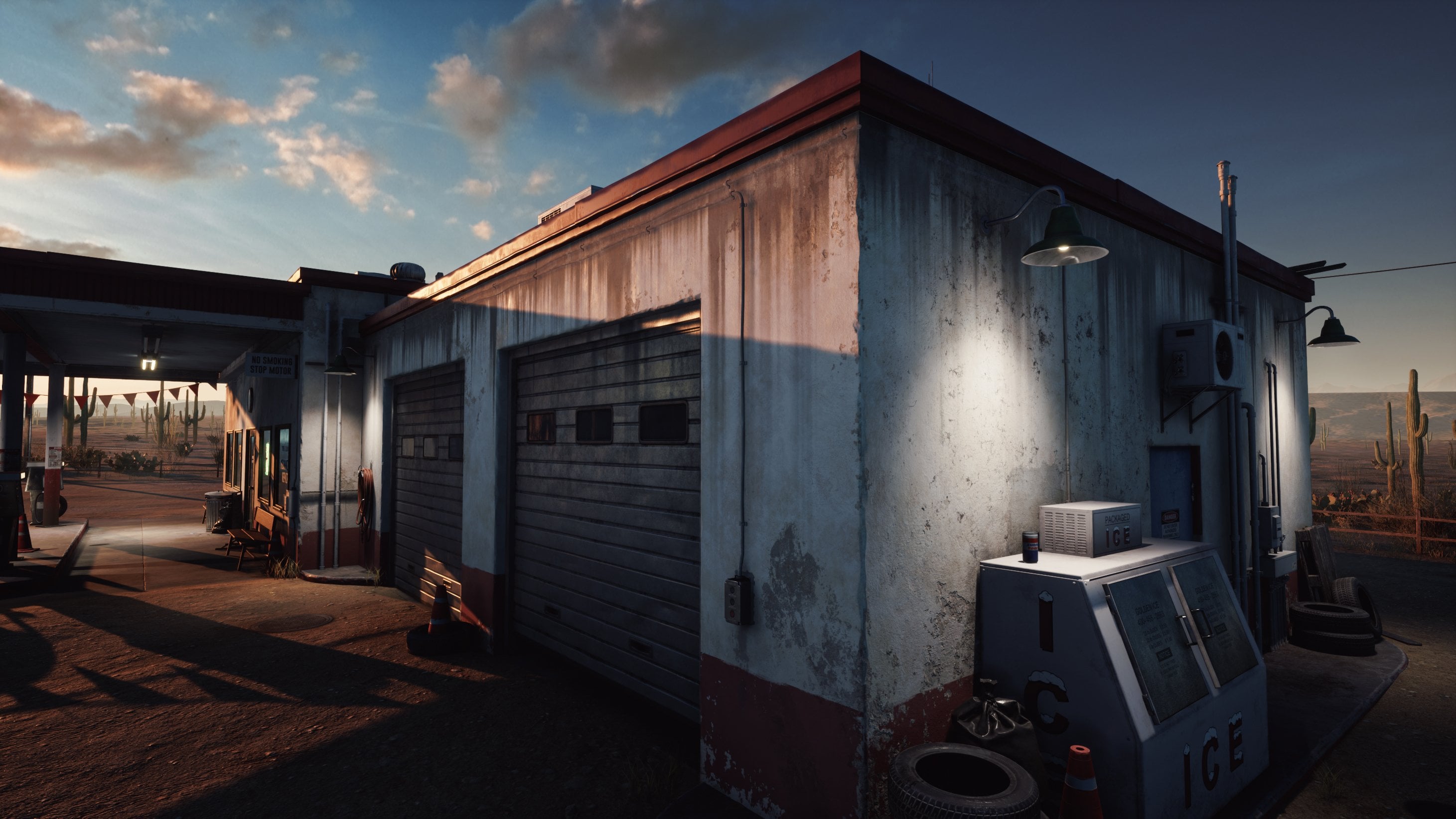
eine postekalyptische Spielumgebung
erstellt Anfang bis Ende erklären, wie man
eine postekalyptische Spielumgebung Dieser Kurs wird fast
vollständig in Echtzeit stattfinden. Wir werden Zeitraffer nur
für sich sehr wiederholende Funktionen verwenden für sich sehr wiederholende Funktionen Darüber hinaus
haben wir am
Ende des Kurses
ein paar Bonus-Kapitel hinzugefügt, in denen es darum geht, wie Sie Ihre Umgebung mithilfe von Megascans
noch weiter
voranbringen können, indem Sie ein paar
intelligente Requisiten wie Fässer, Straßenbarrieren und etwas Schutt Einige der wichtigsten Punkte dieses Tutorial-Kurses
sind die folgenden So erstellen Sie modulare Ressourcen auf intelligente Weise, um
große Umgebungen
mit wenig Arbeit zu erstellen . Wie man
prozedurale
Materialien und Aufkleber erstellt , um ein großes
Variationsspektrum abzudecken, wie man Laub für Spiele kreiert, wie man Kunst,
Komposition und Beleuchtung auf Umgebungsebene Komposition und Beleuchtung und wie man wie
ein Umweltkünstler denkt Für die Modellierung von Tweety werden
wir Maya verwenden Ich werde jedoch
universelle Modellierungstechniken verwenden. Das bedeutet, dass Sie
die Modellierung in
diesem Tutorial mit jeder
Standard-Tweet-Anwendung
wie beispielsweise
Blender oder Three Years
Max
verfolgen können die Modellierung in
diesem Tutorial mit jeder
Standard-Tweet-Anwendung
wie beispielsweise
Blender oder Three Years
Max
verfolgen diesem Tutorial mit jeder
Standard-Tweet-Anwendung
wie beispielsweise , sofern Sie die
Grundlagen dieses Programms kennen. Für das Laub werden
wir
eine Kombination aus
Maya und Sprache verwenden . Für die Texturen
und Materialien werden
wir dann Substance Designer und
Substance Painter verwenden , um unsere Umgebung zu
gestalten Wir werden
Unreal Engine Four verwenden Jetzt werden wir auch Photoshop und ZBrush verwenden
, aber diese Programme werden in diesem
Kurs weniger wichtig sein Wir werden diesen Kurs damit beginnen einen Blockout für
unsere Umgebung zu
erstellen, um
sicherzustellen , dass unsere
modularen Teile
korrekt funktionieren und wir die gewünschte Komposition
erhalten können Wir werden
diesen Blockout dann in endgültige Ressourcen umwandeln und wir werden
prozedurale Materialien
und einzigartige Texturen erstellen prozedurale Materialien
und einzigartige Texturen , die zu
diesen endgültigen Ressourcen passen Wir sind dann bereit, alles in der Unreal Engine Four
einzurichten Sobald es eingerichtet ist, werden wir unseren ersten Lichtdurchgang
durchführen und unsere Aufkleber erstellen und sie auf unseren Gebäuden Und wenn das erledigt ist, werden
wir uns
auf unser Laub konzentrieren, wo wir Spetre und
Maya
verwenden werden, um einige
Bodenpflanzen und Gras,
einige Büsche und einen Baum zu gestalten einige Büsche Wir werden uns ansehen
, wie wir dieses Laub in
Unreal richtig platzieren können, um die gewünschte Komposition zu
erhalten Dann werden wir
mehrere Verbesserungen
an unserer Umgebung vornehmen, z. B. einen weiteren Lichtdurchgang durchführen, kleine Details
hinzufügen, unsere Szene
polieren und unseren Zug bemalen
und vieles mehr, um
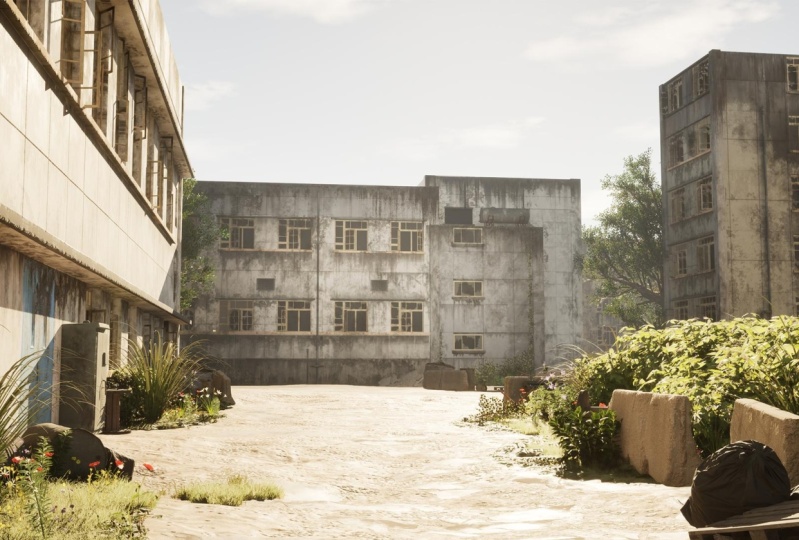
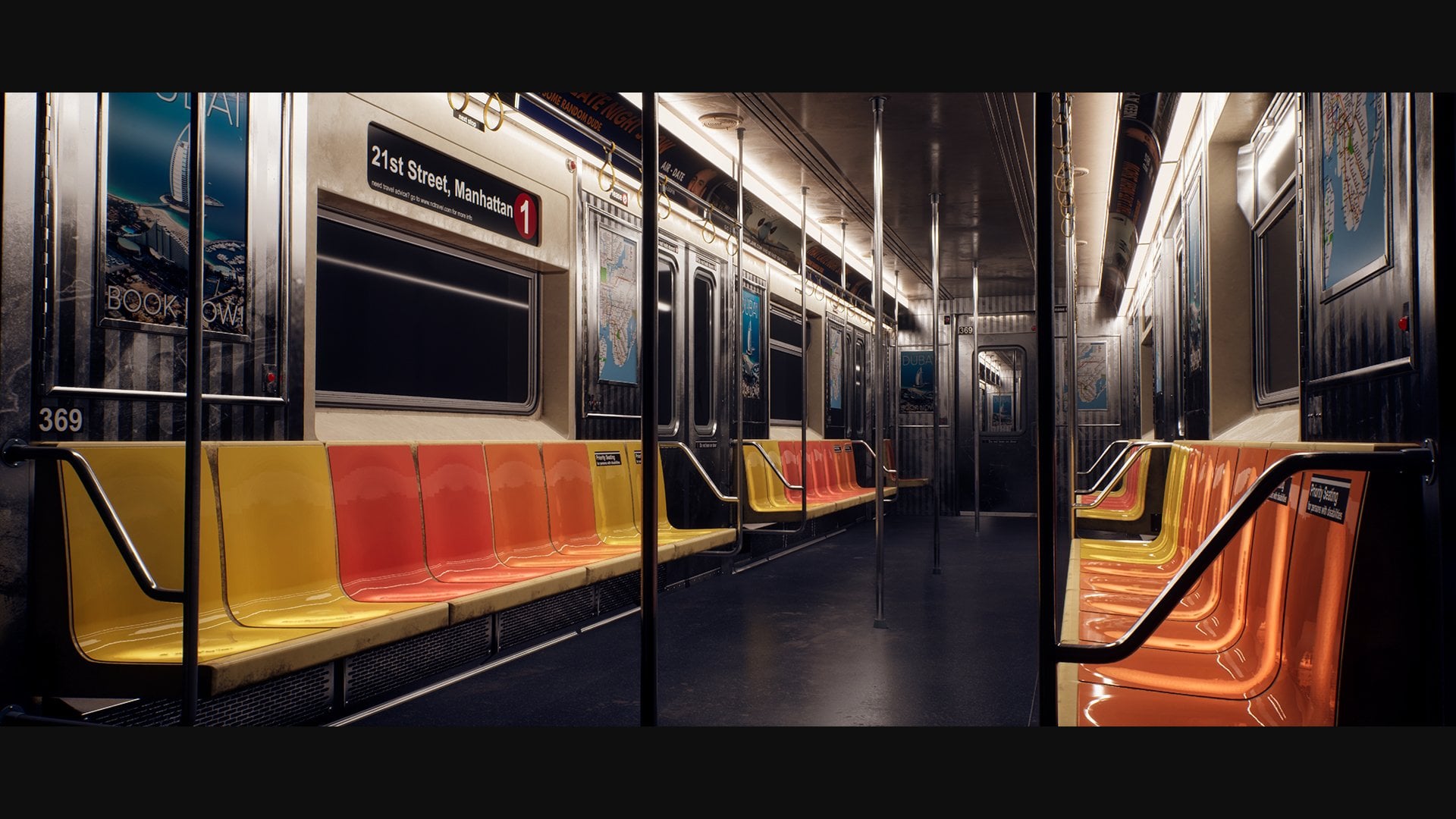
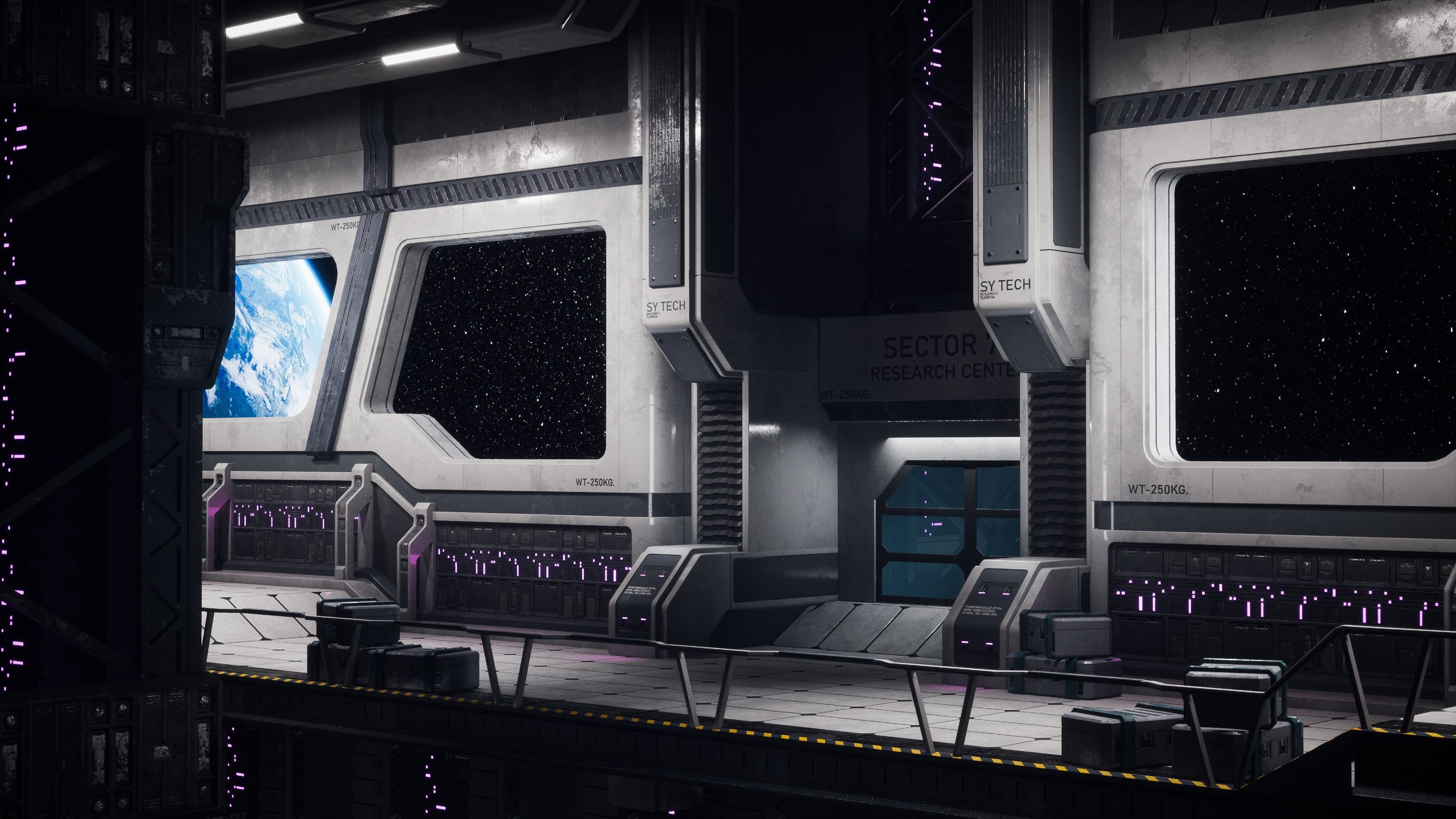
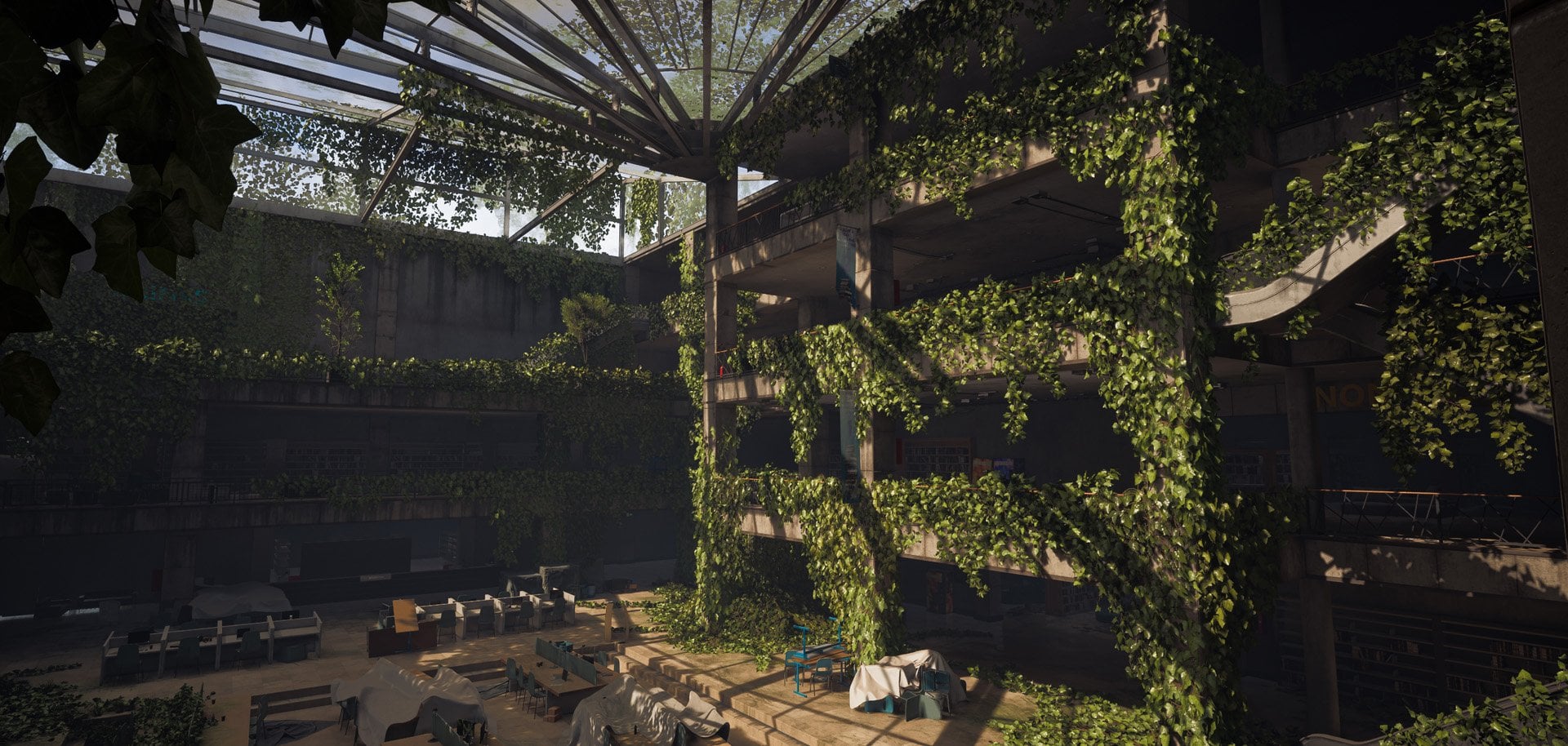
das Endergebnis zu erzielen, das Sie auf den Werbebildern sehen Abschließend werden wir mit einigen
Bonus-Videos
beginnen, in denen gezeigt wird, wie Sie Megascans einsetzen können, um Ihre Umgebung innerhalb kurzer Zeit ein
bisschen Dieser Kurs beinhaltet
alle Quelldateien,
einschließlich des Unreal
Engine-Projekts, mit Ausnahme der eigentlichen
Megascan-Assets Nach Abschluss dieses Kurses werden
Sie ein sehr gutes
Verständnis dafür haben, wie man
große postapokalyptische
Umgebungen
und viele andere Arten von
Umgebungen und Requisiten erstellt große postapokalyptische
Umgebungen
und viele andere Arten von
Umgebungen und Requisiten Dieser Kurs wird
sich sozusagen hauptsächlich auf das
Gesamtbild konzentrieren Wenn Sie
an einer viel detaillierteren Modellierung
und Texturierung von Requisiten interessiert sind ,
würde ich empfehlen, Look
in einem Geschäft
zu besuchen,
da wir Kurse anbieten, die genau dieses Thema behandeln
2. 01 Unsere Referenz und Planung durchgehen: Okay, willkommen. Also zuerst werden wir,
wie immer,
die Referenz durchgehen weil es
eine Menge zu besprechen gibt. Also ich habe dieses
Referenzbild hier drüben. Leider, weil diese
Referenzbilder aus
einem kommerziellen Paket stammen , das ich gekauft
habe, darf ich sie nicht
einbinden und ich darf sie auch zeigen,
aber ich kann sie Ihnen nicht buchstäblich geben
, weil das fast Wiederverkauf bedeuten
würde, so
etwas Also werde ich diese
Referenzbilder langsam durchgehen, alle, und
dann können Sie das Video einfach pausieren,
falls Sie jemals zu ihnen
zurückkehren
möchten falls Sie jemals zu ihnen
zurückkehren
möchten Das sind also im Grunde
die Referenzbilder. Ich verwende reines Rf, aber ehrlich gesagt kann
man
das natürlich auch nicht sehen. Da hast du's. Sie können
natürlich auch einfach die
normale Windows-Ansicht verwenden ,
die ich oft verwende. Ich habe erst vor Kurzem angefangen, Pure Rv zu
benutzen, weil es zumindest für Dorios Ich habe erst vor Kurzem angefangen,
es zu benutzen, aber es ist ganz nett Wenn wir also zu diesem gehen, wird
dies unsere Hauptreferenz sein Nun, wie Sie sehen können, gibt es hier
tatsächlich eine ganze Menge. Es fühlt sich vielleicht nicht nach viel an, aber es gibt hier ziemlich viel, und das ist die Sache mit
diesem Tutorial-Kurs. Wir müssen sehr,
sehr intelligent damit umgehen, denn da
es sich um einen Tutorial-Kurs handelt, kann
ich nicht 100 Stunden
damit verbringen , eine hyperrealistische Das ist einfach nicht machbar. Also muss ich es
clever angehen und trotzdem
einen wirklich coolen Effekt erzielen und dir
gleichzeitig
alle Techniken beibringen , die du brauchst, um
noch einen Schritt weiter zu gehen. Also gut, wir werden
ein paar Dinge benutzen. Wir werden
für die Gebäude einen modularen Arbeitsablauf
verwenden. Das bedeutet, dass
wir zum Beispiel
die Fenster, die Wände,
alles so gestalten werden, dass
wir es oft wiederverwenden können. Nun, die zweite
Sache ist natürlich, ja, wir werden etwas Laub
machen. Also das ist kein Problem.
Das machen
wir einfach im Speed Tree. Das sollte nicht die
schwierigste Sache sein. Allerdings werde ich kurz
bevor ich mit der Aufnahme beginne
ein paar Prototypen machen, um sicherzugehen, dass ich
es genau richtig hinbekomme Materialien, keine große Sache. Wir werden einfach,
naja , natürlich werden
wir auch
die Betonmaterialien herstellen, aber das Schöne ist, dass
wir viele Dinge wiederverwenden können. Also modulare Teile können wir
natürlich wiederverwenden, aber auch Materialien,
weil wir ein Grundmaterial herstellen können, und dann können wir
ein Betonmaterial herstellen, und wir können
diesen Beton sofort verwenden und leicht anpassen, um ein
Betonfliesenmaterial herzustellen, einige Farbvariationen darauf, und vielleicht auch ein
raueres Material. Und dann, ja, das
Holz, ich bin mir sicher, dass ich versuchen
könnte, etwas Zeit zu sparen, indem die
Holzinnenseite
mit Substanzfarbe lackiere. Nur weil ich nicht
wirklich Lust habe,
ein ganzes fliesenbares Material
nur für das Holz herzustellen , aber das müssen wir uns
ansehen Das kommt viel später. Zuallererst möchte ich mich nur auf das Modeln
konzentrieren. Ich mache meine Vimins grundsätzlich gerne
auf der Bühne. Ich habe natürlich
eine Vorstellung davon, was zu tun ist, aber ich werde mich zuerst
darauf konzentrieren Das wird also
unsere Hauptreferenz sein. Nun, noch ein paar Dinge sind
, dass wir es ein bisschen
gamifizieren Im Moment, Referenz, hat es
eine wirklich schöne Silhouette. Wie Sie
hier sehen können, geht es runter,
hoch, runter, hoch, runter, hoch Das ist also eine ziemlich nette
Silhouette innerhalb von Spielen, bei der es
einen großen Unterschied gibt. Die Sache ist jedoch, dass sie sich
alle sehr flach anfühlen,
was Sinn macht. Also was wir tun werden ist,
ja, hier drüben hast du
dieses kaputte Teil, aber das wird sich in
einer Spielumgebung etwas
fehl am Platz anfühlen . Ich werde mich sehr willkürlich fühlen, obwohl es
hier im wirklichen Leben ist. Stattdessen werde ich
weitermachen und diese
Gebäude
mit Laub ein
bisschen interessanter gestalten . Also werde ich
wahrscheinlich einfach Efeu verwenden und ein paar generische
Efeustücke
herstellen
, sodass wir etwas Efeu vom Dach
hängen lassen können Und vielleicht
schleicht sich auch etwas gegen
das Gebäude,
nur um diese Geradlinigkeiten irgendwie aufzubrechen Am Anfang
dachte ich, okay, lass uns etwas zerstören und ein Gebäude quasi
zerstören
lassen ein Gebäude Aber leider wäre es ein
ganzes Tutorial, dieses Ding
alleine zu
machen . Also werde ich das vielleicht
in einem zukünftigen Tutorial behandeln. Also habe ich noch ein paar Bilder bekommen. Hier ist wie eine
Nahaufnahme, wie Sie sehen können. Also ja, siehst du, das fühlt sich falsch an, und es ist auch ein anderes
ganzes Material. Aber ja, hier drüben ist es nett. Also du kannst sehen, dass
wir ein paar Requisiten haben. Wir haben hier ein paar
Regenrohre, also werde ich all
diese Requisiten gleichzeitig herstellen Mal sehen, was wir haben? Wir haben Regenrohre.
Wir haben eine Tür. Ich zähle die Fenster nicht , weil sie Teil
des Gebäudes sind. Ich gehe zu diesem. Das ist nur eine
Nahaufnahme dieser Aufnahme, die uns die Tür zeigen kann. Sie können hier sehen, dass
es eine kleine Rampe gibt, was wir auch machen können. Also nehmen wir einfach einen Zug. Also haben wir dieses Zeug.
Ich mache es nur langsam ,
damit du es dir auch selbst
ansehen kannst. Hier drüben ist es
wie auf der anderen Seite, aber wir werden
das nicht zurückbekommen. Ich werde mich nur auf diese Ansicht
konzentrieren. Und vielleicht, wenn ich Zeit
habe, werde ich hier auch ein Körnchen
von dir kreieren, aber das mache ich dann in
etwa einer Zeitrunde später, zusammen mit dem. Das wird also unsere Hauptauffassung sein. Ich werde später
Bonukapitel mögen. Ich könnte dann
Zeitlabore für diesen Bereich machen. Und ich werde ein
Zeitlabor einrichten, in dem ich die Umgebung
mit
ein paar Megascans etwas verschönern werde einrichten, in dem ich die Umgebung . Dies sind nur einige zufällige
Requisiten, die ich nur
verwenden werde , um
die Qualität zu verbessern und
Ihnen zu zeigen , was eine
Umgebung wirklich
sein kann , wenn Sie die Zeit
haben zu erstellen all die Texturen und
Materialien und all das zu erstellen. Also lass uns sehen, wo waren wir? Ja, also das ist wie der Mais
von dir. Das ist ganz nett. Wie das Durchsickern, es fühlt sich
fast wie Gamify an. Das Durchsickern
fühlt sich fast so an, als käme es aus Spielen, weil man diese Art von
Lecks
oft überall in Spielen sieht, wie die wirklich starken
schwarzen Es ist also eines
der ersten Male, dass ich sie
tatsächlich verwenden kann und sie machen Sinn Das ist einfach aus
einer etwas anderen Gegend. Ich wollte es einfach
reinwerfen wegen
dem Efeu und
allem hier drüben. Es sah einfach cool aus.
Es ist wie ein gut aussehender Beton , den wir verwenden und von dem wir uns
inspirieren lassen können. Außerdem wären ein paar tote Blätter nett, wenn wir so
etwas hinzufügen würden. Ich bin mir ziemlich sicher, dass
du weißt, warum ich ihn aufgenommen habe. Also dieses hier meine ich, die langweiligen
Gebäude mit Efeu
zu zerstören die langweiligen
Gebäude mit Efeu
zu Das
ist natürlich wahnsinnig viel,
aber du verstehst, was ich meine Das hier, nur um wieder
ein Gefühl für das Gebäude
und alles zu bekommen , ich habe das auch gemacht, um
etwas zu zerstören ,
aber das werden wir natürlich
nicht tun Diese Nahaufnahme
von etwas Beton und einigen Wänden und Türen,
Fenstern, tut mir leid, Fenstern.
Das gleiche hier drüben. Es ist einfach gut, ein paar
Nahaufnahmen zu haben, nur um sicherzugehen. Und das sind wirklich Bilder
mit sehr hoher Auflösung, sodass wir quasi
reinzoomen und uns
alles ansehen können. Das Gleiche hier drüben. Ich würde mich wirklich für
eine Beleuchtung wie diese entscheiden,
wie eine schöne, sonnig
aussehende Beleuchtung, ein bisschen wie die letzte Beleuchtung
unseres Stils. Hier drüben kann man sehen, dass
oben Laub ist, was bedeutet,
dass es für uns logisch wäre, auch wenn wir das Dach nicht bauen
werden, es wäre für uns logisch dass Efeu auch hier wachsen kann Und das hier ist ein anderes,
genau wie ein zufälliges Bild. Die andere Seite
dieses zufälligen Bildes. Und hier ist
noch eine zusätzliche Ansicht, und ich glaube, das
ist es. Also, okay, cool. Also, wenn ich mir das ansehe, werden wir
zuerst alles
innerhalb von Photoshop aufteilen. Also werden wir entscheiden, welche Modulteile
es geben wird. Ich habe beschlossen, die Planung
komplett von Grund auf neu durchzuführen. Ich habe das
noch nie gemacht, diese Planung, und ich möchte es einfach
komplett von Grund auf neu machen, nur um zu sehen, was wir genau tun
werden, damit Sie den Prozess sehen
können. Als nächstes
werden wir Maya verwenden, was für mich ein ziemlich neues
Programm dafür ist. Ich habe es gewählt, weil wir
eine ziemlich einfache Modellierung
durchführen müssen. Und obwohl
ich technisch gesehen in drei Jahren mehr Erfahrung habe. Max, die Tools sind so
ziemlich die gleichen,
und die Leute haben mich verlassen, um Maya zu fragen. Also mach dir darüber keine Sorgen.
Ich weiß, wie es geht. Also werden wir weitermachen
und Maya dafür verwenden. Das
Modellieren wird einfach sein, denn ja, es sind nur ein paar modulare Teile. Nachdem wir unsere Referenz erstellt haben, wir
als Erstes werden wir
als Erstes
besprechen, wie der Blockout
erstellt wird besprechen, wie der Blockout
erstellt Also ich denke, das ist
sehr wichtig. Wir wollen einen kompletten
Blockout haben und wir
wollen diesen
Blockout bereits innerhalb der Rolle haben Wir brauchen das Laub noch nicht, aber wir brauchen eine
Blockierung der Gebäude mit
allen Teilen, damit
wir wissen, dass alles
perfekt
funktioniert, denn
das wir wissen, dass alles
perfekt
funktioniert ist die
Sache mit Sie müssen
perfekt zusammenarbeiten. Und dann können wir einfach
weitermachen. Also verschiebe ich das auf
meinen anderen Bildschirm. Ich bin gerade zu Photoshop gegangen. Nun, Sie
müssen das nicht wirklich tun, denn auch hier haben
Sie dieses Bild nicht, haben
Sie dieses Bild nicht weil ich es entfernen
muss. Aber ich werde einfach
entscheiden, okay, was
auf den Modulteilen sein wird? Ich werde mich für
so wenig Teile wie möglich entscheiden und
mir trotzdem alle Variationen geben , die ich brauche. Ich tendiere also dazu, zum Beispiel eine Auswahl zu treffen. Also, okay, fangen wir
mit einem einfachen an. Also benutze ich hier einfach
mein Polygon-Lasso-Tool. Und sagen wir, das hier
drüben, und dann würde
es zurückgehen Es ist nur als Hinweis. Das wäre wahrscheinlich wie
ein Stück. Also wählst du es aus. Du gehst hier runter, einfarbig, machst daraus eine zufällige Farbe und tonst
dann die Paste ab Siehst du? Okay, das
wird also ein Stück sein. Also das ist eine Wand mit
Fliesen und einem Geländer. Ich werde mich für, nun ja, wir brauchen wahrscheinlich eine einfache Wand, aber ich bin mir nicht sicher, wie ich die Fenster
machen soll , weil in der
Wand Löcher für die Fenster sein Es sei denn, nein, ich kann
die Fenster nicht oben anbringen, das
würde nicht gut aussehen. Also lass uns sehen. Was ist, wenn wir das tun? Wird der öfter benutzt? Nun, es ist einfach. Also wird es im Grunde
eine große Wand mit einem
einzigen Fenster sein . So wie das. So große Wand mit einem einzigen Fenster, das wir auch immer
wieder duplizieren können. Und was wir
tun werden, ist eine große Wand mit
Doppelfenstern wie diesem zu bauen. Das wird also das
gesamte Gebäude abdecken, weil ich
es so gestalten werde, dass
Sie keine
Türen oder so etwas sehen können. Also müssen wir uns darüber
keine Gedanken machen. Also gib einfach die zufällige Farbe an. Hier. Also alles hier unten, weil es von Laub
bedeckt ist, werde
ich mir darüber
keine Gedanken machen. Wir
werden das buchstäblich einfach tun. Und dann werden wir am Ende
einfach ein paar schlichte Wände haben, aber wir werden nur die einbauen. Dieser, also diese
sind anders. Ich glaube, auf dieser Seite kann
ich diese Mauer benutzen. Also werden wir dafür sorgen, dass ich diese auf dieser Seite
benutzen kann. Und dann werde
ich eine zusätzliche Wand bauen , die sich im Grunde nur geringfügig
von dieser unterscheidet. Das Coole daran
ist also, dass wir einfach ein paar verschiedene Fenster bauen
und
sie einfach schnell an einige Wände hängen und es
einfach heute anrufen Das wird also eine Wand
mit einem Fenster an der Seite sein. Also das wird
dieses Gebäude abdecken. Es wird dieses Gebäude abdecken. Es wird sehen. Können wir das Stück hier benutzen? Nein, ich denke, es
wäre gut, wenn wir diesen Block
hätten, weil wir diesen Block hier oben verwenden
können. Also werden wir diesen Block
hier oben
benutzen und wir werden diesen Block hier oben
benutzen. Also sagen wir einfach wie ein Dachblock aus Beton, so
etwas in der Art. Okay, lassen Sie uns eine andere Farbe
daraus machen. Okay, also wir werden
den Block dort benutzen können. Dieses Stück
hier wird wie ein einzelnes
Fensterstück mit einer Ecke sein. Und dann werden wir hier oben
auch duplizieren, genau wie
die Säule, und wir werden
die Säule verwenden können , um Dinge zu verschließen. Im Grunde wird es also so
aussehen, dass wir
zum Beispiel dieses
blaue Stück hier haben werden, und dann werden wir
eine einzige Säule haben. Und das können wir, sobald wir ein Fenster erstellt haben,
einfach benutzen. Wir werden an diesem Punkt eine einzige
Säule haben, wir haben quasi Grundfarben mehr, aber
das ist nicht wirklich wichtig. Da haben wir's. Eine einzige
Säule, die wir dann wiederverwenden können, um einige
Änderungen vorzunehmen. Also haben wir diesen. Kann ich das benutzen? Also, wenn ich das
hier nach unten schiebe und dann einfach einen einzigen Strahl reinwerfe, sollte
das funktionieren, aber dann will ich den Boden flach
machen, und das ist, Oh, weißt du was? Wir können diesen benutzen.
Wir können die Oberseite benutzen und wir können einfach das Fenster
haben, und dann können wir
die Oberseite verschieben und wir können es einfach nach vorne bewegen. Und das wird hoffentlich etwas in diese Richtung bewirken. Nun, diese Tür sitzt so
ziemlich oben. Ich bin mir jedoch sicher, dass wir noch ein Türstück
haben. Also werde ich
einfach ein sehr einfaches Stück machen, genau wie ein flaches Türstück. So, nur damit wir es an einigen Stellen verwenden
können. Ich werde mich für eine Farbe
wie diese entscheiden. Okay, das kann abdecken , dass das gesamte Gebäude bedeckt
ist, diese ganzen Fenster. Ich habe das Gefühl, dass sie nicht
dasselbe sind wie alles andere. Schauen wir uns das mal an. Dieses Unterteil, haben wir
schon ein Unterteil? Wir können das benutzen, aber dann wollen wir quasi
die UVs ändern Also werden wir diesen als
Unterteil dafür verwenden. Aber
ich werde einfach die UVs so
ändern, dass wir einen etwas
anderen Boden haben einen etwas
anderen Boden Und dann das obere
Teil, die Fenster, sollen wir die
benutzen oder ja, wir könnten genauso gut
die Fenster hier oben benutzen Ja, das sollte machbar sein. Also werden wir diese Fenster benutzen. Und dann hier drüben, wenn
wir einfach weitermachen und ein zusätzliches
Stück
schnappen, das ist wie ein langes Fenster,
weil ich es sehr mag, diesen Unterschied
plötzlich zu haben. Wir machen hier noch eins,
was so sein wird, als was so sein wird, es
einfach
eine zufällige Farbe sein wird. Ist nicht wirklich wichtig, nur zum Ansehen. Und dann wird das Oberteil einfach wie ein flaches Ding
sein. Dach. Ich glaube nicht, dass wir das Dach bauen
müssen. Wir machen es einfach so, dass es
sich überschneidet, sodass Sie es nicht sehen können. Aber im übrigen sollte
es in Ordnung sein. Also eins, zwei, drei, vier, fünf, sechs, sieben, acht,
neun, zehn Stücke. Aber aus den zehn
Teilen, wenn wir ein,
zwei, drei verschiedene Fenster machen zwei, drei verschiedene Fenster und dann einfach
dieses Fenster hier drinnen noch einmal überarbeiten Das nimmt uns schon
einiges an Arbeit ab. Dies sind nur einige sehr
einfache Grundquadrate. Und dieser auch. Siehst du, das
sollte nicht zu viel Arbeit sein. Ich denke, das wird mich
vom Modeln bis zur endgültigen Fertigstellung brauchen, es wird nur
etwa ein oder zwei Stunden dauern, vielleicht etwas länger, weil ich es in einem Tutorial
aufnehme . Aber das Moding sollte nicht
zu lange dauern. Das ist also ein ziemlich guter Plan. Lass uns weitermachen und lass uns mit diesem Plan
weitermachen. Also werde ich einfach weitermachen
und das speichern. Modularer Unterstrich. Planung. Ja, lass
uns so etwas machen. Ich werde das speichern. Gut.
Und was ich tun werde, ist, ich werde
es einfach wegwerfen. Ich habe übrigens zwei Bildschirme, deshalb sieht man mich
manchmal vorbeigehen und warten.
Da haben wir es also. Wie du siehst, glaube ich nicht, dass
ich dir das wirklich gezeigt habe, also habe ich nur ein paar
zufällige Fenster. Sie sind sehr einfach. Was wir tun
werden, ist, dass das meiste
davon die Textur sein wird, sodass das Modellieren einfach ziemlich einfach
sein wird. Da haben wir's. Das ist also
unsere Referenzplanung. Und jetzt können wir
einfach direkt zu
Maya hier drüben
springen und
mit unserer eigentlichen Szene beginnen. Ich verwende die komplette
Standardeinstellung von Maya. Das einzige, was ich habe
, ist , dass ich in meiner
Umgebung Act habe, quasi eine benutzerdefinierte Umgebung antippen, aber Sie können auch zu Benutzerdefiniert wechseln. Nehmen wir an, ich gehe zu Benutzerdefiniert, ich habe hier ein paar Tools. Ich vermisse tatsächlich ein paar. Die Tools, die
ich habe, sind Bearbeiten, Löschen nach Typ und Verlauf. Sie können Strg und
Shift gedrückt halten und klicken um es
zu dem hinzuzufügen, was Sie ausgewählt haben, und dann können Sie hier runter gehen
und alle Shells speichern. Ich habe jedoch einen Fehler, nicht
richtig für mich gespeichert wird, sodass ich sie manchmal neu erstellen
muss. Ich habe eine Modifikation und ich habe Transformationen einfrieren
und Transformationen zurücksetzen Das ist praktisch, wenn du
mal ein paar Proms
mit deinen Abschrägungen oder
ähnlichem hast mit deinen Abschrägungen oder Dann habe ich eine Bzire-Kurve. Den findest du in Mesh. Nein, tut mir leid, nicht Mesh Create. Kurvenwerkzeuge, Bézier-Kurvenwerkzeug. Es ist nur eine einfache Kurve. Ich habe separate Optionen für
Fülllochspiegel kombiniert. Sie finden all
diese Optionen hier: Kombinieren,
Trennen, Füllen ganzer
Spiegel. Dann habe ich meine Scheitelpunkte verbinden, zwei Scheitelpunkte zusammenfügen, schneiden und
schneiden, den ausgewählten
Kantenring teilen und das Diese findest du in Connect hier, füge eine Kantenschleife ein Ich weiß, dass sie aus irgendeinem Grund
etwas anders
heißen .
Multi Cut hier drüben. Schau dir nur die Icons an. Du
hast einen Zielgürtel hier drüben und du hier drüben, wenn du zur Mesh-Anzeige gehst, musst
du die Kante weicher machen. Aber bei den meisten dieser Sachen werde
ich einfach mit der rechten Maustaste klicken
und das benutzen, natürlich kannst du es gerade nicht sehen,
aber wenn ich einen Würfel hätte, würde ich meistens einfach mit der rechten
Maustaste klicken und dieses Tool benutzen. Also bei gedrückter Umschalttaste mit der rechten Maustaste
findest du all deine Tools. Jetzt ist Diitoal etwas für
fortgeschrittene Künstler. Es ist also nichts für
absolute Anfänger, sondern nur für Leute, die
schon seit mindestens ein paar Monaten
T-Art machen und
wissen, wie man einige grundlegende Modellierungen macht.
Das ist es auch schon. Was wir im nächsten
Kapitel
tun werden, ist, dass wir
weitermachen und
damit beginnen werden, alle
Blockouts
unserer modularen Teile zu bearbeiten , die wir dann gut miteinander
kombinieren können Ich werde wahrscheinlich auch so etwas wie eine Säule
erschaffen, aber ich kann wahrscheinlich eine dieser Säulen
verwenden Aber das sind Dinge, die
ich vielleicht später machen werde. Also lass uns weitermachen und mit diesem Zeug
weitermachen.
3. 02 So gestaltest du unsere Blockout-Stücke Teil 1: Okay, hier
sind wir also in Maya. Also, alle
Techniken, die ich verwenden
werde , sind universell. Das bedeutet, dass ich nur
Tools verwenden
werde , die auch in Blender
enthalten sind, drei SMax und
das sind die Programme, die ich kenne, aber wahrscheinlich auch in Modo und
allen anderen drei D-Programmen Behalte das also im Hinterkopf. Sie müssen Maya dafür nicht
verwenden. Wenn Sie mit den
anderen drei D-Programmen effizient umgehen können, können
Sie diese einfach verwenden
und weitermachen. Das Erste, was ich tun möchte ist, dass
ich mich im Moment bei
den modularen Teilen auf die Skalierung konzentrieren möchte, also brauchen wir
eine richtige Skala. Ich werde einfach
ein Zeichen auswählen, das
etwa 180 Zentimeter groß ist, was oft der
Standardmaßstab ist. Und auf dieser Grundlage
wollen wir einfach den richtigen Maßstab finden. Und dann haben wir in Maya
immer noch Flexibilität. Also können wir
es innerhalb von Maya immer noch ändern. Mach dir darüber keine Sorgen
, aber wir wollen alles
an dieses Charaktermodell anpassen. Also werde ich dir zeigen, was ich meine. Also wollen wir im Grunde die
gesamte Skalierung beibehalten. Ich werde anfangen. Normalerweise würde ich einfach das Charaktermodell
importieren, aber nochmal, Spaß
wegen des Copyrights, ich kann euch keine
Charaktermodelle geben , weil ich
kein Charakter bin, also solange ich
es nicht selbst gemacht habe, kann ich es nicht geben. Also werden wir uns
für einen einfachen Würfel entscheiden. Und wenn Sie beim Würfel einfach
überprüfen, indem Sie in den Windows-Einstellungen und dann in den Einstellungen zu den Einstellungen
gehen, überprüfen Sie
einfach, ob Sie auf Zentimeter eingestellt
sind. Also werden wir uns für 180
und nicht für 1,8 oder so
etwas entscheiden . Also haben wir hier drüben einen Würfel. Also, wenn du einfach in
die Kanalbox hier unten gehst keine Fenster siehst, weißt du bestimmt,
dass du so
ziemlich jedes Fenster
in den Fensterbereich finden kannst . Und das ist das letzte
Mal, dass ich das sage. Also entscheiden wir uns für die Ich vergesse
immer, dass es
höchstwahrscheinlich die Y-Achse ist. Sie ist momentan auf eins eingestellt. Das ist also 1 Meter. Ja, weil ein
Rasterpunkt 1 Meter lang ist. Wir müssen also immer noch auf 1.8 setzen. Und dann werde ich meine C-Skala
auf 0,1 und die X-Skala auf 0,1 setzen . Also das ist ein bisschen,
okay, das ist ein bisschen zu dünn. Lass uns 0,3 und 0,3 nehmen. Ja, wenn Sie die Leertaste drücken, können
Sie zu Ihren
verschiedenen Ansichten wechseln. Und wenn Sie dann einfach eine andere Ansicht auswählen
, können
Sie einfach erneut die Leertaste drücken. Also jetzt kannst du es sehen. Also dieser 1,8, jeder Punkt
wird 1 Meter sein. Es mag sich also im Kontext sehr
klein anfühlen, aber im Moment
sollte das in Ordnung sein. Das wird vorerst unser
kleiner Charakter sein. Okay, wir haben das. Also, ich denke, das Erste,
was wir
tun wollen, ist, dass , ja, untere Teil zufällig
ist, er ist ein bisschen knifflig, weil untere Teil aus
zwei verschiedenen Teilen bestehen wird. Also spielen wir wieder mit dem
Inneren einer echten Engine. Also werde ich wahrscheinlich mit diesem Stück
beginnen. Nun, wenn Sie sich vorstellen, das ist eine sehr große Tür. Wenn du dir also vorstellst, dass eine
Figur hier steht, ist diese Tür
jetzt sehr groß. Der Charakter würde
wahrscheinlich nur
bis zu diesem Zeitpunkt aufstehen. Also 18230 Das ist
oft 23240 als Standardhöhe
in einigen Gebäuden, insbesondere in Industriegebäuden Industriegebäude sind
oft um einiges höher, während 210 eher für Wohngebäude steht Zwei Meter zehn sind also oft
für Wohndächer geeignet. Also lass uns für uns, weil wir ein bisschen wie
ein großartiges Gefühl haben
wollen ,
lass uns zwei Meter 40 nehmen. Wenn das also zwei Meter 40 sind, würde
ich davon ausgehen, dass jedes
Stockwerk zwei Meter 42 40 hat und dieses eine
240, weil dann das Dach
schon hier beginnen würde, also würde es oben sitzen. Also werden wir für diese Teile zwei Meter von 40 nehmen.
Höhe. Die Breite, die ich nehmen werde,
tendiere dazu, etwa 4 Meter zu gehen. Vier oder fünf Meter. Es
kommt nur darauf an, was sich weiß anfühlt. Wir müssen es nur oft genug duplizieren
können, ohne
es
achtsam zu ändern Das ist also so ziemlich ein Würfel. Also, wenn wir
einfach den Würfel löschen
wollen, lassen Sie uns weitermachen und das hier drüben
verschieben. Also machen wir los und
ich vergesse immer, welcher es ist. Ich werde die Z-Skala
auf Sorry setzen, was war es? Ja, warum bin ich so verwirrt? 2,4, zwei Meter 40. Ja, ja, das sollte funktionieren. Und ich werde
meine Z-Skala auf vier stellen. Wenn Sie sich das ansehen,
wenn Sie wissen, dass die Tür schon auf halbem Weg
ist,
sollten Sie vielleicht
fünf nehmen, damit wir
nicht zu viel
Zeit damit verbringen, Vermögenswerte zu platzieren weil das bedeutet, dass mehr Vermögenswerte gezählt werden
müssen und mehr Teile Nun, wir wollen, dass das ziemlich weit
zurückgeht , weil es mehrere Fälle
abdecken muss Also werden wir das einfach ziemlich weit
zurückschieben. Und, weißt du, eine
coole Sache, an die ich gerade gedacht habe, ist, was wir
tun können , ist, wir können haben,
können wir das tun? Ich wollte sagen, dass wir diese Reichen auf der einen Seite
haben können, aber nicht auf der anderen Seite,
aber das bedeutet, dass wir einen
Übergang dazwischen haben
würden. Ich bin mir nicht sicher, ob das irgendwelche Anwendungsfälle haben
würde. Wahrscheinlich nicht. Nein, egal. Ignoriere mich. Ich werde einfach eine
separate Ebene dafür erstellen. Also 3 Meter zurück?
Oh, das ist eine Menge. Zwei. Ich finde, 2
Meter sollten machbar sein Ja, das sollte also mehr als genug
abdecken. Ja, du willst es
nicht
zu viel machen , denn wenn
du es zu viel machst, kannst
du um die
Ecke in Schwierigkeiten geraten , weil du dann plötzlich
Ausschnitte hast Aber das ist das Coole.
Wir werden uns das in Unwel ansehen, bevor wir
es tatsächlich ins Finale schaffen Also lass uns das machen. Jetzt werde ich einfach weitermachen und den Dreh- und Angelpunkt ansetzen. Also hier drüben, im Moment, ist der
Drehpunkt in der Mitte, was es für mich ziemlich
nervig macht, das einfach schnell in die
Mitte zu nehmen und heute einfach zu färben Wenn du also zu deinen
Tool-Einstellungen gehst
und das auch in
deinem Windows hier oben findest, kannst
du weitermachen und auf Pivot hinzufügen klicken Wenn du jetzt einfach
hier raufgehst und ich das nur auf Punkte
ausrichten will ,
ja, es sollte auch Scheitelpunkte
machen Mach das auf Punkte
und dann
mach einfach weiter und schneide es bis zu diesem Punkt
ab Ist das richtig? Ja.
Okay. Ich bin manchmal etwas verwirrt, weil
es auch die Kurven macht. Aber ja, Punkte bedeuten
im Grunde Eckpunkte. Ich weiß nicht, warum sie es nicht Eckpunkte
nennen, aber okay. Also wollen wir diesen Drehpunkt im Grunde an
unserem Punkt ausrichten und dann können
wir den
Snap ausschalten und
er kann an einem Pivot wieder abschalten Jetzt, wo sich dieser Drehpunkt
hier an der Ecke befindet, müssen Sie ihn nur noch so
einstellen, dass er am Raster Ich meine, Sie können einfach
auf eines Ihrer Verschiebewerkzeuge klicken und es wird automatisch am
nächsten Rasterpunkt ausgerichtet Und so funktioniert das
Snappen im Grunde auch innerhalb von Unreel Wenn wir das zum Beispiel
duplizieren würden, würde es in Unreel so ablaufen Sie könnten das duplizieren und
das ist modular. Sie können es also
einfach wiederverwenden. Und weil wir
es gerade Zahlen machen, also
genau 2,4 Meter machen, können
wir es
perfekt fotografieren, und das ist wichtig , dass Sie es perfekt aufnehmen
wollen. Ich mache das jetzt
ganz schnell, geh
einfach hier rauf
und drücke Select. Es ist also im Grunde
nur die Kante. Es ist so, dass ich diese Tools kennen sollte. Insert Edge Loop
heißt es also. Tut mir leid für die Verwirrung. Ich schaue mir die Symbole nur an , weil sie unterschiedlich
genannt werden. Also werde ich einfach darauf drücken und
wahrscheinlich hier
eine kurze kleine Zeile hinzufügen . Ich finde, das ist eine schöne Dicke. Dann gehe ich einfach in meinen Gesichtsmodus und ich mache einfach weiter und halte
die
Umschalttaste gedrückt und extrudiere das einfach Oh, ich habe immer noch
Schnappschüsse aktiviert. Schalte bei
solchen Sachen nicht Snapping ein, weil es
dann einfach bis zum nächsten Rasterpunkt
einrastet. Das ist also genau wie
dieser kleine Grat. Weil das ein Blockout ist, solltest du
dieses sehr niedrige Poly beibehalten Sie möchten keine Details
hinzufügen. Es ist nur hier, um die Grundform zu
bekommen. Und ich finde, das
ist eine wichtige Form. Da haben wir's. Schon erledigt. Okay, das nächste wäre wahrscheinlich
wie ein Fensterstück, und dann kann ich einfach reinspringen und ein paar verschiedene
Fenster dafür erstellen. Oh ja, wir haben einen Punkt. Dieser Punkt
wird wahrscheinlich 1,5 Meter lang
sein, wahrscheinlich 1,5 Meter. Also lassen Sie uns
das zuerst machen , weil
es nur ein weiterer Würfel ist, und dann machen wir das Fenster. Also, wenn wir einfach weitermachen und ich werde wahrscheinlich einen neuen Würfel
erstellen. Lassen Sie uns also einen neuen Würfel erstellen. Also werden wir uns für 1,5 entscheiden.
Ja, das sollte in Ordnung sein. Und dann ist Z x von fünf, und wir wollen wahrscheinlich, dass
dieser nicht zu weit zurückgeht. Gehen wir nur nach rechts eigentlich sind zwei
genauso weit, nicht wahr? Ja, okay, lassen Sie uns
konsistent bleiben. Lass uns zu zweit gehen. Also haben wir diesen
hier drüben. Das Gleiche wie zuvor. Ich kann einfach
weitermachen und dann schnell einen Pivot
hinzufügen, das auf einen Punkt bringen und dann zum Raster
gehen und dann oh,
stellen Sie sicher, dass Sie die Option Pivot hinzufügen
deaktivieren ,
bevor Sie das tun. Und ihn ins
Raster einrasten. Da haben wir's. Okay, das sollte es schon sein , weil
es nur
ein sehr einfaches Stück ist. Nein,
ja, es sieht aus, als hätte es einen Grat, aber das werde
ich nicht selbst machen. Okay, also für das
Fenster, für das Fenster, es wird im Grunde so sein,
lass uns sehen, ob das 2,4 ist, wir
wollen es wahrscheinlich
genauso machen oder wenn es 5 Meter sind, wollen
wir wahrscheinlich
weitermachen und die gleiche Breite machen ,
aber das bedeutet, wollen
wir wahrscheinlich
weitermachen und die gleiche Breite machen
,
aber das bedeutet,
dass wir wahrscheinlich weitermachen und am Ende zwei Fenster haben, weil wir nicht
so viele in einem Stück unterbringen können. Also so,
wie das für das Fenster funktionieren wird , werde
ich mit einem Flugzeug beginnen. Und wenn du einfach schnell
in dein Pool-Flugzeug
hier drüben gehst und die Unterteilungen
wieder auf Null setzt , weil
wir sie nicht brauchen Und jetzt werde ich einfach
weitermachen und es rotieren. Halten Sie J gedrückt, um es zu drehen
, sodass Sie es
um 90 Grad
und 52,4 Grad drehen können , sodass es diesmal
X ist, weil ich es gedreht habe Das wird also 2,4 sein. Da haben wir's. Okay, das wird also
im Grunde unser Fenster sein. Ich werde einfach
ganz schnell
das ganze zusätzliche Pivotieren machen das ganze zusätzliche Pivotieren Wir müssen das nur am Anfang
willig machen. Sobald wir diese
Teile haben, werden wir sie später einfach in
die endgültige Version umwandeln Also
vergesse ich vorerst immer wieder, meine hinzugefügte Schüssel auszuschalten. Also wärme ich mich auf.
Es ist Morgen hier. Also, wenn ich weitermache
und das ins Raster einfüge, möchte
ich es etwas
weiter nach hinten verschieben. Das ist also im Grunde der Ort, an dem
unsere Fenster sein werden. Jetzt
fangen wir nur mit den Kissen an, die sehr
einfach sein werden. Also, wenn wir einfach weitermachen
und wie ein Würfel rastern, möchte
ich anfangen,
und ich möchte aus
meinen Kissen eine vernünftige Waage machen . 0,8 ist oft wie 0,6 ist
oft eine schöne Dicke. Sechs oder acht. Wir werden sehen. Lassen Sie uns sie zunächst
einfach platzieren. Das ist also 2.4. Das wird wahrscheinlich 0,5 sein, 0,3,
los geht's,
das ist so,
ich will es einfach haben, weißt du, das ist immer noch zu viel. 0,2. Also möchte ich es
etwas dicker machen als hier, damit es das
Licht ein bisschen besser einfängt Also werde ich mich für 0,25 entscheiden. 0,25, sagte ich. Also ja, im Moment arbeiten
wir präzise, aber das muss nicht die ganze Zeit so
bleiben Ich persönlich bin nicht der
größte Fan davon, das überhaupt zu tun, aber ich weiß, dass es notwendig ist. Es ist einfach etwas, das
ich als mühsam empfinde, und ich möchte einfach
schnell ein paar Acht kreieren Also okay, ich werde einfach
weitermachen und das machen. Schnell, füge es ins Netz ein. Und dann können wir es ausschalten. Nun, das muss modular sein, also müssen wir es wiederholen. Was wir also
tun wollen, ist, diesen hier in der
Mitte zu haben, was ich machen werde,
und ich werde es zunächst
einfach aus
der Hand machen, es zunächst
einfach aus
der Hand machen nur damit ich sehen
kann, ob das funktioniert. Also, wenn wir uns für so
etwas entscheiden,
diese Fenster habe ich das Gefühl, dass sie ein bisschen lang sein
wollen. Ich habe das Gefühl, dass sie ein bisschen so
sein wollen, also ein bisschen dünner. Aber ich möchte meine Skalierung nicht
ändern. Also weißt du eigentlich was? Diese Säulen sind viel dicker. Siehst du, es ist der Winkel. Der Winkel ist, ich weiß nicht,
ob der Winkel
hier richtig ist oder ob er nur wie
eine Illusion ist und
alles hier durcheinander bringt Oh, ich weiß, was ich getan habe. Was ich tun möchte, ich möchte weitermachen und das Ganze
auf
wahrscheinlich eins nach dem anderen hochskalieren , weil dieser in zwei Hälften aufgeteilt
wird. Das ist also die einzige echte
Säule, die wir sehen werden. Also, wenn ich eins, eins,
eins mache , kannst du dein
Drahtgestell hier drüben einschalten. Ja. Siehst du, das sieht
ein bisschen logischer aus. Sobald Sie das getan haben, werde ich
für eine dieser Säulen arbeiten. Schnappen wir uns einfach diese Säule , weil sie wie die Hauptsäule ist. Ich
fange damit an,
das einfach schön in die richtige Position zu bringen. Das Fenster wird also
sein, lass es uns ein
bisschen nach hinten verschieben. Das Fenster wird
hier sein. Also werden wir später einfach
dieses Flugzeug rausschneiden und es einfach zum Laufen
bringen. Weil das Fenster eine
gewisse Dicke hat, möchte
ich es doch
0,3 machen, und das ist nur, um
einige der Fensterteile abzudecken. Also das 0,35. Das wird genug Platz abdecken. Ich werde jetzt einfach weitermachen und
meinen Connector hier drüben benutzen, das ist nur dieser. Ich werde das nur am
Anfang tun , wenn ich dir die Tools zeige. Aber im Grunde
möchte ich einfach weitermachen und upps meinen Würfel auswählen, zu Edgemde
gehen, Und platziere einfach eine einzige Verbindung dort
drüben und drücke dann Und der Grund, warum ich es auf
diese Art mache und nicht nur
wie einen schnellen Dinkel, ich brauche es genau in der Mitte, denn wenn ich
es genau in der Mitte habe, kann
ich diese Teile jetzt einfach
löschen Das wird so
ziemlich unser letzter Würfel sein. Also was ich tun kann ist,
es ist immer noch im Netz. Ich kann weitermachen und das duplizieren, und ich kann meinen Drehpunkt bearbeiten und die
Scheitelpunkte in der Mitte ausrichten An welchem Punkt kann ich jetzt zu meiner Wife Rmote oder Wife Rmote
zu meinem Raster-Snaping-Modus wechseln,
und ich kann es
genau so einrasten, Raster-Snaping-Modus wechseln,
und ich kann es Und ich kann einfach
weitermachen und das klonen,
und es wird auch genau
auf Centra hier drüben sein Auf diese Weise
muss ich mir über solche
Dinge keine Gedanken machen Sobald du das getan hast,
schalte dein Snapping aus. Sie können in den Gesichtsmodus wechseln
und einfach Hälfte der Gesichter
löschen Und auch hier werde ich
weitermachen und diese
beiden Kanten auswählen und dann einfach mit der rechten Maustaste klicken und ich werde sie einfach
überbrücken. Der Grund, warum ich das tun möchte, ist
, dass ich sie oft offen lasse, aber das kann zu
Beleuchtungsfehlern führen. Aber es kann
auch
versehentlich passieren , wenn
etwas aus irgendeinem Grund leicht versetzt ist oder wir es
etwas anders verwenden wollen. Es ist einfach schön, es geschlossen zu haben damit wir mehr Flexibilität haben. Also werden wir das Gleiche hier
tun. könnte es
mit den Baffles
etwas nerviger Später könnte es
mit den Baffles
etwas nerviger sein,
aber im Moment sollte das in Ordnung sein
. Also haben wir dieses Stück Also, was unsere Fenster angeht, lass uns einfach weitermachen
und ein paar Fensterdesigns entwerfen, tut mir leid. Und im Grunde das, was
ich tun werde. Schauen wir uns das mal an. Ich werde einfach ein paar
davon erstellen, weil sie wahrscheinlich alle
ziemlich gleich
groß sind . Ich könnte sie separat machen. Konzentrieren wir uns eigentlich nur
auf einen. Ich will es für euch nicht zu kompliziert
machen. Also für diese Designs, wenn wir einfach weitermachen und
zu unseren gehen ,
lassen Sie uns zuerst einen sehr einfachen Würfel erstellen Und jetzt können wir wahrscheinlich
einfach zu unserer Seitenansicht gehen und unser Wireframe hier drüben
einschalten Okay, das ist nicht
die schöne Seitenansicht
, auf die ich
gehofft hatte, aber ich werde es tun Okay, also werde ich daraus einfach Würfel machen. Also lass uns sehen, ob wir
ähm haben . Also los geht's mit dem Nullpunkt. Also dieser wird
der etwas dickere sein. Wir haben einige dicke und
wir haben einige dünne. Also machen wir 0,0 809
für die Ticker-Zahlen. Und wenn ich einfach zu dieser Ansicht gehe, kann
ich einfach
rotieren Snap wurde mit
J um 90 Grad gedreht. Lassen Sie uns das nach hinten verschieben. Und setzen wir das auf 2,4. Da haben wir's. Nun, das werde ich nicht tun, weil ich diese ganzen Dinge
neu machen werde Ich werde nicht
alle Schnappschüsse machen , weil ich sie später tatsächlich ersetzen
muss Also wenn du das hast, willst du es
im Grunde nur in die Mitte
bringen In diesem Fall neige
ich dazu,
es mir einfach anzusehen, weil
es
oft nah genug ist , sodass ich mir
keine Sorgen machen muss Ich platziere einen in der Mitte, dann platziere ich einen einzelnen
in der Mitte dieser beiden. Da haben wir's. Ich werde das später
richtig machen, aber wenn ich jetzt zu viel Zeit an
den Fenstern verbringe ,
wird es die Leitung übernehmen. Und dann schnappen Sie sich einfach die Mitte
und drehen Sie sie einfach,
weil es hier kein echtes Zentrum
sein muss. Also wenn ich das einfach reinskaliere, ist
das zu breit. Also möchte ich vielleicht einfach weitermachen und diese Dinge etwas
nach hinten verschieben. Ja, sie müssen nicht
zu präzise sein. Lass uns etwas machen wie,
lass uns sehen, Tin. Zinn ankreuzen? Nein, wir wollen
eine gleichmäßige Skalierung anstreben. Lassen Sie uns das einfach hineinverschieben
und dann einfach
beide auswählen und sie dann etwas weiter in die Mitte verschieben
. Etwas mehr. Da haben wir's. Okay, es ist
einfach superschnell. Also, was ich
tun werde, ist, ich werde einfach weitermachen und das klonen,
und ich werde es einfach
bis zur Hälfte bis zum Ende haben,
und das ist nur, um die Grenzen zu
schaffen Gleiche gilt für diesen, ich
werde
diesen und diesen klonen,
ich werde meine Skalierung
zum Beispiel werde
diesen und diesen klonen, auf 0,04 setzen Es geht nur darum,
die eigentlichen Fenster zu beenden. Also noch einer hier drüben. Okay. Jetzt
haben wir nur noch die echten kleinen Fensterstücke. Also, wenn ich einfach weitermache und dieses
einfach dupliziere, nenne ich es wahrscheinlich 0,03 Ich möchte einfach weitermachen und zwei auf beiden Seiten
haben. Also eins, zwei, wähle sie aus und verschiebe sie
einfach leicht
in die Mitte. Ich weiß, dass es momentan
sehr albern aussehen wird, aber das ist die Sache
mit dem Blockout Ein Blockout muss nur
die grundlegendsten Dinge sein, von denen ich weiß, dass sie ein Fenster für uns sind und nichts weiter tun
müssen Jetzt kann ich also alles auswählen. Und wenn ich dann einfach
alles abwähle, bis auf mein Fenster. Was ich tun kann, ist, hier oben zu gehen und zu dem kombinierten Tool zu gehen, das
daraus ein festes Fenster macht, und jetzt kann ich einfach weitermachen und das hier drüben klonen Oh, das ist interessant. Ich bin nicht in der Mitte.
Das ist interessant. Also, wenn ich hierher gehe, hm. Ich weiß nicht, warum
ich etwas daneben liege. Aber das ist Oh, ja, warte, es macht Sinn, dass
ich etwas daneben liege. Ich muss an einem geschnappt sein
oder ich habe etwas vergessen. Ich weiß es ehrlich gesagt nicht. Aber das egal, denn es ist
schön, dass ich das jetzt sehe, sonst hätte ich
es in einem echten gesehen. Ich werde dann einfach meine Fenster
vergrößern, nur um mich von dieser
kleinen Unkorrektur zu erholen Da haben wir's. Okay.
Fensterstück fertig. Also werden wir so ziemlich alles bei fünf Metern belassen. Ich denke, das
sollte ein guter Maßstab sein. Und wenn wir es reduzieren müssen, können wir das später tun. Pillar
wird buchstäblich das sein. Also haben wir diese
Säule da drüben. Und alles drum herum,
wie die Rückseite, werde
ich später machen, vielleicht,
wenn ich mich dazu entscheide. Das wird
so sein, dass ich manchmal
die Abkürzungen von Puref vergesse Also das wird
, sagen wir, nehmen
wir einen Würfel und
2.4 das ist ein Ende Weil es ein Ende ist,
würde ich vielleicht
2,5 Meter nehmen wollen , weil ich damit quasi durchkomme
. Also hier drüben,
siehst du, wie das
Ende, hat es auch ein Fenster, also sollten wir vielleicht so
etwas machen, etwas ganz Grundlegendes, wo
wir eines dieser Teile haben und diese
müssen nicht 2 Meter lang sein. Wir wollen sie um
einiges kleiner machen. In 0.1
muss tatsächlich eine Tür drin sein. Also Nullpunkt, es ist 20,3, also haben wir
Platz für die Tür Also werden wir im Grunde dieses Stück hier
haben. Und dann
klone ich es wahrscheinlich auch einfach so
für das oberste Stück Sie können sich also vorstellen, wie wir das
einfach immer weiter klonen Und dann, ganz am Ende, wird
es dadurch blockiert. Ich weiß, dass
es hier geschlossen ist. Also werden wir sehen, wie das läuft. Aber für diesen Artikel werde ich
im Grunde einfach
weitermachen und zu Face Select gehen. Ich gehe
zu meiner Verbindung und setze meine
Segmente auf zwei, sodass wir genau zwei gerade
Segmente
haben. Das ist okay. Das nächste, was ich
tun möchte, ist, weil es eine Tür Ich werde einfach weitermachen
und
unseren Charakter klonen und
die Tür etwas
höher machen . Also, weißt du, Türen sind eigentlich
ziemlich flexibel. Es hängt davon ab, in
welchem Bereich Sie sich befinden, aber bei dieser Art von Tür mache
ich mir keine allzu großen Sorgen mache
ich mir keine allzu großen Sorgen, dass ich
genau zwei Meter Abstand habe, was technisch gesehen
das tatsächliche
Maß für oft eine Türhöhe ist, zumindest in Europa. Sie können also 2 Meter. Das sind dann ungefähr 2 Meter. Ich weiß also, dass
ich es einfach so betrachte. Ich werde einfach weitermachen
und die unteren Seiten löschen. Ich mache
das, weil ich meine Tür öffnen will. Ja, der ist dick genug, und dann extrudiere das einfach rein Und wenn du das tust, bekommst du hier unten
diese Unordnung mit den Also Tür einfach, oder? Fenster, ich wähle einfach mein Gesicht aus und ich mache
einfach weiter
und ich
mache, weißt du, einfach weißt du, eine schnelle Extrusion und extrudiere
das hier drüben rein Das erzeugt
es einfach. Mx wird als Inset bezeichnet, und in Blender
wird es als Insekt bezeichnet Also im Grunde wird es hier nur eine zusätzliche
Phase dazwischen
entstehen Und ich werde einfach
weitermachen und wieder
einmal, es muss nicht wirklich
der Matrix folgen, und so nenne ich diese
Matrix, weil es einfach
wie dieses zufällige kleinere Fenster ist, das
einfach hier sitzt. Ich kann es also später
korrigieren, falls nötig, aber im Moment kann
ich einfach dieses Fenster nehmen hineinextrudieren. Da haben wir's. Also nur eine schnelle Sache
, die wir erstellt haben. Also haben wir dieses Gebäude jetzt mit unserem Blockout
fertig gestellt. Die kleineren Türen und
alles, was wir später machen werden, was höchstwahrscheinlich eine flache Wand
haben Es wird höchstwahrscheinlich eine flache Wand
haben. Das können wir gebrauchen. Wir können das
dafür verwenden. Das ist kein Problem. Okay, wir haben das Stück fertig gemacht. Dieses Stück ist nur
ein weiteres Stück von fünf Metern, aber dann hat es hier nur
ein zufälliges Fenster. Also tendiere ich dazu, einfach, fangen
wir einfach damit an,
dieses zu klonen, weil es in
HandiCubeFive Meter, 2,4 m hoch, weiß ist HandiCubeFive Meter Ja, 2,4. Und das
wird ein dünnes Stück sein. Also werde ich 0,2 nehmen. Korrekt? 0.2. Es sollte korrekt sein. Okay. Also für dieses Stück ist
dieses Stück
ein ziemlicher Einzelfall. Also, was Sie tun
können, ist einfach weitermachen und naja, ich neige dazu, einfach die Kanten auszuwählen,
eine schnelle
Doppelverbindung herzustellen und Okay
zu drücken. Und dann verschiebe ich die
Kanten einfach an die gewünschte Stelle und
skaliere sie dann auf die Dicke
, die mein Fenster haben soll. Also, wenn ich das habe, schaue
ich mir einfach an, okay, es ist ungefähr hier. Also, wenn wir uns für
sehr gerade Zahlen entscheiden würden, würdest
du vermuten, dass
sie es auf einem Meter
haben , wenn man sie hier
hinstellt, siehst du? Also wechsle ich einfach
zurück zu meinen Fenstern. Ich finde, das ist ein
bisschen zu weit, also werde ich es mir ansehen und ein bisschen zurückstellen Und dann,
was wir
hier haben , ist, dass wir einfach
weitermachen und wahrscheinlich
einfach noch einen Würfel machen können weitermachen und wahrscheinlich
einfach noch einen Würfel machen Ja, lass uns einfach einen
schnellen Würfel hier drüben machen. Ja, ich habe vergessen, was
das englische Wort
dafür ist Fenster, irgendwas. Ich hab's vergessen. Es tut mir leid. Es ist im Grunde
dieses Ding. Genau wie der Kamm, den man
oft unter Fenstern hat. Und warum habe ich das vergessen? Ich habe buchstäblich ein Haus
in Großbritannien renoviert , also
sollte ich das wissen. Wie dem auch sei, wir haben diesen hier, und wenn wir nur das
und das klonen , werde ich nur
ein bisschen dünner, und diesen
werde ich bis zu den Rändern hier drüben machen . Nehmen wir an, wir haben
einen Würfel hier drüben. Noch ein Würfel, und
das wird über unsere Größe entscheiden. Ich finde, dieser Rand
müsste etwas länger sein. Ich habe das Gefühl, dass wir
unser Fenster etwas länger machen müssen. Und deshalb
machen wir den Blockout, auch damit wir
ein allgemeines Gefühl für die Fenster
und alles andere bekommen die Fenster
und alles Also ja, es kann jetzt
ziemlich schlampig sein. Ich arbeite schon zu präzise. Willie, ein Blockout
muss eigentlich gar nicht so präzise
sein Ich glaube, weil ich weiß, dass ich
beobachtet werde , bin ich
präziser als normal Also lass uns so
etwas sagen. Und wenn Sie es
auch mit normaler Skalierung nicht hinbekommen, wählen Sie
einfach das Gesicht aus und verschieben Sie es
einfach nach oben. Hier drüben, nur um
sicherzugehen, dass
es ein bisschen gleichmäßiger ist. Und dann werden wir einfach
weitermachen und eine Schleife hinzufügen,
und wir werden eine Runde hinzufügen wie
hier in der Mitte. Das ist in Ordnung. Und noch einer hier oben. Der einzige Grund, warum Sie
das tun
möchten , ist, dass Sie es
extrudieren können und es trotzdem
korrekt aussehen lassen Und dann, wenn
du hier rauf gehst, musst
du vielleicht ein Werkzeug benutzen, das ist die Isolate Select Das kannst du nur
im Objektmodus machen, weil es
sonst
genauso isoliert wird wie deine Gesichter. Aber wenn Sie das tun, können
Sie sehr schnell das Gesicht
auswählen und dann
die Option „Auswahl isolieren“ verlassen, falls Sie es einmal nicht sehen können
oder etwas Ähnliches. Oder Sie können dies auch
tun, indem Sie einfach auf
Ziehen klicken und dann die
Strg-Taste gedrückt halten und dann einfach alles abwählen
, was Sie nicht möchten also mehrere Möglichkeiten,
schnell etwas auszuwählen, das
Sie nicht sehen können Okay, Fenster, überprüfe. Und das Innere ist
mir egal. Das ist Zeug für später. Das haben wir also erledigt. Dieses Fenster wird
so ziemlich einfach sein, vielleicht können
wir es wiederverwenden. Wenn ich mir dieses Stück schnappen würde, könnte ich mir
vielleicht buchstäblich all das
schnappen. Eigentlich nein, zuallererst, nur um die
Geometrie etwas sauberer zu halten. Lassen Sie uns zunächst einfach die Scheitelpunkte
nehmen und sie einfach so
verschieben.
Also ist es hier in der Nähe. Es ist ein bisschen
wie ein Blechfenster. Ich sehe mir nur meine
Referenz auf meinem anderen Bildschirm an. Und wenn wir das einfach verschieben, sieht
es so aus, als ob es
bis zu diesem Punkt kommt, und dann verschiebt
es es einfach ein bisschen nach oben. Weißt du, lass uns einfach sehen. Also muss ich
dieses Fenster
etwas dünner machen . Hier, siehst du? Ich versuche
einfach
nachzuahmen, was auch immer wir haben Wir haben zufällige Grünpunkte. Oh nein, jetzt ist es weg. Okay. Fair genug. Lass uns sehen. So etwas wie, du bist da. Oh, es sind diese Teile.
Ignoriere mich einfach. Also Hmm. Ich möchte wahrscheinlich
etwas dünneres haben, nicht wahr? Ich mag ein bisschen. Ich denke
so etwas Und wenn du deinen Jom-Baum wirklich sauber
halten willst, weil wir
diese Form vielleicht schon verwenden wollen, werden
wir
wahrscheinlich nicht nochmal
einen komplett neuen Würfel erstellen ,
nur um ihn neu zu machen Wir müssen die Form beibehalten, also halte
ich meinen Jom-Baum
gerne sauber. Wie du hier sehen
kannst. Okay. Und ich werde
einfach eins davon stehlen und ich werde
sie einfach hier drüben auf den Boden werfen . Es wird also
ziemlich einfacher Grundkram sein. Oh, warte, tut mir leid. Dieser ist einer von denen
, der leicht verlängert ist. Okay, also noch ein Stück fertig. Und jetzt haben wir nur noch
zwei Teile übrig. Ich werde
weitermachen und diese beiden Teile weil sie
ziemlich viele Fenster haben. Ich werde weitermachen und
diese im nächsten Kapitel machen. Und danach
können wir es einfach
in Unreel werfen und
sehen, ob es so funktioniert
, wie wir es wollten. Also lass uns damit
weitermachen
4. 03 So gestaltest du unsere Blockout-Stücke Teil 2: Okay, lass uns weitermachen. Also haben wir mit
diesem hier drüben aufgehört. Also, dieser
fühlt sich tatsächlich ein bisschen größer an. Ich bin mir nicht sicher, ob es
doppelt so groß ist, aber es könnte sein. Aber ja, diese Seite hier könnte ein
bisschen nervig sein. Also lass uns darüber gut
nachdenken. Also könnten wir es in
zwei Etappen
machen oder wir könnten einen zusätzlichen Streifen machen, der ungefähr so aussieht, und der
wäre nur für dieses Gebäude. Und dann haben wir ein
bisschen mehr
Kontrolle darüber, wie groß es sein soll. Oder wir können einfach sagen: Nein, lass uns einfach eine große Größe machen. Und dann könnten wir in Schwierigkeiten
geraten. Dann machen wir es einfach wie einen Strip. Außerdem, eine Sache, die ich vergessen
habe, ich glaube, es ist nur
in diesem, ja, ich
spreche von Kurven, aber was wir
tun könnten, ist,
einfach ein paar Säulen entlang dieser Seite zu platzieren
, damit das ein bisschen besser passt. Das können wir
sehen, wenn wir unseren Blockout durchführen. Lassen Sie uns das also in zwei Schritten machen. Also haben wir diesen
, der erste. werde
ich es wahrscheinlich Dafür werde
ich es wahrscheinlich
einfach wiederverwenden. Ja,
lass uns das einfach machen. Lass uns das einfach wiederverwenden. Und im Grunde möchte
ich mit diesem Stück einfach in den
Vertex-Modus wechseln Ich gehe: Oh, lass uns sehen, lass uns das in die Mitte
verschieben. Uh, weißt du was? Ich werde das
etwas vorsichtiger machen. Ja, wir haben diese
Rückseite, da sind auch noch
ein paar Sachen drin Also mache ich das
im Grunde
wie ein sehr kleines Fenster, und dann werde ich es richtig
positionieren Also so etwas, okay? Und jetzt
wird dieses Fenster so
ziemlich wie hier in
der Mitte sein . Ich kann es ausmessen,
ob es mittig ist, nachdem ich es platziert habe. Also lass uns sehen. Also machen wir
einfach das Fenster. Und wenn wir das Fenster
machen wollen, muss
es eigentlich
etwas weiter unten sein, also wollen wir
es hier wahrscheinlich auf diesem Niveau belassen. Cooler Trick, den du machen
kannst, wenn du einfach sehr schnell etwas
testen willst. Wenn es in der Mitte ist, schnappt
man sich einfach schnell einen Würfel. Du skalierst ihn einfach. So und
mach es einfach bis zur
Seite des Fensters hoch
und dann weißt du, wenn
du es hierher bewegst, weißt
du, dass es nicht mehr
in der Mitte ist. Eine andere Sache, die Sie tun
können, ist, den Würfel sehr schnell
über diese Seite zu bewegen und dann eine sehr
schnelle Verbindung herzustellen und es
wie eine einzige Verbindung herzustellen. Da hast du's. Jetzt weißt du, dass dies genau das Zentrum
ist. Wir waren also ein bisschen daneben, also können wir uns das einfach schnappen
und es dann so
ziemlich in die
Mitte hier drüben verschieben. Ich werde es einfach mit der Vorderseite nach unten bewegen
, damit es sich auch
auf der anderen Seite etwas sauberer anfühlt. Okay, wir haben also dieses Stück. Es hat so etwas wie Oh, es
hat zwei davon. Es sind zwei von ihnen. Also einer
von ihnen ist hier drüben , und ich weiß nicht, warum er beide
ausgewählt hat. Mal sehen, dieser
ist ausgewählt oder dieser ragt
bis zu diesem Punkt heraus. Schnappen Sie sich die andere Seite
und machen Sie dasselbe. Da haben wir's. Und ich werde das
einfach duplizieren. Machen Sie diesen ein bisschen
dünner und es sieht so aus, als ob dieser bis hierher
herausragt, und er ist tatsächlich ein
bisschen länger und er ragt tatsächlich ein bisschen weiter
heraus. Vergessen Sie also nicht,
diese Scheitelpunkte hier auszuwählen , damit wir sie nach hinten verschieben können Da haben wir's. Okay, das ragt ein
bisschen weiter heraus. Könnte ein bisschen zu weit sein. Vielleicht schieben wir es ein bisschen
zurück. Da haben wir's. Okay, den haben
wir. Und dieser
wird nur ein Würfel sein, aber er wird
etwa halb so groß sein. Also kann ich dieses Stück höchstwahrscheinlich einfach noch einmal
duplizieren. Und dieses Mal sollten wir also
die Zahlen gerade 2,4 behalten, ja. Nun, ich habe ein wirklich
schlechtes Gedächtnis. Also 1.2. Ich weiß nicht, warum mein
Gedächtnis heute schlecht ist. Und mit 0,2 in der
Dicke 0,2. Da haben wir's. Okay. Ja, also wir haben das Ding und ich gebe es einfach nach dem Zufallsprinzip, ich denke, es
ist wie ein weiteres
Fenster, würde ich sagen. Wir könnten es in
eine Art Lüftungsöffnung oder
so etwas wie eine
Klimaanlage verwandeln . Aber wir werden sehen. Also lass uns einfach weitermachen und ich gehe
einfach zur Skalierung, halte die Umschalttaste gedrückt und
führe einfach eine Extrusionsskalierung Mach es ein bisschen breiter. Machen wir es ein bisschen kleiner. Zentrum, Zentrum, Zentrum. Ja, lass es uns in der Mitte machen. Ja, das macht es für uns einfacher, und lassen Sie uns das so
weit wie möglich zurückschieben. Okay. Also haben wir das Stück fertig gemacht. Ich glaube, wir sind
bei unserem letzten Stück angekommen. Also dieses Stück, ja, es wird wie
ein Doppelfenster sein. Lass uns sehen. Es wird
also ein ziemlich breites Fenster geben. Ich muss mir nur
überlegen, ob ich irgendwas von dem Zeug
wiederverwenden kann . Ich könnte vielleicht dazu in der Lage sein. Vielleicht möchte ich mir das Zeug schnappen. Ich werde es auf
diese Seite verschieben, weil ich hier
etwas mehr
Platz habe . Was ist, wenn ich mir das Zeug schnappe? Und dann,
was ich unten mache, ist, dass ich im Grunde genommen wenn Sie Probleme
mit der Bewegung haben,
einfach F drücken, um wieder heranzuzoomen. Ich würde quasi einen Reset machen. Also werde ich diesen größtenteils
neu machen müssen, aber wenn ich einfach weitermache
und einen zufälligen Würfel mache, wahrscheinlich bis zu diesem Teil und ihn einfach bis zu diesem Teil durchschiebe Also, wie ich schon sagte,
werden wir das wahrscheinlich neu machen. Aber wenn ich so etwas mache, dass wir diese Fenster haben, und wenn ich dann etwas von
nur einem dieser
zufälligen Würfel hier drüben stehle , kann
ich sie hier runterschieben und ein bisschen nach oben bewegen Scheitelpunkt. Sieht so aus, als ob das direkt
auf die andere Seite geht Oh ja, lass uns weitermachen
und das weiter nach hinten schieben. Ich verwende weiterhin Control auch
Select, weil
Max and Blender so funktioniert, um auszuwählen ,
aber hier in Maya ist
es natürlich etwas umgedreht Es macht Spaß, das im Hinterkopf behalten zu
müssen, denn während
der Entstehung dieser Geschichte mache
ich auch die Geschichte
in drei Jahren, Max Es ist
also ziemlich
viel Hin
- und Herwechseln zwischen Programmen Aber es macht Spaß, das zu tun. Also lernst du daraus. Ich werde hier
in unseren Werkzeugeinstellungen
mit unserem Drehpunkt einfach auf Reset
drücken , nur um
sicherzugehen, dass er sich in der
Mitte befindet , und
ihn dann ein wenig vergrößern. Machen Sie es vielleicht ein bisschen
größer, damit es haftet. Weißt du was eigentlich? Nein, es
muss nicht drüber bleiben. Okay, also wir haben das Zeug, und wir haben immer noch die
Säule und dann natürlich, dieses
Fensterzeug hier drüben, was Sie tun können, ist
, das einfach verkleinern und es vorerst
einfach umzubauen es vorerst
einfach umzubauen und wir werden einfach
ein paar richtige Fenster bauen Aber die Fenster
werde ich fast
so machen, als wären es separate Requisiten Aus diesem Grund werde
ich
keine Zeit damit verbringen , weil ich sie richtig machen
will Hier, ich mache das. Dann dupliziere
ich das einfach hier
drüben. Da haben wir's. Das ist also mehr als
genug, um zu
zeigen , oh nein, das ist ein Fenster. Also, es wird einfach schön oben drauf
sitzen, und das sollte den Zweig reichen Okay. Also, wir haben immer noch
ein paar kleine Requisiten hier. Darüber mache ich mir keine allzu
großen Sorgen. Ich werde die
nach dem Blockout machen
, weil sie nicht wirklich eine große Wirkung haben Ich denke, wir sind so
gut wie fertig. Die Tür, die ich in
Unreal machen kann , genau wie bei einem Quick Cube Das sieht also ziemlich gut aus. Okay, was wir jetzt tun werden
, ist innerhalb von NalizFour,
wohin wir das jetzt
exportieren werden Nrulizer 4 liest in unserer Transformation immer
den Drehpunkt von 000 und dort wird
er seinen Da alles
perfekt zusammengefügt sein muss , bedeutet das, dass
wir für
viele dieser Teile sie genau auf
000 haben müssen, wir für
viele dieser Teile sie genau auf
000 haben müssen 000 Also müssen wir sie anordnen. Das Ärgerliche daran
ist
natürlich, dass sie im Moment einfach überall
sind. Das Erste ist also, dass wir anfangen
müssen , dieses
Zeug in Schichten aufzuteilen. Wir können das hier in unserer Channel-Box und
unserem Ebenen-Editor machen. Das finde ich
am einfachsten. Also muss ich ihm
irgendwie Namen geben. Also fangen wir mit der Schrift an. Also das wird so sein, also werde
ich
es einfach auswählen, ein Pluszeichen drücken. Wählen Sie dann die Ebene aus, klicken Sie mit der
rechten
Maustaste und zeichnen Sie die ausgewählten Objekte aus, um diese
auszuwählen oder hinzuzufügen. Ich nenne
das zum Betonblock,
weiß. Beispiel Betonblock,
weiß. Wählen Sie
dieses Pluszeichen aus, klicken Sie mit der rechten Maustaste auf Objekte auswählen. Punktestand für konkrete Blöcke. Tin, wir können das löschen. Dieser, noch
einer, rechts, klick. Ich werde das zu diesem Zeitpunkt ziemlich
schnell tun. Das wird wie A. Ich unterstreiche oft
A, nur damit ich kann. Falls ich mehr Stücke machen
möchte, kann
ich einfach A, B, CD sagen Du kannst auch 01,
02 machen, was auch immer du willst. Ich sollte wahrscheinlich 0102 machen, wenn du denkst, dass du mehr Teile
haben wirst , als
das Alphabet hat Ich habe diesen Fehler schon einmal gemacht. Das wird ein
Einzelfenster-Unterstrich A sein. In diesem Fall mache ich einen
Doppelfenster-Unterstrich B. Ich mache B mit Absicht,
weil ich weiß, dass wir
diesen
öfter verwenden werden und dieser
wichtiger ist Deshalb gebe ich diesem Fenster gerne
den Doppelfenster-Unterstrich Fenster gerne
den Doppelfenster-Unterstrich A und klicke mit der rechten Maustaste auf
Objekte auswählen Ja, ein doppeltes
sollte ausreichen. Also dieses hier kann es einfach
sein wie was mache ich? Oh, ja, doppelklicken.
Builder, Unterstrich A. Klicken Sie mit der
rechten Maustaste auf Objekte auswählen Das wird der Unterstrich B für ein einzelnes
Fenster sein. Dieser neue Layer hat Objekte
ausgewählt Lass uns sehen. Und es ist
wichtig, dass diese Namen weiß sind, weil wir diese Namen verwenden
werden , um sie
mit Exportdateien zu verknüpfen. Wenn wir also
die Namen nicht weiß bekommen und
unsere Exportdateien
anders benennen als Maas, werden
wir auf lange Sicht verwirrt
sein,
oder zumindest würde ich das tun,
und das gefällt mir nicht Also Single Window D. Deshalb habe ich einfach ein bisschen Zeit
damit verbracht sie einfach
wie Eigennamen
zu machen Und das wird sein Oh, ja, ich habe diesen Knopf
vergessen. Es tut mir leid. Ich drücke ständig
auf das Pluszeichen, aber Sie können einfach die Taste
drücken, eine neue Ebene erstellen und ausgewählte Objekte
zuweisen. Das ist meine Schuld. Das tut
mir leid. Ich bin so daran gewöhnt, diesen Knopf zu
benutzen. Dadurch werden sie
automatisch hinzugefügt. Jetzt ist es etwas spät, gut buttern. Also das wird wie Zinnbetonband, A, so etwas in der Art. Als ob wir nicht
so viele Stücke haben, also muss es nicht zu beschreibend
sein Aber ich habe
mit Objekten gearbeitet, bei denen ich 60 oder 70 Teile
hatte, und dann müssen Sie die Namen sehr
genau beschreiben. Wie dem auch sei, ich möchte
jetzt
meine Ebenen ausschalten, um sicherzugehen meine Ebenen ausschalten, um sicherzugehen , dass sie
richtig zugewiesen wurden Wenn ich diese Schaltfläche benutzt hätte, wüsste ich
das natürlich schon, aber nun ja, das ist mein Fehler. Da haben wir's. Okay, das funktioniert. Und dieses Zeug, ich mache
einfach weiter und verschiebe es einfach
hierher oder so,
nur für den Fall, dass wir es noch brauchen. Und was werden wir jetzt tun? Hoffentlich haben die meisten
dieser Teile den Drehpunkt
bereits
an der richtigen Stelle. Im Grunde
müssen wir also nur
weitermachen und den Drehpunkt haben, an dem
wir ihn einrasten wollen. Also wollen wir es hier aufnehmen,
weil ich dir gezeigt habe, warum. Also ja, du weißt warum. Wenn wir
es duplizieren, wird es auch innerhalb des Rades
perfekt ausgerichtet sein. Und dann
klickst
du einfach auf alle deine
Übersetzungsnotizen und ziehst sie mit der
Maus über sie und drückst einfach Null. Oh, es tut mir leid. Das können wir nicht tun , weil diese Notizen
übersetzen, sie werden nicht
anhand des Pivots registriert. Sie registrieren sich tatsächlich auf der
Grundlage des Zentrums. Also müssen wir es
einfach so aufnehmen. In drei Jahren, Max,
registrieren sie sich auf dem Pivot. Also das ist wieder nur ich, der über
das falsche Programm nachdenke. Also im Grunde können wir
das jetzt einfach weitermachen. Also das hier, einfach
am Drehpunkt einrasten , und
das ist völlig in Ordnung. Dieses Stück. Steht
das am Dreh? Ja, das ist richtig. Einzelnes Fenster.
Das Gleiche wie zuvor. Mach einfach weiter und
zieh es einfach hierher. Nun, das ist
ein Doppelfenster. Also, ich neige dazu,
für solche Dinge zu tun ,
weil wir es nur einmal
platzieren müssen
und dann können wir es
technisch trennen, und dann können wir es
technisch trennen ist, dass ich hier oben einfach auf Kombinieren
drücke. Und dann bearbeite ich
einfach meinen Drehpunkt und schiebe
diesen Drehpunkt zunächst einfach an eine der Seiten Deaktiviere die Option „Drehpunkt hinzufügen“, damit ich ihn in die richtige Position bringen
kann Da haben wir's, siehst du? Also haben wir den. Oh,
wenn du es kombinierst, wird
es
aus der Ebene verschwinden. Sie müssen also nur
mit der rechten Maustaste klicken und die ausgewählten Objekte erneut gestalten. Manchmal passiert das.
Das Gleiche gilt für diesen. Kombinieren. Zeigen Sie auf den Drehpunkt, setzen Sie den Drehpunkt auf diese
kleine Ecke und stellen Sie ihn auf die richtige Position
, um das Objekt neu zu platzieren. Säule. Sieht so aus. Das ist schon richtig.
Also können wir es einfach verschieben. Einzelfenster B. Ich denke, für all
diese Dinge
müssen wir nur weitermachen und kombinieren und rtselectedbine,
rtselected
drücken und rtselected Und dann schalte ich einfach meinen Snapping
Edit Pivot ein . Ich beginne damit,
einfach diesen Pivot zu bearbeiten. Dieser und dieser. Da haben wir's. Also ja, wir müssen das wirklich
nur einmal machen, weil dann alles
am richtigen Ort wir es danach nicht mehr
bewegen können. Wenn wir es danach verschieben, dann
ist der Ball, den wir bekommen , so, dass es sich von innen an der
Ferse verändert, sodass
unser ganzer Block durchbrochen wird Ferse verändert, sodass , und das wollen
wir nicht Deshalb müssen wir diese Position schon jetzt korrigieren
, denn wenn wir
daraus ein konkretes Endmodell machen, können
wir nicht einfach
weitermachen und das ändern Also haben wir all das Zeug hier
fertig gemacht. Das ist perfekt. werden
wir
all diese Dinge exportieren. Nun, es gibt tatsächlich Skripte, mit denen
Sie pro Ebene exportieren können, sodass Sie das alles
auf einmal exportieren können, und es wird nur
der Ebenenname ausgewählt. Aber ich möchte es
auf dem Standard-Maya belassen , weil es ein Tutorial ist. Also wähle
ich einfach mein Modell gehe zu Datei, Auswahl exportieren. Und dann müssen
wir einfach
weitermachen und wir müssen,
ähm, unseren Ordner
hierher kopieren und wohin wir ihn exportieren
werden. Sie können zwei
Dinge wählen, oder Sie können
es in Ihren
Unreel-Engine-Ordner exportieren es in Ihren
Unreel-Engine-Ordner Wenn Sie das tun,
werden Sie bei jeder Änderung automatisch zum
erneuten Import
aufgefordert Als Nächstes können
Sie es
außerhalb Ihres Unreal
Engine-Projektordners exportieren , was wir auch tun werden Und der Grund, warum ich das mache, ist hauptsächlich für die Leute
, die dem unwirklichen Teil
dieses Tutorial-Kurses nicht
folgen wollen dem unwirklichen Teil
dieses Tutorial-Kurses nicht
folgen , aber trotzdem auf diese Dateien zugreifen
wollen Deshalb mache ich das. Es bedeutet nur, dass wir, wenn wir uns in Unreal Engine
befinden, jedes Mal, wenn wir eine Änderung vornehmen, die Datei auswählen
und mit der rechten Maustaste klicken müssen, um sie erneut zu importieren Also werde
ich in unserem Exportordner einfach einen Ordner in
Großbuchstaben
erstellen , den
ich unreal nenne Aus irgendeinem Grund
mache ich das immer in Großbuchstaben. Und es wird
einfach ein FBX-Export sein. Und wir werden
das im Grunde einfach genauso
nennen wie unsere Ebene Betonblöcke
unterstreichen also weiß, und wir können sie
einfach exportieren Und das müssen wir
für jeden einzelnen tun. Und jetzt mache ich
weiter und ich mache
das außerhalb der Kamera,
denn es ist buchstäblich mein
Betonblock unter einem quadratischen Blech Mach das. diesem Grund mache
ich einfach weiter
und mache das außerhalb der Kamera
und melde mich bei Ihnen, bis das
erledigt ist .
Oder weißt
du eigentlich was? Wir sind fast am
Ende des Kapitels angelangt. Im nächsten
Kapitel werde ich also ein grundlegendes
Uel-Engine-Projekt erstellen lassen
und Ihnen zeigen, wie Sie es
eingeben und alles einrichten. Also lass uns weitermachen und mit dem Zeug
weitermachen.
5. 04 Einrichten unserer Blockout-Teile in Unreal Engine 4 Teil1: Okay. Also hier sind wir
im Inneren eines Radmotors. Also, eine Sache, über die
ich nachdenken musste
, ist zu entscheiden, ob ich den Boden als Terrain
gestalten oder ob ich
ihn wie ein normales,
im Grunde
wie ein großes Netz gestalten und dann
wie eine Scheitelpunktmalerei machen werde ,
im Grunde
wie ein großes Netz gestalten und dann
wie eine Scheitelpunktmalerei machen Eigentlich ist es für mich schwieriger darüber nachzudenken
, was ich tun sollte Also ich denke, ein Twain
wäre praktisch, ja. Das heißt, wir müssen ein bisschen mehr,
wahrscheinlich ein bisschen
komplizierteres Material
herstellen , nur für die
Scheitelpunktmalerei und
so Aber ich schätze,
dann können wir wenigstens ein paar sehr kleine
Höhenunterschiede haben und einfach, ein paar sehr kleine
Details und so Ja, das ist. Okay, also
lass uns dafür gewinnen. Also hier sind wir
in der Em-Engine. Das ist nur ein leeres Projekt. Ich habe hier buchstäblich
nichts drin. Du kannst es hier sehen. Also, ich
neige dazu,
zuallererst Dinge zu arrangieren. Wenn ich also diese
kleine Taste drücke, möchte
ich meinen
Inhaltsbrowser so sehen. Ich kann mit der rechten Maustaste klicken und einen neuen Ordner erstellen, und ich nenne diesen. S, dieser Kurs.
Ich werde diesen Kurs
Post-eCalyptice-Umgebung nennen, etwas in Also, wenn ich diesen
PAE-Unterstrichkurs nenne, los geht's, nur
damit wir
einen Ordner haben , in dem all Und der Grund, warum ich
das mache, weil ich weiß , dass ich später
höchstwahrscheinlich
einige Megascans importieren werde , um
die Szene ganz am
Ende als Bonus-Inhalt zu verbessern die Szene ganz am
Ende als Bonus-Inhalt Also werde ich einfach einen Ordner
erstellen, den ich Speicherungen für unsere Szenendateien
nenne. Klicken Sie mit der rechten Maustaste, um
einen weiteren Ordner zu erstellen, der Assets
für unsere Modelle und alles andere aufruft . Ein weiterer Ordner, der Texturen
aufruft. Wissen Sie warum? Ein weiterer Ordner, der Materialien
aufruft, denn
obwohl ich außerhalb
von Unreel oft als Material bezeichne, ist innerhalb von Unreal Materials
etwas anderes,
und vielleicht ein weiterer Ordner, den ich einfach anders nenne
, nur für den Fall,
dass hier noch
anderes Zeug drin ist Okay, also wir haben das Zeug. Jetzt fange ich gerne immer
ganz von vorne an. Ich mag es, eine
komplett leere Szene zu haben ,
denn bei dem, was wir hier haben, traue
ich der
Beleuchtung und dem Setup nicht immer. Also neige ich dazu, zu einer Datei mit einem
neuen Level zu wechseln und hier buchstäblich einfach ein leeres
Level auszuwählen. Vielleicht stehlen wir den anderen Ebenen die
Tageszeit, aber das kommt erst viel später, wenn
wir Licht machen. Also los geht's. Reine Schwärze in diesem Level, aber das ist okay Ich fange an, indem ich
einfach zur Datei gehe und das aktuelle Level
einfach in unserem sicheren Ordner
speichere Rufen wir einfach diese
Hauptebene auf und drücken auf Speichern. Nun eine coole Sache, die Sie
tun können , wenn Sie zu den
Einstellungen gehen und zu Ihren Projektdateien gehen und
diese Sekunde laden. Ihr könnt hier runter zu
Maps und Modi gehen und ihr könnt die
Standard-Maps auf unsere Hauptebene setzen. Das heißt, wenn wir Unreal Engine frisch
öffnen, wird
es immer nur dieses Level
laden anstatt dass wir das Level dann laden
müssen Also haben wir dieses Zeug.
Also, ich brauche eine sehr einfache Beleuchtung hier
eine sehr einfache Beleuchtung
, damit
ich etwas sehen kann. Also, wenn ich zu mir nach Hause gehe,
Schauspieler, und zu den Lichtern gehe,
ziehe
ich einfach ein Dachfenster rein Ich werde
ein gerichtetes Licht hineinziehen. Ich gehe dann zu den visuellen Effekten und füge hier einfach einen exponentiellen Nebel hinzu
, über
und füge hier einfach einen exponentiellen Nebel hinzu
,
ohne atmosphärischen Nebel Bitteschön, das
erhöht die Farbe. Und ich werde
schon
eine Sphärenreflexion haben und die Sphärenreflexion wird unsere
Spiegelungen einfach richtig einfangen. Ich mache das nur vorübergehend und
setze die Skala vorerst sehr hoch auf etwa 10.000 oder
so. Also haben wir nur ein paar
grundlegende Dinge
hier drin , damit ich wirklich
sehen kann, was ich mache. In dieser Umgebung werden
wir
Echtzeitbeleuchtung verwenden, und wenn mein Computer damit umgehen
kann, möchte
ich am Ende auch einige
Geschwindigkeitsrennen einführen ,
nur um die Qualität wirklich zu verbessern. Außerdem
wird unsere Beleuchtung viel
interessanter sein als das,
was wir hier haben. Was wir jetzt tun werden, ist, dass ich zuerst
einen sehr,
sehr einfachen Zug erstelle und
dann können wir damit beginnen, unsere Modelle zu
importieren. Also was unseren Zug angeht, denn
in dieser Umgebung werden
wir uns einfach
auf alles konzentrieren , was wir sehen können, um Zeit zu sparen,
anstatt einen kompletten
Rundgang durch eine
Spielumgebung zu machen , der Zug muss
nicht sehr groß sein. Was du tun willst, ist
, hier rauf in die
Modi zu gehen und dann einfach in die Landschaft zu
wechseln. Jetzt, wenn sie fertig ist, kannst
du dieses grüne Flugzeug sehen. Also das wird
dein Regen sein. Und das ist so ziemlich alles. Also, das
ist eigentlich so ziemlich alles. Sie können also auch
die Dichte Ihres
Regens und alles andere kontrollieren , aber das können wir auch später
tun. Im Moment sieht es genau richtig aus. Verstehe. Ich wollte etwas Kluges
sagen
über, Oh ja, du kannst die
Einstellungen ändern, aber ehrlich gesagt sind
wir
damit ziemlich genau richtig. Die Position ist
also Null, Null Y 100. Lassen Sie uns Y auch auf Null setzen. Und der Grund, warum ich bei
Null gesagt habe, ist, dass ich für solche
Dinge einfach alles auf
000 haben
möchte . Das war es also auch schon. Also setze den Standort einfach auf 000. Wir benötigen noch kein Material , weil wir noch kein
Material für die Landschaft haben. Also Gesamtauflösung,
Sie können
die Verbindungen oder die Auflösung erhöhen ,
wenn ich das auf 16 setze, und das wird
die Skala Ihres
Zuges erhöhen , wenn Sie wollen. werde es wieder
auf acht setzen, weil ich einfach
nicht so viel brauche. Und was war das Quadgröße, mit der man die Quadrate
vergrößern kann? Oh nein, übrigens, es gab
so etwas, um Polygone zu vergrößern, aber ich benutze es nie.
Es könnte dieser sein Oh ja, da haben wir's. Also hier. Damit können Sie also die Menge an
Geometrie
erhöhen, die Sie darin haben. Aber das brauchen wir nicht
wirklich , weil wir es später
erhöhen können. Also werde ich
das auf 5.500 mal 500 setzen. Und wenn Sie das tun,
wird
die Gesamtauflösung automatisch auf einen
gleichmäßigen Wert eingestellt die Gesamtauflösung automatisch auf einen
gleichmäßigen Wert Also 442, in diesem Fall ist
es nur so, dass das System es auf diese Weise
macht Also
willst du im Grunde nur auf Create drücken. Da hast du's. Du
hast einen einfachen Twain Da
fragen sie dich, oh,
möchtest du vielleicht darauf
malen und formen,
was du tun kannst, wenn du
willst, aber wir brauchen es nicht Im Moment
brauchen wir nur einen Flachzug, weil all die Bildhauerei, die wir in dem Bild machen werden,
nicht um
die Gebäude
herum erscheinen wird werden,
nicht um
die Gebäude
herum Es wird also einfach
so sein und
vielleicht, damit sich unser Laub ein bisschen höher
anfühlt, indem wir es
einfach
auf einen Hügel legen und
diesen Hügel dann mit Laub bedecken Und dadurch
fühlt es sich an, als ob es tatsächlich
viel mehr gibt, als es wirklich ist. Sobald Sie
damit fertig sind, können
wir an dieser Stelle einfach die
Modi wieder auswählen, und los geht's, Super
Basic Train Easy macht das. Was wir jetzt tun
werden, ist, dass wir einfach unsere Vermögenswerte
importieren
werden. Ich habe das letzte Kapitel verlassen, wie gesagt, indem ich all unsere Vermögenswerte
exportiert habe,
die ich hier habe. Also habe ich sie alle in
FVXs exportiert. Was ich jetzt tun kann,
ist,
dass ich zunächst nur einen von ihnen importieren möchte, um sicherzustellen,
dass die Skalierung korrekt ist Übrigens, wie gesagt, die Beleuchtung
wird
in Echtzeit sein. Um diese Nachricht loszuwerden
, gehen Sie
einfach zu Ihrem
Dachfenster und stellen Sie es auf
beweglich und gehen Sie zu Ihrem Richtungslicht
und stellen Sie es auf beweglich Und jetzt weiß das System: Okay, das wird eine Lichtszene in
Echtzeit sein weil bewegliche Lichter nicht aktiviert
werden. Also, wie gesagt, ich werde einen
importieren, um sicherzustellen, dass
die Skalierung korrekt ist. Ich mache das so,
dass ich zunächst einfach zu Basic gehe und ein leeres Zeichen
importiere. Der Grund, warum ich das mache, ist, dass
ein leerer Charakter oft etwas kleiner ist
als ein Spieler. Man würde also erwarten, dass bei
einem leeren Charakter die Kamera etwa knapp
über dem hier drüben ist. Da wollen wir also
eine grobe Skalierung
unseres Charakters haben . Ich
fange einfach mit
weißem Betonblock an , denn das
ist der, den wir als erstes Netz
verwendet haben ,
und ihn einfach hierher ziehen. Also, was
willst du hier machen? Wenn Sie Skeleton
Mesh aktiviert einfach ausgeschaltet
haben, brauchen wir es nicht. Und wenn Sie einfach das Drop-down-Menü
drücken, können
wir die
Generierung von Lichtmap-UVs deaktivieren, und wir müssen kombinierte
Meshes Wenn Sie diese Option nicht einschalten Sie jemals mehr
als ein Mesh haben, werden
es tatsächlich aus mehreren
Meshes importiert Und das wollen wir nicht
, weil das oft ein sehr großes
Durcheinander ist. Einheitlicher Maßstab. Das
meine ich mit Skalierung. Ich werde es bei eins belassen. Und wenn ich herausfinde, dass wir es
tatsächlich auf zehn
setzen, um es hochzuskalieren,
weil
es manchmal einen kleinen Unterschied zwischen den Kennzahlen zwischen einem Dreier-Programm und der Engine gibt, dann können wir das tun,
und dann können wir das
automatisch
auf alles andere anwenden Also, was ich mache, ist das zu importieren. Ich schnappe mir das. Siehst du?
Das meine ich. Da wir
es also in Zentimetern angegeben haben, wurde
es nicht richtig
auf die richtige Größe umgerechnet. Es ist also ein kleineres. Wenn wir also diese Skala einstellen würden indem wir einfach auf unser Modell
doppelklicken würden, hier
drüben, würde
es in Melsin geöffnet Sie können ganz nach unten scrollen, und dann
haben Sie hier Importeinstellungen Transformieren Sie eine einheitliche Skala. Lassen Sie uns hier den Wert auf zehn setzen
und dann auf „Erneut importieren“ drücken. Okay, es sieht so aus, als müssten
wir auf 100 gehen. Also lass uns das auf 100 setzen. Reimport. Da haben wir's. 100 ist die exakte Skalierung. Und jetzt können Sie sehen, dass
wir die exakte Skalierung
haben , die wir in Maya hatten. Jetzt, wo wir wissen, dass wir
von Zentimetern
auf Oh, nein, warte, wechseln müssen. Ja, wir sind Zentimeter. Es fühlt sich einfach so an
, als wäre es innerlich unwirklich. Es ist ein, es wird in
Metern berechnet. Ich bin mir nicht sicher, Füße. Es könnte auch an
Kennzahlen liegen. US-Metriken, UCM- oder
Europa-Metriken, das
ist all das seltsame Zeug Auf jeden Fall, weil ich
jetzt nur Unsinn rede, schnappen Sie sich alles, importieren Sie es und setzen Sie diesmal die
einheitliche Eingabeskala auf 100 Alles andere wird noch vom letzten Mal in
Erinnerung bleiben, du kannst
also einfach auf
Import drücken und los geht's Jetzt alles, du
kannst es einfach hineinziehen. Jetzt hat alles die richtigen
Metriken. Und da haben wir's. Jetzt haben wir unsere Modelle hier
importiert. Okay, was werden wir jetzt tun? Ich werde dir die Systeme
zeigen, wie man das Schnappen macht. Ich werde dir hier zeigen, wie man
dieses eine Gebäude erstellt ,
und dann die anderen
Gebäude, die ich
machen werde , in
Zeitraffer, weil es
ziemlich zeitaufwändig ist ziemlich zeitaufwändig einfach
zu kopieren und einzufügen, und
Zellen sich sehr wiederholen Also dieses Gebäude hier drüben, wenn wir uns das ansehen,
wollen wir quasi mit dem Erdgeschoss beginnen Und zufälligerweise
wird
das Erdgeschoss
in diesem Fall ein
bisschen anders sein als die meisten Gebäude Das Snapping
funktioniert so, dass
Sie hier sehen können, wie
Ihr Raster ausrastet Sie haben auch Rotation
und Skalenausrichtung, aber wir
konzentrieren uns hauptsächlich auf Sie können sehen, dass es automatisch einrastet
, wenn ich mich bewege . Wenn ich für den Fangmodus einen
höheren Wert von 100 einstelle, können
Sie anhand des Rasters sehen, dass er
gut einrastet Das Flackern ist darauf zurückzuführen, dass
unser Terrain auf 0,
00 eingestellt ist, aber das ist kein Problem, denn
ja, du kannst Wenn du es wirklich nicht ignorieren kannst, dann kannst
du in
deine Landschaft gehen und die Position
hier auf 0,0 setzen , siehe 0,01 Oh, rechne damit, dass es ein bisschen mehr sein wird. Eins. Okay, es ist etwa ein oder zwei, vielleicht hört
das Flackern auf, wenn
Sie sich in der Nähe der Kamera befinden Im übrigen ist es
wie ein kleiner Kamera-Bug. Ich denke, das ist
einer der Gründe warum sie es auf etwa 100 gesetzt haben, aber ich denke, wenn wir es einfach
auf zehn setzen, ja, das ist in Ordnung. Also weil es natürlich kein Raster gibt, wenn du dich tatsächlich
in der Spielansicht
befindest, indem wenn du dich tatsächlich
in der Spielansicht
befindest, indem du G drückst. Deshalb mache ich mir darüber keine
Sorgen. Es ist genau wie in dieser Ansicht. Also lass uns weitermachen und
das einfach auf zehn setzen. Und der Grund, warum es mir nicht wirklich gefallen hat, ist, dass es jetzt natürlich tief verwurzelt ist Was ich dann tun müsste ist reingehen, mein Snapping
ausschalten, es so
einstellen, dass es
tatsächlich auf unserem Terrain ist, und dann kann ich
Snapping Gan einschalten und dann folgt es immer noch dem
Raster Also brauchst du dir darüber keine
Sorgen zu machen. Es wird immer noch dem Raster folgen, aber es wird ihm an
der letzten Stelle folgen , an der wir es eingestellt haben. Also haben wir dieses Zeug. Okay, wenn wir sagen, das
sind hauptsächlich Fenster, und dann ist
das, was davor steht. Nun, das Coole ist, wenn du zum Beispiel dieses Teil
hast, also sagen wir, dass unser Bauen hier ein
bisschen zurück
beginnt,
das Schöne an
Unreal ist, dass man Modelle sehr einfach austauschen
kann,
was sehr praktisch ist, wenn man modulare Sachen
macht Ich kann zum Beispiel sagen: Okay, ich möchte Fenster A verdoppeln. Ich kann das
einfach
auf unser statisches Netz ziehen und es
ersetzt automatisch diese Modelle Nun, eine Sache, die vielleicht
ein bisschen nervig ist
, ist die Tatsache , dass es
nach hinten gerichtet ist, denn denken Sie daran, ein Flugzeug besteht nur aus einer einzigen Phase. Es hat nichts auf der Rückseite, Licht
scheint durch. Das wollen wir nicht,
aber technisch gesehen haben
wir noch nicht einmal
Materialien. Sie können also einfach
schnell auf Lambert One klicken handelt es sich um das
importierte Material , das allem
zugewiesen ist Und dann klicken Sie einfach auf
die eigentliche große Box hier drüben, die große Materialbox, und dann einfach auf zweiseitig klicken
und dann auf Speichern drücken wird dem System mitgeteilt
,
dass wir
beide Seiten der Ebene rendern müssen,
was automatisch
bedeutet, dass Sie sie nicht mehr durchschauen
können. Siehst du, ich habe immer noch
leichte Blutungen, aber ehrlich gesagt, das sind
Dinge, die wir reparieren werden. Das ist der ganze Sinn der
Sache. Also haben wir dieses Zeug. Als Nächstes ist das
Snapping jetzt auf 100 eingestellt. 100 sollte korrekt sein
, weil wir 5 Meter haben. Ähm ja, eigentlich können wir es
wahrscheinlich sogar auf 500 setzen. Wenn wir es auf 500 setzen, nur so zum Spaß, plus
Contra C Contra V, Und es teilt sich sofort auf, weil 500 genau 5
Meter sind, was wir Und das ist die Stärke davon,
denn was ich jetzt tun kann ist, dass ich
einfach alles zusammenführen kann Mir ist klar, dass ich jetzt darüber
nachdenke, dass unsere Fenster nicht
genau so passen werden wie hier. Das ist also das Erste,
was mir jetzt auffällt. Also, okay, wir müssen das vielleicht tatsächlich ändern, denn das ist
mir jetzt klar. Wir hatten jedoch ein anderes Fenster, dieses, Fenster B. Ich
frage mich, ob
Fenster B für uns vielleicht ausreicht. Damit das gut aussieht. Siehst du, das ist
jetzt im Grunde das Ziel. Aus diesem Grund führen wir bereits
den Blockout in der Win Wheel Engine durch,
sodass wir uns das Ganze visuell ansehen und
wissen können Ganze visuell ansehen und , wie wir
das schaffen werden Also kann ich das jetzt duplizieren. Ich kann sagen, ein zusätzliches Bit, zwei, drei, vier und eins
hinten sind fünf Fenster. Also eins, zwei, drei, vier, fünf, und dann, sagen wir, um die Umgebung zu
beenden, werden
es noch zwei weitere geben. Aber unsere Kamera wird das natürlich nicht sehen, weil
wir hier drüben sind. Wir können so etwas sagen. Denken Sie daran,
dass wir diese einzige Tür hier hatten. Vielleicht
können wir das tatsächlich gebrauchen. Also diese einzelne Tür,
wenn ich Oh, nein, warte, können
wir nicht wirklich benutzen,
denn wenn wir sie benutzen, würde
sie hier oben anfangen
, nicht mehr zueinander zu passen Also das ist etwas, das ich im Hinterkopf behalten
muss. Also, was ich stattdessen tun
werde, ist, wo immer wir eine Tür haben
wollen, also eins, zwei, eins ,
zwei, also hier haben
wir eine Tür. Was ich sagen kann, ist, dass ich mir Säule A schnappen
werde, und das ist S, deshalb finde ich es
nervig mit unserem Zug. Also weißt du was? Ich werde
meinen Zug wieder auf Null setzen. Tut mir leid, du wirst
diesen flackernden Effekt haben. Ich wollte es
einfach loswerden, aber ich
traue nicht einfach darauf, wenn ich nicht
exakt am Stromnetz arbeite Und wenn du es
wirklich nervig findest, kannst
du das Terrain einfach vorübergehend etwas niedriger
stellen. Oder was wir tun können, ist, dass
wir in der Lage sein sollten auch das Grid auszuschalten,
indem wir zur Show gehen und dann buchstäblich das Grid
ausschalten. Das können
Sie auch tun. Ja, das
kann ich natürlich auch tun. Eins, zwei, drei, vier und ich bin mir nicht sicher. Schauen wir uns das
von der Seite an. Also möchte ich sichergehen, dass
ich genug davon abdecke. Also ich mache mir auch ein bisschen
Sorgen um diese Bereiche hier drüben, aber das ist etwas,
das wir sehen können weil wir es einfach
tun können, sie überschneiden sich. Also lass uns gehen Oh, lass uns unser Snapping
jetzt auf
etwa 100 setzen , obwohl wir das
wahrscheinlich einfach ausschalten wollen das
wahrscheinlich einfach ausschalten Ja, lass uns die
Tür hier drüben aufstellen. Und was ich in diesem Fall
für eine Tür tun kann, ist, dass ich
einfach dieses Stück haben weil das einer
der wenigen Male ist dass die Tür
tatsächlich oben sitzen kann, was sehr praktisch ist, sodass wir nicht
hineingehen müssen oder so. Was ich tun kann, ist, dass ich
weitermachen und
diese Tür so einrichten kann , dass sie hier von vorne beginnt. Und wenn ich dann einfach dieses
Flugzeug
dupliziere, ich weiß es nicht. Oh, lass uns Snubbing einschalten. Ich bin mir nicht sicher, ob das so gut
funktionieren wird , wie ich denke Wenn es nicht so
gut funktioniert, wie ich denke,
dann machen wir natürlich einfach ein zusätzliches
Stück, das einfach ohne ist. Es ist wie ein
fünf Meter langes Stück , das wie
ein einfaches Flugzeug ist. Das ist etwas, das
wir tatsächlich tun könnten. Lassen Sie uns das tun, weil ich mich daran erinnere, dass
wir es sowieso brauchen. Also nehmen wir einfach diesen weißen
Betonblock und wir können einfach weitermachen und Contra C
Control V drücken.
Und was das macht, wenn Sie es
in Contra C Contravene tun,
anstatt es zu duplizieren,
es wird auch Ihre
tatsächliche Ebene hier duplizieren, es wird auch Ihre
tatsächliche Ebene hier duplizieren Sie haben diese, aber sie
wird Ihre Ebene duplizieren. Dann können Sie sie einfach umbenennen,
und ich nenne diese einfache Unterstrichwand
Unterstrich A, drücken Sie Speichern Und was ich damit
machen möchte,
ist, dass ich einfach
weitermachen werde, indem
ich die Umschalttaste gedrückt halte und
dann einfach
einen Doppelklick mache, sodass du
deine Auswahl durchläufst ist, dass ich einfach
weitermachen werde, indem Umschalttaste gedrückt halte und
dann einfach
einen Doppelklick mache , sodass du
deine Auswahl und am Ende sie
einfach löschst Wählen Sie dann diese beiden Gesichter aus
und verbinden Sie sie auf diese Weise. Und dann kannst du
diese Kante auch loswerden , weil sie keine Unterstützung
mehr hat. Du kannst
also einfach die
Strg-Taste drücken, um sie zu entfernen Und da haben wir's. Jetzt haben
wir also dieses flache Flugzeug. Jetzt geht es
nur darum, dass
ich auf diese Skala gehe
und sie auf 0,2 setze, was der
Durchschnitt zu sein scheint, den wir anstreben. Und ich kann dann einfach
weitermachen und das schnell exportieren nenne
das Flugzeug auf dem
Punktestand, während es auf der Partitur A steht. Und das
machen wir im Grunde einfach so, wie wir weitermachen Wenn ich das Gefühl habe, dass ich
nicht glaube, dass es funktionieren
wird, werde ich einfach schnell ein zusätzliches Stück
hineinwerfen Hier haben wir Flugzeug
und A. Ich schleppe das
hier rein. Drücken Sie Import Und jetzt kann ich einfach
entscheiden, dass ich das
in ein Flugzeug verwandeln möchte, während A, und was ich später
tun werde ist, dass ich
einfach
eine Tür hier drüben aufmache und
du machst den Trick. Es ist eine Doppeltür, die genug Platz haben
sollte. Es ist also sehr einfaches Zeug. Also, hier am
Ende haben wir eine kleine Tür, eine andere Tür. Also, was ich tun kann,
ist einfach
weiterzumachen und das zu duplizieren. Snapping ist immer noch auf
100 eingestellt, aber das ist in Ordnung. Und dann schnappen Sie sich einfach Tür A. Da haben wir's. Wir wissen also, dass
das die Ecke sein wird. Jetzt weiß ich auch, dass ich höchstwahrscheinlich
eine Säule errichten
werde , die sich an
jeder einzelnen Ecke befindet. Und diese Säule
wird
die Übergangsstücke verstecken ,
weil
wir im Moment keine
Eckstücke gebaut haben. Sie können ganze
Eckstücke herstellen, aber das ist
ziemlich viel zusätzliche Arbeit, und ich persönlich
möchte diese Arbeit vermeiden, nur
weil es ein Tutorial ist. Ich könnte es tun, wenn es für die Produktion
wäre, aber nicht für so etwas. Also, was ich jetzt machen werde, ist, dass wir das Oberteil
haben müssen. Also was wir tun können, ist das
zu duplizieren. Wir sind auf 2,4 Metern. Das heißt, das ist nicht gerade, aber das ist kein Problem,
denn alles, was wir tun
müssen , ist das
Schnappen auszuschalten und unseren
weißen Betonblock zu nehmen, den
wir brauchen Was ich tun werde, weil es
hier
ziemlich hervorsticht , ist, dass ich es aufstellen werde, ohne
hier drüben zu rasten Und es direkt
unter diesem Teil haben, damit es sich versteckt, und dann
bewegt es sich einfach vorwärts, verstehst du Dadurch wird sofort auch der zusätzliche Rand
ausgeblendet
, der hier nicht
besonders gut aussieht, aber
an anderen Stellen gut aussehen wird. Aber was ich tun kann, ist, dass ich es jetzt
einfach
so weit vorwärts bewegen kann , wie ich will, Snapping wieder einschalten, diesen Wert zum Beispiel auf 500
setzen
und
CTraz Contra V drücken, um es zu duplizieren Und das sollte jetzt
immer noch schön sein und sogar duplizieren, und dann hier drüben,
was wir tun können ist, dass Sie hier den
Cut-Off haben, wie Und das ist in diesem Fall
ein bisschen knifflig, weil es mehr Bilder geben
sollte, oder? Wie wird das abgeschnitten? Das ist also
wie eine schlichte Wand. Ich bin einfach Oh, ich verstehe,
wie sie das machen. Dieses Stück ragt
heraus, obwohl man es
aus diesem Winkel nicht sehen kann, es ist eigentlich wie eine
Blechverkleidung, die herausragt, und die eigentliche Wand dahinter befindet sich immer noch auf derselben
Höhe wie diese Wand. Weil es genau das ist
, weshalb dieser
Übergang hier normal aussieht. Okay, das ist also interessant. Das habe ich nicht gesehen.
So wie wir das reparieren können, weiß
ich nicht, ob wir es überhaupt reparieren
wollen. Du? Oh ja, das sind sie. Okay, also die Art und Weise, wie wir das reparieren
sollten, will
ich das reparieren? Mir gefällt es sehr, wenn es so
herausragt. Ich finde, das sieht
ziemlich interessant aus. Es bedeutet nur, dass
wir hier vielleicht eine
andere Art von Übergang vornehmen müssen. Denn wenn ich
das duplizieren und es in
ein einzelnes Fenster A umwandeln würde, bräuchte
es einen
solchen Übergang oder wir
müssten das wieder zurückverschieben. Gibt mir nicht die
genaueste -40. Also setzen wir das
auf A -40 auf dem XX ,
sodass es exakt gerade ist Okay, das würde
uns einfach ein solches Ende bescheren. Hm, ich
mag ein solches Ende nicht wirklich, also könnten wir für dieses um
die Ecke gehen
und dass wir es
eher wie ein sperriges Gebäude haben, dass es nur ein ganzes
Stück ist, das so herausragt Aber ich weiß nicht, ob
das logisch wäre. Vor
diesem Hintergrund denke ich, dass ich ein zusätzliches Stück machen
werde. Ich hatte ein kurzes Gespräch
außerhalb der Kamera , weil ich mich nicht
zu sehr mit
solchen Sachen beschäftigen wollte . Ich werde also tun, dass dieses
Zeug immer noch gleich bleiben kann. Also all das Zeug können wir
vorübergehend einfach löschen und dann einfach ein
richtiges Duplikat machen
, damit ich
die Position nicht mehr ändern muss. Also werden wir dieses Stück
einfach schön
oben drüben
haben . Ich glaube, wir können
das auf 24 setzen. Oh nein, tut mir leid, hier, 240. Da haben wir's. Genau 240, damit es gleichmäßig ist. Also dieses Stück ersetzen wir
durch den Betonblock. Entschuldigung,
weißer Betonblock hier drüben. Also das kann einfach so bleiben. Das sollte kein Puma sein.
Es ist nur so, dass wir noch ein Stück dazwischen
platzieren hier noch ein Stück dazwischen
platzieren werden. Also lass uns das Schnappen einschalten Und lass uns sehen. Lassen Sie uns zuerst
dieses Gebäude bauen, und dann werden wir das
Teil haben, das da rausragt. Ich habe das Gefühl, weil
ich immer noch das Gefühl habe, dass wir das
etwas weiter
nach
hinten verschieben müssen das
etwas weiter
nach
hinten verschieben , weil Elsa
sich einfach falsch fühlt Wie hier kannst du diesen
Schnitt bekommen. Aber die Verkleidung
sieht nicht gut aus, aber wir können nicht weiter zurückgehen. Es muss also wie eine
Art optische
Täuschung sein, nicht so sehr optische Täuschung, aber es ist einfach nicht so, wie es scheint. Lass es
mich so sagen. Also werde ich einfach versuchen, der
Referenz so logisch wie möglich zu folgen,
was bedeutet, dass wir, nachdem
wir diese Dinge gemacht haben, ein weiteres Fensterstück hinzufügen müssen und dann müssen wir ein Dachstück
hinzufügen. Nun, wir können das tatsächlich mit
wahrscheinlich einem
machen .
Was ist, wenn wir das tun? Was ist, wenn wir
dieses Fensterstück duplizieren und es dann
480 sein werden, los geht's. Das wird hier ein doppeltes
Fenster A sein. Ja, ja, okay, hier macht
es Sinn. Fair genug. Also haben wir das. Also, ich weiß, dass hier drüben dieser
Übergang im Gange ist. Mal sehen, wo es hier hingeht. Aber das kannst du nie sehen. mir also nichts aus, weil unsere Kamera buchstäblich nicht
dorthin oder in diese Richtung fliegen wird . Also werde ich es einfach so
lassen. Und was ich später tun werde, ist, dass
ich
dort vielleicht einfach ein paar Würfel spiele, falls es
einen Schattenunterschied gibt .
Entschuldigung, ich habe nicht nachgedacht. Also werde ich diesen nehmen. Ich werde es noch einmal duplizieren. Eine coole Sache an dem,
was Sie tun können, ist, dass Sie
einfach diese Zahl auswählen
und Plus 240 drücken können . Das ist,
es funktioniert wie
ein Taschenrechner und es addiert
sich einfach auf
40, anstatt dass ein Taschenrechner und es addiert
sich einfach auf ich
versuche, es aus meinem Kopf zu machen. Und dann nehme ich einfach
den Betonblock, ich glaube, das ist die
richtige. Da haben wir's. Das sollte
uns also so aussehen lassen. Nein, ist das dasselbe Gebäude? Ja. Das ist so verrückt.
Das ragt heraus Das ergibt für mich keinen Sinn, aber es könnte daran
liegen, dass ich denke, das ist wie ein asiatisches Land
oder so oder so, und wir machen es hier ein
bisschen anders, es fühlt sich an wie innerhalb Europas. Aber ich muss
immer noch diesen Schnitt machen. Also werden wir wahrscheinlich ich schätze, wir werden hier einfach eine weitere Verkleidung
platzieren. Ich hoffe, dass ihr seht, ihr könnt fast der Übergang
sieht zu sauber aus. Das meine ich. Es fühlt sich
zu sauber an zwischen den beiden. Aber okay, fair genug. In diesem Fall lasse ich es einfach so stehen
und vertraue darauf, dass es funktioniert, wenn ich meiner
Referenz folge. Also kopiere ich jetzt einfach
beide , um etwas Zeit zu sparen Und dann
werden wir dieses Kapitel
beenden, indem wir einfach zusätzliche Elemente erstellen. Und danach,
glaube ich, hatten Sie eine ziemlich gute Vorstellung davon,
wie das tatsächlich funktioniert. Oh, tut mir leid,
setzen wir do plus auf 40. Ist das richtig? Null. Du
musst um 2:40 Uhr sein, oder? Ja, Null, 24240 plus 480,
ich weiß, aber das war es nicht wirklich Okay, also wir haben das Stück. Und dann hier drüben
haben wir
dieses Eckstück, das
aussah, als würde es dort enden. Aber das sehe ich nicht. Also bin ich mir nicht sicher, wie ich hier
vorgehen soll. Ich habe das Gefühl, dass
wir vielleicht einfach weitermachen wollen
und dann gehen wir wahrscheinlich
rein
und was ich
hier mache, wir wahrscheinlich
rein
und was ich
hier mache ist, dass ich
das einfach drehe, um zu sehen, ob es sich anfühlt, als würde es hier
um die Ecke gehen. Wenn ich das etwa 2,5
Meter statt 2 Meter machen würde, dann geht es um die Ecke. Ich könnte das vielleicht machen
und mache es hier einfach so. Also 2 Meter. Sagen wir
2,5 und exportieren das. Also exportiere die Auswahlebene
während A. Oh, tut mir leid ,
nein, nicht Ebene während A. Betonblock Zinn. Ja. Und dann müssen wir nur vorsichtig mit unseren
tatsächlichen Texturen sein. Also hier, Betonblock rein, Rechtsklick, Reimport drücken Und jetzt
sieht es so aus, als ob ich das tun muss, weil ich gerade ein bisschen gegen unsere
Messwerte Aber ich sollte in der Lage sein, einfach wegzukommen,
indem ich es einfach von Hand
mache es
so platziere. Da haben wir's. Okay. Also zumindest jetzt, wenn wir nur unsere Texturen hier drüben im Auge behalten, sollte uns das
Gefühl
geben, dass es
um die Ecke geht. Okay, wir wollten
also an
einem Schnitt arbeiten, glaube ich, etwas
in diese Richtung. Ja, ich vertraue einfach
darauf, dass es funktioniert. Und sonst werde ich es
einfach ändern. Das ist kein Hexenwerk. Also lass uns sehen. Wir haben dieses Stück hier drüben. Ich hatte gehofft, dass ich
einfach Contra V kontrollieren kann , um die Ebene zu
duplizieren Lass uns weitermachen und das in
Trim Underscore A
umbenennen , so
ähnlich Wählen Sie das und jetzt
diesen Zuschnitt aus. Alles, ich
tun werde, ist, einen Loop
zu zeichnen und den
Loop hier drüben hinzuzufügen Ja, das
sollte dick genug sein. Und dann einfach alles andere
löschen. Wählen Sie schnell diese beiden Phasen aus. Umschalt-Klick, überbrücken Sie
sie. Da haben wir's. Und ich werde einfach diesen
Trimmunterstrich A exportieren . Ich weiß
, dass es in Three D oft auch eine andere
Art von Trimmung
gibt, auch eine andere
Art von Trimmung
gibt, aber die haben mit Textur zu
tun Geben
wir das also ein. Okay. Trim A. Eine weitere nette Sache,
wenn Sie das schnell an derselben Stelle haben möchten.
Sie können das
Modell auswählen, von dem Sie umziehen
möchten , mit der rechten Maustaste auf den Standort
klicken, auf Kopieren und dann
Ihr anderes Modell auswählen, rechten Maustaste klicken und Einfügen drücken Und jetzt, wo
Snapping ausgeschaltet ist, werde
ich das Ganze nach vorne und nach unten verschieben Da haben wir's. Und hoffentlich wird uns das den Effekt geben
, nach dem ich suche. Wir werden sehen. Ich bin
etwas skeptisch, aber es sollte funktionieren.
Also 500 Schnappschüsse Und fangen wir an, das zu
duplizieren. Und dann,
am Ende, müssen wir
höchstwahrscheinlich immer noch ein Stück
erstellen Deshalb möchte ich, dass
alles so bleibt, denn jetzt haben wir
hier nur ein Stück,
das etwas anders ist, und es ist einfach ein bisschen
nervig , weil wir jetzt all das Zeug
haben. Jetzt können wir wieder
die Rotation machen,
aber mit diesem Trim
könnte das praktisch sein, weil wir vielleicht öfter benutzen
müssen, wo wir einfach
weitermachen und es kontra
Contrave machen und es dann
einfach umbenennen können Contrave machen und es dann
einfach umbenennen Kürzen Sie den Unterstrich B. Und
der Grund dafür ist dass wir, sobald wir
Trim A bis Final,
Trim B, geschafft haben, buchstäblich
einfach halbieren können Es ist also fast
keine zusätzliche Arbeit. Also können wir das einfach auswählen. Stellen Sie eine schnelle Verbindung her
und drücken Sie die Eingabetaste Löschen Sie dann einfach die Hälfte
und überbrücken Sie das Ende.
Siehst du? Und wenn Sie das getan haben, können
Sie das einfach als
Trim-Unterstrich B exportieren. Los
geht's. Also hier ist Trim B. Importiere das. Und jetzt können
wir uns Trim Bada schnappen, also haben wir dieses Zeug hier drüben. Diese Fenster, sie haben
die ganze Verkleidung, und dann hier drüben ist es zu Ende, aber ich bin
damit einverstanden , weil es hier
das Gleiche macht Wir brauchen noch einen oben drauf. Was ich tun kann, ist, dass ich
einfach all
meine Verkleidungen auswählen kann, wie
wir sie hier haben, und ich kann mein
Snapping ausschalten, das duplizieren, und das muss über
den Fenstern sein, genau darüber So wie das. Und wenn ich
jetzt kurz hinschaue wie diese Ansicht, wenn ich mir diese Ansicht ansehe, fühle
ich mich wie die Verkleidung, weil sie so weit
herausragt,
dass
es schwierig ist ,
das zusätzliche Top zu sehen , also vielleicht etwas, mit dem
ich herumspielen möchte, aber
das werde ich dann in den Zeitrunden machen Sie haben jetzt also eine
allgemeine Vorstellung davon wie wir
diese modularen Teile erstellen werden Was ich
im nächsten Kapitel tun werde ,
ist, Zeitkarten zu erstellen. Ich werde
darüber erzählen. Mach dir keine Sorgen Und ich
fange einfach an, all
diese Gebäude zu bauen. Sobald du ein Gefühl dafür
hast, würde ich sagen, zurückwerfen, Musik hören
und einfach
damit in die Stadt gehen sagen, zurückwerfen, Musik hören
und einfach
damit in die Stadt gehen, aber schau dir Taps kurz
an, weil ich vielleicht ein paar sehr einfache
zusätzliche Stücke
erstelle oder ich meine Stücke rotiere
oder meine Stücke auf eine bestimmte Art und Weise verwende ,
damit das funktioniert Und ja, für diese Fenster glaube
ich, dass wir das Zeug
wiederverwenden könnten, aber das ist etwas, das
ich mir ansehen werde, ob es
für uns Sinn macht,
das einfach
hier rauszuschieben , damit hier
durchgehend
getrimmt wird. Aber auch hier mache ich einfach
weiter und schließe diesen Chatrov.
Vergiss nicht, auf
Save Aal zu klicken , um
all deine Sachen zu speichern Und im nächsten Kapitel werden
wir damit beginnen
, unseren Blockout weiter zu
erstellen
6. 05 Einrichten unserer Blockout-Teile in Unreal Engine 4 Teil2 Zeitraffer: Okay, also hier sind
wir in den Zeitlaboren. Also, was ich hier mache, ist meine Kamera besser zu
positionieren, und ich erstelle einfach eine neue
Kamera an dieser Stelle indem ich
einfach zum Drop-down-Menü gehe und hier Kamera erstellen drücke. Und ich spiele im Grunde
nur auf
dem Gebiet von Espritio herum dem Gebiet von Espritio keine Sorgen,
denn nach den T-Laboren werden
wir uns
das in Echtzeit noch einmal Das war nur für meine
eigene Präferenz
, damit ich irgendwie sehen kann
, wo ich hin muss Und jetzt, was ich
tun werde, möchte ich damit beginnen, einfach diese Verkleidung
hier zu erstellen, die Sie sehen können, weil ich mich für eine Art kontinuierliches Trimmen entscheiden möchte. Aber ich hatte ein kleines Problem, und das war, dass der Rand nicht groß genug
ist
, um den Rest abzudecken. Also schiebe ich es einfach raus. Jetzt sehe
ich auf meinem Bildschirm einige Grafikfehler, aber ich bin mir sicher, dass das nur
in der Bearbeitungssoftware liegt. Hoffen wir also, dass
ihr das nicht habt. Aber ja, im Grunde importiere
ich nur das, wo ich den Rand
etwas größer gemacht habe, und ich bewege
mich jetzt vorsichtig, was du hier sehen kannst, siehst du? Also ich verschiebe
das einfach so, dass es viel besser
aussieht. Nun, hier mit
den oberen Teilen, beschließe ich, sie ein zu duplizieren
und
sie einfach ein anderes Mal zu duplizieren , sodass ich den oberen Teil da drüben tatsächlich
sehen kann. Also das ist es im Grunde genommen. Und im übrigen
versuche ich nur, der Referenz zu entsprechen. Es ist also ziemlich einfaches
Zeug hier. Was wir jetzt
tun werden, ist, dass wir einfach anfangen,
an dem anderen Gebäude zu arbeiten , das
Sie dort sehen können. Zuallererst verwende ich zwei dieser Teile
, um ein Gefühl für
die Breite des
Gebäudes zu bekommen quasi ein Gefühl für
die Breite des
Gebäudes zu bekommen. Also hier platziere ich
das nur vorübergehend , damit
ich das Gefühl habe, okay, also ungefähr, wo müsste
unser Gebäude sein? Und dann platziere ich
es einfach. Dann platziere ich einfach
mein erstes Stück und versuche einfach, es
meiner Referenz zuzuordnen, also
ungefähr, wo es sein wird. Und wenn ich
das getan habe,
kopiere ich einfach ein paar, bis man es nicht mehr
sehen kann , weil es
hinter der Kamera ist Und an diesem Punkt
interessiert es mich nicht mehr, weil es sowieso nicht mehr gesehen wird Es wäre einfach
eine verschwenderische Arbeit. Hier drüben füge ich gerade diese Fenster
hinzu und ich konnte sehen, dass die Fenster sich niedriger anfühlen, wie Sie hier sehen können Das ist also im Grunde das,
was ich hier mache, ich verschiebe meine
Fenster etwas nach unten, also schneide ich sie
in unser anderes Objekt Aber zumindest entspricht es auf diese Weise einfach unserer Referenz. Und was
ich hier mache, ist, dass ich
entschieden habe , weil ich ein bisschen mehr von
einem größeren, flacheren Gesicht
brauche , um
einfach eines dieser Teile
dazwischen zu haben , weil ich es einfach zusammenpassen
musste Ich kreiere also im
Grunde nur eine Seite, und bei allem, was darin ist, versuche
ich einfach, meiner Referenz zu
folgen Danach schaltest du
einfach Snapping ein und duplizierst es einfach noch einmal überall Und da hast du es.
Also der nächste. Also, es gibt ein anderes Gebäude , das hier nebenan steht. Es ist eigentlich weiß darauf
ausgerichtet, und dann
ist da noch ein Gebäude, das einfach oben herausragt, wie Sie sehen können. Es ist etwas schwierig zu erkennen, aber deshalb schaue ich mir
jetzt meine Referenz an, um herauszufinden, wo
genau sich das Gebäude befindet. Und ich konnte mir vorstellen, okay, dieses Gebäude müsste
also nach oben gehen, und dann hätten wir ein
Gebäude dahinter, das die
Silhouette erzeugen würde, die wir haben. Und
genau das mache ich hier. Also finde ich gerade heraus, wo ich das genau platzieren
möchte, und ich werde hier und da ein
bisschen mehr damit
herumspielen , nur
damit es weiß aussieht Und hier drüben verwende ich einfach
eines unserer Top-Pieces. Und das ist nur, um ihm irgendwie das Wort zu
geben, nur weil ich mir ein bisschen Sorgen gemacht
habe. Wenn ich das nicht tun würde, könntest
du es vielleicht sehen. Und im übrigen spiele
ich buchstäblich herum und versuche
einfach,
ein quadratisch aussehendes Gebäude zu bekommen
und
es spiele
ich buchstäblich herum und versuche
einfach,
ein quadratisch aussehendes Gebäude zu bekommen ein quadratisch aussehendes Gebäude einfach richtig
zum Laufen zu bringen. Jetzt werde ich mir
das noch ein paar Mal ansehen. Wenn Ihr Licht zu hell
ist, stellen Sie
einfach die Intensität Ihres gerichteten Lichts so ein, wie ich es hier mache
, damit Sie die Dinge
ein bisschen besser sehen können Aber ja,
was ich
hier mache , ist, dass ich einfach
ein gutes Gefühl dafür habe, okay, wie das
alles zusammenpassen wird Ich schaue mir immer wieder meine Referenz
an, ich wollte einfach eine flache Wand in
diesem Bereich
mögen , nur weil sie
keine Details benötigt. Man kann es kaum sehen
oder so. Und hier drüben habe ich
nur an der Clayton Corner gespielt , weil man nie weiß, was
in diese Jetzt verwende ich nur die schlichten
Wände, die wir geschaffen haben. Und an diesem Punkt
wurde mir klar,
dass dieser obere Teil
des Gebäudes
ein bisschen mehr zur Geltung kommt. Also hier drüben verwende ich dieses Stück einfach
wieder, aber das ist nicht wichtig Hier kannst du sehen,
dass mir klar wurde
, dass es
ein bisschen mehr rauskommt Also musste ich das Ganze ein bisschen mehr
extrudieren lassen. Ich konnte es jedoch nicht
tun, weil wir kein ausreichend
kurzes Stück hatten Also bin ich reingegangen und habe einfach weitergemacht und mir eine schlichte Wand
geschnappt und sie quasi
halbiert Also habe ich hier einfach eine einfache Wand B erstellt
, und ich füge einfach einen Verbindungspunkt hinzu
und ich schneide ihn in zwei Hälften und lösche einfach den
Rest. Da hast du's, siehst du? Und wenn ich das getan habe, exportiere
ich das und
importiere es erneut und importiere das, ich meine, los geht's. Jetzt haben wir also ein kürzeres Stück, das ein bisschen
besser zu unserem Design passt. Also nur ein zusätzliches Flugzeug,
während ich es ein
bisschen ticker mache, nur damit es zu den anderen Fenstern passt Also statt 0,1 ging
es auf 0,2, und ich benutze
einfach dieses Und das schien der Trick zu sein, damit es unserer Referenz viel
ähnlicher aussah. Also damit es
ganz nett und ordentlich aussieht. Und an diesem Punkt, hier drüben, schnappe
ich mir schnell
dieses Stück, nur um so
etwas wie eine
Decke auf der Oberseite zu schaffen etwas wie eine
Decke auf der Oberseite Manchmal mache ich das einfach
gerne. Aber hier drüben können Sie in unserer Referenz sehen,
dass das Fenster etwas niedriger war. Also noch einmal, ich verschiebe das
einfach nach unten und
schaffe diese Obergrenze oder diesen
Block, der darüber sitzt, weil ich der Meinung bin, dass
die Metriken zu diesem Zeitpunkt nicht mehr so präzise sind. Ich musste ein bisschen
Handbewegung machen . Also
genau das mache ich hier. Sie können sehen, wie ich es vorsichtig von Hand
mache, aber das ist nicht wirklich
ein Problem, besonders aus dieser Entfernung. Wenn ich das Problem finde, behebe
ich es einfach. Es sind buchstäblich nur
einige Positionen. Also, hier drüben, mache
ich eine Säule, und die Säule wird buchstäblich
einfach ein Würfel sein. Und ich setze den Würfel auf 0,5 und 0,5 in der Breite und die
Dicke und Höhe auf 2,4
, damit er zusammenpasst. Und dann noch einmal, setze
ihn in die Ecke und
nenne ihn einfach Säule B
und importiere das. Wir wollen diese Säule
für die Ecke. an den Ecken haben, wird
der Übergang
viel besser sein, weil wir diese Teile
nicht so herstellen, dass sie einen Eckübergang
haben. Die Säule ist also das, was
dafür sorgt, dass sich dieser
Übergang realistischer anfühlt. Und obendrein ist es
auch einfach eine nette Abwechslung, weil wir dem Ganzen ein
etwas anderes Material geben können, wodurch es interessant
aussieht. Sie können auch ein
wenig skalieren. Es muss nicht immer
zu 100% präzise sein. Sie können einfach ein bisschen mit
der Skalierung herumspielen. Mach dir darüber keine allzu großen Sorgen. Gehen Sie einfach nicht zu viel,
denn wenn Sie zu viel gehen ,
werden
Ihre Texte
später gestreckt aussehen. Also such dir deine Schlachten aus, würde
ich sagen. Ich platziere diese
Säule einfach an bestimmten Stellen, wo ich
finde, dass es logisch ist Ich hier drüben, wir haben
noch eine Ecke, wo es sich einfach logisch anfühlt, diese Säule hier zu
haben. Also dupliziere ich es
einfach und gebe ihm eine richtige
Skalierung. Da hast du's. Und hier baue ich nur Fall der Fälle
eine schnelle Ecke
, und vielleicht würde ich später dieses Gebäude bauen
wollen. Außerdem ist es gut, dies
manchmal für
Schatten zu tun , um sicherzustellen, dass die
Schatten
je nach Sonnenwinkel realistisch aussehen . Ihr werdet mich später am
Ende dieser Zeit wiedersehen Runden funktionieren
damit auch viel mehr Aber ja, im Moment versuche
ich nur,
das allgemeine Aussehen
des Gebäudes zu bekommen , nur die allgemeine
Positionierung und alles, und natürlich nur
die richtigen Teile hier rein zu bekommen Das ist es, was ich hier
im Grunde mache. Bei diesem Problem
hat es tatsächlich ein bisschen zweimal
gedauert, bis es
richtig aussieht , weil ich den
Abstand etwas zu groß gemacht habe, aber Sie werden sehen,
wie ich das löse. Ich wechsle einfach immer wieder
zu der Kamera , die ich erstellt habe, um ungefähr einen logischen
Standort dafür zu finden. Und genau das
wirst du mich hier tun sehen. Hier drüben mache ich einfach
wieder
den Trick, dieses Fenster nach innen zu platzieren, und ich glaube, dass ich damit
eigentlich nicht zufrieden war Ich glaube, dass dieser Effekt
nicht wirklich gut aussah. Am Ende habe ich das Fenster einfach
an einer normalen Stelle und
schiebe die unteren
Teile einfach in den Boden. Sie werden also höchstwahrscheinlich sehen, wie
ich das in nur einer Sekunde mache. Ja, hier, siehst du, als ob
ich experimentiere. Und das Problem ist, dass diese
Fenster nicht ausgerichtet sind. Also zuerst werde ich einfach
weitermachen und
das in den Boden legen. Aber diese beiden Fenster sind nicht ausgerichtet, aber sie sind
in der Referenz ausgerichtet, also muss ich das korrigieren.
Wie behebe ich das? Ich gehe zu Maya, ich gehe zu meinem
C-Blockout für ein einzelnes Fenster und wähle
einfach das Fenster aus
und verschiebe es nach oben, sodass es
jetzt an den anderen Fenstern ausgerichtet
sein sollte Jetzt ist es gut ausgerichtet, und dadurch fühlt es sich
etwas
logischer an, weil Fenster oft ausgerichtet
sind Es macht keinen
Sinn,
plötzlich nur noch unterschiedliche
Fensterhöhen zu haben denn stellen Sie sich vor,
Sie sitzen in einem Gebäude, das sieht einfach
nicht sehr logisch aus. Und was
ich hier mache, ist, dass ich nur
mit der Skalierung herumspiele. Ich habe mich für zwei
Teile an der Seite entschieden, aber dann habe ich es
mir später anders überlegt, also habe ich einfach
eine Seite davon entfernt. Das kannst du auch an meiner Kamera sehen, es ist zu weit rechts. Daran
werden Sie mich
gerade arbeiten sehen , wo ich nur mit der Skalierung
herumspiele
und nur versuche, genau
herauszufinden , wie
weit ich gehen muss. Sie können in unserer
Referenz sehen, dass dort ein Baum
steht,
der quasi die
Sicht versperrt, es sind solche Sachen. Und genau das
können Sie mich hier tun sehen. Also spiele ich einfach damit
herum und
versuche, es so nah wie
möglich
an unsere Referenz zu bringen , denn
das sind natürlich die größten Schwerpunkte
unserer Umgebung. Und jetzt, nur um mich abzudecken, erstelle
ich schnell eine
Rückseite, nur für den Fall, dass sie nur für die Schatten
benötigt wird oder einfach nur, weil
man aus irgendeinem Grund irgendwie etwas sehen kann Man weiß nie.
Deshalb versuche ich das
nur schnell zu machen. , solche Sachen dauern
nicht allzu lange, also mache ich mir darüber keine allzu großen Sorgen. Ich
spiele auch hier wieder mit meiner Kamera stelle mein Sichtfeld ein, wahrscheinlich etwas niedriger nur
damit alles richtig funktioniert. Und was ich
hier mache, ist, dass ich einfach wieder
einmal meiner
Referenz folge und einfach das Gebäude
erschaffe, das
Sie an der Seite sehen können. Jetzt schnappe ich mir einfach diese Teile, weil
das Gebäude nur
ein bisschen
herausragt, und ich mache
es im Grunde einfach so, dass ich einfach das Fenster in der Hälfte des
Außengebäudes
schneide, aber das wirst du nicht wirklich sehen
können wenn
das gesamte
Gebäude fertig ist, siehst Sie werden also nicht
wirklich
sehen können, dass
etwas dahinter steckt Also für dich wird es einfach so
aussehen , als ob es beabsichtigt war, so
zu sein Und hier drüben, ich
dupliziere das gerade. Ich muss immer noch
einige Teile ersetzen, aber ich verstehe das nur als Grundausstattung Und jetzt
schaue ich mir einfach weiter meine Referenz an. Ich versuche einfach immer wieder,
meinen Kamerakteur ein bisschen
besser anzupassen meinen Kamerakteur ein bisschen und spiele mit
meinem Sichtfeld, indem ich es auf 55 stelle, nur um zu sehen, ob ich den
Zoomed-Effekt bekommen kann Aber auch hier
werden wir in Echtzeit
viel klarer daran arbeiten in Echtzeit
viel klarer Ich wollte nicht wirklich Zeit
damit verbringen, aber es war irgendwie
notwendig für den Blockout Und hier
ersetze ich nur diese Teile. Am Ende entscheide ich mich tatsächlich
für zwei der Zinnstücke. Also wirst du
mich hier dabei sehen können, siehst du? Weil s einfach nicht wirklich zusammenpasste und ich dachte, okay, es ist in Ordnung, wenn wir nur zwei
davon haben , die
trotzdem cool aussehen würden. Also war es nicht wirklich ein Problem. Und wenn es ein Problem wird,
kann ich es später immer noch beheben. Im Grunde sind es einfach
solche Sachen. Und hier drüben, was
Sie mich tun sehen können ist, dass ich noch einmal meine Arbeit
überprüfe. Und an diesem Punkt
schnappe ich mir einen Würfel aus Das ist ein echter Würfel
direkt in einer echten Engine, und du kannst an deiner Stelle einfach Schauspieler finden Und ich schnappe mir
ein paar zufällige Würfel, und diese werden Gebäude nachahmen Sie sollten niemals in Sichtweite sein. Du solltest sie niemals sehen
können. Möglicherweise
können Sie jedoch die Schatten sehen. Du kannst schon sehen, wie es da drüben
passiert, siehst du? Du kannst also die Schatten sehen,
und das ist das ganze Ziel. Also erstelle ich diese
Würfel, um den Effekt
mithilfe von Licht und Schatten nachzuahmen , als ob es
um uns herum mehr Gebäude gäbe, als wir sehen können Da
diese Gebäude keine Details
benötigen, weil es
buchstäblich nur eine Silhouette ist, kannst
du einfach weitermachen und das auf diese Weise tun,
indem
du ein paar große Würfel erstellst Später
machen wir sie einfach grau. Sie brauchen nichts. Wir kümmern uns nur um etwas Licht. Und im Moment ist das
völlig in Ordnung. Da ist mehr als
genug, was wir brauchen. Und es fühlt sich
sofort so an, als ob die Umgebung
viel größer ist. Und ja, ich platziere das einfach an bestimmten Orten,
nur weil man nie weiß, wie es hier aussehen
würde. Das wirkt sich vor allem auf die
Schatten an der Seite aus, aber wir werden trotzdem unsere Beleuchtung ändern. Deshalb arbeite ich daran. Hier drüben platziere
ich einfach eine flache Wand oder eine Wand mit ein
paar Fenstern wie diesem, aber es ist wie
eine einzige Wand. Und das ist nur ein Block
von der Sicht da drüben, denn im wirklichen Leben hat man quasi einen Blick auf einen Berg und
so. Aber natürlich
möchte ich vorerst nicht wirklich Zeit damit verbringen,
einen ganzen Berg zu erschaffen. Also werden wir die Aussicht einfach so
versperren. Und was den Rest angeht, schnappe ich mir
einfach meine Säulen und
platziere sie an ein
paar weiteren Stellen ,
nur damit sie richtig aussehen Stellen Sie sicher, dass Sie
keine Ausschnitte haben. Also genau das
siehst du mich hier tun. Ich verkleinere meine
Säule ein bisschen, nur was die Breite und Tiefe angeht, nur um sie ein
bisschen kleiner zu machen, damit sie ein bisschen besser
passt. Und dann dupliziere ich
diese Säule einfach drüber. Nach oben und dann
das letzte kleine Stück
so skalieren , dass es zumindest irgendwie zur Spitze
passt.
Und da haben wir es. Wir können weitermachen und wir können das
jetzt hier duplizieren. Und diese Säule wird wieder einfach nett und cool aussehen. Und wenn wir dieses
andere Material geben, wird uns das eine
schöne Trennung bescheren Aber ja, das sieht langsam
richtig gut aus. Ich denke, die modularen Teile
haben wirklich gut funktioniert. Ich freue mich also sehr darüber. Was wir also
im nächsten Kapitel tun können ist, dass wir schnell in die Realität
übergehen und etwas
mehr Balance mit
der Grundbeleuchtung herstellen
und uns ein allgemeines
Bild von der Umgebung machen mehr Balance mit
der Grundbeleuchtung herstellen . Und wenn wir das getan haben, werden
wir höchstwahrscheinlich damit beginnen aus unseren Figuren die endgültigen Teile
zu machen. Und das werden
wir wahrscheinlich als Nächstes tun. Hier nehme ich mir einfach etwas
kreative Freiheit und platziere einfach ein paar
Säulen in der Mitte ,
nur um die
Oberfläche wieder aufzulockern. Später werden wir
auch modulare Teile erstellen, aber im Moment geht es darum. Ich lösche Säule A , weil sich herausstellt,
dass
wir sie nie benutzt haben, also können wir sie genauso
gut loswerden. Und jetzt lasst uns weitermachen und dem nächsten Kapitel weitermachen, das natürlich nur
ein normales Echtzeit-Kapitel sein wird.
7. 06 So verwandelst du unser Blockout in endgültige Gitter, Teil 1: Okay. Also, wie Sie sehen können, sind
wir jetzt mit einigen
grundlegenden Design-Leveln fertig . Natürlich gibt es noch viel zu
tun, bevor wir an diesen Punkt
kommen, besonders mit dem Boden und
dem Laub und allem. Aber worauf ich mich in den
nächsten Kapiteln konzentrieren
möchte, ist, dass ich einfach weitermachen
und damit beginnen möchte, diese Fenster zu erstellen. Nun, eine Sache, an die Sie sich erinnern sollten. Also diese Fenster, einige von ihnen haben unterschiedliche Positionen.
Also, das ist kein Problem. Das ist einfach, weil
wir die Fenster einfach so gestalten können die Drehpunkte in der Mitte ,
sodass wir sie öffnen
und schließen können. Das einzige
, was ein bisschen knifflig ist, ist,
was dahinter steckt. Wenn wir uns diese Fenster ansehen, können
wir einfach
Schwarz dahinter haben, aber ich frage mich, ob
das
genug sein wird oder ob wir einfach einen sehr einfachen
Raum dahinter
haben werden. Hmm. Ich denke, weil Sie all diese Dinge sehen können, werden
wir uns für
eine sehr einfache Gruppe entscheiden Nun, es gibt eine Technik, aber ich bin mir nicht sicher, ob wir sie brauchen,
und es ist im Grunde
eine Technik, bei man vortäuschen kann
, als ob sich dahinter
ein Raum befindet, wenn man ihn mithilfe von
Parallax-Mapping
umkreist Ich habe sie in meinem Leben nur
einmal benutzt. Ich bin mir also nicht sicher, ob ich es in einem Tutorial zeigen
möchte
, weil es eine Weile her ist. Aber ja,
so etwas können wir machen. Wenn wir uns also für
einige endgültige Modelle entscheiden, sind
diese Modelle ziemlich einfach. Jetzt können Sie sehen
, dass wir Kacheln haben. Ich möchte
wahrscheinlich später, wenn
wir eine Textur haben, diese Kacheln
drehen und einen echten Jom-Baum hier drin haben , nur
um die Qualität etwas zu erhöhen, weil dieses Modell so wenig Pool , dass wir das
ein bisschen erhöhen können Aber im Moment werde
ich einfach
weitermachen und zu Maya gehen Und wenn ich mir zum Beispiel
dieses Modell
ansehe . Also dieser war
schon ziemlich gut. Jetzt werden wir nur ein paar sehr
grundlegende Techniken anwenden. Wir werden die Technik der
gewichteten Normalen verwenden. Dabei handelt es sich im Grunde um eine Technik
, mit der Ihr Modell gut aussehen kann, ohne
dass Sie tatsächlich backen oder so etwas backen müssen Das meiste Modellieren
wird super,
super einfach sein, weil die
Texturen viel dafür tun Das einzige, was
etwas länger dauern
wird , sind die Fenster. Also, was die
Gewichtsnormalgewichtstechnik
angeht, werde ich dir das hier
zeigen, weil es sehr einfach ist Im Grunde genommen ist das, was Sie tun
müssen,
dass ich zuerst die
eigentliche Modellierung mache, damit ich
das hier unten in meiner Referenz sehen kann Es hat auch nur ein paar nette,
nur nette Referenzen. Also ich werde
einfach weitermachen und
eine Schleife platzieren , sagen wir mal hier. Das einzig Schwierige
ist, dass ich
sichergehen will , dass es gleichmäßig ist. Also weißt du was? Ich
werde einfach weitermachen und schnell einen Würfel hier drüben
erstellen
und ihn einfach verkleinern. Und der einzige Grund
, warum ich
das mache , ist, dass ich
eine gleichmäßige Entfernung erreichen kann , denn
dieser Würfel ist da. Oh, weil dieser Würfel
natürlich eine gerade Zahl ist. Also das sieht gut aus. Jetzt kann ich
einfach
zu meinem eigentlichen Modell gehen und sagen: Okay, ich
möchte hier eine Schleife platzieren, und ich möchte eine Schleife platzieren. Oh, hier drüben,
so ziemlich so etwas. Dann können Sie den Würfel
loswerden, und jetzt müssen
wir nur noch und diese Phase
auswählen, und wir
müssen das nur extrudieren, und ich werde
das nur ein kleines bisschen extrudieren Nun, das ist auch ein Weg zur Normalität,
aber ich werde Also zuerst werde
ich das ein bisschen extrudieren. Ich werde das hier drüben extrudieren und es sollte
lokal normal sein. Ja, tut es Wenn ich lokale Benennung sage, meine
ich, dass sie
pro Phasenrichtung extrudiert Sie können also sehen
, dass dieser
nach außen geht und dieser Also, wenn du das getan hast, sage
ich das nur,
weil
es in Blender und Max ein bisschen anders ist Sie müssen es tatsächlich auswählen. Wenn du das einmal gemacht hast, weil
es gleich um die Ecke ist, wird
es immer zu
Verzerrungen kommen. Alles, was Sie tun müssen, ist die Schriftfläche
auszuwählen
und sie flach zu skalieren, und dann wird sie einfach
perfekt gerade Und du kannst hier einfach
dasselbe tun. Tara. Siehst du? Also das war's eigentlich
schon für die Models. nun unsere gewichteten Normalen betrifft, Was nun unsere gewichteten Normalen betrifft, so wollen wir, dass die gewichteten
Normalen abgeschrägt werden müssen Der Grund dafür, dass sie
abgeschrägt werden müssen
, ist , dass
ein kleiner Puffer vorhanden sein muss Ich habe sogar auf
meinem YouTube-Kanal, das sind
Fast-Track-Tutorials auf YouTube, ein kostenloses, sehr
detailliertes Tutorial wie die gewichteten Normalen funktionieren
und warum man sie
verwenden möchte und so
weiter und warum man sie
verwenden möchte und Also in diesem Tutorial, damit du
das überprüfen kannst, wenn du eine kompliziertere
Erklärung
haben möchtest eine kompliziertere
Erklärung
haben Aber hier
müssen wir im Grunde genommen abschrägen, weil wir das glätten
werden.
Wenn wir das glätten würden Nehmen wir zum Beispiel an,
wir wählen alles aus. Siehst du, ich
mache das einfach als Objekt, wähle alles aus und mache
dann einfach weiter und gehe zur Mesh-Anzeige und
gehe zur weicheren Darstellung von Edge Was Sie hier sehen
können, ist
, dass diese Eier korrekt
sind und
sofort miteinander verbunden werden Sie werden eine sehr starke
Glättung wie diese haben Was passiert also,
wenn wir eine Abschrägung hinzufügen, sagen wir, wir fügen die Abschrägung
zu diesen Was passieren wird, ist, dass diese Abschrägung einen Puffer
für
die Und sobald ich einfach
weitermache und einfach Contra B mache sollte
ich meine Menüs benutzen, aber ich bin an Shoga gewöhnt und
setze das zum Beispiel auf
0,1 Es ist also wie eine kleine Abschrägung. Wenn ich jetzt weitermache und das hier nochmal
glatt und nur diesen Button habe, werden Sie
sehen
, wenn ich
meine Schnittstelle ausschalte , dass sich hier ein Puffer dazwischen
befindet Im Gegensatz zu Tres
Max und Blender benötigen
Tres Max und Blender dafür tatsächlich ein Tool. Maya macht
es jedoch automatisch, wenn Sie diese
Art der Glättung durchführen Es ist ziemlich gut in den Grundlagen, aber es gibt kostenpflichtige Tools für Maya, wenn Sie es noch weiter
verbessern möchten Im Sinne
dieses Tutorials werde
ich das jedoch nicht tun, weil ich
nicht möchte, dass Sie für
noch mehr Tools bezahlen , als
wir wirklich benötigen Also ja, hier kannst du sehen, dass es nur einen einfachen Puffer erzeugt, und es wird dieses Tempo
ziemlich flach machen, diese Phase flach Und dazwischen wird es
einfach zu 100% glätten,
wie wir es gesagt haben, W, und es wird einfach
diesen Effekt erzeugen , als
hätten wir eine schöne runde Kante Jetzt
haben wir natürlich auch hier Probleme
, weil wir immer noch all diese
flachen Teile hier unten haben Mach dir darüber keine Sorgen. Das
werden wir reparieren. Aber zuerst, auch bei diesem, wie ich schon sagte, brauchen wir
einfach diese Abschrägungen Also werde ich einfach weitermachen und die Abschrägungen hier ändern und
hinzufügen Ich fühle mich wie dieser Vorteil, weil
das ein so großer Vorteil ist. Denken Sie daran, es ist ein großer Vorteil. Ich denke, es lohnt sich für
uns, die Abschrägung hier zu ändern, und dann
zeige ich Ihnen die Technik wenn Sie keine Abschrägungen hinzufügen
möchten Machen wir also Contre B, und
0,5 ist eigentlich in Ordnung. Wenn wir also
weitermachen und das glätten würden, können
Sie sehen, dass wir jetzt hier einen wirklich schönen Vorteil
haben wirklich schönen Vorteil . Okay, das ist gut. Also diese Ätzungen hier, was du im Grunde machen
willst, um hier
keine Glättung zu haben, es ist super einfach Ich gehe gerne zu den Werkzeugeinstellungen
und dann zu den Einstellungen ohne Werkzeuge,
wo bist Modellierungs-Toolkit. Ja, Modeling-Toolkit hier drüben. Es ist auch in Windows, und es ist wie im Modeling,
Modeling Toolkit, falls Sie
es nicht finden können, weil ich glaube, ich habe es von der rechten
Seite auf die linke Seite verschoben Im Grunde genommen
hast du hier, wo bist du? Wo sind Ihre
Auswahlbeschränkungen? Ich glaube, hier
Auswahlbeschränkungen und dann Winkel. Und wenn Sie dann
zum Beispiel
den Winkel auf fünf setzen, werden im Grunde alle Passagen auf der
Grundlage eines Winkels von fünf
ausgewählt. Da es nun
flach ist, bedeutet das, dass es automatisch nur all diese Flächen
auswählt, und das bedeutet, dass
wir einige Zeit sparen , wenn wir diese Teile
auswählen müssen Jetzt müssen wir nur noch zur Mesh-Anzeige wechseln, und ich werde das tatsächlich auf
meiner Brücke zeichnen Also Harden Edge,
ich werde einfach Shift drücken und hier
mit der rechten Maustaste klicken. Also genau wie Harden
Edge, und los geht's. Also jetzt wird es hier immer noch
glatt gehen. Allerdings wird es hier
einen harten Vorteil haben. Und der Grund, warum wir diese
scharfe Kante wollen, ist
, dass man sie natürlich nie sehen kann,
weil in unserer Szene die harte Kante so ziemlich ist
Ups, bewege meine Kamera nicht Hash ist hier so ziemlich
immer versteckt. Also haben wir das erledigt Und jetzt will ich im Grunde nur
zu dem gehen, was sehr wichtig
ist, was ich dir jetzt sagen werde. Etwas, das
im wirklichen Leben so ist
, ist , dass nichts jemals
perfekt gerade ist. Sicher, die Dinge können sehr
gerade aussehen, aber nicht immer. Vor allem Dinge wie
Gebäude und Beton, du kannst hier diese Linie sehen, es ist keine perfekt
gerade Linie. Sie können sehen, dass es
hier einige
Verzerrungen gibt. Das ist ganz natürlich Das ist nur, weil es organisch ist. Es wird immer überall
passieren. Auch hier drüben, siehst du, da ist immer ein kleines
bisschen Warping im Gange Und das ist tatsächlich ein
sehr wichtiger Punkt, der die
Dinge
realistischer aussehen lässt , ohne dass die
Leute wirklich den Finger
darauf legen können Es ist etwas, das
man auch lernt, und in der Spielebranche ist
es, zumindest bei A-Spielen, etwas, das man
oft wirklich nutzen muss. Für uns ist
es natürlich ein bisschen
knifflig, weil
wir Teile haben,
die wir wiederverwenden, aber wir können trotzdem eine
sehr kleine Verzerrung
hinzufügen , damit es so
aussieht, es nicht
perfekt gerade aussieht Und das
werden wir mit vielen Teilen machen. Bei solchen Stücken tendiere ich
im Grunde
dazu, Kunst an
ein paar Ecken und Kanten zu mögen . Und dann kann ich damit beginnen,
einfach etwas Warping zu machen. Ich deaktiviere meine
Auswahlbeschränkungen und beginne
zum Beispiel damit, dass ich diese Teile hier drüben
schnappe und sie einfach ein wenig
zurückschiebe Ich muss ein bisschen
aufpassen, dass ich nicht versehentlich die Modularität durchbreche diese
Bereiche hier nicht angreife Aber jetzt verschieben wir das
einfach zurück und vielleicht ein bisschen
nach unten Und
sehen wir uns auch einfach diesen hier an. Ich werde das nur ein
bisschen zurückstellen und ich werde das hier einfach
voranbringen. Es ist sehr subtil, aber
im größeren Maßstab wird
es hoffentlich
auftauchen. Also haben wir dieses Zeug. Also, ich habe einfach Fehler, dass das nicht
immer meine Regale rettet. Also hier drüben, falls du all deine Eingaben
bereinigen willst. Das sind also all die Dinge
, die wir gerade gemacht haben.
Sie können
den Verlauf einfach zurücksetzen, indem den
Lead nach Typ bearbeiten. Das hält dein
Mesh sauber und verhindert oft auch das Auftreten von
Bugs. Aber nehmen wir an, wir haben das. Nehmen wir also an, dass dies vorerst als endgültiges
Modell
angesehen wird . Wir könnten es bearbeiten, nachdem
wir die Texte haben, aber lassen Sie uns vorerst sagen,
okay, ich bin damit zufrieden Und während ich das sage, bin
ich damit eigentlich nicht zufrieden, weil ich
das nur ein bisschen nach unten
verschieben möchte ein bisschen nach unten
verschieben Und vielleicht
auch dieser. Da haben wir's. Lass es einfach ein
bisschen interessanter aussehen. Okay, wir haben also
dieses Endspiel. Jetzt
müssen wir
nur noch zu Datei
und Auswahl exportieren gehen. Und sobald du es überschreiben
würdest. Nehmen wir an, ein FBX, das ist ein weißer Betonblock Ja, wir
wollen
es einfach in demselben Exportordner überschreiben es einfach in demselben Exportordner Und wenn wir dann hier reingehen,
haben wir weißen Betonblock, reimportieren, und los geht's Jetzt können Sie also
sehen, dass wir diese
wirklich schönen weichen Kanten haben Moment ist es vielleicht nicht so Im Moment ist es vielleicht nicht so
beeindruckend,
aber die weichen Kanten interagieren auch etwas besser
mit der Beleuchtung, sodass
Sie einen schönen Effekt haben. Außerdem ist es subtil, aber Sie können eine sehr
leichte Verzerrung erkennen Es ist ein bisschen schwer zu erkennen, wenn
wir eine bessere Beleuchtung haben. Es sollte besser sein,
und wenn es nicht besser , können wir es
natürlich verbessern. Das ist im Grunde
die allgemeine Idee. Auf diese Weise werden wir
unsere Modelle in endgültige Modelle umwandeln , und dann werden wir
das einfach aktualisieren. Die einzige Sache ist,
dass
wir für unsere Fenster vielleicht noch ein
paar Variationen machen wollen, oder wir wollen einfach nur ein
paar Fenster machen und dann
die Fenster als separate
Modelle haben , die wir
dann einfach immer
wieder duplizieren können . Ich denke, ich denke, die Fenster separat zu
machen
, wird wahrscheinlich schneller sein. Es mag etwas
nervig sein, sie zu platzieren, aber ich habe das Gefühl,
dass es schneller geht. Also denke ich, ich werde mich für diese Technik
entscheiden. Aber im Moment können wir
die Fenster
bis zum Schluss lassen und einfach
mit ein paar einfachen Dingen anfangen. Also Betonwand weiß. Fein. Alles klar, die
sind schon in Ordnung. Es sind buchstäblich
nur schlichte Wände. Sie brauchen nur eine Textur. Trim A. Trim A
wird es höchstwahrscheinlich sein, mal sehen. Ja, ich muss
das nur noch einmal überprüfen. Ja, Trim A ist das, oder? Trim A. Ja, das ist es. Also trimmen
Sie A, alles, was
ich tun muss, ist ,
etwas Deformation hinzuzufügen, also fügen wir ein paar zusätzliche
Segmente wie dieses hinzu. Und weil ich dann weiß , dass Trim A
oft herausragt, kann
ich einfach weitermachen und, sagen
wir, lassen Sie uns diesen
ein bisschen nach unten und ein bisschen nach außen verschieben. Dieser ist ein bisschen ausgefallen. Da haben wir's. Das sollte
funktionieren. Das sollte uns zumindest ein
bisschen Abwechslung geben. Und alles, was wir
dafür tun müssen, ist, genau wie diese beiden Kanten,
ein schnelles Contra B zu machen. Lassen Sie uns dieses Contra
B etwas größer Punkt Nein, das ist zu groß 0,2. Ja, nehmen wir
0,2 und machen es ein
bisschen glatter, weil
ich nicht weiß, es fühlt sich einfach glatter an, im Grunde genommen in einigen
dieser Bereiche Ich weiß, dass ich hier die Dinge
ändere, weil
ich immer wieder
vergesse, weil
ich immer wieder dass das eine weitere zusätzliche Verkleidung
ist Also das ist eigentlich diese Verkleidung. Nun, wenn ich mir das ansehe, macht es mir nichts aus, wenn ich
es
hier draufsetze , weil
man nie weiß, wann wir dieses Unterteil verwenden können. Aber was ich
dafür tun werde , ist, es ein bisschen
interessanter zu
machen ,
ich werde hier eine Zeile hinzufügen . Nun, weil wir ein kaputtes Stück haben , als ob die
Geometrie hier kaputt ist. Es gibt ein paar Möglichkeiten
, wie Sie
das tun können . Ich werde dir zwei Möglichkeiten zeigen. Oder du kannst weitermachen und
das verbinden. Drücken Sie die Eingabetaste. Und ich
benutze nur den Cato hier drüben. Also kannst du das
Gleiche hier machen. Okay. Und jetzt, wo
wir das behoben haben , weil es jetzt
keine Endgeschütze mehr gibt. Jetzt sind es alles Quads,
jetzt kannst du dem Ganzen einen zusätzlichen Vorteil hinzufügen , wo immer du willst Ich würde wahrscheinlich
empfehlen, es so zu machen, aber nur für den Fall, dass Sie einen anderen Weg wählen
möchten, wenn Sie die Leertaste drücken und sagen
wir, Sie gehen
zu Ihrer Seitenansicht,
was Sie tun können, ist, dass Sie die Cuttol drücken
können und
der Schnitt funktioniert auch
als Slice-Tool Sie können also
buchstäblich klicken und ziehen,
und das ist mehr, wenn
Sie
eine perfekt gerade
Kante haben möchten eine perfekt gerade Hier, siehst du? Das ist also
der Unterschied. Also dann hast du eine
perfekt gerade Kante
, und jetzt bekommst du diese. Jetzt bin ich mir nicht sicher, für welchen
ich mich entscheiden soll. Ich denke, es
ist nicht so wichtig. Lass uns das
jetzt gleich machen, das sieht vielleicht ein bisschen besser aus, weil es gerade
angefangen hat
, sich an diesen Stellen zu schälen und zu
verziehen Und wenn Sie
das getan haben,
müssen Sie nur noch zu unserer Seitenansicht
gehen, all diese Teile
auswählen und
dann einfach
diese beiden Gesichter auswählen Hier drüben, und das
sollte schon rund genug
sein, dass wir nur eine schnelle Extrusion
machen müssen, und ich werde
einfach mit
dem blauen Aoki extrudieren und ihm
einfach ein bisschen mehr
Druck geben Und vergiss das nicht. Sie
müssen nur in den Edge-Modus wechseln. Bei großen Modellen ist es
manchmal schwierig, die tatsächlichen Kanten
auszuwählen. In diesem Fall
vergrößern Sie die Ansicht. Da haben wir's. Ich gebe dem einfach die kleinste Abschrägung. Da
die Abschrägungen
auf die Kantengröße reagieren, macht
es das schon für
mich Da
die Abschrägungen
auf die Kantengröße reagieren, macht
es das schon Okay, jetzt geht es nur noch darum alles auf glatt
zu stellen Auswahlbeschränkungen für
Winkel zu aktivieren Und das ist wie bei diesem
Stück, weil sie keine Abschrägungen haben, so
glatt ist das nicht, also machen wir sie
hart und los geht's Und hier können wir
wieder die Auswahl exportieren, A
trimmen. Ich schaue immer gerne nach,
nur weil N cool aussieht, aber stelle auch sicher, dass wir alles erledigt
haben, bevor
wir zum nächsten übergehen Ja, das wird also gut
aussehen, wenn wir
erst einmal zwei
verschiedene Texturen haben. Also werden wir eine Textur für die Spitze und dann eine
Textur für die Basis haben. Hier kann man also auch die Verformung
sehen. Die Verzerrung ist vielleicht ein
bisschen zu stark. Also werde ich einfach
weitermachen und hier reingehen. Und ich gehe einfach in den
Vertex-Modus und bewege mich einfach. Oh, die Auswahlkontrolle ist immer noch aktiv. Lass es uns ausschalten. Okay, lassen Sie uns das
etwas weiter nach hinten
verschieben. Hoffen wir, dass das funktioniert. Ja, das sieht ein
bisschen besser aus. Ja, okay, vorerst bin
ich damit einverstanden. es ist immer etwas
schwierig, es im Kontext
oder ohne Texturen zu sehen Ich meine, es ist immer etwas
schwierig, es im Kontext
oder ohne Texturen zu sehen. Also hier drüben haben wir auch einen kurzen Schnitt, wie
es aussieht. Also, der Unterschied zwischen
dem großen Trim und dem
Shorttrim bestand wortwörtlich wie man es sagt, es war zu viel,
das zu halbieren, hier, siehst Also, was ich tun werde,
ist einfach
weiter zu machen und ich werde Oh, der Shot Trim, ich muss natürlich
sehr präzise sein In diesem Fall werde ich einfach
weitermachen und Hallo sagen,
ich habe dich ausgewählt. Ich werde diese
Kanten loswerden, die Rücktaste kontrollieren. Entschuldigung, ich meine nur die Rücktaste. Ich behalte Macht zur Gewohnheit. Das ist nur ein Machtgefühl. Und ich werde weitermachen. Oh, ich mache das alles
falsch, weil ich das
natürlich duplizieren muss . Also das ist Trim A. Wenn ich einfach weitermache und nicht
weiß, was ich tun soll. Okay, fair genug. Im Grunde denke ich
darüber nach, dass ich nicht weiß, warum ich das getan habe. Tut mir leid. Ich versuche Contrave zu
kontrollieren, aber die Sache mit
Contrac Contrave erzeugt eine ganz neue Ebene, aber das ist vorerst kein Problem Ich kann das später reparieren. Ich habe versucht, es zu duplizieren, was normalerweise funktioniert, indem man es
einfach dupliziert, um es zu belassen Ich glaube, ich
hätte einfach bearbeiten und dann duplizieren können, aber darüber habe ich nicht nachgedacht Es ist nur eines dieser Dinge
, die ich manchmal vergesse. Es sieht so aus,
als ob ich
versehentlich das verwirrend gemacht habe. Also habe ich versehentlich
den Wong-Trim dafür ausgewählt, was bedeutet, dass ich das einfach auswählen und es in Trim
B
werfen werde auswählen und , rtselected objects Klicken Sie mit der rechten Maustaste und löschen Sie
die Trim A-Ebene, klicken Sie mit der
rechten Maustaste und Wo bin ich? Da haben
wir's, doppelklicken Sie darauf. Trims A. Ja, ich wärme mich im Mai
immer noch auf,
nachdem ich Max eine Weile benutzt Also machen wir weiter und schalten
jetzt Trim A Was wir jetzt übrig
haben sollten, ist Trim B. Und was Trim B angeht, können
wir es
einfach machen , wir können es wahrscheinlich
einfach halbieren Wenn uns
die Verbindung einfach gefällt, wo bist du dann hier? Wählen Sie diese Kanten aus. Verbinden.
Los geht's, Enter. Gesicht auswählen. Und dann
lösche alles andere. Und jetzt können
wir es blockieren, wir
können es einfach löschen Da haben wir's.
Das war also mein Ziel. hat ein bisschen geklappt, aber im Grunde will
ich einfach weitermachen
und dieses Stück holen. Und jetzt, wo ich
hinten bin, kann ich einfach weitermachen und das Loch füllen. Nun, da es flach ist, genau wie auf dieser Seite, müssen
wir
einige dieser Teile verbinden, weil
sie sonst die Seite des
Unhels zerbrechen könnten. Passiert das immer? Meistens ist Unreel gut darin solche
Dinge beim Import zu
reparieren Aber warum hast du die Chance? Ich kann dir einfach
die richtigen Techniken beibringen,
nämlich das aufräumen. Ich kann es dir zumindest einmal
zeigen. Noch etwas hier drüben.
Also das ist ziemlich nervig. Was Sie also auch tun können, ist, dass Sie das auch
einfach löschen
können. Doppelklicken Sie, damit Sie alle Kanten
auswählen, und deaktivieren Sie dann einfach diese
beiden, tut mir leid, vertikalen Kanten Denn jetzt können Sie einfach
weitermachen und eine Brücke hinzufügen Klicken Sie also mit der Umschalttaste und fügen Sie eine Brücke hinzu. Da hast du's.
Das ist jetzt also verbunden. Okay. Dieses Stück, ich werde
nur vielleicht
ein zusätzliches Segment hinzufügen. Nur das kleinste bisschen
Warping, es muss nicht viel sein Und für den Rest sollte das alles noch
stimmen. Ja. Für den Rest können wir
das einfach als
Trim B setzen . Los geht's. Und wieder importieren, siehst du? Und jetzt passt es einfach perfekt. Deshalb mussten wir es einfach hier
lassen, damit es
perfekt so rüberfließt. Okay, das war ein sehr
ausführlicher Überblick darüber, wie
wir die Gewichtsnormalwerte anwenden werden
und wie wir sie überall anwenden werden und
welche allgemeinen Techniken es gibt Im nächsten Kapitel werden
wir einfach weitermachen und
weitermachen Es wird ein Echtzeit-Kapitel sein, aber ich werde es etwas
schneller angehen lassen
, damit wir nicht zu
viel Zeit damit verbringen . Im nächsten Teil werde
ich also , mal sehen, trimmen. Wir werden
zum Beispiel
mit Zinn aus Betonblöcken beginnen und von dort aus
weitermachen. Also lass uns weitermachen und mit dem Zeug
weitermachen.
8. 07 So verwandelst du unser Blockout in endgültige Gitter, Teil 2: Okay, jetzt machen wir
einfach
weiter und machen das ein bisschen schneller weiter Also dieses Stück wird hier oft
benutzt. Wenn es
hier benutzt wird, schauen wir mal, okay, es sieht also so aus, aber wir könnten diesen Schnitt hier
drüben machen , wahrscheinlich
mit einer Textur. Ich mache mir darüber keine allzu großen
Sorgen, obwohl ich eine coole Idee habe, aber ich bin mir nicht sicher,
ob ich sie verwenden kann. Okay, ich habe eine coole Idee,
aber dafür muss ich sehen. Okay, ich benutze einen Doppelgänger. Ich wollte hier
eigentlich einen Rand machen, aber ob ich das hier mache, bin ich mir nicht sicher. Können wir
damit durchkommen? Wissen Sie was? Vielleicht können wir damit
durchkommen. Wenn dies der einzige Ort ist, an
dem wir sie doppelt verwenden, hatte
ich im Grunde die Idee, das
zu tun. Also das Oberteil, oh, achte darauf, dass du es nicht
versehentlich verschiebst. Also dieses Stück
wird einfach sein. Das wird einfach
ein Contra B sein und
es einfach auf 0,05 zu viel setzen , 0,02 0,01. Da haben wir's,
genau wie bei einem SIB Und dann hätte ich es tun sollen, ich hätte
tun sollen. Entschuldigung, ich bin wirklich dämlich. Wenn ich das jetzt mache,
kann ich nicht wirklich tun was ich hier mache,
ohne mein Netz aufräumen zu müssen Was ich hier eigentlich
im Sinn hatte, war, einfach hier eine Kante
zu platzieren und eine weitere hier
herum und dieses
Stück einfach so auszuschneiden, dass wir
hier
ein bisschen mehr Rand haben und das einfach verwenden Aber natürlich
muss ich das zuerst machen, weil ich
sonst nicht die
Abschrägung da drüben Für diese Stücke ganz einfach. Alles, was Sie tun müssen, ist einfach auf diese Kante
doppelklicken und dann einfach
diese beiden Kanten hier auswählen und dann einfach weitermachen und diese
überbrücken. Da haben wir's. Also, bei der Grundmodellierung wie diesem erwarte ich,
dass Sie quasi schon wissen, wie das geht, also werde ich nicht
zu viel Zeit damit verbringen, zu
erklären, dass es nur darum geht, ein paar Brücken und
Abschrägungen zu
machen und es ist
wirklich einfach. Ähm, ja, okay, dafür
kann ich leben. Eigentlich
möchte ich vielleicht schnell zu
Ihrer Zielschweißnaht gehen und sie einfach
so schweißen , damit Ihr
Netz ein bisschen sauberer wird. Da haben wir's. Es ist immer
ein bisschen knifflig, mit wirklich großen Maschen zu arbeiten, um sich
fortzubewegen und so. Aber das habe ich vielleicht
schon bemerkt. Ich werde nur ein paar Teile
hinzufügen, eine kleine Variation geben. Ich muss sehr vorsichtig sein,
denn wie ich bereits sagte, duplizieren
wir
diese Teile Aber hoffentlich sollte es tatsächlich besser sein, vielleicht
um sie herauszuhalten Wenn ich sie nach außen stecke, sollten
wir nicht so
viele Pfeile oder so bekommen. Und wenn ich Pfeile sage,
meine ich nur , dass es ein bisschen komisch aussieht. Also lass uns so
etwas sagen. Lassen Sie uns das bei der
Sortenauswahl klären. Okay, und ich möchte einfach diesen, diesen
und diesen
loswerden und schärfen. Du kannst es löschen Ich persönlich
mache das nicht, weil man nie weiß, wie ich diese Stücke verwenden werde
, und ich muss vielleicht sogar Lage
sein,
ein bisschen davon zu zeigen. Aber okay, lassen Sie uns sehen, wie der
Beton eingeklemmt ist. Ja, genau das meine
ich. Also wir sehen hier ein bisschen Besatz, aber ich habe das Gefühl, dass es vielleicht nicht einmal von diesem Punkt aus sichtbar ist, man kann es nicht einmal mehr sehen. Wenn wir Text drauf
haben, können
Sie ihn wahrscheinlich sehen. Aber ich hätte diesen Schnitt lieber für diesen Bereich falls wir eine
Kamera
in der Nähe haben, wir haben einfach
etwas Interessanteres hier unten. Eins, ja,
wie du siehst, möchte
ich das wahrscheinlich
weiterentwickeln ,
damit es tatsächlich ein bisschen besser
passt. Wenn ich hierher gehe und einfach zu meiner Seitenansicht
gehe, wähle ich all diese Dinge aus. Was ich tun möchte, ist, dass ich das einfach
vorantreiben
werde , bis dieser Punkt hier
drüben in unserer Mitte ist. Und weil das
alles doppelt so ist, sollten
wir uns keine Gedanken über
etwaige Diskrepanzen bei solchen
Schnappschüssen machen müssen etwaige Diskrepanzen bei solchen
Schnappschüssen Also sollte der Trick
schon funktionieren. Beton ist eingeklemmt.
Siehst du? Da haben wir's. Und das wird
uns dort einfach einen schönen zusätzlichen
Trimm geben . Ja, das ist in Ordnung.
Benutze ich sie auch hier? Bin ich. Siehst du, solche Sachen hier
werden ein bisschen knifflig, aber wir
können das einfach durch
ein einfaches Fenster oder so
etwas ersetzen . Wir machen eine einfache, schlichte Wand. Aber vorerst können wir das später
beheben. Ich mache mir
darüber keine allzu großen Sorgen, weil wir hier sowieso
das Gleiche
vor sich haben . Oder vielleicht willst du den ganzen Weg
gehen. Weißt du was? Ich werde das
einfach in die Hälfte der Stücke schneiden. Aber
das werde ich später korrigieren. Ich möchte zuerst nur
alle meine Meshes fertig machen bevor ich solche Dinge repariere Wir können
diese Seiten nicht berühren, weil sie es
müssen. Ich werde zuschnallen, und das ist nur eine Tür Es ist also eine Tür, also hat sie wahrscheinlich
nichts Besonderes,
außer wahrscheinlich, nun ja, einer Also, es ist schade, dass
ich es nicht sehen kann. Ich
denke im Grunde darüber nach, was ich mit der Tür machen
werde. Also ich denke, ich
werde mir einfach eine
zusätzliche nehmen oder ich
werde später
, wenn ich meine
erste Tür mache, einfach eine
zusätzliche Tür machen. Also für den Moment, verschieb
das einfach ein bisschen
weiter zurück . Und lass uns sehen. Also,
wenn ich hier eine Tür einbaue, wenn ich hier eine Tür einbaue dann sollte sie
nur aus Beton sein,
was bedeutet, dass wir diese Teile
einfach abschrägen können ich später bauen werde, abgedeckt wird ,
weil sogar der Rahmen
um die Tür herum von der zusätzlichen Tür
, die ich später bauen werde, abgedeckt Also das ist es, wer zu 0,03 gesagt
hatte,
ein bisschen mehr, 0,05.
Da haben wir's Wählen Sie einfach
unser Modell aus, glätten Sie es und ich möchte dieses
, dieses, dieses, dieses und jenes abwählen und es scharf machen Ja, es sollte in
Ordnung sein. Ja, die Tür wird davor versteckt sein. Also können wir weitermachen und diese Tür A exportieren. Ja, los geht's.
Das ist einfach. Okay, keine Probleme. Also, was haben wir sonst noch? Wir haben unser einzelnes Fenster A. Also das
werden nur Fenster sein, und jetzt werden
sie ohne Rahmen sein. Also weil ich
diese Rahmen separat anfertigen werde, wie wir es besprochen haben, und da ich das weiß,
müssen wir für diese Teile eigentlich nur so
ziemlich das
Gleiche tun wie für die Tür. Also
wird das höchstwahrscheinlich einfach wie
ein schwarzes Material werden. Also ich möchte das vorerst
ziemlich weit nach hinten verschieben, nur um sicherzugehen, dass
ich unsere Grundlagen abdecke, und ich muss dem keine Abschrägungen
hinzufügen Ich brauche hier einfach
unsere Abschrägungen. Zum Glück ist der Blockout
unserem eigentlichen
Finale einfach sehr ähnlich Also lass uns sehen. Wir
haben all das Zeug. Mach einfach ein kurzes Contre B, 0,05. Los geht's und dann machen wir das
einfach glatt. Und ich werde einfach noch einmal all diese
Teile
auswählen, die nicht geglättet
werden müssen , und sie hart
machen Siehst du? Da haben wir's. Das ist also Single Window A. Ja, das Zeug
ist wirklich einfach. Ich habe mich für diese
Umgebung entschieden , weil
ich
das Modden möglichst einfach halten und
einfach zeigen
wollte das Modden möglichst einfach halten und
einfach zeigen mächtig nur die Texturen
und das Rendern
und so sind. Und genau das wird mit den meisten davon
passieren. Nur das Windows ist
so ziemlich nur das Modellieren, das
wir wirklich machen müssen. Und irgendwelche anderen
besonderen Vermögenswerte? Mal sehen, einzelnes Fenster
A. Wo bist du? Nein, das ist es nicht, oder?
Habe ich diesen nicht benutzt? Du kannst hier oben in deinem
World Outliner gehen und einfach Single
eingeben. Hm Mir fehlt hier etwas. Ich brauche weißen Betonblock. Warum heißt alles
Betonblock weiß? Es ergibt keinen Sinn. Siehst du?
Weil es nicht so ist. Okay. Fair genug. Es ist egal, dass
es so geschnitten ist. Es ist einfach seltsam, dass
es so geschnitten ist. Aber wie dem auch sei, wir haben nur ein Fenster A, nur für den
Fall, dass wir es benutzen. Ich werde außerhalb der Kamera einfach überprüfen,
ob wir es tatsächlich benutzt haben, aber das ist nicht so
viel zusätzlicher Aufwand. Gehen wir jetzt zu
unseren Doppelfenstern. Okay, unsere Doppelfenster
werden also ein bisschen
anders sein, weil wir
hier tatsächlich
ein bisschen mehr
Geometrie haben . Es sieht so aus, als ob
dieses Zeug hier so gut wie verschmolzen ist. Darüber müssen wir uns also nicht
allzu viele Gedanken machen. Es werden meistens nur
unterschiedliche Texturen sein. Aber wir werden damit beginnen, einfach diese
temporären
Fensterrahmen
zu löschen , die wir hier haben. Denn wie ich schon sagte, wir werden die
Fenster einfach separat machen, und ich werde sie
supermodular machen , sodass
wir sie einfach schön
verschieben können und so. Ich kann sie sogar so
einrichten, dass wir
die Fenster im Inneren drehen können , wenn du willst, also
sollte es einfach sein Okay, schauen wir mal,
was wir hier haben. Also, wie gesagt, dieses Oberteil ist so ziemlich
schon angebracht. Alles, was wir wirklich tun müssen, ist das
vielleicht nach hinten zu verschieben und einfach die
Rückseite zu
löschen, weil wir sie
nicht brauchen . Das Gleiche gilt
für dieses Zeug. In diesem Fall werde
ich einfach
weitermachen und
all diese Rückseiten löschen , weil
wir sie nicht brauchen, und ich werde einfach
weitermachen und in
unserem Schatten dafür sorgen, dass
die Schatten nicht durch
unsere Rückseiten scheinen Auch hier drüben,
verschiebe das Löschen. Da haben wir's. Also, lass uns sehen. Ich denke, ich sollte mir das wahrscheinlich
ansehen. Ja, es sieht aus wie
alles sehr einfache Zeug. Also hier drüben haben wir das Problem, dass wir hier unten
natürlich
keine Abschrägung haben wollen Wir wollen quasi die Abschrägung hier beenden. Also, mit so einem Stück kann
man quasi einfach schummeln Und zuallererst müssen
wir
einfach weitermachen
und dafür sorgen, müssen
wir
einfach weitermachen dass es hier weniger
Clipping gibt,
indem wir einfach ein bisschen näher an das Internet heranrücken Es ist in Ordnung, ein
bisschen Clipping zu haben, weil man es am wahrscheinlichsten nie
sehen kann Und wenn Sie das tun, werden wir es reparieren. Im Grunde ist es meine Mentalität, Dinge
schnell zu machen es meine Mentalität, Dinge
schnell zu Wenn es zum Beispiel ein Problem ist,
dann werde ich es lösen, aber ich werde nicht die Zeit
damit verbringen,
etwas zu reparieren , wenn
es
noch kein Problem ist und wenn nur eine gute Chance besteht, dass
es zu einem Problem Also hier drüben für diese Abschrägung, das Schöne ist, dass
wir diese Leiste hier haben, wir können
unsere Abschrägungen tatsächlich dahinter verstecken Jetzt fange ich an,
indem ich einfach zur Seitenansicht gehe Und ich werde diese Kante
auswählen und ich werde diese
Kante oder diese Kanten auswählen, tut mir leid. Ich spreche kein Englisch. Und dann werde ich wahrscheinlich einfach ein kurzes Contra B
für diese 0,3 machen wahrscheinlich einfach ein kurzes Contra B
für diese 0,3 Ich möchte sie etwas
glatter machen als die meisten Teile ,
nur weil
sie weit von der Kamera
entfernt sind Und jetzt,
damit diese Teile das Fass verstecken, werden
wir hier buchstäblich den Übergang
des Fasses dazwischen verstecken hier buchstäblich den Übergang
des Fasses dazwischen Wir können also einfach
eine gespaltene Kante hinzufügen und einfach eine zusätzliche Kante hinzufügen und sie
einfach nach unten verschieben. Und du kannst das mit allen
machen, denn die Spitze wird einfach enden, sodass wir uns darüber keine Gedanken machen
müssen. Und dann diese
Seiten, wir brauchen nur ein Stück. Da haben wir's. Für diesen werde ich
tatsächlich weitermachen und nur die Vase hier
loswerden. Ich werde It's Come on nicht
loswerden, ich versuche, dich auszuwählen. Ich kann einfach H drücken, um es
auszublenden, wenn ich will. Oh, lassen Sie mich diese Tastenkombination schnell
hinzufügen, und dann kann ich
einfach auf Schnellanzeige
drücken , um sie wieder einzublenden. Also im Grunde genommen sollten Sie
diese Stoppflächen loswerden .
Das ist kein Problem. Weil wir
alles zusammenfügen, ist es manchmal ein
bisschen nervig, aber im Grunde mache ich jetzt einfach
diese Kanten, nur um den Jom-Baum am
Backend ein
bisschen sauberer zu
machen Backend ein
bisschen Geh. Also mache ich das nur, um es
ein bisschen klarer zu machen. Und im Grunde müssen wir jetzt nur noch die Kanten hier drüben
lockern Und weil wir hier
einen Vorteil haben, wird
es nicht weiter nach unten gehen Also kann ich sprechen. Alles, was
jetzt passieren wird, ist, wenn wir
diesen Wert zum Beispiel auf 0,05 setzen , vielleicht etwas
niedriger als 0,04, nicht 0,03 Da haben wir's. Alles
, was jetzt passieren wird ,
ist, dass es einige schöne Abschrägungen
haben wird, und ihr werdet nie sehen können, wie der Übergang zwischen ihnen
passiert Auch wenn es
sich bei dem Übergang natürlich um H handelt
, sehen Sie
hier, so
sieht der Übergang aus. Das ist uns egal. ein paar Baffeln Es geht uns nur
darum, an der Stelle, an der wir sie sehen können
, Das war es also auch schon. Das
wird wie ein schwarzes Material sein. Das wird nur ein
einfaches Betonmaterial sein , weil es so aussieht, als ob wir an diesen Stellen keine Fliesen
haben, was mir viel Zeit spart. Und mal sehen,
gibt es noch etwas anderes? Also ich denke, der
Rest ist in Ordnung. Also ich denke, wir müssen uns keine Sorgen
um den Rest machen. Ja, das sieht so aus, als ob
es einfach, diese Gebäude im
Allgemeinen sind, sie sind sehr einfach. Das macht
es also zu einer Herausforderung, sie interessant aussehen zu lassen,
weil sie so schlicht sind, aber vorerst sollte es in Ordnung sein. Machen wir also weiter
und glätten das. Und ich möchte zunächst nur die Basis
auswählen und diese
aushärten .
Oh,
hey, sieh dir das an Wir haben, weißt du was? Ich werde meine Datenbank löschen, weil ich nicht
glaube, dass wir sie brauchen. Und das ist einer der wenigen Fälle, in
denen das im Weg ist, ich werde das nach
oben verschieben, weil das
unsere kleine Säule ist , und das einfach
streichen. Da haben wir's. Also diese Säulen müssen
wir behalten. Also
wähle ich einfach das Hard and Edge aus. Websites, die ich behalten möchte. Also lass uns auch weitermachen und das
einfach machen und
hart und scharf machen. Und der Grund, warum ich
die Seiten behalten möchte , ist, dass
wir wieder einmal viel mehr sind. Es eine viel größere Chance, dass
wir das vorwärts oder rückwärts bewegen
, als das rauf und runter zu bewegen, sodass
wir alles dahinter sehen können Dieses Zeug, ich weiß nicht mal
, was das Zeug ist. Das ist die Sache
mit einem Blockout, wir müssen nur ein
bisschen aufräumen ,
damit
alles richtig und logisch aussieht Aber ich denke, im übrigen ist
das schon gut. Siehst du? Jetzt ist es einfach
ein ziemlich einfaches Modell geworden. Also, wenn du einfach
dieses Doppelfenster exportierst, ich sagte
Doppelfenster, los geht's, lass uns hier rein gehen und
Fenster B verdoppeln, das nochmal eingeben. Also ich denke, das ist
das hier drüben. Ja, da haben wir's.
Das sieht richtig aus. Hmm. Ah, das ist es, das
steht nicht in der Reihe Ich überprüfe nur noch einmal
, ob der Grund für die
Ausrichtung nicht darin liegt, dass ich versehentlich
mein Netz verschoben habe. Oh nein, ist es nicht. Es ist nur so, dass ich schlampig bin. Also,
was diese Teile angeht,
müssen wir das einfach zurückstellen Aber auf all das Zeug
muss ich mich jetzt nicht konzentrieren. Ich halte meine Tutorials gerne
in verschiedenen Kapiteln. Im Moment wird das
Kapitel das in das Finale bringen ,
und ich werde es später machen ,
quasi ein Kapitel zur Fehlerbehebung. Wir haben also ein doppeltes
Fenster A, doppeltes Fenster A. Wenn wir einfach auf unsere Säulen
und das Rückenteil
doppelklicken und dann einfach Strg
- und Shift
I drücken, um unsere Auswahl umzukehren, und dann einfach
das löschen, los geht's Also für diese, wieder einmal, sehr einfach,
die Oberseite loszuwerden , lasst uns die Unterseite
loswerden Weißt du was, wir können sogar die Mittellinie
loswerden. Also lass uns die Rücktaste drücken. Siehst du, dieses Mal
erinnere ich mich daran, tatsächlich eine Backspace anstelle
von Contrabackspace zu verwenden,
weil Blender Contrabackspace eine Backspace anstelle
von Contrabackspace zu verwenden,
weil Blender Contrabackspace ist. Es ist alles den Abkürzungen sehr ähnlich, aber nicht zu 100%. Okay, eine Sache, an die man sich erinnern sollte, dieser geht
oft in diesen über, was bedeutet, dass wir die Abschrägung dort nicht haben
wollen Wir wollen nur die Arte-Abschrägung
auf der Innenseite hier drüben. Also gegen B, 0,05 Ja, Open Survive sollte reichen Und wenn Sie jetzt einfach
weitermachen und eine Soft-Select-Auswahl machen und dann das Visier hier
drüben auswählen und dann
eine harte Da haben wir's. Lass uns ganz
bereit sein, den Trick zu machen. Lassen Sie uns also dieses doppelte
Fenster A exportieren. Los geht's. Und jetzt machen wir einfach
weiter und gehen hier rein, wir haben ein doppeltes
Fenster A, reimportieren Siehst du? Einfach tut es. Wir werden also viele verschiedene
Fenster dahinter haben. Das Einzige, was ich vielleicht tun
möchte, ist einfach dieses Gesicht auszuwählen und es
so weit wie möglich
nach hinten zu verschieben. Da haben wir's. Und
dann exportiere das. Doppelfenster A, ja. Okay. Single Window B. Also sieht Single Window B so ziemlich genauso aus wie
zuvor, wo wir das wahrscheinlich
mögen können, weißt du was? Lassen wir in diesem Fall die
Oberseite, aber wir können die Rückseite entfernen. Es ist also ein Doppelwinkel, lösche die Rückseite und
die Rückseiten
hier drüben . Ja, das ist alles in Ordnung. Ja, wenn wir einfach weitermachen
und zu unserer Seitenansicht gehen, wollen
wir
diese Pässe abschrägen, ja Hört auf, hier
Contra B zu machen, 0.2. Wahrscheinlich sollte 0,2 in Ordnung sein. Und jetzt haben wir diese
beiden Contra B, 0,3. Los geht's, sollte alles in Ordnung sein. Alles, was ich tun werde, ist
einfach
weiterzumachen und auf dieses Netz zu
doppelklicken. Und weißt du was? Ich werde einfach
weitermachen und das trennen. Also hier drüben hast du
deinen eigenen Button. Sie können
das also trennen, und das macht es
für mich ein bisschen einfacher, es auszuwählen
und zu verschieben, anstatt dass
ich versuche, nur
damit herumzuspielen , alles in welchem Element zu erledigen alles in welchem Element zu erledigen ,
weil Sie
das natürlich einfach zusammenführen können. Es ist nur etwas
, das ich versuche zu
vermeiden, weil ich im Grunde
faul bin. Jetzt können Sie beide
auswählen
und sobald Sie Strg J drücken oder hier kombinieren
, kombinieren Sie, weil ich mich erinnern
kann, dass die Tastenkombination Strg J nicht
für alle gleich ist. Also lass uns hier
einfach
kombinieren , um alle abzudecken. Das ist jetzt alles kombiniert, sodass wir es
jetzt wieder glätten können. Und jetzt können wir
nach Winkel auswählen und sagen, ich möchte Harsh Angle dosieren. Und wenn du etwas vergisst, kannst
du es dir auch ganz
einfach hier ansehen. Dieser ist tatsächlich ein Problem. Doppelklicken wir einfach auf H
, um dieses Zeug auszublenden. Okay, das Problem
ist also hier drüben. Wir hätten einfach
all diese Teile hier abschrägen sollen. Also machen wir einfach schnell drei B. Stellen Sie das auf eins. Und jetzt möchte
ich einfach ein bisschen aufräumen weil die Geometrie jetzt ein bisschen chaotisch
ist Also, wenn wir einfach eine
Zielschweißung machen und einfach damit beginnen, einige dieser
Teile
zusammenzuschweißen ,
sodass sie eher wie
eine normale Abschrägung aussehen ,
ja, los geht's Es muss nicht perfekt sein,
weil es sowieso versteckt ist. Aber
zumindest wollen wir einfach versuchen, etwas
zu bekommen , das zumindest für die
Glättung richtig funktioniert Da haben wir's. Lass
dich den Trick machen. Und es sieht so aus, als ob
sie schon glatt sind. Also nur für den Fall, dass ich
weitermachen und es noch einmal machen kann, indem ich das einfach glätte und
dann einfach
die Rückseite auswähle und
die so harten Kanten festlege Und
was Sie jetzt natürlich tun können, ist einfach auf Unhidal zu drücken Was zur Hölle ist mit dir passiert? Nun, das ergibt keinen Sinn. Ich decke alles auf, aber dieses Netz war
nicht daran befestigt Ich werde einfach
weitermachen und schauen,
ob ich das rückgängig machen kann,
weil das nicht korrekt sein sollte Ich bezweifle, dass ich so weit zurück
rückgängig machen kann. Okay, da haben wir's. Ich
weiß nicht, warum es das getan hat. Das ist sehr merkwürdig. Nein, es ist hier. Es ist
sogar immer noch kaputt. Da haben wir's. Lass uns das
einfach trennen. Wenn es das noch einmal tut,
werden wir einfach weitermachen und es
automatisch trennen. Machen Sie dasselbe hier, und dann werde ich einfach
weitermachen und
dieses eine Netz isolieren , weil
es das nicht tun sollte. Deshalb vertraue ich dem nicht
wirklich. Siehst du, ich wiederhole das gerade. tut mir leid. Ich
werde zweimal schnell gehen. Los geht's und wir haben
einen verloren. Und weißt du was? Ich
wähle einfach alles aus und mache einfach ein Nein, keine Normalen Es tut mir leid. Lass uns einfach meine Geschichte
hinterlassen. Oh Gott. Was habe ich getan? Ich wusste nicht Was habe ich gedrückt? Durchschnittliche Normalwerte. Sprechen Sie
auf normalem Display Das habe ich versehentlich gesagt, um auf einem normalen Bildschirm zu sprechen. Was ich sagen wollte ist, dass
ich weitermachen will. Ich möchte Urtess zusammenführen und
dann zusammenführen und das dann in den
Einstellungen einstellen Und ich halte nur die
Umschalttaste gedrückt und klicke mit der rechten Maustaste. Ich bin ziemlich
niedrig eingestellt, viel zu hoch. Lass es uns nochmal versuchen.
Komm schon, Undo, danke. Versuch es noch einmal, führe Scheitelpunkte zusammen. Und setzen wir das
auf 0,05 Vorversorgung. Und hoffentlich führt
es einige dieser wirklich kleinen
Scheitelpunkte zusammen, die
sehr nahe beieinander liegen und die ich nicht zusammen sehen konnte Und jetzt kann ich ein letztes Mal das Glätten machen Harter Blickwinkel, einblenden. Oh, tut mir leid, ich meine, ich bin
im Isolationsmodus, also muss ich mich nicht einblenden Und jetzt kann ich einfach
all diese Dinge auswählen. Stellen Sie sicher, dass alles noch
an der richtigen Position ist. Kombiniere endlich. Okay. Das wird
der Name Single Window B sein.
Also das ist Pot Selection,
Single Window B. Da haben wir's . Geben Sie das erneut ein. Ich glaube, es
ist hier drüben. Okay, das sieht jetzt richtig aus. Was ich tun werde, ist,
das Kapitel hier zu beenden , weil
wir ein bisschen Überstunden Im nächsten Kapitel
werden wir einfach weitermachen und die
restlichen Fenster fertigstellen,
und dann fangen wir
mit den Fenstergittern an,
deren Herstellung etwas länger dauern wird,
aber sie sollten sehr
schön aussehen, wenn sie fertig sind Lassen Sie uns also weitermachen und
mit dem nächsten Kapitel fortfahren.
9. 08 So verwandelst du unser Blockout in endgültige Gitter, Teil 3: Okay, wir sind fast
fertig mit unseren Fenstern, und wenn wir das getan haben, können
wir einfach
weitermachen und mit
dem eigentlichen Modellieren weitermachen , ich würde es nennen, das werden unsere Fensterrahmen sein Also, für diesen habe ich meine Lektion
gelernt, also werde ich das einfach trennen damit ich
dieses Teil
isolieren kann, und jetzt kann ich einfach
weitermachen und zu Kanten gehen,
und ich kann einfach, weißt du,
was kann ich vielleicht einfach verfolgen es dauert wahrscheinlich immer noch Oh,
warte, tut mir leid, Dreiecke auswählen. Schalten Sie das ein, schalten Sie es aus. Ich habe das Gefühl, dass es wahrscheinlich immer noch
länger dauern
wird , bis ich
es so ziehe und
dann wieder defragmentiere,
ja , ich glaube nicht, dass
es mich retten wird Das spart
mir nicht einmal Zeit. Das ist fair genug. eigentlich keine
Rolle. Das ist gut. Wir müssen also nicht
zurückweichen. Wir brauchen nur diese Vorderteile. Also lassen Sie uns einen kurzen
Contra B 0.2 ish machen, würde
ich sagen, außerhalb des Isolationsmodus,
und dann diesen In diesem Fall gehe
ich jetzt zu Tool-Einstellungen und
setze einfach unseren Pivot zurück, sodass
ich ihn tatsächlich sehen kann Bewege es ein bisschen nach unten. Ja, was du mit diesem machen
willst, wähle die Rückseite aus
und lösche sie einfach Und dann können
wir für all
unsere Schriftflächen einfach weitermachen
und sie auswählen. Ich werde meine
Geometrievorschau einschalten. Da haben wir's. 0,2 ist auch dafür in Ordnung, eigentlich
ist 0,2 auch in Ordnung. Ich denke, das ist es. Sie können die
Rückseite tatsächlich entfernen. Ich denke, für diesen
ist es vielleicht sogar gut, weil es auf der Rückseite eine ziemlich unordentliche
Geometrie hat Lass uns das einfach löschen
. Da haben wir's. Lass uns weitermachen und
diese beiden Teile einfach wieder zusammenfügen und sie glätten. Modellieren Sie die
Auswahlbeschränkungen von Tolkat anhand des Winkels
und
wählen Sie dann schnell die Teile aus, und
wählen Sie dann schnell die Teile Sie nicht zu 100%
glatt haben möchten , und geben Sie
ihnen eine scharfe Kante Einzelfenster C. Bitteschön. In Ordnung, klicken Sie auf Remport. Ich bin mir nicht sicher, wo
dieser landet. Mache ich nur Stücke
, die wir nicht verwenden? Nein, ich muss das benutzen. Oh,
warte, hier benutze ich es. Ich dachte, das
wäre seltsam gewesen. Übrigens, wenn
du Dinge kombinierst, sie
manchmal aus der Ebene entfernt, sodass du
sie einfach wieder zu deiner Ebene hinzufügen musst Aber ja, du wirst
früh genug merken, wenn das passiert. Das Gleiche gilt für diesen. Das Zeug ist ziemlich einfach. Es ist schon richtig, weil wir einfach so einfache
Ausschnitte machen können Darüber mache ich mir keine allzu großen Sorgen
, also lassen Sie uns das trennen. Lassen Sie uns diesen isolieren. Und dieses Mal wähle ich
es einfach von Hand aus. Weil das am
Ende schneller ist. Diesmal gegen B 0.1, nicht weniger. 0,05 vielleicht. Ich denke
, das sollte funktionieren Vielleicht auch einfach weitermachen
und die Rückseite löschen. Und ich werde weitermachen und
Isolationsmodi wie diese Teile verlassen. Gehen Sie einfach zurück in den
Isolationsmodus, damit ich leicht zweitrangig sein kann. Sie können einfach
mehrere Objekte
gleichzeitig hinzufügen. Sie sollten in der Lage sein mehrere Objekte
gleichzeitig
zu bearbeiten Okay, das ist komisch
, dass es nicht funktioniert. Jetzt bin ich mir zu 100% sicher , dass Sie mehrere
Objekte gleichzeitig bearbeiten können. Ich weiß nicht, warum
es in diesem Fall entscheidet, dass es nicht
funktioniert. Komm schon, Edges. Okay. Ignoriere mich. Ignoriere,
was ich sage. Offenbar kenne ich Maya nicht
so gut, wie ich dachte. Aber zum Glück
ist in dieser Umgebung so
ziemlich alles, was wir tun werden, Basismodellierung. Also, weil ich es für universal
halte, sodass Sie es in
jedem einzelnen Programm verwenden können. Und ja, diese
Modellierung ist einfach. Es ist wirklich einfach.
Toll für Anfänger. Falls du
eher ein Anfänger bist, nur weil es
einfach ist, damit zu arbeiten , ja für den Rest. Lass uns weitermachen und das kombinieren. Es wird nicht allzu schwierig
sein. Ich werde das glätten. Wähle diese Teile aus, harte Kanten. Oh, vergessen wir nicht das Innere. Hard Edge,
los geht's. Sing auf Fenster D. Okay, das
ist also startklar. Es ist in Ordnung. Also lass uns sehen. Was haben wir sonst noch?
Beton, dünner Betonstreifen. Da drin wird es
so etwas wie eine Lüftungsöffnung geben. Ich bin mir noch einmal nicht sicher. Oder es kann wie
ein kleines Fenster sein. Eine Entlüftung. Jetzt werden
wir uns für eine Klimaanlage entscheiden. Aber weil es so hoch oben ist, werde ich wahrscheinlich einfach eine Textur dafür
verwenden. Ich glaube nicht wirklich, dass ich für so
etwas Geometrie
brauche. Es ist also ziemlich interessant
, dass hinter all
diesen Fenstern buchstäblich
Schwarz ist . Aber ja, ich denke, es macht Sinn weil es genauso
sein wird wie die Zimmer, sie werden kein Licht haben, also wird
es einfach dunkel dahinter sein. Aber wie dem auch sei, für dieses Stück muss
ich wohl nur die Rückseite entfernen. Und dieses Mal, nur für den Fall, dass
ich weitermache und sage: Oh, ich darf das ausgewählte Dreieck immer wieder
ausschalten Was ich
sagen wollte, ist, dass ich auch die
Hinterkanten so auswählen werde die
Hinterkanten so auswählen Contra B. Diese Abschrägung
sieht nicht richtig aus,
aber wir werden sehen, dass es sich
vielleicht nur um einen Baumbaum Das sind zwei Punkte, ja, du wirst sehen, es ist
nur eine Geometrie Du kannst versuchen, die
Historie oder die Transformationen zurückzusetzen, aber ehrlich gesagt, für diesen Artikel kann
ich sie genauso gut
ein bisschen nach oben verschieben . Da haben wir's. Und jetzt kann ich einfach weitermachen
und eine Glättung vornehmen. Und wenn ich sage, die
Transformationen oder die Historie zurücksetzen, meine
ich damit,
dass ich
hier reingehe und
den Verlauf nach Typ bearbeiten oder modifizieren Transformationen
modifizieren
und dann einfrieren und sie dann Und das repariert im Grunde
manchmal die Abschrägungen. Aber ich glaube, ich habe
dir schon gezeigt, dass ich es hoffentlich getan habe. Also habe ich das schon einmal gezeigt. Und ich bin mir sicher, dass wir später wieder darauf
stoßen werden. Also dünner Betonstreifen A, ja. Und solange ich hier bin, kann ich
einfach zur Säule gehen, weil wir
die Säule nur auswählen müssen, all diese Kanten auswählen, eine Schnellsteuerung B
machen und sie auf 0,1 setzen Wahrscheinlich sogar 0,07. Glätten Sie es und härten Sie dann einfach die Kanten
oben und unten Also ja, wir müssen auch
einfach weitermachen und das
exportieren. Baumeister B. Okay. Wie Sie bemerkt haben , habe ich an
vielen dieser Teile keine Verformungen vorgenommen. Das liegt meistens
einfach daran, dass solche
Sachen zu klein sind und wir sie zu oft
wiederverwenden Wenn ich zum Beispiel in
einem dieser Bereiche
einen kleinen Knick hinzufüge in
einem dieser Bereiche
einen kleinen Knick und wir
dieses Fenster vier- oder fünfmal duplizieren ,
dann ja, es wird zu
sichtbar und dann wird es
nicht besonders gut aussehen Ich werde den
Qualitätstest wahrscheinlich später,
viel später im Video, machen,
wenn wir das schon gemacht haben,
Texturen und alles,
nur um sicherzugehen viel später im Video, machen,
wenn wir das schon gemacht haben,
Texturen und alles, ,
dass wir
die Qualität verbessern können und es einfach
besonders schön aussieht Und dann gehe ich vielleicht einfach rein, nehme ein paar zusätzliche Änderungen vor und erstelle mehr Variationen
oder so. Aber lassen Sie uns vorerst einfach
schnell zur Rolle übergehen. Wir haben also eine dünne
Betonplatte A als Reimport. Ja, es funktioniert prima. Und Säule B, Reimport. Säule B ist eine knifflige Angelegenheit. Wenn ich vielleicht
ein, zwei, drei Segmente hinzufüge , lass uns einfach weitermachen und
lass uns dd, nicht so stark. Fügen wir hier ein bisschen
wie eine Beule hinzu, ein bisschen eine Beule hier und ein bisschen wie eine
Beule Aus verschiedenen Blickwinkeln haben
wir also nur eine sehr Das wird Säule
B sein, also lasst uns das exportieren. Lassen Sie uns das reimportieren. Lassen Sie uns also sehen. Es ist subtil, aber es ist da. Ich denke also, dass
es vorerst in Ordnung sein sollte. Ich könnte es später
etwas intensiver machen, nur in diesen Bereichen
wie hier oder so. Sie können also sehen, ob wir
aufsteigen , Sie können sehen
, dass es da ist. Okay, also wir haben das Zeug erledigt. Nun, bevor ich mit der
Arbeit an meinem Windows beginnen möchte, möchte
ich nur einige
dieser wirklich großen Basiselemente
verbessern , die ich hier habe. Zuerst all diese einen. Es sieht also so aus, als
würden wir diese ständig rotieren. Okay, hier machen
wir eigentlich
nichts, aber hier drüben machen nichts, aber hier drüben wir auch
normale Teile daraus und drehen sie dann
weiter. Was ich tun möchte,
ist, dass ich
weitermachen und ein Stück kreieren werde
. Also das ist Nummer,
Betonblock.
Ich glaube, Zinn ist das, was es ist. Wir haben also den Betonblock Zinn. Also werde ich einfach weitermachen und es kontrastieren und
widerlegen . Und ich werde das einfach anrufen
, wo bist du? Block, dünner Unterstrich, kurz. Und das hier
werden wir einfach halbieren, also werde ich einfach diese mittleren Segmente
loswerden Stellen Sie sicher, dass Sie den
Betonblock ausschalten. Versuchen wir es noch einmal. Rücktaste, los geht's. Und jetzt wähle all diese aus. Oh, siehst du? Nein, ich muss Control Backspace
machen Ja, sonst
zumindest die Erzes. Also war ich weiß. Ich war weiß. Hier macht es im Grunde
das, nur um es dir zu zeigen. Rücktaste scheint den Rand zu entfernen
, der im Inneren
von Tres Max und Blender identisch ist Es behält jedoch Diverts bei. In Maya müssen Sie also die
Strg-Rücktaste drücken. Entschuldigung für die Verwirrung, aber ich bin mir sicher, dass
Sie es schon bemerkt Also ja, Maya Control
Backspace, um das loszuwerden. Ähm, das sind nur Abkürzungen. Es ist nur etwas
, dass
ich schon einmal gesagt habe, wenn Sie
mehrere Programme verwenden . Es ist ziemlich nervig
, weil es schwierig ist, sich
daran zu gewöhnen, wenn man
zwischen Programmen wechselt. Zum Beispiel habe ich gestern Max
benutzt, einen Tag bevor
ich Blender benutzt habe, und jetzt verwende ich mein Argon Also nur um dir
ein Gefühl für die Dinge zu geben. Ich mache einfach weiter
und mache eine, nein, naja, lassen Sie uns einfach
diese Kanten auswählen und dann eine schnelle
Brücke machen. Oh, warte. kann man keine Brücke
bauen, wenn man nicht Leider kann man keine Brücke
bauen, wenn man nicht
die gleiche Anzahl von
Gesichtern hat. Stattdessen werde
ich einfach
ein Loch schnell auffüllen. Und ich werde es eigentlich einfach so lassen. Ich möchte zuerst
sehen, ob das funktioniert. Lassen Sie uns also die Auswahl
exportieren, und ich werde
diesen Betonblock als
dünnen Unterstrich kurz bezeichnen dünnen Unterstrich kurz Und lassen Sie uns das als FBX exportieren. Jetzt können wir hier reingehen und das einfach importieren Alle Einstellungen sollten
immer noch dieselben sein, okay? Und jetzt zu diesen Teilen, was ich tun
werde, ist, sie zu löschen. Und wenn ich diese beiden habe, kann
ich einfach
weitermachen und Snap einschalten. Ich kann sie kopieren, einfügen, hier platzieren und dann einfach durch die Kurzversion ersetzen. Siehst du? Also jetzt geht es hier rum. Und dann in dieser
Gegend hier drüben mache
ich mir ehrlich gesagt keine allzu
großen Sorgen, und das liegt daran, dass man es
nicht wirklich sehen kann. Das ist also etwas, nach dem ich
suchen würde, um das Problem zu beheben. Ich werde es höchstwahrscheinlich
einfach reparieren, indem ich
das weitermache und nur ein paar Clipping-Arbeiten
mache Wenn du es zum Beispiel
machen willst, würdest du dir das schnappen. Skalieren Sie es ein kleines bisschen zurück
und schnappen Sie sich dann dieses. Und weil wir
eine Säule haben , die alles
aufteilt, kannst
du zum Beispiel dieses Stück
verwenden und es
dann duplizieren Auf diese Weise können Sie solche
Bereiche
reparieren, wenn Sie möchten Ich sagte, dass ich Zeit
damit verbringen würde,
also habe ich es jetzt immer noch getan, aber ich werde es tun. Ich glaube, ich kann vorerst
damit leben , weil ich einfach ein paar
Aufkleber
drauflegen werde,
damit ich mir
darüber nicht zu viele Gedanken machen muss Und diese Bereiche hier drüben, worüber ich nachdenke, ist vielleicht weil sie sowohl
oben als auch unten funktionieren sollten,
wir sollten in der Lage sein,
diese
um 180 zu drehen , das hier zu platzieren, und dann müssen wir das
angemessen nach oben verschieben bis wir sagen, hier sind Nein, wahrscheinlich ein
bisschen höher. Lass uns sehen. Nein, nein, nein, bis hier ist alles in Ordnung. Und ich werde einfach schnell
schummeln und es so machen dass ich das jetzt
einfach
duplizieren und um 180 drehen kann das jetzt
einfach
duplizieren und um 180 drehen kann Das einzige, was
ein bisschen nervig ist, ist,
dass es hier ein bisschen nervig ist Ich versuche, es richtig in eine Reihe
zu bringen und so. Ja, hier, es würde nicht funktionieren, aber wir können uns das wahrscheinlich schnappen
und wir können es durch
die Kurzversion
hier ersetzen . Da haben wir's. Also haben wir es durch
die Kurzversion ersetzt. Und dann werde
ich das an dieser Stelle einfach hier
zusammenführen. Und weil ich es dort einschneide, wird
es sehr schwer sein, überhaupt zu
erkennen, dass es
einen Unterschied gibt, und dann ist mir die Rückseite egal,
weil wir die Rückseite nicht sehen können.
Alles, was wir sehen können, ist das. Sie können also sehen, dass ich mich
wirklich
nur auf die Dinge konzentriere , die ich sehen kann. Okay, wir haben hier ein paar
Basismodelle. Was wir jetzt
tun werden, ist, dass wir anfangen,
an unseren Fenstern zu arbeiten. Also werde ich meine Szene speichern. Und was
den Fensterstil angeht, denke
ich, ich möchte
ein Profil wie dieses wählen, aber dann
möchte ich,
dass die Fenster aufgeteilt
und geöffnet werden können. Wenn wir uns das ansehen,
sieht es so aus, als ob die
oberen Fenster
immer die sind , die
man nicht öffnen kann, und dann die unteren
Fenster, die man öffnen kann, aber sie sehen genauso aus. Im Grunde denke
ich darüber nach, ob wir zu Unreal wechseln, weil ich mich erinnern kann Gehen wir da raus. Daran kann ich mich hier erinnern. Siehst du, diese Fenster,
es wären wahrscheinlich nur drei,
weil wir sie
niedriger gemacht haben. Wir haben
diese Fenster nur gebaut , um die Tatsache zu kompensieren
, dass wir verschiedene Teile haben. Also werde ich einfach
weitermachen und
diese Fenster so gestalten, dass sie im Grunde
wie ein Quadrat aussehen. Wenn ich also ein Quadrat
mit drei verschiedenen Fenstern mache, kann
ich dieses mit drei verschiedenen Fenstern mache, Quadrat
duplizieren, um
diese Fenster zu erstellen. Ich kann dieses Quadrat wahrscheinlich auch
für diese verwenden , weil
ich daraus zwei machen kann, obwohl wir vielleicht eine
gewisse Variation in den Fenstern schaffen möchten . Ähm, das sind
auch Baumfenster. Also vielleicht können wir
das wiederverwenden, wenn wir es in der Nähe haben. Also werden wir sehen, wie es aussieht. Ich werde mich für
ein Profil entscheiden. Ich denke,
ich werde dieses
als meine Hauptreferenz verwenden. Dieses und dann
das größere Profil werden so aussehen.
Es ist also ganz einfach. Es ist nur ein dünner Slip, größerer Slip, ein noch größerer Slip. Es ist also wie
ein Pyramidenstil. Das verwenden sie oft in Windows. Schauen wir uns das mal an. Ich werde mein „Wo
bist du“ -Doppelfenster, A oder B benutzen. Ich werde hier wahrscheinlich
Doppelfenster A als
meine Testperson verwenden. Ich werde einfach weitermachen und hier schnell
eine Radierung auswählen, und ich werde einfach eine
sehr schnelle einzelne Verbindung herstellen Ich kann das später loswerden. Ich weiß nur
genau den Mittelpunkt,
also weiß ich, wie man die Fenster
aufteilt. Jetzt müssen wir für
Windows
nur noch das
eigentliche Trimmprofil erstellen. Für das Trimmprofil gibt es viele
Möglichkeiten, dies zu tun. In Toys Max würde ich
empfehlen, Splines zu verwenden. In May Blender würde
ich empfehlen, wahrscheinlich nur ein Flugzeug zu verwenden, aber Sie können auch einen
Würfel verwenden, wenn Sie möchten. Also werde ich einfach
weitermachen und ein Flugzeug erstellen. Ich kann meine Segmente hier im Flugzeug
aufstellen. In den Einstellungen kann
ich sie also wieder auf Null setzen. Und ich kann weitermachen
und
J gedrückt halten und es einfach um 90 Grad drehen
. Also, was brauchen wir dafür? Es hängt alles davon ab, dass wir es im Grunde genommen einfach haben wollen
. Weil wir es sogar haben wollen, mir noch nicht einmal der
tatsächliche Umfang wichtig. Ich möchte nur ein Profil erstellen und dieses Profil ausgleichen. Also werde ich diese Kanten
auswählen. Ich füge
Werkzeugeinstellungen hinzu, verbinde
zweimal, drücke die Eingabetaste und
skaliere das Ganze. Wenn ich das verkleinere, wird es sogar
zu Double Connect. Was ich dann tun kann, ist, das
einfach nach vorne zu extrudieren. Und wenn wir uns
unsere Referenz hier ansehen, ist das wie ein dünner Streifen Ich werde
jetzt einfach
weitermachen und diese Kanten erneut
auswählen. Nochmals, doppelte Verbindung. Hallo, ich sagte Double Connect. Oh, ich glaube, es ist kaputt gegangen. Ungültiger Rand als Nächstes.
Das ist nicht gut. In dem Fall sollten wir einfach diese unteren Flächen
loswerden. Vielleicht ist es das, was die Probleme
verursacht. Also lass es uns noch einmal versuchen.
Doppelte Verbindung. Da haben wir's. Jetzt repariere es. Ich weiß nicht warum, aber oh, nun, wir haben
jetzt dieses Stück. Und jetzt mache ich einfach noch
einmal so eine Extrusion. Und jetzt können wir
diese Teile einfach löschen , weil das alles
ist, was wir wirklich brauchen Okay, an dieser Stelle wollen wir einfach
weitermachen und das Ganze ein bisschen verkleinern. So können wir ganz einfach entscheiden,
wie dick wir
unsere Profile haben wollen , weil
alles, was wir gemacht haben,
in gerader Zahl gemacht haben. Ich glaube tatsächlich
, dass ich diese Teile
etwas größer
machen möchte . Also wähle sie einfach aus und vergrößere
sie ein wenig. Und das heißt, wenn
ich diese Teile
habe, muss ich sie tatsächlich zurückextrudieren , denn
hier wird das Ende sein Also lass uns das mal ausprobieren. Wir müssen in der Lage sein, in drei Fenster zu
passen. Wo bist du? Da bist du ja. Okay, wir müssen also drei Fenster hineinpassen können
, aber sie müssen sich öffnen
lassen,
was bedeutet, dass dies der hintere Rahmen sein
wird und die Fenster
höchstwahrscheinlich in das
zweite Teil hier drüben passen. Das wird also wie ein umgebender Rahmen
sein. Ich werde das
runterskalieren und hochskalieren. Ich sollte
meine Skala wahrscheinlich einfach auf 2,4 oder 2,5 einstellen. Ich habe geschnitten. Das letzte Mal habe ich daran
gearbeitet, war letztes Wochenende, deshalb wärme ich
mich nur ein bisschen auf. Das sollte in Ordnung sein. Ich werde einfach mit
meinen Schnürsenkeln reingehen und sichergehen , dass sie die Spitzen hier drüben Siehst du? Einfach so. Okay, das nächste,
was ich
tun müsste , ist
, das aufzuteilen. Im Moment
fühlt es sich an, als ob es tickt. Also wenn wir
weitermachen und ich das nur als mein Versuchskaninchen
benutze, werde ich hier einfach eine Schleife
platzieren. Ich werde hier eine weitere Schleife
platzieren , damit ich das aufschneiden
kann , denn jetzt kann ich
einfach diese Kanten auswählen, und ich kann hier einfach gerade
Schnitte machen und ich kann sagen:
Okay, zwei Schnitte. ' s Drücken Sie die Eingabetaste. Also müssen
unsere Fensterrahmen hier drüben eins sein. Eins da drüben und
eins da drüben. Aber wie ich schon sehen kann
, ist , dass unsere
Fenster dadurch sehr dünn werden würden. Diese können hier bis
zur Hälfte gehen. Also, die
Fensterdicke werde
ich ein
bisschen dünner machen, nicht zu viel, nur ein
bisschen Also werde ich einfach
weitermachen und das ein bisschen größer skalieren. Und lassen Sie uns
es auch auf dieser Achse etwas
dünner machen . Schieb es rein, so. Und wenn wir jetzt einfach weitermachen
und zu was sind wir dann? Oberer Farbton. DL. Okay. Fair genug. Machen wir die Vorderansicht, wenn
es
mir das nicht oben zeigen will . Und im Grunde sehr einfach, was Sie tun können, ist
, einfach
weiterzumachen und Ihren
Drehpunkt in der Mitte zu setzen. Dies ist jedoch
die Rastermitte. Ich möchte wirklich sehen
, wo bist du? Du schaltest das Raster und lass uns einfach weitermachen
und einfach einen Durchblick machen, weil ich den tatsächlichen Mittelpunkt
meines Polygons
sehen möchte den tatsächlichen Mittelpunkt
meines Polygons
sehen Wenn ich also nur meinen Drehpunkt festlege, weil ich weiß, dass sich mein
Drehpunkt in der Mitte befindet, wenn ich ihn in der Mitte setze,
weiß ich, dass ich an der richtigen Stelle bin An diesem Punkt
kann ich einfach weitermachen und das duplizieren. Entschuldigung, mein Ein- und Auszoomen
ist aus irgendeinem Grund sehr empfindlich Und jetzt lasst uns Schwäne duplizieren. Und was ich später
machen werde, ich werde das für dieses Fenster
einfach
halbieren für dieses Fenster
einfach
halbieren Da haben wir's. Also haben wir jetzt ein
paar Grundrahmen hier drüben. Und noch etwas,
das ich vergessen habe, aber ich schätze, wir können sie einfach an allen gleichzeitig
machen, ist
, einfach
diese Teile auszuwählen und ihnen gleichzeitig
machen, ist
, einfach
diese Teile auszuwählen einige
Gewichtsnormale hinzuzufügen, oder einige Abschrägungen, sollte ich Also lass uns einfach gegen B vorgehen. 0,5 ist Ja, ich habe vergessen, die hinzuzufügen. Ich hätte das
vor dem Duplizieren tun sollen, aber ich werde sie einfach sehr
schnell so hinzufügen diesen Teilen können
wir höchstwahrscheinlich
einfach damit beginnen,
den oberen und unteren Rand auszuwählen den oberen und unteren Rand und
eine einzige Verbindung herzustellen Hier ist eine in der Mitte
und drücken Sie einfach die Eingabetaste. Und jetzt fahren wir einfach fort
und
gehen zur Ansicht von oben und vergrößern die Ansicht. Ich möchte einfach weitermachen und diese Seite
auswählen und löschen. Achten Sie darauf, dass Sie
diese Kante in Ihr Netz
drücken , damit sie nicht versehentlich davor schwebt. Und mach es wie Qui entre B. Okay, das haben wir erledigt. Und wir können das Gleiche hier
machen, wo ich einfach weitermachen und dieses Zeug
auswählen
kann. Verbinde es, gib ein. Und löschen. Und gegen B. Okay, das
Zeug ist jetzt startklar. Also kann ich jetzt einfach
weitermachen und
all das auswählen und einfach
einen schnellen Shade Smooth auftragen, und das sollte
schon funktionieren. Okay, das sind also die Grundrahmen. Jetzt müssen wir nur noch
weitermachen und wahrscheinlich eines
davon verwenden, denn denken Sie daran, ich werde es halbieren. Wenn Sie möchten, können Sie
das bereits tun , aber ich werde es später tun. Ich werde
eines davon duplizieren, und ich werde es um 90 Grad drehen 90 Grad und wahrscheinlich zu meiner
Seitenansicht hier gehen. Das schnelle Ein- und
Auszoomen tut mir leid. Das liegt wahrscheinlich daran, dass es
nur sehr große Maschen sind. Oder vielleicht liegt es daran, dass
dieses Durcheinander das löscht. Vielleicht ist es das, mein
Ein- und
Auszoomen beeinträchtigt Also haben wir diesen, also ist er wie der untere Teil des Rahmens. Und wenn wir es einfach duplizieren
und verrotten, sind es neun Grad. Übrigens,
für diese Teile könnte
es sich lohnen
, sie
ein wenig zu skalieren . Da haben wir's. Da ich dieses Stück gesagt habe, können
wir es einfach hier nach oben
verschieben. Und ich bin mit diesem
Ausschnitt hier einverstanden. Sie werden es nicht wirklich
sehen können,
vor allem, weil wir
ein Fenster davor haben ein Fenster davor Aber nehmen wir an, dass dies unsere Grundrahmen sein werden. Jetzt muss
ich nur noch eine einzelne Kante hinzufügen eine einzelne Kante und dann einfach
alles andere darunter löschen Und dann haben wir
genau ein halbes Fenster und dann müssen
wir uns nur noch auf
die eigentlichen Fensterrahmen konzentrieren die eigentlichen Fensterrahmen Und ich frage mich, soll ich den
Fensterrahmen wie Griffe
geben? Weil diese Umgebung
eher einem großen Bild ähnelt. Es ist nicht so sehr wie oh, sieh dir an, wie exakt alles ist, egal
wie nah du kommst. Oh, weißt du
was, achte bei diesen
darauf, dass du sie bis zum Rand
skalierst , bis sie auf
den Beton treffen. Da haben wir's. Also, nachdem ich das getan
habe
, werde ich dir erklären , was ich meine. Nur für den Fall, dass du es noch nicht
verstehst, denn ja, es geht mehr um das
Gesamtbild. Es geht nicht so sehr um
die winzigen Details. Die winzigen Details, du kannst dich mit dem
Wissen, das ich dir gebe, selbst verändern . Ich versuche nur,
dir in
kurzer Zeit so
viele Dinge wie möglich beizubringen in
kurzer Zeit so
viele Dinge wie möglich , solange du
noch ein gutes Ergebnis erzielst. Also ja, ich gehe
eher vom Gesamtbild aus. Meine Absicht ist, dass es fantastisch aussieht, wenn ich
es so betrachte . Meine Absicht ist nicht, dass
ich meine
Kamera so nah heranstelle und jedes
noch
so kleine Detail erkennen kann. jetzt diese Fenster sehe, werde
ich
ein paar Dinge tun ich werde hier einfach ein
paar sehr einfache
Scharniere hinzufügen , nur um anzuzeigen, dass
da etwas ist, aber es werden
buchstäblich so ziemlich Zylinder sein Wie öffnen sie sich? Dieser
öffnet sich so. Dieser öffnet sich so. Und das zweite Fenster
öffnet sich ebenfalls von links nach rechts. Okay, ja, du kannst also beide Fenster
öffnen. Das ist in Ordnung. Ich werde
es so machen, dass ich sie innerhalb
des Brunnenmotors
öffnen kann . Das ist also etwas, das ich
auch im Hinterkopf behalten muss. Oh, wir sind ziemlich weit
im Laufe der Zeit. Also haben wir unsere Grundrahmen. Lassen Sie uns weitermachen und die Szene speichern. Wenn Sie möchten, können Sie
bereits damit beginnen,
diese Grundrahmen zu Fenster A hinzuzufügen diese Grundrahmen zu Fenster A Ich kann
sie
also einfach hinzufügen oder auswählen, eine neue Ebene
erstellen, wie
Top Jets, Window
Underscore A. Und das ist sicher Da haben wir's. Okay,
im nächsten Kapitel werden
wir einfach weitermachen und
die eigentlichen Fensterrahmen erstellen . Wir werden das Innere
der Unreal Engine testen, und dann wird es hoffentlich alles gut und nett
aussehen, und dann können wir mit
einer anderen Variante
der Fenster weitermachen einer anderen Variante
der Fenster
10. 09 So verwandelst du unseren Blockout in endgültige Gitter, Teil 4: Okay, also machen wir jetzt mit dem Fenster
weiter. Also dieses Fenster, es
sieht im Grunde ein bisschen einfacher aus. Es sieht also aus
wie ein Würfel, von dem eine kleine Abschrägung herunterfällt Und das haben wir auf unserer Seite. Also lass uns
weitermachen und das tun. Und ich denke, ich werde
es einfach aus einem Stück machen. Technisch gesehen handelt es sich bei Windows natürlich um separate Teile, aber sie sind oft
so fest
zusammengekniffen , dass man das
nicht wirklich sehen Wer weiß? Wenn wir
am Ende einzigartige Texturen für Fenster können
wir das einfach in Substance Painter machen
. Also ich
möchte das nicht wirklich in Geometrie machen. Ich denke, es ist meine Zeit momentan nicht wirklich
wert. Ich werde damit beginnen, einen Würfel
zu erstellen. Ich denke also, dass es
in diesem Fall
etwas einfacher ist, mit einem Würfel zu arbeiten. Lass mich einfach
das Fenster in der Mitte nehmen. Lassen Sie uns dieses Fenster
sehen, ob ich das nach hinten verschiebe. Also muss es in
dieses Teil hier drüben passen. Also verschiebe ich es
bis zu diesem Teil und dann dasselbe hier drüben. Lass uns sehen. Wähle die Rückseite aus. Da haben wir's. Also machen wir es ziemlich dünn, aber das sollte völlig in Ordnung sein. Also wollen wir im Grunde
nur
dieses ganze Stück
hier und auch hier unten auffüllen . Und jetzt, ja, wir
haben zwei Dicken. Wir haben die Seitendicke und wir haben die mittlere Dicke Wenn wir also zunächst an der Seite
arbeiten
und ich denke, was wir tun
können, ist, dass wir einfach
löschen können . Nein, warte, tut mir leid, wir wollen
unseren Rücken nicht löschen, weil wir dann die Möglichkeit haben
werden, diese Fenster
zu öffnen. Stattdessen möchte ich
sowohl
die Vorder- als auch die
Rückseite gleichzeitig abschlacken sowohl
die Vorder- als auch die
Rückseite gleichzeitig Und dann möchte ich einfach
weitermachen und eine einfache Extrusion machen,
aber lassen Sie uns das dann einfach
hier flach skalieren. Siehst du? Schnappen wir uns hoffentlich die blaue Rutsche. Das ist schade. habe ich erwartet,
weil es lang ist, kann
man es nicht so
einheitlich skalieren, wie ich es gerne hätte. Stattdessen muss ich nur etwas Handarbeit machen,
um das richtig
zu skalieren und einfach versuchen, eine gleichmäßige Skala zu erreichen. Ich habe das Gefühl, dass das Oberteil immer noch ein bisschen dicker oder
ein bisschen zu dünn ist. Da haben wir's. Für mich sieht
das also ziemlich gleichmäßig aus. Okay, wir haben also diese Teile. Also, ich werde
einfach
weitermachen und das löschen, das isolieren und dann diese
Gesichter miteinander verbinden, und danach können wir einfach
die zusätzlichen Bits hinzufügen. Ja, also überbrücken wir
diese Dinge miteinander. Ja, wir wollen weitermachen
und weißt du was? Ich muss das
ein bisschen interessanter machen. Ich weiß, dass das bedeutet, dass
wir den Rahmen überschreiten, aber ich glaube nicht, dass
es sehr
schön aussehen wird , wenn wir
es nicht ein bisschen ticker machen Also ja,
erstellen Sie im Grunde diesen Rahmen. Sie können jetzt hier den
Isolationsmodus verlassen. Also ja, okay,
geh vielleicht ein bisschen zurück. Ich versuche nur, ein gutes
Gleichgewicht zwischen ihnen zu finden. Aber wie dem auch sei, an dieser Stelle wollen
wir hier nur
eine schnelle Abschrägung schaffen Wir müssen auch
eine Abschrägung in der Ecke platzieren, aber diese Abschrägungen dienen eher
dem Gewicht im Vergleich zu den Normalen, während diese hier für
ein echtes künstlerisches Aussehen da ist Oh, 0,5 ist eigentlich
ziemlich genau richtig. Okay, fair genug.
Also ist es kein Problem. Kanten. Wählen wir diese Kanten aus. Wir wollen zwei haben. Ja, wir
wollen zwei davon haben. Wenn wir also einfach eine Verbindung herstellen, die Segmente auf zwei
setzen und dann
einfach die Eingabetaste drücken. Als Erstes
möchten Sie
diese Segmente auswählen und sie dann wie folgt flach
skalieren. Und der Grund, warum Sie
das tun möchten, ist, dass
wir natürlich mit
schönen geraden Kanten arbeiten wollen. Nachdem wir das getan haben, können
wir einfach all
diese Scheitelpunkte auswählen und
sie nach außen verschieben weil es so aussieht, als ob
die Mitte größer ist als die oberen beiden Teile, wenn
Sie sich Ihre Referenz ansehen Also
replizieren Sie das einfach im Grunde. Und dann können Sie die Kanten auswählen und Contra B drücken, und wenn Sie einen Bruch auf
einer flachen Fläche machen, einen Bruch auf
einer flachen Fläche machen wird Ihre Kante einfach in
zwei Teile geteilt Und jetzt können wir einfach
sagen, vielleicht 0,05. Ja, 0,05 scheint richtig
auszusehen. Und wenn ich an diesem Punkt
einfach in den Isolationsmodus gehe, möchte
ich dann auch
eine Abschrägung auf dieser Seite haben Ich weiß nicht, ob das überhaupt
passt, oder ob du weißt was? Ich werde
auf dieser Seite eine Abschrägung haben, aber ich werde sie sehr klein haben Ich möchte etwa 0,3
oder so etwas haben , damit es absichtlich kleiner
ist Aber im Grunde genommen müssen
Sie,
nachdem Sie das getan haben , nur
diese wenigen Pässe auswählen. Komm schon. Bewegung ist also wieder sensibel und diese
und überbrücken sie dann , weil Gesichter hier drüben , weil man eben auch reale Gesichter
überbrücken kann. Nun, eine letzte Sache,
die Sie tun müssen, ist so zu skalieren
, dass Sie die Abschrägung
tatsächlich
auch auf dieser Seite erhalten, und das
wahrscheinlich auch skalieren
müssen Abschrägung
tatsächlich
auch auf dieser Seite erhalten, und das , um
die Abschrägung auf dieser Seite zu erhalten die Abschrägung auf dieser Und jetzt lass uns einfach weitermachen und ich
drücke F, um die Ansicht zu vergrößern Nur weil diese
Teile oft so klein , dass ich sie nicht einmal vergrößern
möchte. Da haben wir's. Aber manchmal ziehe ich auch
einfach
so. Da haben wir's. Brückenkante, Brückenwände, ich meine, Brückenfront. Verkleinern Sie
das bis zu diesem Punkt, los geht's. Okay. Nun, da wir dieses Fenster erstellt
haben, können
wir
es tatsächlich mit all
unseren gewichteten Normalen zum Laufen bringen es tatsächlich mit all
unseren gewichteten Normalen zum Laufen Also müssen wir alle Ecken
abschrägen. Diese Ecke ist knifflig. Das wollen wir abschrägen, weil wir hier die
Gewichtsnormalen einstellen müssen Aber momentan ist das zu klein oder es
wird zu groß,
ich meine, um es
im Vergleich zu den anderen abzuschrägen Also werde ich diese zuerst
abschrägen, weil sie etwas
größer sein können Wir können für diese Werte auf etwa 0,2 gehen. Und dann wähle ich diese
Teile hier einfach aus, aber
ich gebe ihnen
eine so kleine Abschrägung, aber
ich gebe ihnen
eine so dass die Abschrägung
buchstäblich nur dazu gedacht ist, das Glätten
zu unterstützen Es hat kaum eine tatsächliche Geometrie. Es ist nur dazu da, die Glättung zu
unterstützen. Also müssen wir das auch in
diesen Ecken
hier machen . Das sollten wir nicht vergessen. Wir müssen das nicht auf
der Rückseite machen , weil diese Abschrägung klein
genug ist , um
von den Gewichtsnormalen abgedeckt zu werden Das liegt nur daran, dass
diese tatsächlich wie
eine starke
Abschrägung aussehen müssen Und wenn wir das einfach ignorieren
und es glatt streichen, dann wird es wie
ein großes, glattes Stück aussehen ,
und das will ich nicht Also überprüfe es noch einmal. Habe
alles ausgewählt. Ich glaube schon. Also lass uns einfach weitermachen und mit einer Abschrägung beginnen Und das hat das auf 0,2 gesetzt, so
etwas in der Art, siehst du? Das bleibt also immer noch sehr scharf. Und wenn Sie jetzt eine
weiche Auswahl treffen wir unsere Kanten ausschalten, können
wir immer noch sehen, dass wir hier eine harte
Abschrägung haben hier eine harte
Abschrägung Okay, wir haben also ein Fenster, mit
dem wir beginnen können. Wenn ich den
Isolationsmodus verlasse, benötigt
dieses Fenster noch zwei weitere Dinge. Es braucht einen zusätzlichen Rahmen,
wie Sie hier sehen können. Und ich habe mich
dafür entschieden, weil ja, ich hier sowieso keine
Türgriffe sehen kann. Ich werde einfach keine Türgriffe
machen. Ich stelle mir nur vor, dass sie drinnen sind und dass
sie schwer zu sehen sind. Also das ist im Grunde nur, dass
ich mir die zusätzliche
Arbeit rausheble Auf jeden Fall, mach weiter und mach
Türgriffe, wenn du willst. Alles, was Sie tun müssen, ist
,
diese oder sogar Holz mit einer Metallstruktur zu versehen , da sie oft
auch für Holz hergestellt werden. Also für unseren eigentlichen Ring, wie ich das machen
werde,
ist, dass wir zwei Dinge brauchen,
wir brauchen beide
das Glas, das nur eben sein wird
, und wir brauchen diese Ringe die wie ein Zylinder
sein werden. Und stellen wir den Zylinder
auf, sozusagen, sehr niedrig. Acht Seiten, wahrscheinlich
wahrscheinlich acht Seiten. Vielleicht können wir sogar auf
sechs runtergehen , aber fangen wir mit acht an. Und dann
willst du das im Grunde einfach herunterskalieren. Und skalieren Sie es ein bisschen. Und wir werden das
einfach hier reinschieben. Also skalieren Sie es runter
und das meiste davon, was
Sie können,
hier, sehen Sie, lassen Sie uns für sechs gehen. Das meiste davon, was
Sie
sehen werden, wird einfach
die tatsächliche Texturänderung sein und nicht die tatsächliche Geometrie,
denn Geometrie, wir werden einfach so
etwas machen. Ich erwarte also nicht
, dass meine Kamera dem sehr nahe kommt. Weil das nicht das
Ziel dieser Umgebung ist, erwarte
ich, dass Sie
es
einfach sehen und sich selbst ein Bild davon
machen können, was es ist. Und natürlich
wird es logisch aussehen. Mach dir keine Sorgen. Ich werde es logisch
aussehen lassen. Wir sind gerade so nah an unserem Objekt, weil es ein
so kleines Objekt ist, dass
die Kamera anfängt zu schneiden, aber wir sind fast fertig. Also werde
ich all diese Kanten auswählen. Ich werde eine doppelte
Verbindung hinzufügen, ja, eine doppelte Verbindung, das ein wenig vergrößern und dann ein Kontra B bei
etwa 0,2 hinzufügen, so etwas Und jetzt werde
ich das
einfach einfügen.
Weißt du was? Lass uns auch noch einen zusätzlichen Vorteil hinzufügen nur der Sache
zuliebe hier und hier drüben. Gehen wir zu unserem
Modellierungs-Toolkit, wählen wir nach Winkel und beginnen wir mit der
Auswahl von Sorry Wählen Sie zunächst das Gesicht aus
und skalieren Sie es ebenfalls ein. Also hier drüben. Und hier
brauchen wir keine Glättung Ich denke vielleicht, dass wir das hier einfach mit
einem vollen Farbton glätten
, siehst du? hier einfach mit
einem vollen Farbton glätten
, siehst du Also, du bekommst einfach eine
allgemeine Silhouette und dann, was ich tun werde ,
ist, wenn ich es
aus der Ferne
betrachte, muss
ich das
etwas vergrößern , weil ich es anscheinend zu nah
betrachtet habe, also passiert das manchmal. Wenn man es aus der Nähe betrachtet, ist
es oft schwierig, wirklich ein Talent für die Skalierung zu
bekommen. Also machen wir das und wir
duplizieren das dann auch hier drüben. Wir haben jetzt also nur
diese beiden Teile, was bedeutet, dass wir sie
einfach aufdrehen können. Und im Grunde genommen werden
wir das Ganze
so drehen, dass wir zunächst
zum Beispiel beiden hier zusammenklappen,
also all
diese Teile zusammenklappen Wir brauchen hier immer
noch Glas. Also was das Glas angeht, es gibt ein paar zerbrochene Teile. Wir könnten also
einige Variationen kreieren, aber
konzentrieren wir uns zunächst darauf, nur das Basisglas
einzubauen. Lassen Sie uns also weitermachen und ein einfaches Flugzeug
hinzufügen. Und Unterteilungen können Null sein. Also werden wir einfach
einen schönen Glas-Shader
in Unreal machen , was sehr einfach sein wird
, aber es ist wie
dreckiges Glas, das wir Also dieses Stück,
wir können es
hier reinschieben und es einfach schön
in der Mitte drüben platzieren Und dann mache ich einfach
weiter und schalte Bangle aus
und verschiebe das einfach nach oben Da haben wir's. Also ja, wir machen das zweiseitige
Innere des Motors. Ich werde das alles noch einmal auswählen und zusammenklappen. Und jetzt werde ich Ihnen
zeigen,
wie wir die
Innenseite des Rades drehen würden . Im Grunde würden wir also
tun, wenn wir nach oben gehen, zu den Werkzeugeinstellungen gehen und den Drehpunkt bearbeiten
können. Und im Grunde
werden wir das
später in der Mitte
und auf der Innenseite des Rades
einrasten, wir werden
es einfach gruppieren und es
wie ein schönes Modell machen. Aber so
würde es aussehen. Du änderst deinen Dreh- und Angelpunkt so. Wenn wir
jetzt den
Isolationsmodus verlassen und dieser Pivot
geändert wurde, siehst du? Sie können dieses geöffnete
Fenster einfach um seine eigene Achse drehen. Und so können Sie
sich vorstellen, wie wir
einfach ein paar
verschiedene Variationen erstellen können . Zum Beispiel
ist dieser jetzt fertig,
und alles, was wir wirklich tun
müssen, ist ihn hier zu
duplizieren. Stellen Sie einfach sicher, dass es
irgendwie passt. Okay. Und dann müssen wir es auf der anderen
Seite öffnen. Oh nein, tut mir leid, wir
müssen es öffnen. Das muss auf dieser Seite bleiben. Dieser wird also geöffnet. Ich schaue mir nur die Anweisungen
an, in denen sie geöffnet werden. Also dieser wird sich so öffnen. Und wenn wir das dann einfach
duplizieren, müssen wir hier nur noch
nach Maß vorgehen. Ich neige dazu, einfach
zum Spiegel zu gehen und es auf den Y Z xs zu
spiegeln, nein. Y xs? Nein. Ich bin ein Oh, warte. Natürlich. Lassen Sie uns die Schnittgeometrie
ausschalten. Siehst du? Da haben wir's. Und
dann neige ich dazu
, das
alte auszuwählen, einfach im Schnellverfahren zu löschen. Da haben wir's. Und dann der Reset. Das habe ich bisher am besten
gefunden. Ich habe das Gefühl, dass es
einen besseren Weg geben muss ,
das einfach schnell umzudrehen,
weil Werkzeuge oft nur eine Flip-Taste haben, aber die Flip-Taste,
da ist noch eine andere. Sie haben also Spiegel, aber Sie haben hier
auch Symmetrie, Symmetiz und diese beiden scheinen bei mir
nicht zu funktionieren Ich weiß, dass sie mit Gesichtsauswahlen
arbeiten müssen, aber für mich scheinen sie
nicht zu funktionieren Wenn du also zufällig
Maya benutzt hast und zufällig
einen besseren Weg kennst, dann lass es mich
gerne wissen, und ich werde es natürlich in
den nächsten Kurs aufnehmen, denn nun ja, ich lerne natürlich alles
kennen Also gebe ich mein Bestes, um so viel wie möglich zu
wissen. Aber ein Künstler wird immer lernen. Es spielt keine Rolle, ob
du das
seit einem Jahr oder 50 Jahren machst , du wirst immer weiter
lernen. Aber da haben wir's. Also das hier und jetzt können wir
ganz einfach in ein Rad fahren, wir können damit anfangen,
solche Sachen zu machen und
wir können sie öffnen, und dann ist alles, was
dahinter ist, schwarz. Nehmen wir an,
wir haben dieses. Damit bin ich ziemlich zufrieden. Jetzt muss ich nur noch
schnell überprüfen, ob wir uns diese
Teile hier schnappen, ich werde sie auch
kombinieren. Und das ist hauptsächlich nur, um
mein Leben ein bisschen einfacher zu machen . Also mache ich weiter
und drücke, kombiniere, wähle sie aus und ich
möchte nur sehen, wie das aussieht wenn wir das hier duplizieren. Möglicherweise müssen wir etwas tun Oh, nein, tut mir leid, wir
müssen nicht skalieren. Da haben wir's. Okay. Ja,
ich denke, das funktioniert. Ich denke, das funktioniert ganz gut. Also haben wir unser Fenster. Lassen Sie uns unser doppeltes
Fenster A ausschalten, damit wir alles
auswählen können , was auf Fenster A
zurückgeht. Nun, eine andere Sache, die ich machen
möchte, ist, dass ich es einfach jetzt
will , weil das ein eigenes Netz
ist, es
einfach ein
bisschen sauberer und einfach hübscher
aussehen lassen, und es auf diesen Seiten hier und hier drüben, nur damit es ein
bisschen schöner aussieht Da haben wir's. Aber das ist nur ein sehr grundlegender
Überblick darüber, wie wir einige
einfache Fenster erstellen können. Also haben wir diese Teile gemacht. Lassen Sie
uns weitermachen und damit beginnen , wie möchte ich das aufnehmen? Möchte ich das
in einer Ecke haben oder
möchte ich nur Hmm Ich bin mir nicht sicher, wie es mir geht Nein, ich glaube nicht, dass
ich
das wahrscheinlich einfach ganz einfach in
der Mitte haben werde das wahrscheinlich einfach ganz einfach in
der Mitte Ja, lass
es uns einfach in der Mitte machen. Ja, ich glaube nicht, dass ich
irgendwelche besonderen Bewegungen brauche . Schnappschüsse funktionieren übrigens
nicht einmal mit so
etwas, weil wir dafür noch lange keine
Metriken Also lass uns einfach weitermachen
und dieses so
ziemlich in der
Mitte platzieren Also werden wir
unseren Fensterrahmen haben und dann werden wir zwei Türen haben. Also diese Tür können wir
tatsächlich löschen. Diese Tür, wir werden einfach
weitermachen und die Transformationen auf Null setzen Wi, du willst die Null. Lassen Sie uns unseren Verlauf zurücksetzen und machen wir weiter und anstatt die
Transformationen auf Null zu setzen, schalten wir
einfach Snapping ein und
machen Sie es auf den tatsächlichen Gut, Maya, gut. Da haben wir's. Wir haben also zwei
Fenster, die einfach
beide umgedreht sind und
wir haben einen Rahmen Es ist also Ausschalten von Snapping. Lass uns weitermachen und das exportieren. Das wird also Fenster,
Unterstrich A, Unterstrich Rahmen sein Unterstrich A, Unterstrich Und wir werden einfach sehen wie viel Zeug wir damit machen
können Natürlich
müssen wir immer noch solche
Fenster bauen , aber wer weiß? Vielleicht können wir herumspielen und es
tatsächlich schaffen, auch diese oder
etwas Ähnliches zu
machen. Also Fensterrahmen Window sco
A führt einen Score-Frame-Export aus. Auswahl exportieren: Fenster,
Unterstrich, Tür, Unterstrich. Nennen wir das, wo
die Scharniere sind. Sagen wir links. Fensterpartie, A, Punktezahl Tür links. Und dann wird das
stimmen. Exportieren Sie also die Auswahl
, wo Ihre Fensterscheibe
A unscore-Türpunktzahl Richtig. Und es geht in die Rolle. Lass uns weitermachen und ich navigiere
einfach auf
meinem Bildschirm dorthin. Da haben wir's. Importieren. Importieren. Nett. Und
jetzt, was ich tun werde, werde
ich damit beginnen, einfach meinen Fensterrahmen
einzuwerfen und
meine Position so zurückzusetzen , dass
sie genau in 000 ist. Und der Grund, warum ich
das mache, ist, dass
ich auch die Position all
dieser Türen hier ändern kann , und das wird
mein Leben ein bisschen einfacher machen. Also haben wir diesen, den
ich wieder vergessen habe, auf
welcher Seite er diese Seite öffnet. Also dieser muss sein Dieser muss auf dieser Seite sein. Diese beiden müssen in der Mitte
sein. Ich werde nur
mein Scrollrad benutzen, das ich sehr langsam bewegen
kann. Es ist auch die noch niedrigere
Kamerageschwindigkeit. Da haben wir's, also bewege
ich mich sehr langsam. Und ich fange einfach damit
an,
dieses Zeug ein bisschen
runter und rauf zu bewegen . Und es ist doppelt vorhanden, also werden wir
noch eins hier drüben haben
und du wirst später sehen, was ich
damit machen werde Wir werden es einfach übernehmen und dann wird es zusammenhalten, und das ist der
Grundgedanke dafür Also lass uns weitermachen
und wir müssen das nur einmal an
der richtigen Stelle
platzieren. Dann sind wir
damit fertig. Dann haben wir diesen. Lassen Sie uns das noch ein
bisschen nach oben verschieben. Okay. Also, wenn wir in unserer Hierarchie nachschauen, haben
wir einen Fensterrahmen. Also wenn wir jetzt einfach
weitermachen und
diese drei Teile auswählen und sie einfach unter den Fensterrahmen
ziehen. Wenn Sie jetzt
Ihren Fensterrahmen bewegen, erhalten
Sie einfach alles. Also, wenn wir einfach weitermachen und es versuchen, sollen wir? Lass uns das hier reinbringen. Da haben wir's. Wir können jetzt entscheiden wie weit
wir es rein oder raus bewegen wollen. Das liegt ganz bei uns. Aber fangen wir damit an, einfach einen hier drüben zu
machen. Wenn Sie dies jetzt kopieren, müssen
Sie höchstwahrscheinlich alle auswählen. Ich kann es versuchen, aber ja, weißt du, ich wusste, dass das
passieren würde. Also ja, du
musst
sie alle auswählen und dann kopieren. Aber dann werden sie bei
ihren eigenen kleinen Eltern bleiben. Es ist also nicht so, dass sie kaputt gehen ,
sodass
Sie einfach das obere Teil auswählen und
es dann wie gewohnt bewegen können. Ja. Okay. Vielleicht wäre es einfacher gewesen,
wenn ich die
Bewegungen in der Ecke gemacht hätte, aber ehrlich gesagt, es ist jetzt schon Platz, also ist es nicht wirklich
wichtig. Da haben wir's. Jetzt ist es buchstäblich nur eine Frage von
manchmal am Ende, dass wir reingehen und diese Dinge
machen, wo wir diese Dinge einfach abwechseln, wo immer wir wollen. So wie das. Und das wird sehr schön aussehen
, wenn
wir aus der Ferne all diese
coolen kleinen Fensterrahmen sehen werden. Sie werden dreckiges Glas
und alles darin haben. Ich werde ein paar
zusätzliche Fenster bauen, die nur einen Unterschied zwischen Glas
und zerbrochenem Glas
haben. Diese Variationen werde
ich wahrscheinlich einfach gerne wie einen Zeitraffer machen In den Timelaps werde
ich einfach ein paar Variationen machen Aber im Moment
sieht das wirklich cool aus. Also was ich tun werde, ist sie geschlossen zu halten. Und im nächsten Kapitel werde
ich weitermachen und
damit beginnen sie
einfach zu platzieren?
Nein, weißt du was? Im nächsten Kapitel werde ich sie
anpassen, wo immer
ich sie anbringen kann. Dann werde ich
neue Fensterrahmen erstellen, und sobald ich alle
Fensterrahmen habe, die ich benötige, werde ich einfach ein
Zeitlabor machen und herausfinden, wo ich sie platzieren und einige Variationen
hinzufügen
werde. Ich denke, das ist der
beste Weg. Falls es dir nicht
aufgefallen ist, ich
überwinde dieses Umfeld, nur
weil ich gerade noch dabei bin zu entscheiden, was
der beste Weg wäre , alles zu
kreieren Aber das sollte so sein das wird nach
einer großartigen Umgebung aussehen Lassen Sie uns also weitermachen
und
im nächsten Kapitel damit fortfahren.
11. 10 So verwandelst du unseren Blockout in endgültige Gitter, Teil 5: Okay. Nun,
da wir diese Fenster geschlossen haben, wollen wir sehen, ob wir
weitermachen können und nun, lassen Sie uns einfach sehen, wo
wir sie tatsächlich verwenden können. Also versuche ich, so viele Anwendungsfälle
wie möglich
aus ihnen herauszuholen . Dann gehen wir. Dann verschieben wir das nach unten. Also ja,
das ist einfach sehr einfach. Es liegt nur an der Modularität. Wenn wir keine zusätzlichen Dinge
machen müssen, besonders im Tutorial, ist
es einfach besser Also haben wir diesen. Hmm. Dieser könnte vielleicht wie eine Zierleiste oben drauf
gebrauchen. Ich denke
darüber nach, dass wir hier
dasselbe haben , wo wir oben einen Rand
haben, und
dann haben wir dieses Zeug. Natürlich müssen wir
es ein bisschen verkleinern. Aber was für mich ziemlich
interessant ist, ist,
was ist , wenn ich nur ein
einziges Fenster wie dieses mache? Nun, eigentlich könnte es
vielleicht sogar eines davon sein. Hier, ich spiele nur
damit herum. Also betrachte das nicht als
Abschlussarbeit oder so. sehe nur, ob ich das
verkleinern würde, ob ich damit durchkomme oder ob die Skalierung zu viel sein wird
. Ja, du wirst schon sehen. Also die Skalierung
wird zu groß sein. Aber es ist interessant
, dass wir, wenn wir
nur eine zusätzliche
Verkürzung vornehmen würden , alles, was wir tun
müssen, einfach weitermachen und das Zeug ein bisschen
herunterskalieren, das zum Beispiel
machen und es
dann wieder nach unten verschieben. Hier drüben. Ja, ich
denke, das wird funktionieren. Also lass uns weitermachen
und zu Maya gehen. Also werde ich mir wahrscheinlich diese Version
schnappen. Jetzt schnappen wir uns beide. Nehmen wir zwei
dieser Versionen
und kopieren wir sie. Und dann werde ich mit dieser beginnen und ich habe das Gefühl, dass wir das alles halbieren müssen
, aber es liegt an
der Art und Weise, wie wir es schneiden, wir können wahrscheinlich einfach besser eine dieser Seiten
verwenden. Lass uns das einfach machen. Lass uns diesen auswählen. Dieser, und stellen Sie eine
Schnellverbindung her und drücken Sie die Eingabetaste. Und jetzt kann ich anfangen,
indem ich das einfach lösche. Und als Nächstes
muss ich nur eine schnelle Kante hinzufügen. Sag hier herum,
beweg es vielleicht ein bisschen. Es wird sowieso in der Wand sein, also
musst du nicht den Zentimeter
für so etwas kaufen Da haben wir's. Okay, wir
haben also ein Stück wie dieses. Ich werde einfach
meinen Drehpunkt neu setzen , denn
im Grunde möchte ich das hier oben abmessen
. Wenn wir also einfach
weitermachen und J gedrückt halten und dann eine schnelle
Schnapprotation machen, muss
es nicht perfekt platziert
sein. Weil wir es sowieso
bewegen müssen. Es ist wichtiger, die Skala zu kennen. Wenn wir das haben,
kann ich jetzt nur noch eine Seite
auswählen. Und bewege es
so. Da haben wir's. Jetzt wissen wir wenigstens,
okay, dieses eine Fenster. Vielleicht das, was ich
tun werde. Ich werde einfach ein etwas dünneres Fenster
machen, etwas in diese Richtung. Da haben wir's, sehen wir.
Also das wird hoffentlich
für diesen
und auch für diesen funktionieren. Ja, wir sollten in der Lage sein , aus so etwas einiges
herauszuholen. Wenn ich dann zum
Beispiel dieses Fenster beschreibe, muss ich vielleicht
nur die Scharniere
entfernen,
denn das wird ein Fenster
sein, das man nicht
wirklich öffnen kann . Also lass uns das machen Lass uns rotieren. Hoppla, schnell,
dreh das um Und lassen Sie uns den
Quick Reset Pivot machen. Lassen Sie uns das
zunächst etwas besser
positionieren . Da haben wir's. Lass uns das hier runterbringen. Ähm, da haben wir's. Also, was wir tun können, ja, wir können es so bewegen. Aber ich denke
darüber nach,
was ist, wenn wir einfach versuchen, einen Spiegel zu machen
und ihn dann einfach nach oben bewegen. Also lass uns sehen, ob ich das kann. Also was ist, wenn ich einen Spiegel
auf den Y-Xs mache, nicht auf den ZXs. Okay, also ich habe ein Gefühl. Also ja, stellen Sie zunächst den Schwellenwert
etwas niedriger ein. Aber im Grunde denke
ich darüber
nach , Jesus, dieser Offset, er ist wirklich langsam oder
er ist wirklich weich. Sie können hier auch
Ihr Verschiebe-Tool verwenden. Ich hatte gehofft,
das zu bekommen. Aber wenn ich das sehe, bin ich mir
nicht sicher, ob wir es dann verschieben
müssten, ja, weißt du was?
Lass uns das machen. Lassen Sie uns das so verschieben, weil wir jetzt
zumindest die Form haben, sodass wir keine
Brücken bauen müssen Also lass uns das verschieben. Und ich werde es einfach so lassen und einfach die Eingabetaste drücken. Und dann werde ich im Grunde das Ziel wahrscheinlich
zu
meiner Seitenansicht zu wechseln und wir
brauchen eine Anleitung. Wenn ich also zu meiner Seitenansicht gehe
und einfach
einen Quick Cube erstelle , wo bist du dann? Da bist du ja. Also werde ich
diesen Würfel im Grunde nur als
schnelle Messung verwenden . Um sicherzustellen, dass die Fenster zumindest gleichmäßig genug
sind , dass Sie keinen
Unterschied zwischen ihnen erkennen können. Nehmen wir an, wir haben das, und dann mache ich einfach weiter
und klone es. Und dann schnappe ich mir
manchmal, es ist ziemlich nervig, dass es bei diesem Zeug
so empfindlich auf
Bewegung reagiert. Aber wie dem auch sei, ich schnappe mir
eines dieser Stücke hier drüben. Aber habe ich immer noch
das Richtige ausgewählt? Ja. Aber aus irgendeinem Grund ist
dieser Rand nicht richtig, kann ich diesen
Rand Contrabadspace loswerden Ich weiß nicht, ob
das funktioniert hat oder nicht? Nein, ich kann diesen Vorteil nicht
loswerden. Es ist sehr wahrscheinlich, dass wir das nur näher zusammenführen
müssen. Lassen Sie uns also die Kanten zusammenführen und den Schwellenwert sehr niedrig
setzen. Also 0,001, nur
damit , wenn du diesen Wert niedrig
setzt, alles, was übereinander liegt
, welche Scheitelpunkte auch immer
übereinander liegen, einfach
zusammengeführt
werden, Contrabadspace, siehst du Und jetzt funktionieren sie tatsächlich. Also werde ich noch einen hier haben. Ich habe das Gefühl, dass
wir
es nicht schaffen werden , weil ich das aufteilen
möchte. Also was ich tun kann, ist,
das hier drüben an seinen Platz zu bringen. Und wenn ich einfach weitermache und nachsehe. Also hatten wir unsere Würfel hier drüben. Wenn du diesen Würfel auswählst und dann einfach alles auswählst, und dann
bewegen wir ihn einfach in die Mitte und wir wollen
weitermachen und
Kombinieren drücken , damit wir
ihn gleichmäßig bewegen können . Aufgrund der Skalierung wird
das natürlich bedeuten, dass wir hier einige
Lücken haben werden. Aber im Allgemeinen ist die Idee, dass ich
diese Teile jetzt einfach schnell in der Mitte platzieren kann , und dann haben wir später eine
gleichmäßige Aufteilung. Eins, zwei, drei. Fair genug. Es ist meine Schuld, ich brauche noch einen. Nächstes Jahr. Bis dahin werde ich
es mir ansehen. Da haben wir's. ' Nächstes Jahr haben wir
noch einen.
Lass es uns nochmal versuchen. Kombinieren. Ja, eins, zwei, drei, vier, fünf, eins, zwei,
drei, oder, tut mir leid, eins, zwei, drei, vier, eins,
zwei, drei, vier, das sollte funktionieren, könnte
sogar besser aussehen. Also da haben wir's. Und lassen Sie uns das versuchen. Also verlegen wir das hier her. Dieser hier, hier und hier. Und jetzt können wir
das löschen und los geht's. Wir haben ein statisches Fenster,
das aus gleichmäßig verteilten
Fenstern besteht. Okay, das ist also ziemlich gut. Was ich mit diesem
machen werde,
ist , dass ich das wahrscheinlich
kombinieren werde, nur um
es mir leichter zu machen , alles zu
bewegen. Und an diesem Punkt
glaube ich, dass ich das
einfach in die Mitte verschieben kann, weil wir es einfach so verschieben werden
. Also lass uns
das einfach in der Mitte platzieren. Ich werde einfach weitermachen
und
eine neue Ebene platzieren und ich werde dieses Fenster Unterstrich B nennen ,
weil Tech Gate immer noch Fenster
ist,
also Fenster B weil Tech Gate immer noch Fenster
ist,
also Fenster und
klicken Sie mit der rechten Maustaste auf Objekte Jetzt können wir
den Rest ausschalten und wir können weitermachen und die Auswahl dorthin
exportieren Und es sieht so aus, als ob ich mich nicht
mehr in meinem
Quelldateien-Ordner befinde. Gehen wir
also dorthin und exportieren
ein FBX-Fenster mit Unterstrich B. Lassen Sie uns das exportieren,
und jetzt können wir es
einfach importieren Siehe Fenster B. Geben wir das ein. Ja, es ist alles in Ordnung. Okay, lassen Sie uns das versuchen. Also werde ich dieses Fenster
haben. Ich bin bis zu diesem Punkt hochgefahren. Und jetzt, um es mit, sagen
wir, diesem Fenster
auszugleichen, müssen Sie nur die rote Achse, also
die X-Achse, tun . Wir können einfach weitermachen
und zu diesem Fenster gehen und die rote Achse
auswählen, die rote Achse
auswählen, die X, XYZ ist, ja Und dann können wir weitermachen und es einfach hier
einfügen Und das gibt
uns hoffentlich eine perfekte Ausrichtung. Und dann müssen wir
für diese Teile
eigentlich nur noch
diesen Fensterrahmen nehmen und
ihn etwas verkleinern. Wie passt das?
Oh, da haben wir's. Also müssen wir
es immer noch ein bisschen zurückstellen. Sieht so aus, als ob die Achsen nicht genau
identisch
sind , was okay ist. Ich werde einfach damit
herumspielen. Ja, das ist also in Ordnung.
Also, wenn ich mir den schnappe. Also warte, es
sollte dasselbe sein. Das ist nur ein
Fensterrahmen darüber. Das hat mich umgehauen. Wir haben
einen kleinen Ausschnitt, aber im Moment mache ich mir darüber keine
allzu großen Sorgen Ich werde einfach weitermachen und das ein
bisschen so einbauen Vielleicht
verkleinern Sie das etwas weiter. Da haben wir's. Ja, ich denke, das könnte funktionieren. Wenn es ein paar coole
offene Fenster wie dieses hat. Ja, das sollte völlig gut
funktionieren. Okay, großartig. Also haben wir diesen. Jetzt können wir wahrscheinlich
weitermachen und mal sehen. Lassen Sie uns damit beginnen, es
auch auf dieses zu duplizieren. Es ist okay, wenn wir
ein paar mehr gleiche Fenster haben als im wirklichen Leben. Das ist nur, dass wir etwas Zeit sparen. Also, ich
werde einfach
weitermachen und all diese Dinge
auswählen,
und ich möchte nur
sichergehen , dass sie zum Beispiel in dieses Fenster
passen. Oh, ich habe es wahrscheinlich
vermasselt, weil ich es verschoben habe oder nicht. Ja, siehst du? Ja, weil ihre Eltern es nicht mögen, wenn man die Notizen des Kindes
und die Eltern
gleichzeitig verschiebt . Ich weiß nicht einmal,
wo es jetzt ist. Da haben wir's. Da ist es.
Sobald Sie also dupliziert haben, genau wie das übergeordnete Objekt,
und dann
Fenster B auswählen , los geht's Und dann bewegt
es sich wenigstens richtig. Also können wir weitermachen
und
das um 90 Grad drehen .
Schieb das her. Okay, lassen Sie uns einen Blick darauf werfen. Also, wenn mir dieser passt, muss
ich mir nur
das Oberteil schnappen und auch hier
reinpassen und
lass uns das nach oben verschieben. Ja, hier, siehst du? Ja, es ist so
ziemlich dasselbe Fenster, wenn ich
es nur ein bisschen weiter
nach unten verschiebe. Ja. Im Moment werde ich das
einfach machen. Ich werde es später vielleicht etwas
genauer machen. Aber ja, wie Sie sehen können,
im Grunde dasselbe Fenster. Vielleicht ist auch etwas Intelligentes ,
das wir vielleicht tun
wollen, die Außenseite des eigentlichen Modells etwas weiter vergrößern zu lassen, aber dann mache ich mir ein
bisschen Sorgen wenn wir jemals zwei Fenster
nebeneinander haben , dass uns das Probleme bereiten
würde. Aber okay, nehmen wir an,
wir haben dieses Teil, ich meine
Kamerageschwindigkeit etwas höher
einstellen kann. Das sieht ziemlich gut aus.
Was haben wir sonst noch? Hier oben haben wir quasi
eine einfache Doppeltür. Also, wenn ich einfach weitermache
und das dupliziere, schauen wir mal, ob wir
es auch aus diesem machen können. Okay, die Höhe
ist also ziemlich nah dran. Sieht so aus, als müsste ich das ein bisschen
skalieren. Und hol es dir, weil es mir
egal ist, ob es
sich dahinter verbirgt , weil du es sowieso
nicht sehen kannst. Das einzige, was
da ist, ist dieses Fenster ,
du kannst es natürlich löschen. Aber im übrigen ist es so hoch
oben, wie kleine Dehnungen wie diese,
die man nie sehen kann. Und es ist
in der Spielebranche üblich , das einfach
zu tun, wenn
man nicht fragen kann, wenn man es sieht, natürlich
mit Mäßigung Du willst versuchen, Dehnungen zu
vermeiden, aber wenn du
es bei solchen Sachen wirklich nicht sehen kannst, dann mach einfach
weiter und mach es einfach. Okay. Ich weiß nicht, warum ich
ständig wechseln sollte. Siehst du? Immer wenn ich versuche, eine
Skalierung vorzunehmen,
wechselt sie aus irgendeinem Grund, was ein bisschen
nervig ist , weil ich
versuche, hierher zu wechseln. Aber lass uns so
etwas sagen. Aus der Ferne werden Sie also nur ein nettes zusätzliches Fenster sehen. Also sind wir in der Lage, das
abzudecken. Wir sind in der Lage, diesen abzudecken. Ich habe das Gefühl, vielleicht kann ich sehen, ob das funktioniert. Lass uns weitermachen und es
wird das duplizieren. Und hoffentlich können
wir dieselbe Technik anwenden. Entschuldigung, ich muss das nur richtig bewegen
. Da haben wir's. Hoffentlich können wir in diesem Fall
dieselbe Technik verwenden ,
bei der wir es nur ein
bisschen größer machen. Und dann skalieren
Sie es wahrscheinlich ein bisschen. Ich konzentriere mich zuerst auf
die unteren Fenster und dann kann ich etwas später einfach die
oberen Fenster machen. Mm. Lass uns
das ein bisschen verschieben. So wie das hier. Okay. das
Oberteil angeht, möchte ich im Grunde nur versuchen, Was das
Oberteil angeht, möchte ich im Grunde nur versuchen, mir diese 2 Riegel zu besorgen. Anstatt also
die eigentlichen Balken zu verwenden, kann
ich das Ganze ein wenig
vergrößern,
um das
zu kompensieren . Dann benutze diese beiden Enden, als ob das unsere Verkleidung
wäre, um sie herum klebt, damit es sich anfühlt, als ob es sich nur
um ein doppeltes Fenster handeln würde. Und das ist nur
ein weiterer Fall der Wiederverwendung. Und jetzt
haben wir wieder einen erledigt. Diese Seite hier und
diese Seite hier, es werden nur diese Fenster
sein weil sie exakt identisch sind. Vielleicht ändern wir ein paar Dinge oder es fehlt etwas. Also haben wir den,
den, den, den. Wir haben nur noch die
beiden hier drüben. Nun, dieser ist ein
bisschen einzigartiger. Also werde ich wahrscheinlich einfach ein einzigartiges Fenster
erstellen. Dieser ist interessant. Es ist also ein interessantes Design. Ich denke, ich werde das auch einzigartig
machen. Und wenn ich mir das
ansehe,
ja, wir können einfach
alles wiederverwenden , weil es so aussieht
, als könnten wir es einfach wiederverwenden. Ich
überlege gerade, welche wir öffnen wollen oder ob wir einfach das haben wollen. Es ist wie eine statische Sache, weil
ich keinen von ihnen sehe. Okay, dieser Frame kann also
die restlichen Frames öffnen, ich sehe sie nie geöffnet. Also frage ich mich nur,
ob das statisch ist. Ich habe das Gefühl, dass
bei diesem Design nur diese beiden Rahmen zum Öffnen gedacht
sind und der Rest dann nur
noch zur Schau steht. Also lass uns so etwas machen. Wenn wir uns das ansehen, sind wir da. Das ist ein guter. Also, lasst uns weitermachen und lasst uns zu Maya gehen. Und lass uns sehen. Also Fenster B, ich will mir nur nehmen, was du
Doppelfenster B nennst Lass uns das
Doppelfenster B hier nehmen. Also können wir das
als Maß verwenden. Und wenn wir uns dann Fenster
A schnappen, brauchen wir dann Fenster B? Ja, ich denke, wir können
einfach alles benutzen. Wenn du einfach alles
auswählst , deaktivierst du dieses Teil Ich werde das einfach
duplizieren. Und vorerst werde ich es einfach
hierher verschieben und ich kann
mit dem Praktikum beginnen. Wenn ich
das also einfach aus dem Weg räumen würde, fangen wir mit
einem Fensterrahmen an. Ich möchte einen
davon für 1 Sekunde hier haben. Lass mich das einfach verschieben, zumindest schon in den richtigen
Bereich wie diesen. Okay. Also ich werde
eines dieser Stücke hier unten haben und dann werde ich
noch eins hier oben haben. Ja. Und bei diesem wird
das Fenster davor stehen. Was die Skalierung angeht, muss ich mir nur ansehen, wie die Waage funktioniert. Bevor ich also Dinge zerschneide, muss
ich nur schauen, ob ich die Skalierung
korrigieren kann. Wir müssen in der Lage sein, dort zwei Teile zu
haben. 1 Sekunde, ich sehe mir meine Referenz
an. Immer wenn ich so langsam spreche, schaue
ich mir nur meine Referenz
an. Im Grunde geht es
mir darum, dass, wenn wir ein Stück
da drüben haben und ein Stück wie dieses, sie irgendwie passen müssen. Siehst du? Also im Moment passen
sie nicht, also müssen wir sie
im Moment nur ein bisschen verkleinern. Ich kopiere einfach
die Skala, um
sie gleichmäßig zu halten , und füge sie hier ein. Okay, ich bin also sehr nah dran. Ich denke, wir müssen für beide bei
etwa 0,9 sein. 0,9. Also lass uns sehen. Also, wenn wir
ein Stück hier hätten, das andere hier,
klar, wir ein bisschen mehr damit
herumspielen. Aber dann sollten wir vielleicht in der
Lage sein, das zu klonen. Dann braucht dieses
Stück,
naja , es sieht auch breiter aus. Also dann muss dieses Stück ein bisschen breiter
werden. Aber ja, das
sollte für den Zweig reichen. Wenn ich das einfach
lösche, kann ich
jetzt einfach schnell
meinen Fensterrahmen hier drüben holen Und ich werde
daraus
wieder so etwas wie einen einzigen Fensterrahmen machen. Also dieselbe Technik. Sie wählen
einfach oben und unten aus und fügen eine sehr schnelle Verbindung hinzu.
Drücken Sie die Eingabetaste und löschen dann die Hälfte davon. Und dann fügen wir
hier einfach eine zusätzliche Kante zwischen hier
und hier hinzu und dann lassen wir das. Da haben wir's. Lassen Sie uns einen
schnellen Reset an einem Pivot durchführen. Lassen Sie uns also sehen. Wir haben 0,9. Also
das ist hier drüben, 0,9. Da haben wir's. Jetzt machen wir das einfach im Grunde fit. Im Moment werde
ich diese Teile einfach
löschen. Okay, es wird also
einen wie diesen geben. Noch einer. Ich gehe einfach hierher und dann gehe ich einfach in den Vertex-Modus und
schnappe mir einfach eines dieser
Teile und schiebe
es einfach zurück.
Da haben wir's. Und dann werden wir
noch zwei hier haben. Lass uns meine Kanten einschalten , weil ich nicht mehr
wirklich sehen kann, was ich
mache .
Nehmen wir also Vertex Skalieren Sie nicht einfach
, weil
das Skalieren diese Linien verkleinert Deshalb verwende ich dafür immer den
Vertex-Modus. Also schnappe ich mir dieses Zeug. Und was ich jetzt tun werde, ist, dass ich einfach
weitermachen und das
im Grunde so in
die Mitte verschieben muss . Und dann schnappen wir
uns einfach
eine Seite und wir machen diese
ein bisschen breiter. Los geht's. Und schließlich haben
wir eines davon, und ja,
ich glaube, wir können es einfach noch
einmal wiederverwenden, es
einfach nach unten verschieben. Und das wird ein schlichtes Fenster
sein, also wird es dort nur ein
einziges Fenster geben. Okay, das sind die
Rahmen, fertig. Also, wenn ich mir
eines dieser Stücke schnappe, kann
ich zwei Versionen haben. Die erste Version, die ich erstellen
werde, hat keine Scharniere,
um anzuzeigen, dass sie nicht geöffnet wird Lassen Sie uns das auf 0,9
herunterskalieren, wie die anderen. Und bei diesem Bild schiebe ich es einfach
weiter nach hinten, sodass es
mit dem Rest des Rahmens übereinstimmt Los geht's. Also haben wir den. Dieser
wird auch ganz oben stehen, obwohl wir vielleicht etwas
skalieren müssen ,
aber das ist okay. Los geht's. Dieser
gehört also zu den Besten. Und dann werde ich einfach
weitermachen und das hier drüben
verlegen. Und eigentlich, ja,
das sollte in Ordnung sein. Also das sollte immer noch drei gerade Teile
haben. Also darüber mache ich mir keine Sorgen. Und dann
wird dieser die Scharniere haben. Also, was ich tun werde, ist
einfach weiterzumachen und das zu verschieben. Beweg das. Oh, tut mir leid. Ich bin in
dem einen. Hier, ich muss in diesem
hier drüben sein. Also schieb das runter und ich fange
einfach damit an, es zu verkleinern, und dann werde ich es
einfach
schnell ein bisschen nach oben bewegen. Da haben wir's. Also
wird es einfach ein breiteres Fenster sein. Wir können wahrscheinlich einfach eines
dieser Stücke dazwischen
werfen und damit durchkommen. Also,
wenn ich einfach weitermache und dieses Teil auswähle und
dann das hintere Teil abwähle, dieses Teil auswähle und
dann das hintere Teil abwähle,
und ich habe einfach das
Gefühl, dass ich einfach Gesichter extrahieren
drücke, damit
es trotzdem getrennt wird Und jetzt, wenn ich meinen Pivot
zurücksetze, kann
ich einfach J gedrückt halten. Oh, tut mir leid,
Shift J, sodass Sie ihn klonen
und dann per Schnappschuss drehen Und dann werde ich das einfach
sehr hinterhältig nach unten und oben
bewegen Und ja, also wird es da oben nicht den perfekten
Übergang Aber ehrlich, wirst du es
wirklich
aus dieser Entfernung sehen? Ich bezweifle sehr, dass Sie das tun werden. Also, sofern du nicht
vorhast, deine Kamera so zu haben, mache
ich mir darüber keine allzu großen Sorgen. Ich würde es wahrscheinlich machen,
wenn das für
ein richtiges Spiel wäre, aber wenn
es für ein Tutorial wäre, würde
ich es persönlich
nicht tun. Dieser. Ich finde etwas
Interessantes, ich könnte zweimal klonen und es dann um 180 drehen und es dann so bewegen , dass die Scharniere auf der anderen Seite
sind habe ich nicht wirklich
gedacht, als ich es das letzte Mal mit dem
Spiegel gemacht habe Aber ich schätze,
dass das in Ordnung sein sollte. Also, wir haben diese Teile
und alles, was wir tun
müssen, ist hier oben, wir brauchen nur ein Fenster Also, wenn ich einfach weitermache und uns dieses Stück hier drüben schnappen lasse, oh, tut mir leid, nicht einmal dieses Stück. Ohne die eigentliche Entschuldigung wollte ich
das nicht auswählen. Manchmal vermisse ich
Select in Maya. Also ohne diesen Rahmen will
ich mir nur dieses Fenster schnappen. Und dann im Grunde die
allgemeinen Ideen, dass ich diese Kanten
hier
auswähle und einfach drücke, eigentlich
will ich kein Löschen machen. Ich werde einfach
einen Spiegel machen. Ich wollte sie lassen und sie dann vorwärts
bewegen, aber weil wir eine Ecke haben, denke
ich, dass das
nicht so einfach wäre, als einfach einen sehr schnellen
Spiegel auf der rechten Achse
hinzuzufügen. Also Y Z, ich weiß nicht, warum meine Xs
so weit weg sind ,
hat wahrscheinlich mit dem Drehpunkt zu tun. Aber wenn wir das tun, setzen wir den Schwellenwert
für die
Zusammenführung zum Beispiel auf 0,01 und
drücken dann einfach W. Los geht's. Das ist im Grunde das, was hier drauf ist. Stellen Sie also sicher, dass
Sie Ihren Drehpunkt zurücksetzen, da sich die Achse
sonst an einer
etwas seltsamen Position befindet. Aber wenn wir das jetzt machen
, platzieren wir das hier, weil es hier
immer noch ein schönes Fenster gibt, alles sollte einheitlich
aussehen. Ich sollte also in der Lage sein,
hier
einfach die Rücktaste zu drücken . ' s verschiebe das nach oben
, weil ich es sehen kann Da haben wir's. Vergiss nicht, auf diesem eine
letzte Rücktaste zu drücken Und jetzt können wir einfach weitermachen und das hier nach oben verschieben, und wir haben ein Fenster Okay. Nett. Also, wenn wir zu Doppelfenster B
gehen, es
ausschalten, dieses Zeug löschen. Und hier mache ich
einfach
weiter und füge eine Ebene hinzu, Fenster C. Ich füge nur das hinzu, sodass ich Fenster
B und Fenster A ausschalten
kann. Und für dieses Bild, oh
ja, wir müssen das Zeug
öffnen. Ich werde jetzt weitermachen und das hier löschen. Ja, lass uns diesen löschen. Lass uns alles auswählen und dann dieses Stück
abwählen
und es dann kombinieren Dieser wird in
Snapping 000 sein, und hier müssen
wir
weitermachen und zu unserer
Ansicht von oben gehen, den Pivot setzen, einen müssen
wir
weitermachen und zu unserer
Ansicht von oben gehen Pivot hinzufügen und einfach Ihren
Pivot einstellen Sorry, ein bisschen Warum bist du so? Lass uns weitermachen und Oh, warte, es ist empfindlich
wegen des Schnappens Ich habe schon
nachgedacht. Füge einen Pivot hinzu. Stellen Sie sicher, dass Sie das Snappen ausschalten. Moment, ich habe ein
Kurzzeitgedächtnis, also nicht wirklich, aber so fühlt es sich
oft an. Also haben wir dieses Zeug. Also mache ich weiter
und ich schalte
jetzt das Schnappen ein
und wirf das hier drüben
in die Mitte. Also mach den Trick Schalten Sie das Snapping aus, und jetzt können
wir einfach weitermachen und haben dieses eine,
Datei, Exportauswahl, Fenster-Unterstrich C. Und dieses eine Exportauswahl-Fenster-Unterstrich C Unterstrich Tür Da haben wir's. Und was ich am Ende vielleicht auch für
die langen Fenster tun werde, ist, eines zu benutzen. Also hier haben wir das O, das sollten
wir hinzufügen. Wenn wir das Fenster A
für dieses Stück haben , was
ich vielleicht sehen werde. Dieser. Was ich am Ende vielleicht mache, ist es tatsächlich zu löschen. Also ja, und dann, weil ich das Zeug einfach
drehen kann. Ja, weil das immer noch in Ordnung sein
sollte. Also werde ich einfach
weitermachen und das machen. Und wenn ich jetzt einfach
zu Unreal gehe, werde
ich damit beginnen, einfach Window C
und Window C Door zu
importieren Also ja, Import. Der sollte gut passen. Alles, was wir tun
müssen, ist, dieses Fenster drehen zu und
es einfach an
seinen Platz zu bringen. Geh, und dann
haben wir Fenster C-Tür. Ich mache weiter und
ich werde es rotieren, und ich werde das hier nach oben
verschieben. Duplizieren Sie, drehen Sie es um 180
und verschieben Sie es nach oben. Okay, wir haben
das Fenster fertig gemacht. Dieses Fenster werde ich danach einzigartig
machen, aber bevor ich es vergesse, werde
ich
reingehen und Tür A
links gewinnen . Nein, weißt du,
was ich tun werde? Ich werde es nur ein bisschen
einfacher
machen . Ich werde
diesen auswählen. Auswahl exportieren,
nenne es Fenster A auf der Punktetür Export. Und wenn wir dann einfach in Reel weitermachen und es importieren, können wir
all diese Teile einfach sehr schnell durch eine Tür mit Fenster A ersetzen
. Siehst du. Dann wollen Sie diese Teile im Grunde nur
um 180 drehen. Da haben wir's. Und das erspart uns ein weiteres Netz, um das wir uns Sorgen machen
müssen. Ich weiß nicht, wo der andere hingegangen
ist. Da bist du ja. Siehst du? Also jetzt wird es immer noch geöffnet. Das wird uns also ohne Unterschied eine schöne
Zeit sparen . Und wenn wir dafür eine
einzigartige Textur erstellen, spart uns
das auch Texturraum. Es ist also nur eine
Win-Win-Situation in vielen verschiedenen Bereichen. Aber ja, wir müssen sie auf jeden Fall ersetzen, weil wir
sonst die anderen Teile nicht einfach entfernen können. Ihr solltet geschlossen sein. Lange Schnappdrehung, so dass es sehr einfach ist, einfach alles zu
schließen. Da haben wir's. Okay, das
sind also die Fenster. Es ist gut, dass wir es vor dem
Platzieren gemacht haben und dass wir das
alles testen, denn was wir
jetzt tun können, ist, es zu speichern und wir können sagen, Fenster Ein Rahmen,
Fenster Eine Tür hier drüben, genau wie diese
beiden, löschen. Und an diesem Punkt sollten wir in der Lage
sein, das Löschen zu erzwingen. Es ist immer noch ein Speicher, weil ich den Motor nicht neu gestartet habe, aber ich weiß, dass ich jedes einzelne Fenster
ausgetauscht habe, also sollten wir damit
keine Probleme haben, und sonst kann man es leicht sehen Wir haben also
mit unserem Kapitel viel Überstunden gemacht. Was ich tun werde, ist
im nächsten Kapitel. Ich werde einfach
weitermachen und die Zeitlabore einschalten. Ich werde
in diesen Zeitrunden schnell
ein Fenster dafür erstellen , in dem ich nur meine Rahmen
platzieren werde Und dann werde
ich diese
Fenster einfach überall platzieren Also das wird eine ganze Weile dauern. Und deshalb
mache ich es im Zeitraffer. Aber danach
haben wir unsere Fenster gemacht, und was wir dann
tun können, ist, zu etwas anderem
überzugehen zu etwas anderem
überzugehen Wahrscheinlich wie Türen
oder so. Das werde ich mir mal ansehen. Also lass uns
mit dem Zeug weitermachen.
12. 11 Platzieren aller unserer Windows-Zeitraffer: [Keine Rede]
13. 12 Eine schnelle Beleuchtungsprüfung: Okay, wir haben jetzt
eine sehr solide Basis. Also sind wir hergekommen, wir haben unsere Gebäude,
wir haben unsere Fenster. Also, die nächsten paar
Dinge, die wir in Bezug auf das
Vermögen tun müssen, sind natürlich das
Laub und der Boden. Aber was ich
machen werde, ist mein Plan, und ich habe mir das vor der Kamera ausgedacht. Also
wollte ich zunächst
etwas Grundbeleuchtung
in diese Szene bringen, damit alles ein bisschen schöner
aussieht Dann denke ich, dass es am besten ist wenn wir uns zuerst
auf unsere Gebäude konzentrieren Das bedeutet, dass wir
zuerst die Texturen für
unsere Gebäude erstellen und diese
anwenden und das dann schon
fertig haben. Nun, zufällig,
die Betontextur, wir können höchstwahrscheinlich auch
einen Teil davon auf unserem Boden verwenden Wir sind also schon fast dabei, einen
Teil einer Bodentextur herzustellen. Aber wie dem auch sei, sobald wir unsere Gebäude
fertig
haben und die
Texturen drauf haben, haben
wir die Decals, also
werde ich die Decals
auch dort haben
wir die Decals, also
werde ich anbringen Und wir haben einfach
eine gute allgemeine Basis. Dann
möchte ich zuerst weitermachen und ich
möchte mit dem Laub beginnen,
weil ich denke, das Laub
trägt so viel zur Szene bei. Außerdem leitet das Laub
das Gelände hier drüben. Bevor ich also
meine Terrain-Texturen erstellen und anfange, sie anzuwenden
und , möchte
ich zunächst nur das
Laub bekommen, das mir ein allgemeines Gefühl für die Szene gibt
und wie groß alles ist. Sobald ich
das getan habe, wird es einen Schnelldurchlauf geben, in dem ich
wahrscheinlich einige kleine Dinge
wie Türen und hier drüben
wie diese Teile und
nur andere zufällige Bits machen werde wie Türen und hier drüben . Und danach werden wir an den beiden
arbeiten. Sobald diese Dinge erledigt sind, ist
es wahrscheinlich ein
bisschen Feinschliff, dann ein kurzes Bonuskapitel, in
dem ich nur ein
paar Megascans reinwerfen werde , um
Ihnen zu zeigen, wie man die Assets macht Aber wir haben viele
Asset-Tutorials in unserem Portfolio von FastTrack
Studios Wenn Sie also wissen möchten,
wie man die Assets erstellt, Sie
gerne einen Blick darauf werfen und Sie können dort eine
Menge Dinge finden, sodass es kein Problem geben sollte Also ja, das ist so
ziemlich ein Plan. Wahrscheinlich mache ich ein paar Sachen in den Fenstern, kleine
Sachen wie diese. Also Beleuchtung. Lass uns einen Blick darauf werfen. Wir werden gehen. Eigentlich ziehe
ich es wieder in die Länge. Wir werden einen ziemlich
sonnigen Tag verbringen. Ich mag es sehr, einen
sonnigen Tag wie diesen zu haben. Es ist also einfach wie
ein schöner sonniger Tag. Was die Schatten angeht,
müssen wir einfach mal schauen und
schauen, was am besten aussieht. Ich mag es,
einen Teil davon im Schatten zu haben , und dann kann
man einfach ein
bisschen schöne Sonne sehen, so wie man es hier drüben sieht. Nur weil
das hier viel
interessanter aussieht als
das, natürlich. Das ist es also, was wir anstreben. Okay, lass uns
darüber nachdenken. Ich verlasse einfach
meinen Kameramodus. Zuallererst haben wir also unsere
Reflexionskugeln hier drüben. Das ist eine riesige Kugel. Was ich
tun werde, ist , das Ganze
etwas niedriger anzusetzen. Oh, schieb das nach oben. Was habe ich getan? Oh, da ist es. Also ist es manchmal etwas schwer
zu erkennen. Siehst du, ich werde das
ein bisschen nach unten verschieben , sodass es
fast ebenerdig ist. Im Grunde werde
ich damit einfach weitermachen
und es kopieren. Auf diese Weise
haben wir überall ein bisschen genauere
Reflexionen, besonders wenn
wir an
glänzenden Fenstern oder so
etwas arbeiten . Ich möchte nicht versehentlich diese wirklich
seltsamen Reflexionen
haben. Also lass uns so
etwas machen. Das ist wie ein
einfacher erster Durchgang. Als Nächstes setzen wir
auf Echtzeitbeleuchtung. Deshalb haben wir unser Mobil schon hier
aufgestellt. Ich glaube, das Erste, was
ich tun möchte, ist, dass ich einfach
weitermachen und anfangen möchte, an meinen Schatten zu
arbeiten. Wenn ich also zu meinem Kamera-Darsteller gehe, werde
ich einfach
weitermachen und schauen, welche Schatten es sind, lassen Sie uns das Snap Rotate ausschalten
. Welche Schatten könnten am interessantesten
aussehen? Wenn wir uns für etwas entscheiden, wollen wir das dann im Schatten haben
? Wenn ich das etwa auf halber Strecke mache, kann ich
hoffentlich einen Teil des Laubs im Licht sehen
und den Rest im
Schatten hier drüben, das könnte gut aussehen,
oder wir können uns für
so etwas entscheiden , und dann bekommen wir hier ein paar ziemlich
interessante Schatten Können wir es vielleicht pushen?
Okay, wir können also sagen , dass ein Teil dieses
Gebäudes ein Schatten ist und dieser Teil auch ein Licht ist. Also das könnte auch sehr interessant
sein. Natürlich können wir es später noch
ändern, aber ich möchte hier nur
etwas reinbekommen. Schauen wir uns also im Grunde diesen
oder diesen an. Ähm, lass uns diesen nehmen. Ich denke, es könnte
etwas interessanter sein
, damit zu arbeiten. Lass uns sehen. Müssen wir etwas mit der
Rotation unseres Lichts anfangen? Ja. Ja, ich denke das könnte ein
bisschen zu intensiv werden, also gehen wir ein bisschen zurück. Lass uns so
etwas machen. Das meinte
ich auch mit dem Hinzufügen all dieser zusätzlichen Würfel. Es ist nur für Schatten. Also ich finde das
ziemlich interessant. Also haben wir hier quasi einen
bitteren Schatten. Wir haben immer noch einen
Teil des Gebäudes Licht
durchflutet und diesen Teil. Und für den
Rest haben wir einfach all diese netten kleinen Schatten
hier. Also das ist gut. Ich mache einfach
weiter und
mache meine Szene ein
bisschen wärmer. Und das
werde ich tun, indem ich einfach in
meine Lichtfarbe gehe und das
Ganze ein
bisschen mehr orangefarbenes Licht mache. Jetzt, wegen all dem Weiß, fühlt sich
alles immer
ein bisschen grün an. Mach dir darüber nicht zu
viele Gedanken. Sobald wir unsere
Texturen tatsächlich aufgetragen haben, wird sich das ändern, und dann
müssen wir
die Beleuchtung wahrscheinlich etwas ausgewogener gestalten. Also haben wir das
Zeug startklar gemacht. Als Nächstes muss ich in die gehen und
ich muss
in
meine Projekteinstellungen gehen weil ich einige Renderfunktionen
einschalten muss. Also wenn wir hier runter zu
Engine und Rendering gehen und
hier rüber scrollen, Beleuchtung. Was ich tun möchte, ist, weit entfernte Mesh-Felder zu erzeugen. Drücken Sie später auf Neustart.
Mesh-Entfernungsfelder eignen sich also grundsätzlich für
größere Umgebungen ,
sodass
sie selbst in der Ferne Umgebungsverdeckungen und
Schatten sowohl für
Laub als auch für Gebäude erzeugen können Schatten sowohl für
Laub als auch für Gebäude Es wird also alles viel besser
aussehen lassen. Und auch für Echtzeitbeleuchtung ist
es
in einer großen Umgebung fast wie eine Masse. Ohne sie
würde es einfach nicht so schön aussehen. Als Nächstes
werde ich mich
vorerst auch für eine
globale Animation im Bildschirmbereich entscheiden, aber ich werde mich wahrscheinlich später
für Rate Racing entscheiden. Aber im Moment können wir
einfach diese einschalten. Und Sie sollten bereits die Auswirkungen dafür
sehen. Also das Screenspace-GI, es wird nur einige lokalisierte
globale Animationen hinzufügen , wie
Sie es hier sehen können. Nun, an dieser Stelle
werde ich meine Szene speichern
und
sie einfach neu starten, und
sie einfach neu starten weil Sie neu starten
müssen Schatten
der entfernten Felder aktiv sind. Lassen Sie mich das
einfach schnell tun Los geht's. Und
wenn Sie neu starten, können
Sie sehen, dass
es
die Mesh-Entfernungsfelder generiert , und Sie können bereits sehen, dass sich
einiges geändert hat. Ihr
seht also plötzlich Schatten hier drüben. Also, hier kannst du es am deutlichsten
sehen. Schau, wie schön die
Schatten hier drüben sind. Hier drüben kann man das nicht
wirklich klar sehen,
aber das liegt hauptsächlich daran, dass dies eine riesige
weiße Umgebung
ist und wir immer noch damit arbeiten
müssen. Sobald wir tatsächlich Texturen haben, wird
das besser aussehen. Aber vorerst können Sie es
so
steuern, dass Sie in Ihr Dachfenster
gehen können Und wenn du dann hierher gehst,
ähm, ich weiß es nicht Wir wollen wahrscheinlich keine
Echtzeitaufnahme. also das Oberlicht in Echtzeit aufnehmen
, wird Ihre
Umgebung in Echtzeit Das Problem ist, dass wir noch
keine wirkliche Umgebung haben Lassen wir es also vorerst
einfach hinter uns. Du willst im Grunde
nach unten scrollen und hier drüben hast du deine
Fernfeld-Ambien-Okklusion Ich stelle mein OCM gerne , dass es
multipliziert, sodass es einfach alles oben
addiert, wie Sie hier sehen können,
und dann können Sie mit
Ihrem Okklusionsexponenten spielen, um ihn zu erhöhen oder zu verringern Deine maximale Entfernung, mit der du herumspielen
kannst, wie weit du gehen wirst, ich setze das immer
ziemlich hoch, sagen wir mal 1.200 Und wenn du ein Playout
wie bei deinem Kontrast haben willst. Sie können es also
sehr stark machen, wenn Sie möchten. Im Moment lasse ich es einfach an der Basis. Und weil
ich die Dinge,
die wir hier haben, im
Hinterkopf behalten die Dinge,
die wir hier haben, im
Hinterkopf werde, werde
ich in meinen letzten Runden hier runter gehen und meinen
Bildschirm-Prozentsatz auf 200 stellen Dadurch wird meine
Szene viel langsamer, aber dadurch wird sich die Auflösung verdoppeln Und Sie können sehen, dass mit
doppelter Auflösung diese
Schatten viel besser erzeugt werden können. Das ist also auch etwas, das
man im Hinterkopf behalten sollte. Aber natürlich, wenn ich arbeite, weil du es
wahrscheinlich in
meinen FPS mit 120 FPS sehen kannst . Oh, tut mir leid. Ich sagte, es sind 200, es ist bei etwa 45
FBS und in 100, was unsere Basis ist, ist
es bei 1:10, Nur damit du es weißt, werde
ich bald
ein Computer-Upgrade bekommen, hoffentlich noch vor dem
Ende dieses Tutorial-Kurses, und dann kann ich persönlich einfach die hohen Einstellungen
wählen,
wann immer Hoffen wir
also darauf, dass ich einfach wirklich mit
allem angeben kann. Aber ja,
das hast du jetzt. Alles mag sich ein
bisschen ausgeblasen anfühlen, aber das liegt einfach daran
, dass alles weiß Aber stellen Sie sich vor, wenn wir hier schönes Grün
haben, wir haben einen Text und alles,
das wird sehr nett aussehen Also eine letzte Sache, die ich tun möchte. Ich möchte hier zu meinen
Bänden und
visuellen Effekten gehen . Und eigentlich
wahrscheinlich zwei Dinge. Ich glaube, ich möchte hier
etwas Nebel hinzufügen, und ich möchte ein
Post-Process-Volume hinzufügen. Fangen wir also mit dem
Post-Process-Volume an. Dies sind im Grunde
Post-Effekte. Es sind
Kameraeffekte, die Ihrer Szene
nach allem anderen
hinzugefügt werden . Wenn wir also weitermachen
und es hineinziehen, müssen wir nur hier nach unten zu den Lautstärkeeinstellungen für
die Nachbearbeitung
scrollen Lautstärkeeinstellungen für
die Nachbearbeitung und Infinite Extent aktivieren. wird also sichergestellt, dass jede
einzelne Kamera der ganzen Welt oder in dieser gesamten Szene betroffen ist. Also, hier ist eine
Menge Zeug drin. Außerdem gibt es ein paar Steuerelemente für
Geschwindigkeitsrennen für später. Aber was ich tun möchte, ist, dass
wir ein paar davon haben. Zum Beispiel haben wir Bloom. Ich bin mir sicher, dass viele von
Ihnen wissen, was Bloom ist, weil Sie es in Spielen gesehen haben. Es ist wie der Blowout
, den man vom Himmel bekommt und
so Was wir tun können, ist
zum Beispiel, dass wir das auf „
wie alt“ setzen können dass wir das auf „
wie alt“ setzen Lassen Sie es uns
vorerst in einem
behalten , weil es ein
bisschen schwer zu erkennen ist. Aber ja, ich möchte nur einige Einstellungen
durchgehen. Exposition. Die Exposition ist
tatsächlich wichtig. Die Belichtung ist also
im Grunde die Kontrolle dafür. Im Moment kann ich meine Szene sehen. Dabei wird versucht zu simulieren, dass,
wenn ich zum Beispiel etwas ganz
aus
der
Nähe betrachte und dann plötzlich
in die Sonne schaue , es
etwas schwer zu erkennen ist,
aber plötzlich sehe ich, wie sich
die Optik ändert, und sie lassen es so aussehen, als müssten sich Ihre Augen
an
die Dinge anpassen Ich will es nicht. Ich möchte die volle Kontrolle über
die Beleuchtung in meiner Szene haben, weil ich kein Spiel oder eine
Spielumgebung
mache, nun ja, aber ich
mache es aus meinem Portfolio. Deshalb neige ich immer dazu, dieses Boot
einfach auf
Null zu setzen , das Maximum. Hm. Normalerweise passiert das. Normalerweise wird es zu dunkel oder zu hell, wenn
du es auf Null setzt zu hell, wenn
du es auf Null . Aber diesmal sieht es
so aus. Es ist ziemlich genau richtig.
Es ist ein bisschen dunkel, aber das können wir mit unseren Farben
ausgleichen. Also für den Moment ist das in Ordnung.
Komatische Aberration Ich stelle es immer gerne auf ein sehr
niedriges Niveau ein. Es ist im Grunde die
Linsenverzerrung, die man bei
diesen Spiegelreflexobjektiven oft ganz
am Ende Wenn du sie also
sehr, sehr niedrig
einstellst, bekommst du
einfach einen schönen Effekt an den hinteren Rändern Also lass uns 0,3 machen, was
oft einfach cool aussieht. Fühlt sich also einfach ein bisschen
realistischer an. Bildeffekte. Wir
haben unsere Vignettierung Es ist genauso wie bei einer
DSLR-Kamera. Es ist genau wie die
Verdunkelung an den Rändern. Wir haben Getreide, wenn du willst. Und das ist einfach so,
wenn wir wollen, dass das ein bisschen
wie ein Altivit aussieht , das
könnte später cool sein,
aber im Moment traue ich dem
nicht wirklich , bevor ich meine
Texturen und so hatte Farbkorrektur. Wir werden
darauf zurückkommen Hier gibt es eine Menge Tools zur
Farbkorrektur . Es ist sehr mächtig Das Einzige, was
Sie vielleicht
tun möchten , ist, in den Schatten zu gehen, auf Gamma zu
klicken und
Ihre Schatten ein wenig
blau zu machen , sodass sie,
wie das Oberlicht,
ein bisschen mehr auffangen wie das Oberlicht,
ein bisschen mehr weil Schatten
immer ein
bisschen Oberlicht enthalten Und deshalb sieht man in
Kinofilmen oft , dass sich im Schatten alles ein bisschen
bläulich
anfühlt Und das oder in Spielen, weil wir
das einfach
ausgleichen Und ich schätze, was
wir vorerst tun können um dem Grün, das wir hier haben
, entgegenzuwirken. Obwohl es wahrscheinlich auch
in unserer atmosphärischen Gabel ist. Nein. Nun, um dem entgegenzuwirken, wenn Sie wollen, können
Sie bei der Farbkorrektur zu Misk
gehen, Farbton der Szene
hineinwerfen und ihn
einfach so einstellen, als ob er
das Gegenteil von Grün Also, wenn das Grün ist, können wir es einfach auf ein
rundes Violett
einstellen, was dem winzigen bisschen Grün, das
wir haben, einfach entgegenwirkt Hier können wir uns für ein
bisschen Lilablau entscheiden, und das macht es einfach ein
bisschen schöner Aber das ist nur für den Moment. Wir werden es später
ändern. Es liegt also nur an dir. Ich werde mich sowieso
auf Texturen konzentrieren. Wenn ich hier runtergehe, sind
das die meisten echten Einstellungen,
wie ich sie nenne, Umgebungsokklusion Umgebungsokklusion wird
heutzutage einfach
nicht mehr oft angezeigt , weil wir Echtzeit-GI
aktiviert
haben , wenn wir das ausschalten
würden Ich kann es auf
meinem anderen Bildschirm ausschalten, sodass
Sie die Änderung sehen können Also mit Echtzeit-GI, ohne
Echtzeit-GI. Also siehst du? Also verlangt es nur ein
bisschen mehr GI. Das wirkt jedoch der Ambienclusion
entgegen,
also müssen wir warten, bis wir die
Geschwindigkeitsrennen einschalten, bevor wir das Zeug machen
können Das ist die Amulsion.
Also der globale Kalk, ja, das ist die
globale Entschuldigung, ich habe mich ein bisschen geirrt. Hier können wir kontrollieren, wie
viel wir davon wollen. Also können wir sagen,
okay, ich
will es nicht so sehr haben, ich möchte es zum Beispiel bei
0,8 haben. Sie können auch
die Farbe kontrollieren , wenn Sie
sich für
eine sehr gelbliche Farbe entscheiden möchten, aber ich neige dazu, das vorerst nicht zu
tun Trace, GI, solche Sachen. Spiegelungen, ich stelle meine Spiegelungen
immer auf Bildschirmfläche ein. Manchmal, wenn es sich um eine
stark reflektierende Szene handelt, nehme
ich Rennen. Aber oft ist das nicht der Fall, besonders hier, weil es
nicht viele Reflexionen gibt. Also Rassenreflexionen,
sie sind sehr teuer. Sie machen Ihren PC um
einiges langsamer und Sie sind sofort im Bilde. Aber es wäre wirklich toll wenn es wie Regen oder
so ist, dann wäre es meiner persönlichen Meinung nach wirklich nett meiner persönlichen Meinung nach Aber im übrigen bin ich einfach so, als ob
ich das hier verlasse. Und dann neige ich bei Reflexionen im
Bildschirmbereich, bei denen es sich um Reflexionen handelt, dazu, die Qualität und die
maximale Rauheit ganz nach oben einzustellen maximale Rauheit ganz nach oben Und das war es auch schon. Nun, das war ein kurzer Überblick,
denn es ist wie ein sehr
schneller Lichtpass , um etwas Schöneres zu bekommen Aber Sie können bereits sehen,
wie sehr wir uns verbessert haben. Deshalb werden wir später noch
viel genauer darauf eingehen. Dann werden wir es auch etwas
langsamer und wirklich
detaillierter
durchgehen . Aber im Moment fängt es an, ziemlich interessant
auszusehen ,
ganz nett. Was wir also im nächsten
Kapitel tun werden , ist im nächsten Kapitel Ich werde wahrscheinlich mit
einem Betonsockel beginnen , den
wir hier haben. Dann werden wir aus diesem
Beton
einen etwas glatteren
Beton mit Fliesen machen einen etwas glatteren
Beton mit Fliesen Ich werde dir später Variationen
für ähnliche Farben geben, aber jetzt wird sie noch nicht benötigt Vielleicht wäre es
schön, auch eine Variante des Betons zu haben, die nur ähnliche
Schäden aufweist
, sodass wir diese mit
Scheitelpunktmalerei ein- und
ausstreichen können diese mit
Scheitelpunktmalerei ein- und
ausstreichen , was interessant sein
könnte Behalten wir das im Hinterkopf. Das hier. Was tun? Das ist
eher wie ein Marmor-Look. Wir werden uns einfach für einen
Betonlook entscheiden , der
etwas anders aussieht, weil sie sich
so ähnlich sind und ich keine
ganz neue Textur erstellen möchte. Dieser, dasselbe gilt für diesen, ich werde einfach
weitermachen und es
quasi farblich ändern, und das sollte sich so ziemlich um diese Dinge
kümmern. So ziemlich für
fast alle von ihnen. Das meiste davon werden Aufkleber sein, also sollte das in Ordnung sein Ich werde anfangen, einige Referenzen zu
sammeln. Hier haben Sie also eine
gute Referenz wie es tatsächlich aussieht,
denn das ist alles gelb, aber im wirklichen Leben ist es wahrscheinlich nicht
gelb. Es ist vielleicht
diese Art von Gelb, aber das meiste davon
kommt von der Sonne. Im nächsten Kapitel werde
ich also meine Referenzen gesammelt haben und wir können
mit unserem Beton beginnen
, der einer unserer
wichtigsten Materialien sein wird. Und dafür werden wir
Substance Designer verwenden.
14. 13 Erstellen unseres Beton-Mastermaterials Teil 1: Okay, ich habe ein paar
Referenzen in Jove. Also im Grunde, wenn ich
Oh, hallo. 1 Sekunde. Da haben wir's. Mein Pure
Rv hat nicht funktioniert. Also im Grunde, wenn
ich mir das ansehe, sieht
es ziemlich nach diesem Material aus. Es ist verdammt nah dran. Also ich denke, das ist es, woraus das
meiste besteht. Ich möchte jedoch
ein bisschen Abwechslung haben. Und aufgrund der Macht der Substanz können wir
das ganz einfach tun. Also, was ich plane
und ich werde dafür einfach meinen Windows Viewer
benutzen, ich werde dieses Material herstellen, das zu dem
Material für Fliesen wird, das wir haben, und es wird höchstwahrscheinlich auch dieses Material hier
sein, aber dann natürlich, ohne
die zusätzlichen Kacheln dazwischen. Und dann möchte ich auch
etwas mehr in dieser
Richtung machen . Es ist also eher wie
abgeflachter Beton. Lass uns sehen. Kann ich
eine bessere Aussicht sehen? Das ist zu flach. Ja, also ich würde sagen
, es ist eher so. Also es ist wie
abgeflachter Beton, und es hat einfach, meisten Details
nur in der Grundfarbe sind Es sind echte Steine. Aber ja, wir werden sehen
, wie wir das machen werden. Also
nehmen wir
quasi einfach einen Grunch und rasieren Teile vom
Material hier drüben ab,
werfen ein paar extra, sehr flache Steine hinein und spielen dann
ein bisschen mit der Grundfarbe und natürlich
mit der Rauheit herum ein bisschen mit der Grundfarbe und natürlich
mit der Rauheit So können
wir im Handumdrehen zwei Materialien herstellen Also ich habe hier noch ein paar
Referenzen, aber sie sind nicht allzu wichtig. Also damit und
denken Sie nicht über Farbe nach, denn Farbe können wir teilweise
innerhalb der Unreal Engine ändern Damit haben wir uns mit diesem
Thema befasst. Wir haben das
hier besprochen. Wir haben wahrscheinlich
das Ende abgedeckt, dieses Stück. Oh ja, einige Schäden. Die müssen wir
wahrscheinlich hinzufügen. Dieses Gebäude ist also bereits zu
einem großen Teil überdacht. Wir haben diese
Rückenteile abgedeckt, diese Oberteile. Diese. Ja, sieh dir das an. Mit einem Material
können wir so
ziemlich alles abdecken. Nur was
ist das? Wo bist du? Okay, es ist also eines dieser
wirklich steinigen Stücke. Die Herstellung dauert nicht lange. Im Grunde habe ich im Moment keine Referenz dafür,
aber ich erkenne sie wieder, weil
man dort, wo ich gelebt habe, eine Menge davon hatte, und
es sind nur winzige Steine, und es gibt ungefähr
Tausende von ihnen, und sie haben alle nur eine
leicht unterschiedliche Farbe. Es ist also eigentlich sehr
schnell gemacht, also mach
dir darüber keine Gedanken. Also werde ich weitermachen
und
meine Windows-Fotoansicht haben .
Auf meinem anderen Bildschirm. Und hier sind wir im Inneren
von Substance Designer. Also das werden
wir verwenden. Ich gehe davon aus, dass
Sie wieder ein grundlegendes
Verständnis von
Substanzdesigner,
Substanzdesigner haben . Es ist einfach, dem zu folgen. Manchmal ist es etwas schwieriger zu verstehen, warum
wir Node genau verwenden. Also werde ich mein Bestes tun
, um es trotzdem zu erklären. Aber wenn Sie
Substance Designer noch nie zuvor angefasst haben, empfehle
ich
Ihnen, zuerst schnell zu Google zu gehen
und Substance hat
buchstäblich einen eigenen
YouTube-Kanal, auf dem es großartige
Einführungs-Tutorials gibt. Also werde ich das konkret
nennen. Unterstrich laut. Ich schätze, ich bin schlecht mit Namen, falls du es noch nicht erraten Also, du hast mich gesehen, tut mir leid, ich mache das zu schnell. Ich verschließe immer meine Vertragsansicht. Das liegt daran, dass ich immer
eine Vorschau meiner Sachen in Mamas Werkzeugtasche sehe, nur
weil ich das Gefühl
habe , dass ich dort
mehr Kontrolle über die Beleuchtung habe, sowohl über die Schatten
als auch über alles, und es
fühlt sich einfach ein bisschen besser an,
weil ich auch ein paar
schöne Materialdarstellungen
daraus machen möchte schöne Materialdarstellungen
daraus Also, diese
Notizen hier drüben, neige
ich dazu, sie einfach zu löschen, weil ich sie gerade nicht
wirklich brauche Das wird konkret sein, also brauchen wir keine
metallische Landkarte, weil Beton oft
nichts Metallisches enthält Wir haben also eine Grundfarbe, normale
Rauheit, AO und Höhe. Das ist völlig in Ordnung. Die M-Aufnahme und die Höhenkarte
sind also meistens nur
für die Kachelversion vorgesehen. Wir werden jetzt zuerst mit der
einfachen Betonversion
beginnen. Und die Art und Weise, wie Sie das
tun, ist, dass Sie von groß nach klein
arbeiten möchten . Normalerweise wären die Kacheln groß, aber im Moment fange
ich einfach mit nur diesem an. Also, wenn ich mir das ansehe,
fange ich immer mit einer
Höhenkarte
an , dann mit einer Normkarte, und dann
gehe ich über zu
der Grundfarbe, der Rauheit
und allen anderen Karten In diesem Fall können wir
mit einer Normkarte beginnen, weil wir die Kacheln noch
nicht erstellen werden, und das Zeug hier ist klein genug für
eine Normkarte Es sieht also so aus, als ob es eine Richtung hat
, auch wenn meine Bilder ein bisschen schlecht
sind. Es hat eine gewisse
Richtung. Und dann sieht es so aus, als ob es
tiefere Löcher hat, und dann gibt es nur ein paar
Geräusche dazwischen Okay, also zu wissen, dass
tiefe Löcher einfach sind. Die sind wie Schmutzflecken. Ich werde einfach versuchen
, diese wellenförmige Mischung zu bekommen. Und das könnten wir tun
, wenn wir hier raufgehen, brauchen
wir etwas, das einem
leisen Geräusch ähnelt Wenn wir uns also mit Geräuschen, Wolken vor allem, befassen wir
uns damit. Und lassen Sie uns auch sehen, was wir sonst noch haben? Ich
ziehe immer gerne ein paar von
ihnen rein , damit ich wählen kann. Feuchtigkeitsgeräusch. Lass
uns das versuchen. Vielleicht Wolken zwei. Und
dann für Wolken zwei, wenn wir die Skala einfach
etwas höher einstellen, sodass sie um
einiges kleiner wird. Okay, so wie das im Grunde
funktionieren wird, weil wir dem Ganzen eine Richtung
geben müssen ,
ist zunächst, dass
ich
eine multidirektionale
Warp-Grauskala hinzufügen möchte eine multidirektionale
Warp-Grauskala Das dient im Grunde
dazu, die Textur
ein wenig aufzulockern Also, wenn ich das einfach
sowohl in meine Eingabe als auch in
meine Intensitätseingabe ziehe sowohl in meine Eingabe ,
bekommst du diesen Effekt, siehst du? Ja. Ja, es bringt unsere Textur nur ein
bisschen
durcheinander, aber auf eine gute Art und Weise Im übrigen müssen wir nicht
wirklich etwas tun. Sie können
mit Ihren Modi herumspielen falls Sie einen schönen Effekt erzielen, wie Minimal oft“ ganz nett ist. Oh, Kette. Also,
lass uns keine Kette machen. Das ist zu stark. Aber ich mag das Minimum
im Vergleich zum Durchschnitt. Hier siehe Durchschnitt. Also
lass uns das Minimum nehmen. Und dann
wollen wir einen Directional Warp
hinzufügen Ich drücke nur die Leertaste. Und wenn
Sie die Leertaste drücken, können
Sie im Grunde alles eingeben,
was Sie wollen, und all das Zeug, das Sie in Ihrer Bibliothek
finden , ist hier drin. Wenn ich also nur einen
direktionalen Warp hinzufüge, muss
ich mir das auch merken.
Jetzt bin ich es gewohnt, ein
bisschen schneller zu fahren , weil wir geklingelt haben, also muss ich jetzt daran denken, etwas langsamer
zu Also direktionaler Warp. Im Grunde können
Sie ihm
eine Eingabe in der Intensitätseingabe geben , und dann wird es sich,
basierend auf dieser Intensität, in die gewünschte Richtung Ich könnte zum Beispiel wortwörtlich nach Wolken
greifen, nach Wolken
greifen, das hier
hineinwerfen und meinen
Warp-Winkel zur Seite stellen Und wenn ich feststelle, dass er ziemlich
stark ist, kann man sehen,
dass er etwa 40 ist, kann
man sehen, dass er
anfängt, sich auf diese Weise zu verziehen Nun, das könnte sehr albern aussehen. Ich weiß noch nicht, ob es funktioniert. Die Art und Weise, wie ich sehen kann, ob es
funktioniert, ist das, was ich zuerst tun
möchte, ist, dass funktioniert, ist das, was ich zuerst tun
möchte, ich wahrscheinlich
möchte oder Sie können in
Ihre Wolken gehen und Sie können, Ihre Skalierung
herunterfahren, aber so oft beim
multidirektionalen Warp wird
es kaputt gemacht, weil
es nicht
genug Informationen hat , um es richtig
zu Die andere Sache
, die Sie tun können, ist, dass Sie
nach dem Directional Warp die Leertaste drücken und
eine Transformation zu D hinzufügen können. Und was Sie
mit einer Transformation zu
D
im Grunde tun können, ist, dass Sie hier runter
in die Dehnung gehen und die minus zwei
drücken können, und das wird es genau
zweimal so binden , sodass
es kleiner wird. Es bleibt trotzdem kippbar,
was sehr wichtig ist. Wenn Sie
in Ihrer 2-D-Ansicht die Leertaste drücken, können
Sie sehen, dass sie gut kippbar
ist Nachdem das erledigt ist, möchte
ich jetzt eine normale Map hinzufügen Ich gehe im Grunde
zum Dino-Mapping. Ich arbeite immer in OpenGL. Viele Leute benutzen Direct X, aber ich finde, dass Direct
X schwieriger zu lesen ist Also ich entscheide mich gerne für OpenGL, und jetzt habe ich diesen Effekt Jetzt, wo ich das sehe, sieht es hier noch
nicht so aus. Es gibt also einen Teil
dieser Verzerrung, aber es hat etwas zu
viel von der Richtungsverzerrung Also versuche ich nur, das
abzumildern. Und vielleicht
ist dieses Geräusch hier nicht das beste. Dieses Geräusch ist zu stark
von dieser Richtung. Was ich
jetzt tun kann, ist, einfach verschiedene
Geräusche in das System einzuschalten Mm, weißt du, viele
davon sind nicht sehr gut. Da war noch ein Geräusch, an das
ich mich erinnern kann. Hier. Es ist wie eine Grunge-Map Es ist also wie dieses,
aber ich weiß es nicht. Du kannst sehen, ob es funktioniert, weil es schon einige
dieser Streifen
hat , Huch. Lass uns den Modus auf Durchschnitt
einstellen Okay, schauen wir mal, ob wir einen motorischen Durchschnitt
festlegen und versuchen, ihn wahrscheinlich ein wenig
aufzuschlüsseln Nun, was ich
mit diesem machen werde, weil ich eine bestimmte Richtung haben
möchte ,
ich kann einen weiteren
Transformationsknoten hinzufügen, der als
sicherer Transformationsknoten bezeichnet wird. Der Grund
, warum ich mich für diesen entschieden habe, ist dass
dieser immer dafür sorgt
, dass alles immer passt. Wenn ich also meine Drehung festlege, dreht
sie sich erst, wenn
wir 45 Grad erreicht haben Also hier, wenn ich sagen würde, es ist -45. Siehst du, es wird sich so drehen. Dann gibt es mir einfach
diesen Richtungswarp,
noch einen
Richtungswarp wie diesen, binde es fest. Okay, also müssen wir es tun,
damit es näher kommt Man kann den Effekt irgendwie sehen, aber er ist natürlich
viel zu groß. Also möchte ich
das verkleinern. Lass uns sehen. Aber ich möchte nicht zu viele Details
verlieren. Also werde ich damit beginnen,
es hier zu verkleinern. Dann muss
ich wahrscheinlich die Intensität meines Richtungs-Warps und die
Intensität
meines tatsächlichen Warps verringern ,
weil dieser Warp, ich
glaube nicht, dass Clouds Two funktioniert Vielleicht, wenn wir uns für ein
Parlament entscheiden. Also ein Purple ist einfach sehr weiche
Kleckse, die wir oft benutzen können, und es macht einfach ein
bisschen Kunst Also, wenn ich meine
Intensität jetzt auf 50 setze, mal sehen. Ja, es geht ein bisschen schneller
kaputt. Aber ich schätze, wir brauchen dafür nicht mehr
so viel Direktionalität Wir könnten also tatsächlich
eine Richtungswand loswerden ,
denn im Moment, weil wir diese Richtung bereits
haben, spielt
es wahrscheinlich keine Rolle Also wenn ich jetzt weitermache und in
diese Transformation gehe und einfach
ein paar
Mal minus zwei mache, so dass es wirklich dünne, gestreifte Stücke werden Es sind vielleicht die Hunde. Okay, jetzt ist es
dünn und gestreift. Aber was wir jetzt haben, ist, dass fast alles
wie perfekte Streifen ist Also, ich mag
das nicht. Ich will ein
bisschen
Flachheit haben
und ich will hier ein
bisschen Punkte haben. Es ist etwas schwierig zu erkennen,
weil
wir derzeit in
so kleinen Bereichen arbeiten Wenn wir das skalieren, muss ich
es mir vielleicht im Kontext
ansehen. Ich denke, ich werde diese Textur hier ein
bisschen größer machen und sie dann einfach in die Engine
einbinden. Wenn Sie das tun, können
Sie Ihrer eigentlichen Textur
etwas mehr Details verleihen,
und wenn Sie dann
in der Engine
sind, können
Sie sie abschwächen, und dann werden Sie wahrscheinlich ein bisschen an Details
verlieren, aber hoffentlich nicht zu viel. Nehmen wir an, wir haben
dieses Stück hier drüben. Ich werde einfach ein bisschen mit meiner Balance und
meinem Kontrast
herumspielen ein bisschen mit meiner Balance und
meinem Kontrast um mehr von den flachen
Stücken zu bekommen , die wir da drüben bekommen. Jetzt haben wir eine sichere Verwandlung. Eine coole Sache, die
wir auch bei
unserer sicheren Transformation machen können , ist, wenn wir hier drüben einen Totenkopf mit einem
grauen Totenkopf hinzufügen und ihn mit einem grauen Totenkopf verbinden. Es ist wirklich nett. Oh,
tut mir leid, mach es kacheln. Ich meine, Patch, was man „
Make a Tile Patch Gris Gel“ nennt. Das ist der eine. Mach
Fliese Patch Gris Gel Denn
wenn du zu Octave gehst und sagst, dass es ein bisschen höher ist, nimmt
es im Grunde
unser Material und dann, im Grunde basierend auf unserer Masken-Präzision
, mit der wir herumspielen können, können
wir die Größen ändern Hier können wir es also in der Größe
verformen. Wir können rotieren,
aber natürlich
würde eine
Rotation im Moment nicht wirklich
funktionieren, würde eine
Rotation im Moment nicht wirklich da wir
in eine bestimmte Richtung gehen müssen. Aber wir können ein bisschen
eine Rotation festlegen, sodass wir sehr leicht unterschiedliche
Richtungen
haben. Du kannst ein
bisschen mehr mit deiner
Maskenverzerrung herumspielen,
um eine etwas schärfere Maske zu bekommen Und jetzt sieht diese
Textur plötzlich viel interessanter
aus, wenn man von hier
zu etwas Ähnlichem übergeht Jetzt, bei multidirektionalem Warp, lasse
ich es jetzt aus Ich will nur sehen, wie
das
aussieht , wenn wir es weglassen. Also okay, wir kommen uns näher. Wir nähern uns
etwas, das ich mag. Könnte es sein, dass
das zu lang ist? Diese Saiten könnten zum Beispiel ein bisschen zu lang
sein. Vielleicht
möchte ich sie sogar zerquetschen. Aber wenn ich sie zerquetschen will, will
ich das wahrscheinlich auch machen
, mal sehen Ja, das
möchte ich wahrscheinlich vorher hier machen. Also fügen wir die Transformation hier hinzu. Jetzt, wenn ich sie zerquetsche, werde
ich meine Fliesen zerbrechen. Wenn ich also Strg+Shift drücke, kann
ich das nach unten verschieben. Aber was passiert, ist, dass
es deine Fliesen kaputt , weil wir nicht einmal mehr mit etwas
arbeiten Aber was ich zuerst
ausprobieren möchte, ist, dass ich zuerst sehen
will, ob das wirklich gut aussieht,
bevor ich, ich sehe es hier. Also das
sieht eigentlich ziemlich gut aus. Ich möchte das nur umkehren. Eigentlich muss ich das nicht
einmal tun. Ich kann einfach vorübergehend zu
meinem Normalzustand wechseln und einfach
Direct X drücken, nur um zu sehen. Okay, das ist also zu streifig. Also das ist richtig. Okay, also Squatch
macht es, funktioniert, aber weil wir die Fliesen kaputt gemacht haben, wird
es nicht mehr, es
wird
mir wahrscheinlich Schnitte geben oder nicht. Es sollte reichen Oder brechen wir
das so sehr auf? Hier, siehst du? Hier ist der Schnitt. Ah, unser
Fliesenflicken macht es so
kaputt , dass man die Schnitte nicht
einmal mehr sieht. Das ist ein Zufall. Ich habe es noch nie
so stark gesehen. Ich schätze, in diesem Fall müssen wir
nichts tun. Wenn du etwas tun musstest, gib
einfach eine
kleine Notiz ein. Machen Sie ein Kachelfoto in Graustufen. Mit dieser Notiz können Sie Ihre
Texturen wieder tabellarisch gestalten. Also bekommen wir jetzt
so etwas. Das ist ziemlich gut. Also, was ich tun werde,
ist, einfach ein paar dieser
kleinen Willy Löcher
aufzustoßen ein paar dieser
kleinen Willy Löcher
aufzustoßen , die
wir hier haben. Also, wenn wir diese
Teile hier haben, multidirektionale Warp-Graustufen, können
wir Mit der Rücktaste wird es gelöscht und
dann wird das Mesh einfach neu verknüpft. Im übrigen denke ich,
alles andere, was wir brauchen. Also ja, nett und klein. Es wurden nicht zu viele Noten
verwendet, das ist also gut. Mit dieser Notiz füge ich
jetzt eine Mischung hinzu. Und ich möchte weitermachen
und einen Dreck hinzufügen, wahrscheinlich
einen
Dreck oder Dreck. Lass uns sehen. Also im Grunde
Dreck eins und ihre beiden, sie sind sehr, dass Dreck nicht genug
ist. Es sind nur diese sehr dünnen
kleinen Flecken hier drüben. Wenn dir nicht gefällt, wo
sie sind, kannst du natürlich an deinem zufälligen
Platz
herumspielen, um ihn zu ändern Und wenn du dann damit
zufrieden bist, neige ich dazu, zuallererst
schnell aus den
Levels zu gehen, weil ich nur ein
paar weniger schmutzige Spezifikationen haben will. Und wenn ich die schwarze
Seite meiner Stufen verschiebe, werden
einfach einige
dieser hässlichen oder
hässlichen, kleinen Stufen entfernt dieser hässlichen oder
hässlichen, kleinen Und mit meinen Weißwerten kann
ich die Intensität noch
ein bisschen erhöhen Es ist also wie ein
Gleichgewicht, das gefunden werden muss. Also, wenn du das einmal
gemacht hast, sind sie im
Moment wahrscheinlich zu scharf. Wir können es uns ansehen, damit
wir das in unsere Mischung einarbeiten können und wir können
unsere Mischung so einstellen
, dass sie subtrahiert Subtrahieren bedeutet also , dass Schwarz bedeutet, dass
es nach innen geht Weiß bedeutet, dass es
herauskommt. Also hier. Also verstehen wir, ja, okay. Vielleicht ist es nicht zu scharf. Es ist
ein bisschen schwer zu erkennen. Wenn Sie das Gefühl haben, dass es zu scharf ist, dann ist es vielleicht das
kleinste bisschen zu Ich neige dazu, einfach eine unscharfe,
hochwertige Graustufennote hinzuzufügen hochwertige Und diese Note, wenn ich die
Intensität ganz herunterstelle
und heranzoome , weil
sie ziemlich empfindlich ist Da hast du's, du kannst sehen, wenn ich auf 0,15 gehe, wird das meiner Szene nur ein bisschen
zusätzliche Unschärfe hinzufügen Und jetzt haben wir nur ein paar
dieser kleinen Löcher. Also haben wir so etwas. Ich würde sagen, das ist
eine ziemlich anständige Norm Lassen Sie uns diese Geräusche loswerden Nun, was wir tun können, ist dass wir eine Vorschau davon und
das
in Mom's at toolbg sehen
können und
das
in Mom's at toolbg sehen Also werde ich einfach
weitermachen und das
in meine Normkarte einfügen Also hier sind wir bei Mama Se Tolbag. Also, ich habe diese Randall-Szene. Da es in diesem Video
nicht so sehr um Moms
a Tolbag geht , sondern nur um Texturerstellung
und Unreal Engine, werde
ich Ihnen nicht zeigen, wie
man diese Randall-Szene erstellt Wenn du jedoch auf
den
YouTube-Kanal von Fast Track Tutorials gehst , findest
du buchstäblich ein Video darüber, wie ich diese Szene erstellt habe Hier kannst du also buchstäblich
sehen, wie die Szene erstellt wird und
wie du am Ende zu einem sehr schönen Ergebnis kommst,
wie du hier sehen kannst. Also werden wir diese Szene verwenden. Und natürlich, weil
YouTube, das kostenlos ist. Es kam einfach raus, also dachte
ich mir, hey, ich kann etwas Zeit sparen und dieses
Tutorial
nicht so überladen machen. Und wenn
ich das Tutorial
kurz halte, sinkt natürlich der Preis, was auch für
euch von Vorteil ist, solange wir
alles abdecken , was wir wollen.
Also haben wir diese Szene. Warum habe ich Ace
Racing jetzt ausgeschaltet. Wir können
es später einschalten, damit es
sehr schön aussieht , denn das
ist Moms to Back Four Aber
ich werde einfach ein neues Material
erstellen, und diese
Szene ist natürlich enthalten. Ich habe es als Texture
Underscore-Rendering in unserem Texas-Ordner gespeichert Also erstelle ich neues Material, und ich nenne das
Betonunterstrichungsebene. Und was ich dann gerne
mache, ist in meinem Textordner. Ich erstelle gerne einen Ordner mit dem Namen Concrete Underscore Plane
Concrete Underscore Gone go on Crete unterstreicht
Kacheln unter Punkt B.
Und ich
nenne diesen Unterstrich
A, weil ich mich daran erinnern kann, dass wir
zwei Varianten mit Punktezahl Und ich
nenne diesen Unterstrich A, weil ich mich daran erinnern kann, dass wir A
machen werden.
Und, ähm, Betonunterstrich
grob für die kleinen Steine
, die wir Und, ähm, Betonunterstrich
grob für die kleinen Steine
, wie die Rückseite hatten Wir haben also ein Betonflugzeug. Wir können weitermachen und wir können
das zum Beispiel kopieren. Und wenn wir dann einfach
zu Subs und Ziner wechseln, können
wir damit beginnen, einfach
zu speichern unter Und ich werde das in
meinem Haupttextordner speichern und diesen meinem Haupttextordner speichern und Betonunterstrich
einfach
Noisy nennen und Und für diesen können
wir das vorerst einfach exportieren, und wir werden es
in unsere konkrete
Unterstrichebene exportieren, also im
Taga-Format, also Taga-Format Schalten Sie automatische Exporte ein,
wenn sich die Ausgaben ändern. Das bedeutet, dass
jede Änderung, die wir vornehmen ,
automatisch exportiert wird. Und deshalb bin ich
zuversichtlich,
Momset zu verwenden , weil ich dieses Fenster nie besuchen
muss Ich kann einfach eine Änderung vornehmen und sofort eine Vorschau
in Momset Also möchte ich auf Exportieren klicken. Und wenn wir jetzt reingehen, haben
wir ein Betonflugzeug. Im Moment
haben wir nur eine Normkarte, also können wir einfach
die Normkarte, die sie exportiert
hat, hineinziehen und sie hier drauflegen. Und wenn Sie das getan haben, können
wir das einfach hierher ziehen,
und das ist, was wir bekommen. Es sieht also so aus, als ob die
No-Map ein bisschen stark ist. Gehen wir also zu dieser Normalität über und lassen Sie uns die Intensität
abschwächen , damit es so angenehm weich wird. Und dann können Sie sehen
, dass das Äußere aktualisiert wurde denn wenn ich hier hingehe, ist
es viel niedriger. Im Moment stelle ich die Regler
für Rauheit
einfach niedriger weil ich nicht so viel Glanz haben
möchte Und das meinte ich mit dem,
was wir mit dem Motor machen würden Im Moment ist das eine Fliese. Wenn wir hier runter zur Textur gehen, können
wir die
Text-Kachelung zum Beispiel
auf zwei setzen können
wir die
Text-Kachelung zum Beispiel
auf zwei setzen. Und das meine ich Was wir also tun werden, ist
,
das Textil in
Unreal zu ändern das Textil in , damit es ein bisschen besser
aussieht Jetzt werde ich das etwas stärker
machen. Also sagen wir etwa
0,4. Hier, sieh mal. Und ich würde sagen, das
sieht ziemlich gut aus. Aus dieser Entfernung sieht
es also ziemlich rau aus. Natürlich, wenn ich eine große Entfernung
nehmen würde, also einfach so, naja, ich habe nicht den richtigen
Winkel, aber Sie können sehen, aus der Ferne sieht
es ziemlich weich Es ist ein bisschen schwierig, es dir
jetzt zu zeigen , weil wir noch
nichts drin haben Vielleicht verstehe ich, wenn ich meine Grundfarbe
etwas dunkler mache. Es sieht also ziemlich weich aus,
aber dann aus der Nähe. Ich werde schauen, ob ich
zurück zur ersten Kamera gehe, es wird sehr
schön und detailliert aussehen. Okay, das ist großartig.
Also haben wir das Zeug. Zum Spaß kann ich Rate Racing
einschalten. Ich werde im Moment wahrscheinlich nicht viel
tun, aber es gibt uns nur ein
bisschen schärferes Aussehen Und hier unten,
sobald du
Rate Racing einschaltest , wird es einfach geladen Und am Ende des Ladens wird
es dir einfach ein
nettes Denised-Endergebnis geben. Das sieht also ziemlich gut aus. Das hat eine gewisse
Richtung. Ich werde dem wahrscheinlich im nächsten Kapitel
nur ein bisschen
Trennung hinzufügen Trennung hinzufügen Und im übrigen kann
ich Ihnen
zeigen, wie Sie einfach
die Kachelvarianten davon erstellen können Ihnen
zeigen, wie Sie einfach
die Kachelvarianten davon erstellen Und dann
machen wir jetzt zuerst die Grundfarben
und dann füge ich die Kacheln hinzu. Und wenn wir das gemacht haben, können
wir einfach mit der nächsten Sache
weitermachen. Also lass uns damit weitermachen.
15. 14 Erstellen unseres Beton-Mastermaterials Teil 2: Okay, lassen Sie uns
mit unserem Material weitermachen. Also ja, wir haben dieses Zeug. Ich wollte dem Ganzen im Grunde ein bisschen
Trennung hinzufügen , weil im Moment alles
perfekt in einer Zeile läuft, und ich habe das Gefühl, dass es hier
manchmal einfach zufällig die Richtung
ändert
und so Eine Möglichkeit, wie wir das bereits
tun können, besteht darin, einen Kachel-Patch
zu erstellen , um unsere Rotationsvariante
ein bisschen mehr zu ändern . Da haben wir's. Damit wir uns schon ein
bisschen trennen. Und als Nächstes werde ich wahrscheinlich
einfach
weitermachen und nach
unserer allerletzten Mischung eine Mischung hinzufügen , bevor
sie zu unserer normalen wird Ja, so. Und dann will
ich einfach ein Geräusch aufnehmen und dieses Geräusch ganz leise draufwerfen Dann
versuchen wir es mal mit Grunge Map. Lass uns Grunge Map 013 ausprobieren und ein bisschen mehr mit meinem
Sitz herumspielen Ja, ich mag Sitzplatz Nummer
zwei sehr. Jetzt kannst du
mit deinem Kontrast herumspielen. Also möchte ich
weitermachen und
diesen Kontrast wahrscheinlich etwas
stärker machen. Lass uns herumspielen. Ich versuche im Grunde, kleiner
zu werden. Also versuche ich, ein paar
kleinere Inseln zu bekommen , die ziemlich weiß
sind. Und wenn ich das dann drauflege, passiert das, wenn
ich meinen Mischmodus einstelle, neige
ich dazu, einfach einmal
auf meinen Mischmodus zu klicken und dann mein Scrollrad zu benutzen, weil ich
dann damit herumspielen kann Also möchte ich das wahrscheinlich platt
machen. Also lass es uns auf Kunst setzen und dann einfach mit deiner Paste
herumspielen. Jetzt können Sie sehen, dass überall dort, wo
es weißer wird, es einfach weniger Auswirkungen haben wird Wenn ich nach Momset gehe, siehst du?
Du bekommst also diesen Effekt Und das ist
auch schon
eine Vorschau auf den Effekt, den
wir verwenden werden, wenn wir
unsere Krawatten glatter machen müssen , dass hier,
sehen Sie, Sie können die Weichheit
sehen, die hier drüben passiert Aber ja, lass es uns vorerst
nicht so stark machen. Lass uns hier reingehen und unsere
Pastete auf
etwa 0,2 Zoll reduzieren ,
ungefähr so Das funktioniert wahrscheinlich.
Lass uns 0,3 machen. Da werden wir nachsehen. Jetzt haben wir also nur eine kleine
Trennung vor uns. Es ist sehr subtil, aber da dieses Material von uns so oft
verwendet werden wird, kann
ich
die zusätzliche Zeit einfach damit verbringen, es ein bisschen
aufzupolieren. Das haben wir jetzt, Grundfarbe. Okay. Ich schätze, die Grundfarbe
wird sehr einfach sein. Die meiste Grundfarbe
würde tatsächlich in
den Fliesen sein , weil die Kabelbinder
tatsächlich einen
Ort schaffen können , an dem sich Schmutz festsetzen kann. Also, wenn ich mir das ansehe, ja ,
ehrlich gesagt, es ist einfach fast wie eine normale
Farbe, würde ich sagen. Ich werde es
etwas abwechslungsreicher gestalten, nur um ein bisschen
einen Kampf zu spielen und ihn ein bisschen
interessanter zu gestalten. In diesem Fall,
so wie ich das machen
werde, gibt es viele Möglichkeiten, wie Sie die Grundfarbe erstellen
können. In diesem Fall neige
ich dazu, diese Technik zu verwenden, weil
es so schlicht ist. Ich neige dazu, eine einheitliche Farbe hinzuzufügen, was buchstäblich
nur eine einfache Farbe ist. Und dann gehe ich zu meinem Farbwähler. Und du kannst es nicht sehen, aber ich bin auf meinem anderen Bildschirm Ich bewege den Mauszeiger über das Bild und nehme im Grunde einfach
eine Farbe aus dem Bild Vertrauen Sie dieser Farbe nicht,
denn wenn Sie ein Bild aufnehmen
, ist auf dem Bild oft
immer Licht vom Himmel oder
anderen äußeren Einflüssen Ich weiß, dass dies wahrscheinlich ein sehr weiß aussehendes und weiß
aussehendes
Stück sein
wird . Da haben wir's. Also wollte ich es
dir zeigen , denn wie du hier drüben
sehen
kannst , ist es ziemlich weiß. Also, was meine Hauptfarbe angeht, werde
ich wahrscheinlich etwas mehr in
dieser Richtung wählen. Also wenn ich mir das ansehe, möchte
ich es jetzt auf
eine etwas weißlichere Farbe wie
diese einstellen weißlichere Farbe wie Und dann
werde ich damit beginnen, das zu
duplizieren Und dieser
wird nur ein bisschen weißer
oder ein bisschen dunkler sein,
das macht nicht viel aus Das Ziel ist, dass wir
zwei sehr leicht
unterschiedliche Farben haben zwei sehr leicht
unterschiedliche Farben Jetzt mischen wir
diese Farben zusammen. Und was Sie tun können,
ist in Ihrer Mischung, Sie haben eine äußere Maske, und was auch immer Sie hier
hineinwerfen, das ist es was es
zwischen diesen beiden verbindet Wenn ich also zum Beispiel
Crunch Map 001 nehme, lass uns mit
meinem zufälligen C herumspielen, weil ich nie gerne Nummer Null sehe und dann meinen
Kontrast ganz herunterdrehen , sodass wir
sehr weiche Variationen haben Sobald ich das
hier reinlege ,
wird das passieren, siehst du Also das war wie
vorher und jetzt
fügt es nur ein bisschen eine andere
Farbe Ich hoffe, dass du es überhaupt sehen kannst weil
es sehr subtil ist Jetzt werde
ich zusätzlich die Mischung
hinzufügen. Und ich werde damit beginnen, einfach einige der wahrscheinlich dunkleren Flecken zu finden, die
wir hier haben Wenn wir also tatsächlich, weißt
du was, hinzufügen , könnten wir das
vielleicht als Maske verwenden Ich wollte
das in zwei Teilen machen, aber mal sehen, ob ich es in einem Teil
machen kann. Wenn ich mir also ein Level schnappe, ist
es nur eine einfache
Level-Notiz und füge hier einfach meinen Blend ein und füge
das in meine Deckkraft Wenn ich jetzt eine andere
einheitliche Farbe nehme,
und dieses Mal
mache ich so,
wenn wir einfach hier klicken, nehmen und dieses Mal
mache ich so, wir eine eher bräunliche Farbe, vielleicht
ein bisschen heller Wirf das nach oben. Okay,
das haben wir jetzt. Also, wenn ich zu meinen
Levels gehe und einfach den
schwarz-weißen Schieberegler
umdrehe,
wird das ganze Zeug invertiert Da haben wir's. Und wenn
ich jetzt einfach mit dem
mittleren
Schieberegler herumspiele, wahrscheinlich oder mit meinen Stufen, kann
ich ihn erhöhen oder verringern. Also dieses Zeug, wenn ich jetzt, sagen
wir, meine Grundfarbe
nehmen, es ein bisschen heller machen
und dann in meine Mischung gehen und
einfach die
Deckkraft abschwächen würde sagen
wir, meine Grundfarbe
nehmen, es ein bisschen heller machen und dann in meine Mischung gehen und , muss ich zugeben, dass das schon
ziemlich ähnlich aussieht wie das, was
ich hier drüben habe, weil es
es buchstäblich auf all
diese kleinen Hohlräume aufträgt . Und das ist großartig, denn das ist genau
das, was ich will. Ich werde es einfach sehr subtil
machen, so
etwas, denn denken Sie
daran, das muss oft
gefliest Wenn wir das
sehr deutlich machen, dann werden Sie sehen, dass
Sie Wiederholungen sehen werden Selbst wenn ich das tue,
können Sie sehen, dass es sich wiederholt. Stellen Sie sich vor, wenn ich das mache, können
Sie sehen, dass es einfach viel zu viel
Kacheln wird und wir das nicht wollen. Wir wollen, dass
es sich anfühlt, als wäre es diese magische, unendliche Textur , die immer völlig
einzigartig ist. Das ist natürlich
der Traum. Wir können es
nie wirklich so weit bringen, aber es ist genau das, was
wir versuchen wollen. Also, wir haben dieses Zeug. Lass uns das
in unsere Grundfarbe werfen. Also haben wir jetzt eine
Grundfarbe und sind normal. Wir brauchen noch keine
Wanderungs- und Höhenkarte. Wir benötigen eine Rauheitskarte. Nun, die Rauheitskarte dafür wird auch wieder sehr
einfach sein Es wird einfach wie ein Brunnen
sein, lassen Sie uns das
einfach so machen Fügen wir einen
Graustufen-Konvertierungsknoten hinzu. Rauheitskarten sind
immer in Graustufen dargestellt. Das ist Farbe. Sie können es an der Taste sehen. Das ist Grayscale Deshalb
haben wir mit
Graustufen gearbeitet und wenden jetzt Farben
an Man kann zum Beispiel eine Graustufe und
eine Farbe
in der Mischung haben, dann erhält man Pfeile Also werde ich mir dieses Bild,
Trots, auf meiner
Graustufen-Konvertierungsnotiz schnappen Trots, auf meiner
Graustufen-Konvertierungsnotiz Und füge einfach ein Level hinzu. Das ist nur so, dass
ich ein bisschen mehr Zeug habe. Schwarz bedeutet glänzend,
Weiß bedeutet matt. Wir wollen also weitermachen und einfach mit
meinem weißen Schieberegler hier
herumspielen und ihn
einfach
nach rechts bewegen , damit er ganz weiß wird, weil wir uns nicht für
etwas entscheiden werden, das glänzend aussieht. Wir können dann eine Mischung hinzufügen und wir können den Schmutz hinzufügen
, den wir hier haben. Ich hole mir einfach die Maske , weil die Maske
schon in Graustufen ist. Wirf das drüber,
setze es auf Grafik und spiele dann mit der Deckkraft herum Das wird also wie unsere Variante mit der
Rauheit sein , die wir hier haben. Dann können wir das vorerst einfach in unsere Rauheit
hineinwerfen
und schauen, wie das aussieht, und wir müssen vielleicht etwas
ausbalancieren Aber
lassen Sie uns im Grunde die Maschine retten. Ich gehe nach Momset. Und jetzt haben wir hier Abdo,
also gib einfach
deine Grundfarbe Oh, lassen Sie uns die
Zinserhöhung an dieser Stelle ausschalten. Und wir haben eine Rauheitskarte, also lassen Sie uns
Ihre Rauheit hineinwerfen Okay, also
das haben wir gerade . Es sieht ziemlich gut aus. Ich glaube, ich
möchte
einfach alle Farben ein bisschen
aufpeppen , um
sie nur ein bisschen weißer zu machen,
ja, das ist schon auf Weiß
eingestellt Also lass uns hier reingehen. Und
was ich tun werde. Also diese Farbe, ich werde diese Farbe fast weiß
machen, und dann diese Farbe, lassen Sie uns in die Ansicht
gehen, damit
ich sehen kann, was ich mache. Mache diese Farbe. Da haben wir's. Etwas
dunkler. Und dann haben wir hier unseren Dreck. Lass uns auch
weitermachen und es ein bisschen leichter machen, ein bisschen mit dem
Dreck
herumspielen. Da haben wir's. Mal
sehen, wie das aussieht. Okay, deshalb sieht
es langsam
ein bisschen mehr nach dem aus,
was wir hier haben. Lass uns sehen. Lass uns sehen. Was möchte ich
sonst noch tun? Ich möchte meinen Dreck wahrscheinlich mit etwas anderem
wie einer Grunge-Map
verschönern etwas anderem
wie einer Grunge-Map Hier haben wir also unsere
Schmutzwerte. Fügen wir eine Mischung hinzu und lassen Sie uns einfach das
Feuchtigkeitsgeräusch hinzufügen, vielleicht. Wenn ich ein
Feuchtegeräusch nehme und diesem einfach
einen Pegel hinzufüge , weil
das feuchte Geräusch
ist, kann man
das Gleichgewicht im Kontrast leider nicht kontrollieren . Stellen wir das Feuchtigkeitsgeräusch also auf unserer Skala auf etwa zwei ein. Wirf das hier rein
und mache daraus Kunst und ich spiele einfach
mit deinen Leveln herum, dass wir das nur an manchen Orten
bekommen, wir bekommen nur ein bisschen mehr Dreck. Hier oder sieh mal. Hoffentlich kann
ich das dann kombinieren. Okay, jetzt haben wir etwas
zusätzlichen Dreck hier drin. Ich denke, ich mache
weiter und setze mein Bewegungsgeräusch auf
eins zurück , weil es
sonst zu stark kachelt, und ich möchte einfach in meinen Blend
gehen und
es ein bisschen leiser Das ist also nicht so intensiv. Da haben wir's. Okay, das sieht
also eigentlich ziemlich gut aus.
Das gefällt mir sehr gut. Mal sehen, wie es aussieht, wenn
wir es noch mehr als 34 kacheln. Okay, sieh mal, es ist sehr kachelbar und dann behalten wir immer noch einige
dieser Details hier drin. Also das ist großartig. Also gehen wir zurück zu wahrscheinlich, ich
glaube, ich werde drei oder zwei nehmen.
Gehen wir für drei. Gehen wir für das Kacheln von drei. Also, wenn ich mir das
ansehe, ja, ich glaube, ich bin
damit ziemlich zufrieden Also haben wir eine Farbe auf
Salzbasis. Meine Rauheit Ich
möchte vielleicht einfach
etwas in meine
Rauheit werfen , nur um es ein bisschen interessanter zu machen Also, wenn ich hier reingehe, Rauheit, lass uns noch eine schnelle Mischung drüber geben Und lass uns einfach schnappen,
kann ich etwas stehlen? Lass uns die
Grunge-Map 013 hier drüben stehlen. Und dann mach einfach weiter und setze dieses Mal auf eine Subtraktion Also das wird
wie eine Art Niedergeschlagenheit sein. Also ich verwende Grunge
Map 013 für Okay, ein paar leichte Bits, also kann
ich das einfach Wenn du
es nicht am selben Ort haben willst, wirf es
einfach, transformiere es
dazwischen und
verschiebe es dann einfach ein bisschen Das spart dir eine ganze
Notiz, denn je mehr Notizen du hast,
desto teurer werden die
Dinge natürlich je mehr Notizen du hast, . Im Moment ist diese Notiz zum Beispiel 57 Millisekunden
lang Das heißt, wenn wir hier
etwas ändern, bedeutet
das, dass die Berechnung
so viel Zeit benötigt Nun, es
fühlt sich vielleicht nicht nach viel an,
aber wenn Sie ein sehr großes Diagramm haben, könnten
es am Ende sogar ein paar Sekunden sein
. Es ist also sehr wichtig, 57
Millisekunden speichern zu können. Transformation hat uns nur 1,4
Millisekunden gekostet , verglichen mit einer
buchstäblich völlig neuen Crunch-Map buchstäblich Es ist also etwas, dass
ich später einen
Optimierungs-PA durchgehen werde und ich werde noch ein bisschen genauer darauf eingehen ,
wie Sie Ihre Grafiken sauber halten können Im Moment tendiere ich jedoch
dazu, mich zuerst auf die Kunst zu
konzentrieren, und dann werde ich mich auf
die Aufräumarbeiten und die
eher technischen Dinge konzentrieren die Aufräumarbeiten und die
eher technischen Dinge Also haben wir diese Notiz hier drüben.
Schauen wir uns an, wie das aussieht. Lass es uns ein bisschen
stärker machen. Da haben wir's. Könnte ein bisschen schwierig sein. Du kannst Shift und die rechte
Maustaste gedrückt
halten,
um deinen Himmel quasi zu drehen. Dann können Sie etwas
Blendung sehen . Man kann
es ein bisschen sehen Lass es uns ein
bisschen stärker machen. Da haben wir's, sehen wir. Hier, damit du sehen kannst, quasi ein
bisschen Blendung Ich werde es ein
bisschen abschwächen. Ich werde bei
0,35 enden. Aber da haben wir's. Wir haben jetzt also eine
normale Grundfarbe und eine Rauheit. Das ist großartig.
Speichern wir unsere Szene. Und jetzt werde ich einfach weitermachen und ein bisschen aufräumen Also haben wir diese
Teile hier drüben. Ein paar coole Aufräumtechniken. Die erste ist, wenn du das
einfach auswählst, also das wird hier
normal sein, lass uns das machen Das wird
unsere normale Schöpfung sein. Also machen wir einfach weiter
und wählen alles aus, klicken mit der
rechten Maustaste und drücken Art Frame. Wenn Sie jetzt den
Rahmen hinzufügen, jetzt diesen Rahmen
, werden alle
Ihre Notizen einfach verschoben. Wenn ich das also, ähm,
körnige Unterstriche normal nenne, nur für den Fall, dass ich mehr Normalen haben werde
, was ich wahrscheinlich tun werde, sollte
das toll aussehen Dieser Kunstrahmen, Betonunterstrich,
Grundfarbe A, weil wir vielleicht auch
eine andere Grundfarbe haben, und dieser eine Kunstrahmen wird
einfach Eine letzte Sache, die ich gerne
mache, ist, dass ich
meine Ergebnisse zusammenhalte Ich nehme gerne einfach
all diese, verschiebe sie etwas weiter nach außen
und füge dann einen weiteren Frame hinzu, und ich nenne diese Ausgaben einfach. Jetzt, ein paar coole
Zweige, ich kann sprechen. Es tut mir leid. Wenn du willst, kannst du
zum Beispiel Knoten auswählen und sie dann hier unten ausrichten. Das ist zum Beispiel so,
wenn Sie die
Dinge besonders sauber halten möchten , können
Sie immer nur
diese Notizen auswählen und sie einfach gut ausrichten und sie einfach alle zusammen
verschieben. Was du auch tun kannst,
du kannst sie auswählen und sie einfach horizontal
ausrichten. In diesem
Fall würde es natürlich nicht funktionieren. Aber zum Beispiel kann
ich sie hier horizontal ausrichten. Wenn das
zum Beispiel Offset wäre. Siehst du? Also das würde
dann sehr gut funktionieren. Aber okay, wie dem auch sei, wir haben
jetzt einen Betonsockel gemacht. Also das war nett und einfach. Ich denke, es war eine gute
Einführung in die Substanz Ziner. Was wir im nächsten
Kapitel tun werden, ist, dass wir weitermachen und zunächst Kacheln
hinzufügen werden Und dann werden
wir
zu unserer zweiten Variante übergehen , und diese wird
wahrscheinlich so etwas sein. Lassen Sie uns also
weitermachen und damit weitermachen.
16. 15 Erstellen unseres Beton-Mastermaterials Teil 3: Okay, lassen Sie uns weitermachen und mit unseren Kacheln
weitermachen. Unsere Kacheln werden
also von dieser Art sein, auch wenn diese Referenz, diese Referenz
die langen zeigt. Wir werden uns einfach
für die quadratischen entscheiden. Sollte ziemlich einfach sein. Also, wenn ich mir
das ansehe, kann ich näher ran? Ja, also sollte es ziemlich einfach
sein. es wird eine Trennung geben,
und es sieht so aus, dann hat die Zentrale
diesen flachen Zement drin, also will ich das festhalten Ich finde, das würde ganz
nett aussehen. Also Fliesen. Sehr einfach. Wir müssen dafür
eine Höhenkarte erstellen ,
weil ich in Unreal eine gewisse Parallaxe auf meinen
Kacheln
haben möchte Unreal eine gewisse Parallaxe auf meinen
Kacheln
haben Wenn wir also zu Pattern übergehen, ja, ehrlich gesagt, die sind so einfach, wir können einfach einen Kachelgenerator verwenden
, der einer der
einfachsten Knoten ist,
aber er ist auch sehr billig, weil er nur 0,7 Millisekunden dauert, während die komplizierteren
Knoten Also, der Tile-Generator
wird wahrscheinlich drei, zwei dauern .
Lass uns zwei mal zwei machen. Ja, ich denke, zwei mal
zwei sollten in Ordnung sein. Und was Sie dann
im Grunde
tun möchten, ist, dass Sie Ihren Benutzertyp einfach so
niedriger
einstellen möchten. Jetzt wollen wir tatsächlich eine kleine Abschrägung
erzeugen. Das ist etwas, das
ich bekommen möchte. Was ich mir dafür vorgestellt habe, ist, dass es zwei Möglichkeiten
gibt, die Sie tun können oder wir können tatsächlich wie
ein Ziegelgenerator greifen , weil ein Ziegelgenerator für uns Abschrägungen
erzeugt Wir könnten also
wahrscheinlich
etwas Zeit sparen , wenn ich
das auf zwei mal zwei setze und meinen Offset einstelle.
Ja, ja, siehst du Also das ist einfacher. Wenn
du das nicht tun würdest, dann benutzt
du einfach eine abgeflachte Note Hier gibt es also einen echten
Abschrägungsknoten, der sich drehen kann
, wenn Sie möchten, diesen Punkt oder um einen
bestimmten Punkt nach oben drehen kann.
Da hast du's. Sie haben also eine
Abschrägungsnote und das kann daraus eine Art Abschrägung machen Aber es würde
mehr Optimierungen erfordern. Also können wir uns einfach
für etwas so Einfaches entscheiden, einen
Ziegelgenerator benutzen Und dann einfach in der Abschrägung auf 0,003
einstellen Lass uns einen Blick darauf werfen. Es ist also flach. Also, wenn ich mich für 0,02 B 0,02 entscheide. Ja, ich glaube, wenn sie CO
2 aufmacht, machen wir es. Also haben wir das Zeug erledigt. Geschmeidigkeit. Die Glätte macht unsere Fliesen ein
bisschen glatter, weil wir hier ziemlich viel Schichtung haben ,
aber ich glaube nicht, dass
es in diesem Fall wirklich gut funktionieren wird Lass uns sehen. Was haben wir sonst noch? Also, ja, man kann zwar die Pisten sehen, aber ich erwarte eigentlich, dass
sie nicht so schlimm sind, aber vielleicht
zoome ich einfach zu weit rein Also wir haben, wie das
Herzstück hier drüben, das ist die mittlere Größe Nein, tut mir leid, es ist nicht
die mittlere Größe. Die mittlere Größe ist der Offset
der mittleren Größe. Es ist
eine Lücke hier drüben. Also die Lücke
hier drüben, ich bin mir nicht sicher. Wir sollten das vielleicht nur ein bisschen größer machen
. Gehen wir also von
0,00, Null, Fünf. Nein, das ist immer noch zu viel. Zwei. Ja, lass uns
0.000, null, zwei machen, tut mir leid. Du kannst es auf dem Bildschirm lesen.
Das habe ich schon vermasselt. Okay, wir haben das Zeug erledigt. Das coole Ding, das
du damit auch haben kannst ist, dass du
schon ein Gefälle anwenden kannst. Wenn Sie also nur
eine Variationsneigung haben ,
ist es im Grunde genommen eine Richtung. Wir können ihr also eine
winzige Steigung geben. Hier haben wir also eine Variante, und wenn wir dann mit der Balance
herumspielen
und dann das Gefälle
sehr niedrig einstellen, weil das keine Steine
sind , die auf dem Boden liegen
, also möchte ich das einfach super niedrig
haben Ich werde es
auf etwa 0,1 mal 0,1 setzen. Es ist also sehr subtil, du wirst es hier nicht wirklich sehen können
, aber du wirst es in
der tatsächlichen Höhe sehen
können , wenn
wir anfangen, es anzuwenden. Ich glaube im übrigen, dass
das ziemlich in Ordnung ist. Ja. Ich denke, das
ist ziemlich in Ordnung. Also hier, wenn Sie das in OpenGL in
eine Normmap
konvertieren würden ,
ist das im Grunde das, was Sie bekommen Ich habe also das Gefühl, dass
die Stichprobengröße
immer noch ein bisschen zu
klein ist , wenn ich mir das ansehe Also möchte ich vielleicht hier
reingehen und meinen Abstand ein bisschen vergrößern. 0,004. Mach das wahrscheinlich 0,004. Da haben wir's. Und es sieht
so aus, als ob
die Winkel, die Muster, im
Grunde nicht schlecht aussehen. Ich wünschte, wir hätten die Kontrolle
über die Stichprobengröße. Also die Stichprobengröße ist im Grunde genommen wie viel von diesem
Zeug du haben willst, ähm, wie viele dieser
Schichten du haben willst? Ja. Tut mir leid, Brad Freeze Also haben wir dieses Zeug.
Das ist ziemlich gut. Jetzt möchte ich etwas
Flachheit dazwischen haben. Und ich glaube so, dass
ich das wahrscheinlich tun kann. Wenn ich mir das ansehe, denke
ich gerade darüber nach, wie ich das am
einfachsten machen kann. Also werden wir
das noch nicht auf der normalen Karte haben. Wir müssen
es im Grunde von der Höhe aus auffüllen. Jetzt gibt es buchstäblich
einen Höhenüberblendungsknoten. Und
was die hohe Blend-Note angeht, könnten Sie versuchen, das Zeug hier
zu mischen, aber ich muss nur darüber
nachdenken, weil ja, zuallererst
wollen wir es auflösen, aber das ist nicht wirklich ein Problem. Ich denke gerade
über diese Welligkeit nach, welche Art von Geräusch ich mir wünschen würde Wenn ich wahrscheinlich
ein Perlenrauschen nehme und das Perlenrauschen
ziemlich klein mache ,
indem ich die Skala hochstelle, wahrscheinlich um 50, und
dann wie ein Level werfe, und
du willst im Grunde, dass es fast weiß ist Machen wir das mit
den unteren Schiebereglern indem wir den schwarzen
Schieberegler nach rechts bewegen Da haben wir's. Es ist also wie
diese sehr solide Variante. Und wirf das auf
die Höhe. Und jetzt gehe ich einfach auf
meinen Höhenversatz ein. Nun, was passieren sollte, ist, wenn
ich meinen Höhenversatz nach oben setze, wird dieser Teil nach oben gebracht, und wenn du das
in deine Normkarte wirfst , ist das im Grunde
das, was du bekommst. Und lassen Sie uns ein bisschen mehr mit den
Levels spielen, um
sie ein bisschen
stärker zu machen ,
denn hier möchte ich erreichen, dass ich gewisse Höhenvariation
bekomme. Siehst du? Also das könnte
ein bisschen zu viel sein. Lass uns das ein
bisschen weniger machen. Also ja, wir haben hier im Grunde nur eine Variation der Höhenkarte. Und das Coole ist, dass die
hohe Pflanze eine Maske bildet. Also diese Maske können wir
benutzen, um die Trennung zu machen. Und im Grunde würde
ich das so tun, als würde ich etwas
hinzufügen, das man
Slope Blur Grayscale nennt Und im Grunde
können Sie die Maske an
Ihre Graustufen anschließen und sie dann mit einer Neigungsunschärfe aufteilen In diesem Fall, wenn ich mir dieses Geräusch
ansehe, ist es ziemlich leise Also werde ich mich für
ein perlendes Geräusch oder
für ein Feuchtigkeitsgeräusch entscheiden ein perlendes Geräusch oder
für ein Feuchtigkeitsgeräusch Das Feuchtigkeitsgeräusch hat
härtere Kanten. Also, wenn ich das
in die Piste stecke, meinem Modus
auf Minimum, meine Samples
hochwerfe und meine Samples
hochwerfe und dann mit deiner Intensität
herumspiele, bekommst
du im Grunde
dieses Zeug, Also das
sieht eigentlich ziemlich gut aus. Und obwohl Perle und Krach, wenn ich das sage, ein sehr
kleines Verhältnis sind, noch kleiner. Nehmen wir etwa
zwei, fünf, sechs. Du kriegst dieses Zeug. Es liegt also an dir
, welchen du willst. Ich glaube, ich werde mich selbst für
das Feuchtigkeitsgeräusch entscheiden. Im Grunde können
wir damit also sehr einfach mit
der Intensität
herumspielen und
diese Kanten etwas mehr auflockern. Sagen wir also 0,12, etwas
in diese Richtung. Und wenn wir das getan haben, müssen wir nur noch weitermachen
und das
Ganze wahrscheinlich in eine normale Map umwandeln Ich denke, das ist der beste Weg. Und wenn Sie das dann kombinieren
würden, jetzt, wie bei Höhenkarten, können
Sie
jetzt, wie bei Höhenkarten, auch Normkarten kombinieren. Sie
tun dies, indem Sie
einen normalen kombinierten Knoten hinzufügen . Und dann steckst du einfach
beide hier ein, und dann wird
Nor-Mapping richtig kombiniert. Und ich stelle die
Technik immer gerne auf hohe Qualität ein. Sobald Normap kombiniert ist, willst
du einfach
zu deiner ursprünglichen
Normalität zurückkehren und einfach mit
der Intensität spielen , weil wir das
nicht so
stark haben wollen, so etwas Und wir halten das alles
verfahrenstechnisch aufrecht. Wenn wir
zum Beispiel mal zu High Blend wechseln
und mit dem Offset spielen wollen , können
Sie das hier sehen,
wir können einfach kontrollieren, wie viel Höhe wir hier
eigentlich haben wollen. Aber das wird ein
sehr kleines Detail sein. Das ist also alles, was du wirklich sehen
wirst. Und da haben wir es. Das ist
ein sehr schneller Weg , um einfach so
etwas zu erstellen. Jetzt haben wir im Grunde
diese normale Karte hier drüben. Jetzt mache ich einfach eine normale Mischung. Es ist also lustig, weil es auch etwas gibt, das buchstäblich eine normale Mischung genannt wird, aber ich meine, einfach
eine Blend-Note. Und dann willst du weitermachen und du willst deine
Ähm einstecken , wir wollen
eine normale Farbnote erstellen. Das ist also wie
eine normale Farbe. Und dann wollen wir uns
eine normale kombinierte Notiz schnappen. Also wollen wir im Grunde unsere Kacheln zusammen mit unserem normalen Mähdrescher kombinieren,
sodass wir das bekommen. Also im Grunde geht es nur darum,
das oben drauf zu legen. Und wir wollen dann unsere normale Farbe in
das Oberteil stecken , weil wir
diese Geräusche nicht genau in der Mitte haben wollen diese Geräusche nicht genau in der Was wir jetzt also tun können, ist unsere Maske, die
wir hier haben, nehmen, sie hier
einstecken und
schon kriegst du das Also, du bekommst hier ein flaches
Normal, und dann hat der Rest diese
wirklich starke Normalität. Also, eine Sache, die ich nicht wirklich
mag, ist, wenn du zu
meinem Ziegelgenerator gehst , ist,
dass ich das nur
ein bisschen glatter machen will , weil
diese Kanten zu hart sind Wenn du also zu deinem
Ziegelgenerator gehst
und zur Glätte gehst, kannst
du
bis zu dem C herumspielen und dann können
wir sie einfach ein
bisschen weicher machen Sie können Ihre Kanten sogar
ein bisschen rund machen , wenn Sie möchten Ich weiß es stattdessen nicht. Ja, sie sind ein
bisschen rund. Ich habe also kein Problem
damit, sie einfach ein bisschen rund zu machen. Stellen Sie also die Glätte auf rund 0,6 und die
Rundheit auf rund Etwas in dieser
Richtung muss nicht wirklich zu präzise sein. Also stecken wir dieses Normale in
unseren eigentlichen normalen Steckplatz. Und dann werden wir diese Höhenkarte einstecken, und das ist diese. Wir haben unsere Körpergröße vergrößert. Und schließlich, Amble
Clusion. Alles, was wir
tun müssen, ist
einen Umgebungs-Oklusion-Knoten zu erstellen Und jetzt ein netter Trick:
Wenn Sie die Taste gedrückt halten, können Sie eine Verbindung duplizieren
und sie an eine andere Stelle anschließen Wir haben hier also diese
Umgebungsokklusion. Stellen Sie die Höhe und Tiefe sehr niedrig ein
, damit wir nicht nur Schwärze
bekommen, sondern dass wir hier tatsächlich einen
schönen Unterschied bekommen, und werfen Sie das dann in
unsere Umgebungsoklusion Da haben wir's. Schauen wir uns das an. Okay, das sind also unsere Fliesen. Nun, das
ist natürlich ziemlich oft gekachelt, also ist es dreimal gekachelt. Also behalte das im Hinterkopf. Das Erste
, was ich sehe, ist, dass die Kacheln
im Vergleich zum Rauschen zu klein sind, und ich finde, dass die
Normkarte zu stark ist. Beginnen wir also damit, das Problem zu beheben, und wir müssen die Kacheln
auflösen , weil sie sich
gerade sehr gerade anfühlen. Wenn ich hier drüber gehe, sind die
Kacheln
im Vergleich zum Rauschen zu klein, was bedeutet, dass ich
mein Geräusch
wahrscheinlich einfach verringern möchte ,
weil die Kacheln nicht wirklich
kleiner werden können,
es sei denn , wir machen eine große Kachel. Der Grund, warum ich nicht eine große Kachel erstellen
möchte ,
ist, dass ich ihr dann nur
sehr wenig Abwechslung hinzufügen kann. Also gehe ich stattdessen zu meiner Mischung. Das ist die Ausgabe. Ja, das ist die Ausgabe,
also lass uns weitermachen und hier
eine weitere Transformation hinzufügen und nur ein Minus dazu. Also los geht's. Das
wird viel kleiner. Wir können eine
etwas höhere Intensität
unserer Normkarte ausspielen , sodass sie nicht so schlimm ist, wenn wir
sie zusammenfügen. Und das sieht ziemlich gut aus. Und als Nächstes, mach Schluss. Also, wenn wir zu unserem eigentlichen
Brick-Generator hier drüben gehen, wollen Sie einen Directional Warp
hinzufügen Und Direction-Warps eignen sich
hervorragend für Lex und Breakup. Diese Fliesen sind organisch, weil sie
aus Stein sind Und sie sind auch ziemlich groß. Das bedeutet, dass sie
niemals perfekt gerade sein werden. Im Moment sind diese Linien
zu 100% perfekt gerade, und das
passiert im wirklichen Leben sehr selten. Das ist eine ziemlich
wichtige Technik. Also, oh, warte, ich habe es dir schon
erklärt. Ja, ich habe
es dir schon in den Modellen erklärt. Also, ja, es ist eine
wichtige Technik. Das gilt auch für Materialien. Manchmal vergesse ich
alles, was ich erklärt habe. Also nehme ich mir ein perlendes Geräusch und mache es ziemlich groß Und wirf das in
den Intensitätseingang. Dann bekommen wir so
etwas. Also, wenn wir mit
unserem Warp-Winkel herumspielen und
dann zu
unserem Plan-Geräusch zurückkehren und
es einfach ein bisschen kleiner machen Jetzt müssen
wir nur noch mit
unserer Intensität herumspielen und ihr nur das kleinste bisschen
Warping geben , vielleicht einstellen. Ja,
vielleicht ein bisschen anfangen Das ist vielleicht ein bisschen zu viel.
Gehen Sie dabei sehr subtil vor, denn
wenn ich beim Kacheln die Leertaste drücke, könnte es albern
aussehen, wenn Sie es zu
oft machen Aber wenn wir nur
ein bisschen mehr Verzerrung haben, wenn wir hier zu
unserer Substanz zurückkehren, können
Sie sehen, dass das
schon einiges hinzugefügt
hat, wenn wir das ein bisschen weniger haben Als Nächstes werde
ich meine normale Map erstellen, die weniger stark ist Okay, vielleicht wäre ein bisschen
stärker gut. Lass uns
wahrscheinlich 1,5 nehmen . Okay, das ist also in Ordnung. Okay, lass uns sehen. Also, überall
wird es im Zentrum ruhig sein. Da wollen wir ja
quasi eine Texturänderung machen, aber das ist für später. Ich werde
meine Kacheln
etwas näher zusammenbringen , und dann
sollten
die Höhenmischungen hoffentlich immer noch richtig verschmelzen können
. Also, wenn ich zu meinem
Ziegelgenerator gehe und meinen Abstand
auf 0,003 setze, ähm, warum funktioniert das nicht Sie öffnete 01. Oh, wahrscheinlich wegen
der Geschmeidigkeit. Die Geschmeidigkeit
hat es wahrscheinlich zurückgedrängt. Also, wenn ich meine Lücke ganz
ausziehe, ja. Okay, also die Glätte
hat den Abstand nach hinten verschoben, und das ist es, was es
ein bisschen so aussehen ließ Also, wenn ich hierher gehe, schau, jetzt ist es ein bisschen dünner und
es sieht ein bisschen besser Denken Sie natürlich auch daran, wenn
wir das auf
etwa zwei kacheln würden , würde es so aussehen Wir bekommen also tatsächlich
eine Menge Details. Also haben wir das
Zeug. Ich habe das Gefühl meine normale Map immer noch ein
bisschen zu stark ist , also
lass uns hier reingehen. Normal, tut mir leid, nicht
diese, diese. Fangen wir mit einem an.
Die Einsicht ist normal, ich glaube, sie ist nicht stark genug. Wenn wir also in der
Einsicht-Normalität über gehen, setzen
wir diesen Wert auf etwa 0,5. Und das Coole ist
, dass die innere Normalität Kunst
oft auch ein bisschen mag. Das Einzige, was ich ein bisschen
schade finde, ist, dass ich
einige dieser coolen Details
, die wir hier haben, loswerden werde, und wir
machen es im Grunde einfach klar. Nun, eine Möglichkeit, das zu beheben,
besteht darin , zu
unserer normalen Farbe überzugehen. Und statt einer normalen Farbe können
wir ein
Duplikat dieser normalen Farbe einfügen. Der Grund, warum ich Duplikat sage,
ist
, dass ich vielleicht mit der
Intensität herumspielen möchte , wenn sie hier ankommt. ERC, jetzt haben wir das, jetzt kann ich
mit dieser Intensität herumspielen Entschuldigung, ich habe
die Intensität nicht überschritten, die ich gesagt habe. Und das sollte hoffentlich HerC diese
Teile ein bisschen mehr zur Geltung
bringen Es ist also ein bisschen niedrig. Technisch gesehen
brauchen wir diese Intensität nicht mehr, aber ich werde
sie einfach hier lassen weil sie nicht
wirklich viel Schaden anrichtet. Es liegt einfach an der
Mischung. Technisch gesehen werden
wir einen Teil davon loswerden sobald
es
in der Mischung Nehmen wir an, wir haben das. Also, wenn ich einfach einen Rahmen dafür
erstelle und große
Unscor-Kacheln nenne Nun, was ich tun kann, ist, wenn ich hier
zu meiner Grundfarbe übergehe , möchte
ich das natürlich
berücksichtigen Ich werde das auf zwei Arten tun
. Ich werde zuerst
eine einfache Mischung mögen und dann
eine einfache einheitliche Farbe hinzufügen. Diese einheitliche
Farbe wird also wahrscheinlich eine etwas
gräuliche Farbe
sein Und alles, was wir
tun müssen, ist
die Maske zu nehmen , die wir schon ein paar Mal
benutzt haben, nach der Graustufenunschärfe, hier
drüben, nur um sie zu erstellen, und dann können wir hier wieder mit der
Grundfarbe
herumspielen, damit sie sich nicht so sehr Also das wird höchstwahrscheinlich
einfach oh, trifft das nicht zu? Es sollte gelten. A, da haben wir's. Also fügen wir das einfach hinzu. Lass uns sie etwas
intensiver machen, die Farbe. Wir können das machen, indem wir
hier runter gehen und es
ein bisschen grauer machen. Und jetzt möchte
ich noch etwas sehr
schnelles Dreck hinzufügen. Nun, das ist eigentlich sehr einfach. Dieser Schmutz wird also
eigentlich nur an den Rändern auftreten. Und ja, das Ziel
dabei ist natürlich, dass es sich mehr so anfühlt, als ob es sich
um We-Fliesen
handelt, weil Schmutz überall dort ansammelt, wo es sich um unebene Oberflächen
handelt. Da es hier also Kacheln gibt, besteht eine größere Chance, dass
sie
sich ansammeln,
vor allem, wenn wir an
einer verlassenen Szene arbeiten , wie
Sie sie hier sehen können. Auch wenn der Großteil unseres
Schmutzes aus Abziehbildern bestehen wird, müssen wir
eigentlich
nur eine Mischung hinzufügen Und dieses Mal
werde ich mich für
eine einheitliche Farbe entscheiden , die
einfach komplett schwarz ist Und ich werde einen Knoten hinzufügen, und er wird DRT-Knoten genannt Ich gehe hier runter. Der
Dirt-Node ist also ziemlich teuer. Aber wenn Sie
Ihre Ambienoclusion in den Ambiencluson-Steckplatz stecken und Ihre Krümmung einstecken, indem Sie Krümmung eingeben, und Sie dann
nach der Normkarte gefragt dann Ich würde mich für diese
Normkarte entscheiden, bevor wir
all dieses Rauschen haben ,
weil die Krümmung grundsätzlich an Kanten zunimmt,
und wenn wir viel Rauschen haben, und wenn wir viel Rauschen haben Also nehmen wir diese
Krümmung und setzen sie auf einen offenen Schrei, und sie
rollt in die Krümmung über Und dann verstehen wir das im Grunde. Also,
was ich jetzt hoffentlich gehofft hatte, obwohl ich noch nicht sehe,
ist, dass ich Schmutz
an den Rändern bekommen kann. Es könnte sein, dass diese Kanten ein bisschen zu stark
sind,
also schnüren wir uns, werden wir die
Krümmung los Es könnte sein, dass diese
Kanten etwas
zu spezifisch und zu stark sind . Wenn das der Fall ist, was meiner
Meinung nach der Fall ist, ja, das ist es. Dann bedeutet das, dass
wir
eine etwas
größere Struktur schaffen müssen . Nun, die größere Struktur,
es ist nicht allzu schwierig. Es ist einfach im Grunde
das. Es ist überflutet. Und dann möchten
Sie im Grunde genommen eine Flutfüllung bis zur Graustufe haben . Flach gefüllt bis Graustufen. Flach gefüllt mit Farbverlauf. Da haben wir's. Flach
füllt einen Farbverlauf. Das ist der eine. Also
Flutfilter-Gradient. Im Grunde genommen wird jedes Mal,
wenn
Sie eine Form in ein Überschwemmungsfeld einfügen, es in eine Positionskarte umgewandelt ,
und dann haben Sie
natürlich all diese Notizen. Ich werde sie nicht durchgehen.
Die wichtigsten Notizen , die ich häufig verwende, sind
zufällige Graustufen, was
zufällige Graustufen ergibt, Farbverläufe, die
uns zufällige
Farbverläufe geben können,
genau wie wir es auf unseren Kacheln die
uns zufällige
Farbverläufe geben können, gesehen haben Und es gibt noch
ein paar Karten mehr, aber ich benutze sie nicht oft Es sieht im Grunde
so aus, weil
Sie hier schon sehen können, dass
wir das auch tun. Wir haben also unseren Directional
Warp hier drüben. Wir werfen ihn quasi
in unsere Flutfüllung, und der kann das
jetzt in
eine Positionskarte umwandeln . Dann haben
wir einen Gradienten Nun, Farbverläufe,
Sie können sie randomisieren. Das ist so ziemlich das
gleiche System wie das, das wir in
unserer Backsteinschicht haben Aber was wir
tun werden, ist Farbverläufe wie
diese sind , sodass sie
in eine Richtung verlaufen,
wie Sie sehen können, und dann wollen
wir
das viermal duplizieren , weil wir alle
Achsen haben müssen Wir haben also neun Grad nach
oben, 90 Grad nach unten
und 180 Grad nach Jetzt müssen
wir das nur noch mischen und dann bildet es eine Sternform Wenn du also weitermachst
und das Zeug
mit A mischst ,
vergesse ich immer, welches es ist. Ich glaube, es ist ein Multiplikator. Oder Mint verdunkeln. Ich denke,
Mint Darken wird funktionieren Ich neige dazu,
das mit einem
Mint-Dunkler zu mischen . Und dann werden
Sie sehen
, dass es sternförmig wird Wenn Sie nun andere Möglichkeiten haben, die Sternform
zu erstellen, z.
B. wenn Sie
einen komplizierteren Knoten verwenden, können
Sie den Knoten duplizieren, und dann können Sie zu Mustern
und dann zu Formen übergehen Und hier
haben Sie auch eine Sternform. Es heißt Pyramide. Das ist also im Grunde das gleiche
Grundkonzept. Der Grund, warum wir es auf diese Weise
machen, ist
, dass wir dem Ganzen
direktionale Warps hinzufügen und diese direktionalen
Warps meine Textur verformen Wenn ich mir das hier schnappe,
diese Sternform, kann
ich jetzt
einen Dirt Directional hinzufügen ,
wo Dreck. Entschuldigung, Bodenschmutz. So
heißt es. Bodenschmutz. Und im Grunde wird das als Positionskarte
behandelt. Wenn ich das also in meine
Position einfüge, erhalte ich diesen Effekt. Wenn ich jetzt zum Beispiel
mit
meiner Schmutzhöhe und meinen Levels herumspiele , können
Sie sehen, dass sich
dieser Schmutz jetzt nur noch
an den Rändern befindet , und
genau das will ich. Also diesen Dreck kann ich hier
einfach einstecken. Und ich kann einfach weiter mit den Levels
herumspielen bis ich zum Beispiel etwas finde,
das mir gefällt. Also hier
sammeln sich die ganzen Punkte gerne an den Rändern an. Und dann muss ich in
meiner Mischung nur noch
die Deckkraft verringern , bis
sie mir gefällt Also wenn ich einfach
weitermache und das einfach Kacheln Unterstrich
Dreck nenne Kacheln Unterstrich
Dreck Und wenn ich mich sehr abenteuerlustig fühle, kann
ich meiner Rauheit eine schnelle
Mischung hinzufügen, dieselbe
Maske einsetzen und das Ganze
zu einer Kunst machen, sodass es hier besonders langweilig
wird Und dann kannst du ein
bisschen mehr
wie dein Opacte herumspielen bisschen mehr
wie dein Aber im Grunde
willst du es extra langweilig machen, und wenn wir dann zum Set unserer
Mutter gehen, siehst
du, du kannst jetzt diesen Dreck sehen und dann können wir einfach etwas
ausbalancieren Ich sage zum Beispiel, okay, ich möchte etwas Stärkeres haben, und jetzt ist es ein bisschen stärker Außerdem kannst du auch in
deinen Bodenschmutz gehen und mit deinem zufälligen Samen
herumspielen, wenn dir das
tatsächliche Aussehen nicht gefällt, bis du den Look gefunden hast, den
du magst. Es ist ein bisschen weniger stark. Aber ja, ich vermute
, dass
Sie zu diesem Zeitpunkt eine
allgemeine Vorstellung davon Also haben wir diese Fliesen. Wir haben den Dreck. Großartig. Jetzt , wo wir diesen
Teil erledigt haben,
werden wir im nächsten Kapitel eine Variante davon
erstellen, und diese Variante wird
ein bisschen mehr so aussehen. Also ja, wir haben diese Kacheln. Wir haben diese Teile hier drüben. Wir müssen noch einige Schäden hinzufügen. Ich möchte nur
eine schnelle Variante haben
und sie einfach
auf diesem Gebäude haben, nur um einen
kleinen Unterschied zu machen. Ich werde es auch
auf diesem Gebäude haben. Also dieses und dieses, ich werde wahrscheinlich weitermachen und
dann die Variante verwenden, und dann dieses,
dieses Hinterhaus und das hier werden
wie diese Variante sein. Denn was das Modellieren angeht, ist
der Kern sehr einfach. Ich möchte nur ein
bisschen mehr in der Texturabteilung hinzufügen . Lassen Sie uns also
weitermachen und damit weitermachen.
17. 16 Erstellen unseres Beton-Mastermaterials Teil 4: Okay, wir gehen also
in die richtige Richtung. In diesem Kapitel werden
wir also an dieser Variante arbeiten. Jetzt können wir diese Variante
einfach in unserem eigenen kleinen Diagramm erstellen . Also werde ich dir zeigen,
wie das geht. meiste davon wird nur so ziemlich darin bestehen, die Schieberegler zu
wechseln Und für den Rest, ja, wir müssen ein paar Steine generieren und wahrscheinlich auch einfach interessantere Farben bekommen Wenn wir also hierher gehen, schauen wir uns unsere Referenz
an. Das erste, was ich tun
werde, ist, dass ich weitermachen
werde
und wahrscheinlich damit beginnen
werde, einige Schieberegler
hinzuzufügen Das wird höchstwahrscheinlich die einfachste Sache
sein. Was Sie also tun können, ist , weil die Macht der
Substanz darin besteht, dass Sie sich
auch sehr flexibel,
flexibel beugen können . Ich weiß nicht, wie ich
es sagen soll. Es ist sehr flexibel, wie wir unsere Textur
schnell ändern können. Also im Grunde genommen, wenn wir zum Beispiel
eine milde Körpergröße haben Nun, eine Sache, die Sie sehen
können, ist, dass
der Beton hier tatsächlich sehr nahe an der Kante unseres Steins Das können wir einfach
mit unserem Höhenversatz machen. Ich
möchte jedoch nicht jedes
Mal reingehen, wenn ich hier reingehe und meinen Höhenversatz
ändere. Was ich stattdessen
tun möchte, ist, dass ich
diesen kleinen Knopf daneben drücken möchte. Drücken Sie Expose. Also was ich tun kann, ist unexponiert,
ich kann den Namen nennen. Ich neige dazu, ihm immer einen
neuen Namen zu geben, und ich nenne das zum Beispiel Grout, weil das dazwischen Grout heißt, underscore
height Dann drücke ich auf Okay und dann auf Okay. Nun, was Sie
sehen können, ist, dass Sie es
hier
nicht mehr bearbeiten können , aber machen Sie sich keine Sorgen. Wenn du zum Beispiel hier klickst, lass uns hier auf meinen
Blend klicken. Wenn ich hier unten einmal auf mein
Betonrauschen klicke, kannst
du sehen, dass
wir jetzt
in den Parametern unseren Höhenversatz haben
, der als Crowd Height bezeichnet wird Ich kopiere immer den Bezeichner und
auch das Etikett Auf diese Weise kann ich es sofort so
lesen. Das Coole
daran ist, dass wir Presets
erstellen können Also, wenn wir ein Preset
hätten, wir sagen: Okay, Menschenmenge
auf dieser Ebene, ich werde ein Preset haben
und ich werde dieses Preset nennen, ähm körnige Unterstrich-Kacheln,
zum Beispiel, so etwas Sobald ich das Etikett eingegeben habe, drücke
ich auf Neu. Jetzt wird dieses
Preset als körnige Kacheln gespeichert. Jetzt kann ich
weitermachen und zum
Beispiel sagen: Okay, ich möchte, dass meine Fugenhöhe höher ist , damit
ich
hier hochfahren kann und
das Ganze hochdrücken kann , bis es
fast ganz an der Spitze ist Und das kann ich Smooth nennen. Nennen wir es glatte Fliesen und ich kann wieder auf Neu drücken. In diesem Drop-down-Menü haben wir
jetzt körnige Kacheln, und sobald ich darauf klicke, werden diese Einstellungen angezeigt, und ich habe glatte Kacheln Also ja, Sie können sich vorstellen, wenn wir nur ein paar Dinge veröffentlichen, können
wir damit tatsächlich sehr schnell einige interessante
Effekte erzielen Also hier habe ich es
auf glatte Kacheln eingestellt, und da es sich um ein Preset
handelt, wird es automatisch so
exportiert. Wenn wir also zu Mm-Set gehen würden, können
Sie sehen, dass wir
jetzt hier drüben
diese schnellen Fugenlinien haben diese schnellen Fugenlinien Also, ich kann das zunächst mit ein paar Dingen
machen. Also hier drüben haben wir zum Beispiel, Sie können
sehen, wir haben die Farbe. Ich kann das Gleiche hier machen. Ich kann das aufdecken,
und ich kann
auf
Neu klicken und das Publikum bei der Partitur Farbe nennen. Das ist also für unsere Farbe. Jetzt haben wir also die volle Kontrolle über die Farbe dieser Dinge. Jetzt haben wir hier auch eine
Grundfarbe. Damit
möchte ich vielleicht warten, weil ich zuerst meine
normale Farbe ändern
muss, bevor ich genau
weiß, was ich mit solchen Sachen
machen will, nur weil es ja,
es ist sehr spezifisch in der Farbgebung, aber ich
möchte nicht so spezifisch da ich meine
Referenz sehen kann, weil ich immer noch ein bisschen in
diesem Bereich bleiben möchte. Also, was ich tun werde, wir müssen das
viel reibungsloser machen Also werden wir
das in zwei Phasen machen. Wir werden das reibungsloser
machen,
wofür wir bereits
ein Basissystem hatten Also hier drüben, mal sehen. Wenn ich weitermachen und
glauben würde, dass es dieser war, oder? Wo ich okay bin, ja. Also hier, so,
ich blende das aus, aber ich
will das eigentlich nicht benutzen Also werde ich weitermachen und dir zeigen,
wie man einen Schalter benutzt Wenn wir das also
etwas größer
machen, können wir eine Switch-Graustufe
hinzufügen. Ja, wir brauchen nur
einen. Ihr habt alle eine Graustufenschaltung für mehrere Switches,
falls ihr mehr Switches
haben möchtet Aber was ich tun kann, ist
, das Stürzen und Verwandlung Und dann kann ich das zum Beispiel
duplizieren und sagen,
ob ich dafür einen Grunge nehme,
also etwas, das alles insgesamt viel
flüssiger macht Also nicht wie dieser, ich möchte, dass es fast
überall glatter Also sagen wir Grunge Map 001. Hier, lass uns
das bewegen. Ich mache meine Rahmen einfach immer größer? Ja, ich habe tatsächlich vergessen
, wie es heißt. Nehmen wir an, ich habe so
etwas. Ich stecke das hier
oben rein und habe diese Mischung. Und wenn ich das einfach nach
oben schiebe, können Sie sehen, dass dieser viel mehr
darauf ausgerichtet ist ,
alles glatt zu machen. Ich kann das mit Wahr verbinden. Und dann kann ich das
so nennen, dass ich
diesen Schalter freilegen kann und ich kann sagen,
dieser Schalter, wenn er wahr ist, dann ist es glatter Beton. Jetzt wissen wir einfach, dass, wenn glatter Beton auf true gesetzt wird, es glatter Beton sein wird und andernfalls rauer Beton
sein wird. Also wird es ganz einfach
hier sein, wenn ich hierher gehe. Das haben wir jetzt. Ich kann ganz einfach laut in
meinen Beton gehen Und in meinen glatten Fliesen, oh, lass uns unsere Kennzeichnung
in unser Etikett kopieren, Cout Color auch in
unser Etikett. Da haben wir's. Wenn wir jetzt in unser Preset gehen, können
Sie Größe,
Gichtfarbe und Glätte sehen, und ich kann das ganz einfach ein- und
ausschalten Ich muss
meine glatten Fliesen bearbeiten. Also los geht's, Update. Und jetzt, tut mir leid, ich habe den Klick verpasst. Und jetzt, wenn ich das
ausschalte, sollte es das tun. Hallo. Warum arbeitest du nicht?
Habe das wahr, falsch. Ja. Es sollte einfach funktionieren. Ich bin mir nicht sicher, warum es
beschließt, es nicht zu tun. Dieser, dieser funktioniert immer noch. Also glatte Sahne Oh, ich schalte es hier ein und aus. Ich will auf Wahr oder Falsch drücken. Wow, Amil, das ist so schlimm, dass
mir das leid tut, Leute. Ich habe keine Ahnung,
wie ich so etwas
eigentlich mache Aber ja, im Grunde ist es jetzt
nur noch dieser weiche Beton. Also ja, du kannst sehen, dass das schon
ein bisschen besser funktioniert. Was wir nun als Nächstes
tun können, ist, dass ich auch
die Intensität dieser
Normalwerte hier kontrollieren möchte , die ungefähr normal sind. Lassen Sie uns also all
diese Grobwerte offenlegen: Beton, Unterstreichen Sie die normale
Stärke. Ich verwende gerne Unterstriche
für meine Sachen. Da haben wir es, also können wir diese Intensität
kontrollieren. Und jetzt müssen wir endlich damit beginnen,
einfach eine Grundfarbe zu erstellen, und dann können wir
die Steine später hinzufügen. Diese Grundfarbe,
ich werde
Ihnen eine andere Technik zeigen , die ich verwende. Nehmen wir an, wir haben,
das wird wie
unsere weiße Grundfarbe sein. Wir können diesen
Dreck auf beiden hinterlassen. Ich kann also eine Schalterfarbe hinzufügen und ich kann sagen, ich weiß. Lassen Sie uns also weiße,
maskierte Kacheln freilegen. Da haben wir's Dann kann ich sagen, wenn weiße Fliesen wahr sind, dann werden wir das tun. Aber wenn es falsch ist, lassen Sie uns das etwas größer machen
, damit ich mehr Platz habe. Ich werde dir
eine andere Technik zeigen. Wenn wir weitermachen und uns eine Gradientenkarte
schnappen. Das Coole
an der grauen Karte
ist, dass Sie Farben
auf der Grundlage der hier eingegebenen Farbverläufe zuordnen können dass Sie Farben
auf der Grundlage der hier eingegebenen Farbverläufe zuordnen Wenn wir uns zum Beispiel diese Crunch-Map 01 schnappen
, nun ja, nehmen wir zum Beispiel diese
Crunch-Map 01 Ich weiß nicht, ob es
gut aussehen wird, aber ich werde es dir zeigen. Jetzt können Sie zum Verlaufseditor
gehen und dann einen Farbverlauf
auswählen. Jetzt
können Sie ihn nicht mehr sehen, aber wenn ich einen Farbverlauf auswähle, kann
ich zu meinem anderen Bildschirm wechseln und buchstäblich
klicken und ziehen. Auf diese Weise kann ich hier buchstäblich
klicken und ziehen,
und dann können Sie sehen, dass es tippt, um das was ich ausgewählt habe, diesen Farbverläufen
zuzuordnen Also einfach so kann ich wählen,
was auch immer die Farbverläufe wollen. Je länger Sie ziehen,
desto lauter wird es. Manchmal ist es also gut, es zum Beispiel nur ein bisschen
so zu
ziehen Ich werde mir im Grunde
einfach ansehen, was mir gefällt. Und ich bin einfach an zufälligen
Positionen in meiner Textur, ich ziehe das einfach, um zu sehen ,
ob es mir gefällt oder nicht,
bis ich etwas finde Es kann ziemlich laut sein,
weil es steinig ist, also spiele ich nur herum.
Es ist ein bisschen zu Ja, lass uns
so etwas machen. Das Ziel ist, dass ich einfach
diese interessanten
verschiedenen Farben bekomme . Jetzt, wo ich diese Farben
habe, möchte
ich
jetzt ein
bisschen ausbalancieren. Ich werde das
mit einem HSL-Knoten machen. Also die HL-Note, ich kann die Helligkeit
einstellen,
was ziemlich gut ist Und ich kann auch einfach ein bisschen mit dem U
herumspielen , um es
ein bisschen brauner zu machen Und ich kann natürlich mit der
Sättigung
herumspielen, wenn ich will Ich möchte das,
sagen wir, ziemlich bräunlich halten. Fangen Sie mit
so etwas an. Da haben wir's. Also 0,54, 0,5 und 0,57. Ich möchte es ziemlich leicht halten. Und dann füge
ich das hier schon ,
weil wir
jetzt die Steine erstellen müssen. Aber bevor wir das tun, schaue ich mir das schon an. Wenn ich also am Ende
zu meinem Betonrauschen gehe, zu meinen Parametern
gehe
und einfach
die Kennung im Etikett hier drüben kopiere , kann
ich sagen, dass bei
den Voreinstellungen
weiße Kacheln umgedreht Oh, glatte Fliesen, ja. Schalten Sie weiße Fliesen aus. Jetzt haben wir also diesen Effekt. Also hier, das
sieht schon viel besser aus. Und wenn wir einfach zu unserer Normalität übergehen, kann
ich auch hier reingehen und meine normale Stärke
etwas weniger einstellen, und dann kann ich auf Update drücken. Wenn ich jetzt in Mamas
Set gehe, dann sind wir da, siehst du? Also fangen wir sehr schnell an,
etwas zu bekommen , das ein
bisschen mehr so aussieht. Es ist nicht so rötlich, wie
man es in einer Referenz sehen kann, aber ich mache das mit Absicht Aber wir haben immer noch diesen Effekt. Siehst du, wie wir an diese Details gekommen sind? Also bekommen wir immer noch diese Details. So können wir sehr schnell
einfach Dinge austauschen. Farblich gesehen. Ja, es ist in Ordnung, wenn sie
etwas glänzender sind. Sie ändern also automatisch
auch die Farben. Aber ja, hier kannst du sehen, als ob
das langsam richtig gut aussieht. Die Dinger sind Gichtfarbe
kann ein bisschen heller sein. Da haben wir's. Mal sehen, dass
es nicht so intensiv ist. Okay, also Steine.
Wie sehen die aus? Ja, sie sind also
eher wie Patches. Sie haben ein normales,
aber es ist sehr subtil. Wir können auch eine Normale hinzufügen. Ich
muss nur darüber nachdenken, ob ich nicht einen
ganzen Steingenerator bauen will. Aber das ist eine so
große Sache, dass es es tatsächlich sehr schwierig machen
wird. Also werde ich stattdessen
eine sehr einfache Version davon machen. Da alles flach ist,
brauche ich nichts Besonderes dabei zu haben. Ich
werde das so machen, dass ich weitermache und zu Mustern übergehe
und mir hier drüben einen
Formspritzer schnappen werde Jetzt muss ich
ein paar Steinformen erstellen. Ich neige dazu, das zu tun
, wenn ich es sehr
schnell machen will , indem ich mir
schnell eine Form schnappe. Ich mache daraus zum Beispiel,
sagen wir, eine Scheibe und stelle
die Skalierung einfach etwas niedriger ein. Und dann mache ich das einfach ein bisschen
kaputt. Ich unterteile das oft mit
Böschungsunschärfe und Grauskala. Und am Hang
schnappe ich einfach wie ein Pfettengeräusch. Also haben wir all
diese Geräusche schon einmal benutzt. Ich habe mein Purlin-Rauschen
ziemlich niedrig eingestellt und dann meine Samples ziemlich hoch und
den Modus einfach auf Minimum eingestellt Und was es anfangen wird, ist, es wird anfangen wegzuschneiden. Eigentlich, vielleicht
Minimalunschärfe, ich weiß es nicht. Lassen Sie uns das versuchen, denn die nächste Note
wird Stufen sein, und bei diesen Stufen werden
wir den schwarzen Schieberegler
ganz nach unten
drücken Und das ist es, was
sich im Grunde in eine zufällige Form verwandelt. Jetzt können wir uns
vorstellen, dass wir jetzt einfach ein
bisschen mehr
mit unserer Skalierung herumspielen bisschen mehr
mit unserer Skalierung und ein
paar Variationen anbieten können Also haben wir zum
Beispiel diesen. Was ich tun kann, ist zu sagen, dass ich dieses
Zeug wahrscheinlich dreimal duplizieren möchte. Vielleicht auch in einem von
ihnen, ändere die Form. Also ändern wir die
Form von dieser Form zu wir es buchstäblich
wie ein Quadrat machen , weil wir es
aufteilen und dann bekommen wir so, als ob wir unsere
Skalierung ein bisschen größer machen und ich die
Intensität ein bisschen höher aufteile. Das ergibt also etwa 32. Und dann spiel
mit deinem zufälligen Platz herum. Sie können im Grunde einfach oder tatsächlich mit Ihrer Störung herumspielen. Ich versuche nur, eine
interessant aussehende Form zu bekommen , weil diese Formen auch sehr
interessant aussehen. Also haben wir so etwas. Lass uns zu deinen Levels gehen und das
wirklich ganz nach unten drücken , so
dass du schwupps nur
so ziemlich eine einfarbige Farbe bekommst so ziemlich eine einfarbige Farbe Normalerweise habe ich eine Notiz,
um das für mich zu erledigen, aber, ähm ja, diese Notiz
ist exklusiv für mich Also nicht, weil es wieder eine Menge Arbeit
sein wird, das zu
machen. Ich versuche also, es ziemlich einfach
zu halten. Also im Grunde spiele ich einfach ein bisschen
mehr mit
meiner Größe und meiner Unordnung
herum . Vielleicht möchte ich
das auch auf 32 setzen, nur um es etwas aufzulockern. Stellen Sie sicher, dass Sie das
ganz nach unten einstellen. Und ja, spiele einfach
weiter
damit herum , bis
du hier eine Form hast, wie zum Beispiel
diese. Nehmen wir an, wir haben
ein paar dieser Teile. Also, was ich tun werde, ist einfach
weiterzumachen und einfach eine
dieser Formen hier rein zu legen. Und ich füge einfach einen sehr schnellen, quasi direktionalen Warp und schnappe mir einfach eines
unserer Perlengeräusche Ich sagte nur,
es ist ziemlich hoch bis 40. Das ist einfach nur, um
eine sehr einfache Form zu kreieren , die wir hier dazwischen werfen
können. Und wenn wir
das getan haben, müssen wir uns nur noch
an unsere
Shapes-Splatter machen Lassen Sie uns hier unsere
Eingangsnummer,
die Mustereingangsnummer, auf
vier setzen und dann eins, zwei, drei und vier Und jetzt
ist diese Note sehr mächtig. Es ist ziemlich teuer,
aber es ist sehr mächtig. Das Erste
, was ich damit machen kann ist immer
runterzugehen und
die Höhenskala auszuschalten ,
um sie
anzupassen, weil sie
immer versucht , Ihre Höhenskala automatisch
anzupassen. Dann fangen
wir einfach den Betrag ziemlich niedrig
einzustellen. Okay, das
ist vielleicht ein bisschen zu viel. Stellen wir es auf
etwa 40, 40 mal 40 ein. Und jetzt werden wir das Zeug
einfach durcheinander bringen. Wir werden unsere Zufallsskala in unserer Größe , um ihr einfach eine zufällige Skala zu geben. Zufällige Position, wirf das hoch, sodass wir eine zufällige Position erhalten. Zufällige Rotation,
wirf es
ganz nach oben, sodass wir
zufällige Rotationen bekommen Ich mache das gerne, weil das
oft sehr,
sehr einheitlich ist, während man hier sieht dass es manchmal Bereiche
gibt fast keine Steine gibt und manchmal denen
es
fast keine Steine gibt und manchmal Bereiche mit
vielen Ich schnappe mir gerne einfach eine
Grunch-Map und vielleicht kann ich
eine stehlen , die ich
schon einmal benutzt habe Schnappen wir uns diese
hier drüben und werfen sie in den zufälligen
Maskenschlitz Wenn du dann hier
ganz nach unten scrollst, um
den Masken-Zufallsmultiplikator zu finden, und das wird im Grunde auf deiner Maske
basieren, werden nur
einige der Formen entfernt So erhalten wir eine sehr einfache und etwas organischere
Verteilung Jetzt können Sie
auch schnell zu Ihrer
Größenskala nach dem Zufallsprinzip wechseln Dadurch wird
die tatsächliche Intensität
unserer Normkarte später zufällig die tatsächliche Intensität
unserer Normkarte später Wir werden also zwei Versionen haben. Wir werden diese
Version haben, und wenn wir auf OpenGL eine Normmap
hinzufügen, wollen
wir sie
sehr, sehr weich machen Also das wird einfach
0,05 oder so ähnlich sein 0,05 oder Also sehr subtil. Und im Grunde können
wir das auf
diese Mischung übertragen. Fügen wir also einen normalen Mähdrescher hinzu. Stecken Sie das hier ein und stellen Sie es auf hohe
Qualität ein. Da haben wir's. Also die Summe, die wir jetzt bekommen, ist meiner
Meinung nach immer noch zu hoch. Ich glaube, wir wollen uns sogar für
0,03 entscheiden , weil
das meiste davon in der Farbe liegt Und dann wollen
wir als Nächstes
eine hinzufügen hinzufügen. Haben wir
hier eine Maske? Nein, tun wir nicht. Lass uns ein Level hinzufügen. Und im Grunde
willst du einfach weitermachen und deine weiße
Folie ganz nach oben bewegen. Sie können Kunst im Histogramm-Scan erstellen. Sie haben wahrscheinlich
gesehen, dass diese auch in vielen Tutorials
verwendet wurden auch in vielen Tutorials
verwendet Ich meine, es heißt Histogramm
Select. Und damit können
Sie im Grunde die Position festlegen. Oh, tut mir leid, Sie können einen Bereich einstellen, was ist das für Kontrast
und einen Bereich bis zum Rand. Und dann können
Sie auch einige zusätzliche Steuerungen vornehmen, wenn Sie weniger oder mehr Teile wollen. Sie haben auch einen Hiscom-Scan, der das Gleiche macht wie ein Level, aber ich verwende gerne Levels Ich habe das Gefühl, dass ich auf diese Weise
mehr Kontrolle habe. Also stecke ich diese Werte hier ein. Also das ist jetzt unsere Maske.
Ich kann jetzt in meine HSL gehen und eine weitere Pflanze hinzufügen, und ich werde diese Maske in
meiner Opazität
verwenden und jetzt
muss ich nur noch eine tatsächliche Farbe erzeugen Nun, das Gute an
der Farbe ist, dass, wenn wir
eine Verlaufskarte hinzufügen und einstecken, bevor wir die
Stufen hinzufügen, auch diese einbauen Im Grunde genommen,
weil es sich um einen Farbverlauf handelt, wird bei
diesem
Farbverlauf alles, was auf Punkten steht, in einer anderen Farbe angezeigt. Wenn wir also
etwas in
unsere Korndaten einfügen würden , indem wir hier reingehen, einen Farbverlauf
auswählen und ihn einfach hierher
ziehen, sehen Sie, es würde anfangen, zufällige Farben zu finden,
basierend auf dem, was wir anweisen, und ich es in diesen
Bereich hier drüben Es werden einfach ein
paar zufällige Farben ausgewählt. Weil es eine Maske ist, ignoriert sie einfach alles, was
sich außerhalb davon befindet. Sobald wir das
zusammenmischen , erhalten wir diesen Effekt. Wenn wir einfach weitermachen und dem Ganzen eine HSL-Note
hinzufügen,
erhöhen Sie die Sättigung, um sie ziemlich
farbenfroh
zu machen , weil ich finde, dass das ganz nett
aussieht, und dann
auch Ihre Helligkeit erhöhen Ich kann einfach hier reingehen
und einfach hier bleiben. Wir müssen vielleicht etwas
niedriger gehen , was die Sättigung angeht. Wir wollen also nicht
, dass es wie Konfetti oder
so aussieht Aber lass uns
so etwas sagen. Wenn es
sich immer noch zu stark anfühlt, können
Sie einfach weitermachen
und die Opazität ein wenig verringern Gehen Sie nur nicht zu sehr mit Bomben vor. Wir wollen immer noch, dass
sie auftauchen. Und wenn Sie das Gefühl haben, dass die
Kanten zu scharf sind, fügen Sie eine sehr schnelle Unschärfe hochwertige Graustufen hinzu und
stellen Sie die Intensität einfach auf
sehr niedrig ein. Also 0,1 Lass uns, lass uns 0,15 machen. Es gibt immer so einen
kleinen Moment, in dem es
von pixelig zu weich wird Also lass uns so
etwas sagen. Wenn ich jetzt hierher gehe, was sehen wir dann hier? Wir
sehen unsere tatsächlichen Formen. Wir können
sie sogar ein bisschen stärker machen. Wir gehen zu unserer Mischung und bewegen
das ein bisschen nach oben. Okay, das ist ein
bisschen zu stark. Aber ja, im Grunde haben wir
jetzt einfach diese sehr
schnellen Formen hier. So wie das. Also das ist großartig. Also haben wir
jetzt sehr schnell eine zweite Variante erstellt. Und alles, was wir jetzt tun müssen,
ist, naja, lasst uns zuerst unsere Szene speichern und in ein konkretes Geräusch
übergehen. Und für diesen können
wir einfach weitermachen und unsere glatten Kacheln aktualisieren Wenn ich weitermache und
zu meiner normalen Karte gehe, kann
ich jetzt hier klicken und zu meinen körnigen Kacheln
wechseln Und wenn
ich in diesem Fall all
diese Dinge auf weißen Kacheln aktiviere , möchte
ich aktiviert
sein, glatte Kacheln, ich möchte
ausgeschaltet werden, und alles andere sollte immer noch
im Standardformat sein Wenn ich also einfach auf Update drücke und zurück zu Momset
gehe, sind
sie jetzt wieder weiß Jetzt können wir einfach sehr
schnell zwischen den
beiden wechseln und das tun wir Siehst du? Und dann können wir
auch
die Farbe später
in der Unreal Engine ändern die Farbe später
in der Unreal Engine Das bedeutet also, dass wir
diesen gemacht haben . Wir haben diesen gemacht. Wir haben diesen
und diesen gemacht. Ähm ja, ich werde wahrscheinlich nur eine Variante des Grout
machen, aber ich kann das auch in der
Unreal Engine machen Also, wenn diese
Teile fertig sind, ja, wir haben den unteren Teil, den ich immer noch machen möchte,
aber ich habe das Gefühl,
dass ich etwas
vergesse Also werde ich das Video schließen
oder dieses Kapitel schließen. Das müssen wir noch
machen, aber ich werde auch mal schauen, ob ich hier nicht versehentlich
etwas vergessen habe. Lassen Sie uns also weitermachen
und
wahrscheinlich mit diesem Material
hier unten im nächsten Kapitel weitermachen.
18. 17 Erstellen unseres Beton-Mastermaterials Teil 5: Okay, also im letzten Kapitel
habe ich gesagt, ich habe das Gefühl
, etwas vergessen zu haben, und was ich vergessen habe,
war, einfach
ein Preset ohne
die eigentlichen Kacheln
und einfach so wie den
einfachen Beton zu erstellen ein Preset ohne
die eigentlichen Kacheln und einfach so wie den
einfachen Beton Wenn ich also weitermache und einfach zuerst beide Presets
bearbeiten
kann , können
wir sie nach unten ziehen Ja, ich denke, das können wir in dieser Version schon
machen. Wenn wir das machen
, schauen wir uns das im Grunde an, lassen Sie uns sehen. Ich denke,
wir können es hier machen. Also, wenn wir
hier drüben einen Switch haben, Switch Grayscale. Wenn Tiles wahr ist
und jetzt noch ein cooler
Trick, wenn du die Shift-Taste gedrückt
hältst, kannst du hier deine Ausgaben
vertauschen, und wenn Tiles dann falsch ist, ist
es einfach weiß Weil es weiß ist, sollte
es hoffentlich nirgendwo
anders auftauchen. Also wenn ich das mache, mache ich
den Schalter frei und nenne sie
Kacheln und drücke Okay. Jetzt muss ich es nur noch testen. Wenn ich also zu meinem Betonrauschen übergehe, mit den Parametern
beginne und einfach den Identifier
auf das Label
kopiere, ich
jetzt, wenn
ich in mein Preset kann ich
jetzt, wenn
ich in mein Preset gehe, einfach weitermachen und ein anderes haben, mal sehen Wenn wir also zu körnigen Kacheln übergehen weil das die ist
, die wir oft haben, dann drehe ich meine Kacheln
um Eigentlich werde ich das
beschriften und es keine Fliesen körnig
nennen keine Fliesen körnig
nennen Schalte die Kacheln aus und
stelle das einfach als neu ein. Also keine Fliesen, Oma, ich will es nur noch
einmal überprüfen, und das kann ich einfach machen
, indem ich hier reingehe meine Grundfarbe
überprüfe, damit meine Grundfarbe fast in Ordnung
aussieht Wir müssen nur diese äußere Linie
loswerden. Normal sieht gut aus,
Rauheit sieht gut aus und der Rest sieht auch gut Okay, wir müssen also nur die äußere Linie
loswerden. Also das ist ziemlich cool, dass ich dir das jetzt auch zeigen
kann, es läuft im Grunde
so. Lass uns sehen. Also hier haben wir unsere Fliesen. Was wir an dieser Stelle tun können, ist, eine weitere Schalterfarbe hinzuzufügen. Und dieses Mal
können wir einfach sagen,
wenn diese Kacheln falsch sind, bekommen
wir diese,
und wenn sie wahr ist, bekommen
wir den ganzen Dreck
von den Fliesen. Und jetzt können Sie die Ergebnisse
tatsächlich teilen. Also kann ich zu diesem Schalter gehen
und ich kann hier runter gehen. Und dieses Mal kann ich
einfach Kacheln auswählen. Jetzt wird es also
denselben Switch verwenden, und jetzt können Sie sehen, dass es
sofort behoben wurde. Und wenn ich hier reingehe,
haben wir einfachen Beton,
einfach so. Und wir können dann
später dasselbe tun wenn wir müssen, mit
der anderen Version. Also haben wir das
Zeug startklar gemacht. Keine Fliesen, körnige Fliesen und glatte Fliesen sind auch hier. Also muss ich nur zu den glatten Fliesen
gehen, die einschalten und auf Update drücken Körnige Fliesen. Schalte sie ein. Ein Presse-Update. Da haben wir's. Jetzt wird es zumindest
überall angewendet. Also das ist großartig. Okay, wir haben unsere Fliesen fertig gemacht. Das ist perfekt. Jetzt, wo wir das getan haben,
wollte ich weitermachen und an dieser Version arbeiten. Wo bist du hier drüben. Also diese Teile, wir können unsere Fliesen
so ziemlich immer noch benutzen. Sie sind im Grunde
wie eine andere Oberfläche. Ich weiß nicht, ob es die
Wortbildung in derselben Grafik ist. Ich denke, wir können
es einfach in derselben Grafik machen. Fügen wir also schnell den Rahmen hinzu und nennen sie die flachen
, unterstrichenen Steine Ja, da haben wir's, sieh mal. Ja, das
Kalb ist immer noch nicht zu groß ,
also sieht es immer noch gut Ich kann einfach weitermachen
und das speichern. Und im Grunde genommen, wenn wir zu ch
reference.org gehen , um eine Referenz zu
finden. Es sieht also ein
bisschen so aus, aber ich kann mich erinnern, dass
ich eine andere Textur hatte Es ist wie diese Art von
körnigen Fliesen. Da haben wir's. Schnappen wir uns die drei. Also ja, es sind im Grunde
solche Sachen. Also sind sie fast wie
kleine Kieselsteine, die einfach darauf kleben Sie haben auch diese, die wie die größere Version
ist, aber ich glaube nicht, dass ich diese auswählen
möchte Und ja, wir haben
so einen hier drüben. Also werde ich einfach
weitermachen und das machen. Also lass uns das einfach schnell
herunterladen. Los geht's. Hier ist also die hohe Auflösung, die
ich gerade heruntergeladen habe. Also wenn ich mir das ansehe, sieht
es so aus, als ob es meistens nur
wie eine Höhenkarte ist und dann natürlich
auch keine Karte. Und fRS ist wie
ein Farbwechsel, und ja, wir können
den Rest einfach in unserem Diagramm behalten. Also, wenn wir hierher gehen, schauen wir einfach mal rein und schauen nach. Also diese Teile, weil
sie wirklich klein sind, wird
das
ein bisschen knifflig sein. Ich werde damit beginnen,
einige weitere spezielle
Kieselsteine dafür zu erstellen einige weitere spezielle
Kieselsteine dafür Also ich werde diese hier reingehen , weil sie ein bisschen anders Also lass uns hier rüber gehen. Weil das so ist, ist es
buchstäblich wie eine Decke aus Steinen, die das Leben ein
bisschen einfacher macht . Lass uns hier reingehen. Und im Grunde möchte
ich das so machen, dass ich mir eine , mal sehen,
Zelle zwei oder Zelle vier schnappen
will . Im Grunde genommen
können wir mit diesen Zellen Steine
daraus erzeugen. Ich denke, auch Zellen
sollten in Ordnung sein. Wenn wir dann
mit unserem Edgewid herumspielen, wollen
wir ihm
etwas weniger Spielwitz geben Aber jetzt kann ich zumindest die Skalierung sehr einfach steuern Also werde ich meine Skalierung zunächst
auf 80 setzen. Sie sollten
es nicht zu klein machen, weil sonst die Notizen, die wir danach verwenden werden,
die Dinge ein bisschen schlecht machen. Deshalb möchte ich hier
eine ungleichmäßige
Unschärfe-Graustufe hinzufügen . Und im Grunde genommen, wenn ich
dann meine Blur-Map einfüge, sowohl in diesen einen Bits meinen Samples bis ganz oben und
meine Blades ganz nach oben, sollten
wir in der Lage sein, eine
solche
Weichzeichnung zu erzielen solche
Weichzeichnung Also haben wir den.
Also, ich brauche noch einen Effekt, der mir etwas Glättung
verleiht. Ich glaube nicht, dass dieser der
Richtige sein wird . Wir können es sehen. Also im Grunde genommen, wenn wir
ein Histogramm machen, was war das? Ich irre mich immer, ob
es ein Scan oder ein Bereich ist. Lass mich nur kurz
nachschauen. Ja, es war ein Scan. Also beim
Histogramm-Scan, los geht's. Und der Grund: Okay, das funktioniert
also. Der Grund, warum ich einen HisCRM-Scan machen
möchte ist, dass ich
tatsächlich
etwas mehr
von der Glätte kontrollieren etwas mehr
von der Glätte und ich kann diese
Kanten etwas
rund machen , um ihnen mehr von
dem Kieselsteingefühl zu geben , das
wir hier haben Lassen Sie uns zum Beispiel für
so etwas entscheiden. Also, wir haben gerade diese schönen runden
Steine hier drüben. Also, wir wollen
sie auf jeden Fall aufteilen und einfach ein paar
zusätzliche Variationen hinzufügen. Das erste, was ich tun
möchte, ist,
ein Flutgefühl hinzuzufügen und dann möchte ich schnappen,
bevor wir das glattstreichen, ja, weil sonst eine
Flutfüllung 01 benötigt
, was bedeutet, dass sie weiß gefüllt sein muss
oder
schwarz gefüllt werden muss, sonst funktioniert es nicht. Also solche Sachen
funktionieren nicht auf einer Flutfüllung. Aber wenn wir eine
Flutfüllung nehmen und dann eine Flutfüllung mit Gradient
machen, können
wir die
Winkelvariation mit einbeziehen. Jetzt haben wir also diesen Haufen
verschiedener kleiner Farbverläufe. Jetzt hoffe ich, dass ich damit tatsächlich Teile von meinen Steinen
wegschneiden kann Teile von meinen Steinen
wegschneiden , um diese wirklich
scharfe Kante zu bekommen. Ich improvisiere hier
ziemlich viel, weil
ich normalerweise einen sehr
komplizierten Generator verwende , den ich bereits erstellt habe, aber dieser Generator ist
ein Tutorial für sich Das ist also nicht etwas, das
ich dir einfach zeigen kann,
weil er Pixelprozesse
und eine Menge anderer Dinge verwendet Das ist sehr
technisch, und selbst ich
würde mir nicht sicher sein
, es dir beizubringen. Also werde ich dem
eine Mischung hinzufügen. Ich werde den Gradienten auf mein
flaches Feld werfen. Jetzt, der Mischmodus, lass uns einfach mein Scrollrad benutzen Ich glaube, es war
Multiplikation, die es
wegschneidet oder Oh, los geht's Die minimale Verdunkelung ist die, die
es wegschneidet. Dadurch habe ich
einige schärfere Schnitte. Also, wenn ich einfach eine Normkarte aufführe nur damit ich den
Überblick darüber behalten kann, was ich tue, dann sieht es jetzt so aus Ich habe also diesen Gradienten
, der wegschneidet. Ich glaube, wenn ich nach dem Gradienten gleiche
Stufen hinzufüge, sollte
ich hier kontrollieren können
, ich sollte in der Lage sein, die
Anzahl
der Kürzungen, die ich hier habe, zu kontrollieren . Also schneide ich es jetzt
so weg. Das ist gut. Okay. Also, was ich jetzt tun möchte, ist, dass ich
diese Kürzungen nicht überall haben will. Also kann ich meine
Flutfüllung verwenden und ich kann hier
eine Flutfüllung zu zufälligen
Graustufen hinzufügen . Und wenn ich meine
Flutfüllung einstecke, erhalten wir diesen Effekt. Also bekommen wir einfach ein paar
zufällige Graustufen. Das Schöne daran
ist, dass, wenn wir jetzt ein Histogramm hinzufügen, auswählen, wir den
Kontrast ganz nach oben einstellen Was wir tun können, hängt
von der Bandbreite ab, wir können buchstäblich einfach zufällige
Teile auswählen Ich kann buchstäblich sagen:
Okay, ich möchte das als Maske verwenden
,
und dann möchte ich
mischen, bevor ich sie schneide und nachdem ich
sie geschnitten habe und es mit dieser Maske
verblenden, was bedeuten sollte, dass
einige von ihnen jetzt
geschnitten sind und einige von ihnen
immer noch glatt sind, wie Sie sehen können Was nun die Glätte angeht, lass uns ein bisschen mit meiner
Unschärfe herumspielen, um das zu sehen Okay, also wir wollen es wahrscheinlich so glatt
machen Also, jetzt
bekommen wir einfach ein
paar verschiedene Schnitte
und solche Sachen. Eine weitere coole
Sache, die wir vielleicht verwenden möchten, ist, wir dem Ganzen ein zusätzliches
Level hinzufügen Und bei den Levels stellen Sie im Grunde
sicher, dass die Pegel vollständig zwischen 0 und 255
liegen Damit meine ich, dass, wenn ich die Level anschließe, du
sofort sehen kannst,
dass der Streifen hier drüben ist Es erstreckt sich also nicht über
den gesamten Weg. Diese äußeren Ebenen sorgen
einfach dafür , dass alles auf 0-255 gedrückt wird, was uns oft
einen helleren Effekt verleiht Wenn wir nun eine weitere Mischung
hinzufügen und dann
diese zufällige
Grauskala, die wir oben hatten , einbauen und das als Multiplikator einstellen, können
wir jetzt kontrollieren, wie viele Steine
wir zeigen wollen, zum Beispiel ihre tatsächliche Tiefe
hier, Also kann ich solche Dinge einfach komplett
kontrollieren. Also das fängt
an, ziemlich gut auszusehen. Es fühlt sich immer noch sehr, sehr einheitlich an. Nun, das
ist eine knifflige Frage. Also möchte ich diese
beiden miteinander verbinden. Lass uns sehen. Was ist, wenn ich mein OSC
übrigens ganz nach oben stelle? Also fange ich an, einige dieser Steine zu maskieren
. Das könnte interessant sein. Ich könnte ein Level wie dieses haben und dann
noch ein paar Steine in Richtung Schwarz schieben. Und dann werden
diese Teile maskiert, wie wir hier sehen können. Zweimal so etwas. Ich möchte versuchen, das
so
zusammenzuklemmen , dass es immer ziemlich scharf
bleibt. Okay, also maskieren wir
diese Teile. Also, ich hatte gehofft,
dass ich, wenn ich einfach
eine Transformation durchführe und
diese beiden zusammenfüge,
hoffentlich ein
paar Klumpen zusammenfügen kann Also, wenn ich diese beiden zusammenfüge und im Grunde genommen
deine Transformation schnappe und
sie dann einfach ein bisschen verschiebe Jetzt muss ich nur noch wissen,
welcher Mischmodus dafür
hoffentlich funktionieren würde Wenn ich also zu meiner
Normalität übergehe und einfach anfange, Mischmodi zu
verwenden, möchte
ich versuchen, einen Max Lighten zu
finden, vielleicht der zweimal und die
Dinge
im Grunde zusammenklumpt , ohne Max Lighten, was
haben wir noch? Umschalten, Unterteilen, Überlagern,
Bildschirm und sanftes Licht. Ja, ich denke, Max
Lighten ist der einzige Weg, es wirklich
schafft,
diese wirklich großen Klumpen zu erzeugen diese wirklich großen Nun, hier gibt es
ziemlich viel Ausschneiden, aber ich denke, wenn wir
das ein anderes Mal
binden, weil
es so klein sein wird, sollte
das eigentlich keinen großen Unterschied machen Das hoffe ich.
Also, wenn ich diese habe, wenn ich jetzt eine weitere Transformation
zu D hinzufüge und minus zwei drücke, siehst du, jetzt sieht es so aus, und dann sieht es
viel mehr nach diesem Effekt aus. Und ich weiß, was die Engine angeht, wenn Sie das von
innen betrachten, Sie nicht einmal in der Lage sein, diese Art von Details
zu Es ist einfach nicht genug
Auflösung für solche Dinge, dann müsste ich
es einem Rendern wie diesem widmen ,
aber das werde ich nicht tun Ich werde mich einfach
für die allgemeine Idee entscheiden und sie trotzdem trotzdem sehr interessant aussehen lassen. Also haben wir das Zeug. Also, wir wollen
eher einen braunen Look haben Also mal sehen, wo ich das anschließen
möchte? Weil ich diese leeren Stellen natürlich
auch immer noch
haben möchte . Ich möchte, dass sie gefüllt werden. Also, wenn ich das
Zeug hier drüben nehme und diesmal eine normale
Mischung hinzufüge, also eine ganz normale Mischung. Eine normale Mischung
mischt einfach Ihre Norm-Maps ein bisschen besser als
eine tatsächliche Blend-Note. Ich stecke das in den Deckel, und dann möchte ich
ein Moschus-Gas verwenden und ich
möchte mal sehen Ich möchte dieses verwenden, diese Stufen
duplizieren,
aber ich möchte es invertieren. Eigentlich will ich es mir hier
holen. Also nimm das und
drehe es um. Oh, warte Danach muss ich noch eine
Transformation hinzufügen. Dieselbe Transformation, weil wir sie
natürlich kacheln Okay, also wir haben das
Erste, was ich zuerst tun muss, ist, dass
ich es enger
zusammenklemmen muss, damit es
wirklich weiß ist Und ich nehme das und es
sieht so aus , als ob ich das eigentlich nicht
invertieren will Also möchte ich das
so lassen. Also gut, das gibt mir nicht
das, was ich mir erhofft hatte In diesem Fall werde
ich mir das
einfach schnappen,
transformieren, es in meine Levels werfen
und es mir dann ansehen Also, wenn wir das haben, dann
bewegen
Sie einfach Ihren weißen Schieberegler ganz nach oben und dann
klatschen wir ihn einfach so heraus Das macht im Grunde den
gleichen Trick. Da haben wir's. Wir haben jetzt also einen
Hintergrund, sodass wir einfach denselben Hintergrund
aus unseren großen Kacheln
verwenden können. Das ist kein Problem. Ich möchte jetzt
natürlich
eine sehr schnelle Wechselfarbe erstellen, die ich aufrufen werde
, wenn ich zum Beispiel
diesen sehr rauen
Beton belichte. Und dann sage ich, wenn das
stimmt, wählen wir diese aus. Wenn es falsch ist, wählen wir es aus,
bevor wir diese Normmap hinzufügen, und dann tauscht ihr
eure Verbindungen aus. Wir haben jetzt diese, also können wir das einfach mit
einem Knopfdruck ändern. Wir haben immer noch unsere Kacheln, an denen
wir auch arbeiten müssen, aber ich möchte zunächst, dass das alles richtig funktioniert. Die Kacheln sind ziemlich interessant, weil
sie genau wie
diese wirklich hellen weißen Linien sind . Hier drüben, was
es ziemlich interessant macht. Also muss
ich nur darüber nachdenken, ob ich das machen
werde. Ich könnte es als
eine einzige Kachel haben , damit ich sie
etwas einfacher zuordnen kann und keine Pumpen mit der Oberseite
haben muss,
anstatt dass ich mit doppelten Kacheln
herumlaufe. Aber ich bin mir noch nicht
sicher, also werden wir sehen. Lass uns weitermachen und dem
Ganzen einfach einen Rahmen hinzufügen. Sehr rauer Beton. Also, wenn ich weitermache und
nur in meiner Höhe, das ist die
Höhe der Steine hier drüben, wenn ich einfach eine
Mischung hinzufüge und einfach reinwerfe. Nein, weißt du was? Nein
, ich muss nicht mal mischen. Ich brauche nur einen Switch Grayscale. Wenn ich die Graustufen wechsle
und die falsche, die Höhe, die wir jetzt
haben, und diese Höhenkarte in
die richtige einfüge diese Höhenkarte in
die richtige einfüge und das einfach
in unsere Körpergröße einfüge Und Sie kennen die Übung, gehen Sie einfach in Ihren Schalter und stellen Sie ihn
auf sehr rauen Beton ein
, sodass er
sich sofort ändert, wenn wir
ihn ein- oder ausschalten sofort ändert, wenn wir
ihn Und bei dieser Version möchte ich das auch an meinen
Umgebungseinschluss
anschließen, sodass er automatisch
Umgebungsokklusion generiert wenn dieser eingeschaltet wird Endlich, das Letzte, an dem ich arbeiten möchte, es wird unsere
tatsächliche Farbe hier drüben sein Wenn wir also diese beiden Farben haben, muss ich
nur eine weitere
Schalterfarbe hinzufügen. Ich werde daraus
wahrscheinlich einen Multischalter machen. Wie heißt es
gerade? Weiße Fliesen. Okay. Wenn ich einen Multischalter hinzufüge,
weil wir das jetzt brauchen, eine Multischalter-Farbe,
und statt ihn weiße Kacheln in der
Eingabeauswahl zu
nennen, mache ich ihn sichtbar. Nennen wir es einfach Texture
Score Color. Lass uns das machen. Es heißt Texture
n Score Color. Und dann
wollen wir im Grunde sagen, T ist Eingabe eins, falsch ist Eingabe zwei. Und wenn wir dann die
Eingangszahl auf drei setzen, können
wir eine weitere Eingabe hinzufügen
und diese einfach ersetzen. Der Grund, warum wir
das machen wollen ist also, dass wir das Zeug
einfach austauschen können . Ich werde meine
Eingabe später bereinigen. Ich möchte mich jetzt zunächst darauf
konzentrieren, tatsächlich einen zu machen. Also werde ich mich
wahrscheinlich für eine Gradientenkarte entscheiden
und hier eine
Höhenkarte einfügen. Und jetzt, wenn ich
das sehe, bin ich mir nicht sicher. Sh, ich werde versuchen, es mir von dort
buchstäblich zu schnappen. Also, wenn ich oben auf Farbverlauf setze, Farbverlauf
auswähle und einfach
die Textur nehme ,
ja, das habe ich erwartet. Es sieht also einfach wirklich
hässlich aus, was ich nicht mag. In dem Fall werde ich mir den nicht
schnappen. Ich werde mir schnappen.
Wo bist du? Also der Flot-Filter nach dem Zufallsprinzip, ja, machen
wir das. Dupliziere
diese Transformation Und dann in unserem
Flutfilter zufällige Graustufen ,
sodass wir diesen Haufen
verschiedener Graustufen haben Wir können einfach weitermachen und das
hier draufwerfen. Da haben wir's. Jetzt haben wir zumindest ein paar
verschiedene Farben. Werfen wir das in
Eingabe Nummer drei. Lass uns das versuchen.
Lass uns die Szene speichern. Gehen wir zu konkretem Rauschen über, wir wollen damit beginnen
, dass,
mal sehen, keine Kacheln körnig sind, dann kann die Eingabe die
Nummer eins sein. Das ist Oh, ich muss meinen Schalter wechseln. Wechseln Sie, kopieren Sie die
Kennung in das Etikett und geben Sie die Auswahl ein, kopieren Sie die Kennung auch
in das Etikett. Okay, also voreingestellt. Sehr rauer Beton. Ich möchte Stürze setzen. Und aktualisiere das. Wenn
wir nun zu körnigen Fliesen übergehen, möchte
ich noch einmal feststellen, dass
sehr rauer Beton falsch
ist, und ihn aktualisieren Glatte Fliesen, sehr rauer
Beton ist falsch. Und Taxicl will jetzt auf
Nummer zwei setzen , weil das hier die Nummer
zwei sein
wird . Also lass uns weitermachen und das
aktualisieren, ja. Und wenn ich mir jetzt noch einen schnappe
, der einfach ausgeschaltet wird
. Eigentlich können wir weiße Fliesen
loswerden, nicht wahr? Verwenden wir hier immer noch weiße
Fliesen? Lass uns sehen. Dieser Schalter,
wie heißen Sie? Ihr werdet nur Kacheln genannt. Wir verwenden also keine
weißen Fliesen mehr. Also gehen wir
in unseren
lauten Beton und in unsere Außenbezirke. Und dann drücken Sie bei weißen Kacheln
einfach die X-Taste, um es
loszuwerden, nur um Verwirrung zu
vermeiden Smootiles ist also in Ordnung. Körnige Fliesen sind in Ordnung. Und ich möchte jetzt einfach auf keine Fliesen
eingehen, und wenn ich dann weitermache
und das einfach auf
grobe Betonplatten setze grobe Betonplatten weil das hier
höchstwahrscheinlich nur ein Unentschieden sein wird Einschalten, nein, warte. Schalten wir die Kacheln vorerst aus. Lassen Sie uns den sehr
rauen Beton einschalten und
die Farbe auf drei einstellen. Und das sollte funktionieren
. Das hoffe ich. Drücken wir also
auf Neu , damit wir ein neues
Preset haben, schauen wir uns das mal an. Also haben wir diesen. Das ist der Dreck. Ich glaube nicht
, dass das sehr gut aussehen wird, aber wir werden sehen. Wir haben
diesen, der ist großartig. Das sieht unserer Referenz,
unserer Rauheit und dem Rest sehr
ähnlich unserer Rauheit und dem Rest Lass uns das versuchen. Okay,
schauen wir uns das an. Zuallererst ist unsere
Rauheit wirklich gewonnen
und wir sind an der Reihe, die Zinsen zu erhöhen Ratenrennen helfen also
in solchen Fällen, nur um sie ein bisschen stärker
herausstechen zu lassen Ich möchte an
dieser Stelle wahrscheinlich auch
etwas Hubraum hinzufügen . Also werde
ich eine Verschiebung
hinzufügen. Ich werde eine Höhenkarte hinzufügen, aber das wird die
Dinge sehr langsam machen. Fügen wir also einfach eine
Höhenverschiebung hinzu. Und vorerst
navigiere ich nur 1 Sekunde zu meinen
Texturen. Ich weiß, dass wir immer noch dasselbe
exportieren, aber das ist nicht
wirklich wichtig, weil wir später
einfach aufräumen müssen Also wirf das in die Höhe. Der Wert ist sehr niedrig, also 0,01. Wahrscheinlich. Okay, lassen Sie uns jetzt die Zinserhöhung
einschalten. Das müssen wir nur einmal machen. Hoffen wir, dass die
Schatten nicht zu intensiv sind. Und okay, das ist es,
was wir gerade haben. Oh, die Schatten sind
wirklich intensiv. Ich werde meine
Körpergröße auf 0,005 setzen. Und ich werde weitermachen und zu meinem Substanzdesigner
gehen meinem Substanzdesigner
gehen Und in dieser Normalität werde
ich das wieder auf
eins setzen, nur um damit anzufangen. Achte nur darauf, dass
es nicht zu stark ausgeblasen ist. Nun, hier haben wir unsere
Multi-Switch-Farbe. Ich möchte weitermachen
und wahrscheinlich auch
in diesem Fall weitermachen . Lass uns sehen. Das sind also Kacheln 30. Also, wenn ich hier drüben einen Schalter hinzufüge, Farbe
wechsle, kann ich
sagen, ob es soweit ist. Rohbeton,
sehr rauer Beton, ich meine, es ist wahr,
dann lassen wir
den Dreck nicht entfernen, und
wenn er falsch ist, lassen wir den Dreck entfernen. Mal sehen, wie das aussieht. Okay, wir sind also auf dem Weg dorthin. Die Rauheit muss etwas geringer
sein und ich muss
die Farbe heller machen Lassen Sie uns also zunächst auf unsere Farbe
eingehen. Lassen Sie uns die Stufen zu unseren
Gradienten- oder Sorrystufen hinzufügen. Fügen wir unserer Gradientenkarte eine HSL-Karte
hinzu. Nennen Sie dieses Licht
und erhöhen Sie einfach Helligkeit und
wahrscheinlich auch ein bisschen
die Belichtung . Da haben wir's. Jetzt haben wir sozusagen die Belichtung
etwas
runtergeschmissen, weil die Farben momentan
eher etwas albern als cool aussehen eher etwas albern als cool Okay, jetzt
haben wir diesen Effekt, also bekommen wir ein richtig
körniges Aussehen. Das ist großartig Das
Zeug haben wir. Und eigentlich die Rauheit, weißt du was? Ich denke, die Rauheit könnte diesem Zeitpunkt
tatsächlich in Ordnung sein Ich glaube, ja,
weil ich es sogar innerhalb
des Unuel-Motors
kontrollieren kann es sogar innerhalb
des Unuel-Motors
kontrollieren Um ehrlich zu sein, mache ich mir
darüber keine allzu großen Sorgen. In dieser Gegend sieht es ziemlich
langweilig aus. Also das ist eigentlich ziemlich gut. Also haben wir dieses Stück hier drüben. Also, was ich sehe,
ist, dass einige
dieser Teile
sehr hellweiß sind. Ich möchte also sehen, ob ich so
etwas
einfach schnell implantieren kann so
etwas
einfach schnell implantieren , indem meine Farbe hier drüben annehme und
einfach eine Mischung hinzufüge. Und dann eine
einheitliche Farbe, die buchstäblich, wenn man unifokal ist,
buchstäblich nur weiß ist Und dann haben wir eine
Via-Transformation nach D, ich werde einfach
weitermachen und
die Stufen hinzufügen . Weißt du was? Nein, lass uns keine
Levels machen. Fügen wir ein Histogramm hinzu und wählen Sie es aus Stellen Sie den Kontrast ganz nach oben spielen Sie mit Ihrer
Reichweite und Ihrer Position herum Lass uns das machen. Und der
Grund, warum ich das herausfordere, ist, dass Sie diese kleinen
Zeilen hier
sehen konnten , die ich eigentlich nicht mit einbeziehen
möchte. Stattdessen schiebe ich meinen
Bereich ganz nach oben und füge dann einfach
einen Invert-Graustufen-Node hinzu und füge diesen in meine
Opazität ein Jetzt kriegen wir das Zeug.
Okay, jetzt sehe ich, okay, ich möchte weniger davon
haben, also kann ich in mein
Histogramm gehen und es auswählen Ich kann in meine Position gehen, einfach ein paar weniger
davon nehmen. Ein bisschen mehr. Ja, lass uns ein bisschen mehr hinzufügen. Und dann geh auch einfach in deine Mischung und
schwäche sie ein
wenig ab , damit sie nicht so
weiß sind wie jetzt. Da haben wir's, siehst du? Also holen wir uns einfach ein paar dieser
kleinen weißen Teile. Okay, das ist also ziemlich gut. Ich würde sagen, das Letzte,
was wir zu
diesem Zeitpunkt tun wollen , ist, unseren Fliesenbeutel neu zu gestalten. Also haben wir all das Zeug
startklar gemacht. Da haben wir's. Und um unseren Kachelbeutel neu zu gestalten, müssen
wir nur hier runter gehen. Ja, sagen wir an dieser Stelle. Füge eine einzige Mischung hinzu,
weil ich weiß , dass das nur die Fliesen
sein werden. Was ich also tun kann, ist, eine einzelne Mischung hinzuzufügen. Ich kann mir meinen Directional Warp schnappen, diesen hier reinwerfen Und dann füge die Level hinzu, halte die Taste gedrückt und
wirf auch deine Maske hinein. Und dann willst
du für diese Stufen einfach
weitermachen und einfach nur die äußeren Ränder maskieren
und dann einfach
die unteren Schieberegler umdrehen, um es umzukehren und das hier rein
zu
werfen Jetzt haben wir also diesen Effekt. Hoffentlich kann
ich jetzt zu meinen
Levels gehen und
einfach versuchen, das jetzt zu meinen
Levels gehen und so gut wie möglich zu mischen bis wir so
etwas bekommen, siehst du? Also werden die Steine einfach abgeschnitten und wir haben einfach die
Kachel dazwischen. Also, ich sagte, ich würde
eine einzelne Kachel machen. Oh
ja, wir müssen das immer noch in der Grundfarbe
machen Siehst du, ich sagte, ich würde dafür eine einzige Kachel
machen. Aber ich bin mir nicht sicher.
Wäre das nützlich? Ja, ja, okay. Ja, das können wir
gut mit einem einzigen Plättchen machen. Wenn ich mir einfach diesen hier schnappe,
diesen echten Ziegelgenerator und die
Steine einfach so einstelle, dass sie eins nach dem anderen sind, dann wird
daraus
eine riesige Kachel. Hier, wirf es hier drauf. So, und das sollte mir eine große Kachel
geben. Und jetzt muss ich nur noch dafür sorgen, Willy , dass es
auch auf der Höhenkarte Also unsere Höhenkarte ist okay, also sind unsere Höhenkarte und
unser AoMP schwul In diesem Fall
möchte ich hier reingehen und eine Mischung hinzufügen Und ich möchte
das mit derselben Betonfarbe mischen , die wir zuvor verwendet haben. Dieses Mal schnapp dir einfach
dieses Stück hier drüben, wirf es in unsere Paste
und füge die Level hinzu. Wenn du nun die Level hinzufügst und du keine
Lust hast, ganz nach unten zu gehen
und sie wieder nach oben zu ziehen, wenn du D drückst,
kannst du etwas finden Etwas zuordnen
bedeutet im Grunde, die Ebene zu minimieren. Und wenn
ich dann zum Beispiel jetzt noch die Einstellung ändern kann, kann
ich das einfach austauschen. Ich kann das etwas
stärker machen , sodass wir diesen Effekt bekommen
. Hier drüben. Und dann dauert das Rendern jetzt natürlich eine Weile , weil es
einfach ziemlich viel Zeug ist. Aber im Grunde möchte ich
meine Teile
jetzt noch einmal überprüfen und
werde dafür die Leertaste drücken,
damit es einfacher ist, sie zu überprüfen. Also haben wir diesen,
gut, diesen
, der in Ordnung ist, diesen
, der in Ordnung ist, diesen
, der in Ordnung ist, und diesen. Also das
sieht wirklich gut aus. Damit bin ich also ziemlich zufrieden. Wir haben nur eine halbe Stunde gebraucht. Ja, also werde ich es tatsächlich so weiß
lassen
, weil es auch in
unserer Referenz
so aussieht . Es
fühlt sich sehr weiß an. Und im übrigen,
bevor ich weitermache, möchte
ich nur versuchen
, es tatsächlich
im Kontext zu sehen , bevor ich
anfange, Dinge zu verbessern. Das Rendern, ich
weiß nicht, es ist sehr langsam. Wahrscheinlich, weil
es einfach so viele kleine Punkte und
alles zu rendern gibt. Es hat also viel zu
rechnen. Aber jetzt finde ich, dass diese
Liste großartig aussieht. Also können wir es vorerst
so lassen. Im nächsten Kapitel ist es
fast ein Rendering, also schauen Sie einfach kurz denn dann
mag es das Entrauschen und dann
sieht es oft ein bisschen Okay, es macht also nicht zu viel. Also wie dem auch sei, lass uns einen Blick darauf werfen. Fertig erledigt Fertig, fertig, fertig, fertig und fertig. Perfekt. Okay. Ich werde
im nächsten Kapitel anfangen, alles zu
organisieren. Ich werde anfangen,
es auch in echt zu exportieren, und wir werden damit beginnen, unser Material
zu erstellen. Das Material ist, ich werde es schön und einfach
halten, meistens nur ein paar Farbänderungen, vielleicht ein paar zusätzliche Staubvarianten oder so, aber
es wird cool aussehen. Also lass uns damit weitermachen.
19. 18 Unsere Materialien exportieren: Willkommen zurück. Was ich jetzt tun
möchte, ist, dass ich weitermachen und damit beginnen
möchte, alle meine Texturen zu
exportieren. Ich meine, wie alle Presets. Deshalb möchte ich dafür
sorgen, dass alles gut organisiert ist. Also haben wir hier ein paar Ordner. Also, ja, wir müssen
einige Änderungen vornehmen. Aber ja, wir werden
sie exportieren, und dann können
wir sie innerhalb von Maya importieren
und als
UVs verwenden , sodass wir tatsächlich
sehen können, wie alles aussieht, und dafür müssen wir natürlich einige UV-Maps
erstellen Nun, was werde ich
tun? Ich habe das Betonrauschen genannt, weil ich Beginn
nicht erwartet hatte, dass ich zu
Beginn
nicht erwartet hatte, dass ich
buchstäblich jeden einzelnen
Beton in diesem Diagramm
machen würde ,
aber ich bin froh, dass wir das
hier gemacht haben. Es sieht nett aus Es ist immer noch ziemlich
intelligent, also bin ich ziemlich beeindruckt, wie viel Zeug wir hineinstecken
konnten. Ich werde also
einfach weitermachen und mit der
rechten Maustaste klicken und Umbenennen drücken. Oh, tut mir leid. Bevor ich
das mache, gehe zu den
Exportausgabeeinstellungen und deaktiviere automatischen Export,
wenn sich die Ausgaben ändern. Um das zu speichern, müssen
wir ein letztes Mal exportieren. Dadurch wird es zumindest
nicht automatisch exportiert. Also lass uns sehen. Das
sind die. Ich werde
einfach weitermachen und
sie löschen, damit ich dafür einen
Neuanfang habe. Und jetzt haben wir konkrete,
einfache, grobe Fliesen A und Fliesen B. Im Grunde möchte ich
weitermachen. Und was jetzt passieren
wird, ist wenn ich das in Beton umbenenne, dann wird es so aussehen. Dateinamen werden konkret
genannt. Und wenn Sie dann zur Ausgabe
gehen, unterstreichen Sie
zum Beispiel die
Grundfarbe So funktioniert die Benennung. Also, was auch immer hier hineingelegt wird
, so wird es heißen. Also ich kann weitermachen und diese Grundfarbe beibehalten,
aber ich kann sagen, für diese Farbe kann ich zum Beispiel Grundfarbe Unterstreichungsebene angeben Und dann kann ich zum Beispiel die Unterstreichungsebene
kopieren und sie einfach
hinter alles werfen Und wenn ich mich für Ja entscheide
, weißt du was? Technisch gesehen
brauchen wir die Aminoklusion
und die Höhe nicht für
die Flugzeugversionen, aber ich lasse es lieber
schön und organisiert aussehen,
anstatt
dass ich versuche,
etwas zu mischen und zu ändern Wir benötigen also vier verschiedene Ausgänge. Eins, zwei, drei und vier. Also ja, es gibt viele Möglichkeiten, aber Sie können auch einfach
alles in Ihre
Ordner exportieren und es dann umbenennen oder Sie können die gesamte Datei
als SPSAR-Datei speichern gesamte Datei
als SPSAR-Datei und dann eine neue Szene umbenennen Das fühlt sich für mich einfach
oft wie der schnellste
Weg an, das zu tun Dieser wird also als
Grundfarbe Underscore Rugh bezeichnet. Und ich kann einfach weitermachen und
die Benennung durch den Unterstrich Rugh
Oops ersetzen Unterstrich Rugh
Oops Da haben wir's. Dann werden wir
auch Grundfarben-Unterstrich-Kacheln haben, die A unterstreichen. Lassen Sie uns das als Basis festlegen Denn was wir dann tun
können, ist jedes Mal , wenn wir exportieren, weil
wir zu diesem
Zeitpunkt keine
automatischen Exporte
mehr machen müssen , weil, ja, wir müssen nicht mehr so viel
hin und her
gehen,
vielleicht nur um mehr so viel
hin und her
gehen, später
innerhalb der Unreal Engine zu balancieren , aber für den Rest, nicht so
sehr hier bei Score B. Also können wir einfach
weitermachen und Sachen einschalten. aus. Also kann ich das hier machen. Also, etwas, das mir
das Leben ein bisschen leichter macht. Im Moment ist das
auf das Gruppenmaterial eingestellt. Wenn ich einfach weitermache und hinter dieser Gruppe eine Eins setze, dann ist es
für uns im Exporter einfacher Dinge ein- und
auszuschalten Ich werde dir zeigen, was
ich meine. Deshalb nenne
ich das hier auch
Gruppenmaterial. Und dieser wäre wie
Gruppenmaterial drei. So wie das. Okay, also wir
haben das Zeug erledigt. Nun, wenn
Sie in den Bereich Export,
Export von Ausgaben und Spitmap gehen , können
Sie hier sehen, dass wir jetzt
Material haben und dann
Material eins, zwei, drei Also der erste
, den ich schon habe, also das
wird der mit dem Flugzeug sein Nun zur ersten Ebene, wenn
wir dann auf Beton klicken, zu unseren Voreinstellungen
gehen und Voreinstellungen so
einrichten, dass Ebene hier keine körnigen
Kacheln sein werden Das wird das Flugzeug sein.
Also kann ich jetzt weitermachen. Und klicken Sie mit der rechten Maustaste auf
Exportieren und schalten Sie dann einfach Ihre anderen
Materialien wie diese aus. Okay, dieser befindet sich also bereits
im richtigen Exportordner. Alles, was ich tun muss,
ist Exportieren zu drücken und schon haben wir
diese Karten hier exportiert. Dann importieren wir natürlich die
Höhe und die AO nicht wirklich in die
Unreal Engine Was ich jetzt tun kann, ist, dass ich zum nächsten übergehen
kann, was schwierig ist, also kann ich hier in meinen Presets
nachgehen Beton, einfacher Beton, rauer Beton. Ich denke, oh, oh ,
ja, natürlich, weil
wir diesen haben. Es ist nur das Sortieren. Also ja, das
ist also die schwierigste. tut mir leid. Also lass uns
weitermachen und das exportieren, das auf Material eins
setzen. Und dann können wir hier
runter gehen und von der Betonebene zur
Rohbetonebene
gehen . Da haben wir's. Das liegt daran, dass
ich, wenn ich Beton grob sage,
normalerweise etwas anderes meine, aber das hat nichts mit Disti-Öl
zu tun Das nächste wären also Fliesen A, und Kacheln A wird wahrscheinlich einfach wie die
Sandfliesen sein Also körnige Fliesen, meine ich.
Lass uns weitermachen und exportieren Material zwei,
Betonfliesen A, Export. Und dann werden wir endlich unsere glatten Fliesen
haben. Und wir können einfach
weitermachen und letzte Material
exportieren und verarbeiten. Fliesen sind sicher und können
exportiert werden. Okay, perfekt. Also, was ich tun werde,
ist, ganz schnell in
Momset für euch hier Ich werde
diese Materialien einfach einrichten, indem ich sie dupliziere.
Okay, los geht's Also diese Szene wird
für dich mit Diatoil versorgt. Also habe ich gerade
meine anderen Materialien zusammengestellt und du kannst dir dieses hier ansehen Und als ich es umleitete, wurde
diese Zeile repariert, weil sie beim letzten Mal
ein bisschen lang war. Ich glaube, ich habe es einfach mit einer Ziehreihenfolge vermasselt
oder so Ziehreihenfolge vermasselt
oder Also hier, wir haben das Grobe
, diese Betonziegel. Und diese.
Die sind also alle startklar. Ich werde weitermachen und diese Szene speichern.
20. 19 Erstellen unserer UV-s: Okay. Also, was
wir jetzt tun werden, ist, dass wir damit beginnen
, unser UV-Licht zu
bekommen, unsere
Materialien in unser Miozän zu Wir brauchen nur die
Grundfarbe
, damit wir mit der
Herstellung unserer UVs beginnen können Also, was ich gerne mache ist,
einfach mit der rechten Maustaste zu klicken, Lieblingsmaterialien zuzuweisen und einfach einen
brandneuen Lambert zuzuweisen Ich neige dann dazu, das so zu nennen
wie zum Beispiel, dass dieses Ding wie Betonziegel sein wird Und ich muss nicht zu beschreibend
sein denn obwohl wir
innerhalb der MuL Engine
verschiedene Kacheln haben , können
wir natürlich definieren: Okay,
ich möchte, dass es die grauen Kacheln sind, dass
diese die richtige ist Das Einzige, was
wir definieren müssen, ist zwischen einer einfachen Wand, dieser Wand und dieser Und auch wegen der zwei
verschiedenen Fliesen, die wir haben. Denken Sie also daran, dass wir die weißen
und die marmornen
haben , sie haben genau
das gleiche Format Also können wir dafür die
gleichen UVs verwenden. Es spart
uns also im Grunde genommen nur ein bisschen zusätzliche Zeit und
Mühe Aber wie auch immer, also
Betonfliesen. Lass uns zum Färben gehen. Und dann klicken Sie neben eine Datei, und das heißt öffnen und
oh, sie ist schon da. Wir wollen weitermachen und unsere Betonplatten
öffnen, eine Grundfarbe, wie Sie hier sehen
können. Sobald Sie
das getan haben, werden Sie Folgendes sehen, wenn Sie hier oben zur
Texturansicht gehen . Also das ist jetzt unsere Kiste. Jetzt müssen wir natürlich
noch
die Materialien dafür
oder Texturen dafür erstellen . Ich weiß nicht, warum ich immer wieder verwirre. Für diese Texturen werde
ich
meinen UV-Editor und mein
UV-Toolkit hier haben . Nun, diese können Sie
auch hier oben in UV finden. Und hier haben Sie den UV-Editor, und dieser sollte auch Ihr UV-Toolkit
automatisch
öffnen Und sonst glaube ich, dass
es irgendwo hier drin ist. Ich bin es einfach so gewohnt, es da drüben zu
haben. Ich bin mir sicher, dass es irgendwo hier
drin ist. Ich habe nur vergessen, wo es
ist, weil es normalerweise automatisch
zusammen mit meinem UV-Editor geöffnet wird. Also wie dem auch sei, wir haben
dieses Zeug hier drüben. Also, alles, was wir
wirklich tun müssen, ist , das zu texturieren Nun, diese sind etwas
kniffliger , als Sie es normalerweise erwarten
würden Und der Grund dafür
ist, dass die Textur zwar
kachelbar ist , aber auch das eigentliche
Modell kachelbar sein muss Die Textur auf
dieser Seite muss also auf dieser Seite
perfekt kachelbar sein dieser Seite
perfekt kachelbar ,
damit sie einfach übergeht Also, was ich dafür
tun werde , ist, zu Face Select zu
gehen und ich werde
weitermachen und oh, habe ich einige Oh ja,
Winkelbeschränkungen Lass uns dich ausschalten. Machen Sie weiter
und ich möchte wahrscheinlich bis zu dieser Phase
auswählen , weil diese Teile ziemlich wichtig
sind. Worauf wir uns konzentrieren wollen, ist hauptsächlich wie hier drüben, dieser Stummel, bei dem wir kleine Streifen
in der Mitte
haben und einfach damit arbeiten Also, wenn ich das habe, wenn
ich zu UV übergehe und wahrscheinlich einfach einen planaren Winkel wählen würde,
dann kann ich
jetzt machen, dass es planar ist Wenn ich dann zum Beispiel
W drücke, um es zurückzusetzen, dann willst du einfach loslegen, um es
zu entfalten Willst du auf „Entfalten“ drücken? Wenn du das machst,
bekommen wir diese Form hier drüben. Also kannst du sehen, kann
ich UVs glätten? Hier? UVs begradigen macht unsere UVs
oft einfach sehr schön Jetzt haben wir hier diese
Rückseite, die wir nie Wenn ich für diesen Fall also meine Auswahlbeschränkungen auf Winkel setze und diese drei
auswähle, kann
ich einfach weitermachen
und zu UV wechseln. Lass uns einfach das beste Flugzeug machen. Das beste Flugzeug. Sie
müssen lediglich eine Ebene auswählen
und die Eingabetaste drücken Dann wird es
je nach Richtung
dieser Ebene ausgepackt je nach Richtung
dieser Ebene Wenn Sie dann auf „Ausklappen“ drücken, ist
das Problem behoben. Der Grund, warum ich
das mache, ist, weil ja, das brauchen
wir nicht wirklich Jetzt
ist das andere Teil aus
irgendeinem Grund schon
hier ausgepackt, also habe ich vielleicht ein paar Tests
gemacht, die ich
schon vergessen habe Aber nur um dieses Dil
willen, werde
ich einfach UV, planar, W
drücken, kurz aufklappen und
UVs schnell begradigen,
um sicherzugehen W
drücken, kurz aufklappen und
UVs schnell begradigen, UVs schnell begradigen um sicherzugehen Also haben wir diese Teile. Also, dieser ist
natürlich mit Abstand der
wichtigste. Also, was ich mit
diesem machen möchte, ist, dass wir es genau in
diese Kiste hier drüben packen müssen . Ich hätte am liebsten, wenn diese
Kante auf dieser Seite und diese Kante
genau auf dieser Seite, weil ich dann weiß, dass sie kippbar
ist, weil ich weiß, dass meine Textur jetzt kippbar ist Das ist
eigentlich
ganz einfach, wenn Sie eine einzelne Kachel haben,
die quadratisch ist, können Sie einfach ändern
und zum Layout gehen Dadurch wird automatisch
ein Layout erstellt und alles wird eins zu eins in
diesem Verhältnis
platziert Aber da wir nur
eines ausgewählt haben, sollte es, wenn ich darauf drücke, kein Leerzeichen
übrig lassen, siehst du? Es lässt also kein Leerzeichen übrig. Also das ist gut. Das ist
genau das, was ich will. Das nächste, was ich tun
muss, ist hier drüben, Moment
sind unsere Kacheln viel zu groß. Also, das will ich hier nicht
ändern. Ich möchte das
in unserem eigentlichen Material ändern. Also wenn ich einfach schnell hier
rauf zu Hypershade gehe und dann auf
unsere Betonplatten
hier drüben klicke und dann auf
unsere Betonplatten
hier drüben klicke. Lass uns einen Blick darauf werfen Wir haben also unsere Farbe. Wir müssen nur klicken und zur
Farbe wechseln. Und wenn wir dann einfach
weitermachen und auf Okay gehen, doppelklicke ich einfach darauf. Wenn Sie also darauf
doppelklicken, sollten
Sie in der Lage sein, es
sollte sich hier öffnen. Und wenn du nicht hinuntergehst,
wo bist du dann? Oh, warte. Farbe. Da haben wir's. Los geht's. Also muss ich die Farbe
reindrücken. Und wenn du dann zu UV Cornet gehst, ist eine Weile her, dass
ich das gemacht habe und dann
endlich hier runter gehst. Da haben wir's. Okay, also wenn ich es einfach gut mache, brauche
ich es nicht mehr wirklich. Im Grunde wollen wir zu
dieser Ansicht kommen, weil
wir hier wiederholtes UV-Licht haben. Und was wir tun können, ist, wenn wir
nur ein bisschen hineinzoomen. Wir können das auf zwei mal zwei einstellen
und so, dass wir
im Grunde meine UV-Strahlung wiederholen. Wenn ich also zwei mal zwei mache
und das dann nach unten verschiebe, sollte
das meiner Meinung nach reichen. Ich möchte
sie natürlich nicht zu groß machen. Also im Grunde, wenn ich jetzt
dieses Tempo wähle und es so verschiebe , dass es hier in der
Mitte ist. Ja, da haben wir's. Ja, ich will es
im Grunde in der Mitte haben, weil ich es hoch und
runter bewegen
kann, weil wir hier
einen Schnitt
haben und wir hier einen Schnitt haben. Diese Teile müssen nicht
keilbar sein , sonst
würde es Radschmerzen geben, aber ich möchte
ein schönes Stück in der Mitte Ich bin also ziemlich zufrieden damit. Als ob sich das einfach gut bewegt. Jetzt kann ich mir
dieses Stück aussuchen. Ich kann es kleiner
machen. Ich bin es gewohnt, an
einem Bildschirm mit vier Gehäusen zu arbeiten. Deshalb habe ich hier
Probleme, all
diese Bildschirme hier einzuschalten. Normalerweise habe ich nur ein
paar zusätzliche Sachen. Aber wie dem auch sei, wenn ich etwas modifizieren und auch ein Layout
für dieses erstellen würde, weiß
ich nicht, warum mein Pivot
erhalten bleibt. Das ist okay. Wenn ich auch ein Layout
für das hier mache, muss ich
nur
dafür sorgen, dass wir diesen schönen Übergang
hier
haben. Und wenn du das nur ein bisschen
verschieben willst, falls wir es brauchen, können wir eine haben, wir können eine dieser
Zeilen haben, wenn ich heranzoome. Genau an dieser Ecke hier drüben. Nun, das ist ziemlich
cool, weil wir dann
diese Linie an der
Ecke haben können und diese Linie wird fast, weil
sie keine Karte hat, sie wird uns fast einen
sehr schönen Übergangsschnitt geben. Und dann werden wir den Rest einfach
als einfaches Material haben oder
es wird im Grunde dasselbe Material sein, aber ich werde nur
die Farben ändern. Oder vielleicht werde ich tatsächlich dieses
verwenden. Ich benutze wahrscheinlich diesen
und ändere dann die Farbe. brauche ich mir keine Gedanken
über die Fliesen zu Rest brauche ich mir keine Gedanken
über die Fliesen zu
machen. Das ist alles gut. Und dann, ja, wenn du
dieses Stück hier haben willst , ist es mir
ehrlich gesagt egal. Also kann ich es vielleicht etwas
kleiner machen, dass
ich es nebenbei, nur für den Fall, dass
wir hier etwas haben, so zusammensetzen kann , dass es
wie ein einfaches Stück aussieht. Und was ich dann
auch machen kann ist, dass ich
vielleicht auch hier einfach so
etwas platzieren kann . Aber ehrlich gesagt ist mir das
egal, weil ich weiß, dass wir es nicht sehen
werden. Wir haben diese Teile bereits
platziert. Wir
haben also nur ein sehr einfaches UV-Licht. Alles, was wir jetzt wirklich tun
müssen, ist , die eigentlichen
Materialien davon in zwei Teile aufzuteilen. Also, was ich tun werde, und ich mache das in Max. Ich habe vergessen, ob Maya Oh,
Winkelbeschränkung, tut mir leid. Ich habe vergessen, ob Maya
genauso funktioniert, sollte sie das tun. Aber im Grunde wähle ich die
Stücke aus, mit denen wir
weitermachen wollen , und wir wollen
auch
ein anderes Material hinzufügen , das werden
diese Stücke hier sein. Und vergiss das nicht. Wählen Sie
dort nicht die
zusätzliche Abschrägung aus, sonst
verlieren wir den schönen Übergang Und wenn wir dann einfach rechten Maustaste auf Material klicken, neues Lambert, siehe Also das funktioniert genauso
wie Maya. Das habe ich irgendwie erwartet. Ich war mir nur nicht hundertprozentig sicher, also war es ein bisschen ein Glücksspiel Wenn ich dann weitermache und
bis Lambert Vier
runtergehe , nenne
ich das
einfach Unterstrich Beton. Ja, weil der andere Rohbeton
genannt wird. Ich kann also einfach sagen,
einfacher Beton. Und für diesen
können Sie,
wenn Sie möchten, Ihre Farbe hinzufügen. Hier drüben. Betonfläche, Grundfarbe. Und wenn ich Kanäle will,
um hier runter zu
den UV-Koordinaten zu gehen und diesen auf
etwa drei mal drei oder
so zu
setzen , sodass es vielleicht zwei mal zwei
sein könnte. Da haben wir's. Das sieht also ziemlich einfach aus. Stellen Sie sich vor,
dass wir die Farbe später
ändern werden . Also haben
wir diesen. Ich
möchte wahrscheinlich auch einfach
die Unifarbe auf dieses Stück auftragen . Gehen wir eigentlich
zu meiner Seitenansicht. Das ist wahrscheinlich am einfachsten. Oh, warte, das ist meine
Seitenansicht von oben. Da haben wir's. Dies ist vielleicht der einfachste
Weg,
dies schnell auszuwählen . Da haben wir's. Und wenn jetzt, mach einfach weiter und einfach die oberen Teile Und wie geht's dir? Also habe ich die Abschrägungen. Ich habe die Abschrägungen hier nicht hinbekommen. Mach das Zeug aus. Okay,
und nur auf dieser Seite. Okay. Und jetzt können wir einfach mit der
rechten Maustaste klicken und auf Bestehendes Material
zuweisen drücken und diesem
einfach auch den
einfachen Beton zuweisen. Da haben wir's. Das
Stück ist jetzt fertig. Okay, das haben wir erledigt. Was ich jetzt machen werde, ist, dass
es
für die meisten dieser Teile genau derselbe Arbeitsablauf ist. Ich werde also weitermachen und in den T-Labors
anfangen, wo ich zunächst einfach all diese Teile
auf genau die gleiche Weise mit UV-Strahlung
auspacken werde anfangen, wo ich zunächst einfach all diese Teile
auf genau die gleiche Weise mit UV-Strahlung auspacken Lassen Sie uns also weitermachen
und damit beginnen. Okay, also Ti Naps
wurde reingeworfen. Also, ich hatte eigentlich nicht
erwartet, das zu erzählen, aber aus irgendeinem Grund waren
diese UVs unglaublich nervig ist quasi nichts passiert, und ich habe keine Ahnung warum Später wurde plötzlich
alles repariert und alles ging einfach. Aber
das Schnappen hatte irgendwas an sich,
und ich weiß es einfach nicht Also ich möchte
das nur in Zeitrunden machen, weil
ich bei den Zeitkarten im
Grunde zwei neue Techniken verwendet habe, die ich euch aber nicht
gezeigt habe Also, was
ich hier mache, ist, dass ich einfach so etwas wie
ein automatisches Auspacken mache Später werden Sie
mich sehen, wie ich buchstäblich automatisch auspacke alles automatisch auspacke
und dann nur die
Teile auspacke, die wirklich einzigartig sind Aber ja, für solche Dinge ist
das immer noch einfach. Aus diesem Grund, wie Sie sehen können ,
ist mein UV-Licht in einem Quadrat
geblieben. Wenn das passiert, dann sind deine Transformationen ein
bisschen durcheinander
und alles, was du tun musst, ist einfach zu
modifizieren und deine Transformationen einfach zurückzusetzen oder
einzufrieren Also, hier unten,
das meine ich. Also habe ich in meinem UV-Toolkit die
Registerkarte „Transformieren“ aufgerufen, und dann können Sie auswählen,
wo Sie Ihren Pivot haben möchten Also habe ich meinen Drehpunkt
manchmal ganz unten platziert, und dann habe ich in meinem Raster einfach das Einrasten aktiviert und dann habe ich meine UV-Insel an der Ecke ausgerichtet, sodass sie genau in der Ecke
ist Es ist dasselbe, was
das Layout tut, aber
das Layout funktioniert damit nicht immer perfekt Also das ist nur etwas
, das ich
dir gegenüber erwähnen wollte , dass ich
genau das gemacht habe. Hier drüben wie
ein anderes Stück, das ziemlich seltsam war . Das Gleiche ist
vorher passiert, du musst
nur
deine Transformationen zurücksetzen Am Ende mache
ich tatsächlich manuelles Skalieren, was schlecht war, weil ich
nicht nachgedacht habe, oder? Denn zu diesem
Zeitpunkt war ich schon
frustriert, weil das letzte
Stück so nervig war Wenn ich frustriert
bin, denke ich oft einfach nicht darüber nach Das ist also im Grunde das, was
Sie mich hier tun sehen werden. Ich versuche quasi, damit
herumzualbern. Aber ja, im Grunde,
mach einfach weiter und modifiziere deine Transformationen
und friere sie ein.
Das ist eine Sache Eine andere Sache ist,
dass ich hier
ein Auswahlproblem
hatte, und es
stellte sich heraus, dass ich nur falsch
gedacht habe, weil ich immer wieder in den Vertex-Modus bei meiner Auswahl
immer wieder in den Vertex-Modus
statt in den UV-Modus gewechselt bin Und wenn
Sie den Scheitelpunktmodus verwenden, werden natürlich nur
andere Scheitelpunkte ausgewählt, die
darauf
ausgerichtet sind,
weil im Scheitelpunktmodus darauf
ausgerichtet sind,
weil im Scheitelpunktmodus zwei UV-Schalen immer noch
dieselben Scheitelpunkte haben,
tut mir leid, wie Sie mich dort drüben sehen
können Also, jetzt habe ich es rausgefunden. Jetzt skaliere ich einfach
alles flach , weil das direkte UV-Tool auch nicht wirklich gut funktioniert hat. Also das ist im Grunde nur
, dass ich dämlich bin. Das kann passieren. Ich muss sagen, dass ich noch
ziemlich neu in Sachen UVs bin. Ich liebe sie. Ich liebe die Tools, die wir haben. Aber ja, manchmal
vergesse ich einfach, welche Tasten ich drücken muss. Also das ist einfach ja. Etwas, in dem ich weitermachen und weiter üben werde. Aber das ist auch der Grund, warum diese
Umgebung nur
einige grundlegende Modellierungen enthält ,
weil viele Leute einem
Maya-Tutorial gefragt haben, aber ich würde mich noch nicht
wohl dabei fühlen ,
sehr kompliziertes
Modellieren innerhalb von Maya zu unterrichten . Also werden wir es einfach nett und einfach
halten, und
der Schwerpunkt liegt dabei hauptsächlich darauf, wie man
schnell und effizient
eine tatsächliche Umgebung erstellt . Also ja, hier drüben, was ich
mache, ist, dass wir unseren Trim A hatten, und unser Trim B ist im Grunde
wie der Trim A halbiert. Anstatt einfach meine gesamten UVs zu
überarbeiten und zu
versuchen, dass sie
perfekt aussehen, ich Trim A einfach in zwei Hälften Und dann
muss ich natürlich einige
meiner Schnittwerkzeuge erneut anwenden , wie Sie hier sehen
können Also wende ich sie einfach noch einmal an
, und für den Rest mag
ich es einfach, wenn das Gesicht, das ich gerade erstellt habe, automatisch ausgepackt Gesicht, das ich gerade erstellt habe, Wieder einmal, wie ich, ein paar Probleme mit dem
Schnappen Also das war
auch seltsam. Aber OL kann passieren. Aber manchmal hat man einfach
einen dieser Tage, schätze ich. Das bedeutet, dass ich am
Ende fast,
ich glaube, 30 oder 40 Minuten gebraucht nur um diese Auspackungen zu machen Als Entschädigung würde ich normalerweise etwa
zehn brauchen. Aber im Grunde
genommen, wenn ich mir diese Teile anhöre, brauche ich hier nur weiterzumachen und
mich auf die Vorderseite zu
konzentrieren Ich spiele jetzt einfach schnell
den Bass und ordne das einfach neu ab. Später wurde mir klar,
dass es oft einfacher ist , einfach alles automatisch auszupacken , wie ich bereits sagte Aber zu diesem Zeitpunkt dachte ich noch
nicht wirklich
darüber nach Sie werden
mich also hier sehen
, wie ich meine
Transformationen
modifizieren und einfrieren muss , weil
die Transformationen wieder ein
bisschen durcheinander sind. Also ja. Und jetzt funktionieren die Transformationen
tatsächlich. Jetzt kann ich
sie einfach richtig auspacken und
vergesse nicht, sie aufzuklappen Und dann einfach mit
dem Transformationstrick
in die Ecke schnappen , ich benutzt habe, tut mir leid,
dass ich das nicht abgedeckt habe Und ja, für den Rest stelle
ich einfach sicher, dass
alles natürlich
schön und kachelbar ist, und
dann ordne ich einfach
die UVs oder die Kacheln
anhand meiner Referenz zu die UVs oder die Kacheln
anhand meiner Es sieht also so aus, als ob
die unteren Kacheln etwas größer
sind
als die oberen Also möchte ich
versuchen, das zu erstellen. Äh, derselbe Deal hier drüben. Das zweite Stück,
also die Dose kurz, ist buchstäblich nur ein langes Stück, das in zwei Hälften geschnitten ist. Also mache ich das
einfach hier. Ich schneide
das nochmal in zwei Hälften, nur um mir
manchmal zu ersparen , dass ich meine UVs nicht neu machen
muss Natürlich muss ich hier drüben
, einfach ein bisschen
extra aufräumen Whoa,
ich weiß nicht, warum ich mich so schnell
bewege, Oh, ich
wollte es wahrscheinlich nur sehr
schnell machen und dann einfach fertig werden Aber ja, im Grunde mache
ich nur ein
automatisches Auspacken auf dieser Seite Nun, diese Seite
kann man nie wirklich sehen, soweit ich weiß,
ich könnte mich
mit diesen irren, weil ich mich nicht erinnern kann,
dass wir sie an Ecken verwenden, aber im Moment
sollte das in Ordnung sein Also, wir können immer wieder
reingehen und es einfach wieder reparieren. Also hier drüben, die Tür. Also habe ich an der Tür angefangen, Unreal Engine zu
öffnen,
weil ich nachschauen musste nachschauen , welche Materialien sich dort
tatsächlich befinden würden Nun, diese Tür hat tatsächlich,
ich werde es später herausfinden. Diese Tür kann einfach aus Beton
sein. Wir brauchen dafür eigentlich
keine Fliesen. Dafür kann es einfach ganz
einfacher Beton sein. Das war also ganz nett. Wieder einmal musste ich einfach meine Transformationen
zurücksetzen oder, tut mir leid, meine Transformationen
einfrieren, weil sie nicht sehr gut funktionierten Also genau das
siehst du mich hier tun. dieser Tür habe ich automatisch gewickelt
und dann
habe ich einfach die beiden Kanten ausgewählt, und dann
habe ich einfach die beiden Kanten ausgewählt die
Sie da drüben gesägt haben, Bei dieser Tür habe ich automatisch gewickelt
und dann
habe ich einfach die beiden Kanten ausgewählt,
die
Sie da drüben gesägt haben,
und ich habe auf Ausschneiden gedrückt,
sodass sie
halbiert werden , damit das UV-Licht
nicht so stark zerquetscht Danach orientiere ich die Muscheln einfach und ich sehe mir das im Grunde an und ich fange
einfach richtigen
Materialien auf den Rest
aufzutragen Nun, Sie werden
feststellen,
dass ich hier hin und
her gehe, und mit vielen
dieser Materialien verwandle ich sie einfach
in einfachen Beton. Wann immer wir Kacheln nicht
wirklich brauchen, denke
ich, dass mir das später in UnweleEngine das Leben ein
bisschen leichter machen würde später in UnweleEngine das Leben ein
bisschen leichter Wann immer ich also den einfachen
Beton verwenden kann, werde ich das tun. Also, ich habe gerade
einen kleinen UV-Ball gesehen, also musste ich das einfach wieder
aufklappen und
dann das wieder
einrasten und fertig Das war also nicht allzu schwierig. Ich hoffe, dass ich meine UVs
nicht kaputt gemacht habe. Hätte ich vielleicht, aber das muss ich mir ansehen, wenn ich
tatsächlich in Unreal
Engine bin tatsächlich in Unreal
Engine Ich persönlich
finde es einfach oft einfacher. Wenn ich es einfach
in Unreal Engine sehe, dann weiß ich, ob ich Mist gebaut habe und dann
kann ich es einfach schnell reparieren Es ist also so etwas wie ein Gleichgewicht. Also entscheide ich mich dafür, es sehr
schnell innerhalb von Maya zu machen, in der Hoffnung, dass ich keine echten Fehler
mache. Und dann Unreal, wenn ich
herausfinde, dass ich Fehler gemacht habe, dann können sie einfach
schnell zurückgehen und nur die
Dinge reparieren, die ich
reparieren muss, anstatt zu denken, dass ich in Maya Fehler gemacht habe und
versucht habe, sie zu korrigieren,
und dann
hat sich herausgestellt, dass es keine Fehler waren , und ich habe
eine halbe Stunde meiner Zeit verschwendet Ich hoffe also, dass das
Sinn macht. Also hier kannst du sehen,
wie ich entscheide , okay, also zum Beispiel unseren Fenstern, es sieht so
aus
, als müssten unsere Fenster mit den Kacheln der anderen Teile
übergehen. Also das siehst du
mich hier anschauen. Ich schaue mir an, welche
Materialien
perfekt auf welche anderen Materialien
übertragen werden müssen perfekt auf welche anderen Materialien
übertragen Und daran werde
ich später arbeiten. hier an der
Tür wurde mir klar: Oh, hey, die Tür
braucht keine Fliesen. Also, dieses Fenster, dieses
Fenster muss
auf Grundlage unseres
großen Blocks, den Sie sehen konnten, verändert Also oh
ja, ich füge nur hier und da wieder
ein paar Kacheln hinzu Ich werde das nicht
in Zeitlupe,
sondern in Echtzeit durchgehen . Sobald ich alles innerhalb von
UnwelEngine
exportiert habe alles innerhalb von
UnwelEngine
exportiert , können wir uns das genauer ansehen, und ich werde dir
nur
einen etwas
umfassenderen Überblick geben ,
weil ja,
das UvonWrapping, es
lief nicht genau so, wie ich es normalerweise gerne Aber ja, es ist auch
nicht schlecht oder so. Mach dir darüber
keine Sorgen. Es ist nur ein bisschen Hin und Her. Und das hat mir nicht wirklich gefallen. Aber ja, das ist hier drüben, ich nehme
im Grunde nur
dieses Fenster
und
verschiebe es nur vorübergehend, damit im Grunde nur
dieses Fenster
und
verschiebe es nur vorübergehend, ich meine UVs verkleinern kann,
sodass sie genau
meinen tatsächlichen Block
mit dem tatsächlichen Block, den wir haben
, ausrichten , sodass sie
gut übergehen sodass sie genau
meinen tatsächlichen Block
mit dem tatsächlichen Block, den wir haben
, ausrichten mit dem tatsächlichen Block, den , sodass sie
gut Und wenn wir erst einmal mit einem
echten Motor angefangen haben, werde
ich sehen, wie gut er aussieht Also, solche Sachen, ich werde
einfach weitermachen
und alles automatisch auspacken nur um es sofort richtig zu machen Hier drüben erstelle ich
ein neues Material, das ich
Betonfarbe C nenne sodass ich zwei verschiedene
Betonfarbvariationen habe,
nur für den Fall, dass ich das möchte Und ich gebe
diesen Farben einfach eine ganz einfache Farbe, genau
wie eine schlichte Farbe. Und ich kreiere neues Material
, das ich Schwarz nenne, das nur für die
Rückseite der Fenster bestimmt ist. Es ist wie ein schwarzes
Material, dass wir dort waren. Gleiche hier drüben. Einfach
automatisch auspacken und schwarz machen Jetzt können Sie sehen, dass ich
schnell vorankomme , weil plötzlich
all die Probleme, die ich hatte, auf magische Weise
verschwinden Es ist quasi nichts mehr
schiefgegangen. Es ging nur darum, dass ich gutes UV-Licht gemacht habe. Jetzt können Sie sehen, wie
wir das sehr
schnell erledigen, weil ich keine Fehler beheben
und herausfinden
muss , warum ein Auswahlmodus nicht funktioniert oder warum etwas
anderes nicht funktioniert. Also hier drüben weise ich
den schlichten Beton
so ziemlich allem
zu , außer der Vorderseite Und ich wickle
fast alles automatisch aus,
außer der Vorderseite,
und dann richte ich die Vorderseite einfach neu aus, damit
sie Jetzt nehme ich einfach meine UVs für die Ritzen, weil mir
der Übergang nicht Also, wenn wir einfach zu UV
übergehen, einfach diese Grüntöne nehmen
und ich verschiebe
sie irgendwie raus, damit die Linien genau wie ich sie haben möchte, wie
Sie es hier sehen können Also das ist nur so, dass ich vorsichtig ein paar UVs
verschiebe. Für diesen ist es
das Gleiche wie zuvor. Sie
wollen im Grunde nur weitermachen und die
richtigen Materialien zuweisen, und dann können wir
einfach automatisch auspacken Und dann bei der Schrift,
wir wollen einfach
weitermachen und wir wollen dafür ein
einzigartiges Auspacken machen Orientieren Sie die Muscheln und stecken
Sie sie dann in die Ecke. Hier drüben,
einfach wie ein Layout. Und jetzt ist es nur noch
so, dass ich es
so verschiebe , dass die Linien gut ausgerichtet
sind und zwischen den Fenstern liegen, weil das viel schöner
aussieht, als plötzlich nur eine
zufällige Platte in der
Mitte des Fensters
abgeschnitten Und du kannst auch einfach schauen, wo die Linien auf unserer
eigentlichen
Referenz positioniert sind auf unserer
eigentlichen
Referenz positioniert Nun zu diesem Fenster, ich war mir nicht wirklich sicher, welches
Fenster das war. Ich schaue mir also nur die Unreal Engine an, um zu sehen
, welches Fenster das eigentlich ist Und dann habe ich herausgefunden, dass es
buchstäblich das Fenster da drüben Und der Grund, warum ich das
wissen muss, ist, dass ich wissen
muss, ob es
Fliesen auf der Vorderseite
braucht, und das tut es auch, weil es mit dem dünnen
Fensterstreifen
, den wir auch haben, übergehen muss. Das ist also im Grunde
das, was ich hier mache. Ich füge meine Kacheln hinzu. Und ich packe sie einfach wieder
schön aus,
füge sie dem Layout hinzu
und zentriere sie dann, damit die Mittelpunkte
ein bisschen schöner aussehen Und jetzt haben wir den
Zinnstreifen, den Zinnstreifen. Außerdem brauchen wir nur
Fliesen an der Vorderseite und vielleicht nur
schwarze an der Unterseite. Und hier
muss ich nur noch einmal meine Transformationen einfrieren Und diese Kacheln
müssen mit dem
einzigen Fenster D übereinstimmen , das
wir gerade erstellt haben Behalte das im Hinterkopf.
Ich mache ein Layout. Jetzt mache ich weiter und bewege dieses Teil ein
wenig nach vorne, damit
ich sie sehen kann, und dann richte ich meine Teile neu Durch einfaches Heranzoomen können Sie sehr präzise Bewegungen ausführen
und
das Ganze dann einfach
wieder in die richtige Position Jetzt wissen wir also, dass
diese problemlos übergehen, und es ist nur eine Säule
ohne Met Unwrap
21. 20 Erstellen und Anwenden unserer Materialien in Unreal Engine: Okay, wir sind also zurück. Also habe ich weitergemacht und bereits alle Teile
exportiert
, die wir gerade ausgepackt haben Die Fenster werden
wir später machen, weil sie spezifischer sind Nun zu diesem Auspacken, nur weil ich in den
Zeitrunden, falls Sie ihn gesehen haben, besprochen
habe, dass es einige Probleme gab, die dazu geführt haben, dass ich einige
Tools verwenden musste, die ich Ihnen nicht, ähm, in
Echtzeit erklären konnte Also, was ich jetzt tun möchte ist, dass ich es
dir sehr
schnell zeigen möchte , weil ich nur
ein bisschen besorgt bin, dass die Dinge
ein bisschen zu schnell gegangen sein könnten, und ich würde es hassen, wenn du
darüber verwirrt wärst. Also im Grunde war das erste Tool
, das ich eingestellt habe, dieses Tool. Wenn du zum Beispiel Frieden hast, kannst
du zu deinen
Transformationen gehen und deinen Drehpunkt so einstellen, wie du
willst, siehst du Also habe ich immer gesagt, es
soll die Ecke mögen, und dann wird es das Gleiche wie das was wir in Treat Space machen Wo wir das Schnappen einschalten, und dann können wir es einfach
einrasten, wo immer wir wollen Nun, ich werde das
jetzt nicht tun, weil es nicht
richtig ist , dass das schon gemacht wurde Aber hier können Sie sehen
, dass Sie
es anhand des Rasters aufnehmen können . Das ist also das erste
Tool, das ich benutzt habe. Für den Rest
haben Sie auch ein Drehwerkzeug. Wenn du Dinge genau um
90 Grad
drehen willst ,
kannst du das hier tun. Nun das nächste Tool, ich glaube,
ich habe es in Echtzeit gemacht, aber nur für den Fall, dass Sie
das
Gefühl haben , dass Ihre UVs falsch sind, werden
sie gestreckt Sie werden nicht richtig
generiert, wenn wir
zum Beispiel Automatik, B-Ebene oder
sogar Planar verwenden zum Beispiel Automatik, B-Ebene oder
sogar Planar Sie möchten zum Ändern übergehen und Ihre Transformationen
einfach einfrieren, und das behebt das Problem oft Es ist ein bisschen technisch, also werde ich es nicht erklären weil ich nicht sicher bin, ob
sie es richtig erklären können In drei
Max-Formularen heißt es Rset-X-Form und in My heißt es Freeze-Transformationen Ich stelle nur sicher, dass alle
Transformationen fest verankert sind und sich nicht auf unsere UVs auswirken Ich glaube, das ist
es im Grunde. Der Rest der Tools, sie
waren alle einfach sehr einfach. Und die Techniken
waren auch sehr einfach. Es ist also nur das einfache Auspacken. Ich weiß ehrlich gesagt nicht, warum es mir am Anfang so viele
Probleme bereitet Ein kurzer Tipp, den ich
Ihnen
auch innerhalb der
Zeitrunden erklärt habe, ist das,
was ich später mache, nur
um mir das Leben ein bisschen zu erleichtern Ich habe zuerst alles automatisch
ausgepackt Und dann habe ich damit begonnen,
die Teile auszuwählen, die einzigartig ausgepackt werden mussten
, und ich habe diese Teile einfach wieder
ausgepackt Und das schien
ziemlich viel Zeit zu sparen. Okay, genug davon.
Ich hoffe, das ist klar. Wenn nicht, können
Sie mir gerne einfach ein paar Fragen stellen. Sie können mich
auf ArtStation oder
einer anderen Plattform kontaktieren , je nachdem , woher Sie dieses
Tutorial beziehen Was ich jetzt also tun werde, ist, dass
ich zu Unreal gehe
und weitermachen werde und ich
werde damit beginnen,
zunächst all diese Teile neu zu importieren zunächst all diese Teile Also werde ich sie bis auf mein
Windows erneut eingeben. Da haben wir's.
Rechtsklick, erneut importieren Und jetzt wird es
sagen, ja, okay, Sie haben
also verschiedene Materialien, was Sinn macht, weil
wir unterschiedliche
Materialien drauf haben Also willst du nur Reset auf FBX
drücken. Und dann werden wir
früh genug sehen, wie sehr ich meine vs.
vermasselt habe. War nur Ich bin mir sicher, dass es nicht so schlimm ist. Ich habe Dehnungen gesehen, über die
ich mir Sorgen mache, also muss ich
das vielleicht korrigieren, aber los geht's. Okay, jetzt haben wir
das. Also diese Teile, ich
muss das nur noch einmal überprüfen. Hier können Sie jetzt sehen, dass
sie aus mehreren Materialien bestehen. Das liegt daran, dass wir die Dinge so aufteilen. Okay, Punkt zwei ist, dass
wir unsere Texturen importieren werden. Ich mache weiter und
ich gehe einfach in meinen Texturordner und
erstelle einen Ordner namens Concrete
Underscore Plane Ein weiterer Ordner, den ich
concrete
nscorougcre ncued tiles,
underscore A nenne concrete .
Concrete uncutileSun score B. Oh, .
Concrete uncutileSun score B. Oh Concrete das ist es.
Okay, wir Denken Sie daran, wenn Sie
keine Höhenkarte oder AO-Karte haben,
oder zumindest wenn Sie sie nicht benötigen, geben Sie
sie einfach nicht ein . Aber für den Rest
können Sie einfach damit beginnen, diese
Teile hierher zu
ziehen Gehen wir zu Concrete Rough. Concrete Rough hat alles, also
ziehe ich einfach alles rein, einschließlich der Höhenkarte. Obwohl das Hanf ist, müssen
wir das vielleicht später
ändern, weil
die Höhenkarte oft höhere
Bitraten benötigt, als TJ bieten kann, aber wir werden sehen, wie das läuft Da wir noch keine Höhenkarte installieren
werden, möchte ich zunächst
nur
meine tatsächlichen Texturen überprüfen, möchte ich zunächst
nur
meine tatsächlichen Texturen überprüfen, bevor ich mit der Einrichtung
aller technischen Dinge beginne Oh, wir haben diese Teile. Technisch gesehen brauchen
wir für
Betonplatten B nicht einmal die
Höhe, weil sie bei
Betonplatten A
genau das Gleiche ist Betonplatten A
genau das Gleiche gilt für die Aminoklusion Also werde ich einfach weitermachen und sie löschen,
und wir müssen nur daran denken, sie zu
verwenden .
Jetzt noch eine Sache. Ein Radmotor liest
Normkarten als direktes X. Wir haben unsere Normkarten in
Open GL erstellt , weil das
mein bevorzugter Weg ist. Alles, was ich tun muss, ist, auf meine Normkarten zu doppelklicken. Da haben wir's, denn
Wheel Engine weiß, dass die Leute
oft OpenGL verwenden Alles, was Sie tun müssen, ist
, hier in der
Textur nach unten zu gehen und den grünen Kanal
umdrehen zu drücken, und dann können Sie das einfach speichern Den grünen Kanal umdrehen. Da haben wir's. Und das wird das Problem beheben. Jetzt sind sie also in
der richtigen Richtung. Jetzt
speichere ich einfach meine Szene, weil wir zu diesem Zeitpunkt ziemlich
viel Zeug importiert
haben. Okay, also Materialien. Wir werden ein Material
konstruieren. Wir werden vorerst
ein Grundmuster behalten ,
damit ich eine
Vorschau meiner Texturen sehen kann. Und später werde ich zu
Dingen wie Parallaxe, Dirt-Slidern und einem Haufen
anderer ausgefallener Aber vorerst wollen wir ein
Mastermaterial erstellen. Die Art und Weise, wie es in
Unreal Engine funktioniert, ist, dass Sie
oft
ein Mastermaterial haben und
dann Instanzen haben Sie können sich das als
Instanzen eines Objekts ansehen. Das Mastermaterial wird
alle Daten enthalten und wird
das teuerste sein. Die Instanzen werden billiger sein, und wir können, genau wie beim Substance-Design, Werte bereitstellen
, die wir dann kontrollieren können, einschließlich Werte wie die verwendeten
Textur-Maps. Ich werde es dir einfach zeigen.
Es ist immer einfacher , wenn ich dir nur
den Versuch zeige, es zu erklären. Wir haben ein Material, und
ich nenne es Base Underscore Master Also, was ich tun kann, ist, es hier drüben zu öffnen und das
ziehen wir einfach hierher. Es wird also der Substanz Zina sehr
ähnlich sein, aber ich bin mir sicher, dass du schon ein bisschen
von den Grundlagen
weißt Zumindest gehe ich
davon aus, dass du es tust. Also ich werde damit
beginnen, einfach
in eine konkrete Ebene zu fliegen. Und ich werde einfach
weitermachen und eigentlich Noa, nein. Lass uns Betonfliesen machen. Der Grund, warum ich Betonplatten
machen möchte , ist, dass es jede einzelne Karte enthält. Wenn ich Concrete Blane mache, muss
ich anfangen, Karten aus
anderen Texten hinzuzufügen , nur um die Slots
auszufüllen Also klicke sie einfach an und
ziehe sie hierher. Also, was haben wir?
Wir haben eine Rauheit. Wir haben eine normale Karte, eine Höhe, die ich vorerst einfach da drüben belassen werde
, eine Grundfarbe mit Umgebungsoklusion Nun, das Erste, was
Sie ganz einfach machen möchten, ist,
einfach die Grundfarbe in das
Grundfarbfeld, Rauheit in
Rauheit, normale normale AO in AO umzuwandeln Da haben wir's. Das zweite,
was ich tun möchte, ist, dass ich weitermachen
und mit der rechten Maustaste auf diese klicken und auf In Parameter konvertieren
klicken möchte. Dadurch wird sichergestellt, dass
es in unserer Instanz auftaucht. Es ist dasselbe,
als wenn wir uns Substanz Ziner
befassen
und auf Enthüllung drücken. Also in Perimeter umrechnen
und einfach
diese Grundfarbe nennen und
das mit allen machen Auf diese Weise können wir
verschiedene Texturen einfügen, wann immer wir wollen Wir müssen also nicht jedes Mal hier reingehen und unsere Texturen
austauschen. Normo Convert penter AP. Und dann diesen werde ich verlassen
, weil dieser wegen Parallaxe anders
sein
muss Und noch eine Sache, die ich tun möchte, ist, die
Fliesenlegung zu kontrollieren Ich mache
das, indem ich mit der rechten Maustaste klicke und den Multiplikationsknoten hinzufüge Ein Multiplikationsknoten, den
Sie oft verwenden werden ,
weil
ich ihn innerhalb der El-Engine fast gerne sage,
da der Multiplikator auch Dinge
kombiniert oder Einstellungen
ändert. Sie können also einen Texturkoordinatenknoten und
eine
Textur erstellen , und ich klicke übrigens einfach mit der
rechten Maustaste. Texturkoordinate,
wo bist du? Da bist du ja. Dieser Hinweis kann nicht in einen Parameter umgewandelt
werden. Da Sie nicht
in einen Parameter konvertieren können, müssen wir ihn nur mit
einem Wert multiplizieren , den wir in einen Parameter
konvertieren können ,
und das ist dieser Wert. Wenn wir mit der rechten Maustaste klicken und einen skalaren Parameter
hinzufügen, einen skalaren Parameter, können
Sie auch S drücken, und schon haben Sie eine Im Grunde ist ein skalarer
Parameter nur eine Zahl,
aber es ist eine Zahl, die wir Wir können also Skalenparameter sagen
und es Kachelung nennen. Und was dann
passieren wird, ist, wenn wir hier
einen Standardwert
auf eins setzen , die Kachelung dieser beiden Teile wird
die Kachelung dieser beiden Teile eins, weil
wir das multiplizieren Also multiplizieren wir
diese Kachelung mit eins. In diesem Fall bedeutet eins, dass
es keine Multiplikationen gibt Aber wenn ich das
zu zwei sagen würde,
werden diese Teile mit zwei multipliziert,
sodass daraus
eine Kachel von zwei wird Und dann müssen Sie das nur noch
an Ihre
UVs anschließen Ihre
UVs anschließen Das sind also nur
ein paar einfache Fliesen. Und ich denke, dass wir zu diesem Zeitpunkt
bereits bereit sind ,
zumindest unsere
Grundmaterialien einzurichten Wenn Sie also
weitermachen möchten, klicken Sie auf Speichern. brauche ich immer eine Sekunde Je nachdem, wie groß Ihr
Material ist, brauche ich immer eine Sekunde, um es zu speichern. Aber das Ziel ist, dass ich
jetzt auf meine Materialien eingehe. Ich habe mein Basismaterial
und kann mit der rechten Maustaste
darauf klicken und
Materialinstanz erstellen drücken. Und dann fange ich an, das nach Erkennungsnamen
aufzurufen. Konkret, Unterstrich
schlicht, Unterstrich weiß. Ich unterstreiche
Weiß, weil ich weiß, dass wir Orange haben
werden Wir werden
dunkel haben, wir werden nur ein paar
verschiedene haben. Sobald Sie das getan haben, können
Sie einfach darauf doppelklicken. Und jetzt hier drinnen
sieht es so aus, als ob es eine
Einstellung gibt, die ich vergessen habe. Eine Einstellung, die
ich Ihnen bereits zeigen
möchte , ist
genau das, wovon wir sprechen: Die
Betonebene hat
keine Embenoklusionskarte oder
Höhenkarte Was ich jetzt tun kann, ist, dass ich
buchstäblich einen Schalter haben kann. Also kann ich hier reingehen und einen konstanten Drei-Vektor
hinzufügen. Ein
Vektor mit konstanten drei ist eine Farbe. Es ist dasselbe wie eine einheitliche Farbe innerhalb der Substanz Ziner Ich möchte einfach auf die
Konstante klicken und sie auf Weiß einstellen Wenn Sie dann einen
Switch-Parameter
oder einen statischen Switch-Parameter hinzufügen , können
Sie das als Has AO bezeichnen, und Sie können sagen, dass I has AO
wahr ist, dann wird die Map verwendet. Wenn es falsch ist, wird eine weiße Farbe
verwendet. Amenokklusion ist multipliziert,
was bedeutet, dass weiße Kunst nichts ist, nur schwarze Kunst tatsächliche Details Ich kann also weitermachen und
auf Speichern klicken. Ich kann jetzt weitermachen und in meinen Umkreis
zurückkehren. Und jetzt hier, wenn ich das
einfach einschalten könnte, können
Sie sehen, dass ich es jetzt ein- und ausschalten
kann , wann immer ich will Also, wenn ich weitermache und diese Teile einfach
einschalte, wenn ich sie hierher ziehen kann
, damit du sie leicht sehen kannst. Alles, was ich jetzt tun werde,
ist einfach
mein Betonflugzeug hereinzuziehen .
Und es zu speichern Jetzt kann ich einfach weitermachen und ich kann das zu diesem Zeitpunkt
einfach duplizieren. Nennen wir das konkret, unterstreichen Sie
schlicht, unterstreichen Sie es orange. Dupliziere das nochmal.
Konkret, Unterstrich schlicht, Unterstrich dunkel Gelb. Ich
schaue mir nur meine Referenz an. Jetzt mache ich einfach weiter
und erstelle erneut eine
Material-Instanz aus
meinem Basismaterial und nenne diese Kacheln Oh, tut mir leid, lass uns das richtig machen. Konkrete
Unterstrich-Kacheln unterstreichen A. Lassen Sie uns das hier öffnen Also Betonplatten A. Ihr braucht eine Embunclusi-Karte Und sie hat bereits genau
die Kacheln , die wir brauchen, weil wir sie als
Basis verwenden Das einzige, was
wir vielleicht später
ändern möchten, ist die Kachelung Lassen Sie uns das
noch einmal duplizieren, Betonplatten, B. Und jetzt für dieses Bild,
möchte ich reingehen und einfach meine Grundfarbe,
normale Rauheit, wieder
einziehen ,
und wir können einfach
die Ambienclusion der Originalfliesen verwenden die Ambienclusion der Originalfliesen Also haben wir das erledigt.
Lass uns sehen. Dunkle Betonfliesen sind eine
weitere, die wir brauchen. Also Betonfliesen A,
lass es uns duplizieren. Betonplatten A
unterstreichen dunkel. Und ich werde auch anfangen, an dem zu
arbeiten. Also haben wir die dunkle Version. Diese können wir schließen.
Dieses können wir schließen, und dieses können wir schließen. Also lass uns sehen. Wir haben Dunkelheit. Wir haben Orange und
wir haben Dunkelgelb. Jetzt möchte ich
weitermachen und die Farben dafür
kontrollieren. Also, ich werde
das einfach hierher verschieben. Das ist, wiederum, super einfach. Wir wollen nur multiplizieren, und in diesem Fall
funktioniert Multiplizieren fast wie eine
Mischung mit einem Overlay Sie möchten also
Ihre Grundfarbe
mit einem konstanten Drei-Vektor multiplizieren mit einem konstanten Drei-Vektor Und jetzt klicken Sie mit der
rechten Maustaste auf diesen Vektor mit den konstanten
drei Vektoren und konvertieren Sie
ihn in einen Umkreis und
nennen Sie das Farb-Overlay Jetzt müssen wir
nur noch die Farbe auf Weiß setzen. Weiß bedeutet wieder, dass
es mit nichts anfängt, aber dann können wir
später einfach Farben hinzufügen. Wir wollen immer bei der
Standardeinstellung bleiben , weil
ich sonst auf
jedes einzelne Material eingehen und meine Werte
ändern muss ,
anstatt nur auf ein
Material zu gehen und den Wert zu ändern. Also speichere ich das und mache weiter und wenn ich das jetzt
einfach wieder rüberziehe, können
Sie sehen, dass wir jetzt eine Farbüberlagerung
haben Ich werde
das später schön sortieren. Aber im Moment kann ich sagen,
dass Betonfliesen dunkel sind. Ich kann einfach hier reingehen und
schauen, ob ich sie dunkler machen kann. Und speichern. Orange, ich werde das
natürlich ausgleichen,
aber es ist nur für den Moment, ich kann es
so machen, dass es ziemlich orange ist, wie Sie hier sehen können,
speichern und dunkelgelb machen. Ich kann einfach weitermachen und
ich kann mich für mehr entscheiden, ich weiß, so etwas, zum Beispiel,
ich werde sehen, wie es
aussieht , wenn ich das Zeug tatsächlich
anwende. Also haben wir unsere Grundmaterialien. Jetzt werden
wir einfach
weitermachen und
sie hinzufügen. Nun, ich neige dazu, einfach weiterzumachen, und das tut es normalerweise auch. Normalerweise fügt es sie wahrscheinlich einfach an die
Spitze.
Ja, tut es. Also werde ich einfach auf
diese Teile doppelklicken .
Alles
zur gleichen Zeit. Oh ja, schwarz. Wir
brauchen immer noch so etwas wie schwarzes Material. Fangen wir mit diesen fünf an. Ich mache einfach
weiter und sage einfach Nein, ich will die verschieben. Es ist einfacher, sie in
einem Fenster wie diesem zu verschieben , weil ich
dann
meine Materialien einfach hineinziehen kann ,
anstatt jedes Mal das Fenster
wechseln zu müssen , wenn ich das Material hineinziehen
möchte Erinnern Sie sich jetzt daran, wie wir Schwarz hatten. Also hatten wir das
Material einfach schwarz. Also dafür können wir
einfach zu den Materialien gehen. Klicken Sie mit der rechten Maustaste, erstellen Sie ein Material
und nennen Sie es einfach Schwarz. Das ist also kein Problem, weil dieses Material buchstäblich nur ein
konstanter Baumvektor sein wird. In der Grundfarbe
und dann eine Konstante, einfach eine normale Konstante, die
nur eine Zahl in
der Rauheit ist nur eine Zahl in , um
es komplett matt zu machen Oh, und stellen Sie es auf eins ein
, weil es sonst nicht langweilig ist. Siehst du? Also ist es
buchstäblich nur schwarz. Also können wir einfach weitermachen
und das speichern, und dann
müssen wir uns darüber keine Gedanken machen. Okay, schauen wir uns das mal an. Eine Sache, die ich nicht
verstehe, ist, warum es
mir nicht gibt Oh, warte. Natürlich gibt es
mir die Namen nicht weil wir
es als Blockout eingeben In dem Fall, weil
ich diese Namen normalerweise früher hinzufüge. Nein, warte, das mache ich nicht. Wenn Sie
die Namen früher hinzufügen, können
Sie normalerweise den tatsächlichen Namen
sehen. Aber in diesem Fall
muss ich für diese Teile nur auf Isolieren drücken
und dann weiß ich, okay, also das hier wird aus reinem Beton
sein, und das hier werden Betonfliesen
A sein . Dann kann ich weitermachen
und das speichern. Ich glaube, es hat es
falsch herum gemacht? Ja, ich hab's gemacht. Ich habe es
falsch herum gemacht. Ich sehe mir das falsche Angebot an. Lass uns die einfach umdrehen. Da haben wir's. Betonfliesen e. Also, da
müssen wir definitiv Fliesen drauflegen, aber lassen Sie uns zuerst das Zeug
auftragen Dieser ist der, der sein
soll , Huh.
Hast du das nicht reimportiert? Lassen Sie uns das reimportieren.
Double Window B Ich glaube, ich habe
das aus irgendeinem Grund nicht exportiert Double Window B, oder
ich habe vielleicht Oh,
was auch immer, ich habe
es in die falsche Datei exportiert. Nun, wir werden sehen, dass
es nicht so schlimm ist, aber lassen Sie uns
das einfach importieren oder exportieren
und dann erneut importieren Setzen Sie ABX zurück. Da haben wir's. Das sieht
etwas logischer aus. Dieser hat also schlichtes Weiß, dieses Stück
wird schwarz sein. Dieses Stück wird orange
sein, ja. Und dann möchte ich das andere
machen. Oh nein, ich wollte mich auch
für ein dunkleres Metall entscheiden. Also wenn ich einfach ganz
schnell zu dem
orangefarbenen gehe und es
dupliziere und dieses Betonflugzeug einfach dunkel
nenne,
weil ich mich für etwas entscheiden wollte ,
das einfach,
wenn hier ein bisschen dunkler ist . Stellen Sie das so ein,
nur etwas dunklere Farbe. Und dann
können wir es ausbalancieren und es später schön
aussehen lassen. Zieh das hier rein und speichere. Doppeltes Fenster. Sieht aus, als ob das nur weiß und schwarz aus Beton ist. Speichern. Ja, du kannst sehen, dass
es anfängt, angewendet zu werden. Die Tür wird wieder
betonweiß sein. Dieser ist okay, also das ist der Block, an dem ich
dachte, ich würde arbeiten. Das werden
Betonplatten A und Beton gelb sein. Ja, ja, das ist richtig. Okay. Es ist ein bisschen
stark, aber okay. Und dieser wird so sein, ich weiß nicht, in welche Richtung
ich gehen muss. Ich hoffe ja, ich glaube schon. Ich weiß nicht genau
, welches es ist, aber ich werde es später herausfinden. Okay, wir haben das
Stück fertig gemacht. Wir können jetzt weitermachen
und sie schließen. Jetzt kommen wir zu den Vermögenswerten,
wir haben noch mehr zu tun. Der Grund, warum ich
sie getrennt mache, ist
, dass es meinen PC ziemlich
verlangsamt wenn ich
plötzlich
50 Modelle öffne , oder als Beispiel, wir haben
natürlich nicht
einmal so viele, aber jetzt lassen Sie uns einfach weitermachen und
alles andere hier runterbringen. Siehst du, du kannst sehen, dass
es langsam langsamer wird. Also werde ich das hier einfach
überarbeiten. Also haben wir die Fliesen für die
Krawatten in Mayo zu zweit gefliest, das heißt, ich kann sie auch
einfach auf
zwei setzen und Sie den Trick machen lassen Okay, wir haben also diese
Teile. Lass uns einen Blick darauf werfen. Was haben wir hier?
Wir haben unseren Trimm. Okay, kurz schneiden. Also diese Teile, wenn
wir uns mit Materialien befassen, werden
die Verzierungen schlicht und orange
sein Ich denke, das ist sicher. Hier, der Schnitt lang, wir
werden es besser sehen können. Einfach mit Orange? Nein, schlicht mit Dunkelheit. Da haben wir's. Schlicht und dunkel. Also lass uns das hier auch hinzufügen. Wir haben ein einziges Fenster. Oh, das einzelne Fenster hat
ziemlich viel Zeug. Dieser wird
dunkelgelb sein. Dieser wird
einfach dunkel sein. Das wird weiß sein. Oh ja, das
werden die Fliesen sein. Oh, übrigens, dieser braucht
wahrscheinlich die zweiten Kacheln,
wie
die Kacheln B, so wie diese. Und dann
wird der letzte einfach schwarz sein. Okay. Diese, diese sind
alle Kacheln B. Also wenn wir einfach
weitermachen und Beton weiß nehmen, Fliesen B und Schwarz. Wir müssen das auf jeden Fall
kacheln. Mach dir keine Sorgen Das wird
ein Fenster sein, also wird es Betonweiß und
Fliesen A
sein . Ich habe vergessen,
das Schwarz auf der Rückseite hinzuzufügen, also kann
ich das später hinzufügen. Das wird
Kachel B eins sein. Hier haben wir die Fliesen
B mit weißem Beton und lassen Sie uns dunkelgelb machen. Ah, das ist der Kleine. Also das
werden auch Fliesen sein. A, das werden eigentlich die dunklen
Kacheln A sein. Also haben wir Betonweiß. Die Fliese ist dunkelschwarz, und das wird
Beton sein, einfach dunkel. Mal sehen, das ist nur eine
schlichte Wand. Also schlichte Wände. Im Moment
gebe ich ihm nur schlichtes Weiß, schlichtes
Weiß und schlichtes Weiß.
Okay, da haben wir's. Schauen wir uns also
genau an, was wir haben. Also zuerst
unsere Betonziegel, wir müssen einfach
weitermachen und wir
müssen das Zeug schließen. Wir
müssen sie öffnen. Komm schon. Los geht's. Und wir müssen
die Fliesen auf zwei ändern. Symbolisieren Sie hier die Einstellung von Kacheln
auf zwei. Hier. Und hier. Okay. Da haben wir's. Also, was haben wir hier? Also haben wir unsere Textur. Also definitiv diese schlichte
Textur, Betonfläche. Nein, das ist die dunkle Version. Betonhobel weiß. Stellen wir die Fliesen ein,
ich stelle sie auf zwei. Ja, sieh mal, und dann
wird es ein bisschen weniger. Ja, also es
sieht so aus, als
hätten wir hier ein paar
Probleme mit den Fliesen, was mich ziemlich überrascht Also auf dem Weg, denn
das sind die Fenster. Das überrascht
mich nicht, aber das werden wir sehen. Diese Fenster sind sehr schön
gefliest, siehst du? Das meine ich also, dass
du keine Nähte siehst. Diese sind
auch nicht richtig gefliest. Hier gibt es also Nähte, also müssen wir
das reparieren Diese Teile sind
etwas kniffliger , weil wir
sie oben duplizieren. Ja, ich bin mir nicht sicher,
was ich
vielleicht einfach machen und die Kacheln ändern Ja, im Grunde
haben wir zumindest unsere Stützpunkte hier. Was wir jetzt
tun können, ist, dass wir damit beginnen können das Ganze
tatsächlich startklar zu machen. Also hier ist
Beton eingeklemmt. Und wenn Beton blockiert
ist, kann es
sich zum Beispiel um Materialien handeln,
um dunkle Fliesen. Da hast du's. Wir laufen also
schon über die Zeit. Was ich also tun werde, ist
im nächsten Kapitel, wir werden weitermachen und wir werden wirklich anfangen wirklich nett aussehen zu lassen, denn im
Moment sieht es einfach schrecklich aus Und eine Sache ist auch,
dass wir Z jetzt wegen
unserer Materialien kämpfen
sehen können Z jetzt wegen
unserer Materialien kämpfen
sehen Darauf werden wir uns im
nächsten Kapitel konzentrieren ,
es wird Spaß machen. Und dann, langsam, wird
unsere Umwelt
wirklich anfangen, sich
zu verbinden. Also lass uns damit
weitermachen.
22. 21 Verbesserung unserer Szenenmaterialien: Okay. Also, was wir jetzt
tun können, ist, dass wir anfangen können, es einfach so aussehen
zu lassen, wie wir es wollten. Also, wenn ich mir das ansehe,
was ist das Erste? Ich denke, wir werden zuerst an unseren eigentlichen Fliesen
arbeiten wollen. Also hier drüben sind die
Fliesen in Ordnung. Bei der Sache war ich mir nicht
sicher, was ich sehe. Oh ja, es ist also eine flache
Wand. Und dann binden wir das. Aber natürlich sind die Fliesen
hier wahrscheinlich ein bisschen chaotisch Also wenn wir einfach weitermachen und nach Mamosete gehen ,
gehen Fangen wir mit diesem an. Im Grunde nur eine Frontverkleidung. Wir wollen sie genauso machen
wie alle anderen Fliesen, und dann sollten sie problemlos
übergehen Das Zentrum hier drüben interessiert
mich nicht wirklich. Alles, was ich tun muss, ist, wenn ich in
meinen UVEditor gehe , lass uns
das etwas kleiner machen Ich wünschte, ich hätte mehr
Platz, aber okay. Lass uns weitermachen und
einfach „Sehen“ auswählen. Ja, ich will
das einfach in einem Stück machen. Also lass uns UV machen und lass uns
ein bestes Flugzeug machen und es dann so
einstellen. Okay? Und dann werde ich mir einfach alles
andere schnappen und es einfach nach oben verschieben. Da es sich um Tabellentexte
handelt, können
wir dieses Netz einfach verlassen. Lassen Sie uns das transformieren und um 90 Grad drehen und dann
den Drehpunkt
auf die Ecke setzen, und dann, wenn Snapping aktiviert ist, stellen wir das hier Ist der
Übergang zufällig perfekt? Oh, hey, das tut es. Das ist nett. Das ist also schon genau der
Maßstab, den ich mir gewünscht habe. Also doppeltes Fenster B, Export. Doppelfenster B.
Was ist das? Ja, ja, das ist dieser. Also doppeltes Fenster B, wenn wir das
jetzt noch einmal eingeben, sollte der
Übergang hoffentlich perfekt sein. Okay. Also das war ein Problem. Ah, hatte Fenster A
auch ein Problem. Fenster A. Nur diese
Teile hatten ein Problem. Also muss ich nur diese beiden weißen
auswählen. Also, weißt du
was? Nein, weil ich da keine
Naht machen will. Also werde ich mich für dieses entscheiden, und ich werde ein UV-Licht
und ein bestes Flugzeug wie dieses machen. Lass uns das einfach rausnehmen und das Gleiche hier
machen,
wo ich dieses
UV-Flugzeug auswähle, das beste Flugzeug hier drüben. Und ich mache einfach
weiter und gut, wir wollen zuerst aussteigen. Also falte das auf und
richte es gerade aus. Mach dasselbe für
diesen. Und lass uns weitermachen und einfach
modifizieren und orientieren. Dieser hier, ich bin auch
jemand, der weitermacht, rotiert und die Ausrichtung ändert. Und jetzt
muss ich nur noch sehen, dass diese Seite an
diesem Ende ist und dass
diese Seite an diesem Ende ist,
denn dann werde ich das einfach ändern und gestalten. Wenn ich jetzt hier dasselbe mache, modifiziere und gestalte es. Aber dann dieser, aus diesem Grund neige ich im Grunde dazu, diese Teile
auf die andere Seite zu
verschieben , weil
ich jetzt auf Probleme stoße. Okay, ich habe
das verstanden. Also, wenn ich mich verwandle und mich bewege, okay. In diesem Fall
stellst du deinen Drehpunkt nach unten und
machst es dann wie ein Schnappen Ich hatte gehofft, dass es sich gleichmäßig bewegen
würde. Aber im Grunde
verschiebe ich das jetzt hierher und ich bewege mich hierher. Das sollte also
perfekt funktionieren. Also wenn ich das jetzt
exportiere, doppeltes Fenster A. In diesem Kapitel geht es nur um Balancing und die Behebung von Fehlern. Import, was siehst du? Okay, das geht also perfekt über
. Okay, dieser, was soll
ich mit diesem machen? Hmm. Was ich tun könnte, ist ein anderes Material
zu machen,
das viel größer ist und das hoffentlich
dafür sorgt, dass es sich nicht so schlecht anfühlt Aber zuerst wollte ich nur
sehen, habe ich etwas verpasst? Ja, also wir haben hier
so ein Problem. Dieses Problem liegt nur daran, dass ich das
ein bisschen voranbringen muss. Da hast du's, siehst du? Und
das behebt das Problem. Ja, wir wollen wahrscheinlich
nicht so orange werden. Wir wollen
das ein bisschen ändern. Aber bevor wir das tun, muss
ich nur schauen, ob ich
welche habe . Ich kann dafür leben, um zu sehen,
ob ich zusätzliche Handflächen habe. Oh, hallo. Oh, es ist
wegen denen. Ich schätze, man kann sie
technisch gesehen nicht sehen. Aber was ich tun werde, ist
, einfach
meine Kissen zu nehmen und sie einfach zum Ende
hinzuzufügen. Siehst du? Noch ein. Der Grund, warum Kissen so toll
sind,
einfach zu schließen, weil
man nicht wirklich, man kann hier ein bisschen sehen, es ist ein
bisschen vorwärts zu bewegen. Da haben wir's, siehst du? Niemand weiß es. Okay, das nächste, was ich mir ansehen
wollte , ist Stretching. Ich wollte nur noch
einmal nachsehen,
ob meine UVs
sich nicht dehnen oder so. Ähm, ich bin mir nicht sicher. Wird das als Dehnung angesehen?
Nein, ich glaube nicht, dass es so ist. Zumindest nicht, dass
es schlecht ist. Oh. Weißt du was? Ich werde hier nur
eine kleine Säule platzieren ,
weil dieser Übergang
sowieso schwierig sein wird. Okay, wir haben diese Teile, aber sie haben oben eine
doppelte Kante, was mir nicht wirklich gefällt. Also, wenn ich einfach schnell hier raufgehe und einfach versuche, zu was
ist dieses Fenster A weiß? Einzelfenster A, ja. Und wenn ich jetzt einfach
weitermache und mal sehen würde. Oh ja, weil ich einen oben und einen
unten habe. Das ist ein bisschen übertrieben. Gehen wir also zu UV und wählen wir hier zum Beispiel
einfach
die Unterseite aus, und dann bewegen wir das
einfach,
schalten mein Snapping Verschiebe das
so nach unten, sodass es immer nur eine Linie Und hoffentlich geht das immer
noch richtig über. Das wird also
Window Single Window A sein .
Ja. Also, schauen Sie mal rein? Wo bist du Single Window? Da bist du ja. Reimport Da haben wir's. Sehen wir, das
sieht viel besser aus. Wir haben jetzt einen kleinen
Übergangspfeil hier
drüben. Weil
wir
ihn nach unten bewegen, bewegt er sich hier oben nicht
richtig. Was wir versuchen können,
ist, hier und hier
eine zusätzliche Kante zu setzen und diese
Kanten zu verwenden, wenn wir
zu UV wechseln , um
sie auszuwählen, und dann
dieses winzige Stück nach oben bewegen . Mach so
etwas. Wenn du willst, werde ich zuerst
versuchen, es im Auge zu behalten, und sonst
muss ich reingehen und meine anderen Figuren aktivieren
und all das machen, nur um sicherzugehen ,
dass es richtig ausgerichtet ist Aber hoffentlich ist
das jetzt schon richtig. Siehst du? Das war also genau das,
was ich mir erhofft hatte. Okay, also was ich
tun werde, ist, uns
zunächst nur
auf dieses Gebäude zu konzentrieren . Also, wenn ich dieses Gebäude habe, schauen wir uns meinen
Kameradarsteller an, schauen wir uns meine Referenz und dann können wir sehen, dass wir wollen, dass es
eher einem matteren Orange ähnelt Also lass uns hier reingehen. Und vielleicht, ja, ich
möchte
meine eigentlichen Steine
auch gelblicher machen meine eigentlichen Steine
auch gelblicher Aber zuerst
wollen wir uns für diesen entscheiden. Also werde ich mich für einen viel langweiligeren orangefarbenen Look entscheiden einen viel langweiligeren orangefarbenen Look Ich denke, das sieht ziemlich nah aus. Mach es vielleicht ein
bisschen leichter. Da haben wir's. Nun, das gelbe Aussehen kommt
teilweise von der Sonne, also können wir buchstäblich
in unsere Sonne gehen und das Ganze ein bisschen
mehr wie eine orange Sonne machen. Hier kannst du sehen,
das trägt einiges dazu bei. Aber es kommt auch von
den eigentlichen Stücken. Wenn ich also zu meinen
Betonplatten A gehe, möchte
ich diesen
schon das kleinste bisschen
einen gelben Farbton geben einen gelben Farbton Ähm, ich versuche mir das
im Grunde anzusehen. Ich
ziehe nur vorsichtig aus. Ich glaube. Das ist richtig. Also
RGB eins, 0,91, 0,74 Aber was ich
tun werde, ist einfach das X als
RGB zu kopieren Und dann gehe ich einfach in mein Betonflugzeug. Wo bist du
Betonflugzeug? Weiß. Ich werde diesem tatsächlich auch
den Farbton hinzufügen. Da haben wir's. sollte dem Ganzen hoffentlich ein
bisschen mehr Farbe verleihen, was später hoffentlich viel besser aussehen
wird Im Moment sieht es immer noch
ein bisschen albern Okay, das haben wir erledigt. Also, der Beton hier
drüben ist dunkel . Schauen
wir uns das an. Lassen Sie uns das zunächst zweimal
kacheln. Und jetzt lass uns hier
runter gehen und auch
mit dieser Dunkelheit spielen. Ob wir uns für
etwas entscheiden wollen, das sehr dunkel ist, oder wenn wir uns für etwas
entscheiden wollen , das nur etwas dunkler ist. Nun, entscheiden wir uns für ein
sehr dunkles Spiel wie dieses. Das Einzige ist, dass ich
das vielleicht dünner machen möchte. Vielleicht möchte ich reingehen und
uns nur für diesen einen Teil entscheiden, wahrscheinlich nicht für
die anderen Stücke. Wenn ich hier reingehe und das
einfach platt mache, kann ich damit durchkommen,
ohne dass es kaputt geht Da haben wir's. Hier, siehst du,
das fühlt sich ein bisschen besser an. Es ist nur ein bisschen dünner. Es sieht auch
eher nach unserer Referenz aus. Okay, also wir haben
diese Teile fertig gemacht. Wie sind die Fliesen
auf den weißen zwei Orangen? Stellen wir eins
auf zwei ein, dunkelgelb. Stellen wir eins auf zwei
und dunkel, das haben wir schon gemacht. Das ist also auch erledigt. Also
haben wir diese Teile. Also, hier oben, werde
ich meine einfach
duplizieren, weil
ich will, dass es weiße Kacheln
sind. Also Betonfliesen, A, lass uns sie duplizieren.
Unterstrich groß der Unterstrich groß
ist, werde ich
nur meine Kacheln wieder auf eins setzen Und jetzt wollen
wir in diesem
Fall nicht das Modell auswählen
und es dann anwenden Wir wollen es einfach hierher
ziehen, und das würde nur
zu sehr großen Stilen führen. Das ist oft besser, weil wir
dieses Material nicht überall ersetzen wollen, sondern nur in diesem speziellen Fall. Wenn ich mich also für diese
sehr großen Stile
entscheide, möchte ich
sie vielleicht später etwas
skalieren , aber versuchen wir das mal. Hier drüben. Mal sehen, wie das
aussieht. Ja, siehst du? Ja, das
fühlt sich schon ein bisschen besser an. Also werde ich es einfach so
lassen. Also werden da einfach
diese
wirklich großen Platten sein , die
wir hier haben. Okay, also wir haben das Zeug erledigt. Ja, ich bin mir nicht sicher. Bin ich noch nicht. Ich bin immer noch unsicher,
was das Gelb angeht, aber ehrlich gesagt
muss ich nur sehen, wie es aussieht. Lassen Sie uns zunächst einfach mit diesem Zeug
anfangen. Für diesen hier drüben
werde
ich zu
meinem dunklen Beton gehen und sie
einfach hierher ziehen. Oh, weißt du was? Ich
muss das duplizieren. Concrete plane sc
gray und dann gehe in deine Betonfliesen
d und kopiere einfach dieses Overlay, weil
wir wollen ,
dass es genau dasselbe Wenn ich zu Concrete Plane gehe, Gray? Wo bist du? Beton,
schlichtes Grau hier drüben und einfach das SRGB einkleben Siehst du? Das sieht
viel logischer aus. Also haben wir dieses Zeug. Ich werde weitermachen und
ich werde das auch einfach hier anwenden. Es fühlt sich an, als ob es Sinn machen
würde,
auch Dunkelheit zu haben. Irgendwie, nicht auf diesem,
nur auf diesem. Dieser hier unten
wird tatsächlich zu den weißen Steinen
werden. Dieser sieht tatsächlich
ein bisschen weißer aus. Deshalb bin ich
unentschlossen. Das ist wahrscheinlich die
tatsächliche Farbe von diesem. Also das sollte
eigentlich weiß sein. Ich denke, ich sollte es einfach mit Beleuchtung
machen. Es tut mir leid, wenn ich hin und her gehe, aber ich will dieses Weiß haben. Also lass uns das ein bisschen mehr in
der Farbüberlagerung Hier können wir immer noch
ein bisschen Orange drin lassen, aber lassen wir es vorerst
weiß oder eher weiß Hier gehen wir. Also werde ich einfach weitermachen und mit
der Sonne arbeiten, damit es viel
oranger
aussieht . Aber wie dem auch sei,
wo waren wir? Also machen wir weiter
und fügen Beton, schlichtes Weiß hinzu. Ich bin mir nicht sicher, weil
die Fliesen nicht aneinander liegen. Es wäre vielleicht einfacher, wenn wir uns in diesem
Bereich
einfach für
schlichte Farben entscheiden würden . Und dann können wir uns für die Fliesen
entscheiden,
wenn du willst, weil das schon ziemlich weit fortgeschritten ist. Beton, schlichtes Grau
auf dieser und auf
dieser Seite , sieh mal. Also die hier unten
werden die Beton-B-Fliesen werden. Also, wenn wir Betonplatten B
nehmen. Ihr seid also
Betonziegel B. Hier
unten werden es
auch Betonziegel B werden, aber dann werden wir auch die raueren Fliesen
haben Aber ich werde dir zeigen,
wie wir das beheben können. Und das Zeug hier
werden die dunklen Kacheln sein, die technisch gesehen einen Offset
haben, aber ich werde
diesen Offset einfach
mit einer einfachen Säule korrigieren . Also werde ich dieses Zeug einfach
duplizieren. Im Moment scheint es
für etwas Derartiges einfacher zu sein. Ich werde das ein bisschen skalieren
. Und verschiebe es ziemlich
viel hinein. Weißt du was? Ich werde das hier rausbringen , damit es
so ist, als würde ich
das letzte bisschen umhüllen Und wenn wir das einfach duplizieren
, können wir vielleicht weitermachen und noch
eins wie dieses Weißt du was? Lass uns das
duplizieren und diesen Snap um 90 Grad drehen
. Es könnte sogar schön sein es hier drüben
zu platzieren, fast
so, als ob das ein bisschen schmal wäre. Aus der Ferne kann man
sehen, dass es so aussieht. Wir haben die Teile fertig gemacht. Jetzt, die
Teile dazwischen, wollen
wir uns höchstwahrscheinlich für
den grauen Beton entscheiden. Nein, wir wollen uns wahrscheinlich
für den weißen Beton entscheiden. Diese Fliesen haben
leicht unterschiedliche Farben, also das ist etwas, womit
wir uns befassen müssen, aber wir können das
innerhalb der Substanz machen. Diese Fliesen haben wir
da drüben. Das ist alles in Ordnung. Natürlich fühlt sich im Moment alles
sehr einfach an, aber das liegt einfach daran, dass
wir noch etwas hinzufügen müssen , wie du es sagst,
Details und so. Schauen wir uns das mal hier an. Also diese hier können
wir schon, also wir haben die Betonplatten
B, wir können sie darauf anwenden. Und dann haben wir das Grau, das wir
wahrscheinlich auf diese anwenden wollen. Vielleicht entscheide ich mich einfach für
ein noch helleres Grau, aber ich werde das tun, nachdem ich ein Gefühl
für die Umgebung bekommen habe. Da haben wir's. Es ist also
wie ein helleres Grau. Also haben wir das
Zeug startklar gemacht. Und dann hier unten, was
ich tun möchte, ist, dass ich zu dem
gehen will , wo
es wirklich hart ist. Ich glaube nicht, dass wir noch eins
gemacht haben. Lass uns Betonziegel nehmen. A, lassen Sie uns das duplizieren und
die Betonplatten grob nennen . Lass uns das
öffnen. Stellen Sie zuerst die Farbe
einfach
wieder auf Weiß ein. Und wenn wir einfach zur Betonrauheit
übergehen, können
wir einfach weitermachen und
unsere AO, die normale Rauheit der
Grundfarbe, auftragen normale Rauheit der
Grundfarbe Und jetzt können wir damit beginnen
, diese anzuwenden. Oh. Oh, Fliesen Oh ja, weil wir sie sehr groß
gemacht haben, also müssen wir vielleicht reingehen
und die Fliesen auf drei
, vier einstellen drei
, vier Lass uns sehen. Lass es uns einfach niedriger einstellen, damit es die meiste Zeit
nicht wirklich
auftaucht. Da wir uns nur für dieses Modell bewerben werden, kann
ich hier
etwas genauer sein, damit wir das machen können. Und dann wird dieses Modell genauso
sein wie dieses, aber dann, oh, etwas leichter. Was wir vielleicht
tun möchten, ist, dass Sie für die
Konkretile B entscheiden und sie einfach
duplizieren und sie
Konkretile B (Unterstrich dunkel) nennen
und sie dann in der
Farbüberlagerung etwas dunkler machen
möchten duplizieren und sie
Konkretile B (Unterstrich dunkel) nennen Konkretile B (Unterstrich dunkel und sie dann in der
Farbüberlagerung etwas dunkler machen Farbüberlagerung Und vielleicht nehme ich eine etwas
langweiligere oder orangefarbene Farbe. Wir werden die
Farben später anpassen. Das wird also Huch sein,
wir werden
die Farben auf jeden Fall später anpassen Aus diesem werden dann
die dunklen Versionen und aus dem
Unterstück dann die schönen hellen Hier ist es dunkel, und
dann haben wir hier nur die B-Kacheln, wie diese Und dann wird dazwischen das Betongrau, ich habe
das Gefühl, dass die Säule etwas gestreckt
ist, also
werde ich das höchstwahrscheinlich reparieren Wie bei den Texten fühlen sie sich ein
bisschen gestreckt an. Und nur zur Sicherheit, lassen Sie uns auch hier drüben, auch wenn wir diese Seite nicht
sehen können, einfach auch aus
den gleichen Materialien machen Okay, also wir haben das Zeug erledigt. Also kommt es langsam näher. Also, was ich hier unten machen werde,
an
diesem Rand hier drüben,
ich hatte gehofft dass wir einfach
weitermachen und zu
Sets gehen und alles wie eine schlichte Wand schnappen können . Lassen Sie uns nun einfache Wand B machen. Nein, warte, A, A, Wo Creton
drehen diese neun Grad, und hoffen wir, dass wir die Fliesen, glaube ich nicht, noch einmal ändern
müssen Aber im Grunde hatte ich nur gehofft , dass wir das hier nach oben verschieben können Ja, hier, also
müssten wir
die Fliesen ändern . Lass uns sehen Kann ich vielleicht
die Fliesen
an beiden zum Laufen bringen , ohne dass ich Mm wechseln
muss ich Mm wechseln
muss. Nun, weißt du was? Wenn ich Pflanzen und
alles drum herum platziere, kann ich
jetzt damit leben, also mache ich mir keine Sorgen. Im Grunde
werde ich sie
einfach nach oben verschieben
, mein Snap Snapping
einschalten
und sie einfach hierher bewegen, um anzuzeigen, dass es sich
nur um eine einfache Änderung des
Materials handelt .
So wie das So, jetzt können Sie sehen, dass wir
nur diesen groben Look haben
, der meiner
Meinung nach ziemlich genau aussieht. Also sollten wir
es vielleicht etwas
bräunlicher machen , damit wir hier reingehen können Ich werde bald all
diese Materialien schließen müssen und das Ganze ein bisschen
mehr
machen müssen, mal sehen Ich möchte mich für
eine braune Farbe entscheiden. Aber alle Farben scheinen
ein bisschen zu bunt zu sein. Da haben wir's. Ich denke, so
etwas funktioniert. Siehst du, ich füge nur ein
bisschen Gelb hinzu. Ich mache einfach weiter
und schließe sie alle,
weil es zu viele Fenster sind . Okay, für den Moment
haben wir die Sachen erledigt,
wir haben die erledigt. Ich muss weitermachen und ich
muss die Farbe von denen korrigieren. Ich weiß also nicht, ob ich das einfach
hier machen
kann oder ob ich es woanders
machen will. Also die fühlen sich sehr gelb an, wenn ich zu
meinem Kamera-Schauspieler gehe. Nun ja, sie fühlen sich
eher weiß an, würde ich sagen, aber mal sehen, ob ich dieser Farbe etwas entgegensetzen
kann Oder würden
wir das einfach absagen? Cooler Trink, den du ausprobieren kannst. Wenn du zu Betonplatten B gehst und einfach hier
doppelklickst, kannst
du hier auch zum Beispiel sagen, ich möchte meine
Sättigung auf 0,8 reduzieren, und dann wird die Sättigung
deines Hauptbilds tatsächlich reduziert Auf 0,6. Und dann habe ich zum Beispiel meine Helligkeit auf 1,5
eingestellt. Und im Grunde versuche ich, das
weiß zu machen , damit ich mein
Material jetzt schnell ändern
kann. Das ist also der Fall, wenn Sie etwas sehr schnell ändern möchten
und nicht bis ins Innere von Substance
Designer gehen schnell ändern möchten
und nicht bis ins Innere von Substance wollen, um es zu ändern. Also, was ich jetzt tun
kann, ist , dass ich einfach
weitermachen kann und ich kann
hier reingehen und ich kann dem einfach ein bisschen
gelbe Farbe geben , so. Da haben wir's. Oh ja, wir wollten zu
den dunklen Tils hier drüben gehen. Und wir gehen zur Farbüberlagerung und
schauen uns meine Referenz an Ich versuche nur, da drüben
dieselbe Farbe zuzuordnen. Oh, eine andere Sache, die ich tun
möchte, ist,
hier
runter zu gehen und sie einfach ersetzen, eine dunklere Farbe zu ersetzen, damit
sie nicht auffallen. Hier siehst du. Okay, wenn Sie dieses Fehlerchaos
loswerden möchten, gehen Sie
einfach zu Build und erstellen Reflection Captures, und dann werden
Sie das loswerden. Also das
haben wir gerade. Also fangen wir
an, einige
der Basistexturen hier reinzubringen,
was ziemlich gut ist. Es wird definitiv viel
gefliest,
also denke ich, dass das Patchwork
ein bisschen zu stark ist Also das ist etwas
, das wir näher untersuchen
wollen, Ziner, und
wir Wir
brauchen natürlich immer noch unsere Fenster. Und ja, insgesamt müssen
wir unsere Beleuchtung reparieren, aber wir müssen auch Verbesserungen vornehmen. Um die Beleuchtung mache ich mir momentan
keine allzu großen Sorgen. Es ist etwas, über das
man einfach
hinwegschauen muss , denn wenn wir gerade die
Beleuchtung machen, haben
wir in
dieser Umgebung immer noch so
viel zu tun , dass es nicht wirklich Sinn machen
würde. Im nächsten
Kapitel werden wir also damit beginnen einige unserer Texturen
so
auszubalancieren , dass sie ein
bisschen besser aussehen. Und dann werde
ich damit beginnen meine Fenster auszupacken,
und wir werden damit beginnen, Texturen für diese zu erstellen , auch
nur um sie hineinzubekommen Und danach machen wir Aufkleber. Und dann,
hoffentlich, wird es plötzlich fast
wie ein Umlegen eines Schalters bei dem die Dinge sehr schnell
viel besser aussehen Lassen Sie uns also
weitermachen und damit weitermachen.
23. 22 Uv Die Fenster auspacken: Okay, was machen
wir jetzt? Also müssen wir das
Zeug abschneiden. Jetzt müssen wir immer noch in Untergruppen
springen. Ich balanciere die Dinge ein bisschen
aus. Aber ich glaube, ich mache zuerst einfach
weiter und mache die Fenster, nur weil ich sie
einfach erledigen will. Ich habe einen winzigen Teil der Aufnahme verloren, und alles, was ich bei der
Aufnahme gemacht habe, war, dass ich
mein eigentliches Fenster von hier getrennt habe . Ich habe es vom
Netz getrennt, damit sie es
verstecken können , weil die Fenster ihre eigenen UVs sein werden Und ich habe das einfach
mit allen gemacht, wie du hier sehen kannst, also drücke ich
einfach H, um sie zu verstecken Siehst du? Also das ist
buchstäblich alles, was ich getan habe. Also im Grunde werden wir die Fenster
in unseren eigenen UVs
kombinieren Ich habe mich für diesen Weg entschieden, weil ich dadurch viel Zeit sparen
werde. Anstatt also
eine komplette Holzstruktur erstellen zu
müssen , kann
ich einfach zu SubsiPainter
springen und ich kann einfach die Fenster
machen und sehr schnell ein paar schöne
Schmutzablagerungen und eine Menge anderes
Zeug hier haben , das wird mir das Leben
viel einfacher machen Deshalb habe ich mich dafür entschieden
, es so zu machen. Jetzt werde ich auch das Glas
holen, ich werde es auspacken, damit wir dieses
wirklich dreckige Glas herstellen können Aber solche Sachen
werden wir in ihrer eigenen Textur machen. Also für all diese Teile unseren UV-Editor hier öffnen
, damit sie im Grunde
alle in unserem UV fertig wollen
wir rausgehen und unseren UV-Editor hier öffnen
, damit sie im Grunde
alle in unserem UV fertig sind. Nun, diese Teile sind einfach,
weil sie nur Flugzeuge sind Wir müssen sie nur
auswählen und zu UV wechseln. Ja, du kannst sehen, dass
ich es schon gemacht habe, aber wie ich schon sagte,
ich habe ein bisschen verloren, also werde ich es einfach wiederholen und es einfach wie ein
schnelles bestes Flugzeug machen UV-bestes Flugzeug. Und ich werde einfach weitermachen. Oder weißt du eigentlich was? Du kannst für diese Teile sogar einfach ein UV- und
ein Planar-Bild machen. Sie sind sogar so einfach , dass wir damit einfach
durchkommen können Hier, UV-planar. Ich muss nicht einmal ein
bestes Flugzeug bauen. Und dann
willst du im Grunde nur noch alle auswählen und
ausklappen. Und dann gehst du schnell zum
Ändern und drückst einfach auf Layout. Oh, tut mir leid, modifizieren und
auf „Shells ausrichten“ drücken und dann ändern und
layouten. Und da haben wir's. Der einzige Grund, warum ich das
Layout mache, ist, dass ich nur sichergehen
möchte, dass
ich es richtig gemacht habe. Wenn du willst, kannst du auch, wenn du hier runter
zum Schachbrett gehst, ein Schachbrett anbringen
und du kannst sehen dass es
keine Dehnung
oder so etwas Seltsames gibt oder so etwas Das war's also mit den Frames. Jetzt haben wir auch diese Teile. Wir haben hier diese wirklich nervigen
kleinen Scharniere, die etwas
schwieriger auszupacken sind Nun, sie sind nicht schwierig. Sie sind einfach nervig.
Also werde ich sie
auswählen und trennen. Denken Sie daran, wenn Sie etwas
trennen, stellen Sie sicher, dass Sie es erneut
zur Ebene hinzufügen , da
es sonst nicht hinzugefügt wird. Also für diese Teile, wenn ich einfach schnell
in den Isolationsmodus gehe und einfach weitermache und Uh,
oh, das ist mein PIV-Punkt Ich wurde abgewiesen
, weil mein PIV-Punkt immer noch an
einer falschen Position
war Wie dem auch sei, diese Teile,
was ich
tun werde, ist, dass wir hier rüber gehen Ähm, wow. Es ist so klein, dass es schwierig ist
, die Zuordnung aufzuheben. Du kannst schon sehen, dass
ich die Nähte schon gemacht habe. Im Grunde neige ich
dazu, es auszuwählen, zu UV zu
wechseln und
so etwas wie ein bestes Flugzeug zu machen, etwas in diese
Richtung, nur um alles in einer UV-Strahlung zu bekommen. Das ist das Ziel, einfach alles in einer UV-Strahlung zu
bekommen. Dann neige ich dazu,
reinzugehen und einfach eine Schnellauswahl wie
diese zu treffen, um eine Naht zu erstellen. Wenn ich CAT drücke und auch die Auswahl wie hier und hier
drüben abspiele und dann auch auf Ausschneiden drücke. Was wir dann tun können,
ist das, was wir übrig haben ist, die
oberen Teile von diesem Teil zu trennen. Nun, dieses Stück,
wir müssen uns jetzt
nur noch entspannen, weil
es ein Zylinder ist , wir müssen irgendwo einen
Schnitt platzieren, weil es sich
sonst immer und überall hin und her
bewegen würde Aber jetzt können wir ganz einfach die obere Ebene
auswählen, und wir können einfach auf UV setzen und ich mache Beste Ebene
und der Grund, warum ich in
diesem Fall am besten spiele, ist, dass, okay, der Grund, warum ich die beste Ebene mache, ist
, dass das Planar-Mapping tatsächlich kaputt geht, weil wir
dann
unser Planar-Mapping drehen müssten . Bei der Erstellung einer optimalen Ebene geht es
immer noch schneller, weil
wir sie einfach auswählen und die Eingabetaste
drücken, und schon ist sie in der
richtigen Also ja, das ist im Grunde nur das Ziel für diesen Flug. Wenn ich den
Isolationsmodus
verlasse, und diesen habe ich hier schon
gemacht, wie Sie sehen können,
werde ich den nicht wiederholen Also, diese Teile hier drüben. Diese Teile, ich möchte versuchen so viel wie möglich in
einem Stück
zusammenzubekommen. Also werde
ich alles auswählen. Gehen Sie zu meinem
Modellierungs-Toolkit und stellen Sie einfach meine Auswahlzeichenfolge auf Winkel ein und
wählen Sie dann dieses Teil einfach Ähm ja, ich denke, was Sie auch
tun können , ist, dass Sie
dieses Teil auch hier auswählen können Und dann können wir unsere Auswahl
erweitern. Wenn Sie also
Shift und Punkt drücken, können Sie
hier sehen, was passiert, ist, dass die Auswahl vergrößert
wird und so
weiter. Oh, es vergrößert es. Entschuldigung, es
wächst mehr als ich erwartet hatte. Gehen wir bis zu diesem Punkt ,
damit diese
Abschrägungen nicht größer werden. Jetzt werden wir das also im Grunde in zwei Teile aufteilen Wir haben diesen hier, wo
wir UV und
Bs spielen können , und wir haben die
restlichen Teile. Oh, da haben wir's. Entschuldigung, ich bin weit
weg von der Aussicht. Lass uns UV-Strahlung
machen und noch eine Bassebene machen. Geht. Also haben wir diese
beiden Teile hier drüben. Jetzt müssen wir sie nur noch aufklappen, damit
sie nicht gedehnt
werden Und dann wähle ich sie einfach aus,
gehe auf Modifizieren und mache einfach, zum Beispiel um Muscheln schnell zu orientieren Da haben wir's. Und achte darauf , dass du dich
nicht zu stark beugst. Wenn es zu viel ist, würde ich die UVs noch mehr
aufteilen. Mit diesem Zeug kann ich leben, aber Rembri-Holz, also
wird es höchstwahrscheinlich
Direktionalität geben Ich wähle einfach
diesen aus und gehe zu
meiner Drehung und drehe sie hier um 90 Grad Und da haben wir es. Also
das ist jetzt auch erledigt. Also, was ich tun werde, ist dass
ich jetzt im Grunde
weitermachen werde und los geht's. Also diese Teile
sind jetzt alle fertig. Wir wollen
alles in einem UV haben. Also werde ich jetzt zuerst zu all meinen anderen Meshes
gehen, und ich werde das einfach schnell in den Taps
machen wo ich auch die UVs mache, und dann werden wir alles
zusammenpacken Also werde ich jetzt die Wasserhähne
einschalten. Das sollte nur etwa eine Minute
dauern, also werde ich immer noch sprechen nachdem die Taps
fertig sind, in Echtzeit Also bitte nicht einfach das Video
wegklicken und erwarten, dass es am Ende
weitergeht Also lasst uns einfach die Zeitlabore
einschalten. H Okay, die UVs sind jetzt fertig, und ich habe auch
die UVs unserer Klasse gemacht Also wenn wir jetzt
weitermachen und
im Grunde zu all unseren Fenstern gehen
und das Glas einfach wieder verstecken wollen im Grunde zu all unseren Fenstern gehen , werde ich
diese Verpackung sehr einfach halten Da haben wir's. Und jetzt wollen wir
einfach alles
einschalten all diese
Fenster gleichzeitig
auswählen. Dann haben wir im Grunde
dieses Zeug hier drüben. Und
ich möchte damit
beginnen, einfach alles
auszuwählen,
zu beginnen, einfach alles
auszuwählen, modifizieren und
die Schalen einfach so auszurichten , dass sie gerade sind. Und dann möchte ich zum Ändern
gehen und dann möchte ich einfach
zum Layout gehen. Und lassen Sie uns versuchen, uns unsere Layouteinstellungen
anzusehen. Also mal sehen,
zusammenpacken, ohne sich zu überlappen. Das ist richtig. Ich
denke, im übrigen sollte
eigentlich alles in Ordnung sein. Wenn wir also einfach auf
Anwenden klicken, ist das einzige, was
wir derzeit haben, dass wir keine Rotationen
zulassen, was
ich eigentlich will, aber es
bedeutet , dass einige dieser Granaten mir das Leben ein bisschen leichter machen, ich möchte einfach weitermachen
und sie schnell nach
oben drehen , weil unser Wald
dann eine Richtung hat Ich möchte also wissen, welche Richtung wir
für
die Mehrheit einschlagen werden Ich möchte, dass das hier
umgesetzt wird. Bei all dem Zeug
möchte ich weitermachen und das einfach
nach oben drehen, und dann können wir es einfach umpacken,
weil es unsere Rotation nicht
ändert Ich packe einfach automatisch
mit dieser Rotation um und es wird sein Bestes geben Siehst du, durch das
automatische Verpacken verschwenden
wir ein
bisschen UV-Raum, aber die Zeit, die
wir damit sparen, finde
ich wert Sie können
automatisch verpacken, was buchstäblich bedeutet,
all diese Teile von Hand zu bewegen So wie in dieser Kiste, aber für mich
würde es zu lange dauern. Also, modifizieren, gestalten, sehen Sie?
Und jetzt wird es einfach funktionieren. Und das meine ich,
wir mögen den leeren UV-Raum. Aber ehrlich gesagt gibt es nicht allzu viel, was wir retten könnten, wie Dinge wie
hier, wir können sparen. Eine Sache, die wichtig ist, ist, alles gleichmäßig skaliert wird. Du willst nicht
plötzlich eines dieser Stücke
haben. Verwenden Sie einen viel größeren
Maßstab,
denn dann werden Sie
den Unterschied in der
Auflösung sehen können, denn
je größer eine Form
in diesem Quadrat ist den Unterschied in der
Auflösung sehen können, denn , desto größer ist die Auflösung. Wenn wir ein
Fenster haben, das so groß und ein anderes Fenster
sehr klein ist, werden
wir deutlich sehen, dass ein Fenster verschwommene Texturen hat und das andere Fenster
scharfe Texturen mit
sehr hoher Auflösung hat scharfe Texturen mit
sehr hoher Auflösung Die allgemeine Regel lautet also:
Auch wenn das bedeutet, dass alles ein bisschen verschwommener ist, ist
es oft besser, einfach alles in
etwa die gleiche Größe zu haben,
dass sie sich alle anfühlen auch wenn es sich um unterschiedliche Teile handelt Das nennt man Textildichte, also schauen Sie sich das ruhig an Also, wenn ich mir das ansehe,
eine Sache, die ich tun kann, nämlich wenn Sie modifizieren
und Sie können zum Layout gehen, gibt es
hier tatsächlich Einstellungen , um zu berechnen, wo Sie sind? Hier gab es quasi eine Einstellung
, um zu berechnen wie oft Sie das Layout
berechnen möchten. Ähm, gehe ich in das
falsche Layout? Ah, ja, es sollte
Layout sein. Ich bin mir nicht sicher. Okay, ich bin also superblind. Als ob es buchstäblich hier
drin ist, in Schichten. Also ich weiß nicht, warum
ich das nicht gesehen habe. Das ist peinlich. Wie auch immer, stell es höher ein. Das bedeutet, dass es länger dauert, aber es wird
alles ein bisschen besser berechnen. Ich denke, wir können noch höher gehen. Und vielleicht entscheide ich mich auch für eine 512-Auflösung. Gib mir die Sekunde. Da haben wir's. S. Also im Grunde wird
es mit den Iterationen weiterrechnen, weiterrechnen um zu versuchen, ein
noch besseres UV-Licht zu bekommen Aber wie dem auch sei, in unserem
Fall ist das gut genug, also machen wir es
einfach Und jetzt, wo wir diese
Teile hier fertig gemacht haben, machen wir weiter und lassen das Verbergen einblenden, während wir
unseren Rahmen ausgewählt haben Drücken Sie H, um
die Rahmen auszublenden , sodass wir jetzt einfach
weitermachen und unser
gesamtes Glas auswählen können , und wir
können dasselbe tun Also, all unser Glas, Modifizieren,
Layout, los geht's Was das Glas angeht, ist mir egal
, welche Drehung es hat. Mir geht es nur darum, dass es
sich in diesem UV-Raum befindet. Wir brauchen nicht einmal viel
Auflösung für dieses Zeug. Also werde ich das später durchgehen. Okay, endlich. Also haben wir diese Teile hier drüben
fertig gemacht. Also, was ich damit machen will ist, dass ich weitermachen will und ich will jetzt
AnheDL drücken und mal sehen Wir haben also all diese Layouts. Ich werde wahrscheinlich damit
beginnen, Material hinzuzufügen. Klicken wir mit der rechten Maustaste auf „
Lieblingsmaterial zuweisen und machen wir einen Lambert Eines der Materialien, die wir verwenden
werden, ist Lassen Sie mich einfach meinen Verlauf ausblenden und
zurücksetzen Das
werden Fensterrahmen sein. Ich werde einfach weitermachen
und
dieses Material vorerst allen
Stücken hinzufügen . Und dann
werde ich ein Glasmaterial herstellen. Weisen Sie also Fensterrahmen
aus vorhandenem Material zu. Jetzt kann ich reingehen und
zum Beispiel zu diesem Material gehen und mit der rechten Maustaste auf
Vorhandenes Material zuweisen oder, Entschuldigung,
Lieblingsmaterial
zuweisen, Lambert, klicken Lieblingsmaterial
zuweisen, Lambert, Dieser wird aus Glas sein. Und lassen Sie uns das
Glas ein
bisschen blau machen , damit ich weiß
, dass es Glas ist. Und jetzt kann ich einfach weitermachen und diese Teile untersuchen, vorhandenes Material, Glas,
zuordnen. Weisen Sie vorhandenes Material zu, Glas. Und auch dieser, da haben wir's. Und jetzt haben wir das ganze
Glas hier drauf.
Das ist auch gut. Und jetzt, wo ich das
gemacht habe, ja, das sollte es sein. Also was ich tun werde, ist, dass ich jetzt hier reingehen muss
und ich muss einfach
weitermachen und ich muss
dieses Zeug neu kombinieren , weil wir es am Anfang
kombiniert hatten, und sonst werde
ich es wahrscheinlich vergessen
und Fehler machen Oder vergiss nicht,
es nach dem Kombinieren zur
richtigen Ebene hinzuzufügen Kombiniere es also und es bleiben nur die richtigen
Materialien hier. Kombinieren und kombinieren. Und lassen Sie uns einfach
all diese Dinge auswählen
und der Künstler Fenster
C machen . Und schließlich kombinieren wir das. Okay. Also sind wir wieder da, wo
wir am Anfang waren. Was ich jetzt tun werde, ich muss
nur
weitermachen und ich muss das
exportieren, damit ich es bereits in einer echten Engine
habe. Das wird also ein Fenster-A-Frame
sein. Ja. Ja, was
haben wir am Ende benutzt? Am Ende benutzen wir Fenster A-Tür. Also Dateiexport-Auswahl, wir haben nur noch Fenster A übrig Nein, warte hier, Fenster A, Tür. Fenster B. Es wird Fenster C sein und dieses wird Fenster C-Tür
sein. Und schließlich Fensternummer. Oh, ich wusste, dass etwas nicht stimmt. Kombinieren. Da haben wir's. Dateiexport auswählen, und
das wird Fenster D sein. Okay, jetzt, wo wir diese Teile erledigt
haben, will ich
jetzt
einfach weitermachen und zu all meinen Fenstern hier drüben
gehen Ich halte einfach die Umschalttaste gedrückt und klone sie einfach Und ich werde sie in eine
Ebene werfen, die ich Windows
Underscore Painter nennen werde Und drücken Sie die Safe-Taste und
wenden Sie meine Meshes an. Der Grund, warum ich das tun muss,
ist, dass ich sie natürlich trennen
muss, damit ich sehen
kann, was ich in
Painter mache Aber was ich nicht will, ist, dass ich
meine Positionen nicht versehentlich verschiebe und dass sich alle Positionen innerhalb
der Unreal Engine ändern, wenn ich sie exportiere.
Das ist
einfach zu riskant Stattdessen kann ich das einfach
tun und einfach eine Sammlung
dieser Fenster erstellen , sodass
ich alles sehen kann. Und dann kann ich einfach weitermachen
und das exportieren. Und wenn wir Unreal verlassen, kreieren wir ein Follo namens Und hier können wir
diese Fenster einfach aufrufen und exportieren
. Da haben wir's. Jetzt sind sie also fertig.
Jetzt werden diese exportiert. Was wir im
nächsten Kapitel tun können, ist Substance Painter zu springen, und wir können weitermachen und
uns eine Vorschau davon ansehen. Alles, was wir hier in
n real tun
müssen , ist einfach all diese Fenster schnell auszuwählen, mit
der rechten Maustaste zu klicken und
erneut importieren zu drücken und alles
mit unseren Materialien auf FBX
zurückzusetzen Da haben wir's. Im nächsten Kapitel werden
wir also weitermachen und beginnen, unsere Fenster zu texturieren
24. 23 Unsere Fenstertexturen erstellen: Okay, hier sind wir also in
Substance Painter. Nun, wir werden Substance Painter
für diesen Tutorial-Kurs nicht oft
verwenden , also werde ich es
nett und einfach halten, nur Fall, dass die Leute es
nicht oft benutzt haben. Also im Grunde ist das für Subs
Painter mein Layout. Dies ist kein Standardlayout. Wenn Sie also auf jeden Fall
ein anderes haben, können Sie es
einfach überall hin und her ziehen. Ich bin mir sicher, dass es sehr einfach ist und auf jedem Programm
basiert. Und wenn Sie
keines dieser Fenster finden können, jedes einzelne Fenster können
Sie
jedes einzelne Fenster einfach in
Fenstern und Ansichten finden. Also werde ich weitermachen und zur Datei
gehen und eine neue Datei
erstellen. , es ist
Substanz Ziner sehr ähnlich Ich sollte sagen, es ist
Substanz Ziner sehr ähnlich, also ist
es nicht so schlimm Wenn wir jetzt einfach weitermachen und zu unserer
Datei gehen und dann
Exports Painter gehen und einfach die Windows-Datei öffnen
, die wir für die Dokumentauflösung
hatten, werde
ich tatsächlich für vier k gehen. Der Grund, warum ich das mache, weil ich meine Texturen
immer gerne groß mache, und dann kann ich sie
später in der
Engine immer
verkleinern , weil es
besser ist , wenn Sie eine höhere Auflösung, um einfach eine hohe
Auflösung zu haben und sie dann auf eine niedrigere
herunterzuskalieren als umgekehrt,
weil das Hochskalieren umgekehrt,
weil das Hochskalieren viel schwieriger
ist
und selten sehr gut aussieht. OpenGL für mein
Nicht-Map-Format, und für den Rest ist
das so ziemlich alles, was
wir brauchen, weil wir
keine Hypols Wir können einfach weitermachen und auf Okay
drücken, gib mir eine Sekunde. Und keine Bewegung
ist wie in Mamoset, die Art
, wie wir uns bewegen Und auch dasselbe wie in Maya. Ja, ich denke auch
so ziemlich genauso wie in Maya. Also haben wir dieses Zeug. Also, was du
hier sehen wirst ist, wenn wir zu
unserer Textur gehen . Entschuldigung,
L, wo bist du? Fensteransicht Textur-Set-Liste, das ist
die, nach der ich
gesucht habe . Schauen wir uns das mal an. Liste der Textursets.
Sie werden sehen, dass wir Glas und Fensterrahmen haben. Dies sind unsere beiden Materialien. Ich möchte also
auf Fensterrahmen klicken, was bedeutet, dass wir
gerade das
Fensterrahmenmaterial bearbeiten. Dafür muss
ich ein paar Karten backen, aber ich muss sie buchstäblich nur aus unserer niedrigen Schicht
backen. Wenn wir also zu den
Textureinstellungen gehen und nach unten zu Mesh-Maps scrollen, wollen
wir weitermachen und auf Mesh-Maps backen
klicken. Und im Grunde genommen ist alles, was Sie tun
wollen, einfach auf
vier k zu setzen und die Option „
Niedrige Poly-Maße verwenden“ zu aktivieren . Der
einzige Grund, warum wir das tun
müssen, ist, dass wir vielleicht
einige Generatoren,
einige Masken hinzufügen möchten ,
ich meine , und sie benötigen
oft Baked Maps Aber weil wir auf der
Basis von Loppy backen, geht
es uns eigentlich nur um eine
Umgebungsokklusion und eine Krümmungskarte,
die einfach aus dem Lowly geht
es uns eigentlich nur um eine
Umgebungsokklusion und eine Krümmungskarte, heraus erstellt werden kann Also kann ich
weitermachen und auf Bake drücken. Und wie Sie sehen können, werden wir den Prozess
einfach durchgehen. Es sollte nicht zu lange dauern. Viele dieser Karten enthalten
keine Daten. Dies ist die einzige
, die Daten enthält. Aber im Grunde können
wir,
sobald wir das getan haben
, hier einfach einige Grundlagen
erstellen. Für dieses Stück wird
es also einfach
Holz sein , im Grunde bemaltes Holz, würde
ich sagen, und ich werde
wahrscheinlich nur etwas Farbe an den
Rändern abblättern lassen, um damit durchzukommen. Im Gegensatz zu den Scharnieren hat es ein bisschen
Metall, aber es ist verrostet und es ist nur
zufälliger Schmutz drin Also werde ich
es nett und einfach halten. Also haben wir jetzt all unsere
Karten startklar. Jetzt müssen wir nur noch, wenn
wir hier in Ebenen gehen,
alles, was Sie tun wollen, ist, dass
Sie weitermachen und
die erste Ebene löschen wollen. Wir brauchen es nicht und
wir brauchen eine Basis. Wenn wir uns jetzt mit
intelligenten Materialien befassen, geben Sie ihnen eine Sekunde, bis sie geladen sind. Und wenn wir dann ganz
nach unten scrollen, haben wir oft
Holzmaterialien gefunden, die wir verwenden können. Also hier haben wir mal sehen. Holz Nussbaum, Holzschiff Hullld, nordisches Holzschach, stilisiert, und ich kann das nicht einmal aussprechen Also werde ich mich wahrscheinlich für Holzschiff
Hullld entscheiden Holzschiff
Hullld Gehen wir zu dem. Und zieh das einfach rein. Und was
es tun wird, ist hier. Ich werde das aktualisieren. Jetzt
, wo du dieses Holz hast,
ist schon
etwas drin. Also, wenn wir es einfach öffnen, weil es
nur ein Ordner ist und da ist
ein Haufen Zeug drin, was ich gerne mache, ist,
dass ich immer alles so
ausschalte. Übrigens, ich gehe
einfach in meine Textur-Set-Einstellungen und setze das auf zwei K, weil meine PCs ein
bisschen langsam laufen, also brauchen wir dafür noch nicht viel
Auflösung. Deshalb schalte ich gerne alles
auf diese Weise aus, damit ich alles auf
einmal angehen kann . Wir werden mit der Basis
beginnen. Was die Basis angeht, so ist meine Richtung
momentan eins. Denken Sie daran, wie ich
die gesamte Richtung nach oben festgelegt habe. Also ich möchte einfach
weitermachen und
das Ganze um 90 Grad drehen , wenn ich es hier
oben mache. Und das wird einfach
alles nach oben drehen und ich
bekomme ein viel
besseres Ergebnis Jetzt, hier drüben,
haben wir vielleicht einige Teile, die
wir dann später in die andere Richtung
drehen möchten. Obwohl ich mir nicht sicher bin,
ob das gut aussehen wird. Wir werden sehen. Lassen Sie uns zunächst eine Sekundärfarbe wählen. Und unsere Sekundärfarbe, wir wollen in unser Okay gehen,
unsere Crunch-Map ist
schon korrekt Holzfasern. Gehen wir nun zu unseren Holzfasern, Richtungskratzern,
und stellen diesen Wert
auf 90 Grad ein. Also
haben wir es nach oben verschoben. Und was ich
machen werde, ist in meiner Grundfarbe, ich mache weiter und
gehe einfach zu dieser Zahl hier drüben, das ist unser Opazitätsregler Mach es ein bisschen leiser. Ich
will nicht, dass das so stark aussieht. Jetzt werden wir
Farbe drauf haben, also mach dir keine Sorgen. Also das werden
nur die Grundlagen sein. Venen. Wenn wir in die Maske gehen, kratzen
wir in der Richtung und
stellen sie auf 90 Grad ein. Da haben wir's. Das sind also
nur ein paar sehr dünne Adern. Was ich damit machen kann, ist, dass ich wahrscheinlich noch einmal hier in die 100
runtergehen
kann und das
einfach abschwächen und auf deine Größe hier drüben
gehen deine Größe hier drüben
gehen und das abschwächen kann, damit
sie nicht so intensiv sind. Wir haben etwas Staub, was in
Ordnung ist. Wir haben einige Kanten. Die Kanten sehen ziemlich
interessant aus, weil sie
uns das alte Aussehen geben, aber ich möchte vielleicht
in meine Maske und dann in die
Krümmung gehen und
das Gleichgewicht ein wenig abschwächen. Nun, wir haben unseren Dreck hier
drüben, unseren Dreck, mal sehen, Spielplatz mit
deinem Schmutzpegel ein bisschen. Also ja, im Grunde
wirst du sehen, dass
ich jedes Mal Masken trage. Wir haben ein paar weiße Flecken. Diese Flecken, ich
werde sie einfach loswerden. Ich mag sie nicht und wir haben etwas geschärft,
damit sie scharf aussehen Okay, das ist ziemlich gut. Ich werde einfach weitermachen und die
Farbe etwas
mehr darauf abstimmen , indem ich die
Basis etwas dunkler mache. Hier unten haben wir unsere Basis. Wenn wir also einfach mit dem Farbverlauf
unserer Basis weitermachen , können
wir weitermachen und diese Farben
hier so einstellen , dass sie nur ein
bisschen weißer sind wie diese, und das
passt schon ein bisschen
besser dazu Also haben wir dieses Stück hier drüben. Ich nenne
das einfach Bear Underscore Boot. Was wir jetzt wollen, ist,
dass wir ein bisschen Farbe
drüber geben wollen Diese Farbschicht
wird stark verblasst sein. Es wird einfach so sein, ob
dort fast nichts mehr ist Ich mache das am
liebsten so, dass ich einen neuen Ordner
erstelle und diesen Paint nenne. Und jetzt braucht die Farbschicht
nicht wirklich viel. Alles, was es braucht, ist
eine Füllebene , die ich
Base Underscore Paint nenne Was passiert nun
mit der Grundfarbe? Zuallererst kann unsere
Rauheit ziemlich
langweilig sein, da es sich um
eine sehr alte Farbe handelt Als Nächstes
wollen wir
weitermachen und die
Grundfarbe hier drüben etwas
gelblicher gestalten Etwas in dieser
Richtung sieht wahrscheinlich ziemlich gut aus. Nun, Sie haben vielleicht bemerkt, dass das, was Sie hier
sehen
können , ist, dass unser
nacktes Holz
darin sichtbar ist. Das will ich nicht. Ich repariere das ganz einfach indem ich von der
Grundfarbe zur Höhe gehe. Und dann in meiner Körpergröße bin
ich mir nicht sicher, welches das ist,
anstatt das LDGE einzustellen , welches das ist,
anstatt das LDGE , aber im Grunde
wollen wir das nur auf normal einstellen Und ich denke, wir müssen
das auch auf der normalen Map machen. Stellen Sie das normal ein. Das
sollte es reparieren. Lass uns weitermachen und lass uns in unsere Größe
gehen. Lass uns sehen. Also das ist
definitiv unsere Größe. Also, wenn wir das auf Huh setzen. Lass uns einen Blick darauf werfen. Also
, wenn ich das auch einstelle. Okay, das ist ziemlich merkwürdig,
denn normalerweise, oh, warte. Da haben wir's. Ich habe
die Füllebene eingestellt. Sie müssen den Ordner auch auf
Normal setzen .
Das ist also das Problem. Also ja, wenn du den Höhenordner des eigentlichen
Malordners aus
irgendeinem Grund auf normal setzt, dann wird
er angezeigt. Ich weiß nicht genau, woran das
liegt, weil Sie denken würden , dass diese Füllebene sie bereits
überschreibt, aber okay Also haben wir dieses Stück. Jetzt
wollen wir beginnen
, einfach eine Maske hinzuzufügen. Arch ist also einfach,
lassen Sie uns eine schwarze Maske hinzufügen. Und wenn wir dann hier zu
intelligenten Masken übergehen, können
wir weitermachen und uns etwas
schnappen, das Kantenschäden
hat. Also vielleicht sehen staubige
Kanten cool aus. Ziehen wir Edges dusty hinein, und dann
möchten Sie einfach weitermachen
und global invertieren drücken Spielen Sie ein bisschen
mehr mit Ihrem Guthaben herum hier. Wir erzielen also diesen Effekt. Wir haben also diese Kanten,
die ganz am
Ende zu
verblassen beginnen , wie Sie sehen können. Wenn Sie also nur Ihr Guthaben
herausholen möchten, stellen Sie sicher, dass die globale
Umkehrung aktiviert ist Aber im Grunde genommen können
wir, sobald
Sie das getan haben, eine weitere
Maske hinzufügen und sagen:
Okay, jetzt will ich sagen, es gibt ein paar
Kanonenkanten hier drüben. Jetzt brauche ich ein paar Pistolenkanten. Nun, normalerweise
würde das die Maske überdecken, aber wenn ich das
auf Multiplikation setze, sollte
ich hier reingehen
und die globale Umkehrung einschalten können Und ich sollte an einigen Kanten der Pistole
hören können. Also, ich mag
die Ätzungen der Pistole nicht. Sie sehen nicht so
gut aus, wie ich gehofft hatte. Versuchen wir es hier zum Beispiel mit Edge is
strong. Edge ist also stark.
Okay, Edge Strong macht
ziemlich viel Kunst. Also oh, warte. Eigentlich
glaube ich, dass Edge is Strong es
tatsächlich überschreibt Versuchen wir es noch einmal. Oh, es könnte also sein, dass nicht alle
Masken so funktionieren. Also, ja, das ist schade. Es gibt einen anderen Weg
, wie wir das machen können. Also haben wir diesen. Was wir auch machen
können, ist unsere Farbe, die schwarze Maske, und auf dieser können
wir unsere Kanten stärker machen. Oh nein, es ist nur eine Krümmung. Ich verwechsle
mich nur mit dem Namen. Dann gibt es kein Problem, dann können
wir es einfach hier hinzufügen. Ich weiß nicht, warum es mich
verwirrte , dass es Krümmung
genannt wurde. Also lass uns das einfach
global invertieren. Und du möchtest, dass wir
zuerst,
äh oh, deine Maske von
den eigentlichen Topies
löschen, deine Maske von
den eigentlichen Topies
löschen weil du sie
sonst nicht sehen Lassen Sie uns also eine globale Umkehrung machen, und ich werde
meine globale
Invertierung einfach so einstellen , dass sie mit Aus beginnt, und ich spiele einfach ein
bisschen
mit meinem Kontrast herum ein
bisschen
mit meinem Kontrast Oh, okay. Und jetzt mache ich
einfach weiter und ich werde invertieren und das Ganze als Multiplikator
setzen Da haben wir's. Da fangen wir
wirklich an , vom Lack abzuplatzen. Also haben wir dieses Zeug. Gehen wir einfach schnell zu meiner Farbe über. Ich werde es
etwas leichter machen. Ich werde weitermachen
und meine Rauheit etwas höher
einstellen, nur um ihr ein
bisschen mehr Glanz Lassen Sie uns meine Rauheit
etwas höher einstellen. Da haben wir's. Da haben wir
ein bisschen Glanz bekommen. Also, wenn ich einfach eine
Füllebene hinzufüge und das einfach
so etwas wie
Rauheit in der Partitur nenne , der
Abwechslung halber Jetzt können Sie einfach
alles außer
Ihrer Rauheitskarte ausschalten alles außer
Ihrer Rauheitskarte Und wenn du das dann mit
einer schwarzen Maske maskierst, holen wir uns eine Grunge-Map Nun, eine Grunge-Map, die Sie nicht direkt auf Ihre Maske ziehen Was Sie tun müssen, ist, hier zu
dieser kleinen Schaltfläche zu gehen und eine Füllebene hinzuzufügen Nachdem Sie die
Füllebene hinzugefügt haben, können Sie sich jetzt
beispielsweise eine zufällige
Grunge-Map schnappen und sie hier einfügen. Und das
Tolle daran ist, dass wir jetzt die volle Kontrolle
über die Rauheit
haben Hier kann ich dir sogar mit
der Farbe die Grunge-Map zeigen. Also hier, wenn das eine Farbe ist, kann
ich jetzt einfach zu meiner
Grunge-Map gehen, zum Beispiel die Skalierung auf zwei
setzen, die Balance
etwas niedriger
einstellen, damit wir den Grunge nicht überall hinbekommen,
die Skalierung auf etwa
drei einstellen Hier, sieh mal. Also haben wir jetzt
genau diese Farbe. Aber wenn wir jetzt die Farbe ausschalten, können
wir einfach sagen: Okay,
ich möchte, dass meine Rauheit überall dort, wo wir
die Maske haben,
matt aussieht wo wir
die Maske haben,
matt , und dann bekommst
du diesen Effekt Sie erhalten den Effekt, den Sie hier sehen
können, sehen Sie. Man kann also sehen, dass
da eine schönere, langweilig aussehende Farbe dazwischen
sitzt Denn denk dran, diese Farbe, sie ist sehr alt, sie ist
dreckig, solche Sachen Also haben wir das. Jetzt werde
ich endlich eine
zusätzliche Füllschicht hinzufügen,
die ich Staub nenne. Füge eine schwarze Maske hinzu, und wir werden einfach
unsere intelligenten Masken verwenden, und ich nehme dafür immer gerne
einen Staubverschluss Wenn ich also ein
bisschen mehr mit
meinem Schmutzgehalt herumspiele und
meine Rauheit sehr niedrig einstelle und meine Grundfarbe
dieser Füllschicht auf ein bisschen mehr bräunlich setze, dann bekommen
wir
hier
so etwas bekommen
wir
hier Also können wir einfach herumspielen und
einfach damit beginnen,
ein bisschen mehr Schmutz hinzuzufügen ,
ein bisschen mehr Und der größte Teil dieses
Schmutzes, weil er in der Okklusion
ist, wird er sich hauptsächlich in
diesen Bereichen ansammeln. Also ja, wir können im Grunde
einfach
damit herumspielen , bis wir
etwas haben, das uns gefällt Und ich kann auch
zu meiner Füllebene zurückkehren, sie
vielleicht ein bisschen
leichter machen , so etwas in der Art. Lass uns zum Beispiel
so etwas ausprobieren. Als Nächstes müssen
wir an unserem Fenster
arbeiten. Oh, tut mir leid, ich habe vergessen, dass
wir etwas Metall machen müssen. Schauen wir uns unsere
intelligenten Materialien an und schnappen uns
einfach ein verrostetes Metall Lass uns sehen, wo wir haben? Metall, lackiert, abgenutzt. Gehen wir zu unseren
normalen Materialien über. Normale Materialien haben hier
auch Rost, Rust Cars.
Lass uns das machen. Lass uns einfach schnell
eine schwarze Maske hinzufügen. Und wenn du jetzt hier raufgehst, hast du das Werkzeug zum Füllen von Polygonen Mit
diesem Tool
können Sie es im Grunde auf
Element setzen und
einfach Modelle auswählen. Auf diese Weise können wir
einfach klicken und auswählen, damit wir wissen
, wo wir unsere Textur
haben möchten. Also hier ist noch ein weiteres Los. Und vielleicht wollen wir für diese Textur, weil sie
schon ziemlich klein
ist, einfach die Skala hier
drüben auf etwa
zwei einstellen und
die Rostfarbe vielleicht
etwas
gelblicher machen etwas
gelblicher , damit sie nicht
so stark
hervorsticht Da hast du's. Siehst du. Wie dem auch sei,
wie ich schon sagte, wir
haben dieses Zeug erledigt. Was wir tun können, ist
, es zu retten. Und ich werde weitermachen
und zu den Texturen übergehen. Windows-Fenster
unterstreichen die Textur. Da haben wir's. Also
das ist jetzt Sparen. Wir haben hier also eine sehr
nette Grundtextur, und jetzt ist es sehr
einfach, das auszubalancieren. Also wie gesagt, jetzt müssen wir nur noch
auf
Glas umsteigen und unser Glas wird
tatsächlich sehr einfach sein. Also für unser Glas,
bei dem es ausgewählt ist, wenn Sie zu den
Display-Einstellungen oder, Entschuldigung, zu den
Shader-Einstellungen gehen , ich meine, wir können hier runter gehen und wir können weitermachen und
wir können es auf PBR-Metall-Rohheit einstellen , wobei
Alpha-Mischung sehr wahrscheinlich ist. Sobald du das
umstellst dann zu deinen
Textureinstellungen gehst und hier oben in den
Kanälen
einen neuen Kanal hinzufügst und ihn Opazität nennst, können
wir jetzt die
Opazität dieses Materials kontrollieren . Alles, was wir
jetzt tun müssen, ist zum Beispiel eine
Füllebene hinzuzufügen und
wir können das als
Basisunterstrichglas bezeichnen Basisunterstrichglas Und
wenn wir in dieser Füllebene weitermachen und die Farbe so einstellen, dass sie eher
meiner Referenz entspricht, sie eher einer
gelbgrünlichen Etwas wie das. Wenn du dann einfach zu deiner Paste gehst
und sie
absenkst, wirst du in der Lage sein, durchs Glas
zu sehen. Nun, du kannst
es nicht wirklich sehen , weil
nichts dahinter steckt, aber wenn etwas dahinter
wäre , kannst du es durchschauen. Aber wie dem auch sei, das ist
nicht das Ziel. Das Ziel dabei ist es,
meine Rauheit so einzustellen ,
dass sie ziemlich glänzend ist Wir haben einen schönen Glanz, ein bisschen so, und fügen dann eine weitere Füllebene hinzu, die wir
Rauheitsunterstrich nennen Oh nein, weißt du was?
Nennen wir es Dreck. Für diesen brauchen wir nur
eine Farbe und wir brauchen hier nur
eine
Farbe und eine Rauheit. Wenn wir jetzt weitermachen
und
die Farbe vorerst auf Rot einstellen ,
können wir sehen, was wir tun Wir wollen eine schwarze Maske und wir wollen
im Grunde nur
Schmutz bekommen , der sich meistens an
all diesen Ecken befindet. Also lasst uns weitermachen und ein paar intelligente Masken
ausprobieren. Wenn wir uns also mit intelligenten
Masken befassen, schauen wir uns das an. Wir haben also schmutzige, weiche Kanten. Lass uns das sehen. Oh, das
macht gar nichts. Müssen wir dafür immer noch Texturen
backen? Oh nein, hier haben wir auch
die Texturen für
diese gebacken . Also, mal sehen, dreckiger
Dreck. Es ist Ty-Dreck? Okay, Dreck ist nicht der richtige. Ich möchte wirklich
etwas bekommen, das vielleicht wie eine Schmutzverdeckung ist Was auch immer, ich erhöhe die Schmutzkapselung um ein
Vielfaches. Wenn Sie die
Triplanar-Mischung aktivieren, ignoriert
sie häufig die UV-Strahlung
und funktioniert wie
eine Projektor-Mischung, was besser sein kann. ignoriert
sie häufig die UV-Strahlung
und funktioniert wie
eine Projektor-Mischung, was besser sein kann. Ich schaue einfach
mal nach, ob ich Oh, los geht's Wenn du also deine
Grunch-Menge niedriger ansetzt, nicht zu niedrig, sondern einfach niedriger und
dann einfach weitermachst
und deine Level erhöhst, sollte
das funktionieren. Wenn ich jetzt einfach die Rauheit sehr
matt
einstelle und die Grundfarbe so einstelle, dass sie leicht bräunlich ist , ja,
leicht bräunlich Jetzt haben wir das verstanden, also haben wir
ein durchsichtiges Fenster, auf
dem immer noch Schmutz ist Wenn Sie also einfach
weitermachen und sagen wir, lassen Sie uns den
Kontrast
etwas abschwächen , weil ich möchte,
dass sie sehr verschmutzt sind. Da haben wir's. Und ich habe das Gefühl, es ist ein
bisschen scharfer Dreck. Und jetzt können Sie weitermachen und sich einen individuellen
Grunge schnappen, wenn Sie wollen Also, wenn wir zu
Grunge-Maps gehen und uns
etwas Weicheres schnappen etwas Weicheres Also hier unten
haben wir Grunge-Swipe. Wenn du das in deinen
benutzerdefinierten Grunge wirfst und dann „Benutzerdefinierter Grunge verwenden“
aktivierst ,
wird Und das Tolle daran
ist, dass wir
damit herumspielen können, und wir können oft
weicheren Dreck
bekommen Lassen Sie uns das
etwas abschwächen, damit es nicht zu intensiv wird. Hier, siehst du? Also das sieht oft einiges besser aus,
weil es einfach so ist wie dieser schönere, weichere Schmutzlook
, der auf Glas besser funktioniert Lassen Sie uns das jetzt ausprobieren, weil wir es
einfach buchstabieren können Und wenn wir irgendwelche Pumpen haben, dann können oder
wollen wir Kunstverbesserungen machen, das können
wir dann machen. Also können wir weitermachen und Sen speichern, und alles, was wir jetzt tun müssen,
ist Texturen zu exportieren, sowohl
Glas- als auch
Fensterrahmen einzuschalten und das Ganze
als metallische PBR-Rauheit zu exportieren Ich bin mir nicht sicher, ob das auch unseren
Adipositas-Kanal exportiert Wenn nicht, müssen wir
weitermachen und uns einfach
einen anderen Output holen. Aber lassen Sie uns hier
reingehen und
das einfach als
Targa-Datei festlegen , was TGA ist Das Gleiche wie das, was wir zuvor benutzt haben. Ich möchte das als
Vierk exportieren, weil ich, wie gesagt, gerne eine
hohe Auflösung verwende und sie dann bei Bedarf
abschwäche. Gehen wir also zu unseren
Quelldateien, Texturen und Windows, erstellen einen Ordner mit dem Namen final, wählen einen Ordner aus und exportieren ihn. Warten Sie eine Sekunde, denn
jetzt wird alles
geladen und sicher sein. Perfekt. Also los geht's mit Texturen, Windows, Finale.
Okay, da haben wir's. Jetzt müssen wir
nur noch in ein Rad springen, einen neuen Ordner
erstellen, den wir Windows nennen, und einen neuen Ordner, der Glass heißt.
Und lass uns sehen. Hatte das Glas eine Undurchsichtigkeit? Eigentlich
ist unser Opazit nur ein gerader Kragen, also brauchen wir ihn gar nicht,
wenn ich darüber nachdenke Also alles, was ich tun muss, sind Fenster. Ich muss weitermachen und
einfach unsere Fenster importieren. Grundfarbe, normale Rauheit. Diesmal
müssen wir unsere Normalwerte nicht umkehren. Der Grund dafür ist, dass
Substance Painter
tatsächlich als Direct X exportiert Hier können Sie
also sehen, dass
alles invertiert ist, aber das ist eigentlich logisch Wenn wir also einfach zu Glas gehen, müssen wir nur unsere Rauheit und
unsere Grundfarbe aus dem
Glas eingeben, weil wir
nicht wirklich
etwas hinzugefügt haben, was normal ist unsere Grundfarbe aus dem
Glas eingeben, weil wir nicht wirklich
etwas hinzugefügt oder so Machen wir also weiter
und geben das ein. Okay. Ich gehe nur
vor meine Kamera. Ich werde mir das
mal ansehen. Für diese können
wir also
viel einfachere Materialien haben. Wir können buchstäblich einfach
ein Material haben, das ich Fenster
nenne, weil sie
alle dasselbe haben. Also muss ich nur
dieses Material
eingeben, meine Texturen eingeben und sie anschließen. Und vielleicht füge ich später einfach etwas
Farbsteuerung hinzu. Aber im Moment muss
ich nur diese
drei Eingaben hier reinwerfen, und das sollte
schon funktionieren. Jetzt wird das Glas etwas anders
sein. Also das Glas, wenn Sie einfach
weitermachen und
ein neues Material kreieren , das wir
Glas auf den Schalenfenstern nennen Glas auf den Schalenfenstern Nun, das hier, lassen Sie uns
unsere Glastexte hier importieren. Lass uns sehen. Wir
haben also eine Grundfarbe. Wir haben unsere Rauheit. Und wenn wir dann zu Glasfenstern gehen, sollten
Sie weitermachen und den Materialmischmodus
hier auf durchscheinend
setzen hier auf durchscheinend Und dann das Schattierungsmodell,
ich denke, die Standardeinstellung sollte in Ordnung sein Ja, die Standardeinstellung
sollte vorerst in Ordnung sein. Du willst
dafür nur zweiseitig
einschalten , sodass wir
das Fenster auf beiden Seiten haben. Jetzt, wo wir übergewichtig sind, können
wir tatsächlich weitermachen und
einfach eine Konstante hinzufügen Und das ist genug, denn eine Konstante kann auch eine Farbe bedeuten Eine Konstante kann also
auch eine Graustufenfarbe sein. Wenn wir das also auf
Null setzen, bedeutet das nichts. Aber wenn ich das zum Beispiel auf
0,8
setze, wird
uns das ein bisschen
durchschauen, siehst du? Wie du hier sehen kannst. Also, wenn wir die für den Rest haben, werden
wir das vielleicht später
ein bisschen schöner
machen ,
aber im Moment ist es nur ein
sehr einfaches Fenstermaterial Also können wir weitermachen
und das speichern, und jetzt können wir es tatsächlich ausprobieren Also, wenn wir in den
Bereich Assets gehen und einfach all unsere
Fensterteile hier drüben hochladen, machen
wir weiter und ziehen sie
einfach
hierher , sodass sie zu
ihrem eigenen kleinen Rahmen werden. Also, alles was ich dafür tun muss,
ist Materialien reinzuholen. Und hier drin habe ich
einfach Fenster, Glas und einen Safe. Da haben wir's. Siehst du? Du kannst es
durchschauen. Aber es sollte immer noch
ein bisschen schöner Dreck da sein. Wir sollten
den Schmutz vielleicht
etwas stärker machen , um ihn zu sehen, aber vorerst, oh ja, wir könnten ein bisschen mit
der Rauheit herumspielen Aber im Moment ist das
völlig akzeptabel. Also Fenster, Glas. Und Fensterglas. Und mach das einfach weiter. Das ist nur
Windows, weil es nur die Rahmen sind.
Und da haben wir's. Okay, plötzlich haben wir jetzt viele Fenster. Also was ich machen werde
, ich werde einfach
schnell
zum Maler gehen und ich werde zuallererst,
ja, fangen wir
mit dem Glas an. Also in unserer Klasse
möchte ich einfach weitermachen und unser Grundglas
glänzender machen und dann
unseren Schmutz ein
bisschen weniger machen unseren Schmutz ein
bisschen , damit es
ein bisschen mehr von diesem Glanz zeigt ein bisschen mehr von diesem Also lass uns einfach
mit deinem Gleichgewicht herumspielen. Ich versuche nur,
es ein bisschen herauszufordern. Okay? Wenn wir jetzt einfach
weitermachen und zu unserer Textsatzliste gehen und wieder zu
den Fensterrahmen gehen, wird das einfach geladen. Für die Fensterrahmen nehme
ich meine Grundfarbe und mildere die
Rauheit ein wenig ab,
sodass sie etwas stumpfer wirkt Und ich möchte wahrscheinlich, ich möchte damit auch meine
normale Kartenstärke abschwächen Also wenn ich einfach weitermache und zu meiner Bärenwurzel gehe und dann
den ganzen Weg runter gehe, wahrscheinlich Basis. Mal sehen, nein,
es ist nicht die Basis. Ist es dieser? Nein. Holzfasern. Okay, Holzfasern
wollen sich also etwas abschwächen, indem sie die Höhe
einfach
näher am Mittelpunkt einstellen. Ich werde die Venen etwas
straffen. Und im übrigen
glaube ich nicht, dass wir, oh,
ätzt , lassen Sie uns
die etwas abschwächen Dreck hat das ein bisschen abgeschwächt. Weiße Flecken sind in Ordnung. Also ja, das sollte in Ordnung sein. Lass uns versuchen,
das noch einmal zu exportieren. Los geht's. Und
sag welche Einstellungen. Und jetzt können wir einfach
weitermachen und hier reingehen, rechten Maustaste klicken und
unsere Fenstertexturen erneut importieren. Da haben wir's. Siehst du, das ist
viel subtiler. Und klicken Sie mit der rechten Maustaste und
importieren Sie unser Glas erneut. Okay, das
sieht also ziemlich gut aus. Ich werde mein Glas machen. Vielleicht weniger Cru? Ja, vielleicht
ein bisschen weniger Zitrusfrüchte. Lass uns ein bisschen gehen. Lass uns 0,85 machen. Und dann speichere das einfach
schnell. Aber ja, wenn wir jetzt
zu unserem Kameradarsteller gehen, sind
jetzt tatsächlich alle unsere Fenster eingerichtet. Ja, die Beleuchtung ist
ein bisschen flippig, aber daran werden wir arbeiten Also lass uns nur zum Spaß den Bildschirm-Prozentsatz auf 200
setzen und dann
sehen die Dinge schon viel besser Also haben wir unsere Fenster. Das ist großartig. Das
ist gutes Zeug. Also haben wir diese
Teile startklar gemacht. fehlen auch einige Fenster Manchmal
fehlen auch einige Fenster, was sehr nett ist. Im nächsten Kapitel werden wir unsere Texturen
ausgleichen, und danach, ja, werden
wir
nur die gesamte Szene ausgleichen , sie einfach schön aussehen lassen, ein bisschen mehr mit den
Materialien
herumspielen,
und dann kann ich damit beginnen, einfach unsere Decals zu erstellen Und unsere Aufkleber werden dem Ganzen eine unglaubliche Menge an
Details hinzufügen , denn ja, wenn man sich die
Szene anschaut, ist das wie Aufkleberhimmel mit all den
Aufklebern, die wir hier haben. Also werden wir einfach ein
paar sehr schöne
Aufkleber erstellen und diese verwenden, um all diese
wirklich flachen
Oberflächen aufzulösen all diese
wirklich flachen
Oberflächen aufzulösen Lassen Sie uns also weitermachen und damit
weitermachen.
25. 24 Unsere Szene und unser Material verfeinern: Okay, was ich in
diesem Kapitel tun möchte , ist,
dass ich weitermachen und etwas ausbalancieren möchte. Das meiste Balancing
wird hier drüben stattfinden. Du kannst sehen, dass unser
Dreck viel zu stark ist, also machen wir das und wir werden weitermachen und unseren Shader
ein bisschen
verbessern , nur damit er ein bisschen
interessanter aussieht Wenn wir also in die Substanz gehen, wollen wir einfach weitermachen und
einfach
zu den Dreck gehen und einfach
die Opazität von ihnen
abschwächen Also haben wir diesen
und wir haben diesen. Jetzt müssen wir natürlich,
ich glaube, so
ziemlich alle wieder exportieren . wir also mit der rechten Maustaste auf
Reexport. Oh, tut mir leid Lassen Sie uns zunächst ein
Preset einrichten. Wir sind also auf körnigen Fliesen. Körnige Kacheln werden Kacheln A sein. Also, oh,
damit haben wir schon aufgehört, also exportiere das Und das ist Nummer C. Also exportiere. Und ich weiß, dass unsere
glatten Fliesen, wenn wir Zahlen
exportieren, Material drei sind
und wir einen Ordner
für Betonplatten B einrichten müssen Das ist Export. Jetzt
haben wir eine grüne Farbe ohne Fliesen. Das hier exportieren wir als Material eins und das hier geht
in die Betonebene, wir müssen den Beton nicht grob
ändern ,
weil der
keine Schmutzprobleme Wenn wir uns also den
Betonplatten A nähern, klicken
wir sie an und importieren sie erneut. Okay, das ist also schon gut. Betonfliesen B, klicken Sie mit der
rechten Maustaste auf Reimport. Also das ist hier drüben. Also das tut es, ich denke, es entfernt unsere Linien
ein bisschen zu sehr. Lassen Sie uns einen
Bildschirm-Prozentsatz auf
200 setzen , nur um sicherzugehen.
Ja, hier oder sieh mal. Also müssen wir in diesem Fall unsere
Linien dunkler machen, weil wir sie sonst buchstäblich
nicht mehr sehen können. Ich werde einfach schnell einfachen Beton
reimportieren?
Okay, das ist großartig Also, jetzt kannst du sehen, die Fliesen irgendwie weg sind
und das ganze WLAN lückenhaft funktioniert Okay, also Betonplatten B. Wenn ich hier reingehe, tut mir leid,
also glatte Gehen wir zu unserer Fugenfarbe über.
Ich sagte, es ist ein bisschen dunkler Es liegt wahrscheinlich daran, dass
wir den Dreck hatten. Durch den Schmutz wurde der Mörtel dunkler, aber das haben wir jetzt natürlich
nicht mehr. Also wenn wir den Mörtel dunkler und auf Update drücken,
nur um ihn zu speichern Und wenn wir das dann als Betonplatten B und
Material hier drüben
exportieren, dann ist
es hoffentlich auch getan. Also das ist wie das rote Innenbord. Okay, da haben wir's.
Jetzt können wir zumindest wieder all diese Linien sehen, und das sollte ziemlich gut
aussehen. Noch einmal, wenn ich einfach auf den
Bildschirm in Prozent gehe ,
weil sie da sind, dann kann man
sie viel stärker sehen. Gehen wir also zurück zu 100. Also, eine andere Sache,
die ich hier sehe, ist, es ist wahrscheinlich die Rauheit,
ist das hier lückenhaft? Hier. Ich habe also das Gefühl meine Rauheit
etwas zu stark ist Also, wenn ich glaube, dass es hier
drüben ist, lass uns sehen. Lassen Sie uns das etwas
abschwächen. Da haben wir's. Das
sollte funktionieren. Und das ist X, aber das. Und
es ist in Ordnung, das auf den anderen Stücken zu haben, weil sie wahrscheinlich
das gleiche Problem haben. Wenn ich das einfach noch einmal eingebe? Da haben wir's. Also ja,
es sind Gebäude. Wir wollen
sie ziemlich schlicht
und fast sogar ein
bisschen langweilig halten , könnte man sagen. Eine andere Sache ist, dass die
Toppies hier nicht zu unseren Farben
passen Also wenn wir einfach weitermachen
und dahin gehen, wo bist du? Das sind Betonplatten A. Oh ja, SRGB Das kopieren wir einfach. Und
Betonplatten A BIG einfach hinter dem SRGB vorbei, um das
gleich zu lassen , weil es
das gleiche Material wäre , das sie verwenden würden Das sieht nicht nach
einem Gebiet aus, in dem sie viel Zeit oder
viel Geld für
Baumaterialien
ausgegeben viel Geld für
Baumaterialien J und damit es interessant
aussieht, ist
es eher so, als würde man
das Gebäude selbst platzieren. Also haben wir das Zeug erledigt. Also das sieht jetzt
schon ein bisschen besser aus. Jetzt, wo die ganze
lückenhafte Arbeit vorbei ist. Sieht für die Augen etwas
ansprechender aus. Also ja, wir
müssen hier etwas mit
Fenstern machen, welches ist das
? Ja, ist es. Also das ist dieser.
Ich könnte das tun, aber wenn wir darüber nachdenken, werden
wir höchstwahrscheinlich
tatsächlich ein Duplikat davon haben. Ich werde ein
paar machen, aber wir werden hier
höchstwahrscheinlich Bäume haben, sodass Sie
es vielleicht nicht einmal sehen werden.
Also lass uns das duplizieren. Ich erinnere mich, dass
wir beim Duplizieren hier
reingehen und
dann diese drei Teile abwählen mussten dann diese drei Teile abwählen man sie sonst
nicht richtig verschieben kann,
weil
es sich um untergeordnete Knoten handelt Wenn Sie das also einfach
hierher bewegen, drehen Sie es um neun Grad Sie können es so platzieren, nur damit wir
nicht buchstäblich nur diese schwarzen
Löcher hier drüben
haben. Und dann mache ich einfach
weiter und wähle es erneut aus, dupliziere es und
verschiebe es über Oh. Ich habe meinen eigenen Fehler gemacht und die
Auswahl aufgehoben und bin hierher gezogen. Und wenn ich einfach hier
hingehe, kann
ich mir das schnappen und auswählen Scrollen Sie nach unten und
wählen Sie dann
nach diesem Tutorial-Kurs die Option Nun, schauen Sie,
ob es einen besseren
Weg gibt , Dinge mit
untergeordneten Notizen zu duplizieren und sie
dann zu verschieben, weil ich das
Gefühl habe, dass es funktioniert, aber ich denke, es muss
ein einfacherer Weg sein, das zu tun. Ich habe es einfach nie
herausgefunden , weil es so
spezifisch ist. Es ist schwer online zu finden. Also werde ich weitermachen und mir
das ansehen. Aber zuerst
möchte ich das einfach machen. Und ich
wähle einfach alle
gleichzeitig aus
und los geht's. Dieser. Dieser, und ich
klicke im Grunde nur einmal auf den
Rahmen, damit ich ihn einfach auswählen
kann.
Es sieht so aus. Das ist es auch. Da haben wir's. Kopieren. Und jetzt muss ich
einfach schnell hier rein. Lass uns das verschieben. Da haben wir's. Und schauen wir uns das mal
kurz von der Seite an. Ja. Okay, also wir müssen es
wahrscheinlich noch einmal verschieben. Also mach einfach weiter und wähle
dieses Zeug erneut aus. Dupliziere es. Und lass uns
weitermachen und das einfach abwählen Los geht's. Okay. Ich schätze, wenn du willst, kannst
du einfach ein paar
davon öffnen , nur damit
es ein bisschen
besser zu unserer Umwelt passt Vielleicht fehlen ein paar
von ihnen, nicht zu viele, nur ein paar Aber der einzige Grund,
den
wir genannt haben, ist natürlich , dass ich
nicht zu viele
dieser schwarzen Löcher
in meinem Gebäude kriege. Da haben wir's. Okay, das ist
also der Trick. Also haben wir das
Zeug gemacht. Der nächste. Beim nächsten Mal will ich nur
sehen, wie es aussieht, wenn
ich meinen Rohbeton habe. Oh, das war es nicht, ich
meinte es nicht bei diesem. Oh, treiben wir
das nicht genug voran? Nun, ich denke, wir können genug
vorankommen. Ich will nur sehen, wie
es aussieht, wenn ich es getan habe. Ich könnte das am Ende rückgängig machen. Mal sehen, ob das
ein interessantes Aussehen verleiht. Denn hier drüben hat es Kacheln und im Moment ist es
einfach völlig schlicht. Also, was ich tun werde,
ist, lass uns das einfach so machen. Aber was ist, wenn ich mir dieses Stück schnappe und bis zu diesem Punkt vorsichtig
vorwärts bis zu diesem Punkt vorsichtig
vorwärts Hoffentlich
wird es keinen Ausschnitt geben. Und wenn ich mich dann für
Betonplatten A, Betonplatten B entscheide, vielleicht, ja, lassen Sie Betonplatten B nehmen, weil sie ein
bisschen besser zu funktionieren
scheinen Ich werde sie nur vorsichtig so weit
nach vorne bewegen ,
dass sie nicht abschneiden Und mit diesem Zeug
kann ich leben. Ich muss versuchen, es so nah
wie möglich zu bekommen. Da haben wir's. Und dann kopiere einfach
deinen Standort. Und dann all diese Teile, wir können einfach weitermachen und
den Standort einfügen. Wir müssen das sowieso tun,
weil sie
es nicht waren . Es sieht so aus, als hätte
ich
sie nicht so schön platziert , wie ich hätte sollen. Und jetzt können wir das einfach
hinzufügen. Da haben wir's. Das sorgt nur für zusätzliche
Abwechslung und lässt nicht
alles
so einfach aussehen .
Da haben wir's. Also dieses Stück, weil
wir eine Tür haben werden, wir können sehen, was wir
damit machen , wenn wir die Tür tatsächlich
haben, aber die Tür kommt später weg. Ich
möchte meine Zeit nicht wirklich mit
sehr kleinen Requisiten wie diesen verbringen , aber ich konzentriere mich immer noch
auf alles andere Schauen wir uns das mal an. Was wollen
wir als Nächstes tun? Also, natürlich, ja, wir haben Beleuchtung
und so. Wir kommen also dahin, genau wie diese Art von Beleuchtung. Ich weiß nicht, ob
ich sie ein
bisschen gelb aussehen lassen kann . Das wird wahrscheinlich am Ende das meiste erledigen, zum
Beispiel beim Farbausgleich. Aber mal sehen, ob ich so
weitermachen
würde, ja, das Erste, was wir versuchen können das Erste, was wir versuchen können, ist, das, was wir schon einmal versucht haben einfach ein bisschen über unser
Licht zu stellen, sozusagen ein stärkeres Orange. Und ich denke, das funktioniert
eigentlich ganz gut , weil es ein wirklich warmer Tag ist. So oft kommt
es an einem warmen Tag eher zu einem
gelblich-orangen Licht Es
hängt natürlich auch vom Himmel ab. Wenn der Himmel sehr blau ist, nimmt
er
etwas mehr Blau ins Licht weil einfach die Atmosphäre
wieder zurückprallt Okay, was ich mir jetzt ansehen
möchte, ist im Grunde
ein sehr entfernter
Nebel Außerdem können wir später auch an dem Regen
in der Ferne
arbeiten. Aber im Grunde genommen, wenn wir zu
unseren visuellen Effekten
gehen und dann zu exponentiellem
Höhennebel über ja gehen, können
Sie sehen, dass sich das
schon ziemlich geändert hat Also das ist im Grunde nur Nebel. Also, was ich
tun möchte, ist, dass ich mich wahrscheinlich für eine
sehr weißliche Farbe entscheiden
werde Sollen wir uns für eine wärmere Farbe entscheiden? Ich bin mir nicht sicher. Vielleicht ein
bisschen wärmer. Lass uns gehen, sei
vorsichtig damit. Übertreib es nicht, denn wenn du übertreibst, sieht es ziemlich Wir haben also die
Nebeldichte, aber wir haben auch den volumetrischen Nebel hier unten Wenn wir ihn jetzt einschalten,
reagiert der Nebel auf die Beleuchtung. Wenn wir ihn jetzt einschalten,
reagiert der Nebel auf die Beleuchtung. Also ich möchte sehen, wie das aussieht. Wenn wir das einschalten. Also das
wird sich bei der Beleuchtung entspannen. Nun, wenn ich hier zu meiner
Sichtweite gehe, können
Sie sehen, als ob Sie hier nur
etwas volumetrischen Nebel hinzufügen Lassen Sie uns das bis
, sagen wir, 3.000 Uhr einrichten. Okay, lass uns sehen. Was haben wir
sonst noch? Skala des Aussterbens. Das funktioniert hervorragend für die Beleuchtung, weil es einfach
mit der Beleuchtung Schritt hält Extinktionsskala von
Runde zwei oder Albedo kann also wieder nur ein
bisschen von dieser Und jetzt, wo hier einige Grundeinstellungen vorgenommen
werden, können
Sie sogar mit
Streuverteilung spielen
, um es an einigen interessanten Orten zu platzieren Ich nehme 0,1. Du kannst es wahrscheinlich meistens sehen, wenn ich
das mache. Lass uns sehen. Woher kommt unsere
Sonne hier, glaube ich. Ja, du kannst es ein
bisschen sehen. Es ist ein bisschen schwierig zu erkennen,
denn wo ist unser Sohn? Es ist jetzt wahrscheinlich hinter der Gabel
versteckt. Aber im
Grunde gibt uns das auch einige tolle Möglichkeiten
und solche Sachen. Aber im Moment kann ich mir nicht
wirklich vorstellen, dass ich es gefunden habe,
aber mach dir keine Sorgen, denn das ist etwas, das
beim nächsten Lichtdurchgang kommt. Ich sollte das jetzt nicht
versuchen, weil es so viele
Dinge gibt, die wir tun müssen. Ich gehe also gerne in meinen
Kamera-Schauspieler und spiele mit meiner Gabeldichte
hier drüben, Soe das vorher Und das fügt nur ein
bisschen Weichheit hinzu. Also fügen wir es vorerst zu 0,01 hinzu. Gehen wir in mein Richtungslicht und wollen das hier nochmal
überprüfen. Ich glaube, hier Lichtschacht. Deshalb dachte ich
, das wäre eingeschaltet. Lichtschachtverschluss und Lichtschachtblüte,
sobald Sie den einschalten, sehen Sie, Sie haben Möglichkeiten, die Blüte
auszuschalten Mit Sachen
wie Bäumen funktioniert es natürlich besser. Aber ja, ich schätze, du verstehst
, worum es geht. Also ja, wie das mit
der Light Shad Okklusion, da kann
man ein paar tolle Wege finden Aber natürlich ist das für
diese spezielle Szene nicht
wirklich wichtig , weil
der Himmel hinter uns ist, also werden wir das nicht wirklich sehen können Im übrigen ja, das sind alles schöne Feldschatten in der
Ferne. Ich muss keine Einstellungen
ändern. Atmosphärisches Sonnenlicht. Ich könnte es wie Wolken versuchen. Wenn ich mich für volumetrische Wolken entscheide, versuchen wir es mit
Kunstwolken. Und dann
muss ich wahrscheinlich in
mein Dachfenster gehen und hier runter,
atmosphärisches Sonnenlicht, wirft
Schatten auf Wolken, wirft Schatten auf die
Atmosphäre, Atmosphäre, Okay, werfen wir keine
Wolkenschatten, weil Wolkenschatten mit dem
Wagen einfach so ziemlich alles
loswerden Lassen Sie uns also vielleicht „Wolkenschatten
werfen“ einschalten und dann
zu volumetrischen Wolken übergehen Und hier will ich einfach
weitermachen und ich will sagen, ja. Okay,
lass uns das nicht tun. Lass uns in
unser Richtlicht gehen und es
einfach wieder ausschalten. Also Autos,
Wolkenschatten und alles
andere ausschalten , sollte in Ordnung sein. Und wenn ich jetzt
schnell in
meine volumetrischen Wolken gehe ,
was du hier machen kannst So bekommen wir wenigstens einen
etwas interessanteren Himmel Also hier kann ich meine
Verfolgungsdistanz einstellen. Das ist im Grunde genommen die Entfernung
der Wolken, die 250 beträgt. Ja, im Grunde genommen, wenn ich
höher gehe, kannst du das sehen. Also hast du einfach all
diese kleinen Wolken. Wir haben jetzt Sonne
und alles, was ganz nett aussieht. Das Einzige ist, dass ich es spielen
will, mal sehen. Ich möchte meine Wolken
wahrscheinlich ziemlich hoch machen, mit meiner Bodenhöhe,
meiner Ebenenhöhe. Wir haben also verschiedene
Wolkenschichten. Auf diese Weise können
Sie also sehr dicke Wolken wie diese oder sehr dünne
Wolken wie diese bekommen. Ich möchte mich für
sehr dünne Wolken entscheiden , weil es ein sonniger Tag ist. Ich werde nicht weitermachen und an
einem sonnigen Tag wie diesem ein
paar sehr dicke Wolken haben . Planetenradius, du kannst quasi
das Wolkenrasen verlassen. Ähm, ich glaube nicht, dass ich irgendwelche dieser Einstellungen
ändern muss. Das Einzige
, was ich immer ändern möchte, weil
es sich um bewegliche Wolken
handelt, ist im Grunde die
Intensität der Wolken. Nun, ich glaube, dass ich
hier mit meiner volumetischen
Wolken-Instanz herumspielen kann hier mit meiner volumetischen
Wolken-Instanz Und wenn ich das duplizieren möchte, nenne es underscore
custom und
ziehe es einfach , weil
es gerade in unserem Engine-Inhalt ist Also wollen wir das in unsere Materialien
integrieren. Lassen Sie uns hierher ziehen,
anstatt zu kopieren. Wo bist du? Und dann zieh es hierher. Also,
wenn Sie es öffnen,
hat es im Grunde nur eine Reihe von Einstellungen. Nun, ich persönlich weiß nicht einmal, was all
diese Einstellungen bewirken. Sie werden nicht
gerade als die besten bezeichnet. Also werde
ich einfach ein
paar von ihnen einschalten
und dann aus der Kamera, und dann aus der Kamera, ich werde einfach schnell mit ihnen
herumspielen, weil ich nur
ein paar Wolken weniger haben will. Also gib mir einfach 1 Sekunde. Okay, es stellte sich also heraus, dass es
buchstäblich die
allererste Einstellung war , der
Grundrauschexponent und die Skala Wenn du
damit herumspielst. Hier können wir hingehen, wir setzen ein bisschen hoch. Wir können einfach mit der Waage
herumspielen. Ja, ich werde versuchen, es dir hier zu
zeigen, also klicke
und ziehe ich Ja, ich nehme wahrscheinlich 0,01,
zwei, wahrscheinlich um dünnere Wolken zu bekommen Ich weiß es nicht. Kann ich auch herumspielen, vielleicht ist es so wie die
Opazität dieses Multiscatters,
keine Rauschhöhe, Faceplnt, nein, ich hatte gehofft, vielleicht in unserer Lust, wenn ich
meine Farbe etwas dunkler einstelle Oh, da haben wir's. Da kann ich mit deinen Besten
herumspielen. Wenn ich zu meinem Abdo gehe, stelle ich
die Farbe etwas dunkler ein. Siehst du, ich habe nur ein paar
sehr dünne, weiche Wolken ,
und das ist vorerst ein sehr
solider Anfang Also werde ich einfach
weitermachen und die Maschine retten. Und im nächsten Kapitel werden wir
anfangen, an Abziehbildern zu arbeiten Ich denke, es ist an der Zeit
, weil es
so viel hinzufügen wird und deshalb
werden wir die Aufkleber Nachdem wir die Decals gemacht haben, wahrscheinlich noch eine
Polierphase, und dann werden wir endlich
mit dem Laub beginnen Und wenn das Laub fertig ist, haben wir alle
Farben, die wir für die richtige Beleuchtung benötigen ,
denn wir sind natürlich sehr weit
von einer Beleuchtung
entfernt, die auch nur annähernd
so aussieht Hier, im Moment sieht es
sehr nach einem Spiel aus. Und ja, wir
wollen nur sichergehen , dass es viel
interessanter aussieht. Also lasst uns weitermachen und die
Szene speichern und damit
weitermachen.
26. 25 So erstellst du unsere Abziehbilder Teil 1: Okay, was wir in
diesem Kapitel tun
werden, ist, an
Abziehbildern zu arbeiten In diesem Umfeld sind
Aufkleber sehr wichtig. Eigentlich viel
wichtiger als in meisten Außenbereichen
, die ich tatsächlich herstelle Aber diese Umgebung ist einfach perfekt, weil man sie
buchstäblich sehen kann. Mit Abziehbildern meine ich im
Grunde,
dass es sich um
durchsichtige Flächen mit Details handelt, die wir mithilfe eines speziellen
Systems innerhalb eines Systems
darauf platzieren. Also,
ja, wir platzieren
sie mithilfe eines speziellen
Systems innerhalb eines Systems
darauf platzieren. Also, auf unseren Maschen
und sie werden undichte Stellen erzeugen Sie werden Schmutzflecken erzeugen. Sie werden Schäden anrichten. Also ja, all diese Lecks
, die Sie hier sehen können, und Sie können viel damit anfangen. Also können wir sehr mächtig damit
umgehen, wenn du willst. Wir könnten sie sogar im
Zug benutzen und so. Aber im Moment
konzentrieren wir uns auf die Gebäude. Also werden wir sie
herstellen, und dann werden
wir weitermachen
und
wieder damit
beginnen, unsere Materialien so auszubalancieren beginnen, unsere Materialien so auszubalancieren , dass sie noch
mehr so aussehen. Und vielleicht mache
ich jetzt tatsächlich zuerst Laub und dann werden wir es etwas
beleuchten, nur damit es
mehr so aussieht. Also wenn ich mir das ansehe, wenn ich mir die Aufkleber von Digals ansehe, dann brauchen wir ziemlich viele undichte Stellen. Wir brauchen auch ein paar
Sachen, die sich hier von unten nach
oben schleichen Ja, ein paar zusätzliche Lecks hier
drüben. Ja, es ist gut. Vielleicht ein paar zufällige Patches von Schäden, die wir verwenden können. Ich habe also ein ziemlich gutes
Gespür dafür, was wir brauchen. Also, Decas, Sie können bei der Herstellung
von sehr einfach bis sehr
schwierig wechseln . kann alles sein, von der Art und Weise, wie wir es machen werden, das heißt, wir verwenden eine kostenlose Online-Ressource
für die Basen, bis hin zum Formen selbst mit einem C-Pinsel Aber für solche Lecks müssen
wir das nicht tun. Also gehen wir auf eine Website
namens textis.com Dies ist eine sehr beliebte Website
in der Kunstszene. Und im Grunde ist es eine
kostenlose Ressource mit, naja, einer Menge Sachen, die hier zu finden sind,
wenn man in die Bibliothek geht. Sie machen also alles,
angefangen von Objekten und Scans PBR-Materialien bis hin zu Aufklebern, die wir brauchen, aber auch ganz normale
Fotos von Materialien, zum Beispiel
Beton, wo man einfach
Bilder von Beton finden
kann Also machen wir
weiter und wir
werden uns mit den Abziehbildern befassen Und das sind Abziehbilder
, die wir haben. Wir können also schon undichte Stellen sehen, ein bisschen Boden und so Wenn Sie jetzt
ein kostenloses Konto eröffnen, erhalten
Sie hier 15 kostenlose
Punkte, denen Sie den Aufkleber
tatsächlich erhalten können Wir werden uns
oft auf Aufkleber einer Auflösung von
1024 x 1024 konzentrieren Der Grund, warum wir das tun, ist
, dass Aufkleber nicht so hoch
aufgelöst sein müssen
und eine niedrigere Auflösung bedeutet, dass ich weniger Punkte verwende Also muss ich dafür sorgen, dass das zählt , um alle
Punkte zu bekommen, die ich will Ich gehe zu Leaking ,
weil das das
Wichtigste ist, und dann lass uns ins Dunkle gehen Wenn ich hier hingehe und einfach weiter
auf meine Referenz schaue, sollten wir uns für ein paar
ziemlich weiche Lecks entscheiden Mal sehen, was wir hier haben. Dieses, und ich werde
einfach mit der mittleren Maustaste darauf klicken, damit es in einem neuen Diagramm geöffnet
wird, in
diesem, und dann
kann ich einfach eine Vorschau davon anzeigen. Okay, ich mag auch einige
starke, vielleicht diesen. Aber ich brauche auch ein paar wirklich
starke Details. Lass uns diesen öffnen. Oh, eigentlich ist
der weiche auch ziemlich gut. Also, ob wir uns für etwas entscheiden
, das ein
bisschen weicher ist, ich weiß es nicht Wollen wir einen Blick darauf haben? Nein, ich glaube nicht, dass der
Anblick wirklich wichtig sein wird. Das hier
möchte ich auch öffnen, weil ich
das in Black Leaks umwandeln kann, und dann kann ich
einfach alles zusammenfügen. Ich werde sie nicht alle benutzen. Ich öffne sie nur, damit ich sie mir genauer
ansehen kann. Ba Forrest Ich
mag diesen nicht. Schau mal, all die Farben hier
drüben, die
ein bisschen seltsam aussehen Lass uns das nicht tun. Du hast hier
ein paar wirklich nette und
starke Leaks. Lass uns auch diesen öffnen. Okay, also
wenn wir in diesem Ordner weitermachen und zu Mossy gehen,
nein, ich sehe
keine moosigen Also ich denke, wir sind gut.
Gehen wir zurück , weil ich zuerst einfach alle
gewünschten Deka öffnen möchte Und dann kann ich einfach schauen, wie viele wir haben, ob wir es mit den Credits schaffen oder ob wir ein paar
rausnehmen müssen Natürlich könnte ich 24 Stunden
warten, aber dafür habe ich leider nicht
wirklich die Zeit. Dieser ist großartig. Da drüben. Ja, vieles von dem Zeug, wie dieses hier, ist
auch ganz nett. Im Moment ist es grün, aber wenn wir es
schwärzen lassen, können
wir es auch auf
der Oberseite verwenden und nicht
nur auf der Unterseite Dieser könnte
für einige hellere Bereiche gut sein. Also für die dunklen Bereiche, wer würde den dicken verwenden und dann vielleicht für hellere Bereiche, können
wir einfach
so einen haben. Das Zeug ist perfekt
für hier oben, siehst du? können wir also nutzen. Und
ich mache einfach weiter und
belasse es dabei für die Unterseite, weil
die
Unterteile nicht so viele brauchen Wow, geflickte Wände,
schauen wir uns das an, denn wir haben hier ein bisschen
Patchwork Die Sache mit Patchwork ist,
dass es oft sehr gut sichtbar ist. Also muss ich ein
bisschen aufpassen, dass es nicht so ist, mal sehen Ich brauche nur etwas, das
nicht zu übertrieben ist. Weil solche Sachen cool
aussehen,
aber sie sind so unglaublich sichtbar dass wir
sie wahrscheinlich nur einmal verwenden können, und dann
würde es zu offensichtlich aussehen, wenn wir sie noch einmal benutzen würden. Also ich fühle mich vielleicht wie dieser. Siehst du, gibt es noch andere Flecken? Lass uns das hier drüben
aufmachen. Lass uns jetzt einfach mal nachschauen.
Okay, die haben wir. Also wir haben Flecken
und wir haben Schäden. Gehen wir zu den
subtilen Flecken über, denn diese können tatsächlich eine
ganze Menge davon hinzufügen. Dieser ist also
ziemlich interessant, aber ich möchte nur kurz
nachschauen , weil
ich nicht
zu viele Flecken brauche . Lass uns sehen. Hier, diese Art von Flecken, du wirst
sie in unserer Version sowieso nicht wirklich sehen können, also werde ich meine Credits nicht wirklich dafür
verschwenden. Also ja, alle 24 Stunden bekommst
du neue 15 Credits. Also lass uns diesen nehmen.
Okay, eins, zwei, drei, vier, fünf, sechs, sieben, acht, neun, zehn, 11, 12, 13. Okay, wir haben also 13 Stück. Mal sehen, ob ich einfach
Schaden nehmen kann und dann Putz sichtbar machen
kann. Hier. Das Zeug
könnte interessanter sein. Also sollten wir vielleicht weitermachen und einfach etwas
hier drüben machen. Vielleicht dieser. Oh, dieser
könnte auch nett sein. Du weißt, wofür ich mich hier drüben
entscheiden werde. Und lassen Sie uns jetzt
dabei bleiben. Also wenn ich mir das
ansehe,
habe ich sie zum Glück manchmal schon
heruntergeladen, das heißt, ich
kann sie schon herunterladen. Also das hier drüben, was ich im Grunde tun werde ist, dieses Zeug
herunterzuladen. Und was ich dann tun
möchte, ist, dass ich dieses Mal
weitermachen und zu Photoshop wechseln möchte. Wir brauchen dafür also Photoshop
, aber naja, Sie können es innerhalb
von Substance Designer machen, wenn Sie wollen, aber es ist
ein bisschen mühsam. Es ist viel einfacher
für mich, hierher zu gehen. die
Textur angeht, sind
diese Decals also etwas unoptimiert, aber wir
müssen uns keine Gedanken über UVs oder Wir wollen im Grunde
die Textur, die wir
gerade heruntergeladen haben, hineinziehen , und das ist einfach eine
1024 mal 1024 große Leinwand Also habe ich einfach eine
neue Datei mit 1024 mal 1024 erstellt. Und für dieses Bild willst
du im Grunde nur dein
Abziehbild hineinziehen und
es dann vergrößern, sodass es ein bisschen größer
wird ,
damit es
an beiden Enden gut Sobald Sie das getan haben, wird
jedes Mal, wenn Sie das Decal importieren, es ein intelligentes Objekt sein Sie können einfach mit der rechten Maustaste klicken
und auf Ebene rastern klicken. Das bedeutet, dass Sie es bearbeiten können. Und dann haben
wir hier zum Beispiel Sachen wie diese, haben
wir hier zum Beispiel Sachen wie diese fast vollständig ausgeblendet werden, aber hier drüben sind immer
noch ziemlich viele Teile übrig Nun, ich neige dazu, einfach zu meinem Radiergummi-Tool
zu gehen ,
das genau wie ein einfacher Radiergummi ist, und lassen Sie uns weitermachen und unsere Größe
etwas niedriger einstellen Und dann einfach so, oh,
tut mir leid, mein SC ist ein bisschen hoch Ich will einfach so, als ob das Schicksal vorbei ist. Aber das sieht nicht sehr nett aus. Versuche hier wie ein Pinsel zu kämpfen, wie trockene Pinsel zum Beispiel. Ich habe versucht, den Übergang zu einem
organischeren Look zu erreichen. Ja, lass uns so
etwas machen. Also haben wir im Grunde
dieses Stück hier drüben. Nun, was die Textur angeht,
ist das eigentlich ziemlich gut. Also ich mag diese Textur sehr. Was du tun willst, ist jetzt
, wo du dieses Stück hast, weil wir das System
innerhalb der Unreal Engine verwenden, dieses System ist im Grunde, dass
es die Textur erfasst
und sie
projiziert, fast so, oh nein, warte, das habe ich dir in
Spanien nicht gezeigt Das ist ein anderes
Öl. Also im Grunde wird
es diese Textur projizieren. Nun, da es
das projiziert, können
wir hier nicht einfach
mehrere übereinander stapeln. Sie haben vielleicht von
Abziehbildern gehört, die einen Atlas verwenden, und Sie können einen Atlas verwenden, aber wenn Sie einen Atlas verwenden, bedeutet das, dass Sie ihn
auf einem echten
Jom-Try-Flugzeug abbilden und dann platzieren
müssten auf einem echten
Jom-Try-Flugzeug abbilden und dann platzieren Allerdings müssen wir so viele Dekos
platzieren die Flexibilität angeht, das wird
einfach nervig sein Also werden wir
das Gebäudesystem
innerhalb der Unil-Engine verwenden innerhalb der Unil-Engine Also wollen wir nur einen pro Blatt
haben. Dann möchte ich nach unten gehen und auf den Hintergrund
klicken, dann diesen kleinen Kreis nehmen und auf Volltonfarbe drücken und dann eine
Farbe von deinem Digal wie diese. Der Grund
, warum du das tun willst Oh, tut mir leid, der Radiergummi. Versuchen
wir es noch einmal. Es sieht so aus, als ob der
Radiergummi es getan hat. Willie? Es löscht Farben, und ich weiß
, dass es
manchmal nervig ist In diesem Fall werde
ich wortwörtlich zu
meinem Werkzeug für weniger Polygone gehen
und einfach hier auswählen. Sie können jedes beliebige Auswahlwerkzeug mit
kleinerem Wert verwenden und lassen Sie uns die Löschtaste drücken Da haben wir's. Also ja, das ist ein bisschen nervig. Es ist allerdings seltsam, weil
der andere Radiergummi es tut. Vielleicht ist es der Pinsel. Ich glaube, es ist der Pinsel, der das macht. Aber wie dem auch sei, das
Ziel ist, dass
du deine Textur
hier reinbringst und einen schönen
Hintergrund wie diesen bekommst. Jetzt gibt es noch eine
Sache, die wir brauchen. Wir brauchen ein echtes Gesicht, um wirklich
zwischen den beiden unterscheiden zu können. Sie können das tun, indem
Sie weitermachen und Ihre Ebene duplizieren
können. Klicken Sie nun auf die unterste Ebene
und fügen Sie dann eine Volltonfarbe hinzu. Der Grund, warum ich auf die
unterste Ebene klicke, ist, dass
immer die
Volltonfarbe darüber hinzugefügt wird . Wenn ich jetzt die Volltonfarbe
auf Schwarz setze, haben wir Schwarz. Und wenn ich jetzt zu Decal gehe, kann
ich mit der rechten Maustaste auf
Mischoptionen und
Farbüberlagerung klicken und die Farbe einfach auf
Weiß einstellen Und da hast du's. Jetzt hast du eine Maske. Jetzt müssen
Sie nur noch diese beiden auswählen, rechten Maustaste klicken und sie zusammenführen und dann einfach A,
Contra C drücken und sie ausschalten Gehe zu Kanälen, und Kanäle
sind RG und B und A. Und jetzt gehen wir zu rTMS und Alpha, also drücken
wir Plus Und gegen V, um es zu kopieren. Es wird also
in unserer Alpha-Karte landen. Sobald Sie
das getan haben, müssen Sie nur noch
zu Datei und Speichern gehen. Und ich möchte es einfach
als PSE speichern , weil Unreal Engine PSCs
eingeben kann und ich vielleicht die Farben
ausgleichen möchte ,
damit das Nennen Sie diesen undichten Unterstrich
zum Beispiel A und speichern zum Beispiel Okay, das ist es also im Grunde. Nun,
was all
diese anderen Teile angeht, werde ich weitermachen und einfach genau das Gleiche
tun. Ich werde sie herunterladen und dann
werde ich weitermachen und,
ja, ich denke, wir
haben genug Credits für alle.
Das ist also großartig. Das erspart mir also
einiges an Sorgen. Wir werden also vielleicht nicht alle verwenden, aber jetzt können wir es
zumindest ausprobieren. Also lass uns loslegen, QuickTaps. Mach das einfach schnell
für alle. A :
Okay, ich habe jetzt alle
meine Aufkleber in
Photoshop eingerichtet, wie Sie sehen können. Okay, ich habe jetzt alle
meine Aufkleber in
Photoshop eingerichtet , wie Sie sehen können Also eine Sache, die ich dir zeigen
möchte. Also für die Leute, wenn Sie ein etwas
optimierteres Abziehbild haben wollen,
was Sie für
sehr dünne Aufkleber wie diesen tun können , ist, dass Sie
Ihre Leinwand intelligenter machen können Wenn Sie also zu Bild
und dann zu Bildgröße gehen, es
momentan 1024 mal 1024 Und solange du deine
Leinwände behältst,
zum Beispiel eine geringe Höhe, nehmen wir an, es sind zum Beispiel nur eins
bis acht Nun, das wird meine Stücke komplett
zerquetschen. Aber wenn ich einfach weitermache und auf Resampling
drücke, drücke ich auf Okay. Oh, drücken Sie auf Resample.
Entschuldigung, ich denke nach Im Grunde gilt: Halte es gleichmäßig. Du kannst dein
Cop-Tool hier benutzen. Hier drin denke ich nicht richtig nach. Ich muss mich für,
also eins, zwei, acht entscheiden. 1024. Tschüss, eins, zwei, acht. Danke. Das habe ich gemeint. Also wenn du das tust, kannst du
deine Größe viel kleiner machen und dann kannst du Okay
drücken, und dann kannst
du es wieder speichern. Nun, der Grund, warum
ich das nicht mache, ist im Grunde Zeitersparnis. Also ja, das spart
Ihnen ein wenig Texturauflösung oder
nicht die Texturauflösung an sich, sondern die tatsächliche
Größe Ihrer Texturdatei. Aufgrund des darin enthaltenen
Werkzeugs arbeitet
dieses Werkzeug jedoch immer quadratisch. Wenn wir es also nicht zum Quadrat
schaffen
, haben wir am
Ende nicht die Möglichkeit es einfach hineinzuziehen,
und schon ist es da. Jedes Mal, wenn wir es
hineinziehen, müssen wir es
vergrößern , sodass es quadratisch aussieht
, damit es wieder funktioniert. Und das ist im Grunde
meine Begründung dafür, es für diesen
Fall nicht wirklich zu tun. Das spart Zeit Wenn Sie mehr Zeit haben und die Skalierung durchführen
möchten, können
Sie weitermachen und loslegen. Das ist also
überhaupt kein Problem. das Zeug erledigt haben,
werden wir es eingeben. Sobald wir
es importiert haben, werden wir sicherstellen, dass sie alle zusammenpassen,
denn im Moment
haben sie alle leicht unterschiedliche
Farben und
so, also wollen
wir daran arbeiten, und wir werden
natürlich ein cooles Material herstellen. Gehen wir also zunächst zu den Texturen
und erstellen wir einen Ordner
, den wir einfach Decals nennen Wie Sie vielleicht bemerkt haben, haben wir
keine normalen Karten Wir haben keine
Rauheitskarten oder etwas anderes.
Das ist kein Problem Roughness, wir werden
weitermachen und
Einblicke in die Unreal
Engine im Shader Keine Karte, wir können die Fähigkeit später
geben, aber bei vielen dieser Decals brauchen
sie eigentlich keine normale Map
drauf Wir haben also Abziehbilder. Also wenn wir weitermachen und einfach all unsere PSDs
schnappen und sie einfach hier reinwerfen.
Gib dem eine Sekunde Da haben wir's. Da sind Aufkleber. Jetzt werde
ich unter Materialien
einen neuen Ordner erstellen , den ich Decals
nenne, weil es sonst ein bisschen voll Und hier werde ich einfach
weitermachen und
ein Material erstellen und es
Decal Underscore Master nennen Lass uns das öffnen. Okay, also dieses Material, fangen wir damit an, einfach ein Basisabziehbild zu
besorgen und ich nehme
zum Beispiel Leak A. Zieh es einfach hierher. Dieser ist einfach. Wir
wollen eine Grundfarbe haben, und alles, was wir
tun müssen, um daraus
ein Decal zu machen, ist in unseren Hauptknoten zu gehen, den Mischmodus auf
durchsichtig zu
setzen und das Schattierungsmodell,
sorry, Oberfläche, auf
das dritte Decal,
den Mischmodus auf Translucent
und dann den
Decal-Mischmodus auf debufferente Translucent
und dann den
Decal-Mischmodus auf und dann den Eigentlich ist das nur die richtige Farbe. Ja, denn wenn
wir nur färben, wird
im Grunde genommen die
Rauheit
unseres Materials dahinter übernommen, sodass wir etwas mehr
Variation haben können. Das würde dir gefallen Du kannst auch nur
wie normale Maps,
nur Devils machen , was
eine wirklich coole Sache ist Erinnerst du dich an den YouTube-Kanal
, den ich schon einmal geteilt habe. Ich habe ein Video
namens Corner Dens , das ich wahrscheinlich auch
zu diesem hinzufügen werde. Das ist wirklich cool.
Also werden wir weitermachen und auch diese
Teile hinzufügen. Aber diese Videos sind wie ein Extra, also werde ich dieses Video buchstäblich
einfach teilen, anstatt dass ich genau das
Gleiche im Video wiederholen
muss genau das
Gleiche im Video wiederholen Es ist nur ein bisschen
einfacher für uns alle. Also haben wir das. Jetzt
fragt es uns nach der Paste. Denken Sie daran, dass wir
einen AFL-Kanal haben, also können wir uns einfach die Ava schnappen, sie in unsere Paste
werfen, und das sollte jetzt
auch funktioniert haben. Da haben wir's. Es ist ein bisschen schwer zu erkennen,
aber da ist unser Aufkleber. Also haben wir das Zeug
schon startklar, Bridge Mich. Das ist es
wortwörtlich. Ich klicke einfach mit der rechten Maustaste, konvertiere das in Pemter und nenne das Decal Underscore Weil wir viele
Deka haben, sollten wir uns das sparen. Und wir werden damit
beginnen. Jetzt können wir hier auch einen gewissen
Farbabgleich vornehmen. Ich möchte jedoch versuchen, das meiste davon im
Pothop zu machen, weil
ich in diesem Fall versuchen möchte, es per Drag &
Drop zu ziehen, anstatt,
nein, warte, tut mir leid,
ich mache
hier keinen Sinn, weil ich die Instanz einfach
per Drag & Drop ziehen kann Macht nichts. Ich denke falsch. Aber im Grunde möchte
ich vorerst versuchen, es in Vothop
zu integrieren Wir haben also einen Deca-Master. Wenn Sie einfach mit der rechten Maustaste klicken und einfach eine Materialinstanz erstellen, diesen undichten Unterstrich A
nennen, jetzt mit Aufklebern innerhalb
des Rades so Buchstäblich alles, was Sie tun
müssen, ist es
einfach hierher zu ziehen und es wird als Aufkleber
registriert Jetzt sieht es so aus, als
müssten wir unseren Aufkleber drehen. Sie können einen Pfeil sehen, also müssen
wir ihn
zur Wand drehen,
neun Grad, und es
sieht so aus, als
müssten wir ihn so um 90
Grad drehen Da hast du's. Wenn du
das ein bisschen nach oben verschiebst, verschiebe es
nicht zu stark nach oben,
weil es projiziert wird, also wird es immer so weit
wie möglich projiziert Sie können versuchen, Ihr Modell flach zu
verkleinern
und dann bis zu dem Punkt
, an dem es nur noch
knapp in der Wand ist, achten Sie
nur darauf, dass
Sie hier
nicht versehentlich ins Minus , damit die Projektion
etwas besser wird Aber da haben wir's.
Also haben wir ein T Gal. Okay. Als
Nächstes brauchen wir zwei
Möglichkeiten,
die
Opazität zu kontrollieren , was wir
manchmal tun wollen Eine Möglichkeit besteht darin, es weiter von der eigentlichen Wand
weg zu bewegen, und dann wird es die
Opazität kontrollieren Wenn du das größer
skalierst, hast
du eine weichere Steuerung,
siehst du, also kannst du
es wirklich stark oder sehr leicht machen Wir gehen auch in unser Material, halten S gedrückt und klicken auf eins, um einen Shortcut Scaler Perimeter zu erstellen und diese
eine Stadt zu nennen Hier drüben und das auf eins stellen. Jetzt möchte ich mein
Slider-Minimum auf Null
und mein Slider-Maximum auf 1,5 setzen . Dadurch
wird
unser Schieberegler im Grunde so festgeklemmt , dass wir
unseren Schieberegler
nicht versehentlich auf 100
oder so etwas setzen können, und es lässt ihn nur
ein bisschen sauberer aussehen Wenn ich nun eine Multiplikation hinzufüge, kann
ich einfach mein
Alpha mit dem Opazit multiplizieren, das hier
hineinwerfen
und Gib dem eine Sekunde. TU Okay. Doppelklicken Sie jetzt darauf. Ich kann hier reingehen und
es ändern. Also ja, das ist das
Ziel. Also, wenn du nur die
Deckkraft für einen Aufkleber haben willst, dann würde ich empfehlen ihn
einfach weiter vom Ball
weg zu bewegen Wenn du aber jede
Art von Decal wie diesen haben möchtest, kontrolliere die Opazität oder du kannst sie etwas stärker
einstellen Sie können weitermachen und das
können Sie einfach hier machen. Also bleibe ich vorerst
bei einem. Nun, eine letzte Sache
, über die ich uns
schon jetzt die
Kontrolle geben möchte , ist Farbe. Es ist nur eine Farbüberlagerung. Wenn Sie also einfach eine Multiplikation durchführen
und einen konstanten Drei-Vektor hinzufügen, klicken Sie mit der
rechten Maustaste und konvertieren Sie ihn in
Peremter Wir haben das schon gemacht,
also Farbüberlagerung. Stellt auf Weiß ein. können wir
dann immer einfach
eine Überlagerungsfarbe verwenden,
falls wir müssen Also, speichern Sie das. Und da haben wir's. Also haben wir
unser erstes Decal-Setup Was wir im nächsten Kapitel
tun werden, ist, dass wir weitermachen
und alle unsere Aufkleber
ausbalancieren werden alle unsere Aufkleber
ausbalancieren Also platzieren Sie sie, balancieren Sie sie. Und wenn das erledigt ist, werden wir weitermachen und anfangen, sie zu platzieren. Und was das Zeug angeht, das
sie über die Verkleinerung von
Decir gesagt haben,
genau das meine ich damit Es würde so
aussehen, und wir
müssen es dann verkleinern
, damit es richtig aussieht Aber deswegen ist es einfacher, denn
sieh dir an, wie einfach das ist. Ich kann
es einfach schnell platzieren, wo ich will, und es wird erledigt. Also diese Wand hier drüben wird wie unsere kleine
Prototypwand dafür sein. Lassen Sie uns also weitermachen und im nächsten Kapitel
damit fortfahren .
27. 26 So erstellst du unsere Abziehbilder Teil 2: Okay, lassen Sie uns damit beginnen, ein
Detail zu erstellen. Also eins, zwei, drei, vier, fünf, sechs Lecks. Also kann ich einfach zu Leaking A.
Duplicate übergehen und das Leaking B. Duplicate C nennen. Duplicate. Das F, wie weit ist es gegangen? Oh, G. Und Nummer.
G, da haben wir's. Also lass uns weitermachen und sie
einfach öffnen. Und dann
müssen wir nur noch
die richtige Textur hineinziehen und sie dann in unserem Level
platzieren, und das
war's für unsere Leaks. Also möchte ich
unsere Lecks gemeinsam ausgleichen. Ich möchte unseren
Bodenschmutz gemeinsam ausgleichen. Und die Patches
können quasi ihr
eigenständiges Ding sein. Deshalb mache ich es
in Patches. Also los geht's. Gehen Sie einfach rein und
schalten Sie die Grundfarbe aller ein. Da haben wir's. Und jetzt können wir einfach damit beginnen
, Nummer B,
Nummer C hineinzuziehen , denn ja, sie haben alle eine etwas
andere Schmutzfarbe Also muss ich nur sichergehen
, dass sie zusammenpassen
und nicht, dass wir am Ende diesen dummen Look haben,
bei dem
jeder einzelne Aufkleber, den wir
haben, etwas und nicht, dass wir am Ende diesen dummen Look haben,
bei dem anders aussieht Also ja, wir werden uns
im Gegensatz zu den helleren Teilen für
helldunklen, leicht bräunlichen Schmutz entscheiden Hier drüben, hier müssen
wir vielleicht einen individuellen
Aufkleber anfertigen, um
die Oberseite fortzusetzen , damit sich
alles sehr dunkel anfühlt,
wie Sie es dort sehen können Ich werde dir zeigen
, wie das geht, weil es eigentlich sehr einfach Aber wie dem auch sei,
in diesem Fall werde ich
einfach weitermachen und das ein paar Mal
duplizieren. Weil wir auch
einfach das Gleiche machen können wie
mit Modellen, bei denen wir einfach Oh, hallo, wo wir einfach austauschen. Da haben wir's. Wo wir einfach weitermachen und das Material
austauschen. Deshalb
mache ich das hier drüben. Siehst du, wir decken eine
ziemlich große Fläche ab. Also lass uns weitermachen und
einfach Leaking B machen. Ja, das ist ein netter Übergang Mit solchen Übergängen kann
ich leicht leben. Es sind nur diese. Siehst du?
Sieht so aus als ob das ziemlich albern aussieht Aber wir werden wahrscheinlich alles mehr in
diese Richtung
bewegen , was die
Farbe angeht und nicht so
sehr in diese Deshalb habe ich auch
das Farb-Overlay. Wenn ich mit dem Farb-Overlay durchkomme, mache
ich das vielleicht einfach, weil sich viele davon sehr ähnlich
sind In diesem Fall müssen
wir wahrscheinlich in den
Vote-Shop gehen Dieser auf jeden Fall. Dieser
und der letzte hier drüben. Okay, also wenn
wir weitermachen und mehr in diese Richtung
gehen wollen, werde
ich einfach
das Braun von undichtem A&B entfernen, und
das werde ich tatsächlich im Photoshop machen Also lass uns einfach weitermachen und nein, ich muss nichts speichern, weil alles bereits gespeichert
ist Ich werde einfach weitermachen und diese Dinge hier
schließen. Und ich werde einfach zu meinem Degas F
navigieren. Also ANB Oh, das ist unten A&B.
Ich brauche undichte A&B. Ich brauche undichte A&B Okay, also A und B. Ich
werde
einfach das Braun loswerden und es wahrscheinlich etwas dunkler machen Braun loswerden und es wahrscheinlich etwas dunkler machen. Ich werde das
Innere der Unreal Engine verdunkeln. Aber wenn ich einfach hier reingehe
und dann zu meiner wahrscheinlich noch
UN-Sättigung gehe und die Sättigung einfach etwas
runterstelle Lass es uns hier ein
bisschen dunkler machen. Lassen Sie uns sehen, ob ich das mache, dann öffnen wir Leaking A. Gehen wir zu Digals Leaking A und geben das erneut
ein. Und wenn wir dann
in unsere Farbe gehen, stelle ich sie einfach so ein, dass sie etwas
dunkler Ich mache einfach
weiter und verschiebe das
hier rüber, damit ich sehen kann ob der Übergang fair ist. Nun, okay, die Farbe, die ich finde ist nah genug dran, also ist das in Ordnung. Man kann sehen, dass es subtil ist,
aber es ist da. Wenn ich also einfach weitermache
und zu Photoshop gehe, kann ich einfach C auf
U und Sättigung
drücken, zu Leak B
wechseln und einfach
Contra V drücken und dann speichern Damit wir es einfach überschreiben. Und dann einfach Leaking B
erneut importieren und alles, was ich jetzt tun muss,
ist einfach in Leaking A zu gehen und mein
Farb-Overlay einfach als RGB zu kopieren Und öffne Leak B
und platziere es hier. Sicher. Da haben wir's. Siehst du. Also die passen
jetzt alle zusammen.
Diese passen zusammen. Okay, also dieser
hier drüben, das ist. Ich glaube, ich
werde die Farbe nur ein bisschen
ausbluten lassen.
Ich glaube, das war es auch schon Also das ist Nummer E. Also,
wenn du hier reingehst undichtes E
aufmachst, finde
ich, es hat einfach
zu viel Farbe Also können wir das so
ziemlich auf die gleiche
Weise machen, indem wir
eine UN-Sättigung hinzufügen, und lassen Sie uns die
Sättigung hier etwas abschwächen. Also hier lasse ich
die Farbe einfach ausbluten und
mache sie vielleicht etwas dunkler. Speichern wir uns das. Vielleicht ist ein bisschen
Farbe immer noch nett, aber einfach nicht zu viel. Gib das erneut ein. Okay. Und weißt du was? Ich glaube, ich
möchte diesen
jetzt, wenn ich ihn mir ansehe,
etwas leichter machen . Also muss ich
meine Leichtigkeit tatsächlich ein
bisschen verbessern . Hat das gerettet? Ja, es wurde gespeichert. Ja, sieh hier. Das passt jetzt ganz gut zusammen. Natürlich sehen sie nicht immer gut
nebeneinander aus,
aber das ist kein Problem, weil wir
einfach sicherstellen können , dass
sie alle gut zusammenpassen. Ich glaube, was ich für diesen Fall tun
werde , ist, ihn einfach
in Graustufen umzuwandeln. Nummer F. Ich werde buchstäblich
einfach reingehen, du in Sättigung und
alles abschwächen. Ich mache es
auch ein bisschen dunkler. Hier seht ihr, also ist es eben
etwas stärker verschmutzt. Und dann ist dieser, glaube
ich, ziemlich gut undicht. Das Einzige, was ich
tun würde, ist wahrscheinlich einfach reinzugehen und vielleicht die Zahl G. Lassen
Sie uns die Deckkraft auf 0,95 setzen,
um es ein bisschen zu machen Stellt 0,9 ein. Er soll es ein
bisschen weniger stark machen. Da haben wir's. Dann sollte
es in einer Reihe stehen. Siehst du? Wenn man es sich jetzt
auf den ersten Blick ansieht, sie alle gut zusammen. Also haben wir diese
Teile hier drüben. Also, ich mache weiter und
fange an, an den unteren
Decals zu
arbeiten, also eins,
zwei, drei, vier, bis zu D.
Also, wenn ich einfach weitermache an den unteren
Decals zu
arbeiten, also eins,
zwei, drei, vier, bis zu D.
Also, und einfach die untere Punktzahl A,
B, C und D
dupliziere untere Punktzahl A,
B, .
Und wir werden uns wahrscheinlich
für ziemlich neutrale Farben entscheiden ,
vielleicht ein bisschen Lassen Sie uns jetzt eigentlich kein bisschen grünlich
machen. Versuchen wir, sie in
Richtung schwarzer Farben zu bringen. Lassen Sie uns also weitermachen und diese Teile einfach
öffnen. Los geht's.
Gehen wir zu den Abziehbildern, unten A, B, C und Nummer D. Okay, die haben wir. Ja, das kann
ich wahrscheinlich gebrauchen Lass uns weitermachen und ich
werde das einfach duplizieren. Dreh es um 180.
Etwas größer skaliert Los geht's. Lassen Sie uns einfach
weitermachen und mit dem Aufkleber Nummer A beginnen. Oh, Sie müssen ihn drehen, weil
ich über undichte Stellen nachgedacht habe Okay, also Aufkleber Nummer A? Oh, weißt du was? Es könnte sogar nett sein, einen von ihnen zu
behalten. Wenn wir das einfach
machen und sie nur ein bisschen dunkler machen, wäre
es vielleicht sogar
schön, sie einfach ein
bisschen bräunlich zu halten ,
zumindest wie einen von ihnen Wenn ich das
ein bisschen dunkler mache, dann funktioniert es immer noch Oder wird es dieser sein? Ich bin mir nicht sicher
,
welches ich unter Windows
verwenden wollte, aber solche Sachen würden
mir
auf der einen Seite gefallen,
auf der anderen Seite, weil es hier
großartig wäre. Andererseits möchte
ich auch eine dunkle Version haben. Ich weiß also nicht, ob ich das einfach
duplizieren kann und
ob ich einfach meine Farbe vorübergehend ändere um zu sehen, ob ich
damit durchkomme, es hier dunkel zu machen. Okay, ich kann. Also, da ich ABCD kann, lassen Sie uns das duplizieren und den eigentlichen B-Unterstrich
dunkel nennen . Lass uns das machen Leg das hier rein,
sodass wir
eine grüne und
eine dunkle Version haben , siehst du? Da haben wir's. Ich denke, das wird dann ein
bisschen besser
funktionieren , wenn wir
solche Sachen machen Oh ja, übrigens,
manchmal sind deine Aufkleber so, dass
zumindest die eigentliche
Auswahlnotiz
auf der Innenseite steht Also das ist etwas, das man
einfach im Hinterkopf behalten sollte. Also haben wir diese Teile. Lass mich das einfach holen. Duplizieren Sie das, und
dann haben wir Nummer C, und Nummer C ist sehr
subtil, aber das ist in Ordnung. Also ja, ich bin ein bisschen
entspannter . Okay, das war der. Oh ja, das ist
schon eine gute Farbe. Also dieser wird derjenige sein, der
da oben steht. Okay, also wir haben
diese Teile fertig gemacht. Das ist großartig. Jetzt haben
wir nur noch die Patches A, B und C. Wenn wir also weitermachen und
einfach eines davon duplizieren, patchen wir die Unterstriche A, B und C.
Okay. Lassen Sie uns weitermachen
und sie öffnen. Lassen Sie uns einfach die
Patches A, C und B hineinziehen und jetzt können wir weitermachen
und das speichern. Oh. Okay. Also, wenn ich einfach
weitermache und einfach
eins davon nehme und es einfach hier
hochwerfe. Also Patch A. Ja,
Patch A ist in Ordnung. Patch B. Batch B ist in Ordnung, aber mach es vielleicht ein
bisschen dunkler. Gehen wir zu unserem Farb-Overlay über. Lassen Sie uns eine etwas
dunklere Farbe wählen. Und dann
möchten wir es vielleicht später ein
bisschen weniger intensiv machen. Aber vorerst
sollte das in Ordnung sein. Und Patch Nummer C. Lassen Sie uns Patch
Nummer C auch ein
bisschen dunkler machen. Und vielleicht gehen Sie in Photoshop
und öffnen Sie einfach schnell Patch Nummer C und fügen Sie dem einfach
eine schnelle Graustufe hinzu. Lass es uns ein
bisschen mehr Graustufen machen, vielleicht ein bisschen
dunkler. Spar dir das. Gehen wir zu den Decals über, Patch C, das ist Reimport Und lassen Sie uns dafür unsere
Opazität festlegen. Oh, ich bearbeite schon die
Deckkraft. Nun, es sollte nicht so schlimm sein. Setzen wir es auf 0,8. Da haben wir's. Gehen wir für 0,8. Okay, wir haben jetzt
all diese Aufkleber, und du kannst sogar schon sehen wie viel
Zeug sie malen können. Also, was ich tun werde, ist, dass dieses Gebäude nicht viele davon
benutzt Also werde ich dieses Gebäude benutzen
und dir zeigen, wie ich dieses Gebäude verkleiden
werde, und den Rest mache ich
einfach
so, als ob ich ein bisschen Zeitraffer mache . Oder soll ich das machen? Du weißt, was ich in diesem Fall machen
werde. Dieser fühlt sich an, als
könnte er ein
bisschen entspannender sein. Also haben wir jetzt diese Patches. Wir können einfach weitermachen und
sie hineinziehen. Also,
ich werde einfach reingehen und,
ähm, ja, es ist nur eine kleine Dosis. Also lass uns mal hier drüben nachschauen. Wenn wir uns die
Referenz oben ansehen, haben
wir eine undichte Stelle, die bis auf einen Bereich nicht
zu stark ist bis auf einen Bereich nicht
zu stark Ich denke also, wir wollen
es mit einem undichten A versuchen. Wir brauchen nur wirklich
an Stellen wie Machen wir es ein
bisschen dünner. Machen wir es ein
bisschen dicker. Okay, also was haben wir? Undicht A. Ich habe das Gefühl, es
könnte von undicht B ausgehen wenn wir es nur
ein bisschen dicker machen Nehmen wir also undichtes B verschieben
wir es
bis zu diesem Punkt
und drücken es dann einfach raus, und drücken es dann einfach damit
es
nicht mehr so stark ist Und dann lassen Sie uns
das auf undichte A umstellen. Manchmal ist es einfach in Ordnung, sich so zu überlagern.
Das ist keine Bombe. Wenn wir uns dann für
Leck A entscheiden, Leck A, oder lassen wir uns
wieder Leck B nehmen Also lassen Sie uns wieder ein
undichtes B nehmen. Und dann diesen hier kannst
du einfach so rumhängen Und wenn ich dann einfach reingehe
und mir ein undichtes Loch schnappe, was war es dann E, D, F Nein. Oh, F funktioniert auch ganz gut. Ich glaube, es war wie ein
undichtes D. Wenn ich das einfach nehme und es ein bisschen
draufschmeiße, um ein bisschen
undichte Stellen am Fenster hinzuzufügen draufschmeiße, um ein bisschen
undichte Stellen am Fenster Wir haben also einen undichten
Effekt wie diesen. Also, wenn du weitermachst
und
das einfach duplizierst und wir uns
für ein bisschen Patchwork entscheiden Mal sehen, Patches B
zum Beispiel, lassen Sie uns
weitermachen und das
wahrscheinlich hier zur Seite verschieben Machen wir es nicht so intensiv. Also hier haben wir einen
Patches B. Mal sehen. Was haben wir sonst noch?
Patches C. Patches C, ich werde
weitermachen und ich werde rotieren und wahrscheinlich hierher
ziehen. Schreib hier drüben noch ein Patches
B und setze es einfach so ein, vielleicht in
der Mitte so Und hier drüben und vielleicht
noch einer hier drüben. Also, das wird definitiv eines der
dreckigeren Gebäude
sein , die wir haben. Also haben wir das Zeug. machen wir weiter und lassen uns das
duplizieren und dann quasi untere D hier drüben ansetzen. Ich werde das einfach
so skalieren. Lass es uns hier draufwerfen. Und vielleicht kann ich für diesen Fall, was ich tun kann, um
die Dinge ein wenig zu ändern, ich kann herausfinden,
was leakendes G war? Oh, Leaking G war genau das,
was ich hier verwenden wollte.
Ist es dieser? Ja. Da haben wir's. Das war der, den
ich benutzen wollte. Aber wie dem auch sei, ich habe
nicht nach undichtem G gesucht. Ich habe nach
unten oder undicht B gesucht und
versucht, einen oder
unteren D zu finden . Also Boden D ist der
, den wir hier haben. C, D A, nehmen wir Nummer
A. Lassen Sie uns das hier reinwerfen. Und lassen Sie uns diesen
zum Beispiel gegen das untere D austauschen. Lassen Sie uns es ein
bisschen interessanter betrachten. Und dieser wird
zum Beispiel wieder die unterste Stufe
A sein. Da haben wir's. Gehen wir da drüben schon mal
nach unten. Also werde ich einfach weitermachen und es ist sogar schwer, es in unseren Schatten
zu sehen. Rufen wir Bottom D Dark an. Und ich werde es einfach hierher
bringen. Und wenn ich einfach weitermache und das
einfach dupliziere
und dann
ein Patches, B, C
nehme ich ein Patches, B, C
nehme Patches
C und wir machen es einfach. Schieben wir es rein und machen
es dann auf eine geringere
Deckkraft wie diese Also haben wir einen von denen.
Ich habe ein Duplikat und ich werde noch eins
haben. Hier in der Nähe. Und an diesem Punkt stelle ich manchmal fest, dass
es übers Fenster geht. Wenn Sie
es nicht wollen, können Sie einfach weitermachen und es skalieren. Ich
platziere so etwas einfach sehr vorsichtig. Lassen Sie uns nun eines davon duplizieren weil ich gesehen habe, dass wir einen Patch
A
hatten , also wäre es nett, hier irgendwo Stahl zu
verwenden. Wenn ich das nur ein bisschen
näher heranschiebe, um es ein bisschen
stärker zu machen , könnte ich
versuchen, so etwas wie
hier drüben zu machen. Und ich weiß es nicht. Vielleicht benutze ich es wie Tony S,
ich bin Wi, ich schlage hier einfach
eine Menge Digals auf Vielleicht so etwas.
Okay, also wir haben das Zeug. Also, ich werde
einfach weitermachen und diesen Ort
duplizieren , sagen
wir, hier drüben und
noch einen hier drüben. Und dann sind wir da.
Also aus der Ferne, das ist schon da, drücke ich
G, um in den Spielmodus zu wechseln. Und lass uns zu meinem Kamera-Schauspieler gehen meinen Bildschirmabstand auf 200
einstellen. Sehen Sie hier den Unterschied zwischen einem mit Aufklebern und
einem ohne Aufkleber Es fügt dem also definitiv eine wahnsinnige
Menge an Details hinzu. Das ist also im Grunde die
allgemeine Idee dafür. Jetzt kann ich reingehen, und wenn ich will,
kann ich das zum Beispiel an einigen dieser
Orte tun, wo ich das
Gefühl habe , dass ich es vielleicht ein bisschen
sauberer oder ein bisschen weniger
intensiv
haben möchte , als ob das in Ordnung ist. Aber hier kann ich sagen, okay,
ich werde
das nur ein bisschen
vorantreiben, um es nicht zu dreckig
zu machen,
weil es im Grunde eine schwierige Balance
zwischen sehr nettem Aussehen und
zu viel Aussehen ist. Da haben wir's. Und solche
Sachen. Was ich sagen kann ist ,
okay, also hier oben
werden wir mit
wirklich starken Aufklebern weitermachen , denn so sieht es einfach Lass uns auch
noch einen hier drüben platzieren. Aber dann muss es von einem anderen Degal
wie diesem
begleitet werden , das auch stark
ist, weil sonst der
Übergang zu schnell vonstatten geht Wir wollen zum Beispiel, dass es ein netter Übergang
wird. Vielleicht, wenn ich nach ein paar Leaks C suche und sie hier drüben sehr
groß mache. Aber ich mache sie sehr weich
, was die Intensität angeht. Da haben wir's. Also bekommen wir hoffentlich etwas in diese Richtung. Äh, ja, das gilt
eigentlich nur für einen von ihnen. Manchmal drücke ich G
, um all
diese Notizen loszuwerden , die ich ein bisschen besser
sehen kann. Okay, ja,
lass uns
so etwas machen. Also
haben wir etwas Feuerzeug. Und weil sie in der Auflösung so
weit oben sind, kann
man nicht wirklich
sehen, dass dieser Bereich an dieser
Stelle einfach nett aussieht. Also ja, das ist im Grunde die allgemeine Idee für
solche Sachen. Und was ich jetzt tun werde, ist, dass ich einfach
weitermachen und das zusammenbringen werde. Das Einzige, was ich sagen
würde, ist,
wenn wir wollen, dass das
alles schwarz aussieht, was ich tun kann, ist , dass ich mit Photoshop
weitermachen und schnell eine neue Ebene
erstellen kann . Und das hier im Grunde, wenn
ich weitermache und sagen wir, ich mache meine Farbe so,
dass
sie wie eine Volltonfarbe aussieht , die wie diese
dunkelbräunlich ist Und dann in meiner Maske,
wenn ich einfach weitermache und alles zusammenfüge, sodass ich eine Maske aufplatzen
kann, füge ich Ebenen Lassen Sie uns nun weitermachen
und Alpha ändern. Und in deinem Alpha,
mach einfach weiter und geh zum Pinsel. Mach es
hier drüben zu einer weichen Rundbürste . Stellen Sie das auf weiß ein. Eine Kunst wie,
lass uns meine Härte
ein bisschen stärker machen. Wenn Sie klicken und die Umschalttaste gedrückt halten, können
Sie tatsächlich einfach eine Form wie diese
erstellen. Und wenn ich einfach
weitermache und einen Speichervorgang mache und
diesen einen quadratischen Patch nenne , zum Beispiel, und speichere. Und wenn ich einfach schnell
weitermache und das hier einrichte. Oh, tut mir leid, das ist nicht
der richtige Ordner. Aufkleber, quadratischer Aufnäher. Gehen Sie hier rein,
duplizieren Sie einfach Patch C, Quadrat unter Quadrat Lass uns das öffnen. Alles, was ich tun muss, ist hier einfach
meinen quadratischen Fleck einzugeben und meine Intensitätsintensität
auf 0,9
einzustellen, zum Beispiel. Und jetzt, wenn Sie
einfach weitermachen und das quadratische Feld
hineinziehen, bekommen wir das. Nun, dieser Patch sieht vielleicht
nicht aus, drücken Sie G. Ja, ich bin nicht einmal in der
richtigen Richtung. Nun, dieser Patch
sieht vielleicht nicht sehr beeindruckend aus. Was wir jedoch tun können, ist,
dass wir diesen Patch hier haben können. Wir können ihn
etwas dunkler machen, damit er besser
zu unserer Referenz passt und vielleicht die Deckkraft
auf eins erhöhen, sodass ich
einfach die volle Kontrolle darüber haben kann volle Kontrolle darüber Also lass uns so
etwas sagen. Aber wenn ich jetzt einfach eines
meiner Leaks, die ich hier habe,
duplizieren würde und wir hätten diese
wirklich großen Leaks. Lass uns sehen. Waren es Leaks D, E, vielleicht E gewesen. Und sonst, lass uns einfach C nehmen. Nehmen wir einfach C
, weil ich weiß, dass das besser passt. Sie werden also feststellen
, dass wir diesen Übergang einfach fortsetzen
können. Und dann kann ich
das einfach machen und sagen: Okay,
ich will es genau in der
richtigen Intensität haben , wo bist du? Damit dieser gut funktioniert. Und wenn ich das dann dupliziere
und zum Beispiel einfach
einen Patch B an der Seite hinzufüge einen Patch B an Oh, ich hatte einen Patch erwartet. Vielleicht, wenn ich einfach
Patch B mache dunkel
unterstreiche, ich meine,
wirf das hier drauf. Ja, jetzt kann ich einfach mit meiner Dunkelheit
herumspielen. Lass es uns nicht so intensiv machen. Aber ja, du verstehst die Idee. Also, was wir
tun können , ist, dass wir auch in
den quadratischen Patch gehen und
einfach mit diesem
0,95
herumspielen können einfach mit diesem
0,95
herumspielen , bis es sehr gut
zusammenpasst Du weißt schon, 0,95 und dann diesen Wert nach unten
verschieben und ihn
vielleicht
etwas weniger intensiv machen 0,99 oder 98 vielleicht. Ja, im Grunde
werden wir dafür sorgen, dass es funktioniert. Also auf diese Weise muss ich es
nur
viel interessanter aussehen lassen. Vielleicht mache ich diese
Patches wie ein dreckiges Ding, damit ihr sehen werdet, wie ich in den Zeitrunden
vorankomme Ich werde einfach damit
herumspielen. Aber ja, das ist nur die allgemeine
Vorstellung davon,
wie man sehr große Patches erstellen und alles einfach auffüllen kann. Also lass uns weitermachen und
die Zeitrunden einschalten und
wir werden
einfach all diese
Aufkleber auf unserer Umgebung anbringen
28. 27 Aufkleber erstellen Teil3 Zeitraffer: Ich
D.D. Ich D.D. D.D nicht nicht
29. 28 Die Szene ausgleichen: Okay, und wir sind fertig. Also, wow. Ich hoffe, dass Sie hier
die Macht der Aufkleber sehen können hier
die Macht der Aufkleber So wie das hier ein
perfektes Beispiel ist. Wenn ich meinen
Bildschirmprozentsatz hochsetze. Siehst du? Das ist ein perfektes Beispiel. Ich habe meine Aufkleber im Herbst
der Organisation angebracht,
aber auch um Ihnen zu zeigen, dass
dies mit Abziehbildern ist Und das war ohne.
Ja, sieht definitiv viel
realistischer aus. Also das ist großartig. Also, ich wollte weitermachen und einfach
ein bisschen balancieren, bevor wir
zu fast einem zusätzlichen Kapitel übergehen , das wird das Laub
sein, und das Laub wird ein sehr großes Kapitel
sein. Deshalb wollte ich
das zunächst einfach machen. Wenn ich mir
das ansehe,
lassen Sie mich im Grunde genommen nur einen
Blick auf die Farben werfen. Wenn wir also diese Farben haben, möchte
ich trotzdem versuchen diese Farben ein bisschen besser
wirken zu lassen. Lassen Sie uns weitermachen und mein gerichtetes Licht ein bisschen oranger machen, um diese Farbe hier rüber zu
bekommen, wie die gelbliche Farbe Und dann werde ich Farben in
meinen Materialien entgegenwirken, sodass sie
sich in anderen Bereichen grau anfühlen Und mal sehen, ob das funktioniert. Also, das hier, wir werden uns
im Grunde
für „ Lass uns unterdrücken,
stornieren“ entscheiden. Ich habe es schon ruiniert Lass es uns nochmal versuchen. Also ein
bisschen mehr Gelb hier drüben. Okay? Also, das Erste, was ich tun möchte, ist,
die, die wir hier haben, richtig weiß zu
machen . Ähm, die Art, wie ich das machen kann. Also ich weiß, dass unsere
Betonplatten hier drüben sind. Oh nein, die haben wir weiß gemacht. Also das sind die dunklen
Fliesen, nehme ich an. Ja, die dunklen Fliesen. Dunkle Fliesen. Sind die grau?
A, sie sind grau. Also wenn ich
das einfach hierher schiebe und dann sehe
ich im Grunde das Gegenteil von Gelb, also müssen wir
hier
wohl eher in
eine bläuliche Richtung gehen, um
etwas eine bläuliche Richtung von der gelben Farbe entgegenzuwirken Im Grunde genommen, wenn man
es aus verschiedenen Blickwinkeln betrachtet, kann
man sehen, dass sie alle sehr
weiß sind Es ist also ein bisschen knifflig,
als ob die Sonne hier ist. Aber in diesen Gebieten trifft
die Sonne
sie nicht, aber in unserem Fall trifft
die Sonne sie,
wodurch sie weißer wird. Also
versuche ich im Grunde nur , es
ein bisschen auszugleichen, aber ich muss vorsichtig sein weil ich nicht
will, dass es falsch aussieht. Ich möchte zum Beispiel keine sehr blau aussehenden, ähm Teile haben. Also gib mir einfach eine Sekunde
, ich probiere es gerade aus. Ja, ich will es nur ein
bisschen blau färben Lass es uns etwas dunkler machen, etwa
so. Ja, ich denke, so
etwas sollte ein bisschen besser funktionieren. Und wenn wir uns das ansehen, wir die Sünde
retten oder
unsere materiellen Mittel schonen wollen,
dann haben wir diese und dann diesen. Ich glaube, ich will das hier
machen, die Betonfliesen sind dunkel. Ich glaube, ich möchte sie
nur ein bisschen dunkler machen. Und später möchte
ich nicht noch einmal zu viel
tun,
weil wir später
etwas mehr
Balancing machen werden. Also werde ich das auch ein
bisschen mehr in
Richtung
Grün und dann ein
bisschen dunkler machen bisschen mehr in
Richtung . So etwas sollte funktionieren. das dunkler
machst, das meistens auch wirkt sich das meistens auch
ein bisschen auf deine Decals aus,
denn ja, deine Degas
sind selbst dunkel,
aber ich denke, das
sieht immer noch ganz richtig Okay, also wir haben das Zeug erledigt. Also, unsere Fenster hier drüben, über
unsere Fenster bin ich auch
nicht allzu glücklich. Gehen wir zu Windows. Oh, okay, also haben wir das alles gemacht. Oh, warte. Nein, ich brauche Glas, das wir haben, um in den Unterricht zu
gehen. Okay, also unser Glas haben wir
in Substance Painter gemacht. Ich werde einfach sehen,
ob ich meine Glasgrundfarbe schnell
so öffnen
kann meine Glasgrundfarbe schnell
so und ob ich
einfach mit
der Sättigung herumspielen kann , um die Dunkelheit
auszugleichen. Wenn ich also die Helligkeit
auf 0,8 setze, gib mir diese Sekunde. Hier, um es ein bisschen dunkler zu machen. Und wenn ich dann die Sättigung
auf etwa 0,8 setze, wahrscheinlich. Gib ihr diese Sekunde.
Okay, lassen Sie uns tatsächlich 0,5 machen. Ja, da haben wir's. Lass uns das machen. Jetzt
, wo es etwas dunkler ist, fühlt
es sich einfach so an, als ob
es in bestimmten
Bereichen hier ein
bisschen besser passt . Ich bin ziemlich überrascht, dass die hier
immer noch so hell sind. Lass mich einfach meinen Bildschirm
wieder auf 100 stellen. Ich würde zum Beispiel nicht erwarten, dass sie immer noch so
hell
sind , wegen des Himmels
, der übrigens
interessante Wolken hat. Ich muss auf jeden Fall
die Pixelierung korrigieren , die
ich da habe Also, diese Helligkeit, ich bin mir nicht hundertprozentig sicher,
woher das kommt Aber ich bin mir nicht sicher, ob es mir überhaupt wichtig ist, es jetzt zu reparieren. Im Moment möchte ich nur die
Gesamtszene sehen. Eine Gesamtszene, wir
beginnen, uns mit
unseren Farben dem anzunähern , was ich am Anfang erreichen
wollte. Eine andere Sache, die ich
hier sehe, ist, dass
es am Ende so aussieht,
als ob diese Patches hier ein
bisschen zu stark sind. Wenn ich mir diese schnappe, geht
es tatsächlich in den
Modus Unlid , damit ich es besser sehen kann Hier möchte ich einfach weitermachen
und sie
etwas weiter nach hinten schieben etwas weiter nach hinten um sie
etwas weniger stark zu machen Da haben wir's, denn ich
möchte einfach meine Steine immer noch sehr gut
sehen können . Okay, wie sieht das aus, wenn wir zu
meinem Kamerawinkel zurückkehren? Ja. Okay, also ja, das
funktioniert um einiges besser. Natürlich wird es
Laub geben und alles, was
dagegen spricht, also mache ich mir darüber keine allzu großen
Sorgen. Also, sind wir bereit
für das Laub? Ich denke, im Moment sind wir es.
Ich denke, was wir tun werden, ist, dass das ein kurzes Kapitel
wird. Im nächsten Kapitel werden wir mit unserem Laub
beginnen. Jetzt
müssen wir zunächst nur einen Prototyp erstellen, also machen wir von jedem Laub
ein Stück,
und dann sagen wir
, wir
legen es einfach zusammen, um zu sehen,
wie alles aussieht. Die Bäume werden wir zuletzt machen , weil sie
nicht so wichtig sind. Was das Laub angeht,
werde ich
das im nächsten Kapitel besprechen, nur um
sicherzugehen das im nächsten Kapitel besprechen, nur um
sicherzugehen , dass wir alles haben. Ich bin mir nicht sicher, ob
wir gerne etwas Efeu machen könnten, aber die Herstellung von Efeu dauert
tatsächlich sehr
lange, also bin ich mir nicht Ich mache vielleicht
ein oder zwei Varianten, nur
um es irgendwo hier zu haben, aber das werden wir uns ansehen Also lass uns mit dem
Zeug im nächsten Kapitel weitermachen.
30. 29 Unsere Bodenpflanze erstellen Teil 1: Okay. In den
nächsten Kapiteln werden
wir uns also mit Laub befassen. Nun, Laub an sich ist sozusagen ein ganz anderes
Biest. Es ist etwas, das ist... Nun, es ist so spezialisiert,
dass es sich buchstäblich um Jobs handelt , bei denen es nur darum geht, ein Laubkünstler
zu sein. So viele sehr große Spiele haben einen Folage-Künstler
wie Battlefield, Foss und D Division Sie alle haben einfach
eine sehr engagierte Person, die viel über Laub weiß
und weiß, wie man es kreiert Für dieses Tutorial, weil Laub für sich genommen ein ganzer 20-,
30-stündiger Kurs
sein kann , werde ich
versuchen, Ihnen einfach
ein paar verschiedene Techniken zur Erzeugung von Laub
zu zeigen,
wenn wir wollen versuchen, Ihnen einfach
ein paar verschiedene Techniken zur Erzeugung von Laub
zu zeigen . Wir werden nicht darauf eingehen, wie man die eigentlichen Texturen
erstellt weil ich persönlich nur
Photogrmtree für die Texturen verwende ,
was bedeutet, dass ich, wenn ich
es selbst machen will ,
buchstäblich Ich kann das jetzt machen, weil wir gerade erst Aber im Grunde werden
wir einige kostenlose und einige andere
Ressourcen für die Texturen
verwenden. Ich werde Ihnen einige Möglichkeiten
zeigen wie Sie
die Aktionsmodelle erstellen können. Für einige dieser
Modelle werde ich jetzt Maya verwenden. Für andere Modelle werde ich
Speed Tree nur verwenden, um den Arbeitsablauf zu
beschleunigen. Ich möchte mit diesen Bodenpflanzen beginnen. Also diese Bodenpflanzen möchte
ich innerhalb von
Maya machen, einfach weil es in Maya ein
bisschen einfacher ist. Und du wirst schon sehen, also machen
wir einfach wie generisch aussehende
Bodenpflanzen, die wir verwenden können. Diese T sind besser. Diese Büsche, die
wir hier haben, dafür werden
wir
Spit Tree verwenden Also das wird
nett und interessant aussehen. Diese werden
wir Speed Tree verwenden. Obwohl die Technik,
die ich immer verwende, verwende ich oft einfach schnell
Maya, denn nun, Sie werden sehen, ich werde das jetzt nicht wiederholen. Ich werde nicht jede Art von
Laub
machen , die Sie hier sehen können ,
weil das
einfach zu lange dauern würde. Ich hatte im Sinn einige gewachsene Pflanzen zu züchten. Ich möchte hier einen
dieser Stängel machen, und vielleicht gibt es auch eine Variante, die einfach
überladen ist , in der es ein paar Deshalb möchte ich hier einen
dieser Büsche machen, den ich auf
eine bestimmte Art und Weise herstellen werde , damit ich sie oft wiederverwenden
kann Ich möchte etwas
Gras machen, was
nur ein paar sehr einfache,
sehr einfache Dinge sind, und ich mag es sehr,
eine dieser Pflanzen zu haben, was so
etwas wie längeres Gras ist. Das ist also das Oh, und ein Baum.
Ich werde auch einen Baum machen. Das ist also der umfassende
Plan dafür. Mit dem Baum könnte ich auch einige benutzerdefinierte Texte dafür
erstellen. Es werden nur Zweigtexturen sein. Wir werden weiterhin die Blätter
aus der Online-Ressource verwenden, aber wir werden ähnliche Zweige machen. Das ist also generell die Idee. Ich könnte später
in den Bonus-Chips mein Laub mit
etwas Mega-Scan-Laub ein wenig
verbessern ,
weil das alles ein Fotogrammbaum ist Es ist schwer, so
etwas zu übertreffen. Also, okay, das ist der Plan. Ich hoffe, dass du es jetzt verstehst. Also werden wir ein bisschen
Maya verwenden, ein bisschen Speed Tree. Zumindest werde ich Ihnen
die Techniken zeigen, mit denen
Sie eine Reihe
verschiedener Laubarten herstellen können. Und ich muss später auch
etwas Efeu kreieren. Den IV werde ich allerdings in
den Zeitrunden machen , weil
er sich sehr ähnlich ist Es geht buchstäblich einfach darum,
eine Textur auf einer Ebene abzubilden und sie
dann einfach um sie herum zu platzieren Und ja, das wird lustig. Also die Basisversion, die
wir hier haben, lass uns
mit dem Zeug anfangen. Also, welche Ressourcen möchte
ich nutzen, wenn wir
weitermachen und so haben wir textis.com und wir haben Substance Source Nun, der Grund, warum ich zwei davon
habe, ist dass Substance Source
mit Ihrer Substanzlizenz geliefert wird mit Ihrer Substanzlizenz Wenn Sie also eine Lizenz für
Substanzen haben,
was, wenn Sie
diese Materialien herstellen, gehe
ich davon aus, dass Sie sie haben,
erhalten Sie jeden Monat drei
Punkte. Ich glaube, es sind ungefähr 30
Punkte, aber sie sind zusammengezählt. Ich bin bei 400, weil ich es
einfach nicht genug benutze. Da ich mir jedoch nicht sicher
bin, ob
die Studentenlizenz dir auch kostenlose Punkte
gibt, werde ich aus diesem
Grund
auch text.com verwenden, weil
text.com eine kostenlose
Version hat Wenn wir also zu Substansurce
gehen würden, hätten
wir hier unten eine Menge
Atlanten, und es ist Also das ist großartig. Okay, es ist ein bisschen langsam. Da haben wir's.
Das Laden war etwas langsam. Wie auch immer, wie Sie sehen können, haben
wir einfach viele
verschiedene Atlanten, aber wir konzentrieren uns mehr auf die
Blätter, die
Sie hier sehen können Also, hier sind ein paar
nette kleine Blätter drin. Und im Grunde können
wir hier einfach Sachen finden. Nun, das Zeug, das wir von hier
herunterladen, sind Punkt-SBSARFles oder Punkt-SBS-Dateien Das bedeutet, dass
wir den
Substance Designer öffnen müssen , um sie als
Texturdateien
zu exportieren, nur weil
das Teil von Substance ist Die zweite ist in
unseren neuesten Texturen. Wenn wir weitermachen und zu
Ted gehen , Atlas scannen und
dann von hier weggehen ,
okay, ich weiß nicht,
was los ist. Ich glaube, mein Internet ist heute
einfach extra langsam. Also gebe ich das Video einfach weiter,
bis es fertig geladen ist. Oh, egal. Da haben wir's. Also hier seht ihr, das
sind alles auch gescannte Blätter, was auch toll ist, weil wir die Teile davon einfach verwenden
können. Also, hier gibt es eine
Menge Zeug. Also Gras, wie du
siehst, das wir auch verwenden werden. Also werden wir etwas Gras
verwenden. Aber ja, es hat Bodenpflanzen. Also, wenn wir wollen,
können wir diese Dinge buchstäblich auch in einem
Flugzeug kartieren. Aber diese kleineren
kleinen Blumen hole
ich mir einfach
von subssgna, nur
weil SubNerf Megascans scannt, einfach weil es ein bisschen
schneller ist und dasselbe Grundkonzept hat Ja,
hier gibt es eine Menge netter,
wirklich netter Sachen, die du Und innerhalb von text.com können
Sie die niedrige
Auflösung kostenlos herunterladen Ich werde also damit beginnen
, ein Blatt zu finden, das
ein bisschen so aussieht Nun, ich persönlich bin
nicht so wählerisch, also muss es nicht
zu präzise sein Ich möchte nur etwas, das ein bisschen so
aussieht. Und jetzt, ähm, ich bin mir sicher, dass er hier drin ist, aber es gibt so
viele Atlanten, dass es eine Weile dauern
könnte,
bis ich ihn finde Also kann ich das auf Blumen
eingrenzen? Nein, ich kann nicht, aber hier sind
576 Arten von Blättern drin. Es kann also immer
eine Sekunde dauern , ihn zu finden Das heißt, wir haben eine große
Auswahl, was nett ist. Aber ich werde weitermachen und habe im Grunde schon
einige Zeit damit verbracht,
alles durchzugehen und einfach zu versuchen, das zu
finden
und zu versuchen , dieses Zeug zu
finden. Und am Ende habe ich diesen. Also wurde es
Rosskastanie genannt. Da haben wir's. Das war der, bei dem ich enden werde. Diese
stehen normalerweise auf echten Bäumen. Dies war jedoch
das beste, das ich
finden konnte und das das gleiche Muster hat , das ich hier unten finden konnte. Also nur Leute, die
wirklich viel über Laub
wissen, werden den Unterschied wahrscheinlich kennen, aber ich werde sie einfach als Kronpflanzen verwenden
. Also mache ich einfach weiter und ich werde sie
im Grunde einfach auf die SBSAR-Datei
drücken Und noch einmal, wenn
Sie das nicht haben, gehen Sie
einfach Ich bin mir sicher,
dass es hier irgendwo eine sehr ähnliche hier irgendwo Da kriegen wir, sagen wir, oh, du kannst sogar
mit einzelnen Blättern Photoshop machen und sie
einfach zusammenlegen. Hier. Nehmen wir an, du könntest
solche Sachen gebrauchen oder hier solche Sachen. Zum Beispiel, Oh, Ivy, Ivy ist perfekt, weil wir die später auch
brauchen Technisch gesehen können Sie also, wenn Sie es
einmal angeschaut haben und nicht darauf klicken, einfach mit nur
einem Guthaben herunterladen , um Ihre Credits zu
sparen Laden Sie
nur die Grundfarbe, die normale Farbe und
die Alphafarbe Wenn du genug Credits hast, würde
ich auch die Rauheit sagen und wenn du
noch mehr Credits hast, würde
ich Transluzenz sagen Aber denken Sie daran, dass wir ein paar
verschiedene Laubarten
herstellen werden , also sollten Sie vielleicht ein bisschen vorsichtig
sein,
was Lassen Sie uns nun in den Texten
follikhaltiges Laub schneiden und ich
nenne diese
eine Gund-Pflanze mit dem
Unterstrich A, falls
ich mehr machen nenne diese
eine Gund-Pflanze möchte Also diese Textur hier rein, ich kann einfach
meine Punkte-BSAR-Datei hineinziehen Also öffne ich einfach die
Substanz und ziehe die
Punkt-SPSR-Datei hinein , die wir
hier haben, und das ist Das ist also alles, was
wir davon brauchen. Es gibt
hier viele Modi , die du
verwenden kannst, wenn du willst,
aber alles, was mich interessiert, wenn ich das Zeug einfach lösche, ist, dass ich meine Grundfarbe hier
reinbekommen
will , meine normale. Ich will meine Rauheit herausfinden. Ich brauche kein Metall,
ich brauche keine Abdichtung. Ich brauche keine Größe. Ich klicke
einfach mit der rechten Maustaste. Oh, tut mir leid, drücken Sie die
Leertaste, geben Sie die Ausgabe und ich mache mit der Maske
weiter. Und kopiere einfach deine Identifikatoren in das Etikett und drücke
einfach ein kleines
Pluszeichen hier unten. Wir haben hier also unsere Undurchsichtigkeit. Und ich würde mich wahrscheinlich auch für
eine entscheiden, haben
wir eine durchsichtige Oh nein, wir
haben keine Transluzenz. Das ist kein Problem. Dann
werden wir uns für dieses Zeug entscheiden. Okay, das ist es also im Grunde. Also alles, was wir in dieser Sache tun müssen
. Also, eine Sache, die du
tun kannst, wenn du willst, ich werde das noch nicht tun,
ist, dass du deine
Alpha-Maske zum Beispiel mit
dem Alpha deiner Grundfarbe kombinieren kannst . Das erspart Ihnen
einige Texturräume. Es ist also nur Optimierung. Sie können dies tun, indem Leertaste drücken und
RGB A eingeben und dann hier
Alpha-Merge wählen. Und dann kannst du sagen: Okay, ich
will meine Grundfarbe hier haben, meine Obaste hier, und das in deine Grundfarbe
werfen Zum Beispiel kann ich das machen. Der Grund, warum ich es auch separat exportieren
möchte, ist
, dass es für mich in Maya viel einfacher ist, diese Maske
einfach hineinzuziehen um den Obaste zu lesen ,
sodass ich meine Blätter tatsächlich
erstellen kann Aber wie dem auch sei, also
haben wir das Zeug erledigt. Wir können weitermachen und das und das Laub
retten, Pflanze A
zählen, los geht's. Und jetzt können wir das auch
einfach exportieren, und wir können es einfach als TJ
exportieren Oh, lassen Sie mich
die Gruppe einfach schnell in die Maske kopieren. Da haben wir's. Also das ist
jetzt nett und gut organisiert, also lass uns weitermachen und
exportieren, und los geht's. Jetzt haben wir unsere
Blätter hier drüben. Perfekt. Das war's also schon
für die Vorbereitung unserer Textur. Deshalb ist es so einfach wenn Sie dafür einfach
Photogram Tree verwenden Lass uns weitermachen und
zum Mai gehen, und ich werde
das einfach in
einer neuen Szene machen , weil es
einfach eine ganz eigene Sache ist Ich möchte weitermachen und
einfach ein sehr einfaches Flugzeug erstellen. Hier drüben. Also machen wir
zuerst einfach weiter und machen uns auf den Weg. Jetzt in diesem Flugzeug
werde ich
meine Sekunden wahrscheinlich auf vier setzen ,
vielleicht ist das ein bisschen zu viel. Gehen wir 33 mal drei. Und der Grund, warum ich das machen
will, ist , dass ich dann
zumindest meine Blätter ein bisschen
biegen kann, wie ich es wollte. Es gibt eine Sache, an die ich mich erinnere und die
wir vielleicht tun möchten, und das ist der Grund, warum die Stängel
jetzt
nicht sehr lang sind , aber
wir
wollen natürlich unsere Stängel so herausdrücken, wollen natürlich unsere Stängel dass sie aussehen, als würden sie in den
Boden gehen Sobald wir dieses Stadium erreicht haben, wird so viel
passieren, dass man das wirklich sehen
kann Das ist also die Sache, die wir uns zunutze
machen werden , weil bei uns so viele verschiedene Blätter
ineinander übergehen. Es
deckt im Grunde ab, ob wir Fehler machen oder wenn etwas nicht so genau
ist, wir können das abdecken. Aber im Moment ist das, was ich tun
möchte, ganz einfach. Ich möchte nur
weitermachen und meiner Deckkraft eine schnelle
Mischung hinzufügen Halten Sie also einfach die Umschalttaste gedrückt und fügen Sie Ihre Mischung davor ein. Und dann
willst du einfach weitermachen und Leertaste drücken und eine Form hinzufügen. Die Form ist also nur
eine sehr einfache Form. Wenn ich einfach weitermache und meine
Y-Größe so sehr dünn einstelle. Jetzt kann ich zur Transformation etwas hinzufügen und dann einfach die Umschalttaste gedrückt halten und das Ganze vorsichtig nach oben bewegen. Du hast es vielleicht erraten,
denn wenn wir das so zu
unserer Maske hinzufügen , wird
das Zeug hier nicht maskiert,
was bedeutet, dass, wenn wir nur
unsere UVs eines Stängels in diesem Bereich abbilden , es auftaucht und es
wird im Grunde wie ein grünes kleines Und das war es auch schon. Also
lass uns das einfach erneut exportieren. Und jetzt sind wir bereit.
Also haben wir dieses Zeug. Ich mache einfach weiter, wir
klicken auf Lieblingsmaterial zuweisen und weisen diesem Material einfach einen
brandneuen Bernstein zu und nennen es einfach Blatt. Für diesen werde ich mich
einfach
für
zwei Varianten entscheiden , sollen wir das machen? Ja, ich denke, wir machen einfach
beide Varianten. Also eine davon und eine
davon, das ist kein Problem, und das sollte schon reichen, weil wir so viele davon
haben werden , dass man sich sowieso nicht wirklich von ihnen
unterscheiden kann. Ich mache weiter
und gehe zu Farbe, Datei, öffne sie. Und lassen Sie uns
unsere Grundfarbe öffnen. Da haben wir's. Und jetzt machen wir
einfach weiter und gehen dann hier rein und
gehen auch zu transparent. Oh, das
ist schon Transparenz gelesen. Also können wir jetzt weitermachen
und in den texturierten Modus wechseln, und das ist es, was wir jetzt bekommen Also ja, ich habe vergessen, dass es automatisch die
Transparenz hier drin liest Also im Grunde wird
es jetzt
wie ein sehr einfaches Blatt aussehen. Das Einzige, was wir jetzt tun
müssen, ist, dass wir
damit beginnen müssen , hier in unseren
UV-Editor zu gehen. Gehen Sie in den Gesichtsmodus, wählen Sie ihn aus und ich möchte einfach versuchen ,
meinen Urlaub zum größten
Teil in einem Bereich zu verbringen. Also so etwas. Also ja, du siehst so aus. Sobald Sie das getan haben,
möchten Sie weitermachen
und das duplizieren. Und bei dem hier möchtest du, dass dein Blatt
diesen Bereich so bedeckt. Da haben wir's. Ganz einfach geht das. Jetzt müssen wir nur noch
weitermachen und unser eigentliches Blatt
ausschneiden, damit wir einfach unser Messer dazu benutzen können. Man kann einfach an den Rändern ziemlich
schlampig sein. Sie kann sehen, oh, naja,
nicht so schlampig. Aber lass uns weitermachen und
einfach, lass uns das tun. Und ich werde einfach
weitermachen und einen hier haben. Eins hier, noch eins hier. Ich möchte im Grunde nur einige dieser Teile
ausschneiden. Wenn du jemals so
etwas machst, einfach darauf, es wieder
so zu
verbinden . Da haben wir's. Und im Grunde genommen können
Sie, sobald
Sie das getan haben ,
diese Teile auswählen und sie einfach löschen. Damit nur noch unsere Single oder unser
Blatt
übrig ist , falls du das Zeug hast, kannst du in die
Werkzeugeinstellungen gehen und die Option „UVs
beibehalten“ aktivieren, weil
du dann
deine Ertzes verschieben kannst, ohne dass sich
die UVs deine Ertzes verschieben kannst, ohne dass sich
die Natürlich ist es nicht perfekt, aber zumindest können
wir das verschieben, und wir können auch dieses verschieben
und einfach sagen, okay,
ich möchte, dass das so schön in der Mitte meines
Bestandes ist. Also haben wir den.
Also, lass uns einfach weitermachen und schnell
das Gleiche hier machen. Also werde ich einfach
weitermachen und das platzieren. Dieser
ist nervig. Den lasse ich stehen. Dann
hier, versuch es einfach zu holen. Da haben wir's. Lass uns einfach weitermachen und diese
Faxe loswerden, die wir hier haben. Los geht's. Okay, wir
haben das Zeug erledigt. Wenn ich jetzt diesen auswähle, schalte meine UV-Konservierung ein.
Mal sehen, ob ich kann. Okay, also ich
muss das wahrscheinlich verschieben. Also musst du sehr vorsichtig sein. Aber im Grunde
will ich nur sichergehen, dass ich hier
eine Kante habe, damit ich
später den Stiel extrudieren kann Deshalb
versuche ich ,
diese Kante einfach einsatzbereit zu halten Hier drin könnte es
nützlich sein,
das einfach zu machen , nur um es ein bisschen mehr
zurückzudrängen. Wenn du willst, kannst
du das auch hier machen. Siehst du, das ist nett
an Preserve V, dass du
solche Sachen machen kannst. Aber okay, wir haben unsere
beiden Blätter hier drüben. Also, was will ich mit diesen Blättern
machen? Im Grunde werde
ich ihnen zuerst
eine kleine Biegung geben, denn
wie
Sie hier sehen können, ist die Art und Weise,
wie sie
hier drin sind, dass sie sich tatsächlich ein bisschen
nach oben und nach außen biegen. Aber weil wir sichergehen
müssen, dass unsere Blätter da sind, weil
wir nur Flugzeuge haben. Es ist nicht wie im echten
Leben. Wir können nicht so viele Blätter haben
, weil das bedeuten würde , dass wir 50.000 Polygone haben Also müssen wir unsere Form so gestalten , dass sie sich quasi
nach unten biegen, fast wie ein
Pilz, sodass sie mehr
Fläche abdecken, sodass wir
weniger Blätter brauchen, um die Dichte dieser Pflanze vorzutäuschen ,
falls das Sinn macht Aber wenn es nicht
alles ist, zeig es dir
einfach. Also
haben wir dieses Zeug. Lass uns weitermachen und los geht's. Lass uns weitermachen und
wahrscheinlich in den Vertex-Modus gehen. Und im Grunde
meine ich, einfach
diese Teile auszuwählen und
sie ein wenig nach oben zu bewegen Also bewegen wir das so, dass
wir eine Kurve wie diese bekommen. Jetzt können
Sie natürlich einfach reingehen,
in einigen Bereichen
können Sie das zum Beispiel ein wenig nach unten
drücken. Oh. Schalten Sie dieses Mal die Beibehaltung der Vs aus, denn wenn Sie sie jetzt
nicht ausschalten, werden
sie
sich auch nicht verbiegen. Es ist okay für hier drüben,
aber nur für diesen. Also bekommen wir einfach so ein Blatt
. Da hast du's. S. Es sieht jetzt vielleicht
nicht besonders schön aus, aber mach dir keine Sorgen, dass
wir es schön aussehen lassen,
denn was wir später tun werden , ist, dass wir auch
einige Biegemodifikatoren hinzufügen können , um
es ein bisschen interessanter aussehen zu lassen es ein bisschen interessanter aussehen Aber sagen wir mal, okay, wir haben dieses Stück Lassen Sie uns dieses Stück etwas nach oben verschieben. Bewahren Sie Ihr Ess ausgeschaltet auf. Sehen wir uns das mal an, sehen wir mal.
Also versuche ich, das Ganze ein
bisschen interessanter aussehen zu lassen. Vielleicht verschiebe ich es nach unten. Da haben wir's. Also stell es dir einfach so vor. Dann wird
es im Grunde so
aussehen wenn wir es nach oben bewegen
und es einfach drehen, wo ist mein Stiel?
Oh, da ist es Wenn wir es nach oben bewegen und drehen, würde
es einfach
so über dem Boden sitzen . Da hast du's. So wird es also
im Grunde aussehen. Was ich jetzt tun werde, ist, dass ich einfach weitermache
und meinen Drehpunkt
vom Objekt zur Welt setze,
und ich möchte einfach, dass
alles
im Grunde die gleiche Drehung hat. Wenn das also der Stiel ist, drehen
wir ihn
so. Dasselbe ist vorbei. Ich werde so rotieren. Ich werde es auch so ein
wenig rotieren lassen. Da haben wir's. Vielleicht drehst du es ein
bisschen zur Seite. Jetzt, wo wir diese
Teile mit dem nächsten gemacht haben. Das nächste
wäre, dass wir
dieses Teil auswählen und
Control B darauf ausführen. Ein sehr niedriger Wert, 0,1. Das ist also nur für den Stiel. Also, wenn wir das machen, kann
ich das vielleicht zusammenklappen, indem
ich auf „
Vs beibehalten“ drücke und wenn ich dann
mit
Shift, Zusammenführen von Scheitelpunkten,
Zusammenführen zur Mitte übergehe ,
okay, ja, das sieht
immer noch richtig aus Das spart mir, genau wie
bei der Arbeit mit Laub, fast jedes Polygon zählt,
weil wir wahrscheinlich
zwei, 300 davon
platzieren werden wahrscheinlich
zwei, 300 davon
platzieren Also zwei, 300 mal so viel, was Sie sehen können, wenn
Sie zu Windows wechseln Wo sind Ihre Workspaces? Nein. Ich vergesse immer
, wo ich das finden kann. Komm schon. Oh, Display. Es ist natürlich ausgestellt. Display, Head-Up-Display, Poly Count. Da haben wir's. Also ja, hier, du kannst das jetzt
sehen, wir haben ungefähr diese
beiden um die 35. Also, ich will Zwilling machen
und das unten lassen, etwa zehn K. Es fühlt sich vielleicht viel an, aber es wird sehr groß sein. Also die, die wir
machen werden, wird
ein sehr großes Gebiet abdecken .
Wir werden sehen, wie es läuft. Wir werden so viel
Nagellack besorgen, wie wir brauchen , um die Qualität zu bekommen
, die ich im Grunde will. Die Stärke von Game-Engines im Allgemeinen besteht darin, dass wir einen bestimmten Detaillierungsgrad
verwenden können, was bedeutet, dass
wir
je nach Entfernung die
Auflösung einer Politur verringern können. Wir können hier also ziemlich
viel reindrücken, nämlich 0,05. 0,03 wahrscheinlich. Lass uns
so etwas machen. Okay, wir haben
diese Teile fertig gemacht. Wählen Sie das aus, drücken Sie auf „Reduzieren und schalten Sie die UV-Konservierung aus. Okay, das Einzige
, was wir
jetzt tun müssen, ist für diesen Lassen Sie mich die Welt schnell
orientieren, das ein bisschen
skalieren. Und alles, was ich
dafür tun möchte, ist, mal sehen. Lassen Sie uns diese
etwas weiter nach oben verschieben und dann einfach diese Kante auswählen. Halten Sie einfach die Umschalttaste gedrückt und bewegen Sie das Ganze in
nur zwei Segmenten nach unten. Sie werden diesen Rand kaum sehen
können. Ich mache es nur für den
Fall, dass wir
es sehen können , weil ich nicht
will , dass sich alles
anfühlt , als würde es buchstäblich
einfach schweben. Also bewege und extrudiere
diese Kante einfach so nach unten. Sobald Sie das getan haben, sind Sie bereit, einfach
in Ihren UV-Editor
zu gehen und einfach diese beiden Gesichter auszuwählen
und einfach zu UV zu gehen und zum Beispiel so
etwas zu planen Nur etwas
, damit Sie dann zu Ihrem UV-Toolkit
gehen, es
aufklappen, auffalten
und Ich sagte, begradige es.
Wirklich? Okay, gut. Maya, es
glättet sich nicht immer , wenn es keine Schale
mag. Mir
ist das ehrlich gesagt egal Wir müssen
nur sicherstellen dass es sich in diesem Bereich befindet und dann einfach zu
Ihren UV-Scheitelpunkten gehen
und es einfach so verschieben Das ist alles, was du wirklich
brauchst. Vielleicht willst du reingehen und wenn du auch hier
auf UV umstellst, schieb
das
einfach ins Grün, damit es so aussieht, wenn ich
reinzoome. Jetzt können wir
die grüne Farbe
dafür ändern , falls es nötig ist. Aber ehrlich gesagt habe ich diesen
gemacht. Ich habe es schon einmal so gemacht und es sieht sehr gut aus, man kann den Stiel kaum sehen Vielleicht war es weiß,
seit ich es gemacht habe, also gibt es immer Verbesserungspotenzial, aber wir werden sehen Machen wir also weiter und gehen wir bei diesen zu
UV über, einfacher. Lassen Sie uns einen kurzen Überblick geben. Schieb sie einfach rein, vielleicht ein bisschen
runter Da hast du's. Jetzt haben
wir dieses Zeug, das aus der
Ferne, wie Sie
sehen können , völlig in Ordnung aussieht. Also müssen wir Blätter werfen. Ich werde einfach weitermachen und meine Szene an dieser Stelle
speichern. Und ich nenne das
Laub für euch. Da haben wir's. Und im nächsten Kapitel werden
wir
ein Partikelsystem
verwenden, um zu verstehen, es nicht wirklich ein
Partikelsystem ist In Maya heißt es Mesh. Um es in einem richtigen Muster zu platzieren , wir weiter
und machen einige Variationen, damit
sie kleiner werden. Je weiter sie am Rand
sind. Wir werden die Form sehr organisch
aussehen lassen und dann natürlich alles in die Realität umsetzen und sehen, wie es aussieht. Also lass uns damit
weitermachen.
31. 30 Unsere Bodenpflanze erstellen Teil 2: Okay,
jetzt, wo
wir unsere Blätter haben , werden wir
im Grunde
weitermachen und sie in einem Flugzeug verteilen Das bedeutet,
viele verschiedene Blätter wie
auf einer Oberfläche zu platzieren ,
viele verschiedene Blätter wie
auf einer Oberfläche und dann die Positionen leicht zu
ändern,
Rotationen vorzunehmen, damit es sich
organischer anfühlt , und auch die Skalierung zu
ändern Nun, für diese Oberfläche möchte
ich
sie nicht einfach auf eine einfache Ebene werfen denn dann würden wir
buchstäblich nur
ein Quadrat mit Blättern bekommen und das wollen
wir nicht Wir wollen, dass es ein
bisschen organischer aussieht. Also lasst uns einfach ein Flugzeug erstellen
und es vergrößern. Und je nachdem, also ob
die Blätter so groß sind, sollten wir uns wahrscheinlich für so
etwas entscheiden. Muss nicht besonders präzise sein, da Sie einfach mit der Skala
herumspielen können. Ja, da haben wir's. Und
lassen Sie uns die Unterteilungen festlegen, wir
brauchen wahrscheinlich nur fünf. Whoa Das ist nicht normal.
Lass es uns nochmal versuchen. Ich glaube, bei der Skalierung ist einfach etwas schief
gelaufen. Lassen Sie uns zuerst Unterteilungen vornehmen
und dann skalieren, obwohl ich das noch nie zuvor
hatte Versuchen wir es noch einmal. Da haben wir's. Okay. Fünf ist ja,
fünf sollten in Ordnung sein. Also haben wir im Grunde dieses Flugzeug. Also, wenn du einfach
weitermachst und einfach zur Ansicht von oben gehst, werde
ich es einfach zerschneiden. Also, weißt du was? Also, ich werde das
Flugzeug ein bisschen vergrößern. Also zerschneide ich es, ich
will einfach eine allgemeine Form bekommen. Das tut es nicht, es ist noch lange
nicht endgültig. Es ist nur so, dass ich mit der Form
herumspiele. Also haben wir so etwas, also fließt es irgendwie ab. Und dann, hier auf dieser Seite, möchte
ich eine
ziemlich gleichmäßige Form nehmen, so wie Sie es hier sehen können, weil das
nur die Rückseite ist Weil wir eine bestimmte
Richtung haben, weil all diese Blätter immer
ziemlich stark in eine
bestimmte Richtung zeigen ziemlich stark in eine
bestimmte Richtung Deshalb
wird die Rückseite nicht so oft benutzt werden. Wir werden es
also nicht zu oft
drehen, es
also nicht zu oft
drehen, aber es wird natürlich trotzdem
benutzt Also lass uns weitermachen und es löschen. Es wird jedoch höchstwahrscheinlich
in Verbindung mit
der Schriftartenseite verwendet . Lassen Sie uns also all diese
Teile löschen, sodass wir
jetzt diese
zufällige Form haben. Geometrie ist mir egal. Es ist eine Wegwerfform. Ich will es nur da haben,
damit wir etwas haben, auf das wir
es verteilen können Also haben wir diese Teile. Cool. Das nächste
, was wir tun werden, ist, dass wir von der Modellierung zur Effekttechnik übergehen
müssen. Wenn wir jetzt greifen,
fangen wir mit dem ersten Blatt an. Also müssen wir zwei davon machen. Wenn wir das erste Blatt nehmen
und hier hochgehen, um es zu pürieren,
dann ist Mesh das Werkzeug , das wir zum Streuen
verwenden Sie möchten einfach nur Create Mesh
Network klicken Wenn Sie also
das Mesh-Netzwerk erstellen, können
Sie feststellen, dass es einige Male
dupliziert wurde Nun, was wir
mit diesem Mesh-Netzwerk machen müssen. Zuallererst
müssen wir darauf klicken und dann zu Mesh gehen. Dienstprogramme und Wechsel des
Mesh-Geometrietyps. Der Grund, warum Sie das tun
möchten, ist, dass
Sie diese
Blätter in Exemplare umwandeln möchten. Wenn du das nicht tust, wird deine
Szene um einiges
langsamer laufen und die Szene schon, wir werden hier ziemlich
viel Zeug pushen. Also denk einfach daran. Es ist nicht so sehr die Polizei. Es sind die Objektmengen. Die Polis sind also nicht so groß, aber wenn wir 1.000 verschiedene
Objekte in unserer Szene haben, dann
kann es natürlich langsam werden. Also klicken wir wieder
hier auf Mesh One, stellen sicher, dass Sie
Ihren Outliner geöffnet haben und
schalten dann Ihren
Attribut-Editor hier oben Also, was wollen wir tun? Lassen Sie uns zunächst auf Mesh One Distribute
eingehen. Und was ist der
Verteilungstyp für ein Mesh? Wenn du das tust,
hätte ich meinem Netz einen Namen geben sollen. Wählen wir also dieses Mesh und nennen es
einfach
Ground Plane, so
etwas Ähnliches, damit ich es tatsächlich unterscheiden
kann. Im Grunde
möchten Sie in Mesh mit der mittleren Maustaste klicken und Ihre
Grundebene
auf Ihr Eingabe-Mesh ziehen. Und jetzt können Sie
sehen
, dass sie über dieses Eingabe-Netz
verstreut sind. Okay, ein paar Probleme. Also, das erste Problem
wird sein, dass sie,
ähm, im Boden versunken sind ähm, im Boden versunken Also wenn wir weitermachen und zu
unserem Mesh-In-Sensor hier oben gehen und das einfach nach oben verschieben Gehen wir nicht zu weit. Aber denken Sie daran, dass
wir die Skalierung ändern werden, sodass wir
einige davon immer noch höher,
andere niedriger haben werden. Wir werden also Transformationen
und Skalierungen und so weiter haben. Die nächste Sache ist die Rotation. Jetzt glaube ich, ich kann einfach in den Mesh-Schneidezahn
gehen. Nein, warte, es war der Netzstoff. Wo bist du? Flugzeug
eins. Entschuldigung, Flugzeug eins. Es ist
gerade versteckt. Aber im Grunde ist
das Flugzeug, das versteckt
ist, dein Originalblatt. Wenn Sie es jetzt einfach auswählen, können
Sie die Drehung tatsächlich
ändern. Also, wenn ich das hier mache, kann
ich es einfach drehen und ich muss mir nur diese Teile
ansehen. Ich habe also nur die Rotationen , sodass die meisten von ihnen nach vorne zeigen Okay, wir haben also unser
Basis-Setup startklar. Jetzt, wo wir das haben, können
wir damit beginnen, damit
herumzuspielen. Zuallererst die Anzahl der Punkte. Wenn Sie das auf etwa 200 setzen, werden Sie
sehen, dass wir viel mehr Blätter
bekommen,
und genau das wollen wir. Aber denk dran, wir werden auch
dieses haben. Später versuchen wir also,
unser Mesh-One-Netzwerk zu duplizieren, und wir werden auch dieses
hinzufügen. Also nimm etwa die Hälfte von dem
, was du willst, hier rein. Also, wenn ich mich für 200 entscheide, finde ich, dass 200 in Ordnung sind. Lassen Sie uns vorerst 200 nehmen. Und dann können wir mit dem Rest
spielen. Also haben wir diesen.
Sollen wir das jetzt machen? Vielleicht möchte ich das jetzt tun. Wenn ich dieses
auswähle, kann
ich auch zu Mash gehen und Mesh Network
erstellen Ich kann wieder zwei mashen. Es ist also alles korrekt benannt, also kann ich Mash, Utilities, Geometrietyp
wechseln
und dann in Mash Two kann
ich wieder verteilen Mesh. Kein Mesh, sondern Mesh. Ich kann es sagen. Geh zu deiner Bodenplatte und wirf
es in deine Eingabe hier drüben. Nun, was passieren wird, ist, dass, wenn wir das auf 200 setzen, sie
genau am selben Ort sein werden. Das liegt daran, dass
es nicht wirklich randomisiert ist. Was wir also im Grunde
tun wollen, ist,
dass wir in Mesh
One einsteigen wollen, um loszulegen Klicken Sie
hier auf den ursprünglichen
Mesh-Knoten und holen Sie sich einen zufälligen Knoten. Wenn du auf einen zufälligen Knoten klickst und dann
drückst, wird
alles nach
dem Zufallsprinzip hinzugefügt Nun, eine zufällige
Sache, die es tut, es wird nach oben gehen.
Das will ich nicht Ich glaube, es ist
Position Y hier drüben. Ich möchte das
nur ein kleines bisschen bewegen. Zum Beispiel 0,05, um ihm trotzdem ein bisschen
Aufwärtsimpuls zu geben , weil
wir das haben Aber im übrigen
kannst du einfach
mit deiner Position X
und deiner Position herumspielen mit deiner Position X
und deiner Position Sie sich keine Sorgen, dass es aus dem Flugzeug
geht denn die Art und Weise, wie
wir damit
arbeiten werden , ist, dass es
nicht allzu wichtig ist. Und das ist im Grunde
Randomisierung. Was wir also tun können, ist, ein
wenig Rotation vorzunehmen. Seien Sie vorsichtig damit. Mach es
nicht zu übertrieben Zum Beispiel ist die Y-Rotation
wahrscheinlich die beste,
um eine Z-Rotation nach dem Zufallsprinzip zu
ordnen, und wir können
dasselbe auch mit der Skalierung tun Nun, die Skalierung,
wenn ich das einrichte, wird
sie nur noch größer Wenn ich jedoch die
absolute Skalierung deaktiviere und
die einheitliche Skalierung aktiviere, wird sie zwar einheitlich bleiben,
aber sie ist in der Lage, sowohl
größere als auch kleinere Teile zu erzeugen. Wir werden
später auf andere Weise mit der Skalierung
herumspielen , keine Sorge. Und der zufällige Sitzplatz
gibt uns die Möglichkeit, sie nicht genau
an derselben Stelle wie
die anderen zu haben genau
an derselben Stelle wie
die . Also haben wir dieses Zeug. Sie können den
Übertragungsbereich auch auf lokal setzen, wenn Sie möchten. Ich bleibe bei der Welt, weil ich möchte, dass sie sich auf die
Welt
konzentriert und nicht nur auf die lokalisierten Blätter. Also, wir haben dieses sehr
einfache Zeug hier drüben. Also, was wir tun wollen, ist, dass
wir weitermachen wollen und wir wollen hier drüben zu
Mesh Two gehen. Füge eine zufällige Notiz hinzu. Und ich mache einfach
weiter und setze
die Position auf 0,05, war es Und lassen Sie uns sehen, wie sehr wir
damit herumspielen wollen. Also diese, das
sind tote Blätter. Also, was ich eigentlich
machen werde , ist das Netz, zwei distanzierte Wurzeln, sie auf etwa,
sagen wir 150 zu
setzen, sie auf etwa,
sagen wir 150 zu
setzen nur weil
die Blätter ein bisschen anders sind und sie ein
bisschen sichtbarer sind, weil man sehen kann, dass
die Form offensichtlicher ist. Oh, Mesh zwei. Hey, ich schalte den Utility-Schalter um. Oh, tut mir leid, ich muss
Mesh 2 drücken. Das ist der Grund. Versorgungsunternehmen. Es ist lustig, weil
Sie Mesh Two drücken müssen, aber dann wird
der Mesh-Instanter geändert Wie auch immer, beweg es nach oben. Das war es, was mir gefehlt hat. Also müssen wir das nach oben verschieben. Und was die Richtung angeht, bin
ich mir nicht sicher, ob es so ist. Oh ja, also, wow. Schade, dass ich das verpasst habe. Wie dem auch sei, das ist jetzt behoben. Was ich sagen wollte, ist, zufällig ins Netz zu
gehen. Spielen Sie ein wenig
mit Ihrer Rotation und
Skalierung herum und schalten Sie absolute Skalierung aus und
schalten Sie die einheitliche Skalierung ein. Da haben wir's. Jetzt können wir
einfach damit herumspielen. Okay, also wir haben diese
Teile hier drüben. Du kannst an
deinem beliebigen Platz herumspielen. Das ist ziemlich gut. Das Erste, was
mir jetzt auffällt
, ist, dass wir viel mehr Teile brauchen. Gehen wir bei der Verteilung auf
Mesh eins und setzen
auf etwa 400. Gehen wir zu Mesh
zwei Sätzen auf 200 über. Das Tolle daran
ist,
dass wir damit später auch in Maschen malen können, sodass ich mehr malen kann und ich
auch die Skalierung
je nach Bild ändern kann auch die Skalierung
je nach Bild ändern Das Tolle daran ist, dass As, wenn
man sich hier drüben anschaut, oft viel kleiner sind außen oft viel kleiner sind,
als wenn wir in den viel dichteren Gebieten ankommen den viel dichteren Und das können
wir zu unserem Vorteil nutzen. Also haben wir jetzt
dieses Zeug hier
, das langsam
ziemlich cool aussieht. Was ich jetzt machen will, ist,
dass ich in mein Mesh reingehen will
und ich denke, das Zufällige,
das Zufällige ist in Ordnung. Lass uns hier rein gehen und du
willst eine Platzierungsnotiz drücken. Füge die Platzierungsnotiz hinzu. Und im Grunde wollen wir
auch zu Mesh One wechseln
und eine Merge-Notiz hinzufügen Ich glaube, ich möchte die Zusammenführung
verschieben. Ja, warte. Lass uns das löschen. Ich bin mir nicht sicher. Lass uns den Placer
löschen Okay. Zusammenführen. Okay, aus
irgendeinem Grund
dachte ich, es könnte sein, dass sich die Position
ändern könnte, aber es sieht so aus, als ob
es das nicht tut. Tut mir leid. Was ich meine ist
, dass die Reihenfolge wichtig ist. Ich dachte, dass die
Reihenfolge wichtig ist, aber es sieht so aus, als ob
sie im Grunde genommen nicht so ist, dass in Ihrem Mesh One Merge Sie
in Ihrem Mesh One Merge nur die mittlere Maustaste,
Mesh zwei, klicken und es
in Ihren untergeordneten Load ziehen wollen . Nun, das ist jetzt
zusammengeführt, und es macht es für uns
einfacher, hier alles in einem Diagramm zu haben . Und deshalb spielt es keine
Rolle, weil es nicht buchstäblich zusammenführt, als
ob wir auf Kombinieren drücken würden Es wird einfach
alles in derselben Grafik platziert. Also einen Placer miteinander verbinden. Lass uns weitermachen und auf
Kunst klicken und wenn du dann anfängst zu ziehen, kannst
du sehen, dass das passiert kannst
du sehen, dass das Also fügen wir einfach ein paar Blätter hinzu. Nun, die zufällige
Rotation ist leider immer noch nicht in die
richtige Richtung. Aber lassen Sie uns zu unserem Wein mit
zufälliger Rotation übergehen. Stellen Sie sich auf 90 ein. Los geht's. Also keine Rotation 90, also geben wir ihm eine gewisse Drehung. Und im Grunde genommen können
Sie in
einigen dieser Bereiche einfach klicken
und es dann einfach ausfüllen, wann immer Sie möchten. Nun, das ist nicht der Grund, warum ich
den Placer benutzt habe. Das ist nur ein kleiner Bonus weil es einfach praktisch ist, wenn Sie einige Bereiche verpasst haben, es einfach zu platzieren, weil wir es auf
ein ziemlich dichtes Gebiet abgesehen haben wollen Der Grund, warum ich den Laser benutzen
möchte,
ist, dass , wenn wir den Platzierer
nehmen, die Strg-Taste
gedrückt halten, ja, die Kontrolle gedrückt halten
. Sehr vorsichtig Es ist sehr empfindlich,
aber Sie können skalieren. Hier können Sie also sehen, dass ich diese kleinen Teile verkleinern kann . Sie sollten nicht zu stark skalieren , da sie sich dann invertieren. Es gibt einen Punkt, an dem sie ineinander invertieren
werden. Jetzt kannst du deine gesamte
Schicht hochskalieren. Ich kann also vorsichtig
klicken und dann skalieren. In diesen Bereichen kann ich sie
einfach vergrößern. Und dann bekommen wir diesen Übergang
zwischen sehr groß
, vielleicht ein
bisschen zu groß. Aber im Grunde genommen
bekommen wir diesen Übergang zwischen sehr großen Teilen. Sehr kleine Stücke. Also
können wir hier das Gleiche tun. Und das wird auch dazu führen
, dass es sich umso dichter anfühlt,
je weiter wir nach innen gehen es sich umso dichter Es ist nicht wirklich dichter, aber nur wegen der
Skalierung fühlt es sich Wenn ich jetzt hier drüben zu
Mesh Two übergehe. Ist meine Zusammenführung jetzt gerade erschienen?
Oh nein, da bist du ja. Mesh Two hier drüben.
Ich will gehen und möchte auch hier drüben auf
ein Placer drücken Also, zwei Platzierer miteinander verbinden, wir wollen im Grunde
dasselbe machen, wo wir einfach weitermachen und die Kontrolle behalten können,
weil es einige dieser Teile gibt Leider kann
man das Platzieren nicht gleichzeitig Es gibt eine Möglichkeit, das zu tun, das heißt, aber dann müsstest du
all diese Dinge von Hand einzeichnen all diese Dinge von Hand einzeichnen und dann kannst du
mehrere Modelle hinzufügen, aber das mag ich nicht Stellen Sie die Run-Rotation auf 90 ein. Das
mache ich nicht gern. Also manchmal gibt es auch
Probleme bei der Registrierung. Komm schon, du schaffst
das. Da hast du's. Manchmal hatte ich Probleme, meine Abkürzungen zu
registrieren. Wenn ich also die Umschalttaste drücke, muss
ich manchmal erneut auf Kunst
klicken, obwohl sie
bereits aktiviert ist, nur um sie ein
bisschen mehr hinzuzufügen. Aber im Grunde hoffe ich, dass
du die allgemeine Idee verstehst. Also was
wir damit im Grunde machen können, ist, dass wir damit
herumspielen können. Wir können ein paar Teile
dort platzieren, wo sie gebraucht werden, solche Sachen. Und dann können wir einfach
sehen, wie es aussieht. Jetzt glaube ich, dass ich mir mein Flugzeug
schnappen und verstecken kann. Ich bin mir nicht hundertprozentig sicher,
aber lass uns H drücken Okay, ja, damit ich
mein Flugzeug nehmen und verstecken kann. Und dann macht es mir manchmal einfach ein
bisschen leichter zu sehen, wie das aussieht. Also haben wir dieses Zeug jetzt. Jetzt wollen
wir als Nächstes
weitermachen und gewisse
vertikale Skalierung haben. Also im Moment ist
alles perfekt flach. Ich möchte eigentlich
auch eine vertikale Skalierung haben. Und ich neige dazu,
das für diese
Stücke hier drüben zu tun , weil ich mich hier
so fühle. An dem Ort funktioniert es nicht wirklich so gut, das dort zu machen. Was ich gerne mache, ist, dass ich das im Grunde
gerne mache. Mash, Utilities,
Bake-Insets-Objekt. Danke. Das ist
der, den ich will. Und im Grunde
möchte ich damit einfach weitermachen und einfach auf „Diesen Rahmen backen“
drücken. Und das
wird
alles in seine eigenen einzigartigen Objekte verwandeln . Es kann also eine Sekunde dauern, aber das Ziel ist, dass wir
dann etwas auswählen können. Also haben wir diese Teile. Also, weißt du was? Ich brauche dieses Backup nicht einmal. Lass uns das einfach löschen
, weil ich das einfach machen kann. Maische, Utensilien, Backwaren. Backe diesen Rahmen. Also haben
wir diesen. Also, etwas, was ich
nicht tun was ich
nicht muss, ist
H zu drücken,
denn im Moment es zeigt es zwei Instanzen übereinander
an. Also wenn wir H drücken, um
das vorerst auszublenden . Also das ist es,
was ich tun möchte. Ich möchte diese
zu meinem Mesh-Backup hinzufügen. Musste ich sie nicht einfach
nicht duplizieren. Aber im Grunde
haben wir jetzt all diese Teile. Nun, ich schätze, wenn ich
einfach weitermache und einfach einblenden
Zeige Auswahl einblenden. Ich möchte es nur hier hinzufügen. Da haben wir's. Also füge ich
einfach meine Grundebene hinzu, damit ich ein bisschen
mehr Referenz
habe. Aber im Grunde ist die Idee so. Ich habe meine Instanter-Objekte. Ich kann weitermachen und ich kann
jetzt zum Beispiel Cub. Sagen wir, Jungtier wie
ein Haufen von ihnen. Jetzt habe ich die Bonus-Tools. Also haben wir diese
Bonus-Tools hier drüben. Und ich kann mich erinnern, dass
da etwas drin ist. Ich zeige dir, wo ich diese Bonus-Tools
herbekomme. Modellieren, aber es
gibt etwas, das
als Auswahl- oder
Transformations-Randomizer bezeichnet wird als Auswahl- oder
Transformations-Randomizer bezeichnet Hier randomisierte Transformation.
Also sind sie hier drin. Okay, das könnte ich benutzen. Ich werde dir zeigen, wie ich die bekommen habe. Die Bonus-Tools
sind also nicht in Maya enthalten, aber sie wurden von Oodsk hergestellt Wenn Sie also zu
Google gehen und die Maya-Bonus-Tools buchstäblich eingeben
, finden
Sie auf dem allerersten Link
die Maya-Bonus-Tools von
Odesk Sie sind im Odesk App Store. Diese Tools sind also Teil von Maya. Sie können sie einfach herunterladen
und installieren. Alle Informationen
sind also hier. Im Grunde
werde ich Ihnen mit diesem Tool zwei Möglichkeiten
zeigen. Die erste Möglichkeit,
einfach eine zufällige Skalierung
hinzuzufügen, ist die alte Schule,
etwas auszuwählen und dann einfach rein zu
gehen und einfach zufällig zu klicken, um die Auswahl von Teilen
aufzuheben Wenn Sie
das dann für ein paar Minuten gemacht haben, wollen
Sie einfach
weitermachen und das Ganze ein wenig vergrößern und
vielleicht nach oben verschieben Dadurch erhalten Sie eine
zufällige Skalierung. Wir können das jedoch
buchstäblich automatisieren, oder ich kann sagen, gehen
wir
zu Ihrem kleineren Tool und ich werde diese
Teile hier einfach, sagen
wir, nur zufällig anordnen . Oh Gott, das ist natürlich
sehr, ich habe vergessen, dass das eine Menge Modelle
sind Mit anderen Worten, es wird mir
wahrscheinlich nicht gefallen, wenn ich so viele Modelle
auswähle. Lassen Sie mich das Video also schnell
weitergeben. Okay, also hat es es gespeichert. Also im Grunde genommen, weil es
versucht, etwa
500 Objekte
gleichzeitig auszuwählen und dann eine Funktion an ihnen auszuführen, gefällt
es ihm nicht. Also, was ich dann mache, ich kann es kaum erwarten, bis ich
meinen leistungsfähigeren PC habe, er ist auf dem Weg. Ich werde einfach Teile davon
auswählen, und das sollte hoffentlich ein bisschen besser
funktionieren. Also wird es für mich immer noch
ziemlich langsam sein. Aber was ich mit der Macht der
Bearbeitung machen werde , ist, dass ich
einfach jedes Mal
vergehen werde , wenn es um die Auswahl geht. Oh, im Gegensatz zu diesem Mal
muss es das diesmal nicht tun. Also, was ich damit machen kann, ist ,
oh, wir haben hier ziemlich
viel Geschichte. Vielleicht möchte ich
einfach weitermachen und schnell zum Bearbeiten gehen, Alba-Typ
löschen und den Verlauf ,
weil das
meine Szene vielleicht ein bisschen schneller machen könnte. Wie dem auch sei, mein Ziel ist es jetzt zu
meinen Bonus-Tools zu
wechseln, zu Modifizieren und dann zu
Randomized Transforms
Advanced zu wechseln , jetzt zu
meinen Bonus-Tools zu
wechseln, zu Modifizieren und dann zu
Randomized Transforms
Advanced zu wechseln. Komm schon, Du schaffst es. Danke. Also sind randomisierte
Transformationen fortgeschritten. Und im Grunde willst
du nur zu deiner Skalierung gehen
und deine Xs
hier auf der Y-Skala mit 1,5 multiplizieren Lass uns 1,5 machen. Und
vielleicht multiplizieren Sie X auf 1.2 ohne zu übersetzen. Lass uns weitermachen und mal
sehen, wie das ist? Oh, warte. Wir wollen die Multiplikationsachse
hier auf Null und Null setzen hier auf Null und Null und dann einfach
mit Ihrer Skalierung herumspielen. Okay, also bis dahin, diese Multiplikationen auch Null
bis Null, weil ich mich nur
darum kümmere , das ist sensibel Das ist wirklich sensibel. Mir geht es nur um das Auf und Ab. 0,0. Okay, so sensibel ist es
nicht. 0.1. Okay, lass uns sehen. Kann ich ein bisschen mehr mit meiner
Waage herumspielen? So kann ich ein bisschen mehr an der
Skala herumspielen. Ich muss nur
aufpassen, dass es nicht zu blockig aussieht Also haben wir diesen Stern hier drüben. Lass uns weitermachen und diesen Bereich
hier
auswählen . Los geht's. Und die Auswahl neu laden. Und dann wollen
Sie einfach
weitermachen und noch einmal
01.2 Wir können jetzt einfach auch mit dieser Skala und
0,1 in dieser
Transformation
herumspielen . Hier, siehst du? Hier können wir einfach etwas
mehr Abwechslung finden. Wenn ich jetzt einfach einen
dünnen Streifen hier unten auswähle, können
wir
diesen dünnen Streifen hoffentlich noch weiter nach
oben schieben , sodass wir ein
bisschen mehr Abwechslung bekommen. Und sonst schiebe ich vielleicht
noch ein paar Teile in den dichten Bereichen nach
oben, weil du sowieso nicht
wirklich
sehen kannst , dass sie
schweben. Also versuchen wir es mit dieser
Reload-Auswahl, Null und Null und einfach 1,5 Okay. Ich werde die Transformation einfach
vorantreiben. Also 0,3. Setze das auf zwei. Da haben wir's. Also möchte ich das vielleicht auf drei
verschieben. Ich möchte das
noch ein bisschen weiter nach oben treiben. Okay. Weil es es natürlich auch nach unten
drückt. Das ist die Sache mit Randomized es ist randomisiert, ich werde es auf zwei Arten vorantreiben Also, wenn wir das wieder auf eins setzen, möchte
ich vielleicht mal sehen Ja, ich glaube, was ich tun kann ,
ist,
dass
ich weitermachen kann und ich kann es buchstäblich einfach ein bisschen
weiter nach oben und etwas weiter nach unten
drücken. Ja, ich werde nur größer werden, ich werde nur meinen Rahmen verstecken. Okay, wir haben dieses Zeug, wenn
ich jetzt zu meinem kleineren Werkzeug
gehe, lass uns sehen. Lassen Sie uns hier kleinere
Patches auswählen. Also werden wir das
auf verschiedene Arten machen, damit ich nur einige
Höhenunterschiede
reinbringen muss , damit es ein
bisschen interessanter aussieht. Also deaktiviere ich es. Da haben wir's. Also, skalieren Sie es vielleicht etwas
weiter, denn
in diesen Bereichen wird
es sehr
schwierig sein, überhaupt zu sehen dass Dinge schweben, nur weil so
viel passiert,
und ich werde das zu
meinem Vorteil nutzen, um manchmal
Bereiche zu haben , in denen ich
einfach
weitermachen und es
einfach hochdrücken und zum Schweben bringen kann . Und nachdem wir das gemacht haben, können wir unsere Form einfach ein
wenig
polieren, wo
es nötig ist, indem wir unsere Form einfach ein
wenig
polieren, wo buchstäblich
nur ein paar Teile ausschneiden, aber sie
sieht tatsächlich ziemlich genau richtig aus. Also lass uns einfach, lass uns solche Sachen
machen. Falls ihr mal schweben sehen
solltet, genau deswegen mache ich das. Aber ehrlich gesagt, wenn wir
es uns in Unreal Engine ansehen, dann bekommen wir wahrscheinlich ein
besseres Gespür Also manchmal kann Elsa
gut sein, wenn du es buchstäblich ein paar Mal
klonst Und was ich auch
machen werde, ich werde auch ein Flugzeug bauen, auf dem Ranken stehen,
weil ich das
Flugzeug sowieso für meine Infusion bauen muss, aber ich kann das auch hier benutzen,
aber das ist etwas, das ich
machen möchte , wenn wir das gemacht haben,
also wird es ein
bisschen später werden Okay, also wir haben dieses
Zeug hier drüben. Ähm, ich bin mir nicht sicher, vielleicht wollen
wir einige dieser
Bereiche
ausdünnen, indem wir hier und
da
ein paar Teile auswählen hier und
da
ein paar Teile und einfach
das Blei darauf drücken. Mach die Dinge einfach ein
bisschen dünner und nicht so
übereinander gestapelt liegt hauptsächlich daran, dass
dieser äußere Ring derjenige
ist, den wir wirklich sehen
können Also darauf
möchte ich mich nur ein bisschen mehr konzentrieren. Nehmen wir an, wir haben so
etwas. Also, ich bin mir nicht sicher, ob
das zu dicht sein wird. Es ist etwas, das
wir einfach in
Unreal Engine
ausprobieren müssen in
Unreal Engine
ausprobieren Aber wenn wir es uns nur
so ansehen oder uns das ansehen, sieht
das ziemlich gut Das sieht ziemlich gut aus. Also, ich werde einfach weitermachen und diese
Teile hier drüben kaufen. Ich werde, ähm, ich lass uns ein Backup als Datei
machen, weil
ich weiß, wenn ich versuche,
ein Backup in meiner Ebene zu erstellen, wird
es einfach kaputt gehen. Also, wenn ich sichere Szenen, Laubunterstrich,
Backup mache, los geht's Das neige ich
dazu, wenn ich weiß , dass MPC nicht stark genug ist Und dann, wenn wir einfach
schnell weitermachen und einfach die ursprüngliche Laubdatei
öffnen Und der Grund, warum ich das tun
möchte, ist, dass
Sie hier sogar sehen können, wie lange
es dauert, es
einfach zu öffnen . Los geht's. Oh, natürlich. Das ist nicht sehr klug von mir. Ich habe vergessen zu speichern, bevor ich
tatsächlich gespeichert habe unter. Also kann ich einfach hier rüber gehen, und ich muss nur meine Backup-Datei
speichern und
die Laub-Datei einfach überschreiben Also das ist das Letzte. Aber wie dem auch sei,
das Ziel ist, dass wir jetzt, da wir diese Teile
haben ,
weitermachen und sie kombinieren
müssen. Also ich denke, was ich tun werde, werde
ich einfach
eine lange Auswahl treffen. Es könnte bis dahin etwa eine
Minute dauern oder nicht. Macht nichts. Das ist komisch. Okay, es
wird sofort ausgewählt. In diesem Fall drücken Sie einfach
Kombinieren. Da hast du's. Und jetzt, da Sie einen Press-Mähdrescher
haben, ist es
jetzt sehr einfach, mit Formen zu
arbeiten, weil es nur 14.000 Stangen
oder 15.000 Drehungen Es ist also sehr einfach
, damit zu arbeiten. Denken Sie daran, dass wir
den Detaillierungsgrad verwenden werden. Es wird sein, oder es werden
15.000 Umdrehungen bei dieser Entfernung sein. Aber wenn wir ausziehen, werden
es wahrscheinlich
7.000, 2000, 10.000 So funktioniert
der Detaillierungsgrad. Je weiter weg,
desto besser funktioniert es. Also haben wir dieses Zeug hier drüben. Jetzt können wir
weitermachen und
es exportieren , um es in
der Unreal Engine als Vorschau In unserem Ordner als FBX-Datei nenne
ich diese
Pflanze also Underscore Da haben wir's. Und wenn
wir jetzt einfach weitermachen und Unreal
Engine hier drüben betreten. Also hier sind wir in unserer Szene. Jetzt muss ich nur noch zu Assets gehen
und einfach einen neuen Ordner
namens Foliage erstellen. Und hier drin, wo bist du? Grundriss A, ich sehe ihn mir nur
an, denn da bist du. Kronenpflanze A, importiere das. Ich muss das Netz nicht skalieren, ausschalten
oder fehlende Kollisionen erzeugen Ich brauche keine Kollision,
es ist Laub, schalte das aus und
alles andere, es ist immer noch korrekt
vom letzten Mal. also 100 skalieren, brauchen wir keine UVs und stellen sicher, dass die
kombinierte Nachricht aktiviert ist Oh nein, warte, denn wir
kombinieren das Innere von Mo. Technisch gesehen ist es egal. Aber im Grunde haben wir
dieses Zeug hier drin. Das ist großartig. Also
lass uns das eingeben. Vielleicht ist es ein bisschen
groß, aber das ist kein Problem. Lass es uns vorerst löschen. Ich
werde an der Waage arbeiten. Zuallererst brauche
ich tatsächlich ein Material, damit
ich es ausstellen kann. Wenn wir also zu Texturen gehen, erstellen Sie einen neuen Ordner
, den wir Foliage nennen. In diesem Ordner werde ich einen neuen Ordner
erstellen, den ich grundieren und pflanzen werde Und denken Sie hier an die
Texturen, die wir erstellt haben. Also können wir weitermachen
und einfach zu Laub,
Bodenpflanze A übergehen . Und los geht's. Also eigentlich brauche
ich nur meine
Grundfarbe auf Normal und Rauheit, weil wir hier Alpha
haben Wirf das hier rein.
Öffnen wir die Normkarte. Normap ist also ein offenes GL, also drücken Sie einfach schnell auf Flip Green Channel ,
um es in
die richtige Richtung Und jetzt werden wir an unserem Material
arbeiten. Nun, unser Blattmaterial wird
eigentlich ziemlich einfach sein. Also wollen wir einfach
ein neues Material kreieren , das
wir Laub nennen werden. Und lassen Sie uns tatsächlich
einen neuen Ordner erstellen. Das nennen wir Laub und ziehen es
in diesem Material einfach da rein. Wo bist du? Laub wird in
den
Laubordner gezogen Lass uns hierher ziehen. Da haben wir's. Also lassen Sie uns das öffnen
und versuchen wir es. Was wir tun wollen, ist, wenn wir es nur importieren, Bodenpflanzen, wir brauchen
diese drei Teile
hier drüben .
Geben wir die ein. Und wir wollen, dass unsere
Grundfarbe im RGB liegt, unser Alpha in der Opazität Es ist immer noch
farblich abgestuft, weil wir dafür einige Einstellungen festlegen müssen, unsere Normalwerte in unsere Normalwerte und unsere Rauheit
in unsere Rauheit Wenn wir nun in unser Laub gehen, wollen
wir weitermachen und Oberfläche, tut mir leid, den Mischmodus auf
durchsichtig und
das Schattierungsmodell auf zweiseitiges Laub einstellen Mischmodus auf
durchsichtig und
das Schattierungsmodell auf das Schattierungsmodell Außerdem neige ich immer
dazu, einfach zweiseitig
zu drücken , damit wir keine
Rückseiten haben Wir können uns einfach eine Vorschau von beiden Seiten ansehen. Jetzt gibt es noch eine letzte
Sache, die wir tun müssen. Wir brauchen eine Farbe unter der Oberfläche. Farbe des Untergrunds ist im Grunde genommen Die Farbe des Untergrunds ist im Grunde genommen leicht durchsichtig,
wenn die Sonne
auf das Laub scheint Sie werden es also leicht durchschauen können , und das ist
im Grunde das, was Sie wollen Wenn ich mir das jetzt ansehe, muss
ich tatsächlich einen
Mischmodus wählen, der maskiert ist Und der Grund, warum ich eine Maske brauche
, ist , dass ich sonst
buchstäblich durchschauen kann Also lass uns das einfach in die Maske stecken
. Da haben wir es,
sodass wir nicht wirklich durch das Blatt
sehen können. Dafür ist die Farbe des
Untergrunds da. Stellen Sie also sicher, dass der Mischmodus „ Massiv“ und nicht „durchscheinend“
ist Ich dachte an Abziehbilder. Also, was die Farbe angeht, werden wir
es ganz einfach machen. Alles, was wir tun müssen, ist einen konstanten T-Vektor zu
benötigen. Und Sie wollen einfach
weitermachen und in die Farbe
des Umfangs und des Unterstrichs umrechnen . Und machen Sie das vorerst zu einer sehr
hellgrünen Farbe, etwas mehr zu einer
grünen, gelblichen Wir können später
damit herumspielen. Sobald wir das getan haben,
können wir weitermachen und eine Multiplikation hinzufügen, und wir wollen
diese Farbe einfach mit einem
skalaren Parameter multiplizieren diese Farbe einfach mit einem
skalaren Parameter Sie können auch Ihre
Shortcut-Anzeigen verwenden und
dies einfach als Sub-Underscore-Intensität bezeichnen dies einfach als Sub-Underscore-Intensität Wirf das in die Multiplikation
und setze es einfach auf eins und wirf das in
deine Untergrundfarbe Es wird also diese Farbe auswählen und dann können wir die Intensität
festlegen, und darauf basierend
können wir etwas erschaffen Also, wenn wir uns das ansehen, ja, ich möchte wahrscheinlich
weitermachen und es auf Null setzen. Ich möchte das vielleicht mit diesem Stück
multiplizieren, aber lass es uns einfach ausprobieren. Ich möchte
es vielleicht mit meiner Grundfarbe multiplizieren , das sieht vielleicht viel
besser aus, aber wir werden sehen. Zuallererst
möchte ich hier nur etwas reinbringen. Also wir haben jetzt dieses Zeug. Wenn wir in unser Laub gehen, können
wir aus unserem Laub eine materielle
Instanz erstellen und das einfach Bodenpflanze nennen. A, los geht's. Also wird es
dieses Zeug hier drin haben. Jetzt müssen wir uns nur noch um
Vermögen und Laub kümmern. Lassen Sie uns eine Bodenanlage eröffnen. Und lassen Sie uns damit beginnen, unsere Bodenanlage A
zuzuweisen. Los
geht's. Jetzt
können wir unsere Pläne sehen Und jetzt müssen wir als Nächstes
, glaube
ich, meine Skalierung,
meine Import-Skala auf etwa 50
einstellen . Also los geht's
und dann auf Reimport drücken B sieht so aus. Das liegt daran, dass ich keinen menschlichen Charakter
benutzt habe. Das ist mein Fehler. Aber im Grunde genommen, wenn wir das jetzt importieren und rotieren. Das bekommen wir. Schauen wir uns das an. Ich denke, wir müssen
das skalieren oder ein bisschen
reduzieren. Ich werde weitermachen und die Skalierung danach
korrigieren. Aber im Grunde haben wir jetzt
diese Pflanzen hier drüben. Also fängt es an, ziemlich gut
auszusehen. Wir haben ein paar nette Reflexionen. Es ist nur so, dass
die Streuung unter der Oberfläche nicht wirklich
so funktioniert, wie ich es wollte Also werde ich einfach
weitermachen und die Bodenanlage A öffnen und
damit noch ein bisschen herumspielen Wir sind ziemlich im Rückstand
, das tut mir leid. Ich werde einfach hier weitermachen und
schauen, ob wir das einfach einrichten. Okay. Also ja, momentan ist
die Farbe zu schlicht. Wenn wir einfach in unser Laub gehen
und es auf diese Weise machen, wenn wir eine Multiplikation nehmen und unsere
Grundfarbe hier drüben nehmen, Farbe unter der
Oberfläche, und das
in unsere Multiplikation hineinwerfen, hoffentlich wir
hoffentlich ein bisschen besseres
Ergebnis, weil wir dann einige der Details bekommen, die wir in unserem ursprünglichen Laub haben Schauen wir uns also an, wie das aussieht. Ja, sieh mal, das
sieht um einiges besser aus. Ja, wir bekommen ein paar Details, aber wir können immer noch
mit der Farbe herumspielen. Wenn wir es ein
bisschen grünlich oder gelblich machen wollen, funktioniert
das viel besser Es wird auch noch
besser funktionieren, wenn ich es dir zeige, siehst du? Das meine ich mit
der Farbe unter der Oberfläche, die zeigt
, dass sie
durch deine Blätter hindurchscheint Also hier bist du jetzt wie eine kleine Maus oder
so Okay, das haben wir verstanden. Also sieht
es ziemlich gut aus. Eine merkwürdige Sache, die
mir aufgefallen ist, ist, dass sie nicht in
die Richtung zeigen , die
wir ursprünglich hatten. Also muss etwas bei unseren Transformationen ein bisschen schief gelaufen Also, wenn wir einfach schnell zurück zu dem Punkt
wechseln , dass meine Aufgabe aus
irgendeinem Grund
nicht funktioniert, los geht's Wenn wir schnell wieder zu
Maya wechseln, oh ja, ich verstehe hier. Also ja, sie gehen definitiv
in die falsche Richtung, also muss ich sie einfach verpasst haben. Es ist nicht sehr schwierig. Also wenn wir einfach weitermachen und Szene öffnen und einfach unsere Backup-Szene
öffnen, und aus diesem Grund haben wir das
Backup so gemacht, dass wir
unsere ursprünglichen Schneidezahnobjekte haben unsere ursprünglichen Schneidezahnobjekte bevor wir sie zusammenfügen Alles, was wir wirklich tun müssen,
ist sie auszuwählen. Ich kann mich nicht erinnern. Ich hatte
das schon einmal. Gehen Sie zu Drehen und
stellen Sie dann
in Ihren Werkzeugeinstellungen Ihre Achse auf Objekt oder stellen Sie sicher, dass sie auf Objekt eingestellt
ist, und drehen Sie dann einfach das Objekt. Hier in der Nähe. Da haben wir's. Sie sind also gedreht, sie sollten korrekt
gedreht werden. Es werden immer noch einige
Steine, die rotiert werden, gewonnen. Ich erinnere mich jedoch daran,
wie uns der Platzierer gefällt,
und der Platzierer dreht sich nach dem
Zufallsprinzip Ich würde sagen, es geht mir
nur darum, ob sie sehr nahe beieinander liegen.
Komm schon. Wow, den können wir nicht mal
auswählen. Wenn sie sehr nah dran sind,
die Außenseite einfach schnell, drehe sie zurück. Es ist
wie, solche Sachen. Es wird also immer noch
einige zufällige Rotationen geben. Aber diese
sind zwar mehr als ich dachte, sollten
aber nicht allzu wichtig sein Ja, es
interessiert mich nur draußen, ganz
außen, okay, vielleicht dieser,
aber für den Rest, oh, ich sorge mich um dieses Zeug weil ich nur versuche, hier schnell etwas
schönes Laub rein
zu bekommen . Und wenn du willst
, kannst
du es
natürlich absolut
perfekt machen . Das ist
kein Problem, Metall. So wie ich es mache,
haben wir schon viel
Zeit gespart im Vergleich zu anderen Methoden, denen es
viel mehr Gewichte gibt, die um einiges langsamer sind. Ich habe Leute gesehen, die sie buchstäblich von Hand
gelegt haben,
sogar und so, was eher so ist, als würde
ich die Kontrolle aufgeben, und im Gegenzug habe ich etwas mehr Geschwindigkeit. So kann
man das im Grunde sehen. Aber wie dem auch sei, lass uns das machen. Lass uns weitermachen und einfach alles
auswählen und eine schnelle Kombination machen . Hier drüben, gib dem eine
Se
32. 31 Eine Buschpflanze erstellen Teil 1: Okay, jetzt haben wir ein
ziemlich anständig aussehendes, langweiliges Haar. Natürlich gibt es noch eine Menge Dinge, die
wir erledigen müssen, aber wie Balancieren und , und
natürlich die Venen Aber was ich tun möchte,
bevor wir
zum nächsten übergehen , ist, dass ich einfach zu Maya gehen
möchte, und lass uns sehen, also haben
wir diesen. Fügen wir also einfach eine
neue Ebene hinzu, die ich Plant Underscore A
nenne zum Beispiel Plant Underscore A
nenne, und einfach Künstler Und dann möchte ich
einfach weitermachen und ich möchte das einfach
duplizieren
und es könnte eine Sekunde
dauern, duplizieren
und es könnte weil es
ziemlich viel ist. Da haben wir's. Jetzt können wir
Anlage A abschalten und
diese eine Anlage im Geltungsbereich B nennen . Und ich möchte mir im Grunde nur ein paar der
kleineren vorderen Anlagen
schnappen, und dann werden wir
sie einfach verkleinern. Also, wenn wir einfach
weitermachen und oh, tut mir leid, ich denke an
drei Jahre Max, los
geht's. Okay. Da haben wir's. Tut mir leid, dadurch habe ich alle meine Abkürzungen durcheinander gebracht Also werde ich
weitermachen und mir
zum Beispiel das
alles schnappen Und dann gehst du einfach zu Select, und ich möchte einfach
weitermachen und zu Wo bist du Select? Ich habe vergessen, dass ich die Auswahl einfach
erweitern kann. Also ja, du kannst
es hier finden, also vergrößern, aber ich neige dazu, einfach
Shift zu drücken und dann mit
dem Plus-Zeichen. Und dann wird es im Grunde einfach wachsen, bis wir alles so
ausgewählt haben. Dann können wir einfach weitermachen
und Strg+Shift I drücken ,
um die Auswahl umzukehren und all das Zeug zu
löschen Und jetzt werde
ich im Grunde genommen mit
diesen Teilen einfach weitermachen und
reingehen und einfach ein paar
Mal
doppelklicken, um das zu reduzieren Es gibt wahrscheinlich viele Plug-ins , die Sie online finden können, und das ist wahrscheinlich das, was
ich normalerweise tun würde, wenn ich das
oft tun müsste. Aber in diesem Fall, weil es
redaktionell ist und es
nicht zu lange dauert, doppelklicke
ich einfach und
drücke dann einfach die Leitung. Und das ist nur noch einmal, um die Anzahl der Teile
, die wir haben, zu reduzieren , damit wir sie verkleinern
können. Lass uns hier vielleicht
noch ein paar mehr machen. Das liegt daran, dass sich
in diesem Bereich ziemlich viele Teile überschneiden Ja, da haben wir
dich den Trick machen lassen. Also haben wir dieses Zeug hier drüben. Ich mache einfach
weiter und lösche meinen Verlauf, gehe in die Werkzeugeinstellungen und setze deinen Pivot zurück, sodass
er in der Mitte ist, und du
willst
das einfach ein bisschen verkleinern. Lassen Sie uns das wieder
in die Mitte verschieben und das exportieren. Auswahl exportieren, Grundriss A. Deshalb sagen wir Unterstrich
A und Onscoe B, weil ich das erst vor einer
Minute entschieden habe, dass ich das
machen will Also Grundriss B, wenn wir einfach weitermachen und das importieren Der Grund, warum ich das tun
möchte ist, einfach
einige dieser leeren
Bereiche hier drüben mit viel kleineren Teilen
zu füllen einige dieser leeren
Bereiche hier drüben mit viel kleineren Teilen viel Also wenn ich einfach weitermache
und das öffne, denn das
Schöne ist, dass
wir einfach
all unsere Materialien
und alles wiederverwenden können . Später werden wir auch LOD festlegen. Aber zuerst möchte ich einfach mein ganzes Laub
holen. Jetzt geht's los. Und wenn wir
jetzt einfach weitermachen und ins Laub gehen, schwimmen
sie jetzt. Ich bin mir nicht sicher, ob sie wegen des Regens
schwimmen oder ob es nein ist, ich glaube, sie könnten deswegen
schwimmen. Ich möchte sie vielleicht exportieren. Mal sehen, ob das am wahrscheinlichsten
ist. Also ja, hier, siehst du, das ist
also das Problem. Okay, ich habe das Zeug runterskaliert. Also habe ich das auf 0,8 herunterskaliert. Wenn ich einfach weitermache und
die richtige Skalierung einfach weit weg mache. Also haben wir diesen.
Weißt du was? Ich
ziehe es einfach wieder rein, damit ich ein bisschen anpassen
kann. Ich denke, weil wir
beim letzten Mal zu spät waren, war es ein
bisschen zu voreilig, also kann ich es jetzt genauso gut wieder
reparieren Also haben wir diesen hier drüben. Ich möchte das ein bisschen
nach unten verschieben und
es exportieren . Los geht's. Lassen Sie uns das noch einmal eingeben. Okay, das sollte in Ordnung sein. Wenn ich jetzt einfach
weitermache und meine Größe wahrscheinlich
auf
etwa 30 setze und einfach neu importiere Du weißt, was ich machen
werde. Ich werde es etwas höher ansetzen. Ich habe das Gefühl, wenn ich einfach
weitermache und mich für eine Seitenansicht
entscheide , habe ich das Gefühl, dass es
einfach ein bisschen zu niedrig war. Ja, an diesem Punkt hast du vielleicht
vermutet, dass ich meine Meinung oft ändere, kurz
nachdem ich etwas getan Das ist nur eine Eigenart, die ich habe. Also los geht's. Das sollte funktionieren, wir können es auch niedriger machen, wenn wir müssen Also im Grunde haben wir diesen, und das wäre
ein Ort wie dieser Jetzt haben wir diesen hier drüben
, den ich dann
auch gerne rotieren würde, aber dieser
muss viel kleiner werden. Also von 100 wird
dieser etwa
20 reimport sein . Es sind 20 genug. Ich möchte vielleicht ein bisschen gehen. Ich möchte vielleicht auf 30 gehen. Lass uns 25 machen, lass uns 25
machen. Da haben wir's. Und das ist im Grunde genommen wie ein praktischer Plan, den man nur ein paar Mal platzieren
kann. Wenn wir zum Beispiel etwas
Platz hier drüben füllen wollen
oder wir einfach
die kleineren Teile vergrößern wollen , die wir hier haben, damit du solche Dinge machen
kannst. Aber es ist auch toll,
wenn wir
es zum Beispiel neben einer Kante haben wollen . Also zum Beispiel, weil
das wie
mein kleiner Prototyp sein wird , den wir
verwenden werden, wenn wir mit allem
herumspielen. Nehmen wir an, wir haben so
etwas. Da haben wir's. Okay, wir
haben also diese paar Stücke. Ich will nur
zu meinem Kamera-Schauspieler gehen. Whoa. So ist
es da drüben hingekommen Lass es uns nochmal versuchen.
Okay, das ist einfach albern. Komm schon. Komm schon, ich habe
das Gefühl, dass die Skalierung jetzt weit weg ist. Ich habe das Gefühl, dass ich
alles ein bisschen größer machen möchte. Ich glaube, ich habe es
mir aus der Nähe angesehen. Das tut mir so leid. Ich glaube, ich möchte das auf etwa 40
zurücksetzen. Also lass uns für 40 gehen und lass uns für 35 für diesen
gehen. Er sollte immer noch
dieselbe Position behalten. Und außerdem, wenn du
hier runtergehst und von den
Layouts aus zwei Ebenen auswählst, kannst du eine davon als
Kamera-Darsteller einstellen und die
Sets einfach als
Perspektive.
Da haben wir's. Den anderen kannst du
für die eigentliche Bewegung verwenden. Was ich also tun kann, ist, ein
bisschen größer zu machen und ich kann sagen, okay,
ich möchte es in Echtzeit aus- und
einschalten, damit Sie die Bewegung tatsächlich sehen
können. Und ich möchte das zum Beispiel hierher
verschieben und dann eine davon
duplizieren. Und ich glaube, ich werde
es ein bisschen
mehr auf die Straße verteilen , also werde
ich es einfach ein
bisschen drehen , so etwas machen Dann vielleicht so etwas wie eines
dieser wirklich kleinen Teile. Hier drüben, wo wir sowieso ein bisschen mehr
rausziehen müssen. Und dann gehen wir, zum Beispiel ein
bisschen an Orte hier. Oder lass es hier mehr
herausstechen. Da haben wir's.
Lass dich vorerst die beiden machen Lassen Sie uns also damit arbeiten, wenn ich
meine Layouts auf eins zurücksetze. Ja, da haben wir's. Also können
wir damit arbeiten. Also ich denke, es ist
am besten, wenn wir jetzt einfach mit dem nächsten
weitermachen. Also lasst uns Racine retten Wir machen jetzt
weiter und fangen an, an einem Bosch zu
arbeiten, wie Sie hier sehen können Jetzt
müssen wir wieder einmal einfach weitermachen und die richtigen Blätter dafür finden. Also habe ich Lust
auf textis.com. Also ich werde einfach
weitermachen und
nachschauen Ziemlich weiche Blätter sind sie. So groß und weich.
Also lass uns das auf Blätter setzen.
Lassen Sie uns einen Blick darauf werfen. Dieses können wir wahrscheinlich später
für das hohe Gras verwenden, also behalten wir das im Hinterkopf. Aber ja. Dieser
könnte in der Nähe sein. Eigentlich dieser. Dieser
könnte sogar besser sein, weil er einfach sieht, dass er wenig
Sinn hat wenig
Sinn Also lass uns diesen nehmen. Ja. Ich glaube, das ist der
, den ich machen möchte. Also werde ich einfach
weitermachen und Grundfarbe,
die
normale Rauheit von und
weil ich auch
die Transluzenz herunterladen normale Rauheit von und kann Und ich ziehe das alles einfach in unseren
Ordner. Diesmal werden wir Speed Tree verwenden,
was wiederum
wie ein anderes Programm ist, aber Speed Tree ist sehr mächtig Wir werden Speed Tree
für die meisten Blätter verwenden. Also werde ich einfach
weitermachen und es aufladen. Los geht's. Speed Tree ist also
ein Laubkreationsprogramm. Es ist sehr mächtig. Es wird in vielen Spielen
und Filmen
verwendet. Alles von D Division, Forza Horizon, ich
glaube an Spiele, aber auch Dinge wie
Dschungelbuch und Der König der Löwen, ich glaube, auch zum
Beispiel, wie in Filmen Speedtr hat also
viele Einstellungen. Ich werde das im Voraus sagen. Es könnte also ziemlich
viel Hin und Her geben, um genau das zu
bekommen, was Sie wollen.
Aber lass uns einfach einsteigen. Wir fangen jetzt damit an,
einfach einen Busch zu erstellen Ihr erster Instinkt oder mein
erster Instinkt wäre,
einfach einen kreisförmigen Busch zu erstellen , den ich auf
jede Art und Weise verwenden kann Da es sich jedoch um
eine sehr spezifische Szene handelt, liebe
ich es,
sie wie einen Halbbosch
zu gestalten Ich
erschaffe also
quasi einen halben Busch , der
leicht nach vorne geneigt ist, was mir
all diese Effekte geben kann als ob er sich nach vorne neigt Und weil er etwas
größer als ein halber Kreis ist
, kann ich
sehr scharfe Schnitte machen, wenn
ich ihn nach unten drehe Und ich habe festgestellt, dass das ganz gut
funktioniert. Also, um so
etwas zu erstellen ,
lasst uns anfangen. Im Grunde wollen wir einfach
weitermachen und Datei und neu machen, und ich werde einfach
eine leere Szene hier drüben machen. Also, eine leere Szene. Die Geschwindigkeit der Bewegung ist ein
bisschen anders. Sie können sich also mit der
linken Maustaste
rotieren lassen, während eine mittlere Maustaste angehalten ist, und dann einfach
Ihr Scrollrad verwenden. Das ist im Grunde
die gesamte Bewegung, die Sie benötigen. Es ist nicht so sehr
wie ein Tweety-Programm. Speed Tree verwendet also ein Node-Setup, können mit
dem
Sie sich wohl
aufgrund der Substanz
etwas wohler fühlen Nun, das Erste, was
wir tun müssen, müssen wir
weitermachen und es ist fast wie ein echter Baum, so wie
wir ihn machen werden. Wir müssen Zweige anlegen. Und sobald wir diese Zweige haben, können
wir Blätter darauf auftragen. Und wenn wir die Blätter
fertig haben, können
wir auch
ein paar zusätzliche Blüten
darauf auftragen , die ich auch besorgen werde. Das ist also eine allgemeine Idee. Die wichtigsten Erkenntnisse aus diesem Fluss oder die Blätter werden an den Spitzen
an den Spitzen kleiner Ich möchte versuchen, das
auch einzufangen. Wir müssen unsere
Blätter ziemlich groß machen, um auch die Dichte hier zu mögen. Die eigentlichen Zweige
werden an der Basis auf der Außenseite so dass man die
kleineren Zweige bekommt, und je größer
die Pflanze wird, desto länger werden die Zweige, und auch alles ist ein
bisschen geneigt, oder zumindest werde
ich ihm das geben,
weil es sehr
spezifisch für das ist, was ich brauche. Wenn wir also zu Speed
Tree gehen und auf den Baum klicken, möchten
Sie mit der rechten Maustaste auf
Geometrie klicken, um ihn auszuwählen, und hier finden Sie
alle Ihre Einstellungen. Es gibt eine Menge. Es gibt
so viel zu besprechen. Ich kann ein 20-stündiges
Tutorial auf Speed Tree machen, und ich würde immer noch nicht alles
behandeln. Also werde ich weitermachen und mir einfach eine Truhe schnappen. Also werden wir eine Truhe benutzen. Aber anstatt wie
ein Baumstamm zu sein, weil wir später ganze
Bäume daraus machen
werden, werden
wir ihn zu sein, weil wir später ganze
Bäume daraus machen
werden, nur als Äste verwenden
. Da es sich also um
Zweige handelt, muss ich weitermachen und zunächst
möchte ich all Ihre Einstellungen haben. Wenn Sie diese Einstellungen nun nicht
sehen, stellen Sie sicher, dass Sie nicht versehentlich
auf eine dieser Einstellungen klicken. Wenn Sie auf eine dieser Einstellungen klicken, werden all
diese Einstellungen quasi in eigenen kleinen Ansicht angezeigt. Ich werde versuchen, es zu benutzen,
aber ich persönlich bin es gewohnt, einfach nach unten zu scrollen weil ich dann genau weiß,
wo sich alles befindet also diese Stücke haben, das Wichtigste
zuerst, gehen wir
hier runter zur Generation und teilen Und hier haben Sie
den Größenskalar. Dies ist im Grunde nur die
Gesamtgröße Ihrer Filiale. Also möchte ich es
etwas kleiner machen, weil ich das
natürlich nur wie einen dünnen Ast
haben möchte. Als Nächstes müsste
ich nach unten scrollen, und hier haben wir Segmente. Segment ist Geometrie. Ich möchte mein
Funksegment ganz nach unten stellen. Das muss hier
sehr optimiert werden. Setze es einfach
ganz runter, beide auf Null, weil dieser Zweig nicht wichtig
ist. Sobald wir damit
fertig sind, ist es so dünn, dass du nicht einmal wirklich
erkennen kannst , dass es irgendeine Geometrie hat. Was wir jetzt
tun müssen, ist,
nach unten zu Spine zu scrollen. Oh nein, also ein bisschen später. Haut. Also müssen wir nach unten zu Skin
scrollen. Und hier haben wir den Radius. Also ist es auch hier oben in der Haut. Hier haben wir den Radius, den
Sie dann abschwächen können. Wir wollen das also sehr dünn machen
, siehst du? Also das ist Nummer eins. Wir haben jetzt einen sehr dünnen Ast. Was wir tun können, ist,
wenn wir zu diesem Punkt
zurückkehren , haben wir das Absolute. Das Absolute ist also nur
die Gesamtzahl der Teile, die Sie wollen, und die
Rotationen, die sie haben Wenn ich einfach anklicke
und die Zahl nach oben ziehe, kannst
du sehen, dass ich schnell
zum Beispiel 70
verschiedene Zweige erstellen
kann zum Beispiel 70
verschiedene Natürlich sehen diese
Zweige momentan ein bisschen
albern aus, weil sie hier einfach ohne einen
Kratzer dastehen Was wir tun wollen, ist, dass ich immer oft sehe, wie ich mit Einstellungen wie
diesen herumspiele und
sie einfach verschiebe , es sei denn, ich sage, dass
wir es wirklich brauchen Technisch gesehen können Sie dasselbe
tun, müssen es
aber nicht,
weil ich buchstäblich nur schaue, ob ich zufällig
etwas Schönes finde Dieser ist wichtig. Wir haben also diese
gemeinsamen Grenzen. Wenn wir ein letztes einrichten, können Sie
sehen, dass wir es sozusagen erhöhen
können. Das ist also der Fall, wenn Sie mehr Bäume erstellen möchten
. Wir können das zu
unserem Vorteil nutzen,
indem wir unsere Basis
etwas dicker machen. Und jetzt
müssen wir nur noch
all diese Bündel haben Wir müssen nur versuchen, sie nach außen zu
bringen. Wenn ich also noch weiter nach unten scrolle, können
wir zum nächsten Teil übergehen Also haben wir die
Länge der Segmente hier drüben berechnet. Wir haben also unsere Länge, von der Sie sehen
können, dass sie nur eine einfache Länge ist. Nun, eine Sache, die in Speedre
sehr
mächtig ist , ist hier drüben,
diese kleine Grafik Neben jeder kleinen Einstellung
befindet sich ein Diagramm. Nun können wir diese Graphen oft auch
verwenden , um Variationen zu erzeugen. Wenn wir also zum Beispiel darauf
doppelklicken und es nach unten bewegen, werden Sie
sehen, dass die Längen zufällig angeordnet
werden Das liegt daran, dass es sich
das Diagramm anschaut , und auf dieser Grundlage , wenn ich
hier
einfach per Doppelklick ein anderes einstelle kann es die Längen randomisieren, wenn ich
hier
einfach per Doppelklick ein anderes einstelle Das Coole daran ist
auch, dass ich das später kann, aber ich muss
besser danach suchen, weil im Moment alles zusammengestopft
ist Ich kann es auch so machen, dass die Äste an der Außenseite
kleiner sind als die
an der Innenseite Ich glaube, das ist wie
der Plusradius , mit dem Sie
herumspielen möchten, aber ich bin mir nicht hundertprozentig sicher, also muss ich
das später überprüfen. Im Grunde
haben wir jetzt verschiedene Längen. Großartig. Orientierung.
Orientierung ist ganz nett. Sie haben also einen Startwinkel, und der Startwinkel ist eigentlich ziemlich gut, wenn Sie ihm
nur
schon
eine kleine Kurve geben wollen schon
eine kleine . Sie
haben die Ausrichtung. Ausrichtung, in diesem speziellen Fall bringt
das oft nicht viel. Sie haben die Rolle,
in der Sie sich in Ihren Filialen
abwechseln können . Nun, wenn wir die
Form verlieren, nehme ich nicht die Schwerkraft, wir können ihr schon ein
bisschen die Biegung geben, was Sie hier sehen können. Also das ist ganz nett. Danke, ich glaube,
das ist gerade erst An welchem Punkt soll
die Schwerkraft beginnen? Und wenn du dann Oh,
ja, siehe hier. Es ist also ein bisschen wichtig, ein
Gleichgewicht zu finden. Also werde ich mich wahrscheinlich für so
etwas entscheiden , um damit anzufangen. Geradlinigkeit. Oh, das fügt hinzu,
das fügt nur etwas Unsinn hinzu. Wie ich schon sagte, es
gibt so viele Einstellungen. Ich spiele oft einfach
mit den Einstellungen herum ,
weil es einfach
zu viele gibt , als dass ich mich an
jede einzelne Sache erinnern könnte. Teil macht oft nicht viel. Lärm. Lärm ist ziemlich cool. Lärm, wir werden solche Sachen hinzufügen. Es wird
Ihrem Jom-Baum buchstäblich
nur Lärm hinzufügen , was die
Dinge ein wenig auflockern kann Wir kommen langsam
dorthin. Aber im Moment ist es
natürlich so,
dass es hier fast nichts gibt, also
wollen wir jetzt, wo wir das haben, wahrscheinlich mit der Skalierung
herumspielen . Sie haben einige
Turbulenzen im Geräusch
, und wir geben
Ihnen nur einige Turbulenzen Spät. Es ist ein bisschen
schwer zu erkennen. Ich denke, es verdrängt
die Dinge nur ein bisschen, aber ich kann nicht zu viel sehen Pause ist ziemlich cool. Break bricht also
zufällig
einige deiner Teile ab. Das könnte
für eine Variation nett sein. Es ist auch sehr nett. Bei T-Shirts ist es üblich, dass es manchmal einfach wie ein Ast
hier und da
abbricht. Mal sehen, Haut, Radius. Vielleicht, wenn ich einfach
weitermache und einfach mit
meinem Radius
herumspiele und
ein paar verschiedene
Radien festlege , indem ich
in mein Diagramm gehe . Da haben wir's. Also haben wir nur ein paar
verschiedene Radien. Was den Rest angeht, all das Zeug, ich glaube nicht, dass wir jetzt an
einem Punkt sind , an dem wir nicht mehr viel davon
brauchen Okay, wir haben also diese Teile. Also, was ich tun will, ist nur zu sehen, ob ich ein paar
davon herunterkriegen kann . Nun, es gibt eine
, die ich kenne, ich
aber nicht wirklich gerne benutze. Es ist ein Waschbecken. Also hast du
das Waschbecken hier drüben. Aber was du tun kannst, ist, die Spüle aufzustellen. Wir werden
diese Technik später anwenden. Ordnung, ja. Also können
wir diese Technik später anwenden. Und im Grunde können
wir es näher zusammenrücken, und dann würden wir es hier
einfach abschneiden. Aber es ist ein letzter Ausweg für mich. Also möchte ich zuerst sehen, ob
ich die Länge ändern kann. Der Grund, warum ich mir ein bisschen
Sorgen um die äußere Länge ist, dass sie
manchmal die Dinge
ein wenig verkürzt Also wenn ich gehe, tut mir leid,
das ist Miss Segments. Also gehen wir in Spine, Spine. Also muss ich
Plus für den Radius einstellen. Ich glaube, wenn ich
mein Plus aus dem Radius
setze, nein, ich
möchte diesen Wert nicht festlegen. Mal sehen, welcher,
weil ich mir nicht sicher bin. Die Sache ist also, dass
diese hier, sie sind sozusagen
zufälliger. Wir können sie
nach unten verschieben, wie Sie sehen, also können wir sie nach unten verschieben. Aber ich bin mir nicht sicher, wie
sehr ich das machen möchte. Ich denke, wir sollten ein paar Blätter
reinholen , bevor ich wirklich sehen
kann, was ich
davon haben will, denn die Länge sieht gut aus. Ich möchte nur sichergehen, dass
sie genug Blätter in diesem Bereich haben, und ich habe
natürlich ein
paar verschiedene Tricks, wie
man diesen Effekt erzielt. Lassen Sie uns also vorerst einfach versuchen
, ein paar Blätter reinzubekommen. Also so, wie du das hier machen
willst, können
wir die Blätter schon sofort an diesen Stämmen Wir können also mit der rechten Maustaste auf
Geometrie hinzufügen klicken und ein Blattnetz hinzufügen. Nun, das wird nur ein
paar Blätter hier drüben hinzufügen. Wenn du willst, kannst du sogar schon
in deine Generation gehen ,
gib einfach die Nummer ein. Und dann können Sie nach unten scrollen und sich
im Generationsskalar
den Größenskalar merken im Generationsskalar
den Größenskalar Ja, wenn Sie die Größe angeben, können
Sie sich vorstellen, was ich
damit meine , wir können
das ziemlich dicht aussehen lassen, aber ja, es muss viel dichter
aussehen Also im Grunde dieses Stück haben. Nun, diese Blätter,
wir müssen jetzt weitermachen und unsere Texturen
importieren. Hier oben haben wir diese Fenster. Wir haben Materialien
und wir haben Netze. Das sind die beiden
wichtigen. Wenn wir zu Materialien gehen, wollen
wir das
Plus-Minus-Zeichen drücken und ein neues Material erstellen, es heißt Blattunterstrich A. Drücken Sie OK. Jetzt
können Sie mit dem Ziehen beginnen. Ihre Farbe
erhält die Albedo,
Ihre Opazität erhält den Alphawert, Normal
erhält die
Normale, der
Glanz erhält die Rauheit
und der Untergrund erhält
die Transluzenz und Natürlich sind die meisten
davon in diesem Programm nicht allzu
wichtig, aber es ist einfach nett, Jetzt, wo wir das
getan haben,
müssen wir ein Netz für unser Blatt erstellen. Wenn wir zu Meshes gehen und
dann weitermachen und
Edit drücken , wenn dort
nichts eingestellt ist, erhalten wir diese Ansicht Das
Coole
an dieser Ansicht ist, dass wir buchstäblich einfach auf die roten
Knöpfe hier drüben
klicken
können auf die roten
Knöpfe hier drüben
klicken Und wir können einfach ein
Layout für unsere Blätter erstellen. Wenn Sie nun
zum Beispiel einen weiteren
roten Punkt erstellen möchten , klicken
Sie einfach auf die Linie und dann erstellen Sie einen
weiteren, genau so. Als Nächstes
müssen wir den Winkel unseres Blattes
festlegen. Hier haben wir den Winkel, und Sie können sehen, dass dadurch der orangefarbene Punkt
gedreht wird, und dann können Sie einfach
den orangefarbenen Punkt nehmen und ihn
ungefähr so auf den Winkel
Ihres Blattes einstellen ungefähr so auf den Winkel
Ihres Blattes Vergessen Sie dann nicht, dass
Sie,
um das zu speichern, einfach
weitermachen und
diese Pfeiltaste drücken , um den Wert
auf Hoch, Mittel und Niedrig einzustellen auf Hoch, Mittel und Niedrig Das sind deine ODs. Wir werden die
ODs jedoch nicht für solche Dinge auf
diese
spezielle Weise verwenden , da sie bereits eine
sehr niedrige Dann kannst du einfach
außerhalb deines Meshs klicken. Und wenn du jetzt zu Materialien gehst, kannst
du das hier einfach nachlesen. Siehst du? Und jetzt werden die Blätter
präsentiert, die
wir gerade erstellt haben. Auf
dieser Grundlage kann ich mir vorstellen, dass wir noch einen langen Weg vor uns haben,
aber machen Sie sich darüber keine Sorgen. Als Erstes werde
ich mit
meinem Skalar und meinem Größenskalar herumspielen meinem Skalar und meinem Größenskalar herumspielen Mir gefällt nicht, wie
es gerade funktioniert. Sie haben also verschiedene
Generierungsmodi. Zum Beispiel
sind klassisch proportional und absolut die größten. Ich neige dazu, es zunächst mit klassisch zu
versuchen, weil bei Classic Blätter
oft um einen Punkt gedreht Aber ich versuche es immer
auch gerne mit proportionalen Proportionen. Proportional macht auch
einen ziemlich guten Job. Und ja, absolut hatten
wir gerade. Proportional hat also oft etwas mehr Einstellungen. Nehmen wir also an, wir stellen proportional ein und setzen
die Zahl vorerst auf 100. Nun, das wird im Moment
sehr albern aussehen, aber daran
müssen wir noch arbeiten Es gibt noch eine letzte Sache
, die ich tun werde, bevor ich dieses Kapitel schließe und wir mit dem nächsten weitermachen Und das ist, dass die
Blätter momentan alle in
der falschen Rotation
sind, alle in
der falschen Rotation
sind weil ich möchte, dass meine Blätter wie bei einer flachen Rotation darauf
sitzen Wenn wir einfach weitermachen
und zu, mal sehen,
Skin gehen, deswegen benutze ich die
Al-Taste, denn hier drüben kann
ich einfach nach unten scrollen
und ich kann es sehen Also müssen wir hier zu den letzten
Anpassungen übergehen. Und dann wollen wir weitermachen und ich glaube, es ist richtig. Ja, das Richtige. Wir wollen
einfach weitermachen und die einfach rausbringen. Noch einmal, sie sind
perfekt gerade. Also, später werde ich
zum Beispiel mit dem Verziehen hier arbeiten, der Faltung, du
weißt schon, Deformation, Kräuselung, wir können mit Verdrehungen herumspielen damit sie
viel organischer aussehen Und ja, im Allgemeinen
gibt es eine Menge Dinge, an
denen wir arbeiten müssen denn
im Moment sieht es
einfach Also lass uns
weitermachen und mit dem Zeug
im nächsten Kapitel weitermachen, und ich werde es einfach zweiseitig machen
, damit wir es sehen können Also ja, lass uns im Netz
damit weitermachen
33. 32 Unsere Buschpflanze erstellen Teil 2: Okay, lassen Sie uns damit
weitermachen. Also im Moment, ja,
es sieht sehr albern aus. Daran werden
wir arbeiten. Das Erste, was ich tun
möchte, ist einfach
zurück in meinen Kofferraum, und ich wollte
das wie einen Halbkreis machen Ich kann das so machen, dass ich meinen Sweep hier
drüben hinstellen kann Aber eine Sache, die mir
auffällt, ist, warum es auch ziemlich albern
aussieht, weil
sie zu nahe beieinander liegen Also mein Blick hier
in der Generation hier, es wird im Grunde nur eine allgemeine Richtung
vorgeben Das meine ich damit,
es an einem bestimmten Ort zu platzieren. Du kannst auch
mit deiner Rolle spielen, und das wird nur
die gesamte Richtung ändern. Aber wenn du einfach bis zum
Letzten gehst und das ein bisschen genauer
darlegst, siehst du, das wird nur
eine etwas größere Basis schaffen. Nun, es sieht so aus, als ob unser
Stamm auch zu dick ist, also lass uns
bis zur Haut scrollen . Wo bist du hier? Stellen Sie den Radius etwas niedriger ein. Stellen Sie ihn nicht zu
niedrig ein, da
er dann keine Blätter erzeugen kann. Aber fangen wir mit so
etwas an. Und ich möchte wahrscheinlich auch
weitermachen und wahrscheinlich
meine Länge reduzieren
, weil es so aussieht, als ob die Längenänderungen nicht so intensiv
sind. Wenn wir also bis zur Wirbelsäule
und hier in unserer Länge nach oben scrollen, machen
wir einfach weiter
und reduzieren das hier. Das heißt, das ist nicht
zu übertrieben. Wie du
hier sehen kannst. Da haben wir's. Also, oh, es ist Zeit, plötzlich
schon ziemlich
groß zu werden. Lass uns anrufen. Lassen Sie uns unseren
Schwung etwas höher ansetzen Und lassen Sie uns unsere
Zahl tatsächlich auf wahrscheinlich 60
, vielleicht 50 reduzieren 60
, vielleicht 50 Weil wir einfach
nicht so viele brauchen. 40. Ja, fangen wir mit 40 an und spielen noch einmal mit
meinem Sweep herum Da haben wir's. Also habe ich am
Ende etwa 0,53, so
etwas in der Art. Okay, Blätter Also,
was unsere Blätter angeht , wollen wir damit
zuallererst mit unseren ersten und letzten
spielen. Also, ich will weitermachen
und die meisten meiner
Blätter in die Spitzen bekommen . Du kannst das tun, indem du
deine Leiste hier etwas
höher anlegst, wie du hier drüben sehen kannst, aber
das bedeutet, dass ich auch sehe, dass wir momentan wahrscheinlich
zu viele Blätter haben. Geben wir die
Zahl 100-60 ein. Okay, das ist nicht Lass uns 80 machen. Und ja, das sieht einfach albern aus. Daran müssen wir arbeiten. Ich werde nur
ein bisschen mehr damit herumspielen müssen . Lassen Sie uns also unseren letzten Wert auf 1.1 setzen und unseren ersten belassen. Ja, lassen wir unseren
ersten bei etwa Null stehen. Nun, wenn wir weitermachen und
einfach zum Größenskalierer gehen. Mit diesem Größenskalierer können wir
im Grunde die
Grundblätter festlegen Deshalb möchte ich die
Grundblätter hier ziemlich hoch ansetzen. Aber wenn ich dann einfach in mein Diagramm
gehe, sollte
es, soweit ich mich erinnern kann, auf der
Grundlage der Länge generiert werden, was bedeutet, dass
es in der
Nähe der Oberseiten kleiner wird, wenn ich
diese Taste herunterlege . Und dann kann ich auch einfach ein bisschen
damit herumspielen, wenn ich will. Also wird es in der Nähe der Oberseiten
kleiner werden, und ich erinnere mich daran, wie ich so etwas
erschaffen wollte. Also haben wir das erledigt. Also ist es in der Nähe der Gipfel kleiner. Ich muss in meinen Kofferraum gehen und
den letzten etwas näher stellen . Und ich möchte in meinen
Kofferraum gehen und den Lärm ein bisschen
leiser machen, weil es so ist, alles funktioniert einfach
irgendwie zusammen. Also
müssen wir im Grunde nur mit
allem herumspielen ,
damit alles funktioniert. Lassen Sie uns auch in die Länge gehen
und die absolute Länge
etwas niedriger einstellen, um
sie etwas weiter nach unten zu drücken. Okay, wir haben das Zeug. Also, ich will jetzt, es
ragt alles zur Seite. Ich möchte versuchen, ein paar dieser Dinge
in der Mitte hier drüben auszufüllen paar dieser Dinge
in der . Aber ich glaube, ich
muss mich zuerst nur auf
die Blätter konzentrieren, weil ich ein bisschen
zu viel hin und
her
springe , weil ich so
viele Dinge tun möchte. Also lass uns in unseren Blättern einfach rauf und runter
gehen und einfach nachschauen. Also ja, Rotationen sind in Ordnung. Was ich machen werde,
ist in meinem Größenskalierer. Ich werde nur
einen Punkt hier drüben platzieren und dann
plötzlich diesen in
eine Richtung nach unten bewegen , so dass es wirklich ganz plötzlich runter
rammt und uns
nur diese
kleinen Teile gibt Also haben wir das Zeug runtergeholt. Scrollen wir nach unten.
Was haben wir sonst noch? Die Blattgröße ist
technisch gesehen auch der Größenskalierer, aber dann schaut es sich nur unser Material
an Dafür müssen wir nicht
zu viel tun. Lokale Ausrichtung. Lass uns sehen. Also das Falten, Ausrichten, wir können das ein bisschen nach
oben richten, und Gesicht, Gesicht, ich werde es auch nicht
wirklich anfassen. Lass uns sehen. Letzte Anpassungen, wir haben bereits Verformungen vorgenommen. Also hatten wir die Falten, um
sie ein wenig herunterzuklappen. Wir haben das Curling,
das können wir kräuseln. Wenn ich mir meine Referenz ansehe, sieht
es so aus, als ob sie sich ein bisschen
kräuselt, was so ist, als würde ich nur ein bisschen nach unten
zeigen Natürlich haben wir
ein Scheitelpunktrauschen, was dem Ganzen eine zusätzliche
Variation hinzufügen kann Und Sie können zum Beispiel auch
einfach
mit Ihrer Skalierung herumspielen zum Beispiel auch
einfach
mit Ihrer Skalierung Ich kann zum Beispiel meine Länge etwas
länger
einstellen und dann hier runter gehen
und dann einfach ein bisschen mit
dem Diagramm herumspielen ,
um all diese
unterschiedlichen Längen zu bekommen ,
wie Sie sehen können. Okay, also wir haben das Zeug erledigt. Also, lass uns weitermachen und
wir wollen
versuchen, ein paar
dieser Koffer hier rein zu bekommen Nun, eine coole Sache, die
Sie tun können, wenn Sie wollen,
ist, dass Sie Ihren eigentlichen Kofferraum
bearbeiten können Sie können zum Beispiel auf
einen klicken, und wenn Sie
dann zu den Notizen hier unten
gehen, ist
es etwas schwierig, sie
anzuklicken . Sie können diesen einen Stamm tatsächlich
bearbeiten. Wenn wir wollen, können
wir also etwas manuell bearbeiten. Aber
zuerst werde ich versuchen zu sehen, ob ich
es in der Mitte platzieren kann. Es ist schwieriger als
Sie vielleicht denken. Schauen wir uns das mal an. Wenn wir in die Mitte gehen, okay, also ich
zeige dir das mit Absicht, dass ich es
nicht mache, als ob ich genau wüsste welche Knöpfe, ich kann es machen. Klar. Ich kann aus der Kamera gehen. Ich kann das
absolut perfekt hinbekommen. Und dann würdest du
nur lernen, wie man
diese speziellen Tasten drückt, aber ich gehe
sie gerne durch, damit du sie sehen kannst. Normalerweise
wäre es also so, wenn wir in die Richtung gehen, mir sind die
Segmente egal. Wir haben also den Startwinkel. Was ist, wenn ich meinen
Startwinkel festlege und dann
damit herumspiele , vielleicht kann ich das okay, also
machen wir das auf jeden Fall am Ende. Ähm, wusstest du,
dass du damit übrigens auch nach unten
gehen kannst? du damit übrigens auch nach unten
gehen kannst Ich kann das nach unten verschieben. Und dann einige davon einrichten. Und wenn ich dann
meinen Startwinkel einstelle, sehen Sie, wir bekommen diesen Effekt. Also das
funktioniert eigentlich ganz gut. Das nächste ist, dass
sie sich nicht buschig fühlen. Sie fühlen sich sehr, es
fühlt sich einfach immer noch wie dünne Dehnungen , die einfach so sind,
als ob sie hier drin sitzen würden. Technisch gesehen können
wir
es wahrscheinlich beheben, indem wir buchstäblich einfach meine Nummer
hochdrücken, und dann wird es langsamer
, weil es im wirklichen Leben so
laufen würde. Als ob es diese Zahl einfach nach oben
treiben würde. Ich würde ein
paar dieser Stücke präsentieren. Ich glaube, ich werde für
den Anfang
wahrscheinlich 60 nehmen, Anfang
wahrscheinlich 60 nehmen, aber es ist das
Herausragende, das ich nicht mag. Also ich weiß nicht, ist es die Länge oder ich glaube, es ist eher das
Geräusch als die Länge. Also, wenn wir hier runter
gehen und wieder ganz runter zu unseren Geräuschen gehen, Haut Entschuldigung, oh, da haben wir's. Wirbelsäule. Also Geräuschpegel. Zum Beispiel, wo
kommt der her? Es geht also darum,
mit dem Geräuschpegel herumzuspielen. Also okay, ein bisschen
Geräuschpegel ist in Ordnung. Ich werde jetzt auch mit, ähm, Hmm
herumspielen. Das späte, das späte
verschiebt es ziemlich weit. Lassen Sie uns das also etwas
niedriger ansetzen. Okay, also auch coole Sache. Also, wenn wir zu den Notizen gehen,
können Sie das buchstäblich einfach auswählen
und dann auf Löschen drücken. Und wenn dir eins nicht gefällt, kannst
du es einfach löschen. Nun, eine weitere Sache, die
ich dir zeigen wollte, wenn wir zum
Generator zurückkehren, sind Kräfte. Also kannst du dich für Streitkräfte entscheiden. Mal sehen, ob ich mir
meine Referenz ansehe, ähm, im Grunde genommen,
wenn ich sie nach unten drehe und sie dann
vielleicht nach oben schiebe, sodass
sie der Sonne zugewandt ist, kann
ich nach Kräften suchen,
Kunstkraft, und ich kann, sagen wir, nach
einem Magneten suchen wenn ich sie nach unten drehe und sie dann vielleicht nach oben schiebe, sodass
sie der Sonne zugewandt kann
ich nach Kräften suchen, . Nun, ein Magnet hier drüben, wenn Sie einfach W drücken,
können Sie zu Ihrem Verschiebewerkzeug wechseln. Das Lustige daran
ist, wenn ich das
zum Beispiel hier oben aufstelle ,
kann ich in meinen Kofferraum gehen, und dann zeigt es Kräfte
, und wenn wir dann zum Magneten gehen, können
Sie sehen, dass es sich in Richtung
Magnet windet Hier, sehen Sie,
damit wir wirklich einfach Spaß damit haben Nun, es ist oft sehr empfindlich, also müssen wir uns wahrscheinlich
für 0,04 entscheiden Also ging es so, anstatt, kann ich warten, ich kann Ihnen
das zeigen. 1 Sekunde Streitkräfte, wo seid
ihr? Wow, ich muss wirklich blind sein. Da haben wir's. Wow. Natürlich ist es an der Spitze. Also was ich dir zeigen kann
, ist das Vorher, Nachher, siehst du? Also können wir ein bisschen
mehr Kontrolle darüber haben und es wird sich einfach ein bisschen mehr
verbiegen. Also sind wir auf dem Weg dorthin. Eine andere Sache ist, dass
die Blätter momentan ein bisschen albern aussehen Schauen wir uns unsere Blätter an und schauen wir, ob wir das verbessern
können Also zuallererst, unser Ja,
wir haben einen ersten und einen letzten. Wenn ich meinen ersten ein
bisschen einrichte, los geht's. Ich weiß nicht 80. Vielleicht, wenn wir
60 oder vielleicht sogar
40 nehmen können und dann okay, lass uns 50 machen und dann
lassen wir sie alle hochskalieren. Wenn wir also 50 machen, werden sie den Größenskalierer ein wenig erhöhen, sodass er ziemlich groß wird Hier drüben habe ich das
Gefühl, dass ich vielleicht in meinen Kofferraum
gehen und
den Sweep
ein bisschen weniger einstellen möchte den Sweep
ein bisschen weniger einstellen Da haben wir es, dass es einfach wird und vielleicht
auch ein
bisschen rumspielen wie mein letztes weil ich einfach das Gefühl habe, dass es nicht so rund ist, wie ich es gerne Okay, wenn wir jetzt zu
unseren Blättern gehen und
uns das ansehen, werde
ich dir zeigen, wie du später mehr
hinzufügen kannst. Ich möchte vorerst nur
damit
herumspielen vielleicht kann ich nur mit der
Gesamtgröße der Blätter
herumspielen. Siehst du, ich kann einfach
zu
den Blättern und dann zur Größe gehen und ich kann einfach schauen, ob ich
etwas Interessanteres finde. Ich glaube, wir sind auf dem Weg dorthin.
Ich glaube, an diesem Punkt möchte
ich
es einfach schnell in
Unreal Engine integrieren,
nur um zu sehen, wie es aussieht Lassen Sie uns also Use speichern
und auf dieser Grundlage können
wir Anpassungen daran vornehmen Es ist also besser, das im Kontext zu
sehen. Also der Weg,
das
durch Speedry auf Unreal Engine zu bringen, jetzt
sehe ich als Erstes ,
dass meine Zweige
7.000 Polis und meine
Blattmaschen 10.000 sind 7.000 Polis und meine
Blattmaschen Das ist ein bisschen viel. Also möchte
ich einfach schnell in meinen Grunge gehen. Und in meinen Segmenten möchte
ich einfach nicht so sehr die Genauigkeit verringern Fangen wir mit der Länge an. Oh, warte, ich schätze,
es ist die Genauigkeit. Oh, ich sollte gehen. Lass uns straffer werden.
Okay, da haben wir's. Optimierung. Das ist
der eine. Deshalb möchte ich meine
Optimierung etwas verbessern. Jetzt sind es nur noch 800 Twist,
und damit kann ich leben. Also das ist ungefähr,
naja, es sind 800 Twist. Also, wenn ich zu
meinen Blattmaßen gehe, kann
ich auch zu Blättern runtergehen, und es sollte auch ,
hoffentlich, eine Optimierung geben, und ich denke, wir müssen unsere LODs dafür
verwenden, weil es nicht
die gleiche Art von Optimierung
hat wie Sie bei den anderen Also ja, wir werden die Detailgenauigkeit für
diese Teile hier
verwenden , nur weil sie nicht
so gut funktionieren wie der Kofferraum. Lassen wir
es vorerst so, weil ich meinen
Detaillierungsgrad
gerne
innerhalb der Unreal Engine einrichte innerhalb der Unreal Engine Also lass uns weitermachen und hier oben zu Export
gehen. Und jetzt
willst du einfach weitermachen und das, sagen
wir, in unseren Unreal-Ordner exportieren sagen
wir, in unseren Unreal-Ordner Wenn wir also exportieren,
Unreal, erstelle ich einfach einen weiteren Ordner
namens Foliage und
nenne diesen einfach Busch A
und drücke Nun zu diesem. Ich benutze den Speed Modeler für
Unwel Engine Four Es ist eine bestimmte Version. Es ist billiger, weil
es nur in
UnrulEngine four exportiert und nicht
in jedes andere Programm Ich werde also nur
nach Unreal Engine vier exportieren. Scale, ich bin mir noch nicht sicher. Ich stelle es gerne auf etwa 20 oder 30 ein und sehe
dann, wie es läuft. Sie möchten sicherstellen
, dass Atlas
auf Keine gesetzt ist , weil wir
keinen Atlas benötigen ,
und dass LODs
nur deshalb am höchsten eingestellt ist , weil wir noch
keine LODs benötigen Im übrigen können Sie einfach
weitermachen und auf Okay drücken. Und wenn wir dann
in die Unreal Engine gehen, können
wir Laube machen und sagen Unreal
exportieren und einfach eine Punkt-s-Datei
importieren, sie hierher
ziehen und
das LOD-Setup
als einzelne Akteure einrichten und einfach Jetzt, wo wir das haben, können
wir zu den Materialien gehen. Wir können weitermachen und
unsere Bodenanlage A duplizieren und sie zum Beispiel einfach Busch A nennen . Lass uns das öffnen.
Hab ich das getan? Hab ich nicht getan. Ich muss nur schnell
in meinen Laub-Shader gehen. Zuallererst muss ich hier
meine Parameter angeben. Grundfarbe. Konvertiert die Parameter-Normale und die Perimeterrauheit Nun noch eine gute Sache, denn wir haben jetzt Transluzenz, was so ziemlich dasselbe ist wie die Farbe unter der
Oberfläche, wir können jetzt
weitermachen und so etwas wie einen Schlitz
für Transluenz hinzufügen und dann sagen, okay, willst du
die Grundfarbe wie
diese verwenden oder willst du eine Nun dazu,
ich möchte zuallererst einfach reingehen
und auf Texturen eingehen,
Laub erzeugt eine neue Falte, die Alcaboh Ich hoffe, dass ich das weiß
übersetze. Ich glaube, es heißt
Bush, zumindest auf Englisch,
oder es könnte im amerikanischen
Englisch
anders sein , oder ich weiß nicht, ehrlich gesagt werde ich nicht einmal versuchen, es zu
erraten Also werde
ich im Grunde einfach auf meinem anderen Bildschirm
zu unseren Texturen hier drüben
navigieren und diese eingeben. Da haben wir's. Und was ich tun möchte, damit wir auch eine Alpha-Karte
haben. Lassen Sie uns also unsere Transluzenz
und unsere Alpha hier reinziehen. Und was ich jetzt tun kann
ist, ja, weißt du was? Ich werde das machen, ich
werde mir das Leben leichter machen. Geh in deine eigene Pflanze und importiere
einfach auch den Alpha. Hoppla. Da haben wir's. Ja, lass uns das importieren. Und setze dieses Alpha einfach
in deine OST-Maske ein. Da hast du's.
Klicken Sie also einfach mit der rechten Maustaste auf In Pentermaske konvertieren Denn dann kann ich
einfach weiterziehen und muss
es
nicht ständig in meine Alpha-Map werfen Es ist ein bisschen
optimierter, aber es ist nur für dieses Tutorial. Andernfalls würde ich empfehlen, es einfach in die Alpha-Map zu
werfen. Aber wenn es nur für Folio-Projekt oder
so ist, ehrlich gesagt, diese Art
der Optimierung, das
interessiert
niemanden wirklich, würde ich sagen, aber glauben Sie mir
natürlich nicht beim Wort, ein Haftungsausschluss. Also, was ich hier machen werde
, ist, ich nach meiner Multiplikation einen Switch-Parameter hinzufügen kann,
was ein statischer
Switch-Parameter ist, er heißt, und einfach hat Sub sagen. Und dann kann ich sagen,
lassen Sie uns das mit der Submap machen. Und dann kann ich sagen, wenn es falsch
ist, benutzen wir dieses. Wenn es wahr ist, werden wir
eine einzigartige Textur verwenden und sie hier einfügen. Also ich muss nur mit der rechten Maustaste klicken
und das Ganze in
Perimeter umwandeln , das nennt man Submap Ich
mache das nur, weil
ich immer vergesse Oh,
nein, warte, das Wort ist
gar nicht so schwer Es ist unterirdisch. Ich weiß,
wie man das weiß Ich war ein bisschen
besorgt, weil es in meinem Kopf schwieriger
klingt und ich bin, Wittling auf Englisch ist
nicht meine Stärke, also kann ich es kaum sprechen Also lass uns weitermachen und einfach speichern. Also haben wir die Karten da. Ich glaube nicht, dass ich irgendwas habe. Wir werden sehen. Schauen wir uns das mal an. Materialien, Laub.
Lassen Sie uns das noch einmal überprüfen. Oh, ich meinte Kronpflanze A. Also das ist immer noch alles richtig. Ja, okay, ist es. Und
hier haben wir Bush A. Also wenn wir einfach weitermachen und
es hier runterziehen, können
wir die Unterkarte einschalten Wir können all
diese Teile hier einschalten. Und jetzt können wir einfach den Laubdruck unseres Textes eingeben und einfach damit beginnen, all
das hineinzuziehen Da hast du's.
Das Durchscheinende sieht also nicht sehr gut aus Vielleicht, weil es ein bisschen zu stark ist, also legen wir es ab, aber wir werden früh genug sehen, ob
das nicht so gut läuft Also wie dem auch sei, lass uns hier reingehen. Gehen wir in unser Laub. Doppelklicken Sie auf Bush A. Bush
A hat die Stiele, aber wir werden danach daran
arbeiten Zuallererst möchte ich
weitermachen und werde
einfach mein Material in
die Länge ziehen . Gefällt dir das? Oh, wow, ja, der Untergrund läuft definitiv nicht gut, aber das werden wir wie
immer reparieren. Also Bush A. Okay. Was die Skalierung angeht, denke
ich, wir können es auf
30 erhöhen, nur um damit zu beginnen. Lassen Sie uns also zu weit exportieren. Stellen Sie die Skala einfach auf
etwa 30 ein und drücken Sie OK. Und dann können Sie einfach wie jedes andere Modell
einfach rechten Maustaste auf „Erneut importieren“ klicken Okay, das wird also wie hier drüben
sein. Also wenn wir zum Beispiel Orte hier drüben, ist es
nicht so schlimm. Sieht cool aus. Also das ist eigentlich, ja, es ist nicht so schlimm, denn
denken Sie daran, wie wir es verwenden werden , wenn
wir dieses haben. Ich weiß nicht, warum sich in der Ferne
alles
so abwegig anfühlt . Aber weißt du, lass uns
sehen, ob ich das
zum Beispiel ausbaue , weil ich mich
nur darauf konzentriere. Ja, also wenn ich das vergrößere, möchte
ich
ein paar zusätzliche Blätter
und ähnliches erstellen . Aber du kannst dir vorstellen
, dass der Grund, warum ich
den Halbkreis mag , darin besteht, dass
ich solche Sachen machen kann Ich kann jetzt, wenn ich
will,
scharfe Schnitte wie diesen machen, ohne dass sich
alles wie eine perfekte runde Wölbung anfühlt Und dann kann
ich das auch verkleinern. Vielleicht hältst du es hier durch und dann kannst du sehen
, dass du
diese Pflanzen sehr
schnell einfach erschaffen kannst . Nun, es sieht so aus
, als ob wir das wahrscheinlich auffüllen
wollen. Ich denke, in diesem speziellen Fall
ist es völlig in
Ordnung, solche
Dinge einfach zu tun . Natürlich, wenn Sie Laub für
ein richtiges Spiel
herstellen und es in vielen
verschiedenen Situationen verwendet
werden muss , dann möchten Sie sich wahrscheinlich für ein rundes Modell
entscheiden, und Sie
möchten wahrscheinlich ein
bisschen mehr aufpolieren ,
damit es in jeder Art von Situation
verwendet werden kann . Nehmen wir an, wir haben das verstanden.
Wenn du das Gefühl hast, alles sehr dunkel ist, ist
das dein Dachfenster Wenn du also einfach hier runter
zum Dachfenster gehst und deine Intensität auf etwa zwei
einstellst, siehst du, es wird
ein bisschen weniger, aber du nutzt auch etwas
von dieser Verliere, tut mir leid, verliere etwas
von dieser Okklusion. Lass uns 1.5 machen. Also haben wir
solche Sachen. Die Gleichmäßigkeit, die
wir hier haben, will
ich eigentlich nicht, weil ich einfach meine Gleichmäßigkeit korrigieren werde , indem ich die Dinge einfach
nach oben und unten
skaliere, wie Sie
hier sehen können, und sie verschiebe Und auf diese Weise
werden wir kontrollieren und einfach sicherstellen, dass sich nicht
alles zu perfekt anfühlt Das
sieht also eigentlich ziemlich gut aus. Es sieht also nett und dicht aus.
Das ist es, was ich wollte. Also, genau wie bei einem schönen dichten Netz, müssen
wir unsere
Texturen ein wenig korrigieren, aber vorerst ragen vielleicht noch ein
paar Teile unten
heraus. Das ist es wahrscheinlich. Unten
ragt nur noch ein Stück heraus. Und dann kann ich noch
ein paar weitere Variationen
zu meinen eigentlichen Blättern hinzufügen . Je mehr ich jetzt
unten mache. Hm, ich glaube, ich könnte das genauso gut tun
, indem ich in den Kofferraum gehe, rechten Maustaste klicke und Duplizieren
drücke. Und jetzt dieser Stamm hier drüben, wenn ich ihn einfach
auf meinen Baum ziehe, wird er hinzugefügt. Und was ich im Sinn hatte,
ist, dass ich auf
meine Länge runtergehe , wo
deine Länge und Einstellungen um
einiges niedriger sind . Ich spreche von zehn. Und wenn ich dann einfach
weitermache und auch die Zahl auf etwa
20 setze und dann die letzte ein bisschen rausstelle, kann
sie das hier sehen. Ähm, lass uns die erste raussuchen. Wir wollen den letzten
und den ersten setzen und einfach versuchen sie zusammenzuklemmen, damit es ein
bisschen so herauskommt. Sobald du das getan hast,
kannst du einfach weitermachen und deine Blätter duplizieren, hierher richten, sie auf 20 setzen, zum Beispiel auch,
oder vielleicht auch 30. Siehst du? Und auf diese Weise können
wir es sehr einfach machen, einfach
ein paar zusätzliche Teile
hinzuzufügen. Wir können ein
bisschen mehr mit dem
ersten und dem letzten herumspielen , aber weil wir bereits unsere Einstellungen
haben, müssen wir
jetzt nur noch hier herumspielen, vielleicht ein
bisschen mehr mit dem ersten und letzten herumspielen und vielleicht ein bisschen mehr mit der
Schwerkraft, die wir hier hatten. Nur um es noch ein bisschen rauszuholen. Und vielleicht ein bisschen
mehr mit einer Länge. Gehen wir hinein und machen eine Länge, vielleicht ein bisschen mehr, ein
bisschen drastischer Lass uns sehen? Da haben wir's. Also können wir einfach
ein paar zusätzliche Teile erstellen. Das ist also oft das,
was
in Spettr inhaltlich gemacht wird in Spettr inhaltlich Ich fange wirklich
an, den Überblick über
meine Programme zu verlieren , ist,
dass Sie einen Haufen
verschiedener Teile wie dieses bekommen einen Haufen
verschiedener Teile wie Nun, eine weitere Sache, die
sehr cool ist. Also haben wir Leave A. Wir können
die Blätter hier zufällig anordnen, indem wir
einfach ein Plus setzen Also, wenn wir weitermachen,
drücken Sie diesen Knopf. Gehen Sie einfach zu Seite
A und drücken Sie Duplizieren und nennen Sie das Leave B, und wir wollen
drei Varianten wählen, glaube ich. Lass uns auswählen, duplizieren. Nennen wir das Leave C und
dann können wir Okay drücken. Wenn wir einfach weitermachen und hier runter
gehen, um B zu verlassen, können
wir zu Meshes gehen und das wieder auf None
setzen und
dann einfach auf Bearbeiten drücken, und dann können wir
weitermachen und sagen: Okay, also für dieses hier möchte
ich diesen BV-Typ hier oben nehmen Und du kannst einfach in deine Zeile
klicken wenn du nicht
genug Segmente hast So wie das. Vergiss nicht , einfach deinen
Winkel festzulegen und so. Also können wir sagen: Okay,
das ist Urlaub Nummer B. Lass uns das machen. Großartig.
Wenn wir nun C verlassen, setzen wir es wieder auf „Keine“
und drücken auf Hinzufügen. Ich entscheide mich für Oh, weil ja,
das sind die Unterseiten, was ein bisschen nervig
ist. Ja, ich werde mich dann
für diesen entscheiden. Das könnte ein
bisschen kleiner sein. Also werden wir sehen, wie es anders aussieht. Ich werde es einfach nicht benutzen, also müssen wir es natürlich nicht
benutzen. Lass uns
so etwas machen. Und wenn du einen entfernen willst, also wenn ich zum Beispiel
denke, okay, das ist ein bisschen zu viel, kann
ich hier zu
den
Punkten gehen und zur X-Schaltfläche gehen und einfach darauf
klicken, und
das wird es entfernen. Aber ich möchte dir nur zeigen, dass ich sie tatsächlich behalten
werde. Aber ja, nur damit
du es weißt, im Grunde. Also lass uns weitermachen
und Winkel fallen lassen. Vergessen wir den
Winkel nicht. Da haben wir's. Lassen Sie uns diesen
auch hinzufügen. Okay, großartig. Also haben wir diese Teile. Also, alles was
wir tun müssen, ist mit
unseren Blättern und in unserem Typ hier unseren Blättern und in unserem Typ gehen
und einfach Plus zu drücken. Und jetzt können wir
das so einstellen, dass B übrig bleibt, dass B
übrig bleibt, ausschneiden, und das eine lässt C übrig und dann vernetzen
, sodass C übrig bleibt, ausschneiden. Und jetzt können Sie sehen, dass wir
verschiedene Arten von Blättern haben . Was ganz nett aussehen wird. Soweit ich weiß,
ja, weil
es nicht einfach Blätter ersetzt hat. Aus irgendeinem Grund hatte ich
den Gedanken, dass es die Blätter oben drauf legen
würde,
aber das ist nicht der Fall. Es hat also ein
bisschen Schnitt,
aber ehrlich gesagt, bei
so vielen Blättern ist
der Schnitt so schwer zu erkennen Du kannst versuchen, es zu bekämpfen, indem du einfach
zum ersten und letzten zurückkehrst Und das letzte
bisschen aufschreiben. Das ist im Grunde die Art,
gegen solche Ausschnitte vorzugehen. Also haben wir diese Teile. Ich kann auch schnell
zu Leave Mesh wechseln, dem zweiten, und ich kann einfach Leave B
hinzufügen. Ich werde
C für diesen nicht machen. Eigentlich weißt du, was
ich tun werde C. Warum nicht? Lass uns nummerieren.
Okay, da haben wir's. Und dann können Sie das
Gewicht und die Gewichte festlegen im Grunde genommen, wie groß die Wahrscheinlichkeit ist, dass
es verwendet wird. Wenn wir also
das Gewicht
für diese Teile einfach niedriger ansetzen , weil
es sich um zerbrochene Blätter handelt, werden
sie nicht so oft
verwendet. Und ja, du kannst
das auch mit Blättern machen,
mal schauen, ob du willst,
solche Sachen. Also das sieht ziemlich gut aus. Im nächsten Kapitel werden wir
einfach anfangen, ein paar Blumen hinzuzufügen, etwas mehr polieren und
wenn wir damit zufrieden sind, werden
wir einfach
alles richtig aufstellen, und dann werden wir
wahrscheinlich zu diesen
Teilen hier weitermachen , und dann werde ich das Gras machen.
34. 33 Unsere Buschpflanze erstellen Teil 3: Okay, wir sind also kurz davor
, das zu beenden. Was ich jetzt machen wollte, ist ihm etwas Farbe zu geben. Also werde ich ihm einfach so etwas wie Blumen
geben , irgendwas
in diese Richtung. Also, wenn wir einfach
hier reingehen und uns das
mal ansehen. Also, kann ich da
rauskommen? Ja, das kann ich. Ich möchte hier unten Pflanzen und Blumen kaufen.
Lass uns einen Blick darauf werfen. Nur so etwas
wie in diese Richtung, aber dann vielleicht diese. Lass mich kurz nachschauen,
ob es noch etwas anderes gibt. Es ist zu gelb. Es ist so, dass ich nicht wirklich Blumen kaufen
werde. So was
wäre auch cool,
aber ich finde nicht, dass
es bunt genug ist. Ja, es sieht so aus, als ob es sonst
nicht viel gibt. Nein, okay. Also werde ich weitermachen und herausfinden wo bist du?
Dieser hier drüben. Also, laden wir
Albedo herunter, normale Rauheit, Alpha und Translucent.
Ich markiere Also das gleiche Grundkonzept. einzige Sache ist, dass wir diese nur in der Nähe
der Baumwipfel haben
werden. Also habe ich die reingezogen. Wenn ich also zu Speedre gehe, kann
ich zum Pluszeichen gehen,
diese Blume
duplizieren und Blume
unter Quadrat A nennen und a drücken.
Und wenn wir hier runter gehen, können wir einfach weitermachen diese Blume
duplizieren und Blume
unter Quadrat A nennen und a drücken.
Und wenn wir hier runter gehen, und beginnen, indem
wir Blume A
hineinziehen.
Also farbig, pastös, normal rauh und beginnen, indem
wir Blume A
hineinziehen Also farbig, pastös, Da haben wir's. Stellen Sie das einfach auf Null zurück
und drücken Sie Bearbeiten. Und ich werde mich wahrscheinlich nur für einen von ihnen entscheiden. Also lass uns einfach diesen benutzen. Los geht's, und vergiss
deinen Blickwinkel nicht und wende
ihn auf alle ODs Okay, großartig. Also haben wir das Zeug erledigt. Im Grunde sind es nur wir,
die unsere Blätter duplizieren. Und dieses Mal
wirfst du es einfach auf
dieselbe Truhe und dann vielleicht, verschiebst
du es nach oben. Da haben wir's. Also für diesen
Fall, ja, wir nehmen nur 20 Flow, und all diese wollen
wir nur an der Spitze haben. Also lass uns einfach zuerst unsere auftragen,
ich werde einfach all die zusätzlichen Blätter,
die
wir hinzugefügt haben, los und dieses Mal
setze ich das Material auf Blüte A.
Aber was wir jetzt tun
können ist, dass setze ich das Material auf Blüte A. wir
weitermachen und einfach anfangen können, die Menge
zu reduzieren Also hier, wir werden
uns vielleicht für einen oder
vielleicht für zwei entscheiden und
dann einfach
mit deinem letzten hier herumspielen ,
damit es nicht nur oben ist, sondern
auch wie ein paar Orte. Vielleicht entscheide ich
mich für fünf. Lass uns hier fünf nehmen. Es zeigt also nur ein bisschen mehr Farbe,
was mir sehr gut gefällt. Sie könnten ein bisschen groß sein, also gehen wir zu einem Größenskalar und schwächen sie einfach ein wenig
ab Aber ja,
bitteschön. Es fügt nur ein bisschen mehr Farbe hinzu,
also bin ich damit zufrieden. Ja, lass uns das versuchen. Lass uns sehen. Ich bin sehr gespannt,
wie das aussieht. Exportieren. Ja. Okay. Wenn wir jetzt in
Unreal Engine reingehen, muss
ich zuerst die Texturen eingeben, drücken und
die Blumen einfach hierher importieren Jetzt muss ich nur noch nach Materialien und
Blattwerk suchen und Bush
A duplizieren, um UnscoFloer zu pushen Lass uns das öffnen. Lass uns sehen. Busch. Okay. Wir
haben also Grundfarbe, Alpha, normale Rauheit
und Durchsichtigkeit Ja, das sollte funktionieren. Und jetzt können wir einfach
weitermachen. Wir können hier reingehen. Und wenn wir nur zu den Vermögenswerten
übergehen, dann lassen wir es wieder importieren. Da haben wir's. Das sieht langsam
viel besser aus. Öffnen wir das
und schauen wir uns das an. Oh ja, wir brauchen
auch ein paar Filialen. Also,
was das angeht, werde
ich buchstäblich einfach weitermachen
und zum Material übergehen. Und wenn wir einfach
Schwarz öffnen und es belichten, dann rechnen
wir das in Perimeter um
und nennen das einfach Farbe Oh. Weil, wie gesagt,
die Zweige
so unwichtig sind , weil man sie
kaum sehen kann, dass ich sie buchstäblich einfach einfarbig auftragen werde
. Also werde ich
das auf Farbe setzen und dann eine Materialinstanz erstellen
, die ich braun nenne. Und lassen Sie uns das einfach in unseren Laub-Ordner verschieben, um
es zu organisieren. Ja, öffne es, stelle die
Farbe so ein, wir uns wahrscheinlich eher für
eine grüne,
braune, grüne Farbe und auch
ziemlich dunkel entscheiden wollen eher für
eine grüne,
braune, grüne . Lass uns so
etwas machen. Also eher eine gelbliche Farbe. Und wir werden sehen, wie es aussieht.
Also haben wir das erledigt. Also, wenn wir hier reingehen,
haben wir unseren Bush A. Jetzt
müssen wir Anlagen A und B schließen Jetzt
müssen wir
nur noch isolieren. Also nein, das sind die Farben. Dieser ist A, B und C, aber ABC
kann in unserem Fall buchstäblich alles Bush A, Bush A und
Bush A sein . Und dann haben wir unsere Blumen Spar dir das auf. Und da haben wir's. Okay, das
sieht wirklich gut aus. Mir gefällt, wie wir
die Beträge hier unten erhöht haben . Also auch, ja, das
sieht im Allgemeinen gut aus. Also das ist gut. Wir müssen
unsere Texturen ein wenig ausbalancieren. Wenn ich mir das ansehe, sind
sie sehr grün, es ist
also
überraschend grün, aber sie sind nicht so
sehr gelbgrün Sie ähneln eher Grün, das wir hier unten haben Wir mögen also den langweiligeren Typ. Ich werde einfach
weitermachen und zu meinen Texturen
gehen und mit der
Bodenpflanze hier drüben beginnen. will es nur
ein bisschen leichter machen, und das werde
ich einfach hier machen. Ich werde nur
meine Helligkeit auf 1,5 einstellen
und dann vielleicht meine Sättigung so einstellen, dass sie sich auf 0,8 ausgleicht. Lass uns hier 0,9 machen. Und nun zu diesen,
die Buschland sind,
schauen wir uns das an. Ich weiß, dass vieles von diesem Zeug aus dem Durchscheinenden
kommt, also behalte das im Hinterkopf Wenn wir es also etwas grüner machen
wollen, setze
ich meine
Sättigung auf 0,8, vielleicht 0,6 Und wenn ich dann auf
mein Material eingehe, hier drüben. Ich sollte jetzt dazu in der Lage sein. Oh, habe ich das nicht? Habe ich kein Farb-Overlay? Ich habe kein Farb-Overlay. Arti multipliziere schnell
so und wirf einfach auf einen
konstanten Drei-Vektor
, der eine
Farbüberlagerung sein wird, damit wir
die Farben im Grunde etwas besser ausbalancieren
können Farbe überlagern, standardmäßig weiß
machen. Los geht's. Das
sollte also funktionieren. Also lass uns das Zeug speichern. Es wird ein
Massiv geben, kein Massives. Es wird später eine große
Aufräumaktion geben, aber vorerst
sollte das in Ordnung sein Also ja, jetzt Farbüberlagerung, ich kann diese Farben
jetzt hoffentlich bewusst mehr ins
Grün
bringen bewusst mehr ins
Grün Siehst du, also habe ich die
Kontrolle darüber, wie grün sie sein sollen Also, wenn ich mir das ansehe, finde ich,
dass es ziemlich ähnlich aussieht. Also spiel einfach
mit deinen Farben herum. Nun, eine andere Sache,
die ich tun werde ist, weil sie natürlich alle eine leicht
unterschiedliche Rauheit haben.
Ich möchte einfach hier reingehen
, eine Multiplikation hinzufügen
und dann unsere Rauheit
in B und einen Skalenparameter auswählen, und dann unsere Rauheit
in B und einen Skalenparameter auswählen den wir
Rauheitswert nennen, wir
Rauheitswert nennen und diesen auf eins setzen,
weil eins Standard ist,
was bedeutet, dass die Standardeinstellung nicht geändert wird Wirf das in deine Rauheit. Auf diese Weise haben wir
buchstäblich eine Folie
, auf der wir einfach kontrollieren können,
wie viel Rauheit wir wollen, und das macht
es für
uns einfacher , wenn wir wieder hierher zurückkehren Um zu Bush zu gehen Ein Satz Rüschen und spiele einfach mit deiner Farbe
herum, so wie du es hier siehst, damit
wir es ein
bisschen stumpfer machen können , damit es ein bisschen besser
passt Das sieht also ziemlich gut aus. Unsere Blumen
hier drüben. Weißt du was? Wenn ich zu
Boden gehe oder es mir leid tut, um unsere Blumen zu buschen und zu schnappen, kann ich vielleicht die
Sättigung auf 1,5 einstellen? Hier, um es noch weiter nach oben zu treiben? Ja, lass uns das machen. Vielleicht stelle ich die Helligkeit auf 1,2. Lass es uns einfach
ein bisschen leichter machen. Aber los geht's, nur damit
sie ein bisschen mehr hervorstechen, verstehst du? Also das ist nett. Lass uns zu meinem Kamera-Schauspieler gehen. Okay, das ist also ziemlich
gut. Das gefällt mir. Lass uns reingehen und ich werde meine Blätter ein
bisschen weniger grün machen, damit
sie ein bisschen besser passen. Also, wenn wir hier reingehen, sagen
wir es ein bisschen weißer Da haben wir's. Also
erledigen wir das Zeug. Das sieht gut aus. Schauen wir
uns meinen Kamerawinkel an. Ich möchte es vielleicht
einfach nach unten verschieben. Ich werfe nur einen
Blick auf meine Referenz. Lass uns mit so
etwas beginnen. Da haben wir's. Lass
uns so etwas machen. Also ja, auf jeden Fall, später, wenn wir das ganze Laub haben, werde
ich reingehen und alles richtig platzieren, damit es besonders gut
aussieht. Im Moment werde ich nur einen kurzen Blick auf
eine Auflösung von 200 in
unserem Bildschirmprozentsatz
werfen . Ja, weil das cool
aussieht. Ja, das gefällt mir. Das ist ein schönes Stück
Laub, das ich gebrauchen kann. Vielleicht möchte ich mein
Braun etwas heller machen. Da hast du's. Und auch von Sehenswürdigkeiten. Also hier, das fängt an,
ganz nett und realistisch auszusehen. Okay, im nächsten Kapitel werden wir weitermachen und
damit
beginnen, einfach schnell eine dieser Pflanzen zu züchten,
was einfach am einfachsten
sein wird einfach schnell eine dieser Pflanzen zu züchten, ,
weil es buchstäblich
ein einzelner Stamm
ist weil es buchstäblich
ein einzelner Stamm Blätter genau
wie ein ausgeschnittenes Blatt und nur oben mehr Blätter
als unten haben oben mehr Blätter
als unten Aber ich werde wahrscheinlich auch
einen machen , der fast
wie ein Cluster aussieht Also werden wir
zwei Varianten davon machen. Dann machen wir das Gras. Dann werden wir langes
Gras anpflanzen, und an diesem Punkt werde
ich das Laub,
das Bodenlaub,
zumindest fertig nennen . Wir müssen immer noch etwas
erschaffen wie ein Baum. Aber ja, das kommt danach. Ich möchte mich dann
erst schnell etwas
anziehen , um sicherzugehen
, dass alles gut passt. Also machen wir Level-Art, erstellen einen Baum, platzieren das Zeug. Dann können wir
das Laub als fertig bezeichnen. Und dann nähern wir uns sehr
schnell
dem Ende des
Tutorials, weil wir dann nur noch ein paar Materialien,
ein
paar Lichtdurchgänge, Polieren und schon haben wir etwas Cooles Aber ja, es fängt
an, sehr gut auszusehen, also kommt es langsam zusammen. Also lass uns weitermachen
und ich werde
spect auf 100 setzen und meine Szene speichern. Und im nächsten Kapitel werden
wir weitermachen und mit diesen Plänen fortfahren.
35. 34 Unsere Pflanze erstellen Teil 1: Okay, der nächste Plan , an dem wir
arbeiten werden, ist dieser , der einfach ist Und ich habe schon
weitergemacht und gefunden, oh, ich habe hier
diese Blätter gefunden, los geht's. Das waren die,
die ich zu etwas
finden konnte , das wir verwenden können. Das heißt einfach, Orlando
hinterlässt die Vorderseite auf der
Substanzquelle Also habe ich schon
weitergemacht und es einfach runtergeladen, inhaltlich
geschickt
und dann exportiert Also dasselbe Zeug wie das, was
wir schon einmal gemacht haben. Also, das sind die Blätter, also sind wir so ziemlich startklar
, weil der Stängel, wir können einfach ein einfaches Grün machen, und wir werden einfach diese Variante
machen, und dann vielleicht eine
Variante,
wo es eher
wie eine Pflanze aussieht und es einfach überall verstreut Also, wenn wir hier für Blank entscheiden, das hier
teilen, dann das Gras, dann machen wir die anderen Sachen Also lass uns weitermachen und
wahrscheinlich so etwas wie einen Kofferraum erstellen , weil wir nur einen einzigen brauchen. Bei diesem Stamm wollen wir also grundsätzlich
weitermachen und ihn
so verkleinern , weil er
wie eine winzige Pflanze ist. Jetzt muss
ich mir nicht mehr allzu viele Gedanken über die Skalierung hier
im Geschwindigkeitsbaum weil ich die
Skalierung einfach innerhalb eines Rades einstellen kann. Ja, also wir wollen
das hier unten machen. Und wenn wir dann runter
zu Länge und Breite scrollen ,
wo bist du dann? Da hast du den Radius im Skin, und dann stellst du das
Absolute etwas nach unten. Jetzt möchte ich auch
weitermachen und es
loswerden, weil es sich momentan wirklich wie
ein Kofferraum anfühlt, wo
es einfach so ein Geräusch macht Nun, ich bin mir nicht sicher, ob das bei uns
passiert. Ich weiß, dass es passiert. Warte, lass mich
das nur ein bisschen vergrößern, damit ich es besser
sehen kann. Lass uns nach oben gehen. Lasst uns sehen, wo
das passiert? Weil es dafür so etwas wie einen
Geräuschmodifikator gibt. Ähm, übrigens, ich stelle gerade mein Radio ein Ja, ich werde
mein Radio ganz leiser stellen. Mm. Ich höre Turbulenzen. Ist das die eine Schwelle. Da haben wir's. Spät. So spät war es, der den Lärm
verursacht hat. Also eigentlich macht es mir nichts aus, spät zu sein, aber ich muss
es irgendwie ausgleichen. Es wird also einfach zu
dieser sehr weichen Verformung , die wir haben, so
etwas Und ich denke, das sollte
funktionieren, denn ja, sind
natürlich
auch nicht perfekt Sie haben auch eine gewisse
Biegung. das Biegen angeht, Was das Biegen angeht, kann ich
einfach Gewalt anwenden, wenn ich will. Ich bin mir nicht sicher, ob der Lärm etwas Interessantes
bewirkt. Okay, das Geräusch erhöht den Schwellenwert
nur ein
bisschen. Lassen Sie uns den Schwellenwert
so einstellen , dass das Geräusch überall zu hören ist
. Okay, wir können ein bisschen machen
und dann hast du Turbulenzen. Und mit den Turbulenzen kannst
du deinen Lärm ein bisschen stärker machen ein bisschen stärker Also lass uns so
etwas sagen. So etwas
sollte in Ordnung sein. Ich werde immer noch
in meine Haut zurückkehren, und hier drüben möchte
ich einfach weitermachen und den Radius
wahrscheinlich
ein bisschen reduzieren. Los geht's. Und wenn
wir dann nur diesen hier machen, will
ich meinen Radius
etwas gleichmäßiger machen ,
weil er momentan
quasi das Typische hier hat, machen
wir ihn ein bisschen gleichmäßiger. Denn im Moment
hatte es das typische Stück bei dem es von der Zecke zur Dose geht. Ich möchte, dass es von Zecke zu Dünne
geht, aber ich möchte, dass es in diese Richtung
geht. Es ist also nicht so viel. Außerdem möchte ich wahrscheinlich
diese Dicke haben , wenn Sie
einfach doppelklicken. Ich möchte, dass es
etwas später so passiert. Okay, ich denke
, das sollte gut sein. Also, wenn du einfach
weitermachst und einfach unsere Blätter
dazufügst. Nun, ich glaube, dass ein normales Blattnetz dafür in Ordnung sein
sollte. Wir haben also unser
Blattnetz. Absolut. Ich glaube, ich möchte
einen Teil
davon nehmen und einfach
die Nummer hier angeben, damit wir diesen Effekt schon haben. Jetzt kennen Sie die
Vorgehensweise. Mach ein Material. Also Kunst neu,
nennen wir das One Leaf. Und solange ich hier bin, werde
ich auch noch eins machen
, das ich einfach
so nenne, zum Beispiel Stalk Da haben wir's. Gehen
wir also für unser Blatt in unseren Ordner
und ziehen einfach unsere Grundfarbe, Opazität,
normale Rauheit hinein Das sind die
einzigen, die wir haben. Gehe zu Meshes und drücke auf Bearbeiten. Okay, ich werde mich wahrscheinlich für
dieses entscheiden,
und ich werde wahrscheinlich nur
ein paar verschiedene Maschen mögen ein paar verschiedene Maschen weil wir so viele Blätter haben , dass wir das
genauso gut machen können Aber fangen wir mit
der einfachen Rückseite und vergessen Sie nicht
Ihren Mittelpunkt Drehe den
Mittelpunkt also etwas nach unten. Da haben wir's. Und füge das hinzu.
Lass dich den Trick machen. Wenn Sie also zu Blättern gehen und
einfach dieses Material hinzufügen , müssen
wir
sie
jetzt zunächst ein bisschen vergrößern. Damit ist die Größe festgelegt
und ich muss sie drehen. Also, wenn ich hier
die letzten Anpassungen vornehme, muss
ich mich für das Richtige entscheiden. Ja, ich muss mich hier drüben nach rechts entscheiden. Nun, das nächste, was ich tun
muss, ist einfach
weiterzumachen und es ein
bisschen zu verformen, deshalb falten. So wie das. Eisstockschießen. Ich bin mir
nicht sicher. Nicht zu viel. Es ist ein bisschen so, weil kräuseln
sie sich oder
gehen sie hoch? Sie kräuseln sich. Okay. Also wir wollen, dass sie
sich kräuseln und drehen, du kannst immer nur ein bisschen
drehen, wenn du willst Und wenn
Sie sich dann abenteuerlustig fühlen, spielen Sie einfach ein bisschen mit
Ihrem Scheitelpunkt herum Also haben wir dieses Zeug, und jetzt sind es meistens
nur die Grundlagen Im Grunde
wollen wir also von großen Blättern und
dann
zu kleinen Blättern übergehen, aber auch ein paar kleine
Blätter am unteren Rand haben. Wenn ich mir das ansehe, bin
ich mir nicht sicher, ob ich die Blattmenge
durchgehen will. Also lass mich einfach meine Einstellungen
überprüfen. Hier, also ich bin mir nicht sicher, ob ich
diese Art
von Blättern durchgehen möchte oder ob ich zu dieser Größenskala
gehen möchte. Ich denke, vielleicht
wären diese für den Anfang interessanter. Wir müssen definitiv ein bisschen mehr mit der
Skalierung
herumspielen . Nehmen wir an, wir haben diesen. Ich gehe jetzt
hier rein und sage:
Okay, ich möchte, dass du klein anfängst. Dann möchte ich, dass du
ziemlich schnell groß wirst. Und dann bist du in deiner größten Form. Und dann möchte ich, dass du anfängst
oder wieder klein wirst. Okay. Lassen Sie uns das jetzt ein bisschen verschieben, damit es tatsächlich
logisch aussieht . Also lass uns sehen. Also fängt es klein an. Die meisten
von ihnen sind ziemlich groß. Und dann werden sie wieder größer. Lass uns so etwas machen. Als Nächstes
möchte ich hier runtergehen weil ich mit meiner Skalierung
herumspielen kann und
sie nur ein bisschen dicker machen möchte. Ich weiß nicht, welche Skala das
ist. Ist das das X, kein Y, kein Z, okay, also ja, es ist technisch gesehen das
C, aber es sieht so aus, als ob die Skalierung nicht
so gut funktioniert, wie ich es wollte. Es ist nicht wirklich Palm.
Außerdem eine Sache: Gehen Sie in Ihre Materialien und
stellen Sie sie einfach zweiseitig ein
, denn dadurch kommen immer einige weitere Teile zum Vorschein
. Wenn man diese Teile hat, sieht
es so aus, als ob sie immer ein bisschen nach oben
geneigt sind ein bisschen nach oben
geneigt Im Moment sind sie
wie perfekt gerade abgewinkelt. gehen Ich weiß nicht, ob wir hier
eine Linie pro Linie benutzen können, wenn wir hier rauf Wir können auch hier
sehen, dass das tatsächlich einiges
hinzufügt, wenn
wir das machen. Also richten wir es aus. Und wenn
wir es vielleicht nicht zusammenklappen wollen, können
wir es nicht mehr zusammenklappen. Wir warten nicht, warten Sie hier, rollen
es zusammen. Dann locken wir es gerne. Wir haben nicht viel
Geometrie. Lassen Sie uns auf unsere Maßnahmen eingehen. Lass uns sehen, ob ich vielleicht ein
Extra, einfach ein bisschen
mehr Geometrie, kann . Also haben wir diesen
. Im Grunde genommen, wenn du hier raufgehst und
die Tesselation höher
einstellst, kannst du etwas
mehr Geometrie hinzufügen Und wenn du dann einfach auf „Anwenden“
drückst und wir das nur
machen, dann machen wir
es für alle Wir können später einfach eine LD hinzufügen. Und das sollte
mir ein bisschen mehr Weiß geben. Masche übrig lassen, Blatt herausgeschnitten. Ich hatte gehofft, ein
bisschen mehr Geometrie zu bekommen. Aber ehrlich gesagt weiß ich nicht, ob ich noch mehr Geometrie hinzufügen möchte denn wenn ich das
aus der Ferne betrachte, ist
es nicht so schlimm. Ich glaube, ich
will einfach nur meine Locke
reinziehen und
es ein bisschen weniger machen Oder was Sie auch
tun können, ist, dass Sie
Ihre Locke auch sehr niedrig einstellen und dann
vielleicht versuchen, eine Vier hinzuzufügen Fügen wir also zum Beispiel einen
Magneten hinzu. Und mal sehen, ob ich
diese Größe hier hinzufüge. Okay, also ja,
das gibt nicht die gleichen Locken, auf die
ich gehofft hatte. Kein Problem. Das funktioniert
manchmal. Bitte denk daran, dass ich darin
hauptsächlich Bäume mache. Also, solche
Sachen habe ich natürlich nicht allzu oft gemacht, aber es sind dieselben
Grundkonzepte. Deshalb hatte ich das
Gefühl, dass ich es immer noch
zeigen wollte . Ich würde sagen, nimm es wahrscheinlich mit Vorsicht
. Also ja, lass uns das einfach nach unten verschieben
. Okay, also wir haben diesen. Vielleicht kann ich etwas mit der Dichte anfangen. Also haben
wir eine Zahl. Ich bin mir nicht sicher, ob es diese
oder die erste ist, aber Sie können
die Zahl tatsächlich erhöhen ,
je nachdem, wo sich diese befindet. Wenn ich das mache, kann
ich viele
Teile oben haben, und dann wieder oben oder
oben, ich kann kleine Teile haben
und dann in der Mitte. Ich kann die meisten Teile haben
und dann unten kann
ich sie verkleinern, aber ich
weiß nicht, ob das funktioniert. Ich glaube, es ist
wahrscheinlich wie das andere. Ich denke, es ist wahrscheinlich
so wie dieses. Also lass uns das versuchen.
Weißt du, ich habe das gesagt. Ich glaube, wir haben in diesem Fall ein bisschen Pech gehabt. Also lass uns einfach sehen
, was wir hier haben? Ich will nicht zu hoch gehen, lass uns 200 Blätter holen. Und lass uns ein
bisschen mehr mit dem Durcheinander herumspielen , bis ich im Grunde nur etwas mehr
Abwechslung brauche Sweep und wahrscheinlich der
erste und letzte Clip. Okay, also ja, da
gibt es eigentlich nicht viel
zu tun Aber ich brauche etwas
Rotation, Position. Ich brauche etwas, um
sie ein bisschen mehr aufzulockern. Ich versuche nur
herauszufinden, welcher
der beste Ort
dafür wäre . Also lass uns sehen. Ähm, hoch? Nein, denn dieser mag die letzten
Anpassungen an allem. Mm. Lass uns raufgehen und nachschauen. Vielleicht, wenn ich mit meinem letzten Teil spiele ,
das vielleicht funktionieren
sollte, es
tut einfach nicht das, was ich mache. Tut mir leid, es ist das Maximum. Aber es macht nicht genau das
, was ich machen wollte. Und das ist ein
bisschen bedauerlich. Also hier
macht es das im Grunde für alle Blätter gleichzeitig und nicht für ein einzelnes Blatt,
was Sinn macht, weil es hier drin ist, aber wenn ich vielleicht sagen würde, von Gruppe zu Person,
los geht's Das ist die Einstellung, die ich
gebraucht habe. Also von Gruppe zu Person, das meinte ich. Jetzt behandelt es jedes
Blatt als Individuum, was bedeutet, dass ich jetzt mit meinem
Sweep und allem
herumspielen kann mit meinem
Sweep und allem
herumspielen Und jetzt, wo ich
dieses Zeug habe, hier drüben. Also das fängt an,
ziemlich gut auszusehen. Lass uns sehen. Das nächste, was ich tun möchte.
Das nächste, was ich tun möchte, ist sie vielleicht ein bisschen zu machen. Ich möchte
sie wahrscheinlich nicht ein bisschen größer machen. Ich mag den Polycunt nicht. Mir gefällt nicht, wie scharf es ist, und ich bin mir nicht sicher, warum hier drüben Denn
wenn wir sagen würden, wenn wir das auf mehr Segmente einstellen, sollte
es einfach funktionieren. Hier, siehst du? Da haben wir's. Okay, aber jetzt
sind wir bei 6.000 Twist, also können wir das nicht wirklich gebrauchen. Wir müssen das optimieren.
Gehen wir in unseren Kofferraum. Gehen wir runter und
fangen einfach damit an, hier drüben
die Optimierung
so weit wie möglich durchzuführen die Optimierung
so weit wie möglich ohne dabei ein bisschen
zu bleiben. Also 16 Twist. Das ist
mehr als genug. Wenn ich jetzt einfach noch einmal in meinen Blattausschnitt
gehe, schauen
wir mal, ob ich die
Tesselation einstellen kann. Eins tiefer. Und was ich dieses Mal tatsächlich tun
werde, ist , diese LODs zu
nutzen Ich denke, das könnte
praktisch sein. Also lass uns das machen. Also füge ich jetzt die Tesselation hinzu, die höchste nach oben,
dann mittel und dann niedrig Da haben wir's. Also
das ist immer noch machbar Jetzt haben wir also unsere LOD, also kann ich einfach
mit den LODs exportieren Das ist kein Problem. Dann mache ich sie
einfach nicht
innerhalb des Vorderrads. Ich mache
weiter und füge hier einfach meinen Bestand hinzu und
stelle die Farbe nur für unsere Zwecke dass sie diese grüne
Farbe hier drüben mag. So wird es also später sein. Und ich werde wahrscheinlich
meine unteren Blätter ein bisschen
größer machen und dann sind wir fertig. Also hier haben wir unsere Blätter. Lass uns einfach den Boden abschreiben. Mach die ein bisschen
größer. Da haben wir's. Ich denke, das sollte
funktionieren. Vielleicht mache
ich meinen Vorrat unten auch
etwas dünner. Mal sehen, wo
du deine Haut hier drüben hast. Lass uns das kleine
Abendessen machen. Da haben wir's. Okay, großartig. Also, wir haben eine
schnelle kleine Pflanze hier drüben. Lasst uns weitermachen und die Sünde retten. Und ich gehe einfach in
die Blätter und ich werde sagen, oh, tut mir leid, ich muss dabei sein. Rettet Laub. Bush, lass uns pflanzen gehen. Lassen Sie uns weitermachen und
diese Pflanze Unterstrich A nennen. Also
schauen wir uns das zunächst in
Unreal an, bevor wir
die X-Variante machen,
die einfach mehr
von diesen Pflanzen enthält Also lasst uns weitermachen
und das exportieren. Unreal, Laub, Pflanze
A. Okay, Export. 30. Lass es uns jetzt
zweimal versuchen. Es ist wahrscheinlich viel zu groß weil der
letzte nicht Bush war, aber wir können es
zweimal geben, wenn wir zu
Laub gehen und ich
fange mit
meinem Textlaub an ,
Neue Ordnerpflanze A. Und ich hole mir gerade
meine Texturen hier drüben. Doppelklicken Sie auf meinen normalen Kanal,
nur um sicherzugehen,
dass wir, glaube ich, den grünen Kanal
umdrehen müssen Ja. Übrigens,
haben wir das hier gemacht? Okay, also wir haben das hinzugefügt
und zu diesem haben wir das hinzugefügt Nein, zu diesem nicht, also das könnte tatsächlich einen
ziemlich großen Unterschied machen. Macht das im Normalfall einen großen
Unterschied? Ein bisschen, nicht zu viel, aber es sieht cool aus. Okay, also wir haben
unsere Pflanzen hier drüben. müssen uns nur die
Materialien und das Blattwerk ansehen und uns Busch
A schnappen und
es einfach duplizieren und diese Pflanze unscre A nennen. Oh, ich kann tippen Da haben wir's. Lass uns das öffnen. Oh, endlich öffnete es sich wie ein kleines Fenster. Also wir haben diesen,
diesen, diesen,
diesen, und er hat keine Sub-D-Map, also können
wir ihn einfach ausschalten. Und den Sub Collog, den wir wahrscheinlich grünlich machen
wollen. Fangen wir also mit so
etwas an. Und jetzt, wenn wir einfach weitermachen
und zu unserem Export-Ordner gehen, zu
dem ich
auf meinem anderen Bildschirm navigiere, und hier drin, Assets-Blätter. Und das
wird Pflanze A sein. Also lassen Sie uns diese
einzelnen Schauspieler importieren. Und was hätte passieren sollen
, ist , dass es jetzt auch importiert wurde. Oh nein, warte, ich habe LODs
ausgeschaltet, nicht wahr? Ja, ich habe
LODs ausgeschaltet. Weißt du was? Ich werde das einfach löschen
, weil es einfacher ist,
es mit LODs zu importieren , als es ohne LDs zu
aktualisieren Gehen Sie also einfach zu Export,
Werk A und
schalten Sie LODs hier ein und
drücken Sie dann ExxpotPreso Und jetzt sollte es importiert worden sein. Hier sehen Sie, LLD Null, das sind 3.000 Dreiecke, LD eins, was 1.000 ist
und LD zwei, was 100 ist Auf diese Weise haben wir einfach sehr schnell die
LODs hier. Also das ist gut Also, was ich jetzt
tun werde, ist ,
es wieder zu öffnen, weil ich meine hier
hinzufügen
möchte. Also Stiel und Pflanze A. Okay, ich muss auf jeden Fall von braun nach grün
wachsen Also lasst uns ein neues Material herstellen
, das wir grün nennen. Und bei diesem Material musst du es einfach so
ausbalancieren, dass es passt. Siehst du? Da haben wir's. So einfach. Also werde ich nicht zu viel
Zeit mit solchen Dingen verbringen. Jetzt muss ich
es nur noch anpassen und meine
Texturen
ausgleichen. Also Pflanze A. Oh. Es hat eine ziemlich gute Größe. Es durchläuft LLD sehr
schnell von
LD Null zu LD Eins, was mir nicht gefällt Also das werde ich reparieren. Aber FRS, mal sehen,
wie ist diese Größe? Wenn ich diesen habe? Weil du wahrscheinlich eine Menge davon haben wirst. Vielleicht ein bisschen größer. Weißt du was? Die
Variation im Maßstab werde ich machen, wenn wir
anfangen, es zu malen. Das ist also ziemlich
gut. Es ist nur so, dass die LDs nicht gut sind.
Und wie ist die Farbe? Ich denke, die Farbe ist auch
in Ordnung. Also lass uns hier reingehen. Also diese LDs, mir gefällt nicht,
wie schnell sie hier rüber gehen Wenn Sie also einfach zu LD
Null, Bildschirmgröße eins, wechseln, LD-Bildschirmgröße auf
0,95 gesetzt , obwohl ich
wahrscheinlich aufgefordert werde , die Ds zu wiederholen Die tatsächliche Entfernung einzustellen, finde
ich in Unwel
so, wie ich das mache, immer ein bisschen Ich glaube also, dass wir es retten sollten. Es gibt eine Show, in der Sie Detaillierungsgrad und die Mesh-LOD
beleuchtet Und wenn ich das auf LOD Auto setze, sollte
ich sehen können, Oh,
hier, sehen, wie schnell Moment, es geht okay, also geht es sehr schnell,
einfach wie das erste LLD, und dann ist es plötzlich einfach so, also dieser ist Und dann LLD eins, es
geht sehr schnell. Lass uns sehen. Nein, unsere
Build-Einstellungen. Es handelt sich also vielleicht nicht um eine Einstellung zur
Reduzierung der Bildschirmgröße. Ja, wir importieren es. Lass uns diese LLD einfach entfernen. Ja, ich möchte LLD
One entfernen , weil ich zu meinen
LOD-Einstellungen gehen möchte Ich werde
es einfach innerlich real machen. Deshalb mache ich das im Grunde immer
hier, weil ich mich damit
wohlfühle ,
es in Unreal zu verwenden Weil ich in Unreal jetzt zum Beispiel
gerade meine
LDs entfernt habe , muss ich
jetzt
nur noch hier meine
LOD-Gruppen aufrufen Und dann muss ich das nur auf
Nun,
ich habe Angst davor, es auf Laub zu setzen, aber wir können Folage
einstellen Und dann setzen wir die Anzahl
der LDs beispielsweise auf zwei und drücken dann auf Änderungen
übernehmen Und was das bewirken wird,
ist, dass es
für uns generiert . Zwei LODs. Und jetzt können Sie hier sehen,
es hat es immer noch reduziert, aber magischerweise sieht es
immer noch gut aus Also habe ich meine LODs auf drei gesetzt, glaube
ich, und auf Anwenden gedrückt Hier haben wir jetzt LD zwei
und dann LLD zwei, was ich
sagen kann, ist, dass die Reduktionseinstellungen 25 sind Also sind wir jetzt von LD Null,
3.000 auf 1.000, auf 2000 gegangen 3.000 auf 1.000, auf 2000 Nun, die Stunde der
Wahrheit ist: Wenn ich ausziehe, geht es weiter. Es ist nicht so weit, wie ich es gerne hätte, aber vielleicht ist es weit
genug. Ja, hier, sieh mal. Jetzt kannst du den Übergang also nicht
sehen. Also das sieht ziemlich gut aus. Die Art und Weise, wie wir sie später
verwenden werden, ist
, in Modi zu wechseln und
dann zu Laub zu wechseln, und dann ziehen wir das hier rein. Und was es uns dann ermöglicht
, zu tun, ermöglicht es uns zu malen. Wir können also sagen, Laub und
wir würden so etwas sagen wie, okay, die Größe oder die
Mindestgröße ist 0,8. Die maximale Größe ist
zum Beispiel 1,3, und dann können
wir sagen, okay, malen Sie
einfach weg, und dann
würden Sie einfach ein paar
dieser Pflanzen hier drin malen und solche Sachen
haben. Und dann würde es generiert werden.
Und wenn ich zurück zur Auswahl gehe, gib mir eine Sekunde Zeit, um es zu generieren. Aber natürlich mache ich
das sehr schnell. Wir werden das sehr nett machen. Aber jetzt kannst du sehen, dass du sehr schnell einfach Variationen im
Stapel
platzieren
kannst Variationen im
Stapel
platzieren und so
sieht es hier aus. Das ist also der allgemeine Plan
für die Platzierung dieser Teile. Wir werden auch
verschiedene Blickwinkel haben und so. Was ich
im nächsten Kapitel tun werde ,
ist, dass ich einfach
eine schnelle Variante machen werde, die
genau wie der Busch ist. Also genau wie ein paar von
ihnen, die zusammen verstreut sind. Ich denke, das
wäre nett. Und dann können wir
weiter ins Gras gehen.
36. 35 Unsere Pflanze erstellen Teil 2: Okay, jetzt, wo
wir diese Pflanze haben, wird das sehr einfach sein Wir können einfach
weitermachen und das Ganze einfach Plan B nennen . Hier drüben. Gehen Sie einfach
in Ihren Kofferraum, gehen Sie hoch und wir
wollen im Grunde nur mit der
Nummer hier herumspielen , und dann wollen wir
mit der ersten und letzten herumspielen. Wo bist du? Hier drüben und kurz davor, ganz
nah beieinander zu sein. Und dann wollen wir auch einfach mit allem spielen
, von den Rotationen bis
hin zur Skala Also nicht diese
Rotationen und Skalierungen. Lass uns versuchen zu fegen. Lassen Sie uns Linien individuell gestalten. Lass uns sehen. Es gibt so etwas wie Winkel, also können wir wahrscheinlich
etwas damit anfangen. Mal sehen, Länge,
Ausrichtung, Startwinkel. Es könnte cool sein, ihm ein bisschen einen Startwinkel zu geben. Roll, was uns einige
zufällige Rotationen dazu gibt. Wahrscheinlich möchte
ich noch ein paar mehr haben, aber ich will nicht zu viele Polis
daraus machen Mal sehen, wie
viele ich jetzt habe? Ich habe noch nicht so viele. Also wenn ich es platziere, ist es
ziemlich nah beieinander. Jetzt möchte ich auch
mit der Skalierung herumspielen. Habe einfach eine zufällige Skala. Wenn du willst, kannst
du hier auch
randomisieren, und das wird einfach eine
Menge Sachen für dich randomisieren Das kann dir oft interessante Effekte
geben. Also okay, wir haben
das Zeug verknüpft. Wenn wir uns für unsere Oh,
warte, entschuldigen Sie, diese Segmente entscheiden warte, entschuldigen Sie, diese Segmente Ich würde gerne zu Spine gehen
und dann Absolute. Wenn ich das für
mehrere Teile mache, bin
ich mir nicht sicher, ob sie randomisiert werden
oder ob sie einfach alle okay sind,
also randomisieren sie Nur, diese Art der Kontrolle ist
immer ein bisschen knifflig. Es ist nicht immer das absolut
Beste. Aber da haben wir's. Also haben sie randomisiert.
Das ist gut Wir haben also verschiedene
Längen vor uns. Das ist in Ordnung.
Vielleicht können wir einen anderen Startwinkel wählen. Da haben wir's. Wir haben also verschiedene Startwinkel. Form, Schwerkraft. Oh, das können wir in
diesem Fall tatsächlich gebrauchen. Die Schwerkraft können wir
nutzen, denn wenn wir das
tun und sie dann
ein
bisschen näher zusammenrücken, nur
mit unserem ersten und letzten
hier drüben , sehen wir, wie es mit unserem ersten ist. Lassen Sie uns auch unseren ersten Teil
etwas näher rücken. Okay, jetzt ist unsere Schwerkraft
ein bisschen zu stark, also lasst uns einfach weitermachen und
sie wieder auf 0,01 reduzieren. Ja, ich denke, das könnte funktionieren. Ja, vielleicht ein bisschen
zu dicht in der Mitte. Aber was wir tun können, ist, wenn wir einfach weitermachen und zu den Notizen gehen, kann
ich mir
vielleicht buchstäblich einfach
eine nehmen und einfach auf Löschen drücken. Wo es zu dicht ist, kann
ich es einfach
hier drüben anfassen, die Leine drücken und hoffentlich, wenn es immer noch gut genug
ist, und jetzt kann ich auch einige manuelle
verschieben, denn an diesem
Punkt
dauert es nicht allzu lange, einige manuelle hier zu machen. Oft versuche ich
es zu vermeiden , nur weil es ein
bisschen mühsam ist. Aber für diese Stücke ist es okay. Der Grund, warum es ein bisschen
schmerzhaft ist, ist, dass es
natürlich zerstörerisch ist. Wenn wir zum Beispiel Dinge nachher
ändern wollen, müssten
wir
das wahrscheinlich oft wiederholen Ja. Aber wenn ich das mache, ist
das Ziel, dass es einfach schön und dicht
aussieht. Es muss nicht so massiv
sein. Es muss nur wie
ein schönes und dichtes Stück
Laub aussehen , wie wir es hier haben. Gehen wir zurück zur Generation. Lasst uns die Szene speichern. Und lassen Sie uns weitermachen und exportieren. Und ich werde das nicht
exportieren, also Plan B. Ich werde
die LODs nicht exportieren Ich traue den LODs hier nicht. Ich
mache sie einfach in echt, weil ich sie immer so mache. Das ist also Export. Da haben wir's. Da können wir einfach reingehen und dieser
ist ein bisschen einfacher zu importieren, weil wir nur sehen
müssen. Dragon plant B. Ja, das ist in Ordnung. Lass uns hier reingehen. Gehen wir davon aus, dass es Laub der
LD-Gruppe ist. Ja, und ich möchte ihm
zwei geben. Drücken wir also auf Anwenden. Also tut mir leid, drei, ich
vergesse es immer , weil Null nicht gezählt
wird. Also wollte ich nicht
auf Reimport klicken. Warum habe ich das getan?
Ich mache schnell drei, weil der Reimport es wieder
kaputt macht Wir haben also 30.000,
ja, ein bisschen viel, aber dann geht es auf 18.000 und dann auf Lass uns noch eins machen, vier. Also werde ich ein
bisschen höher als normal gehen. Ich würde das viel
mehr optimieren, wenn wir da wären. Ich würde das viel mehr optimieren wenn es für ein echtes Spiel wäre, aber nur um die
Qualität ein bisschen zu verbessern, ich mache mir jetzt keine allzu großen Sorgen über
die Optimierung. Du kannst es
buchstäblich optimieren, indem du einfach die Testlationen
auf deinen Blättern entfernst und so Also haben wir diesen.
Lass uns weitermachen und unsere Materialien holen. Also haben wir Grün Oh, tut mir leid, Grün ist
das unterste, und dann haben wir Pflanze A. Sparen Sie sich das. Gehen wir
von hier raus. Lass uns sehen. Wenn wir das nächste Mal
ein paar Pflanzen haben
wollen , können wir uns
einfach diese nehmen. Diesen möchte ich tatsächlich ein bisschen größer
machen , damit er sich ein
bisschen beeindruckender anfühlt. Also lass uns das tatsächlich exportieren. Und der Grund, warum ich das
hier mache, ist , dass Speedr nicht immer richtig skaliert,
wenn wir die Skalierung
innerhalb von Unreal per Eingabe einstellen innerhalb von Unreal per Also 30. Gehen wir für 40, und dann können wir von dort aus weitermachen. Gehen wir also zu 40.
Lass uns das erneut eingeben. Das wird höchstwahrscheinlich meine
ODs loswerden. Ja, tut es Ja, ich muss einfach
reingehen und schnell
hier reingehen und das auf
drei oder vier stellen, oder? Vier drücken auf Anwenden. Spar dir das. Da haben wir's. Also haben wir diesen, und was wir
dann tun können, ist, wir
später einfach
weitermachen und ihn
skalieren können, wenn Sie wollen. Also haben wir dieses Zeug, das ziemlich gut aussieht. Es ist ziemlich dicht. Die Schatten sind sehr dunkel, also lass uns schnell in
mein Dachfenster gehen und es auf 23 stellen Das sind zwei. Das
, was es so dunkel macht, ist die
Fernfelderzeugung. Wenn Sie also den
Okklusionsexponenten etwas niedriger einstellen. Und ich hatte gehofft, sagen
wir mal, hier, da Technisch gesehen kann man
das auch mit der Farbe machen, aber sie ist sehr empfindlich, also will ich es damit nicht übertreiben Im Grunde ist das Ziel,
dass ich einfach sehen kann, wie es aussieht und wie sich
das LOD verhält Aber das sieht toll aus. Als ob ich damit völlig einverstanden bin. Es ist schön und dicht. Das ist genau das, was ich wollte. Also,
wenn ich aus der Entfernung gehe, kann
ich sehen, dass
wir ein bisschen
mehr mit den Schatten
herumspielen müssen , aber das war es auch schon. Also lass uns weitermachen
und unsere Szene speichern. Und ich würde sagen, das bedeutet, dass die
Pflanzen hier fertig sind. Vielleicht müssen wir später etwas
ausbalancieren, aber lassen Sie uns weitermachen, und wir werden
zu unseren Grasstücken übergehen. Und das sind, fangen wir mit den
einfachen an, das
sind die hier. Wir brauchen nicht zu
viele davon, also werde
ich nur eine Variante
machen, und dann werden
wir auch ein
bisschen wie diese hier drüben anfangen . Und der Grund, warum ich das mache ist, dass ich Ihnen auch
eine andere Technik zeigen
möchte ,
bei der wir Maya und Geschwindigkeit neu kombinieren, nur
damit Sie beide haben Und dann drei. Also lass uns damit
weitermachen.
37. 36 Unser kleines Gras erstellen: Okay, wie Sie alle wissen, haben
wir diese Pläne umgesetzt. Also, was wir
jetzt tun
werden, ist , auf unserem Rasen zu arbeiten. Also unser Gras ist, naja, eigentlich ist
es ziemlich
einfach, würde ich sagen. Also lass
es mich einfach aufladen. Los geht's. Also Gras. Also, Gras
ist das, was wir brauchen, es ist nicht so wichtig, weil es nur sehr selten benutzt wird. Gras kann man also
auf verschiedene Arten herstellen. Die Art und Weise, wie wir das machen werden
, ist ein bisschen schneller und
ein bisschen einfacher, und es ist ein Weg, bei dem wir
bereits eine vollständige
Grastextur haben , und wir
werden sie einfach auf
Ebenen kartografieren und zusammenfügen. Wenn
Gras jedoch zum Beispiel ein sehr wichtiger
Bestandteil Ihrer Szene ist, sollten Sie
die Textur auch selbst erstellen. Und es ist besser, wenn ich es dir zeige. Also werden wir
texture.com für diesen verwenden. Also, wenn ich Gras eintippe, also hier drüben, kannst
du sehen, dass es oft zwei Arten gibt Das ist der Typ, den
wir verwenden werden Er ist wie Grashalme. Wenn du jedoch sagst: Okay, mein Gras ist so wichtig, würde
ich empfehlen, dass du reingehst und dir tatsächlich,
zum Beispiel, einen dieser Atlanten schnappst, sie alle auf
Ebenen innerhalb
von Maya abbildest
und sie dann alle schön
nach
außen
kartierst und sie dann alle schön und das dann als Textur Es gibt
YouTube-Tools dazu. Ich persönlich habe noch keinen
YouTube-Tail darüber erstellt, also werde ich es auf meine Liste
setzen Aber ja, da diese Methode wahrscheinlich
etwa eine Stunde dauern
würde, würde ich für
diese Methode 10 Minuten
brauchen. Also werde
ich mich dann natürlich für etwas, das
nicht so wichtig ist, etwas, das
nicht so wichtig ist, für diese Methode entscheiden. Da wir das wissen,
werden wir uns das einfach
schnappen, es in die Kugel
werfen
und dann weitermachen und
dann einfach Gras anpflanzen Also lass uns sehen. Ich will diesen
haben, diesen. Also ich möchte
natürlich keine Variation. Ähm ja, ich denke
, das sollte es sein, also werden wir uns einfach
für etwas sehr Einfaches entscheiden. Also lass uns weitermachen und uns für diese drei
entscheiden. Ich habe
diese also schon einmal benutzt, also kann ich einfach weitermachen
und sie mir schnappen. Also brauchen wir unsere Grundfarbe, normale Rauheit und Opazität Ich
brauche Transluzenz nicht wirklich. Transluzenz. Ja,
ich sage das richtig, ich hoffe darauf,
weil dieses Gras, ich weiß, dass dieses
nicht so
gut funktioniert und wir wollen einfach
mehr Kontrolle über unser Gras haben mehr Kontrolle über unser Nun, diesen, oh, hey, den habe ich
auch schon. Das Schöne an texas.com
ist, wenn du ein Konto hast, merkt
es sich alles , was
du hast,
und du musst es nicht registrieren, also
sparst du dir einige Punkte Und ich habe
das wahrscheinlich vor Jahren oder
so bekommen, und es funktioniert auch heute noch Also im Grunde haben wir
diese wenigen Teile. Ich habe sie hier in meinem Ordner. Lass uns in Spetre hineinspringen. Lass uns weitermachen und
eine neue leere Szene erstellen. Es gibt hier so etwas wie
eine
Grass-Szene , die du öffnen
kannst, wenn du willst, aber ich persönlich
mag sie nicht wirklich. Also werde ich mich einfach für
eine einfache leere Szene entscheiden. Und ich fange einfach
von vorne an. Also schauen wir uns das an. Lassen Sie uns damit beginnen, was
wir eigentlich tun wollen, wir wollen weitermachen und
wir wollen eine Zone hinzufügen. Wenn Sie also eine Zone hinzufügen, ist
es im Grunde nur ein Gebiet. Deshalb füge ich gerne eine Zone hinzu, weil
ich dadurch ein bisschen mehr Kontrolle als wenn ich meine Blätter einfach auf
den Boden
werfen würde, weil wir dieses Mal
eigentlich keinen Baumstamm
haben werden . Bei dieser Zone
willst du also reingehen und deine letzte Zone ebenfalls auf Null
setzen, sodass sie sich in der Mitte befindet. Und jetzt kannst du ganz
einfach deine Skalierung verwenden , um sie hoch und runter zu skalieren
und so. Sobald Sie das getan haben, Geometrie, und jetzt möchten Sie ein Blattnetz
hinzufügen. Also diese Blattmaschen sind hier drüben, sie werden einfach
auf dem Boden liegen. Wir können einfach weitermachen und
eine Nummer einrichten. Gehen wir vom Absoluten zum
Proportionalen oder Klassischen über. Ich möchte mich für einige entscheiden, mal sehen, welche ich denke, wir wollen uns einfach wieder
für proportional entscheiden. Im Moment sehen
sie natürlich nicht
sehr beeindruckend aus , aber daran werden
wir arbeiten. Also haben wir ein paar Blätter und dann fügen wir einfach ein
paar Variationen hinzu. Aber zuerst unsere Texturen. Gehen wir hier rein, ddNW,
machen wir weiter und benennen das in
Grasunterstrich A um und fügen einen
weiteren hinzu , der
in Grasunterstrich B umbenannt wird. Genau wie diese zusätzliche Variante Also Gras Nummer A,
ich werde es sein. Normale Alpha-Rauheit. Gehen wir sofort
zu Gras Nummer B über,
oder nehmen wir die normale
Rauheit an. Okay. Also haben wir diese Teile an. Also Gras A, geh in deine Maschen und du willst
nur Bearbeiten drücken Nun, dieser ist
oft sehr einfach. Ähm, das ist ein Bug. Ja, das war komisch.
Das sollte er nicht tun. Ich werde mein
Gras hier in
der Mitte abschneiden, weil es sowieso im Boden
sein wird,
also mache ich mir darüber der Mitte abschneiden, weil es sowieso im Boden
sein wird, keine allzu großen
Sorgen. Also lass uns so etwas machen
und das einfach hier reinwerfen. Oh, setze meinen Mittelpunkt
etwas niedriger. Da haben wir's. Lass uns das
hier reinwerfen. Das ist einer. Und jetzt kehren wir einfach zu unseren Materialien
zurück. Oh, vergiss nicht die Einstellung,
um es auf zweiseitig einzustellen. Lass uns Gras B nehmen,
zweiseitig, füge es hinzu. Und Gras B, ich
werde mich für dich entscheiden Wahrscheinlich
so etwas. Ich bleibe immer
gerne ganz nah an der Form, weil das Rendern einer Alpha immer noch Speicherplatz kostet. also
immer gut, nah an
den Formen zu bleiben , sodass man
nicht viel ist also
immer gut, nah an
den Formen zu bleiben, sodass man
nicht viel
leeren Alpha-Raum hat, einfach im Allgemeinen
wie bei einer Optimierung. Also haben wir diese Teile. Also, alles, was wir wirklich
tun müssen, ist, zu Gras A zu gehen , das hier
draufzuwerfen und das zuerst hochzustellen, damit wir
wissen, was wir tun Das Gleiche wie
zuvor. Wir müssen nur zu den
letzten Anpassungen übergehen, und ich glaube, es ist
die richtige. Nein, es ist nicht draußen. Also 0,5 für den Ausgang. Und wenn wir
schon hier reingehen und einfach eine Sorte unter
unseren Blättern hinzufügen und das hier
auf Gras B. O setzen, so haben wir jetzt zwei
verschiedene Gras-Bs. Das ist gut. Okay, lassen Sie uns im Grunde mit einer Menge
Variationen
beginnen. Also wollen wir uns im Grunde für einen kleinen Patch entscheiden, und wir können diesen Patch
drehen und ihn einfach
herumplatzieren, solche Sachen. Also wenn ich mir das mal
ansehe, Nummer. Also ist die Zahl auf 50 gesetzt. Das fühlt sich sehr hoch an, obwohl wir nicht viel Geometrie
haben,
aber das
liegt wahrscheinlich daran, dass hier alles
zusammengepfercht ist , siehst du? Wenn ich
weitermache und
das auf „Last“ setze, muss
ich meine Zone wahrscheinlich nur ein bisschen vergrößern Lassen Sie uns meine Zone
etwas größer machen. Und lass uns jetzt zum
ersten und letzten gehen. Wo bist du? Oh, hier oben. Lass uns sehen. Ah, das ist interessant, dass
es sich so verhält Ich bin es nicht gewohnt, dass es sich so
benimmt. Das ist Oh, da haben wir's. Einfach okay, fair genug. Seltsam. Wie dem auch sei,
wir haben diese Teile. Ich kann weitermachen und später
einfach mit
diesen Einstellungen hier herumspielen diesen Einstellungen hier herumspielen ,
um sie
etwas weiter auseinander Zunächst möchte ich einfach weitermachen, den Align-Stil auf Individuell
setzen und einfach ein bisschen mit
Ihrem Sweep, Ihrer Rolle, solchen
Dingen
herumspielen, Splits bevorzugen Ich weiß nicht, was
der macht. Aber im Grunde spiele
ich nur mit Dingen
herum. Also diese Rotation ist mir
egal, weil sie für die ganze Sache ist.
Warte, die Größe. Nein, warte. Das können
wir hier unten machen. Wir haben also diese Größe. Also, ich bin mir nicht sicher, was ich machen will. Bei dieser Größe kann ich ihm eine Gesamtgröße wie diese geben. Also eine zufällige Größe, meine ich. Aber ich möchte auch nur
die Länge angeben. Wenn ich also hier runtergehe, lokale Orientierung, ist eine
Linie in Ordnung, falte. Und Gesicht. Ja, also die machen in diesem Fall wirklich
nichts. Wie ich schon sagte, spiele ich
immer gerne mit meinen Einstellungen herum. Hier drüben haben wir Verleumdung. Wir haben also etwas
Faltes. Kein Eisstockschießen Eisstockschießen könnte funktionieren, und Verdrehen,
Verdrehen kann auch funktionieren. Die Anzahl der Scheitelpunkte ist eine Variation,
okay. Nun ja, los geht's. Also die Waage,
genau das wollte ich. Ich möchte
die Skala einfach nach unten drücken
und dann
einfach
mit meinem Transplantat herumspielen, um mit meinem Transplantat alles
ein bisschen
nach dem Zufallsprinzip zu Okay, wir haben das Zeug. Lass uns meine Waage
noch ein bisschen erhöhen. Und sehen Sie, ich möchte
weitermachen und mehr zufällige Rotationen machen, aber ich bin mir nicht sicher, ob
ich vielleicht
hier drin in die Rotation gehe und mal sehen, weil ich nicht glaube, dass
diese Rotation hier wirklich funktioniert, verstehen Es funktioniert also nicht pro Modell. Also vielleicht gibt es eine Ausrichtung. U Oh ja, hier,
oben. Das ist der eine. Die Benennung ist immer
ein bisschen seltsam. Also lass uns weitermachen und
einfach mit
oben herumspielen , um
mir ein paar zufällige Rotationen zu geben mir ein paar zufällige Rotationen Okay, wir haben also einige
dieser Rotationen im Gange.
Das ist in Ordnung Das fühlt sich immer noch nicht allzu aufregend an. Es gibt eine Technik, bei der man daraus ein Kreuz machen
kann , sodass es aus mehreren
Blickwinkeln voller aussieht Mir persönlich
gefällt das Aussehen dieser Technik jedoch nicht wirklich gefällt das Aussehen dieser Technik Ich kann dir später zeigen,
ob das nicht funktioniert, aber schauen wir uns das hier
an, wenn wir unsere
Zahl
einfach auf etwa 100 erhöhen. 100 bedeutet nicht, ich
glaube nicht, dass 100 tatsächlich
100 Flugzeuge bedeuten , weil es
definitiv keine 100 Flugzeuge gibt
und es immer noch
nur 200 Twists gibt Für
mich ist es also eher so, dass ich es mir einfach aus der Ferne
ansehen kann Im Moment fühlen sie sich zu groß an, also möchte ich einfach meinen
Größenskalar
ausspielen , weil ich möchte, dass es sich
um kleine Grasflächen handelt, und ich möchte mehr mit meinem
ersten hier und dem letzten
herumspielen ersten hier und dem letzten Also Skaten da. Lass uns ein
bisschen mehr mit unserer Y-Größe herumspielen unserer Y-Größe Lassen Sie uns das ein
bisschen senken, wir haben es hier. Wie
läuft die Rotation hier? Lassen Sie uns das Gefühl haben, das könnte gehen, das
wäre viel stärker. Vielleicht funktioniert das ein bisschen
besser, wenn ich es einfach ganz
rausschiebe . Was haben wir sonst noch? Okay, draußen
wollen wir nicht bleiben, richtig. Also oben ist eins und
schreiben ist noch eins. Okay? Lass uns weitermachen und
gleich zu einigen zufälligen
Positionen wie dieser Haben wir so etwas wie
Alignment? Das wäre nett. Also hier haben wir unser Alignment, aber unser Alignment geht
nicht in die Oh, warte mal, wir können wahrscheinlich etwas mit dem Gesicht
machen. Wenn wir einfach weitermachen und anhand des
Graphen, unserer
Face-Bits, nach dem Zufallsprinzip und diese jetzt einfach rausschieben oder Sie müssen das
stärker machen , damit das
tatsächlich besser funktioniert Also spiele ich nur ein bisschen
damit herum. Okay, wenn ich
es von der Seite betrachte, sieht
es langsam nach etwas aus. Ja, also, okay, das haben wir. du kannst auch dein zufälliges Auge
ausspielen um zu sehen,
ob du eine interessantere
Position für alle findest . Ja, den mag ich sehr. Ja, ich mag
diese Position sehr. Ja, das ist also
eine sehr schnelle Methode , um einfach etwas Gras anzulegen. Nun, wenn du
diese Querstücke haben willst, können wir
das ausprobieren,
weil wir
diese Technik sowieso für
das nächste Stück Gras anwenden müssen . Das
würde also so funktionieren, dass Sie zum
Beispiel in Maya vorgehen
und
dort Ihr Blatt
schlagen würden, und
dort Ihr Blatt
schlagen würden weil Sie dann
mehr Kontrolle darüber haben. Sie erstellen zum Beispiel ein Flugzeug und ich setze es einfach
auf Null. Also, das wird
noch mehr vergeudetes Alpha sein, ich kann es verbessern, aber zuerst
will ich sehen, ob es überhaupt funktioniert. Ich weiß, dass meine
Texturen quadratisch sind, also weiß ich, wenn
ich dieses Flugzeug nehme, es
um 90 Grad drehe und
dann einfach die Shift-Taste gedrückt halte und es um weitere 90 Grad ,
sodass es wie
eine Karte wie diese aussieht. Wenn ich das nun nach oben
bewege und sage: Okay, ich möchte das exportieren,
kann ich weitermachen und das exportierte Laub
exportieren. Lassen Sie uns das Gras
zum Beispiel mit Kreuz
unterstreichen, und Sie wollen eine
Expedition.
Sie können FBX oder Ich glaube, ich
werde mich einfach für FBX entscheiden, soweit ich mich erinnern kann,
das Also exportiere. Aber ja,
beide funktionieren. Und dann
willst du im Grunde genommen in Maschen
gehen Und dann willst du hier
runter gehen, sagen wir, in deinen A-Ausschnitt, und dort
willst du diesen Knopf drücken Und dann heißt es, eine Datei laden, löschen. Möchten Sie fortfahren? Ja. Und jetzt musst du
nur noch hier reingehen und navigieren. Die Navigation ist also ein
bisschen nervig. Aber im Grunde kreuzen sich hier Laub, Gras und öffnen das, und nein, LD ist mir egal. Okay, das sieht also noch nicht gut
aus, glaube ich. Lass uns einen Blick darauf werfen. Nein, nein, ignoriere, was ich gerade
getan habe. Also lass uns sehen. Es liegt wahrscheinlich an der
Art und Weise, wie wir das eingeschaltet haben. Also, wenn wir reingehen, wo bist du? Ähm, ich versuche es nur. Okay, wir sind also auf
dem richtigen Weg. Ich versuche nur herauszufinden, auf
welche Weise wir rotieren. Sie
können auch versuchen hier in
den Orient zu gehen und es
dann so weit umzudrehen es richtig aussieht, aber ich glaube, ich
kartiere es falsch. Ich glaube, das ist das Problem.
Wenn ich einfach schnell reingehe und einfach
ein sehr schnelles
Lambert-Material zuweise und einfach superschnell deine Farbkarte
einfüge Los geht's. Also das ist wahrscheinlich der Fall, wenn
ich hierher gehe. Ja, siehst du? Also in diesem Fall
muss ich meine Flugzeuge nur in
die richtige Richtung
drehen die richtige Richtung weil die
UVs momentan nicht funktionieren Also im Grunde
nehmen wir es so. Und was ich auch tun werde, jetzt
, wo
ich sowieso hier bin, werde
ich dem Ganzen ein paar Segmente
hinzufügen , denn wenn
ich das nicht mache, können
wir kein cooles
Biegen oder ähnliches haben. Und ich weiß nicht einmal, ob
ich das benutzen werde. Ich möchte
Ihnen nur die Technik zeigen ,
damit
wir im nächsten Teil genau dieselbe Technik anwenden können. Aber man weiß nie. Also fügen wir einfach ein paar zusätzliche zufällige
Segmente wie dieses hinzu
und lassen Sie uns das und alles, was Sie in den Geschwindigkeitsbäumen
tun müssen, exportieren was Sie in den Geschwindigkeitsbäumen
tun müssen, Sie müssen nur auf Reload klicken Und sobald du auf Reload gedrückt hast, kann
ich das an
die richtige Stelle drehen Also lass uns rausschauen, nein,
richtig, nicht nach oben. Komm schon. Welcher ist es? Ähm
, vielleicht, wenn ich eins von denen umdrehe. Es ist immer ein
bisschen knifflig zu sagen, dass
es auf der rechten Achse ist es auf der rechten Achse , weil Sie hier
Ihren Drehpunkt sehen können. Warum hoch. Siehst du nach oben. Da haben wir's. Endlich. Okay, also im Grunde haben wir diesen. Es schwebt ein bisschen, aber wir haben eine Sinc-Funktion, also können wir einfach hier reingehen
und einfach wie sinc drücken Dann bekommst du diesen Effekt. Im Grunde genommen erhalten Sie
, dass es aus mehr Blickwinkeln dichter aussieht Das einzige, was Sie bekommen,
ist Effekt, dass
es sehr scharf sein kann Nun, das
ist natürlich ein einfaches Gras. Wenn du deine eigenen Texturen
erstellst, hast
du viel mehr
Kontrolle darüber, weil du
hier und da
sehr kleine Teile
herausragen lassen kannst hier und da
sehr kleine Teile
herausragen , damit
es viel besser aussieht. Wir opfern
das also quasi , weil wir nur
sehr kleine Grasstücke haben sehr kleine Grasstücke Also, wenn ich das habe, weil ich von
kleinen Grasstücken spreche, werde
ich einfach zuallererst auf meinen
Spielplatz
gehen, es ist Dämmerungsspielplatz mit meinem Lärm
und vielleicht mag ich meine Falte und
die Locke und Weil wir jetzt die Geometrie
haben
und wir hoffen, dass wir,
wenn wir das tun, einfach ein etwas besseres
Ergebnis erzielen. Und als Nächstes werde
ich einfach weitermachen und die
Skala etwas
kleiner machen, weil ich das Gefühl habe wir immer noch viel zu groß werden Also verkleinern Sie die Skala, spielen Sie mit Ihrem
ersten und letzten herum, um sie näher zusammenzufügen. So. Da haben wir's. Wenn wir jetzt einfach
auch in Gras B gehen, schneiden Sie es aus und machen Sie auch einfach weiter und
öffnen Sie das gleiche Graskreuz. Nein, meine zusätzlichen LDs sind
mir egal. Warum hoch, da haben wir es. Jetzt haben wir einfach dieses wirklich
schöne dichte Stück Gras. Es ist ein bisschen übertrieben,
aber deshalb haben wir später
LDs. Also
haben wir dieses Zeug Ich würde sagen, wenn ich es
nur ein
bisschen dünner auf
der Y-Achse oder ein bisschen
kleiner auf der Y-Achse mache , vielleicht auch ein
bisschen auf der X- und Z-Achse . Los
geht's. Das ist also
wie ein kleiner Grasfleck. Ich habe das Gefühl, dass
wir es schaffen. Ich habe das Gefühl, dass wir uns sehr nahe
kommen. Vielleicht spielst du noch ein bisschen weiter bis zu deinem ersten und letzten. Ich weiß nicht, ob wir irgendetwas mit
unserer Grafik machen können, um
sie interessanter aussehen zu lassen . Nein, ich glaube nicht, dass es viel gibt. Ich glaube, das Einzige, was ich tun
werde, ist, mir Notizen
zu machen und dann einfach Oh, ich bin mir nicht sicher, ob wir das mit diesem
machen können. Ja, weil das
Blätter sind, können
wir leider nicht wirklich, sehen, hier ,
wir können nicht
wirklich etwas tun. Man kann ein bisschen
mit der Position anfangen, aber es ist sehr
nervig, aber das ist sowieso
die einzige, die ich ändern
wollte. Also haben wir dieses Zeug. Lassen Sie uns weitermachen und die Szene speichern. Lass uns einfach
weitermachen und Laub anlegen. Gras. Autos unter der
Punktzahl A und speichern Sie das. Und jetzt können wir das einfach
in Unreal überprüfen Also lasst uns auch
dieses Laub,
Autos A, exportieren und Maßstab 20 speichern Ich vermute mal. Ich rate nur
hier drüben. Aber lass uns weitermachen und das tun. Lass uns zu Unreal gehen. Ich werde
einfach weitermachen und das Video weitergeben,
weil das genau
das gleiche Setup ist , das
wir bis jetzt 100 Mal gemacht haben Okay, los geht's. Also die
Skalierung war ziemlich genau richtig. Ich denke, was wir tun müssen,
ist, dass wir nur
unsere Übertragung reduzieren müssen , oder dass wir so viele
Namen unter der Oberfläche übertragen so viele
Namen unter der Oberfläche Wenn wir
diese Intensität bei beiden einfach
auf
etwa 0,1 reduzieren beiden einfach
auf
etwa 0,1 Lass uns sehen. Wie ist
unsere Sub-D-Farbe? Ja, eigentlich ist
die Farbe in Ordnung. Vielleicht unsere Farbüberlagerung, Fall müssen
wir eine diesem Fall müssen
wir eine
etwas dunklere
Farbüberlagerung wählen Ja, das ist nur ein
bisschen Balancing. Aber es wird später einen
Balancepass geben. Das ist vorerst,
behalte es so. Ja, später wird es einen schönen
Balancingpass geben. Aber dafür möchte ich zuerst meine Szene ein bisschen
verkleiden und
ein
bisschen mehr mit der Beleuchtung
herumspielen , damit ich weiß, wie
das aussehen wird. Das ist also im Grunde nur
ein kleines Stück Gras. Also, dieselbe Technik. Was du tun
kannst, ist, ins Laub zu
gehen. Oh, nur ganz
schnell, mach es auf. Und wenn wir einfach weitermachen und
nur in unserer Detailtiefe die Gruppe auf Laub
setzen, ja, und einfach
etwa drei LODs hinzufügen Also k Null, eins,
zwei, sieh, fast keine Veränderung Also das ist auch erledigt. Okay, Laub.
Wirf das hier rein. Machen Sie einfach weiter und klicken Sie mit der
rechten Maustaste und drücken oder stellen Sie sicher, dass es bei dieser Version nicht eingeschaltet
ist, damit wir nur
mit dieser Version malen. Sagen wir 0,8 bis 1,4 in
unserer Skalenvariante. Okay, wenn ich danach male, möchte
ich meine
Dichte wahrscheinlich auf 200, vielleicht 300 einstellen. Wir fügen hier einfach ein paar mehr
Teile pro Zeichnung hinzu. Und
das würde im Grunde so funktionieren:
Nun, es wird wahrscheinlich
nicht so aussehen,
weil es in dieser Gegend nicht wirklich
viel Gras gibt. Aber ja, du kannst einfach, vorsichtig,
quasi, ein
paar nette Grasmalereien machen. Ich werde meine Dichte
auf etwa 1.000 einstellen. Da haben wir's. Damit ich tatsächlich festes Gras
male. Aber es ist auch nett,
einfach
zusätzliche Leerzeichen zu füllen oder einfach Dinge
auszublenden. Aber ja, es kann all
unsere anderen Details verbergen, also wollen wir es damit
nicht übertreiben Sie können einfach die
Umschalttaste gedrückt halten,
um den Effekt zu reduzieren Also hier kann ich quasi direkt an
den Ausgängen umschalten und sie
dann nur ein
bisschen hier drin sitzen Aber ja, ich werde ein paar
nette Maltechniken durchgehen, und ich schaue mir gerade nicht mal meine Referenz
an Es ist wie eine kleine Vitrine , die wir hier haben
, nur um unser Laub zu testen. Aber ja, sobald das erledigt ist, sieht
das ziemlich gut aus. Also haben wir da ein bisschen schönes
Gras stehen. So einfach ist das. So Gras. Ja, das funktioniert. Siehst du, du bekommst schönes Gras. Daran werde ich später arbeiten. Auch ein Trick, und erinnere dich an diesen, weil ich ihn später vielleicht noch
einmal aufgreifen Wenn Sie ins Gras gehen,
weil das Flugzeuge sind,
manchmal, wenn Sie
hier unten fett formatiert sind, sodass die entfernten Felder manchmal nicht korrekt generiert werden Also neige ich dazu, immer nur die
zweiseitige
Fernfelderzeugung einzuschalten , und das scheint
besser zu funktionieren, weil es hier drüben
einfach im Hinterkopf bleibt, wenn ich das einfach speichere. Ich
denke im Grunde nur daran, dass dieses Netz für
die
Fernfelderzeugung zwei Seiten hat. Sie können also im Grunde
einfach auf Anwenden klicken, und das wird
die Generierung einfach verbessern. Also Plan B. Oh, Plan B hat es schon, Plan A. Los geht's. Sie werden jetzt vielleicht nicht viel sehen, aber auf lange Sicht wird
es die Dinge
viel besser machen. Und vergessen Sie auch nicht, manchmal einfach auf den Bildschirm zu schauen (Prozent 200), um ein Gefühl
für die endgültige Ansicht zu bekommen Die Dinge werden
jetzt langsamer, aber das liegt wahrscheinlich daran, dass bei mir viele Programme laufen Aber es fängt an, wirklich nett
auszusehen. Also, wir haben hier ein paar schöne
Blätter. Ja, wir haben unser Gras. Das ist also eine schnelle Möglichkeit,
einfach etwas Gras anzulegen. Im nächsten Kapitel werden wir weitermachen und langes Gras
anlegen, das Sie hier sehen. Und wenn das erledigt ist, ist
unser Bodenlaub hier
drüben fertig. Und dann
werde ich einfach
einen Baum erstellen , weil es sehr kleine Bäume
gibt, also werde ich einfach
eine Variante davon erstellen. Und ja, das wird
ziemlich einfach sein. Ich denke,
wir können sogar einfach eine Vorlage
von Speed Tree stehlen, um das Beste
daraus zu machen, und ich werde einfach durchgehen, wie sie
gemacht wird . Also lass uns damit
weitermachen.
38. 37 Unser hohes Gras erstellen: Okay, da
wir alle Techniken in dieser Version bereits behandelt haben, werde
ich die Dinge nur
ein bisschen
beschleunigen , nur um ein bisschen Zeit zu
sparen. Also für diesen hier,
was du im Grunde
tun willst, ist, dass ich diese
Textur hier gefunden habe. Oh, 1 Sekunde. Ich bin im falschen Ordner.
Komm schon. Da haben wir's. Also nenne ich das einfach Graspi. Also habe ich diese
Textur hier gefunden. Es ist von texture.com,
es heißt Bamboo. Es ist nur ein einfaches Bambusblatt. Es ist einfach so, als würde man quasi
ein langes Blatt nehmen. Das sind einfache Dinge, so wie wir es bereits behandelt haben. Dann bin ich nach Maya
gegangen und habe mir einfach
ein Flugzeug geschnappt und
das Flugzeug einfach nach oben gebogen Also, die Art und Weise, wie Sie
das machen können, ist ganz einfach, wenn Sie das klonen, wenn Sie
zu Sorry, ja, Oberflächen gehen Und dann, tut mir leid, verformen, verformen, zu nichtlinear
übergehen und
dann einen Bandmodifikator verwenden Und dieser Biegemodifikator hier
drüben, das ist sehr einfach. Alles was Sie tun müssen, ist
in Ihren Kanalmodifikator zu gehen. Und hier hast du deine Kurve
und kannst dein Whoa einstellen. Herrgott. Sie können
Ihre Krümmung einstellen. Wenn Sie also Ihre
Krümmung auf etwa
40 einstellen , können Sie Folgendes sehen. Sie können sehen, dass sich das zu drehen
beginnt. Jetzt kannst du das
einfach drehen, und ich habe nur so
gedreht und dann habe ich meine Untergrenze einfach
auf Null gesetzt , sodass sie sich nur oben
dreht Das
funktioniert jetzt natürlich besser, wenn man schon ein flaches Flugzeug Im Grunde
kannst du damit einfach
mit deiner Rotation herumspielen. Sie müssen sich also
nur die besten Rotatoren besorgen. Ehrlich gesagt ist es nicht einmal so wichtig
, die Oberseite zu
drehen Es ist einfach etwas, das
ich zufällig gemacht habe, aber du kannst trotzdem
mit einem flachen Flugzeug davonkommen. Alles, was ich mit diesem gemacht
habe, ist einfach in meinem UV-Editor, ich habe einfach
meine tatsächliche Form genommen und einfach abgebildet und sie
einfach auf
einem der Blätter abgebildet . Das ist es also Sobald Sie das getan haben, können Sie weitermachen und an diesem Punkt werde
ich mit
dem Echtzeit-Teil beginnen. Ich werde einfach weitermachen
und das exportieren, und ich werde
eine Exportauswahl treffen. Exportiere Laub und nenne
dieses Gras einfach Nscore Long. Da haben wir's. Also ja, ich will es nur
ein bisschen beschleunigen. Okay. Also, was
wir jetzt tun werden, ist, dass wir weitermachen und den Speedway betreten Das ist also das Mesh
, das ich bereits erstellt habe. Ich habe das als Prototyp gemacht. Wie Sie sehen können,
hat es hier unten ein bisschen Müll
wegen unserer Spüle Aber ich werde dir in
Echtzeit zeigen, wie du das loswerden kannst. Aber ja, im Grunde dafür, weil es
buchstäblich nur darum geht,
Blätter innerhalb eines Kreises zu platzieren und sie einfach zu biegen .
Ich möchte nur
die Einstellungen durchgehen damit es dir nicht
zu langweilig wird. Also das Gleiche wie immer. Ich habe gerade mein Material importiert. Und ich habe es einfach
auch mein Mesh hier eingegeben. Und dieses Mesh, ja, ich habe es gerade direkt importiert. Orient ist Y nach oben, und dann ist die Umkehrung
X minus Y minus Z. Ich denke
also, dass
diese Dinge wichtig sind. Wenn Sie die Ausrichtung
aktivieren, können
Sie
es also einfach an dem kleinen
Blatt ausrichten , das Sie sehen. Sobald du das Blatt gemacht hast, lege ich meine Nummer fest. Ich habe also im Grunde nur eine Zone, und es ist nur eine Zone, die
in der Mitte liegt, mit einer, die es buchstäblich ist. Es ist nur eine Zone, die
in der Mitte liegt. Das ist alles. Und
dann fügen wir unseren Blättern einfach ein proportionales
Blattnetz hinzu. Fügen wir eine Zahl von 200 hinzu. Das ist im Grunde das, wofür
ich mich für etwa 200 entschieden habe. All diese Einstellungen sind übrig. Es war mir
egal. Selbst hier, der erste und der letzte, können
wir auch einfach auf Null und Null
setzen.
Mir ist das egal. Wenn Sie eine Rotation wünschen, kann ich die Nullposition auf Null
setzen. Oh nein, tut mir leid. Was war
es? Okay, also Rotation. Nun, Rotation spielt keine Rolle. Position
ist wichtig. Also Position, du willst sie auf etwa 0,05 setzen Ist nur eine Rotation, die nicht
wichtig ist. Es bleibt
mir nur übrig ,
mit meinen Einstellungen herumzuspielen Größenskala, ich habe mich für etwa 1,7 entschieden, nur um
es ein bisschen größer zu machen Und Sync, das ist der Sync. Ich habe es gerade auf 0,33 gesetzt. Und der Grund, warum ich das gemacht habe, ist bei
den anderen Einstellungen festgestellt
habe, dass wir
dadurch im Grunde einfach eine schönere Kurve bekommen haben Wenn ich also zu den
anderen Einstellungen gehe, wenn du runter gehst, dann Kräfte Oh nein, warte, ich habe
nichts mit den Streitkräften gemacht. Es ist immer noch da, aber
löschen wir es, weil
es nichts tut. Also keine Kräfte, Blätter, ich habe diese Skala auf 1,08 gesetzt Aber ehrlich gesagt, wenn du willst, kannst
du dich auch für einen entscheiden. Es ist nicht wirklich
wichtig. Also fast keine der Einstellungen, die
ich berühre. Die einzige Einstellung, die ich hier
in der lokalen Ausrichtung angefasst habe , ist
die Einstellung „Ausgerichtet“, wodurch diese Einstellung buchstäblich einfach
verdrängt Also habe ich den Wert auf -0,24 gesetzt, und das ist im Grunde
nur, um ihm einen Winkel zu geben Das ist es. Im übrigen war
mir das egal. Letzte Anpassung. Das
einzige, was mir wirklich wichtig ist, ist der Ausgang, weil der
Ausgang ihn aufrecht hält Wenn wir das auf etwa Null setzen, ging
es in die falsche Richtung Also 0,5, um es einfach aufrecht zu halten, genau wie das Gras, das wir gemacht haben Und ehrlich gesagt, rechts und
links, es liegt an dir. Hab einfach Spaß damit. interessieren mich nicht wirklich Diese Einstellungen interessieren mich nicht wirklich. Das ist
ehrlich gesagt schon alles. Wir haben eine gewisse
Locke, und die Locke gibt uns
im Grunde nur ein bisschen mehr
wie eine Biegung Aber die Biegung ist
nicht so gerade, also nicht perfekt Und wir haben eine Scheitelpunktverformung , damit sie ein
bisschen weniger perfekt aussehen Und ich glaube an das
Letzte, ja. Das Letzte, was
ich getan habe, war , ich glaube, ich habe mich für die Skala hier entschieden, und ich habe es buchstäblich nur in meinem Diagramm, ich habe es einfach niedrig und dann hoch eingestellt um ein paar dieser
kleinen Pflanzen hier drüben zu erstellen. Das ist es also. Das ist es ehrlich gesagt.
Und dann ist es erledigt. Nun, an dieser Stelle werde
ich einfach weitermachen und richtig exportieren
und ich werde Ihnen zeigen, wie man das Top
abschneidet, weil es dafür
eine Technik gibt ,
weil wir quasi weil das Speed
Reef für Radmotor vier ist, wir können hier nicht alles machen,
weil wir hier nicht einfach
modellieren können. Also, wenn
ich dieses Stück habe,
werde ich weitermachen und schnell speichern,
und ich werde es in Saves Laub,
Gras speichern und es einfach
wie Gras sco B, Save nennen. Und jetzt lassen Sie uns das exportieren, und ich werde es einfach
nach
Unreal Foliage, Gras B, speichern exportieren Unreal Foliage, Gras B, speichern Stellen Sie die Skala auf 40 ein, schätze ich. Versuchen wir es mit 40. Und wenn wir jetzt einfach hier drüben in die Unreal
Engine reingehen, will
ich einfach weitermachen
und in meinem Laub, Gras, gehen
wir hier
rein reingehen, will
ich einfach weitermachen
und in meinem Laub, Gras, , und ich muss es immer noch
in Unreal Engine einrichten, aber das
dauert nur eine Sekunde Also lasst uns einfach
weitermachen und
all unsere Bambusblätter importieren all unsere Bambusblätter Vergiss nicht, einfach in
deine Nom-Map zu gehen und einfach den grünen Kanal
umzudrehen. Und wenn wir jetzt einfach zu unseren Materialien
gehen, machen
wir Gras A und duplizieren das
einfach. Grass, nennen wir das
große UnscoreGrass. Los geht's. Und ich werde
einfach schnell
versuchen , das
so schnell wie möglich zu tun. Ich könnte das Video einfach weitergeben, aber es dauert nicht zu lange, also lass uns dein Sub-DMP Da haben wir's. Okay, also importieren. Dieses müssen wir importieren, aber dann werden wir eine Technik verwenden,
um es
auch wieder zu exportieren
, damit wir es bearbeiten können. Wenn ich also
weitermache und Unreal exportiere, mache
ich das auf
meinem anderen Bildschirm Ich schnappe mir hier nur mein
Gras B. Drücken Sie Import. Oh,
das ist sehr klein. Ich möchte die
Skalierung sofort richtig einstellen. Also lass uns einfach dieses Gras B
exportieren. Lass uns die Skalierung auf 80 setzen vielleicht weil,
wenn du dir das ansiehst, es eigentlich eine ziemlich große
Pflanze ist. Versuchen wir es also mit 80 und importieren Sie es erneut. Ja, das sollte funktionieren. Lass uns einfach meine Texturen hinzufügen
und dann schauen. Also Materialien, hohes Gras, wirf das
einfach hierher. Also ich will gehen, ich
will größer werden. Lass uns dieses Gras B exportieren. Das sind meine 100. Import? Da haben wir's.
100 sollten in Ordnung sein. Wir können
es dann auch einfach hoch und runter skalieren , wenn wir wollen. Also, okay, wir haben dieses
Netz hier drüben, das Gras B. Also das Problem mit
diesem ist, dass wir es jetzt
natürlich rausschneiden
müssen. Also wollen wir
das nach Maya exportieren. Sie können das
tun, indem Sie einfach
in Ihr Blattwerk gehen, rechten Maustaste auf Asset-Aktionen klicken
und auf Exportieren klicken. Auf diese Weise können wir weitermachen
und das exportieren, und wir können es exportieren,
um mal zu sehen,
Quelldateien, Export. Eigentlich von Unreal, weißt
du was? Ich werde das nicht tun
, weil es
nur eine weitere Falte ist , die
wir wahrscheinlich nicht verwenden Nennen wir das einfach
Tall Grass Underscore von Unreal und übergeben
Sie einfach Export Und ich neige immer dazu, mich
für FBX 2018 oder 19 zu entscheiden. Ich habe versucht,
mit meiner Maya-Version mithalten zu können. Nun, meine Maya-Version ist 2020, oh, naja, also kannst du all
das Zeug hier
einfach ausschalten. Du brauchst es nicht. Sie möchten
nur auf Exportieren klicken. Denn das Schöne
ist, dass wir jetzt einfach in Maya
reingehen können und hier drüben speichere
ich diese Szene einfach schnell. Indem ich gehe, rettet Laub, Gras, hohes
Blatt. Speichern, okay. Und wenn ich jetzt einfach weitermache und einfach eine neue Szene erstelle und ich möchte im Grunde
nur das Gras importieren , das wir gerade exportiert
haben. Wenn du also Laub exportierst, hohes Gras von unreal und das
importierst, ist es sehr groß Aber okay, jetzt wo wir das verstanden haben, mach dir keine Gedanken über
die Triangulation Es sind eigentlich keine
zusätzlichen Kosten, weil innerhalb
eines Motors immer alles trianguliert wird Wenn wir das also zurück exportieren, wird
es immer noch dasselbe sein. Das einzige, was ich hier machen
möchte, ist, wenn ich zu meiner
Seitenansicht
gehe, wo auch immer die
Mittellinie ist, ich möchte das einfach auswählen,
und Sie können es gut machen. Ich kann
das einfach machen und einfach auf
Löschen drücken oder wenn du wirklich
willst, kannst du einfach weitermachen. Du kannst das, was früher
ein Schneidwerkzeug war, benutzen und einfach so
klicken und aggen. Und dann können Sie es technisch gesehen sehr präzise schneiden, nur um ein schönes Werkzeug zu bekommen. Aber wie dem auch sei, das Ziel ist, dass
wir dieses Stück jetzt haben. Wir können jetzt weitermachen
und wir können einfach die Auswahl
exportieren und wir können sagen, exportiert unwirkliches Laub Hohes, unterstrichenes Gras,
und dann werde ich wahrscheinlich später
einfach Gras B entfernen Sagen wir erstmal hohes Gras,
dann Gras B, ich kann später
einfach eine Atombombe rauswerfen Lasst uns also unser hohes
Gras importieren. Das alles. Eigentlich muss
es eine einheitliche Skalierung geben, denn denken Sie daran, diese haben wir von Wheel, also ist die Skalierung
eigentlich schon korrekt. Wenn ich jetzt hier hingehe, gleicher
Maßstab und dasselbe Material, sollte
es genau dasselbe sein. Siehst du? Genau das gleiche Gras, nur dass wir
einiges an Polygonzahl eingespart haben Und jetzt
müssen wir mit
diesem nur noch in das Kachelgras gehen und wir
können einfach zuerst in Kachelgras gehen und wir unsere
Lets gehen, um zweiseitige, voneinander entfernte Felder zu
machen Drücken wir auf Anwenden. Und
jetzt gehen wir hier rein, setzen das auf Laub und setzen unsere LODs auf etwa drei
und drücken einfach auf Anwenden Jetzt gehen wir
runter auf 4.000 2.000. Wir können wahrscheinlich noch tiefer gehen, aber wir haben ziemlich viele
Blätter. Okay, perfekt. Da haben wir's. Ich hoffe also,
es war nicht zu verwirrend. Wenn du nicht magst, dass
ich solche Sachen mache und wirklich nur alles
in Echtzeit haben
willst, schicke mir
einfach eine persönliche Nachricht auf unserer
Station oder so, und wenn ich genug davon habe, dann verstehe ich den Hinweis. Aber ich
wollte das einfach ausprobieren. genau wie du lerne
ich mit
jedem Tutorial, das ich mache. Und ich
probiere einfach gerne neue Dinge aus. Und dieses Mal,
weil ich es zufällig
schon geschafft habe. Den größten Teil dieses Tutorials erstelle ich von Grund auf neu. Ich mache es nicht wie vorher
im Voraus. Ich mache es einfach zur
gleichen Zeit wie ihr, einfach weil es
oft sehr einfach ist Und nun ja, es spart mir,
wenn ich 40 Stunden brauche
, um diese Umgebung zu erstellen, es spart mir
buchstäblich 40
Stunden, im Vergleich zu dem Zeitpunkt, an dem ich sie zuerst komplett erstellen
müsste. Es ist also wie ein Gleichgewicht zu haben. Ihr kriegt ein billigeres Tutorial. Und ich muss nicht. Ich bekomme
keinen Burnout, wenn ich 80 oder
100 Stunden in einer Umgebung verbringe Ich kann Live-Streams machen, also
rede mehr über diese Dinge. Ich werde das in
Zukunft tun. Ich werde YouTube-Livestreams machen, und dann kannst du
Fragen zu meinen Entscheidungen stellen, die hinter
einigen dieser Dinge stehen. Aber okay, wir haben unsere Blätter. Genug Geschwätz für mich.
Das sieht cool aus Vor allem bei solchen
Blechblättern ist
es perfekt, wenn man mit einem höheren Prozentsatz an
Bildschirmen arbeitet. Da haben wir's, weil man einfach die Blätter sehen
kann. Also haben wir diese Teile. Wir fangen an, ein
sehr schönes und dichtes Netz zu bekommen. Im nächsten Kapitel
werden wir unseren Baum erstellen. Und wenn wir das getan haben, sind
wir endlich
mit dem Laub fertig und können damit beginnen es tatsächlich zu platzieren. Lassen Sie uns also
weitermachen und damit weitermachen.
39. 38 Unseren Baum erstellen Teil 1: Okay. Also, woran
wir jetzt arbeiten
werden, ist, dass wir
an einem Baum arbeiten werden. Jetzt
machen wir einfach einen Baum, weil wir nicht so
viele weitere Variationen brauchen. Und für den Baum
benötigen wir auch eine Asttextur. Wir können also nicht einfach
mit einer Blatttextur davonkommen. Wir wollen etwas mehr
in dieser Richtung. Du kannst diese
Zweige sehen, die du oft siehst oder die dir gefallen. Und ich werde zuallererst
versuchen, ob ich einen von denen
verwenden kann oder vielleicht
einen kleineren, wie du hier sehen kannst. Ich möchte diesen
hier probieren, den Ahornzweig. Und wenn das nicht funktioniert,
zeige ich dir eine andere Technik. Wenn es funktioniert, werde ich
die verschiedenen Techniken
sehr schnell durchgehen , damit ich alle Grundlagen abgedeckt habe . Aber lass uns weitermachen und
lass uns das einfach herunterladen. Und lass uns weitermachen und
in unseren Laubbaumzweig gehen. Ich mache das nur
auf meinem Bildschirm. Also hier ziehe ich das
einfach hierher. Da haben wir's. Und ich habe es
bereits in
Substance Designer eingerichtet , sodass wir unsere
Karten hierher exportieren können. Nun, was Baumzweige angeht, würde
ich sagen, dass Megascans, falls Sie noch nichts
davon gehört haben, Megacans Fotogrammbäumen basiert, und sie sind wirklich
großartig mit diesem Zeug, aber weil Megascans kostenpflichtig ,
obwohl es für
Unreal Engine kostenlos ist, weil es Unreal Engine gehört
, möchte
ich es nicht
verwenden, weil ich es nicht außerhalb
von Unreal Engine verwenden kann. Also für solche Dinge bevorzuge
ich es, einfach
eine Ressource zu verwenden, von der ich zu
100% sicher bin, dass sie so gut wie kostenlos ist. Ich weiß, dass das keinen
Sinn ergibt da es so gut wie kostenlos ist, aber wie dem auch sei,
wir werden
uns im Grunde einfach für ein Leerzeichen entscheiden. Wenn Sie jetzt etwas Zeit sparen
möchten, können
Sie hier reingehen, und Sie haben
bereits einige Vorlagen. Zum Beispiel die
Broad Leaf-Vorlage. Wenn ich das öffne, kannst
du es hier sehen. Es gibt ein paar
Trampeln, aber wir machen einfach
weiter und wir werden einfach
eine brandneue bauen Es ist also ein Baum. Das meiste Zeug, auch wenn unsere Filiale nicht funktioniert, können wir das alles trotzdem machen. Lassen Sie uns also
dieses Mal mit einem echten Kofferraum beginnen, und diesmal wird
es wie ein großer sein. Also im Grunde werde ich es auf verschiedene Arten
aufteilen. Also haben wir unseren sehr
großen Koffer hier drüben. Es wird
einfach sein. Gehen wir
einfach auf
unsere Länge runter und stellen sie
einfach ein bisschen höher ein. Gehen wir hier herum.
Ich weiß nicht 33. Ich weiß nicht, ob es
Meter oder Fuß gibt. Ich komme aus einem Land,
in dem wir Meter verwenden, also weiß ich im Grunde nicht einmal, was
30 Fuß sind. Es könnte viel zu viel sein, aber wie dem auch sei, wir können die Skalierung einfach später
machen. Lärm. Das Geräusch ist
also so als ob
du etwas Biegung
oder so etwas hinzufügen willst. Ich weiß es nicht.
Will ich das machen? Vielleicht ein bisschen,
wenn ich den Schwellenwert herabsetze und es vielleicht ein
bisschen lauter mache. Dieser ist genau das Richtige
für die Welligkeit. Also lass uns nicht zu viel draus machen. Dieses Stück können wir
einfach sehr einfach halten. Und der Radius, lassen Sie uns
den Radius so einstellen, dass er unten ein ziemlich
dicker Baum ist ,
und dann, genau wie bei Overhe, können Sie sehen, dass er langsam nach oben geht,
wo er kleiner wird Ja, lassen wir es einfach
so. Also nur ein sehr
einfacher Basisbaum. Dieser Baum wird auch
größtenteils in der Ferne stehen, sodass ich mir darüber keine
allzu großen Gedanken machen muss. Wir werden uns später um diese Mützen kümmern
. Im Moment
möchten Sie mit der rechten Maustaste auf Kunstgeometrie klicken und
dazu Zweige hinzufügen. Wenn Sie sich also
zuerst für große Zweige entscheiden und dann können wir uns für kleine
entscheiden. Also die großen
sind genau die hier drüben. Und im Grunde genommen kannst
du bei
diesen Filialen mal nachschauen, es wird
also
kleinere dazwischen geben. Aber wenn wir diese haben, mit der wir
anfangen können, sehen Sie, Frequenz, werde ich mich
dafür entscheiden , dass sie oft
in ähnlichen Intervallen ablaufen. Sagen wir, ich weiß es nicht. Ja, lassen Sie uns
einfach etwa 1,4 nehmen und dann können
Sie auch hier zählen. Du kannst mehr oder weniger hinzufügen. Ich werde einfach nicht zu viele
haben. Also ja, lassen wir es tatsächlich bei vier
belassen. Also werde ich bei
unserer Zählung etwa vier nehmen, weil wir viele kleine Filialen haben werden , und die werden tatsächlich ziemlich
viel dazukommen. Hier drüben ist
die Geometrie oft sehr hoch. Also werde ich einfach einige dieser Dinge
durchgehen , wie die
meisten
dieser Sachen, mir wirklich egal sind,
weil es nur Rotation ist. den meisten Fällen kannst du einfach randomisiert
spielen,
um ein paar
interessante Zweige zu bekommen Ich würde sagen, dass sie
zu gleichmäßig lang sind. Wenn ich also in meiner Länge
und dann in der absoluten Länge gehe , füge ich
einfach etwas Randomisierung Oh, das wäre nett, weil
sie Segmente Länge nennen, aber sie nennen auch Rückenlänge Also das ist der
, den ich natürlich meine. Warum nicht? Oh, es
muss dieser sein. Es sieht also so aus,
dass
sie standardmäßig, anstatt das Absolute zu verwenden, anstatt das Absolute zu verwenden, im Grunde eine Länge
berechnen die auf der Länge
unseres tatsächlichen Rumpfes
basiert. Also das hier drüben,
Sie können sehen, dass sie bereits mit den Einstellungen
herumgespielt haben, obwohl sie ihr Diagramm
hier wie ein glattes
Diagramm gestaltet haben . Du kannst also einfach
damit herumspielen, um ein paar
verschiedene Längen zu bekommen. So
etwas zum Beispiel. Für den Rest würde ich sagen,
Ausrichtung, Startwinkel, vielleicht meinen Startwinkel so
einstellen unten etwas niedriger ist,
und dann geht es einfach nach oben, ungefähr so. Also hier unten ist
es einfach ziemlich gerade, und dann wird
es langsam
nach oben gedrückt , sodass sie quasi der
Sonne
entgegengehen. Und im übrigen bin ich mir
nicht sicher, ob es hier
etwas wirklich Besonderes gibt . Vielleicht möchte ich meinen
Lärm etwas leiser machen, aber ich mag es sehr. Ich denke, alles, was ich
tun werde, ist einfach
weiterzumachen und in meine Segmente einzusteigen. Und wenn ich das optimiere, wird
das Rauschen automatisch
auch etwas geringer. Lassen Sie uns also weitermachen
und mit der Optimierung beginnen. Und lassen Sie uns das
auf etwa, sagen wir 0,8, reduzieren. Jetzt sind wir also von
27.000 auf etwa 9.000 gestiegen. Um
zum Beispiel diese Kappe hier zu reparieren, können Sie ganz
einfach
zum Kofferraum gehen, können Sie ganz
einfach
zum mit der
rechten Maustaste auf die R-Geometrie klicken und die Kappe hinzufügen Und dann teilt es das auf und fügt einfach eine
schnelle Kappe hinzu, die auf der
Oberseite etwas abgebrochen aussieht, und passt sie einfach an. Und wir können dasselbe
mit großen Ästen machen, Rechtsklick, R-Geometrie, Kappe. Und das wird nur ein paar
nette kleine Kappen hinzufügen, damit die Zweige nicht so anfühlen, als würden
sie einfach aufhören, sondern sie wollen einfach, dass sie einfach in diese Richtung enden. Sobald wir
unsere großen Verzweigungen gemacht haben, können
wir die Geometrie ändern und wir können zu den
kleinen Verzweigungen übergehen, wie Sie hier sehen können. Also diese kleinen Zweige
, die wir hier haben, schauen wir uns diese an. Also, wie ist die Frequenz?
Entschuldigung, ich meine, die Zählung. Ich glaube, ich werde meine Zahl auf vier
setzen. Also haben wir diese Filialen.
Das ist alles in Ordnung. Ich möchte wahrscheinlich einfach
reingehen und zuallererst, denn sieh dir die
67.000 Dreiecke an Lass uns weitermachen und einfach reduzieren.
Okay, wir müssen es behalten. Wir
müssen auf jeden Fall nur unser LLD benutzen. Lassen Sie uns die Optimierung auf
1,5 setzen , damit es vorerst
so Aber ja, wir
müssen
auf jeden Fall später einfach an unserer LLD arbeiten Ich werde Ihnen eine Technik
zeigen, mit der Sie noch weiter optimieren können, aber das ist für unsere Filialen , die hier die
Nase vorn haben werden Also werde ich dir zeigen, wie das geht. Lassen Sie uns zunächst auf
unsere Länge eingehen. Und dann können wir hier noch
einmal ein bisschen mehr mit
der Länge
herumspielen ein bisschen mehr mit
der Länge
herumspielen , nur um ihr ein
bisschen mehr Abwechslung zu geben. Siehst du, von einigen dieser Schläge bin
ich kein großer Fan Also sollte ich meine Optimierung vielleicht etwas niedriger
einstellen Los geht's, nur um ein bisschen
mehr von diesen Zweigen herauszuholen. Okay, also normalerweise, wenn
man diese Zweige hat, sind hier keine
Blätter drauf. Es gäbe noch
dünnere Zweige. Aber wenn wir diese
noch dünneren Zweige
in der tatsächlichen Geometrie machen würden , wäre
das einfach
viel zu viel. Stattdessen
werden
wir also tatsächlich eine Textur haben,
und ich bin mir nicht sicher, ob ich die Textur hier
finden kann. Es wird also im Grunde wie
eine leere Zweigtextur sein. Es wird also wie diese aussehen. Aber dann natürlich
in Form
einer Filiale. Und ich bin mir nicht sicher. Ich weiß also,
dass Spetree sogar kostenlos
mitgeliefert wird, die wir höchstwahrscheinlich verwenden können Also, wenn wir einfach weitermachen und
zu Datei gehen und einfach auf Neu klicken, ist es dann irgendwo hier drin? Also hier, die breite
Blattprobe, die kommt mit Speedree Also, was ich tun
möchte, ist schnell zu sehen, ob dieser einen
eigenen leeren Zweig So frisch, denk nicht nach. So kann er die
Macht dieses Geschwindigkeitsbaums sehen. Du kannst etwas
wirklich Nettes machen. Aber diese Grafik ist auch
um einiges größer und
komplizierter. Okay, also wenn das nicht funktioniert, zeige
ich dir die
Technik und diese Technik kannst du auch
für deine eigentlichen Blätter verwenden . Also, wenn du zu Datei und Neu
gehst, hast du diesen Cluster hier drüben. Und wenn du darauf klickst, ist es
das, was du bekommst. Ein Cluster ist also im
Grunde genommen wie eine Texturerstellung.
Man kann es fast sehen. Also was ich damit machen kann
ist, dass ich
reingehen und sagen kann, dass ich
keine Blätter brauche. Ich möchte nur
ein paar leere Zweige haben. Ich kann hier
einfach weitermachen und sagen, mal sehen. Also, was haben wir hier? Also diese Bündel, man kann ihnen
nicht so einfach mehr hinzufügen , nur durch die
Art und Weise, wie sie hergestellt werden Also kannst du mit der Hand schreiben. Sie können weitermachen und die Leertaste gedrückt halten. Und dann kannst du hören, du kannst ein paar Zweige von Hand zeichnen. Das macht man also im Grunde einfach,
indem man die Leertaste gedrückt hält. Ich glaube nicht, dass ich
Platz für diesen Schlag finde. Oh, da haben wir's. Ja. So wie dieses Zeug, das
wäre viel zu klein. Also, das werde ich nicht tun. Aber im Grunde kann
ich auf diese Weise noch ein paar mehr hinzufügen. So neige ich dazu, das zu machen. Weil mir im Grunde nur
die Seitenansicht wichtig ist. Mm. Ja, wir haben
so eine Länge. Nehmen wir an, die Länge
für diesen ist kürzer, braucht etwas mehr
Maßarbeit, um weiß zu werden, aber ich brauche einfach
etwas sehr Einfaches. Nun, mal sehen, ich bin mir nicht sicher. Lassen Sie uns diesen löschen. Lass es uns
ein bisschen niedriger machen. Manchmal gibt es ein paar Pumpen die angeben, wo ich die Filiale haben möchte. Lass uns zum Beispiel
so etwas machen. Wir haben also nur einen
sehr einfachen Zweig. Alles, was wir
dafür tun müssen, ist ein Beispiel zu haben, also können wir es einfach hierher
ziehen. Und wenn wir diese Farbe einfach so einstellen
, dass sie wie eine braune Farbe ist, sollte
das schon genug sein. Also, wenn ich einfach versuche, hier
reinzugehen und
das einfach auf eine dunkelbraune
Farbe einzustellen ,
dann sehen wir mal , weil das sehr verdeckt sein
wird Also wirst du es nicht wirklich sehen
können. Der Glanz ist auf Null. Ähm, eigentlich, ja, die brauchen wir
eigentlich nicht. Lass uns einfach so
etwas sagen. Ich kann einfach ignorieren
, dass es soweit ist. Ich kann einfach weitermachen und den Glanz
ignorieren interessiert mich
nicht wirklich. Mir ist nur die Grundfarbe wichtig. Also
habe ich dieses Zeug. Ich kann es einfach
schnell speichern, wenn ich will. Also hier kannst du Speed
Tree wie die Samples sehen. Sie
haben also tatsächlich ein paar Proben. Wahrscheinlich gibt es
hier einen, der diesen Zweig hat, aber wenn ich einfach weitermache
und diese Datei als
textius-Laubbaumzweig
speichere , leerer Unterstrichzweig Lass uns das speichern. Nun, mir
ist bewusst, dass meine Textur auch ein Zweig ist, also muss ich sehen,
wie viele davon wir brauchen, aber ich möchte leere Zweige
haben. Ich möchte nicht
alles mit Blättern haben. Also im Grunde, wenn wir
gehen, was mache ich dann? Ich muss meine Textur immer noch
rendern. Im Grunde genommen, wenn wir damit zur Datei gehen und Material exportieren, können Sie jetzt
ein Seitenverhältnis von 1024 x 1024 wählen. Und für den Rest
brauchen Sie nur Ihre Deckkraft, ähm,
Sie können ein
normales und glänzendes Bild haben Sie können all diese Karten haben. Ich brauche zum Beispiel keinen
EM-Inclusion oder Subsurface, also kann ich die einfach loswerden Ich brauche keinen Glanz. Ich brauche nur eine undurchsichtige und normale Materialundurchlässigkeit.
Das ist so ziemlich alles Und was den Rest angeht,
sollten Sie bei all diesen Einstellungen
keinen Schatten
haben , das ist ziemlich in Ordnung. Sie möchten einfach weitermachen, auf
Okay drücken und einfach diesen leeren
Zweig aufrufen und einfach auf Speichern klicken. Und was das
bewirken wird, wenn du die
Sekunde gibst , ist, dass sie sollte, oder? Wo habe ich das gespeichert? Oh, wow. Ich habe es im Wong-Ordner gespeichert. Lass uns das versuchen. Also,
speichern. Da haben wir's. Da müsste es jetzt sein Nun, diesen hier kannst du nicht sehen, weil du Obste brauchst,
um ihn zu sehen Aber ja, im Grunde wird
es auch gebacken wie keine Karte, basierend auf dem,
was wir hier haben. Es ist also nur eine sehr schnelle
Möglichkeit , einfach einen leeren Zweig zu erstellen. Aber ja, das ist
nicht allzu wichtig, also möchte ich nicht
zu viel Zeit damit verbringen. Im Grunde möchten
Sie an dieser Stelle weitermachen und ein neues Material
erstellen,
und ich werde
diesen leeren UNSCOR-Branch einfach nennen Und ich werde auch einen erstellen
, den ich Blätter nennen werde. Paso. Also für den leeren Zweig, gib einfach deine Farbe
und deine OpaciteOon Paste hinein Ich brauche diesen.
Und für unsere Blätter wollen
wir
einfach jede Karte, die wir
haben, hineinziehen . So wie das hier. Also können wir jetzt einfach weitermachen
und anfangen, damit zu arbeiten. Also für diese Blätter auf zwei Seiten
drehen, in Maschen schneiden und darauf drücken Und es sieht so aus, als ob dein
Netz hier anfängt. Und jetzt mache ich einfach
weiter und schneide
es einfach da drüben ab weil ich die
letzten beiden Blätter nicht brauche. Sie sind ein bisschen im Weg. Also werde ich das einfach machen
und dann
vergiss nicht, auch
deinen Winkel einzustellen und das so
zu deinen Blättern hinzuzufügen. Wenn wir jetzt einfach zu Materialien
zurückkehren, Zweig
leeren, auf Hinzufügen drücken. Wenn du drüber bist, kannst du die Deckkraft einblenden, falls
du sie nicht sehen Und ein leerer Zweig
wird nur eine sehr,
sehr einfache Geometrie haben sehr einfache Geometrie So wie das hier. Okay. Ich glaube, ich habe es dir
schon gezeigt, aber du kannst
über den X-Punkt drücken um alle Punkte zu entfernen
, die du nicht willst. Also lass uns für so
etwas entscheiden. Füge die hinzu. Und jetzt haben
wir im Grunde
diese beiden Varianten. also mit diesen beiden Varianten Wenn wir also mit diesen beiden Varianten weitermachen und
zu unseren kleinen Zweigen gehen, können
wir damit beginnen, etwas Geometrie
hinzuzufügen. Fangen wir also damit an, ein Blattnetz
hinzuzufügen, und dieses Blattgeflecht
wird unseren vollen Zweigen bestehen, wie
die
Blätter aussehen, nur um
sicherzugehen , dass das richtig aussieht. Also, wenn wir als Künstler
weitermachen, werden wir das bekommen. Also es sieht
momentan sehr albern aus, aber mach dir keine Sorgen. Wir können hier reingehen, unseren Modus auf
portional
einstellen und einfach zuerst Ihre Zahl erhöhen und dann Ihren
Größenskalierer ziemlich stark erhöhen Mal sehen, was Huch, das sieht immer noch ziemlich schlecht aus, aber vielleicht können wir es gut aussehen
lassen Also haben wir diese
Teile hier drüben. Also
haben wir wenigstens die Filialen. Aber ja, wir
müssen definitiv noch ein bisschen
mehr daran
arbeiten , weil
sie sich hier viel organischer
und viel netter anfühlen. Also, wenn
ich diese Teile habe, werde ich einfach
weitermachen und mal sehen Zuallererst und zuletzt,
wie läuft das? Ich habe das Gefühl, es ist ziemlich aktiv, es ist so ziemlich überall
platziert, also mache ich mir darüber keine allzu großen
Sorgen. Siehst du, wir haben einen Größenskalierer. Ich denke, was wir brauchen, ist, dass
wir auf jeden Fall reingehen und
in unsere XT gehen müssen , wir können auch
hier drüben in
unsere Blätter gehen und
die Skalierung einfach ein bisschen nach dem Zufallsprinzip anpassen So, damit wir einfach eine zufällige
Skalierung bekommen. Aber meistens müssen wir
einfach
hier reingehen und einfach
mit der Ausrichtung herumspielen Also letzte Anpassungen. Also, mal sehen, hoch, wir brauchen nicht richtig. Ich mache mir keine großen
Sorgen wegen eines Ausfalls. Raus, ich möchte das
etwas nach außen schieben , damit
es nach außen ragt Lassen Sie uns nun darüber hinaus
einen Blick auf unsere lokale Ausrichtung Wir haben also eine gewisse Falte, eine Linie und ein Gesicht, ich werde nicht
tun, was ich will, also ist mir das egal. Lassen Sie uns auf unsere Deformation eingehen, damit uns diese hoffentlich etwas geben
kann. Also haben wir ein bisschen gefaltet, das sieht
also gut aus. Wir haben etwas Curling und
wir haben etwas Twisting. Ich habe das Gefühl, wir brauchen ein
bisschen mehr Geometrie. Wenn wir also in
unsere ausgeschnittenen Blätter gehen, erhöhen wir
einfach die
Tesselation ein wenig auf einer Hüfte, los geht's Wir sollten in der Lage sein,
ihm einfach ein bisschen mehr Teile zu geben ihm einfach ein bisschen mehr Das einzige, worüber ich mir
Sorgen mache , ist, dass unsere Blätter
zu nahe beieinander liegen, weil es
sich im Moment
einfach wie ein Baum anfühlt , auf den wir diese Blätter einfach zufällig
legen. Und ja, ich bin mir nicht sicher, ob
das nicht gut aussieht. Also, lassen Sie uns zunächst
einfach mit unserem Scheitelpunkt und
unserer Verdrehung spielen Scheitelpunkt und
unserer Verdrehung Ja, das ist definitiv etwas
, woran wir arbeiten müssen. Okay, nehmen wir an,
wir haben diese Blätter. Nun, ich bin mir nicht sicher,
ob mir das gefällt, also möchte ich es vielleicht am
Ende nicht benutzen Aber bevor wir
weitermachen,
möchte ich auch zu meinen großen
Zweigen hier drüben gehen, und ich möchte mit der rechten
Maustaste klicken und diesem
ein Blattnetz hinzufügen diesem
ein Blattnetz hinzufügen Wenn du das tust, bekommen wir
diese Blätter hier drüben
und du hast vielleicht schon erraten, was wir tun werden Wir werden unsere
leeren Zweige dazu hinzufügen. Und dann
müssen wir natürlich hier reingehen und sie wahrscheinlich
viel größer machen. Aber es werden im Grunde nur leere Zweige
sein, wenn wir vom Absoluten zum
Wahrscheinlich Proportionalen übergehen. Und Sie haben die Zahl
um einiges höher eingestellt. Los geht's. Oh, die Einstellungen
machen das zweiseitig. Also haben wir hier nur ein paar
leere Filialen. Lass uns ein
bisschen mehr mit unserem
Größenskalierer herumspielen , um sie nicht zu erstellen. Zu viel, du
willst wahrscheinlich auch einfach reingehen und einfach diese normale Map
importieren, sie
einfach ein bisschen schöner aussehen lassen Und wenn wir dann hier reingehen
und uns das ansehen, dann haben wir die Falte, die Locke, die meisten dieser Teile
auf den leeren Mir macht das nicht allzu viel aus. Ich würde sagen, spiel ein bisschen
damit herum. Ich denke,
ich möchte mich zuerst
auf unsere tatsächlichen Blätter hier konzentrieren . Wenn ich jetzt einfach schnell
öffne, weil ich vielleicht einige der Geschwindigkeitsmodelle verwenden
kann ,
die wir
bereits haben, und los geht's. Wenn Sie also in
Ihren
Installationsordner oder nach Speed Tree gehen , erhalten
Sie tatsächlich
einige Beispiele. Also was ich tun möchte, ist
, einfach so eine
zu öffnen und hier drüben nachzuschauen, ob wir vielleicht eine
dieser Texturen wiederverwenden
können. Denn ja, was die Textur angeht, die Art und Weise, wie diese
Texturen erstellt
werden, besteht buchstäblich darin, hier
reinzugehen , Blätter hinzuzufügen und sie
dann rauszurendern. Und du kreierst diese Blätter, indem du
einfach hierher gehst. Blätter herunterladen
und kartografieren. Es ist also buchstäblich das, was
wir schon einmal gemacht haben. Aber weil wir buchstäblich
nur einen Baum in der Ferne haben , bin
ich persönlich nicht
wirklich an erster Stelle, die Hauptrinde hier drüben, die können
wir schon verwenden. Ich kann also buchstäblich einfach
zu meiner Hauptrinde gehen, hierher gehen, um zu kopieren, und dann einfach zu meinem neuen Speedtree
gehen, zu meinem Stamm gehen, und wenn wir einfach weitermachen und einen neuen
erstellen, den
wir Bark nennen, und mit dieser Rinde können
Sie
hier runter gehen und Paste drücken. Und dann kannst du das einfach hier
verfolgen. Siehst du? Das erzeugt also schon
eine Rinde. Oh, stürze ich Ich
glaube nicht, dass ich abstürze, aber für alle Fälle speichern
wir meine Szene Also, dieser Baum braucht vielleicht
ein bisschen hin und her, damit
alles schön aussieht Also hoffe ich, dass du dich
auf solche Dinge einlässt. Machen wir weiter und machen
eine Falte namens Baum. T A. Da haben wir's. Okay, wir haben also den
Ti-Baum. Das ist in Ordnung. Es sind nur unsere Blätter, die derzeit das Problem
sind. Also lass uns hier sehen, dass du
auch sehen kannst, wie sie das machen. Sie
haben also im Grunde die Filiale. Okay, irgendwas ist definitiv nicht mehr
mein Standpunkt. Da haben wir's. Mein Viewpod hat nicht reagiert. Also im Grunde
haben sie die Blätter. Dann sind es die Zweige. Und dann fügen
sie im Grunde zusätzliche, abgebrochene Stücke hinzu, was
eine nette Idee ist . Das
könnte ich auch machen. Und dann sind sie
hier drüben mit dünneren Zweigen, und dann fügen sie hier die
Blattmaschen hinzu. Aber diese Blattmaschen sind oft einiges größer, wie
es aussieht Schauen wir uns das mal an. Wir haben diesen, der
geöffnet ist, weil ich mich nicht
erinnern kann, dass es so war wie, Wally,
muss ich wirklich
nochmal dorthin navigieren ? Da haben wir's. Also haben wir diesen, der wie
ein größerer Baum aussieht, und dieser kommt dem, was
wir suchen, ein bisschen näher. Nun, dieser Baum ist sehr
interessant,
weil er eine doppelte Rinde
oder so etwas hat, was ziemlich cool ist, aber
wir werden uns nicht
für verrückte Details wie dieses entscheiden für verrückte Details wie dieses Ich will einfach
weitermachen. Oh, los geht's. Also hier,
das waren die Bärenzweige, und so sieht es aus. Oh ja, sie haben eine
bessere Art, es zu benutzen. Lass uns das auf diese Weise kopieren. Also im Grunde, was sie tun, ich habe dir gezeigt, wie man die Bärenzweige
macht. Ich schätze, wir können einfach unsere
eigenen benutzen. Das ist kein Problem. Im Grunde fügen sie einfach
alles in einem Blattgeflecht zusammen. Also anstatt dass ich
es zu den Hauptzweigen hinzufüge, was nicht so
gut aussieht, wie Sie hier sehen können. Also werde ich das
einfach löschen. Sie haben das Blattnetz vergrößert. Aber lass uns weitermachen
und lass uns hier reingehen. Gehen wir nach Spring. Lass uns weitermachen
und das kopieren. Und wenn ich jetzt zu meiner Eins gehe, kann
ich zu meinen Blättern gehen, und ich kann einfach
weitermachen und das einfügen. Wenn ich jetzt in meine Meshes gehe, muss
ich einfach
weitermachen und auf Bearbeiten klicken, denn für dieses Bild, wenn wir einfach
weitermachen
und dafür
wahrscheinlich einen kompletten Reset durchführen müssen , mache
ich einfach weiter
und mache eine Kann ich
das wahrscheinlich kopieren? Ich gehe davon aus, dass ich das kann Ja, hier kann ich
einfach auf Kopieren drücken. Ah, warte, an welchem Tag
bin ich um 1:00 Uhr ? Spring, lass uns
weitermachen und hier. Kopiere mein Blattnetz. Und ich werde schummeln und es einfach schnell
hier einfügen. Da haben wir's. Jetzt sieht es zumindest so aus, als ob das schon viel besser
aussieht. Also ist Text sehr wichtig. Also im Grunde haben sie es
so gemacht, dass
sie ihr Blattgeflecht hatten Und wenn wir dann einfach
weitermachen und hier drüben in
unsere Blätter hinuntergehen , drücken Sie
einfach auf das Plus-Zeichen und fügen ein paar leere Zweige hinzu. Und dann diese leeren Äste, ich möchte mein
Gewicht etwas
niedriger ansetzen , damit sie nicht zu viel
überholen Ich möchte nur 0,3 haben. Also 30% davon sollen leere Bündel
sein. Ja, und hier passen
sie nachts rein. Hier passen sie
viel besser rein. Diese leeren Zweige hier drüben, ich werde meine
Textur ein bisschen verbessern, und das mache ich so, dass ich
zu meiner Rinde
hier drüben
gehe und sie kopiere,
und dann gehe ich zu meiner Rinde
hier drüben
gehe und sie kopiere,
und einfach zu meinem leeren
Ast und füge ihn hier ein. Und dann mache ich einfach
weiter und
archiviere und mache einfach ein weiteres
Exportmaterial, und das wird das Material einfach
überschreiben Da haben wir's. Und dann hier drin, wenn es nicht
automatisch aktualisiert wird, kannst
du einfach weitermachen und
es einfach neu hineinziehen Also brauchen wir nur unser Normal. Da haben wir's, sehen wir. Okay,
wir kommen langsam dahin, also passt
das schon viel besser. Lassen Sie uns weitermachen, denn ich bin einfach in der
Stimmung, das Ganze viel besser
aussehen zu lassen,
als ich ursprünglich erwartet hatte. Lass uns daran arbeiten. Zuallererst: Belle,
wirf die Rinde auf deine Endknöpfe
hier drüben, so Und jetzt will ich weitermachen und wir haben unseren Stamm hier drüben,
oder große Äste Fügen wir diesem einen weiteren großen
Zweig hinzu. Oder kleine Zweige. Ich glaube, ich möchte mich für große
Filialen entscheiden , weil sie größer sind. Jetzt, in den großen
Filialen hier drüben. Ja, zu hoch für die Eltern. Daran werde
ich wortwörtlich arbeiten. Ich will reingehen und
meinen ersten auf Null setzen und meinen letzten runter, sodass die meisten dieser großen Zweige quasi unten
sind. Ja, du kannst dir
vorstellen, dass das hier passiert. Also die meisten von ihnen sind
jetzt ganz unten. Lasst uns diese Nachrichten loswerden. Oh Gott. Was habe ich getan? Eigenschaften des Fensterlayouts. Da haben wir's. Okay.
Tut mir leid. Im Grunde genommen werde
ich sie einfach herausnehmen,
und es gibt buchstäblich
eine Einstellung, in der man sie kaputt
machen kann. Ich weiß, dass das
anders ist als in der eigentlichen Demo, aber ich habe meine eigenen
Methoden, das zu tun. Das wird von einem
professionellen Laubkünstler gemacht, ich werde im Grunde den
einfachen Weg gehen. Also, wenn wir hier reingehen
und weitermachen und es besteht die Gefahr, dass es
kaputt geht, wo ist es dann? Spät, keine Pause, Pause. Zufall ist eins. Und jetzt können Sie sehen, dass all
diese Haufen kaputt sind, und dann die Stelle, ich
kann das herunterfahren. Also hier kann ich
diese Äste brechen und dann
muss ich nur noch eine Kappe draufsetzen und unsere Rinde auf
diese Kappe werfen. Und da hast du's. Jetzt haben wir ein paar abgebrochene
Äste,
die einfach abgebrochen sind , wenn wir da sitzen. Manche von ihnen sind kaputt, manche länger,
manche kürzer. Und ich mag diese Variante sehr. Also haben wir das Zeug. Lassen Sie uns nun zu unseren Blättern
gehen,
denn diese Blätter haben
wir eigentlich noch
nicht bearbeitet. Als hätten wir
nichts mit ihnen gemacht. Sie sind jetzt einfach hier platziert. Sie werden also tatsächlich an
einem wirklich schönen Ort
für etwas platziert , wir nur die Textur ändern. Also lass uns weitermachen
und in
unser Set gehen, unser letztes. Ja,
unser letztes ist in Ordnung. Und zuerst setzen wir unseren ersten etwas niedriger im Minus,
also -0,1, nur um diese
Zweige ein wenig nach unten zu drücken Ich denke, ich
möchte
weitermachen und vielleicht, weil ich das dichter machen
muss, können wir das im Grunde
tun oder indem wir
mehr Zweige hinzufügen oder vielleicht unsere großen Zweige
etwas nach hinten
schieben, indem wir unsere Länge verringern Zuerst die Dämmerung. Lass uns in unsere Wirbelsäule gehen und unsere
Länge etwas verringern Okay, das
entfernt nur die Äste. Also das ist nicht das, was ich tun möchte. Unsere kleinen Zweige hier drüben, wir können zu unserem ersten
und letzten gehen und unseren
ersten oder unseren letzten
etwas tiefer setzen . Das funktioniert ein
bisschen, wenn wir näher heranrücken, aber ich denke, ich muss hier noch
ein paar zusätzliche Zweige
hinzufügen noch
ein paar zusätzliche Zweige . Lassen Sie uns also die Anzahl festlegen. Da haben wir's. Lassen Sie uns auf etwa sechs
zählen. Ja, okay, es ist nicht so schlimm. Lassen Sie uns unsere Optimierung
ein wenig anpassen. Oh, wow, wir sind weit über die
Zeit. Das tut mir leid. Ich versuche, meine Kapitel 20-30 Minuten lang zu halten, damit
sie leichter verdaulich sind Aber lassen Sie uns unsere Optimierung
tatsächlich um einiges höher ansetzen tatsächlich um einiges höher Bis zu dem Punkt, an dem du anfangen
kannst, es zu sehen. Ich kann also ziemlich weit gehen, bevor ich es
wirklich sehe. Lassen Sie uns also bei der Optimierung
auf 1,5 setzen. Und jetzt, da wir so viele Blätter
haben, können wir in unsere kleineren Filialen
gehen unsere kleineren Filialen
gehen und wir können auch
die Optimierung vorantreiben, und es wird
ziemlich schwierig sein, sie
überhaupt zu sehen, weil so viel passiert. Okay, also wir haben dieses Zeug. Das sieht ziemlich
gut aus. Lass uns sehen. Also diese Zweige ja, ja, das
sieht alles ganz nett aus. Es sieht einfach aus wie ein runder Baum. Ich weiß nicht, ob wir vielleicht etwas
damit machen wollen , zum Beispiel, dass eine Seite des Baumes im Vergleich zur anderen
etwas deformiert Man kann das mit den Kräften machen,
und wir können hinzufügen,
dass und wir können hinzufügen Licht der
Jahreszeit
ziemlich interessant ist Das Jahreszeitlicht zieht also
im Grunde an und denkt,
es ist wie eine Sonnenblume. Ja, Sonnenblume, so
nennst du es. Also ich weiß nicht, lass uns kein Season Light machen. Vielleicht, wenn wir weitermachen,
vielleicht wie ein Magnet. Machen wir es wie
ein Magnet und
lassen ein bisschen vom Baum in eine Richtung
wachsen damit es fast so aussieht ,
als ob eine
Richtung des Baumes nicht viel
Licht bekommt, weil sie sich zwischen Gebäuden befindet. Es ist also spezifisch für Arsen. Aber wenn wir jetzt
weitermachen und ich mich
wahrscheinlich für die
kleinen Zweige entscheiden möchte ,
lassen Sie diese anfangen, sich dem Licht
zuzuwenden Also kleine Äste, Magnet. Hier, stell das einfach ziemlich niedrig ein. Und wenn wir dann auch zu
unseren Blättern gehen und unseren Magneten
einschalten, hier
drüben. Lass uns sehen. Hier können wir sie ein bisschen in eine bestimmte
Richtung wachsen lassen. Vielleicht sogar unsere großen Filialen. Wirf den Magneten an,
aber stell ihn sehr tief ein. Hier, 0,4. Das
fügt nur ein bisschen mehr hinzu. Und ehrlich gesagt
glaube
ich, dass wir zu diesem Zeitpunkt unseren Baum haben. Ich habe das Gefühl, dass
ich an der Spitze vielleicht nur meine Zweige
ein bisschen kleiner machen möchte . Wenn wir also zum Größenskalierer gehen, gehen
wir hier rüber
und setzen die Oberteile so, dass es ein bisschen kleiner Und vielleicht auch in kleinen Zweigen, gehen
wir zu einem Größenskalierer
und doppelklicken und diese Oberteile einfach etwas kleiner
einstellen.
Da haben wir's. Ich denke, an diesem Punkt
sollte das vorerst in Ordnung sein. Lassen Sie uns es
einfach zuerst ausprobieren, bevor wir etwas anderes tun. Also werde ich meine Szene speichern. Und im nächsten Kapitel werde ich
damit beginnen,
das Ganze in die Reel Engine zu exportieren
, es
einzurichten und
gegebenenfalls zu polieren.
40. 39 Unseren Baum erstellen Teil 2: Okay, was den Export angeht, jetzt wird
der Export für diesen ein bisschen anders sein Und das liegt daran, dass
wir
hier Texturen verwendet haben , die Teil von Sper sind Weil wir
diese Texturen verwenden
und obwohl das gleiche
Grundkonzept gilt
, und obwohl das gleiche
Grundkonzept gilt wenn wir
unsere eigenen Texturen erstellen würden, wollen
wir weitermachen und
das mit Texturen exportieren , weil ich dann reingehen und
zu meinen Texturen und
all dem Zeug navigieren müsste zu meinen Texturen und
all dem Zeug Wenn ich also zu Export gehe, kann
ich hier reingehen und diese drei A
nennen, und ich kann weitermachen
und Speichern drücken. Aber dieses Mal möchte
ich weitermachen und dem
Atlas den Namen Baum A geben.
Und ich möchte in
und in den Atlas gehen,
ich möchte alles auflisten Und ich möchte in
und in den Atlas gehen, . Im Grunde wird das so funktionieren
, dass es weitergeht und Texturen wie in
einen netten kleinen Atlas
packt. Also wollen wir
zuletzt alles hinzufügen. Ja, nein, ich denke,
es ist alles. Ich vergesse immer,
welcher der beiden. Für den Rest
separate Materialien. Nein, ich glaube nicht,
dass ich das tun muss , weil wir alle
unsere Texturen hier drin haben. Und ich werde
weitermachen und maximale Größe wählen. Weißt du was? Lassen Sie uns das auf vier K
setzen , weil wir
höchstwahrscheinlich zuletzt hinzufügen werden. Wortes werden wir
unsere Blätter, unsere Zweige
und unsere Rinde hinzufügen , also
möchte ich es lieber hoch haben. Und ich glaube,
das ist es auch schon. LODs werden wir innerhalb
der Spektree-Skala machen, ich fange mit
50 an und drücke einfach Okay Und was dann passieren wird,
ist, wenn wir hier reingehen,
exportieren, sorry,
unreal Sie können hier sehen, dass es einen Atlas für uns erstellt
hat Das ist kein sehr guter Atlas. Habe ich die Skalierung vermasselt? Mach die Größe okay. Okay.
Für einige oh, warte. Natürlich entscheide ich mich
für eine 248 mal Vier-K-Textur, wegen
unserer Baumrinde hier drüben. Also können wir technisch gesehen separate Materialien verwenden,
um das zu sparen. Aber zuerst werde ich es mir in
Unreel ansehen, um zu sehen, wie schlimm es
ist.
Und das ist ganz nett Jetzt werden die Schatten erzeugt, dann bekommt man ein
besseres Gefühl dafür, wie es aussieht, denn mit Schatten erhalten
wir natürlich viel mehr Volumen. Gehen wir also zu
Unreel Assets Foliage, drei A, lassen Sie uns importieren Und was ich mit
diesem Baum machen werde, ist, ihm eine Sekunde zu geben Import dieses Exemplars dauert also etwas
länger, weil er natürlich viel größer ist. Lass uns einfach weitermachen und es
so platzieren , dass ich es weit weg habe. Ja, okay, das könnte ein
kleiner großer Baum sein. Gigantica ist das, was es sein könnte. Das ist der Name eines
sehr, sehr großen Baumes. Fahren wir also mit
drei A und 50 fort. Ich glaube,
ich nehme die halbe Größe. Halb so groß, ja. Also lass uns 25 nehmen. Exportieren.
Während das Exportieren ist, lassen Sie uns auf unsere Materialien das Laub eingehen und
einfach weitermachen. Oh ja, wir
müssen es trennen, weil unsere Rinde nicht
durchsichtig ist. Obwohl
wir vielleicht unsere Karte benutzen können. Vielleicht können wir
einfach unsere Karte benutzen. Gehen wir also zum hohen Gras und machen wir einfach
weiter und duplizieren es und nennen es
einfach T A. Wenn wir in unser Laub gehen, T. A. Jetzt fehlt mir meine Rauheit Ich weiß nicht warum, also ist es nicht das Schlimmste,
aber oh ja Ähm, es sollte so sein , dass das Vorschaubild
uns so zeigt, als wäre es ein Quadrat, aber es sollte nicht als
Quadrat angezeigt Also sollten wir in der Lage sein,
einfach unsere
Materialien und Blätter zu untersuchen, zu A.
Normalerweise nehme ich die Rinde nicht in mein Laub Deshalb bin ich
etwas zögerlich, aber ich kann es einfach versuchen. Also haben wir unsere Grundfarbe.
Wir haben unsere Normalität. Wir haben unseren Untergrund
und wir
verpassen buchstäblich zwei der
wichtigsten Karten, aber okay, eine der
wichtigsten. Es hat also keine Obeste,
nein, aber diese schon. Ich denke, es trägt zur
Farbe bei. Das ist es wahrscheinlich. Wenn wir hier reingehen, eins ein bisschen. Ja, sehen Sie, es erhöht die
Deckkraft unserer Farbe, aber trotzdem
erzeugt es keine korrekte Oder sieh mal, es erzeugt
keine weiße Füllung. Technisch gesehen können wir
einfach unser maximales Alpha-Hoch
setzen, und es sollte es so
ins Weiße drücken. Das ist eine Art, es zu tun, aber ich habe das Gefühl, dass die
Rinde auch hier ist. Die Rinde reiht sich auch nicht aneinander. Also ich vertraue dem offiziell
nicht, also werde ich
weitermachen und das exportieren. Oh, übrigens. Ja
, lass uns das zuerst machen. Lassen Sie uns diese drei A exportieren Die Skala Pablo hat
also schon recht. Ich mache weiter und
drücke auf einzelne Materialien
und werde sehen, wie
das aussieht, und sonst werde
ich einfach navigieren
und die Texturen selbst finden. Also lass uns weitermachen
und hier reingehen. A. Warte einfach eine Sekunde.
Okay, wie funktioniert das? Ja, weißt du was? Es
macht nicht das, was ich will,
also werde ich einfach
die richtigen
Materialien finden. Also anstatt dass ich
versuche , mit
solchen Sachen herumzualbern. Aber zuerst geben
wir das einfach erneut ein ,
damit ich die Skala
überprüfen kann. Es bedeutet also nur ein
bisschen mehr Setup mit unseren Texturen, aber das ist kein Problem. Okay, das ist also ziemlich gut. Wir haben ein
kleines Problem damit,
dass der Baum
viel zu weiß
für diesen speziellen Bereich ist , aber ich könnte ihn vielleicht dort einschneiden,
und ich bin mir nicht sicher, wie
schlimm das sein wird, denn
hier passiert natürlich, Bäume
gegen Gebäude wachsen. Ich könnte es also buchstäblich so machen
, dass es so ist, als ob eine Seite flach ist, aber ich möchte diesen
Baum trotzdem in bestimmten anderen Bereichen verwenden. Also müssen wir einen Blick darauf werfen und sehen, was genau
wir damit machen werden. Laubschnitt
in einer Spielumgebung zu haben, ist wie ein Klassiker,
aber ich könnte so
etwas machen, und dann würde es technisch gesehen immer noch funktionieren Also, okay, für einen Baum werde
ich
dann, in diesem Fall, das exportieren, aber
dieses Mal werde
ich keinen Atlas hier haben
, also werde ich das einfach ohne
Atlas
exportieren und einfach okay spielen Und jetzt
gehen wir zuerst zur Realität über, weil wir bereits eine der Texturen
haben Wenn wir Laub haben, Baum. Lassen Sie uns also zuerst navigieren
und
unseren Ast
hier drüben suchen unseren Ast
hier drüben , denn diesen
haben wir bereits fertig. Also können wir einfach
weitermachen und das importieren. Also brauchen wir unseren normalen, nur den leeren Ast,
den wir wollen. Jetzt wird der nächste kommen. Wir brauchen unseren Baumstamm und
alles oder die Baumrinde,
tut mir leid, die Baumrinde
und so. Also diese, sie sind alle
im Installationsordner für Speed Tree. Los geht's. Wenn Sie also wortwörtlich zum Installationsordner
gehen, dann Muster, dann Breit
Leaf und dann Rinde, hier finden Sie Ihre Taschen. Und im Grunde werde ich
einfach
weitermachen und ich werde
sehen. Ist das das einzige
Bellen, das wir haben? Weil ich glaube, dass es noch eine stärkere
gab, die wie eine Kiefernrinde ist. Okay, also diese Rinde, nehmen
wir die Rinde
zu Closs und normal Ja, und lass uns das einfach
kopieren
und in unseren
Texturordner hier drüben Und jetzt gehen wir auch
zu Breit und Laub, Küsteneiche, mal sehen
, wo dieser ist. Das sind also definitiv nicht die einblättrigen Büschel.
Da haben wir's. Hinterlassen Sie Cluster.
Und ich glaube, wir müssen uns
für Oak Cluster
Spring entscheiden. Wow, so viele Texturen. Also
Eichentraubenfrühling, Frühjahrsglanz, Frühlings-Normal,
Frühlings-Opazität, Frühlingsuntergrund Ich denke, das ist es, also
lassen Sie uns die kopieren und einfügen. Und ich glaube, das ist es. Ja. Okay, also können wir weitermachen und all das
importieren. Also, wie gesagt, es dauert ein
bisschen länger, aber oh, naja. Also haben wir diesen Haufen hier drüben. Gehen wir unsere Materialien rein und machen
wir einfach weiter und gehen wir los. Einen Atlas zu erstellen funktioniert oft, also mach dir darüber nicht zu
viele Gedanken. Es funktioniert oft, also würde ich
empfehlen, es
einfach an einigen deiner Texturen auszuprobieren ,
nur um zu sehen, wie es funktioniert. Es ist nur so, dass
es in diesem
speziellen Fall zufällig nicht funktioniert. Aber wie dem
auch sei, ich nenne sie einfach die Blätter, also werde ich nur unseren Glanz und unseren Untergrund hinzufügen Ich weiß, dass Glanz und
Rauheit nicht dasselbe sind, aber wir können es jederzeit ändern, weil
es für diese nicht so
wichtig weil es nur
eine kleine Ergänzung ist Wo ist dein Untergrund?
Da hast du's. Also können wir das später ändern. Wenn ich hier schnell reingehe, sieht
es so aus, als müsste
ich den grünen Kanal umdrehen. Das Gleiche gilt für mein Bellen. Ich
muss den grünen Kanal umdrehen. Da haben wir's. Okay, das ist
also der. Wir brauchen auch einen für
die abgestorbenen Blätter. Also wenn wir einfach weitermachen und
zu Laub, drei A, duplizieren und
das einfach Drei A nennen , tote
Blätter unterstreichen und das Ganze öffnen Wir können jetzt weitermachen
und zu drei A übergehen. Und für dieses haben wir
unsere Grundfarbe, unsere Maske Wir haben keine
Unterkarte, also schalten wir einfach eine normale Karte aus, und wir haben
keine Rauheitskarte, aber ich werde
uns zum Beispiel den
Rindenglanz geben uns zum Beispiel den
Rindenglanz Wir brauchen nur etwas
für die Rauheit. Es ist zu klein für mich, um mich
überhaupt um dieses Zeug zu kümmern. Farbe unter der Oberfläche, ich
mache es schwarz. Ich will nichts probieren
oder so. Und die Overlay-Farbe, ich werde sie
einfach ausschalten. Da sehen wir nach. Wir haben also
nur einen einfachen Zweig. Lass uns weitermachen und das speichern.
Also haben wir die beiden erledigt. Das letzte wäre ein Laubwerk Rechtsklick, Material erstellen,
das ich einfach Rinde nenne. Alles, was ich dafür tun werde,
ist einfach zu
bellen, zu
glänzen, normal, sie
zu importieren und anzuschließen. Hier gehen wir
davon aus, dass es sich um Grundfarbe, Grundfarbe, Rauheit
und Normalität Also lass uns die
einstecken. Fügen wir eine sehr schnelle Multiplikation zusammen mit einem konstanten Baumvektor hinzu, wir in Beemter konvertieren
und Color Overlay nennen Und das wird
ein bisschen bräunlich sein, damit
die Rinde
brauner aussieht bräunlich sein, damit
die Rinde
brauner damit
die Rinde Ja, also fügen wir nur eine schnelle
Farbüberlagerung
hinzu. Lass uns das speichern Tut mir leid, wenn ich das
ein bisschen schnell mache, aber ich kann hier nicht
zu viel Zeit mit einer
einzigen Sache verbringen . Für unseren Glanz ist es
momentan wirklich glänzend. Also füge ich
eine Eins-Minus-Note hinzu, und das
kehrt meinen Glanz im Grunde Und weil wenn einer
glänzend ist, ist er jetzt matt. Also drehe ich nur meinen Glanz um. Also, es ist nicht
ganz genau,
aber im Moment ist es in Ordnung Als ob ich damit arbeiten könnte. Also haben wir das Zeug endlich
erledigt. Ich mache weiter und
schnappe mir meinen Baum und
werfe ihn einfach
hier ins Licht , damit ich ihn ein bisschen
besser
sehen kann . Lass uns das öffnen. Also dieser Baum, er hat nicht jedes
einzelne Material hier. Das ist seltsam
, weil die Blätter aus zwei Materialien bestehen, oder? Traufe und leerer Ast. Ja, sie haben
das gleiche Material. Gehen wir also zu Export. Gibt es etwas
, das ich vielleicht habe? Oh, warte, schalte
separate Materialien aus. Keine. Varianten einbeziehen. Ja, Verpackung und
echter Motor vier. Es sollte in Ordnung sein.
Ich hoffe, das funktioniert, und so
wie wir an dieser Stelle sehen werden, hänge
ich nicht zu sehr an
diese leeren Zweige, aber ich möchte sie trotzdem, wenn möglich, reinbekommen
. Also lass uns das einfach noch einmal eingeben. Andernfalls muss ich möglicherweise
meinen eigentlichen Baum erneut einziehen . Oh, da haben wir's. Zum Glück. Okay, wir
haben also diese Teile. Ich mache weiter und
lass uns das skalieren. Wenn wir also isolieren, sind das, sind
definitiv unsere echten Blätter. Wenn wir also einfach mit
unseren Materialien reingehen , dann
sind das drei A. Nein, warte, das sind abgestorbene Blätter. Der andere ist höchstwahrscheinlich A. Ja, siehst du, die Mehrheit
muss A sein, und dann haben wir Bark. Szene speichern. Okay,
hier sind unsere Blätter. Zuallererst unser Bellen zu dunkel. Wir müssen reingehen und
mit der rechten Maustaste eine
Materialinstanz
erstellen, die ich einfach Bark-Instanz nenne, und ich werde sie jetzt schnell hier platzieren, damit ich ansehen und damit
herumspielen
kann. Ja, okay, das ist in
Ordnung, wenn ich einfach
mein Modell öffne und dann die
Bark-Instanz anstelle von Bark hinzufüge. Okay. Und jetzt
werden diese einfach sein, also das A, alles, was wir dafür tun müssen , ist,
mit unserem Untergrund zu arbeiten Im Moment ist unser
Untergrund also ziemlich schlecht. Das überrascht mich ziemlich, also werde
ich meine Karte einfach nicht benutzen, und ich möchte zuerst herausfinden, ob
das nein, auch nicht Okay, fair genug. Benutze in
dem Fall meine Karte. Das ist wirklich dunkel.
Lass uns weitermachen und einfach unsere eigentliche
Textur hier öffnen. Ich hatte nicht erwartet
, dass es so dunkel sein würde, also stellen wir die Helligkeit dann
auf wahrscheinlich zwei ein. Und lassen Sie uns auch unseren Untergrund öffnen und diese
Helligkeit auf
etwa zwei, drei oder zwei einstellen etwa zwei, drei oder zwei Hm, das ist immer noch dunkler als ich dachte.
Wissen Sie, was es sein könnte? Vielleicht ist es einfach die, wenn wir zum Dachfenster gehen,
es könnte buchstäblich nur die Okklusion hier drüben
sein Als ob ich es
höher ansetze, ja, hier. Also das wird höchstwahrscheinlich
die Helligkeit beeinflussen. Also das ist eine Sache mit Beleuchtung. Das ist etwas, woran ich
jetzt nicht arbeiten
werde , weil es
erst später kommen wird. Aber ja, los geht's. Im Grunde nur ein
sehr einfacher Baum. Aber trotzdem sieht es
ziemlich interessant aus. Also ich denke, es wird definitiv den Job
für uns erledigen, es
hier drüben zu platzieren , wo es nur
im Hintergrund stehen wird. Und was wir auch
tun werden, ist, dass wir es
höchstwahrscheinlich auch
für Schatten platzieren werden es
höchstwahrscheinlich auch
für Schatten platzieren Dass wir es
zum Beispiel hier platzieren werden. Also, wir haben einen Baum, wir können einfach etwas
Interessantes mit Schatten machen, wie du
später sehen kannst, so dass wir ein paar Schatten
bekommen. Nun, eine letzte Sache, öffne deinen Baum, geh zu deinen LODs und stelle es diesmal als
große Requisite Ja, große Stütze.
Gib mir die Sekunde Und ich werde
wahrscheinlich vier LLDs nehmen weil das eine
sehr hohe Pool-Requisite ist Es sind fast 100.000 Lagen. Also oh, vier, es
macht es sogar für mich. Also 100.000, 55.000, 27.000,
13.000 . Weißt du was? Ich werde
sogar fünf nehmen und mich bewerben. Damit wir dafür eine
zusätzliche LOD zahlen müssen. Und cool
ist auch, dass, wenn du zum Beispiel LLD Vier wählst, du es noch weiter senken willst.
Wenn
du LD Vier hier unten auswählst, gehe
einfach zu deinen
Reduktionseinstellungen
und stelle das noch
niedriger ein, gehe
einfach zu deinen
Reduktionseinstellungen wenn du Aber okay, das
sieht ziemlich gut aus. Ich werde meine
Szene speichern, damit
dieser Baum sie jetzt höchstwahrscheinlich hören kann. Sie können zum Beispiel sogar zur Anzeige oder Detailgenauigkeit oder zur
Netzfärbung Und hier können Sie sehen,
wenn ich näher herangehe, Null, Eins, Zwei, dann werden es
höchstwahrscheinlich drei und dann vier Insofern wird es also definitiv
funktionieren. Gleiche gilt für diese
wie hier, nur wenn wir uns ziemlich nahe kommen, werden sie zu vollen Polen. Aber wie dem auch sei, das
sieht ziemlich gut aus. Wir haben hier drüben einen Baum, das scheint
also gut zu funktionieren. Also, daran
müssen wir noch arbeiten,
aber das wird für die Vermittlung
sein. Im nächsten Kapitel werden wir also weitermachen und schon
ein bisschen
Variationsmalerei
auf einem Regen machen ein bisschen
Variationsmalerei
auf einem , genau wie
bei der Höhe, und dann werden
wir schon unser Laub platzieren. Sobald das erledigt ist, werde ich hier
anfangen, an diesen
Texturen zu arbeiten, und wir müssen auch mit unserer Beleuchtung
herumspielen. Also stellen wir einfach sicher, dass
unser Laub richtig aussieht. Und dass alles so funktioniert
, wie wir es wollen. Und wenn etwas
nicht stimmt, werden wir es reparieren. Aber ja, das war ein
ziemliches Kapitel, aber ich glaube, wir haben schon ein paar
wirklich schöne Blätter. Natürlich fühlt es sich momentan
ein bisschen fehl am Platz an, aber dafür ist
Polieren da. Es wird also sehr gut aussehen wenn alles einsatzbereit ist. Also lass uns weitermachen
und weitermachen. Im nächsten Kapitel werden wir
einige Levelgrafiken mit
der Platzierung der Blätter machen .
41. 40 Das Laub platzieren Teil 1: Okay. In diesem Kapitel möchte
ich also weitermachen und
mit etwas Kunst auf hohem Niveau beginnen. Also werde ich das in Echtzeit machen weil das sehr
wichtig für die Komposition ist, wie wir das Laub platzieren, also möchte ich sichergehen,
dass alles korrekt abläuft. Aber ja, Fresta sollte nicht allzu schwierig
sein. Ich würde sagen, ich weiß, dass ich noch
die Adern hier machen
muss,
wie die Adern hier machen
muss, die Äste
und so. Mach dir keine Sorgen. Das mache ich später, weil es
nicht so schwierig ist. Und natürlich, ja, ich weiß auch dass ich Ivy noch machen muss Solche Sachen werden
meistens später gemacht oder ich
verwende vielleicht einfach Megascans dafür, aber ich werde darüber
nachdenken Ich fange damit an dass ich dieses Laub einfach
wegwerfe dieses Laub einfach
wegwerfe weil wir
es sehr hastig platziert haben und es nur ein Extra war Also lass uns einfach weitermachen und
einfach alles löschen. Einfach, also Pflanzen, die wir loswerden
wollen. Ich weiß nicht, warum Plain Ball ist. Machen wir weiter und graben
das einfach nach Gebäuden, weil, weißt
du, wir brauchen
keins, und los geht's. Okay. Also, das Zeug
hier drüben, es ist nur das Laub. Wenn wir also einfach zu Laub gehen,
wählen Sie diese beiden aus, klicken Sie mit der
rechten Maustaste und entfernen Sie sie. Ja. Auf Wiedersehen. Da haben wir's. Okay, Neuanfang. Also,
das Erste, was ich tun möchte, ist , einfach
weiterzumachen und meinem Zug hier ein
bisschen Bewegung zu geben. Nun, ich möchte mich in dieser Gegend nicht zu viel
bewegen. Der Grund dafür ist
, dass wir hier Bodenpflanzen
haben, die sich so, wie wir sie hergestellt haben, Regen nicht wirklich
verformen. Aber dieser Zug
braucht natürlich noch ein bisschen. Also werde ich hier
vom Modus zum Querformat wechseln. Und lassen Sie uns meine Szene
ein bisschen größer machen. Lass uns weitermachen und
kann ich einfach
mein Etwas ausschalten , fühlt sich an, als würde
es meine Szene verlangsamen Ich weiß nicht, ob es die
Aufkleber sind oder so, aber ich verwende
zu viele Programme Aber wie dem auch sei, lass uns
weitermachen und zur Bildhauerei übergehen. Und das erste
, was Sie
tun möchten, ist Ihren Radius festzulegen Stellen wir das auf etwa 500 ein. Ich immer noch viel. Lass uns 300 machen. Da haben wir's. Also ja,
wir haben ein paar Dinge. Wir haben hier tatsächlich
eine Rampe, was später
interessant sein könnte. Ich habe es nie wirklich benutzt, aber es könnte interessant sein, es
später zu erstellen, ich weiß nicht, ob
das etwas bewirkt. Ähm, wahrscheinlich so, Kunstrampe? Oh, ja,
ja, da haben wir's. Okay, das ist ziemlich cool. Wir
können das später für unsere Tür verwenden, weil du es hier sehen
kannst. Kann ich einfach zurücksetzen? Danke. Okay, tut mir leid,
ich war abgelenkt. Wie dem auch sei, lass
uns weitermachen und einfach zur Bildhauerei übergehen, und wir werden einfach
bei einer sehr einfachen Bildhauerei bleiben Und wir wollen das nur in einer sehr
niedrigen Stärke haben. Also 0,1 wahrscheinlich C. Okay, 0,1 könnte machbar sein Und wenn ich mir meine Referenz hier
ansehe, kannst
du sehen, dass sie
ein bisschen zickzackig ist Wenn ich also hierher gehe, wird
es sehr subtil sein Hier, ich verstehe. Es sind nur ein paar natürliche
Veränderungen im Boden. kannst du hier sehen. möchte
das mit
Absicht sehr subtil halten. Ich möchte
nichts zu drastisches tun. Weil das
wie ebener Boden ist. Wir sind nicht in den
Bergen oder so. Und ja, wenn wir so etwas wie eine Schüttung
auf einem Hügel oder so machen wollten , dann
hätten wir
unsere Gebäude natürlich ein
bisschen anders oder zumindest anders
platzieren müssen. Aber lassen Sie uns vorerst einfach
weitermachen und
zum Kamera-Schauspieler gehen. Also ein bisschen hier, hier. Siehst du?
Sieht schon ganz nett aus. Es hat also nur dieses
kleine Extra. Ich
gehe einfach manchmal hier rein und spiele
einfach damit herum. Aber ja, wie du
siehst, hat es hier nur einen kleinen
Höhenunterschied. Lass uns ein bisschen mehr in dieser
Richtung machen und ein bisschen mehr hier drüben,
falls ich es sehen kann. Da haben wir's. Okay, schauen
wir uns noch einmal meinen Kamera-Darsteller
an. Ich werde einfach die Schicht halten und
einige davon ein bisschen reduzieren. Ich denke, reduzieren Sie
diese vielleicht ein bisschen. Aber ich denke, im übrigen funktioniert
das ganz gut. Also ja,
das nächste, was wir auch tun können, ist wenn wir
wollen, können wir
weitermachen und wir können es in einigen Bereichen sogar ein bisschen nach unten
drücken. Um einige
dieser Teile aufzuwerten oder einfach, wenn wir
eine lange, ebene Fläche haben, drücken Sie sie
einfach ein wenig nach unten,
um den Eindruck dass der Regen nicht einfach
aufgeht, sondern auch runter. Aber in den meisten dieser Bereiche können
wir es nicht wirklich sehen, also macht es mir
nicht allzu viel aus. Lassen Sie uns
weitermachen und mit
so etwas beginnen . Da haben wir's. Ja, damit bin ich ziemlich zufrieden. Okay, das war's vorerst auch schon
für unsere Landschaft. Also wollten wir
das einfach sehr nett und einfach halten. Das nächste, was ich tun
werde, ist wahrscheinlich
schnell zu meinen Materialien übergehen wollen. Und mach einfach weiter und
erstelle ein Material, das ich Landschaft nennen werde. Und ich werde dieses Material
vorerst einfach weiß oder grau
machen . Fügen wir einen konstanten
T-Vektor hinzu, um
meine Landschaft weiß zu machen , damit ich die Platzierung meines
Laubs ein bisschen besser
erkennen kann . Lassen wir es also nicht weiß werden. Machen wir es ein
bisschen gräulich und tonieren es zu einer Grundfarbe Und wenn ich einfach weitermache
und meine Szene speichere, kann ich
jetzt einfach
auf meine Landschaft klicken, nach unten scrollen und dort, wo Landschaftsmaterial
steht , kann
ich
das einfach eingeben, und fertig Es sollte mir das geben. Gehen wir zur Show und schalten an dieser Stelle einfach
das Netz aus. Okay, das gibt uns einfach, oh, es ist wirklich glänzend. Fügen wir auch die Konstante hinzu. Und lassen Sie uns diese
Konstante zu eins machen. Ein Set soll unsere
Rauheit sein, damit wir keinen
Glanz haben,
denn ich will keine glänzende
Landschaft. Da haben wir's, sehen Jetzt ist es einfach
mattweiß, wie Sie sehen können. Okay, das ist also ziemlich
gut. Lass uns anfangen. Ich
arbeite also mit Laub, ich von groß nach klein arbeite. Also
fangen wir mit dem Baum an. Dann
fangen wir wahrscheinlich mit
den Bodenpflanzen an, weil
sie sehr groß sind und wir sie
irgendwie brauchen, um alles andere
zu sehen. Zuallererst möchte ich einfach
zu meinem Kamera-Darsteller
gehen und
einen letzten Blick darauf werfen,
ob ich zum Beispiel meinen Blickwinkel ändern muss . Also der Blickwinkel
fühlt sich momentan sehr an, wie sagt man das? Es fühlt sich zu nah an, als wäre es der Millimeter Ich habe den Durchmesser vergessen, Durchmesser,
ich glaube, so heißt es. Ich habe das Gefühl, dass es ein
bisschen zu viel ist. Gehen wir also von 60 aus. Wenn du auf 70 gehst, fühlt sich
70 besser an. Lass uns 65 machen. Ja,
lass uns 65 nehmen. Also 65, wenn man die
Entfernung zum Gebäude betrachtet. Ich möchte mich wahrscheinlich für so
etwas hier entscheiden. Ja, also wenn es Medigals einschaltet. Okay, lassen Sie uns
eine Kamera wie diese nehmen, die den Zweck
erfüllen sollte Also lasst uns weitermachen und Acne
retten. Das ist gut. Jetzt, wo ich das weiß, werde
ich
damit beginnen mein Vermögen und mein Laub zu untersuchen. Okay, so große. Fangen wir mit dem Baum an.
Also der Baum hier drüben. Also machen wir weiter und
schnappen uns das. Oh, es sieht so aus, als ob es gerade nicht gut
aussieht. Es sieht sehr kontrastreich und das ist kein
gut aussehender Baum Okay, wir haben also diesen Baum. Nun, was ich tun kann, ist, dass ich
gehen und wahrscheinlich
eine Variante in einem Sub-Spater machen kann eine Variante in einem Sub-Spater , um den Baum weniger rund zu machen Aber zuallererst, weil
man das einfach mit einer ähnlichen, einem Magneten
oder einer ähnlichen Richtung machen einem Magneten
oder einer ähnlichen Richtung Aber zuerst möchte ich
sehen, ob ich
damit durchkommen kann, wenn wir einfach zu
unserem Kamera-Schauspieler gehen , weil wir das
wahrscheinlich können. Der Baum ist ziemlich weit
hinten, also hier, sieh mal. Ich könnte vielleicht mit so
etwas einfach durchkommen. Sei einfach ein böiger Baum so weit hinten. Und wenn wir dann einfach versuchen, den Ausschnitt
nicht
zu sehr zu zeigen , denke
ich, dass Sie den Trick machen Also ja, wir haben diesen
. Wir können wahrscheinlich
später auch einfach ein paar Hügel
hinzufügen, aber sie müssen sehr
groß sein, um sie überhaupt sehen zu können. Ich weiß also nicht, ob es sich für uns
überhaupt lohnt, das zu tun. Aber wie dem auch sei,
fangen wir mit diesem Baum an. Nun, hier wird es noch andere
Bäume geben, aber weil ich noch nicht weiß, wo all unser
Laub sein
wird, weil diese Bäume hauptsächlich als
Schatten verwendet werden , wie ich es Ihnen bereits
gezeigt habe. Ich werde jetzt schon zu Bodenpflanzen
übergehen. Fangen wir also mit den großen Bodenpflanzen an, die
wir hier haben. Also diese hier drüben. Mach dir keine Sorgen, wenn sie manchmal
in ihren Zug einsteigen Das ist nicht
wirklich eine große Sache. Ich werde weitermachen und
lassen Sie uns auf meine Perspektive eingehen. Okay, also das sind wirklich so,
wie ich denke, an diesem Punkt, was ich tun möchte, ist, meine Sichtweise zu teilen. Also lass uns hier einen
Kamera-Darsteller kreieren und es tut uns leid. Gehen wir zu den Layouts
und lassen Sie uns für eine Doppelansicht entscheiden. Lass uns unsere
Szene etwas größer machen. Das bedeutet auch, dass das Rendern
verdoppelt wird, sodass
Ihre Szene etwas langsamer wird. Aber lassen Sie uns weitermachen
und das anpacken. Und wenn ich jetzt einfach reingehe, könnte
ich es sogar einfach auf unbeleuchtet stellen
, wenn ich will Ich möchte weitermachen und anfangen das so gut wie
möglich mit meiner Referenz
abzugleichen möglich mit meiner Referenz Da haben wir's. Also das könnte eine Sekunde dauern, weil
ich nur versuche zu sehen, wie meine
Referenz aussieht. Es sieht also so aus, als ob da drüben
noch ein Stück herausragt. Und ich mache mir
über solche Dinge keine Sorgen weil ich immer einfach reingehen, das
drehen und es
einfach so herausdrücken kann das
drehen und es
einfach so herausdrücken und es dann
sehr dicht aussehen lassen. Also habe ich eins davon bekommen und jetzt schaue ich mir nur mein Okay an, also im Grunde
ist es da, wo es ist. Also hat es diese Blätter
und dann hier drüben, also hat es einen Pfad. Also das meiste Zeug
wird nur
Gras sein und es werden nur
Pflanzen sein, die zugeschüttet werden. Wir werden natürlich keine Zeit mit
Dingen verbringen,
die wir nicht sehen können , aber das liegt
einfach an der Zeitersparnis. Allerdings wollen wir einige Dinge platzieren ,
weil ich nie weiß, ob es den globalen Klimawandel handelt, damit
die GI all das Grün aufholen
und es tatsächlich präsentieren kann Aber wie dem auch sei, wir
haben dieses Zeug und dann haben wir einen
kleinen Teil hier drüben. Also ja, wir haben
diese kleine Rampe, aber vorerst ignorieren wir die Rampe
einfach. Also, da ich das weiß, werde ich hier
reingehen und
wahrscheinlich diesen Teil einrichten. Also dieser Teil ist ziemlich geradlinig. Lass uns das hier hinstellen. Und dann fängt es einfach an,
auch in den Zug zu fahren. Das ist also für den Anfang wie ein guter Grenzwert. Ein weiterer Grund ist, dass,
wenn wir diesen duplizieren, es so aussieht, als
hätten wir ein weiteres Stück. Auf dieser Seite, also wenn wir das
drehen,
bewegen, schauen wir uns das an. Ich möchte das voranbringen. Ich möchte das wahrscheinlich
ein bisschen herunterskalieren. Ich möchte das etwas
verkleinern, damit es nicht so überwältigend ist. Also haben wir diesen. Es ist okay, wenn es ein
bisschen so
in das Gebäude passt. Ich mache mir keine Sorgen. Ich mache mir darüber
keine Sorgen. Ich meine, ich habe das Gefühl,
wenn du dir das ansiehst, sind
wir mit unserer Kamera zu nah
an der Tür. Also unsere Kamera ist hier und
unsere Türen hier. Ich weiß nicht, ob es funktionieren könnte, so weiter
zurückzugehen. Und wenn ich dann einfach
weitermache und einfach all diese
Zählpflanzen
schnappe und
sie einfach ein bisschen näher heranbringe. Und wenn du mich
langsam reden hörst, weil ich mir
meine Referenz ansehe , um
sicherzugehen, dass das stimmt. Also haben wir das. Es muss nicht eins
zu eins sein, aber ich möchte die allgemeine Idee haben, sofort
da zu sein und tatsächlich
zu funktionieren. Nehmen wir also an,
wir haben dieses eine, schieben Sie es etwas
weiter in das Netz hinein. Und dann würden
wir uns auch
hier für
Grundrisse entscheiden auch
hier für
Grundrisse und das nutzen , um die Dinge ein bisschen mehr
auszublenden. Also, wenn ich mir diesen schnappe, quasi dupliziere und
ihn hier drüben platziere, los geht's. Also würden wir das benutzen,
um
es irgendwie auszublenden , so wie Sie es da drüben sehen
können. Okay, das scheint also gut
zu funktionieren. Lass uns auch eine
dieser gewachsenen Pflanzen hier drüben schnappen ,
nur für den Fall, dass du sie sehen kannst. Und wenn ich mir
diese Seite hier ansehe, gibt es einige Teile,
wo ich möchte, also möchte ich diese Form behalten, also möchte ich sie nicht einfach hier
reinwerfen. Ich möchte vielleicht einen
hier runterwerfen und ich
möchte vielleicht einen hier drüben werfen. Oh ja, das
ist der Grund, warum du sie
manchmal reinziehen willst ,
denn wenn der Zug
umsteigt, zumindest dieses Mal,
zumindest so, wird
er sich gegenseitig überholen Aber wie dem auch sei, also wollen wir dem wahrscheinlich auch
einen reibungsloseren Übergang ermöglichen Nimm den
hier drüben und hier drüben. So wie das. Und dann ja, dann geht es einfach zu den anderen Teilen
über. Also, wenn ich das habe,
werde ich weitermachen und mich
wahrscheinlich für
ein anderes Kleid entscheiden, das
hier drüben wahrscheinlich ein bisschen kleiner
sein wird Ja, wahrscheinlich ein bisschen mehr versunken
. Duplizieren Sie das, versenken Sie es
ein bisschen mehr hier drüben. Ja, diese zählen Pflanzen, wir machen viel, nur weil wir nicht versuchen
wollen, ständig die
exakt gleiche Form zu bekommen. Das ist also eine verdrängte Form. Das wollen wir nicht ohne Unterbrechung
haben. Deshalb haben wir dieses zweite Stück, damit
wir es sozusagen
auffüllen und ausblenden
können , zum Beispiel ein bisschen
schlichteres Stück wird. Und dann hier drüben,
es ist auf einem Hügel. Also müssen wir damit
etwas vorsichtiger sein. Ähm, in diesem Fall können wir
damit durchkommen, aber ja, du willst nicht, dass die
Pflanzen zu stark schwimmen ,
denn das würde ein bisschen
albern
aussehen , wenn das passiert Lass uns das löschen. Außerdem werden
einige Hügelstücke,
da wir
die Funktion „Laub malen“ verwenden
werden, tatsächlich zu
unserem Gelände passen. Damit können wir also ein bisschen mehr
durchkommen. Okay, nehmen wir an, wir haben die Grundlage
für diese Stücke. Hier drüben. Hier drüben sieht es so aus, als hätten wir
nur ein paar Bodenpflanzen. Und hier unten
haben wir so etwas wie Betonziegel. Aber ich frage mich, ja, ich glaube, wir werden
daraus Betonplatten machen, aber nur ein Loch und eine kaputte
Version, sodass wir sie einfach einmalen
können, weil wir buchstäblich
auf unsere Regentexturen malen können,
dann später. Im übrigen würde
ich sagen, dass der Rest alles kleinere
Pflanzen in der Gegend sind. Also es sei denn, ich
möchte hier vielleicht eine
Bodenpflanze anbauen. So, nur um zu sehen, ob und dann vielleicht
duplizieren und dann drehen. Nur um ein bisschen mehr Interesse an diesem Bereich zu wecken, und dann werden wir einfach ein paar Grasstücke
hinzufügen. Also haben wir diese Teile. Lassen Sie uns weitermachen und
mit unseren eigentlichen Boches beginnen mit unseren eigentlichen Boches Wenn wir also hier runter gehen, fangen wir mit dem großen Also, ich glaube, wir haben diesen. Unterwegs, das ist Plan B. Ich
brauche Busch A. Da haben wir's. Dieser. Und für diesen ist
dieser perfekt für
die Wand , weil er
einen flachen Teil hat. Und was ich tun kann, ist
, dass ich das
hier reinbringen kann und ich kann es irgendwie
zusammenstellen, was
einer der wichtigsten sein wird. Ich werde das so mit
meiner Referenz abgleichen. Und dann sieht es so aus, als ob es
noch einen gibt, der vielleicht ein bisschen
hervorsteht, der hier etwas
niedriger ist. Und vielleicht dann
noch einen hier unten , den du wahrscheinlich
nicht einmal mehr sehen kannst. Ja, im Grunde ist es
nur so, dass wir
diesen Schnitt hier bekommen , weil
es mit Rahmung zu tun hat, und es sieht oft gut aus wenn man etwas
im Vordergrund und den Rest im Hintergrund hat,
weil es scharf ist Also, wir haben das
Zeug, wenn du willst. Für diesen können Sie hier auch einen
weiteren hinzufügen, nur
um diesen leeren Bereich auszufüllen,
aber
in diesem speziellen Fall ist das nicht unbedingt erforderlich. Also haben wir diesen. Also, lass uns weitermachen und schauen wir uns das an. Gehen wir auf die andere Seite. Wird hier drüben
ein neues reinziehen. Und dieser ist hier oben. Okay, also diese, wir werden ein bisschen
größer skalieren, und wir werden
einfach einen hier drüben haben. Und wenn ich es mir dann ansehe, ist das
ganze Zeug ziemlich niedrig. Also muss ich ein bisschen aufpassen
, dass ich es nicht übertreibe. Es ist wie bei ein paar
dieser Pflanzen an der Seite, die sehr groß sind Also werde ich da drüben
einen haben. Und an diesem Punkt werde ich das
einfach
herunterskalieren und wahrscheinlich
noch einen hier drüben haben . Noch eine, die ich
mögen werde, Leute, und bei der ich
einige Rotationen machen Lass uns diesen
etwas größer machen. Ähm, klar,
möchte ich ihm vielleicht etwas Platz geben. Ja, hier, ich möchte
ihm etwas Platz geben. Und dann werfe ich dafür einfach ein paar zusätzliche Pflanzen
rein. Und dann möchte ich noch einen
haben. Und diese,
anstatt sie zu verkleinern, mache
ich sie wahrscheinlich einfach weiter hinten oder singe sie
in den Boden. So wie das hier. Also schaffen wir fast eine Barriere
und diese Barriere wird
langsam
kleiner und kleiner. Und dann wird es an diesem
Punkt einfach wie Pflanzen und
Gras und solche Sachen
werden. Also haben wir diese Teile. Okay. Schnappen wir uns eins davon und schieben es einfach wieder rein, so weit hinten rein. Und ich möchte sehen, ob ich einfach einen Teil
dieses leeren Raums ausfüllen und unseren
Zählbits hier
etwas mehr Dichte verleihen
kann dieses leeren Raums ausfüllen und unseren
Zählbits hier
etwas mehr Dichte verleihen . So wie das. Man kann verschiedene Level sehen und man kann sehen, wie es losgeht. Ich weiß nicht, ob ich manchmal so etwas
Mist machen
will so etwas
Mist machen Damit wir eine kleine Lücke haben , weil ich nach oben schaue Ich betrachte die
Silhouette von oben, und es ist oft schöner, wenn sie
nur ein bisschen
variiert, als wenn es nur eine
gerade Linie nach unten Das ist der Grund, warum all
diese Silhouetten, du siehst mich ständig dabei Also, diese sind zufällig auch im wirklichen Leben so Aber hier drüben
willst du das auch mit
Laub machen , um
interessantere Looks zu bekommen Wenn wir hier runtergehen, steht da, dass
es nur eine Pflanze gibt. Ich weiß nicht, ob wir vielleicht
noch ein bisschen mehr hinzufügen wollen. Ähm, vielleicht nicht. Ich bin mir nicht sicher. Lass uns einfach ein bisschen
damit herumspielen. Also, wenn wir dieses
Zeug hier haben , werde ich
wahrscheinlich Bäume dahinter
hineinwerfen. Also werde ich mich wahrscheinlich für einen Baum
hier drüben entscheiden , und vielleicht können wir
ihm sogar ein bisschen
von ein paar Pflanzen oder ein paar Ästen geben und dann hier drüben,
wahrscheinlich in der Ferne, einen weiteren Baum bauen. Okay, das
will ich nicht machen, denn lass uns weitermachen und
dann diesen Baum
hier hinten platzieren , so dass wir interessante Schatten
auf die Pflanzen hier drüben
bekommen. Okay, das ist also im Schatten. Nun, dieser Baum Ähm, okay, dieser Baum stellt das
meiste schon in den Schatten, wahrscheinlich
wegen diesem Gebäude hier
drüben. Hast du das versteckt? Nein, dieser? Oh nein. Woher kommt der
Schatten? Ist es der Baum plus
H, um das zu verstecken? Oh nein, warte. Das liegt nur daran, dass
die Sonne in unserem Rücken steht. Es ist also natürlich. Es ist natürlich, dass wir dort etwas Schatten
haben werden. Das sieht also ganz nett aus.
Ja, das gefällt mir sehr. ich mache weiter und
werde wahrscheinlich noch einen Busch
platzieren, der ziemlich groß
ist. Zu diesem
Zeitpunkt wurde mir zwar klar, dass wir das nicht mehr wirklich
sehen können, aber man weiß nie, ob wir es später
vielleicht
sehen können. Und vielleicht noch einen. Weil ich einen ziemlich kleinen gesehen habe. Also vielleicht noch eine, die
kurz davor steht , so
abgeschnitten zu werden. Und dann, nur zur Sicherheit, schnappen Sie sich noch einen daneben. Es wird ein bisschen
größer sein. Da haben wir's, sehen wir. Wir sehen also
ein bisschen abgeschnitten. Und an diesem Punkt
können wir vielleicht auch
eine Bodenpflanze A hier
drin haben . Also drehe das ein
bisschen, damit es nicht in den Zug hineinschneidet, etwa so, nur um
noch ein zusätzliches
Stück rein zu bekommen noch ein zusätzliches
Stück rein Okay, also wir haben das Zeug. Also, für diesen hier drüben sieht
es so aus, als ob das meiste wie hohes Gras sein
wird. Dass ich einfach
so skalieren werde , wenn ich mir meine Referenz
ansehe. Und dann werden es hier ein paar zusätzliche
Bodenpflanzen geben. Nun, das Sargrass, ich möchte es noch
ein paar Mal verwenden, auch wenn man es in unserer Referenz
nicht
oft sieht , aber wir haben dieses Ding gemacht, also verwenden wir es
besser einfach Ich werde das vielleicht
so wie einen
hier haben . Noch einer hier. Also viel hohes Gras da. Vielleicht noch ein hohes Gras, ziemlich hoch hier drin steht und es einfach ein bisschen nach unten
drückt. Ich weiß nicht, wie das für eine Silhouette
funktioniert. Ich schaue einfach weiter auf meine
Kamera, um sicherzugehen , dass alles gut aussieht. Ich mag es in diesen Bereichen nicht. Ich werde wahrscheinlich einfach so einen hier
platzieren. Nun ja, wir schauen uns das an, vielleicht schieben wir es
etwas weiter zurück, dass wir hier und da ein paar dieser
kleinen Sorten bekommen. Und ich werde wahrscheinlich noch eine
hier drüben
platzieren , weil wir uns hier
nicht wirklich
um die Silhouette kümmern müssen , also kann ich sie einfach
mit Laub wie diesem auffüllen. Okay, jetzt, wo wir
diese grundlegende Komposition fertig haben, kann ich einfach weitermachen und mein Layout
wieder auf eins setzen , nur
damit ich es dir zeigen kann. Da haben wir's. Also, wir haben gerade eine wirklich nette Komposition im Gange. Wenn ich auch noch mal meine
Decals anbringen würde, siehst du? Da haben wir's. Also
werde ich jetzt weitermachen und die Zeitrunden einschalten denn jetzt, wo die
Hauptkomposition fertig ist, werde
ich einfach
etwas Gras und so platzieren, und wir werden einfach dieselbe Technik mit
dem Laub dafür anwenden dieselbe Technik mit
dem Laub dafür Also, wenn du willst, kann ich es hier schon für
das nächste Kapitel
einrichten Also lass mich das einfach auf 100 zurücksetzen
. Und wenn ich einfach mein Gras A hier drüben
schnappe und ich auch meine Pflanze A
und dann Pflanze B
schnappen will , werde
ich wahrscheinlich eine Hand dafür platzieren. Wenn wir also diese haben
, ist das, was Sie im Grunde nehmen
wollen, Dichte, die ich noch nicht einstellen kann, weil ich nicht weiß,
wie dicht ich das haben will, ich kann mit etwa 500 beginnen. Die Größe, das wird die Skalierung
randomisieren. Wenn wir das also auf 0,8 mal 1,3 setzen, wird
es innerhalb dieser Skala Normal ausrichten
bedeutet, dass es sich an der Richtung unseres Zuges ausrichtet. Wir
wollen das an haben. Zufälliger Winkel, was
Sie hier
oder mit dem zufälligen Neigungswinkel tun können , ist,
dass Sie den Winkel zufällig bestimmen können Das wäre nicht gut für das Gras, weil unser
Gras sehr spezifisch ist, aber es wäre
gut für dieses Wenn wir hier reingehen,
brauchen wir keinen statischen Schatten. Wir wollen, dass die Mobilität
beweglich ist , weil wir wollen
, dass sie in Echtzeit abläuft. Eigentlich nein, das
kann einfach statisch bleiben. Aber ja, wir wollen, dass
das ein Echtzeit-Mesh ist. Machen Sie also eine
Fernfeldbeleuchtung mit Effekt. Machen Sie einfach weiter und
schalten Sie das ein, und das war's auch schon. Wenn wir jetzt weitermachen
und die Feldbeleuchtung in der Ferne
beeinflussen, Feldbeleuchtung in der Ferne
beeinflussen, brauchen
wir keinen statischen Schatten. Für diesen können wir
unseren zufälligen Neigungswinkel einstellen. Fangen wir mit 20 an
und setzen unsere Skalierung wieder auf 0,8 und 1,4. Den brauche ich, lass uns den
einfach ausschalten. Den hier
muss ich mir ansehen. Okay, unser Blickwinkel ist also
ein bisschen zu groß. Lass uns das auf etwa zehn setzen. Wenn ich Schicht halte,
kann ich es loswerden. Hier siehst du. Damit wir nur ein paar nette Winkel
hinzufügen. Und was den Rest angeht, kannst du hier
einfach mit
deiner Dichte herumspielen und du kannst anfangen
, einige zu zeichnen. werde meine
Skalierung auf 0,6 und
1,3 setzen , sodass die meisten von ihnen
etwas
kleiner sind , und los geht's. Okay, das war es auch schon. Im nächsten Kapitel werde ich
weitermachen und dem Bild beginnen. Ich fange mit der Pflanze an
und dann mit dem Gras, und ich lasse
mir einfach Zeit und kleide das restliche Laub in
der Szene
hübsch ein. Und ich werde das
in den Zeitrunden machen. Lassen Sie uns also weitermachen
und damit beginnen.
42. 41 Laub platzieren Teil 2 Zeitraffer: [Keine Rede]
43. 42 Eine weitere Beleuchtungsstufe machen: Okay, jetzt, wo du
einen großen Teil unserer
Laubplatzierung erledigt hast , ich das
gerne nenne ich das
gerne einen kleinen Puffer,
quasi eine kleine Puffer-Episode. Also im Grunde, denn
als Nächstes werden
wir
die Bodenmaterialien herstellen. Nun, das wird wieder ein großes Kapitel sein , nicht so groß wie das Laub, aber es ist trotzdem eine
Menge intensiver Arbeit. Deshalb
verwende ich gerne einfach dieses Kapitel. Ich weiß nicht, wie
lange es dauern wird, nur um das Laub auszugleichen, etwas mehr Licht zu
machen und es einfach interessant aussehen zu lassen. Also das haben wir. Ja, die Beleuchtung auf jeden Fall. Im Moment ist die Beleuchtung aufgrund der globalen Imation auf
dem weißen Boden Imation auf
dem weißen Boden etwas
heller als sie sein sollte Also müssen wir das
irgendwie im Hinterkopf behalten. Aber wenn wir einfach
weitermachen und hier habe ich ein paar zusätzliche Kamerawinkel gemacht, ein paar zusätzliche Kamerawinkel gemacht nur um es ein bisschen
interessanter zu machen Das kannst du hier sehen. Und eine
Sache, an der ich auf jeden Fall arbeiten
möchte , sind die fernen Felder und nur ein allgemeiner Lichtton. Wenn ich mir das ansehe, kann
ich einfach mein Geländematerial
machen, ein bisschen mehr in
der Richtung, wie
die Farbe auf
unserem endgültigen Rendering aussehen wird. Wenn wir uns also für eine etwas dunklere braune Farbe
entscheiden, kann ich
sicher sein , dass die Beleuchtung
einfach gleich bleibt. Natürlich kann ich
zuerst die Materialien und dann die Beleuchtung
herstellen , aber was soll ich sagen? Ich bin gerade in der Stimmung
dafür, die Beleuchtung und alles zu machen.
Also das haben wir. Ich habe mein ganzes Laub
wie in einen einfachen
Laubordner geworfen . Wenn ich mir das ansehe, denke
ich, dass ich zuerst
weitermachen und ein
bisschen an der Beleuchtung arbeiten werde , und dann können wir
unsere Materialien für
hier drüben
richtig ausbalancieren , wie unser Laub. Also lass uns einen Blick darauf werfen. Also ich spiele einfach gerne immer an den Einstellungen
herum. Also das ist wie der
erste, unser atmosphärischer Nebel Und ja, es entsteht nur ein bisschen
wie ein blauer Himmel. mir egal.
Gabel mit eponsialer Höhe. Lass uns sehen. Also deine
volumenmetrische Beleuchtung. Okay. Und mal sehen, die Intensität Okay, ja, es fügt nur einen sehr weichen Dunst Ehrlich gesagt bin ich damit einverstanden. Ich denke, die meisten unserer
Effekte werden im Post-Process-Band und in unserem Dachfenster Das Dachfenster wird also ein bisschen interessant
sein Wenn ich einfach G drücke
und wir zu
meinem Dachfenster gehen und es nach oben bewegen
, damit ich es hier sehen kann. Jetzt hast du dieses coole Ding, aber es funktioniert nicht
oft so gut, und das ist die
Echtzeitaufnahme Wenn ich das mache, wird es einfach die tatsächliche
Umgebung in Echtzeit erfassen. Aber wie Sie sehen können, fühlt sich
alles dadurch sehr dunkel an. Jetzt kannst du versuchen, das auszugleichen, indem du versuchst,
mit der Intensität herumzuspielen. Aber es ist schwierig, mit der
Nebeligkeit, die wir haben, ein Gleichgewicht
zu finden , und deshalb neige ich dazu, es nicht
zu verwenden und ich neige dazu,
einfach nach der Quelle zu suchen , und im Moment wird es die Szene
einfangen, nur nicht die Echtzeit-Szene Jetzt bin ich mir nicht sicher. Ich
mag es bei Verbrennungen Ich kann versuchen, Echtzeitaufnahme einzuschalten Und mal sehen, ob ich dann weitermache und wahrscheinlich in
mein Entfernungsfeld gehe, vielleicht ist hier das Problem. Wenn ich das niedriger einstellen würde, könnte ich damit
herumspielen. Ich bin mir nicht sicher. Lass uns sehen. Weil das Entfernungsfeld ein kniffliges
Gleichgewicht zu finden ist. Nun, eine weitere Sache, die
ich
Ihnen zeigen kann, ist, dass
wir, anstatt
nur die Szene einzufangen, tatsächlich eine Würfelkarte
aufnehmen können. Nun, das ist eine weitere Sache
, die ich Ihnen zeigen möchte, auch wenn ich nicht
weiß, ob es funktionieren wird, aber weil es
auch für andere Szenen sehr nützlich ist. Und wenn ich
meinen Text einfach folgen lasse, folge ich ihm mit dem Namen HDR. Cube Map ist also im Grunde eine
hochauflösende Bereichskarte. Wir nennen es HRI. Und wenn Sie auf crhaven.com gehen, ist
dies im Grunde eine Website, auf der Sie kostenlose
HCRs erhalten können Sie sind völlig kostenlos.
Sie müssen sich nicht einmal anmelden.
Es ist wirklich cool. Und ich glaube,
mit dieser Website kann
man sie einfach nutzen, auch nur für kommerzielle Zwecke
und so. Wir können also wortwörtlich sagen: Okay, unsere Szene wird
wahrscheinlich wie urban sein , weil sie ziemlich urban ist. Und dann möchte ich einfach eine urbane Szene im Freien
haben , die einen ziemlich interessanten,
aber ziemlich ähnlichen
Himmel hat , wie wir es uns wünschen. Wir haben viel Beton. Klicken wir also einfach mit der mittleren Maustaste darauf, um
es für später zu öffnen. Solche Sachen könnten
auch tatsächlich funktionieren. Lass uns diesen versuchen. Und versuchen
wir es mit diesem. Im Grunde
funktioniert es so, wenn Sie einfach weitermachen, Sie können es einfach in der Vorschau anzeigen, und wir
benötigen nur eine Zwei-K-Map. Ich drücke also buchstäblich einfach zwei K und es wird für diese drei Dateien
heruntergeladen. Und dann werde
ich es nur noch in meinem HDR hierher ziehen. Nun, nicht
alle funktionieren direkt im Radmotor. Sie können anhand
des Vorschaubilds sehen, welche funktionieren und welche
nicht. Dieses scheint zu funktionieren Dieser scheint zu funktionieren. Wenn das Tmnil
keine schwarzen Balken hat, sondern komplett quadratisch ist,
dann funktioniert es oft nicht Aber okay, diese
drei scheinen zu funktionieren. Im Grunde
funktioniert das so, dass Sie
in Ihr Dachfenster gehen und von Ihrem
Quelltyp aus nach einer bestimmten Würfelkarte suchen Sobald Sie
diese Würfelkarte haben,
müssen Sie nur noch weitermachen
und
einfach Ihre
Würfelkarte hineinziehen, und das ist, was Sie sehen Es ist also oft ziemlich stark, also
willst du es irgendwie abschwächen. Aber wo auch immer ich hingehe, kann
man sehen, dass die Beleuchtung beeinträchtigt wird
und sie sich ziemlich verändert Also hier, dieser hat
kältere Töne, weil er eher einen blauen Himmel
hat, während dieser
ziemlich wärmere Töne hat, nur wegen dieser Typen Wenn ich mich also für
die wärmeren Töne entscheide, auch in der Ferne, funktioniert das sehr gut mit Reflexionen
und allem Und wenn ich das getan habe,
kann ich sagen:
Okay, lass uns die
Intensität auf eins setzen. Und jetzt gehen wir runter in meine
Entfernungsfelder und versuchen sehen, ob ich es
etwas dunkler machen kann. Also versuche ich nur, dieses Gleichgewicht zu
finden, das manchmal
etwas schwierig zu finden ist. Also lass uns das wahrscheinlich
auf 0,5 setzen und dann mit meinem Farbton
herumspielen, es ist hier ein bisschen schwierig. Also versuche ich,
diese schönen kleinen Schatten
zwischen meinen Blättern zu bekommen .
Das ist im Grunde mein Ziel. Ich habe sie hier, das sieht nett aus für diese, aber es sieht definitiv nicht gut aus für den Boden. Also das ist ein bisschen niedriger. Ich werde mich dafür entscheiden, es ist
wirklich so wie der Wert. Es ist fast komplett schwarz. Es fällt mir sogar schwer, mich zu entscheiden. So nah ist
es. Lass uns das versuchen. Was ist es? 272727
FF im SRGB Und wenn wir dann einfach
weitermachen und mit
unserer minimalen Okklusion herumspielen , sehen Sie, lassen Sie uns unsere minimale
Okklusion ganz nach unten setzen
und dann unseren Exponenten,
können wir einen sehr weichen und dann unseren Exponenten, lassen Sie uns unsere minimale
Okklusion ganz nach unten setzen
und dann unseren Exponenten,
können wir einen sehr weichen Ausgleich vornehmen. Wenn wir also unseren Exponenten
ein wenig auf rund
0,8, die maximale Entfernung der Okklusion, heruntersetzen . Die maximale Entfernung
kann einfach bei 1.500 liegen. Ich weiß nicht, ob wir noch höher
gehen werden. 3.000. Mal sehen,
1.500 gegen 3.000. Ich habe das Gefühl, dass 1.500
mir nur genauere Ergebnisse in den
kleineren Blättern hier
drüben liefern. Also haben wir das. Also, wir
müssen definitiv
hier drüben arbeiten , denn was wir gerade
haben
, ist , dass es
in der Gegend hier drüben wie ein Chaos ist. Das liegt hauptsächlich daran, dass
unsere Taxis zu
dunkel sind und unsere Beleuchtung noch
nicht sehr gut Aber wie Sie sehen können, sieht C jetzt schon ein bisschen besser
aus, vor allem im Vergleich zu Echtzeitaufnahmen Das
mit unserem Dachfenster ist
das nächste, was
ich tun werde Lassen Sie uns zunächst schnell unsere Reflexions-Aufnahmen
erstellen Denken Sie daran, dass all die
Reflexionssonden, die wir
gespielt haben , die
einzigen sind, die wir bauen müssen Beispiel müssen wir keine Beleuchtung
bauen Zum Beispiel müssen wir keine Beleuchtung
bauen
, weil wir auf
Echtzeitbeleuchtung Es ist nur diese eine Sache. Volumetrische Wolken
will ich nur, bevor ich weitermache. Lass uns sehen. War da etwas
drin, das ich wollte? Oh, warte, ja. Ich glaube, es
war in diesem Pass hier drüben. Oh Gott. Ich habe schon
alles vergessen, was ich hier gemacht habe. Ich wollte sie machen. Ich wollte den Lärm
etwas leiser machen. Da haben wir's. 0,01. Also
das Geräusch 0,015. Da haben wir's. Damit das Geräusch nicht so
intensiv war , weil es sich ein bisschen körnig
anfühlte Es tut es immer noch ein bisschen, aber lassen wir es jetzt
bis dahin Das ist direktionales Licht
, das wir hier haben. Das ist der nächste, an dem
wir arbeiten werden. Lass uns sehen. Also,
was haben wir hier? Also haben wir einen Himmel, der ziemlich hell
ist. Also, wenn wir das auf zwei setzen, setzen
wir das auf eins. Mm. Jetzt möchte ich das auf zwei
setzen. Ich denke, an diesem Punkt muss
ich meine
Farben nur ein bisschen mehr herausfordern. Um es ein
bisschen gelblicher zu machen. Ich bin überrascht, wie weiß diese Oberfläche jetzt ist, obwohl sie alle
sehr gelb sind Ich bin mir nicht sicher, ob
wir hier reingehen sollen. Lass uns G drücken, um
in meinen Spielmodus zu wechseln. Ich werde ein
bisschen mehr
mit der Rotation herumspielen . Ich werde
im Grunde in meine Szene gehen und einfach weitermachen und mit der
Rotation hier oben spielen. Also, wenn ich es so mache, jetzt auf der Y-Achse, hier, sehen Sie, Sie können Oh,
das ist sehr sensibel. Okay, weißt du was?
Ich werde es von Hand machen, weil es mir
ein bisschen zu empfindlich vorkommt. Also in diesem Fall, bewege es einfach näher und lass uns einfach
deinen Himmel drehen, nur um zu sehen, ob wir etwas Interessanteres bekommen, als
wir es jetzt schon haben. Vielleicht wollen wir eine ziemlich
tiefstehende Sonne, vielleicht eine ziemlich hohe Sonne. Ich weiß, vielleicht
wollen wir die Sonne buchstäblich drehen. Oh, ich mag das Licht, das wir
auf unserem Laub bekommen, so. Mir gefällt einfach nicht das Licht , das wir bei irgendwas anderem bekommen. Das ist bedauerlich. So wie
hier, sieh dir die Beleuchtung an. Ich mag die Beleuchtung, bin mir
aber nicht sicher. Sollen wir es vortäuschen? Wir
können das tatsächlich vortäuschen. Mal sehen, ob ich Schattenwurf
ausschalte. Nun, das
funktioniert eigentlich nicht so gut. Mm, dass ich das
tatsächlich vortäuschen kann, aber es wird sehr logisch aussehen. Also, was ich tun kann, ist, wenn
ich einfach das mache, war das, ich glaube, das
war die Position. Vielleicht ein bisschen
damit herumspielen. Im Grunde genommen können Sie
das so vortäuschen Sie weitermachen und einfach dieses einstellen können. Im Grunde
versuche ich zuallererst, mein
gerichtetes Licht zu duplizieren. Schalte für dieses gerichtete Licht meine Lichtschächte aus, schalte meine Atmosphäre Ja, schalte einfach ein
paar dieser Dinge aus. Und es gibt eine Möglichkeit
, das Licht buchstäblich
einfach zu markieren. Also wenn ich das so
einstelle und die Schatten meines Einkaufswagens
ausschalte. Okay, also Schattenwurf finde
ich diese Beleuchtung, sie sieht sehr cool aus, aber ich mache mir Sorgen, dass sie auch sehr logisch aussehen
wird weil hier jetzt
Doppelschatten zu sehen sind. Also technisch würde es
nicht so gut funktionieren. Okay, das ist sehr bedauerlich. Okay, ich kann noch einmal darüber
nachdenken, ob es vielleicht einen anderen, vielleicht einen anderen Weg
gibt , wie wir in diesem Bereich
Licht bekommen können, aber ich bin mir nicht sicher, ob es einen gibt. Ja, ich bin mir nicht sicher, ob das Mist ist. das ist wie ein Kompromiss
, den du machen musst,
aber ich tue es nicht. Ich bin ziemlich stur und ich
möchte keinen Kompromiss eingehen Ich dupliziere nur
mein Licht und schalte einfach die
Effekträder für eines davon aus Und ich werde einfach mal schauen
, weil ich
vielleicht auch so
etwas machen kann wie hier, ich habe mein Casting Wenn ich das einfach runterlasse. Vielleicht kann ich das doch einfach
ziemlich interessant machen. Hier, wie diese
Lichter hier drüben. Aber vielleicht, wenn ich
meine globale Animation verbessern kann , um sie
trotzdem zu zeigen, denke ich
nur laut darüber nach. Ich denke immer gerne laut , dass ihr
meinen Denkprozess kennt. Was ist, wenn ich nur einen von ihnen
mag, ich
möchte es einfach haben. Also, das ist viel zu
stark, aber mal sehen. So habe
ich wenigstens etwas Licht
hier drin . Ich bin mir nicht sicher. Lassen Sie uns einfach vorübergehend
unseren Lichtschacht ausschalten , ich
glaube, das ist die Ursache. Nein, man würde denken, dass
das die Atmosphäre verursacht. Da haben wir's. Also lass uns unsere Atmosphäre ausschalten. Okay,
schauen wir uns das an. Also können wir das immer noch ans Licht bringen und gleichzeitig dieses recht interessante
Licht auf unserem Laub
bekommen. Also das ist ziemlich gut, so
etwas zu haben. Ja, wenn ich mich zum Beispiel
für so
etwas entscheide, sagen wir, wir
entscheiden uns für so etwas. Lassen Sie uns jetzt meine
Atmosphäre einschalten und schauen, ob ich hier etwas
tun kann, nur um diese Stärke,
Atmosphäre, Sundisclor
abzuschwächen Stärke,
Atmosphäre, Sundisclor Nein, das ist nicht der
Richtige. Verstreute Farbe. Nein, ich bin mir sicher, dass es
einen gibt , den man meinen könnte
, es ist so
, als würde man die Sonne untergehen lassen, aber ich bin mir nicht sicher wo er ist, weil ich ihn
nie wirklich benutzt habe. Ich spiele buchstäblich nur damit
herum, während wir sprechen. Oft hat man
erweiterte Einstellungen wo man sagen kann, schau, okay, ich mache einfach weiter und ich schalte es jetzt aus, und ich schalte die Kamera aus, einfach kurz nach und sehe ,
ob wir etwas
Interessantes machen können. Okay, nehmen wir an, wir haben
das verstanden. Nun, was ist, wenn ich jetzt
zum Beispiel reingehe , nicht mein Dachfenster,
mein Dachfenster ist Was ist, wenn ich zu
meinen Post-Effekten gehe? Und wenn ich dann hier runter gehe, lass uns da rein gehen, wo bist du? Weltweite Bildgebung. Da hast du's. Also können wir das ein bisschen
beschleunigen. Also können wir das hier
so einstellen, siehst du. Jetzt bin ich mir nicht sicher, wie weit
ich das vorantreiben will. Gehen wir zu 2.6. Farbe angeht, können wir ein bisschen
Farbe
geben wenn Sie möchten, und einfach für
ein
bisschen mehr Farbe wie Orange entscheiden in
unserem GI
einfach für
ein
bisschen mehr Farbe wie Orange entscheiden. Wir haben das. Jetzt möchte ich sichergehen, dass diese Teile wirklich
so anfühlen, als wären sie im Schatten. Ich glaube also, dass wir hier bereits einen gewissen Farbabgleich vorgenommen
haben. Ja, wir haben bereits einen gewissen
Farbabgleich in unserem Gamma gemacht, wo wir das
ein bisschen mehr in
die Blautöne verschieben , was schon hilft. Nun, was mir momentan nicht
gefällt, ist,
dass ich den Kontrast von Anfang
an nicht mag. Gehen wir nicht
ins Dunkle. Gehen wir ins Globale und
Kontraste und schauen uns an, was hier passiert. Lassen Sie uns das tatsächlich bei einem belassen. Ich werde es mit einer Laute versuchen. Eine Laute ist also im Grunde
eine Farbtabelle. Das wollten wir sowieso machen. Also werde ich weitermachen
und das ausprobieren. Aber bevor ich das mache, ist das,
was jetzt im Grunde passiert, dass mir immer noch nicht gefällt, wie diese Gebäude aussehen,
wenn sie hell sind. Also versuche ich irgendwie herauszufinden,
ob ich die Entscheidung treffe, dieses Gebäude nur
im Licht zu haben und unser Laub so
zu haben oder es gar nicht zu haben. Wenn wir einfach unseren
Bildschirm-Prozentsatz auf etwa 200 einstellen. Okay, das hilft also, unseren
Bildschirm-Prozentsatz so
einzustellen Ich bin mir nur nicht sicher, ob ich es vielleicht ein bisschen vortäuschen
kann. Was ist, wenn ich das mache? Was ist, wenn ich also gerade damit
herumspiele. Ich weiß, dass dies ein Tutorial ist, aber das heißt nicht, dass Sie nicht einfach mit
Dingen und allem herumspielen können. Es macht also viel mehr Spaß, als ich schon zu
100% weiß, was ich tun werde. Lassen Sie uns ein anderes Licht hineinziehen. Lassen Sie uns für dieses Licht
die Intensität auf etwa eins einstellen. Stellen wir die Farbe so
ein, dass sie etwas orangefarbener ist. Lassen Sie uns den Schattenwurf ausschalten
und das einfach in die Entfernung hier drüben abtönen . Und welches Set ist sehr niedrig. Also zum Beispiel 0.1
und just set soll verschiebbar sein. Und wenn ich jetzt einfach weitermache
und zu meinem Kamera-Darsteller gehe, hatte
ich gehofft, dass ich hier 0,2 bis 0,3 kann, dass ich einige dieser Gebäude
aus dem Schatten
drängen kann . Also wenn ich 0,4 mache und
dann vielleicht
diese Farbe mache , ich
weiß nicht, hellere Farbe. Weißt du, ich
glaube nicht, dass
ich möchte , dass diese
Farben orange sind,
weil Orange bedeutet, dass
sie wie eine Sonne darauf stehen. Also wenn ich das einfach
ein bisschen mehr
auf eine andere Seite schiebe , also mehr in
Richtung Blau zum Beispiel, und dann meine ursprüngliche Sonne
schiebe, die vorübergehend diese ist. Wenn ich dich viel
mehr ins Orange schiebe, täusche ich im Grunde
den Effekt vor, den du
im Schatten bekommst , wo sich im Schatten alles etwas kälter
anfühlt Und wenn ich das mit
einer Farbsuche kombiniere, sollte
das funktionieren Also wenn ich die Intensität auf
0,2 setze, wahrscheinlich 0,3 Lass uns 40,25 gehen. Also 0,25. Im Moment haben
wir dieses und dann haben wir dieses
Licht, das mir momentan wirklich
egal ist Okay, wir
kommen langsam irgendwohin. Also, jetzt, wo wir dieses Zeug haben, gehen
wir zu unseren Post-Effekten über. Also mal sehen, müssen
wir so
etwas wie The Bloom machen? Es wäre schön, ihm vielleicht ein bisschen mehr Blüte zu verleihen . Also lass uns das auf 1,5 setzen, nur weil es dann
schön von unserem ganzen
Laub hier drüben abstrahlt schön von unserem ganzen
Laub hier drüben Lassen Sie uns jetzt sehen. Also all das Zeug, das
ich schon
besprochen habe , Tiefenschärfe. Ich bin mir nicht sicher, ob das stimmt, ich glaube nicht, dass wir das jetzt wirklich
brauchen, weil wir einfach in der Lage sein müssen, unsere gesamte Umgebung zu
sehen. Hier kann man auch
keine Unschärfe
im Hintergrund oder
ähnliches sehen im Hintergrund oder
ähnliches Also dafür gibt es nicht wirklich
die richtige Szene. Also ich glaube,
wenn ich eine Exklusion bin, dann sollten wir
es einfach schön hoch ansetzen Vielleicht gehen wir auf
Fortgeschrittene und ich weiß nicht, einfach die
Leistung ein bisschen erhöhen,
nur um ihr ein
bisschen mehr Aminoklusion zu geben AO. Ambklusion ist also etwas
anderes als nur
die Ähm entfernten Feldkarten zu machen die Ähm entfernten Feldkarten Also, weltweit, Mason,
haben wir es schon ziemlich hoch angesetzt. Ich bin mir nicht sicher, ob wir es
jetzt
tatsächlich niedriger einstellen können , weil wir das jetzt
mit einem Licht vortäuschen Also mache ich dieses Licht
nur sehr spezifisch. Wenn das ein Spiel wäre, hättest
du nur ein Licht
und würdest dich
damit abfinden , dass diese
Gebäude nicht in dieser Art von Farbe sein würden. Reflexionen, Platz auf dem Bildschirm und alles stimmt. Okay. Okay, lassen Sie uns
weitermachen und mit unserer
Farbnachschlagetabelle
beginnen. Die Art und Weise, wie die
Farbsuchtabelle funktioniert, ist also im Grunde so. Wir wollen weitermachen und
zunächst einen
Screenshot
unserer Szenen machen, damit wir in den
Vote-Shop gehen und ihn bearbeiten
können. Wenn ich jetzt einfach meinen Bildschirm-Prozentsatz auf 200 setze, werde
ich
meine Szene tatsächlich speichern. Und ich gehe hier
runter
zum Screenshot mit hoher Auflösung
und wir können
es einfach bei eins belassen, weil uns Auflösung momentan
nicht
allzu wichtig ist. Ich brauche nur etwas, damit ich die
Farben im Vote Shop ändern
kann. Ich kann also hier klicken und es
wird einen
Screenshot für mich erstellt haben. Bitteschön, siehst du? Also ein
ziemlich einfacher süßer Schuss. Ich glaube, ich werde
gehen, zumindest
war ich es nicht, ich wusste nicht, dass es diese niedrige Auflösung hat,
also lass uns diese zwei einstellen. Je höher Sie sie setzen, desto mehr braucht Ihr
Computer, um sie tatsächlich zu erreichen, denn dadurch wird die Auflösung
buchstäblich verdoppelt,
aber für den Moment
sollte das in Ordnung sein Okay, jetzt, wo
wir dieses Bild haben, öffnen
wir Photoshop Und ich habe mein Bild importiert. Wenn
Sie nun zu Google gehen und weitere
Informationen dazu haben möchten, gehen Sie
einfach zu Google
und geben Sie Un engine für Color Lookup Table oder LUT ein. Und dann erhalten Sie im Grunde
sehr detaillierte Informationen. Wie eine schnelle, einfache Zusammenfassung
geben uns die
Farb-Suchtabellen im Grunde die
Möglichkeit, Farb-Suchtabellen im Grunde Farben und
Kontrast sowie kleine Anpassungen
wie diese in Photoshop zu ändern und das dann in
Tweet-Bereich für all
diese Teile zu übersetzen für all
diese Teile zu Und das ist im Grunde das,
was Sie
hier sehen können und Sie können
sehen Jetzt habe ich das schon gespeichert. Also hier hast du es, du brauchst
immer eine Reinigung. Also hier drüben
kannst du eine Reinigung finden , auf der
nichts steht. Also habe ich das schon für uns gespeichert. Wenn wir weitermachen und nur
in unseren Quelldateien und Texturen arbeiten, habe ich
nur diese. Es ist nur eine PNG-Datei.
Also öffne es einfach. Wirf es in Photoshop
und verschiebe es einfach irgendwohin, damit
es nicht im Weg ist. Und im Grunde
hast du das jetzt getan. Was willst du jetzt tun?
Darauf kannst du nicht malen. Malen wird nichts bewirken. Sie können die Farben jedoch
ändern. Und wenn du hier runter gehst, alles, was du
darauf stapelst, so mache ich
das, die
Farbe deiner Szene verändern. Sie können also Helligkeits
- und Kontraststufen, Kurven, Belichtung,
Lebendigkeit, Farbsättigung, Farbbalance und Schwarzweiß Bei diesen beiden bin ich mir nicht sicher. Farbsuche nach oben, selektiv, nicht Farbsuche nach oben, polarisieren
und selektive Farbe Das sind die
wichtigsten, die Sie verwenden können. Fangen wir einfach
mit einem einfachen an. Zum Beispiel haben wir unsere Levels. Wenn wir also in unsere Level gehen, können
wir
mit unserem schwarzen Schieberegler vorsichtig ein bisschen
mehr wie die Eroberung
herumspielen mit unserem schwarzen Schieberegler vorsichtig ein bisschen
mehr wie die Eroberung Vielleicht bekommen wir
hier auch
ein paar Highlights mit unserem weißen
Slider rein, solche Sachen Das ist also ziemlich einfaches Zeug. Daneben haben wir
auch eine Farbbalance, und die Farbbalance ist sehr nett. Wenn Sie zum Beispiel nur
einen schnellen Ausgleich
vornehmen möchten, um die Dinge ein bisschen
blauer oder ein bisschen weißer Was ich sagen kann, ist
auch der Ton, ich kann zu Schatten wechseln
und sagen: Okay,
ich möchte, dass meine Schatten ein
bisschen bläulicher Und das ist im Grunde das, was ich
mit der Beleuchtung
mache mit der Beleuchtung
mache nur mit meiner Beleuchtung, ich verstärke diese
Farben auch ein bisschen, und
das ist etwas
kniffliger hier drin Und ich kann sagen, okay,
meine Mitteltöne, ich möchte
zum Beispiel ein bisschen mehr Gelb oder Also hier schiebe
ich sie einfach ein bisschen mehr in Richtung
Fünf mit Rot. Und sagen wir mal minus fünf oder
so ähnlich mit unserem Gelb. Jetzt, wo wir das getan haben, können
Sie sehen, dass ich in meine Schatten gehen
und sie einfach
ein bisschen mehr machen möchte in meine Schatten gehen
und sie einfach
ein bisschen mehr machen ein bisschen mehr , das ist ein bisschen zu viel
plus fünf, vielleicht plus sechs. Hier, mach sie ein
bisschen bläulicher. Jetzt merke ich auch , dass mein Kontrast
etwas hoch ist Schauen wir mal,
ob
ich das einfach vorsichtig abschwächen kann , zum Beispiel
so etwas. Und eine weitere coole Sache
, die Sie tun können, ist Sie auch eine
selektive Farbe verwenden können. Das Schöne daran
ist, dass Sie
buchstäblich die Farben auswählen können , die Sie ändern möchten. So kann ich zum Beispiel zu meinen Grün- und Gelbtönen Und hier. Okay, ich denke, das geht hier eher in Richtung
Gelb, siehst du? Du siehst mir, dass ich mein Laub
tatsächlich
zum Beispiel ein bisschen
lebendiger machen kann , wenn ich so
etwas machen möchte. Und das kann ich
im Grunde auch mit anderen machen. Nun, Weiß ist eine knifflige Sache. Also, das ist
technisch gesehen natürlich alles weiß. Aber was Sie bekommen werden, ist, dass
es auch für den Himmel geeignet ist. Es kann also bewirken, dass, wenn ich mein Gelb auf
etwa plus zehn
setze, meine Gebäude
ein bisschen gelber werden, aber natürlich auch
mein Himmel ein bisschen. Aber im Grunde ist
die allgemeine Erkenntnis
, dass das schon einmal war Und das ist danach.
Sie können also sehen, dass es tatsächlich eine ganze Menge in sich hat. Es hat eine ziemlich große Wirkung. Ich möchte wahrscheinlich
später meinen Himmel ändern. Ich glaube, ich möchte es etwas dunkler
machen. Ja, lass
es uns ein bisschen dunkler machen. Aber im Grunde haben wir
diese Teile hier. Ich bin mir nicht sicher, ob
es noch etwas anderes gibt. Ja, ich glaube
nicht, dass ich zu diesem Zeitpunkt
noch etwas ändern möchte. Also, was ich gerne mache, ist, einfach
weiterzumachen und ich
speichere es zuerst als PSD und nenne
das einfach Color Balancing
, damit wir immer wieder darauf
zurückkommen können. Und der Trick dabei ist, dass du nur deine Laute
exportieren musst, aber du willst
all diese Teile behalten Ich halte die Strg-Taste
gedrückt und klicke auf meine Laute
, die ich Dann gehe ich zu Bild Cop, und jetzt wird es immer noch all diese Stücke
enthalten Alles, was ich jetzt tun muss, ist schnell zu speichern und es als
PNG zu speichern und es einfach Lute
Underscore A zu nennen. Drücken Sie einfach Speichern PNG zu speichern und es einfach Lute
Underscore A zu nennen . Drücken Sie einfach Und dann drücke
ich einfach
Strg Z und
speichere dann meine Szene erneut
, sodass ich nur meine Basis habe, damit
ich nicht bei
der beschnittenen Version bleibe Alles, was ich hier
tun muss, ist einfach weiterzumachen
und zu Unreal zu gehen Gehen wir zu den
Texturen über, und dann mache ich einfach weiter und mache
das im Hauptordner Also wenn ich einfach hier reingehe, A
importiere und es öffne. Und was Sie mit Lute A machen
wollen ,
ist, dass Sie
weitermachen und nach
unten scrollen und das MPG einstellen wollen ,
nicht das MP, sondern die
Texturgruppe auf die Farbtabelle setzen. Wo bist du? Hier
drüben, um ihr mitzuteilen, dass
es sich um eine Farbnachschlagetabelle handelt. Und jetzt
müssen wir nur noch in
unsere Post-Effekte gehen , auf Misc gehen, unsere
Farbkorrektur-Laute
drehen und sie einfach
hineinziehen und
sehen, unsere
Farbkorrektur-Laute
drehen und sie einfach
hineinziehen und wie die Leistung 321 Siehst du? Das verändert sofort unsere Szene
und macht sie viel lebendiger
und interessanter. Was Sie jetzt tun können, ist
, mit
einem Schieberegler herumzuspielen , wenn Sie ihn weniger oder mehr
haben möchten. Ich möchte ihn zum Beispiel
auf
0,9 setzen, um ihn nur ein kleines bisschen abzumildern weil er in Unreal manchmal etwas stärker
ist , als dass
er an anderen Stellen aussieht Und ich glaube, ich wollte
meine Himmelsfarbe ändern. Das hat nichts mit meinen Wolken zu
tun. Es sieht so aus, als
müsste ich mich für den Nebel entscheiden, mal sehen, exponentiell hoch.
Weißt du was eigentlich Der exponentielle
Höhennebel an dieser Stelle, ich möchte ihn
wahrscheinlich
etwas weniger orange machen und
die Intensität wahrscheinlich auf 0,005 setzen Machen wir 0,007, acht. Neun? Ich habe das Gefühl, dass es eine kleine
Klemme zwischen 0,01 gibt. Also nur 0,009. Ich weiß, dass ich wählerisch bin, aber
das ist es, was ich am Ende habe. Und atmosphärischer Nebel hier drüben, ich glaube, mit diesem sollten
wir das können, ich
glaube nicht, dass es die Farbe des Himmels Oh, okay, das ist also Himmelsfarbe. Also, mit der Himmelsfarbe hier können
wir das ein bisschen reduzieren. Aber was ist, wir mögen
einfach unseren Himmel. Aber ich habe das Gefühl, dass
es sich auch auf unsere Sonne auswirken wird. Vielleicht nicht. Ich will es nur sehen. Also das? Okay, nein, es hat
also keine Auswirkungen auf
unsere Umwelt. Gut. In diesem Fall
mache ich das hier drüben wie eine babyblaue
Farbe,
vielleicht ein bisschen dunkler, damit es eher wie ein schöner sonniger Taghimmel aussieht, so
etwas. Und dann will ich einfach
weitermachen und ich will einfach
in meine volumetrischen Wolken gehen in meine volumetrischen Und hier will ich
einfach die Albedo-Zahl einstellen. Ich möchte mein Material
hier hinstellen und schauen, ob ich die Intensität
der Wolken ein bisschen
reduzieren kann die Intensität
der Wolken ein bisschen
reduzieren .
Lass uns nach Albedo gehen Nein, das ist nicht das
einzige Aussterben. Nein, das ist auch nicht das Richtige. Komm schon, wo bist du? Ich brauche nur
eine Art von Ähm, eine Macht, nein. Nein, das macht den
Grundrauschen-Exponenten nicht aus. Es macht es zwar weniger, aber es macht es
nicht so, wie ich es will Ich will mich
einfach fast so verändern wie die Übergewichtigen. Das ist ungefähr das, was
ich hier erreichen will. Also ich glaube, ich muss einfach reingehen ein bisschen mit meinen
Einstellungen
herumspielen. Da haben wir's. Das
ist also die Extinktionsskala. Ja, also die Extinktionsskala
und die Erosionsstärke. Die Erosionsstärke
ist also ganz nett, weil sich unsere Wolken dadurch
etwas fleckiger anfühlen Aber die Aussterbungsskala scheint die
zu sein, die wir wollen Aber du hast nur ein paar sehr weiche Wolken, so
etwas in der Art. Und da haben wir's. Ich denke
, das fügt einiges hinzu. Wenn unser Himmel ein
bisschen blauer ist, sich
dadurch zumindest alles hebt sich
dadurch zumindest alles
andere ein
bisschen besser ab. Also haben wir das Zeug erledigt. Ich glaube, dass wir dieses Licht
immer noch brauchen? Ja, das ist das Licht
ohne Schatten. Es ist nicht sehr teuer, wenn
man keine Schatten hat. Ich glaube, ich werde
dieses Licht wahrscheinlich auf 0,2 setzen. Da haben wir's. Also das
ist nur ein falsches Licht. Dann haben wir ein echtes Licht und dann haben wir unser
direktionales Licht, das alte, das ich an dieser Stelle löschen werde
. Und gerade in diesem Licht, ja, ich denke, die Sonnenscheibe
ist wahrscheinlich zu stark. Wenn wir hier runter gehen,
Atmosphäre, Sonnenlicht. Oh ja, das
sollten wir definitiv nicht tun. Lass uns das Zeug einfach weglassen. Und ich denke, für den Rest sieht
das
eigentlich ziemlich gut aus. Also ich denke, was ich an dieser Stelle tun
werde, ist, dass ich mit meinen Materialien
beginnen werde. Also haben wir jetzt eine
ziemlich schöne Szene. Und wenn wir
mit unseren Materialien fertig sind, gehe
ich einfach rein. Nun, wir malen sie und dann machen wir einfach weiter mit dem Polieren und arbeiten einfach
weiter an der Szene. Aber wir sind kurz davor
, die Szene fertig zu stellen. Es müssen Materialien sein, Ivy. Verbesserungen bei der
Beleuchtung und beim Polieren und dann nur noch ein paar
Bonuskapitel Wir sind also nah dran. Also lass uns
mit den Materialien weitermachen.
44. 43 Unser Erdmaterial erstellen Teil 1: Okay. Also, woran
wir jetzt arbeiten werden, ist, an meiner Bodentextur zu
arbeiten. Jetzt möchte ich
meine Bodentextur so
ziemlich in drei Versionen erstellen . Ich möchte den nackten Boden haben
, der im Grunde Erde
mit Steinen darauf ist, wie Sie hier sehen können. Ich möchte einen sauberen Boden haben
, der Beton
sein wird, aber er wird
sehr wenig Risse haben und vielleicht sogar
einige Fliesen drin sein. Da bin ich mir noch nicht sicher. Ich glaube nicht,
dass ich das
wirklich will , weil
ich dann quasi darauf achten müsste , in welche
Richtung sich
alles bewegt. Und die letzte
wird eine Mischung sein, bei der es im Grunde
wie eine zerbrochene Version sein wird, wie Sie hier sehen können ,
sodass wir die
beiden mischen können. Nun, der Grund, warum wir diese drei Versionen erstellen
müssen , ist
in diesem Fall wir
dieses Bild buchstäblich auf unserem Terrain malen werden dieses Bild buchstäblich auf unserem Terrain Wenn wir das
auf unserem Terrain malen, sind
wir tatsächlich in der Lage, jede einzelne
Textur sehr spezifisch
einzufärben , sodass wir aus
zerbrochenen Teilen übergehen
können Von unserem Boden zu ganzen Stücken. Also hier hinten
können wir es einfach wie
einen normalen Boden machen und es dann manchmal aufbrechen
und so. Und auch für die Rampe ist es
wirklich schön, einfach diese Version zu
haben. Das ist also im Grunde
das, was wir tun werden. Jetzt möchte ich weitermachen
und ich möchte
anfangen, wahrscheinlich
wie ein einfacher Boden. Ich denke, das ist einfacher also habe ich ein paar
Referenzbilder , die Sie hier sehen
können. Das ist jetzt
ein ziemlich guter Stein, nicht die sehr großen Steine, sondern einfach wie einige
der kleineren Steine. Das ist auch ziemlich gut, um
zu zeigen, wie es in diesen Bereichen
aussieht, wo wir die Teile zerlegt haben und
dann die Steine dazwischen. Eine Sache, die man oft bei
Steinen sieht , mit der manche Leute oft falsch liegen, ist, dass sie sich
immer zu gruppieren scheinen Sie sind also nicht sehr generisch
, sie sind einfach
überall Man kann sehen, dass sie oft immer sagen,
naja, hier sind sie natürlich
in Bereichen, wo sie auch
in einfachen Bereichen stecken bleiben
würden, man kann sehen, dass
die meisten Steine immer
in kleinen Gruppen sind, und dann haben wir manchmal Steine hier und da
, die dazwischen liegen. Das ist also etwas, woran
wir auch arbeiten werden. S, ich habe ein paar
Nahaufnahmen davon gemacht. Das war nur für mich, um eine Vorschau zu bekommen,
wie der Beton aussehen
würde, aber wir müssen mit unserem Beton
ein bisschen improvisieren mit unserem Beton
ein bisschen Aber wir können immer noch etwas
in dieser Richtung
schaffen , was die
Farbe angeht und genauso, wenn es um die
Zerstörung geht Wir machen unsere nur ein
bisschen einfacher. Und hier haben wir
ein weiteres perfektes Beispiel dafür wie sich die
Steine verhalten werden. Also ja, du kannst sehen, es
gibt Bereiche, die einfach sehr dicht
sind und
andere, die viel weniger sind. Nun, für uns Steine ist
das wie
einfacher Beton. Und ja, da haben wir's. Okay, also ich werde mich zunächst
für diesen entscheiden. Nun, hier sind wir im Wesentlichen. Was unsere Steine angeht, werde ich
das tun , weil diese Steine viel komplizierter
sind als die letzten, die wir in unserem Beton
gemacht haben. Also die, die wir in unserem Beton
gemacht haben, waren einfach
eine sehr einfache Sache. Nun, was ich für
diese Steine habe , ist, dass ich tatsächlich eine benutzerdefinierte Notiz habe,
und diese Notizen
sind im Grunde
eine Steingenerator-Notiz. Jetzt werde ich diese
Notiz in den Boden und andere aufnehmen. Ich möchte jedoch auch einen kurzen Haftungsausschluss
erstellen. Dieser Hinweis ist sehr fortgeschritten. Es ist eine sehr komplizierte
Notiz. Sogar ich persönlich habe es mit Atutoil
gemacht , weil es
Pixelprozesse und Ax-Maps verwendet, von denen ich nicht viel weiß Weil ich diese Notiz zwar
erstellt habe, aber
Atutoial gefolgt bin, um sie zu erstellen, ist es für mich nur fair, Ihnen
zu sagen, wo Sie Dieses Tutorial wurde also von
einem großartigen Künstler
namens Ben Wilson erstellt einem großartigen Künstler
namens Er ist ein großartiger
Substanzkünstler, und im Grunde wird er
diese Mühe zur Herstellung
des Steingenerators durchgehen diese Mühe zur Herstellung
des Steingenerators Ich sollte sagen, dass das inhaltlich etwas fortgeschrittener Wenn Sie also nur
mit der Substanz beginnen, würde
ich empfehlen, dass
Sie sich zunächst eine Weile Zeit nehmen, um die Grundlagen zu kennen,
denn dieses Zeug, ich verwende Substanz
seit acht Jahren und ich habe kaum verstanden, was in einigen
Thisil-Bädern vor sich
ging in einigen
Thisil-Bädern vor sich
ging , nicht weil
es ein schlechtes Öl ist, sondern weil es einfach
ein bisschen schwieriger Und wenn Sie noch nie
Pixelprozessoren oder
FX-Maps verwendet haben wie ich, ist die Bedienung
einfach schwierig Aber im Grunde werden
wir diese Notiz als Hilfe verwenden ,
um diese
Steine ein wenig zu erstellen. Es wird unser Leben um
einiges einfacher machen , wenn wir diesen Knoten
verwenden. Deshalb
wollte ich es dir einfach geben. Und wenn Sie nicht das Gefühl haben, nein, ich möchte keine benutzerdefinierten Modi
verwenden, dann können Sie immer noch
die alte Technik verwenden, aber dann müssten Sie
mehrere verschiedene
Kachelgeneratoren
haben mehrere verschiedene
Kachelgeneratoren um diesen Effekt zu erzielen. Mit dieser Notiz können wir also im Grunde so
vorgehen, dass wir große und kleine Steine
haben Im Grunde werden wir uns
darauf konzentrieren , wie Cluster zu
arbeiten Hier gibt es
viele Einstellungen. Die meisten dieser Einstellungen benötigen
wir nicht wirklich. Das einzige, was wir
wollen, ist, dass wir uns für
ziemlich glatte Felsen
entscheiden
wollen , die
manchmal scharfe Schnitte haben. Wenn ich hierher gehe, werde ich
einfach die Notiz durchgehen. Also haben wir den
Betrag. Das ist sehr einfach, genau wie die
Menge an Steinen, die wir haben. Die dynamische Skalierung
ist wirklich cool. Dynamische Skalierung,
wenn Sie eine Karte haben, wie zum Beispiel eine Grunge-Map, wird
sie basierend auf den
Farbverläufen der Grunge-Map skaliert Nehmen wir an, ich schnappe mir
zum Beispiel die Grunge-Map 001 und verringere mein Gleichgewicht ein
wenig. Stecke das hier ein Was passieren wird, ist, dass
sie skalieren oder sie werden platziert,
je nachdem, wo sie sich befinden Um ehrlich zu sein, dachte ich: Nein, sie werden auch
skaliert. Ich denke Ja, denn wenn ich
das ausschalte, oh nein, tut mir leid. Also werden sie nur
maskiert. Und dann habe ich dem vielleicht
einen Namen gegeben oder ich hätte mir einen besseren Namen
suchen Also werden sie das im Grunde
maskieren. Wir haben die Ambiklusion im Visier. Das ist so ziemlich das
Gleiche, wo es funktioniert wenn Sie einen
Ambien-Verschluss haben, der perfekt ist,
zum Beispiel, wenn Was wir dann tun können, ist wenn wir zum
Beispiel diese Steine haben, einen
Ambien-Ausschluss herstellen und
wir können den Ambien-Einschluss anweisen ,
die Steine zwischen diesen Rissen hier
drüben zu erzeugen ,
wenn wir zum
Beispiel diese Steine haben, wir können einen
Ambien-Ausschluss herstellen und
wir können den Ambien-Einschluss anweisen,
die Steine zwischen diesen Rissen hier
drüben zu erzeugen. Das ist also sehr nett.
Also benutzt du die AO im Grunde als Map, als Maske. Also im Moment
brauchen wir diese Größe nicht. Ich bin mir ziemlich sicher, dass
du diesen bekommst. Du hast also die Größe. Nun, im Tutorial, ist diese Größe
nicht so niedrig wie ich. Ich habe es nur für alle
Fälle
weit nach unten gedrückt , aber dann
fängt es an zu brechen, aber ich möchte diese Option trotzdem
haben. Also habe ich diesen Wert einfach offengelegt. Größenvariationstabelle, das ist
die, die ich meinte. Also Größenvariationskarte. Wenn ich das lösche schalten
wir vorerst die dynamische
Skalierung aus. Die
Größenvariationstabelle ist die, bei der, wenn Sie anschließen und dann die Größenvariation
aktivieren, die Größe auf sie
anschließen und dann die Größenvariation
aktivieren, die Größe auf der
Grundlage dieser Maske festgelegt wird. Also vielleicht hier, wenn ich damit
herumspiele. Siehst du? Bei dieser Art von Karte ist es etwas schwierig, das zu erkennen,
aber du kannst dir vorstellen,
dass es einfach mit
der Größenvariation spielt , die der Gegend abhängt, in der
wir uns befinden Ja, es könnte ein
bisschen schwierig sein, es zu erkennen. Ja, im Grunde genommen
Größenunterschiede. Das ist also nur zur Skalierung. Eine Positionsstörung ist
genau wie eine Position. Sonst bekommst du
viele quadratische Flächen, und das wollen
wir nicht. Nun, hier sind die
Bereiche, die die Steine
tatsächlich kontrollieren werden . Also müssen wir aufblasen.
Dadurch werden deine Steine quasi
herausgedrückt,
weil sie sich berühren Ihr könnt also von
sehr dünnen, scharfen Steinen zu
eher kieseligen Steinen übergehen sehr dünnen, scharfen Steinen zu ,
und
genau das wollen wir Wir wollen uns für
mehr Kieselsteine entscheiden. Volumen aufblasen. Dieser steuert einfach
, wie rund
die Teile sein sollen Sie haben selbst die tatsächliche
Rundheit. Diese Rundheit bestimmt die
Rundheit im Tweed-Raum, nicht so sehr die
Rundheit an den Kanten, sondern eher wie Wenn ich diesen Wert niedrig ansetze, kannst
du sehen, dass deine Steine um einiges
schärfer sind als wenn ich diesen Wert reduziere Sobald wir
das getan haben, sind wir weicher geworden. Dadurch wird das Ganze insgesamt weicher
und
mit der Größe der
Bounding-Box multipliziert Ich bin mir eigentlich nicht mehr sicher
, was der macht. Ich habe es vergessen, aber es ist da. Wie ich weiß, multipliziert es
wahrscheinlich den Gradienten basierend auf
der Größe des Begrenzungsrahmens, aber dafür brauchen wir
mehr Karten Schneiden. Schneiden ist echt cool. Wenn wir also das Schneiden ausschalten, können
Sie sehen, dass alles sehr einfach
wird. Das Schneiden
hat also im Grunde nur den gleichen Schnitt
wie das, was wir gemacht haben Denken Sie daran, wie wir
bestimmte Teile, wie Winkel, abschneiden. Das ist im Grunde
das, was das hier macht. Sie können einfach Ihre
Winkelvariation einstellen. Sie können einstellen, wie oft es schneidet. Wir mochten also nur einen Schnitt, aber Sie können es auch auf vier
einstellen, und das verlangt nur nach
nettem Interesse. Abflachen“ können Sie mit einigen Variationen
manchmal bestimmte Noten abflachen Wenn du also
ein paar davon abflachen möchtest, kannst du hier
sehen, dass es
anfängt, einfach alle deine Steine platt
zu Also, wir persönlich brauchen das
vorerst nicht. Oberflächenbeschaffenheit ist
im Grunde nur Lärm. Siehst du? Es ist wie bei einigen
Lärmkarten, die oben
hinzugefügt werden
, um damit herumzuspielen. Und dann
haben wir einfach eine normale Intensität und dieses Zeug hier drüben. Dieses Zeug hier drüben,
ich habe mich selbst hinzugefügt, und es
gibt mir im Grunde die Möglichkeit, die Winkel
meines Schnitts separat zu kontrollieren. Das ist also wie ein Extrakt
, den ich selbst hinzugefügt habe,
weil ich ihn gebraucht habe, irgendwann für Strahlenmaterial Jetzt, wo ich die Notiz
durchgegangen bin, möchte ich einfach
weitermachen und wirklich damit
anfangen Also als Erstes
werde ich das einfach
löschen, meine
Größenvariantenkarte
ausschalten, damit ich quasi vorne anfangen kann. Also möchte ich weitermachen und zuerst den Betrag
festlegen. Also die Menge, wir
wollen nicht zu viele Steine. Also ich glaube, ich werde
auf etwa 0,5 gehen. Jetzt ist die dynamische Skalierung eigentlich
schon ziemlich gut. Wir können also die
dynamische Skalierung nutzen , um unsere
Oberfläche schon etwas mehr aufzulockern. Lassen Sie uns dieses Mal versuchen, einen echten Popper-Crunch auszuwählen ,
wahrscheinlich wie Crunch Map 013 Lass uns
mit dem
Zufallssatz hier drüben herumspielen und das in deine
dynamische Skalierungskarte einbauen Und lass uns einfach ein bisschen mehr
herumspielen. Der Kontrast ist also
immer Null oder Eins, weil Steine nicht verblassen können. Steine sind da
oder sie sind es nicht. Deshalb
willst du damit herumspielen
und sehen, was du willst. Denn eine Sache, die ich versuchen
möchte, ist, dass ich
versuchen möchte, ein paar Steine
wie zufällig hier rein zu bekommen. Und was das angeht,
schauen wir uns das an. Also okay, es verschiebt
also den Betrag. Ich bin mir nicht sicher, ob ich den Kontrast
nicht gebrauchen kann, aber ob ich hier
ein paar kleine Steine einpflanzen kann hier
ein paar kleine Steine indem ich das mit
etwas Stärkerem Also, wenn wir diese
Karte mischen, warten Sie, zum Beispiel, versuchen Sie es mit Schwarz-Weiß-Spots und werfen Sie sie einfach
wie eine Ebene weg, weil die Schwarzweiß-Punkte
nicht wirklich Kontrolle über
Ihre Größe haben Also Kunst, dass ich das gerade gesagt
habe, die Kunst okay. Das ist interessant. Ich hatte nicht
erwartet, dass das passieren würde. Vielleicht, wenn wir
das auf Subtraktion einstellen. Mal sehen. Also vorher, nachher. Okay, es
mag also ein paar Steine. Es sind einfach nicht so viele,
wie ich mir erhofft hatte. Und so sieht es jetzt im Grunde
aus. Also, wenn ich weitermache und mal sehen werde. Lassen Sie uns meinen schwarzen
und meinen weißen Schieberegler
ein wenig herunterdrücken . Okay. Und wenn ich jetzt einfach mit den zufälligen
Schwarzweiß-Spots herumspiele, kann
ich vielleicht sagen, lass uns so etwas versuchen Also holen wir uns hier und da ein paar zusätzliche
Steine. Jetzt werde ich das verbessern. Mach dir keine Sorgen. Das ist nur
für die sehr großen Töne. Da ich das sehe,
ja, große Steine, werde ich
die Menge wahrscheinlich etwas niedriger ansetzen . Und lassen Sie uns weitermachen und das ist Ao Culling, das ich momentan
nicht brauche Gehen wir raus. Gehen wir
und spielen mit der Größe. Also hier drüben, wir
haben ungefähr eine Größe. Also, wenn ich mir das ansehe und es vielleicht ein bisschen größer mache, also, okay, das ist vielleicht
ein bisschen zu viel. Ich weiß nicht, wie oft ich das an einen Zwilling binden
werde, wahrscheinlich ziemlich oft, also möchte ich
meine Steine nicht zu klein machen Lass uns 0,33 machen. Vielleicht 34. 0,34. Okay. Also
fängt es schon an, sich ein bisschen zu gruppieren. Wir haben also eine Karte mit Größenvariationen. Ich persönlich
glaube nicht, dass wir speziell dafür eine Karte
benötigen weil wir einfach die Größenvariation
einschalten können, und dadurch
erhalten wir an bestimmten Stellen bereits kleinere und größere
Steine. Unordnung der Position.
Damit bin ich einverstanden. Also, was die Steine
selbst angeht, schauen wir mal. Also haben wir aufblasen lassen,
was in Ordnung ist. Erhöhen Sie das Volumen, drücken
Sie es einfach heraus. Ich werde es nicht zu weich
machen. Also wahrscheinlich, lass uns sehen. Für meine Rundheit werde
ich meine Rundheit ein
wenig auf etwa 0,2 reduzieren Also ja, ich
möchte sie grundsätzlich nicht zu weich machen, damit ich immer noch
etwas Schärfe habe Und dann haben wir das Schneiden, und das Schneiden ist
etwas, das ich mit einer Intensität von 0,4 zeichnen
möchte einer Intensität von 0,4 zeichnen
möchte Und dann die
Winkelvariation und die Facetten, ich kann sie bis etwa
zu Runde vier aussprechen Also okay, vielleicht mache ich meine Rundheit ein bisschen größer hier
ein bisschen größer, weil sich das
ein bisschen scharf anfühlte Abflachen. Wenn ich zum Abflachen übergehe und die
Intensität ziemlich niedrig einstelle, weiß
ich nicht, ob
das nett sein könnte, weil es manchmal,
wie bei einigen Teilen, hier drüben
ziemlich Also möchte ich einfach sehen, ob ich damit
vielleicht herumspielen kann , aber nur an bestimmten Orten Ähm, ich bin mir nicht hundertprozentig sicher. Schauen wir uns unsere
Höhenkarte an oder schauen wir uns später
die Karte in der tatsächlichen
Verschiebungskarte an. Aber lassen Sie uns vorerst
mit so etwas beginnen. Surfacing, du kannst einfach damit
herumspielen,
je nachdem , wie aufgeteilt deine
Teile sein sollen Es ist also in Ordnung, die Oberflächenverzerrung
eins und zwei ziemlich hoch einzustellen , die Oberflächenverzerrung
eins und zwei ziemlich hoch Und dann das Oberflächenrauschen, das
zertrümmert deinen Stein, sodass ich das nicht zu hoch einstellen
möchte Also werde ich
etwa 0,2 für die nehmen. Und im übrigen sind das alles Dinge, die mir momentan nicht
wirklich wichtig sind. Im Grunde genommen, sag einfach ein paar
zufällige Winkel hier drüben. Und jetzt, wo wir eine gewisse Basis haben, schauen wir uns an,
was ich als Nächstes tun möchte. Also haben wir die Steine hier. Ich bin mir nicht sicher, ob ich Überschneidungen zulassen
möchte. Wenn die Überlappung zugelassen wird,
bedeutet das
im Grunde , dass einige dieser
Steine zusammengestapelt werden Sie können
dies also tatsächlich reduzieren, um die Überlappung zu verringern. Also werde ich meine Überlappung
auf etwa 0,8 setzen , damit wir eine gewisse Überlappung haben
können, aber ich möchte nicht zu viel davon haben. Und das fängt an,
uns tatsächlich ein ziemlich gutes Ergebnis zu bescheren. Also, wenn
ich diese Karten hier habe,
werde
ich das jetzt irgendwie kombinieren. Also haben wir diesen. Lassen Sie uns diese Notiz
duplizieren. Und dieses Mal
werde
ich einfach weitermachen und sie etwas
weicher machen So wie das hier. Und vielleicht den
Betrag etwas niedriger ansetzen. Warum sage ich immer weicher,
wenn ich kleiner meine. tut mir leid. Ziemlich
kleiner, wollte ich sagen. Den Betrag niedriger einstellen? Lassen Sie uns die Größe noch niedriger
einstellen. Hier. Also wollen wir ziemlich tief gehen. Lass uns 0,02 machen Und was wir jetzt damit machen können,
ist , dass wir weitermachen und
eine Mischung hinzufügen können Und das Tolle
ist, dass diese Notiz unsere eigentliche Maske ausgibt, die, die wir hier haben. Oder sie wird auch
wie eine glatte Maske ausgegeben. Also ich denke, wir
wollen uns für die glatte Maske und sie einfach oben drauf werfen. Und wenn wir das dann so einstellen, ich glaube, es ist Kunst, dann
sollte es dafür sorgen, dass
es hier nicht passiert. Wenn du einen Unterschied feststellst,
sollte es sicherstellen, dass es die Steine
nicht
an bestimmten Stellen erzeugt. Das Schöne
daran ist, dass wir diese beiden
Knoten miteinander verbinden
können, also können wir die Höhe
und diese Höhe miteinander vermischen, und ich neige dazu, maximal zehn zu verwenden. Und dann können Sie sehen
, dass wir anfangen können,
viel kleinere Steine
zwischen diesen Teilen hinzuzufügen . Nun, diese Steine fühlen sich
immer noch ein
bisschen an, sie fühlen sich zu viel an, also reduzieren wir die Menge, und sie fühlen sich ein
bisschen zu groß an. Lassen Sie uns die Größe also
etwas niedriger einstellen. Lass uns -0,05 machen. Ja, ich denke,
so etwas sollte gut funktionieren. Und dann haben wir
die Größenvariation. Also los geht's.
Also das fügt nur ein paar zusätzliche Steine
dazwischen und wir können im Grunde
einfach auffüllen, und das wird
hoffentlich so Effekt haben, den du hier sehen
kannst wo wir ein paar
dieser Steine wirklich
zusammenfügen Das war quasi mein Ziel dafür. Okay, also wir haben dieses Zeug. Also, was ich
tun werde, ist , eine letzte Notiz dazu zu machen. Und dieser wird sehr
einfach sein. Es wird einfach umgedreht
sein, also drücken Sie hier einfach einen umgekehrten
grauen Schädel rein
, sodass die Felsen
speziell in anderen Bereichen sind Ich glaube nicht, dass dieser
invertierte Grauschädel
wirklich so
gut funktioniert, wie Lass uns eine Umkehrung machen. Lass uns das machen,
nein, lass uns ein Level machen und lass uns unser
Originalstück hier
drüben nehmen , denn
mit den Levels kannst
du sie einfach umdrehen Und dann habe ich immer noch mehr
Kontrolle über meine Level. Also was ich sagen kann ist, dass ich
dieser Pflanze diese
Steinschichten hier drüben hinzufügen kann, ich kann weitermachen und zu meiner Körpergröße
addieren und das auf Max. Aufhellen
setzen Oh, hey, sieh dir das an. kannst
du sehen, dass
ich einfach manchmal und immer noch
mit der Umkehrung herumspielen kann Also kann ich hier manchmal
immer noch
ein paar Steine generieren und ich kann einfach
mit der Menge herumspielen Und das
füge im Grunde nur die paar zusätzlichen
Steine hier und da hinzu, damit nicht
zu viele Felder komplett leer
sind,
wie du siehst. Und so, ja, du kannst ein bisschen mit
deiner Maske herumspielen. Wenn du deinen weißen Slider
bewegst, kannst du in einigen Bereichen noch ein paar
zusätzliche Steine haben. Und dann vielleicht die Menge etwas niedriger einstellen, sodass wir immer noch
ein paar Steine
haben, zumindest
ein bisschen überall. Wie Sie sehen können, haben wir jetzt diese ziemlich interessant
aussehenden Steine. Lassen Sie uns
sie einfach ausprobieren, sollen wir? Also um zu sehen, ob sie
wirklich gut aussehen. Also, wenn wir das hier in
unser normales System einstecken , es auf Open GL
setzen und ich nehme einen ziemlich starken Baum oder
so. Ich werde es auch tun, eigentlich können wir so ziemlich alles andere
löschen. Lass uns weitermachen und
das auf unsere Höhe ziehen. Und lassen Sie uns einen Modifikator für
Umgebungsokklusion hinzufügen. Halten Sie die Taste gedrückt und
ziehen Sie sie hierher. Und für diesen,
genau wie Set Your. Nun, ich werde die
GPU-Optimierung einschalten und dann 16 Samples
einschalten, um
die bestmögliche Qualität zu erzielen. GPU-Optimierung
hier, Sie können
den Unterschied ohne Breite sehen . Es optimiert
Ihre Notiz also im Grunde sehr. Und dann reduziere einfach deine
Höhe und Tiefe um etwa 0,02. Also, so sieht es jetzt im Grunde
aus. Denken Sie natürlich daran, dass
wir darunter immer noch
einen sehr unebenen Boden schaffen müssen , aber es ist wie eine schöne Basis. Lassen Sie uns also Sinus speichern und ich werde
einfach
weitermachen und es in
unserem Bodenordner speichern und es einfach Ground nennen. Und dann werde ich
das exportieren. Und in unserem Grundordner werde
ich einen
Ordner namens final erstellen. Ich kann final eingeben. Da haben wir's. Und hier werde
ich einen
Ordner namens Gravel erstellen. Also das ist so
ziemlich wie der Kies, lass uns diesen Ordner auswählen.
Lass uns das exportieren. Und wenn wir jetzt einfach
weitermachen und zum Mama-Set gehen, können wir
hier drinnen
ein brandneues Material kreieren .
Schlag das hier drauf. Ich
schalte meine
Ratenrennen vorübergehend aus , weil es sonst sehr langsam ist, das zu
ändern. Nennen wir den Schotter hier, fügen
wir eine Höhe hinzu. Und jetzt
müssen wir nur noch zum finalen Schotter
gehen und
anfangen,
unsere Höhenkarte hineinzuziehen und das abzuschwächen Schlag auf unserer Karte ohne Karte zu. Da haben wir's. Das
ist ziemlich viel. Und lassen Sie uns unsere
Okklusionskarte hierher
ziehen . Da haben wir's Ohne Boden
haben sie natürlich das Gefühl, dass sie
sehr schnell aufhören. Der Boden wird sich um sie
kümmern, denn er wird natürlich im Boden
sitzen. Also werde ich weitermachen und
diese Höhe auf rund 0,012 setzen , und dann werde
ich wahrscheinlich
meine normale Karte ein bisschen machen meine normale Karte ein bisschen Fangen wir eigentlich
mit eins um eins an. Ich habe vergessen,
automatische Exporte einzuschalten, also lassen Sie uns sie
einschalten. Da haben wir's. Da ist man oft ein
bisschen besser. Ich mache
weiter und schalte die
Abflachung bei den großen einfach vorübergehend Ja, mach es aus. Oh, tut mir leid, das Gesicht schneiden. Ich meinte Abflachen.
Da hast du's Das macht einige
davon nur ein bisschen schärfer. Okay, wir haben also so
etwas. Ich finde, das
sieht ziemlich solide aus. Woran wir nun im nächsten Kapitel
arbeiten werden,
ist, dass wir weitermachen und vor Ort
arbeiten werden. Eine Sache, die Sie
vielleicht tun möchten, ist,
dies einfach von einmal auf zweimal zu verteilen. Ja, siehst du, das sieht ein
bisschen logischer aus. Also es wird im Grunde
wie bei diesen sehr kleinen
Steinen sein . Und ich bevorzuge etwas so
Kleines, weil wir dann
zumindest
ein Gefühl
dafür bekommen , wie es
auf unserem Gelände aussehen würde ,
weil unser Zug natürlich viel kleiner
sein wird. Es ist Turn on Rate Racing, nur um dem eine Note zu geben, und wir brauchen vielleicht eine
Sekunde, um einzuschalten. Da haben wir's. Siehst du, Rate
Racing fügt deinen Materialien immer einfach so
viel hinzu, dass du
eine schnelle zusätzliche Vorschau hast. Ich weiß, dass
wir uns in unserer letzten Szene wahrscheinlich nicht für
Rate Racing entscheiden
werden , weil die
Art und Weise, wie wir
es jetzt einrichten, die
Art und Weise, wie wir es bauen, höchstwahrscheinlich
ohne Rate Racing besser aussehen wird Art und Weise, wie wir es bauen, höchstwahrscheinlich
ohne Rate Racing besser aussehen als mit. Es würde also eine Menge
zusätzlicher Arbeit erfordern. Aber wer weiß? Vielleicht hätte ich gern ein
zusätzliches Bonuskapitel , das dir zeigt, wie du dich auf Raten Racing
einrichtest. Denn das
Einschalten von Rate
Racing in einem Rad ist sehr einfach. Es ist buchstäblich nur in einer
zufälligen Umgebung. Da haben wir's. Da können wir sehen, es sieht
langsam ganz gut aus. Nun, was ich im nächsten
Kapitel tun werde , ist, mal sehen. Also haben wir diese Teile.
Das ist alles in Ordnung. Ich weiß nicht, ob wir vielleicht ein schnelles
Schärfen
hinzufügen wollen , etwa ein sehr niedriges Niveau, nur um es ein
bisschen mehr wie
einen Schlag zu geben , lass es uns
ein bisschen niedriger einstellen Setzen wir das auf etwa 0,15, und das
wird im Grunde
der Beginn unserer Höhenkarte sein .
Also lasst uns unsere Szene speichern Und im nächsten Kapitel
werden wir anfangen,
auf dem Boden dazwischen zu arbeiten und
ihn sehr schön zwischen und
ihn sehr schön unseren Steinen
hochkriechen lassen, wie Sie hier sehen können, und vielleicht
noch ein paar kleinere Kieselsteine hinzufügen Fangen wir also damit an.
45. 44 Erstellen unseres Erdmaterials Teil 2: Okay, wir haben jetzt ein
paar solide Grundsteine. Jetzt fangen wir an, vor Ort zu
arbeiten. Eine Erkenntnis aus
dem Boden, zu der ich
immer neige, wenn
ich sie mit Steinen habe, ist, dass zu der ich
immer neige, wenn
ich sie mit Steinen habe, ist, ich
den Boden haben möchte,
der sich quasi gegen die Steine
stapelt, weil
ich
das Gefühl habe, dass das
oft realistischer aussieht Man kann es quasi hier drüben
sehen. Aber ja, in der Szene ist so viel
los. Aber hier, ja, du kannst es
sehen, als ob
sich der ganze Sand gegen die Steine
auftürmt Und dann gibt es
auch Variationen
innerhalb des Sandes , die wir auch herstellen werden Die Technik, die ich
dafür verwende, ist, dass ich hier eher eine oder ja, ungleichmäßige
Unschärfe-Grauskala verwende. Und diese Notiz ist
sehr cool, denn was Sie tun können, ist, Ihre Graustufen
einzugeben Und dann brauchst
du für deine Blur-Map im Grunde
eine Maske aus deinen Steinen, und dann zeige ich dir,
was sie tatsächlich macht Also neige ich dazu, einfach die Levels zu benutzen , weil ich sehe, dass viele Leute seine Grim-Scans
benutzen Ich persönlich bevorzuge einfach
Levels. Ich weiß nicht warum. Ich scheine immer
genau zu wissen, was ich mit den Leveln
anfangen soll, während
ich mit seinen Felgenscans dauernd herumspiele. Im Grunde bewege
ich einfach meinen weißen
Slider nach rechts und wirf ihn hier rein. Und jetzt
muss ich nur noch meine Level
umdrehen
und dann bekommen wir diesen Effekt. Jetzt, mit diesem Effekt, im
Moment sieht es ziemlich schlecht aus. Das liegt daran, dass wir zuerst
unsere Samples ganz nach oben einstellen müssen und unsere Klingen
ganz nach oben richten ,
damit wir
einen ziemlich weichen Effekt erzielen. Die schwarze Linie beunruhigt
mich ein bisschen. Aber das ist wahrscheinlich in
meinen Levels, wenn ich
meinen weißen Schieberegler weiter
nach hinten schiebe meinen weißen Schieberegler weiter , bis die schwarze Linie so gut wie weg
ist. Da haben wir's. Siehst du, du
kannst fast kontrollieren wie viel Sand da
ist. Fangen wir also mit so
etwas an. Ich muss vielleicht meine Maske verwischen, aber ich möchte immer nur
einen kurzen Blick in die Sprache innerhalb von Mama-Sets Nun, die Intensität ist im Grunde dein Absinken zum Ende. Wenn Sie also Ihre
Intensität ziemlich niedrig einstellen, kann es zu
einem ziemlich starken Abfall kommen. Ich persönlich möchte
meinen Rückgang ziemlich hoch ansetzen. Lass uns sehen. Soll ich
weitermachen gehen? Ich weiß es nicht. Ich glaube, die innere
Stärke ändert sich nicht wirklich, also sollten wir in der
Lage sein unsere Intensität ein bisschen zu erhöhen,
sodass fast alles eine gewisse Weichheit hat Und dann können wir einfach weitermachen und die Zentren
hier drüben ändern, wenn sie zu stark sind Der Grund, warum ich
das sage, ist, dass wir mit unserer Höhenkarte
das richtige Gleichgewicht
zwischen unseren Steinen und
unserer tatsächlichen Bodenhöhe finden müssen das richtige Gleichgewicht
zwischen unseren Steinen und .
Fangen wir also damit an. Ich mache weiter und
werfe das zuerst in meine Normkarte,
dann kann ich es mir werfe das zuerst in meine Normkarte, hier
genauer ansehen, siehst du. Okay, also im Moment, also diese
Unschärfe, von der ich kein großer Fan bin, und sie entfernt meine Steine
ein bisschen zu sehr Lass uns zuerst einfach in meine Levels
gehen und meinen weißen
Slider einfach weg oder tut mir leid, mehr bewegen Okay, das scheint also
nicht zu gehen. Mal sehen, Intensität. Okay, also meine Intensität habe ich wahrscheinlich doch niedriger eingestellt. Also werde ich meine Intensität
ziemlich niedrig einstellen , damit du sehen kannst, wie sich der Send dazwischen
auftürmt Also, diese
Kürzungen sind wirklich schlimm und ich kann dir
schnell zeigen, warum Du wirfst das hier rein
und gehst einfach Tuning Reel oder zu Mamoset. Ist das ein automatischer Export?
Oh ja, ist es Dann ist es in diesem Fall vielleicht
etwas schwer zu erkennen . Mal sehen, ob ich
meinen Hubraum etwas abschwäche , und ich bereue es schon,
das getan zu haben, denn aus irgendeinem Grund Ihren Hubraum
ändern, während ist
es
im Vergleich zu s extra langsam, wenn
Sie Ihren Hubraum
ändern, während
Sie Ihre Rate
erhöhen . Also ja , Sie können ein bisschen sehen, aber ich werde zoomen, um
meinen Hubraum zu reduzieren. Sie ist ein
bisschen zu stark reduziert. Aber im Grunde ist es das, was du bekommst, wenn ich
heranzoome. Siehst du, und das ist
das Problem hier, diese Teile. Also werde ich
meinen Hubraum wahrscheinlich einfach auf
0,008 setzen meinen Hubraum wahrscheinlich einfach auf
0,008 Und während sich das regeneriert, möchte
ich einfach hier rein
und wir
müssen diese Weichheit einfach loswerden Als Erstes können wir
versuchen, nach unseren Stufen einfach eine unscharfe,
hochwertige
Graustufe hinzuzufügen hochwertige
Graustufe Und wenn wir dann zu Normen übergehen
, die ich sehen kann, und dann zu deiner Unschärfe
zurückkehren und
ganz leise sind wir da Steigern Sie unsere Intensität. Und das scheint großartig zu funktionieren. Eigentlich. Ja, das
scheint super zu funktionieren. Also das wird das Problem beheben. Nun, eine weitere Sache, die
ziemlich offensichtlich ist, ist
natürlich,
dass unser Sand viel
interessanter aussieht, weil Moment einfach aus Stahl ist, und dieser Send Overga sehen, das
ist eine Menge Abwechslung Ich möchte diese
Variante in ein paar Teilen machen. Der erste Teil wird
immer noch in unserer Höhenkarte sein, und dann wird der zweite
Teil nur in
unserer normalen Karte sein , weil er
dann
mikronisiert wird und ich dazu tendiere Mikronise
nicht
in meiner Höhenkarte haben zu wollen Das hängt irgendwie vom Material
ab. Bei einigen Materialien mache ich einfach alles
auf meiner Höhenkarte, einschließlich des gesamten Mikrorauschens. Und wenn ich dann eine Höhenkarte brauche , die
kein Mikrorauschen enthält, füge
ich sie einfach
vor meinen Notizen hinzu. In diesem Fall bin
ich jedoch einfach in der Stimmung, meine normale Version zu
verwenden, weil ich der Meinung
bin, dass sie besser funktionieren wird. Fangen wir also
mit dem ersten an. Beim ersten möchte
ich ein Geräusch
erzeugen, und ich
muss im Grunde nur etwas erzeugen,
das eine und ich
muss im Grunde nur etwas erzeugen gewisse Höhe hat. Also schnappen wir uns eine
Wolke, um zu sehen, vielleicht so
etwas wie Kristalle. Also verbessere die Kristalle
, sodass sie ziemlich groß werden. Nein, wir mischen
diese beiden einfach zusammen, also lassen wir die Kristalle auch
mit unseren Wolken vermischen
und einfach mit dem
Mischmodus herumspielen, bis ich etwas finde, das mir gefällt Vielleicht ist es besser, wenn ich
einfach schnell
einen Normalmodus einlege, damit ich
sehen kann, was ich mache Also werde ich mich langsam
für ein paar allgemeine
große Stücke entscheiden für ein paar allgemeine
große Stücke Zuallererst
brauche ich einfach etwas, das sehr gut mit unserem Wow
funktioniert, das ist nicht viel,
das
auch mit unseren Clouds gut funktioniert , um
ehrlich zu sein Mal sehen, multiplizieren, nein. Teilen, überlagern. Was ist, wenn ich überlagere? Gehen wir jetzt zu Kristallen über und fügen
einfach die schnellen Level hinzu. Spielen Sie einfach mit den Cents, die von Ihren Levels
rutschen. Okay, das wollen wir definitiv
nicht tun. Im Grunde geht es mir
darum, dass ich
zuerst meine Kristalle haben möchte , und ich werde
sie einfach mit einer unscharfen ,
hochwertigen Graustufe verwischen, so
etwas, dass es sehr laut wird Dann möchte
ich eine multidirektionale Warp-Graustufe hinzufügen . Das ist der erste, den ich
ausprobieren möchte. Wenn das nicht funktioniert, möchte ich einfach einen Directional Warp verwenden Und ich weiß nicht, vielleicht können
wir unsere Wolken wiederverwenden. Das
bedeutet also im Grunde, dass es
unseren Lärm aus verschiedenen Blickwinkeln verzerrt unseren Lärm aus verschiedenen Blickwinkeln Lassen Sie uns diese Mischung also wirklich
loswerden. Damit könnten wir vielleicht
schon durchkommen. Du hast das schon
auf etwa zehn gesetzt. Siehst du? Sie haben also im Grunde genommen so, als würden wir im Grunde unseren Warp benutzen Wir unterbrechen unseren Lärm
, den wir hier haben. Das funktioniert also ganz gut. Ich werde
wahrscheinlich weitermachen und noch
einen multidirektionalen
Warp-Graustufenmodus ausprobieren und noch
einen multidirektionalen
Warp-Graustufenmodus mich für den Anfang wahrscheinlich für etwas entscheiden, das
wie
ein Perlmuttgeräusch ist ein Perlmuttgeräusch Wenn ich also perlendes Rauschen mache und meine
Skala für perlendes Rauschen ziemlich niedrig
ansetze,
dann nur, um sozusagen etwas Warping Mm. Nein, ich mag
das perlende Geräusch nicht Vielleicht Feuchtigkeitsgeräusche. Nein, das ist zu scharf. Plasma. Manchmal braucht es ein
paar Versuche, es zu finden. Also die Sache mit
den verschwommenen Geräuschen, die sind nicht so
gut, weil sie eher einem Wassereffekt als einem echten scharfen Also, ich bin mir nicht sicher, was ist, wenn ich andere
Kristalle buchstäblich mag Spiel mit der Waage herum. Vielleicht ein zufälliger Samen. Was ist, wenn ich diese Kristalle verwische? Okay. Und jetzt, wenn ich meine
Intensität hier auf 50 stelle. Okay, das ist viel zu
viel. Lass es uns leiser machen. Da haben wir's. Lass uns
sehen. Vorher, nachher. Es ist subtil, aber es ist da. Also im Grunde sagen wir
einfach, okay, wir haben genau diesen Sand, der
so schlecht aussieht , dass wir ihn jetzt aufbrechen können. Jetzt müssen wir nur noch
weitermachen und hier drüben eine
Mischung hinzufügen. Und ich will reingehen und
dieses Geräusch oben
draufsetzen
und es wahrscheinlich auf ein Mal sehen, Kunst oder Max Lighten Versuchen wir es mit einem Max Lighten. Und jetzt müssen wir unsere Steine
maskieren , weil sonst unsere Steine
davon betroffen sind Hier kommt also eine
knifflige Sache ins Spiel. Da wir unseren Duft verwenden, bin
ich mir nicht sicher, ob unsere Maske für unsere Steine perfekt ist.
Also werden wir es versuchen. Also versuchen wir das hinzuzufügen Okay. Das scheint immer noch gut zu funktionieren. Im Grunde meine ich,
weil wir natürlich Sand auf
unsere Steine
legen, passiert
manchmal, dass
es eine kleine
Diskrepanz
zwischen den beiden gibt eine kleine
Diskrepanz
zwischen den beiden Aber lass uns das ausprobieren. Wenn ich weitermache und lass uns zu meiner Kamera
gehen. Lassen Sie uns meine
Albedo-Map etwas niedriger einstellen. Los geht's. Ich werde auch meine Rauheit etwas
niedriger einstellen Okay, schauen wir mal,
was wir hier haben. Ich habe nicht das Gefühl, dass die Intensität momentan stark genug
ist. Ich kann es kaum sehen,
was ziemlich
überraschend ist, wenn man
bedenkt , wie intensiv das ist. Gehen wir zu unseren ersten Kristallen und stellen die Skalierung einfach
etwas höher ein , damit wir es hoffentlich etwas besser
sehen können. Und lass uns hier zu unseren
Levels gehen. Lass uns sehen, ob du einfach unseren weißen Schieberegler
drücken kannst. Weißt du eigentlich was? Ich werde
dir einen anderen Trick zeigen. Wenn Sie
sich jetzt Ihre Werte ansehen, können
Sie sehen, dass unsere Werte
nicht zwischen 0 und 255 liegen, als ob sie ein
bisschen abfallen. Es gibt da diesen coolen Knoten
, der als äußere Ebenen bezeichnet wird Dadurch werden
Ihre
Stufen automatisch so angehoben, dass sie
, wenn ich es Ihnen hier zeige, wieder auf 0-255 sind Das kann dir
bei deinen Höhenkarten
oft helfen , damit
deine Werte immer korrekt sind.
Also haben wir dieses Zeug. Also, das sollte
mir eigentlich ziemlich starke Verzerrungen bescheren. Ich kann also anfangen, es ein bisschen zu
sehen. Gehen wir zu meiner Normalität über. Ist es? Damit ich anfangen kann
, es ein bisschen zu sehen. Es ist einfach
noch nicht so stark, wie ich es mir wünsche. Hmm. Ich treffe jetzt eine Entscheidung Also ist es auf dem Weg dorthin. Ich möchte die
Basis stärker machen, aber ich muss sicherstellen, dass meine Steine nicht so stark sind. Zuallererst kann ich
versuchen, dass ich meine Verschiebung
ausgleichen kann, je nachdem, wie stark ich
alles andere haben möchte. Ich erinnere mich,
dass ich dieses Mal meine Geschwindigkeitssteuerung
hier abschalten sollte, denn wenn ich sie
stärker einstelle, hat das negative Auswirkungen. Also möchte ich weitermachen und
das wahrscheinlich auf
etwa diesen Punkt einstellen . Also 0,010 0,015 Komm schon
. Eins, fünf Da haben wir's. Ja, tut mir leid, mein PC ist
bei solchen Sachen etwas langsam. Und jetzt zu meinen Steinen, ich möchte meine Steine
etwas weniger stark setzen. Also, wenn ich hier reingehe, lass uns sehen. Soll ich sie einfach abdunkeln? Ich meine, das könnte ich
tun. Ich mache mir nur ein bisschen Sorgen, dass es mit meiner Maske
herumspielen könnte. Im Grunde
kann ich das machen, nachdem ich
fertig bin , lass uns das machen,
bevor ich unsere Steine gemacht habe. Fügen wir einfach eine
Mischung hinzu und wie eine einfache einheitliche Farbe, die hier eine Graustufe
ist. Also füge ich hier diese einheitliche
Farbe hinzu. Ich werfe meine Steine
auf den Boden und ich möchte einfach schnell eine umgekehrte
Grauskala darauf
machen Und dann drücke ich D, um es anzudocken. Ich glaube, ich habe dir das Andocken schon
gezeigt, aber im Grunde genommen
minimiert es einfach alles Wenn ich jetzt reingehe und es
nur ein bisschen dunkler wird, muss
ich nur aufpassen dass wir
diese schwarzen Linien nicht zurückbekommen Siehst du, ich denke, es ist am besten, wenn wir
es tun , bevor wir dieses Zeug hinzufügen. Also, wir haben diese Teile, und was
im Grunde passieren wird,
ist, dass in einigen Höhen unser Grundrauschen die Oberhand gewinnt, aber in anderen Bereichen haben
wir immer noch unser
Ziel hier drüben. Also, das ist momentan der Plan, aber ich habe schon ein paar Schweine gesehen. Also, wenn ich hierher gehe. Okay,
das ist definitiv nicht gut. Lasst uns die Opazität
unserer schwarzen Teile reduzieren. Ja, der Duft
häuft sich also ein bisschen zu stark an. Also, jetzt, wo wir
es dunkler haben, schauen wir mal. Wenn ich von Maxton
zu Art übergehe, nein. Ja, ich denke, wir müssen
nur die maximale Beleuchtung nutzen. Ja, lass uns einfach Mxighten nehmen und es ein bisschen
abschwächen Ich denke, wir müssen nur
ein Gleichgewicht finden , und
für den Rest werde
ich
an meiner normalen Map arbeiten ,
um sie zu verbessern Ja, das ist ein bisschen
ein Balancetrick. Oh, wenn ich das sehe,
kann ich sogar sehen, dass meine Steine hier sind, wenn
ich das ausschalte. Okay, der Max Lighten bringt
also tatsächlich einige meiner
Steine durcheinander Falls das so
ist, werde
ich
eine neue Maske erstellen, weil
ich das nicht will Ich werde nun
eine Maske hinzufügen, indem ich einfach
meine uneinheitliche Unschärfe herausnehme weißen
Schieberegler um eine Stufe
erhöhe Und du willst hier
etwas Weichheit behalten. Und wenn du die Maske umdrehst, heißt
das nur, dass wir
im Grunde nur in die sehr
großen leeren Bereiche kommen, wir bekommen unseren zusätzlichen Lärm Wenn ich jetzt also
mit Max Lighten herumspiele, können
Sie sehen, dass wir
diesen Effekt erzielen Jetzt muss ich nur noch
eine hochwertige
Graustufe verwischen, um sicherzugehen , dass sie nicht
so gut sichtbar ist.
Du wirst schon sehen Wenn ich das verwische,
wird
dieser Übergang hoffentlich nicht so deutlich, verstehst du Jetzt wird es also hier bleiben,
der Duft wird hier bleiben, aber der Übergang
ist nicht so klar, was bedeutet, dass das
hoffentlich besser aussehen sollte Wenn ich jetzt zum
Beispiel Rate Racing einschalte und während das Rate
Racing läuft, können
wir
jetzt genauso gut unseren zusätzlichen Lärm erzeugen. Nehmen wir an, das
wird unsere Höhenkarte sein. Was ich jetzt tun möchte, ist, dass
ich weitermachen möchte und wir können einfach einen schnellen
Rechtsklick-Rahmen hinzufügen. Weiße Landkarte. Was
ich jetzt tun möchte, ist, dass ich einfach
weitermachen und ein bisschen mehr an meiner
Normkarte
arbeiten möchte. Und unsere Normkarte wird
im Grunde nur
all diese Mikrokörner enthalten, die
Sie hier sehen können. Und so, wie ich das
mache, wenn ich mir das ansehe, würde
ich sagen, dass es wahrscheinlich
eine Fraktialsummenbasis
oder eine Fraktialsummenbasis braucht eine Fraktialsummenbasis
oder eine Fraktialsummenbasis Lassen Sie uns die erste Bruchsumme
für die Basis berechnen. Lassen Sie uns für die zusätzlichen Spezifikationen, die Sie hier sehen können
, ein für die zusätzlichen Spezifikationen, die Sie hier sehen können
, Und könnte es genug sein? Mal sehen, ob das genug ist. Wenn wir also
einfach weitermachen und die Bruchsumme mit
dem Schmutz vermischen , möchte ich
jetzt weitermachen
und anfangen der Bruchsumme eine Stufe
hinzuzufügen,
und ich möchte sowohl eine unscharfe, hochwertige Graustufe auf einer sehr niedrigen Ebene als auch
eine weitere
Stufe auf einer schmutzigen Ebene hinzufügen hochwertige Graustufe auf sehr niedrigen Ebene als auch
eine weitere
Stufe auf einer schmutzigen Ebene Der Grund, warum ich das mache, ist, dass
ich meinen schwarzen Schieberegler verwenden kann ,
um die
Menge an Schmutz zu reduzieren, die wir haben Und der Grund, warum ich dieses Level haben
will ,
ist, dass es
wahrscheinlich zu stark ist. Wenn ich also zum Beispiel die
Kunst einstelle, möchte
ich in die
Levels gehen und einfach den unteren Schieberegler
herunterdrücken , um im Grunde genommen ein
leiseres Geräusch zu bekommen Wenn du also etwas
Normales hinzufügst, bekommst du
das, siehst Sie erhalten also ein leises Grundrauschen, mit
dem Sie jetzt
herumspielen können es stärker
oder weniger stark
zu machen. Ja, lass uns meine
weiße Seite so gestalten. Und dann hast du
dein stärkeres Geräusch
, und wenn du in deine Mischung gehst, kannst
du einfach dein Opakt verwenden , um
es zu verstärken oder Also bekommen wir im Grunde
so etwas. Jetzt müssen wir noch einen normalen Blend nehmen,
und Sie können einfach einen normalen Blend
verwenden, obwohl auch nur ein
Blend-Node funktioniert. Aber nehmen wir an, wir fügen hier
unsere normale Mischung und dann brauchen wir nur diese Maske mit unseren Steinen, die
Kehle nach oben, damit
wir diesen Effekt erzielen, sodass die Steine nicht
den Schmutz aufnehmen, sondern
alles andere schon. Was ich momentan nicht mag,
ist dieser Dreck, er nimmt uns im Grunde nur
all die harte Arbeit weg , die
wir an diesem Dreck geleistet haben. Die Art und Weise, wie wir
das beheben können, besteht darin, einfach
einen normalen Mähdrescher hinzuzufügen
, der von hoher Qualität ist. Also ich mag hohe Qualität und werfe
dann einfach die Normalen
übereinander Also werfe ich das Normale und dann werfe ich
das hier drüber. Ich reduziere
meinen Schmutz im Grunde normal. Hier kannst du das sehen,
ich reduziere es gerade. Und weil es meine Steine
maskiert, nimmt
es im Grunde die Steine weg, und jetzt werden diese beiden Normalen übereinander
sitzen Nachdem wir das erledigt haben, gehen
wir hier rein. Lassen Sie uns das versuchen. Also
das haben wir jetzt. Um ehrlich zu sein, erwarte
ich mehr davon, zu sehen. Mal sehen, ob ich das einfach
machen muss . Mal sehen, ob ich meine Normkarten stärker
machen muss? Ich mache es nur extra
stark, nur um zu sehen. Ja, okay, also ich muss meine Normkarte stärker
machen. Und ich möchte meine Steine
etwas weniger stark machen. Also, wenn ich hier reingehe, wird
das im Grunde unser Gleichgewicht sein. Wenn wir die Deckkraft unserer
einheitlichen schwarzen Farbe verringern würden, hatte
ich gehofft, dass dadurch die Menge des Steins
reduziert würde Aber ich habe das Gefühl, funktioniert das
überhaupt? Lass uns sehen. Ja. Okay, es funktioniert also. Also es ist interessant, wie
stark die Steine bleiben. In diesem Fall werde ich einfach
weitermachen und das Ganze etwas
nach oben schieben,
weil ich das Gefühl habe, dass wir zu viele Details
entfernen. Und ich werde einfach
weitermachen und den Hubraum
innerhalb des Mam-Sets
ändern. Also setzen wir den Wert auf 0,01,
und ich reduziere ihn einfach,
und dann werde ich im Normalfall Teil des Schmutzes
zurückdrängen. Also, wenn ich es auf 0,01 setze, okay, also
werde ich am Ende 0,011 wählen Nun, eine Sache ist mir aufgefallen, und das ist, dass manchmal,
weil es sich um Geschwindigkeitsrennen
handelt, es nicht immer aktualisiert wird, wenn
wir unsere Höhenkarte aktualisieren Also, wenn du das hast, würde
ich einfach Ratenrennen ein-
und ausschalten und
das scheint es zu aktualisieren. Deshalb hatten wir dieses kleine Missverhältnis zwischen der Dunkelheit
und dem Gefühl, dass sich nichts geändert hätte Aber das ist gut. Also haben
wir das jetzt. Damit bin ich zufrieden. Also,
was ich jetzt tun werde, ist,
dass ich
weitermache und zuerst meinen Lärm hier drüben eingehen will, die Bruchsumme und den Dreck Also gehe ich zuerst zu meiner Bruchsumme,
füge eine schnelle Transformation zu füge eine schnelle Transformation zu D hinzu und setze diese auf minus zwei,
weil ich es mehr
binden möchte, damit es so
ist, dass die Grüns
etwas kleiner sind Schauen wir uns also an, wie das aussieht. Okay, das sieht langsam
besser aus. Ich mache mir jetzt jedes
Mal ein bisschen
Sorgen , wenn ich nicht sicher bin,
ob es aktualisiert wurde oder nicht. Aber okay, das sieht jetzt
schon besser aus. Jetzt, wo wir diese Basis haben, werde ich sehen,
wie sie aussieht, wenn es fast keine Steine
gibt? Okay, sie haben ein paar
größere Steine, die kaum sichtbar
sind und einfach da liegen. Ich denke, wir können so
etwas machen. Ich denke, das würde nett aussehen. Also lass uns das endlich machen. Also lasst uns zuerst
den Rahmen dazu hinzufügen und diese Karte einfach als normale Map bezeichnen. Und jetzt zu den größeren
Steinen: Wenn ich hier reingehe, nehme ich im Grunde
diese Steinschicht,
und bei dieser Steinschicht wird
schon die richtige Maske verwendet Also alles, was ich dafür tun muss, ist dass ich meine
Menge sehr wenig festlegen muss Vielleicht änderst du deinen zufälligen Platz ,
nur um ihm
eine zufällige Position zu geben. Und dann möchte ich meine
Größe tatsächlich sehr groß einstellen. Und wenn du
deine Größe größer
einstellst, möchtest du vielleicht
nur die Menge
eingeben
und diese einfach wieder nach
oben drücken , damit
es an ein paar Stellen trotzdem bleibt. Wenn ich jetzt auch
hier runter gehe und einfach zu
meinem Flatten gehe und die Intensität einfach ein
bisschen stärker
einstelle ,
um sie etwas flacher zu machen ,
schauen wir uns das mal Wenn wir also zu dieser Mischung gehen, fügen
wir eine weitere Mischung hinzu, werfen unsere Steine hinein und ich werde sie hier
auf maximale Aufhellung einstellen Also das sind wie einige
sehr große Steine. Sie sind noch nicht in allen. Vielleicht, wenn ich den
Betrag einfach etwas höher ansetze. Und schalte einfach die Option Überlappung zulassen aus
, weil ich nicht
möchte, dass sich diese überschneiden. Lass uns sehen. Dynamische Skalierung. Whoa. Okay, dynamische Skalierung trägt
tatsächlich viel dazu bei Wenn ich die dynamische Skalierung deaktiviere, spiele
ich ein
bisschen
mit meiner Größe herum und spiele dann mit meiner Menge
herum
, um sie viel weniger einzustellen. Weil ich
diese nur an ein paar Orten haben möchte. Ich denke,
so etwas funktioniert. Jetzt habe ich das Gefühl, dass es immer noch einige
Teile überlagert. Sie können das also tun, indem Sie einfach hin und her
wechseln. Ja, ja, das tut es
definitiv. Ja,
ich werde ein Level hinzufügen. Und in diesen Levels werde
ich mir im Grunde diese Teile hier
schnappen. Ich werde sie zu
meinen Levels hinzufügen. Ich schiebe das
ganz hoch, bis sie weiß sind. Und dann
möchte ich eine Unschärfe
hinzufügen , weil
ich auch
sicherstellen möchte , dass das nicht
für diese Bereiche gilt, sodass es wirklich nur
für die sehr großen Bereiche gilt Wirf das in deine
dynamische Skalierungskarte. Ja, denn dynamische Skalierung
maskiert sich. Mach dir keine Sorgen. Was ich getan habe, ist es immer noch zu finden. Die Benennung
verwirrt mich nur. Also hier und schau, was ich
mache, ist immer noch richtig. Also fängt es an,
mehr von diesen Stücken hinzuzufügen. Ich muss gerade
meinen Betrag angeben. Einige von Ihnen
schreien jetzt wahrscheinlich auf den Bildschirm und sagen: Emil, du machst es falsch Aber füge ein paar
davon hinzu, los geht's. Also haben wir jetzt diese
größeren Steine hier drin. Das ist
im Grunde das Ziel. Jetzt lockern Sie einfach den Pakt ab, um
sicherzugehen , dass sie nicht so stark
sind Gehen wir einfach zurück
in unsere Basis. Jetzt können wir hier
sehen, dass einige
dieser kleineren
Steinplatten hier drin
liegen, die gerade im Boden
verblassen . Schauen wir
uns das an Schauen wir uns an, wie das
aussieht. Nun, hier, sieh mal. Ich kann sie sehen, aber ich traue dem noch
nicht, also will ich nur zum Rendern gehen und meine Ratenerhöhung
ausschalten. Okay, sie sind
an ein paar Orten, das ist
also ganz nett.
Mach es wieder an. Ja, weißt du, was
ich tun werde? Ich werde nur die Deckkraft
etwas stärker
machen und für den Rest lasse ich die Farbe sich darum
kümmern Also lass uns das auf 0,5 setzen. Schalten Sie die Zinserhöhung aus, schalten Sie
sie wieder ein. Okay, siehst du? Also haben wir jetzt an einigen Stellen diese
größeren Steine hier. Also bin ich damit ziemlich
zufrieden. Ich denke, das
sieht langsam ziemlich gut aus. An diesem Punkt
kann ich also weitermachen und unsere
Farbe ganz nach oben stellen und das Turn Rate Racing wieder einschalten. Ich bin überrascht, dass es
jetzt plötzlich lange dauert, bis das
Geschwindigkeitsrennen wieder aktiviert ist. Jetzt können wir nicht viel sehen,
aber das liegt daran, dass wir jetzt sowieso an
der Grundfarbe arbeiten werden. Gehen wir also zur Saver-Szene. Und im nächsten
Kapitel werden wir anfangen, an unserer Grundfarbe zu arbeiten,
und danach, NR-Rauheit, brauchen
wir keine metallische Map Danach werden
wir damit beginnen, die Bodenvariante
zu erstellen Lassen Sie uns damit weitermachen.
46. 45 Erstellen unseres Erdmaterials Teil3: Okay, lassen Sie uns weitermachen und mit
unserer Grundfarbe beginnen Nun, unsere Grundfarbe sollte dafür ziemlich einfach
sein, weil es einfach ist wie bei einigen Steinen
mit zufälligen Farben, und für den Rest,
der Boden, ja. Ja, man kann den
Boden sehen, es ist auch so
, als ob sich
verschiedene Farben vermischen Oh, fangen wir
wahrscheinlich mit den Steinen an. Das Coole an
Steinen ist also, dass wir
eine Maske haben , bei der wir eine
Menge Maskenausgänge haben, und die können wir tatsächlich verwenden. Wenn ich also weitermache und schauen lasse, welche Ausgabe ich verwenden soll, kannst
du so ziemlich
alle verwenden, wenn du willst. Also werde ich weitermachen
und das machen. Ich werde mir einen Gradienten schnappen. Karte hier drüben. Und ja, ich habe dir schon
von der benoteten Karte erzählt Also es ist so lange
her, dass wir
die anderen Materialien gemacht haben , dass
ich es manchmal vergesse Also ja, Grady-Map, sie
betrachtet Graustufen und darauf basierend können
wir ihr Farben geben Nun, das Coole ist,
dass wir hier einige Karten haben ,
auf denen wir buchstäblich zufällige Graustufenwerte
sehen können , wo wir buchstäblich einfach
zufällige Graustufenwerte auf der
Grundlage unserer Notizen auswählen können zufällige Graustufenwerte auf der
Grundlage Was wir also damit machen können,
ist, dass wir weitermachen und das hier reinwerfen können,
und es wird sie immer noch in verschiedenen
Farben lesen Also wenn wir das haben, und jetzt
muss ich einen guten Ort finden, an dem ich meine Farben auswählen kann. Also lass uns sehen. Vielleicht dieser. Vielleicht
kriege ich genug Farbe, wenn
ich es hierher schleppe. Also lass mich
das einfach machen, indem ich in
den grünen großen Farbverlauf gehe und ich werde einfach okay, es ist einer von denen. Manchmal haben Teilmengen den Fehler, dass ich es auf
meinem anderen Bildschirm nicht machen kann, also muss ich
meinen Bildschirm einfach in zwei Hälften teilen Los geht's. Es ist nur
noch weniger Platz. Gehen wir zu meinem Verlaufseditor und wählen wir
einfach den Farbverlauf und ich brauche nur ein
paar Farben, also
wähle ich ihn einfach so aus. Dann werden Sie sehen
, dass meine Farben zufällig
ein wenig verändert wurden ,
je nachdem, was ich ausgewählt habe. Nun, ich bin mir nicht sicher, ob
ich damit zu zufrieden bin weil es sehr gelblich ist, was meiner Meinung nach Sinn macht Mal sehen, ob ich vielleicht damit
durchkomme , es auch hier drin zu tun Wenn wir einen Farbverlauf auswählen
und zum Beispiel diesen hier nehmen, wirken diese Farben
etwas gleichmäßiger. Jetzt müssen wir sie abdunkeln, weil gerade die
Sonne darauf scheint, und das verursacht all
diese Lichtpunkte Also würde ich sie wahrscheinlich hier
abholen, wenn ich
will . Aber das ist zu dunkel. Lass uns sehen. Ich werde vielleicht hierher
gehen. Jetzt nehmen wir es einfach von oben und dann
können wir es einfach abdunkeln Ich denke, das ist besser.
Also haben wir diesen. Jetzt haben wir eins,
zwei, drei, vier. Also wenn wir einfach weitermachen
und das
viermal duplizieren . Hier drüben. Ich denke, wir können
dasselbe wiederverwenden, also denke ich, wir können sie
einfach wiederverwenden. Und dann
müssen wir uns nur noch diese zufälligen
Graustufenwerte
schnappen sie
immer wieder zusammenwerfen So wie das hier. Okay, wir
haben also ein paar Steine. Jetzt
werden wir die
Farben natürlich später ändern. Das Ziel ist, dass
wir nur eine
kleine Variation zwischen den Farben haben . Schreib das einfach hier drüben. Jetzt werde
ich als Nächstes an meinem
Grundmaterial und
meinem Grundmaterial arbeiten . Wenn ich nur
nachschaue, ist es im Grunde nur eine ziemlich schlichte Farbe, und dann ist es einfach etwas
dunkel dazwischen. Für mich sieht
es so ziemlich danach aus. Also, wenn ich einfach weitermache und
mich umsehe, weißt du was? Vielleicht können wir dafür auch
eine Gradientenkarte verwenden. Ich wünschte, ich hätte mein
Bild nicht abgenommen, aber okay. Also brauchen wir etwas, das
nicht zu laut ist und funktioniert. Versuchen wir es mit Grunge Map
CO 13 Grunge Map CO 13, es ist nicht gut, es hat viel Lärm, aber wenn wir vorsichtig sind, kann
es nicht zu laut sein Lassen Sie uns also den grünen Editor wählen. Oh ja, hier, also funktioniert es
immer noch nicht. Also lass mich das einfach nochmal machen. Also wenn wir einfach weitermachen
und zum Beispiel weitermachen, wie in diesem Bereich,
umweltfreundlicher Editor Großes Gefälle. Und lassen Sie uns
einfach weitermachen und einfach zu viel ziehen?
Ja, zu viel. Ähm hier. Weißt du, das könnte funktionieren. Also, wir haben
so etwas, es hat nur einen kleinen
Farbunterschied. Und dann wäre es vielleicht
schön wenn wir einfach ein bisschen
mehr, eine stärkere,
weichere braune Farbe hinzufügen würden. Wenn wir also eine Mischung hinzufügen und einfach
eine einfache einheitliche
Farbe hinzufügen, ist das
hier eine einfache einheitliche
Farbe hinzufügen, ist das unten
ein bisschen wie eine
bräunliche Farbe Lass uns für
so etwas entscheiden. Wenn ich mich jetzt schnappe, würde ich mir gerne die Grunge-Map 001
schnappen Ich frage mich, hast du es
schon benutzt? Nein, okay. Sonst hätte man sich
einfach den aussuchen können. Aber in diesem Fall schnappen Sie sich die Grunge-Map Zozo One,
spielen Sie mit Ihrem Sitz herum, das
Gleichgewicht etwas runter
und werfen Sie es hier rein, sodass wir nur diese Flecken haben, die ich jetzt etwas
abschwächen werde Und dann kann ich einfach
mit meinem Guthaben spielen, wenn ich zum Beispiel mehr oder weniger will Siehst du? Also machen wir uns einfach so, suchen nach unserem Bodenmaterial. Also es ist laut geparkt, geparkt, es sind immer noch
größere Details drin Das ist so ziemlich das Ziel.
Also haben wir diese Teile. Jetzt
haben wir im Grunde vier davon. Also wenn wir einfach weitermachen
und vier Mischungen machen, eins, zwei, drei und vier. Was wir jetzt tun müssen,
ist einfach weiterzumachen
und damit zu beginnen, diese in die Länge zu ziehen Und dann hast du
es erraten, dass wir nur schnell die Maske
für jeden Stein
nehmen und sie auf den Boden fallen lassen
müssen nur schnell die Maske
für jeden Stein
nehmen und sie auf den Boden fallen lassen Also wollen wir uns wahrscheinlich
für eine glatte Maske entscheiden. Nein, keine glatte Maske. Unsere normale Maske. Wir
wollen eine normale Maske nehmen. Erstens, obwohl ich das Gefühl habe, dass
wir die Maske verwischen müssen, aber das können wir immer
nach zwei, drei und vier machen Okay, lass uns sehen. Hier können Sie also sehen, dass wir
anfangen, all diese Steine übereinander zu legen,
was gut ist. Die Stop-Zonen sind momentan sehr
detailliert. Ich werde
sie also wahrscheinlich etwas
sandiger machen und
ich habe das Gefühl, dass ich einfach
einen Schmutzmodifikator
verwenden kann Also wenn ich meine Mischung
nehme und wenn ich dann
zum Beispiel eine einheitliche Farbe
nehme , wirft das oben rein Und jetzt gibt es einen Modifikator
, der als Staubmodifikator bezeichnet wird Er ist ein bisschen teuer, aber
er ist sehr gut darin, einfach Staub
hinzuzufügen und
kleine Risse und
alles zu mögen , ohne die Regeln zu brechen, wie ich sagen würde, weil
du deine Ambienclusion nicht zu deiner eigentlichen Grundfarbe
hinzufügen willst deine Ambienclusion nicht zu deiner eigentlichen Grundfarbe
hinzufügen Dieser ist irgendwie,
er ist ein bisschen wie ein Cheatbär Es hat immer noch den Effekt als ob es eine Aufnahme von
Ambien gäbe, aber es verstärkt das Ganze Wenn ich also eine
Umgebungsokklusion
feststelle, muss ich eine neue
auswählen weil ich meinen Duft nicht mit einbeziehen
möchte,
und ich muss Krümmung, also AO und
Krümmung eingeben Jetzt glaube ich, dass wir den D-Knoten wahrscheinlich
schon benutzt haben. Da ich dieses AO
habe, muss ich vor dem
Schärfen für unsere Aminoklusion greifen , und ich muss weitermachen
und einfach eine schnelle,
einfache Normale nehmen und, sagen wir,
nach dem Schärfen, Normap,
Open GL
hineinwerfen, sie auf drei setzen und das in unsere Open GL
hineinwerfen, sie auf drei setzen Krümmung Wir haben also eine Krümmung,
stellen sicher, dass es dasselbe Normkartenformat hat, und wir haben unsere Hauptokklusion , die ich einfach abschwächen werde. Und wenn ich das jetzt hier einstecke, bekommen
wir diesen Effekt Also, was müssen wir hier tun? Zuallererst müssen wir das etwas
abschwächen. Also werde ich dafür in
zwei Stufen vorgehen. Die erste Stufe
werden nur unsere Steine hier drüben sein. Die Stacond-Stufe wird
unser eigentlicher Boden sein , der die Steine
umgibt, denn ich denke, es
wäre cool, wenn wir das auch ein
bisschen dunkler machen Also, wenn wir dieses Zeug haben, mag
ich es nicht, ist es toll, aber ich habe nicht das Gefühl, diesen Knoten auch noch einmal
für den Boden darunter
zu duplizieren Also werde ich
wahrscheinlich so schummeln , dass es
ein bisschen billiger aussieht Gehen Sie zunächst zu unserer
Aminokklusion und schalten Sie GPU-Optimierung ein, sodass die Millisekunden Wenn wir also zur Maske übergehen, hinzufügen kann
ich einfach
eine Mischung über die Mischung Und wenn ich einfach
weitermache und Ctell gedrückt halte, möchte
ich im Grunde alle unsere Steine
zusammen maskieren So wie das hier. Und dann
brauchen Sie nur noch
Pressebilder zu
machen, damit wir sie
einfach
oben drauf malen. Da haben wir's. Jetzt haben wir wenigstens eine Maske mit all unseren Steinen zusammen, und wir können sie
in unsere Maske hier drüben stecken, wodurch
sichergestellt wird, dass wir diesen Schmutz nur für
die eigentlichen Steine
verwenden. Also das ist Nummer
eins, wie Sie sehen können. Also fügen wir hier einfach etwas
Dreck hinzu. Jetzt müssen wir wahrscheinlich
weitermachen und danach
einfach eine schnelle Unschärfe hinzufügen , hochwertige Graustufen einer ziemlich niedrigen Intensität Und dann die Stufen, und Sie wissen
wahrscheinlich warum, weil der Schmutz sich durchquert, als wäre
er eine wirklich starke Kante Wenn wir also
die Ebenen verwischen und
unseren schwarzen Schieberegler verwenden und ihn nach rechts
bewegen, können
wir diese Kante hoffentlich
loswerden Schauen wir uns einfach an, wie weit wir das noch treiben
müssen. Okay, die zweite
Möglichkeit wäre , etwas Dreck
in diesen Bereichen zu verteilen. Und so, wie ich
das mache,
lassen Sie uns zunächst Ihre einheitliche
Farbe annehmen und sie hier
etwas heller machen . Und zweitens fügen Sie
noch eine Mischung hinzu. Verwenden Sie dieselbe einheitliche
Farbe, und dieses Mal möchte
ich eine Mischung hinzufügen, möchte
ich eine Mischung hinzufügen bei der ich
meine Ambien-Okklusion vermische,
aber ich kehre meine
Umgebungsclusion um. Der Grund, warum ich
das mache , ist, dass wir im Grunde fast
wie ein Fall von der Landkarte kommen,
wie Sie
hier sehen können, und es ist unserer ungleichmäßigen Graustufe sehr ähnlich Und wenn wir jetzt weitermachen
und uns
zum Beispiel eine Wolke schnappen, werfen wir sie
nach oben
und versuchen einfach, das zu subtrahieren oder vielleicht multiplizieren, um die Mengen im Grunde zu
reduzieren. Also, wenn ich das hier
reinwerfe, ja, dann muss
ich wahrscheinlich
reingehen und einfach
ein Level zu unseren Wolken hinzufügen ein Level zu unseren Wolken Okay, das ist für die
Trennung und dann fügen wir
auch die Stufen
nach unserer Umkehrung Und das ist im Grunde
so, dass ich den Weißgrad
des Ganzen erhöhen kann den Weißgrad
des Ganzen erhöhen Ich schiebe den Weißgrad an, wie Sie sehen können, also
fügt er nur ein bisschen mehr Und dann spiele ich
mit meinem Clouds One herum,
um den Dreck wieder aufzulockern Da haben wir's. Und jetzt, zum Schluss, gehen wir
einfach in unsere Mischung und schwächen sie ein wenig ab. Vielleicht auch in
unsere Steinmischung gehen und sie ein wenig
abschwächen, weil wir nicht wollen, dass diese beiden
übertrieben sind. Aber da haben wir's. Jetzt haben wir einfach
eine doppelte Schmutzschicht, die darauf
sitzt. Also haben wir diese
Teile. Lassen Sie uns weitermachen und sehen, wie das
aussieht, bevor wir weitermachen. Sie wissen also, was ich tun werde
, um meine Ergebnisse zusammenzuhalten. Und wir brauchen eine
schnelle Rauheit für meine Rauheit, weil das alles sehr staubig
ist und hier,
sogar hier, kann man sehen, dass es
fast keinen Glanz Ich mache einfach weiter
und mache eine sehr einfache
Graustufenumrechnung Und füge meine
Gradientenkarte hier rein. Fügen Sie die Ebene hinzu, damit
wir das kontrollieren können, und wir wollen sie ganz weiß einstellen ,
damit nicht viel
Rauheit entsteht Weiß bedeutet, dass es langweilig aussieht. Und wenn wir dann
eine einfache Mischung hinzufügen, und was ich jetzt tun werde, ist, ich mache einfach weiter
und ich werde mischen,
ich glaube, ich
brauche wirklich nur
eine dieser
Graustufen hier drüben zu mischen . Und dann verwischen Sie sie oft. Also lass uns, weißt du was? Nein, das will
ich nicht tun. Tut mir leid. Ich will das nicht tun
, weil ich sie
wieder maskieren müsste
und so. Ich bin mir nicht sicher. Ich meine, ja, okay,
lass es uns einfach machen. Ich weiß, ich klinge ein
bisschen widerwillig. Das liegt daran, dass es
ziemlich viele Masken sind. Also obwohl ich diesen
gebrauchen könnte. Lass uns das zuerst
versuchen. Lass uns meine zufälligen Farbverläufe ausprobieren, weil sie nicht so scharf sein müssen Das ist es, wovon ich
spreche. Aber wenn ich meine Körner nehme und
dann diese Maske benutze, frage
ich mich, ob ich diese benutze. Okay, weißt du was? Das
könnte tatsächlich funktionieren. Denn wie ich schon sagte, ich muss
nicht sehr akard sein. Mir ist es sogar egal,
ob 2 Steine halbiert werden, weil wir das bei einer so niedrigen Opazität haben
werden, wie Sie sehen können, dass Sie kaum erkennen können, was es ist Also lass uns das hinzufügen. Und
jetzt fügen wir vielleicht noch eine letzte Mischung hinzu, bei der ich einfach
schnell nach diesem Dreck greife. Und dann mache ich das mit Kunst, und dann
füge ich einfach ein bisschen Dreck hinzu. Und da haben wir's. Okay, ich hoffe, ich gehe
nicht zu schnell. Ich werde ein bisschen
langsamer fahren. Also haben wir dieses Stück. Gehen wir zu unserer Mm-Set-Szene und lassen Sie uns weitermachen und eine
Vorschau davon sehen. Und hoffentlich wird es übrigens gut
aussehen. Wahrscheinlich nicht. Ich
neige immer dazu, es ein paar
Mal auszugleichen. Also lass uns sehen. Wir haben unsere
Albedo-Karte hier drüben. Und wir haben unsere Rauheitskarte. Okay. Weißt du was? Es ist eigentlich ziemlich nah dran. Definitiv diese größeren Steine, wir müssen viel dunkler
machen, aber unsere eigentlichen Steine sehen ziemlich gut aus. Ich bin ich nicht. Ja,
es sieht gut aus. Okay, also unsere größeren Steine,
die sind einfach. Alles, was wir tun müssen, ist zu
glauben, dass es diese sind, sie etwas
abschwächen, dass sie wahrscheinlich,
wenn wir es so machen,
hoffentlich einfach staubig aussehen werden hoffentlich einfach staubig aussehen Siehst du, sie werden einfach staubig aussehen, sodass wir
sie sogar noch weiter abschwächen können Also
täuschen wir diesen Effekt vor. Also das ist
schon weg. Ich mag dieses Geräusch nicht. Kann ich es vielleicht schärfer machen? Ich sollte dazu in der Lage sein, weil
wir ein Bruchgeräusch verwendet
haben, nicht wahr? Bruchteil der Summe Ah, das ist schade.
Die Bruchfläche hat eine Rauheitseinstellung
, sodass Sie sie schärfer machen können Aber
was die Bruchsumme angeht, möchte ich mir die Stufen
ansehen Lassen Sie uns danach einfach eine sehr
einfache Schärfe hinzufügen. Nicht zu scharf. Okay, wir sind also wie ein sehr einfacher Schärfer, der
anfängt zu funktionieren Ich weiß nicht, will ich vielleicht wieder eine minus zwei machen? Ich bin mir nicht sicher, ob das zu viel Kacheln
ist und dann ein bisschen mehr mit
meiner Schärfe herumzuspielen Mm. Ja, ich glaube,
wir haben es irgendwie so
weit wie möglich getrieben. Also, da wir es so weit
wie möglich getrieben haben, möchte
ich einfach hier
reingehen, meine Werte
überprüfen und sie einfach ein bisschen abschwächen. Da hat er es, das
ist nicht so stark. Außerdem haben wir hier einen
stärkeren Dreck. Also lasst uns unsere
Intensität noch ein bisschen erhöhen. Und dann in unserer Mischung einfach die Paste etwas
abschwächen. Du hast auch diesen stärkeren
Schmutz, der nicht so übertrieben ist. Es sieht zu flach aus. Ich schicke es nicht, es ist sehr einfach, Sand zu flach aussehen zu
lassen. Deshalb
versuche ich nur, es auszugleichen. Machen wir das ein
bisschen schärfer. Und vielleicht, wenn wir hier einfach
zu unseren Stufen gehen und
einfach die Schärfe hinzufügen, muss
ich die
Schärfe einfach von irgendwoher bekommen Okay. Also, das lässt es langsam ein
bisschen schärfer aussehen Das ist gut. Also
haben wir diese Teile. Lass uns weitermachen und schauen, ob wir
es hier
etwas interessanter aussehen lassen können , in unseren Grundfarben
und allem. Lassen Sie uns also in dieser Grundfarbe
eine sehr altmodische Technik hinzufügen, eine sehr altmodische Technik hinzufügen bei der wir einfach
die Stufen hinzufügen und den mittleren
Schieberegler ein wenig
nach unten
drücken um einfach
alles ein bisschen
stärker und kontrastreicher zu machen alles ein bisschen
stärker und kontrastreicher Und dann lass uns auch hier
drüben mit dem Dreck
, lass uns das
einfach nach oben drücken Okay, die Level funktionieren also. Den Dreck wollen
wir abschwächen. Der ist zu stark. Immer noch ein bisschen zu stark.
Und weißt du was? Ich weiß. Ich werde dieses Mal wirklich
verrückt mit den
Schärfzetteln. Aber bei solchen Sachen, weil es laut ist,
funktioniert
es oft, einfach
ein kurzes Scharfzeichnen hinzuzufügen ,
damit es sich besser einfügt Also haben wir das Zeug.
Das ist ziemlich gut. Wir haben unsere Steine. Ich weiß es nicht. Machen wir unseren Send etwas leichter, damit sich
die Steine vermischen. Diesmal bewegen wir nur unseren weißen
Schieberegler ein wenig nach oben. Ja, ich verstehe hier, also
passt das ein bisschen besser. Also haben wir das Zeug erledigt. Ich habe das Gefühl, dass
wir uns fertig machen. Schauen wir mal,
ob ich meine Sendung
etwas leichter machen kann. Okay, ich
möchte es wahrscheinlich nicht so leicht machen. Lassen Sie es uns
in diesem Fall
mit meinem Cantal-Slider heller machen , weil ich meine Farben nicht übertreiben
möchte Es ist also so etwas wie
ein Gleichgewicht, das es einzufangen gilt. Und was ich auch
machen kann, ist,
dass ich meine eigentlichen Steine etwas dunkler machen kann. Nun ja, lass uns
meine Steine ein bisschen dunkler machen .
Schneller Trick dafür. Was wir hoffentlich tun
können, ist einfach
eine Mischung hinzuzufügen und dann
unsere Maske zu nehmen, die wir
mit all unseren Steinen erstellt haben. Und diese einheitliche
Farbe ist schwarz. Wenn wir es also eingeben,
erhalten wir einen Fehler. Aber wenn wir es auswählen, die
Leertaste drücken und eine
Gradientenkarte hinzufügen, D
drücken. Wir können es andocken, und jetzt
können wir hoffentlich
Ihre Taste D einfach so abschwächen . Siehst du? Und wir können sie
alle gleichzeitig machen, ein bisschen dunkler,
anstatt dass ich all diese Farben ändern muss, um sie dunkler zu
machen. Okay. Ich finde, das
sieht ziemlich gut aus. Ja. Also ich denke, das ist eine sehr solide Basis für den
Anfang. Natürlich würde ich Ihnen empfehlen
, es zu
polieren, damit es
absolut perfekt aussieht. Aber lassen Sie uns vorerst sagen, dass dies eine sehr schöne
Basis für Kies ist. Klicken wir also mit der rechten Maustaste auf den
Ara-Rahmen, und wer weiß? Ich könnte es später verbessern. Nennen wir das Grundfarbe. Altrahmen hier.
Nennen wir das Rauheit. Und ich werde einfach
all diese auswählen und das hier sortieren. Und nennen wir diese Ausgaben. Also haben wir dieses Zeug hier drüben. Also, was wir als Nächstes tun werden,
ist , Oh,
ich habe das
andere Teil nicht offen zu kreieren . Gib mir nur 1 Sekunde. Okay, los geht's. Also
haben wir diesen Boden hier drüben. Wir werden
jetzt auf dem
Betonboden arbeiten. Also, wenn ich mir das ansehe, okay, also so sieht es aus. Also ich denke, was wäre
nett, wenn ich mich für einen einfachen Beton entscheide, dem
ich Risse hinzufügen würde. Und sobald ich
diese Risse hinzugefügt habe, werde
ich auch quasi
einen Generator hinzufügen, sodass ich Blöcke daraus auswählen
kann Und dann kann ich diese beiden
Texturen zusammenfügen Um dann auch
diese Textur zu erstellen, wo sie im Grunde genommen aufgelöst
wird. Ich denke also, das wäre ein
guter Weg, dies zu tun. Da wir das wissen, fahren wir mit
unserem nächsten Kapitel fort. Und ich
werde das dann tatsächlich aufteilen
und Ihnen zeigen, wie Sie zwei Materialien erstellen, eine SPSCR-Punktdatei
verwenden, eine SPSCR-Punktdatei
verwenden um
sie dann zusammenzuführen und dann alles zu einem großen Material
zusammenzufügen.
Lassen Sie uns damit weitermachen
47. 46 Erstellen unseres Erdmaterials Teil 4: Okay. Fangen wir also
mit unserem Beton an. Also werde ich wahrscheinlich nur diese Referenz verwenden. Ich weiß, dass wir diese
andere Referenz hier haben, aber das ist sie nicht, es ist ein bisschen.
Wo bist du hier. Also ja, diese Referenz,
es ist nicht dieselbe. Also, wir mögen gegossene
Betonwände. Also, was ich tun kann, weil das ziemlich glatter Beton
ist, ich kann quasi ein paar Sachen
kombinieren. Also hier sind wir in
unserem Beton laut. Nun, was ich tun möchte,
ist, dass ich nur speichern möchte , aber bevor ich das mache, muss
ich zuerst in meine
Exportausgaben als Bitmap gehen Niemand macht das.
Stellen Sie nur sicher, dass automatische Export nicht
aktiviert ist , denn wenn Sie
so speichern, wie dieser aktiviert
ist, werden
Dinge überschrieben , wenn Sie vergessen
, ihn auszuschalten Nachdem wir das getan haben, lassen Sie uns
einfach kurz speichern. Und wir werden einfach weitermachen und zu TextIsGround gehen Und ich
nenne das einfach Base. Beton, wahrscheinlich
so etwas. Drücken Sie OK. Also,
was ich mit diesem Ding machen möchte, ist, ich
zuallererst einen Haufen von dem
Zeug
wegwerfen kann , das wir nicht brauchen. Also, wenn ich hier reingehe, lass uns in meine Presets
gehen und ich möchte einfach so einstellen
, dass es die glatten Kacheln , die wir
hier haben. Da haben wir's. Das wird quasi unsere Basis
sein, die
wir hier haben. Wir werden jetzt dafür
sorgen, dass unser Stein wieder in Ordnung ist. Hier haben wir unsere Fliesen
, mal sehen. Wo fangen sie an? Ich
glaube, sie fangen hier drüben an. Also diese Fliesen, ich werde sie einfach
hierher bringen , damit ich es weiß,
weil ich diese
Fliesen
im Grunde durch Risse ersetzen werde, das wird
eine große Zeitersparnis sein. All dieses Zeug, es ist
wie einfaches Betonzeug. Natürlich
müssen wir nur unsere Grundfarbe
viel interessanter machen ,
weil dieser Beton rauer und schmutziger ist Also, aber
das meiste Zeug mögen wir,
je rauer und dreckiger Ich gehe
hier buchstäblich rein und erhöhe
zum Beispiel einfach diese normalen
Mengen und so Also,
was mache ich mit den Cracks? Ja, ich werde
einen sehr einfachen
Crack-Generator entwickeln , den ich haben
möchte, nur um
ein paar grundlegende Cracks reinzubringen. Also, was wir machen werden, ist im Grunde genommen für den Crackgenerator,
es ist nicht allzu schwierig. Was du tun willst,
ist, dass du dir schnappen willst, wenn wir zu Kunden gehen, lass
uns einen Kachelgenerator Das sollte in Ordnung sein. Wir haben also im Grunde
einen Kachelgenerator. Was wir nun tun müssen
, ist im Grunde Pixel
zu erzeugen, und das Generieren dieser
Pixel gibt uns die Möglichkeit, dann einen Entfernungsknoten
hinzuzufügen, und ein Scheibenknoten dehnt sich aus. Ich zeige es dir. Es ist
einfacher, wenn ich es dir zeige. Lassen Sie uns also das erste
Mal als einfaches Quadrat festlegen. Und wenn Sie nicht
weitermachen und
Ihre Waage einfach weit nach unten stellen . Das ist also gerade erst sichtbar. Also 0,02 zum Beispiel. Was Sie tun können, ist, mit Ihrem Betrag
herumzuspielen. Aber das Ziel dafür ist meistens. Also hier, lassen Sie uns tatsächlich
meine Skalierung ein wenig erhöhen. Also lass uns das auf 11 mal 11 setzen. Lassen Sie die Skalierung ein
wenig fallen, damit ich sie sehen kann. Im Grunde besteht das Ziel darin, dem Ganzen
eine Menge Abwechslung hinzuzufügen. Wenn wir uns hier zum Beispiel für die
zufällige Skalierung entscheiden, lassen Sie uns das
etwas weiter nach oben verschieben. Ich hatte eine zufällige Position erwartet, ich meine, das war die
, die ich erwartet hatte. Jetzt mache ich Position Random.
Der Grund, warum ich das nicht machen
möchte,
ist , dass ich Cluster erstellen
möchte. Nun, bei der Erstellung dieser Cluster bin
ich mir nicht sicher, ob ich wirklich
zu einem Tile-Sampler wechseln möchte weil ich das Gefühl habe, dass ich mit diesem bessere
Cluster erstellen
kann Das mit der Änderung tut mir so leid. Ich schnappe mir einfach diesen
und mache genau das Gleiche. Also skalieren Sie es
einfach so zufällig und wir können es später einfach
verkleinern. Positionieren Sie es nach dem Zufallsprinzip
ganz so. Und der Grund, warum
der Tile-Sampler so
nett ist , ist, dass er uns eine maßstabsgetreue Karte
geben kann, aber er kann
uns auch eine Maskenkarteneingabe geben Damit können wir
im Grunde kontrollieren
, wo wir große und
kleinere Risse
haben wollen große und
kleinere Risse
haben Nehmen wir zum Beispiel an, ich schnappe mir eine unserer Favoriten oder meine
Favoriten Crunch Map 013 Ich werfe einen Haufen zufälliger Samen und stelle mein Gleichgewicht etwas niedriger und meinen Kontrast
ganz nach oben ,
sodass wir hier nur diese wirklich
starken weißen Steine bekommen starken weißen Steine Wenn ich das nun
in meine Maskenzuordnungseingabe ,
kann
ich hier reingehen
und zuerst unseren
X- und
Y-Wert etwas höher einstellen und dann unsere Skala
etwas
abschwächen , sodass sie diesmal
zu Pixeln werden. Aber jetzt ist das Coole, dass ich ganz nach unten scrollen
kann. Und hier haben wir unsere
zufällige Maske und wenn ich sie erhöhe,
ähm, tut mir leid, Maskenzuordnungs-Schwellenwert. Und wenn ich ihn erhöhe, kann
er sehen, dass diese Teile nur dort platziert,
wo es eine Maske gibt. Da diese Pixel nun nahe beieinander
liegen, bedeutet das, dass
die Risse in
diesem Bereich stärker aufgeteilt sind als wenn
es fast keine Risse gibt. Damit kann ich zum Beispiel einfach mit
meiner Balance
herumspielen, um einige Cluster zu
bilden. Und wenn
das erledigt ist, müssen
Sie als Nächstes reingehen und Ihre Farbe einfach nach dem
Zufallsprinzip ganz nach
oben
einstellen, sodass Sie Farbverläufe benötigen Die Farbverläufe zu haben
ist sehr wichtig , weil wir die Farbverläufe benötigen, um
Masken zu generieren Nehmen wir an, wir haben so
etwas. Nun, das funktioniert so,
dass Sie einen Entfernungsknoten haben. Und das Coole an
den Entfernungsknoten, lassen Sie uns das in unsere Quelleingabe einbauen, ist, dass Sie Formen im Grunde herausdrücken
können. Aber wenn wir sie
auf einem wahnsinnigen Level herausdrücken, sagen
wir zum Beispiel 5.000, bei der Menge
einfach wahnsinnig Es wird ein
Punkt kommen, an dem sie anfangen, gegeneinander zu drängen,
und dann hört das Schieben auf Dafür benötigen Sie nun eine
binäre Map für die Maskeneingabe. Mit binär meine ich einfach eine Map, bei der
jedes Pixel
zu 100% weiß ist oder jedes Feld im Vergleich zu dieser zu
100% weiß ist. Sobald ich das hier
reinziehe, wirst du es bekommen. Ich bin mir sicher, dass Sie, wenn Sie die Substanz Ziner verwendet
haben, wahrscheinlich
Karten wie diese gesehen Es gibt hier sogar
Geräusche wie diese, die das auch tun Der einzige Unterschied
sind diese, sie haben einfach ein sehr einfaches Alle Kunden sind
ungefähr gleich groß. Dieser hat hier kleinere Muster,
hier größere Muster. Ich kann auch reingehen und
sagen: Okay, ich möchte
mit meinem Gleichgewicht herumspielen, um sehr große Risse
zu bekommen,
denn denken Sie daran, das ist ziemlich großer Beton. Ich kann also sagen: Okay, ich will sehr große
Risse in diesen Bereichen. Dann kann ich sogar in meinen
Fliesen-Sampler gehen und sagen, ich möchte meine Mengen festlegen Was dann passieren wird,
ist, dass es in anderen Bereichen kleine Risse geben
wird in anderen Bereichen kleine Risse weil ich meine Mengen
erhöhe, es werden nur
noch mehr kleine Risse entstehen Zwischen diesen beiden
können wir im Grunde nur
ein paar wirklich nette Details heraussuchen.
Also haben wir diesen. Jetzt haben wir eine
Notiz, und die Notiz wird als
Feinkantenerkennung bezeichnet. Wenn ich einfach
weitermache und es euch gebe. Also Texturen, Boden O. Da haben wir's. Ich füge das einfach hinzu. Nun, diese Notiz
finden Sie auf Substance Share. Ich werde nicht
zu Substance Share gehen. Du kannst es einfach googeln.
Es ist im Grunde von Substance Zig und es ist
im Grunde genommen eine kostenlose Notiz. Es sind kostenlose Notizen, kostenlose
Materialien, alles. Also werde ich das
einfach reinziehen. Und das liegt im Grunde darin, dass eine Kantenerkennung oft
nicht präzise genug ist , denn wenn ich
hier eine Kantenerkennung mache, ist
es okay, aber sie ist
nicht so schön, während die Erkennung feiner Kanten
mir
hier oft noch mehr
zerbrochene Teile liefert , siehst du? Also kann ich meine
Formen etwas
auflockern und ich kann einfach mit
der Gesamtstärke
herumspielen und so. Also neige ich dazu, das Etikett mit den feinen
Kanten für Risse zu verwenden. Manchmal funktioniert einfach eine normale
Kantenmarkierung. Also ich würde sagen, fühlen Sie sich frei,
es zu benutzen, aber hier drüben, dann können Sie diese
manchmal weichen Teile
oder weichen Kanten hier nicht hinbekommen , und Sie können es nicht so präzise hinbekommen wie das, was wir
hier haben, wie die Ecken. Wie dem auch sei, wir haben dieses Stück. Nun, alles, was wir
tun müssen, ist,
das zu machen , wir müssen
es später wahrscheinlich viel größer machen, aber wir müssen auch
anfangen, das
aufzubrechen , weil
es im Moment sehr schlicht aussieht. Also werde ich anfangen, direktionale Warps hinzuzufügen also diese wenigen
direktionalen Warps hier drüben hinzufügen, wir unsere Risse
eher wie die wirklich gewellten
Risse aussehen lassen , an die Sie gewöhnt sind Also den ersten, lass uns wie
Kristalle hinzufügen. Kristalle in gerichteten
Warps geben dir oft eine
ziemlich scharfe Kante, wie
du hier sehen kannst. Du kannst einfach
mit deiner Richtung herumspielen. Bei
Rissen ist das nicht so wichtig , weil sie in alle Richtungen
gehen. Aber wenn wir das einfach abschwächen, können
wir schon einiges davon bekommen , einfach winklinger Tatsache. Okay, ich weiß nicht, warum ich das in
diesen geschrieben habe. Jedenfalls
ist Pearl Noise auch ganz nett. Wenn wir das auf ein
ziemlich großes Niveau setzen. Schlag das in der ersten. Das Perlenrauschen wird
uns grundsätzlich um so leiser, du kannst mit dem Klimpern herumspielen Es wird uns diese
weicheren Verformungen geben ,
die Und je kleiner das Perlenrauschen ist, desto mehr Welligkeit können wir erreichen Ich möchte das auf
einen ziemlich hohen Pegel einstellen, weil es oft schlecht aussieht, wenn man es auf einen niedrigen Pegel
stellt Also hier, was Sie
sehen können, ist,
dass ich von einer
vollkommen geraden Linie aus etwas Welligkeit
hinzufüge, einigen Rissen Kristalle
hinzufüge Und jetzt, wenn ich mir
weitere Kristalle
auf einer noch niedrigeren Ebene schnappe auf einer noch niedrigeren Ebene Und dann mach weiter und
schieb das noch weiter hoch. Wir erzielen diesen Effekt
, wenn wir einfach bekommen einige dieser Risse sehr weich
sind, und dann haben andere hier
stärkere, stärkere Schnitte,
wie Sie sehen können. Das wird also sehr
schnell eine
nette Variante wie diese hinzufügen . Jetzt, wo ich diese Risse
habe, möchte ich anfangen, ein
bisschen mehr an der Trennung zu arbeiten Und die Art, wie ich das
machen werde, ist, dass ich hier drüben
eine
Graustufe hinzufüge , eine Richtungsverzerrung in der Graustufe einfüge und
dann für einen Hang wollen
wir einfach knacken wie
ein einfaches Und der Grund, warum ich das
mache, ist wir
dann unsere
Samples ganz nach oben stellen, unseren Modus auf Minimum setzen und dann unsere Intensität
verringern Wir können oft Oxy machen,
nein, tut mir leid, es ist nicht auf Maximum eingestellt Ja, setzen wir es auf Max. Wir können zufällige
Dicken in unseren Rissen erzeugen, die wir dann mithilfe von Stufen
herausdrücken können, und das wird
uns einen schönen Effekt geben Wenn ich also ähnliche Stufen hinzufüge
und das Ganze herausschiebe, sodass es ein bisschen stärker
wird, können
Sie sehen, dass wir jetzt
mehr ungleichmäßige, aber
sehr starke Risse bekommen mehr ungleichmäßige, aber
sehr starke Risse Alles, was wir damit
wirklich tun
müssen ist, eine Mischung
zwischen den ursprünglichen und diesen
Rissen hinzuzufügen . Weil ich diese starken
Risse natürlich
nicht überall
haben möchte . Also erstelle ich eine
originale Mischung und dann mache ich einfach
weiter und mache es, wahrscheinlich
wie einen Wolkenbruch,
zum Beispiel, wirf einen auf schnelle Stufen und stelle ihn ein
bisschen niedriger ein, vielleicht diesen ein bisschen höher. Wirf das hier runter und
das Ziel ist, dass wir jetzt sehen, wir bekommen ein paar dünne Risse, wir bekommen ein paar Tickerrisse Jetzt können wir erst einmal
mit der
Skalierung unserer Risse und allem
anderen herumspielen Skalierung unserer Risse und allem
anderen Ich möchte einfach damit
weitermachen. Damit werden
nur einige nette Unebenheiten behoben. Also haben wir das Zeug erledigt. Also, das nächste
, was ich tun werde, ist wahrscheinlich die Entfernung
einiger dieser Teile. Ich denke, das könnte das
nächste sein, was ich tun möchte. Ich möchte nur nachschauen,
ob ich zu meiner Referenz gehe. Ja, also die Entfernung
dieser Teile. Einige dieser Teile
sind tatsächlich ziemlich weit voneinander entfernt, also ja, hier können wir uns sehen. Lass uns
weitermachen, und vielleicht möchten wir
weitermachen und einfach hinzufügen, ja, lass
uns noch eine Pause einbauen. Ich werde einfach ein paar
Sachen ausprobieren, nur um zu sehen, ob ich diese Trennung ein
bisschen interessanter gestalten
kann. Ein paar Dinge, die
ich improvisiere. Ein paar Dinge,
über die ich nachdenke, sind vielleicht mehr Trennungen in
bestimmten Bereichen um die
Ecke zu bekommen mehr Trennungen in , wo wir
sehr kleine Stücke haben, und einige Bereiche zu bekommen denen es fast so ist,
als ob einige
dieser Stücke fast losgelöst von ihnen sind losgelöst von ihnen Fangen wir mit einem einfachen an. Ein einfaches ist ein
Level wie dieses. Schieben Sie diese Stufen
ganz nach oben,
bis Sie ein sehr solides Weiß erhalten . Füge noch eine Flutfüllung hinzu. Oh, kehre deine Werte um.
Kehren Sie Ihre Werte um Fügen Sie dem also eine Flutfüllung hinzu.
Weißt du eigentlich was? Wir wollen wahrscheinlich
alles umkehren . Ja, weißt du was? Lass uns hier eine Umkehrung hinzufügen. Fügen wir an dieser
Stelle eine Umkehrung hinzu, denn an dieser Stelle könnten
wir wahrscheinlich
einfach diese verwenden weil wir
sowieso Schwarz wählen müssen , weil Schwarz
unten und Weiß oben ist Und dann kann ich
das einfach loswerden. Ich weiß nicht, warum ich
so lange gebraucht habe, es umzukehren. Aber okay, wir haben dieses Stück. Ich muss das auch hin und her drehen
. Also flach füllen, es werden
verschiedene Teile für uns entstehen. Und wenn wir dann eine
Flutfüllung mit zufälligen Graustufen
machen, entsteht eine Maske für uns. Mit dieser Maske müssen wir noch reingehen und
zum Beispiel ein Histogramm hinzufügen, das wir hier
auswählen Und mit der Histogramm-Auswahl kann
ich ganz einfach
zum Beispiel
meinen Bereich eingeben, tut mir leid, nicht meinen Bereich, meinen Kontrast und dann meinen Und ich kann im Grunde
einfach damit beginnen,
bestimmte Teile auszuwählen und zum
Beispiel
einige Teile fehlen das tun,
können Sie auch mit
Ihrer Auswahl herumspielen, ob einige
Teile fehlen oder nicht. Also können wir uns für ein paar kleinere Teile entscheiden oder wir
können uns für
ein paar größere Stücke entscheiden. Ich möchte nur, dass
sie miteinander verbunden sind. Deshalb will ich so
etwas. Der Grund, warum ich das will, ist später, wenn
wir anfangen zu malen dass
ich später, wenn
wir anfangen zu malen, quasi
ein Übergangsstück haben möchte , wo wir das malen. Jetzt gibt es noch einen,
was ist das? RiskM-Scan? Nein, ich vergesse immer,
welcher das ist. Schicht. Reichweite? Oh, es darf
nicht hier drin sein. Okay, dann werde ich verkauft. Es gibt eine Möglichkeit, eine Maske dafür zu verwenden,
und mit dieser Maske kann
ich tatsächlich nur bestimmte Bereiche
mit derselben Farbe versehen. Und was es hier
drin tun wird, ist, dass es
diese spezifischen Bereiche
tatsächlich loswerden wird . Es ist fast so, als würde man eine
dieser Masken verwenden , um nur Risse in bestimmten Bereichen zu haben
. Aber im Moment ist das nicht nötig. Ich muss
nur kurz darüber nachdenken wie ich das
nochmal gemacht habe, denn es ist eine Weile her, dass
ich das gemacht habe. Aber das ist
der Spaß daran. Nehmen wir an,
wir haben hier unsere Risse. Nun, das sind groß, das sind ziemlich große Teile, die
wir bekommen werden. Schauen wir uns zunächst unseren Fliesenprobenehmer an. Wahrscheinlich geht
es nur darum, die Menge zu reduzieren , dass wir
viel größere Risse bekommen So wie das. Also, ob ich weitermache
und ich will, lass uns sehen. Stellen wir meine
Skala auf etwa 0,1 ein. Ich muss
im Grunde das Gleichgewicht finden, weil
ich hier ein paar
kleinere Teile haben möchte. Lassen Sie uns meinen Betrag tatsächlich erhöhen, aber dann meine Grunge-Map heruntersetzen Komm schon, gib mir
etwas, was ich will. Nah, nah dran. Immer noch, ich fange an,
sie herzubringen, aber ich brauche noch viele mehr. Mmm. Okay, was ist, wenn ich buchstäblich meinen Betrag nehme, also eine verrückte Summe
? Okay, also wenn ich
meinen Betrag hoch schiebe, dann ist das ein bisschen zu viel, aber sagen wir mal 34 mal 34. Vielleicht 27 mal 27 oder so. Und dann spiele
mit meiner Grunge-Map herum. Weißt du, lass uns das noch ein bisschen nach
oben treiben. Okay, mal sehen, ob
so etwas interessant aussieht. Okay, wir haben hier eine ganze Reihe
von Brüchen, und für den Rest sind
sie ziemlich groß Also das ist ziemlich
gut. Also das ist etwas, womit wir vorerst
beginnen können. Wenn du willst, kannst du hier
mit deinem zufälligen Sitzplatz herumspielen und
schauen, ob du etwas findest
, das noch besser aussieht. Also solche Sachen sind
eigentlich
auch ziemlich interessant . Oh, dieser. Ich glaube, ich werde mich
für diesen entscheiden, weil
ich hier noch ein paar
Quicks habe, aber ich habe nur diese wirklich
großen Teile hier. Und wenn du die
Leertaste drückst, sind sie alle immer noch perfekt kippbar,
was wirklich nett ist Okay, wir haben also diese Teile. Nun, die coole Sache, die wir mit dieser Flutfüllung machen
können. Wir können es wiederverwenden, weil
wir dem Farbverlauf auch
eine Flutfüllung hinzufügen können .
Fügen Sie das hier ein. Und wenn wir die
Winkelvariation einrichten, können
wir das hier haben Wenn wir einfach eine Mischung hinzufügen, können
wir diese Teile mit unterschiedlichen Drehungen
anwinkeln Also füge ich einfach dieses Stück hinzu
und multipliziere es mit dem Künstler, und dann lasse ich
meine Pflanze einfach ein wenig abschwächen Damit können wir jetzt hier richtig gut
angeln. Das ist also ein Teil der
Angelei, die wir gemacht haben. Lassen Sie uns an dieser Stelle
weitermachen und meine Szene speichern. Also haben wir das Angeln gemacht.
Wir haben unsere Cracks gemacht Wir haben, okay, ich
wollte ein paar Teile machen, Beispiel, an dieser Stelle aus den
Rissen herausbrechen. Ich möchte das wahrscheinlich hier
machen. Wenn ich reingehe und diesen hier dafür
verwenden könnte, könnte
ich ähnliche Level hinzufügen. Oh nein, ich füge diesen Gradienten
danach hinzu oder nicht. Nein,
warte, nein, warte. Ich kann diesen Gradienten benutzen. Im Grunde
denke ich darüber Wenn du die Level benutzt, kannst
du tatsächlich einen Teil
des Schwarzen abbilden und dann
alles andere ins Weiße verschieben. Und dann kann man plötzlich sehen
,
okay, das ist ein bisschen zu viel. Sie können sehen, dass uns
plötzlich größere Brocken
fehlen Und man kann quasi
sagen, okay, ja, diese Brocken, vom
Wind und so,
sie wurden einfach weggebracht sie wurden einfach weggebracht Und was wir später
tun können, ist,
dass wir einfach ein paar Steine oder
Kieselsteine
zwischen diese Risse werfen
könnten Kieselsteine
zwischen diese Risse damit
sich alles ein
bisschen interessanter anfühlt Aber dann beginnen wir mit dem eigentlichen
Zusammenführen und allem Also haben wir diese Risse. Also, lass uns sehen. Also füge ich das After hinzu, das heißt, wenn ich
hier hingehe und eine Mischung hinzufüge, füge
ich die Levels hinzu
und setze das Ganze
auf Multiplikation oder brauche
ich überhaupt eine Multiplikation? Nein, tut mir leid, ich möchte keine Multiplikation haben , weil eine
Multiplikation
meine dünneren Risse beseitigt , die ich
hier habe . Das ist interessant. Wie werde ich
sehen, dass wir Nein subtrahieren. Was ist, wenn ich ein Hmm hinzufüge. Was ist, wenn ich es rausschiebe? Wenn ich also eine unscharfe,
hochwertige
Graustufe wie diese hinzufüge und sie etwas niedriger ansetze, und sie etwas niedriger ansetze weil wir wissen, dass diese
Teile ziemlich groß sind, könnten wir sie
also verwischen Und wenn wir dann die Stufen hinzufügen, können
wir im Grunde mit unserem
weißen Schieberegler
auf diese Kanten drücken und nur die sehr
starken Kanten so belassen Wenn wir uns also diesen schnappen
, ihn hier drüben drüben drüben
auf Multiplikation setzen . Da haben wir's. Nun, wir behalten
einige dieser Kanten, aber wir behalten immer noch einige
der stärkeren Schnitte hier, wodurch Dinge entfernt werden. Also das ist ziemlich gut. Von
dem bin ich kein großer Fan. Kann ich das
reparieren? Ist hier drüben. Ich glaube, ich könnte es einfach
reparieren, indem ich 41-42 gehe. Ich weiß nicht, ob das hässlich
aussah. Nein. Also, das ist gut. Also manchmal
willst du einfach,
dass ich deinen Weg finde. Also haben wir diese Teile,
und was du jetzt tun
kannst, ist, dass du mit diesen Levels
weiterspielen kannst. Wenn du hier
stärkere Schnitte haben willst. Wenn du willst, dass
mehr Teile fehlen, kannst
du hier einfach
mit diesen Leveln herumspielen. Okay, wir haben ein paar Kanten und Ecken
und alles fehlt. Das ist gut. Wir haben den Rest dieser Teile, die
alle gut aussehen. Wenn du weitermachst und einfach die Normalen
hinzufügst, wirst du
sehen, wie das aussehen wird Ja, also wenn ich das auf
etwa zehn setze, zum Beispiel. Okay, wir haben also ein kleines
Problem mit den Normalwerten. Das liegt höchstwahrscheinlich daran, dass
unsere Bitrate zu niedrig ist. Also gehen wir bei unserer
Feinkantenerkennung von 16 Bit auf acht Bit über. Ich weiß nicht, ob meine
Kantenerkennung tatsächlich okay ist, also
geht die Kantenerkennung nur auf acht Bit. Also nach der Kantenerkennung, okay, dann sind es wieder 16. Das ist interessant.
Oh, warte, sind es 16? Weil ich es einfach weiß. Also warum gehst du? Wo gehst du von 16 zurück auf acht? Hä? Okay, offenbar
einfach im Ausgabeformat, um das zu zeigen, muss ich, ich muss einfach irgendwas
gedrückt haben Tut mir leid. Es ist fast so, als ob du
mit der Enthüllung zu tun Aber im Grunde willst du
sicherstellen , dass hier L 16 steht Und wenn du zu L 16 gesagt
hast, wirst du nicht die Fehler haben , die du bei der Bitrate bekommst. Also wir haben diesen kaputten Beton hier
drüben. Das sieht gut aus. Also, wenn wir rüber gehen, also
was brauchten
wir hier, wir hatten eine Maske und
wir hatten Achssteine. Wenn wir also weitermachen
und sagen wir einfach, lassen wir die Shift-Taste gedrückt halten und
die eigentlichen Steine für die Maske ersetzen , wenn wir diese haben, habe ich das Gefühl, dass ich das umdrehen
muss Also, oh ja, das wird
für den Mörtel sein,
aber unser Mörtel wird unser Mörtel
sein , der tatsächlich
gemahlen wird Also, wenn ich einfach weitermache und einfach mal kurz
nachschauen lasse Wir müssen im Grunde nur einige dieser Dinge
rekonstruieren. Das hier, lassen Sie uns das vorerst auf Null bringen. Also haben wir unsere Steine, also brauchen wir den anderen nicht, also können wir das buchstäblich
direkt einstecken , sie loswerden. Dann fügen wir unser konkretes Geräusch hinzu. Dann fügen wir dieses Ding hinzu, das
ich wieder nicht brauche, also kann ich einfach die
Rücktaste drücken, um es
loszuwerden . Lass uns sehen Ich weiß nicht, was
das für eine Kunst ist. Okay, das sind also einige der
Tindal-Steine. Das ist in Ordnung Dann haben wir diese
Teile. Diese Stücke sind wahrscheinlich wie zufällige Kieselsteine, die ich auch nicht brauche Sie werden höchstwahrscheinlich wie eine Maske
verwendet. Oh, das ist der sehr
raue Beton. Lass uns das loswerden. Lassen Sie uns
das Ganze loswerden. Ich brauche den Rohbeton nicht. Ich will das nur
loswerden. Wir haben also eine normale Karte, die da rein
geht. Das ist gut. Dann haben wir hier unsere Grundfarbe. Wir fügen noch einen Multischalter hinzu, aber diesen Multischalter benötigen wir
auch nicht mehr. Halten Sie also einfach die Umschalttaste gedrückt und
stecken Sie das hier ein. Lasst uns all
diese Dinge loswerden. Weil ich das
einfach aufräumen will bevor ich
es auf meinen Boden exportiere. Noch eine Multi-Switch-Farbe, lass uns einfach Shift gedrückt halten
und das einfach austauschen. Dann
mögen wir hier Dreck auf unseren Fliesen, aber den brauchen wir nicht. Wenn wir also einfach
diese Farbe hier oben einstecken, können
wir uns buchstäblich
das ganze Ding schnappen und es einfach löschen. Wir haben also eine Grundfarbe. Wir haben unsere Normalität, wir
haben unsere Rauheit, wir haben unsere Ambienokklusion
und wir haben unsere Körpergröße und wir Also hier haben wir diesen Schalter. Lass uns weitermachen und
diesen Schalter austauschen. So wie das. Oh, wir sind weit über die Zeit.
Also haben wir unsere Größe. Wir haben unsere Aminoclusion. Wir haben unsere
normale Rauheit und unsere Grundfarbe. Jetzt müssen wir nur noch unsere Grundfarbe angeben. Wir müssen einfach weitermachen
und ich denke, an diesem Punkt wollen
wir einfach zu
unserem Untergrund übergehen wollen
wir einfach zu
unserem Untergrund übergehen , und in unserem Boden können
wir tatsächlich anfangen, diese Grundfarbe
aufzutragen und mit dem Rest zu
arbeiten. Also wenn ich einfach weitermache und mein Diagramm
ein bisschen
lösche und bereinige . Also
das bekommen wir. Ich werde einfach meine Fliesen
loswerden. Also wollen wir immer noch die flachen Steine
behalten. Wir wollen uns immer noch für die
Oberfläche entscheiden und die Oberfläche, wir wollen wahrscheinlich vergrößern. Wenn wir also hier reingehen,
können wir zu unserem Grundbeton
und zu unserem Beton gehen. Mit unseren glatten Fliesen können
wir einfach sagen: Okay, ich möchte, dass mein Rohbeton ein bisschen
stärker wird. Und was ich dann
im nächsten Kapitel tun werde , ist, dass wir
weitermachen und
das auf unsere andere Szene übertragen, und dann werden wir anfangen, darauf
aufzubauen. Ich wollte
das nur machen, weil ich das gesamte
Diagramm als nette Szene kopiere. Ich werde
das alles später bereinigen,
im Moment macht es mir nichts aus, also werde ich es einfach speichern. Und was ich jetzt
tun möchte, ist, eine Punkt-SPSR-Datei zu veröffentlichen Und ich werde das einfach so
speichern, dass es auf
Sco Concrete Dot SPSCR basiert , einfach
in unserem Ordner Also lass uns das speichern.
Drücken Sie einfach Okay. Da haben wir's. Im nächsten Kapitel werden
wir also weitermachen
und
das auf unsere Bodentextur anwenden .
48. 47 Erstellen unseres Erdmaterials Teil 5: Okay. Also, was wir jetzt machen
werden ist, dass wir hier drüben einen
Unterbau aus Beton haben, und ich
will ihn einfach hierher ziehen. Also werden wir die
Materialien jetzt
quasi zusammenführen. Oh Gott, habe ich vergessen,
das Preset einzustellen? Wahrscheinlich nicht. Ich habe es gesagt, um Fliesen zu glätten. Es wird nicht wirklich etwas ändern , weil wir alles entfernt haben. Wenn ich einfach zur
Normalität übergehe. Das Einzige, was ich hier drüben muss,
das raue Geschenk. Aber jetzt können Sie
auch sehen, wie wichtig es ist, Ihre Parameter offenzulegen,
denn
wie Sie sehen, haben wir hier jetzt die
Kontrolle über
all diese Dinge Also haben wir das. Ich
habe vergessen, eine Sache zu tun. Wenn wir nur zu unserem Beton gehen, habe ich vergessen, hier
ein paar Masken freizulegen. Wenn ich also nur
eine schnelle Ausgabe erstelle, nenne
ich das einfach Maske. Weil es ein bisschen albern wäre wenn ich es hier nicht einfach
offenlegen würde, ich muss es neu erstellen Also lass uns diese
Mischung einbauen. Also lass uns sehen. Wir haben diese Maske. Und lassen Sie uns
auch diesen einstecken. Nehmen wir an, Maske zwei sollte diese hier drüben
einstecken. Also, ja, wir haben
diese beiden Masken und ja, ich muss
das auf jeden Fall später aufräumen. Aber fürs Erste wollen wir
einfach noch einmal speichern. Und dann drücken Sie einfach auf
SPSARS-Datei veröffentlichen wie zuvor. Und wenn wir dann
hier in einen Boden gehen, sollte
es automatisch Ich hatte gehofft, es
würde sich automatisch aktualisieren. Mal sehen,
ob das Exposing, ich schätze, wir
müssen es nur neu hineinziehen Es wird automatisch aktualisiert, aber ich denke, wir
müssen dafür den gesamten
Substance Signer
neu starten Aber wie dem auch sei, wir haben
jetzt unsere Masken hier drüben. Sie können auf die
Ausgänge klicken, um sie zu sehen. Also haben wir hier die solide
Basis. Also, ich werde weitermachen und das hier
platzieren. Also lass uns einen Blick darauf werfen. Das Wichtigste zuerst ist,
dass wir hier ein Grundstück haben. Und ich
möchte anfangen,
das mit meinem Normalen Wenn wir uns also für eine normale Mischung entscheiden, möchte
ich im Grunde nur
den Boden
zwischen den Rissen zeigen den Boden
zwischen den Rissen Wenn wir uns also für normale Mischungen entscheiden, können
wir sagen: Okay,
nimm das normale. Eigentlich nein, ja, irgendwie. Ja, okay, lass uns
das normal nehmen. Ja, das sollte in Ordnung sein. Und wenn ich mir dann
die Maske
hier drüben schnappe, mache ich mir
Sorgen,
dass
zwischen den Rissen Sand rauskommt , aber wir werden sehen, wie sie aussieht. Schnapp dir die Maske hier drin. Also jetzt, okay, damit es
nicht so schlecht aussieht. Jetzt liegen einige Steine
in den größeren Bereichen. Ja. Okay, es
sieht also nicht schlecht aus. Ich muss mal nachschauen, wie die Höhenkarte zwischen
diesen Gebieten hier drüben funktioniert. Höchstwahrscheinlich können wir
unsere Größe ermitteln und später müssen
wir
alles zusammenfügen. Aber jetzt nehmen wir an
, wir sind wie eine Mischung, messen unsere
Körpergröße und nehmen uns
auch diese Maske. Los geht's. Ich hoffe also , dass
die
Steine nicht abschneiden und wir sonst unsere Körpergröße
ausgleichen müssen. Nehmen wir an,
ich nehme jetzt einfach einfachen Beton. Später werden wir dann
ein paar Schalter hinzufügen und wir
können etwas sagen wie, okay, ich will einfachen Sand und dann
schalten wir das Zeug einfach aus. Ich möchte, dass ich
nur Beton mit Rissen hätte, und dann haben wir diesen,
und dann möchte ich, okay, ich möchte ein
Gleichgewicht zwischen den beiden haben. Für dieses Gleichgewicht
muss
ich auch einige Parameter angeben, aber lassen Sie uns zunächst
einfach darauf konzentrieren. Wenn wir uns also für unsere
Grundfarbe entscheiden und ich diese einfach außerhalb
dieser Grundfarbe verwenden werde, möchte
ich einfach weitermachen
und eine Mischung nehmen. Mischen Sie unseren Pfeil unten, unsere Grundfarbe mit der Oberseite und unsere Maske dem Opazit hier drüben,
sodass wir diesen bekommen Jetzt müssen wir noch eine Menge
Sachen mit diesem machen eine Menge
Sachen Im Moment werde ich weitermachen und
einfach eine weitere Mischung hinzufügen. Ich mache einfach weiter und möchte nur etwas Schmutz hinzufügen, hauptsächlich Schmutz,
der auf den Fliesen basiert und so. Also lass uns weitermachen
und einfach wie
einen normalen Schmutzmodifikator hinzufügen einen normalen Schmutzmodifikator Okay, Aklusion und Krümmung. Wir haben bereits eine AO. Ich brauche
nur eine Krümmung. Und wir stecken unsere
Ambenoklusion
hier rein und unsere Normale
in diese Krümmung, stellen Da haben wir's. Nun, das
wird höchstwahrscheinlich dazu führen, dass ich den
Dreck zwischen diesen Bereichen bekomme. Es ist so, wie ich es
erwartet hatte. B, das will ich nicht.
Also ich denke, was wir tun müssen, ist, dass wir nur
eine kleine Änderung daran vornehmen müssen. Im Moment habe ich das
Gefühl, dass unser AO wieder falsch ist, aber
das können wir später beheben. Ich brauche eine Flutfüllung. Ich weiß nicht, ich möchte meine Flutfüllung
freilegen,
aber lassen Sie uns sehen, ob ich es
zunächst einfach
hier reinschaffe. Okay, sollte machbar sein. Also manchmal, wenn Ihre Kanten
zu nahe beieinander liegen, funktionieren
die Flutfüllungen
nicht, weil sie einfach zu einem Stück werden. Hier kannst du sehen, wie es passiert. Aber es ist nicht so schlimm,
wenn es ein- oder zweimal ist, aber wenn es überall
ist, ist es schlimm. Im Grunde genommen nehmen wir statt
einer Einschließung einfach eine Floutfüllung
und dann eine Floutfüllung mit
Gradient Also machen wir im Grunde einfach wieder
diese Technik, bei wir etwa vier Winkel einstellen Wir haben also 90 Grad -90
Grad und 180 Grad. Und dann
mischen wir diese einfach zusammen und verwenden dabei, wie hoch war die Multiplikation?
Wir haben das schon einmal gemacht. Also multiplizieren Ja, ich
glaube, es war multiplizieren. Dann einstecken. Diese oben, multiplizieren sich und vermehren sich. Okay. Ich werde nur
die schnellen äußeren Ebenen hinzufügen, wodurch das
wieder in diese Bereiche verschoben wird. Jetzt haben wir im Grunde nur noch viele dunkle
Kanten an den Ecken. Und wenn wir das
in die Embyluson stecken, können
wir der Emblusionskarte im Grunde einfach sagen , dass ich meinen Dreck da drüben haben
will Jetzt haben wir diesen Effekt,
also bekommen wir den ganzen Dreck
um diesen Bereich herum Jetzt, wo du das hast, kannst du ein bisschen
mehr mit deinem Grunge oder mit deinen Leveln und
deinem Kontrast
herumspielen mehr mit deinem Grunge oder mit deinen Leveln und
deinem Kontrast Ich werde nur
einen benutzerdefinierten Grunge verwenden, weil mir der, den
wir da haben, nicht wirklich gefällt. Und wenn Sie
einen benutzerdefinierten Grunge verwenden, können
Sie sich buchstäblich alles
schnappen, was Sie wollen Nehmen wir zum Beispiel eine Grunge-Map 01, schwächen wir
zum Beispiel den Kontrast und
die Balance ein Ich spiele mit deinem Sitz herum. Und als du das
einsteckst, ja, ich habe dir das in Sub
Spainer so ziemlich gezeigt Es ist fast dasselbe
wie ein Sub Spaner. Du steckst das ein.
Und da hast du es. Siehst du, jetzt hast du hier eine viel
interessantere Grunge-Map ,
die immer noch funktioniert, und du kannst immer noch mit
einer Menge Grunge
herumspielen und
so Also lass uns sehen. Ich finde das ziemlich gut. Also haben wir dieses Zeug hier drüben. Also, ich werde
einfach weitermachen
und ich muss
eine Maske hinzufügen und diese Maske
wird wieder diese Maske sein. Damit sie nur das eigentliche
Innere
maskiert , weil wir keinen Dreck drin
haben wollen ,
denn das ist Sand. Also schließen wir das hier an
, es wurde viel
größer als ich erwartet hatte, aber okay, wir stecken
das hier ein. Und dann möchte ich
oben
eine Verlaufskarte mit
etwas
ganz Einfachem hinzufügen , wie zum Beispiel die drei
Schwarzweißpunkte Stecken Sie das einfach hier ein und
dann in unsere Verlaufskarte, wenn wir nur den Farbverlauf auswählen, muss
ich meinen Bildschirm erneut teilen Okay, versuchen wir es
noch einmal mit großem Farbverlauf, und ich will es einfach
nehmen, nicht das. Ich möchte etwas Zufälliges wie
Braunheit nehmen . Ja,
das ist nicht genug Wenn nicht, wenn
es nicht genug sieht, dann müssen Sie es wiederholen Eigentlich weißt du,
was das funktionieren sollte. Lass uns so etwas machen
und einfach eine HSL-Notiz machen. Und die HL-Note
dient mir im Grunde dazu,
meine Farben auszugleichen und sie ein bisschen
mehr wie eine braune Farbe zu machen Neben der HL-Note
gibt es auch eine Notiz, die als Farbe
ersetzen bezeichnet wird , falls Sie drastischere Maßnahmen ergreifen
möchten Aber lassen Sie uns
das in die Oberseite stecken. Und jetzt bekommen wir diesen Dreck. Wenn wir jetzt einfach ein bisschen mehr mit
einem Dirt-Level
herumspielen ,
Grunge, um
das Ganze ziemlich dreckig zu machen Und wenn wir zu unserer Mischung übergehen, verringern Sie
einfach die
Deckkraft ein
wenig , um sie etwas
mehr auszugleichen Etwas in der Art.
Okay, die haben wir. Also, wenn ich einfach
weitermache und mal sehen werde. Lassen Sie uns auch eine weitere Mischung hinzufügen. Und diese Mischung wird
einfach
eine sehr einfache Crunch-Map haben eine sehr einfache Crunch-Map Vielleicht können wir sogar die
wiederverwenden, die wir für unseren Dreck verwendet haben Wirf es auf die Oberseite und schleppe es
dann einfach ein bisschen
runter Es wird also einfach so sein
, als würde hier und da allgemeiner Dreck
herumliegen Also haben wir das verstanden. Stecken Sie
das in unseren Ausgang. Für unsere Rauheit
müssen wir eigentlich nur eine Mischung hinzufügen, und wir müssen unsere
Rauheit hier oben erfassen Ich werde einfach meine
Maske von hier stehlen und die Kontrolle behalten. Da hast du es, stiehlst deine Maske, eine Kunst und eine sehr schnelle Mischung. Und für diesen werde ich einfach
den Dreck hier
drüben benutzen , um ihn darauf zu werfen. Set ist die Kunst, und dann spielen Sie
einfach
ein bisschen herum, um den Dreck
ein bisschen langweiliger zu machen. Und da haben wir's. Jetzt haben wir also so ziemlich
viel Barmherzigkeit zusammen. Ich bin mit der Grundfarbe noch nicht zufrieden
, aber ich möchte sie zuerst in der
Vorschau sehen, bevor ich weitermache Also habe ich dieses Zeug.
Lass uns meine Szene speichern. jetzt weitermachen Lass uns jetzt weitermachen und zu Mama Set
gehen. Und ja, du kannst es sehen, also muss unsere Höhenkarte aktualisiert werden. Wenn wir einfach weitermachen und Zinserhöhung
ausschalten. Da haben wir's. Lassen Sie uns also einfach
meine Maps ein- und ausschalten , die es dieses Mal tatsächlich
korrekt generiert. Okay, also wir haben dieses Zeug. Eigentlich
sieht der Dreck ziemlich gut aus. Dieses Geräusch ist ein
bisschen zu stark, also werde
ich es reduzieren. Das Problem, das ich hier
sehe, sind meine Risse. Eigentlich weiß ich es nicht.
Sind sie zu tief? Ah. Ja, sie sind zu tief. Sie sind zu tief. Und sie sind auch ein bisschen zu langweilig. Also möchte ich sie ein bisschen mehr
aufteilen. Wir müssen es
trotzdem tun. Fangen wir also damit an
, zu unserer Höhenkarte zu gehen. Und mal sehen, ob ich
zugreife, also wenn ich
meine Haupthöhe
so verwende und einfach Stufen zwischen
meinen Steinen hier drüben nehme, sollte
ich jetzt einfach
meinen schwarzen Schieberegler
hier unten benutzen können meinen schwarzen Schieberegler
hier unten , um das
alles ein wenig nach oben zu drücken. Hoffentlich
funktioniert das. Also, ich möchte versuchen, etwas von dem
Angeln in Gang zu
bringen Also, was ich
tun will, ist mal sehen. Ich will sehen, ob ich das hier
rausbringen kann. Jetzt kann ich anfangen
, das Angeln zu beobachten. Also schiebe ich das raus,
und hoffentlich kann ich das
jetzt. Funktioniert das schon? Also, jetzt haben wir den
Sand näher beieinander, siehst du? Jetzt sind die Sandstrände näher
beieinander , aber wir
verdrängen das. Schieben wir das ein bisschen zurück
. Lass es uns nicht zu intensiv machen. Aber jetzt können
wir zumindest sehen, dass wir einige Teile
haben, die ziemlich gerade
sind und einige Teile, die
anfangen, sich nach
oben zu neigen. Das ist ganz nett. Also für den Rest des
Bodens und alles, das scheint gut zu funktionieren. Also mache ich mir darüber keine allzu großen
Sorgen. Ich werde
das Geräusch verstärken. Wenn wir also hier reingehen, das hier unten,
ist es viel zu leise. Also ich weiß nicht, ob ich
einfach mein Hmm benutzen kann. Ich glaube, was ich tun
möchte, ist, dass ich es hier
aufbreche Also wir haben hier drüben unsere äußeren Ebenen. Also, weil das
ein sehr weiches Ventil ist , denkt das
System, okay, also brauche
ich dieses sehr weiche Ventil. Wenn ich einfach eine
Mischung hinzufüge und dann einfach
etwas wie Wolken
hinzufüge , zum Beispiel, die Spitze
hineinwerfen und einfach einstellen
, dass es wahrscheinlich nur eine Kunst ist, aber als wir dann
gesagt haben, dass wir Kunst für Studenten sagen, müssen
wir die
Stufen nach unseren Wolken hinzufügen. Und diese Ebenen sind
nur da, damit ich sichergehen
kann, dass sie nur an bestimmten
Orten wie diesem sind. Wenn ich jetzt einfach reingehe
und meine Kunst
abschwäche, funktioniert das hoffentlich. Das einzige, was ich
jetzt nicht mag, ist, dass meine Wolken nicht scharf genug sind. Ich möchte etwas Schärferes haben. Versuchen wir es mit Grinch MePZO 13, weil dieser oft sehr scharf
ist Oh, die Levels
für die Crunch-Map brauchen wir übrigens nicht für die Crunch-Map brauchen wir übrigens Okay, das sorgt für etwas
Schärfung. Da haben wir's. Das ist
eher so. Das kannst du dir jetzt hier
ansehen. Wenn ich das ein bisschen hochschiebe, ist
es viel aufgelöster. Also bekommen wir einfach an bestimmten Stellen so einen
Dreck und dann werfen
wir zusätzlichen Dreck drauf. Also, hier drüben ist zusätzlicher
Dreck. Ich benutze das hier.
Ich mache einfach weiter und ich
werde duplizieren. Eigentlich nein, nein, ich
werde das billig machen. Das Duplizieren hat mich
56 Millisekunden gekostet. Das Hinzufügen einer Ebene
dazwischen hat mich 0,2 gekostet. Ich denke, das ist ein netter Kompromiss. Dann, weil das
im Grunde dasselbe ist wie dein Gleichgewicht zu
benutzen, diese Level ist
es so, als würde ich einfach
mit meiner Balance , einige Figuren stärker
machen herumspielen, einige Figuren stärker
machen, ein bisschen intensiver herumspielen, solche Sachen. Lass uns so etwas sagen. Ich fange an,
dort anzukommen. Wir kriegen definitiv etwas von diesem Dreck. Lass uns bis zur
mittleren Folie meiner Waage herumspielen. Das einzige, was mir
vielleicht nicht besonders gefällt ist der sehr starke
Farbunterschied der
beiden hier drüben. Ich glaube nicht, dass ich
die besonders mag. Lassen Sie uns an dieser Stelle
weitermachen und zu
einer Grundfarbe oder einem
Grundbeton zurückkehren . Hier drüben. Gehen wir also zunächst zu
unserer grauen Karte und
zu dieser Grady-Karte Was Sie auch tun können, ist, dass
Sie es auch individuell bearbeiten können. Sie können also auf eine Notiz klicken und ich kann sagen: Okay, ich möchte, dass
diese Notiz etwas dunkler ist. Klicke auf diese
und sage: Okay, wir wollen, dass diese etwas dunkler ist. Jetzt ist dieser Beton
viel schlichter, was gut ist. Das wollte ich.
Ich wollte nur schlichteren Beton nehmen. Nun, als nächstes
wollte ich auch weitermachen und ich wollte
das hier drüben zeigen. Also lass uns einfach eine Ausgabe machen und diese Maske
aufrufen. Bei
der Punktezahl drei. Wenn wir dann auch einfach
diesen Hist nehmen und auswählen, und wenn wir einfach
weitermachen und einfach die Position aufdecken , brechen wir
die Punkteposition Okay. Und ich weiß es nicht. Ja, lassen Sie uns auch die Reichweite
offenlegen. Machen Sie den neuen Bereich für die Trennungswerte verfügbar. Wenn ich jetzt einfach
in meinen Beton gehe, kann
ich weitermachen und meine glatten Fliesen
aktualisieren Aber lassen Sie uns jetzt zu
den Parametern gehen. Lassen Sie uns also
die Fugenhöhe, die Fugenfarbe, den
glatten Beton, den rauen Beton, die
Fliesen, den sehr rauen
Beton und die Textur loswerden die Fugenhöhe, die Fugenfarbe, den
glatten Beton, den rauen Beton, die
Fliesen, den sehr rauen
Beton und Ja, und
brauchen wir Texturfarbe? Ja, wir können die Texturfarbe beibehalten. Wenn wir jetzt einfach unser Etikett
kopieren, in diese beiden. Da haben wir's. S. Und das Gleiche gilt hier
für die Presets, wir können weitermachen und
sagen: Okay, ich möchte zu körnigen
Kacheln wechseln und mein Preset löschen Ich möchte zu den körnigen
Kacheln wechseln und meine Voreinstellung löschen. Also das ist nur ein
bisschen Aufräumen,
grobe Kacheln, Voreinstellung löschen Und dann erst einmal glatte Fliesen, wir behalten können, nur
weil warum nicht? Wir haben es schon.
Und da haben wir es. Also das ist wie
ein schnelles Aufräumen. Also haben wir dieses Zeug hier drüben. Oh ja, dieser Schalter, dieser Schalter ist
mir egal. Ich will S,
ist mir die ganze
Sache wichtig? Mir ist die
ganze Sache egal, oder? Uh, lass uns sehen. Okay, es
wird also diese Version veröffentlicht Also, wenn ich das mache, sollte das in Ordnung sein. Wenn ich das hier sagen würde,
habe ich meine Intensität verloren. Drücken wir einfach auf
den Standardwert zurücksetzen und
machen es wieder sichtbar. Und dieser wird
ein normaler Schaden sein. Intensität. Also wurde es einen von ihnen
losgeworden. Aber wie dem auch sei, diesen Schalter
hier können wir jetzt loswerden, wir können dieses
Ding loswerden. Da haben wir's. Also haben wir immer noch dieses Zeug. Lassen Sie mich noch einmal überprüfen
, ob ich nichts anderes
vermasselt habe. Okay? Also muss ich einfach wieder
in meinen Beton gehen. Ich werde das ein bisschen schnell machen , weil wir es
inzwischen hinter uns haben. Kopieren Sie das, fügen Sie das ein und
schwächen Sie dann die
Standardintensität etwas ab. Da haben wir's. Okay,
wir haben das Zeug erledigt. Lass uns die Szene speichern. Oh ja, ich wollte meine
Quacksalber ein bisschen
interessanter machen , weil sie im
Moment sehr schlicht sind Dann ist es ganz
einfach. Es ist buchstäblich nur ein Herumspielen mit
unseren Directional Warps Also haben wir diesen Direction Warp. Machen wir das ein
bisschen stärker. Dieser Direction-Warp, lasst uns ihn ein bisschen stärker
machen. Den kleineren haben wir auch. Lass uns weitermachen und
noch einen Directional
Warp dazwischen machen. Um einige sehr große Schnitte zu erstellen. Vielleicht, wenn wir uns
weitere Kristalle schnappen, aber dieses Mal werden diese Kristalle
ziemlich groß sein. Wirf das hier rein. Spielen Sie mit Ihrem Winkel
herum und stellen Sie dann die Dichte
auf ziemlich stark ein. Lass uns sehen. Vorher, danach, okay? Das sieht ziemlich interessant aus. Dann fügen wir etwas kleineres hinzu.
Okay, das
sieht langsam ziemlich interessant aus. Das einzige, was ich jetzt habe
, ist , dass ich das Gefühl habe, dass
es ein bisschen zu viel ist. Das können wir also auf verschiedene Arten tun. Oder wir können dem Ganzen eine Masse hinzufügen, um es auszublenden, oder ich kann einfach sagen, dass diese
Richtung auch all diese
drei in dieselbe Richtung gesetzt drei in dieselbe Richtung wird,
weil dann einige dieser Linien ignoriert
werden , die in
diese Richtung
gehen. Jetzt haben wir nur noch ein paar verzogene Winkel,
aber nicht überall. Lassen Sie mich kurz
überprüfen, wie das aussieht. Hier drin. Okay, das sieht langsam
ein bisschen albern Lass uns weitermachen und lass uns in diese Richtung
gehen, Warp. Lass uns sehen. Lass
es uns ein bisschen abschwächen. Ja, lassen Sie uns diesen Richtungswarp
abschwächen und vielleicht erhöhen wir
diesen etwas Da haben wir's.
So etwas wie das hier. Richtungsverzerrungen werden natürlich
auch alles
andere verändern, weil
wir unsere tatsächlichen Formen verformen Aber nehmen wir an,
so etwas scheint immer noch zu funktionieren. Lassen Sie uns also eine Szene speichern und dann SPSAR als dieselbe Datei
veröffentlichen Geh einfach rein und ich
will einfach weitermachen und
ja, du kannst die
Substanz neu starten, wenn du willst Oder Sie können
das einfach hier drüben
umschreiben und dann einfach die Umschalttaste gedrückt halten
und das dann ersetzen Es hängt nur davon ab, wie viel
Zeit Sie haben möchten. Aber das ist schneller
als ein Neustart, also kann ich das genauso gut machen Okay, die Grundfarbe ist normal, und wir haben jetzt auch
diesen Maskenbaum Also wenn ich jetzt hier reingehe, ist
unsere Grundfarbe viel weicher Unsere Normalität ist in Ordnung. Wenn wir jetzt sagen: Ja,
wir müssen das nur ein- und
ausschalten, weil es
nicht aus irgendeinem Grund ist,
das Update läuft wir müssen das nur ein- und
ausschalten, weil es nicht aus irgendeinem Grund ist, heute nicht sehr
gut. Also werde ich das einfach ein
- und ausschalten. Okay, also wir haben diese
Quacksalber hier drüben sitzen. Das sieht ziemlich
gut aus. Lass uns sehen. Will ich? Ja, das ist meine Verschiebung
auf etwa 0,13 Dreck, Dreck, Dreck. Ich gehe hier rein. Und jetzt, wo wir einen
weicheren Look haben,
kann ich vielleicht mit meinen Levels herumspielen, um ein bisschen mehr
Gesamtschmutz wie diesen hinzuzufügen Okay, das ist also auf dem Weg dahin. Lass uns diesen
Dreck ein bisschen machen. Lass uns hier unsere HL duplizieren. Lass uns diesen Dreck machen.
Etwas leichter. So wie das hier. Okay, lass es uns jetzt ein bisschen
abschwächen. Okay. Das ist ein bisschen zu viel.
Lassen Sie uns das etwas abschwächen. Lass uns einfach so
etwas versuchen. Lassen Sie uns versuchen,
Rate Racing einzuschalten, damit ich es im Grunde in voller
Pracht sehen kann. Da haben wir's. Okay,
das sieht also ziemlich gut aus. Teil des Hubraums
ist ein bisschen groß, aber das ist nur in
unserem Geschwindigkeitsrennen , weil wir jetzt den Schatten
sehen können. Also wir wollen nur diese beiden einstellen, zum Beispiel hier,
ich glaube, es geht
sogar schneller, wenn ich abschalte. Mach dir keine Sorgen. Ich werde mir einen stärkeren PC besorgen. Ich weiß, dass ich
das jetzt schon seit zwei Kursen sage, aber ich arbeite daran. Lassen Sie uns das also auf 0,01 setzen. Schalten Sie Rate Racing wieder ein. Los geht's. Ich finde das
vorerst ziemlich gut. Also haben wir unseren schlicht
aussehenden Beton. Vielleicht möchten wir später einfach ein
bisschen mehr damit
herumspielen ,
aber nehmen wir an ,
wir haben diesen
, der ziemlich gut aussieht. Und jetzt sollte ich in der
Lage sein diese Maske,
die
wir hier haben, zusammen
mit den Einstellungen, die
wir hier haben, zu verwenden wir hier haben, zusammen
mit den Einstellungen, die
wir hier . Um die Dinge zu ändern.
Also, wenn ich diese Maske habe, werde ich
weitermachen und mal sehen. Um diese Maske zu entwerfen, ist
es im Grunde genommen, ich glaube, es wird
nur ein Schalter sein. Nein, es wird kein Schalter
sein, weil
diese Maske eine höhere
Dichte hat. Ja, sehen Sie, was es
sein wird, ist, es wird
eine Mischung sein und es wird Holdshift
sein Es wird diese
Maske im Vordergrund haben, diese Maske tut mir leid, diese Maske,
Maske eins im Hintergrund, Maske drei im Vordergrund und es wird so eingestellt, dass es wie eine Subtraktion aussieht Jetzt habe ich das gemacht, aber es sieht immer noch
so aus , als müsste ich es tatsächlich ein wenig
erweitern Nun, das ist keine allzu
große Sache, solange
es genau genug ist. Lassen Sie uns also weitermachen und hier
ein Bläschen hinzufügen , das ich die
Graustufe nenne Meine Intensität ist ziemlich gering. Und wenn ich dann einfach eine Ebene hinzufüge, setze ich das in den
Vordergrund. Lass uns sehen. Wenn ich jetzt in meine Levels gehe
und den weißen Slider
nach rechts schiebe Okay. Ich habe meine Intensität auf
0,34 eingestellt, vielleicht dann auf 0,35? Mal sehen, ob das überhaupt wichtig ist, aber es stimmt Nur weil ich sehr vorsichtig sein
muss denn wenn ich das nicht mache, bekommen
wir verblasste Teile,
und das wollen wir nicht Außerdem könnten bei einigen dieser Teile tatsächlich
einige Chips herausgeschnitten werden Ich kann nicht glauben, dass
ich vergessen habe, das zu tun. Das kann ich ganz einfach machen,
also kein Problem. Lassen Sie uns weitermachen und zuerst unsere Szene
speichern. Und schauen wir uns das an. Natürlich schalten Sie Ihren Hubraum
ein und aus. Los geht's. Okay, wir stoßen also auf ein
paar kleine Probleme. Zum einen werden die Steine manchmal durch diese Teile
abgeschnitten. Die zweite ist, dass jetzt der Sand mit diesen
Stücken hier drüben ,
naja, das ist eigentlich kein
so großes Problem. Ich kann nur sehen, dass es
hier passiert , wo der Sand etwas höher
ist, also macht mir das nicht so viel aus. Also das Abschneiden des Steins, das ist nur Masten.
Das können wir einfach reparieren Oh ja, und wir
wollten ihnen Chips hinzufügen. Bevor ich es vergesse, ich will das
zuerst machen. Technisch gesehen können Sie das hier machen
, weil wir hier
eine Höhenkarte haben, aber es ist wahrscheinlich
einfacher, wenn wir einfach in unseren
Grundbeton
gehen und ihn aktualisieren. Gehen wir also zu
unserem Grundbeton über. Und hier drüben
werden wir uns das ansehen. Ja. Also wo auch immer
es zu echten Normalen wird, du willst nur einen Knoten in
Slope Blur Gray Scale erstellen , den ich dir
schon hätte zeigen sollen Die Graustufe der Böschungsunschärfe, wenn
Sie ein Feuchtigkeitsrauschen hinzufügen. Feuchtigkeitsgeräusche eignen
sich also hervorragend für ähnliche Späne. Also Kunst ist hier drin. Ja, ich habe dir
diese Samples auf jeden Fall ganz oben gezeigt , Modus minimal, Intensität
ganz runter, und jetzt einfach ankreuzen. Und wenn
ich das sehe, werde ich einfach weitermachen und
die Transformation zu
meinem Feuchtigkeitsrauschen hinzufügen und es an X
zwei schicken , sodass es
ein bisschen von diesen größeren
Chips wird , wie Sie sehen können. Drücken Sie jetzt die Leertaste, weil ich darauf achten
muss,
dass sie sicher ist, oder C, weil
ich das hochskaliere, es wird jetzt nicht mehr richtig
getitelt. Sobald ich das getan habe, lassen Sie uns weitermachen und
zunächst eine schnelle Pflanze hinzufügen zunächst eine schnelle Pflanze Und in dieser Mischung
möchte ich nur diese beiden hier und dann möchte ich
eine Grunge-Map hinzufügen ,
um sie aufzulösen Also, wenn ich kann, kann ich
einfach diese benutzen? Ich weiß es nicht. Vielleicht
wäre es nett. Lass uns sehen. Jetzt glaube ich, ich brauche
etwas Stärkeres. Ich werde vorerst eine
Lass uns das hier sehen,
Grange Map ZO 13 verwenden Grange Map ZO 13 Und ich werde auch,
ich glaube, ich werde ein Bonuskapitel
machen, das sind
die Zeitrunden,
und ich werde
einfach
all meine Szenen aufräumen, werde
einfach
all meine Szenen aufräumen weil ich nicht Gefühl habe, dass viele Leute es sehen
wollen,
aber ich denke, es kann
trotzdem nützlich sein Grange Map CO 13 hat
zu viele Löcher. Gehen wir zu Grange Map CO 01. Kontrast, los geht's, siehst du? Jetzt haben wir hier und da einige
Trennungen
und einige Bereiche, in denen es überhaupt
keine Trennung gibt .
Also haben wir das Für diese Notiz einfach hinzufügen,
um ein Kachelfoto zu erstellen. Siehst du? Wenn Sie jetzt die
Leertaste drücken, ist es wieder kippbar. Und das ist mehr als genug,
weil wir uns in diesem Fall nicht allzu sehr
um Artefakte kümmern in diesem Fall nicht allzu sehr
um Artefakte weil sie
immer noch hier drin sein werden Und für Sloper lassen Sie uns das
offenlegen und es einfach Intensität des Kachelaufbruchs
nennen Kachelaufbruchs
nennen Entschuldigung,
Kantenschaden an der Fliese. Lass uns das machen. Und das
geht jetzt auch schnell in unsere Parameter ein, Kantenbeschädigung und kopiere
das in das Etikett, sonst wissen wir nicht,
was wir sehen. Also lass uns das machen.
Lasst uns unsere Szene speichern. Lasst uns die SBSAR-Datei veröffentlichen und schnell wieder auf
unser Gelände gehen Man könnte meinen, hier gibt es
so etwas wie einen Reload-Button
oder Ah, ich meine, ja, das würdest
du denken. Jedenfalls. Oh, warte, jetzt wird es neu geladen.
Wissen Sie, was es ist Es gibt keine Ausgänge aus oder
lädt sie nicht neu. Es lädt unsere
tatsächlichen Kantenschäden nicht nach. Also wenn ich hierher gehe, hier, sehe ich nach. Also war ich schon verwirrt. Also, warum muss ich das tun? Aber ich habe nur versucht, es
zum Laufen zu bringen. Wird
wahrscheinlich auf 0,05 gesetzt. Da haben wir's. Jetzt haben wir nur noch
ein paar Kantenschäden, und das sollte sich hier
niederschlagen. Ja, siehst du? Ja, jetzt haben wir hier
ein paar Kantenschäden. Das ist auch gut.
Okay, die Steine. Die Steine
werden auch nicht allzu schwierig sein. Das liegt im Grunde daran, dass dieser Knoten vom hinteren Graphen getrennt
ist, was in diesem Fall sehr
wichtig ist.
Wenn wir das alles erst machen würden, wenn wir das alles schon gemacht haben, würde
das nicht funktionieren,
weil die Substanz von Anfang bis Ende
liest Du kannst nicht
auf halbem Weg gehen, dir eine Notiz schnappen und sie
am Anfang zurückwerfen So funktioniert das nicht. Aber was ich tun kann, ist, dass ich das
zum Beispiel einfach hierher verschieben
kann . Und was ich dann tun kann, ist meine Mischung hier drüben zu
machen, und ich kann sagen: Okay, wo auch immer ich diese Steine habe, ich füge sie einfach zu meiner Maske hinzu. Ich möchte
keine Verschmelzung haben. Also so mit einem Schalter, ich kann
diese Maske buchstäblich einfach ausschalten und dann
wird alles ausgeschaltet Also müssen wir das für
diesen hier machen , weil alles aus dieser Notiz
abgeleitet wird. Also drücken Sie einfach auf Blend. Füge
diese Maske nach oben hinzu. Sie können sehen, dass das funktioniert. Und ich glaube, ich muss das so
einstellen, dass es subtrahiert. Nein, tut mir leid, ich
muss das auf Kunst umstellen. Da haben wir's. Und das sollte jetzt, wenn wir
zu unserer normalen Mischung zurückkehren. Hm. Du würdest denken,
dass es funktioniert Ich denke, es funktioniert. Ich
denke, es ist einfach sehr nah dran. Ich denke, es ist einfach sehr
kurz vor dem Ende. Also, K. Ja, zwei K. Also m, vielleicht ist es einfacher, wenn
ich auf meine Höhenkarte schaue. Es ist nicht einfacher, wenn
ich mir meine Temperatur ansehe. Nun, sieh mal, es schneidet
es immer noch ab. Das ist interessant. Es ist also diese Maske, richtig. Ja, es ist diese Maske. Wir fügen diese Maske hier hinzu, was bedeutet, dass sie
nichts generieren sollte, aber sie scheint sie trotzdem zu ignorieren. Verwenden wir einen
, der ein Prototyp ist. Lass uns die Rücktaste drücken und
lass uns nur diesen verwenden weil ich sicher bin, dass
du weißt, dass das ziemlich logisch
ist, weil
es buchstäblich eine Maske ist Also, wenn ich das hier mache, siehst du? Wenn ich das mache,
passt es einfach nicht dazu. Aber wenn ich dann
plötzlich Kunst presse, könnte
es sein, dass sie vielleicht
nicht stark genug ist. Warte, jetzt
funktioniert es. Okay, Substanz. Ok. Aus irgendeinem Grund funktioniert es
jetzt. Ich weiß nicht, was ich gemacht habe, aber in diesem Fall kann ich die Mischungen einfach so
hinzufügen. Ich traue dem nicht. Ich vertraue nicht darauf, dass es jetzt
plötzlich funktioniert. Ich bin es
von einigen anderen Programmen gewohnt, dass das passiert von einigen anderen Programmen wie Three Years Max oder
Sorry, Three Years Max, Maya oder Unreal, aber ich vertraue nicht darauf, dass das
mit Blend from
Designer
passiert , weil Designer bei solchen Sachen
oft viel zuverlässiger ist , weil Designer bei solchen Sachen
oft viel zuverlässiger Okay, also die Felsen, es
sieht so aus, als ob sie um sie herum sind. Und ich bin mir nicht sicher, ich glaube nicht, dass sie viel bewirken. Zum Beispiel können wir dem eine weitere
Mischung hinzufügen, wenn wir wollen. Achte nur darauf, dass es sich um Kunst handelt. Und die großen Steine sind
mir egal. Also dieses Zeug
, ich glaube, es macht hier nur
ein bisschen Probleme. Es versucht es, aber es kommt einfach nicht so weit wie am Ende. Wenn wir also einfach eine
schnelle Mischung hinzufügen, tut mir leid, aber
keine Mischung, fügen wir diesem keine Mischung, fügen Bild eine schnelle Unschärfe und hochwertige
Graustufen hinzu Und ich muss. Also dieses Mal kann ich
meine Teile nicht
einfach austauschen , weil sie
überall sind. Ich werde diese Zeilen später
auch etwas schöner machen. Aber erstmal verwischen und
dann schnell Levels hinzufügen. Also werden wir diese Maske im Grunde
nur
verwischen, weil es sich um Steine
handelt Wir können sie einfach verwischen, aber
ich möchte sie trotzdem in der Nähe haben. Ich möchte das also nicht zu sehr
verwischen. Mach es einfach wie eine weiße Maske. Mach das und fang an, das
anzuschließen. Also ja, ich möchte
sie nah an meinen Rändern haben, weil ich diese Trennung mag, aber nicht zu nah dran.
Also lass uns sehen Okay, also wenn ich jetzt in
meine Unschärfe
gehe und sagen wir, Unschärfe ist ein bisschen mehr hier, Es wird langsam
los. Da haben wir's. Es fängt an, einige
dieser Steine loszuwerden. Lass uns das machen. Da haben wir's. Okay. Das sollte funktionieren. Ja. Jetzt
sind die Steine nur noch an den Rändern. Vielleicht kann ich sie ein
bisschen näher heranschieben? Lass uns das versuchen. Hier, siehst du? Also schiebe ich sie
nur ein bisschen näher. Okay, großartig. Also wir haben jetzt diese
Trennung im Gange. Also haben wir jetzt im Grunde
drei Materialien einsatzbereit. Mit diesen drei Materialien werde
ich also meine Schalter einrichten. Jetzt übrigens, für später, wenn du es sauberer
aussehen lassen willst,
zum Beispiel, indem du es nicht gehen
lässt Chris Cross. Nun, ich bin es gewohnt, das als
Chris Cross zu sehen , aber Sie können schreiben, auf Ara dot Note klicken,
und dann können Sie quasi steuern, wo
Sie diese Teile haben möchten. Ich mache weiter und
mache das,
oder ohne Kamera oder in
Zeitraffer, wie ich schon sagte Aber so kann ich
einfach, ja, ich kann einfach, mit
solchen Sachen herumspielen, und ich kann
diese Teile sogar immer noch hier verwenden Also das ist
einfach sehr schnell. Sie können
es auch hier oben finden. Oh. Du musst
etwas auswählen. Aber ja, das ist nur eine schnelle
Möglichkeit, das zu optimieren. Also werde ich später
einfach dafür sorgen, dass all diese Notizen gut aussehen. Ich persönlich bin es einfach gewohnt
, es so zu sehen. Ich finde es also so, dass ich
es einfach auswähle und dann einfach
den hervorgehobenen Winkeln folgen kann .
Das ist so ziemlich alles. Aber wie dem auch sei, wir werden
anfangen, an unseren
eigentlichen Switches zu arbeiten . Ja, ich kann sprechen. Tut mir leid. Okay, Schalter. Ich werde also
einen Graustufenschalter mit mehreren Schaltern verwenden,
weil ich glaube, wenn wir Glück haben, können wir buchstäblich einen einzigen Switch
für alle
haben Wenn ich also eine Graustufe mit mehreren
Schaltern hinzufüge und die
Eingangszahl auf drei setze, kann
ich sagen, dass
ich das im Grunde haben möchte, wenn ich nur
eine einheitliche Farbe hinzufüge Es ist Graustufen, ich kann sagen,
feste Krone. Oh nein, warte. Ich muss diese
eine Sache hier drüben aufdecken, aber das war es auch schon Also, wir haben festen Boden, und dann kann ich sagen, okay, also
wir haben den Boden aufgebrochen, und dann wollen wir einen haben , der nicht aufgebrochen ist, aber es sieht so aus, als ob
ich dann
reingehen muss , was ist das? Diese Maske und diese
Maske. Nein, warte. Nein, ich brauche das hier nicht, also schnapp
ich mir einfach dieses. Da haben wir's.
Unerschlossener Boden. Jetzt sollte ich buchstäblich in der
Lage sein,
von der Eingabeauswahl
eins auf drei zu wechseln . Wenn ich Shift gedrückt halte und
einfach diese Runde tausche, lassen Sie uns das
jetzt testen. Also haben wir jetzt keinen Boden. Also, wenn ich jetzt meine
Outputs reingehe, sieh dir das an. Es sieht so aus, als ob es für alle
funktioniert. Ja. Also weil es die Maske
ignoriert, wird
es einfach buchstäblich all
diese Teile
loswerden buchstäblich all
diese Teile
loswerden Jetzt hier drüben
wird es es auch hier einfach ignorieren, weil
wir Schwarz zu nichts hinzufügen Es macht also nichts. Und wenn ich jetzt einfach weitermache und von Eingabe eins zu Eingabe zwei
übergehe, bin
ich mir ziemlich sicher, dass das funktioniert. Eingabe zwei, wir wissen, dass es funktioniert. Und Eingabe drei, los geht's. Und es wird einfach aktualisiert. Natürlich muss ich
meine Verdrängung erneut anwenden , aber
das sieht gut Also perfekt, okay? Ich kann einfach den Schalter nehmen. Ich kann sagen, Eingabeauswahl. Lassen wir es als
Standard bei eins und machen einfach weiter und
machen Sie einfach weiter und machen Sie diese neue Auswahl verfügbar
und nennen Sie diesen einen Ground Unscore-Typ Drücken Sie OK. Und da haben wir's. Okay, wir haben also diese drei Teile hier. Endlich. Was
wir jetzt tun werden, ist, dass ich weitermachen werde und
zwar sehr schnell. Ich werde einfach
einen Rahmen mögen und
so nennen . Da haben wir's. Wir nennen das
Kacheln Grundfarbe. Das
kann nur an der Rauheit liegen , weil es nur
zwei zusätzliche Knoten Das kannst du einfach hier
einstecken und das ist genau die Höhe Also ja, ich kann einfach so
etwas machen. Und hier drüben kann ich
einfach mit der rechten Maustaste auf den
Kunstrahmen Tile auf
Punktebasis klicken . Da haben wir's. Okay, also rette die Maschine
ein letztes Mal. Lassen Sie uns weitermachen und
mit dem Exportieren beginnen. Deshalb werde ich Ihnen diesmal eine
andere Art des Exports
zeigen , nur
weil ich Ihnen das letzte Mal
gezeigt habe , wie man es
mit mehreren Ausgaben macht. Dieses Mal werde
ich
Ihnen zeigen, dass Sie einfach
in unseren Boden gehen,
49. 48 Das Terrain einrichten und Texturen malen: Okay, wir sind also wieder in
Null Engine Four. Nun, was
wir in diesem
Kapitel tun werden, ist, dass wir
anfangen werden , unsere
Materialien auf unsere Landschaft anzuwenden. Nun, eine echte Landschaft, wie Sie
hier sehen können, die wir verwendet haben Die Materialien unterscheiden sich
von normalen Materialien. Sie sind eigentlich
ziemlich kompliziert. Zumindest finde ich sie ziemlich kompliziert, weil ich nicht viel über sie
weiß. Weil ich nicht viel über sie
weiß, fühle
ich mich auch nicht wohl Ihnen
beizubringen, wie man eine erstellt. Sie können
zum Beispiel einfache
erstellen , aber sie werden oft sehr schnell
kompliziert. Was ich
stattdessen mache, ist, dass ich weitergemacht habe und es viele kostenlose
Landschaftsmaterialien gibt. Also habe ich buchstäblich einfach in die
Google Unreal Engine nach
kostenlosem Landschaftsmaterial getippt Google Unreal Engine nach
kostenlosem Landschaftsmaterial Und ich habe diesen von OC bekommen. Ich glaube, das ist sein Name. Im Grunde würde
ich es lesen. Wenn du einfach weitermachst
und naja, wenn du willst, kannst
du die URL kopieren oder
einfach auf Google gehen und Unreal Engine für
kostenloses Landschaftsmaterial
eingeben Und dann kannst du das finden.
Also habe ich heruntergeladen, weil
es völlig kostenlos ist, also sollte ich es benutzen können. Und im Grunde habe ich das hier
eingegeben. Nun, dieses Landschaftsmaterial, ich habe es mir schon kurz angesehen, um sicherzugehen
, dass es funktioniert Es ist ziemlich groß. Wir brauchen nur einen sehr
kleinen Teil davon. Ich brauche nur etwas,
damit ich
meine Materialien
hier draufmalen und das machen kann . Aber ich kann dir zeigen, was ich meine, weil das
eigentlich ein wirklich gutes
Landschaftsmaterial ist , aber ich kann dir zeigen, dass es jetzt in der Kunstmappe Materialien hier ist, und ich kann dir zeigen, warum es
ziemlich kompliziert ist , weil es einfach
verschiedene Techniken verwendet. Also hier, die Art und Weise, wie diese
Ebenen funktionieren und so, ich persönlich habe das nie
wirklich gemacht, weil ich selten Landschaften
innerhalb der Emu-Engine 4 erstellen muss innerhalb der Emu-Engine 4 Also ja, das ist meine
Begründung dafür. Aber was ich dir stattdessen zeigen
werde, ist, dass ich
dir ein bisschen
zeigen werde , sagen wir, Hacken Also werde ich dieses Material im Grunde
zusammenhacken , um es für unseren Gebrauch
geeignet zu machen, was meiner Meinung nach
eine Fähigkeit an sich ist , die man oft recht gut
einsetzen kann Also dieses Material, hier drüben, wir haben die
MI-Unterstrichlandschaft Das ist im Grunde unsere Instanz. Wenn wir weitermachen und das eingeben, können
Sie sehen, dass es hier viele,
viele Parameter gibt . Aber viele davon sind mir eigentlich
egal. Was ich außerhalb der Kamera gemacht habe, ist,
dass ich mich mit Texturen befasst
habe und einfach eine einfache schwarze
Textur importiert habe, einfach reines Schwarz. Das kannst du mit Photoshop
oder Substance Design machen. Es spielt keine Rolle. Eine andere
Sache, die ich tun musste, war, im
Grunde genommen, in Mamset zu gehen, wir haben eine normale Ausgabe,
was völlig in Ordnung ist Aber Sie möchten hier einen
RGBA-Merge-Knoten hinzufügen, einen RGBA-Merge-Knoten Und dann willst
du in den roten Kanal deine Aminoklusion einstecken Im grünen Kanal möchten
Sie Ihre Rauheit und im blauen Kanal
möchten Sie Ihre Höhenkarte eingeben Und dann, in der Alpha, einfach
eine einfache weiße Farbe nehmen und
das auch in einen Ausgang werfen, und ich habe den Output Set aufgerufen Der Grund, warum ich das
gemacht habe, ist,
dass dieses Landschaftsmaterial Optimierungen verwendet, und diese Optimierungen
beinhalten die Kombination verschiedener Karten zu einer,
um nur für eine
Karte statt für drei zu bezahlen Also haben wir
diese Optimierungen
in Bezug auf die Geschwindigkeit natürlich vermieden und einfach alles
ein bisschen einfacher Aber in diesem Fall müssen
wir das tun
, weil
es sonst nicht funktionieren würde Sobald Sie
das getan haben, können Sie es ganz einfach exportieren. Ich habe den Kies bereits
exportiert, aber ich muss hier noch reingehen, und ich muss zum Beispiel meinen Bodentyp auf
eins
setzen und das exportieren, und das werden
unsere zerbrochenen Kacheln sein. Also können wir es einfach einstellen, erneut auf Export
drücken und dann auf Export zwei setzen, und das sind unsere sauberen Kacheln. Da haben wir's. So einfach macht es das. Das ist alles was wir tun müssen. Jetzt, in
Unreal Engine 4, habe ich schon weitergemacht
und
meine normalen Maps auf meine
normalen Texturen importiert meine normalen Maps auf meine
normalen Texturen Hier haben wir also einen Kies, und ich habe das Set bereits importiert Ich muss nur in meinen
sauberen und den anderen gehen, und ich muss reingehen und mir eine Sekunde
geben
, um dorthin zu navigieren. Das ist also sauber. Also ich möchte
nur mein sauberes Set importieren und das kaputte Set
importieren. Da haben wir's. Also die sind
jetzt alle importiert. Also, was wir jetzt tun werden, ist , ein
bisschen zu hacken Also, wenn Sie hier drüben sehen, ist
dieses Material sehr
spezifisch in seinen Texturen, das
heißt, es hat
quasi eine Klippenstruktur Es hat eine Grasstruktur, es hat eine Kiesstruktur. Aber das sind nur Namen. Ich kann sie machen, was ich will. Ich werde mir also nicht die
Mühe machen, die Namen zu ändern , da diese Texturen mit Ebeneninformationen
verknüpft sind. Und im Grunde
sind Ebeneninformationen Dateien, die Daten enthalten. Und das sagt dem Twain Grunde
, welche Art von Textur er malen
soll Deshalb
fühle ich mich nicht wohl dabei,
die tatsächliche Benennung zu ändern , weil ich nicht weiß, wo auf diese
Namen verwiesen wird, und wenn ich sie ändere, könnte
ich sie kaputt machen Was ich stattdessen tun werde
, ist also sehr einfach. Wir brauchen nur drei Materialien. Wir können also sagen:
Okay, ich will Klippenmaterial. Außerdem können
wir hier die Verschiebung minimieren,
entfernte Rauheit, wir können entfernte Überlagerungen
minimieren Das ist im Grunde in Spielen der Fall. Das würde funktionieren
, wenn du den Zug
sehr weit weg
betrachtest , würde
es keine
Table-Texturen verwenden, sondern es würde
eine einzigartige Textur verwenden weil
es aus dieser Entfernung nicht mit niedriger Auflösung aussieht Diese einzigartige Textur
wird also einfach gut aussehen. Ich habe das Zeug schon einmal gemacht, aber es war vor langer Zeit in Cry
Engine. Weil ich
das hacke, füge ich einfach
meine Grundfarbe hinzu ,
weil ich weiß , dass wir sowieso nie so weit
schauen können Gras, das können wir machen.
Also was haben wir? Klippe, Gras und Kies. Ironischerweise besteht eines unserer
Stücke tatsächlich aus Kies. Nun, hier haben Sie
Landschaftsgras. Im Grunde genommen ist
Landschaftsgras, was es
ist, es platziert automatisch Grasmaschen, aber die habe ich
nicht will ich nicht.
Also was ich tun kann, ich kann einfach weitermachen und
mein Schwarz dazu hinzufügen. Also das habe ich dazu
gesagt, es ist einfach, es auszuschalten. Das ist im Grunde, oh, tut mir leid, es sieht so aus, als
müssten wir es weitermachen. Aber das wollte
ich mit
dieser Textur sagen , dieses
Material ist sehr groß. Es fügt sogar automatisch Gras und alles
hinzu, also ist es sehr automatisiert. Macroormal, schalte es aus. Ich weiß nicht, was es tut, aber ich brauche es nicht, also kann
ich es einfach ausschalten Ähm, hier drüben haben wir einen Hang mit Neigungsmaske, schalten Sie ihn aus. Noch einmal, das ist seltsam. Warum würdest du mir
eine Option geben, wenn sie fehlerhaft ist? Wenn Sie
es nicht ausschalten können, fügen Sie einfach eine schwarze Maske hinzu, denn Schwarz bedeutet
nur, dass nichts
da ist. Und was wir dann haben,
ist, als hätten wir Schnee. Schnee ist mir egal und wir haben Erde, aber den brauche ich auch noch nicht. Sie können also sogar
mehr Taxis hinzufügen, wenn Sie möchten. Also haben wir dieses Zeug. Also diese kann ich einfach
minimieren, weil ich sie nicht benutze und um es für uns einfacher zu
machen. Das Gleiche gilt für diese, minimiere sie
einfach. Verdrängung. Ich versuche, mit
Verdrängung zu spielen, aber ich konnte es leider nicht
zum Laufen bringen. Also ich denke, es ist nur
so, weil es nicht für so kleinen Maßstab ist, für den wir es
brauchen, aber das ist okay. Also Klippe, Gras, Kies. Gehen Sie einfach in Ihren
Kies,
stecken Sie zum Beispiel Ihre Grundfarbe, Ihre normale Farbe und Ihr Set ein. Geh ins Gras
und für das Gras, was ich
tun werde, ist, ich werde weitermachen und ich werde
mich für getrennt entscheiden. Also werde ich einfach
meine kaputten Texturen wieder
normal und fest machen . Und dann zur Klippe,
ich kann einfach putzen gehen. Ich hoffe, das ist nicht zu
verwirrend mit den Namen, aber das ist etwas, was
man
selbst in der Branche oft einfach macht,
nur damit es funktioniert, setzt man sie
einfach hier an. Und da haben wir's. Jetzt
, wo das Zeug erledigt ist, können
wir weitermachen und auf Speichern klicken. Ich werde das
auf meinen Bildschirm übertragen, und es sollte
technisch gesehen ein bisschen funktionieren. Jetzt sollte es sehr gut funktionieren. Wir werden sehen. Klicken Sie also auf
Ihr Landschaftsmaterial. Was Sie jetzt tun
müssen, ist, dass ich nur hier reingehen
muss
und in dieses Material, die MI-Landschaft, ich
möchte das jetzt einfach in mein
Landschaftsmaterial eingraben. Nun, das wird generiert, also geben
wir uns die Sekunde Zeit. Es wird sagen, dass Dinge wie
Graskarten neu erstellt werden müssen, aber da wir kein Gras verwenden, mache
ich mir über solche
Dinge keine Gedanken. Also kompilieren wir einfach den
Shader und los geht's. Okay, also das
haben wir gerade. Es ist schwarz. Also, was wir tun müssen,
ist, von Modus zu Landschaft
runter zu gehen
und dann zu malen. Also, was du hier
machen willst, ist, dass wir diese Farbe haben. Wir wollen im Grunde weitermachen und wir wollen, dass wir jetzt die Landschaftsebenen
auftragen müssen , die wir schon vorher hatten. Also wollen wir sie im Grunde nur alle hierher
ziehen. Sie sehen, dass jetzt die Pfeile
und das hier verschwunden sind. Ich weiß also, auch wenn
die, die ich nicht
brauche , mitgeschleppt werden Aber da haben wir's.
Jetzt verstehen wir das. drücke ich einfach G. Damit du schon
eines unserer Materialien hier sehen kannst, nämlich das zerbrochene Material. Im übrigen haben wir
auch Kies, und das ist wahrscheinlich
der, den wir wollen. Was Sie also tun möchten,
ist, dass Sie zum Beispiel auf Kies
klicken und
dann einfach
damit beginnen können, ihn einzustreichen. Wenn Sie es jetzt zum ersten Mal
einmalen, muss
es sich regenerieren Aber das ist im Grunde alles, was
ich davon brauche. Ich muss nur in der Lage sein, in meinen Materialien zu
malen. Also jetzt, siehst du? Ich kann Kies haben. Was Sie jetzt auch
sehen können, ist , dass das
Bild jetzt gut funktioniert. Und mit solchen Stücken können wir sehr präzise malen, wenn wir unseren Abstand so einstellen, dass er
sehr scharf ist und
unser Radius zum Beispiel ziemlich klein ist. Wir können also wortwörtlich
sagen: Okay, ich
will das nur bis zum Riss malen. Okay, ich hatte erwartet, dass mein
Abfluss linear sein würde. Okay, hier muss
natürlich genug
Jum Trene Oh, warte, nein, tut mir leid,
es ist Stärke. Die Stärke bringt
mich durcheinander. Da siehst du So können wir ziemlich
präzise malen. Und zum Beispiel können wir
diese Teile auf diese Weise sehr gut loswerden. Nun, wie ich hier drüben sehe, brauche
ich wahrscheinlich ein bisschen,
brauche ich mehr Geometrie? Du kannst sehen, dass es sich
im Grunde um deine Tesselation handelt, wenn ich den Y-Rahmen pinsele Hier wird es im
Grunde darauf
aufbauend versuchen, das loszuwerden Nun, ich bezweifle, dass, wenn ich
das auf Brushy Frame setze, ich bezweifle, dass es irgendwas bewirken würde, wenn ich hier mit
meiner Verschiebung
herumspiele hier mit
meiner Verschiebung und die maximale
Testilation höher setze es irgendwas bewirken würde Ja, siehst du, es macht
wirklich nichts. Ich bin mir also nicht sicher, was die
Verschiebung genau bewirkt. Das ist die Sache
, wenn man ein Material nicht selbst herstellt. Also können wir weitermachen und versuchen, ob wir eine
genauere Platzierung brauchen, um zu malen oder
unseren Zug nachzubauen und einfach eine Landschaft mit
höherer Dichte zu erhalten Wow, ich habe viel
zu viel gebraucht, um Chesus zu sagen. Es war viel zu
schwierig für mich das zu sagen. Entschuldigung, ich
weiß nicht, was los ist. Also im Grunde, wenn
du zu Verwalten gehst, wirst
du hier einen sehr großen
Auswahlwürfel sehen. Ich kann also weitermachen und ausschalten und diese beiden
Würfel hier
auswählen, das sind die einzigen, die wir wirklich brauchen. Und Auswahlwürfel. Entschuldigung, ich meinte Größe ändern. Klicken Sie auf Größe ändern. Ich
denke an etwas anderes. Klicken Sie also auf Größe ändern. Und wenn wir jetzt gehen, gehen wir hierher und
gehen einfach zu BushwFrame Wir können es uns ansehen.
Also ändere die Größe des Modus. Stellen Sie sicher, dass es auf
Resampling statt auf Expand eingestellt ist. Resample bedeutet, dass es nur unseren ursprünglichen
Zug auswählt, erweitert,
bedeutet, dass unser Zug nur größer wird Sobald ich das getan habe, möchte
ich im Grunde weitermachen und die Gesamtlösung
ansehen Stellen wir das zunächst
auf zwei mal zwei ein. Das ist also die doppelte Auflösung. Ich denke, das sollte in Ordnung sein. Wir haben hier einen Presseantrag jetzt hat er die
doppelte Auflösung, aber unser
Bild bleibt hier drin. Jetzt bin ich mir nicht sicher, ob ich 66 werde. Mal sehen, wie hoch ich gehen kann. Ich weiß nicht, was
gerade mit meiner
Rede los ist.
Das tut mir leid. Oh. Also damit könnten
wir vielleicht etwas
mit Verdrängung machen Aber jetzt können wir
sehr genau malen. Nun, da es sich um ein Terrain
handelt, sollte es immer noch aus der Ferne sein, es sollte nicht so
teuer sein wie Nahaufnahmen, weil
es LODs verwendet Auch wenn ich sie
jetzt nicht
wirklich sehen kann, sollte das der Fall sein Aber nehmen wir an, wir
haben das gerade. Was das auch bewirkt hat, ist, dass es
auch meine Textur verändert hat. Ich weiß nicht, warum
meine Kamera so schnell ist. Setzt auf zwei. Da haben wir's. Dadurch wurde auch meine
Textur kleiner. Jetzt bin ich mir sicher, dass es unserer Landschaft
einen
Kachelmodus Aber
lassen Sie uns das zunächst auf 127 mal 127
setzen, denn ja, wir werden die
Verschiebung sowieso nicht verwenden, also möchte ich
es nicht übertreiben Und wenn ich das mache
, wird die
Texturauflösung hoffentlich bereits
auf genau die Größe eingestellt , die ich möchte. Ja, das hätte es vielleicht einfach
getan. Also sagen wir einfach, dass
das vorerst in Ordnung ist. Also, ich werde dieses Mal
einfach
malen,
und ich möchte, dass meine Basis
hier Kies ist. Also ich kann
einfach meinen Kies nehmen, und in der alten Version
gab es eine
Füllebene, gab es eine
Füllebene um einfach alles zu füllen, aber ich kann es hier nicht mehr sehen. Sie wurden seit
dem letzten Unreel aktualisiert. Also werde ich einfach
weitermachen und meinen Radius sehr
groß einstellen und einfach auf
solche klicken. Und dann wird alles automatisch zu Kies,
nur weil
es so groß ist. Und dann kann ich
meinen Radius kleiner einstellen. Da haben wir's. Also haben wir
jetzt Kies. Und unser Kies
sieht eigentlich ganz nett aus. Hier gibt es also ziemlich
viel Fliesen, aber
daran können wir arbeiten Nehmen wir an,
wir haben unseren Kies. Wenn wir zum Beispiel hier
in unseren Kamerarektor geschaut haben, können wir das
jetzt sehen Wir haben etwas Kies, obwohl es nicht so sichtbar ist, wie
ich es gerne Aber das ist etwas, woran
wir später arbeiten können. Lassen Sie uns zunächst nur
mit dem Gemälde beginnen. Nehmen wir an,
wir wollen dieses Gebiet einfach haben,
genau wie einfachen Stein. Wenn wir uns also für
das entscheiden, was Gras war, bin ich
jetzt verwirrt, aber das ist, ich
muss nur Boden machen, mal sehen. Also würde das Gras aus zerbrochenen Stücken bestehen. Also muss ich einfach weitermachen
und zur Klippe gehen. Also, wenn ich mich für Cliff , brauche ich
zum
Glück nur ein bisschen. Ich kann weitermachen und meinen
Radius um einiges größer einstellen und sagen: Okay, ich
will das Zeug hier haben. es sich einfach regenerieren.
Gib die Sekunde Äh, ergibt einen reibungslosen Verlauf. Nimm es genau wie
diese großen Stücke. Nun, diese fühlen sich sehr groß an. Gehen wir in die
Nähe unserer Klippen. Ich glaube also, dass
dies der Richtige ist. Also, wenn ich zur Klippe gehe, nehmen
wir etwa
1.000 an. Da haben wir's. Da können wir das
Fliesenlegen ganz
gut kontrollieren . Das ist in Ordnung 800. Dafür brauche ich
eine gute Kachel,
also will ich sichergehen, dass die Auflösung
aus der
Nähe gut aussieht Jetzt kann ich die
Auflösung natürlich auch später
erhöhen Whoa. Das ist besorgniserregend Das ist etwas
, woran ich arbeiten werde. So kann ich
die Auflösung später natürlich erhöhen. Aber nehmen wir an, wir
haben solche Sachen. Nun, wenn wir dieses Zeug haben, wenn wir jetzt weitermachen und einfach
unseren Radius etwas niedriger
einstellen und damit beginnen, unseren Fall einzuschalten, sodass wir
ein bisschen F weg haben. Was wir hier tun können, ist, dass wir
damit beginnen können, unser Gras zu malen ,
ich glaube, das ist es. Cliff, unser Gras, also
lass uns in unser Gras malen. Und unser Gras muss genauso gefliest
sein. Also werde ich mich auch hier niederlassen. Unsere Klippe war 800, also möchte ich auch
meinen Rasen auf 800 setzen. Da haben wir's. Vergewissern Sie sich,
dass das stimmt. Und jetzt, da haben wir's, sehen wir. Jetzt kann ich damit beginnen, das
einzumalen, und ich kann fast einfach einen schnellen Übergang
erstellen. Jetzt habe ich das Gefühl, dass wir hier
vielleicht einfach eine zusätzliche
Variantenkarte dazwischen hinzufügen
müssen . Aber wir können das auch tun, indem wir
einfach
zum Beispiel unseren Kies einmalen . Wenn wir also zu unserem Kies gehen, unsere Datei
etwas niedriger platzieren und
unseren Radius etwas kleiner einstellen , können
wir hier reingehen,
und ich denke, ich werde einfach
eine Variante für den Kies machen, und wir können damit beginnen, einfach einige
dieser Teile
wegzumalen ,
damit sich allgemeiner
anfühlt,
wie Sie sehen können. Auf diese Weise können wir das
Gefühl haben, dass es nicht
all diese Fliesen gibt , weil
das in Zügen schlecht ist. Also, wenn die Fliesen so stark
aussehen, aber sie müssen nicht überall sein aber sie müssen nicht überall sein
. Wir können
einfach hier reingehen Und ich habe
das Gefühl, dass wir
uns vielleicht doch für eine bessere
Lösung entscheiden müssen Gehen wir also schnell zur Verwaltung über und setzen den Wert einfach auf
255 zurück und drücken dann auf
Supply. Da haben wir's. Da kann ich mich einfach besser
fühlen, als ich hier
viel präziser
malen kann . Dann haben wir das. Ich muss
meine Kiesmenge erhöhen. Also Kies, fast gefliest, lassen Sie uns das auf 800 setzen,
weil wir so ziemlich alles auf der
Grundlage einer einzigen Kachel
gemacht haben, also können wir das genauso
gut wiederverwenden Oh ja. Hm.
Das ist interessant. Also dieser ist jetzt
noch kleiner. Dieser ist also 800. Aber dann ist
unser Gras 800
und fühlt sich kleiner an. Wenn wir 400 gehen. Ja, 400. 400 vielleicht. Lass uns die 400 hier versuchen. Wir müssen sowieso dafür sorgen, dass der
Kies besser sichtbar ist. Wenn wir ihn also ein
bisschen größer machen, das nicht wirklich wichtig. Also das sieht, okay,
das sieht ziemlich gut aus. Ich denke, wir können hier so etwas wie einen
dunkleren Dreck
machen, ihn
aber einfach aufbrechen, aber das wird
alles polieren. Zuallererst, ich weiß, dass dieses Tutorial schon eine ganze Weile
läuft, aber ich
möchte dir zuerst nur
die wirklich richtigen Grundlagen zeigen , und dann
wird es einfach Ardens sein Es wird nur
darum gehen, Dinge zu
polieren und sie besser aussehen und Dinge
und solche Dinge zu verbessern Aber hier kann ich es jetzt
sehr genau. Damit kann ich sehr
genau damit beginnen,
es so einzumalen . Da haben wir's. Ich bin vielleicht
nicht der beste Lehrer für Landschaften, aber es gibt so viele
Techniken, die man beherrschen muss , dass es
manchmal schwierig ist , sie
alle perfekt zu beherrschen. Und das ist einer meiner Kryptonite
, den ich einfach nicht kenne. Ich habe keine Ahnung, warum
das so dunkel ist. Ich werde es überprüfen. Es
sieht wirklich, wirklich hässlich aus. Ja, das ergibt keinen Sinn. Aber okay, wie du jetzt hier drüben sehen
kannst, haben
wir dieses Zeug. Nun, wenn du in
unsere Kamerawinkel gehst, damit wir einfach damit
herumspielen können, sieht
das langsam ziemlich gut aus. Ich gehe jetzt hier rein. Ich fange mit einer einfachen Klippe hier
drüben an und lass uns
meinen Radius etwas vergrößern. Ja, ich werde damit
beginnen, einfach ein paar
Klippen hier unten
einzumalen, dann meinen Radius zu verkleinern, und dann nehme ich
einfach etwas Gras, was natürlich diese Version ist und fange an, etwas davon zu malen
. Und es wird einfach gut
übergehen, weil es einfach passt, weil
es dieselbe Textur hat. Schauen wir uns das jetzt
an. Ich glaube, ich muss ein
bisschen vorsichtiger sein. Ich denke also,
in diesem Bereich wollen wir
anfangen, einige dieser
Trennungen zu bekommen, die wir haben Ja, sieh mal hier. Also
ein Teil des Bereichs, lass uns das einmalen und dann lass uns zurück zu Cliff gehen. Und lassen Sie uns einfach
einige davon in viel größere Teile umwandeln. Wie du hier drüben sehen kannst. Okay. Ja, ich muss
definitiv mehr an der Beleuchtung arbeiten. Ja, Bell. Oh, lass uns, lass uns zurück zum Gras
gehen. Also dieser, ich hatte erwartet, dass es an diesem Punkt irgendwie
aufhört. Aber okay, lass uns so
etwas versuchen. Also haben wir, also wir haben
einige dieser Teile. Und was wir jetzt
machen können, ist, diese Teile können
wir auch später machen, ich werde an der
Tür und allem anderen arbeiten. Aber das wird wie
ein Bonuskapitel sein, weil es sehr kleine, unbedeutende Requisiten Also werde ich Gras suchen. Und vielleicht sind es einige
dieser Bereiche , die
nur ein
bisschen von Schaden abfärben.
Lassen Sie uns den loswerden. Nur um
unsere Oberfläche
etwas aufzulockern und zu zeigen,
oh, nun, früher
gab es hier quasi eine richtige
Straße, aber mit der Zeit wurde
es
immer schlimmer und so. So wie das hier. Und ich werde dir
zeigen, wie man ein
bisschen davon macht, und dann die Variationen
, die ich machen werde. Also können wir das tun. Ich
glaube,
Schnee gehört nicht wirklich weil Schnee
seine eigenen spezifischen Werte hat, er hat seine eigenen spezifischen Werte. Aber ich bin mir nicht hundertprozentig sicher, ob wir das sehen werden. Aber wie dem auch sei, ich kann immer noch
eine zusätzliche Textur haben , die ich verwenden kann. Das werde ich also tun. Aber ich werde das höchstwahrscheinlich außerhalb der
Kamera machen. Lass uns hier überall kurven. Lass uns sehen, weil wir auch
so
eine Kamera hatten , okay? Okay, also fangen wir an,
einige dieser Texte hier drüben zu bekommen . Sie sehen wirklich
nett aus. Ich mag sie sehr. Sie reagieren nett auf
Rauheit und so.
Das ist also ziemlich gut Ja, also auf jeden Fall brauche ich den Kies, um den eigentlichen Kies
aufzubrechen. Ja, ich schätze, das kann
ich vor der Kamera machen. Jetzt denke ich darüber nach, weil es buchstäblich nur die Steine
reduziert. Wenn wir also zu unserem Boden gehen, können
wir weitermachen und wir können, wo unser Bodentyp ist. Ich will, dass du Schotter bist. Da haben wir's. Und es wird
im Grunde nur meinen Stein reduzieren. Was ich also tun kann, ist,
dass ich
in meiner Steinschichtung meine Mengen festlegen
und sie offenlegen kann Stone unscore Ein Betrag wird nicht gewertet. Und das sollte in Ordnung sein, ja. Und dann kann
ich einfach ein Preset
erstellen, in
dem ich sie reduziere und den Wert von Stone Uncoe
B sichtbar Legen Sie Stein auf Punktzahl C auf
Punktezahl wie folgt frei. Nun zum letzten. Ich
glaube nicht, dass ich damit wirklich etwas
anfangen muss. Nun, eine letzte Sache,
die ich tun möchte, ist, wenn wir eine ganz bestimmte
Verdunkelung wie diese haben, gehen Sie
einfach in Ihre Grunge-Map
und machen Sie einfach weiter und ja, im Grunde hier drin, ich muss es
nur ändern Leider kann ich meinen tatsächlichen zufälligen Sitzplatz nicht
zeigen, was ein bisschen bedauerlich ist Aber was ich wahrscheinlich tun kann ist einen anderen
Sitz wie diesen. Ich könnte das jedes
Mal beim Export machen, aber ich möchte
das nur sehr zerstörungsfrei halten. Also lass uns einfach wie
einen Schalter Graustufen hinzufügen. Hier drüben und einfach
das zeigen und einfach diese dritte Variante
einstellen Und drücke einfach okay. Okay, das ging
also sehr schnell. Ich weiß, aber ich kann einfach
hier reingehen. Ich muss jetzt meine
Identifikatoren in meine Etiketten kopieren. Und wenn ich zu den Presets gehe, möchte
ich weitermachen
und
diese Schotter-Variante B nennen und sie einfach neu weitergeben Und jetzt in den
Mengen hier drüben, oh, vergiss nicht,
dein Etikett von deinem Switch zu kopieren Also Schmutzvariation am Set, also hat es eine andere
Schmutzvariation. Und wenn ich hier reingehe,
kann ich jetzt ganz einfach in meine Voreinstellung,
Schotter-Variante B,
gehen ,
und was die Menge angeht, werde
ich einfach
alle meine Steine ein bisschen abschwächen. Da haben wir's, sehen wir.
Es gibt also fast keine Steine. Und vielleicht
habe ich es mir am Ende anders überlegt, und ich werde trotzdem hier
reingehen und den Punktestand von
Stonec D aufdecken . Also werde ich das
ziemlich schnell machen. Los geht's.
Menge Stein D, reduziere auch das. Und jetzt können wir
einfach auf Update drücken. Und jetzt können wir
das exportieren und es einfach Ground Gravel
Score B Export nennen . Und jetzt können wir einfach in ein Rad
fahren. Und hier können wir
Ground Gravel Score B sagen. Und dafür
brauche ich wohl nur
meine Grundfarbe, meine normale und meine festgelegte Textur
. Vergiss also nicht, wie es normal ist, einfach den grünen
Kanal umzudrehen. Mach das immer. Und jetzt sollten wir in der Lage sein, uns
einfach mit dem Material zu befassen. Scrollen Sie ganz nach unten bis zum Boden. Ersetze es durch Kies B. Sicher. Okay, das ging schnell. Okay, also Kies
B sollte Erde sein. Also, wenn ich hier reingehe,
gib mir die Sekunde. Sagen wir mal, mein glattes F ist
etwas höher. Mein Radius ist
etwas höher. Also das Ziel
dafür. Los geht's, ich kann Oh, Fliesen Vergessen wir nicht das Kacheln. Also 400, glaube ich. Ja, 400. Da haben wir's, sehen wir. Und jetzt kann ich einfach
weitermachen und ich kann auch meine Stärke
etwas
niedriger
einstellen und vielleicht
ist mein Radius etwas kleiner. Und ich kann damit beginnen, einfach nach
dem Zufallsprinzip so zu malen. Um im Grunde
einen Teil dieser Erde aufzubrechen, und dann kann ich einfach wieder
in meinen Kies gehen und zum Beispiel manchmal zufällige Flecken bekommen. Und zwischen diesen beiden können wir
im Grunde
alle Fliesen, die
wir hatten, auflösen, sodass es nicht mehr so
gut aussieht, als ob sie gefliest Und es ist nicht so kachelbar,
ich meine natürlich, dass es sich einfach anfühlt, als ob es nicht
immer wieder dieselbe Textur hat Und wenn wir es dann aus der Ferne
betrachten, sollte
es hoffentlich hier Es sollte also
wie ein sauberes Gelände aussehen. Also, wenn wir zum
Beispiel hier drin sind, vergrößern Sie das. Stellen Sie die 200 ein, um
einen kurzen Blick darauf zu werfen. Und da haben wir's. Wir
haben unseren anderen Zug und wir haben unsere Texturen hier drin. Okay, im nächsten Kapitel denke
ich, was ich tun möchte,
ist, dass ich weitermachen und
einfach
zwischen ein paar Sachen hin und her springen möchte . Ich gehe rein und
repariere das Gras, vielleicht verbessere ich meinen
Twain ein bisschen mehr, wie das Gemälde
und so. Ja, das Zeug
gefällt mir auf jeden Fall. Diese Fenster und Türen und
alles, solche Dinge, werden
in einem Bonuskapitel erledigt weil es sehr kleine Dinge sind, aber es ist sehr
zeitaufwändig. Und ich werde
meine Beleuchtung ein bisschen verbessern und dir ein
paar andere Techniken zeigen. Und ja, wir
kommen uns also nahe. Also lass uns weitermachen und im nächsten Kapitel
damit weitermachen .
50. 49 Die Szene verfeinern: Okay, was wir jetzt tun
werden
, ist, dass wir
wieder mit einer Art
Polierphase beginnen , die ich durchgehen werde. Also
werden es hauptsächlich nur Bugfixes sein, kleine Verbesserungen,
solche Sachen. Das Erste ist unser Gras. Ich habe keine Ahnung, warum es so dunkel
ist, weil ich mir ziemlich sicher bin, dass es vorher nicht so
war,
also schauen wir uns das an. Es könnte daran liegen, dass
das jetzt Farbe auf unserem Regen ist
und das Regenmaterial
etwas mit unserem Gras macht. Ich denke, das könnte es
sein, also dann müssten es auch
unsere Pflanzen sein, siehe hier. Also unsere Pflanzen sind immer noch oh. Lass uns etwas außerhalb der Laubblätter gehen Also
unseren Pflanzen geht es immer noch gut, weshalb ich denke,
dass das hier mit etwas wie unserem Schatten zu tun hat , siehst Also
stimmt in dieser Hinsicht definitiv etwas nicht. Lassen Sie uns weitermachen und sich zunächst einfach unser
Grasmaterial ansehen. Vielleicht können wir
es einfach lösen, indem wir hier
etwas machen , wo bist du? Oh, tut mir leid, ich bin in Texas. Laub. Okay, mal sehen ob ich vielleicht mit einer
Untergrundfarbe damit
durchkomme vielleicht mit einer
Untergrundfarbe damit
durchkomme Also Farbe unter der Oberfläche. Lassen Sie uns unsere Intensität messen. Wenn wir das also auf 0,8
setzen, müssen wir das für beide
tun . Behebt das das Problem? Ja, das scheint es
aus so ziemlich allen Blickwinkeln zu reparieren. Lass uns einen Blick darauf werfen. Ja. Okay. Okay.
Das war eine einfache Lösung. Also haben wir diese Teile fertig gemacht. Das wird es später geben. Also ja, wie Sie
vielleicht bemerkt haben, werde
ich langsam langsam, nur die Kapitel werden länger weil ich versuchen muss, all diese kleinen
zusätzlichen Dinge hier reinzubringen, weshalb wir bald
anfangen werden, Zeitraffer zu machen. Nun, da war
noch eine Sache, die ich einfach ausprobieren wollte Also lass uns sehen. Das war
unser Hauptlicht weiß. Ja, und das war
unser zusätzliches Licht. Im Grunde
wollte ich das ausprobieren. Ich wollte einfach sehr schnell auf Duplizieren drücken und dann das Original
ausschalten. Ich wollte es einfach sehen, wenn
ich G drücke , aber für mich fühlte
es sich immer noch ein bisschen unlogisch an,
wenn es von dieser Seite kommt, es konnte das nicht reduzieren, dass es
mir nicht einfach meine Beleuchtung zeigen könnte, siehst du Also hier
zeigt es mir immer noch meine Beleuchtung, und ich weiß nicht, warum
ich mir das letzte Mal nicht sicher war, aber das könnte jetzt beide Lichter
ausschalten Also lass uns sehen. Das Gegenteil, ich kann es tatsächlich so machen. Also haben wir dieses Zeug. Und dieser wird
wahrscheinlich Oh stehen, nicht der. Es tut mir leid. Dieser wird wahrscheinlich
etwas weniger gelblich sein Also haben wir diesen.
Oh, wir haben diesen. Ja. Okay, also ich schätze, dass die Beleuchtung in diesem immer noch
besser ist, weil es all
unsere Reflexionen ein
bisschen besser einfängt . Ich bin nur ein bisschen unentschlossen. Ich möchte immer noch, dass
diese Gebäude beleuchtet sind, aber ich will es nicht zu sehr
vortäuschen. Das wäre ein
bisschen zu viel, wenn ich buchstäblich
einfach hier reingehen und
zum Beispiel einfach so Schatten werfen und einfach so
etwas Verrücktes machen würde. Also, aber okay, darauf
komme ich zurück. Was ich zuerst tun
möchte, ist, dass mein Boden
etwas dunkler wird. Das ist im Grunde eines der
Dinge, die ich tun wollte. Also lass uns in unseren Boden gehen. Lassen Sie uns weitermachen und gehen
wir zu den Parametern. Und ich möchte
meinen Bodentyp festlegen. Fangen wir mit
Nummer zwei an. Und jetzt, wenn wir einfach weitermachen und hier
in der Grundfarbe reingehen, fügen
wir einfach einen HSL-Knoten Das ist der ganze Weg
hier drüben, aber lass uns das machen. Ich werde mein
Abbild nur ein bisschen dunkler machen. Ich will hier nur ein bisschen Dunkelheit
reinbringen. Und weil das Material für Eisenbahnen ist
, würde ich das
normalerweise
einfach machen. Nun, eigentlich kann ich das drinnen
machen. Wirklich, jetzt sehe ich es mir an
, wenn ich darüber nachdenke. Wenn du willst, kannst du hier reingehen, du kannst zum Boden gehen, weil die Grundfarbe nicht in der Kollektion
enthalten ist. Wenn es im
Set enthalten wäre, können wir das nicht tun, aber vielleicht kann ich es tatsächlich
versuchen. Wenn ich hier auf meinen Boden gehe
und das auf 0,8 setze, machen
wir das auch mit der kaputten Version
, damit ich es mir ein bisschen ansehen kann. Im Grunde möchte ich,
dass es mehr auffällt. Oh nein, warte, ich kann das nicht tun. Der Grund, warum ich das
jetzt kann, ist
, dass dann der Übergang zwischen den beiden
höchstwahrscheinlich seltsam aussehen
wird. Es ist nicht so seltsam, aber wenn wir
unseren Dreck auch dunkler machen, wird
der Übergang nicht gut sein. Also werde ich es einfach innerhalb
der Substanz machen , weil ich dem
auch nicht traue. Also wie dem auch sei, HCL-Hinweis, lass uns das einfach auf 0,45 reduzieren, und das wird die kaputte Version
sein,
also exportiere das einfach in zerbrochene also exportiere das einfach in zerbrochene Kacheln, wir setzen auch schnell unseren Bodentyp
einfach
auf saubere Wir können das auch
exportieren. Los geht's. Okay, das ist jetzt
ein bisschen dunkel. Mal sehen, wie das aussieht. Okay, jetzt ist es ein
bisschen sichtbarer, was mir sehr gut gefällt. Also
das wollte ich. Okay, also wir haben das Zeug erledigt. Lass uns
mit dem nächsten weitermachen. Also ja, ich versuche
im Grunde nur, es einfach zu machen. Ich habe das Gefühl, dass wir uns später wahrscheinlich
auch eine
Art Gras schnappen wollen. Ist mein Warum ist mein Gras in diesen Bereichen
wieder dunkel? Muss ich? Nein, ich muss meinen Zwilling nicht aktualisieren, weil
es sonst hier nicht funktionieren würde. Ich werde die Augen offen halten und es hat
höchstwahrscheinlich nur mit den Schatten zu
tun. Wie dem auch sei, ich wollte hier in
Bruchstücken malen, wo immer wir diese Art von Gas
haben. Und wenn wir viel haben, malen
Sie es einfach wie Erde ein. Also für dieses Zeug,
geh einfach hier rein und fang an, in die Erde zu
malen. Eigentlich werde ich mich einfach für diesen Boden
entscheiden
, der ohne so viele Steine ist. Aber ja, ich
muss das auf jeden Fall reparieren. Als ob hier etwas
los ist, aber ich werde es außerhalb der Kamera überprüfen weil ich
mit diesem Problem nicht vertraut bin. Es könnte also
etwas länger dauern, bis es behoben ist. Wir haben hier unseren
Cliff, der aussieht wie, Oh, tut mir leid, ich brauche Gras, ich meine. Da haben wir es. Und
machen wir weiter mit der Farbe, lassen Sie uns unsere Stärke
etwas niedriger einstellen, tut mir leid, nicht die Stärke, unser Radius ist ein
bisschen kleiner. Und auch hier, fange
einfach das einzustreichen, sodass wir mehr zerbrochene
Teile
haben an, das einzustreichen, sodass wir mehr zerbrochene
Teile
haben, sodass das
Gras tatsächlich dazwischen
wachsen kann , anstatt das Gras
einfach auf Beton
stehen zu lassen. Jetzt kommen
wir diesen Stücken natürlich
nicht wirklich nahe. Sobald wir in dieser Gegend sind, werde
ich das einfach
schnell machen. Geh zum Boden, vielleicht mein
Radius etwas niedriger. Spiel einfach
damit herum, weil ich
in diesen Bereichen nicht so viele Details
benötige. Aber natürlich, wenn du
eine Spielumgebung
entwickelst, würdest du wahrscheinlich
viel mehr Zeit damit verbringen wollen , es einfach schön zu machen und
einfach perfekt zusammenzufügen
und
so. Aber in meinem Fall mache ich solche Sachen
nur , um
diesen Raum
zu füllen und ihn ein
bisschen interessanter aussehen zu lassen. So wie hier drüben? Ja, also ja, zu diesem Zeitpunkt bin
ich nicht mehr so wählerisch Ich füge die
Erde einfach überall hinzu, wo ich kann, nur um darauf hinzuweisen,
dass
dieses Zeug hier drüben hauptsächlich Orte denen Pflanzen
tatsächlich richtig wachsen können So wie das. Okay, wir
haben also ein paar von diesen Stücken. Jetzt, wo wir
das gemacht haben, möchte
ich im Grunde , dass sich meine Texturen ein bisschen gegrillter
anfühlen, genau
das ist es
jetzt.
Wenn wir hierher gehen. Also ja, man kann den Kies sehen, aber wir haben hier so viel Laub , dass es schwierig sein wird, den Kies tatsächlich
zu sehen. Da wir in Spielen jedoch nicht einfach immer mehr Laub
in diese Richtung
schieben können, würden
wir wahrscheinlich
eher
etwas wie eine Grasstruktur wählen wollen , die hier
unten sitzt , um den Raum auszufüllen. Wie ihr vielleicht gewusst habt, mit unserer Grastextur nicht so einfach, ist das
mit unserer Grastextur nicht so einfach,
weil wir
dafür eine komplette
Grastextur erstellen müssten . Stattdessen nehme ich einfach
eine Grastextur und verwende sie,
um etwas Zeit zu sparen. Jetzt
muss ich zuerst mit
meinem Landschaftsmaterial
nachschauen, ob ja, ich werde einfach meinen Schnee
ausspielen, um zu sehen, ob ich den Schnee tatsächlich verwenden
kann, weil ich
sonst eine andere Methode
verwenden müsste. Also lass uns hier rüber gehen und ich
werde vorerst im Grunde Kies in meinem Schnee
verwenden. Eigentlich brauche ich hier nur
etwas. Nehmen wir
zum Beispiel eine Kiesbiene an, wirf
das in deinen Schnee. Und ich
möchte im Grunde sehen, ob ich den Schnee
ausschalten kann und vielleicht kann
ich ihn ausschalten, indem meine tatsächliche Textur
ändere. Stellen wir das also auf Schwarz ein, zum Beispiel beim Kacheln auf 400 Und wenn ich jetzt in die Landschaft gehe, kann
ich einfach in den Schnee gehen und ich möchte einfach sehen,
ob das tatsächlich funktioniert Lass mich einfach die Shader kompilieren. Okay, es scheint also so,
als ob das funktioniert, ohne
etwas anderes im Schnee zu zeigen Also das ist toll, damit
wir wissen, wie das geht. Also, was ich tun werde, ist einfach
weiterzumachen und wieder zu Subs
und Source zu gehen . Und lass uns sehen Ich möchte im Grunde
nur Gras bekommen , bei dem noch
etwas Erde dazwischen ist. Also Moos und Gras,
niedriger Grasboden. So könnte das
wohl ganz gut funktionieren. Oder wir können es so machen, als ob
ich hier im Grunde
etwas mehr Gras als
Erde haben möchte . Also lass uns sehen. Ich glaube, ich werde mich für den
ersten entscheiden, den ich gesehen habe. Ich glaube, das
oder der Rasen mit Moos
und Gras könnte ganz gut
funktionieren. Also lass uns weitermachen und
das einfach herunterladen. Gehen wir einfach in New File Grass rein. Und was ich für Sie tun werde, ist in diesem Ordner, ich werde ihn
einfach einpflanzen. los geht's. Dies ist eine SPSAR-Datei mit sehr
großen Punkten Ich bin es nicht gewohnt,
dass sie so groß ist. Also mal sehen, keine Höhe
erforderlich, kein AO erforderlich. Eigentlich vielleicht eine Inklusion,
kein Metall nötig. Also können wir reingehen, Grundfarbe, und ich kann sogar hier reingehen. Also hier drüben, ich weiß es nicht. Ich hatte nicht erwartet,
dass es so etwas oben
zeigt. Im Grunde brauchen wir
Grundfarbe, normale Rauheit. Und ich bin okklusiv. Stellen Sie mein normales Gel auf Offenes Gel ein. Aber ich weiß nicht,
was dieses Ding ist. Es ist, als hätten sie es voreingestellt,
ausgetrocknetes Moos, frisches Moos. Okay, das
funktioniert definitiv nicht. Lass mich das wissen. Okay,
wie werde ich den los? Ich muss im Grunde nur mit den Dingen
herumspielen, damit das nicht funktioniert. Das ist sehr seltsam, dass es einfach so etwas hinzufügt, während
es in unserem Preset angezeigt wird, dass es so
etwas nicht gibt. Ich meine, ich kann das immer noch
zum Laufen bringen. Ich kann einfach weitermachen und das kachelbar machen
, indem ich
zum Beispiel eine Transformation hinzufüge ich
zum Beispiel eine Und mal sehen, ob wir einfach Alt Shift
gedrückt halten und das
Ganze einfach so
vergrößern und dann eine Farbe zum Erstellen
einer Kachel hinzufügen. Hier so. Das ist schon gut genug für so
etwas. Es ist nur ein bisschen nervig
, dass ich das überhaupt tun musste. Ich kann das Gleiche mit Normal machen. Jetzt meine normale Karte, normalerweise
mache ich ein Kachelfoto, es ist ein bisschen schwierig mit
einer normalen Karte, weil sie dir eine
ungenaue Normale geben
kann Aber ich denke, für etwas
Kleines sollte das in Ordnung sein. Als ob ich mir darüber keine allzu
großen Sorgen mache. Transformieren Sie ein Foto
und lassen Sie es grau weil wir keine Einstellungen
geändert haben, es sollte genau das Gleiche sein Ja, ist es. Und das müssen wir jetzt auch mit der
Aminoclusion machen. Okay, wir haben
diese Karten normal und jetzt muss ich
nur noch ein RGB erstellen, eine Zusammenführung. Wir hatten also die
Hauptokklusion, die Rauheit und dann eine einheitliche Farbe für meine Körpergröße und eine weiße
einheitliche Farbe für Wirf es in einen
Ausgang,
den ich Set nenne . Los geht's Und lass uns einfach weitermachen
und das schnell speichern. Also, das mache
ich natürlich sehr
schnell, weil ich
bereits darüber berichtet habe, aber ich möchte es dir trotzdem
zeigen, nur für die Leute, die es noch einmal sehen
wollen. Okay, Boden. Also ein Ordner namens Grass. Lass uns das importieren. Doppelklicken Sie auf Ihren
normalen Kanal und drehen den grünen Kanal um oder nicht. Bin ich schon umgedreht? Nein, ja, wir müssen
den grünen Kanal umdrehen Und lassen Sie uns weitermachen und uns unserem Landschaftsmaterial befassen. Scrollen Sie bis zum Schnee runter. Los geht's. Stecken Sie unser Gras ein. Siehst du, ich hoffe, es macht dir nichts
aus, dass ich es auf diese Weise mache,
aber wenn ich eine Grasstruktur
machen muss, dann wird diese Geschichte
einfach zu lang und ich muss
über mehr Dinge nachdenken als nur über eine einzelne Textur Lass uns weitermachen und
das F ziemlich hoch ansetzen. Also das Gras, ich will einfach,
vielleicht nicht so hoch, ich will nur ein bisschen
F außerhalb des Radius haben, vielleicht so 60. Und dann
können wir diesen dicht besiedelten Gebieten
beginnen. Ich werde zuerst so
in das Gras malen und dann werde ich
es im Grunde ausgleichen. Also, ich male gerade diesen Wagen
aus, aber im Moment können wir sehen
, dass es viel zu dunkel ist, aber mach dir darüber keine Sorgen. Das ist etwas, das
ich später besser
an die Farben anpassen werde . Ich denke, für den Moment ist es gut,
wenn wir jemanden haben anfängt, ein bisschen zu arbeiten
, um etwas Grün hier drin zu haben. Ja, lass uns meine Kräfte
etwas verringern und in diesem Bereich
einfach anfangen, ein bisschen
mehr Gras hineinzumalen . Nicht vollständig. Es ist in Ordnung, hier und da noch etwas
Beton zu haben, aber nur von einigen
dieser größeren Flecken. So wie hier kann ich mit Beton
durchkommen. Ich möchte wahrscheinlich einfach nur reingehen. Und wenn ich zum Beispiel in meine Landschaft gehe
und vom Schnee zum Boden gehe, ja,
ich kann einfach ein
bisschen mehr Erde
daraus machen und jetzt lass uns wieder in den Schnee gehen. Wie hier drüben
kann es
definitiv etwas Gras gebrauchen . Da haben wir's. Und wenn wir das machen, brauchen
wir die Adern wahrscheinlich nicht mehr zu machen ,
weil diese Äste buchstäblich
nur ein Alpha sind
, bei dem
nur einige, wie manche,
in Photoshop-Zweige gemalt wurden. Es ist also nicht allzu schwierig,
wenn Sie es hinzufügen möchten. Ich könnte es für den Efeu hinzufügen, aber im Grunde brauchen
wir es dafür wahrscheinlich nicht einmal Aber ich bin versucht,
den Efeu wegzuwerfen , weil Efeu
buchstäblich eine Bodenpflanze ist, aber dann auf der Seite
und dann einfach ändern, die Also ich glaube, ich werde mal nachschauen , ob Megascans vielleicht etwas Efeu
enthält, das ich mir ob Megascans vielleicht leihen Okay, also hier drüben. Also, ich habe das Gefühl, dass das
Gras durch
das ferne Feld so beeinflusst werden könnte , dass es tatsächlich zerstört wird. Ich weiß, dass wir es
so eingestellt haben, dass es vom Entfernungsfeld beeinflusst wird ,
also möchte ich
das tun. Und ich spreche von
diesem wirklich dunklen Gras. Ich glaube,
das ist das Problem. Ich glaube, aus irgendeinem Grund hat
das ferne Feld
beschlossen , das im Grunde genommen nicht wie
unser Gras zu machen. Aber okay, nehmen wir an, wir
haben so etwas. Also,
ich werde im Grunde weitermachen und
zu meiner Kameraansicht hier drüben
gehen. Okay, das ist nicht
gut genug für ihn. Lass uns hier reingehen. Da haben wir's. Also müssen wir das nur
ausgleichen. Und ehrlich gesagt, wir können das
wahrscheinlich so
einfach machen , wie
hier rein zu gehen, denn mit diesem können
wir einfach
die Helligkeit ändern. Lass uns 1.8 machen. Siehst du? Da haben wir's. Nur um
es ein bisschen heller zu machen, und wenn es ein bisschen
heller ist, passt es auch rein. Vielleicht auch ein
bisschen grünlicher. Also ich denke, wir können
das mit Sättigung machen, andernfalls müssen wir
es inhaltlich machen Ja, lassen Sie uns
das inhaltlich machen. Gehen wir zu
Substance Designer. Fügen wir hier einen
Replace-Farbbereichs-Node hinzu. Was Sie
mit diesem Knoten machen können, ist dass Sie im Grunde
Ihre Quellfarbe übernehmen können, die dann
wie eine grünliche Farbe aussehen wird Ich kann dann die Reichweite einrichten. Und dann möchte
ich in meiner Zielfarbe zuerst auf meine Quellfarbe klicken. Dadurch wird im Grunde
sichergestellt, dass es gleich bleibt. Und an diesem Punkt kann
ich einfach damit beginnen, vorsichtig zu schauen,
indem ich meine Folie
verschiebe, um sie
zum Beispiel grüner zu machen. Oder mache es in einer beliebigen Farbe. Ich kann es rot machen
, wenn ich möchte. Dann kann ich das einfach erneut importieren. Da haben wir's. Und jetzt
passt es noch besser zu unseren Pflanzen hier drüben.
Also haben wir das Zeug. Nun,
was das Entfernungsfeld angeht, vermute ich, dass, wenn wir ins Laub
gehen und
hier klicken, wenn ich es ausschalte, dieses vom
Entfernungsfeld beeinflusst
wird, das wird das Problem so beheben, wie
ich es erwartet hatte. Es ist meistens nur das Gras, wenn ich wieder
nach draußen gehe, los geht's. Es wird also immer noch
von der Aufnahme von Screen Space
Ember beeinflusst . Es ist nur so, dass
es in
den Entfernungsfeldern nicht beeinträchtigt wird. Nun, ich bin mir nicht sicher, ob
es dadurch schlecht aussieht oder nicht,
denn das bedeutet natürlich, dass
wir
aus der Entfernung nicht den wirklich
typischen Fernfeldeffekt bekommen
, den wir bei diesen Teilen haben. Aber um ehrlich zu sein, bin ich mir nicht sicher. Ja, denn wenn ich
ein Fakten-Distanz-Feld mache, habe ich in diesem Fall keine
Kontrolle darüber, wie viel ich
darin haben will . Ich könnte versuchen, zu
sehen, ob es, wenn wir zu Objekten und Laub gehen, immer so etwas wie
Gras A
gibt. Also haben wir
diese beiden seitlichen
Disfeld- und
Fernfeld-Auflösungsskalen eingeschaltet . Ich bin mir nicht ganz sicher ,
ob ich das
höher oder niedriger einstellen muss, aber manchmal
macht es eine Änderung. Lass uns 50 machen. Lass uns verrückt werden, einfach okay, das
macht also eine Änderung 30, vielleicht. Also muss ich nur schauen, ob
ich das Oh, warte mal finden kann. Ich ändere den Maßstab, während ich meine
Mesh-Entfernungsfelder berechne. Das ist nicht sehr gut
und ich glaube, ich bin abgestürzt. Also lass mich einfach ein Video weitergeben. Okay. Zum Glück bin ich nicht abgestürzt, aber ich muss
warten, bis das generiert wird. Und wenn wir das getan haben, werde ich damit beginnen, eine Liste
von Dingen zu erstellen, die ich tun möchte,
und ich werde das in Echtzeit tun,
nur um dir die Planung
all
dessen damit beginnen, eine Liste
von Dingen zu erstellen, die ich tun möchte, und ich werde das in Echtzeit tun zu zeigen , was bis zum
Ende des Tutorials noch
erledigt sein wird . Okay, leider ändert sich die Auflösung nicht
, also fürchte ich, dass
wir in unsere
Hauptebene gehen müssen, weil ja, diese funktioniert wahrscheinlich
auch nicht. Nein, das
macht es meiner Meinung nach noch schlimmer. Also ja, lass uns einfach
weitermachen und einfach
ein Faktendistanzfeld ausschalten, in diesem Fall, nur für
die gemalten Versionen, nur um uns das
Leben viel einfacher zu machen. Also nehmen wir an,
wir haben dieses Zeug. Gehen wir nun zu
unserem Kamera-Schauspieler über. Lassen Sie uns unseren
Bildschirm etwas
größer machen , damit ich die Umgebung wirklich
wahrnehmen kann.
Drücken Sie G, um in den Spielmodus zu wechseln. Und dann werde ich einfach
weitermachen und sein Nein, tut mir leid,
Bildschirm-Prozentsatz auf 200 setzen. Okay. Also, was ich jetzt tun werde, ist, dass ich meine
Referenz auf meinem anderen Bildschirm habe. Ich mache das immer. Ich werde meinen Notizblock hier drüben
haben Und was ich im Grunde tun
werde, ist dass
ich mir meine Umgebung
ansehe Ich werde mir meine Referenz
ansehen
und herausfinden , welche Dinge ich in dieser
Umgebung grundsätzlich
verbessern möchte . Also, als Erstes möchte
ich mein Gelände unebener machen,
so dass es nur ein
bisschen mehr mein Gelände unebener machen,
so dass es nur ein
bisschen mehr Unebenheiten hat und vielleicht auch wie eine Rampe,
wo wir die Tür haben Also das ist etwas
, das ich machen möchte. Zweitens möchte ich meinen Gebäuden
Eckdellen hinzufügen . Nun, wenn ich das mache, werde ich
das machen, außerhalb der Kamera. Allerdings habe ich tatsächlich ein
Tutorial dazu auf YouTube, also werde ich buchstäblich
nur ein Tutorial weil es Cebush enthält was wir nicht
aufgenommen haben, aber es ist wie ein zusätzlicher Bonus Ich möchte
meinen Texturen Parallaxe hinzufügen . Das wollte ich
tun Ich möchte es uns ansehen. Ich mache wahrscheinlich noch einen
Lichtdurchgang , um die Hinterhäuser
etwas heller zu machen. Das ist also im Grunde auch das, was Sie in der Branche tun würden. Bevor Sie zum Beispiel
zu Ihrem Vorsprung übergehen , schauen Sie sich im Grunde
nur um. Nun,
das ist natürlich ein Tutorial, also funktioniert alles ein
bisschen anders. Aber die gleiche allgemeine Idee. Verbessere das Glas. An meinen Fenstern, weil im
Moment alles sehr schlicht aussieht und es ist einfach
alles gelblich, und das gefällt mir nicht wirklich In dieser Dunkelheit hier drüben werde
ich sie behalten. Wir haben es
auch im echten Leben, also mache ich mir
darüber keine allzu großen Sorgen. Also, okay, wir haben sozusagen unsere Beleuchtung, unser Laub. Wir machen noch einen
Lichtdurchgang. Wir werden hier etwas Parallaxe reinbekommen. Soweit, wenn ich mir
meine Referenz ansehe. Ja. Okay, also Megascans und
ich zeige dir im Grunde , wie die
Umgebung aussehen könnte, wenn du
noch mehr Zeit mit all deinen
zusätzlichen Pops und allem verbringen würdest, werden Dinge
in mexikanischen Spas sein, Dinge wie die
Türen, wie Hydranten, wie diese zusätzlichen Teile, die du sehen kannst, wie der Regen
, ähm, wie der Ich habe das englische Wort vergessen.
Wow, das habe ich wirklich vergessen. Tut mir leid. Also ich möchte eine Variante mit
kaputten Fenstern machen, nur um ein paar kaputte Fenster zu bekommen. Ich werde
das in einer Zeitrunde noch einmal machen. Lass uns sehen. Was möchte
ich sonst noch tun? Diese Aufkleber hier gefallen
mir nicht wirklich, also verbessere die Schriftaufkleber Sie sind ein
bisschen zu stark. Sie zeigen da drüben nicht wirklich meine
tatsächliche Textur. Also werde ich das tun. Und ich glaube, nachdem
ich das getan habe, funktioniert
unser Laub sehr gut. Ich brauche nur etwas mehr
Licht für unser Laub. Artiv. Das werde ich auch hinzufügen, aber ich werde höchstwahrscheinlich nur Megascans
verwenden, um
etwas Efeu hinzuzufügen , weil es hier und da nur ein
kleiner Patch Und ich werde später wahrscheinlich
einfach ein
YouTube-Tutorial darüber machen ein
YouTube-Tutorial darüber Aber ja, in diesem Kurs werde
ich das nicht behandeln. Lass uns sehen. Möchte ich
sonst noch etwas tun? Ähm, ich sehe mir gerade
meine Referenz an. Ja, mach einfach Zugtexturen. Dramatischer. Ich nenne es einfach dramatisch. Es ist quasi hier drüben,
wenn ich mir das ansehe, ich kann den Zug sehr deutlich
sehen, ich kann sehen, was vor sich geht. Wenn ich mir das ansehe, liegt es teilweise an der Beleuchtung und teilweise am Winkel. Wenn ich zum Beispiel meinen Winkel festlege, funktioniert
es ein bisschen besser. Aber das meiste davon fühlt sich
einfach ein bisschen wie Lärm an. Und das gefällt mir nicht wirklich. Es ist genau wie in
diesen Gebieten. Oh, wow. Mein Ding fängt an, sehr langsam zu laufen. Es
fühlt sich einfach ein bisschen an. M Ich möchte das verbessern. Und zum Schluss werde ich
einen Optimierungsdurchgang durchführen. Von unserer Szene und einem Aufräumpass. Also das werden wir für
den Rest der Arbeit tun,
und wenn das erledigt ist, wird hoffentlich alles gut aussehen Machen Sie den Zug unebener.
Das mache ich in Echtzeit. Tanz an der Kunstecke. Ich
werde weitermachen und dir zeigen
, wie man eines davon macht. Und für den Rest werde
ich einfach
das Video zum eigentlichen
YouTube-Video hinzufügen . bedeutet, dass sich das
Video im Vergleich zum Rest der Arbeit
etwas aus dem
Zusammenhang gerissen anfühlt , aber es würde
genau dasselbe behandeln , was ich behandeln
würde, wenn ich
es in Echtzeit machen Parallaxe zu meinen Texturen, das mache
ich in Echtzeit. einen weiteren Lichtdurchgang hinzufüge, werde
ich zuerst außerhalb der
Kamera
damit herumspielen und dir dann zeigen,
was ich ändern möchte Ich werde das Glas unter Windows in Echtzeit verbessern. Die Megascans sind erfolgreich, die Variante mit zerbrochenem Fenster, die
Verbesserung der
Frontdetails, das Hinzufügen der IV. Die werde ich
alle in einer Zeitrunde machen. Diese werden also
zum allerletzten Mal kommen. Danach kommen die Optimierungs- und
Aufräumarbeiten und die Zugtexturen dramatischer zu
machen Ich werde weitermachen und das
auch in Echtzeit tun Das ist der Plan. Wir
nähern uns dem Ende. ist es normal,
hin und her zu gehen dieser Phase ist es normal,
hin und her zu gehen und zwischen den Dingen
zu
springen. können also gerne Ihren eigenen Weg
gehen, wenn Sie selbst weitere
Verbesserungen vornehmen
möchten . Ich werde weitermachen
und im nächsten Kapitel mit diesen Dingen
beginnen.
51. 50 Der Feinschliff unserer Szene Teil 2: Okay, lassen Sie uns
mit unserer Liste fortfahren. Also zuerst, unseren Zug
etwas unebener zu machen. Ich fange an, aber
ich möchte sehen, ob ich diese Rampe
erstellen kann ,
weil sie das hier tut, wir haben zwar eine Rampenfunktion, aber es ist oft etwas
schwierig zu sehen, wie weiß Ihre Rampe ist,
also setzen wir sie auf etwa 500. Mal sehen, klicken Sie hier bis zu diesem Punkt,
also ich will es haben Okay, hier.
Damit du es sehen kannst. Dann falle ich runter, ich
will bei 0,1 sein. Okay, also mein Sturz ist gering und dann setze ihn auf etwa 300. Mir ist
diese visuelle Darstellung
dessen, wie es aussieht, eigentlich nie aufgefallen . Es ist tatsächlich das
erste Mal, dass ich das bemerke. Lass uns sehen Wenn ich zu meinem Kameraschauspieler gehe. Ich denke, was ich tun möchte, ist , dass ich
wahrscheinlich
weitermachen möchte
und ich möchte das Ganze ein
bisschen näher bringen. Und dann, bis zu diesem
Punkt, wird
es
wie eine Lächeln-Rampe sein, und lasst uns auf Art Ramp drücken. Lass uns das wissen. Lassen Sie uns unseren Rückgang auf 0,2
setzen. Und vielleicht setzen wir das
etwas niedriger an. Lass uns rampen. Lass uns sehen. Macht das eine gute
Wirkung? Ja, tut es. Okay, also lass uns so etwas
machen . Das sieht
ziemlich gut aus. Und dann, was wir in
diesem Bereich machen , ist, glatt zu drücken, und ich werde vorsichtig
anfangen, das zu glätten Das ist vielleicht ein
bisschen zu viel. Mein Contre Y bedeutet, dass
du es wiederholen wirst. Ich bin mir sicher, dass viele von
Ihnen es bereits wissen, aber ich dachte nur, ich
sollte es erwähnen Also lass uns so etwas machen. Also, wenn wir malen wollen, gehen
wir
hier drüben in meinen Boden und
stellen die Stärke so ein,
dass sie ganz oben ist . Also mein Boden in dieser Gegend, ich gehe einfach hin, weil ja, das sind Bereiche, in denen du wahrscheinlich laufen
würdest oder so.
Also los geht's. Also lass uns das einfach ein bisschen putzen
und dann läuft es irgendwie hier
drüben raus, der Boden Und dann, an diesem Punkt, nimmt
die Stärke
ein bisschen ab Und es entsteht einfach hier und
da
ein kleines P, ein bisschen. Da sind wir, wo Menschen
gegangen sind und weil
sie gegangen sind, wurden
die Steine in den Boden gedrückt oder
weggeschoben und so. Und ich glaube
, dass ich meinen Kamera-Darsteller immer noch bearbeite, was immer eine Qual ist,
weil das bedeutet, dass ich
jetzt wieder reingehen und
schauen muss , ob ich mit dem
Kamerawinkel kämpfen kann, den ich hatte. Nun, das ist vielleicht nicht so
schlimm , weil ich
sowieso
mit diesem Kamerawinkel herumspielen und ein paar hin- und herschalten muss sowieso
mit diesem Kamerawinkel herumspielen und ein paar hin- und herschalten Da haben wir's. Äh, lass uns sehen. Ich war irgendwas
in dieser Gegend. Stellen Sie also sicher, dass Sie während der Bearbeitung den
Kamerawinkel ausschalten. Okay, also wir haben das Zeug erledigt. Lass uns in unsere
Landschaft gehen, skulptieren. Gehen wir ins Geräusch. Das Geräusch funktioniert also hervorragend
auf echten Bergen. Ich glaube jedoch nicht, dass es tatsächlich
auf ebenem Boden funktionieren
wird, also können wir es versuchen
, aber vielleicht tut es das. Ja, hier. Jetzt verstehe ich. Also
geht der Lärm oft einfach nach unten. Ich glaube nicht, siehst du,
ich schaffe es nicht, dass es nach oben geht In diesem Fall entscheiden
wir uns einfach für
Bildhauerei und setzen die
Stärke sehr, sehr niedrig Der Radius ist vielleicht etwas niedriger. Und ich will im Grunde
nur reingehen. Lass uns in meinen Camtor gehen. Es ist ein bisschen schwierig, eine Vorschau
davon zu sehen. Aber weil dieser Kameradarsteller so wichtig
ist , möchte
ich zuerst hier reingehen Okay, bei diesem
muss ich sehr vorsichtig sein. Lass uns meinen Radius auf 50 setzen. Gehen wir also zu Smooth über. Also, dieses Zeug, ich muss sehr vorsichtig
sein, dass ich nicht versehentlich
mein ganzes Laub verschwinde. Gehen wir schnell zur Auswahl. Lasst uns das Laub nehmen
und es ein
bisschen nach oben bewegen . Hier drüben? Hier kann ich wahrscheinlich
dasselbe machen, es also ein bisschen nach oben
bewegen, damit es
ein
bisschen mehr Schatten einfängt . Ich
denke, das sollte machbar sein Ja, ich fange einfach hier
und da
ein bisschen mehr Schatten ein. Machst du es, das? Es ist mein Dieses Gras. Ich habe es ausgeschaltet. Warum bist
du immer noch dran? Laub. Wirkung, Entfernung fühlt sich an. Muss ich auf Anwenden drücken
oder so? Nein, sollte ich nicht. Opra ist sicher. Achte darauf, dass es dieses Mal so
bleibt. Ich weiß nicht, warum es
nicht geblieben ist, aber okay. Also ja, wir haben jetzt diese
Unebenheit hier drüben. Lassen Sie uns
weitermachen und sicherstellen, dass es für die
anderen Kamerawinkel
immer noch gut funktioniert Für diesen Kamerawinkel haben wir also nur ein paar
nette Unebenheiten. Dieser Kamerawinkel, ich finde, diese Unebenheiten hier sind ein
bisschen zu groß. Gehen wir also in unsere
Landschaft, formen, glätten. Der Radius ist also
etwas stärker und unsere Stärke ist ziemlich schwach Also lass uns das
ein bisschen glätten. Also schau dir Camector Two an. Ja, damit kann ich wohl leben
und einen Baum karaten. Damit kann ich auch leben
. Okay, also une Make Train
unebener machen, fertig. Als Nächstes fügen wir
Eckhöhlen zu unseren Gebäuden hinzu. Also, was ich
tun werde, ist,
dass
es nach diesem Kapitel ein Video geben wird , das ich
Creating Corner Dells nenne, und es wird einfach
das YouTube-Video sein, oder ihr könnt auf meinem
YouTube-Kanal
Fast Track Tutorials gehen und es
euch dort ansehen. Was die Kornameisen angeht, falls
ihr das Video gesehen habt Ich habe jetzt genau diese Eckkennzeichen, die ich in dem Video gemacht habe ,
in meinen Texturen Und im Grunde werdet ihr im Video
sehen, wie ich sie verwende, aber ich werde es
euch einfach noch einmal zeigen Im Grunde
ist es nur eine sehr einfache
Textur,
die ein paar skulpturale
Schäden durch den Z-Pinsel aufweist , und ich werde dir zeigen,
wie man sie aufträgt Ich werde dir die
Textur später zeigen. Zuallererst
muss ich nur sichergehen, wo ich sie platzieren soll, weil ich nicht zu viel Zeit
damit verbringen möchte. Also werde ich
sie auf diese Oberteile legen, und ich werde sie
auf meinen Besatz hier drüben platzieren Und ich werde
sie auch an meinen Ecken hier drüben platzieren. Das ist wahrscheinlich alles.
Wie bei den anderen Stücken glaube
ich nicht, dass wir nah genug
herankommen können um mir die Mühe zu machen, Zeit
damit zu verbringen. Also, wenn ich hier in Maya reingehe, werde
ich einfach
ein sehr einfaches Flugzeug bauen. Dieses Flugzeug
kann einfach so Null sein. Und alles, was ich tun muss
, ist einfach die Kanten einzuschalten. Alles was ich tun muss, ist
dieses Flugzeug hier zu platzieren. Also muss ich es neu zuordnen,
während
ich im Tutorial das Teil verwende, das
wir bereits erstellt haben, aber das gleiche Grundkonzept Ich schnappe mir quasi das Flugzeug und
schiebe es wieder rein. Ich gebe meiner immer
eine kleine Abschrägung, also halte ich die Umschalttaste gedrückt und gebe
einfach eine kleine Abschrägung
und bewege sie dann nach unten Zweimal, mach es ziemlich gleichmäßig. Also im Grunde bekommen wir so
etwas. Jetzt verschiebe ich
das einfach von einer Seite auf die
andere, so ziemlich. Wie Sie hier sehen können, werde
ich
weitermachen und einfach
glatt schattieren , damit es
einfach schön glatt ist. Jetzt muss ich nur noch in die Werkzeugeinstellungen gehen
und meine Drehpunkte zurücksetzen, aber lassen Sie uns einfach herrlich sein,
so wenig Platz. Im Grunde
möchte ich mit der rechten Maustaste auf ein
Lieblingsmaterial klicken, Ara Lambert Und dieser Lambert wird Corner
Underscore Dent heißen Und wenn ich dann zu meiner Farbe übergehe, will
ich im Grunde nur Farbe annehmen Und ich möchte mir eine Datei schnappen, und ich werde dafür eigentlich meine normale Map
nehmen. Also die Ecke mit der Normkarte , das ist die
, die ich mir holen werde. Also so
sieht es hier aus. Also, ja, es ist einfach
zum Mitnehmen, wenn du das Video nicht sehen
willst, hast du im Grunde nur eine
Ecke in der C-Bürste Eine der Ecken, die man aufbricht. Dann backt man diese Ecke in ein Flugzeug und
dann kriegt man das, und jetzt kann man diese Ecke
übersetzen, indem sie hier oben in
ein neues Stück
verschiebt. Da es sich um eine
Ebene handelt und weil es sich bei
dieser Textur nicht um
eine quadratische, sondern um eine sehr dünne Textur handelt, müssen wir sie hier nur
auswählen und skalieren,
bis wir an einem Punkt ankommen, an dem
Oh, eigentlich nein, tut uns leid, wir müssen zu
UV gehen und
wahrscheinlich am besten planen und dann einfach
eine sehr schnelle Entfaltung machen, nur um sie weicher zu
machen und UVs sehr schnell zu glätten. Also im Grunde müssen
wir das für diesen Fall einfach hochskalieren , sodass es das abbildet, und dann einfach
runterskalieren. Wow, viel zu viel. Mach das runter, bis es nicht mehr so dehnbar
ist. Also das hier. Das ist quasi Outlook, wenn ich meine Kanten und
Gesichter
ausschalte und
heranzoome. Also willst du
das an der Ecke haben, und jetzt kannst du
natürlich einfach herumspielen und
schauen, wie viele davon du willst. Nehmen wir an, du
hast das so an der Ecke , das
sieht ziemlich gut aus. Ich weiß nicht, warum
ich das ausgewählt habe. Ich mache mir oft keine großen Sorgen um Fliesen, weil man die Fliesen nicht
wirklich sehen Wenn Sie es jedoch
sehr präzise machen wollen ,
können Sie natürlich hier
reingehen und es einfach nach oben
setzen Und das nach unten und
Sie können es sogar einrasten
lassen, um zu 100% sicherzugehen , dass
es perfekt gefliest ist Aber dann, ja, geh einfach in Abschnitte mit Quadraten rein. Im Grunde genommen, wenn Sie dieses Stück
fertig haben, also jetzt kann ich es einfach für
all meine anderen Teile
wiederverwenden , ich kann weitermachen und es klonen und ich
werde es einfach weitermachen und es nach unten verschieben, also wollte
ich nicht meinen UV-Editor
öffnen. Also lösche ich das, klone und drehe es dann zum Beispiel mit
J um 90 Grad. Ich weiß, dass
wir hier einige Variationen innerhalb unseres
eigentlichen Netzes haben. Wenn Sie diese Variante haben
und sie nicht umgehen
können, können Sie
einfach einige zusätzliche Kanten hinzufügen. Es ist ein bisschen empfindlich und man
bewegt es einfach so raus. Wenn ich sie also einfach
ziemlich nah
heranbringe, müssen sie nicht super,
super nah sein , einfach ziemlich nah Und dann
kann ich hier drüben sehen, okay, also wenn ich hier einfach eine
schnelle Kante hinzufüge, diese Kante
auswähle und sie
nach unten verschiebe, erhalten wir diesen Effekt. Und da haben wir's. Jetzt muss ich nur noch ,
weil es sich um ein modulares Teil alles auswählen,
weil es sich um ein modulares Teil handelt. Ich muss zur Datei gehen und meine Auswahl
exportieren. Und ich möchte
das in Exporten exportieren. Unreal, wie in FBX. Und das wird so sein, muss
ich mir zu 100% sicher sein Lassen Sie uns Beton schiefen, weiß
blockieren.
Schreiben wir es noch einmal. Auswahl exportieren. Ich habe meine
Standortexporte vergessen, unwirklich FBX, Betonblock
weiß. Drücken Sie OK. Und wenn Sie jetzt in Unreal Engine
reingehen, fangen wir zunächst damit an, einfach eine Eckdelle
einzurichten eine Eckdelle
einzurichten Gehen wir also in Texturen,
neuer Ordner, Ecke,
Unterstrich, Delle Und hier
können wir einfach die Maske und die Textur
importieren Und wenn wir uns nur mit Materialien
befassen, dann machen wir das mit
Aufklebern Klicken Sie mit der rechten Maustaste auf ein Material
namens Eckbeule. Und dieses Material ist
wie ein Aufkleber. Alles, was Sie tun müssen, ist, dass ich
tatsächlich
darüber gesprochen habe . Also Eckbeule. Alles was Sie tun müssen, ist einfach Ihre Aufkleber hier rein zu
importieren. Stecken Sie Ihren normalen in
Ihren normalen Steckplatz und gehen Sie dann in Ihr Digal und stellen Sie den Wert
von undurchsichtig Und der Farbton Sorry, Oberfläche zum verzögerten Abziehbild,
Mischmodus, transparent, ja Und dann wird
das Decal
normal durchscheinend sein , sodass es nur
eine Normkarte und nur eine obazite Karte
hat, die Aber im Grunde
wird dadurch sichergestellt, dass Sie
nur eine normale
Karte auf Ihr Abziehbild projizieren Es ist also im Grunde ein Aufkleber. Sie können es sogar
als Aufkleber verwenden, wenn Sie möchten. Sie können es buchstäblich
einfach aufziehen und es würde sich Ihnen präsentieren Das liegt nur daran, dass es nicht quadratisch ist, sodass Sie es nicht
wirklich sehen können. Aber es würde sich hier zeigen. Ich würde Ihnen die tatsächliche
Eckdelle zeigen. ich das weiß,
muss ich einfach in meine Eckdelle gehen und einfach meinen grünen Kanal
umdrehen, weißt du noch? Also
müssen wir das tun. Und jetzt schnappen Sie sich einfach
Ihre Form hier drüben, unseren weißen Betonblock, importieren Sie sie erneut und
drücken Sie Reset auf FBX Und wenn wir
das jetzt öffnen,
müssen wir nur noch die Materialien und die
Aufkleber auswählen und einfach unsere Eckdelle
hineinziehen Aufkleber auswählen und einfach unsere Eckdelle
hineinziehen In das letzte Material und speichern. Und jetzt ist es das, was du bekommst. Siehst du? Du bekommst jetzt diese Korniden, die hier aufgetragen
sind, was sehr nett ist, weil
du es jetzt von der Seite betrachten kannst, und es ist subtil, aber
es wird da sein Es wird wahrscheinlich hier unten
besser sichtbar sein. Aber ja, Sie können sehen
, dass es sehr gut sichtbar ist. Es wird
deine Kanten also noch viel mehr aufbrechen. Jetzt können Sie das noch
variabler gestalten. Wenn ich meinen Bildschirm auf 200
sende,
wird er vielleicht sichtbarer. C. Sie können also einfach
diese winzigen Details sehen , wo
sie einfach aufgelöst sind. Und weil es
sehr einfach ist, machen wir das nur für ein paar wenige. Ich mache weiter und mache es hinter
der Kamera .
Ich werde sie genauso auf diese Version anwenden, das ist unser Trim A
und auf unsere Säule. Und das ist ungefähr
alles, was ich tun muss. Okay, das ist jetzt erledigt. Und wie Sie sehen können, können Sie
jetzt definitiv die Details
hier
sehen, was nett sein wird. Also wir haben hier ein paar
nette Eckbeulen, das ist
also nett und alt und hier. Und auch auf den Kissen haben
wir ein paar schöne Eckbeulen , damit sie einfach interessant
aussehen. Und dies ist eine sehr
leistungsstarke Technik , die auch in
der Spielebranche häufig für
große modulare Teile verwendet wird der Spielebranche häufig für ,
bei denen man
nicht einfach Formen und
eine einzigartige Textur Sie werden so
etwas benutzen. Also haben wir das erledigt. Beim nächsten werden wir unseren Texturen
Parallaxe hinzufügen. Okay? Ja, ich verspreche, das zu tun. Ja, hauptsächlich für
Stücke wie hier,
wo wir, wenn wir hingehen unseren
Master hier brauchen. Oh, wow, ja. Es ist ein wirklich einfacher Base
Master, den wir hatten. Ich gehe davon aus, dass es viel größer
geworden wäre, aber okay, also Parallax-Mapping Parlex-Mapping
mag einschüchternd wirken, aber es ist eigentlich
ziemlich einfach einzurichten Für das
Parallax-Okklusion-Mapping benötigen wir also im Grunde nur
ein Basis-Setup ein Wir haben hier eine Textur für die
Höhenkarte. Alles, was wir
dafür tun wollen, ist mit der rechten Maustaste zu klicken und
das dann in ein Texturobjekt zu konvertieren. Dann klicken wir erneut mit der rechten Maustaste und konvertieren das in Parameter und rufen
diese Höhenmap auf. Jetzt ist es also ein Texturobjekt das einzige, das
dieser Knoten akzeptiert. Und dieser Knoten ist
sehr groß, aber lassen Sie sich nicht einschüchtern Es heißt Parallaxe. Der
Okklusions-Mapping-Knoten hier drüben. Nun, dieser Hinweis, du
willst im Grunde deine
hohe Textur hier einbauen Oh, es benutzt meine DF-Textur. Ich wollte
Betonplatten A verwenden, also schauen wir uns die Höhe an. Steck das hier ein. Da haben wir's. Okay, also die Eingaben von denen, sie sind so ziemlich
immer die gleichen. Also lass uns weitermachen
und ein paar machen. Also brauchen wir einen S-Klick, also skalieren Sie den Parameter. Also werden wir unsere Größe haben. Und das, obwohl ich
oft zu 0,05 gesagt habe. Und das wird einfach
der Betrag unserer Körpergröße sein. Wir werden die minimalen Schritte haben, also die minimalen und die maximalen Schritte. Dabei handelt es sich im Grunde um
Parle Seclusion Mapping. Die Art und Weise, wie
es funktioniert, ist, dass es viele
kleine Ebenen zusammen
mit unserer Höhentextur platziert , wodurch
der Effekt entsteht , als ob
es eine tatsächliche Tiefe gäbe Und im Grunde
ist der kleinste Schritt , wie viele Ebenen man haben möchte, und der maximale Schritt
ist, wie viele man haben möchte. Also für das Minimum gehe ich
oft für etwa acht und für das Maximum gehe ich
oft für etwa 32 aus. 32 ist also oft im oberen Preissegment. Manche Leute machen 16, aber ich mag 32. Jetzt die Fliesen. Die Fliesen müssen wir
jetzt leicht ändern. Also wollen wir einfach, dass sich
das in den UVs vervielfacht. Und dann werden die Parallax-UVs zu den neuen UVs kannst du jetzt sehen, ich Das kannst du jetzt sehen, ich will sie
nur hier einstecken Wie du sehen kannst, so. Die Parallax-UVs sind also die neuen UVs
geworden. Wir brauchen einen Höhenkartenkanal. Der Höhenmap-Kanal ist, ich weiß nicht genau,
wofür er gedacht ist, aber es ist immer ein
T-konstanter Vektor. Also hier, nur reines Rot. Und im Grunde genommen, wenn du
das einfach anfügst. Entschuldigung, nicht viele anhängen. Komm schon. Was war es? Es war ein Append-Vektor, kein Append-Melanie Dann einfach, oh, tut mir leid, ich möchte in einen Parameter konvertieren Hoher Kanal. Stecken Sie dafür
einfach Ihr Top und
Ihren Alpha in dasselbe ein. Ich mache das nur auswendig. Das ist eine der wenigen, bei denen ich nie genau weiß, worum es
geht. Ich weiß nur, dass
es ohne sie nicht funktionieren wird. Also haben wir das gemacht und fügen dann eine einfache Konstante hinzu, dass es die Referenzebene sein
wird, die wir wieder auf eins
StroniOCE setzen,
diese beiden, ich bin mir nicht 100%
sicher, was sie tun Ich weiß nur, dass ich sie machen
muss , damit das funktioniert Für Parallax
müssen wir nur noch eine letzte Sache einrichten, die
für unsere normale Map etwas spezifischer ist, und das sind DD X und DD Y. Also noch einmal, ich weiß einfach,
dass ich es tun muss Ich weiß nicht genau warum. Das ist die Schönheit eines Künstlers.
Ich bin kein technischer Künstler, ich bin nur ein normaler Künstler. Wenn Sie hier nicht in
Ihre Normkarte gehen, sollten
Sie weitermachen und
den MIP-Wert auf Ableitung setzen Ja, das ist es. Der
MIP-Wert im Verhältnis zur Ableitung Und dann können Sie sehen, dass es uns
nach DDX und DDY fragt. Und das Letzte, was ich sagen
würde, ist, dass
wir hier einen Pixeltiefenversatz haben. Ich neige dazu,
das immer mit unserem
Pixelschuldenausgleich bis zum Finale zu berücksichtigen Das ist es. Das
sieht immer so aus. Zumindest,
soweit ich es benutze, sieht
es immer genau gleich aus. Also das ist wahrscheinlich das 20. Mal, dass
ich es eingerichtet habe. Also lass uns die Szene speichern. Mal sehen, wie das aussieht. Oft. Vielleicht ist es schwierig mit der Temperatur, die
wir reparieren müssen
,
aber wir werden sehen. Also
haben wir dieses Zeug Und es sollte uns schon ein bisschen
geben, nein. Gehen wir zu unseren Materialien über. Und genau genommen sind das die
Betonziegel A hier drüben. Also für diesen, oh
, weißt du was? Ich werde das schwarz machen. Ich gehe zu den
Texturen und wähle mein Schwarz aus und gehe dann zu meinem Maskenmaterial, weil ich diese
nur auf
ganz bestimmten Masken haben möchte. Lassen Sie uns das
einfach rein schwarz machen, was bedeutet, dass
es nichts gibt, und wir können das einfach speichern. Und wann immer wir dann eine
Karte wollen, können wir sie einfach eingeben. Also lass uns das machen. Okay,
das ist also im Grunde eine sicherere Option. Betonplatten A. Nun, hier haben wir bereits R
implantiert, lassen Sie uns das einschalten Hier haben wir die Höhe schon fest
eingepflanzt. Was also
höchstwahrscheinlich der Fall sein ,
ist, dass wir
unsere Körpergröße zu unserem Alpha hinzufügen müssen. Ich glaube, ich habe das schon vor langer Zeit gesagt, aber wir können einfach überprüfen,
ob ich das auf 0,2 setze. Wenn es ziemlich flach bleibt, was so aussieht, geht es hier nur
an diesen Stellen kaputt. Also 0,05, dann bedeutet das
oft, dass wir unsere
Körpergröße zu unserem Alpha hinzufügen müssen Wenn wir also zu den
Betonplatten A gehen, schauen wir mal,
die Höhe ist, die
Höhe ist in Ordnung, aber sie ist nicht
in der Alpha enthalten Nein, ist es nicht. Okay, wir müssen
nur schnell zum Designer
wechseln. Als ich also Substance Designer startete,
wurde mir klar, dass wir das sowieso als eine
andere Datei exportieren müssen , weil TGA auf 16 Bit Alphas
nicht unterstützt, wir können das genauso gut in
Photoshop machen Also hier in Photoshop
habe ich buchstäblich mein TMP, und an diesem Punkt, alles was
ich tun muss, würde ich das besser
einrichten , indem ich es
als TIF-Datei innerhalb von
Substance Designer als
eine einzigartige Datei exportiere als TIF-Datei innerhalb von , aber an diesem Punkt, weil ich alles
und solche Dinge umbenennen
müsste, kann
ich einfach weitermachen
und Photoshop Ctraci auf meinem. Und in Kanälen müssen Sie
Ihr Bild von Graustufen auf
RGB-Farbe und vom
Modus hier von
acht Bit auf 16 Bit einstellen Ihr Bild von Graustufen auf RGB-Farbe und vom . Und wenn Sie dann in Kanäle gehen, drücken Sie
einfach das
Pluszeichen und drücken Sie Contra V, sodass es im Alpha-Modus
ist An diesem Punkt
müssen Sie nur noch einen Speichervorgang durchführen, und Sie möchten weitermachen und
das als
TIF-Datei speichern und
sie anders benennen,
denn wenn Sie das
als TIF eingeben, obwohl es bereits eine Datei mit dem
gleichen Namen wie eine TGA gibt , wird
Unreal verwirrt Also Betonplatten, Höhe,
Unterstrich, fixieren, zum Beispiel
so etwas Also werde ich dafür einfach
den einfachen Weg wählen. Und wenn ich jetzt reingehe Höhe der
Betonplatten
festlege, gebe ich das ein. Und jetzt öffne dein Material für
Betonfliesen. Korrigieren Sie die Höhe der Betonfliesen und fügen Sie dies in Ihre
Höhenkarte ein. Da hast du's. Jetzt wirst du also an Größe gewinnen. Nun, diese Höhe
ist viel zu stark, also setzen wir sie
von 0,05 bis 0,01 Siehst du? Schwer zu erkennen
, dass sie
komplett falsch ist, die Höhe. Also lass uns weitermachen
und zu meinem Kamera-Schauspieler
gehen. Das ist wahrscheinlich 0,02. Jetzt wird es ein subtiles Detail sein. Ich war mir nicht sicher, ob es an allen Standorten
funktionieren würde, aber wir werden im Grunde sehen. Also wir wollen
es für diesen haben wir wollen es für diesen haben. Also das sind große Betonziegel. Also, lass uns sehen. Betonfliesen Ein großes,
wir wollen es haben, dunkle
Betonfliesen.
Wir wollen es haben. Also setzen wir das mit 0,020 0,02
ein, Betonplatten B, wir
wollen es 0,02 haben,
Betonplatten B dunkel, Betonplatten B dunkel, ich will es 0,02 haben Und ich glaube, das war es auch schon.
Also Betonplatten A. Jetzt gehen wir einfach zu unseren
Betonplatten und fangen einfach damit an überall
diese Höhenmap-Textur zu
importieren. Los geht's. Und jetzt können wir
sehen, dass wir jetzt
diese Parallaxe auf
all diesen schicken Stücken haben werden diese Parallaxe auf
all diesen schicken Stücken So macht man
Parlex in den Motor,
und ich hoffe, dass das nur hier und da
ein bisschen funktioniert. Parallax ist fertig, was ich im nächsten Kapitel
tun werde, ist dass
ich
weitermachen werde und wahrscheinlich mein Glas
verbessern werde, und dann werde ich
meine Zugtexte schreiben
und dann machen wir
noch einen Lichtdurchgang Lassen Sie uns also weitermachen und im nächsten Kapitel
damit weitermachen.
52. 51 Der Szene den letzten Schliff geben Teil 3: Okay, was ich jetzt tun
werde, ist dass
ich damit beginnen möchte, einfach mein Fensterglas zu
verbessern Nun, das wird später
viel besser aussehen wenn wir einige Variationen
mit zerbrochenem Glas haben. Aber für diese möchte ich
im Grunde nur mein Material reinnehmen und ein bisschen damit
herumspielen Also hier haben wir unser Fensterglas hier
drüben. Okay, lass uns sehen. Also lass uns
das etwas mehr kontrollieren. Lassen Sie uns eine Multiplikation hinzufügen. Und lassen Sie uns dem zunächst etwas Kontrolle mit etwas Farbe geben. Lassen Sie uns also einen konstanten
Baumvektor erstellen, mit der rechten Maustaste klicken, den Umfang
umrechnen und
das Farb-Overlay nennen , weil
das nur ein Glas ist, also kann ich einfach mit diesem
Zeug herumspielen Es ist nicht wie bei den Fenstern
, wo sich
auch das Holz und
nicht nur das Glas verändern würde auch das Holz und
nicht nur das Es ist ein skalarer
Perimeter, weiß. Andernfalls kann ich einfach mit der rechten
Maustaste klicken und das in
einen Parameter umwandeln und diese Weste
aufrufen Wenn ich jetzt auch noch eine Multiplikation für Rauheit
mache, zusammen mit einem anderen skalaren
Prämter, den ich
Rauheitswert nenne , diesen Wert in unserem Standardwert auf
eins Oh, warte, wir nutzen
unsere Rauheit nicht, weil wir durchscheinend sind unsere Rauheit Man könnte meinen, dass
es
mit Transluzenz eine Möglichkeit geben sollte, hier auch Rauheit zu
haben Oh ja, das
verursacht wahrscheinlich diese Teile. Also ich weiß nicht, ob ich mich überhaupt daran erinnern kann, dass
das der Fall war, aber wo ist es? , es gibt hier so etwas wie eine Einstellung Ich glaube, es gibt hier so etwas wie eine Einstellung, den
Beleuchtungsmodus. Ich weiß nicht, ob es das Volumen der
Oberflächentransparenz ist. Ist das der eine? Weil das eine
dieser Aktivierungen ist, aber ich kann mich nicht erinnern,
ob es Surface Forward Shading ist oder ob
es die andere ist Also müssen wir es uns ansehen. Ich fange mit dem
Transluzenzvolumen an. Ich glaube, es war dieser,
und der würde nur unsere Rauheit
anwenden Das kann also
wahrscheinlich einen
ziemlich großen Unterschied machen einen
ziemlich großen Unterschied Also lass uns das speichern.
Lass uns einen Blick darauf werfen. Okay, also wenn wir hier
mal nachschauen, wie es funktioniert,
dann funktioniert die Transluzenz immer noch Meine Rauheit, ich habe das
Gefühl , dass sie funktioniert, aber
sie ist nicht Klicken wir also mit der rechten Maustaste, erstellen eine Materialinstanz
und rufen
diese Windows-Instanz
zum Beispiel einfach diese Windows-Instanz
zum Beispiel Und wenn ich dann weitermache
und mir mein Vermögen ansehe, muss
ich wahrscheinlich in,
mal sehen, Fenster B,
C gehen mal sehen, Fenster B, , all die, die hier drüben
Glas haben. Und dann kann ich einfach
schnell
meine Instanz anstelle
des Basisfensters hineinziehen . Und dann können wir an
den Einstellungen
herumspielen , bis wir
etwas bekommen, das uns gefällt Da haben wir's. Speichere meine Szene. Lassen Sie uns zum Beispiel einen
Blick darauf werfen. Was haben wir hier? Also haben wir die OPST, die ja,
okay, also das funktioniert gut. Ich werde es
etwas niedriger einstellen. Setzen wir es zum Beispiel auf
0,3. Und dann
interessiert mich meistens
nur meine Rauheit, siehst du Also
fängt meine Rauheit jetzt langsam an, Kunst zu werden. Wenn ich das setze,
muss ich das anschieben, es sieht so aus, aber das Ziel ist, dass,
wenn ich es drücke, dass es auftaucht, so wie du es
da drüben sehen kannst, hier, siehst Setzen wir es also auf etwa 0,2 und setzen wir es vielleicht auf C 0,5. Gehen wir zu meinem
Kameradarsteller, damit ich mir auch die Entfernung
ansehen kann. Die Entfernung sieht also langsam
viel besser aus. Wenn ich einfach weitermache und
die Farbüberlagerung einstelle, sieht
es natürlich ein bisschen
dunkel aus, aber das macht Sinn weil alles
dahinter tatsächlich dunkel ist Es wäre also sinnvoll , dass in diesen Fenstern
nicht viel los In unserer aktuellen Referenz sind sie etwas heller, also werde ich damit herumspielen. Ich möchte
sie wahrscheinlich auch etwas
gelblicher machen sie wahrscheinlich auch etwas
gelblicher Stellen Sie Ihre Farben einfach
auf etwas mehr
Gelb ein und stellen Sie den Profi
auf 0,7 Zoll ein 0,8 0,7, spiel ein
bisschen mehr mit
meiner Rauheit herum . Lass uns sehen Okay, also ich werde
meine Rauheit bei etwa 15 belassen. Und meine Undurchsichtigkeit, ich will
weitermachen und es ist eine knifflige Angelegenheit. Ich glaube, ich werde hauptsächlich versuchen, ein Gleichgewicht zwischen
diesen Fenstern und diesen Fenstern zu finden diesen Fenstern und diesen Fenstern Also 0,5 ist wohl 0,4. Lassen Sie uns 2.4 verwenden, damit diese
Fenster nicht so klar sind. Also ich denke, das ist ein Trick
für ein paar einfache Fenster. Hier haben wir also ein paar Fenster , die immer noch
ziemlich dreckig aussehen. Und im Licht werden sie
ziemlich wolkig, nur
wegen dem ganzen Staub, der auf ihnen
sitzt. Aber wenn man unsere Rauheit drauf sieht, kann
man sehen, dass sie
manchmal die Rauheit gut wiedergeben Also, ja, ich denke, das funktioniert
eigentlich ganz gut. Und hier kann man
nicht viel tun, weil es
dahinter natürlich pechschwarz ist. Also haben wir diese Teile fertig gemacht. Lass uns sehen. Was
als Nächstes auf der Liste steht. Verbesserung der Fenster, dramatischere
Geländetexturen. Wenn ich mir das ansehe, im Grunde genommen, wenn ich sage
,
sie dramatischer meine ich
im Grunde genommen, wenn ich sage
,
sie dramatischer zu gestalten, dass ich
meine Steine wahrscheinlich
nur ein
bisschen klarer und meine normale Map
vielleicht
ein bisschen
stärker machen möchte meine Steine wahrscheinlich
nur ein
bisschen klarer und meine normale Map
vielleicht
ein bisschen
stärker , um das
wirklich zu betonen. Also, wenn ich einfach
weitermache und auf, was war das,
Grundbetonboden hier drüben.
Gehen wir auf unseren Boden. Also, okay,
das Zeug ist in Ordnung, das
Zeug, das wir hier haben. Ich weiß nicht, ob ich meine
Kamera
vielleicht etwas
gerader machen möchte meine
Kamera
vielleicht etwas
gerader machen , weil die Kamera
momentan
quasi nach oben zeigt,
also weiß ich nicht, ob es schöner
aussehen würde , wenn ich sie nur ein bisschen
gerader
mache , damit sie diesem Effekt ein bisschen
näher kommt Ich mag es sogar sehr, es
in Bodennähe zu haben. Ich benutze nur mein Schädelrad , um sehr präzise Bewegungen auszuführen. Lass uns sehen. Also Boden gegen oben. Gehen wir ein bisschen nach oben. Irgendwas in dieser
Gegend scheint in Ordnung zu sein. Dann spiele ich einfach ein bisschen
mehr mit meiner Position
herum , vielleicht ein bisschen
mehr zur Seite. Ein bisschen zurück, wir
können ein bisschen von dem Baum sehen. Nehmen wir eine Position wie diese. Ich denke, das ist in Ordnung.
Wir haben diese Position. Ja, wir
müssen
da drüben auf jeden Fall ein paar Aufkleber reparieren und einfach ein paar
zusätzliche Fenster hinzufügen. Aber ich mache das einfach in
Zeitrunden und wir haben diesen. Ja, definitiv
ist die Beleuchtung in diesem Bereich zu schlicht. Also das ist etwas
, woran ich arbeiten muss. Aber okay, wenn wir hier reingehen, können
wir damit beginnen, unsere Steine zu
durchforsten, und ich glaube, dass wir tatsächlich Kontrolle
haben,
all unsere Steine zu setzen. Oh, wir müssen
in unseren Boden gehen. Richten Sie ein Preset oder unseren
Bodentyp als eins ein. Da haben wir's. Okay, , wir
hatten irgendwann die Kontrolle über
all unsere Steine ich glaube, wir
hatten irgendwann die Kontrolle über
all unsere Steine. Wie die Verdunkelung. Oh, ich schwöre, das hatten wir.
Ja, hier tun wir das. Aber es benutzt, es benutzt diese schwarze
Farbe, also ist das in Ordnung. Das ist der
, den ich brauche. Ich möchte es nur etwas dunkler machen. Und wenn ich mir dann meine endgültige Ausgabe
ansehe, damit ich immer noch sehen kann, wie sie aussieht. Wenn wir das also
etwas dunkler machen, reicht das
hoffentlich
schon. Und wenn ich dann meine
normale Map etwas stärker setze, also hier ist eine normale, aber ich will nur meine
Steine stärker setzen, nicht den Rest. Setzen wir die Steine auf 2,5. Da haben wir's. Also werden wir
sie ziemlich stark machen. Und lassen Sie uns weitermachen
und das hier exportieren, und das wird Schotter und Turn
sein, wir können
es sogar am Set einschalten. Wir können Ambenoklusion,
Höhe und Rauheit ausschalten und exportieren Okay, lassen Sie uns weitermachen
und einen Blick auf den gemahlenen Kies werfen. Also Grundfarbe normal und fest. Klicken wir mit der rechten Maustaste darauf, das erneut zu importieren. Okay. Es funktioniert ein bisschen, also macht es es ein bisschen klarer. Wenn ich hier raufgehe. Also ja, ich werde
sie ein bisschen dunkler machen und ich werde die Normkarte
machen. Machen wir es ein
bisschen intensiver und lassen Sie uns das
ein bisschen dunkler machen, nur damit es
ein bisschen besser sichtbar ist. Exportiere das erneut. Reimport. Da haben wir's. Es ist also ein bisschen dunkler. Es ist ein bisschen sichtbarer. Wir müssen es immer noch auch für
die anderen Kiesvarianten tun . Wenn wir also in den Boden gehen, brauchen
wir nur
ein Preset und setzen das auf
Schotter-Variante B, so wie hier. Lassen Sie uns das nach
Gravel B exportieren. Los geht's. Das sollte das also
machen. Wenn wir Schotter B nehmen,
sollten diese auch
viel stärker werden. Dann kann ich zumindest einige der Kieselsteine
auch aus der Ferne
sehen Und was wir dann auch
tun können, ist später,
ich werde dafür sorgen, dass du ein
paar nette Screenshots machen kannst , wenn du näher heran
gehst Aber jetzt denke ich
, dass das gut aussieht. Also auch aus einer Bodenansicht können
wir einige
wirklich schöne Blickwinkel bekommen und auch aus anderen
Kamerawinkeln können
wir damit einfach ein paar
interessante Looks bekommen. Also haben wir das Zeug erledigt. Wenn ich es mir ansehe,
glaube ich, dass das zu diesem Zeitpunkt
ziemlich in Ordnung ist. Was ich jetzt tun werde,
ist, aus der Kamera zu gehen und ein bisschen mit
meiner Beleuchtung
herumzuspielen, ein bisschen mit
meiner Beleuchtung
herumzuspielen um zu sehen, ob
ich es besser machen kann. Der Grund, warum ich
das außerhalb der Kamera mache, ist ,
dass die Beleuchtung,
zumindest für mich, oft nur ein Haufen Hin
und
Her ist , bis
ich genau das habe, was ich will, und ich spiele einfach mit den Einstellungen
herum, mit denen ich
schon herumgespielt habe. Das ist also etwas, das ich außerhalb der Kamera machen
werde, und dann können wir einfach mal schauen und sehen,
wie alles aussieht. Okay, durch die
Magie der Bearbeitung
habe ich weitergemacht und
herumgespielt, meine Szene ein
bisschen angepasst, nur um zu sehen, ob ich eine bessere Beleuchtung
bekommen kann , und das habe ich getan. Also wollte ich weitermachen und grob
durchgehen, was ich gemacht habe. Es wird nicht genau dasselbe sein, weil
ich es natürlich neu mache Aber ja, ich denke,
es wird gut aussehen. Also, was ich
machen möchte,
ich werde mit der Position
meines Sohnes hier drüben herumspielen, und ich möchte
es ein bisschen
besser machen , als wäre es
direkt hinter dem Gebäude. Also spiel
ganz vorsichtig damit herum , damit du hier ein bisschen Sonne
bekommst. Ich versuche einfach
zu kopieren, was ich
getan habe , um keine
Fehler zu machen, denn ja, das passiert einfach
oft hin und her Ich habe mit HCR-Karten herumgespielt. Ehrlich gesagt habe ich
mit einer Menge Sachen herumgespielt, einfach mit jeder Einstellung, so ziemlich Also lass uns
so etwas machen, damit
ich hier ein bisschen
Sonne habe, und im übrigen
scheint alles ganz in Ordnung zu sein. Nun, was ich an dieser Stelle
tun werde, ist, dass ich weitermachen
werde und
ich möchte
dir zeigen , dass das in, ähm,
tut mir leid, Photoshop ist. Was ich mit der
Innenseite des Dachfensters gemacht habe,
ist, dass ich mich für eine völlig
andere Technik entschieden habe Also für dieses Oberlicht habe
ich
im Grunde genommen nach Licht gesucht und dann
dieses Bild gefunden Wir haben dieses Bild
in unserer Referenz, und mir gefällt das Bild sehr gut Es hat dunkle Schatten hier drin. Es ist von einer DSLR. Es hat nur ein bisschen
schönes Sonnenlicht,
aber die Schatten sind ziemlich dunkel
und es hat wirklich gepasst und es Also ich mag das wirklich. Anstatt eine HDR-Karte zu
verwenden, verwende
ich hier am Ende
Echtzeitaufnahmen. Am Anfang dachte
ich, Huch, das sieht nicht gut aus,
Echtzeitaufnahmen wie diese Das
müssen wir definitiv ändern. Intensität Ich habe meine
Intensität auf eins eingestellt. Also habe ich einfach weitergemacht und angefangen, mit Dingen
herumzuspielen nur um sie genau
so zu bekommen, wie ich es wollte. Also die Echtzeitaufnahme für mein Dachfenster
ist schon in Ordnung Nun, eine Sache, die wir wahrscheinlich tun wollen,
ist, in
ein weit entferntes Feld zu gehen und es einfach ein
bisschen heller
einzustellen .
Das ist schon zu viel. Die meisten Dinge, die ich
getan habe, waren in meinem Post-Effect. Also ich möchte nicht, ich
muss vielleicht darauf zurückkommen. Also ich versuche nur, hier
313131 FF im SRGB zu finden 313131 FF im Also, jetzt, wo wir das getan haben, schauen wir uns mein Dachfenster
an Also zwei sind in Ordnung. Ich werde meine Farbe hier
etwas weniger
orange machen . Fangen wir mit so
etwas an. Sobald Sie das
gemacht haben,
haben wir unsere Dachfensterfarbe
etwas weniger orange Das ist in Ordnung. Das Dachfenster,
ich will es trotzdem behalten Ich finde es immer noch sehr nützlich. Lassen wir das vorerst
einfach stehen. Ich denke, was wir jetzt tun wollen ist, dass wir wahrscheinlich
weitermachen und mit unseren Post-Effekten beginnen unseren Post-Effekten wo die meisten
Änderungen vorgenommen werden. Wenn wir also untergehen, haben
wir hier unseren Kontrast. Ich möchte meinen Kontrast
auf Null setzen, sorry, 1,05. Es wird mir also ein
bisschen mehr Kontrast geben, aber ich werde
ihn im Grunde ausgleichen, denn als Nächstes
werde ich
weitermachen und in meinen Schatten gehen Und in diesem Gamma hier wo du
mit deinem Schatten-Gamma herumspielst, kann
ich es
ein bisschen erhöhen, also kann ich es
auch auf 1,05 setzen , wahrscheinlich so
etwas Nun, unsere Szene hier drüben, lassen Sie uns die Farbtönung unserer
Szene ausschalten Nun, wenn wir uns unsere Lautenfarbe
ansehen, wie Sie sehen können, habe ich mich ein
bisschen verändert. Ich ging zu Photoshop. Und ich habe weitergemacht und
im Grunde abgeschaltet. Also hier kannst du meinen
Beleuchtungstest sehen, den ich gemacht habe. Dafür müssen wir noch ein
paar Dinge tun. Aber ich habe im Grunde nur die Levels
ausgeschaltet. Das ist alles was ich getan habe.
Ich habe gerade die Level ausgeschaltet und dann erneut exportiert Das wird sich also nur um diesen
Kontrast kümmern. Nun, in unserem Postfax habe ich eine Sache gefunden, die tatsächlich
einen riesigen Unterschied macht , ist , dass unsere
Ambien-Okklusion hier drüben,
wir scrollen nach unten, unser Ambiklusion,
der Radius ist viel zu
groß, denn wenn ich das auf 60 setze das? Sie können also schon
sehen, dass Sie G drücken. Das fügt tatsächlich viel hinzu.
Zu unserer Szene. Also hier kannst du sehen,
wie sehr es Kunst ist. Also habe ich das auf 60 und meine Leistung auf
6,5 gesetzt , um es ein
bisschen stärker zu machen. Den GI hier drüben habe ich wahrscheinlich
auf etwa 1,5 eingestellt, nur um ihn ein
bisschen zu erhöhen, aber er ist sehr subtil. Es ist also etwas schwierig zu erkennen. Und an diesem Punkt möchte ich im Grunde nur
noch mit ein paar weiteren
Einstellungen
herumspielen, um genau das zu bekommen , was ich will. Jetzt mache ich
weiter und stelle mein direktionales Licht
auf eine Intensität von 0,3 ein, nur um in diesem Bereich etwas
mehr Licht zu erzeugen. Und jetzt kommen wir
dem
Bild, das wir hier hatten, schon ein bisschen näher. Also, wenn ich mir dieses Bild
ansehe, kann
ich
wahrscheinlich den Kontrast sehen, ich
möchte
meinen Kontrast wahrscheinlich etwas dunkler einstellen . Gehen wir also in unser Dachfenster. Übrigens, wenn du die Cubemap einfach
zurücksetzen willst ,
um sie loszuwerden, lösche
ich auch alle meine HGR-Dateien daraus,
weil ich sie nicht mehr benötige Also lass uns das ein
bisschen dunkler machen. Da sehen wir nach, also bekommen wir
diese ziemlich dunklen Lichter. Lassen Sie uns an dieser Stelle vielleicht weitermachen und unseren
Bildschirm-Prozentsatz auf 200
setzen Hier, weil das unserer Szene tatsächlich viel
hinzufügt. Wir haben also so etwas und es
sieht langsam ein bisschen mehr nach dem aus,
was wir hier haben. Wenn ich mir diese Referenz
ansehe, möchte
ich zu
meinem Richtungslicht gehen und einfach schauen, ob ich mit dem Lichtschacht
herumspielen kann. Oh ja, glaube nicht an die
Blüte. Würde das Bloom funktionieren? Wenn ich also die Skalierung auf
etwa 0,1 setze, spiele
ich einfach
damit herum und stelle die Blütenfarbe so ein, dass sie eher orange Oder nicht, vielleicht auch nicht, vielleicht
eher ein hellerer Farbton. Lass uns sehen. Vorher,
nachher, vorher, nachher. Das tut es nicht.
Sagen wir die maximale Helligkeit. Kann ich das niedriger einstellen? Kann ich, aber es ist sehr
sensibel. Es ist 20.25 Uhr Mal sehen, ist
es das wert? Vorher, nachher. Es ist 20,2. Vorher, nachher, vorher, nachher. Okay? Das sieht
langsam ganz
nett aus, weil es mir tatsächlich ein bisschen
von dem blauen Effekt
gibt , den Sie hier in der
Ferne sehen können. Das ist also ziemlich
gut. Lass uns das machen. Unser Kontrast ist,
unser Kontrast ist ziemlich gut. Lass uns sehen. Was möchte
ich sonst noch tun? Möchte ich vielleicht in mein Licht
gehen und
ich weiß nicht, vielleicht ein bisschen mehr mit der
Farbe herumspielen. Aber wenn ich sagen würde, es ist ein
bisschen heller oder vielleicht sogar ein bisschen mehr Orange. Lassen Sie uns jetzt ein
bisschen Licht einstellen. Vielleicht ein bisschen rötlicher. Ich gebe dir Bescheid, wenn
ich die Farbe gefunden habe. Ich bin also der Farbe,
die ich will, sehr nahe. Ich
schaue mir hauptsächlich dieses Gebäude hier an, weil
dort die Sonne scheint. Lass uns das machen. SRGB
FFE Null B vier FF Das ist wie eine
beige-orange Beleuchtung. Das gefällt mir sehr gut. Lass uns das machen.
Nun, es gab eine Sache, die ich ausprobiert habe, und das war die Menge an Schatten. Aber wenn ich sie hier
zum Beispiel auf 0,95 setze, kann
ich die Schatten auf diese Weise reduzieren Es geht im Grunde
darum, die
Menge an Schatten zu kontrollieren , die Sie
bereit sind , Ihr
Dachfenster abzugeben Aber ich persönlich mag es nicht, ich kann nur sehr
tief auf etwa 0,99 gehen, und dann gefällt es mir schon
nicht mehr Also werde ich es so
lassen. Okay, also wir haben dieses Zeug. Das sieht ziemlich gut aus.
Eine Gabel mit exponentieller Höhe ist, äh, ziemlich in Ordnung Vielleicht, wenn ich mit meiner Albedo
etwas dunkler sitze wird es ein
bisschen weniger intensiv machen, meine Albedo ein
bisschen dunkler
machen, aber wir sind sehr nah dran an dem, was ich
will Sie können bereits den
Unterschied zwischen diesem und dem erkennen. Das ist natürlich
eine Weile her, aber Sie können einfach sehen, wie weit unsere Szene
in dieser Zeit fortgeschritten Das sieht also langsam
ganz nett aus. Lass uns sehen. Was möchte
ich sonst noch tun? Also ja, wenn ich die Tests mache, mache
ich immer ein bisschen
Tests, und dann gehe ich einfach rein und
in Echtzeit spiele
ich einfach ein
bisschen mehr mit den Dingen herum . Ich mache das
einfach gerne. Also haben wir unser Gamma hier drüben. Also, dieser hier ist schon ein bisschen blau
eingestellt. Vielleicht ist das Häkchen zu stark,
wenn wir es ein
bisschen bläulicher Häkchen zu stark Die Positionen sind so
klein, dass meine Maus
Schwierigkeiten hat , sie so genau zu machen Lass uns das machen. Ehrlich gesagt, du kannst das
RGB kopieren, wenn du willst. Aber ja, ich arbeite jetzt
sehr konkret ,
wie ich
alle Farben haben möchte. Also diese Farben sind gut. Also, ich werde einfach
weitermachen und zu
meiner Hauptreferenz hier zurückkehren . Also das
haben wir hier drüben. Das
ist natürlich ganz einfach, wir machen hier wirklich Gamifizierung
unserer Beleuchtung Aber das Ziel ist
, dass ich es mir ansehen will, und eines der
Dinge, die ich sehe, ist , dass, wenn ich den Wert auf 100 zurücksetze, meine Rauheit an
diesen Wänden
etwas zu stark
ist diesen Wänden
etwas Und ich bin mir nicht sicher, ob es meiner Meinung nach die tatsächliche Wandrauheit ist
, die es so stark macht Wenn ich also zu meinen Materialien gehe
und wir unsere haben, was sind diese Betonplatten A, weil
es einfach die Beleuchtung Die Beleuchtung macht
es sehr stark. Aber was ich tun kann, ist, dass ich sehr schnell in
meinen Basismaster gehen kann, und ich kann
dasselbe tun, wo ich eine schnelle Multiplikation mag. Und mit dieser Multiplikation unter Verwendung eines skalaren Parameters, den
ich Rauheitsgrad nenne Auf eins gesetzt. Eins bedeutet, dass
wir keine Änderungen vornehmen und nur die Karte verwendet wird. Aber ja, damit
können wir einfach mit dem
Schieberegler
herumspielen und
unsere Rauheit
etwas weniger intensiv einstellen , weil wir
jetzt
natürlich ein
sehr intensives Licht haben, das
direkt auf die Kamera scheint Nun, es muss einfach alles
regenerieren. Also los geht's. Okay, Menge der Rauheit. Ich weiß nicht, ob ich
es etwas langweiliger
oder vielleicht leichter nehmen will .
Ich mag Licht sehr Es ist genau wie
hier, weil langweilig es ein
bisschen zu gut aussehen
lässt, langweilig. Also mal sehen, ob ich
meine Rauheit eingestellt habe.
Wahrscheinlich möchte ich mich für
etwas
Leichteres entscheiden . Machen wir 0,65 Da haben wir's. Also vorher, nachher. Also das fügt tatsächlich
einiges hinzu, also gefällt mir das ziemlich gut. Also haben wir das Zeug erledigt. Also, das fängt
an, sehr nett auszusehen. Also haben wir das verstanden. Lass uns ein bisschen mehr
mit unserer Ambienten-Okklusion
herumspielen Wenn wir einfach hier raufgehen. Nach den Effekten
punktet ihr ganz runter. Okay, also unsere Aminoclusion. Lass uns ein bisschen mehr mit
meinem Radius spielen. Ja, okay, setzen
wir das auf 50 statt auf 60. Lass uns ein bisschen mehr mit
meiner Macht herumspielen. Lass uns meine Stärke auf
fünf statt auf sechs setzen. Und die Qualität steigert es
einfach. Es ist also ein sehr wichtiger
Teil unserer Szene, also können wir es genauso
gut verbessern , damit es besonders schön aussieht. Okay, ich denke, das sieht
langsam sehr gut aus. Also, was ich
an dieser Stelle tun werde, ist , ja ,
weil
ich einige dieser Stücke so
gestalten möchte, dass sie
ein bisschen interessanter aussehen . Ich bin mir zum Beispiel nicht
hundertprozentig sicher,
was die Fenster
hier drüben angeht, wenn wir bestimmte
Winkel betrachten. Aber wenn wir uns nur
diesen Kamerawinkel ansehen , ist das sehr gut Dieser Kamerawinkel ist tatsächlich ein
bisschen dunkel. Aber damit können wir arbeiten. Und dieser ist auch
ein bisschen dunkel. Jetzt weiß ich nicht, ob
ich zu meinem Licht gehe. Die zweite, wenn
ich das auf 0,5 setze, zum Beispiel, wenn
ich hierher gehe. Okay, lassen Sie uns das
auf 0,4 setzen, und dann sollte es ausgeglichen sein. Wenn wir also unser
Licht auf 3,4 setzen
und unser
aktuelles Licht auf 2,5 setzen. Ich habe es irgendwie erwartet. Was ist, wenn ich es auf etwa fünf setze? Okay, das ist zu viel. 2,5. Also hier ist es in Ordnung. Hier, ja, ja.
Ich kann mit dem Überwurf an ein bisschen Photoshop arbeiten, um ein
bisschen das Gleichgewicht zu halten. Aber im übrigen
sollte das völlig in Ordnung sein. Und das Letzte, was
ich tun werde ist einfach in meinen Post-Effekten zu arbeiten
und meine
Bloom-Intensität einfach etwas höher einzustellen . Stellen Sie das wahrscheinlich auf 1,8 ein. Also lass uns sehen, vorher, nachher, vorher, nachher.
Weißt du eigentlich was? Vielleicht möchte ich
es sogar niedriger einstellen ,
jetzt sehe ich es mir an. Jetzt bleibe ich bei 1,5. Ich dachte mir, ich möchte hier
ein bisschen mehr Blüte
auf meinem Laub haben, aber ich möchte dafür nicht
den Rest der
Umgebung opfern . Okay, ich habe das jetzt erledigt. Was ich im
nächsten Kapitel tun werde, ist Ihnen zu
erklären, was
ich im
Zeitraffer tun werde und wie ich es machen
werde, damit Sie trotzdem mitmachen können,
wenn Sie interessiert sind Aber im Grunde sind diese erledigt. Wir sind also endlich beim letzten Feinschliff
unserer Szene angelangt. Also ja, bitte seid gespannt
auf das nächste Kapitel. Wenn du nur ein paar
zusätzliche Informationen darüber haben willst, wie ich
die Szene wirklich zum Finale bringen werde. Wenn nicht, danke fürs Zuschauen, aber ich mache
das Outro
53. 52 Abschluss und Informationen des Tutorials: Okay, das ist super aufregend. Also sind wir kurz davor
, unsere Szene fertig zu stellen. Also das
haben wir gerade. Also, was ich tun werde,
ist zum Tatort zu gehen. Also haben wir unsere Stücke hier. Nun, die Variante mit zerbrochenem
Fenster, ich werde einfach ein
Zeitlabor machen, in dem ich einfach eine
Variante unserer Fenster erstelle,
bei der ich einfach mit dem Messerwerkzeug
oder dem Schneidwerkzeug zerbreche, ich mache einfach einige
der Fenster kaputt. Das ist alles. Diese Frontaufkleber, ich bewege sie nur ein bisschen
hin und her, damit das
auch in Zeitrunden funktioniert Dann der
Mega-Scan-Pass und der IV-Pass. Nun, für Leute
in ganz Tokio, die vielleicht nicht verstanden
haben, wovon ich
spreche,
Megascans ist eine
Fotobibliothek, die Unreal Engine gehört Das Unternehmen heißt Quicksaw,
aber es gehört Unreal Engine,
weshalb ich es jetzt gerne benutze
. Ich kann diese
Stücke nicht in diese Szene aufnehmen. Das liegt daran, dass sie
immer noch Unreal gehören. Ich darf sie natürlich nicht einfach
weggeben, während ich für diesen
Tutorial-Kurs
bezahlt werde für diesen
Tutorial-Kurs
bezahlt Sie werden also nicht wirklich in dieser Szene enthalten
sein. Für Sie wird dies also die letzte Szene
sein
, die Sie erhalten werden. Aber ich werde Megascans verwenden, zum Beispiel für den Ivy und
für
diese zusätzlichen Pops, wenn ich meinen einfach hier drüben hole Also diese zusätzlichen Pops. Jetzt kennst du natürlich die Fähigkeiten, um sie
auch zu machen, weil sie so
ziemlich das Gleiche sind wie die Fenster, und außerdem habe ich auch einige
Pop-Tutorials, falls du in
wirklich fortgeschrittene Pops viel tiefer
gehen willst in
wirklich fortgeschrittene Pops viel tiefer
gehen Aber für mich habe ich mich in dieser Geschichte
auf das Gesamtbild konzentriert Kleine Dinge wie Kabel, wie diese Art von
Pops hier drüben, wie die Türen und alles
und all diese Dinge Diese Dinge
sind für mich nicht wirklich
wichtig, weil sie nur die gleichen Techniken beinhalten Aus diesem Grund, weil
sie die letzte Szene tatsächlich realistischer
machen, werde
ich dafür Megascans verwenden, zusammen mit einigen anderen
Dingen, die ich finden kann. Jetzt kann man Megascans auf
zwei Arten bekommen , oder man kann einfach auf Marktplatz von Unreal gehen und man kann buchstäblich zu
kostenlosen und Megascans gehen, und so ziemlich
alle Megascans sind hier drin, fast alle Der Grund, warum ich fast alle
sage ist, dass die Sache
mit Megascans
im Laden
manchmal darin besteht, dass, wenn Sie
ein Megascan-Paket herunterladen möchten, Sie alle Sonne haben und
20 Gigabyte an
Texturen und Materialien herunterladen 20 Gigabyte an
Texturen Wenn Sie sagen, nein, ich
möchte nur etwas Bestimmtes, können
Sie auch
weitermachen und die eigentliche
Megascan-Website
verwenden Also quicksa.com kürzt Megascans. Sie können sich mit
Ihrem Unreal-Konto anmelden. Und zum Beispiel
sind sie einfach wie weitere Müllsäcke. Dieses Zeug ist perfekt
für mich, um Kunst zu machen. Dieses Zeug ist
natürlich sehr schwierig, TD
zu machen. Es wäre fast ein Tutorial sich, denn
es erfordert quasi,
naja, es ist
im Grunde ein Haufen Simulationen und ein
wunderbarer Designer Ich würde es schaffen und es
würde nicht einmal so gut aussehen. Deshalb ist es so toll, eine Fotobibliothek zu haben, um Ihre Szene
zu verbessern keine Angst davor, sie zu benutzen.
Solange Sie Student sind, Ihrem Portfolio zeigen, können Sie in Ihrem Portfolio zeigen, dass
Sie auch
ziemlich komplizierte
Requisiten und Umgebungen erstellen können ziemlich komplizierte
Requisiten und Umgebungen Es ist völlig in Ordnung
,
Megascans zu verwenden , um Ihre
Umgebung ein wenig zu verbessern, und Sie müssen
es nur zur Präsentation erwähnen und sagen, okay, mein Fokus für diese Umgebung lag auf
Laub und nicht auf Materialien Es war das Gesamtbild. Ich benutze nur ein paar Megascans
für den letzten Abschnitt, und das ist im Grunde das, was
ich hier mache. Das werde ich also tun. Ich werde all
meine Arbeit, die ich dafür machen
werde, im Zeitraffer meine Arbeit, die ich dafür machen
werde, Und das war es auch schon. Da es sich um Bonusszenen handelt, möchte
ich hier einfach schon Titoil
beenden Also haben wir eigentlich viel besprochen. Ich habe keine Ahnung, wie lang
das Ditoil letztendlich war. Ich glaube, es war ziemlich lang,
aber ich bin zuversichtlich, dass ich Ihnen
alle Kernkompetenzen gezeigt habe , die für die
Schaffung
postapokalyptischer Umgebungen erforderlich sind Schaffung
postapokalyptischer Also habe ich dir gezeigt, wie man einzigartige Requisiten
kreiert. Ich habe dir gezeigt, wie man modulare Requisiten
erstellt. Ich habe dir gezeigt,
wie wirksam Aufkleber in solchen Umgebungen
sind, mit all den undichten Stellen und Und du kannst immer noch den riesigen
Unterschied sehen, genau wie zuvor Und danach. Also solche Dinge sind
sehr, sehr wichtig. Ich könnte dafür übrigens auch
ein paar zusätzliche Aufkleber
für
Megascans verwenden übrigens auch
ein paar zusätzliche Aufkleber
für
Megascans Ja, ich habe dir Laub gezeigt. Nun
kann das
Laub natürlich für sich schon ein ganzer
Tutorial-Kurs sein. Wenn Sie also wirklich in Laub
eintauchen möchten, würde
ich empfehlen, einige sehr spezielle
Tutorial-Kurse zum Thema Laub
herunterzuladen oder zu kaufen . Es gibt da draußen eine Fehde
mit wirklich großartigen Künstlern. Ich habe damit nur an der
Oberfläche gekratzt
und wir haben sowohl Maya als auch Beree dafür verwendet Beree Natürlich habe ich euch die tollen Materialien gezeigt
, die Tilable-Materialien, die richtig Spaß
gemacht haben Also haben wir ein paar wirklich
schöne Fliesen hier drüben. Wir haben diese raueren
Fliesen, die besser zur Geltung
kommen , sobald ich
meine Aufkleber hier repariert habe Ich habe dir gezeigt, wie
man Variationen erstellt. Ich habe dir gezeigt, wie wichtig es ist, keine
geraden Kanten
zu haben und wie eine Silhouette mit den Gebäuden
hier drüben und den Bäumen. Und natürlich gleiche Kleidung, Beleuchtung und einfach alles
, was zu einer Umgebung gehört. Jetzt ist es eine sehr große Aufgabe, eine ganze
Umgebung zu schaffen. Es ist etwas,
dass die meisten Menschen nicht
jeden einzelnen Aspekt
einer Umgebung kennen müssen , wenn Sie
in der Spielebranche arbeiten. Als ich zum Beispiel bei Ubisoft
gearbeitet habe, war ich
zum Teil
einfach ein Pop-Art-Künstler Ich habe nur manchmal ein
Gebäude gebaut, aber für den Rest
habe ich einfach Objekte gebaut, die wie die
Objekte sind, die ich aus Megascans
herausholen werde Andererseits war
ich Texturkünstler. Ich würde die
Texturen erstellen, und ich würde nicht wirklich die eigentlichen Elemente erstellen. Sie können sich also vorstellen, dass es
sehr nützlich ist,
alle Fähigkeiten zu kennen , die Sie benötigen , damit Sie wissen,
wie man Licht macht, dass Sie wissen, wie man
Level-Art, Texturen und Modellieren macht. Aber versuchen Sie auch,
sich hauptsächlich auf einige Kernkompetenzen zu konzentrieren. In der
Umweltkunst
werden diese Kernkompetenzen oft Modellieren,
Texturieren und Levelkunst sein Texturieren und Levelkunst Beleuchtung ist ihre eigene Aufgabe. Deshalb sind sie
Lichtkünstler. Laub ist technisch gesehen oft
auch eine eigene Aufgabe. Es gibt Laubkünstler, die sich dem Laub
verschrieben haben. Und natürlich sind
sie engagierte Künstler
auf hohem
Niveau und so. Nein, ich werde an dieser Stelle aufhören zu
reden, und ich
hoffe nur wirklich , dass dir
dieser Tutorial-Kurs gefallen hat. Ich hatte viel Spaß bei der Erstellung,
und es wird
noch viele weitere
Tutorial-Kurse für Fast
Track Tutorials geben. Ich hoffe also, dich beim nächsten Mal zu sehen. Mein Name ist Emil Sligos und danke, dass Sie sich
Fast Track Tutorials angesehen
54. 53 Bonus – Zerbrochene Fenster hinzufügen und Abkleber ausgleichen: ICH BIN ICH
55. 54 Bonus – Megascans zu unserer Szene hinzufügen: BIN ICH BIN ICH
56. 55 Bonus Erstellen von Eckschäden für 3D-Assets: Ich habe einen, danke, dass ich mir den
YouTube-Kanal mit
den Fast-Track-Tutorials angesehen habe. Wenn Ihnen dieses Tutorial am Ende gefällt schauen
Sie
sich unbedingt unsere Vollkurse an. Die Links zu diesen finden Sie in der
Beschreibung. In diesem kurzen
Tutorial-Kurs werde
ich Ihnen zeigen, wie Sie
Eckschäden erzeugen können, die
generisch sind und überall
angebracht werden können. Im Grunde
bedeutet das, dass wir Schäden am Mais in Form eines
Aufklebers Ein Decal ist im Grunde eine Ebene , die
oft über
Ihrem Netz liegt,
was zeigt, dass es alles Mögliche sein
kann, von Grundfarben über
Normkarten bis hin zu Schäden, was auch immer es
für so viele Dinge verwendet wird Alles, von Rissen über
buchstäblich Müll auf
dem Boden bis hin zu
Laub, also einfach dem Boden bis hin zu
Laub, also Die Art und Weise, wie wir es verwenden
werden, ist, dass wir eine Skulptur aus einer
beschädigten Ecke erstellen eine Skulptur aus einer
beschädigten Ecke Wir werden diese Skulptur dann in eine Oberfläche umwandeln
und
das tun, indem wir sie von einer hohen Schicht auf eine niedrige Poly-Schicht
herunterbrennen hohen Schicht auf eine niedrige Poly-Schicht
herunterbrennen Und dann verwenden wir
das für die Textur, die nur
eine Normkarte und eine Maske sein wird,
und wir werden das
dann verwenden, um sie auf Ebenen abzubilden,
und diese Ebenen werden über den Ecken platziert das dann zusammen mit einer
bestimmten
Glättung verwenden , entsteht eine sehr schöne beschädigte Ecke während
die Texturen darunter immer noch Ich werde dir zeigen, wie
das aussehen wird. Wir werden es dir wahrscheinlich zeigen, ich werde dir
wahrscheinlich das Innere
von Emble Engine 4 zeigen, vielleicht innerhalb von Momset,
obwohl es einfacher ist, ihn in einer Game Engine zu zeigen weil du mehr
Kontrolle über die Shader hast Also werde ich anfangen. Innerhalb eines Drei-Programms müssen wir nicht viel tun. Erstellen Sie einen Würfel und setzen Sie das Y etwas
länger auf etwa drei, sodass wir nur einen langen
Würfel haben, je länger Sie ihn machen, desto mehr Variationen können Sie in Ihrer Bildhauerei
machen,
aber natürlich auch, je länger
es dauert, bis Sie Ihre Bildhauerei tatsächlich
ausführen Lass uns
so etwas sagen. Sehr einfach. Es ist nur ein einfacher Würfel. Ich werde weitermachen
und das exportieren. Da haben wir's. Und jetzt möchte ich hier zu Zebras gehen,
zu Import
gehen, die Datei auswählen, die Sie
gerade importiert haben , oder sie einfach
exportieren und öffnen Und da hast du's. Also willst du einfach
weitermachen und das eingeben. Nun, diese Datei hat einen sehr niedrigen
Poly-Wert, sodass wir sie nicht bearbeiten können
. Was ich tun werde,
ist, dass ich hier unten einfach meinen Dynamit benutzen werde , was nur ein Umdenken bewirken wird weil Unterteilung bei so etwas keine
Rolle spielt was nur ein Umdenken bewirken wird,
weil Unterteilung bei so etwas keine
Rolle spielt. Auch wenn du
Falten hinzufügen würdest, oh, tut mir leid. Ich habe es teilweise vermasselt. Ich weiß es ein bisschen zu gut. Also ja, auch wenn du Falten hinzufügen
würdest, was du hier machen kannst. Also Falten,
wenn Sie „Falten“ auswählen, können
Sie es unterteilen und die Ecken bleiben erhalten,
aber es
wird uns immer noch keine gleichmäßige Topologie
geben Also, wenn
ich das weiß, werde ich einfach in
mein Dynamesh-Set gehen, das um einiges höher ist Ich glaube, ich möchte auf etwa 1.500
gehen. Das ist vielleicht zu groß. Das kommt immer auf das Modell an. Wie bei einigen Modellen
denken Sie, dass 1.500 viel sind,
aber am Ende ist es
fast nichts. In diesem Modell sind es am Ende
drei, 4 Millionen Polis. Ich verwende mein benutzerdefiniertes Layout. Dies sind jedoch nur
Pinsel, die ich verwende. Sie können also jedes gewünschte
Layout verwenden. Ich werde nur ein paar Pinsel
verwenden , die Sie auch hier finden können. Also werde ich schnell einfach auf Trim Dynamic
drücken und einfach
mal schauen, ob ich das
tatsächlich kann Okay, gut. Also muss ich immer noch
mein Zeichentablett anschließen. Aber im Grunde genommen werden wir jetzt nur noch ein bisschen Schnelles Modellieren
machen Wir werden
die Trimm-Dynamik verwenden und du musst zum Leuchtkasten gehen Sie müssen zuerst bürsten, trimmen
und dann den glatten Rand herausnehmen, was im Grunde genommen genau
wie eine härtere Version
der Trim-Dynamik ist der Trim-Dynamik Ich werde jetzt
weitermachen
und mein
Material auf Grau
umstellen und zu meinem Zeichentablett wechseln, was bedeutet, dass sich mein
Ton aufgrund der
Position meines Mikrofons
ein wenig ändert aufgrund der
Position meines Mikrofons
ein wenig Los geht's. Ich hoffe also, dass
mein Audio nicht so schlecht ist. Jetzt wollen wir uns im Grunde nur noch auf eine Ecke konzentrieren. Wenn du abenteuerlustig und
mehr Abwechslung haben
möchtest, bist
und
mehr Abwechslung haben
möchtest, zum Beispiel, wenn du das
für eine große Umgebung machst und einfach
mehr Abwechslung brauchst, kannst
du
einfach weitermachen und Ecken formen.
Das ist nicht wirklich wichtig Die Technik ist dafür genau dieselbe. Ich werde nur eins machen,
weil es ein Tutorial ist. Also das ist, ich werde die Arbeit für mich
wegwerfen , damit
ich einfach, naja, nicht zu viel daran machen und dir
einfach die Techniken zeigen kann. Also werde ich weitermachen
und zu meiner Trimm-Dynamik übergehen. Und dann möchte ich zu
meinem Alpha gehen und
das zu einem Quadrat sagen. Das gibt uns
ein
bisschen mehr , naja, ein quadratisches Aussehen. Jetzt benutze ich nur, ich
kontrolliere meine Pinselgröße
mit meinem Zeichentablett, aber Sie können es auch hier oben tun Was Sie im Grunde tun
wollen, ist,
dass Sie diese
Kanten hier einfach aufbrechen wollen. Nun, die obere Kante
und die untere Kante, das ist generisch, also
muss es ein bisschen kippbar sein Es muss nicht zu 100% perfekt
sein, aber wir wollen trotzdem, dass es gut kippbar Also, was ich tun werde, ist, dass
ich zuerst weitermachen werde, einfach ein bisschen, einfach ein paar
kleine Schäden wie diesen Und ich werde das Gleiche
hier unten machen. Und der Grund, warum ich das mache,
ist, dass diese Schäden so gering
sind, dass sie sich
immer noch anfühlen, als ob sie passen, aber Sie werden den Übergang nie
wirklich sehen können . Also, was wir
jetzt tun werden, ist, dass wir diese Ätzungen im Grunde einfach aufbrechen , damit sie sich ein bisschen anfühlen Ich werde mich für Beton entscheiden. Du kannst dich für Metall,
Beton, Holz oder was auch immer entscheiden. Es spielt keine Rolle,
welche Oberfläche Sie auch haben. Ich werde mich einfach für einen einfachen Stil
entscheiden
, der ein einfacher
Betonstil ist. Jetzt, mit diesen Radierungen,
etwas, an das man sich erinnern sollte. Sie werden sich wiederholen
, weil wir eine kachelbare Textur
wie eine generische Textur
daraus machen kachelbare Textur
wie eine generische Textur
daraus Machen Sie Ihre Daten also nicht
zu spezifisch, denn dann werden Sie sie
immer und immer
wieder sehen und das sieht
vielleicht nicht so gut Als Nächstes habe
ich hier unten in meinem Geschäft die Orientierung. Also, das Zeug
hier drüben, es ist sehr praktisch. Wenn Sie das jedoch nicht in Ihrem UY
haben, können
Sie es auch in Picker finden, und hier
haben Sie eine Orientierung, und dort können Sie genau die gleichen Dinge
einstellen Im Grunde genommen
kann Orientation zum Beispiel so sein, dass ich
jetzt eine Trimm-Dynamik
habe, in die ich meinen quadratischen Pinsel oder mein
quadratisches Alpha eingestellt Wenn ich jetzt einfach etwas hinzufügen gehe, sagen
wir, ja, ja. Nehmen wir an, ich mag ein bisschen
von ihnen einfach so. Und jetzt würde ich
rübergehen und Auri zählen. Man kann sehen, dass die Zählung Auri etwas schärfer
ist, und
oft ist es sogar viel besser, sie Jetzt stelle ich meinen
Fokus etwas
niedriger ein , sodass er
zwischen den beiden Kreisen sehr dünn ist Das wird dir auch hier wieder einen scharfen Effekt
geben. Wenn ich das mache, siehst du? Ich werde dir einen ziemlich
schönen, scharfen Effekt geben. Also, wie ich schon sagte,
behalte dieses Generikum. Halte es nicht zu spezifisch. Wenn Sie abenteuerlustig sind, können
Sie hier auch Ihre
tatsächliche Richtung angeben,
bei der es sich im Grunde um
eine Bleistiftanweisung handelt Das ist praktisch, wenn
Sie bestimmte Schnitte erstellen
möchten . Schauen wir uns an, probieren
wir einige spezifische Schnitte Es funktioniert oft besser mit
dem glatten Rand. Wenn du also mit quadratischem Alpha einen glatten
Rand schnappst, mal sehen, sollte das normalerweise. Hier, da sind wir und denken, ich muss einfach ein bisschen mehr machen
. Siehst du? Da haben wir's.
Das meinte ich. Also hast du gesagt, es ist ein
bisschen niedriger, du kannst ein paar
interessante Schnitte machen, wie du hier sehen kannst. Und wenn du das tust,
dann würde ich sagen, einfach so
wie ein paar von ihnen, vielleicht ändere deinen
Blickwinkel ein bisschen. Da haben wir's. Da gehe ich einfach
zu meiner Trimm-Dynamik über. Zähle Oi, also zähle die Orientierung. Was zählst du? Ich schätze, es steht für zählen
oder im Uhrzeigersinn Aber ich werde eigentlich nie erzählen, wofür es
eigentlich steht Aber im Grunde werde ich
das einfach schnell machen. Ich würde empfehlen, dass
Sie sich Zeit nehmen, sich einige Hinweise auf tatsächliche konkrete Schäden
und alles andere ansehen. Eine der Websites,
die Sie besitzen, die
Chreference.org heißt,
hat eine Menge sehr
netter
Referenzbilder darüber, alles kostenlos Sie können sich das also ansehen. Ich werde auch
dafür einen Link
in die Beschreibung posten . Aber ja, im Grunde werde
ich einfach gehen vielleicht die
Luken aufbrechen, weil es nur ein kurzes
Tutorial und ein Beispiel Ich werde das eigentlich für nichts
verwenden. Ich werde es dir nur
schnell zeigen. Das Wichtigste
ist also, dass es sich ein
bisschen konkret anfühlt .
Gehen Sie nicht zu einzigartig hier drüben, dieses Zeug
könnte ein bisschen einzigartig sein, also werde ich es einfach ein bisschen mehr
ausblenden, wie du es hier sehen
kannst, vielleicht zu Only
wechseln, nur um solche Dinge zu
machen. Ich weiß nicht, warum es
in diesem Bereich so scharf ist. Da haben wir's. Versuch es einfach ein
bisschen interessanter zu machen. Ja, ich weiß nicht, warum
es so scharf ist. Vielleicht
ist mein Fokus für
so was zu niedrig eingestellt . Das könnte es sein. Sie können versuchen, eine etwas geringere
Fokusverlagerung vorzuschlagen. Da haben wir's. Nehmen wir an,
wir haben so etwas. Also haben wir nur ein paar
konkrete Schäden. Da haben wir's. Nur
etwas Grundlegendes. Nun, was du jetzt machen willst, ist dass du diese Form hast, die gut aussieht. Also bin ich zu wählerisch. Ich sollte das nicht in
einem kurzen YouTube-Video machen. Also ja, nehmen wir an, wir
haben diese Schäden. Sieht gut aus. Tut mir leid,
ich kann mir nicht helfen. Ich muss es nur
ein bisschen mehr reparieren. Okay. Jetzt bin ich fertig.
Jetzt bin ich fertig. Also, diese konkreten Schäden, das bedeutet, dass wir quasi ein einfaches Hypol
haben Also können wir weitermachen und
das exportieren. Nennen Sie diese Ecke mit dem Unterstrich HB und drücken Sie einfach S und
geben Sie die Sekunde Jetzt, während ich das mache, ändere ich mein Oh, ich mache weiter und ändere
meine Position auf dem Zeichenbrett Da haben wir's. Jetzt ist der Ton hoffentlich wieder ein
bisschen besser, und wir
werden einfach weitermachen, nicht zu Mm auf Maya. Und was ich mit diesem
machen möchte,
ist , dass ich einfach
weitermache und diese Phase und diese Phase
auswähle und Strg+Shift I
drücke, um deine Phasenauswahl
umzukehren Also kehre deine Auswahl um und lösche
einfach alles andere, weil wir uns nur
auf diese eine Ecke konzentrieren Jetzt gehe ich einfach
schnell zur Kante über, und weil wir diese Kante
aufgebrochen haben, ist eine
kleine Abschrägung entstanden Oft funktioniert es besser,
wenn wir dem Ganzen auch eine
kleine Abschrägung oder
Abschrägung
geben je nachdem
, welches Programm Also werde ich einfach
weitermachen und es schnell
abschrägen und ich
werde es sehr niedrig einstellen Also 0,0 0,1 ist sogar viel zu hoch. 0,05, zu hoch, 0,03. 20,02. Da haben wir's. Also lass uns 0,02
machen. Okay, großartig Als Nächstes müssen
wir einfach
weitermachen und unser UV-Licht einsetzen. Ich habe meine
UV-Editoren bereits hier oben, aber Sie können natürlich auch
einfach in UV-Licht gehen und hier weitermachen. Und alles, was ich
dafür tun muss, ist ein sehr
schnelles und einfaches UV-Bild zu erstellen. Gehen wir dazu tatsächlich in den Objektmodus, wir können im
Objektmodus bleiben, indem wir in den UV-Modus wechseln, und lassen Sie uns für die beste Ebene entscheiden. Wenn Sie die Option „Beste
Ebene“ gewählt haben, können Sie
eine Phase auswählen und
einfach die Eingabetaste drücken. Dadurch wird schnell
eine UV-Strahlung erzeugt, Dadurch wird schnell
eine UV-Strahlung erzeugt die auf der
Richtung dieser Phase basiert. Der Grund, warum ich das mache
, ist , dass ich es nur auswählen muss
. Gehen Sie hier runter, um es aufzuklappen,
und drücken Sie einfach auf Entfalten. Hm. Lass uns schnell unsere Transformationen
einfrieren , weil manchmal
die UVs ein bisschen
durcheinander sind , wenn wir Wenn du also schnell auf Modifizieren gehst
und auf Transformationen einfrieren drückst,
und nur der Übersichtlichkeit halber, und nur der Übersichtlichkeit halber gehst du
auch zur Bearbeitung des wichtigsten Albi-Typs in der Historie. Lassen Sie uns das noch einmal versuchen. Also UV, bestes Flugzeug. Wähle es aus, falte es auf. Da haben wir's. Siehst du? Das sieht
etwas logischer aus. Also haben wir dieses Stück. Bei diesem Artikel neige
ich oft dazu, einfach zu modifizieren und auf Layout zu
drücken, weil
es das schon tut neige
ich oft dazu, einfach zu modifizieren und auf Layout zu
drücken, , es bis in die äußersten Ecken
drängen wird . Also müssen wir das im Grunde
wiederholen. Wir werden das jetzt ganz einfach
so haben, aber wir werden das wahrscheinlich
innerhalb von
Photoshop ändern , ich werde es machen. Sie können es belassen, aber ich werde Ihnen später
erklären, warum
wir es ändern wollen. mache einfach weiter
und wähle das Oberteil und ich möchte
mein Oberteil einfach ein
bisschen über den Rand bewegen ein
bisschen über den Normalerweise wollen
Sie also UVs, die Sie backen,
eins nach dem anderen
darin lassen Sie backen,
eins nach dem anderen
darin In diesem Fall
machen wir sie aber kachelbar
, machen wir sie aber kachelbar indem wir sie einfach
ein wenig über die Oberseite schieben Dadurch wiederholen sie
sich Und weil wir
die Vorsichtsmaßnahmen
dafür innerhalb von Sebush getroffen haben, sollten
Sie den
Übergang nicht sehen
können , sonst wird er
so klein sein , dass wir ihn
buchstäblich
in Photoshop reparieren können ihn
buchstäblich
in Photoshop reparieren Also, was haben wir jetzt? Wir haben einen niedrigen Poolwürfel. Wir haben ein paar UVs. Wir
wollen weitermachen und einfach nach rechts abbiegen.
Was mache ich? Entschuldigung, Mesh-Display, weicher Rand. Du willst also nur den weichen Rand
geben. Und der Grund, warum Sie das tun
wollen, ist , dass Sie, wenn
Sie auf einer
harten Kante wie dieser backen , diese Ecken
tatsächlich sehen können. Also wollen wir einfach
alles schön und glatt machen. Und ich werde das einfach
noch einmal als Eckschleife
erneut exportieren . Da haben wir's. Wir haben also ein dünnes Netz, das
glatt ist und ein grundlegendes
UV-Licht hat, das korrekt ist Und wir haben ein Hipolnetz, bei
dem es sich nur um eine Talgkopfhaut handelt. Und jetzt benutze ich das Mama-Set. Sie können jedes beliebige TD-Programm
verwenden, das sich mit dem Backen befasst. Es
funktioniert alles so ziemlich gleich. Der Grund, warum ich das Mom-Set verwende
, ist, dass ich es einfach bevorzuge. Ich finde es am schnellsten und
am einfachsten zu bedienen. Also werde ich es sehr einfach halten
. Geh einfach zu deinem
neuen Backprojekt hier oben, nur ein kleines Brotsymbol. Und dann
möchten Sie einfach schnell Ihr Low-Poly-OBJ
und Ihr High-Poly-OBIJ
importieren Also ziehe ich das einfach rein.
Da haben wir's. Zieh dein niedriges Poly unter niedrig,
dein hohes Poly unter hoch. Gehen Sie jetzt zuerst auf
niedrig und schalten Sie einfach
den Ofen aus, weil sonst,
während wir es ändern, versucht
es, einige Dinge zu
ändern, einfach dieses
metallische Material löscht Jetzt werde ich
mein Hoch einschalten, weil ich
sichergehen will, dass mein Käfig, das ist dieser grüne Balken, nicht durch die Höhe
ragt. Du willst also nicht so
etwas bei dem du sehen kannst, dass
es durchhält. Sie möchten den maximalen Offset
so lange einstellen , bis nichts mehr
durchklebt. Sobald das erledigt ist, sind Sie so
gut wie bereit zu gehen. Sie möchten also einfach
zu Ihrem Bake-Projekt gehen und hier die Ausgaben
einstellen. Und ich nenne diese
Ecke einfach Underscore Bake Save. Und wir brauchen nur die Normkarte. Sie möchten also
nur die Normalen drücken. Nehmen wir 16 Proben und ich behalte einfach vier
K. Das ist völlig in Ordnung Also werde ich auf Backen drücken. Und was das bewirken sollte, wenn wir jetzt unseren High-Ply ausschalten, können
wir die kleine P-Taste drücken um eine Vorschau anzuzeigen, und los geht's. Das ist jetzt unser Low-Polyester,
aber hier ist es unser Ding. Wie Sie sehen können, sieht es
fast so aus, als wäre es Low Poly, aber es sieht einfach
fast so aus, als wäre es eine schön aussehende, geformte Und das ist das
ganze Ziel. Außerdem ist das Ziel, dass wir es schaffen, wenn ich
Strg D wiederholt drücke Sie können sich also vorstellen
, wenn wir es ein
Flugzeug setzen und
einfach die UVs wiederholen, nun, ich
mache das natürlich Wenn ich das also gut machen würde, könntest du
den Übergang nicht wirklich sehen,
weil er so klein ist,
und dann hättest den Übergang nicht wirklich sehen,
weil er so klein ist du einfach diese sehr schöne und
sich wiederholende Textur Jetzt werde ich weitermachen und
das einfach aufräumen. Also lass uns das einfach in Photoshop öffnen. Los geht's. Und ich
zeige dir, was ich meine. Also haben wir das gebacken, aber Sie wissen vielleicht, dass
Sie beim Texturieren und UVs nicht viel
Platz verschwenden möchten Im Moment haben wir eine Textur von 2048 mal
2048 für etwas , das wir nur Ein paar Prozent
von, und das fühlt sich ein bisschen übertrieben an, weil wir all diesen
leeren Raum haben Normalerweise würden
Sie für diesen leeren Raum nur einen Haufen
dieser Details haben, weil
Sie das nur einen Haufen
dieser Details haben, weil
Sie für
alles verwenden können , von Cracks bis hin zu Morcdns und
so Wenn ich das für ein Spiel
machen würde, würde
ich normalerweise reingehen und nur ein paar verschiedene
Variationen auf demselben Blatt
haben Ich hätte ein paar Risse auf
diesem Blatt, sodass ich es einfach wiederverwenden und so viel
wie möglich in diese Textur stopfen Darum geht es in diesem
Tutorial nicht, also möchte ich das nur bereinigen Wenn ich mir das jemals ansehe, kann ich
einfach meine Auswahl hier verwenden, und dann können Sie sehen, dass
es 2048 mal etwa 120 ist Wenn ich das also einstelle, wenn ich etwas Neues mache, also wenn ich eine Höhe von 2048 und eine Breite anstrebe, willst
du es gleichmäßig halten Also 64, eins bis acht. Lass uns eins bis acht machen. Damit wir gerade Zahlen behalten. Also, alles, was wir hier
tun müssen, ist, dass ich das ganz normal schließen kann. Ich kann einfach
mein Normales hier reinziehen. Ich kann hier hochgehen und einfach
sicherstellen , dass die Höhe
auf 100 und die Breite auch auf
100 eingestellt ist , damit es genau die
richtige Skalierung ist. Und dann halte einfach die Umschalttaste gedrückt und bewege das
einfach
in die gewünschte Position. Da haben wir's. Okay,
ich weiß nicht, warum es mir das winzige
bisschen gibt, siehst du. Also ein bisschen normal, aber lass uns weitermachen
und das einfach verschieben. Vielleicht ein bisschen was im
Backwinter. Vielleicht liegt es daran,
dass es genau an der Ecke ist. Wahrscheinlich hat es das aufgegriffen und versucht
, uns
eine Rundheit zu geben , weil unser Hypol die Ecke, nicht
perfekt quadratisch ist Also mach einfach so etwas
und dann sollte es völlig in Ordnung
sein Also, wenn du wirklich eins machen
willst, dann vergewissere
dich, dass es ein Tisch ist eine weitere Sache
, die du tun kannst Es gibt viele Möglichkeiten, das zu tun
. Sie können jedoch beispielsweise diesen Tipp auswählen. Sie können zu Ihrem
Verschiebe-Tool gehen und die Alt-Taste gedrückt halten. Entschuldigung, warte. Was mache
ich hier falsch? Sie haben Photoshop geändert.
Es ändert sich ständig. Ich werde nur die Ebene
duplizieren . Es ist nicht
wirklich wichtig. Ich möchte dir zeigen, ob ich Contra Shift I drücke und
einfach alles andere lösche Ruhe dich aus, steh auf Da haben wir's. Oh, das ist es. Oh
, weil es Restreis war. Sie können es nicht sehen,
aber Sie müssen die
Größe Ihrer Ebene ändern, weil es sich im
Moment um ein intelligentes Objekt handelt, aber das ist so dünn, dass ich
es nicht sehen konnte. Aber im Grunde nehmen wir an
, dass wir am
Ende diesen kleinen
Streifen hier drüben haben. Alles, was wir
tun müssen, ist ihn zu bearbeiten, zu
transformieren und vertikal umzudrehen. Entschuldigung, ich wollte den weißen
auswählen. Dreh es hier vertikal um. 1 Sekunde. Ich baue hier
Mist Ich mache einfach
weiter und drücke auf Schneiden. Ignoriere einfach, was ich hier
mache. Das bezieht sich nur auf meine Bearbeitung. Da haben wir's, denn es waren
noch ein paar Reste übrig. Okay, wie ich schon sagte, wir haben hier diesen kleinen
Streifen
, der gut passen
sollte. Da haben wir's. Wenn wir jetzt bearbeiten, transformieren,
vertikal gehen , ist es jetzt
umgedreht und wenn ich dieses Photoshop
einfach verschiebe, warum tun Sie das,
seit ich an
das ältere Photoshop gewöhnt bin, und im neueren
haben sie es so gemacht, dass,
sobald Sie eine Ebene auswählen, verschoben wird die gesamte Ebene verschoben wird, aber ich mache das
nicht gern Also im Grunde, hier drüben, jetzt können Sie sehen, dass
wir das jetzt ersetzt haben Das ist jetzt hier
ganz unten,
was bedeutet, dass es
perfekt übergeht. Wenn ich nun mit der rechten Maustaste klicken
und diese Ebenen zusammenfügen würde, kann
ich dann einfach
hier zu meinem Klonstempel-Tool gehen und
diesen Übergang hier
ein bisschen besser korrigieren . Los geht's, nur damit
es ein bisschen schöner aussieht. Aber wie ich schon sagte, ich
persönlich bin nicht so wählerisch. Ich würde das perfekt machen,
wenn es für die Produktion wäre, aber für das Tutorial werde ich das
einfach sehr schnell
durchgehen Wir haben also diese Normkarte. Wir können
archivieren und speichern. Und ich
speichere das ganz
schnell als TGA und nenne
das einfach Corner Underscore
Damage, Underscore Normal Und nun, was Sie
auch mit einigen Programmen machen können, nicht alle brauchen
das, aber einige von ihnen
haben gerne eine Und für diese Maske
müssen Sie nur eine neue Ebene erstellen. Gehen Sie zu Ihrem Pinsel und nehmen Sie
einfach einen weichen Pinsel, stellen Sie Ihre Maske auf Weiß und machen Sie im Grunde genommen ein
und machen Sie im Grunde genommen etwas sehr Grobes, etwas sehr Grobes
, das so aussieht. Du willst ziemlich
nah an den Rändern bleiben, aber
darüber werde ich mir keine Gedanken machen, denn
ich möchte
dir noch einmal nur die Techniken zeigen. Es geht nicht so sehr darum
, es perfekt zu machen. Denn wenn
du so bist wie ich, dann will ich, wenn ich Util schaue, einfach
wissen, wie man es macht, und dann kann ich
meine Zeit damit verbringen,
anstatt
jemanden sehen zu müssen, der hin und her geht,
wie ich es anstatt
jemanden sehen zu müssen, der hin und her geht, bei der Bildhauerei sehr
lange getan habe Also willst du so
etwas machen, wähle eine Ebene darunter aus und geh
einfach hier runter und füge eine Volltonfarbe hinzu und mach das
Blackti, du hast eine Maske. Du kannst
es also auch einfach so machen, als ob du TGA,
Corner, Damage, Underscore, Mask speicherst.
Und da haben wir's Okay, das war also ein
sehr kurzer
Überblick darüber, wie man das Ding tatsächlich
macht. Wir haben also einen High-Pool erstellt, wir haben einen Low-Poly-Pool erstellt, und wir haben alles zusammengefügt und dann in Photoshop alles minimiert, damit
wir nicht so viel Platz verschwenden Wir haben jetzt also eine sehr
schöne Normkarte und eine Maske. Jetzt zeige ich dir, wie
man es tatsächlich benutzt. Also werde ich einfach ganz
schnell einen Würfel einrichten. Ich werde das einfach mit einem Würfel machen. Also, wenn wir rüber gehen, das Coole daran
, dass wir diese Form tatsächlich wiederverwenden
können. Wenn wir also zu der Form gehen und
einfach mit der rechten Maustaste klicken,
weisen wir ein bevorzugtes Material und weisen ein neues
Lambert-Material Wenn wir also hier reingehen, können
wir das Eckschaden nennen Wenn du einfach schnell
Farbe verwendest und einfach eine Datei aufträgst, kannst
du weitermachen und
du kannst
dir deine normale Map schnappen. Hier drüben, tut mir leid,
Eckschaden normal, mach das auf. Und alles, was wir tun müssen, ist hierher
zu gehen und zu detextviw Wir müssen schnell in unsere
UV-Karte gehen, denn
was wir jetzt haben, ist natürlich, dass sie ausgestreckt ist ,
weil sie viel dünner ist Ich neige also dazu, einfach sehr
schnell hierher zu gehen und mein Regal zu benutzen. Dabei handelt es sich jedoch um den
geteilten ausgewählten Kantenring
, den Sie auch in den Mash Tools
finden, und hier finden Sie Insert
Edge Loop. Das ist der eine Und du
willst im Grunde nur eine Schleife
erstellen etwas näher kommt. Denken Sie daran, dass wir nicht zu nahe kommen
wollen, sondern
einfach so etwas. Wenn Sie das jetzt tun
, können Sie
diese Benutzeroberflächen löschen ,
denn alles, was Sie brauchen ist die Ecke. Sonst
brauchst du nichts An diesem Punkt gehe ich einfach Scheitelpunktmodus und
wähle all das aus, und dann
skaliere ich das einfach und einfach so, dass
diese Abschrägungen hier drüben sind.
Ich verwende sie
als Richtschnur, Ich verwende sie
als um
sie in der Mitte zu platzieren Und dann bekommen Sie nur noch eine sehr einfache Eckdelle Siehst du? Also hast du jetzt ein Flugzeug, auf dem die
Textur ist, die lang ist, die nicht gestreckt ist
oder so. Jetzt müssen Sie nur noch schnell zu den Werkzeugeinstellungen gehen und meinen Drehpunkt so zurücksetzen, dass
er sich in der Mitte befindet. Und ich werde nur zeigen,
wie man das auf einem Würfel macht. Also werden wir
einfach einen Würfel haben. Hier, lass
es uns einfach ein bisschen größer machen. Also schiebe ich meinen Mais
einfach aus dem Weg. Also haben wir diesen Würfel. Obwohl er nicht
benötigt wird, gebe ich meinem Würfel gerne immer eine
kleine Abschrägung Wo immer ich eine Maisnasse
habe, gebe ich
den Kanten aus zwei Gründen gerne eine etwas abgeschrägte Erstens müssen wir das
so nah wie möglich
an unserem Netz platzieren so nah wie möglich
an unserem Netz Und weil wir
hier
eine kleine Abschrägung haben , für die ich mich entschieden habe, können
Sie es mit
einer scharfen Ecke machen, aber ich finde, dass
die Qualität mit der scharfen Ecke etwas geringer ist Also willst du
hier irgendwie auch eine Abschrägung machen, nur um es zu bekommen Und auch, weil es für mich einfach so ist, die Geschmeidigkeit, es fühlt sich an, als würde es alles
ein bisschen aufnehmen Also werde ich
einfach sehr schnell alle meine Kanten auswählen Ich füge einfach eine schnelle Abschrägung hinzu und
mache sie sehr niedrig Also 0,02, zu viel, 0,0. Eins, los geht's. Und jetzt brauchst du nur noch einen Aufkleber,
also ist es ein Flugzeug Sie möchten diese Ebene verschieben, und zwar so nah wie
möglich an Ihr Netz, sodass
sie fast abschneidet Sie können damit also immer noch ziemlich
flexibel sein , weil es
wie eine Normmap Aber im Grunde willst
du so etwas machen. Damit es nicht ausschneidet,
wenn man es aus der Nähe betrachtet. Nun, ein cooler kleiner Zweig, den Sie machen können, ist,
wenn Sie diese Futzis auswählen,
weil sie nicht lang genug sind.
Anstatt
dass wenn Sie diese Futzis auswählen,
weil sie nicht lang genug wir
dieses Match duplizieren und zerschneiden, können
Sie zu Ihren
Werkzeugeinstellungen hier gehen, die Sie wie Fenster finden können und es ist irgendwo in der Nähe von
Tool-Einstellungen,
allgemeine Editor-Werkzeugeinstellungen können
Sie zu Ihren
Werkzeugeinstellungen hier gehen,
die Sie wie Fenster finden können
und es ist irgendwo in der Nähe von
Tool-Einstellungen,
allgemeine Editor-Werkzeugeinstellungen. Sie können UVs konservieren. Und wenn Sie jetzt
keine drastischen Bewegungen machen,
sondern nur auf und ab, können
Sie sehen, dass dadurch Ihre UVs erhalten bleiben und dass sie einfach kachelig bleiben Stellen Sie sicher, dass Sie es danach ausschalten.
Da hast du's. Also, was ich außerhalb der
Kamera machen werde, ist, einfach
weiterzumachen und all das
zu platzieren. Also
willst du es einfach klonen, und du kannst, ich
werde es einfach drehen. Also werde ich sie nur zu Präsentationszwecken rundum
platzieren . Und ich wähle meinen Würfel aus
und gehe einfach zu meinem Ort, wo Mesh angezeigt
und geglättet werden
soll, denn jetzt
, wo wir Abschrägungen haben, können
wir sie einfach glätten und sie werden einfach zu
gewichteten Normalen Ich habe ein Tutorial zu den
Gewichtsnormalen dafür
und ich habe auch ein ausführlicheres Tutorial, wie man dafür
in Mamas Kopf
backt Sie können also nach beiden
suchen. Also, ich werde dich
in Unreal sehen, wo ich
diese Maisbeulen überall platziert habe Ich habe meinen Würfel
mit seinem eigenen Material importiert, und die Maisdellen haben
ihr eigenes Material, und dann werde ich Ihnen
zeigen, wie man ihn
aufstellt und Ihnen die
tatsächliche Leistung zeigt Okay. Wie Sie sehen können, habe
ich meine Flugzeuge
einfach rundum platziert, und hier sind wir auf Rollen, und ich habe gerade unseren
Würfel zusammen mit den Flugzeugen importiert, es sind
also nur zwei
verschiedene Materialien. Ich habe auch
meine Maske und meine normale Maske importiert. Vergiss nicht, dass du
normal bist, einfach
schnell auf den grünen
Flip-Kanal zu drücken weil die Unhel-Engine es als
DirectX liest , während Mama die Taschen als
OpenGL Sobald du das gemacht hast,
werde ich das super schlampig machen. Sie möchten also nur
sicherstellen,
dass Sie in den
Projekteinstellungen Deferred oder D
Buffer Decas aktiviert haben,
was hier drüben ist, Decas debuffern, stellen Sie sicher
, Ich werde einfach
superschnell das Material erstellen. Ich nenne diese Ecke und
werde sie einfach öffnen. werde meinen
Mais reinziehen, das ist normal und maskieren, weil das Material sehr
einfach einzurichten ist. Und alles, was du tun
musst, ist in
deine Ecke zu gehen . Mir fehlt
etwas. Da haben wir's. Gehen Sie zu Material und
stellen Sie das Material
auf einen verzögerten
Mischmodus für Aufkleber ein,
maskiert oder, glaube ich, maskiert oder Ich vergesse immer, welcher das ist. Oh nein, nein, tut mir leid. Oh ja, und dann der DGA-Mischmodus diesem Fall möchten Sie die Debuffer-Einstellung
für Translucent
Normal einstellen , sodass Sie nur
eine Normmap und einen
Opazitätskanal haben eine Normmap und einen
Opazitätskanal Sie schließen Ihr normales an, Sie schließen Ihr VST an.
Siehst du, ich wusste es Ich musste durchsichtig sein. Stellen Sie Ihren Mischmodus
auf durchscheinend, sonst erhalten Sie Ich vergesse es immer. Aber ja,
im Grunde spart man sich das. Und jetzt
wird es nur noch normal angezeigt,
was bedeutet, wenn wir
diesen netten kleinen Würfel hier drüben haben , sobald wir ihn ziehen,
oh, wir können ihn nicht weiterziehen. Du musst ihn tatsächlich auswählen, weil
es ein Aufkleber ist. Geh hier runter und ich werde es
einfach hierher ziehen. Bum. Da hast du's. Geh und Höhlen. Und man muss sehr,
sehr nah ran, um
überhaupt zu sehen, dass sie
nicht Teil des Netzes sind. Aber einfach so kannst
du sehen, wie mächtig das ist, weil ich kein spezielles Backen mache. Das heißt also, wenn ich die Zeit damit verbringen würde , kann
ich riesige Gebäude bauen,
massive Gebäude
oder was auch immer ich will,
sogar Gebäude wie dieses kann
ich riesige Gebäude bauen,
massive Gebäude oder was auch immer ich will, und
so, ich kann die Kanten
einfach aufbrechen , indem ich einfach
ein Flugzeug daran entlang bewege, und so machen wir das auch in der Spielebranche bei Spielen mit
großem Budget. Wir verwenden diese Art von
Techniken oft auch für
Risse und alles, nur um ein paar zusätzliche Risse zu haben. Es wird Ihren Modellen einfach viel mehr
Details hinzufügen, insbesondere großen
Modellen, um sie
aufzuteilen , denn bei einem großen Gebäude kann
man nicht in einer einzigartigen
Normalität backen und es dann
komplett formen Das würde
zu lange dauern. Das wäre zu viel Texturspeicher. Was sie also oft
tun, ist, einfach eine
solche Decal-Technik anzuwenden und sie einfach auf
die Kanten aufzukleben,
und das ist weniger Zeit,
weniger Texturspeicher
und es ist schneller Also los geht's. Also,
das ging sehr schnell. Also hoffe ich, dass Sie
eine allgemeine Vorstellung davon bekommen. Sie können gerne noch viel mehr
damit experimentieren, aber das war nur ein
kurzer Überblick darüber,
und ich hoffe, Ihnen
hat dieser Tutor gefallen Sie natürlich sicher, dass Sie ihn
mögen und teilen, wenn er Ihnen gefallen hat, damit
mehr Leute ihn sehen können Und ich werde noch viele weitere
solcher Tutorials machen. Wenn Sie also Vorschläge haben, lassen
Sie es mich bitte in den Kommentaren
wissen Also bis zum nächsten Mal.
 FastTrackTutorials, Premium 3D Art Education