Transkripte
1. Trailer zur Einführung: Mein Name ist Emil
Sligas und ich werde Ihr Lehrer
für
diesen Kurs sein Der Gedanke hinter
diesem Kurs war, eine
Innenumgebung in
UnualEngine five zu schaffen und gleichzeitig die neuen Nanite- und Lumen-Systeme zu verwenden . Das werden wir in diesem Kurs tun. Es ist vielleicht kein
einfaches Hausinterieur, aber ich werde Ihnen zeigen,
wie Sie
von Anfang bis Ende ein U-Bahn-Interieur im New Yorker
Stil gestalten können. Die wichtigsten Themen dieses
Kurses lauten wie folgt. Wir werden jetzt
Hipole-Modelle erstellen und deren Qualität in Maya weiter Dank der neuen
Nanid-Systeme in Unreal müssen
wir diese nicht einmal von High Pool auf Low-Poly herunterfahren Wir werden uns auch damit befassen,
wie man
einfache, aber leistungsstarke
verfahrenstechnische Materialien erstellt einfache, aber leistungsstarke
verfahrenstechnische Materialien und wie man einzigartige Texturen erzeugt Wir werden uns damit befassen, wie wir all unsere Modelle
eingeben, Nanite
einrichten und unser Level
aufbauen können Darüber hinaus werden
wir
in Unreal Engine five
einige flexible Shader erstellen, in Unreal Engine five
einige flexible Shader wir
die Kontrolle über jede Textur-Map mit Hilfe einer Maske
Variationssteuerungen hinzufügen können, beispielsweise
für die Rauheit
und die Grundfarbe Und als Bonus benötigen einige dieser Shader
nicht Danach werden wir eine
Pause von Unreal einlegen und uns damit befassen, wie
wir realistisches Branding und
Werbung für unsere Metro
erstellen können Werbung für Dies wird alles beinhalten,
von Werbung Warnschilder
bis hin zu Normkartendetails Die meisten davon werden in Photoshop
erstellt. Schließlich werden wir uns mit der Beleuchtung
und den Post-Effekten befassen,
einschließlich
der Verwendung des neuen Lumen-Systems,
und ich werde besprechen, wie wir unsere
Szene bis zum Finale
richtig aufpolieren der Beleuchtung
und den Post-Effekten befassen, einschließlich
der Verwendung des neuen Lumen-Systems,
und ich werde besprechen, wie wir unsere
Szene bis zum Finale
richtig aufpolieren Am Ende
wirst du
eine fantastisch aussehende Szene haben,
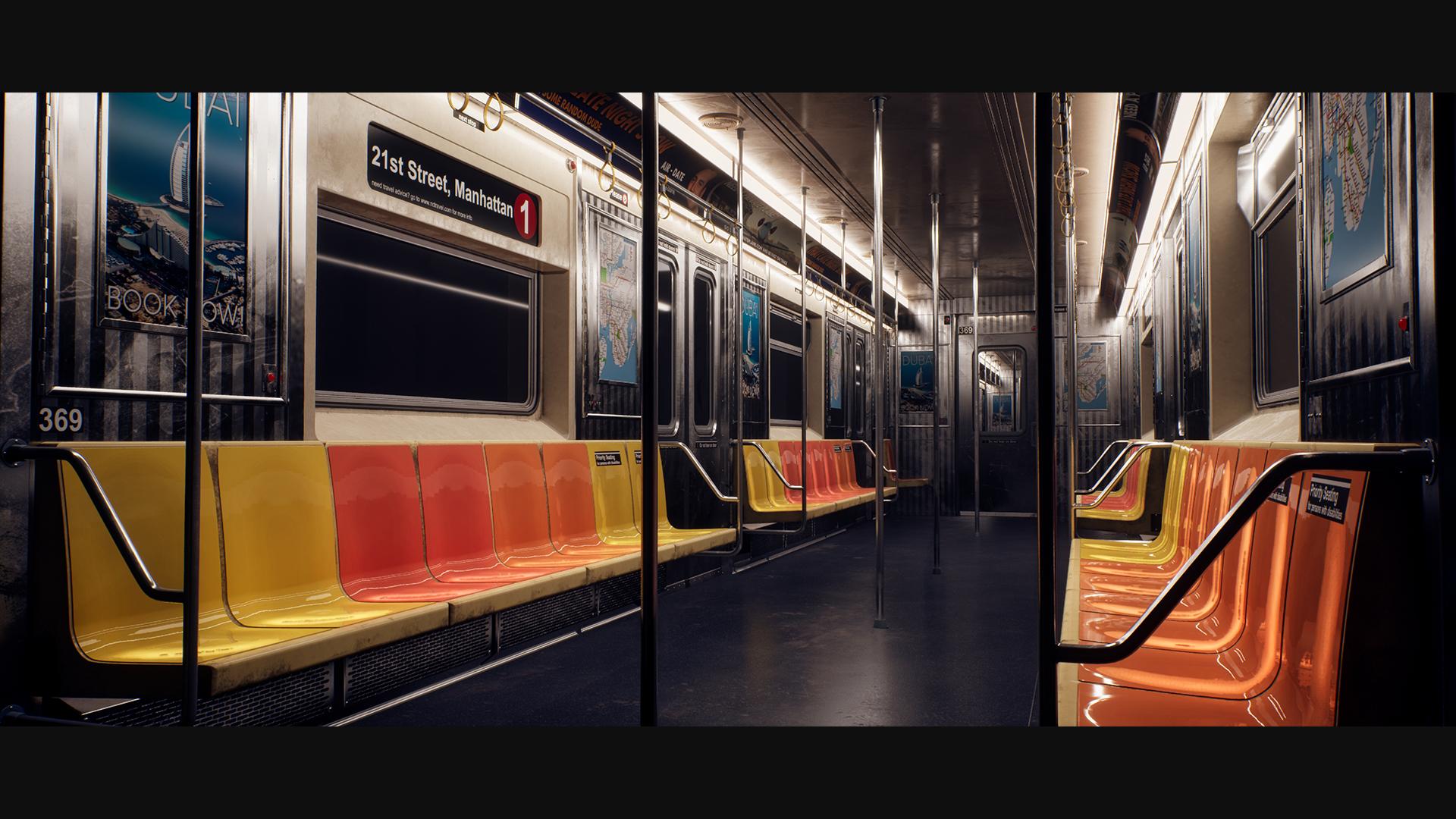
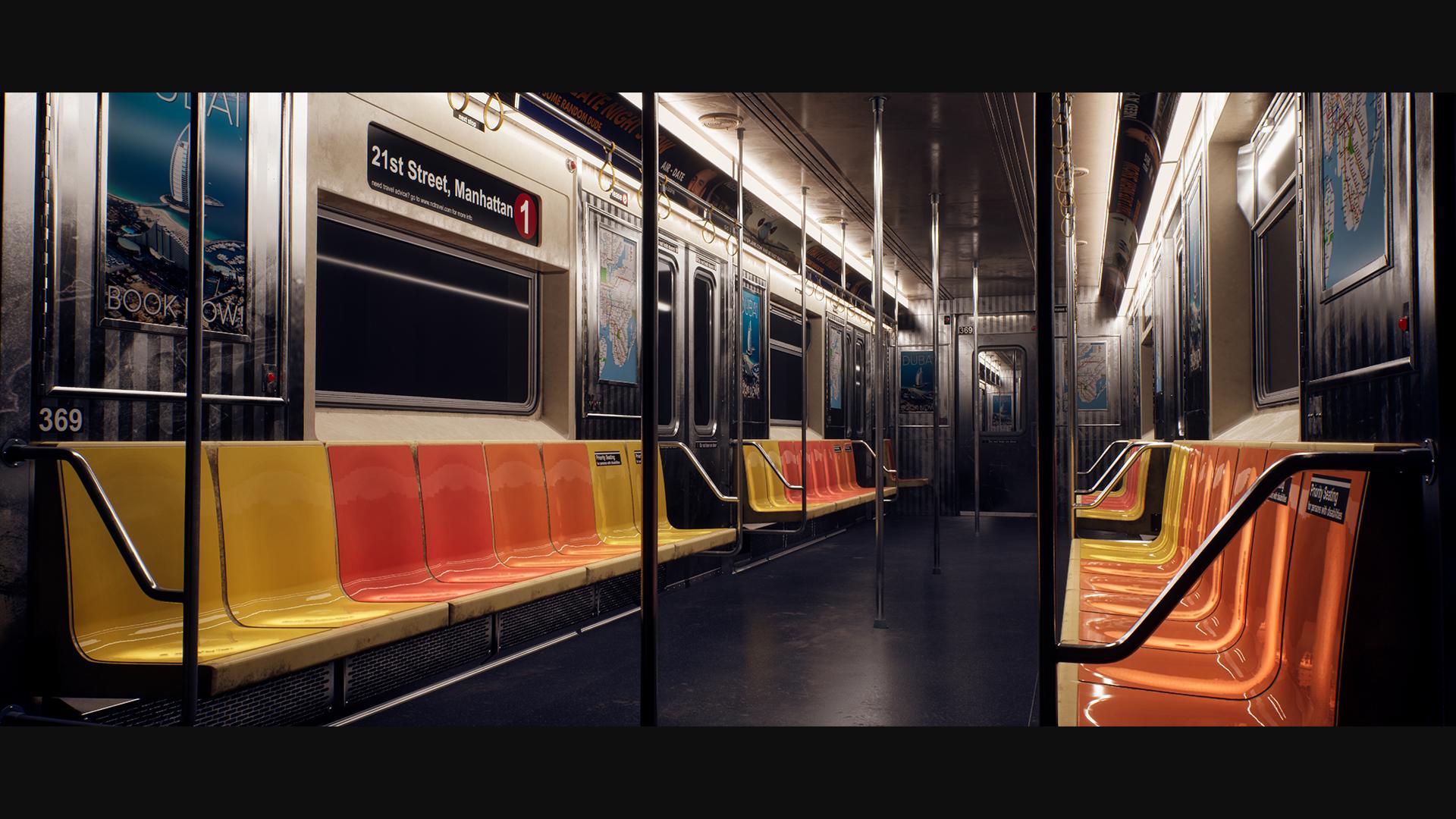
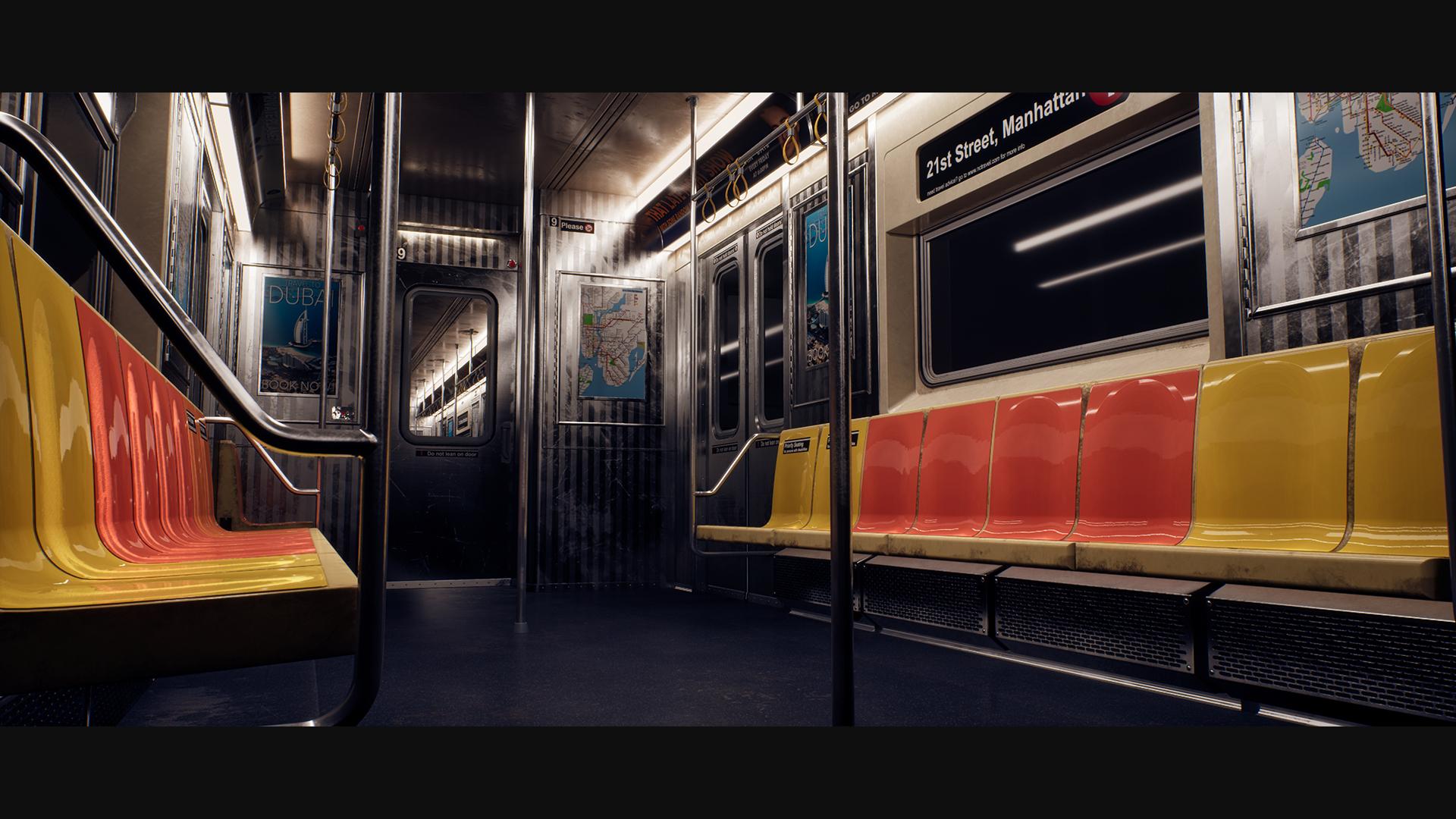
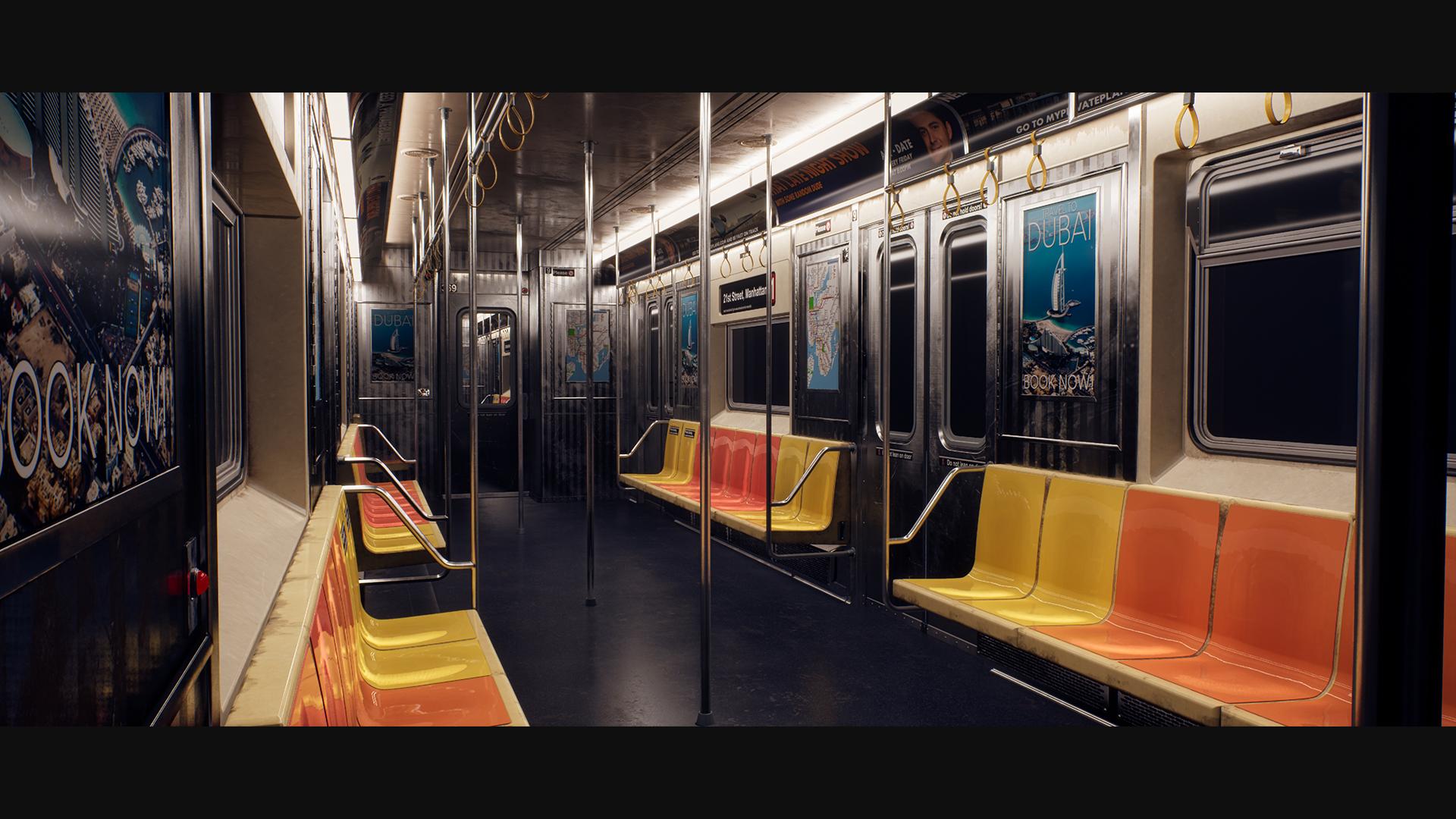
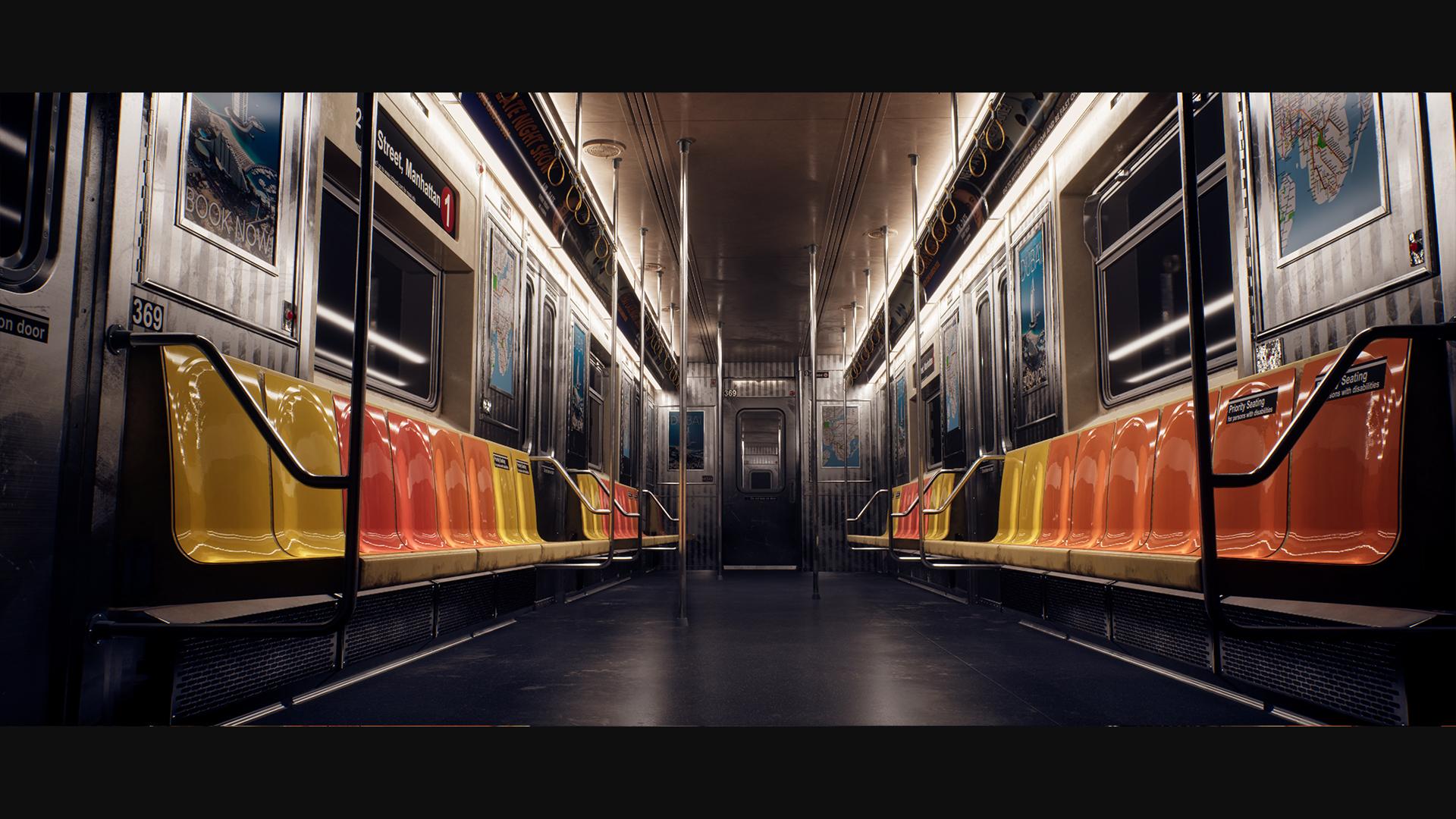
wie die, die du hier siehst. Dieser Kurs richtet sich an Anfänger und
fortgeschrittene Künstler. Es ist jedoch möglicherweise
nicht gut für
absolute Anfänger geeignet. Wenn Sie ein absoluter Anfänger sind, empfehle
ich Ihnen, sich zunächst
einige Einführungsvideos zu
der von uns verwendeten Software anzusehen einige Einführungsvideos zu
der von uns verwendeten Software Dieser Kurs wird
fast 19 Stunden dauern und alle
Quelldateien werden zur Verfügung gestellt Ich hoffe also, dass Sie sich auf diesen Kurs freuen , und ich
hoffe, Sie bald zu sehen.
2. 01 Unsere Referenz und Maya einrichten: Okay, lassen Sie uns mit
unseren Referenzen und der Planung
für diese Umgebung beginnen . Nun, diese Umgebung
wird sich natürlich ein bisschen von
beispielsweise einer
Außenumgebung unterscheiden . Also habe ich hier eine Reihe von
Referenzbildern. Ich habe diese Referenzbilder
einfach von Google bekommen. Ich habe gerade New York,
Metro Train, Metro,
Cat, solche Sachen eingegeben Metro Train, Metro,
Cat, solche Sachen Und dann können Sie
diese Art von Referenzen finden. Nur um
diese Referenzen zu beachten, müssen
Sie
etwas namens PUR Rv herunterladen. Dank Ups kann ich es dir zeigen. Aus urheberrechtlichen Gründen darf ich
Ihnen
nicht all diese Bilder geben, aber ich darf Ihnen eine PureRV-Datei
geben, in diese
Bilder
enthalten sind Gehen Sie also zu
Google und geben Sie PureRV ein. Es ist ein sehr verbreitetes
Programm, das von Künstlern verwendet wird, und dann können Sie es herunterladen Aber auf jeden Fall
ist dies unsere Referenz. Nun, eine Sache, die
wir bei
diesem speziellen Projekt immer im Hinterkopf behalten müssen, woran ich mich auch noch gewöhnen
muss, ist, dass wir Nant innerhalb von
Nul Eng und Five dafür verwenden werden Nant innerhalb von
Nul Eng und Five dafür verwenden Das
bedeutet im Grunde, dass wir in
Bezug auf die Geometrie nicht sehr eingeschränkt sind Wir werden den
Großteil der Geometrie erweitern. Das ist unsere
Hauptreferenz hier drüben. Wir werden den Großteil der Geometrie,
die wir sehen, anpassen, und es wird
einfach echte Geometrie sein. Es wird kein Einbrennen mit hohem
Polymer und niedrigem Polygehalt
oder etwas Ähnliches sein Einbrennen mit hohem
Polymer und niedrigem Polygehalt
oder etwas Ähnliches Das ist also etwas, das wir im
Hinterkopf behalten wollen. Ich möchte vielleicht hier und
da eine
Normkarte erstellen,
und der Grund dafür ist, dass es tatsächlich
schneller ist , die
Normkarte zu erstellen,
als reinzugehen und zu versuchen, Geometrie an diesen Stellen zu
bekommen. Aber meistens wird alles nur reine Geometrie
sein, und von da an können wir es übernehmen. Nun, noch eine Sache, an die man
sich erinnern sollte, dass das nicht
heißt, dass
wir einfach
1 Million Polis
pro Objekt einsetzen können , weil wir dann nicht in der Lage
wären, das Objekt
tatsächlich mit UVN zu umhüllen und texturieren,
denn nur weil Nanit in Unreal 1 Milliarde Polygone
verarbeiten kann, heißt das
nicht, dass Maya und
Substance Painter und alles
kann oder Substance Das ist also unsere Hauptreferenz. Wenn wir uns das ansehen,
haben wir ein paar Hauptelemente. Wir werden das modular machen, um Zeit zu sparen. Wir haben also ein Bodenstück. Wir haben ein Türstück,
wir haben ein Fensterstück. Wir haben eine Sitzgruppe, obwohl ich wahrscheinlich,
wie Sie sehen,
nur für zwei Sitze machen werde , und
dann für zwei Sitze können
wir auch
weitermachen und später zum Beispiel einen einzigen Sitz einrichten, zum
Beispiel so. Wir haben einen dieser Pole, einen dieser Seitenpole. Darüber hinaus haben wir
das, aber das kann wahrscheinlich nur
teilweise in unser Türgitter eingebaut werden . Wir haben dieses Werbeschild, das auch
die Beleuchtung steuert. Wir haben ein Deckenelement,
bei dem man fast
wortwörtlich die Linien sehen kann wortwörtlich die Linien sehen wie es zusammengebaut ist. Dieser Zug ist also buchstäblich
modular aufgebaut, auch im wirklichen Leben. Man kann ihn überall sehen.
Die Warteschlangen kommen überall
wieder,
was sehr nett ist. Und für uns haben wir ein paar
Kleinigkeiten wie Rauchmelder, und wir haben ein Rückenteil, das eigentlich
gar nicht so klein ist, man kann es hier sehen,
quasi mit einer Tür. Lass uns sehen. Ja, vielleicht gibt es hier
ein paar Sachen, aber schauen wir uns das mal an. Also werde ich die Referenz
durchgehen und nur auf die Dinge
hinweisen, die ich sehe. Das meiste, was ich in
diesem Zeug sehe, sind allgemeine
Formen und ich kann
genau sehen , wo meine modularen
Teile enden und beginnen sollen. Wir machen es hier drüben. Das hier, das ist eigentlich TD-Rendering. Ich habe vergessen, wer der Künstler war. Ja, tut mir leid, ich bin mir nicht
sicher, wer der Künstler ist, also überlasse ich es diesem Künstler. Aber im Grunde genommen werden mir bei
diesem Drei-D-Rendering nur der Glanz
und die Sauberkeit gefallen nur der Glanz
und die Sauberkeit Ich denke, wir werden
das berücksichtigen, und wir werden
unseren auch ein bisschen
sauberer halten , was
nur das allgemeine Gefühl angeht Was ich hier mag
, ist die Tür. Ich kann sehr deutlich sehen, wie
der Türrahmen hier funktioniert und dass die
Tür hier funktioniert. Außerdem
haben wir ein paar Kleinigkeiten , die später für Kunst cool
sein könnten. Und auch eine Sache, die
wir bei all
diesen Stücken beachten sollten , ist, dass wir einen Atlas für
alles
erstellen werden, wie zum einen Atlas für
alles
erstellen werden, wie bitte nicht rauchen, diese Karten, all diese Werbung,
alles. Ich möchte ziemlich viel Zeit damit verbringen, einfach
ein paar wirklich cool
aussehende Werbeanzeigen zu
machen, auch wenn das bedeutet, dass
wir, ja, in
Photoshop und allem
, was dazu gehört, eintauchen müssen . Lass uns hier drüben nachsehen. Also diesen habe ich hauptsächlich
für die Werbung gemacht. Außerdem ist es ganz nett zu sehen, wie diese Ringe
und alles andere funktionieren. Natürlich sind sie hier
etwas anders, aber ich glaube, dieser
gefällt mir besser, also können wir sehen, wie
wir das machen werden. Das hier,
wieder das Fenster, man kann die
kleinen Schrauben
hier drüben im
Fenster sehen , was immer richtig cool ist. Ich bin mir nicht sicher, ob ich das in der Geometrie machen werde
, weil das mit Normkarten
wahrscheinlich schneller geht mit Normkarten weil ich sonst zuerst mein Fenster
nehmen, es hineinextrudieren
und dann einen Bolzen nehmen
und ihn dann darauf setzen
müsste mein Fenster
nehmen, es hineinextrudieren und dann einen Bolzen nehmen
und ihn dann darauf setzen Bei einer Normmap brauche
ich nur eine schnelle Normmap zu
erstellen, und ich kann sie einfach
duplizieren. Diese Techniken
sind also nicht verloren. Lass uns sehen. Hier drüben, wir gehen hier rüber. Also ja, diese Tür
finde ich ziemlich interessant. Ich denke, wir werden
für
das Ende etwas mehr in diese Richtung
gehen , nur
damit es sich weniger flach anfühlt,
wenn wir eine Erweiterung
haben oder
so. Also das ist ziemlich cool. Hier drüben. Es ist
nett, dass wir einige bevorzugte Sitzplätze haben und Sie können sehen, dass es
wie abgezockt Das ist also etwas, was
wir tun werden. Und wir können uns
hier auch die Lüftungsöffnungen genauer ansehen
und ganz allgemein, wie diese Dinge aussehen. ' Wie gesehen. Hier ist noch einer, wo wir uns
einfach die
Farbe und alles ansehen können . Die Türen sind
hier etwas anders ,
weil diese Türen einen kleinen Winkel haben, während unsere ursprünglichen Türen einfach
perfekt gerade
sind. Behalte das also im Hinterkopf. Wir werden
hauptsächlich geradeaus gehen , weil es einfacher ist. Und für das Tutorial
bedeutet einfacher oft auch, dass
es nur ein bisschen Zeit spart. Hier drüben, ja, es ist
nur ein allgemeines Bild. Hier drüben ist das ziemlich cool. Wenn du vielleicht so
etwas wie diese Bars machen kannst. Ich weiß es nicht. Oh, hier. Also wir haben auch die
Bars hier drüben. Und vielleicht wäre es
gut, wenn ich ihnen tatsächlich ein paar dieser
U-Bahn-Gurte
hinzufüge. Kann ich sie sehen? Nein, ich habe
keine Referenz, aber ich bin mir sicher, dass es genau wie die gelben Gurte ist
, die man halten muss ,
um nicht umzufallen. Hier drüben, auch eine
ziemlich gute Referenz. Diese Art zeigt
mehr von der Beleuchtung, als dass die Beleuchtung tatsächlich
etwas
neutraler und nicht übertrieben ist . Es ist also
ganz nett, das einzufangen. Außerdem sieht es uns hier drüben wie eine kleine Zierde
aus einem Fenster. Hier drüben ist es ganz
nett, weil wir sehen können wie die Unterseite
dieser Teile aussieht. Aber
wir werden natürlich umdrehen, weil wir keine Verlängerung
herausbringen werden. Lass uns sehen. Also hier drüben, ja, es ist meistens nur die
Tür, interessant zu sehen. Ich weiß es nicht. Vielleicht glaube ich nicht, dass wir persönlich
etwas mit einem Fenster machen werden. Ich glaube nicht, dass wir wirklich den Platz dafür
haben,
weil das bedeuten würde, ein ganz neues Stück
zu machen. Aber im Allgemeinen,
wie Sie sehen können, haben
wir einige ziemlich
nette Referenzen. Das sind also die Dinge
, die mir am meisten auffallen. Was wir jetzt
tun werden, ist, dass wir
zunächst einen Blockout einrichten werden zunächst einen Blockout einrichten Wenn ich jetzt
einen Umgebungs-Blockout erstelle, würde
ich ihn normalerweise bereits
vollständig in Reel Engine Five einrichten Aber für diesen speziellen Fall, weil es
nicht zu viele Teile gibt und weil es eine sehr
kleine Umgebung ist, werde
ich
den Blockout einfach innerhalb von Maya einrichten ,
sicherstellen, dass alles zusammenpasst und
zusammenpasst , und was wir dann tun
können, ist, dass wir weitermachen und das
auf inl umstellen können Bevor wir
mit unserem Blockout beginnen, möchte
ich nur einige grundlegende Einstellungen vornehmen Also hier drüben sind wir in Maya. Ich gehe davon aus, dass
Sie bereits
ein grundlegendes Verständnis von
Maya haben , sodass Sie sich mit allen
Fenstern auskennen und wissen
, wie man sich bewegt und
einige grundlegende Modellierungen durchführt. Nur um Ihnen mein Layout zu zeigen Ich habe meinen Outliner, meine Werkzeugeinstellungen und mein Modellierungs-Toolkit
auf der linken Seite und ich habe meine Channel-Box, Ebenen-Editor, den Attribut-Editor und mein UV-Toolkit zusammen mit meinem UV-Editor
auf der Wenn Sie
keines dieser Fenster finden können, können Sie
natürlich
jederzeit zu Windows wechseln Und hier finden Sie zum Beispiel im Allgemeinen die
Einstellungen
für redaktionelle Tools, Ihren Outliner und Ihre
Modellierungs-Toolkits usw. Ich habe
hier eine benutzerdefinierte Werkzeugleiste , die nur
einige grundlegende Dinge enthält, aber ich habe diesen
wirklich nervigen Fehler in Maya, der aus
irgendeinem Grund,
obwohl meine Dateien so eingestellt
sind, dass obwohl meine Dateien so eingestellt
sind lesen und schreiben können, sie lesen und schreiben können, meine Dateien tatsächlich speichern kann Es ist ein bisschen nervig,
bedeutet nur, dass für meine Werkzeugleiste
jedes Mal, wenn ich
Tres Max neu starte, ich Tres Max habe. Jedes Mal, wenn wir Maya neu starten müssen, muss
ich hier rein und ich
benötige ein paar Einstellungen. Aber das bin nur ich. Dieses Problem wirst du nicht
haben. Hoffentlich. Auf jeden Fall habe ich für uns,
wow, tut mir leid, ich habe
das wirklich laut gesagt. Ich habe für uns eine maßstabsgetreue Referenz, und die maßstabsgetreue Referenz ist
im Grunde ein Charakter, der so groß
ist wie der
in der Unreal Engine Wenn du also zu Vile
und Import gehst und einfach diesen Charakter
importierst,
bekommen wir genau Jetzt kann ich sehen, dass ich
höchstwahrscheinlich immer noch
meine alten Einstellungen habe. tut mir leid. Nur
um nach einem besseren zu suchen. Wenn Sie zu den Windows-Einstellungen
und -Einstellungen und
dann zu den Einstellungen gehen, möchten
Sie zu den Einstellungen gehen
und
sicherstellen , dass wir in Zentimetern
arbeiten. Wir können in Metern arbeiten. Aber Meter, wenn man sehr präzise arbeiten
will, wie mit Abschrägungen und allem,
was wir
tun müssen, ist das eine Qual. Deshalb nehme ich gerne Zentimeter. Nun, die alten Einstellungen, von denen
ich spreche, sind, dass ich mein Raster
immer noch auf die Einstellungen
eingestellt habe. Ihr Raster sollte so aussehen. Also das wirst du
bekommen, und du wirst feststellen, dass dein Netz unglaublich klein
ist. Machen Sie sich darüber jetzt
keine Sorgen. Das ist also unsere
Maßstabsreferenz, ja. Sie können jedoch sehen, dass es hier eine
ziemlich interessante
Skala hat . Jetzt können Sie versuchen,
Ihre Transformationen zu
ändern und einzufrieren. Stellen Sie
nur sicher, dass
alles in Ordnung ist Es hat jetzt nichts getan, aber das ist nicht wirklich wichtig Und ich werde
meine Übersetzungen auf Null, Null,
Null setzen , nur um
das in der Mitte zu haben Nun, das Hauptaugenmerk liegt hier
auf einer Skala. Bei einer Skala
möchte ich sie also in
Zehnerschritten herunterskalieren Wenn wir also 2,54 haben, kann
ich 0,254 nehmen, und das macht es viel kleiner, wie Sie hier sehen können Jetzt, wo ich diesen
habe, kann ich zu
meinem Display und zu meinem Raster gehen , und ich möchte die Länge
und Breite etwas mehr einstellen und Breite etwas mehr Also machen wir 24 und drücken auf Anwenden. Siehst du, das kann unsere
Rasterpunkte etwas größer machen . Wir können unsere
Rasterlinien auch vergrößern, indem sie auf zehn
setzen,
und auf dieser Grundlage können wir, wenn wir 48 machen, das ausgleichen,
weil ich immer gerne ein Raster um
mein Hauptmodell herum habe. Also haben wir unsere
Maßstabsreferenz hier. Jetzt, wo das erledigt ist und
wir alles eingerichtet haben, können
wir in Zentimetern arbeiten. Wir haben diesen und
wir wissen einfach, dass wir, wenn wir in die Unreal Engine wechseln, die Skala einfach auf zehn
statt auf eins
einstellen müssen ,
was kein Problem ist Das sind nur grundlegende Kennzahlen. Das ist
innerhalb von Unreal sehr einfach zu bewerkstelligen. Aber jetzt können
wir eine Datei erstellen und unsere Szene speichern, und ich werde sie für Sie
speichern Das wird also die
Szene sein, die ihr die ganze Zeit in
Speichern und Finale auf
dem Spielstand in Metro verwenden werdet ganze Zeit in
Speichern und Finale auf
dem Spielstand in Metro verwenden . So
werde ich es nennen. Obwohl wir jetzt einen Blockout erstellen werden,
werde
ich meinen Blockout nur in
einer bestimmten Ebene in unserem
Ebeneneditor hier unten haben einer bestimmten Ebene in unserem
Ebeneneditor hier unten Lassen Sie uns also weitermachen und unseren
Blockout weiter erstellen.
3. 02 So erstellst du unseren Blockout Teil 1: Okay, lassen Sie uns
weitermachen und mit unserem Blockout beginnen Also, wenn wir
hier mit unserer Referenz nachschauen, können
wir diese Person sehen Nun, unsere Referenz hier drüben, das ist ein Mann und ich gehe davon aus
, dass er 1 Meter 80 groß ist. Das ist also der
Standardstandard, den ich immer
verwende, weil ich
selbst auch 180 Jahre alt bin, also ist es
für mich am einfachsten, das zu erraten. Der Typ hier drüben sieht
wirklich groß aus, verglichen zum
Beispiel mit diesem Typen. Ich gehe also davon aus, dass, wenn
diese Person 1 Meter 80 groß ist, die Türen
wahrscheinlich 2 Meter lang sein werden. Der Grund, warum ich das sage, ist
, dass ich mich, wenn ich in einer U-Bahn bin, daran erinnern kann, dass
ich mich nie ducken muss , um tatsächlich durch die
Türen zu gehen. Sie stehen sich sehr nahe. Also vielleicht sind sie 1 Meter 90 , aber manchmal ist es ein bisschen einfacher, nur 2
Meter zu machen. Dann haben wir wahrscheinlich,
wenn wir das haben, es ist wahrscheinlich 30
Zentimeter über dem Boden, was bedeutet, dass
es wahrscheinlich auch 30 Zentimeter sind, und
dann haben wir das Ende. Das ist also die allgemeine Idee
, für die wir uns entscheiden werden. Um nun unseren Blockout zu erstellen, fangen wir mit dem
wahrscheinlich
wichtigsten oder am
einfachsten zu messenden an, sollte
ich sagen,
unserer Tür hier drüben. Nur für die Leute,
die es nicht wissen Ein Blockout ist ein sehr, sehr einfaches Modell, das
Ihnen lediglich
die allgemeine Form und das
allgemeine Ausmaß dessen zeigt die allgemeine Form und , was
Sie daraus machen werden Also
musst du es im Grunde nur
als Würfel betrachten im Grunde nur
als Würfel Also Shift, Maustaste, rechte Maustaste, tut mir leid, und mach weiter und erstelle einen Würfel. Nun, da wir in Zentimetern
arbeiten, ist
unser Würfel hier eigentlich
ziemlich klein. Also 1 Zentimeter, wenn wir 100 machen, wissen
wir, dass das 1 Meter ist Hier drüben. Nein, warte, tut mir leid, das ist falsch.
Das ist meine Schuld. Es ist nicht 1 Meter, denn
wenn das 1 Meter ist, wenn ich 180 nehme, können
Sie sehen, dass das hier doppelt so hoch
ist. Nun, ich vertraue darauf, dass dieses
Stück 180 Zentimeter groß ist. Worauf ich nicht vertraue,
ist dieser Typ. Also hier drüben, ich glaube, etwas ist mit unserer Skalierung schief
gelaufen. Nun, das ist nicht
wirklich ein Problem. Also, ich werde mich nicht zu sehr damit
beschäftigen. Stellen wir die Skalierung auf eins ein. Also wenn das hier 180
Zentimeter sind, denke ich, dass die Skalierung meine Eingabe irgendwie
durcheinander gebracht hat Das ist meine Schuld,
aber das ist ehrlich gesagt
egal , weil wir das Innere der Rolle
ändern können Menschen sind oft sehr
spezifisch mit ihren Kennzahlen. Es hängt irgendwie davon ab.
Wenn Sie Tre D drucken,
ja, seien Sie spezifisch. Aber wenn du in
die Game Engine importierst, kannst
du das Modell einfach beim
Import
skalieren und sicherstellen, dass
es korrekt skaliert ist. Wenn das also eins ist, ist
es immer noch ja, ich schätze, du könntest
sehen, ob es wie
ein FBS-Spiel ist , dass die
Augen um 180 sind Aber was ich
tun werde, ist,
dass ich weitermachen werde und
das Ganze
verkleinern und ich werde
diesen Kerl um 180
Zentimeter machen diesen Kerl um 180
Zentimeter Und dann werde ich einfach
meine Tür als meine Hauptreferenz verwenden . also meine Tür kenne,
wird meine Tür höchstwahrscheinlich hier sein Wenn mir das gefällt, mag ich es
sehr,
es ziemlich klein zu haben , also machen wir 190. So wie das. Okay,
für meine Skalierung sind
das wahrscheinlich 15
Zentimeter auf der X-Achse,
oder tut mir leid, auf der Z-Achse. Also, wenn ich 15 mache, fühlt
es sich ungefähr richtig an. Und dann
ist die Waage für meine Waage eigentlich ziemlich wichtig. Das dauert ein
bisschen. Sie möchten sicherstellen, dass
dieser korrekt ist. Wenn es sich also um eine Person und eines dieser
Gitter aus zwei Sitzen besteht, bedeutet
das, dass
wir wahrscheinlich
zwei, drei, vier, fünf,
fünf Sitze für einen ganzen
Türrahmen haben zwei, drei, vier, fünf,
fünf werden, würde ich vermuten Und die Sitze 1 Sekunde. Okay, ich habe ein
wörtliches Maßband genommen
und mich und den
Sitz, auf dem ich sitze, gemessen Und ich gehe davon aus, dass diese Sitze, weil sie ein bisschen kleiner sein
müssen,
ich gehe davon aus, dass sie
etwa 40 Zentimeter groß sind,
40-50 Zentimeter 40-50 Was wir also sagen können, ist fünf mal 40
Zentimeter 200 sind, also sind es wahrscheinlich 2 Meter Los geht's. Mit zusätzlichem Stück
werden es
wahrscheinlich 2 Meter pro
Türrahmen sein. Und das ist eine allgemeine
Idee dafür. Sobald wir das getan haben und sich die Waage nicht richtig anfühlt , können wir sie natürlich verschieben. Aber hier kannst du jetzt zwei sehen, okay, hier ist also ein
bisschen Platz. Also, 200 von 200 fühlen sich wirklich gut an. Ich werde 200 nehmen. Ich glaube, das
wäre das Beste. Also haben wir so etwas. Ich weiß nicht, ob 10
Zentimeter vielleicht sind, ja, ich denke, 10 Zentimeter
wären besser Es ist nicht wirklich
wichtig, weil wir hier eine
Tür dazwischen haben Aber die allgemeine Idee ist
, dass jetzt, wo wir
dieses Stück hier haben , alles gut aussieht. Was wir tun können,
ist zunächst zu unserer
Seitenansicht hier zu gehen. Wow, das ist wirklich herausgezoomt. Und genau so schön
auf dem Spielfeld platziert. Und was wir jetzt tun müssen, ist
, das aufzuteilen. Wie ich bereits sagte, würden es
höchstwahrscheinlich 80
Zentimeter pro Seite sein. Wir werden also rechten Maustaste klicken und in den Edge-Modus wechseln, und hier können wir
weitermachen und zuallererst wollen
wir tatsächlich eine Linie an
der Spitze setzen , denn mal sehen,
wie weit ich das mache? Nein, warte, wenn ich
eine Linie nach oben setze, wenn ich sie
bis zu diesem Punkt nach oben verschiebe, möchte
ich sie wahrscheinlich ein bisschen mehr skalieren, also werde
ich die Linie tatsächlich extrudieren. Also gehen wir jetzt zu
unserer Seitenansicht hier drüben, diese Gitter sind manchmal auch etwas nerviger, aber okay Was wir tun können, ist,
dass wir hier das Grid Snapping tatsächlich einschalten können. Auf diese
Weise können Sie
Ihr Modell C grundsätzlich in das Raster einrasten Wir sind jetzt also bei 190,
weiß. Überprüfe es noch einmal. Oh nein, warte. Entschuldigung,
wir sind bei Ja, ja, wir sind bei 190. Ich gehe davon aus, dass ich darüber hinaus 10
Zentimeter brauche. Also wenn es ein
Zentimeter sind, eins, zwei, drei, vier, fünf, sechs, sieben, acht, neun, zehn. Also das ist es, was du tun kannst. Sie können die Umschalttaste gedrückt halten und den Cursor nach oben bewegen. Und dann, wenn das
Raster ausrastet, kannst
du genau
10 Zentimeter
draufsetzen , so wie hier Und jetzt weiß ich, dass meine
Tür hier sein wird. Mein Türrahmen wird jedoch
höchstwahrscheinlich zwei nach unten zeigen, was bedeutet,
dass ich hier nach oben gehe meinen
geteilten ausgewählten Kantenring auswähle. Um nun
einige davon durchzugehen, die
ich häufig
verwenden werde und die sich in meiner Werkzeugleiste befinden, finden
Sie sie hier. Kombinieren und trennen.
Das findest du hier. Sie werden hören, wie ich sie rufe
, wann immer ich sie benutze. Also kombiniere und trenne,
ich werde sie hier verwenden. Wir haben R hier drüben. Die meisten davon sind
eigentlich nur Abkürzungen. Du weißt schon,
was das alles sind, ich verwende Abkürzungen dafür. Also dafür
müssen wir eigentlich nichts tun. In Ihren Mesh-Tools ist
Ihre Verbindung hier, Ihr Zielgürtel ist hier, Ihre Offset-Edge-Schleife ist hier, Ihr Multi-Cut ist hier und Ihre eingefügte
Kantenschleife ist hier. Behalte sie im Hinterkopf
, denn das sind die, auf die ich oft hinweisen
werde Zum Beispiel werde ich jetzt eine Insert Edge-Schleife
aufrufen. Sie können Ihre Symbole auch anpassen. Mit „Kantenschleife einfügen“ kann ich
im Grunde eine sehr einfache
Kante
hinzufügen, wo immer ich möchte Ich kann
also klicken und ziehen um eine Kante hinzuzufügen, wo immer ich will. Das ist also ziemlich
praktisch. Jetzt habe ich eine allgemeine Messung
meiner Tür. Jetzt muss ich weitermachen und all
diese Mittellinien auswählen. Und wenn Sie die Leertaste drücken, können
Sie weitermachen und zwischen den Ansichten
wechseln. Sie können also sehen, dass
all dies ausgewählt ist. Wissend, dass das ungefähr 480,
etwa 80 Zentimeter, 160 sein werden . Nein, tut mir leid, ich
sage, dass wir bei Wong 280 sein
müssen
, weil es zwei Sitze Also 280, weil 40, eins, zwei, drei, vier, fünf, sechs, das sind sieben Sitze,
nicht fünf Sitze Also müssen wir bei
280 sein. Das ist kein Problem. Wir können einfach
hier reingehen und das auf 280 stellen. Okay, da haben wir's. Jetzt muss ich also zwei
Zeilen erstellen, die genau bei 80 liegen. Ich mache das so, dass
ich hier rauf gehe, um eine Verbindung herzustellen, und das findest du
unter Mesh Tools und Connect. Und wenn Sie das tun, erhalten
Sie
in Ihren Tool-Einstellungen dieses Menü. In diesem Menü können
Sie Ihre Segmente grundsätzlich auf zwei setzen,
wodurch zwei exakte Linien
für Sie platziert werden , die gleichmäßig verteilt sind Dann können Sie
weitermachen und
einfach die Eingabetaste drücken,
und dann können Sie das Ganze
im Grunde skalieren Also, wenn wir
80 Zentimeter haben müssen, okay, das ist ein bisschen nervig, wenn
ich mit
einem Raster wie diesem arbeite , wir müssen
weitermachen und es abgleichen. Jetzt könnte ich reingehen
und mein Raster verschieben, aber ich mache mir ein bisschen Sorgen
, dass ich das durcheinander bringe. Also Rasterlinien alle zehn Einheiten. Ich hoffe, dass ich das nicht
vermassle. Zehn Einheiten? Nein, nein, zehn Einheiten. Zehn Einheiten sind ein Zentimeter. Also, wenn ich 100 Einheiten mache, sollte
es 1 Meter sein? Eins, zwei? Nein, nein,
das ist nicht korrekt. Ich baue schon Mist. Das ist nicht sehr klug von mir. Aber ich baue nicht
zu viel Mist. Das einzige, was
ich vermassle. Ich vermassle also nicht mein
eigentliches Los zurück zu zehn. Das meine ich, ich bringe diese Werte nicht
durcheinander. Diese Werte sind statisch. Sie bedeuten Zentimeter. Was ich vielleicht vermassle, ist wie viel ich dazwischen lege Ich kann das testen, also zeige
ich Ihnen einen
Trick, um das zu beheben, oder wie Sie sicherstellen können
, dass alles
korrekt ist , indem Sie
einen weiteren Würfel erstellen Und für diesen Würfel können wir
weitermachen und zum Beispiel auf der X-Achse hier drüben weitermachen und
das einstellen, also muss es ungefähr 80 sein. Wenn wir also wissen, dass
es
80 Zentimeter sein werden ,
schalten Sie Ihr Raster aus. Wir können natürlich
einige Messungen durchführen. Wir können das also quasi
hierher verschieben und sagen:
Okay, das sind also
80, und das ist 80. Das ist also eine Messung
und dann die Messung, an
die ich gedacht habe. Also ich dachte, hier drüben
, mach weiter und halte J gedrückt Und wenn du J während des
Drehens gedrückt hältst, dreht es sich schnell. Sie können diese Drehung auch in Ihren
Rastereinstellungen hier ändern. Wo bist du? Hä? Habe ich Click
verpasst? Ich habe geklickt Es tut mir leid. Los geht's. Du kannst es in
dein Wo bist du? Deine Achse. Ich kann es für einen Moment nicht
finden.
Mach dir darüber keine Sorgen. Auf jeden Fall
können wir jetzt
weitermachen und messen. Nehmen wir an,
ich möchte, wenn das 1 Zentimeter ist, ich Mist gebaut
habe, verstehst du? Ich habe diese
Blöcke versehentlich 2 Zentimeter breit gemacht, also sind es
am wahrscheinlichsten 2 Zentimeter pro Also das ist wortwörtlich, dass
ich Mist gebaut habe, und es ist meine Schuld, dass
ich diesen Wert auf zehn gesetzt habe Es sollen fünf
sein. Es liegt nur daran, dass ich nicht weiß denke. Also, wenn ich an fünf denke, denke
ich an einen
halben Zentimeter weil es sich anfühlt, als
wären zehn ein Zentimeter Aber auf jeden Fall müssen
wir es auf fünf
beschränken , wenn wir einen Zentimeter machen. Das heißt, wir
müssen es auf
50 beschränken, wenn wir 10 Zentimeter
machen wollen Also lass uns 50 machen und los geht's. Also ist das Problem
behoben. Also jetzt wissen wir, dass das
ungefähr 50 Zentimeter sind, und dann wissen wir auch,
dass dieser hier drüben
ist , also ich wollte,
dass dieser 10 Zentimeter groß ist, richtig. Also, wenn ich zehn mache, kannst du sehen, dass ich es hier weit unterschritten Ich wollte das. Nein, warte.
Ich wollte, dass es zehn sind. Ja, siehst du? Ja, ich wollte
, dass es zehn sind. Im Moment sind es 20, und ich will, dass es unter meiner
Tür zwei sind. Also hier drüben, was wir jetzt tun müssen, ist, dass wir das
einfach tun müssen. Wir müssen weitermachen
und wenn wir reingehen und
anfangen, indem wir einfach
diese Rasterlinie nach unten bewegen, mein Snapping
einschalten,
und weißt du was? Ich werde es einfach so
knipsen. Ich mache mir keine großen Sorgen, also das reicht
schon, denn
wenn wir
hier eine Tür haben, können wir sehen, dass es jetzt zehn
ist, siehst du? Und was ist unsere
Tür für unsere Tür? Etwa fünf? Entschuldigung, fünf. Jetzt sind es vier. Aber ich mag
ungerade Zahlen nicht wirklich, also
wähle ich diese Kante und ich mache weiter
und verschiebe
sie einfach ein bisschen nach unten. Es muss nicht
millimetergenau perfekt sein, aber es ist gut, es so zu
haben Okay. Das ist ein bisschen ******
, dass wir schon so schnell ein Problem
haben,
aber kein Problem, weil wir es behoben haben Und ich denke, es ist auch
gut für Sie, zu wissen, dass es manchmal
schwierig ist,
mit Metriken zu arbeiten, um ehrlich zu sein Ich mache das nie wirklich gern,
aber manchmal muss man es tun . Auf jeden Fall wissen wir, dass
dies 80 und 80 sind. Ich kann also weitermachen und einfach
weitermachen, indem ich die beiden Linien,
die
wir erstellt haben, verwende und skaliere . Nun, ich weiß, dass
dieser Block 80 ist, dieser Block ist 80, also weiß ich dass dieser Block 80 ist und das ist 80. Es ist perfekt. Das
sehe ich jetzt hier drüben. Ich möchte eigentlich
ein bisschen Freiraum haben. Also werde ich wahrscheinlich
weitermachen und
ich werde jetzt
reingehen und es vielleicht
ein bisschen mehr so skalieren. Blockouts müssen sofort
korrekt sein. Also wollen wir die Zeit tatsächlich
damit verbringen. Aber jetzt, wo wir dieses Stück haben, können
wir hier raufgehen und das Stromnetz einschalten. Wir können es zum Beispiel löschen
, um anzuzeigen, dass dies die Tür sein
wird. Und wenn Sie dann diese Löcher füllen
möchten,
weil Sie beim Löschen
Löcher erzeugen, klicken Sie bei gedrückter
Umschalttaste und fügen Sie eine Brücke hinzu.
Ich weiß nicht, warum es gefroren ist Shift, Rechtsklick
und füge eine Brücke hinzu. Und das Gleiche hier drüben, Shift ,
Rechts, Klick und Art Bridge. Perfekt. Jetzt haben wir also
unsere richtige Tür Wir haben die Person, die
einfach
drunter passt, und wir haben hier die Seitenleisten und wir haben hier die Seitenleisten, die
alles gut aussehen Okay, das ist großartig. Also für einen Blockout ist
das schon in Ordnung. Das einzige, was Sie
vielleicht für
den Blockout tun möchten , ist, sehr
schnell einen Würfel hinzuzufügen Und dann skalieren Sie
es einfach und lassen Sie es einfach darauf hinweisen, dass es
hier tatsächlich Türen gibt, weil wir
unsere U-Bahn schließen werden , weil wir keine echte
U-Bahn-Umgebung dahinter haben Obwohl ich es
vielleicht einfach schnell machen könnte. Wenn ich es wirklich mache, habe ich buchstäblich
eins für den Oh nein, warte. Das habe ich in Unity gemacht. Macht nichts. Ich dachte,
ich hätte eine Metro gebaut, aber das
habe ich in Unity gemacht. Ich habe eine Metro-Umgebung geschaffen. Ich werde es also nicht portieren. Vielleicht kann ich einfach
etwas herunterladen , nur um
es zu präsentieren. Aber auf jeden Fall,
Türcheck, diese Teile checken. Im Moment drücke ich einfach
Strg+J , während ich
beide ausgewählt habe Nicht Contra J, das ist kombinieren,
tut mir leid, CtrajsBlender. Das ist ein Problem, wenn man innerhalb derselben Woche
drei verschiedene
Modding-Programme benutzt drei verschiedene
Modding-Programme Und jetzt, wo wir eine Tür fertig
haben, können
wir weitermachen und wir können hier
runter in unsere Schichten gehen, und das ist deine Ebenenoption Und du willst einfach nur die Plus-Taste
drücken. Doppelklicken Sie nun auf
Ihre Ebene und nennen Blockout Pieces. Sicher. Und dann können wir
dieses Objekt schön zur Seite bewegen und wir
können weitermachen und mit der rechten
Maustaste auf das ausgewählte Objekt klicken und die Grafik erstellen. Bei Blockout-Stücken,
weil sie modular sind, mache ich gerne weiter und
drücke auf Pivot hinzufügen Und wenn ich dann meinen Pivot
bearbeitet habe, gehe
ich gerne hierher
und schnappe nach Punkten Der Grund, warum ich das machen möchte,
ist, dass ich
meinen Pivot genau an der
Ecke drüben platzieren möchte. gibt es einen ganz bestimmten
Grund Dafür gibt es einen ganz bestimmten
Grund, denn wenn ich jetzt außerhalb von Pivot hinzufügen zur
Rasterausrichtung gehe, kann
ich das ganz einfach
in mein Raster hier drüben Du wirst nicht dazu in der Lage sein. Ist das richtiges Einrasten? Ja,
es ist korrektes Schnappen Es ist nur so, dass dieser
Startpunkt hier wahrscheinlich
immer noch gewonnen ist oder nicht 50? Nein, nein, das ist in Ordnung. Es sieht nur ein
bisschen seltsam aus. Auf jeden Fall sind wir jetzt
richtig im Raster, und so kann man später sehr schnell, zum Beispiel Shift
gedrückt halten, einfach so, man hat perfekt
passende Teile Und das ist das Ziel
modularer Workflows , dass sie alle
perfekt aufeinander abgestimmt sind Okay, der zweite Teil wird hier drüben sein,
an unserem Fenster. Wir wissen, dass
das 40 Zentimeter sind, also können wir weitermachen und nur 160 Zentimeter für unser Fenster nehmen, und dann werden wir die
kleinen Teller da drüben einbauen. Wenn wir das wissen, können wir
weitermachen und einen Würfel erstellen. Wir können das
160 Zentimeter machen. Das hier, oh, tut mir leid, schon wieder
die X Ten. Ich habe wieder die Zehn falsch eingegeben. Und was die Y-Achse angeht, ja, weißt du was,
wir können
an dieser Stelle einfach gut messen Also 200, lass mich das Grid Snapping für 1 Sekunde
einschalten. Fügen Sie also einen Drehpunkt hinzu, rasten Sie wie diesen kleinen Punkt ein, schalten Sie den zusätzlichen Drehpunkt aus und rasten Sie das
Raster ein. Da haben wir's. Okay, 200 waren also
nicht allzu weit weg. Nein, warte, 200 sind perfekt. Ja. Ja, ja, ja, nein, nein. Natürlich macht das
Sinn. Das ergibt Sinn. Das einzige ist, dass ich ausdrücklich nicht nur getippt es
ausdrücklich nicht nur getippt habe, weil ich die Tür machen
wollte. Deshalb macht es
Sinn. Okay. Mein Gehirn
ist eingefroren, kein Problem. Für unser Fenster. Also das ist unser Fenster,
aber es ist auf halber Strecke. Das fühlt sich ein bisschen logisch an. Aber ich kann mich erinnern, dass ich
gesehen habe, weißt du, als ob diese Fenster
wahrscheinlich cooler aussehen. Oh ja, hier, sieh mal. Sie sehen ein bisschen anders aus,
alle. Da ist noch etwas anderes drin. Also, da haben wir's. Siehst du?
Hier, wir können es sehen. Das ist also fast wie
ein kleiner zusätzlicher Block , den sie
anscheinend manchmal darauf
legen, nur
um das zu messen. In diesem Fall
werden wir
dieses Fenster hauptsächlich als
Referenz verwenden , oder wir können einfach
weitermachen und finden. Ja, davon sollte ich wohl nicht
ausgehen. Ich sollte meine ursprüngliche
Referenz für den Blockout verwenden. Ich habe mich verirrt. Ich bin da. Okay. Also für dieses Fenster, wenn ich weitermache und zu diesem Zeitpunkt, muss
ich entscheiden, wie hoch
unsere Stühle sein werden. Wir können ziemlich genau erraten,
ob wir uns das ansehen. Also wenn es das ist, was waren es
zwei Meter, 1 Meter 90. Wenn das 1 Meter 90 ist, bedeutet das, dass
es hier wahrscheinlich 95 ist, was bedeutet, dass es
wahrscheinlich
etwa 1 Meter 90 sein wird . Wahrscheinlich 1 Meter? Lass uns das mal ausprobieren. Lass es uns
einfach ausprobieren. An dieser Stelle
müssen wir meistens raten. Sagen wir also auf der Y-Achse,
das sind einfach 20 und 20. Und dann beginnen
wir auf der Y-Achse mit 100. Ausgehend von diesen 100 füge
ich nun erneut
einen Pivot hinzu und füge ihn einfach wieder in das Raster ein. Ja, Sie können das
wirklich schnell machen , wenn Sie es
nicht sagen müssen, und dann mache ich
weiter und ich werde
das verschieben, und ich werde mir
im Grunde
meine Referenz ansehen und hier
eine Vermutung anstellen. Also 100 sind nicht genug. Das ist zu viel. Ich denke,
80 ist ein netter Wert. Wir haben also 80, und
auf dieser Grundlage können
wir alles, was
wir haben, hier unterbringen. Wir können auch so aussehen wie hier
drüben, wie eine Tür. Also ja, ich denke,
80 wären logisch. Es tut mir leid, wenn ich mir für so etwas Wichtiges
Zeit nehme. Denn wenn wir es später noch
verschieben können, aber es wird ein bisschen schmerzhaft
sein. Das ist eigentlich eine
wirklich gute Referenz. Ich werde diesen benutzen. Okay, also wenn das
80 sein soll, können
wir weitermachen und
wir können im Grunde sagen, für diesen Fall fügen
wir eine Schleife hinzu und lassen Sie uns diese
Schleife genau auf der 80er-Linie hinzufügen. Wenn Sie möchten, können
Sie das Gitter einrasten Wenn Sie dann Ihren Loop
platzieren, können
Sie ihn platzieren und ihn dann
am Raster ausrichten Wenn Sie wirklich präzise sein
wollen. Und dann oben sieht
es so aus, als ob es ungefähr 10
Zentimeter von oben
herunterkommt , was bedeutet, dass ich meine Schlaufe platzieren
werde. Mal sehen, ob das mein Top ist, ich werde es wahrscheinlich platzieren. Ich weiß es nicht. Das fühlt sich vielleicht so an, als wüsste ich, was das
funktionieren könnte. Das könnte funktionieren. Lass uns das machen. Und jetzt wissen
wir über unsere
Skalierung für diesen Fall Bescheid. Also werde ich es
ein wenig trimmen. Also werde ich diese beiden
auswählen. Ich mache weiter
und Art Connect und es ist immer noch auf die
ursprünglichen Einstellungen eingestellt. Also lass uns Art eine Verbindung herstellen und dann weitermachen
und einfach J gedrückt halten Und mit J kannst du manchmal
ein bisschen knipsen Du kannst es hier sehen,
als ob es Schritten von 1 Meter rastet Ich kann also J gedrückt halten und den Wert auf 0,1
setzen, und das sollte bedeuten, dass es einfach
in 10 Zentimetern oder so
etwas funktioniert in 10 Zentimetern oder so
etwas Und ich mache gerade ein
paar Schnappschüsse. Wahrscheinlich dieser. Das sieht
wahrscheinlich richtig aus. Jetzt, an diesem Punkt, haben wir hier unser Fenster. Ich
werde es löschen. Ich werde die Shift-Taste drücken und hier ein paar
Bridge-Punkte
hinzufügen. Wählen Sie also einfach Ihre Kanten aus. An diesen Brückenpunkten. Und da ich das weiß, weiß ich auch dass unsere Türen und
alles andere nicht breit genug sein werden
, denn das ist die Art von
Dingen, die man bemerkt,
wenn man anfängt, weitere Requisiten
hinzuzufügen Aber was ich
auch tun werde, ist, dass ich
reingehe und das Ganze abgewinkelt Also werde ich zuerst die Breite ändern und die
Breite auf wahrscheinlich 15 setzen. Lassen Sie uns bis auf diese eine Ausnahme machen, klicken
wir bei gedrückter Umschalttaste und
lassen Sie uns weitermachen und Phasen trennen, nicht trennen, extrahieren Und was das im Grunde
macht, ist, dass es diese nur voneinander trennt Also ich möchte, ich habe verloren, ich habe alle meine Transformatoren verloren.
Das ist ein bisschen schmerzhaft. In diesem Fall setzen Sie
diesen auf etwa 15. Ist das eine richtige Skalierung? Vielleicht sogar 20? Nein, lass uns 15 machen. Nein, ich bin mir nicht sicher. Ich bin mir nicht sicher. Ich würde gerne
ungerade Zahlen wie 18 oder 17 machen. Aber ich bin mir nicht sicher
, ob das Sinn machen würde. Ja, lass uns einfach 17 machen. Ich denke, 17 fühlt sich besser an. Ich schiebe das nur nach oben, um zu zeigen, dass das das Fenster
ist. Und dann zu diesem Teil,
weil wir all
unsere unglücklichen Punkte verloren haben, können wir weitermachen und wir können
einfach eine einfache Bewegung machen, und ich verschiebe
es einfach so. Äußerlich mache ich mir keine allzu großen Sorgen , weil wir die Rückseite wahrscheinlich
buchstäblich entfernen werden die Rückseite wahrscheinlich
buchstäblich entfernen weil wir nur eine Innenseite haben Wir haben jetzt ein Fenster hier
drüben, also ist das in Ordnung. Das ist schon genug für unseren Blockout, um so
etwas zu haben Und was wir dann in unserem nächsten Kapitel tun können,
ist , dass
wir damit beginnen, unsere Stühle zu machen, im Grunde genommen, und dann den oberen
Teil, und dann
müssen wir uns natürlich für die
tatsächliche Breite unserer U-Bahn entscheiden Lassen Sie uns also weitermachen
und das in unserem nächsten Kapitel fortsetzen.
4. 03 So erstellst du unseren Blockout Teil2: Okay, lassen Sie uns weitermachen und mit unserem
Blockout fortfahren. Also haben wir jetzt unser Fenster fertig gemacht. Jetzt werde ich mich
auf unsere Stühle konzentrieren, und wir werden sie
mit zwei Teilen
gleichzeitig machen . Aber für den Blockout
wird es sehr einfach sein. Also zuerst müssen wir
die Höhe unserer Stühle erraten Dafür bearbeite ich gerne meinen Pivot, aktiviere Point Snapping und meinen Pivot
einfach nach oben Denn auf diese Weise wird, wenn
ich auf etwa 60 skaliere, von
unten skaliert, weil es immer vom
Punkt deines Drehpunkts aus skaliert wird, zumindest wenn du dich hier in
deinem Weltmodus Davon ausgehend brauchen
wir hier
etwas Platz für das Raster, und es waren 80,
also nehme ich 50 an, weil das
bedeutet, dass es 30
Zentimeter über also nehme ich 50 an, weil das
bedeutet, dass dem Boden hängt, was in etwa in Ordnung sein sollte. Ich kann hier buchstäblich wieder eine
Messung durchführen. Siehst du, mein Stuhl
, der natürlich ein Bürostuhl ist, steht 40
Zentimeter über dem Boden. Es macht also Sinn
, dass das
etwas niedriger ist , weil sie Platz sparen
müssen Und 30 Zentimeter
fühlen sich für mich logisch an. Siehst du?
Es fühlt sich einfach ein bisschen logischer an. Jetzt können wir
weitermachen und das hier drüben
verschieben,
und wir wollen, dass unsere X-Achse 80 ist. Es fühlt sich sehr niedrig an. Oh, warte, es
sind vier davon, aber wir werden natürlich nur zwei
machen. Also 80. Ja, ja, das
macht absolut Sinn. Also 80 werden zwei davon sein. Und jetzt werde ich einfach eine allgemeine Form
meines Stuhls hier drüben
mögen , indem ich
dieses Gesicht auswähle. Lass uns sehen. Ich kreiere im Grunde nur
diese Form hier drüben. Also wähle ich mein Gesicht aus. Ich entscheide, wie
dick die Dinge sein sollen. Ich weiß nicht, ob wir das auf dem Stromnetz
machen können wahrscheinlich nicht, weil es wahrscheinlich zu dick
ist, also kann ich versuchen, es
an ein Stromnetz zu verkaufen. Aber ich glaube, ich werde einfach ein bisschen altmodischer werden
und einfach vom Stromnetz abschalten. Also lass uns so etwas machen. Lassen Sie uns das
vorantreiben. Lassen Sie uns sehen, wir treiben das
genau wie in unserer Referenz voran. Bis zu diesem Punkt, und dann
verschieben wir es und wir müssen entscheiden, wie weit es geht, aber ich werde
das etwas später tun. Was ich jetzt tun möchte, ist das etwas nach unten
zu verschieben. Und lassen Sie uns einfach auf diese
Fläche klicken und Strg B drücken. Denn wenn Sie Strg
B drücken, bedeutet das im Grunde Abschrägung, und wir können einfach sehr schnell einige Segmente wie dieses
hinzufügen, nur um anzuzeigen, dass das
wirklich hier drüben ist,
sehen Sie, dass das unser Stuhl
oder unser Sitz oder was auch immer ist Nun, zur Erweiterung,
Tata, sieh mal, sie ist da drüben Also, wenn du dir die Oberschenkel ansiehst, dann sind sie wahrscheinlich in der Mitte
von diesem Punkt deines Beins Und wenn du dich nicht messen
willst, kannst
du buchstäblich weitermachen
und dir diesen Kerl schnappen Du kannst J gedrückt halten und ihn
um 90 Grad drehen. Und dann ungefähr dort, wo
sein *** auf dem Stuhl sein sollte ,
kannst du sagen, okay, also wenn das hier ist, möchte
ich vielleicht weitermachen und es ein bisschen weiter hinausschieben. Also wenn sich deine
Knie drehen, was ich natürlich
nicht tun kann, weil
das kein manipulierter Charakter ist Aber wo sich deine
Knie drehen, kann
es ziemlich bequem sein Aber ja, du kannst hier drüben sehen , dass es sogar zu weit geht. Sie können also sehen, dass
sie
mit solchen Sachen
so viel Platz wie möglich sparen mit solchen Sachen
so viel Platz wie möglich Das sieht also ungefähr weiß aus. Großartig. Wir haben eine Lüftungsöffnung darunter, und die Lüftungsöffnung, ich
werde einfach weitermachen und immer wieder einen einfachen Würfel
verwenden. Für diesen Würfel benötige ich
keine sehr spezifischen
Maße. Ich glaube, das X
wird ein Hohlraum sein. Ja, ja, siehst du? Also etwa 70. Und im übrigen bin
ich zu diesem Zeitpunkt nicht in der Stimmung, irgendwelche
ganz bestimmten Messungen vorzunehmen, also
wähle ich einfach meine Gesichter und ich werde das einfach bewegen. Also hier unten gibt es einen kleinen
Zierstreifen, der
an unserer eigentlichen Tür sein wird. Und dann
sieht es so aus, als ob es
ein bisschen hier drüben ist ein bisschen hier drüben und dann vielleicht wie
Quick Edge hier drüben, und dann bewegt es das raus. Und dann, oben, sieht
es so aus, als ob es dasselbe
macht, wo es sich das schnappt und es
einfach nach unten bewegt Lass uns das bewegen. Und das werde ich natürlich
später genau und genau machen. Hier ist das
noch nicht mal annähernd ausgeglichen, aber das macht nichts. Es ist nur so, dass das so sein
wird wie unser Ja, das wird
wie unser Entlüften sein das ansehe, sind die Lüftungsöffnungen
tatsächlich sehr nah
beieinander Wenn ich mir das ansehe, sind die Lüftungsöffnungen
tatsächlich sehr nah
beieinander Ich weiß nicht, ob ich dafür eine
andere Referenz habe. Ich glaube nicht. In diesem Fall werde ich,
wann immer ich keine richtige Referenz
habe, einfach raten,
und ich werde einfach vermuten, dass diese Ereignisse
tatsächlich näher beieinander liegen. Aber hier drüben
haben sie
es einfach ein bisschen kürzer gemacht oder so. Also, was ich stattdessen machen
werde, ist von 70, ich werde
wahrscheinlich auf 80 gehen. Nun, machen
wir es zum Beispiel wie
76. Und stellen Sie außerdem sicher, dass
Sie es in der Mitte platziert haben. Also 76 sollte in Ordnung sein. Lass uns versuchen, schöne
Orte in der Mitte zu finden. Da haben wir's. Das
sollte funktionieren. Okay, das sind unsere
Sitzplätze, fertig. Nun, woran wir arbeiten werden, ist,
dass wir es einfach herausfinden werden
, ja, lassen Sie uns zuerst
die Breite herausfinden, und dann können wir das später machen, wie
das obere Teil. Also was unseren Witz angeht, ist das
eigentlich eine knifflige Frage. Ich werde online
nachschauen und schauen ob ich zufällig einige Kennzahlen
finde, und wir können es uns noch anders
vorstellen, hier drüben. Wir können sagen 40, 80, also 16240? Ja, vielleicht Ja, das fühlt sich an
wie 2 Meter 40. Lass uns versuchen, hier ein
einfaches Flugzeug zu bauen. Und ich sagte, es sind
240 mal 240 mal 240. los geht's. Lassen Sie uns
unsere Unterteilungssegmente loswerden Lassen Sie uns einen Blick darauf werfen.
Macht keinen Sinn. Macht irgendwie
Sinn. Also wird es einfach wie ein
nettes kleines Quadrat sein. Und dann das Quadrat, ja, wir platzieren das Quadrat einfach. Es mag ein bisschen uneben sein, aber wir werden das Quadrat einfach platzieren. Und wenn ich weitermache und es
vorübergehend einfach so
platziere, und der einzige Grund, warum ich
das mache, ist, dass ich den Kerl hierher bringen
will , würde er auf die Tür warten. Ich will weitermachen, mir das alles
schnappen, Shift
gedrückt halten und klonen. Und dann will ich einfach
weitermachen und drücken, holen
wir uns diese Teile
hier und drücken holen
wir uns diese Teile Kombinieren und du kannst deinen Mähdrescher in der
Masche und dem Mähdrescher
finden. Und lass uns
diese Teile nehmen und kombinieren und
sie dann um 180 Grad drehen, exakt. Sie sollten immer noch passen,
denn wenn wir sie kombinieren
oder nicht, wird in diesem Fall Ihr PIV-Punkt
zurückgesetzt Ich habe erwartet, dass
sie sich bei der Kombination in der Mitte befinden Oh, warte, sie sind
in der Mitte, aber wegen des Stuhls muss
ich ihn
zurückstellen. Das ist kein Problem. Siehst du? Weil der Stuhl den Mittelpunkt verschiebt, müssen
wir ihn nach hinten verschieben, aber die Drehung erfolgt exakt. Was ich jetzt tun werde, ist diesen
hier rüber zu stellen, um im Grunde zu raten
und zu sehen, ob wir einen anderen Raum haben würden , weil
es sich immer noch
so anfühlt , als ob hier zu viel Platz ist. Aber wer weiß das eigentlich schon? Wenn ich weitermache und das
nur vorübergehend mache, wo ich es einfach klone
und dann einfach eine, ähm, Schicht D
mache, weil
oh, ich habe es vermasselt Also im Grunde, gleich
nachdem Sie es bewegt haben, direkt nach dem alten Shift und Clone, Shift D drücken,
weil das, was
es tut, im Grunde die Funktion
wiederholt Damit können
wir das zum Beispiel
sehr schnell verschieben, und das ist großartig, um einfach nur ein paar Messungen
durchzuführen. Ich doppelklicke einfach, drücke die rechte Maustaste und extrahiere diese Gesichter
, um sie voneinander zu trennen. Gehen Sie in die Werkzeugeinstellungen und setzen Ihren Pivot zurück. Jetzt
können Sie auch hier reingehen, klonen und eine schnelle
Shift D wie folgt ausführen. Und dann können wir auch
etwas messen und einfach
sichergehen, dass alles passt. Also hier, es
sieht so aus, als ob wir später vielleicht ein paar Kleinigkeiten
bewegen wollen , aber vorerst
sollte das in Ordnung sein. Also, wir haben diese
Teile hier drüben, und dann werde ich einfach
weitermachen und wechseln. Entschuldigung, Sie haben
nichts ausgewählt, klicken Sie bei
gedrückter Umschalttaste und
erstellen Sie einen Zylinder. Und ich werde einen Zylinder fast wie ein
allgemeines
Messwerkzeug
erstellen . Also haben wir das und dann fahren wir
fort und halten die Umschalttaste gedrückt und duplizieren Ihre Flugzeuge,
drehen Sie sie um 180. Okay, also wir müssen
weitermachen und wir müssen das
natürlich etwas größer machen. Aber ich
konzentriere mich mehr darauf, zu
sehen, ob wir hier wirklich
so viel Platz haben. Oder ob wir das vielleicht auf ein
Flugzeug wie dieses bringen
wollen , damit es
sich ein bisschen näher anfühlt. Ich glaube, ich will das machen. Dadurch fühlt es sich ein
bisschen nah an, ein bisschen
klaustrophobischer, und das gefällt mir Es gibt ein interessantes Gefühl. Also lass uns so etwas machen. Und jetzt, wo
wir das haben,
können wir vorerst einfach diese
Stange und alles andere entfernen. Wir können mit
dem oberen Teil hier drüben anfangen. Also lass uns
all das Zeug löschen. Ich brauche es momentan nicht. Sagen wir, für diese Teile werde
ich einige richtige
Messungen vornehmen später einige richtige
Messungen vornehmen.
Das Gleiche hier drüben. Also haben wir jetzt unsere
Bodenplatte fertig
, auf der ich glaube nicht, dass da
nicht wirklich
etwas Besonderes drauf ist.
Es ist nur ein Bodenstück. Ja, es ist buchstäblich
nichts Besonderes drauf. Vielleicht ist es cool, wenn wir nur ein paar Linien
hinzufügen, um
es weniger geradlinig zu machen. So können wir später
so etwas machen. Also für den Moment wählst all diese Sachen aus
und wirf sie einfach in deine Blockout-Teile Und für den oberen
Teil gehe ich davon aus, dass der obere Teil
ungefähr 30 Zentimeter lang sein wird Nun, was ich Ihnen zeigen möchte, ist ich denke, es wäre cool,
wenn ich Ihnen
ein bisschen Spline-Tool-Technik zeigen würde, ein bisschen Spline-Tool-Technik die wir auch
für die Modellierung verwenden können Und lass uns sehen. Haben wir eine bessere
Referenz für dieses Zeug? Nun, ich schätze, das war die
beste Referenz, die wir bekommen haben, denn hier drüben sieht
es so aus, als ob es nach innen geht Also ich
glaube, es geht rein, raus und dann
entsteht diese Schiene Also nur um dir zu zeigen, wenn
wir weitermachen und zu
unserer Seitenansicht hier gehen , so
etwas Und wenn wir dann weitermachen
und zu unseren Rasterpunkten gehen, dann machen wir Display und Grid und setzen unsere
Rasterlinien auf fünf. Das ist also ein Zentimeter. Für welche 10 Zentimeter oder wollen wir uns entscheiden? 550, 50 ist zu groß. Lass uns zehn machen. Denken Sie einfach daran, dass
es jeder zweite Cent bedeutet, und ich werde
mein Fenster einfach hierher verlegen. Also für eine Spline-Modellierung ist
es ganz nett. Wir können also einen Bezier-Spline verwenden. Sie finden ihn in Create. Und hier haben Sie
Kurvenwerkzeuge und Sie werden
ein Basier-Kurvenwerkzeug haben Und das Coole
daran ist, dass wir einfach die
Form zeichnen können, die Sie wollen Also kann ich weitermachen
und darauf klicken. Ich kann dann mein
Raster-Snaping einschalten und so etwas
sagen wie:
Okay, hier drüben wollen
wir es laufen lassen, mal sehen,
wir wollen, dass es ausgeht,
und es wird
einfach in unserem Grid Dann wollen wir, dass es abgeschaltet wird. Dann wollen wir es
wie ein gerades Stück geben. Und jetzt kann ich sagen,
okay, also ich muss dieses gerade Stück
sein, zwei, vier, fünf, sechs, also sind wir 6 Zentimeter und dann
auch sechs oben,
was bedeutet, dass wir bei 12 Zentimetern
sind, und das bedeutet, dass wir
weitere 18 Zentimeter brauchen weitere 18 Zentimeter um
ungefähr 30 zu
erreichen. Also 18 Zentimeter, eins, zwei, drei, vier, fünf oder, tut mir leid, zwei, vier, sechs, acht, zehn, 12, 14, 16, 18. Das heißt, wir müssen hier
rüber gehen und dann müssen
wir
ungefähr entscheiden , wie weit wir
gehen wollen. Gehen wir nicht zu weit raus. Und wenn Sie dann klicken
und ziehen, erhalten
Sie im Grunde diesen
Effekt. So wie das. Und wenn ich nur schnell
W drücke und
hier und jetzt den Kontrollscheitelpunkt drücke, kann
ich
das immer noch bewegen und ich kann im Grunde entscheiden wie stark meine
Kurve sein soll Und deshalb ist es manchmal praktisch, solche Dinge zu benutzen Eigentlich IT, Max, ich benutze es die ganze
Zeit, aber hier drin muss
ich manchmal ein
bisschen mehr damit herumspielen, weil ja, ja,
in drei, ja Max,
diese Spline-Tools sind wirklich, wirklich mächtig Innerhalb von Maya sind sie gut. Sie sind quasi okay.
Sie sind brauchbar. Auf jeden Fall können
wir jetzt hier
rauf gehen und den Snap auf Kurven
einstellen. Wenn Sie Snap to
Curves einstellen und zu Ihrer
Bazier-Kurve
zurückkehren , die
ich übrigens hier habe,
wird sie an dieser Kurve ausrichten an dieser Kurve ausrichten und sie im Grunde
fortsetzen Wenn Sie einmal geklickt haben, kehren Sie
zum Raster zurück. Wir können jetzt weitermachen und
diese drei Punkte
hier angeben, die wir haben Und jetzt können Sie sehen,
was passieren wird, ist, dass es
versuchen wird , alles glatt zu machen ,
denn so funktioniert
der Basier, aber das können wir später entfernen An diesem Punkt ist dieses
Stück
so gut wie vorbei, weil hier die Decke sein
wird, aber geben Sie
ihr für alle Fälle etwas mehr Platz Um das klarzustellen, können Sie mit der rechten Maustaste klicken und Sie können weitermachen und zu Ihrem
Kontrollscheitelpunkt gehen Hier
haben Sie also im Grunde diese Punkte. Im Moment passiert
Folgendes: Wenn ich diesen verschiebe, bewegt
sich im Grunde auch
der andere. Wenn ich aber einfach
weitermache und bei gedrückter Umschalttaste anklicke und die Taste „
Anker-Tangenten unterbrechen“ drücke, anklicke und die Taste „
Anker-Tangenten unterbrechen“ drücke,
ermöglicht mir das
im Grunde, diese Teile einzeln zu
bewegen, so
wie sie es diese Teile einzeln zu
bewegen, sehen, sodass sie
nicht mehr versuchen,
sich selbst zuzuordnen Das wird oft
als Bézier-Ecke bezeichnet, wo
es einfach weitergeht und wir das
jetzt verschieben können,
und ich kann es so als Bézier-Ecke bezeichnet, wo einstellen, dass es
einfach gerade nach unten verläuft Und wenn ich das mache, bleibt uns
das übrig. Wir haben jetzt also diese Grundform. Und diese Form ist wahrscheinlich schon
gut genug, um sich später
auch
in einen echten Hypol zu verwandeln Jetzt, wo
ich diese Form habe , kann
ich einfach
weitermachen und
daraus ein echtes Netz Oft müssen wir dafür zuerst weitermachen und Reset drücken,
und jetzt können wir auch
sehen, wie hier drüben, ob wir vermutet haben,
dass Weiß die Skalierung möchte Manchmal erstelle ich also
zuerst ein Mesh
und dann werde ich vielleicht ein bisschen mehr mit der Skalierung
herumspielen , und um ein Mesh zu erstellen, verwende
ich ein Tool,
das ziemlich neu ist Ich glaube, es ist seit
Mai 2021 da, und das ist es auch, wenn Sie ein süßes Netz erstellen
und erstellen möchten. Ein süßes Netz
ermöglicht es dir im Grunde, einen Spline in eine ähnliche Form zu verwandeln Hier wird
es standardmäßig wie
ein Zylinder erzeugt, weil es denkt, dass
Sie Kabel erzeugen möchten Wenn Sie jedoch in eine Linie abbiegen, sollte
es
eine Linie wie diese geben. Nun, für diese Linie müssen wir
nicht zu viel tun. Ich werde übrigens auch hier drüben auf
Optimieren klicken und wir
werden einige dieser
Segmente auf geraden Stücken entfernen. Aber was ich tun werde, ist, dass
ich das jetzt buchstäblich
einfach auswählen und meinen Verlauf
löschen werde . Du kannst deinen Verlauf entfernen,
indem du hier nach oben gehst, um ihn zu bearbeiten, nach Typ
löschen und dann
Verlauf, diesen hier drüben. Wenn
Sie also Ihren Verlauf entfernen,
bezieht
er sich im Grunde nicht mehr auf die Wirbelsäule, er sich im Grunde nicht mehr sodass Sie
dieses Mesh auf diese Weise bearbeiten können dieses Mesh auf diese Weise ohne dass es tatsächlich mit der Wirbelsäule
verknüpft ist. Das ist nett daran. Jetzt kann ich das einfach bearbeiten. Ich kann damit beginnen, dass ich meine Gesichter umdrehen
muss, denn Moment können Sie im
Moment können Sie hier
sehen, dass die Gesichter falsch angeordnet
sind Sie können also die Shift-Taste drücken und schon können
Sie hier reingehen. Oh, warte. Nein, tut mir leid,
Mesh-Anzeige, und hier kannst du
rückwärts gehen und dein Mesh auswählen. Und das wird im Grunde
einfach all
Ihre Gesichter so umdrehen . Nun, es gibt ein paar Dinge
, die ich tun möchte. Zuallererst sieht es so aus, müsste ich hier
schnell reingehen, Grid Snapping
einschalten
und Shift gedrückt halten Und einfach ein sehr
schnelles Snapping wie
dieses hinzufügen , dass es
wahrscheinlich tatsächlich funktioniert Und nur für den Fall, lassen Sie uns
auch einmal zur Seite rasten,
nur für den Fall, dass wir es jemals nach unten bewegen
müssen Jetzt, wo ich das habe,
kann ich es skalieren. Und wenn ich es dann skaliere, habe ich ein besseres Gefühl dafür ob es groß genug sein wird
. Wenn ich das vorübergehend einfach ein bisschen
ausbaue, kann ich weitermachen und
es mit
meiner Referenz vergleichen , um zu sehen, ob es groß genug
ist. Und dann
sehe ich, dass es sich
nicht groß genug anfühlt. Schalten wir unsere Grid-Faces aus. Hier fühlt es sich zu klein an. Ich habe das Gefühl, dass es mehr sein muss. Wenn ich weitermache und einfach eine allgemeine Skalierung hier drüben mache. Okay, das ist vielleicht ein
bisschen zu viel. Ich habe das Gefühl, dass
so etwas vielleicht besser aussehen würde. Siehst du, ja. Also skalieren Sie so. Also,
wenn wir bei unserer
Skalierung hier auf 50 oder sorry,
0,1 bis 0,15 gehen, sieht das
meiner Meinung nach
ein bisschen besser Und für diese Skalierung
gibt es eigentlich
keine richtige Skala, also können wir sie nicht einfach auf 80 setzen
, weil die Transformationen
durcheinander gebracht wurden , weil sie von Splines, ihnen gefällt die Art und Weise,
wie die Transformationen funktionieren,
nicht wirklich Weise,
wie die Transformationen funktionieren, In diesem Fall werden
wir einfach
weitermachen und
raten, und wir werden das so ziemlich tun, indem wir hier reingehen Wir werden hier drüben die
Aussicht haben. Und ich gehe einfach in meinen Scheitelpunktmodus,
wähle all diese Scheitelpunkte aus und
gehe zum Rasterausschnitt Ich mache das hier drüben
und es sind oft 80, richtig Also wenn wir das tun, ja, weil wir Inkremente machen.
Es ist nicht wirklich wichtig Ich muss nur
sichergehen, dass ich
genug Platz für meine Werbung habe , und Sie können sehen, dass die
Werbung tatsächlich
länger ist als dieser Artikel.
Und das ist die Sache. Ich habe das Gefühl, es ist fast so, als wäre es wie
ein Stück und eine Tür, was eine
interessante Metrik ist, aber ich denke,
wir können sie verwenden. Es wird also aus
einem Stück und einer Tür bestehen. Also ich denke hier, ja, wir können
es später jederzeit ändern, falls nötig. Und jetzt kann ich
auch schnell zu meiner Seitenansicht wechseln. Und hier drinnen,
schalte einfach mein Grid Snapping aus. Ich möchte damit beginnen, das einfach
in
eine ziemlich anständige
Position wie diese Und dann für den ersten Teil, ich will
einfach weitermachen
und das einfach so auf Gott übertragen. Und übrigens,
wir können
diese kleine Zeile entfernen , indem wir die
Strg-Rücktaste drücken Delete wird gelöscht, in diesem Fall wurde die Linie gelöscht, aber
Ihre Scheitelpunkte hier werden nicht gelöscht. jedoch die Rücktaste drücken
, werden sowohl Ihre Linie als auch Ihre Scheitelpunkte gelöscht Verwenden Sie also immer nur
Control Backspace. Okay, das hat ein
bisschen länger gedauert als erwartet. Aber okay, der ist auch fertig. Das bedeutet, dass
wir jetzt nach oben fahren können und dieses Flugzeug benutzen
können
, das ich rotiere. Also, wenn das hier
die oberste Ebene sein soll, dann
muss ich nur reingehen und eine Doppelschleife hinzufügen,
also eine Verbindungsschleife hier drüben. Oh, das ist eigentlich
ziemlich perfekt. Vielleicht werde ich
es etwas weiter skalieren. Also fahren Sie fort und drücken Sie die Eingabetaste. Entschuldigung, versuche es noch einmal. Treten Sie ein. Skalieren Sie das
etwas weiter aus. Und ich weiß nicht
genau, was sie sind. Aber sie tun es. Oh, hier dazwischen
Lichter zu haben , die uns bei der Beleuchtung
sehr helfen könnten. Oh, das ist der Grund, warum
sie dieses Zeug machen. Darüber werde ich mir Gedanken machen. Das könnte uns bei
unserer Beleuchtung tatsächlich sehr gut
helfen , um uns eine
interessantere Beleuchtung zu bieten. Also könnten wir so
etwas verwenden, aber ich bin mir noch nicht sicher. Wir können es später jederzeit hinzufügen. dem auch sei,
was Sie für diese Teile tun können, ist
wahrscheinlich, dass Sie sich mit Abschrägungen auskennen Abschrägungen können Sie die Ecke in
zwei
Teile teilen, sodass die Ecke im Grunde
weich Wenn Sie jedoch
Kontra B verwenden und sie
auf einer ebenen Fläche ausführen , teilen
sie
Ihre Linie einfach in zwei Teile,
was bedeutet, dass Sie
den Bruch festlegen und
zum Beispiel auf 0,15 senden
können, oder das ist
ein bisschen zu viel, Und wenn Sie dann
W drücken, haben
Sie
Ihre Linie jetzt in zwei Teile geteilt und sind bereit, zum Beispiel eine schnelle
Extrusion durchzuführen, was ich tue, um anzuzeigen, dass sich hier hinten
etwas befindet. Und dann entferne ich einfach den Rest. Also hier kannst du sehen,
einfach extrudieren, und jetzt haben wir auch eine Decke In unserem nächsten Kapitel werden wir weitermachen und einfach
diese kleinen Stangen bauen Und ich denke, wenn das einmal erledigt ist, werden
wir einfach Übergewicht
erzeugen. Wir müssen die Rückseite erstellen und dann werden wir einfach eine Art Blockout-Level
innerhalb von Maya
einrichten , nur um
sicherzugehen, dass alles passt, und darauf basierend können
wir unsere Fixes tmaxen. Also, wie Sie sehen können,
nicht zu viele Teile. Lasst uns weitermachen und die Sünde retten
und damit weitermachen.
5. 04 Unser Blockout erstellen Teil3: Okay, das
sollte hoffentlich
unser letztes Kapitel
über Blockout sein unser letztes Kapitel
über Also werde ich weitermachen und ich werde es tun, also haben wir dieses
Zeug gemacht, dieses Zeug Ich werde alle
Pole für den Anfang erstellen. Nun, dieses hier, ich möchte eine solche Basis
schaffen,
aber ich mag die Oberteile, die wir haben, nicht wirklich. Mir gefällt dieses Top hier. Also ja, lass es uns tatsächlich von
diesem hier drüben
replizieren Ich denke, es wird ein
bisschen interessanter aussehen. Dieser kann also nur ein einfacher Zylinder
sein. Es ist ein sehr kleiner Zylinder, aber lassen Sie uns ihn einfach
etwas vergrößern. Da haben wir's. Oh, wie werde ich genau
die Dicke
herausfinden, die ich will? Ich schätze, ich werde einfach raten. Lass uns den Ring meiner Frau ausschalten , sonst wird es ein
bisschen schwierig zu erraten. Wenn ich mich also für eine
Dicke wie diese
entscheide, weiß ich nicht zwei,
Dicke von zwei. Das fühlt sich ziemlich gut an. Zwei Zentimeter
Durchmesser? Lass uns 1.8 machen 1,8 Zentimeter Durchmesser. Ja, das sollte
funktionieren. Okay. Also dieser, wir
müssen
ihm noch keine Details geben . Das
können wir später machen. Also
beweg es vorerst einfach so. Da haben wir's. Es muss noch nicht einmal genau
in der Mitte sein. Es muss nur ein Pol sein. Als Nächstes
wollte ich
weitermachen und ich
wollte zwei weitere machen, wir haben eine Seite hier drüben
und wir haben
eine obere, die im Grunde dazwischen liegt. Diese sind also ein
bisschen interessant. Wir haben aber auch
diese hier, was auch interessant sein könnte, und es ist
eher ein größerer Fluss, aber er hat einfach
keinen Nebenfluss. Also okay, ich denke, ich werde
diesen machen, dann wird es in diesem Fall nur
ein bisschen interessant sein, es hier
zusammenzuführen ein bisschen interessant sein ,
weil das bedeutet, dass dieser Pop ein
bisschen maßgeschneiderter wird, also ein bisschen einzigartiger wird,
weil wir ihn immer an einem bestimmten Ort haben müssen . für dieses Zeug auf jeden Fall Brauche ich für dieses Zeug auf jeden Fall
zufällig ein besseres Bild Wie genau das läuft, okay, es geht runter und dann geht es hier
runter, dann geht es hoch. Wir werden
Schienen dafür benutzen, also können wir weitermachen und wenn wir diese
Typen loswerden,
fangen wir mit unserer Seitenansicht an Los geht's. Okay,
das ist also unsere Seitenansicht. Ich gehe zu meinem
Display und meinem Grid. Es ist wirklich nervig, dass
manchmal einfach
nicht registriert wird, dass ich die Einstellungen
tatsächlich auswähle. Nehmen wir zwei
Zentimeter Amtsinhaber. Ja, 2 Zentimeter sollten
genügen. 1 Sekunde. Ich habe versehentlich meine
Referenz auf meinem anderen Bildschirm geschlossen. Okay, lass uns
das machen. Basier-Kurve Die Kurve wird sein. Einer von ihnen wird hier sein, aber ich fange
mit dem unteren an
, der genau auf
der Höhe von meinem Teil
hier drüben ist . Lass uns Grid Snapping machen. Eigentlich die Bezier-Kurve. Entschuldigung, lassen Sie uns die Kurve löschen
, die ich versehentlich platziert habe. Ich verschiebe sie einfach hierher und verschiebe
sie später wieder zurück. Es sieht also so aus, als ob es hierher gehört. Dann wollen wir
es hier vielleicht wie Baum für Baum eine schöne Rotation wie diese geben . Und dann ist das eine knifflige Sache. Weißt du, was ich machen
werde, ist, dass ich
zu diesem gehe , wird
nur aufsteigen, oder? Ja, dieser
wird nur aufsteigen. Also, was ich tun werde, ist
, es hier zu platzieren. Und dann drücke ich
einfach W und dann verschiebe ich das
Ganze
ganz nach oben, weil
es sonst etwas schwierig für mich ist, genau zu erkennen , wo ich es beenden muss. Also los geht's. Also verschieben
wir das wahrscheinlich
irgendwo hier nach oben. S, ein bisschen höher, sieht aus wie. Da haben wir's. Also noch eins. Okay, also wir haben den
, der so aussieht, und dann wollen wir noch einen
haben, und der ist direkt
über unseren Sitzplatz. Es geht ein bisschen geradeaus. Dann hat es eine leichte Kurve. Ich weiß nicht, ob das genug ist. Nein. Lass uns weitermachen
und die Rücktaste drücken Die Rücktaste setzt
Ihre Positionierung zurück. Lass uns das machen,
und dann wird es seitwärts gehen Ich werde das später
reparieren. Es geht so. Okay, das ist sehr schlimm, aber das
werden wir jetzt beheben. Also das hier, ich muss eins
nach hinten verschieben. Und diesen
muss ich einfach
ein bisschen drehen , damit er
etwas gerader ist. Und hier drüben werde ich das einfach in eine Basier-Ecke
verwandeln Wenn Sie die rechte
Maustaste drücken, dann Bezier Corner. Ich erlaube dir, daraus
wieder eine Basier-Ecke zu machen
, mit der du dann weitermachen kannst Oh, schalte das Schnappen aus und verschiebe es so, dass es im Grunde ein bisschen mehr wie eine Bewegung aussieht Auch hier drüben, ich
kann hier reingehen. Ich kann bei gedrückter Umschalttaste auf die Basier-Ecke klicken. Und dann kann ich das verschieben. Um sicherzugehen, dass
alles gut passt. Da haben wir's. Das sollte
vorerst funktionieren. Also haben wir diese Form hier drüben. Das ist völlig in Ordnung.
Das sollte funktionieren. Und die Form
wird im Grunde genommen wie lang sein? Eins, zwei, drei, vier, fünf, sechs, sieben, acht, acht lang. Also so
ziemlich ein Fenster und eine zweiviertel Tür. Also, wenn wir weitermachen und
hierher gehen, haben wir ein Fenster. Und was ich tun werde
, ist meine Tür
zu lockern und sie
einfach hierher zu bringen Und wir werden sehen, wie
lange wir das tatsächlich machen werden. Das
ist nur ein Blockout. Aber im Grunde können wir für diese Teile weitermachen und das so einstellen, dass hier ein
Sweep-Mesh entsteht. Sieht so aus, als ob wir
unser Skalenprofil
etwas dicker machen wollen unser Skalenprofil
etwas , damit es zu diesem Gedicht
passt Also ja, da kannst du
sehen, dass wir sehr
schnell einfach
diese Grundform erstellen können . Und dann
wollte ich meinen Pivot zurücksetzen, und dieser wird auf Oh, stellen
Sie
sicher, dass Sie, nachdem Sie ihn
ausgewählt haben, zwei Dinge tun. Eine davon, die ich
fast vergessen hätte, ist,
in deinen süßen Mesh-Creator hier
drüben zu gehen in deinen süßen Mesh-Creator , wenn du sie ausgewählt
hast ,
die Option Optimieren
einzuschalten und die zweite ist deinen Verlauf
zu entfernen ,
damit wir ihn
richtig nach unten verschieben können. Einer von ihnen
wird also hier sein und der andere wird an diesem Ende hier drüben
sein. Ja. Also haben wir diese beiden Teile. Und dann die Linien
dieser Linien hier drüben, ich werde tatsächlich einen Ordner oder eine Ebene
erstellen. Ich werde das
Backup wieder aufteilen. Okay, und weise die
ausgewählten Splines zu. Auch dieser alte hier drüben. Auf diese Weise können wir sparen, weil
wir sie höchstwahrscheinlich später für
unsere anderen Stücke verwenden
können . Also, dieser hier wird
einfach
ein Zylinder mit ein paar zusätzlichen
Keilen sein . Weil dieser nach unten zusammengefügt
wird,
werden wir
einfach weitermachen und
uns und
uns diesen Zylinder
hier drüben schnappen , weil das
nur ein Blockout ist Ich werde
J gedrückt halten und das drehen. Dann werde ich
höchstwahrscheinlich feststellen, dass es immer noch zu
dick ist, was es auch ist. Aber das ist kein Problem.
Wie ich schon sagte, es ist nur ein Blockout, also
werde ich das etwas
reduzieren Also passt es irgendwie hierher. Und es wird hauptsächlich
darum gehen, eine gute Größe zu finden. Also ich denke, wenn ich mich
für eine Seitenansicht entscheide, denke
ich an eine Höhe
wie diese, die ungefähr der
Höhe der Tür entspricht. Ja, das sollte reichen, damit die Leute ihre Hände halten können. Darauf, und dann
können sie sich halten. Also bewegt man das im Grunde nach unten
und dann kann man sehen, dass
es drei oder keine gibt, tut mir leid, es gibt zwei Pole dazwischen,
für die ich einfach in meinen Ätzmodus
gehen kann, diese Ätzungen auswählen und einfach
weitermachen und Das sind zwei. Und das bedeutet
, dass es perfekt aufgeteilt ist. Sobald ich die beiden gemacht habe,
kann ich weitermachen und
Contra B drücken und den sehr
kleinen Bruchteil von 0,0 eingeben, nicht einmal fünf, vielleicht 0,03 Sogar niedriger, sogar 0,015. Lass uns so etwas machen. Dann müssen Sie nur noch zum Beispiel
diese Seite
auswählen und die Umschalttaste gedrückt halten und diese Seite auswählen,
denn da es sich um einen Blockout
handelt, muss sie nicht einmal rund sein Ich brauche hier nur
etwas, das anzeigt, wo die Rohre sein
werden , wie Sie dort drüben sehen
können Das wird also etwas
einzigartiger sein wie Sie sehen können, aber es wird passen. Also das wird sich um
die Teile hier kümmern. Also, als Nächstes, lass uns sehen. Also haben wir das gemacht. Wir haben
die Decke gemacht, diese Teile. Wir werden das Rückenteil machen und wir müssen nur
weitermachen und wir müssen
das Rückenteil machen, wir haben
das Bodenstück fertig Also, was das Rückenteil angeht,
wollte ich es ändern. Ich wollte
etwas benutzen, das so ist. Und das wird
in Großbritannien mehr gemacht, glaube ich, während dieses
eher in den USA ist, obwohl diese ein bisschen wie Großbritannien
aussehen. Aber ich mag diesen Look sehr. Sie werden also neben einer Tür stehen, was bedeutet, dass ich mein Stockwerk vorübergehend hierher
verlegen
werde . Ich werde
diesen auch hierher verlegen. Übrigens, was
Sie tun können, ist, Sie können weitermachen und Ihr eigentliches, was es war,
überschreiben? Zaxs, glaube ich, und es so einfügen, dass Sie genau die gleichen Positionen
erhalten Also einfach C auf der ZX und
Steuerung und dann Contra
V auf der anderen Auf jeden Fall werden
wir uns
für eine Warteschlange entscheiden, weil ich, wie ich schon sagte, etwas Kleingeld
geben
möchte Das Wichtigste zuerst
, was ich tun werde. Ich schnappe mir diesen Würfel, und diesen mache
ich
so groß wie die Tür. Der Grund dafür ist, dass
ich einen kurzen haben möchte, aber
länger herausragt und der
tatsächlich gegen die Tür geht. Ich weiß, dass es
hier einen leichten Versatz in den Türen gibt, aber ich sehe diesen Versatz nirgendwo anders in
den eigentlichen U-Bahnen Deshalb möchte ich ihm diesen
Versatz nicht geben , weil das eine
Menge Nacharbeit bedeuten
würde , bis am
Ende alles richtig funktioniert Stattdessen passe ich zuerst diesen an und
dieser
wird im Grunde genommen Oh, here we go
ersetzen Also dieser wird
die eigentliche Sitzgruppe ersetzen. Ich habe heute ein bisschen
Probleme beim Sprechen. Ich werde versuchen,
etwas langsamer zu sprechen. Aber ja, Blockouts sind oft am
einfachsten, nur ein bisschen langweilig Und diesen werde ich,
ich werde auffallen. Und ich glaube, ich werde
es aushalten, wenn ich hierher gehe. Ja, ich denke, ich muss
weitermachen und das ein bisschen weiter machen. Was ich jetzt tun möchte, ist , das zu duplizieren. Für diesen möchte ich
weitermachen und diesen zurückziehen. Und jetzt muss ich entscheiden wie groß ich
die Tür dazwischen haben möchte, und ich möchte, dass diese
Tür ein bisschen größer ist. Und ich denke, der einfachste Weg
, das zu messen, ist, einen anderen Würfel zu nehmen, ihn von dieser Seite zu
betrachten und den
Würfel
einfach ein wenig zu vergrößern, den
Würfel
einfach ein wenig zu vergrößern bis ich die
Dicke der Tür und diese
Teile dann vorsichtig nach hinten zu bewegen. Denn auf diese Weise muss ich
keine seltsame Skalierung vornehmen. Ich kann einfach weitermachen und das machen. Ich kann diesen Würfel sogar wiederverwenden. Um ihn bis zu diesem Punkt ganz nach hinten zu verschieben. Also das wird später
die Tür sein. Und diese Tür wird es erst
geben, wenn ganz oben kein Sinn mehr ergeben
würde. Ich glaube, ich möchte die
gleiche Skala haben wie hier. Ich kann einfach schnell meine Tür
hierher
bewegen und dann die Skalierung einstellen. Es wird also die gleiche
Skalierung haben wie hier. Die Breite
kann tatsächlich etwas geringer sein. Und für diese Teile können wir dann für
diese beiden tun, sie nach hinten verschieben. Und dann fügen wir für diesen hier drüben einfach einen sehr schnellen Spline hinzu, und was wir tun werden, ist in unserem Finale
herauszufinden, wo wir das
schön extrudieren werden Das gibt uns also
ein Aussehen wie folgt. Und dann
vergiss natürlich nicht, dass du dir dieses Teil hier
drüben besorgst und es wird
alles gut zusammenpassen. Okay, ich denke, das
sind alle Teile
, die wir wirklich brauchen. Vielleicht gibt es ein paar
sehr kleine zusätzliche Teile wie diese extra winzigen Requisiten hier
drüben, die wir hinzufügen werden Aber im Moment
sollten sie den Trick machen. Also werde ich
weitermachen und mir diese Teile wieder schnappen und sie zu meinen Blockout-Stücken
hinzufügen Und jetzt
möchte ich
weitermachen und Shift D drücken,
wodurch
Ihre Teile quasi
an ihrem Platz dupliziert werden Und dann möchte ich eine weitere Ebene
hinzufügen, rechten Maustaste auf diese Ebenen klicken und
diese Ebenen zeichnen nenne ich das
Blockout-Underscore-Setup und drücke Okay Wir haben also eine Sicherungskopie
unserer Blockout-Teile. Aber jetzt
werden
wir unsere Umgebung tatsächlich
einrichten Nun, das
muss nicht sehr schwierig sein. Zuallererst werde ich
das ganz schnell klären, weil alles dieselben
Techniken wiederverwendet Füge einen Drehpunkt hinzu, wirf
unseren Schnappschuss auf und schiebe ihn genau in
die Ecke hier drüben Sobald wir das getan haben und das das Ende ist,
können
wir weitermachen und die Umschalttaste gedrückt halten und wir
können Snapping
to your Grid einschalten,
tut mir leid, und dann Shift gedrückt halten Warum kann
ich damit nicht zu meinem Raster wechseln? Liegt es daran, dass mein Grid es ist? Oh, das liegt daran, dass
ich wahrscheinlich vom
Stromnetz getrennt bin und mein Netz auch zu klein
ist. Das könnte es sein. Ja,
ich glaube, das ist es. Also lass mich schnell
wieder ins Netz gehen , indem ich das
einfach verschiebe. Da haben wir's. Also
sind wir jetzt im Netz, also muss einfach alles
irgendwie in dieses Netz passen. Und wenn ich dann die Umschalttaste gedrückt halte, könnte
ich wieder knipsen. Und ich möchte
eins, zwei, drei sein. Lass uns vier Türen machen. Wenn wir also
weitermachen und
so etwas machen, dann machen wir noch eins. Wo ist eigentlich meine Tür? Gehen wir zurück zu
meinen Blockout-Stücken. Aus irgendeinem Grund wurde die
Tür nicht dupliziert. Versuchen wir es noch einmal, Shifty. Okay. Wir haben
es jetzt von Tür zu unserem Blockout-Setup zugewiesen Hallo, schauen Sie sich unseren Outliner und sehen Sie genau, warum
das passiert Aus
irgendeinem Grund sieht es so aus, es diese
Maschen gruppiert hat Ich möchte nicht, dass
es gruppiert wird. Ich kann also all diese Dinge
auswählen, bearbeiten
und die Gruppierung aufheben Oh, tut mir leid, lass uns einfach das oberste
auswählen, dit. Gruppierung aufheben, los geht's. Also müssen
wir die Spitze auswählen Das sind nur Transformationen, also weiß
ich nicht, was
sie bewirken Lassen Sie uns für diese Teile
auch einfach die Gruppierung aufheben. Ich
drücke manchmal versehentlich darauf, aber das kann tatsächlich
zu Problemen führen Hier, sieh mal, es sollte funktionieren. Also haben wir unser Original, okay? Und wir haben unser
Blockout-Setup, los geht's. Das funktioniert jetzt.
Das kann passieren. Also Fenstertür. Ich drücke einfach auf
Kombinieren an dieser Tür. Ich werde hier nach oben
gehen, um zu isolieren, und das wird im Grunde
Ihre Auswahl isolieren , sodass wir
jetzt ganz einfach
einen Pivot hinzufügen können ,
und dann können wir
den Pivot auf Punkte ausrichten , und dann können wir dieses Ding einrasten Nun, es sollte schon in der Startaufstellung
sein. Also, was wir jetzt tun können, ist
weitermachen und
Shift gedrückt halten und
das Ganze so klonen. Wir haben dieses Teil, also eins, zwei, weißt du was, lass uns nur drei
Türen machen, weil SA ein sehr großes Stück wird. Drei. Lass uns in der Warteschleife
weitermachen. Mach das auch. Jetzt
haben wir dieses Teil, das wir auch kombinieren
und dann Ihren Drehpunkt neu einstellen können und dann Ihren Drehpunkt neu um sicherzustellen, dass er
sich in der Mitte befindet. Für diese Kombination werde
ich mir diese Rückenteile schnappen und einfach
meinen Grid-Snap ausschalten und
sie so nach hinten bewegen, nur um sicherzugehen,
dass alles passt Und dann
werde ich diesen duplizieren. Ich werde J gedrückt halten
und ich werde es
genau um 180 Grad drehen genau um 180 Grad und es dann ein wenig bewegen
, sodass es wahrscheinlich wieder hineinpasst. A Und ich denke ich werde es einfach
bis zu diesem Punkt verschieben, obwohl wir
die Flexibilität haben, das hinten
zu verschieben, wenn wir wollen, aber das wird hier wahrscheinlich
zu Problemen führen. Okay, wir haben dieses Stück hier
drüben, fertig zum Mitnehmen. Also, was ich tun möchte, ist, dass
ich hier drüben verschiebe, und dann werde ich wieder isolieren, einfach
den Drehpunkt
zu diesem Punkt hier drüben verschieben ,
hier an der Spitze. Schalten Sie das Raster-Snaping ein und bewegen
Sie es hin und her, um sicherzustellen
, dass Sie sich im Raster befinden Ich bin es jetzt, und dann halte ich die Umschalttaste gedrückt und mache einfach
weiter und ich werde das immer und
immer wieder
duplizieren Das sollte also nicht
wirklich ein Problem sein. Dies sind auch solche, die wir sehr leicht ändern
können. Und dann wird
eines der Teile einfach
keine Werbung haben, und es wird einfach
so einrasten können ,
und dann können
wir später ein paar
zusätzliche Teile hinzufügen, damit es wirklich gut zusammenpasst Jetzt, wo wir das gemacht haben
, haben wir hier unsere Splines Und für Splines brauchen wir eigentlich
nicht, wir
brauchen diese beiden nicht ,
weil wir das
immer wieder duplizieren werden immer wieder duplizieren Nein, warte, tut mir leid,
wir brauchen diese beiden, weil wir
eine Tür dazwischen haben Also lass uns weitermachen
und Clone gedrückt halten. Ich denke, wir müssen einfach
weitermachen und das kombinieren, meinen Pivot so
zurücksetzen diesmal Snapping
ausschalten Okay, dieser
wird also auf dieser Seite sein. Lass uns sehen. Tür Tür Tür. Du weißt schon, ungefähr Tür. Okay, der wird
also auf diesen Seiten sein. Also haben wir zwei dieser Teile und dann haben wir nur
die Türen dazwischen. Und später können wir weitermachen und einfach eins
hier so einbauen,
und dann
machen wir einfach etwas, damit es
im Grunde wahrscheinlich fit bleibt. Also hier drüben, diese beiden Teile, ich werde einfach weitermachen und ich gehe zu A klatschen, und ich werde sie hier gut
sitzen lassen Also, wenn wir diese
haben, werde ich einfach
die Schicht gedrückt halten
und sie bewegen, und dann mache ich viermal
eine Schicht Also muss im Grunde alles dazwischen
passen. Und wenn nicht,
dann wissen wir, dass wir einige Dinge bewegen müssen. Also hier drüben, sehen Sie, wir haben nicht
wirklich viel Platz. Nun, das Einfachste, was
wir dafür tun können, ist,
anstatt all diese
Teile hier zu ändern , wir können die Breite unserer
Sitze
auch einfach etwas verringern, die Breite unserer
Sitze
auch einfach etwas verringern indem wir sie einfach
auf etwa 0,95 skalieren, zum Beispiel Es ist also ein bisschen weniger
und das gibt uns einfach überall
etwas Platz, wenn ich jetzt Shift, Shift D,
Shift D gedrückt halte . Okay, das fügt tatsächlich viel hinzu Also machen wir 0,98, denn
im Laufe von vier fügt
das eine Menge hinzu. Versuche es noch einmal. Schicht D, Schicht D. Da haben wir's. Und jetzt können wir
sie auswählen und sie
schön
in der Mitte platzieren. Hier drüben wird dieser
wahrscheinlich halbiert, also haben wir nur einen
einzigen auf dieser Seite. Und im übrigen wird
es einfach sein, diese Teile
einfach zu
kopieren und einzufügen denn genau wie
Sie hier sehen können, verwenden
sie dieselben Modelle auch im echten Leben, immer
und immer wieder, und vielleicht werden wir einige
besondere Dinge
an den Fenstern haben , nur die Kunst obendrein Aber im Allgemeinen
sieht das ziemlich gut aus. Also wenn ich jetzt weitermache und,
wenn ich auch hier reingehe, die Punkte an einem Drehpunkt einraste, ihn nach oben schiebe,
das Raster und dann zuerst die erste Bewegung
mache
und dann die Shift-Taste gedrückt halte und das
einfach
ein paar Mal dupliziere, und ich lasse einfach
eine der Seiten offen ,
damit wir sie durchsehen können. Und dann haben wir hier
einen Mittelpunkt,
und der Mittelpunkt
ist zwei pro Ansicht,
was bedeutet, dass es
wahrscheinlich einer hier drüben und der Mittelpunkt
ist zwei pro Ansicht,
was bedeutet, sein
wird , einer
hier drüben, einer hier drüben. Und dann dasselbe hier drüben. Siehst du? Und wenn wir es uns dann
zum Beispiel so
ansehen , haben wir jetzt unsere
Metrostation startklar. Und dann hätten
wir natürlich die
andere Seite hier drüben. Aber im Allgemeinen
sieht das ziemlich gut aus. Es scheint also alles gut
zu passen, zumindest bis zu einem Punkt, an dem
wir es bei Bedarf leicht
in unser endgültiges Netz umwandeln können . Also werde ich meine Szene speichern. Also, jetzt haben wir unser
Blockout-Setup. Lass uns weitermachen und einfach all das
hinzufügen. Und dann
wissen wir einfach, dass wir hier drüben nur noch für die Sitzplätze tun
müssen, ich werde
das ein bisschen verkleinern. Und was war es? Ich
werde etwa 78 machen. Und diese 17654, 74 hier drüben, um es auch ein bisschen kleiner zu
machen Und das sollte
einfach funktionieren. Und sonst können wir
es später
immer noch ein bisschen weiter skalieren . Perfekt. Ich werde
meine Szene speichern. Im nächsten Kapitel
werden wir
damit beginnen ,
diese Modelle in
die endgültigen Modelle umzuwandeln . Das wird ein sehr wichtiges
Kapitel sein, denn dieses Mal wollen
wir wirklich
weitermachen und beim Modding alles geben, da
wir Nant verwenden, damit wir wirklich
wie die Polygone pushen können Also machen wir einfach
weiter und fangen mit
der Tür an und wir werden
es nett und hallo machen und einfach sehr interessant aussehen Lassen Sie uns also weitermachen und in unserem nächsten Kapitel
damit fortfahren in unserem nächsten Kapitel
damit
6. 05 Unsere endgültige Tür erstellen Teil 1: Okay, wir werden jetzt damit
beginnen, unsere
Modelle in endgültige Modelle umzuwandeln Nun, ein paar wichtige Punkte, die
Sie dabei beachten sollten, und so
werden wir sie tatsächlich in
Unreal Engine einrichten Wie ich schon sagte, ich
möchte ein bisschen sauber aussehen Übrigens, ich
mag dieses Detail sehr, also werde ich es hinzufügen,
weil es wirklich cool aussieht. Aber auf jeden Fall möchte
ich ein bisschen sauber aussehen. Aus diesem Grund
muss ich etwas ausprobieren. Werde ich für
jedes einzelne Modell
eine einzigartige Textur erstellen für
jedes einzelne Modell
eine einzigartige Textur Oder werde ich in der
Unreal Engine
spezielle schattierte Arbeiten ausführen, um mir viel
Zeit zu sparen , und im Grunde genommen auch
kachelbare Texturen verwenden . Nun, wenn ich mir das ansehe
, weil ich einen
ziemlich sauberen Look haben möchte, denke
ich, dass es für mich
einfacher ist etwas Shader
zu machen,
weil ich glaube, es
wird keinen großen
Qualitätsunterschied geben, ob ich
einzigartige Texturen
in Sub Spainter erstelle ,
was übrigens zwei- oder dreimal
so lange dauert, oder ob ich kachelbare Materialien erstelle , bei denen Selbst das Metall muss wahrscheinlich kaum
ein kachelbares Material sein Und ich mache diesen Schatten
in einem echten Motor. Da wir das wissen, ist das Hauptziel für uns,
es wie im echten Leben aussehen zu lassen. Machen Sie einfach das eigentliche Netz, sehen Sie so
realitätsnah wie möglich aus. Das ist nur eine allgemeine Idee, die
wir im Hinterkopf behalten müssen. Wir müssen eigentlich
keine Abkürzungen mehr erstellen ,
weil
wir natürlich Nanite und Forsia verwenden Es wird also einfach so sein,
als würde man ein zusätzliches Mesh hinzufügen. Also, wenn wir
solche Sachen sehen, es ist wirklich cool und ich mag es, einfach etwas Sauberes zu machen
, nicht so Sauberes,
also werden wir ein bisschen weniger sauber
machen, etwas mehr allgemeinen
Schmutz
hinzufügen und so. Natürlich werden wir dafür sorgen, dass sich unsere Texturen
etwas definierter anfühlen. Aber im übrigen ist es eine
gute Idee, etwas in diese Richtung zu gehen. Wir werden
anfangen. Mit unserer Tür. Für unsere Tür habe ich
hier
ein paar Referenzen, die wir verwenden können,
um sie generell zu haben. Bei unserer Tür brauchen wir
eigentlich nur
eine Seite zu machen, weil die andere
Seite nur ein Duplikat ist. Also lass uns weitermachen und
einfach gleich reinspringen. Also hier drüben haben wir all
unsere Blockout-Teile, und alles, was ich tun muss, ist
, sie zu schnappen Schnappen wir uns einfach
wie einen Türrahmen. Ich mache weiter und
drücke ChevD, um es zu duplizieren, und ich werde eine neue Ebene
erstellen, zu der ich dieses Duplikat hinzufüge Dieses Duplikat
wird Tür genannt. Auf diese Weise können
wir uns voll und
ganz auf diesen Teil konzentrieren , den wir
hier haben. Jetzt, mit unserer Tür, werde
ich sehr schnell meinen Drehpunkt bearbeiten
und ihn an die Ecke stellen,
und das ist nur so,
dass ich das richtig auf dem Raster
einstellen kann , und sogar auf 000. Lassen Sie uns also für unsere Tür
einen Blick darauf werfen,
wie wir das machen werden. Ich möchte einen Rahmen
wie diesen erstellen, weil er eine schöne Trennung
zwischen den beiden Teilen schafft Ja, du kannst sogar
den Rahmen hier drüben sehen, und dann haben wir ein
Metallstück, das hier drüben steht. Jetzt möchte ich sehen, wie oft das Metallstück zurückkommt,
weil es sich anfühlt, als wäre das der einzige Zug , dem ich ausweiche. Ich sehe es
auch wie ein Metallstück. Okay. Also ja, wir
haben also eine Menge Metall. Ich bin gespannt, ob Rate Racing
besser aussieht als Lumen, aber wir werden sehen, weil
Rate Racing
bei Null Engine Five
irgendwie veraltet ist bei Null Engine Five
irgendwie veraltet Aber okay, wir werden uns für ein Metallstück
entscheiden. Also fangen wir an,
indem wir uns einfach auf die Tür konzentrieren. Also für das Stück, das
wir hier sehen können, sieht
dieses Stück ziemlich einfach aus. Wir werden im Grunde
weitermachen und uns einen Würfel schnappen, ihn ein wenig vergrößern
und ihn einfach hierher bewegen. Also ja, wie ich
schon sagte, denken Sie daran, wir
werden weitermachen und einfach Geometrie hinzufügen. Nun, wir werden eine Technik
verwenden, bei der es
sich nicht
wirklich um Technik handelt, aber im Grunde genommen können Sie innerhalb von Maya, wenn Sie die Drei drücken, Ihr Netz
automatisch 1—3 glätten. Also werden wir diese Technik
verwenden, und wir werden sie
so einsetzen, dass wir tatsächlich nur unser
Low-Poly-Is-Modell auspacken
können Und wenn wir dann mit dem
Export beginnen , können wir das auf drei
setzen, es
in unser Hochpolymsh umwandeln
und dann können wir es exportieren um die ganze Pracht
der Auflösung zu erhalten Wie dem auch sei, in diesem Fall
werde ich dieses Stück
haben Ich werde es
so ziemlich nach unten verschieben, und ich möchte weitermachen und
ich möchte zunächst auf dieser Seite
entscheiden, wie weit ich das
durchhalten will, und ich
werde einfach meiner
Referenz hier folgen. Wenn ich also nachschaue und sicherstelle, dass ich
es
auch aus der Entfernung betrachte ,
dann fühle ich mich in etwa so. Und ja, einfach
einen dünnen Streifen oben drauf zu haben ,
das sieht ziemlich gut aus. Ich werde es nicht zu dünn
machen denn wenn ich
es in TD zu dünn mache, wird
es schwierig sein, es überhaupt
zu sehen. Danach haben wir einen Streifen
und dann haben wir im Grunde
ein Stück, das hineingeht. Wir müssen also
bedenken, dass wir einen Streifen haben
und dann haben wir eine Ecke. Das können wir tun,
indem wir weitermachen und
dieses sehr präzise Werkzeug nur
für dieses eine Teil herstellen, indem wir dieses sehr präzise Werkzeug nur
für dieses einen weiteren Würfel
hinzufügen, F
drücken, um es zu vergrößern, und diesen Würfel
einfach bis zu dieser Seite auf
diese
Größe hier drüben skalieren . Und dann verschiebe
ich ihn auf diese Größe und so kann ich
sicherstellen, dass diese Seite genau dieselbe ist. Und was den Rest für draußen angeht, schaue ich
es mir nur ein bisschen Also werden wir das
machen. Und dann haben
wir später unser Hauptnetz, das ich höchstwahrscheinlich verwenden werde,
ich denke, wir können es verwenden. Ich glaube nicht, dass ich ein Remake machen muss, aber in unserem Hauptnetz werden wir
weitermachen und es nach innen
extrudieren Also, wenn ich dieses Teil habe, werde ich
jetzt Eier hier drüben machen, es sieht
so aus, als ob
es herausextrudiert, und dann
hat es im Grunde ein kleines Gummistück am Ende und
da ist die Tür dahinter Also werde ich
weitermachen und hier drüben eine Kantenschleife
hinzufügen, eine Schleife mit geteilter Kante Ich werde es ungefähr
gleich hinter der
Ecke hinzufügen , so wie hier. Dann haben wir dieses
Stück hier drüben. Und was ich
tun werde, ist einen weiteren Quick Edge Loop
hinzuzufügen, sagen wir,
wahrscheinlich,
wie hier drüben. Und ich werde extrudieren, bei
gedrückter Umschalttaste das herausextrudieren Das ist also die
allgemeine Form, die wir haben, denn was wir dann hier
machen können , ist, dass wir
weitermachen und es wie ein
kleines Gummiding machen können es wie ein
kleines Gummiding Nun, wenn ich mir das ansehe, bin
ich mir nicht sicher, ob ich das
überhaupt brauche , wenn
Sie
diesen Teil hier noch sehen können, denn wenn
ich weitermachen und hier
ein bisschen Gummi hinzufügen werde, ja, ich kann das genauso
gut loswerden. Lass uns weitermachen und
dieses Teil hier loswerden ,
indem wir auf die Leitung drücken. Und ich mache
weiter und extrudiere das
noch ein bisschen mehr, damit es wie
das kleine Gummiteil aussieht , das wir hier haben Okay, lassen Sie uns an dieser Stelle
weitermachen und isolieren. Löschen Sie diese Rückseite und
wählen wir diese beiden
Kanten aus, mit denen wir dann fortfahren und sie miteinander
verbinden können Das ist also wie die allgemeine
Form dieses Stücks. Was wir jetzt tun werden,
ist, dass wir weitermachen wollen und wir
wollen daraus eine Art Hi-Poly-Mesh Jetzt können wir uns dafür entscheiden, das auf zwei Arten zu
tun, oder wir können
es wie eine runde Kante machen, oder wir können die Technik verwenden,
die ich dir gerade erzählt Das hängt irgendwie von unserem Modell ab. Für dieses Modell ist
es meiner Meinung nach tatsächlich einfacher, wenn
wir uns für eine runde Kante entscheiden,
weil dieses Modell technisch gesehen kein Ober- und kein
Unterteil benötigt. Wenn ich also einfach
weitermache
und das los werde, kann ich
weitermachen und auswählen, zum Beispiel lassen Sie uns mit
diesen beiden Teilen hier beginnen, und ich kann Contra B drücken und
einfach weitere Segmente hinzufügen Also auf diese Weise, indem ich weitere Segmente wie zum Beispiel vier Und wenn ich genau hinsehe, nehmen
wir den Bruchteil von 0,15, denke
ich, um
es etwas größer zu machen, das wird ein bisschen schöner aussehen Nun, für dieses
Stück werde ich weitermachen und
ein weiteres Contra B machen und es
einfach so machen 0,5. Hier drüben fällt
mir jedoch auf, dass ich es
tatsächlich zurückdrängen möchte. Ich kann das sehr
einfach und
schnell machen , indem ich
eine Schlaufe hinzufüge und die Schlaufe hier ganz zur
Seite
schiebe, bis sie
gerade vorne ist , und sie dann einfach so ziemlich nach oben schiebe. Es ist ein bisschen lustig, aber auf diese Weise können
Sie das einfach nach hinten verschieben, und oft werden Sie den Unterschied nicht wirklich
bemerken Wenn Sie den Unterschied tatsächlich
bemerken, können
Sie jederzeit dieses Gesicht auswählen, zur Skalierung
übergehen und es flach skalieren Auf diese Weise ist es perfekt flach. Hier drüben kann
ich
weitermachen und, mal sehen,
noch ein paar Loops auf dieser
Seite hinzufügen , Segment drei. Und dann, hier am Ende, kann
ich weitermachen und
eine etwas größere Schleife
hinzufügen eine etwas größere Schleife , damit sie etwas
runder aussieht. Vergewissern
Sie sich, dass Sie hier
keinen doppelten Scheitelpunkt haben. Nein, hast du nicht. Und jetzt haben wir
im Grunde die Form. An diesem Punkt können
wir einfach weitermachen und die Form nach außen verschieben, und die Form muss
nach oben gehen, bis wenn wir Teile ausblenden, ja, ich muss bis
ganz nach oben gehen , weil
dort die Werbung ist. Oh, warte. Also, wenn ich
es bis ganz oben schaffe, wird
es nicht besonders schön aussehen weil es bis zur Tür
hochgehen muss. In diesem Fall gehe
ich bis zur Tür hoch. Wenn wir uns unsere Blockout-Stücke
ansehen. Lass uns das schnell überprüfen. Ja, siehst du, also unsere
Werbung ist etwas niedriger. müssen wir nicht wirklich etwas ändern , denn wir
können einfach weitermachen und
unsere Werbung ein
bisschen nach unten verschieben Dafür
müssen wir nicht wirklich etwas ändern
, denn wir
können einfach weitermachen
und
unsere Werbung ein
bisschen nach unten verschieben. Und lass es uns ein
bisschen höher machen. Mach einfach weiter und
geh zu unserer Tür. Also hier drüben haben wir unsere Tür. Also, wenn wir uns nur kurz
ansehen, wo du bist? Da bist du ja. Okay,
hier haben wir also unsere Tür. Also, wenn wir einfach
weitermachen und
eine kleine Extrusionsebene erstellen eine kleine Extrusionsebene , die wir nach oben bewegen können,
sollte das funktionieren. Denken Sie also daran, dass
wir so etwas tun werden. Also haben wir aus dem
Rahmen geraten. Also ja, es mag wie eine Menge
Arbeit für einen Out-Of-Frame erscheinen. Aber wenn ich meinen Kantenmodus verlasse und zum Beispiel diesen auswähle, kann
ich jederzeit weitermachen und
einfach Shade Smooth drücken, was du unter
Mesh-Anzeige und Kantenweichstellung findest Los geht's, jetzt heißt es Shade it
Smooth und jetzt kannst du sehen , dass die Geometrie wirklich zum
Vorschein kommt und wir
haben einfach eine schöne Geometrie mit hoher
Auflösung Zum einen können wir
jetzt sogar drei drücken, und auf diese Weise erhalten wir
noch mehr Geometrie. Aber in diesem speziellen Fall brauchen
wir das nicht wirklich. Ja, weil es unserer Szene keinen wirklichen Mehrwert
verleiht. Okay, also wir haben diesen. Ich mache weiter
und setze es zurück
und dann werde ich es spiegeln. Ich kann das so machen
, dass ich in der Regel zuerst meinen Verlauf lösche und dann zu Mesh gehe und dann zu Mirror gehe
und einfach
die Spiegeltaste drücke, gehe
und einfach
die Spiegeltaste drücke weil dann einige Einstellungen
angezeigt werden. Nun, da ich das nicht zusammenführen
möchte, möchte
ich es einfach auf die andere
Seite spiegeln. Ich werde meine Katzengeometrie
ausschalten und für meine Achse werde
ich sie auf die X-Achse
mit einer Richtung im Plus setzen . Denn wenn ich das mache, kann ich das
buchstäblich einfach hierher verschieben
. Jetzt kann ich einfach W
drücken und ich
muss es auswählen, weil ich ein
bisschen näher ran
muss , um es richtig ein bisschen näher zu
bewegen, um es hier
richtig hineinzubewegen. Und überprüfe noch einmal, ob es ungefähr das Gleiche
ist,
was es jetzt ist. Und da haben wir's. Jetzt haben
wir zwei Teile. Wenn Sie möchten, können Sie
es versuchen und Sie können sofort die Gesichter dieses Stücks
extrahieren, die Gesichter dieses Stücks
extrahieren, wenn Sie alles
getrennt halten möchten, so wie ich es tue. Okay, das ist also dieses Stück. Also, was ich tun will, ist
sicherzugehen, dass der Übergang zum
Fenster geht, wie der Tote aussieht. Also hier drüben sieht es aus
wie eine dünne Metallplatte. Habe ich zufällig eine etwas bessere
Referenz dazu? Bei diesen Stücken ist es manchmal
etwas schwierig, eine Referenz zu
finden ,
denn wer macht Bilder von den Wänden und allem. Okay, hier drüben. Also
das ist ziemlich cool. Das ist also wie der Rahmen
, der darum herum hängt. Und dann haben wir hier drüben,
nur ein einfaches Metallstück. Dieses Metallstück, es endet quasi hier. Es endet also wie eine
sehr einfache Form, was, ja, nützlich sein könnte. Wir können das wahrscheinlich tatsächlich
wiederverwenden. Wenn wir uns dieses Stück
hier drüben schnappen und weitermachen und diese Phase
und diese Phase
löschen. Sobald wir das getan haben,
können wir
auf die Rückseite doppelklicken und wir können
einfach alles löschen. Und jetzt können wir einfach
weitermachen und das hier
reinbringen. Gehen wir so nah ran, so
etwas in der Art, und ich glaube, wir wollen
das tatsächlich wieder zurückbringen. Also weißt du was? Lasst uns auch diese Gesichter
loswerden. Das wird also nur
ein sehr dünner kleiner Streifen sein ein sehr dünner kleiner Streifen , der im Grunde oben
sitzt, und das wird nur unser Übergangsstreifen
sein. Bei diesem Streifen können wir uns bis ganz nach oben bewegen
. Vergiss nicht, manchmal
einfach F zu drücken, um die Ansicht zu vergrößern. Also ganz nach oben
und dann wählen wir die Seiten aus. Und ich möchte sichergehen, dass
ich es nicht zu dick
oder zu dünn mache . Das ist keine Hilfe. Es fühlt sich irgendwie genauso an, aber ich habe das Gefühl, ich
habe nicht, ich weiß nicht, dünner. Ja, lass es uns
ein bisschen dünner machen. Ich finde, dieser Unterschied fügt dem
Ganzen etwas
ganz Interessantes hinzu. Also machen wir es
ein bisschen dünner, und jetzt können wir
weitermachen und wir können auch
auf die andere Seite verschieben. Ich weiß, dass Sie nur die Hälfte davon machen
müssen, aber technisch gesehen können Sie
buchstäblich nur die Hälfte machen, sie in zwei Hälften
teilen und
dann symmetrieren Aber es gibt keinen großen Unterschied zwischen diesem
und dem vorherigen Weg Was ich jetzt tun möchte, ist, dass es einfach
so bleibt wie ein Wal. Hier drüben haben wir immer noch die Türen, an denen wir arbeiten
müssen. Und was die Türen angeht,
kann man sehen, sie haben nur eine Dachrinne und an der
Seite haben sie etwas Diese Dachrinnen, die meisten davon werden Sie
nicht sehen. Ich will es nur für den Fall schaffen du versehentlich etwas siehst Also, wenn wir das haben, haben wir die Dachrinne und wir
werden eines dieser Teile
ein bisschen
rausdrehen, eines dieser Teile
ein bisschen
rausdrehen, was ein weiteres Problem verursacht Wenn wir das herausextrudieren, bekommen
wir Probleme
mit unserem Fenster, weil wir
dann auch unser Fenster
herausextrudieren müssten Weil ich diese Probleme nicht
mag, möchte
ich sie vermeiden Es ist eine knifflige Frage.
Es ist eine knifflige Frage. Kehren wir zu unseren
Blockout-Stücken zurück. Und wenn ich weitermache und einfach die Höhe an meiner Tür
drücke. Okay, also wenn ich dieses Stück habe, lass es uns einfach hierher verschieben. Okay, das könnte also funktionieren. Also, wir haben hier ein kleines
Dachrinnen-Ding. Also, was ist, wenn wir dieses
Stück in die Dachrinne schieben?
Ich frage mich, ob
das komisch aussieht Wenn das seltsam aussieht,
können wir es immer nach unten bewegen, und dann ist es
wie direkt über der Tür Aber wenn es nicht
seltsam aussieht, ist es eine Win-Win-Situation. Also schnappen wir uns dieses
Stück hier drüben. Und lassen Sie uns im Grunde nur greifen, das ist die Sache mit mehr
Geometrie, da müssen wir etwas genauer
auswählen, weil ich nur diese
wenigen Teile hier nehmen möchte. Und ich will sie einfach so nach oben schieben
. Natürlich kannst du einfach alles
nach oben verschieben, aber ich finde, es würde besser aussehen, wenn ich so
etwas machen Und dann kann ich es vielleicht so
machen, als ob ich es so
etwas wie einen Übergang geben kann , den
es nicht einfach einschneidet, sondern es wirkt wie ein Ende Und wenn ich das mache, kann
ich genauso gut später nochmal spiegeln. Wenn ich also weitermache und mir die Teile hier drüben schnappe
, habe ich diese Form. Und
ich möchte auf dieser Seite eine Kantenschleife
hinzufügen. Und ich muss
auf dieser Seite keine Kantenschleife
hinzufügen , weil
wir nur auf dieser Seite quasi
einen Schnitt erstellen werden. Und mal sehen, ob ich das schneide, ich würde weitermachen und ich
werde das wahrscheinlich
nach unten verschieben , mal sehen. Lass es uns nach unten
verschieben. Ich würde diese Phase loswerden
und ihr einfach etwas Platz geben
, damit ich dann reingehen
kann und ich kann dann, eine Abschrägung oder
so etwas
in diese Richtung Lass uns einen Blick darauf werfen.
Also, wenn wir das haben, werde
ich jetzt weitermachen
und ich werde es tun, mal sehen. Lassen Sie uns das zurückziehen
, um loszulegen. Und sobald ich es zurückverschoben habe, kann
ich diese beiden auswählen und
sie einfach verbinden. Das macht es einfacher für mich, diese Dinge hier drüben zu
überbrücken. Also, wenn ich diese Form
habe, werde ich weitermachen und ich
werde wahrscheinlich wie
eine Schleife hier unten zur Kunst gehen. Ja, denn wenn ich versuche, hier ein Gesicht
zu zeichnen, wird das
alles nur noch ein bisschen durcheinander bringen. Lass uns weitermachen und die Kunst machen
und hier drüben weitermachen. Und wir werden wahrscheinlich diesen flachen Bereich hier
nutzen, um ihn so
zu verändern
, dass, wenn wir ihn jetzt nach hinten verschieben, sehen Sie, wir immer noch
etwas Platz übrig haben. Aber hier drinnen fühlt
es sich an, als würde es tatsächlich irgendwo
reingehen. Ich mache das. Ich weiß, dass
ich die Rückseite nach außen Also,
was die Rückseite angeht, werde ich weitermachen und
bis wahrscheinlich zu diesem Punkt hochfahren, ich eine schnelle Abschrägung gegen B, setze das Und dann möchte ich damit beginnen, mich zu
bewegen, wenn ich zu meiner Ansicht von oben gehe Entschuldigung, wählen Sie nur diese Scheitelpunkte , da die oberen Scheitelpunkte immer noch
korrekt zu sein scheinen Ich möchte das nach hinten verschieben, bis diese Linie gerade wird Und wenn ich das mache, bekommen wir hier
ein bisschen wie eine Abschrägung. Und dann ist es nur noch eine Frage von, nun ja, an diesem
Punkt können Sie
irgendwie entscheiden, was Sie tun möchten Für mich ist das ein zu
kleines Detail,
also werde ich es einfach
rausschieben, sodass es an diesem Punkt, wenn wir das
Spiegelbild skizziert haben, einfach so
aussieht, verstehst du Und dann haben wir hier diese winzige
Abschrägung, wo Sie wirklich entscheiden
können, was Sie damit machen
wollen, weil zum Beispiel mit diesem Teil, diesem Teil hier, das brauchen Sie
wahrscheinlich nicht Also, wenn du willst, kannst du
versuchen, sie vielleicht zusammenzufügen, indem du
einen Zielgürtel verwendest , den du in deinen
Mesh-Tools und deinem Zielgürtel
findest in deinen
Mesh-Tools und deinem Zielgürtel
findest Ja, du kannst versuchen, das
zusammenzuführen
und vielleicht auch
diese beiden miteinander zu verschmelzen. Ich denke, das ist ein
bisschen sauberer, wenn wir
es so machen . Aber
ja, da haben wir's. Okay, wir haben dieses Stück, also wissen wir, dass wir es auf dieser Seite nicht
brauchen. Dieses Stück ist jetzt komplett
fertig, ich hoffe, ja. Diese Bolzen hier drüben, wir können weitermachen
und ich weiß nicht, sind echte Bolzen. Also frage ich mich, ob das so ist, lass
mich das kurz überprüfen. Ja, wäre nett, wenn wir das als tatsächliche Geometrie
hinzufügen würden. Ja. Ja, also diese Schrauben werde
ich als tatsächliche Geometrie hinzufügen. Dafür werde ich
weitermachen und
einfach eine einfache hinzufügen,
so wie eine
Kugel, die wahrscheinlich in Ordnung sein sollte. Bring es hierher. Nun,
ich werde nicht für 20 gehen. Obwohl wir
Nanit verwenden, finde ich es ein bisschen übertrieben.
Nehmen wir etwa
12 oder so,
denn wenn wir Anpassungen vornehmen müssen oder wenn wir das auspacken
müssen, wollen wir es immer noch
zusammenbinden und die Dinge ziemlich niedrig
halten Jetzt werde
ich meine Kugel tatsächlich so
schneiden und nicht umgekehrt, weil Sie sonst
diese scharfe Spitze haben , die Dann kann ich Contra
Shift I drücken, um
meine Auswahl umzukehren und diese Umkehrung zu
löschen Und an diesem Punkt
kann ich weitermachen und das reindrücken, um es ein
bisschen flacher zu
machen , und ich kann es vergrößern und
nebenbei, einfach wie eine
Soft-Select-Option darauf machen Und dann können Sie wählen, wo
Sie das platzieren möchten. Nun, da wir genug
Jome-Baum haben, den wir verwenden können, können
wir hier zum Beispiel eins,
zwei, drei, vier, fünf,
sechs, sieben, acht, so
etwas wie neun
sehen zwei, drei, vier, fünf,
sechs, sieben, acht, und hat ein paar zusätzliche Bits
am unteren Rand Ich kann also einfach hier reingehen, all diese Kanten
auswählen
und versuchen, eine Verbindung
hinzuzufügen Bei schwierigeren Geometrien funktioniert
die Verbindung
nicht immer, aber wenn ich den Wert auf neun setze, fühlt es sich etwas hoch
an, lassen Sie uns den Wert auf
acht setzen und die Eingabetaste drücken Auf diese Weise habe ich im wahrsten Sinne des Wortes
sofort ein Messwerkzeug für mich, weil ich
mir über diese
Art von Geometrie keine Gedanken
mehr machen muss über diese
Art von Geometrie keine Gedanken
mehr Also kann ich das jetzt einfach bewegen, um Shifty, Shifty, Shifty, Shifty, Shifty,
Shifty, Shifty D zu
machen .
Jetzt können Sie sehen, dass die Schicht oft ein kleines bisschen daneben geht Das liegt daran, dass wir es nicht ganz perfekt platziert haben. Aber wir können das grundsätzlich
nach oben verschieben. Wow, wir sind schon bei 21
Minuten. Die Zeit vergeht schnell. Und dann hier unten kann
ich das Doppelte machen, damit es ein
bisschen interessanter aussieht. Da haben wir's. Ich werde das auf diese Seite kopieren,
aber zuerst möchte
ich nur sichergehen, möchte
ich nur sichergehen dass die Zentren und
alles korrekt sind. Die Art und Weise, wie ich das machen
kann, ist, für diese
eine Verbindung hier drüben herzustellen. Das ist wie eine Eins, nur um sicherzugehen, dass es
genau in der Mitte ist. Wählen Sie diese Gesichter aus,
klicken Sie bei gedrückter Umschalttaste und lassen den Pass
extrahieren, sodass
er jetzt ein eigenes kleines Stück ist. Auf diese Weise sollte ich, wenn ich das
spiegele, in der Lage sein,
einfach einen perfekten Flip zu machen. Und der Grund, warum ich das mache
, ist , dass ich das jetzt
hineinextrudieren werde Und danach werde ich wahrscheinlich zum nächsten Kapitel
übergehen Wenn ich also weitermache und das
hineinextrudiere, werde
ich es
bis zu diesem
Punkt extrudieren , denn denken Sie daran, dass die Rückseite keine Rolle spielt Wir werden keine Rückseite
machen. Also werde ich weitermachen und die Unterseite spielt
auch keine Rolle Also lass uns das löschen. Ich
werde uns nur im Weg stehen. Wählen Sie nun diese beiden Teile und wir wollen weitermachen
und das extrudieren Dazu
wollen wir also Strg E drücken
, weil wir das auf
der lokalen Normalfläche extrudieren wollen das auf
der lokalen Normalfläche extrudieren Wenn Sie Shift machen, wissen Sie, wenn ich Shift gedrückt halte, wird es
nicht richtig extrudiert Es wird nur auf einer Seite
richtig extrudiert. Wenn Sie jedoch die Taste E drücken, die
Extrusionseinstellungen, und das Objekt dann verschieben, wird
es entsprechend
der Richtung Ihres Gesichts extrudiert,
was bedeutet, dass Sie diesen Effekt erzielen An diesem Punkt kann
ich das also ziemlich weit nach hinten verschieben, und ich verschiebe es weit genug
nach hinten, bis ich im Grunde weiß, dass meine Beleuchtung hier drinnen nur schwarz sein wird,
denn dann werden wir später natürlich eine Tür haben Ich skaliere diese Fläche
flach und ich skaliere diese Fläche flach, nur um
sicherzugehen , dass sie richtig flach ist. Und ich lösche diese
Seitenflächen , weil wir sie
nicht benötigen. Wir werden das
bald wiedergeben. Das ist so ziemlich
alles für diese Form. Da die Form hier
versteckt ist, brauchen
wir ihr
keine besondere Behandlung zu geben. Die einzige Spezialbehandlung
ist wahrscheinlich oben, wo Sie hier diesen flachen Bereich
haben. Aber in unserem Fall haben wir es
einfach richtig verstanden. Also wollen wir uns wahrscheinlich
diesen Vorteil schnappen und ihm ein schnelles Contra B auf ziemlich niedrigen Niveau mit ein
paar Segmenten wie diesem Dann sieht es zumindest nicht
nach einer sehr scharfen Kante aus. Und weil die
Tür
hier hinten sein wird , sollte sie funktionieren,
obwohl ich denke, Sie können versuchen, hier noch ein
Contra B hinzuzufügen. Also wieder ein niedriges Niveau für den Fall, dass wir es als ein kleines bisschen
ansehen Lass uns 0,14 machen. Hier drüben, siehst du?
Nur für den Fall, dass wir den winzigen Teil sehen
können, können
Sie diese Kanten sehen. Okay, lassen Sie uns einen kurzen
Blick hier auf dieser Seite werfen. Also dieser Rahmen
wird separat sein. Also ich bin mir ziemlich
sicher, dass es hier drüben ist. Das einzige ist, dass wir hier
ein bisschen Trimm haben, und ich denke, das wird
ziemlich cool aussehen , wenn wir diesen Schnitt haben. Es ist ein bisschen schwer zu erkennen, also werde
ich improvisieren, und ich
werde im Grunde das tun Ich werde mir einen
Würfel schnappen und ihn hierher bringen. Und ich habe diese Idee.
Ich werde das zurückstellen. Lassen Sie uns damit beginnen, das einfach
an seinen Platz zu bringen. Und sobald ich das auf
diese Seite
hier drüben verschiebe , lösche ich es. Also lösche ich die Phase, in der ich mich bewege,
weil ich das Gesicht
nicht mehr sehen kann Das wäre verschwendete Geometrie. Ich denke, das ist ein bisschen ironisch, weil
wir Nanit verwenden, aber es wird
dein Leben auch ein bisschen einfacher machen dein Leben auch ein bisschen einfacher Nun, hier drüben, was du tun
willst, ist,
das ziemlich nah an den Rand zu bringen das ziemlich nah an den Rand zu Hier drüben ist es genauso.
Das wird also wie eine metallische Kante sein.
Lass uns das löschen. Löschen wir unser hinteres Gesicht. Ist es so, dass wir nur noch
so ziemlich zwei Gesichter übrig haben. Dieses hier drüben,
das wir
ein bisschen nach hinten verschieben können und das andere. Nun, an diesem Punkt
wollen wir das ziemlich weit nach hinten verschieben, ja, und dann werden wir
einfach
weitermachen und hier einen zusätzlichen Vorteil
hinzufügen. Lassen Sie uns das isolieren
und
diese Kante ungefähr
etwas höher platzieren diese Kante ungefähr
etwas , etwa so. Dann willst du das
rausschieben, die Seiten löschen. Lassen Sie uns diese Kante hier
unten loswerden, die Rücktaste drücken
und dann einfach
Contra B machen und sie so weit wie möglich verschieben und eine Reihe von
Segmenten hinzufügen Das wird uns also
eine Form wie diese geben. Ich sehe eine schöne runde Form. Zu diesem Zeitpunkt könnte es hier
etwas
übertrieben Ich denke, in diesem Fall wäre
es gut, wenn wir das ein bisschen vorantreiben Dann habe ich das Gefühl, wenn wir zu unserer Ansicht von oben gehen, ist
es einfacher zu sehen. Lassen Sie uns das einfach
ein bisschen so vorantreiben. Schnappen Sie sich diese beiden Rückseiten halten Sie die Umschalttaste gedrückt
und
bewegen Sie sie nach hinten. Da haben wir's. Wenn ich also meine Kanten
ausschalte
, sodass du es nicht sehen kannst, ist
das zumindest
verdeckt, und das wird wie ein Metallstück sein. Wir haben also dieses Metallstück. Ich bin mir nicht sicher, wie
es aussehen wird, wenn wir dieses
Metallstück
auch hierher bringen. Eigentlich ziemlich gut. Also, was ich tun werde, ist , dieses
Metallstück einfach komplett durchzuschneiden. Ja, weißt du was? Lass uns das
buchstäblich von hier bis hier machen.
Bis zu diesem Zeitpunkt. Und jetzt
muss ich das natürlich noch
einmal überarbeiten. Also manchmal mache ich das.
Aber ich weiß es nicht. Ich mag es,
alles getrennt zu halten. Ich könnte natürlich
weitermachen und es auf eine andere Art machen. Aber vorerst können wir das löschen. Wir können einen schnellen Spiegel machen , weil er
genau in der Mitte sein sollte, damit wir einen schnellen Spiegel machen können. Auf der X-Achse mit einem Plus wie diesem und einen
zusammengeführten Schwellenwert auf 0,01 setzen. Auf jeden Fall etwas sehr, sehr Niedriges, damit es zusammenführt hier
nicht versehentlich
die falschen Dinge in
der Mitte Du kannst testen, ob es
korrekt zusammengefügt wurde, indem
du die Strg-Rücktaste drückst und ob es diese Zeile
richtig entfernt hat, dann ist alles Dieses Teil haben wir jetzt hier ersetzt
,
wir können sie alle
auswählen, die Umschalttaste gedrückt halten und die
Rückseite abwählen, das Ganze zusammenklappen Entferne deinen Verlauf.
Sie werden sich daran gewöhnen, den Verlauf zu entfernen. Sobald du hier eine
Menge Dinge siehst, machst
du es einfach automatisch. Und wir können
wieder einen Spiegel machen. Kein Schneiden auf der
X-Achse im Plus. Beweg es raus, drücke OK. Wählen Sie alles aus, und
Sie können mit den Extraktionsphasen fortfahren . Höchstwahrscheinlich wird
es auch alle Schrauben trennen und trennen. In diesem Fall werde ich
einfach
weitermachen und sehr schnell
all diese Dinge auswählen und sie wieder
kombinieren, sodass
die Schrauben enthalten sind. Und jetzt geht es nur noch darum
,
dass ich hier reingehe diese nette und enge
Leitung ein bisschen
weiter nach außen schiebe. Okay, das ist schon
ein ziemlich solider Anfang. Also, jetzt, wo wir all
diese Teile hier drüben fertig haben, werden
wir als Nächstes
weitermachen und an einer Tür arbeiten. Dann werden wir weitermachen und an
diesen Bilderrahmen hier drüben arbeiten , die ironischerweise
wahrscheinlich die meisten Details haben Und ja, einige dieser
wirklich kleinen Kleinigkeiten. Ich werde die tatsächlich separat
machen, und ich werde weitermachen und
sie sozusagen separat oben malen. Es ist auch
ziemlich cool, dass wir ein Tür-Ding haben, aber ich glaube nicht, dass wir so
etwas haben. Und da ist ein wirklich
gruseliger Typ, der uns auslacht. Aber okay, lass uns weitermachen und die Sünde retten und damit
weitermachen
7. 06 Unsere endgültige Tür erstellen Teil 2: Okay, lassen Sie uns weitermachen und mit unserer Tür
weitermachen. Ich werde gerade die Seitenverkleidung
fertigstellen. Wir werden weitermachen und an so etwas
arbeiten. Nun, das Innere
hier ist ziemlich einfach weil es ein kleiner Clip ist, nur der obere Teil, an dem
du arbeiten musst. Dieser hier ist
jedoch etwas
interessanter so etwas
zu erstellen. Was ich im Sinn habe, ist, dass ich vorhabe , weiterzumachen und
es auf diese Weise zu tun. Gehen wir hier rein und fangen wir mit
einem
Zylinder hier drüben an. Ja. Okay,
das ist also ein Zylinder. Ich werde nicht 20 Gesichter
daraus machen, eher 14, weil es für mich dann
einfacher ist ,
die Menge an Geometrie zu verwalten. Nun, eine Sache, die ich wissen
muss, ist, wie hoch diese
Teile hier drüben sind. Also mache ich einfach
weiter und sie
und
füge sie schnell an meine Tür Und der einzige Grund, warum
ich das mache, ist, dass ich
einige Messungen durchführen kann Ich kann also sehen, dass er hübsch ist, dieser ist
wirklich groß. Das ist interessant
, dass es so groß ist. Aber okay, auf jeden Fall ist
dieses Stück fast
wie eigenständig. Also dieses Stück geht hier herum, und dann hast du drüben
diese kleine Leiste
, die sich damit verbindet. Es ist also
ziemlich detailliert für uns, so etwas zu tun
, aber es sollte in Ordnung sein. Lassen Sie uns das zunächst
skalieren, und wir werden einfach
weitermachen und
eine ziemlich ordentliche Dicke erstellen, uups,
ziemlich ordentliche Dicke Und ich will es mir nur ansehen und dann
sichergehen, dass
ich es aus der Ferne immer noch irgendwie sehen kann Also denke ich, ich werde ein bisschen größer
gehen, nur damit ich es ein
bisschen besser sehen kann. Und wenn Sie dann damit
zufrieden sind, werden wir zuerst
weitermachen und wir werden an einem Teil der Skalierung arbeiten. Und wenn ich mir das ansehe
, sieht es so aus, als ob es dem Stuhl ziemlich nahe
kommt. Gehen wir also ungefähr
um diesen Punkt herum um. Ich bin da nicht zu wählerisch. Und dann hier oben möchte
ich ihm
etwas mehr Platz geben Also werde ich mich
wahrscheinlich für ungefähr diesen Punkt entscheiden. Jetzt, an diesem Punkt,
können wir uns isolieren. Oh, tut mir leid, Isolieren funktioniert
nur pro Ansicht. Gehen wir also zur Ansicht von oben isolieren
, löschen wir hier wie die Rückseite und
doppelklicken dann auf Ihre Gesichter Mit diesem Doppelklick wird nur Ihr gesamter Rand
ausgewählt. An diesem Punkt
können wir das verdrängen. Und jetzt können wir die
isolierte Ansicht verlassen , und jetzt können wir das
quasi herausnehmen, und das gibt uns ein
bisschen mehr Platz zum Arbeiten. Also lassen Sie uns für so
etwas entscheiden. Okay, also was wir jetzt
tun müssen , ist irgendwie
herauszufinden, wie man diese Teile herstellt. Nun, ich dachte daran,
dass wir dafür wahrscheinlich
einen Booleschen Wert
verwenden könnten verwenden , um es
irgendwie herauszuschneiden Das wäre wahrscheinlich der
einfachste Weg, das zu tun. Oder wir können weitermachen und
das als ein kleines Stück machen und
es
dann einfach immer und immer wieder duplizieren . Das könnte auch sein, dass es
tatsächlich einfacher sein könnte , weil
es Dinge lösen wird. Also wenn wir eins, zwei,
drei, vier, fünf, sechs, sieben,
acht, neun, zehn, 11, 12, 13 eingeben. Sagen wir 15.
Sagen wir, wir entscheiden uns für etwa 15. Wir können weitermachen
und
das auswählen . Wir können uns verbinden. Oh, warte, Verbindungen funktionieren
nur bis zehn. Oh nein, warte, sie
funktionieren bis 15 Uhr. Sie arbeiten bis 100. Das ist es. Sie arbeiten bis 100. Also lass uns weitermachen und etwa 15 machen. Lass es uns nochmal versuchen.
15, Treten Sie ein. Danke. Okay, hier kannst du
sehen, dass ich Mist gebaut habe. Also lass uns das nochmal versuchen, nochmal. Verbinden. Treten Sie ein. Ah, das nervt Denken Sie daran, wie ich gesagt habe
, dass das
Verbinden mit Ihren Kanten manchmal nicht richtig
funktioniert Ich habe nicht viel gefunden,
was ich damit reparieren kann. Ich kann meinen Verlauf löschen und meine Transformationen ändern und
versuchen, sie einzufrieren Aber oft
scheint es keine Rolle zu spielen. Ich weiß nicht genau,
warum es das macht, hier siehst du ja, dass
es immer noch nicht funktioniert. Ich bin mir also nicht ganz sicher,
warum es das tut. Es ist ein bisschen nervig. Wenn das der Fall ist, werde
ich
es eher zu
einem Ratespiel machen , bei dem ich
im Grunde diese Gesichter auswähle Ich gehe zu meinem Connect und schaue einfach ungefähr, wo
die letzte Verbindung sein wird Und dann kann ich einfach
weitermachen und W drücken, und dann kann ich zu
einer Swift-Schleife gehen und
sie ungefähr an derselben Stelle platzieren. Oh, hey, es ist kaputt. Oh, warte, es ist
wegen unserer Verbindung kaputt. Also achte ich darauf, zweimal rückgängig zu machen. Wenn du nicht
zweimal rückgängig machst, komm schon. Dreimal? Wie
oft muss ich das machen? Da haben wir's. Da muss immer noch der
alte Anschluss dran gewesen sein. Versuch das nochmal. Komm schon. Das ist ein bekannter Bug. Also, zumindest soweit ich weiß,
ist es ein Bug. Also, wenn es so nicht
funktioniert, dann stimmt eindeutig etwas nicht. Also wenn wir es dann dort drüben sehen, heißt
das, dass wir
hier drüben sind, da haben wir's. Endlich. Okay, du musst es ein paar Mal machen, um die Verbindung
loszuwerden. Lass uns weitermachen und das
löschen, glaube ich. Also hier drüben, ja, das sollte ein gutes Stück sein. Weißt du, ich werde
es hier ein
bisschen größer machen . Also werden wir die Rückseite
löschen. Jetzt, wo wir dieses Stück haben, wollen
wir hier im Grunde einen booleschen Wert
herausschneiden. Und dann werden
wir
einen Zylinder hineinlegen und
diesen Zylinder wieder mit unserem Metallträger verbinden Dafür wäre es vielleicht cool, wenn
wir etwas Sebush verwenden könnten. Nein, das wäre übertrieben, denn das wäre das
einzige Mal, dass wir verwenden, weil diese
spezielle Umgebung einfach nicht viel
Seebusch frisst, weil
es eine harte Oberfläche Also lass uns das stattdessen einfach machen. Ich werde weitermachen. Und
obwohl du was weißt? Ich brauche dafür nicht einmal einen
booleschen Wert, ich kann nur hoffen, dass Connect
diesmal funktioniert Lassen Sie uns meinen Verlauf entfernen, um
sozusagen eine doppelte Verbindung herzustellen. Lass es uns nochmal versuchen.
Jetzt funktioniert es. Okay, fair genug.
Also doppelt verbinden und das scheint zu funktionieren. Und dann werde
ich gleich dahinter eine weitere
schnelle Schleife platzieren . Dies dient im Grunde nur dazu, ein bisschen mehr Speicherplatz zu
schaffen An diesem Punkt können wir diese Websites
löschen. Und jetzt können wir einfach
weitermachen und hier quasi eine Shift-Klickbrücke machen. Doppelklicken Sie hier und dann möchten
Sie die Strg-Taste gedrückt halten. Sie möchten die Auswahl
dieser beiden Teile aufheben , da die Brücke sonst nicht
funktioniert . ' Wir machen noch eine Brücke wie diese und dann
dasselbe hier drüben. Wählen Sie diese, kontrollieren Sie,
wählen Sie diese Teile ab und noch eine Brücke wie diese.
Okay, dieses Stück zu haben Also,
ich mache einen breiten Abstand und füge
ein paar Abschrägungen hinzu, nur damit das Ganze
ein bisschen höher aussieht der Contre B. Vielleicht noch ein paar
Segmente mehr ,
damit wir es nicht zu einer Füllung
auf Hypol machen müssen. Und jetzt, dieser hier, es sieht so aus, als ob er perfekt
übergeht, was bedeutet, dass wir ihn nur oben hinzufügen
wollen, aber wir werden ihn später hinzufügen. Wie das in
Kürze aussehen wird ist, ich mache weiter
und habe dieses Stück. Und dann
wird sich dieses Stück hier unten im Grunde nach unten bewegen,
sodass das passieren wird. Siehst du? Dafür
werde ich mich entscheiden, was bedeutet, dass
wir es hier an der Spitze nicht brauchen. Jetzt können Sie weitermachen
und versuchen, es so
auszuwählen, aber
das ist ziemlich nervig. Was Sie also auch tun können, ist
zum Modeling-Toolkit zu
gehen, zu den Auswahlbeschränkungen
zu gehen und es einfach in
einem Winkel von etwa fünf Grad einzustellen und es einfach in
einem Winkel von etwa , weil
dann alles,
was flach ist einfach ausgewählt wird, an welchem Punkt Sie weitermachen
und es löschen können Siehst du? Und jetzt haben wir dieses
lustig aussehende Stück hier drüben. Sieht aus wie eine
Kaffeemaschine oder so. Also haben wir diesen.
Also, hier drüben können wir
natürlich
nicht zu viel davon sehen, also werde ich einfach improvisieren, und ich werde
das als Zylinder haben
und ich möchte, dass der Zylinder
quasi zu unserem quadratischen Teil hier drüben wird werde das also so machen,
dass ich weitermache und bei
gedrückter Umschalttaste drüben einen
Zylinder erzeuge Und dann für den Zylinder, werde
einfach meine Drahtfelge
einschalten. Was den Zylinder angeht, versuche ihn
gut hier reinzupassen. Und ich glaube, was ich tun werde, ist, dass das
wie ein Füllzylinder
ist, so dass es
sich anfühlt, als ob so dass es er sich tatsächlich
richtig drehen kann und so. Du verschiebst
das im Grunde hierher. Ich weiß es nicht. Brauche ich 20? Nein. Ich glaube, ich
werde wieder 14 nehmen. Ich werde weitermachen
und das nach oben verschieben. Dann
wähle ich zunächst all diese Gesichter aus,
drücke Strg und Heft I, um
meine Auswahl umzukehren und
alle Gesichter zu löschen, die ich Meine Idee
dabei war, dass ich
weitermachen und diese drei
Gesichter nehmen und sie nach unten extrudieren
würde Gib dem etwas mehr Platz. Lass uns
weitermachen und eine doppelte Verbindung herstellen. Lass uns das nach oben verschieben.
In der Mitte platziert. Los geht's, damit wir
ein bisschen mehr Platz haben. Und jetzt schalten wir
Ihre Winkelauswahl aus. Und jetzt können wir
weitermachen und Shift gedrückt halten, und wir können das hoffentlich nach unten
verschieben. Und meine Idee war, dann zu sehen, ich will das richtig nach unten
verschieben, ich weiß nicht, wie hier drüben. Und dann
müsste es
in ein Metallstück übergehen . Und das habe ich gesagt, wie bei Zebras,
weil
ich bei Zebras schnell
hineinspringen und alles
glatt streichen kann und es wie ein Metallstück aussehen
lassen kann wie ein Metallstück aussehen
lassen In diesem Fall glaube
ich jedoch nicht, dass das
für das, was wir mit einem Stück
machen wollen
, ein bisschen übertrieben aussehen oder sein wird für das, was wir mit einem Stück
machen wollen Stattdessen werde ich einfach
weitermachen und sagen,
verschieb das hier her. Vielleicht gibt es
ein paar Segmente und dann eine
Abschrägung. Da haben wir's, sehen Und an diesem Punkt kommen
wir zum Metallteil. Bis zu diesem Zeitpunkt
werde ich das Ganze abflachen. Ich werde die Rückseite löschen und wir
glätten sie. Jetzt hier drüben, bewegen
Sie sie vorsichtig ein
wenig heraus, damit
die Geometrie in dieser Richtung
etwas sauberer ist .
Da haben wir's. Mal sehen, aus der Ferne,
das sollte funktionieren. Wenn wir jetzt weitermachen und dem Rest eine Abschrägung
hinzufügen, wenn wir hier eine hinzufügen, eine hier und
eine hier, magst du ein Contra B Oh, übertrage es auch auf dieser Seite
hier und hier drüben Wenn ich das mache,
fließt der Mutterbaum etwas
sauberer, wie Sie sehen können Also lass uns das machen. Machen wir es
nicht zu groß. Vielleicht hätte ich gerne ein zusätzliches
Segment, sodass, wenn ich das
glattstreichen und den Rand und die Vasen
ausschalte, es einfach aussieht wie
ein schönes glattes Stück , das hier dazwischen liegt Perfekt. Also haben wir
dieses Stück fertig gemacht. Selbst wenn Sie drei drücken, können Sie sehen, dass es sich schon ganz gut
glätten lässt. Also
haben wir dieses Stück fertig gemacht. Also, was wir
tun werden, ist, das
im Grunde zu
kopieren. Und dann ist die einzige
knifflige Sache Weil wir
das in
einen Teller
verwandeln müssen, werde ich das auf
eine etwas andere Art machen , um es für uns
im Grunde einfacher zu machen. Fürs Erste, mach weiter und halte einfach Clone gedrückt, dann kann
ich sehen, was ich mache. Lass uns meine
Kanten und Gesichter einschalten. Ja, das ist in Ordnung. Ja, wir können
es sogar vorübergehend
zusammenbrechen lassen, Clone. Wir können es ganz nah ran. Zoomen
Sie heraus, Shifty, Shifty, Shifty, und machen Sie das einfach, bis wir fast am Ende angelangt sind, sodass es
jetzt wie das C aussieht,
und es sieht dem, was wir hier haben, sehr
ähnlich Okay. Also werde
ich die Metallplatte
einfach anliegen lassen
, anstatt
zu versuchen, sie herauszunehmen. An diesem Punkt
werde ich tatsächlich weitermachen
und
zunächst all diese Teile auswählen
. Mong-Schaltflächen, tut mir leid, halten Sie
die Taste gedrückt , sodass nur
diese ausgewählt werden Ich werde sie zusammenbrechen lassen. Und dann
möchte ich in meinen Scheitelpunktmodus
wechseln und Strg+Shift A
drücken, um all Ihre Scheitelpunkte auszuwählen Und ich
möchte im Grunde die Umschalttaste gedrückt halten, Scheitelpunkte
zusammenführen und dann
im Einstellungsschritt Scheitelpunkte
zusammenführen Lassen Sie es locker, denn wir
wollen diese Elemente auf einer sehr
niedrigen Ebene zusammenführen, zum Beispiel 0,0, Null, Fünf Und drücken Sie auf Anwenden und
überprüfen Sie auch hier , ob
Ihre Zahlen geringer werden, wenn Sie
auf Anwenden klicken. Das Ziel ist, dass Übergang
, den wir
zum Beispiel hier hatten ,
nun aus einem Guss geworden ist. Das alles ist
jetzt also aus einem Guss geworden. Und wenn ich jetzt weitermache
und nach oben gehe,
habe ich das Gefühl, dass ich auch das klarstellen muss , weil wir
jetzt einen anderen Plan haben. Also können wir sie einfach alle
auswählen, sie schön geradeaus
bewegen
und los geht's. Zum Schluss müssen wir nur
noch die beste Bridget auswählen
, um diesen zu finalisieren beste Bridget auswählen
, um diesen zu Doppelklicken Sie und halten Sie die Strg-Taste gedrückt, um diese beiden zu entfernen und sie zu überbrücken Wählen Sie Contra B, ein Bündel solcher Segmente
und machen Sie dasselbe hier, wo ich es einfach überholen,
überbrücken,
doppelklicken, Strg gedrückt halten,
überbrücken und all diese auswählen kann es einfach überholen,
überbrücken,
doppelklicken, Strg gedrückt halten, überbrücken und all diese auswählen In diesem Fall
möchte ich vielleicht einfach weitermachen und es wie ein letztes Übergangsstück und es dann wie Contra B
machen Probieren Sie es ein bisschen aus, und jetzt können Sie einfach weitermachen
und das Ganze glätten Und dann
werden Sie sehen, dass
es jetzt einen sehr
schönen Übergang geben wird Okay, siehst du, nicht zu schwierig. Dieser Rahmen sieht aus wie ein
solides Stück Metall. Es wird höchstwahrscheinlich hier und da
einige Schweißnähte geben. Diese Schweißnähte können wir weitermachen und wir können sie wahrscheinlich herstellen Ich denke, wir können sie tatsächlich einfach in Maya
herstellen, zumindest können wir so
wirken lassen , dass da drüben Schweißnähte
sind Wenn wir also weitermachen
und uns für einen Würfel entscheiden, schalten
wir meinen Rahmen Nun zu diesem Würfel möchte
ich ihn zunächst vergrößern und ihm
die Dicke unseres Metalls geben. Wenn wir also weitermachen
und dagegen vorgehen, sagen
wir, dieses Metall, wird
unser Metall nicht zu dick sein, wahrscheinlich eine
Dicke wie diese. Wir ziehen das zurück, wir löschen
die Rückseite, mal sehen, ob es hier perfekt
funktioniert, sodass es perfekt an den Enden anliegt Das bedeutet also, dass ich hier ein Ende haben werde
. Ich werde hier drüben
ein Ende haben. Und jetzt werde ich damit beginnen,
das Ganze auf ungefähr zu verschieben , so
ziemlich weit
draußen bis zum Ende,
überprüfen, wie
deine Dicke und
alles aussieht, und wenn es richtig aussieht, du im Grunde die Innenseite
auswählen
und du willst cTRAE machen, das ist die Wenn Sie jedoch bei
Null extrudieren und nur
einen Offset von 0,1 einstellen, das ist ein sehr niedriger Wert.
Sie können sehen, dass es sich um
einen gleichmäßigen Versatz auf jeder Seite handelt. Wenn ich das so einstelle, dass ich mir meine Referenz zwei ansehe, vielleicht 2,5, dann machen wir zwei Ja, lass uns hier zwei machen. Und jetzt,
wo ich dieses Stück habe, kann
ich es wieder hineinschieben und dann auf Löschen drücken. Weil es einfach hinter unserer Wand
versteckt wird, braucht es
also keine
richtige Rückseite Jetzt, wo wir dieses Stück haben,
möchte ich,
wie ich schon sagte ,
eine Art Übergangsstück hier drüben kreieren eine Art Übergangsstück hier drüben Ich mache das zuerst, und dann füge ich meine Abschrägungen hinzu Die Art und Weise, wie ich das
machen werde, ist sehr einfach. Ich werde auf jeder Seite
doppelklicken. Ich gebe ihr eine winzige
Abschrägung, zum Beispiel 0,01. Oh, das ist ziemlich genau richtig. Oh, immer noch zu groß, 0,005. Lass uns das machen. Dann
willst du weitermachen und eigentlich nur Shift A drücken, alles
auswählen und dann Strg-Taste
gedrückt halten und dann die Auswahl in einem Fall wie diesem
aufheben Tun Sie Oh, tut Contra R. Tut mir leid, eine Kontrolltaste E. Sie wollen das hier wieder
reindrücken So wie das. Ich weiß nicht, was ich gerade gedrückt habe, ich habe keine Ahnung,
was ich gerade gedrückt habe, aber ich muss los. Lass es uns nochmal versuchen. Zum Glück gibt es Undo. Lass uns meine CNC speichern, siehe.
Es ist eine Weile her. Jetzt werde ich zunächst den Kanten eine
sehr schöne Abschrägung mit
mehreren Segmenten
geben und sie
schön rund machen. So wie das Und das ist wahrscheinlich
eines der wenigen Stücke bei denen ich tatsächlich
eine Technik anwenden werde , bei der wir
es glätten
werden ,
weil es für mich ein bisschen zu nervig ist ihnen richtige Abschrägungen
zu geben Bei sehr, sehr großen Formen oder einfach bei großen Formen im
Allgemeinen ist das ganz einfach Aber je kleiner du dich
an deine Formen hältst und
wirklich knifflige Details magst , sollte
ich sagen, desto nerviger wird es Wie werden wir
das also glätten? Wenn wir das
jetzt glätten wollen, indem wir die Drei drücken, können
Sie sehen, dass es
irgendwie ineinander übergeht Sehr einfach. Wir müssen etwas
hinzufügen, das als
unterstützende Schleifen bezeichnet wird. Es sind sehr einfache Kanten , die wir
um diese Ringe legen, und der einzige Grund, warum wir
sie platzieren, ist, das System darüber zu informieren. Tatsächlich
brauchen wir das wahrscheinlich nicht einmal,
um dem System mitzuteilen, dass es die Glättung an diesen Bereichen
beenden muss Glättung an diesen Bereichen
beenden Wenn Sie das sehen können,
können Sie das hier sehen,
es gibt ein paar Bereiche, in denen
wir sagen müssen, dass es gibt ein paar Bereiche, in denen wir das Glätten
beenden sollen, vielleicht am Ende, und für den Rest, die wie diese
kleinen Ecken hier drüben Also werde ich ganz am Ende zwei
Stützschlaufen platzieren. Und du
willst sie einfach nicht zu weit weg platzieren ,
aber auch nicht zu nah, aber auch nicht zu nah denn je näher
du sie platzierst, desto schärfer wirkt deine Kante,
und es wird einen Punkt geben, an
dem es einfach
so scharf aussieht und es wird einen Punkt geben, an
dem es einfach , dass
es keinen Sinn macht Das ist auch das, was Sie mit Hi Poly
Modeling machen würden mit Hi Poly
Modeling machen Beim Hi-Poly-Modeling würden
Sie das tun,
und dann würden Sie Ihre alte Form
beibehalten,
und Sie würden diese
Form ohne die Segmente beibehalten Und so machen sie im Grunde
das High-Poly-zu-Low-Poly-Mooding und dann möchten Sie, Ihre Texture-Maps
backen, was eine gängige Technik Für diese Technik werden
wir
sie in diesem Kurs zwar nicht verwenden, aber
ich habe sie in vielen anderen Kursen verwendet Sie können also einfach weitermachen und wo auch immer Sie
dieses Tutorial herbekommen haben, Sie können wahrscheinlich noch
viele weitere Kurse finden. Ich habe zum Beispiel einen Kurs
über eine Klimaanlage gemacht. Es ist zwar in Blender, aber
der Kurs zeigt, wie man verschiedene Requisiten mit
High-Poly-Modeling bis Low-Poly-Modeling
und all diese ausgefallenen Sachen macht High-Poly-Modeling bis Low-Poly-Modeling
und Auf jeden Fall sollte das jetzt, wo
ich
das platziert habe , ziemlich gut aussehen Manchmal, wenn Sie sehr lange Formen
haben, ist
es von Vorteil, nur ein paar zusätzliche
Segmente dazwischen
hinzuzufügen. Und der Grund dafür ist
, dass sie nicht versuchen, von einer
Seite zur anderen zu
glätten, und dass sie dazwischen kleine
Pufferzonen haben. Dies gilt jedoch nur für sehr
lange Formen. Also hier platziere ich ein paar
davon und drücke drei. Und wenn ich jetzt meinen Segmentmodus verlasse, können
Sie sehen, dass wir hier
diesen cool aussehenden
Übergang haben diesen cool aussehenden
Übergang , der ziemlich gut ist. Okay, das ist also ziemlich gut. Ich habe das Gefühl, dass
ich hier eine zusätzliche Schleife
hinzufügen möchte ,
und ich möchte diese Schleife verwenden,
um die Dinge ein wenig nach vorne und ich möchte diese Schleife verwenden,
um zu bringen, weil ich
das Gefühl habe, wenn ich das geglättet und herausgedrückt habe,
bekomme ich den
Wölbungseffekt , den man
bei dieser Art von Metall oft sieht Wir werden diesen
Effekt auch später erzielen, aber hier können Sie sehen, dass er Ihnen einfach diesen
Effekt gibt, als ob sich im Inneren des Metalls
eine kleine Wölbung befindet und dass es hier eine
Innenseite hat. Ich würde sagen, wenn du willst,
ja, weißt du was? Es wäre vielleicht nett,
wenn ich das isoliere indem ich die
Strg-Rücktaste an
dieser Kante drücke und diese Kante
direkt vor unsere Form verschiebe So und dann gehe ich
zurück zum Isolieren. Und wenn ich dann
Control E an dieser Kante mache, wäre
es vielleicht nett, wenn ich
diese Kante hier drüben
rausschiebe , wobei du fast immer den blauen Slider brauchst und dann wie Contra B machst. Wir mögen ein paar Segmente Ich habe das Gefühl, dass uns das ein
bisschen mehr
Tiefenwirkung geben wird bisschen mehr
Tiefenwirkung , weil man sehen kann, wenn man hinter
so
etwas geht,
dass tatsächlich
etwas dahinter steckt und dass es nicht nur ein Schnitt
in der Wand ist. Das ist ziemlich wichtig,
wenn man solche
Dinge für das Ausschneiden der Wand macht. Jetzt sind wir schon ziemlich lang, also denke ich, dass ich zum nächsten Kapitel
übergehen werde Eine Sache, die ich ziemlich
nervig finde, ist, dass ich hier viele
Wily-Jackenkanten habe. Ich gehe einfach in meinen
Rendermodus und in meinen VewPro 2.0, gehe
einfach in deine Einstellungen
und ich glaube, ich habe vergessen, Anti Aalizing einzuschalten gehe
einfach in deine Einstellungen
und ich glaube, ich habe vergessen, Anti Aalizing einzuschalten
. Oh
ja, hier, siehst Wenn Sie also das
Multi-Sample-Antiizing einschalten, können
Sie sehen, dass es sofort alles
verbessert. Und was das Ganze angeht,
je nachdem, wie stark
Ihr Computer ist, kann
mein Computer
zehnmal mehr verarbeiten,
also sollte das kein
wirkliches Problem sein. Wir können einfach weitermachen und
das erhöhen. Gibt es hier vielleicht ein gewisses
Maß an Umgebungsokklusion, Umgebungsausschluss im Bildschirmbereich? Ich mag das immer,
weil es einem nur ein bisschen AO
gibt
und es das Lesen einfach ein bisschen besser macht. Richten Sie die Samples etwas weiter ein. Mal sehen, lassen wir es einfach
bei der Einstellung. Also um einen wie diesen. Lass uns schließen. Ja , ich glaube, nur ein
bisschen von diesem AO zu haben
, gibt mir schon einen schönen Effekt. Das liest sich also ganz
gut. Okay, cool. Also werden wir das reparieren. Speichere deine Szene.
Im nächsten Kapitel werden
wir diese Sache zu Ende bringen, was bedeutet, dass wir die Einsicht nur hier drüben
schaffen müssen die Einsicht nur hier drüben
schaffen weil das jetzt alles
schön
gegeneinander übergeht , ja Es ist vielleicht ein bisschen
zu scharf hier drüben. Oh, wow. Ich denke,
mein Drahtgestell zu erweitern. Oh nein, hm? Das ist seltsam, dass
mir das plötzlich diese Drahtgitterfarbe gibt mir das plötzlich diese Drahtgitterfarbe Liegt das an
der Okklusion? Entschuldigung, gib mir 1 Sekunde. Nein. Multi-Sampling aus irgendeinem Grund, ein Multi-Sampling
unterbricht mein Wireframe Das ist sehr merkwürdig. Okay, auf jeden Fall, wenn ich es glatter machen will, kann
ich das wahrscheinlich einfach
rausnehmen, und wenn ich dann noch einmal auf
Glatt drücke, sehe ich, das gibt mir
einen glatteren Effekt. Das ist das Letzte, was
ich in diesem Kapitel tun werde weil ich sie ein
bisschen zu nah heranschiebe Also werde ich weitermachen
und diese herausnehmen. So? Denn ja, in diesem Tutorial
werden wir wirklich ziemlich perfektionistisch
sein, wenn es um Modeln geht Und wenn Sie dann nur eine Vorschau anzeigen
möchten,
schalte ich einfach die Voranalyse Es ist ein bisschen seltsam, dass es zeigt, dass es mir das Y-Bild
so
zeigt, aber ich werde Okay, lass uns
mit dem nächsten Kapitel fortfahren.
8. 07 Unsere endgültige Tür erstellen Teil 3: Okay, lass uns weitermachen und
weitermachen. Also werden wir jetzt einfach
weitermachen und an diesen arbeiten. Diese Teile hängen
oft
wie eine Klappe über ihnen. Ich weiß also gerne in meinem Kopf, wie sie aussehen werden. Also lass uns das einfach verdoppeln
und replizieren. Und dann müssen wir
wahrscheinlich auch von innen wie ein
Flugzeug bauen, also sollte das in
Ordnung sein. Ja, lass uns sehen. Können wir das wiederverwenden? Nein,
ich glaube nicht, dass wir das können. Ich glaube, ich
werde einfach weitermachen und immer noch an meinen Rändern bleiben. Lass uns einen brandneuen Würfel erstellen ihn ein bisschen vergrößern. Lass uns ihn nicht zu dick machen. Also lass uns sehen. Also, ich werde mir gerade
meine Referenz ansehen , um ungefähr zu sehen, wie lang und was ich
brauche, diese Dinge sein müssen. Du wirst sehen, denn dafür ist noch ziemlich viel Platz übrig, aber hier ist auch noch
ziemlich viel Platz übrig, also ist
es interessant. Ich denke, ich werde
es bis zu diesem Zeitpunkt belassen. Lassen Sie uns weitermachen und
das etwas weiter skalieren. Gehen wir hier drüben in den Gesichtsmodus. Warum zeigt es nicht mein Oh
Wa, es zeigt meine Radierungen. Einen Moment lang
dachte ich, ich hätte sie nicht gesehen. Okay, lass uns sehen. Wahrscheinlich ein bisschen dünner. Ja, ich denke so
etwas. Und dann werde ich einfach weitermachen und mir den oberen und den
unteren Scheitelpunkt hier drüben
schnappen Ich werde sie verkleinern, um ihnen
diesen kleinen Punkt zu geben, wie Sie hier sehen können. Und jetzt, was diese Stücke angeht, muss
ich einen kurzen Blick darauf werfen. Also die Rückseite machen wir einfach , weil das so sein
wird wie die
innere Mittelseite Also, was die Rückseite angeht,
werde ich einfach weitermachen und sie nach unten biegen Und von der Vorderseite her möchte
ich ihm wahrscheinlich
ein bisschen mehr Schulden Also werde ich hier
eine weitere Schleife hinzufügen,
und dann fügen wir hier eine weitere Schleife hinzu. Das ist hauptsächlich so
, dass ich, wenn ich in
meinen Isolate-Modus,
sorry,
in den Isolate-Modus gehe meinen Isolate-Modus,
sorry,
in den Isolate-Modus diese Teile hier und
auch die Rückseite auswählen kann ,
weil wir das einfach entfernen und löschen Jetzt haben wir nur noch dieses Stück übrig
, dieses Stück. Dies und das, und wir können das
einfach miteinander verbinden. Siehst du? Das wird mir ein
bisschen wie ein X geben. Also ja, das ist nett
an der Verwendung von Nanite Wir können
es im wirklichen Leben buchstäblich einfach so machen. Wir müssen keine Abkürzungen
machen, um im Grunde vorzutäuschen, wie es aussieht. Also an diesem Punkt, dieser Ätzung von, werde
ich es einfach ein bisschen weiter
zurückschieben Und der Grund, warum
ich das mache,
ist, dass ich tatsächlich
eine ausreichend große Abschrägung erzeugen kann , die ich auf dieser Seite haben
möchte Erstellen Sie also Ihre Fraktion oder erstellen Sie Ihre Abschrägung und
ArterFranko Wählen Sie dann die Seiten aus, erstellen Sie eine weitere Fraktion,
zwei Segmente bei 0,5, das sollte in Ordnung sein.
Da haben wir's. Jetzt, wo wir diesen haben, werde
ich
weitermachen und schnell
handeln und mich isolieren, um mir das Leben ein bisschen zu erleichtern. Ich gehe
rein und lass uns sehen. Ich drücke also nur
F, damit ich sehen kann. Ja, ich denke, ich
muss diese Bereiche hier einfach
mal durchgehen , lassen Sie uns weitermachen und sie auswählen. Ich hätte diese Auswahl mit meinem
Spritzguss-Toolkit
besser treffen können, aber wir Also haben wir diesen, also mache
ich weiter und mache Steuerung B, und
ich werde nachsehen Es sieht also so aus, als
würde es mich davon abhalten, sehr nahe heranzukommen, und das liegt daran, dass wir hier
zwei kleine Kanten haben Wenn Sie also einfach mit der Umschalttaste klicken, Scheitelpunkte
zusammenführen und in der Mitte auf
Zusammenführen drücken, werden
diese
Scheitelpunkte einfach verschoben und genau in
der Mitte zusammengeführt in Und das geht oft ziemlich schnell
. Und jetzt weißt du, was ich tun werde, ist
Strg+Shift A
zu drücken, um alles auszuwählen, Strg gedrückt zu halten und den Rest abzuwählen Und dann
muss ich hier rein und ich muss nur
diese wenigen Kanten hier abwählen Und jetzt kann ich Contra B drücken und mir sowohl die
Oberseite als auch die Unterseite ansehen Sehen Sie, lassen Sie uns meine
Segmente etwas größer machen. Es ist jetzt wirklich schwer,
sich darum zu drehen. Und vielleicht füge ich hier ein
zusätzliches Segment hinzu. Und zum Schluss schauen Sie sich das
kurz aus der Nähe an. Wow. Siehst du, das ist das Problem.
Stellen Sie sich vor, wir müssten in Metern arbeiten und wir müssten
diese Art von präzisen Sachen machen. Für diesen Punkt bewege ich
es
einfach nach unten, wähle die Unterseite und drücke F. Die Unterseite funktioniert sogar viel besser als
die Oberseite. Das sollte also für den Zweig reichen. Wenn ich jetzt
weitermache und einfach eine Nuance Glätte drüber mache Oh nein, warte, es hat einen Rücken. Wenn es eine Rückseite hat, dann willst
du es nicht glatt
machen, du kannst ganz einfach auf das
Mesh-Display gehen und eine
weiche und gehärtete Kante machen. Dadurch wird Ihr Netz im Grunde genommen anhand eines bestimmten Winkels
geglättet, und dieser Winkel beträgt
oft 30 Grad. Also haben wir dieses Stück hier drüben. Jetzt ist es mein Ziel,
meine Historie zu entfernen und sie zu klonen, J
gedrückt zu halten und diese Runde zu drehen, und dieser Teil wird
sich im Grunde überlappen. Wir haben also dieses Stück. Wir werden zunächst meine Scheitelpunkte etwas
weiter nach hinten
verschieben, weil wir
die ursprüngliche Form
etwas weiter anpassen müssen ,
und das liegt daran, dass ich diese
Überlagerung haben möchte Ich werde das
hier haben. Und dann will ich dieses Zeug zurückdrängen und ich will das
alles vorantreiben. Mal sehen, ob wir zu unserer Seitenansicht
übergehen können, wo es typisch ist. Ich muss quasi in den Isolationsmodus wechseln. Hier drüben, um das rauszuholen. Wähle das Oberteil aus. Schieb
das ein bisschen rüber. Und was ich dann tun
möchte, ist, das ein
bisschen so zu verdrängen. Lassen Sie uns die Umschalttaste gedrückt halten und
das etwas weiter nach unten verschieben. Und sieh mal. Dann
will ich weitermachen. Lassen Sie uns das etwas weiter hinausschieben, aber wir wollen
hier eine
Kantenschleife dazwischen platzieren und
diese Kantenschleife herausdrücken. Ich weiß nicht genau,
warum sie das tun, aber es ist wie ein Effekt
, den sie oft haben. Jetzt werden wir es ziemlich weit
hinausschieben,
und der Grund, warum wir das
tun, ist, dass wir
dann auf diesen Rand
doppelklicken können. Wir können Strg B drücken und ihm ein zusätzliches Segment geben. Oder vielleicht sogar ein paar mehr
Segmente, nur weil
das nur ein bisschen mehr
Geometrie benötigt. Und da ist es. Jetzt haben wir das.
Jetzt, hier drüben, hat
es keinen perfekten
Übergang, würde ich sagen. Ich kann weitermachen und mein Mult-Cut-Tool
verwenden,
das Sie auch in
Ihren Mesh-Tools und Ult-Cut finden Und im Grunde genommen können
Sie damit
, wenn Sie in den Vertex-Modus wechseln, ihn verwenden, um zusätzliche Loops
individuell hinzuzufügen Ich könnte also weitermachen und diese zusätzlichen Loops
hier
hinzufügen, um im Grunde die Tatsache zu kompensieren, dass es ein bisschen rückwärts
geht Ich muss das nicht oft machen, und der Grund, warum ich es
nicht oft machen muss , ist, dass wir hier nicht viel Geometrie
haben Aber ich werde das einfach machen. Und dann all diese Scheitelpunkte, die hier unten nicht
miteinander verbunden sind, werde
ich dafür sorgen, dass
die Triangulation , die
Sie beim Exportieren oder Importieren
in die Realität erhalten , diese Dinge
repariert Es ist also wie ein kleiner
Cheat, denn normalerweise möchten Sie bei der Modellierung von
High-Poly-Low-Poly sicherstellen, dass diese
Scheitelpunkte mit jedem Vertz
verbunden sind Modellierung von
High-Poly-Low-Poly sicherstellen, , weil
Sie sonst die Unsicherheit haben, dass etwas schief gehen
könnte normalerweise möchten Sie bei der Modellierung von
High-Poly-Low-Poly sicherstellen, dass diese
Scheitelpunkte mit jedem Vertz
verbunden sind, weil
Sie sonst die Unsicherheit haben, dass etwas schief gehen
könnte. Bei dieser
Art von Technik müssen
wir das jedoch nicht so oft
tun Wir können also
weitermachen und
einfach beim Export eine bestimmte Einstellung
auswählen, eine bestimmte Einstellung
auswählen, und das wird sich oft darum
kümmern. Wenn ich dieses Stück jetzt
habe, gehe ich zu Mesh und ich werde es spiegeln. Ich möchte das
auf der X-Achse bei einem
sehr niedrigen Schweißwert von 0,005 spiegeln sehr niedrigen Schweißwert von 0,005 Und ich denke, wir müssen die Richtung auf
das Plus
setzen und dann das hineinbewegen das Plus
setzen und dann das hineinbewegen Drücken Sie einfach W. Jetzt können
Sie weitermachen
und Sie können auf diese Mitte
doppelklicken und einfach Strg-Rücktaste drücken,
um es zu entfernen Und jetzt geht es nur noch darum
, dieses Teil zu greifen, den
Drehpunkt
zurückzusetzen, J gedrückt zu halten, 180 zu
drehen
und es an dieselbe Stelle zu bewegen , an
der es im Grunde den gleichen
Abstand voneinander Und an diesem Punkt können
Sie weitermachen und Sie
können sich dieses Teil schnappen und es darüber bewegen Siehst du? Du machst das, du klonst es, setzt deinen
Drehpunkt wieder zurück, nur um sicherzugehen, dass du ihn um 180 drehst, und dann verschiebst du ihn
hier nach unten . Und das
sollte funktionieren. Wenn wir jetzt weitermachen und später, einfach ein
Flugzeug in zwei Ebenen platzieren, eine Ebene für die Grafik, eine Ebene für den Kunststoff, das sollte
für diese Teile funktionieren. Das ist jetzt also startklar. Ich weiß, dass es ziemlich viel Arbeit für etwas zu Kleines war , aber ja, es sieht gut aus. Es wird gut aussehen, wenn
wir
unser Antiysing tatsächlich eingeschaltet
haben . Da hast du's, siehst du Das sieht also gut aus. Okay, cool. Also haben wir diese Dinge getan. Das ist alles in Ordnung.
Also, was ich jetzt
tun werde, ist meine Antianalyse
auszuschalten Lassen Sie uns
meine Sitzplätze hier loswerden , das wäre eine Ablenkung Die Vervielfältigung auf
die andere Seite werde
ich später machen, nachdem wir mit Alva
texturiert haben und
so Also werden wir jetzt weitermachen
und anfangen, an unserer Tür zu arbeiten Also für unsere Tür, hier
drüben, können Sie ein bisschen
sehen,
aber ich denke, es ist am besten, wenn wir etwas in diese Richtung machen ,
aber dann einfach geradeaus. Schauen wir uns das mal an. Also müssen wir
auch noch
etwas mit dem Boden machen, aber das können wir
auf dem Boden selbst machen. Für unsere Tür haben wir die
Erkenntnisse parat. Also werde ich anfangen, und ich werde damit beginnen
, einfach einen Würfel zu erstellen. Lass uns das machen. Lassen
Sie uns einen Würfel erstellen, und wir
werden
diesen Würfel im Grunde in zwei Teile teilen , damit wir genau wissen,
wo sich unsere Tür befindet. Lassen Sie uns das also nach unten verschieben. Lass uns das
gleich nach hinten verschieben. Hier. Also wollen wir
sichergehen, dass wir die Taschen
nicht sehen können. Und dann diese Tür, ich
werde weitermachen
und sie ungefähr so
dick
machen, ich denke, die
Glasfenster haben werden, weil sie wie ein
doppeltes Glasfenster ist. Unsere
Glasfenster werden jedoch irgendwie
diesen Effekt haben , wenn
sie dunkel sind
und einfach
die gesamte Umgebung
reflektieren , sodass wir
nichts dahinter machen müssen. Wenn ich denke, dass
das nicht gut aussieht, werde
ich ein Zeitraffer-Kapitel haben in dem ich einfach
sehr schnell
eine kleine Metrostation
dahinter bauen werde eine kleine Metrostation , indem ich
Anlagen verwende, die ich bereits besitze Also ja. Ja, das
Glas hier sieht sehr dünn aus,
aber ich möchte
es dicker aussehen lassen.
Also, wo ist dieser Look? Mm, es sieht tatsächlich
sehr dünn aus. Ich denke, es ist wie
einseitiges Glas und weil es nach innen geht Ja, weil es nach innen geht, ist
es einseitiges Glas. In dem Fall schätze ich nur
meine Dicke, also verschiebe ich das, ich verschiebe das
Ganze nach oben Stellen Sie sicher, dass Sie
es ein wenig nach
innen bewegen , damit
Sie es nicht durchschauen können. Und jetzt werde ich
weitermachen und das hier nach oben verschieben. An diesem Punkt können wir
diese Ätzungen auswählen und nur eine
einzige Verbindung herstellen Hier eine Verbindung in der Mitte. Und dann wissen wir, okay, das wird
also das Zentrum sein. Jetzt muss ich nur noch
eine Tür erstellen und von dort aus kann ich
weitermachen. Also brauchen wir
das kleine Gummistück in der Mitte hier drüben.
Aber das ist ein Gummistück. Ich werde wahrscheinlich einfach weitermachen und es
zu einer der
Türen
hinzufügen, die, wenn sie schließen, weil es
nur ein kleines bisschen ist, das ist wie eine kleine
Klappe, die daran sitzt. wir wissen, dass
wir das haben, machen wir weiter und wählen diese Kanten hier aus
und überbrücken sie einfach. Es fühlt sich ein bisschen dünn an, also machen wir weiter und machen
es ein bisschen dicker. Ich weiß nicht, willst du
, dass es nicht klebt? Nein, wahrscheinlich nicht
wie dieser Stick. Und jetzt müssen wir genau
entscheiden, wo unser Stück sein wird. Aber das ist ziemlich praktisch, denn
hier ist alles in einer Zeile. Also was ich tun kann
ist, dass ich weitermachen kann. Gehen wir zu meiner Vorderansicht
oder so und platzieren eine einzelne
Schleife auf dieser Linie. Vielleicht können
wir es nur der
Konsistenz halber ein
bisschen nach unten verschieben auf Ja, lassen Sie uns ein
bisschen nach unten gehen, nur damit
es im Raster bleibt. Sie können sogar direkt zum
Raster wechseln, wenn Sie das wirklich wollen. Da haben wir's. Das ist also, wo
unser Fenster sein wird. Es wird
zwischen diesem Teil sein und es wird nur
eine kleine Kante an der Spitze haben,
was bedeutet, dass wir
hier eine zusätzliche Schleife
platzieren eine zusätzliche Schleife
platzieren und zum Rasterpunkt gehen werden. Ich möchte diese Schlaufe so platzieren wie mit einem kleinen
Rand an der Oberseite, und dieser kleine Rand
gibt uns die Möglichkeit, sie hinzuzufügen, wie hier ein kleiner Aufkleber
, der den Zweig machen sollte Ich verliere dieses
Bild aus irgendeinem Grund immer wieder. Als Nächstes werde
ich
fortfahren und diese Kanten
auswählen. Ich mache mir ein bisschen Sorgen, dass
das Innere hier drüben,
weil es nach innen geht, ich mache mir ein bisschen Sorgen,
dass es mir
ein ungleichmäßiges Gefühl geben wird , während sich sehr anfühlt,
fühlt es sich gleichmäßig an? Nein, weißt du was?
Nein, es fühlt sich nicht gleichmäßig an, also sollte das
eigentlich keine Rolle spielen. Ich mache weiter und
mache Double Connect. Also zwei Segmente. Drücken Sie die Eingabetaste, um es zu verkleinern. Also ja, schalten Sie Grid Snapping aus. Also werden wir
dafür sorgen, dass es sich nicht gleichmäßig anfühlt. Wir werden nur grob
den Abstand zwischen unserem
Fenster und unserer Tür hier drüben erraten . Und dann können wir auf
dieser Grundlage
die Skala erraten, wahrscheinlich sollte
so etwas funktionieren, okay. Sobald wir das getan haben, können
wir weitermachen und diese Mittelflächen löschen Wir können diese Teile überbrücken , weil es viel
einfacher wird, wenn wir sie überbrücken Also überbrücken Sie sie einfach alle. Und jetzt, wo Sie
das getan haben, können Sie im Grunde diese Stellen
auswählen und wir können ihnen einige sehr große Abschrägungen hinzufügen um ihnen
den runden Effekt zu verleihen, und auf
dieser Grundlage können wir
mit allen Extrusionen beginnen mit allen Extrusionen Und dann, was die
Extrusionen angeht,
werde ich hier nachschauen und sicherstellen, dass sie sehr präzise
aussehen Lassen Sie uns also zunächst Contra B drücken. Set ist größer, und lassen Sie uns eine Reihe von
Segmenten hinzufügen Lass uns vielleicht sogar
912 machen. Lass uns jetzt neun nehmen Lass uns zehn, zehn machen. Okay, wir haben also zehn, also haben wir ein paar
nette Reibungen. Wir können die Reibung immer erhöhen
und die Einstellung ist höher, wenn du willst. Es wird nur manchmal ein bisschen
kaputt gehen. Aber tatsächlich ist dies einer
der Fälle, in denen ich denke, dass es in Ordnung ist. Vielleicht 1.2. Lass uns 1.2 machen und Okay drücken. Und das
bedeutet einfach hier drüben. Wir müssen oft
Dinge reparieren, die passiert sind. Ich kann nicht wirklich genau sehen
, wo das Problem behoben werden muss. Oh, warte hier, es
muss passieren. Diese Verse müssen so
zurückgeschoben werden. Gleiche hier drüben.
Weißt du was? Ich werde das
auf eine andere Art machen. Ich werde den Zielbund verwenden, weil
ich sie mit dem Zielbund sofort
zusammenschweißen kann, wie Sie
hier und hier sehen können. Macht ein bisschen einfacher. Diese Rückseite werde ich
höchstwahrscheinlich spiegeln. Ich werde mich wahrscheinlich nur auf die Vorderseite
konzentrieren, aber das hängt einfach davon ab,
weil ich glaube
, dass ich beide
gleichzeitig machen kann , dass ich beide
gleichzeitig machen Wie ich schon sagte, ist es mir
egal , wie sauber
der Jom-Baum aussieht Jetzt, wo ich das habe,
muss
ich nur noch hier drüben nachschauen und
werde im Grunde nachahmen Mir gefällt dieses Profil besser. Ich werde es nachahmen,
so wie diesen kleinen Schnitt. Und für den Rest
werde ich dieses Profil verwenden, weil ich das kräftigere Profil mag
. Also geht es mit der Abschrägung rein. Dann hat es
einen winzig kleinen Raum, dann
geht es raus, rein, raus, rauf, runter,
rauf , runter, rauf, runter So wird es im Grunde aussehen. Also falle einfach an meine Leine.
Wir können anfangen. Drücken Sie Shift und doppelklicken Sie, um all diese
inneren Sitze hier
auszuwählen. Dafür werde
ich Shift gedrückt halten und ich
werde es im Grunde tun.
Nein, weißt du was? Nein, ich werde extrudieren
, weil Extrudieren in diesem Fall genauer
ist Sie können die Umschalttaste gedrückt halten und
es dann verkleinern
und dann vergrößern,
aber das ist weniger genau Also machen wir Contre E,
Extrude, Extrude ist out. Und dann extrudieren Sie das
mit der Skalierungsschaltfläche hinein. Dadurch wird es auf beiden
Seiten gleichzeitig eingedrückt. Also können wir das tun,
und dann können wir uns immer noch bewegen und einfach ungefähr sehen wie genau
das hier sein soll. Lass uns das machen. Drücken Sie W und
extrudieren Sie es erneut. Contra E. Dieses Mal werde
ich das einfach so extrudieren, wahrscheinlich seitwärts Ich denke, das ist einfacher für mich. Bewege es also
sehr vorsichtig zur Seite. Oh, egal. Es macht einiges kaputt. Warum verschafft mir
das hier einen Vorteil? Drücken wir an dieser Kante die
Strg-Rücktaste . Ich
brauche diesen Rand nicht Es ist auch seltsam, dass ich
diesen Rand geschaffen habe.
Versuch das nochmal. Umschalttaste, Doppelklick auf Strg E, und wenn ich es jetzt mache, A. Okay, fair genug. Das bereitet
mir ein wenig Mühe, aber das ist kein Problem,
denn ich kann weitermachen und das Ganze einfach wieder herausnehmen, und dann wird es mir nicht
mehr so viele Probleme bereiten. Und wenn ich das rausziehe, schaue ich mir nur
meine Referenz hier an. Dann muss ich mir diese Form schnappen
und das nur zur Sicherheit. Schalthebel drücken.
Schnapp dir auch diesen, extrudiere ihn
wieder raus. So wie das Also das wird wie diese
winzige Lippe hier drüben sein. Und was wir dann
tun müssen, ist, das
reinzudrücken und es dann wieder herauszupressen und von dort
wieder herauszuholen , glaube
ich. Also haben wir diesen Das ist ein Doppelklick auf
die inneren Linien, weil diese Linien
keinen Zweck mehr erfüllen und
nur noch im Weg sein werden. Also drücken wir Contrabgspace. Weißt du was, an dieser
Stelle werde ich
meinen Verlauf löschen, weil er sehr lang
wird Lass uns sehen. Ich werde
das extrudieren Also haben wir diese eine Kontrolle E. Ich finde es immer noch seltsam
, dass das so kaputt geht Aber das ist kein
Problem. Dann machen wir es
einfach wie auf der
langen Strecke. Also werde ich das nach unten verschieben, und das wird die Breite sein. Stellen Sie also sicher, dass die Breite korrekt
ist, denn hier werden Ihre Teile sein, Ihre Schrauben und alles. Also wirst du das nach unten
verschieben. So wie das hier. Das Gleiche.
Wähle diese Seite aus. Umschalttaste,
doppelklicken, die gleiche
Seite sehen , Strg E. Verschiebe diese weit,
wie weit du sie verschieben
möchtest. Ich selbst werde es hier nicht
zu weit treiben. Und dann können wir diese Teile, die wir hier
haben, tatsächlich
wiederverwenden , weil wir sie
jetzt sehr dünn
machen werden . Und dafür
werden wir es einfach skalieren. Klicken Sie also auf Shift, klicken Sie auf Gehe zu Ihrer
Waage und skalieren Sie diese sehr dünn. Wie hier, und später werden
wir
das Glas einfach hier hineinschieben. Also, wenn wir das haben, werde
ich es nicht so
dünn machen, wie du denkst. Du machst das. Du machst ein
Contra-E drauf, du drückst es raus Dann skalierst du es während des Ausschiebens ein
bisschen weiter hinein Dann machst du noch einmal Contra E und dieses Mal
skalierst du es einfach flacher Leider macht es das kaputt. In diesem Fall machst du einfach weiter und machst im Grunde Contra E, und dann benutzt du einfach dein
Skalierungswerkzeug , um es im Grunde zu skalieren Denn wenn Sie Contra E
machen, ohne es zu skalieren, wird
es trotzdem extrudiert, aber es wird an seine eigene Stelle
extrudiert D ein letztes Mal gegen E
und schieb es hinein. Da haben wir's. Fenster. Los geht's. Okay, an dieser Stelle drücke
ich einfach Strg+Shift
A und wähle alle
meine Scheitelpunkte aus und führe einfach sehr schnell Scheitelpunkte
auf
einer sehr niedrigen Ebene zusammen,
nur um sicherzugehen drücke
ich einfach Strg+Shift
A und wähle alle
meine Scheitelpunkte aus und führe einfach sehr schnell Scheitelpunkte , dass nicht versehentlich
etwas Dieses Netz werde ich höchstwahrscheinlich wieder in ein Hypol
verwandeln, eines dieser Maschen wo es einfach nervig ist,
wenn ich weitermachen
und das machen will wie ja,
mach das, ich mag einfach
Hypo You-Meshes. Also werde ich weitermachen und das machen
. Bevor ich das mache,
muss ich mich vergewissern. Also diese Klappen sind getrennt. Diese Stecknadel, kann ich
wahrscheinlich einfach hier machen. Ich kann
das wahrscheinlich in diesem Mesh machen, wo ich weitermachen
und diese wenigen Meshes auswählen
und nur eine einzige Verbindung herstellen möchte und diese wenigen Meshes auswählen
und nur eine einzige Verbindung herstellen Das ist das
Schöne an Connect. Wenn Ihr Swift
Loop nicht funktioniert, funktioniert
die Verbindung meistens einwandfrei. Anschließend skalieren Sie Disconnect
Flat. Dann verschiebst du es hier runter. Und was ich tun werde,
was ich tun werde ist, dieses
Stück auszuwählen. Und weißt du was? Weil wir
das die ganze Zeit gemacht haben, es ist du Contre E, und ich werde das im Grunde ein bisschen verschieben Und dann werde ich das
herausnehmen, auch
ein kleines bisschen, nur um ihm ein interessant
aussehendes Profil zu geben Später werden
wir auch
weitermachen und
das nutzen, lassen Sie uns das
zunächst etwas weiter nach hinten verschieben
. Los geht's. werden wir
in unserer Etage dafür sorgen, dass unsere Etage viel
interessanter aussieht. Ich habe mich entschieden, damit das auch schön aussehen
wird. Okay, die Klappe wird sich also überlappen, was bedeutet, dass
wir dort nichts mit
den Kanten
machen müssen . Also, obwohl wir im Moment ziemlich lange
sitzen , kann
ich weitermachen und ich
kann das zum Beispiel hier isolieren und
ich kann das schon schnell in Hypol
umwandeln, isolieren und
ich kann das schon schnell was bedeutet, dass
das ein größeres Kapitel sein wird Wenn ich mir das ansehe, wenn Sie es löschen, werden
Sie technisch gesehen keines dieser Gesichter sehen und sie werden nur im Weg
sein Sie können also weitermachen
und das löschen. Du kannst das auch hier machen
, wo wir nur weil es eine Klappe dazwischen
geben wird. Ich empfehle natürlich, dass Sie, wenn Sie
diese öffnen oder schließen möchten, die Zentren wahrscheinlich nicht löschen
möchten weil Sie dann einfach
etwas wie eine
Überlappung darüber machen
müssten . Ich kann das später
machen, wenn ich will, weil du das technisch gesehen
einfach öffnen oder schließen kannst. Da es sich jedoch ein Tutorial für unsere
speziellen Zwecke handelt, werden
wir das nicht
wirklich tun. Nur weil es viel Zeit oder
viel Zeit in Anspruch nimmt, dauert
es mehr Zeit als nötig. Okay, jetzt, wo
wir das getan haben, wenn wir drei,
Y-Frame drücken? Nein, drei. Sie können sehen, dass diese Ausfälle komplett kaputt gehen. Das weiß ich. Aber diese
Öffentlichkeitsarbeit ist in Ordnung Jetzt, nach
all dieser Arbeit, denke
ich, dass wir das wahrscheinlich noch ein bisschen symmetrisieren
müssen ,
aber Lassen Sie uns zunächst
einige unterstützende Schleifen hinzufügen. Gehen wir hier zu unseren
Swift-Schleifen, fügen Sie hier eine hinzu, und dann
wird diese höchstwahrscheinlich kaputt sein. Ja, verstehe ich hier. Ja, ich
werde tatsächlich Shift drücken und
so klicken und das
funktioniert wie ein Ring. Und ich werde hier eine einzige Verbindung herstellen und die Eingabetaste drücken. Sie die Umschalttaste, klicken Sie
auf die Außenseite, drücken Sie Löschen und
löschen Sie auf der anderen Seite. Ich dachte, ich könnte es schaffen,
aber es sieht so aus, als ob es eine
Qual wird , wenn ich das auch noch in Hipoly verwandeln
will Lassen Sie uns an dieser Stelle weitermachen und eine einzige Verbindung herstellen, sie flach
skalieren und nach unten verschieben
. So wie das. Und wenn du dann die Drei
drückst, siehst das wird
wie eine sanfte Schleife. Sie können hier sehen, dass
es ein bisschen dehnbar ist. Sie können also ein paar weitere Verbindungen hinzufügen, Beispiel drei davon oder so Drücken Sie die Eingabetaste. Dadurch
wird die winzige Dehnung, die Sie hier sehen können
, beseitigt. Vielleicht verschieben Sie eine dieser
Verbindungen auf diese Weise ein bisschen näher zusammen Das
einzige, was an dieser Kante etwas nervig ist, ist diese Außenkante,
weil wir uns in diesem Fall nicht allzu viele Gedanken über
saubere Geometrie machen
müssen Ich werde
Strg+Shift gedrückt halten und all diese
Außenflächen hier
auswählen. So wie hier. Und dann werde ich
Contra E machen und meinen
Offset nur auf einem sehr niedrigen Level verwenden, also Nullpunkt, siehe, 0,1 Okay, etwas höheres
Niveau als normal. Lass uns 0,5 machen, und das wird hier
automatisch eine Schleife platzieren. Und weil es hier
keine Gesichter gibt, werden
sie den Rest nicht beeinflussen. Es wird also ziemlich hässlich aussehen, aber es wird
meinen Vorsprung gut halten. Und all diese
Kanten sind perfekt. All diese Kanten
verlaufen perfekt. Es geht also nur
darum, dass wir hier
reingehen und unsere Schleifen gut
platzieren. Wie viele wir auch wollen,
wie hier, diesen Rand, ich
möchte wahrscheinlich zwei machen. Dann möchte ich es hier ganz glatt
halten. Also werde ich das
etwas weiter weg machen. Dieser weiter weg, dieser. Und dann hier drüben
können wir das durchspielen. Und auf der anderen
Seite können wir
jetzt auch und es ist viel einfacher
, uns auch jetzt zu verbinden. Und wenn wir jetzt die Drei drücken, sehen
wir so aus. Das einzige, was mir dieser Look
nicht gefällt, ist in Ordnung. Dieser Blick. Siehst du, es geht nicht so geradlinig. Also ich denke, wir könnten das
beheben, wenn wir einfach Shift
kontrollieren und
das ein bisschen nach oben verschieben .
Gehen wir auf drei ein. Wenn wir dann zu
drei gehen, können wir unsere Figuren
immer noch ein bisschen
bewegen. Das muss also die Zeile gewesen sein
, die ich entfernt habe. Bring das niemals raus. Okay, ja, das funktioniert
also besser. Wenn ich weitermache, die Shift-Taste
betätige, das ein bisschen nach unten bewege
und dann das rausschiebe, um es
im Grunde zu klären. Wenn ich dann meine Frau ausschalte, gefällt
mir das Aussehen nicht. Übrigens, wir haben
das kaputt gemacht, weil wir in
unseren Segmenten sind , aber das ist okay. Also in diesem Fall werde
ich das auf beiden Seiten rückgängig machen. Und dann werde
ich hier
eine weitere Schleife hinzufügen . Und
hoffentlich gibt mir diese Schleife etwas
mehr Platz zwischen diesem Bereich, sodass ich
diesen ein wenig nach außen verschieben kann. Wahrscheinlich
müssen Sie dies aus
Konsistenzgründen für alle tun. Also verschieben wir diesen ein bisschen,
und jetzt wird er ein
bisschen
runder und jetzt wird er ein
bisschen
runder Ja, hier, schau, das funktioniert
ein bisschen besser. Also, um das Gleiche
hier zu tun, fügen wir einfach ungefähr hier unten
eine einfache Schleife hinzu. Wir wählen dann all diese Virtss aus und geben dem Ganzen eine
etwas glattere Brache,
damit es keinen
so starken Ring hat Und jetzt übrigens,
um diese Art von
Sachen hier zu reparieren , die
wir erstellt haben, einfach eine Zielnaht machen und diese Bereiche
zielgenau an den Rand schweißen Was ich auch tun werde, ist
ein bisschen
aufzuräumen, was im Grunde nur
ich machen werde Das liegt einfach daran, dass es dafür
keinen ganz bestimmten Grund gibt,
sondern nur, dass ich möchte, dass mein
Mutterbaum ziemlich sauber aussieht Selbst wenn ich weiß, dass
wir einfach weitermachen und
verrückt werden können , so ziemlich Ja, das ist eine Gewohnheit. Wenn du lernst, deine Modelle immer schön und optimiert zu
gestalten, ist
es ein bisschen
schwierig, diese
Funktion dann plötzlich in
deinem Kopf auszuschalten und
im Grunde so viele
Policies zu verschwenden, wie du willst Mir gefällt
das Aussehen einfach nicht. Du lernst auch deine Geometrie
besser
kennen , wenn du
solche Dinge machst, wenn du das Aufräumen machst, klingt
vielleicht ein bisschen komisch, aber es funktioniert Und das hat das jetzt behoben. Wir haben hier ein schönes
Polynetz herumliegen, für das wir später unsere kleinen
Schrauben hinzufügen können Und für unsere Bolzen habe ich gesagt, dass ich das mit Wo bist du
? Habe ich
dafür keine gute Referenz ? Ich sagte,
Oh ja, hier. Oh, ja. Also, was diese Bots angeht, sagte
ich, ich würde
weitermachen und ich habe das als Normmap gemacht. Ja, dieser Plan hat sich nicht geändert. Ich werde
das als Normkarte machen. Es wird als Normmap sogar besser aussehen als im Vergleich zur
Geometrie, Normmap sogar besser aussehen als im Vergleich zur weil ich für Geometrie noch viel Arbeit leisten
muss Auf jeden Fall
haben wir das. Lass uns weitermachen und einfach
einen letzten Reset durchführen. Lass uns ganz schnell ein
Mesh und einen Spiegel machen. Schalten Sie „Isolieren“ aus, damit
wir es uns ansehen können. Ja, sehen Sie hier, dieser
Spiegel ist in Ordnung, und stellen Sie nur sicher, dass
wir einen Merge-Wert auf
0,01 setzen , sodass er sehr niedrig ist. Und dann können wir einfach W
drücken, und jetzt
sollte es gut und perfekt passen. Siehst du? Also, wir haben diese wirklich gut aussehende
Tür, die nett ist und Hipoly, alle arbeiten zusammen Alles passt gut, das ist perfekt. Lasst uns Cin retten. Lassen Sie uns hier nochmal nachsehen. Das
sieht also alles fertig aus, also fügt es tatsächlich eine
wirklich nett aussehende Kante also fügt es tatsächlich eine
wirklich nett aussehende Kante hinzu, das ist also perfekt. Und in unserem nächsten
Kapitel werden wir weitermachen und einige kleine Finalisierungen vornehmen All diese Normkartendetails werden
wir ganz am Ende machen, also mach dir darüber jetzt keine Gedanken Es wird nur
sichergehen , dass alles richtig
aussieht und vielleicht habe ich ein paar Details, und dann gehen wir zu
unserem Fenster über. Lassen Sie uns also weitermachen
und damit in unserem nächsten Kapitel fortfahren.
9. 08 Unsere endgültige Tür erstellen Teil 4: Okay, in diesem Kapitel möchte
ich unsere Tür
beenden Also haben wir so
ziemlich einen großen Teil erledigt. Eine Sache, die ich
tun wollte, die ich im
letzten Kapitel vergessen habe , ist, mir
einen dieser Bolzen hier zu schnappen. Hier wähle ich sie einfach aus
, klicke bei
gedrückter Umschalttaste und extrahiere einfach Phasen daraus. Und dann
musst du
deinen Pivot immer neu einstellen, weil er
nicht an der richtigen Stelle ist. Aber ich denke, das ist einer
der wenigen Orte, an
denen ich einen echten Jom-Tree-Bolzen
haben möchte , während
wir oben in unserem Fenster weitermachen
und uns für einen Typ entscheiden,
der nicht auf wir oben in unserem Fenster weitermachen
und uns für einen Typ entscheiden, Karten basiert, nur
weil es einfacher ist Aber ja, für hier. Oh, wow,
das ist nicht in der Mitte. Lass es uns nochmal versuchen. Da haben wir's. Also für hier können wir einfach so etwas
machen. Und weißt du was? Fangen wir nochmal von vorne
an, weil es für mich
einfacher ist ,
das zu machen und dann
eine Schicht D zu machen . Oh, entschuldigen Sie mich. Shift Shift D, richtig? Habe ich nur einen
Gehirnfrost oder, das ist eine Schicht D. Also es läuft gut. Ich weiß einfach nicht, warum
es nicht funktioniert. Es dupliziert es aus irgendeinem Grund an
Ort und Stelle. Es ist ein bisschen peinlich.
Schicht D. Jetzt funktioniert es Okay, fair genug. Etwas seltsam. Aber auf jeden Fall
können wir einfach weitermachen und diese Schrauben
hier drüben
platzieren. Ich bin nicht zu wählerisch. Ich mache noch einen letzten,
wahrscheinlich in der Mitte
, nur für den Fall Und da haben wir's. Also
haben wir diese Dinge erledigt. Wir brauchen es technisch gesehen nicht
wirklich zurück. Also werde ich das vorerst einfach
belassen
und lassen Sie uns
einen kurzen Blick darauf werfen. Also hier siehst du. Deshalb
wollte ich die machen. Oh ja, den schwarzen
Streifen müssen wir machen. Also, was unseren schwarzen
Streifen angeht, weißt du was? Ich habe tatsächlich eine
Idee, was wir tun können. Also ich hatte diese Idee gestern, weil heute
schon ein neuer Tag ist. Und das heißt, wenn ich den schwarzen Streifen auf dieser
Seite
etwas anders
mache als auf dieser Seite, können
wir unsere Tür quasi
drehen. Wenn wir das tun, bedeutet
das jedoch, dass wir diese Teile schließlich
hinzufügen müssen. Lassen Sie mich also schnell eines davon
auswählen. Ich kann
diesen nicht auswählen. Da haben wir's. Da mache ich einfach weiter und ich werde sie abwechseln. Und weil das kleine Teile
sind, kann
ich sie einfach so
drehen. Bewege sie ein bisschen
mehr raus. Los geht's. Okay. Also, was die Rotation angeht, sieht das im Grunde so aus. Ich mache weiter und ich
habe diesen Strip hier drüben. Also
wird einer der Streifen gerade sein und der andere Streifen wird
oben sein und dann wird er sich
irgendwie überlappen Bei diesem Teil ist es meiner Meinung nach einfacher, wenn
ich mir einfach
einen Würfel schnappe , anstatt
das mit einer Spline oder
so
etwas zu machen einer Spline oder
so
etwas Man schnappt sich im Grunde so
einen Würfel. Du hast es hier drüben platziert
und du hast sogar diesen kleinen Rand hier drüben. Nein, du willst
es über den Rand machen, also werde ich weitermachen und das später auch
verschieben. Und ich fange
mit dem geraden Stück an, das ungefähr hier drüben ist. Dann skalieren wir diesen Würfel lassen Sie uns unsere
Kanten und Flächen einschalten. Also lassen Sie uns diesen Würfel hier
drüben skalieren und ihn dann
wieder ungefähr, glaube ich, zu so
etwas bewegen . Und dann
mache ich zuerst die Form. Also
die Idee mit der Form, die ich hier habe, lassen Sie uns das
ein bisschen verschieben , ist,
wir
haben ein kleines gerades Stück und dann haben wir nur noch eine kleine Klappe. Also geht es fast, lass
es uns ein bisschen zurückziehen, Shift gedrückt halten. Wir machen das im Grunde und machen
dann noch eine Schicht. Es wird also einfach so
etwas sehr Einfaches sein. Und was Sie dann in diesem Fall tun
wollen, ist, da wir die Geometrie haben, werden
wir das mit
ein paar Segmenten machen. Ein bisschen so hier drüben ,
sodass es hier einfach irgendwie von einer
Seite zur anderen fließt. Ich weiß nicht, vielleicht ist es cool, wenn wir hier ein bisschen trimmen. Fügen wir
hier eine Kante hinzu und verschieben sie einfach
so nach hinten. Dann
wäre es vielleicht schön, wenn wir auch replizieren würden,
indem wir
hier eine Kante hinzufügen und diese nach
hinten verschieben. Da haben wir's. Okay. Also, wenn wir zu Phasen übergehen, können
wir weitermachen und unseren untersten Pass
wählen. Und dafür denke ich,
dass ich das etwas nach oben verschieben muss. Und dann werde ich einfach
weitermachen und das hier drüben umstellen und dann
vorsichtig nach unten verschieben. das hier drüben umstellen und dann
vorsichtig nach unten verschieben. Und verschiebe es an seinen Platz,
etwa so. Du kannst diesen
Riegel immer einfach ein bisschen bewegen. Für dieses Zeug können
wir vielleicht ein zusätzliches
Segment dazwischen hinzufügen, das wir dann
weitermachen und
vorsichtig so
auswählen können . Los geht's. Und wenn
wir dann diese drei auswählen, muss
es nicht zu genau
sein. Ich bin gerade hier. Es muss
nur die Idee vermitteln, als ob
etwas vor sich geht. Und wenn du wirklich
sichergehen willst , dass du nicht hindurchsehen ,
weil du
deine Kamera zum Beispiel
sehr nah an diesem Bereich haben willst , tu das einfach, weil dann kein
Weg aus der Ferne kommt,
wenn ich glatt mache weil dann kein
Weg aus der Ferne kommt, , okay. Sorry, ich mache ein Mesh-Display
und mache eine weiche und eine harte Kante, das Glätten funktioniert
nicht immer Und so, hier, siehst du,
alles, was du siehst, ist das. Also haben wir das Teil hier
drüben fertig zum Mitnehmen. Wählen Sie die Unterseite aus
und lassen Sie sie löschen. Wählen Sie hier die Oberseite aus. Zuallererst
werden wir
das Ganze so verschieben . Eigentlich ein bisschen mehr
so, lösche es. Jetzt möchte ich
es vielleicht ein bisschen variieren. Die Art und Weise, wie wir
einen sehr langen Vermögenswert wie
diesen variieren einen sehr langen Vermögenswert wie können, ist, dass wir weitermachen
und ihm
ein paar zufällige Segmente geben können , wie
Sie hier sehen können. Und dann schnappen Sie sich in diesem Fall einfach die Enden und bewegen Sie die
Enden ein wenig herum. Dies wird also
im Allgemeinen zu interessanten Variationen
aus der Ferne führen. Nähe ist es vielleicht nicht so intensiv, aber aus der Ferne werden
Sie sehen, wenn ich meinen Auswahlmodus
ausschalte, es könnte ein bisschen schwierig sein, aber glauben Sie mir, in der Engine werden
Sie
sehen können, dass es
eine kleine Variation gibt , und das ist nicht etwas, das die
Leute aktiv bemerken, sondern es ist eher etwas, das die Szene einfach zusammenfügt und es wird dafür sorgen, dass sich alles
ein bisschen interessanter anfühlt . Deshalb mache ich das
immer gerne, wenn ich
sehr lange Vermögenswerte habe , die nicht wie perfektes
Metall oder so sind, sondern die ein bisschen
organischer sind wie dieses. Okay, wir haben dieses
Teil hier drüben, und jetzt war meine Idee, dass ich es auf der anderen
Seite
platziere , denn wenn
ich dann meine Tür um die andere Seite drehe, passt sie
im Grunde gut hier rein. Da wir das ausgezogen haben, sollten
wir hier etwas Platz dazwischen haben, den wir nutzen können. Ich werde weitermachen und ich
werde das wahrscheinlich wiederverwenden. Halten wir also die Umschalttaste gedrückt und
versuchen, das wiederzuverwenden. Und lass uns sehen. Wie möchte ich dieses Stück wiederverwenden? Ich glaube, ich
möchte es einfach umdrehen und dann werde ich das einfach herausextrudieren Also, wenn ich hier reingegangen
wäre, hätten wir
einfach einen Spiegel machen Ich mache einen Spiegel und
schalte einfach meine Karrengeometrie aus. So neige ich oft dazu,
Dinge
einfach umzudrehen ,
weil
ich dann einfach dieses
Ding löschen kann und los geht's. Es gibt wahrscheinlich einen besseren Weg, aber das ist aus irgendeinem Grund, ich bin stur, dann ist das
der Weg, den ich immer verwende Also hier drüben, ich kann jetzt reingehen und das so
rausschieben Und ein bisschen,
es ist immer nervig, mit so einer langen Form zu
arbeiten. Lass uns
weitermachen und isolieren, und ich glaube, ich muss
diese Teile loswerden. Lassen Sie uns hier isolieren ausschalten. Ja, sieh mal, ich muss diese Teile
loswerden. Und dann für diese
hier drüben, lass uns weitermachen und wir
können Sorry,
Maya benimmt sich ein
bisschen seltsam loswerden . Wir können dorthin gelangen, wir gehen. Wir können diese Segmente loswerden und diese hier drüben. Und jetzt geht es nur noch darum,
dass ich das bis
zu diesem Punkt verschiebe. Wir wollen es also nicht zu weit
treiben, etwa ein bisschen weniger
weit als die anderen. Und dann sollten Sie in der Lage sein, einfach eine einfache Brücke
zu weil alle
Auswahlwerkzeuge identisch sind. Du gehst. Und nur für diese Zwecke sollten
wir ihnen vielleicht etwas Geometrie
geben. Aber ich denke, wir können
einfach weitermachen und
sie in ein Hypol verwandeln .
Ich denke, das wäre nett Also hier drüben ist es ein bisschen Huch. Es ist wirklich schwer, sich zu bewegen. Ich werde weitermachen und einige unterstützende Schleifen
hinzufügen. Ich werde hier eine hinzufügen, eine hier, eine hier, eine hier, eine da und dann eine unten. Endlich. Okay, jetzt haben
wir einen Druck von drei. Sieht aus, als ob es
ziemlich gute Geometrie macht. Also können wir bei diesen Teilen
einfach zwischen 1 und 3
wechseln , wenn wir
unser UV-Auspacken machen, weil wir
natürlich nicht
auf der Schaltfläche
mit UV-Strahlung auspacken werden, sondern auf
der Hier drüben mache ich
weiter und wähle diese aus,
und dann möchte ich
diese eine Kante auswählen und sie vorsichtig wieder
zurückbewegen. So wie das. Und jetzt geht es
wieder nur darum
, dass ich ein paar
unterstützende Schleifen hinzufüge, eine hier, eine hier, hier, hier. Hier, hier, hier und hier. Also, schau, perfekt. Okay. Siehst du? Also, jetzt haben wir diese kleine Verkleidung
hier drüben, auch startklar. Weißt du was? Ich werde
einfach meinen Standpunkt auf der anderen Seite
offen lassen,
sodass ich manchmal einfach das Anti-Ising einschalten kann,
damit ich etwas
leichter hinschauen Aber das sieht ziemlich gut aus. Also okay, schauen wir mal, ob wir versehentlich etwas
verpasst haben. Also, tut mir leid, ich muss weitermachen
und hier, lass uns das machen. Okay, für unsere Tür haben
wir den unteren Streifen gemacht,
wir haben den Metallstreifen gemacht. Wir werden diese Teile später
machen, und das Glas werden wir später auch
machen. Gleiche gilt für das
Glas hier drüben, weil das Glas ein spezielles
Branding braucht und so. Dafür müssen
wir also zuerst einige Texturen erstellen. Es ist nur ein Flugzeug, also ist
es einfacher, das zu tun. Diese Außenverkleidung, ja, okay. Es hat
hier so etwas wie ein winziges Detail, aber dieses Detail, es ist nicht sichtbar genug, und ich weiß nicht wirklich,
was ich daraus machen soll, also werde ich es einfach einfach machen. Und wir haben auch ein paar Schrauben, so
wie
du es hier drüben siehst. Wir, solche Sachen
sind auch ganz nett, aber das ist ein ganz
anderes Top, deshalb
haben wir wahrscheinlich nicht den Platz für solche Sachen. Wir können zwar
gehen und ich kann später ein paar kleine
Stücke hinzufügen . Mal sehen, hier drüben. Wir haben diesen Fall. Es geht
überall hin. Wir haben einen gut
aussehenden Schließmechanismus und dann haben wir das
Innere, das auch einen überlappenden
Schließmechanismus
hat Und dann haben wir die Seitenverkleidungen. Diese Seitenverkleidungen
hier drüben, was ich im Sinn habe, also wie Sie hier sehen können, jedem Übergang
eines modularen Teils immer die Möglichkeit, dass
es eine Naht gibt Also,
was diese Seitenverkleidungen angeht,
möchte ich sie ein
kleines bisschen weiter
verschieben weil meine Idee ist , dass wir die Naht sowieso nie sehen können
, wenn
wir sie dann
an dieser Ecke hier drüben einrasten Naht sowieso nie sehen können
, wenn
wir sie dann
an dieser Ecke hier drüben einrasten Das wird uns einen wirklich gut
aussehenden Übergang bieten. Und das Gleiche wird hier
passieren, wenn ich das nur ein
bisschen weiter vorantreibe. Wenn ich
es von unten betrachte, kann
ich vielleicht präzisere
Bewegungen ausführen, denn je näher Ihre Kamera am Drehpunkt
ist, desto präziser sind
Ihre Bewegungen. Sorgt dafür, dass
sie es hier drüben tun und trotzdem
in das übergehen, was sie auch tun. Da haben wir's. Das wird
uns also ein bisschen besser aussehen lassen. Dann
haben wir hier diese Metallverkleidung, und ja, ich werde
höchstwahrscheinlich dieses Metall herstellen, aber ich bin tatsächlich versucht, sie mögen das
gestreiftere Metall. Vielleicht ändere ich
meine Meinung und mache es
eher zu einem Plastik-Look Und sonst gebe ich ihm das gestreifte Gefühl, das
man hier hat. das müssen wir sehen
, wie wir das
machen werden Und im übrigen ist
hier nicht viel
los, weil die Bestuhlung,
diese Bestuhlung getrennt sein wird. Also ich denke, wir können
es endlich als erledigt bezeichnen. Wie Sie sehen, füge ich die andere Tür hier noch nicht
hinzu. Sie können es zu
Testzwecken tun. Aber weil wir all das Zeug mit UV Nwrap und dann ein paar zusätzliche Stücke spielen werden , ist
es für mich übertrieben, das jetzt
auch auf die andere Seite
zu kopieren Aber wenn du willst, können wir das schnell klonen, es wieder auf eins
setzen, es sehr schnell
zusammenklappen und es zurücksetzen .
Da haben wir's. Und dann können wir diese Runde quasi
abwechseln. Und das
dient hauptsächlich dazu,
sicherzugehen , dass alles
gut zusammenpasst. Das, wenn ich jetzt drei Hmm drücke. Es passt also nicht
zusammen. Das ist großartig. Ich wollte, dass
es nach innen geht. Also vielleicht muss ich es doch noch einschieben Also vielleicht muss
ich hier an dieser Stelle ein Segment hinzufügen
und dann auch an der anderen Stelle, und dann auch an der anderen Stelle weil wir es so haben. Und wenn wir dann
weitermachen und zu
unserer Ansicht von oben gehen, zu dieser
Ansicht hier drüben,
vielleicht, wenn wir das nach unten verschieben und es dann
wie eine Steuerung B
mit ein paar weiteren Segmenten geben . Nicht zu viel hier drüben. Ja, ich denke, das könnte ein bisschen besser
funktionieren, C. Deshalb ist es gut
, Dinge einfach auszuprobieren, auch wenn ich persönlich
fast vergessen hätte, es auszuprobieren. Aber okay, wir haben
jetzt dieses Stück. Nun, wenn wir Control
J machen und das
drehen , ja, siehe hier. Also, wenn du das
reindrücken würdest, würde
es das Gefühl geben, als würde
es einfach still sitzen. Winzige Ausschnitte spielen
keine Rolle. Was zählt, ist, dass Sie
sehen können , dass es quasi einen
Übergang zwischen ihnen Siehst du? Also das wollten wir, das wollte
ich haben. Das ist also perfekt. Also kann ich das jetzt
löschen und die Tür als erledigt
bezeichnen. Wähle alles aus und füge es hier zu deiner Türebene hinzu. Und dann können wir unsere Szene speichern. Nun, was wir
im nächsten Kapitel tun werden, ist, dass wir höchstwahrscheinlich einfach mit unserem Fenster
weitermachen
werden, und unser Fenster
wird tatsächlich so aussehen. Ich werde jedoch
weitermachen und eine bessere Referenz
finden ,
weil
ich hier nicht genug Informationen darüber habe wie das eigentliche Fenster aussieht. Das eigentliche Äußere
sieht ziemlich einfach aus. Und dann hier drüben,
was wir tun können ist, dass wir später einfach ein zusätzliches Modul oben drauf haben, das so etwas
hat
, das kein Problem darstellt. Ja, das könnte interessant
aussehen, es könnte
den modularen Fluss unterbrechen. Also ich mag das sehr, nur um es ein
bisschen zu variieren. also vorerst Lassen Sie uns also vorerst auf Ihre
Blockout-Stücke eingehen Schnappen Sie sich Shift D und
duplizieren Sie Ihr Fenster. Und wir können weitermachen und
das hier hinzufügen, es Fensterunterstrich A
nennen, falls du das zusätzliche Stück
machen willst Machen Sie weiter und schalten Sie Snapping ein und machen Sie es
einfach schön auf
Null, 00 in Ihrem Da hast du's. Okay, perfekt. Speichern Sie die Szene und wir werden
im nächsten Kapitel mit unserem Fenster
weitermachen.
10. 09 Unser endgültiges Fenster erstellen Teil 1: Okay, lassen Sie uns weitermachen und mit unserem Fenster
weitermachen. Nun, ich habe weitergemacht und hier ein paar weitere
Referenzen
gefunden. Also, dieser ist ein bisschen
zu modern, wie Sie sehen können, aber ich möchte ihn mir trotzdem schnappen.
Hier, ich habe noch einen. Hier habe ich mir geschnappt,
weil ich hier bin Es ist quasi die beste Referenz, die ich das
Topstück hier finden
konnte Und dann hier drüben, das ist eine ziemlich gute
Referenz, wo wir
einfach sehen können , wie das Fenster
tatsächlich aussieht Also, wir werden
mit der Grundform beginnen und diese fertig machen , und
dann können wir anfangen, indem wir einfach den Fensterrahmen machen, was meistens die
meiste Arbeit sein wird. Ich habe übrigens auch diesen
gefunden
, der ziemlich cool für unsere Übergangstür ist,
wie die Hintertür hier drüben,
vor allem, weil er so einen
wirklich coolen Griff hat
und ich denke, er kann Dinge ein bisschen
interessanter
aussehen lassen . Und auch um zu zeigen,
wie wir solche Dinge
wie die Hinterseiten
hier drüben
implantieren können solche Dinge
wie die Hinterseiten
hier drüben
implantieren und
solche Sachen. Auf jeden Fall Also für unser Fenster, wenn wir das haben, ist
das das aktuelle
Fenster, das wir haben. Ich weiß, dass diese
Metallplatten an der Seite immer
von einem Türstück ausgehen. Deshalb brauche ich mir darüber
keine Sorgen zu machen. Ich werde also weitermachen und
schauen, ob ich mir das schnappe. Also dieser ist schon in Ordnung. Ich denke, wir können diesen Blockout einfach
nutzen. Wir schalten hier unseren
Eingangsverlust aus. Das mache ich übrigens auf meinem
Bildschirm. Also hier drüben, wenn du auf dein Fenster
schaust, kannst du sehen, dass es sich etwas destilliert
hat, und dann geht es gerade,
weil es
im Grunde flach werden muss ,
damit das Fenster Also,
wenn ich dieses
Stück habe, möchte
ich zunächst noch einmal entscheiden, wie groß es sein soll Also lass uns so etwas
wie hier machen. Ich finde, das sieht ziemlich gut aus. Ja, ich finde
das nicht zu scharf. Und dann werden wir weitermachen
und dort etwas zusätzliche Geometrie
hinzufügen. Wenn ich jetzt weitermache und hier einfach die Rückseite
auswähle, verschiebe
ich die
Rückseite ein wenig nach Vielleicht ist es gut, wenn
mir meine Tür gefällt. Lass es uns ein bisschen zurückschieben und dann die Umschalttaste gedrückt halten und es dann wieder
hineinextrudieren ,
sodass wir dieses
kleine flache Stück haben Lass uns sehen. Wenn wir das haben, wenn ich jetzt auf diese Zeile doppelklicke, kann
ich das jetzt ganz einfach hin und her bewegen ,
wie ich will. Ja, lass uns so
etwas machen. Also das sollte ziemlich gut sein. Nun, ich hoffe, wenn ich
das schon extrudiere und anfange, dieses Stück rund
zu machen, dass dieses Stück automatisch
auch extra rund wird, aber wir müssen
sehen, wie das funktioniert Wenn ich also Doppelklick bei
gedrückter Umschalttaste all diese Teile
auswähle, mache
ich weiter und drücke Contra E, damit ich das Objekt herausdrücken
kann Und ich werde
es bis, sagen
wir, bis zu diesem Punkt verschieben sagen
wir, bis zu diesem Punkt Ich habe schon das Gefühl,
dass es nicht so
funktionieren wird , wie ich
es mir wünsche, aber wir werden sehen. Lassen Sie uns weitermachen und
diese Eckkanten hier auswählen . Drücken Sie Contra B. Ja, oder C. Ich
glaube also nicht, dass ich dadurch eine ausreichend große
Abschrägung Wenn das der Fall ist, dass ich
keine ausreichend große Abschrägung
habe, wähle ich hier nur
diese aus Dann muss ich das in getrennten Durchgängen
machen. Ich wähle diesen als
Nummer eins aus, drücke Contra B, gebe ihm ein paar
Segmente und lasse
es einfach ein bisschen
rund aussehen Ja, vielleicht machen wir Open Six. Und dann für diese Einblicke. Hm, das ist eine knifflige Frage. Es ist also interessant, weil
es fast so ist, als
würde es hier ein bisschen mehr
Platz dazwischen hinzufügen. Aber das
kann ich leider nicht wirklich tun. Wenn ich das mit meinem Bruchteil mache, siehst
du, es blockiert ihn einfach
im Grunde. Ich kann es auf etwa fünf setzen. Dann funktioniert es also irgendwie. Das bedeutet jedoch, dass wir einiges
aufräumen
müssen jedoch, dass wir einiges
aufräumen Mal sehen, wie schlimm es läuft. Oh, tut mir leid. Das war komisch. Ich
weiß nicht, was ich gedrückt habe ,
aber auf jeden Fall, wie gesagt, und jetzt ist mein Auswahlmodus
völlig durcheinander Lassen Sie uns meinen Verlauf entfernen und meine Transformation einfrieren Manchmal unterbricht das deinen
Auswahlmodus. Da haben wir's. Siehst du, jetzt ist mein
Auswahlmodus wieder da. Wie dem auch sei, ich habe darüber
gesprochen, wenn ich
meinen Bruchteil auf fünf setze und eine Reihe von Segmenten
hinzufüge, möchte
ich im Grunde sehen, wie schlecht meine Geometrie in diesen Bereichen
wird. Ich habe das Gefühl, dass ich meinen Bruch tatsächlich
auf sieben setzen
muss , weil ich nur versuchen muss
, diesen Bereich zu erfassen. Siehst du, was nicht? Nein. Lass uns ein Ja machen, ich denke, fünf sind eigentlich in Ordnung. Okay, das sieht also überschaubar aus. Ja, ich werde es aufräumen. Machen Sie es vorerst rückgängig und wählen Sie diese Seiten
hier auf allen aus. Und dann werden wir ihnen
gleichmäßig eine Abschrägung geben. los geht's.
Wählen Sie also beide aus. Und dann heißt es einfach aufräumen. Also geben wir der
Abschrägung fünf als Bruchteil und geben ihr einen
Segmentteiler für Runde acht wie diesen und drücken
dann W. Ja,
sieh mal, das funktioniert,
das ist ungefähr, und dann
können wir unser Fenster hier platzieren Und jetzt heißt das nur
, dass
ich hier drüben nur mal nachschauen
und genau sehen muss, los geht's Siehst du, ich habe
erwartet, dass es einfach komplett kaputt geht, aber es sollte nicht
so schlimm sein, wie du siehst. Also können wir im Grunde
einfach nach innen gehen, es
bewegen und es dann
einfach so platzieren. Und obwohl es nicht gerade
die nette Form der Geometrie ist, wenn Sie diesen
wirklich sauberen Jom-Baum machen wollen, würden
Sie das tun Ich glaube, ich
will das wirklich machen, weil es einfach alles ein bisschen nett
aussehen lässt Ich würde dann
Contrabacspad auf diese Teile drücken, dann in meinen Etche-Modus gehen und dann anfangen Und dann kannst du
sie hier zusammenkneifen. Aber wie Sie sehen, erhalten
Sie
dadurch eine viel sauberere Geometrie als wenn Sie es hier
andersherum machen würden. Und für diese ist es
mir eigentlich egal, weil
man es nicht wirklich sehen kann. Ich werde wahrscheinlich einfach die Rückseite
entfernen. Aber ich finde es auf jeden Fall
ganz nett, wenn wir uns für so
etwas entscheiden Ich mache einfach
weiter und wähle diese beiden aus,
verschiebe sie zurück. Wählen Sie diese beiden aus.
Verschiebe sie zurück. Und die letzten beiden.
Bring sie zurück. Okay. Also, ich werde schnell an der Kamera vorbeigehen weil ich glaube, ihr
müsst nicht
sehen, wie ich das viermal mache. Also werde ich die Kamera reichen und dann werde ich
einfach weitermachen und dieselbe Technik anwenden,
bei der ich einfach all
diese Teile miteinander verbinde. Los geht's. Also das ist
jetzt auch erledigt. Wenn du es übertreiben willst,
kannst du auch etwas aufräumen, aber das machen wir etwas später Und was die Rückseite angeht,
mach uns das Leben einfach ein bisschen einfacher. Lassen Sie uns weitermachen und auf unsere Modellierungstools
eingehen. Aktivieren Sie die Option „
Auswahlbeschränkung nach Winkel
“, wählen Sie die Rückseite aus und löschen Sie sie, da wir sie sowieso nicht
sehen können. Da haben wir es also. Wir haben unseren
Basisfensterrahmen fertig gestellt. Dieses Fenster
wird einfach oben sitzen, also mache ich mir darüber keine Sorgen. Also muss ich
nur sicherstellen, dass ich
all diese Teile glatt mache, aber ich
muss nur sicherstellen, dass es überall richtig aussieht. Also, wo war unsere Hauptreferenz? Hier ist unsere
Hauptreferenz. Okay, unsere Hauptreferenz
zeigt also nicht viel von diesem Zeug.
Ich muss es einfach ignorieren. Es hat so etwas wie ein kleines
Ding an der Spitze. Ich finde, das sieht ganz nett aus, wenn wir so
etwas machen. Lassen Sie uns die
Auswahlbeschränkung ausschalten. Nehmen wir das obere Teil halten einfach die Umschalttaste gedrückt
und extrudieren es hinein Und dann
müssen wir
einfach
weitermachen und eine schnelle Zielschweißung
machen, eine schnelle Zielschweißung
machen bei der wir
diese Teile einfach zusammenschweißen Und dann, nur um sicherzugehen
, dass alles flach ist, wählen Sie Ihre
individuellen Ätzungen aus und verwenden Sie Ihre Skalierung, um sie
im Grunde flach zu skalieren Und jetzt, an diesem Punkt, wenn ich mir nur meine Referenz ansehe
, denke
ich, ich
möchte dieses
dünne kleine Ding machen , das
einfach so ist, als würde ich
hier in der Mitte sitzen Ich weiß es nicht. Ich
weiß nicht genau, was das ist. Vielleicht ist es wie eine
Lüftungsöffnung oder so. Aber ich denke, es wird ganz nett
aussehen. Also lass uns weitermachen und das hinzufügen, Shift
gedrückt halten und das reinwerfen. Okay, lassen Sie uns sehen,
an diesem Punkt muss
ich entscheiden, oder ich
muss entscheiden, ob ich mich
für die tatsächliche Geometrie entscheide oder ob ich mich für
die Pressing-Tree-Methode entscheide. Ich denke, ich werde mich tatsächlich für die tatsächliche Geometrie
entscheiden ,
nur weil es ein großes Stück ist. Wenn
wir also für diese Teile tatsächliche Geometrie verwenden, müssen wir nur diese Ecke auswählen. Das wird ironischerweise
ziemlich viel Geometrie haben, Tre B, wodurch es quasi ein
Haufen solcher Segmente ergibt Ja, der Grund,
warum
Sie beim eigentlichen Jom-Versuch ein
bisschen vorsichtig sein müssen, Sie beim eigentlichen Jom-Versuch ein
bisschen vorsichtig sein müssen ist
bei großen
Stücken, das ist in Ordnung, aber wenn Sie es für
viele kleine Teile tun, wird
Ihr UV-Auspacken zu einer Qual, wenn Sie das richtig machen
wollen Nun, gib ein paar
Segmenten hier drüben und einfach so eine nette weiche
Ecke Und jetzt hier drüben können wir das außer Sichtweite
machen, das
wird unser Fenster haben,
was bedeutet, dass wir
nichts tun müssen , weil es
sich überschneidet Aber diese Seite hier drüben, wir müssen
sie schön aussehen lassen Siehst du, jetzt kann ich einfach doppelklicken. Und obwohl der
Übergang nicht perfekt ist, weil wir
hier eine gewisse Verschmelzung mit unseren Kanten haben, ist
es viel einfacher, als
wenn wir es
bei so etwas wie der alten Methode belassen hätten bei so etwas wie der alten Methode Also hier drüben
kann ich einfach weitermachen und
weitere Segmente hinzufügen Und wenn ich dann einfach zu D Select
gehe, kann
ich Mesh-Displays,
weiche und gehärtete Kanten erstellen. Oh, weißt du was?
Lass uns Mesh-Display machen. Gehen Sie zu den Einstellungen „Weich“ und „
Hart“
und „Kanten“, stellen Sie den Winkel auf etwa
20 Grad ein und passen Sie ihn an. Oh, tut mir leid, es gelten 40, 40
Grad und Pass. Je höher, desto weicher ist der
Winkel wie dieser. Da haben wir's. Das gibt uns also einen
schönen weichen Blickwinkel. Also das sieht alles gut aus. Das Zeug haben wir
auch startklar. An unserer Tür, habe ich okay, ich habe die Seitenwände hier gelassen, also ist das
in Ordnung. Damit ich das Gleiche hier machen kann. Also, ich denke, das wird ziemlich gut
funktionieren. Wenn ich hier weitermache,
habe ich eine zusätzliche Phase,
aber es sieht so aus, als habe ich eine zusätzliche Phase,
aber es sieht so aus, hätte ich ein
paar Geometriefehler. Hier, ja, ich verstehe. Das sieht nicht sehr gut aus. Lass uns einen Blick darauf werfen. Also
, was ist passiert? Das muss
runtergehen, Huch, das sieht nicht besonders gut Lass uns weitermachen und hier
drüben
quasi eine Zielschweißung machen. Gehen wir. Es ist wie ein rundes Stück. Oh, warte, dieser
ist zurückgedrängt. Das könnte auch der Fall sein. Es ist ein bisschen nervig. Ich denke, es ist einfacher für
uns, wenn wir jetzt versuchen , das Problem zu beheben, als
zu versuchen, diesen Teil zu wiederholen Ich hätte das
früher sehen sollen, aber ich habe es nicht gesehen. Jetzt
muss ich nur noch meinen Fehler korrigieren. Und das mache ich, indem
ich diesen einfach voranbringe. bringe diesen voran.
Und dann hier drüben ,
werde ich einfach weitermachen
und diese Teile hier
löschen. Um es mir leichter zu machen. Und wenn ich
ein Multi-Cut-Tool hinzufüge, wäre es
meiner Meinung nach schöner, wenn wir
hier ein paar Segmente hinzufügen würden, damit ich dieses dann
auch weiterentwickeln kann Es muss nicht
perfekt sein, weil es so ein kleines Stück ist, aber ich möchte, dass es
irgendwie funktioniert Okay, der
bewegt sich also da drüben, was bedeutet, dass ich nur diese beiden löschen
muss. Ich muss den wieder reinbringen. Ich muss
das hier zurückbringen. Also ja, hoffentlich machst du nicht den gleichen Fehler wie ich und du
wirst ihn sehen können. Und jetzt hier drüben, nur um mir das Leben wieder ein bisschen zu erleichtern, werde
ich eine
Verbindung von hier nach hier, nach hinten herstellen und dann Enter drücken und das Gleiche hier
machen, hier nach oben
und dann nach hinten
verbinden. Denn auf diese Weise kann
ich einfach ein paar einfachere Brücken bauen. Wenn ich jetzt zu Edge Select gehe, kann
ich sehen, los geht's. Gibt es hier eine doppelte Kante? Sieht so aus, als ob es hier
eine doppelte Kante gibt. Wenn Sie eine doppelte Kante vermuten, drücken Sie
einfach Strg Shift
A und klicken Sie dann bei gedrückter Umschalttaste, führen Sie Scheitelpunkte zusammen und fügen Sie sie dann einfach auf
einer sehr niedrigen Ebene zusammen, und das behebt manchmal das Wenn wir jetzt versuchen, dies zu
überbrücken, finden Sie hier weitere Informationen. Die Brücke ist also gewonnen. Also das bedeutet, dass wir es irgendwie geschafft
haben, uns einen doppelten Vorteil zu
verschaffen. Also lass uns diese Phase löschen. Also verschiebst du es einfach nach oben
und versuchst
, die doppelte Phase zu finden , die
du findest, dass sie da ist. Und wenn Sie es gefunden haben, können
Sie es löschen. Und wenn wir es jetzt überbrücken, wird es
jetzt gut funktionieren. Und das heißt,
wenn wir hierher gehen. Und eigentlich ist es ziemlich
gut, dass das
Überbrücken bei diesen Stücken ein
bisschen mühsam ist Sie können einfach
doppelklicken , um den Rand auszuwählen Klicken Sie bei gedrückter Umschalttaste und drücken Sie Loch füllen. Wenn Sie mit dem
Füllen des Lochs fertig sind, funktioniert das nur bei geraden Teilen
wirklich. Bei Bandstücken wird es viel chaotischer
aussehen. Aber nachdem Sie
das Loch gefüllt haben, können
Sie mit Ihrem Schneidwerkzeug im Grunde alles
aufschneiden und sicherstellen, dass
alles richtig aussieht Und das Gleiche können wir
hier machen, wo wir es
auswählen, das Loch füllen und zu unseren Wurzeln
zurückkehren können es
auswählen, das Loch füllen zu unseren Wurzeln
zurückkehren Und wenn wir jetzt noch ein
letztes Mal das Mesh anzeigen, werden die Kanten hart und weich Lassen Sie uns erzwingen
, dass diese Kante hier hart ist. Lasst uns sie tatsächlich alle
zwingen. Lassen Sie uns also weitermachen und einfach all diese
auswählen. Ich mache das. Wenn ich das hier mache, kann
ich einfach die Auswahl ziehen und sicherstellen, dass da draußen
nichts ist. Und dann behalte ich einfach die Kontrolle und mag diese Teile. Und für diese Teile werde ich solche wie
diese machen und lass uns den Rand etwas weicher machen.
Wir gehen nachsehen Dann zwingen wir es einfach, eine weichere Kante
zu bekommen, so wie hier. Und das sollte
für unseren äußeren Rahmen hier funktionieren. An diesem Punkt können wir also
weitermachen und unsere Szene speichern. Und jetzt können wir weitermachen und zum inneren Rahmen
übergehen, wahrscheinlich mit dem Gummiband
beginnen, wahrscheinlich mit dem Gummiband
beginnen das ihn umgibt. Also wenn ich mir die Konstruktion
ansehe. Die Konstruktion
ist also ein bisschen anders, je nachdem,
welche Referenz. Aber diese Referenz, wie Sie an den Stühlen sehen
können, stammt aus dem tatsächlichen Zug. Also werden wir ein Gummiband
erstellen und in dieses Gummiband werden
wir zwei Rahmen platzieren. Wir platzieren den unteren Rahmen und wir platzieren den oberen Rahmen. Der untere und der obere Rahmen passen gut zusammen,
also werden wir uns
ungefähr für dieses Design entscheiden, oder
wir werden das Design
nachahmen, das wir hier in unseren Türen
haben Und für den unteren Rahmen ganz einfach, wenn ich mir das ansehe Lass uns sehen. Es sieht also so aus, als ob dieser Rahmen
tatsächlich rundum übergeht, oder? Und das ist eine knifflige Frage. Wenn es also
rundum übergeht, wird das Fenster leicht oben
platziert. Sie müssen hier über
die Konstruktion nachdenken. Wenn dieses Fenster also rundum
platziert wird, also einen Rahmen ringsum hat, dann wird es
hier einen
Mittelrahmen dazwischen haben und der Mittelrahmen
wird unser eigentliches Fenster haben, und dann gibt es so etwas wie einen
Drehmechanismus zwischen
dem Mittelrahmen. Sie können hier ein kleines
bisschen sehen, dass es einen Drehmechanismus gibt. Das würde sich also um das
Glas hier kümmern,
und dann würde es sich drehen.
Sie würden diese
beiden gleichzeitig
ver und dann würde es sich drehen.
Sie würden diese - oder entriegeln , indem Sie sie
herunterziehen. Wenn du sie
herunterziehst, wird sich hier wahrscheinlich
ein kleiner Schlitz
öffnen. Und dann kannst du
das rausschieben. Und dieses Stück
hier drüben, das Metallstück, das so ist, als ob
es im Grunde hier ist, glaube
ich, hier siehst du? Es soll verhindern, dass das Fenster zu weit
herausgedrückt wird. Ich denke, das ist der Plan
, für den wir uns entscheiden wollen. Lassen Sie uns also
weitermachen und ich werde jetzt einfach den Gummirahmen machen und dann im nächsten Kapitel werden
wir den Rest erledigen. Also
was die Teile
hier drüben angeht, den Gummirahmen, können wir versuchen ,
das Ganze in einen Spline
umzuwandeln Wenn wir auf
diese Kante hier drüben doppelklicken
und dann
weitermachen und nach oben gehen, um sie zu modifizieren,
konvertieren wir Polygonkanten Ja, das ist einer. Oh.
Lass uns das löschen Lassen Sie uns den Verlauf schnell zurücksetzen und Transformationen einfrieren, nur um sicherzugehen,
sonst müssen wir aufräumen Oder was wir tun können, ist, dass wir dann einfach selbst eine machen
können. Polygonkanten zu einer Kurve machen und Oh, wählen Sie Ihre Kante aus, ändern Sie sie, konvertieren Sie Polygonkanten Drücken wir auf Isolieren.
Lass uns dich sehen. Huch. Das sieht nicht gut aus Ich glaube nicht. Ja, ich glaube nicht, dass ich das
reparieren kann .
Das ist bedauerlich. Damit man den
Übergang nicht sehr gut macht. In diesem Fall
werden wir einfach zu unserer Seitenansicht hier drüben gehen
und ich werde einfach eine Wirbelsäule
herausziehen, weil
ich denke, das ist ein
bisschen einfacher, als einen Zylinder zu weil
ich denke, das ist ein
bisschen einfacher, als einen bisschen einfacher platzieren,
der sie
extrudiert Also werde ich weitermachen
und dort klicken. Es muss nicht zu präzise
sein. Ich klicke hier. Ich klicke
und ziehe hierher. Ich mache dann weiter und gehe den
ganzen Weg hier runter, klicke und ziehe hierher. Geh hier hin. Klicke und
ziehe hierher. Und wir können es natürlich einfach ein
bisschen besser aussehen
lassen , sobald der
Spline fertig ist Klicken Sie hier. Und wenn wir schnell klicken und die Maus
hierher ziehen, weil wir den Spline
schließen müssen, damit er hier drüben zu einem Spline wird, Und so wie wir das machen können, können wir einfach im Objektmodus
bleiben Wir können zu Kurven gehen.
Oh Gott, wo bist du? Eine Berührung. Versuchen wir es noch einmal. Wählen Sie Kurven aus. Eigentlich ist es keine Berührung. Es sind Kurven und es ist die Öffnen/Schließen-Funktion.
Das tut mir leid. Und dann die
Öffnen/Schließen-Funktion, wir müssen hier reingehen, lassen Sie uns das ein
bisschen zurückschieben , denn jetzt
haben wir eine Basie-Ecke Wenn wir also die Shift-Taste drücken und
zur Basie-Ecke hier drüben gehen , was es mir im Grunde ermöglicht sie
einzeln auszuwählen, kann
ich mich jetzt auf das Erste konzentrieren und das Ganze so ziemlich wie
ein gerades Stück wie dieses
machen ein gerades Stück wie Und wie ich schon sagte, es muss nicht
absolut perfekt sein Versuche es einfach sehr nahe zu bringen. Dann drehe ich das auch
in Bézier-Ecken
um, sodass
ich dieses Teil auswählen kann,
und ich kann diese
beiden quasi verwenden, um sie ziemlich
eng zu drehen,
und hier in Bézier-Ecken
um, sodass
ich dieses Teil auswählen kann,
und ich kann diese
beiden quasi verwenden , um sie ziemlich
eng zu drehen, wird das
Gummiteil entstehen Oh, hier drüben, vergewissere dich, dass dieser gerade zeigt. Und dann auch dieser, damit es wie eine schöne gerade Linie ist. Hier drüben
ist das keine Baje-Ecke, also lass uns die
Ankertangente unterbrechen, damit ich einfach
weitermachen und diese auswählen kann Sie können also
das Ganze in
eine Baje-Ecke umwandeln oder was Sie hier machen
können,
ich würde einen
Shift-Klick machen, Baje-Ecke, oder Sie können weitermachen und
die Außenseite auswählen und dann den Tangentenanker
brechen Es gibt also mehrere
Möglichkeiten, dies zu tun. Es hängt nur davon ab, wie Sie gerade Ihre Auswahl getroffen
haben. Und abhängig davon können Sie wählen, welches einfacher ist. Wenn ich jetzt weitermache
und hier drüben einen wirklich
langen Ankerpunkt
habe, das nicht wirklich wichtig. Ich muss nur diesen nach
oben und diesen nach oben bewegen , sodass er gerade ist. Los geht's. Ich unterbreche einfach
diesen
Winkelpunkt, noch einmal,
ich mache das, denn wenn
ich Bezier Corner mache, wird
dieser höchstwahrscheinlich zurückgesetzt, und das bedeutet, dass
ich die Platzierung
erneut vornehmen müsste erneut vornehmen Aber in diesem Fall werde ich das hier
rausbringen. Schieb das runter. Und hier werde
ich eine Basie Corner machen müssen ,
weil ich
all das Zeug herumschieben muss, und dann sollte das
funktionieren. Also, wenn wir das machen, los geht's, ich denke,
das sollte gut
genug sein, damit wir jetzt
in unsere Why-Fernbedienung gehen in unsere Why-Fernbedienung Wenn wir weitermachen und einfach
meinen Pivot zurücksetzen , sodass
ich ihn auswählen kann. Okay, jetzt, wo ich diesen Spline
habe, habe ich vor, zu tun, weil er so ziemlich wie ein Zylinder
ist, ich werde ein geschwungenes Netz
erstellen,
und jetzt können Sie sehen, dass es einfach wie ein netter kleiner
Zylinder darum herum Und mit dem Zylinder kann
ich zunächst wählen, wie
viele Seiten
ich Ich bin also bei acht. Gehen wir zu den Sets auf etwa 12. Und wenn das erledigt ist, werde
ich es im Grunde reindrücken und dann werde ich
es herausextrudieren Entscheiden wir uns also zunächst für die Dicke. Und wenn ich
es mir hier aus der Ferne ansehe, ist
es tatsächlich ein ziemlich
zeckenförmiges Gummiband. Also lass uns 0,65 machen. Und für den Rest schalten Sie einfach Optimieren“ ein und dann „Optimieren “.
Wir stellen nur sicher, dass wir
nicht zu viele
Polygone haben , die schwer zu verwalten sind Jetzt an dieser Stelle ausgewählt. Lassen Sie uns weitermachen und den
Verlauf entfernen und einen Pivot zurücksetzen Ich werde es mir einfach von unten
ansehen
und es im Grunde so weit nach hinten
verschieben, wie ich will Und wenn ich das zurückgeschoben habe, kann
ich
hier reingehen und sagen, wenn das die Wirbelsäule ist, verschieben, doppelklicken, hier
herumfahren, löschen. Und ich werde nachsehen, also wenn ich es hier habe,
will ich es direkt machen. Also die Umschalttaste drücken, hier drüben doppelklicken ,
löschen, und dann können wir einfach auf die Enden
doppelklicken. An diesem Punkt können wir uns einfach bewegen oder wir können einfach auf all das
doppelklicken, und wir können es im Grunde wieder hierher
verschieben. Und wir müssen wirklich
nichts weiter tun , denn
hier wird das Fenster sitzen, sodass Sie nicht über diesen Punkt hinaus sehen können
. Bei diesen Punkten,
hier beim Übergang, es manchmal
ein bisschen kaputt, geht
es manchmal
ein bisschen kaputt,
also können
wir
das auch schnell beheben oder müssen. Und das ist es, mal sehen, hier
drüben, was macht es? Als ob es am Ende nicht immer
weiß, was zu tun ist. Also neige ich dazu, das
einfach zu löschen
und dann neige ich dazu, all diese Teile
auszuwählen, die Strg-Taste gedrückt zu
halten und
den Rest abzuwählen und dann einfach eine einfache Brücke zu
machen Und das
tendiert oft zum Trick. An dieser Stelle werde
ich
einige unterstützende Schleifen hinzufügen, weil ich daraus
Hipolymsh machen werde daraus
Hipolymsh machen Also füge ich
hier eine hinzu, eine hier, eine hier und nur
zur Sicherheit,
eine auf der Innenseite Und dann wollen
wir, wie bei
jedem Übergangsstück hier, hier und auch auf der anderen Seite, hier, hier
und auch auf der anderen Seite, weitermachen und
ein zusätzliches Stück oder
eine zusätzliche Kantenschleife hinzufügen . Und
wenn wir dann jetzt drei drücken,
erhalten wir hoffentlich ein schönes, weiches
Ergebnis, wie Sie sehen können. Okay, das war also
nicht allzu schwierig. Nur eine neue Technik
, um die Splines zu benutzen. Auf dem nächsten Schiff werden
wir uns darauf
konzentrieren , diese eigentliche
Verkleidung hier drüben hinzuzufügen, und wir werden sehen, wie es läuft Vielleicht können wir
etwas von
unserer Tür abreißen , um im Grunde
etwas Zeit zu sparen, aber wir werden sehen. Machen wir also in unserem nächsten Kapitel
damit weiter.
11. 10 Unser endgültiges Fenster erstellen Teil 2: Okay, lassen Sie uns weitermachen und mit unserem Fenster
fortfahren. Also, was die Planung angeht,
wie Sie sehen können , werden wir einen kompletten Fensterrahmen
haben, und dann werden wir
fast einen zusätzlichen
Fensterrahmen darüber legen. Also, du kannst es sehen,
so wie der Effekt hier drüben. Und da ich das wusste, dachte ich, wenn ich mir das ansehe, kann
ich vielleicht
etwas von meiner Tür stehlen. Oh nein, warte. Weißt du
was? Nein, ich kann nicht. Nein, das sieht
überhaupt nicht nach dem aus,
was wir brauchen In diesem Fall werden wir
sie einfach überprüfen, wir
werden rekonstruieren Obwohl,
nein, weißt du was? Nein, das
sieht nach etwas aus, das ich brauche. Jetzt sehe ich es mir an. Ja.
Ja, weißt du was? Tut mir leid. Das
sieht nach etwas aus, das ich brauche. Also, ich werde einfach die
Umschalttaste gedrückt halten und einfach meine Tür schließen und sie einfach in
meine Fensterebene werfen und eins drücken, weil ich nur einen bestimmten Teil davon
benötige,
und das ist, dass ich C brauche.
Lassen Sie uns damit beginnen, dies auszuwählen Drücken Sie Strg+Shift I, um Ihre Auswahl
umzukehren und alles andere zu
löschen Lassen Sie uns das
auch löschen, und mal sehen, ob ich sie wahrscheinlich
bis zu diesem Zeitpunkt
benötige . Da haben wir's. Lassen Sie uns das auch löschen. Und was ich tun werde, ist, dieses Gesicht
höchstwahrscheinlich zu löschen ,
sodass ich auch diese Seite
löschen kann ,
sodass wir uns nur um eine
Seite kümmern müssen. Okay, also da eine Seite zu haben ,
wollte ich dieser Sache eine zusätzliche Schleife
hinzufügen
oder ein bisschen mehr. Und die Art, wie ich das machen
werde, ist, dass ich eine schnelle Schleife von hier nach
wahrscheinlich hier drüben hinzufügen
werde eine schnelle Schleife von hier nach
wahrscheinlich hier , so
etwas in der Art. Und dann lösche diese beiden. Lass uns einfach weitermachen und
Shift gedrückt halten und das herausziehen. Halten Sie die Umschalttaste gedrückt und extrudieren Sie
das hier drüben. So etwas
sollte in Ordnung sein. Und dann können wir einfach weitermachen
und dort schräg fahren. Wir können also
diese beiden Eckpunkte auswählen. Klicken Sie bei gedrückter Umschalttaste und bewegen Sie Merge
Vert Cs in die Mitte. Wir können
das Gleiche hier machen, sie
auswählen und Virts zur Mitte zusammenführen Und jetzt zu diesem, ich werde einfach weitermachen
und schauen, ob ich das sehe.
Ich werde es wahrscheinlich etwas
größer machen wollen. Drücken Sie Contra B,
um ihm eine schöne kleine Abschrägung zu
geben Weißt du was? Ich
denke, vielleicht wäre
es sogar nett, ihm eine ziemlich große Abschrägung zu geben Und dann können wir einfach
weitermachen und unsere
Stützschleifen hier drüben neu zusammenstellen unsere
Stützschleifen hier drüben So? Drücken Sie drei. Und da haben wir's. Das sieht also schon ein
bisschen interessanter aus. Okay, perfekt. Also, wenn
wir jetzt weitermachen und die Oberseite
skalieren und die Unterseite flach
skalieren, haben wir
jetzt nur noch diesen
Teil des Netzes hier drüben. Also werden wir dieses
Maschenstück rundum hier
platzieren und dann hier drüben, was ich tun muss, ist, ich denke,
ich werde
weitermachen und ein benutzerdefiniertes Ich werde dieses Zeug bezahlen, aber ich werde hier einen individuellen
Besatz anfertigen Und
wie sieht diese Verkleidung aus? Es ist irgendwie schade, dass ich
dafür keine bessere
Referenz habe ,
aber ich habe wirklich eine ganze
Weile gesucht .
Okay, also hier drüben. Also diese Verkleidung, es
sieht so wir sie hier beenden, und dann haben wir einfach
ein weiteres Netz oben drauf, und dieses Netz wird
unser oberstes Fenster sein, und dann können wir den Rest erstellen. Als nächstes das. Das ist der Plan. Also werde ich Shift gedrückt halten und ich werde das einfach
duplizieren. Ich J, drehe das und
bewege es einfach nach unten und verschiebe es an
seinen Platz, um sicherzugehen, dass
alles richtig aussieht. Wenn wir das
zuerst nach unten verschieben , raten Sie einfach. Wenn wir ein ausreichend dickes Fenster haben und es
so aussieht, als ob es dick genug ist. Ich brauche keinen Ticker
oder Tinder oder so etwas zu machen oder Tinder oder so etwas Als Nächstes können wir es später
einfach für den Moment zurückstellen, lass uns das machen Und dann ja, hier drüben
müssen wir natürlich ein bisschen arbeiten, nur diese nette Runde
machen. Es gibt ein paar Möglichkeiten
, wie wir das machen können. Wenn wir weitermachen und
an unseren Kanten und Gesichtern zurückkehren, können wir das buchstäblich bis zu diesem Punkt
verschieben und es
dann herausextrudieren,
und dann können
wir es an diesem Punkt einfach an diesem Punkt
spiegeln
und dann wieder nach oben spiegeln Eine andere Möglichkeit besteht darin,
dies einfach auszuwählen. Oh, tut mir leid, mach es
so. Also wähle die Seiten aus. Halten Sie die Umschalttaste
gedrückt, um zu drehen , halten Sie J gedrückt, drehen Sie das Ganze um 90 Grad und bewegen Sie es
dann hierher. Und wenn du das
schon nach oben verschiebst und wir dann in der
Lage wären , ist,
dass wir hier ein paar Segmente hinzufügen könnten. Sie können es also nach unten extrudieren
oder Sie können es auf diese Weise tun. Es hängt alles irgendwie davon ab. Was ich tun werde, ist, ich
denke, ich werde einfach diesen Weg gehen und
dass ich im Grunde genommen einfach einen platzieren werde . Oh
ja, das gefällt mir nicht. Eine andere Möglichkeit ist
,
daraus auch eine einzige Wirbelsäule zu machen . Also könnten wir das machen
, wo wir im Grunde
fast so werden , als ob wir dieses
Stück loswerden würden. Wir verschieben das nach unten. Ich bin mir nicht sicher, ob das
funktionieren wird . Es ist sehr spezifisch. Und wir drehen es um 45 Grad und fügen dann ähnliche
Segmente hinzu. So wie das. Also ich bin mir nicht sicher, ob es
funktionieren wird , weil es immer ein bisschen
verzogen ist, wenn man es sich ansieht Also vielleicht mache ich
das einfach rückgängig und dann mache
ich einfach diesen Weg Auf diese Weise müssen wir nur
ein bisschen mehr manuelle
Arbeit machen , als ich nicht erwartet hatte. Aber konzentrieren wir uns zunächst darauf die Punkte zu finden, um
diese Bereiche hier zu berühren. Ich denke, das ist gut. Wenn wir das einfach eins
nach dem anderen machen, und übrigens,
lassen wir das auch so einstellen, dass man nicht drei auf das Zeug
am Gummiband
drückt, tut mir leid, ich meine, damit ich quasi eine richtige Bewegung
machen kann. Und wenn ich das gemacht habe, werde
ich etwas rotieren. Ich muss das nur einmal machen und dann können wir einfach
die Symmetrie dafür verwenden Deshalb macht es mir
nichts aus, ein
bisschen mehr manuelle Arbeit zu machen Aber hier drüben ist es überraschend, dass es sich überraschend verformt, was ein bisschen ist Ich bin ein bisschen neugierig,
wie das funktioniert Also werden wir sehen, wo genau das hinkommt
, dass es sich genau verformt. Also lass uns
hier noch eins hinzufügen. Dann können wir es uns ansehen. Okay. Also hier drüben, dieses Zeug, es scheint sich schon
ziemlich schnell zu verformen Also, ich würde fast gerne das alles runterbringen
müssen. Hier drüben, um im Grunde den richtigen Effekt zu
erzielen ,
und dann hier drüben müsste ich reingehen und ich
müsste auch dasselbe tun,
was ich nicht wirklich mag, aber das könnten wir machen, wo
wir etwas mehr manuelle Arbeit machen. Es ist nur ein bisschen nervig, weiß
zu werden, weil ich mir
nicht ganz sicher bin ,
wie ich es genau platzieren möchte. Dieser muss
etwas weiter zurückgehen. Dieser muss
hierher. Aber hier drüben fühlt
es sich nicht richtig an. Eine Möglichkeit, das zu messen , besteht darin, einen Zylinder hinzuzufügen. Wenn wir weitermachen und hier
einen sehr schnellen Zylinder hinzufügen , können
wir den Zylinder
als Messwerkzeug verwenden. Wir können im Grunde J gedrückt halten, ihn um 90 Grad drehen und ihn hierher
bewegen. Und dann skalieren Sie
das einfach so, dass
Sie ein Viertel hier
und ein Viertel hier
drüben haben. So wie das hier. Und dann wissen Sie
, dass wir
weit daneben liegen ,
denn dann
können wir weitermachen und
sicherstellen, dass ungefähr alle diese Stellen
den Zylinder berühren,
und dann sollte es technisch gesehen wie ein schönes rundes und dann sollte es technisch gesehen Stück
werden. Und dann werden wir den Zylinder einfach ein wenig
nach unten
bewegen und ihn
dann so bewegen. Sie
müssen sich also nicht genau
auf die Segmente des
Zylinders konzentrieren, weil ich mir nicht die Mühe gemacht habe, weitere Segmente
hinzuzufügen. Aber ich möchte hier reingehen. Und wenn ich jetzt den Zylinder bewegen
möchte, sieht
er immer noch schlecht aus. Lassen Sie uns diesen ein wenig
nach unten verschieben. Und sonst können wir versuchen
, die Segmente
eins, zwei, drei, vier,
fünf, sechs, sieben,
acht, neun, also eins,
zwei, drei, vier, fünf, sechs,
24, eins, zwei, drei,
vier, fünf, sechs, sieben,
28, 32, eins, zwei,
drei, vier, fünf, fünf, 6789 Da haben wir's. Wenn Maya so sein
will, werden wir nur ein bisschen genauer
arbeiten um
genau
das zu bekommen, was wir wollen.
Das tut mir leid. Ich hatte nicht erwartet, dass
das so schwierig sein würde, aber das liegt daran, dass
wir ein Netz verwenden. Wenn ich
dieses Netz von Grund auf neu erstellen würde, wäre
es etwas einfacher, aber es würde wahrscheinlich immer noch ungefähr die gleiche Zeit
dauern Vielleicht
hätten wir bis zu
diesem Zeitpunkt etwas Zeit gespart, aber ich weiß natürlich nicht, wann
ich
anfange, diese Sachen zu machen Also, was ich jetzt tun werde ist, das zu vergrößern. Und dann
will ich im Grunde weitermachen und ich will es auch
hier auf dieser Seite schaffen. Also ich skaliere das,
und jetzt gehe ich hier rüber, und dann sollten das ziemlich die letzten
sein, die ich machen muss, wo ich das einfach nach unten verschiebe, das hier drüben
an Ort und Stelle setze. Hoffentlich
passt alles gut. Und wenn das nicht reicht, werfe ich
dieses Filmmaterial einfach weg und fange von vorne an. Das ist ein bisschen
hinter den Kulissen, es gibt einen Punkt, an dem
es für mich nicht logisch ist,
weiterzumachen, wenn
es immer noch nicht funktioniert , weil ich dann einfach einen Fehler gemacht
habe und ihn korrigieren muss. Aber okay, lass uns sehen. Ja, ich glaube, wenn
ich die Drei drücke, also wenn ich das drehe, ist
das ziemlich machbar Aufgrund der Dinge hier scheint
es so, als
müsste ich hier eine zusätzliche
Kante hinzufügen, also wenn ich das drehe
und das Gleiche hier mache, meine Kanten und
Gesichter
ausschalten, muss es
natürlich den
Kontakt zu den Enden behalten Machen wir dasselbe
hier, wo wir eine Kante platzieren müssen,
wahrscheinlich hier drüben, und das vielleicht
etwas weiter nach hinten verschieben , nur um
sicherzugehen, dass es ausschneidet. Siehst du, weil es sich quasi von
selbst zurückdrängt , wenn wir
das in eine Hypolie verwandeln Aber auf jeden Fall kann
ich damit leben.
Das sieht gut aus. Das Einzige, was
ich
jetzt tun möchte , ist, dass ich einfach hier reingehen muss. Also gehe ich zurück zu einem. Du willst hier reingehen und das einfach
klarstellen. Und Sie können so
ziemlich genau feststellen, ob das gerade
ist, wenn Sie sich die Kanten
ansehen. Das ist das eine Mal, dass
Antialisieren tatsächlich von Vorteil
ist, weil
wir anhand
des Antialisierens sehen können, ob etwas gerade
ist oder wann
es nicht gerade ist weil es
uns dann diese gezackten Kanten zeigt Also, wenn es so
ziemlich gerade , sollte
es dir Und dann hier drüben,
was ich tun möchte, ist, ich das vorübergehend ein bisschen nach hinten
verschiebe,
was wir wohl auch oben machen können, nur um zu überprüfen,
und dann einfach sichergehen was wir wohl auch oben machen können , nur um zu überprüfen, ,
dass das Zeug hier alles schön und gerade ist,
und dann können wir es einfach weiter nach
hinten
verschieben , an dem Punkt, an dem
wir es spiegeln werden. Das Gleiche hier drüben,
und dann lass uns sehen. Also war ich nah dran. Lassen Sie uns das
ein bisschen weiter verschieben. Aber dieser hier drüben fühlt sich auch
so an , als ob er nicht ganz
gerade ist. Ja, also zu diesem Zeitpunkt sollte
das in Ordnung sein. Okay, da haben wir's. Wir
haben das Zeug erledigt. Wir können jetzt weitermachen und unseren Zylinder
loswerden, und jetzt geht es nur noch darum, dieses Zeug
widerzuspiegeln Lassen Sie uns also unsere
Historie entfernen und das
Gesehene speichern , bevor wir das noch einmal
durchgehen müssen Maische, schnell spiegeln,
spiegele es auf der
X-Achse. Ich glaube, ja Stellen Sie den
Schwellenwert für die Zusammenführung auf
einen ziemlich niedrigen Wert ein, beispielsweise 0,05 Schieb das einfach
zurück. Und hoffentlich kann
ich es sofort
richtig bewegen. Lass uns das machen. Gehen wir schnell in den Vertex-Modus,
nur um sicherzugehen , dass ich ihn nicht zu
weit rein oder zu weit raus Drücken wir drei, nur um unsere Arbeit noch einmal zu
überprüfen. Ja, das sieht
gut aus. Ja, du
kannst
dieses mittlere Segment hier drüben, es auswählen
und ich werde es immer gerne
loswerden, um
sicherzugehen , dass mein Spiegel richtig funktioniert hat. Und jetzt muss dieser ganz nach oben
gehen. Und dann platzieren
wir hier
etwas, das im Grunde
dazwischen passt. Lassen Sie uns dafür unseren Pivot
zurücksetzen. Vernetzen Sie sich und machen Sie eine weitere Spiegelung,
diesmal auf
der Y-Achse mit der Richtung im Plus, und noch einmal, eine Verschmelzung
von 0,05 oder
so ähnlich , und verschieben Sie das Ganze nach unten Drücken wir W und wählen Sie die Oberseite aus. Sie noch einmal sicher, dass alles gut zusammenpasst, und dann können wir weitermachen und
auch die seitlichen Ätzungen mögen,
okay, damit sie korrekt entfernt werden Das sieht alles gut aus. Also, wenn wir jetzt drei drücken, wird
dieser auch fertig sein. Da haben wir's. Wir haben jetzt einen wirklich gut aussehenden
Spiegelrahmen. Okay, also was wir jetzt
tun werden , ist, zuerst dieses Teil darauf
zu bauen und dann werden wir weitermachen und das eigentliche
Fenster darin bauen. Dafür werde ich mich
hauptsächlich darauf konzentrieren. Es sieht also so aus, als ob dieses Stück
herauskommt, bis das Gummi herauskommt, und es ist an der Spitze tatsächlich
rund Ich denke, wir werden einen Zylinder erstellen
, der dann extrudiert und ihm dann
ein kleines Profil verleiht Und dann werden
wir den oberen Teil einfach
flach extrudieren, weil wir dann
einen weiteren Rahmen haben werden, der oben drauf sitzt Und diesen Rahmen werde ich
höchstwahrscheinlich sehen, wenn ich mir das ansehe, er
sieht ziemlich nach dem gleichen Design Also werde ich
ihn teilweise verwenden oder ich werde einfach
das Ganze verwenden. Es sieht also so aus, als ob wir uns für so etwas
entscheiden wollen. Wir wollen uns hier einen
Zylinder schnappen. 20. Lassen Sie uns vorerst 14 Segmente erstellen, nur um es
etwas überschaubarer zu machen Drehe das. Und
wenn ich es mir ansehe, dann sitzt es neben
deinem Gummiteil hier drüben. Und wenn ich es mir dann
ansehe, ist es kleiner. Ich folge nur, ich
versuche nur, das einzufangen. Ich glaube, das kannst du. Ich
konnte es
dir woanders zeigen . Ich hab's vergessen. Es gab ein Fenster, durch
das ich
dir zeigen konnte , wie das Gummiteil
zusammensitzt. Okay, das
Bild hatte ich schon. Es ist ein doppeltes Bild. Es ist nicht wirklich wichtig, aber hm? Okay, ich glaube, ich habe
das Bild verloren, dass ich dir genau zeigen
konnte ,
wie das zusammenpasst Ich weiß, dass ich es hatte, also ist das ein bisschen seltsam, aber ich kann es momentan nicht finden, und ich möchte nicht zu viel Zeit
damit verbringen , ein Bild zu finden. Auf jeden Fall ist es egal. Ich weiß ungefähr in meinem Kopf, dass
ich mich schminken und gestalten kann,
ich sollte es so sagen. Also wird dieses Stück vor dem Gummi so aussehen. Lass es uns skalieren. Und der einzige Grund, warum ich
es skaliere, ist
, dass ich ein Gefühl dafür bekommen möchte ,
wie groß es ist. Und wenn man das sieht, ist es
immer noch zu groß, also machen wir es ein bisschen kleiner. Da haben wir's. Siehst du, das sieht
etwas logischer aus. Jetzt möchte ich weitermachen und
es etwas aushöhlen. Da bin ich nicht zu wählerisch. Wir können es später immer noch verschieben. Und jetzt werden
wir das Profil
in kleinem Maßstab erstellen, und dann können wir es einfach
herausextrudieren Also, wenn
wir mit diesem Profil beginnen , wollen wir
es hier ein
bisschen übertreiben es hier ein
bisschen übertreiben Nein, warte, wir
wollen es nicht haben. Wir wollen es hier haben,
weil es mir sonst
lästig wird ,
etwas dagegen zu unternehmen. Und dann werde ich schauen,
ich glaube, wir wollen diese Bereiche hier
loswerden. Ja, ich weiß, dass ich
das sehr unoptimiert mache,
aber das lag daran, dass
ich herausgefunden ich nicht
darüber nachgedacht habe, wie ich es auswählen sollte Also haben wir diesen Bereich hier drüben. Lassen Sie uns weitermachen und damit beginnen
, das herauszuextrudieren. Und diese Extrusion wird
im Grunde
bis zu diesem Punkt stattfinden bis zu diesem Punkt Nun, ich werde es einfach
rausschieben , weil ich hier einfach etwas
machen werde. Also schauen wir mal, ob ich das
habe. Konzentrieren
wir uns
zuerst auf den Boden. Wählen Sie den unteren Rand aus. Wenn wir das haben, gehen wir raus und extrudieren es
dann seitwärts, bis wir wahrscheinlich
an diesem Punkt angelangt sind Dann werde ich es ein bisschen
nach unten verschieben. Oh, lass uns das
ein bisschen vorantreiben. Siehst du, ich schiebe es ein bisschen
runter und dann schiebe ich es rein, und dann wird es hier drüben sitzen. Das bedeutet, dass es
etwas ausgeschnitten hat. Dieses Clipping
können wir jedoch wahrscheinlich später korrigieren Also das Ende auf
der anderen Seite, es bewegt sich im Grunde einfach so
ganz rein Und ja, ich denke, wir wollen es
bis zu diesem Punkt hier beenden. Ich glaube nicht, dass wir es noch weiter verschieben wollen
. Okay, wir haben also so
etwas. Gehen wir zu unserem
Modellierungs-Toolkit schalten die Winkelbeschränkungen ein, sodass wir
die Seiten einfach
sehr schnell löschen und wieder ausschalten Und was wir jetzt tun können, ist einen Blick darauf zu werfen
und zu sehen, wie wir das hier so
schön aussehen lassen
können , dass es irgendwie herausgeschnitten Ich glaube, ich werde quadratische Stücke ausschneiden,
also werde ich mich wie eine Kante hier
drüben bewegen und das dann löschen. Also, oh, wow, das ist eigentlich ganz einfach, es
auf diese Weise zu machen. Und dann füllen wir einfach
diese Ausweise aus. Dann werden wir es abschrägen, oder wir lassen
es zumindest hypol aussehen Ich denke, das ist die
beste Art, es zu tun. Und dann, hier unten, werde ich es
einfach klarstellen, auch wenn das hier im Fluss
ist weil ich glaube, ich meine, wir könnten versuchen, Kunst
und Radierung hier zu mögen,
aber ich frage mich, ob mir das später
irgendwelche Inkonsistenzen geben wird irgendwelche Inkonsistenzen Und los geht's. Lass es uns so bewegen. Lass uns
sehen, ob das funktioniert. Cool. Jetzt, wo wir
das wissen, isolieren wir das. Lass uns weitermachen und mal sehen. Ich möchte, dass das ein
bisschen schwierig ist. Wie soll ich das machen? Ich kann diesen einfach
herausextrudieren, um ihn abzuschrägen. Aber bei diesem habe ich das Gefühl, dass ich fast ein
bisschen mehr Platz brauche So fühlt es sich an, weil für
mich keine Möglichkeit
gibt, das wirklich
richtig abzuschrägen , so
wie es jetzt ist, und es ist
nicht wirklich wichtig, es hochzuziehen Geben wir dem also
etwas mehr Platz. Lassen Sie uns das
etwas weiter vorantreiben. Lassen Sie uns weitermachen und einfach ungefähr
hier ein Segment
hinzufügen und dieses dann herausextrudieren Wählen Sie diese Ende der
Saison aus, fahren Sie einfach fort und fügen Sie die Verbindungen zur Mitte Jetzt habe ich also eine kleine Abschrägung, die ich jetzt nach oben extrudieren kann,
und dann werden Sie nichts mehr
sehen können, was über diesen und dann werden Sie nichts mehr
sehen können Punkt hinausgeht Also extrudieren wir das nach
oben, und dann hier drüben, werden
wir das Ganze
zusammenfügen Also, wenn wir das haben, verschieben
wir es hierher. Lass uns hier drüben eine Brücke hinzufügen. Also haben wir diese beiden Teile gemacht. Diese beiden Teile können
wir quasi in der Luft schweben
lassen. Und dann hier drüben werde ich sagen : Oh nein, weißt du was? Diese beiden Teile können wir
einfach so überbrücken. ich völlig vergessen,
dass wir natürlich
genau das Gleiche oben haben. Ich gehe rein und füge hier
ein kurzes Segment , dass ich eine schöne
Brücke wie diese habe. Und dann kann ich damit beginnen, diese Teile
einfach zu überbrücken. Und an diesem Punkt können wir
einfach doppelklicken und wir können diese beiden Standorte
abwählen und wir können das Ganze überbrücken
. Da haben wir's. Ich finde, ja, das sollte
überall gut abfließen. Jetzt, wo wir das
gemacht haben, können wir
weitermachen und wir können hier einfach Unterstützungsschleife
hinzufügen, eine
weitere hier, eine hier, eine weitere
hier, eine weitere hier. Und dann
müssen wir sie auch hier hinzufügen. Also, was wir jetzt tun werden, ist einfach die Loops hinzuzufügen, die wir dafür gut haben können. Also
müssen wir Loops auch
hier und hier unterstützen. Es ist auch
hier so, weil es
sonst einfach zu weich aussieht. Und dann hier drüben,
denke ich, es ist besser ,
wenn ich tatsächlich eine Winkelauswahl mache
und im Grunde
all diese Winkel auswähle. Bis auf diesen Bereich hier
drüben, weil dieser Bereich für
mich zu klein ist, um ihn einzufügen. Und dann mache ich CTRae, Offset 0.1. Ja, 0.1 funktioniert tatsächlich. Vielleicht einige sehr nahe beieinander liegende Scheitelpunkte, füge
diese beiden
einfach schnell zusammen Eine Sache, die
höchstwahrscheinlich passieren wird ,
ist, dass diese Radierung hier
drüben brechen könnte. Also lass uns sehen. Oh nein, so schlimm ist es nicht.
Hier drüben geht es kaputt. Und wenn Sie das haben, also das weil es hier keine
unterstützende Schleife hat, können
wir es einfach reparieren, indem wir einen solchen Mehrfachschnitt
hinzufügen. Siehst du, und diese Art behebt das. Und im übrigen
scheint das alles gut auszusehen. Jetzt, wo wir diesen Teil
haben, werden wir
weitermachen und einfach unseren Pivot zurücksetzen, unseren Verlauf
entfernen
und Sie wissen schon, eine schnelle Spiegelung auf der X-Achse im Plus
durchführen, 0,01 in Bezug auf
den Schwellenwert für die
Zusammenführung. Und lassen Sie uns W drücken und dann einfach die Mittellinie entfernen. Und jetzt können wir das endlich
auswählen und wir können es einfach ganz
auf diese Seite verschieben. Und ich weiß, ich habe über solche Dinge geredet, ich habe
über
Variationen geredet. Ich denke, im Moment
will ich das nicht tun, bis alles andere erledigt ist.
Also haben wir diesen. Wählen wir einfach diese Seite und rücken wir sie
etwas näher heran. weiß nicht, dann muss ich diese Seite wahrscheinlich
auch hier machen. Wählen Sie das nur ein bisschen
näher aus. Drücken wir drei. Da haben wir's. Nicht allzu schwer, aber ja, es hat nur
so einen kleinen Schnitt. Und das einzige, was meiner Meinung jetzt fehlt
, ist , dass dieses Zeug ein bisschen
runter muss .
Also lass uns das auswählen. Im Vergleich zu meiner Referenz
finde ich, dass sie einfach
ein bisschen zu dünn ist. Da haben wir's. Das
sollte funktionieren. Okay, sagen wir Acin und als Nächstes
arbeiten wir einfach an dem kleineren Fenster und dem Schließmechanismus.
Also
lass uns damit weitermachen.
12. 11 Unser endgültiges Fenster erstellen Teil 3: Okay, lassen Sie uns weitermachen und mit unserem Fenster
weitermachen. Nun, ich glaube, ich werde mir
hauptsächlich diese Referenz ansehen. Dieses Fenster ist
eigentlich sehr einfach. Es ist nur ein bisschen fast
wie die gleiche Verkleidung hier drüben, aber dann ein bisschen
einfacher, wenn man oben sitzt Und dann werden diese
Teile einfach ein Flugzeug sein oder
so Oh nein, nein, warte. Ich
möchte es als Würfel machen. Ich muss mich daran erinnern, dass es
geometrisch gefüllt
und nicht optimiert werden muss . Deshalb habe ich das
hier mit Absicht behalten. Also habe ich dieses Stück behalten, aber
jetzt, wo
ich darüber nachdenke, kann ich es vielleicht
tatsächlich benutzen. Mal sehen, ob ich
das habe. Ich weiß es nicht. Dieses Zeug könnte ich vielleicht machen, lass es uns einfach wiederholen Aber dazu bin ich nicht wirklich in
der Stimmung. Im Grunde denke ich darüber nach
, das hier zu tun. Lass uns diesen einfach duplizieren. Und im Grunde
möchte ich diese
Verkleidung hier loswerden, und ich will sie einfach
zurückschieben und auch diese Verkleidung
loswerden. Das ist es, was ich mir
für so etwas überlege. Und dann schiebe ich
es vielleicht ein bisschen zurück. Aber wenn ich das mache, heißt das, dass es besser ist, wenn ich
dieses Zeug einfach wiederhole , weil es sonst eine ganze Weile
dauern wird , es richtig zu
wiederholen Also lass uns einfach weitermachen und nur diese Seite
auswählen, Strg+Shift
drücken, ich
lösche alles andere Mal sehen, ob wir das zum Laufen
bringen können. Also meine Idee ist,
dieses Zeug hier loszuwerden. Also werden wir es im Grunde nur
vereinfachen. Los geht's. Wir werden das Zeug
los. Wir werden
das hier auch los. Lassen Sie uns auch diese zusätzliche Zeile
loswerden. Doppelklicken Sie darauf, und dann
wollte ich das alles zurückschieben. Es ist wie eine kleine
Brücke dazwischen. Ähm, lass uns sehen. Also dieser hier ist dieser gerade. Wir können es abflachen, um
sicherzugehen, dass es gerade ist. Ja, du siehst, es ist nicht gerade. Jetzt ist es gerade.
Aber es sieht so aus, als müsste
ich das wahrscheinlich lockern
und platt machen Denn jetzt ist die
Sache hier, natürlich dieses Stück, wenn wir einfach weitermachen und in den Isolationsmodus
gehen und das viel
kleiner machen, viel
kleiner machen weil Sie schon sehen
können, dass es wirklich nervig ist,
einfach darum herum zu drehen Ich will das hier im Grunde
sichergehen,
also drücke ich dauernd
den Wong-Knopf Da haben wir's. Ich möchte
sichergehen, dass es in diesem Fall einfach glatt läuft. Also werde ich das einfach so
abflachen weil
es ein
bisschen überschaubarer Und dann
wird dieses Stück steigen. Also werden wir weniger Tick
verdienen. Ich mache weiter und
werde einfach
all meine Lochschleifen auf
der Ober- und Unterseite loswerden all meine Lochschleifen auf
der Ober- und Unterseite Lass uns die Rücktaste drücken , damit ich das jetzt
tatsächlich kann, weißt du was? Lassen Sie uns auch das loswerden, damit ich jetzt
weitermachen und das
zurückschieben kann. Ich kann dieses letzte
Teil auswählen, das zurückschieben Und dann
möchte ich es wahrscheinlich einfach nach oben und außen schieben. Aber ich bin mir nicht hundertprozentig sicher. Ich muss nur sehen,
wie das alles zusammenpasst. Also schauen wir mal, ob
dieses Stück oben drauf sein wird .
Ich denke, wenn wir es
hier drüben passen, wäre das gut. Also lass uns J drücken und das
um 180 drehen. Was ich denke, also dieses Stück wird
irgendwo hier sein, ja, ich möchte es
ein wenig trimmen. Das zu wissen, bedeutet , dass wir dieses Ding loswerden können, und vielleicht können wir es
ein bisschen hierher verschieben. Wir haben das ein bisschen
getrimmt, wir gehen raus und dann gehen wir rein. Für diese Seiten
können wir sie platt machen. Und dann sieht es
so aus, als ob
wir hier in eine
Ecke gehen müssen und dann
müssen wir für den Rest ein rundes
Stück Wenn wir das haben, wie sieht
das aus? Lass uns sehen. Wenn wir das nur skalieren, nur um
sicherzugehen , dass die
Dicke stimmt. Ähm, machen wir das rückgängig und machen wir es
ein kleines bisschen größer, eine allgemeine Sache, machen wir
alles ein bisschen größer. Und lassen Sie uns das
bis zu diesem Punkt fortsetzen. Da haben wir's. Ich denke, das
sollte ziemlich gut sein. Also, das Erste,
was ich
tun möchte, ist, dass ich sehr schnell
wieder ein paar weitere unterstützende Schleifen
hinzufügen werde ein paar weitere unterstützende Schleifen
hinzufügen , nur um sie zurückzubringen. So und ich
habe einen Pressbaum. Da haben wir's. Das wird uns einen schönen Blick
geben. Und dann will
ich zuallererst weitermachen und ich möchte hier reingehen und einfach eine richtige Ecke
mögen. Dieser ist eigentlich sehr einfach. Aber der Grund, warum ich sicherstellen
muss, dass es funktioniert, ist, dass wir das
natürlich gut zusammenpassen wollen. Also ich denke, was ich
tun werde, ist, hierher zu gehen. Das passt eigentlich sehr gut. Also lass es uns einfach so
zusammenfügen und es
vielleicht etwas flacher
skalieren , nur damit wir es ein bisschen mehr herausbringen
können Und jetzt haben wir noch etwas
Platz für ein Glas, das wir einfach platzieren
können und dann nehmen
wir es von dort aus Okay, das Ganze
in eine schöne Ecke zu verwandeln, das ist sehr einfach,
denn was wir tun
können, ist,
einfach zu Mesh zu gehen. Und während ich das sage,
habe ich tatsächlich eine Idee. Ich hätte das beim letzten
Mal machen sollen. Diese Idee besteht darin,
Ihr XS auf das X zu
setzen, es auf das Plus zu setzen und
Ihren Merge-Schwellenwert einfach
auf 0,01 zu setzen , zum Beispiel. Und diese Idee hätte ich
beim letzten Mal machen
sollen, weil ich das tatsächlich drehen
kann, und jetzt wird daraus
eine perfekte Ecke. Und jetzt könnte ich
weitermachen und es wie Control B machen und es
dann rund machen. Also ich denke, das wird tatsächlich ganz gut
funktionieren,
wenn wir das so machen. Also für diesen wird es im Grunde gut hier drinnen
sitzen. Und das werde ich ausprobieren. Also das ist nur ein
Versehen für mich, aber es gibt oft so
viele Möglichkeiten, etwas zu tun, dass ja, manchmal kann
es vorkommen, dass
man es einfach vergisst und es dann später merkt Machen Sie sich also keine Gedanken darüber,
ob Sie nicht
die perfekte Weite haben , was beim Modeln
ganz normal ist, und manchmal müssen Sie einfach mit einigen Dingen
herumspielen Also lass uns das
verdrängen. Jetzt ist der Moment der Wahrheit,
wenn ich diese Zeile los werde,
wenn ich diese auswähle
und Contre B mache, hoffe
ich, dass das mit einem Haufen von
Segmenten und einfach so wie hier, mit einer allgemeinen 0,5 Es hat zwar ein kleines
bisschen Warping, aber es könnte gut funktionieren,
wenn ich drei drücke Ja, also wenn wir
jetzt gehen und schauen wir mal. Ich denke, wenn ich hier drüben wie
ein zusätzliches Segment zeichne, ein zusätzliches Segment hier drüben, und vergiss das hier nicht. Du brauchst auch Kunstsegmente, aber kreiere sie sehr nah
beieinander, sodass sie,
sie, sie werden einfach zu einer schönen Ecke. Okay, also fast. Also
das funktioniert fast, aber zumindest funktioniert es so
weit, dass ich jetzt einfach meine
Zylindertechnik anwenden kann. Ich spare also ein
bisschen Zeit. Es ist nicht so perfekt
, wie ich es mir wünsche. Und weil wir uns in diesem Fall so sehr
aufs Modeln konzentrieren ,
werde ich weitermachen
und einfach alles perfekt machen. Oh, tut mir leid, lass uns in
den Verletzungsmodus gehen und uns deinen Zylinder schnappen
, den ich gerade erstellt habe. Ich kann weitermachen und hier rein, ich reduziere es einfach. Halte J um 90 Grad gedreht. Wenn ich jetzt einfach weitermache
und auf diese Seite gehe, was haben wir gesagt, 32, glaube
ich. Ich
weiß nicht, wie viele. Ich habe eins, zwei, drei, vier, fünf, sechs, sieben, acht. Dann sind wir wahrscheinlich bei 28, eins, zwei, drei, vier, fünf, sechs, sieben,
acht. Da hast du's. Also einfach multiplizieren. Und ich bin wirklich schlecht in Mathe, aber selbst ich schaffe es immer noch, so etwas richtig
zu machen Und dann werde ich einfach
weitermachen und das
skalieren. Ordentlich und einfach die Ecken
platzieren, und das sollte
jetzt reichen Also wenn ich jetzt weitermache
und hier reingehe, drücke ich ein kleines bisschen raus Da haben wir's. Und jetzt verschiebe ich das einfach
hierher. In diesem Fall ist es aufgrund
der Art und Weise, wie
wir das
platzieren, immer noch dasselbe. Also, weißt du was,
das sieht ziemlich gut aus. Nur hier drüben muss
es sich
nur ein bisschen bewegen. Für uns sieht es ziemlich genau richtig aus. Also ich denke, wir können das löschen,
und jetzt, wenn wir drei drücken. Hm, es tut mir leid, lassen Sie mich einfach zu dieser Ansicht übergehen. Es fühlt sich aus
irgendeinem Grund dicker an. Wie hier, seht ihr, es fühlt sich
nicht so rund an. Also ich weiß es nicht. Das
ist ein bisschen schade. Es funktioniert quasi da drüben. Vielleicht ist es so, dass
die Dicke hier nicht so gut
funktioniert. Drücken wir Uo, bis
ich meinen Zylinder wieder habe. Gehen wir zu meiner Seitenansicht, schnappen uns diese beiden Teile
hier drüben und lassen sie einfach los. Also das funktioniert. Dieser funktioniert. Moment, weißt du,
was das Problem ist? Das Problem ist, dass
wir
hier höchstwahrscheinlich erwarten sollen, dass es wie
eine gerade Linie ist, und dieser soll erwarten, dass es wie
eine gerade Linie ist. Also hier drüben
erwartet es irgendwie, dass es so fließt,
so, wie hier. Und dann hier drüben
erwartet es, ein bisschen
mehr in diese Richtung zu fließen. Und sobald Sie das tun, können
Sie sehen, dass es
tatsächlich einen riesigen
Unterschied zwischen den beiden gibt Unterschied zwischen den beiden Wenn Sie sie jetzt richtig zusammenfügen
würden, würden
Sie höchstwahrscheinlich feststellen, dass es einen großen Unterschied gibt. Also, wenn ich jetzt weitermache
und Twin hier habe, ist
es sogar schwierig
für mich, das überhaupt unter einen Hut zu bringen. Richtig, lass uns das machen. Hier, lass uns so
etwas machen. Wenn ich in den Röntgenmodus gehe und ihn mag, was Sie
hier oben machen können, können Sie in den Röntgenmodus wechseln.
Da haben wir's. Siehst du. Das ist also höchstwahrscheinlich das
Problem, das wir haben. Und ich denke, dass
wir sie an diesem Punkt so lassen können und wir müssen sie nur
irgendwie verschieben, oder Sie können sie alle auswählen und versuchen,
sie zu entfernen und dann
versuchen, einige Rotationen durchzuführen Das Knifflige
dabei ist, dass wir sie später zurückverschieben müssen Aus diesen Gründen ihn bis hierher, ich den Röntgenmodus und verschiebe weil
das gerade ist.
Auch wenn die Linien
so aussehen, als wären sie geneigt, sollten
sie
in der zusätzlichen Geometrie immer noch gerade sein Am Ende war
das wohl immer noch kein
besserer Weg oder so Ich schätze, auf diese Weise kann man ein
bisschen Zeit sparen, aber es ist immer noch ein
bisschen mühsam, solche Dinge zu tun.
Also haben wir diesen. Also, was ich tun wollte, ist , den Röntgenmodus zu verlassen. Ich wollte das vorsichtig skalieren
. Und dann, basierend darauf, wollte
ich hier reingehen und sagen wir ja, das
ist ein bisschen knifflig. Lassen Sie uns das ein bisschen
nach unten verschieben. Aber ich wollte
reingehen und dann auch
diesen hier so einbauen, dass er ein richtiger
Zylinder ist. Muss ein einfacherer
Weg sein, das zu tun. Ich muss sein, ich weiß
nur, dass es einen
einfacheren Weg gibt, das zu tun. Ich weiß es einfach nicht.
Zumindest ist es wie ein Gefühl. Ich habe das Gefühl, dass ich es auf
lange Sicht
mache obwohl es
höchstwahrscheinlich
viel einfacher sein wird , das tatsächlich zu tun. Ich verschiebe diesen ein bisschen
zurück. Dann müssen wir nur aufpassen, dass
es da drüben richtig aussieht. Und wenn wir jetzt
weitermachen und
die Skala hier tatsächlich noch einmal nach oben zeigt,
können wir sehen, dass
es tatsächlich
einen riesigen Unterschied
zwischen ihnen gibt,
und ich denke, wir sind an dem
Punkt angelangt,
an dem ich das wirklich verformen muss,
was bedeutet, dass wir
höchstwahrscheinlich etwas über können wir sehen, dass
es tatsächlich
einen riesigen Unterschied
zwischen ihnen gibt , und ich denke, wir sind an dem
Punkt angelangt,
an dem ich das wirklich verformen muss , was bedeutet, dass wir
höchstwahrscheinlich unseren ursprünglichen
Rahmen
hinausschießen Und wenn wir das tun, müssen
wir das einfach
kompensieren Ja, weil dieses
Zeug hier rauf und dann runter muss rauf und dann runter , und
dann muss dieses
Zeug wahrscheinlich auch hochgehen. Aber hoffentlich sieht das
jetzt rund aus. Siehst du, das sieht viel runder aus. Jetzt, wo wir diesen haben, müssen wir
einfach versuchen,
alles zum Laufen zu bringen Also zuerst werde ich mein Zuhause ein
bisschen sauberer machen .
Hier drüben. Okay, schauen wir uns das an. Wie werden wir
das zum Laufen bringen? Fangen Sie damit an, all
diese Teile
ein wenig nach vorne zu bewegen , sodass wir die
Form da drüben haben. Und dann können wir hier drüben sehen
, dass wir diese
wahrscheinlich
ein bisschen näher zusammenrücken wollen. Ich meine, wenn ich
weitermache und sie
näher zusammenbringe, wird
es nur ein
bisschen Druck sein. Lassen Sie uns diese an dieser Stelle vorsichtig zusammenbinden näher
zusammenschieben.
Das könnte funktionieren,
wenn ich es einfach wieder auf unsere ursprünglichen Formen
zurücksetze unsere ursprünglichen Formen Ja, ich schiebe das
ein bisschen näher zusammen, sehen Sie, lassen Sie uns das hier hin verschieben Lass uns den hier drüben verlegen. Lassen Sie uns das klarstellen. Ich weiß, ich weiß, dass es momentan
wirklich chaotisch aussieht, aber ich hoffe
, dass sich das von
selbst löst , sobald wir diese Teile hier
und dieses
platziert haben diese Teile hier
und dieses
platziert Sagen wir, hier drüben. Okay, wir müssen also immer noch die Außenseite
neu machen Aber wenn ich hier ein zusätzliches Segment
hinzufüge,
nur um daraus neun
Segmente zu machen hier ein zusätzliches Segment
hinzufüge, nur um daraus neun
Segmente Lass uns sehen. Lass uns auf diese Seite
gehen. Wenn ich also drei drücke, sieht
es ein bisschen
besser aus. Ich drücke drei. Nur auf der Außenseite müssen
wir jetzt nur noch einmal den
Zylindertrick wiederholen Lassen Sie uns unseren Zylinder verkleinern. Lassen Sie uns das auf 32 setzen
, damit wir hier genug
Segmente haben. Da haben wir's. Okay.
Hoffentlich behebt es das. Chaotisch, chaotisch, chaotisch, naja. Solange es am Ende
funktioniert, ist es völlig in Ordnung. Und ich weiß, wenn
es maximal drei gewesen wären, hätte
ich zwei
Splines benutzt. Diese Technik Du kannst diese
Technik hier anwenden, aber ich war zu stur, um
meine gesamte Form hier neu zu gestalten Nun, an diesem Punkt können
Sie, wenn Sie wollen, einfach versuchen, das Ganze ein bisschen mehr zu
bereinigen, indem
Sie einfach einige
dieser Kanten näher zusammenrücken Und das ist nur
, es ein bisschen anzusehen. Mal sehen, ob ich bei beiden die
Drei drücke. Ja, das
sieht nicht mehr so schlecht aus. Lass uns hier reingehen. Ja, siehst du? ,
das einzige, was ich hier drüben habe, weiß ich nicht. Es fühlt sich einfach an wie ein kleiner
Nick oder so. Vielleicht ist es so, dass es diesen nicht mehr vollständig gibt, also müssen wir ihn irgendwie wechseln. Also drehen wir das um, vielleicht verschieben wir es ein bisschen nach oben
und fügen
dann vielleicht eine weitere Schleife hinzu, und fügen
dann vielleicht eine weitere Schleife hinzu diesmal hier und
eine weitere Schleife hier. Und das hoffentlich. Da haben wir's. Endlich, Jesus.
Okay, das reicht. Also können wir weitermachen und
das rausziehen. Eins. Überprüfe hier, ob
alles gut funktioniert. Aber ja, ja, das
sieht nach einem gut aussehenden Rahmen aus. Jetzt, wo wir diesen
haben, können wir natürlich einen Pivot zurücksetzen. Ich werde das
einfach schnell erledigen. Also wird es einfach
ein Spiegel auf der X-Achse sein. 0,01, Zusammenführen,
Enter oder W drücken, das mittlere Segment entfernen, und dann kann ich sehen, dass ich die Zusammenführung nicht korrekt durchgeführt
habe Machen Sie sich darüber nicht zu viele Gedanken , denn Sie
können es auswählen Scheitelpunkte zusammenführen klicken
und sie dann auf diese
Weise zusammenführen Und jetzt können Sie sehen, dass das
Zusammenführen korrekt verlaufen ist. Ich weiß nicht, warum ich es
nicht beim ersten Mal gemacht habe. Vielleicht habe ich
in meinen Zusammenführungseinstellungen einen Tippfehler gemacht, du wirst sehen, dass es
immer noch ein paar winzige Verse
gibt, auf denen Platz in der
Kontrolltasche ist Oder die Hauptrolle. Auch gut.
Drücken Sie einfach die Leitung. Am Ende
haben wir einfach keine Kanten mehr. An welchem Punkt können
wir das hier
zurückschieben . Drücken Sie drei. Endlich. Okay. Wir
haben das Fenster. Cool. Also das ist der
Fensterrahmen hier drüben. Also, bei diesem Stück,
wie Sie hier sehen können, sitzt
es einfach,
und ich glaube, es
sitzt an diesem Rand. Es sitzt an diesem winzigen Rand
hier drüben , weil es sicherstellt
, dass sich das Fenster nicht öffnen kann. Das liegt daran, dass sich dieses Fenster
technisch gesehen immer noch öffnen würde, und Sie können es sogar testen, indem zusätzlichen Drehpunkt hinzufügen und
den Drehpunkt ungefähr wie hier verschieben. Wenn sich dieses Fenster also öffnen würde, würde
es im Grunde daran
hindern, es weiter zu öffnen. Natürlich
würde das Fenster viel dicker aussehen, aber daran werden
wir nicht arbeiten. Für dieses Stück werde
ich also weitermachen, und ich glaube, dieses Mal
werde ich eine Wirbelsäule verwenden. Ich werde hier
eine Wirbelsäule platzieren und dann werde ich sie extrudieren
, und dann hier drüben werde
ich einfach die Extrusion
reduzieren Also, wenn wir dieses Stück
hier haben , gehen wir
zu unserer Seitenansicht Schalten Sie den Röntgenmodus ein
und machen Sie sich das Leben ein bisschen leichter.
Schalten Sie eine Basier-Ecke Jetzt wollen wir
diesen haben, mal sehen, von hier oben nach
hier oben, klicken und drehen Weißt du was? Ich
werde es einfach beenden. Ich werde es einfach
irgendwo hier beenden. Und wenn wir das gemacht
haben, schauen wir uns die Wirbelsäule an. Okay, das ist also mein Rückgrat. Lass uns sehen. Also die Punkte,
ich brauche zuerst, lassen Sie uns zu meiner
Seitenansicht zurückkehren. 1 Sekunde. Ich möchte es nur näher an mein Netz bringen, damit ich wirklich
sicher sein kann , dass es
am Rand meines Netzes sitzt. Hier ist eine Bewegung, die nur sehr
nah an deinem Netz ist. Drücken Sie einfach die Strg-Taste und versuchen Sie,
das Ganze ein wenig zu bewegen Gib ihm ein bisschen Platz
dazwischen. Für diesen hier drüben wollen
wir weitermachen und einfach Tangenten für diesen
unterbrechen, Umschalttaste die
Ankertangenten brechen Und jetzt sollten wir in der Lage
sein, diesen einfach schön und
gerade zu machen, wie Das wird also nur eine gerade Linie
sein. Hier drüben kannst du dir
diese Tangente schnappen und sie
vorsichtig verschieben Hier können wir in eine
Baje-Ecke abbiegen und dasselbe tun. Wir wollen hier
im Grunde nur vorsichtig
einen Streifen herumlaufen lassen. Als ob das ziemlich gut aussieht. Und mal sehen, dann
geht es hier rum und dann verschieben wir das
vielleicht noch ein bisschen weiter. Und dann an diesem Punkt,
davor oder danach. Vor diesem Punkt wollen
wir also weitermachen und es ein bisschen niedrig also sagen wir,
so etwas ist gut genug, dass wir es jetzt
einfach in ein Netz verwandeln können. In diesem Fall werden
wir also noch einmal kreativ sein und unser süßes Mesh
verwenden. Aber dieses Mal wollen wir
weitermachen und hier
ein rechteckiges
Sweet-Mesh verwenden , das im Grunde einfach wie ein Würfel aussehen
wird. Sieht so aus, als ob es da unten einige
Probleme gibt, aber das ist kein Problem, weil
wir es später beheben können. Und dann können wir für unseren Witz
zum Beispiel ATG und Faces
einschalten Wir können diese spezielle Breite angeben, und wir werden das ziemlich
dünn
machen , wie Sie hier
sehen können. Lassen Sie uns die
Optimierung einschalten, um
es
später ein bisschen einfacher zu machen , dies zu optimieren. Und dann
wollen wir weitermachen und die Präzision erhöhen, sodass wir diesen Enden etwas mehr
Geometrie
hinzufügen. Aber denken Sie daran, wir
werden natürlich weitermachen und das verschieben. Jetzt, wo wir das wissen und unsere Dicke festgelegt
haben, können
wir reingehen und
unsere Wirbelsäule auswählen und
zum Kontrollscheitelpunkt gehen, und wir können trotzdem weitermachen und unsere Wirbelsäule bewegen Nun, wir müssen das für
die meisten Bereiche nicht wirklich tun, vielleicht verschieben wir diesen ein bisschen Und das hier ein bisschen. Und los geht's. Vielleicht ein kleines bisschen ausziehen. Da haben wir's. Das
sollte funktionieren. Vielleicht hier drüben, schieb es ein bisschen weiter
raus. Also wird es einfach so nah
an der Ecke sein. Sobald das erledigt ist, denke ich,
dass wir bereit sind, auf jeden Fall die
Dicke
zu wählen, für die ich mich entscheiden möchte. Vielleicht aktiviere jetzt Antializ
, weißt du was? Ich nehme
etwas dünneres. Wenn ich also mein Mesh auswähle, kann
ich einfach zum
Sweep Mesh Creator gehen Und ich sagte, es ist ein
bisschen dünner. Nullpunkt, machen wir 0,1. Gerade Zahl. Es ist immer nett. Okay, lassen Sie uns die Historie entfernen, was bedeutet, dass das jetzt
zu einem eigenen kleinen Netz geworden ist. Ich kann weitermachen und
die Phasen hier
unten auswählen und die Strg-Taste gedrückt halten. Wählen Sie diese Phasen ab
und drücken Sie einfach auf die Leitung. Dadurch erhalte
ich hier im Grunde einen sauberen Schnitt
, den wir dann
später extrudieren können Im Moment werden wir
weitermachen und diesen Schnitt machen. Ich werde mit Hinzufügen beginnen,
fügen wir eine Brücke auf dieser Seite und lassen Sie uns eine
Brücke auf dieser Seite hinzufügen Und der Grund, warum
wir das tun, ist, dass meine Loops rundum verlaufen. Ich werde es nur ein
bisschen einfacher machen, weil ich hier ungefähr einen Loop
hinzufügen möchte . Ich möchte dieses Stück auswählen, und ich möchte es im Grunde nach oben
treiben. Und dann möchte
ich auch einen Loop hinzufügen. Lass uns sehen. Lassen
Sie uns ungefähr
um diesen Punkt herum eine Schleife hinzufügen. Und jetzt können wir endlich weitermachen und zu unserer Ansicht von oben
gehen, zum Beispiel „Isolieren“ aktivieren all diese
Scheitelpunkte hier
auswählen. Und dann
können wir
weitermachen und das Ganze
einfach nach außen verschieben,
wodurch diese Form entsteht Also zuerst legen
wir einfach fest, wie weit wir meiner Meinung nach gehen müssen. Geh einfach so weit. Dann kann ich das einfach nach oben verschieben bis es ein
bisschen besser aussieht. Und dann hier drüben
kann ich das einfach
so rausbringen . Und dann wird es einfach ein
ziemlich dünner Rand, also vielleicht sogar dünner als dieser. Also wähle das vielleicht sogar aus. Mach das einfach sehr dünn. Also mach einfach
eine kleine Verkleidung, und diese Verkleidung wird später
auch das Schloss halten. Der Schließmechanismus
wird also oben sitzen. Und dann dieses Zeug, es wird wie ein kleiner Block mit einer Feder sein, die
einfach hier sitzt. Das ist es, was ich in dieser Richtung
kreieren werde. Aber das werden wir
im nächsten Kapitel tun. Also, dieses Stück hier drüben zu haben, das sieht ziemlich gut aus. Was ich jetzt tun werde, ist daraus Hi Poly zu machen Weil wir
hier einen Spiegel machen werden , sollte das in Ordnung sein, aber nur für den Fall, dass
ich Bridge
diese Gesichter hier löschen werde, werde
ich sie lassen Und ich werde auch
diese löschen und dann die Kontrolltaste
drücken und die gesamte Rückseite
löschen, weil
wir sie einfach nicht brauchen Nun, an diesem Punkt haben wir
ein bisschen Geometrie, die Sie
sauberer machen könnten, wenn Sie möchten Ich werde das aber nicht tun, weil es nicht wirklich benötigt wird. Ich werde nur einen
einfachen Schnitt platzieren, der von hier nach
hier führt, und einen weiteren Schnitt
, der von hier nach hier führt. Da haben wir's. Und
jetzt können wir damit beginnen einfach einen
Sport-Loop hier drüben hinzuzufügen. Wir können hier zwei Sports
Loop hinzufügen, einen
weiteren hier drüben. Bei diesem
brauchen wir keinen Sport Loop. S. Also haben wir diese, eine weitere Punktschleife in der Mitte ,
nur um die Form einzufangen noch eine hier und noch eine , noch eine hier und noch eine,
die hier leider
kaputt ist ,
aber bei diesem verwende
ich
einfach einen einfachen Multi-Connect. Ich kann nicht
einfach einen Connect verwenden, sondern ich muss
quasi einen Multi-Cut verwenden, weil
er schräg ist. Wenn du einen Mehrfachschnitt machst, nun ja, ich schätze, du kannst
ihn nach oben und unten bewegen . Also ich
denke, es würde funktionieren. So wie wir es versuchen können, diese Kanten auszuwählen, können
Sie versuchen, den Schnitt zu machen. Stellen Sie das auf eins ein, und dann
müssten Sie zu Slide gehen und
damit herumspielen, um es
zum Beispiel auf 00.02 zu setzen, und dann,
glaube ich , können Sie die Eingabetaste drücken,
und das würde auch funktionieren Es hängt also nur davon ab, wie viel
Aufwand Sie hineinstecken möchten, oder Sie können einfach einen schnellen Mehrfachschnitt verwenden Auf jeden Fall ist das Zeug erledigt. Und jetzt zu dem
Zeug hier drüben, ich werde eine
Schleife um diesen Bereich legen. Das muss
ziemlich scharf sein, weil das ein ziemlich dünnes
Stück Metall ist. Also eine Schleife um diesen Bereich, was höchstwahrscheinlich die Dinge hier
durcheinander bringen wird. Sie können das sehen, weil es versucht, es am
We-Punkt zusammenzuführen. Wir können also die
Strg-Rücktaste drücken, unseren Scheitelpunktmodus wechseln und
dann reingehen in unseren Scheitelpunktmodus wechseln und
dann reingehen und einfach einen Mehrfachschnitt
von diesem Punkt
bis zu diesem Punkt
ausführen von diesem Punkt
bis zu diesem Punkt Gleiche hier, an diesem Punkt
bis zu diesem Punkt. Da haben wir's. Und das sollte uns einen schönen Schnitt
geben. Und dann hier drüben.
Hier drüben hat es keinen Mist gebaut. Ich habe es nur
sehr nah beieinander platziert und dann
wird es zu scharf. Stattdessen werde
ich diese Teile lockern, und ich werde sie einfach ein bisschen nach unten
bewegen Also ja, du willst
nur sichergehen, dass deine Sportschlaufen
nicht zu nah an deinem Netz
aneinander liegen ,
weil
es dann natürlich nicht besonders gut aussieht, es dann natürlich nicht besonders gut aussieht weil es viel zu scharf ist, und dann verlierst du irgendwie das ganze Ziel,
ein Netz zu haben, das hipoly Drücken Sie drei. Ja,
das sieht ziemlich gut Okay, perfekt. Also was wir jetzt tun können, ist, dass wir einfach
weitermachen und es nachahmen können. Setze deinen Drehpunkt zurück, wirf einen sehr schnellen Spiegel auf der X-Achse mit einem
Schwellenwert für die Zusammenführung von 0,01 und drücke einfach W. Gehe zur Kante und
doppelklicke,
genau wie beim
Häkchen, auf die Kante und drücke die
Strg-Rücktaste . Das funktioniert Und der Rand
manchmal auch die Formen. Das konnte man sehen. Und jetzt können Sie
einfach weitermachen und diese Site auswählen, sie an den gewünschten Ort
verschieben
und los geht's. Plus drei. Schalten Sie
Multi-Enteroysing ein, und da können Sie
sehen, dass wir jetzt
dieses ziemlich dumme, nett
aussehende Fenster haben dieses ziemlich dumme, nett
aussehende Fenster Es fühlt sich an, als ob es aus irgendeinem Grund immer noch eine Rückseite gibt.
Es gibt keinen Oh nein, warte, das ist
die Umgebungsokklusion Ambien-Okklusion , die mit
dieser Art von listigem Zinnzeug eine Menge Probleme hat dieser Art Okay, auf jeden Fall werden wir im
nächsten Kapitel am Schließmechanismus
arbeiten,
und ich werde auch
weitermachen und ich werde auf jeden Fall werden wir im
nächsten Kapitel am Schließmechanismus
arbeiten, und ich habe völlig vergessen,
das irgendwie herauszupressen .
Aber wir sind weit über die Zeit. Also wenn wir das
rausschneiden, können wir einfach
weitermachen und es wird einfach so sein Es wird nur
diese Kanten hier auswählen. Und sie zu extrudieren. Und dann,
als würde ich eine weitere Schleife hinzufügen Ich mache einfach einen Rückspiegel. Ich werde dir zeigen, wie das geht , weil es einfach sehr schnell geht. Also machen wir diesen
und dann können
wir hier noch einen
Edge-Loop hinzufügen. Und dann müssten
Sie
von diesem Punkt bis zu vielleicht einen Multicud diesem Punkt
vielleicht einen Multicud mögen Drücken Sie drei, schauen Sie es sich an. diesen Bereichen ist es etwas
weicher, aber es ist nicht so schlimm Fügen Sie hier vielleicht noch ein paar
Segmente dazwischen hinzu, nur damit es
ein bisschen sauberer aussieht Siehst du? Da haben wir's. Da mache ich
ein Spiegelbild vor der Kamera, nur
um das hinkriegen zu können. Und dann werden
wir im nächsten Kapitel hoffentlich
unser gesamtes Fenster fertigstellen . Also
lass uns damit weitermachen.
13. 12 Unser endgültiges Fenster erstellen Teil 4: Okay, lassen Sie uns weitermachen und mit unserem Fenster
fortfahren. Und zum Glück müssen wir für
die Protokolle, die
wir erstellen werden, nur eines erstellen, und dann können wir es
einfach kopieren. Ich werde es
ganz einfach machen , aber ich
möchte natürlich
trotzdem einige
Details hinzufügen, denn wenn wir so viel Geometrie hinzufügen könnten, dann wäre es natürlich
Wa, der die Daten nicht kannte. Dann
wäre es natürlich nett für uns, einfach hier und da ein bisschen
mehr Details hinzuzufügen . Also lass uns einen Blick darauf werfen. Bei diesen Schlössern dachte
ich daran, den Basismechanismus
unter der Metallstange zu
haben und dann um
die obere Metallstange herum das eigentliche Schloss zu
haben, das eigentliche Schloss zu
haben, und es
wird so ziemlich was. Oh, wow, wir haben zu
diesem Zeitpunkt eine
Menge Geometrie . Lass uns das rausbringen. Ich schalte einfach
mein Multi-Sampling aus, damit ich die Dinge ein bisschen
besser sehen
kann. Lass uns sehen. Ich konzentriere mich hauptsächlich auf die Länge der Dinge. Okay, lass uns Etches einschalten. Es ist ein bisschen schwierig zu erkennen. Sie können es mit
Multi-Sampling versuchen, was funktioniert. Oh, jetzt funktioniert es
ganz anständig. Gerade wenn Sie nichts
ausgewählt haben, ist es nervig. Also ja, okay, ich glaube,
ich kann damit arbeiten. Ich möchte
jetzt sichergehen
, dass meine Länge korrekt ist , weil es mühsam ist, diese
später
zu ändern , weil
wir
Boolesche Werte verwenden werden , um im Grunde einige Zylinder
herauszuschneiden Also werde
ich im Grunde die Rückseite wählen, und das meiste davon werde
ich mir einfach Dinge ausdenken Lassen Sie uns übrigens die
Rückseite löschen. Und der Grund dafür
ist, dass ich nicht
genug Auflösung habe , um wirklich detailliert darauf
einzugehen,
was ich tun möchte. Also werde ich das
hier ganz nach oben schieben . Ich werde
das verdrängen. Und dann ist meine Idee , dass das
rausgeschoben wird, und dann hat
es hier eine kleine Lücke und
diese Lücke hat sozusagen
einen kleinen Schlitz, in dem es
so wird wie hier. Also ist es im Grunde so, dass dieser
gesperrt wäre, sodass wir ihn zum
Beispiel extrudieren können Wir können das flach skalieren
und es hierher verschieben. Und dann entsteht eine ziemlich
kleine Lücke wie diese. Eigentlich nein, warte. Entschuldigung, diese Lücke wird in der
Tat ein bisschen
größer sein . Wir gehen rein. Dann machen wir weiter und halten Shift und reduzieren es wieder. Und dann würden wir das
gerne nach oben extrudieren. Und das würde im Grunde
bedeuten, dass es gesperrt ist. Und dann habe ich so etwas wie einen
Hebel. Also werde ich so etwas wie
einen Hebel bauen, und dieser Hebel hat einen zusätzlichen
kleinen Schlitz dazwischen, und Sie müssen
ihn im Grunde nach unten drücken und dann lässt er sich lösen oder zumindest wird er dieses Teil
zurückziehen, und dann können Sie es öffnen Also musst
du irgendwie über
die Funktionsweise dieses Dings nachdenken die Funktionsweise dieses Dings Also, wenn ich mich für so
etwas entscheide, aus der Ferne, wird
es ziemlich sperrig aussehen, aber
dann werden wir
hier und da ein paar zusätzliche Löcher
hinzufügen, und ich denke, wir können
es ganz nett aussehen lassen Im Moment werde ich das einfach sehr
schnell rückgängig machen. Und der einzige Grund, warum
ich das rückgängig mache ist, dass ich
hier schon einige Stützschleifen
hinzufügen muss , weil es
für mich eine Qual ist, wenn ich
versuchen muss, diese
Bereiche zu erreichen. Und dann
werde ich das ein bisschen nach
oben extrudieren
und dann
werde ich das wieder
hochextrudieren, weil
dieses Mal auf diese Weise, ich meine, automatisch ein
paar Stützschleifen erzeuge,
und dann extrudiere weil
dieses Mal auf diese Weise, ich meine, automatisch ein
paar Stützschleifen erzeuge, ich
das einfach wieder, Okay, also für die Leiste
hier unten, was ich tun möchte,
ist, dass ich
weitermachen möchte und ich möchte sagen, lass uns eine einfache
Radierung hier drüben nehmen. Und jetzt schätze ich
, dass ich die Verbindung einfach auf diese Weise
herstellen kann , weil wir hier sowieso unterstützende
Schleifen
brauchen Also, wenn du nur
eine doppelte Verbindung willst, also zwei davon, drücke Enter. Und sobald das erledigt ist, können wir
weitermachen und
diese beiden auswählen, um damit zu beginnen. Und wir wollen sie nur
irgendwie verkleinern. Und ich hoffe, dass sie es nicht
zu sehr sind, weißt du was? Wir können damit beginnen,
das einfach zu verschieben. Einen Teil davon werden wir also als Stützschleife
verwenden. Und den anderen Teil werden wir
jetzt skalieren
, bis wir wahrscheinlich
bis zu diesem Punkt hier drüben sind. Und dann möchte
ich das herausschneiden. Ein bisschen,
wahrscheinlich hier. Und wenn ich mir meine
Referenz ansehe, möchte ich das dann tun. Lass uns sehen. Lassen Sie uns das
herausextrudieren Ich werde es schaffen. Es könnte also nett sein,
wenn ich das etwas mehr
herausextrudiere und es dann ein bisschen nach oben
extrudiere Schauen wir uns das mal aus der Ferne an,
gehen wir in den Objektmodus, schalten vielleicht die Drahtbügel aus,
damit Sie wirklich sehen können Okay, auf dieser Grundlage kann
ich mir vorstellen, dass ich das wahrscheinlich
etwas weiter hinausschieben
möchte , damit der Mechanismus funktioniert. Dann noch ein Trick
, den Sie für
diese Fälle anwenden können,
wenn wir zum Beispiel weitermachen diese Fälle anwenden können,
wenn wir zum Beispiel und das etwas weiter nach
oben verschieben und es
dann ein
bisschen verschieben und vielleicht
ein bisschen rotieren, können
wir dann weitermachen und wir
können gleich hier drüben beginnen, diese herunterskalieren. Dann gehen wir zu unserem Zielgürtel und stellen sicher, dass Sie
keinen Vert ausgewählt haben. Manchmal ist es ein bisschen schmerzhaft. Aber wenn du weitermachst und einfach
keinen Vert ausgewählt hast, gehst du dann zu deinem Zielband, du willst diese Teile
hier drüben
zusammenschweißen , weil
du auf diese Weise einen freien Bereich
hast, du auf diese Weise einen freien Bereich
hast du auf diese eine,
zwei Contra B
doppelklicken und
ihr eine Reihe von Segmenten geben kannst zwei Contra B
doppelklicken und
ihr eine Reihe von Segmenten geben Also haben wir dieses Stück. Ich werde weitermachen und diesen ein bisschen weiter nach
hinten verschieben,
und das ist nur, um die Skalierung im Grunde
auszugleichen. Hier können wir weitermachen
und los geht's. Wir machen so etwas,
und wenn ich jetzt Contra B drücke , kann ich es
hoffentlich
interessant aussehen lassen Ich kann die Spitzen auswählen und ihnen
auch eine gewisse
Rundheit geben. Und dann, bevor
du dich versiehst, hast du einfach dieses wirklich subtil
aussehende Stück An diesem Punkt können wir uns dieses Stück hier
schnappen. Wir können die Umschalttaste gedrückt halten und
wir können es hineinextrudieren, und wir können es im Grunde
nach unten bewegen , bis dieses
Teil hier drüben Und dann können wir das irgendwie
extrudieren, mal sehen. Lass es uns ein
bisschen dünner machen. Und das wird im Grunde wie
der Griff sein , den
du nach unten drückst. Also wenn ich das hier, das
extrudiere und dann einfach nicht die Spitze kreuzt,
aber du willst einfach
diese beiden Kanten nehmen und
sie dann ein bisschen
nach oben bewegen und dann
noch eine Kontra B machen, wo
es ein Haufen von
Segmenten hier diese beiden Kanten nehmen und
sie dann ein bisschen
nach oben bewegen und dann noch eine Kontra B machen , wo drüben Wenn nein. Weißt du was?
Lass uns das rückgängig machen. Lassen Sie uns das zunächst
so
skalieren, dass
wir das gleiche
Muster erhalten. Lass es uns nochmal versuchen. Hier drüben und dann hier drüben, wir können einfach weitermachen
und so
wieder
ein paar weitere Segmente hinzufügen . Es ist also wie ein Doppelklick. Also klickst du es irgendwie herum. Hier drüben bedaure ich, dass ich das nicht richtig
herausgepresst habe Das heißt, wir müssen es jetzt
nur noch auswählen, E
drücken und
einen Nullpunkt-Offset
von 0,05 oder etwas Ähnlichem machen einen Nullpunkt-Offset und das dann hineinextrudieren Ich habe vergessen, das zu tun, aber ich möchte
das hineinextrudieren. Und wenn es dann hier drüben ist, werde
ich es
noch einmal extrudieren , nur um eine
Stützschleife hinzuzufügen Und an diesen Stellen kann ich ungefähr
hier
eine weitere Schleife hinzufügen , und das meine ich Deshalb solltest
du das eigentlich am Anfang machen , weil
es sonst wirklich schwierig
ist, diese Loops einfach auszuwählen .
Aber
okay, lass uns sehen. Also der Mechanismus wie dieser, ich denke, der wird ganz
gut funktionieren , wenn uns so
etwas gefällt. Und wenn wir dann
weitermachen und es tatsächlich etwas sperriger machen, indem
wir das wieder hineinschieben Dann werden wir einfach zwei kleine Zylinder
haben
, die sich diesem Bereich
nach innen bewegen Vielleicht wähle ich auch die Oberseite aus und ich werde einfach versuchen,
die Oberseite ein bisschen größer
zu skalieren ,
vielleicht etwas weiter nach außen zu schieben Ja, aus der
Ferne, weil wir uns das
natürlich ansehen, wahrscheinlich nicht aus der Nähe, aber ich möchte
diese Umgebung
so gestalten , als ob ich,
für
Präsentationsaufnahmen oder so,
sehr nahe an
die meisten Maschen heranfahren würde sehr nahe an
die meisten Maschen für
Präsentationsaufnahmen oder so Also ich möchte, dass es schön
aussieht, aber ja, es muss nicht absolut
perfekt sein . Also haben wir dieses Zeug. Also, wir werden
Boolesche Werte zeigen, die ich Ihnen, glaube
ich, noch nie gezeigt habe Im Grunde möchte ich
zuallererst meine Geometrie
bereinigen Boolesche Werte neigen dazu, deine Geometrie
zu zerstören. Sie möchten also Boolesche Werte
und Geometrie kombinieren, die so sauber wie möglich ist Außerdem bin ich hier überhaupt nicht
zufrieden damit, wie das Zeug funktioniert, also mache ich einfach einen
Doppelklick und drücke die
Strg-Rücktaste
und werde es los Und jetzt gehen wir
in den Isolate-Modus. Was brauchen wir also für Boolesche Werte? Wir brauchen einen Zylinder. Und was ein
Boolean im Grunde ist, ist ganz einfach, dass er ein Netz
aus einem anderen herausschneidet Man kann mehr
damit machen, man
kann zum Beispiel zwei Meshes zusammenfügen
und so. Aber wir werden
einfach ein Netz
aus dem anderen herausschneiden Wir wollen das ziemlich niedrig machen, also werde ich mich für wahrscheinlich
neun Unterteilungen entscheiden Und der Grund, warum ich das mache,
weil ich weiß, dass ich drei
drücken kann , um im Grunde meine Unterteilungen
hinzuzufügen Wenn ich das auf etwa 20 setze, bedeutet das, dass ich 20 verschiedene Kanten
verbinden muss, was einfach
zeitaufwändig ist und ein
bisschen mühsam Also mache ich stattdessen neun, ich platziere das
einfach hier. Also, wenn du willst, kannst
du das Ganze spiegeln. Ich weiß nicht, ob
das für uns nützlich ist. Ja, ich schätze, wir können das
alles auswählen und eine einzige Verbindung herstellen und es
einfach flach skalieren. Ja, das sollte funktionieren. Lass uns
einfach die Hälfte löschen und dann kann ich vielleicht sogar alle Bereiche
erreichen, das
spart etwas Zeit. Auf jeden Fall haben wir das. Wir platzieren es an einem Ort wie diesem und lassen uns deinen Verlauf
auf deinem Hauptnetz
löschen . Was
du tun willst, ist, dass du
weitermachen und dein Hauptnetz
auswählen willst, Shift
gedrückt halten und dann deinen Zylinder
auswählen willst. Die Reihenfolge ist wichtig. Wenn Sie dann zu Mesh-Booleans wechseln, möchten
Sie einfach Difference
drücken Dadurch wird im Grunde einfach das eine Netz aus einem anderen
herausgeschnitten das eine Netz aus einem anderen
herausgeschnitten Wie Sie sehen können,
bedeutet das, dass jetzt keines dieser
FD-Meere miteinander verbunden ist. Und aus diesem Grund müssen wir
zum Beispiel
einen Zielgürtel verwenden, um diese Teile zu
verbinden. Und als Nächstes müssen wir
auch
einen Schnitt verwenden, denn wenn diese nicht miteinander verbunden
sind, also im Grunde unsere
Smooth-Mesh-Vorschau, die Nummer drei ist, wenn Sie auf Nummer drei
drücken, wird
sie einfach
ineinander fallen und
dann einfach zerbrechen. Und das wollen wir nicht.
Also machen wir das jetzt einfach, und deshalb
war es so wichtig, nicht so viele Segmente zu haben. Jetzt ist es verbunden.
Lassen Sie uns nun weitermachen und damit beginnen,
einige sehr einfache Unterstützungsschleifen hinzuzufügen. Halten Sie die Umschalttaste
gedrückt und skalieren
eine, um dort eine zu erstellen. Lass uns zwei von außen machen. Und jetzt für die draußen, wir können einfach einen Mehrfachschnitt machen, und wir können sie einfach schön hier
platzieren. Ich glaube, ich möchte
hier
etwas mehr manuelle Arbeit machen , anstatt zu versuchen, eine Offset-Extrusion durchzuführen, nur weil ich
sichergehen möchte , dass all diese
Dinge korrekt sind Also machen wir das. Nun,
hier oben können wir
so ziemlich auch einen Multi-Cut verwenden. Da ist ein Zweig, den
ich dir zeigen kann, aber ich weiß nicht, wo ich ihn dir zeigen
will Ja. Ja, ich glaube,
ich habe nicht wirklich ein Haus, aber ich kann
es zeigen. Im Grunde ist es das. Sie können Ihr
Schneidwerkzeug verwenden, um einen solchen Schnitt anzuklicken, zu
ziehen und zu platzieren. Ich schätze, du
hättest es diesem Bereich machen können, vielleicht hier. Also, wenn Sie das von einer Seitenansicht
aus machen würden, gehen Sie
vielleicht in den Objektmodus, isolieren und F drücken. Wie dem auch sei, wenn Sie das von einer Seitenansicht aus tun, ist das ganz nett, weil Sie
hier einfach entlang schneiden können, was eine sehr
schnelle Kante wie diese hinzufügen kann. Nur damit du weißt, dass es manchmal praktisch ist,
solche Dinge einfach zu tun. Hier drüben
verschmelzen einige Dinge miteinander,
was ich nicht will Also werde ich weitermachen und bei denen die
Strg-Rücktaste drücken Strg-Rücktaste Und dann
füge ich
einfach meine Multi-Cut-Whoops hinzu,
eine Taste, und versuche es
erneut, um sicherzugehen, dass Sie es so richtig
einrasten Und jetzt, weil wir
es spiegeln , ist es praktisch Wir können all
diese Teile einfach da drüben beenden. Hier ist es genauso wie hier, obwohl es
wahrscheinlich nicht benötigt wird, nur für den Fall, dass wir
einfach weitermachen können und hier
drüben weitermachen und Enter drücken können, einfach so. Okay. Kann ich hier einen Supo
Loop machen? Ja, so ziemlich. Ich
weiß nicht genau, wo es endet. Okay, dieser
endet also hier,
was bedeutet, dass
ich an diesem Punkt einfach eine Verbindung herstellen kann. Und der andere
endet hier drüben, kann ich ihn
nach unten bewegen dann kann ich ihn
nach unten bewegen und
so verbinden. Da haben wir's. Diese Teile sollten
mit solchen
Spok-Loops umgehen können solchen
Spok-Loops Du weißt schon, ich werde sie
ein bisschen weicher machen ein bisschen weicher Ich werde nur
eine Stützschlaufe platzieren, um die
Weichheit dieser Formen
im Grunde hervorzuheben Und ja, dann diese
Teile hier drüben, sie sind ein bisschen schmerzhaft Also ich schätze, wir können weitermachen und dieses
Contra E wählen . Ich rechne zum Beispiel mit
0,05 Machen Sie dasselbe hier, Contra E,
Offset 0,05, und dann
werde ich den Rest bereinigen Dann machen wir hier
auch dasselbe.
Bis hierher, Contra E. Bis hierher, Etwas schwierig, diesen zu bekommen. Steuerung E, 0,05. Ja, das sollte funktionieren
und dann
natürlich hier drüben , weil
das eine Ecke ist Du willst einfach weitermachen
und so
einen sehr schnellen Schnitt platzieren ,
sodass alles miteinander verbunden ist. Und dann neige ich dazu, einfach
einen Schnitt wie diesen zu platzieren und ihn
dann einfach zu umgehen,
weil das technisch gesehen den sportlichen Loop
einfach so
macht. Auch wenn es in diesem speziellen Fall vielleicht etwas
chaotisch
aussieht , mache
ich mir keine allzu großen Sorgen
über diesen unordentlichen Bei diesem kann ich
weitermachen und ich kann einen Schnitt
wie
diesen platzieren, und dann hier drüben, ich muss nur das nehmen und es von hier drüben abschneiden, ich muss nur das nehmen und es von hier drüben abschneiden,
und dann noch einen
, den ich von hier aus schneide Hier und dann können wir
es einfach so beenden. Und lass uns einfach sehen,
wie das aussieht. Wenn ich drei drücke,
schauen wir mal, wo es kaputt geht. Es scheint in diesem Bereich kaputt zu gehen. Das liegt daran, dass wir hier
keinen Schnitt haben. Jetzt können Sie deutlich erkennen warum es so wichtig ist,
all diese Radierungen zu platzieren all diese Radierungen zu platzieren und warum wir so
viel Zeit damit verbringen Also diesen werde ich einfach
weitermachen und hier platzieren. Der einzige Unterschied ist
natürlich, dass es dieses Mal genau das
ist, was im Spiel enden wird. Also versuche ich, es ziemlich sauber zu
halten. Bei diesem Netz mache
ich mir jedoch ,
weil es so klein weniger
Sorgen,
weil es so klein ist. Oh, hier haben wir
quasi Pass-Shift. Lassen Sie uns diese Wörter zusammenführen,
um sie in der Mitte zu platzieren. Da haben wir's. Okay, wir haben also
einen Schnitt wie diesen. Jetzt möchte ich noch einen haben. Schneide hier drüben ab. Okay,
das behebt das Problem. Dieser stellt keine
Verbindung her und er stellt
keine Verbindung her, weil wahrscheinlich
dieser Bereich hier drüben ist. Siehst du, ich
muss das nur verbinden. Und an diesem Punkt kann
ich
es einfach ein bisschen umdrehen. Ja, das macht den Trick. Ich könnte natürlich
anfangen, Gesichter zu verstecken. Sie können einfach Gesichter auswählen
und H drücken, um sie auszublenden. Wenn ich es jedoch sehen kann, neige
ich dazu, das einfach nicht zu tun. Oh ja, und dann
hier drüben muss ich
dasselbe tun, wo ich es
einfach
so verbinde und es dann einfach in die Mitte
verschiebe. Ja, okay, das
macht mich hier ein bisschen chaotisch. Diese Schleife können wir reparieren. Lass uns sehen. Ja, diese Schleife können wir reparieren. Oft ist das
eine ziemlich fiese Technik, aber du kannst das buchstäblich einfach
machen, wenn du oft nur diese Schleife
reparierst, um zu sehen, ob das diesmal
funktioniert, siehst du? Also, ja, es ist nur
eines dieser Dinge , dass es nicht gut aussieht, aber es ist eine sehr schnelle Möglichkeit diese Art von Bereichen einfach
zu reparieren. Lass uns sehen. Da haben wir's. Also ja, es gibt einen, der gut aussieht. Dieser sieht jetzt
nett und rund aus. Wenn ich also einfach meine Geometrie
ausschalte ,
damit ich mir diese Masse nicht ansehen
muss, sieht
sie völlig in
Ordnung aus, außer hier drüben. Hier drüben kann sie, sagen
wir,
eine weitere Kürzung gebrauchen. Und es kann auch so
etwas wie „Ich
weiß nicht, was hier vor sich geht“ gebrauchen . Es sieht wirklich komisch aus,
lass uns das zurückschieben. Ich glaube, in diesem Bereich ist
etwas
schief gelaufen oder so. Aber auf jeden Fall kann es hier
eine Stützschlaufe
und hier eine Sportschleife gebrauchen , die wir zufällig
einfach so bewegen können. Lass uns das nochmal versuchen.
Fast. Wir sind fast da. Wir wollen weitermachen
und ein letztes Mal machen. Lassen Sie uns diesen Schnitt hierher verschieben. Da haben wir's. Ja,
lass dich den Trick machen. Okay, cool. An diesem Punkt setzen Sie Ihren Verlauf zurück,
setzen Sie auch Ihren Drehpunkt und machen einfach eine sehr
einfache Spiegelung auf der X-Achse im Plus mit einem Zusammenführungsrand von 0,01
und schieben Sie ihn einfach zurück, bis
alles gut zusammengefügt ist Wählen Sie die Mitte aus und
drücken Sie einfach die Strg-Rücktaste. Schau mal, drücke drei und vergewissere dich, dass
alles korrekt aussieht Und wenn es richtig aussieht, was ja, das tut es so ziemlich. Ich weiß nicht, ob wir es vielleicht ein bisschen größer
machen wollen und einfach
meinen, und einfach
meinen, so zu skalieren, als ob
es größer wäre. Aber jetzt ist die Zeit dafür. Wenn Sie es skalieren möchten,
ist es an der Zeit, das zu beheben. Ja, siehe hier. Ich finde
, das sieht ein bisschen besser aus. Ich mache mir keine allzu großen Sorgen, dass
es ein bisschen schwebt. Es ist einfach so, als hätten sie es da
oben
einfach angeschraubt . Vielleicht, wenn du willst,
was du sogar tun kannst, kannst
du sogar zu deiner
Seitenansicht gehen, du kannst diesen und diesen Zylinder
auswählen, ihn ein wenig nach unten
bewegen, um irgendwie anzuzeigen dass sie hier alles
zusammengeschraubt haben. Wenn Sie dann die
Drei drücken, sehen Sie hier. Also haben sie es da drüben
zusammengeschraubt, wir können hier sogar eine kleine Schraube
einbauen, die wir
an unserer Tür anbringen werden. Und dann
hier in dieser Gegend wird
es wahrscheinlich einfach
sein, wird
es wahrscheinlich einfach
sein weil ja, ich kann hier wirklich nichts
sehen. Also werde ich es einfach
improvisieren und ich
werde es
einfach halten mit einer kleinen Bar , die einfach drum herum sitzt Also wird es im Grunde
wie
ein Würfel sein und ich bewege mich so Ich, sagen wir, lass es uns
verkleinern. Lass uns so etwas machen. Weil ich
sichergehen möchte, dass dieser Balken auf beiden Seiten
exakt die gleiche
Dicke hat, kann
man ihn natürlich einfach wie eine Schlaufe hier
platzieren. Oder was Sie tun können,
ist, dass Sie das ganz schnell spiegeln
und dann können Sie
weitermachen und drehen, das in das
Plus aller J
setzen und das
einfach drehen. Da hast du's. Und jetzt werden wir diese Bar einfach
so hier platzieren. Jetzt
beginne ich damit, diese Gesichter
auszuwählen und Strg+Shift I zu
drücken, um meine Auswahl
praktisch umzukehren Zuallererst möchte ich diese Bereiche gegen B
abschrägen, vielleicht ein
zusätzliches Segment hinzufügen,
und ich möchte nicht, dass
es komplett rund und ich möchte nicht, dass Ich möchte dem Ganzen einfach
eine schöne Rundheit geben. Und für diesen möchte ich
weitermachen und es wahrscheinlich ziemlich rund
machen Oh Gott. Macht nichts. Das gefällt mir nicht wirklich. In dem Fall werde ich mich
einfach für
etwas schärfere Stylisten entscheiden etwas schärfere Stylisten Lo so etwas wie ja, so
etwas, weil du die meiste Zeit kaum in der
Lage sein wirst ,
so etwas zu sehen Und zum Schluss noch eine
letzte Sache, die ich tun
möchte, ist, dass ich
das ein bisschen nach oben schiebe. Ich werde
wahrscheinlich an diesem Punkt
ein letztes Segment hinzufügen und dann einfach diese Phase auswählen und Contra E
drücken, weil Sie das ein wenig
herausextrudieren
möchten Und dann wählt es vielleicht
diese Kante aus und schiebt sie dann vielleicht ein bisschen zurück, nur um ihr
etwas zu geben, dass sie
angehängt ist und dass sie
nicht einfach hineinschneidet An diesem Punkt können wir
einfach weitermachen und
mithören, dass wir
diese Segmente hinzufügen können . Wenn wir
also drei drücken, fügen wir hier
vielleicht auch ein paar
weitere Segmente nur um die
Form ein bisschen beizubehalten Da haben wir's, siehst du? Und
jetzt geht es einfach wieder darum,
ins Netz zu gehen . Weißt du,
was das Spiegelwerkzeug ist? Ich werde nur hinzufügen
: Oh, warte, ich habe es hier. Ich vergesse immer wieder
, dass ich es da habe. Also
verschiebe es auf der X-Achse mit einer Verschmelzung von 0,01 ein bisschen, mit einer Verschmelzung von 0,01 ein bisschen, sodass wir hier nur noch ein Segment
haben. Oder es hat sich tatsächlich
ein bisschen mehr wie folgt bewegt. Und dann eben diese Kanten hier
drüben, die wir haben. Drücken Sie einfach die
Strg-Rücktaste und entfernen Sie sie. Da haben wir's. Drücken Sie drei. Sieht ziemlich gut aus. Ich denke, das Letzte ist
, dass ich diesen einfach ein bisschen höher schiebe,
damit er ein bisschen besser hervorsteht. Und das ist es. Das
macht den Trick. Also werden wir das
später natürlich duplizieren. Aber vorerst, nur um zu
sehen, ob das funktioniert, ist
es eine sehr schnelle Vervielfältigung
wie diese. Und da haben wir's. Wenn ich meine Mehrfachabtastung einschalte, gibt es unseren Verriegelungsmechanismus. Okay, also ja, es ist ein
bisschen kleiner als unsere Referenz, aber es sollte trotzdem auftauchen
und völlig in Ordnung sein. Wie du weißt, habe ich das
bereits herausgeschnitten, und ich habe es einfach
in meinem anderen Kapitel wiedergegeben Ich weiß nicht, ob sie beim Extrudieren auf diese Weise
vielleicht noch ein bisschen weiter
gehen können und vielleicht auch hier drüben Also werden wir jetzt
einfach etwas ausbalancieren. Und dann möchte
ich nur noch ein paar Schrauben hinzufügen, weil ich mich so fühle. Oh nein, warte. Weißt du was? Diese sehen eher aus wie die
normalen Kartenversionen. Also ich denke, wir werden dafür einfach die
Norm-Map-Versionen verwenden . Ja, ich sehe hier ein paar stärkere
Schrauben dazwischen, was ein bisschen interessant ist,
weil ich es nicht weiß. Ich glaube, das liegt daran, dass dieses
Fenster überlagert ist. Ich denke also, dass
sie
das Metall eher hier herumlaufen lassen, als dass
das Metall einfach hier drin klebt. Also ich möchte
das als echtes Leben festhalten, aber ich weiß nicht, ob
das eine
solche Menge an Überarbeitung sein wird , dass
es das Detail einfach nicht wert Im Grunde werden wir sehen
, ob wir einfach auf diesen Rand
doppelklicken,
ich möchte einfach die Auswahl bis zu diesem Punkt
aufheben, und ich hoffe, dass es bis zu diesem Punkt einfach schön fließt und die Auswahl bis
zu diesem Punkt aufhebt Also dieser Pfeil, den wir hier
haben , rettet uns
zufällig Und dann möchte ich Steuerung E machen, aber ich glaube nicht, dass sie
an der richtigen Stelle ist. Schieben
Sie es nach oben, aber an diesem Punkt muss
ich das nur sehr schnell
ein bisschen weiter vorantreiben. Ja, das ist also eher so, wie es
aussieht. Ah, es scheint, als ob
das umgedreht ist. Wir können immer in umgekehrter Reihenfolge zur
Mesh-Anzeige wechseln. Okay, lass uns sehen. Also ja,
ich schätze, das könnte funktionieren. Wenn ich jetzt
weitermache und nur sehr schnell aufräume. Also wie gesagt, ich möchte nicht, es macht mir nichts aus, ein paar Ecken zu
schneiden, aber ich möchte es nicht übertreiben, und ich möchte
das trotzdem als einen sehr schönen Look festhalten Lassen Sie uns also auch hier
aufräumen, was ich wohl vergessen habe Ich habe gerade meine
Winkelauswahl wie dieses
Gesicht ausgeschaltet . Ich weiß es nicht genau. Oh, es hat ein flaches Gesicht oder
so. Etwas seltsam. Ich weiß nicht, lass
uns den Isolationsmodus verlassen. Ja, zu diesem Zeitpunkt können
Sie das nicht. Es ist ein bisschen
seltsam, dass es das getan hat. Ich bin mir nicht sicher warum. Aber ehrlich gesagt kann
man es derzeit
sowieso nicht wirklich sehen. Ich mache mir darüber also keine allzu großen
Sorgen. Vielleicht einfach so wie eine Brücke hier drüben,
nur um das zu verbinden. Und wenn ich dann einfach weitermache und auf die andere Seite gehe, kann
ich wahrscheinlich
dasselbe tun, indem ich einfach
ein paar dieser zufälligen Gesichter lösche . Wahrscheinlich so, und dann wähle
ich einfach diese beiden aus. Ich werde eine Brücke bauen.
Und dann müssen
wir hier natürlich noch
ein paar Stützschleifen hinzufügen. Also fügen wir hier eine Schleife hinzu. Eine Schleife um diese Bereiche. Und dann können
wir wahrscheinlich wie
ein Schnitt Indo D machen. Lassen Sie uns
einen Schnitt von hier aus sehen Komm schon, es
will nicht, dass ich den Schnitt mache. Übrigens gibt es noch eine weitere Schleife, wahrscheinlich da
drüben. Also ich mag es nicht wirklich dieser Jom-Leckerbissen in diesen Bereichen
gut funktioniert, aber ich habe das Gefühl, dass er hier unten
ziemlich
kaputt hier unten
ziemlich Nur weil es
diese zusätzliche Schleife
dazwischen und diese Schleife hier drüben hat , brauchen
wir diese Schleife nicht Also was ich
tun werde ist, weißt du was? Ich werde es einfach löschen. Ich werde das loswerden,
diesen Click Shift DoubleClick
rundum Mal sehen, kann ich okay. Lösche das, lösche das. Doppelklicken Sie auf diese Seitenfläche, und wir können sie auch löschen. Und was
ich hier machen werde,
ist, weil es
eine zusätzliche Kante hat , die immer noch
ein bisschen chaotisch ist Aber schauen wir uns einfach an, wie das
aussieht, wenn ich Drei drücke denn wenn es nicht als eins
angezeigt wird, wenn ich Drei drücke, lasse ich es lieber
so stehen Ja, hier. Also die einzige Schleife , die mir fehlt, ist hier drüben, und ich glaube, das ist
ungefähr so, weißt du was? Ich werde mich nicht mit
etwas so
Kleinem anlegen ,
bei dem Sie niemals sehen können, ob
es so gut funktioniert. Okay, also wir haben diese
Nachrichten hier drüben bekommen. Das ist ziemlich gut. Jetzt, wo wir diese Botschaften haben
und jetzt, wo wir
dieses Metall hier haben, bedeutet das, dass wir
eine winzige Anpassung vornehmen
müssen , die
das voranbringt, vielleicht ein bisschen
nach unten bewegt. Gleiche hier drüben,
das nach vorne und ein bisschen nach unten bewegen. Und die zweite Änderung
ist, dass ich
ein paar echte Schrauben in diesem Bereich haben möchte . Also ich glaube, es gefällt mir
, dass wir das gemacht haben. Das wird nett aussehen. Also, wenn wir einfach sehr schnell alles
auswählen, es unserer Fenster-A-Layer
zuweisen und dann schnell
in unsere Tür gehen und einfach eine Schicht
D an einem der Riegel machen. Füge diese zu meiner Fensterebene hinzu. Und jetzt kann ich weitermachen und das einfach
positionieren. Also hier haben wir unsere Schrauben. Ich kann das hineinverschieben, ein
bisschen verkleinern, es hineinlegen. Ich denke, die Drehung hier, machen
wir -90 in der
Rotation, die Sie in den Transformationen sehen
können dort
unten in den Transformationen sehen
können, nur um
sicherzugehen, dass sie passt Und ich werde
sie natürlich etwas größer halten. Ja, also wir haben da
unten eine Phase , die ich wahrscheinlich korrigieren
werde, aber
etwas weiter
herunterskalieren werde. Also werde ich diese
Phase später korrigieren. Aber lassen Sie uns im Grunde eine Schicht
D und
eine weitere Schicht D
machen D und . Hey,
das passt wirklich gut. Und dann werde ich noch einen hier
drüben haben , denn
ich sehe keine, ich sehe keine Bolzen
in der Gegend. Shifty, Shift, Shift D,
Shift D. Weißt du was? In diesen Bereichen wäre es
vielleicht
schön, zwei solche
Schrauben zu haben Mach noch einen, Schicht,
Schicht D, mach weiter so. Sie hier wieder so
etwas wie zwei Bolzen, die nebeneinander
sitzen Also ich glaube nicht,
dass ich das weit genug bewegt habe. Da haben wir's. Shift, Shift, Shift D. Lassen Sie uns das
ein bisschen näher bringen und dann einfach alle ein
bisschen nach oben bewegen , sodass Sie den
Unterschied in der Entfernung
nicht wirklich sehen. Und dann können
wir noch eins machen. Und du kannst das einfach von der anderen
Seite duplizieren , wenn du willst. Ich glaube, ich habe
versehentlich eine doppelte Verbindung gemocht. Ja, habe ich. Da haben wir's. Ja, zu diesem Zeitpunkt, weißt
du was? Ja, ich
mache es einfach manuell. Los geht's. Okay, die
Schrauben sind platziert. Das sieht alles gut aus. Das ist mit unserer
Antianalyse gemacht und los geht's.
Das haben wir also erledigt Also ich würde sagen, dass unser Fenster jetzt offiziell fertig
ist. Ich werde weitermachen
und meine Szene speichern. Im nächsten Kapitel
werden wir zu
unseren Blockout-Teilen zurückkehren Also Tür fertig, Fenster fertig. Machen wir weiter und konzentrieren
wir uns auf unseren Stuhl
mit dem unteren Van. Diese Form wird nicht allzu
schwierig sein. Solche Sachen sind allerdings
ziemlich cool, also möchte ich versuchen, sie
einzufangen. Also wir machen einen Stuhl, dann machen wir die Bars. Dann machen wir das von hinten, dann machen wir den
Boden und die Oberseite Und dann diese Seite, ich weiter und mache
das in Time Labs, und ich werde auch diese
wirklich kleinen Teile machen wie diese zufälligen Teile Ich werde das auch in
Zeitlaboren machen , einfach weil
Sie zu diesem Zeitpunkt alle Techniken kennen , die Sie
für die Modellierung benötigen. Und ja, dann geht es
nur noch darum , das
letzte bisschen fertig zu stellen. Also lass uns weitermachen und mit unserem Stuhl
weitermachen.
14. 13 Unsere endgültige Sitzfläche erstellen Teil 1: Okay, lassen Sie uns weitermachen und mit unseren Stühlen
weitermachen. Also hier, unsere Stühle,
sie werden in Einzelteile aufgeteilt, also sollte es nicht zu lange dauern weil die Formen ziemlich simpel
sind Ich mache weiter, drücke
Shift D und erstelle eine neue Ebene. Wow, das war eine Verzögerung. Die Chancen passen sich unserer Ebene an, und jetzt können wir
weitermachen und
das, ich weiß, Stuhl
mit der Note A nennen , nur
für den Fall, dass wir jemals auch einen
Stuhl entwerfen wollen jemals auch einen
Stuhl entwerfen wollen, der wie ein einziger ist Aber diese Teile, es
fühlt sich fast so an, als ob das Zeug hier aufgemalt
ist. Siehst du, hier gibt es wahrscheinlich einen winzigen kleinen Rand. Wir wollen auch
diesen Schnitt kreieren, weil er uns das Leben leichter
machen wird , wenn
wir dieses Zeug texturieren. Und das könnte
tatsächlich einer
der wenigen sein , bei denen ich
weitermachen werde,
und ich werde tatsächlich einzigartige Materialien
dafür herstellen? Ja, ich glaube schon. Und der Grund dafür liegt hauptsächlich in den Steigungen Ich kann zum Beispiel mit
den Farbverläufen und
allem herumspielen , aber dieser hier ist meiner Meinung nach einfacher, wenn ich einfach weitermache und eine einzigartige Textur dafür
in Substance Painter Aber das sollte
kein Problem sein. Wir können dann weitermachen
und, ich weiß nicht,
vielleicht etwas mit bevorzugter
Sitzplatzierung haben , obwohl, ja, ich weiß nicht. Wir werden sehen, was
wir tun werden. Da wir das wissen, gefällt es uns hier schon ziemlich gut, wir haben es hier
schon ziemlich richtig gemacht. Also, wenn ich mir das ansehe, was möchte ich tun? Ich glaube, ich gehe
einfach zu meiner Seitenansicht. Ups, das ist nicht meine
Seitenansicht. Das ist meine Seitenansicht Und ich werde einfach auswählen, zum
Beispiel das untere Teil. Und ich will nur
sehen, oh, warte, Taxi, weißt
du was, lass uns
das obere Teil auswählen. Lass uns sehen. Hier drüben
ist das etwas dünner, also werde ich es etwas weiter nach
hinten schieben. Dann ist es tatsächlich ziemlich dick, wie Sie hier sehen können. Das ist also ziemlich dick. Also ich glaube, ich möchte das
wirklich hinter mir lassen. Ja, dann
hier drüben, ich weiß nicht. Ja, es ist ein kleiner
Rückgang im Gange. Also wenn ich das habe,
sieht es so aus, als
ob es so ist, als würde ich ein bisschen nach oben
drücken. Ich denke, es drückt sich ein
bisschen nach oben, sodass Sie sich
bequem zurücklehnen können und wenn Sie
das nicht
mögen, davon gleiten Also im Grunde einfach ein bisschen nach oben
drücken und dann
werden diese Seiten rund sein Diese Seite wird
rund sein, und dann hier drüben, ich will
mir dieses Stück schnappen, und ich möchte es ein bisschen weiter
nach unten drücken, und
das werde ich später kompensieren. Das sieht also ziemlich gut aus. Dann werden wir an den Kanten einfach die Kanten
abschrägen, was uns
wiederum den
schönen Übergangseffekt verleiht Das Zeug hier drüben werden
wir noch hinzufügen. Aber ja, ich denke, für den
Rest sollte das in Ordnung sein. dieses Teil hier haben, können wir
jetzt damit beginnen einfach die Kanten auszuwählen. Weißt du was eigentlich? Ich
werde meinen Verlauf löschen und meine Transformationen modifizieren und
einfrieren Das ist gut, denn manchmal brechen
die Fasen ein bisschen ab und ich bin einfach nicht in
der Stimmung, es auszuprobieren Da es sich um einen Schwerpunkt handelt, werde
ich ihm
einige Segmente geben Und dann werde ich einfach
weitermachen und
diese nette Runde machen, wie
wir sie hier gemacht haben. Nun zu den Seitenteilen, wie ich schon sagte,
wir wollten einfach
weitermachen und eine Abschrägung machen Diese Teile
sind nicht sehr rund, aber ich kann
daraus einen schönen Pool machen Ja, das wird
es schön rund machen. Und dann haben wir
diese Seitenteile. Beginnen wir also damit, ein
hinzuzufügen, lassen Sie uns sehen. Beginnen wir damit, hier eine weitere
Abschrägung mit einer
Reihe von Segmenten
hinzuzufügen , jedoch nicht so groß sind wie diese Dieser wird
also etwas kleiner sein. Und dann hier drüben, werde ich
weitermachen und du weißt was ich hätte
tun sollen weil ich glaube, ich werde tatsächlich dasselbe hinzufügen. Es ist der 0,2. Auf keinen Fall ist es 0,1. Ja, das sollte funktionieren. Also haben wir diese Teile. Also
die sind nett und rund. Und dann hier unten,
wenn wir da unten sind, gehe
ich davon aus, dass sie auch
nur ein rundes Stück haben
werden , nur weil sie es wahrscheinlich wie
eine Form verwenden , um das herzustellen. Also wird es nur ein kleines
rundes Stück geben und los geht's. Okay, was ich jetzt tun
möchte, ist
, mich auf meine Stühle zu konzentrieren. Also hier drüben, geht es
nur mir
so oder sehe ich eine kleine Wölbung, wie da? Ich bin mir nicht sicher. Es könnte sein , dass der Gradient,
ich könnte sein, dass es einfach so ist, weißt du, weil du ihn auch
hier hast. Ich bin mir nicht sicher. Als ob es eine Art optische
Täuschung sein könnte. Aber es fühlt sich an,
als ob da ein winziges bisschen irgendwas passiert,
und dann ja, wir werden die
Außenkanten haben Sie
heben sich auch ein bisschen ab, und dann haben wir das Zentrum Also weißt du was? Ich denke, es ist sicher, wenn ich hier einfach eine einzige
Verbindung
hinzufüge. Drücken Sie die Eingabetaste, wählen Sie dieses Teil aus, bewegen Sie es ein
wenig so heraus
und machen Sie es dann wie ein Kontra-B, und machen Sie es dann wie ein Kontra-B wo es wie ein Haufen von Segmenten Hier, das ist ein
bisschen zu viel. Also lass uns das ein bisschen
zurückziehen. Schlag deine Segmente. Ja, hier, das sollte funktionieren. Also geben wir ihm
eine kleine Form wie diese. Okay, und jetzt
zum mittleren Teil, wo wir das in zwei Teile umwandeln werden,
für
dieses eine
möchte ich diese Version verwenden, weil ich gut
sehen kann, was ich mache. Und ich werde damit beginnen
, einfach in zwei
Teile aufzuteilen Fügen Sie also einfach eine einzige Verbindung
wie diese hinzu und drücken Sie die Eingabetaste. Jetzt mit dieser Verbindung mache
ich einfach
weiter und drücke Contra B, damit ich sie
perfekt in zwei Teile aufteilen kann Und ich werde
das bei 0,00 0,02 haben. Okay. 0,02 sieht ziemlich gut aus. Also lass uns 0,02 machen. Fügen wir hier ein Segment hinzu, das ist so das obere Ende Wir haben
hier also ein zweites Segment am oberen Ende, und dann ist das untere
Ende tatsächlich ein bisschen
weiter, wie es aussieht. Also werden wir es ein
bisschen weiter machen. Und wenn wir das gemacht haben, müssen
wir auch reingehen, und wir haben hier drüben die Form. Wenn ich einfach reingehe und einen U-Würfel
erstelle,
aktiviere ich meine Kanten und Flächen. Der einzige Grund, warum ich
diesen Würfel wirklich erschaffe , ist, dass
ich ihn messen kann . Und dann basierend darauf, also wenn
diese Skalierung einen Punkt
beträgt,
sagen wir 1,5, 1,55,
ja, also 1,55, was 0,75 ish,
0,752 oder was auch immer
bedeutet, 0,752 oder was auch immer das wissen, können wir
weitermachen und
einen dieser Würfel hier drüben
auf dieser Seite platzieren einen dieser Würfel hier drüben
auf dieser Seite Es muss nicht
absolut perfekt sein, aber es ist trotzdem schön, wenn
du es einfach weiß machst. Und einer von ihnen auf dieser Seite, und das wird im Grunde dazu führen, dass das Übergangsstück passiert. Wenn wir das tun,
kann ich weitermachen und hier einen
platzieren. Und einer hier. Und das bedeutet im Grunde, dass es keinen Übergang mit doppelter
Länge
geben wird, aber wenn wir sie zusammenfügen, wird
es einen ziemlich normalen
Übergang zwischen ihnen geben. Und das ist
ungefähr das, was ich will. Das ist ein spezieller
Stuhl, der zufällig drei Sitze
hat, aber wir
werden uns für zwei entscheiden. Und dann übrigens
die Ecken. Weißt du was? Ich
mag die Ecken sehr. Ich glaube, ich werde die
tatsächlich hinzufügen. Aber ich werde sie nur an dieser Stelle
hinzufügen. Oh, es ist eine Qual, das in eine Ecke zu bringen.
Das mache ich später. Das mache ich später,
weil es wirklich
mühsam ist , sie in
Ecken zu verwandeln. Nun, Sie können sehen, dass
sie sich ein bisschen von den Kanten
unterscheiden,
aber es fühlt sich an, als sie sich ein bisschen von den Kanten
unterscheiden, wären sie
nur an den Kanten auf einer Seite. Es fühlt sich also so an, als ob
wir das
nur auf
dieser Seite ziemlich weit skalieren wollen, und dann skalieren wir es auf dieser ein bisschen mehr so. Da haben wir's. Also wenn ich jetzt weitermache
und diesen Teil herausextrudiere Ja, ich werde das
herausextrudieren und dann werde ich die Ecken
drehen,
und das sollte funktionieren, obwohl es sich anfühlt, als ob
es sich ein bisschen groß anfühlt Mm. Einfach mal drüber nachdenken,
ob das vielleicht Nein ist, das sollte xy genug sein.
Ja, das sollte reichen. Das Einzige, was ich tun
werde, tut mir leid,
ist, dass ich das
auch ein bisschen verkleinern werde. Dann sorgen wir für
einen reibungslosen Übergang. Und dann beim Pass werden sie
sich einfach daran erinnern, dass wir die ausgewählt
haben. Jetzt können wir also CTRae drücken und ich werde
weitermachen und ich werde sie ein
bisschen so
herausschieben Und dann kann
ich die Ecken auswählen und
daraus runde Ecken machen Und ich werde sie separat machen.
Also werde ich diese zuerst machen. Gib ihnen ein paar Segmente,
mach sie etwas größer. Ah, ja, du
weißt eigentlich, was in Ordnung ist. Und dann hier drüben
möchte ich dasselbe tun. Zähle B, wenn
eine Reihe von Segmenten gegeben ist. Weil diese
natürlich etwas
größer sein können
, aber ich denke, wenn wir 0,9 machen, wird
mir das einen ziemlich guten Flow geben Also lass uns
etwas in der Art machen
und das dann vielleicht ein bisschen mehr vergrößern. Los geht's, nur
um das zu ändern. Und wenn wir
daraus Hi Poly machen, sollte das gut aussehen Nun, für diese Ecken, ja, ich habe gesagt, dass ich so eine Ecke
machen will, was jetzt, glaube ich , ein bisschen nervig
sein wird, aber auf der anderen Seite
könnten wir es auch als Übung ansehen Also, eine solche Ecke zu machen, wenn wir das hier haben, ist
das der Grund, warum es schwierig ist. Also wir wollen das
einfach weglassen, aber ich bin mir nicht sicher,
wie der Übergang um diese Ecke perfekt vonstatten gehen
wird. Eine Sache, die wir dafür ausprobieren können, obwohl es ein wenig
Aufräumen erfordert , ist die Verwendung eines booleschen Werts, und das bedeutet im Grunde, dass
wir einfach weitermachen und uns einen Zylinder
schnappen, und wir werden es einfach versuchen Also schnappen wir uns einen Zylinder. Also, ich habe mich um 90 Grad gedreht. Du willst im Grunde
weitermachen und dir diesen Teil hier drüben schnappen. Drücken Sie Strg+Shift ein, um alles andere
loszuwerden. Wenn wir jetzt einfach
zu einer Seitenansicht gehen, Werkzeugeinstellungen vornehmen und unseren Pivot
zurücksetzen Lassen Sie uns das vorantreiben, damit
ich sehen kann, was ich mache. Ja, das ist im Grunde
das, woran ich denke. Also, was es bewirken wird, also
werden wir es ein bisschen
über dem Bereich platzieren , so
dass diese Teile ein kleines bisschen
herausragen. Und wenn wir das getan haben,
sollten wir
in der Lage sein, hier eine Kante zu extrudieren,
hier eine weitere zu extrudieren,
und dann diese auszuwählen, um sie zu verbinden. Zu diesem Zeitpunkt hassen
Boolescher Leute solche offenen Pässe wirklich Also, was Sie tun
wollen, ist zu füllen, diese ganze Phase zu
füllen Und dann geh einfach zu deinem Mesh-Display und mach alles
rückgängig. Siehst du? Und dann
erhalten wir im Grunde eine Form wie diese , mit der wir dann
einen
Teil dieser Form ausschneiden können sollten . Jetzt, wo ich diese
Form habe, setze ich meinen Drehpunkt zurück
und klone das,
und ich werde J gedrückt halten und ich werde es
einfach drehen. Siehst du, ja, das ist
immer noch ein netter Ort. Und ich möchte
es tatsächlich machen. Ja,
nun, ich glaube, ich
könnte Symmetrie machen Wenn ich auch den vorderen Teil
machen möchte, wäre
es vielleicht einfacher,
wenn ich nur eine Symmetrie mache Und das vergesse ich immer wieder,
aber das ist nur eine
kleine Eigenart, die ich habe. Ich vergesse immer wieder, dass wir
tatsächlich ein Werkzeug namens
Symmetrie oder Spiegel oder
wie auch immer Sie es nennen wollen, haben Symmetrie oder Spiegel oder
wie auch immer Sie es nennen wollen Auf jeden Fall
werde ich dann weitermachen und hier eine einfache
Verbindung wie diese
platzieren, flach
skalieren, und ich werde
einfach
weitermachen und ich werde zu meinem obersten Du gehen und ich werde einfach die Hälfte dieses Stuhls löschen Da haben wir's. Dann kann ich
daraus auch
sofort eine Art Hi Poly Ich hätte das
früher machen sollen. Das ist meine Schuld. Aber ich, naja, das
ist nicht so wichtig. Ich kann jetzt weitermachen und
das einfach kopieren. Ich werde J gedrückt halten und es um neun Grad
drehen. Und ich denke, wenn ich
zum Beispiel meinen Tofu mache, meinen Rand und meine Gesichter
eindrehe,
dann mache ich so etwas Okay, lass uns. Lass uns
sehen, wie das funktioniert. Entferne den Verlauf, speichere die Szene, schnapp dir dieses Stück. Mash
Boolescher Unterschied funktioniert ziemlich gut.
Mach es nochmal. Klicken Sie also darauf und wählen Sie diesen Unterschied zwischen
Mash Booleans aus. Ja, weißt du was?
Sobald daraus eine Hippie
geworden ist, kann
ich damit leben Das Einzige, worüber
ich mir Sorgen gemacht habe, ist das Aufräumen, weil das oft ziemlich viel Aufräumen
erfordert Also, was ich tun werde, ist, dass Sie mich für eine Weile beim Aufräumen zusehen
werden, und es ist einfach so, dass ich
einige Scheitelpunkte zusammenfüge einige Scheitelpunkte zusammenfüge Wenn wir so,
einzelne Versen wie
diese haben , oh Wir können die nicht einfach zurückstellen. Damit muss ich sehr
vorsichtig sein. Ich werde einfach weitermachen und
sie verbinden. Wenn wir Teile
wie hier haben, können
wir einfach all
diese Scheitelpunkte verbinden und sie dann näher
zusammenrücken Hier drüben
passiert etwas
im Inneren, so wie es aussieht Ich weiß nicht genau, was es ist. Es ist wie eine
Doppelphase, so etwas. Oh, wow, lass uns das rückgängig machen. Ich glaube, ich
muss versehentlich beim Schweißen
Mist gebaut haben .
Das kann manchmal passieren wieder Twilight.
Okay, jetzt funktioniert es Ja, lassen wir
die getrennt. Und dann können
wir hier drüben
weitermachen und mal
sehen, an diesem Punkt können
wir das einfach zusammenführen, zusammenführen. Es ist das Zeug
, das ich nicht mag ,
dass es hier vielleicht
nett aussieht, aber dann hier oben sieht
es ein bisschen **** aus,
also
wollen wir versuchen, es
irgendwie besser zu machen Und das ist die Sache mit Tri D, wir müssen natürlich auf
beiden Seiten darüber
nachdenken .
Ich werde
diesen verbinden. Ich werde
diesen verbinden. Und ich werde
weitermachen und eines davon verbinden. Ich möchte nicht zu
viele verbinden , denn wenn ich zu viele
verbinde, wird es passieren dass es sich
nicht mehr umdreht, wenn
wir das regeln. Deshalb mache ich das
einfach. Dann hier drüben, das ist
ein bisschen knifflig, was ich mit denen
machen werde. Lass uns sehen. Kann ich die
beiden vielleicht hier zusammenführen? Vielleicht das ein bisschen
nach unten
und raus bewegen , nur um
es an Ort und Stelle zu halten? Und ich glaube,
ich kann es einfach
auswählen und die Strg-Rücktaste drücken
,
sodass es nicht mehr
mein Problem ist, weil es auf
der Rückseite ist , und
wenn wir es dann glätten, wird
es hoffentlich
ein bisschen besser übergehen, Das repariert diese Teile. Ich schätze, wir können das
doch zusammenführen. Das behebt die also. Es ist
schön, hier herumzulaufen. Wir müssen nur
etwas Handarbeit machen,
um das alles richtig
zu machen. Wow, hier drüben
haben wir eine Menge Teile,
die überall verteilt sind . Verschiedene Blicke. Drücken wir F. Also von
oben und von der Seite, ich glaube, von der Seite, möchte ich diese etwas nach vorne
bewegen. Sehen wir, wie es sich
so vorwärts bewegt, und dann hier drüben, lassen Sie uns
auch diesen bewegen. Ein bisschen mehr. Obwohl, dieser hier
, einfach die Strg-Taste drücken, oh, das ist schade. Ich kann die Rücktaste nicht kontrollieren , weil sie an eine Leitung angehängt ist In diesem Fall drücken Sie einfach die
Rücktaste in der gesamten Zeile Das Gleiche hier drüben bei diesem. Kontrolliere einfach die
Rücktaste. Okay, jetzt schauen wir mal,
ob wir das unten replizieren
können , wo
wir dieses auswählen Dieser, dieser, dann haben wir dort eine
Verbindung, also eine
davon, bei der wir
wahrscheinlich die Strg-Rücktaste drücken Ich habe schon vergessen, welchen Bol wir zusammenfügen, und dann, wenn dieser Fluss schön ist und
er auch hier gut fließt, können
wir weitermachen und
wir können mehrere Rinder machen, dieses miteinander
verbinden, und ich denke, das macht den Trick Ja, also ich denke, wenn ich jetzt
weitermache und meine Gesichter ausschalte, sollte
es ein schönes
Übergangsstück geben. Ja, großartig. Also haben wir jetzt diese Teile. Jetzt geht es nur noch darum,
ein bisschen aufzuräumen
und es dann
in Hipolon umzuwandeln. Dann
können wir schon bereit sein ein bisschen aufzuräumen
und es dann
in Hipolon umzuwandeln , das im Grunde
zu spiegeln,
und dann ist es fertig im Grunde
zu spiegeln,
und dann ist es Dieser war also
nicht allzu schwierig. Es ist ein bisschen
fummelig an den Seiten,
aber für den Rest sollte es in Ordnung sein Also hier drüben werde ich
auch ein bisschen
aufräumen, indem
ich diese Teile einfach
so ein bisschen
aufräumen, indem
ich diese Teile einfach nahe
beieinander Vielleicht mache ich weiter und
werde diesen los. An diesem Punkt können
wir
die meisten dieser Teile nicht machen, wie zum Beispiel
ein automatisiertes Edge. Wir müssen es von Hand machen. Aber oh, naja, es ist nicht so schlimm. Also, hier, hier drüben
haben wir einen doppelten Scheitelpunkt. Nur um sicherzugehen, dass wir keine doppelten Eckpunkte
haben Ich werde Strg+Shift A
drücken
und dann einfach meine Scheitelpunkte
auf einer sehr niedrigen Ebene zusammenführen
und auf Anwenden drücken,
nur um sicherzugehen , dass alles sauber ist Sobald das erledigt ist, können wir damit beginnen, unsere Szene zu
speichern
und sie zu aktivieren, oder wir können damit beginnen,
unsere unterstützenden Schleifen hinzuzufügen Dieser hier
ist ziemlich einfach. Dieses Teil hier
könnte zwar ein kleines Problem bereiten, aber wir werden sehen, weil es sehr nahe an unserer Kurve
ist. Jedenfalls für hier, Contra E, 0,05 Okay, nein 0,2. Lass uns das machen, 0,2. Dann fügen wir hier eine schnelle
Unterstützungsschleife hinzu. Ich kann hier und hier schon zwei
hinzufügen, und dort, wo
sie nicht hinzugefügt wurden, kann
ich einfach
weitermachen und sie mit einem Mehrfachschnitt weitermachen, weil wir sie an
diesem ganzen Teil schön
haben müssen . Los geht's. Das gefällt mir. Und dieser Teil, mal
sehen, von da an geht es weiter. Es endet so ziemlich hier drüben. Also lass uns das machen. Und dann können wir
einfach weitermachen und
diese Teile so verbinden , wodurch ein neuer Teil
für mich entsteht, den ich weitermachen kann, und ich muss diese
Teile trotzdem zusammenfügen, weil diese Teile ein bisschen
sind. Wenn diese Teile am Rand
liegen,
ist das oft nicht so verzeihend wie wenn sie auf einer flachen Fläche
liegen Aber auf jeden Fall kann ich jetzt
weitermachen und diesen Teil einfach
fortsetzen Schön lange hier. Es ist präsent , weil es nicht mehr will, dass
ich es platziere. Da haben wir's. Okay, das haben
wir erledigt. Nun,
da drüben gibt es einen Teil, dem wir folgen müssen, und das wird im Grunde nur ein einziger
Vorteil an diesem Ende
sein. Aber dieser Rand fließt natürlich nicht
so gut. Also mal sehen, wo es
endet? Es endet dort drüben. Aber wenn ich an diesem Punkt
weitermache, kann
ich den Scheitelpunkt erreichen S, lass uns auch hier drüben einen machen. Oh nein, warte, tut mir leid. Auf dieser Seite brauche
ich zwei Kanten. Also werde ich zwei
davon haben. Gehe zum Vertex-Knoten Ich weiß, dass das eine ganze Weile dauert. Also sollten wir das vielleicht mit dem
nächsten Kapitel
fortsetzen , weil wir sowieso für unsere Belüftung
sorgen müssen . Und ich werde diesen im Grunde genommen auf
diesen niedrigen und dann diesen
höheren hier drüben
verschieben . Ich werde
es im Grunde einfach
so umstellen , es da drüben beenden und dann hier
hinten weitermachen und schnell dieses
hinzufügen und dieses hinzufügen. Los geht's. Und wie
nett, mach weiter so. Dieser Vorgang dauert
etwas länger. Manchmal, wenn Sie eine
wirklich lange Warteschlange wie diese haben, drücken Sie
einfach die
Eingabetaste, denn wenn Sie versehentlich einen Klick verpassen und
dann wegklicken, verlieren
Sie tatsächlich die gesamte
Arbeit, die Sie geleistet haben. Manchmal ist es also gut,
einfach noch ein paar
Mal die Eingabetaste zu drücken , um es zu erledigen. Und diese Art des Modellierens , bei der es ein
bisschen verzeihender ist, liegt nur daran, dass
wir unseren Hypol machen Deshalb ist es schön, so zu modeln,
denn wie gesagt,
ja, wie gesagt,
es ist verzeihender Hier drüben, lass uns das einfach so
zusammenführen. Und dann hier drüben, füge
einfach diesen zusammen. Und ich muss das einfach irgendwo
beenden. Also lass uns einfach
weitermachen und es irgendwo da drüben
beenden
oder so. Und dann hier drüben können wir es
ganz nett nochmal umgehen. Das könnte immer noch zu Problemen führen, auch wenn wir das
richtig machen und es
gut umgehen, aber das
müssen wir abwarten. Und dann das hier drüben, ich muss es nicht wirklich
fortsetzen, weil
es sowieso nichts gibt
, was es unterstützt. Okay, lassen Sie uns an dieser Stelle
T drücken und sehen,
wie das funktioniert. Schneide meinen Rand und meine
Gesichter ab, damit ich sehen kann. Okay, hier drüben
ist es ein bisschen
dehnbar. Es sieht so aus, als ob das daran
liegt, dass es
einen Weg gibt , in den Röntgenmodus zu wechseln Ich will nur sehen, lassen Sie uns diese beiden Zentren
zusammenführen. Es sieht so aus,
als ob es eine doppelte Kante gibt. War es das schon? Nein, denn hier drüben, oh, hier
drüben, wird es
zu einer einzigen Kante. Ich glaube, ich muss diesen
auswählen und einfach die
Strg-Rücktaste drücken Gehen wir
hier von X Ray Moote aus, das sieht
ein bisschen besser aus Das einzige, was mir
nicht gefällt, ist, dass
es hier drüben ist, die Rücktaste zu drücken, und lassen Sie uns stattdessen das hier unten verbinden Ich denke, das wird uns einen
besseren Geometriefluss geben, verstehst du? Okay, hier läuft es herum, nicht die perfekteste Kante, aber es ist in Ordnung, außer
dass es hier ein
kleines Problem
gibt, und dieses Problem können wir
mit der alten Technik lösen , die ich Ihnen bereits gezeigt habe, bei der wir einfach einen Kreis darum machen, und das sollte funktionieren. Ja. Hier drüben, Gleiche Technik. Multi Catol, lass uns das machen. Okay. Und dann hier drüben, diese Übergänge, nicht
absolut perfekt, aber für
diesen Übergang ist es in Ordnung. Und das, wie nett,
macht das Gleiche,
was ein Merkmal ist
, das ich im wirklichen Leben sehen kann. Hier drüben gehen wir gut herum. Und hier
sind diese Kanten auch ganz nett und rund. Und dann hier drüben,
schauen wir uns das an. Derselbe Deal, bei dem es einfach
so ist, als müssten wir
einige dieser Verse
zusammenfügen einige dieser Verse
zusammenfügen , um einen besseren Effekt zu erzielen So wie das. Vielleicht auch
hier drüben, damit wir weitermachen und das
,
ich weiß, zusammenführen können. Da haben wir's. Das gibt mir also einen besseren Flow. Perfekt. Okay,
lösche endlich unseren Verlauf, speichere unsere Szene, setze unseren Pivot und dann können wir
weitermachen und hier drüben eine Spiegelung machen. Und setzen Sie den Spiegel
auf der X-Achse auf plus 0,05 bei der Zusammenführung Und ich denke, das funktioniert
schon. Es ist schon schön
in der Mitte. Und Sie können das natürlich noch einmal
überprüfen, indem Sie auswählen. Nun, dieser, ich gehe davon aus,
dass der kaputt geht. Aber im übrigen funktioniert
es gut,
nur ich denke, dieser Vorteil ist einer
der wenigen Fälle, in denen
ich
ihn behalten möchte , weil ich glaube, er wird mir
tatsächlich einen
guten Übergang ermöglichen. Wenn ich also die Antialisierung
ein- oder ausschalte, können
Sie das jetzt hier sehen, das macht einen ziemlich guten Job Nur hier drüben scheint es immer noch ein bisschen chaotisch
zu sein. Wenn wir F drücken, könnten wir es
vielleicht versuchen, tut mir leid, ich muss nur in den
Xray-Modus gehen, weil ich im Xray-Modus zumindest
sicherstellen kann, dass sie nicht versehentlich
etwas auf der Rückseite auswählen Wir könnten versuchen, all
diese Teile
so zusammenzufügen, dass sie sich auf beide
zentrieren Verlassen Sie den Röntgenmodus. Prüfen Sie es zunächst jetzt. Und wenn es dann immer noch nicht
funktioniert, können
wir diesen hier mit
der Mitte
zusammenführen und diese dann mit
dem Zentrum hier drüben zusammenführen. Jetzt können sie also nicht mehr wirklich
irgendwohin gehen,
und dann sehen wir, dass es uns einen rauscheren Effekt
geben wird Okay, perfekt. Also
haben wir die Teile startklar gemacht.
Speichern wir meine Szene. Und jetzt, im nächsten
Kapitel, werden wir uns hauptsächlich auf die Klimaanlage oder
die Lüftungsöffnung hier drüben
konzentrieren und
sicherstellen, dass wir nichts vergessen
haben, aber es sollte in
Ordnung sein Das sieht also ziemlich
einfach aus. Lassen Sie uns also weitermachen und in unserem nächsten Kapitel
damit fortfahren .
15. 14 Erstellen unserer endgültigen Sitzfläche Teil 2: Okay, lassen Sie uns jetzt weitermachen
und unsere Stühle fertig stellen, was nicht allzu
schwierig sein sollte , denn das
Einzige, was wir tun
müssen, ist diese kleine
Platte hier drüben
herzustellen, und wir müssen
die eigentliche Lüftungsöffnung erstellen Also für diesen Teller werde
ich es ganz einfach halten. Ich bin mir nicht ganz sicher. Im Inneren sieht
das ein bisschen komisch aus, aber ich werde einfach
reingehen und hier drüben
einen sehr einfachen Würfel erstellen . Oh, eigentlich, hier drüben. Da haben wir's, nett und klein. Und machen wir weiter und skalieren es
einfach ungefähr
auf die Größe der Platte, die wir haben, mal sehen, so
etwas wie ich
weiß es nicht. Ich schaue mir nur
meine Referenz hier an. Ja, platzieren wir es etwas tiefer.
Platzieren wir es hier drüben. Und an diesem Punkt
können Sie weitermachen und damit beginnen, nun ja, die Mehrfachentnahme
auszuschalten, Mehrfachentnahme
auszuschalten, den Beutel zu
löschen und
ihn in unsere Form zu bringen. Die Schrift auf diese Weise viel
kleiner machen. Sag das hier drüben. Klick und dann Shift
. Klick hier drüben
, dann machen wir einfach eine
nette kleine Ringrunde. An diesem Punkt
können wir Steuerung B ausführen und
es einfach ein paar Abschrägungen geben, und ich werde es ziemlich niedrig
halten Also wahrscheinlich so etwas. Und dann werden wir weitermachen
und daraus ein finales Netz oder
ein Hipolymsh machen , das können wir tun,
indem wir einfach diese Seite auswählen Steuern Sie E
wahrscheinlich als Offset von 0,1 und dann wie
eine schnelle Schleife Da hast du's, siehst du? Das
sollte funktionieren. Okay, was die Bolzen angeht, denn wir werden die Bolzen
auch
hier unten darunter platzieren , wo bist du? Oh, Gott. Da bist du ja. Da wir auch die Schrauben hier unten
platzieren werden , werde
ich einfach weitermachen
und das werde ich jetzt noch nicht tun , weil ich zuerst diese Form erstellen
möchte. Diese Form
wird eigentlich super einfach sein. Der Grund dafür ist
, dass wir tatsächlich wieder eine Normkarte
verwenden
werden, wie
wir es
mit diesen Schrauben hier machen werden. Wir werden das auch für das Raster
tun, weil es mühsam
ist, das in der Geometrie zu tun, während es
genau wie bei einer Normkarte ist, es wird nur eine einfache
Ebene sein , die wir oben platzieren. Also werde ich weitermachen
und das machen. Also wird es einfach die
Hauptform mit ein paar Schrauben sein. Also dafür haben wir
dieses Stück hier drüben. Nun, eine Sache, die mich
interessiert , ist, warum es so weit zurück liegt. Ich würde davon ausgehen, dass es in
dieser Gegend sein
wird, aber. Die Basis hier drüben, ich weiß, dass sie sich
bereits an der richtigen Basis befindet, was bedeutet, dass ich einfach
weitermachen und die Oberseite nehmen und
die Oberseite so nach unten bewegen möchte. Wenn ich jetzt reingehe und
zu meiner Seitenansicht hier drüben gehe, möchte
ich das etwas
weiter nach
außen verschieben . Ungefähr hier drüben. Und dann will ich einfach weitermachen und vielleicht ein
bisschen weniger
machen, damit wir später
etwas mehr Platz für
die Veranstaltung haben etwas mehr Platz für . Los geht's. Also machen wir es nicht
zu zwei übertrieben. Ich weiß es nicht. Vielleicht
so etwas. Ja, ich glaube,
das fühlt sich ganz natürlich an. Okay, jetzt haben wir das. Ich habe fast das Gefühl, dass
dieser weniger geneigt ist, aber ich glaube nicht, dass ich eine andere Referenz habe, auf
die ich das stützen könnte Es wäre also nur
eine Vermutung. Oh, warte. Ja, hier, siehst du? , es fühlt sich an,
als ob dieser viel weniger geneigt ist, sodass dieser ein bisschen mehr
nach oben will Wahrscheinlich so. Da haben wir's. Und es wird auch unsere
Form interessanter machen. Also haben wir dieses Zeug hier drüben. Jetzt können wir so ziemlich einfach eine Hippie
daraus machen. Ich denke, was
ich dafür tun werde, ist daraus tatsächliche Geometrie zu machen Also lass uns die Basis löschen. Und dann, was diese Stücke
angeht, kann ich einfach weitermachen und
sie mir alle hier drüben holen. Eigentlich auch dieses, und
dann drücken Sie einfach Contra B. Und wie bei einem
Haufen von Segmenten, machen Sie so etwas, um
es sofort schön glatt zu machen es sofort schön glatt An diesem Punkt können
wir das einfach wie
einen Shade Smooth machen .
Da haben wir's, sehen wir. Wir müssen also nicht
gut abschneiden, bis dahin können
Sie wahrscheinlich
einfach die Drei drücken, aber das ist nicht wirklich nötig. Also, was unsere Schrauben
angeht, greifen wir einfach, zum Beispiel
hier, lassen Sie uns einfach schnell das Fenster
nehmen. Verschrottet einen dieser Bälle, klont
sie und bewegt sie hierher und fügt dann die ausgewählten
Objekte zu Stuhl Nummer A hinzu. Dann können wir
weitermachen und sie einfach
an der Position platzieren Fangen wir mit diesen
hier drüben an, scull hoch, raste, drehe sie ein
bisschen, verschiebe sie Und jetzt drehe ich meinen Rand
und mein Gesicht an , damit ich die Dinge ein bisschen besser
sehen kann Das sieht nach einer schönen Größe aus. Fangen wir mit dem
hier drüben an. Wir wollen es ganz nah
am Rand haben und dann in der Mitte. Dann
wird der andere auch
ziemlich nah am
Rand sein . Nun zu diesen Bots,
sie
werden im Grunde wie auf beiden Seiten sein, ich werde nur ein bisschen essen. Ich werde das hier runterbringen
. J, dreh das um. Da haben wir's. Lass uns weitermachen und
lass es uns bewegen. Ich werde diesen verschieben, wahrscheinlich etwas
weiter. Noch einer hier. Ja, ich finde es toll
, dass sie schön
groß bleiben , weil
man sie dort sehr deutlich sehen kann. Dann werden wir das Raster
erstellen und
du kannst sehen, dass es auch hier unten die kleinsten kleinen
Löcher gibt, und ich möchte auch nur
die in der eigentlichen Normkarte machen Außerdem ein wirklich cooles Detail, wie Sie
hier sehen können und das ich nicht
bemerkt habe , ist, dass es
einen echten Balken gibt und
das macht Sinn Da drüben gibt es eine echte Bar, die die Stühle
hochhält. Aber ich finde es auch interessant,
dass
es hier so aussieht, als ob sie
das Zeug
buchstäblich einfach mit dem
Rest des Netzes verschweißt haben. Das ist zwar interessant, ich bin mir nicht sicher, ob
wir es genau so machen werden,
denn dafür müssen
wir alles zu einem festen Teil
zusammenfügen, aber wir haben modulare Teile Auf jeden Fall würde
ich zu diesem Zeitpunkt meine Stühle hier
als fertig bezeichnen, damit ich sie retten kann, rearts Und jetzt, wenn wir zu unserem
Block zurückkehren, unsere Figuren hier drüben, können
wir die Höhe auf diese
Teile und auch auf diesen erhöhen. Und was ich
tun werde ist, weißt du was? Ich glaube, zuerst möchte ich diesen
tatsächlich machen. Und dann all diese
Bars und so, ich werde sie später alle gleichzeitig
machen. Aber ja, sie sollten
nicht zu schwierig sein. Das einzige ist, dass
ich jetzt weiß, dass es
auch hier welche geben wird . Ich mache das einfach schon in meinem Blog hier draußen, dass
ich es nicht vergesse. Ungefähr hier wird
es ein weiteres C geben, es wird einfach eine
weitere Bar geben. Also nur damit ich das im Hinterkopf behalten muss
. Aber okay, für diesen Fall, lass uns weitermachen und
ChevD drücken Füge den neuen hinzu,
weise „Ausgewählte und nenne das einfach wie
Top-Werbung auf der Note A. Und jetzt können wir
unsere Blockout-Teile ausschalten und los geht's Jetzt können wir weitermachen und anfangen, damit zu arbeiten In diesem Fall können wir einfach
damit beginnen, dies nach unten zu verschieben. Wir werden das in einem neuen Kapitel tun ,
nur um die Dinge zu organisieren. Dieses Ding ist jedoch
schon ziemlich gut. Ich denke also nicht, dass wir zu viel daran tun müssen
. Wir müssen ihm nur
ein paar gut aussehende Verzierungen geben, ein paar runde Teile an den Ecken und
ihm Platz für ein paar Lichter geben ihm Platz für ein paar Lichter Lassen Sie uns also weitermachen und im nächsten Kapitel
damit weitermachen im nächsten Kapitel
damit
16. 15 Erstellen unseres endgültigen Werbepanels: Okay, wir werden
also mit
unseren Anzeigen beginnen ,
was ziemlich einfach ist. Also im Grunde ist es wie
irgendein Metall, obwohl das Metall
ziemlich bauchig ist Ich glaube, das ist das richtige Wort. Und für den Rest
haben wir hier ein paar runde
Bits, die eigentlich runde Bits sind, die fast wie Zylinder sind
, die oben sitzen. Es wäre also schön, wenn wir uns einfach
buchstäblich einfach einen Zylinder schnappen
und ihn einfach platzieren würden. Und im übrigen, weil
das Metall extrudiert wird, passt
alles andere
einfach zusammen. Also, wenn wir uns das
ansehen, lass uns sehen, ich fange damit
an,
wahrscheinlich nur eine Seite zu machen , und
dann werde ich sie einfach spiegeln Also, wenn ich hier drüben gehe, nehmen
wir ein einfaches „Los geht's“, wie ein einfaches Edge. Und lass uns sehen. Also wird
es einen Zylinder auf dieser Seite
geben, es wird einen
Zylinder auf dieser Seite geben. Im übrigen,
bis zu diesem Punkt, werde
ich es wahrscheinlich belassen weil
es
bis zu diesem Punkt ist, was ich eigentlich tun
werde, ist, dass ich bereits mit Absicht hier eine Kante platzieren werde
. Der Grund, warum ich das mache,
ist, dass es für mich
einfacher ist , es dann zu erreichen. Und es macht nicht wirklich einen großen Unterschied. Also kann ich klicken, mit der
Umschalttaste doppelklicken und dann einfach die Strg-Taste
gedrückt halten , als ob
das hier so ist. An diesem Punkt können wir es
einfach wie
bei einem Contra-E machen und wir können das
etwas weiter herausextrudieren , bis und wir können das
etwas weiter herausextrudieren, bis wir
es herausextrudieren wollen Eigentlich ist es so, dass die
ursprüngliche Extrusion ziemlich dünn ist Nun, hier sind diese Teile, weil
sie an der Ecke sind, sie lassen sich nicht immer richtig
herausextrudieren Manchmal
möchte man sie einfach
flach skalieren und das Ganze ein bisschen nach unten
verschieben, das Ganze ein bisschen nach unten
verschieben bis sich die Dicke ausgeglichen
hat Hier drüben, das Gleiche. Wir können einfach weitermachen
und diese Ebene erklimmen. Und dann vielleicht für diese
einzige hier drüben, skalieren Sie sie
einfach flach aus und verschieben Sie sie ein bisschen weiter. Weißt du, lass uns das
nach unten verschieben, nur um
die Tatsache zu kompensieren , dass du um
die Ecke
etwas an Dicke verlierst . Einfach so. Okay, bei diesen Stücken werden
wir
sie ein bisschen mehr herausstechen lassen. Hier drüben
möchte ich eigentlich die Linie behalten
, weil ich sie
dann abschrägen kann, obwohl ich die obere Linie nicht brauche Um das etwas besser
hervorzuheben,
können wir hier eine Kantenschleife
hinzufügen
und diese
Kantenschleife hier in der Mitte platzieren Und wenn wir dann hier in unsere Kanalbox gehen
und zu unseren eigentlichen Einstellungen gehen, setze
ich das auf 0,5 damit das
genau die Mitte ist, das funktioniert selten für mich, aber ich möchte
dir zeigen, wenn du zu
deinem Profilkurven-Eingabe-Offset gehst , kannst
du das tatsächlich herausdrücken, und das gibt
dir schon den ursprünglichen Push. Und es macht es oft nach den
lokalen Normen, nur ja, naja, eigentlich
hat es ganz gut funktioniert. Es ist nur so, dass
wir das hier
in diesen Gebieten natürlich nicht brauchen mussten. Was ist, wenn wir das nochmal machen? Was ist, wenn wir das rückgängig machen? Oh nein, warte, tut mir leid,
wir können das nicht rückgängig machen. Also lass uns einfach noch einmal Y drücken. Wir können das nicht rückgängig machen, da
es sich um eine standardmäßig platzierte Kante handelt. In diesem Fall werde
ich für die Teile
hier drüben bis zu, sagen wir ,
diesem Punkt die
Strg-Taste drücken und sie
buchstäblich einfach loswerden. Und dann hier dieser letzte lass uns weitermachen und
wie sieht das aus? , dieser muss zurückgedrängt
werden Ich verstehe, dieser muss zurückgedrängt
werden. Da haben wir's. Und dann muss dieser Vertzi
hier drüben hochgeschoben werden. Ich denke, das ist ungefähr richtig. Ja. Okay, ja,
das sollte funktionieren. Sobald wir
das getan haben, können wir
weitermachen und es einfach auswählen, und dann können wir ein Contra B machen, wo wir ein paar Segmente hinzufügen können Oder was Sie tun können, ist,
es einfach zu glätten. Ich denke, ich werde es tatsächlich
glätten. Das ist also ziemlich gut. Und dann werde ich daraus
einfach ein hohes Ponynetz
oder so etwas machen Das sollte kein Problem sein. Also haben wir das
Metallteil einsatzbereit. Das ist ein netter Router. Wie Sie hier sehen können, müssen
wir das vielleicht später tun, einfach ein
bisschen mehr herausschieben , weil
wir jetzt quasi einen Zylinder hinzufügen werden. Lassen Sie uns also zunächst den Zylinder
hinzufügen. Machen wir es, fangen wir mit 14 an, nur um es ein
bisschen
überschaubarer zu machen . Bring es hierher. Da haben wir's. Halten Sie J gedrückt und
drehen Sie es um 90 Grad. Und wenn wir es dann einfach
schön in der Mitte platzieren, können
wir sehen, dass wir das einfach skalieren
müssen,
also ein bisschen mehr,
und wenn ich das verkleinere können
wir sehen, dass wir das einfach skalieren
müssen, , nur um zu sehen
, wie das Ticket aussieht, möchte
ich es
etwas dünner machen. Also wähle ich einfach meine
grüne Skalierung, damit ich sie nicht auf jeder
einzelnen Achse gleichzeitig skaliere. Hier, das sieht ganz nett aus. Also lass uns weitermachen und
mit so etwas beginnen. Ich werde es einfach, du weißt schon, ich werde es einfach
dabei belassen. Also, wenn ich das hier drüben rausschiebe und dann für dieses
Stück hier drüben, denke ich, dass
ich es wie gegen B machen kann Mal sehen, denn das geht
direkt, lassen Sie uns das rückgängig machen Lassen Sie uns das isolieren
und dann wollen wir einfach
weitermachen und doppelklicken Aber dann halte die Strg-Taste gedrückt,
um all diese Teile loszuwerden. Weil das versteckt ist, kann
ich, wenn wir jetzt den
Isolationsmodus verlassen, wenn wir jetzt den
Isolationsmodus verlassen, ihm
etwa ein paar Segmente geben Lass es uns ein
bisschen kleiner machen. Und dann kann ich
, sagen
wir, ein zusätzliches
Segment hier oben hinzufügen . Und dann kann ich doppelklicken
und das Zeug
rausschieben , bis auf diese
Teile. 1 Sekunde hier. Vielleicht ist es einfacher, wenn
wir einfach unseren Röntgenmodus verwenden. Nein, nicht sehr einfach. Vielleicht ein bisschen
einfacher für die Auswahl. Aber im Grunde, schieb
das einfach ein bisschen weiter raus. Gehen wir zurück in den Xray-Modus. Zwinge und wähle dies,
D wähle diese Teile aus. Tu einfach das Gleiche
hier drüben. Oh, tut mir leid. Ich bin im Isolationsmodus,
nicht im Röntgenmodus. Und dann wird es versuchen,
diese wenigen Kanten, die
ich ausgewählt habe, zu isolieren . Aber das Ziel ist, dass ich mir etwas von diesem Zeug
schnappe
und es einfach herausschiebe, nur damit es sich anfühlt
, als ob es ein bisschen
ist, als ob es um sich herum geht. So etwas in der Art. Lass uns sehen. Also der geht da
rum. Also werde ich es ein
bisschen mehr aufräumen. Vielleicht werde ich diesen ein
bisschen mehr darum herum machen. Ja, ich
will es nicht übertreiben. Ja, vielleicht
etwas weiter hinausschieben und ihm dann einfach entlang dieser
Strecke folgen entlang dieser
Strecke Los geht's. Und dann werde ich
einfach langsam mögen Okay. Lass es so reinkommen. Jetzt gehen wir. Das sollte in Ordnung sein. Und wenn wir
das hier reinstellen, ja,
das sollte alles in
Ordnung sein, weil es
auch hier
so übergeht das sollte alles in
Ordnung sein, weil es , wie Sie sehen können. Also im Moment bin ich
damit einverstanden. Vielleicht möchte ich es
etwas weiter skalieren ,
indem ich einfach in meine Skalierung gehe. Hier werden wir es
etwas weiter
verkleinern, nur damit
es ein bisschen besser passt, es ein bisschen weiter nach oben
schieben und dann vielleicht einfach
einige dieser Verse hineinverschieben. Und was wir dann tun können,
ist, dem
Ganzen einen besseren Übergang zu geben Ganzen einen besseren Übergang zu ,
sodass wir es tatsächlich
herausschneiden können Also wenn ich weitermache und das hier
runterschiebe, hier
drüben. Also, weißt
du was? Dafür haben wir nicht den
Platz. Ich dachte im Grunde daran,
einfach zufällige Extrusion zu machen. Es könnte jedoch einfacher sein wenn wir dafür einfach
einen booleschen Wert verwenden würden Also lass uns
diesen Zylinder einfach hier duplizieren. Lass es uns hier runterschieben. Und ja, weißt du, lass uns
weitermachen und es ein bisschen kleiner machen. Wenn ich den booleschen Wert mache,
wird das auch weggelassen. Ich
überlege gerade, ob das ein Problem
wäre oder ob ich
einfach weitermachen und das auswählen kann, Mesh-Boolean, oder ob ich es einfach bereinigen kann Also wird es all das Zeug
rausschneiden. Und du musst all das Zeug
auswählen und es dann löschen und
so weiter. Das ist nicht wirklich ein Problem.
Ich frage mich nur, ob es für mich nervig
ist , dann all
das Zeug aufzuräumen oder nicht Aber ich glaube
, jetzt, wo ich es mache, kann
ich es einfach zu Ende bringen Okay, jetzt
haben wir diese Teile. Sie sehen nicht sehr gut aus,
also lasst uns ein bisschen aufräumen. Lassen Sie uns all
das Zeug rauswerfen. Lasst uns diese wenigen
Gesichter hier loswerden, die Hauptrolle. Lassen Sie uns noch eine Zielschweißung machen. Da haben wir's.
Das ist jetzt also ein Stück. Und lassen Sie uns
diesen zusammenführen. Lassen Sie uns diesen zusammenführen und dann vorsichtig auch diesen zusammen
verschieben. Und an diesem Punkt
werden wir die Silnes
rumsitzen haben ,
sodass ich mir
über solche Dinge keine Gedanken mehr machen muss Das Einzige, was ich tun
möchte, ist,
einen Multi-Cut hinzuzufügen und zu sehen, ob ich einfach einen Platz platzieren
kann. Wow, warum funktioniert dieses Multicutnet Mehrfach geschnitten. Da haben wir's. Okay. Also der Grund
, warum das nicht funktioniert , ist, dass es höchstwahrscheinlich
nicht verbunden ist, oder? Oh nein, warte, es ist verbunden. In diesem Fall ist es wahrscheinlich nur
wie das Entfernen von Historie und Ändern von
Freeze-Transformationen. Und vielleicht reicht das aus. Übrigens,
lassen Sie uns diese Teile hier schnell zusammenfügen. Das andere Zeug ist nur eine allgemeine
Aufräumaktion. Es muss nicht sehr präzise
sein, da dies ein
so kleiner Bereich ist Ich brauche einfach etwas,
das
aussieht, als würde es nach innen gehen Am zweiten Tag dachte
ich also , ich hätte
doppelte Gesichter Aber auf jeden Fall
haben wir dieses Zeug hier
drüben. Schon wieder Twilight. Kann ich das
bitte schneiden? Danke. Ich kann das schneiden. Okay.
Wenn ich jetzt darauf doppelklicke, sollte
es einfach
rundum auswählen. Huch. Es sieht so aus, als ob sie beschlossen hat, einige
dieser Kanten hier zu behalten, was ich nicht behalten möchte Also werde ich weitermachen und
ich werde zu Delitos gehen und das
werde ich bald
viel besser aussehen lassen Ja, denn alles, was ich tun
muss, ist, auf diese Seite zu doppelklicken und
sie zu entfernen Und wenn wir
daraus einen Hypol machen, passen
wir diesen hier rein. Wir verkleinern das noch
ein bisschen,
damit es wirklich
so aussieht, als könntest du reingehen Und dann auf der
anderen Seite, weil du es nicht einmal
durchschauen kannst, werden wir
einfach ein einfaches Gesicht haben. Es wird also so sein, als würde man sich diese Gesichter hier
schnappen, eine Kontroll-E-Extrusion
durchführen und sie
herausextrudieren Los geht's. Wir ziehen das rein und dann
machen wir im Grunde ein paar kleine Handarbeiten, bei denen wir uns diese Kanten schnappen und sie einfach nach unten
drehen So etwas in der Art.
Und dann schnapp dir vielleicht diese beiden Eckpunkte und verschiebe
sie so. Da haben wir's. Okay, also machen wir daraus Hyponie, weil
dieser hier sitzt, du wirst nichts
anderes sehen können Also ich glaube, das
deckt das Stück ab, das deckt es über Oh, Gott
ab Ich habe vergessen, dass wir es auch auf der anderen Seite machen müssen
. Auf der Unterseite. Kann ich das stehlen,
wenn ich mir das Zeug hier
drüben schnappe und dann die Taste gedrückt halte,
um dieses Zeug abzuwählen Ich kann Extrahieren drücken, das
zurücksetzen und vielleicht
kann ich etwas Zeit sparen, indem ich das einfach nach unten
verschiebe Mal sehen, ob wir unsere Kanten
und Gesichter einschalten. Wenn ich das
nach unten bewegen kann, kann ich es
einfach ungefähr in die richtige Position bringen, weil es
ziemlich nah an der gleichen Stelle sein sollte . Nur hier drüben müssen wir
das wieder nach oben verschieben . Erkläre das flach. Ja, zieh das rein. Ja,
das sollte in Ordnung sein. Wenn ich jetzt hier einen
einfachen Vorteil hinzufüge, ist das vielleicht nicht die beste
Art, das zu lösen, aber es ist eine Art, es zu lösen Wenn ich das jetzt isoliere, kann
ich einfach weitermachen und diese
Teile lockern
und löschen Verlassen Sie den Isolationsmodus, schnappen Sie sich diese Teile, bewegen Sie
sie einfach ein wenig nach unten Und hier, verschiebe sie nach unten,
denn wir werden einfach in den Scheitelpunktmodus wechseln Oh, tut mir leid, wähle sie
zuerst aus und drücke auf Kombinieren und du kannst deinen
Mähdrescher hier oben finden
und verbinden und kombinieren,
falls du es nicht wusstest Jetzt einfach den Target
Weld-Modus verwenden und all
diese Teile einfach so zusammenschweißen . Vielleicht geht es wie im Xray-Modus. Das
dauert schon viel länger als ich erwartet hatte und aus
irgendeinem Grund bin
ich nicht in der Lage, diese Teile mit einer
Zielnaht zu versehen, was ein bisschen seltsam ist Siehst du? Versuchen wir
, meinen Verlauf zurückzusetzen. Es ist sehr merkwürdig, dass ich
das nicht ins Visier nehmen kann. Das habe ich noch nie
gesehen. Aber in diesem Fall gibt es viele Möglichkeiten
, wie wir das tun können. Ich kann auch reingehen, das
einfach näher zusammenrücken und dann
mache ich einfach ein Merchant Center. Aber es ist sehr merkwürdig
, dass ich
damit nicht nur
eine einfache
Zielschweißung in diesem Bereich durchführen kann.
Hier, damit ich das machen kann. Und ich kann sie sogar alle
auswählen, und ich kann sogar dann
Scheitelpunkte zusammenführen und das
auf eine niedrigere Ebene setzen Also wie 0.1 und drücke Anwenden. Und dann können Sie
sehen, dass jetzt alle zusammengeführt sind. Das heißt,
das Letzte, was
wir haben, ist, dass wir hier drüben sind. Hier, ich sehe, dass du diese Kiste hast. Wenn ich also weitermache und diese Form
lösche, kann ich das jetzt bitte
wie ein Target Weld machen? Sie uns zunächst,
bevor ich eine Zielnaht mache, Lassen Sie uns zunächst,
bevor ich eine Zielnaht mache,
von hier nach hier mehrfach schneiden. Und jetzt kann ich einen Zielbund machen. Da haben wir's. Diesmal funktioniert
es auch. Lassen Sie uns hier eine Zielschweißung durchführen. Nehmen wir diese beiden Teile und bringen
sie vorsichtig näher zusammen, damit es
mir wieder leichter fällt , eine weitere
Zielschweißung durchzuführen oder einfach in der Mitte zu verschmelzen. Okay, endlich. Siehst du? Lassen Sie uns etwas Zeit sparen, wenn wir es auf diese Weise tun. Jetzt kann ich weitermachen und mir dieses Stück hier drüben
schnappen. Ich kann reingehen und
es hier nach unten bewegen und genau wie ich es mag, meinen Drehpunkt immer näher zu bewegen, damit ich präziser arbeiten
kann. Und ich werde das einfach
an den richtigen
Ort bringen . Ungefähr so. An diesem Punkt
müssen wir jetzt nur noch daraus
Hipoly machen , weil das alles wie
Texturierung ist Ja, also
ändere ich nur meine Texturen. Hier drüben haben wir ein Licht, also wird es das
Gleiche tun, und dann hier unten. Ich schätze, du solltest
vielleicht eine weitere Ecke hier drüben hinzufügen. Ich denke jedoch für diese Ecke, weil sie so weit zurück liegt
, dass es nicht
auffallen wird , wenn wir hier einfach nicht dasselbe
machen
und es einfach so lassen. Also das ist nur so, dass ich
eine schnelle Abkürzung benutze. Und dann für diese
Teile hier drüben, ja, wir können jetzt einfach weitermachen
und sie in Hypole verwandeln, was für diesen nicht wirklich einfach sein wird Also lass uns meine Szene speichern. Dieser Bereich hier ist ziemlich
einfach, weil ich
nur ein einfaches
Supergo platziere, aber hier drüben, was Sie sehen können, ist es
schon kaputt Wir werden also höchstwahrscheinlich eine ganze Menge
manueller Mehrfachschneidwerkzeuge
wie diese anfertigen
müssen manueller Mehrfachschneidwerkzeuge
wie diese anfertigen , damit das funktioniert Nun, hier drüben, es ist
ziemlich interessant. Also diese Gesichter können wir nicht sehen. Es ist einfacher für mich
, sie einfach zu entfernen. Diese beiden passen aus irgendeinem Grund, fehlen, also kann ich sie
im Grunde einfach überbrücken. Und das ist wahrscheinlich der Grund, warum der Mehrfachschnitt nicht
funktioniert, weil wir
einige zufällige Scheitelpunkte haben , die
jetzt nicht mehr verwendet werden, sodass wir
Contrabagspace auf sie drücken können Fügen wir hier also eine weitere Schleife hinzu. Fügen wir hier eine weitere Schleife hinzu.
Fügen wir hier eine weitere Schleife hinzu. Lassen Sie uns für diese Ecke schnell ein paar Segmente dieser Art eingeben, damit
sie zumindest rund aussieht, wenn
wir unseren Zylinder machen. diese Segmente auch mache,
wenn ich jetzt
hier die Drei drücke oder sie sehe, sollte
mir das nicht sehr intensiv erscheinen,
vielleicht weil ich eine Verdunkelung sehen
könnte, füge hier eine hinzu Füge hier noch einen hinzu,
und jetzt kommen wir zu den nervigen Teilen
, die hier drüben sind Diese können wir einfach
wie ein doppeltes
Segment dazwischen hinzufügen . Oh Gott. Ich habe einen Fehler gemacht. Ich nicht. Ich habe es bewegt und ich
habe nicht darüber nachgedacht. Ich mache weiter und ich
werde das Bild außerhalb der
Kamera machen, weil das nur
bedeutet, dass ich es wieder zurückstellen muss. Das ist absolut meine Schuld. Ich habe es nicht dupliziert.
Ich bin gerade umgezogen. Ich habe es nicht dupliziert. Okay, los
geht's, als ob
nie etwas passiert wäre. Wisst ihr, ihr
hättet mir sagen können, dass ich diesen Fehler gemacht habe .
War nur ein Scherz. Schauen Sie sich auf jeden Fall hier um, stellen Sie
nur sicher, dass dieser
auch wirklich weitergeht Und wenn es so weitergeht,
bedeutet das auch, dass wir gute Arbeit geleistet
haben. Und dann die Schleife hier herum, wir können sie platzieren, und
dann wird sie fast... Oh
nein, warte. Es funktioniert irgendwie. Aber das ist ein
bisschen zu nah am Rand, also werde ich hier drüben einfach einen Zielgürtel anlegen. Und an diesem Punkt ist das der einzig nervigere Punkt ,
an dem wir
einfach weitermachen und
so etwas maßgeschneidertes
Zuschneiden machen können . Wir wollen hier einfach abschneiden. Ich kann sehen, dass einige meiner Gesichter durcheinander
sind. Es sieht aus wie Schauen wir uns das bald an. Wenn ich
hier drüben weitermache, verlängere ich es wie ein Doppelertz, mal sehen Das Gesicht hier drüben sieht ein bisschen aus. Fast so, als ob ich es nicht wüsste. Lassen Sie uns die Rücktaste kontrollieren. Vielleicht können wir das
loswerden und das löschen. Lösche das Okay, der funktioniert also. Und dann hier drüben,
denke ich, was wir
tun müssen, ist, dass wir nur
einen kleinen Schnitt machen müssen. Siehst du, wie ich schon sagte, das kann ein bisschen chaotisch Okay, diese Phase ist also in Ordnung. Also das geht jetzt weiter. Also wir haben hier Schleifen
, wir haben hier
Schleifen, die überall
hin her laufen. Das sollte in Ordnung sein. Vielleicht wollen wir hier noch einen
Loop haben, aber wir werden sehen. Lassen Sie uns zunächst auch
eine Schnellschleife platzieren. Oh, wow, dieser Bereich ist auch
komplett kaputt. Wir können hier zum Beispiel
eine Schleife platzieren, und an diesem Punkt müssen
wir wieder mit unserem Multi-Cut
reingehen und
einfach ein paar benutzerdefinierte Schnitte machen. Aber was wir an dieser Stelle auch
wagen können, ist einfach die Drei zu drücken
und zwischen diesen zu
wechseln und sicherzustellen
, dass die Teile hier in Ordnung oder
zumindest ziemlich anständig sind. Ich werde hier
eine Schleife platzieren und eine Schleife drüber, weißt
du was? Nein, das ist mir egal, weil es einen Zylinder haben wird. Also mir ist das ganze
Zeug hier egal , weil
wir es sowieso nicht sehen können. Wie ich schon sagte, sieht
es hier so aus, als ob
wir eine Schleife wollen, aber ich denke, es
muss nur wie
ein Multi-Cut sein , der hier drüben verbunden ist. Und ich denke, im übrigen
macht das eigentlich keinen allzu großen Unterschied. Ja, also wenn du das ausschaltest, nein, es sieht so aus, als ob eines dieser Teile wirklich weit
kommt. Du kannst es irgendwie sehen, wenn
du dir deine Geometrie ansiehst , dass eines dieser Teile da drüben
eingesperrt ist. Und das kann manchmal einfach ein einfacher Fall
sein,
indem man
hier einfach eine weitere Schleife hinzufügt und vielleicht ein paar Schleifen, weil
ich
dir gesagt habe , dass sie Übergänge
nicht mögen. Übrigens, bevor
wir diese Schleife hinzufügen, müssen
wir auch diese
reparieren. Hier, mach weiter. Füge hier eine weitere Schleife hinzu. Vielleicht noch ein paar mehr hier drüben
an dieser Stelle. Da haben wir's. Okay, also wo waren wir? Ich habe nachgesehen, also drücken
wir drei. Das Zeug
funktioniert alles gut genug. Hier drüben
müssen wir natürlich fertig werden. Ja, das ist eigentlich nicht so
wichtig, ? Lass uns sehen. Ja, ich schätze, zu dem Zeitpunkt hat es eine etwas schönere Kurve Okay, vielleicht ist
dieser zu intensiv. Für diesen
muss ich also einige Loops hinzufügen. Aber ich denke,
für diesen hier einige
dieser Loops bereits einsatzbereit. Also ich denke, dieser war besser
intakt als der andere. Also ich werde einfach
weitermachen und einen Schnitt
von hier nach dort
machen . Und übrigens auch von
hier bis zu diesem Punkt. Diese Loops hier drüben
werde ich etwas später machen. Oh ja, das fließt momentan
ziemlich stark. Lass uns einfach weitermachen und einen Mehrfachschnitt von hier
platzieren,
also von da unten,
so etwas in der Art. Ich weiß es nicht. Und für den
Rest, wenn wir wollen, können
wir wie
Ara Loop hier drüben wählen, nur für diesen, um
es ein bisschen sicherer zu machen. Okay, an diesem Punkt
werde ich also
weitermachen und hier eine Kürzung
platzieren. Ich weiß, dass das in Bezug auf die
Geometrie sehr eklig aussehen wird . Aber ehrlich gesagt ist
mir das momentan egal. Ich möchte
hier nur eine schnelle Schleife bekommen und nur der Konsistenz halber, lassen Sie uns auch eine Schnellschleife platzieren,
tut mir leid, so weit kann ich nicht schleifen. Ich muss dann hier reingehen und
es in kürzeren Abschnitten machen . Also lass uns einen hier machen, einen hier. Siehst du, jetzt kehre ich zu
meinen alten Methoden zurück, um
Hi-Polis zu erstellen , das
etwas weniger sauber ist, was die Geometrie
angeht. Es ist jedoch ein
bisschen schneller. Und für so ein
Durcheinander auf so kleinem Raum bin
ich bereit, dieses Opfer an Sauberkeit zu bringen, denn
ehrlich gesagt, wenn wir zu unwirklich werden, sind
es nur ich und
mein Stolz, es nur ich und dass ich
dafür sorgen möchte, dass es sehr sauber aussieht Technisch gesehen
ist es nicht so wichtig, wenn wir
Nanite verwenden ist es nicht so wichtig solange wir keine
Probleme Ich werde
in der Game-Engine einfach gut aussehen Lasst uns auf jeden Fall drei drücken. Es ist ein lustiger letzter Look, und
es sieht so aus, als ob der behoben ist. Okay, großartig. Also, wenn
ich dieses Stück habe, werde ich jetzt
weitermachen und dann werde
ich einen Reset durchführen und ich werde einen Spiegel machen. Lassen Sie uns das wieder auf eins setzen, vernetzen und einen Spiegel machen, und wir werden
es auf der X-Achse im Plus spiegeln und wir werden die
Achsenposition diesmal auf
Objekt setzen , denn wenn
wir es in Objekt tun, wird
es im Grunde genommen auf den PivoPoint gesetzt und weil der Drehpunkt bereits in der Mitte
war, wird
es unserem Objekt keine zusätzliche
Länge hinzufügen. Stellen Sie den Schwellenwert für das Zusammenführen auf
etwa 0,05 oder so ein, und wenn wir jetzt die Drei drücken und vielleicht das
Multi-Enter-Alysing einschalten, können
Sie sehen, dass das ziemlich gut
aussieht. Und wenn wir den
Isolationsmodus verlassen, sehen
Sie, dass wir hier drüben
nachschauen können Oh, was ist das? Ernsthaft. Ich werde das
anscheinend nicht einmal
kommentieren, ich hatte es immer noch. Ich habe es
wegen des Isolationsmodus einfach nicht gesehen. Die Freuden,
spät in der Nacht zu arbeiten , wenn Sie
nicht ganz flexibel sind Auf jeden Fall werde ich das einfach
verstecken. Spielt keine Rolle.
Es ist eine gute Praxis. Ich hoffe nur, dass
ihr euch meinen Fehler
erspart und dass
ihr nicht versucht habt, genau den
gleichen Fehler zu wiederholen, den ich gemacht habe. Auf jeden Fall haben wir diesen. Lassen Sie uns hier
reingehen und ich
sage für diesen, drücken
wir ihn runter, und das sollte
aus der Nähe der Kamera völlig in Ordnung
aussehen , wenn
wir uns das ansehen. Siehst du, du wirst
quasi die Lücke sehen können , und ich wollte reingehen
und ich wollte
einen zusätzlichen Zylinder hinzufügen , den
wir hier haben. Also habe ich den schon hinzugefügt. Und für diesen werde
ich ihn einfach irgendwie hierher bringen. Ich werde es da
runterbringen. Da haben wir's. Ta da, ich weiß, dass es zuerst wie
eine einfache Form aussah, aber als ich mich wirklich darauf eingelassen habe, besonders mit diesem, hat das
einfach lange gedauert. Aber zumindest
haben wir jetzt die Details, und ich finde es
schön, dass wir einfach dieses zusätzliche Detail
haben. Für all diese Teile können
wir also mit der rechten Maustaste klicken und sie
dem ausgewählten Objekt hinzufügen , und
wir können das als erledigt bezeichnen. In unserem nächsten Kapitel werden wir weitermachen und mit den Metallstäben
beginnen. Und dann sind nur noch
ein paar Stücke übrig. Und weißt du was? Uh ja, ich denke, ich mache einfach
weiter und mache diese Teile
wie in einem Zeitlabor. Mir gefällt das wirklich, aber wir haben dieses
Design hier nicht. Deshalb können wir mit so
etwas nicht wirklich arbeiten. Aber ja, dann werde ich
wahrscheinlich einfach die Zeitlabore einschalten
und den Rest erledigen, denn der Rest ist nur sehr einfaches Modellieren und Wiederverwenden von Ressourcen, die wir bereits haben Lassen Sie uns also weitermachen
und im nächsten Kapitel damit
17. 16 Unsere Metallgriffe erstellen Teil 1: Okay, was wir jetzt
tun werden , ist,
mit all diesen
Schalen hier drüben anzufangen all diesen
Schalen hier drüben Also für dieses Zeug, lassen Sie uns sie einfach alle in
derselben Ebene
machen, sollen wir? Also schnappen wir uns das und verlagern den Hals in eine
brandneue Ebene. Oh, ein kleines Bein. Da haben wir's. Und jetzt kann ich meine
Blockout-Teile und diese Ebene ausschalten. Ähm, Metallgriffe oder
so. Ich habe das Gefühl, dass
es Schutzgriffe sind. fange
mit diesem hier
drüben an. Ich habe mir
das mit diesem hier
drüben an angeschaut, ich hätte gerne die Basis hier drüben, aber dann möchte ich das Oberteil, das wir hier
haben, implantieren , nur weil es
ein bisschen
interessanter aussieht .
Das wird es
im Grunde sein. Und was die Dicke angeht, ist
das ein bisschen knifflig, weil ich nicht
glaube, ja, es gibt keine wirklich richtige Referenz um genau zu wissen, wie
dick es sein wird. Also ich denke, wir
werden den Blockout verwenden,
aber ich hatte das Gefühl, dass dieser ein bisschen zu dick
war, also denke ich, ich
werde
es einfach ein
bisschen
abschwächen , ich
werde
es einfach ein
bisschen ,
auf Multi-Sampling setzen und mit diesem
loslegen. Also werde ich sie zuerst machen und dann werde ich sie auf die Seite
verschieben Obwohl wir sie höchstwahrscheinlich tatsächlich in zwei Schichten
aufteilen werden. Der Grund, warum wir sie in
zwei Ebenen
aufteilen
müssen , ist, dass wir alles auf 000 belassen müssen, damit sich der Drehpunkt
beim Export 000 belassen müssen, damit sich der Drehpunkt
beim Export
nach Unilngin an der richtigen Okay, auf jeden Fall haben
wir dieses Stück hier. Nun, was die Basis angeht, die
Basis sieht ziemlich einfach aus. Es sieht so aus. Wir wollen nur ganz nach unten scrollen. Es ist ein bisschen nervig
, damit zu arbeiten. Wenn Sie möchten, können Sie diesen vorübergehend
duplizieren. Und dann, für dieses
Stück, mach einfach weiter und schnapp dir das Oberteil und bewege
es ganz nach unten. Denn auf diese Weise müssen wir nur die
Oberseite und die Unterseite erstellen, und dann
sollte alles in Ordnung sein. Wenn wir also weitermachen und das bewegen, fühlt es sich
immer noch sehr dick an, aber ich kann
es bei Bedarf skalieren. ich das weiß, werde
ich wahrscheinlich
hier drüben
eine Schleife hinzufügen . Lassen Sie uns zunächst den Boden
loswerden, denn dieser wird uns nur im Weg stehen. Und
dann wähle all das aus. Diesmal müssen wir
Control E erneut ausführen, weil wir das auf der
Grundlage der Normalen extrudieren
müssen, und wir werden
das ein wenig herausextrudieren Mm, da ist fast
eine kleine Kante drin. Also, was ich tatsächlich tun
werde, ist sehen zu lassen. Ich werde das bis dahin herausextrudieren und dann werde
ich noch einmal extrudieren Also das wird wie dieser Rand sein, und dann gehen wir
irgendwie da unter Also wird es
so sein. Also, lassen Sie uns weitermachen und mit diesem eine
Schicht extrudieren Ich werde einmal nach unten gehen,
denn denken Sie daran,
Stützschleifen zu unterstützen, bewegen Sie sich wieder
nach unten und wieder nach unten, sodass wir
jetzt automatisch, wie Sie
hier sehen können,
all unsere Stützschleifen platziert haben all unsere Stützschleifen Die einzige Sache ist, dass
ich diese Stützschleife wahrscheinlich
loswerden möchte diese Stützschleife wahrscheinlich
loswerden , weil ich diese Runde
machen möchte. Hier drüben wird es für einen zusätzlichen Durchgang
gesorgt haben. Also lass uns sie löschen. Gehen wir in den Edge-Modus und skalieren
dann für diesen, einfach auf Ihrer grünen Skalierung, ein
wenig heraus. Da haben wir's. Das sollte also funktionieren. Machen wir jetzt weiter und lassen Sie
uns das Steuerelement B und diese
Kante
loswerden, sodass wir diese beiden
auswählen und
sie schön rund machen können . Mach es wie ein Control
B. Vielleicht, ja, du weißt schon, ich werde das als echten Scherz
machen. Geben wir es hier einfach ein paar
Segmenten. So wie das. Ich weiß es nicht. Wir
müssen es nicht wirklich als Jom
Try machen , weil wir Ta Sporting Loops
hinzugefügt haben Es kommt also darauf an, ob ich hier nur
ein paar unterstützende Schleifen hinzufüge. Ja, das könnte
sogar netter aussehen, wenn ich , tut mir leid, das nicht Dieser
ist aus irgendeinem Grund sehr sensibel. Da haben wir's. Und einer
hier. Ja, siehe hier. Ja, jetzt, wo das nach innen geht, sieht
das ein bisschen besser aus. Okay, und für
den oberen Teil werden
wir diesen
hier nachahmen, werden
wir der wie die Basis aussieht,
wir können
das
Zeug, das wir hier Basis aussieht,
wir können
das
Zeug, das haben, tatsächlich wiederverwenden Was wir also tun können, ist, unseren Pivot zurückzusetzen. Lassen Sie uns auch unsere Geschichte
loswerden und im Plus ganz
schnell eine Spiegelung auf
der Y-Achse durchführen . Mit einer Grenzverschmelzung von 0,05 oder so ähnlich.
Ja, lass uns das nach unten verschieben Und dann lassen Sie uns dieses
Oberteil hier
loswerden , weil dieses Teil nach innen geht, also das ist schon irgendwie
das, wonach ich suche Ich werde das flach skalieren, weil es ein flaches Design
ist, es ist ein bisschen länger Es wird hier einige Löcher haben. Und bei diesem
Teil hier drüben werde ich das
Gefühl haben, mal sehen,
ob das eine Ecke ist,
es fühlt sich so an, als würde ich, wenn ich
diese wenigen Teile über die Rücktaste von
Impress Control auswähle , dafür sogar einen
Bruchteil höher setzen können Hmm. Ich möchte irgendwie gehen, ich möchte
sogar noch höher gehen Also ich will so gehen,
und dann will
ich mir diesen schnappen und ich möchte ihn tatsächlich nach
oben bewegen , damit er wirklich wie eine Ecke
wird. Vielleicht, wenn wir das
dann etwas weiter skalieren, nur um das Aussehen zu verbessern, mag
ich ein Steuerelement B mit
ein paar Segmenten hier. Und das wird hier sofort
auch wie
eine Sportschleife werden , siehst du? Es gibt uns also dieses
rundere Gefühl , das wir mit diesem Zeug haben. An der Oberseite hat die Oberseite nichts,
also ist das gut. Was ich machen werde,
ist diese Oberseite. Wir werden es im Grunde nur
vortäuschen. Es wird wahrscheinlich einfach
in das eigentliche Metall
eindringen, aber was wir tun
werden, ist , dass wir einfach weitermachen
und das bewegen werden. An diesem Punkt
werden wir das
herausnehmen, Shift gedrückt halten und es herausextrudieren
. So wie das Schieben Sie es nach unten,
geben Sie ihm vielleicht ein kleines bisschen wie eine Skalierung, damit es
ein bisschen wie abgeschrägt Dann werden wir es noch ein bisschen weiter nach
außen verschieben und dann werden wir es
nach oben verschieben Los geht's. Also das
wird dem entgegenstehen. Und dann, für dieses
Stück und dieses Stück, gehe
ich einfach gegen B, gebe den Haufen von Segmenten Und dann könnte
ich vielleicht hier drüben eine weitere Schleife nach innen
hinzufügen Und dann hoffe
ich, dass an diesem Punkt die Schatten
die Oberhand gewinnen, sodass man nicht wirklich
hineinschauen kann,
und sonst gibt es natürlich noch
ein paar Tricks ,
die ich tun kann, um es
vorzutäuschen Aber diese Tricks erfordern
natürlich mehr Arbeit, also hoffe ich einfach, dass
die Schatten in
Ordnung sind , denn das ist es, was Sie irgendwie rechtfertigen müssen. Also ich habe so viel mehr als
ihr, dass ich
sicherstellen muss , dass jede Minute, die
ich dafür aufgewendet habe, korrekt ist. Und deshalb ist etwas besser, dass ich
einfach gerne rede und schlendere. Aber selbst in Treti musst
du lernen, siehst du,
das funktioniert Sie müssen irgendwie
lernen, dass Sie Ihre aufgewendete Zeit rechtfertigen
müssen Ihre aufgewendete Zeit rechtfertigen
müssen Und wenn du eine
Stunde damit verbringst , wie einen winzigen Ring hier
oben zu machen,
während du gleichzeitig zum Beispiel eine
ganze Bank bauen könntest , ist das nicht wirklich logisch,
denn dieses Stück wird sehr, sehr klein sein. Auf jeden Fall
haben wir jetzt dieses Stück, alles, was wir tun müssen, ist paar Boolesche Werte zu
erstellen Und diese Booleschen,
sie werden das irgendwie machen Wenn ich also weitermache und
meine Historie wieder lösche, nehme
ich
einen einfachen Zylinder und
mache ihn ziemlich niedrig. So wie 12. Sie werden vielleicht feststellen,
dass
ich an dieser Stelle ziemlich schnell bin weil wir all diese
Dinge bereits
behandelt haben , nur um Sie
wissen zu lassen , welche Techniken
ich wo verwende. Aber auf jeden Fall platzieren wir diesen
booleschen Wert, ich glaube, in etwa
so Ich werde es ein
bisschen größer machen als im wirklichen Leben, und der Grund dafür ist
nur, dass wir es richtig
sehen können . Lass uns diese Höhe machen. Let's Extrude ist
auch hier draußen. Wählen Sie beide aus,
drücken Sie auf Kombinieren und halten Sie dann einfach Shivj
und Nice gedrückt , um
sie so zu klonen. Und dann können wir beide
erneut auswählen und auf Kombinieren drücken. Und jetzt wähle dein
Hauptnetz, wähle deine Booleschen Werte aus. Und lassen Sie uns boolesche Werte verwenden und einen einfachen Unterschied machen . Los geht's Nun, mit diesem Unterschied, lasst uns
weitermachen und ein bisschen aufräumen Also werde ich sehen, ob ich das etwas schneller
machen kann. Aber Boolesche Werte auf
Zylindern sind oft noch chaotischer als Boolesche Werte
auf Zylindern, wie einfache Quadrate Aus diesem Grund muss
ich vielleicht sogar ziemlich viel
Arbeit investieren, damit der
Jom-Baum richtig fließt Wenn wir den
Jom-Baum nicht richtig fließen lassen, wird er
nicht mehr wie
ein Zylinder aussehen , weil er so aussieht, als hätte er gezackte Kanten Und das wollen
wir nicht, denn dann ja, es ruiniert einfach den gesamten Look Aus diesem Grund
können wir nicht einfach weitermachen und
wir können nicht einfach Kürzungen vornehmen. Nun, wir können es machen,
wahrscheinlich wird ein Schnitt wie dieser Ihre Form
nicht brechen, und ein Schnitt wie dieser wird Ihre Form
höchstwahrscheinlich nicht
brechen. Für diese Teile würde
ich jedoch empfehlen
, sie in
diese Richtung zu schneiden ,
da Sie
Zylinder herumschneiden können , ohne die Form zu
beeinträchtigen. Also ich denke, das
ist ein bisschen besser, und dann können wir hier so etwas
machen, und später werden
wir natürlich einfach
ein
paar Stützschlaufen hinzufügen. Oh, also versuch es nochmal. Später werden wir
dem Ganzen natürlich einige unterstützende
Schleifen
hinzufügen, und ja, das sollte
alles gut aussehen. Oh ja, ja, es
dauert nicht lange, das zu tun. Ich mache mir immer noch ein bisschen Sorgen um
diese Teile hier drüben, aber ich denke, das wird
mehr Halt geben, als
diese wirklich oberen
Teile auch zur Seite zu legen, aber wir werden sehen, dass ich
sie einfach entfernen
kann , wenn das nicht der Fall ist. Meiner Erfahrung
nach kommt
das aber normalerweise nicht allzu häufig vor. Der einzige Grund, warum
ich etwas unsicher bin, ist wir darunter eine
sanfte Kurve haben, dass wir darunter eine
sanfte Kurve haben,
und diese weiche Kurve könnte sich
auch auf die Dinge auswirken. Alles kann so ziemlich
alles beeinflussen. Aber das ist
der Spaß daran. Also lass uns weitermachen und diesen auswählen, den letzten. Das gleiche hier drüben. Oh, das weißt du, stell
sicher, dass du es tust. Wählen Sie das Richtige aus. Ich habe gehört, dass es funktioniert Okay. Und jetzt müssen wir nur noch zwei
Stützschleifen einbauen ,
wahrscheinlich hier drin. Hier ist es genauso. Und
natürlich hier drin. Nun, es bräuchte höchstwahrscheinlich auch eine
Schlaufe, aber ich werde sehen, weil
das nicht immer nötig ist, meistens ist
es so, aber vielleicht können wir
damit durchkommen, weil
es eine so kleine Form ist Also wähle ich
diese Erkenntnisse aus, drücke CTRae und
gebe ihr einfach einen Offset von 0,06, Lassen Sie uns jetzt sehen, ob es funktioniert.
Hier siehst du. Das ist also eine dieser Situationen
, in denen man technisch gesehen ein
winziges bisschen von der Formung sehen kann, aber die Verformung ist nicht schlimm
genug für mich, um reinzugehen, sehen
Sie, Sie können das kleinste bisschen sehen dass es sich um eine Art Zwirn handelt. Und dann
müssen wir nicht herumlaufen, aber ich möchte schnell einen Test
machen, ob
ich, wenn ich die
Schneidmethode so einstelle, ein besseres Ergebnis erhalte ,
weil es
Metall ist, es ist glänzend, sodass Sie
höchstwahrscheinlich ein besseres Ergebnis erhalte,
weil es
Metall ist, es ist glänzend,
sodass Sie
höchstwahrscheinlich wirklich große Fehler
erkennen können. Siehst du, hier siehst du
den Unterschied, ob wir es festklemmen oder
ob wir es drüber fahren Also, was ich tun werde,
ist direkt vor der Kamera. Ich werde weitermachen
und diese Teile
loswerden und dann werde ich sie einfach wieder
verbinden Und sobald das erledigt ist, werde
ich mich bei Ihnen melden. los geht's. Ich habe nur
eine Minute gebraucht, los geht's. Das sieht jetzt alles
gut aus. Jetzt sind wir an dem Punkt angekommen, an dem wir das
nur
noch ein
bisschen näher bringen müssen . Geht zurück auf eins. Lassen Sie uns den Spiegelrand hier loswerden. Und wir können weitermachen und
das nach oben verschieben. Ungefähr diesen Punkt zu mögen. Und wenn wir dann
Drei drücken, los geht's. Siehst du, wenn es so lang ist, fühlt
es sich ein bisschen
dünner an, wie du siehst. Also ich weiß nicht, vielleicht möchte ich es ein
bisschen länger machen,
aber das ist etwas,
das wir innerhalb von Unreal auch etwas
mehr
anpassen können innerhalb von Unreal auch etwas
mehr
anpassen Also das sieht ziemlich
gut aus. Also, wir haben hier drüben
eine gut
aussehende Schüssel stehen, also mache ich mir darüber keine allzu großen
Sorgen. Ich werde es einfach klarstellen. Ich will hier nicht wirklich
Incorrectis hinzufügen, wo ich will,
verschiebe es ein bisschen, weil es aus massivem Metall ist Wahrscheinlich wirst du im echten Leben
gar nicht
merken können , ob es irgendwelche Fehler
gibt Also diese hier, ich nenne mal eine neue Ebene und weise ihnen diesen Metall-Mittelpol Da haben wir's. Für später
, wenn wir zum Abrollen gehen, wird
es mir das Leben leichter machen,
wenn ich es so hinzufüge, und dann kann ich es
ausschalten, das hier loswerden Und jetzt sind wir bei diesem
angekommen. Also dieser hat
einen etwas anderen
Verbindungspunkt. Wie Sie hier sehen können, sind die meisten dieser Teile miteinander
verschweißt. Nun, das ist eigentlich
nicht schwer zu tun. Es geht im Grunde nur darum, ein Booleon zu
machen und es
dann herauszuextrudieren
und dann zu verbinden Das ist eine der Möglichkeiten
, wie Sie das tun können. Sie können auch ein Schneidwerkzeug verwenden
, um im Grunde genommen um
die herum zu schneiden . Ich werde Ihnen wahrscheinlich beide
zeigen. Ich weiß es nicht. Wir werden sehen. Und dann, genau wie
es hineinkommt, also hier gefällt mir das hier ganz gut. Schau, aber ich muss
nur noch einmal
nachschauen, weil das hier ein
sehr gamer Blick ist Oh ja. Also wo
bei Entles hier drüben, haben
sie
das nicht wirklich gut hinbekommen Also, im echten Leben macht
es Sinn, aber nicht für uns Also das ist etwas
, das wir reparieren wollen. Und was
ich hier machen werde, ist, das nicht rund zu
machen,
sondern ich denke, ich werde es quadratisch
machen , um quasi
einen Mechanismus hinzuzufügen, bei dem es,
sozusagen, schön darum herum sitzt. Also ja, das ist die
allgemeine Idee dafür. Lassen Sie uns mit diesem beginnen
, der wahrscheinlich der
wichtigste dafür ist. Sehen Sie sich die Metallstange an
, die wir später machen werden. Also, was ich jetzt
tun werde, ist, dass
wir näher darauf eingehen. Ich habe es tatsächlich getan, jetzt denke
ich darüber nach, ich habe meine Splines hier
drin, Backup Da haben wir's. Da hab ich meine Splines Lass uns Shift machen und diese zu
unseren Metallgriffen hinzufügen . Da haben wir's. Okay, also ich habe meine
Splines hier drin. Also ich kann schon daran
arbeiten, das
weiß zu bekommen , weil ich das Gefühl habe, dass
diese Teile hier drüben schon, sie
haben schon einen ordentlichen Flow Es fühlt sich an, als ob dieser hier
etwas länger ist, aber das ist nur eine
Art Präferenz wie weit du es durchhalten
willst. Und in meinem Fall, wenn ich zu
meinem Stuhl gehe und hier raufgehe, mal sehen, also ob
das mein Stuhl ist, ja, ich schätze, ich möchte
, dass er
ein bisschen mehr herausragt. Schnappen wir uns schnell einen Würfel. Skalieren Sie ihn aus und skalieren Sie ihn lang. Und der Grund, warum ich das machen
möchte, ist, dass ich es benutzen möchte, um
dann hier rein zu gehen und
einfach zum
Kontrollscheitelpunkt zu gehen und mir diesen zu schnappen Lass uns das rausschieben.
Und lass uns auch hier reingehen, Kontrollscheitelpunkt, diesen
rausschieben Und die sind gerade. Ich möchte, dass sie hetero sind,
oder? Ja, hier. Sie sind also perfekt
gerade, während die Stühle schräg stehen.
Dieser ist etwas länger. Jetzt haben wir wirklich
einen sehr genauen Überblick wie die Dinge aussehen. Und dann
oben, wo bist du? An der Spitze. Es wird
höchstwahrscheinlich in der Decke sitzen wie
ein Schloss wie dieses, das in unserem Fall so sein
wird,
hier, sieh mal. Also werden wir das tun. Ja, also machen wir ein
Kribbeln an der Seite und dann vielleicht an dieser
Seite, ich weiß nicht Ich denke gerade darüber nach, dass
es cool aussieht, eine Metallstange mit richtig dicken
Bolzen oder so
etwas zu
haben mit richtig dicken
Bolzen oder so
etwas Logischerweise würden sie jedoch höchstwahrscheinlich so
etwas tun Sie würden sich höchstwahrscheinlich einfach genau das gleiche Stück
schnappen und es dann
einfach herausziehen und dann ein paar Schrauben
hinzufügen Also werden wir unser Stück höchstwahrscheinlich
einfach wiederverwenden. Entschuldigung, ich habe
gegen meinen Schreibtisch geklopft. Wir werden unser Stück höchstwahrscheinlich
einfach wiederverwenden, und das wird uns etwas Zeit sparen Wenn ich also diese Form hier
habe, kann ich meinen Stuhl ausschalten. Ich will einfach weitermachen und
schnell zu meiner Mittelstange gehen, und dann will ich mir
dieses Teil schnappen und noch einmal einfach einen Sweep-Modifikator machen Also Mesh, tut mir leid, Sweep-Mesh
zu erstellen. Lass es uns
12 machen, denn was mich interessiert, verschiebe
ich alles Ich muss bei
der Bewegung sehr vorsichtig sein , weil
sie ERC sind Deshalb muss ich vorsichtig
sein. Aber wenn ich nur meine Splines auswähle, sollte
die Bewegung besser funktionieren Wenn ich nur die
Splines mache und diese verschiebe, folgt ERC dem Mesh Also
verschiebe ich das vorübergehend einfach in die Mitte. Es muss nicht perfekt
sein, was die Skalierung angeht. Aber der Grund, warum ich dieselbe Skala haben
möchte ist, dass ich Elemente dafür
wiederverwenden muss. Mit diesem
süßen Mesh-Ersteller kann
ich jetzt zu
meinem Skalenprofil gehen, und es sieht so aus, als ob 1,45 ein guter Wert zu sein
scheint Lassen Sie uns an dieser Stelle also unseren Mittelpol
ausschalten. Ja, hier
scheint 1,45 ein ziemlich guter
Wert zu sein, mit dem man arbeiten kann Das
sieht also fast dünner aus. Das sieht ein bisschen
dünner aus als diese Teile. Ja, lass uns das machen. Nur für
den Fall, weil sie sich etwas dünner anfühlen und ich mich
eher weiter fühle. Also lass uns in
diesem Fall 1.3 machen. Da haben wir's. Sie sind etwas dünner
als die Mittelpole. Vielleicht brauchen sie weniger
strukturelle Integrität, und deshalb machen sie so
etwas. Also hier drüben können Sie sehen, dass
es jetzt so aussieht. Jetzt, wo ich diese beiden Teile hier habe, werde ich weitermachen. Oh, schalten Sie Optimieren ein.
Das ist ziemlich wichtig. Schalten Sie „Optimieren“ ein und entfernen Sie
jetzt einfach den Verlauf, und wir können weitermachen und das
Ganze wie ein isoliertes System machen. Es gibt ein paar Möglichkeiten, wie
wir dieses Zeug reparieren können. Also das Ende, wir werden
einfach
weitermachen und die Technik anwenden, die ich Ihnen gezeigt habe. Worauf ich mich bei solchen
Stücken mehr konzentriere , ist, wie wir sie miteinander verbinden werden
. Jetzt können Sie
weitermachen und es auf verschiedene Arten
verbinden. Wenn ich hierher gehe, kannst
du es
ganz schön sehen , weil
der ganze Jom-Baum gleich ist Es passt ganz gut. Also ich denke, der sauberste Weg zu tun, können Sie es mit einem booleschen Wert versuchen Sie können diese Form zweigen und
duplizieren,
einfach Phasen extrahieren, sie
duplizieren
und dann einen Boleon ausschneiden Ich denke jedoch, dass es für
uns genauso einfach
ist , einfach einen
Mehrfachschnitt zu verwenden und den Mehrfachschnitt genau
an der Stelle zu platzieren an der der Zylinder
zusammentrifft Ich kann sehen, dass die Multcard
ein bisschen kaputt geht. Ich weiß nicht genau warum. Jetzt funktioniert es wieder. Also werden
wir sehen, wie weit es gegangen ist. Aber wenn ich das mache
und Enter drücke, spielt es sich
hier wie
ein Schnitt ab. Nun, dieser Multicud,
wie ich schon sagte, hatte
ich das Gefühl, dass er
kaputt geht und das ist er auch Lassen Sie uns also Ertzes zusammenführen, die in der Mitte
zusammenführen, vielleicht noch
einmal isolieren, nur um
sicherzugehen Du
willst
diese Gesichter hier einfach loswerden ,
und das macht es für mich
einfacher, das dann auszuwählen und einfach ein bisschen
näher
zusammenzufügen , um sicherzugehen , dass es hier nur
ein paar Scheitelpunkte gibt Und dann an diesem Punkt,
ja, wenn du willst, oder du kannst es einfach so verbinden,
wie wir es machen werden, oder du kannst das
herausextrudieren und es flach machen Es hängt also irgendwie davon ab, ob ich das
herausextrudiere und es flach mache, es ist genau das gleiche Konzept bei dem ich das so herausziehe Und dann nehme ich zum Beispiel dieses Stück und
schiebe es einfach hierher. Aber natürlich
kannst du
diese Verse auch einfach
hier zusammenführen . Es kommt einfach darauf an. Ich denke, in diesem Fall,
wenn ich es auf diese Weise mache, ist es
für mich vielleicht einfacher, zum Pressombiner zu kommen. Es könnte also ein
bisschen schneller
für mich sein , den Pressombiner zu
wählen, alle auszuwählen und eine Zusammenführung
vorzunehmen, die am nächsten kommt. Und dann mach einfach einen
Doppelklick, um sicherzugehen, dass alles
zusammengefügt ist, was es auch ist. Und jetzt kommt der magische Moment. Zuallererst, das ist etwas das ihr, nachdem ihr
es viele Male gemacht
habt, lernen werdet,
wie einen einfachen Schnitt hier entlang zu platzieren. Dadurch
fühlt sich einfach alles ein bisschen besser an, sodass es immer noch etwas Jumtre
hat, nicht irgendein schwebendes Verti Und dann können wir Contra B drücken.
Fügen Sie hier ein paar Segmente hinzu.
So wie das Und dann können Sie sehen, dass
es ein bisschen
mehr so aussieht , als wäre es geschweißt worden. jetzt vielleicht nicht perfekt aus, aber sobald wir
daraus Hypol machen, was wir schon so ziemlich hier
machen können , hier, sehen Sie Deshalb habe ich diesen
kleinen Rand hinzugefügt und jetzt können
wir eine schnelle Schleife machen Und weil all
diese Teile auch schön rund sein werden, werden
diese Teile schön
rund sein , wenn ich jetzt
die Drei drücke. meine Kantenflächen ausschalten, können
Sie sehen, dass das, was Sie hier haben,
sehr ähnlich sieht, besonders wenn wir daraus
Metall machen, weil dann der Glanz
an diesen Stellen hängen bleibt. Also haben wir dieses
Teil fertig gemacht. Also, wenn wir uns unsere Mittelstange
aus Metall schnappen, los geht's und lassen uns
diese stehlen und wieder
an unseren Metallgriffen befestigen, wir
werden die oberen Teile benutzen. Also werden wir die oberen Bits
verwenden und sie dann vielleicht ein wenig
anpassen wollen. Beginnen wir also damit, einfach
alle unteren Bits zu löschen. Gehen wir zu den
Tool-Einstellungen und setzen sie zurück. Oh, zu diesem Zeitpunkt sind
wir ein bisschen im Rückstand. Also vielleicht, ich werde das
an Ort und Stelle setzen, und dann werden wir sehen. Also, wenn wir das haben, dann sollten wir uns für eine etwas einfachere
Form Ich denke, das wird ein bisschen besser
aussehen. Also was ich
tun werde, obwohl wir
wirklich harte Arbeit gemacht haben, ist, dass ich
mit Absicht, all diese Dinge
loswerden,
trotzdem so wirklich harte Arbeit gemacht haben, ist, dass ich
mit Absicht, all diese Dinge
loswerden, weitermachen, all diese
Booleschen Werte
loswerden, das flach skalieren Gehen Sie mit
der Flex-Skalierung ein bisschen weiter
und skalieren Sie das dann einfach
und die klassischen
Merge-Erzes Und es sieht so aus, als ob es nicht alle
zusammengeführt
hat, weil es ein paar Würger
in Bezug auf Ja, lass uns die loswerden
. Sie müssen von den Booleschen Werten übrig
geblieben Aber wenn ich das mache
und wir es erneut versuchen, alles
auswählen, zusammenführen, doppelklicken Du arbeitest also immer noch nicht. Ihr seid miteinander verschmolzen,
also bin ich ziemlich neugierig warum ihr nicht genau das tut,
was ich von euch erwarte. Behalten wir das im
Hinterkopf. Wenn ich hier die Drei drücke, ist die Geometrie ein
bisschen schlecht, das ist also etwas. Aber wenn ich hier eine
zusätzliche Schleife platziere und dann einfach auf diese Schleife
doppelklicke, vielleicht automatisch von selbst, wenn ich diese Schleife dann
loswerde repariert
sie sich
vielleicht automatisch von selbst, wenn ich diese Schleife dann
loswerde. Und die Logik
dahinter ist, dass das Netz hier
manchmal einfach nur
lästig ist, verstehst du? Und dann hat es einen doppelten
Pass oder so. Also lass mich einfach versuchen, all diesen Müll
loszuwerden. Hier drüben, damit ich das ganze Zeug
einfach sauber fege So wie das hier. Und dann wähle ich
einfach diese Kante aus, diese Kante, und ich überbrücke sie einfach. Und jetzt muss es, siehst du,
jetzt muss es sauber sein. Okay, es hat also etwas
länger gedauert als erwartet. Aber im Grunde werde ich diese etwas
kleiner
machen, mit der Idee, dass, wenn ich sie kleiner
mache
und die Außenseiten
für die Schrauben
etwas größer mache, es anders
aussehen wird, dass
es sich anfühlt, als hätten wir
das speziell entworfen Und was das echte Leben angeht, wird
es im Grunde einfach
so aussehen, wird
es im Grunde einfach
so aussehen als wäre es einfach wie ein
V-2-Modell oder so Es ist wie ein etwas anderes
Modell als das erste, aber es kommt aus
derselben Fabrik und demselben Design, sie ändern
es nur ein bisschen, siehst du? Und was ich dann
im nächsten Kapitel tun werde, ist, dass ich obwohl Sie das können wahrscheinlich nicht einmal wirklich anschließen
müssen,
aber ich werde das tun, nur um
sicherzugehen , dass
alles gut aussieht. Hier können wir es einfach gut
platzieren. Und dann, bevor Sie es wissen, haben
wir ein gut aussehendes
Übergangsstück. Lassen Sie uns also weitermachen und mit diesen Dingen
im nächsten Kapitel weitermachen.
18. 17 So gestaltest du unsere Metallgriffe Teil 2: Okay, lassen Sie uns weitermachen und mit diesen Stangen
weitermachen. Nun, ich habe entschieden
, dass es
für mich viel einfacher ist , dieses Loch einfach zu
schließen weil Sie den Unterschied nicht wirklich
bemerken werden. Und dann werden wir einfach Metall hineinlegen. Und wenn ich weitermache und an dieser Stelle die Kante hier drüben auswähle
, Shift
gedrückt halte und runterskaliere. Oh, warte. Nein, nein, nein, nein, hier drüben sind ein paar Reste vom alten Zylinder Also lass uns die zuerst loswerden. Da haben wir's. Ist das alles? Ja, das ist also alles. Also lass uns noch eine weitere machen, nur um diesen
unterstützenden Blick beizubehalten. Und dann, an diesem Punkt, können
Sie alles
auch einfach auf die Mitte reduzieren, was
uns nur diesen Look gibt. Nun, wenn ich hier die Drei drücke, sieht das viel einfacher aus, und es ist
auch viel einfacher für uns, das zu platzieren,
vor allem, weil
wir
das wahrscheinlich
ziemlich viel herumplatzieren müssen . Also haben wir diesen. Wir können jetzt sehen, wie einfach es ist ,
im Vergleich zu dem Versuch, alles
zusammenzuführen. Lass uns auch einen hier haben. Und dann oben
machen wir es wie bei dem großen. Wenn wir hier auf Metall setzen, verschieben
wir den, fügen wir diesen
zu den Metallgriffen hinzu. Und dann kann ich
weitermachen und sehen, all das
Zeug hier
löschen. Und hier kann ich einfach dieselbe Technik anwenden
, wo ich reingehe. Gehen wir in den Isolationsmodus und werden die
übrig gebliebenen Teile los Lass uns eins drücken. Gehen Sie einfach
in unseren Unsubdivd-Modus Ja, damit ich die übrig gebliebenen Stücke loswerden
kann. Komm schon. Es ist ein bisschen nervig
, auszuwählen. Da haben wir's. Skalieren Sie das ein,
kollabieren Sie in der Mitte. Denn ja, der Grund, warum sie hier
waren, war, dass wir das am Anfang sofort aus
unserem Zylinder heraus
modelliert am Anfang sofort aus
unserem Zylinder Aber jetzt können wir
einfach weitermachen und auch verkleinern Sie können wählen, oder Sie können eine Gesamtskalierung vornehmen,
was ich tun werde, oder Sie können
nur auf der
Y-Achse des Axioms skalieren , so wie hier Aber ich werde mich für
eine Gesamtskalierung entscheiden. es etwas logischer Für mich ist es etwas logischer, dass, wenn dieser
Pol dünner ist, er auch einen kleineren haben wird hier sind wir rund um ihn. Und bei diesem
wollen wir dann ein
bisschen nach oben gehen, und das war es auch schon. Wenn wir jetzt drei drücken, siehst du? Und du kannst niemals über diesen Punkt hinaus
sehen. Okay, das ist also die Seite.
Das ist ziemlich gut. ,
werden diese Seiten
hier an bestimmten Orten miteinander verbunden hier an bestimmten Orten Wie Sie sehen können,
werden diese Seiten
hier an bestimmten Orten miteinander verbunden, und dann wird
der untere Standort etwas anders sein. Fangen wir also mit
der obersten Position an. Für unseren Top-Standort werde
ich
weitermachen und dieses Stück schnappen und es schön hierher
bringen. Und zuerst
wollen wir einfach versuchen, es
in eine
solche Position zu bringen , und dann möchte
ich es nur ein bisschen nach hinten bewegen , weil wir es ein bisschen größer
gemacht haben Und jetzt können wir einfach weitermachen
und den alten loswerden. Also haben wir diese Teile. Lassen Sie uns das
übrigens auch loswerden. Und das Erste, was
wir tun müssen, ist hier drüben, wir müssen zusammenführen. Ich bin mir jedoch ziemlich sicher
, dass wir das einfach wiederverwenden können. Wenn ich eins drücke, kann ich mir dieses Stück einfach hier drüben
schnappen. Weißt du
was eigentlich? Ich muss. Oh, Huch. Was ist das? Das liegt hier sehr, sehr
nahe beieinander. Aber es scheint
sich selbst zu kompensieren. Das gefällt mir nicht. Aus Angst ist es wirklich
gefährlich, das zu tun. Stattdessen
werde ich das vorsichtig wieder hierher
verschieben.
Lassen Sie uns weiterzoomen. Und wenn ich das zurückschiebe,
gebe
ich ihm hoffentlich etwas mehr Platz, um es wieder zum Original zu
bringen. Denn sonst siehst du hier, sonst bekommst
du so einen dünnen Strich. Denken Sie daran, das ist Metallmetall. Ich weiß, dass Sie es jetzt vielleicht nicht merken, wenn Sie
noch nie Metall verarbeitet haben, zumindest nicht in Metallzylindern, aber sie reagieren sehr
empfindlich auf intelligente Änderungen, weil
sie reflektieren Sie können es
oft sofort erkennen. Aber okay, das ist besser. Also
haben wir dieses Stück hier drüben. Lassen Sie uns meinen Pivot zurücksetzen und ich werde das
einfach duplizieren. Und ich werde mal sehen,
lass uns eine Schleife hier drüben platzieren. Verschrotte diese Schleife und mach sie
einfach so schön und gerade Die andere Schleife, die wir hier
haben, ist nett und geradlinig Und dann haben wir
noch eine Schleife hier drüben. Was auch funktioniert, sodass wir das jetzt einfach wiederverwenden
können. Wir können also
diese Steuertaste
I wählen und alles andere löschen. Und jetzt haben wir nur noch
diesen kleinen Joint
, den wir jetzt einfach weitermachen
und wiederverwenden können , wo immer wir wollen. Also kann ich hier reingehen
und sagen, okay, also
muss es so gehen. Also kann ich das um 90 Grad drehen. Ich kann
es gut an den richtigen Ort bringen. Lass uns das auf die Seite verschieben
, auf der ich die richtige
Höhe für dieses Zeug habe. Wie hier drüben. Du wirst sehen , dass ich einen ziemlich guten Job machen werde. Was ich jetzt machen werde, ist
einfach weiterzumachen und das hier
wird ein Spiegel sein, aber ich werde
diesen hier drüben hinstellen , weil ich ihn wahrscheinlich später
brauchen
werde. Und im Moment kann ich das
einfach isolieren, unser Original nehmen und hier
einen sehr schnellen Loop und
hier einen Loop hinzufügen . Siehst du, lass uns das
nach unten verschieben. Noch eine Schleife hier. Lass uns das nach oben verschieben. Und
dann können wir zu ihnen gehen. Wir können
diese Gesichter hier loswerden. Wir können anfangen, dieses Zeug zu
kombinieren. Also los geht's. Lass es uns kombinieren. Wenn das ein
bisschen näher kommt, ja, ich denke, wir
müssen ein bisschen arbeiten,
aber ich denke, wir können das zum Laufen
bringen. Wenn wir Scheitelpunkte zusammenführen
, lassen wir es 0.1 sein. Ja, hier ist 0.1 nah genug. Und dann hier drüben muss ich
nur noch einmal, das ein bisschen nach unten bewegen und einige dieser
Teile ein bisschen nach oben bewegen, weil sie sich oft ändern. Versuchen Sie es erneut, wählen Sie
es aus, wenden Sie 0.1 an. Da haben wir's. Das macht einen Trick. Und jetzt, wenn du
willst, kannst du diese
Teile sogar hier
loswerden, aber ich behalte sie gerne,
denn wenn ich drei drücke,
Tad, haben wir unsere Schlaufe, und alles hat jetzt auch
die gleiche Dicke An diesem Punkt können wir also den Isolationsmodus verlassen. Wir können weitermachen und wir können diesen
im Grunde bis hierher verschieben. Und dann werden wir
weitermachen und ich werde
einfach eine Kopie davon behalten , weil es
einfach praktisch ist. Aber auf jeden Fall werde
ich jetzt auf „Lassen Sie uns isolieren“ drücken. Füge hier einen dieser
Gelenke hinzu. Und wenn das erledigt ist, können
wir sofort auch diesen Bereich hier einrichten. Lassen Sie uns also weitermachen und
beide auswählen. Drücken wir Kombinieren. Mal sehen, wie weit sie
kommen, wenn ich Pelze zusammenführe? Oh, ich finde schon perfekt. Ja. Jetzt geht's los. Also
wenn ich drei drücke. Ja, der Übergang
sieht gut aus. Und an diesem Punkt geht
es nur darum, dass ich das genau
dorthin verschiebe, wo ich es haben möchte. Und dann kann man es
quasi von hinten sehen. Was ich tun kann, ist, dass ich das bis zu diesem
Punkt hier drüben einfach
herausziehen
werde bis zu diesem
Punkt hier drüben einfach
herausziehen Und dann geht es nur noch darum eines dieser Teile zu
schnappen
und es hierher zu bringen Und lassen Sie uns vorübergehend Höhe drauflegen wie
bei einem Blockout-Teil Wir wollen das nur
irgendwie verschieben und es auf der
gleichen Höhe halten Beweg es herum. Und
dann drücken Sie für dieses Stück
einfach Shade Smooth, was Sie unter
Display und Soften Edge finden Das macht es
uns ein bisschen leichter zu sehen, was wir tun. Gefällt mir das und drück drei
und überprüfe deine Arbeit noch einmal. Fast fertig. Ich glaube, ich möchte das einfach so herausschneiden
, dass es in der Mitte ist Im übrigen
sieht das ziemlich gut aus. Ja, ich denke, das
wird gut funktionieren. Jetzt geht es nur noch darum
, dieses Zeug widerzuspiegeln. Also haben wir diesen hier drüben und ich werde einfach weitermachen und hier auf Alles zeigen drücken, was du in Oh God findest Wo finde ich das immer? Display, Show und dann Al. Das ist eine, die ich gerade zu
meinem Tool hinzugefügt habe, jetzt, wo wir das wissen, was ich tun kann, ist, dass ich einfach
sehr schnell eine Zeile hinzufügen kann. Wenn ich diese auswähle, füge hier in der Mitte
eine Linie hinzu, nur eine einfache Verbindung. Auf diese Weise wird es
einfacher, wenn ich die Spiegelung durchführe. Wenn ich diesen Spiegel
genau auf diese Linie setze und dann später, können wir ihn
natürlich ein wenig verschieben, um
sicherzugehen, dass alles passt Aber das sollte das einzige
Teil sein, das wir spiegeln müssen. Wenn ich weitermache und auf Pivot
hinzufügen drücke und meinen Drehpunkt einfach bis ganz
zum Ende schiebe,
bis zu einem dieser Punkte, spielt
es keine Rolle, welcher Punkt Ja, den Rest
können wir einfach kopieren. Also lassen Sie uns ganz schnell den Verlauf
entfernen, vernetzen, spiegeln, den
Spiegel auf das Objekt setzen
und ihn dieses Mal auf
die X-Achse im Plus setzen. Ja, siehst du, wir sind ziemlich genau richtig. Vielleicht ein bisschen daneben, aber das müssen wir sowieso ändern, wenn wir anfangen, das
Ganze zusammenzusetzen.
Das ist also kein Problem. Lassen Sie uns vorerst
W drücken, und jetzt können wir das D
auswählen und dieses
löschen. Und wir können hier reingehen und den Blockout
auswählen
und diesen auch löschen Jetzt haben wir nur noch dieses eine Netz
übrig. An welchem Punkt können
wir für diese Teile weitermachen
und wir können, Hoppla, Snap
ausschalten. Wir können dieses
Teil ordentlich platzieren Ich bin mir nicht sicher, ob ich
das irgendwie ändere, also holen wir uns das
hier drüben Oh nein, ich habe es
sowieso nicht geändert. Da haben wir's. Und dann haben
wir hier ein paar. Ich weiß, dass ich vergessen
habe, die Schrauben hinzuzufügen, und das muss
ich auch tun, aber ich kann sie technisch gesehen
einfach kopieren. Los geht's. Also lass uns das machen.
Okay, was unsere Bolzen angeht, ist
es ziemlich cool, dass sie hier ein kleines Ding
haben. Aber dann
sind
diese Stiefel natürlich auch
drin, was ich machen kann, aber ich werde das
wahrscheinlich mit einer Normkarte machen, und es werden winzige
Details sein, wenn ich Lust dazu habe. Lassen Sie uns auf jeden Fall den Würfel
loswerden. Schnappen wir uns dieses kleine
Stück und werfen
es einfach in unseren Backup-Ordner. Rette zuerst die Sünde und jetzt,
wenn wir uns zum Beispiel
unser Fenster schnappen und ich nur eines
dieser Teile hier drüben stehlen
muss. Los geht's und wir fügen sie
einfach unseren Metallgriffen hinzu. Fenster ausschalten.
Bringen wir sie hierher, damit sie wirklich klein sind. Machen wir sie ein bisschen größer. Und dann
wollte ich etwas hineinschneiden. Nun, normalerweise funktioniert das einfacher,
wenn du zum Beispiel das getan hast Das ist einer der wenigen Typen , der einfacher funktioniert, wenn du
dein rundes Stück
deiner Kugel hier drüben hast . Es liegt an dir, wie
du das machen willst. Ich selbst glaube,
ich werde
dann einfach eine Kugel neu machen. Weil ich vergessen habe, in
welche Richtung ich es gemacht habe. Also lass uns die
Kugel hier neu gestalten. Machen wir es in 12 Segmenten. J gedrückt halten, diesmal
drehen, nach vorne drehen. Nimm die Rückseite und entferne sie, skaliere sie etwas flach. Verschieben und
skalieren Sie das zunächst
so, dass wir ungefähr wissen,
was wir tun müssen. Hier drüben werde ich es einfach schön in
der Mitte platzieren. Und dann klicken
und ziehen Sie dieses Stück, das ich dann etwas größer
machen werde. Und weil es so klein ist, müssen
wir es nur
ein paar Mal verschieben , um
sofort diese
unterstützenden Schleifen hinzuzufügen . Halten Sie dann die Skalierung gedrückt und skalieren Sie es dann
einfach mit Shift. Und dann füge am Ende
einfach eine
Stützschleife hinzu. Siehst du? Und das wird einfach so etwas
zeigen. Und ehrlich gesagt brauchen wir nicht viel
mehr davon, weil
wir einfach nicht viel mehr davon
sehen können ,
es sei denn, unsere Kamera ist
wahnsinnig nah dran, aber es wird höchstwahrscheinlich
nie veröffentlicht Was ich also später tun werde
, ist, dass
ich höchstwahrscheinlich
Normdaten verwenden werde, die wie
ein winziger Norm-P-Trim sind,
damit es sich
anfühlt , als ob sie tatsächlich
in das Netz gehen würden, und das wird
wiederum nur
eine Zeitersparnis sein , verglichen mit der
Notwendigkeit, es in Geometrie zu tun. Andernfalls müssten wir
all diese Maschen mit einem Booleschen Wert
auslesen, und wir müssten alles rausschieben und dann all
unsere unterstützenden Schleifen
und all das Zeug hinzufügen . Ich wäre nur ein
bisschen viel. Was diese Teile angeht, werde ich auch weitermachen und sie hierher
bringen. Und was die oberen Teile angeht, die oberen Teile, sind sie unterschiedlich
miteinander verbunden. Ich kann mich also erinnern
, gesehen zu haben, dass dort
keine Bolzen sitzen, nein hier. Sie haben also eine etwas
andere Verbindung, und ich möchte
das einfach belassen , weil ich denke, es
wäre schön, wenn wir
einen kleinen Unterschied haben und
nicht, dass alles einfach so fett gedruckt
ist Wenn wir also weitermachen
und es ausschalten, sind wir
meiner Meinung nach so gut wie bereit, mit all
diesen Teilen zu Lassen Sie uns also eine Münze speichern, stellen Sie sicher
, dass Sie alles auswählen und es einfach zu unseren Metallgriffen
hinzufügen Also haben wir die Metallgriffe und wir haben die Stange startklar Das heißt, hier drüben ist das
ganze Zeug auch erledigt. Okay, wir sind beim
Zeitraffer-Teil
dieses Kurses angelangt , weil
diese beiden sehr
einfach sind , und dann haben wir den Rücken Und es ist auch der perfekte Zeitpunkt , weil ich das Gefühl habe, dass
ich erkältet bin Also für die Zeitlabore, ein paar Regeln, an die ich mich
halten werde. Es werden Zeitrunden Ich glaube nicht, dass ich alles
erzählen muss. Wenn es etwas Wichtiges gibt, werde
ich darüber erzählen, und ich werde auch die Zeitkarten ohne
das beschleunigte Es sind also die Aufnahmen der Zeitlabore in
unbeschleunigter Form ,
die ich in den speziellen Ordner
aufnehmen werde Und dieses Filmmaterial wird
einfach keinen Ton haben. Es ist also so, als ob du mir in Echtzeit folgen
willst, aber ohne dass ich spreche, kannst
du das tun. Im übrigen werden
einige der wichtigsten
Punkte auf dem Boden sehr einfach sein, aber ich mag es sehr, so
etwas zu haben. Ich werde also höchstwahrscheinlich einen Effekt
wie diesen
erzeugen , den Sie hier sehen
können. Ich weiß nicht, ob wir dafür vielleicht etwas extra
an der Tür anbringen wollen , aber wir haben diese Zierleisten bereits Es wäre also höchstwahrscheinlich einfach übertrieben, wenn ich versuchen würde, dem
noch etwas hinzuzufügen Vielleicht füge ich hier einen kleinen Metallstreifen oder so
etwas hinzu Das ist also unser Stockwerk. Unser Boden
wird sehr einfach sein. Unsere Decke, wir werden nachahmen, und es wird
einfach so sein, ich muss sichergehen, dass
ich denke, dass diese Teile im Grunde dazu da
sind, sie zu haben, wie die gelben Teile, an
denen man sich festhalten kann Also werde ich es mir ansehen. Und ja, hier
sieht man sie überall. Also werde ich
diese Teile dort nachbauen. Und für den Rest werde
ich auch diese
kleine Mittellinie hier drüben erstellen, also machen wir das einfach
modular. Das ist der. Und was das Rückenteil angeht, das Rückenteil, möchte
ich so ziemlich das Zeug
nachahmen
, das wir hier sehen. Unser Türstil wird
höchstwahrscheinlich sein, ich weiß nicht. Nein, ich denke, wir wollen uns für diesen Türstil
entscheiden, aber vielleicht
machen wir das Fenster ein bisschen dünner und
ein bisschen länger. Ich werde es mir ansehen. Also werden wir im Grunde hier sein.
Das ist ein gutes Bild. Sie können also im Grunde genommen
, dass wir einfach einen Teil der Tür
wiederverwenden. Auch diese Streifen werden uns wieder
gefallen. Und für diese Paneele sind das Metallpaneele. Aber ich möchte auch
weitermachen und hier können Sie sehen, wie wir
etwas kopieren und einfügen
können Aber neben diesen Metallpaneelen möchte
ich hier auch
so etwas hinzufügen hier auch
so etwas Also das ist höchstwahrscheinlich
etwas, was ich auch tun werde. Und ich werde
einen Griff hinzufügen , so wie Sie ihn hier sehen
können, nur damit Sie ihn hier
sehen können , damit Sie ihn richtig öffnen
können. Also ja, du siehst die Griffe und von da an machen wir es. Vielleicht machen wir etwas
mit einer Lüftungsöffnung oder so. Und dann,
wenn das erledigt ist, wird
es einfach
ein weiteres Kapitel geben, und dieses Kapitel ist sehr einfach. Es werden nur
all diese kleinen Teile sein. Ich
werde einfach das Lautsprechersystem bauen. Es wird so sein, als würde ich einige
hinzufügen wie diese Notbremsen und kleine Knöpfe
und
so. Es ist wie sehr,
sehr einfaches Modellieren. Aber diese Modellierung
wird am Ende tatsächlich
einiges dazu beitragen. Sie können sehen, dass dieser
nicht einmal so viel hat. Also ja, hier
solche Sachen. Also werden es nur ein paar
dieser wirklich kleinen zufälligen Dinge , die wir auch kreieren werden. Das ist also die Planung.
Also lasst uns weitermachen und mit unseren Zeitrunden weitermachen
19. 18 Erstellen der übrig gebliebenen Teile Teil1 Zeitraffer: A.A.B A.A.B . Tun Sie das Ich Tun Tun Sie das Ich. Tun Sie das Ich.
20. 19 Erstellen der übrig gebliebenen Teile Teil2 Zeitraffer: Ich, ich, oh Ich, ich, oh Ich, ich, oh
21. 20 Unsere Assets für den Export vorbereiten: Okay, die
Zeitraffer sind vorbei und die meisten unserer Kernmodelle
sind jetzt einsatzbereit Ich werde also, bevor wir
zum Texturierungs-Teil
unseres Tutorial-Kurses übergehen , sicherstellen, dass alles gut
positioniert ist gut
positioniert Also etwas, das ich bereits
gesagt habe und das Sie im Hinterkopf behalten
müssen Wenn Sie Ihre
Modelle zum Abrollen exportieren, werden
sie platziert oder die Drehpunkte
werden auf 000 platziert
, wo diese dicken
Linien zusammenkommen Wenn Sie also etwas hineinziehen, möchten
Sie sicherstellen, dass es
natürlich falsch gezogen wird. Wenn ich das zum Beispiel habe, möchte
ich es immer ein wenig
hineinschieben , sodass es,
wenn ich es an die Wand ziehe, leicht in die Wand gedrückt wird Es sind solche Kleinigkeiten. Und im übrigen, ja, es
für solche Dinge in den Mittelpunkt zu
stellen,
ist nicht so schlimm, aber
es ist einfach etwas, das
man im Hinterkopf behalten sollte. Also dieser hat hier
nichts Spezielles. Den kleinen Lachs
können wir wieder. Okay, das kleine
X ist auch in Ordnung. Also für die meisten von ihnen werde ich das schon getan
haben. Aber es ist nur eine
schnelle Überprüfung. Und ich wollte
das in Echtzeit machen, nur sichergehen, dass
alles korrekt ist. Die Lautsprecher bewegen es
ein wenig nach unten, damit es nicht so weit einklemmt
und es sollte in Ordnung sein. Bei der Decke sind
das dann die Teile, bei denen
es wichtig ist. Wenn wir also eine Obergrenze haben, weil
wir ausrasten wollen, wollen
wir eine
generelle Richtung haben in der
das ganze Ausrasten erfolgt. Ich möchte, dass alle meine Schnappschüsse grundsätzlich
in diese Richtung
gehen, also nach
rechts oben, würde ich sagen Achte nur darauf, dass
du all
das Zeug hier
an der Ecke sauber aufnimmst und dass
alles richtig aussieht, und dann
sollte alles in Ordnung sein Hier haben wir zum
Beispiel Stockwerk, ein B hier drüben. Also vielleicht möchte ich
mir das schnappen,
mal sehen, es ist
ein Modell, oder? Ja, es ist ein Modell.
Gehen Sie zu Schnappschuss nach Punkten, legen Sie den Punkt für das Einrasten genau an
dieser Ecke hier drüben fest, und
rasten Sie dann auf das Raster
um 000 Ich weiß, es ist ein sehr großer
Vorteil, aber los geht's. Und das macht
dir das Leben leichter, wenn du tatsächlich
zu Unreal Engine kommst Dieser ist ein
bisschen kniffliger,
und der Grund, warum
er etwas kniffliger ist ist, dass wir am Drehpunkt
natürlich nicht
wirklich einen Punkt haben, an
dem wir dem wir Hmm. Wie Sie hier sehen können, könnten wir versuchen, hier zu
knipsen .
Ich mache Schnappschuss für Punkt Fügen wir einen Pivot hinzu
und machen wir einen Snapshot. Oh Gott, es ist wirklich
nervig, das zu bewegen. Mach es bis zum
obersten Punkt hier drüben. Machen Sie dann einfach einen Schnappschuss zum Raster, bewegen Sie dieses Stück und fügen Sie
es dann wieder in das Raster hier drüben ein. Manchmal fahren Sie einfach in
Ihrer Ansicht von oben
fort , weil wir
nur eine der Achsen bewegen, also bewegen wir nur die
Oh, Gott, ich weiß nicht. Z-Achse. Wir
bewegen nur die Z-Achse. Es wird nicht versucht,
den Boden
versehentlich niedriger oder höher und er sollte immer noch an seinem Platz sein. Unsere BWaO-Rückwand
ist sehr spezifisch, das ist
also in Ordnung. Darüber mache ich mir
keine allzu großen Sorgen Vielleicht willst du das Schnappen
ausschalten, vielleicht willst du das
ein bisschen näher rücken Aber im übrigen, ja, darüber müssen Sie
sich keine Gedanken machen , weil es
ein sehr maßgeschneidertes Asset ist Dieser ist schon
ziemlich in der Mitte. Die Metallgriffe sind
wieder etwas ganz Spezifisches. Also ich weiß es nicht. Weißt du was? Vielleicht ist es
für diese Art von Teilen besser , die Isolation
auszuschalten. Eigentlich habe ich den Drehpunkt
in einer Ecke hier drüben. Es wird meine
Platzierung nur ein bisschen einfacher machen, und dann können wir auch
weitermachen und das nach unten verschieben, so
ungefähr. Das
sollte funktionieren. Das wird die
Dinge zumindest ein bisschen schöner machen. Und was die Höhe angeht, lassen Sie uns das einfach
ein wenig nach unten verschieben, sodass der PIV-Punkt hier ist,
und dann kann
ich in Unreal diesen Ort verwenden, um
im Grunde alles zu verschieben lassen Sie uns das einfach
ein wenig nach unten verschieben, sodass
der PIV-Punkt hier ist,
und dann kann
ich in Unreal diesen Ort verwenden, um
im Grunde alles zu verschieben.
Also haben wir das
gemacht Werbung, ich möchte weitermachen und auch
ein paar Schnappschüsse machen Mal sehen, wie oder wo
ich das knipsen werde? Es ist knifflig.
Dieser Punkt vielleicht. Wenn ich
hier weitermache, fügen wir ein Pivot-Punkt-Snaping hinzu. Schnapp dir das
hier drüben bis zu diesem Punkt. Los geht's. Ich denke, das
wird gut funktionieren. Funktioniert dieser noch
? Ja, ist es. Und dann werde ich einfach
weitermachen und nur um
mir das Leben ein bisschen zu erleichtern, werde
ich vorerst all
diese Modelle auswählen. Übrigens, diese Modelle,
lassen Sie mich einfach noch einmal überprüfen, sehen Sie,
sehen gut aus, dass ich sie überprüfe. Ich möchte ihnen also kein weil man die
Enden nicht
wirklich sehen kann. Das wäre also reine Verschwendung von Geometrie, was meiner Meinung nach
nicht wirklich wichtig ist, aber es bedeutet auch
Verschwendung von UV-Raum, und das kann
später zu weiteren Problemen führen.
Ich habe Shifti angerufen Also lass uns das einfach entfernen. Und jetzt können wir einfach weitermachen und gehen Wo ist mein Tab,
da ist mein Tab. Jetzt können wir einfach weitermachen
und all
das Zeug schnappen und auf „
Zusammenklappen“ drücken. Bearbeiten
Sie noch einmal Ihren Pivot und machen einfach bis zu diesem
Punkt hier drüben. Wie ganz am Ende, da haben wir's. Und dann schnappen Sie das in das Raster, und ich werde das
hier in das Raster einrasten. Da haben wir's. Lass
dich den Trick machen. Oh, und füge das nochmal zu deiner Ebene hinzu, denn
wenn du Dinge kombinierst, wird
sie nicht zur Ebene hinzugefügt. Diese Teile sind
etwas kniffliger. Lassen Sie uns für diese Teile also mein
Raster-Snaping ausschalten. Ich werde einfach
weitermachen und es auf die Site verschieben,
aber ich
werde kein echtes, sehr genaues Snapping Ich möchte
es im Grunde nur verschieben. Weißt du was,
lass uns an diesem Punkt anfangen. Das macht
es für mich einfacher,
ganz nah heranzukommen und sie schön
nebeneinander zu platzieren. Für uns bin ich also nicht zu
wählerisch, denn ja, wir werden
diese Umgebung
komplett innerhalb des Lüfterrads aufbauen komplett innerhalb des Lüfterrads Wir werden hier nicht die
endgültige Umgebung erstellen. Die Tür und das Fenster sind in Ordnung, und der Rest werden
nur Blockout-Setups sein Also ja, sobald wir in echt sind, wird
es ein
bisschen so aussehen, und dann haben wir ein paar Backups
und wir haben einen Perfekt. Also all das
Zeug ist jetzt erledigt. Was wir jetzt tun werden,
ist im nächsten Kapitel, ich werde hier einfach Schluss machen Wir werden ein
Kapitel haben, in dem es nur um die Erstellung von Materialien gehen wird um die Erstellung von Materialien gehen Nun, die Materialien für
diese Stücke zu erstellen , ist eigentlich
nicht allzu schwierig. Also werde ich weitermachen
und Ihnen
genau sagen , welche Materialien
wir herstellen werden. Wir werden dafür die
Substanz Zina verwenden, und dann können wir
einfach loslegen Wir können anfangen, Materialien zu erstellen. Sobald wir unsere Grundmaterialien haben, werden
wir das UV-Auspacken durchführen Und dann wird das eher ein Hin
und Her
sein zwischen
Unreal, dem
Einrichten, dem Polieren
unserer Materialien,
der Verbesserung unserer Shader, und es wird einfach wie
ein Hin und Her sein Aber lassen Sie uns zunächst weitermachen und unsere Materialien tatsächlich erstellen
22. 21 Erstellen unseres Bodenmaterials Teil 1: Okay, also was wir
in diesem Kapitel
oder in den nächsten Kapiteln tun oder in den nächsten Kapiteln ist, dass wir an unseren Materialien
arbeiten werden Wenn wir uns das also
ansehen,
sind die Materialien eigentlich ziemlich einfach. Die Materialien selbst, aber die Reaktion des Materials
muss genau stimmen. Also, was haben wir hier? Wir haben ein
Bodenmaterial,
das sehr spezifisch ist und das
wir herstellen werden. Wir haben ein Metallmaterial, und innerhalb dieses Metallmaterials, weil wir
Substanz Designer verwenden, werden
wir natürlich alle unsere Materialien
prozedural
herstellen, tut mir leid Und weil sie prozedural sind, bedeutet das, dass wir
mehrere verschiedene
Metallmaterialien in einem Ding herstellen können mehrere verschiedene
Metallmaterialien in einem Ding Also werden wir
das Metallmaterial herstellen. Das kann
praktisch alles aus diesem schlichten Metall tragen, das
wir hier sehen. Zum Beispiel das gestreifte
Metall, das Sie
hier sehen, bis hin zu dem langweiligeren und dunkleren
Metall, das Sie
zum Beispiel auf diesen
Teilen hier sehen können . Es gibt also einen ziemlichen
Unterschied dazwischen. Und das dritte Hauptmaterial
, das wir herstellen werden ,
wird unser
Kunststoff hier sein. Also werden wir unseren Kunststoff herstellen. Wir werden unseren
Kunststoff auch für Gummi wiederverwenden und
die Eigenschaften
unseres Materials nur geringfügig ändern. Das sind die
Hauptschwerpunkte
, zum Beispiel bei
großen Materialien. Natürlich haben wir noch ein paar kleinere Sachen wie
diese hier drüben, aber wir werden Dinge
wie die Sitzgelegenheiten machen. Das machen wir zum Beispiel
in Substance Painter. Wir werden wahrscheinlich ein
paar sehr kleine Teile machen. Wir werden es auch in
Substance Painter machen. Und später haben wir
natürlich das gesamte Branding. Lassen Sie uns also
weitermachen und
damit beginnen , dass wir wahrscheinlich mit
unserem Grundmaterial beginnen , nur
um damit anzufangen. Also hier sind wir bei
Substance Designer. Ich mache weiter und
gehe zu Datei,
Neues Paket, und ich möchte ein neues Substanzdiagramm
erstellen, um loszulegen. Wie immer
erwarte ich, dass Sie
ein grundlegendes Verständnis
von Substanz haben . Also das hier wird die
U-Bahn Underscore-Etage sein. Und dann mach einfach weiter und
verkaufe es für metallische Rauheit, was oft Standard ist Und ja, wir können einfach vier K machen weil wir so
wenig Texturen haben, wir können einfach alles
mit einer Auflösung rausnehmen, und wir können sie
später in der Engine immer verringern Also hier drüben
haben wir jetzt Substancesgner. Wir haben unsere Grundfarbe hier drüben. Wir haben hier unsere
Vertragsansicht, und dann habe ich mein
Diagramm in der Mitte. Ihr Layout sieht vielleicht
etwas anders aus, aber Sie können einfach
alles verschieben. Ich persönlich werde meine Auffassung des Vertrags nicht wirklich
verwenden. Und der Grund
dafür ist,
dass ich immer Mama Set
für die Vorschau verwende
und ich habe eine vorgefertigte Szene, immer Mama Set
für die Vorschau verwende
und ich habe eine vorgefertigte Szene, die ich
euch geben werde , mit der ihr Mm Set als
Vorschau ansehen könnt , einfach
weil Szene Wenn ihr
Fast-Track-Tutorials
auf YouTube eintippt, findet
ihr tatsächlich
das kostenlose Tutorial findet
ihr tatsächlich
das kostenlose Tutorial zum Einrichten der Und im übrigen wird
es nur eine kurze Vorschau sein Ich möchte also nicht wirklich eine halbe Stunde
damit verbringen,
eine Szene einzurichten , wenn wir sie
nach der Vorschau nie verwenden werden sie
nach der Vorschau nie verwenden Also, wie Sie hier sehen können, ist das die Sache mit
dieser Art von Materialien Es ist so, dass es fast
keine Normkarteninformationen gibt. Es gibt vielleicht ein
paar kleine Dellen und vielleicht ein
paar
zufällige Spezifikationen hier und da. Aber vor allem in
dieser Reflexion können
Sie sehen, dass es fast
keine Normkarteninformationen gibt Ganz zu schweigen von Informationen auf
der Höhenkarte. Wir haben hier so gut wie kein Material für
Höhenkarten. Der Grund, warum ich das sage, ist ich immer Materialien
erstelle, angefangen bei der Höhenkarte die Normkarte bis hin zur
Grundfarb-Rauheitskarte Es ist also so, als ob das mein Arbeitsablauf ist, aber ich denke, das ist der
Arbeitsablauf für viele Leute Also
fangen wir einfach mit einer sehr
, sehr
einfachen Normkarte an. Hier bekommen wir
einige Standardausgaben. Lassen Sie uns das Metallische auswählen und es
loswerden. Wir brauchen es nicht. Umgebungseinschluss in der Höhe brauchen
wir auch nicht. Wir
brauchen nur so ziemlich die Grundfarbe,
Normalfarbe und Rauheit.
Bilden Sie also die Normkarte Es ist sehr schwer zu
erkennen, aber ich gebe das kleinste bisschen von,
so etwas, dichtem,
etwas Ähnlichem Und das
kann ich tun, indem ich in meine Bibliothek
hier drüben gehe Und wenn ich zum Beispiel einfach schnappe, was ist das Richtungsgeräusch? Nein. Machen wir es wie ein Kristall hier
drüben, ein Kristallgeräusch. Dann werde ich die Leertaste drücken
und die Leertaste drücken. Sie erhalten im Grunde Zugriff auf alles, was sich
in Ihrer Bibliothek befindet, und Sie können anfangen zu tippen, und ich gebe HIS ein,
um ein Histogramm zu scannen Beim
Hiscom-Scan können
wir, wenn wir die Position nach oben verschieben, im Grunde langsam
anfangen, den Kontrast zu zeigen,
und wie Sie sehen können, was er bewirkt, wird er uns einige
sehr kleine Unebenheiten geben Jetzt können Sie die Leertaste drücken
, um im Grunde die Kachelansicht anzuzeigen und
sicherzustellen, dass sie korrekt ist Und die Art und Weise, wie Sie die Informationen auf der
Normkarte sehen sollten , ist dieselbe wie
die Informationen auf der
Höhenkarte Weiß bedeutet oben,
Schwarz bedeutet unten. Wenn also etwas weiß ist, bedeutet das, dass es hervorsticht. Nun, es hängt von
Ihrem Normkartenformat ab. Also, wenn wir die Leertaste drücken und hier normal
eingeben, und das ist das offene GL hier. Also arbeite ich immer in Open GL. Sie können sehen, dass es einige
sehr subtile Aufwärtsbewegungen gibt. Wir müssen dem also
einige Änderungen hinzufügen. Lassen
Sie uns zunächst diese Zeile auswählen, und wenn Sie eine
Linie auswählen und die Leertaste drücken, wird nur
ein Knoten dazwischen platziert. Wir können also invert eingeben und
erhalten eine umgekehrte Graustufe. Sie können einfach Ihre
Pfeiltasten verwenden, um zwischen ihnen zu wechseln. Das ist eine Eingabe. Ich versuche
, Graustufen invertieren zu sagen Und jetzt kannst du
das hier sehen, es wird jetzt nach innen gehen Es ist sehr schwierig zu erkennen. Eine andere Sache ist, dass
es viel zu scharf ist. Ich möchte, dass das sehr,
sehr subtil ist. Ich werde also weitermachen und eine
hochwertige Graustufenunschärfe
hinzufügen Geben Sie einfach BLU ein und dann können
Sie es schon finden. bei dieser Unschärfe zunächst die Intensität
ganz nach unten Klicken Sie dann doppelt auf Ihre normale Farbe und dann
einmal auf Ihre Unschärfe Dadurch wird im Grunde
Ihre normale Map hier angezeigt, aber Sie können
die Einstellungen Ihrer Unschärfe ändern, und wenn ich dann meine
Einstellungen verschiebe, los geht's, sehen Sie, können
sehen, dass Sie
diesen sehr weichen Effekt erzielen, und ich kann
ihn dann einfach so weich machen, wie ich möchte um etwas zu bekommen
, das gut aussieht Lassen Sie uns also 2,5 nehmen. In unserer Normkarte können wir jetzt
auch die Intensität hier einstellen. Also, wie gesagt, ich werde das sehr, sehr subtil
machen. Okay, wir haben also so
etwas. Also, FRS, ich glaube, ich könnte ein paar kleine Spezifikationen
sehen. Also vielleicht können wir so
etwas wie ein paar wirklich kleine zufällige Spezifikationen machen. Und die Art und Weise, wie wir das
tun können, ist, dass wir uns
zum Beispiel einen
Dreck nach drüben schnappen können . Wir können dem einen
Histogramm-Scan hinzufügen und
sicherstellen , dass Sie nur
einige davon wie diesen auswählen . Siehst du? Also genau wie ein paar
sehr, sehr kleine Spezifikationen. Und dann kannst du tatsächlich deinen verschwommenen,
hochwertigen grauen Schädel und
deine Normkarte
duplizieren hochwertigen grauen Schädel und und
diese hier einfügen. Wenn wir also bei diesem Bild die Intensität
einer Unschärfe
einstellen , sind wir fertig. Du willst nur diese,
sehr, sehr sanfte Unschärfe erzeugen. Lass uns gleich 0,05 machen. Also wie gesagt, wirklich weich. Und was du dann tun
kannst, ist,
in deine normale Karte zu gehen und das einfach nett nach unten zu verschieben Etwas wie das hier. Also
das ist sogar zu stark. Lass uns 0,02 oder so
etwas machen. Es wird also wie bei einigen sehr,
sehr subtilen Spektren
sein, die
man kaum sehen kann, und man wird
sie nur dann
wirklich sehen können , wenn das Licht darauf trifft,
wie hier drüben, man kann sehen,
dass das Licht darauf trifft, und dann kann man
anfangen, es zu sehen Also haben wir diese beiden
Norm-Map-Elemente hier. Wenn wir diese kombinieren wollen, gibt es einen sehr einfachen Knoten, und wenn Sie die Leertaste drücken,
heißt das normales Kombinieren. Sie verwenden also im Grunde diesen Knoten, und in der Technik
stellen Sie ihn auf hohe Qualität ein. Und wenn Sie das dann tun und diese beiden Normkarten einstecken, erhalten
Sie, dass diese beiden
Normkarten jetzt kombiniert sind, verstehen Sie? Es ist subtil, aber sie sind
jetzt kombiniert. Und das ist es. Das ist alles, was dazu
gehört. Für die Normmap können
wir dies also in unsere endgültige normale Ausgabe einfügen,
sodass beim Export diese Normmap exportiert wird. Nun, was haben wir noch übrig? Wir haben unsere
Grundfarbe und unsere Rauheit belassen. Bei diesem Material geht es vor
allem die Rauheit.
Du kannst es hier sehen. Als ob es in
dieser Rauheit einige
wirklich coole Details gibt, die wir verwenden können Und was wir auch tun könnten, ist tatsächlich innerhalb von UnwelEngine,
wir werden einige
coole, schattierte Tricks verwenden um im Grunde zwischen
verschiedenen Rauheitskarten zu wechseln , um dem Ganzen noch mehr Abwechslung zu
verleihen unsere Grundfarbe angeht, sieht
sie also im Grunde wie
eine Mal sehen, ähm, naja, eigentlich sind sie hier alle ein
bisschen anders, siehst du? Es sieht also aus wie weiße Flecken. Und diese weißen Flecken
sehen dem, was
wir mit dem Schmutz haben, sehr ähnlich .
Sie sehen aus wie wir Also wenn ich rübergehe, sieht
es so aus, als hätten wir
eine einheitliche Farbe, und eine einheitliche Farbe ist
einfach eine einfache Farbe. Und das Coole
, was man mit
einheitlichen Farben machen kann, ist, dass man sich die
Farbe aussuchen kann, wenn man will. Sie können zum Beispiel hier
klicken, Sie können es
nach unten bewegen und Sie können diese kleine Auswahltaste nehmen, und dann können Sie klicken und
die Farbe auswählen Nun, die Farbe wird nicht
immer sehr genau sein, vor allem nicht bei
zufälligen Bildern wie diesem Aber auf dieser Grundlage
kann ich es dann zum Beispiel ein wenig
abschwächen, und es ist ein bisschen gelblich Lassen Sie uns also weitermachen
und das eher in
Richtung einer bläulichen Farbe einstellen Richtung einer bläulichen Los geht's. Mach
es schön dunkel. Nun zu unseren Spezifikationen, bevor wir das
tun wollen,
wollen wir einige Variationen hinzufügen. Es wird nur eine sehr
subtile Farbvariation sein. Und
ich neige dazu, Contra C und
Contra V zu drücken , um dieses Stück im Grunde zu
duplizieren Dann gehe ich einfach zu
dieser Ausgangsfarbe und mache sie drüben ein bisschen stärker,
siehst In Ordnung, ein bisschen leichter,
nicht stärker, leichter. Nun, wenn ich diese Farben mit einer Maske
zusammenmische, vermischen
sie sich sanft Wenn ich also eine Mischnote
hinzufüge, die im Grunde nur
zwei Dinge miteinander verbindet, kann
ich meinen Vordergrund
und meinen Hintergrund haben Und jetzt, um diese
beiden Farben miteinander zu mischen, brauchen
wir
etwas in der Maske ,
für das wir
etwas haben wollen, das ziemlich weich ist. Also vielleicht auch wie eine Wolke. Steck das an und dann hier, siehst du? Es ist so subtil, dass man es kaum sehen
kann, aber es wird sich tatsächlich zeigen. Es ist also einfach
diese wirklich nette Subtilität zwischen den Farben Wenn du willst, kannst du es
wirklich sehen, indem das tust, dann kannst du es sehen Aber ja, es ist einfach
sehr nett und subtil. Also das gefällt mir sehr gut. Nun, was unsere Spezifikationen angeht, kopieren wir
im Grunde noch einmal
unsere einheitliche Farbe und
stellen sie so ein, dass sie sehr weiß ist. Und dann
wollen wir im Grunde diese weiße Farbe mischen. Und was unsere Spezifikationen angeht, denke ich, dass unsere Spezifikationen
überall sind, und für den Rest haben sie
nur große und kleine Spezifikationen. Also hier, ja, man
kann sehen dass es
so ziemlich überall passiert. Manche sind etwas
rauer als andere. Mm, mach vielleicht etwas mit
diesen Zeilen. Ich bin mir nicht sicher. Ich werde sehen, ob ich
etwas mit diesen Zeilen zeichnen kann. Warten wir damit ab, bis wir tatsächlich in Unreal sind Oh, warte. Eigentlich gibt es hier auch Warteschlangen.
Ja, weißt du was? Wir werden diese Zeilen hinzufügen. Aber zuerst die Spezifikationen. Was die Spezifikationen angeht, werde ich mir dieses Mal wahrscheinlich ein
schmutziges Exemplar
schnappen. Ein dreckiges
hat einfach ein paar mehr Spezifikationen. Und wenn du dann noch
einen Histogramm-Scan
hinzufügst , kannst du
sie im Grunde zusammenhalten und dann bekommen
wir so etwas Nun, eine Sache, die ich
nicht mag,
ist, dass wir, wenn wir einfach
in unseren Dreck gehen, ziemlich offensichtlich ist wo es Flecken gibt und
wo Warum, ich möchte es
etwas schrittweiser haben. Mal sehen, Dreckbaum hier drüben. Es ist zu weich, Dirt
Five hier drüben. Hier, sehen Sie, Dirt Five funktioniert
etwas besser, weil es solche
Flecken besser ausgleicht Und wenn ich dann
in meinen hCRM-Scan gehe, muss
ich quasi damit
herumspielen, sieh mal Ja, ich denke, das wird funktionieren. Also lass uns damit beginnen, das einfach hinzuzufügen und einfach zu sehen, wie es funktioniert. Ja. Also gibt es mir diese wirklich kleinen Spezifikationen. Das Taxi, das vielleicht
ganz gut funktionieren könnte. Gehen wir zu einer einheitlichen
Farbe über und machen sie noch weißer Und was Sie auch tun können,
ist, dass Sie in
Ihrem hCRM-Scan ein wenig mit
dem Kontrast
herumspielen können Ihrem hCRM-Scan ein wenig mit
dem Kontrast
herumspielen , damit
diese Flecken im Grunde ein
bisschen klarer werden Das Coole an
dieser Mischung, weil sie
einfach oben liegt, ist, dass wir die Opazität in unserer
Mischung verwenden
können, um im Grunde zu kontrollieren ,
wie viele Flecken wir haben oder wie intensiv
unsere Flecken sein sollen Das ist also ziemlich cool.
Also, wie ich schon sagte, diese Zeilen hier,
sie sehen dort, wo wir diesen Fluss
haben,
ziemlich cool aus. Also ich möchte
weitermachen und mir so
etwas schnappen und es
einfach hier reinstellen. Wir werden dieses
Detail nur innerhalb einer Karte ohne Karte machen. Und
ich denke, wenn
wir zu unseren Mustern übergehen, können wir
einfach einen umgekehrten Farbverlauf
verwenden Es sieht also ungefähr so aus. Gehen wir rein und nehmen wir einen linearen Gradienten zwei oder drei. Gradient Linear Three funktioniert
tatsächlich besser. Stellen Sie die Drehung auf 90 Grad ein. Und dann können Sie,
wenn Sie die Position festlegen, Oh nein, tut mir leid, nicht die Position, eine Transformation
hinzufügen, und mit einer Transformationsnotiz können Sie im Grunde einige Dinge
verschieben und dann den
Offset hier auf 0,5 setzen. Dann haben wir also diesen Effekt. Also bekommen wir diese wirklich dünne Linie. Und wenn wir
diese Linie dann einfach ganz
quer platzieren und das etwa
zweimal oder zweimal machen, werden
wir sie einfach quer
platzieren. Das wird uns
hoffentlich einen schönen Effekt geben. Also haben wir diesen. Ein paar Möglichkeiten , wie wir das verteilen können Eine davon ist, sich
einen Kachelgenerator zu schnappen. Und mit dieser Notiz können Sie
im Grunde ein Muster eingeben, in diesem Fall diese Form. Und dann können Sie in Ihrem
Muster hier unten sagen, okay,
Bildeingabe, und jetzt
können Sie sehen, dass Sie das
verteilen können Wenn ich
das hier drüben sehr dünn mache, kann ich später
einfach entscheiden welches
ich für mein Muster verwenden
möchte Also wenn ich das mache, und wenn ich dann weitermache, oh, ich habe keine Kontrolle über
eine Maske. Das ist schade. Du hast
hier eine karierte Maske , aber das
funktioniert nicht wirklich Das ist bedauerlich.
In diesem Fall muss
ich den
etwas größeren Knoten verwenden
, der unser Tile-Sampler-Knoten ist Tile-Sampler sieht vielleicht
etwas überwältigender aus, aber das Grundkonzept ist dasselbe Sie geben ein Muster ein und setzen das Muster auf
eine Mustereingabe Was den Y-Betrag angeht, fahren Sie einfach
fort und setzen Sie ihn auf Null. Und dann
gehen Sie übrigens zu Ihrer Skalierung und
setzen Sie sie in Ihrer Y-Skala auf etwa zwei. Dadurch wird es
im Grunde genommen
gedehnt und es wird
immer noch kippbar sein Und wenn wir das getan haben, können
wir unseren X-Betrag nehmen und entweder hier drüben, wir können festlegen, wie viele wir wollen, oder wir können ihn
natürlich verkleinern Ich mache einfach
weiter und setze mich hier drüben hin. Also lass uns 64 machen. Für den Hintergrund,
weil wir
einen weißen Hintergrund haben wollen ,
der gut übergeht, können
wir ganz nach unten scrollen, und hier drüben
haben wir unsere Hintergrundfarbe. Und in unserer Hintergrundfarbe verwenden Sie
einfach den Schieberegler, um die Leuchtstärke
grundsätzlich
auf Weiß umzustellen . Lass uns sehen Mischmodus, ich subtrahiere. Okay, also wenn ich die
Hintergrundfarbe auf Weiß setze
, muss ich das vielleicht etwas anders machen Im Grunde werde
ich jetzt einfach
maskieren, welches Muster ich möchte. Um es zu maskieren, du weiter und du kannst
es wie im Muster nehmen, schnapp dir
einfach ein Ja, das ist eine ziemliche Maßarbeit, also werde
ich es einfach machen. Schnappen Sie sich eine einfache Form und setzen Sie das X auf diese Weise ziemlich niedrig. Und dann können Sie
dem Ganzen im Grunde
eine Transformation hinzufügen und diese nach oben und unten verschieben. Das funktioniert nun so, dass Sie
es als
Maske verwenden können, wenn Sie es in Ihre Maskenzuordnungseingabe einfügen. Um diese Maske zu aktivieren, scrollst du ganz nach unten und aktivierst sie in deinem
Maskenzuordnungs-Schwellenwert. Und an diesem Punkt können Sie
Ihre Transformation verwenden, um im Grunde zu sehen. Ja, du kannst quasi
auswählen, welche du willst. Ja, lass uns mal sehen,
eins, das ziemlich
äußerlich ist. Ich sehe einen hier drüben. Und um das im Grunde
auch auf der anderen Seite zu haben, können wir eine Spiegelgraustufe
hinzufügen. Und mal sehen, Mirror
Oh, nein, tut mir leid, X-Achse
spiegeln und
Invertieren ausschalten. Da haben wir's, sehen Und jetzt haben wir es genau
auf der anderen Seite. Also, okay, wir haben diese beiden. Das einzige, worüber ich ein bisschen
enttäuscht war , ist, dass der Hintergrund
beschlossen hat, auch hier ,
sehen Sie, es
zu veröffentlichen, was mir nicht wirklich gefällt. Die Art und Weise, wie wir das so
ziemlich beheben können, ist, dass wir hier
einfach eine Mischung hinzufügen
und dieselbe Maske einstecken können. Und dann stellen Sie das
so ein, dass es okay ist, also müssen
wir zuerst unsere
Form auf den X XS
etwas breiter machen, bis
sie alles abdeckt. Mal sehen, 0,150 0,015. Und tut mir leid, verwende das
für deine Deckkraft, nicht für dein Oberteil, und füge dann eine einheitliche Farbe hinzu, die komplett weiß
ist Sie können
das
hier oben einfach auf Graustufen einstellen und dann den Schieberegler
wieder auf komplett Und wenn Sie das tun, setzen wir auf Kopieren. Ich denke, wir müssen es invertieren Wählen wir diese Linie aus, machen wir eine umgekehrte Graustufe Und der coole Trick
ist, einfach D zu drücken
und D wird es quasi andocken Es wird es nur minimieren
, aber es wird immer noch da sein. Da haben wir's. Jetzt muss ich nur noch ein paar sehr letzte Anpassungen vornehmen, 0,01, zwei, los geht's.
Siehst du. Und jetzt haben wir
es nur auf zwei Seiten. Ich weiß, das war
ziemlich viel Arbeit. Aber nein, das Setup ist
nicht allzu schwierig. Sobald Sie
das haben, fügen Sie einfach einen Norm-Map-Knoten hinzu.
Set ist das OpenGL Und was wir dann hier tun können, damit wir es wie
auf der Normkarte sehen können, können
Sie sehen, dass
es nicht perfekt ist, aber Sie können eine Unschärfe zeichnen Manchmal ist es einfacher
, einfach eine Unschärfe zu zeichnen. Hier, um
das im Grunde zu erhöhen , als etwas
anderes zu tun, um es einfach schnell zu beheben Eine andere Sache ist, dass es
höchstwahrscheinlich ein bisschen zu dünn ist. Zum Ankreuzen. Wenn es zu dick ist, können Sie
versuchen, den einfachen Weg zu wählen, darin besteht
, eine
einfache Transformation hinzuzufügen und diese auf minus zwei zu setzen, aber das wird höchstwahrscheinlich hier passieren,
sehen Sie, dass es das höchstwahrscheinlich tun wird. Oh, jetzt denke ich darüber nach. Es hängt eigentlich davon ab, wie
wir das kacheln. Es hängt davon ab, wie
wir das kacheln, aber im Moment wäre es vielleicht nett, wenn wir Shift gedrückt halten,
und Shift ermöglicht es dir im Grunde, diese Notiz so zu kopieren Für den Moment wäre es
vielleicht nett,
nur einen zu haben, denn auf diese Weise können
wir hier auch einfach
eine minus zwei machen, und dann können wir zwei haben,
die viel dünner sind, siehst du Und auf diese Weise, jetzt, wo
sie so dünn sind, können
wir weitermachen und es wie mit
einem normalen Mähdrescher machen. Das Set ist von hoher Qualität. Und wir können diese nett
zusammenstecken und vielleicht
die Intensität etwas abschwächen. los geht's. Siehst du? Also das ist ein weiterer Trick.
Also das vorerst, du kannst wahrscheinlich einfach auf
die Leine drücken und wir können es so lassen. Okay, jetzt ist die normale
Map hoffentlich fertig. Lass uns weitermachen und die
Szene tatsächlich speichern . Das wäre nett zu tun. Und in unseren Quelldateien
und dem Taxi-Ordner werde
ich einen neuen
Ordner namens The Floor erstellen, und hier kann ich einfach
weitermachen und Speichern drücken Also, womit wir im nächsten Kapitel
weitermachen werden, werden
wir weitermachen und wir
werden einfach MTO finalisieren Wir werden hauptsächlich an
der Rauheit arbeiten. Wir werden das Mom-Set öffnen
und es quasi rendern. Aber wir haben schon einen
wirklich guten Prozess, das sieht
also gut aus. Lassen Sie uns also weitermachen und im nächsten Kapitel
damit fortfahren .
23. 22 Erstellen unseres Bodenmaterials Teil 2: Okay, lassen Sie uns weitermachen und unser Bodenmaterial
fertigstellen. Also haben wir mit dieser
sehr einfachen Grundfarbe aufgehört, aber ich denke, das reicht
schon. Wie ich bereits sagte,
wird das
meiste Detail in unserer tatsächlichen Rauheit liegen. Was wir
damit machen können, ist, dass wir
es in
unseren Grundfarbschlitz stecken und uns jetzt auf unsere Rauheit
konzentrieren können Was die Rauheit angeht, sieht
etwas, wenn es weiß ist, matt aus Wenn etwas schwarz ist, wird es glänzend
aussehen. Behalte das im Hinterkopf. Diesmal ändert es sich nicht, im Gegensatz zur Normmap,
bei der Sie
zwischen Direct X und OpenGL wechseln können zwischen Direct X und OpenGL Also machen
wir weiter und ich immer gerne eine
Graustufenkonvertierung durch, bei der ich die
Grundfarben hier drüben einfüge Mit dieser Graustufenkonvertierung kann
ich dann einen Histogrammbereich hinzufügen Und
wenn ich den Hcm-Bereich ganz nach
oben setze, kann ich das im Grunde Ich sehe, ich kann das
dunkler oder heller machen. Ich weiß es nicht genau, weil es hier um eine
sehr spezifische Art von Weichheit geht, die man sieht Fangen wir also mit
etwa 0,5 an. Bleiben wir in der Gegend
und wir werden sehen, wie glänzend das ist. Es ist wahrscheinlich viel zu glänzend. Machen wir es vielleicht ein
bisschen mehr, aber wir werden sehen. Dann möchte
ich eine Mischung hinzufügen,
und diese Flecken, ich möchte, dass diese Flecken ein kleines bisschen
hervorstechen Also hole ich mir
meine Flecken hier drüben,
nur eine Maske, weil das alles Graustufen
ist Eine Rauheitskarte ist
komplett in Graustufen dargestellt, also kann ich mir einfach eine Maske schnappen Ich habe keinen Sinn, Farbe
hinzuzufügen. Und wenn ich diese
Maske so einstelle, dass sie subtrahiert ist, denke daran, dass Schwarz glänzend bedeutet Ich kann einfach die
Deckkraft meiner Maske verringern und sie hier ein kleines bisschen hervorstechen
lassen, ein kleines bisschen hervorstechen
lassen einige zufällige Spezifikationen
zu geben An dieser Stelle werden wir
im Grunde
etwas allgemeinen Schmutz und
Dreck und so hinzufügen etwas allgemeinen Schmutz und
Dreck und Lass mich das einfach hierher verschieben. Substance Painter hat
wirklich nette Grime-Texturen für
solche Sachen Ich bin mir also nicht sicher. Ich könnte sie sogar
exportieren , weil wir sie später
verwenden können, und sie werden sehr nett sein. Ja, lass uns das einfach machen. Ich zeige dir jetzt, wie das geht. Es wurde erwartet, dass ich
dir später zeigen würde, wie das geht, aber lass uns das jetzt machen. Lassen Sie uns dieses Mal Substance
Painter öffnen. Okay, hier sind wir also
bei Substance Painter. Nun, darauf werde ich später näher eingehen, aber das ist mein Layout. Ich habe mein Vermögen und
alles auf der linken Seite. Ich habe ein sehr großes
Darstellungsfenster in der Mitte, und dann habe ich meine
Ebenen, die Textsatzliste und die Textsatzeinstellungen zusammen mit meinen Eigenschaften
auf der rechten Seite All diese Fenster, wenn Sie keines von ihnen finden
können, können
Sie jederzeit zu Fenster verwenden gehen und hier finden Sie sie Das wird also sehr
einfach sein. Deshalb werde ich nicht
wirklich eine Einführung in
Substance Painter geben. Ich werde einfach File and
New und Substance Painter wählen, also ist es immer noch auf
die falsche Vorlage eingestellt. Stellen Sie Ihre Vorlage einfach auf, ich weiß nicht,
PBR-Metallrauheiten Es spielt keine Rolle,
welche Vorlage Sie verwenden. Im Grunde braucht es etwas. Substance Painter
benötigt drei Dateien. Also, wir werden
uns im
Mai ein Flugzeug hier drüben schnappen und wir können einfach
weitermachen im
Mai ein Flugzeug hier drüben schnappen und wir können einfach und
Dateiexport-Auswahl wählen, und dann können wir reingehen und dieses Flugzeug einfach exportieren, und ich werde es
in Exporte exportieren und es einfach
Flugzeug nennen und es
als FBX-Datei exportieren Drücken Sie einfach auf Exportieren.
Das ist alles was du brauchst. Es braucht nur ein
sehr einfaches Flugzeug. An diesem Punkt können wir jetzt weitermachen und wir können hier reingehen. Wir können das Flugzeug importieren. Also ja, wähle die Ebene, die
Auflösung des Dokuments, wähle vier K und der Rest
interessiert mich nicht wirklich , weil ich im Grunde genommen
einige der Grunge-Karten abzocken werde im Grunde genommen
einige der Grunge-Karten abzocken Ich
neige dazu, das zu tun wenn wir weitermachen und
hier reingehen können, wir können diese erste Ebene löschen, und wir wollen im Grunde
eine Füllebene hier oben aufnehmen,
indem wir einfach diese Taste drücken Und dann auf dieser Füllebene willst
du weitermachen und
du willst hier runter gehen, und du willst dir im Grunde eine schwarze Maske
schnappen. Mit dieser schwarzen Maske können wir
später eine Grunge-Map zuweisen Um einer echten Maske eine
Grunge-Map zuzuweisen, müssen
Sie hier nach unten gehen und auf Art Fill drücken Das ist im Grunde
genommen die schwarze Maske Sie können in der schwarzen Maske malen, aber Sie können keine Texturen zuweisen Die Füllebene ist fast so, als würde man einen
Texturschlitz verwenden
, um eine Textur auf
diese Maske anzuwenden . Also warum
machen wir das? Wir machen das, weil wir,
wenn wir hier raufgehen,
schauen, bei welchem sie diese Symbole
kürzlich geändert haben, also
muss ich mich immer daran gewöhnen. Oh ja, hier drüben,
der Texturschritt. Wenn
du bei einer Taxifahrt nach unten
scrollst, kannst du sehen, dass wir viele Texturen
haben, aber wir haben auch wirklich
coole Grunge-Karten Also sollten wir hier wirklich
coole Grunge-Karten haben. Das Laden dauert eine Sekunde. Also lass uns sehen, wo sie sind? Ich bin hier, siehst du? Und das
sind die, die ich meine. Die haben echt coole, abwischende Fingerabdrücke
und so Und ich denke, sie können für uns sehr nützlich
sein um sie
auch innerhalb von
Unreal Engine Five zu verwenden Also werden wir das exportieren. Und wir werden mehrere
exportieren und wir werden sie bereits exportieren,
sodass wir sie später
in NalgenFV in unseren Shadern
verwenden können NalgenFV in unseren Shadern Ich
mache das also so, dass ich
meine Grunge-Map nehme und
sie in meine Füllebene hier drüben werfe drüben Da es sich um eine Füllebene
handelt, bedeutet das, dass diese Maske
jetzt diese Füllebene verwendet Normalerweise können Sie mit der rechten Maustaste auf
Ihre Maske klicken und Maske in Datei exportieren
drücken. Und wenn wir dann weitermachen und unsere Position auf der
Grunge-Map einfügen, können
wir das Grunge nennen, Unterstrich ist Unterstrich A, und dann gehen
wir einfach zu der Einstellung, dass das
eine JBC-Datei ist und speichern eine Mal sehen, ob das funktioniert hat.
Zuallererst möchte
ich einfach mit der rechten Maustaste klicken und überprüfen, ob es im Detail auf vier k
eingestellt ist , vier k. Und dann
möchte ich es einfach öffnen. Perfekt, C. Und jetzt haben
wir hier eine
Grunge-Map . Und das ist es Und was wir jetzt tun werden,
ist einfach
weiterzumachen und zu schauen,
was wir sonst noch wollen. Fleck ist schwer. Lass uns das
auch machen Klicken Sie mit der rechten Maustaste auf Masterdatei exportieren, Grunge löscht den Unterstrich B,
JPEC und Sie können sehen, dass wir das sehr schnell erledigen
können Okay, mal sehen, was noch? Nein, ich
knirsche nicht wirklich, wischen und staubig wischen. Dusty könnte tatsächlich auch richtig
cool aussehen. Also werden wir das einfach in
Substance Designer
ausprobieren und sehen, was funktioniert Lassen Sie uns also die Masterdatei exportieren. Crunch Nscore Dusty,
JPK hier drüben. Mal sehen, was wir noch haben? Also die sind alle ein
bisschen zu stark. Also möchte ich nicht
etwas tun, das zu intensiv ist. Aber oft, so wie
dieses Zeug, leckt. Lass uns das auch machen, nur für den Fall, dass wir es später für
etwas verwenden können. Lass uns weitermachen und exportieren. Grunge-Leaks unterstreichen den Export von
A. JPEG. Okay, lass uns sehen. Was haben wir
sonst noch? Wir haben ein paar Stellen. Ich interessiere mich nicht wirklich für Flecken. Wir haben etwas Rost im Gange. Ich interessiere mich nicht wirklich für Rost. Hier sind ein paar coole
Kritikerinnen durchgesickert. Oh ja, hier, die
sind oft auch ziemlich cool. Lass uns das hier machen,
lass uns das machen und lass uns das auch Leaks nennen
. Also können wir jetzt zu einem Export gehen und das ist Crunch
Leaks unterstreichen B. Und dann habe ich noch einen gesehen, das ist wie diese
Fingerabdrücke, die ich wirklich cool finde Und ich denke, besonders
für dieses Zeug, besonders auf diesen
Kapseln und so, sind
Fingerabdrücke
perfekt für uns, um Kunst zu Also lass uns hier reingehen,
Dateiexport, weißt du was? Fingerabdrücke auf dem Quadrat.
Wissen Sie, was wir sogar tun
könnten, wenn
wir Realismus hätten, könnten
wir buchstäblich die Möglichkeit
geben, Fingerabdrücke
einzumalen .
Das wäre ziemlich cool Dass ich
sie buchstäblich an bestimmten Orten malen kann. Und warum das cool
ist, liegt daran, dass
es natürlich etwas seltsam wäre, sie überall zu haben, aber sie zu lokalisieren, das könnte uns einen
wirklich schönen Effekt geben. Behalten wir diese Idee also
im Hinterkopf. Es ist sehr einfach. Scheitelpunktmalerei. Es ist also eine sehr schnelle Schattierung oder
Einrichtung, die tatsächlich gemacht werden Das hier würde ich einfach Dreck
nennen. Also lass uns weitermachen
und Datei exportieren, Crunch Dirt Score A. Und ich denke, das war es auch
schon. Als ob wir noch ein paar kratzige Sachen und ein paar andere zufällige Sachen hier Also kannst du dich natürlich einfach
umschauen und damit herumspielen Aber im Allgemeinen
haben wir jetzt diese Karten
hier, und das ist cool. Was ich jetzt tun kann, ist, dass ich
weitermachen und zum Designer
zurückkehren kann. Und jetzt, in diesen Karten, wollen
wir uns für etwas entscheiden
, das eigentlich ziemlich weich ist. Also werde ich Feuchttücher holen. Ich werde sie ausprobieren, und ich werde sie wahrscheinlich wie Dusty
ausprobieren Und es ist Punkt A, lass uns einfach all die
importieren. Und ich werde einfach Ressource importieren
machen. Die Eingaberessource kopiert
und fügt diese Karten ein. „Verlinkt importieren“ bedeutet , dass eine Verknüpfung
zu diesem Standort hergestellt wird. Der Grund, warum ich Linked
nicht ausführen kann, ist, dass dein Standort anders sein wird , wenn du meine Dateien herunterlädst. Deshalb
mache ich und gebe den
zweiten Import, obwohl es JPEX ist, sie sind immer noch ziemlich groß, weil sie in vier
K sind . Deshalb kann ich
mein Fenster nicht verschieben , weil
sie importieren, und los geht's Cool. Jetzt haben wir also diese Karten. Was wir also tun können, ist
im Grunde
eine Mischung hinzuzufügen und wir können es
einfach ausprobieren Was wir also für all diese Dinge tun
können, ist, dass wir es einfach hier
einstecken können Und dann mach daraus Kunst. Also wollen wir, dass es Dollar sind. Machen Sie daraus Kunst, spielen Sie mit Ihrer Paste
herum und werfen Sie das
einfach in
Ihre Rauheit. Und dann
werden wir zuerst alles ein bisschen
ausbalancieren Und dann können
wir einfach experimentieren, welche
Crunch-Map am besten funktioniert Um
alles zu organisieren, können Sie
zum Beispiel Folgendes tun : Dies
ist Ihre Normkarte Sie können alle Ihre Notizen auswählen, mit
der rechten Maustaste klicken und einen Rahmen erstellen. Dadurch wird
es schön eingerahmt und du kannst alles
verschieben
und es benennen. Zum Beispiel normale
Underscore-Map. Das Gleiche
kannst du hier machen, Art Frame,
nenne diese Basisfarbe für den Unterstrich Und ich kann das Gleiche hier
machen. Kunstrahmen. Rauheitskarte und
schließlich diese drei. Cooler Trick hier oben,
du siehst diese Notizen. Wenn du möchtest, dass
alles perfekt ausgerichtet ist, drücke
einfach auf diese Notiz und schon werden deine Teile
perfekt ausgerichtet. Und das macht es
mit allem. Wenn ich das mache, kann ich
das analysieren und es wird alles perfekt horizontal ausrichten Nur damit ich es weiß, es ist
eines dieser Dinge
, mit denen du
dein Material immer noch machen kannst, aber es ist cool, das zu wissen.
Nennen wir das Outputs. Okay, wir sind bereit, das nach Mamset zu
exportieren. Also die Art und Weise, wie
wir
das machen werden, ist, dass wir zuerst
die
Sünde retten werden und dann willst du deine Metro-Etage
gehen,
die darunter Und wenn Sie mit der rechten Maustaste darauf klicken, können
Sie die
Ausgaben als Bitmap exportieren Wenn Sie das jetzt tun,
erhalten Sie einen Standort. Unser Standort, was ich tun werde
, ist,
einen weiteren Ordner zu erstellen , den ich final
nenne, und in diesem Ordner werde
ich
alle meine Texturen exportieren, und für mein Format
werde ich mich für TGA entscheiden Ich habe vor Kurzem gelernt,
dass
du mit Geschwindigkeitsrennen eine bessere Wirkung auf
deine Höhenkarte haben wirst , wenn
du PNG verwendest, allerdings
nur für deine
Höhenkarte, aber das
hängt wirklich vom Material ab Ich meine, ja. Also werden
wir vorerst nur TJ verwenden, weil wir für dieses Projekt nicht
wirklich umfangreiche
Höhenkarten verwenden für dieses Projekt nicht
wirklich umfangreiche
Höhenkarten Im übrigen
lassen Sie einfach alles beim Alten. Schalten Sie einfach den automatischen
Export ein, wenn sich die Ausgaben ändern. Sie
dies einschalten, wird im
Grunde genommen sichergestellt, dass bei
jeder Änderung, die wir vornehmen, diese automatisch exportiert wird und wir nicht erneut
zu diesem Fenster wechseln müssen. Wir können auf Exportieren klicken,
wir können schließen. Und jetzt, um es zu Masat hinzuzufügen, ich habe diese Szene
hier drüben, und diese Szene ist
im Grunde das, was sie
ist, es ist eine Kugel Hier drüben ist Rennsport
angeschaltet und es hat drei Lichter Es hat ein großes Licht,
das von rechts kommt , und dann
zwei kleine Lichter, eines kommt von links, oben und eines von links unten. Das erste Licht ist ziemlich
neutral. Es ist weiß. zweite Licht ist ein
bisschen gelb und das dritte Licht
ist ein bisschen blau. Es wird nur
etwas Kontrast und
einige interessante Änderungen hinzufügen , sodass ich meine Rauheit und
alles andere sehen kann. Das war's auch schon Diese Szene wird aufgenommen. Sie ist in deinem Textur-Ordner. Wenn du wissen möchtest,
wie man eine Szene erstellt, kannst
du einfach zu YouTube gehen und Fast Tractorials eingeben Und dann kannst du es
dort finden. Es ist sehr offensichtlich. Es heißt
Scene Material Creation. Und ja, das war es auch schon. Es gibt dort eine Menge kostenloser Dinge , also abonnieren
Sie sie unbedingt. Aber was ich auf jeden Fall tun
werde, ist, weil wir das für die
Vorschau all unserer Materialien verwenden
werden .
Ich werde hier
oben
ein neues Material erstellen, Ich werde hier
oben
ein neues Material erstellen indem ich auf
das Plus-Zeichen drücke Klicken Sie einmal auf den Namen
und nennen Sie ihn Floor. Unser Stockwerk hat also eine Normkarte, eine Albedokarte, die
Ihre Basisfarbkarte ist ,
und eine Rauheitskarte Das heißt, wir können jetzt
weitermachen und wir können
hier reingehen und wir können zu Boden gehen Schaltet ein, warum meine Szene so langsam ist. Abschließend möchte ich
die SSDs haben, die eine Breitbandgeschwindigkeit von 7.000 MB pro
Sekunde Ich denke, das wird die Dinge
wirklich beschleunigen. Aber auf jeden Fall können
wir jetzt hier drüben gehen und ich
werde diese Karten einfach reinziehen. Also werde ich meine Normkarte
reinziehen. Ich ziehe
meine Grundfarbe und ich werde meine Rauheit
hineinziehen Was Sie hier sehen, ist nur Ihr Rate-Rennen, weil wir
Rate-Racing aktiviert haben Ich ziehe das dann hierher
und das ist es, was wir bekommen. Zuallererst
neige ich dazu, zur Textur zu wechseln und meine Kacheln auf zwei
einzustellen Ich sehe, das macht es ein
bisschen überschaubarer. Nun, die Dunkelheit deiner
Szene ist schwierig, weil ich nie
genau weiß, wie dunkel es ist, ich kann zu meinem Himmel gehen und es hier ein bisschen heller
einstellen, aber wir müssen irgendwie selbst
entscheiden ob unser Original zu dunkel ist Wenn ich hier drüben nachschaue, ist
das eher Erfahrung. Wenn ich hier drüben
nachschaue, denke ich,
ich möchte es etwas
heller machen und das hier machen. Etwas heller also hier drüben. Also gebe ich ihm ein bisschen
Helligkeit und den Rest werde
ich
hier kompensieren. Schau, wie es aktualisiert wurde. Sobald ich zu
Mm-Set wechsle, wird es einfach aktualisiert. Und dann hier in meinem
Himmel, wenn ich das zum Beispiel auf drei setze, kann
ich ungefähr
erraten, wie ich das machen muss. Übrigens, du kannst auch in deine Textur
gehen und
deinen Offset U verwenden , um dich
quasi um die Stelle zu drehen, an der sich diese Linien befinden werden. Okay, das Erste, worüber
ich nicht wirklich glücklich bin ist die Linienpositionierung und auch
die Intensität der Lichtlinie. Unsere Rauheit ist ziemlich gut. Wenn wir die Shift-Taste gedrückt halten, können wir unseren Himmel
drehen, und Sie können sehen
, dass sich die Rauheit aufgrund
dessen leicht ändert. Und um diese Körnung loszuwerden, wenn wir weitermachen und mit dem Rendern beginnen,
nur um
sicherzugehen , dass Sie die
Rauschunterzeichnung aktiviert haben, und ich werde, wissen Sie Diese Körnung, die vielleicht sein warten
wir einfach auf diese Folie Ich möchte nur
sichergehen, dass dieses Getreide. Okay, ja, also lass uns die
Rauschunterdrückungsstärke
etwas höher einstellen Vielleicht funktioniert das
ein bisschen besser. Ja, okay, es ist ein
bisschen besser. Jedenfalls ist die
allgemeine Blendung da. Also, das ist ziemlich gut. Ich bin mir immer noch nicht hundertprozentig
sicher, wie es aussehen wird. Aber fangen wir mit
dem ersten Problem an. Das erste Problem ist,
dass diese Linien meiner Meinung nach zu
dunkel oder zu stark sind Lassen Sie uns
also
die Intensität verringern. Auf 0,5. Und ich habe das
Gefühl, dass ich nicht zwei davon haben
möchte. Und was ich tun kann, ist,
eine sehr einfache Mischung dahinter hinzuzufügen , meine weiße Farbe
oben einzufügen und dann unten eine Form zu nehmen, die wir
auf der X-Achse
so skalieren und die
Transformation hinzufügen können . Auf diese Weise kann ich die Form
wie eine sehr große Maske verwenden. ich das habe,
kann ich weitermachen und zu meiner Transformation
gehen und sie nach unten
bewegen, siehst du. Jetzt haben wir nur noch eine Linie
übrig, die sehr dünn ist. Und wenn ich jetzt
im Mm-Set nachsehe, werden Sie sehen, wir bekommen nur diese sehr dünne Linie, und das entspricht
eher dem, was ich wollte. Ich wollte nur
diese subtile Linie haben
, die wir hier unten
laufen sehen können. Ich finde auch, dass meine Linie
ein bisschen zu perfekt ist. Es ist wie perfekt gerade. Das können wir beheben, indem
wir in unsere Leitung gehen. Lassen Sie uns unsere Box etwas
größer machen, das verschieben
und wir können etwas hinzufügen, das
als Entschuldigung,
nicht als multidirektionale
Unschärfe-Graustufe bezeichnet wird nicht als multidirektionale
Unschärfe-Graustufe Dieser, Multi-Hirsch-Warp ja,
multidirektionaler
Warp, multidirektionaler
Warp Das tut mir leid. So viele Knoten. Wenn Sie diese Note haben und
ein Geräusch wie ein Pfettenrauschen hier drüben
einstecken , ist
ein Pfettenrauschen
wie sehr weiche Formen,
und Sie können
die Skalierung ändern, um zu sehen, wie viele Formen Sie Wenn Sie dies an
Ihren Intensitätseingang anschließen und Ihren Modus auf Minimum setzen,
was bedeutet, dass es nur
das Schwarz und Ihre
Richtungen auf eins beeinflusst ,
was bedeutet, dass es
nur eine Richtung hat, können
Sie sehen, dass ich jetzt mit meiner Skalierung
herumspielen kann, und ich kann auch
mit der Intensität
des Warpings herumspielen ,
um meine Linie im Grunde ein kleines bisschen zu verzerren. Dadurch kann es
manchmal etwas schwer zu erkennen sein, also solltest du manchmal etwas angespannter sein. Aber wenn Sie das tun, haben Sie die Möglichkeit , dass Ihre Linie einfach
nicht so perfekt aussieht. Ja, hier. Es ist wahrscheinlich ein
bisschen schwierig zu erkennen. Ja, du kannst es ein
bisschen sehen, aber es funktioniert natürlich auf einer flachen
Oberfläche innerhalb von Unreal Also haben wir das Zeug erledigt. Also, wenn ich mir meine
Überlegungen hier ansehe, kann
ich im Grunde entscheiden, wie stark alles sein soll. Das Wichtigste zuerst sind meine Flecken. Ich gehe rein. Ich werde meine Pickel
etwas weniger intensiv machen. Und ich möchte auf diese Punkte
eingehen, und ich möchte eine
Transformationsnote
dahinter hinzufügen und minus zwei drücken, um sie viel kleiner zu
machen. Siehst du? Und vielleicht noch
ein paar mehr davon hinzufügen. Gehen Sie also vielleicht in Ihren
Hcam-Scan und drücken die Position etwas
weiter nach
oben , sodass wir
ein paar mehr davon haben Da haben wir's. Das fängt an, ein bisschen besser
auszusehen. Ich glaube, ich kann sogar in
meinen Himmel gehen und ihn auf etwa
zwei einstellen und dann die Eingabetaste drücken
, um ihn etwas dunkler zu machen. Okay, wir haben unsere Punkte geklärt. Das sieht alles gut aus. Wir haben hier und da
diese winzigen
Normkartenspezifikationen. Vielleicht können wir sie
ein bisschen stärker machen. Dies sind keine Kartenspezifikationen hier, lassen Sie uns sie auf 0,03 setzen Und vielleicht auch
unsere größeren Warps ein
bisschen stärker machen unsere größeren Warps ein
bisschen stärker Oh, siehst du, das ist zu stark. Lass es uns
ein bisschen abschwächen. 0,64. Vielleicht
etwas mehr runter. 0,56. Lass uns 0,5 machen. Ich hatte
vielleicht schon 0,5. Okay, also 0,5 C. Sie können
einige sehr kleine Verformungen sehen einige sehr kleine Verformungen und jetzt können Sie beginnen, diese Spezifikationen
zu sehen. Okay, der Rest wird
sich auf unsere Rauheit konzentrieren. Wenn ich mir meine Rauheit
ansehe, werde
ich meine
Flecken nur ein bisschen
auffälliger machen , indem ich hier reingehe und sie ein
bisschen mehr
hervorsteche oder sie ein bisschen mehr
hervorsteche Ja, das ist vielleicht etwas schwierig
zu erkennen, aber ich sehe es. Und dann mache ich einfach
weiter und ich werde hauptsächlich daran arbeiten, und übrigens, du kannst deine
Airessing ausschalten, wenn du die
Dinge
anders betrachten willst und
alles ein bisschen schneller laufen lassen alles ein bisschen schneller laufen Ich werde mehr an den Flecken hier
drüben arbeiten. Zuallererst, wenn ich
weitermache und meine Opazität erhöhen
möchte , kann
ich hier auch einen Histogramm-Scan
dazwischen hinzufügen ,
um im Grunde meinen Kontrast und
meine Position zu verschieben um im Grunde meinen Kontrast und
meine , damit das Ganze stärker oder weniger stark
aussieht Wenn ich das mache,
solltest du
vielleicht sehen können , ob ich mein Licht nehme und mein
Licht mache.
Ich drücke einfach E, um es im Grunde ein bisschen gleich zu
drehen Lass uns sehen. Es ist ein bisschen schwierig
, nur die Rauheit zu sehen Ich bin überrascht, wie
schwierig es ist, das zu erkennen. Ja, ich kann die
Reifen ein bisschen sehen,
aber ich hatte erwartet, dass sie
viel stärker sein Lass uns einfach mit ein
paar herumspielen . Lass uns diesen einstecken. Dieser ist sehr offensichtlich, also werden
Sie höchstwahrscheinlich hier sein. Für diesen
ist es sehr offensichtlich, aber es
sieht tatsächlich ganz nett aus. Ich werde sie einfach zuerst alle
hineinziehen, um
sicherzugehen , dass ich weiß, mit welchem
ich arbeiten möchte. Ich finde, die Stimmung ist einfach
ein bisschen zu subtil. Dieser ist auch zu subtil. Und schließlich habe ich diesen,
der wirklich, wirklich stark ist. Hier ist. Sie können sehen, wie
viel Unterschied das macht. Jetzt werden wir auch
weitermachen und wir werden auch mit
diesem Inneren der
Unreal Engine arbeiten , um der Engine vorerst
noch mehr Rauheit zu verleihen .
Ich denke, dass dieser hier der Gewinner ist Also die anderen drei
können wir vorerst einfach löschen, und wir bleiben
bei dieser Notiz hier drüben Nachdem wir das gemacht haben, gehen wir
zu unserem Hirscrm-Scan. Ich möchte nur ein
bisschen mehr an meiner Position herumspielen und dann möchte ich die Rauheit
auf etwa 0,5
reduzieren . Okay? Das ist nicht genug. 0,7 vielleicht. Oh ja, ja. Also ja, du kannst es ein
bisschen sehen. Lass uns den Nullpunkt machen, du
weißt schon, wir machen 0,5, weil ich weiß, dass
es
innerhalb von Unreal viel stärker aussehen wird Und lassen Sie uns eine
Basis-Hcrum-Reihe und sie ein
bisschen dunkler machen,
nur ein kleines bisschen . Hier, siehst du? Hier drüben bekommen wir also diesen schönen Glanz
. Also machen wir es ein bisschen glänzender als im wirklichen Leben Aber für den
Rest möchte ich das einfach innerhalb
der
Unreal Engine ausbalancieren Das sieht ziemlich
gut aus. Das Zeug haben wir. Ich glaube, ich werde
noch einmal zu meinem Himmel gehen und das auf eins zurückstellen ,
damit es hier ein
bisschen dunkler wird, das sticht ein bisschen mehr hervor. Du kannst E bei
deinem dunkleren Licht hier
drüben drücken , nur um damit
herumzuspielen, und dann kannst du wirklich die Rauheit,
Intensität und all das Zeug
sehen ,
Intensität und all das Zeug Du kannst damit herumspielen. Aber im Allgemeinen finde ich, dass
das ziemlich gut aussieht. Ich kann die Umschalttaste gedrückt halten und meinen Himmel wieder ein bisschen mehr
drehen. Nur um das ein bisschen herumzuspielen, werde ich
vielleicht
meinen Scrumrne
etwas weniger dunkel machen werde ich
vielleicht
meinen Scrumrne
etwas weniger dunkel machen,
nur ein kleines bisschen, und dann vielleicht
meine Spezifikationen mithilfe der Obs etwas
offensichtlicher machen meine Spezifikationen mithilfe der Obs etwas
offensichtlicher Ja, okay. Ich denke,
das ist eine solide Basis. Es sieht vielleicht nicht sehr
danach aus, aber das liegt natürlich am
Lichtunterschied hier. Aber ich denke, wir schauen uns ziemlich
genau an, was ich will, und dann können wir es von dort aus
weitermachen sobald wir in
UnwelEngine sind Das war's also für unseren Boden. Wir können Sinus sparen. Wir
können auch weitermachen und unser
Substanzdesign hier speichern. Und in unserem nächsten Kapitel werden wir daran arbeiten, dass wir mit
der
Arbeit an unserem Metall beginnen werden. Lassen Sie uns also weitermachen und in unserem nächsten Kapitel
damit fortfahren .
24. 23 Unser Metallmaterial erstellen: Okay. Also, jetzt, wo wir
unseren Boden fertig haben, werden wir uns nur
auf unser Metall konzentrieren, das ein
paar Variationen haben wird. Und noch einmal, das Metall
in einem Motor, es wird noch
mehr Variationen ist also
eigentlich sehr einfach, die Basis
des Metalls zu erstellen ,
da es
fast keine Grundfarbe hat , außer wenn wir
solche Dinge machen Und im übrigen ist das alles
nur ein Spiel mit der Rauheit. Dieses Metall ist so glatt, dass
es keine
Normkarteninformationen oder
ähnliches haben Normkarteninformationen oder
ähnliches Das liegt daran, dass
das Ziel dieses Metalls ist. Das Ziel ist es,
es sehr, sehr glatt zu machen. Machen wir also weiter und erstellen
ein neues Substanzdiagramm und nennen wir es einfach Metall. Und wir können es von hier aus übernehmen. Wir können ihm einfach andere Namen für die
verschiedenen Metallarten geben. Also für den Moment
drücken Sie einfach. Noch einmal, werde unsere Baumansicht los. Lasst uns unsere Größe loswerden. Lassen Sie uns unsere
Umgebungsokklusion loswerden. Und für unsere Normalität drücken Sie
einfach die Leertaste und geben Sie Normal ein, um hier die
normale Farbe zu erhalten. Das ist also wie
eine normale Farbe, die wir eingeben können. Grundfarbe, unsere Grundfarbe
wird wahrscheinlich sein, Sie wissen schon, welches
Grau in Ordnung sein könnte. Es könnte also eher
in Richtung Weiß gehen, denn dann kann
ich dafür sorgen, dass sich das Metall
etwas heller anfühlt. Aber im übrigen sollte es
das sein. Wir werden uns also
hauptsächlich auf diese konzentrieren. Die erste ist
eine metallische Note. Metallisch bedeutet im Grunde zu sagen , ob etwas metallisch ist oder nicht. Nun, manchmal gibt es diesbezüglich ein
Missverständnis. Etwas ist metallisch,
wenn es reines Metall ist, wie Sie hier sehen können Aber selbst dieses
Zeug hier drüben, ich glaube nicht, dass es sich dabei um Metall handeln würde, also werden wir natürlich zwischen ihnen hin
- und herschalten. Aber all diese eigentlichen
Barren sind aus reinem Metall. Sobald etwas verrostet ist
oder es lackiertes Metall ist, es nicht mehr metallisch,
weil die tatsächliche Farbe ist
es nicht mehr metallisch,
weil die tatsächliche Farbe
und der eigentliche Rost selbst natürlich nicht metallisch Also machen wir
weiter und setzen das auf
Weiß, und später werde ich Ihnen zeigen, wie man
einen sogenannten Switch
einrichtet , bei dem wir
einfach zwischen
verschiedenen Typen wechseln können einfach zwischen
verschiedenen Typen wechseln Wie Sie sehen können, werden
wir uns hauptsächlich auf die
Rauheit konzentrieren Was die Rauheit angeht, weil
es wirklich glänzendes Metall ist, wollen
wir es einfach
komplett auf Schwarz setzen Auf diese Weise wird es einfach
wie sehr glänzendes Metall aussehen. Und dann können
wir
etwas hinzufügen , das diese
Rauheit auflöst Jetzt mache ich das, indem ich
eine sehr einfache Mischung hinzufüge eine sehr einfache Mischung hinzufüge Und denken Sie daran, wie wir
all diese Grunge-Maps erstellt haben. Wenn wir einfach weitermachen und Grunge-Karten hier
drüben
texturieren . ' Ich habe meine
Icons groß eingestellt Ich glaube, ich werde die Wischtücher, die undichten Stellen und
die Fingerabdrücke
ausprobieren undichten Stellen und
die Fingerabdrücke Ich denke, die drei sind wirklich weich, weil wir uns für ziemlich weiche Sachen
entscheiden wollen Und lassen Sie uns einfach weitermachen
und bei
denen die Eingabe drücken . Los geht's. Ups, das wollte ich nicht tun. Also ich habe ein ziemlich gutes Gefühl was unsere Fingerabdrücke hier angeht
. Also werde ich meine Fingerabdrücke nehmen, einen sehr einfachen
Histogramm-Scan
hinzufügen und
ich sagte, das wird
sehr einfach sein, das Metall zu machen Es ist nur so, dass der Shader,
der in Unreal
eingerichtet ist, vielleicht etwas
komplexer sein wird Lassen Sie uns das in
unserer Position ein wenig
nach unten drücken und
es nach oben werfen, und wir können es zu einer Kunst machen Wenn wir das also
auf Kunst setzen, können wir natürlich mit unserer Paste arbeiten. Und auf diese Weise werden wir hoffentlich etwas Metall
bekommen und
dass das Metall schön
aussieht und einfach
fleckig und ja, dreckig,
wie du hier
drüben sehen kannst , solche Sachen Also lass uns einfach weitermachen
und das schon exportieren. Dies wird das
grundlegendste Metall sein, das wir haben, das wird das Metall für
unsere Stangen und alles andere sein. Lassen Sie uns also weitermachen
und auf Speichern klicken Zuallererst speichern wir
das in Texturen. Metall. Und hier drück
einfach auf Speichern. Und dann können
wir mit der rechten Maustaste auf Ausgaben als Bitmap exportieren klicken Und lassen Sie uns weitermachen
und das exportieren. Lassen Sie uns einen
Ordner namens final erstellen. Und hier können wir diesen Ordner
auswählen. TGA ist in Ordnung, mach einen automatischen Export und
exportiere ihn einfach. Einfach macht es Wenn wir jetzt in das Rad einsteigen, können
wir weitermachen und
einfach
ein neues Material herstellen , das ich
als Metallunterstrich A bezeichnen werde Wir werden
also mehrere
verschiedene Metalle haben Lass uns weitermachen und das
hier draufwerfen und schauen wir uns das an Also keine Karte albedo Rauheitsmetall. Ja, das ist alles was wir brauchen. Wenn wir jetzt zu
unserem Ordner hier drüben gehen, Metal und Final, ziehe ich
das auf meinen Bildschirm und lasse es
in unserer Grundfarbe ablaufen. Unsere normale Rauheit, und jetzt kommt sie,
sobald ich das Metall hineinziehe, was jetzt eine weiße Karte ist, aber technisch gesehen können Sie
einfach Ihren Slider verwenden Sie können sehen, dass
das passieren wird. Also unser Metall, es ist gerade
sehr, sehr dunkel. Das könnte aber
höchstwahrscheinlich auch nur die einfache Helligkeit
unserer Umgebung sein. Wenn ich das auf fünf setze,
kannst du sehen, dass es nicht so dunkel ist. Was ich tun werde,
ist, zunächst
meine Farbe auf Weiß
einzustellen, um diese Dunkelheit vielleicht
ein wenig zu kompensieren. Los geht's. Also lass uns
einfach weiß füllen. Wenn ich dann zurückgehe, sind wir
da, sehen wir. Jetzt sieht es also ein
bisschen besser aus. Als Nächstes möchte ich
mein eigentliches Spiegelbild
etwas
heruntersetzen mein eigentliches Spiegelbild
etwas , weil es
nicht so reflektierend ist. Also kann ich weitermachen und zurück zu
subzger gehen und nur in
deiner Grundrauheit etwas weniger schwarz
einstellen, etwas weniger schwarz
einstellen, und dann wirst du hier sehen Ihr werdet also sehr schnell ähnliche Veränderungen
sehen. Also kannst du quasi raten,
ja, das sieht nett aus, das sieht nach einem netten
Reflexionsvermögen aus. Und als Nächstes
haben
wir natürlich unsere
Angaben zur Rauheit hier drüben
, so dass haben
wir natürlich unsere
Angaben zur Rauheit hier drüben
, ich sie mir ein bisschen
vorstellen kann Sie sehen also ziemlich cool aus. Mal sehen, ich habe das
Gefühl, dass
die Reflexionen in letzter Zeit bei diesem nicht so
gut funktionieren ,
wie ich es mir gewünscht hätte. Ja, lass uns einfach zu meinem wechseln. Ja. Ja, das ist ein bisschen knifflig, weil wir jetzt
natürlich Weinreben sehen können. Übrigens, hier oben
in der Hauptkamera
wechsle ich gerade zwischen
verschiedenen Kameramodi. Wie dem auch sei, lass uns
zu einem Bild zurückkehren und, ja, schauen wir uns die Flecken Lass uns einfach
ein paar undichte Stellen aufdecken und schauen
, ob das so ist, vielleicht
setze ich ein bisschen stärker Mal sehen, ob
sich das ändert. Ja, siehst du, du kannst
diese wirklich schweren Lecks sehen. Also die Rauheit ist bei dem Metall wirklich
wichtig. Also das sind undichte Stellen. Wie stark sehen die Flecken aus,
wenn ich sie stärker mache? Okay, die Flecken sehen also
ein bisschen körnig aus. Und der letzte wäre
wie dieser Dreck hier drüben oder wie die Feuchttücher. Sieht so aus Mm. Weißt du, die undichten Stellen sehen
eigentlich ganz nett aus. Was ist, wenn ich ein paar Sachen kombiniere? Nun, wenn ich diese beiden
kombiniere, dann haben wir unsere undichten Stellen
und wir haben unsere Flecken Lass uns eine einfache Mischung hinzufügen. Und lassen Sie uns
diese beiden zusammenfügen und die Mischung
so einstellen
, dass wir das auf eine Art Subtraktion setzen . Los geht's Und lass uns sehen. Dann haben wir eine Position und werden dann einfach
schwächer wie opazit Ich denke, das könnte
ziemlich interessant aussehen. Ich weiß, es mag
sich sehr intensiv anfühlen, aber wir werden sehen, ob es zu
intensiv ist , wenn wir zu unwirklich Es ist momentan zu intensiv. Gehen wir also rein und
verringern die Opazität und tauschen diese
beiden vielleicht sogar aus, sodass der starke wie unsere Leaks aussieht,
und sie zu Kunst
machen Los geht's. Damit wir da drin ein
paar kleine Lecks entdecken können. Wir sind fast da, schieb
das noch ein bisschen raus. Vielleicht
hast du in meiner Mischung die Lecks etwas
stärker gemacht. Also bin ich einfach hier. Wenn ich die vertausche, sodass ich meine Lecks oben habe, Graduen unten, benutze
ich nur eine Kunst, um
im Grunde die Lecks oben zu zeichnen Und jetzt bekommen wir etwas, das schon ein bisschen
besser
aussieht Fangen wir also mit so
etwas an. Ich denke, das wird
ein ziemlich solider Anfang sein. Und dann mit diesen undichten Stellen ,
weil sie ein
bisschen stark sind werde
ich einfach
meine ursprüngliche Farbe
etwas dunkler einstellen . Das scheint also ein bisschen
mehr
durch . Da haben wir's. Und wird ein bisschen
glänzender. Also los geht's Es ist natürlich ein bisschen schwierig,
wirklich zu sehen, was wir hier
machen. Aber ich denke, das ist
eine ziemlich solide Basis. Also wird es einfach
wie weiches Metall sein. Vielleicht werde
ich sie für meine undichten Stellen bis ins kleinste Detail verschwimmen lassen Also füge ich noch etwas Unschärfe hinzu,
hochwertige Graustufen Und dann gehe weiter und gehe
zu deiner Intensität und füge eine kleine Unschärfe hinzu, vielleicht 0,2 Wir müssen vorsichtig sein,
denn wenn etwas unscharf
wird, kann das sehr schnell dazu
führen, dass es niedriger Auflösung
aussieht,
und das wollen wir nicht Wir wollen dem Ganzen nur eine
gewisse Weichheit verleihen. So etwas, das
sollte ganz gut funktionieren. Okay, jetzt werden
wir
damit beginnen, einige Variationen zu machen. Also haben wir unser Kernmetall fertig gemacht. Also lass uns weitermachen und einfach diese Streifen hier drüben hinzufügen . Nun, ich habe
das Gefühl, dass diese Streifen eigentlich nur
in der Rauheit
liegen Es fühlt sich nicht wirklich so an, als ob sie in der Grundfarbe
wären Was wir also tun können, ist, dass
wir das hier tun können. Wie ich bereits sagte, ist Substance
Signer sehr prozedural. Wenn ich einfach weitermache
und das verschiebe. Das bedeutet, dass ich diese Schieberegler
tatsächlich haben kann und ich kann Dinge sehr schnell
ein- und ausschalten Die Art und Weise, wie wir
das machen, ist so. Nehmen wir an, wir fügen unsere Streifen hinzu. Ich kann weitermachen und ich kann hier eine Mischung
hinzufügen, und diese wird unsere Streifen
enthalten. Für unsere Streifen
können wir Muster verwenden. Und wenn wir einfach weitermachen und da drüben wortwörtlich einen gibt , der
Streifen
heißt, können
wir einfach diese
Teile und die Streifen hinzufügen, alles was Sie tun müssen, ist
einfach
die Verschiebung sehen auf ja zu setzen , lassen Sie uns die Verschiebung auf Null setzen, dann können Sie die Anzahl
der Streifen kontrollieren, die Sie wollen. Also werden wir 15 oder so
etwas sehen. Und leider
gibt es keine Rotation. Also weil ich möchte, dass
sie sich vertikal bewegen, werde
ich sie einfach transformieren. Und in deiner Transformation kannst du auch deine
Rotationen hier einstellen. Also kann ich das auf 90 setzen und das wird es einfach
umdrehen Wenn ich das zu meiner Mischung hinzufüge
und daraus Kunst mache, weiß
ich, dass diese viel langweiliger
aussehen werden So werde ich
höchstwahrscheinlich meine Streifen hinzufügen. Aber jetzt nehmen wir an, dass ich mit einem einfachen Knopf zwischen diesen beiden
wechseln möchte. Ich kann das tun, indem ich hier einen
Schalter für Graustufen hinzufüge, und ich kann sagen, hat
Streifen ist gleich wahr Und wenn es gleich False ist, verwenden
wir den Blend
vor unseren Stripes das jetzt mache, wenn ich es
einfach ein- und ausschalte, können
Sie sehen, dass ich es sehr
einfach ein- und ausschalten kann. Und was auch immer ich noch hinzufüge,
es wird natürlich hinzugefügt, solange ich
es vor meinen Schalter stelle . Als Nächstes
können Sie auch
ein Preset dafür erstellen oder
dieses verfügbar machen. Das funktioniert so,
dass Sie hier runter gehen und weitermachen und
eine neue Grafikeingabe wie diese verfügbar machen. Damit können
Sie dem Objekt einen Namen geben,
sodass Sie sagen können, es hat zum Beispiel
Unterstriche Und was Sie tun möchten,
ist, dies
in Ihre Kennung
und Ihr Etikett zu kopieren in Ihre Kennung
und Ihr Etikett Die Kennung dient im Grunde dazu, zu identifizieren,
welcher Streifen ist, das Etikett ist nur ein Name. Dann können Sie
auf Okay drücken. Und wenn du jetzt
einfach in deinem Explorer
zu deinem Metall hin und her
wechselst, hast du jetzt einen Parameter
namens hat Streifen. Das Coole daran
ist, dass
du zum Beispiel in deine
Vorschau gehen kannst und du kannst buchstäblich hier als sie
buchstäblich hier als Schaltfläche
ein- und ausschalten. Und das können wir
mit allem machen. Zum Beispiel können wir
weitermachen und Metall auch einen
Switch-Graustufen hinzufügen Und dann kann ich hier zum Beispiel eine umgekehrte
Graustufe
hinzufügen Weil die Umkehrung
von Weiß und Schwarz also etwas Platz spart Unterwegs, Ax, werde ich einfach ein schwarzes Halsband benutzen, weil ein
schwarzes Halsband etwas
billiger zu tragen ist Sie können hier unten sehen, wie
billig 70 Millisekunden sind,
während eine Umkehrung 1,7 Millisekunden betrug. Machen Sie sich auf jeden Fall keine Sorgen über dieses Zeug. Beispiel decken wir
das Zeug nicht Bezirksöl ab, weil wir für diese Materialien
nicht wirklich brauchen. Es ist eine Macht der Gewohnheit. Lassen Sie uns auf jeden Fall
diesen Schalter freilegen und ihn zum Beispiel
I It's Metallic nennen . Los geht's, und dann können
wir auf Okay drücken. Ich wusste, dass ich es falsch geschrieben habe. Entschuldigung, wenn Sie es falsch verkabeln, wie ich,
können Sie einfach zu
Ihrem Metall wechseln , zu den Parametern gehen
und eingeben. Ich neige immer
dazu, und eingeben. Ich neige immer
dazu sie aus Versehen
umzuschalten, ist metallisch. Sieht aus wie ein seltsamer Vogel
, wenn du kein Engländer bist. Aber okay, auf jeden Fall,
jetzt haben wir diese beiden, und jetzt können wir das auch ein- und
ausschalten, einfach so. Lassen Sie uns also unsere
Streifen testen, sollen wir? Lasst uns die Sünde retten. Gehen wir hier
rein und schauen uns das an.
Wir haben unsere Streifen. Sie sind ein
bisschen zu intensiv, wie Sie sehen können,
aber sie funktionieren. Jetzt müssen wir nur
noch in unsere Mischung gehen und
sie abschwächen. Siehst du? Sieht dem, was wir hier haben, sehr ähnlich
. Das ist also perfekt. Also einfach so , wir können ein paar Streifen hinzufügen. Wenn du deine Streifen zum Beispiel
etwas weicher
machen willst , kannst
du jederzeit reingehen und eine
sehr kleine Unschärfe hinzufügen ,
hochwertige Graustufen So, nur um dem Ganzen ein
kleines bisschen Weichheit zu verleihen, was manchmal nett aussehen könnte, nur um den
Übergang ein bisschen
besser zu machen was manchmal nett aussehen könnte,
nur um den
Übergang ein bisschen
besser zu machen. Aber das liegt
natürlich an dir Okay, das sind die
Streifen, die fertig sind. Außerdem möchte
ich auch einfach Kontrolle über meinen
Rauheitsgrad
haben,
damit ich das ändern kann,
falls ich will Ich kann das
genauso machen wie bei den Schaltern, ich kann diese Farbe auch belichten Also kann ich
hier runter gehen und auf
Belichten drücken . Und Cl entspricht zum Beispiel der
Rauheitsgrad Und dann drücken Sie einfach
Okay. Auf diese Weise ich,
wenn ich in mein Metall gehe, kann ich,
wenn ich in mein Metall gehe,
zur Vorschau gehen
und mich einfach umdrehen, sagen
wir, ich möchte, dass es ein bisschen leichter ist. Ich kann das einfach machen und ich
kann es sehr schnell ändern. Das ist alles Vorarbeit
, wenn wir weitermachen und es
innerhalb der Unreal Engine ausbalancieren Es ist sehr einfach , das aufzudecken, damit wir solche Dinge tun
können Das ist also unser glänzendes Metall, und das sind unsere
Metallpaneele hier. Das letzte, was ich habe
, wird diese Art von Metall sein, welches das langweiligere Metall ist Für das stumpfe Metall müssen wir ein paar Dinge tun Wir haben also schon unseren Wert für die
Rauheit, also können wir
ihn einfach ein- und ausschalten Das ist in Ordnung.
Unser Metallic haben wir schon, also können wir es ein- und ausschalten. Aber vielleicht wäre es
schön, wenn
wir für diese Farbe etwas zu
unserer Grundfarbe hinzufügen und zu unserer, ich weiß nicht, wahrscheinlich
nicht zu unserer normalen. Unsere Normkarte
braucht wahrscheinlich nichts, sondern nur in unserer Grundfarbe. Lassen Sie uns zum Beispiel unsere Grundfarbe festlegen, wenn wir nur
diese einheitlichen Farben duplizieren. Lass uns aufnehmen, und
ich wähle hier einfach so aus. Nun,
das hat nicht funktioniert. Lass es uns nach unten verschieben und lass uns einfach die gleiche Art
von Mischung machen , wie ich
es mit dem Boden gemacht habe Oh, ich weiß nicht,
was dort passiert ist. Lass uns das einfach kopieren.
Die gleiche Art der Mischung mit dem Boden
bedeutet also, dass wir ein Licht haben, nur ein kleines bisschen dunkler, und wir mischen
die beiden, indem wir ein Geräusch verwenden, zum Beispiel
Wolken zu Rauschen Siehst du? Es sind nur ein paar
sehr subtile Veränderungen. Und was wir jetzt tun können, ist, dass wir das dann auch hier einstecken
können. Wir können einen Schalter hinzufügen,
und dieses Mal müssen
wir die Farbe wechseln,
denn das sind die Farben, Sie können es an
den gelben Knöpfen erkennen, und
wir werden weitermachen und das und wir können es Oh, eigentlich Soja, nennen
. Stellen wir das auf
Stürze wie folgt ein. Enthülle das und nenne
es Plain Metal. Lass uns das eigentlich zu Hause machen. Einfach chrom hier drüben,
und drücken
wir A. Wenn das stimmt, wird die weiße Farbe
verwendet. Wenn es falsch ist, wird die Farbe Grau
verwendet. Warum füge ich dann all
diese Belichtungen hinzu? Das liegt daran, dass wir einige Voreinstellungen
erstellen werden, sehr schnell zwischen den
verschiedenen
Materialien wechseln können zwischen den
verschiedenen
Materialien wechseln Wir machen das so, dass
wir hier zu den Voreinstellungen gehen,
und in Ihren Voreinstellungen können Sie
sehen, dass Sie
all diese und in Ihren Voreinstellungen können Sie
sehen, dass Sie Werte sehen können Damit
kann ich
zum Beispiel sagen, dass die
Streifen falsch geworden sind Es hat meine Grundrauheit, die etwas glänzender ist und es ist metallisch
und hat Ich kann dann reingehen und dieses Preset
zum Beispiel Home
nennen und dann Dadurch werden die Einstellungen in einer Voreinstellung gespeichert , von
der wir jetzt ein Drop-down-Menü haben. Jetzt sage ich zum Beispiel, ich will meine Streifen haben. Ich kann einschalten, hat Streifen. Ich kann meine Rauheit
etwas stumpfer machen und dann kann ich weitermachen und
das als Streifen bezeichnen Und ich kann wieder auf Neu drücken. Schon wieder neu. Jetzt habe ich mich und
ich habe Streifen. Wenn ich zwischen den beiden wechsle, kannst
du sehen, dass sich die
Einstellungen ändern, und das ist im Grunde
alles für Presets Genau so können wir
auch sagen, dass es kein schlichtes Chrom und dass es nicht metallisch ist Es hat keine Streifen und unsere Rauheit
ist etwas geringer Und dann kann ich weitermachen und
dieses Metall als stumpfes Metall bezeichnen und wieder neu
pressen Also jetzt sehr schnell, es wird sich
auch hier niederschlagen. Jetzt können wir sehen, dass es
sich um ein langweiliges Metall handelt, und auf dieser Grundlage kann
ich sagen, dass ich
es
zum Beispiel etwas leichter haben möchte . Da haben wir's. Es hat ein bisschen mehr
Glanz. Lass es uns ein bisschen mehr machen. Ich kann auch reingehen und ich kann diese
Menge Grunge auch hier drüben veröffentlichen. Also kann ich diesen Wert offenlegen
und das
zum Beispiel Rauheit Dreck nennen und dann auf OK drücken Und wenn ich dann
wieder zu meinem Metall wechsle, haben
wir jetzt einen rauen Schmutz. Und auf dieser Grundlage kann
ich mir zum Beispiel mein Vorschaubild
ansehen und
es stärker machen Also hier drüben
haben wir ein schmutzigeres Metall und dann
ist es nur ein bisschen ausbalanciert, wie zum Beispiel, diese Farbe etwas
dunkler zu
machen, diese Farbe etwas
dunkler zu
machen um ihr ein
bisschen mehr Farbabweichung zu geben, wie Sie hier sehen können Auf diese Weise können wir stumpfes Metall
haben. Sobald das erledigt ist, können
Sie in Ihr Metall gehen und auf Update
drücken, um
Ihre neuen Einstellungen zu speichern. Und wenn wir dann
zu unseren Streifen übergehen, können
wir einfach weitermachen
und unsere Streifen einbauen Oft müssen
Sie diese Einstellung für Rauheit D
einschalten diese Einstellung für Rauheit D
einschalten und sie einfach etwas
abschwächen, dann wird sie sofort auf die Streifen
aktualisiert Ja, die Streifen machen es
vielleicht ein bisschen stumpfer oder rauer Da haben wir's. Das ist also
wie unsere Streifen. Und zum Schluss, also auf Update drücken. Und schließlich brauchen unser Kamm und unser Kamm nicht
so viel rauhen Schmutz, also schauen wir uns
das an. Ja, da haben wir's. Vielleicht machen Sie den rauhen
Schmutz etwas weniger, damit er
ein bisschen sauberer ist Und einfach so
haben
wir sehr schnell drei Metalldippen Und das Coole daran ist wenn wir das exportieren, um es zu heilen , können
wir natürlich
weitermachen und diese als
separate Texturen
exportieren Sie können also mit der rechten Maustaste klicken und es
einfach metallisch nennen. Sie können
hier drüben, mit der rechten Maustaste klicken, rahmen, das Rauheit nennen Und hier mit der rechten Maustaste klicken, rahmen und das Grundfarbe nennen So wie das. Also, wie Sie sehen können, sehr kleines Diagramm, aber es ist tatsächlich
ein ziemlich mächtiges Diagramm. Und an dieser Stelle
werde ich es lassen, weil ich
wegen des Metalls in die
Rolle gehen muss, ich brauche spezielle
Shader,
damit es
wirklich, wirklich cool aussieht Und auf dieser Grundlage können
wir natürlich Änderungen vornehmen Das nächste Material
, an dem wir
arbeiten werden, wird also unser Kunststoff sein. Also werden wir weitermachen und das
werden wir im nächsten Kapitel tun.
25. 24 Unser Kunststoff erstellen: In diesem Kapitel werden wir uns damit befassen, wie wir unseren Kunststoff herstellen können. Genau wie unser Metall wird unser Kunststoff also ziemlich
einfach sein. Der Unterschied
zwischen unserem Kunststoff und
unserem Metall besteht jedoch darin, dass wir die Kontrolle über die Farbe unseres
Kunststoffs
in einem echten
Motor übernehmen werden die Farbe unseres
Kunststoffs , weil ich das
Gefühl habe , dass es
manchmal verschiedene Farben gibt und es für uns von Vorteil
sein könnte,
einfach diese Änderungen vorzunehmen. Wenn wir wissen, dass der Kunststoff im übrigen im Grunde genommen
eine einfarbige Farbe mit
einigen Farbabweichungen haben wird . Man kann wirklich deutlich sehen es raue
Flecken und so
gibt,
und dass es raue
Flecken und so
gibt,
und für den Rest, ja, das war es auch schon, ehrlich gesagt Also lass uns weitermachen
und zu Subzger übergehen. Ich habe hier eine brandneue
Szene. Lassen Sie uns unser Metall loswerden. Noch
einmal, wir brauchen keine
Umgebungsokklusion Wir brauchen vorerst keine
normale Karte. Vielleicht mag ich später eine winzige Variante der
Normkarte, aber im Moment sehe ich nicht,
ob wir sie brauchen würden. Der einzige Grund, warum ich meine Meinung ändern
könnte ist, wenn ich sehe, dass die
Beleuchtung sehr langweilig ist, dann möchte ich vielleicht
Kunst wie etwas anderes machen. Lass uns unsere Größe loswerden. Alles, was wir noch haben, ist eine
Grundfarbe und eine Rauheit. Wenn wir also weitermachen und
unsere Grundfarbe wählen, wie ich bereits sagte, werden
wir diese Farbe
innerhalb von Unreal
kontrollieren Das bedeutet, dass
wir die Grauskala
der Farbe
hier im
Substance Designer beibehalten müssen Grauskala
der Farbe
hier im Substance Designer Ich werde also weitermachen und
ihr
eine ziemlich weiße Farbe geben, denn wenn Sie Ihre Farbe
weiß machen, ist
es eine ziemlich weiße Farbe geben, denn wenn Sie Ihre Farbe
weiß einfacher,
Farben dunkler zu
machen und die Farbe zu ändern als sie beim
Ändern
der Farbe
heller zu machen . Also werde ich
es ziemlich weiß machen. Und dann füge ich
einfach eine weitere hinzu , die etwas dunkler ist,
und das gibt mir nur ein und das gibt mir nur paar winzige
Farbabweichungen. Nun, wenn Sie das tun, gibt es noch eine andere Möglichkeit, dies
zu tun, wenn Sie möchten, und das ist die Verwendung
einer Verlaufskarte. Mit einer Verlaufskarte können
Sie also im Grunde
ein paar weitere Farben zuordnen. Wenn wir zum Beispiel
zwei Schwarzweißpunkte nehmen, können wir mit der
Verlaufskarte im
Grunde genommen eine Graustufe eingeben und Farben
auf der Grundlage der Farbe hier zuordnen Das sieht also
ungefähr so aus. Sie drücken den Verlaufseditor. Sie klicken einmal auf diese Farbe und jetzt können Sie sehen, dass
wir drei Farben haben. Damit kann ich weitermachen und
diese Farben ändern,
und Sie können sehen, dass sich diese Farben
jetzt leicht ändern, je nachdem wie ich sie eingestellt habe. Ich kann es
auch so einstellen. Und je nachdem, wie hell
etwas in deiner Graustufe ist, wird
es dir diese Farbe zuweisen.
Das ist nett, wenn du willst Ich möchte ihm
noch ein paar Variationen wie diese geben, wo wir
ihm ein bisschen Dunkelheit, ein bisschen Helligkeit
und so etwas geben wollen. Das ist jedoch
viel zu offensichtlich. Also muss ich diese
Farben ein bisschen näher
zusammenbringen , sodass es
nur eine sehr subtile Änderung ist , so
etwas in der Art, siehst du? Und auf diese Weise geht es manchmal
auch ein bisschen schneller. Es ist ein bisschen einfacher, es ist nicht teurer, aber es ist nur ein bisschen schneller zu machen. Es ist nur so, dass du dann hier
reingehen
musst , wenn du die Farben ändern willst
, was manchmal
etwas nerviger ist. Aber das ist ein netter Weg, wenn du deiner Szene
nur ganz schnell ein paar zufällige Farben
hinzufügen willst . unsere Rauheit angeht, Was unsere Rauheit angeht, so wollen wir, dass unsere
Rauheit
eine einfache, einheitliche Farbe ist,
die eine Graustufe ist,
und diese Farbe
wird tatsächlich ziemlich glänzend sein eine einfache, einheitliche Farbe ist,
die eine Graustufe ist, und diese Farbe
wird tatsächlich ziemlich glänzend Stellen wir sie also auf etwa 0,15 ein. Und dann
werden wir das noch einmal mischen. Und man kann fast wie Streifen
sehen. Und ich kann mich erinnern, dass wir eine Grunge-Map hatten , die
wie Streifen aussah . Diese vielleicht. Also versuchen wir es mit diesem
und versuchen wir, versuchen wir es beiden hier.
Lassen Sie uns die importieren. Lass uns sehen, ob das funktioniert. Und natürlich haben
wir
hier auch einige originale Crunches, die wir verwenden können, aber so sind sie nicht.
Sie sind einheitlicher Wie die hier drüben kann man sehen, dass sie
etwas einheitlicher sind. Wenn wir also weitermachen und uns den hier drüben
schnappen, kann
ich jetzt reingehen und nachsehen. Lassen Sie uns das zu einer Kunst machen. Lassen Sie uns das ziemlich niedrig ansetzen und lassen Sie uns das schon
mal ausprobieren. Ja. Wow. Dieser ist noch
einfacher als zuvor, einfach weil wir alle Farben und
alles darin gut
machen .
Also können wir das speichern. Wir können das
Plastik nennen. Hier drüben, speichere es. Ich kann weitermachen und meine Ausgaben
exportieren,
wieder einen Ordner
namens final erstellen und ich kann dir in
Marmoset schon zeigen, und ich kann dir in
Marmoset schon zeigen was ich
mit der Farbüberlagerung meine Schalten Sie also den automatischen Export ein
und exportieren Sie ihn einfach. Wenn wir jetzt in Marmoset einfach ein neues Material
erstellen, das als Kunststoff
bezeichnet wird, ziehen wir
dieses hier rein Ja, Materialien in Umgebungen, sie müssen nicht immer wahnsinnig kompliziert
sein Oft kann
man schon mit sehr
einfachen Materialien sehr weit wegkommen Also ich denke, das ist wie
ein perfektes Tutorial wenn du noch nie
wirklich irgendwelche,
großen Materialien gemacht hast , um einfach
weiterzumachen und damit zu üben. Und danach
werden wir unsere Stühle machen, denen ein bisschen Farbe
aufgetragen werden kann. Also hier drüben, lass uns zu unserem Plastik
gehen. Ich mache das übrigens nur auf meinem
anderen Bildschirm. Und wir haben unsere
Normkarte, die nichts ist. Wir werden eine Rauheitskarte haben. Und wenn Ihre Normkarte
nichts ist, werden wir das natürlich auch nicht innerhalb
der Unwel-Engine Wir werden natürlich
einige Änderungen vornehmen. Jetzt haben wir dieses Zeug hier
drüben. Also das
ist unser Plastik. Ich kann sehen, dass meine Farben jetzt immer noch ein
bisschen zu intensiv
sind, also gehe ich
rein und zuerst, bevor ich anfange, Farbe hinzuzufügen , möchte
ich hier reingehen
und vielleicht die Farben dadurch
ein bisschen näher bringen. Es muss sehr,
sehr subtil sein,
damit es, wenn ich es mir ansehe,
eher danach aussieht. Okay, beim nächsten Mal,
schauen wir mal, wie ist unsere Rauheit? Unsere Rauheit ist ziemlich gut. Machen Sie es vielleicht ein
bisschen glänzender , indem Sie die
Grundfarbe etwas zurückstellen Und dann haben wir unsere
Feuchttücher, und für unsere Tücher werde
ich sie
etwas intensiver machen Da haben wir's. Damit wir das Zeug sehen
können. Gehen Sie vielleicht rein. Lass uns das jetzt wieder ein
bisschen glänzender machen. Dann ist die Art und Weise
, wie das innerhalb
der Unreal Engine
funktionieren wird, im Grunde einfach so Du
hättest im Grunde einen Farbregler und dann würdest du
sagen, okay, ich
möchte, dass das eine
gelbliche Also stellst du es einfach auf Gelb und dann wird es
eine Farbüberlagerung haben ,
und dann wird
es sofort mehr
wie dieses Zeug aussehen,
und dann kannst du
jede Farbe verwenden, die du willst,
also kannst du Cherry Pick wirklich
mögen Es ist auch schön, einfach damit herumzuspielen, wie wir die
Dinge aussehen lassen werden Und einfach so haben
wir hier einen sehr einfach
aussehenden Kunststoff. Also, ehrlich gesagt, das ist
es für unseren Kunststoff,
jetzt schaue ich ihn mir an. Das war also ein sehr kurzes
Kapitel, weil wir mit
dem Rest einfach weitermachen und in der Rolle
herumspielen können . Was wir also
im nächsten Kapitel tun werden , ist, unsere Stühle zu entwerfen. Ja, das ist der nächste. Also werden wir diesmal unsere Stühle
aus
bemaltem Stoff machen . Das bedeutet, dass wir bereits einige UVs erstellen müssen
. Nehmen wir also an,
wir werden
im nächsten Kapitel alle unsere UVs auf
all unseren Modellen in einem Rutsch erstellen, nur um es in einem Kapitel
zusammenzufassen Wir werden
die Tile-Boom-Tische auch schon dort platzieren, wo
wir sie brauchen. Und dann werden wir endlich die endgültigen Texturen
für unsere Stühle erstellen,
und dann sind wir endlich
bereit, schon damit zu beginnen die Basis für
UnreelEngine zu erstellen Und sobald wir in UnreelEngine sind, werden
wir Shader erstellen, werden
wir Shader erstellen das Branding
machen und
all diese ausgefallenen Sachen,
und das Branding
machen und
all diese ausgefallenen Sachen,
und wir werden daran arbeiten. Lassen Sie uns also weitermachen
und im nächsten Kapitel mit der
Erstellung unserer UVs fortfahren Erstellung unserer UVs
26. 25 UV-Auspacken der Modelle Teil 1: Wir werden jetzt mit der
Arbeit an unserer UVN-Verpackung beginnen. Jetzt
ist die UV-N-Verpackung im Inneren von Maya sehr einfach und fehlerverzeihend , da wir
verdünnbare Materialien verwenden Also werde ich Ihnen die Stühle zeigen,
was etwas weniger verzeihend ist Und das wird im Grunde unser Haupt-Tutorial
zum Auspacken mit UV-Strahlung Die anderen Teile werde ich einfach in Echtzeit
auspacken, aber ich werde ziemlich schnell gehen weil es die
gleichen Techniken verwendet Was unsere Lehrstühle angeht, erwarte
ich, dass Sie
ein grundlegendes Verständnis von
UVNrapping haben , weil es in gewisser Weise
immer noch ein ziemlich kompliziertes
Thema ist immer noch ein ziemlich kompliziertes
Thema Aber das Erste
, was wir
tun wollen , ist,
alles auszuwählen und einfach eine Taste zu drücken, um unseren
Glättungsmodus zu verlassen Jetzt findest du deine
UV-Tools hier oben im UV, und dann findest du deinen
UV-Editor und deinen UV-Set-Editor Das sind die beiden
, die ich gerne benutze. Da ich
auf zehn ATP aufnehme, neige
ich dazu, zu meinem Outliner zu wechseln ,
weil ich ihn so verkleinern
kann, und ich habe meinen UV-Editor
hier an der Seite und mein UV-Toolkit habe ich
immer Innerhalb des UV-Toolkits sind die
wenigen Tabs, die wir benötigen, die Registerkarte Unfold und
die Tabs Cut and Das sind die, die
ich die meiste Zeit benutze. Also lass uns einfach gleich eintauchen. Wenn wir unser Modell isolieren, können Sie
jetzt
sehen, dass UVs
komplett kaputt ist . Da ist wirklich
nichts Also müssen wir weitermachen und einen guten Weg finden,
unsere UVs zu gestalten und dabei möglichst wenig
sichtbare Nähte zu haben . Nun, eine Sache, die bereits
einfach ist, ist, dass es
einfacher wäre , wenn wir diese
Farbfelder als separate UVs hätten Die Art und Weise, wie wir das tun
können, ist, dass wir weitermachen und
wir können hier reingehen Zuallererst neige
ich dazu, auf UV
umzusteigen und ich neige dazu, ein bestes Spiel zu machen und nur einmal
auszuwählen. Das ist
nicht wirklich wichtig. Mir geht es nur darum, dass meine
UVs nur ein großes Stück sind,
weil Maya manchmal
versucht, schon
einige Nähte zu zeichnen , oder sie sind vom
Modellieren übrig Im Moment gibt es
also keine Nähte. Dann möchte ich diese Teile grundsätzlich vom Rest
trennen. Ich mache das,
indem ich auf diese Linie
hier in der Mitte doppelklicke und nur
sicherstelle , dass sie
andersherum verläuft, und dann kann ich hier einfach auf Ausschneiden
drücken. Dabei wird
im Grunde
eine Naht in dieser Richtung
und auch hier platziert . Wenn ich hier schneide, wird sie
auch hier drüben eine platzieren. Der Grund, warum ich das mache, ist,
wenn ich jetzt in den Gesichtsmodus gehe und du dann auch im
Gesichtsmodus hier auswählen kannst, und ich doppelklicke auf mein
Hauptnetz und gehe aus dem Weg, du kannst sehen, dass dieses
Netz jetzt schön getrennt ist. Als Nächstes geht dieses
Mesh um die Ecke,
was bedeutet, dass es kein
wirklich gut aussehendes Mesh ist. Gut aussehende
UV-Fliese, sollte ich sagen. Also was ich machen werde,
ich werde auf Entfalten drücken. Im Grunde genommen
wird beim Entfalten alles richtig entfaltet, sodass
alles wirklich gut
aussieht
und Sie
den Unterschied sehen können , wenn Sie hier
Ihr
UV-Häkchen drücken Ihr
UV-Häkchen Ihr
UV-Checker-Box
zeigt im Grunde nur ein sehr
schnelles Und hier siehst du
den Unterschied zwischen kein Entfalten“ und „Mit dem Entfalten Das Entfalten
zeigt nur
, ob hier alles gut
aussieht, siehst du ?
Zusammenklappen. Tea da. Wenn Sie Ihr Modell dann drehen
würden, würde
es natürlich noch besser aussehen weil es dann
schön quadratisch ist. Das ist also einfach. Das ist
im Grunde das, was wir für die ganze Sache
tun werden.
Die beiden sind also fertig. Wir können sie
aus dem Weg räumen und wir können jetzt mit dem nächsten Teil
weitermachen. Nehmen wir an, für das nächste Stück möchte
ich weitermachen und ich möchte es genauso machen
wie die Rückseite Ich habe das Gefühl, dass wir das einfach mit einem kleinen UV-Licht
machen können. Dafür gibt es mehrere Möglichkeiten, wie wir das
tatsächlich tun können. Was wir für diesen Fall tun könnten, ist, sagen
wir, dass ich Ihnen eine andere Technik
zeigen werde, die wir verwenden werden, nämlich dass wir
die UVs auf der
Grundlage einer Phasenauswahl erstellen Also gehe ich in mein
Modellierungs-Toolkit und
stelle mein UV-Licht auf Winkelbeschränkung, und Sie stellen es auf etwa
fünf Grad oder so etwas Ähnliches ein Wenn ich das jetzt auswähle, können Sie sehen, dass ich jetzt einfach
weitermachen kann und ich kann
hier reingehen und einfach
all diese Gesichter hier auswählen. Und ja,
vergewissere dich einfach, lass uns noch einen machen. Lass uns das bis zu diesem Punkt machen, denn
diese Nähte sind hinten, also mache ich mir keine Sorgen, also können wir sie irgendwie verstecken. Machen wir weiter und machen das bis
wahrscheinlich bis zu diesem Punkt. Dort
gibt es also einen Hash-Cutoff. Also das wird
höchstwahrscheinlich am besten aussehen. Sobald Sie das haben und
nur sichergehen, dass Sie nicht versehentlich
etwas anderes ausgewählt haben, können
wir zu UV Best Plane gehen und einfach ein Flugzeug auswählen
, das wir gerade ausgepackt haben Wenn wir nun die
Auswahlbeschränkungen hier deaktivieren, können
Sie sehen, dass dieses Teil jetzt zu einem eigenen Teil
geworden ist Jetzt müssen wir nur noch etwas aufklappen, und wie Sie jetzt sehen können, ist es ein wirklich schönes aufgeklapptes Stück Wenn wir unser
Kästchen einblenden, funktioniert das Das ist also das Letzte,
was uns noch geblieben ist. Es lässt uns es ausschalten. Das ist der letzte
, den wir noch haben. Wir haben Seitenwinkel
und diese Seitenwinkel. Ich werde nun
tatsächlich weitermachen und ich glaube, ich möchte aus
diesem Teil ein U V machen. Und dann muss
ich für meine Seitenwinkel einfach die Seite nach oben drehen, sagen wir, bis zu
diesem Punkt, das
Gleiche hier machen, und dann haben wir nur noch zwei kleine Teile übrig
. Auf diese Weise können wir wieder zu unserer Winkelbeschränkung
übergehen. Und für diese Teile können
wir einfach
weitermachen und die Strg-Taste gedrückt halten, und es ist oft einfacher, einfach Contra gedrückt
zu halten und die Auswahl aufzuheben, weil wir hier um
den Rand gehen, dann versuchen und nur
diese bestimmten Teile auswählen Nehmen wir an,
bis zu diesem Zeitpunkt möchte
ich vermeiden, meine Nähte an runden Stellen zu platzieren Der Grund, warum ich
das vermeiden möchte, ist, dass sie auf
runden Flächen
oft auffälliger sind , weil Licht, wenn etwas schön weich ist, es oft einfängt, und dann kann man die Naht
sehen, wo die Texturen unterschiedlich sind,
und das wollen wir nicht Stellen Sie außerdem sicher, dass Sie alten
Control-Shift-Taste nur sicherstellen, dass Sie alles andere ausgewählt
haben , weil ich anscheinend versehentlich einige Dinge nicht ausgewählt
habe Hier drüben, da gehen wir. Und
das sollte funktionieren. An diesem Punkt können wir einfach noch einmal
eine UV- und eine
Bassebene machen . Lassen Sie uns eine weitere
Winkelbeschränkung vornehmen. Und lassen Sie uns hier eine einfache
Entfaltung machen. Und jetzt, diese Entfaltung,
du kannst sehen, dass diese Entfaltung nicht wirklich gut
läuft Es gibt ein paar Dinge, die wir tun
können, um das hoffentlich zu beheben Eines davon entfernt
unsere Historie hier drüben und ein anderes
friert unsere Transformationen ein, die du hier finden kannst Sobald wir das getan haben, wählen
wir das erneut aus und versuchen es mit einer weiteren
Entfaltung.
Das ist bedauerlich In diesem Fall gibt es in diesem Bereich
einfach zu viel
Warping , als dass
der Entfalter richtig funktionieren könnte Wir können das Problem beheben, indem wir es einfach in zwei Teile aufteilen Ich denke also, dass
es wahrscheinlich
der netteste Look wäre, diesen Rand hier als Aufteilung zu Wir haben also buchstäblich hier in
der Mitte eine Kante, und wir
müssen nur aufpassen, dass unsere Nähte dort nicht zu
gut sichtbar sind Also lass uns weitermachen und einfach auf
Ausschneiden drücken . Lass uns das nochmal versuchen. Also, wenn wir jetzt
diesen haben, entfalte ihn. Sie sehen, das gibt mir ein etwas besseres Ergebnis Es hat hier ein bisschen
Biegung,
aber diese Biegung ist in diesem
Bereich,
und ich mache mir darüber aber diese Biegung ist in diesem
Bereich, keine allzu großen
Sorgen. Sie können sehen, dass
Ihr Kontrollkästchen
auch nicht zu dehnbar ist oder so Also werde ich es einfach so
lassen und damit bin ich einverstanden Lassen Sie uns das auch
aus dem Weg räumen. Jetzt haben wir nur noch die oberen Teile
und die Seitenteile
übrig. Dafür behalte
ich einfach die Kontrolle
und fange damit an, all diese
Seitenteile hier abzuwählen Lassen Sie uns auch
diesen kleinen Punkt hier abwählen .
Überprüfe Okay. Und dann noch einmal
ein einfaches UV-Licht und ein bestes
Flugzeug, dann können wir das Ganze entfalten Das ist ein Seitenteil. Jetzt können
wir das andere auswählen. Hot Control abwählen. Hier drüben wollen
wir das Gleiche
nur vorsichtig abwählen Und dann können
wir wieder ein UV-Bild machen, am besten
eine Ebene, die
Seite auswählen und das Ganze entfalten Die sind jetzt
fertig, und dann sind nur diese
beiden Teile hier übrig, für die wir einfach
eine UV-Ebene und eine beste Ebene gleichzeitig
machen können , denn da sie nicht miteinander verbunden
sind, stören sie
sich auch nicht Dann wähle einfach beide aus. Und oh, das Einzige, was dieser
hier drüben zu haben scheint, funktioniert nicht. Hier, sehen Sie, versuchen wir es noch einmal. UV, beste Ebene, Enter. Jetzt funktioniert es. Nein, nein,
es funktioniert nicht. Das passiert manchmal, wenn
es ein Duplikat von Scheitelpunkten gibt. Oh nein, warte. Ich glaube, ich
habe vergessen, etwas auszuwählen. Ja, ich habe vergessen, etwas
auszuwählen. Wo gehört dieser hin? Du gehörst zu diesem Stück, oder? Ja. Also lass es uns nochmal versuchen. UV-bestes Flugzeug und
gerade habe ich diese
zusätzliche Kante ausgewählt. Ich habe also
versehentlich vergessen, etwas
auszuwählen. Okay, perfekt Also, jetzt,
wo wir einen Stuhl fertig
haben , müssen
wir als Nächstes unsere Lüftungsöffnung hier drüben machen. Oh, und wir haben auch
diese Teile hier unten. Diese Teile sind jedoch sehr
einfach, weil sie
keine Rückseite haben,
man kann einfach eine UV-Ebene und eine
Bassebene machen und sie dann auseinanderfalten Siehst du? Oh, perfekt. Das
ist ein gutes Beispiel. Das passiert manchmal.
Wenn das passiert, entferne den Verlauf und friere
deine Transformationen Ich habe diesen Button hier, aber denk
dran, er ist hier drüben. Und wenn ich jetzt eine UV- und eine
Bassebene mache, sollte das Problem behoben sein. Und jetzt auf Entfalten drücken,
siehst du? Das ist es Also für diese Teile, nochmal, UV best plane, sie
sind sehr einfach, also willst du sie einfach entfalten Macht meinen Rand und meine Gesichter an. UV-bestes Flugzeug. Und später
werden
wir
alles gut zu einem großen UV-Objekt zusammenfügen,
sodass wir es texturieren können. Hier drüben müssen wir
wahrscheinlich
Historie machen , Transformationen einfrieren,
UV, UV-Best-Ebene. Da haben wir's. Zuallererst haben
wir diesen
und dann haben wir diese beiden
Teile hier drüben. Okay, also hier drüben, das
Gleiche mit diesen,
oft kleineren Teilen, du kannst sie einfach alle
gleichzeitig auswählen. Machen Sie eine UV- und eine Bassebene
und drücken Sie dann einfach die Eingabetaste Dann müssen
Sie nur noch
alle Teile einzeln auswählen und auf Quick Unfold drücken Und das lässt sie oft einfach schön
getrennt auf diese Weise
entfalten. Okay, das
letzte ist also dieses Stück. Und für dieses Stück
denken Sie daran, dass
wir auf dieser Seite quasi ein richtiges Gitter haben werden. Ich denke also, dass wir
dieses Raster genauso gut innerhalb der Textur erstellen
können , da es
immer da sein wird. Also können wir das genauso gut in der Textur
machen. weiß, dass ich das
gerne für dieses Mal mache,
nur um auf Nummer sicher zu gehen.
Lassen Sie uns zunächst meine Historie löschen
und meine Transformationen einfrieren Ich möchte nur in dieser Phase eine
UV-Bassebene machen Also möchte ich das getrennt halten. Du findest diesen Modus hier, er sagt
uns im Grunde, dass wir
ein Problem mit unseren UVs haben ein Problem mit unseren UVs Aus diesem Grund
können wir das Problem oft beheben,
indem eure Historie löschen und eure Transformationen
einfrieren Und du kannst reingehen und an allem
gleichzeitig eine UV
- und eine Bassebene machen allem
gleichzeitig eine UV
- und eine Bassebene ,
um deine UVs zurückzusetzen Erinnerst du dich, wie ich
das am Anfang gemacht habe? Und sieh mal, jetzt funktioniert es gut. Okay, wir haben also keinen Rücken. weiß, dass wir
keinen Rücken haben, werde
ich
das im Grunde einfach tun. Ich werde diese Phase auswählen und
diese auswählen, UV-Best-Flugzeuge. Doppelklicken Sie dann
auf sie, um
sie nacheinander auszuwählen , und machen Sie
einfach eine Entfaltung, Nummer eins, Nummer zwei, und dann haben
wir nur noch
die Seitenflächen übrig , für die wir auch die beste Ebene erstellen
können Doppelklicken Sie darauf, Nummer eins,
aufklappen, und Nummer zwei, Und dann Nummer zwei: Man sieht oft das Umschalten
, weil es
natürlich umgedreht ist Und jetzt können Sie sehen, dass Tara völlig einwandfrei
funktioniert. Okay. Das Letzte,
was wir tun müssen, ist,
all diese UVs miteinander zu kombinieren Weil das eine einzigartige Textur sein wird
. Weil es eine einzigartige Textur
sein wird, müssen
wir sicherstellen, dass sie in ein Quadrat nach dem anderen
passt,
und dieses Quadrat nach dem anderen ist zufällig dieses
Quadrat hier drüben. Das ist eigentlich nicht
schwierig, weil
wir bei dieser Art
von Textur und allem ziemlich
flexibel sein werden .
Was wir tun können, ist, diesen Prozess zu
automatisieren. Wir
können das also automatisieren, indem
wir zu unseren Tools gehen, es tut uns leid, ändern und dann
zu Ihrem Layout gehen und auf die Einstellungsleiste
klicken. Jetzt können Sie hier
Ihre Verpackung für die Textauflösung auswählen Ihre Verpackung für die Textauflösung Lassen Sie uns also 1024 als Standard
verwenden, immer. Die Iterationen beim
Packen geben an, wie oft Sie es berechnen möchten, um alles
zusammenzupacken Nehmen wir an, wir machen das
, um drei Teile zu mögen. nun die Presell-Ausrichtung
haben, können Sie im Grunde
weitermachen und eine automatische Rotation
Ihrer Skalierung
einstellen Das werden wir nicht tun müssen.
Wir können das einfach unterbrechen. Das Translate Shells bedeutet
im Grunde, dass wir ihm die Möglichkeit geben, Dinge nach oben und unten zu
skalieren. Eine Sache, die sehr
wichtig ist ,
haben Sie vielleicht schon davon gehört. Das nennt man Textildichte. Das bedeutet, dass jedes Objekt
in
Ihrem 2-D-Viewpot den gleichen Maßstab hat wie in Ihrem 3-D-Viewpot,
um sicherzustellen, dass es keine Unterschiede in der Auflösung zwischen Das ist es also, was dieser
automatisch für uns tun wird. Und bei unseren rotierenden Muscheln können
wir ihr die Option geben ,
wie wir sie drehen wollen. Und jetzt will ich
das ganz sauber halten. Also, was ich eigentlich tun werde, ist, dass ich nicht rotieren
lassen werde. Nun, ich werde
rotierende Granaten einschalten lassen, aber ich werde es
in einem 90-Grad-Winkel haben. Was ich hier machen kann, ist,
dass ich hier zum Beispiel
eine Kante auswählen und dann auf Schale richten
drücken kann Also werde ich einige dieser Schalen
manuell von Hand
begradigen, einige dieser Schalen
manuell von Hand
begradigen indem ich einfach die Kanten auswähle,
und es wird versuchen, die Schale anhand dieser Position zu begradigen . Das ist ein
bisschen seltsam, dass es
zusammengefügt wird, wenn ich eine
begradigte Schale mache Das ist unlogisch. Lass uns weitermachen und
ein begradigtes UV-Licht machen. Das funktioniert manchmal auch. Also hier drüben haben wir unsere Stühle. Mal sehen, ob das funktioniert,
denn Straighten
Shell sollte Dinge normalerweise nicht zusammenführen Oder vielleicht muss ich mich mit etwas
geirrt haben. Das ist nicht wirklich wichtig,
denn dann können
wir für diese Teile einfach weitermachen und sie einfach gerade drehen Es muss nicht perfekt sein. Ich muss es einfach haben, ganz schnell so, einfach
so, einfach so. Und das war es auch schon. Jetzt kann
ich einfach weitermachen und Strg+Shift A
drücken,
um alles auszuwählen, und wir können die Rotation durchführen. Wir sagen also im Grunde, Sie
können um 90 Grad drehen. Wenn wir diesen Wert niedriger einstellen, kann
dies dazu führen, dass weniger Platz innerhalb der UVs verschwendet da Ihr Ziel darin
besteht , möglichst wenig
Leerraum dazwischen zu haben Ich werde dir zeigen, was
ich damit meine. Das bedeutet aber auch, dass es all
diese Schalen in
einem wirklich seltsamen Winkel wie
36 Grad oder
so drehen
wird einem wirklich seltsamen Winkel wie . Und das sieht nicht
immer sehr gut aus. Außerdem müssen wir nicht viel tun.
Sie können Ihre Polsterung hier einstellen
, indem Sie auf UV
umschalten, und dann können Sie
Ihre Schalenpolsterung einstellen Da wir hier jedoch eine Entschließung
haben, wird
sie das für uns erledigen Also, zumindest an dieser
Stelle, drücken Sie einfach auf Anwenden, dann können Sie
zumindest zeigen, was es tut, weil ich es Ihnen erklären kann, aber hier können Sie es einfach sofort
sehen. Wie Sie hier sehen können, hat
es einen ziemlich guten
Job gemacht , alles zusammengepackt zu haben. Nun, eine Sache, die wir
zum Beispiel sagen können , ist, dass das jetzt gut zusammengepackt
ist. Wir können die Rückseite auswählen
und sagen: Okay, die Rückseite wirst du
fast nie sehen, besonders wie in diesem Bereich, ich kann
sie sogar entfernen, wenn ich will Ich werde es nicht nur für den Fall der Fälle tun. Aber was ich tun werde, ist
, das runterzuskalieren. Wenn ich dann in meine
Layoutoptionen gehe, schalte
ich jetzt einfach
Translate Shells ,
sodass die Shells nicht
automatisch skaliert werden. Das kann uns
etwas mehr Auflösung geben. Gleiche hier drüben. Ich weiß, dass dieser hier ein Raster haben
wird,
was bedeutet, dass er vielleicht
etwas mehr Auflösung benötigt. Also kann ich hier reingehen
und das Ganze ein
bisschen vergrößern. Und wenn ich das mache, stelle ich einfach
sicher, dass es
ein bisschen mehr Auflösung hat ein bisschen mehr Auflösung ,
nur um diese Form
abdecken zu können. Sie es an dieser Stelle einfach aus
und klicken Sie auf Anwenden. Entschuldigen Sie mich. Es ist so,
das soll es nicht sein. Warum
überschneidet ihr euch? Oh, warte Übersetzen heißt
bewegen, nicht skalieren. Wow, das ist ein Anfängerfehler. Ich meine diesen. Shells
Pre-Scaling, schalte es aus. Entschuldigung, aus irgendeinem Grund dachte
ich, übersetzen
bedeute Skalierung, aber das ist wirklich dämlich, denn übersetzen heißt Positionierung. Also schalte die
Vorskalierung aus. Das ist der eine. musst du dir
gedacht haben, Emil,
was meinst du mit „
Übersetzen Das ist meine Schuld. Wählen Sie
alles aus und drücken Sie Anwenden. Und jetzt
sollten Sie sehen, dass die Skalierung den Status Oh,
sie sollte gleich bleiben. Lass es uns nochmal versuchen. Also, ob
ich diesen größer mache, diesen kleiner, mal sehen.
Ich habe meine Übersetzung gemacht. Ich habe all das Zeug gemacht.
Lass es uns noch einmal versuchen, sonst mache ich es von Hand, und das System
registriert meine Skalierungen nicht wirklich Oh nein, jetzt registriert es sich. Es gibt nur eine
seltsame Art, es anzuzeigen, aber es registriert sich.
Das sollte also in Ordnung sein. Okay. Vielleicht hat es ein bisschen mit deiner
Textildichte zu kämpfen oder so. Auf jeden Fall
ist das jetzt richtig. Das ist also gut genug für mich. Und was ich
mit verschwendetem Platz meine ist der Platz, den
Sie hier haben. Wenn du willst, kannst du
es versuchen und von Hand versuchen, diesen Raum zu füllen. Aber wenn Sie tatsächlich
viele sehr große UV-Teile haben, ist
es manchmal etwas
schwierig, dies zu tun. Denn wie ich
bereits sagte, Sie möchten dass Ihre Textdichte gleich bleibt. Sie
möchten also nicht all
diese Teile
massiv skalieren , damit sie passen. Sie können zum Beispiel winzige
Teile skalieren, müssten
dann
aber
alles gleichmäßig skalieren ,
um ein gutes Ergebnis zu erzielen. Und das ist manchmal eine Qual. Also in diesem Fall werde ich einfach weitermachen
und es hier belassen. Ich werde einige
dieser Teile
ein wenig bewegen, nur
um ihnen etwas
mehr Abstand zwischen ihnen zu geben . Und für den Rest war
es auch schon alles. Also haben wir dieses Zeug hier drüben, weil es
nur sehr wenig Abstand dazwischen gibt,
aber das sollte in Ordnung sein, weil wir nicht
normal backen müssen. Also lassen wir es einfach dabei, und das sollte völlig in
Ordnung sein. Das ist jetzt erledigt. Du kannst dir deine Checker-Box ansehen und was du dann sehen kannst, wenn ich einfach
alles mit Checker-Boxen mag,
ist, dass jetzt
alles
die gleiche Skalierung hat , was die Checkers
angeht Sie sehen alle gleich groß aus.
Alles funktioniert gut. Jetzt können Sie hier sehen
, dass dieses Kästchen kleiner
ist, weil es eine niedrigere Auflösung
hat Okay, an dieser Stelle
können wir unseren UV-Editor schließen. Wir können unsere Szene speichern. Und jetzt, was Sie auch sehen werden, wenn
ich es einfach wieder öffne, wenn ich jetzt drei drücke, sehen Sie, dass die UVs intakt bleiben Das ist also das Ziel. Dadurch bleiben die UVs intakt,
was bedeutet, dass die Auflösung oder ich meine die Textur immer noch dieselbe sein
sollte Aber jetzt können wir einfach
weitermachen und drei auf
sie drücken und wir können sie
wieder in eine Art Hochpolymse verwandeln Ich weiß nicht, ob das
überhaupt unsere Pole sein musste, aber auf jeden Fall
können wir das jetzt tun Und jetzt haben wir nur noch
eine hohe Polymere übrig, aber wir können
sie einfach als eine niedrige Polymere texturieren Also dieser hier ist jetzt alles erledigt.
Fügen wir den wieder hinzu. Im nächsten Kapitel
werden wir also nur die anderen Teile
durchgehen. Diese anderen Teile
sind viel
fehlerverzeihender , weil wir für sie Tylobmtale
verwenden, sodass wir die meisten UVs
einfach automatisieren können Lassen Sie uns also weitermachen und im nächsten Kapitel
damit fortfahren damit
27. 26 UV-Auspacken der Modelle Teil 2: Okay, lassen Sie uns weitermachen und mit unserer UVN-Verpackung
fortfahren Nun, dafür
müssen
wir oft anfangen, genau
wie bei einer Basistextur zu laden Fangen wir also
mit dem Ball an. Also die Bwall
wird die Oh,
tut mir leid, meine Referenz ist
durcheinander geraten. Los geht's Hier wird es wie
hinten sein, wie diese Teile. Was wir also tun können, ist , weiterzumachen und wir
müssen zunächst einfach
damit beginnen, unser Metall zu exportieren , um die
verschiedenen Metallarten zu haben. Nun, das ist nicht allzu
schwierig, denn alles, was wir tun
müssen, ist
in die U-Boote Ziner zu gehen Und in unserem letzten Ordner habe ich gerade drei Ordner erstellt, einen mit den Namen Stripes, DL und Home Und hier
können Sie einfach Speicherort Ihres Ordners
kopieren. Und wenn Sie dann weitermachen
und hier rein wollen,
gehen Sie in Ihr Preset
und das
Preset
zunächst auf Streifen ein. Gehen Sie zu Export,
klicken Sie mit der rechten Maustaste auf Exportieren, schalten Sie den automatischen
Export aus, da er einfach versucht, es weiter
zu exportieren, und dann Ihren Standort einzufügen und einfach auf Ausgaben exportieren zu klicken Das nächste, was
wir tun wollen, ist, sagen wir, wir
machen Home, damit ich in meine Parameter-Presets
gehen kann , rechten Maustaste auf Exportieren klicken und diese in
den Home-Ordner
hier drüben
werfen , Export speichern Und schließlich
haben wir das langweilige Metall, klicken Sie mit der
rechten Maustaste auf Exportieren und
werfen es einfach in Ihr
langweiliges Metall hier drüben. Das ist es. Jetzt werden
sie exportiert, und wir können es
von hier aus übernehmen, also können wir das
speichern und wir können
weitermachen und es schließen. Okay, für die Rückseite wollen wir mit der rechten Maustaste klicken, Lieblingsmaterial zuweisen und einfach ein
neues Lammmaterial zuweisen. Es muss nichts Besonderes
sein. Wir brauchen nur
etwas
, damit wir irgendwie
sehen können, was wir tun. Nun, mit den Metallen
und allem und den Kunststoffen ist
es natürlich sehr schwierig, das zu tun, aber wir werden sehen, wie es läuft. Also haben wir dieses Zeug hier drüben, und was wir jetzt tun werden,
ist, dass wir eine Farbe
hinzufügen werden. Also hier in der Farbe,
mach einfach weiter und klicke darauf. Oh, ich muss auch
den Namen ändern. Gehen Sie zur Datei und drücken Sie Öffnen. Und der, den ich öffnen
möchte, ist. Also das werden
unsere Streifen sein, also werde ich einfach unseren Ordner
öffnen. Und ich denke, wenn
ich für alle meine Rauheit auswähle und
deine Rauheit auswählst, wird es leichter zu erkennen sein Wählen Sie also die Rauheit aus, klicken Sie zurück auf Ihr
Modell und nennen Sie das einfach metallische
Unterstrichstreifen Und um es zu sehen,
drücken Sie einfach diesen kleinen
Knopf hier drüben, was die strukturierte Ansicht bedeutet Und dann können wir das Metall sehen, und dann kannst du
natürlich auch sehen, ja, es
sieht wirklich schlecht Also, um
mir das Leben ein bisschen zu erleichtern, werde
ich einfach
eine Winkelbeschränkung machen ,
und diese Winkel hier drüben, ich werde einfach
all das Zeug
rausnehmen , weil man es sowieso
nie sehen kann, zumindest
nicht, wie wir das schaffen
werden Und wenn wir das getan haben,
können wir weitermachen und es uns
ansehen Also ja, vielleicht können
wir auch die Streifen auf der Innenseite hinterlassen. Okay, also wir haben diesen. Nun, wie ich schon sagte, können
wir das sehr einfach und
viel einfacher machen als zuvor. Für dieses können Sie zwei Dinge
wählen. Eines davon,
weil es sich um Streifen handelt, müssen
wir vielleicht
etwas genauer vorgehen, aber was wir tun können,
ist, auf
UV umzustellen und wir können tatsächlich einfach
eine automatische UV-Strahlung einschalten. Dadurch
wird versucht,
unsere Form aus jedem
einzelnen Winkel zu projizieren unsere Form aus jedem , wie Sie hier sehen
können. Also von oben, links, rechts, oben, unten und so weiter. Und dann wird es
diese UV-Strahlung im
Grunde so zusammenfügen. Auf diese Weise können
wir es also tun. Wenn wir dann weitermachen und
hier rüber gehen und in unser UV-Toolkit
gehen, alles transformieren und alles auf
diese Weise um 90 Grad drehen Es könnte ganz gut hineinpassen, und wir könnten diese Streifen machen Nun zu den Streifen. Ich
möchte eigentlich alles
in einem UV-Bereich zusammenfassen. Ich werde auch
die anderen Teile in diesem einen UV-Bereich haben, weil ich meine Materialien
lieber
kacheln als sie hier zu vergrößern. Damit meine ich, wenn
ich will,
dass diese Streifen richtig aussehen, müsste
ich sie vergrößern Siehst du, und dann bekommen wir
die Streifen wie diesen. Ich persönlich
bevorzuge es jedoch, das als RUV zu haben. Also werde ich mir
zum Beispiel diese
Teile schnappen, J gedrückt halten
und sie einfach schnell drehen, sodass
sie
im richtigen Winkel sind im richtigen Winkel Ich denke, das müssen eigentlich alle
sein. Ja, ich denke, nur diese drei
sind am richtigen Ort. Für diese füge
ich RJ und Jen Rote hinzu, sind im richtigen Winkel, und für den Moment können wir es einfach so
lassen Wenn Sie weitermachen und Ihre tatsächliche Textur so bearbeiten
möchten, dass bereits einige
Kacheln
nur für Vorschauzwecke vorhanden sind, können
Sie zu Ihrem
Attribut-Editor gehen Gehen Sie zu Ihren
Metallstreifen und klicken Sie auf Ihre Farbe. Und wenn du dann
runter zu den UV-Koordinaten scrollst und auf diese Einstellung klickst, ich weiß, es ist
ziemlich viel, aber hier drin kannst
du einfach einstellen, Oh Gott. Ich hab's vermasselt. Da haben wir's. Hier kannst du deine UV-Wiederholungen
einstellen, und wenn du das
zum Beispiel auf, glaube ich, fünf mal fünf einstellst, sollte
das ziemlich gut sein. Wir können
diese Textur zum Beispiel nach fünf teilen. Also dieser ist schon in Ordnung. Nun, der Grund, warum ich
das alles in einer UV-Strahlung behalten
möchte , ist
, dass
wir später höchstwahrscheinlich eine Maske erstellen werden, und diese Maske wird
wie eine allgemeine Schmutzmaske sein. Sie wird einige Funktionen haben wie das Hinzufügen
kleiner Schmutzpartikel, etwas Leckage, das Hinzufügen
einiger Rauheitsvariationen und ähnliches Deshalb möchte ich das machen. Ich werde im Grunde reingehen und gerade jetzt zum
Beispiel die Höhe drücken. Jetzt, hier drüben
haben wir diese Top-Bas. Die werden aus reinem Metall
sein. Also kann ich mit der rechten Maustaste auf das
Lieblingsmaterial klicken, Lambert zuweisen, dieses Flugzeug
nennen Metall. Und dieses Metall
wird höchstwahrscheinlich, ich werde vielleicht nicht so glänzend sein
wie zu Hause, aber wir werden sehen. Und was das schlichte Metall angeht, können
wir weitermachen und
ich denke, es ist besser,
wenn wir einfach
das Kästchen rauslassen , denn
ja, ich weiß es nicht Ich schätze, ich kann es mit der Rauheit versuchen, aber es könnte ein
bisschen schwierig sein , überhaupt zu
erkennen, was wir tun Also hier, wenn wir nach Hause gehen,
Rauheit, nehme ich an, offen. Ja, okay, vielleicht
sind wir einfach dazu in der Lage. Ich muss nur die Form sehen, um
sicherzugehen , dass ich nicht
versehentlich etwas vermassle Für all diese Teile
drücken Sie
einfach eins, um
in unsere normale Ansicht zurückzukehren Und was wir zuerst tun können, ist
einfach unsere Historie zu entfernen und unsere Transformationen
einzufrieren Fall, dass wir jemals Probleme
haben sollten Und dann können wir einfach anfangen, UVs
zu machen und Automatik zu machen. Bei diesen Teilen ist es für uns sehr einfach, automatische UV-Strahlung zu
verwenden Und der Grund
dafür ist, dass ich mich nicht
einmal für SEMs interessiere Ich muss nur
die Grundlagen hier reinbringen. Lass uns das ganze Chrom sehen. Ich muss nur einen
Blick auf meine Tür werfen, um es zu sehen. Meine Tür hat also ein Metall in der Mitte
, das etwas anders ist. Aber vielleicht können wir das
einfach in unserer Maske machen
, und andernfalls
können wir später einfach ein anderes
Material hinzufügen. Bei UVs spielt das keine Rolle. Diese Streifen spielen auch
keine Rolle für UVs, das wird nur ein anderes Material
sein Also werde ich weitermachen und
all das Zeug hier drüben. Also, weißt du was?
Alles. Wähle alles aus. Halten Sie Canton gedrückt und
deaktivieren Sie dann die schwarzen Streifen. Und für den Moment kann
ich all
diesen Teilen bereits vorhandenes Material und
Ihr normales Metall hier zuweisen, dann einfach ein UV-Bild machen und
sofort wie ein automatisches Auspacken machen Hier, oh, sieht so aus, als ob das automatische
Auspacken nicht funktioniert hat In diesem Fall müssen wir es eins
nach dem anderen machen, automatisches
UV-Auspacken. Da haben wir's. Und später können
wir natürlich, falls nötig, die Nähte
wechseln. Bei dieser Anlage kann es zum Beispiel
passieren, dass sie
versucht, hier eine Naht hinzuzufügen, siehe. Ich werde versuchen,
diese Teile aufzuteilen. Sie
müssen jedoch nicht aufgeteilt werden. Dann werdet ihr es inspizieren
wollen, und oft könnt ihr es einfach wie ein bestes Flugzeug
machen und wenn ihr es dann hier drüben , erzeugt
das natürlich eine viel bessere UV-Strahlung als zuvor Aber bei manchen Teilen dauert
es einfach sehr
lange, UVs zu machen und es lohnt sich
nicht wirklich Bei diesen Stücken schaut man einfach nochmal nach
und
stellt sicher, wo
die weißen Linien sind Und wenn die weißen Linien hier nicht buchstäblich in
der Mitte
sind , oh, ich glaube, diese
müssen immer noch UV-Automatik haben. Ja, solange die weißen Linien nicht genau in der Mitte
sind, könntest
du versuchen,
dieses Zeug zusammenzufügen, aber ich mache mir darüber jetzt keine allzu großen
Sorgen. Ich bin eher, wenn es
um solche Dinge geht. Ich neige
dazu , einfach automatische
Auspackungen wie diese zu machen Und
wenn ich dann in
der Unreal Engine ein Problem sehe,
werde ich es Aber wenn ich kein Problem sehe, wäre
es für mich nur Zeitverschwendung
gewesen Zumindest, ja, okay, es wird ein bisschen sauberer aussehen,
aber das war es auch schon. Also hier, all das
Zeug, ich mag
automatisches Auspacken , um es sehr einfach zu
halten, und dann übernehme ich
es von Zum Beispiel dieser, dieser hier
ist ziemlich schlecht mit deinem
automatischen Vielleicht
möchtest du es aufräumen, aber im Moment ist es
nicht so wichtig Auch dieser
wird mit
automatischem Auspacken wahrscheinlich nicht wie der beste
aussehen Aber wir werden sehen. Also werde ich den automatischen
Auspackpass machen. Und danach werde ich einfach ganz schnell reingehen
und schauen, ob es ein
paar schnelle Änderungen gibt, die ich vornehmen kann
, nur um
es ein bisschen sauberer zu machen Und dann sollte das in Ordnung sein. Aber die Tür ist höchstwahrscheinlich
die, wie diese. Tür ist wahrscheinlich
die, bei der wir am meisten auspacken
müssen. Lassen Sie uns das also entfalten Also dreh das wieder
in eine gerade Position. Da haben wir's. Diese Teile
hier drüben, wir können Gummi herstellen. Also klicken Sie mit der rechten Maustaste auf
Lieblingsmaterial zuweisen Lambert. Nennen Sie das einfach Gummi. Vielleicht, klicken Sie auf die
Farbe und machen Sie
die Farbe einfach etwas
dunkler, nur um das anzudeuten. Und wieder
können wir einfach auf UV-Strahlung umsteigen. Oh, tut mir leid, kein
UV-Bs-Flugzeug, UV-Automatik. Und auch hier UV-Automatik. Nehmen wir an, wir haben jetzt
diese Teile hier drüben, und wenn wir jetzt Alle anzeigen drücken, also Show anzeigen, hätte ich das in meiner Werkzeugleiste
haben sollen. Da haben wir's. Zeigen Sie A. Technisch gesehen haben sie nur einen Basis-UV. Wie ich schon sagte, was
die Checker-Box angeht, gefällt
mir das
Aussehen der Checker-Box nicht wirklich Also gehe ich rein, wähle es aus und ich
werde das ändern Wenn ich einfach weitermache
und als Zweiter weitermache, klicken
wir mit der rechten Maustaste
darauf. Komm schon. Klicken Sie mit der rechten Maustaste. Es geht darum, die Verbindung zu
unterbrechen. Jetzt setzen wir es zurück, und jetzt können wir einfach ein
Häkchen hinzufügen. Und wenn wir dann in
unsere UV-Koordinaten gehen, können
wir diese auch so einstellen, dass mal sieben
oder so etwas Ähnliches machen Vielleicht sogar 15 mal 15.
Da haben wir's. Ich gebe uns nur ein
kleineres Kästchen. Und dann kann ich
mir das kurz ansehen , zum Beispiel
dieses, das hier
braucht keinen Split, also kann ich einfach
weitermachen und
alles auswählen, das beste Flugzeug zusammenstellen und es auseinanderklappen Und später werden
wir natürlich einfach
alles zusammenpacken Das hier, ich werde gehen. Der ist zu klein, als dass ich mir darüber
wirklich Gedanken machen könnte. Diese sehen auch gut aus. Schau es dir einfach an
wie ein Checker-Box. Vielleicht die Tür, die ich neu hinzufügen
möchte ,
nur um sicherzugehen, dass
alles stimmt Bevor ich das mache, hier könnte auch
dieser hier sehen, dass dieser gut ist. wir hier drüben
eine Naht haben, sieht das vielleicht nicht besonders schön aus. Was wir stattdessen tun können,
ist, weiterzumachen und nur für die
Teile,
die warm aussehen , die hier drüben ,
übrigens die Winkel
ausschalten. Oh nein, Witz, weißt du
was? Lassen wir die Winkelauswahl aktiviert. Lassen Sie uns also sehen. Diese Teile, nur damit es sich
rundum so dreht. Lass uns eine UV- und eine Bassebene machen. Lassen Sie uns das auseinanderklappen
und uns das ansehen. Siehst du, das
sieht schon viel besser aus. Also jetzt hat es
keine Nähte. Und bei diesen Stücken will ich
nur sichergehen , dass sie nicht
zum Beispiel hier,
sehen Sie, das gewonnen haben . Wenn sie solche Sachen mit
den Bolzen machen , ist das wirklich schlimm. Bei denen können wir es
einfach wie ein Bass-Plain machen und wir können es einfach entfalten weil
es keinen Grund gibt die Bolzen
mehr als eine UV-Kachel sein sollten Also können wir einfach weitermachen
und damit weitermachen. Könnte vorerst ein
bisschen albern aussehen. Aber zumindest ist es dann
erledigt. Jetzt geht's los. Und wenn das erledigt ist, denke
ich, dass ich die restlichen Runden drehen könnte, nur weil wir
diese Techniken jetzt behandelt haben Der Rest wird
also nur einfache Zeitrunden sein , weil sonst
ungefähr eine Stunde dauern kann, vielleicht ein bisschen mehr,
bis alles erledigt Lassen Sie uns das
alles zu Ende bringen,
und dann können wir den Rest einfach mit
Zeitkarten abbilden ,
was
genau den gleichen Arbeitsablauf haben wird Sie können sehen, dass das
tatsächlich
lange dauern wird , wenn ich
das überall so mache. Manchmal kann es auch schön sein die Schrauben dann einfach
getrennt
zu halten , wenn wir
versuchen wollen, etwas Zeit zu sparen. Aber nehmen wir an,
wir haben diesen, und jetzt für die
Rückseite, wenn Sie möchten, können
Sie die
Rückseite auswählen, und das können Sie
höchstwahrscheinlich , wenn Sie einfach
dieses Teil hier abwählen Ja, wir sollten in der Lage sein, sofort
das beste Flugzeug
zu finden, nur um auch dieses richtig zu
haben Ja, das liegt an
dir, denn dann
kannst du es einfach von Hand auspacken und verkaufen Also, wenn ich mir das
ansehe, werde
ich
weitermachen und dieses Stück Was Sie an dieser Stelle versuchen können,
ist, in
Ihre Werkzeugeinstellungen zu gehen und
Ihren Drehpunkt für dieses Teil zurückzusetzen und jetzt
einfach einen weiteren Spiegel zu machen. Der Spiegel
lässt Ihre UVs also tatsächlich intakt. Wenn Sie dies also auf
das X am Plus setzen, liegt der Schwellenwert
für
Zusammenführung beispielsweise bei 0,01 und drücken Sie einfach W. Sie sollten in der Lage sein, dieses Teil
auszuwählen Verschiebe es genau an die
gleiche Position hier drüben. Drücken wir zunächst die Höhe, drücken wir H. Und dann haben wir
dieses Teil hier, das wir auswählen
und einfach löschen können. Wenn wir es jetzt einfach zeigen, ist
das wieder da. Es hat diese
Schrauben hier drüben, die ich löschen kann, weil ich die gleichen Schrauben hier
habe
, die bereits ausgepackt sind Es kann nur sein
,
dass Ihre UVs umgedreht sind Vielleicht möchtest du dann reingehen und einfach ganz schnell
einen Entfalten machen, um sicherzugehen, dass
alles richtig aussieht einen Entfalten machen, um sicherzugehen, dass
alles Gleiche hier drüben.
Mach es einfach wie eine Entfaltung, und dann kannst du sehen
, dass sie sich ändern Und das liegt daran, dass
Spiegel Ihre UVs oft umdrehen. Also willst du
das Zeug einfach reparieren. Aber okay, dafür ist das
eine schnelle Frage. Also die letzte
, die wir haben würden,
ist, dass wir
diese Tür hier drüben haben würden. Und der Grund, warum ich diese Tür hier reparieren
möchte, ist, dass
wir die
Texturansicht ausschalten, weil es
momentan ein bisschen nervig ist, sie zu sehen. Du kannst auch hier reingehen und deine Texturansicht so
ausschalten . Einfach durch Drücken der einen Taste. Also ja, der Grund, warum ich die Tür machen
möchte, ist, dass die Tür so ziemlich
flach sein kann. Wenn wir nach oben gehen und
es in den Isolationsmodus geht. Haben wir immer noch
Winkelbeschränkungen aktiviert? Nein. Wenn wir hier buchstäblich nur die Hälfte des
Tops
auswählen und einfach ein UV
und eine Bassebene darauf machen, können wir die
meiste Zeit buchstäblich einfach entspannen und
all das erledigen. Vielleicht wollen wir
das Fenster vom Rest trennen. Aber wenn ich das hier zusammenfalte, siehst
du, dass das
wirklich gut funktioniert Und dann können Sie einfach die andere
Seite
wählen , die beste UV-Ebene In diesem Fall fehlt das automatische
Auspacken ziemlich. automatische Auspacken in Maya ist
im Allgemeinen nicht das beste, aber es kann manchmal ein bisschen
Zeit sparen Ja, okay, an diesem Punkt, wenn wir die
Textnachrichten wieder einschalten, haben
wir jetzt all diese
Teile und sie sind Was wir jetzt tun wollen, ist, dass wir einfach weitermachen
und damit beginnen
wollen, das alles zu einem festen Teil
zusammenzufassen, mit Ausnahme dieses Zylinders
, der da nicht hingehört Das
Einzige, worüber ich mir ein bisschen Sorgen mache, sind diese Teile
hier. Lassen Sie uns
diese
einfach vorübergehend aus dem Weg räumen,
weil ich weiß, dass ein automatisches Auspacken
mit so vielen winzigen Teilen zu Problemen führen wird, weil es sehr langsam geht Wenn ich jetzt jedoch alles auswähle, wähle
ich all diese Netze aus, mit Ausnahme der zusätzlichen
Teile dort drüben,
und ich gehe zu Modifizieren, Layout, wir haben immer noch die
gleichen Einstellungen wie zuvor, setze das
Verhältnis der beibehaltenen drei in der Vorskalierung ein, und dieses Mal können Sie in Ihren
Rotationsschritten drehen. Eigentlich nein, was? Nicht für diesen, weil
wir Streifen haben. Bei anderen Teilen können Sie
weitermachen und die Rotation auf
zehn oder 20
setzen , um
ein besseres Ergebnis zu erzielen. Aber in diesem Fall ist es
nicht wirklich wichtig, und ich
möchte nicht wirklich eine Rotation durchführen weil ich mir nicht sicher bin
, wie ich das alles verwenden soll. Wählen Sie also noch einmal
alles aus und drücken Sie an dieser Stelle einfach auf
Anwenden. Da
nur
die ausgewählten Teile heruntergebacken oder das Layout nur für
die ausgewählten Teile erstellt werden,
können wir
diese anderen Teile dann manuell platzieren,
was Layout nur für
die ausgewählten Teile erstellt werden, können wir
diese anderen Teile dann manuell platzieren, uns tatsächlich eine Menge
Bearbeitungszeit spart . Siehst du? Also, jetzt können wir sehen, okay, das ist jetzt
alles zusammengefügt. Jetzt muss ich nur noch einmal überprüfen
, ob meine Streifen
immer noch in der richtigen
Richtung sind , was sie auch sind. Das ist also das Einzige, was
ich noch einmal überprüfen muss. Ich mache mir
über diese Seite keine allzu großen Sorgen weil man sie sowieso nicht
wirklich sehen kann, aber es sieht
so aus, als ob sie trotzdem an
der richtigen Stelle ist . Jetzt kann ich mir einfach
diese sehr kleinen Teile
hier schnappen und sie skalieren. Das spart natürlich Zeit. Das bedeutet zwar, dass das
Ergebnis nicht so schön ist, aber ehrlich gesagt, merkt man es oft
nicht wirklich Also bewege ich diesen, sagen
wir mal hierher, und dann halte ich Shift gedrückt und
diese Teile hier drüben. Und die letzten hier drüben. Da haben wir's. Ich sollte den Trick
schon machen. Denn wenn ich das wirklich auspacken müsste, würde
es dieses Stück allein tun , ich würde 15
Minuten oder 10 Minuten
oder so etwas brauchen Minuten oder 10 Minuten
oder so etwas Und dann müsste ich
immer noch eine Menge Modeln
und so wiederholen,
und dafür bin ich einfach nicht wirklich
in der Stimmung Es ist also wie eine
strategische Zeitersparnis. Auf jeden Fall ist dieses
Stück jetzt fertig. Es ist also alles schön
an einem Ort platziert. Wir müssen uns nicht so viele Gedanken über die Drehung machen,
denn das Metall kann sich auf jede
beliebige Weise drehen, weil es kippbar ist Allerdings ist das der einzige Grund, warum
wir bei diesen Stücken Rotationen vornehmen müssen
, weil sie einen
bestimmten Benutzer haben Ich werde meine Szene nicht speichern. Im nächsten Kapitel werde ich mit den Zeitlaboren
beginnen, und für unsere Zeitlabore werde
ich im Grunde nur
das Auspacken all
dieser Teile machen , ungefähr den gleichen Methoden
, die wir jetzt verwendet haben Vielleicht entscheide
ich mich bei einigen dieser Stücke für
ein manuelles Auspacken Es kommt nur darauf an, was
meiner Meinung nach schneller ist. Und für diese Teile
kann ich zum Beispiel diese Seiten
löschen, weil
Sie sie höchstwahrscheinlich nicht sehen
können. Machen wir also weiter und fahren unserem nächsten Kapitel fort, in dem
wir die Zeitlabore einschalten und den Rest
unseres Auspackens erledigen Auch diesmal werden
Karten in Echtzeit
in einem bestimmten Ordner
enthalten sein in Echtzeit
in einem bestimmten Ordner
enthalten
28. 27 UV-Auspacken der Modelle Teil3 Zeitraffer: Ein Oh Do. Ein Oh Do. Ein Oh Do. Tun, Mama ich.
29. 28 Den Export vorbereiten: Okay, ich habe also mit Absicht nicht
die gesamte UVN-Verpackung
gemacht ,
weil ich
noch ein paar Dinge erledigen muss Eines davon sind all
diese kleinen Teile, die
wir hier haben Oh, tut mir leid, nicht die Fensterabdeckung. Aber wie all diese
kleinen Schlösser und die Lautsprecher und so,
ich möchte sie kombinieren. Der Grund dafür ist
, dass ich einfach eine einzigartige Textur
für sie
kreieren möchte , weil sie leicht unterschiedliche Farben
und Lichter und all
diese Dinge
haben und es einfach einfacher ist, eine einzigartige Textur
zu erstellen. Aber ich möchte nicht
reingehen und
vier oder fünf verschiedene
substanzmalige Projekte für
so kleine Objekte machen müssen vier oder fünf verschiedene
substanzmalige Projekte für
so kleine Objekte Stattdessen habe ich
mein kleines Licht B, kleines Schloss und all
diese Dinge, und ich werde einfach
weitermachen und sie alle auswählen Ich beginne
damit,
ein neues Material zu erstellen , das ich kleine Dons Underscore A
nenne. Und dann
müssen wir es nur noch
auswählen, zu unserem UV-Layout
gehen und
einfach auf
Anwenden mit den Standardeinstellungen klicken , die wir
bereits hatten. Da haben wir's. Also das sollte
so ziemlich funktionieren. Damit wir einen gleichmäßigen Abstand
gewählt haben, obwohl dieser das Gefühl hat, nein, warte, tut mir leid, der
Abstand ist nicht gleichmäßig. Wir müssen weitermachen und
weil diese viel zu groß sind, Verlauf
entfernen und
deine Transformationen einfrieren und es
erneut versuchen , weil es so aussieht, als ob
der Abstand nicht da ist Siehst du, das ist
in Bezug auf den Abstand sinnvoller. Okay, jetzt, wo wir
diese Teile fertig
und aus dem Weg geräumt haben , ja, das sollte
ein besserer Trick sein. Ich bin mir nicht sicher, ob
du diese
Rotation
vielleicht so verschieben willst. Und dann vielleicht,
ja, lass uns das machen. Lass es uns umdrehen. Bewerben Sie
sich noch einmal. Da haben wir's. Okay. Also das sind diese
Teile. Behalte das einfach im Hinterkopf. Was wir tun werden,
ist, wenn wir
diese beiden
Substanzmaler später exportieren , werden
wir sie schnell
auseinandernehmen und es so machen. Das sind also die
, die ich gemacht habe. Also, für das Schild
hier drüben, habe ich da schon Plastik
drüben hinzugefügt? Ich glaube nicht. Klicken wir also mit der rechten Maustaste auf Bestehende
zuweisen, und das
wird nur ein einfaches
Kunststoffmaterial sein , das Sie haben. Jetzt werde ich nur ein paar kleine Teile der
Materialzuweisung vornehmen. Und der hier hinten, mach dir darüber keine Sorgen,
denn was unser Branding angeht, werden
wir dafür einfach
Flugzeuge benutzen. Wir werden unser
Branding nicht zu unserem eigentlichen Mesh hinzufügen. Wir haben all diese Teile entfernt. Nun, was unsere Versiegelung angeht,
denke ich, ich muss einfach weitermachen
und auch Vorhandene zuordnen
und einfach sagen, das Vorhandene zuordnen
und einfach sagen, dass die Decke aus Kunststoff sein wird , also das Plastik
zuweisen. Übrigens, eine Sache, die ich tun möchte, ist,
bevor ich weitermache, Baum wieder für alle Teile
einzuschalten ,
die geglättet werden
müssen. Los geht's, weil ich
es für einige Teile ausschalte. Ich möchte
sie also nur sehen und
sicherstellen , dass sie alle wieder eingeschaltet
sind. Da ich sie
hier so ausgeschaltet
habe, habe ich sie ausgeschaltet, also schalten wir
sie am Lautsprecher wieder ein. Ich muss mal sehen, die
Decke hier drüben
wieder einschalten . Drücken wir einfach die Drei
, um das wieder einzuschalten. Nun zur Decke, da ist
noch etwas anderes. Die Decke ist also
modular, was bedeutet, dass sie sich immer
wieder wiederholen muss Ich denke, in diesem Fall spielt
die Decke eigentlich keine Rolle, aber es ist gut, sich daran
zu erinnern, dass wir versuchen wollen , diese
Kanten perfekt aufeinander abzustimmen Und die Art und Weise, wie wir das tun
wollen, ist, dass wir
weitermachen und diese Phase nutzen
wollen. Wenn Sie in Ihrem UV-Toolkit
zu Transformationen wechseln,
setzen Sie Ihren Drehpunkt nach unten
und aktivieren Sie dann die Rasterausrichtung, da die
Rasterausrichtung auch
innerhalb dieser Form funktioniert Sobald Sie mit
dem Raster-Snapping fertig sind, wollen wir es
hauptsächlich
nur am Raster ausrichten ,
dann in unseren Scheitelpunktmodus gehen und diese Scheitelpunkte hier
auswählen, Sie wissen,
dass diese auch funktionieren Vielleicht können wir das abflachen.
Lass uns UV-Shell machen Gehen wir runter, um UVs zu glätten. Lassen Sie uns sehen, ob das funktioniert.
Es funktioniert nicht immer, aber manchmal bringt es die Dinge
wieder in Ordnung Ich weiß nicht, warum es
so lange dauert, bis es das macht, weil
es nicht so
schwierig ist, es zu formen Oh, bitte sag nicht, dass wir erstarrt sind. Geh. Also haben wir nicht eingefroren. Aber jetzt mit der
begradigten Schale
sieht es so aus, als ob es nicht so schön
aussieht, wie ich wollte Ja, also okay, wenn die
begradigte Schale nicht
so funktioniert, wie wir es wollten, dann können wir damit weitermachen und einfach versuchen, sie
so nah wie möglich heranzubekommen Also
wollen wir im Grunde
reingehen und wieder zu unserer UV-Shell gehen und sie einfach schnell aufklappen, um sie
wieder ein bisschen besser zu entfalten Und für diese Form versuchen wir
einfach, sie
im Grunde so nah wie möglich an
die Zeitalter heranzuführen, indem wir sie skalieren, und dann werden wir
in der Realität sehen, ob wir das besser machen
müssen besser machen
müssen Für den Moment lasse ich
es
einfach so hier drüben
und wir werden sehen, ob
wir die Nähte sehen. Ich mache mir
darüber keine allzu großen Sorgen. Bei den
anderen mache ich mir jedoch
etwas mehr Sorgen.
Schauen wir uns das mal an. Decke, wir haben
unser Material zugewiesen. Boden, ich habe
meine Bodenmaterialien noch nicht zugewiesen. Also, was ich hier machen möchte,
ist, dass ich einfach weitermache
und sage, drück ist, dass ich einfach weitermache drei, genau hier. Drücken Sie drei an Ihrer Decke. Jetzt wollen
wir für Ihren Boden ein neues Material erstellen. Also haben
Lambert und CarlasFloor das Lieblingsmaterial zugewiesen. Gehe in die Farbdatei. Und
dann können wir
den Standort öffnen und
einfach unser
Bodenmaterial hier drüben holen. Das ist also kein Problem.
Also haben wir den. Und was ich dann
noch einmal machen möchte, ist, dass dies eines dieser
Stücke ist, die kachelbar sind. Also müssen wir das
vielleicht etwas konkreter machen,
aber wir werden sehen, wie das läuft Zuallererst gehe
ich rein und doppelklicke auf
diese Form hier drüben,
ja, Strg+Shift I drücken. Und dann werde
ich bei all diesen
Seitenformen hier einfach
weitermachen und
unser einfaches
Metallmaterial so zuweisen . So wird
der also aussehen. Wenn wir jetzt weitermachen und den Boden
ausschalten , gehen wir zum Stockwerk A. Noch einmal das Gleiche, weisen vorhandenes
Material zu, einfaches Metall. Übrigens, habe ich auf dem Boden wieder die
Drei gedrückt? Nein, habe ich nicht. Sie können sehen, dass sich
die Textur bei uns
genauso verändert hat , wenn wir
die Glättung ändern. Okay, das ist also
Etage Nummer drei. Noch einmal, ich
mache einfach weiter und wähle dieses Teil aus, Ctlshift I. Also dieser wird
aus reinem Metall sein und tatsächlich wieder
Shift I steuern, dieser wird unser
Bodenmetall sein. Da haben wir's Und hier
haben wir ein Problem. Wenn wir drei drücken, können
Sie sehen, dass wir hier offiziell
ein Problem haben. Das passiert manchmal.
In diesem Fall müssen
Sie nur eine
Kante sehr nahe beieinander platzieren. Das liegt nur daran, dass wir
keine Puffer
mehr haben , dass die
Form versehentlich einfach zu weit nach außen gedrückt Aber wenn ich das mache, okay, wir mal, ob wir das Ich denke, wir
wollen das trennen. Wir machen weiter
und drücken einfach Cut. Sie müssen nichts weiter
tun, drücken Sie
einfach auf Ausschneiden und sehen Sie. Okay, das ist interessant, dass es da drüben immer noch diese
Form hat. Das ist wirklich
interessant, weil mir noch nie so
schlimme Dinge passiert sind. Schauen wir uns das mal an. Also, wenn wir
da drüben einen Schnitt platzieren und uns
für einen Baum entscheiden, brauchen wir
wohl nicht
wirklich eine Glättung, aber versuchen wir, hier
ein weiteres Segment einzufügen Siehst du, das scheint leider nicht
zu funktionieren. Und in diesem Segment
können wir es nicht wirklich zurückdrängen. In diesem Fall werde
ich die beiden
trennen. Ich mache
weiter und wähle im Grunde diese Form aus, drücke die Umschalttaste, klicke
und extrahiere die Gesichter, sodass ich jetzt nur bei dieser einen auf
Glatt drücke, und es sollte immer noch gut
übergehen, siehst du? Das wird also auf eine andere Art gemacht. Es bedeutet nur, dass
wir jetzt zwei Objekte haben. Also lass uns das auf unseren
Boden legen und du machst den Trick. Also das sollte jetzt alles gut sein. Also für unsere
Rückwand braucht unsere Rückwand nichts
ganz Besonderes. Wir haben hier
schon alles eingerichtet und wir haben auch unsere Materialien
hier. Das ist also in Ordnung. Unsere Pools, wir
müssen nichts
Besonderes machen , unsere Top-Werbung. Ich muss immer noch C
daraus machen, weil es ein Top ist. Eines
davon wird Licht,
Werbung und dann Metall sein . Lassen Sie uns also zunächst die vorhandene
Innenausstattung
mit reinem Metall versehen Und dann wählen
wir hier oben diese Teile aus. Und lassen Sie uns weitermachen und die unteren Teile
auswählen, was hier mit eingeschränktem Winkel,
Control-Shift, festgelegt ist Also wollen wir die untersten Teile auswählen
. Klicken Sie mit der rechten Maustaste auf
Lieblingsmaterial zuweisen, Lambert, und nennen Sie es
Licht, wenn
Sie möchten . Sie können es gelb oder
so machen , nur um anzuzeigen
, dass es sich um Lichter handelt Und dann lasse
ich es bei diesem Teil in der Mitte
aus Metall, lasse
ich es bei diesem Teil in weil ich weiß
, dass
ich eine weitere
Werbung als separates Netz
darauf platzieren werde ich eine weitere
Werbung als separates Netz
darauf platzieren Also mal sehen, dass man jetzt
auch fast fertig ist ,
zumindest dieses eine, Licht
zuzuweisen. Da haben wir's. Das ist besser. Und wir
können wieder Drei drücken, um sicherzugehen, dass alles mit drei
funktioniert. Okay. Und wenn wir Probleme
in Unreal sehen, können wir sie natürlich
einfach beheben. ist wieder einer dieser kniffligen Dinge, bei denen
die Übergangsstücke manchmal sicherstellen wollen dass der Übergang perfekt ist, aber natürlich haben wir das
Metallstück von unserer Tür, also sollten wir uns darüber keine Gedanken machen
müssen Diese UV-Strahlung ist also korrekt. Wenn du
mehr darüber wissen willst, kannst
du dir
einige meiner anderen Kurse ansehen, oder du kannst dir einige
der modularen Workflows auf
meinem YouTube-Kanal ansehen der modularen Workflows auf , die viel genauer erklären,
warum wir das tun müssen, warum wir manchmal vorsichtig mit unseren UVs
sein müssen Unser Fenster sollte also in Ordnung sein. Unsere Tür sollte auch in Ordnung sein, ja. Und das war es auch schon. Okay, das könnte sehr chaotisch
aussehen, was wir jetzt
mit all unseren UVs machen und es gibt viele kleine Regeln und
so Aber ehrlich gesagt, du
musst nicht so streng sein. Ich versuche es dir
auf verschiedene Arten zu erklären, aber am Ende, ja, so spezifisch muss
es nicht
sein. Ich glaube
, das Letzte, was ich
tun werde, ist, dass ich
weitermachen werde und du weißt schon,
was ich das später machen werde. Ich möchte meinen
Rücken ein bisschen verändern , um die Streifen im Grunde
an bestimmten Stellen hinzuzufügen. Aber auf jeden Fall denke ich, dass
ich
jetzt, an diesem Punkt , weiterreden kann, aber vielleicht ist es besser, wenn wir
einfach in Unreal Engine
5 springen und tatsächlich damit beginnen,
diese Probleme aufzubauen, und dann können wir
wirklich nicht wählerisch sein, gehen, unsere UVs ein bisschen
ändern, unsere Materialien
ein bisschen ändern, etwas mehr
Shader-Arbeit
hinzufügen, all das Zeug. Also werden wir diese Assets einfach
eins nach dem anderen
finalisieren , bis
sie perfekt aussehen. Da wir wissen,
dass wir für
diese Art von Stücken jetzt eine Sache tun wollen, und ich werde einfach den Exportprozess
durchlaufen,
und das werde ich in diesem Video auch weiterhin
tun Also zuerst müssen
wir diese Tür umdrehen. Also hier drüben haben wir eine Tür, und jetzt, wo
das Auspacken einwandfrei funktioniert, können
wir dieses Auspacken wiederverwenden oder diese Tür hier
wiederverwenden und sie auch
auf der anderen Seite platzieren Es geht also nur
darum,
diese Teile hier auszuwählen . Manchmal ist es gut
, einfach herumzuwackeln ,
um sicherzustellen
, dass alles funktioniert Und manchmal ist
es einfacher, einfach auf Kombinieren zu drücken Stellen Sie sicher, dass Sie
es wieder zu Ihrer Türebene hinzufügen. Und dann duplizieren Sie
es einfach
und drehen Sie es um 180
Grad, so wie hier. Wir haben das schon
einmal besprochen. Wir gehen jetzt. Später werden wir auch einfach ein paar Schrauben und so
hinzufügen, und ich werde weitermachen
und ich werde dir
das zeigen , sobald wir wirklich
damit anfangen. Nehmen wir also an,
wir haben diesen Vorteil. Lassen Sie uns weitermachen und den Prozess
durchgehen, bei dem im Grunde nur
jedes einzelne Asset vollständig fertiggestellt Also werden wir das
Asset exportieren, wir werden es finalisieren und dann werden wir mit
dem nächsten Asset fortfahren, mit Ausnahme des Das Branding wird ein eigenes kleines Kapitel
sein. Also werde ich weitermachen
und meine Szene speichern. Hier drüben möchte ich zur
Datei gehen und ich möchte zu Auswahl
exportieren gehen , weil
ich dieses Mesh jetzt
nach Unreal Engine
exportieren werde dieses Mesh jetzt
nach Unreal Engine
exportieren Wir
müssen natürlich immer noch ein Projekt
für Unreal Engine erstellen , aber machen Sie sich darüber
keine Gedanken Im Moment können wir
in unsere Quelldateien gehen, in den Exportordner
gehen, und dann gibt es einen Ordner
namens Two Underscore Wir wollen weitermachen und
das als FBX exportieren. Während ich das sage, weiß ich,
dass ich etwas vergessen habe, aber lassen Sie uns den Vorgang einfach
fortsetzen Nennen wir diese Tür Unterstrich
A und drücken Sie einfach auf Exportieren. Was ich jetzt
vergessen habe , ist, dass
wir bei einigen
dieser Maßnahmen auf drei drücken müssen,
und dann müssen
wir auch weitermachen und wir müssen sie auf drei drücken müssen,
und dann müssen
wir auch weitermachen und wir müssen tatsächlich exportieren, zusammen mit dieser
Glättung Lassen Sie uns also unsere Texturen umdrehen. Mal sehen, bei welchen mussten
wir drei drücken? Dieser, dieser. Diese müssen wir hier drüben auf Drei
drücken. Mussten wir
das für diesen machen? Nein, ich glaube nicht, dass ich so
etwas für diesen nicht sehe , das mussten
wir tun. Und für diese Seite
dann wahrscheinlich auch. Okay, jetzt
haben wir drei gedrückt, also haben wir die
ganze Glättung
für alle gemacht ,
soweit ich sehen kann Also das sollte jetzt alles gut sein. Jetzt also an diesem Punkt, denn
wenn wir es exportieren, müssen
wir
das Chaos im Grunde für immer in Hypol verwandeln Das bedeutet, dass ich zuerst speichern möchte und ich möchte Szenen speichern, und ich nenne das als letzten Unterstrich
Metro Underscore
Backup Underscore 01,
und ich möchte Und dann müssen wir
reingehen und nur unser Original erneut öffnen Oh, warte, ich glaube, du
hättest auch einfach eine Sicherungskopie machen können. Oh nein, warte. Oh, in drei, Max,
hast du eine gespeicherte Kopie. Aber der Grund, warum
wir das tun müssen, ist, dass
wenn wir das jetzt exportieren, während wir T gedrückt haben, es das High Poly nicht
exportiert Das können wir
tun, indem wir weitermachen und die
Netzvorschau erstellen, ändern, konvertieren und dann die
Netzvorschau in Polygone glätten Dadurch
wird
unser Netz in tatsächliche Polygone umgewandelt Aber wie Sie sehen können, besteht das Problem darin,
dass wir mit
solchen Dingen nicht
wirklich zurückkehren können, wenn wir das
einmal getan Problem darin,
dass wir mit
solchen Dingen nicht
wirklich zurückkehren können, wenn wir das mit
solchen Dingen nicht
wirklich zurückkehren Deshalb wollte ich
ein Backup erstellen, nur für den
Fall, dass es benötigt wird. Also müssen wir vielleicht hin und her
wechseln. Also modifizieren Sie, konvertieren Sie die
Smooth-Mesh-Vorschau in Bolis und es wird auch viel mehr zu
verwalten
sein , wenn
diese konvertiert werden Modifizieren, konvertieren. Wissen Sie was? Ich werde
das einfach zu meiner Ebene hinzufügen, siehe, ich werde einfach Künstler zu
meiner Ebene machen, weil ich dann
einfach sehr schnell diese Taste
drücken kann . Hier drüben. Und dann
sind das die letzten, wo wir
das machen mussten. Ich glaube, das ist es. Jetzt haben wir also all unsere originalen hohen Riemenscheiben
einsatzbereit, wie Sie sehen können Deshalb brauchen wir
Nanit, weil wir jetzt 63 635.000
Riemenscheiben haben Sie können sich also vorstellen, dass Sie
Nanit auf jeden Fall für solche Dinge verwenden möchten Nanit Also an dieser Stelle werde
ich
weitermachen und meine Szene speichern Und wir können jetzt damit beginnen
, dies erneut zu exportieren. Wähle alles aus und exportiere es. Diesmal könnte der Export etwas länger dauern, da jetzt
natürlich die gesamte Geometrie
exportiert werden muss. Aber da haben wir's.
Im nächsten Kapitel werden
wir weitermachen und unser Nungin-Projekt
einrichten Wir werden dieses Netz importieren, wir werden unsere Materialien importieren, und wir können damit beginnen, dieses Netz in ein Endprodukt
umzuwandeln
30. 29 Einrichten unseres Unreal Engine 5-Projekts: Okay, also lass uns
weitermachen und anfangen. Nur damit ihr es wisst, Unreel Engine 5 befindet sich zum Zeitpunkt
der Erstellung dieses Tutorial-Kurses
noch im Early-Access Das heißt, wenn
du es haben willst, musst
du einfach
deine UnreelEngine-Liege öffnen, zu Unreal Engine gehen
und einfach eingeben und den Tab
Unreal Engine 5 Und hier kannst du den Early-Access herunterladen. So kann es jeder herunterladen
und du kannst es einfach benutzen
und dich darüber informieren. Aber wenn Sie sich
dieses Tutorial ansehen, gehe
ich davon aus, dass Sie es wahrscheinlich
bereits kennen. Sobald Sie
das getan haben, können Sie weitermachen und es öffnen, indem
Sie in die Bibliothek
gehen, und hier können Sie
einfach mit UNLEngine
fünf fortfahren und Nummer
fünf, Lounge drücken Dann
wird es einfach das System starten. Jetzt werde ich das Video weitergeben,
bis das erledigt ist. Ich habe hier
ein grafisches Feld, was ein bisschen
seltsam ist, aber okay. Ich werde das
Video auf jeden Fall pausieren. Okay, los geht's. Also ist Una Engine Five
gestartet. Und wenn du auf
Spiele klickst, bekommst du im Grunde ein paar Dinge. Zuallererst können Sie wählen, welche Art von Projekt Sie möchten. Wir werden
uns einfach für Blank entscheiden. Man kann Ego
- und
Third-Person-Shooter importieren und so, aber ich bin nur hier, um Kunst
zu machen. Standort des Projekts Sie können es einfach
öffnen und auswählen,
was auch immer Sie wollen Ich werde weitermachen und dieses Projekt in
einem einfachen Unwel-Ordner hier
in
Ihren Quelldateien
platzieren einem einfachen Unwel-Ordner hier
in
Ihren Quelldateien Sie können dieses Projekt also natürlich
haben. Und dann für Ihren Blueprint, wenn Sie
zwischen welchem Codierungsmodell wählen möchten Also machen wir
einfach Blueprint,
Zielplattform, Desktop, voreingestellte maximale
Qualität Höchstwahrscheinlich brauchen wir keine
Wettkämpfe. Wir können es
später einschalten, wenn wir wollen , aber ich glaube nicht, dass ich
dafür eine Ratenerhöhung brauche. Ich denke, das Lumensystem, es wäre cool, wenn wir dafür einfach
das brandneue System verwenden dafür einfach
das brandneue System Und dann kannst du es irgendwas
nennen. Also Metro Unscre
Interior zum Beispiel. Oh, Teile haben eine Länge, also Mtonscoe It in meinem Fall, und dann kann ich einfach weitermachen
und Und dann wird es weitermachen und den Prozess der
Erstellung Ihres Projekts
durchlaufen den Prozess der
Erstellung Ihres Projekts
durchlaufen Sollte nicht zu
lange dauern, aber ich werde das Video trotzdem noch einmal
weitergeben,
bis das erledigt ist. Okay, hier, es ist
tatsächlich sehr schnell, sodass ich das Projekt wahrscheinlich doch nicht
bestehen muss Also, okay, sobald wir
unser Projekt geladen haben, werden
wir einfach schnell
weitermachen und einige
der Grundlagen durchgehen . Los geht's. Also UnreelEngine fünf. Wenn Sie an
Unreel Engine 4 gewöhnt sind, können
Sie feststellen, dass die Benutzeroberfläche
etwas anders aussieht, aber sie fühlt sich trotzdem
ziemlich vertraut und ich muss kein Also, was haben wir hier? Wir haben hier ein Viewport, in
dem Sie immer noch
WASD verwenden können , um es mit der rechten Maustaste
zu umfliegen Der Großteil der
Inhaltserstellung findet hier oben statt. Wie hier kannst du
all deine Lichter
und alles kreieren . Das war früher ein
separates Fenster. Hier drüben haben wir noch
mehr Inhalte wie
den Marktplatz und
Quicksaw Bridge,
und dann haben wir ein paar
Baupläne und filmisches Zeug den Marktplatz und
Quicksaw Bridge, und dann haben wir ein paar
Baupläne und filmisches Hier drüben haben wir Dinge wie Regenbearbeitung,
Laubbearbeitung,
Scheitelpunktmalerei, sogar
Bruchbildung
und all das ausgefallene und all Und dann haben
wir auf der rechten Seite unseren World Outliner Ich persönlich habe meine Daten und meine Welteinstellungen darunter all diesen Fenstern kannst
du dich
bewegen, wo immer du willst,
also mach dir darüber keine Gedanken. Und wir haben hier unten einen
Inhaltsbrowser
, der auch bereits
über diese Schaltfläche verfügt
, mit der es eine
Möglichkeit gibt, sie einzuschalten. Also habe ich es vergessen. Also ein
Inhaltsbrowser schwebt normalerweise. Sie werden also wahrscheinlich
damit beginnen. Hier haben Sie also einen
Inhaltsbrowser, aber Sie können hier im
Layout auf Doc drücken , um ihn
im Grunde anzuzeigen. Also auf jeden Fall, das ist unsere Standardeinstellung, die
wir hier haben. Nun müssen
wir zunächst
eine Ordnerstruktur erstellen, um unsere Umgebung
übersichtlich zu organisieren. Lassen Sie uns weitermachen und mit der rechten Maustaste klicken
und einen neuen Ordner erstellen, hier Metro Underscore
Interior
nennen. Und dann erstelle ich in diesem
Ordner immer gerne ein paar Dinge Einer davon ist ein Ordner namens Assets für unsere drei Modelle. Einer von ihnen heißt Materialien
für unsere Materialien. Einer von ihnen nannte
Texturen für Texturen. Ein anderer heißt Saves für unsere Speicherdateien und unsere Szenendateien und alles, und das sollte es vorerst sein. Okay, was ich tun
möchte, ist wir weitermachen und unsere Tür importieren werden , also das wird das erste
Asset sein, das wir importieren also das wird das erste
Asset sein, das wir importieren.
Ich
möchte zunächst nur eine einfache Szene haben. Also, die Szene, die wir
hier haben, ist eigentlich ziemlich gut. Was wir also tun können, ist, in die Datei zu gehen und eine sichere aktuelle Stufe S zu erstellen. Und wir wollen das
in unserem Speicherordner speichern, und wir können das einfach
Metro Underscore Interior nennen Hier drüben und einfach auf Speichern drücken. Da haben wir's. Jetzt ist unsere
Szenendatei gespeichert. Wenn Sie diese Szenendatei jedes Mal
öffnen möchten, wenn Sie Unreal Engine
öffnen, zumindest wenn Sie dieses Projekt
öffnen, können
Sie hier unten zu Ihren
Einstellungen gehen Sie können zu den Projekteinstellungen gehen, und wir werden nicht
zu viel Zeit in diesem Tab verbringen Wenn Sie mit diesem Tippen jedoch zu Karten und Modi
wechseln, werden
Sie nach der Startkarte
des Editors gefragt, die Sie jetzt
auf Metro Interior einstellen können. Auf diese Weise wird jedes Mal, wenn wir
Unreal Engine schließen und wieder
öffnen
, nur
diese Szene hier Jetzt haben wir eine Menge Dinge in dieser Szene, die ich nicht
brauche, wie Audio Ich brauche diesen Boden nicht, ich brauche und
brauche diese Ressourcen nicht. Ich werde dieses
Stockwerk hier behalten. Lass uns sehen. Wir haben ein Dachfenster und ein Licht, das vorerst in Ordnung
ist Wir müssen keinen Start spielen. Ich schaue mir nur
meinen Weltumriss an. Die Erfassung von Reflexionen ist in Ordnung. Die atmosphärische
Gabel ist in Ordnung. Ja. Okay, belassen wir es dabei. Ich brauche übrigens nur ein Spiegelbild
. Da haben wir's. Da brauche ich nur einen. Alles, was uns übrig bleibt,
ist etwas Licht, ein Fußboden und eine
Spiegelung. Nun, was diese Etage angeht,
können wir weitermachen und sie
ein wenig vergrößern. Ja, nimm einfach einen Metallboden oder du kannst ihm
ein anderes Material geben ,
was auch immer du willst. Jedenfalls ist es
einfach so, dass wir
etwas haben , auf dem wir Sachen spielen
können. Und jetzt
können wir wieder eine Szene speichern. Ich neige dazu, in den
Inhaltsbrowser zu gehen und Save AL zu
drücken. Dann
wird Ihre Szene und
alles, was Sie importiert haben, gespeichert. Und wir können damit beginnen
, unser Mesh zu importieren. Wenn wir also weitermachen und in unsere Quelldateien,
Exporte und Unreal
gehen können , um dieses Mesh zu importieren, ist das eigentlich ganz einfach
, da nicht viel dahinter steckt Wir wollen
die FBX einfach in unseren ***-Ordner ziehen
und dann erhalten wir diese Einstellung Es gibt also ein paar Dinge, die wir tun
müssen, die anders sind Eine davon, die
wichtigste , ist, dass wir auf Build Nanite
drücken müssen .
Weil wir Nanit verwenden werden , wird
das im Grunde genommen unser Reifennetz
berechnen
und dafür unser Reifennetz
berechnen ein
Nanite-Netz bauen Fehlende Kollision erzeugen,
ich neige dazu, sie eingeschaltet zu lassen, aber sie ist grundsätzlich da, falls Sie zufällig
eine Steuerung aus der ersten Person haben , sodass Sie sie direkt
durchqueren können Ein weiterer wichtiger
Punkt ist,
hier runter zu gehen und Meshes kombinieren zu drücken Dadurch wird nur
sichergestellt, dass alle unsere Meshes kombiniert sind und dass wir nicht versehentlich 50 verschiedene
Assets importieren Und im übrigen ist das auch schon
alles. Du kannst Generierung von Lighten
PVs
aktivieren, wenn du willst, aber wir werden uns
für Echtzeitbeleuchtung entscheiden, also
brauchen wir sie nicht wirklich, um ehrlich zu sein Also werde ich es
einfach ausschalten. Und die Skalierung ist
auch wichtig. Wir
müssen zuerst
die Skala herausfinden, bevor wir sie festlegen können. Sie also dieses Zeug haben, klicken Sie
einfach auf
Import und importieren Sie einfach
Ihr Basis-Mesh. Das Generieren des
Naniten dauert oft
etwas länger Deshalb ist der Import
im Vergleich zu Unreal Engine
etwas langsam, aber es sollte nicht so schlimm sein Einfach so. Los geht's.
Okay. Jetzt haben wir ein Netz. Bevor wir
etwas mit diesem Mesh machen können, muss
ich zu Create gehen, und dann muss ich zu einem
leeren Charakter gehen, glaube ich. Ja, leerer Charakter. Der
Grund, warum ich das tun möchte, ist , dass dieser Charakter
die gleiche Größe wie ein Charakter in Unweel Technisch gesehen ist ein Charakter in
Unwel etwas höher, aber wir können unsere
Umgebung
in Bezug auf die Skalierung auf der Grundlage dieses spezifischen Charakters denn denken Sie daran, dass wir die Skalierung gerne etwas anders
einstellen Übrigens, hier
kannst du das Einrasten einschalten,
sodass du am Raster ausrichten, drehen und skalieren kannst Ich möchte es ausschalten, damit ich eine korrekte
Skalierung wie diese durchführen
kann Um es einfach zu halten, schnappen Sie sich
einfach Ihre
Tür und ziehen Sie sie hierher. Nun, was Sie
sehen können, ist, wenn wir bei unserer Rotation
das Einrasten einschalten und diese drehen, können
wir sehen, dass diese
Tür viel zu klein ist Es ist jedoch nicht
wahnsinnig schlecht, also können wir gehen und auf die Tür
doppelklicken Und du weißt, dass Nanite
funktioniert, wenn es
2000 Dreiecke und 1.600 Verts sagt , weil es das für Nanite-Netze immer sagen wird Wenn Sie zum Beispiel versuchen, zu Ihrem Drahtmodell
zu wechseln, können Sie feststellen,
dass nichts angezeigt wird. Sie wissen also, dass der
Nanite funktioniert,
oder es steht nur Ich schätze, dass du dir das
auch ansehen kannst. Auf jeden Fall
sieht es schon ganz nett aus, einfach weil alles nett und hypol
ist Was wir tun müssen, ist, in diesem Mesh ganz
nach unten zu scrollen
und in unseren Importeinstellungen zur Transformation
überzugehen Hier können wir
grundlegende Pflegeeinstellungen festlegen. Wenn ich das
zum Beispiel auf 1.3 setze, oder
ich glaube, ich habe nur einen
Punkt, vielleicht 1.1, um ehrlich zu sein, und dann Base Mesh neu importieren
drücken Dadurch wird unser Mesh nur ein
wenig
vergrößert, weil es nur neue
Eingaben auf der Grundlage der Skala macht unser Mesh nur ein
wenig
vergrößert , weil es nur neue
Eingaben auf der Grundlage der Skala Und später wird es diese Einstellung
auch für
alle anderen Assets speichern , die wir importieren möchten. Also dauert es diesmal natürlich
etwas länger, weil wir ein
Nanite-Netz haben, um das einzugeben Jetzt können Sie sehen, dass es
ein bisschen größer ist, und das
sieht eigentlich ganz gut Also, wenn wir hier so groß sind,
sieht das ziemlich gut aus. Also können wir jetzt dieses Netz schließen, wir können diesen Akteur loswerden, und jetzt wissen wir, dass das unsere Skala sein
wird, 1.1. Du kannst sehen, dass
jetzt alles schön und hypol ist, siehst du? Es sieht toll aus. Und
wenn du deine Nanite hier testen willst, gefällt mir das.
Das sieht immer gut aus Wenn du deinen Nanit
testen willst um sicherzugehen, dass er funktioniert, tendiere
ich zu IT, Naniten-Visualisierung
und Du kannst den
Nanithart bei der Arbeit sehen. Aus der Ferne braucht
es also nicht viele Dreiecke für
diese Aber wenn wir ganz nah herangehen, kannst
du das hier sehen Es hat ein paar
wirklich intelligente Dreiecke, und besonders wie
hier drüben in diesen Bereichen Aber es ist immer noch
nett und optimiert, und wir laufen gerade mit
120 FBS, und normalerweise laufen wir wahrscheinlich
noch höher, aber ich kann 2300 erreichen,
aber ich nehme Ich habe eine Menge Programme geöffnet, also ist das natürlich
kein wirklich faires Urteil Aber auf jeden Fall sieht
das toll aus. Also haben wir das Zeug
hier, fertig zum Mitnehmen. Wir haben also unser allererstes Netz. Jetzt werden
wir uns in
den nächsten Kapiteln darauf konzentrieren, das auf das Branding komplett auf
Vinyl zu bringen bis
auf das Branding komplett auf
Vinyl zu bringen. Wir werden
damit beginnen unsere Texturen
zu importieren. Wenn ich also weitermache und
in unseren Textordner gehe ,
verschieben wir das hier hin. Lass uns einfach schon alles
importieren. Klicken Sie mit der rechten Maustaste auf einen Ordner
, den wir Floor nennen, klicken Sie mit der
rechten Maustaste auf einen Ordner
, den wir Plastic nennen und auf einen anderen, den
wir Metal nennen. Und innerhalb des Metalls
brauchen wir Streifen. Chrome und Dull. Da haben wir's. Das Importieren dieses Materials
ist genauso einfach oder sogar einfacher als das
Importieren unseres Meshs. Wir wollen uns hier einfach
unsere Taxikarten holen. Und ziehen Sie
es einfach auf unseren Boden. Eine Sache, die wir beachten
müssen, ist, wir in OpenGL gearbeitet haben UnweleEngine
liest jedoch in Direct X. Sie müssen
also nur jedes Mal Ihre
Normmap
öffnen, zur jedes Mal Ihre
Normmap
öffnen, Textur
und zum Drop-down-Menü
gehen und
einfach den grünen Kanal umdrehen drücken.
Das ist es Dann können Sie auf Speichern drücken. Und
das ist alles was Sie tun müssen. Dann dreht es einfach
den grünen Kanal und jetzt ist es DirectX Also können wir jetzt
weitermachen und anfangen,
das für alle zu tun Also werde ich das auf meinem anderen
Bildschirm haben , nur um es einfacher zu machen. Also Metall, Chrom.
Und für unser Chrom gilt Wann immer wir eine einfarbige Farbe haben, wie Sie
hier sehen können, importieren Sie sie nicht. Wir haben also tatsächlich eine, auf der
nur die Normkarte importiert wird. Aber der Grund, warum wir diese nicht
benötigen, ist, dass wir in unserem Shader
einfach einen Wert festlegen können, und das ist dann
im Grunde billiger, als
eine ganze Textur zu importieren Wir werden also eine Norm
und unsere Rauheit haben. B Eine Normalkarte ist einfach, sie wird
nichts bewirken, wenn wir den grünen Kanal
umkehren,
also können wir sie Und dann haben wir hier
eine matte Farbe, also wenn wir zu Dull wechseln,
können wir die Grundfarbe (
normal oder sorry), die
Grundfarbe und die Rauheit verwenden normal oder sorry), die
Grundfarbe und die Rauheit Sie sind die einzigen beiden
, die wir dafür verwenden können. Und dann
werden wir endlich unsere Streifen haben. Und für die Streifen brauchen
wir wieder nur die Rauheit. Sie können also sehen, dass
das Metall nicht viel benötigt. All diese zusätzlichen Karten waren
eher für Mamset gedacht. Und dann, endlich, was unser Plastik angeht Lass uns weitermachen und uups, zu Oh nein, warte, nicht zu weit.
Lass uns Plastik machen, Finale. Und nutzen wir einfach unser Nein, tut mir leid, das Plastik
hat auch kein normales. Nutze also nur die
Grundfarbe und die Rauheit. Das ist es. Sehr wenig Texturen, aber es reicht. Jetzt werde ich diesen Teil abschließen, indem ich ein sehr
einfaches Material oder zum Beispiel unser Metall herstelle, sodass wir schon sehen können,
wie das Metall aussieht. Und dann werden wir in unserem nächsten
Kapitel darauf eingehen, wie fortgeschrittenere
Shader-Arbeiten und all diese Dinge Wenn wir also zu Materialien gehen, wollen
wir mit der rechten Maustaste klicken und ein Material
erstellen, das wir dann Scene Underscore Master
nennen diesem Material
wird also im Grunde
jede einzelne Textur dieses
Material verwenden, weil Sie die
Texturen einfach hineinziehen
können, wann immer Sie wollen Öffnen wir dieses Material
und weisen es einfach hier zu. Und dann bekommst du diese Notizbasis. Es sieht dem
Substance-Designer sehr ähnlich .
Also, was brauchen wir? Also lass uns den Kamm holen. Ja, weil der Kamm dazu hinzugefügt
wird. Ja, wir können unser normales Metall
und unsere Metallrauheit
importieren und
wir können es hier einstecken Für unsere Normalität können
Sie das einfach per
Drag&Plug in Ihr normales Das sollte dir sehr
vertraut vorkommen. Und für deine Rauheit kannst
du das mit deiner Rauheit verbinden Wie Sie sehen können, hat es jetzt
sofort schon eine Farbe. Für unsere Grundfarbe können
wir jetzt mit der rechten Maustaste klicken. Dieses Mal
müssen Sie mit der rechten Maustaste in den Verkaufsbereich klicken und Konstante eingeben , sodass Sie konstante drei Vektoren
erhalten. Es ist nur ein ausgefallenes Wort
für „Einfarbig“. Es ist wie
eine einheitliche Farbe. Nun, an dieser Stelle werden
wir einige Werte
offenlegen. Sie können es erneut verfügbar machen, es ist ähnlich wie wenn Sie etwas
in
Substance Designer verfügbar machen, Sie machen es verfügbar, sodass Sie es
später in Ihrem Editor ändern können ,
anstatt in dieses Fenster gehen zu müssen Die Art und Weise, wie wir das tun, besteht darin Dinge
in Parameter umzuwandeln Sie können dies tun,
indem Sie mit der rechten Maustaste klicken
und auf In Umfang umwandeln und dies zum Beispiel
Basis, Farbe, Ebene nennen Hier haben Sie jetzt
Ihren Standardwert, in dem wir ihn
auf Weiß setzen werden, und dann können Sie ihn vorerst einfach in Ihre
Grundfarbe ziehen vorerst einfach in Ihre
Grundfarbe Wir können im Grunde
einfach weiter
auf dieser Szene aufbauen , bis wir genau das
bekommen, was Sie wollen. Nehmen wir zum Thema Rauheit an
, dass wir
etwas mehr Kontrolle
über unsere Rauheit haben wollen etwas mehr Kontrolle
über unsere Rauheit Wir können dies tun, indem wir einen Multiplikationsknoten
hinzufügen, und wir können
unsere Rauheit
mithilfe eines skalaren Parameters multiplizieren mithilfe eines Sie können
Skalar eingeben und es suchen, oder Sie können
S drücken und einmal klicken,
und das ist wie eine Abkürzung Nennen Sie es den Wert des Rauheitspunkts. Und was jetzt
passieren wird, ist dieser Wert Ich glaube, wir müssen
ihn standardmäßig auf eins setzen Dieser Wert gibt uns nun im Grunde die
Kontrolle darüber, wie viel von einer Rauheitskarte wir zeigen
wollen, weil wir diesen
Wert
mit dieser Farbe multiplizieren Und diesen Wert können Sie als Graustufe
sehen. Wenn ich es mit zwei multipliziere , wird es zum
Beispiel leichter. Wenn ich es mit 0,5 multipliziere, wird
es dunkler. Es ist nicht gerade eine
Multiplikation, aber es ist nah dran. Und dann hier drüben, ja, okay, wir haben eine Normkarte. Immer wenn wir eine Taxikarte haben, müssen
Sie mit der rechten Maustaste klicken
und sie in Parameter umwandeln
und diese Rouness Underscore-Map einfach nennen Und das Gleiche
hier, konvertiert in Parameter und ruft
diese normale Underscore-Map einfach Der Grund,
warum wir das tun, ist
, dass wir diese Texturen auch
einziehen können Nehmen wir an, wir haben das.
Es ist super einfach. Das einzige, was wir
brauchen, ist ein Metallic, und für Metallic können wir
einfach einen skalaren Parameter hinzufügen Nennen wir es metallisch, standardmäßig möchte
ich es auf Null setzen Aber später
können wir das auf eins setzen, und sobald wir
das zum Beispiel auf
eins setzen, können Sie sehen, dass
es metallisch wird. So können wir jetzt unsere Szene speichern und zurück in das Innere
unserer U-Bahn gehen. Sie können
diese exponierten Werte
sehen, indem Sie mit der rechten Maustaste darauf klicken und
auf Materialinstanz
erstellen klicken und sie beispielsweise Com
nennen. Sobald Sie das getan haben
und es zum Beispiel auf Ihrem
Metall hierher
ziehen, auf Ihrem
Metall hierher
ziehen, wenn Sie darauf klicken, können Sie jetzt weitermachen und Sie können jetzt all diese Werte
sehen. Hier, ich ziehe
dieses Fenster einfach nach unten. Also können wir es
übernehmen und dann können wir zum Beispiel
diese Werte ändern, wenn wir wollen Nehmen wir an, wir möchten
unseren Metallwert auf eins setzen. Jetzt ist es metallisch,
wie Sie sehen können. Nehmen wir an, wir wollen unsere Rauheit
kontrollieren. Siehst du, ich kann meine Rauheit
auch hier ganz einfach kontrollieren Und einfach so können
wir im Grunde damit
herumspielen Jetzt, ohne Beleuchtung, ist es
ein bisschen schwierig, den vollen Umfang
dieser Umgebung und
alles hier drüben zu sehen . Das ist also immer ein bisschen knifflig. Wenn wir also Licht haben, werden die Reflexionen natürlich etwas besser funktionieren. Lassen Sie uns vorerst unsere Rauheit
bei eins belassen. Sie können sehen, dass wir eine kleine Variation bei
der Rauheit
haben der Rauheit Es gibt noch eine letzte
Sache, die ich hinzufügen möchte, und das ist, dass ich die
Kontrolle über den Grad unserer Rauheit beim
Kacheln geben möchte Kontrolle über den Grad unserer Rauheit beim
Kacheln Wir können das tun, indem wir
einen skalaren Perimeter hinzufügen. Denken Sie daran, wie Sie klicken und das
Kacheln nennen. Stellen Sie das D für die eine ein und Sie möchten etwas hinzufügen, das als
Konzentry-Vektor-Texturkoordinate bezeichnet wird Konzentry-Vektor-Texturkoordinate Die Taxi-Koordinate steuert
im Grunde Ihre Kachelung, aber da Sie
eine Texturkoordinate
nicht in einen Parameter umwandeln können , müssen
Sie
sie mit einem Wert multiplizieren Wenn wir diesen Wert mit zwei setzen, multiplizieren
wir unsere
Taxikoordinate mit zwei Und wenn wir das hier
einstecken, können
wir die Anzahl der Kacheln automatisch
steuern Einfach indem wir unsere Szene speichern, oder tut mir leid, indem wir unser Material speichern Und wenn wir jetzt hier reingehen,
können Sie die Kacheln sehen, und
wenn ich das
zum Beispiel auf fünf setze ,
können Sie sehen, dass sich die
Kacheln jetzt geändert Es ist gerade wirklich, wirklich
glänzend. Wie Sie sehen können,
hängt es auch wirklich von der Qualität
und allem ab. Aber das ist etwas
, woran wir später
natürlich arbeiten können . Behalte dein Metall bei eins. Metallisch, im Grunde ist es
da oder es ist nicht da. Wenn es bei Null ist,
wird es nicht metallisch sein. Wenn es bei eins ist, wird es auch so sein. Du kannst nicht auf 0,5 gehen. Das wäre nicht
logisch, denn dann ist
es technisch gesehen nicht mehr
metallisch. Der einzige Grund, warum
wir das niedriger einstellen können ist, wenn wir dreckig sind.
Menge der Rauheit Lassen Sie uns meinen Rauheitswert auf
1,3 setzen, nur um ihn etwas stumpfer zu machen Und was Sie
tun können,
darauf werde ich später noch eingehen , wenn
wir unsere Beleuchtung machen, aber Sie können in Ihrem
globalen Post-Process-Volumen Und in diesem Band können
Sie im Grunde die
Kontrolle über eine Reihe
verschiedener Einstellungen haben . Ich werde
später darauf eingehen, aber vorerst können Sie
in Ihren Überlegungen die Qualität höher einstellen. Und das ist
im Grunde genommen so: Wenn Sie
die Qualität Ihrer Reflexionen
auf zwei einstellen , erhalten wir dadurch eine etwas
bessere Qualität. Hier können wir zum Beispiel
auch
nach Bildschirmgröße verfahren und Sie
können sehen, wie anders es aussieht, wenn wir Dinge wie
Bildschirmabstand machen , im Vergleich zu Lumen Auf jeden Fall ist das vorerst so
etwas wie unsere Basis. Was wir tun werden
, ist, dass
wir jetzt hauptsächlich mehr an
unseren Materialien arbeiten werden, um
den Rest unserer Karten zu gestalten. Und dann können wir weitermachen
und anfangen, es eher wie fertig
aussehen zu lassen. Lassen Sie uns weitermachen
und ich habe gerade meine
gesamte Szene gespeichert und lassen Sie uns in unserem nächsten Kapitel
damit fortfahren .
31. 30 Exportieren aller unserer Assets: Okay, lassen Sie uns weitermachen und
weitermachen. Also außerhalb der Kamera habe ich ein
wenig darüber nachgedacht. Und ich denke, weil diese Umgebung so
unglaublich reflektierend ist, glaube
ich nicht, dass es gut
wäre, wenn wir schon versuchen würden, unsere Materialien
herzustellen während es so ist, weil ich
bei den Reflexionen einfach nicht
weiß, was vor sich geht. Man kann es sehen, als ob ich es nicht
so schlimm fand, aber wenn ich
darüber nachdenke, ist
es im Vergleich zu dem Zeug hier ziemlich schlimm. Nun, das heißt nicht, dass
wir Zeit mit Mieten verschwenden. Stattdessen werden
wir unsere Grundmaterialien einrichten
und dann
werden wir einfach schon unsere Umgebung
an diesem Ort platzieren Die Einrichtung dieser
Umgebung wird
wahrscheinlich nur ein
Kapitel in Anspruch nehmen , ziemlich viel. Also etwa 20 bis 30 Minuten. Das ist alles, was
man braucht, um das alles
einzurichten , denn es gibt nur
sehr wenige Teile. Und sobald wir
alles eingerichtet haben, können
wir einfach damit beginnen, Stück für Stück vorzugehen
und zu versuchen, es zu verbessern. Moment werden wir uns also darauf konzentrieren , schnell
einige Basismaterialien zusammenzustellen. Also hier drüben haben wir unser Chrom. Lassen Sie uns das duplizieren und es Metall-Underscore-Stripes nennen Metall-Underscore-Stripes Und in diesem Material
willst du einfach weitermachen
und darauf doppelklicken und
es wird vergrößert Und wir
ändern im Grunde nur die Rauheit. Das ist alles, was
wir für diesen tun werden. Was wir dann haben ist, lassen Sie uns das nochmal
duplizieren, der
Metallunterstrich ist langweilig Lass es uns öffnen. Es ist ein bisschen nervig, dass
es in der großen Fläche da drüben immer aufgeht. Aber vorerst
haben wir hier unsere Metallpuppe. Lassen Sie uns weitermachen und unsere Rauheit
hinzufügen. Und dieses Mal
brauchen wir eine Grundfarbe. Also, was die Grundfarbe angeht, wenn wir noch keine
Grundfarbe haben, was
wir nicht haben, werden wir sie einfach
hier reinstellen
und im Grunde einen Wechsel fast
zwischen diesen beiden
erstellen. Sie haben also auch Schalter
innerhalb von Unreal. Also, was ich tun kann, ist
, zuerst diese Grundfarbe zu
konvertieren Grundfarbkarte, ich nenne es. Ich werde das nur
in einen Parameter umwandeln. Und dann möchte ich einen
statischen Switch-Parameter hinzufügen
, den wir als Grundfarbe bezeichnen
werden. Wenn es dann wahr ist, verwenden
wir unsere Map, und wenn es falsch ist,
verwenden wir unsere Farbe. Siehst du? Und es ist genau wie im Wesentlichen, es ist nur ein einfacher Schalter. Also können wir weitermachen
und
das speichern und die
Sekunde verschenken. Da haben wir's. Okay. Und jetzt, wo das erledigt ist, können
wir weitermachen und in unsere Puppe gehen. Wir können die Grundfarbe einschalten. Natürlich
haben wir bereits unsere Farbe zugewiesen und setzen die
Metallität diesmal auf Null und vielleicht die
Rauheit wieder Da haben wir's. So, als ob unser
Puppenmetall auch einsatzbereit ist. Wenn wir jetzt reingehen und unseren Kunststoff hinzufügen. Lassen Sie uns dafür einfach unsere
Metallpuppe duplizieren und das Ganze Plastik nennen. Unterstreichen Sie vorerst gelb. Öffnen wir den
hier drüben. Ich werde es hier anschließen. Und für diesen
brauchen wir einen Brunnen.
Zuallererst müssen wir unsere Karten
zuordnen. Wir haben also eine
Basisfarbkarte und eine Rauheitskarte. Und dann müssen wir
die Kontrolle über die Farbe
unserer Basisfarbkarte Die Art und Weise, wie wir
das tun, ist sehr ähnlich. Hier kontrollieren wir
diese Art von
Rauheitsschwankungen. Nur dieses Mal fügen wir einen konstanten Vektor
hinzu, und wir können mit der rechten Maustaste auf die Umwandlung in
einen Parameter klicken und
diese
Grundfarben-Basisfarbenkarten-Overlay nennen , so
etwas in der Art,
und es einfach weiß lassen Und wir werden das einfach
multiplizieren. Und dann können
Sie die Farbe ändern. Deshalb wollten wir, dass die eigentliche Grundfarbe
möglichst hell
bleibt , sodass
Weiß,
da es sich um eine Multiplikation handelt, nichts bedeutet während Schwarz bedeutet
, dass sie sich tatsächlich überlagert Also mache ich weiter
und speichere das, und dann haben
wir hier die Kontrolle über unseren Kunststoff in der Grundfarbe Und schließlich können wir weitermachen und unser Plastikgelb verwenden, es noch einmal
duplizieren
und es Boden nennen. Und lassen Sie uns einfach den
Bodenunterstrich A machen und diesen öffnen, und Stockwerk Nummer A hat
seine eigene Grundfarbe, normale Rauheitskarte
. Da haben wir's Das sind also unsere Grundmaterialien. Was wir jetzt tun werden, ist das
einfach in die Ecke zu stellen, und wir werden weitermachen und
damit beginnen, einfach all unsere Texttexte zu
exportieren, all unsere Modelle,
die wir hier haben. Und dann können wir
langsam einfach damit beginnen sie zusammenzusetzen und
dann einzurichten Also werde ich
weitermachen und ich werde tatsächlich
, weißt du was? Lassen Sie uns das sehr
schön und sauber halten. Und das fängt an,
indem du einfach hinzufügst, wenn du zu den Vermögenswerten gehst, wirf
einfach weiter, als ob du hier bist, wirf
einfach all
dein schlichtes Metall hinzu. Lass uns dein
schlichtes Metall drauflegen, sodass alles immer weiß ist. Das wird es
später für unsere Montage einfacher machen, und denken Sie
daran, dass wir
das tun . Also haben wir eine Tür. Unser Fenster hier drüben. Lass uns sehen. Nein, da es keine Glättung
, glaube ich Oh nein, warte, das
muss geglättet werden. Also haben wir.
Haben wir Stützschleifen? Wir haben nicht gerade
unterstützende Schleifen, aber das Glätten funktioniert Ich frage mich nur, ob es einen Unterschied machen
wird. Siehst du, es
macht keinen Unterschied. Also lass uns da nicht
glätten. Diese Teile sind geglättet,
also drücken wir drei. Sobald wir dann drei drücken, wir einfach
weiter und wir
werden sofort drücken,
ändern, konvertieren
und in eine glatte Netzvorschau umwandeln Diese drei, ich habe vergessen
, dass ich sie hier gespeichert habe. Der Konvertit, drei konvertieren. Dieser. Ja, auch dieser hier drücke einfach
drei und konvertiere. Da haben wir's. Damit
ist der jetzt auch startklar. Mit diesem Teil
können wir auch weitermachen und Auswahl Dateiexport wählen, und dieses hier nenne ich
Fensterunterstrich A. Und es wird immer Ihre Einstellung
speichern, sodass Sie einfach auf Export
drücken können.
Lass uns sehen Dann haben wir unsere
Stühle, unsere Stühle. Wir können diesen umwandeln. Wir können dieses
Stück und diese Teile umwandeln. Und mach dir keine Sorgen. Also die Stühle, wir werden
weitermachen und sie
etwas später texturieren. Lassen Sie uns es vorerst einfach schon exportieren und positionieren da die Texturierung nicht wirklich
viel mit unserem Modell zu tun hat Stühle unterstreichen. Doppelt. Nennen wir es so. Also, wir können es später einfach
texturieren und dann können wir einfach die
Texturen innerhalb von Unreal zuweisen Texturen innerhalb von Unreal Moment werde ich mich hauptsächlich
darauf konzentrieren, diese
Modelle
einfach in die Realität umzusetzen, sie
einzurichten und dann schauen wir
uns all
unsere Materialien genauer an Und ich denke, das
wäre ein bisschen einfacher. , tut mir leid, lassen Sie mich einfach den FT-Unterstrich A
hinzufügen. Oh, nein, das
Unterstrich-Modul zur Partitur A. Ich
spreche
also im Grunde davon, dass ich
weitermachen kann und sie alle
separat machen könnte und dem Effekt
ziemlich nahe kommen kann Aber das liegt daran, dass ich aus meinem Kopf heraus wüsste ,
was zu tun Und ich denke, das
wäre nicht sehr fair für euch, weil ich nicht weiß, wie hoch
euer Erfahrungsstand ist. Ihr könntet es also genauso gut so haben, als ob ihr
ein ziemlicher Anfänger seid. Und dann wäre es ziemlich
gemein für mich, reinzugehen und ich könnte mir
vorstellen,
reinzugehen und einfach zu
raten, im Grunde genommen Und das will ich nicht tun
. Dies ist also oft eine bessere Möglichkeit für Anfänger
, einfach eine Vorschau von allem zu sehen. Es bedeutet nur, dass wir alles in ein paar Teile
aufteilen müssen , was natürlich kein Problem ist. Lass uns weitermachen und hier einfach alles drehen. In filmische Maßnahmen.
Und sehr schnell wird
unsere Szene natürlich
auch viel
schwerer, auch viel
schwerer weil wir
jetzt die gesamte reale Geometrie hier rein bekommen, weil sie
noch nicht
als echte Geometrie angesehen wurde, bis wir wirklich
damit beginnen, sie in sie
noch nicht
als echte Geometrie angesehen wurde , bis wir wirklich echte Geometrie umzuwandeln. Aber die UVs halten sich wirklich gut,
das sieht also gut aus Also mache ich mir darüber keine allzu
großen Sorgen. Wenn wir irgendwelche Probleme sehen, sollten
wir sie
auch mit der hohen
Polygeometrie beheben können auch mit der hohen
Polygeometrie Ich kann also weitermachen und
das als Exportauswahl bezeichnen, und Metallstangen unterstreichen Ein? Oh, tut mir leid, Metallgriffe. Griffe unterstreichen A zu
diesem. Los geht's Und dann haben wir eine Mittelstange
aus Metall, ich glaube, das ist wie ein einzelner Baum, den man zusammendrückt
und dann umbaut. Auswahl exportieren,
Mittelstange aus Metall, Export. Okay, wir haben also die
eine bWallo Rückwand diese
muss umgebaut werden Diese Tür muss umgebaut werden. , dafür muss eigentlich so ziemlich
alles Ich glaube, dafür muss eigentlich so ziemlich
alles
umgebaut werden. Das obere Bit hier drüben, diese Bits, sogar die kleinen Bits hier
drüben müssen ebenfalls
konvertiert werden. Ja, die Bolzen, wir gehen. Ja, ich glaube, das ist es. Ja.
Ja, das sollte es sein. Also können wir das alles auswählen. Auswahl exportieren. Zurück wird. Ja, lass uns einfach BWL machen
, damit ich nicht verwirrt werde. Okay. Später müssen wir auch unsere
ganze Klasse platzieren, aber all das Zeug
wird mit der Zeit kommen. Ich weiß, dass wir sie
schon gedreht haben,
indem wir die Drei gedrückt haben. Also muss ich nur diese
Seite auswählen und sie einfach konvertieren. Und das wird die Exportauswahl
sein. Fenster hat den Boden und das andere wird
der Fußboden der Tür sein. Wir haben diesen und diesen. Wenn wir einfach die Drei drücken, rechnen wir um, das ist
unser Türspunkteboden. Da haben wir's. Die gehören zu den Türen und die
anderen zu den Fenstern. Versiegeln, wir können
diese Dateiexportauswahl einfach konvertieren und den Unterstrich A
versiegeln. Dann wissen wir übrigens auch,
ob alle Teile richtig
zusammenpassen . Die Lautsprecher Ja, die können wir auch schon
konvertieren. Die einzige Sache ist
, dass wir wahrscheinlich in unser Backup gehen
müssen, damit es texturieren können. Obwohl ich mir nicht sicher bin Das müssen wir
wahrscheinlich nicht. Ich denke, Substance
Painter kann mit
dieser Menge an Geometrie umgehen ,
aber wir werden sehen. Das wird der
Lautsprecher-Unterstrich A sein. Und dann haben wir ein kleines Licht, das wir auch umwandeln können.
Exportauswahl, kleiner heller Unterstrich A. Überdeckt diesen.
Auswahl exportieren, kleiner O-Unterstrich A. Und dann denke ich,
am Ende von Ich erinnere mich, dass es noch ein
paar weitere Teile gibt , die
ich erstellen möchte, aber ich werde das
ganz am Ende der Arbeit tun,
und ich werde so etwas wie
ein kleines Bonus-Ding sein Genau wie die Griffe, die du in der Hand
hältst und so. Export, das wird
ein kleiner Unterstrich sein. Loggen Sie den Unterstrich B ein. Also lassen Sie uns den
exportieren. Wir sind fast da Das wird unsere
Fensterabdeckung sein, so was. Fenster exportieren, Unterstrichzeichen,
Deckelunterstrich . Da haben wir's Und schließlich haben wir
unser kleines Licht B. Los
geht's. Winzig. Kleines Licht B. Okay. Perfekt. Also die sind jetzt
alle importiert. Das ist großartig. Nun, wir wissen, dass unsere
Skalierung 1.1 sein wird.
Alles, was wir
jetzt tun müssen, ist, in
unseren Ordner
hier drüben zu in
unseren Ordner
hier drüben gehen und in unsere
Exporte zu real
zu gehen, und wir werden im Grunde alles auswählen, außer meine Tür A, weil wir die
bereits importiert haben, und wir werden es hierher
ziehen. Dies erfordert eine breitere Eingabe, aber im Grunde bleiben alle
Einstellungen gleich, weil wir sie bereits festgelegt
haben. Das Einzige, was wir tun
wollen, ist,
die Eingabeskala auf 1,1 zu setzen , und dann können wir einfach auf Import A drücken. Jetzt, Import A, manchmal öffnet sich
immer noch das Fenster, also werden wir sehen, wie es läuft Aber bis jetzt sieht es so aus, es tatsächlich ziemlich
gut läuft Ich werde das
Video weiterleiten, bis das
erledigt ist , da dies eine Weile dauern
kann. Also lass mich das Video einfach weitergeben. Los geht's, das
ist jetzt alles erledigt. Großartig. Okay. Jetzt, wo wir all diese Teile
haben, können
wir weitermachen und
damit beginnen alles
hier rein zu importieren. Für all diese
Teile sollte unsere Preisnachverfolgung aktiviert sein, und wir werden es früh genug wissen,
denn wenn wir einfach weitermachen und sie hierher ziehen, nur und sie hierher ziehen, nur
um sicherzugehen, dass sie
alle korrekt aussehen, dann
werde ich weitermachen dann
werde ich weitermachen und ihnen quasi ein Basismaterial zuweisen ihnen quasi ein Basismaterial zuweisen Aber ja, wir werden früh genug
wissen wenn wir uns unsere FPS ansehen, ob sie stark sinken Ich sollte das nicht sagen,
weil ich gerade aufnehme, also das ist nicht
wirklich ein genaues oder genaues Aussehen, aber oh, nun ja, wir werden sehen. Siehst du, schieb das hier runter. Ja, das sollte völlig
in Ordnung sein. Ich denke, sie haben alle Recht. Da
drüben haben wir auch unsere Decke. Türboden hier drüben. Wir werden das
schön platzieren. Ich muss
es nur hierher ziehen um sicherzugehen,
dass alles richtig funktioniert. Und dann kann ich
einfach weitermachen und das Material ändern. Also das sieht alles gut aus. Ich glaube, ich
gehe einfach hier durch meine Tür. Und in unserem
Fensterboden, lass uns sehen. Lass uns das öffnen.
Du willst einfach weitermachen und lass uns ein paar davon öffnen
. Also unser Fensterboden, unsere Tür A, unser Türboden und
einfach alles,
was eine seltsam
aussehende Textur hat . Und wenn du dann alles
hast, kannst
du zum Beispiel
auf Mattes Metall klicken und dann einfach
in deinen Fensterboden gehen und diese kleine Pfeiltaste
drücken. Es wird im Grunde genommen zuweisen, was wir in unserem Browser
ausgewählt haben , was jetzt zufällig
dieses schlichte Material ist, dieses stumpfe Metallmaterial. Also muss ich es nur weiß machen. Das ist alles, was mich momentan interessiert. Und dann kann ich weitermachen und
diese Teile schließen. Ich kann mein Maskenmaterial speichern, und jetzt kannst du sehen, dass
alles schön weiß ist, aber es ist auch nett und hypol
und nur zum Spaß,
weil ich es mir gerne ansehe, schauen wir uns unsere Dreiecke an Da haben wir's. Ja, das
macht einen tollen Job. Ja, sogar mit einem wirklich
kleinen Stück hier drüben. Und es ist ziemlich interessant. Ich bin überrascht, wie gut es
mit dieser Art von Vermögenswerten zurechtkommt, da es
sich bei diesen Vermögenswerten natürlich um harte Oberflächen handelt. Es ist also nicht wie ein Stein. Es scheint immer
einfacher zu sein, einen Stein zu optimieren, aber das scheint ziemlich
gut zu funktionieren. Wenn wir also all diese Teile haben, werden wir
jetzt im nächsten Kapitel
damit beginnen, unser Level aufzubauen. Also werde ich es hier lassen. Wir haben unsere Teile einsatzbereit. Lassen Sie uns also im nächsten Kapitel damit
beginnen, unser Level aufzubauen, und dann können
wir beginnen,
all unsere Meshes
schrittweise zu verbessern Lassen Sie uns also weitermachen und damit
weitermachen.
32. 31 Unser Level aufbauen Teil 1: Okay, was wir in
diesem Kapitel tun werden , ist, dass wir damit beginnen, unsere Umgebung so zu gestalten, dass etwas
entsteht was wir hier haben, ziemlich ähnlich
sieht Eine Sache, die ich schnell außerhalb der
Kamera gemacht habe, weil es
ein bisschen
zeitaufwändig war , ist, dass
ich weitergemacht
habe und mir die Metrik
mit 1.1 nicht gefallen hat. Also habe ich es einfach
auf eins zurückgesetzt, weil ich das Gefühl hatte, dass 1.1
tatsächlich zu groß war. Das Original war also doch
in Ordnung. Das ist nur, dass ich
ein bisschen wählerisch bin. Du kannst es mit 1.1 versuchen. Denken
Sie jedoch daran, dass weil wir nicht wirklich berücksichtigt haben, es auf 1.1 zu
setzen, Sie,
weil wir nicht
wirklich berücksichtigt haben, es auf 1.1 zu
setzen,
manchmal Probleme mit dem Schnappen haben könnten, aber
das
hängt einfach von Ihren Modellen ab und davon ,
wie groß sie ursprünglich waren Im Moment ist es also nicht
wirklich wichtig. Also das ist immer noch dieselbe
Szene, in der wir waren. Ich habe jedoch
alle Objekte entfernt,
und ich habe während der Aufnahme nicht
daran gedacht
, das zu tun . Also habe ich einfach alles entfernt,
sodass wir einen Neuanfang haben. Wir haben immer noch
unsere gesamte Beleuchtung hier drin. Alles ist hier drin, außer dass ich alle
Objekte entfernt habe, und das ist die Szene, die
wir verwenden werden. Also, das ist
nichts Besonderes. Wir werden das machen, und es wird ziemlich
einfach sein, weil wir beim Modellieren viel
Wert darauf gelegt haben beim Modellieren viel
Wert darauf es uns jetzt einfach
zu machen. Wir werden
damit beginnen, dass wir einfach unsere Tür
hineinziehen Der Grund, warum ich das tun möchte, ist ich einen Ausgangspunkt brauche, und ich habe das Gefühl, dass
die Mitteltür
hier drüben wie ein
Ausgangspunkt ist, das wäre großartig Nun,
mit dieser Tür
willst du , weil sie
ein Ausgangspunkt ist, wir wollen hier runter
zu den Transformationen, und wir wollen nur
diese kleine Pfeiltaste drücken, die
sie auf Null, Null,
Null bringt , dann ja, es ist einfach ein netter Ausgangspunkt für
uns. Wie Sie
sehen können, denke
ich, ich werde
es drei Türen lang machen Also Tür, Fenster,
Tür, Fenster, Tür. Und dann
haben wir die Hintertür und dann noch eine
Hintertür auf der anderen Seite. Also, was wir tun werden, ist wir zuerst
weitermachen und einfach die Grundlage dafür
schaffen werden. Also, was Sie dafür
tun können, ist, dass wir hier oben unsere
Schnappwerkzeuge haben, denken Sie daran Wir machen einfach weiter
und schalten das Snapping ein und Sie können das Raster-Snaping
hier einschalten und das auf was auch immer Sie
wollen einstellen Nehmen wir zum Beispiel an
, wir setzen es auf
einen Rasterausgleich von zehn, und
wir werden sehen, ob Und wenn Sie damit
zufrieden sind, möchten Sie im Grunde nur Contra C Contra V
drücken, und dann und dann duplizieren
Sie Ihre Wand hier drüben und Sie rasten sie einfach so in
das Raster Nun, diese Wand, der
Grund, warum ich meine eigentliche
Tür hier
dupliziere, ist das Schöne an
Unreal ist, dass Sie
einfach in
Ihre Assets nach unten scrollen und
zum Beispiel zu Ihrem Fenster A gehen können einfach in
Ihre Assets nach unten scrollen und
zum Beispiel zu Ihrem Fenster A gehen , und Sie können es einfach in
Ihr statisches Netz hier ziehen ,
und dann wird es es ersetzen. Jetzt haben wir also ein Fenster und
unsere Tür nebeneinander. Okay, und sieh dir das an.
Ich habe auch sofort ein kleines Problem
gefunden, das
wir später beheben müssen. Das ist also so
ziemlich alles dafür. Also, wir haben ein Türfenster, dann können wir weitermachen und wir können hier eine weitere Tür
haben. Und wir wollen hier unten
noch ein Fenster haben. Und weil das Schnappen funktioniert, können
wir einfach weitermachen und
das Schnappen machen. Da haben wir's Und jetzt
haben wir sofort schon eine Mauer fertig. Okay, jetzt, wo
du das hast, finde
ich es gut, wenn wir einfach
weitermachen und ein paar Bodenmodule machen. Also, was die Fensterböden
angeht, ziehen wir es einfach rein und wir wollen
weitermachen und vielleicht ist es einfacher, wenn
ich es einfach um 180
Grad drehe, höchstwahrscheinlich. Nun, das Coole daran, ein weiterer kleiner Trick, den
Sie machen können, ist, dass Sie
die tatsächliche Position Ihres Fensters kopieren können ,
sodass Sie mit
der rechten Maustaste auf
Ihren Standort hier drüben klicken und einfach auf Kopieren klicken und
es hier einfügen können. Wenn ich dann auf Einfügen drücke, weiß
ich, dass meine Rasterpunkte auch hier im Fenster sein
werden. Und weil
ich es umgedreht habe, muss
ich es natürlich einfach
so bewegen Aber einfach so können
wir diese Etage ganz einfach kopieren
und hier platzieren. Und dann kann ich diese Etage duplizieren. Und weil das Schnappen
immer noch funktioniert, kann
ich das
zu meinem Türboden machen, und das sollte
uns ein perfektes Schnappschuss geben Ja, siehst du, das sieht
ziemlich korrekt aus. Und das ist vielleicht ein kleines bisschen hier
drüben, dass wir es
vielleicht ein bisschen nach unten verschieben wollen , aber oh ja, und wir wollen wahrscheinlich,
dem ein ordentliches Ende geben. Aber das sind die Dinge, an denen
wir gerade arbeiten. Wir müssen einfach weitermachen und alles herausfinden. Wir können also
weitermachen und noch einen Schnappschuss machen und diesen als
Fensterboden
umdrehen und einen weiteren hier drüben als Türboden.
Siehst du? Und einfach so können
wir ganz schnell all unsere
Schnappschüsse machen Okay, also das haben wir gemacht. Jetzt werden wir
weitermachen und uns auf
unsere Werbung konzentrieren. Diese werden also, was die Schnappschüsse
angeht, etwas interessanter sein weil ich
mich erinnern kann, dass wir
nicht wirklich eine bestimmte
Metrik dafür im Hinterkopf hatten Also hier haben wir
unser Werbemodul. Ich werde weitermachen und es nach oben verschieben,
aber
ich glaube nicht, dass ich es vom Stromnetz trennen
kann ,
weil ich denke, was
ich tun möchte, ist, es noch weiter nach hinten zu drängen, indem ich vom Stromnetz gehe Ich weiß es quasi nicht. Lass uns sehen. Wenn wir es hier ein bisschen
weiter nach hinten schieben
und dann ein
bisschen runter,
sodass es vielleicht drüber und dann ein
bisschen runter, hängt. Ich denke, das wird nett aussehen. Ich glaube,
wir können uns immer noch
an das Raster anpassen, wenn wir es nur
auf einer Achse belassen. Wenn wir
es jetzt also einfach auf diese Achse bewegen, können
wir immer noch auf dem
Raster einrasten, das sollte also in Ordnung sein. Denn soweit
ich mich erinnern kann, haben
wir ein Raster-Snaping. Aber an eine Sache, an die ich mich jetzt auch erinnere, ist,
dass das bedeutet , dass wir einen
Doppelbalken haben werden. Auf dem Weg hierher gibt es tatsächlich auch im wirklichen Leben einen
Doppelbalken Es gibt also kein Problem. Und sonst würde
es nur bedeuten, einen von ihnen zu
entfernen. Okay, hier drüben sehen
wir den ersten Abschlussball , den wir zu groß machen Wir können versuchen, bis fünf zu
Startfeld zu springen. Um zu sehen, ob das funktioniert, aber ich glaube, dass es sich
immer noch Es gibt also noch einen anderen
Trick, den du ausprobieren kannst. Ich weiß nicht, ob es dafür funktionieren
wird, aber eine coole Sache in
Unreal ist, dass du, wenn du V drückst, auch zu
Ertzs rasten kannst, dann kannst
du es,
Twin-Snap es zu einem Vertzi Twin-Snap es zu In diesem Fall funktioniert es jedoch nicht,
aber
es fühlte sich an, als wäre dies
das einzige Mal dass ich Ihnen dieses Tool zeigen konnte. Wenn du also V gedrückt
hältst und das Ding bewegen
würdest, könntest du es quasi auf ein Ertzi fixieren, wenn du
willst . In diesem Fall funktioniert
das nicht In diesem Fall werden wir es also manuell platzieren, indem wir es einfach von Hand bewegen, was nicht allzu
schwierig sein sollte, da es hier einen schönen Verschluss hat . Also willst
du es einfach
ein bisschen einschneiden und
es dann so lassen. So wie das. Und ja, ich denke,
das sollte eigentlich so sein, wir müssen uns die Vorder
- und Rückseite
ansehen , wenn wir genau
wissen wollen , wo wir sie platzieren müssen
,
weil der Übergang am
Ende natürlich ein
bisschen anders ist. Da wir das wissen, ist es vielleicht
besser,
wenn wir zuerst unsere
Rückwand nehmen und sie
um 90 Grad drehen. Und lassen Sie uns sehen, wie
wir das tatsächlich platzieren werden. Okay, also ja, wir können
diesen ganz am Ende platzieren. Also das sollte bei unserem Snap eigentlich keine Rolle spielen. Jetzt wo ich hier bin,
kann ich es genauso gut machen weil ich dann sofort einen schönen Endpunkt
habe. Und ich
versuche im Grunde, das an
der richtigen Stelle zu platzieren. Ich denke,
so etwas sollte funktionieren, und dann schieb es einfach hier drüben
raus und m, es fühlt sich an, als ob
uns etwas fehlt. Das ist also eines, das
wir definitiv
anpassen müssen ,
damit es funktioniert. Moment
kann ich jedoch weitermachen und ich kann einfach zuallererst
damit beginnen, diese Teile zu bewegen. Es ist also ein bisschen schade, dass dieser nicht auch einrastet. Ich
klicke oft einfach davon weg,
und der einzige Grund, warum
ich das hier mache, ist, man aus Nantes
bei der Arbeit zuschauen kann , wenn es anfängt zu schneiden. Ich mache
das wegen der gelben Linie
, weil ich sonst sicher sein
kann, ob
sie nicht ausgeschnitten wird. Später werden wir unsere
gesamte Rudelumgebung schwarz machen, sodass ihr sie nicht durchschauen könnt
,
aber das bedeutet auch, dass ihr manchmal
schwarze Linien sehen
könnt , wenn ihr irgendwelche
Löcher in eurer Umgebung habt Wir wollen also einfach vermeiden,
dass es Löcher in unserer Umgebung gibt. Also wir haben diesen hier drüben, und ich glaube,
dass er dann erreicht wird. Es sieht also so aus, als ob die
Skala korrekt ist. Wir nein, warten Sie hier, sehen Sie, wir haben die Skala überschritten Es ist ein bisschen
schade, dass wir das getan haben oder dass ich das getan habe Es tut mir leid. Also dafür gibt es eine Möglichkeit, das
zu beheben. Es ist kein schöner Weg, aber im Grunde geht es darum,
die Dinge ein bisschen herunterzuskalieren, Stück für Stück.
Es ist im Grunde das. Also machen wir weiter und gehen
zum Beispiel zu diesem
und stellen sicher, dass in unserer Waage unsere
Waage nicht
aktiviert ist , damit wir
die einzelnen Teile skalieren können. Wenn ich dann die rote Achse, also
die X-Achse, einstelle , kannst
du sie an
der roten Farbe auf
zum Beispiel 0,98 erkennen der roten Farbe auf
zum Beispiel 0,98 Sie können sehen, dass
es
alles ein bisschen nach oben schießt .
Könnte sogar zu viel sein. 0,99. Dann mach weiter
und wir können hier reingehen Dann können wir so nah zusammenrücken. Zum Glück
müssen wir das nur einmal machen, denn Elsa ist,
ich würde zu Maya
gehen und es reparieren, aber 0.9 Ich fuhr fort und machte sehr
schnell Zeitrunden denn nur
ein bisschen später finden
wir heraus, dass
wir das wegen
der Rückwand sowieso wiederholen müssen Das war also
quasi vergeudete Arbeit, aber ich wollte es nicht einfach
rausschneiden,
weil es sonst später zu einem Missverhältnis kommen würde Also, ja, es war wie hier drüben weil die Rückwand auf der anderen Seite
dicker ist, wir mussten ein neues Stück kreieren Also hier drüben platziere
ich einfach diese Teile und spiele
einfach
mit der Waage herum , bis
alles korrekt ist Und als das erledigt war, ging
ich auf die Rückwand, und da habe ich es bemerkt Also ja, deswegen ist das Nickerchen denn sonst
müsstest du
durchstehen , dass ich in den nächsten Minuten meinen Fehler
mache Und das wäre nicht sehr lustig. Also ja, aber
das war es auch schon. Das Nickerchen ist fast vorbei. Es geht nur um Skalierung. Stellen Sie nur sicher, dass Sie, wenn Sie diese Technik
verwenden, ich sie ziemlich oft verwende. Skalieren Sie es nicht zu
stark, dann dehnen sich
Ihre UVs nicht zu
stark aus, und das war es auch schon Lassen Sie uns also wieder in
Echtzeit loslegen. Eins. Da haben wir's. Aus der Ferne werden
Sie also nie
den Unterschied zwischen
diesen kleinen Skalierungen erkennen können den Unterschied zwischen
diesen kleinen Skalierungen Wenn Sie nur diese
skalieren würden, Sie den Unterschied bemerken, aber wir müssen vorsichtig sein,
denn wir werden
Text zu diesem und
ähnlichem haben Text zu diesem und
ähnlichem Ich möchte es also nicht versehentlich so weit
dehnen, dass
Sie es bemerken können. Okay, also unser
hinteres Einkaufszentrum ist völlig falsch. Nicht falsch, aber wir
müssen definitiv noch viel mehr daran arbeiten Wenn wir jetzt weitermachen und
es uns ansehen, können wir das
meiner Meinung nach
zunächst einfach auf die andere
Seite drehen Und ja, es gibt mehrere
Möglichkeiten, wie Sie das tun können. Also werde ich einfach
weitermachen und mein Grid Snapping verwenden Ich werde das einfach um 180 Grad
drehen und
die gleiche Arbeit wiederholen , die
wir zuvor gemacht haben Und dieses Mal nehme ich das nur bis zu
diesem Punkt hier im
Raster auf Mal sehen, ich bin
versehentlich untergegangen. Sieht so aus, als ob ich
ein bisschen daneben liege. Ich bin bei 000 weiß. Ja, das bin ich, was bedeutet,
wenn ich ein bisschen daneben bin, muss
ich vom Stromnetz abschalten. Schieb das ein bisschen zurück. Es ist in Ordnung, das ein wenig nach
hinten zu schieben, weil wir immer noch einen Punkt
beim
wichtigsten Punkt abhaken können beim
wichtigsten Punkt abhaken Schalten Sie Grid-Snapping wieder ein. Duplizieren: Wechseln Sie
zu einem Fenster, duplizieren Sie die Tür erneut, duplizieren Sie das Fenster erneut und duplizieren Sie die Tür erneut Lass uns sehen. Okay, das
sollte also alles ziemlich gut passen. Sehen Sie hier ein kleines Loch. Das bedeutet, dass wir das auch etwas besser
auffüllen müssen etwas besser
auffüllen ,
damit wir das nicht
durchschauen können. Also ja, das Einzige wir wirklich falsch gemacht haben, ist die Rückwand, was interessant
ist. Also ich weiß nicht, was
genau ich falsch gemacht habe. Es ist keine so große Sache, also können wir einfach damit arbeiten. Jetzt haben wir also zwei Dinge.
Eines davon ist, dass wir hier ein Problem mit diesem Panel haben. Dieses Panel können wir jedoch einfach trennen und manuell
platzieren. Das
sollte eigentlich kein so großes Problem sein. Und wir haben das Problem, dass wir das erweitern
müssen und wir müssen es nur generell
an der richtigen Stelle platzieren. Ich werde anfangen,
indem ich mir schnell
meinen Fensterboden schnappe und ihn
rausziehe Weil dieser Boden am
einfachsten ist,
einfach schnell zu duplizieren, sodass
wir jetzt davon aus arbeiten können Für den Rest, diese
Teile hier drüben, können
wir weitermachen und sie auch hier platzieren, aber ich möchte warten, weil ich
zuerst sehen muss, wie ich dieses
Problem hier lösen werde. Okay, lass uns sehen. Wenn ich
das in die Mitte verschiebe, ist es meiner Meinung nach der einfachste Weg, dieses Problem zu
lösen,
indem man es von der Mitte
aus skaliert. Das sollte nicht zu sehr
mit UVs herumspielen. Das einzige, worüber ich mir
Sorgen mache , ist, dass
es hier drüben höchstwahrscheinlich einige Sachen
kaputt machen wird Lass uns weitermachen und zu Maya gehen. Eine andere Sache ist, dass
wir uns jetzt im Hypl-Bereich befinden. Wenn ich jetzt also zum Beispiel zu
meiner Hinterwand hier drüben gehe , ist
es nicht so einfach
für mich, einfach
weiterzumachen und diese
Seite zu schnappen und sie zu skalieren Eine Möglichkeit, dies zu tun, besteht darin Vertex-Modus zu
wechseln, diese Scheitelpunkte hier zu
erfassen, und Sie können das einfach
in kleinen Schritten tun Sie können also weitermachen und zu Ihren Werkzeugeinstellungen wechseln, und die
Soft-Auswahl
aktivieren Und im Grunde genommen erhalten wir eine weiche Auswahl wie diese, was bedeutet, dass, wenn ich das verschiebe, alles irgendwie
mitbewegt wird, und es sind nur sehr kleine
Variationen, weil wir keine sehr großen Änderungen
haben.
Ich denke, das ist
vielleicht der sicherste Weg. Wenn ich das also zum Beispiel mache, kann
ich weitermachen
und es erneut exportieren. Und auf diese Weise kann ich
es ausgleichen, ohne reingehen
zu müssen, denn
die zweite Sache ,
die wir vielleicht 1 Sekunde
machen müssen, ist, dass
wir in unsere
Backup-Datei gehen müssten Wir müssten das erneut ändern, dann müssen wir es
wieder in den Hypol umwandeln, dann
müssen wir es zu dieser
Szene und anderen Dingen hinzufügen Obwohl es
nicht sehr lange dauert, dauert es in einem Tutorial lange weil ich
über jede einzelne Sache sprechen muss Aber auf jeden Fall können
wir nach
dem erneuten Export mit der rechten Maustaste auf unsere Rückwand klicken und auf
Reimport Nehmen Sie sich eine Sekunde Zeit, um alles erneut zu importieren
. Und sobald das hier erledigt ist, können
Sie sehen, dass
es jetzt veröffentlicht wurde Und es hat sich
ziemlich gut entwickelt, bis ich davon überzeugt bin, dass wir
keine Probleme haben werden. Vielleicht
schalte ich mein Snapping aus, und ich werde es nur sehr vorsichtig
machen Bring das ein kleines bisschen voran. Dann werden wir nur noch ein paar
Ausschnitte haben, das ist kein Problem. Und dann hier drüben
frage ich mich, ob das Clipping
hier so schlimm für uns
ist , dass wir einfach
weitermachen und 1,05 machen können,
Leute, jetzt sind es viele 1,005. Ich frage mich, ob der Ausschnitt schlimm
genug für uns ist , dass wir das einfach machen
können, dass wir ihn einfach
in
die Wand einhängen und Sie ihn nicht
wirklich sehen können Ich hoffe, dass das in
Ordnung sein sollte , weil es
uns eine Menge Schmerz und Mühe ersparen würde, aber das müssen
wir sehen Okay, also wenn wir
die Mauer fertig
haben und diese in
der Mitte ist, diese Tür. Also das sollte alles in Ordnung sein. Dann müssen wir nur diese Wand
herausdrücken und dann müssen wir all diese Teile
wieder
anpassen , weil wir sie auch auf der anderen Seite
haben werden. Lassen Sie uns also
weitermachen und damit weitermachen. Also lasst uns zuerst
diese Seite hier drüben schnappen . Oh, warte. Lass uns zuerst
diese Seite
hier drüben schnappen . Schieb es raus. Und kleine Änderungen wie diese, genau wie die Skalierung, werden
Sie in Ihren UVs
selten bemerken Und wenn Sie das wirklich tun, werden wir einfach weitermachen und die UVs bearbeiten Es ist also nicht wirklich
wichtig. Dieser ist ein bisschen größer, aber wir werden sehen, wie es läuft. Lassen Sie uns also weitermachen und etwas in dieser Richtung
ausprobieren . Vergiss nicht,
das hier ein bisschen mehr in
die Mitte zu verschieben und mal sehen, ob
das besser funktioniert. Also Topfauswahl. Das wird unsere
Rückwand sein. Hier drüben. Okay, das können wir exportieren. Sie können hier reingehen, mit der rechten
Maustaste klicken und auf „Erneut importieren“ klicken. Okay, und das ist jetzt erledigt. Also, wie du sehen kannst, wow, das ist ziemlich genau richtig
, um ehrlich zu sein. Okay, darüber mache ich mir keine allzu großen
Sorgen. Es ist ein netter
Übergang im Gange. Hier drüben, ja, es hat
einen winzigen Ausschnitt, aber solange es
nichts schadet, sollte es in Ordnung sein Nehmen wir an, wir haben jetzt dieses Stück und es
ist einsatzbereit Wir können weitermachen und
es duplizieren und um 180 drehen. Und
versuchen Sie in Ihrer Rotation vielleicht, Snapping einzuschalten. Mal sehen, ob das Schnappen
immer noch irgendwie funktioniert. Funktioniert es irgendwie?
Nicht vollständig. Aber im Grunde
muss ich
sicherstellen, dass es
richtig ausgerichtet ist , so wie hier. Und jetzt gehen wir einfach zu
Orten auf der anderen Seite. Die andere Seite ist etwas
nachsichtiger , weil wir
höchstwahrscheinlich keine
Screenshots von dieser Seite machen Ich muss jedoch immer noch dafür sorgen, dass alles logisch
funktioniert Also werde ich das hier
auf diese Seite verschieben. Ich werde das noch einmal drücken
,
wieder rein, bis es ein bisschen
abschneidet Ich werde meinen Fensterboden
nehmen und das
duplizieren, nur um das
kleine Stück da drüben zu überbrücken Und jetzt
müssen wir hier drüben, ja, wir haben ein
kleines Problem. Also, was ich tun werde, ist
, weiterzumachen und das zu löschen. Und was ich auch
tun werde, ist, den vorherigen Teil, in
dem wir das ganze
Herumfummeln gemacht haben, im
Zeitraffer vorherigen Teil, in
dem wir das ganze
Herumfummeln gemacht haben, im
Zeitraffer aufzunehmen, weil es
keinen Grund gibt, wenn wir es jetzt
wiederholen müssen , damit Sie 5 Minuten damit verbringen müssen, dass ich daran
herumspiele Also mache ich weiter
und schalte meinen Grid Snap aus. Soll ich es eigentlich anlassen? Nein, ich schalte es aus. Ich werde das so
nah beieinander platzieren. Und jetzt
müssen wir nur noch schauen ob wir es wieder zum Laufen bringen können, und wir werden sehen, wie weit wir kommen. Hoffentlich wird es
nicht die Mitte sein, weil ich nicht
berücksichtigt habe diese Rückwände so viel zusätzlichen Platz schaffen,
zumindest auf dieser Seite. Da ich nicht
wirklich darüber nachgedacht
habe, habe ich keine Ahnung, wie
das enden wird. Wenn das am Ende
in der Mitte steht, bedeutet das, dass wir nur ein zusätzliches kleines Modul
erstellen müssen , und dieses Modul wird
einfach in
der Mitte geschnitten und es wird nur eine kleinere Werbung
haben. Das ist keine große
Sache, weil es bedeutet , dass wir einige
maßgeschneiderte Dinge machen können und wir nicht mit der Skalierung
herumspielen müssen, aber es ist natürlich mehr Arbeit, höchstwahrscheinlich Okay, schauen wir mal,
wie weit Huch. Ja, siehst du? Ja, ich bin
viel zu nah beieinander. Also, was ich jetzt tun
werde, ist, das
hierher zu verschieben und ich werde es einfach schnell
auf
die andere Seite
duplizieren . Alle von ihnen. Also duplizieren Sie, drehen Sie sie um 180. Bewege sie auf
diese Seite, indem du sie einfach so bewegst. Und dann werden
wir im nächsten Kapitel weitermachen und diese Arbeit abschließen und die
kleinen Probleme lösen, die wir haben. Also lass uns das machen und
lass uns das hinter uns lassen. Oh, warte. Sieht so aus. Ich
muss mal
hier drüben mal kurz nachschauen und einfach versuchen, es
schon zu platzieren. Richtig,
so. Da haben wir's. Okay, also wir machen einfach ein kleines Stück
und dann machen wir
weiter mit einer Decke und all den
Balken und allem. Sie zunächst sicher,
dass Sie Ihre Szene speichern, und lassen Sie uns im nächsten Kapitel
damit fortfahren .
33. 32 Aufbau unseres Levels Teil 2: Okay, lassen Sie uns
weitermachen und nur
mit unserem allgemeinen
Levelbau Wir werden damit
beginnen, einfach
eine kleinere Version
dieses Werbeschildes zu erstellen eine kleinere Version
dieses Werbeschildes zu Und die Art und Weise, wie
wir das machen werden, ist ziemlich einfach Und das heißt, wir
gehen zu Maya und wir gehen zu
unserer Ad-Top-Werbung A. Und deshalb
sage ich
oft Unterstrich A , weil ich damit weitermachen
kann, ich kann weitermachen und
drücken, weißt du was? Ich werde das auf eine bestimmte Art wiederverwenden. Ich denke, das wird uns Zeit sparen. Lassen Sie uns weitermachen und
CFD drücken, um es zu duplizieren, eine neue Ebene zu
erstellen und sie zu ihr
hinzuzufügen und sie als
Top-Atisement unter Scope B zu bezeichnen Top-Atisement unter Scope B Was meine ich
nun
mit einer bestimmten Methode Was ich tun könnte, ist, dass
ich das
technisch so skalieren Oh, schalte den Tag der Werbung aus. Skalieren Sie das rein, ändern Sie die
UVs und all das Zeug. Aber was ich auch tun kann, ist einfach, weil ich natürlich dieselben UVs
erstellen
möchte und
wahrscheinlich auch eine Art Maske erstellen
, dieselben UVs
erstellen
möchte und
wahrscheinlich auch eine Art Maske erstellen damit das Dreck und Dreck und Ich möchte all meine Masken
und den Schmutz und alles
aus meiner Top-Werbung
wiederverwenden können und den Schmutz und alles
aus meiner Top-Werbung Das Einzige, was ich
ändern werde, ist, dass das
Branding kleiner sein wird. Um das zu
tun, kann ich in diesem Fall einfach Teile des
Netzes wegschneiden und es so machen. So kann ich zum Beispiel sagen, dass ich hier einen einfachen Schnitt machen werde
. Sagen wir diesen. So wie das hier. Dann muss ich auch
weitermachen und das
muss ein solides Netz sein. Das ist kein festes Netz. Ich werde im Grunde
weitermachen und ich werde einfach nur
diese Rückseite hinter mir lassen Wenn ich hier zu meiner
Vorderansicht gehe, wähle
ich wahrscheinlich
bis , sagen wir, diesen Punkt aus,
weil das das
geradlinigste Bild ist. Halten Sie die Strg-Taste gedrückt, heben Sie
die Auswahl auf und drücken Sie auf „Schneiden“. Dann können wir
hier diese wenigen Gesichter auswählen hier diese wenigen Gesichter und sie auch
ausrichten. Das sollte bei UVs in Ordnung sein. Aber ich denke, was du tun wirst, ich glaube, du weißt,
worauf ich hinaus will Also werde ich weitermachen und sie
einfach mit denen verknüpfen. Also, hier drüben
haben wir einen Zylinder. Ehrlich gesagt, oft
kann man einfach
eine einfache Schleife
hier drüben platzieren eine einfache Schleife
hier drüben und eine weitere
einfache Schleife hier drüben und dann einfach
all das hintere Zeug loswerden Und ich glaube, ich habe das Gefühl, dass ich das
auch weitgehend weggeschnitten habe. Das heißt Undo that. Ja, siehst du. Ich muss hier auch eine
Schleife erstellen und
diese löschen. Da haben wir's. Jetzt doppelklicken Sie
einfach und stellen Sie sicher, dass Sie einfach Oh, Gott. Doppelklicken, ja. Lass es hier nicht
herumschleifen. Halte die Konsole also gedrückt. Da haben wir's. Und dann machen wir das platt,
damit wir jetzt, wenn
wir reingehen, es so perfekt
flach machen können, los geht's Jetzt haben wir dieses
kleine zusätzliche Stück, und für das Rezept können wir einfach ein bisschen skalieren Jetzt kann ich weitermachen und das hier reinbringen. Es sieht aus, als hätte ich Mist gebaut. Ich habe meine Zylinder schon
kaputt gemacht. Kann ich zufällig auf Rückgängig klicken? Weil ich wirklich nicht in
der Stimmung bin, es zu vermasseln. Ähm, nein, es sieht so aus, als hätte
ich sie schon vermasselt. Kein Problem. In diesem Fall werde
ich es einfach wiederholen und dann einfach aufräumen Also habe ich versehentlich meinen Teil meines Zylinders
gelöscht Aber das ist kein Problem, denn ich kann weitermachen und das hier hin verschieben. Und dann möchten wir, dass ich dort eine
kleine Zusammenführung vornehme. Und das bedeutet nur, dass
wir
für diese Teile weitermachen und
diese Zylinder auswählen , alle. Siehst du, es wird
wirklich nervig, einfach auszuwählen, weil du
nicht weißt, was mit all
diesen Kanten
los ist . Wählen Sie sie aus. Lassen Sie uns einen
Auszug aus ihnen machen. Bei gedrückter Umschalttaste Gesichter extrahieren. Was wir also damit machen können
, ist, dass wir
weitermachen und sie zusammenführen können. Lassen Sie uns auch hierher gehen und diese
extrahieren. Hier, extrahiere Gesichter, okay. Und dann werde
ich meinen Pivot zurücksetzen. Ich werde
weitermachen und
das duplizieren . Und weißt du was? Ich werde diese Zylinder tatsächlich
loswerden denn wenn ich das dupliziere
, kann ich das gut machen Ich kann mir diese Teile genauso gut
schnappen und sie
an einem
Ort wie diesem Man kann hineinzoomen und einfach sichergehen
, dass sie wirklich nah genug
sind
, damit bei einer Schweißung
alles zusammenschweißt. Und dann gehst du
im Grunde einfach
rein und platzierst einfach
eine Schleife in der Mitte, wo du nichts
mehr sehen kannst , und dann löschst du
einfach alles andere. Gut, Maya. Wenn du es so machen willst, spiele
ich Ball und ich
werde auch so arbeiten. Da haben wir's. Gehen Sie
noch einmal zur Schrift. Ich weiß, dass es ein bisschen chaotisch ist. Und dieses Durcheinander
kommt wirklich, wenn man mit
Hypoly-Meshes wie
reinem Hypoly wie diesem arbeitet Hypoly-Meshes wie
reinem Hypoly wie Aber im Moment denke ich, dass es für mich
immer noch einfacher ist, das zu tun,
als rein zu gehen und sozusagen in gehen Aber jetzt können Sie
hoffentlich verstehen, warum es so
gut ist , dass wir dieses
Backup überhaupt gemacht haben Jetzt können wir all diese Teile haben. Wir können sie
auswählen und wir können hier auf Kombinieren
klicken, Kombinieren
drücken und all
Ihre IU Vs sind immer noch intakt,
weil
wir technisch gesehen nichts skaliert haben,
also wird
nichts kaputt gehen hier auf Kombinieren
klicken, Kombinieren
drücken und all Ihre IU Vs sind immer noch intakt,
weil
wir technisch gesehen nichts skaliert haben, . Und jetzt müssen wir
zum Beispiel nur noch das auswählen, und wir können weitermachen
und mit einem Shift-Klick FTCs auf einer niedrigen
Ebene
zusammenführen. Versuchen Sie es mit 0,01 Ja, da haben wir's.
Perfekt. Hoffen , dass es den anderen genauso leicht
geht. Also hier drüben,
wählen Sie das aus, bewerben Sie sich. Ja, auch gut.
Wähle diesen aus. Bewerben Sie sich. Alles gut. Okay. Und dann ist
alles, was wir übrig haben,
dieses Stück hier drüben , wo wir die Zusammenführung
entlang dieser Linie vorgenommen haben Wenn wir also weitermachen
und auf Anwenden klicken, okay, für diesen Fall brauchen
wir eine etwas höhere Zusammenführung Drücken Sie also 0,05 auf Anwenden. Also das hat
bei einigen von ihnen funktioniert,
0,08 vielleicht, drücken Sie Ich möchte nicht zu
hoch gehen, weil CD
versuchen wird ,
die falschen Teile zusammenzufügen Also lass uns das machen. Und
dann isolieren wir es einfach, und jetzt können wir es einfach
schnell von Hand machen, nur um sicherzugehen, dass
alles korrekt ist. Wir können
das einfach mit unserem Zielgürtel von Hand zusammenfügen und hier siehst du, okay, wir haben
eine doppelte Schleife,
und das liegt daran, dass wir hier drüben sind. Machen wir unsere Zusammenführung rückgängig. Nein, du weißt, dass
die Doppelschleife eigentlich keine Rolle spielt , weil wir
sie nicht sehen können. Also egal. Lassen Sie uns das einfach isolieren, lassen Sie uns diese Scheitelpunkte hier
zusammenführen. Jetzt mache ich es wieder gewonnen. Ich muss in diese Richtung gehen.
Das tut mir leid. Hier, diese Richtung,
weil diese, einfach ohne
Grund hier rumhängt. Ich möchte sie nicht wirklich
zusammenführen,
denn wenn ich sie zusammenführe, würde
das meine UVs durcheinander bringen Aber wenn sie einfach so
versteckt werden, wird
das meine UVs nicht durcheinander bringen Auch hier
hat es angefangen, es zusammenzuführen, aber wir sollten es nicht wirklich sehen
können Es ist also eher
eines dieser Dinge, für die ich ein bisschen zu
faul bin, um sie richtig zu machen. Also werde ich einfach an allen Ecken
und Kanten sparen und es einfach schnell dabei
lassen. Am Ende des Tages ist es
nicht wirklich wichtig. Und wenn Sie in der Spielebranche
arbeiten, werden
Sie lernen, an allen Ecken und Kanten
zu sparen , um Dinge einfach schnell zu erledigen weil Sie nicht die Zeit haben, alles
absolut perfekt zu machen. an dieser Stelle einfach mit der rechten Klicken Sie an dieser Stelle einfach mit der rechten Maustaste und stellen Sie sicher,
dass alles
zu dieser Ebene hinzugefügt ist Dann können wir
eine Expertenauswahl treffen, sie Ad fort Module B
nennen und exportieren. Und schließlich können
wir weitermachen und Unreal aufrufen, und ich
navigiere einfach zu meinem Exportordner auf Lebensmittelmodul B
und ziehen Sie es einfach
hierher und stellen Sie sicher, dass Ihre einheitliche
Skala wieder auf eins gesetzt ist Alles andere scheint völlig in Ordnung
zu sein, also mach weiter und drücke Import. Hier drüben. Okay. Jetzt müssen
Sie es nur noch schnell hierher ziehen. Und jetzt kannst du sehen, dass
es kleiner ist und du kannst sehen, dass es klein
genug für uns ist und
jetzt geh einfach rein. Es ist also zum Beispiel 0,9,
acht, vielleicht ein bisschen
weniger, sieben, sechs, 55. Hier, 0,955. Das ist mein Leergewicht, ein bisschen größer 0,6 vielleicht. 0,6 ist 0,96 ist mein Endergebnis. Zieh das einfach schnell weiter. Es ist nicht wirklich
wichtig. Da wir das wissen, können
wir jetzt weitermachen
und hier reingehen. Okay, das ist also richtig. Das bedeutet, dass ich diesen für
mein AdvT-Modul B verwenden muss . Ich habe
schon den Wert
0,96 vergessen , geh hier rein, 0,96, jetzt ist es nur noch eine Frage
, diesen zu verschieben, und ich werde
ihn einfach an dieses Ende anpassen Da haben wir's. Ah, das ist schade. Lass es uns
ein bisschen weiter ausholen. Hier drüben ist es richtig, oder? Ja, hier drüben ist es richtig. Wenn ich es
etwas weiter herausziehe, ist es quasi das kleinste, schlankere, also 0,62 Ich weiß nicht. 0,62. 0,961 vielleicht, tatsächlich. Things Open 961
sollte ausreichen. Okay, endlich, damit dieser jetzt auch einsatzbereit
ist, sodass wir uns über dieses Zeug
keine Gedanken mehr machen müssen über dieses Zeug
keine Gedanken mehr machen Das ist nett an
kleinen Umgebungen wie dieser, wir müssen sie nur einmal platzieren Wenn das für ein großes
Videospiel wäre, müsstest
du natürlich etwas mehr Zeit damit
verbringen, wäre, müsstest
du natürlich etwas mehr Zeit damit
verbringen sicherzustellen, dass alles perfekt
zusammenpasst Ich mache weiter und fange
zuerst an,
indem ich zuerst an, einfach unsere
Metallstäbe hier drüben hinzufüge. Und bei den Metallstäben
fange
ich damit an, fange
ich damit an genau wie bei
den Metallgriffen, und ich schaue mir das mal an. Sie sind also zwischen
den Enden der Türen. Also, wenn ich eins von denen
reinziehe, oh, warte. Ich habe keine Ahnung von der Höhe. Ich muss zuerst meine Decke hinzufügen,
wenn ich es genau wissen will. Ich kann
das hier schon platzieren,
und ich kann mir vorstellen, dass
es irgendwo hier ist, aber es wird höchstwahrscheinlich tatsächlich verschoben
werden müssen. In diesem Fall sollten wir uns schnell unsere Decke hier drüben
schnappen. Und was unsere Decke angeht, was wir tun können, ist, ich nehme diese
Transformation und drücke auf Kopieren. Schnapp dir meine Decke,
was ich hier nicht
machen kann . Klicken Sie mit der rechten Maustaste. Eine Sekunde lang habe ich nicht auf Diese Transformation
geklickt, rechten Maustaste auf Kopieren geklickt, meine
Versiegelung beenden, mit der rechten Maustaste auf Einfügen klicken Und jetzt kann ich
loslegen, indem ich
es einfach mit meiner Schnapptaste verschiebe es einfach mit meiner Schnapptaste Bewege es zuerst nach oben
und dann raus. Schalten Sie die Fangfunktion aus, um
sicherzugehen, dass ich das zusammenführen kann da ich mich daran erinnern kann
, dass ich nicht
sicher war , wo ich die Schnappschüsse machen
wollte Und meine Decke, ich
muss noch ein bisschen
weiter gehen . Es ist ein bisschen schwer zu erkennen. Wir können die
Rückseite abschalten, aber das
würde es noch
nerviger machen, wenn ich nur hineinschauen
möchte. Und dann müssen wir
all unsere Materialien ersetzen. Für den Moment kann ich es so
machen, dass Sie auf dieser Seite nicht
durchschauen können, aber das werden wir später
tun, denn im Moment, wenn ich das mache, ist es
ein bisschen lästig, und es wäre wie
verschwendetes Setup für etwas, das wir sowieso ersetzen werden
. Ich habe das Gefühl, lass uns
einfach
zum Zentrum gehen . So ziemlich viel ist drin. Okay, wenn wir das
haben, können wir das
jetzt einfach wieder
reinschieben,
und es ist okay, wenn es einfach
wieder da drüben reinkommt Und ich werde es mir einfach von
dieser Seite ansehen und es einfach duplizieren Und das Schnappen sollte
immer noch völlig einwandfrei funktionieren. Also sollten wir in der Lage sein, das
einfach wie gewohnt zu knipsen, laufen und es wird einfach so über
den ganzen Regen Da haben wir's. Wir haben eine Obergrenze. Es wird langsam ein
bisschen dunkel hier. Wenn Sie möchten, können
Sie vom beleuchteten Modus in den
unbeleuchteten Modus wechseln. Aber
das funktioniert nicht Natürlich funktioniert es nicht
, weil wir hier keine Beleuchtung
haben. Die Teta-Beleuchtung funktioniert auch nicht. Okay, in diesem Fall, wenn
du wirklich willst, kannst
du weitermachen und Lichter
erzeugen und einfach ein Punktlicht
hineinwerfen .
Wirf es einfach hier rein. Und der einzige Grund,
warum es hier ist, ist nur, damit wir es sehen können. Siehst du? Tu das einfach. Dupliziere es dreimal. Und mach dir keine Gedanken über irgendwelche
Einstellungen oder ähnliches. Es ist nur so, dass
ich weiß, wo ich all meine Sachen
platzieren muss. Okay, wir haben das hier Diese Version zu platzieren ,
wird ein
bisschen chaotisch sein Ich muss das, weil es ein
so großer Vorteil ist, also ist es
für mich ein bisschen nervig, dafür zu sorgen, dass ich es an diesem Ort
richtig platziere und nicht hier drüben. Mal sehen, ob es hier
in der Mitte sein würde. Das bedeutet, dass wir zunächst
weitermachen müssten, aber es würde auch bedeuten, dass es
wahrscheinlich nicht so schön aussehen wird. Wir werden hier sehen, der Übergang wird
nicht so schön aussehen. Vielleicht ist es besser, wenn ich
zuerst nur ein paar Stühle aufstelle. Zwei, vier, fünf, sechs,
sieben, acht Stühle. Wenn ich zuerst meine Stühle
hier drüben
aufstelle und
sie einfach gegen die Lehne stelle. Ich glaube, ich werde es
einfach da einhängen. Mir ist das nicht
wirklich wichtig. Lass uns sehen. Also werden wir hier drüben einen
Stuhl haben. Lass uns mein Schnappen einschalten. Schnappen die Stühle
zufällig? Nein, tun sie nicht.
Mach dir darüber keine Sorgen. Bring es einfach hierher. Eins, zwei. Ja, das Schnappen es läuft nicht so gut,
wie ich es mir erhofft hatte, aber zumindest kennst du
das allgemeine Konzept Ich hoffe, du hast
es besser gemacht als ich. Okay, also wir haben dieses
Zeug hier drüben. Vier Stühle. Lass uns sie genau so in die
Mitte bewegen. Und dann
sieht es so aus, ja, wir haben hier ein bisschen
Platz, und wir werden hier ein
bisschen Platz haben. Was ist, wenn ich die
Metallstäbe etwas länger mache? Das könnte funktionieren. Also
lass uns in Maya gehen und das sind die Bars.
Oh, sie sind hypolytisch. Das ist bedauerlich.
Das ist nicht so wichtig. Das heißt, ich muss reingehen und vielleicht ist es praktischer, wenn ich
einfach aus dem Winkel auswähle Ich muss diese Metallstäbe machen , denn
das sind die, weiß Mal sehen, ja, an der Tür. Also auf beiden Seiten, an der Tür, müssen
wir
weitermachen und sie etwas länger machen. Lassen Sie uns also hier reingehen und sorgfältig
eine weiche Auswahl treffen. Diese weiche Auswahl
muss viel weicher sein. So und schieb
es einfach ein
bisschen auf dieser Seite heraus und schieb es auch hier auf
der anderen Seite ein bisschen
weiter
raus hier auf
der anderen Seite ein bisschen
weiter Da haben wir's. Das sollte
so funktionieren. Außerdem habe ich ein kleines
bisschen Filmmaterial verloren, und ich glaube nicht, dass
ich es zurückbekommen habe. Auf jeden Fall ist das Einzige
, was ich verloren habe, dass ich hier auf der
Wandwerbung diese Metallpaneele
ausgesucht habe, und ich habe sie
einfach
von meiner Tür entfernt und sie hier in
der Mitte platziert , sodass wir
das als eigenes Stück exportieren können weiß also, dass ich mir
dieses Stück hier schnappen kann, ist unser WL Adft, sodass ich auf Dateiexport
> Auswahl klicken kann,
und ich glaube, ich habe es auch schon hier
exportiert,
WL AdvTA . Das ist alles was ich getan habe Ich habe es gerade verschoben. Ich weiß nicht, was mit der Aufnahme passiert ist
. Ich habe es erst
etwas später bemerkt. Leider bin ich schon viel zu
weit fortgeschritten, um das zu beheben. Aber auf jeden Fall können wir auch „
Auswahl exportieren“ wählen und wir können eine Tür A
richtig so exportieren. Und wenn wir jetzt hier
reingehen, können
wir zu Tür A gehen, können
wir zu Tür A gehen rechten Maustaste auf „Erneut importieren“ klicken
und das ausprobieren Okay, lass uns sehen, wie das funktioniert. Okay, dieser ist
gerade innerhalb der Reichweite und dieser auch gerade
innerhalb der Reichweite. Also das ist perfekt. Und wir haben alle unsere
Sitzplätze hier drüben. Also das sieht ziemlich gut aus. Und das haben wir auch auf
der Höhe. Okay, das ist der schwierige Teil. Also der ist jetzt fertig. Und was wir
tun werden, ist, eine Szene zu speichern und
im nächsten Kapitel werden
wir weitermachen und mit
dem Aufbau unseres Levels fortfahren.
34. 33 Aufbau unseres Levels Teil3: Okay, wir können jetzt weitermachen
und alles, was wir
tun müssen, ist jetzt all
unsere Stühle und diese
Metallstangen hier auszuwählen . Und dann können wir
einfach weitermachen und das auf
die andere Seite
kopieren. Und das Einzige, worauf
wir uns
konzentrieren müssen , ist, dass die Bar in der Mitte
ist. So wie hier drüben,
und dann sollte es auch funktionieren. Also habe ich Mist gebaut. Ich mache das oft, aber zum Glück ich nur mit
kleinen Teilen wie diesem Da haben wir's. Also
haben wir das gemacht, dann können wir weitermachen und es noch einmal
duplizieren. das genau um 180 gedreht, und dieses Mal
müssen wir zwei Funktionen ausführen. Zuerst müssen wir die
Stühle an die richtige Stelle stellen, und dann müssen wir auch zuerst
die Rückwand
richtig bewegen . Und dann bin ich gerade dabei, es so
zurückzubewegen. Überprüfe beide Seiten noch einmal. Perfekt. Und jetzt nur
noch ein Punkt, und dann ist es erledigt. Korrekt? Nein, nicht richtig. Dann bin ich ein bisschen
mehr auf die Seite hier drüben umgezogen. Denn ein kleiner
Zentimeter da drüben, bis wir
an diesem Punkt angelangt sind, kann
es tatsächlich ziemlich viel sein Habe ich das versehentlich
abgewählt,
aber ich glaube, ich habe das getan
. Hier, siehst du? Ich habe gewonnen, versuchen wir es
noch einmal. In Ordnung, sieh dir das an Also, geht es
nur mir so oder gibt es da eine
komische Bewegungssache Oder ist einfach dieser Stuhl falsch? Also dieser
ist richtig. Dieser ist richtig.
Dieser ist falsch, der Stuhl
sitzt
also nicht richtig. Lassen Sie mich das nur schnell verschieben. Siehst du, spielt das eine Rolle? Nein, auf diesen Seiten
spielt es keine Rolle. Aber ich möchte natürlich
nicht, dass
diese Stühle einrasten , wenn ich mir so viel
Mühe
gebe,
eine nette kleine Abschrägung
dazwischen zu bekommen eine nette kleine Abschrägung
dazwischen Also lass uns
sie einfach so rausbringen. Ah. Interessant
, dass ich das verpasst habe. Versuchen wir es noch einmal. Da haben wir's. Okay, das
sollte für den Zweig reichen. Und für diese können
wir einfach weitermachen und
sie hier auswählen. Ich sehe schon schöne
Momente wie diesen, Sie können sehen, dass die Qualität
schon langsam zunimmt, obwohl wir noch keine Beleuchtung und
noch keine Materialien haben. Alle Schatten sind falsch. Alles ist immer noch falsch.
Aber weil wir uns nur um die Platzierung kümmern, ist
das okay Lassen Sie uns das noch
ein bisschen zurückschieben. Gefällt dir das? Ich denke
, das macht einen Trick. Ja. Okay. Fantastisch. Also, cool. Es ist schon Zeit
, zusammenzukommen. Also, was unsere Metallstangen
angeht, lass mich
sie schnell für dich holen. Lass uns sehen. Also haben wir sie zwei in der
Mitte von jedem Ort. Also, wenn wir hier drüben die
Metallstange in der Mitte hinlegen, haben
wir jetzt wirklich flippiges
Licht, ich weiß A. Das ist interessant. Die Skalierung ist korrekt, oder? Lass uns sehen. Eins. Ja. Okay. Okay, dann ist es merkwürdig, dass die
Skalierung nicht perfekt ist. Aber auf jeden Fall werde
ich hier mein Raster haben, und ich kann es
hier in die Mitte stellen und ich werde es ungefähr hier in die Mitte stellen. Da haben wir's. Und
dann werde
ich es an dieser Stelle einfach herunterskalieren. Also werde ich das Schloss auf
meiner Waage
einschalten , um
sie in allen Achsen zu skalieren. Und wenn ich das auf 0,9 setze, kannst
du sehen, dass es herunterskaliert. Also wenn ich 0,99,
0,98 50,98, 0,75 Da haben wir's. 0,77. Das ist es. 0,977. Und
dann haben wir einen hier Und wenn ich mir mein Raster ansehe, sehe
ich nur einen
Rasterpunkt hinter der Tür. Ich kann das dann duplizieren
und ich kann hier runter gehen und ich kann auch sagen, ein Gitter
hinter der Tür, was ungefähr hier drüben bedeutet. Und wenn wir diese beiden haben,
können wir weitermachen und
sie duplizieren und
das Gleiche hier unten machen. Also ein Gitter hinter der Tür. Oh ja, an diesem Punkt
fängt es tatsächlich an, ein bisschen
zusammenzubrechen. Aber das ist kein Problem.
Ich bin also nicht zu wählerisch. Lass es uns einfach
ungefähr in der Mitte des Endsitzes machen. Und dann sollte es in
Ordnung sein. Sie werden den Unterschied nie
wirklich
bemerken können. Okay, die
Stangen haben wir auch fertig gemacht. Mal sehen, was noch übrig ist. Also bei Ford Module Rückwände alle sehen die
Rückwände alle gut aus, die Deckenstühle,
wir haben diese Dinge. Wir haben unsere kleinen
Details, aber lassen Sie uns zunächst einen Teil
der Beleuchtung regeln,
bevor
wir all diese
wirklich kleinen kniffligen Teile Teil
der Beleuchtung regeln,
bevor hinzufügen Wir haben unsere Fensterschildverkleidung. Der ist ziemlich groß. Also lass uns weitermachen
und das bewegen. Ich will einfach weitermachen
und das hier reinbringen. Da haben wir's, sehen wir.
Da können wir das einfach schön drauflegen. Stellen Sie sicher, dass
alles gut aussieht. Da haben wir's. Also
das funktioniert auch. Und ja, wie ich
schon sagte, also die kleinen Teile, wie die Lautsprecher und
alles, wenn
du willst , kannst du schon
ein paar davon so platzieren. Aber es ist ein bisschen
wie kleine Stutfohlenarbeit. Ich werde die Lautsprecher nur aus gutem
Grund verwenden. Lass uns hier einen haben. Lass uns einen nehmen,
sagen wir mal hier drüben, vielleicht. Ja, lass uns einfach weitermachen
und das duplizieren. Vielleicht verschieben wir es später wieder. Es hängt also irgendwie davon ab,
weil ich natürlich
möchte, dass der
Lautsprecher ziemlich nah an meinem Kamerawinkel ist, damit er beim Rendern ein bisschen cool
aussieht. Vielleicht fügen wir sogar ein paar mehr Lautsprecher hinzu, als Sie
es normalerweise getan hätten. Nur, wenn wir
diese Kamerawinkel haben, können
wir die
Lautsprecher ein bisschen sehen, und die Lautsprecher müssen
wahrscheinlich
etwas größer sein. Aber auf jeden Fall haben
wir vorerst einen guten Start.
Lass mich so sagen. Was ich an dieser Stelle
tun werde, ist wir weitermachen und
mit einigen
Grundmaterialien und allem anfangen können , und wir wollen einfach an
unserer äußeren Umgebung arbeiten. Denn was Sie jetzt
sehen können
, ist , dass die Schatten
überall sind. Wenn wir in unseren
World Outliner gehen, können
wir damit beginnen,
einfach alle
unsere Modelle außer den
drei Lichtern hier auszuwählen und dann hier oben auf das
Ordnersymbol zu klicken Dadurch wird es einem Ordner hinzugefügt
, den wir Assets nennen. Und da haben wir es. Jetzt ist alles gut in einem Ordner
organisiert. Wir wissen also, dass wir
keine Lichtquelle benötigen. Ja, wir brauchen kein Dachfenster. Wir brauchen keinen
atmosphärischen Nebel und wir brauchen
keine Himmelskugel Wir wollen nur, dass es draußen
pechschwarz ist. Nun, eine Sache, die man beachten sollte, ist, dass Nanite
leider auf dieser Außenseite, durch die
man hindurchschauen kann, noch keine
doppelseitigen Materialien unterstützt Ich weiß nicht, ob sie
das jemals unterstützen werden. Das habe ich jedoch erst gelernt
, nachdem
ich mit dem Modellieren fertig war. Aber in unserem Fall
sollte es nicht wirklich wichtig , weil wir nur
diese eine Umgebung schaffen. Und wenn Sie
eine größere Umgebung erstellen würden, würden
Sie oft auch nur das Außengehäuse
erstellen. Für den Moment
sollte das also keine Rolle spielen. Solange das so ist, ist es
draußen einfach pechschwarz. Ja, du kannst sehen, Beleuchtung, sie funktioniert gerade
gut. Ja, behalte das einfach im Hinterkopf. Und es macht immer Spaß, dass ich,
wenn man aus der Nähe hingeht, einfach sehen kann, dass das
echte Geometrie ist und so. Okay, jetzt, wo wir
das Zeug fertig haben, denke
ich, wir können damit
beginnen, dass wir mit einigen
sehr einfachen Beleuchtungselementen
beginnen können, und dann können wir
mit unseren Materialien beginnen. Lassen Sie uns also im nächsten Kapitel einen Licht- und Materialtest
durchführen.
35. 34 Die erste Beleuchtungsstufe: Okay, in diesem Kapitel werden
wir uns auf
eine sehr grundlegende Beleuchtungseinrichtung
und eine sehr grundlegende Materialkonfiguration konzentrieren eine sehr grundlegende Beleuchtungseinrichtung . Weil das die Sache
mit Umgebungen ist. Sie sind
in Bezug auf den Arbeitsablauf oft nicht linear. Es ist nicht so, dass Sie zuerst
die gesamte Modellierung machen, dann die gesamte Texturierung dann alle Materialien Um
ein gutes Bild davon zu bekommen, muss man manchmal hin und her
springen Also werde ich anfangen
und ich weiß, dass diese Lichter hier unsere eigentlichen Lichter sein werden. Vielleicht möchten wir auch
etwas
Interessanteres an der Basis oder so
etwas wie ein Licht
hier und da drinnen, nur um ein bisschen mehr
Licht herauszubringen, aber wir werden sehen. Auf jeden Fall müssen
wir zunächst daraus
ein
emittierendes Material machen,
was im Grunde
ein Material bedeutet, das leuchtet Kann das machen. Also für diesen wollen
wir unseren Master nicht
benutzen. Ich denke, es ist einfacher, wenn wir
einfach einen neuen erstellen. Nennen wir es also einen Smissive
Underscore-Master. Und dann
brauchen wir hier drin nicht viel dafür. Alles,
was wir brauchen, ist ein
konstanter Drei-Vektor , den wir bereits behandelt haben, ihn
in Su Brema umrechnen
und diese Farbe nennen
und diese Farbe einfach so einstellen, dass ein bisschen wie eine
gelbliche Lichtfarbe Lass uns sehen. Ich denke, so etwas wird hier
gut funktionieren. Und dann möchte ich das
duplizieren, und wir nennen das One
Night Underscore-Farbe, und das Duplizieren ist einfach
CtraZ Contra V. Jetzt geht die Farbe in
die Grundfarbe über, und du siehst
das hier drüben,
siehe im Farbfeld und du siehst
das hier drüben,
siehe im Das Einzige, was wir als Nächstes tun
wollen, ist, mit sClick einen skalaren Prämter hinzuzufügen und
diesen Wert als Lichtintensität zu bezeichnen. Und das hast du gesagt, um einen zu mögen. Und dann möchte ich mit der
rechten Maustaste klicken und multiplizieren, um unsere
Farbe mit der Intensität zu multiplizieren, sodass wir kontrollieren können,
wie stark
dieses Licht sein soll. Also werfen wir das in
unsere Missive-Farbe und drücken auf Speichern,
und das war's Das ist unser emittierendes Material. Nun zu den Materialien, ich möchte sie nicht
einfach so herumschleppen. Ich habe das schon einmal gemacht, aber das liegt nur daran, dass
es eine Graustufe ist. Ich will hier rein, und ich will sie unbedingt hier
haben.
Lass uns beide
öffnen. Ich möchte, dass sie hier hinzugefügt
werden, wie Sie sehen können. Also zuerst
müssen wir herausfinden,
okay, welches Material unser Licht
ist? Wir können das einfach tun,
indem wir auf Isolieren drücken. Oh, isolieren scheint
nicht zu funktionieren. Vielleicht funktioniert es
wegen der Nanite nicht. Der Nanite schließt einige Funktionen
,
ohne sie zu entfernen Das mag es also sein, aber ich denke, es ist
wie das zweite Und dann können wir in unsere Materialien gehen, mit der
rechten Maustaste auf unseren sendenden Master klicken und einfach Materialinstanz
erstellen, die wir Light Underscore A
nennen. Und wenn diese ausgewählt ist, können
wir sie einfach mit dieser
Pfeiltaste hinzufügen Also ist es sicher. Und auch
hier drüben, das ist sicher. Und das bringt sofort
etwas Licht rein, wie Sie hier sehen
können. Jetzt, an diesem Punkt, werden wir
weitermachen und mit der
Arbeit an Liv Lumen und
allem beginnen und nur ein
paar Grundbeleuchtungen machen Ich werde damit beginnen
, einfach
meine gesamten Lichter hier drüben loszuwerden , sodass wir jetzt eine
sehr dunkle Szene haben Aber du kannst schon
sehen, dass diese Teile hier aufleuchten. Aber was ich tun werde, ist , dass ich zuerst
ein paar Dinge erledigen muss
. Ich gehe immer gerne in meine Einstellungen
und
Projekteinstellungen und überprüfe einfach alle Ihre Einstellungen, um sicherzustellen, dass sie korrekt sind. Die meisten Einstellungen, die ich
überprüfen möchte, sind hier unten. Ich möchte also sehen, dass
Text-Streaming in Ordnung ist. Wir brauchen momentan keine virtuellen
Texturen. Globale Animation, stellen Sie nur
sicher, dass sie auf Lumen eingestellt ist, denn genau das werden
wir verwenden Reflexionen (Lumen), Reflexionen
erfassen Auflösung. Ich werde
das wirklich hoch auf
512 setzen , weil ich das Gefühl habe, dass ich, wenn wir eine
solche metallische
Umgebung haben wollen ,
einfach die höchste
Qualität haben möchte , die ich je bekommen kann Die Detailverfolgung ist in Ordnung. Shadow, virtuelle
Schattenkarten sind in Ordnung. Das ist wieder ein neues Feature. Es wird
uns im Grunde klarere Schatten geben. Das bedeutet, dass sie
manchmal etwas zackig aussehen, aber wir haben einen Konsolenbefehl , mit dem wir das entfernen können Hardware Rate Racing,
wir verwenden Rate
Racing derzeit nicht Felder mit Netzabstand sind in Ordnung. Foxl-Dichte, siehst du, größere Werte können größere Werte
verbrauchen Ja, also ich muss das wahrscheinlich
auf 0,5 setzen,
nur um es zu geben, oder 0,4, nur um ihm ein
bisschen genauere Schatten weil wir
eine so kleine Umgebung haben, ich möchte ihr
genauere Schatten geben, damit diese Umgebung
wiederum ein bisschen besser aussieht Es wird uns bitten, neu zu starten, aber ehrlich gesagt bin ich gerade nicht in der Stimmung, neu zu starten. Und im übrigen sind all
diese Einstellungen in Ordnung. Also, okay, das ist nur, um
sicherzugehen , dass alles in Ordnung ist. Hier drüben haben wir unser
weltweites Post-Process-Volumen, aber als es darüber ging, wenn Sie nach unten gehen, ja, sollten Sie
Ihr Lumen voll und Ihre Amidoklusion einstellen.
Eigentlich tut es mir leid,
Lumen ersetzt Amen
Cluson Eigentlich tut es mir leid,
Lumen Daran muss ich mich noch gewöhnen. Globaler Mond ist auch Lumen, und ja, setzen wir das in unserer globalen
Abbildung auf eins auf zwei. An diesem Punkt werde ich einfach
weitermachen und meine
Szene speichern. Und warum nicht? Lass uns einfach auf Neustart drücken. Los geht's. Also haben wir einen Neustart
gemacht. Okay, an diesem Punkt können
wir so ziemlich damit beginnen
, können
wir so ziemlich damit beginnen einige grundlegende Lichter hinzuzufügen. Sie können in den
unbeleuchteten Modus wechseln, wenn Sie etwas
sehen
möchten, aber wird
natürlich nicht allzu
nützlich sein, da wir noch keine Materialien
haben Okay, wenn wir mit den
Lichtern, die wir verwenden wollen, weitermachen, weil das
ziemlich quadratische Lichter sind, werden wir rechteckige
Lichter verwenden , die wir hier platzieren um
das Licht quasi herauszuholen und
es einfach interessant aussehen zu lassen Jetzt überlege ich, ob
ich zwei davon platzieren sollte. Ich denke, ich werde zwei davon platzieren wollen
. Es wird etwas
teurer sein, weil wir
natürlich mehr Lichter haben. Aber im Gegenzug bekommen wir hier dieses
ganz besondere Leuchten. Wenn ich aber nur einen
, der so seitwärts gerichtet ist,
platziere, erhalte ich möglicherweise nicht genau
den gleichen Effekt Wir können das herausfinden, indem
wir Lichter erzeugen, und dann
haben wir hier ein paar Lichter Richtungsweisend, du
kannst es wie eine Sonne sehen. Das Punktlicht, das
Sie gerade gesehen haben, wird nur
Licht von außen einfallen lassen. Das Spotlight strahlt nur Licht aus einer bestimmten Richtung aus. Wir werden rechteckiges Licht verwenden,
und ein Dachfenster, wenn Sie eine
Außenumgebung haben Fangen wir also mit
unserem rechteckigen Licht an. Das Schöne an
rechteckigem Licht ist, dass es
buchstäblich ein Rechteck ist, was zufällig genau das ist,
was wir hier haben. Was Sie tun können, ist, dieses Licht
im Grunde zu
drehen und die Größe
des Rechtecks zu steuern. Was ich also tun kann,
ist weitermachen und oh, warte, hier drüben. Das liegt daran, dass ich es
von Hand ziehe, füge das einfach hinzu. Ich kann weitermachen und dieses Licht hierher
bewegen und sehen, dass Sie das
spezifische Aussehen sehen können, das wir haben. Und dann habe ich eine
Quellenbreite und eine Quellenhöhe. Auf dieser Grundlage kann ich mein Licht viel
dicker oder dünner
machen , verstehst du? Und dann habe ich auch die Länge
meines Scheunentors, das entspricht im Grunde
den Außenseiten. Was Sie tun möchten, ist, diese ziemlich niedrig einzustellen, und sie entscheiden im Grunde nur
darüber, wie Ihr Licht fällt. Stellen Sie es also ziemlich niedrig ein, und dann
möchten Sie den Winkel einstellen. Eigentlich nein, stellen Sie den
Winkel ziemlich flach ein. Stellen Sie ihn auf etwa,
so ziemlich auf 90, weil
das ein flaches Licht ist. Also
verschieben wir das dann im Grunde hierher. Wir stellen vielleicht die Höhe etwas niedriger
ein und vielleicht die
Länge des Scheunentors etwas niedriger. Gehen wir ein bisschen runter,
und jetzt haben wir dieses Licht. Jetzt können Sie auch
weitermachen und die Breite höher einstellen. Es gibt jedoch einen Punkt, an dem die Breite das Licht überwiegt,
und Sie können sehen, dass das
FF anfängt, sich seltsam zu verhalten Jetzt muss ich es mir nur
ansehen, weil das
eine kleine Umgebung ist Vielleicht können wir also tatsächlich einen Punkt
erreichen, an dem wir diese gesamte
Umgebung ohne sie auskommen
können. Aber im Grunde wird das Problem,
das wir damit haben bestehen, dass das Licht in der Mitte stärker
sein wird und nicht an den Seiten. Aber ich denke, das passiert
nur, wenn wir viel
später in die Umgebung kommen. Also könnten wir hier buchstäblich
ein ganzes Licht platzieren , was nett und billig wäre. Oh, wow, das ist ein
bisschen zu lang. wir
es also auf diese Weise machen , bedeutet das, dass die Platzierung etwas nervig ist, aber es macht es
wirklich einfach und schneller als nur einige
allgemeine Änderungen vorzunehmen. Es ist ein bisschen mehr hier drüben, damit wir
das Licht in die Ecke bekommen. Und dann hier drüben, wenn es
wie Durchschneiden ist. Oh nein, hier, perfekt.
Ebenfalls da in der Ecke. Okay, an dieser Stelle mache
ich
weiter und kann
ein paar Einstellungen ändern. Ich kann meine Intensität ändern, was ich tun möchte. Also werde ich sie wahrscheinlich
etwas niedriger einstellen , auf etwa fünf, und ich kann meine Farbe ändern,
was toll ist, weil ich
möchte , dass die Farbe ein bisschen mehr vom wärmeren Gelbton abweicht. Sie können also die Farbe
anpassen oder was Sie
tun können , ist
die Temperatur zu verwenden. Und wenn wir die Temperatur verwenden, können wir
im Grunde genommen sehr einfach eine bestimmte
Farbtemperatur verwenden. Das ist ein
bisschen genauer. Also für Innenbeleuchtung könnte
das sogar besser sein
, denn
das sind die Temperaturen, die
man auch hier buchstäblich hat, schau,
wie kalt es aussieht Das sind die Temperaturen,
die man auch bekommt, wenn man
zum Beispiel
ein Licht kauft, ich weiß nicht,
bei Ike, was auch immer, man wird oft sehen, dass es wie
Kelvin oder es sagt,
wie eine Temperatur, und
das ist der Grund, woher das kommt Nehmen wir also vielleicht 4.000,
vielleicht ein bisschen mehr, 4.500 So,
mit dem Du angefangen hast, weil wir nicht so viele Lichter
haben, wir können das einfach duplizieren und wir können später
einfach diese Runde ändern Also lass uns 90 Grad machen. Lass uns das hier drüben verlegen. Ich sehe hier und da
ein paar Schattenprobleme. Ich denke jedoch, dass diese
Schattenprobleme nicht so schlimm
sein werden, weil
ich das Gefühl habe , dass
sie verschwinden werden, sobald wir unsere Materialien
kunstvoll gestalten. Du kannst sehen, wir haben also
nur zwei Lichter und schon fängt es an, unsere Szene zu
beleuchten. Lass uns weitermachen und das
duplizieren. Dreht man das hier um 180
Grad und wir können weitermachen und wir
können es jetzt einfach auf
diese Seite verschieben . So wie das. Und einfach so,
wie bei ein paar Szenen, haben
wir schon eine ziemlich
interessante Beleuchtung. Einige der Schatten sehen
nicht besonders gut aus, aber für den Rest haben wir hier
schon
ein paar Grundlagen. Jetzt gibt es noch ein paar
Dinge, die ich tun möchte. Das erste sind
Reflexionserfassungen. Diese sind sehr wichtig
für unsere Szene, und das sind die Sphären
, die ich Ihnen zuvor gezeigt habe. Kugel, Reflexion,
Erfassung. Wo bist du? Da bist du ja. Drücken Sie einfach G. Wenn Sie Ihre Symbole nicht sehen können, drücken Sie G, weil G quasi
in den Spielmodus wechselt. Und von diesen
Reflexions-Aufnahmen möchte
ich ein paar
davon in dieser Szene haben. Im Grunde nehmen sie
die Reflexionen innerhalb eines
bestimmten Radius auf
und zeigen sie hier an. Sie finden diese auch unter Visuelle Effekte
erstellen und
Sphärenreflexion erfassen. Der Grund, warum ich ein paar
davon haben
möchte , ist, dass, wenn ich nur einen von ihnen einen von ihnen
hier habe, der die
gesamte Umgebung abdeckt, es passieren kann, dass, wenn Sie sich die Reflexionen hier ansehen,
Sie sehen, dass die
Reflexionen
verzerrt sind Sie sehen, dass die
Reflexionen , weil der
Mittelpunkt hier ist Das
ist natürlich nicht sehr nett. Stellen wir also den Radius
auf etwa 300 ein. Hier drüben. Drücken wir einfach auf Duplizieren und ich nehme ein paar davon. Mach dir keine Sorgen. Du
kannst dich einfach überschneiden. Das ist kein Problem. Also,
lass uns das hier machen. Ist ein bisschen mehr.
Da haben wir's, sehen wir. Und stellen Sie einfach sicher, dass
sie sich überschneiden. Wenn sie sich nicht überschneiden, könnten
wir ein Problem bekommen. Okay, wir haben also bereits einige sehr einfache
Lichtverhältnisse in unserer Szene. Wir haben ein paar Schattenpfeile. Nun frage ich mich, ob diese
Schattenpfeile
minimiert werden können , indem der Winkel des
Scheunentors etwas niedriger Und sieht nicht so aus. In diesem Fall
werden wir weitermachen und später
daran arbeiten. Aber wir haben hier schon eine gewisse
Allgemeinbeleuchtung. Es sieht ein bisschen düster aus, was ich
eigentlich ziemlich cool finde Ja, weißt du was? Ja. Ich glaube, ich werde
meine Beleuchtung dabei belassen. Das Einzige, was ich
wahrscheinlich tun werde, ist schnell dieses
Licht zu nehmen, es zu duplizieren und die Breite deutlich
niedriger
einzustellen und den Bando-Winkel etwas niedriger einzustellen, denn was ich tun kann,
ist, dass ich dieses Licht verwenden kann,
um , was bist du Meine Lichter müssen beweglich sein. Das ist es wahrscheinlich. 1 Sekunde. Ich werde dir zeigen, was
ich damit meine. Platziere das Licht einfach hier
drüben, drehe es und lass uns schauen, ob wir
vielleicht
ein cooles Licht bekommen, das wir später
platzieren werden. In diesem Bereich. Dann wird es vorerst nur
ein falsches Licht sein , wie Sie hier sehen
können. Stellen Sie das Licht etwas
niedriger ein und senden Sie es auf zwei oder so, vielleicht sogar auf eins, nur
damit es wie ein kleines Licht aussieht. Was ich mit beweglich meine,
ist, dass ich
dem System sagen muss , dass
es sich um Echtzeitlichter handelt. Wenn Sie Lichter auswählen, haben Sie statische, stationäre und bewegliche Lichter. Wenn Sie statische Geräte verwenden,
werden sie in den
Light-Baking-Modus aufgenommen , was wir für diese Umgebung nicht tun
werden. Wenn Sie „beweglich“ sagen würden,
können Sie sehen, was das bedeutet:
völlig dynamisch. Das bedeutet ein langsameres Rendern, aber es wird eine vollständig
dynamische Beleuchtung sein. Bei diesem Licht hat jedes Licht einen Radius, wie Sie hier sehen
können. diesem Radius sollten Sie
ihn
manchmal einfach verringern , um
den gewünschten Effekt zu erzielen. Also verringere ich zum Beispiel den
Radius dieses Lichts und dann dupliziere ich es und platziere es auch
hier auf dieser Seite Sie kann sehen. Nun,
für diese Lichter wäre
es vielleicht nett, wenn ich einfach
weitermache und rechten Maustaste klicke, weil das
Umbenennen aus
irgendeinem Grund nicht funktioniert Versuchen wir es noch einmal.
Klicken Sie auf Halten. Da haben wir's. Jetzt funktioniert es. Nennen Sie das
Hintergrundlicht Unterstrich A. Und diesen möchte ich Blight Unterstrich B
nennen. Und der Grund, warum ich das mache, ist
, dass es
mir leichter fällt, sie auszuwählen Zielfernrohr
B. Nehmen wir an, ich
möchte nun all diese vier Lichter auswählen.
Ich kann
sie mehrfach auswählen und alle Einstellungen
gleichzeitig
ändern Ich kann zum Beispiel
die Radiuseinstellungen auf 500 ändern, und wie Sie sehen, wird der Radius
einfach vergrößert. Nun, es gibt keinen
, den ich machen möchte, aber vielleicht möchte ich vielleicht spielen, statt
etwa meiner Temperatur spielen, statt
etwa 5.000, und dann können Sie
sehen, dass sich die Szene hier
tatsächlich
ziemlich verändert. Wir machen 6.000, also kann es von warm zu kalt
gehen. Machen wir 5.000. Mir gefällt der Look
sehr gut. Da haben wir's. Und dann müssen wir nur noch
diese Probleme hier lösen, von denen ich, wenn ich ganz ehrlich bin, keine Ahnung
habe, was sie
sind, weil sie neu sind. Wenn
ich mir die Spuren ansehe, sieht
es wie ein Naniten-Problem weil man sagt, wenn ich zu
Nanit gehe , dass es die gleiche Art
von Dreiecken
zeigt von Dreiecken Die Nana funktioniert also gut. Es ist nur so, dass ich mich auch
noch daran
gewöhnen muss , damit
zu arbeiten und sicherzustellen , dass alles richtig
funktioniert Und ich bin mir sicher, dass ich solche Dinge
herausfinden kann. Okay, perfekt. Lass uns unsere Szene
speichern und unsere
Grundbeleuchtung hier als
erledigt bezeichnen und einfach sagen, okay, das wird unser
erster Lichtdurchgang sein. Was wir im nächsten Kapitel
tun werden, ist, dass wir weitermachen
und unseren ersten Materialdurchgang
machen
werden, bei dem wir die
meisten unserer Materialien einrichten, etwas ausbalancieren und
später, wenn wir Zeit haben, werden
wir auch ein bisschen hin und
her gehen und nur unsere allgemeinen
Verbesserungen an unserem Modell vornehmen. Denn im Moment, ja,
haben wir einige schlimme Verbesserungen. Da drüben
gibt es eine Sache. Ich sehe etwas Getreide. Es könnte sein, dass sich dieses Getreide in einem Post-Process-Volumen
befindet. Gehen wir hier runter und gehen wir zu
Bildeffekten . Oh nein, ist es nicht. In diesem Fall ist das wahrscheinlich wie ein Artefakt aus
der Echtzeitbeleuchtung
, und ich bin mir sicher, dass es höchstwahrscheinlich verschwinden
wird, wenn
wir unsere Materialien herstellen Speichern Sie auf jeden Fall Ihre Szene und fahren wir mit
dem nächsten Kapitel fort
36. 35 Unseren Materialpass machen Teil 1: Okay, lassen Sie uns jetzt
weitermachen und mit dem Hinzufügen
unserer Materialien beginnen Nun, ich habe das Gefühl, dass die gesamte Umgebung ein bisschen leichter
sein kann, die Art und Weise, wie ich das machen
werde, ist, dass ich weitermache und
in meinen Bänden nachlese. Und in Ihrem globalen
Post-Process-Volumen gibt es etwas, das
als Belichtung bezeichnet ,
und hier haben Sie eine minimale
und maximale Helligkeit. Ich werde das nur vorübergehend auf 1,5
oder vielleicht auf eins
setzen .
Da gehen wir hin. Wir machen einfach alles
ein bisschen heller, nur weil diese Szene auch sehr hell
ist. Und natürlich ist es schwierig,
Licht zu bekommen , wenn wir keine Materialien
haben, aber es ist wie bei den Grundlagen. Okay, also
fangen wir mit unseren Materialien an. Nun, wir haben hier schon
eine Etage , und für unsere Etage, wenn wir einfach weitermachen und
unseren Türboden und unseren
Fensterboden hier öffnen , können
wir damit beginnen, diese Teile
hinzuzufügen. Okay. Meine Ansicht. Okay, da haben wir's. Mein Blick erstarrte aus irgendeinem Grund. Lassen Sie uns auf jeden Fall auf Ihre Materialien
eingehen. Und weil wir unsere Etage A bereits
eingerichtet
haben, sollten wir
hier reingehen können, und das ist das Highlight. Okay? Ja, wie ich
schon sagte, funktioniert nicht. In diesem Fall müssen wir nur raten und wir raten richtig. Das ist also Etage A. Speichern wir eine Szene und dann hier drüben. Diesmal wirst du sehen, dass ich falsch
geraten habe. Das wird hier drüben Etage B sein. Okay, wie Sie sehen können, ist
die Norm-Map ziemlich stark und wir müssen
unsere Kachelung erhöhen und so, aber das ist alles Teil
des Balancings Als nächstes
wollen wir auch gehen, ihr werdet sehen,
oh, die Reflexionen
sehen wirklich solide aus Das sieht dem,
was wir hier haben, sehr ähnlich. Aber auf jeden Fall nebenbei
auch für die Seiten, auf die wir uns nach Hause begeben
werden. Wählen Sie also Ihr Zuhause aus und fahren fort und fügen Sie es einfach
hier hinzu und drücken Sie einfach auf Speichern. Und das Gleiche hier, speichern. Da sehen wir nach,
dann holen wir uns unser Chrom. Unser Chrom ist ein bisschen dunkel, also müssen
wir auch daran arbeiten. Aber es geht nur darum, die Grundlagen zu erlernen. Okay, das sind also unsere Fußböden. Wir müssen diese Teile immer noch
machen. Lass uns einfach weitermachen und
einfach unseren Chob an unseren Metallgriffen und Stangen anbringen Jetzt müssen wir
auch noch Masken machen. Es gibt eine Menge Dinge, die
du im Grunde tun musst. Das ist die allgemeine Idee,
immer mit den Vitaminen. Es gibt noch eine Menge
Dinge, die du tun musst, aber langsam wird es
zusammenkommen Also hier
werde ich zum Beispiel bei mir zu Hause malen, und jetzt können Sie
sehen, dass das Haus ziemlich gut aussieht, als hätte es
einige schöne Spiegelungen,
und Sie können hier sehen, dass es etwas Mattheit
in den Reflexionen als hätte es
einige schöne Spiegelungen,
und Sie können hier sehen, dass es hat Also das ganze Zeug
ist ziemlich gut. Jetzt ist es nur noch eine
Frage von später
, ob es hell
genug ist und dass alles
einfach richtig aussieht. Wir werden Wow, ich weiß nicht, was aus meinem Mund
kam. Wir werden
weitermachen und die
Werbemodule machen, die schon Licht haben. Und ich will einfach so machen, als ob ich glaube, dass ich es einfach
nach Hause schaffen werde, aber vielleicht drehe ich mich
um und mache dieses glänzende Metall. Oh, übrigens, ich muss
diese Haltestellen ändern, damit es aus langweiligem Metall wird. Ich habe es völlig vergessen,
momentan ist es einfach zu Hause. Gehen Sie also zu den Materialien, klicken Sie auf Home, und jetzt können wir einfach
weitermachen und das hinzufügen. Und dann werden
wir später natürlich Werbung
darauf schalten. Aber sobald wir
diese Materialien haben, werden
wir weitermachen
und sie ein wenig ausbalancieren. Und dann ist das Coole
, dass wir dann richtig beleuchten können und
am Ende können
wir einfach
unsere Werbung draufklatschen und
alles richtig flüssig
machen können
wir einfach
unsere Werbung draufklatschen und
alles richtig flüssig Ich muss immer noch
Fenster hinzufügen und solche Sachen. Hinten wird die
Rückwand
höchstwahrscheinlich ein paar Materialien haben
, die noch nicht korrekt sind, also muss ich mal nachschauen. Oh, an dieser Stelle ist
es wirklich nervig, dass ich das nicht einfach isolieren kann. Ich bin mir sicher, dass das ein Bug ist. Ich bin mir sicher Oh, nein, warte,
ich denke, es macht Sinn, weil Nanite daraus
einen großen Teil des Netzes macht,
also denke ich, dass es Sinn macht,
dass man das nicht isolieren kann Es ist einfach wirklich nervig, weil ich es
jetzt herausfinden muss. Ich schätze, wenn Sie einfach
ein Material hineinziehen , das sehr offensichtlich ist, können
Sie wissen, um
welches Material es sich handelt. Also dieser ist zu Hause. Ich
weiß nicht, warum diese getrennt sind. Vorerst ziehen Sie es einfach, aber
das werden wir später ändern. Der nächste, dieser
ist auch zu Hause, ja. Und dann haben wir Gummi, das wir noch nicht hergestellt haben, und
wir haben Plastik, das wir einfach hinzufügen werden. Das ist interessant. Okay, das ist
also der Punkt, an dem wir anfangen
müssen, an
ein paar Dingen zu arbeiten , weil es
momentan nicht sehr gut aussieht. Es ist eine nette Aufnahme, um zu
sehen, wie das Haus funktioniert. Oh. Siehst du das? Das ist Nant bei der Arbeit.
Das ist nicht allzu gut. Ich werde in meinen
Einstellungen nach dem Zeug suchen. Okay, auf jeden Fall müssen
wir zu Maya gehen und wir müssen einige Dinge ändern. Gehen wir in unsere Rückwand. Das Wichtigste zuerst. Also hier drüben ist unsere Rückwand, und ich wünschte, mir hätte
die Materialauswahl
vorher gefallen . Wenn ich nachschauen müsste. Also werde ich die
Rückwand wahrscheinlich streifenförmig machen. Ich denke, es wird cool aussehen, wenn
wir das einfach als Streifen machen würden. Also werde ich
diese Seitenstreifen machen. Das und das wird einfach zu Hause sein. Dieser und dieser
werden aus Kunststoff sein, und dann wird
auch das Oberteil aus Kunststoff sein. Wenn das also der Plan ist, machen
wir weiter und klicken einfach mit der rechten Maustaste auf Vorhandenes Material
zuweisen, und das
hier werden nur
Metallstreifen sein. Weisen Sie vorhandenes Material zu, diesem
Metallstreifen. Also
werden diese paar Teile zu Hause bleiben. Ich werde bei all diesen Teilen
vorübergehend die
Höhe drücken ,
und der Grund, warum ich das mache,
ist, dass ich schnell alle unteren Schrauben
auswählen kann , und ich kann auch weitermachen
und hier reingehen und einfach nach Hause machen. Wo bist du? Plain Metal,
ich glaube, ich habe es genannt. Oh, und ich kann einfach
auf Kombinieren drücken. Das wird es für später
einfacher machen. Wie geht es dem Griff? Ich werde den
Griff aus mattem Metall machen. Gehen wir hier rüber und weisen
vorhandenes Material zu, stumpfes Metall. Dieser wird aus Kunststoff sein. Dieser und dieser hier
sind auch aus Kunststoff. Also lass uns einfach doppelt auswählen. Weisen Sie vorhandenes
Material, Kunststoff, zu. Lass es uns zeigen, und jetzt müssen
wir nur noch hier reingehen. Und wenn wir einfach auswählen,
nicht per Soft-Select, sondern nach einem Winkel, sollte das die Sache ein bisschen einfacher
machen. Wenn ich hier reingehe und meinen Winkel von fünf
auswähle,
überprüfe noch einmal, ob meine Arbeit
funktioniert. Ja, das tut sie. Und muss ich dann wirklich
gehen? Nein, nein, das ist in Ordnung. Ja, um fünf Uhr, und das wird
alles aus Metall sein. Also vorhandenes Material, das aus Kunststoff sein
wird. Es sollte hinzugefügt werden, und vielleicht
müssen wir es sonst trennen. Ich irre mich immer,
wie Maya es exportiert. In Mx können Sie also einfach mehrere
Materialien zu einem Netz hinzufügen Ich kann mich jedoch vage
daran erinnern, dass ich das getan habe, und ich kann mich vage
daran erinnern, dass
es in Maya nicht so funktioniert,
und ich bin vielleicht nur verwirrt,
aber wir werden es früh genug sehen weil wir das exportieren werden Denn vielleicht liegt das
Problem darin , dass
Nanite es nicht liest oder so,
ich weiß
es , dass
Nanite es nicht liest oder so,
ich weiß
es nicht. Das werden wir früh genug
sehen Klicken wir einfach mit der rechten Maustaste auf
unseren Bwill reimportieren und dann
werden wir sehen, wie es funktioniert Sie müssen immer noch
die Kunststofffarbe
und alles ändern die Kunststofffarbe
und Drücken Sie einfach Reset to
FBX. Oh nein, siehst du? Ja, das
funktioniert also völlig einwandfrei. Lass es uns öffnen. Und jetzt wollen wir sehen, was wir dazu hinzufügen
können. Also der erste, wenn ich ihn einfach reinziehe.
Okay, das ist Zuhause. Das ist richtig. Der
zweite ist auf Gummi eingestellt. Ich werde immer noch Gummi machen
müssen, aber oh nein, warte. Eigentlich kann ich das Plastik gebrauchen. Ich kann das Plastik duplizieren
und es Gummi nennen. Und dann kann ich einfach hier reingehen und die Grundfarbe machen. Ich kann es ziemlich dunkel machen. Und dann in deinem
Rauheitswert, gib einfach deinen
Rauheitswert ein, siehst du Und dann fühlt es sich sofort
wie Gummi an. Und wenn wir es auf etwa
zwei setzen , sind wir fertig. Also, wir haben Gummi
, weil das doch der Plan war. Wir haben also etwas Gummi, das hier nur ein winziges bisschen
verwendet wird, was man nicht
einmal sehen kann, aber haben
wir unsere Metallstreifen. Ich versuche immer zu spät zu drücken
, weil ich so daran gewöhnt bin. Metallstreifen hier drüben. Dafür müssen wir
unsere UVs rotieren lassen. Aber weil wir Oh,
nein, warte, das können wir tun. Wir können das
Auspacken einfach drehen und das wiederholen. Und sonst können wir hier jederzeit wechseln
, wenn wir es brauchen. Wir haben unser gelbes
Plastik und wir haben hier
ein mattes Metall. Okay, das sind also die Basen. Also, wie ich schon sagte,
dieses Material hier drüben, wir müssen rotieren und sicherstellen, dass es perfekt gerade
ist. Also wenn wir hier reingehen und
einfach alles auswählen, es noch einmal
versuchen, alles auswählen. Also ja, für diesen hier
drüben, streik den raus und wir haben diesen hier drüben. Lassen Sie uns auch den streichen. Ich beginne mit
einer Winkelauswahl und drücke dann in meinem UV-Toke auf Ausschneiden Oh, tut mir leid, nicht geschnitten. Ich werde auf UV-Shell
erstellen klicken. Und das
wird es einfach in eigene UV-Shell aufteilen, weil ich hoffe, dass alles ein bisschen geradliniger
aussieht. Wenn ich das mache. Da haben wir's. Erstellen Sie eine UV-Shell. Ich hoffe, wenn
ich das entspanne
, wird es
etwas geradliniger. Also wenn ich jetzt auf Entfalten drücke, nicht so gerade, wie ich gehofft hatte Das ist ein bisschen
knifflig, zum
Beispiel, dass es
mehrere Möglichkeiten gibt, wie wir an dieses Zeug herangehen
können Einer von ihnen zerschneidet das in kleinere kleine Stücke. Eine andere Möglichkeit besteht darin, Weltraummaterial
zu verwenden Weltraummaterial , um sicherzustellen, dass sie immer gerade
sind, aber dann bekommen wir
Probleme mit unserer Maske. Ich glaube,
wenn ich das habe, werde ich
es einfach in kleinere Stücke zerschneiden. Lassen Sie uns die
Auswahlbeschränkung ausschalten. Nehmen wir an, wir
doppelklicken einfach auf diese Zeile
und drücken auf Ausschneiden. Mal sehen, ob dieses Stück, wenn ich jetzt auf
Unfold drücke,
jetzt ein wirklich
gerades Stück wird, das ich verwenden kann Und wenn ich
hier auf Entfalten drücke , ist das
gerade genug Lass uns diesen Trick machen. Lasst uns hier
auch einen Schnitt platzieren. Da haben wir's. Und dann geht es hier
nur um uns. Also entfalte dich und auch hier, entfalte dich. Nun, wenn das erledigt ist, brauchen
diese Teile keine ganz bestimmte Ausrichtung zu haben Ich mache weiter und wähle
diese aus und ich gehe auf
Modifizieren und drücke dann auf „Muscheln ausrichten um sicherzugehen, dass
sie gerade sind. Und wenn ich dann transformieren
möchte, drücke ich bei diesem Bild um 90
Grad. Dieser ist, dieser
muss auch 90 Grad sein. Bei diesem müssten sie eigentlich alle 90 Grad haben. Da haben wir's. Und jetzt müssen
wir
das alles wieder irgendwie zusammenfügen. Also, ich werde weitermachen und hier etwas manuelles
UVN-Wrapping machen. Geh und platziere das
Stück da drüben. Diese Teile sind
am wichtigsten, also lasst uns weitermachen und eins
hier platzieren . Platziere hier noch einen. Möglicherweise müssen wir später unser Material
duplizieren, weil die Fliesen anders
sein werden als die gestreiften Fliesen an unserer Tür, was überhaupt kein Problem ist Es ist kein großes Problem.
Das haben wir Warte, lass uns zuerst diese größeren Teile
schnappen. Lass uns sehen. Du passt hier rein. Technisch gesehen sollte
immer noch alles zusammenpassen. Kommt nur darauf an, wie
ich das speichere. Den hier kann ich um 90 Grad drehen und dann noch ein
kleines bisschen mehr drehen ,
okay? Die haben wir. Und jetzt machen wir weiter und lassen uns die
UV-Schale auswählen. Wählen Sie all diese
UV-Schalen
aus und verschieben Sie sie einfach hier nach unten. Und wenn ich das dann nach oben verschiebe, skaliere es ein
bisschen runter, damit es hier reinpasst. Versuche es einfach so
wenig wie möglich zu machen. Da haben wir's. UVs Erledigt. Okay. Geh zurück
in den Objektmodus. Szene speichern.
Sonst noch was, solange ich hier bin? Nein, ich glaube nicht. Zu Hause ist es viel zu intensiv, aber daran können
wir arbeiten. Dateiauswahl-Rückwand hier drüben. Da haben wir's. Okay, das ist
also exportiert. Und jetzt können wir weitermachen
und wir können einfach einen
Reimport machen und ich
gebe das Video Perfekt. Okay, wir haben ein
paar Streifen, Leute. Das Einzige ist, dass wir
hier eine Diskrepanz haben,
was daran liegt, dass wir die Auswahl
rückgängig gemacht haben Diese Diskrepanz, wir
können einfach weitermachen und das manuell von Hand
beheben Und das können wir tun,
indem wir hierher gehen und
schnell zu unserem
UvNWP zurückkehren und sehen, dass es hier
drüben war, oder? dass es hier
drüben war Was bedeutet, dass dieses Gesicht. Okay, also das Gesicht
auf dieser und auf der anderen Seite
muss näher beieinander liegen. Ich denke, der einfachste Weg
dafür ist, das
vorübergehend aus dem
Weg zu räumen, dieses auch, und es stattdessen
hierher zu verschieben , weil ich nicht
glaube, dass ich es zusammenführen möchte.
Wir können versuchen, es wieder
zusammenzuführen, indem wir
zum Beispiel diese
Formen hier auswählen . Oh, ich muss das manuell
auswählen,
aber ja, das tue ich nicht. Ich mache mir ein
bisschen Sorgen darüber,
dass es seltsam
übergeht Wenn ich also weitermache
und
das auswähle, ist
das Ärgerliche, dass es
dann auch versucht, diese Teile
auszuwählen Halten Sie also einfach die Strg-Taste gedrückt und
wählen Sie diese Bereiche hier aus. Gehen Sie in unser UV-Toolkit und Sie können die Option
Zu hier verwenden. Das sage ich wahrscheinlich. Aber wenn ich das mache, oh, das ist A&B Dieser hier drüben Kommt schon, Leute,
näht zusammen. Da haben wir's, zusammennähen
. Das war der eine Und dann wird es hier
ein kleines Problem gegeben haben . Aber der Grund, warum ich so vorsichtig sein
muss ist, dass ich
diese Teile gerade halten möchte. Also vielleicht nur
diese wenigen Gesichter hier drüben entfalten , damit das Problem behoben ist. Ja. Also dieser Übergang,
wir werden uns weiterentwickeln, und hoffentlich wird dadurch
alles glatt genug bleiben ,
sodass ich mir darüber nicht so viele
Gedanken machen muss Gehen wir zurück zur Auswahl der
UV-Shell und platzieren
Sie das einfach hier. Lass uns weitermachen und diesen
wahrscheinlich wie hier
in die Ecke
stellen . Hier drüben. Vielleicht wäre es
sogar einfacher wenn ich diesen
hier platziere. Ich weiß davon. Mach dir keine Sorgen. Lass uns das hier rüber
verschieben, und dann kann das vielleicht, wenn ich ein bisschen
runterskaliere, einfach hier reinpassen. Das heißt, wir können diesen nach unten
verschieben, diesen hier
platzieren, und
das sollte funktionieren. Okay, das sollte mir
hoffentlich ein besseres Ergebnis bringen. Wir werden sehen, ob es verzerrt aussieht. Wir können technisch gesehen auch
hier reinschauen , weil ich
glaube, ich importiere es Also, wenn ich zu meinen Formen gehe, ja, hier, das sieht für mich
gerade genug aus, also mache ich mir darüber keine allzu großen
Sorgen. Okay. Hoffentlich der endgültige Export. Zurück, solange es sicher ist. Okay. Und in gut, drücken Sie
einfach auf Reimport Ja, das ist im Grunde
das, was wir tun werden. Wir werden einfach an den Dingen
herumspielen. Wir könnten später einfach wieder einige
Materialien
ändern,
aber im Moment geht es nur darum, solche Dinge zu
tun Die nächste
wäre also unsere Decke, und unsere Decke
wird nur aus Plastik sein. Also werde ich vorerst nur meinen gelben Kunststoff
zuweisen und vielleicht später
ein bestimmtes Material herstellen. Ich weiß übrigens mit Sicherheit, dass ich später ein bestimmtes
Material
herstellen werde. Aber im Moment brauche ich hier nur
etwas. Stühle, das kann ich noch nicht machen. Die Tür, die Tür, ist
auch ziemlich groß. Also lass uns weitermachen
und einen Blick darauf werfen. Und lass uns sehen. Der erste
ist also auf stumpfes Metall eingestellt. Es tut mir leid, dass du das Geräusch
gehört hast. Das war Station. Ich hatte es versehentlich
immer noch offen. Es sieht so aus, als
müsste das tatsächlich aus Plastik sein. Und dann muss dieser wahrscheinlich
zu Hause sein. Ja, zu Hause. Und dann wird das ein
Gummi sein. Da haben wir's. Also für den Moment ist das in Ordnung. Ja, wir
müssen definitiv an
dem Haus arbeiten , weil es
ein bisschen zu glänzend ist. Aber ich weiß, es
sieht irgendwie cool aus.
Also das ist unsere Tür. Entschuldigung, den Boden haben
wir schon gemacht, und der Boden ist
eigentlich genau richtig. Es ist nur so, dass die Fliesen
wirklich schlecht sind , aber das war es auch schon Diese Teile, die kleinen Vermögenswerte, wir haben noch nichts, also haben wir nur noch unser Fenster A
und unser Fenster A-Schildercover übrig und unser Fenster A-Schildercover Fenster A scheint also eine Mischung aus zu
sein, mal sehen. Also, woraus besteht die Mischung?
Einer von ihnen ist Gummi. Der ist richtig. Eines davon wird aus mattem Metall sein, das ist das oberste, und das andere wird aus
gelbem Kunststoff oder
plastikgelbem Kunststoff sein , was das ist. Und dann
wird die Fensterabdeckung vorerst nur
aus Plastik sein, und dann
werden wir später Werbung
drin haben . Da haben wir's. Also ja, das langweilige
Metall, wie du siehst, das funktioniert oft einfach ein bisschen besser mit
solchen Stücken. Ich kann hier drüben sehen
, dass das kein Hypol ist. Das ist also etwas, das ich
auch schnell beheben werde. Also, wenn ich zu meinem Fenster A gehe, muss
ich einfach vergessen haben, ob ich einfach meinen
Drahtrahmen anmache, ja, hier. Also, wenn ich drei drücke und das dann umrechne, drei, konvertiere. Also ja, du kannst jetzt einen ziemlich großen Unterschied
zwischen den beiden erkennen. Ich glaube, das ist es.
Ich denke, wir können jetzt weitermachen und oh, hoppla, diese Bolzen,
ihr müsst da drüben an
die Rückwand gehen da drüben an
die Rückwand Und mit diesen Teilen
können wir weitermachen und exportieren, und das wird Fenster A hier drüben
sein Und dann können wir einfach weitermachen
und das hier reimportieren. Und es sollte fast fertig sein. Da haben wir's. Okay. Und jetzt fühlt sich
das nett und hypolytisch Perfekt. Also haben wir
hier unsere Basen erledigt. Was wir im
nächsten Kapitel tun werden, ist, dass wir
zunächst ein paar Blaugrün
ausbalancieren können . Eine der offensichtlichen
Möglichkeiten ist,
ein gelbes Plastik so einzustellen ,
dass es etwas gelber ist, wie Sie hier sehen können,
also so etwas Wir werden Probleme mit
dem Kacheln lösen und einfach am Chrom arbeiten und all
diesen Dingen Ich denke, unsere Beleuchtung
ist momentan ziemlich gut, um damit anzufangen Vielleicht möchten wir es einfach ein
bisschen intensiver machen , indem wir in
Licht A gehen und
die Intensität auf etwa
fünf oder so einstellen , oder vielleicht auf drei, wodurch es nur ein bisschen ausgeblendet
wird. Und dann
müssen wir natürlich einen Post-Effect-Durchgang durchführen und all
diese anderen zusätzlichen Materialien erstellen. Aber im Moment ist es ein solider Anfang. Sagen wir es so.
Speichern wir also Ihre Szene und machen wir später mit den anderen
Dingen weiter.
37. 36 Unser Materialpass machen Teil2: Okay, lass uns weitermachen und
weitermachen. Was ich in
diesem Kapitel tun möchte, ist,
dass ich mich darauf konzentrieren möchte,
dass
die Materialien mit der Szene, die wir gerade haben, viel
besser aussehen . Wir werden es einfach eins nach dem anderen
machen. Also werde ich zum Beispiel
mit dem Boden hier drüben
anfangen . Und für den Boden, glaube
ich. Und der Abschlussball, den wir jetzt haben,
die Reflexionen sind nett. sind gut, aber
mir gefällt das Fliesen.
Sie können hier sehen, dass
es sich oft wiederholt , und das gefällt mir nicht
wirklich Also, was ich
tun werde, ist okay, Substanz. Ich werde
Substance Designer öffnen und wir müssen die
Kacheln in unserer Szene ändern Also, lass mich einfach
weitermachen und
unsere Metroetage hier drüben öffnen unsere Metroetage hier drüben Los geht's. Es stellte sich
heraus, dass ich eine Substanzversion geöffnet habe.
Also lass uns sehen. Die Probleme, die
wir momentan haben ,
sind, dass
sich die Normalität zu oft wiederholt, und ich habe das Gefühl, dass
mein rauer und ich habe das Gefühl, dass
mein rauer Schmutz gerade
zu abstoßend ist Und diese Teile hier,
sie sind zu groß. Also müssen wir versuchen, das
auszugleichen. Wenn ich mir meinen Boden ansehe,
okay, die Fliesen sind auf fünf gestellt Wenn ich meine Fliesen auf zwei setze, oder vielleicht tut mir das leid, das sind
drei bis zwei hier drüben Und wenn ich diese
Punkte dann ein bisschen kleiner mache, denke
ich, das wird mir hier oder so einen
besseren Effekt geben. Das ist also schon
ein besserer Effekt. Also, ob wir das machen
und jetzt, wenn wir weitermachen und
hier reingehen und schauen wir mal. Also zuerst für diesen. Kann ich vielleicht,
ich kann das natürlich vergrößern. Das einzige Problem, das
wir damit haben ,
wenn wir es
vergrößern wollen, indem wir zum Beispiel eine Transformation zu D
hinzufügen
und sie auf X zwei setzen,
ist, dass dadurch die Kachelung unterbrochen wird.
Aber mach dir darüber keine Sorgen Du kannst immer reingehen und etwas
hinzufügen, das heißt, und es hier als
Foto-Graustufen kacheln lassen, wodurch
es im Grunde automatisch gekachelt wird. Ich denke jedoch, dass
es besser funktioniert, wenn wir es tun, bevor wir es so zu
unserem H-Scrum-Scan hinzufügen .
Also habe ich im Grunde das Lassen Sie uns weitermachen und darauf eingehen. Vielleicht möchten
Sie einfach mit
Ihrer Einstellung
herumspielen, damit Ihr Warping ein
bisschen besser aussieht Hier siehst du, wenn du mit der Präzision
deiner Maske
herumspielst, kannst du
sie einfach groß oder klein machen Und ich denke, dass ich
gerade noch ein paar weitere
Stücke wie dieses
vorstellen muss . Hier, ich denke, das wird funktionieren. Und dann hatten wir unsere Rauheit ,
für die wir
dieses Stück hier haben. Und wenn ich einfach
weitermache und
die Transformation kopiere und
auch hier drüben
ein Kachelfoto in Graustufen mache auch hier drüben
ein Kachelfoto in Graustufen Nur so können
wir wirklich
etwas Großes machen . Also können wir so etwas
machen. Es ist auch ein bisschen
einheitlicher, weil ja, wenn man Dinge vergrößert, macht das
oft nur die Kacheln kaputt Also lass uns weitermachen und so etwas
ausprobieren. Okay? Automatische Exporte
sind immer noch aktiviert. Wenn wir jetzt
zu „Real“ zurückkehren, können
wir einfach
unser Bodenelement oder einen Boden oder Texturen auswählen , rechten Maustaste klicken und auf „Erneut importieren“ klicken Das fehlt also schon. Also das ist ziemlich gut. Sieht so aus,
als hätten wir hier unsere Leitungen, aber unsere Leitungen laufen
nicht weiter, und das ist nur
ein Uvanra-Problem Aber bevor ich das mache, möchte
ich
diese kleinen Punkte nur ein
bisschen kleiner machen diese kleinen Punkte nur ein
bisschen kleiner Wenn wir also weitermachen
und hier in
unseren Fünfer Pfeil reingehen und
die Skala auf zwei stellen, sollte das alles
viel kleiner machen Und wenn ich das
nochmal importiere, okay, dann lass uns Tee trinken gehen. Es
ist also ziemlich nervig, diese Szene zu reparieren, aber ich kenne einen sehr einfachen
Weg, wie wir das machen können. Ein Weg, der kreativ funktioniert, wir haben
einfach flache Bereiche wie diesen. Das funktioniert nicht so gut für Wände und
so, aber im Grunde
funktioniert es mit so genannten Screen-Space-UVs
oder Weltraum-UVs Manchmal
nennst du es auch so. Im Grunde bedeutet das, dass wir in unserem Material die Option angeben
können, die von uns erstellten
UVs technisch
nicht zu verwenden Wir müssen UVs verwenden, weil wir sie brauchen,
um später tatsächlich Schmutzmasken
und so
herzustellen Aber im Grunde können
wir sagen:
Okay, für unsere Grundfarbe,
Normalfarbe und Rauheit, möchte
ich nur, dass du
einen UV-Bildschirm verwendest, und das bedeutet, dass
die Karte quasi hier projiziert wird die Karte quasi hier projiziert Ich denke, es ist einfacher,
wenn ich es dir zeige. Das Schöne daran ist
, dass das UV-Licht im Grunde
über die gesamte Welt projiziert wird,
was bedeutet, dass es solche Dinge
nicht sieht Die Art und Weise, wie wir das tun
können, ist, dass wir in unsere Materialien gehen
können Wenn wir einfach in
unseren Scene Master gehen, haben wir hier unser UV-Licht. Jetzt gibt es das, was
damals World
Aligned World Align-Textur
und World Aligned Normal genannt wurde. Lass uns das einfach hier drüben öffnen
. Und dann braucht es hier
ein paar Dinge. Damit können wir
das fast wie mit einem Schalter machen. Das erste, was es
benötigt, ist ein Texturobjekt. Im Moment sind dies
Parameter dafür. Diese in
Texturobjekte umzuwandeln, bedeutet
zwar, dass wir das UV-Licht nicht
kontrollieren können, aber wir können es hier tun. Übrigens, wenn wir
die UV-Strahlung nicht kontrollieren können , dann müssen
wir das in diesem Fall wahrscheinlich tun, ja, weil ich nicht
glaube,
dass es eine Möglichkeit gibt , das zu ändern. Dann müsste ich mein Material
duplizieren. Ich denke, ich muss
ein neues Material erstellen, Leute, nur weil es ein Texturobjekt
ist, wird es
euch im Grunde nicht erlauben, diese UVs hinzuzufügen Ich dachte daran, es
einfach mit einem Schalter ein- und auszuschalten, aber ich glaube nicht, dass ich das speziell machen
kann Ich habe keine Ahnung, warum es so
langsam ist , nur ein
Material zu speichern, aber okay. Endlich ist es geschafft. Okay, also duplizieren Sie
diesmal
einfach Ihren
Szenenmaster und nennen Sie ihn einfach
S-Master Underscore World UV Und lass uns diesen öffnen.
Okay, das bedeutet also, dass wir wahrscheinlich manchmal
etwas kopieren und einfügen müssen manchmal
etwas kopieren und einfügen Aber im Grunde genommen mit
diesem, wenn wir für
unsere Texturen
eine weltweit ausgerichtete Textur und für unsere normale Karte eine normal
ausgerichtete Welttextur hinzufügen für
unsere Texturen
eine weltweit ausgerichtete Textur und für unsere normale Karte eine normal
ausgerichtete Welttextur Karte eine normal
ausgerichtete Das ist im Grunde oh,
warte, dieser auch. So funktioniert es im Grunde. Sie haben Ihren Parameter. Sie müssen mit der rechten Maustaste klicken und
weitermachen und oh, ich glaube nicht, dass wir das
erneut eingeben müssen. 1 Sekunde. Wir müssen diese
Texte erneut eingeben, weil sie sonst nicht
gelesen werden können , weil wir
eine ganz bestimmte Funktion ausführen müssen. Wenn wir also zu unserer Etage gehen, geben Sie hier
unsere Basisetage ein, sodass Sie Ihre nackte Textur haben. Dann klicken Sie mit der rechten Maustaste und konvertieren das Objekt in ein
Texturobjekt. Siehst du? Dieser Modus war nicht verfügbar,
als wir das erste Mal importierten. Sobald Sie
das in ein Texturobjekt konvertiert haben, können
Sie es in einen Parameter
umwandeln
und es hier wie
Grundfarbe zu
Basisunterstrichfarbe aufrufen . Im Grunde genommen wirfst du
das in deine Textur. Ich weiß nicht, warum sich der
Name geändert hat. Das ist komisch. Es muss
eine kleine Tasche oder so sein , deren Name sich ändert,
sobald Sie kopieren und einfügen, aber das sollte keinen Unterschied
machen. Okay, wir haben also eine Textur, und dann willst du
deine XYZ-Textur im
Grunde wieder in den gewünschten
Slot einstecken deine XYZ-Textur im
Grunde wieder in den gewünschten
Slot einstecken Und das einzige
, auf das wir uns
konzentrieren , ist die Texacise später Und für die Textgröße werden
wir unsere Originalkacheln verwenden Also hier drüben
kann ich nicht konvertieren Nein, ich kann sie nicht konvertieren,
also muss ich sie einfach schnell hierher umleiten Wir haben also eine Normkarte und wir haben unsere Rauheitskarte Also klicken Sie mit der rechten Maustaste, konvertieren Sie das
Texturobjekt, klicken Sie mit der rechten Maustaste, konvertieren Sie den Umfang, die
Rauheitskarte Und jetzt gibt es einen kleinen Nachteil, dass,
wenn Sie das tun, aus
irgendeinem Grund nicht immer das
richtige Material zugewiesen wird Ich werde dir danach zeigen, wie du das
beheben kannst. Klicken Sie also mit der rechten Maustaste auf
das Texturobjekt,
klicken Sie mit der rechten Maustaste auf den Parameter, auf die
normale Underscore-Map Also ja,
Sie können das
Problem beheben, indem Sie einfach
Ihre Rauheitskarte auswählen Gehen Sie hier rein und wählen Sie
Ihre Rauheit und drücken Sie die Pfeiltaste Das kommt einfach mit Narangive. Es ist ein Early-Access, also
gibt es immer noch kleine
Probleme wie Aber bis jetzt sind
die meisten Probleme eher
Work-Rounds und einfache Lösungen. Nun zu unseren Fliesen.
Die Fliesen sind viel kleiner, weil
sie über die ganze Welt verteilt wäre es also höchstwahrscheinlich
etwa Anfang wäre es also höchstwahrscheinlich
etwa
0,05 Sie
möchten das einfach hier in
Ihre Texturgröße ziehen Ihre Texturgröße Das Coole ist also, dass sich nicht alles an
diese Wasserlinientextur halten muss Wenn wir also später
unsere Maskenfunktionen hinzufügen, können
wir unsere ursprünglichen
UVs für unsere Masken verwenden Im Moment können wir also
weitermachen und das ist XYZ,
und das ist auch die
XYZ-Textur, die wir normalerweise Das sollte also funktionieren. Überprüfe das noch einmal, hast du
nichts vergessen ? Nein, ich glaube nicht. Also lass uns weitermachen und das speichern. Und die Art und Weise, wie wir das ersetzen
können besteht darin, dass wir einfach zu unserem Stockwerk
gehen können. Und wenn wir es dann ein bisschen kleiner
machen, können
wir reingehen und einfach
unseren Floor Master oder Scene
Master World UV ganz unten hineinziehen , so wie hier. Und jetzt sollte es uns
ein richtiges UV-Licht geben. Jetzt geht's los. Es ist viel zu klein, aber
wir können weitermachen und unsere Kacheln wieder auf 0,05
setzen Eins, zwei? Oh nein, tut mir leid, wir müssen in
die entgegengesetzte Richtung gehen. Also 100. Da haben wir's, siehst du? Jetzt
funktionieren die Fliesen viel besser. Die einzige Sache ist diese Linie.
Ich kann die Leitung nicht finden. Lass uns 150 machen. Nein,
wo ist meine Linie und meine Karte Ich mag den. Konzentrieren
wir uns zunächst auf das Kacheln. 100? 80 vielleicht. 50 dann?
Oh, was mache ich? Ich muss größer werden, 300. Also vergesse ich immer wieder, dass ich größer statt kleiner werden muss größer statt kleiner Also 300, vielleicht 250 scheinen ziemlich breit
zu funktionieren. Jetzt, wo
es keine Kartenlinie gibt, sollte sie auftauchen. Also bin ich mir nicht sicher, ob ich es
nicht mehr finden kann. Ich bin mir nicht sicher
, wo es genau ist. Also lass uns einfach versuchen, es zu finden. Okay, also keine Karte, es
benutzt meine Kacheln. Das ist kein Problem. Ja, wir sollten keinen dieser Knoten eingeben müssen. Also das scheint in Ordnung zu sein.
Sie können auch in Ihre Normkarte gehen
und sie überprüfen. Eine Sache, die wir
tun können, ist, es einfach zu
erhöhen, um zu sehen,
ob das funktioniert. Sie können
die Stärke
Ihrer Normmap steuern , indem Sie einen Knoten
hinzufügen, der als
Flatten-Normalknoten bezeichnet wird Und in dieser Notiz können
Sie Ihren Normalwert und diesen
dann in
den normalen Steckplatz einstecken. Dann können Sie sClick drücken, Dann können Sie sClick drücken um den
Skalierungsparameter hinzuzufügen, den
Sie normale
Unscore-Stärke nennen, und diesen Wert einfach
standardmäßig auf Null belassen und ihn einfach auf Flatness setzen Auf diese Weise
können wir
diesen Wert grundsätzlich steuern, um die
Stärke unseres Normalwerts zu ändern Das kann tatsächlich ein praktisches Feature
sein auch die Kunst für unsere andere Szene. Wenn wir jetzt also unseren Boden
wieder öffnen, können
wir es versuchen, damit
wir normale Kräfte haben. Oft müssen wir ins
Minus gehen , um diese Stärke zu
bekommen. Und ich kann sehen, dass
es hier weder irgendwelche Kartendetails noch irgendwelche Kartendetails
hinzuzufügen scheint . Du musst fünf oder minus
fünf machen, siehst du, es ändert sich nichts. Das sagt mir also, dass es irgendeinem Grund
weder eine richtige
Karte noch eine richtige Karte gibt. Nun,
ich persönlich bin mir nicht sicher warum, also was ich tun
muss, denn das sollte völlig in
Ordnung mit der Texturgröße funktionieren. Ja, also werde ich online nachschauen , ob ich das Problem finden kann,
weil das ein
bisschen seltsam ist. Okay, ich habe die Lösung gefunden. Also, wenn ich jetzt zum Beispiel
zu meinem Normalwert übergehe und es niedriger setze, können
Sie sehen, dass
wir jetzt anfangen, ein Nickerchen zu bekommen. Es war eine etwas seltsame Lösung. Es sieht so aus, als wäre es ein Bug
in Unreal Engine Five oder
etwas, das nicht ganz gut
funktioniert Ich repariere es so,
dass ich es wiederholen werde. Ich habe
hier ein statisches Bool hinzugefügt und es auf True gesetzt. Und ich habe das mit Worldspace verbunden
. Also das ist das Einzige, was ich getan habe. Und dann ging ich auf
meine wichtige Notiz ein. Ich ging runter zum Material, zu diesem kleinen Dropdown
hier drüben, den Sie
unter Ihrem Material sehen und dann normalen
Tangentenraum
ausschalten Also wird es
eingeschaltet. Schalten Sie es einfach aus, und das scheint zu funktionieren. Ich bin mir nicht ganz sicher warum, aber dann wird eine Normkarte hinzugefügt. Mir gefällt auch
, dass wir jetzt hier unsere
Nor-Kartenlinie sehen können , und unsere Nor-Map ist ein
bisschen stark,
aber das liegt daran, dass
ich es mit -16 gesagt habe Das einzige Problem, das
wir jetzt haben, ist, dass diese Linie nicht in die
richtige Richtung weist Nun, für so etwas könnten
wir reingehen und ich könnte einen sehr
komplizierten Shader erstellen Aber weil ich weiß, dass all unsere Materialien vertikal
sind, kann ich auch technisch gesehen einfach in meinen Welt-Outliner gehen, alles
auswählen
und einfach
weitermachen und Drehung einfach
um neun Grad drehen E. Es ist also so, wo
Sie die
Mühe aufwenden
möchten, den gesamten Text selbst zu erstellen , obwohl
Sie
das buchstäblich
einfach tun
können und damit fertig sind Also haben wir das. Jetzt können wir auch
sehen, dass unsere Linie ein bisschen zu
dick
ist und naja, unsere Normkarte ist auch
etwas zu stark. Jetzt werde ich nur noch in meine Etage A hier drüben
gehen. Ich werde damit
beginnen,
diese Normkarte viel weniger stark zu machen. Fangen wir also bei Null an. Vielleicht wäre minus
eins nett, nur um es ein bisschen stärker zu machen. Und dann meine Fliesen, ich werde sie vielleicht wieder auf 200
stellen Eigentlich kannst du hier
reingehen. Du kannst deine Fliesen
reparieren Und je nachdem, wie
Sie Ihre Fliesen einstellen, wird
dadurch natürlich auch
gesteuert, wo sich Ihre Leitung Und jetzt können Sie sich übrigens
auch daran erinnern, wie wir die Unvollkommenheiten in
den Linien gemacht haben , die nicht perfekt gerade sind Jetzt können Sie sehen, welche Macht das hat. Lassen wir es also einfach
so stehen , um damit anzufangen. Ich denke, im Moment sind
wir ziemlich gut
mit unserem Boden. Das einzige, was ich
vielleicht tun würde, ist,
meine Grundfarbe
hier
etwas intensiver zu machen meine Grundfarbe
hier
etwas und das dann erneut auszuspielen. Und wenn wir dann zurückgehen, importieren wir
einfach unseren Boden erneut. Hier werde ich diese weißen Punkte einfach ein bisschen besser
zeigen, was meiner Meinung
nach ein bisschen schöner aussehen wird Und dann
können wir in
unsere Etage gehen und einfach einige allgemeine Änderungen an
unserer Rauheitskarte
vornehmen, um zu sehen, ob wir
vielleicht etwas hinzufügen können,
um sie ein wenig zu
verbessern Ich habe also Lust,
meine Rauheit vielleicht ein
bisschen stärker einzustellen und dann
meine endgültige Textur zu verwenden
und dann hier rein, diese Rauheitskarte
abzuschwächen Also ja, das war unsere Vermutung, als
wir in Mamas Hitze waren Also jetzt können wir wirklich sehen, wie
es sich verhält, und wir sind ihm
ziemlich nahe gekommen .
Ich kann nicht mehr sprechen. Danach mache ich eine Pause, weil ich sie
immer bekomme, wenn ich hier
rumgezogen habe. Meine Rauheit ist jetzt also
etwas weniger stark, aber sie ist immer noch
da Und jetzt kann ich einfach mit
meinem Rauheitsgrad
herumspielen , um
ungefähr den gleichen Effekt zu erzielen Es ist 0,75, die gleichen
Effekte, die wir
auf unserer Referenz hier drüben haben , Also haben wir diese Blendung, und jetzt haben wir hier irgendwie
die gleiche Blendung Okay, das ist perfekt. Es
hat ein bisschen lange gedauert, aber zumindest haben wir jetzt
einen gut aussehenden Boden. Du kannst weitermachen und noch einmal, einfach ein
bisschen mehr mit der normalen Karte herumspielen , weil die Kacheln immer noch
ziemlich stark sind, also solltest du vielleicht hier reingehen Also vielleicht die
Position noch ein bisschen abschwächen. Und generell, setze die Transformation vielleicht wieder
auf X zwei, nur um alles ein
bisschen kleiner zu machen , all diese Dinge. Und wir werden
weitermachen und etwas später einfach eine weitere Revision
davon machen. Aber hier kannst du das
schon sehen , verbessert
es ein bisschen. Und vielleicht geh
hier rein und setze deine Non-Map vielleicht
etwas weniger stark ein. Also lass uns 0,2 machen, so
etwas in der Art. Reimport. Und das ist einfach die Norm für diese Teile C. Bitteschön Okay, das
sieht also schon ganz nett aus. Nun, was wir
im nächsten Kapitel tun werden, weil wir ein
bisschen viel Zeit damit verbracht haben, werde
ich weitermachen und anfangen an dem Haus zu
arbeiten,
weil das Haus zum Beispiel hier gut aussieht,
aber hier drüben sieht es nicht
gut aus. Daran können wir also im nächsten Kapitel
arbeiten.
38. 37 Der Feinschliff unserer Materialien Teil 2: Okay, jetzt, wo unser Boden ziemlich genau richtig
ist, wir jetzt weitermachen und
anfangen, an, sagen
wir, einer Tür zu arbeiten Also hier drüben, wir haben
das Zuhause hier unten, und ich denke, das
wäre tatsächlich das beste Standardhaus. Wenn wir uns das ansehen, können wir sehen, dass es ein
bisschen leichter und ein bisschen langweiliger ist. Also, was ich
tun möchte, ist,
mein Standardmaterial für zu Hause so einzustellen, dass es
im Grunde zu dem
Zeug hier drüben passt. Also wenn wir uns unser Zuhause
ansehen. Okay, lass uns sehen. ändert sich die
Beleuchtung stark, aber wenn ich
weitermache und,
sagen wir , meine
Rauheitshalterung etwas dumpfer einstellen würde,
oh, macht das überhaupt etwas? Oh ja, da haben wir's.
Da macht es etwas. Okay, drehen wir es
zurück, wieder hoch,
bis ich ein bisschen Glanz habe. Lass uns 1.4 oder
1.5 machen. Lass uns 1.5 machen. Okay. Jetzt fühlt es sich
ein bisschen dunkel an. Sie könnten versucht sein,
Ihr Metall einfach
abzuschwächen , weil es Dinge ein
bisschen heller
macht, aber tun Sie das nicht, denn dann wäre
es nicht scharf auf PBR, weil etwas metallisch oder
nicht metallisch ist ,
wie ich Mal sehen, Fliesen. Wenn ich meine Fliesen auf eins
setze, passt das
dann zu meiner
Rauheit? Eins, zwei, drei, vielleicht sogar zehn. Jetzt sehe ich mir nur
diesen Teil hier an. Okay. Nehmen wir an, ich denke, etwa
zwei sollten in Ordnung sein. Manchmal gibt es hier eine Naht. Das liegt daran, dass wir diese Naht nicht
umgehen können, aber was Sie immer
tun können, ist
sie einfach so zu drehen , dass sie
der Kamera nicht im Weg ist. Okay, wir haben
das auf zwei gesetzt. Lass uns sehen. Was können wir noch tun? Also werden wir einige
Rauheiten hinzufügen, aber das werden wir in unserer aktuellen Szene
hinzufügen Oh ja, wir
wollten weitermachen und quasi die Oberteile und
wahrscheinlich auch die Unterteile
von der eigentlichen Stange
trennen wahrscheinlich auch die Unterteile
von der eigentlichen Und dich ziemlich viel besteuern. Lassen Sie uns Maya öffnen, weil wir
dieses Material sowieso ändern müssen, also müssen wir sowieso in Maya sein. Okay, los geht's.
Ich öffne Maya. Also wollten wir
weitermachen und unsere Metallgriffe überprüfen. Ja, lass uns das zuerst machen. Ja, ich wollte das
meiste davon einfach auf langweiliges Metall setzen. Es ist einfacher, wenn ich es einfach von Hand
auswähle. Also diese, nicht
die eigentlichen Schrauben. Ich glaube, ich möchte, dass die Bolzen glänzend bleiben, aber ich bin mir noch nicht sicher, hängt davon ab, wie es aussieht, denn
technisch gesehen wäre
es nicht logisch, dass
die Bolzen noch zu Hause sind, während der Rest
aus mattem Metall ist, aber wir werden sehen. Manchmal bin ich bereit, auf Logik zu verzichten, weil
sie cooler aussieht Weisen Sie vorhandenem
Material also stumpfes Metall zu. Und auch hier drüben,
für diesen müssen
wir weitermachen
und auswählen. Wenn Sie Probleme haben,
zu sehen, was
Sie gerade tun, können Sie es jederzeit anzeigen lassen
und Sie können die Auswahlmarkierung ganz nach unten schalten
. Auf diese Weise ist es
wohl einfacher zu sehen,
was Sie gerade tun. Ich kann mir auch vorstellen, dass da
quasi ein bisschen
Warping vor sich geht, was
höchstwahrscheinlich mit ähnlichen UVs Warping vor sich geht, was zu
tun hat Das ist also etwas, das
man im Hinterkopf behalten sollte. Und sonst müssen wir einfach wieder entspannen, nachdem
wir einen Hypol gemacht haben Das ist so ziemlich der
einzige Weg, es zu lösen. Das einzige ist übrigens
, dass es mühsam ist, Cresc Shifte zu machen, weil Ihr System
viel langsamer ist , wenn Sie
mit Hypoly-Maßnahmen arbeiten Das verdammte Metall. Da haben wir's. Okay, also lass uns das ausprobieren. Also haben wir diesen hier drüben. Lassen Sie uns die
Auswahlhervorhebung wieder einschalten, da ich
sonst nicht hundertprozentig sicher bin
, ob ich sie ausgewählt habe. Ich exportiere die Auswahl
und aus irgendeinem Grund erinnert
sie sich nicht an
meine Datei. Da haben wir's. Exportieren. Rolle abstimmen. FBX, Metallgriff. Nein, tut mir leid,
Mittelstange aus Metall mit Metallgriff. Da haben wir's. Und das
werden die Metallgriffe sein. Da haben wir's. Das
sollte funktionieren. Fangen wir also
mit dem an, denn es wird
sich höchstwahrscheinlich bei uns beschweren und
uns auffordern, die Materialien zurückzusetzen. Lassen Sie uns also weitermachen und beide
auswählen. Klicken Sie mit der rechten Maustaste und drücken Sie auf Erneut importieren.
Warte einfach eine Sekunde Sollte nicht zu lange dauern.
Und was es uns dann sagen wird, ist, dass wir es müssen. Da haben wir's. FBX zurücksetzen. Okay. Und dann mach es einfach auf und
wirf einfach ein langweiliges Metall hinein. Hier drüben und hier drüben. Perfekt. Jetzt haben wir unser langweiliges Metall und wir
haben unser eigentliches Oh,
es sieht so aus, als hätte es auch
vergessen, dass ich zu Hause bin. Also lass uns einfach schnell gehen.
Das habe ich nicht erwartet. Ich dachte, es
würde sich noch an
das alte erinnern . Da haben wir's. Zuhause mit mattem Metall. In einem wirklich starken Schatten, der sich zufällig an
einem nervigen Ort befindet. Aber im übrigen
sieht das ziemlich gut aus. Also, was wir jetzt tun können, ist , Leute, uns
diese anzusehen, und wir werden uns für mehr
von einem Look wie diesem entscheiden. Und wenn ich mir das ansehe, geh zu meiner Metallpuppe. Ich kann hier reingehen und ein bisschen
mit meiner Rauheit herumspielen oder vielleicht Ja, nein, ich will das nicht metallisch machen, denn dann breche
ich meine eigene Regel Ich glaube, ich werde
die Grundfarbe später ändern. Lassen Sie uns also vorerst die Rauheit auf
1,5
setzen , vielleicht nur um sie noch
etwas stumpfer zu machen Und ich werde meine
Grundfarbe später etwas
heller machen , damit ich die Farbe hier
kontrollieren kann hier
kontrollieren Also lasst uns das im Hinterkopf behalten. den Rest angeht, schätze ich,
wird der Rest von der Beleuchtung abhängen,
wenn es darum geht , dieses Haus irgendwie
heller aussehen zu lassen und so. Es gibt eine gewisse Helligkeit, obwohl sie nicht
sehr oft funktioniert, aber
wenn Sie sie in Ihren Reflexionsaufnahmen auswählen,
haben Sie hier eine Helligkeit. Und wenn ihr das auf zwei setzt, funktioniert
es auch dieses Mal nicht Manchmal, zumindest in früheren Versionen,
wird
dies Ihre Szene
aufhellen, aber es sieht so aus, als ob dies derzeit
nicht der Fall ist In diesem Fall müssen
wir uns nur auf eine Reihe
anderer Dinge verlassen , die wir
während unserer Lichtszene tun werden Nun, für unsere Tür
hier drüben, also für unsere Tür, werden
wir
ein bestimmtes B hinzufügen , das etwas langweiliger
ist Wir haben diese Typen, und dann möchte
ich zuerst hier rein. Geh zu meiner Tür A. Oh, sind
also Metallstreifen. Also muss ich ihr gerade
ein warmes Material gegeben haben, dass ich
dem Kunststoff gegeben habe,
weil ich nicht
darüber nachgedacht habe , weil das Material mit
Metallstreifen sein
soll. Da haben wir's. Ja, das wollte ich
eher. Ja, also wenn wir das haben, sind
unsere Metallstreifen überall gleich. Also, was ich tun kann, ist, dass
ich das Material mit
den blanken
Metallstreifen hier schon bearbeiten kann Material mit
den blanken
Metallstreifen und wir es uns ansehen. Wenn ich zu meiner Rauheit gehe, so ist der Glanz ziemlich intensiv Der Glanz ist hier auch ziemlich
intensiv, um ehrlich zu sein. Aber natürlich muss ich
ein bisschen kämpfen. Ich kann es nicht so intensiv machen , dass du nicht mehr siehst, was
du tust. Also setzen wir den Wert für die Rauheit
auf
1,2,
drei, vier, ich glaube
vier für das Kacheln drei, vier, ich glaube
vier für das Also machen wir es ein
bisschen größer und sollte gut sein, weil ich glaube, dass wir
nichts mit einer Grundfarbe machen müssen Oder die Grundfarbe macht
es etwas dunkler. Und ich kann sehen, dass es
hier
etwas dunkler ist als der Rest
unseres Chrommetalls. Stellen wir es also so ein. Und dann
machen wir
ein spezielles Duplikat oder
ein Zuhause und nennen es einfach
Home Underscore Door Unterstreichen Sie A, weil
wir später nur noch eine Maske drauf
haben Also werden wir später wahrscheinlich
allem
spezifische Materialien hinzufügen müssen wahrscheinlich
allem
spezifische Materialien hinzufügen Aber wenn
ich in unsere Tür schaue, können
Sie sehen, dass sich Ihre
Tür aus Metall hebt. Es ist ein XY. Es fühlt sich fast
so an, als hätte es mehrere Metalle. Lass es uns so anfühlen als ob die Tür
wie ein gebürstetes Metall Schau, wir mögen das Zentrum. Das ist ziemlich gut.
Und dann sieht das immer noch wie zu Hause aus. Also lass uns das machen. Lassen
Sie uns einige Änderungen daran vornehmen. Ich werde anfangen. Also die sind alle zu Hause,
das ist richtig. Und hier oben
werden sie auch zu Hause sein. Das ist also die Haustür. Ich kann schon
weitermachen und
das einfach zeichnen und das dann
ausgleichen. Also Haustür und dann, wenn
ich darauf doppelklicke, will ich mit diesem Ding
nur meine Rauheit auf 1,8 setzen, um
es ein bisschen dumpfer zu machen Da haben wir's. Es ist also einfach so
, dass es nicht zu intensiv ist. Das Bürstenmetall, natürlich
müssen wir das Bürstenmetall herstellen. Und dann werden
wir darin ein leichteres
Flugzeug haben, blankes Metall oder stumpfes Metall,
tut mir leid, sollte ich sagen. Wenn wir also hier reingehen, werden wir uns auf diese konzentrieren
, also drücken wir einfach auf Isolieren. ' ist
fertig mit unserer texturierten Ansicht Ich werde
damit beginnen,
das Ganze auf tatsächlich umzudrehen ,
mal sehen, was ich brauche, um zu
sehen, was für
mich einfacher ist , hier das Innere auszuwählen oder für mich, das Äußere auszuwählen Ich denke, es ist einfacher für
mich, das Äußere auszuwählen. Also mache ich einfach weiter und drehe
das Ganze um, bis auf natürlich das Gummi, und weise vorhandenes
Material zu und mache
es einfach zu mattem Metall, weil es
etwas
nerviger ist,
diese Kanten hier auszuwählen, mit der
rechten Maustaste zu klicken und weil es etwas
nerviger ist,
diese Kanten hier auszuwählen, mit der
rechten Maustaste zu vorhandenes
Material stumpfes Metall zuzuweisen. Und was ich jetzt tun möchte,
ist, dass ich hier reingehen möchte. Lassen Sie uns die
Auswahlbeschränkungen für den Winkel
5 einschalten und mal sehen, ob das gut in die
andere Richtung führt? Das tut es. Das ist mein Glückstag, aber er muss
am Mittelpunkt beginnen. Also machen wir 15 im Winkel. Und jetzt geh vorsichtig rein und ich muss all
das Zeug auswählen . Ich weiß
, es tut ein bisschen weh. Das ist die Sache bei der Arbeit mit Netzen
mit hohem Polygehalt, aber zum Glück
haben wir Angle Also werden wir
all diese Dinge gut auswählen
und dann wird das alles gebürstetes Metall
sein, für das wir es einfach innerhalb
der Substanz erzeugen, weil
es nicht so besonders ist,
nur ein stumpfes Metall mit
einem gebürsteten Muster darauf so besonders ist,
nur ein stumpfes Metall mit
einem gebürsteten Und dann verschieben wir
die Rauheit einfach ein
wenig, um genau das
zu bekommen, was Lassen Sie uns der Reihe
nach
unsere Auswahl-Highlights zeigen , denn in diesen Fällen ist
das für uns
manchmal etwas
einfacher zu erkennen Okay, damit bin ich einverstanden. Nein, mach einfach weiter und mach das
natürlich auch hier drüben. Drücken Sie F, weil ich
dadurch nicht richtig drehen konnte. Jetzt weiß ich, dass ich meine Tür
dupliziert habe. Ich schätze, ich
könnte das nochmal machen, um ein bisschen Zeit zu sparen ,
im Vergleich dazu,
genau dasselbe mit der anderen Tür
zu Lassen Sie uns zuerst
sicherstellen, dass das alles funktioniert. Okay, großartig. Also ein Rechtsklick frei, dem Lieblingsmaterial
Lambert zuweisen und einfach Brushed
Underscore Metal anrufen Und jetzt werden wir sehen ,
denn
bei gebürstetem Metall benötige
ich höchstwahrscheinlich eine
bestimmte Richtung. Sie werden
also
sehen, dass wir unsere UVs höchstwahrscheinlich erneut
ändern müssen Aber vorerst haben wir das. Aber ich will nur sichergehen, dass ich meinen Text für
dich
ausschalte . Also diese Tür. Okay, diese Tür ist also ein Duplikat
davon, also ist das in Ordnung. Und ich kann schon sehen
, dass die UVs nicht
korrekt sind . Aber mach dir darüber keine
Sorgen Jetzt geht es mir nur noch darum,
reinzugehen und ich werde weitermachen und ich werde das
einfach duplizieren. Drücken wir einfach Reset und
schalten meine Winkelbeschränkungen aus. Drehe ihn um 180 und bewege ihn genau zurück in
die Position des anderen. Wir können jetzt wahrscheinlich die Auswahlhervorhebung
einschalten. Vielleicht etwas vergrößern, um
etwas präziser zu
arbeiten. Da haben wir's. Und jetzt drücke Höhe,
H, lösche die alte und dann mach weiter und
so habe ich diese Tasche.
Denke daran, dass ich erneut
prüfen und Show drücken muss. Und jetzt, wenn wir den
Isolationsmodus
verlassen, sollte das funktionieren. Lassen Sie uns also weitermachen und das alles
exportieren. Tür A. Da haben wir's. Fangen an, ziemlich
gut auszusehen, hoffentlich. Sobald wir
das gemacht haben, ja,
ich denke, das wird
ganz nett aussehen, weil das Material hier drüben
schon richtig gut aussieht. Das Zuhause hat wirklich gut
geklappt. Also ich einfach Das ist das
Wichtigste. Die Materialien mögen einfach sein, aber sie müssen genau richtig sein
, wenn wir daran arbeiten. Also
muss alles korrekt sein. Die Beleuchtung
muss
dem echten Leben entsprechen und
alles muss nur sicherstellen, dass auch die Materialreaktionen exakt identisch
sind. Und ja, was die Beleuchtung angeht, müssen
wir noch daran arbeiten. Aber lassen Sie es uns vorerst öffnen. Lass uns einen Blick darauf werfen. Wir
haben also unsere Metallstreifen. Das hat funktioniert. Wir
haben unser schlichtes Metall, das
höchstwahrscheinlich unser Chrom sein wird. Ja, der hat funktioniert. Ja, wir haben unseren Gummi, der ein Gummi ist. Dann haben wir unser mattes Metall, das wie unser Metall matt ist, aber es muss angepasst werden, und dann haben wir
unser gebürstetes Metall Also lasst uns vorerst die Sünde retten und uns an einen offenen
Substanzdesigner wenden Und hier sind wir
im Inneren des Metalls. Und das Erste
, was wir
tun werden , ist für unser mattes Metall, das ist im Grunde die Kontrolle über die Farbe für Puppenmetall. Fügen wir einen
Prepasin-Art-HSL-Knoten hinzu
, der es
uns im Grunde ermöglicht,
die Helligkeit auf diese Weise
ein wenig zu erhöhen Das war's also für unser Puppenmetall und für unser gebürstetes Metall Wir können weitermachen und hier
einen Schalter Grayscull hinzufügen , diesen Standard auf False
setzen, diesen Graphen diesen Standard auf False
setzen, diesen verfügbar machen
und ihn einfach und für unser gebürstetes Metall.
Wir können weitermachen und hier
einen Schalter Grayscull hinzufügen, diesen Standard auf False
setzen, diesen Graphen
verfügbar machen
und ihn einfach wie gebürstetes Unterstrichmetall nennen. Kopieren Sie das in Ihr Etikett, setzen Sie es
standardmäßig auf False Und dein Pinsel aus Metall, es
wird im Grunde nur das sein. Es wird eine Mischung sein. Das hat
die Mischung des Schalters, und dann hat es ein
endostroropes Geräusch,
das zufällig genau
wie das Bürstenmetall das zufällig genau
wie das Bürstenmetall Und wenn Sie dann den
Y-Betrag je nach Auflösung einschalten, wird
es viel dünner Und dann können Sie
im Grunde wählen, wie oft Sie möchten, dass Ihr Pinsel Metall
auf Ihrem X-Wert aufgetragen wird. Wenn Sie es langsamer einstellen, erhalten
Sie diesen Effekt. Also werden wir uns
für einen ziemlich starken entscheiden. Lass uns acht nehmen. Da haben wir's. Und das
wirfst du im Grunde nach oben. Du kannst wählen oder du kannst eine Kopie mit Adipositas
machen, oder du kannst es vielleicht versuchen wie
ein Multiple oder Like eine Kunst. Ich möchte es wahrscheinlich
wie ein Kunstwerk machen, also stelle ich
die Deckkraft ziemlich niedrig und stecke das oben drauf Jetzt, an diesem Punkt, werde
ich als
Erstes mein Preset
einstellen Geben Sie PemtersPreset ein. Gehen wir hier zu unserem Dull
Metal-Preset. Und mit unserem Dull Metal-Preset doppelklicken
wir hier, weil
ich sonst verwirrt werden könnte. Lass uns sehen. Langweiliges Metall-Preset,
ja, das ist in Ordnung. Lassen Sie uns das exportieren. Oh, es ist zufällig schon
in unserem langweiligen Metall, also ist das gut. Also lasst uns exportieren. Und dann mache ich, gebürstetes Metall
wie Chrom aussieht Also lass uns auf Chrome klicken. Nennen wir das gebürstetes
Metall und drücken auf Neu. Und in diesem Fall ist unser
gebürstetes Metall im Grunde wahr geworden Rauheit, Schmutz, wir können quasi kontrollieren,
wie viel du
willst. Ich will nicht zu viel Und dann den Wert für die Rauheit, ich möchte ihn etwas
heller einstellen , damit er
nicht so intensiv ist Ja, wir können mit der Rauheit
, dem Schmutz und
allem herumspielen , bis
alles gut aussieht Und wenn das
erledigt ist, drücken Sie auf Update. Exportieren Sie es in einen neuen
Ordner, den wir brushed nennen. Und hier können wir diesen Ordner
auswählen und wir können weitermachen und
wir können ihn exportieren, und er sollte
den Zweck erfüllen. Wie gesagt, sehr schnell. Also lass uns Texturen machen. Wir fangen
mit unserem matten Metall an und importieren
einfach unsere Grundfarbe erneut. Da haben wir's. Das funktioniert also. Also dann unser Standardmetall , dieser Schatten ist wirklich nervig. Es ist wirklich komisch. Ich
werde es später reparieren. Also hier ist es in Ordnung,
weil es nicht so intensiv ist. Aber auf jeden Fall werde ich
weitermachen und zu meinem Grundmetall
übergehen. Und in meiner Farbe
werde ich dem
ein bisschen, wahrscheinlich,
einen bläulichen Farbton geben ein bisschen, wahrscheinlich,
einen und es dann
einfach abschwächen Vielleicht eine grünliche Färbung. Lass uns jetzt blau machen. Blaugrün, etwas
in dieser Richtung, wie eine babyblaue Tönung, und dann hier drinnen
etwas abschwächen, so,
dass es sich
ein bisschen seltsam anfühlt ,
aber auf eine gute Art und Weise Vielleicht setzen wir meine Rauheit zurück auf 1,2
für meine Und dann
werden wir das duplizieren
und es
metallene, dumpfe Unterstrichtür nennen metallene, dumpfe Unterstrichtür Und diese wird im Grunde
die matte Metalltür enthalten Wenn wir also unser Türgitter öffnen, metallstumpfen Tür eine metallmatte Tür. Lassen Sie es uns vorerst einfach hierher
ziehen. Und dann kann
ich mit diesem Modell einen Blick auf meine Referenz werfen, die Sie hier sehen können.
Sie können sehen, dass sie ein
bisschen glänzender und
viel heller ist. Und später
können wir weitermachen und
es noch besser aussehen lassen . Also die Rauheit hier ist um
einiges glänzender. Weil ich möchte, dass es bis 0,4 wie Metall
aussieht. Lass uns sehen. Also, das ist ziemlich
metallisch. Ich weiß es nicht. Dieser
gilt nicht als metallisch. Wenn ich einen setze, ja, siehst du, dieser
gilt nicht als metallisch. Lassen Sie uns das vorerst tun und dann zuerst unser gebürstetes Metall
importieren Also, wenn wir zu einer Kunst gehen, die zu unserer Szene
gepinselt ist, und ich navigiere
sie einfach auf meinem anderen Bildschirm Für das Bürstenmetall brauchen
wir also nur unsere
Rauheit Ja, nur unsere Rauheit. Es ist also nur eine Änderung der Rauheit. Doppelklicken Sie darauf. Okay?
Also das Pinselmuster ist da, manchmal ein bisschen hart. Und dann ist es im Grunde eine verchromte
Türbürste aus Metall mit unverkleideter Tür. Lass uns das versuchen. Und wenn
wir dann rausgehen und eine Tür öffnen, gibt es mehr
Materialien als das. Dann kann ich auf die Tür aus
gebürstetem Metall klicken und ihr einfach eine zuweisen.
Endlich hier drin. Hier sieht man auch die Metalle in einem neutraleren Licht. Sie können also sehen, dass
es dann ganz gut funktioniert. Also, wenn wir jetzt weitermachen und unsere Bürstenmetalltür
öffnen, Material, ich meine,
öffne das Material. Ordnen wir dem unsere Rauheit bei gebürstetem
Metall zu. Okay, dann können wir sehen
, dass dieser korrekt ist, aber Sie können sehen, dass
es zwei Probleme gibt Erstens, das Ganze in
einen Hypols zu verwandeln, hat es verzerrt, was wir für diesen Fall wirklich nicht
haben können Und zweitens, ja, es
sieht nicht besonders gut aus. Und
dann liegt es an Ihnen, zu entscheiden, ob wir einfach dieselbe Technik
verwenden können
wie der Boden, oder wir können weitermachen und es sozusagen in UVs
reparieren In diesem Fall denke ich, dass
es vielleicht cool wäre, wenn ich einfach zeige, wie
man das in UVs repariert Und was den Rest
der Umgebung angeht, kann
ich faul sein und einfach
den materiellen Trick anwenden , ohne
mich deswegen schlecht zu fühlen Aber auf jeden Fall
haben wir diesen Pressebereich. Also, wenn wir mit unserer Rauheit klarkommen,
versuchen, es mehr in die
richtige Richtung zu lenken, was vielleicht zwei sind Lass es uns ein
bisschen glänzender machen. 2.2. Unsere Grundfarbe
ist ziemlich gut. Vielleicht etwas
abschwächen, etwas dunkler machen. Ja, so etwas
zum Beispiel, und
es ist immer noch metallisch. Also, um das in unseren UVs zu beheben, weil wir es jetzt immer noch tun können Das einzige ist, dass diese
Türen die UVs wiederverwenden. Wenn ich also alles
auswähle und dann diese eine Tür auswähle, sollte
sie es erneut versuchen mein UV-Fenster tatsächlich
geöffnet ist, oder tut das Ich habe fast das Gefühl, dass es
Platz für die Tür hat, ja, es hat Platz für die Tür. Also vielleicht können wir
die Türen einfach trennen. Lass uns einfach weitermachen
und alles auswählen. Und wenn wir diese Teile haben, gehen
wir zur UV-Shell
und
ziehen unsere
UV-Schalen einfach hier raus. Um das Innere müssen wir uns nicht wirklich
Gedanken machen. Also das Einzige, was
wir dafür
tun müssen um es zu reparieren, es sei denn, es
müssen ganz bestimmte Dinge
gemacht werden , wie wir es
mit den Streifen gemacht haben. Aber in jedem Fall, mach einfach weiter
und drücke auf Unfold Und dann
können Sie sehen, dass
es viel länger dauert, weil das Entfalten auf einem Hypol
einfach viel länger dauert Ich bin wirklich überrascht
, dass es
immer noch ziemlich schnell geht, aber ich kann davon ausgehen, dass das
vor allem auf der ganzen Hardware sehr, sehr lange dauern kann Jetzt weiß ich, dass wir diese Muscheln ausrichten
müssen. Diese beiden sind bereits ziemlich gut
ausgerichtet, sodass wir ausgerichtete Schalen modifizieren können Achten Sie
nur darauf, dass
sie gerade sind. Diese müssen wir allerdings
nur drehen und
dann können wir die Orient-Schalen wieder modifizieren, so wie hier. Und jetzt denke ich, dass es
einfacher sein könnte , wenn wir einfach
eine manuelle Platzierung vornehmen würden. Wir befinden uns also immer noch
im UV-Shell-Modus. Also lass uns das einfach hierher verschieben
. Und lass uns sehen. Oh, wow, wir haben momentan nicht
viele Praktika. Machen wir weiter und
konzentrieren wir uns bei der Platzierung auf die Tür. Also werden wir das
ganze
Zeug vorübergehend hierher schleppen . Dann können wir weitermachen und wir können unsere Türen
einziehen und
sie hierher bringen und versuchen, sie ziemlich
nahe beieinander zu platzieren. Die Rotation spielt eigentlich
keine Rolle. Stellen Sie nur sicher, dass sie hübsch im Automaßstab
sind. Obwohl es
so aussieht, weil sie sich ein bisschen
verjüngen, wenn wir sie um 180 drehen, könnte
das dazu führen, dass sie
ein bisschen enger zusammenpassen ein bisschen enger zusammenpassen Weißt du, lass uns das Gleiche
hier machen, also um 180 drehen. Sie können sehen, dass ich in meiner
UV-Lampe etwas langsamer arbeite. Das ist nur, dass mein PC langsamer ist. Und ich bin ziemlich überrascht , weil es wohl
nicht so langsam sein sollte, um sich fortzubewegen. Auf jeden Fall haben wir also diesen. Nun, die langen Teile
sind nicht wirklich ein Problem. Dieser hier drüben ist ein Problem. Das ist also unser eigentliches Metall. Also dieser ist wirklich
sehr wichtig. Ich werde
es einfach
verkleinern und
meine Fliesen verwenden und es
etwas später einrichten Und was ich dann für diesen
tun kann. Also haben wir Was ist
das? Dieses Stück. Ich habe keine Ahnung, was
dieses Stück überhaupt ist. Was bist du? Schalten Sie die
Auswahlhervorhebungen aus. Bist du drinnen oder ich
habe keine Ahnung, was das ist. Weil ich es nicht sehen kann,
bin ich versucht. Oh, warte Du bist auf der Spur?
Okay, fair genug. Ja. Also bist du da ganz drinnen. Aber weil du da ganz drinnen bist, weiß
ich, dass dich niemand
jemals wirklich sehen wird. Selbst wenn die Tür offen wäre, wäre
es sehr
schwierig, überhaupt zu sehen, was dort vor sich geht
, weil es sehr dunkel sein wird. Also werde
ich es einfach
verkleinern weil wir nicht so viel
UV-Raum für etwas benötigen , das wir nicht sehen können. Und dann all diese
Teile, es geht nur darum sie alle hier zu platzieren. Schön in der Ecke. Oh,
wow, wir haben viel Überstunden. tut mir leid.
Für diese Stücke können
Sie wählen, wo
Sie sie haben möchten. Sie können sie zum Beispiel
drehen und einfach
zwischen die Türen fallen lassen, was eine Sache ist,
da das automatisierte System
diese Lücken
oft nicht so leicht erkennen kann. Diese kleinen Lücken im Vergleich
zum menschlichen Auge natürlich. Lassen Sie uns das hier hin verschieben, und dann haben wir
noch ein paar Teile wie dieses, die wir drehen und
alle hierher bewegen können , oder wir können sie dort
platzieren, wo unsere Tür ist. Lass uns sehen. Lass uns diesen platzieren. Okay, das ist eine Qual. In diesem Fall verschieben wir das hier her. Lass uns das
hier drüben platzieren , weil wir
ein langes Stück haben. Und dieses lange Stück, ich werde weitermachen
und Gott, lass uns sehen. Mal sehen, ob ich es hierher verschieben kann. Versuch, es ganz nah
nach hinten zu bewegen, und dann schnapp dir einfach
das Zeug hier drüben. Verkleinern Sie es vielleicht
ein bisschen, damit es passt, weil es ziemlich
nervig ist, damit zu arbeiten. Und dann dieses wirklich
lange Stück hier drüben, bewegen Sie es
einfach noch weiter nach unten. Ja, das können wir skalieren. Ich denke, das ist wie
ein unordentlicher Rest
von etwas in
der Nähe der Gummitür, also ist mir das egal weil wir hier
noch einen haben Schau dir das an. Es ist wahnsinnig lang, aber
es gibt fast kein Aber das macht nichts,
weil es
nur ein Überbleibsel
von automatisiertem UV-Licht ist , aber es ist nicht das
wichtigste weil es sonst
nicht so dünn wäre Und dann
haben wir endlich dieses
hier drüben, für das ich
weitermachen kann und ich weiß, wirf es
einfach hier rein oder so,
verkleinere es ein bisschen So wie das. Okay, endlich.
Also das ist erledigt. Also werde ich weitermachen
und einen letzten Export durchführen. Oh, und speichere meine Szene. Da haben wir's. Lassen Sie uns das erneut importieren und sehen,
wie das alles aussieht Und sobald das erledigt ist,
werden wir dieses Kapitel abschließen. Und im nächsten Kapitel wird
es einfach
weitergehen, wahrscheinlich mit dem Fenster oder so. Aber lassen Sie uns das vorerst erneut importieren
und einfach sehen, wie das aussieht, denn es sollte uns ein ziemlich gutes Aussehen
geben Vielleicht wollen wir übrigens
den Boden nach
Hause machen . Wie die untersten Stufen. Okay, es ist also immer noch
etwas Warping im Gange. Das ist ein
bisschen bedauerlich. In diesem Fall
sollten wir vielleicht weitermachen und das Fenster
einschalten , weil ich glaube, dass es hier
keine Verzerrung gibt Nein, es ist immer perfekt. Okay, in dem Fall ist
es nur Hypol. Du könntest es tun, indem du
zum Beispiel einfach diese Fenster
ausschneidest und sie dann wieder
entspannst Aber das wird hier eine Naht werfen, also kann ich
genauso gut einfach Dinge wie die Welt ausrichten. Aber jetzt
weißt du wenigstens, was wir tun müssen. Das sind
also im Grunde die
Techniken, die wir für alle anwenden werden, nur damit du es weißt. Und ich werde
weitermachen und dieses untere Teil hier
wieder nach Hause bringen. Also
lass uns damit weitermachen.
39. 38 Das Feinschliff unserer Materialien Teil 3: Okay, lass uns weitermachen. Wir haben damit aufgehört, die UVs hier
zu machen, und ich habe dir gesagt, dass du das wahrscheinlich beheben
kannst, indem einfach einen Schnitt machst, weil Moment alles ein UV ist Wir können
das Problem aber auch beheben, indem wir in unser Haus
gehen, tut mir leid, Tür aus
gebürstetem Metall und dann unser Material, unser sichtbares Mastermaterial,
durch das UV-Material aus
der sichtbaren
Masterwelt
ersetzen Mastermaterial,
durch das UV-Material aus
der sichtbaren
Masterwelt und dann die Fliesen
auf 200 oder so setzen Da haben wir's, sieh mal. Und das macht so
ziemlich den gleichen Trick. Es hat auch einige dieser
wirklich kleinen Normkarten, aber das liegt daran, dass wir sie
höchstwahrscheinlich nicht veröffentlicht haben. Also, okay, 200 ist
eigentlich ziemlich gut. Also lassen wir es bei
200 und es sieht so aus, wir müssen nur in
unseren Weltmaster UV gehen, bla bla bla, und ich
muss hier rein und ich muss das in einen
Parameter umwandeln, der als normale Map bezeichnet
wird Und du kannst sehen,
was hier passiert ist. Ich habe
es versehentlich wieder in Farbe umgewandelt, also denken Sie daran, und dieser ist ein
Parameter, Rauheit. Und hier konvertiere zu Oh, du bist eine Perempt- oder Grundfarbe Oh, die Grundfarbe wird nicht
angezeigt, weil wir natürlich einen
Schalter auf Falsch gesetzt haben Das habe ich vergessen. Also lass uns
weitermachen und das nicht speichern. Ich meine, lassen Sie uns weitermachen und
tatsächlich mein Material ersetzen. Das ist meine Schuld. Oh Gott,
jetzt muss ich darauf warten. Wie ich schon sagte, ich
werde dir etwas versprechen. Wenn dieser
Tutorial-Kurs gut ankommt, werde
ich mir eine dieser
wirklich teuren SSD-Karten kaufen , die mit 5.000
BE pro Sekunde schreiben. Sie kosten etwa 400
Euro pro Karte. Aber wenn ich das gemacht habe, alles
geladen und diese
Art geschrieben habe, wird
es super, super schnell gehen. Es wird also alles sofort gehen , denn im Moment
rocke ich immer noch. Dieses Projekt ist derzeit wie auf einer alten Festplatte
gespeichert. Also nicht einmal der neue. Okay, also im Grunde
haben wir das zugewiesen. Also ja, die hohen Geschwindigkeiten
sind einfach sehr langsam, und obwohl
mein PC vielleicht schnell ist, kann
man sehen, dass das Zeug
dann zufällig langsam ist. Sie können das beschleunigen, wenn Sie
möchten, indem Sie einfach
die eigentlichen
Projektdateien auf Ihre SSD-Karte legen . Leider habe ich auf meiner Karte keinen Speicherplatz,
da ich auch aufnehme und groß
sind meine Aufnahmedateien Hunderte von
Gigabyte Also das kann ich leider
nicht wirklich machen. Ohne oder
alles zu einem Chaos zu machen, aber ich denke, mein
C-Laufwerk ist das einzige Nein, warte, ich habe zwei SSD-Karten, aber mein C-Laufwerk hat von einem Terabyte schon 20 Gigabyte übrig Auf jeden Fall
wollte ich hier dieses Zeug
ändern Lassen Sie uns die
Auswahlbeschränkungen aktivieren. Ups, ich habe die Tür geöffnet. Ah. Das ist ein bisschen. Warum gehst du nicht zu Hause? Oder bist du wie Bürstenstahl? Das ist seltsam, aber es ist auch eine Qual für
mich, okay, okay. Gehen wir zu meiner Seitenansicht, weil es
für mich etwas mühsam ist,
diese auszuwählen, weil sie eine abgewinkelte
Neigung hat. Also lass uns das machen Halten Sie die Taste gedrückt und doppelklicken Sie
auf Ihr Gummi. Lass uns sehen. Ich muss jetzt hier reingehen,
und ich denke, ich werde es an
dieser
Stelle beenden , denn
jetzt, wo es in Hipoly
ist, ist es natürlich jetzt, wo es in Hipoly
ist, ist es etwas schwierig,
genau zu sehen, wo das Ende sein
wird etwas schwierig,
genau zu sehen, wo das Ende sein
wird. Deshalb hörst du mich unterschreiben, weil es langweilig
ist, kleine
Auswahlen wie diese zu machen, und es ist einfach ein Ah, ja, okay,
lass uns einen Tiefpunkt machen. Sie werden es wahrscheinlich nicht
einmal bemerken, aber ich fühle mich besser, wenn ich nur
sicherstelle, dass es korrekt ist, denn in dieser Umgebung geht es nicht so sehr um die
Schwierigkeiten beim Modellieren oder um die Schwierigkeit,
wie die Materialien aussehen, sondern darum, dass sich
alles perfekt anfühlt. Eine Schilderbürste aus Metall, mattem Metall, schlichtem Metall.
So nennen wir es. Ich hätte
es mein Zuhause nennen sollen, aber Alter. Und dann für diesen
, ja, okay, ich glaube, ich kann auf
einem Gewicht lesen, ich kann nicht. Ich kann meine Tür nicht mehr einfach
duplizieren. Und der Grund dafür ist , dass wir Änderungen daran
vorgenommen haben. Ich habe einfach versucht, hier
eine genauere Auswahl zu treffen, was fast funktioniert hat. Nur hier auf der anderen
Seite, ich glaube, es hat funktioniert, aber auf dieser Seite
werde ich einfach weitermachen und das machen. Wir können jetzt also nicht mehr einfach die Tür drüber
duplizieren, also müssen wir leider doppelt
so viel Arbeit
machen, wenn wir Änderungen an unserer
Tür vornehmen wollen . Aber diese doppelte Arbeit ist oft nur ein paar
Minuten zusätzlicher Arbeit. Es ist also nicht wie das
Ende der Welt. Lassen Sie uns ein
vorhandenes Material zuweisen, einfaches Metall. Da haben wir's. Das sollte hoffentlich
der letzte Export für eine Tür sein. Also Exportauswahl, Tür A. Danke, Export. Ich benutze gut. Wie passt das Metall
hier zu unserer Tür? Es könnte ein bisschen
leicht sein , ich hätte nichts dagegen,
wenn es ein bisschen leichter wäre, aber konzentrieren wir uns
etwas später darauf. Weil wir zum Beispiel
wirklich glänzendes Chrom haben, dieses Chrom hier drüben, können
Sie sehen, dass
es etwas leichter ist, aber das liegt daran, dass die
gesamte Umgebung ein bisschen heller
ist. Also ich denke, das wird auch passieren. Obwohl
man hier drüben sehen kann, dass sie eher ein matteres Metall
verwendet haben ,
was ziemlich cool ist Also ja, nun, man kann
den Unterschied zwischen glänzendem Metall und
matterem Metall erkennen. Also, da ist ziemlich
viel los. Ich denke, für unser
Zuhause an unserer Tür wollen
wir wirklich tot aussehen. Bist du immer noch, dann musst
du zu Hause sein.
Und ich muss blind sein. Es muss wie eine
Beleuchtung sein. Wenn ich weitermache und meine Tür hierher
verschiebe, nein. Das ist seltsam. Wir können
es testen, indem wir zu Metall gehen. Und wenn wir zum Beispiel unsere Metallpuppe
platzieren. Hm. Das ist seltsam Okay, dann werden
wir es erzwingen. Wir
werden
es erzwingen, indem wir
zur Gesichtsauswahl zurückkehren, die sich natürlich
nicht an unsere Auswahl erinnert. Das ist ein bisschen schade. Dieser auch oder nicht. Wir können es
erzwingen, indem wir dieses Zeug einfach
abnehmen Dann stellt sich heraus ich das auswähle und zu
meinem Attribut-Editor gehe.
Hier, Brush Metal
und Dump Metal Ich glaube also nicht, dass
es aus
irgendeinem Grund unsere
Materialauswahl nicht sehen kann, was ein bisschen seltsam ist. Ein weiterer Trick, mit dem wir
herausfinden können , ob wir das
vielleicht
etwas schneller auswählen können , besteht
darin, es in unserem UV auszuwählen. Wenn wir also hier reingehen, ziehen Sie das, halten Sie
dann die Strg-Taste gedrückt und
ziehen Sie es so. Ich kann
dieses Zeug oft etwas
schneller auswählen . Du
kannst es hier sehen. Ich hätte beim ersten Mal daran denken
sollen, aber ich war zu beschäftigt damit, über SSD zu
sprechen, tut mir leid. Also können
wir diesen machen. Und wenn wir dann einfach
auch die andere Seite machen. Und für die andere
Seite, das sieht so aus, muss
ich tatsächlich eine
alte Schicht machen und einfach
etwas Handarbeit machen , weil
sie nicht perfekt gerade ist. Aber zum Glück können wir
zwei gleichzeitig machen, sodass es nicht
zu lange dauert, so wie das hier. Und was wir dann hier machen können, ich weiß nicht, warum diese
nicht ausgewählt wurden. Okay, das ist alles angeschaut. Bei gedrückter Umschalttaste die Gesichter extrahieren. Wenn es sich um separate Objekte handelt, müssen
sie einander ähneln, dann
sind sie gewaltsam. Wenn ich jetzt
Systemmaterial zuweise und das auf reines Metall setze,
wenn es immer noch nicht Gewalt ist, dann wäre ich sehr überrascht denn das ist so, ja, wir zwingen
das System einfach dazu, zu sagen:
Okay, du musst
dieses Material ausspucken Es ist nicht mehr
Teil der Phasen. Deshalb möchten wir, dass du zu 100%
sicherstellst, dass es sich um ein
eigenes Material handelt. Und meistens funktioniert das. Aber ich bin mir sicher, dass es jetzt, wo ich es aufnehme hunderte und
hunderte Male funktioniert hat,
jetzt, wo ich es aufnehme,
es nicht funktioniert.
Wir werden sehen. Wir werden sehen, dass es
einfach so läuft. Immer wenn du versuchst, etwas zu
erklären , geht alles kaputt. War natürlich nur ein Witz.
Ich scherze nur. Okay. Klicken Sie bei gedrückter Umschalttaste auf Pass Erledigt. Schalten Sie den Editor aus. Und ich möchte, dass du auch
ein langweiliges Metall bist. Und wo bist du?
Komm schon, schlichtes Metall. Und nur zur Sicherheit Wenn ich diesen auswähle,
löschen wir meinen Verlauf, damit ich
nicht so viel Zeug habe. Ich kann zu meinem Pinsel gehen
und es einfach
ein bisschen bläulich machen ,
um sicherzugehen, siehst du Wenn es sich immer noch um
unterschiedliche Materialien handelt, dann ist das eine unwirkliche Sache,
denn zu diesem Zeitpunkt handelt es sich definitiv
nicht um unterschiedliche D A, das ist ein Experte. Da wir keine Phasen
extrahiert
haben, müssen wir alle
unsere Meshes
auch wieder auf unsere Ebene übertragen und Ihre
für alle Fälle speichern Vermögenswerte oder Reimport. Es sollte uns
keine wesentlichen Warnungen geben. Es sollte einfach reimportiert werden
und das ist unglaublich. Das ist interessant. Wenn wir zu Dora gehen, sollte das, wie du weißt, ein anderes Material
sein. Ich habe Base Mesh
plus LDs neu eingegeben. Ich weiß es nicht Das sollte keinen
Unterschied machen, aber wir werden sehen. Nun, okay, fair genug. Jetzt hat es sich registriert. Seltsam. Es muss irgendeinen seltsamen Bug oder so
etwas geben. Ich weiß es ehrlich gesagt nicht. Es
sollte sich nicht so verhalten. Auf jeden Fall ist unsere Tür
jetzt so gut wie fertig. Wenn ich mir jemals dieses Metall ansehe, denke
ich, dass ich
es ein bisschen stumpfer machen werde, das hier unsere
Tür nach Hause sein wird Also lass es uns öffnen
. Lass es uns ein bisschen langweiliger machen, nur damit es ein bisschen mehr
dem wirklichen Leben entspricht Lass uns 2.2 machen, so
etwas in der Art. Da haben wir's. Es hängt
natürlich auch wirklich von der Beleuchtung ab. Aber jetzt können wir endlich zu
unserer Arbeit übergehen. Machen
wir das Gummi
ein bisschen leichter, tut mir leid, ich weiß, aber an diesem
Punkt ist das egal. Oh nein, warte. Eigentlich ist
der Gummi ziemlich dunkel, also lassen wir ihn stehen. Okay, also lass uns
zu unserem Fenster gehen. Also für unser Fenster haben wir
unser langweiliges Metall hier drüben. Was ich dem zugewiesen habe, und wenn ich mir jetzt mein ansehe,
hatte ich ein Referenzbild, das ich für das Fenster
verwendet habe , das ziemlich nah dran
war. den Kunststoff angeht, können Sie also sehen , dass der Kunststoff ziemlich glänzend ist. Moment, die Fenster sind
hier unten, nicht wahr? A hier drüben. Also es ist wie ein Feuerzeug, aber
lass uns dieses machen. Okay? Es ist also immer noch ein
bisschen gelblich, aber es ist ziemlich matt und die Rauheit ist
etwas Gehen wir also rein und fangen
wir mit unserem
Plastikgelb unserem
Plastikgelb Und was ich mit
diesem machen möchte, ist, dass ich
weitermachen und mal sehen will. Unsere Grundfarbe
ist also gelb. Mal sehen, ob wir es ein bisschen
besser mit unserer
Hauptreferenz hier
abgleichen können . Es wird also
eher
eine tiefere,
gelbe, orange Farbe sein . Damit es auch ein bisschen besser
hervorsticht. Lass uns sehen. Also, es ist einfach gelber
als das hier. Ich weiß nicht, kann
ich einen Checker machen? Oh ja, hier kann ich es wie mit einem Checker
machen, aber es funktioniert nicht
wirklich so Du kannst ein Häkchen
machen und
es in dieses Fenster verschieben , aber
es scheint nicht zu funktionieren Also schnappen wir uns tatsächlich dieses. In diesem Fall ist es etwas neutraler, was die Farben
angeht. Lassen Sie uns das abschwächen. Lass uns sehen. Lassen Sie uns das
etwas leichter machen. Lassen Sie uns das tatsächlich
ein bisschen leichter machen. Das Gelb etwas abschwächen. Siehst du, mehr in Richtung Gelb, mehr in Richtung Orange, nicht
mehr in Richtung Gelb. Drücken Sie also G, um in den Spielmodus zu wechseln, in dem ich
quasi sehen kann, was ich mache. Lass es uns ein
bisschen weißer machen. Okay, ich glaube, das reicht. Am Ende habe ich FFF
zur CFF in meinem Hex-SRGB,
nur für den Fall, dass
du es benutzen willst Ja, sieh mal hier. Das
gibt mir ein besseres Gefühl. Und jetzt werde
ich
meinen Wert für die Rauheit einstellen und ihn wahrscheinlich
etwas glänzender machen Siehst du. Also lass uns 0,9 machen,
nur ein bisschen. Da haben wir's. Dass
wir etwas Glanz verleihen. Nur hier drüben können wir
einiges an Fliesen sehen, aber das können
wir später reparieren Jetzt zu unserer Tür, ich gehe zur Tür Für unser Fenster ist das
Gummi in Ordnung. Ja, okay, vielleicht
mache ich mein Gummi
doch etwas leichter, nur als persönliche
Präferenz, weil
es sonst zu sehr auffällt. Und dann, was meine Tür
angeht, nehme ich eine Metallpuppe. Lassen Sie uns eine
Puppentür aus Metall machen und sie duplizieren. Und nenne das Metallpuppenfenster. Und wenn wir einfach unser Fenster
öffnen um zu den Materialien zurückzukehren, unser Metallpuppenfenster
auszuwählen und es hier zuzuweisen. Drücken Sie auf Speichern. Wir können übrigens ein paar dieser Dinge hier
schließen. Da haben wir's. Oh ja, hier,
das fügt schon
einiges hinzu , sodass wir es ein bisschen besser sehen
können. Und jetzt, wenn wir einfach ein Puppenfenster aus Metall öffnen
, gebe
ich das: Oh, warte. Den werde ich nach Hause machen. Dieses Panel, nur um es
aufzulockern, werde ich nach Hause nehmen. Ich werde diesem eine
etwas gelbliche Farbe geben etwas gelbliche Farbe Den Großteil dieses Fensters werden wir
weitermachen und mit unserer Maske arbeiten , damit sie ein bisschen besser
aussieht Für den Moment geben Sie einfach ein kleines
bisschen wie ein
gelbliches Haar, so. Und geben wir unseren
Rauheitswert vielleicht auf 0,8 ein. Machen Sie es etwas glänzender und
machen Sie die Farbe vielleicht auch
etwas dunkler, nur Hier drüben. Hey,
danke für den Rest. Wir müssen weitermachen
und
unsere Masken benutzen , damit es interessanter
aussieht.
Also haben wir den. Und was ich jetzt
machen werde, ist, dass diese Teile und
wahrscheinlich auch meine Schlösser
sehr matt verchromt wahrscheinlich auch meine Schlösser nur um sie ein bisschen
aufzulockern. Also machen wir Fenster A
und wählen einfach dieses Teil und diese Teile aus. Und da wir
Home in diesem Modell noch nicht verwendet
haben, können wir einfach
vorhandenes Material zuweisen und einfach Plain Metal
aufrufen. Da haben wir's. Und jetzt können wir weitermachen
und
dieses Fenster A exportieren , los geht's. Vermögenswerte, Fenster A, erneut importieren. Gib dem einfach eine Sekunde.
Drücken Sie Reset AVX Es ist immer am
einfachsten, weil wir
sonst
etwas Handarbeit machen müssen Die Sache, dass wir nur unsere Materialien
neu ordnen müssen ,
aber das ist okay Was haben wir also hier? Wir haben ein mattes Metallfenster, gelbes
Plastik, Gummi. Und dann
wird das hier zu gut, vorerst wird
es wahrscheinlich die verchromte
Tür A sein, weil die ein
bisschen stumpfer ist. Ja, siehst du Dadurch sieht es schon ein
bisschen interessanter aus. Dann können wir es von
hier aus übernehmen, weil sich
das momentan viel zu
langweilig und schlicht anfühlt, also nehmen wir es von hier aus. Ich weiß nicht, ob es vielleicht irgendwie funktionieren
könnte,
den gebürsteten Look zu machen irgendwie funktionieren
könnte,
den gebürsteten Look Lassen Sie uns also zum Spaß
ein langweiliges Metallfenster machen. Mal sehen, ob ein gebürsteter
Look etwas besser funktioniert. Puppenfenster aus Metall Ich
sehe nichts. Sagen wir zehn. Ich bin mir nicht sicher, ob ich nicht glaube, dass
es wirklich etwas bewirkt. Obwohl ich ein
bisschen misstrauisch
bin , lass uns das wissen. Ich bin etwas
misstrauisch, was die Fliesen angeht, weil sie mir
keine Fliesen zeigen Vielleicht möchte ich einfach
ganz schnell
sichergehen, dass das Fenster korrekt angezeigt wird einfach
ganz schnell
sichergehen , wenn ich
zu meinem UV-Gerät gehe und
dieses
auswähle , wenn ich
zu meinem UV-Gerät gehe und
dieses
auswähle Siehst du, ich wusste es, und deshalb überprüfe ich
es, weil es mein
Fenster nicht richtig anzeigt. Wenn ich also aus
irgendeinem Grund hierher gehe, ist
das mein Fenster, und ich bin kein großer Fan davon.
Also dieser ist in Ordnung. Dieser ist in Ordnung
, und überraschenderweise, also die, die ich mir angesehen habe, habe ich recht. Aber die anderen
haben sich nicht so verhalten, wie ich es
erwartet hatte. Was ich hier also tun kann, ist, dass ich
das einfach schnell vergrößern kann . Keine Ahnung, warum ich vielleicht meinen Verlauf
oder meine Transformationen
zurücksetzen muss, und deshalb ist es
irgendwie durcheinander geraten Aber auf jeden Fall, Fenster A, du kannst weitermachen und das speichern Erledigt. Geh wieder rein. Mach einfach einen schnellen
Reimport. Los geht's Und das sollte verhindern, dass wir später weitere
Probleme haben. Und jetzt können wir schon ein
bisschen von dieser
Rauheit erkennen bisschen von dieser
Rauheit Okay, also diese Metallplatte, wenn ich einfach G drücke. Okay. Also das gibt mir ein bisschen Trimm, was Sie
auch hier sehen können, wie diesen Effekt. Also ganz so. Es ist
wie mit den kleinen Details. Okay, das sind
natürlich Wände ohne Masken, aber im Moment
sind das die Wände. Decke, Decke, Decke. Wie siehst du aus? Du
siehst ziemlich schlicht aus. Das Einzige ist, dass es hier drinnen keine
Umgebungsokklusion Ich kann diese
Umgebungsokklusion zu meiner Maske hinzufügen, also mache ich mir darüber jetzt keine allzu großen
Sorgen Im übrigen, ja, es ist vielleicht ziemlich glänzend,
aber es ist nicht so Das ist der, den
ich benutzen wollte. Also werde ich weitermachen und
Materialien besorgen. Wo bist du? Gelbes Plastik-Duplikat. Und nenne es einfach
gelbe Unterstrichdecke aus Plastik. Und was die gelbe
Plastikdecke angeht, müssen
wir einfach
weitermachen und sie zu
unserer eigentlichen Decke hier drüben hinzufügen unserer eigentlichen Decke hier drüben Und dann ist es nur noch ein
bisschen Balancieren. Also das hier sollte nicht
zu lange dauern. Mal sehen. Lassen Sie uns unseren Rauheitsgrad festlegen. Lassen Sie uns den Wert für die
Anzahl der Kacheln auf etwa
eins setzen, damit es sich um eine
weichere Kachelung handelt, und Rauheit
auf 1,1, tut mir leid,
1,2 vielleicht, 1,2 vielleicht Und dann können wir ihm vielleicht
auch eine etwas andere
Farbe geben , nur um
unsere Szene ein wenig aufzulockern und ihr
ein
bisschen
bunter Teile
in unserer Szene zu geben ein
bisschen
bunter Teile .
Also
lass uns diesen machen. Ein bisschen mehr, vielleicht ein
bisschen dunkler und dann nur ein bisschen mehr Orange. Ja, und sehr
subtile Änderungen wie diese können
deiner Szene einiges hinzufügen, wie du siehst. Okay,
das haben wir auch gemacht. Also, was wir tun müssten, ist ,
an einer Rückwand zu arbeiten, und dann
müssen wir noch einmal weiteren Lichtdurchgang
machen , der ein
bisschen besser ist. Lass uns den Ball
im nächsten Kapitel machen. Lassen Sie uns dafür schon
die Texturierung machen, was uns einen besseren
Überblick über Substance Painter geben wird Überblick über Substance Painter Und wenn wir die
gesamte Texturierung gemacht haben, weißt
du auch, wie
du all deine Masken machst, was wir danach machen können Und dann müssen wir an
der Beleuchtung arbeiten , denn im Moment sie immer noch nicht so gut
aus, die
Beleuchtung und so. Als ob wir es schaffen würden,
aber es ist noch nicht da. Speichern wir also unsere
Szene und
machen wir damit
in unserem nächsten Kapitel weiter.
40. 39 Der Feinschliff unserer Materialien Teil 4: Okay, lassen Sie uns weitermachen und
weitermachen. Ich wollte nur einen Blick die
Hintertür hier drüben werfen. Ich möchte dieses Metall herstellen. Lass uns sehen. Was möchte
ich sonst noch tun? Ich werde das Chrom so ändern , dass es auch wie die Stahlbürste aussieht. Das ist eine andere
und ich
ändere einfach die Tür auf die gleiche Weise. Unsere Streifen sind ziemlich gut, also mache ich mir darüber keine allzu großen
Sorgen. Lass uns das Zeug machen. Lass uns unsere Rückwand
öffnen. Wir werden
Whoa hören, das ist sensibel. Wir werden mit Oh, übrigens,
das muss auch zu Hause sein, glaube
ich.
Man kann es nicht
wirklich sehen. Also ich schätze, wenn du willst, kannst
du es lassen, aber ich werde es für alle Fälle
nach Hause schaffen. Und ich gehe zu Materials
Home Door A Duplikat. Chromtür B, zum Beispiel so
etwas. Wirf das nach
Hause. Da haben wir's. Das ist also schon ein
bisschen langweiliger. Oh, tut mir leid Ich denke nicht nach. Haustür B, das hat die Streifen,
richtig? Nein, das tut es nicht. Also dieser muss in
dieser Version hier drüben sein. Also Haustür B muss
rein. Oh, das habe ich nicht. Ich schätze, alles ist zu Metallstreifen geworden.
Okay, das ist meine Schuld. Das liegt nur daran, dass ich nicht klar
denke. Metallpuppe, wo kommst
du her? Ich habe keine Ahnung, woher die
Metallpuppe kommt. Lass uns einfach weitermachen
und in den Mai gehen und schauen, was
wir damit machen können. Also haben wir unsere
Rückwand hier drüben. Ich wollte weitermachen
und diese Teile, ja, weißt du,
bei der Auswahl dieser Teile wird Farbe sein, ich
lasse einfach das Chrom. Also das
werden alles Streifen sein. Das ist in Ordnung. Das hier
. Oh, Metallpuppe. Der Türknauf. Der ist es Das ist bei der aktuellen Beleuchtung nur ein bisschen schwer zu erkennen
. Also machen wir weiter und wir werden diese
Teile auch hier machen, Metallpuppe. Also lasst uns das hier zunächst
in Metallbürste umwandeln . Dann werde ich weitermachen. Ich werde auswählen. Du sagst, lass uns hier rauf gehen. Oh, ich vergesse immer, Strg+Shift zu
drücken. Los geht's. So wie das. Bei diesem Verfahren klicken Sie mit der rechten Maustaste auf
die Zuweisung vorhandener
ErialPlain-Metalle Den werde ich in Chrom
verwandeln. Das ist also unser Bürstenmetall, und dann ja, ich habe
es umgekehrt gemacht. Drücken wir
Strg+Shift I, um
meine Auswahl umzukehren , sodass ich sie nicht
versehentlich ausgewählt habe Oh, das ist seltsam. Lassen Sie uns Control-Shift I
rückgängig machen. Da machen wir die Auswahl rückgängig Das sollte eigentlich auch aus reinem Metall
sein. Also würde
alles aus reinem Metall sein. Kein langweiliges Metall. Das sollte
langweiliges Metall sein. Und dann wollte ich weitermachen und ich würde zu Angle gehen. Ja, es erfordert ein bisschen
Denkarbeit. Und ich habe meinen Blickwinkel genutzt, um diese Teile
im Grunde zu schneiden und sie dann
in glänzendes Metall zu verwandeln. Wow, ich brauchte eine kleine Auffrischung
dessen, was ich beim letzten Mal gemacht habe, obwohl es
erst 20 Minuten her Okay. Also das macht den Trick. Also diese Teile, und ich werde mich jetzt
nicht um
die Tasche kümmern. Diese Stücke werden
aus Preismetall sein. Und der einzige Grund, warum mir die Tasche
egal ist, ist im Grunde genommen, um Zeit zu sparen. Also haben wir das Zeug erledigt und jetzt hier drüben wollte ich
einfach rein. Wählen Sie diesen Satz aus,
drücken Sie Strg+Shift I und wandeln Sie ihn
auch in stumpfes Metall um. Da haben wir's. Lass dich
den Trick machen. Lass uns sehen. Lassen Sie uns weitermachen und das exportieren. Zurück wird, ja,
speichern. Es ist alles in Ordnung. Lass uns Sinus retten.
Lass uns hier reingehen. Wo bist du zurück, während
sie wieder importiert werden? Revbx Okay. Also ich denke, damit sind die
meisten Dinge erledigt. Also Haustür B muss
jetzt tatsächlich aus gebürstetem Metall sein Haustür B muss also eigentlich aus
reinem Metall gefertigt werden. Da haben wir's. Dann haben
wir Gummi. Wir haben mattes Metall
, für das ich jetzt einfach eine matte Metalltür hier drüben
machen werde , und dann werde
ich es später ändern. Wir haben unsere Metallstreifen, die einfach durch diesen
ersetzt werden können. Und wir haben unseren gelben Kunststoff
, der in
dieses Bild passen muss. Da haben wir's. Nein. Ja, okay. Ja, das
sollte stimmen. Nein, warte, das ist nicht korrekt. Tut mir leid. Da
muss Plastikgelb rein. Dieser muss zu Hause B bleiben. Okay, es ist also langweiliges Metall da, obwohl es später vielleicht
etwas dunkler wird. Da steht
auch ein Plastikteil. Jetzt
müssen wir uns für eine Tür aus gebürstetem Metall entscheiden, eine Tür aus gebürstetem Metall
unter Note B oder so
etwas in der Art
duplizieren unter Note B oder so
etwas und das nach oben werfen Und zum Glück sind die UVs
schon in der richtigen Richtung unterwegs weil es sich um
den Weltraum handelt,
also ist es eigentlich
egal, in welcher Richtung Da haben wir's. Also haben wir den. Ich kann sehen, dass es so aussieht hier
immer noch die falsche
normale Karte abgebildet ist. Ich glaube, wir haben einfach vergessen, diese zu ersetzen. Also
lass uns hier reingehen. Gehen wir in unsere Richtung, und wenn wir einfach nach Hause gehen, wenden Sie
einfach Ihre
Standardkarte darauf an. Da haben wir's. Das sollte
etwas logischer aussehen. Okay, jetzt haben wir das. Wir brauchen noch einige Verbesserungen, aber im Moment ist es einfach eine
gute Basis für den Anfang. Und ja, wir haben diese
Teile, also ist alles in Ordnung. Okay, das ist also unsere Tür. Und dann können wir glaube ich, endlich damit anfangen unsere
Sitzplätze hier drüben hinzuzufügen. Und ja, unsere Sitzplätze,
wir wollten
weitermachen und wir
wollten das
innerhalb von Substance Painter
machen innerhalb von Substance Painter weil es ein
bisschen spezifischer ist, wie die Art und Weise, wie
Farbverläufe aussehen, einfach von
dieser Seite gehen und sich dann nach
außen erstrecken und all das Zeug Und das wird unserem Sen tatsächlich
auch viel
hinzufügen , weil
es unserem Sen
sofort Farbe einprägt Wenn wir einen Blick
in Maya werfen, können
wir diesen
auch als erledigt bezeichnen. Wir machen einfach
weiter und überprüfen
noch einmal unsere Stühle
A, indem sie
öffnen und erneut auswählen. Okay, das scheint also alles
richtig zu haben, das ist in Ordnung. Ich hoffe, dass wir uns
nicht dehnen müssen, aber
das werden wir früh genug wissen. Da wir das also bereits als FBX
exportieren, müssen
wir es nicht als
etwas anderes
, das etwas Besonderes ist, erneut exportieren etwas anderes
, das etwas Besonderes ist, erneut Was wir
jetzt tun werden, ist, dass ich
Substance schließen werde , weil ich sonst viele Programme geöffnet
habe, und ich werde
weitermachen und Substance Painter öffnen Los geht's. Okay, fangen
wir mit
Substance Painter an. Also werden
wir einfach
weitermachen und die endgültige Textur
für dieses Asset erstellen. Und wenn wir das einmal gemacht haben, haben
Sie auch ein
besseres Gefühl wie wir später Masken
machen werden. Also werden wir weitermachen
und ein neues Projekt erstellen. Nochmals, obwohl
wir
diesen kleinen Teil zuvor besprochen haben, gehe
ich davon aus, dass
Sie die Grundlagen
von Substance Painter kennen . Ansonsten würde ich
empfehlen, sich einfach ein paar grundlegende Tutorials online
auf YouTube anzusehen oder so. Wir haben also eine Vorlage. In unserer Akte werden wir weitermachen und
wir werden zu
Unreal gehen und uns unsere Stühle hier in
doppelter Reihenfolge schnappen Das ist merkwürdig.
Lass uns das nochmal versuchen. Das ist ein sehr seltsamer Fehler. Doppelte Stühle. Okay. Ich habe diesen Fehler noch nie
gesehen. Ich werde die Auflösung meines
Dokuments einstellen. Stellen wir es auf zwei
K ein. Wir können es immer mit vier K
exportieren
und dann können
wir in Unreal wählen, welche
Auflösung wir tatsächlich wollen Normales Kartenformat, wir
werden GL öffnen, genau wie bei Subs und Lassen Sie einfach den
Tangentenraum pro Fragment berechnen übrig. Das gibt
uns oft bessere Normalwerte. Und an diesem Punkt können
wir einfach weitermachen
und auf Okay drücken Dadurch
wird es in
unser Modell geladen , wie Sie hier sehen
können, und subspa es kann mit
ziemlich hohen Modellen umgehen, sodass wir uns nicht zu viele
Gedanken
darüber machen müssen . Und was werden
wir jetzt tun? Also ja, das ist mein Layout. Ich habe meine Eigenschaften hier
unten, Ebenen, Textsatz und
Texteinstellungen oben und meine Assets hier auf der Site, und dann habe ich einfach
meinen Viewport bewegen ist genauso
wie in Mam Set oder ich glaube,
es ist auch dasselbe wie in Maya Daran ist also nichts allzu
Besonderes. Und wir werden es nett und locker
angehen lassen. Das Erste, was wir tun müssen, ist ein paar Landkarten zu backen. Der Grund, warum wir einige Karten
backen müssen, ist, dass die Karten im Rahmen der
Massengenerierung verwendet werden , die
wir dafür verwenden könnten. Ich
werde das so machen, dass ich immer zu Ebenen gehe
und aus Gewohnheit einfach auf
der ersten Ebene auf Löschen drücke, einfach auf
der ersten Ebene auf Löschen drücke weil es
eine leere Ebene ist , die
sie einfach hinzufügen. Dann müssen wir zu
unserer Textsatzliste gehen, und das wird der Name
unserer Textur sein , wenn wir sie exportieren. Also nenne das Haar einfach doppelt
unterstreichen, und dann wird
es es
als Stühle,
Doppelunterstrich, Grundfarbe,
Uncoe normal usw. exportieren als Stühle,
Doppelunterstrich, Grundfarbe, Uncoe normal Wenn du dann zu deinen
Textur-Set-Einstellungen gehst
und übrigens, und übrigens, wenn du dieses
Fenster nicht finden kannst, Du findest alles
hier oben im Fenster-Schritt. In unseren Textset-Einstellungen können
wir nach unten scrollen
und wir wollen
weitermachen und wir wollen auf die Bake-Mesh-Maps
drücken. Sie sich darüber jetzt keine Sorgen.
Wir brauchen keine Hypnose. Das ist schon sein Poly Event. Alles, was wir tun müssen, ist
die Verwendung von
Low-Polymsh als Hi-Pool zu aktivieren , da wir uns
am meisten auf
die Umgebungsabgeschiedenheit
und
die Krümmungskarte
und vielleicht auch auf die Positionskarte konzentrieren Umgebungsabgeschiedenheit
und
die Krümmungskarte
und vielleicht auch auf die Positionskarte und vielleicht auch Und diese drei
benötigen
technisch gesehen kein niedriges Poly,
um irgendwie zu funktionieren Sie wollen also nur auf Use
low polymsh as hi polymsh drücken, die Ausgabegröße auf zwei k
setzen
und alles andere auf Standard belassen Und dann mach einfach weiter und
drücke Bake hair double. Und was Sie hier sehen können, ist, Sie können sehen, wie es funktionieren wird. Und diese
Umgebungsokklusion werden wir
später mit einer Maske zu all
unseren Meshes hinzufügen mit einer Maske zu all
unseren Meshes weil ich denke, dass das gut aussehen
wird Alle unsere Karten
sind also sofort fertig. Einfach, tut es. Jetzt können wir
mit unserer eigentlichen Texturierung beginnen Jetzt können wir wählen,
wollen wir den Kunststoff verwenden, den wir
selbst hergestellt haben
, oder wollen wir
einfach
weitermachen und einen Basiskunststoff verwenden
, den wir bereits haben Nun, dieser Kunststoff
, den ich hier sehe, fühlt sich ganz anders an als all
die anderen Kunststoffe Es könnte also cool sein, wenn
wir einfach weitermachen und einfach ein einzigartiges Bild in
Substance Painter machen. Das erste, was
wir tun werden,
ist, ein paar Materialien
hinzuzufügen und sie aufzuteilen. Zum Beispiel
wird unser Metall eins sein, unser Kunststoff wird ein
anderes sein, und dann haben wir unsere Farben. Ich möchte nur schnell nach unserem Metall
suchen. Okay, also ja, das Metall
sieht etwas rauer aus. Ich würde sagen, obwohl
das Telso hier drüben etwas rauer aussieht Also vielleicht wäre es
coole Kunst, wenn wir
unser maßgefertigtes Chrommetall verwenden unser maßgefertigtes Chrommetall und es dann von
dort übernehmen würden, aber ich bin mir nicht sicher Ich werde vielleicht nicht gebraucht.
Lass uns einfach sehen. Lass uns mit unserem Metall beginnen. Hier oben in Ihrer Materialbibliothek, wenn Sie zu intelligenten Materialien gehen, können Sie oft viele
wirklich gut aussehende Metalle finden wie Aluminium hier drin ist, aber wenn Sie nach unten scrollen, finden
Sie mehr metallische
Metalle wie hier Stahl, und Sie haben einen Haufen
verschiedener Stähle und so. Das ist also ziemlich cool.
Also können wir das benutzen. Versuchen wir es mit Stahlpanzerung. Sie möchten einfach
Ihr intelligentes Material
hierher ziehen und dann wird
es signiert Und dann können wir sehen, dass ich
zum Beispiel sofort sehen kann,
dass die UVs
völlig durcheinander sind Es sieht also so aus,
dass
wir leider nur
einen kurzen Überblick über
unsere UVs in Maya haben müssen , bevor
wir damit weitermachen können Ich hatte gehofft, das zu vermeiden,
aber es sieht so aus. Dieser ist noch
kaputter als die meisten. Aber ja, das kann
man manchmal bekommen wann immer man es sieht? Also musst
du nur eine Entfaltung machen. Und ich mache sie einfach eins
nach dem anderen, vergewissere dich nur. Aber ja, es ist einfach
etwas, das man
manchmal bekommen kann , wenn man
daraus Hi Poly macht Um ehrlich zu sein, habe ich es
vermieden, weil ich dachte
, es würde viel langsamer gehen Es könnte für euch viel
langsamer sein. Und trotzdem ist es mehr Arbeit,
die vielleicht nicht einmal benötigt wird, aber es sieht so aus, als ob sie
nicht so langsam ist, wie ich erwartet hatte, was sehr nett ist
,
weil ich mir dann über all diese Dinge keine Gedanken machen
muss. Ähm, dieses Zeug hier drüben, es ist seltsam, dass es überhaupt so
ausgepackt wurde
, weil ich
mich erinnern kann , dass ich ein individuelles Auspacken
mochte Oh, warte, es hat es so ausgepackt, weil es
heruntergeschwenkt weil es
heruntergeschwenkt Also haben wir hier keine UVs hinzugefügt.
Deshalb lief es so In diesem Fall
werde ich nur ein Flugzeug machen, lass
uns sehen, wie
das beste
UV-Flugzeug das Gehirn einfriert, und dann das beste Flugzeug
hier drüben aufklappen, weil dieses Flugzeug sehr wichtig
war Und dann haben wir
die Seite hier drüben
und die Seiten, was wir machen
können, ist, wir können
so ziemlich sehen, wo bist du Also diese Seiten hier drüben,
hier läuft
etwas schief. Also, ich mache mir keine allzu großen
Sorgen um diese Nähte. Also kannst du es hinzufügen oder nicht. Sie können also zum Beispiel einfach
bei einer Auswahl aus dem Winkel
gedrückt halten, die Steuerung so gedrückt halten und es nur für diesen
tun. Du willst nicht wirklich zu viel Zeit
damit verbringen, oder naja, du könntest mehr
als genug Zeit damit verbringen, aber ich möchte
nicht zu viel Zeit mit so etwas verbringen. Also kann ich das abwählen, ein schnelles UV und eine Bassebene
machen Und dann
ist der wie neu. Und dann kann ich
das Gleiche hier machen. Und ehrlich gesagt, was ich sogar tun kann ist, dass ich
es einfach so auswählen kann. Halten Sie Strg D gedrückt und wählen Sie
all diese Websites aus. Also alles, was wir
noch haben, ist dieses Stück. UV-Basshobel. Siehst du,
ich glaube, diese Glättung war einfach viel zu stark
für diese kleinen Stücke Und jetzt können wir einfach weitermachen und zum Beispiel haben
wir hier die Basis Halten Sie die Umschalttaste gedrückt und doppelklicken Sie. Oh, tut mir leid, das ist die Spitze. Doppelklicken Sie auf die Unterseite. So und dann mache ich ein letztes
UV und dann eine Bassebene. Los geht's. Falte das Ich mache weiter
und werde sie später richtig
skalieren Machen Sie vorerst einfach
das Gleiche hier drüben. UV, Bassebene, entfalten
und los geht's. Okay, perfekt. Also
haben wir das Zeug erledigt. Ich muss nur hier
reingehen und zusätzlichen Teile ganz schnell zusammenfalten, und dann können wir
die alten Teile hier hineinlegen, besonders wie diese hier. Siehst du, das Entfalten scheint Wow zu
sein, es sieht komisch aus, ich weiß, aber ich mache mir keine allzu großen
Sorgen um die Form, weil ich weiß, dass diese Form zu ihrem Entfalten
geht Ich weiß, dass diese Form ein sehr
schlicht
aussehendes Material enthalten wird ein sehr
schlicht
aussehendes Material enthalten Deshalb mache ich mir
keine Sorgen es ein bisschen seltsam aussieht. Ja, wir haben diese Stücke,
aber ich glaube nicht, dass sich die Tage, an denen sie sich ändern, nicht
wirklich viel ändern. Okay, also warte J. Lass uns damit beginnen, dieses
Teil einfach hierher zu bringen. Ein bisschen runterskalieren. Wir mussten es nicht so groß
haben, aber ich wollte es groß genug
machen ,
damit wir genug Platz haben. Für unsere Nicht-Mbitas skalieren Sie diesen
ein wenig und verschieben Sie diesen
einfach hierher. Und bei diesen können sie
sogar ziemlich klein sein, weil sie nicht so groß waren Also lass uns einfach einen hierher verschieben. Lass uns noch einen
hübschen daneben platzieren. Da haben wir's. Lass
uns den Trick machen. Lassen Sie uns das ganz schnell exportieren. Wir müssen
das sofort auch
in unsere unreale Version exportieren auch
in unsere unreale Version Das sind
doppelt so viele Aktien. Da haben wir's. Dann müssen wir einfach
den gleichen Prozess noch einmal durchführen weil wir es deshalb von
Anfang
an herausfinden müssen . Neues Asset auswählen,
doppelt teilen und das kann natürlich sehr schnell
gehen, denn wenn ich
es nicht erklären muss, kann ich das einfach tun. Ich kann das
einfach löschen. Doppelklicken Sie auf Teilen, doppelklicken Sie und gehen Sie dann
hier runter, backen Sie Mesh-Maps, setzen Sie sie auf zwei K,
verwenden Sie Lowly und backen Sie Siehst du? Also kann ich sehr schnell gehen. Sie
setzen Ihr Modell einfach schnell zurück. Dann drückst du Okay, wirfst die silberne Rüstung
an
und wir sind wieder da, wo wir angefangen haben. Und jetzt
sehen unsere UVs wieder richtig aus. Okay. Die Art und Weise,
wie wir Materialien zuweisen
können , ist eigentlich sehr
einfach. Wir können hier runter gehen und
eine schwarze Maske hinzufügen. Damit wird im Grunde genommen
sichergestellt, dass es nichts maskiert, aber jetzt bekommen wir überall, wo wir
malen, Metall Das Coole ist, dass wir das Polygonfüllwerkzeug hier
oben
verwenden und es
auf Elementauswahl setzen können hier
oben
verwenden und es
auf Elementauswahl setzen Dann können Sie
buchstäblich
Ihre verschiedenen Elementobjekte auswählen Ihre verschiedenen Elementobjekte und dann werden diese Objekte automatisch zu Ihrer Maske
hinzugefügt Sie können auch auf die
Auswahl klicken und sie ziehen , um Zeit zu sparen. Auf diese Weise kann ich all
diese Teile
ganz einfach zu
Metall verarbeiten und dann
wieder auf meinen Pinsel klicken , um es
richtig sehen zu können. Nun, dieses Metall ist
ein bisschen schmutzig. So können wir zum Beispiel
an unserem Grunge und
an unseren Kanten und
Oberflächendetails arbeiten an unserem Grunge und
an unseren Kanten und , um ihn im Grunde etwas weniger stark zu
machen Unser A-Geruch ist in Ordnung. Farbvariation, mal
sehen, unsere Rauheit. Los geht's. Unsere Rauheit
hat also eine raue Oberfläche Ich werde es tatsächlich ausschalten, denn wenn all unser anderes Metall
sehr schlicht aussieht, möchte
ich dem gleichen
Trend folgen.
Also einfach so. das haben, also
die, die wir ausgeschaltet
haben, können wir sie vorerst einfach hier
löschen, und wir können das minimieren. Und das kannst du schneiden, was
du willst, zum Beispiel Metall. Was wir jetzt brauchen, ist Plastik,
und das Plastik werden
wir sehen,
ich bin mir sicher, dass wir hier unten jede
Menge Plastik haben. Plastik benutzt. Der verwendete Kunststoff
könnte tatsächlich gut sein. Nein, nicht gut. Kunststoff weich. Ja,
es sieht ziemlich gut aus. wenn ich das Plastik nenne, und dann will ich weitermachen
und die Unebenheiten sofort
loswerden , weil ich das
hier nicht
brauche , keine Kartendetails . Mal sehen, was wir
noch haben Wir haben unsere Kanten, und
unsere Kanten sind in Ordnung. Es fügt nur das gewisse Extra hinzu. Das ist die Art von
Dingen, die wir später mithilfe von Masken
hinzufügen werden . Unser Schmutz ist in Ordnung, unsere Variation in der
Rauheit ist in Ordnung. Unsere weißen Spezifikationen sind in Ordnung. Diese Variation der Rauheit hier
drüben, löschen wir sie. Und dann, was unsere Farbe
angeht, wollen wir weitermachen
und unsere
Rauheit etwas
glänzender machen,
und zwar
mit dem Schieberegler Und dann in deiner Farbe,
mach weiter und mach
es einfach ein bisschen
weißlicher,
du weißt schon, etwas
mehr Es ist also ziemlich weiß,
aber es hat immer noch einen gelben Unterton Das versuche ich einzufangen. So etwas
hier sieht ziemlich gut aus. Und sobald du das getan hast,
können wir weitermachen und die schwarze Maske wieder
hinzufügen. Und dieses Mal stellen
Sie in Ihrer Polygonfüllung einfach die UV-Auswahl Anschließend werden UV-Inseln ausgewählt,
was bedeutet, dass wir hier
eine genauere
Auswahl treffen können eine genauere
Auswahl treffen , damit wir nicht versehentlich
unseren tatsächlichen Sitzplatz auswählen Ich glaube, das ist
es schon? Los geht's. Okay, einer ist noch übrig. Dieser
hier drüben ist viel individueller. Wie Sie sehen können, werden
wir, wenn
wir uns das ansehen,
im Grunde genommen eine werden
wir, wenn
wir uns das ansehen,
im Grunde genommen Variation
in der Farbe vornehmen. Nun, wir können das im Shader machen, oder wir können einfach drei
verschiedene Grundfarben exportieren Ich denke, es könnte
einfacher sein, wenn wir sofort drei verschiedene
Grundfarben verwenden, weil wir
viele verschiedene Farben haben Okay, in diesem Fall
kontrollieren wir das in unserem Shader. Ich werde
dir zeigen, wie das geht. Das bedeutet, dass wir dafür einen eigenen Shader
erstellen müssen ,
da dies nicht
die Art von Steuerung ist, die wir in unserem Master-Shader wollen Aber im Grunde wird das so
funktionieren,
dass wir
weitermachen und
hier einen neuen Ordner
erstellen und diesen einfach Seating nennen Und in diesem Ordner möchten wir zunächst eine Füllebene hinzufügen. Diese Füllebene wird
nur unsere Basis sein. Wir können es also buchstäblich Basis
nennen. Und für den Moment wird es so sein,
naja, für den Moment machen
wir es wie eine rote Farbe, aber das ist nur, weil ich sehen
muss, was ich mache. Nehmen wir an, ich mache
es so
und versuche , eine Farbe nachzuahmen, die Sie auf Ihrer Referenz sehen
können Es ist ein bisschen empfindlich hier, so
etwas zum Beispiel Also, was ich
tun werde, ist, zuerst meine
Rauheit so einzustellen, dass es sehr glänzend ist, sodass es so aussieht
wie dieser Glanz Und wir brauchen keine Höhenkarte. Wir brauchen keine metallische Karte und wir brauchen keine Normkarte.
Okay, das ist ziemlich gut. In deinem Sitzplatz,
schon eine schwarze Maske, gehe zu deiner Polygonfüllung und wähle
einfach diese
Teile hier aus. Okay, das ist die Basisbestuhlung. Jetzt möchte
ich
eine weitere Füllebene hinzufügen und diese Variante
einfach als
Unterstreichungsvariante für Rauheit bezeichnen. Rauheit ausschalten Bei diesem willst du
alles außer deiner Und obwohl Sie
eine Rauheitskarte hinzufügen können, besteht
ein cooler kleiner Trick darin, dieser eine schwarze Maske
hinzuzufügen Und
wenn du zu dieser schwarzen Maske das
Zauberstab-Werkzeug
hier drüben verwendest und eine Füllebene hinzufügst, kannst
du die Rauheit tatsächlich mit
einziehen Jetzt werde ich dir zeigen, warum ich es immer so machen
will, und ich mache
es buchstäblich immer so. Ich muss los. Entschuldigung, sie ändern die
Symbole hier auf unsere Texturen. Scrollen Sie nach unten. Und hier drin, wenn wir uns für
etwas entscheiden, das, naja, ihr
wisst schon, denn
als wir
das Zeug durchgegangen sind, war es einfach
etwas Interessantes. Vielleicht ein paar Feuchttücher oder so oder
etwas Weichheit Ja, vielleicht der hier drüben. Du fügst
es hinzu und dann kannst du wieder zu deiner
Rauheit
zurückkehren und die
Rauheit
im Grunde so kontrollieren Wenn Sie dazu einen Text
hinzufügen würden, wäre
es etwas
nerviger, ihn zu kontrollieren Nun, diese Rauheit hier drüben, du hast ein Spielzeuggleichgewicht Es ist zu scharf. Also werde
ich mich für etwas entscheiden, das
etwas weicher Und mal sehen, ob die
Rauheit undicht wird. Das ist wahrscheinlich
auch viel zu stark. Ja, und es fühlt sich
nicht sehr gut an. Fingerabdrücke. Ja, Fingerabdrücke
könnten tatsächlich funktionieren Also lass uns Fingerabdrücke machen
und dann
die Waage hier aufstellen .
Das sind deine Fliesen Stellen Sie es auf fünf ein, damit Sie ein bisschen mehr Fingerabdrücke
haben. Siehst du? Und jetzt können wir natürlich hier
reingehen und kontrollieren wie viel von unserer Rauheit wir zeigen
wollen, um im Grunde genommen die Mattheit zu
kontrollieren Was wir jetzt
tun müssen, ist,
im Grunde den Effekt zu erzeugen, dass es hier drüben eine tatsächliche Beule
gibt und
alles, was hier passiert, vortäuschen dass es hier drüben eine tatsächliche Beule
gibt und
alles, was hier eine tatsächliche Beule
gibt und
alles Die Art und Weise, wie wir
das tun können, ist, dass wir
weitermachen können , und tatsächlich
gibt es mehrere Möglichkeiten Eine davon ist, dass wir zusammen mit unserer Farbe auch
eine Normkarte verwenden können , und das möchte ich zuerst ausprobieren. Ich weiß jedoch noch nicht, ob es funktionieren
wird. Ich habe vor, eine
Füllebene zu nehmen und diese als
Höhendetail zu bezeichnen, zum Beispiel. Damit kann ich eine schwarze Maske hinzufügen, und in dieser schwarzen Maske kann
ich diese Teile wieder einfach hier
auswählen. Meine Idee ist, dass wenn ich diese
schwarze Maske nehme, tut mir leid, und ich gehe rein und ich
denke, vorerst nur deine Farb
- und Höhenkarte
einschalten. Wenn ich das verwische, bekomme ich
hoffentlich einen Verlaufseffekt Ich kann hier runter gehen und
ich kann zum Kunstfilter gehen. Hier drin werden wir
eine Unschärfe haben , aber wir haben
ein paar davon. Also haben wir vielleicht eine
ungerichtete Unschärfe, die wir in dem Schild haben Ich habe sie hier nur nie benutzt, aber ich glaube nicht, dass ich sie habe Auf jeden Fall können
wir es mit Unschärfe versuchen und hoffentlich die Kanten, wenn wir
dann noch eine Maske drauflegen, bleiben
die Kanten
hoffentlich intakt Wenn ich jetzt hier reingehe
und mal sehen werde. Also meine Unschärfe, ja, du kannst sie ein
bisschen sehen Es macht jedoch nicht
genau das, was ich will. Wenn es nicht genau das macht, was ich will, was in
diesem Fall nicht der Fall ist, dann werde ich es meistens
einfach von Hand machen,
und es von Hand zu machen
wird im Grunde so sein. Es wird eine schwarze Maske hinzufügen, unsere
reingehen, das
war also der einfache Weg. Jetzt machen wir uns auf den kniffligeren Weg. Also gehen wir hier zu unseren
Pinseln. Und ich habe gerade gemerkt, dass
wir weit über die Zeit sind, also lass mich einfach, ich
will es einfach immer noch beenden. Also versuch, dir die
einfache weiche Bürste zu besorgen. Und dann müssen wir nur noch die richtige Einstellung
finden. Wenn wir also unsere
Größe wirklich hoch einstellen, weil
wir im Grunde genommen auf Hold Shift klicken und dann erneut klicken, und erst dann müssen wir
es mit den richtigen Einstellungen machen. Lassen Sie uns also den Durchfluss
niedrig einstellen. Die Größe ist wirklich hoch. Mal sehen, klicken Sie auf Hold Shift, klicken Sie erneut, ein bisschen mehr hier. Und Sie haben vielleicht vermutet
, dass, wenn wir das richtig machen, es uns das
Gradi-Interface geben wird, nach dem ich
gesucht habe und das ich mir mit meiner
Maske erhofft hatte Hier, so etwas
. Und dann wäre es
vielleicht cool, hier und da ein paar zusätzliche
Klicks hinzuzufügen , nur um etwas Abwechslung zu bieten. Und wenn wir
das gemacht haben, ist das meine Idee. Zuallererst unsere Körpergröße Wenn wir unsere Körpergröße verringern, können
Sie sehen, dass das auf unseren normalen Landkarten Es wird uns den tatsächlichen
Effekt geben, dass es
fast wie Stoßen und Sitzen ist und so Wenn wir das dann mit
einer Grundfarbe kombinieren und
diese Grundfarbe
jedoch auf Schwarz setzen, stellen wir sicher, dass Ihre Ebene hier die Grundfarbe
festlegt Dann gehen wir hier runter
zu diesen kleinen 100
, der Obaste,
und schwächen sie ab Ich hatte gehofft, dass
uns das im Grunde genau den Effekt bringt, den
wir suchen Und wir können sogar hier reingehen
und eine Rauheit angeben, wir können unsere Rauheit in diesem speziellen Bereich
hier noch
glänzender einstellen in diesem speziellen Bereich
hier noch
glänzender , um sie irgendwie zu bekommen, und dann vielleicht Ihre
Grundrauheit ein bisschen dumpfer einstellen Ich verstehe. Und dann vielleicht deine
Tempofarbe etwas mehr
abschwächen. Und ganz allgemein, es wird
hoffentlich alles ein bisschen
interessanter
aussehen lassen . Das war also die Grundlage für meine Idee. Also, ich habe das Gefühl, dass
ich
vielleicht an den Rändern die
Normkarte
etwas stärker machen möchte, ich
vielleicht an den Rändern die
Normkarte
etwas stärker machen möchte weil es sich
anfühlt , als ob es hier eine Beule gibt Aber ehrlich gesagt, wenn ich mir andere Teile
ansehe, ist
das nicht wirklich der Fall, also könnte das ein
bisschen übertrieben sein Vielleicht können wir weitermachen und unser Höhendetail
noch
etwas stärker
einstellen . Los geht's. Also mach es ziemlich stark.
Und an dieser Stelle muss
ich meine Szene speichern. Also mach einfach weiter, speichere unter. Ich speichere das in Chairs und nenne das
einfach Chairs
Underscore Double Los geht's. Und lass uns sparen. Okay, das ist also erledigt. Und was wir dann im nächsten Kapitel
tun werden ist, dass wir einfach damit
weitermachen werden. Und vielleicht fügen wir später auch noch einen
einzigen Stuhl hinzu, aber das wird
Politur sein. Lassen Sie uns also in unserem nächsten Kapitel
damit weitermachen.
41. 40 Der Feinschliff unserer Materialien Teil 5: Okay, jetzt haben wir unsere
Grundmaterialien hier drüben fertig gemacht. Nun, was wir
tun werden, ist, nur einige
allgemeine Verbesserungen hinzuzufügen. Einer davon wird
ein neuer Ordner sein , den
wir wie Dreck nennen werden, und er wird nur
allgemeinen Schmutz enthalten,
wie das Zeug, das Sie
hier sehen können , und vielleicht auch
ein bisschen auf dem Metall. Fangen wir an, indem wir
eine Füllebene hinzufügen. Und nenne das einfach wie
ungeschorenen Plastikschmutz. Oder es könnte
tatsächlich einfacher sein, diesen einfach
zu unserem Plastik hinzuzufügen,
jetzt denke ich darüber nach Hier, lassen Sie uns diesen
nur zu unserem Kunststoff hinzufügen. Und dieser wird so etwas in der Farbe
haben. Wir werden uns für eine bräunliche, ja,
bräunliche
Farbe oder so etwas entscheiden ja,
bräunliche
Farbe oder so etwas Stellen Sie die Rauheit ziemlich dumpf ein
und lassen Sie den Rest einfach stehen. Und dann füge eine schwarze Maske hinzu. Substance Painter ist also sehr mächtig, wenn es um
Maskengeneratoren geht. Also, wenn du dich für intelligente Masken interessierst, können
wir hier reingehen, wir
können uns ein paar davon schnappen. Normalerweise eine
meiner Lieblingsfarben, aber ich denke, dann
müssen wir zwei davon verwenden. Also werde ich einen davon
im Hauptordner verwenden und diesen, mach dir keine Sorgen. Ich
rede Kauderwelsch Ich erkläre es dir später. Zuallererst würde ich mir für
diesen etwas
besorgen, das wie Dreck ist. Ich weiß. Schmutzige, weiche Kante. Es ist sehr subtil. Mal sehen, ob ich einfach auf
den Dreck geklickt habe und gesagt habe, dass
er ein bisschen stärker ist. Oh. Okay, fair genug. Das macht eigentlich irgendwie das
, wonach ich gesucht habe. Dann machen wir Dirt Soft Edge. Mach es ein bisschen runter und lass uns weitermachen
und dann kannst
du natürlich sehen, dass wir hier
ein paar Nähte haben , die wir reparieren müssen Lassen Sie uns zunächst auf
unsere Farbe eingehen und die Farbe einfach so
einstellen, dass sie ein bisschen mehr einem
helleren Schmutz wie diesem ähnelt Und dann die Art und Weise, wie
du diese Maske im Grunde ausmalen kannst, du kannst es so
nicht machen. Man kann nicht wirklich darauf malen. Aber wenn du hier runtergehst
und eine Farbschicht
hinzufügst, hast du eine Ebene
, in der du zum Beispiel deinen Farbfluss hoch und
deine Größe niedrig
einstellen kannst . Du kannst sogar in
deine Pinsel gehen und ihnen einen anderen Pinsel geben. Und wenn Sie dann X drücken, können
Sie zwischen
Schwarz und Weiß wechseln. das auf Schwarz setzen, können
Sie weitermachen und die Bereiche, die Sie
mögen, einfach ausmalen, weil Sie
sonst die Naht sehen können
, und das wird nicht besonders schön
aussehen. Also wann immer du die Naht hier drüben sehen kannst
, wäre
es besser, wenn du sie
ein bisschen mehr ausmalst. Es ist sowieso eine Menge Dreck, also müssen wir sowieso etwas
ausmalen. So hier drüben. Und für den Rest
werde ich zum Beispiel auf
meine Schmutzbürste hier drüben umsteigen ,
das ist wie weicher Dreck. Und dann kann ich hier und da
etwas von Hand
malen. Ich kann auch
Axon drücken, zum Beispiel etwas Schmutz rund um
die Kiste
hineinmalen. Aber im Allgemeinen
ist es praktisch, so
etwas zu tun Und wenn Sie solche manuellen Verschmutzungen machen, können
Sie sogar Nähte
übermalen, wodurch Sie einen
besseren Effekt erzielen, wenn Sie immer noch
Schmutz auf der Naht haben
möchten. Wir haben da unten ein wirklich seltsam aussehendes Artefakt,
aber ehrlich gesagt kann
man es nicht sehen,
also werde ich mir jetzt nicht die Mühe machen, es zu reparieren Und dann hier drin würde
ich vielleicht ein bisschen
Dreck haben wollen, denn
wenn du darüber nachdenkst, wären solche kleinen Hohlräume
wie ein perfekter
Ort, um sich Schmutz anzusammeln. Okay, den haben wir. Also, was ich tun möchte, ist, dass
ich duplizieren wollte. Also klicken Sie mit der rechten Maustaste und duplizieren Sie die
Schicht Ihres Schmutzes und Ihres
Künstlers auf Ihre
Schmutzschicht und
entfernen Sie einfach all diese Masken. Und dann drücken Sie einfach auf Neue schwarze Maske
zuweisen. Dadurch wird Ihre Maske im Grunde
zurückgesetzt. Der Grund, warum ich
das tun möchte, ist, dass es
ein intelligentes Material gibt , das
ich immer verwende, nämlich das
Staubokklusionsmaterial Und dieses hier und da fügt einfach etwas allgemeinen
Okklusionsschmutz hinzu,
und Sie können den Staub sehen, den Sie hier unten sehen können Und für solche
Sachen ist es perfekt. So kann ich mein
Niveau und meinen Kontrast abschwächen, und ich kann
es einfach ein bisschen verbessern, auch in anderen Hohlräumen Ich kann es im
Allgemeinen einfach ein
bisschen, duh, schau mal hier. Also vielleicht, wenn ich
das etwas abschwächen möchte. Okay? Eigentlich müssen wir damit
sehr vorsichtig sein. Also lass
es uns nicht so stark haben. Aber wir können dem später hier eine gewisse Variation
der
Rauheit hinzufügen später hier eine gewisse Variation
der Und die Art und Weise, wie wir das machen
können, ist x, wir haben es bereits, wie bei
der Rauheitsvariation. Wenn wir es also ein bisschen stärker
machen, können
Sie es sehen und vielleicht Variation der Rauheit über
Ihrem Höhendetail
einstellen , sodass es sich quasi
überlagert. Siehst du? Da haben wir's. Das
funktioniert ein bisschen besser. Wir haben also eine Variation der
Rauheit. Aber ja, okay, also dieser
ist genau wie der Staubverschluss Nun, was wir tun wollen ist vielleicht etwas ganz
kleinen, kundenspezifischen Schmutz hinzuzufügen, wie man ihn
um diese Schrauben herum sehen kann, weil wir so
wenig davon haben Ehrlich gesagt können wir einfach
eine Schnellfüllschicht zu unserer
Staubkaschierung hier drüben hinzufügen eine Schnellfüllschicht zu unserer
Staubkaschierung hier drüben hinzufügen Wir können dann weitermachen
und unseren Pinsel verwenden, und wenn wir uns, wie ich glaube, eigentlich nur einen einfachen weichen Pinsel nehmen, machen wir es
sogar Und schwächen Sie es ab und klicken Sie
dann einfach ein paar Mal
so auf Ihren Bolzen. Und
bewege deine Maus ein bisschen näher an mein
Netz. Mach das Gleiche hier drüben. Siehst du, bewege
deine Maus leicht hin und her. Und was wir dann tun
können, ist einfach
die Schrauben an der Sache auszuschalten. Und dann wird es den Effekt haben, dass
Schmutz von unten kommt. Wenn wir jetzt zum Beispiel zu unserer Polygonfüllung
gehen, das auf Objekt
setzen und
das auf Schwarz setzen, hier, sehen
Sie, Sie können jetzt einfach
die Schrauben abwählen, wodurch Sie wiederum etwas
Schmutz dahinter haben So. Tara.
Okay. Endlich werden wir ein paar normale Details haben, und das sind diese kleinen
Rastermuster hier drüben. Nun zu diesen Rastermustern, weil es so viele gibt, wäre
es schön, wenn wir
alles auf einmal erstellen könnten, und meistens verwende ich dafür
Photoshop. Ich kann nachschauen, ob
da etwas drin ist, aber ich bezweifle sehr,
dass es schon passt. Wenn wir also zum Beispiel hier unten in unser Metall
gehen, hier unten in unser Metall
gehen, können
wir einen anderen Ordner
erstellen, eine weitere
Füllebene erstellen, die wir
Raster mit einer schwarzen Maske nennen , und das ist die, die
wir dafür verwenden werden. Stellen Sie in Ihrem Raster einfach
Ihre Höhenkarte niedriger ein. Schalten Sie Ihre
Rauheits-, Metallisch Normkarte aus und setzen Sie Ihre
Farbe wieder auf Schwarz Manchmal findest du also
etwas hier in deinen Alphas und du kannst
etwas finden, das gut ist Ich glaube jedoch nicht,
dass wir etwas so
Spezifisches wie dieses haben ,
wie Sie sehen können Ja, ich bezweifle, dass ich hier etwas
finden kann. Manchmal kann man
solche Streifen finden . Aber nicht auf dieser Ebene. Also werde ich stattdessen
weitermachen und
das neu erstellen
,
und ich werde einem
Photoshop als Alpha neu erstellen
,
und ich werde dir hier zeigen, wie man es benutzt Aus diesem Grund ist
es manchmal praktisch, einfach einen schnellen Screenshot zu
erstellen Es muss nichts Besonderes sein. Es ist einfach so, als
würde man eine grobe Messung bekommen. Also drücke ich einfach Strg Q. Das ist meine
Screenshot-Verknüpfung hier drüben, und die hat sich jetzt
auf meinem anderen Bildschirm geöffnet Also, was ich jetzt
tun werde, ist
Photoshop zu öffnen . Los geht's. Und ich habe
eine einfache Datei neu erstellt. Und dann ist
mein Photoshop in letzter Zeit etwas langsam. Leider habe ich meinen Treiber
aktualisiert, also
muss ich das herausfinden. Also ja, Datei neu,
und dann hier drin, habe ich hier drüben gerade eine einfache 14 96
x 14 96 leere Leinwand erstellt . Also das ist die, die
wir verwenden werden. Sie können GIMP verwenden. Sie können jedes Programm
verwenden, das Sie wirklich wollen Dafür ist es sehr einfach. Ich habe zufällig Hotshop benutzt. Und ich werde im Grunde
einfach
das Bild, das ich habe, hineinziehen ,
weil es wie eine nette kleine Vorlage ist,
und ich verschiebe es einfach hierher Was wir später auch zum Morten
verwenden können. Also werde ich das vorerst
einfach nach
oben verschieben und los geht's Wir haben ein bisschen Leinwand. Was sind das? Sie sind
im Grunde wie weiche Teile. Wenn ich weitermache und einfach
eine sehr einfache Ebene hinzufüge,
indem ich eine sehr einfache Ebene hinzufüge,
indem das kleine
Plus-Zeichen hier unten drücke, kann
ich hier runter gehen und meine Farbe auf Schwarz
einstellen. Und wenn ich dann zu meinem Pinsel gehe, klicke mit der
rechten Maustaste darauf
und wähle einfach deinen allerersten halben
oder harten Rundpinsel und verkleinere dann die Größe
auf ungefähr die Größe, die du für deine individuellen
Muster haben möchtest. Ich werde es nicht zu klein machen,
denn wenn ich es zu klein mache, wird
es wie ein Geräusch aussehen. Also werden wir hier ein
bisschen größer werden. Also, das ist hier erledigt.
Jetzt können Sie das in unserer Ebene sehen, los geht's. Wir können
darauf malen, wie wir wollen. Was ich jetzt tun werde, ist
im Grunde zu klicken, Umschalttaste
gedrückt zu halten und dann zu ziehen. Dadurch
entsteht im Grunde eine gerade Linie, und dann
haben wir sofort einen Benutzer, der bereit ist, loszulegen. Jetzt, an diesem Punkt, werde
ich
weitermachen und ich habe diesen. Ich werde Alt Shift gedrückt halten und dann mein Verschieben-Werkzeug hier
unten benutzen, um es nach unten zu bewegen. Und ja, ganz nah dran, und dann
nur Shift gedrückt halten und
es dann auf halber Strecke herausziehen es dann auf halber Strecke herausziehen Wenn Sie dann Alt Shift
drücken, sollten die Zeilen die gleiche Entfernung lesen können Wenn du das nicht hast, kannst
du zur Ansicht gehen, Lineale
einschalten, Snap Two
einschalten, und in diesen Snap Two-Einstellungen stellst du alles Dann bekommst du diese orangefarbenen
Linien, die du hier hast. Im Grunde können
diese orangefarbenen Linien ungefähr erkennen, was
Identität war, also zum Beispiel, jetzt sind wir bei so vielen
Pixeln wie diesem. Was ich dann beim
allerletzten tun kann, ist, dass ich weitermachen
kann und ich kann
diesen Punkt so nach unten verschieben. Und dann haben wir einen Teil. Wenn wir nun in unserem Ebenen-Tab nach unten scrollen
und alle Ebenen
auswählen, mit der rechten Maustaste klicken und die Ebenen
zusammenführen. Welches dein Verschiebewerkzeug
immer noch ausgewählt hat. Wenn du jetzt W oder W drückst,
wenn du die OK-Taste
drückst, kannst du es tatsächlich nach oben und
unten bewegen , um es an
eine schöne Stelle zu bringen Und danach geht es buchstäblich nur noch
darum, das zu tun Hier drüben und
fang einfach an, das zu kopieren. Es gibt eine wiederholte
Aktion im Vote Shop. Ich denke, es ist Contra Chef
t oder so ähnlich. Aber in diesem speziellen Fall es aus irgendeinem Grund nicht,
weil wir
es duplizieren
und verschieben .
Ich weiß nicht warum Aber auf jeden Fall können Sie
sehen, dass dies jetzt
genau das Muster ist , das
wir im wirklichen Leben haben. Und weil es schnappt, ist es nicht so schlimm für uns
, das einfach zu verschieben Und hier, also das
ist viel einfacher. Stellen Sie sich vor, wir müssten das von Hand in
Substanzfarbe machen. Das wäre so
eine Art Farbe zu machen, und das würde mir nicht wirklich
Spaß machen. Also stattdessen, verschieb
das einfach herum. Entschuldigung, das war ein
bisschen zu weit weg. Und dann kommen wir hier drüben zu
diesem Punkt. Und nur zur Sicherheit wähle
ich jetzt wieder
alle meine Ebenen aus, klicke mit der rechten Maustaste und füge sie zusammen, und ich werde das einfach schön in die Mitte
verschieben. Lassen Sie uns das eigentlich hierher
verschieben. Und dann, weil
ich sie zusammenfüge,
jetzt kann ich das machen. Ich denke, wenn ich diese jetzt am Ende endlich
auswähle, hier
drüben, und ich kann dann
scrollen und dann meinen
Move-Hold drücken, werde ich wieder die Shift verschieben, und dann kannst du
deine Ebene hier
tatsächlich duplizieren und das machen. Los geht's. Wenn wir jetzt
zu unserem Verschiebe-Tool zurückkehren und es einfach
ein bisschen herumschieben, los geht's. Ich denke, das
wird uns etwas unter unseren Riegeln geben, aber ich denke, das wird uns ein nettes Aussehen
geben, sehen Sie. Jetzt können wir uns schon
ein Bild davon machen , wie es aussehen
würde. An diesem Punkt können wir unsere Form
ausschalten. Was ich einfach so
lassen werde. Das Einzige, was ich tun muss
, ist Control I zu drücken und ich
muss mit der rechten Maustaste auf die Ebene
im Hintergrund
Ihres Hintergrunds klicken Hintergrund
Ihres erneut
Strg I drücken. Das liegt daran, dass sie
weiß sein müssen ,
damit sie als Maske verwendet werden können. Jetzt können wir weitermachen und das
speichern, sodass wir als Datei
speichern können . Ich werde einen Ordner mit dem
Namen zusätzliche Details in
unseren Texturen erstellen und das einfach
wie Maske unter sco Atlas nennen wie Maske unter sco Atlas und dann einfach
als PSD speichern drücken, weil
Sie in Painter die PSD einfach importieren können. Hier können wir also zu Datei, Ressourcen
importieren gehen und
die gerade erstellte PSD hineinziehen. Stellen Sie das hier als
Textur ein,
nicht als Alpha, als Textur. Fahren Sie fort und setzen Sie es auf die
aktuelle Sitzung, bedeutet es verschwindet,
wenn Sie Substance
Painter schließen. Projekt bedeutet dieses Projekt. Bibliothek bedeutet, dass
es für immer in Ihrer Texturbibliothek
sein wird . Wir werden das einfach in
dieses Projekt einfließen lassen. Und jetzt können wir damit
beginnen, das hier zu projizieren Die Art und Weise, wie wir das
tun werden, ist, dass wir
weitermachen und in unserem
Grid zu unserer Maske gehen Dann willst
du hier unten Projektion verwenden. Sobald Sie in Ihrer Projektion darauf klicken, dieser schwarze Balken angezeigt. Wenn Sie
jedoch nach unten scrollen, werden
Sie nach
einer Graustufenkarte gefragt. In diesem Fall können Sie Ihre Maske
einfach hineinziehen. Wenn Sie jetzt S gedrückt halten, erhalten Sie die Steuerung. Du kannst sie hier unten
sehen. mittlere Maustaste
steht also noch aus, linke Maustaste dreht sich, rechte Maustaste zoomt Das sind die, die wir brauchen. Nun, wir müssen nicht rotieren. Aber was wir tun
werden, ist, dass
wir es hier einfach mögen werden. Und wenn Sie S nicht gedrückt halten, können
Sie Ihre Ansicht ändern, aber wir werden weitermachen
und wir werden einfach alles zusammenpassen lassen. Wenn Sie
eine genauere Ansicht haben möchten, können
Sie hier nach unten gehen
und zu
Constraint-Rotation oder drei wechseln? Nein, tut mir leid, es ist keiner. Hier, Autogrammansicht. Tut mir leid. Sie können zur
Autogrammansicht wechseln , um Ihr Modell
flacher Ich verwende diese
Ansicht nicht sehr oft, nur wenn ich eine
sehr genaue Platzierung vornehmen muss Aber genau so hier kannst
du sehen, dass ich meinen View-Pod
gerade verschiebe, und das sollte
schon genug sein. Du musst S nicht immer
gedrückt halten. Ich glaube, das ist es. Und wenn du dann
endlich startklar bist, empfehle
ich in deinem Alpha,
die Härte auf eins einzustellen die Härte auf eins um sicherzustellen, dass du einen starken Pinsel
hast, und jetzt kannst du einfach weitermachen
und ihn einmalen. Und Sie können sehen, dass es
wirklich hilfreich ist,
dass wir
diese zusätzliche Auflösung hinzugefügt haben und dass wir
sie extra groß gemacht haben, denn jetzt haben wir hier
eine messerscharfe Auflösung
und alles passt An dieser Stelle, Oh, Huch, geh zurück zu deiner perspektivischen
Ansicht hier drüben Es könnte
deine Sichtweise etwas durcheinander gebracht haben ,
wenn du nur eine Sekunde lang F. gedrückt hättest. Lassen Sie uns dies so einstellen, dass
die Rotation eingeschränkt wird. Oh Gott. Ich hab's vermasselt. Lassen Sie uns freie Rotation machen, und das
müssen wir im Grunde festlegen Gehen wir zurück zur
orthographischen Warteschlange. Das liegt daran, dass ich versehentlich eine freie Rotation
mochte und ich immer vergesse
, wie man dieses Zeug zurücksetzt Also freie Drehung und jetzt
zurück zur Einschränkungsrotation
und zur perspektivischen Ansicht. Da haben wir's. Das
sollte vorerst reichen. Das ist jedenfalls
nur, dass ich Mist gebaut habe. Sie können zu Windows gehen
und Ihr UY zurücksetzen, aber ich habe alle
meine Einstellungen vorgenommen, oder Sie können
Subs a Painter einfach neu starten Bei der Höhe können
wir hier im Grunde kontrollieren, können
wir hier im Grunde kontrollieren wie viel Höhe wir ihr geben
wollen Wir können es sehr stark machen. Ich werde es nicht sehr stark
machen. Ich werde es mir nur von der Seite
ansehen. Und sagen wir, -0,07 scheint eine schöne Höhe
zu sein. Dann kannst du in deiner
Grundfarbe einfach hier nach unten
gehen und du
kannst sie
hier etwas abschwächen und du kannst sie einfach etwas
dunkler
machen, damit sie ein bisschen besser zur
Geltung Eigentlich wollen wir es ziemlich dunkel
machen, weil es
sonst nicht auffällig
genug ist. Und da haben wir's. Also ich denke, das ist
eine ziemlich gute Basis. Nun, eine Sache, die ich
vergessen habe, ist, dass Sie
Shift Alt gedrückt halten
und dann klicken können , dann springt es im Grunde
zur Vorderansicht
und auf diese Weise wird auch
Ihre freie Drehung zurückgesetzt, nur damit Sie es wissen. Auf jeden Fall. Also
das ist jetzt erledigt. Was wir also tun können, ist Racine noch einmal zu retten, und jetzt können wir damit beginnen, das endlich zu
exportieren Gehen wir also zum Exportieren von Texturen. Für diesen Fall
werden wir weitermachen und in unserem Texturordner einen
Ordner namens final erstellen,
und das ist der Ordner, in den wir
das exportieren werden. Sie können also einfach
diesen Ort kopieren und auf PBR-Metallrauheit
speichern klicken PBR-Metallrauheit
speichern Das sollte in Ordnung sein. Ich weiß zwar nicht,
ob es dann auch meine
Umgebungsokklusions-Map
enthalten wird , weil es früher
auch metallische
PBR-Rauheit mit
Umgebungsokklusion gab, aber wir werden metallische
PBR-Rauheit mit Umgebungsokklusion Lassen Sie uns zunächst die metallische Rauheit von PBR untersuchen. Dann werden wir uns in unserem
Dateityp für
TagafleSize entscheiden Nehmen wir einfach vier K.
Wir können es
innerhalb von Unreal jederzeit verringern und einfach auf Export
klicken. Exportieren von vier K dauert etwas länger,
weil Sie dafür Ihr Modell
auf ein bestimmtes Aussehen einstellen müssen , aber hier können Sie sehen,
dass wir jetzt eine Grundfarbe haben und wir haben all
diese anderen Maps Wie Sie sehen können, hat unsere Grundfarbe keine
Umgebungsokklusion, aber wir werden uns darum kümmern, nachdem wir hier
ein Material eingerichtet haben Oh, tut mir leid, hätte ich fast vergessen. Wir müssen neu starten. Wir müssen also
tatsächlich ein spezielles Material herstellen,
weil wir das
Material hier ändern werden. Mach weiter und mach es
so weiß, und dann gibt es ein paar
Dinge, die wir brauchen. Wir müssen weitermachen
und wir müssen einfach einen normalen
Export wie diesen machen. Exportieren. Und was wir tun
müssen, ist in Ihre Sitzmaske zu
gehen, rechten Maustaste darauf zu klicken und Maske in Datei exportieren zu
drücken. Und dann können
wir das hier drinnen
Sitzunterstrichmaske nennen hier drinnen
Sitzunterstrichmaske nennen Und das hat es zu einem JBC gemacht. Auf diese Weise haben wir
eine Maske, mit der wir
kontrollieren können, wo wir
die Farbe in Unreal haben wollen Nun, wenn wir hier reingehen, Texturen, hat, und du willst deine Grundfarbe,
deine metallische, normale
Rauheit und Maske
importieren deine metallische, normale
Rauheit und Die Höhe
wird bei jedem Export automatisch in
Normkarteninformationen
umgewandelt Sie können also einfach weitermachen und
das hier hineinziehen. Also, ich habe geklickt. Wie immer, versuche es noch einmal. Du kannst das hier
reinziehen. Danke. Vergiss nicht, schnell zu deinem Stuhl zu
gehen und hier einen umgekehrten grünen
Kanal zu
machen Okay, dieser hier braucht nicht
viel, weil das meiste
davon in unserer Textur steckt, also können wir einfach ein
sehr einfaches Basismaterial herstellen Vielleicht wollen wir ihm eine
gewisse Kontrolle über die Rauheit geben. Also lassen Sie uns einfach
unseren Szenenmaster duplizieren und diesen
einzigartigen Underscore-Master nennen Öffne das. Und lass uns sehen. Also der Grund, warum ich das
machen wollte, ist, dass hier, wie bei allem Zeug, die
Grundfarbe in Ordnung ist. Obwohl wir
die Farbe später ändern müssen, metallische Optionen in Ordnung, aber wir werden, weißt
du was, nein, das
wird eine Maske werden. Vorerst werden wir
eine Rauheitskarte haben , also den
Rauheitsgrad, und wir werden eine Normkarte haben, und unsere Kacheln müssen bei Null
bleiben, also
können wir das auch tun Da haben wir's. Zumindest habe ich
jetzt diesen Rest übrig Ich mache weiter und
gehe zu meinen Stühlen, und ich werde die Grundfarbe auswählen und sie hier
einfach zuweisen Gehen wir weiter und
wählen die Rauheit aus, weisen sie hier zu
und wählen wir die normale
Zuweisung ist hier drin. Was uns dann
noch bleibt, ist unsere Maske und wir
haben unser Metall, das wir beim Import verwenden können.
Das ist das Metallische. Also für diesen,
Rechtsklick, umrechnen in Perimeter, Metallic und los geht's und wirf das in deinen
Metall-Ordner, und dann haben wir eine Maske
, die wir hier brauchen Bei unserer Grundfarbe
werden wir im Grunde unsere Grundfarbe
mit der eigentlichen Grundfarbe larpieren Das bedeutet, dass es
wie eine Blend-Note ist. Wir machen also oben weiter und fügen ein LARP hinzu, und das wird
lineare Interpolation genannt, ein ausgefallener Name für
so ziemlich wie A, B und Alpha In deinem Alpha steckst du
im Grunde deine Maske ein und dann in B steckst du deine
Grundfarbe ein und dann in A steckst du deine Grundfarbe
zusammen mit So wie das. Und diese Multiplikation enthält
nur eine Farbüberlagerung, die ein konstanter T-Vektor ist Jetzt
machen Sie das oder rechnen es in den
Umfang um und nennen dieses
Set Unterstrichfarbe Sie können das
als Standard angeben, und wir wollten eine starke
orange Farbe wählen, quasi
als Sie stecken das in A und
es wird im Grunde genommen diese Farbe
über unsere Grundfarbe legen Da diese Überlagerung jedoch
nur dort erfolgt , wo
wir unseren Sitzplatz haben, sieht der Rest
automatisch normal Und wenn wir das hier mit
unserer Grundfarbe verbinden
und die Naht sparen , wissen wir, dass wir
ein paar verschiedene Farben haben Wir haben also Gelb, Rot, Orange und ich schätze,
das ist immer noch gelb oder vielleicht ein dunkleres
Gelb oder so. Aber hier, jetzt kannst du sehen, wie
das Overlay passiert. das Overlay sehe, kann ich sehen dass es sich um eine Einbahnstraße handelt Also lasst uns diesen
in B und diesen in A setzen, und das sollte sich um
Terra drehen , jetzt haben wir die volle
Kontrolle über diese Teile, und wir werden immer noch all
unsere Normkarten und
alles bereit haben unsere Normkarten und
alles bereit Also können wir jetzt
zu Metro Interior gehen, zu unseren Materialien
gehen und mit der
rechten Maustaste klicken und einfach
die Materialinstanz erstellen und
diese Share the Score Rot nennen. Und wenn wir
das getan haben, können wir
das schon als
Standard hinzufügen, sodass wir unseren Stuhl doppelt haben. Zuallererst müssen wir
einfach auf Reimport drücken, weil
ich mich erinnern kann, dass wir unsere UVs geändert haben und sie noch
nicht neu importieren, und dann Ihren Stuhl rot hinzufügen, Speichern
klicken und los geht's Das ist jetzt unser
Standardstuhl, den wir hier haben. Wir können dann hier reingehen
und natürlich einige Änderungen an der Standardeinstellung
vornehmen und dann werden wir sehen, wie sie aussieht. Unser Rauheitsgrad ist
also ziemlich gut. Unsere Sitzfarbe ist
wirklich, wirklich dunkel, also lasst uns
weitermachen und versuchen , das ein bisschen
überschaubarer zu machen, indem wir das einfach
verschieben Siehst du,
so etwas scheint ziemlich gut zu sein. Und ich versuche nur, so etwas wie
die
Referenz hier drüben zu bekommen . Jetzt, wo wir das wissen
, wissen wir das, okay, also es muss
ein bisschen weniger dunkel sein. Oh, wir haben eine leichte
Reflexionsverzerrung, die ich mir auch ansehen werde Unser Kunststoff muss
leichter sein und unser Metall
muss viel leichter sein Also hilft unsere Beleuchtung
natürlich auch nicht wirklich. also
in unseren Sitzen, in unserer Detailgenauigkeit, Lassen Sie uns also
in unseren Sitzen, in unserer Detailgenauigkeit, weitermachen und die Schwärze etwas
abschwächen Dann haben wir unseren Kunststoff
und unseren Basiskunststoff. Wir wollen weitermachen und es
einfach viel
leichter machen , denn das ist natürlich nicht die gleiche Art
von Beleuchtung wie die, die wir haben. Und dann werden
wir es bei
unserem Metall, unserem Grundmetall, einfach auch
komplett auf Weiß einstellen. Und lassen Sie uns das einfach erneut
exportieren und sehen ,
ob das ein
bisschen besser funktioniert. Und später werden wir
auch Lighting Pas machen, und nachdem wir
unseren Lighting Pas gemacht haben, können
wir besser
nachschauen und sehen,
ob Änderungen erforderlich sind. Importiere alles bis auf
die Maske neu. Da haben wir's. Da siehst du, das ist noch nicht leicht
genug, unser Plastik. Machen wir es ein bisschen
leichter, auch so. Die Dunkelheit
sieht ziemlich gut aus. Ich glaube, der Grund dafür, dass wir diese Artefakte
haben, ist unsere Normmap
etwas zu stark ist
und ich glaube, dass unsere
Normmap auch mit acht Bit
exportiert wird ,
während ich glaube, dass sie
bei 16 Bit besser funktioniert , als ich das letzte Mal nachgesehen habe. Also, was meine hohe Detailgenauigkeit angeht, schwächen Sie
einfach Ihre hohe Detailtiefe ab. Exportiere das. Und
zum Spaß sagtest
du: Oh, ja, warte, TJ TJ macht keine acht Bits. In diesem Fall lass
es. Das sollte keinen so
großen Unterschied machen. Es ist nur so, dass es
manchmal auf deiner
Normkarte ein
bisschen besser zu lesen ist, wenn du das tust. Aber ja, wir werden
sehen, wie es aussieht. Okay, nehmen wir an
, wir haben jetzt eine Basis, die fertig ist, und danach
werden wir etwas Licht machen Ich gehe
zuerst in meinen Materialien nach, dupliziere das und nenne
das Haar in der Gelb und
nochmal duplizieren, Haare auf der Partitur. Orange. Also Gelb gehört hier rein. Dann haben wir Rot,
dann haben wir Orange und dann haben wir wieder Gelb. Wenn wir jetzt mit unserem Gelb beginnen, gehen
wir zur
Seite und öffnen übrigens auch einfach unser
Orange. Ich kann jetzt mein Gelb anziehen. Ich kann zu meiner Samenfarbe wechseln und
einfach anfangen, sie
zu bewegen bis ich die
gelbe Farbe habe. Das ist okay. Und dann geh zu deiner Orange und deine
Orange ist diese. Und das ist eins, wir werden es
einfach ein
bisschen mehr so machen , ein bisschen orange. Los geht's. Und dann haben wir unsere Samen in
verschiedenen Farben. Die Farben sind
noch nicht perfekt und unsere Reflexionen funktionieren auch noch
nicht sehr gut. Die Rauheit ist sogar
wirklich sehr stark. Ich bin mir also nicht sicher, ob es sinnvoll ist wenn wir das
etwas niedriger einstellen Mal sehen, ob wir zu unserer Orange
gehen. Ja, lassen Sie uns das auf
zwei setzen, wahrscheinlich unsere Rauheit , weil es für meinen Geschmack etwas
zu stark Also zwei, speichern. Ein anderes Mal zum Speichern. Ich weiß, dass das lange Kapitel
waren, aber wir müssen das nur tun,
wenn wir etwas Gift anrichten wollen. Aber zumindest fangen wir jetzt
an, hier etwas Farbe zu bekommen. Ich denke, der nächste
Teil wäre wir einen ordentlichen
Lichtpass machen. Sobald wir das getan haben,
können wir einfach weiter balancieren. Wir müssen immer noch etwas für
kleine Vermögenswerte schaffen , wir
müssen daran arbeiten. Aber zum jetzigen Zeitpunkt ist
es etwas schwierig, genau zu wissen, was wir ohne den kurzen
Lichtdurchgang
machen wollen . Aber solche Sachen
hier drüben sehen toll aus. Also das funktioniert wirklich
gut. Das ist in Ordnung. Ich weiß nicht, ob unser Metall schon komplett weiß
war, nehme ich an. Ja, hier, es war also schon
perfekt weiß. Also vielleicht ist
das Einzige, was wir tun können,
um es
ein bisschen besser hervorzuheben, die Rauheit
etwas geringer zu machen Das ist das Letzte
, was ich tun werde. Sie können Ihre
Amputklusionskarte auch exportieren. Und so, wie Sie es hier machen
würden, aber es wird für
dieses Asset nicht wirklich
benötigt, ist, dass Sie zu Texturen exportieren
gehen würden Und ich neige dazu,
wenn ich es nur sehr
schnell machen muss , dann ist das hier ein Bug. Mach dir darüber keine Sorgen. Was ich tun muss,
wenn ich nur
sehr schnell
nur meine Ambit-Okklusion exportieren muss sehr schnell
nur meine Ambit-Okklusion exportieren Hier gibt es eine, mit der Sie
alle Ihre Bake-Maps exportieren können der Sie
alle Ihre Bake-Maps Wenn Sie jedoch einfach
zu den Ausgabevorlagen gehen, drücken Sie Plus, doppelklicken Sie
auf den Namen und nennen Sie das AO. Sie können einfach ein RGB hinzufügen. Also gehe ich zuerst zu
PBM Mtell Roughness und kopiere genau
wie bei Press Contra
einfach wie bei Press Contra
einfach dann in Ihre
AO-Arts- und RGB-Notiz den Text
ein
und ändern Sie einfach
die Wortgrundfarbe Dann willst
du in deinem RGB einfach weitermachen und
einfach deine Mesh-Maps und
Umgebungsokklusion schnappen und sie einfach in deinen Notenkanal
einfügen Weil das die Vorlage ist
, die du hier siehst. Wenn ich jetzt hier runtergehe und AO
drücke und dann Export drücke, sollte
es für mich
eine richtige
Umgebungsokklusions-Map exportiert haben , die wir gebacken haben, sodass, wenn ich hier
reingehe und
die AO-Map hineinziehe, los geht's Sie können sehen, dass das jetzt
eine richtige Umgebungsokklusion ist. Ich kann dann
weitermachen und meinen einzigartigen Master
öffnen, ich kann zu meinen Stühlen gehen, meine Umgebungsokklusion hier
importieren, mit der rechten Maustaste klicken, den Umkreis
umrechnen, AO,
und ihn einfach
in den Umkreis
umrechnen, AO, Ihre Umgebungsokklusion ablegen und Ihre Umgebungsokklusion Und auf diese Weise wird hier auch deine
Umgebungsokklusion
hinzugefügt,
was uns hier und da ein paar nette zusätzliche Schatten geben könnte deine
Umgebungsokklusion
hinzugefügt,
was uns hier und da ein paar nette zusätzliche Schatten geben könnte. Okay, du siehst, als ob es schon ein bisschen
passiert, besonders an diesen
Rändern Sagen wir also
im nächsten Kapitel Akne.
Was wir tun werden, ist
,
einen weiteren Lichtdurchgang durchzugehen , um sicherzustellen, dass alles
so gut aussieht, wie es sein kann.
42. 41 Unser zweiter Lichtdurchlauf: In diesem Kapitel werden wir unseren zweiten Lichtdurchgang
durchführen
, der unserer endgültigen Beleuchtung etwas
näher kommen wird. Wir haben hier also eine Szene. Das Erste
, was ich tun möchte ist, die Materialien auf
unsere Stühle und Stühle zu legen, denn wir haben
eine globale Bildgebung, sie werden tatsächlich ziemlich viel Licht aufnehmen,
obwohl es nicht so viel ist,
wie ich es mir erhofft hatte, aber das
Lumensystem ist genau, also muss ich dem System einfach
vertrauen Also orange, gelb. Gelb, Rot, Orange, Gelb und
dann auch hier wieder
Gelb, Rot, Orange, Gelb. Einfach, oder? Okay,
so nett und farbenfroh. Okay, das Erste, was wir tun müssen, ist an diesem Punkt, ich finde es gut,
wenn wir einfach
eine Kamera erstellen und diese Kamera wird im Grunde nur unsere Sichtweise
sein. Sagen wir mal, und ich mache
nur eine Vermutung. Ich glaube, ich möchte mit einem Kamerawinkel
irgendwo in diese Richtung gehen . Nehmen wir an, ich entscheide mich für
eine Richtung wie diese,
und alles, was Sie tun
müssen, um
eine Kamera zu erstellen , ist, hier runter
zu gehen, die Kamera hier zu
erstellen und
einfach den Kameradarsteller auszuwählen. Nun, wenn du
zur Perspektive
wechselst, kannst du runter zum
Kamera-Schauspieler gehen, und das ist deine Kamera. Du kannst es immer noch
bewegen und so. Aber das Schöne
daran ist, dass wir
das Sichtfeld und
das Seitenverhältnis ändern können . Das Seitenverhältnis ist
cool, weil ich ein bisschen mehr
für eine lange Ansicht wählen möchte , wie ich es
hier drüben sehen kann, und nicht für die klassische
Ansicht mit zehn ATP, weil ich das immer für
längere Ansichten wie diese mache. Sagen wir also 2,3
im Seitenverhältnis, um nur
ein paar schwarze Balken wie diesen zu erhalten. Nun, was deine Felder angeht, neige
ich dazu, etwa 70 zu wählen
, weil
es dir nur ein bisschen mehr wie
eine Nahaufnahme des Feldes gibt , was in dieser Umgebung hervorragend
funktioniert, weil
es kleiner ist. Sie können vielleicht auch 75 sagen.
Sagen wir mal, für
größere Umgebungen möchten
Sie 90 oder 80 oder so,
weil es sich größer anfühlt. Aber für etwas, bei dem
du dich eng fühlen möchtest, kannst
du auch
65 nehmen, wenn du willst Ja, lass uns 70 gehen. Und dann werde
ich es einfach, sozusagen,
allgemein positionieren. Ich benutze mein Scrollrad oder
ich kann hier runter gehen, um
meine Kamerageschwindigkeit niedriger einzustellen , um mehr von der
coolen Positionierung zu bekommen. Ich hätte gerne
ein paar dieser Bars. Hier. Wenn du tief gehst, wirst
du dich großartig fühlen. Wenn du hoch
gehst, wirst
du ein langes Gefühl haben. In diesem Fall
brauche
ich also nicht wirklich beide. Also werde ich
etwas tiefer gehen, aber für den Rest
sollte es ziemlich gut sein. Ich denke so etwas. Vielleicht kann ich ein
bisschen zur Kunst übergehen, ein paar Details unserer Tür. Nein, ich denke,
so etwas sollte in Ordnung sein. Okay. Nehmen wir an, das
ist jetzt unser Kamerawinkel. Also ein paar Dinge, die
wir
ändern werden und die wir hier
oft sehen können. Eine Sache sind die Schatten auf
dem Boden, die ich sehr mag. Wir müssen nur einen
allgemeinen
Post-Effect-Durchgang machen , in dem sich
unsere Szene tatsächlich
ziemlich verändert und vielleicht die Lichtfarbe und vielleicht auch die
Intensität. Wenn wir uns hier also
unsere rechteckigen Lichter schnappen, stellen
wir die Intensität
vielleicht auf vier ein. Ja, lassen Sie uns vorerst
etwa vier machen. Und lassen Sie uns die
Farbe einstellen, 500, 5.500. 5.300. Ich mache meine Farbe einfach ein bisschen
in Richtung
weißer, weil ich dieses warme Gefühl
haben will,
es fühlt sich für mich nicht so
realistisch an Außerdem, coole Sache, die wirklich gut
ist,
ist hier runter zu gehen und deinen
Bildschirm-Prozentsatz auf 200 einzustellen Das wird
deine Auflösung verdoppeln. Das bedeutet zwar, dass
Ihre Szene langsamer ist, aber Sie erhalten dadurch eine
viel klarere Ansicht
davon , wie Sie
Ihre endgültigen Screenshots aufnehmen werden Eine weitere Sache, die
Ihnen vielleicht auffällt ,
ist, dass manchmal
etwas flackert Dieses Flackern ist
leider auf das Lumensystem zurückzuführen und Wenn du zur Show gehst, visualisiere
und gehe zu deiner Lumen-Szene. Oh, jetzt ist es weg. Früher war es die ganze
Zeit hier und jetzt ist es weg. Das ist okay, das ist
wirklich seltsam. Auf jeden Fall
kommt es manchmal vor, dass es flackert, und das kann ein
Problem mit einem Lumen sein, weil ich das buchstäblich kurz
vor der Aufnahme
getestet habe das buchstäblich kurz
vor der Aufnahme
getestet Ironischerweise ist es jetzt plötzlich
weg. Aber wenn ihr diesen
flackernden Effekt habt, auf den wir wahrscheinlich später
zurückkommen werden, besteht
die einzige Möglichkeit, ihn wirklich zu beheben, darin, dass ihr
ihn noch nicht wirklich im Spiel
reparieren könnt ,
weil wir uns natürlich in der frühen
Alpha-Phase
von Unreal Engine Five befinden natürlich in der frühen
Alpha-Phase
von Unreal Aber wenn du hier runtergehst und
einfach die Echtzeit ausschaltest, ist
das eine Möglichkeit, es
vorübergehend zu stoppen ,
und dann kannst du dir zum
Beispiel einfach
deine Umgebung genau ansehen, deine Umgebung genau ansehen ohne all das
Flackern zu sehen. Und dann können Sie
einfach Echtzeit
ausschalten , um es wieder auszuschalten Auf jeden Fall haben wir unsere Lichter. Als Nächstes füge
ich einfach ein paar Schatten
hinzu. Und die Art, wie ich das machen
werde, oder zumindest werde ich ein paar Schatten
vortäuschen. Lassen Sie es mich so
sagen: Ich möchte ein Licht
erzeugen und einfach ein
rechteckiges Licht hier drüben erzeugen, G
drücken und es öffnen. Wo
bist du? Da bist du ja. Da mache ich weiter
und
drehe das Licht um 90 Grad, und ich werde das
Licht hier in der Mitte bewegen. Meine Idee ist also, dass wir
dieses Licht in die Mitte bewegen dieses Licht in die Mitte ,
weil es ein
rechteckiges Licht Wir können es
etwas länger machen. Stellen Sie vielleicht die Länge
eines Scheunentors etwas niedriger ein und
verschieben Sie es dann ein wenig nach unten. Und dieses Licht wird eine
so geringe Intensität haben, dass es nur
in einigen Schatten auftaucht. Gehen wir also zu unserer Kamera oder geben wir die Nutzungstemperatur weiter
und setzen sie auf Und dann hier drin
und die Intensität, fange
einfach mit einer an Jetzt kannst du das
Flackern wieder sehen, siehst du? Du kannst sehen, wie es passiert Fangen wir also mit einer Intensität
von eins, zwei, drei an.
Ich denke, wenn wir uns für eine Intensität von Baum entscheiden, versuchen wir es einer Intensität von Baum ,
sodass Sie einfach sehen können,
wie die Schatten hier drüben. Und wenn wir uns dann unser
anderes Licht schnappen, klicken
wir darauf und
benennen dieses Licht in der Mitte um. Los geht's. Wenn wir
die anderen Lichter auswählen, stellen
wir die Intensität
auf vielleicht 3,5 ein. Also schwächen wir diese
Intensität ein wenig ab. Und dann haben wir
unsere Sinnesorgane,
die unsere Szene im Grunde ein wenig aufhellen, aber das Ziel ist es,
hier
ein bisschen mehr
Schatteninformationen reinzubringen, damit sich die Szene weniger flach
anfühlt Und wir wollen nur
diese beiden hier unten haben. Oh, und schalten Sie Mobil auf ihnen ein. Also haben wir nur die
beiden da unten. Und jetzt hast du zugeschlagen. Also
das meine ich mit dem Flackern.
Es kann ziemlich schlimm sein Und wenn du jetzt
deine Lumen-Szene
zeigst, visualisierst und machst, kannst
du sehen, dass sie
einfach verrückt wird Ja, es ist ein neues System. Dieses Zeug passiert, wenn wir versuchen, Tutorials
in einer Alpha zu machen. Aber zumindest für die Leute, die Unreal Engine
5 lernen
wollen und über solche
Dinge
hinwegschauen können, ist es von großem Nutzen Und natürlich kannst
du
Unreal Engine 4 auch für dieses Zeug verwenden Sehen Sie jetzt, wenn Sie in Echtzeit
auf Aus drücken, können
Sie sagen, dass es
vorübergehend ausgeschaltet wird Und wenn Sie es dann wieder
einschalten, geht es zurück. Ich muss sagen, dass es momentan
wirklich schlimm ist, das Flackern, so schlimm
war es nicht Es ist also ziemlich merkwürdig
, dass es so schlimm wurde, als wir
unsere Lichter hinzufügten es so schlimm wurde, als wir
unsere Lichter Vielleicht wird es später wieder nachlassen, wenn wir anfangen einige dieser anderen Arbeiten zu erledigen. Bei meinen Satelliten
werde ich wahrscheinlich 2,5 nehmen. Okay, auf jeden Fall, also wir kennen uns mit Flackern Versuch jetzt einfach, vorbei zu schauen, ich werde höchstwahrscheinlich nach einer Weile wieder
weggehen Jetzt werden wir
an unseren Post-Effekten arbeiten. Lassen Sie uns also weitermachen
und unsere Szene speichern. Wir haben unsere
Bände bereits hier, und wir haben unser weltweites Volumen
nach der Bearbeitung. Hier werde ich nur ein paar Dinge
durchgehen. Der erste ist der Bloom. Die Blüte ist eigentlich
ziemlich wichtig. Sie können es auch hier sehen. Es hat im Grunde das
Leuchten, das von Ihren emittierenden Lichtern
und Ihren anderen Lichtern ausgeht diesen hohen Ausschlag einstellen,
können Sie sehen, dass Sie diese wirklich umwerfende Szene bekommen Oder was Sie tun können, ist mit Ihrem Schwellenwert
herumzuspielen Und wenn Sie Ihren
Schwellenwert über Null setzen, können
Sie im Grunde kontrollieren,
wie hoch er sein soll. Ich mache weiter und setze
meinen Bloom vielleicht einfach auf 1,2. Punkt, okay, 1,2,
damit es ein
bisschen leuchtet. Unser Bekanntheitsgrad haben wir
bereits überprüft. Globale Aberration ist im Grunde die Linsenverzerrung, die Sie in Realität an den Außenseiten Ihres Objektivs haben, wenn Sie
Bilder mit der DSLR-Kamera aufnehmen Bilder mit der Es ist wirklich nett, dem Bild ein kleines bisschen
zu geben,
etwa 0,15, nur um in
einigen Bereichen eine winzige Verzerrung zu erzeugen, damit es sich ein bisschen realistischer anfühlt Oh, das Flackern
ist wirklich schlimm. Siehst du, es
hängt irgendwie vom Winkel ab. Was ein bisschen seltsam ist. Was auch immer, ich möchte diese Kamera nicht rüber
bewegen. Das ist etwas
, worüber ich später
herausfinden werde , wie wir
das verbessern können. Schmutzmaske, Kamera
und Linsenreflexe, wir alle brauchen diese Dinge nicht Bildeffekte, Bildeffekte Sie können Ihre Vignettierung wählen, die im Grunde
nur die Intensität ist Ich werde das
ziemlich niedrig auf vielleicht
0,4 oder 0,3 belassen, um es nicht so hoch zu
haben Was du hast, ist dein
Korn und dein Korn, du kannst es im Grunde wie das
alte Filmkorn
geben , das
du hier sehen kannst. Ich weiß nicht, ich schätze,
wir wollen eine wirklich scharfe Szene machen. Wir wollen uns nicht so sehr für
so etwas entscheiden , obwohl es aus den 80ern
ist. Auf der einen Seite mag
es cool sein, diesen Effekt
hinzuzufügen, aber auf der anderen
Seite könnte es unserem Material etwas wegnehmen. Lassen Sie uns es vorerst
einfach ausschalten. Depor-Feld, Sie können das Depor-Feld
einstellen, aber es würde hier nicht wirklich
funktionieren, weil ich keine Schwerpunkte habe Dept-Feld ist besser, wenn
Sie nur auf ein Objekt wie
den Vordergrund hier drüben fokussieren und alles
andere
einfach unscharf stellen Die Farbkorrektur ist
eigentlich wichtig. Damit werden wir
ziemlich viel arbeiten. Ich werde damit beginnen
, in meine Schatten zu gehen. Und was ich gerne mache, ist
, auf Gamma zu klicken und dann hier drüben, was du bekommst, ist dein Farbrad. Nun,
mit deinem Farbrad kannst du deinen Schatten eine bestimmte Farbe geben, und ich gebe ihnen
immer gerne eine und ich gebe ihnen
immer gerne etwas bläuliche Farbe,
weil es sich sehr, ja, ein bisschen wie im Film anfühlt,
wie in Filmen, man sieht, dass sie oft
diese bläuliche Farbe haben Natürlich kannst du es
sehr intensiv machen, wenn du willst. Aber wir werden ihm einfach
eine
leicht bläuliche Farbe geben , und du kannst auch mit
deinen Schatten
herumspielen , um
mehr oder weniger davon zu bekommen Lassen Sie uns das auf 0,15 setzen. Lassen Sie uns dann zur blauen Farbe hier hingehen, sehen Sie, sie hat einen
interessanten Effekt Da haben wir's. Das Einzige
ist, dass ich mich daran gewöhnen muss, dass Lumen
auch die Farbkorrektur kompensiert , weil man früher
die volle Kontrolle darüber
hatte, aber jetzt mit Lumen gibt
man ein bisschen Kontrolle
ab Sie können auch in Ihren
globalen Bereich gehen , wo Sie zum Beispiel das Gesamt-Gamma
Ihrer Szene höher oder niedriger
einstellen
können Gesamt-Gamma
Ihrer Szene höher oder niedriger
einstellen Ich denke, es ist in Ordnung, dies
nur auf eins
zu setzen, und Sie können
Ihren globalen Kontrast auch so einstellen und Sie können
Ihren globalen Kontrast auch so einstellen, dass mehr
oder weniger Kontrast entsteht. Aber ehrlich gesagt finde ich das
Zeug eigentlich ziemlich gut. Du kannst Mitteltöne,
Glanzlichter und all das Zeug steuern. Das einzige, was ich tun
möchte, ist, den
Farbton meiner Szene hier zu kontrollieren Normalerweise würde ich Color Grading
Lute
verwenden und dann in Photoshop
die Farbe ändern Leider
kann ich das nicht machen, weil es einen Bug gibt, dass es momentan nicht
funktioniert Aber wir haben alle Optionen zur Farbkorrektur auch hier so ziemlich Wir können hier also eine sichtbare
Tönungsfarbe verwenden, um einfach
die gesamte Farbe
unserer Szene zu ändern die gesamte Farbe und ihr ein allgemeines
Gefühl zu verleihen Also, was ich
tun möchte, ist es ein bisschen kalter wirken zu
lassen Weil ich das Gefühl habe, dass
es sich
in diesem Zusammenhang einfach ein
bisschen realistischer anfühlen wird. Wenn wir uns für so
etwas entscheiden, das
so bläulich ist, sollten wir
es vielleicht etwas abschwächen Ich weiß, okay, also ja, das ist die richtige
Menge Blau Mach es ein
bisschen leiser. Dann können wir versuchen unsere
rechteckigen Lichter auszuwählen. Und wenn wir sie jetzt
etwas leichter machen, 5.000, 4.000, also machen wir 5.000. Also schiebe ich
meine Lichtfarbe ein
bisschen zurück in die Wärme, um das
irgendwie zu kompensieren. Vielleicht 5.100,
so etwas in der Art. Und das sieht schon ziemlich
gut aus. Und wie Sie sehen können,
sind die Schatten langsam, die Dinge ändern sich
einfach zusammen
mit all dem. Hier drüben haben wir unsere Mobilität. Ja, eine Stierpresse wirft Schatten, sie wird
abgeschaltet. Ich weiß es nicht. Vielleicht
kann der Bandor-Winkel etwas kontrollieren. Wenn wir das auf
70 setzen, ist das egal. Ich glaube nicht, dass das
wirklich viel bringt. Ich dachte nur, ich
versuche im Grunde in Echtzeit zu sehen, ob ich einen Motor
reparieren kann , weil ich hier drüben nur
herumspiele,
meine Farben und alles, um
zu sehen, ob ich
vielleicht etwas
tun kann, um es zu minimieren Aber ich habe online gelesen
, dass es hauptsächlich um schwach beleuchtete Umgebungen geht, wie die, die
wir hier haben. Aber auf jeden Fall sehen wir im Vergleich
zu dem, was wir zuvor hatten, schon ziemlich gut aus Wenn ich mir das ansehe,
und natürlich hier drüben, sind
die Schatten wirklich,
wirklich stark, das stimmt. Und wir haben hier ein paar
Lichter. Vielleicht wollen wir unsere
Kantaten etwas stärker machen. Vielleicht setzen wir sie auf etwa drei
zurück. Nein, speziell für
unseren Schatten tut es nicht viel . Also
das ist die Sache damit. Radius, vielleicht 500 im Radius. Da haben wir's. Also das schon,
leiser oder etwa 300. Oh, hey, ich glaube, sie flackern, weil sich die Schatten Es sieht also so aus, als könnten wir hier einen idealen Ort
finden, siehst du?
Das ist ein toller Punkt. 400. 0450? Nein, 400
ist ein idealer Ort Und ich glaube, das System
ist immer noch
nicht allzu gut darin nicht allzu gut darin vielen Überschneidungen
zwischen verschiedenen Lichtern
umzugehen. Ich habe das Gefühl
, dass das vielleicht der Fall ist. , wir haben hier
auch das Problem, dass das
Licht hier
so intensiv ist , dass Ich glaube, wir haben hier
auch
das Problem, dass das
Licht hier
so intensiv ist, dass sich unsere Türen
dadurch
sehr flach anfühlen. Gehen wir also zu diesem Licht
und setzen es auf etwa 0,2 und machen es einfach zu einem viel trüben Licht 0.2. Wie sind unsere
Spiegelbilder? Unsere Reflexions-Captures
sind immer noch gewonnen. Oh, das liegt daran, dass wir unsere Szene
gedreht haben. Danke dafür, es ist
gut, dass ich es bemerkt habe. Also werde ich sie ersetzen. Hier drüben, weil diesmal
natürlich
die
Reflexions-Aufnahmen keinen großen Einfluss haben
, die
Reflexions-Aufnahmen keinen großen Einfluss haben weil
das Lumensystem, Lumen
sich fast wie ein
Echtzeit-Ding anfühlt, wie
ein Rate-Racing-Ding , aber das ist nicht so Aber wie Sie
hier sehen können,
scheint das Flackern jetzt weg zu sein , da wir nicht mehr so viele Überlappungen
haben,
wir können G drücken, und wir
haben tatsächlich schon eine ziemlich cool Also
braucht es natürlich immer noch diesen zusätzlichen Schub des Brandings und all
diese zusätzlichen Dinge Aber wenn ich das sehe,
denke ich, alles, was ich sagen würde,
ist , dass wir dem ein
bisschen mehr Kontrast geben sollten. Gehen wir zum globalen
Kontrast über und vielleicht ein
bisschen mehr. 1.1. Und vielleicht in unserer globalen. Lass uns die Farben machen. Genau wie ein bisschen mehr Richtung
Blau in der Welt. Global funktioniert etwas
anders als nur bei der Farbüberlagerung.
Etwas wie das hier Okay. Also haben wir so
etwas. Also ich finde, die
Farben hier sind ein
bisschen zu intensiv. Also werde ich meinen roten,
orangefarbenen und gelben Stuhl öffnen . Und ich werde es
einfach in meiner Farbe machen, ich werde im Grunde
weitermachen und ich werde hier drüben
einfach etwas abschwächen, siehe diesen Schieberegler,
der im Grunde dasselbe sein
wird , als würde man unserer Farbe fast eine
Sättigung hinzufügen. Okay, das haben wir verstanden. Nun,
ich habe das Gefühl, dass meine Rauheit nicht
ausreicht Lassen Sie uns das wieder auf eins setzen denn mit
unserer neuen Beleuchtung
hat sich die Rauheit nur ein wenig geändert Und was wir vielleicht
tun können, ist, dass wir die Rauheit
tatsächlich vortäuschen können die Rauheit
tatsächlich vortäuschen weil man hier die Beleuchtung
sehen kann, und ich denke, dass die Beleuchtung
nur ein bisschen mehr hervortritt, aber leider funktioniert
sie für uns nicht so gut Aber wir können versuchen, dieses Licht zu erwischen, Schatten des Autos
auszuschalten und die Länge
der Lichtquelle zu verringern Drehen Sie das und stellen Sie es auf einen sehr niedrigen Wert ein, etwa
0,1 oder so. Und dann versuche es hier drüben zu
platzieren. Und dann ist es fast ein bisschen gemein. Es ist also nur etwas, das
Sie ganz gezielt tun können , wenn Sie alle Winkel kennen in denen
die Umgebung platziert
wird. Aber es könnte effektiv sein. Siehst du? Könnte gemein sein, aber es könnte auch sehr effektiv
sein. Und wenn wir so niedrig
wie möglich einstellen, 0,05, 0,04 vielleicht die eingestellte Temperatur, vielleicht 5.000, ist es
ein bisschen heller Da haben wir's. S, und es gibt uns
einfach diese Blendung und es funktioniert einfach viel besser,
wenn wir so eine kleine
Blendung haben Die Bando-Winkel sind niedriger. Ja, weil das vorher war. Ja. Drücke G hier drin. Leider habe ich Ting abgewählt. Ja, vorher, nachher,
vorher, nachher. Siehst du? Es ist also ziemlich effektiv. Wenn wir also weitermachen
und das einfach nutzen, vielleicht
auch unseren Radius so niedrig wie möglich einstellen , dass er gerade diese Stühle trifft. Stellen Sie den Radius
etwas höher ein, vielleicht
200. Da haben wir's. Und dann können wir weitermachen und weil wir
Schatten ausgeschaltet haben, stören
sie hoffentlich
auch nicht unser Lumen-Zeug.
Wir können hier reingehen Verringern Sie die Breite
etwas weiter. Und dann können wir hier
reingehen und das
auch um 180 drehen. Ich hoffe, MPC macht nicht zu
viel Lärm für euch. Die Fans sind im Moment
ziemlich hoch im Kurs. Los geht's. Okay. Also das
sind die Lichter, die
gefälscht sind. Das ist gut Da haben wir's. Also
fangen wir ziemlich cool an, siehst du. Und jetzt, später
, wenn wir all
unsere Masken und
alles hier haben , wir
überall
Rauheitsvariationen , die ganz nett
aussehen werden Das Letzte, was
ich in
diesem Kapitel tun möchte , ist wahrscheinlich , dass wir einige Fenster
hinzufügen müssen Jetzt gibt es mehrere
Möglichkeiten, wie Sie dies tun können. Ich denke, ich werde es einfach im Motor
machen, aber Sie können es auch im Modell machen. Das Einzige, was es ist, ist im
Motor, nur eine Platzierung. Im Modell funktioniert
es genauso. Du gehst im Grunde zu Formen über, schnappst dir ein Flugzeug, nur dann würdest du das in Maya
tun. Aber ich habe gerade das Gefühl, es könnte für
mich einfacher sein, es einfach hier zu tun. Und du
drehst dieses Flugzeug einfach um 90 Grad und legst es so schön in diesen kleinen
Schlitz hier drüben. Und was wir jetzt machen werden
, ist, dass wir
weitermachen werden und du weißt schon, pro Modell, also haben
wir dieses. Und jetzt brauchen wir das
Material dafür. Also für das, für das Material, wird
das Material so aussehen. Es wird einfach ein wirklich
reflektierendes dunkles Material sein. Also werde ich weitermachen und ein neues Material
kreieren, das ich Glass
Underscore Master nennen
werde Und wenn ich das
öffne,
wird dieses Material fast nichts enthalten Es wird einen
konstanten Baumvektor haben , der einem Peremptor ausgesetzt ist
und diese Farbe nennt Und es wird
eine Skalierung haben,
so dass ein Klick die Rauheit anzeigt Und vielleicht noch eine
, die metallisch nennt,
weil manchmal
dein Glas metallisch wird , oh
, ich habe nicht Eigentlich sieht es ziemlich cool aus. Aber vorerst
belassen wir es
standardmäßig auf Null und speichern das einfach. Das ist buchstäblich unser Material. Also können wir weitermachen
und wir können tatsächlich, lassen Sie uns meinen Sendewert auf
100 zurücksetzen , nur damit die Dinge etwas schneller
laufen. Lassen Sie uns weitermachen und die
Material-Instanz erstellen und
diesen Glas-Unterstrich
A nennen . Strack ihn hier weiter Und du kannst sehen, das
ist jetzt unser Glas, und jetzt geht es nur darum
,
hier reinzugehen und die Farbe
vielleicht ein bisschen zu verschieben Um uns etwas zu geben, kannst du ihm eine hellere oder dunklere Farbe geben,
was auch immer du willst. Ich werde mich nicht für
pechschwarz entscheiden , sondern für eine ziemlich dunkle Farbe. Und vielleicht
mache ich für meine Rauheit 0,05, um
den kleinsten Verzerrungseffekt zu erzielen Ja, dein Metallic, dein
Metallic macht gar nichts. Also lass uns das machen. Und
jetzt können wir einfach weitermachen und dieses Flugzeug
in andere Teile kopieren. Und dann können wir übrigens sehen,
dass
die Reflexionen
je nach Blickwinkel unterschiedlich funktionieren, aber wir können einfach sehen, wie
alles gut funktioniert. Ich glaube, das ist es.
Nein, ich glaube,
für diesen Fall muss ich
ihn irgendwie trennen. Weißt du was? Wenn ich
das alles mache, kann
ich das genauso gut. Nein, warte. Ja, nein. Ja, ich kann es genauso gut in Maya
machen. Ich bin auf der einen Seite, das bedeutet, dass ich alles
neu importieren muss. Aber auf der anderen Seite, oh ja, und ich muss
meine Materialien zurücksetzen . Nein, ich werde es
nicht tun. Der Grund, warum ich es nicht machen
möchte, ist hauptsächlich, dass ich faul bin, denn wenn ich meiner Szene Glas hinzufüge, müsste
ich
das neue Material hinzufügen, was bedeuten würde, dass ich die FBX zurücksetzen
müsste, was bedeutet, dass ich dann
alle meine Materialien erneut importieren muss , und dafür bin ich wirklich nicht in
der Stimmung importiere sie nicht erneut, sondern weise sie neu zu, obwohl ja, ich denke, am Ende würde
ich
mehr Zeit sparen , wenn ich einfach hier reingehe. Und ich mache diese beiden einfach so
etwas getrennt denn wenn
ich es einmal gemacht habe, kann
ich einfach weitermachen und das einfach auf das hier
drüben duplizieren auf das hier
drüben Ich kann mir diesen schnappen und ich kann ihn hier
drüben duplizieren. Siehst du? Also ja, es ist
einfach nicht die ganze Arbeit wert, das in
Maya zu machen. 90 Grad. Lass uns das hier drüben verlegen. Vielleicht können wir etwas
Cooles mit Lichtern und Reflexionen machen, um es später noch
interessanter zu machen. Aber fürs Erste solltest du hier einfach
die Grundlagen reinbringen. Und dann werden
wir in unserem nächsten Kapitel endlich
daran arbeiten, unseren Farbton weiter zu verbessern und Maskenmalerei
hinzuzufügen. Und dann werden
wir hoffentlich eine ziemliche Verbesserung feststellen , nur weil die
Szene immer noch sauber aussieht. Aber auf der anderen
Seite sieht es auch ein bisschen schmutzig aus und so. Es hat nur allgemeinen Schmutz und so,
weil dies
oft nicht die saubersten
Orte sind , an die man gehen würde Und dieser ist
definitiv nicht brandneu. Also auf jeden Fall haben
wir diesen hier drüben. Und dann holen wir uns auch diesen
hier drüben und
überprüfen noch einmal , ob das funktioniert. Und den werde ich einfach auch hier drüben platzieren
. Und zum Schluss der letzte. Oh, vorletzter. Hier einer hier. Der
letzte hier drüben. Und da haben wir's. Sie
können sogar verkleinern. Und schauen wir uns unseren Kamerawinkel
an. Okay, also wir haben das. Schauen wir uns kurz unser Glas A an. Vielleicht habe ich meine
Rauheit auf Null gesetzt, 0,05 ist eigentlich Nur dass die Beleuchtung nicht sehr
interessant ist. Natürlich, hier drüben, weil es einen Winkel
hat, kommen die Reflexionen Vorschein, auch wenn
die Reflexionen
nicht ganz logisch sind , so fühlt
es sich an. Sie tauchen auf,
und ich bin mir nicht sicher. Ja, ich weiß es sogar.
Überlassen wir es dabei. Im nächsten Kapitel
werden wir weitermachen und an den Masken
arbeiten, und was wir später tun können, ist wenn wir
unsere Umgebung polieren, können
wir sehen, ob wir
vielleicht noch etwas
Interessantes mit unserer
Beleuchtung und allem machen können . Aber im Moment
sieht das ziemlich solide aus. Wenn wir also einen schönen
Blick auf unsere Kamera plus 200 werfen, haben wir langsam eine Taste gedrückt, wir bekommen langsam eine
ziemlich gut aussehende
Umgebung. Lassen Sie uns also
weitermachen und im nächsten Kapitel damit fortfahren.
43. 42 Variationsmasken erstellen Teil 1: Okay, also werden wir
endlich
anfangen und an der
Sache arbeiten, über die ich die ganze
Zeit
gesprochen habe und worauf wir uns vorbereitet
haben ,
nämlich an unseren Masken Also, wenn wir uns das
ansehen, denke
ich, lass uns eine Tür machen, weil es die größte Herausforderung ist, etwas Interessantes zu
bekommen. Mit unseren Masken
können wir im Grunde genommen auf sehr einfache Weise
Details hinzufügen . Deshalb müssen wir dafür sorgen
, dass sich unsere UVs nicht überlappen und
sie alle in unserem Raum bleiben ich das sehe,
möchte ich darüber nachdenken, was ich genau will und was genau ich in meiner
Maske haben möchte Eine davon, die offensichtlich ist,
ist die Umgebungsokklusion. Nur damit du es weißt, wir
haben die Kontrolle über R, G, B und A.
Also, falls nötig, haben wir vier verschiedene Kanäle,
die wir nutzen können Wir haben also die
Umgebungsokklusion. Lassen Sie uns auch weitermachen
und eine Maske für Rauheitsvariationen erstellen
, die wir auch hinzufügen können Lassen Sie uns jetzt auch eine Maske hinzufügen, die wir wahrscheinlich wie eine
Schmutzmaske oder so etwas machen können Also werden wir eine Schmutzmaske haben. Bei der Schmutzmaske
muss ich etwas haben, denn die Sache mit der
Schmutzmaske ist, ja, wir müssen vielleicht
unsere metallische Landkarte
anhand dieser Schmutzmaske ein wenig anpassen . Also wollen wir den haben. Und mal sehen, was wir
sonst noch haben können? Was die Rauheit angeht, können
wir zum Beispiel sehr
spezifische Rauheitsdetails hinzufügen, das ist
also kein Problem Solche Sachen. Ein Dreck. Es ist, als würde man wirklich sitzen
wie in den Karies. Es wird kleine
Schmutzpartikel geben und so. Man kann es hier
besonders gut sehen, wie diese Art von kleinen
Schmutzteilchen und all dem Zeug. Es hängt also davon ab, was wir dafür verwenden werden. Ja, weißt du was?
Lass uns damit beginnen und dann haben wir immer Geno
, das wir später hinzufügen können Okay, wenn wir das
wissen, gehen wir zu Substance Painter und müssen
zunächst das Setup für
diese Maske erstellen, damit wir dann einen darauf basierenden Shader
erstellen können einen darauf basierenden Shader
erstellen Gehen wir zu Datei und machen Neues, und wir machen
weiter und
überlassen die Vorlage der metallischen
PBR-Rauheit Diese Vorlage werden wir jedoch höchstwahrscheinlich später ändern Und dann können wir in unserer Datei A
auswählen und wir können A auswählen für Ihre Dokumentauflösung Lassen Sie uns
für Ihre Dokumentauflösung einfach die
zwei k einstellen. Wir benötigen
speziell für
diese Maske keine sehr hohe Auflösung. Eigentlich spielt auch die
Kartenform keine Rolle weil
wir kein normales Format verwenden werden, und dann einfach
weitermachen und OK drücken. Okay, das Erste,
was ich
tun möchte, ist, eine Vorlage zu
erstellen. Diese Vorlage
haben wir hier gesehen wo wir die metallische Rauheit von
PBR ausgewählt Wir können auch tatsächlich
eine Szene einrichten und dann eine
Vorlage erstellen, die auf dieser Szene basiert Wenn ich das habe, werde ich zum Beispiel meine Ebene löschen. Oh, es sind ein Haufen
verschiedener Metalle. Das ist wirklich
nervig, weil, ja, wir müssen bis Mai weitermachen und diese Metalle einfach
als eigene Metalle exportieren . Aber
für die Vorlage spielt das keine Rolle. Lassen Sie uns also zunächst unsere Vorlage
fertigstellen. In unserer Vorlage
möchte ich nur in meine Kanäle gehen und werde im Grunde alles
außer der Grundfarbe ausschalten. Und dann gehe ich hier runter,
gehe zu Benutzerkanälen hier runter,
gehe zu und füge ein R hinzu. Benutzerkanal eins ist G.
Benutzerkanal zwei ist B. Und nur für den Fall, dass wir
auch Alpha hinzufügen, also können wir das einfach R, G B A nennen Das sind die Kanäle, in
denen wir malen werden. Der Grund, warum wir
unseren Basisfarbkanal verlassen ist, dass wir unseren
Basisfarbkanal verwenden können, um
im Grunde zu sehen, worauf
wir malen . Und das war es auch schon. Also ja, denn der Rest wird wie ein intelligentes Material
sein. Also, sobald Sie dieses Setup haben, müssen Sie
nur noch zur
Datei gehen und dann als Vorlage speichern. Und Sie können diese
Vorlage nennen, wie auch immer Sie wollen. Ich werde das nennen.
Maske mit Metro-Tutorial. Und Sie können sehen, dass ich diese Technik schon einmal in
einem anderen Tutorial-Kurs
verwendet habe , sodass wir auf Speichern klicken können. Das Erste
, was wir tun müssen,
ist, dass es hier ein Problem gibt, wie bei all unseren Materialien. Und leider gibt es in
Substance Designer noch
keine Einstellung , die es
uns ermöglicht , einfach alle
Materialien miteinander zu kombinieren. Es sei denn, sie haben
es beendet. Nun, sehen Sie hier, sie haben so
etwas noch nicht hinzugefügt. Ich kann mich erinnern, dass sie es hinzufügen
werden, aber in unserem Fall
müssen wir Maya öffnen. Entschuldigung, wir müssen Maya öffnen. Und während sich das öffnet, muss
ich mir
ansehen, welche Teile. Also brauchen Dor und
das Fenster einen bestimmten Export und die Bwall brauchen dafür einen spezifischen
Export Der Rest, alles, was ein Material hat, braucht es
nicht wirklich Nun, dieser Punkt, ich
glaube nicht, dass wir allzu
viel davon profitieren können , weil es Werbung damit
geben wird . Okay, also Türfenster
, Ball und Boden Ja, also für den Boden, weil
ich diese Schmutzdetails nicht wirklich speziell für diesen Bereich
hinzufügen werde, werde
ich
sie höchstwahrscheinlich nur dem Boden hinzufügen, übrigens, er
sieht wirklich cool Ich hätte gerne den
Boden. Nur diesen, ich werde ihn wahrscheinlich
etwas dünner machen. Hat May schon angefangen? Ja, ist es. Okay, ich werde
nur schnell meine Szene
öffnen. Und im Grunde müssen
wir es
nur vorübergehend in etwas anderem speichern. Wir können also einfach schnell in Ihren Expos-Ordner
gehen, einen neuen Ordner erstellen und
diesen Two Painter nennen . Da haben wir's. Und dann verlassen Sie einfach den
Ordner, gehen Sie zu Dateien speichern und lassen Sie uns unsere
endgültige Metro-Datei öffnen. Und hier drin
wollen wir das im Grunde machen. Wählen Sie zum Beispiel Ihre Tür aus. Während Sie hier sind, können
Sie auch noch einmal überprüfen, ob
die UVs korrekt sind, und ich bin mir sicher
, dass sie es sind Klicken Sie dann einfach mit der rechten Maustaste auf Vorhandenes Material
zuweisen und wählen Sie einfach etwas aus Es spielt keine Rolle,
was wie Bürstenmetall ist. Gehen Sie vorsichtig zur endgültigen
Exportauswahl. Navigieren Sie zu Ihrem Export
, um einen Ordner zu malen. Und als FBX
nennen Sie das einfach DR Underscore
A und stellen Sie sicher, dass alles
andere in Ordnung ist, und Und sobald Sie
exportiert haben, machen Sie es rückgängig, sodass alles wieder normal ist Stellen Sie sicher, dass Sie das tun. Stellen Sie sicher, dass Sie Rückgängig machen,
da Sie sonst nicht zufrieden sein werden, denn
dann
müssen Sie all
Ihre Materialien neu zuweisen Also können wir das einfach schnell
für diejenigen tun , die Window
unter Score A exportieren wollen . Und Undo. Und dann haben wir auch
unsere Rückwand hier drüben. Das hier, ich will nur noch einmal
überprüfen, ob es okay ist, damit
alles gut passt. Ich habe fast das Gefühl, dass ein größeres UV-Licht
benötigt wird, aber okay, weisen Sie vorhandenes
Material, Pinsel, Datei, Exportauswahl,
B-Wand, Export und Rückgängig zu. Ich habe das Gefühl, das ist einfach ein Bug oder so. Ja, das muss sein. Ja, es wird immer noch die gleichen Dinge haben. Und wenn Sie sich nicht
sicher sind, öffnen Sie einfach Ihre Szene erneut Wenn so etwas
passiert, weiß ich nicht genau,
warum das passiert Vielleicht
ist beim Undo etwas schief gelaufen, ich kann einfach meine
Szene öffnen, weil ich weiß , dass ich
nichts speziell geändert habe. Und dann haben wir Fußböden. Ja, ich glaube, nur die
Fußböden. Also, was unsere Fußböden angeht, werde
ich diesen einfach exportieren. Oder
eigentlich, weißt du? Nein, das müssen wir nicht einmal
tun. Ja, die Fußböden, wir können einfach
die Originale benutzen. Und ich glaube, das ist es. Top Werbung, wir
brauchen die Metallgriffe nicht. Diese haben ihr eigenes
kleines Material, aber wir werden wahrscheinlich nur einige
Variationen in der Rauheit
hinzufügen Die Decke hat ihr eigenes Material. Lautsprecher, ja, siehst du, und all die anderen Teile
werden einfach klein sein.
Also das ist perfekt. Also, jetzt können wir einfach weitermachen
und zurück zu Painter gehen. Neu, und wir werden einfach eine
von Anfang bis Ende komplett erledigen. zunächst in Ihrer Vorlage nach der Vorlage, Suchen Sie zunächst in Ihrer Vorlage nach der Vorlage, die
wir gerade erstellt handelt es
sich um eine
Metro-Tutorial-Maske. Siehst du? Gehen Sie in der Datei
dieses Mal einfach
zur Datei mit zwei Malern. Nennen Sie diese Tür A.
Und im übrigen ist
alles immer noch Standard, also können wir einfach K drücken und diese Tür
einfach verwerfen Jetzt sollten Sie nur noch ein Material
haben, das wir Tür A nennen können. Und wenn es fertig ist,
wird es später als Unterstrichmaske
Tür A bezeichnet .
Okay, perfekt Also sehen Sie, wir haben all unsere
Materialien hier griffbereit. Jetzt
müssen
wir ein SMAT-Material einrichten, das wie
die
Materialien ist, die wir hineinziehen Und für dieses SMAT-Material
wird eine Maske eingerichtet. Lassen Sie uns einen Ordner mit dem Namen Metro-Tutorial
Underscore-Masken Und hier werden wir
mit
einer Standardfüllebene beginnen , die wir alle Base nennen Diese Füllebene
wird im Grunde genommen auf
jeder einzelnen Sache
eine schwarze Farbe haben . Stellen Sie also einfach alles auf Schwarz , weil es eine Maske sein wird. Und dann
werden wir eine weitere
Füllebene haben und diese heißt dann R. Und für diese
nur anschalten und die
Grundfarbe auf Weiß setzen. Und dann nur
R einschalten und später können wir
einfach die Grundfarbe ein- und
ausschalten, um im Grunde Dinge einzumalen , und dann einfach mit der rechten Maustaste klicken
und Duplizieren drücken B, Rechtsklick, Duplizieren, C, Rechtsklick, Duplizieren, A. Jetzt müssen wir nur noch entscheiden
, welche Map was macht? Lassen Sie uns die Rauheitsvariation R durchführen. B, Schmutz. Entschuldigung, das ist meine Schuld R, G, B, nicht ABC. B wird eine AO-Karte sein. Und dann
ist die Alpha-Map vorerst übrig. Sobald wir das getan haben, fügen
wir all
diesen Teilen einfach eine schwarze
Maske hinzu , die wir zunächst weit entfernt
in unsere Maschen einmalen
können .
Und das ist alles Wir haben jetzt hier eine schöne
Füllebene, die wir mit der rechten Maustaste klicken und auf „Intelligentes Material erstellen“
klicken können. An diesem Punkt
wird es einfach in
deine Bibliothek kommen und
für immer hier bleiben. Also sind wir jetzt bereit, weiterzumachen und damit zu beginnen, all diese Dinge einzumalen
. Wir müssen zunächst
in unsere Textis-Einstellungen gehen. Und dann können wir einfach
weitermachen und
in unsere Bake-Mesh-Maps gehen , diesen Wert auf zwei K
setzen und
Low Poly verwenden, also High Poly und einfach alles backen,
weil wir
dafür höchstwahrscheinlich immer noch Masken verwenden müssen Also können wir einfach weitermachen und all das Zeug backen Und sobald das
erledigt ist, können wir loslegen. Leute sind okay. können
wir damit
anfangen. Unsere AO-Karte hier drüben, wir
müssen nicht unbedingt etwas zeichnen weil wir
die AO-Karte einfach aus den Taschen ziehen können. Lassen Sie uns also weitermachen und mit unserer Rauheitskarte
beginnen. Oh, übrigens, ich habe
vergessen, das zu tun. Nun, das ist keine so
große Sache. Ich muss das Studio
natürlich auf RGB und A einstellen. Und wenn ich einfach weitermache
und mit der rechten Maustaste klicke und
dieses intelligente Material lösche, dein SMRT-Material
einfach
so neu zu, und das
sollte funktionieren Nachdem wir das gemacht haben, unsere Variation der
Rauheit. Die Variation der Rauheit wird
ziemlich interessant sein. Also möchte ich
weitermachen und es
wird nur eine
zusätzliche Variation geben Wir können das die meiste Zeit glitzernd
wie mit einer Maske machen. Also wenn wir weitermachen
und diese
Maske später sogar speichern können, wenn wir wollen Wenn wir also hier reingehen und Smart Material
ausschalten, los geht's, wir haben hier einen
Haufen Masken. Die Maske, die mir
oft sehr gut gefällt, ist die Maske
, die wir hier unten tragen. Und wenn du dann
weitermachst und sie nur in deiner Grundfarbe
vorübergehend einschaltest, dann kannst du
jetzt deine Maske sehen. Also ich mag die Oberflächenwandmaske, ja, aber ich möchte mehr von diesen
Kratzereffekten erzielen. Oft ist das, was man mit solchen
Masken
machen kann , dass man
hier runter geht und dort seine eigene kleine Textur
hineinziehen kann . Sie können diese Texturen einfach finden indem Sie hier zu den Texten gehen. Und wenn du dann weitermachst
und etwas findest, das ein bisschen
mehr wie hier drüben
aussieht, wie, mal sehen, grobe
Kratzer. Oh, tut es. Lass uns die Kratzer grob machen und das einfach
in dein zweites werfen. Das wirst du bekommen.
Es wird das einfach überlagern und du kannst
jetzt die Kontrolle darüber haben Wenn du zum Beispiel die
Kontrolle über
Next, hier haben willst ,
kannst du tatsächlich
eine Menge Kontrolle über dieses Zeug haben eine Menge Kontrolle über dieses Zeug Aber wenn du die Kontrolle darüber
haben willst wie viel eine Textur
im Vergleich zur anderen verwendet, kannst
du sie hier verwenden, siehst du? Wir können also zum Beispiel
damit beginnen, unsere Balance ziemlich
niedrig und unseren Kontrast zu verringern. Und wir können zum Beispiel
diese Kratzmaske dominieren lassen. Und dann die untere Maske, du kannst auch einfach mit
deiner Umgebungsokklusion arbeiten und generell musst
du mit
einer Menge Sachen arbeiten, manchmal
sogar mit deiner Vergangenheit, nur um
diese kleine Veränderung der Rauheit
bis zu so etwas zu bekommen diese kleine Veränderung der Rauheit
bis zu so etwas Dann kannst
du auch hier in
deiner Textur den Maßstab einstellen,
sodass du ihn etwas kleiner einstellen kannst So. Also spielen wir im Grunde einfach mit
Dingen herum. Das ist so ziemlich alles. Hier drin kannst du natürlich auch mit
deinen Scratch-Kacheln
herumspielen Ihre Menge, wenn Sie all das Zeug haben
wollen, können
Sie verwenden, aber oft sind die Standardeinstellungen für
diese Kratzer in Ordnung Und schließlich, wenn Sie damit zufrieden
sind, aber trotzdem einige Änderungen vornehmen
möchten, können
Sie immer noch eine Farbschicht darüber
hinzufügen. Und
wenn wir in dieser Farbschicht zu unseren Pinseln gehen und
etwas finden, das wie
ein netter Pinsel ist, schauen wir mal,
etwas, das wie ein netter
Pinsel ist, mit dem Schmutz spritzt. Mal sehen. Drücken Sie X, um zu Black Dirt One zu
gelangen. Vielleicht, wenn wir den Durchfluss höher einstellen. Ja, ich glaube, Dirt
One tut es tatsächlich. Obwohl es
wirklich einfach ist, mag
es irgendwie
den Zweig hier drüben. Ich kann mir vorstellen, dass wir in diesen Seitenleisten nicht
viel Auflösung haben, also müssen wir sie versehentlich etwas
herunterskaliert Aber das ist kein
Problem. In diesem Fall, werde sie
einfach schnell los. Und wenn Sie dann mal zu
viele Abweichungen bei der Rauheit haben, können
Sie immer hier reingehen
und sie wegstreichen Nehmen wir an, wir haben so
etwas. Das Einzige, worauf ich mich
jetzt
wirklich konzentrieren möchte , ist sicherzustellen , dass es an
bestimmten Stellen
keine harten Nähte
oder seltsame Abgrenzungen gibt,
was in an
bestimmten Stellen
keine harten Nähte
oder seltsame Abgrenzungen gibt, den meisten dieser Bereiche anscheinend
nicht der Und wenn du dann
ziemlich zufrieden damit bist, können
wir mit dem nächsten weitermachen Für unseren Schmutz
schalten Sie an dieser Stelle Ihre Farbe aus,
schalten Sie Ihre Grundfarbe in Ihrem Schmutz ein. Ich verwende gerne meinen Hinweis zur
Staubverdeckung, den Sie
in Ihren Masken finden
, und dann eine
Staubverklemmungsnotiz Ich denke, der
macht oft einen ziemlich guten Job. Entschuldigung, ich stelle
die falsche Einstellung ein. Geh in deinen Dreck. Da hast du's. Und stellen Sie Ihren
Kontrast einfach ziemlich niedrig ein, aber nicht niedrig genug,
dass all
diese zusätzlichen Teile angezeigt werden. Und dann kannst du
einfach ein
bisschen mehr damit
herumspielen . Und wenn wir diesen haben, lassen Sie uns weitermachen und noch etwas
hinzufügen. Fügen wir etwas Schmutz hinzu, den
wir in der Basis haben. Gehen wir also rein und
fügen wir eine einfache Farbschicht hinzu. Und wenn wir dann
weitermachen und vielleicht,
ich weiß, Schmutzflecken verwenden . Ich will nur
etwas sehen, das
wirklich groß ist , dreckiger Schlamm. Ich suche nur nach etwas
, das im Grunde sehr groß ist, aber trotzdem ziemlich weich aussieht. Dirt One ist leider
zu stark. Es gibt eine, die ich oft benutze, aber ich bin mir nicht sicher, ob sie
die beste dafür ist, und es ist ein zartes
Weiß hier drüben, weil es nachgibt, wenn du deinen Flow wirklich niedrig
einstellst, es gibt dir ein schönes Abfallen. Und vielleicht, wenn du das benutzt und wenn du dich dann für
Dirt One entscheidest und vielleicht sagst, es ist größer und X gedrückt hältst, können
wir es vielleicht herunterfahren,
um es zu geben, lass uns das rückgängig machen. Lassen Sie uns unseren Flow in unserem Pinsel
niedriger einstellen. Nun,
wir geben dem Ganzen ein bisschen mehr wie einen Fall-Off Effekt. Ich schätze, das könnte
mir einen interessanten Blick geben. Das muss nur für diesen
funktionieren. Und das wird nur allgemeiner Dreck
sein und alles, was wir noch
ein bisschen drauflegen werden. Als Nächstes können wir auch eine weitere Farbschicht
hinzufügen, sodass Sie
sie einfach darauf stapeln können, wenn Sie möchten. Und dann können wir uns zum Beispiel für etwas wie Undichtigkeiten
entscheiden Jetzt können
wir unseren Pinsel benutzen, aber oft verwende
ich
vielleicht eine undichte Grunge-Map, verwende
ich
vielleicht eine undichte Grunge-Map weil
mir das oft einen besseren Effekt gibt Wenn wir uns das ansehen, schauen wir uns das an, scrollen
wir nach unten und verwenden die undichte Oh nein, das
wird nicht funktionieren. In diesem Fall können Sie auch das
Partikelsystem verwenden, das Sie finden können. Oh Gott, wo bist du? Ähm, gib mir 1 Sekunde. Ich habe völlig vergessen
, wo dieser
ist , weil sie
alle Knöpfe geändert haben. Also muss ich jetzt versuchen
herauszufinden, wo das genau ist. Es sollte
hier drin sein, wie Spritzwasser, kein Regen, hier nicht, starke Lecks oder undichte Bei diesem sieht
die Standardeinstellung oft wirklich schlecht Nein, ja, es ist ziemlich schlimm, wie du hier sehen kannst. Deshalb verwende ich
gerne meine Leaks. Aber was ich tun kann, ist, dass ich einfach darauf klicken
kann. Ich kann dann reingehen und einstellen, zum Beispiel kannst du hier mit deiner Einstellung
herumspielen. Lassen Sie uns also unsere
Klangverteilung niedriger einstellen, was bedeutet, dass sie
näher an einem Bereich liegt Setzen wir unsere Teilchenlebensrente und unser Teilchenleben niedriger an, was bedeutet, dass es
nicht so lange lebt Und wenn wir dann
weitermachen und das machen, lassen Sie mich das einfach richtig machen. Wenn wir weitermachen und
einfach unsere Maus
über diesen Bereich ziehen ,
ist das quasi Standard. Und dann können
wir reingehen und Dinge ein bisschen mehr
auflockern.
Also lass uns das machen. Anstatt dass ich lange mit den Einstellungen
herumspiele , kann
ich jetzt weitermachen und meine Pinsel benutzen,
und ich kann mir einen
künstlerischen Pinsel schnappen
und diesen Pinsel so einstellen, dass er schwarz Und wenn wir dann einfach
weitermachen und sagen, Testichad vielleicht
ein
bisschen zu stark ist, versuchen wir es Versuchen wir es vielleicht wie ein Hund. , bei beiden Sagen
wir mal, bei beiden ist der Durchfluss etwas höher.
Die Größe ist etwas niedriger. Und wenn du untergehst,
ich weiß es nicht, also hat es keine Position Ich dachte, die Position ändert sich, aber vielleicht war es etwas anderes. Wir können das
ein bisschen ausmalen
, nur um dieses sehr
einfache Partikel-Look loszuwerden. Versuchen Sie nicht, es
zu stark auszumalen, denn dann funktioniert es nicht mehr wirklich
oder nicht mehr so gut. Und es ist nur Rauheit. Es wird also auch nicht so offensichtlich sein Also müssen hier nur ein paar
undichte Stellen durchscheinen. Also sei einfach vorsichtig damit.
Ja, so etwas in der Art. Ja, das sollte für den Zweig reichen. , es wird
undicht sein und vielleicht ein paar
geben oder X drücken und es einfach wie
einen Schwamm verteilen Sie müssen die Einstellungen zurücksetzen. Oder du kannst das speichern, aber ich werde einfach
weitermachen und
das machen und meinen
Flow-Jitter auch einschalten Und ab und zu
drücke
ich einfach noch einmal, nur um hier und da ein paar
zusätzliche Lecks hinzuzufügen Die kommen gerade
runter, wie Sie sehen können. Und ich hoffe, dass
das tatsächlich gut aussieht. Ich werde nicht zu
viel Zeit damit verbringen. Aber hier können wir sehen
, dass wir ein paar undichte Stellen
haben, wir bekommen allgemeinen Schmutz
und so. Also haben wir unsere
Rauheitsvariation gemacht, wir haben unseren Schmutz entfernt und wir
haben unsere Umgebungsokklusion vorgenommen haben unsere Umgebungsokklusion Was wir jetzt tun können, ist, weißt du was?
Lassen Sie uns das erneut speichern Und dann ist es einfacher
für mich, das einfach zu entfernen als es die ganze Zeit
wiederholen zu müssen Gehen wir also zu unseren
intelligenten Materialien über. Lassen Sie uns mit der rechten Maustaste auf das Metro-Tutorial klicken
und es
löschen . Klicken Sie dann mit der rechten Maustaste und
erstellen Sie das intelligente Material. Lassen Sie uns also weitermachen und unsere Szene speichern
, um damit zu beginnen. Lassen Sie uns in unseren Texturen
einen Ordner erstellen, der
Masken enthält, und nennen wir das
DR-Unterstrichmaske Jetzt, wo wir das getan haben, können
wir Expo-Texte ablegen, und wir müssen
eine neue Ausgabevorlage erstellen, aber ich habe Ihnen bereits
gezeigt, wie das geht Du drückst quasi
ein Pluszeichen und nennst das zum Beispiel Metro Tooth Underscore
Mask Und jetzt brauchen wir dafür nur noch eine
einzige Karte. Das ist eine nette Sache. Wenn wir hier runtergehen
und R, G, B und A wählen, können wir im Grunde eine einzige
Map in alle eingeben. Für die Benennung müssen wir nur
noch einmal zu
unserer metallischen Rauheit gehen und das
einfach kopieren und
dann hier einfügen Weißt du, wir können es einfach
Dollarzeichen, Taxi Set,
Unterstrichmaske nennen . Das sollte mehr als genug sein. Oh, drücken wir nochmal auf Do this. Da haben wir's. Dollarzeichen,
Text, Unterstrichmaske. Okay, für R
müssen wir weitermachen und wir brauchen
Benutzerkanal Null R,
B, Benutzerkanal eins, eigentlich nur Graukanal C, R, G und dann B werden unsere
Mesh-Map und unsere Abgeschiedenheit sein Und D wird hier Benutzerkanal
drei
sein , weil zwei das ist, was normalerweise
die Umgebungsabgeschiedenheit ist, aber wir können natürlich auch einfach
diese Map hier verwenden Wenn das erledigt ist, wird
es automatisch gespeichert. Jetzt müssen wir nur
noch
einen neuen Ordner erstellen , den
wir Masken nennen Hier drüben. Oh, tut mir leid. Lassen Sie uns in den Masken einfach einen Ordner namens final
erstellen. Das liegt daran, dass ich es in
meinen Texturen gespeichert habe, was okay ist. Benutze diesen Ordner. Verwenden
Sie in Ihrer Ausgabevorlage Ihre Metro-Zahnmaske. Speichern Sie es als Targa-Datei
mit zwei K oder sogar vier K, wenn Sie möchten, werden wir sehen,
und drücken Sie einfach auf Exportieren Und jetzt werden wir
eine einzige Tür hinterlassen haben, eine Maske. An diesem Punkt können wir
weitermachen und wir können jetzt in
RL gehen und dann unser Material erstellen
und diese Maske importieren. Ich werde dieses Kapitel
mit der Eingabe der Maske beenden und wir werden
unser Material im nächsten
Kapitel erstellen . Es heißt diese Maske Und dann
werde ich
im Grunde einfach weitermachen und diesen Vorgang wiederholen, aber ich werde
das höchstwahrscheinlich in den Zeitkarten tun, die ich erzähle, nur weil es
sonst ein bisschen lange dauert Wir haben eine Maske. Wenn
du es öffnest, ist
es ziemlich cool, weil du hier das RGB
ausschalten kannst hier das RGB
ausschalten und siehst, dass
alles funktioniert. Hier haben wir also unsere
Rauheitsvariation, hier haben wir unsere Schmutzvariation, hier haben wir unseren
Umgebungseinschluss und nichts in der A. Lasst uns weitermachen, die Sünde retten und damit
in unserem nächsten Kapitel weitermachen
44. 43 Variationsmasken erstellen Teil 2: Okay, lassen Sie uns jetzt weitermachen und das alles
tatsächlich zum Laufen bringen Also haben wir am Ende unsere Maske. Was wir tun können, ist,
weiterzumachen und wir können einfach
unsere Materialien eingeben. Nun, wir müssen das kopieren, denn denken Sie daran, dass wir unseren WorldUV und
unseren Scene Master
haben, und ich glaube, wir verwenden World UV für
die Streifen
und das gebürstete Metall Also
machen wir es zuerst in unserem Scene Master, und dann können wir es
einfach kopieren Lassen Sie uns versuchen,
es so zu gestalten, dass es sehr einfach ist, es zu kopieren. In jedem Fall
müssen wir zunächst eine Maske für
unsere Tür importieren, und diese wird genau
wie unsere Vorlagenmaske sein. Wir können später einfach verwenden,
was auch immer wir wollen, indem wir einfach mit rechten Maustaste klicken und sie in
Perimeter
umwandeln und sie Maske nennen Jetzt
sind alle einzelnen Kanäle da, also können wir loslegen Der rote Kanal steht für
Rauheitsvariation, was bedeutet, dass wir hier unseren Rauheitswert
haben, und dann
können wir lauern und dann eine
lineare Interpolation verwenden Wir können diese Farbe lauern lassen. Lassen Sie uns das
mit unserem Rauheitswert hierher verschieben. Wir können also Nummer
B sagen und dann unsere Maske
hier drüben für Nummer A verwenden, roter Kanal in unsere Maske Und dann können wir weitermachen und zwar im Grunde genommen, oder wir können ihr einen
eigenen Rauheitswert geben Oder wir können einfach den Wert der Rauheit im Vergleich zu
unserem vorherigen Wert
kontrollieren Ich finde es schöner, wenn wir weitermachen und einfach den vorherigen
kontrollieren,
indem wir einfach einen weiteren
Multiplikator hinzufügen und
diese U-Variante als
Underscore-Rauheit bezeichnen und diesen in den A-Kanal stecken Was wir jetzt tun können, ist
unsere Variationsrauheit,
wir können das einfach im Grunde
kontrollieren und wir
können das in wir können das einfach im Grunde
kontrollieren und wir
können das unsere Rauheitskarte übernehmen Nachdem wir das erledigt haben, können wir später auch einen Schalter
hinzufügen, mit dem wir grundsätzlich
kontrollieren können , ob wir eine Maske haben oder
ob wir keine Maske haben Aber lassen Sie uns zuerst hier drüben gehen. B-Kanal wird Umgebungsokklusion
sein. Und dann
wird der grüne Kanal dreckig sein,
was bedeutet, dass
wir hier noch einen hinzufügen können,
lassen Sie uns einfach diesen
Lurp hier drüben wir hier noch einen hinzufügen können, kopieren B, und dann in unserem grünen
Kanal, geht einfach hier rein. Also hier ist es eigentlich ein sehr
einfacher Shader. Also mischen wir einfach Dinge zusammen, genau wie in der Substanz Und dann können wir einfach
weitermachen und
diese Multiplikation noch einmal hier drüben kopieren , und wir können es
schmutzige Unterstriche Overlay nennen, dem zunächst
eine bräunliche Farbe wie
diese
geben eine bräunliche Farbe wie
diese
geben Und das ist im OF-Kanal. Und dann ist da noch eine letzte
Sache, dass ich auch ein bisschen
Kontrolle über meinen Dreck haben will . T Ich kann das tun, indem ich hier einfach
einen weiteren Lurk hinzufüge. Erb A,
diesmal der grüne Kanal in unserer Alpha, und benutze einfach einen skalaren Parameter , den wir Dirt Amount nennen Und dieser Betrag wird nur in dieser Maske
angezeigt, also können wir ihn
vorerst auf eins setzen , weil wir hier einen Lub
verwenden. Der Grund, warum wir das
so gemacht haben, ist wir die
Rauheitskarten
verwenden wollen , die wir zuvor haben Diesmal aber, weil
es nur Schmutz ist, verwenden
wir einen pauschalen Wert Nachdem wir das
erledigt haben, wollen wir sehen. Wenn wir also weitermachen
und dieses Zeug duplizieren wollen , können
wir dieses verwenden und
das verschieben. Also diese beiden können wir auf anderes Material
duplizieren. Und dann kann ich es einfach austauschen, ich kann
einen
konstanten T-Vektor verwenden
und alles, was es einfach austauschen einen
konstanten T-Vektor verwenden
und alles, ich
tun muss, ist, hier drüben
einen statischen
Switch-Parameter hinzuzufügen . Statischer Schalterparameter,
wenn Sie diesen hinzufügen und
sagen, dass er Unterstrichmaske hat ,
können Sie sagen, dass
Sie zuerst die Strg-Taste gedrückt halten können
und dann
können Sie diese Werte hierher verschieben Dann können Sie sagen
, dass die Maske wahr ist, sie wird zur Netzhaut
und wenn sie falsch ist, wird
sie einfach schwarz, weil
Schwarz nichts
innerhalb einer Schleife bedeutet Wir können das Gleiche
hier machen, es einfach kopieren, indem Contra V
drücken
und das Gleiche tun Und weil sie alle den gleichen Namen
haben, werden
sie sich auch registrieren Also können wir jetzt auch weitermachen
und noch einen machen, und wir können sagen,
tut mir leid, kopiere diesen. Wenn wahr, B und dann falsch, wollen
wir etwas hinzufügen, das als Eins-Minus-Knoten
bezeichnet wird. Was ein Eins-Minus-Knoten
macht, ist dasselbe wie Invertieren. Betrachte es also als eine
umgekehrte Graustufe. Wir invertieren Schwarz,
was wörtlich Weiß
bedeutet, weil eine Umgebungsoklusion
Weiß benötigt , um im Wir haben also dieses Zeug hier drüben.
Sollte den Trick machen. Weil das erledigt ist, wird
alles schwarz. Also, wenn wir jetzt weitermachen
und unsere Szene speichern, wäre
es gut, wenn wir sie
zuerst ausprobieren würden. Aber jetzt mache ich mir Sorgen,
weil ich nicht sicher bin ob die Tür die beste Version ist, weil wir sie sonst nur auch auf
unsere andere Szene
anwenden müssen . Los geht's.
Schauen wir uns das mal an. Okay, wir machen also
etwas mit unserer Tür kaputt. Die Standardeinstellung ist falsch, oder? Ja, das ist falsch. Wenn das also schwarz wird und wir sonst hier
die Umstellung vornehmen können, das Problem meiner Meinung nach nur
dort , wo ich das
multipliziere Und das ist interessant. Mal sehen, wo genau
es schief geht. Vielleicht, wenn ich meine Schalter
ein bisschen anders mache. Vielleicht, wenn ich meine Schalter
an einer anderen Position hinzufüge. Lass uns die
Steuerung halten und das machen. Also
tauschen wir das im Grunde nur aus. Dieser kann tatsächlich bleiben weil das nur
unsere Embot-Okklusion ist Lass es uns stattdessen hier machen. Das ist also unsere Variation der
Rauheit. Wenn es also wahr ist, tun
wir das, und wenn es falsch ist, tun
wir es, bevor wir all unsere
Rauheitsvariationen hinzufügen Das gleiche Grundkonzept. Ich habe nur das Gefühl die Karte
vielleicht ein
bisschen verwirrt ist. Hier, wenn es
wahr ist, benutze den Lurb. Wenn es falsch ist, verwende alles, was
vor dem Lurb steht, auf diese Weise. Macht es ein bisschen
nerviger , einfach alles zu kopieren und
einzufügen Aber jetzt können Sie sehen, dass das
jetzt schon nach
einem besseren Ergebnis aussieht . Es muss also
etwas gewesen sein, bei dem sich
das schwarze Halsband anscheinend nicht
in der Alpha registriert hat oder etwas
in diese Richtung. Aber da haben wir's.
Solange wir wieder bei den Grundlagen sind. Was wir tun können, ist, hier rüber zu
gehen und zu sagen, also die Metallstreifen, du
bist höchstwahrscheinlich der Oh
nein, du bist der Szenenmeister. Und dann muss es
erst hier drüben sein, dass ich daraus
etwas anderes gemacht habe. Ich habe keine Ahnung
mehr. Ich habe mich so verirrt. Ich dachte
, das wäre auch der andere. Okay, perfekte
Metallstreifen auf jeden Fall. Lass mich das vorübergehend auf
meinen anderen Bildschirm verschieben . Da wir momentan nicht wirklich viel
sehen können, werde
ich einfach
weitermachen und
diese Tür duplizieren und sie
ein bisschen nach vorne bewegen. Das
Schöne an
Echtzeitbeleuchtung ist, dass wir diese Dinge
einfach machen können. Das ist nur so, dass wir
zumindest sehen können, was wir tun. Oder wir können einfach die
Höhe der Stühle erhöhen. Das könnte besser sein,
weil diese Lichter natürlich speziell entwickelt wurden. Okay, also für unsere Tür, hier
drüben, haben
wir Metallstreifen. Zuallererst
müssen wir die Maske einschalten. Sobald wir
das tun, bekommen wir all unsere Kontrollmöglichkeiten, wie
die Menge
des Schmutzes, die Variation der
Rauheit und
all das andere ausgefallene Zeug Also das Erste, was
ich sehe, ist, dass, ja, es scheint, als ob die
Menge an Schmutz aus irgendeinem Grund kaputt geht, wenn wir
weitermachen und nachschauen Also wir lauern hier,
lass uns das einfach machen. Lassen Sie uns das nur
mit der Grundfarbe aufpeppen. Ich weiß nicht einmal, warum
ich das multipliziere. Ich muss es nicht multiplizieren. Das heißt, wenn die Farbe stimmt,
aber das ist egal,
weil es nach unserem Wechsel ist. Das sollte also in keiner Weise von
Bedeutung sein. Und solange wir
hier drüben
einen grünen Kanal haben , den wir haben, und wir haben einen grünen
Kanal in unserer Maske, den wir auch haben, ist
das
völlig in Ordnung. Ich sollte uns einen Effekt geben. Vielleicht ist die Maske invertiert.
Das kann auch der Fall sein Wenn wir zum Beispiel auf unbeleuchtet gehen, aber wenn die Maske invertiert ist, würden
wir oh ja, warten wir hier, sehen. Ich glaube, die Maske ist invertiert. Ich glaube, das ist das Problem. Also wenn wir weitermachen
und einfach hier reingehen, einfach eine sehr
einfache Eins Minusnote
zu deinem Dreck hier drüben hinzufügen und einfach die Kontrolle halten
und das einfach machen. Also dann drehen wir einfach die Maske um, vielleicht ist es so, wir lesen sie
einfach falsch Das bedeutet, dass wir hier
wahrscheinlich auch
eine Eins Minus brauchen . So wie das hier. Und dann ist
der Emitt-Clusion keine Maske, sodass einer auch egal Aber okay, jetzt haben wir das. Da haben wir's. Das hat also
schon eine bessere Wirkung. Und jetzt, wenn ich die Kontrolle über
die Variation der Rauheit
und die Anzahl der Kanäle gebe die Variation der Rauheit
und die Anzahl der Kanäle Ich glaube, ich nenne es Staubmenge, aber ich hätte
sagen sollen, dass die Kanalrauheit Menge
unterstreicht, weil ich
sonst nicht weiß, wovon
ich spreche Wir können sogar
kontrollieren, wie viel
Schmutz wir hier haben wollen,
auch wenn er benötigt wird Aber die Menge an Rauheit des Schmutzes, wenn ich ihn stumpfer
einstelle, wenn ich ihn auf zwei stelle, sieht er stumpf aus, aber
hier drüben hatten wir etwas Dreck drin Es scheint nicht so gut
zu lesen. Lassen Sie uns zunächst einfach an einem Wert für die Rauheit
arbeiten. Also Variation, Rauheit. Ah, da haben wir's. Also bekommen
wir den. Also hier kannst du sehen, dass
wir jetzt ein paar Kratzer bekommen. Wir haben solche, die
an bestimmten Stellen durchscheinen. Lass uns weitermachen und eins auf vier
setzen. Ich denke, was wir tun
müssen, ist , ihm ein wenig Kontrolle über die
Menge unseres Schmutzes zu geben. Wenn wir hier reingehen, ist
das sehr einfach. Es ist nur ein skalarer Parameter
, den wir
in diesem Fall zum Beispiel Rauheit
bei Punktevariation auf dem
Punktebetrag nennen in diesem Fall zum Beispiel Rauheit und diesen standardmäßig auf eins setzen, und dann können wir einen
anderen haben, den wir Dreck auf dem
Punktevariationsbetrag
nennen, und wir werden diese einfach
multiplizieren Bei diesem Wert handelt es sich also um den Betrag der Variation bei der
Rauheit. Halten Sie die Strg-Taste gedrückt, um das
umzudrehen, und multiplizieren Sie es auch hier Halten Sie die Taste gedrückt, um das
umzudrehen, und das ist unser Wert für die
Schmutzvariation. Mit diesen
Reglern haben wir jetzt die
volle Kontrolle darüber, wie
viel Schmutz wir haben wollen Wir können es nicht übertreiben, aber es sollte uns
zumindest etwas geben Wenn wir also die Menge
des Schmutzes variieren und zum Beispiel, oh ,
wow, das ist wirklich
empfindlich, nicht wahr? Oh, warte, es ist
empfindlich, weil es auch die Menge der
Rauheitsvariation
kontrolliert, denn wenn ich das herausschiebe,
die Menge der Schmutzvariation, wird automatisch auch Menge der
Rauheitsvariation
herausgedrückt, was Sie hier sehen können. Und ich habe fast das Gefühl,
dass es invertiert ist. Es gibt mir einen seltsamen Effekt. Gehen wir zurück zu unserem Material. Wir müssen das nur herausfinden. Also unsere Schmutzmenge, lass uns unsere Schmutzmenge nicht
vorübergehend in unserer Rauheit haben vorübergehend in unserer Rauheit Überspringen Sie das und nehmen Sie es nur in unserer Farbe und schauen Sie, ob ich
dadurch ein besseres Ergebnis erhalte Wenn ich jetzt also zu meiner
Schmutzvariationsmenge gehe, ist
das nicht genau so, wie
ich es mir erhofft hatte. Sie können das hier sehen, es ist, als würde es etwas
hinzufügen, aber es gibt mir ein
sehr seltsames Ergebnis. Vielleicht gibt es mir dieses
Ergebnis wegen dem Metallischen. Das könnte es sein.
Das könnte sein, dass wir Künstler
mögen wollen, die unseren Metallic mögen. Unsere Variation der Rauheit
bei uns ist ein Erfolg. Wie hier haben wir die Variation der
Rauheit, und das können wir einfach kontrollieren Und das Zeug sieht toll aus. Damit bin ich zufrieden. Aber
vielleicht muss ich hier rein. Und ich muss nach meiner Metallic
eine weitere lineare
Lurp-Interpolation hinzufügen Lurp-Interpolation Und ich nenne das wie eine Konstante Drei C oder einfach
wie eine Konstante und setze es auf, also metallisch
eins heißt metallisch,
setze das auf Null Ja, lassen wir
es bei Null, ich meine, wirf das in
dein Metallic und schnappen uns
dann vorübergehend deine
Schmutzvariationsmenge hier drüben. Wirf das auch hier rein. Also, was da steht oder was ich
jetzt sagen werde, ist,
wo auch immer Dreck ist, ich will nicht, dass das
metallisch aussieht. Nun, das könnte nach hinten losgehen
und den
Schmutz viel zu offensichtlich machen oder es
könnte einfach alles kaputt machen Aber es gibt nur einen Weg, das
herauszufinden , und der ist, hier rein zu gehen Menge der Schmutzvariationen. Hier. Da haben wir's. Es benimmt sich also normaler, aber es sieht
mir immer noch nicht gut aus Und das ist unsere
Dirt-Variante, die interessant ist. Also, obwohl wir das haben, und das ist
wirklich wichtig weil es all diese
Leaks und all das hat,
was ich nicht weiß,
nun, wir wenden
das nicht auf diesen Shader an, aber es sollte trotzdem hier
auftauchen Es hat ein bisschen, aber es hat einfach keine Menge
Schmutzrauheit. Ja, es hat nicht das,
was ich haben wollte. Du kannst sehen, dass es ein bisschen
funktioniert, siehst du? Hier. Es
funktioniert also ein bisschen. Ich denke, wenn wir es einfach bei eins oder 0,8
belassen. Okay, das ist wirklich
sensibel, 0,9. Mm. Ja, ich
muss darüber nachdenken. Lass es uns auch zu Hause hinzufügen
und dann wissen wir es mit Sicherheit. Unser Zuhause ist also Haustür A. Du bist nur ein normales
Material, tschüss. Meister der Szene. Perfekt. Also, was wir mit diesem
machen können, ist,
weil dieser wirklich starke undichte Stellen
hat , dann können wir sicher sein, dass er eine Maske hat,
lassen Sie uns die einschalten. Lass uns all
diese Dinge
hier einschalten . Lass uns einen Blick darauf werfen. Also wenn ich die Menge der
Schmutzpartikel nehme, ja, sieh mal, das
macht definitiv nichts , was ich will weil du
die undichten Stellen hier sehen kannst. Ich kann zum Beispiel die Menge der Schmutzrauheit herausdrücken und dann zeigt es irgendwie, dass die
undichten Stellen sehr stumpf sind, aber das zeigt sich nicht in
der Menge der Schmutzvariationen Also möchte ich das drin lassen. Ich möchte mit meinem Debugging fortfahren , weil ich denke, dass Sie daraus lernen
können Lassen Sie uns das also durchgehen. ist unsere Umgebungsokklusion Soweit ich sehen kann, ist unsere Umgebungsokklusion
völlig in Ordnung Grüne Kanäle überprüfen
das noch einmal. Grüner Kanal, überprüfe. Unser grüner Kanal, wir
kehren unsere Maske um, dann fügen wir eine Multiplikation hinzu Was ist, wenn wir eine Multiplikation hinzufügen,
bevor wir unsere Maske invertieren? Denn manchmal hat das
Invertieren einen seltsamen Effekt Also lass uns das machen. Also drehen
wir unsere Maske um Wir Künstler, ich weiß, dass wir es
jetzt
auf alle überprüfen, aber das könnte funktionieren Also wenn ich jetzt auf Speichern drücke und das ist die Menge der
Schmutzvariation , die wir uns
ansehen müssen . Wenn wir jetzt hier reingehen, die Menge der
Schmutzvariation. Wie bei diesem
kann man es nicht zu weit treiben, aber es sieht so aus, als ob
es jetzt funktioniert. Der Grund, warum Sie es nicht zu weit
treiben können
, ist , dass Sie nur
so viel tun können. Und ich habe das Gefühl, dass es jetzt auch funktionieren könnte. Und wenn ich jetzt die Menge der
Schmutzvariationen
nehme, sind das meine
Metallstreifen, oder? Ich habe das Gefühl, dass es
nichts tut, um ehrlich zu sein. Ja, hier. Ich habe das
Gefühl, dass es aus irgendeinem Grund in keiner
Weise registriert wird. Übrigens müssen wir
unser Zuhause ersetzen , aber das ist kein Problem. Okay, ich glaube, wir
sind an einem Punkt
angelangt , an dem es hier
funktioniert. Ich gehe also davon aus, dass das passieren wird. Wir können ein bisschen Dirt
Mount anbringen, und für den Rest gibt uns das
nur Nike. Nur funktioniert es nicht so
stark, wie ich es mir erhofft hatte. Und es sieht so aus, als
könnten wir es auch so weit verschieben. Hier kannst du sehen, ob ich es
wirklich wahnsinnig weit treibe Wir erzielen natürlich diesen Effekt, aber das ist nicht das,
was ich tun möchte Also werde ich weitermachen
und einfach
das Video weitergeben und schauen, wie
ich das verbessern kann Okay, gleich
nachdem ich auf Pass gedrückt habe, habe ich als Erstes versucht
und das Problem gefunden, es ist einfach, dass unsere Maske in Painter
nicht stark genug ist. Also haben wir es zu subtil gemacht,
weil Sie hier
sehen können , dass ich nur zum Maler
gegangen bin
und das gemacht habe, und dann können Sie sehen, dass
es tatsächlich auftaucht, also technisch funktioniert es. Möglichkeit, das zu beheben, besteht darin, einfach hier runter zu gehen und eine Ebene
hinzuzufügen. das verdammt nochmal
so
rausschiebt , wird es im Grunde
künstlich hochgepumpt Das bedeutet höchstwahrscheinlich auch, dass unsere Rauheitsvariation
hier auch davon profitieren kann,
obwohl die Rauheitsvariation Aber was wir tun können, ist, dass wir einfach weitermachen und das vielleicht
ein bisschen weiter vorantreiben
können, und dann können wir weitermachen und
all das exportieren Wenn wir es jetzt noch einmal versuchen , klicken Sie mit der rechten Maustaste auf „
Erneut importieren Ein C. Also ja, das ist
ziemlich einfach. Das ist noch nicht ausgewogen, aber wenn wir uns für Metallstreifen entscheiden, können Sie
weitermachen und Sie können die Schmutzmenge
festlegen, damit Sie es nicht
wirklich zu weit treiben wollen. Ich denke, nur einer ist in Ordnung. Vielleicht sogar 0,5 oder
so, nur um es abzumildern. Die Sache ist
natürlich, dass du metallisch bist. Das macht es jetzt viel stärker. Und Sie können das ausgleichen, indem Ihre
Rauheit zum Beispiel
auf 1,5 setzen und einfach damit
herumspielen, auf 1,5 setzen und einfach bis
Sie den optimalen Punkt erreicht haben Lassen Sie uns einen davon nehmen und vielleicht
einen Wert für die Rauheit. Okay. Nehmen wir einen
Rauheitswert von eins und 0,5 Das sollte in Ordnung sein. Dieser
Rauheitswert hier drüben, das ist unsere
Variationsfarbe für Rauheit. Dieser scheint in Ordnung zu sein. Wenn ich das als eins drücke, sieht
es so aus, als wäre es invertiert, aber ich bin mir nicht ganz sicher Also lass uns einfach, ich habe das Gefühl,
dass es alles beeinflusst. Aber ich glaube nicht, dass es
besonders umgekehrt ist. Wir können es testen, indem wir
einfach hier reingehen. Und das war unser Wert für die
Rauheit. Ich habe das ohne
Rücksicht gemacht, oder es kann sein, dass es wieder
unser Multiplikator ist Aber stecken wir es einfach
so ein und schauen, wie es sich verhält, und dann wissen wir
früh genug, ob es
versehentlich invertiert ist oder Also, wenn ich jetzt
weitermache und
meinen Wert für die Variation der Rauheit berechne,
oh nein, sieh mal meinen Wert für die Variation der Rauheit berechne,
oh nein, sieh Also war es nicht invertiert. In diesem Fall
empfehle ich nur für den Fall, dass Sie Ihre Multiplikation
umdrehen
und sie einfach hinten hinzufügen, nur weil ich ihr auf andere
Weise nicht ganz vertraue So können wir dann
weitermachen und die Szene speichern. Ja, dann können wir
einfach rumspielen. Und das sollte sein, also sollte
das reichen. Siehst du? Jetzt, wo ich meine
Multiplikation davor platziere, funktioniert es jetzt. Also kann ich meinen
Rauheitswert auf 0,5 oder so setzen, ein bisschen
hinzufügen
und los geht's Habe sofort
viel mehr Abwechslung. Lass uns schnell
zu unserer Haustür gehen und dafür auch ein paar
nette Einstellungen einbauen. Rauheit von 1,1 zum Beispiel und eine etwas geringere Schmutzvariationsmenge Da haben wir's. Vielleicht schauen wir mal in einen
Kamerawinkel, damit wir,
quasi für uns
selbst entscheiden können , weißt du, lass uns jetzt 0,8 für unseren Dreck machen Und dann können wir auch hier reingehen und
wir können jetzt auch einfach
ein bisschen mehr mit unserer
Rauheit herumspielen , um
zu sehen, ob wir
ein besseres Ergebnis erzielen können Lassen Sie uns das zum
Beispiel auf eins setzen. Jetzt kannst du sehen, als ob wir
ein bisschen Dreck hier drin haben. Du kannst immer noch reingehen
und auch die Schmutzfarbe
ändern natürlich auch die Schmutzfarbe
ändern,
damit sich alles
ein bisschen besser anfühlt Aber im Allgemeinen funktioniert das
Material jetzt. Also alles, was ich
jetzt tun werde, ist, dass ich weitermache und das
auf mein anderes Material kopiere. Das ist das einzig Ärgerliche
an solchen Sachen. Also kann ich einfach weitermachen
und das hier kopieren. Ich kann weitermachen und ich
kann diesen kopieren, und ich kann weitermachen und ich kann diesen hier
kopieren. Aber ja, es ist natürlich
eine Menge Auswahl. Wenn wir also weitermachen und all das
gleichzeitig
auswählen ,
sollte es nicht so schlimm sein. Wenn wir also Contra V
drücken, öffnen wir in unseren Materialien
unsere Scene Master World UV Und weil wir die Welt-UVs
nicht in
diese speziellen Bereiche
implantieren , sollte
das Also drücken Sie Contra V.
Und wenn wir hier reingehen, können wir weitermachen und sehen,
dass
das die Rauheit ist Das ist das Metallische hier drüben. Das Metallische hab ich
beim Gewicht vergessen .
Das Larp habe ich hier unten Also lass uns das einfach so
austauschen. Diese Menge an Rauheit fließt in diesen Larp und in
diese Gebrauchsmaske Dieser Wert bezieht sich auf
unsere Rauheit. Diese Grundfarbe passt
hier und hier drüben. In die Grundfarbe.
Und das ist unsere Normalität, die
nichts bewirkt. Also los geht's. Also haben wir
es schon umgestellt. Also sollte es in Ordnung sein.
Sollte ich bereit sein zu gehen. Oh nein, warte, hier,
ABD-Okklusion. Stecken Sie das in Ihre Embed-Okklusion ein.
Und da hast du es Und weil wir dafür nicht das weltweit
ausgerichtete UV-Licht
verwenden, werden
sie die originalen UVs verwenden, die immer noch die
gleichen UVs unserer Modelle sind Also können wir weitermachen und
das jetzt speichern. Jetzt lasse ich
dieses Kapitel aus. Ich weiß, dass das
etwas länger gedauert hat, weil wir hier
ein paar kleine Probleme hatten . Sie können bereits sehen
, dass Sie betroffen sind. Aber ich werde es unterlassen indem ich weitermache und, naja, wir müssen nur sagen, unser Zuhause
duplizieren. Und das nenne ich
einfach Heimstand. Moment, ich habe schon Home
Score Door gemacht. Und lass mich nachschauen. Das ist also das normale Chrom. Ich weiß also nicht,
warum sich dieser eine
T höchstwahrscheinlich beschwert. Das bedeutet, dass unser Switch
nicht überall funktioniert. Wenn es hier einen Schalter
gibt, weil ich ihn zu einem
separaten Material hinzugefügt habe. Das ist also das Letzte
, was ich tun muss. Das
sind ganz normale Leute, oder? Scene Master, ja. Also wenn das der Fall ist, muss ich
nur hier reingehen
und sehen
, ob die Maske falsch ist. Die H-Maske ist hier gefallen.
Das ist das Problem. Also kann ich das einfach kopieren
Ich habe die Maske ist wahr und wenn sie
falsch ist, machen wir das. Das war der eine. Das war der
Grund, warum es verwirrt wurde. Also, wenn wir das speichern, haben wir
es. Also, repariere es sofort. Perfekt. Im nächsten Kapitel werden
wir weitermachen und
einfach vor der Tür fertig werden. Und was ich dann
tun werde, ist, dass wir
weitermachen und
das so ziemlich für alle anderen Teile tun werden. Es gibt nicht zu
viele Teile. Vielleicht mache ich es einfach in Echtzeit. Es spielt keine allzu große Rolle, aber von da an werden
wir es übernehmen. Gehen wir also zur Sava-Szene, drücken Sie Contra H, um
quasi wieder zu
Ihren Türen zu kommen Ihren Türen Aber du kannst sehen, dass
Kunst deiner Szene schon ziemlich viel bedeutet Wenn du einfach etwas
so Einfaches wie das machst, unsere
Schreie anstell und
du machst etwa 200 Siehst du? Nur um zu
kratzen und so, sie passen sehr zu deiner Szene. Rette Cena, lass uns
damit weitermachen.
45. 44 Variationsmasken erstellen Teil 3: Okay. Was
wir jetzt tun können, ist, dass wir im Grunde damit
beginnen
können, einfach
unsere Masken zu erstellen und sie hinzuzufügen.
Ich habe mit der Tür aufgehört. Ich möchte nur mit der Tür
fertig werden, nur weil ich denke, dass es nett
wäre, wenn wir das tun würden. Also verwenden wir eine gebürstete
Metalltür, was in Ordnung sein sollte. Also können wir das benutzen, obwohl du es wahrscheinlich hier
ersetzen müsstest .
Aber lass uns reingehen. Suchen wir nach einer Metalltür
und rufen sie einfach mit der rechten Maustaste auf. Dann schauen wir uns
die ST-Aktionen an. Oh Gott, wo bist du? Umbenennen. Ich kann dich nicht finden. Hä? Früher
war es immer der Nächste Okay, dann gehe ich davon aus, dass
wir, wenn wir nur lange klicken, los geht's. Ok. Dr. Underscore A. Da haben wir's. Also lass uns das
einfach umbenennen und
öffnen Und dann für diesen, das
hätte das schon
entfernen sollen. Oh, es wurde nicht
entfernt, weil wir hier
nicht den
gleichen Fix hinzugefügt haben. Also wahr, wenn falsch, dann auf Metallic Save setzen. Jetzt gehen wir, das
sollte das Problem beheben. Oder hier. Aber zumindest ist
es schön zu wissen , dass die UVs alle richtig
funktionieren Also, wenn du jetzt hierher
gehst, siehst du, das ist jetzt weg, und ich kann dann einfach hier reingehen
und ich kann sagen, es hat Maske Wenn ich dann zu meiner Haustür
gehe, kann
ich im Grunde 0,81 sagen Die meisten von ihnen sind also
so ziemlich schon Standard. Also 0,8, so ziemlich. Oh ja, du kannst den Dreck sehen. Der Dreck ist eigentlich
viel zu viel. Ja, lassen Sie uns das für diesen
abschwächen. Für diesen ist es viel zu offensichtlich. Zufällig war es dafür nicht
so offensichtlich, aber weil es um die
Ecke ist, ist es dafür da. Stellen Sie eine Schmutzschicht auf, die vielleicht auch
etwas heller ist. Den haben wir.
Variationsbetrag hier. Also alles andere ist standardmäßig schon so ziemlich in
Ordnung. Wir haben eine Rauheit, also die Größe unserer Variation,
die Sie sehen können Also können wir das vielleicht auch
kontrollieren, um sie nicht zu
intensiv zu machen, vielleicht 0,7 Aber das fügt schon
einiges hinzu , das
sieht also ziemlich cool aus. Übrigens, unser
Gummi, aus irgendeinem Grund, denke
ich, weil
unser Gummi jetzt zu dunkel ist, nachdem wir einen Lichtdurchgang
gemacht haben . Also werde ich
das hier ganz schnell hinzufügen und ich werde es ein
bisschen heller machen, damit
es auf dem Eis etwas einfacher ist. Ich mag
solche Sachen nicht wirklich. Solche Sachen sind
ein bisschen zu viel. Wenn wir also jemals
solche Dinge sehen, ist
es sehr wahrscheinlich, dass wir hier
die Grundfarbe ausschalten und in
einen Dreck geraten . Das ist
oft das Problem. Dann mach einfach weiter und füge eine Ebene hinzu oder mag sie oder
füge einfach eine weitere Farbschicht hinzu. Stellen Sie das einfach
zuerst auf sanftes Weiß ein
, ich bin mir nicht sicher, ob es das ist. Und wenn Sie dann
X drücken und einfach auf Schwarz klicken, fahren Sie fort und malen
Sie es aus, nicht vollständig, sondern übermalen Sie
es einfach ein paar Mal, und das wird es im Grunde
gerade
genug abschwächen , damit es
vom System
nicht so stark aufgenommen wird.
Das kannst du hier sehen. Denn jetzt ist unser
Schmutz an
diesen Ecken natürlich richtig stark, denn
hier hängt
die Umgebungsokklusion Aber das will ich nicht. Also können wir einfach weitermachen
und das hier
auf einen schnellen Export
reduzieren. Und dann können wir einfach
hier reingehen und zu
unserer Türmaske zurückkehren und einfach
wieder importieren. Da haben wir's, sehen Das ist jetzt also viel subtiler. Okay, großartig. Also ist
unsere Tür fertig. Also, was wir tun
werden, ist, dass wir das
im Grunde nur für sie alle
tun werden. Also lass uns einfach eins nach dem anderen weitermachen. Zuallererst werde ich
einfach alle Masken erstellen, nur um es einfacher zu
machen. Also lass uns meine Szene speichern. Lass uns weitermachen und auf „
Neu“ drücken , oder „Lass uns eine Rückwand
machen“. Zuerst zwei K. Okay? Das ist in Ordnung. Ja, speichere meine Szene erneut, obwohl ich sie bereits auf Speichern
eingestellt habe. Und was ich dann
hier machen kann, ist, es auszuschalten. Ich nenne das Ball in
meiner Textliste. Ich werde das
etwas schnell machen, weil wir
sonst
zu viel Zeit mit solchen
kleinen Details verbringen , weil wir immer noch eine Alpha-Maske mit
unseren Schrauben und allem erstellen
müssen Also haben wir dieses Zeug,
Schichten, intelligentes Material. Metro-Tutorial wirf es hier rein. Und dann können
wir
mit unserer Rauheit beginnen und sie einschalten Schalten Sie unseren Schmutz aus, denn er hat
natürlich
einige einzigartige Details Also lass uns die Farbe loswerden. Also es sieht so aus, als ob das die
Standardeinstellung ist, die sie uns gegeben hat, die sie uns gegeben hat. Es tut uns leid. Es sieht so aus als hätten
wir hier oben ein Problem mit
unserem UV. Und leider ist dieses
Problem zu groß, also muss ich es beheben.
Was ein bisschen seltsam ist. Ich dachte, wir
hätten bereits ein Problem und
ich hätte es behoben. Aber wenn ich weitermache
und zu UV Sal gehe und das
hier auswähle, sieh dir das an. Es ist viel und viel zu klein. Also lass uns weitermachen und
einfach all
diese Dinge auswählen . Hier drüben. Ich denke, wir müssen
einfach weitermachen und X zurücksetzen
oder den Verlauf zurücksetzen und
einfrieren oder transformieren Und wenn wir dann weitermachen und
einfach hier drin sind, ich weiß es nicht. Nehmen wir an, eine schnelle Entfaltung, und lassen Sie uns das einfach
so groß wie möglich machen Das Oberteil
muss also nicht groß sein. Die Oberseite kann ich einfach
weitermachen und ich kann sie
um 90 Grad drehen. Ich werde einfach dieses Handbuch
machen. Hier muss es nicht
groß sein, weil man es nicht sehen kann. Die Schrift muss jedoch eine
recht ordentliche Größe haben. Wenn wir also hier reingehen,
können wir hier einfach anschwellen. Wir können versuchen,
es noch ein bisschen auszudehnen. Ich weiß nicht, ob es einen größeren
Ort gibt, an dem ich das machen kann. Ich glaube nicht.
Und dann haben
wir hier ein anderes Stück, das ich einfach hier
reinwerfen werde. Da haben wir's. Nachdem wir das erledigt , müssen wir
für diesen zunächst einfach
einen normalen Export durchführen. Also einfach zu unwirklich, Ball
wird normale Exporte machen Und was ich dann tun
muss, ist Lieblingsmaterial, den
Pinsel, die Auswahl für den
Dateiexport
zuzuweisen Pinsel, die Auswahl für den
Dateiexport und dann zu Painter zu gehen, das ist einfach wieder da und
macht noch einen, Rückgängig machen Natürlich wieder kaputt. Oh Gott, dieses Mal habe ich meine Szene
nicht gespeichert, bevor sie kaputt gegangen ist. Werde ich einfach
darauf vertrauen, dass es
funktionieren wird ? Ja, ich glaube, das werde ich. Ja, wenn ich weitermache und zu
meinem Attribut-Editor gehe. Oh nein, warte hier. Ich habe sein Material verloren. Das
ist ein bisschen nervig. In diesem Fall werde ich einfach
weitermachen und meine Szene hier
wieder öffnen Und das bedeutet,
dass
wir leider nicht haben, weißt du, wenn du nach Bwall gehst, muss ich
das nur wiederholen Aber das werde ich
natürlich nicht wiederholen. Jetzt werde ich das außerhalb der
Kamera machen. Jetzt geht's los. Also habe ich
die ganze UV-Arbeit noch einmal gemacht, nur mit genau
demselben Ding. Nur dieses Mal habe ich meine Szene gespeichert bevor ich meine Materialien geändert habe.
Also das ist seltsam. Es ist wahrscheinlich so, als ob
ein kleiner Bug passieren kann. Es bedeutet also, dass
wir hier einfach neu anfangen und unsere Bwall
einfach noch einmal überarbeiten müssen Aber zum Glück haben wir
nicht viel daran gearbeitet. Also, wirf einfach dein Metro-Tutorial rein, wirf deine Grundfarben
weg, entferne quasi
deine Farbschicht. Nennen Sie das B-Wall. Geh einfach rein und backe
schnell deine Landkarten. Und dann sind wir wieder da, wo
wir sofort angefangen haben. Okay, vor allem der
Ausschluss von mir ist für diesen Fall ganz
nett. Ich werde weitermachen und
ich werde diesen machen, und wenn wir das gemacht haben, kennen
Sie
so ziemlich den Arbeitsablauf, und dann werde ich einfach den Stress reduzieren, weil wir gerade zu viel Zeit
damit verbringen. Also wir haben dieses Zeug,
okay, wir haben ein paar kleine UV-Proms
hier und hier drüben. Wir könnten sie reparieren, aber
ehrlich gesagt, an diesem Punkt kannst
du sie wahrscheinlich sogar
einfach lockern, und es wird immer noch in
Ordnung sein , wenn du das Zeug
schon gemacht hast Ich mache einfach weiter
und füge
eine einfache Farbschicht hinzu. Sag mal, ich würde empfehlen
, dass du sie reparierst. Ich werde es einfach nicht selbst machen, nur aus Zeitgründen. Ähm, das ist Mist. Ich weiß es nicht Vielleicht wie ein dreckiges. Ja, das werde
ich einfach machen. Ich werde sie einfach
ausmalen , weil ich das sowieso machen
musste, weil ich dieses Zeug nicht überall
haben will. Also werde ich sie
einfach ausmalen. Für uns sieht das
ziemlich cool aus, hier
und da ein bisschen zu
haben. Nicht zu viel. Vielleicht Axon drücken und
muss sehr tief fließen. Ich weiß es nicht. Größe ein bisschen größer. Der eingestellte Durchfluss ist sehr, sehr
niedrig. Los geht's. Und dann können wir eine Variation
der Rauheit hinzufügen .
Nun, das ist typisch Der Flow funktioniert schlechter oder ist stärker, wenn wir ihn im Vergleich zu früher
hinzufügen. Aber so etwas,
das sollte schon in Ordnung sein. Und wenn wir jetzt
einfach diese Farbe ausschalten und zu unserem zweiten
Dreck
zurückkehren, haben
wir hier eine Farbschicht, eine
weitere Farbschicht, und diese sieht so aus
wie Okklusionsschmutz Also lass uns das nicht zu stark
machen. Lass uns
etwas Ähnliches daraus machen. Lassen Sie uns eine sehr
einfache Farbschicht hinzufügen. Und vielleicht einen sehr niedrigen Durchfluss, wie einen hohen Füllstand, vielleicht fügen Sie ein bisschen
Schmutz hinzu. Und lassen Sie uns einfach weitermachen
und sie nicht zur
Tür hinzufügen , denn
die Tür wird sich viel auf und ab bewegen. In dieser Tür wird also weniger
Schmutz drin sein. Und wenn wir dann noch
eine weitere Farbschicht hinzufügen, können
wir nur ein paar
sehr einfache Lecks hinzufügen. Ich weiß nicht, wie schön
es hier aussah. Um ehrlich zu sein, sieht es nicht wirklich
interessant aus. Ja, es ist sogar zu stark. Also könnten wir die Lecks nicht hinzufügen. Wenn ich hier drüben nachschaue, ist
es sogar zu stark. Ich müsste meine Menge
überprüfen
und sie abschwächen , und weil
wir dort ein Licht haben, glaube
ich nicht, dass es sehr interessant
aussehen würde. Also, aber andererseits ist
das Plastik. Also, was wir tun können, ist, hier etwas anderes
hinzuzufügen. Also können wir reingehen und zum
Beispiel, ich weiß nicht, einfach irgendeinen interessanten Pinsel nehmen. Du weißt nicht, was das
ist? Es ist Kyles Farbkasten. Also lass uns weitermachen und den Durchfluss sehr niedrig
einstellen. Übrigens, den
Flow, du kannst ihn hier auch in deine
Pastete umwandeln. Aber lassen Sie uns einfach einen Haufen
zufälliger Schmutzpartikel wie diesen geben , nur um hier eine
gewisse Variation hinzuzufügen Dann machen Sie weiter und stellen Sie Ihre Größe niedriger ein und
malen Sie diese speziellen
Bereiche dann noch einmal mit Absicht aus. An diesem Punkt können wir unserer Farbe beginnen und diese
abschwächen oder abschwächen. Jetzt, wo wir aus meinen Fehlern gelernt
haben, müssen wir
das wahrscheinlich noch deutlich machen. Also auch hier unten. Also ja, lass uns
einfach überall rein. Also lasst uns das abschwächen, damit
es irgendwie zu den anderen passt, den Levels, und alles ein bisschen weiter nach
oben treiben. Und wenn wir dann auch
einfach weitermachen und unsere
Rauheitsvariation
noch einmal überprüfen, sollte die
Rauheitsvariation in Ordnung sein Das sollte es also schon sein.
Wir können jetzt einfach etwas speichern. Wir können das Rückwand nennen. Hier drüben und auf Speichern drücken. Und dann können wir das auch
gleich exportieren. Stellen Sie einen sicheren Ordner ein. Schnapp dir deine Metro. Wo bist du? Metro-Zahnmaske hier drüben, Tager-Datei, zwei K-Export Da haben wir's. Das sollte
schon funktionieren. Wir haben also eine Rückwand,
also werde ich einfach weitermachen und die Rückwand aufstellen und sie
dann dort belassen Wir haben also Streifen
für unsere Rückwand. Da wir
bereits dieselben
Einstellungen haben, was perfekt ist , können
wir einfach zu der Stelle gehen, wo sich
unsere Streifen befinden, sie
duplizieren und
sie Metallstreifen
auf der Punkte-B-Wand nennen auf der Punkte-B-Wand Ich schätze, man kann auch ein
Material herstellen , das einfach keine Maske hat, aber da wir
die Metallstreifen nur auf
zwei Masken verwenden , ist das nicht
wirklich wichtig. Wir können einfach weitermachen und
diesen öffnen . Lass uns
die alten hier schließen. Wir können diese öffnen
und alles, was wir tun müssen, ist
in eine Maske zu gehen und sie
durch die Bwall-Maske
hier drüben zu ersetzen . Speichere deine Szene Und dann geh einfach in deine Tür. Öffne das aktuelle Modell. Oh, es hat sich
hier geöffnet, was in Ordnung ist. Und dann mach weiter und wo ist
die Rückwand deiner Streifen? Nun, du weißt, was
ich tun werde. Stripes Bwall und ich
füge diese beiden
Metallstreifen hier drüben hinzu, und das wird
den sofort reparieren Und jetzt, wo wir das
gemacht haben, schauen wir uns das an. Hier haben wir unsere Metallteile. Für dieses Beispiel,
besonders aus der Entfernung, kann
ich dieses
wahrscheinlich etwas stärker machen, also kann ich zu diesen
Metallstreifen gehen. Und dann, in unserer Variante mit
Rauheit, ja, ich mag Kunst
ein bisschen mehr Ich weiß nicht, warum es
so langsam ist, aber okay. Ich weiß nicht, wie
viel Baum und unser Schmutz variieren. Ja, du kannst
es ein bisschen sehen, aber lass uns das bei einem
belassen. Also da haben wir's. Es ist subtil, aber es ist da. Dann haben wir
hier auch eine
gebürstete Stahltür , für die ich
gebürstete Metalltür B verwendet habe. Also, wenn ich die öffne, Tür B aus
gebürstetem Metall,
will ich weitermachen und mal Also ich habe Tür A aus gebürstetem Metall verwendet. Also ja, die
Einstellungen sind eigentlich Also drücke einfach Maske benutzen. Ändern Sie die Maske gegen Ihre
Backdoor-Wandmaske. Im übrigen ist es
ehrlich gesagt so, als ob wir unsere Schmutzmenge
etwas niedriger
machen, 0,5 diesen Bereichen sieht es sowieso etwas seltsam
aus, also wollen wir wahrscheinlich auch
unseren Wert für die Schmutzrauheit
festlegen , falls es einen gibt Lassen Sie uns unseren
Schmutzanteil noch niedriger einstellen 0,3, zum Beispiel etwas
in dieser Richtung. Ich konzentriere mich inzwischen hauptsächlich auf die
Rauheit. Wie die Menge an Pfeilen war
es eine coole Idee,
aber ich habe das Gefühl, dass sie sich nicht gut
übersetzen lässt wie
die Idee, die ich hatte Also wir haben so etwas
hier drüben. Da haben wir's. Und dann können wir wahrscheinlich auch etwas mit dem
Metall
machen, wenn wir wollen, wo wir
es einfach zu dem langweiligen Metall hinzufügen können. Also, wenn wir Materialien verwenden, weil
das hier auch Plastik verwendet,
aber wenn wir eine Puppentür aus Metall nehmen, dann
lassen wir das duplizieren, das wir diese Metallpuppe Dor
oder eigentlich Metallpuppenball
nennen Dor
oder eigentlich Metallpuppenball Lass uns weitermachen
und Ein Künstler unserer
Metallpuppenschicht trägt eine Maske. Stellen Sie das hier als Ihre
Ballmaske ein. Da haben wir's. Da können wir noch ein bisschen
mehr Dreck reinlassen
. Das ist kein Problem. Und dann unsere
Variante mit der Rauheit einfach nicht viel, aber wir könnten vielleicht noch ein bisschen mehr
hinzufügen Ja, es hat nicht viel. Also, wenn wir das
zum Beispiel einfach auf zwei setzen , wenn wir jetzt sehr
schnell gehen , einfach wieder hier rein. Und dann füge in unserer
Rauheitsvariante hier unten, vielleicht, wie in unserer Farbschicht, einfach etwas Cooles hinzu. Ich weiß nicht, was einfach etwas ist, das sich ein
bisschen metallischer anfühlt
, sodass es ein bisschen rau aussieht Ich weiß nicht, ob es vielleicht eine
coole intelligente Maske gibt , die
wir dafür verwenden können Ja, lass uns
diese Ebene duplizieren, alles
loswerden und dann eine intelligente Maske
wie Kantenkratzer
verwenden. Und dann geh zu deinem
Edgeware aus Metall und schwäche es einfach ein bisschen
ab Und in diesem Fall,
wenn du einfach weitermachst
und einfach einen Schnellordner hinzufügst, ist das so, als würden wir das
nur für
diesen Fall tun, nennen wir es Edge Wirf diese Ebene
in diesen Ordner und lege einfach eine schwarze
Maske auf diesen Ordner Gehe dann zu deiner
Polygonfüllung und wähle diese Teile hier Siehst du? Und dann können wir das
einfach reexportieren, und das sollte
uns ein paar zusätzliche Eckkrücken geben , wenn
wir das wieder importieren Wenn wir jetzt die Anzahl der
Rauheitsvariationen angeben, sollte das ziemlich gut aussehen Aber es zeigt
sich nicht wirklich so oft, wie ich es möchte. Vielleicht
müssen wir es nur ein bisschen
stärker machen ,
damit es
auftaucht , weil Sie denken
würden , dass es auftaucht. Also lasst uns die Stufen hinzufügen, den Weißgrad
wirklich erhöhen Exportiere das noch einmal.
Betrag der Variation der Rauheit Oh, das ist interessant. Oh. Haben wir hinzugefügt? Nein, wir
haben das hinzugefügt, oder? Ja, eine stumpfe Kugel aus Metall. Und das ist metallisch langweilig, Bwall. Wenn das nicht der Fall wäre, ja, wir könnten es nicht ändern ist also ein bisschen
schade, dass es sich nicht so gut
liest, wie ich es mir erhofft hatte. Um ehrlich zu sein, liest es sich
überhaupt nicht, wenn ich mir das ansehe, also das ist interessant. Ich bin mir nicht ganz sicher
, warum es das tun sollte, aber ehrlich gesagt
kann ich das erst
in meinen Zeitrunden herausfinden Zum jetzigen Zeitpunkt
ist das nicht Rock und Wissenschaft. Ich möchte wirklich nicht noch eine halbe
Stunde
damit verbringen, mit dem winzigen bisschen
Rauheit
herumzuspielen , das Sie
nie sehen werden , weil wir es
aus dieser Entfernung betrachten Also, an diesem Punkt, da wir
das Ende unseres Kapitels erreicht haben,
werden wir im nächsten Kapitel tun, ich
werde es
im Zeitraffer machen, und ich werde einfach im
Laufe der Zeitrunden erzählen und ich werde einfach weitermachen und
all diese Dinge tun. Ich werde all
diese Masken hinzufügen und es einfach
auspolieren
und dafür sorgen, dass
sich alles ein bisschen mehr wie
das an der Tür hier drüben anfühlt , wo wir einfach diese schöne Qualität haben , die wir hier unten sehen können. Das ist also der Plan
für unser nächstes Kapitel.
46. 45 Variationsmasken erstellen Teil4 Zeitraffer: D D
47. 46 Die Szene ein wenig verfeinern: Okay, wir sind jetzt
damit fertig, unsere Masken hinzuzufügen. Also, ja, Maske, sie sind meistens auf dem Boden
und an der Tür
sichtbar und auch
ein bisschen hier drüben. Also war es keine Zeitverschwendung. Es war ein bisschen
zeitaufwändiger als erwartet, aber für den Rest bin ich verantwortlich. Für euch wird es
wahrscheinlich nicht
zeitaufwändig sein , weil ihr
eure eigenen Dinge zu erledigen habt. Auf jeden Fall gibt
es eine Sache, die ich tun
wollte. Da im Kopf. Also, wenn
ich mir das jetzt ansehe, gibt es ein paar
Dinge, die ich einfach zufällig ausgleichen
möchte. Das wird also fast wie ein zufälliges Kapitel
sein. Ich will es hier machen, hier
unten, ich will
es ein bisschen heller machen. Dann hier oben
möchte ich vielleicht die Farbe
meiner Fenster
ändern und dann auch
diese Farbe hier unten beibehalten. Ich finde, das würde ganz nett
aussehen. Es ist also wie ein paar zufällige
Dinge, die wir ändern können. Ja, es ist nur eine letzte
Seite, nachdem wir das gemacht haben. Also hier ist es so,
als würde man das duplizieren. bewegen es hier runter,
damit wir es ein bisschen mehr Licht Gehen wir ein bisschen nach unten
, damit
Sie, wenn wir hier in
eine niedrige Perspektive gehen , sehen können, dass
zumindest ein bisschen Licht da ist. Vielleicht ist es ein bisschen zu stark. Also lass uns 0,03 oder vielleicht
0,01 machen. Nein, das ist zu niedrig 0,02. Und dann werden wir einfach weitermachen und überall Künstler
werden Also im Grunde werden
wir, nachdem
wir das getan haben, weitermachen und einen Atlas
erstellen, der nur die Schrauben und
all das Zeug
enthält. Füge einige allgemeine Verbesserungen zu diesen Dingen hinzu und lass uns sehen. Dann noch ein Lichtdurchgang. Und ich glaube
, wenn das erledigt ist, wird es
tatsächlich das Branding sein, ja, das Branding. Das
sollte ich nicht vergessen. Sobald das alles
erledigt ist, werde ich einfach ein Kapitel
hinzufügen, das
nur der allgemeinen Feinbearbeitung dient, aber dieses Kapitel wird
höchstwahrscheinlich in Zeitrunden erscheinen Das wird also ein
bisschen wie dieses Kapitel sein. Also hier drüben
haben wir dieses Zeug am Laufen. Oh, das muss ich versehentlich getan haben. Da haben wir's. Lass
es uns nochmal versuchen. Los geht's. Damit wir wenigstens
einen kleinen Einblick in das
Netz da drüben bekommen einen kleinen Einblick in das
Netz da drüben Ich will weitermachen
und ich weiß nicht, vielleicht möchte ich unsere
Norm etwas stärker auf
unserem Bildschirm über Es ist auf der Meile setzen unserem Bildschirm über Es ist auf der Meile Also oh, tut mir leid, ich habe vergessen, dass ich dafür ein paar Tests
gemacht habe. Ich habe
unserem Spielmaterial gerade die Stärke der
Normkarte durch eine
abgeflachte Normalgröße wie diese hinzugefügt unserem Spielmaterial gerade die Stärke der
Normkarte durch eine
abgeflachte Normalgröße wie Das haben wir also schon besprochen. Ich habe das gemacht, weil ich
sehen wollte , ob ich ein
bisschen mehr oder Kartendetails bekommen kann. Das Schwierige
war, dass die normalen Details hier jetzt
wirklich stark sind,
aber hier sind sie nicht
stark. Ich glaube,
ich möchte stattdessen auch diese
No-Map-Details ein wenig ändern, und das werde ich in
Substance Painter tun Also hier drüben, wenn wir unsere Stühle doppelt
öffnen, ja, wir können
diese Szene hier speichern. Und natürlich
können Sie gerne
etwas mehr Zeit mit den
Sitzgelegenheiten und allem verbringen . Wir haben hier ein
Höhendetail, und dieses Höhendetail
ist ziemlich niedrig. Ich hatte vor
, dann reinzugehen, das zu duplizieren und
dann in meiner Maske Wenn ich mit der rechten Maustaste klicke
und
Maske umkehren drücke und dann nur die Höhe
einstelle und diese Höhe
herausschiebe, hatte
ich gehofft,
dass sie sich ein bisschen nach oben und den Rest nach unten bewegt Es wäre vielleicht einfacher, wenn ich das vorübergehend
auf eine rote Farbe Also hier kannst du es sehen, du wirst sehen, also du
kannst sehen, dass ich im Grunde die anderen
Seiten schiebe und sie herausschiebe. Und nachdem ich das
erledigt habe,
kann ich jetzt , wo ich sie
rausgeschoben habe, auch hier rein. Ich kann dann die Stufen anklicken, und diese Stufen
werden für eine Umkehrung verwendet, aber wir können es auch
verwenden, um es dann vielleicht hier
rauszuschieben, um zu sehen, ob wir es vielleicht etwas
stärker machen
können und damit quasi
Höhenkarten von zwei Seiten Sobald das erledigt ist, können
Sie wieder reingehen
und es einfach auf
eine weißliche Farbe setzen und das einfach erneut exportieren, und es sollten einfach all Ihre Einstellungen
gespeichert sein, sodass, wenn wir hier reingehen und einfach
unsere Stuhlfarben erneut eingeben, es hoffentlich
alles ein bisschen besser zur Geltung bringt. Nicht so sehr, wie ich es mir
erhofft hatte. In dem Fall werde ich es ein bisschen
mehr
vortäuschen, indem ich hier reingehe und für das zweite hohe
Detail deine Farbe einschalte. Stellen Sie die Farbe auf diese
Weise etwas heller ein. Die Farbe wird also
pechweiß sein und dann wird unsere
Basis etwas dunkler. Also auf diese Weise hoffe ich, dass ich das
ein bisschen besser ausgleichen
kann. Also versuchen wir es noch einmal, exportieren. Reimport. Ja, es ist
wie ein kleiner Teil des Balancings, an dem wir später noch ein
bisschen mehr
arbeiten werden , nur um sicherzugehen, dass
alles funktioniert Mal sehen, es funktioniert
ein bisschen. Es ist einfach nicht so
stark, wie ich es mir wünsche, weil es ein
sehr spezifischer Effekt ist, aber es ist auch ziemlich schwierig, ihn tatsächlich zu
erzielen. Oh, übrigens, es ist ziemlich
interessant, dass sich hier Farben
der Sitze ändern. Es könnte
auch nett sein, einfach sehr schnell hinzuzufügen, sie
zufällig zu ändern, zum Beispiel so. Da haben wir's. Siehst du? Mach am Ende vielleicht noch
einen orangefarbenen. Ich denke, das könnte
auch ziemlich interessant aussehen. Aber ja, es
funktioniert also ein bisschen. Es hängt irgendwie
vom Winkel ab, aber
ich schätze, ich werde
es vorerst belassen und ich werde
einen weiteren Schliff mögen ,
daran werde ich noch ein bisschen arbeiten. Du kannst auch
hier rüber gehen, und wenn du willst, kannst
du auch
einen Einzelsitz machen, indem
du das hier reinschiebst. Es sieht vielleicht nicht so nett aus, aber für
so etwas Kleines, ja, es wird nicht wirklich
auffallen, so dass es sich einschneidet Also kannst du natürlich
den Sitz halbieren
und ihn perfekt aussehen
lassen, den Sitz halbieren
und ihn perfekt aussehen
lassen und sogar unsere Halterungen und alles hier
unten, wenn du willst In meinem Fall, wenn ich das mache, gibt
es nur ein
bisschen mehr Sitzgelegenheiten in diesem Bereich. Also, wir haben so etwas am
Laufen, das ziemlich gut ist. Später
möchte ich auch den ganzen Einkaufswagen duplizieren, und dann werde ich ihn dort unten
zeigen, damit wir
etwas mehr
Tiefe in unserer Szene haben . Wenn ich mir
das ansehe, schauen wir uns das an. Unser Metall ist also ziemlich genau richtig . Damit bin ich ziemlich zufrieden. Dieses Metall ist jedoch
immer noch ein bisschen dunkel. Das einzig
Schwierige ist, dass wir wahrscheinlich
nicht viel tun
können da es sich um ein PBR-Metallic handelt Es gibt nicht viel, was wir tun
können, um das zu verbessern. ob wir
das Metall etwas abschwächen könnten, aber wir erreichen
dann, dass wir uns ein bisschen von
der PBR-Metallizität entfernen Also ich denke, das ist nur
etwas, was du machen willst, wenn du nur einen
ganz bestimmten Look hast Das ist nichts
, was Sie
tun könnten , wenn Sie dieses Material zum Beispiel für mehrere
verschiedene Materialien
herstellen würden, dieses Material zum Beispiel für mehrere
verschiedene Materialien
herstellen wenn es sich um
diebbares Material handelt Aber ich denke,
wir können hier 0.8. Weiß? 0,8. Ja, 0,8. Ja, ich schätze, wir können ein
bisschen machen, so etwas. Eine andere Sache ist
diese Hintertür hier drüben
, Metalltür B. Aus
irgendeinem Grund ist es immer noch wie das Spiegelbild und
alles funktioniert einfach nicht. Wir können es versuchen und wir können es ein wenig
abschwächen, die Gesamtintensität. Und ich schätze, Sie
können auch hier
reingehen also lassen Sie uns unsere
Rauheitsstärke hier sehen, wir können unsere Rauheitsstärke
vielleicht auf 1,7 setzen, vielleicht drücken Hier, lassen Sie uns
das wieder ausgleichen. Hier haben wir's, nur um
es ein bisschen dunkler zu machen. Wir fangen zwar
an, viel
flackerndes Licht zu bekommen , aber das ist okay Damit
können wir später arbeiten. Was gibt es sonst noch? Was
sonst? Also haben wir das verstanden. Oh ja, ich wollte
weitermachen und habe
meine Fenstersachen gemacht. Also, wenn wir weitermachen
und nach Maya gehen, könnte
das eine
interessante Sache sein. Lass uns von diesem wegkommen. Schnappen wir uns unsere Tür B. Und ich hatte im Sinn, dass diese hier drüben wie ein Pflaster
wird. Also, wenn ich mit der rechten Maustaste klicke,
unterschreibe ich vorhandenes Material, und das wird
wie ein Wo bist du? Flugzeug aus Kunststoff. Komm schon. Bin ich so blind, dass ich es nicht
finden kann? Gummi-Plastik Oh, warte, ich schätze, wir nennen es
Plastik statt Gips. Fair genug. Also mach das. Und wenn wir das erneut exportieren
,
und dieses Mal, ja, bedeutet
das, dass wir
unsere Materialien neu zuweisen müssen Obwohl ich dir zeigen kann was passiert, wenn du den anderen
machst Manchmal ist es
in Ordnung, also werden wir sehen. Export nach Unreal Door A, hier
drüben, weil ich
es in intensiveren Farben machen möchte Im Grunde werde ich ein bisschen mit den Farben
herumspielen, um diese Umgebung
ein bisschen spielerischer zu gestalten, aber um sie hoffentlich
ein bisschen interessanter aussehen ein bisschen Also, wenn wir hier eine Tür haben, können wir mit
der rechten Maustaste klicken und auf
Reimport klicken Und hier werde ich
dir zeigen, was passiert. Manchmal funktioniert es,
manchmal nicht, zumindest meiner Erfahrung nach. Aber hier haben
wir jetzt ein Gummi. Es sieht so aus, als wäre es jetzt plastisch
geworden. Oh, warte, hier. Also
habe ich den gemacht, oder? Ähm, lass uns auf „Gerade fertig“ drücken. Ich bin jetzt ein bisschen verwirrt. Ich schwöre, ich habe
etwas Gips genannt. Dann muss ich gewesen sein es muss
einfach weit weg gewesen sein. Wenn ich also auf Fertig drücke, bleibt das
Material gleich. Aber manchmal
passiert es, dass das neue Material
nicht angezeigt wird. In diesem Fall
sieht es so aus, als ob es
tatsächlich angezeigt wird, das ist
also ganz nett. Mal sehen, ob das
auch funktioniert, wenn wir hier ein
Plastikfenster haben, wir einfach weiter
und duplizieren unser gelbes Plastikfenster, duplizieren
es und nennen es gelbe
Plastiktür, Unterstrich A. Graben Sie dieses auf
Ihr Plastik, das ich auf meinem anderen
Bildschirm geöffnet
habe, und speichern Sie es Öffne es und du kannst einfach zu Masken
gehen und einfach
die Türmaske hier drüben benutzen die Türmaske hier drüben Und wir wollen nur die
Schmutzmenge etwas niedriger einstellen . also dieses Zeug haben, hoffe ich,
dass wir, wenn wir die Farbe
etwas intensiver ändern, ein
bisschen mehr wie ein Fluss entsteht, der durchgeht. Also hoffe ich, so
etwas machen zu können. Gehen wir in unser
gelbes Plastikfenster hier drüben. Und dann, während wir uns unsere Umgebung
ansehen, können
wir eine Grundfarbe wählen und einfach
mit den Farben herumspielen. Wenn Sie möchten,
können Sie dies einfach kopieren oder später
auf Abbrechen klicken. Aber ich will nur
sehen,
ob ich mich zuerst für eine verrückte Farbe entscheide , und ich bewege einfach meine
Maus, um zu sehen, welche Farbe, wie
zum Beispiel eine wirklich tieforange Farbe, mit diesem Metall wirklich
cool aussieht. Und einfach so können
wir
sehen, ob sie vielleicht
einen künstlerischeren Ansatz
mit so etwas verfolgen
wollen , so wie eine blaue Farbe auch
wirklich cool aussieht. Und dann können
Sie es ein
bisschen
abschwächen, um zu sehen, ob Sie ein
bisschen logischer machen
können. Ich denke, für das Blau
wäre es logischer, wenn wir uns für so etwas
entscheiden, während wir für das Orange das
Orange etwas
abschwächen
könnten, das
Orange etwas
abschwächen
könnten um eine stärkere Farbe zu bekommen. Ich denke also, was
ist, wenn
ich Orange mag und sagen wir,
was ist , wenn ich so
etwas mache? Also kopiere einfach das SRGB. Also ist es wie ein dunkleres Orange. Ich gehe dann rein und
öffne dann die meisten meiner Stücke hier drüben. Also die Rückwand, ich möchte dir die
gleiche Farbe von Orange geben. Das wird unsere gelbe
Plastikdecke sein. Vielleicht die Decke, so machen wir sie
nicht, und das wird eine Tür sein. Jetzt können wir also
diesen Übergang sehen. Nun, für unser Okay,
wir haben eine Obergrenze. Machen wir weiter und fügen es
auch ein, aber machen wir unsere Decke. Ein bisschen dunkler und ein
bisschen langweiliger hier drüben. Und nehmen wir an, wir haben so
etwas. Was wir also tun können, ist, das einfach zu schließen und einfach zu sehen, wie das aussieht. Und jetzt sagen wir, okay, da ich das habe,
muss ich diese
Farbe ein wenig ausgleichen. Was ist, wenn ich
meine orangefarbenen Stühle nehme
und sie stattdessen in diese tiefblauen
Stühle hier drüben verwandle ? Und dann zum Beispiel wie RDs. Und dann
kann ich es einfach so sehen und damit herumspielen. Also, das sieht wirklich, wirklich hässlich aus. Ich werde nicht lügen. Am Anfang sah es cool aus, aber einfach so, du kannst jetzt, wenn du auf Rückgängig
drückst, einfach weitermachen und einfach damit
herumspielen. Ich
möchte also nur ein Blau ausprobieren, auch weil ich das Gefühl habe dass
Blau sich wie eine Farbe anfühlt, die
sie manchmal verwenden würden. Du kannst es sogar hier sehen. Du kannst Blau sehen und hier, wie blau, also haben wir die Türen. Das könnte auch cool sein.
Wir könnten unsere Türen auch einfach in
einer anderen Farbe
gestalten. Aber wir haben so
viel Zeit mit gebürstetem Stahl verbracht , das
wäre vielleicht schade Aber nehmen wir an, wir
kopieren diese blaue Farbe und das ist nur Prototyping Und dann entscheiden wir uns für eine Tür A, und wir können auch das hinzufügen und dann machen wir unsere
Rückwand.
Sie können das auch hinzufügen. Und wenn ich
das jetzt einfach auf meinen Bildschirm schiebe, kannst
du sehen,
hier drüben, okay, jetzt habe ich es, blau, und ich glaube es ist die Rückwand,
die alles ruiniert Hier fühlt es sich an, als ob ich
das mache, das cool sein könnte. Aber andererseits
wäre das nicht allzu logisch. Also lasst uns das rückgängig machen Lassen Sie uns einen letzten Test machen
und das ist, dass wir
unsere Tür aus gebürstetem Metall öffnen .
Und das heißt, wir kleben
das Blau hier hinein Und was ist, wenn wir
dieses wirklich blaue Halsband machen, aber weil es lackiert ist,
wird es nicht mehr metallisch sein, also setzen wir das Metallische
auf etwa Null Und was ist, wenn ich so
etwas mache? Wie würde das aussehen? Nein, es funktioniert
nicht. Das
ist bedauerlich. Ich hatte gehofft, etwas Interessantes zu
finden ,
weil ich unsere Szene
interessanter machen möchte. Lass uns sehen. Was kann ich tun? Ich kann Interesse wecken, indem ich vielleicht fast einen
Fotobearbeitungseffekt
mache. Das kann ich tun. Vagabunden wie dieses Zeug
sind um einiges langweiliger. Also, vielleicht funktioniert es sogar
besser, es ein bisschen
langweiliger zu
machen , wenn wir es nur ein bisschen weniger
abschwächen als das, was wir
zuvor Entschuldigung, ich kann sprechen. Los geht's. Also das passt jetzt ein
bisschen besser hier rein. Dann
schauen wir uns unsere Decke an. Also unsere Versiegelung habe ich
erwartet, oh, warte. Ich habe
dafür nie eine
Umgebungsokklusion gebacken , weil ich
beschlossen habe, dass ich meine Versiegelung nicht als echte Maske verwenden
wollte Allerdings kann ich
eine Umgebungsokklusion immer noch sehr schnell
machen Ich kann zum Beispiel
einfach auf „Neu“ drücken und ganz schnell meine
Versiegelung A hinzufügen und einfach diese machen Und das bedeutet nur, dass ich
nicht oder
nicht viel Zeit mit
meinem eigentlichen Dreck verbringen nicht viel Zeit mit
meinem eigentlichen Dreck werde
, weil mir das egal ist. Also, wir haben hier eine U-Bahn und wir können einfach
weitermachen und wir können das ganze
Zeug ausschalten. Machen Sie sich einfach auf den Weg zu schwarzen Masken. Nenn es Versiegelung, weil ich das Gefühl habe, dass ich keinen
Dreck oder so etwas brauche. Und dann backe es und dann
backe einfach deine Ambient
Occlusion hier drüben Also mach alles
aus bis auf deine Umgebungsokklusion
und backe es einfach bei vier K schön hoch.
Los geht's Und dann können wir einfach
weitermachen und Texturen exportieren. Wir können weitermachen und es
einfach hier hinzufügen. Stellen Sie dies als
Metro-Tutorial-Maske, Taga-Datei und Vier-K-Export ein Und dann kannst du einfach
weitermachen und hier reingehen. Maske. Versiegelnde Maske. Und hoffentlich bereitet mir
das keine unerwarteten
Probleme, dies auf diese Weise zu
tun. Gehen wir zur Decke A. Oh, ich meine, gehen wir zur Decke A-Maske. Mach die Maske an, und wenn wir dann unsere Masken anziehen
, können
wir weitermachen und uns
unsere Versiegelungsmaske hier drüben schnappen. Das gibt mir nicht genau
den Effekt, den ich mir erhofft hatte. Es gibt einen anderen Weg, wie
wir das erreichen können. Aber
ich möchte hier erst einmal einen
Blick darauf werfen, dass ,
wenn ich B
drücke und mit B man grundsätzlich
zwischen dem Modus wechseln kann,
wenn ich B
drücke und mit B drücke. Okay, eine ambulte
Okklusion ist also in Ordnung. In diesem Fall
können wir das in unserem DRT tun. Geh hier runter und füge deinem Dreck eine
Füllschicht hinzu. Und in diese
Füllebene klicken Sie einmal, und dann
sehen Sie sofort
oben Ihre Umgebungsoklusionskarte Wenn du einfach die
Farbe dazu hinzufügst. Und dann
werde ich weitermachen und zu den Levels gehen
und ich
drücke hier im Grunde einfach auf Invertieren Und dann spiele ich einfach
mit meinen Leveln, um
sie wirklich stark zu machen
, sodass ich, wenn ich das nochmal exportiere, verwenden kann meinen Dreck quasi als Umgebungsokklusion Also kann ich mit der rechten Maustaste klicken
und das erneut importieren. Ich kann jetzt weitermachen
und das öffnen. Man kann schon ein bisschen sehen, wie es
passiert. Also wo bist du? Ich
kann das öffnen. Und dann muss
ich mich nur noch in meinem Dreck verstecken, meinen Dreck
einfach so
pechschwarz machen. Und dann kannst du
einfach deine
Schmutzvariationsmenge hier haben oder sehen, und dann kannst du sogar kontrollieren wie
dunkel du hier
sein willst , und du kannst
einfach deine Farbe einstellen. Du gehst, das ist eine
Alternative, die wir tun
können, um wenigstens hierher zu kommen. Ich will diese dunklen Linien haben , die du da drüben sehen kannst. Das funktioniert also ziemlich gut. Okay, also wir haben das Zeug
erledigt. Wir haben das erledigt. Das einzige, was ich
immer noch nicht mag wenn ich mir meine Rückwände
ansehe, ist, dass sie sich fast zu dunkel anfühlt Wenn ich vielleicht noch
ein falsches Licht mache und dieses falsche Licht, werde
ich es etwas abschwächen, um 90 Grad drehen, ein bisschen nach oben
bewegen Geben Sie ihm vielleicht etwas mehr
Radius und
stellen Sie dann Ihre Quellenhöhe etwas größer
ein. Geh das ein bisschen näher. Lass uns sehen. Stellen Sie die Quellhöhe größer ein. Drehe es
etwas weiter zurück. Ich muss aufpassen
, dass es
nicht komisch aussieht
oder so. Also vielleicht
meine Snap-Rotation ausschalten und es vielleicht einfach ein
bisschen ausprobieren. Es macht nicht viel
Sinn,
hier ein Licht zu haben , aber aus der Ferne zeigt
es, dass er dafür sorgt, dass
sich alles ein bisschen
interessanter anfühlt , als wenn ich das mache
und das auf 0,1,
0,2 setze , sodass es
schon 0,1 braucht, wie Kunst. Das ist sogar zu viel. 0,05. Es hängt
natürlich irgendwie vom Winkel ab Und diese Kamera hier, sie ist nicht perfekt, um
diese Art von Winkeln einzufangen , würde
ich sagen, weil
sie
aus verschiedenen Blickwinkeln natürlich ganz anders
aussieht. Aber zumindest ist es ein Anfang.
Also haben wir das jetzt. Ich mache einfach weiter
und lasse das
, indem ich zu meinen Post-Effects übergehe. Also ich kann hier
Bände über Fakten finden. Und ich möchte einfach
im Grunde vielleicht
die Schatten oder
etwas
mehr in Richtung Blau verschieben die Schatten oder
etwas ,
um sozusagen die Tatsache zu kompensieren,
dass wir jetzt immer noch ein
bisschen mehr haben , diese Lichter sind da. Wenn ich das an einen schicken würde, nicht 1.05. Ich möchte es so
lassen Ja, also versuche ich
es nur, um vorsichtig zu sein , dass ich
es nicht noch ein bisschen übertreibe Und schauen wir mal, ob wir in unser
globales System gehen und vielleicht das 1.1 machen,
1.02, 1.05 oder 04,
irgendwas in diese Richtung, ich
denke, das wird ganz nett aussehen Wir kommen uns also ziemlich nahe. Also die Hauptsache, die ich
momentan hasse oder nicht hasse, aber die Hauptsache, die ich
nicht mag, ist die Rückseite. Denn wenn ich mir das zum Beispiel
ansehe, kann
ich sogar, wenn ich buchstäblich einfach eine dieser Türen
schnappe
und sie drehen würde, es würde wahrscheinlich
besser aussehen als das, was
wir gerade haben. Ich würde das zum Beispiel tun, ich weiß, dass es keinen Sinn ergibt. Aber das Ziel war, dir einfach zu
zeigen, dass ich nicht weiß, hier fühlt es sich natürlicher an,
auch wenn es Metall ist. Und ich weiß nicht, was
ich dafür tun kann. Ich kann vielleicht zu meinen Stripes gehen, wo bist du?
Machst du das? Hmm. Eigentlich funktioniert das Ja. Ja, das funktioniert. Die Streifen funktionieren so. Das ist eigentlich
ziemlich gut. Wenn wir es
einfach aufsaugen
und aus Metall machen würden, würde
es kein bisschen besser funktionieren Es sieht auch interessant aus mit all unseren Überlegungen
und allem Und ja. Also, siehst du
, deshalb probieren wir es aus. Nicht die Spitze, genau wie
diese beiden Teile hier drüben. Ich denke, wenn ich
diese Metallstreifen mache, und das werde ich jetzt sogar
immer noch tun. Also Bwall Also diese ganze
Sache besteht jetzt aus Metallstreifen, nicht
wahr? Ja, so ziemlich Wenn ich also weitermache, bestehende
Metallstreifen unterschreibe, bestehende
Materialmetallstreifen
unterschreibe, das einzige Problem, das
Sie momentan haben ist
das einzige Problem, das
Sie momentan haben, dass wir bereits
etwas mit unseren UVs geschaffen haben
und diese UVs nicht korrekt sind, und diese UVs nicht korrekt sind weil eines von ihnen umgedreht
ist Ich kann das natürlich auch
beheben, indem ich einfach die WorldSpace-UVs verwende Also wenn ich weitermache und das
einfach an
meiner Rückwand anbringe, hier drüben Ja, das sind
Dinge, für die man normalerweise Zeit hat,
wenn man
selbst eine Umgebung schafft. Und du kannst einfach
so weitermachen
, bis du alles genau
so
hinkriegst , wie du es willst Und
das werde ich Ihnen im Grunde
am Ende des Kapitels zeigen Aber zuerst muss ich jedes Element
an seinen Platz
bringen , weil ich es dir
natürlich beibringe. Ich schaffe kein
persönliches Umfeld. Wenn ich ein solches persönliches
Umfeld schaffen würde, würde
ich wahrscheinlich 60,
70 statt 20 Stunden damit verbringen . Also lassen Sie uns das einfach erneut importieren. Jetzt wird es dann anfangen, sich über meine Streifen zu
beschweren. Und ich hoffe, dass meine Weltraum-Streifen in
die richtige Richtung zeigen Aber es gibt nur einen
Weg, das herauszufinden. Wir gehen hier im Grunde zu unserer
Metallstreifen-Rückwand. Und wenn wir dann weitermachen und
uns unsere Mastermaterialien ansehen,
sieht man, wie Meister WorldV
unsere Fliesen auf etwa 200 gesetzt Oh, Glück gehabt. Wir haben Glück. 150? Auf was habe
ich meine anderen Strips eingestellt? Ich denke, die anderen
, die Türleisten sind tatsächlich die richtigen. Oh nein, warte. Sie haben die Zettel
nicht. Auf jeden Fall werde
ich in dem Fall einfach einen Zwirn machen, es
irgendwie zusammenfügen, 100 Ich schwöre, wir haben eins
davon gemacht, genauso wie Worldspace. Ich denke, 100
sollte richtig sein Also lass uns 100 so machen
und schauen wir uns das nochmal an. Art der Wand, 100. Ich glaube, ich wollte das
Oberteil haben, auch dieses. Lassen Sie uns also
vorhandenes Material zuweisen. Dieser wird auch
aus Metallstreifen bestehen. Ja, richtig? Ja, weißt du jetzt was? Ich werde einfach
alles draufwerfen. Ich werde einfach das Top
draufwerfen. Ich finde, es sieht einfach besser aus. Es ist für
mich einfach logischer , das zu tun, weil
es besser aussieht. Also lass uns
so etwas machen, und dann unsere Tür hier drüben, ich möchte immer noch einfach öffnen, und ich werde es ein
bisschen glänzender machen, indem meine Rauheit
eingehe Machen wir es wie eins.
Da haben wir's. Also machen wir es einfach wie ein Stück Metall, das sie
einfach auf das Ende geschlagen Da haben wir's. Da ist es viel besser. Das sieht viel besser aus
als das, was ich vorher hatte. Ich machte mir ein bisschen
Sorgen, dass ich nicht den Blick
bekommen könnte , den
ich in meinem Kopf habe. Korrekt. Siehst du, ich glaube nicht , dass wir noch ein bisschen
mehr an unseren Stühlen arbeiten wollen ein bisschen
mehr an unseren Stühlen arbeiten , um sie zu reparieren, aber wir machen
jetzt Überstunden.
Also der Plan Im nächsten Kapitel werden wir einen Atlas mit Details
erstellen, die nichts mit der
Karte zu tun haben. Das wird
ein kurzes Kapitel. Es werden nur ein paar Schrauben und du kannst hinzufügen, was
du willst, und diese werden unserer Szene
hinzugefügt. Vor allem, wenn wir das
umfliegen, kommt
Willie live, wenn wir zufällig
herumfliegen Also werde ich einfach ein paar
coole Videos machen, in denen ich so
etwas mache, oder ich so einen Flug durch Sobald wir das und all
unsere normalen Details gemacht haben , ist
das Kapitel vorbei. Im nächsten Kapitel geht
es darum, ein Branding zu
erstellen. Wir haben unser Branding erstellt, was eigentlich ein sehr
zeitaufwändiges Kapitel ist, aber ich werde dir nur zeigen,
wie man eines davon macht, und ich werde im Grunde genommen
vielleicht zwei Variationen
oder so etwas erstellen . Für uns ist das wie eine Landkarte, und wir haben ein paar
Sticker und so. Aber nachdem wir das gemacht haben, werden
wir unser Branding machen
und alles hier
platzieren und
alles,
damit es hier
platzieren und
alles,
damit nett und cool aussieht. Und nachdem wir das getan haben,
denke ich, ist es an der Zeit, den Feinschliff zu bekommen. Lassen Sie uns also
weitermachen und im nächsten Kapitel damit fortfahren. Wir
nähern uns dem Ende.
48. 47 Unsere normalen Kartenabziehbilder erstellen: Okay, wir
werden jetzt an
diesem schnellen kleinen Atlas arbeiten , paar Schrauben und Löcher
und all diese Dinge
hat Wenn wir also nur einen kurzen
Überblick haben, müssen
wir ein paar Schrauben herstellen Wir müssen ein paar Dellen machen, wie Sie hier sehen können. Also ein paar Dellen an unseren
Schrauben, die wir da drüben hatten. Mal sehen, was
wir sonst noch erstellen müssen? Vielleicht auch einfach so etwas wie einen Bolzen, den wir
einfach darauf platzieren können, nur weil wir dann viel Platz
haben werden. Oh, ich habe vergessen, dass ich vergessen habe , das Bild
hier drüben unter den Stühlen zu
kreieren. S, ist das so, als ob ich hierher
gehe, ja. Weißt du was? Nein, weil
wir hier weiter unten sind. Ehrlich gesagt, in unserem Fall sollten wir
einfach weitermachen und es nicht tun. Lassen Sie uns so sein, dass
die Stühle hinten sitzen. Sie können natürlich damit machen,
was Sie wollen. Ich habe es einfach vergessen und
das ist komplett meine Schuld. Das merke ich erst sehr spät. Das ist okay. Okay, also wir haben
diese Dinge. Lass uns sehen. Fügen wir eine
Konstruktionslinie Das ist wie
eine dünne Linie, die wir manchmal irgendwo
platzieren können. Das könnte hier nett sein. Das ist wie diese Art von Linien. Es sind also nur dünne Linien , die wir platzieren können,
wo immer wir wollen. Und mal sehen, was wir
sonst noch haben? Gibt es sonst noch
etwas? Es gibt also nicht zu viele
in dieser Umgebung. Normalerweise hat man einen
kleinen Atlas und es sind ungefähr 50 davon und
alle sind einfach zufällige
Kleinigkeiten. Für uns
werden wir uns jedoch nur für
normale Kartendetails entscheiden. Also ich denke, das sollte in Ordnung sein. Und es ist schade, wir fügen
viele Modellierungsdetails hinzu, aber wenn wir es uns wirklich ansehen, vielleicht die vier K, aber kleine Dinge
wie hier drüben, wie diese kleinen
Punkte, können
wir sie leider nicht mehr wirklich
sehen. Aber wir werden sehen, wie wir solche Dinge
verbessern können. Auf jeden Fall
wissen wir jetzt, was wir machen müssen. Gehen wir zu Substance Painter. Ich denke, das ist der
schnellste Weg, das zu tun. Sie können das modellieren und es von High Ly auf
Low-Poly herunterbacken , aber da wir das in diesem Tutorial nicht
behandelt haben, gehen
wir einfach zu
Substance Painter und machen es hier von Grund
auf Gehen wir also zu Final and New. Lassen Sie uns weitermachen und das vorerst
genauso einstellen wie der PBR-Metagraph Erinnern Sie sich in Ihrer Akte
daran, wie wir das Flugzeug
erstellt haben ? Das können wir
auch dafür verwenden. Auflösung k des Dokuments ist mehr als ausreichend und die
Norm bildet Karten in Open GL ab. Okay, so einfach
wird es
wie eine kleine Delle sein , die wir um unsere Schrauben herum verwenden
können. Also lasst uns unsere Schichten loswerden. Lassen Sie uns diesen normalen
Detailatlas hier nennen. Oh nein, lassen Sie uns
einfach Detailatlas machen weil es dann
Detail Atlas Underscore Normal heißt Detail Atlas Underscore Normal Um ehrlich zu sein, brauchen wir keine ausgefallenen
Karten. Alles, was wir brauchen, ist, sagen wir
, eine Füllebene,
mit der wir beginnen können , und
diese Füllebene einfach herunterrufen. Und für diese Füllebene legen Sie
im Grunde
einfach Ihre Körpergröße fest und fügen Sie dann schnell
eine schwarze Maske hinzu. Das ist alles, was wir wirklich brauchen,
denn
für diesen wird es zum Beispiel wie ein einfacher harter Pinsel
sein. Wir werden
die Größe ein wenig vergrößern ,
sodass es für uns besser ist,
sie einfach ein bisschen größer zu machen
, weil wir so viel Platz
haben für uns besser ist,
sie einfach ein bisschen größer zu machen . Aber natürlich kannst du
einfach alles hineinstecken, wie viele Teile du willst,
spielt keine Rolle. Wenn ich jetzt darauf drücke, würde
ich diesen Effekt
hier erzielen, wenn ich ihn einfach drehe. Das ist allerdings nicht sehr nett. Wenn ich meine Härte
jedoch
auf etwa 0,5 einstelle, sehe
ich dadurch weicher aus, okay? Das ist zu viel Die Beleuchtung
funktioniert in diesem Fall vielleicht nicht wirklich für uns, weil es
für uns schwer ist zu erkennen, dass hier
etwas
mit der Beleuchtung nicht stimmt. Siehst du? Du kannst sehen
, dass das abnimmt. Es ist nur mit dieser Beleuchtung,
es ist ein bisschen schwierig. Und wir können immer in unsere Körpergröße
gehen und das
zum Beispiel einfach richtig stark einstellen und dann später einfach die
Kontrolle darüber geben . Also haben wir
so etwas,
das wird also ganz nett aussehen. Es wird nur einen kleinen
Riegel haben, den wir hineinstecken können. Das nächste, was wir machen werden,
wird wie
eine Schraube sein, an die ich
mich nicht erinnern kann , wie eine Nahaufnahme meiner Tür oder
so. Nicht wirklich. Okay,
dann werde ich einfach improvisieren, was drin ist Dann werde ich das sagen,
es ist ein Wermutstropfen wie dieser Und dann hat es ein Duplikat dieser Füllebene, kehrt die Höhen um, verschiebt
sie auf die andere Seite und fügt eine schwarze Maske hinzu Ruf das auf. Jetzt können wir Alphas in
SubSAPainter verwenden Es ist wirklich mächtig. Du hast es hier schon
gesehen. Dieses Alpha ist also
wie ein rundes Bit. Wenn wir jedoch zum Beispiel
zu
unseren Alphas hier unten gehen , das ist dieser Button, dann können
wir etwas finden Es gibt einige Standardschrauben, aber es gibt eine
Menge Alphas, die du
kostenlos herunterladen kannst oder die du auch einfach online kaufen
kannst, wie Station Marketplace oder Gum
Road oder flip eigentlich keine Rolle.
Sie sind überall. Die wären also sehr praktisch
für Sie, um sie sich anzusehen. Ich glaube, ich habe hier auch ein
paar, die ich von
JROtools bekommen habe , nämlich Jonas Ich sage das wahrscheinlich falsch.
Das tut mir so leid. Aber die
werden auch gut aussehen. Mal sehen, hier drin. Gibt es nicht. Ich glaube, ich habe die
verloren, die ich hatte, aber es sollte
auch Standard geben,
wie ein paar Kreuze oder so, die
wir dann mildern können Also ja, ich glaube, ich verliere zufällig beim Upgrade
meines Substance Painters Also entscheiden wir uns stattdessen für
vielleicht wie diesen. Es ist wie ein verbotenes Kreuz, aber was wir tun können, ist,
wenn wir uns dieses Stück schnappen und es ist buchstäblich quer. Nein, nein, es ist nicht
buchstäblich quer. Ich kann
mein Up vorübergehend duplizieren und es einfach als Schraube bezeichnen. Ich bin mir nicht sicher, ob das
so schön aussehen wird, wie ich es mir erhoffe. Aber dann können wir das im Grunde
duplizieren oder wir können hier
platzieren
und nur sicherstellen , dass Sie
es nicht auf derselben Ebene platzieren. Und wenn wir dann
hier runtergehen und einen Filter hinzufügen, hatte
ich gehofft, dass, wenn
wir hier
drüben eine Art Unschärfe hinzufügen , das im Grunde dazu führt, dass es etwas weicher
aussieht Aber ich bin mir nicht sicher, ob mir das Aussehen
gefällt. Ja, mir gefällt
das Aussehen nicht. Stattdessen werde
ich das löschen. Schnappen wir uns hier einfach einen einfachen
harten Pinsel. Und da
drüben gibt es ein Alpha, und es heißt Parabooid, Shape Paraboild Und wenn du dann den benutzt ,
ist dieser ziemlich cool Es ist also wirklich wie ein mutiger Look. Also kannst du das hier drin graben. Vielleicht machst du es ein
bisschen größer und du machst es einfach
so
, wie hier. Ich weiß es nicht. Ist das
vielleicht ein bisschen härter Oh nein, warte, tut mir leid, wir
können die Härten nicht einrichten. In dem Fall müssen wir
einfach
versuchen, das hier ziemlich genau
in der Mitte zu haben Du kannst in
dein Up gehen und ja,
stell einfach sicher, dass
es ziemlich stark ist. Und dann hatte ich im Sinn
, wieder in dein Up zu gehen. Und dieses Mal, wenn
wir in Alpha gehen, können
wir uns ein Alpha schnappen, das genau wie ein Quadrat
ist. Und der Grund, warum ich eine Alpha
machen möchte , ist,
dass sie präziser ist. Hier haben wir eine quadratische
Form oder eine quadratische Form. Und hier
können wir
den Druck im Grunde erhöhen und
wir können ihm ein
wenig Dicke geben , lassen Sie uns die Härte nach unten
oder höher einstellen, vielleicht auf 0,8. Und lassen Sie uns das ein wenig
herunterskalieren. Und wenn Sie dann X drücken,
können Sie das im Grunde ausschneiden. Hier haben wir also nur eine sehr
einfache Schraube und dann können wir zum Beispiel einfach schauen, was
wir damit machen wollen. Nehmen wir an,
wir wollen es ein
bisschen dicker machen. Ja, es wird einfach sein, so
etwas in der Art. Okay, also lass uns
weitermachen und unsere Form
Para Booilt, die wir zufällig
hier haben, wieder hinzufügen , damit wir auch
weitermachen können und nur für den
Fall,
dass wir noch einen Bolzen haben,
einfach daneben sitzen Und schließlich brauchen wir eine Konstruktionslinie. Für unsere Konstruktionslinie können
wir also tatsächlich unsere Form verwenden. Sie können auch darauf
doppelklicken, um sie hinzuzufügen, indem den Druck sehr dünn
einstellen. Ja, stellen Sie die
Härte auf etwa 0,8 ein. Das ist vielleicht der einfachste
Weg für mich, das zu tun. Du kannst natürlich
auch einfach eine Linie ziehen, aber ich weiß, das ist
vielleicht nicht einfach. Das ist zwar
ziemlich cool, denn was ich tun
kann, ist, eines davon hinzuzufügen. Tut mir leid, ich habe das aufgeschrieben. Ich kann etwa
eines dieser Downbits hinzufügen ich habe meine Härte ein
bisschen stärker eingestellt, okay, das ist nicht
stark genug. 0,9. Da haben wir's. Glückliche Kunst. Wir können
das vielleicht für etwas verwenden. Okay, in diesem Fall gehe
ich
zurück zu meinen Pinseln, klicke auf das Standard-Hart und
stelle deine Härte auf etwa 0,95 Und dann diese Konstruktionslinie, sie wird im Grunde genommen eine sehr niedrige Größe sein
, und ich gehe hier
runter und halte die Umschalttaste gedrückt Und klicke auf die andere Seite. Siehst du? Und dann haben wir
eine Baulinie. Und dann hier unten
möchten
Sie vielleicht manuell klicken. wenn wir das in einem Flugzeug
kartografieren, müssen wir mit dem Flugzeug wahrscheinlich sowieso nicht
so weit gehen . Aber auf jeden Fall, also so, haben
wir eine Konstruktionslinie. Diese beiden sind also die
wichtigsten, und dann wie eine
Konstruktionslinie, um noch mehr hinzuzufügen. Natürlich können Sie noch
viel mehr hinzufügen, aber lassen wir es
vorerst dabei. Also werden wir
weitermachen und das exportieren,
aber dafür brauchen wir auch eine Maske. Was wir also
machen werden, sind diese Teile, sie sind alles nur
Höhenkarteninformationen. Also können wir einfach alles außer der Höhe
ausschalten. Was wir
dann jedoch tun können, ist eine Füllebene
hinzuzufügen. Und Sie können zum Beispiel
einfach die Grundfarbe auswählen. Das sollte in Ordnung sein. Und nenne das
einfach Maske. Und was diese
Füllebene haben wird ist, dass sie nur eine
Grundfarbe wie diese haben wird. Es ist tatsächlich dupliziert und ich
nenne das BG für den Hintergrund. Der Hintergrund wird also schwarz sein. Okay, es ist also wie eine Maske.
Dann fügen wir die schwarze Maske hinzu. Jetzt können wir weitermachen und hier
reingehen, mit der rechten Maustaste klicken und auf Kopieren
drücken. Wo bist du? Kopiere die Maske hier drüben. Und dann können wir zu dieser Maske gehen und auf „In Maske
einfügen“ drücken. Jetzt haben wir wenigstens
die Maske fertig. Und was die letzte betrifft, denke
ich, ist es einfacher, wenn ich es einfach sehr schnell mache. Tun Sie das. Da haben wir's. Und dann müssen wir nur noch schnell nivellieren,
denn eine Maske, ich will nicht, dass meine Maske
sehr scharf oder nicht scharf ist. Also lass uns einfach
so etwas machen. Da haben wir's. Das sollte vorerst in Ordnung sein. Ja, das
sollte vorerst in Ordnung sein. Ja, wir haben das Zeug hier
drüben, fertig zum Mitnehmen. Wir speichern unsere Szene. Lass uns Setra Details schreiben,
normaler Und dann
können wir Texte in Dateien exportieren. Ich navigiere gerade zu Meine Szene. Neuer Ordner, abschließend wählen Sie diese metallische
PBR-Rauheit auf Taga bei, nicht vier K bei zwei K,
das Zwei K sind sogar viel
zu mächtig. Ich würde sogar 512 oder 25,
sechs nehmen , aber nur weil
es dieser ist Und dann haben wir
diese beiden hier drüben. Dieser ist wichtig. Und dann dieser, ich werde schnell einen Namen geben, Unterstrichmaske
statt Grundfarbe Also das sollte so
ziemlich alles sein. Wir haben die beiden. Jetzt
müssen wir nur noch
weitermachen und
zum Beispiel in Maya hineingehen und
unsere Tür
wieder als Beispiel benutzen . Lass uns weitermachen. Klicken wir bei gedrückter Umschalttaste, fügen eine einfache
Ebene hinzu, vergrößern die Ebene setzen die Unterteilungen auf Null Und für diese Ebene müssen wir
nur rechten Maustaste klicken und Lieblingsmaterial
zuweisen,
Lambert, das
normale Unterstrich-Atlas nennen Und dann
wählen Sie in Ihren Farben die Datei aus und Sie
möchten die Normdatei auswählen, die wir gerade erstellt haben, weil NMP die ist, mit der wir
tatsächlich sehen können, was wir tun Sobald das erledigt ist, schalten Sie
Ihre Textansicht ein. Los geht's. Und dann geht es nur noch darum, denken Sie an dieses normale Dital,
weil wir eine Maske haben, wir können unsere Kanten tatsächlich etwas
außerhalb dieses Bereichs
platzieren , so wie hier Also für diese können wir einfach weitermachen und
wir können das machen Und als ich das sage, habe ich vergessen, dass es sein könnte, dass meine Normkarte auf meinen
Stühlen umgedreht Das ist also etwas, das ich mir
kurz ansehen muss. Hier drüben habe ich keinen
perfekten Ort geschaffen, um sie zu platzieren, aber Alter und dann
hier drüben, wir können das auch machen. Hier drüben für diese, geh
einfach zu deinen Werkzeugeinstellungen
und aktiviere UV-Konservierung. Auf diese Weise können wir
das Bild einfach nach unten
bewegen
, sodass ich es, obwohl ich es versehentlich ein bisschen
geneigt
habe, es einfach nach unten bewegen kann
und ich kann es auch einfach hineinbewegen , um es ein
bisschen näher zu haben An diesem Punkt
können Sie einfach damit beginnen, Ihre
Gesichter
auszuwählen und den Pass zu extrahieren Wählen Sie Ihr Gesicht erneut aus, extrahieren Asse und wählen Sie Ihr Gesicht
erneut aus, extrahieren Sie Gesichter. Dieser, extrahiere. Und schließlich haben
wir hier unsere
Konstruktionslinie, die übrigens auch so
aussieht, oder sie ist nicht ganz gerade. Ah, Emil, komm schon. Ich hätte
das viel besser machen können, aber ich war ein bisschen
ungeduldig Denn immer, wenn wir uns
dem Ende des Tutorials
nähern, möchte ich die Dinge
einfach nur
erledigen , weil ich das Endergebnis
sehen möchte Auf jeden Fall können wir jetzt
weitermachen und mit allen
Extraktionsphasen einfach
alles um uns herum löschen. Also all das
Zeug ist jetzt in Ordnung. Wenn Sie möchten, können Sie Preserve VV
ausschalten, und wenn Sie
das perfekt machen wollen, können
Sie weitermachen und eine Edge-Site auswählen Hier drüben und
dann einfach
flach skalieren und dann
die andere Randseite auswählen Und übrigens, diese
Mittelkanten brauche ich nicht. Also hier, wenn ich
diesen auch flach skaliere, und ich werde einfach
weitermachen und diese, all diese
hier drüben. Sie sind nutzlos. Sie
sind nur Reste Also kann ich die
Strg-Rücktaste drücken, um sie loszuwerden. Siehst du? Und dann können wir einfach
weitermachen und das platzieren. Und wenn du das
hier drüben willst, kontrolliere einfach die Rücktaste. Und dann machst du einfach
weiter und skalierst diesen flach und
skalierst diesen flach Okay, wir haben also diese Teile. Jetzt zeige ich Ihnen nur den Arbeitsablauf,
wie Sie sie platzieren,
und dann werde ich
Zeitkarten erstellen, um sie
überall anders zu platzieren , weil es buchstäblich eine Platzierung
ist. Im Grunde
duplizieren
Sie diesen und drehen ihn um 90 Grad. Und wo immer Sie es platzieren
möchten, platzieren Sie es
einfach weiß
davor. Also dafür können wir es hierher
verschieben. Und wir wollen es einfach
verkleinern und es ungefähr auf
den gewünschten Maßstab bringen, was für ein Stück wie dieses
eigentlich ziemlich groß ist . Also lass uns so etwas machen. Also stellst du sie im
Grunde hier drüben ab. Und dann
sagst du einfach, okay, also in meiner Referenz
gibt es zwei hier drüben. Manchmal ist es etwas
schwierig, sie auszuwählen. Man muss sie quasi
vergrößern, um sie wirklich auswählen zu
können. Das bedeutet, dass es
auch zwei im oberen Teil gibt. Und mach dir keine Sorgen, wenn
sie ein
bisschen darüber schweben , das ist in Ordnung. Scheint, als ob da drüben
einer ist. Einer hier drüben. Und
dann ist da noch einer. Dann kannst du das machen, du kannst es
wie zackig , schlau, schlau
machen Machen Sie einfach so etwas, und lassen Sie uns das vielleicht
ein bisschen nach unten
verschieben und dann alle verschieben
und ein bisschen nach unten nur damit es sich
anfühlt, als ob es hier den
gleichen Abstand hat , und dann verschieben wir es einfach
immer weniger Siehst du, es ist wirklich
nervig,
das Flugzeug auszuwählen , wenn wir so
viel versuchen müssen Eins hier, eins hier. Und ich mache einfach weiter
und klicke und ziehe, halte die Strg-Taste gedrückt und
verschiebe sie hierher. Und wenn Sie
das getan haben, empfehle
ich, einfach die Höhe zu drücken. Gehen Sie einfach rein und machen Sie
zufällige Rotationen Sie hier sehen können, nur um ihnen ein
bisschen mehr Abwechslung zu geben Und das war es auch schon. Das wird
buchstäblich so sein. Sie platzieren es
einfach davor
und dann werden wir einen
Shader erstellen, was wir in
diesem Kapitel immer noch tun werden . Wir werden das einfach schnell exportieren,
nur damit ich es Ihnen zeigen kann Wir werden einen Shader erstellen
, der im Grunde nur die Normmap und
natürlich die Maske
liest Und sobald dieser Shader fertig ist, wird
er nur das
Material darunter verwenden, sodass wir dafür
keine Materialien herstellen müssen, und das wird
völlig in Ordnung sein. Okay. Da haben wir's. Okay. Also, was Sie mit diesen Teilen machen können, ist
, sie
alle auszuwählen und auf Kombinieren zu drücken. Halten Sie die Umschalttaste gedrückt und klonen Sie sie
auf die andere Seite. Bewege sie vorwärts, bis sie
gerade vorne sitzen. Da haben wir's. Jetzt können wir Oh, not control H machen. Tut mir leid. Wir können ausstellen, zeigen gehen. Da haben wir es. Das
muss ich nur noch einmal hinzufügen. Und dann für diese Teile hier, wenn ich sie einfach in einen Ordner verschiebe, nenne
ich Atlas oder in eine
Ebene nenne ich Atlas. Ich kann dann weitermachen und all das
auswählen und mit den zusätzlichen Teilen in meine Tür
werfen. Und an diesem
Punkt können wir das auch mit den Bolzen machen
,
aber diese Bolzen sind nicht sichtbar
genug, als dass ich mich darum kümmern könnte . Aber damit können wir
jetzt einfach weitermachen und das an unsere Tür A exportieren Ja, ich möchte es ersetzen. Es ist sicher. Und wenn wir jetzt weitermachen und hier
reingehen, schauen wir mal. Hier ist unsere Tür, und da ist ein
ziemlich sichtbares Fenster, also lasst uns weitermachen und uns zunächst
mit den Texturen befassen. Rechtsklick Neuer Ordner,
normaler Unterstrich Atlas. Und in diesen Ordner importieren Sie einfach nur Ihre Normmap
und Ihre Maske Eine Sache, die ich sagen wollte, ist, dass ich vergessen habe, dass, wenn Substanz
Painter exportiert , wenn
es in Direct X exportiert, ich versehentlich
doppelt in meine Stühle
gegangen sein muss und hier habe ich den grünen Kanal
umgedreht, also möchte ich ihn einfach ausschalten Nun, Sie werden wahrscheinlich keinen großen Unterschied
bemerken,
aber vor allem, weil wir
etwas mit unseren Stühlen mögen etwas mit unseren Stühlen , das vielleicht immer noch ein Unterschied
sein Auf jeden Fall, wenn
wir jetzt zu Assets gehen
, gehen und
das hier wieder importieren. Wir können einfach auf Fertig klicken. Los geht's. Jetzt sind
die also importiert. Sie sehen noch nicht sehr gut aus. Aber wenn wir zu unseren Materialien gehen, können
wir einfach mit der rechten Maustaste klicken
und ein neues Material erstellen. Nur normale Aufkleber, lass uns
weitermachen und das öffnen. Wenn wir dann hier
reingehen, können
wir reingehen und in
unseren normalen Atlas gehen und diese beiden
einfach so hier
drüben eingeben so hier
drüben Dann mach einfach normal weiter und stecke das wie gewohnt in
deinen Normalzustand ein. Es ist immer lustig, das zu sagen. Jetzt müssen
wir nur noch unser eigentliches Material und unsere Einstellungen eingeben. Hier haben wir unser Material und
stellen es einfach auf Deferred Decal und dann fahren wir fort und stellen Ihren Mischmodus auf
Translucent oder Shading ein,
sodass Ihr Decal-Blendmodus auf Translucent normal debuffert Im Grunde bedeutet
das, dass daraus ein Aufkleber geworden ist und ein Aufkleber etwas ist, das
Sie darüber legen und dann wird es einfach darauf
projiziert . Und dann sagen wir, wir
wollen nur die Normmap verwenden,
was bedeutet, dass wir
jetzt nur noch
einen Opaci- und einen Normmap-Kanal haben einen Opaci- und einen Wenn du weitermachst und das speicherst, jetzt gehst du hier rein, kannst
du
daraus eine
Materialinstanz machen, die nützlich
sein könnte, falls du
die normale Intensität kontrollieren willst Wir können also mit der rechten
Maustaste klicken und zur
Materialinstanz konvertieren und
das Ganze dann als normalen Underscore-Atlas bezeichnen Und wenn das erledigt ist,
öffne deine Tür hier drüben. Lass uns einen normalen Atlas machen. Lass uns das hier reinwerfen. Warte eine Sekunde. Und sie
werden auch keine Schatten zeigen. Also das ist auch
gut. Also werden sie keine Schatten
oder so etwas zeigen. Ich weiß es nicht. Ist da ein Dollar los oder
so? Ich glaube, da ist ein
Bug im Gange. Ähm. Oh. Natürlich ist da ein
Bug im Gange. Es ist Nanite Nani erlaubt keine
durchscheinenden Materialien,
einschließlich In diesem Fall müssen wir das Problem ein
wenig umgehen. Diese Problemumgehung besteht darin, dass wir uns diese
Teile schnappen werden diese
Teile schnappen Hier ist es ein bisschen
nervig, dieses Problem zu umgehen. Ich hoffe wirklich, dass
sie das verbessern. Also das könnte nur für den Moment sein. Also lass uns weitermachen und
für diese Teile sie aus dem Weg räumen. Wir werden sie einfach als
separate Sache
exportieren. Ich habe
das wirklich in Nantes vergessen, es funktioniert einfach nicht
mit durchscheinenden Teilen, und Aufkleber sind Also lass uns einfach diese Tür
A ohne unsere Schrauben hierher exportieren A ohne unsere Bedeutet, dass wir etwas
mehr Platzierungen innerhalb von Real vornehmen müssen , was für eine statische
Umgebung wie diese, denke
ich, nicht das Schlimmste ist. Es ist nur ein bisschen mühsam. Aber wir können hier reingehen. Und wenn wir das einfach auf Null,
00
setzen und einfach weitermachen wie
bei Ansicht von oben und
es einfach davor platzieren, können
wir es einfach weiterziehen , verstehst du? Direkt davor. Und dann
können wir das
einfach exportieren und einfach
Door Underscore Screws nennen, so
ähnlich.
Drücken Sie OK. Oder wenn Sie möchten,
können Sie es auch
als tatsächliche
Position der Tür exportieren als tatsächliche
Position der Tür und dann einfach
die Transformationen kopieren Es hängt also alles davon ab, wie
Sie es machen möchten. Lassen Sie uns das hier beheben, indem wir mit der
rechten Maustaste auf eine Tür klicken und Rembot
drücken. Das sollte
einfach wieder normal Und sonst muss ich vielleicht
einfach eines
der alten Materialien entfernen , wenn
es nicht aufgetragen Ja, hier, geh einfach rein und drücke
einfach die
Löschtaste bei diesem Material. Ja, da haben wir's. Okay, das ist
wieder normal. Und dann
müssen wir nur noch
weitermachen und Exporte beschaffen Um ehrlich zu sein, ich mache
das auf meinem anderen Bildschirm, und wir werden eine Tür verschrauben
und das hier öffnen. Und lass uns weitermachen und
einfach Import drücken. All das sollte mir
gut gehen. Oh nein, ich baue Mist. Wahrscheinlich schalte ich Nanite hier an, schalte es aus, bewerbe weil wir
dafür kein Nanite brauchen , weil
es sonst nicht funktioniert Gehen wir hier rein und
werfen
einfach sofort unseren normalen
Atlas hinein Du kannst sehen, dass sie
arbeiten, siehst du? Wir haben also einen normalen Atlas. Also an diesem Punkt werden wir die Vermögenswerte und den ganzen Müll
später aufräumen, aber das ist im Moment nicht so
wichtig Also haben wir unsere Türschrauben. Und wenn wir einfach
weitermachen und diese hinzufügen, drehen wir sie um 90 Grad. Jetzt geht es nur noch darum, sie
so hierher zu
bewegen und sie dann schön an ihrem Platz zu
platzieren. Hier, sie nach vorne
bewegen, sie schön zur Seite und
sie endlich hier unten bewegen. Und da ist es. Jetzt haben wir hier unsere normalen
Schrauben. Und dann
kannst du sie natürlich einfach verbessern. Und wann immer du
dein Material darunter änderst , werden
sie sich auch ändern. Deshalb werde ich
dieses Material ausbalancieren, später
etwas
glänzender Aber vorerst, was ich tun kann
. Hier, ich kann das machen. Und jetzt können Sie sehen, dass
wir unsere Schrauben haben. Sie sind vielleicht nur
für Nahaufnahmen gedacht, aber es funktioniert. Wir haben also dieses Zeug, und was ich dann
im nächsten Kapitel tun werde , ist,
wenn ich es mir ansehe, werde
ich es
an all meinen Türen anbringen. Und
ich werde dann weitermachen und sie
einfach einigen dieser
Riegel hier drüben wenn wir es ganz aus der Nähe betrachten wollen
. Wir können sie um
die Schrauben herum hinzufügen und die
Schrauben vielleicht ein bisschen verschieben. Und ja, das ist
fast wie Zeug. Vielleicht, füge irgendwo eine
Konstruktionslinie hinzu. Wir werden sehen. Machen wir also weiter und machen damit im nächsten Kapitel weiter, das wir mit den
Zeitraffen beginnen werden Aber weil es nicht lange
dauern wird, nachdem wir unsere Zeitrunden hinter uns haben , werden
wir einfach weitermachen und mit dem
normalen Kapitel weitermachen
49. 48 Unser Branding erstellen Teil 1: Okay, wir sind jetzt damit
fertig, all die kleinen Schrauben
und die Dellen um die
Bolzen herum
hinzuzufügen und Obwohl sie an manchen Orten nicht
perfekt sind, liegt
das hauptsächlich am Nanit, wie Sie sehen können oder es ist wie ein
Schattenproblem, wie Sie sehen können Diese Schattenprobleme können
wir oft
einfach beheben, indem ich versehentlich
doppelt klicke, indem ich all
unsere Flugzeuge auswähle , weil
sie momentan immer noch Schatten zu lesen scheinen Wählen Sie also all Ihre Flugzeuge aus
und schalten Sie dann die Beleuchtung und schalten Sie dann Dinge
wie Schattenwurf Und hoffentlich, oder
wie die Bolzen. Es könnte sein, dass es
genau wie bei den Bolzen ist. Es ist nicht allzu auffällig.
Es ist wieder eines dieser Probleme, eines der Probleme, die die vielleicht
eines der Probleme, die die Feldbeleuchtung aus der
Ferne betreffen. Ja, ich glaube, es ist
nur einer der Bolzen. Ja, das ist ein
bisschen nervig. Aber leider
wüsste ich nicht genau, wie ich das beheben könnte. Nun, ich kann testen.
Wenn ich auf Höhe drücke. Siehst du? Es ist ein Bolzen. Es scheint, dass
sie sich das aus irgendeinem Grund
bei so kleinen Stücken ansehen. Also das ist wie Kleinigkeiten
, ich werde mir die Kamera
ansehen , um zu sehen,
ob ich das reparieren kann,
weil das gesamte
System neu ist. Es gibt fast keine
Dokumentation dazu. Daher ist es für mich für
Wi SmartPMS natürlich
etwas schwierig , einfach zu
Google zu gehen und herauszufinden, was
genau passiert Ich muss
alles selbst herausfinden. Aber deswegen bin ich der Tutor. Aber das bedeutet, dass ich
manchmal etwas Zeit brauche. Lassen Sie mich auf jeden Fall
einfach aufhören zu schwafeln. Wir werden
endlich mit
der Werbung beginnen Wenn wir uns das ansehen, ist
dieses Fenster wirklich groß, lassen Sie mich es einfach verkleinern. Wenn wir uns das ansehen, mache
ich
weiter und mache
zwei lange Werbeanzeigen. Ich werde eine machen, die einfach wie eine Karte oder
etwas Ähnliches aussieht. Eine, die vielleicht
ein bisschen anders ist. Ich weiß, dass ich sie noch
nicht platziert habe, aber eine, die vielleicht ein
bisschen anders ist und eine, die genau wie der Standort ist. Als Nächstes haben wir auch einen
Haufen Aufkleber, einfach so, bitte nicht rauchen und
all diese Dinge. Es gibt also eine Menge Dinge
, die wir erstellen müssen. Dafür werden wir
weitermachen und Photoshop
öffnen, los geht's. Und ich habe eine Karte im
Format 40 96 x 40 96 erstellt. Also bei diesem Zeug müssen
wir einen kurzen Blick darauf werfen
und wir wissen, dass das Zeug hier
drüben ziemlich groß ist. Also wenn wir das wissen, ja , können
wir es natürlich einfach hier reinpassen
lassen. Aber was wir tun werden, ist, dass ich meistens
nur raten werde, aber nehmen wir an,
eines davon hier drüben, wenn wir es uns ansehen,
einfach grob die Größe und
die Länge erraten, aber es gibt nur
eine die Größe und
die Länge erraten, begrenzte Länge, die wir haben können. Also eines davon wird eine Werbung
sein. Also werde ich fast kleine Werbeblöcke
erstellen . Kunst wie eine Volltonfarbe, die
wir hier schwarz machen werden. Entschuldigung, ich sollte das langsam machen weil wir uns noch nicht so intensiv mit
Photoshop befasst haben. Gehe hier runter zu Little Circle
und drücke Volltonfarbe. Und dann willst du einfach
zu deinem Verschiebewerkzeug gehen,
Alt Shift, und das duplizieren,
bis das die Nummer zwei ist. Dann machen wir weiter
und wir werden auch eines davon
erstellen. Also lasst uns weitermachen und tut uns leid hier
manchmal
ausgiebig bewegen Solarblock wie
dieser, einer ist eine Karte. Eine ist eine weitere Werbung, aber es wird ungefähr
dieselbe Werbung sein. Und dann haben
wir hier Platz für Rauchverbot und
so. Oh, warte. Lass uns eins machen, das ist wie hier, also da drin, wir
werden schweigen, nicht rauchen, all das Zeug. Okay, also wenn wir eines davon machen, schätze
ich, wenn wir
das
hier unten platzieren , ungefähr so Da haben wir's.
Das ist also Aufteilung, und dann den ganzen Rest der
weißen Fläche machen wir für Sticker, die wir höchstwahrscheinlich online
herunterladen werden. Also, wir haben dieses Zeug,
was ich im Sinn habe. Also, das
Schwierige ist natürlich zumindest für mich, aber auch für euch, weil ihr das auch lernen
solltet ist, dass wir keine echte
Werbung wie diese verwenden dürfen . Wir können nicht einfach
Coca-Cola-Logos und so anbringen, Coca-Cola-Logos und weil das eine
Urheberrechtsverletzung darstellt Das ist urheberrechtlich geschützt. Nun, wenn du
ein persönliches Projekt oder
etwas Ähnliches
machst ,
obwohl ich
dir empfehlen würde, dich davon fernzuhalten, würden
sie wahrscheinlich nichts dagegen haben. Aber für mich
verkaufe ich zum Beispiel dieses Heilmittel und verwende ihr Branding Wenn ich das tun würde, würden
sie etwas dagegen haben. Sie wären sehr verärgert
darüber und könnten mir Abmahnungen
und dergleichen
schicken, damit sie tatsächlich rechtliche
Schritte einleiten könnten Aus diesem Grund
muss ich mir Dinge ausdenken. Ich werde mir eins ausdenken , weil ich das Thema einfach
verwenden kann. Ich hatte vor, mir
eine auszudenken, die einfach wie
eine Fernsehsendung oder
etwas Ähnliches ist . Und einer von ihnen wird
wie eine Flucht sein. Eine andere wird
wie eine Karte sein,
und eine andere ist, dass ich einfach etwas Zufälliges
mache. Fangen wir zum Beispiel mit
der TV-Show an. Was wir tun können, ist, dass ich hier
ein paar Tabs habe. Wir können tatsächlich
ein paar coole Zweige gebrauchen. Also, wenn wir weitermachen
und hier reingehen, können
wir damit anfangen, lassen Sie uns all diese
ausschalten Erstelle hier
unten einen neuen Ordner und nenne
ihn einfach Advert the score. Und bei diesem wollen wir einfach diese schwarze Farbe als Basis
verwenden Ich fange
damit an, einfach eine bläuliche Farbe zu verwenden. Hier drüben. Ich denke mir das
Zeug einfach aus, während ich weitermache, und dann mache ich vielleicht etwas mit sehr dünnen weißen Linien, so wie du es sehen kannst. Was Sie tun können, ist, dass Sie hier zu Ihrem
Auswahlwerkzeug gehen
können . Ich glaube,
das haben wir schon einmal benutzt. Und wir
werden einfach zuerst eine Linie ganz
quer
platzieren und dann
einfach
Strg-Alt-Taste gedrückt halten und dann auf Oh,
tut mir leid, Strg+Shift Alt klicken
und dann
auf Ihre Maske klicken. Dadurch wird im Grunde
alles außerhalb dieser Maske ausgeschnitten . Ich kann dann reingehen und
das Ganze einfarben, und dann kann ich mit meinem Verschiebe-Werkzeug die
Alt-Umschalt-Taste gedrückt halten. Mach so etwas, wähle
sie aus und führe Ebenen zusammen. Und jetzt können wir
es immer noch nicht erkennen. Versuchen wir es noch einmal, Ebenen
zusammenführen. Und jetzt können wir einfach
weitermachen und
ihm ein paar dieser verwelkten Linien hier
drüben geben. So wie das Sobald wir das getan haben,
mach weiter und füge die Lays wieder zusammen und mach das einfach
in der Opasi hier unten. Mach das sehr dünn, so
etwas in der Art. Es wird also nur ein sehr
subtiler Effekt sein , der
im Hintergrund ist. Fast wie ein Rendereffekt. Okay, sobald wir
das getan haben, fangen wir an. Und wenn wir weitermachen
und zu YouTube,
YouTube Com gehen und auf die Website Diese Person
existiert nicht.com Sie können tatsächlich KI-Gesichter
generieren. Das Coole
daran ist , dass sie technisch gesehen
nicht existieren. Nun, eigentlich
ist dieser perfekt. Weil sie nicht
existieren, können wir sie eigentlich einfach urheberrechtlich frei verwenden. Damit können wir also sagen,
dass wir
diese Phase hier haben. Diese Phase ist
eigentlich ziemlich gut. Wir können
dann zum Beispiel weitermachen und wir können hier reingehen und einfach einen Screenshot davon
machen. Und wenn der Screenshot fertig ist, können
wir zu
Photoshop gehen und diesen
Screenshot
zum Beispiel hier importieren. Ich kann dann weitermachen und das zum Beispiel zur
Seite legen. Ich weiß, es sieht vielleicht
etwas seltsam aus, aber ich kann es zur Seite stellen. Lass uns so etwas machen. Und dann werde
ich vielleicht weitermachen und das hier in Ihre Anzeige A
verschieben, in Ihre Anzeige A
verschieben rechten Maustaste klicken und die Ebene
Rest Rise drücken. Auf diese Weise können wir die Ebene bearbeiten. Und wenn du
hier runtergehst, hast du ein magisches Werkzeug und du kannst dieses magische
Werkzeug verwenden, um im Grunde all
diese kleinen Dinge hier
loszuwerden , die im Hintergrund sind. Oder Sie können reingehen und weitermachen und zu
Ihrem Schnellauswahl-Tool wechseln. Auf diese Weise
können Sie auch einfach versuchen, einige Auswahlen wie diese
hinzuzufügen, und dann wird es oft einfach
ausgegeben oder für Sie erkannt Es muss nicht besonders präzise
sein. Was ich tun werde, ist, ich werde
einfach im Grunde versuchen Here loszuwerden.
Sie können es auch verwenden,
tut mir leid, dass ich ein bisschen schnell bin, aber es gibt so viele
Tools von Photoshop, und das ist nicht wirklich ein
Photoshop-Tutorial. Das polygonlose Tool
kannst du auch hier unten verwenden. Siehst du, auch ich bin nicht der
Beste in Photoshop. Dieses Zeug ist an meinen Grenzen, was ich mit Photoshop machen
kann, aber es ist gut genug, dass
ich, wenn ich so etwas
habe, weitermachen und
zum Beispiel mit der
rechten Maustaste auf meine Ebene
mit dieser Person klicken kann . Gehen Sie zu Ihren Mischoptionen und geben Sie dem Ganzen vielleicht einen äußeren Glanz oder so
etwas Ähnliches Und in der Spalte lässt es
wie schwarz leuchten. Oh, wa, out oder Glow in Black funktionieren natürlich
nicht. In dem Fall
vielleicht ein Schlaganfall. Das tut es nicht. Ich hatte
gehofft,
dass es etwas
Interessantes bewirken würde, aber das tut es nicht. Lass uns sehen. Schlagschatten. Wir haben hier unseren inneren
Schatten. Lass uns Schlagschatten benutzen, tut mir leid, Schlagschatten hier drüben. Und dann können wir
quasi
mit Paste und
etwas Abstand herumspielen . Mm. Ja, das
gefällt mir immer noch nicht, um ehrlich zu sein. Ich weiß nicht, aus der Ferne wird es wohl gut aussehen. Ich werde mich da
umsehen müssen. Wir können natürlich auch
etwas malen, indem wir eine Ebene hinzufügen, die Ebene darunter
platzieren und dann einfach zu
Ihrem Pinsel gehen, mit einem schwarzen Pinsel hier drüben, machen Sie es weich, Sie können natürlich
hier reingehen und sagen, Oh, das machen. Lass mich nur wissen, dass das auch der Grund ist
, weil ich versehentlich die Farbe
vertauscht habe. Ordnung. Oh ja, wir können ihm einen kleinen schwarzen Umriss geben. Dann weiß ich nicht,
ob das
gut aussehen wird, wenn ich so
etwas mache. Und wenn ich dann die Strg-Taste gedrückt halte,
um meine Maske auszuwählen, Strg+Shift I, um
die Maske umzukehren und dann zu löschen Also jetzt haben wir nur
dieses Stück hier drüben. Und wenn wir dann
die Preste etwas abschwächen, es soweit, so
etwas Und dann können wir einfach irgendeinen schicken Text schreiben Ich habe eine Idee. Ich muss nachschauen, ob es kein
Urheberrecht gibt. Okay, es gibt also keine.
Also lassen Sie einen gelblichen Text hier drüben Und ich drücke einfach
Capslog und nenne
das Ganze
Late-Night-Show das Ganze
Late-Night-Show . Ich denke gerade darüber nach,
wie ich das regeln soll. Eigentlich, ja, das könnte funktionieren. Wenn ich nur den Kopf platziere,
lass uns das nach oben verschieben. Wenn ich den Kopf
hier drüben platziere, mehr zur Seite. Diese Late-Night-Show. Ups. Und dann werden
wir für diesen Text
weitermachen und einige Mischoptionen Und mal sehen, diese
Late-Night-Show, was können wir mit diesem Schlaganfall machen? Es ist vielleicht schwarz. Vielleicht kannst du so etwas wie ein inneres Leuchten machen und dieses
Leuchten noch gelber machen. Du wirst sehen, dass das
einen Flair-Effekt erzeugt, also, oh, sieh dir das an. Diese Late-Night-Show, ehrlich gesagt, ich bin kein Grafikdesigner, also nur damit du das weißt, lass uns zu den
Mischoptionen zurückkehren, vielleicht so etwas wie
einen Schlagschatten machen und den
Abstand einfach etwas niedriger einstellen Hier diese Late-Night-Show, und dann kannst du auch
um deinen Winkel herumspielen, um ein
bisschen schräg zu stellen ein
bisschen schräg Also diese Late-Night-Show und
dann machen wir mal, mal sehen
, kann ich einen Namen benutzen? Mit einem zufälligen Typen. Da hast du's. Das ist sein Name. Das ist wie eine Nachtvorführung, die das vielleicht mit einem zufälligen Typen etwas kleiner
machen Und dann kann ich
es, ich
weiß nicht, nochmal auswählen Sendedatum, wähle das aus und
mach es weiß. Also können wir so etwas wie ein Sendedatum machen. Und mit diesem Weiß können wir das, du weißt schon, Glühen
ausschalten. Das ist also
Datum, und dann
doppelklicken Sie vielleicht auf Ihre Effekte
und der Effekt wird geöffnet. Im Schlagschatten stellst du
den Abstand etwas geringer ein und stellst die Größe vielleicht etwas geringer ein, um ihn etwas schärfer zu
machen Und das können wir einfach tun, also los
geht's. Wir haben einen Sendetermin. Und dann können wir das
jeden Freitag um 18.00
Uhr machen. Und dann können wir
das vielleicht ein
bisschen kleiner machen. Ehrlich gesagt denke ich mir
das gerade aus, während ich weitermache. , habe ich davor noch nicht einmal
Übungsläufe gemacht ehrlich
zu sein, habe ich davor noch nicht einmal
Übungsläufe gemacht, weil ich das
Gefühl hatte, ich weiß es nicht, wollte es
einfach erledigen. Also diese Late-Night-Show
mit einem zufälligen Typen, mach den dunklen Text hier
vielleicht
etwas leiser. Ich weiß es nicht. Gibt es hier
etwas, das ich zum
Beispiel John Oliver gebrauchen kann Beispiel John Oliver gebrauchen Cool. Also lass uns sehen. Was kann ich noch tun? Also diese Late-Night-Show mit einem zufälligen Typen, ich fühle mich nicht
wie ein Gradient Vielleicht gibt es so etwas wie
einen Farbverlauf, den wir machen können. Gehen wir also hier runter
und dann können Sie Ihr
Verlaufswerkzeug und Ihr grünes Werkzeug
verwenden , Sie können eine Farbe festlegen, wenn Sie möchten. Aber ich denke, in unserem Fall, wenn wir weitermachen und
zuerst versuchen, einfach einen einfachen Farbverlauf zu
machen, gehen Sie hier hoch und
klicken Sie einfach auf den ersten. Und wenn du dann eine Ebene
erstellst, solltest du in der Lage sein, wie
bei einem Verlauf wie diesem
zu klicken und zu ziehen . Okay? Vielleicht
andersherum, klicken und so weiterziehen. Und mit diesem Farbverlauf, wenn du einfach die Kontrolle
über deine Maske gedrückt hältst und dann hier eine
Kunstebenenmaske aufträgst. Also denke ich nur daran, dass ich vielleicht meinen
tatsächlichen Farbverlauf auswählen
muss, und ich habe gerade
diesen kleinen Log-Button ausgeschaltet. Das Ausschalten dieser
Protokollschaltfläche
bedeutet im Grunde , dass sie die Maske
nicht beeinflusst. Und wenn ich dann
nur mein Auswahlfeld auswähle rechten Maustaste auf
eine freie Transformation klicke, kann
ich weitermachen und das Ganze einfach nach oben verschieben, und ich hatte gehofft, dass ich
dadurch
einen besseren Effekt erzielen würde , aber vielleicht auch nicht. Lass uns so etwas machen. Und dann lass uns weitermachen und
einfach unsere Overlays machen. Und wenn du nur einmal darauf klickst und dann dein Skull Wheel benutzt, kann
es dir einige Overlays geben
, zwischen denen du einfach wechseln kannst So kann es dir eine
allgemeine Vorstellung geben, wie z. B. weiches Licht. Ich weiß nicht, vielleicht probiere
ich es auch aus. Ich
schalte den einfach aus. Und ich werde auch
eine neue Ebene hinzufügen, zum Farbverlauf wechseln
und schauen, ob
wir von
einer dunklen Goldfarbe hier drüben
zu einer weißgelben Farbe wechseln können . Hier, siehst du? Also hast du, so
etwas. Wählen wir unsere Maske aus. Ich glaube, wenn
wir eine Maske auswählen, wird
sie sich bereits registrieren. Ja, wie hier. Okay, wir
haben also, so etwas. Und wenn wir dann
weitermachen und das etwas abschwächen, ähm,
okay, das. Und ich mag keine
Maske mehr. Es ist wieder Twy. Es ist dieses Mal, dass Twi
zu Weiß wird, stattdessen entscheiden wir uns für eine ansprechendere Farbe, also so etwas
wie eine
dunkelgelbe, orange Farbe Okay. Mach weiter und
erstelle eine neue Ebene. Lass uns das noch einmal versuchen. Ja, vielleicht funktioniert
so etwas,
und dann einfach die Paste
abschwächen. Mmm. Vielleicht, wenn wir das auf eine
Art Farb-Overlay einstellen, mal sehen, ich
benutze einfach mein Skull Ja, wir können das immer
als Multiplikator verwenden , auch wenn nötig Oh. Farbverbrennungen
sehen auch ziemlich interessant aus. Aber lass uns einfach schnell
durchblättern. Hellere Farbe. Nein.
Weiches Licht vielleicht. Ja, und glaube nicht, dass irgendwas
anderes wirklich funktioniert. Oh, da ist tatsächlich eine Sättigung. Ironischerweise, obwohl
es nicht unsere Farben sind. Mal sehen, Sättigung
oder ein lineares Brennen. Ich denke, die Sättigung
ist eigentlich ein Zufall. Ja, fügt nur ein bisschen mehr
hinzu. Also lass uns einfach den alten
löschen. Lassen Sie uns die Sättigung verwenden, und
wir können einfach
unseren Pasi verwenden, um
immer noch etwas Farbe zu verleihen Also lass uns einfach
so etwas sagen. Das sollte funktionieren. Vielleicht ist das Gesicht ein
bisschen zu perfekt. Also ich weiß nicht, ob wir dem
Ganzen etwas Körner hinzufügen können . Also lass uns sehen,
welches das Gesicht ist? Es ist dieses. Es wird
wahrscheinlich nicht funktionieren. Filter, Geräusch. Kunstlärm. Los geht's. Lasst uns die Leitung hier drüben
loswerden
, die noch übrig ist Wählen Sie es einfach aus und
drücken Sie auf die Leitung. Okay, und dann vielleicht
an den Außenseiten, wenn ich einfach weitermache und
das auswähle , werde ich
weitermachen und eine
Volltonfarbe hinzufügen, die schwarz ist Platziere es darunter.
Weißt du was eigentlich? Es wird nicht schwarz
sein. Es wird nur die
Farbe dieses Geräusches sein. Ich weiß. Ich habe einfach das Gefühl, dass dieses
Geräusch etwas hinzufügt. Aber was ich jetzt tun werde,
ist, dass ich einfach reingehen muss und ich habe so eine
schwarze Farbe hier drüben. Ich nehme einfach
eine einfache, weiche Bürste. Und ich will nur mein weißes, trauriges, schwarzes Halsband tragen. Welcher bist du?
Hier drüben, der Typ, ja. Lass uns weitermachen und
diesem Typen
eine weiße Schicht hinzufügen eine weiße Schicht hinzufügen , damit ich das jetzt
einfach ausmalen kann. Und aus der Nähe
sieht das Geräusch nicht besonders gut aus, aber aus der Ferne schon. Also habe ich vielleicht tatsächlich
alles ein bisschen kaputt gemacht. Aber im Grunde werde ich jetzt einfach weitermachen und einige dieser wirklich
starken Highlights
ausmalen . Und ich verlasse mich einfach darauf, dass
du nicht
so hautnah ran gehst ,
dass du wirklich alle meine
Fehler sehen kannst , weil das
natürlich etwas ist,
womit ich Stunden verbringen könnte. Das tun die Leute, die diese
Werbung machen
, wortwörtlich . Sie haben wahrscheinlich
Stunden und Stunden
damit verbracht das perfekte Design zu finden. Und hier mache
ich es in ein paar Minuten. Also kann man natürlich nicht
erwarten, dass es genauso gut ist. Aber im Grunde genommen haben
wir, sobald wir das
hier getan haben , bereits
20 Minuten damit verbracht. Was wir tun können, ist,
dass ich die zweite Werbung machen kann , und dann werde ich den Rest der
Werbung wahrscheinlich wie im Zeitraffer
machen. Nehmen wir an, wir haben
so etwas wie diesen. Los geht's. Davo. Wir können es einfach ein- und ausschalten. Jetzt haben wir ADF zwei Machen wir weiter und
schnappen uns einen Ordner, nennen wir ihn ADVort Und jetzt sollte dieser ein bisschen einfacher
sein. Woran ich gedacht habe,
ist wie ein Reisebüro. Und der Grund, warum ich daran denke
, ist, dass Sie oft
eine andere Website haben. Reisen ist etwas
, auf dem Sie viele
lizenzfreie Bilder
finden können lizenzfreie Bilder , die Sie verwenden können,
wo immer Sie wollen Ich benutze eine Website namens unsplash.com, die ich
online gefunden habe und die das bietet, und ich kann zum Beispiel fliegen Und so kann ich
zum Beispiel gehen oder Und dann kann ich
lizenzfreie Bilder finden denen ich einfach
weitermachen kann, und hier, dieses ist auch, lassen Sie uns einfach darauf
doppelklicken,
damit wir es speichern Aber dieses Zeug ist großartig, wenn wir uns nur schnell ein Bild machen wollen Dieses Zeug ist auch großartig. Besuchen Sie zum Beispiel, was auch immer das ist,
Dubai oder so. Ja, das ist Dubai
wegen des Hintergrunds. Besuchen Sie Dubai jetzt für günstige
Preise, solche Sachen. Lass uns nochmal spielen.
Lassen Sie uns also sehen. Lass uns den
holen. Ich bin mir nicht sicher. Also, wenn ich das
vielleicht heranzoome, könnte das funktionieren. Und einfach so,
wir können einfach deine Träume machen oder wir können dir
folgen, Millionär werden und einfach so etwas
zeigen Es ist nur zufälliges Zeug wie dieses. Es sind nur
zufällige Sachen wie diese. Ich muss vorsichtig sein,
weil
Flugzeuge natürlich auch
urheberrechtlich geschützt sind. Also wie bei diesem Zeug gibt
es
vielleicht nicht hier drüben, es ist wie ein winziges bisschen
urheberrechtlich
geschütztes Material, aber für den Rest
gibt es nicht viel. Flugzeuge sind urheberrechtlich geschützt. Solche Sachen sind zum Beispiel
toll, weil sie
nicht urheberrechtlich geschützt sind, aber du solltest sie einfach hier kostenlos
herunterladen können . Kein Aufhebens, keine Anmeldung. Sie können einfach weitermachen und
müssen es herunterladen. Und wenn wir einfach weitermachen
und dieses auch machen, schauen wir mal, in diesem, in diesem, es hat zu viele Logos.
Ich traue ihm nicht. Aber wenn ich
das jetzt hierher schiebe, kann
ich reingehen und mir zum Beispiel meinen ersten holen. Und ich
kann jetzt zum Beispiel einfach unsere Ebene auswählen
und hier einfach
das Ebenenobjekt hinzufügen, um es hinzuzufügen,
und dann das Protokoll ausschalten. Denn auf diese Weise kann
ich einfach mit der rechten Maustaste klicken
und Freie Transformation drücken, und ich kann zum Beispiel hier
reingehen und sehen, okay, also hier drüben mit unserem Format haben
wir nicht wirklich
genug Platz für dieses Format. Also können wir es mit Nummer
zwei versuchen. Wir können hier reingehen. Nummer zwei, wenn ich
reingehe und hineinzoome, sieht
es nicht so aus, als hätte
es genug Auflösung. Wir können wieder eine Ebene
auswählen,
hinzufügen, das kleine Schloss ausschalten und einfach die eine oder andere Ebene
löschen. Aber ich denke, oh, tut mir leid, ich habe nicht geklickt, wähle
diese kostenlose Transformation Ich glaube, ich habe nicht
genug Auflösung für dieses Zeug, weil es toll
gewesen wäre , wenn mir
so eine einfache Variante gefallen Ja, siehst du, dafür habe ich einfach nicht genug
Auflösung. Nummer drei, bitte arbeite. Und sonst muss ich einen anderen
finden. Dann werden wir uns für mehr
entscheiden.
Nehmen wir an, das ist
eine New Yorker U-Bahn, vielleicht etwas
mit Wall Street, wie Learn to Investieren. Also, wenn wir das abschwächen, passt es
vielleicht einfach,
ja, weißt du was? Dieser könnte tatsächlich
funktionieren. Also haben wir diesen. Es fühlt sich ein bisschen
ausgeblasen an hier drüben. Wenn wir also mit der rechten Maustaste auf die Ebene „
Rest Rise“ klicken, können
wir das Bild jederzeit
anpassen Wir können zu Bildanpassungen,
Stufen oder Helligkeit
und allem übergehen . Und wir können versuchen,
ihm etwas mehr Kontrast zu geben, vielleicht das gesamte
Bild etwas dunkler zu machen nur damit Sie
die Konturen hier sehen können. Ich mag vielleicht den Kontrast
etwas
abschwächen , ein bisschen so. Es macht es also nur ein bisschen
dunkler. Und dann können wir gehen. Lass uns sehen. Also habe ich dafür natürlich keine
wirkliche Referenz. Vielleicht, wenn ich einfach meinen klaue, klicke auf Wenn du hier
rauf zu Outer Select gehst, kannst
du klicken
und ziehen und du kannst
einfach schnell deinen Text nehmen und
ihn wiederverwenden. Wenn wir das also in
den Ordner Ed for Two werfen, können
wir hier reingehen und sagen, okay, das wird weiß. Also, vielleicht, ich weiß nicht, brauche ich ein Privatflugzeug. Mal sehen, brauche ein Privatflugzeug. Wo? Brauche ein Privatflugzeug. Okay? Nehmen wir an, wir
benötigen ein Privatflugzeug. Lassen Sie uns mit der rechten Maustaste klicken und
eine Mischoption auswählen. Lasst uns unser inneres Leuchten ausschalten. Unser Schatten, wir können die
Größe etwas schärfer einstellen,
weil er sich ein bisschen mehr anfühlt
und der Abstand geringer, fühlt sich
etwas schärfer an Und okay, nehmen wir an, wir
haben das. Brauche ein
Privatflugzeug. Wählen wir es aus und spielen bei Bedarf einfach
mit ein paar Farben herum. Wir können uns also für die
Farbe entscheiden und schauen ob es eine Farbe gibt,
deren Verwendung interessant sein könnte. Die meisten dieser Farben fühlen sich sehr an wie in der Werbung, Sie möchten Ihre
Farben sehr minimalistisch halten. Also lassen wir es einfach weiß. Brauche ein Privatflugzeug. Gehe zu und ich muss nur noch einmal
nach
meinem Copyright suchen , private plane.com Mal sehen, was für eine
Website das ist. Ja, okay, das
ist also eine echte Website. Okay, ich habe einen gefunden. Also geh
zu meinem Privatflugzeuge.com. Klicken Sie mit der rechten Maustaste, da diese
Website nicht existiert. Also geh zu meinem Okay, ich werde es wie einen langen Text machen Gehen Sie zu private plane.com und seien Sie schnell auf dem richtigen Weg Das ist wie ein
kleines Wortspiel, denn dieses Tutorial ist für
Fast-Track-Tutorials gedacht Fast on Track
scheint dir
also eine lustige Sache zu Nein. Ja. Ich weiß, es
sieht nicht toll aus, aber es ist ein Tutorial.
Was willst du für mich? Ich kann nicht so viel Zeit damit verbringen. Und dann kann ich vielleicht auch so etwas wie online
finden. Okay, ich habe also einen gefunden.
Also ging ich einfach zu Studio Talerbnds.com Und dann können Sie im
Grunde einige Informationen geben Also habe ich Travel
eingegeben. Also ja, ich bin einfach
gegangen, lass uns gehen. Also gib deinen Logo-Namen ein. Mein Privatflugzeuge.com. Und privat ja, Punkt com. Und dann kann
ich sagen, schnell auf Kurs. Ich weiß es nicht. So schnell auf dem richtigen Weg. Und dann drücke wie Design. Und dann, was Sie tun können,
also fahren Sie wie Dienstleistungen, dann reisen Sie einfach normal
und dann einfach weiter. Vieles von dem anderen Zeug interessiert mich nicht wirklich. Namensbasiert, nur
damit es namensbasiert ist. Und dann kann
ich sagen, okay, was will ich? Ich möchte es irgendwie elegant haben. Ich möchte vielleicht
Teer haben und vielleicht maskulin Lass uns weitermachen und nochmal weitermachen. Einfach etwas, das sich
anfühlt, als ob es zu qualitativ
hochwertigem Reisen gehört und
etwas in diese Richtung. Also können wir weitermachen und einfach damit weitermachen. Und dann bekommst du hier ein paar Logos,
damit ich
quasi mit
meinem Privatflugzeug fliegen kann, vielleicht
schnell auf Kurs. Und mein Privatflugzeug, das ist auch ganz nett. Also machen wir weiter und schnappen uns
einfach dieses, und weil ich diesen Punkt nicht
überschritten habe, werde ich einen
Screenshot davon machen,
weil ich einen
Screenshot davon nicht weiß,
was passiert, wenn
ich auf „Gefällt mir“ drücke, also
schauen wir uns das an. Ja, genau wie ich es erwartet hatte. Sie bitten dich, so viel
mehr Sachen zu machen und
so, deine
Unternehmensmarke zu entwerfen und all das Zeug. Und das ist mir egal. Ich brauche nur ein sehr schnelles Logo. Also der Screenshot
, den ich gemacht habe. Ich kann mir das einfach schnell schnappen und hier
reinwerfen,
weil
ich buchstäblich nur ein winziges kleines
Logo wie dieses brauche . Und dann lasst uns den Fasten Track
loswerden . Das
gefällt mir nicht wirklich Also wenn ich einfach mit der rechten Maustaste auf
Rest Rice Layer klicke . Lassen
Sie uns das loswerden. Und dann kann ich einfach
weitermachen und machen, lassen Sie uns eine Farbpalette auswählen und einfach hier auf unsere
weiße Farbe klicken
und dann die Auswahl aufheben, indem Sie die Taste
gedrückt halten Mal sehen, ob wir dort einfach
auf Löschen drücken können, siehst du? Ich brauche einfach
etwas, das
super einfach und
superschnell ist , damit wir etwas anderes in
der Ecke haben , das
ein bisschen Farbe hinzufügt .
Da haben wir es also. Also noch einer. Okay, zu diesem Zeitpunkt sind wir
weit über die Zeit. Lass uns weitermachen und unsere Szene
speichern und ich werde sie für dich in
einem Ordner namens Branding speichern. Also lass uns weitermachen und Speichern
drücken und das machen. Und was ich jetzt
tun werde , ist, dass wir hier auch auf
eine Website namens
texts.com gehen werden . Und diese Website, die Sie
oft finden können , wenn Sie in ihre Bibliothek
gehen, ist
das alles völlig kostenlos Also zumindest
musst du ein Konto erstellen, aber oft hast du hier Schilder oder
so, und das hat oft auch
Warnungen
und Aufkleber
und so, was toll wäre,
wenn du nur
möchtest, dass Warnungen
und Aufkleber
und so, was toll wäre, wenn du nur wir
einige dieser Schilder finden können, und sonst
müssen wir sie nur machen. Aber der Grund, warum ich
Ihnen das jetzt zeige , ist
, dass ich den
Rest in Zeitlabors mache , weil sehr lange dauern
wird,
all diese Marken zu erstellen. Aber hier können Sie es
auch an Flughäfen versuchen. Sie können es mit
Postern und Aufklebern versuchen, und dann können Sie Warnschilder
ausprobieren. Und wenn du es
hier drüben öffnest, kannst du
hier zum Beispiel
hoffentlich etwas finden, hoffentlich etwas finden das interessant sein könnte. Sogar wir können buchstäblich nur vielleicht ein paar
interessante Dinge finden, zum Beispiel für eine Überprüfung und
so. Und sonst machen wir es einfach von Hand. Also haben wir dieses Zeug. Wir haben auch Aufkleber, aber die sind meistens kaputt. Und hier haben wir auch noch ein paar andere Sachen, und wir können
irgendwas mit Müll machen, oder wir können, ich weiß nicht, einfach irgendwas machen. Also werden wir auch dort drüben nachschauen. Was ich
im nächsten Kapitel machen werde,
das nächste Kapitel wird ein Zeitlabor sein, und Sie werden sehen, wie ich diese zusätzlichen Werbeanzeigen
hinzufüge. Für die unterste Version werden wir einfach weitermachen und so
etwas kopieren. Für eines davon
werde ich einfach ein zufälliges Bild online suchen und einfach etwas Text hinzufügen. Und für das zweite
kann ich vielleicht eine schöne Schulkarte
oder so etwas
finden, oder vielleicht kann ich einfach eine
davon wiederverwenden Und dann diese zusätzlichen Schilder, die werden einfach
Ebenen hinzufügen und Text hinzufügen Ich hoffe, Sie
hatten einen guten Überblick. Es ist nicht perfekt, aber
es sieht ziemlich lustig aus. Lassen Sie uns also weitermachen und im nächsten Kapitel
damit fortfahren.
50. 49 Unser Branding erstellen Teil2 Zeitraffer: Okay, also habe ich die
Zeitrunden für unser Branding eingeschaltet. Und Branding, es ist nicht allzu schwierig, was
wir tun werden Hier ordne ich nur
meine Ordner und stelle
sicher, dass die Benennung korrekt ist. Und ich gehe auf diese
Website und lade
den Kauf herunter, den wir
hier gefunden haben. Ich würde gerne reisen. Nur weil es Perf ist, ist
es wirklich gut, es
einfach zu benutzen und so generisch, was großartig für das ist, was
wir versuchen zu verwenden Ich spiele nur mit der Waage
herum und schaue, was auch immer
funktioniert Und sobald das erledigt ist, fügen wir
einfach etwas Text hinzu. Dafür werde
ich jetzt
meine Schriftart ändern, weil ich
etwas stilistischeres
wählen möchte etwas stilistischeres
wählen Also wähle ich meinen Text und benutze einfach mein
Scrollrad auf meiner Schrift,
um einen Text zu finden , der mir gefällt.
Und dieser gefällt mir sehr gut. Es fühlt sich einfach sehr an, es fühlt
sich einfach cool an, wie teuer
und hochwertig und so. Für den Text spiele ich
nur damit herum. Willst du darüber nachdenken
und ich spiele einfach herum, welche Art
von Text funktioniert
im Grunde? Denn ja, wenn ich das in Tips
mache, habe ich die Zeit, wirklich
einfach darüber nachzudenken Also habe ich einfach
eine einfache Reise nach Dubai gemacht
und benutze
meine kostenlose Transformation, und benutze um mit der Skalierung herumzuspielen. Und dann verschiebe ich es einfach da
runter und buche dann
einfach jetzt. Ich gebe ihm keine Namen,
denn dann müsste
ich mir das Branding
für ein Reisebüro einfallen lassen. Und FrS, nur in unseren Ebenenstilen werden
wir uns für
einen einfachen Schlagschatten entscheiden
und ein Strich macht
den Schlagschatten ein
bisschen scharf,
weil alles in diesem
Bild ziemlich scharf ist,
also können Sie mich
hier sehen, wie einen einfachen Schlagschatten entscheiden
und ein Strich macht den Schlagschatten ein
bisschen scharf weil alles in diesem
Bild ziemlich scharf ist, ich das mache, und das war es auch schon. Es ist also nett und einfach. Und dann da unten
habe ich mich für ein
bisschen, eine andere Schrift entschieden. Und das war's für diesen
. Und hier drüben habe ich einfach
versucht, eine U-Bahn-Karte zu finden. Am Ende wurde mir klar, dass öffentliche Karten von New
York und allem, die eigentlich
urheberrechtlich frei sind, also dürfen wir sie verwenden. Also ging ich zu Google und
habe einfach versucht,
eine Metrolinie zu finden und einfach eine einfache Linie
zu finden
, die wir benutzen können. Ich habe meine Einstellungen so eingestellt, dass nur große Bilder
angezeigt werden, und am Ende erhalte ich nur diese
Datei. Und das war es auch schon. Also die U-Bahn-Karte hat
schon alles drin, wir mussten nicht wirklich viel dafür tun. Also können wir einfach weitermachen
und uns das hier holen. Eine Maske und vielleicht ein
bisschen mehr mit unseren Levels
spielen , nur um es ein bisschen weniger dunkel zu machen Und einfach so
können wir das ganz einfach machen. Dieser ist nur Text. Es ist die
Hintergrundfarbe, nicht so schwarz. Also ein bisschen weniger schwarz. Und dann werden
wir für den Rest einfach etwas Text
hinzufügen und
nur die Nummer eins. Und ich habe erfunden, ich
mochte 21st Street, und ich habe es mir einfach ausgedacht. Ich habe keine Ahnung, ob ich sicher bin
, dass diese Straße existiert. Ich habe keine Ahnung, ob
es
in dieser Straße in Manhattan eine Metrostation gibt. Aber hier habe ich einfach
weitergemacht und für eine einfachere
Schrift wie eine Arial-Schrift
entschieden,
und der
Hauptgrund, warum ich das gemacht habe, ist, dass es
sich einfach logisch anfühlte Wie die Leute, die
das gemacht haben, sind
sie wahrscheinlich Grafikdesigner, aber es geht mehr darum, Informationen zu
vermitteln Es geht weniger darum, Ihre
Aufmerksamkeit auf sich zu ziehen. Es geht mehr darum,
dass hier die Straße fertig ist. Und dann,
genau das habe ich damit gemacht. Und sieh dir an,
wie ich mit
meinen Groß- und
Kleinbuchstaben herumspiele . Bis zu diesem
Zeitpunkt waren alles andere Großbuchstaben. Wenn Sie sich jedoch Ihre Referenz
ansehen, ist
diese genauer, genauso wie die Grammatik genauer
ist. Nun, hier drüben, habe ich mich für einen Auswahlmodus entschieden, der ein Kreis ist. Sie können einfach auf
Ihren Auswahlmodus klicken und ihn gedrückt halten , um ihn in einen Kreis
umzuschalten. Ich habe ihm die Grundfarbe gegeben und dann einfach
eine große Farbe hinzugefügt , und das ist
buchstäblich alles, was ich getan habe. Und wenn ich das getan habe, möchte
ich dem Ganzen
noch etwas hinzufügen. Und woran ich mich oft
erinnern kann, ist, dass es einige allgemeine
Informationen
enthält, die
im kleinen Text unten stehen. Also habe ich weitergemacht und
das auch gemacht. Ich habe nur einen
sehr kleinen Text geschrieben und meinen Modus gewechselt. Und ich mochte nur
einige grundlegende Informationen. Wenn Sie beispielsweise ein paar Reisehinweise benötigen, gehen Sie zu Wiwwww Ich weiß nicht, ob die Website existiert. Es ist wie eine einfache Website
, weil sie so klein ist. Und es ist einfach
etwas, das man
schön in der Ecke da drüben haben sollte. Jetzt, wo wir das getan haben, müssen
wir den Prozess
durchgehen ,
naja, zuallererst,
ich hätte es fast vergessen, weil
ich das erst danach mache. Ich habe dem ersten nur etwas mehr
Abdunklung hinzugefügt. Und das habe ich einfach gemacht, indem ich
einfach einen Pinsel genommen, ihn auf Schwarz gestellt
und eine Ebene hinzugefügt Und ich habe einfach versucht, einen Verlaufseffekt zu erzielen, und ich spiele nur herum Mir gefiel der
Verlaufseffekt in der Mitte nicht, also nehme ich am Ende den
Verlaufseffekt, von der Person, und dann schiebe ich
irgendwie raus und dann einfach
mit deiner Deckkraft herum Und ja, das hat dem Ganzen nur
ein bisschen mehr hinzugefügt. Also ich mag das sehr. Okay, sobald das
erledigt ist und ich ein
bisschen generelles Gleichgewicht
und so etwas gemacht habe, werden
wir zu
all diesen Dingen übergehen, wie übergehen, wie den Warnungen, den Warnschildern
an Texten wie Rauchen verboten, nicht gegen die
Türen gehen, all das Zeug. Und für dieses Zeug müssen
Sie sich nur wirklich Ihre Referenz
ansehen. Also hier hast du
das, bitte rauche nicht. Ich versuche es mir anzusehen, aber ich habe
ziemlich schnell herausgefunden, dass es für mich schneller ist,
einfach alles von Grund auf neu zu machen. Das hat mich abgelenkt,
weil es U-Bahn war. Ja, ich habe hier drüben nachgeschaut und Rauchverbot eingegeben, und ich habe eins gefunden, also
das ist ziemlich gut Also können wir den benutzen. Aber im übrigen
werden wir einfach
weitermachen und
alles von Grund auf neu machen. Also werden wir einen neuen Ordner
erstellen und haben einfach Aufkleber
oder so etwas Ähnliches bekommen. Und diese sind
ein bisschen
flexibler ,
was die Skalierung angeht. Also gebe ich es einfach
als Basishintergrund. Und wenn ich mir meine Referenz ansehe, gibt es fast immer eine weiße Linie, die
über der Oberseite verläuft. Ich mache weiter und
gebe ihr einfach etwas Text
und versuche einfach, die Schriftart des Textes nachzuahmen, mit derselben Schrift,
die wir in unserer
Referenz haben, noch einmal. Und hier drüben war ich
ein bisschen genervt, dass dieses riesige Fenster,
während ich
nebenan saß , meinen Text überlagerte Also habe ich einfach
mein Fenster verschoben,
sodass ich jetzt sehen kann, wie sich mein
Text tatsächlich ändert wenn ich mit den Pfeiltasten zwischen
ihnen wechsle Und ich wollte mich für
etwas entscheiden, das in manchen Fällen ein bisschen rund ist. Also ja, hier, ich habe mich einfach für diesen
entschieden und dann habe ich einfach meine Feststelltaste
ausgeschaltet, also habe ich es wie, bitte,
und einfach wie einen normalen Text gemacht und einfach wie einen normalen Text , so etwas in der
Art. Und was Sie mit dem
kleinen
Fenster da drüben sehen können , dieses Fenster ist Ihr
Texteinstellungsfenster. Sie finden es in der oberen Leiste. Es ist wie eine kleine
Ordnerschaltfläche, und du kannst sie finden. Jetzt habe ich versucht, noch
ein paar Sachen hinzuzufügen, also habe ich versucht, dieses hinzuzufügen, aber am Ende
hat es mir nicht gefallen. Am Ende ändere ich einfach mein Sternzeichen, um nicht mehr
drei Knöpfe zu haben, sondern einfach nur noch zu rauchen. Also hier drüben habe ich versucht, das
auszuschneiden, und ja, es sah einfach nicht so
schön aus , wie ich es mir erhofft hatte, vor allem wegen
der Reflexionen und es ist wie ein
ganz anderes. Also habe ich das ziemlich schnell bemerkt. Also kannst du so ziemlich einfach ignorieren, was ich hier mache. Ich möchte es
trotzdem behalten, weil ich die
Bildanpassungen vorgenommen und die
Farbe ersetzt habe Bildanpassungen vorgenommen und die
Farbe ersetzt , was
ziemlich cool ist. Wenn du willst, ganz schnell, willst
du einfach ein paar
Farben wie diese ersetzen. Du kannst eine normale Farbe schnell
ändern, aber ich mochte
sie nicht, also habe ich sie entfernt. Ich machte weiter und
entschied mich für ein größeres Rauchzeichen wie dieses, und das hat am Ende ganz gut
funktioniert. Und dann habe ich
den Boden weggeschnitten , nur um
ihn ein bisschen kleiner zu machen. An dieser Stelle nehme ich
einige kluge Änderungen vor, aber für den Rest gehe
ich einfach zu all den
anderen kleineren Schildern über. Lehnen Sie sich also nicht an die Tür. Und darüber hinaus gilt: Haltet die Tür
nicht offen. Also habe ich weitergemacht und
meine ursprünglichen Füllebenen verwendet, um diese weißen Streifen hinzuzufügen und um diese schwarzen
Streifen wie diesen hinzuzufügen. Und im übrigen
ist alles nur Text. All dieses Zeug
war am Ende nur
einfacher Text mit einer
schwarzen und weißen Linie. Und das war es auch schon.
Es war also nicht allzu besonders, also gibt es hier nicht viel zu sagen. Eine Sache, die wirklich
nett war, ist, dass
ich auf text.com zufällig
genau das Warnsymbol gefunden Das wird dafür verwendet. Das ist also wirklich nett. Das werden Sie mich also bald tun sehen, weil es
natürlich ein
sehr konkretes Thema ist. Also habe ich weitergemacht und einfach meine Warnschilder
durchgeblättert und los geht's Lehnen Sie sich nicht an die Tür.
Ich habe es buchstäblich gefunden. Das war also wie
der eigentliche Text. Der eigentliche Aufkleber
selbst passte jedoch nicht zu dem Stil, für den wir uns entscheiden werden
. Aus diesem Grund habe ich
weitergemacht und nur diesen kleinen
Knopf hier benutzt . Eine Sache, die man
beachten sollte, ist, dass
der Hintergrund dieses
Buttons natürlich von diesem Aufkleber ist,
er ist zu schwarz oder zu dunkel. Sie können also Ihre Stufen verwenden und einfach in Ihren Levels den schwarzen
Schieberegler mehr nach
links oder
rechts nach rechts drücken ,
ja, ja, bewegen Sie Ihren schwarzen Schieberegler ein bisschen weiter
nach rechts. Ignoriere, was ich gerade mache.
Hier kannst du sehen, siehst du? Und dann passt es einfach
irgendwie zur Farbe. Und das ist gut genug
für so etwas. Ich schneide einfach das Ende weg, weil es ein
bisschen zu lang war. Und ich ging zu meinem nächsten über, das heißt, keine Türen öffnen. Und für den ist es so
ziemlich dasselbe. Also machen wir so ziemlich dasselbe auf
dem schwarzen Hintergrund, der weißen Linie,
auf dem Text. Und diesmal können wir den Text
einfach überschreiben. Und was das Warnschild angeht, platziere ich ein Warnschild auf beiden Seiten und Sie werden
sehen, wie ich das verwende, was ich verwenden
werde. Sie werden sehen, dass ich es ziemlich bald
benutze. Ich bin mir sicher, dass ich es hier
irgendwo gefunden habe. Also dieser hier drüben, das ist, als ob
du am Boden zerstört wirst. So sieht es aus. Und dann habe ich einfach
hier drüben gegriffen , die sich nicht anlehnen, weil ich einfach das rote
Zeug nehmen
wollte. Also habe ich es mir geschnappt Ich habe schnell meinen magischen Bereich ausgewählt, wie den roten Bereich um ihn herum, und dann habe ich ihn einfach invertiert und einfach
alles andere gelöscht Und dann werde ich
diesen einfach
wiederverwenden, indem ich den
ausschneide Hier drüben, indem ich einfach
alles um ihn herum entferne. Und dann gehe ich zu
meinen Levels über. Jetzt versuche ich, meine Werte anzupassen,
aber es war immer noch Farbe. Gehen Sie also zuerst zu Sättigung, stellen Sie Ihre Sättigung
ganz nach unten ein, und dann können Sie Ihre Werte
verwenden, um sie
im Grunde genommen
schwarz-weiß zu machen. Und dann kannst du es
einfach hier platzieren. Und obwohl Sie nicht viel Auflösung
haben, Sie
jetzt nur noch Ihren Pinsel verwenden , um den Rest einfach
weiß zu malen. Und das ist schon mehr als genug für einen kleinen
Aufkleber wie diesen, siehe. Aus der Ferne
wird es also völlig in Ordnung aussehen. Also füge ich das einfach zusammen und lege es auf
die andere Seite und schneide wieder
die verlängerten Enden ab , die
wir nicht verwenden müssen Also zur Erholung, wieder
ein paar clevere Dinge, bevorzugte Sitzplätze, ein paar Nummern Also genau das werden Sie mich hier tun
sehen. Hier drüben gehe ich zum Auswählen,
Ändern und Glätten. Und wenn du es mit
etwa zehn Pixeln verkaufst, bekommst du
ein paar runde Ecken. Und das sieht ganz nett aus. Und für den Rest verwende ich
nur Zufallszahlen. Die Zahlen sind nicht wirklich
wichtig. Es ist nur etwas
, das ich hinzufügen kann, um unserer Szene ein visuelles
Interesse zu verleihen. Ich habe dann weitergemacht und
die bevorzugte Sitzgruppe gewählt,
was, wie Sie hier sehen können, so ziemlich das
gleiche Grundkonzept ist. Und es sind nur ein Haufen von Texten. Bevorzugte Sitzplätze,
und dann ist da noch ein Text, der darunter steht, der etwas kleiner ist. Und später können wir
einfach alles abschneiden, was wir für Menschen mit
Behinderungen noch übrig
haben, so
sieht es in der Und ich mache das nur
ein bisschen kleiner, ein bisschen runter und schneide dann all
die zusätzlichen Teile weg ,
die ich nicht benötige Also habe ich weitergemacht und
einfach geschaut, ob ich da
noch etwas anderes finden kann? Und am Ende habe ich einfach oben
etwas zusätzlichen Text gefunden ,
und das ist das Letzte,
was ich hinzugefügt habe, nur um eine zusätzliche
Variante daneben zu bekommen. Und noch einmal, wie glatt. Und das ist genauso
, wie du die Neun gemacht hast. Also habe ich einfach weitergemacht und
369 etwas eingegeben. Ich weiß nicht, was das bedeutet.
Es ist nur die erste Zahl , die mir in den Sinn kam. Und das war es auch schon.
Lassen Sie uns jetzt weitermachen und in
Echtzeit weitermachen, wo wir
weitermachen , und ich werde Ihnen zeigen,
wie all
diese Dinge
in unserer Umgebung tatsächlich zusammenspielen .
51. 50 Unser Branding erstellen Teil3: Okay, wir sind endlich fertig
mit unserem Branding hier drüben. Also, was wir tun werden ist, weiterzumachen und zu Maya zu
gehen und wir werden das
tatsächlich
verwenden. Oh, warte. wäre es schön, wenn ich es
auch als TGA speichern diesem Fall wäre es schön, wenn ich es
auch als TGA speichern würde.
Lass uns einen Speichervorgang machen Und TJ, sie akzeptieren PSD,
aber PSD ist eine wirklich große Datei Nennen Sie diesen
Branding-Unterstrich einfach
zum Beispiel A und drücken Sie auf
Speichern. Okay, perfekt Also, wir haben ein paar Teile des Brandings, also
sollte das in Ordnung sein. Nun, wie ich schon sagte, sind wir
wegen Nante nicht Lage,
diese einfach auf unsere Maschen zu kleben Das ist es, was du
normalerweise tust. Das ist ein bisschen bedauerlich, aber es ist nicht das
Ende der Welt. Das bedeutet nur, dass
wir dafür ein
bisschen mehr arbeiten müssen . Also werde ich damit beginnen
, eine neue Ebene zu
erstellen, und ich werde diese
Ebene Branding nennen. Und wenn wir dann einfach unsere Atlas-Ebene ausschalten
, können wir
jetzt hier drin anfangen, wir können mit Act beginnen, es ist quasi dasselbe, außer
dem Overhead-Branding. Wenn wir also einfach F
drücken und es vergrößern und nicht
wissen, warum es
sich so klein anfühlt, schalten
wir unsere
Top-Werbung ein. Etwas passiert
hier. 1 Sekunde. Dieses Zeug muss
zurück in Atlas. Unsere Werbung. Oh, ich bin im Isolationsmodus. Das ist es. Entschuldigung, ich
war im Isolationsmodus. Okay, auf dieser Grundlage weiß
ich, dass ich auf diese Weise
sogar noch ein bisschen größer werden kann . Und wenn wir dieses Stück haben,
lassen Sie uns weitermachen und einfach unser
Segment hier loswerden. Und lassen Sie uns es einfach
ein bisschen nach
oben verschieben , sodass es über unserem Raster liegt. Jetzt können wir einfach weitermachen und einfach ein Lieblingsmaterial
zuweisen das
wiederum Branding nennen. Und dieses gibt es
in
den meisten Fällen auf zwei Arten , weil wir auch Plastik davor
haben, also denken Sie einfach daran. Also werden wir
diese Datei hinzufügen. Das ist also wie der erste Weg. Lass mich einfach navigieren. Nein, das ist der falsche
Ordner hier drüben. Lass mich einfach
zu diesem navigieren. Damit wir
unsere Datei hier hinzufügen. Das ist alles gut. Eigentlich ist
es zu schwer zu erkennen, also lassen Sie uns
das einfach wieder in einen weißen Hintergrund verwandeln . Los geht's. Datei, Speichern unter. TGA, und lass es uns speichern. Und das meiste
davon ist sehr einfach. Es sind nur wir, die Sachen rausschneiden. Wenn du zu Farbe
wechselst, kannst du das Reload übergeben, und wir
laden die Datei einfach neu und jetzt können wir einfach loslegen Also versuche ich, alles
ziemlich in einer Zeile zu halten. Ich möchte es hier direkt davor
ausschneiden , weil
wir auf diese Weise das Risiko vermeiden, dass eine
weiße Linie darüber verläuft. Aber es scheint so
, als ob
es hier einen ziemlich guten Job
macht, wenn es aufeinander abgestimmt ist, siehst du? Es ist also gut ausgerichtet. Sogar der Dubai-Ordner
ist gut ausgerichtet, was meiner Meinung nach
sogar ganz gut ankommt. Natürlich
gebührt der ganze Dank dem Typen, der
das Bild gemacht hat, weil ich
nur etwas zusätzlichen Text hinzugefügt habe. Aber zumindest habe ich das Gefühl, dies unserer Szene
viel hinzufügen wird. Deshalb finde ich es wirklich gut
, dass wir die Zeit verbracht haben. Außerdem sind diese Stücke
auch sehr gut gelaufen. Darüber freue ich mich also sehr. Lass uns einen hier machen, einen hier. Dann
können wir später einfach
all die zusätzlichen Zeilen loswerden , die
ich erstellt habe. Oder was Sie tun können, ist
, vorübergehend
mit all den kleinen zu warten und zuerst die größeren
auszuschneiden. Was ich tun kann, ist, diese zum Beispiel zu
platzieren und dann zu
sagen: Okay, zuerst möchte
ich weitermachen und die Umschalttaste
drücken, um diese Gesichter zu extrahieren. Extrahiere diese. Dieser. Und dieser hier drüben. Jetzt kann ich hier reingehen und mehr Kanten hinzufügen,
weil diese Kanten jetzt einfach nicht mehr übergehen einfach nicht mehr übergehen Und das ist auch der Grund, warum ich
ihm hier etwas Platz gegeben habe. Jetzt kann ich mir auch diesen
hier drüben schnappen, Gesichter extrahieren. Also haben wir den und
jetzt geht es nur noch darum hier
reinzugehen und all
diese wirklich kleinen Dinge zu machen. Dafür muss ich nur irgendwie
heranzoomen. Und ich hatte auch das Glück,
genau diesen einen bestimmten
Look auf text.com zu finden genau diesen einen bestimmten
Look auf text.com Es war also wirklich nett
, dass ich den bekommen habe. Bevorzugter Sitzplatz. Oh nein, warte. Entschuldigung, das ist die
Sperrtür . Dann
haben wir ein paar Zahlen. Bei Zahlen, weil
wir eine Maske haben, kann
ich weitermachen und ein bisschen
rausschneiden. Also werde ich es einfach tun. Also was Zahlen angeht, werden wir
uns hauptsächlich auf die Maske verlassen. Müssen wir das eigentlich?
Lass uns einen Blick darauf werfen. Wenn wir all das Zeug haben, brauchen
wir keine Maske, wenn wir
es so ausschneiden wollen,
das wäre einfach
übertrieben, weil man eine Maske benutzen
kann, um
einen Effekt zu erzielen, der
quasi abgerissen ist und der zerrissen ist und
so Und das können wir später immer
noch machen. Aber im Moment wäre es nur zusätzliche Arbeit für mich, es
auch in eine Maske umzuwandeln. Also möchte ich es nur extra einfach
machen. Also ich werde weitermachen und gehen. Lassen wir die
vorerst liegen. Lassen Sie uns zuerst weitermachen und
diese Teile einfach hier drüben extrahieren. Hier geht's zum Extrahieren von Gesichtern. Und dann können wir später einfach
etwas Geometrie zu den
anderen hinzufügen . Extrahieren Sie Gesichter. Ja, dann
wird die Vermittlung für die
meisten von ihnen wahrscheinlich wieder
etwas zeitaufwändig sein etwas zeitaufwändig ,
aber naja , es spielt keine
allzu große Rolle. Jetzt geht's los. Jetzt, wo wir nur noch dieses Stück haben,
ist dieses Stück hier drüben. Bei diesen Teilen können
Sie
versuchen, die Rücktaste zu
drücken Sie können versuchen, das ATL zu benutzen. Also das Catol wird
versuchen, schon eine Verbindung herzustellen. Technisch gesehen erlaubt es dir aber
oft, auch in
einen leeren Durchgang zu legen es erlaubt dir,
einige Loops wie diesen zu spielen, was in diesem speziellen Fall, dass sie nicht miteinander verbunden sind,
nicht allzu wichtig ist Wir können
sie später einfach verbinden. Lass uns sehen. Ich glaube nicht, es registriert sich nicht.
Das ist schade. Es wird nicht registriert.
Leider funktioniert es
manchmal,
manchmal funktioniert es nicht. In diesem Fall wollen wir hier diese Zeile
loswerden. In diesem Fall
werden wir altmodisch vorgehen. 1 Sekunde. Lass uns diesen
loswerden. Und das ist Oh Gott. Ich habe mich jetzt einfach komplett durchbrochen , nicht wahr
? Da haben wir's. Ich wollte damit sagen, dass
wir
unsere Loops wie gewohnt platzieren werden. Dann kannst du versuchen, ein Contra B auf Scheitelpunkten zu
machen, und das wird es versuchen wie in Java, aber oft macht es deine
gesamten UVs kaputt, wie du siehst Also lass uns das nicht tun.
Stattdessen denke
ich zu intensiv
darüber nach. Ich hätte einfach eine Maske benutzen sollen. Aber ich weiß es nicht. Vielleicht hätte ich das tun sollen,
aber ich kann das auch tun. Fügen Sie einfach ein paar zusätzliche Kanten , denn wenn Sie UVs
einfach nicht beibehalten, können
Sie diese zum Beispiel nach unten
drücken Behalte das hier, schieb das
raus, solche Sachen. Los geht's.
Macht so ziemlich das Gleiche. Ich könnte ein bisschen verzerren, aber nicht zu viel oder zumindest sollte
es nicht zu viel sein Hier drüben wollen wir
das einfach wieder rausschieben. Es reagiert sehr empfindlich auf meine
Manipulation als normal. Normalerweise reagiert es nicht so
empfindlich darauf. Also das ist ein bisschen typisch, wenn ich vom Drehbuch abgekommen bin, das macht
es, oh. Da haben wir's. Das sollte
bei so etwas funktionieren. Sowieso so eine einfache Sache und
so klein, dass wir hier einfach Phasen
ausziehen können. Und endlich können wir hier reingehen. Ich habe Preserve V immer noch an. Schieb deine Sachen raus. Und lassen Sie uns weitermachen und
einige zusätzliche Segmente hinzufügen. Und jetzt können wir einfach
reingehen und das bewegen. Wow, es muss wirklich
anfangen, alles so
zurückzudrängen. Es ist wirklich nervig.
Wenn ich es bewege, schiebt
es sich einfach immer wieder zurück, zurück, sehen Sie. Und
das gefällt mir nicht. Man kann vielleicht ein
anderes Segment nebenan herausnehmen, und das
macht den Zweig
manchmal fast wie ein Fake, als ob er so genug
Unterstützung hätte, C. Also ich denke, das ist eine
Möglichkeit, das zu tun Okay, auf jeden Fall ist
dieser jetzt auch fertig, und das sollte es sein, also können
wir ihn extrahieren Und dann ist alles, was
wir übrig haben nur eine leere Hülle, glaube ich. Ja, sieh mal, leere Schale. Okay, also für die
Teile hier drüben werden
diese
etwas anders sein, die
Teile hier drüben werden
diese
etwas anders sein weil sie
in den oberen Bereichen sein werden, also
müssen sie etwas gebogen werden. Also für den Moment, werde einfach diese Segmente
los. Dieser ist in Ordnung,
dieser ist in Ordnung. Dieser kann auch einige dieser zufälligen
Segmente, die wir haben, loswerden . Und was dann unser Plan ist. Also für diesen kann er tatsächlich
ein paar davon loswerden. Unser Plan ist es, sie zunächst
auf
die eigentlichen Teile zu montieren, um
sicherzustellen, dass sie richtig
passen und dass sie den Kletterstock
haben. Und wenn wir das getan haben,
werden wir einfach weitermachen
und sie einfach
auf 000 setzen und
sie zum Abrollen exportieren Und beim Ausrollen wird das
der einfachste Farbton aller Zeiten sein, weil wir nur eine Grundfarbe
und vielleicht
eine gewisse
Rauheitskontrolle benötigen und vielleicht
eine gewisse
Rauheitskontrolle Aber wir werden auch eine
Kunststoffschicht darauf haben, also behalte das einfach im Also haben wir jetzt dieses Zeug. Lassen Sie uns weitermachen und
unseren Pivot zurücksetzen und alles
wieder dem Branding hinzufügen. Speichern wir unsere Szene.
Lassen Sie uns einfach weitermachen und
das System gleich mit
dem schwierigsten testen , nämlich wir
fügen unsere Top-Werbung A
hinzu und dann machen wir
einfach weiter und wir können uns dieses Stück schnappen. Und jetzt, was Top-Werbung A angeht, können
wir wählen, wie
wir das machen wollen. Also, schnappen wir uns dieses
Stück hier drüben. Fügen wir es vorübergehend hinzu
, nein, wir müssen es
nicht hinzufügen. Genau wie
beide, isoliere es einfach. Ich wollte sagen, füge es
deiner obersten
Werbeebene hinzu, aber das ist nicht nötig. Und dann für diesen, einfach
J gedrückt halten und um 90 Grad drehen, wir
wollen die Basis festlegen. Um so ziemlich hier
reinzupassen. Oh, ich habe nicht viel
Platz für mich gelassen, aber okay. Also haben wir diesen hier drüben. Also, ich werde es
noch einmal neu isolieren,
weil ich auf Punkte ausrichten und meinen Scheitelpunkt ausrichten
werde,
also drücke ich auf Drehpunkt hinzufügen, um meinen Drehpunkt auf den
Scheitelpunkt hier drüben
auszurichten Und wenn ich dann weitermache und diese beiden wieder
isoliere. Wenn ich jetzt vielleicht zu iFrame gehe, ist es vielleicht einfacher zu sehen, oder vielleicht ist es einfacher,
wenn Sie einfach zu
einer Seitenansicht wechseln , weil ich
das vergrößern
werde ,
bis es hier oben ankommt Und dann habe ich gemerkt, dass
es viel zu klein ist. Das ist ein bisschen
bedauerlich. Lass uns einen Blick darauf werfen. Also, wenn ich diesen nehme
und ihn hierher schiebe ,
wird
dieser einfach passen. Oh, tut mir leid, stellen Sie sicher dass
wir das rückgängig machen
, damit Vs ausgeschaltet bleibt. Also habe ich es hierher gebracht. Mal sehen, kann ich das
ausdehnen und ich kann es bis zu diesem Punkt
ausdehnen , bevor es sehr auffällig wird? Wow, ist es wirklich so lang? Ich hatte nicht erwartet, dass
es so lang sein würde. Das heißt, wenn ich es skalieren
müsste, müsste
ich
es bis zu diesem Punkt hochskalieren. Es bedeutet nur
, dass wir
einige Dinge in unserer Form bearbeiten müssen . Aber ich bin nur ein
bisschen überrascht , dass es so viel war. Schauen wir uns das mal an. Wenn wir jetzt weitermachen und
das hier haben, gehe
ich rein und in unserer
Form, hier drüben, Anzeige für A. Also alles, was wir tun müssen, Willie,
ist, in Add A zu gehen, und wir können loslegen und müssen
dann einfach hin und her
wechseln Okay, also die späte
Show und so,
all das Zeug
muss runter Der späte Showabend
mit einem zufälligen Typen, der
Text kann gleich groß bleiben Das muss nur runter gehen,
also benutze ich einfach meine Move-T. Ich benutze meine Pfeiltasten,
um es nach unten zu bewegen, und ich werde es im Grunde
an einen Punkt verschieben Und vielleicht können
wir an dieser Stelle einfach die
PSD innerhalb von Maya verwenden, weil ich nicht erwartet
hatte, dass ich so viel bearbeiten müsste. Also öffne in unserem Branding einfach den Bildnamen und öffne stattdessen einfach die PSD hier. Und dann verschiebe
ich das im Grunde nach unten, sodass ich
quasi eine Grundlinie habe. Also verschiebe ich das nach unten. Ich spare. Ich gehe hier rein und drücke auf Reload. Und jetzt habe ich so etwas
wie eine Grundlinie, vielleicht verschiebe ich sie ein
bisschen weiter nach unten Dann kann ich mit
der rechten Maustaste auf
Free Transform klicken und
es ein bisschen kleiner machen. Dann haben wir das Airdate-Zeug. Das Zeug können wir auch weitermachen und wir können es ein
bisschen kleiner machen und vielleicht
ein bisschen weiter nach unten verschieben Hier drüben können wir unsere Szene
speichern. Wenn wir Maya benutzen,
können wir hier nachladen. Also das ist jetzt ein
bisschen kleiner. Das Sendedatum
fühlt sich immer noch ein bisschen groß an, also lasst uns das nochmal ändern. Entschärfen Sie das ein bisschen. Und dann haben wir
den Typen hier drüben
, der bis zu diesem Zeitpunkt rechten Maustaste auf „Freie Transformation“ klickt und dann einfach die
Umschalttaste gedrückt hält und auch
diesen nach unten bewegt . Lass uns sehen. Also haben wir
so etwas. Jetzt muss ich es zur Seite stellen, weil
es sonst nicht wirklich gut aussieht. Lassen Sie uns also eine kostenlose Transformation durchführen. Nun, vielleicht
können wir einen Schnitteffekt
machen , bei dem er
tatsächlich größer ist und sein Kopf einfach mit Absicht abgeschnitten wird. Es ist also fast so wie hier, es hat keinen
solchen Kopf. Das können wir ausprobieren. Hier, lass uns, was ich verpasst habe, geklickt. Nachladen. Ja, das können wir
machen und dann
den Sendetermin quasi in der Mitte haben .
Hier drüben. Also haben wir diese beiden.
Und die Flugdaten liegen einfach hier drüben. Ich weiß, es sieht ein
bisschen seltsam aus, aber solange es hier reinpasst, sollte
das in Ordnung sein,
weil wir nur dieses hier benutzen
werden. Und dann können wir reingehen und einfach
ein sehr einfaches Segment
dazwischen hinzufügen ein sehr einfaches Segment und einfach das Oberteil
abschneiden. Siehst du? Also, jetzt haben wir so
ziemlich und ich kann sagen, okay, also die späte Sendung mit
irgendeinem Typen, lass uns weitermachen und das hier
etwas
abschwächen, nur weil es ein
bisschen nahe am Rand Erneut laden. Da haben wir's
. Okay, endlich. Also, wenn du das getan hast, Stück, was du tun kannst, ist, dass wir weitermachen
können und
ja, es gibt mehrere Möglichkeiten
, das zu biegen. wissen wir bereits.
Ich werde das hier
vorsichtig biegen. Und dann werde ich einfach
weitermachen und ein paar weitere Segmente hinzufügen. Also lass uns das mal
aufteilen. Und lassen Sie uns das
noch weiter aufteilen. Ich frage mich, ob wir drei hinzufügen,
wenn wir darauf drei drücken, wird der Text verzerrt ,
weil er dadurch
sofort ein bisschen mehr Ja, obwohl wir in Flugzeugen kein Nanit
verwenden, ist
es so wenig, dass Sie es
wahrscheinlich nicht einmal bemerken Anstatt dass ich versuche,
das einfach von Hand zu machen. Wenn ich nur drei drücke,
ja, verstehe ich hier. Ich drücke drei und wir werden einfach diese Technik anwenden. Wir haben jetzt diesen
und das einzige Ding ist oben, mal sehen. Oh nein, ah, das ist in Ordnung. Also haben wir den, also
das sieht alles gut aus. Also, da dieses
Teil einsatzbereit ist, kann
ich es nicht auswählen. Da haben wir's. Jetzt müssen wir einfach
weitermachen und im Grunde
die Shift-Taste gedrückt halten und es
direkt davor klonen. Und mit diesem klicken Sie mit der rechten Maustaste weisen Sie
Lieblingsmaterial zu, Lambert Und das kannst du
HTRunscoPlastic nennen. Du kannst es irgendwie mögen es
schneidet gerade ein Also kann man es in diesem Fall auch oft nach unten
verschieben,
denke ich Und was wir dafür
tun werden, ist nur die Transparenz. Wir werden das nur
einschalten ,
damit wir es tatsächlich
durchschauen können. Jetzt haben wir diese
beiden Teile hier drüben. Mal sehen, ob das
wirklich funktioniert und ob es völlig gut funktioniert, dann können wir hier
eine Top-Werbung machen .
Lass uns das einfach exportieren. Und wenn das völlig
gut funktioniert, dann ist das großartig. Dann können wir einfach schnell die UVs gegen die anderen
austauschen und diese Technik anwenden Fangen wir also damit an
, einfach dieses
zu haben und es vorsichtig hier zu
platzieren Sie können es ein
bisschen weiter nach unten verschieben. Und wir können eine Szene speichern. Und dann all die anderen Teile, ich werde wieder die Zeit erhöhen
, nur ich
platziere sie, weil es ein
bisschen langweilig ist. Also Dateiexport-Auswahl. Wir können diese
Top-Anzeige Unterstrich A nennen,
und oh, tut mir leid, ich habe eine
Sache vergessen Ich habe vergessen, zu
modifizieren, siehe hier, lassen Sie uns Shift D machen und das einfach
schnell in
unsere Backup-Layer werfen , nur weil wir das in
Hipoly umwandeln werden Aber das ist keine große
Hypolie. Hier modifiziere ich,
konvertiere und glätte die Netzvorschau in
Polygone. Sie können sehen, dass
es nicht wirklich ,
konvertiere und glätte die Netzvorschau Polygone. Sie können sehen, dass diese Hipoly ist Und was du dann machen kannst, sind
die Mittellinien hier drüben. Sie werden technisch gesehen nicht benötigt, also können wir einfach die
Rücktaste drücken , um sie zu entfernen Drücken Sie vorübergehend auf die Höhe und
machen Sie dasselbe hier. Ändern, die Vorschau
des
glatten Netzes in drei D umwandeln . Es hat
ein paar Segmente, aber es ist ein großer Vorteil, also macht es mir nichts aus, das zu haben. Sie können natürlich
alle anderen entfernen, wenn Sie möchten. Aber auf jeden Fall können
wir
jetzt, da wir das haben, weitermachen
und die
Dateiexportauswahl Top-Werbung A Lassen Sie uns das noch einmal exportieren. Speichern Sie es. Okay, Moment der Wahrheit. Lass uns hier reingehen. Text ist ein
neuer Ordner namens AdvRTS Dieses Mal werde ich hier
reingehen und es als
TGA-Datei speichern Obwohl ich
glaube, dass UNWLDs auch PSD unterstützen, bevorzuge
ich einfach TJ und ich werde weitermachen und das
hier reinziehen Also haben wir unsere
Werbung startklar gemacht. Wenn wir uns jetzt mit unseren Assets
befassen, können
wir damit beginnen,
unsere zu importieren . Ich sehe
sie mir nur auf meinem anderen Bildschirm an. Top bei A. Los geht's. Schalten Sie den
Nanite-Eingang aus. Da haben wir's. Lass uns weitermachen und es einfach hier in
der Mitte
benutzen . Also lass es uns reinziehen. 180 drehen. Zoomen Sie hinein und versuchen Sie einfach,
es sauber aneinander zu platzieren Wir müssen es nur einmal platzieren, dann können wir es einfach kopieren. Und dann
müssen wir es wohl
auch einmal
auf der anderen Seite platzieren . Aber okay, wir haben das Zeug hier
drüben, jetzt startklar. Aber was wir jetzt
tun müssen, ist in unserem Material. Wir brauchen also
zwei Materialien. Eines davon wird, mal
sehen, auf der ersten Basis sein. Ja, lass uns hier Werbung
für die Basis machen. Lassen Sie uns das öffnen, denn
alles, was es
haben wird , ist, dass es in unseren Advods sein wird, es wird
das Branding A haben. Und ehrlich gesagt, wir brauchen dafür nicht einmal eine materielle Instanz Alles, was wir brauchen, ist ein Branding A, und wir brauchen eine Konstante für Rauheit, die wir auf etwa
0,8 legen
werden , wahrscheinlich weil wir , glänzen müssen von demjenigen, der dahinter sitzt Also speichern wir das im Grunde einfach und
das war's wortwörtlich. Und dann brauchen wir
noch eins, und das können
wir durchsichtiges Underscore-Plastik nennen Es wäre schön, diesen als materiellen Fall zu
haben. Für diesen brauchen wir also
einen konstanten Baumvektor, und das ist nur eine Farbe. Stellen wir das also auf
eine weiße Farbe ein. Klicken Sie mit der rechten Maustaste auf „In Umfang umwandeln und nennen Sie es einfach Grundfarbe Natürlich musste es genau dann
gespeichert werden, als ich getippt habe Grundfarbe hier drüben. Dann legen
wir in unserem Basismaterial den
Materialtyp von der Oberfläche aus fest. Oxy-Oberfläche ist in Ordnung, Mischmodus durchscheinend und das Schattierungsmodell Und stellen Sie für alle Fälle einfach die beiden
Seiten ein. Und für die Opazität nehmen
wir ein Oh, nein, warte, tut mir leid, durchsichtig Ich habe Surface immer vergessen. Oh, warte hier. Decor antwortet, Farbe nicht was? Nein,
nein, das ist in Ordnung. Wo befindet sich das? Transluzenzvolumen der Oberfläche. Da haben wir's Also Transluzenz, Beleuchtungsmodus,
Oberflächentransparenz, Volumen. Ich vergesse immer, wo das ist. Auf jeden Fall werden
wir einen Maßstabsbereich haben
, den Sie Rauheit nennen werden Und wir werden noch einen
haben, den wir
Opazität nennen werden Was ist mit meinem Tippfehler? Opazität. Unsere Rauheit geht also in unsere Rauheit über
und wir können dafür sorgen, dass sie glänzend bleibt Und unsere Opazität werden
wir wahrscheinlich auf
0,1 setzen, Kunst Nun wollen wir wahrscheinlich später auch eine normale Map
hinzufügen, nur um ihr einen etwas
größeren Warping-Effekt zu verleihen Aber das wird
nur Perlin-Rauschen sein. Also für den Moment sollte das in Ordnung sein. Wenn wir also Materialien verwenden, haben
wir unseren CTR-Kunststoff, und wir können einfach
Material herstellen und
dieses Hauptwerbeprodukt zum Beispiel
Plastik nennen dieses Hauptwerbeprodukt zum Beispiel
Plastik Ich meine, natürlich eine materielle
Instanz schaffen. Zum Glück kannst du auch
sehen, was ich mache, und ich muss es dir nicht einfach
sagen, weil ich aus irgendeinem Grund so schlecht
in L bin ,
ich habe es einfach immer geschafft, mich zu irren oder zu vergessen,
ein Wort zu sagen oder so Wir haben also unsere
AdvOrd-Basis und dann haben wir unseren Hauptbefehl C tro plastic.
Wo bist du? Main Ad Ford Plastic
hier drüben. Und da haben wir's. Und jetzt haben wir unsere
Werbung,
die ein
bisschen so aussieht , als ob er aus irgendeinem
Grund richtig heiß ist, aber das ist wahrscheinlich der Warping Wenn wir also weitermachen und
rüber gehen, können wir
das ironischerweise nicht sehen, wir
das ironischerweise nicht sehen weil wir unseren
Kamerawinkel auf der falschen Seite haben Aber zumindest funktioniert es. Ich würde sagen, mein
Hauptfach für Plastik, ich kann einfach ein bisschen
mehr
damit herumspielen , um zu sehen, ob ich
es ein bisschen glänzender machen kann. Unsere Rauheit ist also
auf Null gesetzt, das ist also in Ordnung. Wenn ich meine
Opazität ein
bisschen auf 0,3 oder so
etwas einstelle, fühlt
es sich vielleicht bisschen auf 0,3 oder so
etwas einstelle, fühlt meistens nur
dunkler Aber sobald wir eine Norm haben, sollte
sie ein
bisschen besser aussehen.
Also haben wir diesen Also, bei diesem Zeug geht
es nur darum, hier drüben duplizieren und es dann
später einfach zu ersetzen Also vorerst werde ich das
hier duplizieren
, nur um zu sehen, wie
es genau aussieht Und dann haben wir auch noch diesen kleinen, den wir da drüben
haben. Für den weiß ich nicht. Ich schätze, das passt einfach
so, dass du es nicht wirklich merkst. Ja, du wirst nicht wirklich
merken, dass technisch gesehen etwas nicht stimmt. Ich schätze, das wird so passen. Aber lass uns einfach weitermachen
und es einfach versuchen. Auch dieser hier drüben. Und dann, in unserem nächsten Kapitel, werde
ich die Zeitrunden einschalten Und
ich werde
weitermachen und sicherstellen, dass alle
anderen Teile da
sind. Ich werde
sie platzieren. Ich werde
zuerst
eine andere Version davon durch unseren Flug ersetzen ,
und von dort aus können wir weitermachen.
52. 51 Platzieren unseres Branding-Zeitraffers: M. Nein. M. Nein.
53. 52 Feinschliff hinzufügen und planen: Okay, wir sind
mit dem Branding fertig. Und wie Sie sehen können,
bereichert es unsere Szene erheblich. Also hier drüben, das
ist wie unser Finale hier und da flackern
wir immer noch, aber das sollten wir ignorieren Im übrigen, ja,
ganz allgemein, es trägt wirklich
viel zu deiner Szene bei,
einfach allgemeines Branding und Solche Sachen, vielleicht mache
ich weiter und, tut mir leid, ich schicke es einfach zurück auf 100. Für solche kleinen Dinge ist es
vielleicht nett, wenn
wir einfach
ein bisschen mehr Platz geben ,
damit
wir aus unserem Blickwinkel zumindest alles sehen können. Aber im Allgemeinen sehen die Dinge wirklich gut aus. Also, was werde ich in diesem Kapitel
tun? Es gab eine Sache, die ich ausprobieren
wollte, und danach werde
ich dir sagen,
was wir in den Zeitrunden
im nächsten Kapitel
tun werden in den Zeitrunden
im nächsten Kapitel
tun Dieses Kapitel wird also nur ein paar
Minuten lang sein. Was ich
ausprobieren wollte, ist Gabel
hinzuzufügen, um zu sehen,
ob wir sie vielleicht bekommen können ,
indem wir sie hinten auftauchen. Übrigens, lass einfach Oh, das ist wahrscheinlich
das
Spiegelbild, das dafür
sorgt, dass es sich dort so
hell anfühlt. Wenn du also
visuelle Effekte erzeugen willst und deinen Nebel mit exponentieller Höhe hier
drüben anbringst, bekommst du diesen Sie können also sehen, dass er
ein bisschen, naja,
Nebelnebel, Licht hinzufügt Nebelnebel, Licht Und ich möchte
versuchen, ob ich die Volumenfunktion
dafür verwenden
kann, um zu sehen, ob ich es schaffe, dass sich die Luft fast ein bisschen schmutzig
anfühlt Also gehe ich
und stelle meine Farbe ein. Vorerst bei Weiß, meine Idee ist, dass ich
zu volumetrischem Nebel heruntergehe, und wenn ich den einschalte, reagiert er
auf die Beleuchtung Also, wenn ich das anmache und
dann wieder hochgehe und
die Dichte so einstelle , dass sie mit
eins beginnt, dann kannst du das hier sehen Also kannst du es
wirklich, wirklich intensiv machen. Aber wenn ich für, sagen wir, 0,5 nehme und dann
ganz nach unten scrolle, und dann, in deiner Lust auf deinen volumetrischen Nebel, kannst
du hier runter gehen und
du kannst es quasi, du kannst
es sogar noch dunkler machen Mit dieser volumetrischen Funktion können
Sie sie also etwas dunkler machen Aber ich habe
vor, dass ich es ein bisschen so
mache Und dann, zum Beispiel, wenn du es hier
einfach einschaltest, sieh mal. Es ist ein schlichter Effekt, aber
dadurch fühlt sich alles auch ein bisschen glatter an
und es fühlt sich einfach so an, und es fühlt sich einfach so gewisse
Distanz
herrscht. Okay, wir haben dieses Zeug, das ist
also ziemlich gut. Ich glaube, das Letzte,
was ich
machen möchte, ist das Dubai-Poster. Ich glaube, ich möchte
es nur ein bisschen heller machen. Aber das können wir einfach hier machen. Wir können einfach zu dem in Dubai gehen, das ist das hier drüben. Und wenn wir einfach das Bild auswählen, rechten Maustaste auf die Ebene klicken und dann zu
Bildanpassungen und Helligkeit gehen und es ein
bisschen weiter herausziehen Dadurch wird einfach
alles ein bisschen heller, und für den Rest kann ich später
etwas ausgleichen Und darüber möchte ich jetzt
mit dir sprechen. Also habe ich hinter der Kamera eine
Liste von Dingen gemacht, die ich machen möchte. Lassen Sie mich das einfach schnell
beenden indem ich auf AdvertSR
klicke und Siehst du, dadurch sticht es
ein bisschen mehr heraus. Okay, ich habe
eine Liste der Dinge erstellt , die ich machen wollte, und danach werde ich auch etwas allgemeiner
Feinschliff machen. Die Art und Weise, wie ich diese
Liste erstelle, ist, dass ich einfach
meine Referenz durchgegangen bin
und einfach nachgesehen habe, was ich machen
wollte und so weiter. Also meine Liste, eine
davon, die wir gerade gemacht haben, nämlich
den Nebel hinzuzufügen, werde
ich all diese
wirklich kleinen Elemente texturieren, und das alles wird übrigens
in Timeless gemacht Ich werde diese
kleinen Vermögenswerte hier texturieren. Ich werde
weitermachen und
hier oben drüben noch
ein bisschen Branding hinzufügen . Ich mache
weiter und schalte alle Schatten für
diese Brandings aus,
indem ich einfach nach unten scrolle und alle Schattenwurfschatten
ausschalte alle Schattenwurfschatten
ausschalte Ich werde unserem Plastik eine normale
Map hinzufügen, die genau wie perlendes
Geräusch
ist , das ein bisschen
ausgestreckt ist,
nur um dem Ganzen ein
bisschen mehr zu geben eine allgemeine Verbesserung der Reflexionen Ich werde
eine allgemeine Verbesserung der Reflexionen vornehmen. Es ist so
Zeug wie hier drüben. Die Reflexionen sind wirklich stark. Also will ich einfach
alles ein
bisschen mehr ausbalancieren . Die Türen sind jetzt großartig.
Die Türen sind wirklich nett. Ich glaube, ich werde die Stangen
etwas dicker machen . Und damit, ich
meine, hier drüben, wenn man zur Skalierung übergeht, ist
es so, als
würde man
das Dickste im Meer machen, nur damit sie ein bisschen mehr
hervorstechen und
nicht so dünn werden. Ich mache weiter und füge gelbe Handgriffe zum Aufhängen , die du
hier an der Seite aufhängen kannst Und sie sind genau
wie die Gummibänder,
im Grunde so, dass man sie
einfach da aufhängt Ich füge das Licht hinzu
, das wir hier hinzugefügt haben. Die Künstler müssen nur die Rückwand
machen, Die Künstler müssen nur die Rückwand
machen denn wenn meine Kamera in einem so dunklen Bereich steht,
wirkt sich das auf den Rest aus. Ich werde
die gesamte Umgebung duplizieren, und ich werde
dieses Fenster entfernen und dann mit
dieser Umgebung fortfahren. Und der Grund, warum ich das tun
möchte, ist, dass ich hoffentlich den Effekt , dass es hier mehr Tiefe gibt. Das könnte zu
Konflikten mit unserer Fork führen, aber wir werden sehen, wie es läuft. Ich möchte weitermachen und den Fensterrahmen aus Metall heller machen
und ein bisschen besser zur Geltung kommen. Das ist dieser Rahmen
hier und er
hebt ihn auch stärker von
dem Haus ab, das
wir hier haben. Ganz allgemein
möchte ich
das blanke Metallmaterial verbessern . Vielleicht füge ich
ein bisschen Graffiti-Branding hinzu, das heißt, es ist ungefähr das Gleiche
wie das, was wir hier haben. Nur dann werden wir eine Maske benutzen. Ich will weitermachen
und das Oh,
ja, das langweilige Metall verbessern. Und was den Rest angeht, einfach etwas allgemeiner Feinschliff
machen, Dinge
verbessern und
einfach schauen, wo ich im Allgemeinen alles verbessern
kann. Es ist also eine ziemliche Liste, aber die meisten Dinge sind
ziemlich klein auf der Liste. Das sind also die Dinge, die
wir in Echtzeit
oder in Zeitrunden machen werden oder in Zeitrunden Weil wir
das in den Zeitrunden machen, betrachte
ich das
quasi schon als mein Also werden wir diese Dinge tun. Sie sind nur allgemein polnisch. Ich werde nicht wirklich auf Techniken
eingehen denen wir uns noch nicht befasst haben. Und wie immer werde ich das auch in Echtzeit in
einem separaten Ordner haben in Echtzeit in , nur
ohne Audio. Je nachdem, wie lange es dauert, erzähle
ich das vielleicht oder nicht Und generell, soweit ich weiß, sieht die Szene
schon richtig gut Wir haben also schon eine wirklich
gut aussehende Szene. Also lasst uns die letzte Meile
drauflegen , nur um sicherzugehen
, dass alles perfekt ist. Außerdem habe ich
vergessen, hinzuzufügen ,
dass ich
diese Linie etwas dünner machen werde . Ja, all das Zeug,
es ist wirklich knifflig. Manchmal dauert es lange, Beispiel das kleine Ziehen, weil
es hin und her, hin und her geht, ohne Unterbrechung Es kann ungefähr
eine Stunde dauern oder so. Aber im Allgemeinen, wenn
wir hier herumfliegen, besonders bei den
höheren Auflösungen, habe ich das Gefühl, dass wir hier wirklich
gute Arbeit geleistet haben. Drücken Sie einfach G und Sie können sehen, dass
ich viele
Programme geöffnet habe, oder? Im Allgemeinen haben wir wirklich gute Arbeit geleistet
, um diesen schmutzigen
Look
einzufangen und trotzdem einige Farbunterschiede zu haben,
und wir haben immer noch diese wirklich schöne
Qualität, die wir
für diese Art von Dingen haben ,
die sogar aus der Nähe immer noch eine gute Qualität
haben . Hier
können wir ganz nah herangehen Wir haben immer noch ein paar Schrauben.
Wir haben ein paar Kratzer. Wir haben all diese kleinen
Details, die sofort einsatzbereit sind. Lassen Sie uns also mit dem letzten Schritt
in unserem nächsten Kapitel fortfahren .
54. 53 Letzter Polnischer Zeitraffer: Okay, willkommen
zum letzten Kapitel. In diesem Kapitel
werden wir also
zwischen vielen Dingen hin und her springen , weil wir nur den letzten
Feinschliff vornehmen werden. Ich werde damit beginnen all unsere
kleinen Teile hier drüben zu
schnappen, und was ich
tun werde, ist, sie vorübergehend voneinander
weg zu bewegen Das ist so, dass ich
tatsächlich sehen kann, was ich mache, wenn ich dieses Zeug
texturieren werde Später speichere ich meine Szene einfach
nicht. Ich schließe Maya einfach
oder ich schließe oder lade
die Szene neu , nachdem ich
die Exporte gemacht habe , sodass
alles wieder normal ist Siehst du? Jetzt gehen wir und jetzt sind
wir wieder normal. Aber jetzt
haben wir zumindest etwas, das wir in
Substance Painter einbauen können, was wir hier tun werden. Und diese Textur herzustellen, ist
der Herstellung der Textur für unseren Stuhl sehr ähnlich. Es ist so ziemlich
dasselbe wie das, was wir nur für
den Metallteil
des Stuhls gemacht haben , weil all diese Teile aus Metall sind. Also backen wir ein paar Landkarten. Wir tragen ein Metall
auf wie ein schickes Material aussieht
oder so, und ich spiele einfach herum und finde heraus
, welches mir gefällt Und wenn wir das getan haben, werden
wir einfach
weitermachen und ein
bisschen mehr mit den
Materialeigenschaften herumspielen bisschen mehr mit den
Materialeigenschaften Fügen Sie eine schwarze Maske hinzu und
fahren Sie dann mit der nächsten fort, die wie Plastik aussehen
wird. Das ist also für den
Overhead, den Lautsprecher. Wir brauchen nur etwas
beigefarbenes Plastik hier
drüben. Fügen Sie eine schwarze Maske hinzu und dann zum
Schluss nur etwas Rot
, für das wir
weitermachen werden, und wir werden unseren Kanälen eine Emissionskarte
hinzufügen Und dann können wir einfach
weitermachen und im Grunde einfach ein emittierendes
All in unserer Farbe auftragen,
und das war's, wir haben einfach
etwas da, das wie ein emittierendes Licht aussieht Jetzt geht es nur noch darum, diese Teile mit unserer Polygonfüllung
auszuwählen, und dann geht es nur noch darum, alles auszubalancieren Das ist es
wortwörtlich. An unseren Bolzen, was wir später tun werden. Also werden wir vorerst
einfach
in diesen Farben im Licht malen . Und dann werden wir für unsere
Schrauben dieselbe
Technik verwenden, mit der wir unsere Atlas-Version
erstellt haben , um ihnen nur etwas Tiefe zu verleihen. Aber du wirst sehen
, dass ich das gleich danach mache. Hier drüben mache ich nur ein
paar einfache Auswahlen mit einem harten Pinsel, nur um einige der Lichter
einzufärben.
Denken Sie daran, ich halte dafür die
Shift-Taste gedrückt Und dann geht es nur noch
darum, das
schnell hinzuzufügen und den
letzten Bolzen auszuwählen, den ich vergessen habe Und jetzt füge einfach eine
Füllebene hinzu, bei
der nur die Höhenkarte ausgewählt ist ,
die nach unten verläuft, und dann können wir einfach
reingehen und mit unserem Pinsel quasi auf eine klicken, bis du
den Umriss siehst, siehst Sie können also sehen, wie ich einfach mit der richtigen
Pinselgröße
herumspiele , um das zu tun Und dann müssen Sie es nur noch platzieren und dann zu Ihrer
Polygonfüllung gehen und die Auswahl aufheben, Ihre
Polygonfüllung auf Schwarz
setzen und dann Ihre Schrauben
abwählen, sodass sie nicht Duplizieren
Sie als Nächstes Ihren normalen Kartenbump und verwenden Sie dieses Mal
ein Parabol-Alpha, das Sie einfach oben platzieren und verwenden Sie dieses Mal
ein Parabol-Alpha, das Sie einfach oben platzieren. Und dann können wir
ein paar der
Bolzentypen erstellen , die Sie hier sehen können Und ich
platziere sie nur, um unserer Szene noch
einmal ein
bisschen mehr Interesse
zu verleihen noch
einmal ein
bisschen mehr Interesse . Hier drüben. So einfach macht es das. Es ist
nicht besonders. Ich achte nur darauf
, dass sie alle
schön aneinander liegen ,
und vielleicht, wie hier, ein paar
kleinere wie diese
haben, nur damit sie irgendwie an
der Decke hängen Und das war es auch schon. Der
Rest ist ein zufälliges Gleichgewicht. Wir können weitermachen und
damit beginnen, alles in die NVL-Engine
zu
exportieren Unreal Engine, wir müssen nur schnell das Amissive
zu
unserem einzigartigen Master hinzufügen und einfach auch einen Schnellschalter hinzufügen, mit dem
wir einfach ein- und
ausschalten können , wenn wir eine
Maske haben wollen, um die Farben zu ändern,
aber Sie werden sehen, wie ich das
alles später mache Also habe ich meine Karten bekommen. Ich kann hier einfach schnell zu
UnwelEngine gehen. Fügen Sie alle meine Texturen hinzu, öffnen Sie meinen einzigartigen Master und hier können wir bereits alle unsere Textur-Maps
zuweisen Also erstelle ich gerade
eine Materialinstanz. Ich habe vergessen, dass ich auch meine Umgebungsokklusion
exportieren musste, die ich einfach
hierher ziehe Und jetzt können wir einfach schnell all diese
Dinge
hineinziehen und
unser eigentliches Mastermaterial bearbeiten unser eigentliches Mastermaterial um sicherzustellen, dass
alles passt Wenn wir uns also mit
unserem Maskenmaterial befassen,
fügen wir zunächst
nur einen
statischen Schalterparameter hinzu,
sodass wir zwischen der Farbe
unseres Stuhls
oder dem Nichtvorhandener Haarfarbe wechseln zunächst
nur einen
statischen Schalterparameter hinzu können zwischen der Farbe
unseres Stuhls , und fügen dann einen weiteren
statischen Schalterparameter hinzu, und dieser wird
für das emittierende Material bestimmt sein Und wenn es falsch ist, ist es
nur eine Konstante, die Null ist, was schwarz bedeutet, und wenn es wahr ist, wird es unsere Map verwenden Dazwischen ist unsere Karte
nur eine einfache Multiplikation mit einem skalaren Parameter, und das dient nur dazu,
die tatsächliche Emissionsmenge zu kontrollieren. Also halten wir es standardmäßig bei
Null. Wir können weitermachen und Speichern drücken. Ich habe vergessen, meinen
Schalter auf False zu stellen, meinen Wechsel zwischen
den Haarfarben, aber das werde ich früh genug korrigieren. Zuallererst ziehe ich
einfach
mein Material hierher
auf mein gesamtes Vermögen Da haben wir es,
standardmäßig
auf False gesetzt , damit unsere Stühle
richtig aussehen Und dann ist es nur noch eine Frage des zufälligen
Balancierens hier drüben. Als ob ich meinen Emissionskanal einschalte und
ihn auf etwa drei stelle Und was ich jetzt
tun werde, ist
, dass mein Rauheitskontrast etwas zu stark
ist ich das weiß und
du siehst, dass ich sage, okay, wenn ich es so mache, sehe
ich es mir sehr schnell an Aber in Zeitrunden sieht
es natürlich noch schneller Aber auf jeden Fall werde ich jetzt einfach
weitermachen jetzt einfach
weitermachen und dem Ganzen ein schönes Overlay
geben, und dieses Overlay wird
im Grunde nur
unsere Rauheit
und ein
bisschen unsere Grundfarbe kontrollieren ,
was bedeutet, dass
es die Basis darunter im Grunde reduziert Also stellen wir einfach die
Opazitätskanäle
unserer Rauheit und
unserer Grundfarbe so ein, dass die Stärke
der
Farbabweichung , die Sie sehen können,
grundsätzlich reduziert wird Das ist alles, was ich hier
wirklich mache, sodass jetzt alles nur
ein bisschen subtiler aussieht, und dann können wir einfach
weitermachen und es erneut exportieren
und in die Originalversion importieren Und dann können Sie hier
sehen, dass es ein bisschen weniger stark und im übrigen
sollte es völlig in Ordnung aussehen Also ja, speichere deine Szene. Und jetzt werde ich einfach
weitermachen. Denn über unserem Fenster haben wir
dieses Loch. Ich werde einfach etwas ganz Grundlegendes
mit
einem Text erstellen , wie „Nächster Halt“ oder
so, so nenne ich das. Ich werde das im Grunde einfach da
reinwerfen. Und dann wollte ich
auch
mein Manhattan-Schild etwas
kleiner machen mein Manhattan-Schild , damit es ein
bisschen besser zusammenpasst ,
wenn wir es uns ansehen Als Nächstes speichern Sie unser Branding. Wir müssen schnell
zu Maya springen und einfach eines
unserer Teile hier duplizieren und dann weitermachen und es
unserer neuen nächsten Station zuweisen, und dann können wir einfach
das Schneidwerkzeug verwenden, um dieses Teil im Grunde so
auszuschneiden. Da haben wir's. Und dann mach weiter und entferne
alles andere. Und das
können wir jetzt machen und es
einfach schon als Rolle exportieren. Das ist im Moment also sehr schnell
und einfach. Also können wir weitermachen und das auf Reel
exportieren. Sobald wir auf der Rolle sind, können
wir einfach hier drüben. Lass mich das schnell
machen. Wir können damit beginnen, es herumzustellen. Mir ist aufgefallen, dass es nicht lang genug
war, also werde ich
die Länge danach einfach erhöhen. Aber für uns ist es
ziemlich einfaches Zeug. Siehst du, ich richte
gerade dieses eine Modell ein
, platziere
es hier, skaliere es ein bisschen und dann sehe ich, dass ich es verlängern
muss. Ich mache das einfach, indem ich
eine zusätzliche Schleife hinzufüge und dann meine Figur einfach
nach unten bewege , ohne Preserve
Vivon zu drehen, weil sie schwarz ist Es spielt keine Rolle, ob die UVs
gestreckt sind , weil Sie den Unterschied nicht sehen
können Und wenn das erledigt ist, geht es
nur noch darum, das Ganze
rundum zu platzieren , wie
hier drüben Also, ja, wir platzieren
das auch auf der anderen Seite, und
das war's schon. Das fügt etwas hinzu,
denn die ESA fühlt sich einfach
ein bisschen unwohl, dass wir nur diese zufälligen
Teile
haben . Das
sieht also ganz nett aus. Also ja, du kannst es
ganz deutlich sehen. Also, ich mache einfach
weiter und einfach den Schatten
für all diese Details aus, so wie ich es gesagt habe. Und ich werde eine
sehr schnelle Plastiknormalität erzeugen, die im Grunde ein abperlendes Geräusch sein wird Bei diesem
abblätternden Geräusch füge ich eine Transformation
hinzu, und ich
strecke diese Transformation einfach aus
und
füge dann ein
Foto hinzu, um sicherzugehen,
dass es immer noch kachelbar ist Und dann
füge ich einfach einen schnellen Köder dahinter und dann Das wird also überhören,
es wird mir nur
einen sehr einfachen Effekt geben , als ob da irgendwelche
Falten drin wären Dann füge ich einfach eine
Ausgabe hinzu, stelle sie auf normal, gebe sie wie gewohnt aus,
und dann
sollte ich loslegen und dann
sollte ich loslegen Und dann können wir es einfach eingeben. Und dann
müssen wir hier nur unser
Plastikmaterial verwenden,
wir müssen nur
weitermachen und sehr schnell eine Normkarte
hinzufügen , weil wir einen Normkartenslot
haben. Ich füge auch einfach flach und normal hinzu, damit ich die Stärke
kontrollieren kann. Weil mir die Stärke nicht wirklich
gefallen hat. Also zuerst die
Taxikoordinate, gleiche Konfiguration wie zuvor, nur mit dem Maßstab, sodass
ich die Fliesenbildung kontrollieren kann Und dann hier drüben können Sie
sehen, wie ich
mit Material herumspiele und ich musste das flache Enormal hinzufügen
, damit ich die Stärke kontrollieren kann Und jetzt habe ich jeden
Baustein , den ich brauche,
damit es richtig aussieht Es ist nur ein subtiler Effekt. Es ist eher ein Effekt, denn wenn
wir uns bewegen
, können wir ihn sehen. Hier können Sie also sehen, wie ich mit meiner
Normalität
herumspiele , und Sie können sehen, dass
sie sehr stark werden kann Ja, das ist
ein ziemlich subtiler Effekt. Ich setze ihn auf minus
etwa -50 oder -100, nur um zu sehen, ob ich den
Effekt richtig zur Geltung bringen kann Und ich kann aus bestimmten Blickwinkeln
sehen, wie sich der Effekt zeigt, und
das war es auch schon Also hier drüben werde ich
einfach
weitermachen und das ignorieren. Das war nur ein
Test, aber du kannst es ignorieren,
weil ich es wieder entfernt habe. Das ist also die Sache, wenn ich das
Gefühl habe, die Freiheit zu haben. Ich probiere einfach zufällig ein paar
Sachen aus, obwohl ich weiß, dass es wahrscheinlich nicht funktionieren
wird. Ich ändere nur den
Glanz
unseres Basisbrandings ein wenig , um sicherzustellen
, dass alles
richtig aussieht , wie Sie hier sehen
können. Aber ja, für den Rest
wird es beim nächsten Mal nur ein paar Materialien
ändern. L hier drüben, du kannst sehen,
wie ich mit
der
Rauheitsstärke herumspiele , um sicherzugehen , dass sie nicht zu intensiv ist, all diese ausgefallenen Sachen, im Grunde
nur allgemeines Balancing Hier und da etwas ausbalancieren, nur um sicherzugehen, dass
alles gut aussieht Ich dupliziere dieses
Licht, das wir hier haben. Und es gut positionieren, nur
um sicherzugehen, dass die gesamte Umgebung
aus jedem Winkel korrekt
aussieht und nicht
nur aus einem Winkel, obwohl unsere Kamera diesen Bereich
nicht betrachtet Ich denke, es
wäre trotzdem schön, wenn wir einfach alles ziemlich solide aussehen lassen würden. Ich werde
meine Stangen hier etwas dicker machen , also mache ich sie einfach auf zwei Achsen
dicker, und dann
kopiere ich einfach die Skala um. Wie Sie
hier sehen können, los geht's. Also diese zusätzliche Dicke, es sieht
einfach ein bisschen
besser aus, weil
sie sich ein bisschen zu dünn angefühlt haben sie sich ein bisschen zu dünn angefühlt Mal sehen, was ich als
Nächstes mache, weil ich es vergessen habe. Oh ja, ich spiele nur mit
meiner Fensterpuppe aus Metall
herum meiner Fensterpuppe aus Metall zu sehen, wie sie aussieht, wenn ich
sie etwas heller machen würde Ich sah sogar besser aus, wenn
ich sie ein bisschen heller machen würde. Also habe ich einfach weitergemacht und einfach ein
bisschen mehr an
meiner Rauheitsvariation und
meinem Schmutz herumgespielt meiner Rauheitsvariation und
meinem , damit
es einfach auftaucht Hier drüben können Sie sehen, dass
wir mit
dem Halsband herumspielen , nur um
ein bisschen von
dem Dreck rein zu bekommen , was ganz nett
ist, wenn Sie eine Nahaufnahme oder
so
etwas haben eine Nahaufnahme oder
so
etwas Und hier drüben spiele ich
nur Runden mit meinen Stühlen,
nur um zu sehen, wie stark sie sein
sollen und so, und
um zu sehen, ob ich einen schönen
Effekt erzielen kann Ich habe minus vier genommen. Später habe ich
es jedoch wieder auf minus zwei umgestellt. Ich würde also sagen, wählen Sie
minus zwei, wenn Sie vermeiden
möchten , dass Sie
es etwas später erneut ändern Sobald wir das getan haben, werde
ich
meine Bodentextur öffnen , weil
ich
weitermachen wollte und ich
werde diese
kleine Linie nur dünner machen und sie
auch weniger verziehen, nur um sie ein
bisschen gerader zu machen Und das mache ich einfach, indem die Skala in meinem Fliesen-Sampler einstelle, meine Skala, um
sie im Grunde ein bisschen dünner zu machen Und dann auch deine Form
, die du als Maske verwendest, musst
du weitermachen
und
das auch kompensieren , indem du sie
etwas dünner auf
etwa 0,09 einstellst , und das war's Jetzt können Sie das exportieren,
und das ist jetzt auch erledigt. Ja, das ist ein kleines
Detail. Du siehst es nicht
einmal aus
meinem Kamerawinkel, aber zumindest ist es ein
nettes Detail. Also das
funktioniert jetzt auch völlig einwandfrei. Also, was
wir hier machen werden, ist, dass wir einfach
weitermachen und ich werde
damit beginnen,
meinen Kunststoffgriff zu entwerfen , den Sie quasi in
der richtigen Position halten können , sozusagen als Stütze. Nun, an diesem Punkt können Sie mich
sehen, wie ich mit Dingen
herumgespielt habe, aber es lief nicht sehr gut Also fing ich von vorne an und versuchte es
erneut, weil ich es
auf eine Art gemacht hatte Also hier drüben kannst du sehen, wie ich
einfach den alten entferne, und ich füge einfach den neuen hinzu
, der ein
bisschen wie ein Griff aussieht. Ja, ich weiß nicht genau, wie
es aussieht. Also schließe ich einfach meine Form
ab, indem in Oberflächen
gehe
und dann öffne und schließe. Und es war ein bisschen
schwierig, es weiß zu machen nur weil es ein bisschen
wie eine nervige Form ist. Sie werden also sehen, wie ich ein
bisschen mehr damit
herumspiele , nur um es komplett weiß zu
machen Aber ich hatte die Zeit, weil
ich ein Zeitlabor gemacht habe. Also ich glaube, in Echtzeit hat mich
das
etwas länger gekostet als erwartet. Aber langsam nahm es
die richtige Form an. Und als es soweit war, konnte ich einfach weiter Dinge
bewegen und manipulieren. Und später
werden wir dann ein
Netz
erstellen und durchziehen, um dem Ganzen im Grunde tatsächliche Geometrie
hinzuzufügen,
um sicherzustellen, dass alles korrekt aussieht Und dann
werden wir auch noch einen schnellen Würfel hinzufügen, und dieser Würfel wird sich im Grunde wie ein Griff
abdecken Er hält im Grunde einfach
alles zusammen. Das
siehst du mich hier tun. Ich bin schon dabei,
diesen Würfel hier drüben hinzuzufügen. Dieser Würfel wird also nur in der Mitte
sein, weil ich auf meinem anderen
Bildschirm eine Referenz von Google
hatte. Und in dieser Referenz ging
es darum,
wie das ungefähr aussieht, und Sie können sehen, dass im Grunde einfach alles in diesen kleinen Würfel
gestopft wird, und dann wird hier
alles zusammengehalten Also ja, im übrigen ist
es immer noch ein einfaches Spline Es ist nur ein
bisschen chaotisch, damit zu arbeiten und sicherzustellen, dass
alles richtig aussieht Deshalb
siehst du, wie ich hin und her
gehe zwischen diesen Teilen hin und her
gehe, bis ich etwas
habe, das mir gefällt Und dann füge ich
mein süßes Netz hinzu
, lege meinen Witz und meine Größe fest und auch die Optimierung. Und jetzt geht es nur noch darum
,
mein Mesh noch einmal auszuwählen , damit
herumzuspielen, und ich habe beschlossen, all das Zeug einfach nach oben zu
verschieben, aber es sieht langsam
ziemlich gut aus, wie Sie sehen können. Also kam es endlich
dem näher, wonach ich gesucht hatte. Und hier drüben ist
es manchmal okay, diese Teile einfach von
Bezier nach Bezier-Ecke zu
drehen Und im übrigen ist es einfach
so, als ob man sich bewegt und
sicherstellt, dass alles
gut zusammenpasst Hier drüben, wie ein
kleiner Ausschnitt, also musste ich das reparieren Ich versuche auch, ein bisschen
mehr mit meiner Geometrie
herumzuspielen , aber am Ende wähle ich
einfach das aus und
verschiebe es dann so zurück und nehme dann den Würfel Jetzt gehen
wir zu den finalen Phasen über,
was bedeutet, dass
ich für diesen Würfel die Ecken auswählen werde, und ich werde ihnen einfach ein Segment
geben
und sie ein bisschen rund machen
und dann die Ober- und Unterseite
auswählen und ihnen hier einfach
eine kleine Abschrägung geben , und das war's auch schon. Für uns machen wir daraus einen Hypol , den wir später
einfach umwandeln können Ich werde hier
und hier einen Schnitt hinzufügen, nur um es mir später
leichter zu machen mir später
leichter zu einige Segmente
in der Mitte zu
platzieren Und jetzt können Sie sehen, wie
ich
meine Stützschlaufen einfach hier
drüben
auf diese Seiten lege und auf drei drüben drücke. Und für diesen ist
es sehr einfach, nur zwei Schlaufen auf jeder
Seite und eine in der Mitte, und dann kann man
auch drei drücken, und das sieht ziemlich
gut aus. Also haben wir den. Ich habe nur nochmal nachgesehen
und für den Würfel habe ich ein automatisches UV gemacht. Für das andere
Stück war es jedoch schon in Ordnung. Also habe ich einfach die
richtigen Materialien zugewiesen. Ich habe eine Automatik gemacht
, weil das
wie ein sehr schnelles Requisit ist ,
das war schon in Ordnung Zu diesem Zeitpunkt habe ich
es einer eigenen Ebene zugewiesen und es einfach in
der Mitte platziert, damit wir richtig
in unserer Umgebung platzieren
können Und dann geht es nur noch darum,
es auf
Rolle zu exportieren , es einzurichten und ein gelbes
Gummimaterial zu
erzeugen, indem man einfach
das alte Gummimaterial dupliziert und platziert Und dann führe für deine
Platzierung zunächst eine einfache Platzierung Sobald du das getan hast, kannst
du weitermachen und kleine Rotationen hinzufügen,
um Variationen hinzuzufügen Am Ende ändere ich auch die Skala und mache sie
ein bisschen größer,
aber Sie werden sehen, dass ich das in nur einer
Sekunde
mache, nachdem ich das Basis-Setup
gemacht habe Und das sollte
es auch schon sein. Hier können wir also eine Metallpuppe zuordnen, ein Gummi
duplizieren, es
Gummi-Unterstrich gelb
nennen , ihm natürlich eine gelbe
Farbe
geben. Das wäre nett Vielleicht spielen Sie auch ein
bisschen mehr mit Ihrer
Rauheit herum , machen Sie sie ein bisschen glänzender Und jetzt, wo du
das getan hast, habe ich vergessen, das schnell in tatsächliche
Polygone umzuwandeln. Das ist also meine Schuld Also habe ich das einfach schnell
reexportiert. Und erneut importieren. Da haben wir's.
Das sieht viel besser aus. Ich entschied mich für 4/Bar und dann für die
mittlere Bar nur für zwei Das ist also im Grunde das, was Sie mich meistens tun sehen
werden. Und danach
wird es nur noch ein Basispraktikum sein. Mir gefiel die
Skala nicht, wie ich schon sagte, also habe ich sie einfach schnell
überarbeitet, und dann habe ich wieder angefangen, vier, zwei und dann wieder vier Dort drüben siehst du, wie
ich drei mache, aber ich füge später
viel eins weil ich mich zu diesem Zeitpunkt erst für
die Beträge entschieden Also war ich mit
dem ersten
etwas spät dran, weil ich es nur
ausprobiert habe . Ich hatte
keine Referenz. Ich habe es einfach irgendwie erraten weil ich nicht wirklich
in der Stimmung war, eine Referenz
nachzuschlagen , weil ich das sehr, sehr schnell
gemacht Ich wollte das einfach schnell erledigen
und nicht etwa
drei Zeitraffer-Kapitel
oder so haben drei Zeitraffer-Kapitel
oder so , weil das
nicht wirklich Spaß machen würde An diesem Punkt werden
es nur sehr kleine Rotationen sein. Schalten Sie einfach das Einrasten aus
und drehen Sie es von einer Seite zur anderen, aber drehen Sie es auch ein wenig hin
und her Es mag wie
eine sehr kluge Sache erscheinen, aber wenn man
so viele hintereinander sie
alle perfekt in exakt
derselben Rotation hat, fühlt es sich
einfach nicht richtig Kleine Dinge wie
diese zu machen, wird also tatsächlich viel besser
aussehen. Ja, und dann habe ich natürlich
einfach dafür
gesorgt, dass es
besser aussieht. Und jetzt wende ich
das Gleiche auf
diesen hier drüben an diesen hier drüben nur um sicherzugehen, dass
alles gut aussieht. Und sobald das erledigt ist, sind wir auch mit diesen Modellen fertig. Und dann sind wir
offiziell bereit für jede Modellierung und ich glaube auch für jede Art von Texturierung.
Hier kannst du sehen Das nächste
wäre also,
unsere gesamte Bahnkarte zu duplizieren . Also fange
ich damit an, einfach etwas zu organisieren und einfach meine Szene
aufzuräumen, die Assets zum
Assets-Ordner
hinzuzufügen, Lichter zum Lights-Ordner usw. Und dann
werde ich im Grunde genommen zunächst alle meine Assets
duplizieren und dann sofort
all diese
duplizierten Assets in
einen anderen Ordner werfen all diese
duplizierten Assets in , sodass ich sie einfach organisieren
kann Und dann werde ich im Grunde die gesamte Zugkarte
duplizieren Hier können Sie also sehen, wie ich auf
Auswählen drücke und Kinder auswähle. Ich drücke auf Duplizieren, ziehe also
Contra V an und füge sofort etwas zu einem
Ordner hinzu. Du kannst sehen Und dann
lösche ich einfach die Hintertür hier
drüben, weil das
einfach eine Fälschung ist. Es ist nur so, dass wir durch die Rückseite
schauen können. Also gebe ich hinten einfach
nichts hin. Und dann werde ich es
bearbeiten oder
erneut auswählen . Verschiebe es an seinen Platz. Und dann gehe schnell auch einfach in meine Lichter,
dupliziere meine Lichter
und mache dieselbe Technik, bei der ich sie verschiebe, und dann spiele ich einfach herum
oder füge einfach ein Licht hinzu. Und dann lösche
ich hier einfach das mittlere Fenster und stelle sicher, dass
alles gut aussieht. Und das sieht echt
cool aus. Es gibt also wirklich einen viel besseren
Tiefeneffekt auf diese Weise. Also das wird mir gefallen.
Damit bin ich zufrieden. Und das wird auch für unsere Videos gelten, weil wir Videos wie
Flugdächer haben, das wird wirklich helfen. An diesem Punkt werde ich
einfach langsamer. Aber an diesem Punkt werde
ich nur einen Blick auf meinen Rendervorgang werfen und
schauen, einen Blick auf meinen Rendervorgang werfen und
schauen, ob ich mich an etwas erinnern kann, das ich noch machen möchte, oder ob
es irgendeine Art von Balancing gibt Wie hier spiele ich nur ein bisschen mit meinen
Lichtern herum,
aber das ist nichts Besonderes, nichts Bemerkenswertes Und ganz allgemein, glaube ich, habe ich mir angeschaut,
warum der Streifen so
hell ist, aber am Ende
habe ich einfach Frieden
damit geschlossen, weil
es nur ein
ankorates Spiegelbild war Und das ist alles. Ich hoffe wirklich, dass Ihnen
dieser Tutorial-Kurs gefallen hat, und ich hoffe, Sie
in meinen zukünftigen Kursen zu sehen.
 FastTrackTutorials, Premium 3D Art Education