Transkripte
1. Einführung: Hi, ich bin Jake. Und in dieser Lektion
werden wir
diesen beliebten
Social-Media-Effekt kreieren, der
vom König und anderen
beliebten VFX-Künstlern inspiriert ist. Das Beste an diesem Kurs
ist, dass Sie keine Erfahrung
mit VFX oder Filmen
oder gar mit der Verwendung von Bearbeitungs-Apps
haben müssen.
Ich gebe Ihnen alle erforderlichen
IT-Kenntnisse, müssen.
Ich gebe Ihnen alle um Ihr eigenes Video zu
drehen. Wenn du keine eigenen Videos
aufnehmen möchtest, kannst du bereits
aufgezeichnetes Rohmaterial
vom Ressourcen-Tab zu
diesem Kurs herunterladen , damit du mit dem Üben
beginnen kannst. Im Moment werde ich dir alle Fähigkeiten beibringen, die du brauchst, um diesen Effekt zu
vervollständigen. Sie können einfach die
kostenlose Testversion von
Adobe After Effects herunterladen , wenn Sie die Software noch
nicht haben, und wir werden sofort beginnen. Wenn Sie ein
erfahrener Benutzer
von Adobe After Effects sind, habe
ich meine Videos
außerdem von Adobe After Effects sind, so organisiert, dass ich Sie wo Sie zu fortgeschritteneren Abschnitten
übergehen können. Ich freue mich darauf, Ihre Projekte
nach Abschluss dieses Kurses zu sehen . Ich freue mich, dich
in meiner Klasse zu sehen, hat auch dein Ergebnis, nachdem du alle Schritte
befolgt hast. Also lasst uns anfangen.
2. Wie man dein Video dreht: Ich verwende Adobe
After Effects 2021, was bedeutet, dass Sie so
ziemlich jede Version von
Adobe After Effects verwenden können , um
diesen Effekt zu ermöglichen. In diesem Video
möchte ich über Visuals sprechen, wie du dein Video drehst und warum du
ein bisschen mehr
Zeit in der Loop
selbst verbringen solltest, um am Ende ein beeindruckenderes
Ergebnis zu erzielen. Lassen Sie uns zunächst unser Filmmaterial
importieren, das im
Ressourcen-Tab für diese Klasse verfügbar ist. Um Filmmaterial zu importieren, müssen Sie linken Maustaste
in diesen Bereich doppelklicken. Doppelklicken wir also ganz links hier oder gehen Sie
einfach zu Datei, Datei importieren. Dieses Filmmaterial ist auf der Registerkarte „
Ressourcen“ dieser Klasse verfügbar. Wählen wir also den Hintergrund
in Greenscreen-Aufnahmen aus. Außerdem möchte ich
bereits erzielte und
schnelle Ergebnisse importieren , die ich verwendet habe. So wird es
für mich einfacher sein,
anhand eines bereits erstellten Beispiels zu zeigen , warum es
wichtig ist , sich an
einige wichtige Funktionen zu erinnern , um
diesen Effekt zu erzielen. Beginnen wir also mit der Art und Weise, wie
Sie Ihr Video aufnehmen müssen. In meinem Fall können wir
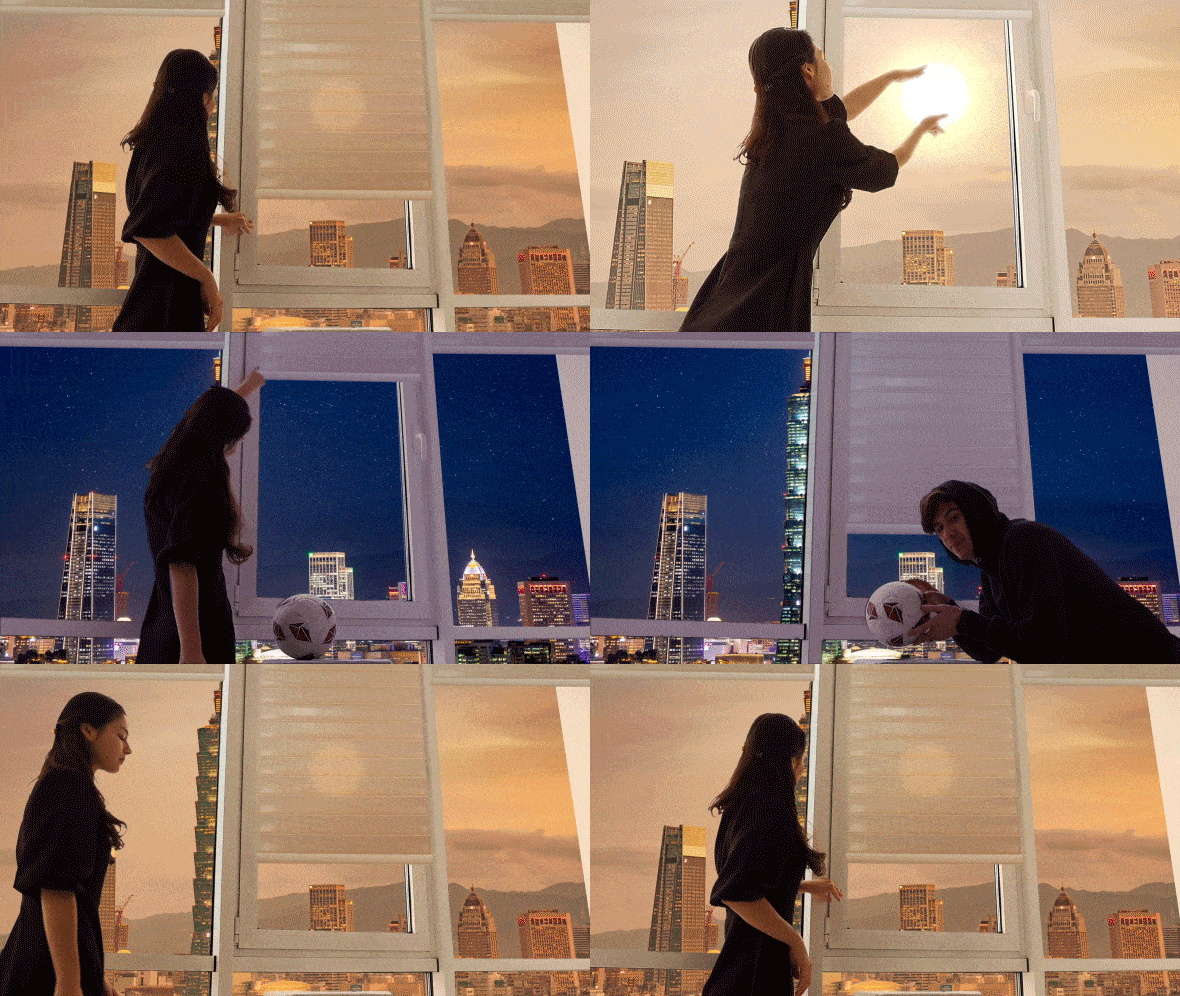
dieses Schnellgericht hier sehen. Ich habe gerade ein Video vor
einem Fenster gedreht und draußen war es wolkig, und ich habe einfach die
Belichtung erhöht, um diese Aufnahmen zu machen. Die perfekte Art,
dieses Video aufzunehmen , ist die
Verwendung eines Greenscreens. Aus diesem Grund habe ich dieses Filmmaterial hier
aufgenommen, das unter dem Ressourcentyp, dieser Klasse, heruntergeladen werden kann, da dies
die perfekte Methode wäre , um Ihr Video zu
drehen. Und dann wäre es
viel, viel einfacher, den Effekt
selbst zu erzeugen . Aber nehmen wir an, Sie haben
keinen Greenscreen. Am einfachsten ist es also,
ein einfaches Fenster zu benutzen und jemand draußen, wir geben dir eine Schale, die du nimmst
und hinstellst. Anstatt dieser Teile
deines Videos
wären Wölfe oder
du könntest z.B. einfach deine Jalousien
schließen. Also dein Video oder könnte
es eine solche Aufnahme sein? Wenn du keinen
Greenscreen
hast, kannst du das gleiche
Wetter verwenden wie ich. Im Grunde möchtest
du also entweder einen blauen Himmel
im Hintergrund
haben, der leicht zu erkennen ist
, oder einfach weiß, wie ich es
in meinem Originalvideo habe. Und wir werden
dieses Rohmaterial verwenden. Sie können einfach
einen Farbschlüssel wie diesen und das Effekte-
und Presets-Bedienfeld verwenden . Diese Schritte
müssen Sie übrigens nicht wiederholen. Ich erkläre dir nur, wie du dein Video drehen
musst. Es wäre also einfacher für
Sie, später damit zu arbeiten. Wenn Sie
nur weiße Farbe haben und
alles andere dunkler ist, können
Sie sie einfach mit der
Farbtaste ausschneiden. Aber natürlich ist es
offensichtlich und das heißt, den Greenscreen zu verwenden, wird viel einfacher
sein. Stellen Sie sich vor, Sie hätten nur blauen Himmel im Hintergrund. Dein Video sollte so
aussehen. Wenn Sie also keinen grünen Bildschirm haben
, verwenden Sie
einfach einen blauen Himmel wie diesen und später
verwenden Sie einfach das Tastenlicht. Also gib diesen blauen Himmel raus. Und auf diese Weise
wirst du auch diesen Effekt haben. Satz von Green. Auf diese Weise können
Sie im Grunde cheaten und diese Art von Effekt erzielen, wenn Sie Ihr eigenes
Filmmaterial verwenden möchten, um diesen Effekt zu erzielen. Natürlich habe ich diesen Aufwärtstrend bereits
angegeben ,
an dem wir in den nächsten Videos
arbeiten werden. Der nächste Schritt, den du beim Dreh deines Videos
wissen musst , ist, dass du eine weitere
Person brauchst, die dir die Schale so aushändigt. Und wie Sie in
meinem Originalvideo sehen können, hatte
ich keine Jalousien. Ich habe sie erst später animiert. Also hier
tut ein Mädchen so, als würde sie die Jalousien
schließen und aus dem Bild
gehen. Und dann tauche ich auf dem
Bildschirm auf und hole diese Schale. Auch dieses Filmmaterial ist Ressource
für diesen Kurs
verfügbar. Sie können also im Grunde scrollen und sehen, wie dieses Video gedreht wurde. Aber auch wenn du etwas
anderes im Hintergrund hast , z. B. diese Berge, werde ich dir
auch zeigen, wie du
eine Kopfhaut schreiben kannst, deine Finger. Und außerdem
müssen wir eher
die Schale formen , die
Ihnen jemand geben wird. Sie müssen ein Prompt-Stativ aufnehmen. Und schließlich ist der letzte wichtige
Punkt, auf den ich
eingehen möchte , warum ich so etwas einfach nicht
verwendet habe. Es wäre also viel
einfacher, damit zu arbeiten. Es ist viel interessanter
, diesen Effekt zu beobachten , wenn er den gesamten
Bildschirm ausfüllt. Aber wenn Sie z. B. Effekte
für soziale Medien machen, werden
Sie
so etwas wie dieses Seitenverhältnis haben. Sie
müssen nicht wirklich all
diese Fenster haben , weil
Sie
so etwas wie dieses Seitenverhältnis haben werden und Sie nicht wirklich den
ganzen Platz benötigen. Wenn Sie Angst haben, etwas vergessen zu haben, schauen
Sie sich
einfach dieses Video
an, wie es hier gedreht wurde. Dieses Video ist im
Resource Center in dieser Klasse verfügbar erinnert Sie daran, wie Sie Ihr Video aufnehmen
müssen. Im nächsten Video
werden wir
dieses Filmmaterial verwenden und mit der
Erstellung dieses Effekts beginnen. Wir sehen uns in den nächsten Videos.
3. Wie man dich selbst auszeichnet: In diesem Video werden
wir also damit
beginnen, diesen Effekt zu erzielen. Aus dem letzten Video wissen wir bereits, wie Sie unser Video drehen müssen. Und in diesem Video verwenden
wir einfach
den Lack, den ich zur Verfügung gestellt habe,
um diesen Effekt zu erzielen. Im Grunde werde
ich das löschen weil es zu viel Platz beansprucht. Und noch einmal
werde ich
diese beiden Videodateien importieren , die im
Ressourcenschritt für diese Klasse verfügbar sind. Also um zu importieren, gehe zu
Datei, Datei importieren. Also brauchen wir diese beiden Videos. Wir können einfach auf das grüne
Stream-Rohmaterial klicken und es
hier ablegen und diesen Hintergrund nehmen und es unter dieses
Greenscreen-Filmmaterial legen. Wenn ich
auf diese Firewall klicke, können
Sie sehen, dass wir
unseren Hintergrund unten haben. Im Grunde ist also die Reihenfolge
dieser Schichten wichtig. Welcher ist an der Spitze? Es wird auch oben in
deinem Video stehen. Als Erstes möchte ich
den Schlüssellichteffekt verwenden. Wir müssen zum Panel für Effekte
und Voreinstellungen gehen. Wenn Sie dieses Bedienfeld nicht sehen können, müssen
Sie zu Windows gehen
und es von hier aus aktivieren, Effekte und Presets,
Effekte und Presets. Stellen Sie also sicher, dass Sie das haben. Gehen Sie dann zum Effekte- und Presets-Bedienfeld und
geben Sie Key Light ein.
Warten Sie eine Minute, bis es geladen ist, und wählen Sie dann den
Schlüssellichteffekt, klicken Sie
ganz links, halten Sie ihn gedrückt und legen Sie
ihn auf den Greenscreen-Rapport. Mit diesem Effekt können wir Bluescreens
für Greenscreens verwenden. Im Grunde
müssen Sie also auf diesen Farbwähler
klicken und ihn an Ihrem Himmel anklicken
, den Sie ersetzen möchten. Beachten Sie, dass
dieser wichtige Lichteffekt nicht auf
weißem Hintergrund funktioniert. Wenn Sie Ihr
Video mit weißem Himmel schließen, müssen
Sie nur den
Farbkey-Effekt verwenden. Und auf diese Weise
können Sie einfach etwas nach Farbe zusammenfassen,
einfach so, und dann einfach
diesen zweiten Wert ändern, wie Sie sehen können, indem Sie einfach diese graue Farbe
ausschneiden. Denken Sie also daran, dass Sie diese beiden Auswirkungen
haben. Nimm etwas
aus deinem Filmmaterial heraus. In unserem Fall verwenden
wir also das Tastenlicht und haben unsere grüne oder blaue
Farbe gewählt. Wenn Sie einen blauen Bildschirm oder einen
blauen Himmel verwenden , gehen wir selbst raus. Aber nehmen wir an,
Sie haben Ihr Video geschlossen und hatten keinen
Greenscreen oder Bluescreen. In diesen Fällen
müssen Sie nur
Ihre Hände mit den Raten der Kopfhaut versehen, um sie über
dem Hintergrund zu platzieren. Und jetzt werde ich darüber reden,
wie du
die Kopfhaut mit deinen
Händen und der
Greifschale streichen musst die Kopfhaut mit deinen
Händen und der
Greifschale streichen , um deinen Effekt zu verwenden. Wenn du schon weißt, wie du einen Ausschnitt deines Filmmaterials
schreibst, kannst
du
diesen Zeitrahmen, den wir versenden
, einfach auf deinem Bildschirm behalten . Das sind also zwei Möglichkeiten, wie
Sie sich vom
Hintergrund fernhalten können und
weniger Gewicht, um sich selbst
herauszugeben, ist eher Skypen. In diesem Fall müssen
wir also mit der Maske
unser Fenster
ausschneiden, indem wir dieses
Stiftwerkzeug hier verwenden, wie hier. Drücken Sie M auf der Tastatur und
klicken Sie auf Subtrahieren, messen Sie dies. Sie haben Ihre Maske auf
Ihrem Filmmaterial und nicht
auf Hintergrundmaterial erstellt . Auf diese Weise können
Sie also bereits
Ihren Hintergrund für jedes
Filmmaterial wie dieses ändern , sodass Sie das Skapulier zusätzlich zu Ihrem Hintergrund
ausschreiben müssen . Um genau das zu tun, müssen
Sie nur
Ihren Greenscreen-Rapport duplizieren Drücken Sie
dazu einfach Strg-D, drücken Sie M und löschen Sie die Maske. Wir müssen nur sehen, wo wir uns die Hände ausschneiden
müssen. Und dann können Sie einfach das Auswahlwerkzeug
auswählen. Wenn Sie mit der Maus auf
diese Ebene doppelklicken und in diesem Modus können
Sie dieses
lieber Pinselwerkzeug wählen. Damit können Sie auswählen,
was Sie ausschneiden möchten. Wenn Sie die Strg-Taste
auf einer Tastatur oder die
Befehlstaste auf einem Mac gedrückt halten und linken Maustaste nach links und rechts klicken. Sie können die
Größe Ihres Pinsels ändern. Wie Sie sehen können, habe ich die
Kontrolle und lasse Moslem links oder rechts. Dadurch wird die
Größe dieses Pinsels geändert. Wir können
der Software einfach zeigen , was wir ausschneiden
wollen. In unserem Fall
wollen wir also
alles herausschneiden , was sich
in diesem Fenster befindet. In unserem Fall
spielt es keine Rolle, ob
Sie etwas anderes ausschneiden. Achte darauf, dass
du
deine Finger und die Schale
in dem Moment, in dem
du sie greifst, ausgestreckt hast. wir also sicher, dass wir die Finger
herausschneiden. So wie das. Das ist ein zeitaufwändiger Prozess, aber ich werde es für Sie zuerst
beschleunigen, ich möchte sichergehen, dass Sie wissen,
wie Sie ihn verwenden. Also im Grunde
zeigt ihr einfach ihre Software mit dem Leck ganz links und diesem grünen Pinsel, was
ihr herausschneiden wollt. Und wenn Sie die Alt-Taste
auf der Tastatur gedrückt halten , können Sie
sehen, dass ich Alt gedrückt halte. Sie können Ihren
Ausschnitt einfach so anpassen. Unerwünschte Teile entfernen. Auch hier können Sie die
Strg-Taste verwenden, um die Größe Ihres Pinsels Klicken Sie mit der
linken Maustaste und halten Sie die Maustaste gedrückt
und ziehen Sie von links nach
rechts, um die Größe zu ändern. Sie können auch das Scrollen mit
der Maus verwenden , um zu vergrößern oder zu verkleinern und
etwas auszuführen, in dem Sie möchten, oder einige Teile hinzuzufügen. Wenn Sie einige Teile hinzufügen möchten. Und dann
solltest du im Grunde nicht einfach zu
den nächsten Bildern gehen und darauf achten, dass du dir trotzdem die Finger
rausschneidest. Sobald du diesen ganzen
Prozess des Videos gemacht
hast, wirst du deine
Hände ziemlich formen lassen. In der nächsten Phase wird Ihr Fortschritt
eingefroren. Wir müssen den Bereich auswählen
, in dem wir tätig sind. Und dann müssen wir
auf Freeze klicken. Wie Sie sehen können, wird Ihr Prozess
gespeichert, was genau das ist, was wir wollen. Jetzt werde ich
erklären, warum wir uns
aus diesem Teil die Hände
herausschneiden müssen . Denn wenn wir unseren Fortschritt
eingefroren haben und ihr ein
bisschen mehr Zeit
für die korrekte Ausführung aufgewendet habt,
habt ihr im Grunde haben und ihr ein
bisschen mehr Zeit
für die korrekte Ausführung aufgewendet habt, eine freie Wahl. Im Grunde genommen, wenn du
mehr Zeit auf
Kredit verbringst , wird
es in diesem
Video sauberer aussehen. Sie sich also
mehr Zeit, um Ihre Finger
und die Schale
richtig auszuschneiden . Und wie Sie
anhand dieser Ebene oben sehen können, können
wir unsere Hände auf unser Fenster legen und den Hintergrund
ändern. Und wie Sie sich vorstellen können, wäre
es viel einfacher, so etwas wie
Greenscreen zu verwenden , weil es
viel einfacher ist, Ausschnitte zu machen, indem Sie
einfach die Tastenbeleuchtung verwenden und diesen Bildschirmgewinnwert
ziehen, diesen Bildschirmgewinnwert
ziehen, sodass
Sie mehr herausschneiden falls Sie Ihre Tonart
anpassen müssen. Wenn Sie sich für diesen
Prozess des Rotoskopierens entscheiden, müssen
Sie
diese Werte für Feather ändern, wodurch
Sie im Grunde das Aussehen Ihres Autos
ändern können. Kante verschieben ist eine große
Sache, denn wenn Sie ein bisschen nach links verschieben, was zu negativen Werten führt, können
Sie
noch mehr herausschneiden und es wird Ihnen helfen, unerwünschte Teile
herauszubekommen Außerdem müssten Sie
den Kontrast ändern , wenn Sie
mehr gefiederte Kanten haben möchten . Auch
Bewegungsunschärfe ist großartig. Denn in den Momenten, in denen
Sie echte
Zeitraffer haben, entsteht ein bisschen
Bewegungsunschärfe, was großartig ist. Außerdem wäre es
eine gute Idee,
dekontaminierte H-Farben zu verwenden ,
indem Sie hier klicken. Wie Sie sehen können,
werden im Grunde diese unerwünschten
Teile des Hintergrunds entfernt diese unerwünschten
Teile des Hintergrunds entfernt
, die wir wirklich mit Ihrem Filmmaterial
vermischen können. Was wir
aus diesem Video gelernt haben, ist, dass es viel einfacher ist, mich zu
töten oder nur ein Fenster zu durchsuchen und einen grünen
Bildschirm im Hintergrund zu verwenden, weil es viel einfacher
wäre, eine Effekttastenbeleuchtung zu verwenden. Und es hilft Ihnen dabei,
Ihre Hände auszuschneiden und auf einen beliebigen Hintergrund zu
legen. Im nächsten Video werde
ich dir zeigen, wie ich diesen Hintergrund erstellt habe falls du
andere Hintergründe
für dein Video verwenden möchtest . Wir sehen uns im nächsten Video.
4. Wie man einen Hintergrund erstellt: In diesem Video möchte ich
Ihnen zeigen, wie ich
diesen Hintergrund erstellt habe. Also was ich im Grunde gemacht
habe, ich habe gerade ein Video
im Internet mit dem Zeitraffer gefunden. Also wie das funktioniert, habe ich
ein Video von Timeless
Without The Sun gefunden . Also im Grunde
geht es von Evening, Tonight City, was ein wirklich
nettes Zeitraffervideo ist. Wie Sie sehen können, ist der Rest des
Videos nur Prosa. Wie du so
etwas machen kannst. Ich werde nur
zusätzliches Video importieren , das ich verwendet habe. Das ist also ein Zeitraffer, ich für den Hintergrund verwendet habe. Und ich habe einfach hochskaliert,
indem ich mein Video ausgewählt habe, S auf der Tastatur
gedrückt, um zu sehen
, es zu skalieren und zu vergrößern, es horizontal
mit der rechten Maustaste gedreht, darauf
geklickt und zu
Transform Flip Horizontal wechseln und diesen Look ausnehmen. Jetzt wollte ich
den Ort finden, an
dem ich einen
hellen Teil dieses Videos verwenden möchte, aber ohne die Sonne, so
etwas, dann möchte ich zur gehen und die
Zeitzuweisung aktivieren. Und im Grunde bedeutet
das,
dass dieses ganze Video von 0 s bis 16 geht. Wenn Sie jedoch keinen Keyframe erstellen, wird dieser
Frame des Videos gespeichert. Und dann scrolle ich es ein bisschen weiter zum
Nachthimmel wie diesen. Und klicken Sie ein anderes Mal hier
, um einen weiteren Keyframe zu erstellen. Und wenn ich diesen Keyframe lösche,
wodurch er
weiter geht, wird er im Grunde genommen gestoppt. Schauen Sie
sich das also im Grunde an. Ich wähle diesen
Keyframe aus und drücke die Löschtaste. Und wie Sie sehen können, handelt es sich bei diesem
Video um abgeschlossene Prosa. So wie ich es
hier am Anfang machen kann. Wenn ich diesen Keyframe
lösche, wird
er von
diesem Moment an nirgendwohin gehen. Wählen wir also diesen
Keyframe aus und drücken Sie die Löschtaste. Und jetzt, wie Sie
sehen können, ist es wieder eingefroren. Jetzt kann ich diese beiden
Keyframes im Grunde zusammen
komprimieren, was diesen Prozess
beschleunigt. So habe ich diese Art von Effekt also im Grunde
verstärkt. Was ich getan habe, ist diesen Teil
angegangen. Wenn Sie sich dann dieses Originalvideo
ansehen, können
Sie sehen, dass wir nicht wirklich einen Zeitraffer
haben. Hier geht es im Grunde zu einem Nachthimmel über und das ist
ziemlich einfach zu bewerkstelligen. Im Grunde
wollen wir einfach unser Filmmaterial duplizieren, zum
Teil des Videos von heute Abend
gehen und im Grunde einfach zur
Zeit gehen und auf Standbild klicken. In diesem Fall können
wir T auf der Tastatur drücken. Stellen Sie die Opazität ein. Im Grunde gehen
wir von einer Opazität von 100 auf eine Opazität von Null über. Nochmals, was sind Keyframes? Keyframes sind im Grunde
die Zeitpunkte, an
die sich erinnern, der
Wert einer bestimmten Eigenschaft. In unserem Fall
merkt sich dieser Keyframe diesen Zeitpunkt,
der 3 s beträgt. Remember ist dieser Wert von 100 Prozent der
Eigenschaftsundurchsichtigkeit. Und in diesem Moment haben
wir einen weiteren
Keyframe erstellt, in dem
wir die Opazität auf Null gesetzt haben. Also hat sich unsere Software daran erinnert , dass hier sichtbar
und unsichtbar ist. Wir können diese
Keyframes so wechseln. Und im Grunde wird
es hier
an diesem Keyframe sichtbar sein. Bei diesem Keyframe wird
es sichtbar sein. In diesem Fall können wir einfach
diese Betriebsanimation
des Nachthimmels erstellen . Und wenn ich jetzt dieses Hintergrundvideo
aktiviere, wirst
du sehen, dass es
von Tag zu Nacht läuft, so, was ein
ziemlich cooler Effekt ist. Von diesem Abend an, Polish, als wir unsere Summe abgeholt haben, wollen
wir am Ende einen solchen
Zeitraffer haben. Und es ist auch ziemlich einfach zu machen. Gehen wir einfach zurück zu unserem Video hier mit dem Hintergrund,
zehn im Grunde einfach, ich dupliziere es einfach, mein Video unten,
indem ich es auswähle und Strg D drücke , um es erneut zu
duplizieren.
Schau, ob ich Control
D drücke und es darüber lege. Wir können U auf der Tastatur drücken um zwischen diesen Zeitrafferbildern umzuschalten. Es würde also nicht
von Tag zu Nacht gehen. Und wenn wir die
Position dieser Keyframes ändern werden. Also würde
es heute Abend werden. Wir werden diesen Zeitraffer haben, der auf den Tag zurückgeht. Und in diesem Fall können wir
diesen Abend heute jederzeit ändern ,
einfach so, und dann wird
es einfach wie eine Schleife ablaufen. Also im Grunde haben wir hier Tag, dann haben wir unseren Sohn mitgenommen, es wird Nacht. Und dann haben wir am Ende
diesen Zeitraffer , in dem es auf
den Tag
zurückgeht. So habe ich es im Grunde gespielt, unser Hintergrund für dieses Video. Für den Fall, dass Sie so etwas
erstellen möchten. In diesem Video haben wir
gelernt, wie man es erstellt. Aber zum Glück habe ich
Ihnen diesen Hintergrund bereits zur Verfügung gestellt
, den Sie verwenden können, wenn
Sie
keine Zeit damit verbringen möchten ,
diesen Hintergrund zu erstellen. Und im nächsten Video werden
wir
diesen bereits bereitgestellten Hintergrund verwenden ,
um unseren Effekt zu erzielen. Außerdem werden wir
unsere Sonne erschaffen. Wir sehen uns im nächsten Video.
5. Wie man unsere Sonne erschafft: Im letzten Video habe ich Ihnen
gezeigt, wie Sie Ihren Hintergrund mit
Ihrem eigenen Filmmaterial erstellen
können , wenn Ihnen dieser von mir zur Verfügung gestellte Hintergrund
nicht gefällt. Für diesen Effekt verwenden
wir jedoch
einen Hintergrund, den ich für dieses Video
bereitgestellt habe. Es wäre also einfacher, wenn Sie
Anfänger sind , da wir bereits
dieses schöne Video des Hintergrunds haben dieses schöne Video des ,
das wir für unseren Effekt
verwenden können. Ich
möchte noch einmal all
dieses Filmmaterial löschen , weil ich neu anfangen
möchte. Und ich werde aus
diesen beiden Videos, die ich im
Ressourcentyp
bereitgestellt habe, in diesen Kurs importieren diesen beiden Videos, die ich im
Ressourcentyp
bereitgestellt habe . Wir wären also auf derselben Seite. Lassen Sie uns also eine neue
Komposition erstellen, indem wir einfach dieses Filmmaterial
ziehen,
lustige neue Kompositionen und auch unseren Hintergrund. Um unseren Hintergrund
auszuschneiden, verwenden
wir erneut die Tastenbeleuchtung, die
linke Maustaste, klicken und halten, ziehen
und ihn auf den grünen Bildschirm ziehen und diesen Hintergrund auswählen. Also hier haben wir unseren Hintergrund. Übrigens, wenn
Sie diesen Hintergrund für
Ihr Filmmaterial
verwenden möchten diesen Hintergrund für
Ihr Filmmaterial
verwenden und das
Timing nicht stimmt, können
Sie ihn einfach
anpassen. Lassen Sie mich Ihnen
das vor diesem Hintergrund zeigen. Also werde ich
mein Filmmaterial hier deaktivieren. Und ich werde Ihnen
zeigen, wie Sie das Timing
des Hintergrunds anpassen
können. Im Grunde müssen
Sie mit der rechten Maustaste
auf diesen Hintergrund klicken und zur
Uhrzeit wechseln,
die Zeitzuordnung aktivieren, mit der Sie Keyframes erstellen
und verschieben können , und das Timing
anpassen, an dem
dieser Übergang stattfindet. Es ist sehr praktisch,
wenn Sie ein hinter Ihrem eigenen Video verwenden möchten. Im Grunde müssen Sie also
nur
einen Keyframe in dem Moment erstellen , in
dem nichts passiert ist. Dann passiert es, dieser Übergang, und ein weiterer Keyframe wird
erstellt. Dieser Keyframe, den Sie löschen
möchten. Dann willst du zum
Ende dieses Videos gehen. Und kurz davor hier
, wo es anfängt, sich zu bewegen. Erstellen Sie einen weiteren Keyframe. Jetzt kannst du mit diesem Video im Grunde
einfach machen, was du
willst. Du kannst es einfach nach
links verschieben und erweitern,
wenn wir hier am Ende mehr Tag
haben wollen, z.B. wenn
du diesen Zeitraffer etwas
früher haben möchtest, es sind 12 s. Du kannst einfach
diese Keyframes auswählen und sie hierher ziehen. Und es wird früher passieren. Oder wenn du willst,
es ging schneller. Sie müssen nur
diese Keyframes komprimieren. Es wird schneller
oder so erweitert passieren. Wenn du diesen
Zeitraffer haben willst, viel langsamer. Das Gleiche können Sie
mit diesen Keyframes machen. Hier, wo dieser
Übergang stattfindet, können
Sie einfach
diese Keyframes auswählen und an
den Anfang verschieben , wenn Sie etwas früher beginnen
möchten. Später hier in der Bar. So
können Sie also ganz einfach mit
diesem Hintergrund arbeiten und
ihn für Ihr eigenes Video verwenden. Aber jetzt löschen wir diesen Hintergrund und verwenden
ihn genau so, wie er hier ist. Jetzt wissen Sie, wie Sie das Timing des Hintergrunds
anpassen können . Okay, jetzt haben wir
diesen Teil des Videos. Wie du siehst,
vermissen wir unseren Sohn. Also werden wir jetzt eine Sonne erzeugen, die wir in unseren Aufnahmen
platzieren werden. Im Grunde ist es
ziemlich einfach zu machen. Lassen Sie uns für eine Sekunde
unseren Greenscreen Ra ausschalten, indem wir auf diesen Augapfel klicken. Und lass uns mit der Schicht neuen Feststoff beginnen. Und nennen wir es Sohn. Achte darauf, dass es weiß ist. Indem Sie hier auf
Farbe klicken und auf Okay klicken. Jetzt können wir einfach dieses Ellipsenwerkzeug
auswählen. Um es auszuwählen,
müssen Sie nur mehr streichen und
gedrückt halten und dann
dieses Ellipsenwerkzeug auswählen. Wenn du mehr
Slick und Drag lässt, erstellst du eine
Maske, kurz bevor sie sicherstellt, dass du deine
Son-Ebene ausgewählt hast. Das ist wichtig, weil
wir
diese Maske auf
dieser Sonnenschicht erstellen wollen . Lassen Sie uns also mit der Maus klicken und halten und es nach rechts ziehen. Und wenn Sie die Kontrolle haben, wie Sie sehen können, habe ich
die Kontrolle. Es wird ein
Kreis von der Mitte aus erstellt. Wenn Sie die Umschalttaste gedrückt
halten, entsteht ein perfekter Kreis
, der
für uns perfekt ist, um die Sonne zu lesen. Okay, wir haben also die Sonne geschaffen. Wir wissen nicht wirklich,
wie groß es sein sollte. Um also eine angemessene Skala zu erstellen, müssen
wir
diesen Greenscreen schnell reich machen und sehen,
wie groß dieser Ball ist. In diesem Moment können wir sehen
, wie groß diese Schale ungefähr ist. Gleiche Größe. Wir
wollen unsere Summe haben. Im Grunde müssen Sie also die Sonnenschicht
auswählen und M auf der Tastatur
drücken, um die ausgewählte Maske zu sehen. Und mit dem Auswahlwerkzeug scrollen Sie mit dem
Mausrad. Sie können hineinzoomen und dann
mit der linken Maustaste auf eine
der Kanten dieses Quadrats klicken. Damit kannst du diesen Kreis
bewegen, dich an deinem Bot
ausrichten dann die Strg-Taste und die Umschalttaste gedrückt halten
. Damit können Sie
die Skala Ihrer Maske ändern. Und im Grunde
willst du es nur ein
bisschen größer machen als deine Schüssel. So etwas. Der nächste Schritt besteht darin,
diese Sonnenschicht auszuwählen und F zu drücken Dadurch wird diese Feder ausgebrannt. Mit dieser Feder können wir
einfach den Rand ausfedern. Verkaufen wir es an
15. Wir können diese Maske auch
erweitern, indem wir zweimal
hier klicken und diese Erweiterung
ändern. Es wird also unsere Schüssel einfach so
komplett abdecken. Die zweite Sache
, die wir
tun wollen, ist, diese Maske zu duplizieren. Wählen Sie es einfach aus
und drücken Sie Control D. Es wird es duplizieren und
diese zweite Maske öffnen und die
Feder wird viel größer. Wir hätten also ein
solches Tief. Außerdem können wir
die Erweiterung so ändern, dass
sie ein wirklich
helles und nettes Tief hat. Und nur indem Sie
mit diesen beiden Werten spielen sind sie besser und erweitern sich, Sie können den Look bekommen
, der Ihnen gefällt. Wir können
die Farbe der Sonne jederzeit ändern. Wir können zu Effekten und
Presets gehen und hier tippen, füllen. Mit diesem Fülleffekt. Wir können es auf die Sonne legen. Wir können die Farbe ändern. In unserem Fall
möchten wir hier
auf Schalter und Modi klicken . Um diese Modi sehen zu können. Hier können wir zum Hinzufügen wechseln, was
mit unserem Filmmaterial verschmilzt. Falls wir
diese Farbe
einfach so in eine
hellere Farbe ändern , können
Sie sehen, wie wir diese Interaktion
mit dem Hintergrund erreichen
können. Wir können sogar
Farbe hinzufügen, z. B. orangefarbener. Und jetzt können wir unsere Masken weiter
anpassen. In unserem Fall ist diese
Maske zu groß. Wir können es ein bisschen
kleiner machen und
das ein bisschen mehr herausnehmen. Mit nur zwei Masken haben wir unsere Sonne geschaffen. Sie können jederzeit mit
diesen Werten herumspielen , um
den Look zu erhalten, den Sie mögen, und um sicherzustellen, dass er auch nachts gut
aussieht. Okay, wir haben unseren Sohn geschaffen. Jetzt brauchen wir also die Sonne, um dem Ball nur
für ein paar Bilder zu folgen. Wir hätten also diesen
Übergangspunkt von der Sonne zu dieser Schale. Sobald Ihre
Person den Ball schnappt, müssen
Sie also im Grunde nur P drücken, um den Sonnenstand zu
sehen. Wir können die Sonne auch einfach so unter
das
Greenscreen-Filmmaterial stellen. Und wenn Sie den Keyframe mit dem Gradient an dieser
Position platzieren
, merkt er sich, dass er in diesem Moment
bleiben muss platzieren
, merkt er sich, dass er in diesem Moment
bleiben muss. Später können wir
es einfach nach vorne bewegen, einfach so. Wie Sie sehen können,
wird es unserer Schüssel folgen. Dann, etwas später, wir sicher, dass es immer noch dem folgt, und
passen es manuell an. Stellen Sie also sicher, dass in jedem Bild immer noch diese Schale folgt. Und ungefähr hier wird es ein Übergangspunkt
sein. Jetzt haben wir also dieses
einfache Tracking. Sie können übrigens das
Scrollen mit der Maus verwenden, um
hinein - und herauszuzoomen und die
Leertaste gedrückt zu halten. Wie Sie sehen können, halten Sie die
Leertaste gedrückt und lassen Maustaste gedrückt, um sich in Ihrem Bild zu
bewegen. Jetzt können wir sehen, dass es perfekt funktioniert
, indem wir einfach eine Reihe
von Keyframes erstellen, um sie zu positionieren. Und an diesem Punkt
wollen wir, dass es verschwindet. Also
schneiden wir diese Ebene ab, indem
wir nach dieser Kante greifen und sie bis zu diesem Moment
schneiden. Außerdem möchten wir T auf der
Tastatur drücken, um die Opazität zu sehen. Und wie Sie sehen, können
wir das ändern. Lassen Sie uns nun etwa hier einen
Key-Frame erstellen. Als wir uns die Sonne schnappten. Und hier gegen Ende würden
wir es auf Null
ändern wollen. Es wird also unser Schwachpunkt sein. Sie können sehen, dass es ziemlich cool
aussieht, aber dieser
Übergangspunkt ist zu sichtbar. Was wir also tun wollen,
ist unsere Sonne auszuwählen und Strg D zu drücken, um
sie zu duplizieren und sie darüber zu platzieren. In diesem Fall
werden wir also immer noch dieses Tracking haben, aber jetzt werden wir dieses
Leuchten auf unserer Schale haben. Sorgen Sie nur dafür, dass dieses Gesetz
Zweifel etwas schneller ausgleicht. Lassen Sie uns also diese
Opazitäts-Keyframes einfach so ändern. Und jetzt haben wir einen solchen
Übergangspunkt etwas früher. Wir können auch
auf diese Kanten klicken, um diesen Arbeitsbereich zu ändern,
und Null drücken oder nicht. Aber um die Vorschau zu sehen. Ihr seht, wir haben
diesen wirklich sauberen und schönen Übergang zur Schale. So einfach
ist es also, diesen Übergang zu vollziehen. Also nettes Video, wir
werden
diese beiden Probleme beheben , die
wir hier haben. Wir haben einen wirklich schönen
Übergangspunkt, aber wir müssen
diese Helligkeit
hier als NMI-Originaleffekt korrigieren . Wir werden
lernen, wie man
diesen Sonnenhorizonteffekt erzeugt , und das wird der letzte
Teil unseres Effekts sein. Wir sehen uns im nächsten Video.
6. Effekten abschließen: Wir haben also ein paar Probleme. Wir haben diese wirklich
strahlende Sonne hier. Also eine Möglichkeit, das zu beheben, nimm die Sonne hier unten und setze sie auf Null. Wie Sie sehen können, haben wir jetzt diesen wirklich schönen Übergang und wir haben am Anfang nicht so einen
großen Sohn. So haben wir unser erstes Problem
behoben. nächste Ausgabe, die
wir hier haben. Wir haben die Sonne, die hinter dieser Jalousie zu
hell ist. Der einfachste Weg, dies zu
ändern, besteht darin, die Opazität zu
animieren, um
den Keyframe genau hier festzulegen. Und dann, ungefähr hier, können
wir es auf die niedrigste
Opazität einstellen, etwa so. Aber wie Sie sehen können, sieht es
nicht wirklich gut aus. Stattdessen können wir diese Keyframes einfach
entfernen. Wir können dieses
Greenscreen-Filmmaterial verwenden und es duplizieren und darauf
platzieren. Und jetzt wollen wir diese Alpha Inverted Matte
verwenden. Wenn Sie
diese Spurmatte nicht sehen können, können
Sie einfach auf
diesen Schalter klicken, um sie zu versiegeln und
sie auf
Alpha-invertierte Matte zu setzen, was uns im Grunde
diesen wirklich sauberen Übergang bietet . Jetzt haben wir diese wirklich schöne
Art, die Sonne zu schließen. Das Beste daran ist, dass Sie T drücken
und die Opazität ändern können. Und wenn wir auf
etwa 95 oder 92 untergehen, sagen
wir heute Abend zuvor, werden
wir immer noch die Sonne sehen
können, was ziemlich realistisch aussieht. wir jetzt weniger
tun wollen ist, dass ihr hier seht, dass wir
auch diese Schale haben werden. Was wir also tun
wollen, ist
ein Keyframe mit der Opazität dieses
Greenscreens zu erstellen . Drücken Sie später T. Setzen wir es auf Null. Jetzt werden wir also
diesen sauberen Übergang haben , den wir zuvor geschaffen haben. Und wir können auch diese Ebene haben. Im Grunde genommen haben wir
diese Greenscreen-Aufnahmen
mit unserer Jalousie als
Matte verwendet , um unsere Sonne zu verschließen. Und dieselbe Technik, die wir verwenden
wollten, um
diesen Effekt zu erzeugen , wenn die Sonne von diesen Bergen
aufgeht . Also lasst uns genau das machen. Das ist ziemlich einfach, weil
wir im Grunde nur diese beiden Ebenen duplizieren
müssen . Lass es uns so erweitern. Und stellen wir sicher, dass
wir unsere Sonne sehen werden. Dafür wollen wir
diese Opazität deaktivieren und auf 100% setzen. Außerdem möchten wir P auf der
Tastatur drücken , um diese Position zu sehen. Stellen Sie sicher, dass Sie diese
Positions-Keyframes hierher
verschieben , und klicken Sie auf Löschen. Unsere Sonne wird also
am richtigen Ort sein. Dann wollen wir T auf der Tastatur
drücken und diese
Opazitätsanimation löschen. Wir können einfach hier klicken und es auf 100 Prozent
setzen. Und wir können diesen
Prozentsatz hier senken. Heute Abend zuvor sind
wir schon mal benutzt. Also, wie Sie sehen können, ist
unser Sohn im Grunde am richtigen Ort. Lassen Sie
uns einfach die Sonne aus diesen
Bergen aufgehen lassen , um sie zu verdrängen. Hier sollte es ein Vertriebener sein. Wählen wir also unser Sonnenrezept aus. Speichern Sie diese Position. Gehen Sie dann zum Anfang
eines Zeitrafferfensters. Lass die Sonne hinter
diesem Berg untergehen. Wenn Sie einen Blick darauf werfen, können
Sie auch diesen
etwas größeren Punkt
als diese kleineren Punkte sehen . Im Grunde bedeutet
das, dass Sie
es mit der linken Maustaste greifen und ziehen können. Du kannst diese
Kurve bekommen. Von hier aus. Du kannst es auch ein bisschen krümmen. diese Weise können wir also diese Art von
Bogenbewegung der Sonne ausführen, die etwas
glaubwürdiger aussieht als eine
gerade Linie wie diese. Die Flugbahn der Sonne
würde also glaubwürdiger aussehen. Also Null. Denken Sie daran, wir haben dieses
Greenscreen-Filmmaterial benutzt , um unseren Sohn kennenzulernen. Aber jetzt werden wir ein komplexeres Met
verwenden. Um ein komplexeres Met zu erstellen, gehen
wir zur Schicht
New Solid und nennen es Met. Das ist im Grunde eine Maske
, auf der wir unsere Sonne
zeigen und wo
wir sie nicht sehen können. Und klicken Sie auf Okay, wir können es vorerst
deaktivieren, stellen
aber sicher, dass
Sie ausgewählt haben. Denn wenn wir
jetzt eine Maske erstellen, wird
sie auf dieser
Matte erstellt. Wir müssen dieses Met auswählen und mit der Erstellung einer Maske beginnen
, die die Sonne abschirmt. Zum Beispiel wollen wir die
Sonne hier in den Bergen blockieren. Sie können eine Maske erstellen, indem Sie
einfach auf dieses Stiftwerkzeug und dann
auf das Bild selbst klicken. Um diese Punkte zu erstellen. Und ganz einfach,
wir müssen
alles herausschneiden , was
auf unserer Sonne sein wird. Wir müssen also diese
Gebirgsschicht nehmen, wenn Sie möchten, klicken und halten,
damit wir diese Bézier-Kurve erstellen können. Es wäre also genau das
Gleiche wie unser Hintergrund. Also lasst uns genau das machen. Den Rest können wir
einfach so auswählen. Schauen wir uns an, was wir geschaffen haben. Wählen wir das
Auswahlwerkzeug aus und löschen
wir dieses Rohmaterial
auf dem Greenscreen. Und stattdessen werden
wir diese Matte benutzen. Wie Sie sehen können,
funktioniert
Alpha Inverted Matte jetzt also mit dieser Ebene, weil diese Spurmatten mit der darüber liegenden Ebene
funktionieren, in unserem Fall mit dieser Maske die wir
auf dieser Ebene erstellt haben. Und jetzt werden wir scrollen. Sie können sehen, dass
diese Maske jetzt wie ein
Sonnenblocker wirkt. Sie können deutlich sehen
, dass es unsere Sonne blockiert. Und es sieht ziemlich cool aus. Damit es noch
glaubwürdiger aussieht. Wir können einfach F auf der Tastatur drücken
und diese Feder anpassen. Wie Sie jetzt sehen können, sind
diese Kanten etwas verschwommener. Und es würde ein
bisschen mehr so aussehen. Die Sonne hüllt sich um unsere Gebäude. Wir können auch zur
Maskenerweiterung gehen, indem zweimal
hier
klickst und
diese
Chaoserweiterung änderst , wenn du
diese Sonne etwas mehr über
unseren Gebäuden haben möchtest . Also setze ich hier
auf minus fünf. Und hier vielleicht 221. Darüber hinaus werden wir diesen wirklich schönen
Glanz haben. Und jetzt können wir im Grunde die Opazität der Sonne
animieren. Also hier am Anfang können
wir es auf Null setzen. Und wir können
diese beiden Ebenen
auf den im Moment erstellten Keyframe zuschneiden . Und etwas später hier wird
es vollständig sichtbar sein. Also hätten wir jetzt
diese Art von Animation. Zu jedem Zeitpunkt können wir
einfach den Sonnenlook anpassen, wir können einfach F auf der Tastatur drücken. Fader ist ein bisschen manueller um einen Keyframe
für Mask Feather zu erstellen. In diesem Fall werden wir hier also die richtige Sonne
haben. Und hier am Anfang können
wir mehr rausholen. Anfang würde es also eher wie
niedrig aussehen. Und dann
gegen Ende wie eine Sonne, was
es auch glaubwürdiger machen wird. Und schließlich wollen
wir mit dieser Matte eine weitere Maske erstellen. Vergewissern Sie sich, dass Sie diese Maske
ausgewählt haben. Und erstelle eine Maske. Denn hier hinter diesen Rollläden wollen
wir unsere Maske sehen. Drücken wir also M und C,
diese Maske, die wir gerade erstellt haben. Doppelklicken Sie ganz links
hier, um diese Opazität zu sehen. Lassen Sie uns auch diese
Maske ändern, um zu subtrahieren. Wie Sie sehen können, haben wir
diese Sonne jetzt in vollem Glanz. Wenn wir diese
Maskendeckkraft jedoch auf etwa acht ändern, erhalten
wir das gleiche Aussehen
, das wir haben möchten. Also
hätten wir jetzt im Grunde diesen wirklich schönen Sonnenaufgang
hier hinter diesen Jalousien. Wir werden es auch sehen. Schließlich möchte ich
die Bewegung der Sonne anpassen ,
denn wenn ich diesen Bereich
auswähle und Nullnummerierung der
superlinearen Bewegung
drücke. Und ich möchte diesen
interessanteren Look haben. Drücken wir also P auf der Tastatur, um die
Animation der Position anzupassen. Wählen Sie diese beiden Keyframes aus
und drücken Sie F9 auf der Tastatur. Im Grunde bedeutet das, dass
es etwas
langsamer als schneller
und dann langsamer startet . Wenn ich diesen
letzten Keyframe auswähle und zum
Diagrammeditor gehe und
diesen Griff nach links ziehe. Am Ende wird es
hier viel langsamer gehen. Und es wird dieser Animation ein interessanteres
Aussehen verleihen. Drücken wir einfach nach
oben, um zu sehen, wie es aussieht. Wie Sie sehen können, sieht es jetzt
viel interessanter aus. außerdem sicher, dass Sie dieses Geschwindigkeitsdiagramm
ausgewählt haben. Hier. Du wirst genau den gleichen Atemzug sehen
, den ich hier sehe. Drücken Sie Null oder nicht, aber
um zu sehen, wie es aussieht. Und wenn das
ganze Video gerendert werden soll, wählen Sie
einfach den gesamten Bereich aus. Ich werde diese Grafik beenden. Herausgeber. Ampere ist nullnummeriert. Wir können das ganze Video sehen. Die letzte Woche, die
ich hinzufügen möchte, ist zwei. Wenn wir unsere Rollläden öffnen, wird
es heller. Es wird das letzte
Mal sein, bevor
wir unsere Arbeit abmelden. Wie Sie sehen können, haben wir
diesen wirklich coolen Effekt und das Beste
an diesem Effekt ist, dass er vollständig in sich
selbst übergeht. Lassen Sie uns also hinzufügen
, dass
es hier ein
bisschen dunkler und dann heller sein wird ,
weil wir unsere Sonne sehen. Wir können dies tun, indem wir eine
Einstellungsebene erstellen. Und lassen Sie uns einen merkwürdigen Effekt hinzufügen
und ihn hier und hier fallen lassen. Wir wollen etwas
dunklere Farben wie diese haben und dann einen Keyframe für
diese Stoppuhr, für die Kurven, erstellen . Und später, sobald wir dieses Fenster
geöffnet
haben, können wir zum Zurücksetzen klicken. Im Grunde wird
es also zu unserem Video zurückkehren. Im Grunde können wir jetzt
sehen, wie es sich ändert. Und dann wird es eine gute Idee
sein, Änderungen an unserem
Greenscreen-Rohmaterial
vorzunehmen, wie Sie sehen können, handelt es sich um dieses. Und lassen Sie uns zusätzlich einen
Kurveneffekt hinzufügen, denn wir wollen eine Kurve,
einen Keyframe, zu unseren Kurven
erstellen . Sobald es dunkler wird, können
wir es auch dunkler machen. Außerdem würden wir zu
Blau gehen und etwas Blau hinzufügen. Es würde also
eher wie ein Gegenstand aussehen. Wir können
Rot etwas verringern und dafür sorgen
, dass es dunkler wird. Wenn Sie
diese Ebene auswählen und
U auf der Tastatur drücken , um die Keyframes zu
sehen. Wir können diesen letzten
Keyframe der Kurven anpassen, da Sie hier Kurven sehen können. Und füge einen etwas
bläulicheren Ton hinzu, damit
er sich noch besser in den
Hintergrund einfügt. Und lass es uns auch dunkler machen. So können wir also auch die Farben von
Insight ändern. Und ungefähr hier, wenn es vom
Nachthimmel zum Tageslicht
wechselt. Wir können
diese Keyframes auch auswählen und Strg C und
Control V
drücken, um sie einzufügen. Und auch Keyframes mit
umgekehrter Zeitumkehrung. Wählen Sie einfach beide aus. Und wie ihr sehen könnt, haben
wir eine Menge Änderungen vorgenommen, die
dazu beitragen, dass sie sich an den Hintergrund anpassen und
die Keyframes ganz rechts betrachten und zu den
Time Reverse-Keyframes wechseln. Also wird es im Grunde und anders
gehen. Und schließlich wollen
wir dasselbe mit
dieser Einstellungsebene machen, um
einen perfekten Loop zu haben . Sie können einfach
diese Keyframes nehmen,
Strg C zum Kopieren
und hier Strg V drücken, um diese Keyframes einzufügen
und umzukehren. Also wird es in diesen dunklen Modus gehen. Dann wird es wieder eine Schleife geben. Und hier geht es zur
geraden weißen Farbe. Sie können im Grunde
diese beiden Keyframes auswählen und sie noch heller machen, wenn Sie diesen Effekt verstärken
möchten die Sonne durchscheint und es
dann dunkel wird. Im Grunde genommen können
Sie dieses Video so erstellen. Und schließlich, wenn Sie dieses Video
erstellt haben, können
wir es diese
Komposition nennen, an der wir
gearbeitet haben , Endeffekt. Und da es in einer Schleife läuft, können
wir
es einfach auswählen und
auf dieses Kompositionssymbol legen . Um eine neue Komposition zu erstellen. Wir können
von diesem Moment an damit beginnen. Drücken Sie Strg D, um
diese Ebene zu teilen , und stellen Sie sie auf den Anfang
und diese auf das Ende. Und dann können wir auf diese Weise sehen
, dass es perfekt liebt. Und es beginnt von hier aus. Sie können sogar
Animationen erstellen, wenn Sie möchten. Sie können jederzeit Ihr Filmmaterial
auswählen und S auf der Tastatur drücken, einen Keyframe
erstellen und eine Kamera bewegen, z. B. eine Skalierung
vornehmen. Wenn Sie
das interessanter gestalten
möchten, können Sie die Kamera vergrößern und
verkleinern , indem Sie diese Keyframes
nacheinander kopieren und sie umkehren. Und es wird viel
interessanter aussehen wenn Sie Kameraaction
haben möchten. Danke, dass du dir meinen Unterricht angesehen hast. Folgt mir unbedingt hier auf Skillshare und
teilt eure Arbeit. Wie Sie sehen,
überprüfe ich immer Ihre Projekte und teile meine Meinung und
gebe einige Ratschläge. Wenn Sie sich dafür entscheiden,
Ihre Ergebnisse mit mir zu teilen, ich poste jede Woche, Sie finden meinen Kern hier. Und wenn Sie VFX lernen möchten, habe ich diesen Tab, in
dem Sie auf Mehr
anzeigen klicken und sich alle VFX-Klassen ansehen können , z. B. dauert
dieser Effekt nur 12 Minuten und Sie erhalten dieses
wirklich starke Ergebnis, dieses und viele andere. Ich habe auch komplexe VFX. Wenn Sie fortgeschritten sind,
ist
Motion Designer auch eine Logo-Animation. Ende jeder Ergebnisklasse. Ich freue mich,
dich in meiner nächsten Klasse zu sehen. Danke fürs Zuschauen.
 M Jake, Lets Create VFX & Cool Stuff Together