Transkripte
1. Einführung: Hi, ich bin Jake. Und in diesem Kurs
werden wir
diesen beliebten
Social-Media-Effekt erzeugen . Das Beste an diesem Kurs
ist, dass Sie keine Erfahrung
mit VFX oder Filmen
oder gar mit der Verwendung von Bearbeitungs-Apps
haben müssen keine Erfahrung
mit VFX oder Filmen
oder gar mit der Verwendung von Bearbeitungs-Apps
haben .
Ich gebe Ihnen alles, was Sie
benötigen um Ihr eigenes Video zu drehen. Wenn du keine eigenen Videos
aufnehmen möchtest, kannst du bereits
aufgezeichnetes Rohmaterial vom
Ressourcen-Tab zu diesem Kurs herunterladen aufgezeichnetes Rohmaterial vom
Ressourcen-Tab zu diesem Kurs sodass du sofort mit dem
Üben beginnen kannst. Ich werde dir alle
Fähigkeiten beibringen, die du brauchst, um diesen Effekt zu vervollständigen. Sie können einfach
die kostenlose Testversion
von Adobe After Effects herunterladen . Wenn Sie
die Software noch nicht haben, beginnen
wir sofort. Ich freue mich darauf, Ihre Projekte
nach Abschluss dieses Kurses zu sehen . Ich freue mich,
es in meiner Klasse zu sehen, ebenso wie Ihr Ergebnis, nachdem Sie alle Schritte
befolgt haben. Also lasst uns anfangen.
2. So filmen Sie Ihr Filmmaterial: Okay, ich verwende Adobe
After Effects 2021,
aber Sie können so ziemlich jede Version von
Adobe After Effects
verwenden , um diesen Effekt zu
erstellen. Ich verwende auch ein
Standardlayout. Wenn Sie also hier klicken
, werden Sie so ziemlich
die gleichen Panels sehen , die Sie auf meinem Bildschirm sehen
können. Wenn
Sie aus irgendeinem Grund einige der Panels nicht sehen können, die
Sie auf meinem Bildschirm sehen können. Sie können
sie einfach mit ihrem Namen bezeichnen. Also z.B. dieses Zeichenpanel,
du kannst zu Fenster gehen und es von hier aus
aktivieren,
Charakter, Charakter. Also wollen
wir zuerst unser Filmmaterial importieren. Wir gehen zu
Datei, Datei importieren. Oder hier im Projektfenster können
Sie die
meisten einfach auf eine
leere Stelle doppelklicken lassen , um Ihr Filmmaterial importieren
zu können. Diese Spannung wird auf
der Registerkarte Ressourcen für diese Klasse verfügbar sein . Also lasst uns unser Filmmaterial importieren. Also geh raus, akzeptiere Eingaben. Dann wollen wir eine Komposition
mit genau den gleichen
Dimensionen wie der Dauer
erstellen . Am einfachsten ist es, nicht einfach auf diese
neue Komposition
zu klicken, auf diese
neue Komposition
zu klicken,
denn so
können wir eine
völlig neue Komposition mit
jeder gewünschten Dimension erstellen . Aber es ist viel einfacher, sich seinen Haferbrei
zu schnappen und ihn einfach auf den Zeitplan zu
legen. In diesem Fall
erstellen wir eine neue Komposition. Es wird die genaue Dimension
unseres Ursprungs und diese
genaue Dauer benötigen. Diese Politur lässt sich also
am besten vom Stativ aus fotografieren. Das bedeutet also im Grunde, dass sich
Ihre Kamera nicht bewegen sollte. Dieser Effekt wird
viel einfacher zu erzielen sein. Außerdem ist es besser, den Kopf
später nicht um 90 Grad zu drehen. In meinem Fall haben wir
dieses Video mit der vollen
Drehung auf 90 Grad gedreht , aber Sie können sogar von
diesem Winkel bis zu diesem Winkel aufnehmen. In diesem Fall
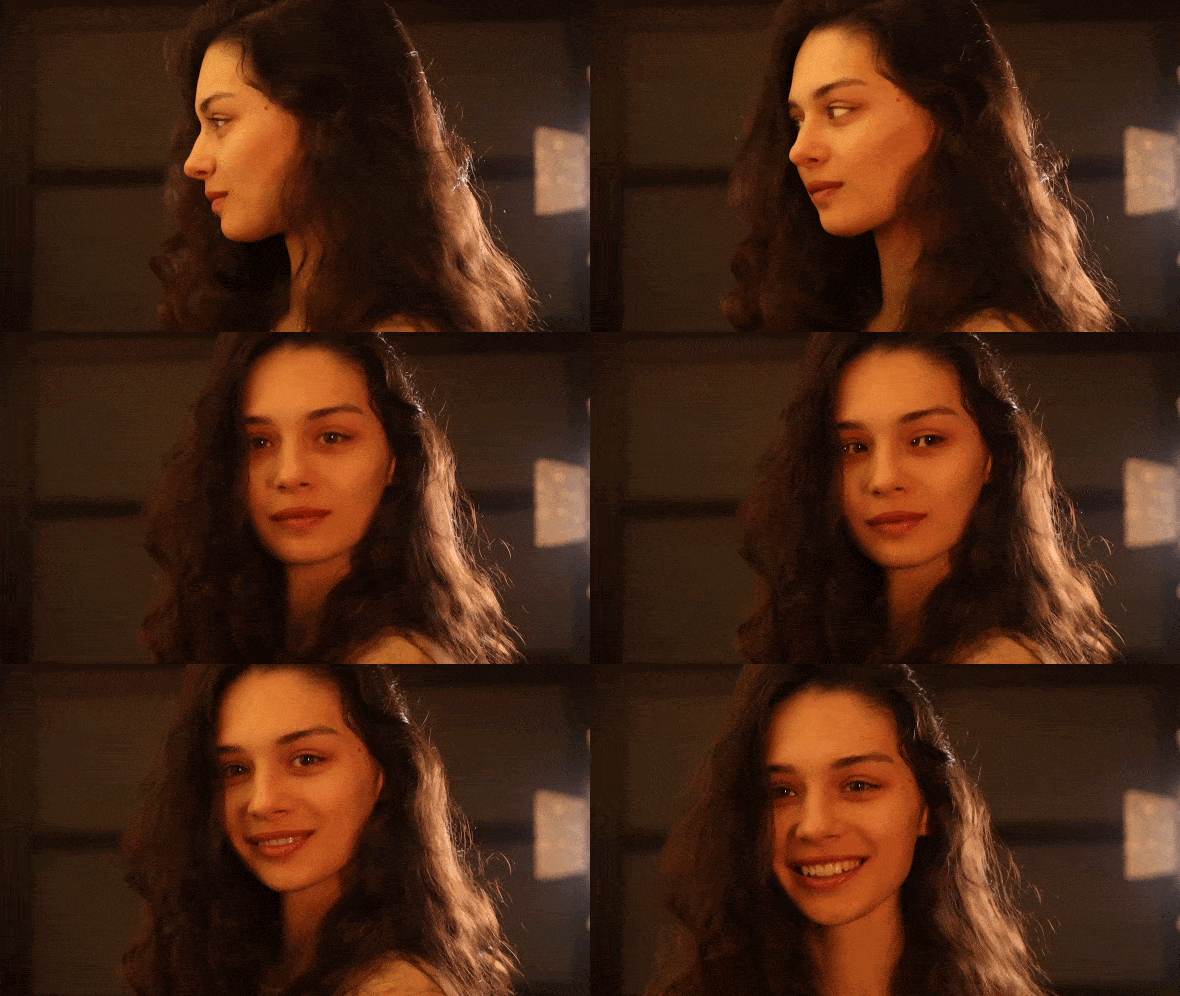
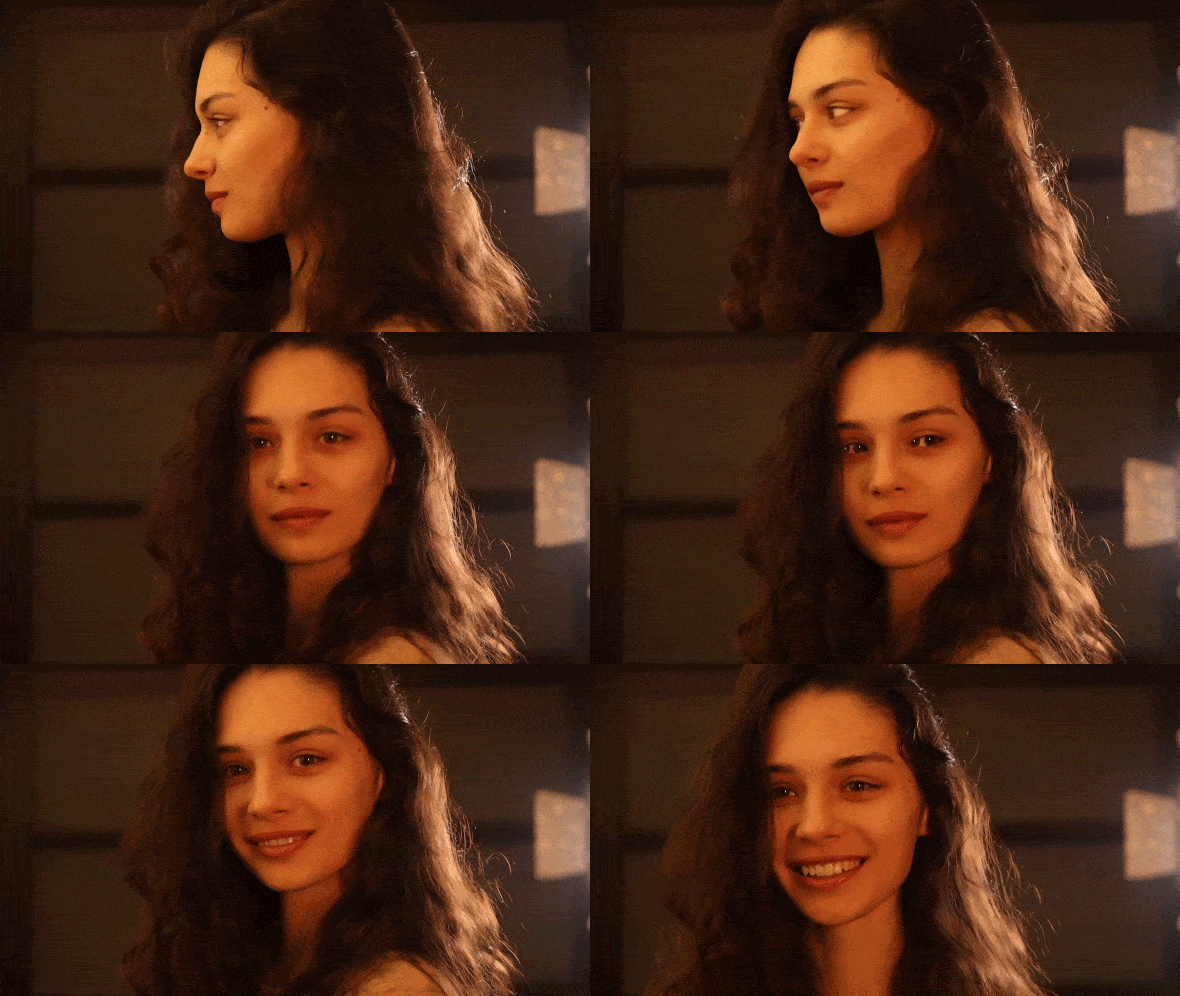
werden wir beide Augen sehen. Und da ist unser Endergebnis, das wir erraten werden. Auch hier am Ende. Ich habe das Mädchen gebeten, nach rechts
zu schauen, genau hier. Wir würden diesen
Effekt also noch deutlicher machen. Als hätte sie zwei Augäpfel. Also das ist so ziemlich
alles, was du wissen willst. Im nächsten Video
werde ich dir zeigen, wie
du deine
Augen auf diese Weise reinigen kannst, was ziemlich beunruhigend aussieht, aber auch diesen
wirklich interessanten Effekt hat. Sehen Sie im nächsten Video.
3. Tracking: Fangen wir damit an.
Reinige unsere Augen. Ich werde Ihnen diesen
Effekt nur auf einem Auge zeigen da
Sie dieselbe Technik auch auf dem anderen Auge anwenden können. Wir werden das wählen, was ich
hier lese , weil es
sichtbarer ist als das. Ich, im Grunde ist es
dieselbe Technik Sie hier anwenden werden. Ich
möchte nur nicht deine Zeit damit verschwenden auf beide Augen
gleichzeitig zu
gehen. Und am Ende werde
ich dir auch zeigen, wie
man
diesen Teil des Videos macht , weil diese Technik hier
ein bisschen anders ist als
diese Technik hier. Okay, lasst uns
lernen, wie man diese Art der Augenreinigung durchführt. Wir haben diesen
Unsinn schon hier. Und wie Sie sich vorstellen können, müssen wir
nur unser Ich verfolgen. Also
wollen wir das zuerst duplizieren. Wir können die Eingabetaste drücken, um es umzubenennen. Nennen wir es BG,
wählen es aus und drücken Sie Strg D,
um es zu duplizieren. Und diesen können wir in KI
umbenennen. Sie können sogar das rechte Auge hinzufügen. Sie würden also wissen, ob Sie einen
Wunsch haben oder an dem Sie gerade arbeiten. Und dann wollen
wir einfach
diesen Arbeitsbereich auswählen , in dem
wir unsere KI verfolgen wollen. In unserem Fall ist es irgendwo vor dem Drehen des Kopfes. Also hier draußen, und es endet hier wo wir hier
unseren Kopf völlig umgedreht haben. Im Grunde wollen wir
diesen Arbeitsbereich ändern und den
Null-Ziffernblock drücken, um eine Vorschau anzuzeigen. Okay, also
duplizieren wir diese Ebene. Wir können den Sound ausschalten
und ihn hierher verschieben. Und ich erstelle diese Maske gerne in der letzten Pose wie hier. Wählen Sie also diese Ebene aus. Sie geben also ein Werkzeug aus und
mit dem Scrollen mit der Maus können
Sie in unser Bild hineinzoomen. Und indem Sie die Leertaste
auf Ihrer Tastatur gedrückt halten, können
Sie einfach
zu diesem Handwerkzeug wechseln. Und wenn Sie mit der linken Maustaste auf die Maus
klicken, auf die Maus
klicken, können
Sie sich so in
Ihrem Bild bewegen. Lassen Sie uns ein bisschen mehr hineinzoomen. In unserem Fall
wollen wir diese Art von
Schüchternheit erzeugen , indem wir so wenig
Punkte wie möglich verwenden. So wird es einfacher sein, unser Auge
manuell zu verfolgen. Lassen Sie uns also hier einen Punkt erstellen
und dann einen weiteren
Punkt in unserem Augenwinkel , wie diesen. Das Blatt ganz links hier
unten und ziehe es. Wir haben also diese
Bézier-Kurve hier. Wir können einfach zur Ecke gehen, aber ungefähr hier, erstellen Sie
eine Bézier-Kurve. Wir können uns sogar bewegen, indem wir
darauf klicken und es schließen. Hier, diese Maske. Sobald Sie Ihre Maske geschlossen
haben, können Sie einfach zum
Auswahlwerkzeug gehen und
diese Punkte nach Belieben verschieben. Sie werden also nur
in einen Teil unseres Auges gelangen. Dann müssen Sie M auf der
Tastatur zum CMS drücken und den Pfad maskieren. Wir wollen einen Keyframe erstellen mit der linken Maustaste
auf die Stoppuhr klicken. Es wird diesen Keyframe erstellen. Also, was ist ein Key-Frame? Ein Key-Frame ist im Grunde genommen der
Zeitpunkt
, der, zur Erinnerung, die
Werte einer bestimmten Eigenschaft sind. In unserem Fall merkt sich dieser
Keyframe die Form dieses
Eigenschaftenmaskenpfads. Also wenn ich deine Bilder
vorher so
überspringe, können
wir uns im Grunde deine Bilder
vorher so
überspringe, wie hier bewegen. Es wird es als neue Form speichern. Hat auch, wenn ich jetzt das meiste in
unser Auge lassen werde
, in der Lage,
nur einen Punkt nach dem anderen zu ändern. Jetzt können wir einfach sicherstellen
, dass es unseren Augen folgt. Es macht einen ziemlich guten Job. Sie können jederzeit
einfach einen neuen Keyframe hinzufügen. Überspringe einfach ein paar Frames. Nehmen Sie die Position c
wahr. Jetzt können wir sie einfach nacheinander
bewegen. Diese Punkte befinden sich ganz links. Doppelklicken Sie auf
einen der Punkte. Dadurch können wir uns die
gesamte Maske schnappen und die
Position auf genau hier ändern. Sie dann erneut ganz links Doppelklicken Sie dann erneut ganz links und
klicken Sie. Noch einmal. Es wird uns ermöglichen,
einen Zeitpunkt zu ändern ,
wie wir es zuvor getan haben. Die Landschaft, Freunde. Halten Sie hier die Leertaste gedrückt und bewegen Sie unser Bild mit der linken
Maustaste und ziehen Sie es. Oder verwenden Sie einfach dieses
Handwerkzeug und wechseln Sie dann
zum Auswahlwerkzeug
und stellen Sie sicher, dass dieses immer noch
die richtige Form ergibt. Weil wir ein so genaues
Tracking wie möglich wollen. Es ist wichtig, dass dieser
auffällige Effekt wirklich sauber ist, da dieser Teil des
Effekts entscheidend ist, um unser Auge
so gut wie möglich zu reinigen. Stellen Sie also sicher, dass diese Maske genau auf unserer
Innenseite unseres Auges
bleibt. Und wie Sie sehen, haben wir aus diesem
Grund
unseren Arbeitsbereich umrissen , damit wir
wissen , wo wir
unser Tracking beenden müssen. Und schließlich können wir es
einfach durchgehen und sehen, ob es immer noch im Auge
bleibt. Wie Sie sehen, haben wir hier am Ende ziemlich
gute Arbeit geleistet. Stellen wir auch sicher, dass
es innerhalb von RI bleibt. Okay, jetzt, wo wir das
politisch und verfolgbar haben , können
wir die Ansicht verkleinern. Und jetzt können wir einfach damit beginnen
, unsere Effekte anzuwenden.
4. Auge aufräumen: Der erste Effekt, den
wir anwenden möchten, besteht darin, hier zum Panel Effekte und
Voreinstellungen zu wechseln. Ich habe darauf gewartet, dass dies
geladen wurde und
Gaussian Blur oder
Fast Blur eingegeben wurde, wenn Sie eine ältere Version von
Adobe After Effects haben. Also tippe ich Gaussian Blur, klicke
ganz links und ziehe es
auf diesen Oberschenkel, oder? Und vergrößere diese Unschärfe. Wie Sie sehen können, haben wir das Innere unseres Auges
verschwommen. Lassen Sie mich hineinzoomen, damit Sie
es viel besser sehen. Aber hier haben wir
dieses erste Problem. In meinem Fall möchte ich
es richtig hoch treiben, etwa 75. Aber wie Sie sehen können,
ist es so
stark verschwommen , dass es nicht einmal sichtbar ist. Und um dieses Problem zu beheben, müssen
wir E auf der
Tastatur drücken, um diesen Effekt zu sehen. Wie Sie sehen können,
drücke ich E und dadurch können wir diese
Gaußsche Unschärfe auf dieser Ebene sehen. Dann öffne hier. Und im Grunde müssen wir auf dieses Pluszeichen
klicken, was im Grunde
bedeutet, dass es nur innerhalb
dieser Maske
funktioniert. Wie Sie sehen können, verschwimmt das Innere der Maske, wenn
Sie
diesen Wert von Null auf
wirklich hoch ändern der Maske, wenn
Sie
diesen Wert von Null auf
wirklich hoch , was genau das ist, was wir wollen. Stellen wir ihn also auf einen
wirklich hohen Wert von 75. Außerdem können wir
diese Ebene auswählen und F auf der Tastatur
drücken,
um die Maskenfeder zu sehen. Denn an dieser Stelle, wenn wir unsere Maske abwählen, können
Sie sehen, dass wir
diese wirklich scharfe Kante haben. Und wenn Sie diesen
Wert auf etwa acht ändern, können
Sie sehen, dass er viel besser
zu unserem Filmmaterial passt. Sie können
mit diesem Wert herumspielen. In meinem Fall funktioniert es
6-8, ziemlich gut. Also setze
ich es vielleicht auf sieben. Es passt viel besser. Jetzt, wie du siehst,
ist es ein bisschen zu dunkel. Und in unserem Auge
sieht es nicht wirklich so aus. Denn wie Sie sehen können,
sollte es viel heller sein. Um diesen Fehler zu kompensieren da wir das
Innere der Firewall sehen können, können
wir hier und
ein anderes Mal
hier klicken , um alle Masseneigenschaften zu öffnen und diese Maskenerweiterung zu ändern. Also stellen wir es vielleicht auf 23 ein. Es wird also Are I Beta abdecken. Und wie Sie sehen können, deckt es
wirklich gut ab. Und indem wir diese beiden
Werte für Maskenfeder auf
sechs bis vier ändern , können wir ziemlich gut
abdecken. Spielen Sie einfach mit
diesen beiden Werten herum , um den perfekten
Look zu erhalten, den wir uns wünschen. Wie Sie sich
vorstellen können, wollen wir
das Innere unserer
Augen etwas heller machen . Dafür wollen wir hier den
Kurveneffekt und
Effekte in den Voreinstellungen verwenden . Sie können Kurven eingeben und
sie auswählen und darauf fallen lassen Ich klicke einfach auf diese RGB-Kurve und
mache sie heller. In unserem Fall können Sie sehen,
dass es auf dem gesamten Bild funktioniert. Und wieder
möchten wir E
auf der Tastatur drücken , während wir diese Ebene
auswählen. Um unsere Effekte zu sehen,
können Sie sehen, dass ich E drücke. Öffnen Sie
dann diesen
Cursoreffekt und
klicken Sie erneut auf dieses Pluszeichen, was nur in
Sichtweite unserer Maske funktioniert. Und jetzt können wir
einfach mit
der Helligkeit herumspielen und
sicherstellen , dass sie
ziemlich glaubwürdig
aussieht, als ob sie in unserem Auge wäre. An diesem Punkt
können Sie sehen, dass wir
zu viel Farbe
in unserem Auge haben . Und um diese Farbe loszuwerden, können
wir den Tönungseffekt verwenden. Auch hier geben NFS Presets den
Farbton ein und tragen ihn auf unser Auge auf. Hier, das ist Tint. Wir wollen es öffnen, klicken Sie auf das Pluszeichen. Es würde also nur
innerhalb unseres Auges funktionieren und eine Änderung dieser Menge
tendiert zu vielleicht einem See 15. Wenn Sie diesen Wert
ändern, können
Sie unser Auge im Grunde entsättigen
und es etwas heller machen. Auf diese Weise können Sie einen weißlicheren
Look
erzielen, indem Sie mehr
davon hinzufügen.
Neigen Sie dazu, ein Schwarzweißbild wie
dieses zu erhalten und etwas
mehr Helligkeit hinzuzufügen. Es ist eine gute Idee, dieses
zweite I als Referenz zu verwenden. Wie Sie jetzt sehen können, sieht es
zu entsättigt aus, weil es immer noch
diese Farben haben sollte , die wir hier haben. Stellen wir es also auf 20 Prozent. Jetzt sieht es viel
mehr so aus. Und im Grunde, indem diese Helligkeit
mithilfe des Kurveneffekts ändern, indem Sie die Sättigung ändern. Sie möchten diese
Farbe mit dieser Farbe hier abgleichen. Wir können diese Doppelschicht schließen. Und im nächsten Video zeige ich
Ihnen, wie Sie
ein bisschen Schatten von unserem Augenlid hinzufügen können . Sehen Sie im nächsten Video.
5. Augenfarbenanpassung: Zu diesem Zeitpunkt haben wir also ziemlich gute Farben
in unserem Auge. Aber wir
wollen auch ein bisschen
Schatten von unseren Augenlidern haben . Aber vorher
speichern wir unser Projekt,
da After Effects von Zeit zu Zeit
abstürzen kann. Gehen Sie also zu Datei, Speichern unter, speichern Sie es, wo immer Sie
möchten, und klicken Sie auf Speichern. Okay, um einen
inneren Schatteneffekt anzuwenden, ist
es eine gute Idee,
alle Effekte, die
wir bereits erstellt haben, vorab zu komponieren . Denn jetzt wählen wir
diese Ebene aus und klicken
mit der rechten
Maustaste darauf gehen zu den Ebenenstilen und verwenden
diesen inneren Schatteneffekt
, den wir verwenden werden. Sie können sehen, dass dieser Effekt so
gut wie gar nicht funktioniert hat. Deshalb möchte ich Strg Z drücken.
Um diesen Schritt rückgängig
zu machen, möchten
wir
diese Ebene vorab zusammenstellen. Verfassen Sie es vorab. Du kannst einfach
diese Ebene auswählen und zu
Layer Pre-Compose
oder Control Shift C wechseln. Wir können es I Met nennen, weil wir diese
Ebene auch als Matte verwenden werden. Und an dieser Stelle ist es
wirklich wichtig, hier zu klicken und alle Attribute zu verschieben, was im Grunde bedeutet, dass
alle Effekte, die wir anwenden irgendwie in
dieser Komposition verankert
werden, was genau das ist, was wir wollen. Wir möchten, dass After Effects
den Striking als
separates Video sieht . Stellen Sie also sicher, dass Sie hier klicken
, um alle Attribute zu verschieben, und behalten Sie
auch dieses
Kontrollkästchen hier. Und klicken Sie auf Okay. Wie Sie sehen können,
befinden sich alle Effekte in dieser Komposition. Und wenn wir ganz links
auf dieses Treffen doppelklicken, können
wir es öffnen und
Sie können sehen, dass wir immer noch alle unsere
Effekte hier haben. Wir können es jederzeit ändern. Benennen wir das, das ich getroffen habe, um. Um diese Komposition umzubenennen, können
wir einfach mit der rechten Maustaste in
diesen grünen Bereich klicken und
zu den Kompositionseinstellungen gehen. Nennen wir es inneren
Schatteneffekt. Denn diesen Effekt werden
wir
auf diese innere
Schattenkomposition anwenden . Wir möchten diese Ebene auswählen, M auf der Tastatur
drücken und diese Maske auswählen. Drücken Sie dann die Taste C auf der
Tastatur, um diese Maske zu kopieren. Stellen Sie dann diesmal den Cursor ein. Dieser erste Keyframe. Dann gehe zurück zu dieser, ich wickle die Futterkomposition und wähle diese innere
Schattenkomposition aus, die wir einfach umbenennen. Im Grunde genommen diese Komposition,
drücken Sie
Strg V. Also im Grunde haben wir
diese Maske ein anderes Mal auf diese Komposition
aufgetragen . Nun, wenn wir wollen, klicken Sie mit der
rechten Maustaste auf diese
Komposition und gehen Sie zu diesen Ebenenstilen und verwenden Sie
diesen inneren Schatteneffekt
, der vorher nicht funktioniert hat. Wenn wir auf diesen
inneren Schatteneffekt klicken,
funktioniert er, wie Sie sehen können, einwandfrei. Wir haben bereits eine Art
Schatten in unserem Auge. Wenn Sie den Schritt nicht
verstehen, stellen Sie im
Grunde sicher, dass Sie
diese Schritte dieses Videos
korrekt befolgen diese Schritte dieses Videos , um das gleiche Ergebnis zu erzielen. Wenn Sie weitere
Fragen zu diesem Teil haben, können
Sie im
Kommentarbereich zu diesem Video leben. Aber auch in
dieser Komposition verwenden
wir eine Maske, um nur diese Effekte
anzuwenden. Aber dieses
Auge haben wir aus dieser Komposition nicht herausgeschnitten. Und diese Hauptkomposition. Wir verwenden eine Maske, um nur das Auge
auszuschneiden. Wie Sie sehen können,
schneidet es nur unser Auge aus, hat
aber keine Auswirkungen. Jetzt wollen wir
diesen Effekt des Ebenenstils ändern. Wir können einfach
hier klicken, um es zu öffnen. Und öffne hier
Ebenenstile, den inneren Schatten. Lassen Sie uns jetzt vielleicht den Winkel
ändern. Wir können auch die Entfernung ändern. Wenn wir auf Null setzen. Im Grunde werden wir diese
Art von Schatten überall bekommen, was wir im Grunde wollen. Wir wollen nur die Größe
ändern, um
diesen inneren
Schatteneffekt sichtbar zu machen . Während ich diese Größe ändere, können
Sie sehen, wie wir diesen
Schatten auf unser Auge auftragen. So etwas wie
Protein sieht gut aus. Entfernung, wir
können uns immer noch ändern und selbst
sehen, was für uns am besten
funktioniert. Vielleicht setzen wir seine zwei Pi. Wir hätten also
oben mehr Schatten und
unten weniger. Sie können jedoch mit
diesem Wert herumspielen , um zu sehen,
was auf
Ihrem Filmmaterial am besten funktioniert . Wir können auch den Winkel
ändern, wenn Sie möchten. In meinem Fall können Sie, wenn
ich es rotieren
möchte, einfach
hier klicken , um diese Gliederung zu entfernen. Wir werden diese
Art von Effekt also besser sehen. Sie können diesen Schatten ändern bis Sie
einen 3D-Look auf Ihrem Auge erhalten. So etwas
sollte gut funktionieren. In meinem Fall sind es 180 Grad. Außerdem wollen wir keine wirklich dunkle Farbe
des Schattens haben . Wir wollen einige Farben
aus unserem Bild selbst herausholen. Also im Grunde können wir
diese Pipette nehmen und
hier klicken , um mehr natürlichen
Schatten aus unserem Bild zu bekommen. Also
sollte so etwas wie verfärbt besser funktionieren. Wenn ich also Strg-Z und dann
Strg-Umschalttaste Z drücke , können
Sie sehen, dass es sich viel besser in unser Laub einfügt
. Wir können die
Opazität erhöhen, wenn Sie diese Art von Effekt erhöhen möchten . Also, wenn ich auf
diesen Augapfel neben dem
inneren Schatteneffekt klicke . Du kannst sehen, davor und danach passt es wirklich zu unseren
Dummheiten, viel besser. An dieser Stelle
können Sie sehen, dass es viel glaubwürdiger
aussieht. Und heute können wir diesen Effekt
auf einer anderen Ebene anwenden, wir können einen weiteren
Kurveneffekt anwenden. Stellen wir es hier ein. Und im Grunde wollen wir Key-Frames für
unseren Kurveneffekt erstellen . Denn in diesem Moment sieht
es wirklich glaubwürdig aus. Stellen wir also zu diesem
Zeitpunkt einen Keyframe ein. Wir können sogar etwas
mehr Helligkeit hinzufügen. Wenn Sie
etwas mehr Helligkeit hinzufügen müssen. Lassen Sie uns außerdem
diese Maskengliederung aktivieren. Wir können aber auch
Control Shift H drücken und der Pol
wird entfernt. Jetzt können wir also
all unsere Auswirkungen sehen. Jetzt können wir einfach dieses
Futter auswählen und U auf der Tastatur
drücken, um
diesen Keyframe zu sehen , den wir für unsere Kurven
erstellt haben. Und lassen Sie uns einige Änderungen vornehmen. Für meinen Geschmack
denke ich also, dass wir etwas wärmere Töne hinzufügen müssen . Um mehr wärmere Töne hinzuzufügen, wollen
wir zu Blau wechseln
und es etwas niedriger einstellen. Außerdem möchte ich ins grüne
Feld gehen und es
etwas niedriger verkaufen , weil ich jetzt das
Gefühl habe , dass es zu
viel Grün enthält. Und wie Sie sehen können, passt
es jetzt viel besser zu
unserem Gesamtbild. Vorher und nachher
könnt ihr sehen, dass wir
diese kleinen Änderungen vorgenommen haben und es sieht noch besser aus und es passt noch besser zusammen. Wir können ein paar
Frames wie hier überspringen. Und wir können ihm auch einfach mehr Coolness
verleihen oder die Farben reduzieren. Zu jeder Zeit unseres Videos können
wir einfach ein bisschen mehr Änderungen vornehmen und trotzdem das
Anrufprotokoll dieses Effekts
beibehalten. Wie Sie sehen können, habe ich
etwas wärmere
Töne hinzugefügt und nach meinem Geschmack passt
es viel besser zum
Polnischen. Das nächste, was wir
hinzufügen möchten, ist ein bisschen nett. Wenn Sie wirklich
verrauschte Aufnahmen haben, können
Sie einfach etwas
Rauschen auf diesen Effekt anwenden. Ich setze es auf
den hohen Wert let-7. Verwenden wir kein Farbrauschen. Und ich möchte auch Gaussian Blur
hinzufügen. Und ich werde
diese Unschärfe auf vielleicht 3,2 setzen. Ich füge ein paar Details hinzu, also wäre es
mit dieser Art von Details nicht so perfekt. Vielleicht setzen wir es auf vier. Wir verleihen unseren Augen ein
glaubwürdigeres Aussehen. Und diese kleinen Verbesserungen machen diesen Effekt
wirklich
viel glaubwürdiger. Drücken wir den Null-Ziffernblock, um zu
sehen, wie es in Bewegung aussieht. Wie Sie sehen können, haben wir wirklich
diese nette Art von Blick. Also, wie ihr euch vorstellen könnt, ist
es wirklich wichtig, ein wirklich gutes Tracking zu
bekommen oder weil, wie ihr hier am Ende
sehen könnt, ich ein bisschen wackelig bin. Es ist also wirklich wichtig, eine
wirklich schöne Maske zu haben, die an unserem Auge
haftet. Und auf diese Weise erhalten Sie ein
professionelleres Aussehen. Okay, also im nächsten
Video werden wir die Augäpfel selbst
hinzufügen. Wir werden also diese
Art von Übergang bekommen, der wirklich, wirklich gut aussieht. Wir sehen uns im nächsten Video.
6. Augenanimation hinzufügen: Also jetzt haben wir dieses
wirklich saubere Ich hier. Jetzt fügen wir etwas Augapfel hinzu. Wir hätten also diese Art von Übergang zum Originalmaterial. Okay, jetzt kommen wir
zum lustigsten Teil, dem
Hinzufügen dieses Augenrückens. Um unseren Blick wieder ins rechte Licht zu
rücken, können wir
diese Ebene einfach auf die Momente ausschneiden , an
denen wir gerade arbeiten. Wir können sogar T auf der Tastatur drücken, sodass es am Anfang nicht
sichtbar ist. Setzen wir es
hier am Anfang auf Null. Und ein bisschen später, wie hier, 100. Also wird es hier am Ende das
M auszahlen. Wie Sie sich vorstellen können,
wollen wir, dass es ausgeblendet wird. Wir werden also einen sauberen
Übergang zu unserem Polnisch haben. Jetzt wollen wir dieses Originalvideo
auswählen. Wir können es sogar BG nennen und Strg D
drücken, um es zu duplizieren, um unser Hurra umzubenennen,
sie
drückt einfach die Eingabetaste auf der Tastatur
und benennt es um. Benennen wir es in Eyeball um. Was wir tun wollen, ist, den Cursor dieses Mal kurz
vor dem Übergang zu
unserem ursprünglichen Lack zu
setzen . Also hier haben wir dieses
Schicksal, unsere Animation. Nehmen wir uns diesen
Moment und klicken mit der
rechten Maustaste darauf und
gehen zum Time Freeze Frame. Im Grunde
sollte sich Ihr Zeitcursor also in diesem Moment befinden. Also schlagen wir diesen
Moment vor, wie Sie sehen können. Jetzt können wir das Stiftwerkzeug
auswählen. Im Grunde genommen ist es
eine Domäne in unser Filmmaterial und diesen Augapfel ausgeführt. Also lasst uns genau das machen. Lass uns unseren Augapfel auf k schneiden. Schließ diese Maske. Wir können es anpassen. So etwas
sollte also gut funktionieren. Wir können auch F
auf der Tastatur drücken, um ein bisschen Feder wie drei
hinzuzufügen. Wir hätten also keine
zu scharfe Maske. Also wenn ich zum Beispiel auf
Null setze und mich fortbewegen werde, wirst
du sehen, dass wir hier einen
wirklich scharfen Vorteil haben. 23 ändern, zahlen
wir uns also einen Vorteil aus, und das ist genau das, was wir wollen. Wir können hier sogar ein Zeichen setzen. Wir würden also wissen, dass wir von diesem
Moment an
unser Auge geworfen haben. Als Nächstes sollten wir diesen Augapfel auswählen
, den wir einfach ausschneiden
und P auf der Tastatur drücken. Und wir wollen
diese Position speichern, indem auf diese Stoppuhr
klicken
, um einen Keyframe zu erstellen. Dann wollen wir
das Auswahltool sagen und hier eure Frames überspringen. Und im Grunde animiert. Lassen Sie uns vielleicht zu diesem Moment hier übergehen
und es ein bisschen nach oben verschieben. Also dieser Augapfel wird hier
in unser Auge fallen. Im Grunde wollen wir dafür
eine Matte haben, ich möchte, dieser Augapfel
nur innerhalb unseres Auges sichtbar ist, was ziemlich einfach zu machen ist. Nehmen Sie einfach diesen inneren
Schatteneffekt, drücken Sie Strg D, um ihn zu duplizieren, platzieren Sie ihn darüber und
drücken Sie T auf der Tastatur. Wir wollen
diese Opazitätsanimation nicht haben. Klicken wir hier, um alle Keyframes zu
entfernen. Und es stellt sicher, dass
es bei 100% bleibt. Wir werden es diese
Ebene als Matte bezeichnen. Drücken Sie also die Eingabetaste und nennen Sie es met. Und im Grunde wollen wir
das über unserem Ausschnitt platzieren. Ich bin im Grunde genommen, wenn ich auf diesen
Schalter und Modi klicke, können
wir diesen Track matt sehen. Also klicken Sie darauf, bis
Sie es sehen. Und dann ändere diese
Spurmatte in Alpha-Matte, was im Grunde bedeutet, dass
dieser Augapfel
nur sichtbar ist, wenn sich dieser Augapfel
innerhalb unserer Matte befindet. Hier später im Video können
Sie sehen, dass es
genau dort ist, wo wir wollen. Wenn ich nun alle Ebenen
abwähle, können
Sie diese
Art von Animation sehen. Und in meinem Fall sehe ich, dass
dieser Kuchen zu weit oben ist. Wählen wir also unser Auge aus und bewegen es
einfach ein bisschen nach unten. Sie können es einfach mit
der Maus auswählen oder einfach Abwärtspfeile
auf der Tastatur
drücken. Und im Grunde
wollen wir unser Auge hier
drinnen behalten , damit es besser
verschmilzt. Und schließlich können wir diese Ebene
einfach ausschneiden. Es wird verschwinden. Wir können einfach diesen
inneren Schatteneffekt auswählen, T auf der Tastatur
drücken und diesen Keyframe
ein bisschen nach links und
diesen ein bisschen nach rechts bewegen . Dieser Übergang wird also etwas
langsamer vonstatten gehen. Lassen Sie uns diese
Ebenen erweitern, damit sie auf unserem Bildschirm etwas länger angezeigt
werden . Jetzt können Sie sehen, dass dieser Übergang viel
sauberer vonstatten geht. Lassen Sie uns also
diesen Arbeitsbereich ändern und Nummernblock Null
drücken, um
mit voller Geschwindigkeit sehen.
Sie werden sehen, dass dieser
Übergang viel
schneller und viel besser erfolgt . Je mehr Zeit Sie also für die Positionsanimation
aufwenden, desto glaubwürdiger ist der
Effekt. Abschließend werde
ich Ihnen im nächsten Video zeigen, wie
Sie hier einen weiteren Augapfel
hinzufügen können . Es ist eine viel einfachere Technik,
als diese Art
von Aufräumanimation zu erstellen und dann daran teilzunehmen. Also im Grunde können wir hier dieselbe Technik
anwenden, die
wir hier angewendet haben,
wobei wir dieses Auge
nehmen und dann mit dieser Matte
malieren und uns einfach nach links
bewegen, wie wir es mit
diesem Augapfel gemacht haben , wenn er
sich von rechts bewegt. Im Grunde ist das
alles dieselbe Technik. Im nächsten Video werde ich Ihnen zeigen
, wie Sie diesen letzten Teil dieses Effekts erzielen können. Ich sehe im nächsten Video.
7. Zwei Augäpfel: Lassen Sie uns also diesen letzten
Teil dieses Effekts mit dieser Technik erstellen, um sicherzustellen , dass Sie
ihn richtig verstanden haben. Und es ist viel einfacher
als hier, weil wir
diese Aufräumarbeiten nicht zum Laufen bringen müssen. Nehmen wir unseren Arbeitsbereich und
schauen, wo wir arbeiten müssen. Also unsere Wirkung, wir beginnen kurz bevor unser Auge hier nach
rechts geht, und endet hier, wo es wieder an den Ort
geht. Dieses Mal müssen wir unser Auge also nicht wie zuvor
reinigen. Aber wir wollen diese
Technik verwenden, um eine Matte zu erstellen. Wir müssen nicht wirklich die gleichen Dummheiten
verwenden. Wir können einfach zu Layer New
Solid gehen und einen neuen Volumenkörper erstellen
, den wir auch als erfüllt bezeichnen können. Und klicken Sie auf Okay, wir können diesen Solid
deaktivieren, aber stellen
Sie sicher, dass Sie ausgewählt haben, weil wir eine Maske
auf dieser Matte erstellen möchten. Wählen Sie also dieses Set aus, z. B. dieses Stiftwerkzeug. Lassen Sie uns hineinzoomen und erneut eine Maske
erstellen, wie
wir es zuvor gemacht haben. Dieses Mal müssen wir nicht zu viel Tracking
machen, denn wie Sie sehen können, haben
wir nur ein paar
Frames dieses Videos. Sobald wir diese Maske erstellt haben, drücken Sie M auf der Tastatur auf diesem Maskenpfad und
behalten Sie Ihre Frames hier. Wechseln Sie zu diesem Auswahlwerkzeug. Stellen Sie sicher, dass sich Ihre Maske
noch in unserem Auge befindet. Hier. Die Landschaft, die du einrahmst. Stellen Sie sicher, dass sich das
immer noch in unserem Auge befindet. Machen wir dasselbe
am Ende dieses Videos. Und mal sehen, ob es in unserem Auge
haften bleibt. Es sieht ziemlich gut aus. Und Sie können etwas
mehr Zeit damit verbringen
, sicherzustellen , dass es in unserem Auge bleibt. Jetzt, wo wir
dieses Tracking haben, wollen
wir unser
Auge darauf richten, wie wir es zuvor getan haben. Wir möchten
diesen VEGF-Polish auswählen, drücken Sie Strg D, um ihn zu duplizieren. Dann klicken Sie mit der rechten Maustaste darauf und wählen Sie einfach einen Moment in unserem Video aus, in dem Sie Ihr Auge am häufigsten
sehen. In meinem Fall hier kann
ich diesen
Augapfel also ziemlich gut sehen. Also
klicke ich mit der rechten Maustaste und gehe zum
Time Freeze Frame. Und wieder möchte
ich
mit diesem Stiftwerkzeug diesen Augapfel vergrößern und
ausschneiden. Wir können auch F auf der
Tastatur drücken und es auf drei setzen. Wir hätten also nicht
die raue Kante. Drücken Sie dann P, um die Position zu
sehen. Wir können diesen Augapfel,
den Koordinator unseres Auges, im Grunde
bewegen , denn von hier aus erscheint
er. Fangen wir also hier an. Drücken Sie P, um die
Position dieses Augapfels zu speichern. Lassen Sie uns auch diese
Ebene auf diesen Moment reduzieren. Und im Grunde können wir
diese Alpha-Matte einfach mit diesem
Met verwenden , das wir zuvor erstellt haben. Also lass uns darauf klicken. Und wenn wir wollen, ein paar Bilder
verschieben, wo
das Mädchen nach rechts schaut, können
wir diesen
Augapfel auch einfach nach rechts platzieren. Deshalb werden wir hier unseren
zweiten Augapfel vorstellen. Wo auch immer du dich fühlst, es
sieht gut aus. Sie können dieses Oval hier platzieren. Und lassen Sie uns auch
diese matte Ebene auswählen, denn wenn ich Strg Shift H
drücke, können
Sie sehen, dass wir die Kanten
rauhen müssen und das ist
wirklich auffällig. Wählen wir also diese
Mattebene aus, drücken F und stellen wir auch diese Feder auf
zwei oder drei oder vielleicht zwei. Es sieht so aus, als
ob zwei ziemlich gut sind. Mal sehen, wie unsere
Position funktioniert. Wie Sie sehen können, wird es zu schnell
eingeführt. Lassen Sie uns also die Anordnung
unseres Augapfels verschieben. Nennen wir es Augapfel. Und stellen Sie sicher, dass sich diese Position mit dieser
Position des I
bewegt. Überspringen Sie ein oder zwei
Frames und verschieben Sie es. Dieser Augapfel sollte ein bisschen so
aussehen, als wäre er
auf unserem Gesicht abgebildet. Und indem Sie einfach ein paar Bilder
überspringen, stellen Sie sicher, dass es für unser Auge
immer noch sichtbar ist. Wenn diese Bibel am meisten an den Ort
zurückkehrt. Du willst diesen
Augapfel aus dem Weg räumen. Wenn du
ein bisschen mehr Zeit
aufbringst, bekommst du dieses
ziemlich gute Tracking und diesen endgültigen Effekt. Wenn Sie hier ein
Wackeln sehen, bedeutet
das, dass Ihr
Tracking zu wackelig ist. Dazu können Sie einfach diese matte Ebene
auswählen, U auf der Tastatur
drücken und möglicherweise einige
dieser Keyframes entfernen. Es wird also
viel weniger wackeln. Drücken Sie jedoch erneut
Control Shift H, um
unsere Maske zu sehen und trotzdem sicherzustellen , dass diese Maske
in unserem Auge bleibt. Je sauberer das
Tracking ist,
desto weniger Wackeln. Sie werden kein Endergebnis haben. Stellen Sie sicher, dass Sie etwas
mehr Zeit mit diesem Tracking verbringen. Und den gleichen Effekt, den Sie in dieser Sekunde anwenden
möchten, kann ich
mir gerne hier auf Skillshare folgen. Ich poste jede Woche Unterricht. Ich habe viele Kurse über VFX mit Adobe After Effects
ist auch ein Bestandteil, es geht um Motion Design,
Textanimation, Grundlagen der Animation
von Zeit zu Zeit, ich poste komplexere
Klassen zum Erstellen von Funken und 3D-Animationen
und auch Logoanimationen. Ich empfehle dir, dir
diesen 12-minütigen Kurs anzusehen. Wenn du ein paar
VFS-Sachen wie diesen ausprobieren möchtest, zögere
nicht, nach dem
Waschen meiner Klassen
Projekte zu erstellen nach dem
Waschen meiner Klassen
Projekte Ich überprüfe deine Arbeit immer und gebe dir ein paar Kommentare,
wenn du Hilfe brauchst. Sie können auch gerne
unter meinen Kursen Fragen stellen. Und Sie können auch vorschlagen,
was Sie als Nächstes lernen möchten. Also noch einmal, zögern Sie nicht, mir hier auf Skillshare zu
folgen, und ich freue mich,
Sie in meinem nächsten Kurs zu sehen. Danke fürs Zuschauen.
 M Jake, Lets Create VFX & Cool Stuff Together