Transkripte
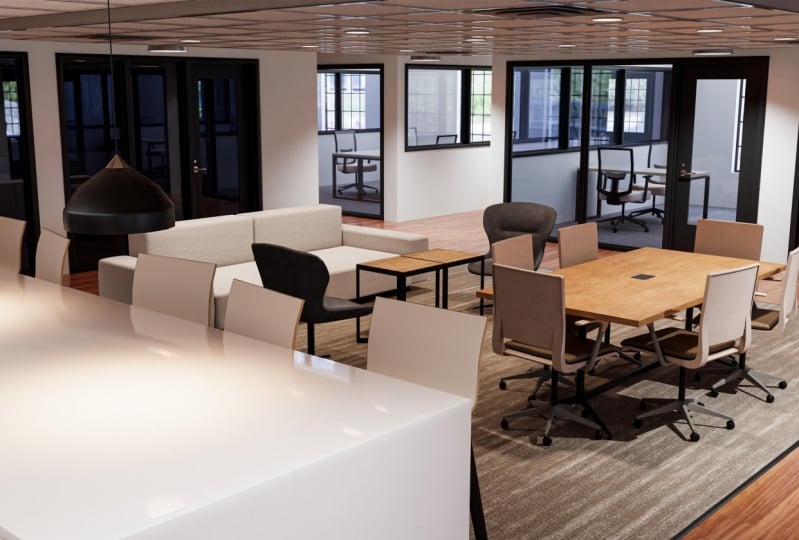
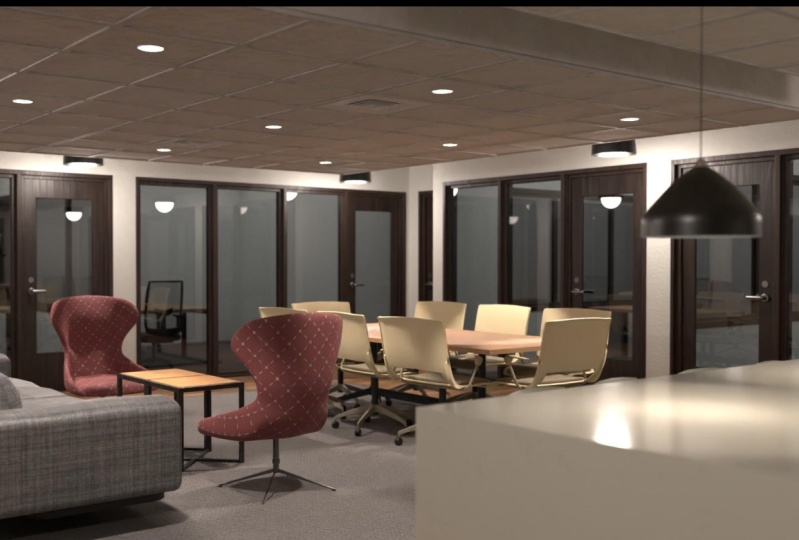
1. 01 Einführung: Willkommen zu sehen Kreation mit Mixer und Substanzmaler. Ich bin Daryn Lile, ein zertifizierter Trainer der Blender Foundation, und in diesem Kurs werden wir diese Szene eines Co-Working Space erstellen. Wir werden über Mixer Modellierungswerkzeug-Set gehen, wie wir Blaupausen des Raumes verwenden, um
die Wände,
Türen und Fenster aufzubauen die Wände, . Und dann werden wir Referenzbilder verwenden, um uns zu helfen, jedes Möbelstück in den
Räumen zu modellieren . Wir werden darüber nachgehen, wie man jedes Objekt auf UV-Karte zuweist und wie man jedes Objekt für den Export in die
Substanz vorbereitet . Painter als fbx Datei und in substance Maler erstellt realistische PBR-Texturen für unsere Modelle, und Sie werden lernen, wie Sie diese Texturen am besten für den Einsatz in Mixer einrichten. Nachdem wir die Texturen in Mixer hier in der Schattierung Registerkarte hinzufügen, werden
wir beginnen, an der Beleuchtung wird Spotlights und Flächenlichter in die Szene hinzufügen und die Szene rendern mit beiden Blenders Zyklen Render-Engine und die neue evey rendern -Motor. Und dabei denke
ich, dass Sie die Unterschiede und die Vorteile beider sehen werden. Jetzt ist dies ein Einführungskurs, und es nimmt zumindest ein wenig Wissen über Mixer an. Ich habe versucht, einen breiten Überblick über Blender in diesem Kurs zu geben und wie es mit
Substanz Painter arbeiten kann , um Ihnen großartige Ergebnisse in einer Szene wie dieser zu geben. Aber es gibt immer mehr zu lernen, und mein Ziel mit diesem Kurs ist es, Ihnen eine solide Grundlage zu geben, auf der Sie in
Ihrer Lernreise aufbauen können . Alle Projektdateien stehen zum Download zur Verfügung, so dass
Sie jederzeit in jedem Video die spezifische Szenendatei ansehen können, an der ich arbeite, und alle Referenzbilder Luft hier
auch, auch, so dass Sie arbeiten können von den gleichen Referenzen, die ich bin. Ich freue mich auf den Einstieg, und ich hoffe, Sie sind es auch. Im nächsten Video werfen
wir einen Blick auf die Referenzbilder und bringen die Büropläne in den Mixer.
2. 002 Referenzbild: Bevor wir mit der Erstellung unserer Szene beginnen, werfen
wir einen Blick auf die Referenzbilder und bekommen ein Gefühl von dem, was wir schaffen werden. Das ist also ein Coworking Space in dem Gebäude, in dem ich arbeite. Mein Büro ist nicht hier drin. Es ist nirgends in der Nähe so schön, aber ich dachte, dies wäre eine gute Umgebung zu schaffen. Es gibt viele verschiedene Dinge hier vor sich. Auch wenn es nicht wirklich kompliziert aussieht. Es hat die Möbel und die Wände, die Türen und die Fenster, die Deckenfliesen, die Leuchten. Es ist eigentlich ziemlich viel los hier, was ich denke, wäre ziemlich lustig zu erstellen. Wenn wir irgendwie durch die Bilder hier blättern, können Sie sehen, dass ich gerade einige Bilder gemacht habe die
durch die Möbel und die allgemeine Anordnung des Raumes als auch. Also, was wir tun wollen, ist die Wände, die Böden,
die Decken zu blockieren . Und um das zu tun, werden
wir diesen Grundriss hier nutzen. Wenn ich etwas heranzoomen, können
wir sehen, dass es hier diese blaue Linie hat, und das ist der Co-Working-Raum. Das hier drüben ist nur noch andere Büroräume. Wir werden uns hier nicht darum kümmern. Wir werden nur daran arbeiten, was sich in der blauen Linie befindet. Das ist also der wichtigste Co-Working-Raum hier. Hier ist der Küchenbereich und die Theke. Und dann alle Büros hier und sogar wieder hier rein. Jetzt werden wir die Wände und die Fenster und die Türen für diesen Bereich erstellen, aber wir können hier nicht viel Detail hinzufügen, aber ich möchte das Ganze schaffen, damit wir durch die ganze Gegend gehen können. Also, wie fangen wir so etwas an? Was sollen wir, womit haben wir angefangen? Nun, ich denke, was ich tun werde, ist,
dieses Referenzbild in den Mixer zu bringen und es auf den Boden zu
legen, es auf die Grundebene zu legen
und dann versuchen, dieses Bild in die reale Größe zu bringen. Wenn wir also zu dem Teil des Projekts kommen, wo wir die Lichter für diese Szene erstellen werden. Wir werden unsere Büroräume hier brauchen, um reale Größe zu haben, weil viele Schatten, Licht springt, globale Beleuchtung. All das sucht wirklich nach realen Maßstäben, so dass es reale Eigenschaften für die Beleuchtung bieten kann. Also unsere erste Aufgabe ist es dann, dieses Bild in Blender und auf die richtige Größe zu bekommen. Na gut, lassen Sie uns daran arbeiten. Gehen wir zurück zu Blender und wir müssen die Kamera und diesen Punkt hier würben, das ist immer in jeder neuen Standardszene. Also, um diese loszuwerden, lassen Sie uns einfach die A-Taste drücken, um alles auszuwählen, und dann drücken wir Löschen, und da gehen sie. Okay, also jetzt, bevor wir anfangen, reden
wir ein wenig über die Bewegung in dieser 3D-Ansicht. Um das zu tun, ist es wirklich nur die mittlere Maustaste. Wenn Sie mit der mittleren Maustaste klicken und sie gedrückt halten und die Maus bewegen, können
Sie herumstürzen. Wenn Sie die Umschalttaste drücken und
die mittlere Maustaste gedrückt halten und die Maus bewegen, können Sie schwenken. Halten Sie die Strg-Taste gedrückt und klicken Sie mit der mittleren Maustaste und bewegen Sie die Maus. Sie können vergrößern und verkleinern. Jetzt können Sie auch das Mausrad scrollen, drehen Sie es und Erwachsene zoomen hinein und heraus als auch. Also, wie ich schon sagte, was ich tun will, ist, dieses Referenzbild einzubringen und es hier
auf den Boden zu legen , damit wir sehen können, wohin die Wände gehen. Aber auch wir müssen es auf die richtige Größe bringen. Um also ein Referenzbild einzubringen, können
wir zum Menü Erstellen gehen. Jetzt können wir hierher kommen, um hinzuzufügen, und wir können ein Netz und Anker und Bild hinzufügen. Und wir werden dieses Hintergrundbild hier verwenden. Aber wir können auch zu diesem Add Menü gelangen, indem Sie Shift a drücken, und das wird auch das Menü öffnen. Also jetzt kommen wir hier runter zu Bild und Hintergrund. Und wenn wir dann zu unserem Ordner navigieren, in dem sich diese Referenzbilder befinden, kann
ich tatsächlich hierher kommen und einfach darauf klicken und das bringt mich zu diesem Ordner. Ich gehe weiter und klicke auf den Grundriss des Büros und klicke auf Hintergrundbild laden. Und da gehen wir. Jetzt gibt es ein Problem. Es stimmt damit überein, wo meine Kameraansicht war, als ich sie hereinbrachte, und das ist nicht das, was wir wollen. Gehen wir weiter und drücken Sie die Löschtaste. Wie Sie sehen können, wird dieses Bild an Ihrer Kameraansicht ausgerichtet. Also müssen wir unsere Kamera im Grunde nach unten auf den Boden schauen. Und dazu können wir die Ziffernblock Tasten auf unserer Tastatur verwenden. Wir können auch auf Ansicht gehen, Aussichtspunkt, und Sie können hier sehen, dass Sie die Draufsicht haben ist NUM Pad sieben. Die Vorderseite ist NUM Pad eins, und die rechte Ansicht ist NUM Pad drei. Also für die Spitze, was ich tun werde, ist, dass ich einfach die sieben Taste auf
dem NUM-Pad drücken und zur oberen orthogonalen Ansicht hier gehen werde . Nun gehen wir weiter und drücken Sie auf Bild und Hintergrund verschieben, und ich wähle noch einmal den Bürogrundriss aus. Los geht's. Okay, jetzt, wenn wir stürzen, gibt es immer noch ein Problem. Wir können es hier nicht sehen. Was passiert ist, wenn wir hier zu dieser Objektdateneigenschaften-Registerkarte gehen, können
wir für diese leer sehen,
für dieses Hintergrundbild ist
die Anzeigeperspektive oder Anzeige in der perspektivischen Ansicht deaktiviert. Also lasst uns das einfach einschalten. Und da gehen wir. Jetzt können wir unser Bild sehen. Okay, aber ist es die richtige Größe? Woher wissen wir das? Nun, wir haben nicht wirklich irgendwelche Messungen auf diesem Grundriss, mit dem wir arbeiten müssen. Oft, wenn Sie Blaupausen haben, bekommen
Sie die Maße für die Wände und die Türen usw. Aber für hier haben wir das nicht. Also werden wir es irgendwie nur ein bisschen flügeln müssen. Ich weiß zufällig, dass die Türen etwa 40 Zoll breit sind. Also, was wir tun könnten, ist, dass wir ein Objekt erstellen könnten,
sagen, nur ein Würfel, von dem wir wissen, ist 40 Zoll breit. Und dann können wir unser Bild hier so skalieren, dass die Türen hier mit der Breite unseres Objekts übereinstimmen. Ich denke, das ist wahrscheinlich der richtige Weg. Aber zuerst möchte ich dieses Zentrum des Rasters hier nehmen und ich möchte, dass es im Zentrum dieser Coworking Suite steht , so dass, wenn wir ein neues Objekt erstellen, es hier in diesen Bereich springt. Ich werde das irgendwie als das Heimatgebiet
oder das Zentrum der Szene betrachten , die wir erschaffen werden. Also, was ich tun kann, ist, dass ich hierher zu diesem Offset x und y kommen und ich kann diese ganze Sache mit diesen Feldern bewegen. Also zuerst, was ich tun werde, ist, dass ich diesen Offset x nehme und klicke und ziehe. Und Sie können sehen, dass ich das irgendwie rüber schieben kann. Ich klicke und ziehe in dieses Feld dorthin. Und dann kann ich vielleicht auf das y-Feld klicken und ziehen und das hier so rüber ziehen. Da gehen wir. Also, diese Art von setzt das Zentrum des Gitters in den Mittelpunkt dessen, was ich denke, ist hier zu sehen. Jetzt können Sie hier Werte eingeben, wenn Sie möchten. Ich kann sagen, negativ 2.5 eingeben und lassen Sie uns negativ 0,6 eingeben. Los geht's. Also, jetzt wissen wir, dass das Zentrum von Arsinus ist. Alles klar, jetzt lassen Sie uns
hier ein Objekt erstellen , das wir als die richtige Größe festlegen können. Ich drücke noch einmal Shift und wir kommen hierher, um zu vernichten und zu würfeln. Und da gehen wir. Jetzt haben wir einen Würfel. Und wenn wir die Endtaste drücken, um die Sidebar hier zu öffnen, können
wir sehen, dass dieser Würfel zwei Meter mal zwei Meter ist. Das sagt uns also, dass unser Grundriss hier wahrscheinlich viel zu klein ist. Aber lassen Sie uns die Größe des Würfels ändern, um die richtige Größe der Breite der Tür zu erhalten. Was ich tun werde, ist, ich gehe zu Google und lasst uns hier 40 Zoll,
40 Zoll in Metern eingeben . Und mal sehen, was es sagt. Es heißt also, es ist 1,01, vielleicht fast 1,02 Meter, 440 Zoll. Na gut, dann kommen wir hier rüber. Und in den Dimensionen, lassen Sie uns vielleicht in der Y-Achse einen Typ 1.02 und drücken Sie Enter. Und so breit sollten unsere Türen sein. Ok. Was ich jetzt tun werde, ist gekommen und klicken Sie auf dieses Werkzeug bewegen. Und jetzt können wir die x-,
y- und z-Achsen hier ziemlich leicht sehen . Ich werde im X skalieren, um das nur ein bisschen zu bringen. Also drücke ich S und die X-Taste, und ich werde die Maus dorthin bewegen. Na gut, da ist die Breite unserer Türen. Und wenn wir uns die Breite unserer Türen im Bild ansehen, gibt es da einen großen Unterschied. Also, was wir im nächsten Video tun, ist, lassen Sie uns daran arbeiten, den Grundriss in
die richtige Größe zu bekommen und beginnen, in den Wänden zu blockieren, wo dieser blaue Umriss ist. Also, das kommt als Nächstes.
3. 003 Einstellung der richtigen Skala: Bevor wir weitermachen, lassen Sie uns unsere Szene hier aufräumen. Ich denke, wir können den Namen dieses Würfels ändern in, nennen
wir es Türgröße. Und der vier Plan, geben wir ihm einen Namen. Nennen wir es Grundriss. Nun, es sieht so aus, als müsste ich einen Brief daraus nehmen. Da gehen wir. Und diese Objekte sind Referenzbilder. Also nennen wir die Sammlung, in der sie sind. Nennen wir sie Referenzobjekte. Alles klar, jetzt denke ich, was wir tun wollen, ist dass wir das hier in eine dieser Türen passen, sagen wir mal. Also wähle ich einen Grundriss aus. Und wenn ich das überziehe, wenn ich diese Schieberegler benutze, um dies zu bewegen, habe
ich das Bild geschoben, aber den Objekt-Ursprung beibehalten, diesen kleinen orangefarbenen Punkt dort. Ich habe es in der Mitte des Gitters gehalten. Nun, wenn ich sage, auf die Y-Achse geklickt und verschoben, können
Sie sehen, dass der orangefarbene Ursprungspunkt hier ist. Ich drücke Control Z, um das zurückzubringen. Aber wenn ich das skaliere, wird es von diesem Punkt aus skalieren. Also, wenn ich hierher zum Größenfeld komme, kann
ich klicken und ziehen und anfangen, das
hochzuziehen, so dass es ein bisschen größer ist. Nun, ich kann dieses Türobjekt hier nehmen, und ich kann das hier rüber bewegen und es direkt an
die Türöffnung stellen und nur um zu sehen, wie es uns geht, und wir haben immer noch Möglichkeiten, hier zu gehen. Gehen wir weiter und machen weiter. Ich werde wieder auf den Grundriss klicken und klicken und ziehen, und ich ziehe diese ziemlich hoch. Gehen wir hoch, um 50 Meter hier zu sagen. Ich klicke dann auf die Tür und ziehe das zurück. Und es sieht so aus, als würde ich die Periodentaste auf dem NUM-Pad drücken. Und es sieht so aus, als wäre das immer noch ja, es sieht so aus, als wäre es immer noch ein wenig dran, es könnte jetzt zu groß sein. Nun, das ist vielleicht nicht so schlimm, jetzt, wo ich es mir ansehe. Ja, gehen wir weiter und gehen mit 50 hier im Größenfeld für unser Bild. Lass uns weitermachen und mit dem gehen. Ich denke, das könnte funktionieren. Darüber hinaus denke ich, dass dieses Bild ein wenig zu hell ist. Also, um die Deckkraft darauf zu reduzieren, werde
ich hierher kommen und auf Alpha verwenden klicken. Und dann kann ich in dieses Transparenzfeld klicken und ziehen und es bringen. Ich kann es auf 0 runter nehmen oder vielleicht tippe ich einfach 0.3 ein und sehe, wie das funktionieren wird. Ja, das gibt uns ein bisschen ein abgeschrägtes Bild. Ich denke, es war etwas zu hell. Nun, was ich gerne tun würde, ist dieses Türobjekt zu nehmen und ich würde
es gerne auf etwa die Größe der Tür in der Z-Achse bringen . Wenn wir also einen Blick auf diese Büroräume werfen, lassen Sie mich zu unseren Referenzbildern hier gehen. Über die Tür öffnet sich die Tür und die Glasöffnung hier ist etwa 8 Meter hoch. Und ich glaube, es sind noch zwei Meter hoch, bevor wir hier die Decke schlagen. Also werde ich sagen, dass
dieser Raum ungefähr 10 Meter groß ist. Die Deckenplatten hier, es ist eine Art Decke. Unsere wahrscheinlich acht Meter hoch um die Höhe der Türen und Fenster, aber ich denke, der hohe Teil, der obere Teil von hier ist wahrscheinlich zehn Meter hoch. Also gehen wir hier zu Google. Und vor allem, lasst uns acht Fuß in Metern eingeben. Lasst uns das zuerst machen. Also hier haben wir acht Fuß. Es sind etwa 2,45 Meter. Also lass uns weitermachen und das einstecken. Ich komme rüber und lass uns 2,45 Meter tippen. Da ist also, wie groß die Tür ist. Das sieht eigentlich ziemlich gut aus. Ich werde die S-Taste und dann die X-Taste drücken und sie irgendwie einskalieren. Ich fühlte mich so. Na gut, jetzt würde ich es gerne aufnehmen. So sitzt es hier auf dem Gitter, also sitzt es auf der Bodenebene. Um das zu tun, muss ich es wirklich auf die Hälfte der Größe oder die Hälfte der Höhe der Tür bringen. Und so ist die Hälfte von 2,45 gut, ich bin mir nicht ganz sicher. Also, was ich tun kann, ist hier oben in der Z-Position, was ich tun kann, ist einfach 2.45 geteilt durch zwei eingeben und Enter drücken. Und dann wird es bringen, auf der Bodenebene zu sitzen. Es wird also tatsächlich Berechnungen in diesen Feldern für Sie durchführen, was irgendwie cool ist. Okay, also jetzt, wenn wir zurück zu Google gehen und uns zehn Meter eingeben. Also zehn Meter sind 3,05 Meter, nennen
wir es so. Also, wenn wir hierher zurückgehen, will ich das hier nehmen und duplizieren und es zehn Meter hoch statt acht machen. Also lasst uns das machen. Lassen Sie uns diese Verschiebung D duplizieren und dann Enter. Und dann klicke ich einfach auf die X-Achse und ziehe sie so heraus. Nun lassen Sie uns in der z-Achse eingeben ist Typ in drei, 0.05. und wir gehen. Und dann noch einmal, lassen Sie diesen Trick hier tun, um durch zwei zu teilen und ihn hier auf die Grundfläche zu legen. Und lasst uns 3.05 dividiert durch zwei Enter eingeben. Und da gehen wir. Nun, das sitzt auf der Bodenebene und das ist die Höhe unserer Wände. Also, was ich tun kann, ist, nehmen Sie dieses Stück jetzt, klicken Sie auf dieses kleine blaue Symbol rechts hier, was bedeutet, dass wir gehen, um die z-Achse auszuschalten und in die y und die X. Ich werde klicken und ziehen. Also werde ich es einfach irgendwie entlang der Bodenebene schieben, ohne es nach oben oder unten zu bewegen, drücken Sie die Periodentaste, um zu vergrößern. Und da gehen wir. Hier werden wir also unsere Mauer beginnen. Es könnte etwas dicker sein. Drücken wir S und dann macht die X-Taste es etwas dicker dort und wir gehen. Und wir könnten es vielleicht hierher bringen. Sie fragen sich vielleicht, warum, wenn ich die Maße in Fuß und Zoll kenne, warum ich nicht nur Füße und Zoll anstelle von Metern verwende. Nun, für mich ist es einfach einfacher, Meter hier im Mixer zu verwenden. Hier können Sie die Maßeinheiten ändern. Sie können hierher zu den Szeneneigenschaften kommen. Und unter Einheit können Sie dies nach unten drehen und vom Einheitensystem der Metrik wechseln, was der Standardwert ist. Und Sie können zum imperialen System wechseln, und Sie können sehen, dass es
jetzt 10 Fuß, 3.351.06 Fuß geändert hat . Und Sie können es auch ändern, so seine Füße und Zoll, Sie können hierher kommen und wählen Sie separate Einheiten. Und jetzt sind es zehn Fuß, 79 Tausend sieben Zoll hier oder drei Fuß, 4,2 Zoll. Aber ehrlich gesagt, jedes Mal, wenn Sie etwas eingeben, müssen
Sie entweder dieses einfache Anführungszeichen eingeben, vier Fuß oder ein doppeltes Anführungszeichen, vier Zoll. Und das vergesse ich immer. Es ist einfach einfacher für mich, mit dem metrischen System umzugehen, wenn ich hier im Mixer arbeite. Also werde ich wieder auf Metric umschalten und separate Einheiten ausschalten. Also nur für mich persönlich funktioniert
das besser. Sie möchten es in einem anderen Einheitensystem tun. Das ist in Ordnung. In Ordnung, also haben wir hier unsere Mauer, zumindest der Anfang unserer Mauer hier. Ich werde hierher kommen und ihm einen neuen Namen geben. Rufen wir diese Wände an. Und ich denke auch, dass ich es außerhalb der Referenzobjektsammlung verschieben werde. Nehmen wir dies einfach, klicken Sie darauf und ziehen Sie es und ziehen Sie es nach oben in die oberste Sammlung, die Szenensammlung. Und jetzt sitzt es hier außerhalb der Referenzobjektsammlung. Jetzt können wir mit dieser Wand noch ausgewählt tun, wir können in den Bearbeitungsmodus Tab. Ich werde einfach die Tab-Taste drücken. Und wir können in den Gesichtsmodus wechseln, indem wir hier rüber kommen und auf Auswählen klicken. Wir haben hier Scheitelpunkt, Kante und Fläche ausgewählt. Wir können auch zwischen ihnen mit der einen Taste für Scheitelpunkt, zwei Schlüssel für Kanten und drei für Fläche wechseln. Mit diesem ausgewählten, wähle ich einfach das eine Gesicht dort aus. Ich aktiviere das Verschieben-Werkzeug hier, und dann
klicke und ziehe ich einfach auf die Y-Achse genau dort. Und ziehen Sie die Wand den ganzen Weg runter zum n da. Und da gehen wir. Wir haben hier die Wände für unsere Büroräume begonnen. Also im nächsten Video werden wir es tun ist, diese Wand
weiter zu extrudieren , wo die blaue Linie ist und die Außenwände kümmern.
4. 004: Lassen Sie uns nun beginnen, die Wand 90 Grad hier zu extrudieren, um weiter entlang dieser Wand zu gehen. Um dies zu tun, müssen wir zuerst eine Kantenschleife
einfügen, damit wir eine Fläche erstellen können, die wir extrudieren können. Also natürlich gibt es immer ein paar Möglichkeiten, das in Blender zu tun, wir können hierher kommen und wir können das Loop-Cut-Tool wählen. Aber Sie können auch sehen, dass die Abkürzung Control R ist, also
könnte ich hier rauskommen und Control R drücken und da ist unsere Kantenschleife. Wenn ich nun den Mauszeiger über eine horizontale Kante führe, wird
die Kantenschleife vertikal sein. Und wenn ich den Mauszeiger über eine vertikale Kante führe, wird
die Kantenschleife horizontal sein, also möchte ich, dass sie vertikal ist. Also lassen Sie uns voran gehen und klicken und dann einfach die Maus bewegen und ziehen Sie es hier über, und klicken Sie und dort gehen wir. Also, jetzt werde ich die Periodentaste auf dem NUM-Pad drücken, um zu vergrößern. Jetzt haben wir diese Kantenschleife dort platziert, damit wir eine Fläche zum Extrudieren haben können. Wir können die drei Tasten drücken, um in den Gesichtsmodus zu gehen und wählen Sie das Gesicht. Und jetzt, um es zu extrudieren, können
wir hierher kommen, um Region zu extrudieren. Und die Abkürzung ist E. Sie können auch hier nach oben kommen, um Gesichter extrudieren zu können, aber wir können einfach die E-Taste drücken und die Maus über etwa hier bewegen. Nun, was wir tun, ist eine weitere Kantenschleife einfügen. Lassen Sie uns drücken, steuern Sie unseren Mauszeiger über eine horizontale Kante. Und da gehen wir. Drei Schlüssel, wählen Sie das Gesicht, es e und ziehen Sie heraus. Da gehen wir. Also werde ich einfach weiter Kantenschleifen hinzufügen und das Gesicht auswählen, das wir erstellen, und E treffen und dies
einfach entlang des Pfades der Wand im Blueprint extrudieren . Also noch einmal, Kontrolle sind, und wir gehen drei, wählen Sie das Gesicht, erhalten a0 und ziehen Sie die Kontrolle sind, und erstellen Sie das Gesicht, wählen Sie es. Und das ist ein ziemlich langer Lauf hier. Also lasst uns einfach II schlagen und es hier rausziehen. Und ich werde die Periodentaste drücken, um in die Auswahl zu zoomen. Lasst uns die Kontrolle machen und das hier rüber bringen, damit ihr sehen könnt, was wir tun. Wir bauen die Wand nur mit dem Extrusionswerkzeug weiter. Wenn Sie das Loop-Cut-Werkzeug mit Steuerung verwenden ,
wählen Sie diese Fläche aus und extrudieren sie einfach so aus. Und wir haben bereits die Höhe der Mauer darin eingebaut. Also jetzt alles, was wir tun, ist nur die Länge der Wände und die Grundform zu schaffen. Lassen Sie mich hier hineinzoomen, steuern und drei und wählen Sie das Gesicht aus. Nun wollen wir hier mit der blauen Linie fortfahren. Also lasst uns einfach e holen und das nur ein bisschen rausziehen. Und dann gehe ich weiter und füge hier eine Kantenschleife hinzu. Und lasst uns einfach diese Kante an oder diese Wand mit der blauen Linie hierher bringen. Ich weiß zufällig, dass das
hier eine Treppe ist , und ich glaube nicht, dass die blaue Linie hierher gehen sollte. Ich denke, es sollte hier so herumlaufen,
weil diese Treppe nicht Teil dieser Bürofläche ist, also werde ich es nur ein bisschen ändern, um das herum zu gehen. Aber gehen wir weiter und schlagen II und bringen es zu ihrem Willen. Fügen Sie hier eine Kantenschleife hinzu und schieben Sie sie über. Und dann wählen Sie dieses E und ziehen Sie es wieder heraus. Ich gehe weiter und benutze dieses Gesicht hier. Und lasst uns II schlagen und das herauspressen. Und ich werde hier noch ein Gesicht erschaffen und Ii treffen. Zieh das raus. Hier gehen wir, fügen Sie die Kante dort hinzu. Dann müssen wir nur hierher kommen. Geh hier so. Und genau hier werde ich es hier um die Treppe drehen. Los geht's. Und wählen Sie das Gesicht und drücken Sie die Periodentaste und drücken Sie dann IE. Drucken Sie es so aus. Extrudieren Sie hier. Noch eine Kante hier. Und wählen wir dieses Gesicht aus. Und jetzt können wir das hier rüber bringen, also um zu extrudieren und ich bringe es den ganzen Weg hierher. Jetzt müssen wir nur die Mauer hier durch den Küchenbereich bauen. Also drücke ich Control R und schiebe das in ihren Gesichtsmodus, Periode qui e, und wir gehen. Und dann dieser hier, das, und wir gehen einfach herum oder entlang der Küche hier. Wählen Sie das aus, und extrudieren Sie es. Drücken Sie die Periodentaste. Steuern Sie unsere Add eine Kantenschleife. Hier. Extrudieren Sie das. Sie sind jetzt, Sie fragen sich vielleicht, was ist mit all den Türen und Fenstern hier? Was, wie sollen wir die erschaffen? Nun, wir werden den Booleschen Modifikator verwenden, um ein paar Objekte zu erstellen, sagen wir eines für die Fenster, eines für die Türen. Und dann werden wir die benutzen, um die Fenster und Türen aus diesen Wänden zu schneiden. Und wenn wir das tun, wird
es sicherstellen, dass alle Türen und Fenster die gleiche Größe haben, genau die gleiche Größe. Lassen Sie mich die Periodentaste drücken, um hier zu zoomen. Ich könnte das einfach reinbringen und es einfach so ausdrücken. Und damit könnten wir fertig sein. Aber ich glaube, ich wollte etwas sauberer sein. Es gibt noch ein paar andere Wände, mit denen ich denke, ich werde das machen, einfach rüber ziehen und in eine andere Wand stecken. Aber für diesen, denke
ich, was ich gerne tun würde, ist vielleicht tatsächlich Brückenkantenschleife, um diese zusammen zu bekommen. Und in der Tat, vielleicht könnte ich das für die ganze Länge tun. Lassen Sie mich Ihnen zeigen, was ich meine. Also werde ich Control R drücken und eine Kantenschleife erstellen und das hier runterbringen. Und ich wollte dir das nur zeigen und dann machen
wir es vielleicht für die ganze Länge der Wand. Also mit zwei Gesichtern hier, einer hier und einer hier, könnte
ich Kantenschleifen überbrücken. Ich werde Alt Z drücken, damit wir das durchsehen können. Sie können auch die Z-Taste drücken und zum Drahtmodell wechseln, um es vollständig zu durchsehen. Drücken Sie Z und gehen Sie zurück zu solide. Und das alles Z ermöglicht es mir, zwischen solide und gut, irgendwie solide umzuschalten. Also, um Kantenschleifen hier zu überbrücken, was wir tun können, gehen Sie zum Kantenmenü und das Kantenmenü
ist genau hier oben und Sie können Brückenkantenschleifen hier sehen. Aber Sie können auch dieses Menü mit Steuerung öffnen, dh für Kante. Und Sie können auch das Scheitelpunkt-Menü mit Steuerelement V
und auch das Flächenmenü mit Control F öffnen . Also drücke ich Steuerung E und wähle Brückenkantenschleifen. Und da gehen wir. Lassen Sie uns nun alle Z drücken, um in den Solid-Modus zurückzukehren. Und da gehen wir. Wir haben die Wand angeschlossen. Nun, eine andere Möglichkeit, dies zu tun,
ist natürlich, dass wir das rückgängig machen könnten. Und was, wenn wir Control Z drücken, um einen Weg zurück zu gehen, sagen wir gleich zurück zu dort. Ich drücke Control Z den ganzen Weg zurück bis hierher. Also hier ist das Gesicht da. Jetzt drücke ich die G-Taste, um zu greifen und zu bewegen. Sie können einfach G drücken und greifen und bewegen und dann die Esc-Taste drücken, um das rückgängig zu machen. Alles klar, was ich tun werde, ist, dass ich diesen Rand hier wieder erschaffen werde. Kontrolle sind, lassen Sie mich ein wenig hinauszoomen, damit wir es sehen können. Die Kontrolle ist da. Klicken und ziehen Sie hierher. Ok. Ich werde vielleicht dieses Gesicht hier packen und es nur ein bisschen rausziehen. Und dann wähle ich dieses Gesicht aus. Und lasst uns voran gehen und dieses Gesicht auswählen. Und dann können wir wieder einmal nur Kantenschleifen überbrücken. Also werde ich Control E drücken und Kantenschleifen überbrücken. Und da gehen wir. Und das verbindet die ganze Wand. In Ordnung. Das kümmert sich um unsere Außenwand. Ich gehe voran und tippe in den Objektmodus. Im nächsten Video fangen wir an, an den Wänden zu arbeiten, die daraus kommen. Also könnten wir hier vielleicht anfangen und hier eine Wand extrudieren. Ordnung? könnten
wir vielleicht auch hier eine Wand extrudieren. Im nächsten Video werden wir daran arbeiten.
5. 005 Herstellung der Innenwänden: Na gut, lassen Sie uns jetzt an diesen Innenwänden arbeiten. Und eigentlich, bevor wir es tun, möchte
ich Ihnen nur eine Sache zeigen. Ich werde die Sieben-Taste auf dem NUM-Pad drücken und zur oberen orthogonalen Ansicht gehen. Und wenn wir das tun, können wir sehen, dass diese Wand hier ein
wenig außerhalb der Ausrichtung ist und das ist die, die wir überbrückt haben, mit der wir überbrückt haben. Und der Grund dafür ist, dass, wenn ich die Kanten da reinlegte, sie hier in der Y-Achse nicht ganz ausgerichtet waren. Und das kann ein Problem sein, wenn Sie ein Interieur wie dieses erstellen. Manchmal kann man die Dinge ein wenig von den Hauptachsen abnehmen. Also, wie beheben wir das? Was, was können wir tun? Nun, eine Sache, die wir tun können, können
wir hier in den Bearbeitungsmodus wechseln, und wir können diese Kante auswählen. Also lassen Sie mich hier verkleinern und lassen Sie mich diese Kante auswählen. Ich werde die beiden Tasten drücken und in den Kantenmodus gehen und dann diese Kante auswählen, die Periodentaste
abrufen und vergrößern. Um nun eine Kantenschleife ganz herum auszuwählen, drücken
Sie Alt und klicken Sie dann auf eine Kante. Und das wird die gesamte Kantenschleife so gut wie möglich auswählen, sie kann nicht immer den ganzen Weg so herumlaufen. Sie müssen also hierher kommen und die Umschalttaste drücken und klicken, um die Kante dort auszuwählen, oder? Also haben wir die ganze Kante ausgewählt. Jetzt müssen wir hier rüber kommen und das Gleiche hier machen. Ich drücke die Umschalttaste und klicke, und dann drücke ich ALT Shift und klicke dort auf die Kante. Und das wird diese Kante den ganzen Weg wählen. Also habe ich diese beiden Kantenschleifen ausgewählt. Lassen Sie mich die Z-Taste drücken und zu Wireframe gehen oder drücken Sie für, richtig. So können wir jetzt die ausgewählten Kanten sehen. Lassen Sie mich mit der Sieben-Taste zurück in die Draufsicht gehen. Nun, dort sind diese Kanten hier und hier ausgewählt, was ich tun kann, ist Skalierung in der Y-Achse. Wenn ich also S für Skala und y drücke, kann ich
jetzt nur auf der Y-Achse skalieren. Und wenn Sie einen Blick auf die beiden Kanten werfen können, die wir ausgewählt haben, während ich so hin und her gehe, können
Sie sie sehen, wie sie auf und ab, oder? Und wenn Sie sich die obere linke Ecke Ihres Bildschirms ansehen, können
Sie sehen, dass, wenn ich mich in Richtung der Mitte dieser beiden ausgewählten Kanten bewegt, die Skala nähert sich 0, richtig? Wenn ich daran vorbeigehe, dann geht es in negatives Territorium. Und hier drüben, positives Territorium, richtig? Damit ich hin und her gehen kann. Und wenn ich hier direkt in die Mitte gehe, wie gesagt, geht
es immer mehr auf 0 zu, aber es ist wirklich schwer, es bei 0 und,
und das ist, was wir wollen. Wenn wir es auf 0 erhalten, dann wird es dort perfekt in der y-Achse ausgerichtet sein. Also, wie haben wir das gemacht? Was ich auf die Escape-Taste, um da rauszukommen. Und was wir mit diesen noch ausgewählten Kanten tun können, ist, dass wir S, y und 0 drücken können. Und jetzt, wenn Sie hier oben in der oberen linken Ecke des Bildschirms schauen, sagt
es, dass die Skala gleich 0 entlang des globalen Y. Und das ist, was wir wollen. So können wir jetzt die Eingabetaste drücken. Und jetzt sind diese beiden Kanten perfekt in der Y-Achse ausgerichtet. Und diese Wand ist vollkommen gerade und das ist es, was wir wollen. So können wir diesen Trick verwenden, wenn wir weiterhin die Innenwände zu schaffen. Was ist, wenn wir hier die Außenwand ausrichten wollen? Nun, wir könnten mit der einen Taste in den Vertex-Modus gehen. Ich werde Alt a drücken, um alles zu deaktivieren, und dann muss ich alle diese Punkte auf der Außenseite auswählen. Was ich also tun kann, ist die B-Taste für das Rahmenauswahlwerkzeug zu drücken. Und dann Umrandung auswählen, klicken Sie
einfach und ziehen Sie alle diese Punkte hier nach oben. Jetzt kann ich S 0 drücken und eingeben, und jetzt sind diese auch ausgerichtet. Okay, also lasst uns wieder herumstürzen. Ich werde Z drücken und in den soliden Modus zurückkehren. Und jetzt fangen wir an, an diesen Innenwänden zu arbeiten. zunächst Lasst unszunächstdiese Mauer hierher bringen. Es geht klar von dieser Außenwand bis hin zu dieser Außenwand. Also lasst uns daran arbeiten. Wenn wir hier runterkommen, sieht
es so aus, als hätten wir hier einen Vorteil, den wir gebrauchen könnten, und wir können hier noch einen hinzufügen. Also lassen Sie uns Control R drücken und eine Kantenschleife hinzufügen. Und ich werde es gleich hier setzen. Und was wir tun werden, ist, dass wir dieses Gesicht hier benutzen werden, aber wir müssen hier die Kanten schaffen, um das zu tun. Also, was ich tun werde, geh zurück in den Kantenmodus und klicke auf diese Kante, das ist die Kante, die ich eine Begleitkante zwei über auf der anderen Seite erstellen möchte. Okay, also werde ich hier rüber kommen, drücken Sie die Steuerung unseres Klicks und ziehen Sie sie irgendwo in die Nähe. Irgendwie schleppen Sie es hier rüber. Da gehen wir. Nun, was ich tun muss, ist, diese beiden in perfekter Ausrichtung in der Y-Achse zu machen, damit ich Alt,
Shift, auf diese klicken kann . Los geht's. Ich werde ihn ein bisschen so zurückbringen, und wir machen den gleichen Trick. Ich werde S y 0 drücken und wir gehen und die sind jetzt perfekt ausgerichtet, und ich kann sie nach oben ziehen. Jetzt. Außerdem möchte ich noch ein anderes dafür tun. Lasst uns das machen. Ich drücke die Steuerungstaste R und klicke und ziehe eine hierher. Und ich werde ALT Shift, klicken Sie auf diese Kante genau hier. Und jetzt werde ich die Eingabetaste drücken. Und da gehen wir. Jetzt sind diese beiden so ausgerichtet, wie wir es wollen. Und jetzt ALT Click und ALT Shift klicken Sie auf diese. Und wir werden das so vorwärts ziehen. Da ich dieses Gizmo nicht sehr leicht erreichen kann, können
wir die G-Taste verwenden. Also kann ich hierher kommen, damit ich das ein bisschen besser sehen kann als Press G und Y und jetzt wird es mir erlauben, das hier hin und her zu bewegen. Und da gehen wir. Also, jetzt kann ich dieses Gesicht auswählen den ganzen Weg hierher
kommen. Wählen Sie diese Fläche aus. Und wie gesagt, diese beiden sollten jetzt ausgerichtet werden, so dass sie die gleiche Breite haben. Und wir können Steuerung E und Brückenkantenschleifen drücken. Und da gehen wir. In Ordnung, also versuchen wir es für ein paar dieser Wände in der Mitte, die Innenwände hier drin. Und wie gesagt, wir gehen durch und verwenden einen booleschen Modifikator, um die Tür- und Fensteröffnungen in diese Wände zu schneiden. Aber lassen Sie uns an diesen Innenwänden arbeiten. Ich werde
den Periodenschlüssel drücken , um den ausgewählten Bereich hier zu vergrößern. Und dann werde ich Alt a drücken, um D wählen. Jetzt brauchen wir 12345678 Kanten für diese vier Wände. Also, wenn ich die Steuerung drücken und ich das Mausrad scrollen, können
Sie unten in der
linken unteren Ecke des Bildschirms sehen , die Anzahl der Schnitte, die ich erstellen einige gehen, um das Mausrad zu acht hier zu scrollen und klicken Sie dann auf wieder. Jetzt kann ich sie hier und das x skalieren, ich kann S und X drücken und sie ein wenig skalieren. Los geht's. Ich bin ein Schlitten sie über das so. Und dann brauche ich noch acht weitere hier unten. So steuern Sie und scrollen Sie das Mausrad Intel. Wir bekommen die Anzahl der Schnitte gleich acht. Da gehen wir. Klicken Sie auf, und klicken Sie erneut. Ich könnte S und X drücken und in der x-Achse nur ein wenig skalieren. In Ordnung, also gehen wir. Jetzt können wir tun, ist, dass wir unseren gleichen Trick verwenden können. Drücken Sie die Alt und klicken Sie auf diese Kante, so dass die gesamte Kantenschleife ausgewählt wird. Und dann drücken wir Alt Shift und klicken auf diese Kante. Jetzt, um sie in der x-Achse hier zu sogar, müssen
wir nur S,
x und 0 drücken , und das wird sie ausrichten. Und dann ziehen wir sie dorthin, wo wir sie haben wollen. Die nächste, Ich werde hier klicken, Alt Shift, Klicken Sie hier Sx 0, Enter, und dann gleiten Sie über, wo wir es sein wollen. Nun haben die beiden Gesichter, die hier überbrücken wollten, die gleiche Breite. Also lassen Sie uns die Kontrolle drücken, dh Reise Kante Schleifen den ganzen Tag, um die Auswahl aufzuheben. Und da gehen wir. Und so ist das irgendwie unser Prozess hier. Alt, klicken Sie auf diese Kante, Alt Shift, klicken Sie auf diese Kante, sx 0, geben Sie, und da gehen wir. Also gehen wir durch und machen das bei, na ja, all diesen und bringen diese an Ort und Stelle und dann Ridge Kantenschleifen. Also wähle ich diese Fläche und diese Flächensteuerung aus, dh Bridge-Kantenschleifen den ganzen Tag, um die Auswahl zu deaktivieren. Zurück zum Edge-Modus mit zwei Tasten. Klicken Sie auf Alt Shift, klicken Sie auf sx, 0, geben Sie, et cetera ein. Das ist also die Art, wie ich diese Wandkanten hier anbringen werde und dafür sorgen, dass wir ihn so ziemlich aufgereiht haben. Steuerung, dh Brückenkantenschleifen. Und wenn wir zurück in den Edge-Modus mit zwei Tasten gehen,
Alt, klicken Sie, Alt Shift, Klicken Sie auf sx 0, geben Sie ein. Ich mache das hier besser. Und wir gehen. Und dann lege ich das da hin. Ich klicke auf Alt Shift Click, und dann bringen wir das hier rüber. Und wir gehen und greifen diese beiden und überbrücken Kantenschleifen. In Ordnung, also machen wir ein bisschen Fortschritte hier an den Innenwänden. Was wir im nächsten Video tun, ist weiterhin
das Gleiche für diese Wand hier und diese Innenwände zu tun . Und auch hier drüben.
6. 06-Tricks zur Ausrichtung der Wände: Jetzt lasst uns an dieser Wand arbeiten, die von hier runter bis hierher kommt. Tippen Sie auf zurück in den Objektmodus und wählen Sie diese und verschieben Sie es einfach aus dem Weg. In der Tat, was ich tun könnte, ist es einfach komplett zu verstecken. Wir könnten dies in
der Referenzobjektsammlung nach unten scrollen und einfach ausblenden, indem Sie auf das Icon hier klicken. In Ordnung, jetzt wählen wir diese Wand wieder aus, Tab zurück in den Bearbeitungsmodus. Und lassen Sie uns hier einige Kanten für diese Wand einfügen. Steuerung sind, und ich werde klicken und ich ziehe es hier rüber. Die Kontrolle ist wieder und lasst es uns so machen. Lassen Sie uns die drei Taste drücken, um in den Face Modus zu gehen. Und dann können wir einfach E und den ganzen Weg hierher ziehen und das direkt dort ablegen. Lassen Sie uns die Periodentaste drücken, um zu vergrößern und zu sehen, wie es uns geht. Ja, das stimmt, ich denke genau da. Nun lassen Sie uns auch eine Kante für diese kleine Extrusion hinzufügen, die hier herauskommt. Hier gibt es eine Tür, also haben wir diese zwei kleinen Extrusionen dort. Also lassen Sie uns die Kontrolle drücken und das hier rüber bringen. Ich werde die Perioden-Taste drücken, um zu vergrößern und lassen Sie es uns
einfach genau dort bringen, wo wir es wollen. Jetzt können wir die drei Tasten drücken, das Gesicht e
auswählen und direkt dort herausziehen. Okay, was wir jetzt tun müssen, ist die Wände hier zu schaffen. Jetzt können wir die gleichen Dinge tun, die wir zuvor gemacht haben, mit diesen Wänden, die SY und 0 drücken, um sie inline zu bekommen. Aber wie haben wir das hier gemacht? Diese Kanten hier sind bereits vorhanden und wir wollen sie nicht bewegen. Nun, was wir tun können, ist unser Transformationswerkzeug hier oder Sidebar zu verwenden, sollte ich sagen. Und wir können den Y-Wert kopieren und einfügen, um die Kante genau dort zu erhalten, wo wir sie wollen. Sagen wir mal, ich will diesen Vorteil hier oben anpassen. Ich gehe voran und komm rüber zum Feld. Klicken Sie auf und drücken Sie die Steuerungstaste C, und das wird diesen Wert kopieren. Nun, wenn ich klicke und komme hier raus und drücken Sie die Steuerung sind. Und lasst uns das hier rüber bringen. Jetzt, wenn diese Kantenschleife ausgewählt ist, kann
ich zum Y-Feld zurückkehren und Steuerelement v drücken und diese einfügen und die Eingabetaste drücken. Und es wird genau dort auftauchen, wo der andere Rand ist. Auf diese Weise können wir Kanten exakt ausrichten, auch ohne das Skalierungswerkzeug zu verwenden. In Ordnung, also lass mich hier auf diesen hier klicken. Wählen Sie das y-Feld-Steuerelement C. Jetzt komme ich wieder hierher. Drücken Sie die Steuerung sind, und lassen Sie uns das nur ein bisschen bewegen, damit wir es hier sehen können. Und dann gehe ich zurück auf das Warum des Feldes drücken Sie Control v und geben Sie ein. Und jetzt haben wir diese beiden Gesichter in exakter Ausrichtung. Also werde ich dies und das auswählen
und dann Control E drücken und Kantenschleifen überbrücken. Und da gehen wir. Okay, also können wir den gleichen Trick auch bei all diesen verwenden. Oder Sie können SY verwenden, was auch immer Sie wollen. Nun, mit diesem Trick beim Einfügen in die Transformationsfelder hier, können
wir auch die Wände mit einer gleichmäßigen Dicke erstellen. Also lass mich dir zeigen, was ich meine. Wenn wir diese vier Wände hier machen wollen, sind das 2468 Kanten. Wir werden brauchen. Also lassen Sie uns die Steuerung drücken, und ich werde das Mausrad scrollen und ein Auge auf die untere linke Ecke mit der Anzahl der Schnitte dort zu halten, werde
ich acht Schnitte haben. Und ich klicke und klicke erneut. Und dann kann ich S und Y drücken und diese etwas in ein bisschen skalieren. Und wir gehen, dasselbe hier drüben. Lassen Sie uns hier Kanten erstellen, bis wir acht sind. Und da gehen wir. Klicken Sie zweimal. Skalieren Sie wieder im y, ungefähr so. Wir brauchen sie nicht. Perfekt, weil wir sie neu ausrichten werden. Alles klar, was wir jetzt tun können, ist zu greifen, sagen Sie diese Kante, alle klicken Sie auf diese Kante und verschieben Sie sie genau dort, wo wir sie haben wollen. Jetzt können wir diesen y-Wert hier in den Transformationsfeldern Control C kopieren. Und jetzt, wenn ich diese Kantenschleife hier wähle, Alt-Klick, ich kann den gleichen Wert in hier Steuerelement V eingeben einfügen. Nun, was wir tun könnten, ist, dass wir diesen Vorteil ergreifen können. Wir könnten den gleichen Wert in Kontrolle V einfügen, und dann könnten wir diesen Trick verwenden, wo Mixer
tatsächlich die mathematischen Gleichungen in diesen Feldern tun wird . Nehmen wir an, wir wollen, dass unsere Wände 0,3 Meter dick sind. Wir könnten hier eingeben, wir können minus 0,3 eingeben und eingeben. Und da gehen wir. Jetzt haben wir eine Wandstärke von 0,3 Metern. Und wir können das Gleiche hier machen. Wir können erneut negativ 0,3 oder minus 0,3 eingeben. Oder wir können einfach dieses Control C greifen und es auch für diese Kantenschleife einfügen. Geben Sie ein. Jetzt haben wir hier eine Mauer von genau 0,3 Meter Dicke. So dass die drei Schlüssel und wählen Sie diese beiden Flächen Control E und Brücke Kantenschleifen. Mit der Kombination dieser Tricks können
Sie alle Ihre Wände die gleiche Breite erhalten. Ordnung, also wählen wir diese Kante hier aus, und bewegen wir sie dorthin, wo die Wand sein wird. Nehmen wir diesen Wert hier, Control C. Und dann wollen wir diese Kante greifen und dieses Steuerelement einfügen V eingeben. Und da gehen wir. Und jetzt wollen wir diese eine Kontrolle V minus 0,3 nehmen. Und dann gehen wir, jetzt können wir das hier nehmen und denselben Wert minus 0,3 einfügen. Und da gehen wir. Wählen Sie also diese Fläche und diese Fläche aus. Hoppla. Wenn ihre Kontrolle II und Brücke Kantenschleife. Jetzt sehe ich hier ein Problem und das wird ein Problem sein. Das ist eigentlich ein Flur. Warum bringen wir nicht ein Referenzbild hier in den Mixer, damit wir das ein wenig besser sehen können. Was ich tun werde, ist über eine Ecke eines dieser Fenster zu bewegen und klicken und nach unten ziehen, und das wird ein neues Fenster erstellen. Und vielleicht kann ich das hier ein bisschen runterbringen. Nun lassen Sie uns dieses spezielle Fenster von einem Outliner in einen Bild-Editor direkt hier ändern. Und dann können wir das Bild öffnen. Und ich klicke hier auf meine Referenzbilder. Und lassen Sie mich nach unten scrollen, um eine von ihnen zu finden , die ich denke, das ist eine ziemlich gute, wenn diese 2778, lassen Sie mich diese öffnen und es ist ein bisschen klein. Vergrößern wir dies, indem Sie die Steuerungstaste drücken. Und los geht's. Sie können hier drüben sehen, das ist ein Flur, der zu einer Außentür führt. Also müssen wir das offen sein und das können wir tun. Wir gehen weiter und fügen die Wände hinzu, und dann öffnen wir das wieder. So steuern Sie die Leertaste, um das zu minimieren oder machen Sie es wieder klein in diesem Fenster. Und dann lassen Sie uns hier daran arbeiten. Klicken Sie mit Alt-Taste darauf. Oh, lassen Sie mich die zwei Taste drücken, um in den Edge-Modus zu gehen. Ich klicke auf diese Kantenschleife. Lass es uns rüber bewegen. Kommen Sie hierher, drücken Sie die Kontrolle C. Ich klicke auf diese Kante und steuere dann V. Nun wählen wir diese Kante aus, Control V minus 0,3. Und dann gehen wir, Lasst uns voran und kopieren diese nochmals, dieser neue Wert. Wählen Sie diese Kante aus, und wir fügen sie dort ein. Okay, jetzt haben wir diese Walden-Steuerung, dh Bridge-Kantenschleifen. Und wir gehen und noch einen hier drüben. Lassen Sie mich noch einmal in den Edge-Modus gehen. Und lassen Sie uns das aus dem Weg bringen. Und das ging aus dem Weg. Und dann nehmen wir das und bringen es dort hin, wo wir es wollen. Oh, ich habe das Gizmo gezogen, anstatt auf die Y-Achse zu ziehen, lassen Sie mich hier Control Z drücken. Ich werde wirklich versuchen, auf diese Y-Achse zu klicken. Da gehen wir. Und ich bringe das hier zur Geltung. Gehen wir zum y-Feld-Steuerelement C. Lassen Sie uns darauf klicken. Fügen Sie hier in das Feld y ein. Jetzt sind diese beiden an der richtigen Stelle. Wählen wir diesen aus. Steuerung V minus 0,3. Wir gehen, ich gehe weiter und kopiere diesen Wert. Wählen Sie diese mit Alt-Klick aus und fügen Sie diese auch in das Feld ein. Okay, jetzt greifen wir das Gesicht und die Gesichtskontrolle, dh Bridge-Kantenschleifen. Da gehen wir. Nun, um dies zu einem Flur statt einem Raum wie diesem zu machen, müssen
wir einfach alle diese Gesichter löschen. Also lassen Sie uns die drei Taste drücken, um in den Flächenmodus zu gehen und um diese gesamte Gesichtsschleife vollständig zu wählen, können
wir auch auf eine Kante zwischen zwei beliebigen Flächen klicken. Also lassen Sie uns Alt drücken und klicken Sie hier. Jetzt können Sie sehen, dass Schleife vollständig ausgewählt wurde. Ich werde alle Z treffen, damit wir es ein bisschen besser sehen können. Und da gehen wir. In Ordnung, alles wieder z, und lasst uns das löschen. Ich drücke die Löschtaste, und lassen Sie uns wählen, um Gesichter zu löschen. Also klicken wir darauf. Und da gehen wir. Jetzt haben wir diese Löcher hier drin. wollen wir nicht. Also, was wir tun, ist, wählen wir eine der Kanten um dieses Loch hier. Lassen Sie uns auf eine Kante drücken und wählen Sie sie aus. Und jetzt können wir einfach die F-Taste drücken, um das Gesicht zu füllen. Ich werde F schlagen, und da gehen wir. Okay, also lasst uns diesen anderen hier schnell machen. Wählen Sie diese Kante ef, und da gehen wir. In Ordnung, jetzt kennen wir einige Tricks, um unsere Wände
zu platzieren, sie auszurichten und sogar eine einheitliche Breite zu machen. Im nächsten Video gehen wir weiter und arbeiten an diesem Bereich hier, an dieser Wand und an diesen Innenwänden. Und dann müssen wir unsere Fähigkeiten auf diesen Bereich anwenden. Das kommt also als Nächstes.
7. 007 mit den Wänden: In Ordnung. Unser erster Auftrag ist es, dies zu einem Flur zu machen, anstatt zu einem sehr winzigen Raum hier. Drücken Sie die drei Tasten und gehen Sie in den Flächenmodus und klicken Sie mit Alt-Taste auf eine Kante zwischen zwei der Flächen, um diese ganze Kantenschleife hier auszuwählen. Und dann werde ich einfach löschen drücken und wählen, um Gesichter zu löschen. Da gehen wir. Nun, wenn wir das tun, haben
wir diese Löcher hier und wir müssen die füllen. Und das Füllwerkzeug ist nur die F-Taste. Wenn ich also mit der beiden Taste in den Kantenmodus gehe und eine
der Kanten um dieses Loch auswähle und die F-Taste drücke, schließen wir das einfach. Also lasst uns diese Kante hier schnappen und F schlagen, und da gehen wir. Jetzt sind die verschlossen. Okay, gehen wir rüber und arbeiten an den Wänden. Hier. Ich denke noch einmal, ich beginne an dieser Wand und extrude einfach aus. Und dann überbrücken wir Kantenschleifen, um es hier oben zu verbinden. Okay, also lasst uns die Kontrolle hier sein und das dorthin bringen, wo wir denken, dass es sein sollte. Und dann lassen Sie uns diesen y-Wert kopieren, richtig? Lassen Sie uns dieses Steuerelement c kopieren, und dann steuern. Und ich füge es hier ein, Kontrolle V. Und auch für diesen hier, denke
ich, ich brauche ein Minus der Richtung des Pfeils , auf den der grüne Pfeil zeigt, ist die positive Seite der Achse. Also denke ich, dass ich davon zurückgehen muss. Also minus 0,15. Mal sehen, wie das funktioniert. Geben Sie ein. Ja, da gehen wir. Na gut, also schnappen wir uns diese Wand und ich werde II schlagen und sie herausschieben. Drücken Sie die Perioden-Taste, um zu vergrößern, und lassen Sie uns es einfach hier setzen. Jetzt lassen Sie uns eine weitere Kante direkt hier erstellen. Und dafür greifen wir diese Kante. Und das ist die x-Achse und es ist das positive X geht hier. Aber lasst uns diesen x-Wert greifen Control C wird diese Kantenschleife greifen und wir drücken Kontrolle v im x-Feld. Und dafür geben wir plus 0,15 eingeben. Und da gehen wir. Und nun lasst uns die drei Taste drücken und das Gesicht dort auswählen. Und nun, nein, wir müssen hier tatsächlich eine Kantenschleife überbrücken. Ich dachte, wir müssten nur hier nach hier extrudieren, aber das reicht bis hinüber. Anstatt also zu extrudieren, wählen
wir diese Kante noch einmal aus, kopieren Sie diesen x-Wert. Und dann werden wir die Kontrolle drücken sind. Und fügen wir diesen Wert in das x-Feld hier ein. Lassen Sie uns ein neues erstellen. Und lassen Sie uns noch einmal die Kontrolle v und plus 0,15 drücken. Da gehen wir. Nun greifen wir dieses Gesicht und dieses Gesicht, Control E und Brücke Kantenschleifen. Und da gehen wir. Jetzt, wie ich schon sagte, werden
wir hier die Fensterlöcher und
die Fensterrahmen alle gleichzeitig erstellen . Daher verwenden wir dafür unseren Booleschen Modifikator. Kommen wir rüber und drücken Sie Control R und ich werde es tun. Lassen Sie uns hier einen besorgen. Die Steuerung ist, und ich muss diesen Wert hier in der x-Kontrolle C greifen und dann wird dieser Kontroll-V zum Einfügen sein, und das wird minus 0,15 sein. Da gehen wir, genau da. Also wieder, die Richtung, der Pfeil der Achsenpunkte ist die positive Seite oder der positive Wert. Okay, lassen Sie uns die Kontrolle hier drüben drücken. Und oh, ich muss voran gehen und diesen Wert in das x-Steuerelement V
einfügen . Und dann lassen Sie uns drücken Kontrolle sind lieb. Und wir fügen diesen Wert ein. Und dann ist das wieder minus 0,15 Jahr. In Ordnung, lasst uns diese Kontrolle ergreifen, dh Brückenkantenschleifen. Und machen wir das Gleiche hier drüben. Wir könnten hier eine Kantenschleife hinzufügen. Fügen Sie hier eine Kantenschleife hinzu. Drücken Sie Sx ist 0, und geben Sie ein. Setzen Sie diese an Ort und Stelle, wo wir sie wollen. Und dann lassen Sie uns die Kontrolle hier drüben drücken und die Kontrolle ist hier drüben. Und dann müssen wir diesen Wert dieser Kanten finden, oder? Also werde ich nur dieses Control C greifen und dann, wenn wir beide hier auswählen, können
wir diesen Wert einfügen und minus 0,25 eingeben und dort gehen wir. Okay, also lasst uns diese und diese Kontrolle greifen, dh Brückenkantenschleifen. Ordnung. Jetzt gibt es ein paar
kleine Extrusion , mit denen wir uns beschäftigen müssen, wie diese hier drüben. Wir sollten voran gehen und uns das packen oder das schaffen. Drücken wir Control R und bewegen Sie das auf etwa genau dort. Nun, ich möchte wirklich, dass das genau das Gleiche ist wie das hier drüben. Also lasst uns diese Kante greifen. Und das ist in der y-Achse, die Sie hier sehen können. Also wollen wir diesen y-Wert greifen oder kopieren. Und wählen wir diese Kantenschleife aus und fügen sie dort ein. Ok? Jetzt schätze ich, wir können diesen einfach packen und diesen y-Wert kopieren. Und dann fügen wir hier eine Kantenschleife ein und fügen Sie diesen y-Wert in hier ein. Da gehen wir. Okay, die sind also genau gleich. Also lasst uns das schnappen. Und ich muss das nur ausziehen, oder? Und ich muss nur die Extrude drücken und das etwas herausschieben. Und da gehen wir. Und hier drüben, sieht so aus, als hätten wir ein bisschen. Das ist ein Schrank, glaube ich. So. Lassen Sie uns daran arbeiten. Ich werde nur die Kontrolle drücken und eine dort. Und lasst uns einen hier setzen. Ich schätze, ich sollte die ausmessen. Wie so, lasst uns das packen. Das ist die Y-Achse. Lassen Sie es uns kopieren. Lassen Sie uns alle auf diese Kante klicken, und lassen Sie uns das einfügen. Und dann gehen wir minus 0,15 da, genau da. Okay, also haben wir das, schlagen
wir II und extrudieren das raus. Und dann noch einmal, lasst uns diese Kante greifen, lasst es uns kopieren. Das ist in der x-Achse, also kopieren wir das x. Fügen
wir hier eine Kantenschleife mit Control R ein. Und sagen wir, das ist das x, wir wollen es hier einfügen, Kontrolle V. Und es sieht so aus, als wäre es im positiven x. Also lasst uns plus 0,15 eingeben. Und da gehen wir. In Ordnung, also schnappe ich mir das, hole eine 0 und zieh das raus, nur einen Fleck. Und jetzt hier drüben auf der anderen Seite, lasst uns diesen Rand greifen. Das ist die x Control C. Und dann greifen oder fügen wir hier eine Kantenschleife ein und fügen diesen Wert ein. Und wir gehen und drücken Enter. Und dann dieser hier. Lasst uns diesen x-Wert schnappen. Und lasst uns das hier machen. Einfügen, geben Sie ein. Da gehen wir. Und wir könnten das vielleicht nur einen Schlamm rausbringen. Ich denke, wenn wir Alt Z drücken und einen Blick darauf werfen, gibt es nur ein bisschen Extrusion. Es ist wirklich schwer zu sagen, aber ich werde voran gehen und eine dort für jetzt setzen, zumindest in E und zieh nur ein bisschen raus. Los geht's. Das ist also ein Schrank da. Okay, woran können wir noch arbeiten? Ich denke, wir sind so weit, wo wir anfangen können, daran zu arbeiten. Gehen wir weiter und holen ein paar von diesen Mauern rein. Ich gehe weiter und drücke Control R und füge hier eine Kantenschleife hinzu. Lass uns das machen. Und dann füge ich noch einen hinzu. Nun, lassen Sie uns das kopieren. Das ist die Y-Achse. Lassen Sie uns das kopieren. Drücken Sie die Steuerung. Und dann fügen wir das Y mit Kontrolle V und wir nennen das minus 0,25. da wir in die negative Seite der Y-Achse gehen, werde
ich Enter drücken, und da gehen wir. Also, jetzt sollten wir in der Lage sein, diese beiden Gesichter hier zu nehmen. Und ich werde die Sieben-Taste drücken, um zur Draufsicht zu gehen. Und wir sollten in der Lage sein, B zu schlagen und diese direkt bis hierher zu extrudieren. Lass uns das machen. Und wir gehen. Jetzt können wir hier durchkommen und die Wände für diese drei schaffen. Drücken wir die Kontrolle, und ich werde hier drüben eine Kante setzen. Ich kopiere diesen x-Wert hier. Und ich werde hier eine Kante setzen und diesen X-Wert hier einfügen. Da gehen wir. Jetzt können wir hier voran gehen und Kanten erstellen. Und hier drüben. Lasst uns diese sogar bekommen, indem wir drücken.“ s x und 0. Und los geht's. Und dann stecken wir diesen x-Wert ein. Und wir geben plus 0,15 in das X ein und los geht's. Also haben wir diese. Nun, greifen wir diese Fläche und diese Fläche und drücken Sie Control E und Brücke Kantenschleifen. Lasst uns noch zwei dieser Wände machen. Lasst uns die Kontrolle der Presse hier sein. Die Kontrolle ist hier drüben. Und ich mache sie sogar im X, also sx, z, und das machen wir direkt im Vordergrund. Ich werde sie an Ort und Stelle bewegen und diesen x-Wert Control C. Jetzt werde ich zwei weitere hier erstellen, so. Gehen Sie voran und sogar die oben mit Sx und 0. Und dann drücke ich Kontrolle v in der x, und wir werden plus 0.151 mehr Zeit eingeben. Und da gehen wir. Schnapp dir diese beiden Gesichter. Steuerung dh, Firstkantenschleifen. Und noch eins hier. Okay, also haben wir einige der Innenwände hier. Im nächsten Video. Lasst uns weitermachen und daran arbeiten, das fertig zu stellen. Diese Wände an Ort und Stelle zu bringen, sowie dieses kleine Stück hier draußen. Und dann können wir anfangen, die Türen und Fenster auszuschneiden.
8. 008 Den Booleschen Modifikator: Nun, lassen Sie uns die Wände hier fertig machen, indem wir die hier drin erschaffen. Denken Sie alles, was ich tun werde, ist, einfach zwei Kantenschleifen für jede dieser Wände hier einzufügen. Und dann denke ich, ich werde es einfach augapfeln. Ich wähle diese mit Alt, Umschalttaste aus und klicke auf. Und dann kann ich S y drücken, und lass es uns einfach reinbringen, bis es genau hier ist. Ich gehe nur, wie ich sagte, ich gehe einfach zum Augapfel und erledige es. Und ich werde diese packen und Kantenschleifen überbrücken. Und lasst uns das hier und das hier holen. Und lassen Sie uns Kantenschleifen dort überbrücken. Okay, jetzt ist dieser hier drüben, ein ähnliches Geschäft, obwohl wir es nicht tun, obwohl wir sie in zwei verschiedenen Räumen platzieren. Also sind sie es nicht, sie werden nicht ganz gleich sein. Vielleicht bringe ich es einfach so herüber. Und dann kann ich diese beiden hier schnappen, so. Drücken Sie SY 0, und dann werde ich das und das und S y 0 auch greifen. Dann können wir all diese noch einmal nehmen und wir können sie S und
Y nach unten skalieren , bis wir sie über
die Breite bekommen , die wir wollen, und bringen ihn über und irgendwie mit dem. Da gehen wir. Und ich werde die schnappen. Sieht so aus, als hätten wir hier noch einen. Lass uns das schnell machen. Ich drücke die Kontrolle sind addtwo und zwei hier drüben. Nun nehmen wir sie alle im X
diesmal mit S und X skalieren und dann direkt hierher bringen. So wie so. Okay, jetzt greifen wir diese Gesichter hier und überbrücken Kantenschleifen. Ok? Also denke ich, das sind all die inneren Wände, die wir brauchen. Sieht so aus, als wäre da drüben ein kleines Stück. Wir müssen das tun. Lasst uns das schnell machen und das einfach rüber bewegen. Sy, bringen Sie es auf eine respektable Breite. Ich denke so etwas. Drücken wir die drei Taste und wählen Sie sie aus und dann extrudieren. Und jetzt denke ich, was wir tun müssen, ist, hier einfach eine Kantenschleife hinzuzufügen und hier eine Kantenschleife hinzuzufügen. Und dann können wir einfach diese beiden Gesichter nehmen und E,
S, Y treffen und sie irgendwie ein bisschen so reinbringen. Da gehen wir. Das ist gut. Das wird gut funktionieren. Okay, jetzt, da wir das alles erledigt haben, brauchen
wir einen Weg, damit die Leute tatsächlich in ihre Büros kommen. Er müsste die Türen und Fenster für alle Büros schaffen. Und um das zu tun, machen wir es etwas anders. Dazu verwenden wir den Booleschen Modifikator. Lassen Sie uns zuerst dieses Türgrößen-Referenzobjekt hierher bringen. Ich klicke einfach auf das Augensymbol, um das zurückzubringen. Und hier ist es. Jetzt werde ich das so behalten, wie es ist, und ich werde es tun. Duplizieren Sie dieses Objekt, und erstellen Sie ein Fenster- und Türschneiderobjekt, um Löcher in die Wände zu schneiden. Also drücke ich Umschalttaste D und drücke die X-Taste und ziehe sie einfach in die X-Achse. Jetzt nehmen wir die Tür wieder und verstecken sie weg. Und lassen Sie uns das in der Gliederung nennen. Ich werde nur darauf doppelklicken und nennen wir diesen Fenstertürschneider. Das ist also das Objekt, das wir benutzen werden, um die Löcher zu schneiden. Ich denke, ich werde das ein bisschen in der x-Achse skalieren, also S und x, so etwas. Und auch wollte ich mich unter den Boden erstrecken weil ich in der Lage sein will, es zu schneiden, so dass es eine Öffnung gibt, der Boden am Boden. Also werde ich hier runterstürzen und in den Bearbeitungsmodus wechseln, die drei Taste
drücken und das Gesicht auswählen und das ein bisschen runterbringen. Das ist alles, was wir brauchen, so etwas. In Ordnung, ich tippe zurück in den Objektmodus. Jetzt können wir damit beginnen, dies zu schaffen. Also, was wir tun werden, ist, das in die Wand zu stecken, um diese Öffnungen zu schaffen. Nun, über welche Eröffnungen reden wir aber? Lassen Sie uns ein Referenzbild einbringen. Ich werde das ein bisschen runterbringen. Und dann werde ich den Mauszeiger über die Ecke oder die obere rechte Ecke dieses Fensters bewegen und nach unten ziehen und das wird ein neues Fenster erstellen. Und dann ändere ich den Fenstertyp vom Umriss oder in einen Bild-Editor. Und dann klicke ich auf Bild und öffne. Und lassen Sie uns hier in unseren Referenzbilder-Ordner gehen. Und schauen wir uns diese Bilder an. Ich denke, dieser 2778 ist eine gute Sicht darauf. Also lasst uns das aufmachen. Es ist ziemlich klein. Lassen Sie uns die Größe erhöhen oder sehen Sie es im Vollbildmodus hier, ich werde den Mauszeiger über das Fenster und drücken Sie die Steuerungstaste. Und das wird das Fenster über die gesamte Schnittstelle erweitern. Und jetzt kann ich auf diesen Kerl hier hineinzoomen. Okay, also was wir tun, ist, dass wir diese Öffnung hier schaffen. Jedes dieser Büros hat also eines davon und innerhalb dieser Öffnung werden
wir den Rahmen bauen. In Ordnung. Und dann werden wir auch die Tür drinnen platzieren. Aber zuerst müssen wir diese Öffnungen schneiden, waren dabei, diese Öffnungen zu schneiden. Und wir werden auch die Öffnungen für die Fenster hier schneiden, aber das wird ein bisschen später sein. Also, um diese große Öffnung hier zu bekommen, werden
wir unser Fenster- und Türschneider Objekt benutzen. Ich drücke die Steuerungstaste erneut, um das zu minimieren oder die Größe des Fensters hier zu reduzieren. Und jetzt, lasst uns das an Ort und Stelle bringen, um diese Öffnung zu schaffen. Ich denke, das ist wahrscheinlich eine ziemlich gute Lage genau hier. Und wenn ich in den Bearbeitungsmodus tippe und drei drücke und dieses Gesicht auswähle, kann
ich es dann greifen und es hierher bewegen. Mal sehen, wie es uns hier geht, das sieht aus, als wäre es ein bisschen zu nah. Ich werde die Sieben-Taste drücken, um zur Draufsicht zu gehen. Und ich möchte das vielleicht ein bisschen so zurückziehen. Alles klar, ich denke, das sieht ziemlich gut aus. Tippen wir zurück in den Objektmodus. Und jetzt, um den Booleschen Modifikator zu verwenden, werden
wir den Modifikator auf die Wände selbst anwenden. Und das wird ein Loch in die schneiden. Also, wenn wir die Wände auswählen. Dann kommen Sie hier rüber zu unserem Modifikator-Panel. Klicken Sie dann auf Modifikator hinzufügen und wählen Sie Boolean. Nun müssen wir ihm sagen, welches Objekt wir als Cutter verwenden möchten. Wir werden hier die Differenzoperation benutzen weil es die Wände abzüglich des Schneiders sein wird. Aber wir müssen ihm sagen, dass er den Cutter benutzen soll. Und wenn wir hier klicken, sehen
wir eine Liste unseres Objektes und wir haben hier nicht zu viele Objekte. Aber wenn Sie das tun, wenn Sie eine ganze Menge
Objekte hier und den Umriss haben und deshalb hier in der Liste, was Sie tun können, können Sie hier auf diese kleine Pipette klicken und dann hierher kommen und das eigentliche Objekt mit einer Pipette versehen, das Cutter-Objekt, gehen Sie und dann fügt es zu diesem Feld hinzu. Also, wenn ich hier auf Anwenden klicke, dann sollten wir in der Lage sein, dieses Objekt zu nehmen, es auf eine Seite zu
verschieben und das Loch zu sehen, das wir erstellt haben. Und da gehen wir. Das ist es, was wir wollen. Versuchen wir es noch einmal. Lasst uns, für diesen hier, werde
ich die Sieben-Taste drücken und das hier rüber bewegen. Lasst uns herumstürzen und das Gesicht schnappen, genau wie wir es vorher getan haben. Geh zurück zur Draufsicht und du bringst das hier rüber. Okay, jetzt tippe ich zurück in den Objektmodus. Nun, so wie wir es gerade gemacht haben, konnten
wir die Ergebnisse des Boolean nicht wirklich sehen, bis wir auf Anwenden getroffen haben. Es gibt eine Möglichkeit, die Ergebnisse zu sehen und es ist irgendwie cool. Was Sie tun können, ist, dass Sie das tatsächliche Cutter-Objekt auswählen und hierher zum Bedienfeld „Objekteigenschaften“ gelangen. Und hier unten haben Sie diese Ansichtsfensteranzeige. Ich werde das runter drehen und hier nach unten scrollen und hier
aufschreiben , können Sie die Anzeige als Drahtmodell wählen. Also, wenn wir das wählen, können Sie
jetzt direkt durch das Objekt hier sehen. Und deshalb, wenn wir den Booleschen Modifikator hinzufügen, können
wir sehen, dass es in Echtzeit geschieht, bevor wir auf Anwenden klicken. Gehen wir zurück zum Modifikator-Bedienfeld hier. Und lass uns gehen, Oh, und wir wählen besser die Wände aus. Lassen Sie uns dieses Objekt wählen. Und lassen Sie uns auf Modifikator boolean hinzufügen klicken. Klicken wir hier auf unsere Pipette und ich bewege den Mauszeiger über das Cutterobjekt und wähle es aus. Sehen Sie sich das jetzt an. Wir können sehen, was es ist, was es tut, oder? Nun, wir könnten das sogar nehmen, und wir können es
überziehen und beobachten, was passiert, wenn wir es bewegen. Also könnte ich es sogar nehmen und es einfach hierher schieben. Wir können tatsächlich sehen, dass es in Echtzeit geschieht, genau so. Was irgendwie cool ist. In Ordnung, ich denke, es geht mir besser. das rückgängig. Lassen Sie mich Control Z drücken und das zurücknehmen. Los geht's. Jetzt, wo wir das da haben und wir sehen können, was passieren wird. Ich finde, das sieht ziemlich gut aus. Wählen Sie die Wände erneut aus, und klicken Sie auf Anwenden. Und da gehen wir. Okay, also haben wir zwei unserer Fenstertüröffnungen. Arbeiten wir hier drüben an. Wählen wir den Cutter aus und ich werde auf
diese blaue Ebene klicken , um ihn irgendwie entlang der X- und Y-Achse zu ziehen. Und dann werde ich es in die Z-Achse drehen. Ich drücke unsere Z 9-0 und drehe sie um 90 Grad in der Z-Achse. Also, jetzt müssen wir es hier drüben anbringen. Ich werde die Sieben-Taste drücken, um zurück zur Draufsicht zu gehen, ich werde die G-Taste drücken, um dies zu bewegen und vielleicht werde ich es gleich hier setzen. Und dann werde ich in den Bearbeitungsmodus wechseln. Und ich werde die drei Tasten drücken, um in den Face Modus zu gehen. Und was wir tun können, ist, dass wir alle z drücken können , um die kleinen Punkte in der Mitte der Gesichter zu sehen. Und so kann ich hierher kommen und dieses auswählen, und das wählt automatisch das ganze Gesicht aus. Also kann ich das einfach packen und das zurückziehen. Sagen Sie, zu schreiben. Setzen Sie sich dort hin und sagen wir, ich drücke Alt Z, um in den Solid-Modus zurückzukehren, und dann werde ich die Tab-Taste drücken, um in den Objektmodus zurückzukehren. Und jetzt versuchen wir es noch einmal. Also wähle ich die Wand, Boolean, Pipette, das Cutterobjekt direkt hier aus. Und da gehen wir. Jetzt können wir es dort sehen. Nun, noch etwas, was wir hier tun können, hier ist eine interessante Sache, die wir tun können. Wir können dies auswählen und wir können in den Bearbeitungsmodus Tab. Und wenn ich auf die Taste „A“ klicke, wählen
wir das alles aus. Wenn ich das dupliziere und überziehe, was passiert dann? Ich werde Shift D drücken, um zu duplizieren. Dann werde ich die X-Taste drücken. Und ich schiebe es in die x-Achse und schiebe es hier rüber. Sieh dir das an. Es hat tatsächlich das andere Fensterloch im Büro dort geschaffen. Also können wir jetzt hier ein Gesicht schnappen und es bewegen. Du kannst dir hier ein Gesicht schnappen. Hoppla, lass mich das schnappen. Lassen Sie mich in die Draufsicht gehen und dann ziehen Sie das einfach rüber. Und da gehen wir. Also, jetzt haben wir zwei Öffnungen dort. Lasst uns weitermachen und die schneiden. Ich wähle die Wand aus und komme hierher und klicke auf Anwenden. Und da gehen wir. Jetzt kann ich das nehmen und ausziehen. Und da sind diese beiden Öffnungen. Ordnung, also im nächsten Video, werden
wir damit fortfahren. Wir arbeiten an den Büroöffnungen hier drüben und hinten den Saal runter. Also, das kommt als Nächstes.
9. 009 Öffner für Türen erstellen: Um fortzufahren, die Bohrungen für diese Büros zu erstellen. Lasst uns eins von diesen hier loswerden. Lassen Sie uns in den Bearbeitungsmodus tippen. Und ich werde einfach über einen von ihnen schweben und den Elch drücken. Und die Taste L ist das ausgewählte verknüpfte Werkzeug. So können wir einfach alles in diesem Teil des Objekts auswählen. Dann können wir Löschen drücken und Gesichter direkt dort löschen. Okay, wenn ich also wieder in den Objektmodus gewechselt habe, haben wir das. Jetzt habe ich bisher ziemlich gut gemacht, dieses Objekt an der gleichen Stelle in der z-Achse zu halten. Und mit anderen Worten, ich habe es nicht versehentlich nach oben oder unten bewegt, aber das könnte passieren. Und die Art und Weise, wie ich das vermeiden kann, ist, hierher zum Transformationsfenster zu
kommen und die z-Achse für die Transformationen zu sperren. Und Sie können hier sehen, wenn ich das getan habe, die Z-Achse verschwindet, also mache ich das nicht versehentlich. Außerdem könnte ich vielleicht auch die Z-Achse in der Skala sperren, also mache ich sie hier nicht versehentlich größer. So können Sie sehen, ob ich hier zu diesem Skalierungswerkzeug hier komme und klicke. Jetzt haben wir hier keinen Skala Teil des Gizmo. In Ordnung, eine Sperre, die wieder und gehen Sie zurück zum Verschieben-Werkzeug. Nun lassen Sie uns dies verwenden, um diese anderen Öffnungen hier zu erstellen. Ich schiebe dies über die Periodentaste, und gehen wir in die Draufsicht mit der Sieben-Taste. Und ich ziehe das rüber, bis wir es dahin bringen, wo wir es wollen. Ich kann in den Bearbeitungsmodus wechseln. Dieses Mal konnte ich in den Vertex-Modus gehen, indem ich die eine Taste drückte. Und dann könnte ich alle vier dieser Scheitelpunkte umranden, um sie zu verschieben. Aber ich möchte Ihnen nur zeigen, was passiert,
wenn ich die Taste B drücke und diese Scheitelpunkte auswähle Wenn wir herumlaufen, können
Sie sehen, dass diese nicht ausgewählt wurden. Nun, normalerweise, wenn Sie sich im Drahtmodellmodus befinden, alle Scheitelpunkte hier ebenfalls ausgewählt. Aber denken Sie daran, dass wir nicht im Wireframe-Modus sind, wir sehen nur dieses Objekt im Wireframe an. Wenn ich also das tun würde, um diese Punkte zu grenzen, müsste
ich die Z-Taste drücken und zum Drahtmodell gehen. Und dann kann ich die B-Taste drücken, Grenze wählen. Und Sie können hier sehen, dass wir alle vier ausgewählt haben. Manchmal lasse ich mich täuschen, wenn ich mit
einem Objekt arbeite , das im Drahtmodell ist, das ich einfach umrahmen und all diese Punkte erhalten kann. Aber Sie können nicht, Sie müssen für die gesamte Ansicht im Drahtmodell sein. Okay, ich werde das hier rüber bringen. Ich drücke erneut die Z-Taste und gehe zur Registerkarte Solid-Ansicht zurück in den Objektmodus. Und da haben wir das bereit, ein Loch in die Wand zu schneiden. Also lassen Sie uns die Wand wählen und dann gehen, um Modifikator Boolean hinzufügen. Und nun lassen Sie uns unsere Pipette verwenden, um dieses Schneidobjekt auszuwählen. Und da ist es. Dort sehen wir die Eröffnung. Nun, noch einmal, was ich tun werde, ist, dieses Objekt auszuwählen und wieder in den Bearbeitungsmodus zu wechseln. Ich werde die Taste A drücken, um alles auszuwählen. Und diesmal drücke ich Shift D und X und schieben wir das hier rüber. Und jetzt muss ich sicherstellen, dass das auf diesem richtig
eingestellt ist und es sieht eigentlich ziemlich gut aus, wenn ich es vielleicht direkt dorthin schiebe. Ich könnte S und X drücken und das in ein bisschen so skalieren. Vielleicht kriegen Sie es so etwas. Lass uns das machen. Wechseln Sie zurück in den Objektmodus. Also gehen wir hin. Wir haben die beiden. Nun, was wir tun könnten, ist, wenn wir zurück in den
Bearbeitungsmodus gehen und die A-Taste drücken, um alles auszuwählen, wir könnten voran gehen und sie einfach zu duplizieren, um uns
Shift d und y drücken zu lassen und ihn hierher zu bringen. Und wir gehen und tippen zurück in den Objektmodus und Sie können die Löcher sehen, die dort erstellt werden. Jetzt werden wir das hier machen, weil das Fenster hier in der Mitte sein werden. Aber für diese vier Türen sieht
es so aus, als könnten wir das alles gleichzeitig machen. Wählen wir also diese Wand aus und klicken Sie dann auf Anwenden. Und da gehen wir. Okay, also haben wir die, ich gehe weiter und ziehe die raus. Verschieben Sie die hier rüber und Sie können jetzt die Öffnungen für diese Büros sehen. Ordnung. Was ich jetzt tun werde, ist vielleicht wieder in den Bearbeitungsmodus zu wechseln. Und ich bewege den Mauszeiger über einen Scheitelpunkt auf diesem und drücke die STRG-Taste. Und dann lasst uns die wieder löschen, denn wir müssen einfach eins verschieben und sie dann noch einmal duplizieren. Ich drücke Löschen und wähle Gesichter aus. Und da gehen wir. Jetzt können wir diesen Kerl nehmen und ihn den ganzen Weg hierher bringen. Und das sieht wie ein ziemlich guter Ort aus, an dem ich in den Bearbeitungsmodus wechseln muss, die Basis dort
auswählen und uns das so an Ort und Stelle verschieben muss. Ok? Oh, ich schätze, ich nehme das besser nochmal. Wählen wir das aus. Oh, nein, das kann ich nicht. Okay, also gehen wir zum Drahtmodell. Ich gehe zum Drahtmodell, und jetzt kann ich den kleinen Punkt in der Mitte des Gesichts auswählen. Da. Da gehen wir. Gehen wir zurück in den soliden Modus. Jetzt gehe ich nach oben und schaue mir hier an. Da gehen wir. So etwas wie das. Okay, das haben wir. Nun gehen wir weiter und fügen den Booleschen Modifikator zu den Wänden hinzu. Wir wählen die Wand an der booleschen, Pipette, dem Cutter, und da ist sie. Lassen Sie uns nun den Schneider-Tab in den Bearbeitungsmodus an der Taste a greifen. Und lasst uns das nochmal machen. Drücken wir die Umschalttaste d und x und bewegen das über so etwas wie zwei dort. Und ich hole dieses Gesicht hier und schiebe es dorthin. Dann, was ich tun werde, ist, über das zu bewegen und drücken Sie die L-Taste. Und drücken wir Shift d und x und bewegen das über. Nun, die Wände in der Blaupause haben sich hier etwas geändert. S X Dummies, um dies
in der X nur ein bisschen zu skalieren . Aber im realen Coworking Space sind
diese Wände die gleichen wie alle anderen mit der großen Öffnung. So viele gehen voran und tun das hier. In Ordnung, also lassen Sie uns wieder in den Objektmodus tippen. Stolpern herum und da können wir sehen, sind Öffnungen. Gut? Wählen Sie die Wand aus, und klicken Sie auf Anwenden. Wir gehen. In Ordnung, also lasst uns die jetzt rausbringen. Und da sind sie. Über diese Öffnungen hier, lasst uns die holen. Und dann werden die Öffnungen für die Konferenzräume, die wir
etwas anders machen , weil sie tatsächlich höher steigen, wenn ich mich erinnere. Also lasst uns diese beiden vorerst holen. Tippen Sie zurück in den Bearbeitungsmodus. Ich drücke hier die Taste L und lösche diese zurück in den Objektmodus. Und drehen wir es in die z-Achse. Ich drücke R, Z 9-0. Jetzt können wir einfach g drücken und das hier rüber bewegen. Gehen wir in die Draufsicht und setzen sie an Ort und Stelle. Etwa so. Und wechseln Sie in den Bearbeitungsmodus, wählen Sie die Fläche dort aus und verschieben Sie sie hierher. Und dieses Mal werde ich einfach voran gehen und wählen, während wir hier im Bearbeitungsmodus sind, drücken Sie die Umschalttaste d und y und bewegen Sie das hier so rüber. Und ich greife dieses Gesicht hier und schiebe es rüber. Also habe ich gerade weitergemacht und das im Bearbeitungsmodus dupliziert, bevor wir den Modifikator hinzugefügt haben. Tippen Sie also zurück in Objektmodi wie die Wände. Bei einem booleschen Wert. Ich werde fallen lassen oder der Schneider hier. Und da gehen wir. Klicken Sie auf Übernehmen. Und wir haben diese Öffnungen erledigt. Sieht so aus, als hätten wir jetzt noch zwei weitere hier unten. Das sind seltsame Schiebetüren, aber ich denke, wir können immer noch eine Öffnung für sie schaffen. Ich werde wieder in den Bearbeitungsmodus wechseln. Lasst uns das hier loswerden. Und dann bringen wir das hier zurück. Drehen wir es r z 9-0. Und ich gehe wieder in die Draufsicht. Und lasst uns das hier machen. Ich wähle das Gesicht dort aus und schiebe es zurück. Lass es uns da hinstellen. Und dann wähle ich es einfach aus, dupliziere es mit Shift D, drücke die X-Taste und schiebe es so hierher. Ok? Nun, was wir tun können, ist noch einmal, greifen Sie die Wände, fügen Sie Boolean hinzu. Ich habe ihr das Schneiderobjekt fallen lassen. Und da gehen wir. Jetzt können wir auf bewerben klicken. Und wir können sie zur Seite bringen. Da gehen wir. Okay, ich denke, wir haben generell die meisten Büroöffnungen erledigt. Wir müssen hier noch ein paar Türen machen. Und hier. Wir brauchen Türen hier drüben und wir brauchen auch unsere Konferenzräume. Aber im nächsten Video, was Listen tun, ist, beginnen wir mit der Arbeit an den Fenstern dazwischen hier, an allen Wänden hier. Diese werden alle so ziemlich die gleiche Höhe haben. So erstellen wir ein weiteres Cutterobjekt und arbeiten an allen Fenstern.
10. 010 Abschluss der Window: Wenn wir uns unser Referenzbild nochmals ansehen, werde
ich hier mit dem Mauszeiger über dieses Fenster fahren und erneut die Steuerungstaste drücken. Wir können sehen, dass die Fenster hier so ziemlich wirklich auf der gleichen Höhe sind wie die Öffnungen, die wir gerade für die vorderen Fenster und Türen geschnitten haben. Also könnten wir einfach das Cutter-Objekt duplizieren, das wir verwendet haben. Und dann bringen Sie den unteren Teil davon inline mit der Unterseite des Fensters. Also lasst uns das versuchen. Ich drücke die Steuerungstaste. Und hier drüben müssen wir wahrscheinlich eine davon löschen. Also lasst uns in den Bearbeitungsmodus wechseln und sieht so aus, als wäre dieser bereits ausgewählt. Also lassen Sie uns löschen und diese Gesichter löschen. Dafür müssen wir das duplizieren. Also lassen Sie uns Shift D drücken und ich werde klicken und ich bringe es in der Y-Achse hier raus. Und jetzt geben wir ihm einen neuen Namen. Er hat Fenstertürschneider 001. Also nennen wir diesen Fensterschneider anstelle von Fenster und Tür. Bringen wir es rüber und lassen Sie es uns irgendwie
an Ort und Stelle stellen und sehen, wie weit wir es heraufbringen wollen. Ich schiebe es hier rüber. Wie weit wollen wir das ansprechen? Ich denke, wir tippen in den Objektmodus und wählen dieses Gesicht aus. Und lasst es uns ansprechen. Und es sieht so aus, als wäre das wahrscheinlich ein ziemlich guter Ort genau dort. Ja, ich glaube, ich gehe mit. Ok. Wir können es vielleicht so hier reinlegen. Und jetzt müssen wir es ausbreiten. Es sieht so aus, als ob es bis zum Rand oder zur Ecke geht. Also lassen Sie uns in den Bearbeitungsmodus tippen und ein Gesicht auswählen. Und ich werde es ganz nah hier drinnen bringen. Und das hier auch. Bringen wir das hier rauf. Da gehen wir. Was wir jetzt tun müssen, ist das für all diese Wände zu duplizieren. Also, wenn ich jetzt auf die Taste „A“ klicke und zur Draufsicht gehe , dann bringen wir das hier einfach so hoch. Zuerst, und dann drücken wir einfach die Umschalttaste d y und bewegen sie nach unten nach hier. Schicht DY. Und ich mache das einfach weiter. Genau nach unten für diese anderen Wände. Shift und Shift. Dy, da geht's. Ok. Jetzt haben wir all die an Ort und Stelle. Ich tippe zurück in den Objektmodus. Jetzt können wir die Wände wieder auswählen und einen Booleschen Modifikator hinzufügen. Lasst uns die Pipette anklicken und den Fensterschneider dort schnappen, und da gehen wir. Jetzt haben wir alle unsere Fenster geschnitten. Okay, ich komme hierher und klicke auf „Bewerben“. Und da gehen wir. Jetzt schnappen wir uns das nochmal. Und es sieht so aus, als könnte ich ein paar
davon loswerden , weil wir sie herumbringen müssen, hier
herumschwingen und die bekommen müssen. Also werde ich in den Bearbeitungsmodus wechseln. Und der Ursprung ist hier. Also diesen werde ich behalten und ich werde einfach alle diese durchgehen, drücken Sie die Taste L und dann löschen Sie diese. Jetzt schnappen wir uns das und schieben es hierher. R z 9-0, um es um 90 Grad zu drehen. Und lassen Sie uns hineinzoomen. Und legen Sie es hier rein. Und wir gehen, lassen Sie mich mit
den sieben Tasten S und Y in die Draufsicht gehen und bringen das ein bisschen, vielleicht genau hier. Nun, die Frage
ist, ob dies entscheidet, dass die Fenster den ganzen Weg durch oder
kommt es tatsächlich bis zur Vorderwand, wie die anderen tun. Ich bin mir ziemlich sicher, dass es zurück an
die Vorderwand kommt und ich weiß nicht, dass ich irgendwelche Bilder habe, um es hier zu beweisen. Aber schauen wir uns mal an. Nein, ich habe dort keine Bilder von der Seitenwand. Werfen wir einen Blick auf dieses, nur um Control Leertaste zu sehen. Und es sieht so aus, als gäbe es diese Wand, in der wir nur das Fenster reinlegen und dann sieht es so aus, als ob die anderen an die Vorderwand kommen, wie sie hier tun. Okay, also gehen wir weiter und gehen mit dem. Also, was ich jetzt tun muss, ist, das alles zu duplizieren, tippen Sie zurück in den Bearbeitungsmodus und drücken Sie die A-Taste. Dann drücke ich Shifty und x und bewege das. Aber jetzt muss ich dieses Gesicht hier greifen und das einfach so vorbringen. Da gehen wir. Ich zeige den Mauszeiger darüber und drücke die Taste L, drücke die Umschalttaste D und X und dupliziere sie und schiebe sie über. Und wir gehen. Wählen wir nun die Wand aus. Fügen Sie ein boolesches, Pipette, das Fräserobjekt hinzu. Und da gehen wir. In Ordnung, ich werde bewerben. Jetzt. Wir haben mehr Fenster hier drüben. Lassen Sie uns daran arbeiten. Ich wähle das aus und lass uns das hier rüber schieben. Wir brauchen nicht alle diese noch einmal, also werde ich in den Bearbeitungsmodus wechseln und diesen und diesen mit der L-Taste auswählen. Lassen Sie uns das löschen. Und jetzt müssen wir die hier rüber bringen, das und das hier. Gehen wir in die Draufsicht mit der Sieben-Taste. Und eigentlich denke ich, das sieht ziemlich gut aus, genau so, wie es genau dort ist. Also brauchen wir 12. Und ich glaube nicht, dass hier ein Fenster für den Konferenzraum ist. Irgendwie hier drüben. Hier ist kein Fenster. Also lasst uns noch zwei machen. Ich werde in den Bearbeitungsmodus wechseln und die STRG-Taste drücken und diese duplizieren und in die X-Achse schieben. Und noch einmal. Nun wählen wir die Wand an einem booleschen Wert aus und wählen das Fräserobjekt aus. Und da gehen wir. Okay, lassen Sie uns das anwenden. Jetzt haben wir diese Fenster hier drin, diese vier Wände, und sie sehen so ähnlich aus, dass wir vielleicht ein bisschen optimieren müssen. Lassen Sie uns Tabulator-
und Bearbeitungsmodus, und ich werde diese auswählen und sie löschen. Lassen Sie uns das jetzt hierher bringen. Und was ich tun werde, ist,
nun, wo ich es hier habe, lasst uns voran gehen und einfach das hier einbringen. Ich drücke S und Y und skaliere auf der Y-Achse. Und lasst uns das machen. Vielleicht drucken Sie es nur ein bisschen mehr so aus. Ok, also haben wir diese Registerkarte in den Bearbeitungsmodus, wählen Sie das aus, und drücken Sie die Umschalttaste d und y und bewegen Sie diese nach unten nach hier. Gehen wir nun zurück zum Objektmodus. Wählen Sie diese Wand aus, und wir fügen einen booleschen Wert hinzu. Schnapp dir den Cutter. Und da gehen wir. Jetzt ist es an der Sieben-Taste, um in die Draufsicht zu gehen. Und nun, eigentlich, bevor ich das für die anderen drehe, sollten
wir voran gehen und den Spiegelmodifikator anwenden. Also, mit diesem alles eingerichtet, lassen Sie uns die Wand wählen und ich werde auf Übernehmen klicken. Da gehen wir. Jetzt sind diese Öffnungen dauerhaft. Gehen wir zurück. Jetzt. Was ich tun werde, ist, ich werde in den Bearbeitungsmodus wechseln und den Akin drücken. Das wird den Drehpunkt zwischen diesen beiden Objekten setzen. Und dann kann ich unsere 9-0 drücken und sie dort herum drehen. Und ich drücke S und X und skaliere das in ein bisschen so. Sehen Sie, wie das funktioniert. Ja, ich denke, das ist ziemlich gut. Lass uns damit gehen. Also, was wir jetzt tun können, ist, gehen Sie voran und tippen Sie zurück in den Objektmodus und wählen Sie die Wand. Und wir fügen einen weiteren booleschen Modifikator hinzu. Wird die Pipette der Ausstecher genau hier. Und da gehen wir. Jetzt können wir bewerben. Und jetzt haben wir auch unsere Fenster in diesen Büros. Ich hole die Schneider und bringe sie raus. Und jetzt sieht es so aus, als hätten wir die meisten
Fenster- und Türöffnungen in unseren Büros ausgeschnitten. Was wir jetzt tun können, ist vielleicht durch das Büro zu gehen und zu sehen, wie es aussieht. Blender hat ein praktisches kleines Navigationswerkzeug
hier drüben unter Ansicht und Navigation genannt Walk-Navigation. Und das können wir hier in einer Minute tun, aber zuerst müssen wir einen Boden ablegen, sonst werden wir einfach durchfallen. Also lasst uns Shift a drücken und einen Würfel einbringen. Und ich gehe voran und trage S und X und skaliere das ziemlich viel. Vielleicht verstehst du es so. Und drücken wir S und Y und skalieren das auch. Vielleicht so und dann bringen Sie das so über. Ok. Das wird also unser Boden sein. Wir müssen es runterbringen. Es ist zwei Meter dick. Wir müssen es um einen Meter runterbringen. Geben wir also ein negatives in die Transformation Z ein, und das bringt es auf die Rasterebene hinunter. Nun, um diese Navigation zu aktivieren, können
wir hier kommen, um die Navigation zu sehen und klicken Sie auf die Navigation zu gehen. Und wenn wir das tun, können
Sie die Tab-Taste drücken und das wird Sie auf den Boden fallen. Jetzt können wir die WASD-Tasten drücken und uns bewegen. Wir können die Maus auch bewegen, um sich in verschiedene Richtungen umzuschauen. So können wir jetzt herumlaufen, einen
Blick auf unsere Büros werfen und sehen, was wir denken. Wir können hier die Fensterreihe hinunter sehen. Das ist irgendwie cool. Kann hier rüber in die Küche gehen. Und hier dieses kleine Büro. Oh, lassen Sie uns hier zurück in die Hinterhaul hören den Schrank, den wir gemacht haben. Hier ist die Hinterhalle, hier hinten. Hier ist der Konferenzraum. Und hier ist das Hinterzimmer. Also ja, das sieht eigentlich ziemlich gut aus. Lassen Sie mich Ihnen zeigen, wo Sie zu den Einstellungen für Ihre Wandernavigation gelangen können, damit Sie diese anpassen können. Ich werde die Escape-Taste drücken, um da rauszukommen. Und wenn wir hierher kommen, um die Einstellungen zu bearbeiten, können
wir dann zur Navigation hier gehen, und das ist, wo ich gerade bin. Und dann können wir die Geh- und Schwerkraft-Abschnitte hinunterdrehen. Also, was Sie tun müssen, ist die Schwerkraft einzuschalten. Und was ich getan habe, ist, dass ich in meine Höhe getippt habe. Diese 1,75 bis sechs ist, wie groß ich bin. Also bekomme ich ein gutes Gefühl, wie es sich anfühlt, als ich durch die Umwelt ging. Sie können die Gehgeschwindigkeit und die Empfindlichkeit der Maus ändern. So können Sie die Art und Weise einrichten, wie Sie die Navigation arbeiten möchten. Nun, da ich diese Schwerkraft überprüft habe, passiert das, wenn ich hier zur Wandernavigation gehe. Aber wenn Sie gehen, um die Navigation zu sehen und zu Fuß Navigation,
jetzt, wenn ich die Maus ein wenig bewegen, dann werde ich fallen. Das ist die Art, wie ich es eingestellt habe. Sie können es einstellen, wie Sie möchten. Ich werde den Fluchtschlüssel dort treffen. Nun, das sieht ziemlich gut aus. Ich denke, was wir im nächsten Video tun müssen, ist zu beginnen diese Rahmen um die Türöffnungen und die Fenster zu
erstellen. Diese schwarzen Rahmen hier. Also fangen wir an, dass als Nächstes zu kommen.
11. 011: Also fangen wir an, an den Rahmen mit den Fenstern zu arbeiten. Ich denke, das ist ein guter Ort, um dort anzufangen. Ein bisschen einfacher zu machen als diese vorderen Öffnungen, also gibt es mir eine Chance, mich ein bisschen aufzuwärmen. Bevor wir zu denen weitergehen. Ich werde in den Bearbeitungsmodus tippen. Und ich denke, was ich tun werde, ist, dass ich hier anfangen werde. Und lasst uns in den Face Mode gehen. Und was ich gerne tun möchte, ist, einfach zwischen
zwei Phasen zu klicken , um diese ganze Gesichtsschleife hier auszuwählen, ganz um diese Fensteröffnung herum. Und was ich tun werde, ist, dass ich diese Gesichter duplizieren werde. Und dann werden wir es in sein eigenes Objekt ausbrechen, diesen Rahmen. Und wir werden anfangen zu extrudieren und den Rahmen irgendwie von außen in zu bauen. Also lasst uns das hier versuchen. Zunächst einmal, wenn das ausgewählt ist, werde
ich Shift D drücken und eingeben, um diese Gesichter zu duplizieren. Und dann, was ich tun werde, ist, dass ich es einfach im y hier skalieren werde. Nur ein wenig abgewickelt, so dass sie irgendwie nur ein bisschen von der Wand herausragen. Also werde ich S und Y drücken, und ich werde es rausbringen. Und während Sie skalieren, können
Sie die Umschalttaste gedrückt halten und damit können Sie sie etwas langsamer bewegen , wenn sich die normale Skala ein wenig zu schnell bewegt.
Sie können diese Umschalttaste verwenden, um sie nur ein wenig zu verlangsamen. In Ordnung, also habe ich es so erweitert. Nun, was wir tun, ist, diese Gesichter in ein eigenes Objekt zu teilen. Wir können hier zum Netzmenü gehen und zu Netz gehen und trennen und durch Auswahl trennen. Aber Sie können auch sehen, dass die Tastenkombination P. Also, was wir tun können, ist, drücken Sie einfach die Taste P und wählen Sie, um durch Auswahl zu trennen. Und da gehen wir. Wenn wir nun wieder in den Objektmodus tippen, kann
ich nur diesen RIM auswählen. Sie sind nur die Verkleidung um das Fenster. Jetzt seine Registerkarte wieder in den Bearbeitungsmodus. Jetzt können wir damit beginnen, dies in zu extrudieren. Da passiert diese Art von Flackern hier drüben, und das nennt man Z-Kämpfe. Und das liegt daran, dass diese beiden Gesichter genau am selben Ort sind und sie miteinander kämpfen, was zuerst angezeigt
wird, ist nur ein Anzeigeproblem. Es ist wirklich kein Problem. Also wählen wir sie alle mit einem Schlüssel aus. Und dann will ich extrudieren und dann
skalieren in x und z, ohne auch im Y zu skalieren.
Also, um die Y-Achse auszuschalten, können
wir einfach Shift Y drücken. Alles klar, also lass uns einfach a0 und dann S drücken, um zu skalieren. Und dann werde ich Shift Y drücken und jetzt sehen Sie, dass wir nur in der Z und der X-Achse skalieren. Und ich werde das hier rausbringen. Ich schaue mir die vertikalen Teile davon an. Ich halte die Umschalttaste gedrückt und
bringe sie einfach raus, damit die vertikalen Teile an der richtigen Stelle sind. Und dann werde ich skalieren und die Z-Achse mit S und Z irgendwie oben und unten so reinbringen. Okay, also gehen wir. Da haben wir den Grundrahmen. Jetzt müssen wir diese vertikalen Querstäbe hier einfügen, um sie in drei Abschnitte aufzuteilen. Also lasst uns das machen. Wir brauchen vier Kanten an jeder der oberen und unteren Seiten, um dies zu tun. Also lassen Sie uns die Steuerung drücken, und ich werde das Mausrad scrollen, bis wir vier Kanten hier haben. Und ich werde das gleiche tun unten auf der Unterseite Scrollen Sie das Mausrad und es gibt vier dort. Ok? Also, jetzt, was wir tun, ist, drücken Sie Alt und klicken Sie und alle Shift. Klicken Sie hier auf diese Kanten. Und ich skaliere auf der X-Achse, S und X und bringe diese so herein. Und dann mache ich das Gleiche hier drüben. Wählen Sie alle diese Kanten aus, und bringen Sie diese in S, x. Bringen Sie diese so herein. Okay, jetzt können wir zurück in den Face Modus gehen. Wählen Sie diese beiden aus, drücken Sie Strg E,
um das Kantenmenü aufzurufen, und wählen Sie Brückenkantenschleifen Und da gehen wir. Also lasst uns das und das hier schnappen. Und Brückenkantenschleifen. Da gehen wir. Okay, jetzt haben wir unsere drei Teile zu diesem Fenster. Das nächste, was wir tun sollten, ist, diese inneren Grate zu erschaffen. Sie können hier sehen, dass es nur eine Art von dieser Extrusion gibt, dieser Grat hier in der Mitte, wo das Glas in den Rahmen einfügt. Also müssen wir das auch zu den Fensterrahmen hier hinzufügen. Also lassen Sie uns die drei Taste drücken, um wieder in den Face Modus zu gehen. Und was wir tun wollen, ist wählen Sie alle diese Gesichtsschleifen in der Mitte hier Ich drücke ALT Shift Klick und Alt Shift klicken Sie hier. Nun, um diese Felgen zu erstellen, was wir tun, ist, lassen Sie uns wieder extrudieren und diese Zeitskala in der y-Achse. Also lasst uns E, S, Y schlagen und jetzt, wenn ich reinschiebe
, nun, etwas verengen. Es ist also etwas dünner als der Rahmen selbst. Da gehen wir. So können wir diese jetzt auch extrudieren. Das Problem wird sein, dass sie versuchen werden, alles in Richtung Zentrum zu skalieren, und das wollen wir nicht. Also lassen Sie mich das einfach tun, damit Sie sehen können, was passieren wird wenn ich E und S und Shift Y drücke und einskaliere, werden
sie alle so reinkommen. Und das wollen wir nicht. Also lasst uns entkommen und ich drücke Control Z, um zurück zu gehen, oh, ich ging zurück zu hier. Lassen Sie mich S und Y drücken und ich skaliere diese und wieder, oh, ich muss sie wieder extrudieren. Lassen Sie mich das tun. E, S, Y, und jetzt lasst uns die in eine Grube bringen. Da gehen wir. Okay, also haben wir die wieder. Wir müssen in der Lage sein, diese individuell zu skalieren. So skalieren sie für jede der Auswahlen ihren unabhängigen individuellen Ursprung. Um dies zu tun, müssen wir hier heraufkommen und unseren Drehpunkt vom
Medianpunkt für alle Auswahlen bis zu den individuellen Ursprüngen jeder der Auswahlen ändern . Jetzt versuchen wir es noch einmal. Drücken wir E, S, Shift Y, und dann bringen Sie diese n so. Los geht's. Und das ist es, was wir wollen. So können Sie sehen, dass jeder reinkommt. Einzeln. Okay, da gehen wir. Okay, also haben wir das. Das nächste, was ich tun möchte, ist, eine kleine Abschrägung an der Kante hier, an den Rändern zu erstellen. Das sind sehr scharfe Ecken und Sie können hier sehen, dass es eine
Art Kurve zu diesen Kanten gibt. Drücken Sie die Strg-Taste nur, um diese Ansicht zu maximieren. Und Sie können sehen, dass wir nur einen kleinen Glanzlichter entlang dieser Kante bekommen. Und das liegt daran, dass es nur eine kleine Kurve dazu hat. Und ich denke, das zu unserem Rahmen hinzuzufügen, würde es nur ein wenig Realismus hinzufügen. Also lasst uns das versuchen. Ich drücke die Steuerungstaste und dann kommen wir hierher und beginnen die Kanten auszuwählen. Um dies zu tun, werde ich, Ich werde die beiden Taste drücken, und lassen Sie uns Alt drücken und klicken. Und dann drücke ich Alt, Shift Click und schnappe auch ein paar davon, den
ganzen Weg hier herum. Und hier drin. Oh, dieser hier wählt nicht den ganzen Weg aus, also klicke ich hier. Und hier. Wir schnappen die hier drüben. Ja, es sieht so aus, als ob diese Schleifen nicht ausgewählt werden, weil sie nicht speziell Schleifen per se sind. Und lassen Sie mich einfach alle hier auswählen. Und was brauchen wir noch? Nun, wir brauchen auch welche auf der anderen Seite. Es dreht sich hier drüben herum. Und ich möchte Kanten hier und hier,
und hier und diese auswählen . Also versuche ich nur, alle Kanten auszuwählen. Ich möchte diese kleine abgerundete abgeschrägte Kante hinzufügen. Werfen wir einen Blick hier rüber. Ja, ich will das hier und das hier holen. Und hier drüben sieht das gut aus. Okay, also habe ich im Grunde drei Kanten auf jeder Seite, 1-2-3 und A123, hoffentlich für jede Öffnung hier. Ich glaube, ich mache den ganzen Weg herum. In Ordnung, also um eine gekrümmte abgeschrägte Kante dafür zu erstellen, müssen
wir in das Kantenmenü gehen und hier sind abgeschrägte Kanten. Jetzt können Sie sehen, dass die Verknüpfung Control B ist. Also lassen Sie uns das verwenden. Ich werde Control B drücken und dann ziehe ich die Maus ein bisschen raus. In der Tat werde ich die Shift-Taste drücken, so dass es ein wenig langsamer und glatter bewegt. So etwas ist alles, was ich will. Und dann werde ich das Mausrad scrollen und Kanten hinzufügen. Sie können sehen, ich kann ein oder zwei hinzufügen oder wie viele Sie wollen. Ich denke, ich brauche nur zwei und da werde
ich das hinzufügen und dann klicke ich mit der Maus. Okay, schauen wir uns an, wie wir es hier gemacht haben. Ich drücke die Tabulatortaste und gehe zurück in den Objektmodus. Und Sie können jetzt sehen, dass wir
diese leichte Kurve zu diesen Rändern haben , und das gefällt mir irgendwie. Das ist nur fügt, wie gesagt, nur ein wenig Realismus hinzu. Ordnung, also im nächsten Video werden wir, lasst uns das machen und anfangen, es zu duplizieren
und es so zu verschieben, dass es in alle anderen Fensteröffnungen passt.
12. 012 Abschlussrahmen: Bevor ich damit anfange, das zu duplizieren sieht
es wie der Abstand der drei Fenster aus, vielleicht nur ein wenig aus. Also gehe ich in die Draufsicht und drücke die Z-Taste und gehe zum Drahtmodell. Und schauen wir uns hier an. Ja, ich glaube, ich würde gerne diese Beiträge mit diesem Teil des Grundrisses hier anstellen. Also lassen Sie uns in den Bearbeitungsmodus tippen, drücken Sie die eine Taste, um in den Scheitelpunkt-Modus zu gehen, und ich werde die B-Taste und die Randauswahl drücken. Und ich ziehe das einfach so herüber. Und dann drücken Sie die Taste B und ziehen Sie sie über wie Pat. Also ja, das wird hoffentlich sogar dieser Abstand ein bisschen rauskommen. Also ja, das sieht ein bisschen besser aus. Ich denke, ich kann einfach anfangen, für all diese zu duplizieren. Der Drehpunkt dieses Objekts scheint jedoch weit hier
drüben zu sein , und dort befindet sich der Drehpunkt der Wände selbst. Also müssen wir diesen Drehpunkt verschieben. Lass uns das machen. Gehen wir hier nach oben, um Objekt, setzen Ursprung und Ursprung der Geometrie. Und dann können wir zurück zur Draufsicht im Drahtmodell. Und lassen Sie uns einfach duplizieren hier Shift d und drücken Sie die Taste, um dort in die Y-Achse zu schieben. Und lasst uns diese Art von an Ort und Stelle bringen. Tun Sie das nochmal, verschieben Sie DY und bewegen Sie es nach oben. Ok, verschieben wir das hier runter. Und wir werden diese Art versuchen, sie so gut wie möglich an der Wand zentrieren zu lassen. Bringen Sie das da runter. Und dieser hier sieht aus wie einer. Okay, was ist jetzt mit den anderen? Wir haben hier noch andere Fenster. Warum nehmen wir das nicht einfach und duplizieren es und sehen, ob wir es hier reinbringen können. Und lassen Sie uns das versuchen. Drücken wir Shift D und bringen das hier rüber. Drehen wir es in der Z-Achse, da wir bereits in der oberen orthogonalen Ansicht sind, muss
ich z nicht drücken . Also unsere 9-0, und da gehen wir. Und ich drücke die G-Taste und schiebe sie hier runter. Ich will es nur richtig machen, aufgereiht mit dieser Linie genau da. Okay, was wir jetzt tun, ist, gehen wir einfach zurück in den
Bearbeitungsmodus und lassen Sie uns beginnen, diese so zu verschieben, dass sie der Zeichnung entsprechen. Also lassen Sie uns Grenze wählen Sie dies und verschieben Sie es bis etwa hier. Und das hier. Und dann lasst uns das hier in Einklang mit diesem Schreiben bringen. Da gehen wir. Okay, jetzt können wir einfach wieder anfangen zu duplizieren. Und wie ich bereits erwähnt habe, haben
diese Wände im Grundriss keine Fenster, sondern im eigentlichen Co-Working-Raum. Also werde ich weitermachen und sie hier hinzufügen. Verschieben Sie d x und bewegen Sie diese nab, dieser Bereich ist, bevor wir mit einer gleichmäßigen Wandstärke begannen, denke ich, so. Lassen Sie mich G und X drücken und das richtig reinlegen und dann werde ich S und X drücken und nur so einen Schlamm ausbreiten. Ok, Shift Dy, Dx. Lassen Sie uns das hier rüber bringen. Und wieder einmal scannen S und X und irgendwie ein wenig aus. Da gehen wir. Okay, und ich werde hier kein Fenster stellen, sensibler Konferenzraum. Sehen wir uns diese Fenster hier an. Ich denke, wir können das Gleiche hier machen. Also lasst uns einfach eins davon schnappen. Verschieben Sie D und bewegen Sie es hier rüber. Sind 9-0. Und noch einmal, lassen Sie es hier setzen. Ich drücke die Z-Taste und schiebe sie dort hinein. Und wechseln Sie in den Bearbeitungsmodus. Und lasst uns diese Querstange und diese nehmen. Bewegen Sie es an Ort und Stelle. Und auch hier unten. Bewegen Sie das da drüben. Jetzt sollten wir es für diesen hier drüben duplizieren können, dx verschieben und hier rüber bewegen. Und dann sollten wir wahrscheinlich dx verschieben. Lassen Sie es uns hier rüber bewegen und wir müssen hier ein bisschen mehr bearbeiten. Also lasst uns das hier reinbringen. Wählen Sie diese aus und verschieben Sie sie nach oben. Und das, und schieben Sie es nach oben hier. Okay, also haben wir die. Gehen wir zurück in den soliden Modus und werfen einen Blick. Ja, die sehen ziemlich gut aus. Jetzt hatten alle unsere Fenster bisher drei Abschnitte hier drin. Wenn wir in diesen kleineren Büros zur Draufsicht und Drahtmodell gehen, haben
sie nur zwei Abschnitte. Also sollten wir diese neu erstellen oder sollten wir versuchen, sie zu duplizieren? Lassen Sie uns versuchen, sie zu duplizieren und sehen, ob wir es zum Laufen bringen können. Ich schnappe eine von denen und drücke Shift D, und lass es uns hierher bringen. Und ich drücke unsere 9-0, um das zu drehen. Nun, was ich tun werde, ist, das zu schnappen und es hier zu bewegen. Wir greifen das hier und legen es in die Mitte. Das hier müssen wir nur ein bisschen bewegen. Das werden wir tun. Vielleicht lesen Sie darüber. Und dieser hier unten wird sich nach oben bewegen und direkt an den Rand kommen. Okay, jetzt, da wir das haben, denken
wir darüber nach, wie wir
diese zusätzliche Bar hier loswerden , diese zusätzliche Trennung. Das ist die, die wir in der Mitte wollen. Das ist derjenige, den wir loswerden wollen. Was wir also tun können, ist, dass wir diese ganze Sache auswählen können. Noch einmal, ich denke, ich muss zurück zu
dieser Draufsicht und Wireframe gehen , es sei denn, nur Rahmen wählen Sie das Ganze aus. Da. Da gehen wir. Jetzt, da wir das haben, gehen
wir zurück in den Gesichtsmodus mit der drei Taste, und dann löschen wir einfach alle diese Gesichter. Also drücke ich Löschen und wähle Gesichter löschen. Nun gehen wir zum Kantenmodus und was wir tun können, ist, wir können alt,
klicken Sie auf diese Kante hier, klicken Sie auf diese Kante hier, Alt Shift klicken Sie auf diese Kante, und wir können diese Kantenschleifen überbrücken. Also lassen Sie uns einfach die Kontrolle drücken, dh. Und Brückenkantenschleifen. Und jetzt im Kantenmodus können
wir diese Kanten wieder auswählen und wir können
die Entf-Taste drücken , und wir können die Kanten auflösen wählen, und das löst diese Kanten einfach weg. Und da gehen wir. Okay, machen wir das hier unten. Ich werde darauf klicken, ich werde Shift klicken Sie auf die Brücke Kantenschleifen. Jetzt können wir diese Kanten auswählen und Kanten löschen und auflösen. Und da gehen wir. Und jetzt haben wir genau das, um Virgin oder zwei Abschnitte Fenster zu öffnen, die wir für diese Büros brauchen. Jetzt gehen wir zurück und in die Draufsicht und ich gehe zum Drahtmodell. Und lassen Sie uns auch diesen Drehpunkt neu zentrieren. Ich gehe hier nach oben zu Objektsatz, Ursprung und Geometrie. Da gehen wir. Nehmen wir das jetzt und duplizieren es für das Fenster hier unten. Also verschieben Sie d und y und wir bringen das hier runter. Okay, das haben wir. Jetzt wählen wir diese beiden hier aus. Ich wähle dieses und dieses aus. Und lassen Sie es uns duplizieren und drehen es herum. Also drücken wir Shift Enter und dann unsere 9-0. Ah, aber sieh dir an, was wir hier gemacht haben. Ich werde den Escape-Schlüssel drücken. Und das Problem ist, wir drehen nicht an dieser Stelle. Wir drehen uns immer noch an den einzelnen Ursprüngen. Also lasst uns es in den Medianpunkt ändern. Nun, wenn wir diese beiden auswählen, Lassen Sie es uns erneut versuchen. Lassen Sie uns unsere 9-0 drücken und dort gehen wir und betreten, und jetzt drehen sie um diesen zentralen Punkt. Okay, also wählen wir jetzt einfach eins aus und bringen es an Ort und Stelle. Ich werde g drücken und es an den Rand bewegen. Und dann lassen Sie uns in den Bearbeitungsmodus tippen. Wechseln Sie zum Scheitelpunktmodus, Rahmen, wählen Sie diese aus, holen Sie es an Ort und Stelle Dasselbe hier unten. Bringen Sie das hier an Ort und Stelle. Ok. Gehen wir zu diesem hier. Das Gleiche. Bringen Sie es an Ort und Stelle. Bordüre. Wählen Sie diese aus, schieben Sie sie über. Und das hier drüben, und legen Sie es dort hin. Okay, mal sehen, was wir hier haben. Lass uns vielleicht herumlaufen und einen Blick darauf werfen. Ich komme hier rein,
drücke Shift, Tilde und Tab und bin runtergegangen. Und lasst uns herumlaufen und einen Blick werfen. Hier sind die Fenster für diese kleinen Büros. Die sehen ziemlich gut aus, um hier rüber zu gehen. Drücken Sie die Umschalttaste, um sich schnell zu bewegen. Ja. Ja. Ich denke, die sehen ziemlich gut aus. Wir können zurück ins Büro gehen. Zurück hier drüben. Ja, das sieht ziemlich gut aus. Ok. Ich werde den Escape-Schlüssel drücken. Und jetzt müssen wir an den Rahmen für die Büroöffnungen arbeiten. Wir müssen ein oder zwei davon in
ähnlicher Weise erstellen und dann duplizieren wir sie für alle anderen herum. Also, das kommt als Nächstes.
13. 013 die Office: In Ordnung. Für die Türöffnungen hier denke
ich, dass wir einen ähnlichen Prozess durchlaufen müssen. Lassen Sie mich einfach die Wände auswählen und tippen Sie in den Bearbeitungsmodus. Und wenn ich in den Basismodus gehe und ich zwischen zwei dieser Gesichter klicke. Nun, wir haben hier ein bisschen ein Problem. Sieht so aus, als ob diese Kantenschleife oder diese Gesichtsschleife den ganzen Weg herum geht und die Oberseite in das andere Büro und auch hier unten entlang der Unterseite. Also können wir nicht einfach die ganze Schleife auswählen. Also lassen Sie uns abwählen mit allen zu einem. Und ich denke, was ich tun sollte, ist, gehen Sie voran und verstecken Sie den Boden
hier ist es, hier ist es gut, es wird immer noch Cubed genannt, also nennen wir es Boden. Und lassen Sie es uns verbergen. Auch. Wir können den Grundriss auch dort verstecken. Und das wird uns nur erlauben zu sehen, ob wir versehentlich diejenigen auf der Unterseite nicht auswählen. Also, was wir jetzt tun, ist, lassen Sie uns einfach einzelne Gesichter hier so wählen. Und ich werde die Periodentaste drücken, um diese Auswahl zu umgehen. Jetzt müssen wir den gleichen Prozess durchlaufen. Also noch einmal, drücken wir Shift D und geben Sie wird in der x-Achse hier, S, X und skalieren Sie nur ein wenig so. Vielleicht ein bisschen zu viel für mich. Bringen Sie das ein bisschen mit S und X. Da gehen wir und bringen das einfach ein bisschen rein. Nun gehen wir weiter und teilen dies als sein eigenes Objekt aus. Also werde ich das P ki drücken und wählen, um durch Auswahl zu trennen. Und dann tippe ich zurück in den Objektmodus und wähle das ein Stück direkt dort aus. Ok? Jetzt tippen wir zurück in den Bearbeitungsmodus und drücken ein, um alle diese Gesichter auszuwählen. Und jetzt, wenn wir sie extrudieren und skalieren, werden wir diese Kanten hochziehen. Also müssen wir die reparieren, aber versuchen wir es mal. Also werde ich E,
S, Shift x drücken , um die x-Achse auszuschalten. Und lasst uns hineinskalieren und ihr seht, wie diese Kanten auf der Unterseite hochgezogen werden. Aber wir können das beheben, wird das beheben. Ich ziehe die einfach dahin, wo sie so sein sollen. Fühlen Sie sich, als könnte dieser obere Teil nur ein Haar runter kommen. Und dann diese Kanten hier unten, was wir tun können, ist in den Kantenmodus gehen und diese beiden Kanten auswählen. Und dann drüben in der Seitenleiste, wenn wir die Eingabetaste drücken, können
wir unsere Transformationswerte verwenden. Wieder werde ich zu global wechseln, also sind wir sicher, dass wir es auf die globale 0 in der Z-Achse bringen. Also hier auf der Z-Achse gebe ich einfach 0 ein und gebe ein. Und das lässt die auf die Bodenebene oder in das Raster dort fallen. Okay, jetzt haben wir die da. Als nächstes sollten wir herausfinden, wo dieser vertikale Balken für die Tür hier sein wird. Also, was wir tun können, ist, diese Türgröße einzuschalten. Ich werde das tun. Tabulatortaste zurück in den Objektmodus und ausgewählt. Und lasst uns das hier wieder hineinschieben, ungefähr so. Und das wird uns eine gute Spur geben, wo wir diese Kantenschleifen
setzen sollten , um das dort unten zu extrudieren. Also wählen wir den Türrahmen dort aus und lassen Sie uns in den Bearbeitungsmodus
tippen und ich drücke die Steuerung unseres Scrolls, das Mausrad und erstellen Sie zwei Kanten gleich hier. Ich ziehe das hier etwa so rüber. Und lasst uns das anklicken und das ziehen, wo wir denken, dass wir so wollen, okay, es,
die drei Schlüssel, wählen Sie das Gesicht aus und dann lasst uns in die z-Achse extrudieren, sagen
wir E, z und ziehen Sie nach unten. Und wie weit sollten wir dann gehen? Nun, wir können wieder hierher kommen. Und in das Z-Feld geben Sie 0 ein. Und das wird es wieder auf die Grundebene fallen lassen. Ok? Jetzt brauchen wir dieses Kreuzstück hier unten. Dafür denke ich, dass wir einfach eine Kantenschleife hier in der Mitte dieses Balkens hinzufügen können. Und dann wieder hier drüben in der Mitte hier. Nun, das hier ist abgewinkelt. Also, was wir tun, ist Alt Shift klicken Sie auch hier drüben, und dann werden wir S Z und 0 drücken, um diese auszugleichen. Also S z, 0. Da gehen wir. Jetzt ziehen wir sie runter. Vielleicht etwa so. Und jetzt wählen wir diese Gesichter hier aus. Und Brücke Kantenschleifen steuern dh, Brücke Kantenschleifen. Also, jetzt haben wir die Hauptöffnung für das Fenster, aber wir brauchen diesen einzelnen vertikalen Balken hier in der Mitte. Drücken Sie also erneut Control R und scrollen Sie das Mausrad für diese beiden Kanten. Und ich mache das gleiche hier unten, und ich drücke einfach zweimal die Eingabetaste, um das zu vervollständigen. Und dann lassen Sie uns Shift klicken Sie auf diese und alle Shift klicken und diese Kante dort. Drücken wir nun S und Y und skalieren Sie diese auf eine vernünftige Breite, vielleicht so etwas. Und noch einmal können wir diese beiden Flächen und Brückenkantenschleifen auswählen. Und da gehen wir. In Ordnung. Also jetzt haben wir die grundlegende Umrisse dieses Rahmens. Wir müssen natürlich diese inneren Grate kreieren und unsere
Abschrägung an den Rändern machen. Aber bevor wir das tun, denke
ich, was ich tun sollte, ist,
das zu duplizieren und es zu verschieben, weil hier drüben, nun, wir können es hier nicht sehen, aber ich bin mir ziemlich sicher, dass es hier drei Fensterscheiben gibt. Lassen Sie mich sehen, ob ich schnell ein Bild hervorbringen kann. Ja, hier ist einer, dieser 2770. Ich drücke die Steuerungstaste. Und dieses Büro hier hat drei dieser Fensterscheiben,
während das, das wir gerade als zwei erstellt haben. Und wenn ich versuchte, das zu duplizieren und hier
einen zusätzlichen vertikalen Balken hinzuzufügen , nachdem ich den Grat erstellt und die Abschrägung gemacht
habe, denke ich, es wäre viel schwieriger, ich denke, es wird eine leichtere Zeit haben, wenn wir es jetzt tun. Also drücke ich die Steuerungstaste und lass uns voran gehen und
diesen Objektursprung in die Mitte der Geometrie genau hier verschieben . Und dann gehe ich zur Draufsicht und zur Z-Taste für Drahtmodell. Und lassen Sie uns diese Verschiebung d duplizieren und drücken Sie die y Ky. Und lasst uns das hier raufschieben. Lasst uns, da gehen wir. Da ist der Rand genau da. Ich werde es einfach dort hinlegen. Jetzt. Der Türrahmen, ich möchte das Gleiche behalten. Ich werde die Breite dort behalten. Aber es ist dieser Teil, den ich verschieben möchte, also gehe ich zur Scheitelpunktauswahl und dann B für die Randauswahl. Und ziehen wir das hier runter. Und los geht's. Jetzt könnten wir das wahrscheinlich auch ein bisschen bewegen. Ich würde mir so etwas vorstellen. Was wir jetzt tun können, gehe
ich zurück in den soliden Modus. Und lassen Sie uns weiter gehen und zwei Kantenschleifen hier oben hinzufügen, und zwei hier unten. Und dann lassen Sie uns alle diese Kanten hier und diese hier auswählen. Und dann lassen Sie uns SY drücken und diese n noch einmal auf eine vernünftige Breite skalieren. Ich sehe es hier nur irgendwie an. Und dann lassen Sie uns die drei Tasten drücken und diese auswählen und Kantenschleifen überbrücken. Ok? Ich denke, das sieht ziemlich gut aus in Bezug auf den Abstand zwischen diesen. Ich werde das Referenzobjekt der Türgröße hier verstecken. Und jetzt denke ich, wir können weiter gehen und fügen Sie die Abschrägungen und inneren Grat zu diesen Frankreich, weil alles andere, was ich glaube, ist nur zwei Fenster. Ich glaube, das waren die einzigen drei. Lassen Sie mich noch mal nachsehen, um sicherzugehen. Sogar die hier drüben, glaube ich. Jep. Diese sind auch da ziemlich dünner, aber sie sind immer noch nur zwei Panels, also das ist gut. Gehen wir weiter und gehen mit dem. Also nehme ich diesen Rahmen jetzt und lass uns unser Ding
mit den inneren Graten hier machen . Gehen Sie weiter und gehen Sie zu dieser Gesichtsschleife. Und diese Gesichtsschleife. Ich sollte einfach voran gehen und diese einzeln auswählen oder noch einmal wird
eine Schleife den ganzen Weg unter und oben für dieses und dieses hier, zwei bekommen . Jetzt skalieren wir die X-Achse. Drücken wir E S,
X, um in der x-Achse ein bisschen so zu extrudieren und zu skalieren. Nun gehen wir noch einmal zu unseren individuellen Ursprüngen. Nun drücken wir E, S, Shift x und beginnen mit der Skalierung in nur ein bisschen so. Weißt du, ich gehe so und lass uns dann skalieren und in der Y SY und bringen die auch ein bisschen rein. Wir haben hier ein ähnliches Problem. Wir haben diese unteren Kanten nach oben gezogen. Also gehen wir auf die, lassen Sie uns die beiden Tasten drücken und gehen Sie zum Kantenmodus und wählen Sie diese beiden. Und dann drücken wir N und kommen hierher und geben 0 in das Z ein, um die herunterzufallen. Ok? Und dann lassen Sie uns unsere Abschrägungen hinzufügen. Lass uns das machen. Drücken Sie Alt und klicken Sie auf Alt, Shift und klicken Sie hier. Und ich hole das alles hier runter. Und lass uns reingehen und sehen, ob wir sie alle hier drin haben. Jetzt muss ich immer noch alle diese auswählen. Ok, ich denke, ich habe sie alle ausgewählt, jetzt gehen wir weiter und ich werde eine der Ecken hier
vergrößern, damit ich sehen kann, was passiert, während wir das tun. Drücken wir nun Control B und ziehen Sie ein wenig heraus. Und wir gehen, wir können die so reinziehen. Und lassen Sie uns in den Objektmodus tippen und sehen, wie es aussieht. Ja, ich denke, das wird klappen. Ok. Wie machen wir uns auf der Innenseite? Ziemlich gut. Ok. Also, da haben wir die Büroöffnung erledigt. Von hier aus. Ich werde dies nur verwenden, um für alle anderen Öffnungen zu duplizieren und neu zu dimensionieren. Dieser hier ist, denke ich, nur ein Einmaliges. Wir werden die abgeschrägten Kanten hier ziemlich bald hinzufügen, aber ich glaube nicht, dass wir diese hier mehr duplizieren müssen. im nächsten Video einfach daran arbeiten, Lassen Sie unsim nächsten Video einfach daran arbeiten,dies auf allen anderen Büroöffnungen zu platzieren.
14. 014 Fertigstellung der Office: Um damit zu beginnen, das für die anderen Öffnungen zu duplizieren, werde
ich den Boden wieder einschalten, also haben wir das da. Und ich werde auch den Grundriss wieder einschalten, nur damit wir sehen können, wie die Zeichnung aussieht. Manchmal haben sie einen Hinweis darauf, wohin diese vertikalen Stäbe gehen sollen. Also lasst uns diesen Gang probieren. Gehen Sie in die Draufsicht und gehen Sie zu Drahtmodell. Und nun, sie haben hier nicht wirklich die Hinweise, aber sie haben es für die Tür und das ist gut. Das hilft wenigstens, dass uns sagt, auf welcher Seite des Büros die Tür sein sollte. Also gehen wir weiter und drücken Shift D und duplizieren das und bringen es hierher. Wir können das drehen, indem wir den Archi drücken und dann die
Kontrolle gedrückt halten und es schnappt alle zehn Grad. Das kann uns helfen, das in die richtige Richtung zu drehen. Und dann lassen Sie uns das dort platzieren, wo die Tür sein sollte. Es sieht so aus, als hätten wir das hier, an diesem Rand genau da. Und dann lassen Sie uns in den Bearbeitungsmodus tippen, drücken Sie die eine Taste für die Scheitelpunktauswahl. Und lasst uns die hier schnappen und ich bringe das zurück. Sagen Sie, wir richten das hier an diesem Rand, genau da. Und dann lassen Sie uns versuchen, das hier in die Mitte zu stellen. Aber lassen Sie uns das einfach bewegen, bis wir es richtig haben, genau da drüben. Und das sieht ziemlich gut aus. Gehen wir zurück zur soliden Ansicht. Tabulatortaste wieder in den Bearbeitungsmodus. Und ja, ich denke, wir sehen dort ziemlich gut aus. Okay, jetzt schnappen wir uns das und schieben es rüber. Ich drücke Shift D und x aber wenn ich mich erinnere, müssen
wir das hier herumdrehen. Gehen wir zurück zu der Draufsicht und Drahtrahmen und ja, die Türen hier drüben. Also lassen wir es tun, ist voran und drehen Sie es einfach herum. Wir können R18 0 drücken, um es um 180 Grad zu drehen. Und wir werden es bis zu diesem Punkt bringen, genau hier. Und es sieht so aus, als müssten wir es einbringen. Also lassen Sie uns in den Bearbeitungsmodus tippen und diesen Teil direkt hier greifen, bringen Sie ihn in diesen Rand. Und dann bewegen wir das ein bisschen, um es genau da drin zentriert zu bekommen. Da gehen wir. Okay, mal sehen, wie es uns hier geht. - Ja. Ok. Nehmen wir das und arbeiten an den hier drüben, diesen Büroöffnungen hier drüben. Es sieht so aus, als hätten wir eine mit der Tür an der gleichen Stelle hier drüben. Also lasst uns diese Schicht machen, und lasst es uns hierher bringen. Lassen Sie uns diese Tür noch einmal an der gleichen Stelle oder an der gleichen Breite halten. Also wollen wir das hier nicht verlegen, aber wir wollen das hier runterziehen. Lassen Sie uns das an diesen Rand bringen. Und deshalb könnten wir das hier vermutlich ein bisschen hinaufschieben. Lassen Sie uns das versuchen. Okay, jetzt müssen wir das Gleiche tun, aber wir müssen es drehen. Also lassen Sie uns voran gehen und drücken Sie Shift d y und setzen Sie das dort. Und dann drücken wir R z 180, um das herum zu drehen. Und gehen wir zurück zur Draufsicht und setzen sie an Ort und Stelle. Also könnte dieser hier genau gehen, genau an diesem Rand, genau da. Und es sieht so aus, als hätten wir eine Möglichkeit, hier rauf zu gehen. Lassen Sie mich das erneut auswählen und in den Bearbeitungsmodus wechseln. Jetzt schnappen wir uns das und bringen das hier rüber. Und nimm das hier und schieb es dort hin. Ok. Ja, ich denke, das wird funktionieren. Da gehen wir. Also, jetzt in diesem Flur hier drüben, könnten
wir die packen, denke
ich, und lassen Sie uns die hier rüber bewegen. Ja, es sieht so aus, als könnten wir die einfach nehmen, sie duplizieren und sie in das y bringen und sie hier runterbringen. So etwas wie das. Es sieht aus wie diese Wände ein bisschen dicker als die Rahmen, die wir hier haben. Drücken wir also S und Y und skalieren Sie diese nur ein wenig. Betrüge es nur ein bisschen da. Und dann für die hier drüben, lasst uns eins schnappen. Lass uns das machen. Und lassen Sie uns die Schicht D. drücken und ich schiebe das hier rüber. Und lassen Sie es uns so drehen. Das ist die Tür, glaube ich. Drücken wir R und halten Sie die Kontrolle und drehen Sie sie auf 90 Grad. Da gehen wir. Und bewegen Sie das hier oben so. Und dann lassen Sie uns in den Bearbeitungsmodus tippen und diese greifen. Sieht so aus, als müssten wir es nicht so weit auseinander bringen. Vielleicht schieben Sie das hier rüber. Nur ein Schlamm. Da gehen wir. Jetzt versuchen wir es noch einmal. Shift d x,
bringen Sie das hier rüber. Wieder einmal sind diese Wände ein bisschen anders, aber das ist okay. Wir gehen weiter und bringen sie dahin, wo wir denken, dass sie so hingehen sollten. Und dann Shift Dy, Dx. Lassen Sie uns das hier rüber bringen. Alles andere, was wir brauchen, oh ja, hier drüben. Lasst uns diese beiden hier machen. Wir können diesen Rahmen greifen und drücken die Umschalttaste d und x und bewegen das aus. Und mal sehen, auf welcher Seite die Tür steht. Gehen wir zu dieser Draufsicht mit der Sieben-Taste und schauen wir uns das Drahtmodell an. Also haben wir hier eine Tür und eine Tür. Ordnung? Also, was wir tun können, ist, unsere Kontrolle zu drücken und
es 90 Grad auf G zu drehen und das hier nach oben zu bewegen. Und lassen Sie es uns mit dieser Kante gleich dort ausrichten. Und wir müssen nur ein bisschen Arbeit tun, um das hier reinzubringen. Und lassen Sie uns das zentrieren. So etwas wie das. Ok. Jetzt lasst uns das hier machen. Allerdings, für diese, wenn die Türen auf der anderen Seite. Also lasst es einfach wieder greifen, DX verschieben, und wir drehen es um 90 Grad in der z, r z und dann halte ich die Steuerungstaste wieder nach unten und schiebe es auf diese Weise. Und du siehst in der oberen linken Ecke die Grade, die ich uns drehe. Was bewegt es da hin? Jetzt lasst uns das an Ort und Stelle bringen. Wireframe, und lasst uns das hier rauskriegen. Und dann möchte ich das hier weiter ausdehnen. Lass uns das machen. Erweitern Sie das hier, und zentrieren Sie es ein bisschen so. Und da gehen wir. Okay, jetzt haben wir alle unsere Büroöffnungen eingeschlossen. Von hier aus. Was wir tun müssen, ist an den Türen zu arbeiten. Wir haben Türen hier und hier. Und wir brauchen hier eine Tür. Ich denke, was wir tun können, ist nur einen Rahmen aus einem von diesen zu verwenden. Da dies im Grunde eine Standard-Türbreite ist, können
wir hier unseren Rahmen verwenden. Also lasst uns im nächsten Video daran arbeiten.
15. 015 Schaffen des Türrahmen: Wie ich bereits erwähnt habe, um diese Türrahmen zu erstellen, denke
ich, dass wir wahrscheinlich einfach einen davon greifen und alles außer der Tür löschen können. Jetzt müssen wir ein wenig bearbeiten,
aber ich denke, es wird immer noch ziemlich schnell funktionieren. Gehen wir weiter und duplizieren Sie das mit Shift D, und ich bringe es in der Y-Achse heraus, und ich zoomen mit der Periodentaste hinein. Nun, um daran zu arbeiten, denke
ich, ich möchte es von allem anderen isolieren. Ich will alles verbergen, außer das. Ich könnte in den Outliner gehen und jedes einzelne Ding verstecken. Aber Blender hat eine nette Funktion, bei der es das ausgewählte Objekt isolieren
und alles andere ausblenden kann und Sie drücken einfach die Trenntaste auf dem Nummernblock. Also, wenn ich das treffe, wird
es teilweise tun. Und dann, wenn ich es wieder traf, wird wieder so gehen, wie es war und dann traf es noch einmal. Und dann isoliert und dann von hier aus, wird
es besser isolieren. Und jedes Mal, wenn wir ein Objekt auswählen und diesen Divisionsschlüssel drücken. Und um alles zurückzubringen, drücken
Sie einfach noch einmal den Divisionsschlüssel und es bringt ihn zurück. Also schalten wir einfach diesen Isolationsmodus mit diesem Trennschlüssel ein und aus. Okay, also denke ich, ich werde in den Bearbeitungsmodus wechseln und in den Gesichtsmodus wechseln. Dann gehe ich zum Drahtmodell und lass uns mit der Sieben-Taste in die Draufsicht gehen. Und wenn ich die Taste B drücken, um die Grenze zu wählen, kann
ich alle diese auswählen und sie löschen. Wir hatten X und löschen Gesichter. Oh, und Sie können auch die Löschtaste drücken. Also sind die Löschtaste und x ziemlich das Gleiche. Nun, wie ich schon sagte, wird
es hier ein Problem geben. Wir haben diesen Teil hier, das ist irgendwie das Innere des anderen Rahmens
, des anderen Teils des Fensterrahmens. Und dann haben wir diesen Teil hier drüben
, so wie wir ihn wirklich wollen. Wie kriegen wir diesen Teil hierher, um so auszusehen? Nun, dafür gibt es eine Art knifflige Lösung. Und ich wollte dir das zeigen, weil es manchmal aufkommt, dass du das tun musst. Also, was ich tun möchte, ist dieses Objekt zu nehmen, den Ursprung in die Mitte zu
setzen und dann das Objekt in die Mitte des Rasters zu verschieben. Und dann werde ich in der Lage sein, es in zwei Hälften zu teilen, eine Seite zu
löschen und zu verheiratet, so dass beide Seiten hier so aussehen. In Ordnung, also wenn wir in den Objektmodus wechseln, lassen Sie uns zuerst diesen Objekt-Ursprung verschieben. Ich gehe zum Ursprung des Objektsatzes, einem Ursprung zur Geometrie. Und beachte, dass es hier drüben abseits der Mitte ist. Und das liegt daran, dass es hier auf dieser Seite mehr Polygone gibt, dann gibt es drüben auf der anderen Seite. Wie bekommen wir diesen Ursprung in der Mitte des Objekts? Nun, was ich tun werde, ist, dass ich in den Bearbeitungsmodus wechseln werde und ich werde hier nur eine Kante auswählen und hier eine Kante auswählen. Und jetzt sollte der Drehpunkt
dieser Auswahl genau hier in der Mitte des Objekts sein. Also, was ich tun werde, ist den Cursor dorthin zu bewegen und dann das Objekt zum Cursor zu bewegen. Also, um den Cursor hier zu bewegen, kann
ich Shift S drücken und wählen. Cursor zum Ausgewählt. Jetzt ist der 3D-Cursor da. Ich kann wieder in den Objektmodus tippen. Und von hier aus kann ich zum Objektsatz Ursprung,
Ursprung zum 3D-Cursor gehen. Da gehen wir. Jetzt kann ich diesen Ursprung in die Mitte des Rasters verschieben, indem den Endschlüssel drücke und das gesamte Positionsfeld auf Null stelle. Wenn ich also einfach auf die drei Felder klicke und nach unten ziehe, kann
ich die Taste 0 drücken und dann die Eingabetaste drücken. Und das wird das in diese Mitte des Gitters bringen. Okay, warum ist das wichtig? Nun, es ist wichtig, weil ich eine Kantenschleife direkt in
der Mitte hinzufügen möchte , damit ich 1.5 löschen und über die andere Seite spiegeln kann. Wenn ich hier zur Draufsicht gehe, gehen
wir zu Drahtmodell. Sie können sehen, dass es meinen Ursprung gibt, die Y-Achse geht direkt in die Mitte. Wenn ich also Control R drücke und hier eine Kantenschleife hinzufüge und klicke und klicke erneut. Sie können sehen, dass es irgendwie so geneigt ist. Nun, natürlich können wir sx 0 drücken, um das zu glätten. Aber dann können wir auch im x-Feld hier drüben, drücken Sie 0 und geben Sie ein und spüren, dass auf dem Gitter Null ist. Es ist auch auf Null gesetzt oder zentriert auf unser Objekt. Deshalb habe ich das kleine Stück eines Prozesses durchgemacht, um sicherzustellen, dass diese Kante genau dort unten die Mitte des Objekts ist. Von da aus können wir einfach die Hälfte löschen, die wir hier nicht wollen. Also lasst uns zu Drahtmodell gehen. Ich werde die eine Taste tatsächlich treffen, gehen
wir in die Draufsicht hier, damit wir es ein wenig besser sehen können. Und dann gehen wir zu drei pro Gesicht Modus. Drücken Sie die Taste B und den Rahmen Wählen Sie All dies aus. Ich drücke Löschen und Löschen von Gesichtern. Und jetzt haben wir nur 1,5, das ist die Hälfte, die wir behalten wollen, und wir wollen, dass die andere Seite genau so aussieht. Was wir jetzt tun können, ist hier zum Modifikator-Panel hier zu kommen, und klicken Sie auf Modifikator hinzufügen. Und wir werden einen Spiegel-Modifikator hinzufügen. Also klicken wir darauf und wir spiegeln in der X-Achse, aber wir sehen hier nichts passiert. Wenn wir das X ausschalten und die Y-Achse einschalten, können
wir es hier sehen. Aber die Y-Achse ist so. Wir sind eigentlich 90 Grad entfernt von dem, wo wir sein sollten. Und wenn wir auf die z-Achse klicken, können Sie sehen,
gut, das ist in die richtige Richtung dort. Aber warum funktioniert die X-Achse nicht für uns? Nun, ich denke, der Grund
ist, dass wir hier drüben Werte in der Rotation haben. Wir haben einen 90-Grad-Wert in der Z-Achse, und ich glaube, das wirft uns hier weg. Also, was wir tun, ist, lassen Sie uns die Rotation anwenden, um alle diese Nullen wieder zu machen. Also, wenn dieses Objekt ausgewählt ist, könnten
wir hier heraufkommen und zum Objekt gehen, anwenden, und wir könnten die Rotation hier anwenden. Sie können sehen, dass die Tastenkombination ist auch Steuerung ein. So können wir drücken Sie die Steuerung ein und wenden Sie die Drehung. Und wenn wir das tun, sind ihre gespiegelten Objekt. Nun, wir wollen sicher sein, dass dieser Rand hier oben, genau hier, geschlossen wird,
versiegelt, wenn wir den Modifikator anwenden. Und um das zu tun, müssen wir hier das Clipping einschalten. So wird sichergestellt, dass die Verbindung zwischen den beiden Seiten abgedichtet oder abgeschnitten wird. In Ordnung, also tippen wir zurück in den Objektmodus und klicken dann auf Übernehmen. Okay, jetzt haben wir unseren neuen Türrahmen und wir können hier wieder reingehen und diese Kante auswählen,
Alt, klicken Sie darauf, und wir können einfach Löschen drücken und Kanten auflösen und das jetzt loswerden. Jetzt haben wir unseren Türrahmen so, wie wir ihn wollen. Lassen Sie uns den Divisionsschlüssel erneut drücken, um alle oder andere Objekte zurückzubringen. Und im nächsten Video, was wir tun, ist, beginnen, dies zu nehmen
und es an die Stellen, wo wir einen Türrahmen brauchen.
16. 016 Einfügung: Okay, lassen Sie uns den Türrahmen einrichten. Ich nehme das hier und schiebe es vielleicht hier rüber. Und lassen Sie uns die Periodentaste drücken und vergrößern. Und ich will es einfach hier reinbringen. Gehen wir in die Draufsicht und Wireframe und schauen, wo wir es hinstellen können. Vielleicht genau hier. Und wir müssen diese Wände nur einen Schlamm zurückbringen. Also lasst uns weitermachen und das tun. Ich wähle die Wände aus und lass uns dieses Gesicht hier schnappen, genau da, und schiebe es einfach ein bisschen so zurück. Lasst uns das schnappen und es ein Haar zurückziehen. Etwa so. Nun sollten wir einige Kantenschleifen einfügen, damit wir diese oder Brückenschleifen über die Oberseite der Tür
extrudieren können . Also lassen Sie uns Control R drücken und klicken und ziehen Sie nach oben hier. So wie das. Und ja, das ging auf die andere Seite. Das ist gut. Und dann drücken wir die Kontrolle und machen das Gleiche hier so. Und das ging auch auf die andere Seite. Ok. Also, jetzt können wir dieses Gesicht hier und dieses Gesicht hier nehmen, II und Brückenkantenschleifen
kontrollieren. Und da gehen wir. Jetzt haben wir die Öffnung für diese Tür. Nehmen wir das und lassen Sie es den ganzen Weg hinunter schieben. Lassen Sie es uns duplizieren. Shift DY und lasst es uns einfach den ganzen Weg hierher bewegen. Lassen Sie uns die Periodentaste drücken, um zu vergrößern. Ich gehe wieder in die Draufsicht und Wireframe. Und lasst uns das schaffen. Ich werde g schlagen und es bewegen. Und es sieht so aus, als könnten wir ihn dort hin bewegen. Und ich muss das vielleicht ein bisschen erweitern. Ich drücke S und Y und verbreitere das nur ein bisschen. Da gehen wir. Jetzt müssen wir wahrscheinlich einige Kantenschleifen einfügen, damit wir dieses Stück ausschneiden können, weil wir wollen, dass das offen ist. Wählen wir eine Wand aus und tippen Sie in den Bearbeitungsmodus. Und dann lassen Sie uns die Kontrolle drücken. Und fügen wir hier eine Kantenschleife hinzu. Und fügen wir hier eine weitere Kantenschleife hinzu. Sind sie auf die andere Seite gegangen? Ja, das haben sie. Ok. Und dann drücken wir die Steuerung sind, und lassen Sie uns eine Kantenschleife hier oben hinzufügen. Ich schätze, das ist nicht den ganzen Weg durchgegangen. Ja. Also lasst uns hier einen hinzufügen und ihn dort hinlegen. Vielleicht bringen Sie es nur ein Haar. Okay, jetzt können wir diese Gesichter hier in der Tür nehmen und sie löschen, Gesichter löschen. Und auch wir wollen diesen hier loswerden und dort Gesichter löschen. Okay, jetzt haben wir eine Öffnung für die Tür mit dem Türrahmen. Machen wir das hier drüben. Bringen wir es hierher und machen das hier. Also gehe ich voran und wähle diese noch einmal aus. Drücken Sie die Umschalttaste D
und X, und schieben Sie sie über, rufen Sie die Periodentaste oder gehen Sie zu der Draufsicht und dem Drahtmodell. Platzieren wir es hier rein. Ich schätze, hier drinnen sieht ziemlich gut aus. Vielleicht nur ein bisschen vorbei, so etwas. Okay, jetzt lasst uns dasselbe machen. Lassen Sie uns die Registerkarte Wand in den Bearbeitungsmodus wählen, und lassen Sie uns eine Kantenschleife hier einfügen und ich bringe es direkt über, um zu verbieten, genau dort. Dasselbe hier, rüber auf diese Seite. Und lasst uns hier oben auch eins machen. Und es sieht so aus, als müssten wir eins auf dieser Seite hinzufügen. Also lasst es uns genau dort sagen. Ok. Also, was wir jetzt tun können, ist dieses Gesicht, dieses Gesicht, und löschen Sie es. Und dieses Gesicht hier, und löschen Sie das auch. Okay, jetzt haben wir unsere Türrahmen an Ort und Stelle. Und während wir hier sind, könnten wir auch die Öffnungen für die beiden Konferenzräume machen. Werfen wir einen Blick auf ein Referenzbild, das uns helfen könnte. Lassen Sie mich zum Bild gehen und öffnen und sieht aus wie dieser hier, diese 2785 vielleicht wird das helfen. Drücken wir die Steuerungstaste. Und ja. So können wir sehen, dass die Öffnung zum Konferenzraum hier nur eine Glaswand ist und die Öffnung tatsächlich so hoch ist wie diese Fenster- und Türrahmen zu den Büros. Also denke ich, was wir tun können, ist
, den originalen Fensterschneider oder Fenster- und Türschneider zu verwenden , um diese auszuschneiden. Geben wir dem einen Versuch, drücken Sie erneut die Steuertaste. Und hier ist es, dieser hier. Das ist unser Fenstertürschneider. Bringen wir das rein und sehen, ob wir das zum Laufen bringen können. Ich ziehe das hier rein. Gehen wir zur Draufsicht und Drahtmodell. Und ja, es ist ziemlich gut platziert, wie es ist. Lassen Sie uns in den Bearbeitungsmodus tippen und gehen Sie zum Scheitelpunkt-Modus und Rahmen wählen Sie diese Scheitelpunkte. Und dann ziehe ich das hier rüber. Und lasst uns das mal versuchen. Wenn wir also in den Volumenkörpermodus zurückkehren, wählen
wir die Wand aus. Fügen Sie einen Booleschen Modifikator hinzu, verwenden
Sie unsere Pipette, um diesen Fenstertürschneider auszuwählen. Und da gehen wir. Ja, ich denke, das wird ziemlich gut funktionieren. Klicken Sie hier auf Anwenden. Und dann machen wir den anderen Konferenzraum hier drüben in der Ecke. Dieser hier drüben. Lassen Sie es uns hier runterziehen und an Ort und Stelle setzen. Und vielleicht schieben Sie die ein bisschen raus. Und wir gehen. Sehen wir uns das jetzt an. Okay, wählen wir die Wand aus. Fügen Sie einen Booleschen Modifikator hinzu. Wählen Sie diesen Fenstertürschneider aus. Und da gehen wir. Ja, ich denke, das wird funktionieren. Klicken wir auf „Anwenden“. Und da gehen wir. Haben wir alle Türöffnungen, die wir brauchen? Nun, da ist noch dieser
hier draußen , der in den Flur geht, wo die anderen Büros hier draußen sind. Und das ist ein bisschen anders als alles andere. Lasst uns das wieder aufmachen. Wenn wir uns das ansehen, ist
das hier eher eine Standardtürhöhe. Und dann sind alle diese größere Öffnung, wo die Fenster und Türen, et cetera sind. Das ist also nur ein bisschen kürzer. Wenn wir das genommen und dupliziert haben und es dann ein wenig oben nach unten verschoben haben. Das könnte funktionieren. Probieren wir es aus. Drücken wir Shift d und y, und bringen wir das hier rüber. Ich werde es in der z-Achse drehen, r z 9-0. Und wir gehen, und die Frage ist, wie viel sollten wir es runterbringen? Es ist eine gute Frage, und ich kann einfach darauf zurückgreifen, es hier zu augäbeln. Also, hier geht's. Hier ist das Bild davon. Es ist nur ein bisschen tiefer. Lassen Sie mich das hier rüber bringen. Und dann lass mich das schnappen und es hier rüber bringen. Und dann, wenn wir in den Gesichtsmodus gehen und dieses Gesicht auswählen, ist
es derzeit, wie Sie sehen können, die gleiche Höhe, wenn wir es nur ein bisschen so herunterbringen. Ja, ich denke, das könnten wir wahrscheinlich durchkommen. Lassen Sie uns voran gehen und versuchen Sie es. Ich wähle die Wand aus, füge einen Booleschen Wert hinzu. Wählen Sie diesen neuen Fräser, diesen Fenstertürschneider 001. Und da gehen wir. Na gut, versuchen wir es mal. Ich werde bewerben. Und das ist erledigt. Ok. Also denke ich, wir haben jetzt alle unsere Türöffnungen und die Fenster sind durchgeschnitten. Wir müssen noch den oberen Rahmen und den unteren Rahmen der Konferenzraumtüren und auch die Türen hier drüben erledigen. Aber was ich denke, ich würde gerne im nächsten Video machen, ist tatsächlich die Türen zu
schaffen, die in die Büros gehen werden. Die hier drüben, diese Türen hier. Lasst uns diese Türen erschaffen. Wir können sogar den Türgriff und das Schloss erstellen. Und dann, wenn wir einen fertig bekommen, wird es dann für alle anderen duplizieren. Also, das kommt als Nächstes.
17. 017: Nun, um eine dieser Türen zu beginnen, schätze
ich, wir können diese Türgröße hier einfach wieder benutzen. Bringen wir das einfach raus. Und ich zoomen mit der Periodentaste und lassen Sie uns diese Schicht D duplizieren. Und ich nenne das, ich nenne diese Tür Haupt, weil das das
ist das wir erstellen und dann alle anderen duplizieren werden. Und ich werde die Türgröße wieder verstecken. Nun, das erste, was wir tun sollten, ist, das an die Türöffnung anzupassen. Es ist ein bisschen groß. Also lassen Sie uns Tab in den Bearbeitungsmodus und drücken Sie die drei Taste, um in den Gesichtsmodus zu gehen. Und ich drücke alle Z, damit wir hier durchsehen können. Und dann alle Z, um wieder zu kommen. Und dann lasst uns das einfach runterbringen. Und was ich tun will, ist, es in
diesen inneren Rand zu passen , den wir in den Türstau dort geschaffen haben. Ich werde das hier nur kurz ansprechen. Und lasst uns dieses Gesicht schnappen. Und ich bin auf der Innenseite der Tür, da diese sich nach innen öffnen, sie werden auf der Innenseite der Türstau sein, dem inneren Rand. Also bringe ich das hier rüber. Ich werde einfach alle z drücken und finden, dass dieser da ist es. Und dann bringe ich das hier rüber. Bringen wir das an Ort und Stelle. Wir müssen uns das unten ansehen, damit
es nicht durch den Boden geht. So etwas. Okay, und dann müssen wir auch diese Basis hier
zurück bringen , damit sie hinter den Grat passt. Genau da drin. Ich denke. Sie hat dahinter gefragt. Und dieser muss wahrscheinlich nur nach außen gehen oder mich entschuldigen, das Innere, denke ich, die Tür da drüben. Okay. Wir haben unsere Tür in der Regel am richtigen Ort, denke ich. Nun, was wir tun müssen, ist das Loch darin zu schneiden. Und ich denke, wir haben eine Tür, die wir uns hier ansehen können. Lassen Sie mich die Steuerungstaste drücken, und lassen Sie uns vergrößern und einen Blick darauf werfen. Also müssen wir das Loch in der Mitte der Tür erstellen. Und es ist ziemlich schwer zu sagen, ob dieser Teil, der Boden der Tür ein bisschen dicker ist als der obere Teil. Es scheint, als wäre es, als ob das Loch nur ein wenig von unten angehoben wird. Also lassen Sie uns das im Hinterkopf behalten. Ich drücke noch einmal die Steuerungstaste. Und so lassen Sie es uns auswählen. Und lassen Sie uns in den Bearbeitungsmodus tippen. Und ich denke, was wir tun sollten, ist einfach voran und machen Sie zwei
Kantenschleifen oder drücken Sie die Kontrolle Arne Scrollen das Mausrad hier. Und dann drücken wir S MY und skalieren Sie im y. Nun, es tut nichts, wenn ich skaliere. Erinnern Sie sich, dass wir vor einiger Zeit auf unabhängige Ursprünge oder
individuelle Ursprünge umgestiegen sind, und deshalb ist es, weil sie skaliert werden. Jede Kante skaliert unabhängig von der anderen und wir wollen das nicht. Gehen wir zurück zum mittleren Punkt. Wenn wir nun S und Y treffen und ausskalieren, sollte
das ein bisschen besser sein. Das sieht ziemlich gut aus. Lassen Sie uns versuchen, dass jetzt drücken Sie die Kontrolle und machen Sie zwei Kanten hier, Express S und Z. Und lasst uns das herausbringen und wie wir gesagt haben, ich denke, die Böden alt ein bisschen größer als die Spitze, vielleicht so. Und da alle diese Polygone an dieser Tür oder Quads vierseitige Polygone sind. Die Kanten, die Kantenschleifen durchlaufen den ganzen Weg um die Kantenschleifen
gehen nur durch vierseitige Polygone, wenn sie dreiseitig sind oder versucht, oder mehr als vier Seiten, n Geschütze, dann werden die Kantenschleifen nicht durchlaufen. Es fühlt sich an, als wären diese Kanten immer noch ein bisschen zu nah beieinander. Lassen Sie mich die nur ein bisschen mehr so herausholen. Sehen Sie, wie das funktioniert. Also, jetzt wählen wir dieses Gesicht und dieses Gesicht aus. Und lassen Sie uns Löschen und Gesichter drücken. Und da gehen wir. Jetzt haben wir das Loch in der Tür. Wir müssen das nur rund um den Rand versiegeln. Wenn wir also jede Kante im Inneren auswählen, klicken Sie
ALT, ALT, UMSCHALTTASTE, klicken Sie auch darauf. Jetzt können wir diese Kantenschleifen überbrücken. So steuern II und Brückenkantenschleifen. Und da gehen wir. Also da haben wir unsere Tür, zumindest die Anfänge davon, richtig? Da ich diese Kanten entlang aller Fensterrahmen abgeschrägt
habe, habe ich das Gefühl, dass wir das hier tun sollten. Lassen Sie mich wieder in den Bearbeitungsmodus tippen. Und lassen Sie uns diese Kanten gleich hier wieder auswählen. Und wir können es nicht mit Alt Shift Click tun, weil sie
nicht gerade Kantenschleifen den ganzen Weg herum sind, weil sie sich hier ausdehnen. Also müssen wir nur durchgehen und sie alle einzeln auswählen. Hier. Da gehen wir. Nun werfen wir einen Blick auf die Abschrägung dieser. Drücken wir Control B, und ich bewege die Maus nur ein wenig heraus. Und es sieht so aus, als ob sie sehen, wie flach die Abschrägung ist. Es gibt nicht wirklich einen Winkel dazu. Es ist nur irgendwie flach gegen die Außenseite der Tür zu bleiben. Das ist ein Problem, und das wollen wir nicht, wenn wir eine Abschrägung machen. Und der Grund, warum das passiert ist, ist, dass wir unsere Skala nicht angewendet haben. Also drücken wir Control Z und Tab zurück in den Objektmodus. Und wenn wir den Endschlüssel drücken, können
wir hierher kommen und sehen, dass unsere Skala ungleichmäßig ist. Die Werte hier sind alle unterschiedlich. Und damit das Abschrägwerkzeug und viele andere Werkzeuge im Mixer richtig funktionieren, muss
es hier eine einheitliche Skala sehen, sagen wir alle 1s statt wie 0,05. 0.51.2, et cetera, wir müssen alle hier sehen. Und um die Skala anzuwenden, können
wir immer hierher kommen, um die Skala zu objektieren ,
anzuwenden und anzuwenden. Oder wir können einfach Steuerelement a drücken und hier klicken. Also, wenn ich das tue, sind das
jetzt alle, sind einheitliche Werte. Jetzt gehen wir zurück und versuchen wir die Abschrägung noch einmal. Wenn ich also wieder in den Bearbeitungsmodus gewechselt habe, versuchen wir es erneut. Drücken wir Control B und ziehen Sie nur ein bisschen wieder heraus und schauen Sie es sich jetzt an. Sehen Sie, wie sie reinangeln. Jetzt. Es verwendet den Skalierungswert, um die Abschrägung gleichmäßiger anzuwenden. Nun habe ich nicht mit dem Mausrad gescrollt und Kanten hier hinzugefügt, aber ich kann immer hierher zu diesem
Abschrägeinstellungsfenster kommen und die Anzahl der Einstellungen hier erhöhen. Also, vielleicht füge ich einfach zwei weitere Kanten oder drei Segmente hinzu. Und dann lassen Sie uns wieder in den Objektmodus tippen und sehen, wie wir es geschafft haben. Ja, das sieht ziemlich gut aus. Wenn wir hier hineinscrollen, wenn wir hineinzoomen und einen Blick darauf werfen, können
wir immer noch die Polygone sehen. Es ist keine hübsche Kurve, wie es auf den tatsächlichen realen Objekten ist. Wir könnten dieses Objekt glätten, um dort mehr von einer hübschen Kurve zu bekommen. Lassen Sie uns das versuchen. Wenn ich dieses Objekt wieder, die Tür, lassen Sie uns gehen über zu Objekt und Schatten glatt. Und lasst uns das versuchen. Nun, die sehen eigentlich ziemlich gut aus, aber schauen Sie hier hoch wir haben
ein bisschen, ein bisschen Fremheit passiert hier oben. Und auch hier drüben, wenn wir das glätten, können
wir das aufräumen, bis wir hierher zum Objektdaten-Panel kommen. Und wenn wir runtergehen, lass mich die aufwirbeln. Wenn wir zwei Normalen untergehen, können
wir die automatische Glättung anschalten und schauen, wie das aufräumt. Jetzt können wir den Winkel der Glättung hier ändern, wenn es nicht ganz ist, was wir wollen. Weil sieh dir das an. Jetzt haben wir diese Art von seltsamen Winkel hier. Wenn wir also auf das Winkelfeld klicken und ziehen, werde
ich einfach darauf klicken und ziehen. Sie können sehen, wie wir das nur ein bisschen aufräumen können. Da gehen wir und holen das. Und das ist irgendwie nett. Wenn wir nun zu weit gehen, wenn wir klicken und ziehen und oben gehen, sagen wir 90 Grad, bekommen wir diese Artefakte wieder. Aber wenn wir es unter 90 oder sogar 80 und über 60 oder so nehmen, werfen wir einen Blick. Ja, das funktioniert ziemlich gut. In der Tat, nehmen wir es ein wenig weiter, sehen, wie es aussieht. Da ist es also, so wie es so ziemlich aussah, bevor wir anfingen. Und wir können das ziehen und aufklären. Das ist zu viel. Da gehen wir. Ich denke, das wird ziemlich gut funktionieren. In Ordnung. Da haben wir also den Anfang der Tür. Das nächste, was wir tun müssen, ist die Arbeit am Türgriff und am Türschloss, und wir werden daran im nächsten Video arbeiten.
18. 018 Den Türgriff erstellen: Um den Türgriff zu erstellen, denke
ich, dass ich ein anderes Referenzbild benötigen werde. Also, was ich tun werde, ist über diese Ecke zu schweben und das hier rüber zu bringen. Also komme ich zu Windows. Und dann lassen Sie uns Frühling ein anderes Bild hierher bringen. Also gehe ich zum Bild offen und ich habe hier ein neues Foto von den Türgriffen, also öffne ich das einfach auf. Und los geht's. Lassen Sie mich die Steuerungstaste drücken, damit wir das ein wenig besser sehen können. Also, was wir tun werden, ist, dass wir dieses Stück hier erschaffen werden, den eigentlichen Griff und das Schloss. Und ich werde nicht super detailliert mit all den kleinen Zahnrädern drinnen und so. Und auch, ich werde diesen flachen Teil hier nicht machen. Ich glaube nicht, dass wir es brauchen. Es fügt zusätzliche Polygone hinzu und es wird zusätzliche Zeit hinzufügen. Also, was ich tun werde, ist nur einen Zylinder hier zu erstellen und extrudieren und dann das Ende des Zylinders drehen und auf diese Weise auch 90 Grad extrudiert. Und natürlich nur ein Zylinder dafür. Wir werden etwas Extrudieren machen, um dieses Detail hier im Inneren zu verdeutlichen. Aber wir werden nicht sehr kompliziert damit werden. Drücken wir einfach die Steuerungstaste und gehen Sie zurück. Also, um zu beginnen, denke
ich, wir wollen von vorne auf
dieser Seite beginnen , weil es so aussieht, als wären die Türgriffe gegenüber der Wand. Die Türen neigen dazu, sich zur Wand hin zu öffnen. Und in der Tat, was wir hier tun können, ist, dass wir unseren Drehpunkt
ändern könnten , um uns ein Gefühl dafür zu geben, wie die Tür aufschwingen würde. Wenn ich in den Bearbeitungsmodus tippe und die beiden Tasten drücke, und ich werde diese Kante hier auswählen. Drücken Sie die Umschalttaste S und bewegen Sie den Cursor auf die ausgewählte Kante. Und jetzt, wenn wir zurück in den Objektmodus tippen, können
wir dieses Objekt orange in den Cursor bewegen. Also gehe ich zum Objektsatz Ursprung und Ursprung zum 3D-Cursor. Nun, da dieser Ursprung genau dort an der Kante ist, wo die Türscharniere wären. Ich kann r und z drücken, r z und drehen und da gehen wir. Jetzt schwinge die Tür an ihren Scharnieren. Wir könnten Scharniere hier reinlegen. Ich glaube nicht, dass wir das brauchen, weil ich nicht glaube, dass wir diese Scharniere jemals sehen werden. Ich glaube nicht, dass wir jemals in einem Raum mit geschlossener Tür sein werden. Richtig. Also denke ich, das wird gut. Nun, um das wieder zu bekommen, könnten
wir herkommen und die Eingabetaste drücken und 0 aus unserer Z-Achse. Wir können auch diese auswählen und löschen Sie die Drehung durch Drücken aller sind, und das löscht die Drehung. Sie können auch Alt S und Alt G drücken, um den Maßstab oder die Position zu löschen. Aber alles, was wir brauchen, ist die Rotation dort. Okay, jetzt, da wir das getan haben, gehen
wir zurück und ich werde dieses Gesicht auswählen und den Cursor hierher
bewegen, denn wenn wir diese Zylinder erstellen, will
ich, dass sie hier reinkommen. Lassen Sie uns Shift S drücken und Cursor ausgewählt. Und wir können diesen Cursor nach oben oder unten bewegen, wie wir wollen. Wenn wir hier zu der Ansicht kommen, haben
Sie einen 3D-Cursor Position Felder hier. Und wir könnten in die z-Achse klicken und ziehen, indem wir die
Umschalttaste nach unten halten und den Cursor nach oben und unten bewegen, wo immer wir wollen. Und wir können den Griff natürlich bewegen, sobald wir ihn erstellt haben. Aber das wollte ich dir nur zeigen. Lassen Sie uns jetzt diesen Zylinder erstellen. Drücken Sie Shift a und R erstellen Sie hier einen Zylinder. Und es ist ziemlich groß. Wir müssen nicht so groß sein. Also, was wir hier in den Zylindereinstellungen tun ist, dass wir den Radius auf 0,1 Meter runter nehmen, und wir werden die Tiefe auf 0,2 nehmen. Also jetzt gehen wir zu etwas kleiner. Wir brauchen nicht wirklich 32 Scheitelpunkte sind 32 Seiten zum Zylinder. Wir könnten es auf 24 runterbringen. Sagen wir mal, lassen Sie uns das versuchen. Da gehen wir. Und wenn ich die Periodentaste drücke und heranzoomen, können
wir das rausziehen. Wir können es um die Y-Achse drehen, RY 9-0. Und deshalb brauchen wir hier nicht das Gesicht. Wir könnten in den Bearbeitungsmodus tippen und die drei Taste drücken und das
auswählen und dann das Gesicht dort löschen. Okay, nehmen wir das jetzt und skalieren es ein wenig. Im X mit S und X skaliert. Bringen
wir es zurück und legen es in die Tür zurück. Vielleicht mache ich es etwas größer als wir gehen. Lassen Sie uns das versuchen. Jetzt. Uh, lassen Sie uns das Gesicht hier auswählen. Und vorher haben wir die E-Taste gedrückt, um zu extrudieren, und dann haben wir auf die gleiche Weise skaliert. Wir können die I-Taste drücken, um einzusetzen. Und es macht irgendwie zwei Dinge gleichzeitig. Es extrudiert und skaliert alle gleichzeitig. Also lassen Sie uns einfach die I-Taste drücken und dann die Maus bewegen und wir können vielleicht auf etwa hier skalieren. Lassen Sie mich ein bisschen mehr heranzoomen. Vielleicht hat das nur ein bisschen rausgeskaliert, so etwas. Und dann gehen wir weiter und extrudieren in die x-Achse II, und wir werden es auf diese Weise bewegen. Nun, was wir tun wollen, ist, dass wir den Griff auf diese Weise nehmen wollen. dem Bild geht es in die entgegengesetzte Richtung, aber wir wollen es so machen. Und was ich tun will, ist, diese 45 Grad in der Z-Achse zu drehen. Aber bevor ich das mache, werde ich hier noch eine Kante hinzufügen. Ich werde Control R drücken und eine Kante hinzufügen. Und du wirst sehen, warum ich das hier mache. Jetzt nehme ich das Gesicht und tippe unsere C45 ein. Und Sie können sehen, wie es sich so verwandelt hat. Und ich werde Enter drücken. Jetzt will ich in die Draufsicht gehen. Ich werde die Sieben-Taste drücken und besser zum Drahtmodell gehen, damit ich es hier sehen kann. Und der Grund, warum ich diesen Rand da reingesteckt habe, damit er nicht bis dahin zusammenbricht. Was ich tun will, ist, das auszuskalieren. So sind diese Kanten eben. Aber ich möchte es nicht in der Z-Achse skalieren weil diese ziemlich sogar sind, wie es ist, wenn ich die eine Taste drücke, können
Sie sehen, dass die oberen und die unteren Kanten ziemlich gleichmäßig sind. Also, was ich tun werde, ist S,
Shift Z drücken, um die Z-Achse auszuschalten. Und dann werde ich so nach unten skalieren. Die sind gerade gerade. Da gehen wir. Nun, was wir tun, ist, gehen wir voran und extrudieren in die Y-Achse. Also werde ich E,
y treffen und diesen Weg gezogen. Jetzt, wie wir wissen, können
wir das aufrichten oder abflachen, indem wir
es im y skalieren und Nullen treffen, so dass wir S y 0 drücken können, und dann sind wir, okay, also haben wir die Anfänge dieses Griffs dort. Ich wollte hier am Ende etwas kurven. Und eine Möglichkeit, das zu tun, könnten
wir das einfach ganz einfach machen. Eigentlich könnten wir einfach II treffen und rausziehen und dann einsteigen. Und E und ziehen Sie heraus und skalieren Sie. Ich trage nur die S-Taste und E und ziehe heraus und skaliere. Und so tun Sie das einfach ein paar Mal, bis Sie es nur in der Regel zu einer gekrümmten Form
bekommen. Jetzt gibt es eine ziemlich schöne abgerundete Kante genau hier hinten. Gehen wir weiter und fügen Sie das mit dem Abschrägwerkzeug hinzu. Ich drücke die Eingabetaste und gehen hier hoch. Und werfen wir einen Blick auf unsere Skala. Ja, es ist ungleichmäßig. Also lassen Sie uns voran und drücken Sie die Steuerung ein und wenden Sie unsere Waage an. Und dann, was wir tun Tab in den Bearbeitungsmodus und drücken Sie die zwei Taste. Und wir bekommen ein bisschen von dem Clipping. Gehen wir hier rüber zu dieser Registerkarte Ansicht. Und für unseren Clip geben
wir 0.01 ein. Und so können wir hier etwas näher an unsere Objekte heranzoomen. Ich werde die beiden Tasten drücken und Alt klicken Sie darauf. Drücken wir Control B und ziehen die Abschrägung so heraus. Und ich werde mit der Maus scrollen. Wir werden nur ein bisschen, um ein paar Ränder zu bekommen. Und da gehen wir. Okay, jetzt haben wir das. Lasst uns jetzt glätten und sehen, was wir bekommen. Ich gehe zum Objekt Schatten glatt. Und dann lasst uns hierher kommen und Auto Smooth anschalten. Und vielleicht werde ich das nur ein bisschen so erwähnen. Es ist ein bisschen zu viel. Es ist also ziemlich schwer, hier sowohl eine schöne Gegend als auch eine scharfe Kante zu bekommen, aber es sieht aus wie bei 89,6 genau da. Ich bekomme das dort, wo ich hier beide eine scharfe Kante habe und hier eine relativ weiche Kante habe. Wenn ich das nicht tun könnte, wenn wir sagen, gehen wir hier zu 91. Was ich tun könnte, ist, dass ich diese Kante hier hinten auswählen könnte. Ich klicke darauf. Und dann könnte ich diese Kante scharf machen. Egal, was ich hier gesagt habe, dieser Rand würde einfach immer scharf bleiben. Um das zu tun, kann ich zum Kantenmenü gehen. Sie können das hier oben oder durch Drücken von Control II tun. Und ich werde zu Mark scharf gehen. Also klicke ich darauf und du kannst sehen, dass es diese Kante in diese blaue Farbe ändert. Also, wenn ich jetzt wieder in den Objektmodus tippe, egal wo ich
das hinstelle, wird diese Kante immer scharf bleiben. Ich kann das bis zu 180 ziehen und es wird immer noch scharf bleiben. Ich brauche es wahrscheinlich nicht ganz so hoch, aber du könntest es auf vielleicht 98 oder so etwas runterbringen. Und da gehen wir. Okay, also werde ich den Cursor bewegen, ich drücke Shift S und schiebe ihn in den Welt-Ursprung. Und so haben wir da unseren Griff. Ich habe das Gefühl, es muss ein bisschen runterkommen und es ein wenig nach unten bewegen. Ich schaue es nur hier an. Du wirst mögen, dass es ein bisschen so runterkommen muss. Okay, jetzt können wir es tun, ist im nächsten Video, wir werden daran arbeiten, das Schloss hier zu erstellen, und dann kombinieren wir sie alle zusammen und beginnen, sie mit den anderen Türrahmen zu duplizieren.
19. 019 Schaffen der Türsperren: Um mit der Sperre zu beginnen, denke ich, ich werde den Cursor wieder bewegen, bewegen Sie uns den Cursor, um ihn auszuwählen. Und dann werde ich hier rüber kommen, um es im Z
zu sehen und zu bewegen und es einfach so nach oben zu bewegen. Und dann vielleicht irgendwo da drin. Und wieder einmal können wir es natürlich verschieben, sobald wir es erstellt haben. Aber ich drücke Shift ein Netz und Zylinder. Wir brauchen nicht wieder 32, lassen Sie es uns auf 24 setzen und ich gebe 0.1.2 für die Tiefe des Radius ein. Und dann lass es uns RY 9-0 ausziehen. Und wir werden hier einen ähnlichen Prozess durchlaufen. Lasst uns das Rückengesicht wegnehmen. Da gehen wir. Und ich schrumpfe es ein wenig im X nach unten und lass es uns an Ort und Stelle setzen. Immer noch wenig groß, wenn es das
einige herunterbringt und es sieht so aus, als wäre es nur ein kleines bisschen kleiner als der Griff. Oder vielleicht haben sie genau die gleiche Größe. Ich kann es nicht sagen, aber wir kriegen es irgendwie nahe. Und dann lassen Sie es uns so runterbringen. Okay, jetzt, da wir das haben, lasst uns noch einmal in den Bearbeitungsmodus wechseln. Und ich denke, was ich tun werde, ist, bevor ich den Einschub mache, ich denke, ich werde die Skala anwenden, weil sogar der Einschub von dieser Skala beeinflusst werden kann. Und wir sind hier in einer ungleichmäßigen Skala, weil
ich alles nach unten skaliere und dann im X, et cetera skaliert habe. Also lassen Sie uns Steuerelement a drücken und die Skala anwenden. Und dann werde ich dieses Gesicht auswählen und einfach i drücken, und ich bringe es rein. Und was ich tun will, ist nur irgendwie auf diesen Rand
hinweisen und auf diesen Rand hinweisen oder diesen kleinen Groove da drin. Also werde ich einfach II treffen und so ein bisschen reindrücken. Es i und bringen es in einige und dann e und ziehen Sie nur ein bisschen so. Und dann schlagen wir mich und bringen es so rein. Und was ich tun werde, ist, dass ich das einfach so runterziehe. Also bekommen wir diesen Schlüssel hier unten. Vielleicht so etwas. Und dann machen wir dasselbe noch einmal. Schlagen wir mich, bewegen Sie es hinein, es, e, drücken Sie ein bisschen ein und bewegen Sie es hinein. Und E und schieben Sie einfach ein bisschen so aus. Okay, jetzt haben wir das.
Nun, machen wir jetzt das kleine Schlüsselloch. Wir werden es nur andeuten. Wir werden nicht all die kleinen komplizierten Details erstellen, die hinzugefügt wurden. Ich will nur eine Art Schlitz gibt es alles. Also, um das zu tun, was ich tun kann, ist, ich wieder zu schlagen, und ich bringe das rein und dann werde ich es
runterbringen , weil es aussieht, als wäre es hier unten. Ganz unten drauf. Vielleicht etwas mehr skaliert, so etwas. Und dann lasst uns diese zusammen zusammenbrechen. Also, was ich tun kann, ist in den Vertex-Modus zu gehen und ich werde einfach durchgehen und all diese auswählen. Ich kann die Strg-Taste drücken und klicken und es wird diese verbinden. Und dann werde ich die hier rüber kriegen, so. Okay, und ich lasse die ersten drei nicht ausgewählt. Und dann lassen Sie uns S und Y drücken und so skalieren. Und es sieht so aus, als hätten wir noch individuelle Ursprünge ausgewählt, was hier natürlich hilfreich ist. Und das ist gut. Nun, da wir das haben, ändern
wir es zurück in den Mittelpunkt und drücken S und Y und wir werden so skalieren. So bekommen wir irgendwie einen Slot dort. Und dann nehmen wir die beiden und drücken S und Z und richten das etwas auf. Okay, jetzt haben wir dieses Gesicht, das wir einfach II schlagen und eindrücken können. Und da gehen wir. Also, jetzt haben wir nur einen Hinweis auf dieses Detail dort. Also, es fühlt sich an, als wäre es ein bisschen, lass es mich nur ein wenig skalieren und dann fügen wir ein paar Abschrägungen an den Rändern hinzu. Sieht so aus, als könnten wir das tun. Lassen Sie uns noch einmal, lassen Sie mich zurückgehen und ja, lassen Sie mich weitermachen und die Waage wieder anwenden. Und dann wählen wir diese Kante, diese Kante, diese Kante. Wir könnten das hier unten machen, nehme
ich an, so etwas. Und dann lassen Sie uns die Steuerung drücken, fett
sein, dass Shift-Taste und ziehen Sie aus ihm heraus. Und dann fügen wir hinzu, wie viele Segmente wir wollen. Das ist wahrscheinlich reichlich. Das ist ziemlich hoch poly für so eine kleine Sache, aber ich denke, das wird okay sein. Jetzt lasst uns glatt, es. Schattierungen glatt. Wir haben hier ein paar Probleme. Lassen Sie uns auf Auto glatt schalten und das neigt dazu, sich um es ziemlich gut zu kümmern. Okay? Na gut, da haben wir unser Schloss, das gut aussieht. Was wir jetzt tun müssen, ist, diese
miteinander zu kombinieren und zu den anderen Türöffnungen zu duplizieren. Aber eigentlich, was wir zuerst tun sollten, ist, einige auf die andere Seite zu stellen. Also lasst uns weitermachen und das tun. Was ich tun werde, ist, diese beiden Gegenstände hier auszuwählen, diese beiden Objekte. Und lassen Sie uns sie zusammenschließen. Und die Art und Weise, wie Sie Objekte miteinander verbinden, besteht darin
, Control J zu drücken . Kontrollierte j, und da gehen wir. Jetzt können Sie auch hierher kommen, um zu widersprechen und sich hier anzuschließen. Und wenn du es durch ein Menü machen willst, und es sieht so aus, als ob ich mich ihnen angeschlossen habe, wurde
die Glättung ein bisschen anders. Wir könnten vielleicht versuchen, diese etwas anzupassen. So etwas. Ja. Sieht so aus, als ob ich versuche, das in Ordnung zu bringen. Oben 90, wir bekommen einige Probleme hier. Und wenn es mir gut geht, bekommen wir hier Probleme. Also, was ich tun kann, ist, das nach oben ziehen und dann hierher kommen und diese Kante hier auswählen. Und vielleicht, wenn ich das scharf gemacht habe, versuchen wir es. Kontrolle, dh, scharf markieren. Und da geht's, das reinigt das. Okay, jetzt haben wir diese. Was wir tun, ist, sie zu duplizieren und sie hierher auf die andere Seite zu bringen. Aber wir können sie nicht einfach in der Z-Achse um
180 Grad drehen , weil dann der Griff in die falsche Richtung. Also, wenn wir Shift dy und Enter drücken und dann unsere x0, y1, 80. Sie können sehen, dass es in die falsche Richtung geht. Also lassen Sie uns dieses Control Z rückgängig machen also haben wir unser Duplikat hier. Was wir tun, ist, es entlang der x-Achse zu spiegeln und zu sehen, ob das hilft. Um ein Objekt zu spiegeln, gibt es ein paar Möglichkeiten, es zu tun. Sie konnten hier keinen Modifikator verwenden, hier spiegeln. Aber das ist wirklich gut für lineare in der Mitte des Gitters. Und Sie können hier um die Mitte der Herkunft unserer Szene spiegeln, waren
jedoch nicht da zur Zeit. So können wir das andere Werkzeug verwenden, das nur Kontrolle em ist. Wenn Sie hier rauf gehen, um zu Objekt und Spiegel zu spiegeln, können
Sie hier sehen, es ist Control M und dann können wir wählen, welche Achse wir spiegeln wollen. Wir wollen entlang der X-Achse spiegeln. Also gut es tun ist, drücken Sie Control M, X, geben Sie ein. Und da gehen wir. Jetzt können wir das nehmen und es rausziehen. Und wir haben unseren Griff hier auf der Innenseite, um, okay. Jetzt können wir diesen Griff auswählen, diesen Griff. Und nun wählen wir die Tür aus und lassen Sie uns alles zusammen mit der Türsteuerung j verbinden. Ordnung, jetzt wieder einmal wurde
unsere Glättung weggeworfen, weil wir
mit der Tür verbunden sind, die unterschiedliche Glättungseinstellungen hatte. Also komm zurück zu hier, und lass uns sehen, was wir tun können. Bringen wir das wieder hoch. Und wenn wir hier umhergehen, bekommen
wir ein bisschen ein Problem,
ein bisschen von diesem Artefakt, das entlang der Innenseite der Tür geht. Aber abgesehen davon, nicht wirklich zu schlimm. Alles klar, was wir jetzt tun werden, ist einfach anfangen zu duplizieren und sie dort zu platzieren, wo wir sie wollen. Also lassen Sie mich auf die Draufsicht gehen hier und Wireframe. Und ich denke, wir könnten Shift d und y drücken und das hier oben bewegen. Und wir gehen, lasst uns das hier reinbringen. Vielleicht ein bisschen weiter, genau da drin. In Ordnung. Wie geht es uns dort? Ja. Und wieder öffnet sich das zur Wand hin. Wenn wir eine Tür in die andere Richtung öffnen wollen, was sollen wir tun? Nun, lassen Sie uns kurz vor dem Ende dieses Videos damit umgehen, drücken
wir Shift D und X und bringen das hier rüber. Dafür müssen wir nur um die z-Achse gedreht werden. Wir müssen es nicht so spiegeln, wie wir die Griffe gemacht haben. Also lassen Sie uns R und Z drücken und ich werde die Steuerung drücken, um in fünf Grad-Schritten zu fangen. Und du siehst oben in der linken oberen Ecke, ich werde das hier auf 90 Grad bewegen. Und lassen Sie uns das an Ort und Stelle bringen. Gehen wir zur Draufsicht und Drahtmodell. Und lasst uns das hier rüber bringen. Und wir wollen es auf der Innenseite und jetzt definitiv hier drin. Ja, ich denke, das sieht ziemlich gut aus. Ordnung. Werfen wir einen Blick darauf. Vielleicht werde ich Shift Tilde und die Tab-Taste drücken und dann gehen wir rüber und werfen einen Blick. Ja. Okay, lass mich reingehen. Das Gleiche. Ok. Ich denke, wir haben es, während es im nächsten Video fällig ist, all diese Türen zu den Türöffnungen und all den anderen Büros zu kopieren. Und dann sollten wir über die kleinen Schranktüren für diesen Bereich hier und hier drüben nachdenken. Daran werden wir im nächsten Video arbeiten.
20. 020 Türen und die Organisation der Szene: Ich erkannte, dass, bevor ich anfange, dies um das Meer zu duplizieren, und ich sollte wahrscheinlich versuchen, diese kleinen glättenden Artefakte zu reparieren. Also warum tippen wir nicht in den Bearbeitungsmodus und gehen in den Kantenmodus. Und ich denke, was ich tun werde, ist, dass ich die hier scharf mache. Ich wähle einfach diese Kanten aus. Und wir werden sehen, ob das für uns aufgeräumt wird. Wählen Sie dieses und dieses hier aus. Und dann drücken wir Control E, Mark scharf. Und mal sehen, ich weiß nicht, dass das so gut
ist, es hier unten ziemlich gut aufgeräumt hat. Oben oben. Ja. Das ist nicht so schlimm. Ich denke, das wird funktionieren. Ich denke, das wird gut. Also, was wir jetzt tun, ist, lasst uns anfangen, dies um
den Büroraum zu duplizieren und eine Tür auf jedem der Büros zu bekommen. Also für genau hier, ich denke, ich könnte einfach Shift dx drücken und das herausschieben. Lass es uns in der Z-Achse ausgeben. Ich drücke RZ und halte die Steuerungstaste nach unten und drehe sie hier rüber, schnappe sie auf 90 Grad genau dort. Ok. Und dann lassen Sie mich vergrößern, gehen Sie zur Draufsicht und Wireframe und platzieren Sie es hier, genau da drin. Okay, jetzt wo wir wahrscheinlich hier unten daran arbeiten sollten. Also dieser hier, genau da. Wir gehen hier rein, weil es sich zu dieser Mauer öffnet. Also lasst uns das duplizieren und Y drücken und das hier unten bewegen. Und lassen Sie uns das schaffen. Wir könnten es duplizieren. Nun, wir brauchen hier einen, der in die andere Richtung geht. Gibt es noch einen, der gehen würde, nun, hier sieht nicht sofort so aus. Ich benutze das einfach und drehe es herum. Also verschieben Sie DY, bewegen Sie das nach hier. Und dann unser Z 180, drehen Sie das da herum. Und jetzt gehen wir zur Draufsicht und setzen das hier rein. Nun, wenn ich das mache, beachte, dass der Scharnierdrehpunkt an der falschen Stelle ist. Es sollte wirklich hier draußen sein. So könnten wir das beheben, wenn wir den Cursor dazu wollten. Und dann gehen Sie hier nach oben, um den Ursprung und den Ursprung des Objekts auf 3D-Cursor zu setzen. Und das erlaubt es, sich an diesem Punkt hier zu drehen. Wenn wir sie herumdrehen, müssen
wir möglicherweise das Scharnier reparieren. Aber jetzt, da wir das haben, sollten
wir in der Lage sein, das zu duplizieren, wo immer wir es brauchen. Sehen wir uns diese Türen hier an. Es sieht so aus, als könnten wir das hier machen, Shift dx. Dann werde ich unsere Kontrolle drücken und das ist Spin, dass um 90 Grad hier. Und lassen Sie uns das hier wieder hineinschieben. Und lasst uns das hier reinbringen, glaube ich. Und wir gehen. Und mal sehen, was wir sonst noch sollten wir vermuten, wir bleiben hier für eine Minute im Wireframe. Das hier, denke ich, wird hier drüben arbeiten, oder? Es öffnet sich so. Also lassen Sie uns das duplizieren. Bewegen Sie es hier rüber. Und lassen Sie uns die RZ-Steuerung drücken und das um 90 Grad drehen. Und kriegen Sie das da rein. Ich werde das genau dort hineinzoomen. Ok. Was müssen wir sonst noch tun? Aber wir haben diese Türen hier fertig. Und ich wette, wir könnten diese beiden Türen hier nehmen. Das hier, Hoppla, ich will den Boden nicht auswählen. Vielleicht verstecke ich hier den Boden. Lassen Sie uns das verstecken. Und wir gehen und wählen diese Tür hier aus. Jetzt gehen wir in die Draufsicht und drücken die Umschalttaste d y und lassen Sie uns das hier nach unten bewegen. Werfen wir einen Blick auf einen von ihnen. Und das sollte es uns erlauben, G und Y zu drücken und das einfach so nach unten zu schieben. Da gehen wir. Okay, also haben wir die an Ort und Stelle. Wir brauchen die hier hinten. Also, welchen Weg drehen sie sich hauptsächlich? Sieht so aus. Auf diese Weise sieht es so aus, als ob sie sich alle auf die gleiche Weise drehen, was genau hier für diesen hier ist. Beginnen wir also mit dieser Verschiebung dx. Lassen Sie uns das hier rein, und dann zoomen wir hinein und platzieren das hier. Ok. Gehen wir weiter und schieben Sie das hier rüber, genau da rein. Und wir werden die Reihe hier weiter runter gehen. Und ich denke noch eins, ja, noch eins hier. Und stell das da rein. Ok. Also haben wir diese ganze Reihe von Türen erledigt. Wir haben die vier Büros hier drin erledigt. Das sind alle getan worden. Sieht so aus, als ob wir diese Tür hier und diese Tür hier brauchen. Nun, das hier sieht so aus, als wäre es das Gleiche. Gehen wir voran und machen das vorerst. Und schieben Sie das an Ort und Stelle. Und dann geht dieser letzte hier in die andere Richtung. Haben wir eine, die dorthin gehen kann? Nun, ich schätze, irgendwas davon kann dorthin gehen, oder? Also lasst uns das hier rausbringen. Und ich drücke die Strg-Taste und drehen wir sie auf etwa 90 Grad genau dort. Und bringen Sie das zurück und setzen Sie es an Ort und Stelle. Es frech und schieb das hier rein. Ok. Mal sehen, wie es uns hier geht. Ja, ich denke, es sieht so aus, als hätten wir sie in all den Türöffnungen, die wir brauchen. Ich bin sicher, dass es eine gibt, die ich vergessen habe, aber ich denke, das ist ziemlich gut. Jetzt, wo wir das getan haben, habe ich das Gefühl, dass wir den Outliner aufräumen müssen. Es ist irgendwie ein Chaos. Wir haben nur eine Sammlung, die hier Referenzobjekte genannt wird, und das hat eine Reihe von Dingen, die nicht unbedingt Referenzobjekte sind. Mal sehen, was wir tun können, um das ein bisschen zu bereinigen. Ich bringe das hier runter, lass mich das hier runterbringen, nur damit wir es ein bisschen besser sehen können. Also, was haben wir hier? Wo wir Dinge haben, die Mauern genannt werden, aber sie sind wirklich Fenster hier. Daher sollten wir wahrscheinlich eine Sammlung namens Windows- oder Fensterrahmen erstellen. Lass uns das machen. Wählen wir hier oben die Szenensammlung aus, klicken Sie mit der rechten Maustaste und klicken Sie auf Neu, und hier ist unsere neue Sammlung. Und nennen wir das. Fensterrahmen Und nun mal sehen, wie viele wir hier haben. Wählen wir eine und verschieben Sie dann eine andere hier. Und dann werde ich kontrollieren und hinzufügen. Sie sind jetzt, wo man hier ein Türrahmen ist, das wollen
wir nicht in ihrer Swell Control. Klicken Sie darauf, um die Auswahl aufzuheben. Lassen Sie uns nun einfach klicken und ziehen Sie diese in die Fensterrahmen-Sammlung. Da gehen wir. Was haben wir noch hier? Wir haben Tür- und Fensterrahmen, also schauen wir mal, wo wir mit diesen sind. Lasst uns weiter nach unten klicken. Ich werde die Kontrolle drücken. Sieht so aus, als wären das alle D's. Okay, das sind also Türrahmen. Lassen Sie uns voran und erstellen Sie hier eine neue Kollektion. Nu. Und wir nennen diese Türrahmen. Und dann gehen alle diese da rein. Ok? Jetzt haben wir gerade alle diese Türen dort in den Referenzobjektsammlungen erstellt. Lassen Sie uns also eine neue Kollektion für die Türen erstellen. Hier ist unsere neue Kollektion und nennen wir diese Türen. Und es sieht so aus, als wäre es hier. Ja. Ziehen wir die rein. Und dann haben wir hier das Wort. Das brauchen wir nicht wirklich da drin. Ich werde das in die Sammlung der Hauptszene ziehen. Also ist es hier draußen. Dann haben wir unsere Schneider. Ich schätze, wir können eine Sammlung für diese erstellen. Ich nenne sie nur Cutter-Objekte. Und wir wählen diese aus und ziehen sie in ihre Alright. Ja, das sieht ziemlich gut aus. Und dann werde ich irgendwann eine Decke schaffen. Lassen Sie uns eine neue Kollektion erstellen und nennen wir diese Wände Boden, Decke. Lass uns das machen. Und lasst uns die einfach nehmen und sie dort reinlegen. Okay, das reinigt das ziemlich viel. Nun, wenn wir etwas für all diese tun wollen, sagen wir, wir wollen alle Fensterrahmen auswählen und glätten. Wir können das jetzt tun, indem Sie einfach
die Fensterrahmen-Sammlung auswählen und dann mit der rechten Maustaste klicken und auswählen, Objekte auswählen. Jetzt haben wir alle ausgewählt. Was wir tun können, ist, dass wir hier runterkommen können, ich glaube nicht, dass sie überhaupt glatt sind, also müssen wir sie wahrscheinlich anfangs glätten. Aber ja, unser Auto glatt unter Normalen wurde nicht ausgewählt. Also lasst uns hierher kommen, um zu Objekt und Schatten glatt. Und jetzt werfen wir einen Blick auf einen von ihnen hier. Ja, sie sehen ein wenig nach. Also, was wir tun können, um die automatische Glättung auf alle von ihnen angewendet zu
haben, können wir die Alt-Taste drücken und klicken. Wenn wir nur so klicken, wie es ist, würde
nur einer von ihnen das Auto glatt bekommen, was
auch immer wir zuerst ausgewählt haben. Aber wenn wir Alt drücken und klicken, jetzt gilt das die seltsamste glatt auf alle von ihnen. Und außerdem, wenn wir Alt drücken und klicken und ziehen auf den Schieberegler es, um alle von ihnen zu ändern. Also wollen wir wahrscheinlich nicht, dass es viel höher ist als sagen, 50 oder so. Also gehen wir hin. Jetzt haben wir alle unsere Fenster auf einmal geglättet. Wie Sie sehen können, kann das Halten der Dinge hier in den Sammlungen wirklich helfen, die Dinge
effizienter zu machen , während Sie an Ihrem Projekt arbeiten.
21. 021 Closet schaffen: Nun, da wir die Türen fertig für die Büros haben, arbeiten Listen auch an den Türen für diese Schränke. Wir haben einen hier drüben und einen hier drüben, aber ich denke, ich brauche ein Referenzbild, um dabei zu helfen. Also lass uns hierher kommen. Und zuallererst mache
ich dieses ein Fenster statt zwei. Sie mit der Maus zwischen den beiden und klicken Sie mit der rechten Maustaste, und wählen Sie Bereiche verbinden. Und dann können wir den Pfeil hier hin und her bewegen. Ich denke, ich gehe hier und öffne das so. Jetzt ist es ein neues Bild zu finden. Ich möchte zum Bild offen gehen. Und ich denke, wenn wir hier runter scrollen, gibt es hier einen der Kabinette. Ja, diese 2775. Öffnen wir das und zoomen Sie dorthin, wo sich der Schrank befindet. Ich drücke die Steuerungstaste und lass uns ein wenig mehr hineinzoomen. Also wirklich alles, was es ist, ist nur eine flache Tür. Zwei von ihnen hier. Wir haben diesen Schlauchgriff hier. Diese Griffe sind wie Rohre. Und wir haben einen sehr dünnen Rahmen um die ganze Sache. Und ich denke nicht, dass ich mir um diese Schlösser hier Sorgen machen werde. Ich glaube nicht, dass wir die brauchen, aber alles andere, was wir brauchen. Wahrscheinlich ist der Weg zu beginnen, zuerst an
diesem Rahmen zu arbeiten und dann können wir die Türen hineinlegen. Also lasst uns das machen. Ich drücke die Steuerungstaste. Und so hier unten mit diesem Schrank, wenn wir in den Bearbeitungsmodus wechseln, können
wir sehen, dass wir hier eine Kante haben, die die Oberseite dieser Tür definiert hat. Und es sieht so aus, als wäre die Oberseite des Schranks oder des Schranks an der gleichen Stelle. Also denke ich, wir können einfach dieses Gesicht und dieses Gesicht hier drüben auswählen. Und wir können Kantenschleifen einfach überbrücken, um das zu schließen, drücken
wir Control E und Brücken Kantenschleifen. Also, da haben wir das jetzt. Nun, der Rahmen um das, nun, ich denke, wir könnten dieses Gesicht,
dieses Gesicht und dieses Gesicht hier packen . Und es scheint mir, dass die, der Rahmen erstreckt sich irgendwie von der Wand. Nur ein Hase, nicht viel. Also lassen Sie uns drücken E und dann werde ich klicken und dann skalieren wir in der x. drücken
wir S und X und ich werde das nur ein wenig skalieren. Und dann schlage ich mich wieder und drücke S y und lass uns ein wenig auf diese Weise skalieren, halte ich die Umschalttaste gedrückt. Und dann schnappen wir uns das Gesicht hier oben und ziehen wir das auch runter. Nicht so. Also, da ist unser Rahmen um die Türen herum. Nun, was wir tun, ist, gehen wir voran und legen eine Tür hinein, zumindest schaffen wir dafür einen Würfel. Lassen Sie uns diese drei Flächen noch einmal auswählen. Und wenn wir das tun, sollte der
Auswahlpunkt in der Mitte sein. Also bewegen wir den Cursor auf diese Verschiebung s, und wir können drücken, um Curser zu wählen als die zwei Taste hier. Und nun, dass der Cursor in der Mitte dieses Frames ist, lassen Sie uns voran gehen und drücken Sie Umschalttaste a und erstellen Sie einen Würfel. In Ordnung, so dass das genau dort ist. Drücken wir S und die X-Taste und skalieren Sie hier ziemlich viel. Nehmen wir an, bringen Sie es nur ein Haar heraus. Und dann skalieren wir es mit S und Y, ungefähr so. Und, weißt du, ich habe Probleme zu sehen, ob das Modell nicht in einer bestimmten Sicht ist, ich habe Probleme, die Kanten zu sehen. Sie können hier sehen, dass der Rahmen nur irgendwie verschmilzt. Also habe ich ein wenig Probleme zu sehen, ich könnte das Material hier, mein Ansichtsfenster, ändern. Um das zu tun, können Sie hier nach oben kommen und ziehen Sie dieses Menü nach unten und Sie können von Studiobeleuchtung zu Mat Cap wechseln. Und wenn wir das tun, wenn ich das ändere, ja, sieht das ziemlich gut aus. Wir können wählen oder klicken Sie auf die Kugel und wählen Sie andere. Also vielleicht so etwas. Jetzt über diese Anzeige nicht wirklich wie diese Farbe. Nun, das habe ich versucht. Ich denke, ich gehe zurück zu diesem Studiolicht-Standard hier. Ja, das erlaubt mir, es ein bisschen besser zu sehen. Nun, lassen Sie uns das versuchen. Mal sehen, wie das funktioniert. Okay, also werde ich das nicht zu weit runterbringen. Ich will so nicht zu weit runter gehen. Und dann schnappen wir uns dieses Gesicht hier. Und lasst uns das hochziehen. Nicht so. Okay, jetzt haben wir das an Ort und Stelle. Was wir tun müssen, ist, sie in der Mitte auseinander zu teilen, also haben wir die Mittellinie zwischen den Türen. das zu tun, lass mich das einfach rausziehen. Und lassen Sie uns zwei Kantenschleifen einfügen. Steuerung sind, und ich werde eine dort einfügen und dann
das Mausrad scrollen und dann werde ich drücken Enter zweimal, nur um sicherzustellen, dass sie in der Mitte dort sind. Und dann drücke ich S und das Wai Qi. Und lassen Sie uns diese in ein bisschen so skalieren. Und nun wählen wir diese Reihe von Gesichtern aus. Ich hole die drei Tasten und drücke Alt und da. Und dann lassen Sie uns einfach löschen und diese Basen löschen. Und jetzt müssen wir das Loch an beiden Enden der Tür füllen. Also lasst uns ALT auf diese Kante klicken. So ist es überall so. Und dann drücken Sie die F-Taste, um diese Phase zu füllen. Und hier drüben, lasst uns dasselbe tun. Lassen Sie mich hier herumfallen, und drücken Sie ALT klicken Sie hier, und dann lassen Sie uns F drücken, um das Gesicht zu füllen. Okay, da haben wir unsere Türen. Lassen Sie sie hier wieder an ihren Platz schieben. Ok. Ich will, dass sie da rauskommen, nur ein bisschen, irgendwie so. Und jetzt müssen wir diese Griffe erstellen. Und diese Griffe sind im Grunde ein Rohr, das oben und unten um 90 Grad gebogen ist. Ich wette, wir können das ganz einfach mit dem Kurvenwerkzeug machen. Ich werde das mit Control S retten
und dann verheimliche ich das alles. Ich komme einfach hierher und klicke und ziehe auf alle Symbole und das wird alles verbergen. Und dann drücke ich Shift S und die eine Taste, um den Cursor zum Ursprung zu bringen. Und jetzt lassen Sie uns eine Kurve erstellen. Drücken wir einfach Shift a und erstellen Sie hier eine Kurve und einen Pfad. Lasst uns das jetzt machen. Es ist schwer zu sehen, da es direkt auf der Achse ausgerichtet ist. Aber wenn wir in den Bearbeitungsmodus wechseln, drücken Sie die Periodentaste. Sie können sehen, dass es unsere Kurve gibt und sie hat 12345 Punkte darauf. Also lassen Sie uns tun, ist die sieben Taste drücken und ich werde nur diesen Punkt und diesen Punkt,
diese beiden Punkte auf dieser Kurve auswählen , und ich werde sie nach oben oder entlang der Y-Achse extrudieren. Also lassen wir das tun, lassen es e und y und ich werde nur vorwärts ziehen und sehen, was es tut während ich diesen neuen Punkt nach vorne ziehe, es biegt diesen Weg. Also lassen Sie es uns sagen, hier ungefähr bringen, und wenn wir wieder in den Objektmodus tippen, können
Sie sehen, dass es diese Kurve gibt, gibt
es diesen Pfad, der wie unser Kandidaten-Handle hier aussieht. Nun, ich könnte diese nehmen, lassen Sie mich auf das Verschieben-Tool hier klicken, damit wir
das Gizmo bekommen können und ich kann diese vielleicht so wieder nach unten verschieben. Ja, so etwas. Da ist also unser Weg. Nun, äh, machen wir es zu einer Röhre. Es ist nur eine Linie, die wir brauchen, um es zu einer Röhre zu machen. Hier drüben im Pfadfenster diese Objektdateneigenschaften die Eigenschaften des ausgewählten Objekts. Also können wir hier runter zum Geometrieabschnitt kommen und das runterdrehen. Und was wir tun müssen, ist, dieses Tiefenfeld unter der Abschrägung zu erhöhen. Wenn ich darauf klicke und ziehe, wie was passiert, bekomme ich eine Röhre, die ziemlich glatt ist. Also lasst uns das einfach ansprechen. Oh, ich weiß es nicht. Ich halte die Umschalttaste gedrückt, damit ich mich etwas langsamer bewegen kann. Lassen Sie uns das hier hinauf bewegen. Das sieht ziemlich gut aus. Jetzt lasst uns es schaffen. Ich werde auf die Augensymbole klicken und ziehen, um alles zurück zu bringen. Und es sieht so aus, als müssten wir das in die Y-Achse drehen. Drücken wir RY 9-0 und wir gehen. Und dann werde ich RZ drücken, die Steuerungstaste
halten und diese 90 Grad drehen. Und wir gehen, und lassen Sie es uns überziehen. Skalieren Sie es nach unten. Und mal sehen, ob wir das schaffen können. Es sieht so aus, als wäre es irgendwie im Einklang mit den Griffen hier. Also lasst uns skalieren ist unten. Bewegen Sie dieses n, und wir schneiden uns irgendwie mit der Schranktür. Vielleicht etwa so. Jetzt sieht es ein wenig zu dünn aus, da wir es an Ort und Stelle haben. Was wir also tun können, ist zurück in
die Tiefe zu kommen und ich halte die Umschalttaste gedrückt und klicke und ziehe. Wir können den Umfang der Röhre dort erhöhen oder verringern. Also, vielleicht denke ich so etwas. Vielleicht ein bisschen kleiner und lassen Sie uns das versuchen. Ok. Jetzt können Sie immer tippen in den Bearbeitungsmodus und,
und bringen Sie diese heraus oder in, wie Sie möchten. Während wir es noch in diesem Pfadmodus haben, können
Sie kommen und Anpassungen im Bearbeitungsmodus vornehmen. Okay, also denke ich, das ist ziemlich gut. Lasst uns das vorerst mitmachen. Lass uns das machen. Ich werde das noch ein bisschen mehr mitbringen. Und dann gehen wir weiter und duplizieren diese Schicht d und y, und bewegen sie hierher. Und wir gehen. Ordnung, jetzt, wo wir diesen Schrank fertig haben, können
wir die Tür und die Griffe benutzen und sie für den anderen im Flur duplizieren. Und wir werden daran arbeiten, als Nächstes zu kommen.
22. 022 Closet: Okay, jetzt würde ich gerne diesen Schrank hier oder die Schranktüren nehmen und sie duplizieren und in den anderen Schrank bringen, um das zu schaffen. Aber was ich zuerst tun möchte, ist nur die Griffe
und die Türen zu kombinieren , so dass ich alles einfach als ein Objekt bewegen kann. Und um das zu tun, muss ich diese beiden Griffe miteinander verbinden. Und um das zu tun, drücken wir natürlich die Kontrolle j. Und da sind sie jetzt alle ein Objekt, das gut gelaufen ist. Aber wenn ich diese Griffe jetzt nehme, dieses eine Objekt und dann wählen Sie die Schranktüren, klicken Sie
einfach auf das. Wenn ich nun versuche und beitreten muss, bekomme ich einen Fehler. Keine Netzdaten, die verbunden werden sollen. Was bedeutet das? Nun, was das bedeutet, ist, dass es immer noch ein Weg ist. Diese beiden, wenn wir in den Bearbeitungsmodus tippen, können
Sie sehen, es gibt immer noch Pfade. Und das bedeutet, dass wir diese von Pfaden
in Polygone umwandeln müssen , um sie mit den Schranktüren verbinden zu können. Also, bevor wir dies konvertieren, werfen
wir einen Blick darauf, wie viele Polygone wir tatsächlich erstellen werden, wenn wir die Konvertierung machen, wenn ich die Z-Taste drücke und zu Wireframe gehe, können
wir hier sehen, dass es wirklich ziemlich viele Polygone darin, wenn wir es konvertieren. Nun, was ich gerne tun würde, ist die Auflösung nur ein wenig zu reduzieren. Wir haben also nicht so viele Polygone. Um das zu tun. Wir können hier zum Kurvenfenster oder zum Pfadfenster zurückkehren. Und scrollen wir nach unten zu diesem Abschrägbereich und reduzieren wir die Auflösung. Wenn wir hier auf den Pfeil klicken, gehen Sie nach unten zu 321. Sie können sehen, wenn wir zu einem gehen und sogar 0, das wirklich reduziert die Auflösung entlang der Länge der Röhren. Und wir wollen es nicht so niedrig, glaube ich nicht. Nehmen wir die Auflösungstasche bis zu eins, um zu sehen, wie dies nur auf der Z-Taste aussieht. Gehen Sie zurück in den Solid-Modus. Ja, das sieht ziemlich gut aus, wenn es geglättet ist, das sieht ziemlich gut aus. Gehen wir jetzt zurück zum Drahtmodell. Und jetzt lassen Sie uns hier an diesen horizontalen Polygonen arbeiten. Wenn wir zurück zu dieser Auflösungsvorschau scrollen, ist
es jetzt bei 12 Uhr. Also lassen Sie uns das reduzieren. Ich werde einfach auf den Pfeil klicken und ein bisschen nach unten gehen. Und wenn wir zu einem gehen, bekommen wir das. Das ist nicht ganz das, was wir wollen. Also gehen wir wieder nach oben und schauen wir uns das an. Lassen Sie uns die Z-Taste drücken und zurück zu solide. Es ist noch etwas zu blockig entlang der Kurven. Lassen Sie mich noch eins gehen. - Ja. Das sieht ziemlich gut aus. Ich meine, wir kommen wahrscheinlich nie näher als das hier. Lassen Sie mich noch eins aufgreifen und sehen, was passiert. Ja, ich würde sagen, sechs oder sieben sind ziemlich gut. Lasst uns diese Z-Taste drücken und nochmals sehen. Das hat es einiges reduziert. Also lasst uns mit sieben gehen. In Ordnung, jetzt mit der Auflösung so, wie wir es wollen, wählen
wir dieses Objekt aus und gehen hier nach oben, um zu Objekt und zu konvertieren. Und wir wollen diese Kurven aus einer Kurve in ein Netz umwandeln. Also konvertieren, um Netz von Kurve, wir klicken, dass. Und jetzt, wenn wir wieder in den Bearbeitungsmodus tippen, dort die Polygone. Jetzt sollten wir in der Lage sein, diese zu wählen ,
verschieben, wählen Sie die Türen, und da sie alle Polygone jetzt sind, können wir Steuerung j drücken, und da gehen wir. Jetzt ist alles ein Objekt. Der Trick ist also, nur sicherzustellen, dass, wenn Sie Objekte dort alle vom gleichen Typ verbinden,
eine Kurve, ein Netz, was auch immer. Sie müssen nur alle der gleiche Typ sein. Okay, gehen wir das zu dieser anderen Schranktür und wissen Sie was? Ich schaue mir das an und als ich herumstürzte, kann
ich den Rand dieses Rahmens immer noch nicht sehen, wenn ich herumstürzt. Ich möchte wirklich in der Lage sein, alle Kanten hier zu sehen, während wir arbeiten. Also, was ich tun werde, ist hierher zurück zur Ansichtsfensterschattierung zu kommen und wir haben sie in Matt Cap geändert. Lassen Sie uns den Hohlraum hier einschalten. Und so sollte uns das ein bisschen mehr einen Blick auf alle Kanten geben egal wo wir herumstürzen wird auch hier noch das ist irgendwie verschwinden. Gehen wir zurück ins Studio und sehen, wie das funktioniert. Das ist ein bisschen besser. Es ist immer noch irgendwie verschwindet, aber wir haben etwas davon hier. Ja, gehen wir vorerst mit dem. Und ich denke, das hilft mir, die Ränder nur ein bisschen besser zu sehen. Okay, also lasst uns diese Tür hier schnappen und sie duplizieren. Shift D Und ich drücke die X-Taste und lass uns das rausbringen und es hierher schieben, und lasst es uns hier in diesen Schrank stellen, ich werde die Periodentaste in der Sieben-Taste drücken und zum Drahtmodell gehen. Und lasst uns, nun, lasst uns das vielleicht so bewegen. Sagen wir, es sieht wirklich so aus, als ob ich das mit dieser Wand hier drüben in
Einklang setze , ist
es irgendwie rausragen. Also denke ich, das ist ein bisschen weg. Mal sehen, ob wir das zuerst reparieren können. Bevor wir den Rahmen der Tür erstellen, wähle
ich eine Wand aus und gehe in den Scheitelpunktmodus, und lass uns die Taste B drücken und nur den Rahmen auswählen. Jetzt sehe ich meinen Move-Gizmo nicht, also lass uns rückgängig machen oder entschuldigen, alles alt-a deaktivieren, um sicherzustellen, dass alles deaktiviert ist. Und dann werde ich wieder auf die B-Taste drücken. Und Grenzen wie und es gibt, dass bewegen Gizmo dort. Wir hatten einen anderen Teil der Wand in einem anderen Teil der Szene ausgewählt, und deshalb war dieser Gizmo weit weg vom Bildschirm. Okay, lassen Sie uns das einfach zurückbewegen, damit es irgendwie mit der Tür dort übereinstimmt. Und in der Tat könnten wir unseren alten Trick verwenden, alle
diese Punkte auszuwählen und dann sx 0 zu drücken und einzugeben. Und jetzt sind sie alle in der X-Achse ausgerichtet. Also denke ich, das sollte sich darum kümmern. Tippen wir zurück in den Objektmodus und wählen Sie die Tür aus. Und lassen Sie uns diese Art von zentrieren. Okay, lass uns auch hier runterkommen. Und es sieht so aus, als wären die Wände etwas weit von der Tür entfernt. Wählen wir also die Wände aus und greifen Sie diese Basen einfach im Bearbeitungsmodus. Und lasst uns ihm einfach etwas SY
mitbringen, die ein bisschen enger heranbringen, weil der Rahmen ziemlich klein ist. Jetzt, da wir das haben, lassen Sie uns voran gehen und den oberen Teil erstellen. Wir können die Kontrolle drücken und eine Kantenschleife einfügen, vielleicht hier rauf fahren, sagen
wir so etwas. Und dann können wir natürlich diese Fläche auswählen, genau wie wir es
zuvor getan haben , und diese Fläche und drücken Sie Control E und Brückenkantenschleifen. Okay, jetzt haben wir das. Lassen Sie uns voran und erstellen Sie hier den Rahmen um unsere Tür. Und sie ziehen die Basis nur ein bisschen hoch. Da gehen wir. Wählen wir nun alle drei Flächen um die Tür herum aus. Lassen Sie uns genau wie vorher drücken, drücken Sie E S, x und ziehen Sie nur ein wenig heraus, um ihm ein wenig Kante entlang der Wand dort zu geben. Und dann drücken wir E SY und
skalieren Sie nur ein wenig an diese Tür oder so etwas. Sy und ich bringen es noch ein bisschen mehr rein. Da gehen wir. Und ich wähle das Gesicht dort aus und bringe es nach oben. Und da gehen wir. Okay, das bringt den Rahmen um unsere Tür. Ich finde, das sieht ziemlich gut aus. Drücken wir Shift Tilde und ich werde die Tab-Taste drücken. Und lasst uns herumlaufen und einen Blick werfen. Ich werde die W-Taste drücken und mich hier bewegen. Drehen. Ja, also lasst uns hier rausgehen und uns den anderen Schrank ansehen. Ja, ich denke, das wird funktionieren. Wir haben unseren Schrank,
unsere Türen mit den Griffen und den Schlössern. Ich werde jetzt den Escape-Schlüssel drücken, um wieder da rauszukommen. Da gehen wir. Was müssen wir sonst noch hier in unseren Büroräumen tun? Ich denke, die Glaspaneele und Türen der Konferenzräume und auch diese Haustüren. Aber da sie aus Glas sind, da sie transparent sind, werde
ich warten, bis wir das Glas und alles andere in den Türen und Fenstern hier durch
erschaffen. Also denke ich, dass ich kein Gewicht darauf habe. Und wenn das der Fall ist, dann denke ich, es ist an der Zeit. Wenn wir den Boden auswählen und ihn vielleicht verstecken. Wir könnten hier rüber kommen und ihn verstecken, oder wir drücken einfach die Taste „h“ und das wird das verbergen. Also gibt es diese Zähler hier. Wir können sehen, dass es hier eine Theke gibt, wo die Hocker hier vorne sind. Da ist auch die Küchentheke. Und wir haben auch einen Kopierdruckschalter hier drüben in diesem Bereich. Also in den nächsten Videos, lassen Sie uns voran gehen und beginnen, diese zu platzieren diese Zähler im gesamten Arbeitsbereich
zu bauen.
23. 023: Bevor wir zu den Schaltern gehen, wollte
ich nur eine Sache erwähnen. Wenn Sie daran interessiert sind, diese Türen tatsächlich zu öffnen. Die Art und Weise haben wir diese mit dem Objekt-Ursprung an der Kante oder wo die Scharniere wären. Was Sie tun können, ist, dass wir hier in den Bearbeitungsmodus tippen und Sie können die Taste L verwenden, um verknüpfte Komponenten auszuwählen. Also, wenn wir die drei Taste drücken, um in den Face Modus zu gehen, und dann kann ich über diesen Griff bewegen und die Taste L drücken, und dann über die Tür bewegen und die L-Taste schädlich machen. Und dann können wir das als sein eigenes Objekt aufteilen. Um dies zu tun, können Sie die Taste P drücken, also drücke ich einfach P und wähle dann nach Auswahl zu trennen. Und da gehen wir. Jetzt ist dieses Stück ein eigenes Objekt und diese Seite ist sein eigenes Objekt. Also, was wir jetzt tun können, ist Tab zurück in den Bearbeitungsmodus und gehen Sie in den Kantenmodus und wählen Sie diese Kante, fangen Sie den Cursor an diesem Punkt. Verschieben Sie S-Cursor auf ausgewählt. Und da gehen wir. Und dann tippen wir zurück in den Objektmodus, gehen Sie zum Objekt-Ursprung und Ursprung zum 3D-Cursor. Jetzt können wir die R und die Z-Taste drücken, und wir können die Tür so öffnen. Wenn Sie also daran interessiert sind, diese tatsächlich geöffnet zu haben, können
Sie den Objektursprung einfach an diesen Punkt verschieben. In Ordnung, lassen Sie uns einen Blick darauf werfen, diesen Zähler hier zu erstellen. Ich denke, ich brauche hier ein anderes Referenzbild. Nun, eigentlich ist das hier ziemlich gut. Aber vielleicht lassen Sie uns noch einen mitbringen. Lassen Sie mich hierher kommen und klicken und ziehen, um ein neues Fenster zu erstellen. Also haben wir diesen Blick da und dieser geht zu Bild und öffnet sich. Und es gab einen. Ja, genau hier, diese 2772. Öffnen wir das hier und lassen Sie mich die Steuerungstaste drücken und schauen wir uns das an. Sie haben also die Theke und drinnen sind diese Schubladen und Schränke wie diese beiden Schubladen, die für Müll und Recycling herausziehen. Und dann öffnen sich diese Schränke. Also müssen wir die erschaffen. Darüber hinaus Steuerelemente, Leertaste wieder. Hier drüben. Öffnen wir das hier. Werfen Sie einen Blick. Dieser hat diesen Bereich eingedrungen, wo die Stühle darunter hineinrutschen können. Ich sage gedrängt. Aber eigentlich werden wir diese Kante definieren,
diesen Kantenrahmen , und dann extrudieren wir ihn einfach raus. Also, wenn wir zurückgehen und das hier an Ort und Stelle bringen, gehen wir
jetzt weiter und beginnen damit. Ich werde diesen Cursor in die Mitte des Rasters bewegen, indem Shift S und Cursor zum Weltursprung hier drücke. Nun drücken wir Shift a und erstellen einen Würfel. Na gut, los geht's. Also werde ich die Eingabetaste drücken. Und wenn Sie sich erinnern, mit unseren Dimensionen hier, wenn wir das hier oben in der Z-Achse haben, können
wir das auf die Grundebene bringen. Ich werde eins drücken und Enter drücken. Und jetzt können wir das hier rüber bringen. Ich gehe zur Draufsicht und lass uns hier zum Drahtmodell gehen. Und ich werde in den Bearbeitungsmodus wechseln und in den Scheitelpunktmodus wechseln. Und lasst uns diese einfach aussuchen und sie
irgendwie dorthin ziehen, wo sie sein sollen. So, nur um ein allgemeines Gefühl dafür zu bekommen, wie groß das sein wird. Und ich werde die hier nach oben bringen. Und ich ziehe die hier runter. Nun, was ist mit wie groß es ist? Werfen wir einen Blick hier. Ich denke, das ist etwas zu groß. Gehen wir zurück in den soliden Modus,
ich habe nicht die spezifischen Dimensionen davon und wir müssen es irgendwie augapfel. Ich denke, wenn wir das runterbringen, sieht
es so aus, als ob es um die Höhe dieser Griffe hier geht. Und vielleicht bringe ich es so runter. Ich denke, es ist etwas größer als die eigentlichen Küchentheke hier drüben. Also fangen wir damit an. Und was wir tun werden, ist, dass wir es
in einem Zustand lassen , in dem wir die Höhe anpassen können ,
während wir andere Dinge hier reinsetzen, damit es mit allem anderen richtig aussieht. Aber was ich jetzt tun werde, ist,
dieses Gesicht hier zu nehmen und das zurückzuziehen, denn wie gesagt, ich möchte das zurück in
die innere Position ziehen und dann den Rahmen hier definieren und die Kanten herausziehen. Aber lassen Sie uns das wieder dahin bringen, wo wir denken, dass das sein könnte. Und wenn ich hier rüber schaue, sehe
ich die Breite davon. Also vielleicht, vielleicht ist es etwa so, sagen wir mal. Und dann, was ich tun werde, ist hierher zu kommen und drücken Sie die Steuerung unseres
Scrolls, das Mausrad für zwei Kanten. Ich werde zweimal die Eingabetaste drücken und dann werde ich S und Y drücken und diese
auf etwa o bis etwa genau hier skalieren , denke ich. Und dann drücke ich Control R. und lasst uns das hier aufschreiben, um hier ganz oben zu schreiben. Gehen wir nun in den Gesichtsmodus und wählen Sie alle diese Gesichter vorne wie folgt aus. Und dann, was ich tun werde, ist, die einfach zu extrudieren. Ich werde E und X treffen, nur um sicherzustellen, dass wir uns in dieser X-Achse bewegen, und ich bringe sie raus, schreibe auf ihre, in Ordnung, also das ist der eingefügte Raum dort, wo die Hocker hingehen werden. Jetzt gehen wir rüber auf die andere Seite und arbeiten, wo diese Schubladen oder entschuldigen Sie mich, Schränke werden sein. Ich schätze, es ist eine Schublade, nicht wahr? Diese beiden sind es. Aber wo wir all das hinstellen, kommen
wir hierher und wissen, was ich tun will, werde
ich das von allem anderen isolieren. Also, was ich tun kann, ist es auszuwählen und anstatt h zu drücken, um es zu verstecken, kann
ich Shift H drücken, um alles andere zu verbergen, was nicht ausgewählt ist, also drücke ich Shift H und da gehen wir. Aber ich will diese Bodenebene. Gehen wir zurück und schnappen uns das. Ich gehe in meine Referenzobjektsammlung. Hier ist der Grundriss. Ich bringe das einfach zurück. Ok. Also gehen wir jetzt zur Seitenansicht hier und schauen wir uns das an. Da wir also Kantenschleifen auf der anderen Seite eingefügt
haben, kamen sie auch hier auf dieser Seite herum. Also können wir einfach dieses Gesicht hier nehmen und wir können es
extrudieren, um dieses Loch zu bekommen, wo die Schranktüren gehen werden. Also schlage ich einfach II und schiebe zurück. Natürlich haben wir dieses Extra hier unten und dieses hier. Also wähle ich diese beiden aus und drücke einfach X und lösche dort Gesichter. Jetzt lässt es tun, ist einen Würfel hier zu erstellen, den wir dann hier duplizieren werden. Jetzt stellt sich heraus, schauen wir uns an, wie viele wir hier drin haben. Ich werde die Kontrolle drücken. Space-bar wieder, und es sieht so aus, als hätten wir 123456789 dieser Schränke, und sie alle sind so ziemlich die gleiche Größe oder die gleiche Breite. Wir müssen also herausfinden, wie wir hier relativ leicht
gleichmäßig verteilte oder gleich große Würfel entlang dieses Raums verteilen können. Also, lassen Sie uns tun, zunächst einmal lassen Sie uns einen neuen Würfel erstellen, einen Netzrohr
verschieben. Ich gehe weiter und bringe es wieder auf die Grundebene, indem ich eins in die z-Achse setze. Und lasst es uns hierher bringen. Und jetzt müssen wir es irgendwie skalieren, um es an Ort und Stelle zu bringen. Ich denke, was ich tun werde, ist in den Bearbeitungsmodus zu wechseln. Und ich wähle dieses Gesicht hier aus und ich werde den Cursor so darauf bewegen. Dann verschiebe ich den Ursprung auf diesen Cursor. Wenn ich das skaliere, bleibt
es auf der Bodenebene. Also drücke ich S und skaliere und du kannst sehen, dass es auf der Grundebene
bleibt, während du hier skalierst . Ordnung, also lasst uns das hier wieder reinziehen und das hier rüber bringen. Alles klar, was ich tun werde, ist,
ich denke, was ich tun werde, ist, einfach die S-Taste zu drücken und ich werdesie so ich denke, was ich tun werde, ist, einfach die S-Taste zu drücken und ich werde skalieren, wo es sein muss,
darüber, wie groß es sein sollte. Ordnung? Jetzt werde ich es in Y,
S und Y skalieren , und lasst es uns so hereinbringen. Ok? Und dann sieht es so aus, als müsste ich es auch in die X-Achse bringen. Ich drücke S und die X-Taste und verschiebe das irgendwie so. Und da gehen wir. Okay, also ist das generell die Größe, die wir wollen. Aber woher wissen wir, wie breit wir das haben sollten? Ich drücke S und Windskala, die in nur
ein bisschen mehr ist , und schiebe das dann hin. Nun, was wir tun können, ist, dass wir einen Modifikator namens Array-Modifikator verwenden können. Und dies ermöglicht es uns, die tatsächliche Anzahl der Objekte auszuwählen, die wir wollen, und dann können wir sie in diesen Raum passen. Kommen wir hierher zum Modifikator-Bedienfeld. Und ich werde Modifikator und Array hinzufügen auswählen. Und wir gehen, damit es in der X-Achse rauskommt, also wollen wir das nicht. Sie können hier sehen, diese Felder sind die x, y und z
hier. Es hat 1 im x also nehmen wir das und machen wir es 0. Und dann geben wir eins in die Y-Achse ein. Und da gehen wir. Jetzt bewegt es sich über einige, aber es ist genau gegen das. Also lassen Sie uns klicken und ziehen Sie auf diese und wir können es verschieben oder n, ich werde die Shift-Taste gedrückt halten, nur so dass es ein wenig langsamer bewegt. Also werde ich es ganz nah dran bringen. Jetzt, hier im Grafen, haben wir zwei. Erhöhen wir dies auf 956789. Es gibt also, wie viele hätten sollen, aber das ist ein bisschen zu groß. Was wir tun müssen, ist zu schrumpfen ändern, um in diesen Zähler passen. Also kommen wir zurück hierher und lassen Sie uns dieses Hauptobjekt skalieren. Drücken wir S und Y und skalieren Sie dies ein wenig. Und dann schieben wir es über einige. Lasst uns das versuchen. Und dann gehen wir. Jetzt sind wir noch nicht ganz da. Und lassen Sie uns S und Y drücken und skalieren und nur ein bisschen mehr so. Und ich will es nicht nur ein bisschen überlegen. Und wir gehen, lasst uns das versuchen. Ich denke, das ist wahrscheinlich ziemlich gut. Ja, wir haben es hier. Und hier drüben sieht das auch ziemlich gut aus. Ok. So haben wir jetzt unsere neun Schranktüren, die richtige Größe für die Größe der gesamten Kücheninsel hier. Unsere nächste Aufgabe ist es, diese Griffe an
jedem der Schränke zu erstellen und sie entweder horizontal oder vertikal hier zu platzieren. Daran werden wir im nächsten Video arbeiten.
24. 024 Cabinet: Um die Griffe zu erstellen, lassen Sie uns zuerst schließen, Bereiche
verbinden und dies nur auf einen Bildschirm bringen. Und dann lassen Sie uns einfach hineinzoomen und einen Blick auf eine davon werfen. Sieht aus, als wäre es ein Zylinder. Und dann sieht es so aus, als könnten wir einfach
aus dem Zylinder extrudieren , um diese Teile hier zu bekommen. Und da es sich um eine symmetrische, auf beiden Seiten dasselbe handelt, könnten
wir den Spiegelmodifikator verwenden, also müssen wir nur eine Seite gleichzeitig behandeln. Okay, also lasst uns daran arbeiten. Ich denke, ich möchte alles verbergen, nur damit ich mich nur darauf konzentrieren kann. Also lasst zuerst alles mit Alt H.
zurückbringen . Und dann werde ich hier rüber kommen und alles verstecken. Nun, bevor ich es tue, wollte
ich nur klicken und den ganzen Weg über diese ziehen. Aber wissen Sie, was ich zuerst tun werde, ist vielleicht eine Szenensammlung für die Zähler zu erstellen. Lass uns das machen. Ich komme hier zu den Szenensammlungen und klicke auf neu. Und lassen Sie uns den Namen ändern und
rufen Sie uns einfach diese Zähler werden dieKüchentheke,
den Kopierdruckzähler,
all das auch hier drin enthalten Küchentheke,
den Kopierdruckzähler, . Und das ist das, was diese Kücheninsel nennen wird , und dann wird dies wahrscheinlich letztendlich Teil dieses Kücheninsel-Objekts werden, aber jetzt möchte ich es getrennt halten. Also nennen wir diese Inselschränke. Lass uns das machen. Und das werde ich auch in dieser Gruppe fallen lassen. Okay. Jetzt, da wir das nur ein wenig aufgeräumt haben, lassen Sie uns jetzt klicken und all das hinunter ziehen und das alles ausblenden. Lassen Sie uns den Cursor in die Mitte des Rasters bewegen. Ich drücke Shift S und eins, und das wird den Cursor zum Ursprung bewegen. Jetzt schauen wir mal, ob wir eins davon schaffen können. Drücken Sie die Umschalttaste a und erstellen Sie einen Zylinder. Und wir brauchen keine 32 Seiten. Also lassen Sie es uns runter nehmen, versuchen wir 16. Drehen wir es in die Y-Achse, RY 9-0. Und dann skaliere ich es vielleicht ein wenig und lass es uns in der X-Achse so skalieren. Also so etwas wie dieses. Vielleicht ist es etwas breiter. Sagen wir so etwas. Sagen wir mal, ja, fangen wir damit an. Jetzt. Das erste, was ich tun werde, ist, es in zwei Hälften zu schneiden. Lassen Sie uns einfach in den Bearbeitungsmodus wechseln und drücken Sie Control R. Und wenn ich das tue, weiß ich nicht, ob Sie sehen können, lassen Sie mich hier etwas vergrößern. Wenn ich die Steuerungstaste R drücke, bekomme
ich automatisch eine Kante in der Mitte. Und alles, was ich tun werde, ist, drücken Sie die Eingabetaste zweimal, um sicherzustellen, dass ich es nicht versehentlich mit der Maus bewege. Also, jetzt, da das in der Mitte ist, was wir tun, ist, 1.5 zu löschen. Also werde ich in Face Mode gehen und Grenze wählen Sie diese Hälfte hier. Es dx k0 und löschen Flächen. Nun, äh, lassen Sie uns das hier spiegeln. Ich gehe hier zu meinem Modifikator-Panel. Wechseln Sie zum Modifikator hinzufügen. Und Spiegel. Jetzt sehe ich nichts. Es sollte in der X-Achse gespiegelt werden, ist es aber nicht. Wenn ich die Y-Achse treffe, sehe
ich nichts. Aber wenn ich die Z-Achse treffe, sehe
ich etwas, aber die Z-Achse geht rauf und runter. Also haben wir hier ein paar Probleme. Und ich denke, der Grund, warum das passiert, liegt darin, wir unsere Skala oder Rotation nicht angewendet haben. Also lassen Sie uns die Eingabetaste drücken und werfen Sie einen Blick. Sicher genug haben wir 90 Grad und das y, und unsere Waage ist ganz aus. Also lassen Sie uns die Rotation und die Skala anwenden. Ich drücke Steuerelement a und wende die Drehung und Skalierung an. Und da gehen wir. Jetzt haben wir die x-Achse in die richtige Richtung. einmal kann die Anwendung der Skala und Rotation wirklich helfen, diese Werkzeuge hier zu verwenden. In Ordnung, gehen wir zurück zur Volumenkörperansicht und Tab in den Bearbeitungsmodus. Nun, was ich tun kann, ist eine Kantenschleife einzufügen, sagen
wir hier drüben. Und ich bringe es gleich hierher. Und das bringt es auch auf die andere Seite. Wir können es noch nicht sehen, weil wir den Bearbeitungskäfig für den Modifikator aktivieren müssen. Wenn ich dies einschalte, können wir
jetzt die Polygone auf der anderen Seite im Bearbeitungsmodus sehen. Also sieht es für mich so aus, als müssten wir
das vielleicht nur ein bisschen so hereinbringen und du kannst sehen, dass es es auch auf der anderen Seite bewegt. Okay, also lasst uns vielleicht so etwas machen. Und wenn wir dann die drei Tasten drücken, um in den Gesichtsmodus zu gehen, wählen
wir diese Gesichter direkt hier aus. Und jetzt lasst uns einfach extrudieren, sagen
wir einfach E und ziehen so aus. Nicht so. Nun, wir können jetzt tun, ist es, diese zu glätten. Wir können S Y 0 drücken, und das flacht sie ab. Und dann können wir es im X nur ein wenig skalieren. Ich fühle mich, als würde es nur ein bisschen aufflammen. Also drücken wir S und X und wir skalieren das nur ein wenig. Ja, ich denke, das ist ziemlich gut. Lassen Sie uns nun diese Gesichter löschen. werden wir nicht brauchen. Und das, was wir tun, ist, wählen wir diese Kante und diese Kante. Und wenn wir mit der drei Taste in die Seitenansicht gehen, lasst uns diese einfach erweitern. In der Tat, wenn ich denke, dass ich besser das ganze Gesicht hier und hier benutze. Gehen wir nun zur Seitenansicht, und skalieren wir diese einfach in der Z-Achse nach oben. Lasst uns S und Z treffen, und lasst uns die hier aufklären. Siehst du, ich bringe die nur so raus, um sie mit der Ober- und Unterseite des Zylinders in Einklang zu bringen. Okay, da haben wir unseren Grundgriff. Es scheint mir, dass diese ganze Seite vielleicht ein bisschen so reinkommen könnte. Vielleicht ist es ein bisschen zu lang. Irgendwie schwer zu sagen, aber ich denke, das ist in Ordnung. Lassen Sie uns nun glätten und gehen Sie zu Objekt und Schatten glatt. Und wir bekommen ein bisschen Artefakte da drin. Gehen wir zu unserem Objektdaten-Panel und schalten Sie die automatische Glättung ein. Und wie geht es uns hier? Nun, wir haben hier eine Kante, die irgendwie sichtbar ist. Lassen Sie uns auf dieses Winkelfeld klicken und ziehen. Ja, wir kriegen es auf etwa 35 und das reinigt das ziemlich schön. Bringen wir alles zurück. Lassen Sie mich das nur ein bisschen runterbringen. Rufen wir das an. Schrank Griff hier und ich werde es in die Zähler gesehen Sammlung fallen. Es verschwindet, weil es versteckt ist. Aber lassen Sie uns weiter gehen und klicken und ziehen Sie auf all diese und bringen Sie sie zurück. Nun, lasst uns das drehen. Drücken wir RZ 9-0 und drücken Sie die Eingabetaste. Und dann lasst es uns ein bisschen herunterskalieren. Und lassen Sie es uns überziehen und an Ort und Stelle setzen. Oh, wir müssen es in der Z-Achse verbringen. Lass uns das machen. Ich drücke unsere Z1A 800. Ich habe einen 7-0 gedrückt. Lassen Sie mich treffen Flucht unsere z1 8-0. Da gehen wir. Und lasst uns das hier rüber bewegen. Setzen Sie es an Ort und Stelle. Jetzt habe ich immer noch den Spiegelmodifikator hier an und ich wollte ihn
behalten nur für den Fall, dass ich etwas anpassen wollte, sobald er hier ist, aber lasst uns es einfach hier anbringen, das ein wenig zu groß ist. Also lasst uns das nach unten skalieren. Vielleicht bringen Sie es ein Haar runter. Irgendwie hat es so hier reingesteckt. Es muss ein bisschen mehr zentriert werden, oder? Lassen Sie uns voran und wenden Sie unseren Spiegel-Modifikator auf diese und dann werden wir über dupliziert. Um das zu tun, kommen wir hierher zum Modifikator-Bedienfeld. Lassen Sie uns das Clipping aktivieren und
sicherstellen, dass diese Mittenkante miteinander verschweißt ist. Also lassen Sie uns das Clipping dort einschalten. Und ja, gehen wir weiter und klicken Sie auf „Anwenden“. Und da gehen wir. Also, wenn wir jetzt in den Bearbeitungsmodus tippen, können
Sie sehen, dass es alles ein Stück ist. Und was wir tun könnten, ist, diesen Vorteil direkt hier drin zu nehmen. Ich klicke darauf und wir können diese Kante auflösen. Wir können X treffen und Kanten auflösen, und das wird einfach aufräumen. Ordnung. Es sieht für mich so aus, als wären die etwas zu niedrig. Lasst uns unsere Schränke ein bisschen hochheben. Ich drücke g und Z0 und ziehe die ein wenig hoch. Ich kämpfe so, und da gehen wir. Nun lasst uns diese duplizieren und kopieren. Ich drücke Shift d y, und lassen Sie uns das überziehen. Und jetzt haben wir eine vertikale Ebene. Also drücken wir Shift d y. Lassen Sie uns das bewegen und dann drehen wir es in der x-Achse, RX 9-0. Und lassen Sie uns das schaffen. So etwas, und bewegen Sie das rüber. Und jetzt können wir diese beiden auswählen und duplizieren und sie hierher verschieben. Und dann schauen wir mal. Oh, wir haben noch ein Paar. Okay. So wie das. Oic, ich habe sie an den falschen Ort gebracht. Deswegen sind sie weg. Also nehmen wir die und bringen sie hierher. Und diese müssen hierher verlegt werden. Da gehen wir. Wir stellen sicher, dass diese hier irgendwie zentriert sind. Und dann denke ich, eine letzte hier unten. Also nehmen wir das hier,
verschieben d und y und bewegen das hier rüber. Da gehen wir. Das ist ein bisschen besser. Also, jetzt haben wir unsere Schränke für die Küche. Und da wir in den Zählern gesehen Sammlung setzen, wie wir diese erstellt und dupliziert haben. Sie wurden in die Sammlung der Zähler gesehen. Wir können natürlich eine weitere Szenensammlung erstellen. In dieser Sammlung können wir mit der rechten Maustaste klicken und auf Neu klicken. Und hier drin konnten wir diese Kabinettsgriffe nennen. Und wir könnten all diese nehmen und sie da reinziehen, nur um das ein bisschen zu säubern. Okay, jetzt denke ich, wir sollten uns darauf konzentrieren, die Küchentheke an dieser Wand zu kreieren.
25. 025: Um hier an den Küchentheke zu arbeiten, lassen Sie uns ein neues Referenzbild einbringen. Ich klicke auf Bild öffnen und mal sehen, was wir hier finden können. Ich habe dieses Bild. Werfen wir einen Blick auf diese Kontroll-Leertaste, und das ist nicht schlecht, aber es ist irgendwie schwer zu sehen, was auf dieser anderen Seite los ist. Mal sehen, was wir noch finden können. Ich scrollen hier nach unten und es sieht so aus, als hätten wir es gut, es sieht so aus, als wäre es zwischen zwei geteilt. Wir haben das hier. Lasst uns das aufmachen. Und das führt uns zu ungefähr hier. Aber darüber hinaus gibt es noch mehr an der Küchentheke. Also haben wir das hier. Lasst uns dieses Mal vielleicht so aufgreifen, und lasst uns hier ein weiteres Fenster hinzufügen. Ich zeige den Mauszeiger über diese Ecke und klicke und ziehe nach unten, um hier ein neues Fenster zu erstellen. Lassen Sie uns dies noch einmal zu einem Bild-Editor wechseln und zum Bild gehen, Referenzbilder öffnen. Und gehen wir runter, wo es war, dass
dieser hier aussieht, als wäre das das Ende der Theke genau hier. Lassen Sie mich die Steuerungstaste drücken, um das aufzurufen. Also hier endet es und es geht irgendwie runter und über für eine kleine Rezeption für den Co-Working Space als Ganzes. Also schätze ich, wir wollen das tun, machen wir das. Lassen Sie uns zunächst in die Draufsicht gehen. Lassen Sie uns die Sieben-Taste drücken und zum Drahtmodell gehen und einen Blick darauf werfen. Wir haben die Küchentheke hier, wir können die sehen und hier ist die kleine Rezeption hier. Hier ist der Kühlschrank. Wir könnten nur einen Würfel da reinlegen, nur als Platzhalter, gehen
wir weiter und tun das. Verschieben Sie einen Nash-Würfel und ich bringe das hier rüber, schrumpfen Sie es ein wenig, und passen Sie es einfach hier rein, nur damit wir etwas als Platzhalter haben. Also bekommen wir irgendwie ein Gefühl, wie groß das sein wird. Ich ziehe das zurück. Es sieht so aus, als ob es über
die Tür hinausragt , nur ein bisschen so, so etwas. Ok. Und dann lasst uns hier herumstürzen. Ich gehe zurück zur soliden Ansicht und öffne die Seitenleiste mit der Endtaste und schätze, dass ich sie auf die Bodenebene bringen könnte, indem ich diese Zahl rechts kopiert und eingefügt, durch zwei geteilt und die Eingabetaste drückt. Und das bringt das zum Sitzen auf der Bodenebene. Und wenn wir das packen, sieht
es so aus, als würde es vielleicht hochgehen. So etwas wie das. Sagen wir etwas über diese große ist nur sagen, dass das gut für jetzt ist. Das gibt uns nur einen Platzhalter, damit wir wissen, wo dieser Zähler hineingehen wird. Okay, also gehen wir zurück zu der Draufsicht. Ich denke, was wir tun, ist mit einem Würfel zu beginnen. Ich drücke erneut Shift a und erstelle einen Würfel. Und lasst uns das hier rüber bringen. Und ich werde diese Ecke direkt hier reinstellen und in den Bearbeitungsmodus wechseln. Und dann greife ich einfach dieses Gesicht und bringe es dort rein. Und schnappen Sie sich das Gesicht und bringen Sie das hier rüber. Und wir gehen nur irgendwie blockieren und die allgemeine Form davon. Und dann, wenn wir jetzt herumstürzen, lassen Sie uns in der Z-Achse,
X und Z skalieren und so etwas bringen, so dass es ein bisschen dünner ist. Ich werde es vorerst hier vorbeibringen. Wir können das immer anpassen, sobald alles drin ist. Aber ich denke, jetzt gehen
wir weiter und machen das. Ich werde dieses Gesicht hier packen und mal sehen, wie dick das sein sollte. Ich greife die Z-Achse und bringe sie nur ein bisschen mehr so hoch. Und wir gehen, Okay, jetzt lasst uns diese Abzweigung hier machen, das geht runter und geht dann zum Schreibtisch. Und auch wir haben das hier unten. Also, wenn wir eine Kantenschleife mit Kontrolle einfügen sind und dies zu ungefähr hier bringen. Dann nehmen wir das Gesicht hier unten, genau hier. Ich schlage E und lass uns so ein bisschen runterziehen. Etwa so. Ich werde dann eine Kantenschleife direkt hier mit Kontrolle hinzufügen. Und nehmen wir das hier und lassen Sie uns das herausziehen. Gehen wir zurück zu der Draufsicht. Ich werde nur Alt Z drücken, um zur
Röntgenansicht zu gehen , und dann werde ich E drücken und uns direkt nach hier ziehen. Dann kann ich dieses Gesicht hier nehmen. Und wir könnten das direkt austreten. Eigentlich denke ich, ich werde dieses Gesicht direkt dort hinzufügen. Und dann lasst uns das in die X-Achse so extrudieren. Vielleicht gehe ich hier zum Drahtgittermodell. Und dann kommen wir zurück und extrudieren diese hier hier runter. Also, wenn wir eine Kantenschleife direkt hier einfügen, und auch eine Kantenschleife direkt hier einfügen, um die Flächen zu definieren, die wir auf der Unterseite auswählen müssen. Und lasst uns das machen. Wählen wir dieses Gesicht und dieses Gesicht aus. Und hier unten, wählen wir dieses Gesicht und dieses Gesicht genau hier aus. Jetzt gehen wir weiter und drücken Sie einfach II und geht geradeaus runter bis wir uns irgendwie mit dem Boden genau dort kreuzen. Und dann gehen wir. Ordnung, also gibt es die Anfänge unserer Küchentheke. Das nächste, was wir tun, ist die Arbeit an diesen Schubladen hier. Ich gehe weiter und schließe mich den hier an schließe mich solchen Bereichen an. Und für diese, denke ich, wir können eine ähnliche Sache machen, die wir vorher mit den Schränken hier drüben gemacht haben. Lassen Sie uns einfach eine hier erstellen und dann ein Array von 12345 von ihnen erstellen. Lasst uns das machen. Ich drücke Umschalttaste a und erstelle einen Würfel. Bringen wir es rüber und schrumpfen es ein bisschen herunter. Ich werde es im X skalieren, um es ziemlich dünn zu machen. Wir werden nicht wirklich sehen, wie weit die zurückgehen, also ist das in Ordnung. Und dann werde ich es runterbringen und fangen wir an, einen dieser Schränke zu platzieren. Ich mache den hier drüben. Lass uns das machen, vielleicht bringen Sie es einfach ein bisschen so rein. Und dann bringen Sie das den ganzen Weg hierher. Und dann, nun, wie weit runter sollen wir gehen? Wir haben diesen Bereich hier unten. Es ist schwer zu wissen, wie tief das sein sollte. Aber ich denke, das ist wahrscheinlich ziemlich gut für jetzt. Lassen Sie uns das hier unten bringen. Und bringen Sie das hier rüber. Sagen Sie. Jetzt können wir unseren Array-Modifikator verwenden, um dies mit so vielen auszufüllen, wie wir brauchen. Lassen Sie uns also voran und verschieben
Sie zuerst den Ursprung in die Mitte der Geometrie. Lassen Sie uns hier rüber gehen, um Objekt ,
Satz, Ursprung und Ursprung der Geometrie. Und dann lassen Sie uns auch die Rotation und Skalierung anwenden, bevor wir etwas hier tun, lassen Sie uns drücken, um eine Rotation und Skalierung zu steuern. In Ordnung, also jetzt, wenn wir hierher kommen und Modifikator hinzufügen, wählen Sie den Array-Modifikator. Ändern wir dies von der X-Achse zurück zur Y-Achse, die auf diese Weise geht. Also lassen Sie uns dies in der x-Achse auf 0 und in der y zu eins ändern. Nun, es läuft in die falsche Richtung. Also lasst uns das hier als negativ ausprobieren. Da gehen wir. Das bringt es auf die andere Seite. Und ich werde nur die Umschalttaste halten, klicken und ziehen und einen Ort finden, wo es gerade fast da ist, gehen wir, so etwas. Also habe ich negative 0,01. Jetzt gibt es fünf Türen hier, also erhöhen wir die Zählung auf fünf. Und jetzt ist das Problem, ich schätze, was ich tun muss, ist, diese Stücke hier reinzufügen. Wir haben einen Kühler für Getränke und eine Eismaschine. Wir müssen diese wirklich hinzufügen, bevor wir genau wissen, wie breit diese sein sollten. Aber was ich jetzt tun kann, ist, dass ich in den Bearbeitungsmodus wechseln und dieses Gesicht hier drüben auswählen kann. Und wenn ich das hinein- oder herausziehe, kann ich sehen, dass ich die Breite von allen anpassen kann, um diese an Ort und Stelle
zu halten. Egal, was wir hier haben, ich kann sehr leicht die Breite der Türen ändern, um die Öffnung, die wir haben. Also im nächsten Video, aber lassen Sie uns tun,
ist, lassen Sie uns daran arbeiten, diesen Kühler und die Eismaschine zu schaffen.
26. 026 Hinzufügung der Kitchen und Schaffen: Um diese Elemente hier zu blockieren, sieht
es so aus, als würden wir ein neues Referenzbild benötigen. Also komme ich zurück zu meinen Referenzbildern und lasse mich hier zurück zu Thumbnails wechseln, damit wir sie sehen können. Und ich denke, das war derjenige, der das Ende der Theke zeigte. Da ist das hier, aber ich denke, wir gehen vielleicht mit diesem hier. Das ist 2784. Und ja, also haben wir im Grunde dieses Kühl- oder Kühlschrank-Typ-Ding hier und dann eine Eismaschine hier drüben. Ordnung, also mit diesem Bild, denke
ich, das wird ziemlich gut funktionieren. Und alles, was ich tun will, ist, es zu blockieren und den Kühlschrank hier drüben mochte, einfach ein paar temporäre Gegenstände hier rein zu holen
, damit wir sehen können, wie breit die Schränke sein müssen. Okay, also bringe ich einfach einen Würfel hierher. Und lasst uns das in die richtige Größe holen. Ich gehe zurück zur Draufsicht und Wireframe und wir haben hier nicht wirklich ein Bild davon,
aber denke, das könnte mir helfen, es hier an Ort und Stelle zu bringen. Und vielleicht sieht es so aus, als wäre die Eismaschine
etwas kleiner als der kleine Kühlschrank dort. Also werde ich das hier richtig machen. Und während ich hier bin, dupliziere ich das einfach und schiebe es. Und skalieren wir es nur ein bisschen so. Und es sieht so aus, als hebt es einige heraus. Also lasst es uns so rausschieben. Und da gehen wir. Nun, wir müssen etwas arbeiten, um hier anzupassen. Oh, ich bin zur Materialvorschau gewechselt. Gehen wir zurück und gehen da los. Okay, also lasst uns das nach oben ziehen. Ich gehe voran und skaliere es in der Z einige. Und ich denke, es gibt einen kleineren Bereich auf der Unterseite wie eine Veranstaltung oder etwas hier unten, das ich diese Basis nehmen kann. Und lasst uns es einfach extrudieren und die ASCII auf die Skalierung N treffen und dann lasst es uns wieder so extrudieren. Es gibt also nur eine Art Vertiefung dort. Und ich denke, das ist auch bei der anderen Sache dasselbe. Lass uns das einfach nach oben bewegen. Bringen Sie es an Ort und Stelle. Lasst uns das Gesicht hier unten schnappen, genau wie wir es vorher getan haben. Und lasst es uns runterziehen und ich möchte nur noch ein Stück wie dieses kreieren. Ich werde nur ein bisschen E S Skalierung drücken und dann wieder E drücken und das herunterbringen. Irgendwie so. Okay, also sagen wir einfach, dass das so groß ist, wie groß diese Stücke sind. Es sieht für mich so aus, als wäre dieser vielleicht etwas breiter. Lassen Sie mich das tun. Da gehen wir. Ok. Jetzt können wir diesen Schrank noch einmal nehmen und das innere Gesicht auf dieser Seite packen. Und jetzt können wir es einfach hin und her bewegen, bis wir die Schränke in der richtigen Größe
bekommen, vielleicht etwa so. Ok. Und dann brauchen wir natürlich die Schubladen. dürfen wir nicht vergessen. Ich habe die Schränke so groß gemacht, aber wir müssen die Oberseite runter bringen, um die Schubladen reinzubringen. Lassen Sie mich noch einmal auf das Bild mit den Schubladen hier wechseln. Hier ist es 2771. Da sind also die Schubladen. Es sieht so aus, als hätten wir 123 und diese Art von langem Panel, wo die Spüle ist und wir werden entscheiden müssen, wo die Spüle ist, ich denke, um in der Lage sein, das auch einzufügen. Aber lasst uns zuerst die Schubladen holen. Ich gehe voran und wähle dieses Gesicht oben rechts aus. Und dann lasst es uns runterbringen und es holen. Also, ja, lasst uns das so machen, denke ich. Und dann, was wir tun können, ist, das einfach zu nehmen und zu duplizieren und es zu bringen. Also Shift d und Z, und ich werde das ansprechen. Jetzt lasst uns das Z so skalieren und das dahin bringen, wo wir es wollen. Und dann werde ich einfach diesen Array-Modifikator hier entfernen. Lasst uns einfach das X drücken und das entfernen, damit wir nicht alle brauchen. Und dann schnappen wir uns dieses Gesicht hier und bringen es so auf. Und dann können wir das duplizieren, um die anderen Schubladen zu bekommen. Also nehmen wir das einfach und duplizieren Sie es hier, bewegen Sie es in das y und bringen Sie das nur ein bisschen über so. Und dann können wir das hier natürlich einfach duplizieren und es hierher ins Metall bringen und es etwas ausstrecken. Was ich eigentlich tun werde, ist, dass ich es auf
eine Seite bringe und es nur an diesen Rand schiebe. Und dann lassen Sie uns in den Bearbeitungsmodus tippen und das Gesicht dort greifen. Und lasst es uns hierher bringen. Etwa so. Da gehen wir. Und dann nehmen wir das einfach und duplizieren es und schieben es hierher. Okay, da haben wir die Schubladen und die Geräte hier. Jetzt denken wir über die Spüle nach. Wenn wir in die Spüle hineinzoomen, können
wir sehen, dass es nur wirklich ein Loch ist, das von der Arbeitsplatte oder von der Arbeitsplatte ausgeschnitten ist. Und wir können hier einfach einen Würfel platzieren, der oben gelöscht wird, um die Spüle zu erstellen. Gehen wir zurück zur Draufsicht hier und lassen Sie uns sehen, ob wir die Spüle sehen können, wo sie hier ist. Ja. Da ist also die Spüle. Es ist vielleicht nicht genau dort, wo wir es für unsere Zwecke haben wollen, aber wir können voran gehen und die Kantenschleifen hier einlegen. Wenn wir also hier die Arbeitsplatte auswählen und in den Bearbeitungsmodus tippen, können
wir die Taste R drücken und hier zwei Kantenschleifen einfügen. Ich nehme diese Kantenschleife und schiebe sie hierher. Und dann lassen Sie uns auch hier zwei Kantenschleifen einfügen. Und vielleicht skaliere ich die in der X-Achse. Über so etwas, so etwas. Und dann schnappen wir uns das, und es sieht so aus, als ob ich das etwas vorwärts bewegen kann. Okay, schauen wir uns jetzt an. Also wissen, unsere Schränke und alles sind nicht ganz die gleichen wie die Zeichnung und das ist in Ordnung. Und was wir tun können, ist, diese Kanten jetzt zu nehmen und sie zu
bewegen , so dass sie irgendwie unter diesem Panel zentriert sind. Okay, jetzt, wo wir das getan haben, nehmen
wir dieses Gesicht hier und wir löschen es. Und lasst uns auch voran gehen und dieses Gesicht hier löschen. Das brauchen wir nicht. Und dann, was wir tun können, ist wählen Sie diese Kante und Alt Shift klicken Sie auf diese Kante. Jetzt können wir diese beiden Kanten direkt hier nehmen und diese Kantenschleifen überbrücken. Und das wird es verbinden, um dieses Teil direkt hier zu erstellen, steuern Sie dh Bridge-Kantenschleifen. Und da gehen wir. Also, jetzt wurde das hier geschlossen. Und dann können wir diese Schleife von Gesichtern nehmen, den Cursor mit Shift S2 dorthin
bringen. Und dann lassen Sie uns hier einen neuen Würfel erstellen, ein wenig groß. Und ich nehme das obere Gesicht weg. Und dann lasst es uns runterbringen. Es ist irgendwie hier angebracht, damit es so aussieht, als ob wir es nicht so tief brauchen. Das ist eine sehr tiefe Sync dort. Lassen Sie uns das irgendwie mitbringen. Und wenn wir das hier hineinschieben, können
wir diese in die Öffnung bringen. Also drücken wir S und X und bringen das in S NY und bringen das so heraus. Okay, was wir jetzt tun können, ist die
Schrägschrägen zu schaffen, die uns diese schönen Kurven hier geben. Also, was wir tun, ist, zuerst nehmen Sie diese Arbeitsplatte und lassen Sie uns steuern ein und wenden
Sie die Rotation und Skalierung. Und wir werden in den Bearbeitungsmodus wechseln und wir werden wahrscheinlich einige Abschrägung entlang der äußeren Kanten hier
machen müssen , wir bekommen eine Art falschen Sinn für eine abgeschrägte Kurve mit der speziellen Ansichtsfensterschattierung, die ich hier habe, also müssen wir uns womöglich damit beschäftigen. Aber jetzt nehmen wir einfach diese Kanten hier, drinnen und hier drin. Und lassen Sie uns Control B drücken und diese so herausbringen. Und ich werde das Mausrad scrollen und ein paar Kanten hinzufügen. Da gehen wir. Und dann drinnen sieht es so aus, als ob dieses Stück eigentlich ein bisschen zu dick wäre. Es sieht so aus, als ob sich Frontplatten mit ihm kreuzen und auch unsere Türen hier drin. Also lass mich die Rückenbasis schnappen und die etwas vorwärts bewegen. Da gehen wir. Jetzt greifen wir das Innere der Spüle. Lassen Sie uns, drücken Sie die Steuerung a und wenden Sie die Drehung und Skalierung an. Und dann kommen wir hierher und wählen wir alle Kanten aus , an denen wir denken, dass wir ein bisschen eine Abschrägung haben wollen. Ich mache hier sowohl die vertikalen als auch die horizontalen Kanten. Also lasst uns Control B drücken. Zieh das raus, manche so. Also werde ich hierher kommen und die Höhle ausschalten. Ich denke, das gibt uns ein falsches Gefühl für unsere Ränder hier. Ich gehe weiter und glätte die Spüle. Analysten glätten die Arbeitsplatte, nur um zu sehen, wie das funktioniert. Oh, daran werden wir etwas arbeiten müssen. Gehen wir rüber zum Auto Smooth. Schalten Sie das ein. Das hilft sehr. Ordnung, also gibt es unsere Spüle, unsere Schränke und Schubladen. Nun, lassen Sie uns im nächsten Video tun, ist die Arbeit, einige dieser Griffe auf diese Seite zu
bringen. Sowie vielleicht könnten wir diesen Griff hier drüben für den Griff benutzen,
die Eismaschine, die auch so gekrümmt ist.
27. 027 Herstellung der Küchengriffe: Für die Griffe an unseren Schränken hier können
wir natürlich rüber kommen und einfach einen davon schnappen und duplizieren und überziehen. Lass uns das einfach machen. Ich werde das duplizieren. Drehen wir es mit Rs 80 um die z-Achse. Und dann lassen Sie uns anfangen, sie an Ort und Stelle zu setzen. Also bringe ich das hier rüber. Lassen Sie uns in die Draufsicht und Drahtmodell gehen,
sehen, ob das hilft. Ja, wir können anfangen, die Dinge hier drin zu platzieren, denke ich. Und dann lasst uns das hier machen. Das ist, wir können eine Schublade aufstellen, dort
ziehen, und eine hier unten auch. Und dann wählen wir sie aus. Und das hier. Und dann gehen wir zurück zu unserer soliden Ansicht und lassen Sie uns das einfach runterziehen, bis sie hier irgendwie an Ort und Stelle sind. Ja, lasst uns sie einfach so in das Zentrum bringen. Und dann schnappen wir uns eins und drehen es wieder um. Verschieben Sie D wie folgt, und drehen Sie es dann in der x-Achse, RX 9-0. Und lassen Sie uns das schaffen. Und es sieht so aus, als wäre es ziemlich hoch oben, aber sieht auch so aus, als müssten wir vielleicht auch die unteren Flächen ein wenig nach unten
ziehen. Also bringen Sie das so runter. Und wir gehen. Und lassen Sie uns zwei hier setzen, genau hier. Und dann können diese beiden hier rüber gehen. Und dann brauchen wir nur eins für dieses andere Kabinett hier drüben. Sagen wir, wir haben es so gesagt. Ja, da gehen wir. In Ordnung, also haben wir die an Ort und Stelle. Jetzt. Der Griff für die Eismaschine. Hier können wir uns das hier ansehen. Es ist wirklich wie die Griffe, die wir für die Schränke da drüben geschaffen haben. Also ich denke, wir können es einfach duplizieren und dann skalieren. Und lasst uns das machen. Und das ist das Schöne an solchen Dingen ist, wenn Sie ein paar Dinge erstellt haben, finden
Sie, dass Sie einfach irgendwie duplizieren und wiederverwenden können. Also lassen Sie uns Shift d und y drücken, und ich bringe das einfach so raus. Und dann, wenn wir das mit der P-Taste trennen, drücken Sie P und trennen Sie durch Auswahl. Und jetzt, wenn wir wieder in den Objektmodus tippen, ist
dies sein eigenes Objekt. Verschieben wir den Objektursprung zurück zur Geometrie. Gehen Sie hier nach oben, um Ursprung und Geometrie festzulegen. Und jetzt lassen Sie es uns rüber und legen es auf die Eismaschine hier. Und dann schauen wir mal, ob wir es noch größer machen müssen, als wir es bereits haben. Nun, es sieht aus wie ja, und wir wollen es vielleicht etwas größer machen. Also ist es irgendwie in der Nähe der Kante. Und ich mag das und ja, ich denke, wir werden es ein bisschen größer machen wollen. Drücken wir einfach S und skalierte Summe. Und das sieht eigentlich ziemlich gut aus, wenn wir es dicker machen wollten, eine der Möglichkeiten, das zu tun, wenn wir in den Bearbeitungsmodus tippen und alles mit der Taste „a“ auswählen, können
wir hier rüber zum Schrumpf-Mastwerkzeug kommen. Die Tastenkombination ist alt S. Und anstatt das Ganze in jede Richtung zu skalieren, können wir Alt S. drücken und dann die Maus bewegen und man kann sehen, dass es etwas dicker
wird und ein bisschen dünner Es ist irgendwie eine, auf eine seltsame Art und Weise zu tun. Ich denke, was wir vielleicht tun könnten, ist unsere Skala anzuwenden. Und es könnte ein wenig bessere Arbeit machen, es zu erweitern. Also lasst uns das machen. Drücken wir die Steuerung ein, und ich werde die Drehung und die Skala anwenden. Und jetzt tippen wir zurück in den Bearbeitungsmodus und drücken Sie Alt S. Und jetzt versuchen wir es noch einmal. Und ja, es ist, als ob es ein bisschen besser geht, damit wir es ein bisschen schlimm
machen können oder so etwas. Vielleicht. Ich bin vielleicht zu viel. Aber ich wollte dir nur dieses spezielle Werkzeug zeigen. Lass mich zurückgehen und Alt S drücken und es noch ein bisschen mehr runter nehmen. Da gehen wir. Ja. Ok. Wer eigentlich das noch ein bisschen groß ist, nicht wahr? Lass es uns so runterbringen. Und dann gehe ich vielleicht zurück und skaliere das nur ein bisschen. Da gehen wir. Oder mehr mästen Sie es nur ein bisschen. Ja. Ok. Da gehen wir. Also, jetzt haben wir die Griffe da. Lassen Sie uns auch über jede Abschrägung nachdenken, die wir für diese Arbeitsplatte tun müssen. Die Kameras, die Sie sehen können, haben nur ein winziges bisschen Teufel dort auf der Theke entlang der Kante. Lassen Sie mich zu einem anderen Bild zurückkehren. Schauen wir uns das hier an. Es ist sehr klein, aber ich fühle mich, als wäre es ein bisschen mehr, als wir hier drüben mit diesen Schränken haben. Ich habe das Gefühl, dass die Kanten hier scharf genug sind, um sie abgeschrägt zu lassen. Aber die hier drüben mit dieser Arbeitsplatte, wenn Sie möchten, brauchen wir nur ein bisschen mehr. Also, was ich tun werde, ist hier zurück an die Theke zu kommen und ich denke, wir haben die Skala nicht angewendet. Wir drücken die Eingabetaste, und dennoch haben wir die Drehung und die Skalierung früher angewendet. Gehen wir nun in den Bearbeitungsmodus und lassen Sie uns beginnen, die Kanten auszuwählen, die wir abschrägen möchten. Ich denke, die, die ich tun möchte, sind die hier draußen so. Lasst uns weitermachen und diese bis hierher ausdehnen. Und so drüben. Wahrscheinlich dieser hier. Irgendwelche, jede äußere Kante. Das hier, das hier. Lasst uns weitermachen und diese auch holen. Hoppla, das hier draußen, da gehen wir. Jetzt könnten wir wahrscheinlich weitermachen und das auch dorthin bringen. Okay, also jetzt lass uns das machen. Gehen wir weiter und drücken Sie Control B. Und ich halte die Umschalttaste gedrückt und ziehe nur ein bisschen heraus. Jetzt brauchen wir nicht viel, also glaube ich nicht, dass wir so viele Kanten brauchen. Ich werde das Mausrad scrollen und vielleicht nur eine Kante hinzufügen. Lassen Sie uns das versuchen. Fügen Sie eine weitere Kante hinzu. Das ist so. Werfen wir einen Blick. Ja, ja, das hilft. Ich denke. Da gehen wir. Jetzt brauchen wir sie auch hier drinnen. Also lassen Sie uns diese Kante ALT Verschiebung den ganzen Weg hier wählen und
wir sind, wir nehmen nicht diese an den Ecken. Also gehen wir zurück und holen die hier drin ab. Und dann auch auf der Innenseite. Das Gleiche. Okay, jetzt, wo wir die haben, machen
wir unseren Teufel noch einmal Control B und ich ziehe nur ein bisschen so raus. Ja, ich denke, das sieht ziemlich gut aus. Ok.
28. 028 Fehler glattmachen: Jetzt müssen Sie beim
Erstellen eines Objekts wie diesem auf Glättungsfehler achten . Und von hier aus sieht das ziemlich gut aus. Aber wenn wir hier unten herumstürzen, können
Sie sehen, schauen Sie sich das an. Es hat diese Dinger, die wie Falten aussehen. Und wenn wir in den Bearbeitungsmodus tippen, können
Sie sehen, dass wir dieses lange Polygon hier haben,
das mit diesem n gon endet , diesem mehrseitigen Polygon. Es ist kein dreiseitiges Polygon und versuchen Sie es ist kein vierseitiges Polygon, ein Quad. Es ist ein N gegangen mehr als vier Seiten hier. Und das kann zu Problemen führen, wenn Sie so
etwas wie dieses lange Polygon haben , das dazu führt. Also konnten wir, wir könnten hier herumstürzen und dann könnten wir vielleicht klicken und ziehen auf die automatische Glätte hier und sehen, was wir uns einfallen konnten. Und es stellt sich heraus, dass es einfach dort bleibt. Es gibt nichts, was wir tun können. Wir können den ganzen Weg nach unten gehen und die Glättung komplett abnehmen. Aber sobald wir ihm überhaupt eine Glättung geben, kommt es zurück. Also, wie reparieren wir so etwas? Nun, oft müssen Sie einfach ein paar Kanten hier und da hinzufügen, vielleicht sogar die Geometrie neu verteilen, um das wieder zu glätten. Also denke ich, wenn wir in den Bearbeitungsmodus wechseln und einen Blick darauf werfen, wenn das Problem ist, dass wir in diesen Bereich mit
einem langen Polygon kommen und dieses Polygon mit mehreren Winkeln beenden. Mit anderen Worten, dieses lange Polygon ist derzeit eine Endpistole, richtig? Es hat mehr als vier Seiten, denn wenn dieser Bereich hier,
was wäre, wenn wir dies zu einem vierseitigen Polygon machen, so dass es nicht den ganzen Weg zu diesem Bereich erstreckte. Versuchen wir, das zu tun. Wir können nicht wirklich nur Kantenschleifen einfügen. Wenn ich versucht zu sagen, drücken Sie Control R und bewegen Sie den Mauszeiger über einen dieser Bereiche hier. Ich kann keine Kantenschleife in diese einfügen, da es
mehr als vier Seiten gibt und wir Kantenschleifen nur in vier seitige Polygone einfügen können. Was wir also tun müssen, ist, sie einzuschneiden, sie
irgendwie in uns selbst zu ziehen. Ich gehe in den Vertex-Modus und das Werkzeug, das wir verwenden können, ist das Messerwerkzeug. Um zum Messerwerkzeug zu gelangen, drücken
Sie einfach die K-Taste. Also unterdrücken Sie k. und dann komme ich einfach hierher und bewege den Mauszeiger über einen Punkt. Klicken Sie auf, bewegen Sie den Mauszeiger über einen anderen Punkt, und klicken Sie auf. Und dann drücke ich die Eingabetaste. Und das zieht eine neue Kante oder schneidet sie mit dem Messerwerkzeug ein. Drücken Sie erneut k und klicken Sie hier,
klicken Sie hier, und drücken Sie die Eingabetaste, Kay, und fangen Sie an diesem Punkt, und klicken Sie und fangen Sie an diesem Punkt und drücken Sie die Eingabetaste. Und mach das einfach ganz so. Da gehen wir. Jetzt können Sie diese Fläche sehen, dieses lange Polygon ist jetzt ein Quad. Also lasst uns wieder in den Objektmodus tippen und sehen, wie wir es geschafft haben. Na ja. Wir haben diesen Rand ziemlich gut aufgeräumt. Da ist diese Einrückung nicht. Es gibt immer noch ein kleines Problem hier drinnen. Sie können an den Ecken sehen. Mal sehen, was wir damit machen können. Dazu haben
Sie wieder einmal ein Polygon, das auf mehreren Seiten endet. Und ich denke, das Hinzufügen einer weiteren Kantenschleife hier könnte vorteilhaft sein. Wenn wir also die Kontrolle drücken, können
wir sehen, dass wir nur die Kantenschleifen durch diese vierseitigen Polygone einfügen können. Wir kriegen ihn nicht wirklich den ganzen Weg herum. Jetzt. Wir könnten hier und hier einen hinzufügen. Hoppla, hier, los geht's. Und hier und hier. Und dann verwenden Sie das Messerwerkzeug, um diese zu verbinden. Aber es gibt einen anderen Weg, wie wir das tun können. Wenn wir sagen, gehen Sie zum Kantenmodus und wählen Sie diese ganze Kante, ist
sie bereits ausgewählt. Wenn dies nicht der Fall ist, können Sie immer die Alt-Taste drücken, klicken und die gesamte Kante auswählen. Nun, um hier eine weitere Kante hinzuzufügen, können
wir unser Abschrägwerkzeug verwenden. Um das zu tun, drücken wir einfach Control B und ziehen Sie heraus. Und da gehen wir hin. Jetzt können Sie das Mausrad scrollen und viel mehr Kanten hinzufügen, aber ich glaube nicht, dass wir das tun müssen. Wir müssen hier nur noch eine Kante hinzufügen. Also, dann klicke ich. Und da gehen wir hin. Jetzt, wenn wir wieder in den Objektmodus tippen, sieht
es ziemlich sauberer aus, jetzt
kann es immer noch ein bisschen ein Problem hier an der Ecke geben. Und das ist etwas, das wir vielleicht hier rüber kommen und klicken und ziehen können. Und sicher genug, ich denke, mit dem Auto Smooth Tool hier drüben, können
wir das etwas aufräumen. Da gehen wir. Ja, ich denke, das sieht viel besser aus. Abhängig von der Struktur Ihrer Polygone müssen
Sie also manchmal eingehen und hier oder dort eine Kante neu organisieren oder hinzufügen, nur um Glättungsfehler auf dem Objekt zu bereinigen. Okay, nun, wir kommen zu dem Punkt, wo ich denke, wir können mit der Arbeit
an den Möbeln unseres Co-Working Space hier beginnen . Jetzt gewährt, hier in der Küche gibt es eine Menge, die wir mit der Schaffung der Wasserhahn für die Spüle hier
tun können , werden
wir wahrscheinlich wollen, um diese Kaffeemaschine zu schaffen. Aber ich denke, es gibt noch ein paar andere Möbelstücke, mit denen ich zuerst anfangen möchte. Im nächsten Teil des Kurses werden
wir damit beginnen, daran zu arbeiten.
29. 029 Organisation der Szene: Nun, ich denke, wir sollten etwas aufräumen, bevor wir mit den Möbeln beginnen. Der Outliner sieht hier ziemlich sauber aus, aber das ist trügerisch. Wenn wir hier hinunter gehen und in die Schrankgriffe scheinen Sammlung, sehen
wir, dass es eine Menge Dinge, die nicht Schrankgriffe hier unten sind, also müssen wir ein wenig Neuanordnung hier tun. Eines der großartigen Dinge über Mixer zu 0.8 jetzt ist, dass Sie einen Großteil der Organisation hier in der 3D-Ansicht
tun können . So wie bei dieser Küchenarbeitsplatte, können
wir hier sehen, dass das Objekt den Namen cube 00 für und das ist wirklich nicht sehr hilfreich. Wenn wir also mit der rechten Maustaste auf das Objekt klicken, können
wir aktive Objekte umbenennen oder F2 drücken, und wir können das Objekt hier umbenennen. Also nennen wir diese Arbeitsplatte. Da gehen wir. Also, jetzt ist das geändert worden. Wir können sie auch in eine Szenensammlung verschieben, indem Sie mit der rechten Maustaste klicken und zur Sammlung hier wechseln und eine Sammlung auswählen, in die sie gehen soll. Wir können aber auch eine neue Kollektion erstellen. Und in der Tat, wenn wir in diese Sammlung Zähler gehen, können
wir eine weitere Sammlung hier erstellen. Sagen wir mal, nennen wir diese Küchentheke. Und wir werden auf OK klicken. Und das schafft eine Küchentheke gesehen Sammlung in dieser Theken Sammlung. Und es hat die Arbeitsplatte hineingesteckt. Das ist ziemlich praktisch. Wir können jetzt diese Objekte hier nehmen, sagen nur all diese. Eigentlich werde ich diese beiden Objekte miteinander verbinden, den Griff und die Eismaschine mit Kontrolle j also ist es nur ein Objekt. Und während wir hier sind, lassen Sie es uns umbenennen. Drücken wir F2 und nennen wir es Eismaschine. Und wir gehen und wir können das auswählen und F2 drücken und es kühler nennen. Lass uns das einfach machen. Und das hier drüben, könnten
wir diese Küchenschränke nennen, F2 Küchenschränke. Und dann könnten wir all diese Dinge mitnehmen. Das Gerät ist da, die Schränke und wir könnten diese in die neue Küchentheke aufnehmen. Wir können M Zähler, Küchentheke drücken. Und da gehen sie hin. Jetzt sind sie hier unten. Nun für diese Griffe, wir könnten diese nehmen und wir alle auf einmal oder erstellen eine neue Szenensammlung und setzen sie in sie. Also lassen Sie uns M unter den Zählern drücken. Lassen Sie uns auf neue Sammlung klicken. Nennen wir diese Schubladenzüge. Und lasst uns auf OK klicken. Und da gehen wir hin. Also, jetzt haben wir eine Sammlung namens Schubladenziehungen und all diese Gegenstände in, die wir auch diese Schubladen hier nehmen und sie irgendwo hinstellen. Drücken wir M Zähler und wir legen das einfach in die Küchentheke. Und ich denke auch, wir sollten vielleicht etwas Ähnliches für diese Kücheninsel tun. Wir haben die beiden Objekte hier draußen unter den Schaltern, aber wir haben all diese Griffe. Wenn wir sie im Umriss finden wollten, könnten
wir dasselbe tun, wie wir hier in der 3D-Ansicht. Drücken Sie die NUM-Pad-Perio-Taste. Wenn wir den Mauszeiger über den Umriss bewegen oder wir können NUM Pad Periodentaste drücken und es wird dieses Objekt genau dort finden, so dass wir sehen können, wo es ist. Es ist unter Schrankgriffen und Theken, also sind sie ziemlich an einem guten Ort, denke ich hier. Aber lassen Sie uns eine weitere Kollektion mit den Schranktüren und der Insel erstellen. Und drücken wir M unter den Zählern. Lassen Sie uns eine neue Kollektion namens Kücheninsel erstellen. Und lasst uns die da reinbringen. Da gehen wir. Also jetzt haben wir alle organisiert. Nun, eine Sache, die ich nicht getan habe, ist, die Synchronisierung irgendwo hinzustellen. Lasst uns das machen. Drücken wir M und legen Sie das in die Küchentheke. Ja, ich denke, das ist jetzt etwas sauberer, wenn wir das verwirren, es wirklich nicht viel anders aus als es getan hat. Aber innerhalb dieser Zähler gesehen Sammlung, die wirklich aufräumen und organisieren es ein wenig. Also im nächsten Video, fangen
wir an, an den Möbeln zu arbeiten. Und ich denke, was wir tun, ist, an denen in Tabellen zu arbeiten. Etwas, das relativ einfach ist, mit dem wir beginnen können. Und legen Sie es hier in die Mitte des Raumes, nur um ein Gefühl für ihre Größe und Proportionen zu bekommen. im nächsten Video anfangen, Lassen Sie unsim nächsten Video anfangen,an diesen zu arbeiten.
30. 030 Modellierung der Endtabellen: Um diese Tabellen zu erstellen, habe
ich Bild 2775 heraufgebracht, und schauen wir uns es hier ein wenig näher an. Zoomen Sie hier rein und sehen Sie, was wir sehen können. Ich glaube, ich habe ein anderes Bild, das eigentlich ein bisschen besser ist. Lass uns, gehen wir zurück und sehen. Ich glaube, ich habe gerade ein Bild von nur einem dieser Integrale gemacht oder entschuldigen Sie mich, die beiden, hier sind sie. Werfen wir einen Blick auf diese. Das ist ein 2791. Also lasst uns hier hineinzoomen und einen Blick werfen. Also ein paar Dinge hier, die ich sehe, ist, dass vor allem diese Ecken, hier sind Ihre normalen Ecken. Aber dann ist auch das Innere von diesen ein wenig anders. Sieh dir an, wie es einwinkt. Das ist kein Quadrat, sondern ein Zylinder. Und es sieht so aus, als wäre es vielleicht fünfseitig. Aber ich bin mir nicht sicher, ob wir dafür einen Zylinder schaffen wollen. Ich denke, wir wollen vielleicht mit einem Würfel beginnen und dann diese Kante
im Inneren abschrägen , damit wir dieses Mittelstück auf den Boden extrudieren können. Werfen wir einen Blick darauf, wie wir das schaffen könnten. Ich drücke die Steuerungstaste, um zu hier zurückzukehren. Und lasst uns alles verbergen. Ich klicke und ziehe alles, was ich hier bin, und verstecke alles, damit wir uns auf das konzentrieren können, woran wir arbeiten. Ich bewege den Cursor mit Shift S1 zurück in die Mitte des Rasters. Und lasst uns weitermachen und einen Würfel erstellen. Und ich denke, das wird hier ein vertikales Bein sein. Ich werde die Größe etwas vergrößern oder verkleinern und vielleicht das vergrößern. Ich schaue mir diese vier Gitterquadrate genau hier an und denke vielleicht werde ich versuchen,
zumindest für jetzt die Tischplatte darüber zu machen . Also möchte ich vielleicht so etwas bekommen. Und dann wollen wir das ins Netz bringen. Und um das zu tun, denken Sie daran, wir können einfach dieses Z nehmen und es in dieses x0 kopieren und dann durch zwei teilen, und das wird es an die Spitze des Rasters springen. Nun, da wir das getan haben, gehen
wir hier rüber zur Draufsicht und schauen uns das an. Ich denke, ich würde es gerne wieder skalieren, nur damit es im Einklang mit einigen dieser Quadrate steht, damit ich es nur ein bisschen besser sehen kann. Ich werde die S-Taste drücken und das einfach ausskalieren. Also ist es irgendwie im Einklang mit den Quadraten. Weil ich denke, was ich tun will, ist, die Kante abzuschrägen, bis sie sich trifft, bis sie genau hier mit diesen Punkten ausrichtet. Also werde ich in den Bearbeitungsmodus wechseln. Und die eine Taste für den Scheitelpunkt-Modus. Und was wir tun, ist, was ist Grenze wählen Sie diese beiden Punkte. Und bevor ich etwas mache, wende ich besser die Waage an. Daran erinnern, dass dieses spezielle Werkzeug wirklich von der Skala des Objekts beeinflusst wird, und wir wollen, dass dies einheitliche Skala sein. Also lassen Sie uns Steuerelement a drücken und die Skala anwenden. Da gehen wir, alle und jetzt seine Registerkarte zurück in den Bearbeitungsmodus. Und mit dieser Kante hier ausgewählt. So wie das. Ich drücke Control B und Bevel das und bringe es dort runter. Du siehst, ich habe diese Punkte, die sich genau dort kreuzen. Und das gibt mir einen 45-Grad-Winkel, so dass, wenn wir diese extrudieren, es in die gegenüberliegende Ecke geht. Okay, also lasst uns das versuchen. Nehmen wir das jetzt und lassen Sie es uns bewegen. Lass es uns hierher bringen. Sagen wir so etwas. Ich weiß nicht, ob das ist. Ich glaube nicht, dass das richtig ist. Bringen wir es nach hier raus. Ja, lass mich nochmal die Sieben-Taste drücken und ihn vorerst nach hier verschieben. Mal sehen, ob das funktioniert. Lassen Sie uns nun die anderen Ecken erstellen. Was wir tun können, ist, diesen Ursprung in die Mitte des Rasters zu verschieben und dann sowohl entlang
der X-Achse als auch der Y-Achse zu spiegeln. Lassen Sie uns also dieses Ursprungsobjekt verschieben , Ursprung, 3D-Cursor
festlegen. Nun kommen wir hier zum Modifikator-Bedienfeld, und lassen Sie uns auf Hinzufügen Modifikator und Spiegel klicken. Und da gehen wir. Jetzt wird es in der X-Achse gespiegelt. Und dann, wenn wir hier klicken, können
wir dort auch in der y-Achse spiegeln. Okay, also haben wir etwas, das unserem Tisch ähnelt. Es scheint mir, dass das ein bisschen groß sein könnte. Jetzt haben wir diese an Ort und Stelle, mal sehen, was wir hier denken. Wir können, wir können das erhöhen und senken, wenn wir komplett mit dem Tisch fertig sind. Aber ich versuche nur, es hier näher zu bringen. Das ist alles. Nun, da wir das haben, lassen Sie uns voran und fügen Sie einige Kantenschleifen ein, damit wir
sowohl die Oberseite um diese Holzplatte als auch den unteren Querbalken extrudieren können . Also lassen Sie uns, mit diesem hier, drücken
Sie Control R und scrollen Sie das Mausrad und klicken Sie zweimal und drücken Sie dann S und Z und skalieren Sie diese bis wir ihn über die richtige Breite bekommen. Lass uns so vorgehen. Was wir jetzt tun können, ist, dass wir hier runterkommen und dieses Gesicht hier auswählen können. Und wenn wir zurück zu dieser Draufsicht gehen, können wir
jetzt extrudieren und dieses E beobachten und jetzt kommen sie alle in Richtung Zentrum hier. Das ist es, was wir ein wenig vergrößern wollen und wir können dieses Gesicht hier löschen. Und ich werde diese jetzt einbringen, wenn ich das tue, obwohl
ich diese Kante ausgewählt habe,
Sie können sehen, dass ich diese Kante ausgewählt habe, meine Bewegung Gizmo in der globalen Ausrichtung ist. Es ist an der globalen X- und Y-Achse ausgerichtet. Ich kann hierher kommen und es in den lokalen Modus wechseln, aber das bringt nicht viel Gutes. Wir können es auf Normal ändern, und das schaltet es dann in Linie mit diesen Kanten zu sein. Also, jetzt können wir das einfach nehmen und ihn hineinziehen, bis sie sich so überschneiden. Und wir gehen. Also, jetzt haben wir das Stück. Nun, diese Teile hier oben, die oberen Querstangen. Wir können dieses Gesicht hier auswählen. Und noch einmal können wir es in die andere Ecke extrudieren. Wenn wir also II schlagen und rausziehen, können
wir so gehen. Lassen Sie uns nun vergrößern und löschen Sie diese Fläche hier, damit wir keine inneren Flächen haben. Und dann können wir diese Kante auswählen, und wir können das einziehen. Jetzt haben wir den Boden überlappt, aber hier können wir sie zusammenschneiden. Wenn wir hierher kommen und Ausschneiden wählen, und dann ziehen Sie diese zueinander. Jetzt sind sie verbunden. Jetzt kann ich sie nicht auseinanderschieben, sobald sie zusammengeschnitten wurden, und das ist gut, das ist gut. Jetzt komm her und wähle dieses Gesicht hier drüben aus. Ich hole das, geh zurück zur Draufsicht und ziehe diese rein. Und wir gehen jetzt können wir diese Fläche hier auswählen oder löschen, wählen Sie diese Kante hier herum, und schneiden Sie diese oder fangen Sie sie zusammen, so dass wir sie nicht auseinander bewegen können. Und da gehen wir. Jetzt haben wir den Grundrahmen dieses Tisches. dies erledigt ist, können wir zurückkommen und vielleicht
diese Top-Teile hier auswählen und einfach ein besseres Gefühl dafür bekommen, wie groß das sein sollte. Ich werde das wieder zur globalen Orientierung ändern. Und wir können das nach oben oder unten bewegen. Und irgendwie die richtige Höhe dafür finden. Vielleicht etwa so. Lassen Sie uns das versuchen. Ok. Jetzt, da wir das haben, schaffen
wir das Top. Das wäre eine Tafel, die hier reinpasst. Ich drücke einfach Umschalttaste a und erstelle einen neuen Würfel. Und lassen Sie uns S und Z drücken und das so etwas skalieren, und dann ziehen Sie es hoch und vielleicht ein bisschen schmaler oder so etwas. Gehen wir nun zur Draufsicht und skalieren wir dies in. Ich drücke S, Shift Z, um die Z-Achse auszuschalten, weil ich sie nur skalieren will,
im X und im Y. Ich werde es nur ein
bisschen kleiner machen als die Öffnung dort. Und dann, was ich tun werde, ist, diesen Rand genau hier zu schnappen, den
ganzen Weg um all diese Ränder. Dieser hier, dieser hier, dieser hier. Und dann, was wir tun, ist, was das Abschrägwerkzeug verwendet um es ein bisschen zu runden, so dass es irgendwie hier reinpasst. Bevor ich das mache, sollte
ich noch einmal die Waage anwenden. Lass uns das machen. Steuern Sie ein, wenden Sie die Skalierung an. Gehen wir nun zurück in den Bearbeitungsmodus, drücken Sie Control B und lassen Sie uns das dazu bringen. Und ich werde das Mausrad scrollen und ein paar Kanten hinzufügen, so etwas. Und da gehen wir. Lassen Sie uns das versuchen. Jetzt werde ich das nehmen. Ich werde es einfach runterwerfen, damit es nur ein bisschen rausragt. Okay, und dann gehen wir weiter und greifen diese Kante oben. Und lassen Sie uns das nur ein wenig abschrägen. Wir brauchen nicht so viele Kanten. Ich glaube nicht. So etwas wie das. Und wir gehen, alles klar, jetzt lasst uns es glätten. Wir können hier raufkommen und glatt schattieren. Und dann sieh dir das an. Wir haben wieder eine dieser Falten. Wieder einmal haben wir ein großes Polygon, das in mehrere Seiten geht. Dies ist jedoch eine ziemlich einfache Lösung. Was wir tun können, ist, dass wir dieses Gesicht hier auswählen können, und wir können es einfach einfügen. Wir können die I-Taste drücken und sie einfach ein wenig einlegen. Wir können nicht zu weit gehen, sonst kriegen wir so etwas. Dass, wenn wir ein bisschen so etwas kriegen,
das es ziemlich sauber macht. Und dann könnten wir hierher kommen und Auto Smooth anschalten. Und lassen Sie uns weitermachen und es mit diesem Stück hier kombinieren. Steuerung j. Schalten Sie die automatische Glättung wieder ein. Und jetzt lassen Sie uns alles zurückbringen und sehen, wie es für mich aussieht. Sieht aus, als wäre es immer noch ein bisschen zu groß. Ich könnte mich irren. Gehen wir zurück zu diesem anderen Bild hier wie dieses. Werfen wir einen Blick. Nun, nicht so schlimm. Ich habe das Gefühl, es ist nur ein kleines bisschen zu groß. Lassen Sie mich zurück zu Wireframe und lassen Sie uns einfach all das hier auswählen. Und ich werde das alles nur ein bisschen so runterbringen. Lassen Sie uns das versuchen. Ja, das sieht ziemlich gut aus. Okay, was wir jetzt tun, ist alles hierher zu bringen. Und natürlich sind in der Tabelle ist zu groß. Aber was wir jetzt tun können, ist es einfach nach unten zu skalieren. Wir können es hier rüber nehmen und sehen, wie groß es neben der Theke ist. Und an der Theke fühlt es sich ein wenig zu klein an, also bringe ich es vielleicht ein bisschen so hoch. Bringen Sie es zurück. Wir könnten es duplizieren und sehen, wie es uns hier geht. Ja, also gehen wir hin. Wir haben unsere in Tabellen in Ich denke für das nächste Stück, lasst uns vielleicht auf dieser Couch arbeiten und sehen, wie das aussieht.
31. 031 Modellierung des Sofa: Nun, ich schätze, da ich den Umriss aufgeräumt
habe oder ein bisschen, sollte ich das auch aufräumen. Ich habe diese hier als Würfel hängen gelassen ohne richtig benannt zu werden oder in eine Sammlung gesetzt zu werden. Also lassen Sie uns eine von diesen auswählen und ich werde einfach F2 drücken. Und nennen wir das in Tabelle 01. Und dieser hier wird in Tabelle 02 rufen. Und dann lassen Sie uns beide auswählen, und drücken Sie die Taste M und lassen Sie uns eine neue Sammlung erstellen. Wir nennen es Möbel. Und wir werden diese Init setzen. Jetzt haben wir diese neue Kollektion mit unseren Objekten in dieser Sammlung. Okay, also lasst uns jetzt darüber nachdenken, wie man dieses Sofa kreiert. Ich habe ein paar andere Bilder, die wir verwenden können. Ich gehe weiter und klicke hier oben auf die Szenensammlung. Und so wird alles, was wir erschaffen, da hineingehen. Und dann werde ich einfach über all diese Symbole ziehen und alles verstecken. Nun wollen wir sehen, was wir in Bezug auf eine Referenzbilder finden können. Ich habe, nun hier habe ich dieses Bild von der Couch. Ich denke, das wird hilfreich sein. Und lassen Sie uns das noch einmal teilen. Lassen Sie uns hier klicken und ziehen, und lassen Sie uns eine andere hier drüben. Ich öffne die, ich habe eine von hinten hier, eine
Art Dreiviertelansicht von hinten. Und dann vielleicht hier unten. Lasst uns auch ein drittes machen. Klicken Sie hier, und ziehen Sie nach unten. Und lassen Sie uns dies in einen Bild-Editor ändern. Und Offenheit. Gehen Sie zum Referenzbildordner und lassen Sie uns sehen, ob wir etwas mehr vorne
finden können . So gut, ich denke, das hier und schauen wir uns das an. Ja, das gibt uns eine Art Vorderansicht. Ich denke unten,
es hat nicht wirklich Beine. Es hat einfach irgendwie dieses dunkelgraue Quadrat oder Plattform darunter und es sind irgendwie Kurven an den Seiten an den Ecken hier. Also denke ich, dass wir das auch im Hinterkopf behalten müssen. Okay, also hier sind drei Ansichten auf das Sofa. Ich denke, das wird helfen. Lassen Sie uns also voran gehen und beginnen, indem Sie einen Würfel erstellen. Lassen Sie uns einfach einen Würfel erstellen. Ich gehe zur Vorderansicht hier mit dem NUM-Pad eine Taste. Und skalieren wir das in der Z-Achse. Und was ich tun werde, ist nur versuchen, an einem dieser Kissen hier zu arbeiten, das untere Kissen, vielleicht ist es etwa so. Sagen wir mal, lassen Sie es uns vielleicht so sagen. Also, was ich tun werde, ist, das zu blockieren und es einfach mit grundlegenden Formen zusammenzufügen. Holen Sie sich ein Gefühl für die Größe und die Skala davon, die Proportionen, und beginnen Sie dann, einige Details hinzuzufügen. Also, wenn das hier eines dieser Kissen ist, denke
ich, es ist vielleicht etwas schmaler. Lasst uns jetzt eines der Rückenkissen machen. Lass uns das machen. Shift DY und ich werden es einfach hierher verschieben und im Y skalieren und vielleicht so etwas. Und es sieht so aus. Ist sogar mit dem Boden dieses Hallo hier. Okay, also lasst uns vielleicht dieses Gesicht packen und es hochbringen, um das Rückenkissen so zu bekommen. Und dann nehme ich das und dupliziere es wieder und schiebe es in die X-Achse. Und lassen Sie es im X skalieren und sehen, ob wir hier eine davon in Stücke bekommen können. Vielleicht so etwas, und wählen Sie dieses Gesicht und ziehen Sie es hoch. Jetzt zu hören. Fühlen Sie sich so, das sollte ein bisschen breiter sein, jetzt, wo wir das hier drin haben. Aber bevor wir etwas anderes tun, was ich tun möchte, ist vielleicht alle diese auswählen und sie miteinander verbinden, steuern j. Jetzt werde ich diesen Cursor bewegen oder den Ursprung des Objekts in diesen 3D-Cursor verschieben. Objekt, Ursprung festlegen, Ursprung auf 3D-Cursor. Und jetzt können wir den Spiegel-Modifikator verwenden, um
die andere Seite dort zu platzieren , damit wir ein besseres Verständnis für die Proportionen davon bekommen können. Da gehen wir. Oh, das habe ich nicht hinzugefügt. Lassen Sie mich diese Verschiebungen
auswählen, wählen Sie die Kissen dort aus und steuern Sie j, und das fügt das in diese Gruppe oder in dieses Objekt ein. Okay, jetzt können wir ein bisschen besser verstehen, was wir hier haben. Also, wenn ich dieses Gesicht nehme und es nur ein bisschen hineinschiebe, vielleicht so. Und ich werde alle Z drücken, um in
Röntgen zu gehen , und ich werde die Grenze wählen und vielleicht verschieben Sie diese jetzt Tibet. Also, nur die andere Seite da zu haben, hilft irgendwie, die Proportionen herauszufinden. Ich werde auch den Bearbeitungskäfig auf der anderen Seite einschalten. Wenn wir also in den Bearbeitungsmodus tippen, können
wir die Polygone auf der anderen Seite sehen. Na gut, lassen Sie es versuchen. Sagen wir, wir haben das ziemlich gut blockiert. Ich denke, das einzige, was ich hier brauche, ist vielleicht, dieses Gesicht zu nehmen und es zurückzuziehen, sogar mit der Rückseite dieser Kissen hier. Und dann gehen wir weiter und setzen die Basis hier unten. Wir tippen zurück in den Objektmodus. Ich gehe hier einfach zur Vorderansicht. Lass mich zum Drahtgittermodell gehen. Und dann lasst uns einen anderen Würfel erstellen und ihn dann runterbringen. Skalieren Sie es im Z, und legen Sie es auch hier hin. Ich werde nur im X skalieren und es sieht so aus, als ob es schwer zu sagen ist, aber es sieht so aus, als ob es hier in Stücke geht. Und dann können wir es zurückbringen. Vielleicht so etwas. Lassen Sie uns das versuchen. Okay, also haben wir die grundlegenden Umrisse, irgendwie die Proportionen davon. Ich denke, ich werde das auch nehmen und es zu dieser Gruppe kontrollierten j hinzufügen. Also haben wir alles in einer Gruppe jetzt sind alle in einem Objekt. Jetzt können wir vielleicht mit
unserem Abschrägwerkzeug beginnen , um ihm einige dieser gekrümmten, abgerundeten Kanten zu geben. Lassen Sie uns zunächst
an der Endtaste und werfen Sie einen Blick auf unsere Skala hier ist unsere Skala aus, also lassen Sie uns steuern ein und wenden Sie die Skala an. Dann lasst uns Tab in den Bearbeitungsmodus und lasst uns beginnen , Kanten
auszuwählen, die wir denken, wir wollen abschrägen. Also denke ich an alles, was hier überall ist. Ich glaube, ich werde warten, um die hinteren Kanten
abzuschrägen, sie sehen ein bisschen enger aus als alles andere. Also denke ich, ich warte darauf. Aber so ziemlich alles, was ich denke, wir können hier auswählen. Ich muss diesen Vorteil hier schnappen. Ich drücke Control B und ziehe ein bisschen raus. Bringen Sie die rein. Ja, da gehen wir. Okay, und dann sollte ich ein paar dieser Gesichter schnappen und sie rausziehen, aber ich brauche mehr Kanten hier drin, um das zu tun. Lassen Sie mich am besten kontrollieren und erstellen Sie hier zwei Kantenschleifen. Und Kontrolle sind und erstellen Sie zwei Kantenschleifen hier. Und dann kann ich dieses Gesicht nehmen, sagen
wir, und es einfach ein bisschen hochziehen. Geben Sie uns ein bisschen einen Kissenbereich, vielleicht so etwas hier draußen. Fügen wir hier ein paar Kantenschleifen hinzu. Und vielleicht ein Paar hier drin. Sagen wir, vielleicht hat sie so hochgezogen. Und vielleicht schnappe ich mir das und das und das und ziehe die ein bisschen raus, nur ein bisschen. Wir sollten noch ein paar hinzufügen. Vielleicht füge ich hier zwei hinzu. Und wir könnten vielleicht hier hinzufügen. Und dann nehme ich die einfach und ziehe das ein bisschen hoch. Das hat die vielleicht nur ein bisschen so herausgezogen. Wir könnten wahrscheinlich ein paar Kantenschleifen
hier oben hinzufügen und diese schnappen und diese ein bisschen so hochziehen. Vielleicht mache ich hier die ganze Reihe von Basen, so etwas. Also sind wir nur eine Art prall Menge nur ein bisschen. Also sehen sie irgendwie aus wie Kissen. Okay, also jetzt lass uns das tun, ist, lass uns weitermachen und es glätten und sehen, wie es uns geht. Ich werde hier rüber gehen, um Schatten glatt zu widersprechen. Und lasst uns hier runter zu unserem Objektdaten-Panel kommen und Auto Smooth einschalten. Und lasst uns klicken und nach oben ziehen. Vielleicht um, ich weiß nicht, 60 oder so. Ja, wir kommen dorthin. Okay, lassen Sie uns an den Rändern auf der Rückseite arbeiten. Lassen Sie uns diese Kanten hier und den ganzen Weg hier so auswählen. Und lassen Sie uns diese einfach ein bisschen eine Abschrägung geben, nicht ganz so viel wie die anderen. So wie das. Wir haben hier ein bisschen ein Problem mit dieser Glättung. Und das liegt daran, dass ich Kantenschleifen eingefügt habe, nachdem ich abgeschrägt habe. Und Sie können sehen, die Kantenschleifen waren nicht in der Lage, durch dieses Gesicht zu gehen, weil es ein n weg war. So können wir immer unser Messerwerkzeug nehmen, wenn wir es
wollen und drücken Sie einfach k und klicken Sie und ziehen Sie durch hier, und geben Sie und K, und klicken Sie und ziehen Sie durch hier und geben Sie. Und das wird helfen, das aufzuräumen. Wir haben einen hier hinten. Ja, ich bin nicht allzu wild wegen der hier hinten. Was wir tun könnten, ist, dass wir diese noch einmal packen konnten, um die Icky und das nur ein bisschen. Und das hilft, das aufzuräumen. Das Letzte, was ich tun will, ist, diesen Kanten auch eine kleine Abschrägung zu geben. Aber während ich mich das anschaue, sehe
ich hier einige Z-Kämpfe. Und ich denke, das Problem
ist, dass ich dieses vollständige Objekt auf die gespiegelte Couch hinzugefügt habe, ohne es in zwei Hälften zu teilen. Und so spiegelt es sich auf sich selbst, was dieses Z-Kämpfen verursacht. Also, was wir wirklich schnell machen, ist, dass wir den Spiegelmodifikator hier abnehmen. Ich kann hier rüber kommen und es so ausschalten. Dann gehen wir hier rein und teilen wir das auf. Lassen Sie uns eine Kantenschleife in der Mitte erstellen und drücken Sie zweimal die Eingabetaste. Und dann gehe ich mit Röntgenstrahlen in den Gesichtsmodus und drücke die B-Taste und den Rand, wähle all dies aus und lösche das. Jetzt haben wir es nur in zwei Hälften, oder? Was wir jetzt tun können, ist, den Spiegel-Modifikator wieder einzuschalten. Und da gehen wir. Wenn wir nun in den Bearbeitungsmodus wechseln, sehen
wir das Z nicht mehr, weil es in zwei Hälften geteilt und richtig gespiegelt
wurde. In Ordnung, also wählen wir diese beiden Kanten aus. Es kontrolliert B, und lasst uns diese so abschrägen. Nun, da wir das so ziemlich an Ort und Stelle haben, lassen Sie uns alles andere zurückbringen, indem Sie auf all diese klicken und ziehen. Und wir müssen es drehen und die z-Achse, r, z 180. Und lasst es uns hierher bringen. Skalieren Sie es ziemlich viel nach unten. Und mal sehen, wie es uns hier geht. Ja. Also gut, wir haben unsere Couch hier drin. Im nächsten Video. Vielleicht würde ich gerne an einigen dieser Hocker arbeiten. Lassen Sie uns eines dieser Werkzeuge erstellen und dann duplizieren Sie sie hier drüben. Für die Kücheninsel.
32. 032: Bevor wir weitermachen, lassen Sie uns das etwas aufräumen. Rufen wir einfach dieses Sofa an und ziehen es in die Möbelkollektion dort. Okay, jetzt gehen wir weiter und schließen uns die wieder zusammen. Und werfen wir einen Blick auf die Schaffung eines dieser Hocker. Jetzt denke ich, dass ich dafür nur ein Referenzbild habe, aber ich denke, das sollte für uns reichen. Los geht's. Also drücke ich den Kontrollraum und los geht's. Nun, das Interessante daran, es gibt tatsächlich ein paar interessante Dinge, und für mich sind sie irgendwie lustig. Eine Sache ist diese schöne glatte Kurve, die wir hier haben. Wie haben wir das bekommen? Und dann sind auch die Beine hier tatsächlich in 45 Grad gedreht. Die Außenseite von ihnen, ähnlich wie die Endtische, zeigt sich in einem 45-Grad-Winkel. Während ich auf den Endtischen denke, dass das Innere in einem 45-Grad-Winkel basiert, aber das ist wie gedreht und dann verbindet es , denke
ich, über die andere Seite. Dies ist etwas, das hier ein X-Muster unterhalb des Stuhls erzeugt. Und schließlich, diese kleine Röhre hier herum, die alle Beine miteinander verbindet. Also denke ich, es gibt ein paar interessante Stücke zu diesem. Versuchen wir es mal. Zuallererst denke ich, dass ich diesen oberen Teil erstellen möchte, das
reinbekommen, die Grundgröße n bekommen, und dann werden wir an den Beinen arbeiten. Lassen Sie uns also die Szenensammlung oben auswählen. Lassen Sie uns hier klicken und alles ausblenden. Und ich glaube, ich gehe hier zur Seitenansicht. Ich drücke die drei Taste auf dem NUM-Pad. Und um diese Kurve zu bekommen, werde
ich einen Pfad benutzen. Und dann, wenn wir den Pfad erstellt haben,
wenn wir diese Seitenkante erstellt haben, können
wir sie quer extrudieren, um die Breite des Sitzes zu erhalten. Beginnen wir also mit der Erstellung einer Kurve und eines Pfades. Eigentlich werde ich hier rüber gehen. Hier gehen wir zur Vorderansicht. diese Weise können wir es besser sehen. Okay, also werde ich das hochziehen. Und wenn wir in den Bearbeitungsmodus tippen, können
wir einen dieser Punkte auswählen, den wir bewegen möchten. Ich nehme das einfach und fange fast an, es hochzuziehen. Und das wird dieser hintere Teil sein, genau hier hinten. Und vielleicht wird das hier drüben irgendwie der vordere Teil sein, der sich nach unten biegt. R-Kurve ist also noch nicht ganz in der richtigen Form. Was wir tun müssen, ist, weitere dieser Punkte hinzuzufügen. Um dies zu tun, können wir immer nur zwei auswählen und mit der rechten Maustaste klicken und Unterteilen wählen
und, und das wird einen Punkt zwischen diesen beiden hinzufügen. Wir können diese beiden hier auswählen und mit der rechten Maustaste klicken und dort unterteilen. Wenn wir wieder in den Objektmodus tippen, können
wir sehen, dass wir jetzt ein bisschen mehr von dieser Kurve bekommen. Vielleicht nehme ich das und schiebe das ein bisschen nach oben. Und von hier aus geht es nur darum, Punkte hinzuzufügen, sie zu
bewegen und sie im Grunde in die richtige Form zu bringen. Also werde ich diese beiden nehmen und mit der rechten Maustaste und unterteilen und dann einfach das auswählen und in Richtung dieser Kurve bewegen. Und je näher wir Punkte an einer Kurve haben, je näher diese Punkte sind, desto enger wird diese Kurve sein. Also füge ich hier einen hinzu. Sagen wir mal so. Bewegen Sie das nach oben. Und so werden wir dort wie eine engere Kurve. Ich kann das vielleicht packen und es so runterziehen. Ja, also denke ich, wir kriegen so etwas. Fühlen Sie sich, als wären diese hier immer noch nicht ganz richtig. Lasst uns das versuchen. Außerdem könnten wir vielleicht, na ja, wie flach ist das? Es ist irgendwie schwer zu sagen. Es könnte eine kleine Kurve da drin sein, so etwas wie das. Okay, und dann bringe ich das vielleicht auf. Vielleicht können wir die nehmen und die einfach ein bisschen so rausziehen. Also kommen wir dorthin. Und b, ich werde das vorbringen einige, die ich fühle, ich brauche einen weiteren Punkt genau hier drin, genau zwischen diesen beiden, die einen hinzufügen. Mal sehen, wie das hilft. Ja, c, jetzt kann das diesem hinteren
Teil eine Art Kurve in nur ein bisschen so helfen . Ja. Ok. Ordnung. Wenn wir also herumstürzen, gibt es die Grundform unseres Stuhlsitzes. Von hier aus müssen wir dies in
ein Netz konvertieren und es dann extrudieren, um die Breite zu erhalten. Aber wenn wir uns das jetzt ansehen, wenn Sie sich erinnern, als wir die Schrankgriffe erstellt haben, könnten
wir in Drahtgitter gehen und sehen, wie viele Kanten es Arbeit gibt, weil wir eine Röhre hatten. Aber hier, wenn wir in Wireframe gehen, sehen
wir keinen Unterschied. Aber was wir tun können, ist, all diese kleinen Kanten zu betrachten, diese kleinen schwarzen Linien. All diese werden den Kanten entsprechen, sobald wir dies in ein Netz konvertieren. Das ist also eine ganze Menge. Wir müssen das etwas reduzieren. Also lasst uns wieder hier rüber zu diesem Pfadfeld gehen. Und diese Auflösung Vorschau Sie, lassen Sie uns das runterbringen und Sie können sehen, wie wir es auf eins bringen, das reduziert es wirklich. Aber ich denke, das wird zu viel sein. Bringen wir es auf. Bringen Sie es bis zu drei. Mal sehen, wie das aussieht. Ja, damit bekommen wir immer noch eine ziemlich schöne Kurve. Also lasst uns mit drei gehen. Und dann müssen wir es in ein Netz umwandeln. Jetzt können wir hier nach oben gehen, um Objekt zu konvertieren, oder wir können einfach hier herauskommen und mit der rechten Maustaste klicken und in Netz konvertieren wählen. Und da gehen wir. Jetzt sehen wir nicht viel Veränderung, aber wir tippen in den Bearbeitungsmodus und drücken die eine Taste dort, alle Scheitelpunkte. Das ist es, was wir brauchen, um es zu extrudieren. Also lassen Sie uns einfach die Taste „A“ drücken und alles auswählen. Und dann drücken wir e und y und extrudieren das so aus. Wie, warum glauben wir, dass wir das brauchen? Es sieht so aus, als wäre es ziemlich breit, so etwas. Ich denke. Versuchen wir es mal. Jetzt, da wir die Grundform davon haben, müssen
wir dazu Dicke hinzufügen. Und anstatt zu extrudieren, um Dicke zu erhalten, denke
ich, was Listen tun, ist, einen weiteren Modifikator hier unten in
unserem Modifikatorfenster namens solidify zu verwenden , um Modifikator hinzuzufügen und zu verfestigen. Und wenn wir dies anklicken, können
Sie sehen, dass es nur ein wenig Dicke hinzugefügt wird. Wir klicken auf Dicke und ziehen. Wir können das ziemlich weit ausdehnen. Lassen Sie uns auf gleichmäßige Dicke klicken, so wird es versuchen, es sogar den ganzen Weg entlang des Objekts zu halten. Und nun, das ist ein bisschen zu viel, nicht wahr? Bringen wir es zurück. Das sieht
eigentlich ziemlich gut aus, so etwas. Ja, lassen Sie uns damit gehen. Klicken Sie auf Übernehmen. Okay, jetzt, wenn wir in den Bearbeitungsmodus wechseln, können
wir sehen, dass die Geometrie jetzt erweitert wurde. Und dann lasst es uns auch glätten. Lass uns das machen. Lasst uns hierher kommen, um zu widersprechen und glatt zu schattieren. Und wir haben da einige Probleme. Also kommen wir hier runter zu unserem Objektdaten-Panel und klicken Sie auf auto smooth. Und ich denke genau da,
das sieht ziemlich gut aus. Lass uns einfach damit gehen. Ich gehe in die Vorderansicht und bringe
das irgendwie dahin, wo wir denken, dass es sein könnte. Es ist irgendwie schwer, hier zu sagen, aber vielleicht so etwas. Und dann im nächsten Video, was wir tun, ist auch daran zu arbeiten, die Beine unseres Stuhls zu schaffen.
33. 033 Forstern: Jetzt, da wir die c haben, Lassen Sie uns voran und arbeiten an den Beinen. Was ich gerne tun würde, ist vielleicht zu dieser vorderen Orthographie zu gehen, die die Seite des Stuhls hier ist. Und ich möchte ein paar Würfel für die Beine kreieren, die hier unten beginnen. Und ich werde sie nicht sofort um 45 Grad drehen. Ich werde das ganze Ding hier modellieren lassen von hinten nach vorne in der anderen Ecke. Und dann drehe ich ihn um 45 Grad, sobald wir das alles modelliert haben. Mal sehen, was wir tun können. Ich denke, ich gehe zum Drahtmodell und lass uns den Schichttag drücken und einen Würfel erstellen. Und ich werde das einiges herunterskalieren. Und bewegen wir es hier nach oben oder in die Grundebene mit unserem Z-Feldtrick hier. Dividieren durch zwei. Ich werde das aufstellen, das hier drüben legen, dupliziere es und schiebe es in das X und schiebe es hierher. Also haben wir irgendwie so etwas. Nun, da das schräg von vorne nach hinten geht, wird
es länger sein, als es von vorne nach hinten gehen würde, wenn das Sinn ergibt. Äh, es ist ein längerer Abstand von einer Ecke zur anderen diagonal als gerade von vorne nach hinten. Also, was ich tun will, ist, diese beiden Objekte zu nehmen und sie miteinander zu verbinden, j. und lassen Sie uns in den Bearbeitungsmodus tippen und in den Face-Modus gehen. Und ich wähle dieses Gesicht und dieses Gesicht aus. Und ich will ihn einfach so aufklären. Nun, es sieht für mich so aus, als wären die Böden
hier unten etwas kleiner als die oben. Also werde ich diese beiden Gesichter auswählen und ich möchte sie skalieren, wenn ich die S-Taste drücke, erinnere mich daran, dass das passiert. Also möchte ich jetzt hier zu individuellen Ursprüngen kommen, auch gibt es eine Tastenkombination für dieses Menü. Sie können die Periodentaste auf der Tastatur drücken, nicht die auf dem NUM-Pad, sondern auf der Tastatur unter der L-Taste. Und das bringt das gleiche Menü in einem kleinen Kuchenmenü hier. So können wir einzelne Ursprünge wählen oder die beiden Tasten drücken. Und jetzt, wenn wir die S-Taste drücken, können
wir diese in nur ein bisschen skalieren, damit sie ein
bisschen kleiner sind als die oben. Also gut, was wir jetzt tun, ist, lassen Sie uns ein paar Kantenschleifen einfügen, damit wir diese alle verbinden können. Drücken Sie die Steuerungstaste R und drücken Sie zweimal die Eingabetaste, um sicherzustellen
, dass sich in der Mitte und gleich hier drüben befindet. Und was ich wirklich wollte, waren
es nur sie am selben Ort, ob sie in der Mitte sind oder nicht. Wenn ich diese gerade nach oben ziehe, sieh mal, was passiert, würde es die Form dieser verformen. Also werde ich G2-mal treffen, um die nach oben zu schieben, G2-mal zu
bekommen und zu sehen, wie diese nach oben gleiten, ohne die Form des Beines zu verformen. Ok, also jetzt, wenn wir diese nach oben bringen und vielleicht wieder in den Gesichtsmodus gehen, wähle
ich diese beiden Flächen aus und drücke Control E und Bridge-Kantenschleifen. Und jetzt kann ich diese beiden verbinden. Okay, jetzt, da wir das haben, haben wir das hier. Was ich tun will, ist, das ein bisschen anzupassen, bevor ich versuche, es an Ort und Stelle zu setzen. Ich denke, ich werde es brauchen, um ein bisschen größer zu sein, ein bisschen länger von vorne nach hinten. Also lassen Sie mich einfach die Grenze auswählen und vielleicht ziehen Sie das raus. Und zieh das einfach ein bisschen so raus. Und dann denke ich, ich würde gerne diese nehmen und vielleicht nur ein bisschen
herausziehen und diese nur ein bisschen Winkelmenge herausziehen. Ich fühle mich, als wären sie irgendwie abgewinkelt. Und dann, wenn ich das habe, möchte
ich auch diese Kanten hier nehmen. Und lasst uns diese abschrägen, weil wir hier unter dem Sitz eine gekrümmte Kante haben. Also lasst uns diese abschrägen. Ich werde wieder in den Objektmodus wechseln und den Maßstab anwenden, eine Skala steuern. Und dann gehen wir zurück in den Bearbeitungsmodus, und drücken Sie Control B und bringen Sie diese in. Scrollen Sie mit dem Mausrad, um ein paar Kanten und so etwas hinzuzufügen. Okay, jetzt haben wir das, was wir hoffen, eines dieser Stücke hier ist. Der wahre Test wird sein, wenn wir es tatsächlich drehen und sehen, ob wir es richtig haben. Also, was ich tun werde, ist vielleicht
dieses Stück hier zu nehmen und es in die Mitte zu bringen. Es ist schwer zu sagen, wo das Zentrum davon ist. Ich werde zu Objekten gehen, die Ursprung und Ursprung auf Geometrie setzen. Da gehen wir. Ich werde das vorbringen, bis dieser Ursprung irgendwie auf der x-Achse dort ist. Es muss nicht genau perfekt sein. Aber jetzt möchte ich nur dieses Stück nehmen und es um 45 Grad drehen, aber ich möchte es in diesem Mittelpunkt tun. Lassen Sie uns also diesen Ursprung auf den 3D-Cursor verschieben. Los geht's. Jetzt drücken wir RZ 45, und lassen Sie uns sehen, wie wir in den soliden Modus zurückkehren und einen Blick hier werfen. Das erste, was mir auffällt, erscheint
es einfach zu klein, oder? Es scheint einfach nicht groß genug zu sein. Wir müssen uns damit auseinandersetzen. Aber ich denke, was ich zuerst tun werde, ist vielleicht das zu nehmen und die Größe davon sieht so ziemlich gut aus. Also denke ich, was ich tun werde, ist das einfach zu duplizieren. Und dann denke ich, ich muss es um 90 Grad drehen. Wenn das 45 war, dann sollte das Zurückgehen in die andere Richtung 90 oder negativ 90 sein. Also RZ negativ 9-0. Und da gehen wir. Jetzt haben wir das. Okay, also jetzt, was wir tun, ist all das zu nehmen. Ich werde diesen, diesen
und den Stuhlsitz auswählen und alles miteinander verbinden und j.
Und dann lassen Sie uns jetzt in den Bearbeitungsmodus tippen
und versuchen , diese Art von wenig mehr die richtige Höhe anzupassen, eine Grenze. Wählen Sie diese aus, und lassen Sie uns sie ein wenig heraufbringen. Mal sehen, wie das aussieht. So wenig besser. Lasst uns die Beine nehmen. Ich gehe in den Basismodus und drücke die Taste L. Und lasst uns die Beine nehmen und sie skalieren. Ich denke, ich möchte sie ein wenig von diesem 3D-Cursor skalieren. So können wir dies noch einmal in 3D-Cursor ändern, aber auch die Periodentaste 3D-Cursor drücken. Und jetzt skalieren wir das nur ein bisschen so. Ich werde das ein bisschen so erwähnen. Und dann wähle ich das mit der Taste L aus und lass uns das auch ansprechen. Ich kann das bis zum mittleren Punkt zurückbringen. Ich bringe das hier auf. Ja, ich glaube, wir kommen dorthin. Ok. Also, jetzt, was wir tun, ist die Röhre um den Boden hier zu schaffen. Vielleicht könnten wir so eine Fußstütze nennen oder so was da unten. Und noch einmal werden wir das Pfadwerkzeug benutzen. Nun, wenn nicht der Weg zu einem, wir werden eine Kurve verwenden. Ich denke, wir werden eine kreisförmige Kurve benutzen. Aber lassen Sie uns im nächsten Video daran arbeiten.
34. 034 Fertigstellung: Um diese Fußstütze zu erstellen, beginnen wir ,
wie gesagt, mit einem Kreis. Lassen Sie uns Shift a drücken und zur Kurve gehen. Und dann lassen Sie uns zu Nerven Kreis gehen. Und da gehen wir. Nun, wenn wir in den Bearbeitungsmodus tippen, können Sie sehen, wir haben, wir haben acht Punkte, mit denen wir diesen Kreis bearbeiten können. Und ich denke, wir brauchen mehr als das. Also, was ich tun werde, ist einfach die
A-Taste drücken und wir können mit der rechten Maustaste klicken und Unterteilen wählen. Oder ich wollte nur erwähnen, dass Sie hier
zu Segmenten kommen und auch Unterteilen wählen können. Aber wir können Unterteilung wählen und das wird einen Punkt zwischen jedem der ausgewählten Punkte
hinzufügen. Bringen wir es auf und setzen es an Ort und Stelle oder eine Art von wo wir denken, dass es sein wird. Ich denke, es wird um dieses Hoch gehen, denke ich. Und dann skaliere ich es nur ein bisschen. Lassen Sie nur beginnt, mit denen Ihre Beine zu schneiden. Und dann können wir anfangen, diese etwas mehr dort zu platzieren, wo wir sie wollen. Also, wie dieses hier, denke
ich, was ich tun werde, ist das kleine blaue Flugzeug zu schnappen, was bedeutet, dass ich mich nur in der Y und der X-Achse bewegen werde. Ich schalte die Z-Achse ab und schiebe das einfach so zurück. Und wählen wir diese drei Punkte aus und machen das gleiche hier drüben. Also werde ich versuchen, sie hier reinzubringen. Eher so. Nun, während ich diese verschiebe, verzerren
diese Mittelpunkte es irgendwie. Also lasst uns diese löschen. Wählen wir einfach diese vier Punkte aus und drücken Sie X und löschen Sie Scheitelpunkte. Jetzt bleiben diese direkt zwischen den Ecken. Diese Ecken sind immer noch zu kurvig, also werde ich mir eine davon schnappen und sie irgendwie einschieben. Schnapp dir einen davon, zieh ihn rein. Also sind die jetzt ein bisschen schärfer. Sie kreuzen sich jetzt mit dem Bein. Also lasst uns das so rausziehen. Und ich werde einfach jede von ihnen durchgehen und diese irgendwie reinschieben um die etwas schärfer zu machen. Nun, äh, lassen Sie uns tun, machen Sie eine Tube daraus. Genau wie wir es vorher getan haben. Wir können hier zu diesem Kurvenfeld kommen, die Objekt-Dateneigenschaften. Und wir können hier rüber zum Tiefenfeld unter Bevel kommen und klicken
und ziehen, und das wird ein Rohr daraus machen. Also lasst es uns ein bisschen runterbringen. Ich halte die Umschalttaste gedrückt. Lass uns das machen. Jetzt können wir ein wenig mehr Anpassung im Bearbeitungsmodus tun, wenn wir wollen, wir können diese greifen,
diese vier Punkte oder entschuldigen Sie mich, drei Punkte, sollte ich sagen. Und wir können anfangen, diese dort zu platzieren, wo wir sie wollen. Wenn sie ein wenig weg sind, können
Sie sie jetzt anpassen. Das sieht dort ziemlich gut aus. Okay, also wieder, wir müssen das in ein Netz umwandeln. Und wir können an all den schwarzen Linien sehen, dass wir eine Menge Geometrie haben werden. Wir bekommen die Z-Taste jetzt können wir die tatsächlichen Kanten sehen. Aber lassen Sie uns zu dieser Entschließung zurückgehen. Sehen Sie sich eine Vorschau an und lassen Sie uns die Polygonanzahl ziemlich reduzieren. Hier. Es sieht so aus, als würden wir uns um die Ecke blockieren. Also denke ich, das ist wahrscheinlich ziemlich gut. Lassen Sie uns nun diese Rechtsklick konvertieren in Netz konvertieren. Und wenn wir dort in den Bearbeitungsmodus tippen, können wir unsere Polygone sehen. Lassen Sie uns ausgewählt und den Stuhl und drücken Sie die Steuerung j und diese alle miteinander verbunden. Nun nehmen wir diesen Objekt-Ursprung und verschieben ihn nach unten zu den 3D-Cursor, so dass wir ihn leicht skalieren können. Setzen Sie Ursprung, Ursprung auf 3D-Cursor. Und dann lassen Sie uns allen einen Namen geben. Nennen wir es Hocker. Ich werde es ein Suffix von 0,001 geben, so dass, wenn Mixer es dupliziert, es wird einfach zu Nullen gehen sind zwei, et cetera. Und lasst uns auch hier reinkommen und ein bisschen Glättung machen, ein bisschen Abschrägung. Nun, zuerst gehen wir weiter und glätten das. Ich gehe zu Objekt und Schatten glatt. Und das hilft ein bisschen. Lasst uns nun in den Bearbeitungsmodus wechseln. Lasst uns diese Ränder hier runter schnappen. Und lasst uns diese Autos abschrägen. Ich denke, es sieht so aus, als gäbe es dort auch eine Kurve. Also lassen Sie uns einfach die Kontrolle drücken, die ein bisschen abgeschrägt werden, vielleicht so. Okay, und dann lasst uns auch die Außenränder hier und hier und hier bekommen. Und es sieht so aus wie diese und diese. Also werde ich einfach durchgehen und all diese Kanten aussuchen um diese Beine hier
herum. Okay, ich glaube, ich habe all diese Kanten geschwächt. Ok, da ist eins hier und lasst uns das holen. Ok. Jetzt können wir tun, ist Tab in den Bearbeitungsmodus. Werfen wir einen Blick auf die Skala. Ich denke, wir sind gut, sie sind alle. Also gehen wir zurück in den Bearbeitungsmodus und drücken Sie Control B. Und fügen wir hier eine Abschrägung hinzu. Wahrscheinlich brauchen wir hier nicht zu viele Kanten, aber vielleicht so etwas. Und da gehen wir. Und dann was, lass uns das tun, lass uns das schaffen. Also gehen wir zurück zu hier und bringen alles zurück. Das ist natürlich riesig und das ist etwas zu groß. Bringen wir es auf die Kücheninsel hier und lassen Sie es uns etwas runterskalieren. Und wenn wir zu einem unserer Bilder
in den Referenzbildern zurückkehren , hat er irgendwie an der Theke. Wir können sehen, dass sie nur ein bisschen tiefer sind und es sieht so aus , als würden die Beine
tatsächlich etwas mehr aufflammen, als ich hier habe. Aber ich denke, das ist für jetzt okay. Gehen wir weiter und gehen mit dem. Ich mochte das Aussehen von ihm, aber es ist nicht genau so. Dieser eine Winkel gab mir einen verzerrten Blick darauf, schätze ich. Aber wenn wir das hier setzen und diese duplizieren, drücke
ich Shift DUI. Und lasst uns, wie viele haben wir hier? Fünf. Bringen wir fünf rein. Und da gehen wir. Nun, ich mag Dinge, die ein wenig unorganisiert sind weil wir als Leute Dinge nicht genau am selben Ort platzieren, weißt
du, alle sind perfekt aufgereiht, wie wir es in 3D tun. Also würde ich gerne diese nehmen und R und Z drücken und sie nur ein bisschen drehen. Nur damit sie nicht ganz perfekt sind. Ich mag es, dass es sich eher wie ein menschlicher Ort anfühlt, wenn sie einfach nicht ganz perfekt sind. Weißt du, so etwas. Da gehen wir. Okay, schauen wir uns das mal an. Ich werde die Schichtkippung drücken. Und lasst uns auf den Boden fallen und uns hier herumlaufen. Wie sieht das aus? Eigentlich sieht das nicht so schlimm aus. Ja, ich glaube, wir kommen hierher. Wie gesagt, wenn ich es über zu tun hätte, würde
ich die Beine ein wenig breiter machen, als Sie
das sicherlich tun können , indem Sie sie nur mehr ausbreiten, wenn Sie das einzelne erste Bein erstellen. Aber im Allgemeinen denke ich, dass das ziemlich gut aussieht. Also im nächsten Video, was wir tun, ist, lassen Sie uns an einigen anderen Möbeln arbeiten hier. Vielleicht lassen Sie uns an einem dieser Stühle hier arbeiten. Also, das kommt als Nächstes.
35. 035 Modellierung des ersten Stuhls: Nun, genau wie vorher, um diesen Stuhl zu kreieren, brauchen
wir ein paar bessere Referenzbilder. Also lassen Sie uns voran und schauen uns das an. Hier ist eins, das ist ziemlich gut. Das ist 2789. Öffnen wir das. Und lasst uns auch noch ein Fenster hier reinbringen. Lassen Sie uns hier klicken und das unten bringen, und wir wechseln zu einem Bild-Editor. Und lassen Sie uns die Referenzbilder öffnen. Und ich schätze, das ist derjenige, den ich von hinten genommen habe. Ja, das sieht ziemlich gut aus. Also lasst uns vorerst mit diesen beiden arbeiten. Ich denke auch, dass meine, meine Gliederung oder ist immer noch eine Art Chaos. Ich will die nur aufräumen. Wählen wir einfach aus, lassen Sie uns einfach diese Objekte hier auswählen. Und lass uns treffen und wir werden eine neue Kollektion erstellen. Wir nennen es Hocker und klicken auf OK. Und jetzt haben wir unsere Sammlung hier genannt Hocker. Nehmen wir das und ziehen es in Möbel. Also haben wir das da. Da gehen wir. Das heißt, es sauber zu halten, während wir gehen. Und jetzt, da wir das da drin haben, können
wir einfach alle klicken und ziehen. Und das macht es einfach, all das zu verbergen. Oh, lassen Sie mich das auch verstecken. Genau da. Da gehen wir. Ok. Für den Stuhl denke ich, was ich tun werde, ist mit
der Unterseite des Stuhls zu beginnen und dann nach oben zu extrudieren, um den Rücken zu bekommen. Dies ist ein ziemlich komplexes Objekt in Bezug auf nur die Form und Winkel. Und ich habe festgestellt, dass oft, wenn Sie ein komplexes Objekt wie dieses haben, es wirklich einfacher ist, mit einer zweidimensionalen Ebene zu beginnen und diese Ebene in der richtigen Form zu
bekommen und dann Dicke zu geben. Danach kann man ziemlich schwierig sein,
diese Art von Form zu bekommen , wenn man in drei Dimensionen arbeitet, es ist einfacher, denke ich, wenn es in zwei Dimensionen ist und dann in drei Dimensionen herausziehen. Okay, also lasst uns, drücken wir Shift a und erstellen eine Ebene. Und das erste, was ich tun werde, ist, es in zwei Hälften zu teilen. Lassen Sie uns in den Bearbeitungsmodus tippen. Und lass mich hier drüben rumdrehen. Also geht die X-Achse nach rechts, und das ist das positive X. Also schauen wir uns das jetzt von vorne an und das X geht nach rechts. Drücken wir Control R und bewegen Sie den Mauszeiger darüber. Und lassen Sie uns hier eine Kantenschleife direkt in der Mitte hinzufügen. Ich werde nur betätigen. Sobald wir das tun, können
wir das Gesicht auf einer Seite nehmen und es löschen, Gesichter löschen. Und jetzt können wir es messen, damit
alles, was wir auf der einen Seite tun, auf der anderen Seite passiert. Lassen Sie uns zu den Modifikatoren, Bedienfeldmodifikator, und wählen Sie Spiegel. Und während wir hier sind, lassen Sie uns das Clipping einschalten, weil wir wollen,
dass diese Mittelpunkte, die Mittellinie zusammenbleiben. Außerdem werde ich hier den Käfig bearbeiten aktivieren, damit wir auch die Polygone auf der gespiegelten Seite
sehen können . Also schalte ich das ein. Okay, also jetzt. Wenn das hier oben die Vorderseite unseres Stuhls ist, sieht
es so aus, als würde er zurückgehen, es ist irgendwie Winkel hinein. Wenn wir also in den Bearbeitungsmodus wechseln und in den Vertex-Modus wechseln, kann
ich diese nehmen und sie irgendwie so hineinziehen und Sie können
sehen, wie sich die 11 Seite von der anderen Seite bewegt. Also denke ich, wir brauchen hier mehr Lösung. Wir müssen das unterteilen. Also lassen Sie uns die A-Taste drücken, um alles auszuwählen, und klicken Sie dann mit der rechten Maustaste und wählen Sie Unterteilen. Jetzt, wenn wir das tun, können
wir hier runter zu diesem Unterteilungsfeld kommen und die Anzahl der Schnitte erhöhen. Und vielleicht werde ich es auf etwa dort erhöhen. Ich habe drei Schnitte hier. Okay, jetzt, da wir das haben, müssen wir Extrudieren. Ordnung, wir müssen die Arme holen, während diese
Art von Armen sind oder einfach nur irgendwie nach oben und hinten abgewinkelt sind. Also, um die Seiten zuerst zu bekommen, denke
ich, das will ich tun. Ich möchte hier nur einige Kanten an der Seite auswählen. Und lass uns die drei Taste drücken und zur Seitenansicht gehen. Und wenn wir e drücken und ich werde klicken und dann werde ich
in die Z-Achse ziehen , hier ist die Seitenwand. Jetzt müssen wir es natürlich umdrehen. Also, was lassen Sie uns tun, Lassen Sie uns es an einem bestimmten Punkt drehen. Ich werde diesen Punkt auswählen und den 3D-Cursor darauf bewegen, verschieben Sie uns zu, ich werde dann zu 3D-Cursor wechseln. Also hier oben, denken Sie daran, dass wir 3D-Cursor wählen können, oder wir können einfach die Perioden-Taste drücken und 3D-Cursor von hier aus wählen. Also, jetzt, da wir das getan haben, wählen
wir alle diese Punkte aus. Und was wir tun können, ist, dass wir sie jetzt an diesem 3D-Cursor drehen können. Also, wenn, so, wenn ich r drücken, können
Sie sehen, ich kann es so drehen. Also, was ich tun werde, ist, es ein bisschen so zu drehen. Und dann werde ich es in den Y, S und Y erweitern, und dann wird es so zurückreichen. Lasst uns nun die Z-Taste drücken und so nach unten gehen. Und es sieht so aus, als ob ich das zurückbringen möchte, ich möchte diesen Punkt so zurückbringen. Und ich bringe das auch ein bisschen zurück, denn es wird so
zurückdrehen wollen , damit ich das hier sein kann und es zurückziehen kann. Lassen Sie mich die Periodentaste drücken und zum Mittelpunkt zurückkehren. Und dann lassen Sie uns das so zurückbringen. Nun, wir bringen nicht alle zurück, oder? Lassen Sie uns ALT auf die ganze Zeile klicken, gehen Sie zurück zur Seitenansicht, wählen
Sie das aus oder entschuldigen Sie mich, Sie das und ziehen Sie es so zurück. Vielleicht möchten Sie hier ein wenig Punkt ziehen. In der Tat wird dies eine ganze Menge von Punktabfragen erfordern. Sobald wir alles an Ort und Stelle
haben, werden wir nicht in der Lage sein, es einfach zu extrudieren und alles beim ersten Mal genau richtig zu sein. Wir müssen Punkte ziehen, während wir gehen. Irgendwie so. Ich fühle mich, das ist zu eng, zu nah dran. Wir müssen das einfach rausziehen. Okay, jetzt, da wir das hier haben, beginnen
wir, den Rücken zu extrudieren. Du kannst sehen, was ich tue. Ich bekomme nur die Grundformen mit einer zweidimensionalen Ebene. Und dann fügen wir die Dicke hinzu. Ich fühle mich wie diese ganze Gegend hier. Lassen Sie mich diese Punkte hier auswählen. Wir möchten, dass das ganze Gebiet zurückkommt. Und in der Tat, sieh dir an, was wir hier haben. Wir haben Punkte auf beiden Seiten der Mittellinie und das ist nicht gut, das wollen
wir nicht. Also, was wir tun können, lassen Sie uns die ganze Mittellinie auswählen. Ich drücke Alton Click. Und jetzt werde ich diese in die Mitte schieben und hoffentlich werden sie sich klappen, da wir Clipping haben, sollten
diese zusammenklappen und versiegeln. Also lassen Sie es uns einen Prozess machen. Ziehen Sie und sie gehen zusammen und dann werde ich loslassen. Wenn ich versuche, sie wieder zu bewegen, kann ich es nicht. Jetzt sind sie versiegelt, also wollen wir das. Also für die Rückseite, was wir tun müssen, ist, wählen Sie diese ganze Zeile. Ich habe, Ich habe gerade Alt gedrückt und klicken und die ganze hintere Zeile ausgewählt. Und jetzt fangen wir an, das zu extrudieren. Also diese Art von Winkel zurück, richtig, wie es geht nach oben. Also lasst uns versuchen, das zu bekommen, wie wir gehen. Ich schlage E und lass uns das ansprechen. Aber ich werde auch alles drehen, r
bekommen und es so drehen. Und vielleicht bringen Sie es in die Y-Achse mit x und y. Okay, jetzt machen wir es nochmal. Lasst uns II schlagen und das ansprechen. Ich werde es wieder mit der R-Taste drehen. Und es fängt an, so wieder herauszukommen. Also werde ich es nur ein bisschen schlimm rausbringen. Jetzt kommen wir nach vorne und sehen, wie es aussieht. Es flackert auch aus, wenn es nach oben geht. Also müssen wir diese wahrscheinlich auch herausbringen. Und ich bringe die vielleicht jetzt mit. Also hier ist der Punkt, von dem ich gesprochen habe, also werden wir es beim ersten Mal nicht richtig machen und das ist in Ordnung. Sie können hineingehen und einfach Punkte nach
Herzenslust ziehen , bis Sie es genau so bekommen, wie Sie es wollen. Gehen wir nun zurück zur Seitenansicht und fahren mit dem Extrudieren nach oben fort. Aber was wir tun können, ist sowohl die Vorder- als auch
die Seitenansicht und die obere alle auf einmal sehen , können wir zu unserem Quad-Ansicht gehen. Und Sie können zur Quad-Ansicht gelangen, indem Sie Control Alt Q drücken. Und da geht's. Jetzt haben Sie hier eine Ansicht, die eine perspektivische Ansicht sein kann. Und dann haben Sie eine Seitenansicht, Vorderansicht und eine Draufsicht. Dies kann also hilfreich sein, wenn wir anfangen, in Richtung der Oberseite des Stuhls zu extrudieren. Drücken Sie also Alt und klicken Sie erneut auf diese Kante. Und fangen wir an, das nach oben zu bewegen. Also lass uns II schlagen und so hochziehen. Noch einmal, ich denke, wir müssen uns so vorziehen. Irgendwie so. Wir müssen es erweitern, einige machen es einfach ein bisschen so aus. Und ich denke, diese können auch anfangen zu kommen. Okay, lass uns weitermachen. Ich drücke Alt und klicke auf diese Kante, damit wir die ganze Kante nochmals nach oben extrudieren können. Diesmal werde ich das hier lassen. Es sieht so aus, als würde es irgendwie wieder auf die Seite kommen, aber wir müssen es etwas erweitern. Was wir tun können, wenn wir wollen, können
wir einen Punkt in der Mitte hier auswählen und den Cursor dorthin bringen, S2 verschieben. Und noch einmal können wir den Punkt, von dem wir skalieren oder
drehen, um den 3D-Cursor bewegen , indem Sie die Periodentaste drücken, gehen Sie in 3D-Cursor. Wenn wir nun die ganze Zeile oben auswählen, können
wir S und X drücken und das von der Mitte aus skalieren. Versucht, das vorher zu tun, weil wir es
spiegeln, würde es nur basierend auf einer Seite skalieren. Da wir den Cursor in die Mitte verschoben haben, wird es das über die gesamte Breite des Stuhls hinweg tun . Ich kann diese Kante auswählen und lass uns S und X drücken und das vielleicht
etwas skalieren, damit wir einfach anfangen können, dies etwas mehr anzupassen, wenn wir wollen. Das sieht ziemlich gut aus. Ich denke. Nehmen wir es auf. Noch eine Extrusion hier. Ich drücke Alt und klicke auf. Wir können E drücken und das so ansprechen. Und jetzt lasst uns das noch einmal erweitern. Da sich der Cursor noch in der Mitte befindet, können
wir S und X drücken und das noch ein bisschen mehr herausbringen. Vielleicht nehmen Sie das hier ein bisschen mehr raus. Wenn Sie also Extrudieren und das Objekt erstellen, müssen
Sie während des Extrudierens anpassen und optimieren. Und ich schlage vor, dass Sie das tun, um zu optimieren, während Sie gehen. Denn wenn Sie bis zum Ende keine Optimierung oder Anpassung vornehmen und dann haben Sie eine Menge Arbeit zu tun. Und manchmal kann man nicht einmal die Anpassungen vornehmen, die man braucht, wenn alles drin ist. Also werde ich das jetzt nehmen und S und X drücken und diese nur ein
bisschen erweitern , weil es aussieht, als wäre die Vorderseite des Samens ungefähr so breit wie der breiteste Teil des Rückens. Also wollen wir diese wahrscheinlich nur ein bisschen ausbreiten. Und das ist es, was ich meine, du wirst zwicken, während du gehst. In Ordnung, also haben wir hier den Grundriss des Stuhls. Lassen Sie mich die Kontrolle alle q drücken, um aus diesem Quad-Ansicht zu kommen, können
wir ein wenig mehr Anpassung tun, natürlich. Aber ich denke im nächsten Video,
was wir tun, ist,
einen Unterteilungsflächenmodifikator hinzuzufügen und zu sehen, ob wir etwas von dieser Rundheit,
diese kurvige Natur des Stuhls bekommen können , bevor wir eine beliebige Dicke hinzufügen.
36. 036-Fortsetzung: Wenn ich das betrachte, scheint es zu eng zu sein. Ich habe das Gefühl, dass dieser Teil in der Mitte breiter sein sollte. Jetzt konnte ich alles auswählen und S und X drücken und etwas erweitern. Und wenn ich es so weit kriege, wo es sein sollte, scheint
dieser Bereich hier oben zu weit zu sein. Also, was ich tun kann, ist, dass ich proportionale Bearbeitungswerkzeug verwenden kann. Und um das einzuschalten, kommen Sie einfach hierher und klicken Sie auf diesen Button. Nun, die Abkürzung ist die O-Taste. Also, wenn ich auf der Tastatur auf o klicke, können
Sie sehen, dass es eingeschaltet ist. Nun, was ich tun möchte, ist,
diesen Bereich zu erweitern , während er reibungslos in die anderen Teile übergeht. Also gehe ich in den Gesichtsmodus und klicke auf und wähle diese Reihe von Gesichtern aus. Und jetzt, wenn ich im X ausskaliere, drücke ich S und X. Du kannst sehen, dass es diesen Abfallbereich um diesen Punkt herum gibt. Eigentlich, lassen Sie mich entkommen und lassen Sie uns das hier in diesen Bereich bewegen , nur damit es leichter zu sehen ist, wir könnten es hier oben verwenden, aber lassen Sie mich einfach Shift S drücken und Cursor zu ausgewählten. Und jetzt wähle ich diese Reihe von Gesichtern aus. Und jetzt, wenn wir S und X drücken, können
wir diesen Einflussbereich sehen. Wenn ich das jetzt herausziehe, können Sie sehen, je mehr ich diesen Einflussbereich mit der Scroll-Taste auf der Maus
erweitern, desto mehr übergeht er reibungslos in den anderen Teil. Also, wenn es an diesem Punkt
ist, wird es so aussehen. Und dann kann ich das Mausrad scrollen und diesen Einflussbereich
erweitern. Also lasst uns das versuchen. Mal sehen, was wir hier tun können. Ich werde S und X drücken, und ich werde rausziehen. Und es sieht so aus, als wäre das ziemlich gut. Genau da drin. Ich muss vielleicht oben und unten etwas abfragen, aber so etwas. Ich finde, es sieht ziemlich gut aus. Lassen Sie uns das versuchen. Jetzt. Es gibt ein paar Dinge, die hier angepasst werden können. Wie sagen, diese Kante, ich könnte ein bisschen rausziehen. Und noch einmal kann ich dieses proportionale Bearbeitungswerkzeug verwenden. Wechseln wir zum Medianpunkt. Ich werde die Periodentaste drücken und vom 3D-Cursor zum Medianpunkt wechseln. Und dann drücken wir G und X, und ich werde einige nach unten scrollen. Und wenn wir nur ein bisschen rausziehen, können wir diese Linie
jetzt etwas anpassen. So etwas. Vielleicht werde ich G und X damit treffen und rausziehen. Also noch einmal, Sie können ein bisschen Punkt ziehen und optimieren,
wie Sie hier gehen. Aber das proportionale Bearbeitungswerkzeug gibt Ihnen nur eine weitere Möglichkeit, Dinge anzupassen. Also ist es irgendwie nett. Okay, ich denke, das sieht ein bisschen besser aus. Gehen wir voran und schalten Sie das proportionale Bearbeitungswerkzeug aus, indem Sie die Taste o drücken. Und jetzt fügen
wir zusätzlich zu unserem Spiegelmodifikator einen Unterteilungsflächenmodifikator hinzu. Ich komme also wieder hierher zum Modifikatorbedienfeld und klicke auf Modifikator hinzufügen und dann auf Unterteilungsfläche klicken. Und was das tut, ist, dass es anfängt, die Ecken zu runden. Sie können sehen, hier ist der Käfig. Von unseren tatsächlichen Polygonen hier. Und dann können Sie sehen, dass es eine der Kanten abgerundet wird. Wenn wir nun unseren Käfig zu dem zusammenklappen wollen, was die Unterteilungsflächen tun, können
wir hierher kommen und den Käfig auch hier einschalten. Und jetzt entspricht es dieser gekrümmten Form. Also ja, ich denke, das sieht bei all dem ziemlich gut aus. Jetzt können wir anfangen, etwas davon auszuwählen und diese ein wenig herauszuziehen. Vielleicht bringen Sie das ein bisschen auf, so
etwas, damit Sie durchgehen und einfach anfangen können, jetzt zu optimieren. Verschiedene Punkte, die Sie denken, müssen nur an einem etwas anderen Ort hier sein. Vielleicht ziehe ich die einfach ein bisschen so raus. So können Sie sehen, dass wir jetzt die Grundform davon bekommen. Und wie gesagt, es ist einfach einfacher zu tun, wenn Sie es nur in zwei Dimensionen tun. Also, sobald Sie es so haben, wie Sie es wollen, sobald Sie es irgendwie in der richtigen Form wie diese haben, dann können Sie beginnen, Dicke hinzuzufügen. Nun, bevor ich sehe, dass ich das vielleicht ein bisschen zurückziehen möchte. Lassen Sie uns das versuchen. Okay, ich denke, das sieht ziemlich gut aus. Um diese Dicke hinzuzufügen, müssen
wir dem Modifikatorstapel noch einen weiteren Modifikator hinzufügen. Nun eine Sache über das Modifikator-Tag, das wir im Auge behalten müssen, ist, dass die Reihenfolge, in der diese Modifikatoren im Stapel sind, einen Unterschied macht das Aussehen des Objekts ändern
kann und was die Modifikatoren tatsächlich tun. Wenn wir also einen Verfestigungs-Modifikator hinzufügen, schauen
wir uns an, was passiert. Ich komme hierher, klicke auf Hinzufügen, Modifikator und verfestigen. Und da gehen wir. Und es ist nicht viel passiert. Aber lassen Sie uns hier unten
im Dickenfeld klicken und sehen, ob wir ein bisschen Dicke hinzufügen können. Wir können es ansprechen, oder wir können es runterbringen. Ich glaube, ich werde es so runterbringen. Lassen Sie uns das versuchen. Und das sieht ziemlich gut aus. Das sieht so aus wie die allgemeine Dicke. Und ich werde auf gleichmäßige Dicke klicken um zu versuchen, die Dicke sogar den ganzen Weg herum zu bekommen. Und dann lassen Sie uns das anwenden, damit wir mit der Geometrie den ganzen Weg herum arbeiten können. Derzeit befindet sich die Geometrie nur auf dem oberen Teil. Wenn wir also mit Geometrie auf der Unterseite des Stuhls arbeiten wollten, müssen
wir den Slidify Modifikator anwenden. Also versuchen wir es mal. Wenn wir auf Übernehmen klicken, ist
das passiert und das ist nicht schlecht. Jetzt, da wir das an Ort und Stelle haben, fangen
wir an, an diesen Details zu arbeiten, wie diese Vertiefung und das Kissen auf dem Sitz hier. Was ich zuerst tun will, ist, gehen wir in die Draufsicht mit der Sieben-Taste. Und ich möchte das nur eine kleine Kurve vorwärts geben. Ich gehe zurück zu meinem proportionalen Bearbeitungswerkzeug mit der O-Taste und drücke ein G und Y und ziehe diesen Ford. Und das ist etwas zu spitz. Also werde ich das Mausrad scrollen und das rausbringen, damit es etwas gekrümmter ist. So etwas wie das. Ja, machen wir das. Und dann werde ich es ausschalten und es so ein bisschen zurückbringen. So haben wir nur ein bisschen eine abgerundete Front dort. Es sieht so aus, als könnte ich die auch ein wenig herausbringen. Vielleicht diese. Also wieder einmal, einige Punkte ziehen, müssen
Sie nur einige Punkte oder einige Kanten
für einige Flächen zu greifen und einfach beginnen, sie zu bewegen, wo Sie sie wollen. Ordnung, also dieses Kissen hier, mal sehen, ob wir das kriegen. Ich gehe zurück in den Gesichtsmodus und wähle die Gesichter des Sitzes hier aus. Ich werde nur die C-Taste drücken und dann klicken und
ziehen und die Gesichter hier unten auswählen, denke ich. Lasst uns das versuchen. Jetzt. Wir werden nur tun, ist nur Extrude. Ich werde E drücken und hochziehen. Und so gibt es jetzt den Anfang unseres Kissens. Es sieht nicht so schlimm aus, aber noch einmal wird es ein paar Dinge geben, die wir tun müssen. Ich habe das Gefühl, dass es näher an den Armen und dem Rücken sein muss. Also fangen wir an, diese,
sagen wir, diese Kanten zu nehmen und fangen wir an, sie so in Richtung der Arme zu bewegen. Und wir wollen vielleicht auch die Ränder der Arme nehmen und anfangen, sie zu bewegen. Also könnten wir vielleicht versuchen, diese auszuwählen und diese so zu bewegen. Wir könnten diese Kanten vielleicht hier nehmen und sie irgendwie ein wenig an einer Art von Hängen von vorne
zurückwinken. Also, wenn wir diese Kanten hier greifen, können
wir sie aufnehmen und wir können sie direkt zurückbewegen. Oder wir können die G-Taste verwenden,
indem Sie die G k2 mal drücken, um es entlang der vorhandenen Kanten zu schieben. Also lass uns G2 mal treffen und das zurückschieben. Und dann lassen Sie uns diese Kante auswählen und dasselbe tun. Lasst uns G2-mal treffen und das zurückschieben. Also, diese Art von Winkeln, die Tasche nur ein bisschen. Außerdem müssen wir den Rücken etwas drängen lassen,
es ist irgendwie ein bisschen hier im unteren Rückenbereich. Also, was wir tun, ist, nehmen wir einige Kanten hier rein, und lassen Sie uns dieses proportionale Bearbeitungswerkzeug noch einmal verwenden, lassen Sie uns diese herausziehen. Ich werde die O-Taste drücken und g und y drücken, und ich werde das herausbringen und ein wenig zu viel hinzufügen. Scrollen wir rein. Also haben wir diesen Vorteil nur ein bisschen hochgebracht. Und noch einmal, lasst uns das Gleiche tun. Bringen Sie das irgendwie raus. Und das müssen wir auch hier drinnen machen. Also lasst uns einige davon greifen und diese beiden mit diesem proportionalen Bearbeitungswerkzeug einschalten. Also versuchen wir nur, es zu bekommen, damit es ein bisschen mehr Kissen hat. Okay, ich glaube, wir kommen dorthin. Wir tippen in den Objektmodus. Das ist es, was wir haben. Ich denke, wir müssen diese Kanten aus der Summe ziehen. Und wir müssen darüber nachdenken, wie wir diese Einbuchtung hier machen wollen. Also werden wir im nächsten Video an diesen Dingen arbeiten.
37. 037 weitere Arbeit auf dem Stuhl: Um diese Einrückung hier hinten zu bekommen, denke
ich, dass ich eine neue Kantenschleife einfügen muss. Ich glaube nicht, dass wir es hier reinbringen können, mit den Rändern, die wir haben. Also denke ich, was ich tun werde, ist, einfach die Steuerung zu drücken und eine Kantenschleife direkt hier einzufügen. Und das gibt uns tatsächlich ein bisschen mehr einen Winkel, so wie hier. Also, das ist eigentlich ein glücklicher Unfall dort. Das ist schön. Nun, nun, es ist tun, ist, die Kante hier zu behalten und fangen wir an,
einige dieser Kanten herauszuziehen und sie vielleicht ein bisschen nach oben zu bewegen. Eigentlich schalte ich das proportionale Bearbeitungswerkzeug mit der Taste o aus. Und fangen wir an, einige dieser Kanten zu bewegen. Sehen Sie, wie das funktioniert. Ich greife diese Ränder hier runter und ziehe sie wieder ein bisschen nach vorne. Und lasst uns diese packen und diese nach vorne ziehen. Und du siehst, was ich tue. Ich halte nur diesen Rand da und ziehe alles andere nach vorne, nur um zu sehen, ob wir irgendwie einen Hinweis auf diese Einrückung bekommen können. Ich tippe zurück in den Objektmodus, und hier ist, was wir bisher haben. Das ist also nicht schlecht. Aber ich denke, was wir tun können, ist, die hier zu nehmen und die hier hochzuziehen. Ich werde das einfach ansprechen. Und lasst uns die schnappen, die rausbringen und ihn ein bisschen runterbringen. Okay, mal sehen, wie das aussieht. Ja, ich glaube, wir kommen dorthin. Das gibt irgendwie einen Hinweis, dass es dort eine Art Vertiefung gibt. Das ist es, was wir wollen. So etwas wie das. Und auch sollten wir das glätten, nur damit wir es ein bisschen besser sehen können. Lass uns das machen. Ich komme hierher und gehe zum Objekt Schatten glatt. Und da gehen wir und schauen uns das an. Jetzt haben wir ein Problem. Erinnern Sie sich, wie ich gesagt habe, dass
die Reihenfolge der Modifikatoren im Modifikatorstapel einen Unterschied macht. Und Sie erinnern sich, als ich den Modifikator „Verfestigen“ angewendet habe, war
er unten. Es ist vorzuziehen, wenn Sie einen Modifikator anwenden, um es von oben zu tun. Weil Modifikatoren wirklich von oben nach unten funktionieren. Also, was passiert hier? Warum passiert das? Nun, wenn ich hierher komme und
den Spiegel-Modifikator für eine Minute ausschalten , genau hier. Werfen Sie einen Blick auf das. Wir haben innere Gesichter. Und interne Gesichter wie diese, wenn Spiegelung und Objekt wird eine schlechte Sache sein. Und was passiert ist, ist, dass aufgrund der Reihenfolge der Modifikatoren im Modifikatorstapel die Dicke nach der Spiegelung angewendet wurde. Und so haben wir diese Gesichter hier bekommen. Eine Sache, die wir jetzt tun können, ist, dass wir diese Gesichter löschen und dann den Spiegel erneut anwenden können. Gehen wir also in den Basismodus und wählen wir einfach alle diese inneren Gesichter hier aus, den
ganzen Weg hier oben, ganz hier oben so. Und lasst uns diese löschen. Und nun schalten wir den Spiegelmodifikator wieder ein. Und da gehen wir. Jetzt ist es sauber. Lassen Sie uns außerdem einen Blick darauf werfen, was passiert, wenn wir
die Grenze der Modifikatoren ändern Wir haben hier derzeit, wenn ich dies aufnehme, können
Sie eine leichte Änderung sehen. Es macht zuerst die Unterteilungen und dann die Spiegelung. Also lasst uns das einfach schnell testen. Lassen Sie uns das einfach so erwähnen. Und wenn wir das tun, können
Sie sehen, wie sich das auf die Verbindung zwischen den beiden Seiten auswirkt. Lassen Sie uns die Reihenfolge der Modifikatoren hier ändern. Und jetzt schauen Sie, wie viel glatter das ist, weil es den Spiegel und dann die Unterteilungsfläche aufbringt. Also lassen Sie mich Control Z drücken und das wieder dorthin bringen, und da gehen wir. Jetzt schalten wir das wieder ein. Und wir können das hier nach oben bringen. Mit diesem. Jetzt denke ich, ich muss nur ein bisschen Punktabfrage hier machen und einige dieser Kanten könnten auch herauskommen. Also denke ich, ich werde das tun, einfach etwas aufräumen. Und da gehen wir. Ich denke, das wird besser auch, ich würde gerne einen dieser Punkte hier drin greifen und das nur ein bisschen nach oben kurven. Also, wenn ich das proportionale Bearbeitungswerkzeug wieder mit der Eiche treffe und diese in der Z hochziehe, werde
ich g und Z0 drücken und das hochziehen. Und dann werde ich das Mausrad scrollen und das
etwas erweitern, nur so dass es nur ein bisschen Komma Capello nach oben kurviert. Und wir gehen. Und dann habe ich das Gefühl, dass ich auch etwas davon hier reinbringen muss. Also lasst uns einige dieser Kanten nehmen und sie nur ein bisschen nach vorne bringen. Aber lassen Sie mich das proportionale Bearbeitungswerkzeug hier ausschalten. Und ich werde die nur ein bisschen so vorbringen. So etwas wie das. Ich möchte nur, dass sie sich etwas näher an das Kissen bewegen. Und dann kann ich diese Punkte
hier nehmen und anfangen, diese nur ein bisschen zurückzubewegen. Ich will mich nicht zu sehr überschneiden. Sieht so aus, als hätte ich dort eine Überschneidung passiert. Also wieder einmal, nur ein bisschen Punktziehen kann tatsächlich einen großen Unterschied machen, wenn Sie in diesem Stadium sind. Okay, also schauen wir mal, ob es hier etwas gibt, was wir tun können. Ja, es sieht so aus, als könnte ich ein paar dieser Punkte hier eingehen. Schalten Sie das proportionale Bearbeitungswerkzeug ein und drücken Sie G und Y und bringen Sie diese etwas zurück. Irgendwie so. Vielleicht sehen wir mal, wie das funktioniert. Ja, das hilft, das ein bisschen zu glätten. Gehen wir weiter und beginnen mit der Arbeit an den Beinen. Wenn wir uns das ansehen, sieht
es so aus, als ob vier Beine aus
einem Zentralzylinder kommen , jetzt können wir das vierte Bein nicht sehen, aber ich glaube, das ist es. Beginnen wir also mit einem Zylinder und arbeiten davon. Ich gehe zurück zur Vorderansicht mit der einen Taste auf dem NUM-Pad. Und ich bringe das dahin, wo ich denke, es könnte so etwas sein, vielleicht ein bisschen tiefer dort. Und dann bewege ich den Cursor mit Shift S1 zurück in die Mitte des Rasters. Dann drücken wir Umschalttaste a und erstellen hier einen neuen Zylinder. Da es hier nur vier Beine gibt, werde
ich diesen Zylinder mit acht Seiten erschaffen. Ich wähle jedes andere Gesicht aus, um die Beine zu extrudieren. Also lasst uns hier acht Seiten geben. Und dann skaliere ich es weit nach unten, bis es ungefähr die richtige Breite ist. Kaum zu wissen, natürlich. Und lasst es uns an der richtigen Stelle bringen. Ich glaube nicht, dass das richtig ist. Bringen wir es dorthin zurück, wo wir denken, dass es sein sollte. Und dann lassen Sie uns in den Bearbeitungsmodus tippen, greifen Sie diese Basis hier. Erneut schalte ich das proportionale Bearbeitungswerkzeug aus. Lasst uns dieses Gesicht schnappen und es so runterbringen, um hier herum zu kommen. Es sieht so aus, als ob die Beine etwa so über dem Boden schweben. Und dann lassen Sie uns eine Kantenschleife mit Kontrolle einfügen, und lassen Sie uns es etwa so herunterbringen. Ich versuche, die Breite der Beine genau dort zu betrachten. Nun, wählen wir jedes andere Gesicht hier aus, ganz so. Und dann werden wir sie in ihre individuellen Richtungen extrudieren wollen. Also wollen wir diesen eigenständigen Ursprung oder individuelle Herkunft hier nutzen. Wenn wir unser Extrudieren machen, gehen
wir in die Draufsicht und drücken Sie die Z-Taste für Drahtmodell. Und wenn diese Flächen ausgewählt sind, drücken
wir nun E und extrudieren sie heraus. Also gehen wir hierher. Drücken wir E und ziehen Sie mit der Maus heraus. Und jeder von ihnen wird auf eigene Faust extrudieren. Wie weit sollen wir gehen? Nun, wie wär's mit, lasst uns so versuchen. Lassen Sie uns das versuchen. Und dann, was wir auch tun, ist die Skalierung in der Z. Also lassen Sie uns S und Z drücken und wir können jedes von diesen etwas nach unten skalieren. Sie sind also etwas kleiner, am Ende
schmaler. Dann sind sie hier oben am Zylinder. Und dann drücken wir die drei Taste, um zur Seitenansicht zu gehen, und wir nehmen diese einfach und ziehen sie nach unten auf den Boden. So wie das. Ich glaube, es gibt nur einen kleinen Fuß darunter. Mal sehen. Ja. Ein bisschen von etwas. Ich glaube, ich werde einfach einen Zylinder da drunter stellen. Und eine andere Sache, die wir tun könnten, ist, dass wir diese nur ein
wenig verengen könnten , so dass sie nicht ganz so dick sind wie vom Zylindersockel dort. Was wir also tun könnten, wenn wir gerade versuchen, im X oder im Y zu skalieren, wenn wir sagen, S und warum sie sich irgendwie drehen würden, sehen
Sie, wie sie sich drehen und wir wollen das nicht. Also müssen wir in
jeder ihrer einzelnen Achseneinheit skalieren , die wir hier
auf die globale oder die Transformationsausrichtung Menü kommen können . Und wir können von global zu normal wechseln. Und jetzt können Sie sehen, wie sich dieser Transformations-Gizmo geändert hat. Nun, wenn wir in der x-Achse skalieren, sagen
wir S und x jetzt werden es individuell genau dort skalieren. Jetzt können wir sie etwas dünner machen. Und da gehen wir. Und auch, warum nehmen wir nicht eine dieser Kanten hier so. Und lasst uns jeden so nehmen. Ich gehe durch und wähle jedes von ihnen aus. Und wir gehen, und ich gehe zurück zu Global. Aber jetzt, was ich tun werde, ist, die G-Taste zu benutzen, drücken Sie die G k2 mal, um die Kante
zurück zu schieben , weil es aussieht, als wären sie hier hinten abgewinkelt. Also werde ich G2 mal treffen und wir werden es so zurückdrehen. Da gehen wir. Okay, also denke ich, wir fangen jetzt an, die Beine zu bekommen. Ich denke, im nächsten Video, was wir tun, ist die Arbeit am Hinzufügen der Füße, Abschrägung ein paar dieser Kanten. Und dann werden wir auch über die einzigartigen Probleme des Versuchs sprechen, zwei Objekte zu kombinieren, die unterschiedliche Modifikatoren auf ihnen
haben hier im Modifikatorstapel. Daran arbeiten wir als Nächstes.
38. 038 Fertigstellung: In Ordnung. Lassen Sie uns die Füße zum Stuhl hinzufügen. Wie gesagt, ich denke, ich möchte hier nur ein paar Zylinder benutzen. Nichts Schickes. Ich werde nur einen Zylinder erstellen und anstelle von acht Seiten geben wir ihm, geben wir ihm einfach 12. Und skalieren wir es im Z und lassen Sie uns einfach so skalieren. Und lassen Sie es uns unter einem von diesen platzieren und sehen, wie es aussieht. Lassen Sie mich auf die Draufsicht mit Wireframe hier gehen und lassen Sie uns einfach G bekommen und ziehen Sie das über. Jetzt sieht es so aus, als wäre es ein bisschen groß. Lassen Sie es uns etwas runterskalieren, also ist es ungefähr so. Lassen Sie uns das versuchen. Ich gehe zur Vorderansicht. Und lasst uns das einfach nach oben bewegen und ihm hier etwas mehr Dicke geben. Das wird also einer der Füße auf dem Stuhl sein. nah kommen wir nie dran. Also, um etwas anderes als nur den Hinweis davon zu sehen. Also nehme ich das jetzt. Und es sei denn, geh einfach zu Wireframe und lass uns das einfach mit
Shift t duplizieren und dann hierher bewegen, so. Und lass uns Shift t drücken und ihn auch hier und hier rüber bewegen. Nun, das nächste, was ich tun will, ist ein bisschen Abschrägung hinzuzufügen. Es sieht so aus, als hätte ich zwei der Kanten, aber ich habe diese Kanten nicht bekommen, um sie einfach zurück zu bewegen. Lass mich das schnell machen. Schnappen Sie sich diese Kante und schlagen Sie g zweimal und Art von bewegen Sie es zurück nur eine Schlamm. Und diese 12 sieht so aus, als hätte ich es nicht geschafft. Los geht's. Mal sehen, wie das funktioniert. Ja, ich denke, das wird gut. Und dann für unsere abgeschrägten Kanten, lassen Sie uns zuerst unsere Skala überprüfen. Ich drücke die Eingabetaste. Und hier drüben sind Skalare gleichförmig, aber es wird nicht angewendet. Gehen wir also voran und wenden Sie die Skala an, steuern Sie ein und skalieren Sie. Und dann tippen wir zurück in den Bearbeitungsmodus und gehen zum Kantenmodus. Und lassen Sie uns einfach diese Kanten hier auswählen. Die oben, und dann die um dieses Polygon hier. Und lassen Sie uns einfach versuchen, diese abzuschrägen und sehen, ob wir hier einige Kurven
bekommen, die es ein bisschen realistischer machen. Und sobald wir alle diese Liste ausgewählt haben, drücken Sie
einfach Control B. Und dann ziehe ich die Maus ein bisschen raus, scrollen Sie das Mausrad, bis wir hier nur ein paar schöne Kurven bekommen. Vielleicht so etwas. Lassen Sie uns das versuchen. Lasst uns weitermachen und das glätten. Ich werde dieses Objekt auswählen, Schatten glatt. Und wir können hier runter zu unseren Objektdateneigenschaften kommen und Auto Smooth aktivieren. Jetzt nehmen wir die Füße, die wir hier unten haben. Und lassen Sie uns diese zum Objekt Beine hinzufügen. Ich wähle alle diese aus und wähle dann die Beine aus und drücke die Strg-Taste j, um alle zu einem Objekt zu verbinden. Und schließlich müssen wir uns anschließen. Beine hier oben mit dem Stuhl. Aber das Problem ist, lassen Sie mich zum Modifikator-Panel gehen. Für dieses Objekt haben wir überhaupt keine Modifikatoren, und für dieses Objekt müssen wir. Was passiert also, wenn Sie versuchen, zwei Objekte zu verbinden, die unterschiedliche Modifikatoren haben? Nun, mal sehen, lasst uns das herausfinden. Nehmen wir dieses Objekt und lassen Sie uns verschieben, wählen Sie dieses Objekt, und dann drücken wir Strg J. und da gehen wir. Jetzt haben wir extra Beine. Was passiert ist, ist, dass ich den Stuhl
zuletzt ausgewählt habe und er bereits sowohl eine Unterteilungsfläche als auch einen Spiegelmodifikator darauf hatte. Es hat diese Modifikatoren zu dem hinzugefügt, was wir dem Stuhl hinzugefügt haben. Das ist also nicht richtig. Lasst uns Control Z drücken. Jetzt machen wir es umgekehrt. Wählen wir den Stuhl aus, verschiebt sich, wählen Sie die Beine und drücken Sie weniger Control J. Und da ist, was passiert ist. Da also auf den Beinen keine Modifikatoren vorhanden waren, wurden
beim Hinzufügen des Stuhls oder des Sitzteils alle Modifikatoren deaktiviert. Also wirklich keiner ist akzeptabel, denn ich denke, wir werden einen Kompromiss finden müssen. Und ich denke, der beste Weg, dies zu tun, ist,
die Modifikatoren für den Sitz anzuwenden und danach mit den Beinen zu verbinden. Nun, es sieht so aus, als hätte
ich im letzten Video den Spiegel über den Unterteilungen gehabt und dann habe ich ihn wieder verschoben. Also lasst uns das eigentlich nach oben bringen. Und gefällt uns das Aussehen? Oder wenn ich es wieder nach unten schiebe, gefällt uns das Aussehen? Ich mochte das Aussehen etwas besser. Lassen Sie uns voran und lassen Sie das
so, wie es sowieso ist, also werde ich das nach unten wirbeln und derzeit sind unsere Ansichtsfenster-Unterteilungen auf eins. Wenn wir also die Z-Taste drücken, können
wir sehen, dass die Auflösung so aussehen wird, sobald wir den Modifikator anwenden. Wenn wir das auf zwei erhöhen
, würde es so aussehen und das ist in Ordnung. Ein bisschen zu viel, denke ich, also nehmen wir das zu einem zurück. Lasst uns bewerben. Und da gehen wir. Okay, jetzt kommen wir auch hier runter, um das zu kochen, wir wollen den Spiegelmodifikator anwenden und wir wollen sicherstellen, dass Clipping eingeschaltet ist. Also gehen wir voran und klicken Sie hier bewerben. Ok? Jetzt, da wir keine Modifikatoren für dieses Objekt haben, können
wir nun eines davon in beliebiger Reihenfolge auswählen
und die Steuerung j drücken . Nun, wir können natürlich hierher kommen und ein bisschen mit der Glättung spielen, wenn
wir wollten, wir könnten das einschalten und klicken und ziehen und das hier nach oben ziehen. Also bekommen wir einen glatteren Blick darauf, so etwas. Okay, jetzt, da wir das alles erledigt haben, lassen Sie
uns das wieder in
die Szene nehmen und sehen, ob wir es in unserem Co-Working-Raum platzieren können. Ich denke, ich nehme das Ganze und schiebe es nach oben, bis es etwas über der Mitte des Rasters ist. Und dann werde ich diesen Ursprung auf den 3D-Cursor hier verschieben. Wechseln Sie zum Ursprung des Objektsatzes, Ursprung zum 3D-Cursor. Jetzt wird es einfacher sein, sich im Maßstab mit diesem Punkt auf der Grundebene zu bewegen. Okay, bringen wir es zuerst zurück. Ich gebe ihm besser einen Namen, einen Eigennamen. Nennen wir es teilen. Und dann lassen Sie uns alles andere zurückbringen, was auf all diese ziehen kann. Und hier sind wir. Okay, also bringen wir es, drehen
wir es um 90 Grad in der Z-Achse, r, Z und ich halte die Steuerungstaste nach unten und drehe, bis ich 90 Grad oben in der linken oberen Ecke bin. Und jetzt skalieren wir es S und bringen es so runter. Okay, mal sehen, wie es uns hier geht. Sieht aus, als wäre das etwas zu klein. Lassen Sie mich es nur ein bisschen so ansprechen. Mal sehen. Und, weißt du, ich sollte diese Dinger so in die Mitte der Couch bringen. Und dann ist das etwa richtig? Das sieht eigentlich ziemlich gut aus. Also nehmen wir das dann. Und drücken wir Shift D und X und bewegen es auf diese Weise. Nun drehen wir es in der Z-Achse, 180 Grad, unsere Z1A 80. Und da gehen wir. Im nächsten Video denke
ich, was ich gerne tun würde, ist an dem Tisch zu arbeiten, der hier drüben ist. Jetzt, wo wir die Beine auf den Stühlen gemacht haben, denke
ich, dass der Tisch eine ähnliche Sache sein wird. Mal sehen, ob wir es finden können. Ich bin mir ziemlich sicher, dass ich ein Bild von dem Tisch darunter gemacht habe. Los geht's. Werfen wir einen Blick auf diese Kontroll-Leertaste und bringen sie so auf. Ja, wenn wir also den Tisch kreieren, sind
diese Beine hier sehr ähnlich wie die, die wir gerade unter dem Stuhl erstellt haben. Also im nächsten Video, lasst uns anfangen, daran zu arbeiten.
39. 039 Anfang des Tischs: Um den Tisch hier zu erstellen, denke
ich, ich werde dieses Fenster einfach zusammengefügt,
also haben wir nur ein Fenster und dann, naja, eigentlich denke ich, wir brauchen noch ein anderes, nicht wahr? Ich denke, lasst uns gehen und dieses Fenster packen und es rüber bewegen. Und wir werden ein weiteres Referenzbild direkt hier einbringen. Aber lassen Sie uns zu Bild öffnen und unsere Referenzbilder gehen. Und was ich denke, ich will nur ein Bild davon im Raum als Ganzes hier werfen wir einen Blick auf diesen Kontrollraum. Und so wollte ich nur ein allgemeines Gefühl bekommen, wie groß das ist. Und im Allgemeinen sieht es so aus, als wäre es etwa, wenn nicht ganz so breit wie das Sofa hier. Und es wird in der Nähe des Randes dieser Theke geschoben. Ich schätze. Ich wollte nur ein Gefühl davon behalten, wie groß es im Raum ist, sobald wir auch zu diesem Punkt gekommen sind. Lassen Sie uns also die Steuerungstaste drücken, um die Größe davon zu reduzieren. Und bevor wir anfangen, lassen Sie uns diese Stühle hier organisieren. Wir haben sie hier draußen und ihre eigene Sammlung. Also, was wir tun, ist, wählen Sie diese beiden. Drücken Sie die Taste M und innerhalb von Möbeln, lassen Sie uns eine neue Kollektion erstellen. Nennen wir es Stühle. Nennen wir es Stuhl 0-1, denn sie werden noch mehr Stühle sein. Und so haben wir jetzt diese Kollektion hier unter der Möbelkollektion. Okay, das ist gut. Lassen Sie uns voran und klicken Sie einfach und ziehen Sie alle diese und verstecken Sie alles. Und zunächst werde ich nur einen Würfel für diese Tischplatte erstellen. Lassen Sie uns das tun oder drücken Sie Shift a Mesh Cube. Lassen Sie uns das etwas aufbringen und vielleicht drücke ich S und Z und lass
es uns über die richtige Höhe oder über die richtige Breite bekommen , sollte ich sagen. Und wir werden das natürlich so anpassen, wie wir gehen. Also lasst uns es so machen, S und X, um es so zu skalieren. Und vielleicht so etwas. Also zu Beginn, lassen Sie uns einfach damit gehen. Wir wissen wirklich nicht genau, was wir da
rauswollen, bis wir die anderen Teile reinbekommen. Und die anderen Teile
sind natürlich die Beine hier. Also lasst uns darüber nachdenken. Ich denke zuerst, beginnen
wir mit einem Zylinder und erstellen dann die Beine in ähnlicher Weise wie mit dem vorherigen Stuhl. Und dann werden wir dieses Kreuzstück hier erschaffen. Na gut, also lasst uns voran gehen und eine Zylinderverschiebung erstellen. Und dieser Zylinder, lass es uns sein, statt 82. Und ich glaube nicht, dass ich acht Seiten haben will, wie wir es für den Stuhl getan haben. Ich denke, ich will es mit etwas mehr Auflösung. Lass uns 16 machen. Lassen Sie uns das versuchen. Und ich werde es nach unten skalieren und versuchen, es hier zu schaffen. Ich skaliere es im Z mit S und Z
und lass es uns nach unten skalieren, bis wir es über die Dicke bekommen, die wir denken, dass es sein sollte. Gehen wir weiter und machen das, dann schieben wir es rüber und legen es hier rüber. Wenn du willst, ist das zu niedrig, also ja, wir müssen das so anpassen, wie wir gehen. Lasst uns das vorerst mitmachen. Ich werde alle Z drücken, um einen Blick durch das zu werfen, um Röntgenstrahlen einzuschalten. Und wechseln Sie in den Bearbeitungsmodus und wählen Sie dieses Gesicht hier aus, weil wir das nicht brauchen und ich werde es löschen. Okay, und dann kommen wir hier runter und ich
gehe zum Drahtmodell und lasst uns in den Bearbeitungsmodus tippen und mit der einen Taste auf der Tastatur in den Scheitelpunktmodus gehen. Und ich werde die B-Taste drücken und die Grenze wählen. Und lassen Sie uns das dahin bringen, wo wir denken, dass es sein sollte, wo die Beine herauskommen. Lasst uns gleich hier gehen. Und dann füge ich eine Kantenschleife hinzu, um diese Beine zu extrudieren. Wir werden hier unten Gesichter brauchen. Also lassen Sie uns die Kontrolle drücken und das direkt dort platzieren. Und dann, in Ordnung, lass mich zur Seitenansicht hier gehen. Und hier sind diese beiden Seitenflächen. Ich meine, wir könnten mit diesen Gesichtern hier rauskommen und die Beine von hier aus extrudieren. Aber ich fühle mich, als müssten sie etwas weiter rauskommen. Lasst uns versuchen. Statt dieser, lassen Sie uns diese versuchen. Mal sehen, ob das die richtige Distanz sein wird. Also, was ich getan habe, ist nur zwei Gesichter für Gesichter auseinander ausgewählt. In Ordnung, also haben wir vier leere Räume und dann zwei hier und zwei hier. Also lasst uns versuchen, diese so zu extrudieren, wie wir den Stuhl gemacht haben, ich gehe in die Draufsicht mit NUM Pad sieben, drücke die Z-Taste für Wireframe. Und jetzt stellen
wir sicher, dass wir individuelle Ursprünge ausgewählt haben. Und wenn wir das tun, können wir a0 treffen und dann so rausziehen. Und das wird diese Beine so rausbringen. Also werde ich sie hier rausbringen. Ordnung. Nun nehmen wir diese und ziehen sie nach unten in Richtung Boden. Lass uns das machen. Nehmen wir das und bringen ihn so runter. Und dann lasst uns sie auch ein bisschen kleiner machen. Also schienen sie hier kürzer zu sein, dann sind sie wieder an der Basis. Also lasst uns S und Z drücken und diese so runterbringen. Okay, mal sehen, wie das funktioniert. Ich werde die ein bisschen weiter runterbringen. Und wir werden hier kleine Zylinder anbringen. Es sieht so aus wie dort. Okay, also gehen wir zurück in den soliden Modus. Lassen Sie uns nun diese mittlere Leiste erstellen. Kommen wir hierher und tippen Sie in den Bearbeitungsmodus. Und vielleicht, wenn wir gerade dieses Gesicht und dieses Gesicht ausgewählt haben, versuchen wir es. Lassen Sie uns dies in die x-Achse extrudieren. Also E und X, ich ziehe das so raus. Und wir gehen, lasst uns IT S x 0 glätten. Und lasst uns diese Gesichter löschen. X, lösche Gesichter, okay? Also, jetzt haben wir das. Nun, es tut, ist die andere Seite mit dem Spiegel-Modifikator zu erstellen. Also komme ich hierher zum Modifikator-Bedienfeld. Und was wir tun müssen, ist, diesen Objektursprung in die Mitte des Rasters zu verschieben. Denn wenn wir jetzt den Spiegel-Modifikator drücken, wenn wir das
jetzt hinzugefügt haben , können Sie sehen, dass es nur um diesen Punkt spiegeln wird. Das wird also nicht funktionieren. Nun, wir müssen tun, ist diesen Ursprung in den Mittelpunkt zu verschieben, zu Objekt
gehen, setzen Ursprung,
Ursprung zu 3D-Cursor. Und da gehen wir. Lassen Sie uns nun das Clipping aktivieren. Und wenn wir in den Bearbeitungsmodus tippen, können
wir diese Kanten hier greifen, ALT klicken und ihn in die Mitte ziehen und sie sollten, oh, ziehen Sie einen Mann. Und jetzt, wo sie verbunden sind, wenn wir versuchen, sie wieder rauszuziehen, werden
sie nicht, sie sind versiegelt. Ok. Also lassen Sie uns auch aktivieren Käfig bearbeiten hier drüben, so dass wir die Polygone auf der anderen Seite sehen können. Und jetzt Alice tun ist, fügen Sie einige dieser Füße auf der Unterseite. Lasst uns einen Zylinder benutzen. Ermöglicht die Verschiebung eines Netzzylinders. Und ich werde 16 Schilder hier behalten. Das ist in Ordnung. Lasst uns das nach unten skalieren. Drücken Sie S und Z und skalieren Sie es ein wenig weiter, So etwas. Jetzt gehen Sie einfach zu dieser Draufsicht mit NUM Pad sieben, wenn die G-Taste und bewegen Sie es zu einem dieser Beine hier. Und skalieren wir es nach unten. Vielleicht werde ich es so ausdrücken. Schreiben Sie dort auf die Mittellinie. Und lasst uns zur Vorderansicht gehen. Bewegen Sie das etwas nach oben. Es sieht so aus, als könnte ich es etwas größer machen und es im Z skalieren, manche so. Und vielleicht muss ich die ein bisschen mehr runterbringen oder versuchen wir es. Ich hole mir das hier. Und lass mich hier rüber gehen und mir das hier schnappen. Und dann lasst uns versuchen, das ein bisschen mehr so runter zu bringen. Ordnung? Und dann, wenn wir dies auswählen, nehmen
wir das und wählen Sie dieses obere Gesicht hier aus. Lass es uns stattdessen mit dem I-Taste, so. Und dann extrudieren wir es direkt in das Bein dort. Geht schon, so etwas. Jetzt nehmen wir das und bringen es auf die andere Seite. Shift d y wird es hier heraufbringen und es an Ort und Stelle setzen, ungefähr so. Ok. Nun können wir diese Füße dem gespiegelten Objekt des Beines hinzufügen. Wenn wir also diesen Fuß und diesen Fuß nehmen und dann die Beine auswählen, können
wir die Kontrolle j drücken. Und wenn es es dem Objekt hinzufügt, wird
es sie auch dort spiegeln. Okay, also kommen wir dorthin, wir haben irgendwie die Anfänge des Tisches. Sie werden mögen, dieser Tisch hat jetzt ein wenig zu dick für die Größe der Beine. Drücken wir S und Z und ich bringe das nur ein bisschen um. Okay, ich denke, was wir jetzt tun müssen, ist das Loch in der oberen Ecke des Tisches hier zu schaffen. Und das ist für die elektrischen Kabel gehen durch wenn Sie dort mit Ihren Computern oder Laptops einrichten. Und für michsagt dieses schwarze Ding für
die Schnüre wirklich ein Geschäftsumfeld, weißt du,
dass es sagt dieses schwarze Ding für
die Schnüre wirklich ein Geschäftsumfeld, weißt du, ein Co-Working-Raum ist weil man solche Dinge nicht wirklich auf den Tischen der Leute zu Hause sieht. im nächsten Video daran arbeiten, Lassen Sie unsim nächsten Video daran arbeiten,das zu erstellen, sowie einige Abschrägungen an den Rändern der Tischplatte und der Beine hinzuzufügen.
40. 040 Fertigstellung von Tisch und Teppich: Um das kleine Panel in der Mitte des Tisches zu erstellen, denke
ich, was ich tun werde, ist, einfach einen booleschen Modifikator verwenden und
dann diesen Cutter als kleines Panel zu verwenden. Also, was ich tun werde, ist Shift a drücken und einen Würfel erstellen. Und lassen Sie es uns skalieren und irgendwie hier platzieren. Vielleicht muss es so groß sein. Sieht aus, als wäre es ein bisschen länger als breit, also werde ich es irgendwie so herausbringen. Und auch, ich denke, ich werde ein wenig eine Abschrägung an den Rändern hinzufügen. Ich kann es hier nicht wirklich sehen, aber gehen wir weiter und fügen eine Abschrägung hinzu. Bevor ich das tue, möchte ich sicherstellen, dass die Skala angewendet wurde. Also drücke ich Steuerelement a und wende die Skala an. Und lassen Sie uns in den Bearbeitungsmodus tippen und diese Kanten hier auswählen. Ich will nur ein bisschen
eine Abschrägung wie diese und ich werde das Mausrad so scrollen. Das ist alles, was ich will, ist nur eine kleine Kurve. In Ordnung, jetzt, da wir das getan haben, wählen
wir diese Tabelle aus und fügen wir einen booleschen Modifikator hinzu. Und wählen wir die Augentropfer aus und klicken Sie hier auf den Würfel. Nun, ich denke, das wird gut, aber erinnern Sie sich, dass wir den Würfel nehmen und hierher zu den Objekteigenschaften kommen können. Und hier unten können wir von texturierten
zu Draht wechseln , nur damit wir sehen können, was es getan wird. Und das sieht gut aus. Das ist etwa alles, was ich wollte. Also lasst uns einfach zurück zu texturierten wechseln. Und ich gehe zurück zu meinem Modifikatorbedienfeld und wähle diese Tabelle aus. Und lasst uns einfach auf Anwenden klicken. Und da gehen wir. Jetzt könnten wir diesen Würfel nehmen. Ich werde es in ein wenig skalieren. Und skalieren wir es in den Z, x und z, und machen wir es ziemlich dünn. Ich denke, das ist nur eine Kunststoffplatte. Also drücke ich S und Z und mache es so ziemlich dünn. Und dann lass es uns einfach in das Loch fallen. Wieder mal. Das ist vielleicht etwas zu klein. Skalieren Sie es nur ein bisschen so. Und da gehen wir. Ja. Also haben wir nur eine kleine Tafel da drin. Das ist alles, was wir brauchten. Jetzt, da wir das haben, denken wir darüber nach, diese Kanten abzuschrägen. Sie können sehen, dass es eine kleine Kurve auf der Tischplatte gibt. Und gehen wir weiter und holen uns das. Ich wähle die Tischplatte aus. Und wieder einmal ist unsere Skalierung ungleichmäßig, also drücken wir die Steuerung a und wenden Sie die Registerkarte Maßstab in den Bearbeitungsmodus an. Und ich gehe einfach herum und wähle diese Ränder ganz auf der Seite hier aus. Sogar die vertikalen Kanten als auch, weil ich ein bisschen eine Abschrägung auf den beiden will. Und wir gehen. Und dann drücken wir Control B. Ich halte die Umschalttaste gedrückt und ziehe nur ein bisschen so aus. Ja, das ist ziemlich gut. Jetzt hier unten, machen wir das Gleiche, was wir vorher mit den Beinen des Stuhls gemacht haben. Ich wähle einfach diese Sammlung von Kanten hier drinnen wie folgt aus. Und auch dieses Gebiet auf dieser Seite hier drüben. Und die andere Seite wurde ausgewählt, da noch der Spiegel-Modifikator vorhanden ist. Also drücken wir Control B. Ziehen Sie ein wenig heraus. Oh, und sieh mal, wie flach die Abschrägung ist. Und natürlich wissen wir, dass das liegt daran, dass wir unsere Skala nicht angewendet haben. Es ist Tab zurück in den Objektmodus. Sicher genug. Drücken Sie die Steuerung a und wenden Sie diese Skala an. Jetzt kommen wir zurück. Drücken Sie Control B, und schauen Sie, wie viel besser das aussieht. Lassen Sie uns das Mausrad so scrollen. Und wir gehen. Okay, das ist nett. Und dann lassen Sie uns auch die Querstange entlang des Bodens hier machen. Lassen Sie uns diese Kanten und das, und das hier drüben auswählen. Und dann drücken wir Control B und ziehen nur einen Schlamm heraus, um das zu bekommen. Da gehen wir. Ja, ich denke, das hilft. Ich finde, das ist irgendwie nett. Bevor wir also versuchen, diese Objekte zusammen hinzuzufügen oder sie miteinander zu verbinden, sollten wir
natürlich voran gehen und diesen Spiegelmodifikator anwenden. Lasst uns das mit Clipping machen. Klicken wir auf „Anwenden“. Und da gehen wir. Jetzt können wir hier die Tischplatte und dieses kleine Panel auswählen. Drücken wir Control j und wo wir sind. Und dann gehen wir weiter und fügen Sie einfach etwas Glättung hinzu, um zu sehen, wie es aussieht. So ist es gut zu widersprechen und glatt zu schattieren. Nun, das ist nicht perfekt. Gehen wir hier runter zu unseren Objektdateneigenschaften und schalten Sie die automatische Glättung ein, und das hilft ziemlich viel. Ich denke, unsere Ecken gehen hier ziemlich gut. Ja, das sieht ziemlich gut aus. Also, jetzt denke ich, lasst es uns in die Szene bringen, aber davor bringen
wir diesen Objektursprung in die Mitte
des Rasters, damit wir ihn skalieren und etwas einfacher bewegen können. Ich gehe zum Ursprung des Objektsatzes,
Ursprung zum 3D-Cursor. Jetzt bringen wir alles zurück. Ok, lass mich den Namen hier ändern. Ich nenne es Tisch. Jetzt bringen wir alles zurück und lassen Sie uns versuchen, es an Ort und Stelle zu setzen. Ich habe die Zähler hier verloren. Sieh dir das an. Werfen wir die Zähler runter und sicher genug, diese sind immer noch versteckt. Und ich habe meinen Stuhl verloren, lasst uns diese Daten werfen. Los geht's. Da gehen wir. Okay, also haben wir die da drin. Lassen Sie uns das rüber bewegen und sehen, ob wir es schaffen können. Und lassen Sie mich einen Blick auf dieses Bild hier werfen, damit wir irgendwie ein Gefühl bekommen können, wo es sein soll. Es ist zu groß. Also lasst es uns ein bisschen nach unten skalieren. Und lassen Sie es uns rüber bewegen. Und ich habe das Gefühl, dass es so etwas näher an diesen Hockern sein muss, was bedeutet, dass alles andere näher an diesen Hockern sein sollte. Also lasst uns das machen. Lasst uns all das nehmen und wir werden sie hierher bewegen. Und wie gesagt, das ist genau das, was passiert. Du fängst an, mehr und mehr Dinge reinzubringen,
und du merkst , dass das nicht ganz richtig ist. So können Sie neu justieren und neu justieren und neu justieren. Ich denke, ich will es von vorne sehen. Ein weiterer Blickwinkel hier. Wenn ich mir
diese 2775 anschaue, schauen wir uns hier an. Also der Rand der Couch gehen Control Leertaste drücken. Der Rand der Couch scheint irgendwie im Einklang mit dieser Rezeption zu stehen. Und dann scheint
der Teppich, der Teppich für diesen Bereich sogar noch ein bisschen weiter herauszukommen. Also lasst uns zuerst die Couch ausrichten. Lass uns das machen. Das Ding sieht so aus, als ob es den ganzen Weg rüber zu dieser Linie kommen sollte, oder? Im Einklang mit dem Schreibtisch. Was bedeutet, dass all diese näher kommen können. Und wir gehen, was bedeutet, dass das viel mehr Platz hat, um
die Stühle herum zu haben , wenn wir zu diesem Punkt kommen. - Ja. Also denke ich, dass hier drüben etwas mehr Platz bietet. Da gehen wir. Außerdem könnten wir weitermachen und diesen Teppich hinzufügen, wenn wir wollten. Es ist ein Teppich, der auf den Boden geklebt ist. Sie können sehen, dass hier diese Felge drauf ist. Es ist eigentlich ein Teil des Bodens. Was wir also tun können, ist voran zu gehen und hier einen Würfel zu erstellen. Und ich bringe es hoch und skaliere es ziemlich viel. Drücken wir S und Z, skalieren Sie es so, dass es ziemlich dünn ist. Und ich werde es hier runter in den Boden fallen lassen, um so etwas, vielleicht so etwas. Und dann werfen wir einen Blick auf es von oben und Wireframe. Und lasst uns es erweitern, so dass es hier irgendwie am richtigen Ort ist, damit wir ein Gefühl bekommen können, wo diese Möbel sein sollten oder, oder ob sie am richtigen Ort sind. Also werde ich die eine Taste hier drücken und lassen Sie uns die Grenze wählen und verschieben. Also bekomme ich nur fast kommt bis zu den Hockern. Bewegen Sie das hier rüber. Das hier hinten kommt bis zum Ende dieser Mauer. Das weiß ich. So irgendwie im Einklang damit. Diese Punkte kommen jetzt direkt hinter der Couch raus, oder? Genau so. Und diese Punkte hier drüben kommen fast an den Rand des Zählers, genau hier drin. Sie sind in Ordnung. Werfen wir einen Blick auf das. Ja, so ist das Ausmaß unseres Teppichs da. Ich denke, was wir jetzt tun müssen, ist, diese Trimmung um sie hinzuzufügen. Und um das zu tun, was ich tun werde, ist, ich gehe voran und klicke einfach zwischen zwei dieser Basen, um die ganze Sache auszuwählen. Und dann lasst uns extrudieren und skalieren. Also gehe ich zurück zum Drahtmodell, drücken wir E und ich drücke die Eingabetaste. Und jetzt lasst uns auf die y SY skalieren. Und lasst uns das nur ein bisschen so herausbringen. Und dann lasst uns das x S,
x skalieren , und ich werde das so herausholen. Also haben wir irgendwie diese Verkleidung drauf. Jetzt lässt es sich tun, ist einfach diese Kante den ganzen Weg so zu greifen. Und lassen Sie es uns einfach einskalieren. Ich werde S treffen und ich werde es nur ein bisschen so skalieren. Und lassen Sie mich das hier näher bringen. Ja. Es geht also darum, und dann lasst uns das den ganzen Weg abschrägen. Bevor wir das tun, gehen
wir zurück in den Objektmodus und drücken Sie die Steuerung a und wenden Sie die Skalierung an. Jetzt mit dieser noch ausgewählten Liste drücken Sie Control B und bringen Sie dies so ein. Und nach so gefragt, denke ich. Also winkt es irgendwie so aus. Und dann gehen wir weiter und sehen, ob wir es auch glätten können. Ich gehe zum Objekt, Schatten glatt. Und lassen Sie uns die automatische Glättung einschalten. Und ja, ich denke, das wird gut. Was wir also sehen werden, wenn wir das eigentlich strukturieren ist, dass wir dieses Innengesicht hier haben werden, der Teppich sein wird. Und dann hier draußen wird diese kleine Zierleiste drauf haben. Hoffentlich wird das den Eindruck erwecken, dass wir in diesem Bereich einen Teppich haben. Jetzt sollten wir sicherstellen, dass alle Füße oben auf dem Teppich liegen. Weave Art von vergraben alle Füße in den Teppich. Und das werde ich, ich will all diese hochziehen, damit sie hier oben auf dem Teppich sitzen. Also, wenn all diese ausgewählt, werde
ich vielleicht einfach in einen der Stühle zoomen und lass uns g und Z0 drücken und hochziehen, irgendwie sitzen hier oben so. Werfen wir einen Blick auf das. Ja, so etwas. Also sitzen sie oben auf dem Teppich. In Ordnung, nun, mit dem Tisch erstellt, denke
ich, jetzt sollten wir wahrscheinlich einen
dieser Stühle erstellen und ihn duplizieren und ihn um den Tisch legen. Also, das kommt als Nächstes.
41. 041 Anfang von Zweiter Stuhl: Alles klar, bevor wir mit dem nächsten Objekt beginnen, lassen Sie uns unsere normale Säuberung hier machen, wir haben unser Tischlabel. Das ist gut. Lasst uns das in Teppich ändern. Und gehen wir weiter und legen den Tisch und den Teppich in die Möbelkollektion. Ich bin mir nicht sicher, ob ein Teppich Möbel ist, aber wir werden es trotzdem dort hinstellen. Also, um jetzt einen dieser Stühle zu kreieren, werde
ich zum Bild gehen und hier aufmachen. Und ich glaube, ich habe zwei Bilder von diesem Stuhl. Ja, hier ist eins. Und schauen wir uns das an. Ich drücke noch einmal die Steuerungstaste und schauen wir uns mal an. Es ist also ein gekrümmter Sitz hier, genau wie auf dem letzten oder entschuldigen Sie mich, auf dem Hocker. Wir können wahrscheinlich noch einmal einen Pfad erstellen und ihn dann extrudieren, um die Form des Sitzes zu schaffen. Wir haben dieses Kissen hier und wir haben diesen Ausschnitt, um uns einen Blick auf die Rückseite des Stuhls werfen zu lassen. Ich werde hier ein neues Fenster erstellen. Und lassen Sie uns das Bild öffnen und die Vorderseite holen, oder entschuldigen Sie mich, die Rückseite hier. Und los geht's. Lassen Sie uns die Steuerungstaste drücken und einen Blick darauf werfen. Jetzt hinten hat es diese dickeren gekrümmten Teile hier entlang der Seite. Und die werden interessant sein. Ich denke, wir können das Extrudierwerkzeug verwenden, um mit diesen umzugehen, aber wir müssen eine Menge Punktabfragen oder Kanten oder Scheitelpunkte bewegen, um diese Art von Form zu erhalten. Also denke ich, es ist eine Art lustige Herausforderung hier, also versuchen wir es mal. Also bekomme ich diese beiden Bilder hier im Bild-Editor genau hier, also können wir Dinge einfach im Auge behalten, während wir modellieren. Zunächst einmal denke ich, was wir tun, ist, mit einem Pfad zu beginnen. Beginnen wir mit dieser Rückenlehne Kombination dort mit einer Kurve. Also drücke ich die Umschalttaste a und gehen wir zu Kurve und Pfad. Los geht's. Wenn wir nun in den Bearbeitungsmodus wechseln, können
wir es hier sehen. Ich werde damit beginnen, in die Vorderansicht zu gehen, und ich werde einen der Punkte greifen und es einfach aufbringen. Dies ist der Anfang des Rückens. Damit wir es so heraufbringen können. Von hier aus können wir vielleicht einen dieser Punkte nehmen und ihn zurückschieben. Dass es aussieht, als ob wir einen Punkt zwischen diesen beiden brauchen ein. Also werde ich mit der rechten Maustaste klicken und Unterteilen wählen. Und das fügt einen Punkt zwischen den beiden ausgewählten hinzu. Und ich werde einfach g drücken und das so nach unten bewegen, nur damit wir die Kurve oder zumindest den Anfang hier
bekommen können . Nun, es sieht so aus, als ob es hier ein wenig kurviert. Also lasst uns diesen Punkt nehmen und ihn vorwärts bewegen und dann diesen hier so runterbringen. In Ordnung, lassen Sie uns wieder in den Objektmodus tippen und sehen, wie es uns geht. Ok, wir kommen dorthin. Aber ich denke, zwischen diesen beiden brauchen wir einen Punkt. Also werde ich das unterteilen. Und lasst uns diesen Punkt greifen und ihn vorwärts bewegen. Das strafft die Kurve nur ein bisschen mehr, so etwas. Wir brauchen hier wahrscheinlich noch einen Punkt, also unterteile ich das und bringe das vielleicht so auf. Also fangen wir an, die Kurve dort ein wenig enger zu bekommen. Das ist gut. Hinten sieht es so aus, als hätte es eine Art Kurve hier drin. Also brauchen wir noch einen Punkt zwischen diesen beiden. Lasst uns diesen Punkt jetzt schnappen und ihn nach vorne ziehen. Okay, wir kommen dorthin. Ich denke, ich würde gerne alle hier auswählen und ihn nur ein bisschen zurückziehen. Und da gehen wir. Das sieht so aus, als wäre es die Grundform dessen, was wir wollen. Ist es aber groß genug? Ich habe das Gefühl, dass es etwas größer sein muss. Also könnten wir diese Punkte schnappen und sie gerade nach oben ziehen. Lassen Sie uns das versuchen. Und vielleicht, ich weiß nicht, werde
ich die packen und die etwas vorwärts bewegen. So müssen Sie vielleicht ein wenig damit spielen, bis Sie die Form erhalten, die Sie suchen. Aber wenn Sie das tun, werden Sie es in ein Netz umwandeln wollen,
eine Kante, so dass wir extrudieren können, um die gesamte Breite des Sitzes dort zu schaffen. Nun, wenn wir in den Bearbeitungsmodus tippen, können
Sie wieder alle diese kleinen Kanten sehen, die Kanten und Polygone im konvertierten Netz entsprechen . Und das ist eine schreckliche Menge da genau. Lassen Sie uns also die Auflösung mit dieser Auflösungsvorschau reduzieren, Sie werden dies nach unten nehmen, bis es
eine vernünftige Balance zwischen niedrigerem Polygon zu sein scheint und sie an Kurve im Takt zu halten. Werfen wir einen Blick auf das. Ich gehe zurück zu dieser Vorderansicht mit dem NUM-Pad eine Taste und Tab in den Objektmodus. Und das sieht nur ein wenig zu blockig aus. Also lasst es uns bis zu zwei bringen. Besser. Wie wär's mit drei? gefällt mir irgendwie etwas besser. Also haben wir hier noch ein paar Kanten, aber es ist sicherlich ein bisschen reduziert von dem, was es war. Also lasst uns damit gehen. Ich finde, das sieht ziemlich gut aus. Was wir also tun können, ist das umzuwandeln. Wir können mit der rechten Maustaste klicken und gehen, um in Netz zu konvertieren. Und da gehen wir. Wenn wir nun darauf tippen und die eine Taste für den Scheitelpunktmodus drücken, können
Sie alle Scheitelpunkte und die Kanten dort sehen. Also, jetzt gehen wir weiter und drücken Sie die Taste A, um alles auszuwählen. Und lassen Sie uns E drücken, um zu extrudieren und das Wai Qi in
die Y-Achse zu extrudieren und ziehen Sie es einfach heraus, wie breit wir es wollen. Wir wissen vielleicht noch nicht ganz genau, wie breit wir es wollen, aber ich denke, so etwas ist wahrscheinlich ziemlich gut. Jetzt haben wir die Grundform des Sitzes und der Rückenlehne. Ich möchte es wieder in die Mitte des Gitters verschieben. Also, was wir tun, ist zuerst dieses Objekt Ursprünge zu nehmen, Ursprung auf den Ursprung der Geometrie zu
setzen. Bringen wir das jetzt zurück in die Mitte. Und dann, was wir tun können, ist, den Endschlüssel zu treffen und wir können 0 die Position aus und es wird diesen Ursprung nehmen und ihn zurück in die Mitte des Gitters setzen. Ich werde einfach auf diese Felder klicken und nach unten ziehen. Und wenn ich dann 0 drücke, setzt
es 0 in alle von ihnen und ich werde die Eingabetaste drücken. Und da gehen wir. Jetzt sind wir wieder in der Mitte. Okay, jetzt sehen wir mal, wie groß das sein sollte. Ich gehe zur rechten orthogonalen Ansicht mit der NumPy hatte drei Schlüssel und lasst uns es hochziehen und irgendwie bekommen, wie groß wir denken, es sein könnte. Jetzt, wo wir das haben, müssen
wir ein paar Dinge tun. Wir müssen ihm Dicke geben, aber auch wir müssen dieses Mittelloch hier an der Rückenlehne des Stuhls ausschneiden. Also habe ich das Gefühl, wir sollten jedes Schneiden so machen und bevor wir die Dicke hinzufügen, also kommen wir hier rein und schauen uns es an. Und natürlich, um das Ganze auszuschneiden, müssen
wir ein paar Kanten hinzufügen. Also drücken wir Control R und ich füge hier drei Kanten hinzu. Ich klicke einfach und klicke erneut. Und dann skalieren wir die in den Y, S, Y, und ich bringe die nur ein bisschen raus, damit wir
die richtige Breite des Ausschnitts so bekommen . Jetzt gehen wir hinein und gehen in den Gesichtsmodus. Und mal sehen, wie hoch wir das jetzt nehmen wollen, könnten wir die hier rausschneiden. Und vielleicht sollten wir diese hoch gehen? Ja, ich glaube, das werde ich. Ich denke, ich gehe so hoch und ich muss vielleicht die Aufstockung ein bisschen bringen, aber lass uns das machen. Versuchen wir es mal. Ich werde X treffen und Gesichter löschen. Und so gehen wir für das Loch in der Rückenlehne des Stuhls da. Und wie ich schon sagte, kann
ich diese Gesichter hier nehmen und sie ein wenig nach oben bewegen. Ich werde sie gerade nach oben nehmen und sehen, was das dafür tut. Okay, also sollten wir jetzt anfangen, darüber nachzudenken, ihm etwas Dicke zu geben? Ich denke, es sei denn, ich sehe eine letzte Sache, die ich wahrscheinlich tun sollte, bevor wir ihm ein bisschen Dicke geben, und das ist genau hier unten. So wäre es einfacher, damit umzugehen, bevor wir einen Verfestigungs-Modifikator hinzufügen. Also komm her, wähle das aus. Und ich denke, was ich tun will, ist, diese Kanten auszuwählen und sie nur ein bisschen zu
extrudieren und es ein Haar runter zu bringen. Also schlage ich Ey und Ex und extrude raus. Und vielleicht noch ein Bx. Und ich werde das rausbringen, und ich werde es runterbringen, nur so ein Haar. Also haben wir diese Art von Klappe da. Und wir müssen es vielleicht zu einem späteren Zeitpunkt herausbringen, wenn wir diesem Teil eine Dicke hinzufügen. Aber zumindest für den Moment, denke ich, dass das wahrscheinlich ziemlich gut sein wird. Das wird uns wenigstens die Geometrie geben, die wir herausziehen können, wenn wir müssen. Also denke ich, das ist ein guter Anfang für die Form des Stuhls. Im nächsten Video, lassen Sie uns Dicke hinzufügen und arbeiten an diesen dickeren Teilen hier, sowie diese Bactrim hier.
42. 042 Continuing: Um diese Dicke hinzuzufügen, verwenden
wir erneut diesen Verfestigungs-Modifikator. Ich werde gehen, um Modifikator hinzuzufügen und hier zu verfestigen. Ich schalte die gleichmäßige Dicke ein und lass uns das Dickenfeld anklicken und ziehen und das nur ein wenig herausziehen. Ich denke, das sieht genau dort ziemlich gut aus. Und von hier aus, was wir tun, ist, gehen Sie voran und wenden Sie es an. Weil ich denke, was ich tun will, ist, dann die Hälfte zu löschen und
sie auf die andere Seite zu spiegeln , so dass, wenn wir anfangen,
diese Dinge hier zu extrudieren und Kantenschleifen für diesen Ram
oben hinzuzufügen , was wir auf der einen Seite tun, auf die auf der anderen Seite. Also lassen Sie uns voran und wenden Sie das hier an. Und jetzt, da das erledigt ist, wir die Polygone dort sehen,
wenn
wir in den Bearbeitungsmodus wechseln könnenwir die Polygone dort sehen,
wenn
wir in den Bearbeitungsmodus wechseln. Nun sieht es so aus, als ob dieses Stück hier ein bisschen zu dick war. Also lasst uns das packen und es vielleicht hochziehen. Bewegen Sie es etwas raus. Besorgen Sie das Stück etwas mehr so, wie wir es wollen. Manchmal passiert das. Ich ziehe es einfach ein bisschen mehr so raus. Da gehen wir. Jetzt teilen wir es in zwei Hälften. Und als wir diese drei Kantenschleifen hinzufügten, hatten
wir hier eine genau in der Mitte. Also sollten wir in der Lage sein, eine Seite hier auszuwählen und sie zu löschen, und dann einen Spiegelmodifikator hier hinzuzufügen und diesen auf die andere Seite zu spiegeln. Jetzt heiraten wir derzeit in der X-Achse, aber natürlich müssen wir das Y spiegeln . Da gehen wir. Und lassen Sie uns auch das Clipping aktivieren. Okay, schauen wir uns das an. Ich denke, das hat ziemlich gut funktioniert. Jetzt lassen Sie uns an diesen gekrümmten Teilen hier arbeiten. Und ich denke, der Weg, das zu tun, lass mich hierher kommen und den Bearbeitungskäfig auf der anderen Seite hier einschalten. Ich denke, der Weg, dies zu tun, besteht darin, ein paar dieser Gesichter hier auszuwählen und diese heraus zu extrudieren. Also werde ich einfach durchgehen und diese auswählen. Und natürlich wird auch die andere Seite ausgewählt. Und ich werde vielleicht so herumkommen. Lasst uns das versuchen. Und von hier aus werde ich sie einfach auspressen. Also werde ich nur II treffen und ein bisschen so rausziehen. Diese müssen ein bisschen besser in die Stuhllehne überführt werden. Und auch hier unten ist
es eine Art reibungsloser Übergang. Also, was wir tun können, ist nur einige dieser Kanten
auswählen und einfach anfangen, sie herum zu ziehen, bis wir irgendwie einen reibungslosen Übergang in dieses gekrümmte Teil hier bekommen können. Das ist alles, was ich tun will, ist, was ich damit meine, dass wir
etwas tun müssen, um hier für den Stuhl zu ziehen. Wir können es ziemlich nah dran sein, aber letztendlich müssen wir nur ein paar Punkte
schnappen, einige Kanten schnappen und sie bewegen. Dasselbe hier drüben. Wir sollten diese wahrscheinlich einfach nehmen und anfangen, diese auch einzuziehen. So etwas. So dass ein bisschen besser in die Rückenlehne des Stuhls übergeht. Nun lassen Sie uns auch einige Kantenschleifen für den Rand um die Spitze hier hinzufügen, lassen Sie uns in den Bearbeitungsmodus tippen und ich werde die Steuerung drücken. Und lassen Sie uns hier eine Kantenschleife hinzufügen. Und dann fügen wir eine Kantenschleife oben rechts hier hinzu. Da gehen wir. Nun, was wir tun können, ist diese Flächen entlang hier auswählen und beginnen, diese heraus zu extrudieren. Wir müssen sie nur ein bisschen rausziehen. Ich werde II schlagen und sie nur ein bisschen so rausziehen. Und dann wollen wir diese Kanten etwas besser übergehen, oder? Wir wollen vielleicht diese Kante nehmen und G2-mal treffen, um es so zurück zu schieben. Und ich nehme das hier und schiebe es zurück und schiebe es irgendwie so ein. Also wechseln wir diesen Bereich etwas besser um, oder? Also haben wir diese Art von Kante, die in diesen dickeren gekrümmten Teil fließt. Und dann denke ich, ich will nur eine kleine Abschrägung an jeder Ecke. Aber wenn wir uns das ansehen, haben
wir hier diese Kanten, die irgendwie im Weg stehen. Also werde ich diesen Vorteil nehmen und G2-mal treffen und ihn hinüberschieben. Also haben wir Platz für eine Abschrägung, und ich wähle diese Kante hier aus. Natürlich müssen wir die Skala anwenden, so dass diese Registerkarte in den Objektmodus und drücken Sie die Eingabetaste und es sieht so aus, als wäre unsere Skala gut, also das ist gut. Gehen wir weiter und gehen zurück in den Bearbeitungsmodus. Und ich drücke Control B und ziehe ein wenig heraus und scrolle dann das Mausrad. Also bekommen wir eine Art Kurve hier auf beiden Seiten. Und wir gehen. Und auch oben sieht aus, als hätten wir eine kleinere Kurve oben. Also lassen Sie uns einen Blick auf diese ähnliche Situation werfen. Wir haben ein paar Kanten, über die wir vielleicht ein bisschen gleiten könnten. Ich wähle diese Kante und diese Kante aus und drücke zweimal die G-Taste und schiebe. Und das hier auch. Ich will ihm nur ein bisschen mehr Platz für die Abschrägung geben. Ich will hier nicht zu viel tun. Und tatsächlich, während ich hier bin, sieht
es so aus, als hätte ich, wenn wir es herausziehen. Nun, ich habe gerade rausgezogen, nicht wahr? Also gibt es eine Art von Einrückung erscheinen. Ich will das nur reparieren, das ein bisschen
aufbringen. Und noch einmal, das sind die Zugpunkte, Ziehen von Kanten, die manchmal getan werden müssen. Also schnappe ich diesen Rand und Kontrolle B. und ziehen wir das raus. Oh, ungefähr so. Da gehen wir. Okay, also haben wir diese abgerundeten Ecken. Wir haben hier die dickeren Kurven auf der Rückseite. Lassen Sie uns voran gehen und glätten Sie es und sehen, wie es mit etwas Glättung aussieht. Ich komme hierher, um zu widersprechen, schattieren glatt, und wir bekommen ein bisschen Artefakte. Lassen Sie uns zu unseren Objektdateneigenschaften gehen. Schalten Sie Auto glatt, und das wirklich reinigt es ziemlich gut. Ja, so. Jetzt müssen wir uns hier mit dem Kissen befassen. Und für das Kissen denke
ich, was ich tun werde, ist vielleicht ein paar Gesichter hier auf dem Sitz auszuwählen, sie zu duplizieren. Und dann von diesen duplizierten Flächen an einem Verfestigungsmodifikator, um ihm eine gewisse Dicke zu geben. Also lasst uns hier runter kommen und ich denke, was ich tun
möchte , ist in den Gesichtsmodus zu gehen und ich muss hier einige Gesichter auswählen. Also werde ich die C-Taste drücken, um das Kreisauswahlwerkzeug einzuschalten. Wir können auch hierher kommen. Lassen Sie mich hier entkommen und wählen Sie dann diese. Wir könnten dies auch auswählen und hier das Kreisauswahlwerkzeug auswählen. So oder so. Aber ich werde einfach klicken und ziehen und meine Auswahl so malen. Ich komme zurück zum Werkzeug „Verschieben“. Und das sieht ziemlich gut aus. Ich denke, das ist es, was wir wollen. Ich bin mir jedoch nicht so sicher, was diese Gesichter hier unten angeht. Lasst uns diese vorerst aus der Gleichung lassen. Und wenn wir es runterziehen müssen, also denke ich, wir können es,
aber gehen wir vorerst mit dem. Ich habe auch diese hier ausgewählt. Das ist wahrscheinlich keine gute Idee. Lassen Sie uns diese abwählen. Da gehen wir. Jetzt haben wir diese Gesichter für das Kissen hier ausgewählt. Gehen wir voran und duplizieren diese Schicht dy und Enter. Und jetzt teilen wir das in ein eigenes Objekt auf. Wir können die Taste P drücken und wählen Sie dann getrennt durch Auswahl. Und da gehen wir. Nun, wenn wir zurück in den Objektmodus tippen und einfach dieses Stück hier auswählen,
beachten Sie, lassen Sie mich nochmals klicken. Da ist es. Wir wählen einfach das Stück aus. Jetzt und ich denke, ich werde es tun, ist voran und nehmen Sie diese Kante hier und bewegen Sie es alle Extrude noch einmal und bewegen Sie es nur ein wenig nach unten. Also werde ich II schlagen und klicken und ich bringe es in die Eier, und ich bringe es runter in die Z. will
nur, dass es ungefähr so ist, vielleicht ein wenig mehr. In ein wenig mehr über da. Ja. Ok. Nun, da wir dies haben, fügen
wir diesen Verfestigungs-Modifikator hinzu, um ihm eine gewisse Dicke zu geben. Hier drüben zum Modifikator-Bedienfeld. Jetzt haben wir einen Spiegel-Modifikator darauf. Ich glaube, wir brauchen diesen Spiegelmodifikator nicht mehr. Gehen wir voran und klicken Sie auf „Anwenden“. Wir haben Clipping aktiviert. Klicken Sie auf Anwenden. Und jetzt lassen Sie uns hinzufügen, dass hier verfestigen. Klicken wir auf die gleichmäßige Dicke, und lassen Sie uns klicken und ziehen Sie in das Dickenfeld. Jetzt geht es im Positiven nach unten. Wir müssen es wieder so ins Negative bringen. Und ich werde es etwas dicker machen, als es tatsächlich ist. Denn was wir auch tun werden, ist, dass wir ihm einen Unterteilungsflächenmodifikator
hinzufügen werden, der ihn ein wenig nach unten bringt. Aber wir brauchen diesen Unterteilungsflächenmodifikator, um ihm diese Art von Dämpfung, abgerundetes Aussehen zu geben. Also, wenn das so aufgebracht wird, denke
ich, das ist wahrscheinlich gut. Gehen wir weiter und klicken Sie hier auf Anwenden. Und so sieht das Netz jetzt aus. Nun, äh, lassen Sie uns tun, fügen Sie einen Unterteilungsflächenmodifikator hinzu. Ich komme hierher, füge Unterteilungsfläche hinzu. Und da gehen wir. Jetzt können Sie sehen, wie es beginnt, diese Kanten nur ein wenig zu kurven. Wir können auch das Ansichtsfenster bis zu zwei nehmen und das gibt uns ein wenig mehr von einem Kissen-Typ Aussehen. Also ja, ich denke, das wird ziemlich gut für das Kissen des Stuhls funktionieren. Okay, nun, im nächsten Video,
was wir tun, ist, beginnen wir mit der Arbeit an den Armen des Stuhls, sowie an diesem Mittelpfosten und an den Beinen.
43. 043 Modellierung der Chair: Nun, lasst uns jetzt an den Armen des Stuhls arbeiten. Ich finde, die sehen irgendwie lustig aus. Was es ist, denke ich, ist nur im Grunde ein Weg, dieser Schlauch hier geht von einer Seite zur anderen unter dem Stuhl. Wir können nur mit einem Pfad tun. Und dann diese kleinen Armpolster hier, denke
ich, die können in ähnlicher Weise gemacht werden, wie wir das Sitzkissen gemacht haben. Also lasst uns das einen Prozess machen. Es ist zuerst, arbeiten Sie an der Röhre unter dem Stuhl. Lassen Sie uns auf die rechte orthogonale Ansicht mit NUM Pad drei gehen, um nach vorne zu schauen, Ihre mag anders sein, aber das ist, das ist die Ansicht, die ich von vorne hier brauche. Und dafür lassen Sie uns einfach eine Kurve erstellen. Verschieben Sie also eine Kurve und einen Pfad. Los geht's. Jetzt ziehen wir das hoch und wir können sehen, dass es falsch gedreht ist. Also, was ich tun werde, ist einfach RZ 9-0 drücken und es um 90 Grad drehen. Und dann lasst es uns ansprechen. Leg es hier drunter. Und dann fangen wir an, es auszupressen. Also taucht es hier entlang der Seite des Stuhls auf. Noch einmal möchte ich das spiegeln. Was ich auf der einen Seite mache, passiert auf der anderen. Also lasst uns Tab in den Bearbeitungsmodus, und ich werde einfach diese beiden Punkte hier auswählen. Und lasst uns diese löschen. Ich werde einfach X drücken und Scheitelpunkte löschen, und da gehen wir. Jetzt haben wir nur die Hälfte davon da. Und lassen Sie mich zu einem Drahtmodell gehen, damit wir das sehen können. Jetzt werden wir, Lassen Sie uns tun wird über gespiegelt. Also tippe ich zurück in den Objektmodus und lass uns hierher zum Modifikator-Panel kommen. Gehen Sie, um hier einen Modifikator hinzuzufügen. Gehen wir zum Spiegel. Und wenn wir das tun, spiegelt es richtig in die richtige Richtung, aber das ist die Y-Achse. Das werde ich kriegen. Also gehen wir in die Y-Achse, aber hier drüben steht X. Wenn ich das y eingeschaltet habe, dann geht es nirgendwo hin. Es spiegelt sich nur wieder auf sich selbst. Also, warum ist das? Warum arbeitet das x mit dem Warum? Nun, weil wir gerade das Objekt gedreht haben. Das ist alles, wenn wir das Ende halten und sehen, dass wir das Objekt in der Z-Achse um 90 Grad
gedreht haben . Deshalb sind wir weg. Lassen Sie uns voran und drücken Sie die Steuerung a und wenden Sie die Rotation an. Und jetzt können wir es nicht sehen, aber wenn wir auf das Warum wechseln, es
jetzt richtig gespiegelt. In Ordnung, damit
wir uns darum kümmern, gehen wir zurück zu dieser Ansicht, wo wir sie von vorne betrachten. Und lassen Sie uns in den Bearbeitungsmodus tippen und diesen Punkt direkt hier auswählen. Und dann fangen wir an, um den Stuhl herum zu extrudieren. Also schlage ich E und Y und lass uns gleich hier rausziehen. Und dann werde ich e und z treffen und hier rausziehen. Also habe ich diese drei Punkte hier, die diese Kurve definieren. Sie können die Kurve genau dort sehen. Und natürlich können wir diese Punkte nehmen und sie ein- und ausziehen. Allerdings müssen wir abhängig davon, was wir von dieser Kurve wollen. Aber jetzt denke ich, dass das okay ist. Wenn wir herumstürzen, können
wir sehen, dass es gerade nach oben geht. Und ich glaube, ich wollte mich nach vorne lehnen. Sie können sehen, wie es so nach vorne geneigt ist. Und auch ich denke, das sollte hier ein wenig weiter gehen. Um diesen Winkel zu erhalten, gehen wir zurück zu dieser Quad-Ansicht. Drücken Sie die Kontrolle Alt Q, um zu unserer Quad-Ansicht zu gehen. Und jetzt können wir vorne und oben sehen. Wir können hier herumstürzen, um unsere perspektivische Sicht zu sehen. Lassen Sie mich hier hineinzoomen, und lassen Sie uns hier hineinzoomen. Und jetzt tippen wir zurück in den Bearbeitungsmodus. Wir können diesen Punkt nehmen, und wir können ihn hier in der Seitenansicht etwas nach vorne lehnen. Zugegeben, hier steht „Front orthographisch“, weil mein Stuhl um 90 Grad in der globalen Achse gedreht ist, aber das ist in Ordnung. Wir müssen nur in der Lage sein, diese Ansichten hier zu sehen. Von hier aus werde ich II treffen und wieder extrudieren. Und ich ziehe etwa zwei an, wo wir glauben, dass Händel sein würde, vielleicht genau da drüben. In Ordnung, lassen Sie uns zurück in den Objektmodus tippen und ich drücke Kontrolle Alt Q. Gehen wir zurück in den Solid-Modus und sehen, wie wir es hier machen. Ja, ich denke, das sieht ziemlich gut aus. Lasst uns es nun in eine Röhre umwandeln. Kommen wir hier rüber zu unserem Pfadbereich oder unserem Objekt-Daten-Eigenschaften-Panel hier. Und lassen Sie uns nach unten scrollen und klicken und ziehen Sie auf das Tiefenfeld. Ich halte auch die Umschalttaste gedrückt. Und ich werde rausziehen, bis wir es über die richtige Breite haben, so etwas. Okay, das haben wir. Wir müssen diese Armlehne erschaffen. Um das zu tun, werde ich wieder in den Bearbeitungsmodus wechseln. Und wenn dieser Punkt ausgewählt ist, drücke
ich Shift S und Cursor, um ihn auszuwählen, um den Cursor zu diesem Punkt zu bewegen. Und für dieses Ding denke
ich, was ich tun werde, ist mit einem Würfel zu beginnen. Nun, Sie könnten denken, nun, fangen
wir mit einem Zylinder an und versuchen es. Aber ich glaube nicht, dass das klappt. Ich denke, wir werden eine einfachere Zeit haben, wenn wir mit einem Würfel beginnen und
unseren Unterteilungsflächenmodifikator verwenden , um dann mit dem Extrudieren und Herausziehen zu beginnen. Da dies wirklich eher eine fast organische Form ist, sehr gekrümmt. Ich denke, dass der Unterteilungsflächenmodifikator mit dem Cursor hier hilft, drücken
Sie Shift a und gehen Sie zu Mesh Cube. Und skalieren wir es ein wenig. Und gehen wir zu unserer Seitenansicht und ich gehe zum Drahtmodell. Und lasst es uns ein bisschen mehr skalieren und drehen wir es um und holen es hier rein, als ob es auf diese Röhre passt. Und dann gehen
wir von hier aus zu unserem Unterteilungsflächenmodifikator direkt hier. Und da gehen wir. Jetzt haben wir eine Art Blob, mit dem wir hier arbeiten können. Wenn ich in den Bearbeitungsmodus geklickt habe, können
Sie den Editierkäfig noch dort sehen. Lassen Sie uns den Bearbeitungskäfig bis zur
unterteilten Oberfläche reduzieren , indem Sie hier auf Käfig bearbeiten klicken. Da gehen wir. Gehen wir nun in den Gesichtsmodus und wählen Sie dieses Gesicht aus. Gehen wir jetzt zurück in den soliden Modus. Und fangen wir an, das herauszuziehen. Ich werde zu meiner lokalen Transformation hier gehen. Und das ändert meinen Bewegungs-Gizmo so , dass er mit diesem Gesicht übereinstimmt, und ich werde das herausziehen. Und dann werde ich eine Kantenschleife hinzufügen wurde
Control R drücken und eine Kantenschleife direkt hier hinzufügen. Und Sie können sehen, was das tut. Diese Art strafft die Kante hier unten an den Rohren. Und es wird das so runterbringen. Ordnung, und dann dieses Gesicht kann
ich vielleicht etwas ausskalieren und ein bisschen aufbringen. Und jetzt, was wir tun, ist, diese Gesichter zu nehmen, eigentlich ist es nur ein Gesicht hier. Nehmen wir das und extrudieren es zurück. Also lassen Sie mich zurück zu unserer Seitenansicht hier. Ich werde jetzt wieder zu meiner globalen Transformation wechseln. Oh, und denken Sie daran, dass Sie immer die Komma-Taste drücken können, um zu diesem Tortenmenü mit den gleichen Elementen zu gelangen, damit ich hier von lokal zu global wechseln kann. Okay, jetzt, da wir das wieder auf Global geändert haben, können
wir hier die X-Achse sehen. Drücken Sie E und X, um in die x-Achse zu extrudieren. Jetzt können Sie sehen, was ich hier mache, und wir werden diese organischere Form
damit bekommen . Nehmen wir nun das Gesicht und drücken Sie S und Z und skalieren Sie es im Z und flachen Sie es etwas auf. Und da gehen wir. Also fangen wir gerade an, diese Art von organischer Form für diese Armlehne zu bekommen. Jetzt können wir diesen Vorsprung gleich hier einschlagen. Und ziehen wir es hoch, drücken die G-Taste und ziehen sie irgendwie so hoch. Und ich glaube, ich brauche eine weitere Kante hier unten, um diese Form um die Röhre zu halten. Also lassen Sie uns Control R drücken und eine Kante direkt dort hinzufügen. Und sehen wir, dass wir diese Kante genau dort anpassen können. Wir gehen. Sehen Sie, wie es uns hier geht. Eigentlich ist das ziemlich gut, so wie es ist. Das ist, was ich für diese Art von Foren tun mag, ist wirklich mit niedrigen Poly-Unterteilungsflächen
arbeiten. Ich kann einfach die Formulare herausziehen und dann können wir immer
mehr Auflösung hinzufügen , indem wir diese Ansichtsfenster-Unterteilungen hier erhöhen, richtig? Wir können das immer erhöhen, um es etwas glatter zu machen. Und das sieht ziemlich gut aus. Lets gehen voran und glätten es jetzt, um uns zum Objekt gehen zu lassen. Schatten glätten hier unten. Da gehen wir. Ja, das sieht ein bisschen besser aus. Wir könnten diesen Vorsprung hier vielleicht nehmen und r treffen und ihn ein bisschen in etwas drehen, sogar bei einigen. Wir könnten das Gesicht auch hier unten nehmen. Wenn ich die drei Taste drücke und die untere Fläche auswähle, könnten
wir zurückgehen und wir könnten anfangen, sie ein bisschen runter zu ziehen. Und Sie könnten es skalieren, summieren oder skalieren. Also, was immer Sie tun müssen, um es irgendwie um die Röhre dort zu passen. Aber ich denke, das sieht ziemlich gut aus. Das ist irgendwie das, was ich will. Nun, das hier ist ein bisschen flacher. Sie können sehen, dass es hier ein flacheres Ende hat. Sie könnten immer hier reinkommen und
Steuerelement R drücken und eine Kantenschleife direkt in der Mitte hinzufügen. Und das wird diesen Bereich hier oben abflachen. Aber es wird es auch abflachen, hier oben. Also ist es, was du denkst, dass du willst. Ich werde diesen Cursor nach unten bewegen. Lassen Sie uns einen Cursor auf die Weltherkunft nehmen, damit wir ihn ein wenig besser sehen können. Also hier hinten denke ich, es sieht eher so aus. Aber im Vorfeld denke ich, es ist irgendwie etwas abgeflacht. Es ist hier nicht ganz so abgerundet. Es liegt also wirklich an dir, was du willst. Du könntest diesen Punkt natürlich nehmen und ihn ein bisschen
vorwärts bewegen und eine Runde, die ein bisschen aus. Oder du könntest diese Kante einfach überhaupt nicht haben und sie ein wenig mehr vorne aufgerundet haben, damit ich Control Z drücken und all das entfernen konnte, diese Kante
entfernen, so etwas, damit du es dort mehr abgerundet haben kannst. Es hängt also wirklich davon ab, was Sie wollen. Ich mag es irgendwie so, mit ihm mehr abgerundet auf der Vorderseite und ein kleiner Punkt hier hinten. Und ich denke, das ist in Ordnung. Na gut, also gehen wir weiter und nehmen das. Lassen Sie uns diesen Ursprung in die Mitte des Rasters verschieben. Und dann lassen Sie es uns messen. Kommen wir hierher und fügen Sie hier einen Spiegelmodifikator hinzu. Und nun, wir sind weit hier drüben, aber das liegt daran, dass wir das nehmen und es in y ändern können und da gehen wir. Okay, also haben wir die Armlehnen auf dem Stuhl. Also im nächsten Video, lassen Sie uns an den Beinen und den Kanistern arbeiten.
44. 044 Legen des Stuhls: Bevor wir mit den Beinen beginnen, lassen Sie uns eine Minute darüber nachdenken. Es sieht so aus, als hätten wir hier fünf Beine. Und wenn wir hineinzoomen, gibt es einen Raum zwischen jedem der Beine. Und was ich denke ist, dass wir einen Zylinder mit 15 Gesichtern schaffen können,
der 15 Gesichter hat jedes Bein zu Gesichtern
macht. Und dann habe ich ein Gesicht dazwischen. Also zwei mal fünf ist zehn und dann eins dazwischen ist jeder 15. Also, ich denke, lasst uns mit einem Zylinder beginnen, der 15 Seiten ist. Wir werden diese Mittelsäule erstellen, und dann duplizieren wir diese, um
diesen Teil hier unten mit den Beinen zu beginnen . Versuchen wir es mal. Ich drücke Shift a und lass uns einen Zylinder erstellen. Ändern wir die Anzahl der Seiten hier von 32 auf 15. Ich glaube nicht, dass ich das obere Gesicht hier brauche. Gehen wir weiter und löschen das. Und dann skaliere ich es nach unten und skaliere es im Z mit S und Z, vielleicht ein bisschen mehr. Also versuche ich nur, es in der richtigen Größe zu bekommen, was auch immer wir denken, es wird hier sein, das ist immer noch ein wenig zu groß. Ich werde es herunterskalieren. Ja, lassen Sie uns damit gehen. Und ich glaube, ich werde es hier oben so platzieren. Es ist also direkt vor dieser Bar. Es ist wahrscheinlich mehr los
hier unten , dass wir nicht sehen, dass das alles miteinander verbunden ist. Aber ich glaube nicht, dass wir es brauchen, weil ich glaube nicht, dass irgendjemand jemals auf seinen Händen und Knien rumkriechen wird. In unserer Umgebung hier. Lassen Sie uns darüber nachdenken, wie groß das sein wird. Es sieht so aus, als wäre das Ganze etwas zu groß und wir haben
den Schlüssel getroffen und das hier runtergebracht. Jetzt wählen wir einfach das aus und greifen das Gesicht dort. Und es sieht so aus, als ob das unten geht, wo die Beine ziemlich nah am Boden
liegen. So wie das. Ok. Was ich jetzt gerne tun würde, ist das einfach zu duplizieren. Ich werde die Taste „A“ drücken und die ganze Sache auswählen. Ich drücke Shift D und Enter. Und ich werde es nur ein bisschen so skalieren. Ich werde dieses Gesicht hier loswerden. Und dann muss ich das vom Rest des Netzes trennen. Also, was ich wahrscheinlich tun sollte, ist, einfach die L-Taste zu drücken, deaktivieren Sie das. Und dieser hier ist noch nicht ausgewählt. Also drücken wir S und Z und skalieren das so. Und vielleicht bringen Sie es so runter. Also versuchen wir es mal. Jetzt möchte ich das von diesem anderen Objekt trennen. Um das zu tun, können wir es mit dem P ki trennen und dann durch Auswahl trennen. Und da gehen wir. Wenn wir nun wieder in den Objektmodus tippen und nur dieses Objekt auswählen, können
wir dort in den Bearbeitungsmodus wechseln. Und werfen wir einen Blick hier runter. Es sieht so aus, als gäbe es hier unten ein bisschen einen Bereich, unter dem die Beine herauskommen. Also vielleicht sollten wir Control R drücken und hier eine Kantenschleife hinzufügen. Lass uns das machen. Jetzt. Es sieht für mich wie ihre aus. Platz hier, bevor die Beine extrudieren. Also müssen wir das bekommen. Ich gehe weiter und wähle hier einfach alles aus. Und lasst uns einfach extrudieren und dann skalieren. Also werde ich II treffen und eintreten. Und dann werde ich Shift Z drücken, um die Z-Achse
auszuschalten, und dann werde ich nur ein bisschen so skalieren. Es sieht so aus, als ob es so etwas herauskommt. Richtig? Und dann sollten wir beginnen, das Paar
von Gesichtern für jedes der Beine auszuwählen , die ausgestreut werden sollten. Also zwei Gesichter und ein Meter dazwischen, in
Ordnung, gehen so herum. Also gehen wir hin. Jetzt haben wir die Gesichter ausgewählt, aus denen wir die Beine hier extrudieren werden. Gehen wir zu unserer Draufsicht mit der Sieben-Taste. Lassen Sie uns die Z-Taste drücken und zum Drahtmodell gehen. Und jetzt von hier aus wollen
wir diese aus extrudieren, aber wir sollten sicherstellen, dass wir unseren Drehpunkt an der richtigen Stelle haben. Wir wollen individuelle Ursprünge, genau wie wir es beim letzten Mal getan haben. Okay, jetzt, da wir das alles haben, drücken
wir E und schieben wir die so aus, und es sieht so aus, als würden sie gleich hinter dem Sitz ausgehen. Vielleicht. Ich werde es gleich so ausschalten. Ok. Jetzt lass uns das etwas kleiner machen. Es sieht so aus, als ob sie kleiner werden, wenn sie ausgehen. Also lassen Sie uns S und Z drücken und das ein bisschen so verkleinern. Und lasst uns diese auch so auf den Boden ziehen. Und ich würde sie gerne etwas schmaler machen. Und wenn Sie sich daran erinnern, wie wir das gemacht haben, wir unsere Transformationsorientierung auf normal geändert. Und dann lasst uns skalieren. Lasst uns jetzt in der Y-Achse hier skalieren, lasst uns das versuchen. Gehen wir S, y und skalieren wir in jedem einzelnen, damit sie hier etwas schmaler sind. Da gehen wir. Okay, ich gehe zurück zu Global und lass uns einen Blick darauf werfen. Ja, ich denke, das ist ziemlich gut. Ich fühle mich, dass das ein bisschen zu hoch ist. Lassen Sie mich diesen Bereich hier oben auswählen, diese Teile. Und lasst uns das runterziehen, etwas wie das. Und wir gehen, nun, wir kommen hier irgendwie durch die Spitze. Wählen wir das aus, greifen Sie die Kante. Lass mich gehen und lass uns das hier runterbringen. Wir wollen nicht, dass das durch die Spitze stochen wird. Ok. Jetzt haben wir die Beine so ziemlich an Ort und Stelle. Ich fühle mich wie diese Bereiche gerade ein wenig zu dick, also kann ich es einfach auswählen und S und Z drücken und diese n Summe irgendwie skalieren. Und dann bringen Sie das ganze Ding wieder so runter. Da gehen wir. Ja, ich denke, das ist ziemlich gut. Ok, also jetzt, was wir tun müssen, ist darüber nachzudenken , dass diese Räder die Charaktere auf dem Stuhl sind. Natürlich gibt es noch mehr zu tun mit Glättung und Abschrägung dieser Kanten. Aber ich denke, bevor wir etwas davon tun, gehen
wir weiter und arbeiten an diesen Rädern, und das machen wir im nächsten Video.
45. 045 Arbeiten: Okay, schauen wir uns diese Räder jetzt an. Ich denke, ich werde diese einfach packen und die Sichtbarkeit im Outliner ausschalten. Und fangen wir einfach frisch mit einem Zylinder an. Ich denke, für diese Räder sieht
es aus, als wären es zwei Teile. Es sieht so aus, als wäre es der Hauptteil, der Begriffe und dann diese Art von gekrümmtem Teil, der darüber passt. Und dann passt es in das Stuhlbein. Also mal sehen, wir können damit tun. Ich drücke Umschalttaste a und lass uns einen Zylinder erstellen. Und wir haben noch unsere 15 Seiten hier. Ich werde das nur auf zwölf bringen. Und ich werde das auch umdrehen. Drehen wir es in die Y-Achse. Drücken wir RY 9-0 und drehen Sie es. Also arbeiten wir an diesem Teil genau hier. Ich denke, wenn ich
diesen Unterteilungsflächenmodifikator verwenden möchte , da dies hier einige ziemlich gekrümmte Kanten sind. Also, was wir tun, ist kommen über die Modifikator-Panel und lassen Sie uns
auf Hinzufügen Modifikator und fügen Sie einen Unterteilungs-Oberflächenmodifikator. Nun, das sieht natürlich schrecklich aus. Aber ich denke, wir können damit arbeiten. Was ich zuerst tun werde, ist ein Tab in den Bearbeitungsmodus. Und lassen Sie uns Control R drücken und fügen Sie hinzu, nun, lassen Sie uns hier zwei Kantenschleifen hinzufügen. Und das fängt an, uns etwas näher zu bringen, oder? Lassen Sie uns auch dieses Gesicht hier und dieses Gesicht hier drüben auswählen. Und lasst uns den Icky drücken und das einschieben. Ich drücke I ein Inset diese beiden so, und klicken Sie dann. Und jetzt haben wir etwas, das so aussieht. Das sieht also ein bisschen besser aus, ein bisschen näher an das, was wir hier suchen. Lassen Sie uns jetzt kommen, um zu Objekt und gehen, um Schatten glatt. Und wir könnten das Ansichtsfenster hier immer vergrößern, um diese Ecken zu glätten. Mal sehen, ob das zu viel ist. Lassen Sie mich Z drücken und sehen Sie sich Drahtmodell an. Und das ist ziemlich dicht. Ich weiß es nicht. Wir werden sehen, ob wir es so behalten wollen. Wir müssen das vielleicht wieder in eins bringen und mit der Glättung hier spielen, anstatt eine so hohe Poly-Zählung zu haben. Aber jetzt gehen wir weiter und gehen mit dem. Ich werde wieder in den Bearbeitungsmodus wechseln. Und lassen Sie uns einige dieser Gesichter hier auswählen. Und was ich tun will, ist, sie zu duplizieren, um das gekrümmte Teil hier oben zu bekommen. Es wird vielleicht diese hier auswählen. Lassen Sie uns das versuchen. Ich drücke Umschalttaste D und gebe ein. Und dann denke ich, ich werde einfach die S-Taste drücken und sie etwas hochskalieren, sie hochziehen. Also gehen wir hin. Trennen wir es nun in ein eigenes Objekt. Ich werde den Peaky treffen und Auswahl wählen. Und da gehen wir. Das sind also die Anfänge dieses Stückes hier oben. Ich wähle es aus und lass uns unseren Verfestigungs-Modifikator verwenden, um ihm ein wenig Dicke zu geben. Ich komme hierher und gehe, um Modifikator hinzuzufügen, zu verfestigen. Und lassen Sie uns eine gleichmäßige Dicke wählen und klicken Sie auf die Dicke hier und wird es irgendwie in Richtung des Zylinders dort so bringen. Okay, ich denke, wir sehen dort ziemlich gut aus. Was wir tun können, ist ein paar Kanten in der Mitte hier hinzuzufügen, so. Und vielleicht fügen Sie hier eine Kante hinzu. Und auch hier drüben. Und diese Art strafft diese Kanten am Ende. Und wir gehen und sehen, wie das aussieht. Okay, ich denke, das sieht ziemlich gut aus. Wir könnten das wahrscheinlich in irgendeiner Weise bringen. Skalieren Sie das und ich glaube nicht, dass es so breit sein muss. Jetzt, da wir das Stück über die Art haben, wie wir es hier wollen, gehen wir weiter und wenden
Sie den Modifikator „Verfestigen“ an. Lassen Sie mich es bis an die Spitze des Stapels nehmen und sehen, wie es aussieht. Wenn wir das tun, müssen wir diese Dicke wahrscheinlich wieder erhöhen, irgendwie so. Lassen Sie uns nun voran gehen und den Modifikator „Verfestigen“ anwenden. Nun, da es sich oben auf dem Stapel befindet, lassen Sie uns auf Anwenden klicken. Und da gehen wir. Nun, was wir tun wollen, ist ein paar Gesichter hier oben auszuwählen, um in das Bein eines Stuhls zu extrudieren. Also lassen Sie uns dies und Tab in den Bearbeitungsmodus nehmen. Und ich wette, wir könnten diese Gesichter hier greifen. Geh weiter und schnapp dir diese und diese. Und lasst uns diese nach oben extrudieren. Ich werde a0 drücken und dann die Eingabetaste drücken. Und dann ziehe ich gerade in der z-Achse so nach oben. Und lasst uns es in der z-Achse flachen mit S ist z und 0. Und wir gehen, und dann gehen wir weiter und löschen diese Gesichter. Wollten diese nicht brauchen. Da gehen wir. Jetzt haben wir diese Öffnung hier. Und das wollen wir hinauf und in das Stuhlbein gehen. Ich fühle mich jedoch, als wäre es ein wenig quadratisch. Ich möchte es abgerundeter, wenn es nach oben geht. Und Mixer hat eine Gruppe von Werkzeugen oder eine Gruppe von Modellierungswerkzeugen genannt Schleifenwerkzeuge, die wir verwenden können, um dies von einem Quadrat zu einem Kreis zu ändern. Sehen wir uns das an. Sie können die Loop-Tools finden, wenn Sie hierher kommen, um zu bearbeiten und Einstellungen. Und hier im Add-on-Abschnitt, was wir tun wollen, ist OOP zu tippen, und hier haben wir Schleifenwerkzeuge. Nun, um dieses Tool zu aktivieren, müssen
wir nur ein Häkchen hinzufügen. Und jetzt, wenn wir das so schließen und zu unserer Seitenwand kommen, drücke
ich die Eingabetaste. Wenn wir hier runter kommen, können wir sehen, dass wir hier einen neuen Tab namens Edit haben. Wir haben die alten, Artikel Tool-Ansicht, und ich habe meinen Screencast, um zu zeigen, welche Tasten ich drücke. Hier unten ist eine neue Registerkarte namens Bearbeiten. Und innerhalb dieser Registerkarte ist Loop-Werkzeug. Also wirbeln wir das runter. Und jetzt haben wir ein paar verschiedene Werkzeuge hier drin. Wir haben ein Brückenwerkzeug, einen Kreis, eine Kurve der Abflachung. Aber der, den wir verwenden möchten, ist dieses Kreiswerkzeug. Und derzeit sollten alle Einstellungen wahrscheinlich etwa richtig sein? Während alles, was wir tun müssen, ist nur auf diesen Kreis Button klicken. Und wenn wir das tun, sieh dir an, was wir einen Kreis bekommen. Das ist also ziemlich cool. Ich werde die S-Taste drücken und das etwas nach unten skalieren. Vielleicht schieben Sie es zurück. Oh, ich bringe es ein bisschen so runter. Und jetzt gehen wir weiter und extrudieren von hier nach oben, ich werde II drücken und eintreten und ich ziehe einfach so in der z-Achse nach oben. Eigentlich werde ich das hier unten lassen. Und lasst uns noch eine einfache machen und ich werde es so heraufbringen. Da gehen wir. Ich habe das nur getan, um die Kante dort zu halten, damit sie nicht einfach wie ein Trichter aufwinkelte. Okay, also schauen wir uns das an. Ja, ich glaube, das ist alles, was ich wirklich wollte, war nur ein bisschen in die Beine des Stuhls zu gehen. Also, jetzt müssen wir darüber nachdenken, diese miteinander zu kombinieren. Und wenn wir das tun, müssen wir einen Blick auf den Modifikator werfen. Dieser hat also einen Unterteilungsflächenmodifikator darauf. Und das tut es auch, aber ihre Sicht Ports sind auf zwei, und das kann ein wenig zu viel in Bezug auf die Auflösung sein. Lassen Sie uns also die Unterteilungsebene des Ansichtsfensters auf eins bringen. Und machen wir das Gleiche hier. Lassen Sie uns das auf einen Punkt bringen, der die Poly-Anzahl ein wenig reduziert. Nun lasst uns auch darüber nachdenken, ob wir mit der Glättung umgehen müssen, sieht
es wirklich nicht so schlimm aus. Lasst uns hierher kommen und Auto Smooth anschalten. Und ziehen wir nach oben. Und ja, ich denke, das reinigt das ziemlich gut. Nun, wir haben noch ein paar Artefakte hier, aber ich glaube nicht, dass es eine schlechte Sache sein wird. So klein und die Szene, ich meine, wir könnten auch dieses Gesicht hier nehmen und es wieder auf beiden Seiten einsetzen und versuchen, das aufzuräumen. Aber ehrlich gesagt, ich glaube nicht, dass das hier ein Problem sein wird. Ich denke, was ich gerne tun würde, ist voran zu gehen und schalten Sie Auto Smooth als auch. Und ziehen wir nach oben, Trans hat das ein bisschen geglättet. Und ich denke auch, ich könnte hier eine Kante hinzufügen, um diese Ecken genau dort zu straffen. Lassen Sie uns das versuchen. Das ist nicht so schlimm. Ok? Jetzt Alice tun ist diese Modifikator anwenden. Also klicke ich hier auf „Bewerben“ und klicke hier auf „Bewerben“. Und dann schließen wir sie zusammen. Wählen Sie diese und drücken Sie Strg J. Und dann auch als dU ist Tab in den Bearbeitungsmodus. Und lassen Sie uns diese Kante hier auswählen und den Cursor dorthin bewegen. Schicht S zwei. Und dann verschieben wir den Ursprung dieses Objekts auf den Cursor. Objektsatzes, Ursprung zum 3D-Cursor. Also, jetzt ist das bereit, wieder in die Szene zu nehmen und auf unseren Stuhl zu legen. So werden wir das tun und alle Kanten abschrägen, an der Glättung
arbeiten und den gesamten Stuhlrücken miteinander kombinieren. Im nächsten Video.
46. 046 Abschluss des zweiten Stuhls: Alles klar, es ist Zeit, das alles wieder zusammenzufassen. Sehen wir uns jetzt an, was wir hier haben. Bringen wir die zurück. Sieht so aus wie dieser hier und dieser hier. Da gehen wir. Also, das ist unser ganzes Stuhl bis jetzt. Lass uns voran gehen und die Rolle oder das Rad dort platzieren, wo es sein muss, und dann werden wir sehen, wie es fertig ist. Also lasst uns hier zur Vorderansicht gehen. Und ich werde das herunterskalieren. Ziemlich klein. Werfen wir einen Blick darauf, wie es aussieht. Jetzt fühlt es sich an, wenn wir uns das Ganze ansehen. Also schlag ich g und schiebe es hier runter. Mal sehen, ob das richtig ist. Ja, ich denke, das ist ungefähr die richtige Größe, vielleicht ein bisschen größer. Okay, also lasst uns das hier einführen. Ich werde, ich bringe es zu einem von denen hier raus. Und wenn ich es dort aufstelle, sieht
es so aus, als müssten wir die ganze Sache hochziehen. Um also alles andere auszuwählen, kann
ich die Auswahl invertieren. Da dies ausgewählt ist, könnte
ich gehen, um auszuwählen und zu invertieren oder ich könnte die Steuerung drücken. Ich, also mit dieser eine Sache, die ausgewählt wurde, drücke
ich die Kontrolle. Und jetzt hebt es die Auswahl auf und wählt alles andere in der Szene aus. Und ich kann es einfach hochziehen und das anbringen. Jetzt wähle ich das aus. Ich kann einfach noch einmal die Kontrolle drücken und das so an Ort und Stelle bewegen. Ich gehe zum Draufsicht-Drahtmodell. Werfen wir einen Blick hier. Jetzt müssen wir es überziehen und es vielleicht so hier reinziehen. Und dann drehen wir es um. Ich werde schlagen, und irgendwie drehen es so herum. Also ist es irgendwie auf der Innenseite. Werfen wir einen Blick darauf, wie das gelaufen ist. Den ganzen Weg rein. Wow, hier ist noch ein bisschen. Ich könnte das so umziehen. Ja, wir müssen vielleicht die Größe des Zylinders reduzieren , nur um ihn hier in die Beine zu passen. Also könnten wir in Wireframe und Tab in den Bearbeitungsmodus gehen, und wir könnten diese Gesichter direkt hier hinein nehmen, ich werde die Randauswahl treffen. Und dann könnten wir die Auswahl mit Control Plus erweitern und vielleicht so nach unten gehen. Und skalieren wir es in nur einem Schlamm. Da gehen wir. Lassen Sie uns das versuchen. Da gehen wir. Das bekommt es da drin. Okay, mal sehen, wie das aussieht. Ich denke, das sieht gut aus. Gehen wir weiter und legen Sie diese auf die anderen Beine zurück zu Ihnen und Wireframe. Und drücken wir Shift D und bewegen das hier rüber. Versuchen Sie es an Ort und Stelle zu bringen. Genau da. Und ich werde r schlagen und drehen Sie es ein wenig, so dass es nicht genau wie die andere ist. Und verschieben Sie D und bewegen Sie das hier rüber. Und ich werde alle fünf davon durchgehen und sie irgendwie anbringen und sie ein bisschen herumdrehen. Werfen wir einen Blick darauf. Wie würden wir tun, sind wir in allen Beinen? Haben wir Überlappungen oder etwas, das heraussteht? Ich denke, wir sind ziemlich gut hier. Ja. In Ordnung. Also haben wir es. Räder auf. Jetzt beschäftigen wir uns wieder mit den Beinen. Nehmen wir das. Wir gehen weiter und glätten es. Und für diese, ich denke, ich würde gerne ein paar Abschrägungen hinzufügen, bevor wir das glätten. Lassen Sie uns zunächst einmal, bevor wir eine Abschrägung machen, drücken Sie die Eingabetaste und werfen Sie einen Blick auf unsere Skala und sie ist ungleichmäßig. Also lassen Sie uns Steuerelement a drücken und die Skala anwenden. Jetzt ist es wieder in und gehen Sie in den Kantenmodus, und ich werde drücken Alt und klicken Sie hier auf eine Kante. Es erstreckt sich nicht wirklich auf, aber ich werde voran gehen und drücken ALT Shift Click, um zu sehen, ob ich diese bekommen kann, um weiter herum. Wir wollen wirklich, dass diese Oberkante hier oben ist, denke ich. Und die wollen wir auch hier unten. Ich denke, wir sollten diese auch um den vorderen Teil des Beines herum haben, also gehe ich besser zurück und hole die. Also gehe ich durch all diese und wähle alle diese Kanten an der Oberseite und an, um diesen oberen Zylinder auch. Alles klar, das sind alle Ränder hier. Nun gehen wir voran und drücken Sie Control B und Abschrägen diese in nur ein bisschen so, vielleicht scrollen Sie das Mausrad. Ich halte die Schichten, damit es etwas langsamer geht. Und da gehen wir. Lassen Sie uns das versuchen. Ja, ich denke, das wird funktionieren. Und jetzt versuchen wir unsere Glättung. Lassen Sie uns zu Objekt Schatten glatt gehen. Das hilft, aber lassen Sie uns hier rüber gehen, um unsere Objektdateneigenschaften automatisch zu glätten. Und ich werde das nur ein bisschen nach oben ziehen. Sehen Sie, wie das funktioniert. Ja, wir besorgen hier ein paar Artefakte. Oh, es liegt daran, dass ich diesen Rand nicht richtig gewählt habe. Also muss ich rückgängig machen und zurückgehen und diese Kante ergreifen. Ich habe vergessen, einen Vorteil zu bekommen. Stellen Sie sicher, dass ich den ganzen Rest habe. Ja, es sieht so aus, als hätte ich den Rest bekommen. Das habe ich gerade verpasst. Also lassen Sie uns den ganzen Weg zurück rückgängig machen und dann das auswählen. Jetzt gehen wir zurück und versuchen es erneut. Ich werde es wieder glätten, Schatten glatt. Schalten Sie die automatische Glättung ein, und ziehen Sie sie nach oben, bis sie ein wenig bereinigt. Los geht's. Okay, ich denke, wir haben jetzt die Grundstücke drin. Ich habe dieses kleine Stück hier unten nicht erschaffen. Aber ehrlich gesagt, das wird unter dem Tisch sein und ich weiß nicht, dass das wirklich notwendig sein wird, also werde ich mir jetzt keine Sorgen darüber machen. Lass uns weitermachen und alles
zusammen bringen und es in die Szene bringen und sehen, wie es aussieht. uns zuerst Lasstuns zuerstüber dieses Stück nachdenken, genau hier. Ich gehe zum Modifikatorbedienfeld und wir haben einen Unterteilungsflächenmodifikator mit einer Unterteilungsebene von zwei. Wenn ich die Z-Taste drücke und zum Drahtmodell gehe, ist
das genau dort ziemlich dicht. Ich glaube, es gibt einfach zu viele Polygone für das, was ich hier machen will. Daher werde ich diese Unterteilungsebene des Ansichtsfensters auf eins reduzieren. Und dann, was wir tun, ist, gehen wir zurück zu unseren Objektdateneigenschaften in diesem Auto glatt und sehen, was wir das tun können. Ich ziehe das nach oben,
um zu sehen, ob wir ja können, es sieht so aus, als könnten wir die scharfe Kante dort loswerden. Wenn wir genau dort über 90 Grad kommen, können wir es
tatsächlich unter 90 bei 88 machen. Lass uns das machen. Ja, ich sehe, das sieht ziemlich gut aus, ohne dass es so hohe Auflösung ist. In Ordnung, gehen wir zurück zu diesem Modifikator-Bedienfeld, und lassen Sie uns fortfahren und dort auf Anwenden klicken. Dieser hat einen Spiegelmodifikator, also müssen wir diesen anwenden. Es ist Clipping aktiviert Gehen Sie
also weiter und klicken Sie auf Anwenden. Ordnung, dieser Teil hat einen Spiegel drauf und es ist auch immer noch ein Weg, also müssen wir uns damit beschäftigen. Wenn wir in den Bearbeitungsmodus tippen, können wir es hier sehen. Also werfen wir einen Blick auf es in Wireframe. Und noch einmal sind dies viel zu viele Polygone. Gehen wir also zurück zu unserem Pfadbereich oder zu unseren Objektdateneigenschaften hier, und lassen Sie uns diese Auflösung verwenden. Sie klicken und ziehen es den ganzen Weg nach unten. Und das ist natürlich zu viel, aber lasst es uns erleichtern. Gehen wir auf 23 für ja, gehen wir mit vier. Ich denke, das ist wahrscheinlich ziemlich gut da. Wählen wir also dieses Objekt aus und lassen Sie uns mit der rechten Maustaste klicken und in Netz konvertieren wählen. Und los geht's. Jetzt können Sie sehen, wie viele Polygone wir dafür haben. Glauben Sie, es wurde schon geglättet. Also lasst uns hier rüber kommen zu unserem Auto glatt und werfen einen Blick auf das. Lassen Sie uns klicken und ziehen. Ja, ich denke, das sieht ziemlich gut aus. Irgendwo zwischen 3090 scheint das ziemlich gut aufzuräumen. Okay, also was ist jetzt mit dem? Wir gehen zurück zu unserem Modifikatorbedienfeld. Dies verfügt sowohl über einen Spiegelmodifikator als auch über eine Unterteilungsfläche. Wenn wir also in den Bearbeitungsmodus wechseln, sind
das unsere Unterteilungsflächen. Ok? Wir haben eine Ansichtsfensterebene von zwei. Wenn wir die Z-Taste drücken und einen Blick darauf werfen, ist
das eigentlich nicht schlecht, auch um zwei. Lass es uns zu einem bringen und sehen, was passiert. Ok. Wir haben weniger, aber bedeutet das, dass es so aussehen wird? wir sicher, dass wir es geglättet haben. Und werfen wir einen Blick auf unsere Auto Smooth hier. Wenn wir klicken und nach oben ziehen, können wir das noch tun? Das ist alles, was wir tun können. Also bin ich nicht wirklich zufrieden damit. Also denke ich,
dass wir diese Unterteilungsebene von zwei dafür anstelle von nur einer verwenden müssen. Also und das ist okay. Manchmal muss es getan werden. Ich möchte nur sicherstellen, dass es so sein muss. Anstatt die Möglichkeit zu haben, das nach unten zu senken und eine niedrigere Poly-Anzahl zu erhalten. Also gehen wir weiter und gehen mit dem. Ich klicke hier auf „Bewerben“. Und für den Spiegel, lassen Sie uns weiter gehen und klicken Sie auch auf anwenden. Jetzt brauchen wir das Clipping nicht, weil sie nicht verbunden sind, sie berühren sich nicht. Daher ist hier kein Clipping erforderlich. Also lasst uns anklicken, und da gehen wir. Jetzt. Wir sollten jetzt alles ohne Modifikator haben und das ist, was ich will. Das ist, was ich will, bevor ich versuche, etwas davon zu kombinieren. Gut, also, okay, wählen wir eines dieser Objekte aus. Und dann werde ich die A-Taste drücken, um den Rest auszuwählen. Und dann drücken wir die Kontrolle j und da gehen wir. Nun hatten wir hier
unterschiedliche Glättungsebenen in unseren Objektdateneigenschaften. Jetzt müssen wir das noch einmal erhöhen und sehen, was wir bekommen können. Wir finden hier eine Art glückliches Medium und ich denke, wir können, das sieht nicht gut aus. Aber wenn wir es knapp unter 90 fallen lassen, sehen
wir das Kissen ziemlich gut aus. Und alles andere sieht auch ziemlich gut aus. Gut. Ok. Also haben wir unseren Stuhl dort. Nun, äh, nehmen wir diesen Cursor zurück in die Mitte des Rasters, Shift S eins. Und wir wählen unser Objekt aus und bringen diesen Ursprung zum 3D-Cursor. Festlegen des Ursprungs 3D-Cursors Jetzt bringen wir alles zurück in unsere Szene und sehen, ob wir es schaffen können. Ich klicke und ziehe alles. Und lassen Sie es uns verkleinern und sehen, was wir tun können. Ich werde S schlagen und runter. Und es sieht so aus, als ob wir einen Blick auf diese Ansicht werfen, die den Tisch darin hat, lasst uns hier zurückkehren, das Bild öffnen und schauen wir uns diese hier an. So sieht es so aus, als wären die Arme knapp unter der Unterseite des Tisches. Und lassen Sie uns versuchen, das reinzulegen. Schlecht, ich bringe das hier rüber. Bewegen Sie das hier rüber. Und schrumpfen wir es einfach auf knapp unter dem Tisch. Das könnte vielleicht ein bisschen mehr so zurück. Mal sehen, wie das aussieht. Das sieht eigentlich ziemlich gut aus. Mal sehen. das im Kontext der Szene Wie siehtdas im Kontext der Szeneaus? Sieht das aus? Es sieht eigentlich ziemlich gut aus. Lass es mich noch ein bisschen mehr runternehmen. Ich schrumpfe es nur noch ein Haar. Okay, mal sehen, wie das im Meer aussieht. Und ich gehe hier zur Draufsicht. Und was ich tun werde, ist, Shift d und x zu drücken und das hier rüber zu bewegen. Ich drehe es herum. Schlag einfach die Archi in Spirit. Und im Bild sieht
es so aus, als hätten wir zwei Stühle auf der einen Seite und drei auf der anderen. Ich glaube, ich werde nur zwei auf jede Seite legen. Also verschieben D. Lassen Sie uns einen hier und einen hier genau setzen. Und noch einmal, ich werde sie nur ein bisschen drehen, um es aussehen zu lassen, als hätten die Leute sie
benutzt und sie sind nicht nur perfekt in einem 3D-Animationsprogramm ausgerichtet. Weißt du, was ich meine? Lasst uns das sammeln. Okay, und schauen wir uns mal an. Ja, ich denke, das sieht ziemlich gut aus. Ich möchte das vielleicht ein bisschen überziehen, die über ein Haar
bewegen und ihm ein wenig mehr Atemraum auf dem Teppich geben. Lasst uns das versuchen. Es wird all diese Stücke hier schnappen. Schieben Sie es einfach ein bisschen über. Da gehen wir. Ok. Wir haben unseren Tisch und Stühle in unserem Hauptarbeitsbereich hier. Ich denke, von hier aus sollten wir auch an den Möbeln in den Büros arbeiten. Wirklich, ich denke, es gibt nur einen Tisch und einen Stuhl und ein oder zwei andere Dinge, die wir dann in den verschiedenen Büros duplizieren können. Aber im nächsten Video fangen
wir an, daran zu arbeiten.
47. 047 Aufträge mehrfach Objekte: Bevor wir weitermachen, sollten wir wahrscheinlich weitermachen und den Outliner wieder aufräumen, es ist Zeit, ein wenig Hauswirtschaft zu machen. Ich fühle mich wie jetzt, wo ich das betrachte, ich fühle mich wie diese Stühle und Tisch, diese ganze Sache ist einfach etwas groß. Also werde ich die Taste S drücken und
die Umschalttaste halten und sie nur ein kleines bisschen nach unten skalieren. Weißt du, als müsste es etwas kleiner sein. Und dann möchte ich all diese Stühle nehmen und sie hochbringen. Also sitzen sie auch auf dem Teppich. Lassen Sie mich das tun. Jetzt, wo ich all die ausgewählt habe, werde
ich nur diese Z-Achse greifen und sie dort hinauf bewegen. Ok. Jetzt sollten wir tun, ist umbenennen oder Objekte hier. Es begann mit einem Nervenpfad. Der Stuhl hat es getan. Und so haben wir sie alle benannt. Natürlich können wir eine auswählen und mit der rechten Maustaste klicken und hier umbenennen wählen. Aber das wird nur einen von ihnen umbenennen. Und es sind sechs von ihnen hier. Und natürlich mag ich nicht viel beschäftigte Arbeit. Also möchte ich immer wissen, gibt es eine Möglichkeit, den Namen für alle auf einmal zu ändern? Und natürlich, da es Mixer ist, gibt es, ja. Der Weg dazu ist, dass Sie hier sehen können, dass die Verknüpfung zum Umbenennen eines Objekts f2 ist. Aber wenn wir alle diese Objekte auswählen, alle Stühle und drücken Sie Control F2, Control F2. Jetzt bekommen wir unser Batch-Umbenennungsfenster hier. Und hier können wir unsere Präferenzen auswählen und die Art und Weise, wie wir Dinge umbenennen wollen. So können wir nach einem bestimmten Element suchen und es mit dem Suchen und Ersetzen umbenennen. Und wir können die Groß- und Kleinschreibung von Namen ändern. Und natürlich können wir einen Namen setzen, also wählen wir SetName. Und was Sie tun können, ist, dass Sie den Namen ein Suffix oder Präfix hinzufügen können. Wenn ich also sagte, ich wollte, dass das Suffix von diesem Stuhl genannt wird, würden
die Namen in Nerven Pfad 0.01 geändert werden. Stuhl. Und wir könnten auch ein Präfix hinzufügen, aber wenn wir nu wählen, Jetzt können wir das nennen, nennen
wir diesen Stuhl 0-2. Und dann, wenn wir auf OK klicken. Sie können sehen, dass alle von ihnen umbenannt wurden und jedes Duplikat erhält eine 001002003, it, et cetera. Das ist also wirklich schön, wenn Sie mehrere Objekte haben und
vergessen haben , das erste umzubenennen und dann den Rest zu duplizieren. Sie können zurückgehen und sie alle auf einmal umbenennen. Das ist ziemlich glatt. Na gut, jetzt gehen wir weiter und fügen sie einer Sammlung hinzu. Lassen Sie uns M. drücken Und in der Möbelkollektion, lassen Sie uns eine neue Kollektion erstellen und nennen sie Stühle 02. Und da gehen wir. Also, jetzt in unserer Möbelkollektion hier, haben
wir unseren Stuhl 01 und unseren Stuhl 0 hier. Jetzt haben wir auch diese Tische. Wir könnten diese auswählen und M drücken und hier eine neue Sammlung erstellen, sie in Tabellen
nennen. Und wir gehen. Und auch dieser Tisch wird einer von wenigen sein. Wir werden diesen Tisch hier im
Haupt-Co-Working-Bereich haben und dann haben wir zwei Konferenzräume, richtig? Also sollten wir hier eine Sammlung für Tabellen erstellen. Also, mit diesem ausgewählt, lassen Sie uns voran und drücken Sie em erneut. Neue Kollektion. Und wir nennen das Tabellen. In Ordnung, also haben wir das. Und dann haben wir den Teppich und das Sofa. Ich denke, die sind ziemlich unabhängig von allem anderen, also ist das in Ordnung. Okay, also haben wir unseren Outliner hier ziemlich sauber gemacht. Denken wir nun darüber nach, einen der Tabellen in diesen äußeren Büros zu erstellen. Ich habe hier ein Bild. Lassen Sie uns zu Bild öffnen und NR Referenzbilder gehen. Ich habe hier ein Bild vom Tisch. Also hier ist dieser Tisch und das, na ja, ich denke, ich sollte es nennen, ein Schreibtisch wird einfach in den Büros dupliziert werden. Also lasst uns voran gehen und einen Blick darauf werfen. Um zu beginnen, werde ich alles hier verstecken. Und lassen Sie uns einfach die Umschalttaste a drücken und einen Würfel erstellen und dann S und Z drücken und nach unten skalieren. Dann ist es schön, und dann drücken wir S und Y und wir werden es
vielleicht so skalieren. Da gehen wir. Also haben wir hier den Anfang unseres Schreibtisches. Gehen wir zur rechten orthogonalen Ansicht, zumindest bringt mich das zu dieser Ansicht hier. Und lassen Sie uns eine neue Cubelets erstellen, drücken Sie Shift a und erstellen Sie einen Würfel. Und das werden die Beine sein. Also, was ich tun werde, ist, dass ich das hier hochziehen werde. Und dann skaliere ich das
in der Y-Achse x und y und skaliere es einfach in einem Hotel, das ungefähr die richtige Dicke hat, so etwas. Vielleicht ein bisschen Abendessen. Und dann kann ich es hierher bringen und auf eine Seite
legen. Also haben wir die Anfänge dieses Beines. Nun, was wir tun, ist einfach unser Einschubwerkzeug verwenden, um die Breite der Beine zu erstellen. Also, bevor ich etwas tue, überprüfen wir natürlich unsere Skala. Und natürlich, da ich es gerade skaliert habe, wird
es ungleichmäßig sein. Also lassen Sie uns Steuerelement a drücken und die Skala anwenden. Wenn wir nun in den Bearbeitungsmodus wechseln und diese beiden Gesichter hier auswählen, gehe
ich voran und gehe zu einer orthogonalen Ansicht, um es anzusehen. Jetzt können wir die Icky drücken und die nur ein bisschen reindrücken, und das wird die Breite unserer Beine für den Schreibtisch dort sein. Also so etwas wie das. Und da gehen wir. Nun, nun, lasst es uns tun. Drücken Sie einfach X und löschen Sie diese Gesichter. Und dann können wir diese Kanten hier nehmen und verschieben Sie diese Kanten hier klicken. Und jetzt können wir diese Kantenschleifen überbrücken. Daran erinnern, das zu tun, gehen wir einfach zum Kantenmenü mit
Steuerung dh und wählen Brückenkantenschleifen . Und da gehen wir. Jetzt haben wir das Grundbein des Schreibtisches. Wir können jetzt von hier aus einfach dupliziert Schicht TAG, bewegen Sie es über und setzen Sie es an Ort und Stelle. Ok. Das ist also unsere schnelle Möglichkeit, einen dieser Schreibtische zu machen. Ich glaube, ich möchte hier eine Abschrägung auf die Beine legen. Lass uns das machen. Wir haben immer noch eine einheitliche Skala, glaube ich. Für die Beine, ja, da ist immer noch gut. Also lasst uns hier einfach in den Bearbeitungsmodus wechseln. Und lasst uns diese Kanten greifen. Und eigentlich werde ich das Bein noch einmal duplizieren, wenn ich das erledige, anstatt es auch für das zu tun,
es sieht so aus, als hätten wir hier an dieser Kante auch eine abgerundete Kante. Also geh ich weiter und hole die hier unten. Okay, jetzt, da wir das haben, gehen
wir weiter und drücken Kontrolle B
und ich ziehe nur ein bisschen raus, scrollen mit dem Mausrad, und dann gehen wir. Okay, also werde ich das hier loswerden. Und lasst uns das wieder zurückbringen. Und da gehen wir. Na gut, jetzt, wo wir das erledigt haben, gehen
wir weiter und kombinieren das zusammen, diese beiden Objekte mit Kontrolle j und ich werde den Cursor oder diesen Ursprung zum 3D-Cursor bewegen. Objekte setzen Ursprung und Ursprung auf 3D-Cursor. Jetzt bringt es alles zurück und setzt es an Ort und Stelle. Ich schätze, ich sollte dem einen Namen geben. Oh, ich habe das nicht getan, als ich hier bin, lass uns das machen. Nehmen Sie die Schicht, wählen Sie die Kontrolle j, und da gehen wir. In Ordnung, das ist also Büroschreibtisch. Lass uns das machen. Und jetzt bringen wir alles zurück. Lassen Sie uns auf alle i-Symbole klicken und ziehen. Lasst es uns herunterskalieren. Ich würde mir vorstellen, es wird wahrscheinlich ungefähr die gleiche Höhe wie unser Tisch hier sein, vielleicht ein bisschen niedriger, und so etwas. Und dann schnappen wir es einfach und schieben es zurück in eines dieser Büros. Sieh nur, wie es hier aussieht. Ich habe das Gefühl, dass dieser Teil des Schreibtisches etwas zu eng ist. Ich habe das Gefühl, ich möchte es nur ein bisschen so herausbringen. Werfen Sie einen Blick auf die andere Seite. Ja, ich schätze, ich sollte es auch hier machen. Ok. In Ordnung. Da haben wir also unseren Büroschreibtisch. Ich glaube nicht, dass ich damit zu viel mehr machen werde, denn letztendlich werden wir es einfach im Büro duplizieren. Wenn ich hier zu dieser Ansicht gehe, schauen wir uns das an. Sie können sehen, dass es hier und hier und hier gibt. Sie haben ihn hier drüben in diesem Büro. Also sind sie wirklich nur irgendwie überall in den Büros platziert, um
von jedem benutzt zu werden , der zufällig das Büro für diese Woche, Monat oder was auch immer mietet. Also werde ich mir noch keine Sorgen darüber machen, diese herum zu duplizieren. Ich denke, das Beste, was zu tun ist, ist, voran zu gehen und mit der Arbeit an einem dieser Bürostühle zu beginnen. Und diese beiden werden in den Büros dupliziert. Im nächsten Video beginnen
wir mit der Arbeit an einem dieser Stühle.
48. 048 Anfang von the Stuhl: Um an diesem Bürostuhl arbeiten zu
können, benötigen wir ein neues Referenzbild. Also habe ich ein paar Bilder. Hier ist eine, die 2799 ist. Öffnen wir das und schauen wir es uns an. Steuern Sie die Leertaste. Und das ist ein bisschen komplexer als das andere. Ich denke, ich möchte noch einmal mit dem Sitz beginnen und dann an den Armen arbeiten, die hier unten beginnen und nach oben gehen. Und dann wird die Rückenlehne des Stuhls
eine interessante Herausforderung sein , weil ich denke, dass dieses Netz, das wir hier sehen, das wir durchsehen können, mit einer Textur gemacht werden muss. Also brauchen wir hier eine Polygonebene mit genug Auflösung, damit wir sie biegen und in die richtige Form formen können. Aber letztendlich denke ich, dass es eine Textur sein muss, die
uns diesen durchsichtigen Mesh-Effekt verleiht. Dann müssen wir den Rahmen um
ihn herum in der Rückseite sowie dieses Stück hier bauen . Und natürlich, die Beine und die Charaktere, die wir schon ein paar Mal gemacht haben. Das wird also nicht zu schwierig sein, aber es wird einige neue Herausforderungen stellen. Also versuchen wir es mal. Lasst uns diese Ecke schnappen und sie hier reinbringen ein weiteres Fenster zu bekommen, und ich glaube, ich habe eins von der Rückseite, ja. Also, hier schauen wir uns das an. Dieses Bild zeigt, denke ich, ein bisschen besser den hinteren Rahmen, den wir erstellen müssen. Und es ist schwer zu sagen, was das hier unten ist. mir nicht sicher, ob wir das tun können, denn ich bin mir nicht wirklich sicher, was es ist. Aber wir können wenigstens diesen Rahmen bekommen. Ich denke, das wird einen langen Weg gehen, um es in diesen Büros zu verkaufen. Also lasst uns hier zurück zu Breite Kontrollraum und lassen Sie uns alles verbergen. Ich werde einfach auf all diese Symbole klicken und ziehen. Und fangen wir mit dem Sitzkissen an. Also, ich denke, wir können einfach mit einem Würfel beginnen. Lass uns das machen. Und hier drücke ich S und Z und gehe weiter und skaliere es etwas nach unten. Wir sollten es wahrscheinlich in zwei Hälften teilen, denn das, was wir auf der einen Seite tun
wollen, sollte auf der anderen Seite passieren. Also drücke ich Control R und drücke die Eingabetaste zu Zeiten, um sicherzustellen, dass es direkt in der Mitte geht. Und lassen Sie uns zu Wireframe- und Face-Modus gehen und drücken Sie die B-Taste, um diese Seite zu umranden. Und wenn Dx und löschen Gesichter. Nun können wir einen Spiegelmodifikator hinzufügen. Lassen Sie uns tun, dass hier im Modifikator-Panel Modifikatorspiegel hinzufügen, und schalten Sie Clipping und unsere Bearbeitungskäfig hier. Okay, wenn wir jetzt in den Bearbeitungsmodus wechseln, sollten
wir in der Lage sein, dies zu nehmen und die Auflösung zu erhöhen, indem wir es unterteilen. Also lasst uns mit der rechten Maustaste klicken und Unterteilen wählen. Und lasst uns die Anzahl der Schnitte erhöhen. Wie wär's mit so? Das sieht ziemlich gut aus. Lasst uns das versuchen. Alles klar, und jetzt, was ich mit diesem Spiegelmodifikator machen werde, lassen Sie uns weitermachen und einen Unterteilungsdienst-Modifikator hinzufügen, genau hier. Und wenn wir in den Bearbeitungsmodus tippen, können
wir das ursprüngliche Netz sehen, das das unterteilte umgibt. Gehen wir weiter und klicken Sie darauf, um das Netz in den Bearbeitungskäfig zu reduzieren. Also sehen wir das einfach. Jetzt können wir anfangen, einige Punkte herumzuziehen und die Form dieses etwas näher an das zu bringen, was wir hier haben. Es sieht so aus, als hätten wir hier eine Art Dip in der Mitte, damit wir
unser proportionales Bearbeitungswerkzeug mit der Taste o einschalten und
dann g und z drücken können, und wir könnten anfangen, das nach oben und unten zu bewegen. Lassen Sie mich vielleicht so gehen, damit wir ein
bisschen ein Bad in der Mitte des Lehrstuhls bekommen. Außerdem sieht es so aus, als ob diese Seiten hier nur ein bisschen hoch gehen. Lass uns das vielleicht machen. Ich werde das proportionale Bearbeitungswerkzeug
jetzt mit der O-Taste ausschalten und diese nur ein bisschen hochziehen. Sieht so aus, als wäre es vielleicht hier hinten. Wir könnten diese Gesichter hier auswählen und sie ein bisschen reinziehen. Ich schalte das proportionale Bearbeitungswerkzeug wieder und lass uns G und X drücken und diese ein wenig einziehen. Vielleicht nur ein bisschen so ausgedehnt. Und vielleicht habe ich das Gefühl, wir könnten einen dieser Punkte packen und weniger g
und Z0 drücken und diese vielleicht nur ein bisschen so aufbringen. Also ist es wirklich, was du denkst, egal wie du diesen Sitz gestalten willst. Aber wir können nur eine allgemeine Form davon bekommen, wenn die Unterteilung hier noch eins ist. Und auch ich habe das Gefühl, wir sollten diesen vorderen Teil wahrscheinlich ein bisschen rausziehen. Vielleicht, wenn ich das nehme, drücken Sie G
und Y, und lassen Sie uns das ein bisschen so rausbringen. So etwas. Ja. Ok. Nun, da wir diesen Sitz in der Regel in der richtigen Form haben, denken
wir jetzt an die Arme. Ich denke, da diese hier eher rechteckig sind, anstatt eines Rohres, fangen
wir mit einem Würfel an und beginnen dann mit dem Extrudieren. Also nehme ich das und schiebe es nach oben. Mal sehen, wie hoch, wie hoch es sein sollte. Lasst uns vorerst einfach damit gehen. Natürlich werden wir das weiter anpassen, während wir gehen. Aber lassen Sie uns voran gehen und drücken Sie Shift a und bringen Sie einen Würfel. Und ich skaliere das und bringe es auf. Und lasst uns weitermachen und es in zwei Hälften teilen. Tab in den Bearbeitungsmodus, Steuerung sind, und drücken Sie die Eingabetaste zu Zeiten dort. Und dann schnappen wir uns diese Gesichter auf dieser Seite genau hier. Löschen Sie diese, und lassen Sie uns das auch spiegeln. Fügen Sie Modifikatorspiegel hinzu und aktivieren Sie Clipping und unseren Käfig bearbeiten. Okay, jetzt, da wir das getan haben, können
wir anfangen, dies auf das zu skalieren, was wir brauchen. Also denke ich, ich werde es so in der Z-Achse runterbringen und es
in die Y-Achse bringen. Und dann lasst uns das hier heraufbringen, einen Objektmodus. Und dann im Bearbeitungsmodus, gehen
wir voran und greifen das Gesicht dort. Und lasst uns das hier rausbringen. Nun, das proportionale Bearbeitungswerkzeug ist aktiviert, und lassen Sie mich das ausschalten. Ich werde einfach die O-Taste drücken. Und dann ziehe ich das jetzt wieder rüber nach hier. Und dann, was wir tun müssen, ist es aufzutauchen. Also geht es entlang der Seite des Sitzes hier hoch. Bevor wir das mit einem Pfad gemacht haben, haben wir den Pfad geschaffen und dann haben wir irgendwie eine Röhre um diesen Pfad erweitert. Was wir hier tun können, ist, dass wir einfach den Mauszeiger verwenden können , um diese Kurve auf dieser Seite des Kissens zu extrudieren. Also, was ich damit meine, ist hier drüben, unter der Schaltfläche „Region extrudieren“, haben
wir diesen kleinen Menüpfeil hier. Und wenn wir klicken und halten, können
Sie sehen, wir haben ein paar verschiedene Möglichkeiten der Extrusion, aber hier am Ende der Liste ist extrudieren, um Cursor. Es gibt ein paar Dinge, die ich Ihnen hier zeigen möchte. Erinnern Sie sich, dass wir das ziemlich viel skaliert haben,
also haben wir eine ungleichmäßige Skala. Wenn ich die Eingabetaste drücke, dann müssen
wir wieder in den Objektmodus wechseln, aber das können Sie hier sehen. Gehen wir zurück in den Bearbeitungsmodus. Nun, wenn ich hier mit der Maus klicke,
sehen Sie, wie es sich mit der Maus dreht und bis zur Position des Cursors extrudiert. Und das ist toll, aber sieh dir an, wie seltsam es geformt ist. Es behält nicht die gleiche Breite, wie es auftaucht. Und das liegt daran, dass
wir die Skala noch einmal nicht angewendet haben. Also lassen Sie mich dieses Control Z rückgängig machen und wir gehen und jetzt seine Registerkarte zurück in den Objektmodus und drücken Sie Control a und wenden Sie diese Skala an. Und da gehen wir, Uniform Scale. Jetzt tippen wir zurück in den Bearbeitungsmodus. Und jetzt hier in dieser vorderen orthogonalen Ansicht, werde
ich
hier, hier und hier klicken . Und jetzt haben wir eine ziemlich schöne Kurve entlang dieses Weges, auf den ich geklickt habe. einmal hat die Anwendung dieser Skala wirklich erlaubt , dass eine einheitliche Größe ist, während wir dieses Werkzeug verwenden. Also wieder, die Anwendung der Waage kann wirklich helfen, viele der Werkzeuge hier in Blender zu verwenden. Okay, also haben wir das jetzt ein bisschen aufgetaucht. Lassen Sie mich auf das Y skalieren es sieht aus, als wäre es ein wenig zu breit. Da gehen wir. Nun, was wir tun, ist es irgendwie vorwärts zu lehnen. Ich denke, es ist nur, es lehnt sich nur ein bisschen nach vorne. Gehen wir also zur Seitenansicht und zurück zum Bearbeitungsmodus. Ich komme hierher und klicke auf das Move-Gizmo. Und lassen Sie es uns irgendwie so bewegen. Und ich gehe in den Modus und klicke auf diese Kante und lass uns das irgendwie vorwärts bewegen. Ich mache das Gleiche mit dem hier. Also bringen Sie es einfach ein bisschen besser in die Schlange. Und jetzt möchte ich das nach oben extrudieren. Also bekommen wir dieses Stück hier. Nun, es sieht so aus, als hätten wir noch ein Stück über dem, das wir gerade extrudiert haben. Also müssen wir das auch erschaffen. Aber jetzt, lass uns einfach II schlagen und das
hochziehen und bewegen, damit es irgendwie im Einklang mit diesen anderen steht. Und dann müssen wir dieses Stück hier erschaffen. Also im nächsten Video, was Let's tun, ist die Arbeit an der Erstellung dieses Stückes. Und die Armlehne hier auf dem Stuhl.
49. 049 Entwerfen der Ruhen und zurück: Also für diese Stücke, glaube ich, ich werde nur ein paar Gesichter von diesem duplizieren. Nehmen wir einfach dieses Gesicht und bewegen wir es nach oben. Oh, etwa zwei hier sagen wir. Und was ich tun werde, ist, diese Gesichter hier zu schnappen. Ich klicke mit Alt zwischen diesen beiden Gesichtern und dupliziere sie. Shift D. Und nun teilen wir es wieder als eigenes Objekt mit der P-Taste aus. Und dann tippen wir zurück in den Objektmodus und D wählen und wählen Sie dieses ein Stück direkt hier aus. Ich werde darauf doppelklicken, und da ist es. Und wir müssen das jetzt nur noch ein bisschen ausdehnen. Und dazu werde ich zuerst
den Spiegelmodifikator entfernen , damit ich dieses Objekt in die Mitte dieses Objekts verschieben kann. Lass uns das machen. Ursprung zur Geometrie. Und jetzt,
wenn ich das nehme und es nur ein bisschen skaliere, dann denke ich, vielleicht werde ich es im X und im Y skalieren. Drücken wir also S, Shift Z, um die Z-Achse auszuschalten, und ich skaliere sie einfach so aus. Es ist also nur ein bisschen größer als das Originalstück. Und lasst es uns schaffen, hier und da gehen wir. So können wir jetzt anfangen, an diesem kleinen Flare out zu arbeiten. Es ist fast wie ein Trichter bei einer Art von Fackeln aus. Vielleicht nehme ich das Stück hierher und lass uns das Gesicht packen und es wieder nach unten schieben. Und ich schiebe es wieder nach unten, so
etwas, nur um es aus dem Weg dorthin zu bringen. Ordnung? Und jetzt nehmen wir das und nehmen uns diesen Vorteil gleich hier. Und lasst uns das jetzt extrudieren. Habe ich es an der richtigen Stelle? Irgendwie scheint es, dass ich denke, ziemlich gut sein wird. Lassen Sie es uns runter schieben, sagen wir mal. Und dann werde ich E treffen, und ich ziehe die hoch. Und ich werde sie nur ein bisschen erweitern. So etwas wie das. Okay, also jetzt lasst es uns in der Z als z 0 abflachen, nur um sicherzugehen. Und von hier aus denke ich, was wir tun können, ist dieses Stück zu erschaffen, die Armlehne jetzt, und ich denke, das wird ein anderes Objekt sein. Also, was wir tun, ist mit dieser ausgewählten Liste, drücken Sie verschieben uns und bringen Sie den Cursor zu diesem Punkt. Und dann lassen Sie uns einfach einen Würfel erstellen, einen Mesh-Würfel
verschieben und ihn skalieren und im Z skalieren, also ist es ziemlich flach. Und lasst es uns hier schaffen. Vielleicht. Ich bringe es hierher, sagen wir mal. Und lassen Sie es im y nur ein bisschen skalieren. Da gehen wir. Also, was ich jetzt tun werde, muss
ich nur ein bisschen größer sein, als wir es hier haben. Wenn ich also den Unterteilungsflächenmodifikator hinzufüge und er ein wenig zusammenklappt, wird es
vielleicht ungefähr die richtige Größe haben. Mal sehen. Ich füge den Modifikator „Unterteilungsfläche“ hinzu. Ich schalte hier den Käfig ein. Und dann lassen Sie uns in den Bearbeitungsmodus tippen. Und ich denke, wenn ich hinzufüge, lasst uns hier zwei Kanten ausprobieren. Ich denke, das hilft. Lassen Sie uns versuchen, und fügen Sie die meisten versuchen, auch zu hören. Na gut, und versuchen wir auch, hier einen hinzuzufügen. So etwas vielleicht. Und jetzt gehen wir in die Z nur ein bisschen runter. Ja, also kriegen wir so etwas hin. Vielleicht ist dieses Backend etwas schmaler. Vielleicht schauen wir uns mal an. Wenn wir diese Gesichter hier auswählen, könnten
wir diese vielleicht packen und sie in der X-Achse skalieren, S und x, o. Es sieht so aus, als hätten wir individuelle Ursprünge noch an. Also lasst uns in den Medianpunkt wechseln. Und jetzt drücken wir S und X und skalieren und ja, also haben wir jetzt nur ein bisschen schmaler im Rücken als wir auf der Vorderseite haben. Ich denke, das ist ziemlich gut. Gehen wir voran und legen Sie es dort. Nun sollte ich wahrscheinlich diese Kante
hier unten auswählen und einskalieren, weil wir nicht wollen, dass es dort unten eine Öffnung gibt. Drücken wir also E und S und skalieren Sie einfach. Also, das schließt ihre, Ordnung, gehen wir voran und spiegeln diese über. Ich muss diesen Cursor wieder in die Mitte des Rasters bewegen. Lassen Sie uns also die Umschalttaste S1 drücken, und dann verschiebe ich den Ursprung dieses Objekts auf den 3D-Cursor. Und lassen Sie uns einen Spiegel-Modifikator hinzufügen, nur um zu sehen, wie er aussieht. Ok? Und lasst uns dasselbe mit diesem machen, nur um zu sehen, wie es aussieht. Bevor wir weitermachen. Ich gehe weiter und einen Spiegel hier. Okay, ich denke, es geht uns ziemlich gut. Vielleicht kann das ein bisschen länger sein, wenn ich in
den Bearbeitungsmodus gehe und alles auswähle und S drücke, und warum wir das vielleicht ein bisschen herausziehen können. Da gehen wir. Ok. Jetzt werde ich mich nicht mit Glättung,
Abschrägung und all dem beschäftigen ,
richtig, aber ich möchte wirklich alle Stücke in und rauh den Stuhl mit allen Objekten
in, um die Skala und Proportionen ziemlich nah zu bekommen bevor ich beginne, jedes Objekt zu verfeinern und zu glätten. Alles klar, was wir jetzt tun, ist, dass wir eine Polygon-Ebene einbringen. Und fangen wir an, diese Form wenigstens zurück vom Stuhl zu bekommen. In Ordnung, also drücken wir Umschalttaste a und gehen zur Mesh-Ebene. Und was ich tun werde, ist, das zurückzuziehen. Drehen wir es in das x. Ich drücke R und X und halte die Strg-Taste gedrückt. Und drehen wir es um 90 Grad. Und lassen Sie uns es nach oben bewegen und es irgendwie an Ort und Stelle setzen und sehen, wie groß es sein muss. Es sieht so aus, als würde es ziemlich nahe an der Mitte des Sitzes in der Rückenlehne herankommen. Und dann lasst es uns in das X skalieren, das ich denke, es kommt rein oder es ist nicht ganz so breit. Und dann, wenn wir in den Bearbeitungsmodus tippen und diesen Rand hier greifen, denke
ich, es geht ein wenig höher. Und flackert es an der Spitze aus? Nein, ich schätze nicht. Also lasst uns hier ein bisschen mehr Breite geben. Ordnung, also im Allgemeinen ist das ungefähr die richtige Größe. Natürlich, noch einmal, werden
wir es weiter optimieren, während wir gehen. Aber lassen Sie uns etwas Geometrie hinzufügen. Wählen wir diese eine Ebene aus und lassen Sie uns mit der rechten Maustaste klicken, und wählen Sie Unterteilen. Jetzt können wir hier runter kommen und beginnen, die Anzahl der Schnitte hinzuzufügen, die wir wollen. Und ich möchte sicher sein, egal wie viele Schnitte ich hinzufüge, dass wir eine Kante direkt in der Mitte haben weil ich 1.5 löschen und einen Spiegelmodifikator hinzufügen werde. Sagen wir mal, gehen wir hier, ich habe fünf Schnitte. Also denke ich, das sollte genug sein, um uns wenigstens zu dem Punkt wo wir das irgendwie in die richtige Form formen können. Jetzt, da das erledigt ist, gehen
wir weiter und greifen hier eine Seite. Ich gehe zum Drahtmodell und gehe zur Vorderansicht. Und lasst uns hier einfach eine Seite schnappen. Lassen Sie uns diese löschen. Und fügen wir hier einen Spiegelmodifikator hinzu. Und schalten wir Clipping und den Bearbeitungskäfig hier ein. In Ordnung, jetzt, da wir das hier haben, können
wir anfangen, das proportionale Bearbeitungswerkzeug
zu verwenden , um es herumzuziehen und es in die Form zu bringen, die wir wollen. Also sieht es für mich aus, wenn wir in den Bearbeitungsmodus tippen, gehe
ich in den Vertex-Modus und schalte das proportionale Bearbeitungswerkzeug mit der Taste o ein. Und es sieht für mich so aus, als ob diese Ecken hier unten ein bisschen hochkommen. Also drücken wir g und z und ziehen wir das hoch und dann scrollen Sie das Mausrad aus Bett und schauen, ob wir diese Ecken irgendwie dazu bringen können, so wie ich denke, dass ich sie dort sehe. Und wir gehen so etwas. Und dann oben oder zumindest auf dem oberen Teil, sieht
es so aus, als könnte sich der obere Teil zurücklehnen, während der Mittelteil irgendwie nach vorne zieht. Also lasst uns das versuchen. Lasst uns diese Kante hier schnappen. Und dann drücken wir G und Y. Und lasst uns das SEM nach vorne ziehen und ein bisschen rausscrollen und sehen, ob wir eine Biegung bekommen können,
die wir irgendwie mögen, das ist nicht schlecht dort. Lass es uns wieder hier machen. Vielleicht so etwas. Und dann versuchen wir wieder erschien G und warum? Vielleicht ziehen Sie das einfach ein bisschen zurück? Lassen Sie uns das versuchen. Wieder einmal, in diesem Stadium sind wir nur Schruppen in den Formen, die versuchen, den allgemeinen Anteil und die Skalierung richtig zu bekommen. Im nächsten Video werden
wir damit fortfahren und mit der Arbeit an diesem Frame beginnen. Auf der Rückseite des Netzstoffes.
50. 050-Bildeden Rückrahmen: Um den Rahmen der Rückenlehne des Stuhls zu erstellen, denke
ich, was ich tun werde, ist nur Gesichter von dieser Polygon-Ebene zu greifen. Jetzt, da wir es in der allgemeinen Form haben, die wir wollen, gehen
wir in den Basismodus hier. Und ich drücke die C-Taste, um zum Kreisauswahlwerkzeug zu gehen. Und ich werde klicken und ziehen. Und lassen Sie uns die Art der Rahmenfläche um die auf der Außenseite der Polygonebene hier auswählen. Und dann drücken wir Shift D und geben Sie ein. Und ich werde das nur ein bisschen rausziehen. Ok, ich habe das proportionale Bearbeitungswerkzeug mitgenommen. Drücken wir die O-Taste, um das auszuschalten. Und ich werde das einfach so leicht rausbringen. Da gehen wir. Jetzt werde ich die P-Taste drücken, um es in ein eigenes Objekt zu trennen. Gehen Sie zurück in den Objektmodus, und wählen Sie diesen Rahmen aus. Nun, tippen wir zurück in den Bearbeitungsmodus und lassen Sie uns anfangen, dies neu zu gestalten ,
weil diese Kante oder diese Kanten hier ziemlich höher sein müssen, oder? Also lasst uns G2 mal treffen. Und lasst uns das hier so hineinschieben. Und machen wir das Gleiche hier drüben. Ich wähle diese Kanten direkt hier aus. Und lasst uns G2-mal schlagen und diese hier wieder so rüber schieben. Und lassen Sie uns auch hier daran arbeiten. Also hier unten, lass uns G2 mal treffen und das nur ein wenig runterziehen. Wir brauchen nicht viel, weil es hier unten ziemlich dick ist. In der Tat, ich denke, wir könnten das nehmen und es ein bisschen nach unten bewegen. G. zweimal. Da gehen wir. Diese Unterseite des Rahmens ist also etwas dicker als der ganze Rest. In Ordnung, jetzt, da wir das haben, können
wir unseren Verfestigungs-Modifikator verwenden, um diesen in 3-Dimensionen herauszuziehen. Also gehe ich voran und füge Modifikator hinzu, verfestigen. Und lasst uns gleich Dicke klicken. Und ich werde die Umschalttaste gedrückt halten und klicken und ziehen und das Dickenfeld. Und lasst uns das nur ein bisschen rausziehen. Vielleicht so etwas. Na gut, jetzt haben wir diesen Rahmen. Lassen Sie uns auch versuchen, diese Formen hier zu bekommen. Sie können diese Form hier von vorne sehen und dann gibt es eine kleinere Rückenstütze dahinter. Also lasst uns diese Ebene wieder verwenden, und lasst uns in den Bearbeitungsmodus tippen. Und mal sehen, was wir hier finden können. Wir könnten wahrscheinlich Gesichter wie diese auswählen, um diese Grundform hier zu erhalten. Lassen Sie uns das versuchen. Noch einmal, Shift D und ich drücke Enter und ziehen wir das so raus. Okay, also haben wir diese Grundform. Fangen wir an, das etwas näher an das zu bringen, was wir wollen. Also, wenn wir das ansprechen, können
wir diese Kanten einbringen. Also nur herumziehen, bis wir es so bekommen, wie wir es wollen. Ordnung? Und dafür sollte
ich, ich habe das nicht getan. Ich sollte voran gehen und das als seine eigenen Objekte aufteilen. Also werde ich die Taste L drücken, um einen Punkt auszuwählen
, und das wird den ganzen Teil dieses Objekts auswählen. Und dann drücken wir P und trennen das auch durch Auswahl. Also, jetzt haben wir das als sein eigenes Objekt. Und wir könnten das hier reinlegen, schätze
ich, oder es ein bisschen runterbringen. Und da gehen wir hin, irgendwie dahinter, richtig? Und dann brauchen wir auch noch einen. Also wähle ich das aus und lass uns Shift D drücken und das auch herausziehen. Ich werde es ziemlich viel verkleinern. Und ich fange an, diese Punkte herumzuziehen, um sie kleiner zu machen. So wie das. Und es sieht so aus, als könnten wir diese Punkte auswählen und sie ziemlich viel runterbringen. Vielleicht bringen Sie diese heraus, damit wir irgendwie damit spielen können, um
es in die richtige Größe zu bekommen , so etwas. Sagen wir mal. Jetzt sollte dieser hier reingehen. Aber ich denke, wir müssen auch die Dicke des Rahmens hier draußen erweitern. Gehen wir also voran und wenden Sie diesen Verfestigungs-Modifikator an,
damit ich diesen Teil an der Basis des Rahmens herausziehen kann. Dieser Bereich, der etwas dicker ist. Gehen wir weiter und wenden Sie das an. Daran erinnern, dass wir wollten,
neigen dazu, unsere Modifikatoren von oben anzuwenden, wenn wir können, werde
ich voran gehen und dies nach oben bringen und dann auf Anwenden klicken. Und da gehen wir. Jetzt ist es Tab zurück in den Bearbeitungsmodus. Und das, und das gibt uns die Polygone, mit denen wir jetzt arbeiten können. Also werde ich in den Edge-Modus wechseln und diesen einfach ein bisschen so herausbringen. Und vielleicht bringen Sie das einfach ein bisschen so raus. Das gibt uns ein bisschen mehr Platz für diese Jungs. Sie können diese nach Bedarf bewegen. Okay, also haben wir diese Stücke versperrt. Ich warte noch einmal darauf,
jede Detailarbeit zu erledigen , bis wir alle fertig sind, alle Teile reinzulegen. Das nächste, was wir tun könnten,
ist, den Zylinder zu erschaffen, aus dem die Beine kommen. Jetzt haben wir noch einmal fünf Beine. Wenn wir also zwei Gesichter für jedes Bein und
eine dazwischen benutzt haben , kommt das auf 15 Seiten unseres Zylinders heraus. Also lasst uns weitermachen und das versuchen. Verschieben Sie einen Netzzylinder. Ändern wir das von 32 auf 15. Und Sie können auch den Radius und die Höhe
hier anpassen , ich kann klicken und ziehen und ziehen Sie das in ziemlich viel, also ist es ein bisschen näher an dem, was wir wollen, so etwas. Und dann könnte ich S drücken und herunterskalieren. Und lassen Sie uns versuchen, es hier einzusetzen. Es geht etwas tiefer als das Bein. Also lassen Sie es uns so hier runterziehen. Und dann, was ich tun werde, ist Tab in den Bearbeitungsmodus und ich werde hier zwei Kanten erstellen, Kontrolle sind, und scrollen Sie das Mausrad. Und ich werde sie so herumbringen. Und ich hole das hier und bringe das hier runter. Ich bekomme nur irgendwie die Höhe der Beine an der Basis. Das ist alles, was ich tun will. Vielleicht so etwas. Ordnung? Und dann werde
ich diese Gesichter in ihre eigenen Objekte duplizieren. Also klicke ich zwischen zwei der Gesichter, um sie alle auszuwählen. Shift D. Und da gehen wir. Jetzt mit diesem noch ausgewählten, kann
ich Alt S drücken, um es ein wenig zu mästen. Alt S, das rausbringen. Da gehen wir. So etwas. Und jetzt teilen wir es ab. Drücken Sie die Taste P und trennen Sie sie durch Auswahl. Wählen wir dieses Objekt aus und wechseln Sie dann in den Bearbeitungsmodus. Und wir müssen das wirklich extrudieren, um es ein bisschen Dicke zu geben Zuerst denke ich, lasst uns das versuchen. Drücken wir E und S, und dann schalten wir die Z-Achse aus, verschieben Z und ziehen das heraus. Da gehen wir. Jetzt können wir durchgehen und wählen R zwei Basis für jedes der Beine und zwei hier drüben. Und daraus sollten wir in der Lage sein, das zu extrudieren. Gehen wir also zu dieser Draufsicht, gehen Sie zu Drahtmodell, lassen Sie uns sicher sein und wechseln Sie zu individuellen Ursprüngen. Und dann wollen wir sie extrudieren. Es sieht so aus, als würden wir sie etwas über das Sitzkissen hinaus extrudieren. Also lasst uns E schlagen und wir werden sie einfach so rausschieben. Und vielleicht etwa so. Da gehen wir. Jetzt skalieren
wir sie in der Z-Achse, S und Z. Lassen Sie uns sie auch in der Z-Achse runterbringen. Ich nehme das einfach und bringe ihn so runter. Und dann lassen Sie uns sie auch ein bisschen schmaler machen. Lassen Sie uns unsere Transformationsorientierung auf normal umstellen. Und dann lassen Sie uns versuchen, im x zu skalieren. Versuchen wir, dass ESX. Da gehen wir. Das macht ihn nur ein bisschen schmaler. Okay, schauen wir uns mal an, was wir haben. Also haben wir die Grundstücke ausgeschraubt. Ich denke, im nächsten Video, was wir tun, ist die Arbeit an den Rädern. Und dann fangen wir an, jedes der Objekte zu verfeinern und sie miteinander zu kombinieren. Also, das kommt als Nächstes.
51. 051 Proportionen des Stuhls: Nun, da wir den Stuhl aufgeraubt haben, gehen
wir weiter und beginnen,
ein paar weitere Details hinzuzufügen und zu versuchen, die Proportionen hier ein wenig besser zu bekommen, fühle
ich mich, dass dies ein wenig dünn ist, verglichen mit der Breite diese sind. Also vielleicht sollte ich weitermachen und daran arbeiten , während wir noch die Spiegelmodifikatoren hier haben. Also gehen wir weiter und schnappen uns dieses Objekt hier. Und ich denke, ich will es nur erweitern. Ich werde nur S und X drücken und das ein bisschen rausziehen. Nun, wenn wir gehen, um dieses Objekt hier zu sagen, wir könnten in den Bearbeitungsmodus tippen und drücken Sie die Taste A und ziehen Sie diese heraus. Und natürlich, da der Spiegel-Modifikator immer noch darauf ist, können
wir die andere Seite bringen kommt. Und lassen Sie uns voran gehen und tippen Sie zurück in den Objektmodus und wählen Sie dies aus, gehen Sie in den Bearbeitungsmodus, wählen Sie das aus, und lassen Sie uns das auch herausbringen. Also werde ich alles nur ein
bisschen rausschieben , während wir die Spiegelmodifikatoren hier haben, was die Dinge einfach ein wenig einfacher macht. Also lasst uns das auch packen. Ich werde in den Bearbeitungsmodus wechseln und drücken Sie Alt Z, um zu diesem Röntgenmodus zu gehen. Und ich werde hier nur ein paar Punkte schnappen. Und ziehen wir die jetzt raus und passen sie ein. Es sieht so aus, als ob ich nicht in der globalen Transformation bin, also lasst uns das hier oben hin zu Global ändern, und dann lasst uns das nur ein bisschen herausziehen. Und dann schauen wir uns das hier an. Wählen wir also diese Polygon-Ebene aus. Das ist das Mesh-Material für unseren Stuhl. Und lassen Sie das auch und X erweitern und ich ziehe das hier einfach rüber. Und wir könnten das Gleiche damit machen. Versuchen wir es mal. Ich werde in die Vorderansicht gehen und S und X drücken und dies
als gut erweitern , bis wir es ungefähr die gleiche Größe wie diese Polygonebene bekommen, ungefähr so. Nun, es sieht so aus, als hätten wir hier oder in diesem Objekt ein Flugzeug oder ein Gesicht , schauen wir uns das an. Also werde ich die drei Schlüssel treffen. Und sicher genug, wir haben ein Innengesicht und das wollen wir sicherlich nicht. Also lasst uns das loswerden. Und ich wette, wir haben einen hier oben. Jep. Sicher tun. Also lasst uns das loswerden. Sei immer auf der Suche nach denen. Okay, schauen wir uns das jetzt an. Ich drücke alle Z und gehe zurück. Okay, ich glaube, es gibt ziemlich gut. Lassen Sie uns fortfahren und an der Verfeinerung einiger unserer Objekte arbeiten. Ich denke, ich muss das nach unten extrudieren und irgendwie unten
ausgedehnt, damit es mit allem verbunden ist. Sehen wir uns das an. Ich werde wahrscheinlich diese Kante nehmen und sie ein
wenig herausschieben wollen , nur um diese Kurve ein wenig mehr zu haben. Und dann könnten wir dieses Gesicht hier greifen, Anreize gespiegelt die andere Seite wird auch ausgewählt. Und lasst uns das einfach nach unten extrudieren. Ich werde E schlagen und das runterziehen. Und dann drücke ich R. und fügen wir hier eine Kantenschleife ein. Und dann lasst uns das Gesicht hier nehmen und vielleicht ziehe ich es ein bisschen rein. Und dann werde ich E drücken und eingeben. Und dann möchte ich es vorwärts bringen und die globale Achse. Also nehme ich das einfach und bringe es voran, bis wir uns hier irgendwie mit denen kreuzen. Da gehen wir. Ich will nur etwas, das all diese miteinander verbindet. Wieder einmal werden wir hier nicht unter Neith kriechen, um zu sehen, ob das richtig ist. Ich denke, das wird gut. In Ordnung, also haben wir das. Das nächste, was wir tun sollten, ist wahrscheinlich die Räder darauf zu legen. Jetzt haben wir bereits Räder erstellt. Ich denke, wir können einfach reingehen und uns eins schnappen und duplizieren und es hierher bringen und benutzen. Also, was ich tun werde, ist in
die Möbelkollektion zu kommen und lassen Sie uns das einschalten, damit wir das sehen können. Und dann schnappe ich mir einfach einen dieser Stühle hier, Tab in den Bearbeitungsmodus. Und komm runter und drücke einfach die L-Taste hier und die L-Taste dort. Und jetzt drücken wir Shift d y und ich bringe das einfach so raus. Drücken wir nun die Taste P und trennen sie durch Auswahl. Und dann, wenn wir nur dieses ein Stück,
ein Objekt auswählen , und lassen Sie uns den Ursprung auf die Geometrie hier verschieben. Und dann, was wir tun können, ist, dieses Stück aus der Möbelkollektion zu holen ,
damit wir M drücken und es in die Haupt-Szenen-Sammlung verschieben können. Und da gehen wir. Und jetzt ist es hier draußen mit dem Rest des Stuhls. Also jetzt lassen Sie uns diese Möbelkollektion wieder verstecken. Und da gehen wir. Nun, lasst uns ein bisschen Arbeit tun, um zu versuchen, das an Ort und Stelle zu bringen. Ich werde es ziemlich viel skalieren. Und dann lassen Sie uns unsere Auswahl umkehren. Ich drücke die Kontrolle. Und dann lassen Sie uns das ein wenig nach oben bewegen und sehen, was wir hier tun können. Vielleicht etwas höher skaliert. Und lassen Sie uns versuchen, es an Ort und Stelle zu setzen und sehen, wie es aussieht. In Ordnung, also gehen wir zur Draufsicht und zum Drahtmodell. Und lasst uns versuchen, das zu bringen und es zu schaffen,
vielleicht direkt hier drin, und sehen, wie es aussieht. Ich werde es gleich dort hinstellen. Und wir gehen. Und jetzt schauen wir uns mal an. Okay, das ist nicht so schlimm. Wie sieht es in Bezug auf die Gesamtgröße im Vergleich zum Rest des Stuhls aus? Nicht schlecht. Eigentlich so zu gehen, als könnte es ein bisschen größer sein. Lasst es uns ein bisschen mehr skalieren. Bringen Sie es hoch, um auf der Bodenebene zu sitzen. Stellen Sie es hier ein. Jetzt ist es irgendwie ein bisschen zu viel prall. Vielleicht könnten wir die Größe des aufkommenden Zylinders verringern. Aber lassen Sie uns die Kontrolle drücken. Ich invertiere die Auswahl und schiebe die ganze Sache nach oben. Also GZ und bewegen Sie es ein bisschen nach oben. Und wir gehen. Alles klar, wie sieht das aus? Ja, ich denke, das sieht ziemlich gut aus in Bezug auf die Größe der Räder im Vergleich zum Rest des Stuhls. Also lasst uns damit gehen. Jetzt müssen wir diesen Zylinder so einstellen, dass er gut in das Bein des Stuhls passt. Also noch einmal, was ich tun werde, ist, diese Gesichtsschleife mit Alt-Klick auszuwählen und dann Steuerelement plus auf dem NUM-Pad zu drücken, um die Auswahl so zu erweitern. Und dann lasst uns das einskalieren. Ich werde S treffen und das in ziemlich viel skalieren. In Ordnung, also gehen wir, da haben wir das da drin. Lassen Sie uns nun Tab in den Bearbeitungsmodus. Und was ich tun werde, ist, den Cursor zu diesem Mittelpunkt zu bewegen, genau hier. Ich wähle diese Kante aus und drücke die Umschalttaste S2 und bewege den Cursor dorthin. Und dann lassen Sie uns den Objektursprung auf den 3D-Cursor verschieben. Jetzt, wenn wir es herum platzieren, können
wir es an dieser Achse drehen. Etwas einfacher. Okay, also lasst uns das packen und duplizieren und es zu den anderen Beinen bewegen. In Ordnung, so wie das. Versuchen Sie, das da reinzuspielen und es vielleicht so herum zu drehen. Sie sind also nicht alle gleich. Und ich gehe einfach durch und lege das auf all die anderen.
52. 052 Abschluss der dritten Stuhl: Ok. Wir haben sie alle dran. Werfen wir einen Blick auf sie. Habe ich sie in Ordnung gebracht. Ja, das glaube ich. Sieht so aus, als gäbe es hier einen, der vielleicht ein bisschen zu weit nach vorne ist. Ich schnappe das blaue Flugzeug hier und ziehe es nur ein bisschen rein. In Ordnung, jetzt, da wir diese an Ort und Stelle haben, gehen
wir weiter und beginnen,
die Spiegelmodifikatoren anzuwenden und alles zusammenzubringen. Bevor ich das mache, fügen wir ein paar Abschrägungen hinzu. Lassen Sie mich Steuerelement a drücken und die Skala anwenden. Und lasst uns diese Kante hier packen, o und diese Kanten hier unten. Und ich möchte nur ein bisschen,
von einer Kurve zu dieser Art von dieser Art hinzufügen . Und lassen Sie uns auch die Kanten auf der Innenseite bekommen. Genau hier drin. Und jetzt, da wir diesen Spiegelmodifikator dort haben, sollte
er auch auf die andere Seite angewendet werden. Also lassen Sie uns die Kontrolle drücken. Werden Sie diese herausgezogen, scrollen Sie das Mausrad, und da gehen wir. Das sieht ziemlich gut aus. Sieht so aus, als könnte ich das ein bisschen reinbringen. Lasst uns diese Kante schnappen, das ins Haar
bringen. Vielleicht auch diese Kante hier, und bringen Sie das so rein. Und dann fügen wir hier unten eine Abschrägung hinzu. Machen wir das Gleiche hier unten. Und wir würden gehen. Wo brauchen wir sonst noch einen Kieselstein? Nun, wie wär's mit diesem Stück hier? Wir können es nicht wirklich als Flugzeug abschrägen. Wenn Sie versuchen,
einfach einen Punkt zu greifen und Control B zu drücken , gibt es dort keinen Effekt, also können wir das nicht tun. Aber was wir tun können, ist, den ganzen Weg so hier unten zu greifen. Und wir könnten nur ein bisschen zurück extrudieren, und das machen wir. Lassen Sie uns E drücken und dann werde ich klicken. Und dann möchte ich das wieder in die Y-Achse bringen,
nur damit wir hier einen Vorteil haben, mit dem wir arbeiten können. Also können wir das und diese natürlich hier unten nehmen. Aber lassen Sie mich das hier schnappen. Da gehen wir. Und wir könnten die hier abschrägen. Drücken Sie also die Tabulatortaste, um in den Objektmodus zurückzukehren und die Skalierung anzuwenden. Also steuern Sie ein, wenden Sie die Skala an, und drücken Sie dann Control B und ziehen heraus und versuchen Sie es, das zu entsprechen. Da gehen wir. Okay, also haben wir das. Vielleicht denke ich, das braucht eine kleine Abschrägung hier. Also lassen Sie uns Steuerelement a drücken und die Skala anwenden. Wählen Sie diese Kanten entlang hier aus. Der Rand unten und hier drüben. Und gehen wir weiter und drücken Sie Control B. Verdoppeln Sie diese nur ein wenig. Ok. Und ich glaube nicht, dass wir das brauchen, aber hier unten habe ich das Gefühl, dass wir die brauchen. Also lassen Sie uns die Skala anwenden. Und dann kommen wir hier rein. Und lassen Sie uns all diese entlang
der oberen Kanten so auswählen . Und dann gehen wir hinein und wählen Sie diese Kanten auch hier aus. Den ganzen Weg herum. In Ordnung, wenn diese ausgewählt sind, gehen
wir weiter und drücken Control B. Ziehen Sie ein wenig heraus und lassen Sie die auch abgeschrägt werden. Lassen Sie auch diese hier abschrägen. Wieder einmal werde ich einen Verfestigungs-Modifikator zu diesen hinzufügen Anwenden der Skalierung, verfestigen. Also haben wir dort nur ein bisschen Dicke. Ich werde das an den Anfang des Modifikatorstacks bringen und auf Anwenden klicken. Dasselbe hier. Wenden Sie die Skala an einem Erstarren an, bringen Sie sie an die Spitze und wenden Sie sie an. Jetzt können wir hier reinkommen und diese Ränder schnappen. Und sogar hier drin denke ich. Und gib ihnen ein bisschen so eine Abschrägung. Und machen Sie dasselbe mit diesen. In Ordnung, lassen Sie uns alles miteinander kombinieren, so dass wir durchgehen müssen und begannen, alle Modifikatoren anzuwenden. Alles klar, lassen Sie uns das alles erledigen. Hier ist eins. Dieser hat also eine Unterteilungsfläche und einen Spiegel. Also gehen wir voran und wenden den Spiegel und dann die Unterteilungsfläche an. Das hier, wir wenden den Spiegel an. Dieser hat auch eine Unterteilung und einen Spiegel hier unten. Ich denke, wir sind bei all den gut. Okay, also lass uns jetzt tun, oh, wir haben hier einen Spiegel. Gehen wir weiter und wenden das an. Und wir haben Clipping auf all die. Gehen wir voran und wählen Sie eines dieser Objekte aus. Holen Sie sich die Taste a, um alles auszuwählen und drücken Sie die Steuerung j. Und dann kommen wir hier rüber zu unserem Auto Smooth. Und mal sehen, was wir tun können, um hier oben irgendwie alles zu glätten. Ja, das sieht ziemlich gut aus. Und es ist ein bisschen ein Artefakt hier hinten. Ich weiß nicht, ob wir das hier aufräumen können. Lass es uns versuchen. Aber fügt das nein hinzu, das sieht ziemlich gut aus. Also habe ich es um 78 Uhr. In Ordnung, bewegen wir den Cursor in die Mitte des Rasters, verschieben Sie S1. Und lassen Sie uns das Objekt auswählen und den Objektursprung auf den 3D-Cursor verschieben. Los geht's. Geben wir ihm einen Namen. Nennen wir es einen Stuhl, O3. Und lasst uns alles zurückbringen und sehen, ob wir es in unsere Szene bringen können. Ich bringe es hierher an diesen Tisch. Und es sieht so aus, als ob die Armlehnen des Stuhls mit der Höhe des Tisches übereinstimmen. Also drehe ich es in der Z-Achse um 90 Grad. Und lassen Sie es uns skalieren und es ungefähr auf die gleiche Höhe wie der Schreibtisch bekommen. Lassen Sie mich es hier rüber bringen. Und ich skaliere es, bis es ungefähr die richtige Höhe hat, so etwas. Und schieben Sie es zurück. Und da gehen wir. Mal sehen, wie es aussieht. Ja. Ich denke, das wird ziemlich gut funktionieren. Ordnung, im nächsten Video denke
ich, was Listen tun, ist zu beginnen,
diese in den Büros zu duplizieren und zu sehen, wie sie aussehen. Und wir werden auch anfangen, über unsere Konferenzräume nachzudenken.
53. 053 Büchern Populieren: Nun, jetzt ist ein guter Zeitpunkt, um ein bisschen mehr aufzuräumen. Wir sollten wirklich Sammlungen hier für den Stuhl und den Büroschreibtisch erstellen, bevor wir anfangen, sie herum zu duplizieren
, so dass, wenn sie duplizieren, die in die richtige Sammlung gehen. Also lassen Sie uns einfach den Stuhl auswählen und die M-Taste unterdrücken. Und lassen Sie uns innerhalb der Möbelkollektion eine neue Kollektion erstellen. Und wir nennen es Chairs 03. Und das hat das da reingebracht. Und wenn wir dann den Bürotisch auswählen, können
wir dasselbe tun. Neue Kollektion, und wir nennen es einfach Büroschreibtisch. Okay, also haben wir die aufgeräumt. nun die Referenzbilder der Konferenzräume betrachte, denke
ich wirklich, dass ich dafür keine neuen Stühle erstellen muss. Werfen wir einen Blick. Wenn wir das öffnen und gehen wir zu dem Referenzbild, das den Konferenzraum enthält. Los geht's, diese 2806. Öffnen wir das und drücken Sie die Steuerungstaste. Nun, das ist eine ganz neue Art von Stuhl. Aber ehrlich gesagt, wir haben drei Stühle und einen Kampf gemacht und
alle Prozesse, alle Werkzeuge, die wir für alle verwendet haben, können auch dafür verwendet werden. Wenn Sie also diesen Stuhl kreieren möchten, ermutige
ich Sie, dies zu tun. Aber nur um der Zeit willen werde
ich das überspringen und einfach die Stühle benutzen, die wir um den anderen Tisch
kreiert haben , auch für die Konferenzräume. Also, was wir tun, ist zurück zu gehen und ich wähle einfach den Tisch und die Stühle hier aus. Und lassen Sie uns diese einfach verschieben oder in den Konferenzraum duplizieren. Jetzt denke ich, der Tisch im Konferenzraum ist etwas länger als ein Tisch hier draußen. Und ich sage, nur weil wir hier relativ bequem drei Stühle haben, sieht
es so aus, als gäbe es ein bisschen Platz zwischen ihnen. Wohingegen denke ich, dass es ein bisschen eng sein würde, drei Stühle zu setzen. Also, was wir tun, ist, gehen wir rüber in den Konferenzraum. Duplizieren wir das hier drüben in diesen Konferenzraum. Ich drücke Shift D und schiebe einfach den neuen Tisch hierher. Und dann möchte ich das erweitern, um es ein bisschen länger zu machen. Wenn ich das nur in der x-Achse skaliere, einfach S und x drücken würde, würde
es im x skalieren, aber es würde auch die Beine, die Füße und
die Abschrägungen an den Enden der Tische skalieren . Und ich möchte nicht die Größe all dieser Dinge ändern. Ich möchte jede Seite um
die gleiche Menge bewegen , ohne auch die Beine und die Abschrägungen zu skalieren. Also, wie machen wir das? Nun, eine Möglichkeit können wir das tun, ist, wenn Sie in den Bearbeitungsmodus wechseln und in den Scheitelpunktmodus
gehen, drücken Sie einfach die Taste B und wählen Sie diese Seite. Und jetzt können wir diese Seite in einer bestimmten Entfernung bewegen. Wenn ich also auf die X-Achse klicke und dann die Strg-Taste gedrückt halte. Wenn Sie nun in der oberen linken Ecke nach oben schauen, während ich das bewege, rastet
es in Zehntel von einem Meter Schritten ein. Also vielleicht möchte ich es einfach ausziehen, sagen Sie 0,2 Meter. Und dann wählen wir den anderen Seitenrand
aus, wählen Sie diese aus und machen das gleiche hier. Klicken Sie auf die X-Achse, halten Sie die Strg-Taste gedrückt. Und lassen Sie uns diese auch 0,2 Meter rausschieben. Also, jetzt haben wir einen Tisch, an dem alles immer noch die richtige Größe hat, was die Beine und die Abschrägungen angeht. Es ist nur ein bisschen länger. Okay, also lasst uns die Stühle schnappen, jetzt gehen wir zurück zur Draufsicht und kommen hierher und schnappen uns diese Stühle. Und wir gehen und lassen uns diese duplizieren und die hier rüber bringen. Und jetzt lassen Sie uns diese Stühle so arrangieren, wie wir sie wollen. Vielleicht ziehe ich sie einfach ein bisschen raus. So sind die Arme der Stühle direkt vor dem Tisch hier. Und ich werde die hier auf eine Seite bewegen. Und lasst uns mit hier gehen. Und dann dupliziere ich einfach eins davon. Legen Sie es hier und drehen Sie es nur leicht. Los geht's. Nun werden die Tische und Stühle ein
wenig über der Bodenebene schweben , seit wir sie aufheben, um auf diesem Teppich zu sitzen, ich werde sie für ein bisschen
da lassen , weil wir hier auch einen Teppich reinlegen und Ich bin mir nicht sicher, ob das auch ein bisschen höher sein wird als der Boden hier. Also lasse ich das, bis wir uns mit dem Teppich befassen. Aber wir haben auch einen weiteren Konferenzraum hier drüben. Also lasst uns weitermachen und diese nochmal packen. Ich wähle einfach alle aus. Und lassen Sie uns das duplizieren und es hierher bringen. Shift dy. Und lassen Sie uns das hier setzen. Außerdem denke ich, ich werde sie auch hier rausbringen. Also lasst uns die einfach schnappen. Ich denke, dieser Bereich hier draußen ist vielleicht ein Pausenraum für Mitarbeiter. Also lassen Sie uns das duplizieren. Schieb es hier raus und dieses Mal drehe ich es jetzt so, schau dir an, was passiert. Alles dreht sich von selbst, was natürlich bedeutet, dass wir diese individuelle Ursprungszone haben. Also, wenn wir es in den Mittelpunkt ändern, sollten wir
jetzt in der Lage sein, die Archi zu treffen und sie so zu drehen. Und Sie können die Strg-Taste gedrückt halten, um sie in 5-Grad-Schritten einzustellen, wenn Sie möchten. Aber ich lege das hier drüben hin, so etwas. Jetzt haben wir die Möbel für unsere Konferenzräume. Lassen Sie uns jetzt über die Möbel für die Büros nachdenken und dafür
wird nur Duplizieren und Platzieren dieser beiden Objekte hier. Und da wir sie bereits in ihren jeweiligen Sammlungen haben, sollten
sie einfach duplizieren und weiterhin in diesen Gruppen in diesen Sammlungen sein. Also, wie wollen wir das machen? Wie wollen wir unsere Bürotische und Stühle arrangieren? Nun, lassen Sie uns in ein Referenzbild gehen und nur einen Blick werfen. Vielleicht werfen wir einen Blick hier rein und sehen, was wir sehen können. Es sieht so aus, als wären sie eine Art unterschiedlicher Konfigurationen. können Sie einige sehen und hier können Sie Tische und Stühle sehen. Also ist es nur eine Frage der Art, sie herum zu duplizieren, denke ich, und einfach und einfach an relativ zufällige Orte zu setzen. Mal sehen, was wir hier tun können. Ich werde das packen, gehen wir zur Draufsicht, und ich gehe auch hier zum Drahtmodell, nur damit wir sie ein wenig besser sehen können. Sagen wir einfach. Das hier ist so. Und dann könnten wir einen hier drüben setzen und ihn umdrehen. Und vielleicht gibt es hier einen. Und wie ich bereits erwähnt habe, werde ich nicht wirklich streng darauf achten, dass alles inline,
inline und genau 90 Grad hier oder 180 Grad dort ist . Ich werde etwas davon tun, aber ich mag es auch nur ein bisschen Zufälligkeit zu geben. Nur so sieht es so aus, als hätten die Leute es benutzt, da drin gewesen. Okay, also haben wir diese beiden. Nehmen wir das und duplizieren es einfach und ich werde es drehen und es so bewegen. Vielleicht ist dieser hier und der hier drüben. Dies kann natürlich sein, völlig bis zu Ihnen, aber Sie wollen, um das Büro zu arrangieren ist perfekt gut. Ich bin nicht gerade ein Innenarchitekt, also geh nicht nebenbei. Ich habe sie reingesteckt. Sie können es tun, wie Sie wollen. Ich bringe das hier hin. Und ich werde das hier einfach hierher bringen. Und los geht's. Okay, machen wir das Gleiche hier unten. Ich werde das um R18 0 für eine
180 drehen und dann werde ich das hier einfach bewegen, vielleicht das bisschen. Und ich dupliziere das und schiebe es in die nächste, lege es dort hin, und wir gehen, okay, also haben wir diese Zimmer. Gehen wir zurück in den soliden Modus und sehen nur, wie das aussieht. Ist das okay, bevor ich in alle anderen Büros dupliziere, werde
ich Shift Tilde d drücken und dann die Tab-Taste drücken und fallen gelassen. Und lasst uns einfach umherwandern und einen Blick werfen. Sieht das vernünftig aus? Sie wissen es? Ja, ich glaube, das tut es. Ich glaube nicht, dass das zu schlimm ist. Ja, ich denke, das ist okay. Und dann unser Konferenzraum. Ja. Ok. Ich glaube, wir sind auf dem richtigen Weg. Also werde ich die Escape-Taste drücken, um daraus herauszukommen. Und dann lasst uns weiter hier gehen. Ich nehme diese Kombination aus Bürostuhl und Schreibtisch hier. Ich werde nur duplizieren. Und das hier werde ich hierher ziehen. Vielleicht ziehe ich diesen hier rüber. So wie das. Dasselbe hier drüben. Und vielleicht werde ich das hier setzen, oh, ich weiß es nicht. Vielleicht lege ich das hier gegen die Wand, so etwas. Und dann vielleicht noch eine an der anderen Wand. Darauf. Weißt du, wir gehen. Ja, also denke ich, das klappt ziemlich gut. Was ich tun werde, ist einfach weiter
die Schreibtische und Stühle in diesen Büros und auch hier drüben zu platzieren . Und dann im nächsten Video, was ich gerne tun würde, ist die Arbeit an einigen
der Geräte und verschiedenen Gegenstände hier in der Küche. Wir brauchen einen Wasserhahn und einen Kühlschrank und vielleicht eine Kaffeemaschine. Im nächsten Video beginnen wir mit der Arbeit an diesen.
54. 054: In Ordnung. Ich habe den Schreibtisch und den
Stuhl in der ganzen Umgebung dupliziert , damit wir sie alle hier sehen können. Ich habe das hier drüben gemacht, einen kleinen Trainingsraum, als ob jemand hier oben sitzen und eine Art Training machen kann. Ich weiß es nicht, aber du kannst es tun, wie du willst. Ich habe auch einen von diesen und einen davon geschnappt und sie
in diese kleinen Räume gesteckt , als wäre es ein Telefongespräch, wissen
Sie, damit Sie eine Isolation sein können, während Sie am Telefon sprechen. Aber ich denke, jetzt, da wir all das getan haben, würde ich gerne mit
der Arbeit am Kühlschrank hier an ein paar Geräten in der Küche beginnen . Und um das zu tun, gehen
wir weiter und suchen nach neuen Referenzbildern. Also komme ich hierher, um ein Bild zu öffnen und zu öffnen und gehen wir zu unserem Referenzbild-Ordner. Und ich habe hier ein Bild. Und schauen wir uns das an. Lassen Sie uns die Steuertaste drücken. Und jetzt täuscht mich diese Art von Narren. Anfangs dachte ich, diese Türen hätten eine Vertiefung unter den Griffen. Es stellt sich heraus, dass das nur eine Reflexion der Griffe ist. Darum müssen wir uns keine Sorgen machen. Aber es sieht für mich so aus, als hätten die Türen eine leichte Kurve, leicht abgerundet. Werfen wir einen weiteren Blick auf das aus einem anderen Blickwinkel. Ich werde hier klicken und ein neues Fenster erstellen. Und lassen Sie uns ein anderes Referenzbild einbringen. Wir haben das vielleicht nur oben. Ja, ich glaube, das ist der Einzige, den ich habe. Das ist 2771. Es ist also ziemlich weit weg, aber wir können ziemlich nah hineinzoomen. Also lassen Sie uns die Steuerungstaste drücken und einen Blick darauf werfen. Wie gesagt, sieht es irgendwie so aus, als ob sich die Türen nur ein bisschen auskrümmen. Und dann haben wir auch diese Griffe hier. Und ich denke, vielleicht füge ich diese kleinen Blöcke oben hinzu. Ich glaube nicht, dass ich die hier unten hinzufügen muss. Ich glaube nicht, dass wir die jemals sehen werden. Drücken wir die Steuerungstaste, um zurück und in Ordnung zu gehen. Also, was ich tun werde, ist einfach im Grunde mit diesem Würfel zu arbeiten, wie er ist. Ich werde nur dieses Gesicht hier nehmen und es etwas zurückziehen. Und dann fügen wir die Türen an der Vorderseite hinzu. Nun, es sieht so aus, als wäre die Tiefkühltür hier unten etwas unter der Theke. Also drücke ich Control R und füge eine Kantenschleife hinzu und bringe sie einfach herunter. Ich weiß nicht, ich bringe es hier runter, sagen wir mal. Und dann werde ich mit diesem Gesicht hier tun. Jetzt wähle ich das aus und ich bringe den Cursor, um es verschoben uns zu bringen. Und jetzt von hier aus möchte
ich anfangen, diese Tür zu erschaffen. Und statt eines Würfels werde ich
eigentlich mit einem Zylinder beginnen. Und um mein Leben ein wenig einfacher zu machen, verstecke
ich alles andere außer dem Kühlschrank. Und um das zu tun, haben wir sie hier im Outliner versteckt, aber hier werde ich voran gehen und Shift H drücken,
und das wird alles verbergen, außer dem, was ausgewählt ist. Jetzt gehen wir weiter und erstellen einen Zylinder. Ich drücke Shift a und Mesh Zylinder und ich werde 32 Seiten hier
halten und ich werde alle Kappenfüllungen entfernen. Ich werde das in nichts ändern. Und lasst uns zum Drahtmodell gehen. Und ich gehe auf die Vorderseite des Kühlschranks mit dem NUM Pad drei Schlüssel. Ich werde das nur in der Z skalieren bis es darum geht, dort zu passen, wo es passen muss. Ich habe gerade diesen Rand hinzugefügt, nur damit wir sehen können, wo die Tür sein soll. Da gehen wir, so etwas. Und dann werde ich das in der X-Achse skalieren, S und X, etwas abflachen und dann möchte ich es herausbringen. Und was ich versuche zu tun, ist irgendwie zu testen, wie viel Kurve ich an dieser Tür will. Also denke ich vielleicht so etwas. Mal sehen. Zieh das so raus. Vielleicht können wir einfach ein bisschen so eine Kurve haben oder ist das noch zu viel? Lassen Sie mich S und X drücken und das etwas mehr mitbringen. Verschieben Sie das zurück. So etwas vielleicht. Ja, ich denke, das könnte gut funktionieren, also von hier aus werde ich nur die Gesichter auswählen, die wir hier behalten wollen. Ich will die für die Tür behalten und alles andere löschen. Also drücke ich die Steuerungstaste i, um die Auswahl zu invertieren und dann x und lösche Flächen. Jetzt haben wir die Anfänge dieser Tür, okay, von hier aus werde ich diese Kanten auswählen. Und lasst uns das für dieses kleine Stück hier extrudieren. Lass uns das machen. Ich gehe zurück zur Seite des Kühlschranks und drücke einfach e und z und ziehe das nur ein bisschen so hoch, denke ich. Und dann, was ich tun will, ist, etwas Dicke hinzuzufügen. Ich möchte hier oben ein bisschen Dicke hinzufügen. Und dann werde ich den Rest zurück extrudieren. Also lassen Sie uns zurück in den Objektmodus tippen und dann drücke ich Steuerelement a und wende die Skalierung an. Nun kommen wir hier zum Modifikator-Bedienfeld und fügen wir einen Verfestigungs-Modifikator hinzu. Wählen Sie eine gleichmäßige Dicke. Und ich werde in das Dickenfeld klicken und das erweitern. Nun, es muss wirklich nicht viel mehr erweitert werden als eine RDD ist. Na gut, also gehen wir damit. Ich werde hier bewerben. Und dann gut, es ist tun, tippen Sie zurück in den Bearbeitungsmodus und wählen Sie diese Gesichter hier auf
der Rückseite, die wir gerade hier erstellt haben. Jetzt lasst uns dieses E x extrudieren, es
zurückziehen, und lasst es uns auch glätten. Und ich denke, lasst uns Sx und 0 drücken. Und dann können wir das einfach so zurückbringen. Vielleicht wollen wir es stattdessen in nur ein bisschen. Lassen Sie uns das versuchen. Ich werde mich schlagen und einsetzen. Und dann werde ich E x drücken und es ein bisschen so zurückziehen, nur um es dort ein bisschen eine Vertiefung zu geben. Und dann denke ich, ich werde auch diesen Bereich gleich hier drinnen abflachen. Lass uns das machen. Ich drücke sx 0, und dann bringe ich das nur ein bisschen so zurück. Und wir gehen nur, um zu glätten. Also, da haben wir eine Grundtür für die Oberseite. Nun, für den Grund, denke
ich, ich werde das einfach duplizieren und
es runter nehmen und dann werde ich die obere Kante dort abstürzen. Also lasst uns das versuchen. Ich werde Shift d und Z drücken und das runterziehen. Und jetzt gehe ich zurück zu Wireframe und lass uns sehen, ob wir S und Z drücken und es ein bisschen so skalieren können. Und vielleicht geht es hier drinnen vorbei. Lassen Sie uns das versuchen. Ja, lassen Sie uns das versuchen. Dann werden wir es nur ein bisschen rausbringen. Und was wir tun, ist, lassen Sie uns diesen oberen Teil entfernen. Ich brauche das nicht für die Tiefkühltür hier unten. Okay, jetzt, da ich das alles ausgewählt habe, gehen
wir voran und drücken X und löschen diese Gesichter. Und dann klicken wir auf diese Kante den ganzen Weg herum. Und füllen wir jetzt die Gesichter. Erinnern Sie sich, dass wir nicht einfach F schlagen können, aber das macht nur eine große N-Kanone hier. Ich drücke Control Z Was ich manchmal tun würde, wenn wir es überhaupt sehen wollen,
ich denke, wir werden das wirklich nicht zu viel sehen, aber Sie können auch hier rüber kommen und Ausfüllen wählen, und das wird es mit Dreiecke. Oder Sie können Rasterfüllung wählen und dass wir versuchen,
es mit Quads oder vierseitigem Polygon zu füllen . Also lasst uns einfach Grid Fill dort verwenden. Ja, das hat ziemlich gut geklappt. Okay, also nehmen wir das Stück jetzt und bringen es zurück hierher. Okay, also haben wir diese Gefriertür und die Kühlschranktür. Die Sache ist, ist diese Kühlschranktür ist eigentlich zwei Türen. Wir müssen es teilen, damit es zumindest so aussieht, als könntest du es öffnen. Ich werde hier nie die Türen für diese Szene öffnen. Es spielt also keine Rolle, ob ich keine Scharniere habe oder so. Aber was ich tun kann, ist, diese Kante direkt
hier auszuwählen und sie dann abschrägen und die dazwischen liegenden Flächen zu löschen. Also lasst uns das versuchen. Ich werde zuerst die Waage anwenden, nur für den Fall, dass wir gehen und dann drücke ich Control B und ziehe das langsam heraus. Wir haben nur ein bisschen Platz dazwischen. Ok, jetzt diese Gesichter hier, ich werde nur c löschen es geht den ganzen Weg herum. Also werde ich diese einfach löschen. Und jetzt, was wir tun können, ist, da wirklich niemand die drinnen sehen wird, können
wir die einfach mit der F-Taste füllen. Also drücke ich Alt und klicke auf die Kante und drücke F. Und dann drücke ich Alt und klicke hier und drücke auch F. Also, jetzt sind die da drin gefüllt. Okay, also haben wir die Anfänge des Kühlschranks. Im nächsten Video gehen
wir weiter und arbeiten an den Griffen und den kleinen Stücken oben.
55. 055 Fertigstellung: Okay, jetzt schauen wir uns die Griffe an. Und ich denke, wir können wirklich eine ähnliche Sache machen, die wir mit der Vorderseite der Türen gemacht haben. Verwenden Sie einen Zylinder, erhalten Sie ihn in der richtigen Form und Größe, und verwenden Sie dann den Slidify Modifikator. Also versuchen wir es mal. Ich werde Shift a drücken und hier einen neuen Zylinder erstellen. Drehen wir es in die x-Achse, RX 9-0. Und ich werde es auch im y mit x und y skalieren und es hier etwas schmaler machen. Und dann drücken wir S und X, und lassen Sie uns skalieren. Verschieben Sie das hier raus. Und dann lasst uns anfangen, es zu skalieren und zu sehen, ob wir es bekommen können. So sieht es zumindest ähnlich, was wir hier in den Referenzbildern sehen. Und das hier sieht nicht so schlimm aus. Eigentlich. Ich denke, wir könnten es vielleicht ein bisschen abflachen. Und vielleicht skalieren Sie die Z, X
und Z , und schauen wir uns das an. Ja, okay, also lassen Sie es jetzt im y skalieren und es für nur einen Griff in der richtigen Breite bekommen. Und lassen Sie es hier zur Seite bringen. Möglicherweise muss es etwas dünner sein. Das ist in Ordnung. können wir tun. Aber jetzt wählen
wir einfach die Gesichter aus , die wir behalten möchten. Lass uns das machen. Ich komme rein und wähle diese einfach aus. Und ja, ich gehe weiter und hole die auch. Und dann drücken wir die Steuerung i x löschen Gesichter. Nun, wenn wir diese Kante und diese Kante greifen, denke
ich, ich möchte sie einfach ein
bisschen mehr herausziehen und nur ein bisschen aufrichten. Und dann werde ich diese beiden extrudieren und sie in Z skalieren. Also, S, Z und ziehen sie hoch. Und jetzt will ich sie wieder so rausziehen. Aber lassen Sie uns tun, ist es ein wenig Dicke geben. Also werde ich es hier
zuerst im Objektmodus auswählen und dann Control a drücken und den Maßstab anwenden. Und dann kehren wir zum Modifikatorbedienfeld zurück und fügen einen Verfestigungsmodifikator hinzu. Nun lassen Sie uns eine gleichmäßige Dicke wählen und ich werde
in das Dickenfeld klicken und etwas Dicke hinzufügen. Sieht irgendwie so aus, als wäre es vielleicht so. Und dann lassen Sie uns das packen und duplizieren und auf die andere Seite bewegen. Also drücke ich Shift d y, bewege das nur ein bisschen. Das haben wir da. Was ich jetzt gerne tun möchte, ist die beiden miteinander zu kombinieren. Und dann werde ich die Tür selbst als Boolean verwenden,
als Boolescher Cutter, um diese Teile zu schneiden, damit sie nicht in die Tür eingefügt werden. Also lasst uns diese beiden auswählen. Oh, ich muss mich bewerben, um für beide Griffe zu verfestigen. Also werde ich voran gehen und diese anwenden. Und ich werde das hier anwenden. Nun wählen wir diese beiden aus und drücken Sie die Steuerung j. Jetzt sind sie alle ein Objekt. Jetzt können wir tun, ist ein Boolescher Modifikator anwenden und haben die Tür B, der Cutter. Und da gehen wir. Nehmen wir jetzt einen von ihnen und bringen sie runter zur Tiefkühltür auf der Unterseite. Also, was ich tun werde, ist, dass ich einfach über das bewegen und die STRG-Taste drücken, und dann drücke ich die Umschalttaste d und z und bewege das nach unten. Lassen Sie uns dies mit dem Peaky teilen und durch Auswahl trennen. Und wenn wir dann wieder in den Objektmodus tippen, greifen Sie das, verschieben Sie den Ursprung zurück zur Geometrie hier. Jetzt verbringen wir es in der x-Achse, RX 9-0. Und jetzt lassen Sie uns das ein bisschen verkleinern. Also passt es an diese Tür. Lass es uns runterziehen. Und dann werde ich voran gehen und einfach die S-Taste
drücken und so etwas skalieren. Jetzt will es wahrscheinlich so breit sein wie die andere, also werde ich es im Z zurückskalieren. Oh, ich sehe. Das Problem ist, dass wir nicht im Zentrum sind, oder? Also gehen wir weiter und gehen hier nach vorne, und zentrieren wir das auf. Wir machen das besser. Da gehen wir. Jetzt habe ich es ein bisschen zurückgeschoben, aber was wir tun müssen, ist vielleicht im X skaliert. Also drücke ich S und X und wenn ich skaliert habe, wird es nur ein wenig biegen. Und das können Sie dort sehen. Und dann kann ich es in so einen Schlamm zurückschieben. Okay, jetzt können wir unseren booleschen Trick machen. Noch einmal wähle ich das aus. Oh, wir haben immer noch den Boolean drauf. Also, was ich tun werde, ist, dass ich das Objekt entfernen und
dann diese Pipette nehmen und dieses Objekt hier auswählen werde . Jetzt kann ich voran gehen und das anwenden. Und ich schätze, die hier oben muss ich mich auch bewerben. Also werde ich das tun. Da gehen wir. Okay, jetzt können wir das oberste Stück hier oben hinzufügen. Lass uns das machen. Ich wähle dies aus, wähle diese Fläche aus und bewege den Cursor mit Shift S2 darauf. Und lassen Sie uns einfach einen neuen Würfel erstellen. Verschieben Sie einen Würfel. Das brauche ich nicht. Gesicht unten hier, also lasst uns das löschen. Und dann skaliere ich es nach unten und bringe es hier runter. Lass es uns hier rüber bringen. Und dann könnte ich das nehmen und duplizieren. Warum machen wir das nicht? Und ich ziehe es einfach vorwärts und lass es uns etwas verkleinern. Ich skaliere es im X, skaliert in der y zwei. Und ich will es hier drüben an die Tür setzen, genau hier drin, nur um etwas hinzuzufügen. Und dann kann ich jedes davon nehmen und duplizieren und es einfach überziehen. Ich versuche nur,
ein paar sehr einfache kleine Stücke zu bauen , nur um es ein wenig Interesse hier zu geben. Okay, jetzt, da wir das haben, gehen
wir weiter und beginnen, ein paar Abschrägungen hinzuzufügen. Ich denke, was ich tun werde, ist, alle Objekte miteinander zu verbinden, um das zu tun. Aber bevor ich es tue, sieht es für mich so aus, als wären diese etwas zu breit. Vielleicht setze ich den Ursprung auf die Geometrie und skaliere dann im y hier so. Und dann werde ich auch auf dem y unten skalieren. Entschuldigen Sie, das Z. Ich mache das hier. Jetzt gehe ich weiter und kombiniere alle Objekte zusammen. Ich wähle eins aus und drücke dann die A-Taste und drücke dann die Steuerung j. Lassen Sie uns voran und glätten Sie alles glatt. Kommen wir rüber zu unserem Auto Smooth und schalten das ein. Und dann lasst uns reinkommen und ein bisschen abschrägen. Sie können hier sehen, dass diese Kanten Kurven auf ihnen haben. Lasst uns also anfangen, hier Kanten hinzuzufügen. Und den ganzen Weg hier herum. Lass uns das machen. Okay, ich habe hier ein paar Kanten ausgewählt. Gehen wir weiter und drücken Sie Control B. Und ich schräg die Kanten hier ab, scrollen Sie mit dem Mausrad. Fügen wir hier ein paar Kanten hinzu. Lassen Sie mich das wieder so runterbringen, denke ich. Ja. Und dann machen wir das auch an den Türgriffen. Also lasst uns diese Kanten und diese dahinter packen. Und lasst uns das hier oben machen. Control B. Fügen Sie diese hinzu. Und ja, ich denke, das sieht ziemlich gut aus. Das ist wirklich alles, was wir brauchen. Es ist nicht wirklich der Fokus der Szene. Wenn wir also ein metallisches Material hinzufügen, denke
ich, dass es gut geht. Bringen wir jetzt alles mit Alt H. zurück und es sieht so aus,
als ob ich hier getan habe. Ich habe den Kühlschrank tatsächlich in die falsche Richtung geschaffen. Nun, das ist kein Problem. Gehen wir weiter und drücken Sie einfach S z 180. Und dieser Begriff dreht ihn dort um. Und dann können wir es zurückbringen und aufstellen. Vielleicht so etwas. Und ich kann immer Alt Z drücken, um röntgen zu gehen und dann diese Gesichter hierher zu
schnappen und ihn zurückzuziehen, wenn ich in Richtung Wand will, vielleicht so etwas. Und da gehen wir. Wir haben einen Kühlschrank. Wenn wir also Shift TLD und die Tab-Taste drücken, können
wir herunterfallen und herumlaufen und sehen, wie es aussieht. Ja, ich denke, das wird gut. Gut. Ordnung, also im nächsten Video, was wir tun, ist, beginnen wir mit der Arbeit an dem Wasserhahn für die Spüle.
56. 056-Extrudieren: Nun, bevor wir mit dem Wasserhahn beginnen, sollten
wir wahrscheinlich unseren Kühlschrank hier aufräumen. Ich bin mir nicht wirklich sicher, wo es hingegangen ist, aber was wir tun können, ist, dass wir den Mauszeiger über den Umriss bewegen oder die Periodentaste auf dem NUM-Pad beeindruckt haben. Und es wird dann hervorheben, wo sich das Objekt befindet. Wir müssen ihm einen neuen Namen geben. Ich nenne es Kühlschrank. Und ich möchte es auch in eine neue Kollektion bringen, die Küchengeräte genannt wird. Lassen Sie uns versuchen, dass mit diesem ausgewählten Ich drücke M und nu und wir werden diese Küchengeräte nennen. Ok? Wenn wir hier wieder rauf gehen und das runterdrehen, sehen wir
jetzt unsere Küchengeräte, und wenn wir das troll, da ist der Kühlschrank. Ok. Nun, für den Wasserhahn, ich denke, wir werden ein paar neue Referenzbilder brauchen. Lassen Sie uns zum Bild gehen und öffnen. Und ich habe hier ein Bild. Werfen wir einen Blick auf diesen Kontrollraum. Und ja, das ist wirklich nur sehr röhrenförmig. Wir werden, wir werden in der Lage sein, nur einen Zylinder dafür zu benutzen. Ich mach mir keine Sorgen um das Ding. Dies ist ein Warmwasserauslauf. Wenn Sie erstellen möchten, dass die Werkzeuge und Prozesse dafür verwendet werden, können auch für den Warmwasserauslauf verwendet werden. Aber nur noch einmal, um der Zeit willen, werde
ich hier nur den Wasserhahn bauen. Jetzt möchte ich eine andere Ansicht davon. Wir können hier nicht wirklich alles sehen. Ich denke, tatsächlich könnte diese Ansicht uns den besten Winkel darauf geben. Ja, schauen wir uns das hier an. Da gehen wir. Also lassen Sie uns wieder die Steuertaste drücken und vergrößern und einen Blick darauf werfen. Ja. Es ist also wirklich nur ein Zylinder und dann extrudiert, skaliert, und dann werden wir das auch nach oben extrudieren. Also denke ich, wir können ein paar Werkzeuge benutzen, die wir vorher noch nicht benutzt haben. Wir verwenden das Boolesche Werkzeug als Verschmelzungswerkzeug, um diese beiden Objekte hier, diesen Zylinder und
diesen Zylinder, zu kombinieren . Und dann werden wir auch Blender extrudieren entlang eines Pfades dafür verwenden. Also lassen Sie uns, dass eine Probe drücken Sie Control Leertaste. Und lasst uns das hier in den Rahmen bringen. Nun für all das, ich denke, wir können das alles verstecken. Lass uns das machen. Lassen Sie uns das alles dort verstecken. Verschieben wir den Cursor zurück zum Ursprung des Rasters mit Shift S1. Und dann lass uns weitermachen und einen Zylinder erstellen. Ich denke, ich beginne mit einem Zylinder, 12 Seiten. Also lasst uns hier 32 zu 12 ändern. Und ich brauche keine Katze gebaut, also ändere ich das in nichts. Und dann gehen wir zur Seitenansicht hier mit NumPy drei, und ich bringe das hier auf die Startaufstellung. Und dann wollen wir mit
diesem kleinen Grat beginnen , genau hier unten ganz unten, genau da. Fangen wir damit an und dann werden wir nach oben extrudieren. In Ordnung, also werde ich in den Bearbeitungsmodus wechseln und Alt
klicken, auf die Kante klicken und das Ganze runterbringen. Und dann, was ich tun werde, ist, dass ich es gleich hier kriege. Und dann werde ich einfach e und z treffen und extrudieren. Und dann werde ich S treffen und so etwas skalieren. Und wir gehen. Lasst uns jetzt mit diesem Stück fortfahren. Ich werde einfach e und z drücken und so hochziehen. Lass es uns auf die richtige Höhe bringen. Ich sehe es hier nur irgendwie an und vielleicht so etwas. Und dann gehen wir und dann sieht es so aus, als hätte es hier noch einen kleinen Grat oder so. Wir sollten weitermachen und so etwas hinzufügen. Was ich tun werde, ist, dass ich E und S drücken und dann etwas skalieren werde. Und dann ziehe ich das einfach so hoch. Und dann sitze ich e und Z und dann werde ich E und S treffen und dann ziehen wir das auch ein bisschen hoch, so etwas wie das. Jetzt sollte ich das wahrscheinlich etwas mehr skalieren. Das hier wird also jetzt
der Durchmesser des Ausgusses sein, der nach oben geht und sich über kurveniert. Allerdings werden wir in der Lage sein, dies nach Bedarf anzupassen. Die genaue Größe davon ist zu diesem Zeitpunkt nicht wirklich wichtig. Aber ich denke, wir haben einen guten Anfang zu halten. Nun, lassen Sie uns jetzt beginnen, dies nach oben zu extrudieren. Und wir könnten, wie wir es vorher getan haben, Extrusion beginnen. Und wenn Sie sich erinnern, hatten
wir das Extrude zum Curser hier. Wir könnten voran gehen und klicken und klicken und irgendwie
unsere eigene Kurve wie diese erstellen und nach unten so funktioniert das nicht wirklich gut, vor allem mit meiner wackeligen Hand. Lassen Sie mich das rückgängig machen. Eine andere Möglichkeit, dies zu tun, besteht darin, das Pfadwerkzeug zu verwenden, um entlang eines Pfades nach oben zu extrudieren. Das Problem beim Extrudieren von Mischern entlang des Pfades besteht nun darin, dass
Sie nicht einfach eine Kante aus einem Polygon entlang eines Pfades extrudieren
können, sondern nur eine weitere Kurve entlang dieser Pfadkurve extrudieren können. Also sind wir hier irgendwie in einer Sackgasse. Wie machen wir das? Wir können diese Kante duplizieren, sie abziehen, in ein anderes Objekt
trennen und sie dann von einem Polygon in eine Kurve umwandeln. Genau wie zuvor waren wir in der Lage, von
einer Kurve in ein Polygon zu konvertieren und wir können auch in die andere Richtung gehen. Also lassen Sie mich zurück zum Move-Werkzeug hier, und ich werde nur Shift D drücken und klicken, und dann werde ich das einfach nach oben verschieben. Und es gibt eine kleine Kurve aus Polygonen, wird diese dann in ein Netz umwandeln. Also zuerst müssen
wir es als eigenes Objekt mit der P-Taste aufteilen und dann auf Auswahl klicken. In Ordnung, also tippen wir zurück in den Objektmodus und wählen dort einfach den einen Kreis aus. Und dann können wir zu Objekt gehen, zu
konvertieren und in eine Kurve aus einem Netz zu konvertieren. Also lasst uns das machen. Klicken Sie darauf. Jetzt können Sie sehen, wie das Kurven- oder Pfadwerkzeug aufkam. Wir können in den Bearbeitungsmodus wechseln und Sie können diese Punkte dort entlang der Kurve sehen. Okay, also haben wir unsere Kurve erstellt. Ich werde den Ursprung jetzt in diesen Kreis verschieben. Gehen wir also zum Objekt und setzen dann Ursprung und Ursprung auf Geometrie. Da gehen wir. Nun, da wir das haben, lassen Sie uns einen Pfad für diesen Tülle erstellen, der so nach oben und unten geht. Also lasst uns voran gehen und einen Weg schaffen. Ich drücke Shift einen Kurvenweg. Bringen wir es auf. Es zeigt jetzt auf uns, aber lasst es uns in die y-Achse drehen, damit wir es sehen können. Ich drücke RY 9-0. Da ist es. Wir können es dort sehen. Und dann, was wir tun, ist, lassen Sie uns in den Bearbeitungsmodus wechseln und wir können einen dieser Punkte greifen. Und wir können anfangen, das hochzuziehen und zu extrudieren, um dieses Stück hier zu bekommen. Also werde ich es zu etwa einem ziehen, irgendwie schwer zu wissen, vielleicht genau hier, sagen wir mal. Und dann werde ich es einfach extrudieren und ein bisschen hochziehen. Und dann lasst es uns so extrudieren, e y jetzt bekommen wir diese Kurve. Erinnern Sie sich, dass Sie diese drei Punkte dort benötigen, um eine Kurve zu erhalten. Und dann lasst es uns mit EY vorwärts extrudieren. Ziehen Sie es hier runter, sagen wir mal. Und dann etwas weiter raus. Und dann so runtergezogen. Und dann werde ich es noch ein bisschen weiter runternehmen, e und z und es runter ziehen, sagen wir mal. Also, jetzt, wo wir unseren Weg haben, wollen wir die Röhre aus diesem Weg herausziehen, basierend auf diesem Kreis. Also mit diesem Pfad ausgewählt, Lassen Sie uns hier
zum Fase Abschnitt kommen und wir wollen auf diese kleine Pipette klicken hier, und klicken Sie dann auf unseren Kreis rechts hier. Und da gehen wir. Jetzt haben wir diesen Kreis entlang dieses Weges extrudiert. Und wir können diesen Kreis hier nehmen, und wir können ihn so ein- und
ausskalieren , um ihn größer oder kleiner zu machen. Wenn wir also wollen, dass unser Weg o ist, wenn wir wollen, dass diese Röhre ungefähr so ist, können wir das tun. Wir können auch zurück in den Bearbeitungsmodus hier mit diesem Pfad tippen. Und wenn wir die Kurve auf dem Rohr jetzt ändern wollen, können wir diese
hin und her bewegen und den Winkel der Kurve ändern, wenn wir es genau so bekommen wollen, wie wir wollen, so
etwas, vielleicht, wenn wir gehen. Erinnern Sie sich auch daran, dass wir diese Auflösung hier oben anpassen müssen, diese Auflösung Vorschau Sie, denn wenn wir die Z-Taste und Wireframe drücken, können
wir sehen, dass wir viele Polygone dort haben und wir einfach nicht so viele brauchen. Also lasst uns das so runter nehmen. Und das ist ein bisschen zu viel. Vielleicht. Gehen wir zurück in den soliden Modus und werfen wir einen Blick. Vielleicht Vieren, ziemlich gut. Vielleicht gehen Sie zu fünf. Mal sehen, wie das aussieht. Das sieht ziemlich gut aus. Mal sehen, wie das nicht so schlimm ist. Wir haben eine Menge Polygone hier drin. Wir könnten vielleicht mit vier davonkommen. Wir haben hier ein bisschen eine Falten, aber das ist nicht so schlimm. Das wird wirklich von weitem gesehen werden. Ich mache mir nicht allzu Sorgen. Ich könnte diesen Kreis erneut auswählen und die Dicke dieses noch einmal anpassen. Ich werde einfach die S-Taste drücken und ausskalieren. Nur ein bisschen so. Ja, ich glaube, das wird funktionieren. Also gut, was wir jetzt tun, ist, das zu nehmen und es zurück in ein Polygon zu
konvertieren, damit wir es mit diesem Stück verbinden können. Ich gehe zu Objekt wandle von der Kurve in ein Netz um. Und lass mich gehen. Und wenn wir in den Bearbeitungsmodus tippen, können
wir die Polygone dort sehen. Jetzt kann ich den Kreis packen. Das brauchen wir nicht mehr und löschen wir es einfach. Und was wir tun können, ist, dass wir diese Gesichter hier greifen können. Klicken Sie mit Alt-Taste zwischen zwei von ihnen, löschen Sie sie. Nehmen wir das und fügen es mit Kontrolle J hinzu und lassen Sie mich das hier runterbringen. Es sieht aus, als müssten wir das nur ein bisschen rausbringen. Also werde ich das nur ein bisschen so skalieren. Und in der Tat, was ich denke, ist, dass ich das hier herabbringen werde, und dann alle diese Gesichter hier löschen werde. Und jetzt können wir diese Kante und diese Kante nehmen und diese Kantenschleifen überbrücken. Und denken Sie daran, dass wir diesen Zylinder mit einem 12-seitigen Kreis kreiert haben, der von diesem 12-seitigen Zylinder hier dupliziert wurde. Das sollte also alles problemlos passen. Drücken Sie also Control E und Brücke Kantenschleifen. Und da gehen wir. Jetzt werden wir hier einige Glättungsfehler bekommen, was wir tun können, ist, dass Sie zum Objekt gehen, glatt
schattieren, hierher kommen, um automatisch zu glätten und damit ein bisschen zu spielen. Und da gehen wir. Also fangen wir an, das ein bisschen besser zu bekommen. Okay, also sind wir auf dem Weg, die Küchenarmatur hier zu kreieren. Im nächsten Video werden
wir am Zusammenführen arbeiten ist Zylinder hier für diese und Erstellen des Handles, sowie setzen Sie alles wieder in die Szene.
57. 057 Fertigstellung: Jetzt sieht es aus wie der Zylinder hier unten, vielleicht ein bisschen zu kurz für die Größe des Auslaufs hier. Vielleicht muss ich diese Punkte schnappen und sie hochziehen. Aber um das zu tun, sollte
ich wahrscheinlich einige dieser Kanten entfernen und es wäre wahrscheinlich keine schlechte Idee, diese zu entfernen, nur um die Poly-Anzahl zu reduzieren. Gehen wir also voran und machen das schnell. Ich wähle einfach alle diese mit Alt Shift Click aus und
löse diese einfach durch Drücken von X auf und wähle Kanten auflösen. Da gehen wir. Also, wenn ich jetzt zurück zur Seitenansicht gehe, kann
ich zu Wireframe gehen und
diese auswählen und diese einfach nach oben oder unten ziehen, je nachdem, was Sie brauchen. Also vielleicht bringe ich es einfach so auf. Lassen Sie uns das versuchen. Und außerdem sollte ich wahrscheinlich voran gehen und die hier oben schnappen. Wir brauchen hier nicht alle Kanten. Es hat wirklich keinen Sinn darin. Lasst uns weitermachen und diese auflösen. Ok? Ja, das sieht ziemlich gut aus. Jetzt lassen Sie uns daran arbeiten, diesen Zylinder direkt hier zum Wasserhahn hinzuzufügen. Wie ich bereits erwähnt habe, verwenden
wir dazu den Booleschen Modifikator. Aber bevor wir es tun, werde
ich hier ein paar Kantenschleifen hinzufügen. Nur weil
es manchmal gut ist, wenn man ein Stück auf diese Weise verbindet , etwas mehr Geometrie darin zu haben. Okay, und dann werde ich voran gehen und einen neuen Zylinder hier erstellen. Und ich werde es 12 Seiten machen, genau wie wir es vorher hatten. Und ich werde auch noch einmal die Deckelfüllung entfernen. Okay, jetzt, da wir das haben, bewegen
wir es vorwärts. Ich drehe es in die x-Achse, RX 9-0. Ich schiebe es nach oben und setze es uns ein. Es sieht so aus, als wäre es vielleicht ein bisschen über die Hälfte hinaus. Vielleicht lege ich es hier rein. Also lasst es uns reinbringen und lass es uns damit überschneiden. Und ich werde es auch nach unten skalieren. So passt es irgendwie mit einer relativ schönen Kurve hier hinein. Wenn ich zu weit raus gehe,
siehst du, dass es irgendwie einen Punkt hat. Also werde ich gerade genug skaliert, um uns eine kleine Kurve dorthin zu bringen. Okay, also damit, was ich tun werde, ist, dass ich zum Modifikator-Bedienfeld komme, Modifikator, Boolean hinzufügen werde. Und dann verwenden wir die Pipette, um das andere Objekt auszuwählen. Jetzt haben wir momentan einen Unterschied. Wir können Union verwenden und die beiden miteinander kombinieren. Jetzt bekommen wir ein paar seltsame Artefakte und ich zeige dir, was das ist in einem Moment. Aber was wir jetzt tun können, ist klicken Sie anwenden. Und da gehen wir. Jetzt ist dieses seltsame Artefakt das ursprüngliche Objekt, der ursprüngliche Wasserhahn. Also, wenn ich darauf doppelklicke und dass es da ist, kann
ich es beiseite schieben. Und da ist es. Das ist der alte. Jetzt können wir das nehmen und es wieder glätten. Und dann können wir hier reinkommen und Auto Smooth hinzufügen und
das noch einmal hochziehen , um das etwas zu glätten. Aber da gehen wir. Jetzt haben wir dieses Stück damit verschmolzen, oder? Also, wenn wir dies auswählen und zu Wireframe gehen, können
wir sehen, dass wir dort sind. Da sind unsere zusammengeführten Objekte. Ordnung? Okay, also gehen wir und fangen an, das hier draußen zu extrudieren. Um diesen Teil hier reinzubringen. Oh, und natürlich, das hier drüben, können wir das einfach löschen. Lass uns einfach X drücken und das löschen. Okay, also jetzt lasst uns hier dran arbeiten. Ich wähle das aus, wenn diese Kante ausgewählt ist. Wir können diesen Teil jetzt extrudieren. Gehen wir weiter und machen das. Ich bringe es dahin, wo diese Art von Vertiefung genau da ist. Bringen wir es einfach bis zu diesem Punkt raus. Und dann können wir E und S treffen und das reinbringen. Dh. Und warum das nur ein bisschen rausbringen? Dann können wir E und S treffen und das wieder rausskalieren, um uns zu holen. Also über die richtige Größe, ich denke, lasst uns zur Vorderansicht hier und Wireframe gehen. wir einfach sicher, dass es so ziemlich die gleiche Größe hat. Da gehen wir. Und jetzt können wir weiter bis zum Ende hier, E, y out to about hier. Und dann bringen wir das in E und S und bringen das so rein. Und dann schlagen wir EY und bringen das zu ihrer, Okay, also haben wir diesen Teil jetzt. Jetzt möchte ich nur einen Zylinder dafür erstellen und ich werde einfach darauf drücken und mich nicht
darum kümmern, ihn anzubringen, weil niemand jemals wirklich
hinter dort sehen wird , um zu sehen, ob er tatsächlich befestigt ist oder nicht. Also werde ich in den Bearbeitungsmodus wechseln und diese Kanten direkt hier
auswählen und diesen Cursor dorthin bewegen, indem wir uns verschieben. Und dann lassen Sie uns hier einen neuen Zylinder erstellen. Ich gehe weiter und füge eine Deckelfüllung hinzu. Ich wähle einen Dreiecks-Fan. Und lassen Sie uns nach unten skalieren. Und dann skalieren Sie im Z so. Und dann könnten wir es vielleicht so aufklären. Lassen Sie uns das versuchen. Und wir könnten es vielleicht etwas skalieren und es aufbringen. Etwa so. Vielleicht ein bisschen größer darüber. Ja, lassen Sie uns damit gehen. Und dann verschiebe ich den Drehpunkt des Objekts auf den 3D-Cursor hier. Lassen Sie uns es einfach so in 3D-Cursor ändern. Und dann drehen wir es einfach. Es ist irgendwie in einem Winkel hier. Ich drücke einfach R und Y und drehe es ein bisschen so. Okay, jetzt lassen Sie uns ein paar Abschrägungen hinzufügen, um es ein wenig realistischer aussehen zu
lassen, lassen Sie uns ein paar auf dem hier hinzufügen. Ich drücke Steuerelement a und wende die Skala an. Und lasst uns diese Kante und diese Kante greifen. Kontrollieren Sie B und ziehen Sie das ein bisschen heraus. So etwas wie das. Und diese auch. Also werde ich nur das auswählen. Oh, wir sollten die Waage anwenden. Und ich wähle diese einfach aus und lass uns einfach all
diese hier durchgehen und dort Abschrägungen erstellen. Ja, das sieht ziemlich gut aus. Okay, auch hier oben, werfen
wir einen Blick hier rauf. Und wir sollten das wahrscheinlich abschließen. Wenn wir diese Kante hier auswählen und E und S drücken und skalieren, oh, schau, ich muss diesen Drehpunkt zurück zu den Mittelpunkten bewegen. Lassen Sie mich das rückgängig machen, ändern Sie unseren Drehpunkt 0,2 Median. Jetzt können wir das auswählen, drücken Sie E und S, bringen Sie das ein. Und dann könnten wir E und Z drücken und das ein bisschen ansprechen. Nun, wenn Sie es schließen wollen, nur für den Fall ich nicht denke, dass wir jemals in den Wasserhahn schauen würden, aber wir können all diese zusammenführen. Wir können E und S drücken und sie einskalieren. Und dann zu verschmelzen, können
wir Alt em drücken und wählen, um in der Mitte zusammenzuführen. Und das wird diese einfach zusammenbrechen. Da gehen wir. Und lassen Sie uns auch eine Abschrägung darauf legen. Kontrollieren Sie B und ziehen Sie das ein bisschen heraus. Da gehen wir. Okay, also haben wir alle Teile und lassen Sie uns alles mit
der A-Taste auswählen und die Steuerungstaste j drücken, um alle Objekte miteinander zu verbinden. Und dann stellen wir sicher, dass Glättung angewendet wurde. Und wir können den Winkel hier einstellen. Und ja, da gehen wir. Das sieht ziemlich gut aus. Nun bewegen wir unseren 3D-Cursor zurück in die Mitte des Rasters, verschieben Sie uns eins. Und dann lassen Sie uns den Objektursprung auf den 3D-Cursor bewegen, indem hierher
kommen, um Objekt-Ursprung 3D-Cursor. Ordnung. Jetzt nehmen wir es wieder rein. Ich werde den Namen hier ändern. Ich nenne es einen Wasserhahn. Und bringen wir alles andere zurück. Und lassen Sie uns versuchen, es an Ort und Stelle zu setzen. Ich bringe es hierher. Lassen Sie es uns ein bisschen nach unten skalieren. Ich drücke sind in Z und halte die Strg-Taste und drehe sie um 90 Grad so. Und dann bringen wir es auf die Theke, und wir skalieren es. Eine gute Wette. So wie das. Legen Sie es direkt auf die Theke da. Und lasst es uns in die Mitte bringen. So wie das. Da gehen wir. Ja. Also, da gehen wir, dass wir einen Wasserhahn an unserer Spüle haben. Lassen Sie es uns in unsere Küchengeräte-Kollektion. Ich drücke M und wähle Küchengeräte aus. Und da gehen wir. Wir haben jetzt einen Wasserhahn an unserer Spüle. Im nächsten Video beginnen wir mit der Arbeit an der Kaffeemaschine.
58. 058: Na gut, schauen wir uns die Kaffeemaschine an. Wir haben hier drüben ein Bild davon. Ja, hier gehen wir in diesem Bild. Es gibt also eine Dreiviertelansicht davon. Werfen wir einen Blick darauf Kontrolle Leertaste. Und so sieht es so aus, als wäre es hier im Grunde ein Würfel. Und dann ist das Vorderteil drauf. Und dann dieses silberne Stück oben drauf. Und dann hat es dieses schwarze Stück, dieses silberne Stück. Ich werde nicht die kleinen Becherhalter hier machen, aber vielleicht dieses Tablett hier. Okay, werfen wir einen Blick auf eine andere Ansicht hier. Ich gehe zum Bild offen. Und hier geht's, wir haben einen genaueren Schuss davon. Also ja, ich werde nur diese kleinen Becherhalter nicht machen. Sie klappen sich auf und Sie legen Ihre Tasse hier. Also denke ich, das ist wirklich alles, was wir für dieses Stück hier unten brauchen werden. Was ich tun werde, ist einfach eine Polygon-Ebene
reinlegen und dann sehen, ob ich eine Textur finden kann, die damit funktioniert. Anstatt zu versuchen, all diese kleinen Löcher und Schlitze hier zu modellieren, denke
ich, dass das einfach viel zu viele Polygone für einen so kleinen Teil in der Szene sein wird. Also denke ich,
wir werden diese Hauptteile hier brauchen. Okay, nun, mal sehen, was wir tun können. Ich glaube, ich werde alles verbergen. Lass uns das machen. Klicken und ziehen Sie das alles. Der Cursor befindet sich in der Mitte des Rasters. Und eines der Dinge, die ich hier tun werde, ist, dass ich das in mehreren Objekten erstellen werde. Es ist ein kleiner Trick, den ich mag, weil es Ihnen erlaubt,einem Teil des Objekts
zusätzliche Kantenschleifenhinzuzufügen einem Teil des Objekts
zusätzliche Kantenschleifen ohne dass sie sich in die anderen Teile erstrecken. Und ich zeige dir, was ich meine, ist, dass wir da sind. Okay, lassen Sie uns einen guten Mesh-Würfel drücken. Und ich gehe in die Vorderansicht mit NUM Pad eins. Und dann werde ich das einfach auf die Rasterebene bringen. Und dann lassen Sie uns in den Bearbeitungsmodus tippen und ein Gesicht hier oben
greifen und wir werden es einfach hochziehen, bis es ungefähr die richtige Höhe hat. Ich denke vielleicht darüber nach. Und es sieht fast so aus, als würde es etwas weiter zurückgehen. So etwas wie das. Wir müssen vielleicht noch einmal etwas anpassen, während wir gehen. Aber jetzt, ich das habe, werde ich das jetzt wieder auf diese Linie bringen. Vielleicht so etwas. Und was ich tun werde, ist dieses Gesicht zu duplizieren, es in sein eigenes Objekt zu
teilen, um das nächste Stück hier zu erschaffen, dieses hellere graue Teil genau da. Also, was ich tun werde, ist, dass ich Shift D drücken und eingeben werde. Und dann nehme ich das einfach und halte die Umschalttaste nach unten und ziehe die Polygon-Ebene nur ein bisschen heraus, gib ihm
irgendwie die kleine Falte oder die kleine Kantentrennung zwischen den beiden Objekten dort. Dann werde ich das mit dem P Ki teilen und teilen. Nach Auswahl. Nun tippen wir zurück in den Objektmodus und wählen Sie dieses neue Objekt hier. Und dann können wir in den Bearbeitungsmodus zurückkehren, Gesicht
auswählen und sieht so aus, als ob es hier so viel herauskommt. Also lasst uns E drücken und warum? Und ich werde einfach so herumziehen. Okay, jetzt siehst du hier, dass ein wenig Extrusion ausgeht. Also, wenn ich hier eine Kantenschleife hinzufüge, wird
sie nicht durch das andere Objekt gehen. Und das wird von Vorteil sein, wenn wir an diesem silbernen Teil auf der Vorderseite arbeiten, denke ich. In Ordnung. Also ziehe ich es runter, genau hier. Dann nehmen wir dieses Gesicht
hier und extrudieren das nur ein wenig e und y und ich ziehe das aus. Und da gehen wir. Jetzt brauchen wir hier oben etwas. Also lassen Sie uns dieses noch einmal duplizieren,
Gesicht, Verschiebung D, geben Sie ein, ziehen Sie es heraus. Nur einen Schlamm, spalte ihn mit einem Peaky ab. Und jetzt haben wir ein neues Objekt, mit dem wir dieses Stück hier erstellen können. Also, was ich tun werde, ist, tippen Sie zurück in den Bearbeitungsmodus und drücken Sie E. Und nur ein bisschen. Ich denke darüber nach. Also, jetzt haben wir diese drei Teile. Das hier, dieses und das hier. Und jedes Mal, wenn wir nur ein Stück vom ursprünglichen Objekt dupliziert haben. Jetzt sieht es für mich so aus, als wäre es nicht groß genug. Ich gehe weiter und wähle alle diese Objekte aus und drücke die Tabulatortaste. Und diese neue Funktion, in den Bearbeitungsmodus für mehrere Objekte
gehen zu können , ist hier praktisch. Also nehme ich das einfach und schiebe es ein bisschen nach oben. Vielleicht so etwas. Und dann gehen wir zurück zum Objektmodus, und ich wähle einfach diesen aus. Ich hole das und ziehe es einfach ein bisschen hoch weil ich das Gefühl habe, dass es nur ein bisschen höher sein muss. Richtig? Ok. Jetzt, wo wir das haben, ziehen
wir das ein bisschen raus. Es sieht so aus, als hätte es hier nur einen Winkel dazu. Also, wenn ich
hier zwei Kantenschleifen nehme und dann S und X drücke und sie ein bisschen so herausziehe. Und dann schnappen Sie sich dieses Gesicht hier und ziehen Sie es gerade heraus. Ich kann diese Art von Kurve da kriegen. Ok? Jetzt haben wir dieses Stück hier unten. Es ist irgendwie schräg hier zu schreiben. Also mal sehen, wir können das bekommen. Ich denke, was wir tun könnten, ist hier zwei weitere Kantenschleifen hinzufügen und dann S und X drücken und diese so hervorbringen. Nun, wenn wir dieses Gesicht hier packen und es hochziehen, schauen wir uns mal an. Nun, es sieht so aus, als müsste es ein bisschen weiter sein. Also lass mich das rückgängig machen und zu diesen zurückkehren, und lasst uns das tun. Lasst uns diese noch ein bisschen mehr herausziehen und dann fügen wir hier zwei weitere Kanten hinzu. Lass uns das machen. So, S und X und ich werden die hier rausziehen. Und jetzt sind das diejenigen, die dieses Gesicht hier definieren werden. Und wir werden das einfach hochziehen. Okay, jetzt, wo wir das haben, brauchen
wir diesen schwarzen Teil hier, es ist ein weiteres Stück, ein anderes Objekt. Also noch einmal, was wir tun, ist kommen und wählen Sie ein paar Basen hier. Ich wähle diesen, diesen, diesen, diesen und diesen aus. Los geht's. Jetzt duplizieren wir, drücken Sie die Eingabetaste. Und dann lasst uns das packen und es nur ein bisschen runterziehen. Und dann drücken wir P und teilen es aus. Jetzt haben wir dieses Stück alleine. Lasst uns in den Bearbeitungsmodus zurückkehren und alle diese Gesichter nochmals erfassen. Und wir gehen. Und lasst uns diese nach unten extrudieren. Ich werde e und z treffen und das so runterziehen. Und was wir tun, ist es irgendwie hier runterzubringen. Lass uns damit gehen. Jetzt sieht es so aus, als müssten wir diesen und diesen nehmen und sie nur ein bisschen extrudieren. Drücken wir also ESX und skalieren Sie sie. Und dann schnappen wir uns diese Kanten hier rein. Und lasst uns die reinziehen. Paul und dann so, und da gehen wir. So ist es nur irgendwie entspricht dieser Biegung auf dem Teil darüber dort. Jetzt wollen wir diesen Kerl hier und es sieht aus, als wäre er flach oben, aber es hat einen kleinen Winkel nach unten, der dem schwarzen Stück folgt. Wenn wir also
diese hier packten und diese Angebote extrudieren, entschuldigen Sie mich, duplizieren Sie diese mit Shifty und geben Sie ein, und dann greifen Sie das und ziehen Sie es einfach ein bisschen so herunter. Nun teilen wir es mit dem hochgradig ausgewählten Objekt-Modus aus und gehen zurück in den Bearbeitungsmodus. Jetzt könnten wir das Stück hier nehmen, und wir könnten e und z bekommen und es nur ein bisschen runterziehen. Und dann könnten wir IT S z 0 abflachen. Und da gehen wir. In Ordnung, ich denke, ich muss die Rückseite von all diesen klar zu diesem Objekt hier ziehen. Also lassen Sie mich dieses wirklich schnell und Tab in den Bearbeitungsmodus greifen und ich werde einfach versuchen und auswählen. Ich schalte mein Verschiebungswerkzeug für einen Moment aus und wähle alle diese hier wieder aus. Dreh dich um und schnappte diese. Bringen Sie das Bewegungstool zurück und bringen Sie die hier zurück. Und das gleiche mit diesem. Nehmen wir das, schnappen wir uns all diese Gesichter hierher und bringen sie direkt zurück. Da gehen wir. Okay, ich glaube, wir kommen mit. Wir haben viele Teile in, im nächsten Video. Ich denke, was Listen tun, ist auf diesem Fach zu arbeiten. Und auch dieser Bildschirm hier auf der Vorderseite der Kaffeemaschine.
59. 059 Fertigstellung der Kaffeemaschine: In Ordnung. Fortsetzung der Kaffeemaschine. Ich denke, vielleicht bringe ich diesen vorderen Teil ein bisschen raus. Sieht so aus, als könnten wir das aus dem schwarzen Teil herausbringen. Ich greife diese Gesichter und ziehe sie einfach so raus. Und wir können diese Kanten auch ziemlich bald abschrägen. Aber denken wir an dieses Tablett hier unten, wo der Kaffeebecher ist. Ich denke, was ich tun werde, ist dieses Objekt genau hier auszuwählen. Und lassen Sie uns in den Bearbeitungsmodus tippen und ich werde ein Stück davon holen. Also werde ich so eine Kante herabbringen,
etwa die Höhe dieses Tabletts, sagen wir vielleicht so etwas. Und dann greife ich dieses Gesicht und lass uns das von
der Restschicht D. abbrechen und ich bringe es nur ein bisschen raus. Und jetzt teilen wir es mit dem P ki und greifen dieses Objekt. Jetzt gehen wir zurück. Wählen wir dieses Gesicht aus und lassen Sie uns dies mit e und y extrudieren, bringen Sie das
irgendwie so heraus. Und dann denke ich, ich nehme diese Kanten genau hier und hier. Und lasst uns diese abschrägen. Ich werde sicherstellen, dass unsere Skala angewendet wird Steuerelement a und wenden Sie die Skala und Kontrolle B. Lassen Sie uns diese herausbringen. Scrollen Sie mit der Maus, wir werden vielleicht so etwas. In Ordnung? Und es sieht so aus, als würde es nur ein bisschen mehr rauskommen. Vielleicht, wenn wir hier zwei Kanten erstellt haben, im X
skaliert und dann diesen gezogen haben
, nur ein bisschen so herauskommen. So etwas wie das. Und dann lasst uns dies nach unten extrudieren oder das Einschubwerkzeug verwenden. Ich schätze, wir müssen das einfach packen und wir können das Einschubwerkzeug mit
dem Icky benutzen und das so herbeibringen. Und jetzt lasst es uns nach unten E extrudieren und nach unten ziehen. Wir wollen nicht zu weit gehen, vielleicht so etwas. In Ordnung. Wir haben diesen hinteren Teil und ich bin mir nicht sicher, ob das da sein soll. Wenn wir es hier betrachten, sehe
ich nicht wirklich eine Hinterkante dazu. Es geht nur irgendwie direkt in dieses andere Stück. Wie kriegen wir das hier raus? Nun, ein einfacher Weg, dies zu tun, wäre, in die Seitenansicht zu gehen und zu Wireframe zu gehen. Und wenn wir in den Bearbeitungsmodus tippen, könnten
wir diese Gesichter hier,
genau da, umranden und diese einfach löschen. Und dann, wenn wir das getan haben, gehen
wir in den Vertex-Modus. Gehen Sie zurück zu dieser Seitenansicht, wählen Sie diese und drücken Sie dann SY 0. Und das wird all jene aufrichten oder sie miteinander inline machen. Und dann können wir das einfach nehmen und es so direkt zurückbringen. Und da gehen wir. Ich fühle mich, als wäre er etwas zu groß. Lassen Sie uns fortfahren und diesen Ursprung in die Geometrie verschieben. Und im Z skaliert, vielleicht so etwas. Und bringen Sie es ein bisschen runter. Und dann, was wir tun können, ist, dieses Gesicht hier reinzuschnappen. Und ich werde das einfach duplizieren und es für
das Gitter dort bringen , wo die Kaffeetasse sitzt. Ich denke, dass wir vielleicht eine Textur darauf setzen können, wie ich schon sagte. Also drücken wir einfach die Umschalttaste d und z und bringen das hier auf. Bringen wir das einfach da hin. Na gut, jetzt haben wir das Tablettstück an. Das letzte Stück des Puzzles, das wir brauchen, ist dieser Bildschirm. Und dann können wir beginnen, durchzugehen und Kanten abschrägen und glätten, et cetera. Werfen wir einen Blick auf den Bildschirm. Es sieht so aus, als wäre es irgendwie nur ein bisschen aus dem Metallteil herausgestoßen. Lassen Sie uns sehen, was wir damit machen können und sehen, was wir in Bezug auf Kanten
haben, die wir bereits erstellt haben. Nun, wir könnten diese inneren Kanten hier hören. Wir könnten diese beiden Kanten als Seiten des Bildschirms verwenden. Und dann könnten wir diesen Bildschirm verwenden, um zu duplizieren und erweitern, um den Rahmen um ihn herum zu bekommen. Versuchen wir es mal. Also zuerst, lassen Sie mich den oberen Rand des Bildschirms machen und ich mache nicht den Rahmen, nur den Bildschirm hier. Also lasst uns das jetzt ansprechen. Es wird in diesem Fall kein Problem sein, aber Sie können sehen, wie näher ich an der unteren Kante komme, desto abgewinkelt ist es und je näher ich an der oberen Kante komme, desto gerader ist es. Wir können diese abgewinkelte Güte beheben, wenn wir an diesem Punkt im Prozess kaufen wollten, drücken E, und dann können wir die F-Taste drücken. Und Sie sehen, wie wir zwischen der oberen Kante und der unteren Kante umschalten können. Also schlage ich hier nur die F-Taste. Okay, also lasst uns das jetzt ansprechen und es vielleicht direkt hier aufstellen. Und dann drücke ich Control R und klicke auf. Und jetzt werde ich wieder die E-Taste drücken, damit ich
zwischen der unteren Kante wechseln und die F-Taste und die obere Kante drücken kann. Also können wir einfach zwischen diesen beiden umschalten. Okay, ich bringe das hier auf, und ich werde das hier runterlassen. Na gut, jetzt, wo wir das haben, können
wir das packen. Und es ist irgendwie schwer zu sagen, ob es nur ein bisschen aus dem Metallbereich
versenkt ist, aber ich denke, es ist. Gehen wir weiter und drücken Sie E. und ich schiebe so ein bisschen zurück. Also bekommen wir den Bildschirm gleich da. Und dann lassen Sie uns das duplizieren und es herausbringen, um den Rahmen zu beginnen. Also drücke ich Shift d y und bringe es hier raus. Und jetzt teilen wir dies von p getrennt durch Auswahl. Und jetzt ist dieses Objekt, woraus wir den Rahmen bauen werden. Also gehe ich zur Vorderansicht und lass uns zum Drahtmodell gehen. Und jetzt kann ich das skalieren. Lassen Sie uns zuerst den Objektursprung in die Geometrie verschieben. Da gehen wir. Und jetzt skalieren Sie das. Und wir gehen zu etwa oh, etwa so, denke ich. Und dann bringen wir das nur ein bisschen rein. Das wird also der Rahmen hier sein. Wenn wir nun in den Bearbeitungsmodus tippen und diese eine Fläche auswählen, können
wir dies durch Drücken von I einfügen und einfügen. Und das wird der innere Teil des Rahmens sein. Lassen Sie mich S und Z drücken und das ein bisschen ansprechen. Und wir gehen, nun, ich bringe es besser da rein, sollte es nicht. Ich bringe es in den Rahmen, genau da. Und wir gehen, und dann lösche ich dieses x und lösche Gesichter. Jetzt gehen wir zurück. Da ist unser Rahmen. Genau da. Wir können hier die Kanten greifen und diese zurück extrudieren. Also EY und ziehen Sie sie zurück. Jetzt können wir das Ganze nehmen und es irgendwie wieder so einziehen. Und da gehen wir. Da ist also unser Rahmen und unser Bildschirm. Das Letzte, was ich denke, ist, hier ein paar Füße anziehen. Sie können sehen, dass dies eine Art schwebt über der Küchentheke hier. Und ich denke, das liegt daran, dass es
einige Gummifüße drauf hat und ich diese auch hinzufügen möchte. Also lassen Sie uns alles auswählen und zu dieser Seitenansicht gehen. Und ich bringe das hier aus dem Tresenraum raus. Und dann fügen wir ein paar Zylinder hinzu. Die Füße und was der Cursor in der Mitte des Rasters. Lassen Sie uns voran und erstellen Sie einen neuen Zylinder, verschieben Sie einen Netzzylinder. Lassen Sie uns diese 12 Seiten geben und
nehmen wir die Kappe weg, bis es nichts oben und unten gibt. Und dann ziehe ich es raus und lass es uns einfach ein bisschen herunterskalieren. Und ich denke, was ich tun werde, ist, das Ende zu
nehmen, die Kante hier unten und es einfach ein bisschen so zu verkleinern. Nun, wenn wir das hier runterschrumpfen und es hier rüber legen , und los geht's. Ich schrumpfe es noch ein bisschen weiter. Und wir können es hier setzen. Und dann können wir eine in die Hinterschicht stecken und das hier rüber bringen. Und dann gehen wir auch zur Draufsicht und Wireframe. Und lassen Sie uns die auf der einen Seite so platzieren und dann dx verschieben und wir ziehen ihn so auf die andere Seite. Und da gehen wir. Also, jetzt haben wir nur kleine Füße auf der Unterseite, die es irgendwie von der Theke dort halten werden. Okay, jetzt, da wir all das an Ort und Stelle haben, gehen
wir durch und versuchen, einige Kanten zu schrägen, Dinge wie diese zu glätten. Also in Bezug auf abgeschrägte Kanten, Ich denke, dass diese Frontplatten vielleicht ein guter Kandidat. Versuchen wir es mal. Ich drücke Umschalttaste a und wende die Skala an, und dann drücke ich einfach Alt und klicke auf. Und wählen wir die Kante ganz um die Vorderseite so aus. Und dann drücken wir Kontrolle B. und ziehen wir die ein bisschen raus. Und ich habe versehentlich geklickt, so
dass wir in das Fenster „Abschrägung Einstellungen“ gehen können , und wir können die Anzahl der Segmente hier auch erhöhen. Und so etwas würden wir gehen. Und das sollten wir hier machen. Ich glaube, ich werde versuchen, die Außenseiten hier entlang abzuschrägen. Lass uns das machen. Und ich werde mich nicht zu sehr um die anderen kümmern. Genau hier drin. Genau hier drin. Und es sieht so aus, als gäbe es ein bisschen eine Abschrägung auf der Innenseite. Lassen Sie mich weitermachen und die auch holen. Oh, lassen Sie mich die Waage anwenden. Und dann drücken wir Control B und bringen diese auch so heraus. Probieren Sie das aus. Ja, da gehen wir. Und was ist mit hier unten? Brauchen wir hier unten etwas? Nun, es sieht so aus, als ob die Unterkante dieses Stückes etwas braucht. Und vielleicht auch hier drüben. Also lassen Sie uns die Skala dafür anwenden. Und dann greifen wir diese Kanten hier entlang. Und das da. Oh, das werde ich mir schnappen. Ja, da gehen wir. Kontrolle sein, die ein bisschen herausbringen. Und oh, wir hatten gesagt, dass wir hier vielleicht etwas tun wollen. Nun, es ist ziemlich schwer zu wissen, was wir hier tun sollen, aber lasst uns diese einfach packen. Sehen Sie, wie das aussehen wird. Ja, ich denke, das wird gut. Und hier unten könnten
wir die beiden oberen Kanten hier abschrägen, schätze ich. Lassen Sie uns das versuchen. Wir gehen. Okay, jetzt, da wir all das haben, wählen wir ein Stück aus und drücken dann die A-Taste, um alles auszuwählen, und lassen Sie uns alles zusammen mit der Steuerung j verbinden. Dann lassen Sie uns dieses Objekt Ursprung in die Mitte des Gitters zu diesem 3D verschieben Cursor. Und wir gehen und gehen weiter und glätten es. Mal sehen, was wir mit diesem Schatten glatt bekommen können, irgendwie hässlich. Automatisch glatt. Also, was wir hier haben, ja, eigentlich nur 30 Grad ist nicht so schlimm. Und dann nehmen wir es in unsere Szene und sehen, wie es aussieht. Also lasst uns weitermachen und alles zurückbringen. Ich werde drücken Control gefragt, nur um die Szene zu retten und rufen wir diese Kaffeemaschine. Bringen Sie alles zurück. Bringen wir das hier rüber. Drehen wir es 90 Grad sind Zhi Control und drehen Sie es um 90 Grad hier. Lasst es uns herunterskalieren. Legen Sie es auf die Theke, sehen Sie Aussichten. Und ich lege die Füße genau da auf die Theke wie Fledermaus. Schieben wir es zurück, so dass das Tablett nur über den Rand dort hängt. Es sieht so aus, als müssten wir so
etwas Schulden runterkommen und sie wieder rausschieben. Ja, das ist nicht so schlimm. Lassen Sie mich, als ob es etwas kleiner sein muss. Und ich werde es irgendwie direkt dort hinlegen. Sehen Sie, wie das aussieht. Ja, ich denke, das wird funktionieren. Ok. Okay, also haben wir unsere Kaffeemaschine. Ich denke, von hier aus lassen Sie uns anfangen, an den Decken hier zu arbeiten, den verschiedenen Teilen der Decke. Es gibt eine Decke und auch alle Lichter,
die Hängeleuchten und Einbauleuchten bis in die Deckenpaneele. Also fangen wir an, daran zu arbeiten, dass als nächstes kommt.
60. 060: Bevor wir zu den fallenden Decken
übergehen, kümmern wir uns hier um die Kaffeemaschine. Wir sollten das in die Küchengeräte bringen. Ich nehme es einfach und ziehe es rein. Und dann lassen Sie uns diese beiden Fenster hier verbinden. Und lassen Sie uns ein Referenzbild finden, das
uns einen Eindruck davon gibt , wie diese Decken aussehen. Wie wär's mit dem hier? Das ist 2785. Ich drücke die Steuerungstaste. Und schauen wir uns mal an. Also haben wir diese Hauptdecke oder größere Decke hier und es sieht so aus, als ob sie der Größe des Teppichs auf dem Boden entspricht. Und dann gibt es hier eine kleinere Decke, die
so ziemlich der Größe der Küchentheke entspricht. Also lasst uns einfach ein paar Würfel erstellen und dort reinlegen und sehen, was wir damit machen können. Ich drücke die Steuerungstaste. Und das erste, was zu tun war, lassen Sie uns tatsächlich diese höhere Decke schaffen. Es gibt also eine Decke, die tatsächliche Decke ist höher als die Decke hier oben. Also lasst uns weitermachen und das schaffen. Um dies zu tun, denke ich, das einfachste, was zu tun ist, ist nur
dieses Bodenobjekt zu nehmen und es zu duplizieren und für die Decke zu verwenden. Gehen wir also zur Vorderansicht mit NUM Pad eins. Ich drücke die Z-Taste und das Drahtmodell und schieben wir das einfach nach oben. Drücken wir einfach die Umschalttaste d und z und bewegen das hier nach oben. Ich drücke S und z, um es etwas dünner zu machen. Und ich benutze hier Objekte, die Dicke für den Boden, für die Decke, für die Wände haben. Manchmal, wenn Sie nur eine flache Polygonebene verwenden, können
Sie feststellen, dass Sie leichte Lecks erhalten und Schatten manchmal nicht korrekt gerendert werden. Ich denke, es ist gut, Objekte mit Dicke für den Boden,
die Decke und die Wände zu verwenden . Lassen Sie uns diesem Objekt einen Namen geben. Ich drücke einfach F2, um das Objektnamenfeld aufzurufen, und rufen wir diese Decke einfach an. Und dann, um diese abgehängten Decken zu erstellen, ist das, was wir tun, einfach noch einmal duplizieren und nach unten skalieren. Ich drücke die Verschiebung D und S und wir skalieren das einfach ein bisschen. Und das wird der Anfang dieser abgehängten Decken sein. Ich nehme dieses Deckenobjekt hier und verstecke es uns. Ich komme hier rüber zu den Wänden, Böden Deckengruppe. Hier ist es. Also lasst uns das einfach verstecken. Dieses Objekt hier ist unsere neue Decke. Ich nenne diese Decke einfach 01, weil wir dort noch einen haben werden. Und gehen wir in die Draufsicht und lassen Sie uns das jetzt an Ort und Stelle setzen, ich brauche dieses Grunddiagramm hier nicht wirklich, also schalten wir die Referenzobjekte hier aus. Und ich schätze, wir könnten auch diese Schneideobjekte dort hineinbringen. Ziehen wir die einfach da rein, nur irgendwie aufzuräumen, während ich hier gehe. In Ordnung, also wählen wir noch einmal die Decke aus. Und lasst uns das hier rüber bewegen. Und das ist nicht schlecht dort in der X-Achse, aber lasst uns es im y mit x und y skalieren und das irgendwie ein bisschen einbringen. Ja, also werde ich nur ein bisschen größer sein als der Teppich da. Und lasst uns auch herumstürzen und sehen, wie dick. Das sollte hier vielleicht etwas dicker in der Z-Achse sein. Und lasst uns das machen. Okay, und dann gehen wir auch rüber und bringen es runter. Es liegt also direkt über den Türrahmen hier. Vielleicht gleich hier drin. Okay, jetzt, da wir das haben, machen
wir weiter und erstellen das andere hier für die Kücheninsel-Listen. Drücken Sie die Umschalttaste d und x, und bewegen Sie diese über. Skalieren Sie es im X und vielleicht sollte es so gehen. Lassen Sie uns das versuchen. Und dann sieht es für mich so aus als wäre es nicht so breit wie die ersten Decken. Also lasst uns in den Bearbeitungsmodus wechseln und in den Gesichtsmodus gehen und diese Basis
greifen und einfach in ein bisschen so bewegen. Werfen wir einen Blick darauf, was wir getan haben. Ja, ich denke, das ist ziemlich gut. Lasst uns jetzt damit arbeiten. Ich gehe voran und wende die Skala für diese an, kontrolliere eine Lage die Skala dort. Dasselbe hier. Jetzt, da wir die allgemeine Größe an Ort und Stelle haben. Und dann lassen Sie uns über diese Deckenplatten nachdenken. Jetzt. Es sieht so aus, als wären die Deckenplatten selbst knapp über den kleinen Querstreben dort. Also denke ich, was wir tun müssen, ist
die Querstange zu erstellen und sie dann nur ein wenig nach unten zu extrudieren. Um das zu tun, wählen wir diese beiden aus, und ich werde sie hier aus ihrer Szenensammlung entfernen. Ich werde M drücken und sie in die Haupt-Szenen-Sammlung verschieben. Und das bringt sie hier raus. Und dann nehme ich das einfach und verstecke all die. Okay, jetzt haben wir diese isoliert. Beginnen wir hier mit der Arbeit an den Querstäben. Also, wenn ich dieses auswähle und zur Draufsicht gehe, tippen
wir in den Bearbeitungsmodus, und dann beginnen wir, einige Kantenschleifen hinzuzufügen, um diese Quadrate hier zu erhalten. So sieht es für mich so aus, wie viele haben wir auf Ihrem Rasen? Lassen Sie mich die Steuerungstaste drücken. Werfen wir einen Blick. Sieht aus, als hätten wir 369 Quadrate drüber. Sieht irgendwie so aus, als wäre dieser hier etwas kleiner, aber ich denke, wir werden sie alle gleich groß machen. Mal sehen, ob wir neun von ihnen in diese Richtung bringen können. Lassen Sie uns Control R drücken und ich werde das Mausrad scrollen, bis ich bekomme, Sagen
wir, acht Schnitte hier. Ich habe acht Schnitte, die aus neun Segmenten kommen. Also drücken wir dort zweimal die Eingabetaste. Und dann gehen wir in die andere Richtung und schauen, ob wir diese ziemlich quadratisch machen können. Also haben wir dort sechs Schnitte. 78 Kürzungen dort. Ja, ich glaube, ich gehe mit sieben hier. Lass uns das machen. So können Sie unten in der linken unteren Ecke sehen, ich scrolle das Mausrad und ich habe sieben Schnitte dort, was uns acht Segmente gibt. Also denke ich, dass ich das mitmachen werde. Ich werde zweimal die Eingabetaste drücken. Da gehen wir. Also, jetzt haben wir all die. Lassen Sie uns dann durchgehen und wählen Sie alle diese Kanten hier aus. Also haben wir sie in beide Richtungen gehen lassen. Verwenden wir nun unser Abschrägwerkzeug, um diese Querstreben hinzuzufügen. Drücken wir Control B. und ich werde die Umschalttaste gedrückt halten und so herausziehen. Und dann werde ich Control R drücken und Kanten ganz außen
hinzufügen. Weil es so aussieht, als hätten wir diese Querstangen auch an den Außenkanten. Okay, also lasst uns hier durchgehen. Du kriegst einen hier. Und dann auch hier drüben. Okay, also haben wir die, machen
wir das Gleiche hier drüben. Versuchen Sie, sie zusammenzubringen. Ich werde dieses Gesicht greifen und es nur ein
wenig nach unten bewegen , damit es mit der Kante gleich da ist. Und was habe ich dann getan? Acht hier. Also vielleicht sieben, glaube ich, würden hier arbeiten. Und dann gehen wir hier. Sie haben drei ist ein wenig zu viel. Lasst uns hier zwei Schnitte machen. Okay, jetzt schnappen wir uns diese Kanten hier. Und lasst uns das Gleiche machen. Kontrollieren Sie, halten Sie die Umschalttaste nach unten und bringen Sie die einfach ein bisschen so raus. Versuchen Sie es mit dem anderen zu vergleichen. Okay, jetzt fügen wir unsere Kanten hier oben hinzu, hier drüben, auf dieser Seite. Und dann auch hier unten. Ordnung. Jetzt, da wir das erledigt haben, müssen
wir diese Querstangen nur ein bisschen nach unten extrudieren. Die Art und Weise, die ich tun werde, die ich denke, ist, Lasst uns wieder mit diesem beginnen. Und was ich tun werde, ist in den Bearbeitungsmodus zu wechseln und alles auszuwählen. Ich werde nur den A-Schlüssel treffen. Nun, wenn wir zu Wireframe und die eine Taste gehen, und wenn ich in den Basismodus gehe, was ich tun kann, ist, dass ich auswählen und dann die Umschalttaste gedrückt halten kann. Und jetzt kann ich alles abwählen, aber was ganz unten rechts ist. Okay, also habe ich alle diese jetzt ausgewählt. Jetzt möchte ich alle Kacheln abwählen. Also gehe ich einfach durch all das mit gedrückter Umschalttaste und klicke auf alle Kacheln. Irgendwie dauert es eine Weile. Aber es ist wirklich wahrscheinlich der schnellste Weg, um durchzugehen und nur die Querstäbe hier auf der Unterseite zu
wählen. Na gut, letzte Reihe. Da gehen wir. Okay, was ich jetzt tun werde, ist zurück zu dieser Vorderansicht zu gehen. Und ich werde das nur ein bisschen nach unten extrudieren. Also t0 x0 und ich werde nur ein bisschen so herunterziehen. Und da gehen wir. Okay, wir haben die Querstangen nur ein bisschen runtergezogen. Jetzt machen wir das Gleiche hier drüben. Ich werde in den Bearbeitungsmodus wechseln, die Taste A
drücken. Gehen wir zur Vorderansicht und zum Drahtmodell, drücken wir B, halten Sie die Umschalttaste gedrückt und deaktivieren Sie alle. Jetzt können wir jede dieser Kacheln durchlaufen und abwählen. Und dann gehen wir auf diese Seite, die rechte orthogonale Ansicht mit der drei Taste auf dem NUM-Pad. Und dann extrude ich einfach runter, wo der andere ist. Also lass uns e und z treffen und so herumziehen. Da gehen wir. Ordnung, wir haben die Deckenplatten im nächsten Video so ziemlich an Ort und Stelle, was wir tun, ist an einigen dieser Hängeleuchten zu arbeiten. Und wir müssen uns auch mit diesen Lüftungsöffnungen
in den Deckenplatten hier oben befassen . Also, das kommt als Nächstes.
61. 061 die Aufhängende Lichter: Nun, ich habe dieses Objekt Falldecken 0-2 umbenannt. Und lassen Sie uns gehen und diese in die Wand oder Decke gesehen Sammlung und wir bringen einfach alles andere zurück. Und da sind sie. Nun, was wir tun sollten, ist die drei Lichter zu schaffen, die hier über der Kücheninsel sind. Dafür. Ich denke, ich werde sie tatsächlich mit allem hier erschaffen. Es wird mir irgendwie ein Gefühl geben, was die Skala und Proportionen sind, während ich sie erschaffe. Es liegt immer an Ihnen, natürlich, wie Sie das machen wollen. Ich mag es, Objekte ziemlich viel zu isolieren, wie Sie gesehen haben. Aber dafür werde ich versuchen, es
mit den anderen Objekten hier zu erstellen , nur um ein Gefühl der Skalierung zu bekommen, ich werde in den Bearbeitungsmodus wechseln und ich denke, ich werde es hier anfangen. Es sieht so aus, als wäre die Mitte der Theke hier drin. Was ich also tun werde, ist, dass ich diesen Cursor mit Shift S2 auf dieses ausgewählte Gesicht bringe. Und dann drücke ich Shift einen Maschenzylinder. Und ich glaube nicht, dass ich 32 Seiten brauchen 16 haben. Ich ändere die Katzenfüllung in nichts. Und dann skaliere ich es nach unten und wir fangen an, das hier zu schaffen. Lassen Sie mich sehen, ob ich ein anderes Bild davon habe, das ein bisschen näher dran ist. Ja, hier ist eins. Nun, ja, los geht's. So können wir sehen, wie dieses Top aussieht. Also, was ich tun werde, ist, dass ich skaliere und die Z, s und Z und das ziemlich viel runter bringen werde. Und ich werde einfach mit diesem Top beginnen. Ich glaube, da ist ein bisschen eine Kante da, genau da, ein bisschen wie ein Widder ganz oben. Also wähle ich einfach diese Kante aus und bringe sie irgendwie auf. Und dann werde ich vielleicht einfach E und S drücken und nur ein winziges bisschen skalieren. Okay, und jetzt werde ich e und z treffen und zu etwa hier runterziehen. Also arbeite ich an diesem Teil genau hier. Sieht so aus. Winkel in nur ein bisschen. Vielleicht so. Und dann werde ich e und z treffen und es so runterbringen. Es S und skalieren Sie in etwa hier. Ja, so etwas. Und jetzt nehme ich das und bringe es irgendwie ein bisschen mehr rein. Ok. Sehen wir uns das jetzt an. Es sieht so aus, als ob es ein wenig von einer Einrückung vor diesem Chrome-Stück. Es ist schwer zu sehen, aber ich werde einfach einen reinlegen. Schlagen wir E und S und bringen das nur ein bisschen rein. Und dann e und z und bringen das runter. Und dann skaliere ich es mit der S-Taste. Und von hier aus werde ich E, S in der Skala in nur ein bisschen da. Okay, jetzt haben wir den oberen Teil. Lass es uns jetzt mit e z extrudieren, den ganzen Weg runter zu
bringen, ich weiß nicht genau hier. Und dann schauen wir uns das an. Nun, für das, es hat dieses Chromteil auf und wieder, ich werde E und S treffen und irgendwie das nur ein wenig herausbringen. Und dann E, Z, und lasst uns das ausskalieren. Und dann werde ich ES schlagen und das nur ein bisschen rausziehen. Und dann, und ich arbeite jetzt an diesem abgewinkelten Teil. Also werde ich das skalieren. Mal sehen, wie das so aussieht. Und jetzt lasst uns wieder mit e und z extrudieren und vielleicht werde ich das auch ein bisschen herausbringen. Und es sieht so aus, als könnten wir hier
zusätzliche Kantenschleifen hinzufügen und diese nur ein wenig herausziehen. Und selbst einer hier drinnen sieht
es so aus, als würde man das nur ein bisschen so hoch skalieren. Geben Sie ihm eine Art Kurve dort. Also könnten wir genauso gut hier oben eine setzen, S und das ein bisschen rausziehen. Ja, versuchen wir es mal. Okay, jetzt brauchen wir das Innere. Wählen wir diese Kante aus. Und ich will E und S treffen und reinziehen, weil wir ein drinnen wollen. Also, wenn wir es sehen, sehen
wir nicht durch die Polygone. Das sind die Rückseite der Polygone und sie werden unsichtbar sein, wenn wir da hindurchschauen. Also müssen wir etwas Dicke hinzufügen. Ich werde wieder e und z drücken und hochziehen. Und ich denke, ich gehe zum Drahtmodell und skaliere in nur ein bisschen so. Und dann treffe ich einfach und ziehe hier hoch und skaliere einfach so hier rein. Also gehen wir da rein. Und dann will ich das drinnen abschließen. Also gehen wir zurück hier rein. Und ich werde ein wenig mit der S-Taste extrudieren und skalieren. Und dann will ich das alles zusammenbrechen. Also verwende ich das Zusammenführungswerkzeug mit alt em und wähle aus, dass es in der Mitte zusammengeführt wird. Und wir gehen, damit das abschließt. Nun, ich denke, dieser Rand hier sollte wahrscheinlich eine kleine Abschrägung drauf haben. Also lassen Sie uns das Skalierungs-Steuerelement ein und skalieren. Und dann greife ich diese Kante hier und lass uns Control B drücken, ein bisschen
rausziehen und los gehen wir zu weit. Sie können auch das Innere sehen, das kann
ich immer mitbringen, aber lassen Sie uns das so abschrägen. Vielleicht gehe ich rein und schnappe diese Kante und skaliere sie in ein bisschen so, damit wir keine Überlappung bekommen. Und dann hier oben, denke
ich, ich könnte wahrscheinlich eine Abschrägung an dieser Kante hier bekommen. Lass uns das machen. Die Kontrolle bringt das ein bisschen raus. In Ordnung. Nun, es sieht für mich so aus, als hätte ich diesen Teil zu klein gemacht, oder? Man kann sehen, wie das nur ein bisschen zu klein ist. Also komm zurück und wähle diesen Teil hier aus und skaliere ihn ein wenig. Also gehe ich zum Drahtmodell und gehe in den Vertex-Modus. Und drücken wir einfach die Taste B. Und jetzt kommen wir zurück in den Salatmodus, und versuchen wir, das etwas zu skalieren, damit wir irgendwie ein Gefühl bekommen können, wie groß es sein sollte. Vielleicht könnte ich es so
heraufbringen, es so mitbringen. Ich will nur ein Gefühl davon bekommen, wie groß es im Raum sein sollte. Hier. Öffnen wir ein Referenzbild. Wie wär's mit dem hier? Siebenundzwanzig, fünfundachtzig. Wir können irgendwie ein Gefühl davon bekommen, was wir hier haben sollen. Ja. Also denke ich vielleicht so etwas. Ja, lassen Sie uns das versuchen. Ok. Und dann, was wir tun, ist, nehmen Sie das einfach und wir werden es bewegen, so dass es näher an der Mitte des Zählers ist. Lassen Sie uns es auch ein wenig glätten. Lasst uns hierher kommen, um Schatten glatt zu beleuchten. Und lasst uns rüber kommen, um hier automatisch zu glätten und das einzuschalten. Das Innere hat ein wenig Facettierung. Das könnten wir immer ein bisschen aufgreifen. Sehen Sie, wie das funktioniert. Ja, das ist nicht schlecht. Ja. Also gehen wir hin. Wenn das unser erstes Licht ist, gehen
wir in die Draufsicht und dann Wireframe. Und jetzt könnten wir das duplizieren. Lassen Sie mich das hier ein bisschen vorwärts bewegen, und dann drücken wir Shift DY und bewegen Sie das Jahr, sagen wir mal. Und dann verschieben Sie DY und bewegen Sie das hier rüber. Mal sehen, wie das aussieht. Ja, das sieht nicht so schlecht aus, glaube ich. In Ordnung. Im nächsten Video, was Let's tun ist, daran zu arbeiten,
diese Lichter hier drüben werden sie erstellen und sie dann auch in der Szene platzieren.
62. 062: Bevor wir an diesen anderen Lichtern arbeiten,
nehmen wir einfach diese,
die wir gerade erstellt haben, und lassen Sie uns sie alle auswählen und drücken Control F2 und rufen Sie das Batch-Umbenennen-Feld auf. Und lasst uns dies in setName und nu ändern. Und wir nennen diese Küchen-Hängeleuchten. Lass uns das machen. Und da sind sie, genau da. Jetzt lasst uns sie in ihre eigene Sammlung bringen. M neue Kollektion Und wir könnten diese Küchenleuchten nennen, um das zu tun. Oder wir gehen. Nun, da wir das aufgeräumt haben, lassen Sie uns einen Blick auf eine Referenzbilder für diese anderen Lichter werfen. Wenn ich zu meinen Referenzbildern gehe, lasst
uns, werfen wir einen Blick auf dieses Bild hier, diese 2775, genau hier. Ja, das ist ein ziemlich gutes Bild davon. Werfen wir einen Blick darauf. Also diese Dinge hier, ich denke, für diese werde ich alles verstecken und isoliert, nur um es alleine zu schaffen. Und dann bringen wir es wieder rein und versuchen es zu schaffen. Also gehen wir zurück und ich werde das einfach da oben einhängen. Lassen Sie uns dann alles verstecken. Klicken und ziehen Sie einfach. Ich verschiebe diesen 3D-Cursor zurück in die Mitte des Rasters mit Shift S1. Und wie sollten wir anfangen? Nun, ich denke, dieses Mal werde ich hier am unteren Rand des Lichts beginnen und mich nach oben arbeiten. Also lassen Sie uns Shift a drücken und einen Zylinder erstellen. Der, den wir vorher gemacht haben, hatte 16 Seiten. Also lasst uns das machen. Das schien ziemlich gut zu funktionieren. Und ich nehme die Katze Fill weg. Gehen wir zur Vorderansicht mit NUM Pad eins. Und ich bringe das auf, setze es ins Netz und so etwas. Und los geht's. Lassen Sie uns jetzt den gleichen Prozess hier durchlaufen. Ich nehme die Kante und schiebe sie den ganzen Weg nach unten. Und es sieht so aus, als wäre hier unten ein bisschen eine Felge. Also lasst uns zuerst das bekommen. Ich fange einfach so an und gehe auch zum Drahtgittermodell. Also von hier, drücken wir E S und bringen das nur ein bisschen rein. Und dann einfach und bringen Sie das auf. Und lasst uns das nochmal machen. Lass uns das ein paar Mal machen. Ich könnte dies in nur ein wenig mit der S-Taste skalieren und dann E und Z drücken und dies wieder aufbringen, mit den S, e, z
skalieren. Also bin ich nur irgendwie, es zu bringen und zu skalieren und ein bisschen zu versuchen, diese Grundform zu bekommen. Einfach. S. So etwas wie das. Werfen wir einen Blick. Wir haben diese zwei kleinen Stücke mit dem Draht dazwischen. Also lasst uns das einiges runterbringen. Vielleicht mache ich noch einen so. Bringen Sie das so runter. Und dann gehen wir weiter und holen uns dieses kleine Stück. Einfach. Wir werden es heraufbringen. Und wir können das dann ein bisschen mitbringen, AES skaliert N ,
und dann geht das direkt nach oben. Es sieht so aus, als müsste ich das noch ein bisschen mehr mitbringen. Lasst uns das rückgängig machen. Lass mich herumstürzen. Ja, lasst uns das so herbeibringen, so etwas. Und da gehen wir. Jetzt drücken wir E, um das zu bringen. Und dann bringen Sie das ungefähr so aus wie die auf der Unterseite. Das oben. Und dann holen wir das Stück hier hoch. Was ich damit machen werde, ist, drücken Sie einfach E und Z und bringen Sie das auf und skalieren Sie es dann. Und wir werden eine Annäherung an die kleine Kuppel dort bekommen. So etwas wie das. Und dann von hier aus, nehmen
wir das einfach auf, so. Okay, schauen wir uns das an. Sehen Sie, ob unsere Proportionen ungefähr richtig sind. Wir können immer einen Teil davon auswählen und ihn größer oder kleiner machen,
aber nun, ich habe das Gefühl, dass dieser Teil ein bisschen zu klein ist. Also lasst uns in den Bearbeitungsmodus tippen und ich werde alles fangen gleich hier,
direkt unter dem kleinen Stück, das da oben steht, greifen. Und dann skalieren wir das einfach aus dem Bett. Ich werde es ausskalieren. Bringen Sie es so etwas runter. Schauen wir uns das an. Ja, ich fühle mich, als wäre das ein bisschen besser. Ok. Also jetzt Alice tun ist zurück in den soliden Modus. Und ich denke, wir müssen vielleicht ein paar
Kanten hier in der Mitte oder zwischen diesen Extrusionen hinzufügen . Es scheint ein wenig flach zu sein. Also werde ich hier eine Kantenschleife einfügen und das
nur ein bisschen skalieren , nur um diese Kurven zu bekommen oder das Gefühl, dass wir diese Kurven da drin brauchen. Ja, machen wir das. Und vielleicht einer hier oben, um das zu tun. Okay, ich glaube, das hat geholfen. Und dann kommen wir hierher, um zu widersprechen und glatt zu schattieren. Und dann schalten wir unser Auto glatt und sehen, was wir bekommen. Das ist eigentlich nicht schlecht. Wir müssen hier noch das Innere machen. Also lasst uns voran gehen und hier herumstürzen, das erneut
auswählen und in den Bearbeitungsmodus wechseln. Ich werde diese Kante auswählen. Und werfen wir einen Blick auf es in Wireframe. Ich drücke E, S und skaliere in Tibet. Jetzt lasst uns hier oben extrudieren. Ich werde einsteigen und ich möchte das nur aufgreifen und ein Interieur dafür schaffen, damit wir es nicht versehentlich sehen und werfen. Skalieren Sie das nach unten. Und das hier oben, also E und Z und ich werde das hier unten skalieren. Und was lassen Sie uns dann noch
einmal tun, gehen wir hier rein. Und lassen Sie uns diese zusammen verschmelzen. Also drücke ich einfach ES, skaliere das in ein bisschen und dann ALT M oder das Merge-Tool und verschmelze in der Mitte. Und da gehen wir. Lassen Sie uns den Ursprung des Objekts nach oben verschieben, damit wir es einfacher platzieren können. Ich wähle diese Kante aus und drücke Shift S2, um den Cursor dorthin zu bewegen. Und dann gehen wir zum Objekt-Ursprung,
Ursprung zu 3D-Cursor. Ok. Nennen wir das, ich nenne diese große Hängelampe. Wir gehen und versuchen es zu schaffen. Jetzt sieht es so aus, als wäre hier drüben einer in der Küche und dann noch ein hier. Und ich glaube, sie gehen den ganzen Weg um diese große Decke hier herum. Also lasst uns das machen. Bringen wir alles zurück. Ich brauche die Referenzobjekte nicht, also werde ich das verstecken. Aber nehmen wir das jetzt, skalieren Sie es nach unten. Und versuchen wir es hier rüber zu bringen. Ich denke, ich muss diese Decke zurückbringen, damit wir wissen, wo sie hingeht. Lasst uns die Szenensammlung runterdrehen und die Decke hierher bringen. Ok. Bringen wir das hier rüber und lassen Sie uns das hier oben an die Decke selbst stellen. Und das gefällt mir. Nun, ich denke, sie gehen direkt in die Nähe der Unterseite der Decke, irgendwie inline damit. Also, wenn das der Fall ist, dann lassen Sie uns das einfach runterskalieren, bis wir es so bekommen. Ich denke, das ist ziemlich gut. Lasst es uns ein bisschen mehr skalieren. Okay, jetzt haben wir das. Fangen wir an, sie an Ort und Stelle zu setzen. Jetzt, wenn ich zu Wireframe gehe und mit NUM Pad sieben in die Draufsicht gehe. Und fangen wir an, diese herumzubewegen und sie an Ort und Stelle zu setzen. Sagen wir mal, es gibt einen hier drüben in der Küche, genau hier. Und dann gibt es eine vielleicht in der Mitte der Decke hier. Und dann könnten wir so einen hier drüben setzen. Und ich denke, es geht den ganzen Weg den Flur runter. Werfen wir einen Blick auf ein anderes Referenzbild hier, diese 2788. Ja, Sie können sehen, wie sie den ganzen Weg hinuntergehen. Also lassen wir das tun. Ich werde so ein paar herbringen. Lasst uns diese so bewegen. Und dann setze ich das hier ein. Und dann die beiden, ich wette, wir könnten diese beiden so nehmen. Und wir könnten die hier rüber bringen. Also duplizieren und die Y-Achse und bewegen Sie diese hier wie schlecht. Und wir gehen. In Ordnung, also lasst uns das hier schnappen. Und dann lassen Sie uns sie den ganzen Weg in diesem Flur erschaffen. Shift dy und y hier. Und dann auch den ganzen Weg zurück hier. Ich werde das hier bewegen. Ich werde das hier in der Mitte bewegen. Und dann meine Liebe und ich werde auch einen hier zurücklegen. Da gehen wir. Ok. Werfen wir einen Blick. Lasst uns hier herumlaufen. Ich drücke Shift Tilde. Und dann die Tab-Taste und die WASD-Tasten erlauben es mir, hier herumzulaufen. Lassen Sie uns einfach hier rüber gehen und sehen, was wir denken. Danke, dass irgendwie funktioniert. Also, jetzt haben wir unsere Hängelampen hier. Lass mich die Escape-Taste drücken, um da rauszugehen. Und dann müssen wir all diese Dinge hier aufräumen. Wir müssen, wir müssen sie in ihre eigene Sammlung bringen. Also lassen Sie uns einfach alle von ihnen hier auswählen. Und lassen Sie uns M drücken, New Collection und wir nennen diese großen Hängeleuchten. Und wir gehen. In Ordnung. Wir haben die an Ort und Stelle. Ich denke, der nächste Auftrag des Geschäfts besteht darin,
an den Dingen zu arbeiten , die in die Decke eingelassen sind. Also diese Kanister Lichter, die da oben sind und auch diese Belüftungsöffnungen. Lass uns das machen. Lassen Sie uns an einem dieser Lüftungsöffnungen im nächsten Video arbeiten und dann duplizieren wir es und legen es auf die Decke.
63. 063 Luftzustände: Um die Luft Vance zu schaffen, denke
ich, das erste, was ich tun will, ist, die Decke hier zu isolieren. Und vielleicht werde ich voran und greifen die Lichter hier, die wir erstellt haben, weil wir wissen müssen, wo sie sind welche der Kacheln wir die Lüftungsöffnungen n. Also lassen Sie uns diese Dinge auswählen und dann drücken Sie Shift H, um alles außer denen zu verstecken
ausgewählte Objekte. Alles klar, jetzt schauen wir uns das an. Es sieht so aus, als wären es drei Fliesen in und drei Fliesen über für die Rückseite der größeren Decke hier. Also lasst uns Tabulator- und Bearbeitungsmodus. Und lasst uns gehen, nun, gehen wir 123123. Lass es uns vielleicht hier fallen. Sagen wir mal. Nun, das ist ein bisschen zu weit drin, weil ich will, dass andere hier draußen sind, obwohl das drei sind und ich werde eine Zwei hier so reinbringen. Also, jetzt wollen wir dieses Gesicht
hier benutzen , um die Entlüftung zu erstellen. Und ich habe das Gefühl, dass ich irgendwo ein besseres Referenzbild für diese Lüftungsöffnungen habe. Ich denke, hier schauen wir uns das mal an. Ja. Das ist ein ziemlich gutes Bild davon. Also haben wir diese verschachtelten Teile hier. Wir haben das Stück unten und dann das und ein F und ein F. Also ich denke, was wir tun, ist dieses Gesicht hier zu benutzen, um dieses obere Stück hier zu beginnen. Was wir also tun können, ist, dass wir das einfach
mit dem Peaky abteilen und ein neues Objekt erstellen können , ohne zu duplizieren
oder es vom Objekt, wo es ist, abziehen können. Also, was wir tun, ist nur mit dieser Auswahl, lassen Sie uns den Gipfel treffen und wählen, um durch Auswahl zu trennen. Und wenn wir in den Objektmodus tippen und dann wählen, dass,
jetzt, das ist sein eigenes Objekt, Lassen Sie uns den Ursprung zu diesem Objekt verschieben. Dieses Objekt setzt Ursprung, Ursprung zur Geometrie. Und Sie können sehen, da ist es. Jetzt ist es schwer zu sagen, dass es hier ein Loch gibt, aber wenn wir hier hineingehen, können
Sie sehen, dass es eins gibt. Okay, also lass uns das rückgängig machen. Ich bringe es einfach zurück. Und jetzt lassen Sie uns in den Bearbeitungsmodus tippen tatsächlich, nein, lassen Sie uns die Skalierung zuerst steuern und die Skalierung anwenden. Lassen Sie uns nun in den Bearbeitungsmodus tippen, und wir werden dieses Gesicht auswählen. Und lassen Sie uns das einfach mit der I-Taste einfügen, so. Und dann lasst uns E extrudieren und das etwas hochziehen. Jetzt lasst es uns so skalieren. Und wir könnten es wahrscheinlich ein bisschen so runterziehen. Also, da haben wir die Grundform davon. Was ich gerne tun würde, ist
hier ein Loch zu schaffen und wir können das mit einem Boolean ziemlich leicht machen. Drücken Sie also die Umschalttaste S2, um den Cursor zu diesem Punkt zu bewegen, und gehen Sie dann zurück in den Objektmodus und drücken Sie die Verschiebung eines Netzzylinders. Und ich habe 32 Seiten hier. Lass uns einfach 16 machen. Das sollte gut sein. Ich behalte den Fülltyp, das ist gut. Die Endpistole. Und dafür geben wir 0.1.2 ein und das wird es ziemlich gut verkleinern. Da gehen wir. Vielleicht skaliere ich es nur ein bisschen so. Lassen Sie uns nun dieses Loch erstellen, indem Sie es als Cutter verwenden. Also wähle ich dies aus, gehe zu unserem Modifikator-Bedienfeld, füge Modifikator hinzu und gehe zu Boolean. Jetzt schnappen wir uns die kleine Pipette. Klicken Sie auf den Zylinder, und klicken Sie dann auf Anwenden. Da gehen wir. Jetzt sollten wir in der Lage sein, das zu nehmen, es aus dem Weg zu bringen, und wir haben dort ein Loch. Jetzt ist es noch einmal schwer zu sagen. Wir können hier oben herumstürzen und einen Blick runter werfen. Und Sie können sehen, dass dort ein Loch ist. Okay, also lasst uns dieses Objekt löschen. Das brauchen wir nicht mehr. Dann nehme ich diese Kante genau hier und extrude sie nur ein wenig hoch. Alt Shift klicken Sie dort und ich werde nur drücken e und z und ziehen , dass nach oben, nur so haben wir ein bisschen Dicke dort. Okay, jetzt, da wir das haben, fangen
wir an, diese zu duplizieren. Also drücke ich Shift und Enter. Und ich werde das nur ein bisschen so runterbringen. Und dann lassen Sie es uns skalieren, drücken Sie die S-Taste und skalieren Sie das in ein bisschen so. Und dann versuchen wir es noch einmal. Shift d, z und ich bringe es noch ein bisschen runter. Skalieren Sie das in etwa so. Ok? Und dann denke ich, wir brauchen noch eins hier, dieses Stück hier. Drücken wir Shift d und z und bringen das runter. Skalieren Sie es n, ungefähr so. Und hier sehen wir, wie das aussieht. Ja, das könnte sein, dass ich sie jedes Mal ein bisschen zu viel runtergezogen habe. Also lass mich das wieder hierher bringen und vielleicht dort reinschreiben. Probieren Sie das aus. Ja, ich denke, das ist ein bisschen besser. Okay, jetzt hat es dieses kleine Stück hier drin. Lassen Sie uns daran arbeiten. Ich werde nur dieses auswählen und ich werde diese löschen. Ich drücke Alton Click zwischen zwei dieser Gesichter. Und dann werde ich die Auswahl mit Control Plus auf dem NUM-Pad erweitern. Jetzt werde ich nur X drücken und Gesichter löschen. Und jetzt, wenn ich diese Kante hier auswähle, kann
ich einfach die F-Taste drücken und das Gesicht füllen. Jetzt hat es einen kleinen Punkt, der hier rausgeht. Und eine der Möglichkeiten, wie Sie so etwas und sehr leicht machen können, ist mit POC-Gesichtern. Also, wenn Sie hier zum Gesichtsmenü kommen, können
Sie hier poke Gesichter sehen. Wenn wir darauf klicken, wird
es Dreiecke wie ein X erzeugen und dann, was wir tun können, ist, diesen einen Scheitelpunkt zu nehmen und ihn einfach so runter zu ziehen. Da gehen wir. Also haben wir das kleine bisschen wirklich schnell gemacht, was irgendwie nett ist. Ok? Von hier aus denke ich, was ich tun will, ist, jedem
dieser ein bisschen Dicke zu geben , denn wenn wir es jemals von
dieser Seite sehen, ist dies die Rückseite der Polygone und wir wollen nicht die Rückseite der Polygone dort sehen. Also, was ich tun werde, ist, all diese hier zu kombinieren. Wir werden nur Control J. drücken und dann, was ich tun werde, ist mit diesen ausgewählten, ich gehe voran und füge einen Verfestigungs-Modifikator wie diesen hinzu. Gleichmäßige Dicke Vielleicht bringen Sie das einfach ein bisschen so runter. So haben wir für jeden von denen ein bisschen eine Dicke. Und da gehen wir. Nun gehen wir weiter und wenden den Modifikator „Verfestigen“ an. Und dann mit dem noch ausgewählten, Ich werde dieses Teil verschieben. Und wir drücken die Steuerung j, um das alles zusammen zu einem Objekt zu verbinden. In Ordnung, also gibt es unsere Veranstaltung. Das sieht ziemlich gut aus. Also, was wir jetzt tun, ist, das einfach zu nehmen und es an einen anderen Ort zu duplizieren. Ich bringe es rüber, vielleicht rüber nach hier. Lassen Sie uns das versuchen. Ich wähle dieses Gesicht direkt hier aus und lösche es. Und dann möchte ich das nehmen und Shift DY drücken und es hierher schieben. Ich gehe in die Draufsicht und Wireframe, nur um sicherzustellen, dass ich es genau im
Einklang mit der Öffnung hier habe , so. Und wir gehen, Okay, wir haben zwei von der Veranstaltung fertig. Nun, lassen Sie uns entscheiden, wo wir sonst noch denken wollen, vielleicht lassen Sie uns sie hier setzen. Lass uns das machen. Wie wär's mit diesen beiden hier? Also drei vom anderen Ende. Lassen Sie uns diese Gesichter löschen. Wählen Sie diese beiden aus. Und gehen wir wieder in die Draufsicht mit NUM Pad sieben und Wireframe. Und dann lassen Sie uns duplizieren und an der X-Taste und bewegen Sie sie hierher. Okay, also lasst uns die in GX holen. Und ich schiebe die hier hin. Ok? Also haben wir die da drin. Jetzt. Bringen wir sie jetzt zu dieser Decke. Ich glaube, ich will sie einfach hier auf diese Seite bringen. Also werde ich entfernen, lassen Sie uns dieses Gesicht und dieses Gesicht hier entfernen, x Basis löschen. Also, was ich jetzt tun werde, ist, dass ich nur eins davon nehmen werde. Und ich ging, um es zu duplizieren und es in der x-Achse nach hier zu verschieben, gehe in die Draufsicht und Wireframe. Und jetzt muss ich hier etwas anpassen. Es ist nicht ganz die gleiche Größe wie die anderen Fliesen und das ist okay. Es wird hier nicht wirklich auffällig werden. Ich werde es so einziehen, es ein bisschen
skalieren. Und vielleicht so, wir einen Blick, wie das aussieht. Ja, ich denke, das wird funktionieren und damit wir das hier rüber bringen können. Verschieben Sie DY. Und noch einmal, gehen wir in die Draufsicht und Wireframe und setzen das dort, wo es genau da drin sein muss. Ok. Okay, ich denke, wir haben unsere Lüftungsöffnungen und bringen alles andere mit Alt H. zurück und schauen wir uns das an. Ich werde, Ich werde Shift Tilde d und die Tab-Taste drücken. Drücken Sie die W-Taste und gehen Sie einfach herum und lassen Sie uns einen Blick darauf werfen, wie diese aussehen. Ja, eigentlich ist das nicht so schlimm. Ich denke, das wird funktionieren. In Ordnung, also haben wir unsere Lüftungsöffnungen drin. Im nächsten Video beginnen wir mit der Arbeit an
den Kanisterleuchten, die in die Decke eingelassen sind.
64. 064: Nun lassen Sie uns an den Kanisterlichtern arbeiten, die oben in dieser Decke sind. Wir haben sie nicht in der kleinen Decke hier drüben, nur die größere. Und hier drüben gibt es einen Überhang in der Küche. Werfen wir einen Blick darauf. Ich werde hier ein anderes Referenzbild öffnen. Also werfen wir einen Blick auf das hier. Und ja, Sie können es hier drüben sehen, diesen Überhang hier, über der Küchentheke. Also müssen wir das auch schaffen, damit wir die Kanister Lichter dort hineinlegen können. Sie können hier sehen, dass wir keine an dieser Decke haben, aber wir haben hier drauf. Also lasst uns jetzt darüber nachdenken, wie wir das tun können. Lasst uns zuerst alles verbergen, was wir nicht brauchen. Wir brauchen diese Decke und wir brauchen auch die Lüftungsöffnungen. Und es sieht so aus, als hätte ich die Lüftungsöffnungen nicht umbenannt. wir, wo die gelandet sind. Sind sie hier drin? Ja, sie sind genau hier. Also lasst uns all das nehmen. Nun, da ist die Decke, hier sind die Lüftungsöffnungen. Lassen Sie uns diese umbenennen und sie in ihren eigenen Container legen, ihre eigene gesehene Sammlung, um sie alle auf einmal
umzubenennen, drücken Sie Control F2. Wählen wir neu oder setName und dann neu hier. Und nennen wir diesen Entlüftungsschlitz. Da gehen wir. Jetzt lasst uns sie alle in ihre eigene Sammlung bringen. Ich drücke M nu und wir nennen das Belüftungsöffnungen. Ok, also haben wir die an Ort und Stelle. Was wir also wirklich brauchen, ist die Decke und die Lüftungsöffnungen. Also werde ich alles verstecken und die Lüftungsöffnungen und
die Falldecke 01 zurückbringen . Ich muss diese Szenensammlung einschalten, damit das durchkommt. Da gehen wir. Ok. Also, wie sollen wir die Kanisterlichter hier reinbringen? Ich denke, was wir tun, ist, dass wir diesen Kanister erstellen, dann nehmen
wir ihn auf und legen ihn hier rein und bekommen ihm die richtige Größe. Lassen Sie mich also die Umschalttaste S1 drücken, um den Cursor in die Mitte des Rasters zu bringen. Und dann drücke ich Shift a und lass uns einen Zylinder erstellen. Lassen Sie es 16 Seiten geben. Lass uns das machen. Wir brauchen hier nicht das Gesicht auf der Unterseite. Also lasst uns das loswerden. Und dann skaliere ich es ein wenig und lass uns hineinzoomen. Ich gehe in die Vorderansicht mit NUM Pad eins und lass es uns bringen, um hier auf dem Gitter zu sitzen. Und ich werde nur einen kleinen Rand dafür schaffen. Wenn wir uns das Bild ansehen, können
Sie sehen, dass es nur ein bisschen einen Rand um jeden dieser Kanister gibt. Lassen Sie uns also in den Bearbeitungsmodus wechseln und klicken Sie auf diese Kante genau hier und bringen Sie sie so geradeaus nach unten. Und dann drücken wir E und S und skalieren. Und dann lassen Sie uns E und Z drücken und so wieder nach oben ziehen. Also haben wir nur eine kleine Lippe um den Kanister herum. Okay, gehen wir weiter und glätten es. Und dann lasst uns hierher kommen und Auto Smooth anschalten. Und das sieht gut aus. Okay, also lassen Sie uns diesen Ursprung auf den 3D-Cursor verschieben. Also haben wir es dort. Und nehmen wir es auf und setzen es an Ort und Stelle. Ich denke. Ich glaube, ich würde es gerne hier in diese Reihe setzen, also machen wir das. Gehen wir zur Draufsicht und Drahtmodell. Und ich denke, in dieser Reihe hier, genau hier, werden wir vielleicht eins hier setzen, direkt in der Mitte. Und wir sagen, es sieht so aus, als hätten wir drei und dann drei entlang der Länge davon. Vielleicht stellen wir einen hier, hier und hier. Und dann auch wieder so. Okay, also lasst uns das schaffen. Lassen Sie mich zurück zu einer soliden Ansicht und drücken die Periodentaste, und ich werde herumstürzen und wir müssen es aufbringen. Warte nicht, lass uns das machen. Hier rauf. Und vielleicht so, bringen Sie es hier runter. Und wir gehen, okay, ich denke, das wird ziemlich gut funktionieren. Jetzt lass uns weitermachen und sie überall dort hineinlegen, wo wir sie brauchen. Also gehen wir zurück zum Drahtmodell. Und ich glaube, ich will so einen hier drüben setzen. Und dann verschieben Sie d und y und setzen Sie eins hier rein. Ok? Und jetzt lasst uns all das packen und das wieder machen. Drücken wir Shift d x, legen Sie sie
vielleicht zurück. Und verschieben Sie DX. Und lasst uns die hier zurückbringen. Da gehen wir. Okay, jetzt haben wir alle davon. Was wir jetzt tun können, ist unseren Booleschen Modifikator zu verwenden, um hier ein Loch zu schneiden, da wir gerade diese Abdeckung darüber haben. Wir müssen das wegschneiden, damit wir in den Kanister sehen können. Um das zu tun, muss
ich zuerst all diese ein Objekt machen, das ich durchgehen muss, und alle
diese auswählen und einfach das gleiche Objekt mit Kontrolle J machen. Also lasst uns all diese packen und J kontrolliert, und Geben wir ihm einen Namen. Sofort. Es nennt sich nur Zylinder. Also nennen wir es Kanister Cutter. Ich nenne es nur Kanister Cutter für jetzt, nur damit wir wissen, was es ist. Nun gehen wir zurück und lassen Sie uns diese abfallende Decke und NR-Modifikator-Panel auswählen. Lassen Sie uns Boolean wählen. Sie nun sicher, dass wir die Differenzoperation verwenden. Und dann greifen wir einfach die Pipette und wählen den Kanisterschneider aus. Und da gehen wir. Lassen Sie uns jetzt hierher kommen und klicken Sie auf Übernehmen. Und was macht das für uns? Nun, es sah nicht so aus, als hätte es etwas getan. Jedoch, Lassen Sie uns alles aufheben und dann wählen, dass, dass abfallende Decke wieder. Und wenn wir in den Bearbeitungsmodus tippen, schauen Sie sich das an. Jeder von ihnen hier drin ist seine eigene Basis. So können wir all diese greifen und wir können sie löschen. Lass uns das machen. X löscht Flächen. Nun, Sie würden denken, das wäre erledigt. Sehen Sie sich jedoch das Problem hier an. Wir haben dieses Z-Kämpfen vor sich. Und das liegt daran, dass wir nicht nur den Kanister drin haben, sondern wenn wir das nehmen und es nach unten bewegen, können
wir sehen, dass wir es auch haben. Der Innenraum wurde ebenfalls als Teil des Deckenobjekts dupliziert. Also kriegen wir ein bisschen Z-Kämpfe da drin. Ich drücke Control Z, um das zurückzubringen. Also, was wir jetzt tun können, ist nur diejenigen, die in der Masse sind, loswerden. Wir können dies auswählen und zu Wireframe gehen. Und ich gehe in die Vorderansicht. Und was wir tun können, ist Tab in den Bearbeitungsmodus, gehen Sie zum Gesichtsmodus, und dann können wir einfach wählen Sie diese Gesichter fahren auf der Oberseite hier. Und wenn ich das tue, können
Sie sehen, dass sie den ganzen Weg über ausgewählt sind, weil wir das im Wireframe tun. Also lasst uns das nochmal machen. Kommen wir hierher, IT B und wählen Sie diese aus. Und dann kommen Sie hierher und drücken Sie B und wählen Sie diese aus. Jetzt, da wir alle ausgewählt haben, können
wir einfach unsere Auswahl erweitern. Drücken wir die Steuerung plus. Und jetzt haben wir alle ausgewählt. Also, was wir jetzt tun können, lass mich hier reinkommen. Da gehen wir. Nun, wir können jetzt tun, ist einfach löschen Sie sie. Lassen Sie uns X drücken und Gesichter löschen. Und da gehen sie hin. Also, wenn wir jetzt wieder in den Objektmodus tippen, sehen
wir nicht, dass Z kämpft. Wir haben nur unsere Kanister mit einem Loch in der Decke. In Ordnung. Jetzt machen wir das Gleiche über der Küchentheke hier. Wir müssen das zurückbringen. Also komm her und bringe die Wände hierher zurück. Und Sie können beginnen, die Vorteile hier zu sehen, organisiert zu bleiben, Dinge logisch zu gruppieren und alle Ihre Objekte zu benennen. Denn während du weitergehst, musst
du auf die
Dinge zurückkommen , und du wirst wissen müssen, wo sie sind. Also komm her und wähle diese Wand aus. Und ich denke, ja, wir haben eine Kante entlang der Spitze dieser Türen, die ungefähr die gleiche Höhe wie die Decke hat. Also nehmen wir das einfach und löschen wir das. Ich werde X drücken und Gesichter löschen. Und dann schnappen wir uns diese beiden Basen hier. Und lasst uns diese einfach nach unten extrudieren, um diese Wand hier zu verbinden. Also werde ich E und Y drücken,
und bringen wir das hier runter mit
der Periodentaste, um hineinzuzoomen , und lassen Sie es uns einfach hier aufstellen. Und da gehen wir. Nun, was ich tun möchte, ist die Auswahl dieser Scheitelpunkte hier drüben aufzuheben. Lassen Sie uns die eine Taste drücken, um in den Scheitelpunkt-Modus zu gehen. Und ich drücke die Taste B und halte die Umschalttaste gedrückt. Und lassen Sie uns diese ziehen, um die Auswahl aufzuheben. Jetzt, da wir gerade diese beiden ausgewählt haben, ziehen
wir sie so heraus. Und wir können sehen, dass wir hier ein Innengesicht haben, das wir nicht brauchen. Also lasst uns das einfach loswerden. Werde das los. Und dann können wir zurückkommen und diese Punkte zusammenführen. Wir können diese und diese ALT em endlich auswählen. Und wir können diesen Punkt zu diesem Punkt zusammenführen. Alle m verschmelzen endlich. Okay, wir haben das in Verbindung, aber wir haben es noch nicht versiegelt. Weil sieh dir das an. Wir haben diese Punkte und daher ist diese Kante nicht miteinander versiegelt. Ein Drücken Sie Control Z, um das rückgängig zu machen. Was ich gerne tun würde, ist, diesen Rand hier unten in verbunden hier unten auszudehnen. Also, diese Kante wird versiegelt, weil wir nicht wollen, dass irgendwelche zufälligen Lichtaustritt passieren durch. Okay, also drücken wir Control R und bringen unsere Kante hier runter. Und ich werde es einfach dort platzieren, damit wir diese beiden Punkte leicht auswählen können. Das hier und das hier. Endlich Alt em. Hier unten. Ich möchte dieses und dieses auswählen. Das Gleiche. Und da gehen wir. Jetzt haben wir die miteinander verbunden. Ordnung? Jetzt, wo wir das getan haben, schnappen wir uns einen dieser Kanister hier. Ich werde in den Bearbeitungsmodus wechseln, und lassen Sie uns den Mauszeiger über einen dieser bewegen und die STRG-Taste drücken. Und dann werde ich Shift Dx drücken und das hier rüber bewegen. Mit diesem noch ausgewählt, werde
ich es mit dem Peaky und getrennt durch Auswahl aufteilen. Und ich tippe einfach wieder in den Objektmodus und wähle das Richtigkeitsobjekt aus. Verschieben wir diesen Ursprung zurück in die Geometrie. Und jetzt lasst es uns hier rüber bringen und an Ort und Stelle setzen. Und ich gehe zurück zur Draufsicht und dem Drahtmodell. Und lasst uns das hier rüber bringen. Vielleicht etwas, genau hier. Und lass mich sehen, ob es hier an der richtigen Stelle ist. Jetzt müssen wir es etwas runterziehen. Da gehen wir. Und wieder einmal, wir haben das gleiche Problem, also werden wir es auf die gleiche Weise behandeln wie wir es bei der Decke getan haben. Bringen wir die hier mit Schicht D ein und warum? Es ist, als müsste ich das runterbringen, nur so ein Haustier. Okay, wählen wir alle aus. Drücken Sie Strg J. Nun wählen wir die Wände aus. Und dann können wir unseren Booleschen Modifikator noch einmal verwenden, mit Add Modifikator Boolean. Stellen Sie sicher, dass wir die Differenzoperation verwenden. Ich wähle die Pipette aus und bewege den Mauszeiger über dieses Objekt. Und wir gehen jetzt schlagen bewerben. Und wenn wir jetzt nur die Wand auswählen, Tab in den Bearbeitungsmodus, und ich kann diese Flächen hier auswählen und löschen. Jetzt können wir hier rein kommen und einfach diese Gesichter auswählen, richtig? Erscheinen, da sie alle zusammen sind, das ist ein wenig einfacher zu tun. Und wir können Steuerelement plus x drücken und Gesichter löschen. Also gehen wir hin. Jetzt haben wir diese Kanister an Ort und Stelle.
65. 065 Modellierung des Conference: Nun, seit dem letzten Video habe
ich die Kanisterlichter hier aufgeräumt. Ich habe eine Sammlung erstellt und diese hier reingesteckt. Nun möchte ich an den Fenstern und der Tür des Konferenzraums arbeiten. Mal sehen, ob wir hier ein Referenzbild finden können. Ich glaube, ich habe eine hier, diese 2785. Öffnen wir das und schauen wir es uns an. Hier haben wir also die Fenster und Türen im Konferenzraum. Wir haben für Glasplatten und lieben. Wir haben innen und außen einen Griff. Und dann haben wir diese Metall-Zierteile oben und unten, sowie die Zierteile an der Tür. Jetzt werden wir nicht an dem Material zu diesem Zeitpunkt arbeiten. Ich will nur alle Fenster reinbringen, ihn in eine oder zwei Sammlung
bringen
und sie dann wieder verstecken, weil wir wirklich nicht in der Lage sein werden, mit ihnen umzugehen , bis wir anfangen, die Materialien und die Beleuchtung
zu machen. Aber wir können wenigstens die Fensterscheiben und die Türen modellieren und diese an Ort und Stelle bringen. Also lasst uns das machen. Was ich zuerst tun werde, ist, hier drüben einen Würfel zu erstellen. Ich wähle einen Stuhl aus und drücke den Periodenschlüssel, nur damit ich hier drüben in diesem Bereich zentriere. Ich möchte hier nur in der Lage sein, hier herumzustürzen. Und ich werde alles drin lassen, nur damit ich sehen kann, wie es mir geht. Also bewege ich den Cursor mit Shift S2 zu dieser Auswahl. Und dann drücken wir Shift einen Mesh-Würfel. Und los geht's. Jetzt werde ich das generell an Ort und Stelle bringen. Lassen Sie es im y mit x und y skalieren und ich bringe es rein. Es ist also ziemlich schmal, so etwas. Lassen Sie es uns zurückbringen. Und ich werde hier wieder anfangen und dann den Array-Modifikator verwenden um sicherzustellen, dass ich hier fünf gleichmäßig verteilte Panels habe. Lassen Sie uns das mit der Periodentaste hineinzoomen und ich werde es zu etwa hier bewegen. Und wie machen wir es in Bezug auf die Zentrierung an dieser Wand? Nun, wir müssen es nur ein bisschen so ausziehen. Und gehen wir zu der Draufsicht und Wireframe, um sicherzustellen, dass wir es hier direkt in der Mitte bekommen können. Und ich schiebe es direkt gegen diese Mauer. Ordnung. Jetzt denke ich, lass es uns auf den Boden bringen. Oh, nun, das ist ein kleines Stück, das aus der Wand ragt, nicht wahr? Ich gehe zurück und ziehe es dort raus. Wir wollen es wahrscheinlich gleich dort. Lass uns das machen. Ok. Also gehen wir zurück und legen es auf den Boden. Ich glaube, wir haben es so ziemlich da. Und jetzt schnappen wir uns dieses Gesicht hier oben. Bringen Sie es hier an die Oberseite des Türrahmens. Und wir gehen und wir werden dort Metall-Zierteile haben, damit es nicht perfekt sein muss. Und lassen Sie uns das hier wieder auf etwa hier zurückbringen. Ok? Also, jetzt, da wir das haben und ich werde den Ursprung in die Mitte der Geometrie hier verschieben. Ich werde die Skala mit Steuerung einer Skala anwenden. Und dann kommen wir hierher zum Modifikator-Bedienfeld, und lassen Sie uns einen Array-Modifikator erstellen. Jetzt geht es in die falsche Richtung. Es sollte in das negative X gehen also kommen wir hierher und geben hier einen negativen ein. Ich möchte ihm ein wenig Platz zwischen jedem geben. Also lassen Sie es uns vielleicht auf negative 1.01 setzen und sehen, wie das funktioniert. Ja, das gibt uns nur ein bisschen Platz. In der Tat könnten wir ein bisschen bekommen. Je näher, versuchen wir negativ 1.005. Lassen Sie uns das versuchen. Ja, das macht sie nett und nah, ohne sie miteinander zu verbinden. Also lasst uns das machen. Jetzt. Geben wir ihm fünf in der Zählung. Wir haben zwei hier, also erhöhen wir das auf fünf, denn das ist, wie viele wir hier haben. Und dann müssen wir diesen Anfang anpassen, das Original
anpassen, um es an alle passen zu bekommen. Also, wenn ich in den Bearbeitungsmodus gewechselt
habe, habe ich immer noch dieses Gesicht ausgewählt. Also schnappen wir uns einfach das Gesicht da und ziehen es zurück, bis wir das haben, wo wir es wollen. Lassen Sie mich sagen, ich werde die Umschalttaste gedrückt halten. Und bringen wir es gleich hierher zurück. Wann immer wir gehen. Ja, das gibt uns fünf gleichmäßige Paneele. Das ist gut. Nun, das nächste, was wir tun könnten, ist, diesen Händel zu erschaffen, lasst uns nur ein bisschen betrügen. Es ist nicht wirklich Betrug, es ist nur Wiederverwendung Ihrer Stücke von anderen Objekten und das ist in Ordnung. Schnappen wir uns das Stück hier mit dem L-Schlüssel. Aber weißt du, bevor ich es tue, sieht
es so aus, als hätten wir hier eine ganze Menge Kanten. Lassen Sie uns einfach durchgehen und klicken Sie ganz einige dieser Kanten hier. Und dann werde ich sie einfach auflösen, weil wir nicht alle diese Kanten brauchen. Ich drücke X und löse Kanten auf. Da gehen wir. Also gut, was wir jetzt tun wollen, ist, Bell zu schlagen und D zu verschieben, und das zu kaufen und herauszuziehen. Lassen Sie uns P drücken und wählen, um durch Auswahl zu trennen. Und da gehen wir. Also jetzt gehen wir zurück in den Objektmodus und wählen einfach dieses Objekt aus. Wir können unseren Ursprung zur Geometrie bewegen, und wir gehen und lassen es uns hier an Ort und Stelle bewegen. Also denke ich, was ich tun will, lass uns einen Blick darauf werfen, wo es ist. Es sieht so aus, als wäre es sogar mit diesem Griff an dieser Tür. Also lasst uns das schnappen und es hier rüber nehmen. Und lassen Sie es nach oben und setzen Sie es an Ort und Stelle, so dass es an der richtigen Stelle ist. Und du drückst den Periodenschlüssel. Wieder fühle ich mich, als wäre es zu klein, es ist etwas hochskaliert. Drücken wir unser Z und ich halte die Steuerungstaste gedrückt und drehen
wir sie um 90 Grad. Da gehen wir. Jetzt kommen wir hier rüber und setzen es an diese Tür, genau hier drin. So etwas. Und dann werde ich es in die Tür schieben. Und dann lassen Sie uns das andere auf der Innenseite erstellen. Also lassen Sie uns diese Schicht D duplizieren und eingeben. Und dann werde ich es entlang der Y-Achse spiegeln und zwei Spiegel drücken wir Kontrolle m, also kontrollieren M und Y und geben Sie dann ein. Wir gehen. Wenn ich nun alle z drücke, kann ich es durchsehen. Und wir können das rüber bringen und mit dem hier in Verbindung stehen. Fühlen Sie sich, als müssten sie mehr rauskommen. Vielleicht bringe ich sie so raus. Mal sehen, wie das funktioniert. Wenn wir das transparente Material darauf setzen, müssen wir sehen, wie das funktioniert. Ich muss vielleicht die Löcher auf der Innenseite schließen. Aber jetzt Alice tun ist, diese Metall-Zierteile an der Spitze und unten zu erstellen. Also, um das zu tun, und noch einmal, Ich könnte Shift a drücken, einen anderen Würfel erstellen. Und bringen wir den Würfel rüber. Bringen wir es hier hoch. Ich werde in der y, x und y skalieren, also ist es ziemlich schmal n, lasst uns es wieder so herausbringen. Ich werde das Gesicht hier unten packen. Bringen wir das auf. Und es sieht so aus, als wäre es vielleicht so. Und wir können dieses Gesicht immer packen und es zurück an die Wand bringen. Und ich denke, dieses Gesicht muss hier zur Tür gehen. Mal sehen, wie es uns auf der anderen Seite geht. Ja, das ist nicht schlecht. Ich werde das einfach so überlegen. Und dann lass uns das unten machen. Nehmen wir einfach das gleiche Stück, verschieben D Z und bringen es hier runter. Und dann schnappen wir uns das gleiche Stück. Wieder einmal werde ich den Ursprung in die Geometrie verschieben. Lassen Sie uns duplizieren Verschiebung D, Enter. Ich werde es im Z sc skalieren. Lassen Sie uns skalieren in der, warum es ein wenig dünner machen? Sy. Dann machen wir es etwas kürzer mit der Skalierung in der x-Achse. Und wir bringen das hier rüber und legen es oben auf die Tür. Und benutze dieses Gesicht hier, um das hier herbeizuführen. Oh, es sieht so aus, als müssten wir das Trimmstück den ganzen Weg rüber nehmen. Vergeuden Sie nicht, also gehen wir weiter und nehmen das einfach den ganzen Weg rüber. Lass uns das da drüben machen. Und dann schnappen Sie sich das und bewegen Sie es wie eine Fledermaus. Ja, das sieht ein bisschen besser aus. Jeder los. Also hier unten, glaube ich nicht, dass wir den ganzen Weg gehen mussten, weil jemand darüber stolpern würde, also wollen wir das nicht. Drücken wir die Umschalttaste d und z und bringen das hier unten so nach unten. Und wir gehen, okay. Jetzt haben wir die Tür und Fenster im Konferenzraum dort. Lasst uns das hier in seine eigene Sammlung bringen. Ich werde all diese Stücke nehmen und sie in
ihre eigenen Sammlungen bringen , damit wir sie einfach auswählen können. Ich hole das hier. Und lassen Sie uns einfach die M-Taste drücken und zu New Collection gehen. Und wir nennen diesen Konferenzraum Fenster. Und wir gehen. Jetzt haben wir das Einkaufszentrum hier drin. Aber im Moment möchte ich sie nehmen und duplizieren und sie hierher bringen. Also lassen Sie uns voran und tun das mit all den noch ausgewählten weniger drücken Verschiebung D und bewegen Sie sie hier rüber. Lassen Sie uns hineinzoomen und sie dort platzieren, wo wir denken, dass sie hier sein sollten. Und dann müssen wir alles umziehen. Also, was ich tun sollte, ist zurück zu einer soliden Ansicht hier zu gehen. Und wählen wir dieses Fensterobjekt mit dem Array-Modifikator noch darauf. Wir werden in den Bearbeitungsmodus wechseln und wir greifen dieses eine Gesicht wieder. Und lassen Sie uns einfach alles rüber bewegen, bis wir hier zum Ende kommen. So wie das. Jetzt können wir diese Stücke hierher nehmen und die hier rüber bringen. Und bewegen Sie das zur Seite. Du musst das Gleiche tun. Ordnung. Da gehen wir. Wir haben unseren Konferenzraum, Türen und Fenster. Wir haben sie in einer Sammlung, damit wir sie leicht verstecken können. Was wir im nächsten Video tun, ist damit zu beginnen die Fenster für die Büros überall hier zu
platzieren. Und wieder einmal werden wir sie alle in ihre eigenen Sammlungen stellen, damit wir sie verstecken können bis wir zu dem Punkt kommen, an dem wir dieses transparente Material anwenden können.
66. 066 den Glas für die Büchen hinzufügen: Lassen Sie uns jetzt in die Fenster für die Büros und auch das Glas für die Türöffnungen. Wenn wir gerade einen auswählen und den Cursor mit Shift S2 darauf bewegen, könnten wir dann einfach einen Würfel wie diesen erstellen ihn skalieren
und skalieren und skalieren und ihn an Ort und Stelle setzen. Und dann könnten wir es einfach überall im Büro duplizieren. Also lasst uns das machen. Lassen Sie mich das etwas herunterklappen. So ist es dünner als dieser innere Rand der Fensterrahmen dort. Lasst es uns herunterskalieren. Also ist es etwa so. Und ich verwende Objekte mit Dicke für das Glas anstelle von nur einer Polygonebene. Weil Sie ein bisschen realistischere Brechungen
durch das Glas bekommen , wenn Sie ein wenig Dicke haben. Also nehme ich das und ich werde es bewegen. Lass es uns hier rüber bringen. Nun, ich schaffe es hier, ich schätze, lass uns das machen. Bringen wir es hier drüben an. Und dann, was wir tun können, ist beginnen, es im Bearbeitungsmodus zu dehnen. Also, wenn ich das im Bearbeitungsmodus nehme, dieses Gesicht hier nach oben und ziehe es einfach nach oben. Wir können es hier hineinbringen. Und wir können dieses Gesicht hierher nehmen und es in diesen Rahmen bringen. Nur ein bisschen Überlappung, denke ich, ist alles, was wir brauchen. Und dann das Gesicht hier unten, können
wir das so runterziehen. Okay, schauen wir uns mal an. Okay, ich glaube, das wird funktionieren. Jetzt können wir das einfach nehmen und es den ganzen Weg duplizieren. wir sicher, dass unsere Decke versteckt ist. Ja, gehen wir zur Draufsicht und zum Drahtmodell. Und wenn wir es uns ansehen, können
wir sehen, dass es den Grat in der Mitte des Fensters überlappt und das ist gut. Und wir haben auch eine Überschneidung hier drüben. Das ist wirklich alles, was wir tun müssen, ist es zu duplizieren
und es zu den restlichen Frontfenstern zu bewegen. Nun, wir müssen die Größe natürlich ein bisschen anpassen, aber gehen wir weiter und drücken Shift d und y und bewegen das hier nach unten. Und wir zoomen hinein und wir müssen es hier vor der Tür machen. Wir müssen das hier reinbringen. Ich drücke Gy und schiebe das hier rein. Und dann hier,
sieht so aus, als müssten wir in den Bearbeitungsmodus tippen, den Gesichtsmodus
gehen, die eine Basis dort
auswählen und sie einfach nach oben ziehen. Genau hier. Los geht's. Das ist alles, was wir tun werden, ist einfach
durchzugehen und diese in der Szene zu platzieren. Lass mich sehen, wo sie sind. Sie sind hier. Lassen Sie uns nun eine Sammlung erstellen, die alle diese enthält. Und wenn wir neue erstellen, wenn wir neue duplizieren, wird
alles in diese Sammlung gehen. Also lassen Sie uns diese beiden hier auswählen, drücken Sie M und neue Sammlung, und lassen Sie uns dieses Büro Fenster nennen. Da gehen wir. Also, jetzt alles, was wir erstellen oder duplizieren Angebot diese wird in diese bestimmte Sammlung gehen. Okay, also werde ich nur noch einen hier schnappen und duplizieren, drücken Sie die Y-Taste und schieben Sie das hier nach unten. Lasst uns das Gleiche damit machen. Wechseln Sie zu Drahtmodell und verschieben Sie diesen in das Spiel. Es sieht so aus, als wäre es schon so ziemlich da, das ist gut. Und dann müssen wir nur in den Bearbeitungsmodus tippen, dieses Gesicht
greifen und es so nach unten bewegen. Und okay, ja, und wir werden einfach weitermachen. Ordnung. Ich glaube, ich habe jetzt alle Fenster für die Büros drin. Arbeiten wir an den Türen. Das Gleiche wirklich. Wir können das einfach nehmen und duplizieren. Lassen Sie es uns in der x-Achse bewegen und wir können es einfach
einskalieren und wirklich dasselbe tun, was wir gerade getan haben. Ich drücke S und Z und skaliere hier das Z. Und lasst uns das hier anbringen. Es sieht so aus, als müssten wir es etwas zurückbringen. Natürlich. Lasst uns versuchen, das zu zentrieren. Da gehen wir. Ich denke, das ist gut. Jetzt schnappen wir uns einfach diese Gesichter hier oben und ziehen das hoch. Und mal sehen, wie es uns hier unten geht. Ja, das sieht so aus, als ob es sich überschneidet. Sie sind ziemlich gut. Ok. Jetzt können wir das nehmen und anfangen, es für alle anderen Türen zu duplizieren. Verschieben Sie DX, und bewegen Sie es hier rüber. Und ich mache auch alle Türen. Und ich werde das duplizieren und es hierher bringen. Und ich glaube, wir haben jetzt nur noch einen. Genau hier drüben, bringen wir das hier an Ort und Stelle. Verschieben Sie D und X, und setzen Sie das hier rein. Da gehen wir. Also werfen wir einen Blick darauf und gehen wir zurück hierher und da gehen wir. Also haben wir jetzt alle Glasscheiben für die Türen und Fenster an Ort und Stelle. Und wenn wir uns das ansehen, sind
sie alle in dieser Sammlung hier. Nun, ich schätze, wir könnten das Büro Fenster und Türen nennen. Gehen wir weiter und machen das. Und Türen, Glas, ich werde das einfach reinlegen , damit wir wissen, was das in der Zukunft ist. In Ordnung. Und dann brauchen wir das Glas zwischen den Büros hier drin. Also, wenn wir nur eines unserer Panels hier nehmen und das duplizieren und es herausschieben. Und ich werde es in der z-Achse drehen, r, z 90. Lasst uns das jetzt rüber bewegen und es an Ort und Stelle bringen. Die Oberseite des Fensters sollte ziemlich gut sein, denn das ist wirklich ungefähr die gleiche Höhe wie die Türen und alles andere. Aber wir müssen es in diesem kleinen Rem genau da hinkriegen. Lassen Sie uns das versuchen. Stellt sicher, dass wir irgendwie dazwischen sind. Lassen Sie uns das zur Seite bringen. Und dann schnappen wir uns das Gesicht hier unten. Ich werde alle Z drücken, damit wir alles durchsehen können. Und dann werde ich mir das Gesicht da schnappen. Und dann wieder alle z. Und ich werde das hier genau ansprechen. Und dann müssen
wir diese Seite natürlich den ganzen Weg hierher bringen. Jetzt, wo wir die drin haben, können
wir damit beginnen, diese auch zu duplizieren. Also gehe ich wieder zu dieser Draufsicht und Wireframe. Und lassen Sie uns das einfach duplizieren und es hierher schieben und es an Ort und Stelle bringen. Ich denke, ich werde hier den Ursprung auf die Mitte der Geometrie setzen. Und wir gingen, und dann kann ich g,
x drücken und das hier drinnen dorthin bewegen, wo es sein muss. Und wir gehen, schauen wir uns mal an. Sieh dir das an. Ja, ich glaube, das wird funktionieren. Also, jetzt muss ich durchgehen und alle diese für alle Fenster zwischen den Büros
duplizieren. Und lassen Sie uns einen letzten hier, duplizieren und lassen Sie mich es mit der Periodentaste zentrieren und dann zoomen und versuchen, es direkt hier an Ort und Stelle zu bringen. Okay, schauen wir uns jetzt an. Gehen Sie zurück zu soliden Blick und jetzt haben wir unsere Türen und Fenster in allen Büros. All diese Objekte sind hier in der Sammlung von Bürofenstern und Türen. Und so wie wir beginnen, unsere Materialien auf diese Objekte zu setzen,
wie wir beginnen, sie UV zu mappen und sie zu strukturieren. hier drüben
im Umriss organisiert zu haben oder wird dazu beitragen, die Dinge zu beschleunigen. Apropos UV-Mapping, im nächsten Video und im nächsten Abschnitt des Kurses, werden
wir anfangen, UV-Mapping sind Objekte,
so dass wir beginnen können, sie in Substanzmaler zu texturieren. Also, das kommt als Nächstes.
67. 067 Mapping: In diesem nächsten Teil des Kurses werden
wir an UV-Mapping arbeiten. Und wir müssen UV-Map sind Objekte, so dass wir sie texturieren können. Also, was ist UV-Mapping? Nun, es ist wirklich der Prozess,
ein dreidimensionales Modell zu nehmen und es flach in zwei Dimensionen auszulegen. Es ist wie wenn man die Ecken
einer Müslischachtel schneidet und dann flach auf eine Theke legt. Sie können dann darauf Schmerzen zeichnen, es fügt Dinge zu ihm. Aber wenn Sie fertig sind, können
Sie die Box Backup falten und die Ecken
kleben. Und wieder einmal haben Sie ein dreidimensionales Objekt, eine dreidimensionale Box, die Sie wieder auf die Theke legen können. Und das ist irgendwie das, was UV-Mapping ist. Wir nehmen die Polygone eines dreidimensionalen Objekts und legen es flach aus. Wenn wir die Texturen in Substanzmaler anwenden, können sich
die Texturierten flach hinlegen und sie bleiben dort positioniert, wo sie
sein sollen , während sie in ein dreidimensionales Objekt zurückversetzt werden. Es kann also schwer sein, darüber zu reden. Gehen wir weiter und machen Sie einen, und Sie können sehen, was ich meine. Lassen Sie uns zuerst diese Fenster hier verstecken. Ich denke, ich werde die Sammlungen hier komplett ausschalten. Und wir können auch die Referenzobjekte ausschalten. Und wenn Sie das tun, kommen
die Objekte nicht zurück, wenn Sie Dinge einblenden. Wenn ich also ein Objekt auswähle und die Umschalttaste H drücke, um alles außer einem ausgewählten Objekt auszublenden, und dann ALT H drücken, um alles zurückzubringen. Diese Sammlungen werden nicht zurückgebracht, da sie deaktiviert wurden. Also dachte ich, wir fangen mit einem ziemlich einfachen Objekt an, vielleicht einem dieser Tische hier drüben im Büro. Und was wir tun werden, ist das UV-Mapping für dieses eine Objekt zu erstellen. Und dann können wir alle anderen Tabellen auswählen und diese UV auch auf sie anwenden. Ordnung, also mit diesem ausgewählten, was ich tun werde, ist alles andere mit Shift H zu verstecken und dann gehe ich hier rüber zum Tab „UV-Bearbeitung“. Wenn wir das tun, wechselt dieses Objekt zu Bearbeitungsmodi, also werde ich die Taste a drücken, um es auszuwählen und die Periodentaste zum Vergrößern. Jetzt können Sie sehen, dass wir bereits eine UV-Karte haben. Dies ist die zweidimensionale Darstellung der Polygone. Sie stimmen jedoch nicht wirklich mit den Formen und Proportionen dieser Polygone in der 3D-Ansicht überein. Jedes 3D-Objekt, das wir erstellen, wird mit einer bereits eingebauten UV-Karte geliefert. Aber sobald wir anfangen, Dinge Modellierung,
et cetera zu ändern , ändern sich diese UVAs nicht zusammen mit unserer Modellierung. Also, jetzt müssen wir gehen und die UV-Karte wiederholen. Nun gibt es einige Möglichkeiten, wie wir unser Objekt UV kartografieren können. Mit all diesen ausgewählt. Ich kann die britische Taste drücken, und das wird das UV Mapping Menü öffnen. Jetzt werden wir ausgepackt verwenden und wir werden intelligentes UV-Projekt verwenden. Alles andere ist schön zu haben, und ab und zu kommen sie praktisch. Aber im Allgemeinen, intelligentes UV-Projekt und Auspacken ist, was Sie verwenden
werden, wird mit intelligenten UV projiziert zu wenig einfacher beginnen. Und dann gehen wir zur Verwendung ausgepackt für nachfolgende Objekte. Nun, genau wie so viele Werkzeuge in Blender, müssen
wir sicherstellen, dass unsere Waage angewendet wird. Also drücke ich hier im Objektmodus die Ende-Taste. Und wir können hier sehen, dass unsere Skala nicht angewendet wird. Eigentlich. Gehen wir weiter und nutzen Sie dieses intelligente UV-Projekt,
sehen, was passiert, und kommen Sie dann zurück und wenden unsere Waage an und vergleichen Sie die Ergebnisse dieser. Lass uns das machen. Also im Bearbeitungsmodus mit allem hier ausgewählt, was ich tun werde, ist, drücken Sie u und wählen Sie intelligentes UV-Projekt. Wenn ich das tue, kommt dieses Panel auf und diese Winkelbegrenzung kann nützlich sein. Aber im Allgemeinen wollten Sie wahrscheinlich ungefähr 66, was der Standard ist. Es geht bis zu 89 Grad und bis zu einem Grad. Aber im Allgemeinen ist das in der Regel in Ordnung. Also werde ich einfach auf OK klicken. Und das ist es, was wir haben. Jetzt. Es sieht nicht so schlimm aus, wenn ich hierher schwebe und auf die Taste „A“ klicke,
du siehst, dass die Polygone hier flach ausgelegt sind. Allerdings, wenn ich hierher komme und wähle den Inselauswahlmodus direkt hier und klicke auf eine Insel. Das hier ist eigentlich Teil des Tisches. Hier. Lassen Sie mich hier zur Auswahl der UV-Spüle wechseln. Und dann, was wir hier auswählen, wird auch in einer 3D-Ansicht ausgewählt. Also, wenn ich das hier auswähle, wohingegen das genau hier ist. Wenn ich das hier auswähle, können
Sie sehen, dass es genau die gleiche Größe hat wie diese. Und das ist nicht wirklich das, was wir wollen. Wir wollen, dass unsere UV-Inseln hier drüben die gleiche Größe haben wie unser 3D-Modell hier drüben. Das ist also, wo die Anwendung der Skala ins Spiel kommt, wenn wir wieder in den Objektmodus und an der Endtaste wechseln. Drücken Sie nun die Steuerung a und wenden Sie die Skalierung an. Und da gehen wir. Jetzt haben wir alle 1 ,
also vergleichen wir die beiden hier. Lassen Sie uns Tab zurück in den Bearbeitungsmodus. Holen Sie sich die Taste a, um alles auszuwählen, und drücken Sie dann, und versuchen Sie das intelligente UV-Projekt erneut, und klicken Sie auf OK. Jetzt sieht es ein bisschen besser aus. Das ist dieses obere Gesicht hier, und das ist dieses Gesicht hier. So haben sie jetzt proportional die richtige Größe in Bezug auf das, was in unserer 3D-Ansicht ist. Das ist es, was wir wollen. Okay, jetzt sollten wir das wahrscheinlich testen. Und wenn wir das testen, wollen
wir zwei Dinge sehen. Wir wollen es sehen. Haben wir Stretching in unserer UV-Karte? Mit anderen Worten, wenn wir eine Textur auftragen, wird die Textur gestreckt? Und zwei, wir wollen sehen, ob wir irgendwelche unansehnlich scheint irgendwelche Nähte, die zwischen den verschiedenen UV-Inseln sind. Also, wenn ich hierher komme, sagen
diese UV-Inseln genau hier, auf beiden Seiten, werden sie scheinen. Mal sehen, wo das hier drüben ist. Hier ist es. Wenn wir also einen Blick auf das hier werfen, wird
es eine Naht auf beiden Seiten dieses Gesichts geben, genau hier und hier drüben. Also, wo eine Insel gespalten ist, wird
es eine Szene geben. Wir müssen also sicherstellen, dass diese Nähte das Aussehen unserer Textur nicht beeinträchtigen. Um dies zu tun, müssen wir eine Testtextur anwenden um zu sehen, ob es gestreckt ist und um zu sehen, ob es ein Problem mit den Nähten gibt. Um das zu tun, müssen wir zuerst
ein Material erstellen und dann eine Textur erstellen, die auf dieses Material angewendet werden kann. Also hier drüben in der Material-Panel hier, müssen
wir ein neues Material mit diesem ausgewählten erstellen. Wir klicken auf Neu. Und ich nenne dieses Testmuster. Es ist also ein Testmustermaterial. Nun lassen Sie uns tun, ist eine Textur zu diesem hinzufügen. Also hier in der Grundfarbe, werde
ich auf diesen kleinen Kreis klicken und wir werden eine Bildtextur hinzufügen. Jetzt lassen Sie uns hier ein neues erstellen. Und in diesem neuen Bildfeld, was Leben tun, war, dass wir diese Textur auch beim Testmuster nennen. Und wir werden hier ein UV-Gitter-Testmuster erstellen. Okay, also lasst uns jetzt auf OK klicken, und nichts passiert. Das Problem ist, dass wir unsere Ansichten ändern müssen. Wenn wir also hierher kommen und zur Ansichtsfensterschattierung wechseln, gehen wir los. Jetzt können wir unsere Testtextur sehen. Und was wir hier in unserer Testtextur sehen wollen ,
ist, dass alle Quadrate einheitlich groß sind. Sie sind quadratisch, sie sind nicht in Rechtecke ausgestreckt. Und wir wollen sicherstellen, dass unsere Nähte in Ordnung sind, dass wir keine radikal seltsamen Anscheinungen sehen. Mit anderen Worten, es gibt keine Naht, die direkt in
der Mitte der Spitze des Tisches hinunter geht oder so etwas. Lassen Sie mich einfach in den Bearbeitungsmodus wechseln und lassen Sie uns eine dieser Gesichter hier auswählen. Lassen Sie mich wählen, Ich werde dieses Gesicht auswählen, das die oberste ist. Eigentlich können wir hier in den Edge-Modus gehen. Und wenn ich diese Kante wählen, gut, Ich besser schalten UV-Waschbecken hier, bevor ich dies tun, weil Sie die andere Kante zusammen mit ihm wird ausgewählt
sehen können . Also werde ich hier UV-Senke ausschalten. Jetzt wählen wir dieses Gesicht direkt hier aus. Wir können diese Kante auswählen. Und wenn ich g drücke und es bewege, und du siehst, dehne ich diese Schachbrettmuster, während ich das hier bewege. Also wollen wir so etwas nicht. Das ist es, was wir nicht wollen. Wir möchten sicherstellen, dass alle unsere Quadrate auf unserem Checker-Muster tatsächlich quadratisch sind. Okay, das sieht gut aus. Wenden wir dies nun auf alle anderen Tabellen an. Gehen wir zurück zur Layout-Ansicht. Ich bringe alles mit Alt H zurück. Wir könnten wahrscheinlich die Decke hoch verstecken. Lass mich eine Decke auswählen und H. anschlagen. Okay, also jetzt, welche ist es? Nun, was wir tun können, ist, zurück zu unserer Ansichtsfensterschattierung hier zu gehen. Und da ist es, es ist genau da. Das ist also der, den wir dann auf alles andere anwenden wollen. Also, was ich tun werde, ist, zuerst, wählen Sie alle diese Tische, die unter Möbel sein werden, oder? Und hier ist unsere Bürotisch-Sammlung. Also lassen Sie uns mit der rechten Maustaste und
wählen, wählen Sie auf Objekte und das wählt alle aus. Jetzt möchte ich diese letzte auswählen. Also, wenn ich verschieben, wählen Sie es einmal, da gehen wir. Jetzt ist es deselektiert. Ich werde es noch einmal verschieben, und das wählt es erneut aus. Jetzt ist es die letzte in der Gruppe, die ausgewählt werden soll. Also, was ich tun werde, ist, dass ich zwei Dinge tun werde. Ich werde das Material von diesem Tisch auf alle anderen übertragen. Und dann übertrage ich die UV-Karte vom Tisch auf alle anderen. Also zuerst das Material. Um das zu tun, können Sie hierher kommen, um zu widersprechen, dann gehen Sie zu Links zu machen. Und hier können wir das Material mit dem zuletzt ausgewählten Objekt verknüpfen. Außerdem können wir auch die UV-Karten verknüpfen. Also zuerst werden
wir die Materialien auch im Hinterkopf behalten, die Tastenkombination ist Kontrolle l. Also, was wir tun können, ist die Steuerung L drücken und Materialien auswählen. Und das fügt das Material mit dem Testmuster hinzu. Aber weil sie noch nicht UV-Mapping wurden, ist
die Textur gestreckt und das ist eines der Probleme, von denen wir jetzt fernhalten wollen. Nun, es tut, ist Control L nochmals zu drücken, die UV-Karten zu
übertragen. Und wenn wir das tun, ist jetzt das Texturmuster korrekt. Na gut, so gehen wir auf die UV-Karte. Alle unsere Objekte werden eines tun, und dann übertragen wir die UV-Karten auf alle anderen, die in unseren Sammlungen sind. Deshalb halten wir unsere Sammlung wieder so organisiert. Okay, wir machen noch einen im nächsten Video.
68. 068 UV: Okay, welches Objekt sollen wir als Nächstes tun? Lassen Sie mich zurück zur soliden Ansicht wechseln. Wie wär's mit den Hockern hier? Schnappen wir uns einen dieser Hocker hier. Und lasst uns das UV kartieren und dann die UV Karte auf die anderen übertragen. Lassen Sie uns zuerst diesen isolieren. Drücken wir Shift H, um alles zu verbergen. Und dann, was wir tun, ist zu unserem UV-Editing-Bildschirm-Layout gehen. Jetzt ist dieser in Bearbeitungsmodi umgeschaltet. Lassen Sie uns auf die Taste A und diese Periode Taste und zoomen Sie hinein. Okay, jetzt haben wir das. Wir haben unsere UV-Karte hier drüben, die von diesem ursprünglichen Flugzeug oder Würfel stammt, den wir erstellt haben. Denn hier lassen Sie mich nur kurz zeigen. Wenn ich die Umschalttaste S1 drücke und den Cursor zurück die Mitte des Rasters bringe, schalte ich zur Schattierung des Volumen-Ansichtsfensters um. Ich werde Shift a drücken. Lassen Sie uns einen Würfel erstellen und lassen Sie uns Tab in den Bearbeitungsmodus. Dies ist die Standard-UV-Map, die mit einem Würfel geliefert wird. Also, wenn ich das wieder lösche, lass uns das tun und dann wieder hierher kommen, können
Sie den Umriss dieser ursprünglichen UV-Karte sehen. So wie wir unsere Bearbeitung hier gemacht haben, wie wir die Modellierung gemacht haben, hat
diese UV-Karte nicht mit der Art, wie das Objekt jetzt aussieht, Schritt gehalten. Bevor wir also etwas tun, wechseln
wir zu unserer Schattierung des Ansichtsfensters und fügen wir dieses Material diesem Objekt hier im Materialfenster hinzu. Lassen Sie uns einfach dieses Menü nach unten ziehen und wir fügen das vorhandene Testmustermaterial hinzu. Also klicken wir darauf. Und da haben wir es. Also haben wir eine Menge Stretching. Das hier oben ist so gestreckt, dass wir das Schachbrettmuster nicht mehr sehen, also können wir das nicht verwenden. Lassen Sie uns zunächst versuchen, intelligentes UV-Projekt und sehen, wie es geht. Sie können die Textur des Schachbrettmusters hier sehen. Ich glaube nicht, dass ich das will, weil es schwer ist, die UV-Karte zu sehen. Also, was ich tun werde, ist einfach hierher zu kommen und auf X zu klicken, und das wird das aus dieser Ansicht entfernen. Es nimmt es nicht von dem Material hier ab. Es ist immer noch hier, aber ich möchte es hier drüben ohne dieses Muster ansehen. Alles klar, also lassen Sie uns jetzt mit all diesem Stuhl ausgewählt, drücken Sie
uns und wählen Sie intelligentes UV-Projekt und sagen OK. Und da haben wir es. Das sieht also nicht so schlimm aus. Wenn wir nun wieder in den Objektmodus tippen, gibt es hier ein paar Probleme. Wir können diese Naht hier sehr deutlich sehen, und wir können hier auch sehr deutlich eine Naht sehen. Und das ist wahrscheinlich nicht das, was wir wollen. Diese sind ziemlich offensichtlich scheint jetzt die hier unten auf den Beinen vielleicht nicht zu schlecht sein. Da auf den Beinen. Sie sind weiter unten und sie werden so ziemlich eine einzige Farbe sein. Also in der Regel, wenn Sie gerade eine einzelne Farbe auf einem Objekt haben, scheint möglicherweise kein Problem zu sein. So kann intelligentes UV-Projekt für diese hier funktionieren. Hier unten sehen die etwas gestreckt aus. Ich möchte das hier unten wiederholen. Und natürlich möchte ich das wegen dieser sehr sichtbaren Naht hier wiederholen. Also, wie machen wir das? Nun, wir verwenden die andere Methode des UV-Mappings, über die wir im vorherigen Video gesprochen haben. Wenn wir zurück in den Bearbeitungsmodus tippen und Sie treffen, können
Sie sehen, dass wir dieses Auspacken haben. Jetzt. Dies ist anders als intelligentes UV-Projekt in diesem intelligenten UV-Projekt erstellt seine eigenen scheint basierend auf dem Winkel in diesem Panel, den wir zuvor gesehen haben. Also, wenn ich auf Smart UV-Projekt klicke, diese Winkelbegrenzung von eins bis 89, werde
ich Flucht treffen, um aus dem zu bekommen. Während die Auswicklungsmethode hier verwendet scheint, dass wir zuweisen, dass wir Mixer sagen, Dies ist, wo ich möchte, dass Sie Ihre Szene setzen. Also, was ich tun werde, ist über diesen Teil des Hockers zu schweben und auf die L-Taste zu drücken. Und dann verheimliche ich alles andere. Ich werde noch einmal Shift H drücken, um alles andere zu verstecken, außer dem TOP Sitz. Nun, was ich tun möchte, ist mit der beiden Taste in den Edge-Modus zu wechseln. Und ich halte die Alt-Taste gedrückt und klicke und wähle dort die ganze Kante aus. Und auch Alt Shift und klicken Sie auf
diese Kante, diese Kante hier, und diese hier drüben. Also habe ich all diese Kanten ausgewählt und jetzt möchte ich Mixer sagen,
das ist, wo ich will, dass Sie die Nähte setzen, wenn Sie das UV Auswickeln tun. So kann ich hier das Kantenmenü öffnen. Oder ich kann Steuerung drücken, dh, um das gleiche zu öffnen. Und hier sehen Sie Mark gesehen. Also, wenn ich darauf klicke, jetzt haben Sie dieses rot scheinen markiert, wo ich die Kanten ausgewählt hatte. In Ordnung, also wird es das hier auseinanderbrechen. Ich werde nochmals die Taste A drücken und Sie können die UV-Karte hier sehen. Jetzt drücken wir Sie und auspacken. Und so sieht es aus. Das sieht viel besser aus. Aber wir können hier oben ein wenig verziehen. Um das zu beheben. Wir können zu diesem Auspack-Panel kommen. Und wir können die Auswicklungsmethode von winkelbasiert zu konformalen ändern. Und da gehen wir. Das reinigt es ziemlich viel. Okay, jetzt, da wir das erledigt haben, bringen
wir den Rest zurück. Ich drücke Alt H und das bringt den Rest dieses Objekts zurück. Und alle unsere UVAs überschneiden sich jetzt irgendwie, und das ist nicht das, was wir wollen. Keiner der Filme sollte sich überlappen, aber wir werden zuerst
die ganze Sache mit UV kartieren und dann mit dem überlappenden Problem umgehen. Okay, also lasst uns mit diesem Stück hier unten fertig werden. Ich werde den Mauszeiger darüber bewegen und die STRG-Taste drücken. Und dann werde ich Shift H drücken, um alles andere zu verbergen. Und hier unten machen wir etwas Ähnliches. Ich werde den ganzen Weg um eine Kante schaffen, eine untere Kante hier. Ich drücke Alt und klicke hier. Und ich werde den ganzen Weg dort eine Kante schaffen. Also lassen Sie uns Control E und Mark Szene drücken. Jetzt sehen wir, wie das funktioniert. Ich werde ein und U treffen und auspacken. Und es wird das Objekt öffnen, wenn es scheint, als hätten wir es mit einer Schere
geschnitten und es wird es flach hier im UV-Editor
öffnen. Also
entpacken Sie , und da ist es. Das sieht nicht so schlimm aus. Wenn wir jedoch wieder in den Objektmodus tippen, werfen Sie einen Blick darauf, einige davon sind ein wenig verzerrt,
also denke ich, dass wir in der Lage sein könnten, ein bisschen besser als das zu tun. Tippen wir zurück in den Bearbeitungsmodus. Und was ich tun werde, ist ein paar Kanten hier an
der Ecke auszuwählen , wo die Beine die Naht dort verstecken. Na gut, also schnappen wir uns hier drüben einen Vorteil. Und wenn ich das mache, schauen
wir uns an, was passiert. Noch einmal, ich bekomme das Clipping hier und wir können das reparieren. Das ist nur ein Problem im Ansichtsfenster, indem Sie die
Ende-Taste drücken , die hierher kommt, um den Clip-Start anzuzeigen und zu reduzieren. Lassen Sie uns das also reduzieren, um 0,01 zu sagen und sehen, wie das funktioniert. Ja, ja, das hilft ziemlich viel. Okay, also schließen wir das Panel. Drücken Sie Alt, und klicken Sie darauf. Drücken wir Control E und Mark Naht. Und dann lassen Sie uns umhergehen und das auch in die anderen Ecken tun. Alt, Kontrolle E, Mark scheint. Und das hier geht es gut, Mark scheint. Okay, jetzt haben wir all das scheint für unser Objekt markiert zu sein. Lass uns ein u treffen und auspacken. Und da gehen wir. Das sieht ein bisschen besser aus. Wenn wir in unseren soliden Modus zurückkehren. Eigentlich, lassen Sie uns hier zur Ansichtsfensterschattierung gehen, Sie können sehen,
dass es dieses Schachbrettmuster ziemlich bereinigt ist , indem Sie diese da draußen aufteilen. Ja, ich denke, das wird gut funktionieren. Okay, also drücken wir Alt H, um alles andere zurückzubringen. Und jetzt lasst uns an den Beinen arbeiten. Lassen Sie uns einfach den Mauszeiger über das und drücken Sie L und L, und dann drücken Sie Shift H. Und für diese sind
diese komplex genug, dass ich glaube, dass
intelligentes UV-Projekt hier nicht zu schlecht für eine Lösung ist. Versuchen wir es. Ich werde dich und intelligentes UV-Projekt drücken. Und klicken Sie auf OK. Und da gehen wir. Ja, ich denke, das wird gut. Okay. Alt H, um alles andere zurückzubringen. Und jetzt können Sie sehen, dass es ein bisschen ein Problem gibt. Wir haben eine ganze Menge Überlappungen. Und schauen Sie sich außerdem die Größe unseres Checker-Musters an. Das Karomuster an den Beinen ist größer als das Karomuster auf dem Sitz. Aber hier unten sind sie sehr klein und sehr klein. Und das ist ein Problem. Was uns sagt, ist, dass unsere UV-Inseln hier drüben
im UV-Editor nicht proportional die gleiche Größe haben wie sie hier drüben sind. Und die 3D-Ansicht, sobald wir alle diese proportional skaliert die gleiche Größe wie sie hier sind. Alle diese Checker-Muster werden auch die gleiche Größe haben. Aber wie machen wir das? Nun, Blender hat einige ziemlich coole Werkzeuge, um uns dabei zu helfen. Die beiden, die wir verwenden werden, sind unter diesem UV-Menü hier und ihre durchschnittlichen Inseln skalieren und packen Inseln. Die sind also ziemlich cool. Ich mag diese. Also, wenn Sie die Taste drücken und wählen Sie alles hier drüben und dann kommen bis zu UV und wählen Sie diese durchschnittliche Inselskala. Es wird die durchschnittliche Größe aller UV-Inseln hier drüben, um der 3D-Ansicht entsprechen, um dem 3D-Objekt zu entsprechen. Also lasst uns das anklicken. Und sicher genug, sieh dir das an. Jetzt ist alles proportional die richtige Größe und alle unsere Steine hier drüben auf unserem Objekt sind alle richtig dimensioniert. Das ist also gut. Jetzt haben wir noch ein weiteres Problem. Wenn wir das jemals zu einem anderen Programm, zu einer Spiele-Engine, zu einem anderen Programm, einschließlich Substanzmaler,
bringen wollen. Es ist eine gute Idee, alle unsere UV-Inseln in dieses Quadrat zu bekommen, in das, was als 0 zu einem Raum bezeichnet wird, weil dies wie ein Diagramm ist. Wohingegen hier unten 00 ist. Hier oben ist es Koordinate 11 oder ein Komma eins, richtig? Also hier drüben ist 01, und hier drüben ist 10. Und deshalb wird es das 0 zu einem Leerzeichen genannt. Aber wir müssen alles in diesen Platz bringen. Und da kommt dieses andere Werkzeug ins Spiel. Pack Inseln. Das ist ein wirklich praktisches. Wenn Sie dies anklicken, werden sie alle in diesem Quadrat verpackt. Wenn du hier runter schaust, haben
wir diese Rudelinseln Paneel. Die Marge zwischen jeder dieser UVA-Inseln ist zu diesem Zeitpunkt wirklich gering. Sieh mal, wie nah sie zusammen sind. Ich möchte die erweitern, um ihm ein wenig Atemraum zu geben. Und dazu können wir diesen Wert hier in der Marge erhöhen. Also statt 0.001.01 und drücken Sie die Eingabetaste, und Sie können sehen, dass sie sich irgendwie auseinander bewegt haben und sich innerhalb dieses UV-Raums
neu anordnen. Okay, gehen wir zurück zu unserer Layout-Ansicht hier. Lassen Sie uns alles andere mit Alt H. zurückbringen und dann, was wir tun, ist, all den anderen hinzuzufügen, was wir mit diesem Stuhl gemacht haben. Also klicke ich auf dieses Werkzeug, das, das und das. Oh, lasst uns unsere Sicht hier ändern und wir gehen. Also habe ich diese vier hier ausgewählt. Jetzt werde ich verschieben, wählen Sie diese. Und dann drücken wir Control L, übertragen das Material. Sie können es hier sehen. Drücken Sie nun Control L, übertragen Sie die UV-Maps. Und da gehen wir. Sie müssen also nicht jedes Mal das Material machen. Ich mache das nur, damit Sie die Änderung sehen können, wenn die UV-Maps übertragen werden. Na gut, da sind die Hocker. Im nächsten Video beginnen wir mit einem anderen unserer Objekte, vielleicht einem dieser Stühle hier. Das kommt also als Nächstes.
69. 069 Mapping von den Conference: Na ja, weitermachen. Gehen wir weiter und schnappen wir uns diesen Stuhl und lassen Sie uns versuchen, diese UV Karte zu machen. Ich drücke Shift H und dann gehen wir hier zum Tab „UV-Bearbeitung“. Wie die eine Taste, um alles in der Perioden-Taste auszuwählen, um zu vergrößern. Und so geht's los. Fügen wir das Material hinzu, das Testmustermaterial hier drüben im Materialfeld. Ziehen Sie das einfach nach unten und wählen Sie Testmuster und wechseln Sie dann zur Ansichtsfensterschattierung. Also, hier geht's. Wir können hier ein Schachbrettmuster sehen. Abgesehen davon ist es wirklich überall gestreckt. Mal sehen, was das intelligente UV-Projekt kann. Ich werde einfach die A Taste drücken und Sie und wählen intelligentes UV-Projekt und okay, und da gehen wir. Wie sieht das aus? Können wir damit durchkommen? Nun, schau hier, da ist eine Naht, die ziemlich hässlich ist. Und hier drüben gibt es irgendwie einen. Ich weiß nicht, ob das eine Naht ist oder Verziehen beides sein kann. Aber da dies wirklich einer der wichtigsten Orte sein wird, die Sie sehen werden, sowie zurück hier. Und tatsächlich sieht das ziemlich gut aus. Aber ich bin ein wenig besorgt über die Nähte hier. Also denke ich, dass wir zumindest an der UV-Kartierung des Sitzes hier arbeiten sollten, machen wir das. Tippen wir in den Bearbeitungsmodus und holen Sie die Taste L, um
diesen Sitz auszuwählen , und drücken Sie dann die Umschalttaste H, um alles auszublenden. Okay, dafür denke ich, ich möchte hier die Kanten entlang der Unterseite greifen. Ich werde Alt klicken Sie auf diese, und dann verschieben Sie alle klicken und auf um hier. Und hier unten. Legen Sie das einfach unten an
, wo es nicht sehr sichtbar sein wird. Also drücken wir Control E und Mark Naht. Und dann können wir einfach den Schlüssel drücken, Sie und auspacken. Jetzt sehe ich hier ein bisschen Verzug. Wir könnten versuchen, unsere Auswicklungsmethode hier von konformell zu winkelbasiert zu ändern. Und das hilft, das hilft eigentlich ziemlich viel. Aber mir ist klar, dass ich nicht sicher bin, ob ich die Skala für dieses Objekt angewendet habe. Tippen wir also zurück in den Objektmodus und drücken Sie die Eingabetaste. Und ja, das habe ich nicht, die Waage ist einheitlich, aber sie ist keine. Also werde ich voran gehen und Steuerelement a drücken und die Waage anwenden. Da gehen wir. Also, weil es einheitlich ist, wird
es wahrscheinlich keinen allzu großen Unterschied geben, aber lasst uns voran gehen und versuchen, es zu sehen. Ich werde dich drücken und auspacken. Und ja, da gibt es keinen großen Unterschied. Ok. Also haben wir den Sitz UV-kartiert. Ich denke, das sieht besser aus als das, was wir vorher hatten. Außerdem haben wir diese Dinger hier. Die sehen etwas seltsam aus. Es gibt Nähte und Stretching für die Armlehne. Tippen Sie also zurück in den Bearbeitungsmodus und drücken Sie Alt H, um alles zurückzubringen. Und dann drücken wir L und L hier. Und jetzt verbergen wir alles. Shift H. Da gehen wir. Mal sehen, was passiert, wenn wir eins davon nehmen. Und lassen Sie uns versuchen, intelligente UV. Hier wieder auspacken. Und lasst uns das einfach versuchen. Also, wenn wir es einzeln machen, bekommen
wir einen besseren Rap, denke ich. Aber wir haben noch ein paar Nähte. Es gibt also ein paar Dinge, die wir ausprobieren können. Wir können versuchen, hier unten eine Naht zu setzen und versuchen, sie wie ein Paar Schmetterlingsflügel zu öffnen. kannst du versuchen. Mal sehen, was passiert, wenn wir das tun. Also werde ich hier herumstürzen. Und zuerst werde ich diese Gesichter hier unten loswerden. Ich glaube nicht, dass wir die brauchen. Ich gehe in den Gesichtsmodus und drücke die C-Taste, und ich werde diese hier einfach kreisen und dann mit der rechten Maustaste auswählen, um aus dem Kreis zu kommen, x
auszuwählen und Basen zu löschen. Und jetzt, wenn ich diese Kante hier auswähle und dann den ganzen Weg nach oben gehe und bei gedrückter Ctrl-Taste auf diese Kante
klicke , die diese beiden Auswahlen nach oben verbindet. Also wählen wir diese ganze Kante aus. Lassen Sie uns hier sehen. Und dann lass uns hierher kommen und dasselbe auf der Vorderseite machen. Wie wär's mit bis hier? Lasst uns das versuchen. Also werde ich hier oben eine Naht anbringen. Es scheint auch hier oben schon. Ich werde das versuchen und nur sehen, ob ich hier einen besseren Reiniger auspacken bekomme. Also lassen Sie mich die L-Taste hier drücken, nur um es zu testen. Und ich werde dich schlagen und auspacken. Das sieht nicht so schlimm aus. Wir haben hier eine Naht. Und wir haben hier eine Naht. Ich frage mich, wie das ohne Naht auf der Vorderseite aussehen würde. Versuchen wir es noch einmal. Ich werde diese Kantensteuerung übernehmen, klicken Sie darauf, und so wählen wir, dass alle. Und ich werde diesen Anschein jetzt mit Kontrolle II entfernen und diese Naht löschen, richtig? Versuchen wir es noch einmal. Lass uns L, u und auspacken. Nun, wir haben nicht das Gleiche, was wir hier haben. Sehen Sie, wie klein sie hier sind und wie groß die Quadrate vorne sind. Nun, lassen Sie uns von Winkel basierend auf Konformität ändern. Hilft ein wenig. Das könnte in Ordnung sein, weil das hier nur eine einheitliche Farbe sein wird. Und obwohl wir ein bisschen Dehnung bekommen, bekommen wir
wenigstens keine Naht. Und wenn es nur eine einheitliche schwarze Farbe ist, kann
Stretching keine Rolle spielen. Ja, versuchen wir es mal. Und manchmal muss man das einfach tun. Sie müssen es nur versuchen und sehen, wie sich
die Textur auf das Objekt legen wird. Lassen Sie mich wieder zum Kreisauswahlwerkzeug gehen und diese auswählen und löschen Sie diese hier. Und dann wähle ich diese Kante aus, klicke bei gedrückter Ctrl-Taste auf diese Kante, markiere die Szene. Und dann lasst uns das UV Karte lesen. Da gehen wir. Gut, versuchen wir es mal und sehen, wie es funktioniert. Okay, also haben wir diese drei Dinge. Wie wär's mit dem hier? Werfen wir einen Blick auf die Hauptlehne des Stuhls hier werde ich die L-Taste Shift H drücken und hier sind wir. Lassen Sie uns dafür voran gehen und testen Sie es mit intelligenten UV-Projekt. Ich werde dich drängen. Intelligente UV und okay. Weißt du was? Ich denke, dass ja, ich denke, das sieht ziemlich gut aus. Lass uns einfach damit gehen. Ja. Ok. Das nächste, was wir tun sollten, ist, wie wäre es mit diesem Stück hier
, der Stab, der die beiden Armlehnen hier verbindet. Ich drücke Shift H und dafür könnten wir eine Naht dort drin verstecken. Mitten hier, lasst uns ALT auf die Kante klicken und eine Naht darauf legen. Und dann wird das eine ziemlich lange Röhre sein. Lassen Sie uns voran gehen und fügen Sie eine Kante hinzu oder fügen Sie eine Naht direkt hier um die Mitte herum als auch. Markieren Sie Szene. Und dann werde ich ein u drücken und auspacken. Nicht so schlimm. Werfen wir einen Blick darauf. Lassen Sie uns versuchen, winkelbasiert und konform. Nicht viel Unterschied, aber zumindest gibt es einige dort. Ich werde mit dem Winkel gehen, der auf diesem basiert, Alt H, um alles zurückzubringen. Testen Sie das hier. Shift h. Nun, wählen wir es einfach aus und machen intelligentes UV-Projekt und sehen, was passiert. Ok. Diese sehen jedoch etwas gestreckt aus. Versuchen wir es noch einmal. Lassen Sie mich Alt H drücken und ich möchte diese Kante hier wieder auswählen. Mark scheint, und ich werde, ich könnte dieses Gesicht löschen. Wenn ich das jedoch tue, dieses Objekt nicht dasselbe sein wie alle anderen Stühle und dann wäre ich nicht in der Lage, die Karte zu übertragen. Also werde ich das Gesicht dort lassen und einfach eine Naht hinzufügen. Okay, lass uns den L-Schlüssel EU treffen und das auspacken. Ja, das sieht etwas besser aus. Ok. Für die Reifen waren gerade gehen, um intelligente UV-Karte all diese. Ich werde nur all diese mit der Taste L auswählen, bewegen Sie einfach mit dem Cursor über jedes Teil und drücken Sie dann l. Und dann werde ich Sie und intelligentes UV-Projekt treffen. Und okay, und das ist in Ordnung. Das wird gut. Okay, und dann auch das hier. Lassen Sie uns das auch versuchen. Intelligentes UV-Projekt. Ok? Ja. Also denke ich, das wird ein bisschen besser sein als die Art, wie wir es hatten. Wenn wir die Taste A drücken, können
wir alles auswählen. Wir können hier rüber auf die UV-Karte kommen und den Schlüssel bekommen, um alle UV-Inseln auszuwählen. Jetzt müssen wir
diese durchschnittliche Inselskala anwenden , um
alle diese UV-Inseln proportional die gleiche Größe zu machen wie alles hier drüben. Beachten Sie also, dass alle Quadrate jetzt ziemlich gleich groß sind. Und jetzt müssen wir alles einpacken. Also lasst uns zu UV Pack Islands gehen. Wir haben immer noch unsere Marge bei 0,01. Das ist gut. Also gehen wir hin. Da ist unsere UV-Karte für den Stuhl. Jetzt können wir es auf die anderen Stühle übertragen. Gehen wir zurück zum Layout und drücken Sie Alt H. Und lassen Sie uns durchgehen und alle diese Stühle hier um den Tisch auswählen. Und dann wählen wir auch diejenige aus, die wir gerade gemacht haben. Und dann drücken wir Control L und übertragen das Material. Und dann kontrolliere ich wieder und übertrage die Filme. Und da gehen wir. Also, da haben wir unsere Stühle müssen
das Gleiche in den Konferenzräumen machen . Oder noch einmal, wir können diese ganze Sache duplizieren und sie wieder dorthin bringen. Das ist wahrscheinlich der einfachste Weg, es zu tun. Also gut, es tut, ist einfach diesen Tisch zu packen. Und im nächsten Video werden
wir weitermachen und das UV kartieren.
70. 070 Erstellung der UVs für Endtabellen: Um an diesem Tisch zu arbeiten, wähle
ich ihn erneut aus und drücke Shift H, um ihn zu isolieren. Und dann gehen wir auf die Registerkarte „UV-Bearbeitung“. Lassen Sie uns die Taste A drücken, um alles in der Periodentaste auszuwählen. Und wir könnten wahrscheinlich einfach ein intelligentes UV-Projekt verwenden und das versuchen. Aber zuerst stellen wir sicher, dass die Skala angewendet wurde. Ich drücke die Eingabetaste und nein, wir haben hier eine ungleichmäßige Skalierung, also drücke ich Steuerelement A und wende die Skala an. Und jetzt seine Registerkarte wieder in den Bearbeitungsmodus. Wenden wir das Material darauf an. Hier drüben in der Materialientafel. Ziehen wir das nach unten und wählen Sie das Testmuster. Und wir können hier ziemlich viel Stretching sehen. Also lassen Sie uns smart UV projiziert versuchen. Lasst uns dich drängen. Klicken Sie darauf und okay, nun, es sieht ziemlich gut aus. Hier schien es einige Probleme zu geben. Sieht so aus. Genau hier ist ein wenig anders Größe als die Dame auf der Oberseite. Siehst du, wie es hier größer ist. Alles andere sieht gut aus. Aber ich denke, wir wollen vielleicht ein bisschen Zeit damit verbringen, das zu korrigieren. Was wir tun können, ist, dass wir alles abwählen und dann einfach wieder über die Tabelle bewegen können, die L-Taste. Und lassen Sie uns auch die L-Taste hier drücken. Und lassen Sie uns einfach das Ganze auswählen und unser intelligentes UV-Projekt ausprobieren. Wieder. Ich werde dir ein intelligentes UV-Projekt schlagen. Und okay, und jetzt sieht das ein bisschen besser aus. So manchmal, wie Sie sehen können, wenn Sie einen Teil des Objekts isolieren und intelligentes UV-Projekt verwenden, können
Sie ein besseres Ergebnis erzielen. So sieht das jetzt an der Seite besser aus. Na gut, lasst uns das machen. Dasselbe mit dem hier unten. Lass uns L drücken und ich drücke dich intelligentes UV-Projekt. Und lassen Sie uns das versuchen. Und ja, das sieht auch besser aus. Jetzt müssen wir also alles mit einem Schlüssel auswählen und sicherstellen, dass sich unsere UV-Inseln hier nicht überlappen. Also drücke ich die, eine Taste, um alles auf dieser Seite im UV-Editor auszuwählen. Und dann gehen wir auf UVA durchschnittliche Inseln Skala. Das hilft ein bisschen. Und dann gehen wir zu UV und packen Inseln. Da gehen wir. Jetzt können wir hier runter kommen und
das Drehfeld deaktivieren , in dem wir es um 90 Grad drehen. Und manchmal nutzt dies den 0-1 Raum ein wenig effizienter. So können Sie dies immer testen, um zu sehen, was Sie denken. Aber ich denke, das sieht ziemlich gut aus. Gehen wir weiter und tippen Sie zurück in den Objektmodus und gehen Sie zurück zu unserem Layout-Reiter. Ich werde Alt Age drücken, um alles andere zurückzubringen. Und ja, das sieht ziemlich gut aus. Ich warte darauf, all das in die anderen zwei Konferenzräume zu kopieren denn alles, was ich tun werde, ist,
diese zu löschen und zu duplizieren und sie erneut zu kopieren. Aber lassen Sie uns an diesem hier arbeiten. Diese kleine n Tabelle kann uns mit einigen interessanten Themen hier. Lassen Sie uns das versuchen, wenn
ich nochmals die Umschalttaste H drücke und dann zur UV-Bearbeitung gehen. Ich werde ein drücken, um es auszuwählen und die Perioden-Taste zum Vergrößern. Und jetzt. Werfen Sie einen Blick auf das. Wir haben, wenn wir es auswählen, wählen
wir hier nur ein Viertel davon aus. Wenn wir zu unserem Modifikator-Bedienfeld gehen, haben
wir hier einen Spiegel-Modifikator. also ein paar Dinge. Wir spiegeln in den x und y, die diesen einen Teil des Objekts in alle vier Ecken spiegeln. Aber was es auch tut, wenn ich die L-Taste für nur den oberen Teil drücken und g drücken und es bewegen und schauen, was passiert. Während ich das hier herumschiebe. Sie können sehen, dass ich auch diesen Spiegelmodifikator in die x und y für dieses obere Panel
gehe. Ich bin hier auf den Fluchtschlüssel gestoßen. Das ist also ein Problem. Das wollen wir nicht tun. Aber wenn ich das ausschalten, klicke
ich einfach hier, um es zu verbergen. Ich verliere es auch für diese Ecke. Also, wie machen wir das? Nun, ich denke, was wir tun müssen, ist, das nur vorübergehend in sein eigenes Objekt
aufzuteilen. Sagen Sie diesen Teil hier, entfernen Sie den Modifikator, wenden
Sie dann den Modifikator dafür an, und verbinden Sie ihn dann wieder zusammen. Also UV Nickerchen ist eigentlich eine ziemlich gute Zeit, um das Modell zu durchlaufen und zu bereinigen. Manchmal, wenn ich durch ein C gehe und ich 3D-Modellierung ziemlich schnell und denke nicht wirklich an die Bereinigung und die Organisation, die passieren muss. Und UV-Mapping ist ein guter Zeitpunkt, um zu verlangsamen. Werfen Sie einen Blick auf jedes Objekt und bereinigen Sie es bei Bedarf. Also, wenn dieses obere Stück ausgewählt ist, drücke
ich die Taste P und separiere durch Auswahl. Wenn ich nun in den Objektmodus zurückkehre und dieses ein Objekt auswähle, kann
ich den Spiegelmodifikator von hier entfernen. Da gehen wir. Wenn ich nun hierher komme und dieses Objekt auswähle, kann
ich auf Anwenden klicken. Sie sicher, dass Clipping aktiviert ist, und klicken Sie dann auf Übernehmen. Okay, jetzt müssen wir alles auswählen, was Teil
der Tabelle ist, und drücken Sie Strg J, um es vollständig zu verbinden. Sie nun sicher, wenn wir die Eingabetaste drücken, dass wir eine einheitliche Skalierung haben. tun wir, aber es sind nicht alle. Ich gehe weiter und drücke die Steuerung a und wende die Skala an. Wenn wir nun wieder in den Bearbeitungsmodus tippen, können
wir fortfahren und unser Testmuster anwenden und einen Blick darauf werfen. Also ziemlich viel Stretching, ziemlich viel Verziehen. Versuchen wir es mit dem intelligenten UV-Projekt. Ich werde den Schlüssel treffen. Intelligentes UV-Projekt. Sieht wirklich ziemlich gut aus. Ich sehe nicht zu viele Probleme, aber ich denke, ich würde es gerne versuchen das intelligente UV-Projekt mit einem Teil nach dem anderen zu
verwenden. Lasst uns das versuchen. Nun, jetzt bekommen wir etwas seltsames Strecken. Wir haben unsere Waage angewendet. Aber wenn wir intelligentes UV-Projekt auf nur diesem einen Punkt verwenden, bekommen wir etwas Stretching. Also denke ich, was ich tun werde, ist Shift H drücken und ich werde hier unten einfach eine Kante auswählen. Drücken Sie Control E. Und versuchen wir es nur mit der Auswickelmethode hier. Ich werde ein und u treffen und auspacken. Das sieht besser aus, aber wir haben immer noch ein bisschen Verzerrung hier drüben. Versuchen wir es anstelle von Winkel grundlos, versuchen Sie es konformell. Ja, das sieht ziemlich gut aus. So haben wir jetzt ein schönes einheitliches Muster für die Dame dort. Drücken wir Alt H und bringen das zurück. Und während wir hier sind, wählen wir einfach diese und lassen Sie uns versuchen, intelligentes UV-Projekt erneut auf diese als auch. Sieh mal, was wir bekommen. Und okay, ja, das sieht eigentlich ziemlich gut aus. Also, wenn wir alles auswählen, kümmern wir uns um unsere Überlappung hier drüben vor allem um die durchschnittliche Inselskala. Und dann Pack Island sieht nicht so schlecht aus. Lassen Sie uns auf Drehen klicken. Wir bekommen dort nicht viel Veränderung. Das ist in Ordnung. Okay, ich denke, das ist gut. Gehen wir weiter und gehen mit dem. Jetzt. Wir werden nicht in der Lage sein, die UAVs auf
diese anderen zu übertragen , weil wir Änderungen daran vorgenommen haben, richtig? Aber wir können das duplizieren und die anderen
durch dieses spezielle, bereits UV-mappte Objekt ersetzen . Also, wenn wir zurück zu Layout gehen, und was ich tun werde, ist,
diese Endtische zurückzubringen und zu sehen, ob wir die hier in Möbeln finden können. Hier sind die Endtische hier. Wenn ich das aufmache, kann
ich den anderen in Tischen sichtbar machen, also gibt es einen da und dann habe ich gesagt, ich bin Duplikate hier drüben in diesen Telefonräumen. Was wir also tun können, ist, dass wir diesen nehmen können und wir den Cursor dorthin bewegen können, um uns zu verschieben. Jetzt. Ich werde das hier löschen. Und dann nehmen wir das hier, das wir UV-Mapping mit Shift D dupliziert haben, und dann schnappe ich es an diesem Cursor. Also verschieben Sie s Und Auswahl auf Cursor oder acht. Also kann ich Shift S acht drücken. Und da gehen wir. Lass uns das nochmal machen. Ich komme hierher, bewege den Cursor Shift S2, lösche das, dupliziere, eine davon, Hit Enter Shift S8. Lass es uns nochmal machen. Verschiebung S2. Löschen, wählen Sie eins, duplizieren, verschieben S8, und da gehen wir. Jetzt haben wir diese ziemlich schnell ersetzt, indem wir nur den Cursor verwenden und fangen. In Ordnung, drücken wir Alt H und wir wählen die Decke aus und verstecken sie. Und los geht's. Jetzt haben wir unsere kleinen Tische, UV-gemappt und bereit zu gehen. Okay, im nächsten Video, lassen Sie uns an einem dieser Stühle arbeiten.
71. 071 Arbeiten: Lassen Sie uns für diesen Stuhl den gleichen Prozess noch einmal durchlaufen. Lassen Sie uns Shift H drücken, und wir gehen über die UV-Bearbeitung. Lassen Sie uns die A-Taste in der Periodentaste drücken, um zu vergrößern. Nun, dieser 1. Mai nicht funktionieren, wenn wir nur ein intelligentes UV-Projekt zu tun, noch
einmal, hat diese mehr organische gekrümmten Formen. Und intelligentes UV-Projekt macht normalerweise keinen tollen Job damit. Lassen Sie uns die Endtaste drücken und sicherstellen, dass unsere Waage angewendet wird. Steuern Sie ein, wenden Sie die Skalierung an. Und dann lassen Sie uns einfach voran und drücken Sie U und Smart UV Projekt und sehen, was passiert. Nun, es sieht in Ordnung aus, aber mal sehen, wo es das scheint. Bringen wir das Testmuster ein. Und ich werde in den Objektmodus wechseln. Und ja, es scheint hier genau zu sein. Das wäre nicht ganz das, was ich wollen würde. Und es scheint auch hier entlang zu sein. Ja, das sehen wir uns an. Das scheint genau da zu sein, also glaube ich nicht, dass ich das tun will. Gehen wir zurück in den Bearbeitungsmodus und lassen Sie uns einfach diesen Teil mit der Taste L auswählen, drücken Sie Shift H, und lassen Sie uns ihn isolieren. Ich denke, ein einfacher Weg, dies zu tun, ist einfach anzunehmen, dass es hier eine Naht geben wird, als ob eine Naht auf dem Stoff, wie die beiden Stoffstücke, die vorne und hinten zusammengenäht wären, genau hier, genau an dieser Kante. Lasst uns das einfach machen. Control II und Mark-Szene. Und dann, wenn wir alles auswählen und U drücken und auspacken, denke
ich, das ist wahrscheinlich ziemlich gut. Ja, wir bekommen hier keine Nähte. Wir bringen sie an diesem Rand, aber ich denke, das ist vernünftig. Ich denke, das ist ein logischer Ort, um sie zu setzen. Okay, also drücken wir Alt H. Und wenn ich dieses ein Stück hier mit der L-Taste auswähle und dann die
Steuerungstaste i drücken , um die Auswahlsteuerung I umzukehren, wähle
ich alles andere aus. Lassen Sie uns voran gehen und versuchen, intelligentes UV-Projekt auf diese. Ja, ich denke, das wird gut. Also lasst uns alles auswählen. Kommen Sie hierher, wählen Sie alles mit der Taste, wählen Sie das UV-Menü und dann die durchschnittliche Inselskala. Und dann packen wir es in die 0 zu einem Weltraumpackinseln. Und da gehen wir. Ja, ich denke, das wird gut funktionieren. Also, wenn wir das nehmen und zurück zur Layout-Ansicht gehen, ALT H. Und jetzt, was wir tun werden, ist, dass dieser Stuhl verschiebt wie der, den wir gerade gemacht haben. Lassen Sie uns Control L drücken und auf das Material übertragen. Dann Steuern Sie L und übertragen Sie UV-Karten. Und da gehen wir. Okay, wie wär's mit dieser Couch hier, lasst uns versuchen, diese Verschiebung h und rüber zu UV Editing nochmal. Und lassen Sie es uns mit dem Periodenschlüssel zusammenfassen. Und dieser hier, mal sehen, wie es uns gut geht, wir müssen die Waage anwenden. Lass uns das machen. Und warum probieren wir das nicht einfach mit dem intelligenten UV-Projekt aus. Und sieh mal, ob wir Glück haben. Ich füge das Material hier hinzu. Und mal sehen. Nun, es ist nicht so schlimm, aber ich mag diese Naht nicht genau hier, direkt vorne. Und wir haben auch Nähte hier drüben. Es ist also nicht ganz so, wie ich es wünschen würde. Also lasst uns weitermachen und es nur ein bisschen modifizieren. Wenn ich mich erinnere, haben wir ja, wir haben hier einen Spiegelmodifikator. Also, was wir dafür tun, ist, nehmen wir diesen Spiegelmodifikator aus und lassen Sie uns das UV-Mapping machen. Und dann, wenn wir mit der UV-Map fertig sind, wird der Spiegel-Modifikator erneut anwenden und sehen, was passiert. Also versuchen wir es mal. Ich werde den Spiegel-Modifikator ausschalten. Lassen Sie uns in den Bearbeitungsmodus tippen und fangen wir einfach mit diesem hier an. Shift H. Das Problem, das ich sehe, ist, dass es vorne scheint. Das will ich nicht. Wenn wir also gut angefangen haben, beginnen
wir mit einigen Rändern hier unten. Ich glaube nicht, dass ich das will. Ich will nur die Kante den ganzen Weg um den Boden. Genau hier entlang. Da gehen wir. Ich mache das nur zu einer Naht hier. Und dann, was wir tun, ist, lassen Sie uns eine Naht direkt zu hier so erstellen. Und machen wir das Gleiche hier drüben. Also, was ich tue, ist nur sicherzustellen, dass wir hier oben keine Naht haben , die so sichtbar wird. Ich gehe voran und füge das hier wieder hinzu, so. Jetzt versuchen wir es mal. Du und auspacken. Und wie haben wir das gemacht? Ja. So kann diese Textur reibungslos über diese Kante fließen. Ich denke, das wird wichtig sein. Und ich möchte, dass es das Gleiche hier drüben macht. Ich möchte, dass diese Textur auch reibungslos darüber fließt. Also lassen Sie uns Alt H drücken, um das zurück zu bringen, wenn die L-Taste, um es auszuwählen. Und lassen Sie uns Shift H drücken, um alles andere zu verbergen. Also noch einmal, lassen Sie uns diese Kanten hier nehmen. Ich werde nur diese Kante und diese Kante nehmen und eine Naht markieren. Ich mache das Gleiche hier drüben. Wählen Sie diese einfach aus. Und Marcus scheint dort zu sein. Jetzt schnappen wir uns, was hier unten steht. Lass uns das machen. Und auch hinten sieht es so aus, als könnten wir das bis zu dieser Bank,
dem Panel, erweitern . Warum machen wir das nicht? Es scheint, als wäre es eine gute Idee, das hier zurück zu bekommen. Und dann lasst uns das alles anklicken und die ganze Sache hier rauskriegen. So wie das. Kontrolle II und Mark gesehen. Wenn ich also die Z-Taste drücke und zu einem Drahtmodell gehe, kannst
du sehen, was ich getan habe. Ich habe diese Stücke an den Seiten und der Rückseite ausgeblockt und das sauber
gelassen, links vorne ohne Naht. Also hoffentlich fließt die Textur reibungslos darüber. Lassen Sie uns also die Z-Taste drücken und zur Materialvorschau gehen. Und wir gehen und dann lassen Sie uns den Schlüssel treffen, den Sie auspacken. Und wir hören. Ja, jetzt fließt das reibungslos darüber. Für den Arm des Sofas, glaube
ich, dass ich diesen Weg reibungslos über diesen Weg fließen wollte. Ich denke nicht, dass es mir zu viel ausmacht, wenn es eine Naht vorne gibt, das scheint, als könnte das passieren,
aber ich möchte, dass sie den ganzen Weg hier durchfließt. Also lassen Sie uns Alt H drücken, wählen Sie das mit der L-Taste, Shift h. Und dann denke ich, dass ich vielleicht einfach diese Kante hier auswählen kann. Lassen Sie uns das versuchen. Marcus scheint da zu sein. Gehen wir in den Rücken und machen eine ähnliche Sache. Vielleicht sollten wir das hier auswählen. Lass uns das machen. Markieren Sie die Naht. Und dann möchte ich diese Kante von hier bis nach vorne auswählen. Also, wenn ich eine hier auswähle, eine Kante genau dort an dieser Stelle, und dann Control klicken Sie hier. Es wird diese Auswahl den
ganzen Weg über Mark dort zu erweitern scheinen und lassen Sie uns das auf der anderen Seite tun, Ich werde diese Kante auswählen und dann Control klicken Sie auf diese Kante. Und das wählt alles aus, was dazwischen liegt. Ordnung. Nun, hoffentlich haben wir diese Textur reibungslos über den Arm des Sofas. Also lass uns ein u treffen und auspacken. Werfen wir einen Blick. Ja, ich denke, das ist die Art von Sache, die ich diesen reibungslosen Übergang will. Diese Naht hier, glaube ich, wird kein Problem sein. Ich denke, das wäre, dass ich denke, so wäre es im wirklichen Leben. Also lasst uns hier runter gehen und Alt H. drücken und dieser hier unten ist wahrscheinlich so gut wie er ist. Aber während wir hier sind, gehen wir einfach weiter und drücken Sie U und intelligentes UV-Projekt und lassen Sie das dort aufräumen. Okay, jetzt haben wir das alles erledigt. Wählen wir alles aus. Wählen Sie Alle unsere UV-Inseln, durchschnittliche Inseln, Skala, Packinseln. Und da gehen wir. Sehen Sie jetzt, was passiert, wenn wir dies nehmen und wir fügen einen Spiegelmodifikator hinzu. Behalten Sie die UV-Karte im Auge. Also lasst uns hierher kommen, Modifikatorspiegel hinzufügen. Und da gehen wir. Bisher ist mit der UV-Karte
nichts passiert. Wir haben eine Registerkarte in den Objektmodus, um diesen Spiegel anzuwenden. Aktivieren wir das Clipping hier und klicken Sie dann auf Übernehmen. Nun lassen Sie uns in den Bearbeitungsmodus tippen und sehen, was sich geändert hat. Nichts. Also, was ist hier passiert? Wo ist die ganze neue Geometrie hingegangen? Nun, was es getan hat, ist, dass es es tatsächlich über alle bestehenden UV-Inseln gebracht hat. Also, wenn ich diese UV-Insel hier auswähle und G, da ist die andere, da ist die, über die wir gespiegelt haben. Ich drücke Control Z, um das rückgängig zu machen. Also, was auch immer Textur wir überziehen,
wird auf der einen Seite genau die gleiche sein wie auf der anderen Seite. Das Gute ist, ist, dass dies nur
eine einheitliche Textur oder eine ebene beige Stofftextur sein wird . Du wirst also nicht in der Lage sein zu sagen, dass es
gespiegelt wurde , dass eine Seite genau die gleiche ist wie die andere. In Ordnung, also lassen Sie uns wieder in den Objektmodus tippen. Gehen wir zu unserem Layout und bringen wir alles zurück. Alt H. Da gehen wir. In Ordnung. Sieht aus, als hätten wir ja, wir haben einen anderen Stuhl in den Büros hier. Wir könnten im nächsten Video und arbeiten an diesem.
72. 072 Stuhl, Licht und Drop Decke: In Ordnung. unser Stuhl ausgewählt ist, gehen
wir weiter und drücken Shift H, um alles zu verbergen. Gehen wir zu unserem UV Editing Tab. Da ist es da. Wählen wir alles aus und drücken Sie die Periodentaste. Und stellen wir sicher, dass unsere Waage angewendet wird. Drücken Sie die Steuerung a und wenden Sie die Skala an. Jetzt werde ich voran gehen und nur sehen, wie es mit intelligenten UV-Projekt aussieht. Werfen wir einen Blick. Okay, das sieht in Ordnung aus. Kommen wir hierher zum Material und fügen dieses Testmuster hinzu. Ja, wir sehen hier ein paar Probleme. Sieh mal, hier ist ein paar Verzerrungen auf diesem Stück. Hier scheint es, dass ich nicht glaube, dass ich genau dort erscheinen will. Für mich sieht das Hauptproblem aus wie der Sitz und dieser Rücken hier. Alles andere sieht nicht so schlecht aus. Vielleicht wollen wir die Filme hier wieder machen, aber alles andere sieht in Ordnung aus. Nun, versuchen wir es mal. Mal sehen. Lassen Sie uns zuerst das nehmen und daran erinnern,
dass dies
nur eine Ebene war und dann die Seiten hier extrudiert wurden. Also ich wette, wir könnten sogar einfach versuchen, das auspacken auch ohne scheint, wenn wir Sie treffen und dann ging einfach auszupacken, Da gehen wir. Das sieht nicht so schlecht aus, weil die Kanten
klein genug sind , dass, wenn sie versuchen, sie flach auszulegen, es überhaupt nicht zu viel Verziehen führt. Also denke ich, das sieht gut aus. Werfen wir einen Blick auf den Sitz Jetzt drücken wir die Taste L und lassen Sie uns das mit Shift H isolieren und versuchen, unsere Nähte hier neu zu konfigurieren. Die funktionieren nicht ganz für mich. Also lasst uns hier runter kommen und lasst uns diese Kante hier auswählen. Und dann Control klicken Sie hier. Und ich werde den ganzen Weg auswählen. Also, was ich tun werde, ist, dass ich dann Shift hier klicken
und dann Control klicken Sie hier, um die Auswahl zu erweitern. Und dann Umschalttaste klicken, Steuerelement, klicken, Umschalttaste, klicken, Ctrl-Klick. Und das wird das ganze Quadrat der Kanten da unten bekommen. Also lassen Sie uns Control E drücken und Mark scheinen und wir gehen. Jetzt denke ich, ich nehme die hier. Und Mark scheint hier zu sein. Wählen und steuern Sie hier klicken. Und lassen Sie uns auch ein paar Nähte in den Rücken bekommen. Wie wär's mit den hier hinten? Lass uns das machen. Umschalttaste, Steuerelement, klicken Sie auf. Da gehen wir. Und markieren wir die hier hinten. Also, jetzt haben wir all das ausgewählt. Lass uns ein u treffen und auspacken. Und ja, ich denke, das wird ein bisschen besser funktionieren. Eine Naht hier an jeder
dieser Ecken zu haben scheint für mich etwas sinnvoller zu sein. Und damit die Textur reibungslos entlang der Vorderseite fließt, denke
ich, ist wichtig. Also, was wir jetzt tun könnten,
wenn ich Alt H drücke, können
wir alles zurückbringen. Wenn wir das auswählen, was wir gerade gemacht haben und das,
dass wir nur UV mappt, lassen Sie uns jetzt steuern i drücken, um die Auswahl zu invertieren, es sei denn, versuchen Sie alles andere. Jetzt. Ich werde dich und ein intelligentes UV-Projekt hier treffen. Okay, das könnte eigentlich ein bisschen besser sein. Lassen Sie uns das versuchen. Also werde ich wählen alles ab und zu kommen hierher und traf ein, um alle UV-Inseln auszuwählen. Und dann müssen wir natürlich auf UV-durchschnittliche Inselskala gehen und dann Inseln packen. Ja, ich denke, das wird wahrscheinlich gut funktionieren. Ich sehe dort keine wirklich eklatanten Probleme. Das sieht ziemlich gut aus. Nun, äh, lassen Sie uns wieder zum Layout kommen und drücken Sie Alt H, um alles zurückzubringen. Noch einmal wähle ich die Decke aus und verdecke sie mit der H-Taste. Also lasst uns etwas anderes versuchen. Wie wäre es, beginnen wir mit der Arbeit an einigen der Leuchten und solchen Dingen. Wählen wir diesen hier aus. Und lassen Sie uns Shift H drücken. Und nun gehen wir zu unserer UV-Bearbeitung mit der A-Taste, der Perioden-Taste, und das zoomt auf n. Ordnung, also lassen Sie uns die Skala anwenden. Und dann lassen Sie uns auch das Material hinzufügen ist sehen, wie es aussieht und es so gestreckt, Wir können nicht einmal das Schachbrettmuster sehen. Ok, nun, lassen Sie uns alles im
Bearbeitungsmodus auswählen und treffen Sie und intelligentes UV-Projekt und sehen, was wir bekommen. Na gut, das ist interessant. Es ist mehrere scheint um diesen Hauptteil der Leuchte n. Ich möchte irgendwie die Anzahl der Nähte hier bei reduzieren. Es fühlt sich auch an, zu viele. Wir müssen vielleicht nur eine Naht haben und sie davon öffnen. Aber diese mehrfachen Nähte zu haben ist für mich einfach ein bisschen zu viel und es gibt eine hier oben. Also ja, lasst uns versuchen, das zu reparieren. Das erste, was wir tun, ist eine Kante hier unten zu schnappen. Wählen wir einfach diese Kante und Marcus Szene dort aus. Und lasst uns auch diese Kante hier oben greifen. Ich klicke hier und Marcus Szene dort. Wählen wir nun eine dieser Kanten hier und dann eine entsprechende Kante hier unten aus. Klicken Sie mit der Steuertaste, um die ganze Sache auszuwählen und diese Szene zu markieren. Okay, hoffentlich wird uns das nur
eine Szene für all das geben , anstatt die vielen, die wir dort haben. Nun, lasst uns auch hier in das Licht kommen und eine Kante auswählen. Und dann lassen Sie uns kontrollieren. Klicken Sie hier. Kontrolle, dh, Mark, scheinen, und oh, es sieht so aus, als gäbe es ein bisschen mehr. Ich glaube, ich muss hier hineinzoomen. Ja, lassen Sie uns auch diese eine Kante hinzufügen. Es sieht so aus, als würde es den ganzen Weg hinauf in ihre, okay. Und dann dieser Teil hier oben, lasst uns eine Naht hier oben setzen, Troll E dann fügen wir eine hinzu. Nun, wir könnten genauso gut mit dieser Kante in Einklang gehen. Bis hier, glaube ich. Ja. Und lassen Sie uns das anscheinend markieren. So. Dieses zylindrische Stück wird hier und hier abgespalten. Und dann wird es hier an dieser Naht geöffnet. Ok. Und brauchen wir hier oben etwas? Brauchen wir etwas, um das aufzubrechen, das einfach so funktioniert, wie es ist. Na gut, also versuchen wir es. Lass uns ein schlagen, und dann schlagen wir dich und auspacken aus. Okay, aber komm hier rüber zum Auspack-Panel und lass uns versuchen, winkelbasiert. Ja, ich denke, das ist ein bisschen besser da. Lassen Sie uns das versuchen. Jetzt haben wir einen prominenten Anschein, aber wir haben nur einen. Und das war meine Sorge, dass es dort ablenken könnte, mehr als eine Szene zu haben. Wir haben auch nur einen hier oben gesehen. Also denke ich, das ist ein besserer Weg, es zu tun als zuvor. Also gehen wir weiter und gehen mit dem. Ich werde zum Layout-Panel zurückkehren. Und lassen Sie uns das in der Gliederung finden, oder lassen Sie uns den Mauszeiger hier rüber und drücken Sie die Periodentaste da drin ist. Was wir also tun können, ist, all das zurückzubringen. Lass uns das machen. Bringen wir all das und das alles zurück. Da sind sie alle. Lassen Sie uns voran und drücken Sie ein, um alles auszuwählen. Ich werde auf diese Schaltfläche klicken, um die Auswahl aufzuheben und dann erneut die Umschalttaste klicken, also ist es der letzte ausgewählte. Und dann lassen Sie uns Control L drücken, die Materialien
übertragen, l wieder kontrollieren und die UV-Karten übertragen. Also gehen wir hin. Jetzt habe ich all diese UV-Maped. Drücken wir Alt H, um alles zurückzubringen. Ich verstecke die Decke wieder mit der H-Taste. Und ich schätze, nun, lassen Sie uns ganz schnell daran arbeiten. Lasst uns diese Shift H tun, um alles zu verbergen. Das sind also nur die Decken ohne die Ereignisse oder die Kanister Lichter hier. Das sind nur diese einzelnen Stücke. Gehen wir also auf unsere UV Editing Registerkarte nach oben. Lassen Sie mich die Taste A drücken und dann die Periodentaste. Sie also sicher, dass beide die Skala angewendet haben. Ich werfe einen Blick auf das hier werfen. Ja, das hier hat alle 1s und das hier hat auch alle. Okay, das ist gut. Also lassen Sie uns einfach einen von ihnen auswählen. Drücken Sie und intelligentes UV-Projekt. Und dann gehen wir, das sieht wirklich nicht so schlimm aus. Lassen Sie uns ein Testmuster hinzufügen. Ja, ich denke, das wird gut. Machen wir das Gleiche hier drüben. Und dieses Testmuster sieht nicht so schlecht aus, wie es ist,
aber oh, ja, es ist immer noch in den originellen Würfelmustern. Also lassen Sie uns das wiederholen. Klicken Sie auf Smart UV Projekt und tun Sie dies. Ja, das wird ein bisschen besser. Ok. Ich bringe alles zurück. Ich werde die Decke verstecken und da gehen wir. Das haben wir bisher. Ich denke, im nächsten Video, gehen
wir weiter und arbeiten an den anderen Lichtern drüben in der Küche. Und vielleicht können wir auch an diesen Ereignissen arbeiten.
73. 073 Kitchen: für die Lampen über der Küchentheke hier. Lassen Sie uns einfach eine auswählen und drücken Sie die Umschalttaste H und dann werde ich in den Bearbeitungsmodus wechseln. Und wirklich, lassen Sie uns das Gleiche tun, was wir für diese andere Lampe getan haben. Lassen Sie uns die Textur auf die A-Taste Sie und Smart UV Project anwenden und sehen, wie es geht. Ähm, ein ähnliches Problem mit mehreren scheint hier herum. Sie können sehen, wie es hier aufteilt. Wir könnten versuchen, die Winkelbegrenzung anzupassen, um zu sagen, dass sie sich ändern soll, wo sie die Nähte platziert, aber ich glaube nicht, dass das wirklich eine ganze Menge tun wird. Es wird sie immer noch in mehrere Inseln aufteilen,
wirklich, wirklich, egal was wir diotieren. Also lassen Sie uns durch und schaffen unsere eigenen scheint wieder auf die gleiche Weise, wie wir es mit dem letzten gemacht haben . Also werde ich nur das hier scheinen,
tatsächlich, tatsächlich, lassen Sie mich die Z-Taste drücken und zur soliden Ansicht gehen. Manchmal ist es einfacher für mich zu sehen, ob wir das tun. Control E und Mark scheinen keine Presse Salz und klicken Sie auf diese Kante und das wird alles wählen
den ganzen Weg nach oben. Keine Presssteuerung. De und Mark scheinen da zu sein, was im richtigen Jahr an einem Rand ist, um den Zylinder hier auszuspalten. Und Ah, na ja, komm nach oben und mach etwas Ähnliches hier oben. Wählen wir diese Kante aus. Vergrößern Sie mit Periodentaste und Markieren scheinen dort. Ähm, ich weiß nicht, dass wir das hier brauchen. Es wurde nur irgendwie erweitert, als ich die anderen Teile auswählte. Lassen Sie mich einfach Steuerelement e und klare Szene dafür drücken. Da gehen wir. Ähm, ja, ich glaube, das war's. Drücken wir ein und Sie und ausgepackt das. Das war's. Z und gehen Sie zur Materialvorschau. Und wie haben wir Dio? Nun, nicht so schlimm. Ich denke, das ist wahrscheinlich ziemlich gut. Diese eine Naht ist gut. Lass uns damit gehen. Diese drücken Sie ault h, um alles zurück zu bringen. Ich wähle diese beiden hier aus. Umschalttaste Klicken Sie auf das Steuerelement l übertragen Sie die Materialsteuerung l und übertragen Sie die UV-Maps. Da gehen wir. In Ordnung, also haben wir die jetzt, wir also haben wir die jetzt,werfen
wireinen
Blick auf die Lüftungsöffnungen hier. Lasst uns das
runterziehen und ich schwebe über den Umriss. Er und drücken Sie die Periodentaste auf dem Num Pad. Und dort haben wir unsere Veranstaltungen hier. Klicken wir mit der rechten Maustaste auf die Sammlung und wählen Sie Objekte aus. Und jetzt können wir Shift H drücken, um die jetzt diese Luft zu isolieren, alle separaten Objekte als auch, also können wir einfach eins machen und dann die Karten auf die anderen übertragen. Also werde ich die Taste n drücken, um zu sehen, wie unsere Waage läuft. Sieht aus, als wäre es nicht einheitlich. Also lassen Sie uns Steuerelement a drücken und die Skala anwenden. Und dann lasst uns in den Bearbeitungsmodus wechseln. Wählen Sie alles wird Sie drücken und intelligente UV-Projekt. Da gehen wir. Gehen wir weiter und fügen Sie das Material hier hinzu. Ja, das sieht ziemlich gut aus. Lass uns damit gehen. Das ist in Ordnung. Ähm, ich wähle sie alle Schichten wie diese aus und dann wieder kontrolliere l Materialsteuerung L UV-Maps . Und da gehen wir. In Ordnung, also haben wir die auch. Drücken wir das ganze Alter, um alles zurückzubringen. Und lasst uns jetzt darüber nachdenken,
wie wär's mit diesen Kanisterlichtern? Solange wir hier drin sind und das tun, sieht
es so aus, als hätte ich jetzt all diese ein Objekt gemacht, und das ist keine schreckliche Sache. Aber wenn wir UV-Mapping sind, ist es manchmal besser, sie alle einzelne Objekte zu haben. Lassen Sie mich auch diese Ah wählen, Kanister Lichter, Küche Objekt sowie und dann drücken Shift h Und hier gehen wir. Nun, das Problem, das wir hier haben, wenn es alles ein Objekt ist, lassen Sie mich es Ihnen zeigen. Wenn wir die Tabulatortaste erhalten, um zum Objektmodus zu gehen und alles auszuwählen, lassen Sie mich sicherstellen, dass unsere Skala angewendet wird seine Uniform, aber nicht angewendet. Also lasst uns das auf das eigene wechseln. Da gehen wir. Und wenn ich dann in den Bearbeitungsmodus für alle diese tippe, können
Sie sehen, dass jeder von einem übereinander ausgelegt ist. Wenn ich also, ähm, wenn ich das hier auswähle und G drücke, siehst du, dass sie übereinander gelegt sind. Aber wenn wir sie alle auswählen und treffen Sie und intelligentes UV-Projekt, bekommen
wir das. Es ist also nicht schrecklich, aber es nutzt diesen 0 zu 1 Raum nicht wirklich sehr effizient. Wenn wir diese in ihre eigenen Objekte aufteilen, wieder einmal können
wir
wieder einmaldas ganze 0 bis 1 Leerzeichen für jedes einzelne verwenden, was uns mehr Texturauflösung für jede UV-Map gibt. Also lassen Sie mich die Kontrolle Z drücken und ich gehe zurück zu hier. Also denke ich, die Lösung dafür ist, sie in ihre eigenen Objekte aufzuteilen. Übertragen Sie die
UV , und dann können wir sie alle wieder zusammenbringen. Und wenn wir das tun, werden
sie übereinander stehen, wie wir ihn hier haben,
aber in einem saubereren, aber in einem saubereren geeigneteren UV-Layout. Also, wenn all diese im Bearbeitungsmodus ausgewählt sind, was ich tun werde, ist, den Peaky zu drücken. Und anstatt durch Auswahl zu trennen, werde
ich mich durch lose Teile trennen. Also, was das tun wird, ist, dass jeder lose Teil,
jedes einzelne Element nehmen und es in sein eigenes Objekt aufteilen wird. Sie können all die hier drüben von der Registerkarte zurück in den Objektmodus sehen und einfach einen auswählen und vergrößern. Und jetzt lassen Sie uns nur eine UV-Karte, diese, und dann übertragen Sie die Karte auf alle anderen. Nun, Tab in den Bearbeitungsmodus. Lassen Sie uns voran und wenden Sie dieses Testmuster an und es sieht nicht so schlecht aus, aber Sie können sehen, dass diese zusätzliche Felge hier sehr verschmiert ist. Wir können nicht einmal das Schachbrettmuster sehen. Also lassen Sie uns voran und wählen Sie einfach alles aus. Drücke dich und schlaues UV-Projekt wieder. Jetzt haben wir hier etwas Stretching. Sie können sehen, wie diese Luft Art von Ovalen. Was wir tun können, ist hierher zu diesem intelligenten UV-Projekt-Panel zu kommen und zu schwächen Dehnung
auf UV-Grenzen auszuschalten . Und das versucht nicht, alle
UV zu dehnen , um den gesamten UV-Raum zu füllen. Das bringt sie also etwas proportionaler zum drei D-Objekt selbst. In Ordnung,
jetzt, da wir das getan haben, ist
es Tab zurück in den Objektmodus. Ich gehe zur Draufsicht hier und wähle alle diese im Beaky und Border aus. Wählen Sie alle diese aus, weil ich diese zu diesem Zeitpunkt nicht auswählen möchte. Dann werde ich mich umziehen. Klicken Sie hier. Mach das nochmal. Es ist also der letzte, der diese Presse Steuerung l Materialsteuerung ausgewählt hat. L Übertragung von UV-Karten. Okay, also haben wir die erledigt. Wir haben einen seltsamen hier drüben. Werfen wir einen Blick auf diesen Kerl. Er kam jetzt nicht sehr gut raus, oder? Also lasst uns ah, Tab zurück in den Bearbeitungsmodus. Wählen Sie alles drücken Sie und Smart UV Projekt. Und da gehen wir. Jetzt sieht das ein bisschen besser aus, und manchmal passiert das. Du musst nur zurückgehen und es aufräumen, und das ist in Ordnung. Okay, probieren
wir die hier drüben aus. Lassen Sie uns das gleiche tun Tab in den Bearbeitungsmodus. Wählen Sie sie alle auf der Spitze und trennen Sie sie durch lose Teile. Hier sind wir. Wechseln Sie zurück in Objektmodi, wie nur einer von ihnen. Und lasst uns das hier versuchen. Gehen wir weiter und wählen Sie alles aus. Ich werde das Testmuster darauf legen. Es ist drücken Sie und smart UV Projekt ein wenig gestreckt hier. Oh, lassen Sie uns Ah, stellen Sie sicher, dass wir ja sind Mal sehen,
ob lassen Sie uns Ah,
stellen Sie sicher, dass wir ja sind.
Mal sehen,
obdie
Anwendung der Waage dabei helfen kann. Vielleicht nicht. Aber lassen Sie uns versuchen, Sie und intelligentes UV-Projekt. Okay, da gehen wir. Das hat geholfen. Okay,
Nun, was wir tun, ist, nehmen Sie dies und wählen Sie diese beiden und dann diese eine
Kontrolle l Materialien Kontrolle l Übertragung UV-Karten und diese auch. Manchmal passiert das. Wählen wir es einfach aus. Ihr intelligentes UV-Projekt. Und da gehen wir. Jetzt können wir tun, ist die Beaky getroffen, wählen Sie sie alle und drücken gesteuert J und oh, wir brauchen eine aktive Objekte. Also lasst uns ah, de wählen Sie ein und wieder ausgewählt. Jetzt komprimieren wir Kontrolle J. und da gehen wir. Das verbindet sie alle zu einem Objekt. Dasselbe hier. Wählen wir diese drei Kontrolle J. und da gehen wir. Also jetzt haben wir unsere Kanister Lichter wieder in nur zwei Objekte. Alles klar, jetzt können wir alles andere wieder ins hohe Alter bringen und da gehen wir. Ich schätze, was wir im nächsten Video tun können, ist mit der Arbeit an einigen dieser Küchenartikel beginnen, also kommt das als nächstes.
74. 074 UV der Küche: Wir könnten mit jedem Objekt hier in der Küche beginnen. Aber lassen Sie uns voran und wählen Sie den Kühlschrank Endless drücken Shift H und isolieren, dass. Wir zoomen mit Periodentaste und lassen Sie uns dafür sehen. Lassen Sie uns voran und drücken Sie die Kontrolle und wenden Sie die Skala an. Und ich denke, Lassen Sie uns einfach versuchen Smart UV-Projekt hier. Ich denke, wenn wir die A-Taste drücken, beeindrucken Sie und intelligentes UV-Projekt. Mal sehen, was jetzt passiert. Ich möchte diese Strecke auf UV-Grenzen deaktivieren. Lassen Sie uns das tun und klicken. Okay, in Ordnung. Ich finde, das sieht ziemlich gut aus. Lassen Sie uns unser Testmustermaterial hier zuweisen und schauen wir es uns an. Ich denke, das ist gut. Ich sehe keine, ähm, grell. Scheint direkt in der Mitte der Türen oder so. Ich denke, das wird gut. Alles klar, drücken
wir Ault H und gehen weiter. Wie wäre es mit dieser Kaffeemaschine Shift Age. Vergrößern Sie die Ansicht und lassen Sie uns den gleichen Prozess durchlaufen. Steuern Sie a. Wenden Sie die Skalierung an. Und dafür, lasst uns einfach, ähm, noch
einmal alles auswählen. Ihr intelligentes UV-Projekt. Stellen Sie sicher, dass Ihre Grenzen deaktiviert sind, okay? Und werfen wir einen Blick auf es mit dem Muster auf. Ich denke, das ist okay. Das sieht ziemlich gut aus. Ich sehe keine. Noch einmal sehe
ich keinen Major. Scheint durch Teile zu gehen, die in der Szene wirklich sichtbar sein werden. Das ist also gut. Drücken wir Ault H und, äh, was? Wir könnten diesen Wasserhahn hier schnappen. Lass uns das machen. Verschieben Sie h und wieder, steuern Sie A und wenden Sie die Skala an. Lassen Sie uns in den Bearbeitungsmodus tippen und lassen Sie uns einfach einen Versuch mit intelligenten UV-Projekt. Sehen Sie, wie das funktioniert. Geben Sie uns hier unser Testmuster. Jetzt müssen
wir hier und hier erscheinen. Also haben wir ein paar Anscheinungen dazu. Ich würde gerne Teoh diesen Bereich auf nur eine Szene beschränken. Lass uns das machen. Werde ich. Ah, wählen Sie aus. Sagen Sie diese Kante hier und drücken Sie die Steuerung E und Marcus Szene und alle auswählen. Sagen Sie diesen Rand genau hier. Lass uns das machen. Und dann von hier den ganzen Weg nach unten, um Kontrolle zu hören, klicken Sie dort. Lassen Sie uns dort eine Szene erstellen. So wurde Control gedrückt. E und Mark scheinen dort und dann werde ich die Taste l drücken Jetzt wählt es alles aus, aber ich kann diese Auswahl beschränken, indem ich hier zum ausgewählten verknüpften Panel komme und wähle, um die Auswahl zu begrenzen scheint, so dass ich darauf klicken kann und jetzt bleibt es einfach diesem Bereich dieser Röhre hier, weil wir bereits Sie ve kartiert haben diese anderen Teile. Warum halten wir die nicht an Ort und Stelle und tun das einfach? Also werde ich dich drücken und auspacken und los geht's. Das ist ziemlich gut. Wir tippen zurück in den Objektmodus. Wir können hier sehen. Wir haben einen scheinen hier entlang zu gehen, aber das ist der einzige Anschein. Ich denke, alles andere sieht ziemlich gut aus. Also was? Lass es uns jetzt tun. Wenn wir damit einverstanden sind, drücken
wir die Taste „A“. Sezieren Sie alles. Kommen wir auch zum UV-Editor in Drücken A. Und jetzt können wir die durchschnittliche Inselskala und eine Rudelinseln genau hier verwenden. Das sieht ziemlich gut aus. Also lassen Sie uns weiter gehen und wieder im Objektmodus Tab. Drücken Sie Ault H und lassen Sie uns an etwas anderem arbeiten. Wie wär's damit? Ähm Zähler? Lasst uns an dieser Theke arbeiten. Wenn ich wähle diesen Zähler beeindruckt Shift H, hier gehen wir mit drücken Sie die Steuerung A und wenden Sie die Skala. Wählen wir das aus. Ich werde jetzt das Material darauf legen, nur um zu sehen, wie es aussieht. Und es ist sehr dehnbar. Also lassen Sie uns alles mit der A-Taste wählen Sie und ich werde Smart UV-Projekt Noch einmal wählen. Da gehen wir. Ich finde, das sieht gut aus. Alles klar, drücken
wir alle th und dafür. Hier, lassen Sie mich die Z-Taste drücken und gehen Sie zurück in den soliden Modus genau hier für das hier. Wenn ich mich erinnere, ist
das immer noch ein Array. Werfen wir einen Blick auf das Modifikator-Bedienfeld. Und sicher genug, wir haben immer noch den Array-Modifikator. Sie können es hier sehen. Wir haben nur dieses mit dem Array, also lassen Sie uns das anwenden. Ich klicke einfach. Bewerben Sie sich hier und jetzt lassen Sie uns Shift H drücken und isoliert. Lassen Sie uns durch den Prozess der Anwendung der Waage gehen und ich werde hierher kommen und das
Material direkt hier anwenden . Wir müssen
natürlich natürlich Z
drücken und zur Materialvorschau gehen. Und dann lassen Sie uns in den Bearbeitungsmodus tippen, alles
auswählen und unser intelligentes UV-Projekt wieder verwenden. Das macht einen ziemlich guten Job. Muss Ault H drücken und, um Lasst uns einen dieser Griffe greifen und wir können dann die UV-Karten auf die anderen übertragen, aber wir werden nur ein Drücken Shift h und zoomen Sie hier und dann drücke ich Steuerung ein und wenden Sie die Skala Wir können dann anwenden das Material, erhalten Sie ein alles, was Sie und intelligente UV-Projekt wieder auswählen. Und da gehen wir. Ich denke, das wird in Ordnung sein. Lassen Sie uns alle h drücken und jetzt wählen wir diese anderen Griffe hier entlang. Und dann wählen wir diese aus, die bereits UV-kartiert wurde. Drücken Sie die Steuerung L und Material oder die M-Taste. Und wir können die Steuerung l drücken und UV Maps oder die T-Taste übertragen. Da gehen wir. Also ist es Kontrolle, ich kontrolliere es, wenn du es so machen willst. Und in der Tat könnten
wir hierher kommen und alle diese Griffe auswählen. Ich werde das alles auf dieser Seite kriegen und dann einen davon schnappen. Kontrolle l m Kontrolle L t. Und da gehen wir. In Ordnung. Wir könnten das Gleiche dafür tun. Lassen Sie uns Ah, greifen Sie das und wenden Sie einfach den Maßstab Tab in den Bearbeitungsmodus an. Ich werde voran gehen und dieses Material anwenden, und dann lassen Sie uns drücken Sie und Smart UV Projekt. Und da gehen wir. Alles klar, gehen wir zurück. Mach das Gleiche hier. Wir können die Skala anwenden. Verwenden Sie intelligentes UV-Projekt. Material anziehen, um sicherzustellen. Ja, das sieht gut aus. Was ist mit der Spüle hier? Lassen Sie uns Graham, dass Lassen Sie uns steuern ein und wenden Sie die Registerkarte Maßstab in den Bearbeitungsmodus und intelligentes
UV-Projekt und setzen Sie unser Material auf. Da gehen wir. In Ordnung. Ähm, die Arbeitsplatte. Natürlich sollten
wir das tun. Wenden wir die Skala an. Ich mochte alles intelligente UV-Projekt und lassen Sie uns dieses Material anwenden. Los geht's. Jetzt. Das hier unten, glaube
ich, ist auch Honore. Wenn ich mich erinnere, gehen
wir zum Modifikator. Und sicher genug, da ist es. Also lassen Sie uns das Array dort anwenden. Und dann lassen Sie uns auch diese Stücke auswählen. Und da gehen wir. Und dann werde ich Shift H drücken, um all das zu isolieren. Wir könnten wahrscheinlich alle diese nehmen und sie in alle ein Objektsteuerung J. Stellen Sie sicher, dass der Maßstab angewendet wird, um in den Bearbeitungsmodus zu haben, und verwenden Sie unser intelligentes UV-Projekt. Jetzt kommen wir hierher und wenden das Material an. Da gehen wir. In Ordnung. Mal sehen, wie es aussieht. Ja, wir haben fast alles in unserer Küche. Fertig. Oh, warum schnappen wir uns nicht
auch diese Türen ? Während wir hier sind, wählen
wir diese beiden und drücken Sie Shift H. Nun, wir könnten diese beiden Türen miteinander kombinieren, aber wenn Sie daran interessiert sind, sie getrennt zu halten, damit sie öffnen können schwächen tun, dass ist kein Problem. Schwächung. Wenden Sie einfach die Waage an und machen Sie dort unser intelligentes UV-Projekt. Und wählen Sie diese auch aus. Intelligentes UV-Projekt. Und da gehen wir. Wir könnten dann das Material auf jeden von ihnen anwenden, und da gehen wir. In Ordnung. Was wir im nächsten Video tun, ist die Arbeit an den Wänden und den Böden und der Decke sowie an den Türen und den Fensterrahmen in den Büros.
75. 075 Abschluss des UV: Alles klar, wir nähern uns dem Ende des UV-Mapping-Prozesses hier. Lasst uns fortfahren, indem wir den Teppich packen. Lassen Sie mich zu der soliden Ansicht gehen. Lasst uns den Teppich schnappen, gegenüberstellen und ihn isolieren und dann unser Material hier drüben darauf legen. Oh, gehen
wir wieder zu unserer Materialvorschau und dann, Oh, stellen
wir sicher, dass unsere Waage mit Kontrolle angewendet wird. A. Nun lassen Sie uns einfach dieses intelligente UV-Projekt wieder verwenden. Und da gehen wir jetzt ist es immer noch ziemlich gestreckt hier auf dieser Seite. Werfen wir einen Blick darauf, warum das sein würde Oh, nun, weil ich nicht das Ganze gewählt habe. Lassen Sie uns voran und wählen Sie, dass beeindrucken Sie und intelligente UV-Projekt. Und da gehen wir. Das sieht ein bisschen besser aus. Alles klar, also bringt alles H alles zurück und lasst uns Ah, lasst uns eine dieser Türen hier probieren. Lasst uns eine Tür schnappen und lasst uns das UV kartieren. Ich werde Shift drücken. H weniger drücken Sie die Steuerung A und wenden Sie die Skala erneut an. Und, natürlich, lassen Sie uns einfach versuchen, sind intelligente UV-Projekt und sehen, wie das funktioniert. Nun, ich hatte das Testmuster und ja, ich denke, das wird gut. Ja, ja. Lasst uns damit gehen. Also, was wir jetzt tun, ist Ault H drücken und ich werde diese Decke noch einmal verstecken. Und dann schnappen wir uns die Tür, die wir gerade gemacht haben. Hier. Es ist genau hier drüben und lass uns den Periodenschlüssel in der Gliederung drücken, äh, um dieses Objekt zu finden. Und jetzt können wir alles in dieser Sammlung auswählen, indem Sie mit der rechten Maustaste klicken und
ausgewählte Objekte auswählen . Jetzt haben wir alle ausgewählt. Lassen Sie uns zoomen und de wählen Sie die Tür und dann wieder wählen Sie sie, nur um sicherzustellen, dass es die letzte ausgewählte ist. Und dann drücken wir die Kontrolle. L M Kontrolle L T Und da gehen wir. Jetzt haben wir das. Weiter Was wollen wir jetzt tun? Nun, wie wär's mit den Wänden? Lassen Sie uns einfach, ah, wählen Sie die Wände hier aus und drücken Sie die Steuerung a und wenden Sie die Skala an. Und dann lasst uns in den Bearbeitungsmodus wechseln. Gehen wir weiter und fügen Sie dieses Testmuster hinzu. Es ist wirklich überall verschmiert, aber wir können das hoffentlich beheben, indem wir Sie und intelligentes UV-Projekt drücken. Und da gehen wir. Ja, das wird gut. Wir werden nur ein sehr einheitliches Material oder eine sehr einheitliche Textur darauf legen. Also denke ich, das wird gut. Während wir hier sind, könnten
wir weitermachen und das Wort machen. Lass uns das machen. Steuern Sie eine im Maßstab. Was ist Registerkarte in den Bearbeitungsmodus und verwenden Sie intelligentes UV-Projekt wieder. Da gehen wir. , Es sieht so aus,als hätte ich die UV-Karte hier von diesem Stuhl nicht auf alle anderen Stühle angewendet. Ich schätze, das können wir tun. Kommen wir hierher zum Umriss und drücken Sie den Periodenschlüssel, und jetzt können wir sehen, dass diese Sammlung diejenige ist, in der sie sich befindet. Also lasst uns richtig. Klicken Sie auf, und wählen Sie Objekte auswählen. Und dann wählen wir das aus. Wir haben bereits UV kartiert. Verschieben wir uns. Klicken Sie noch einmal darauf. Da gehen wir. Um es auszuwählen. Ich wähle es noch einmal aus. Es ist also der letzte. Kontrolle l m Kontrolle L t. Da gehen wir jetzt. Ich muss immer noch kopieren und über den Tisch in den Stühlen bewegen. Ich werde das tun, aber mal sehen, ob es noch etwas gibt, mit dem wir uns in diesem Hauptraum hier auseinandersetzen müssen. Ich denke, die Dinge, die jetzt getan werden müssen, sind diese Fensterrahmen, sowie ein paar Türrahmen und das Problem damit? Gibt es wirklich alle verschiedenen Größen? Sie sind etwas anders. Es gibt ein paar, die gleich sind. Wie, ähm, vielleicht diese beiden Fenster hier und diese Fenster hier, aber alles andere muss so ziemlich individuell gemacht werden. UV einzeln einzeln gemappt. Das wird also ein bisschen mühsam, aber nicht zu schlimm, verglichen mit allem, was wir bereits getan haben. Aber was wir tun, ist, lassen Sie uns dieses hier greifen, und lassen Sie uns UV mappen es ein drücken Steuerelement a und wenden Sie die Skala. Oh, ihm das Material
zugewiesen. Und dann lassen Sie uns intelligentes UV-Projekt dafür verwenden. Da gehen wir. Nun, wir sollten in der Lage sein, all diese Fenster hier zu greifen, weil sie alle gleich sind. Wir haben diese für jede der Wände dupliziert,
also sollte ich in der Lage sein, all diese zu packen und dann die, die wir gerade kontrolliert haben, l m Kontrolle l t und diese UV-Karten dorthin zu übertragen. In Ordnung. Welche anderen waren ähnlich? Nun, die hier drüben, wir könnten das hier machen. Lassen Sie uns ah, wenden Sie die Skala einige im Material Smart UV-Projekt, und dann sollten wir in der Lage sein, zu nehmen. Nun, wenn ich schätze, ist das Einzige, was wir wirklich tun können, was die Übertragung betrifft. Also lassen Sie uns einfach die Steuerung drücken. L m Kontrolle lt. Und dann müssen wir alles andere so ziemlich individuell machen. Also lassen Sie uns die Skala dafür anwenden. Sie und intelligentes UV-Projekt. Wenden Sie das Material an. Da gehen wir. Alles klar, Ähm, , ich fürchte,wir müssen nur eins nach dem anderen machen, also mache ich ein paar, aber dann mache ich den Rest vor dem nächsten Video, denn alles ist wendet nur das Scale Smart UV-Projekt an und wendet dieses Material an. Und das war's. Das ist alles, was das ist. Das ist alles, was diese für jeden von ihnen sein würden. Es ist also nicht wirklich aufregend zu sehen, und ehrlich gesagt, es ist auch nicht wirklich aufregend, es zu tun. Aber manchmal musst du es einfach tun. Und es ist sicherlich einfacher, intelligentes UV-Projekt zu verwenden, als tatsächlich durchzugehen und zu versuchen. Und Mark scheint dafür zu sein. Das wäre sehr,
sehr zeitaufwändig. Das ist also immer noch ein guter Kompromiss. Also werde ich diese weiter machen, und im nächsten Teil des Kurses werden wir mit dem Text beginnen. Oring sind Objekte innerhalb der Szene. Wir werden dafür Substanzmaler benutzen. Und wir werden darüber reden, was wir tun müssen, um die Modelle vorzubereiten, um in Substanzmaler zu gehen, damit wir unsere Texturen so effizient wie möglich anwenden und sie dann wieder hierher in den Mixer bringen können. Also, das kommt als Nächstes.
76. 076-den Aufwand in Substance: Alles klar, Wir sind jetzt auf den Teil des Projekts, wo wir Textur in unseren Modellen beginnen können, dies zu tun. Wie ich bereits sagte, werden
wir die einzelnen Objekte in den Substanzmaler nehmen und dort die Texturen erstellen. Wir werden physikalische basierte Rendering-PBR-Textur verwenden, um die Texturen zu erstellen. Und dann werden wir die Texturen aus dem Substanzmaler exportieren und sie
hierher in den Mixer bringen . Wir werden für jedes Objekt exportieren,
eine Farbkarte, eine Metallic-Map, eine Rauheits-Map und eine Normalen-Map. Und wir werden diese Texturen dann den Mixer-Materialien zuweisen. Das erste, was wir für jedes Objekt tun müssen, ist, dieses Testmuster davon zu bekommen. Also fangen wir mit etwas ziemlich Einfaches an. Beginnen wir mit einem dieser kleinen Endtische. Ich drücke Shift H, um alles zu verbergen. Und dann kommen wir hier rüber zum Material-Panel hier. Und lassen Sie uns einfach auf die Minus-Taste klicken, um das Material zu entfernen. Und dann lasst uns auf Neu klicken und lasst uns dies einfach in der Tabelle nennen. Ordnung, also gibt es das Material für dieses Objekt, und wir müssen das für jeden tun, ich werde hier und jetzt zur soliden Ansicht wechseln. Was wir tun müssen, ist irgendwie die verschiedenen Teile des Modells zu unterscheiden, die ein
anderes Material darauf haben . Also, wenn wir zu unserem Bild-Editor kommen und auf Öffnen klicken und ich werde zu meinen
Referenzbildern gehen und lassen Sie uns das Bild von diesen in Tabellen finden hier, so dass wir von diesem Bild sehen können, dass im Grunde für dieses Objekt gibt es zwei Materialien eins für die Tischplatte und ein für die Beine auf wichtige Sache zu tun, wenn etwas an Substanz Maler senden ist es, wirklich darüber nachzudenken wie maney Textur-Maps Sie aus ihm heraus bekommen wollen. Und wie gesagt, wir wollen vier Textur-Maps für jedes der Objekte. Aber was Substanzmaler tut, ist es verwendet die Materialien aus dem Mixer, um einen
Textursatzzu erstellen , um einen
Textursatz Wenn wir
also nur ein Material haben, wird
es einen Textursatz erstellen
, der vier Texturen ausgibt. Wenn wir Materialien haben, werden zwei Textursätze erstellt, die dann acht oder vier für jeden Textursatz exportieren. Wenn wir 10 Materialien hätten, würde
es 40 Texturen ausgeben, und das ist einfach viel zu viel. Das sind einfach viel zu viele, um damit fertig zu werden. Was wir also tun wollen, ist, unsere Materialien auf ein Minimum zu halten. Und anstatt die Materialien zu verwenden, um Substanzmaler zu sagen, wo die verschiedenen Arten von Materialien sein sollten, werden wir Scheitelpunktfarbe verwenden. Also hier im Mixer, können
Sie zu Vertex-Paint wechseln, indem Sie hierher kommen, nach unten
ziehen und zur Scheitelpunktfarbe wechseln. Aber zuerst, was ich tun werde, ist, dass ich in den Bearbeitungsmodus wechseln werde, und dann komme ich hierher und ziehe das runter und wechselt zu Vertex-Paint. Und der Grund, warum ich das getan habe, ist, dass die Tab-Taste nicht genau zwischen Objektmodus und Bearbeitungsmodus wechselt. Es schaltet zwischen den letzten beiden Modi, die Sie verwendet haben, und ,
natürlich, bearbeiten Sie einen Objektmodus waren die einzigen zwei, die wir bis zu diesem Punkt verwendet haben. Wenn ich nun die Tabulatortaste drücke, kann
ich zwischen Scheitelpunkt-Paint und Edit wechseln, und das ist, was wir wollen. Nun möchte
ich auch diese kleine Gesichtsauswahl Maskierung aktivieren. Also schalte ich das ein und dann werde ich rüber kommen und zu diesem aktiven Tool-Tab
hier gehen . Und wenn wir das tun, ist
das aktive Werkzeug
natürlich natürlich das Scheitelpunkt-Malwerkzeug. Und so bekommen wir hier die Vertex-Paint-Einstellungen. Jetzt habe ich den Pinsel zum Zeichnen. Das ist in Ordnung. Wir werden dafür nicht wirklich einen Pinsel benutzen, also könnten wir das wahrscheinlich einfach so runterbringen. Jetzt könnten wir den Verschmelzungsmodus ändern, um das hinzuzufügen. Und meine Stärke ist 100 oder 1,0. Nun, hier in der Farbauswahl, werden
wir verschiedene Scheitelpunktfarben den verschiedenen Teilen des Modells zuweisen, die unterschiedliche Materialien enthalten. Also, wie gesagt, hat
dies ein Holzmaterial und ein Metallmaterial. Wir müssen also zwei verschiedene Vertex-Farben darauf setzen, um sicherzustellen, dass wir zu
den richtigen Farben zurückkommen können , wenn wir es brauchen. Wir können hier rüber in die Farbpalette kommen und eine neue Farbpalette erstellen, und so können wir hier Farben hinzufügen, genau wie die Palette eines Malers, um zu den entsprechenden Farben zurückzukehren, und es tut wirklich nicht egal, welche Farbe wir verwenden. Es ist dies alles nur eine zufällige Auswahl von Farben, solange sie verschiedene Farben für jedes Material sind. Alles klar, also beginne ich mit einem Grün. Ich werde einfach klicken und ziehen und ein Grün hier erstellen, und ich werde es zu meiner Palette hier hinzufügen. Und vielleicht werde ich auch ein blaues wird einfach hier rüber ziehen, ein Blau
erstellen. Fügen Sie dies auch dem Gaumen hinzu. In Ordnung, also zuerst, was ich tun möchte, ist, einfach die Tischplatte zu wählen. Jetzt kann
ich den Mauszeiger darüber bewegen und die Taste l drücken, genau wie ich einen Bearbeitungsmodus könnte. Wenn ich auch in den Bearbeitungsmodus
habe, können
Sie hier sehen, kann ich über diese schieben die Taste l bewegen. Und das wählt das aus. nun Wenn wirnunwieder in die Scheitelpunktfarbe wechseln, können
Sie sehen, dass es ausgewählt wurde, da der Drahtrahmen auf ihm nicht angezeigt wird. Wenn ich Ault A drücke, können Sie die Kanten wieder sehen oder ich kann den Mauszeiger darüber bewegen und die Taste l drücken . Und das wählt es aus. Richtig? Also, jetzt wollen wir uns bewerben. Sagen Sie das Grün zu dieser Tischplatte. Der Weg, dies zu tun ist, können wir kommen, um zu malen und wählen Sie setzen Vertex-Farben oder Verschiebung K direkt dort. Also auf Drücken der Schicht K Und da gehen wir. Es gibt eine Scheitelpunktfarbe für die Tischplatte. Lasst uns ault a drücken und dann über die Beine schweben und die L-Taste drücken und nun auf meine blaue endlose drücken Shift K. Und da gehen wir. Jetzt haben wir unsere Vertex-Farben an Ort und Stelle. Dies ist die Information, die Substanzmaler verwenden wird, um zwischen einem
Material und einem anderen zu unterscheiden . Okay, also tippen wir zurück in den Bearbeitungsmodus. Gehen wir in den Objektmodus und da haben wir ihn. Es ist unser erstes Objekt bereit, in Substanzmaler zu gehen. Ich bin beeindruckt. Steuere den Hintern, nur um die Szene zu speichern. Und dann wollen wir das exportieren, damit ich es auswähle und wir werden
es als FBX-Datei exportieren . Also gehe ich zum Dateiexport FBX, und hier im Exportfenster werde
ich nur Gitter für meinen Objekttyp auswählen. Und ich wähle auch nur ausgewählte Objekte aus. Also exportieren wir dies nur in Tabelle und nicht die gesamte Szene auf einmal. Nun, dann navigieren Sie zu dem Ordner. Ich will es reinlegen. Und momentan hier in meinem Szenenordner. Ich habe nichts für Exporte, Also werde ich eine neue erstellen in Alle Rechtsklick wählen Sie neuen Ordner und ich nenne diese Exporte. Los geht's. Also werden wir es in den Export setzen und FBX exportieren. Und da geht es. In Ordnung. Im nächsten Video wird dieses Objekt in Substanz Maler importieren.
77. 077 in: Nun, in meiner Begeisterung, dieses Objekt aus dem Kreditgeber exportiert zu bekommen, habe ich vergessen, ihm einen Namen zu geben. Also gehe ich zurück zum Dateiexport FB X,
stelle sicher, dass ich Netze und ausgewählte Objekte auswähle, und gehe dann zu meinem Exportordner. Und hier ist die Akte, die ich vergessen habe zu nennen. Also werde ich diesem einen neuen Namen geben. Ich rufe es im Tisch an und lass uns einfach die Eingabetaste drücken und das nochmal abschicken. Okay, jetzt gehen
wir rüber zum Substanzmaler. Was ich getan habe, ist, dass ich gerade geöffnet These UBS Stints, Launcher. Durch diese, können
Sie öffnen Substanz Maler, Designer, Alchemist. Wir werden nur jetzt Substanz,
Maler und Substanzquelle verwenden , Substanz Quelle ist eine Bibliothek von PBR-Texturen,
Materialien, auf die Sie zugreifen können, wenn Sie Substanzmaler oder eine oder alle
der Substanzprodukte. Wenn Sie keinen Substanzmaler haben und Sie mitverfolgen möchten, können
Sie eine 30-Tage-Testversion davon erhalten. Aber Sie haben keinen Zugriff auf die Bibliothek. Das ist eine Stoffquelle. Und ich werde ein paar Materialien hier rausziehen. Also, nur um es dir zu sagen. Nicht alle Materialien, die ich verwende, stehen Ihnen zur Verfügung, wenn Sie nur die
Testversion verwenden . Wenn Sie nur die Testversion verwenden, ist
das großartig. Aber Sie haben vielleicht einen Ersatz für ein paar der bereitgestellten Materialien für diejenigen, die ich eine Stoffquelle
herausziehen werde . In Ordnung, also öffnen wir hier den Substanzmaler. Und sobald Sepsis Painter öffnet, Was wir tun müssen, ist, dass in der Tabelle Objekt, dass FB X. Also werde ich hier kommen und gehen Sie zu Datei und neu, und hier in der neuen Projekt-Panel, wir werden die Datei, die wir wollen zu bringen. Ich klicke hier auswählen, und dann werde ich dies in der Tabelle FB X hier öffnen. Jetzt haben
Sie hier eine Vorlage. Sie können zwischen einigen vorgefertigten Vorlagen wählen, und diese diktieren viele Einstellungen, die verwendet werden, wenn Sie Ihre Texturen exportieren. Aber ehrlich gesagt wir unsere Texturen so einstellen, dass sie im Mixer verwendet werden, damit wir keine von ihnen brauchen. Zu diesem Zeitpunkt können
Sie die Dokumentauflösung hier festlegen, aber noch einmal, während Sie sie exportieren. Dort können Sie auch die Auflösung einstellen. Ich denke, 2048 ist gut für das, was wir jetzt tun werden. Eine neue Sache, die sie in Substanz Maler haben, ist dieses Auto auspacken. Es hat tatsächlich ein automatisiertes System, um eine UV-Karte Ihres Objekts zu erstellen. Es ist immer noch in der Beta, und ehrlich gesagt, es ist nicht großartig. Die Art und , Weise,wie Objekte ausgepackt werden, ist nicht wirklich für komplexe geeignet. Es wäre gut für, sagen wir, den Schreibtisch im Büro, den wir erstellt haben, oder vielleicht sogar diesen Beistelltisch. Aber da wir bereits durch den Prozess der UV-Mapping gegangen sind Objekte in Mixer? Wir werden das nicht benutzen. jedoch In einem späteren Video
werde ichjedochdarüber nachgehen, wie man dies benutzt, und wir werden über seine aktuellen Einschränkungen sprechen. Alles klar, das ist wirklich alles, was wir für dieses Panel tun müssen. Lasst uns einfach klicken, OK? Und da ist unser in Tabelle Jetzt. Die Navigation hier ist ein bisschen anders als Mixer. Hier im Wesentlichen benutzte der
Maler den Altarschlüssel, um fast alles zu tun. So drücken Sie Ault und linke Maustaste klicken, um alle auf die mittlere Maustaste zu schwenken und zu ault , rechte Maustaste zu zoomen. Sie können auch das Mausrad scrollen, um zu zoomen. Also Ault und Linksklick, um herumzustürzen. Und so können wir dort unser Objekt sehen. Wir können hier heraufkommen und von drei D wechseln, nur 23 D und zwei D, und Sie können die UV-Karte hier sehen. Ich gehe zurück zu drei D hier,
aber das erste, was wir tun müssen, wenn wir irgendein Objekt in Substanzmaler bringen, ist zu backen sind Texturen und aus diesen gebackenen Texturen. Substanzmaler verwendet all diese Informationen, um alle Materialien anzuwenden, die
verwendet werden würden . Also, wenn ich hierher zu den Textureinstellungen komme, klicken Sie hier und ich scrollen Sie nach unten. Hier ist das Backnetz von Karten. Und hier ist, wo alle Textur-Maps gehen werden. Diese Luft alle leeren Schlitze, wo
die Normalkarte ,
die I-D-Karte, die
Umgebungsokklusionskarte usw. gehen, sobald wir backen sind Texturen. Um dies zu tun, lassen Sie uns einfach auf Backen Mesh-Maps klicken. Und jetzt, hier, wieder, ändern
wir diese Ausgabegröße auf 2048. Dies wird nur diktieren, wie wir es hier noch einmal sehen, wenn wir unsere endgültigen
Texturen schwächen die Ausgabegröße dort als auch exportieren . Eine andere Sache, die wir tun sollten, ist wahrscheinlich das Anti-Alias-ing zu setzen, und das ist genau hier unten. Wir können es von keiner zu irgendeinem von diesen ändern. Eine Abtastrate von zwei mal zwei wird einfach in Ordnung sein, ohne unseren Computer hier zu verlangsamen. Und das Letzte, was wir tun sollten, ist hier auf den I.
D.
Tab zu kommen D. und diese Farbquelle von Materialfarbe in Vertex-Farbe zu ändern. Erinnern Sie sich, dass wir diese Scheitelpunktfarben in Mixer erstellt haben, so dass Substanz Maler
wissen würde , wie man ein Material von einem anderen unterscheidet. Und wir werden sehen, wie wir das hier in einem Moment verwenden. Also mit diesen drei Dingen getan, die Ausgabegröße, das Anti Alias ing und das I d. Wir können jetzt unsere Karte backen. Also werde ich einfach auf Backen in Tabellennetz-Karten klicken. Los geht's. Dabei sehen
Sie die UV Karte darunter mit dem Schachbrettmuster. Das ist Stoffmaler eigenes Schachbrettmuster, das es benutzt. Nun, da wir all diese Textur-Maps gebacken haben, können
wir auf OK klicken und Sie können sie jetzt hier sehen, in diesen Slots
bevölkert. Alles klar, also gehe ich weiter und scrolle wieder nach oben. Wechseln Sie zum Eigenschaftenfenster. Jetzt. Denken Sie daran, wie ich sagte, dass Materialien und Mixer zu Textur-Sets hier in
Substanzmaler übersetzen . Hier sind wir. Hier. Hier ist die Liste der Textur-Sets und für jeden Texturduft, werden
wir eine Sammlung von Textur-Maps, Ausgabe für uns in Mixer nehmen. Um also die Anzahl der Textur-Maps zu reduzieren, mit denen wir fertig werden müssen, wenn wir in den Mixer gehen, wollten
wir Havas. Wenige Materialien hier so wenig Textur-Sets wie möglich hier im Substanzmaler. In Ordnung, also jetzt wollen wir anfangen, Materialien zu diesem Ebenenbedienfeld hinzuzufügen. Wir bekommen hier kostenlos eine leere Ebene, aber wir können einfach voran gehen und das löschen. Also das erste, was wir tun, ist, dass wir diese Metallstruktur auf den Beinen dieses Tisches erstellen. Kommen wir hier runter zum Material-Panel hier und im Suchfeld, alle Art Metall, und das ist, was wir bekommen. Was ich dafür verwenden werde, denke
ich. Ist dieser Stahl hier gestrichen? Wenn ich darauf klicke und es in das Ebenenfenster ziehe und lege es ab. Schau dir an, was passiert. Ich verstehe das alles. Was wir also tun müssen, ist in der Lage, ausbrechen oder trennen zu können. Sind verschiedene Teile des Modells mit diesen Scheitelpunktfarben Um dies zu tun, werde
ich Gruppen oder Ordner erstellen. Also werde ich hierher zu diesem Ordner-Symbol kommen, klicken Sie auf, Ordner
hinzufügen. Ich gebe diesem einen Namen oder Farbbeine, und ich werde dieses Stahl lackierte Material nehmen und in diese Gruppe in diesen Ordner gezogen. Nun, was ich tun möchte, ist, diesen Ordner richtig zu nehmen. Klicken Sie darauf und wählen Sie Maske mit Farbauswahl hinzufügen. Jetzt, wenn ich das hier im Eigenschaften-Tab
mache, bekomme ich diese Auswahlfarbe. Wenn ich dies jetzt anklicke, können
wir die Vertex-Farben sehen, die wir in Mixer erstellt haben, so dass wir hier mit der
Pipette kommen können , wählen Sie das Blau, und es begrenzt das Material auf nur diesen Bereich, so dass Sie die Macht der Erstellen dieser Scheitelpunktfarben und Mixer und dann bringen sie hier in Substanz Maler. Alles klar, machen
wir es noch einmal. Lass uns,
ähm, ich wähle diesen Ordner aus und erstelle einen neuen. Ruf es an. Ah, Tischplatte. Und dieses Mal, lasst uns ein Holzmaterial finden. W 00 d. Und wie wär's mit diesem hier, dieser Zedernweiß? Ja. Lassen Sie uns das versuchen. Ich nehme das, ziehe es in den Ordner und lege es ab, und es setzt es auf alles. Also wieder, wir kommen zurück zu diesem Ordner und klicken mit der rechten Maustaste, fügen Maske mit Farbauswahl, wählen Farbe, und wählen Sie das Grün. Und da gehen wir. Jetzt müssen
wir hier etwas anpassen. Spielen Sie mit den Einstellungen für unsere Tischplatte. Und auch, ich will Zehenarbeit an der Farbe der Beine dort. Ich denke, sie sollten mehr schwarz sein, also werden wir im nächsten Video daran arbeiten. Aber zuerst möchte
ich dieses Projekt speichern. Lassen Sie uns die Steuerung drücken, um zu speichern. Und in unserem Projektordner hier erstellen
wir einen neuen Ordner. Und nennen wir es, ähm, s P Projekte hier und hier. Ich werde den Namen in den Endtisch ändern, damit wir wissen, was das ist. Also erstellen
wir für jedes unserer Objekte einen Substanzmaler, projizieren eine neue Datei und speichern sie in diesem Ordner. In Ordnung, also werden wir weiter an den Einstellungen arbeiten, die als Nächstes
78. 078 Texturen aus der Substance: Okay, jetzt werfen wir einen Blick darauf, einige dieser Einstellungen so anzupassen, dass es ein bisschen mehr
wie ein Referenzbild aussieht . Ich denke, was ich zuerst tun werde, ist das Korn der Tischplatte zu ändern. Zunächst einmal ist
es einfach zu groß. Ich wähle das die eigentliche Holzstruktur in dieser Gruppe aus, und ich werde die Skala des UV ändern. Also, momentan ist es bei einem. Wenn ich darauf klicke und ziehe, kann
ich das kleiner und kleiner machen, bis wir eine Holzmaserung bekommen, die ein bisschen mehr wie das ist was wir jetzt wollen. Außerdem ist
es furchtbar rau und gezackt, und das würde ich gerne ausschalten. Ich wollte nur sehr glatt sein. Auf der Registerkarte Eigenschaften haben
wir unseren Materialabschnitt hier, und dies sind die verschiedenen Textur-Maps, die derzeit für dieses Material verwendet werden. Wenn wir hier die Höhenkarte ausschalten, sehen
Sie, dass glatt, dass ziemlich viel. Und das ist wirklich mehr wie das, was ich will. Obwohl, wenn wir hier ins Licht kommen, können
wir ein wenig mehr von der Textur sehen. Und wenn wir die Normalkarte ausschalten, würden
wir sie vielleicht etwas glatter bekommen. Lassen Sie uns das versuchen. Lassen Sie uns das ausschalten und, ja, wir machen es etwas glatter. Ich denke, das ist richtig. Das sieht also ziemlich gut aus. Ich denke für die Spitze jetzt für die Beine. Lassen Sie uns hierher kommen und öffnen Sie diesen Ordner und wählen Sie das Material innerhalb des Ordners aus. Und jetzt haben wir Zugang zu dieser Farbe hier und momentan ist es ein bisschen zu blau für mich. Wenn ich die Umschalttaste gedrückt halte und dann rechts klicke und ziehe, kann
ich die Beleuchtungseinrichtung verschieben oder das HDR-Bild innerhalb dieser Szene drehen, damit ich ein
Gefühl davon bekommen kann , wie es in verschiedenen Beleuchtungsszenarien aussieht. Für mich ist
das nur ein bisschen zu blau. Also lasst uns hierher kommen und auf diese Farbe klicken, und ich werde diesen Ryan hier rüber in Richtung Schwarz bringen, damit er etwas mehr schwarz ist. Ich will nicht, dass es ganz schwarz ist. Ich wollte nur ein bisschen mehr schwarz sein, das so wagt. Ja, also lassen Sie uns damit gehen. Und ich denke auch, wenn ich diese Shift-Taste gedrückt halte und mit der rechten Maustaste klicken und ziehen. Ich denke, es ist ein bisschen zu glänzend. Also, was ich tun werde, ist hierher zu dieser Farbreuhigkeit zu kommen und das nur
ein bisschen zu erhöhen . Also bekommen wir nicht so viel von dem Glanz. Ja, ich glaube, es geht darum, was ich davon will. Nun, da wir dies getan haben, müssen
wir diese Texturen exportieren. Also, um unsere Texturen zu exportieren, müssen
wir nur zu Datei-Export-Texturen hier gehen. Nun, wir haben einige Vorlagen hier. Sie können aus allen Arten von wählen, um, Ausgabe-Vorlagen hier, aber wir sind aus setzen, um Mixer, so dass es nicht ah Vorlage für Mixer zu diesem Zeitpunkt, aber wir können eine unserer eigenen erstellen in der Registerkarte Ausgabe-Vorlagen können
wir unsere eigene Vorlage für Mixer erstellen. Aber wie sollen wir das tun? Nun, was wir tun können, ist, eine zu finden, die nah ist, und dann kopieren und anpassen. Also für uns, denke
ich für Blender, diese PBR metallische Rauheit wäre wahrscheinlich die beste Wahl. Also klicke ich darauf. Und das ist es, was wir bekommen. Wir erhalten eine Grundfarbe Rauheit metallisch, normale Höhe und eine missive. Wenn wir zurück zum Mixer gehen,dann
lass mich schnell wieder zu Blender gehen. Wenn wir zurück zum Mixer gehen, Und gehen wir rüber zum Material-Panel hier. Und das hier ist ein Grundmaterial im Mixer. Dies ist das Standardprinzip SDF-Material. Wir scrollen hier nach oben, wir können sehen, dass wir eine Grundfarbe, eine Metallic, eine Rauheit, Eingangsnormal und eine Mission haben. Und wir haben hier keine Höhenkarte. Also, was können wir tun? Gehen wir zurück zu Substanz Painter. Was wir tun können, ist die Höhe zu entfernen und alles andere zu verwenden. Also lasst uns weitermachen und das kopieren. Ich komme hier rauf zu diesem kleinen Symbol, um eine Voreinstellung zu kopieren. Lass uns das machen. Da ist er, hier
unten. Lassen Sie uns mit der rechten Maustaste klicken und wählen Sie umbenennen und nennen Sie diesen Mixer PBR. Da gehen wir. Also jetzt mit diesem ausgewählten Mixer PBR ausgewählt, lassen Sie uns die Höhe hier entfernen. Das nächste, was wir tun müssen, ist über unsere normale Karte jetzt nachzudenken. Jedes Animationsprogramm wie Blender kann Normalkarten auf zwei Arten verarbeiten. Einer ist mit direktem X, die wir hier mit diesem grünen Symbol haben und der andere ist mit offenem G L und Mixer passiert um offene GL zu verwenden. Also müssen wir unser direktes X durch das offene G L ersetzen. Wir können das tun, indem wir einfach klicken und ziehen und ablegen. Und wir wollen die RGB-Kanäle wählen. Da gehen wir. Jetzt haben wir unsere normale Kartenvorlage von Direct X auf Geo umgestellt. Die nächste Sache ist, ich habe festgestellt, dass das Ändern dieser Einstellung direkt hier von 16 Bits zum Verwalten der normalen Karte mit acht Bits plus Dithering wirklich das Beste im Mixer macht. Ich fand, dass es wirklich ziemlich gut funktioniert, aber was ist Dithering? Nun, es ist ein Prozess, der tatsächlich etwas Rauschen in das Bild einführt, um
Artefakte wie Banding im Bild zu reduzieren . Es ist also tatsächlich ein bisschen Lärm da drin, um zu versuchen, ablenkende
Muster auszuhalten , wenn das irgendeinen Sinn ergibt. Also denke ich, jetzt sind wir alle bereit. Wir werden das selten im missiven Textur-Set mischen, aber wir werden es hier lassen, falls wir es brauchen, wenn wir es brauchen. Es wird hier sein, wenn wir hier drüben keine missive Karte haben. Es wird das einfach automatisch auslassen, also sollte das kein Problem sein. Alles klar, was ich jetzt tun werde, schließen Sie einfach dieses Fenster, damit es zurückgesetzt werden kann. Ich gehe zur Datei und exportiere Texturen. Wir können hier in unsere Ausgabe-Vorlage kommen und wählen, dass Mixer PBR direkt dort. Unsere Vorlage wählt also das PNG-Dateiformat. Wir können uns das ansehen. Hier drüben. Sie können sehen, wir haben PNG-Dateien ausgegeben, und das ist in Ordnung. Wir können dies auf der Grundlage der Ausgabe-Vorlage lassen, die Größe, die wir wählen können. Oder wir können es standardmäßig auf die Textur gesetzt Größen, die wir den Beginn
des Prozesses hier einrichten . Aber wir können alles wählen, also wähle ich einfach wieder 2048. Wir können einen Ort für unsere Texturen wählen. Ich habe einen in Tabellen-Ordner in meinem Texturen-Ordner erstellt. Also werden wir das einfach verwenden und dann klicken wir einfach auf Export. Und das wird unsere Texturen exportieren. Hier. Du kannst sie sehen. Sie sind alle fertig. Es hat das nicht in missiver Textur exportiert, weil wir keine benutzt haben, aber wir können
hier rüber auf die Insel gehen . Legen Sie Verzeichnis, Klicken Sie hier und dort sind sie alle. Gehen wir nun zurück in den Mixer und tragen jede dieser Texturen auf unser Material auf.
79. 079 End und Anfang des Stuhls: Alles in Ordnung hier hinten in Blender. Lasst uns voran gehen und diese Texturen einbringen und sehen, wie es aussieht. Was ich tun werde, ist auf den Schattierungs-Tab genau hier zu gehen und unsere Tabelle ist ausgewählt. Ich werde den Periodenschlüssel drücken und was wir sehen Bank hier ist ein HDR-Bild. Sie können es hier auf der Kugel sehen, und es ist wirklich nur ah, sphärisches Bild, das Licht und Reflexionen liefert, so dass wir sehen können
,
wie unsere Materialien , wie Texturen in der Szene aussehen werden. Ich bin kein großer Fan des verschwommenen Hintergrunds hier. Wenn wir hierher kommen und das runterziehen, können
wir hier mit dem Weichzeichner spielen, und Sie können tatsächlich das Bild sehen, das verwendet wird, um die Beleuchtung und die
Reflexionen zu liefern . Ich klicke hier und lass uns diese Unschärfe nehmen. Etwa auf halbem Weg können
Sie die Stärke der Belichtung erhöhen. Wir bringen das zu einem zurück. Sie können das HDR-Bild hier drehen, genau wie wir es in Substanz Painter getan haben. Setzen Sie das wieder auf Null, aber ich nehme das Bild gerne raus. Ich denke, es ist irgendwie ablenkend, wenn ich arbeite. Was ich also gerne mache, ist, diese Deckkraft der Welt zu nehmen und sie den ganzen Weg runter auf Null zu bringen. Und das gibt mir nur den grundlegenden Grabhintergrund, der meiner Meinung nach weniger aufdringlich ist. müssen Sie sicherlich nicht tun. Das ist nur eine Präferenz von mir. Was wir jetzt tun müssen, ist, unsere Texturen hier in den Ordnern zu finden und was wir tun werden ist, sie an unser Material anzubinden. Hier, lass mich das schnappen und das hier etwas nach oben schieben. Wenn ich auf die Taste „A“ klicke, wählt
das hier unten alles aus. Und dann traf ich G und ich kann das etwas bewegen. Und was wir tun werden, ist unsere Texturen einzubringen und sie in die Grundfarbe zu stecken, die Metallic, die Rauheit und auch das Normale. Also fangen wir an, das zu tun. Lasst uns zuerst unsere Akten hier
finden. Also in meinem Texturen-Ordner habe
ich das im Tabellenordner und lassen Sie mich dies von Thumbnails zur vertikalen Liste hier ändern damit wir es ein wenig besser sehen können. Also die 1. 1 in der Liste hier ist die Grundfarbe. Lasst uns das einfach schnappen. Ich klicke hier auf dieses Symbol und ziehe es direkt hinein. Und jetzt können wir diesen gelben Sockel hier mit diesem gelben Sockel verbinden, klicken Sie
einfach und ziehen Sie ihn dort und dort ab. Wir haben die Farbe da drauf. Ich wirbel das hier hoch, um das etwas kleiner zu machen. Der nächste auf der Liste ist der Metallic hier. Lassen Sie uns also das Metallic-Element hervorheben und das Symbol greifen und nach unten ziehen. Nun, der Rest dieser Texturen, außer der Grundfarbe, sind alle nicht-farbigen Bilder. Wenn wir zu den Thumbnails zurückkehren, können
wir sehen, dass die Grundfarbe Farbe darin hat. Aber alles andere ist entweder schwarz und weiß oder dieser RGB. Was wir also tun müssen, ist unseren Farbraum hier von SRG zu ändern. Sei hier zu nicht Farbe. Dann können wir das hier von unserer gelben Farbe Steckdose an die Metallic-genau hier und da los
geht's. Jetzt lasst uns das verwirrt haben. Der nächste in der Liste ist der Rauheitskanal hier. Also lasst uns die Rauheitskarte greifen, das in Änderung zu Nicht-Farbe
gezogen, und dann können wir das nehmen und ziehen Sie es hierher. Da gehen wir. In Ordnung. Und
schließlich schließlich haben
wir das hier. Ah, normaler Kanal hier. Also lasst uns die normale Karte packen. Bringen Sie es hier rüber. Und lasst uns dies auch in Nicht-Farbe ändern. Aber wir haben hier eine gelbe Steckdose und eine blaue Steckdose. Wir konnten den gelben Sockel ins Grau setzen, aber Gelb bis Blau ist nicht ganz richtig. Also lassen Sie uns tun, ist, dass wir den normalen Kartenknoten finden, durch den wir dies kanalisieren können. Um dies zu tun, können
Sie drücken, verschieben Sie ein Schlepptau, fügen Sie einen neuen Knoten in seinem Untervektor. Und hier ist es, normale Karte. Oder Sie können einfach auf Suchen klicken und Normal eingeben und dann normale Karte wählen. So oder so, Ordnung, also jetzt haben wir das hier. Ich ziehe die Farbe hier rein und das Normale nach hier und da gehen wir. Jetzt haben wir unsere normale Karte hier drauf. Sie können hier ein wenig von dieser normalen Karte in den kleinen Unebenheiten und Graten auf
dem Metallmaterial sehen . Das funktioniert also gut. Gehen wir zurück zu unserem Layout-Tab hier, und ich werde hier klicken, um die Ansicht Port Shading einzuschalten. Und dann wähle ich das auch aus und drücke Ault Alter und dann bringen wir alles
andere zurück . Also, jetzt, was wir tun können, ist wählen Sie das andere hier und löschen Sie es einfach. Und dann können wir diese Drucktaste d x packen und das über und setzen sie an Ort und Stelle. Also vielleicht so etwas gibt es jetzt, da die Textur die gleiche Sache ist, genau
das Gleiche von einem zum anderen, nur ein kleiner Trick. Was ich tun werde, ist rz 180 zu drücken und sie herum zu drehen. Und jetzt sieht es von einem zum anderen nicht ganz so ähnlich aus. Und da gehen wir. Also, was wir jetzt tun, ist, lasst uns an einem dieser Stühle arbeiten. Lassen Sie uns das einfach exportieren und,
ah, ah, nehmen Sie es in Substanzschmerzen oder noch einmal. Dieser Stuhl hat also das Testmustermaterial darauf. Aber wir sollten das loswerden und einen Stuhl hinzufügen. Aber wir könnten diesen Stuhl einfach eins nennen. Lassen Sie uns also das Material vom Objekt entfernen. hier im Material-Panel Lassen Sie unshier im Material-Panelein neues Material erstellen. Nennen wir es Ah, Stuhl 01. Okay. Das nächste, was wir tun müssen, ist, unsere Vertex-Farben für die verschiedenen Teile zu erstellen, die verschiedenen Materialien, die wir benötigen werden. Selous Drücken Sie Shift H zwei Isoliert wird die Periodentaste drücken, um zu vergrößern. Und nun lassen Sie uns arbeiten an der Erstellung sind verschiedene Scheitelpunktfarben. Werfen wir einen Blick auf ein Referenzbild dafür. Hier im Ordner Referenzbilder, werde
ich zu,
uh,
Thumbnails wechseln uh, und sehen, was wir hier beschränkt haben. , Es sieht so aus,als wäre hier ein gutes Bild, aber gehen wir mit dem, wenn es die verschiedenen Teile hier sehen kann, öffnen
wir das. Kein Drücken der Steuertaste Leertaste. Und so sieht es aus, als wäre es einfach zu Materialien. Es sieht aus wie Thea Feet und die Beine lüften alle ein Material und dann den Stoff auf dem Stuhl selbst. In Ordnung, also ist es wieder Drucksteuerungsraum. Lassen Sie uns einfach tun, ähm zu Vertex-Farben. Mit diesem ausgewählt, Ich werde in den Bearbeitungsmodus Tab und lassen Sie uns ah, wählen Sie
einfach den unteren Teil hier. Schlagen wir den Elke für die Beine und die L-Taste für jeden der Füße. Lassen Sie mich zurück zu einer soliden Ansicht hier. Da gehen wir. Und das hier. Das wird also alles eine Scheitelpunktfarbe sein. Ich gehe hier rauf, gehe zum Bearbeiten, beschützt Farbe. Ich schalte hier die Farbmaske ein. Gehen wir zu unserem aktiven Tool genau hier. Und ah, nun, wir könnten einfach das Grün wählen und die Schicht K
drücken . Alles klar, jetzt brauchen wir das andere. Wir können die Auswahl invertieren, indem Sie die Kontrolle I drücken und wählen wir, dass blau und verschieben K. Okay, gehen wir zurück zum Objektmodus. Wir können unsere Szene mit Kontrolle speichern und jetzt exportiert sie sie aus. Gehen wir zur Datei Export FBX. Lassen Sie uns Netze ausgewählte Objekte wählen und lassen Sie es an der richtigen Stelle setzen. Ich werde es hier in meinen Exportordner legen und ich nenne es teilen 01 Hier los geht's. Okay, so im nächsten Video wird es in Substanz Painter bringen
80. 080 Texturen: jetzt hier in Substanz Maler. Lassen Sie uns voran gehen und bringen, dass in wird gehen, um Datei neue und wählen. Wählen Sie aus. Ich komme hier rüber in meinen Exportordner. Hier ist der Stuhl 01 und klicken Sie auf Öffnen. Jetzt habe ich meine Dokumentenauflösung um 2048. Das ist in Ordnung. Es gibt wirklich nicht mehr. Wir müssen es hier tun, also lasst uns klicken. Okay, und jetzt ist unser Stuhl. Was wir tun können, ist natürlich, Backen sind Texturen. Lassen Sie uns hier rüber kommen, um Textur-Set-Einstellungen und lassen Sie uns nach unten scrollen und klicken Sie auf
Back-Mesh-Maps , und ich gehe weiter und habe dies auch bei 2048. Lassen Sie uns hier nach unten scrollen und wählen Sie unser Anti Alias ing zweimal zwei Mal, wir kommen hier rüber zum I D und stellen sicher, dass wir auf Vertex Color gewechselt haben. Und dann klicken wir einfach auf Backen Mesh-Maps. Und da geht es, Ordnung, und wenn wir alle damit fertig sind, können
wir anfangen, Gruppen zu erstellen, die die verschiedenen Materialien von den
Scheitelpunktfarben trennen . Nun, da das erledigt ist, lasst uns auf OK klicken, ich gehe voran und entferne diese Ebene. Lassen Sie uns eine neue Gruppe erstellen Lassen Sie uns diese Beine nennen. Da gehen wir. Jetzt brauchen wir ein Metall wie ein schwarzes Metall. Lee nicht. Also, ähm, nun, wir haben diesen Stahl wieder gestrichen. könnten wir noch mal gebrauchen. Ich glaube, das haben wir das letzte Mal benutzt. Versuchen wir es mal. Ich klicke darauf und ziehe es in die Gruppe. Es natürlich wird es
natürlichwieder über alles legen. Wählen wir die Gruppe aus und klicken Sie mit der rechten Maustaste wählen Maske mit Farbauswahl hinzufügen. Und dann, wenn wir wieder zu unserer Registerkarte Eigenschaften gehen hier, können
wir wählen Farbe,
und dann können wir wählen, die grüne Scheitelpunktfarbe. Und das bringt es nur auf diesen Bereich. Alles klar, machen
wir das noch mal. Lassen Sie uns eine Gruppe erstellen. Ich wähle diese Gruppe aus. Und wenn ich das neue erschaffe und es oben auftauchen wird, nennen
wir das „ Stoff“. Und ich glaube nicht, dass ich wirklich etwas hier drin habe, das ich benutzen möchte. Mal sehen, ich muss vielleicht zurück zu ah, Substanz Quelle. Ich glaube nicht, dass das ganz richtig ist. Ähm, nein. Was ist mit dem hier? Ja, ich denke, das könnte funktionieren. Ich hatte das für etwas anderes heruntergeladen. Vor einiger Zeit. Aber das ist nicht von,
ah, ah, Substanzquelle. Also ja, lasst uns das versuchen. Lasst uns das versuchen. Ich klicke hier und ziehe dich in diese Gruppe und das sieht schrecklich aus. Lassen Sie uns Ah, klicken Sie mit der
rechten Maustaste und wählen Sie mit der Farbauswahl hier und wählen Sie das aus. Nun gehen wir zurück und wählen Sie einfach das ein Material in diesem Ordner aus. Und lasst uns auf diese Skala klicken und ziehen und es wirklich ziemlich viel herunterbringen. Ja, das fängt an, ein bisschen mehr zu sein, als hätte ich so etwas gehofft. Jetzt habe ich das Gefühl, dass wir uns vielleicht ein wenig drehen müssen. Siehst du, wie es irgendwie schräg ist? Also, wenn ich auf drehen klicke, vielleicht kann ich es zurückbringen oder Ford Boo. Ich mag diese Diagonale genau da. Das ist irgendwie nett. Das gefällt mir. Ähm, lassen Sie uns schnell an dem Material für die Beine arbeiten. Ich wähle den Stahl lackiert, und ich denke, ich will es wieder ein bisschen weniger blau und ein bisschen weniger glänzend machen . Scrollen wir nach unten. Ich habe die Farbe ins Schwarz verschoben, nicht ganz schwarz, denn es gibt in der realen Welt nichts, das komplett schwarz ist. Also ziehe ich das nicht gerne ganz in die Krone, um es total
schwarz zu machen . Es scheint mir einfach nicht ganz real zu sein. Ähm, also gehe ich gleich da hin und male dann Rauheit. Ich bringe das hier ein, damit es nicht ganz so glänzend ist. Und in der Tat kann
ich auch sehen, einige Muster hier direkt dort kann nach oben scrollen und dieses Muster
nur ein wenig erhöhen . So wiederholt es sich ein wenig öfter. Ja, ich denke, das ist wahrscheinlich in Ordnung. Ich werde die F-Taste drücken, um es einzurahmen, und los geht's. Also lasst uns das mal versuchen. Alles, was wir jetzt tun müssen, ist unsere Texturen zu exportieren. Lassen Sie uns zu Datei-Export-Texturen gehen. Lassen Sie uns unsere Vorlage hier wählen. Wir gehen runter zum Blender PBR. Wir lassen es einfach den Dateityp aus der Vorlage und die Größe aus dem Textursatz ziehen. Stellen wir sicher, dass wir es an den richtigen Ort bringen. Ich gehe weiter und öffne die Texas-Mappe. Lassen Sie uns rechts, klicken Sie und erstellen Sie einen neuen Ordner, und ich rufe diesen Stuhl 01 Wählen Sie Ordner und exportieren. Und da gehen wir. Wir können das Ausgabeverzeichnis öffnen, nur um sicherzustellen, dass es da ist. Da ist es. Nun gehen wir zurück zu Blender und weisen diese auf das Material zurück in Blender. Gehen wir voran und wählen Sie dies aus und wir gehen auf die Registerkarte Schattierung mit der Periodentaste, um zu
vergrößern . Und jetzt lassen Sie uns an der Zuweisung dieser Materialien arbeiten. Ich werde die G-Taste drücken und die etwas überziehen. Gehen wir zurück nach oben und gehen in unsere Stuhlmappe, und los geht's. Wir können anfangen, diese wieder reinzubringen, also lasst mich, Ah, die Grundfarbe
einbringen. Wählen Sie das aus und verbinden Sie es. Wir bringen den metallischen Wechsel zu nicht-farbmetallischen. Wir greifen die Rauheitskarte. Bringen Sie das rein. Schau das bis zur Rauheit. Wir ändern das besser in Nicht-Farbe. Und dann die normale Karte. Wir können eine Suche normal drücken. Da ist unsere normale Karte. Wird diese bis normal verbinden. Oh, lassen Sie uns auch diese Unfärbung machen. Da gehen wir jetzt. Wenn wir zurück zum Layout gehen und lassen Sie uns unsere Ansicht Port Schattierung wählen. Da ist es. Es ist natürlich ein anderes Material, als wir hier haben, aber ich denke, es ist irgendwie dieselbe Ader. Ah, lassen Sie uns alles nach H drücken, um alles zurückzubringen. Und jetzt können wir nur diesen Stuhl nehmen und schwächen. Löschen Sie das und nehmen Sie dann diesen Stuhl. Drücken Sie Shift, E X, bewegen Sie es hier rüber und wir können es mit unserem Z 180 verbringen und da gehen wir. Jetzt haben wir zwei Stühle drin. Wir können das auch nehmen und überziehen. Denken Sie daran, dass wir sie in diesem anderen kleinen Raum haben. Lassen Sie mich die H-Taste drücken, um die Decke zu verstecken, und Sie können sie hier sehen. Natürlich können
wir diese beiden nehmen und dann eine von ihnen auswählen. Da gehen wir. Und dann können wir die Kontrolle l drücken und die Materialien verknüpfen. Und da gehen wir. Jetzt haben wir die Stühle da drin. Alles klar, was sollen wir sonst noch tun? Was sollen wir als Nächstes tun? Lasst uns diesmal etwas mit ein paar weiteren Materialien machen. Wie wär's mit dieser Kaffeemaschine? Werfen wir einen Blick auf das. Dies hat einen Rauch oder Materialien darauf. Also im nächsten Video,
lassen Sie uns beginnen, die Scheitelpunktfarben zuweisen, damit wir dies in Substanzmaler nehmen können
81. 081 Vorbereitung der Kaffeemaschine für den Export: Jetzt denke ich darüber nach, wie wir diese Kaffeemaschine strukturieren sollen. Mir ist klar, dass es vielleicht ein paar Probleme geben muss, mit denen wir uns zuerst befassen müssen. Bevor wir es in Substanzmaler nehmen. Wir müssen über ein paar Dinge nachdenken. Also gehen wir hier zum U-V-Editier-Tab. Ich drücke zuerst Shift H, um alles zu verbergen und dann gehen wir zur UV-Bearbeitung. Ich wähle alles mit der A-Taste aus und drücke die Periodentaste. Wenn wir uns diese UV-Karte ansehen,scheint
es mir, dass die Dinge hier sehr nah beieinander liegen,
die Dinge liegen direkt übereinander. Wenn wir uns diese UV-Karte ansehen, scheint
es mir, dass die Dinge hier sehr nah beieinander liegen, Und das könnte ein Problem mit all diesen unterschiedlichen, kleineren Teilen sein. Wenn Substanzmaler seine Farben auf der UV-Karte legt, braucht
es normalerweise ein wenig mawr Raum um die
UV s als diese. Also denke ich, was ich tun sollte, ist wahrscheinlich neu zu packen und dann die Margen zwischen
der UV-Insel zu erhöhen . Also lasst uns hier den Schlüssel drücken und zu U V gehen und dann zu packen Inseln gehen. Also, wenn ich darauf klicke, dass sie sich nur ein wenig auseinander bewegen, weil ich diese Marge bei
0.1 habe Normalerweise ist es 0.1 und das ist unser Standard, und das ist ein bisschen zu nah. Gehen wir also weiter und gehen Sie zurück zu 0.1 und das breitet sich diese nur ein wenig aus. Nun, das zweite, worüber wir nachdenken müssen, ist dieses Panel hier. Lassen Sie mich die drei Tasten drücken und in den Face Modus gehen. Dieses Panel hier, wir werden eine Textur anwenden wollen. Wenden Sie ein Bild an. Wenn ich zurück zu meiner Layout-Ansicht gehe, können
Sie hier sehen. Wir haben dieses Bild hier auf dem Bildschirm. Ich habe so ein Bild von einem Bildschirm gemacht. Lassen Sie mich, ähm, gehen Sie zum Bild öffnen und ah, ich habe es in meinem Bilderordner, ich habe einen Bilderordner erstellt, der nur diese beiden Bilder hat. Ich denke, ich mag diesen, der nicht so viele Farben hat. Ich reduzierte die Sättigung hier nur ein bisschen,
Also, wenn wir einen Blick darauf werfen, lassen Sie uns die Steuertaste Leertaste drücken. Das ist also das Bild, das ich auf diesem Bildschirm setzen möchte. Und um das zu tun, oder wenigstens um unser Leben zu erleichtern, sollte ich es so sagen, weil es viele
verschiedene Möglichkeiten gibt , dies zu tun. Aber ich denke, um unser Leben leichter zu machen, lass mich zurück zu dieser Kaffeemaschine hier. Hier ist es. Da gehen wir, um unser Leben leichter zu machen. Ich denke, wir müssen dieses Gesicht ausspalten, diese UV-Insel aus diesem Material, das die Kaffeemaschine sein wird. Also lass mich dir zeigen, was ich hier meine. zuerst Lassen Sie unszuerstdieses UV-Testmuster loswerden. Derzeit natürlich haben
wir
natürlichin unserem Material-Panel diese Testmuster. Gehen Sie weiter und lassen Sie sich das los. Und lassen Sie uns ein neues Material erstellen und nennen es Kaffeemaschine oder Maschine. Allerdings wollen
wir Zehen-Titel, dass das in Ordnung ist. Also, jetzt haben wir dieses Material und innerhalb dieses Materials haben
wir all diese Gesichter diesem einen Material zugeordnet. Aber
was ich gerne mache, ist dieses eine Gesicht hier zu nehmen, ein neues Material zu
kreieren und es diesem zuzuweisen. Nun, das neue Material, natürlich, wird eine neue Textur in Substanzmaler gesetzt sein. Und ich denke, das wird unser Leben viel einfacher machen, wenn wir versuchen, diese
Bildtextur anzuwenden . Lassen Sie uns also voran und erstellen Sie ein neues Material. Nennen wir das,
ähm, ähm, Kaffeemaschinen-Bildschirm. Lassen Sie mich hier ein e hinzufügen. Und dann möchte ich hier auf ein Schild klicken. Während das Gesichter ausgewählt, Ich werde auf ein Zeichen klicken und da gehen wir. Also, wenn wir de wählen, dass und mit diesem Material ausgewählt, wenn ich wählen, können
Sie sehen, es wird dieses Gesicht wählen. Okay, jetzt, da wir das getan haben, lassen Sie uns das UV-Map so neu machen, dass es so viel von dem 0 zu 1 Raum hier wie wir können. Also, was ich tun werde, ist, dass ich dich einfach drücken und auspacken und los geht's. Also haben wir dieses Material hier, und wenn wir wählen, können
Sie alle Polygone oder alle UV-Inseln sehen. Ich sollte sagen, hier in der UV-Karte, wir de wählen dies so aus und wählen Select. Jetzt können wir sehen, welche UV-Maps mit diesem Material verbunden sind. Das wird uns noch einmal helfen, wenn wir in den Substanzmaler gehen. In Ordnung, jetzt gehen
wir zurück zum Layout-Panel hier und lassen Sie uns unsere Scheitelpunktfarben zuweisen. Ich werde fortfahren und in den Bearbeitungsmodus wechseln. Gehen wir zurück zum Solid-Modus hier, und ich werde die L-Taste drücken, um die Frontplatte hier auszuwählen. Nun ist es auch wählen Sie dieses Gesicht hier, Schwächen de,
wählen Sie, dass wir gehen, um Gesicht Modus und Verschiebung. Klicken Sie darauf, um es auszuwählen. Und das ist in Ordnung, denn das wird Teil des anderen Materials sein. Lassen Sie uns jetzt hier zu Vertex malen kommen, Schalten Sie Farbmaske ein und wir können hierher kommen und lassen Sie uns einfach diese grüne und gedrückte
Verschiebung K wählen und das weist diese Farbe dem ausgewählten Bereich dort. Alles klar, lassen Sie uns den ganzen Tag drücken, um das auszuwählen. Und jetzt, was ist mit diesem hinteren Teil? Lassen Sie uns den Mauszeiger darüber bewegen und drücken Sie die Taste l, um diesen ganzen hinteren Teil der
Kaffeemaschine auszuwählen . Lassen Sie uns wählen, dass blau und wieder, verschieben Sie K. Alles rechts, Bolt a de select. Und, ähm, lassen Sie mich zurück in den Bearbeitungsmodus gehen und nur einen Blick darauf werfen. Was müssen wir sonst noch tun? , Es sieht so aus,als wäre das ganze Stück aus einem Stück, also ja, so haben wir es gebaut. Also lassen Sie uns diesem eine Scheitelpunktfarbe geben, und ich denke, wir brauchen es auch, um die gleiche Farbe für dieses untere Panel zu haben. Also lassen Sie uns den Mauszeiger über das und drücken Sie jetzt Zauber, wie wir zuvor gesprochen haben. Dieses Gitter wird seine eigene Textur sein, also geben wir ihm seine eigene Vertex-Farbe. Aber jetzt lasst uns Tab zurück in oder entschuldigen Sie mich, gehen Sie hier in ausgewählten Vertex-Paint. Und jetzt lassen Sie uns eine neue Farbe erstellen. Ich werde das hier bewegen,sagen
wir Plus,um sagen
wir Plus, es
zu unserer Farbpalette hinzuzufügen und lassen Sie uns Shift K Tau drücken, Fügen Sie hinzu, Da gehen wir, dieses Stück hier oben Sollte das gleich sein? Ich denke, das sollte wahrscheinlich die gleiche Art von Kunststoff sein. Ist das hier? Also lassen Sie uns einfach diese auch auswählen und das gleiche für Textfarbe zuweisen. Da gehen wir. Ähm, das ist sein eigenes Material, also lasst uns eine neue Farbe erstellen. Lasst uns das hier runter bis hierher umbringen. Fügen Sie es unserem Gaumen hinzu. Lassen Sie uns mit der Tastenverschiebung K darüber schweben da gehen wir. , Es sieht so aus,als ob unser Panel hier ist, oder dieser Rahmen ist seine eigene Art von Material. Es sieht etwas anders aus als das, was wir hier unten haben. mich sieht es eher wie ein Gummi aus. Ich könnte mich völlig irren, aber lassen Sie uns voran gehen und ihm sein eigenes Material geben. Ich werde den Mauszeiger darüber bewegen und die L-Taste drücken. Lassen Sie uns eine neue Farbe geben. Drehen wir das herum. Orange hinzugefügt, um den Gaumen Verschiebung K. Und da gehen wir. Was sonst noch? Oh, wir haben hier unten Füße. Vielleicht können wir diese die gleiche Farbe oder das gleiche Material wie dieser Rahmen machen , Ah, schwarzer Gummi. Also lasst uns einfach diese auch auswählen. Ich werde über jede von ihnen rudert haben und die L-Taste drücken. Und dann lassen Sie uns am besten K. verschieben und das wird den gleichen Material geben. Der Bildschirm, über den wir uns keine Sorgen machen müssen, weil er sein eigenes Material sein wird. Und es wird nur eine Textur geben, die wir anwenden müssen, damit wir Texturen backen können, die
auf Material basieren und nicht auf Vertex-Farben. Und ich zeige dir, was ich meine, wenn wir da sind. Aber lasst uns das auch hier unten machen. Lass uns seine eigene Farbe machen. Lassen Sie uns das auf die gelbe schwingen, bekommen die Plusspitze der Farbpalette hinzugefügt, die den Mauszeiger darüber zeigt, und drücken Sie L und
verschieben Sie dann K. Okay, also denke ich, wir haben jetzt alle Teile mit einer Scheitelpunktfarbe zugewiesen alle Teile, die ist, die ein Teil dieser Kaffeemaschine Material sind. Alles klar, also lasst uns hier
zurück in den Objektmodus gehen. Sie sicher, dass dies ausgewählt ist. Wir gehen und speichern meine Szene wieder und lassen Sie uns zur Datei Export FBX gehen. Lassen Sie uns Durcheinander und ausgewählte Objekte auswählen und dann in unserem Exportordner geben
wir diesem einen Namen. Nennen wir es Ah, Kaffeemaschine und Export, dass fbx Alles in Ordnung im nächsten Video wird in Substanz
Maler geladen und beginnen unsere Textur.
82. 082 Texturen der Kaffeemaschine: und jetzt hier in Substanz Maler. Gehen wir zur Datei Neu wird gehen, um auszuwählen und wählen Sie unseren Kaffee. Muss gesehen Miss sagen, dass Click Open wird mit 2048 gehen lassen Sie uns klicken. Okay, jetzt, hier ist die Kaffeemaschine,
Ähm, und notieren Sie sich. Hier haben wir zwei Textur-Sets, die Kaffeemaschine und den Bildschirm der Kaffeemaschine, und wir werden natürlich Texturen auf jedes dieser Materialien in Mixer auftragen
müssen. Und deshalb versuchen Sie, seine wenigen Materialien möglichst in den Substanzmaler zu gelangen
, damit wir nicht viel Zeit damit verbringen müssen, Texturen bis zu mehreren
Materialien zu ziehen und zu verbinden . Aber für diesen Fall denke
ich, dass es eine gute Sache ist, dies zu tun, lassen Sie uns beginnen, indem wir
auch einige Materialien oder Texturen hinzufügen. Unsere Kaffeemaschine hier im Kaffeemaschinen-Material. Kommen wir zuerst zu den Textur-Set-Einstellungen hierher. Wir scrollen nach unten und wir klicken auf Backen Mesh-Maps. Ich ändere die Ausgabegröße auf 2048. Ich scrolle nach unten und ändere das Anti-Alias-ing in zwei mal zwei. Und natürlich möchten
wir unsere Scheitelpunktfarbe für die Kaffeemaschine verwenden. Beachten Sie, dass wir hier einen Textursatz nach unten gezogen haben, weil wir hier mehrere Detektor-Sets haben. Aber für diesen speziellen, wollen
wir Scheitelpunktfarbe. Jetzt haben wir einen Backen alle Textur-Sets oder backen Kaffeemaschine Mesh-Maps. Und das wollen wir hier machen. Wir wollen nur mit einem Material oder einer Textur arbeiten. Also klicke ich hier und da geht es. Alles klar, lasst uns klicken. Okay, wir haben alle unsere gebackenen Karten hier drüben. Nun, wenn wir hier zum Bildschirm der Kaffeemaschine gehen, können
Sie sehen, dass es keine gebackenen Mesh-Maps dafür gibt. Wir müssen weitermachen und das auch mitnehmen. Ah, klicken Sie auf „Backen“. Und dafür brauchen wir wirklich nicht 2048. Wir könnten wahrscheinlich mit tun 5 12 Lassen Sie uns einfach mit 5 12 wieder gehen, Ich werde das verwenden, um zwei Anti-Alias ing zu kaufen. Aber wenn wir über die i D. gehen möchte
ich es Materialfarbe behalten, weil wir nur das eine Material haben. Wir haben keine Scheitelpunktfarbe auf dem Bildschirm, also verwenden wir unsere Materialfarbe. Alles klar, also lasst uns klicken. Backen Kaffee Maschine Bildschirm genau hier und jetzt Das ist fertig OK, so haben wir beide Textur-Sets mit unseren gebackenen Textur-Maps. Das ist gut. Lassen Sie uns nun voran und löschen Sie diese Ebene, die wir haben. Und lasst uns darüber nachdenken, was wir hier tun wollen. Beginnen wir mit dieser Frontplatte. Lass uns das machen. Ich werde eine Gruppe gründen. Nennen wir das Ah, nun, Frontplatte. Und, ähm, ich werde Metall eingeben, weil es irgendwie
metallfarben ist. Und ich denke, wir haben dieses Eisen glänzend und es hat einige Streifen drin. Also lasst uns das mal versuchen. Ich klicke hier, ziehe es nach oben. Ja, die können Sie sehen. Ah, Linien oder Streifungen da drin. Wir drehen das mit der Drehung. Aber für jetzt, lass uns richtig. Klicken Sie auf unsere Gruppe. Wählen Sie Maske mit Farbauswahl hinzufügen zurück hier in der Registerkarte Eigenschaften wählen Sie Farbe auswählen , und wir werden das Grün genau dort greifen. Okay, jetzt greifen wir das Eisen glänzende Material und in der Rotation. Versuchen wir es 90 Grad. Ja, so wollen wir es,
aber es , ist etwas zu stark,
ich denke, lassen Sie uns hier nach unten scrollen und sehen, ob etwas unter dem Ziel uns erlaubt, das zu reduzieren. Ich denke, diese Pinselintensität. Lasst uns das runterziehen. Ja, das ist alles, was ich will, dass ich nicht viel will, nur ein bisschen. Da gehen wir. Okay, das sieht
also ziemlich gut aus. Wählen wir nun diese Gruppe aus. Erstellen Sie eine andere und lassen Sie uns auf der Rückseite der Maschine arbeiten. Lasst uns das dafür tun. Ich denke, was ich tun werde, ist, dass Stahl lackiert und dann die Farbe wieder ändern. Aber ziehen wir das nach oben. Lass es da rauf. Klicken Sie mit der rechten Maustaste auf Maske mit Farbauswahl hinzufügen und wählen Sie das Blau. In Ordnung,
ich schiebe mit der rechten Maustaste, um das Licht herum zu bewegen. Ich denke, ich möchte diese Unebenheiten ein wenig kleiner machen, also wähle ich den lackierten Stahl aus. Und wenn ich in der Registerkarte Eigenschaften hier wieder nach oben scrolle, kann
ich die Skala der
UV erhöhen . Das macht diese so etwas kleiner. Lassen Sie uns die Farbe ändern. Ich will Zeh. Bring es rüber ins Grau. Da gehen wir. Und, ähm, wie fühle ich mich noch? Vielleicht ist das zu glänzend. Lasst uns Ah, erhöht die Farbreuhigkeit hier. Bringen wir das auf, damit es nicht ganz so glänzend ist. Da gehen wir. Ich denke, das ist ein bisschen besser. Okay, was als nächstes? Weißt
du was? Vielleicht lasst uns die glänzende Nous der Frontplatte ein wenig nach unten
bringen, indem wir auch die Rauheit erhöhen. Oder klicken Sie und ziehen Sie hier,
ziehen Sie, dass glücklich verschieben Rechtsklick und bewegen Sie das Licht. Bringen Sie es noch ein bisschen mehr. Irgendwie so. Sagen wir mal, lasst uns das versuchen. Wie wär's mit diesem schwarzen Teil hier? Fangen wir an, das zu tun. Ich werde Gruppe auswählen, um eine neue zu erstellen. Rufen wir das an. Ah, nennen
wir diesen schwarzen Kunststoff, denn das ist wirklich das, was es ist. Und dafür werde ich ein Kunststoffmaterial greifen. Hier ist ein Kunststoff glänzend schwächen, dann reduzieren Sie die Glossies. Aber wenn wir das hier nach oben ziehen und es jetzt ablegen, fügen
wir die Farbauswahl hinzu. Wählen Sie die Farbe dort aus. Jetzt lasst uns daran arbeiten. Also wollen wir es ziemlich nah an Schwarz bringen, richtig? Aber nicht den ganzen Weg. Ich bin kein Verbot dieses Jet Black. So etwas wie das. Lassen Sie uns die glänzende Nous reduzieren, indem wir die Rauheit erhöhen. Lass uns das machen. Dort sehen wir, was wir sonst noch tun können. Ähm, es sieht ziemlich gut aus. Ich denke, ich will es vielleicht etwas dunkler. Lass uns das nur ein bisschen runter nehmen. Ja. Es ist also etwas dunkler als die Rückseite. In Ordnung. Ah, wir brauchen dieses Stück hier. Lass uns das machen. Das ist irgendwie ein Chrom, nicht
wahr? Mal sehen, ob wir ein Chrom finden können. Ich weiß
nicht, ob ich einen hier drin habe. Wir können einen in unserer Substanzquelle finden. Wenn ich zurück zu diesem Substanzwerfer hier, kann
ich Substanzquelle wählen und ah, schwächen, in Chrom
eingeben. Lass uns einfach das Chrom machen. Und los geht's. Wir haben hier ein Chrom. Wir haben eine überzogene Sauberkeit. Versuchen wir es sauber. Lassen Sie uns das versuchen. Ich werde hier klicken und es wird es direkt in mein Substanzmaler-Projekt schicken. Und dann gehen wir zurück. Nun, wenn ich in Chrom tippe Nun, hier ist los. Hier ist es, dass überzogen sauber. Versuchen wir das Drag. Lies hier hinein und lass uns die Farbe direkt dort auswählen. Und da gehen wir. Das kann also ein bisschen zu glänzend sein. Nehmen wir das. Und lasst uns die Rauheit nur ein bisschen erhöhen. Nicht viel. Nur ein bisschen. Ich denke, das ist ziemlich gut. In Ordnung. Also, oh, das Material um das ich gesagt hatte, das könnte ein Gummimaterial sein. Versuchen wir es mal. Uh, nennen
wir es Gummiband. Mal sehen, was ich hier drin habe. Oh, ja, wir können das versuchen. Es gibt einen Kunststoff feine Kunststoffe. Nun, lasst uns das hier probieren. Ich ziehe das nach oben und klicke mit der rechten Maustaste. Wählen Sie die Farbauswahl aus. Lassen Sie es so, es ist dieser Rahmen genau hier. Okay, lasst uns Ah, zoomen und schauen. Das ist ein bisschen zu holprig. Also lasst uns das Material schnappen. Lassen Sie uns die Skala in der UV erhöhen. Sieht so etwas aus. Ja, das ist eigentlich nicht schlecht. Mich? Bewegen Sie das Licht ein wenig. Ja, ich mag das,
eigentlich, Ähm, und es sollte auch hier unten im Takt sein, weil wir die gleiche
Scheitelpunktfarbe gemacht haben . Ok. Und für dieses Ding hier untenbrauchen
wir eine Art Ah Mesh dafür. für dieses Ding hier unten Werfen wir einen Blick auf das in, ähm, Substanz Quelle. Also gehe ich zurück zu dieser Substanzquelle im Launcher-Fenster und lasst uns Mesh eingeben und ah, nun, das ist vielleicht nicht schlecht. Das ist Ah
, genau da ist das Schwarz vielleicht nicht schlecht. Gibt es noch etwas hier drin, von dem wir denken, dass es für uns funktionieren könnte? Diese Luft? Ein bisschen zu aufwendig, denke
ich. Ähm, ja. Ich glaube, der oben könnte es tun. Lasst uns dieses Metallgeflecht schnappen, um hierher zurückzugehen. Nimm den Suchbegriff hier weg. Und wie nannten wir es? Ob mit. Los geht's. Schauen wir uns das an. Ja, das war's. Also lassen Sie uns einen Ordner erstellen. Erster. Wir werden das Gitter nennen. Ich nehme das und ziehe es rein. Wow, das hier töten wir. Ah, lassen Sie uns mit der rechten Maustaste wählen, Maske mit Farbauswahl
hinzufügen und greifen, dass. Jetzt. Es gibt ein paar Dinge, die wir damit tun müssen. Wählen wir es zuerst aus. Ah, lassen Sie uns die Größe verringern, indem wir die Skala erhöhen. Drehen wir ihn hier um 90 Grad. Da gehen wir. Lass es uns auch schwarz machen. Mal sehen, ob wir eine Voreinstellung auswählen und anwenden, lassen Sie uns Kunststoff-Gitter sehen. Das ist irgendwie das, was wir richtig wollen. Lass uns das machen. Oh, ja. Ah, aber es ist wieder gedreht. Also lasst uns wieder nach oben gehen. Wir müssen das wieder auf Null bringen. Lass uns das machen. Da gehen wir. Hey, das ist nicht schlecht. Ja, das gefällt
mir irgendwie. In Ordnung, also haben wir alle unsere Materialien für das Kaffeemaschinenmaterial an. Das nächste, was wir tun müssen, ist die Arbeit am Hinzufügen unserer Textur für den Bildschirm der Kaffeemaschine. Richtig. Wir haben unseren ganzen Layer-Stack dafür, den wir verwenden können. Genau wie wir den Versteck hier drüben für dieses Texturset benutzt haben. Im nächsten Video werden
wir unsere Textur einbringen und sie auf unserem Bildschirm hinzufügen.
83. 083 Bildtexturen in der an: Um diesem Bildschirm eine Textur hinzuzufügen, gehen
wir zum Bildschirmtextursatzüber,
und unser Layer-Stack ist leer. Um diesem Bildschirm eine Textur hinzuzufügen, gehen
wir zum Bildschirmtextursatz über, Also lassen Sie uns voran und fügen Sie eine Füllung ihre genau hier und in diesem Phil dort, wir werden unsere Textur setzen. Ich komme zurück zum Regal und hier oben haben wir diese kleine Ikone. Wenn Sie den Mauszeiger über, heißt
es Importressource ist. Also lasst uns darauf klicken. Und was ich tun möchte, ist eine Ressource hinzuzufügen. Alle klicken Sie auf Ressource hinzufügen ist, und jetzt kann ich zu dem Ordner mit der Textur darin navigieren. Hier gehen wir, auf meine Bilder Ordner. Ich werde dieses Kaffee-Bildschirm Bild, P und G, und dann lassen Sie uns einfach öffnen und dann müssen wir definieren, was es ist. Also haben wir das Bild hier. Wir müssen Substanz Maler sagen, dass es hier eine Textur ist, und wir müssen auch sagen, was wir damit machen wollen. Wollen wir es dauerhaft in das Regal einbauen? Möchten wir es nur zu dieser Sitzung hinzufügen, oder wollen wir es zu unserem aktuellen Projekt jedes Mal hinzufügen, wenn wir dieses bestimmte Projekt öffnen, und ich denke, das ist es, was ich tun möchte. Ich möchte einfach darauf klicken, damit es jedes Mal zurückkommt, wenn ich dieses Projekt öffne. Alles klar, also lasst uns hier importieren klicken und hier ist es hervorgehoben. Jetzt bemerken. Substanzmaler hat ein Suchfeld hinzugefügt. Vier Texturen. Wenn wir zu unseren Texturen hier im Regal kommen, können
Sie sehen, dass es hier drin ist, ist gut, Ordnung. Also, was machen wir damit? Wir ziehen es nicht direkt hierher auf die Füllung. Wir ziehen es tatsächlich hier nach unten auf der Grundfarbe, dass füllen ihre So innerhalb der Eigenschaften Registerkarte unten hier, wir klicken Sie einfach auf diesen Drachen und legen Sie es direkt auf die Grundfarbe hier. In Ordnung, also haben wir es. Jetzt gibt es ein Problem. Werfen wir einen Blick darauf. Es steht auf dem Kopf, also müssen wir uns damit befassen. Kommen wir hier rüber zur Rotation und geben Sie 180 ein und das kümmert sich darum. Jetzt müssen
wir es auch mit dem Offset anpassen. Wir haben X und y hier, also ziehe ich vielleicht das Warum ein bisschen nach unten. Und da gehen wir jetzt haben wir es auf unserem Bildschirm und das ist ziemlich genau das, was ich wollte . Das einzige Problem, das ich hier sehe, ist, dass wir im Bild viele dieser Reflexionen, Reflexionen der Lichter und der Umgebung haben. Und da wir das haben, will
ich keine Reflexionen über das Material selbst, oder? Sie können sehen, dass das irgendwie glänzend ist. Also, was wir tun, ist, lassen Sie uns ein paar von diesen hier ausschalten. Zunächst einmal brauchen
wir die Höhe nicht. Wir brauchen das Normale nicht. Und ehrlich gesagt, ich glaube nicht, dass wir das Metallic brauchen. Gehen wir weiter und schalten das auch aus. Es ist die Rauheit, die das Leuchten ausschalten oder reduzieren wird. Also lassen Sie uns einfach klicken und ziehen und ziehen Sie diese nach oben. Ich glaube, ich will es so ziemlich den ganzen Weg. Die Onley glänzende Nous, die wir bekommen, ist das, was eigentlich im Bild ist. In Ordnung, also denke ich, das ist ziemlich gut. Das ist es, was ich für den Bildschirm da will. , jetzt, Also, jetzt,da wir zwei Materialien mit den verschiedenen Farbschichten darauf haben, gehen wir weiter und exportieren jetzt unsere Texturen heraus. Gehen wir zurück zur Kaffeemaschine, sagte
Texture hier. Stellen Sie sicher, dass wir alles haben, was wir wollen. Ich werde mich nur umdrehen und
sicherstellen, dass wir alle unsere Materialien hier haben. Ich glaube, das tun wir. In Ordnung. Also jetzt kommen Sie hierher, um Exporttexturen zu Datei, und wir wollen zu unserem Mixer PBR wechseln,
der, den wir erstellt haben. Der Dateityp ist in Ordnung basierend auf unserer Ausgabe-Template-These, Augen der Textur. Ich glaube, ich will, dass das 2048 ist. Ich glaube, das ist es, was wir vorab gewählt haben. Aber ich gehe weiter. Stellen Sie einfach sicher. Lassen Sie uns sagen, wo Sie hier zum Ausgabeverzeichnis gehen, in den ich nach Textures Ordner gehe. Lassen Sie uns hier einen neuen Ordner erstellen und nennen wir diese Kaffeemaschine. Jetzt können Sie hier sehen, wir haben unsere verschiedenen Textur-Sets. Wir können dies wählen, um zu sehen, was exportiert werden soll. Sie können auf dem Bildschirm der Kaffeemaschine sehen. Wir haben das Gleiche. Was ich tun werde, ist nur einen nach dem anderen zu exportieren, Ordnung? Ich werde das einfach ausschalten und nur die Kaffeemaschinen-Textur-Maps exportieren. Zuerst komme
ich hierher und klicke auf Export. Und da geht es. Also haben wir sie in unserer Mappe hier. Also, was ich auch tun werde, ist, hier drin einen Ordner zu erstellen und diesen Ach,
Bildschirm zu rufen . Und dann, wenn wir zurückgehen, werde
ich wieder direkt dorthin gehen, wo das hingeht. Ich schalte das ein, schalte das aus und lass uns umleiten, wohin das geht und gehe jetzt auf den Bildschirm für den Bildschirm der Kaffeemaschine. Ich glaube, was ich tun werde, ist, das auf 5 12 zu ändern, was ich glaube, dass wir vorher getan haben. Aber ich werde nur dafür sorgen, dass es das ist, was es sein wird. Jetzt gehen wir auch zurück in den Bildschirm der Kaffeemaschine, schwächen, schalten Dinge aus, die wir nicht brauchen. Das In-Missive wird also nicht durchkommen, weil wir das nie hatten. Sogar in unserer Liste. Hier drüben brauchen
wir nicht wirklich eine normale Karte oder eine metallische Schwächung. Gehen Sie einfach mit der Grundfarbe und der Rauheit. Also gehen wir jetzt über und klicken Sie auf Exportieren. Da geht es, und es gibt unsere zu Textur-Maps. Öffnen wir nun das Ausgabeverzeichnis. Und da sind sie. Wenn wir eins zurückgehen. Da sind die Texturen für die Kaffeemaschine. In Ordnung, jetzt gehen
wir in den Mixer und schauen, ob wir die hier in Blender anhängen können. Ich gehe hier rüber zum Schattierungs-Tab. Ich klicke auf die Periodentaste, um das Schlepptau zu vergrößern Rahmen Sie das auf. Sie greifen alle diese und bewegen sie auf eine Seite. Gehen wir zurück in die Verzeichnisstruktur und finden unsere Kaffeemaschine. Hier ist es. Was wir also tun können, ist unsere Grundfarbe einzubringen. Lassen Sie uns klicken, dass ziehen Sie das in. Oh, und sieh dir an, was ich getan habe. Also gehen wir jetzt zurück zu den Materialien, und momentan habe ich mein Bildschirmmaterial ausgewählt, aber ich habe eine Textur aus der Kaffeemaschine als Ganzes mitgebracht. Das ist also nicht richtig. Lassen Sie uns das greifen und drücken Sie die X-Taste und löschen Sie es. Jetzt wechseln wir zurück zur Kaffeemaschine. Jetzt. Was wir tun können, ist, das zu packen und das zu ihrem Jetzt hinzuzufügen, das ein wenig
besser aussieht , also müssen wir sicher sein, dass wir das passende Material ausgewählt haben, bevor wir anfangen,
unsere Texturen einzubringen . Lassen Sie mich diese nicht-Farbe Metallic greifen und ich werde diese nicht-Farbe und die
Rauhigkeits-Buchse genau dort zu greifen. Und dann lasst uns den normalen Brunnen greifen, drücken Sie Shift eine Suche normal. Wählen Sie die Normalkarte aus. Lassen Sie das da fallen. Farbe. Oh, lassen Sie mich diese Zehe nicht Farbe wechseln. Normal bis normal. Und da gehen wir. Okay, was wir jetzt tun müssen, ist, auf dieses Material zu wechseln. Da gehen wir, und bringen wir unseren Bildschirm ein. Also lassen Sie uns den Bildschirm öffnen, gehen Sie zur Grundfarbe. Ziehen Sie das rein, legen Sie das hier ab. Und dann greifen wir die Rauheitstextur-Map und lassen Sie uns das auch einbinden. Ändern Sie es in Nicht-Farbe direkt dort. Okay, jetzt gehen wir zurück zur Layout-Registerkarte. Wechseln Sie zu unserer Ansicht Port-Schattierung, und bringen wir alles zurück. Drücken wir Ault h. und los geht's. Da ist unsere Kaffeemaschine. Ja, das sieht ziemlich gut aus. Also ich denke, Sie sehen hier wahrscheinlich ein Muster, wie man,
ah, ah, ein Mixer-Objekt für den Export in Substanzmaler
vorbereitet, wobei sowohl Scheitelpunktfarbe als auch Materialien verwendet werden, wenn nötig. Wie man das Objekt in Substanzmaler bringt. Wenden Sie Texturen basierend auf diesen Scheitelpunktfarben oder Material i d und bringen Sie sie dann zurück. Also werde
ich in den nächsten Videos noch ein paar dieser Objekte machen. Wirklich, es ist nur Schaum, spülen, Wiederholen. Aber es gibt ein paar andere kleine Techniken und Werkzeuge, die wir möglicherweise in der Lage, auf dem
Weg zu decken , so im nächsten Video wird auf andere Objekte weiter, um den Text während fertig zu bekommen.
84. 084 Creating Farben für Hängeleuchter: Wir haben mehrere Male über die in Missive,
Textur-Map in Substanzmaler gesprochen und wie wir es in der Blender PBR Vorlage verwenden. Aber es wurde nicht wirklich verwendet, wenn wir exportiert haben, Lassen Sie uns voran und werfen Sie einen Blick auf ein Beispiel, wie wir das verwenden würden, um das zu tun. Ich denke, wir wollen eine Leuchte mit irgendeiner Glühbirne drin. Also lasst uns eins davon wählen, die hier über der Küchentheke hängen und ich drücke Shift H alles
zu verbergen. Und nun, was wir tun, ist, gehen wir zu unserem UV-Editing-Bildschirm-Layout und lassen Sie uns
das mit der A-Taste auswählen und es mit der Periodentaste einrahmen. Und hier, in dieser Ansicht, können
wir das Material sehen. Also werde ich dieses Testmuster loswerden und ein neues Material erstellen. Klicken Sie einfach auf das Minus neu und lassen Sie uns einfach diese Hängeleuchte nennen. Okay, jetzt haben wir das auf unserem Objekt. Was ich auch tun möchte, ist ein Glühbirnenobjekt zu erstellen, auf das wir eine missive Textur setzen können, also werde ich in den Bearbeitungsmodus wechseln, und ich werde einen Punkt und eine Druckverschiebung auswählen s auch, um den Cursor dorthin zu bewegen. Und dann, , während ich es im Bearbeitungsmodus
habe, werde ich das Objekt so erstellen, damit es automatisch Teil des
aktuellen Objekts wird . Ich drücke Shift a und lass uns eine UV-Kugel erstellen. Da gehen wir. Also werde ich s schlagen und das so etwas nach unten skalieren. Ich schalte meinen Bewegungs-Gizmo und lass uns das ins Licht bringen. Vielleicht etwa so. Ordnung, also gibt es unser neues Glühbirnenobjekt mit diesem ausgewählten lassen Sie mich zum Objekt und Schattierungen glatt gehen ,
nur damit wir diese gut glatt haben. Und wenn wir in den Bearbeitungsmodus tippen und alles auswählen, können
Sie sehen, dass diese Glühbirne Objekt diese Angst hat seine eigene UV-Karte. jedoch alles auswählen, Wenn wirjedoch alles auswählen,was es überlappt und U V s überlappt. Wenn wir ihn in Substanzmaler nehmen, wird
es schreckliche Artefakte verursachen. Wir wollen also nicht, dass wir wirklich nie wollen, dass sich unsere
UV innerhalb des gleichen Materials überlappen, das wir überlappende U V in der
Kaffeemaschine hatten , aber wir haben sie getrennt. Wir haben diesen überlappenden
UV zwei verschiedene Materialien zugewiesen . Also für unsere Zwecke hier, kommen
wir in den UV-Editor und bewegen Sie den Mauszeiger über diesen und drücken Sie die Taste L. Ich bin derzeit im Gesichtsauswahl-Modus hier. Dann drücke ich einfach die S-Taste und skaliere sie nach unten und schiebe sie in eine Ecke, wo es nichts überlappt. Richtig? So vermeiden wir das Problem der Überlappung Sie haben es innerhalb des gleichen Materials. Lass mich ganz schnell zurückgehen und einen Blick werfen. Diese Kaffeemaschine, Lasst uns Ault drücken h bringen alles zurück. Lassen Sie uns wie die Kaffeemaschine Shift h. Und wenn ich Tab in den Bearbeitungsmodus und drücken Sie die Taste a, können
Sie sehen, dass dieses Gesicht hier, diese eine mal sehen, ob ich es ohne Nein bekommen kann, Ich kann es nicht wirklich bekommen, ohne Auswahl etwas darüber. Lass mich die drei Schlüssel
treffen und hier ist das Gesicht. Aber es ist Teil seines eigenen Materials. Wir haben dieses Gesicht genommen und es diesem Material einem separaten Material zugewiesen. Diese, aber
richtig, richtig, wenn wir wählen, die alle diese enthält. Wenn wir alles ja auswählen, gibt es überlappende U V s. Und das könnte ein Problem sein, wenn wir wieder einmal mit all unseren Gesichtern des
Objekts zu tun haben, die dem gleichen Material zugewiesen sind, anstatt sich zwischen mehreren Materialien aufzuteilen. Alles klar, also wollte das nur sagen. Lass uns wieder hierher kommen. Wählen Sie diese Schicht, H-Periode. Okay, jetzt, da wir unsere
UV genommen haben und dafür gesorgt haben, dass sie sich nicht überlappen, lassen Sie uns daran arbeiten, unsere Scheitelpunktfarben zuzuweisen. Ich gehe zurück zur Layout-Ansicht hier und lasst uns anfangen, an unseren Vertex-Farben zu arbeiten. Ich habe dieses Bild oder diese beiden Bilder reingebracht, nur damit wir sehen können,
womit wir es zu tun haben. Es sieht so aus, als könnten wir das gleiche Material verwenden, die gleiche Scheitelpunktfarbe für den Hauptteil des Lichts hier, den Stiel oder den längeren Teil hier und auch ganz oben auf der Basis. Und dann haben wir diese beiden Bereiche, die Art von Chrom sind, können Sie hier und hier sehen. Also ich denke, das ist, was ich tun werde, ist, um Farben für diese beiden Teile zu vertexen, und dann sollte eine weiße Farbe hier drin sein, also verwende ich 1/3 Vertex-Farbe innen und dann 1/4 1 für das Glühbirnenobjekt selbst. In Ordnung, also wählen wir das Objekt aus. Ich gehe in den Bearbeitungsmodus und fangen wir an. Fangen wir mit, ähm, das Innere hier an. Ich werde die L-Taste drücken, um dies auszuwählen, und weil wir haben scheint für unsere Auswahl hier verlinkt ausgewählt, wählen
Sie nur bis zu dem scheinen. Sie bei gedrückter Umschalttaste KlickenSie bei gedrückter Umschalttastedarauf, um sie auszuschalten. Es wählt das Ganze aus. Also werde ich wieder hier klicken, und das wählt nur zu dieser Szene. Jetzt. Ich weiß nicht, ob ich will, dass der weiße Teil an den Rand geht. Hier, lassen Sie mich sehen, ob ich Steuerelement minus drücken kann, und das wird die Auswahl verringern, so dass sie diese Felge dort nicht enthält. In Ordnung, also gehen wir jetzt zu unserer Vertex-Paint. Lassen Sie uns die Farbmaske einschalten. Sie können sehen, dass das hier ausgewählt ist. Gehen wir zu unserem aktiven Tool-Tab. Ich scrollen nach unten und beginnen wir hier am Anfang. Es ist wie die grüne und drücken Sie Shift K. Jetzt sehen wir nichts, und das liegt daran, dass wir hier von der Materialvorschau zu einer soliden Ansicht wechseln müssen. In Ordnung. Gehen wir zurück zu unserer Bearbeitungsansicht. Drücken wir „l“, um diesen Teil auszuwählen, und wir haben ein paar Probleme hier. Erstens, wir wollen, dass es hier hineinreicht, aber wir wollen hier nicht hineinreichen. Also werde ich ein paar Mal die Kontrolle minus drücken. Bringen Sie das runter. Und auch, es sieht so aus, als müsste ich die so beeindruckt alle Schicht erweitern und zwischen zwei
Basen klicken und alle Shift hier auch klicken. Das wird also unsere schwarzen Materialien sein. Also brauchen wir dafür eine neue Scheitelpunktfarbe. Schützt die Farbe. Ah, es ist wie die blaue Shift K. Und das sollten wir auch hier oben machen. Also lasst uns, während wir hier auf diesem Blau sind, wählen
wir das aus. Ich werde die Taste l drücken und ah, nun, gehen
wir weiter und fügen hinzu, dass die Farbverschiebung K schützt. Okay, gehen
wir zurück zu bearbeiten. Und ich werde alle zwischen diesen beiden Gesichtern klicken und dann Steuerelement Plus drücken und
diese Auswahl erweitern auf Yeah, hier auf drücken Steuerelement, plus noch ein Mal. Da gehen wir. Also, jetzt gehen wir zurück zu unserem Vertex-Farbwechsel K. Also haben wir all das Blau gemacht oder was ein schwarzes Material sein wird. In Ordnung, lasst uns hier an dem Chrom arbeiten. Alle klicken zwischen zwei der Flächen und diese als auch. In Ordnung,
jetzt, wo wir das haben, gehen
wir zurück zu Vertex Paint und wir werden dieses Pink hier wollen. Schicht K. Da gehen wir. Und gehen wir hoch und holen das hier hoch. Wir gehen zurück, um zu bearbeiten, klicken, und lasst uns auch diese Jahre greifen. Nun, okay, also gehen wir zu Vertex Paint Shift K. Alles klar, das hat sich darum gekümmert. Ich werde die Farbmaske für einen Moment ausschalten, damit wir diese Farben ein wenig besser sehen können
. Ich werde die Farbmaske für einen Moment ausschalten, damit wir diese Farben ein wenig besser sehen können Ja, das ist es, was wir wollen. Jetzt brauchen wir die Glühbirne. Also gehen wir zurück zu bearbeiten. Und, nun, ich denke, wir können einfach darüber schweben und die Elke drücken. Da gehen wir. Das wird funktionieren. Gehen wir zur roten Farbverschiebung, K. und da gehen wir. In Ordnung, schalten
wir unsere Farbmaske aus, nur damit wir sicherstellen können, dass wir alles haben. Ich denke, das ist gut. Also, was wir jetzt tun müssen, ist das zu exportieren. Ich gehe zurück in den Objektmodus mit diesem ausgewählten Gehen wir zur Datei Exportieren und FB X jetzt hier , wir wollen nur das Netz exportieren. Nur das ausgewählte Objekt. Lassen Sie es uns in unseren Exportordner legen. Ich nenne diese Hängeleuchte und da geht es. Okay, also im nächsten Video, öffnen
wir Substanz, Maler und beginnen Textur darin.
85. 085 Entwerfen und Anwendung einer Creating: hier im Substanzmaler. Lassen Sie uns jetzt dieses hängende Licht einbringen und wir können daran arbeiten, eine missive Textur-Map
auf diese Glühbirne anzuwenden . Also lassen Sie uns hier kommen und gehen Sie auf Datei neue Let's Click Select und lassen Sie uns wählen, dass
Hängeleuchte FBX Ich werde auf OK klicken, und da ist es. OK, jetzt kommen wir hier zu den Textur-Set-Einstellungen und lassen Sie uns nach unten scrollen und auf
Back-Mesh-Maps klicken . Hier gehe ich voran und wähle wieder 2048. Ich werde wählen, zwei für das Anti Alias ing und in der I D. Lassen Sie uns sicherstellen, und ändern Sie es zu Vertex Color. Jetzt klicken wir auf große Hängeleuchte. Da geht es. Okay,
jetzt, da wir unsere Mesh-Maps gebacken haben, kommen
wir zurück und beginnen mit der Anwendung unserer Materialien, damit ich diese Ebene vorerst loswerde . Und lassen Sie uns eine neue Gruppe erstellen. Nennen wir das ah, leichte Haupt. Das wird also dieses schwarze Material sein. Gehen wir zum Metal. Alle suchen hier nach Metall und ich denke, ich will, dass der Stahl wieder lackiert wird. Das war wirklich ein guter Weg zum Material, also ziehen wir das in die Gruppe. Lassen Sie uns richtig. Klicken Sie auf die Gruppe und wählen Sie Maske mit Farbauswahl hinzufügen. Und lassen Sie uns diese blaue Farbe wählen. Alles klar, damit das aufteilt. Das ist gut. Ähm, das ist nicht schlecht, aber gehen wir und wählen das aus. Und, ah, lasst uns die Farbe ändern. Ich ziehe diese Farbe rüber ins Schwarze, bringe sie runter. Vielleicht genau hier drin, und das sieht gut aus. Ich denke, ich würde gerne die Skala hier auf der UV reduzieren. Und wenn ich sage, reduzieren Sie die Skala, Ich denke, ich sollte sagen, erhöhen Sie die Skala auf der UV. Die sind also etwas kleiner, aber ich will sie auch nicht ganz so groß. Ich denke, ich werde hier nach unten scrollen und unter den technischen Parametern haben
wir diesen Höhenbereich. Ich kann das erledigen, Shasta ein bisschen, aber das ist nicht ganz. Es ist prominent. Ja, das ist ziemlich subtil, aber das ist das, was ich will. Alles klar, lasst uns Ah. Sehen Sie sich diese kleinen Chromstücke an. Ich werde hier drüben eine neue Gruppe erstellen, und nennen wir es Chrome. Ich werde hier nach Chrom suchen,
und wir haben dieses, ähm, ähm, Chrom-Flugzeug oder entschuldigen Sie mich überzogen sauber, dass wir früher heruntergeladen haben. Gehen wir und benutzen das. Ich ziehe das hier rüber und dann mit der rechten Maustaste. Fügen Sie Maske mit Farbauswahl hinzu. Und wählen wir die Farbe genau dort aus. Ah, ich denke, das ist ziemlich gut. Ich möchte, dass die Farbe etwas heller wird. Lass uns das machen. Es ist nicht schlecht. Okay, ähm, das Innere. Wir wollen, dass das weiß ist. Es ist jetzt irgendwie weiß, aber wir müssen tatsächlich ein Material darauf anwenden. Lassen Sie uns das auswählen und eine andere Gruppe erstellen. Und lassen Sie uns dieses Licht drinnen nennen. Ich denke dafür, dass Stahl oder ah, lackierter Stahl wieder Stahl lackiert wieder. Ich denke. Lass uns das machen. Und dann lassen Sie uns nur diese Scheitelpunktfarbe so grün isolieren. Und lasst uns auch die Farbe Zehenweiß ändern. Ich ziehe das einfach rüber und einfach den ganzen Weg nach oben, und ich glaube nicht, dass ich eine Höhenkarte in diesem Sommer will. Schalten Sie die Höhe aus, und auch ich denke, ich will die Skala auf den
UV s wie diese ziemlich hoch erhöhen . Da gehen wir. Alles klar,
jetzt, da wir all die drin haben, denken
wir über die in Missive Textur für die Glühbirne nach. Wählen wir jetzt diese Gruppe aus und ich werde hier eine eigene Gruppe erstellen. Ich werde diesen Job anrufen und jetzt denke ich, dass glänzende Plastik wahrscheinlich gut dafür wäre . Finden wir, dass es da ist. Dieser Kunststoff glänzend. Ich nehme das und ziehe es hierher und lass es
uns auf die Scheitelpunktfarbe isolieren . Lasst uns das hier in ein Weiß umwandeln. Nun, was wir tun müssen, ist, lassen Sie mich das noch einmal auswählen. Los geht's. Jetzt müssen wir einen missiven Kanal hier zum Material selbst hinzufügen. Wir haben Farbe Metall, grob, normal und Höhe. Wir müssen noch eins hinzufügen. Wir müssen das im missiven Kanal hinzufügen. Um das zu tun, müssen
wir hier zu unseren Textur-Set-Einstellungen zurückkommen. Zu wissen, dass Sie hier nach oben zu diesem Kanalbereich scrollen und bemerken. Hier haben wir die gleichen Texturkanäle, die wir hier im Eigenschaftenfenster hatten. Richtig. Also, was wir tun müssen, ist einfach auf dieses kleine Plus hier klicken und hinzufügen und eine missive Textur direkt dort oder Kanal Ich sollte jetzt sagen, dass das hier ist. Wenn wir zurück zu den Eigenschaften gehen. Da ist es genau da. Und wenn wir darauf klicken, schalten
wir es ein. Aber wir müssen immer noch die tatsächliche in missiver Farbe anpassen, und das ist mit dem Wert hier getan. Wenn wir also den ganzen Weg über in die Grauskala nehmen und diesen Wert anpassen, können
Sie sehen, dass wir das in missiver Qualität mit dem Wert ein- und ausschalten können. Also glaube ich nicht, dass wir es so hell brauchen, dass ich es richtig machen könnte. Ich habe es nicht gehört. Ich denke so etwas. Da gehen wir. Alles klar, jetzt haben wir die Materialien. Vier sind leicht und die e-missive Textur auf dieser Glühbirne. Lassen Sie uns jetzt gehen und das zuerst exportieren. Ich sollte wahrscheinlich die Datei speichern eine Pressekontrolle s und hier in unseren
Substanzmaler-Projekten . Gehen wir weiter und rufen diese Hängeleuchte an. Da gehen wir. Und jetzt exportieren wir unsere Texturen auf Go, um Texturen zu exportieren. Ähm, ändern
wir unsere Vorlage in Mixer. PBR hier wird zu suchen, wohin wir es wollen. Ich werde es in meinen Texturen Ordner geben es einen neuen Ordner hier drin und nennen es
Hängeleuchte . Da gehen wir. Wenn wir uns das hier ansehen,können
wir sehen, dass wir die missive Textur-Map da drin haben. Wenn wir uns das hier ansehen, Sie können hier in der Liste der Exporte sehen. Es ist hier. Also, was wir jetzt tun, ist, gehen wir weiter und klicken Sie auf Exportieren. Und da geht es. Und da ist das in missiver Textur, das dem Rest hinzugefügt wurde. Lassen Sie uns auf den offenen Ausgabeverzeichnis-Button klicken und wir können hier sehen. Es gibt in missiver Textur. Alles klar, lass es uns in Mixer hier in Blender einhängen. Ich gehe rüber zum Schattierungs-Tab. Das war's. Der Periodenschlüssel. Hier haben wir unsere Materialien ausgewählt. Lassen Sie uns nun in die Hierarchie gehen, um zu finden, hängen Licht-Ordner und lassen Sie uns beginnen diese in. Ich bringe da in die Grundfarbe. Die nächste in der Liste ist die metallische. Bringen Sie das rein. Lassen Sie uns es in Nicht-Farbe ändern. nächste ist die Rauheit. Lasst uns das schnappen. Bringen Sie das auch nicht in Farbe. Wir haben einen Thean Missive-Kanal. Hier. Lasst uns diese Textur schnappen. Wechseln Sie es auf Nicht-Farbe, bringen Sie das direkt dort und dann greifen wir die normale Karte. Bringen Sie das auch in Nicht-Farbe. Verschieben Sie eine Suche. Normal. Da ist die normale Karte. Lassen Sie uns das dort fallen und verbinden Sie sie so. Wenn wir hier herumstürzen,können
Sie sehen, dass wir ein missives Licht da drin haben. Wenn wir hier herumstürzen, Wenn wir es abhaken und sehen, dort ist es. Wir haben es zurückgenommen. Da ist es. Alles klar, also lass es uns in unsere Szene setzen. Gehen wir zurück zur Layout-Ansicht. Aktivieren Sie die Materialvorschau Ault H, um alles zurückzubringen. Und was ich gerne tun würde, ist das einfach zu duplizieren, weil wir jedem von
ihnen ein neues Objekt hinzugefügt haben . Also alles, was ich tun möchte, ist, drücken Sie Shift D und warum, und bewegen Sie es über, um zu hören, wählen Sie die andere. Und lassen Sie uns löschen, dass diese eine Schicht greifen. Warum? Lass es uns so hineinschieben. Wählen wir das andere aus und löschen Sie es. Und da gehen wir. Also jetzt haben wir Hängeleuchten mit der in Missive Textur-Map darauf, und was wir tun werden, wenn wir tatsächlich zur Beleuchtung der Szene kommen. Fügen Sie hier kleine Scheinwerfer oder Punktlichter hinzu, um die Szene zu beleuchten, aber auch diese glühende Glühbirne, um das Gefühl zu geben, dass das Licht tatsächlich herkommt.
86. 086 Eine kurze Diskussion der Richtung der Normung: Das nächste Thema, an dem ich gerne arbeiten möchte, ist dieser Stuhl, und ich denke, es wird ein paar Probleme liefern, mit denen wir uns vorher nicht befasst haben. Ich werde hier reinkommen und mir diesen Stuhl schnappen. Ich werde die Perioden-Taste drücken und in hier und mit diesem ausgewählten alle drücken Shift H und alles andere
ausblenden. Nun, es gibt ein paar Dinge. Eins ist dieses, ähm, halbtransparente Mesh auf der Stuhllehne. Wie schaffen wir ein Chaos, das wir durchsehen können? Die andere ist, sieh dir an, was ich hier unten getan habe. Ich habe vergessen, dieses Stück auf die andere Seite zu spiegeln, und ich denke,
das wird auch
ein interessantes Thema liefern und ich denke,
das wird auch
ein interessantes Thema liefern. Also möchte ich mich mit beiden beschäftigen. Sie sind tatsächlich in gewisser Weise verwandt. Zuallererst denke
ich, bevor ich etwas mache, um Scheitelpunktfarben
hinzuzufügen, was ich tun werde, ist dieses Stück zu spiegeln und das zu tun. Ich denke, was ich tun werde, ist, dass ich hier in den Salatmodus zurückgehe, und ich werde diesen Vorteil hier schnappen, und ich werde ihn zurückschieben. In Ordnung, also will ich einen Spiegel, dieses Stück rüber auf die andere Seite. Ich möchte es duplizieren und verdienen. Also, bevor wir den Spiegel-Modifikator benutzten, richtig? Und wenn ich einen geänderten Spiegel hinzufüge, würde
er das ganze Ding widerspiegeln. Und das würde auch Probleme verursachen. Also wollen wir das nicht tun. Was ich tun muss, ist einen Punkt zu erstellen oder zu finden, um den es gespiegelt werden kann. Also, was ich tun soll, ist, wählen Sie einfach diese Gesichter um diese Röhre und drücken Sie Shift uns, um und bewegen Sie den Cursor dorthin. Dann werde ich hier oben vom Medianpunkt auf drei D-Cursor wechseln. Denken Sie daran, dass wir auch die Periodentaste drücken können, um dasselbe zu tun. Dann, was ich tun werde, ist, über das zu bewegen und drücken Sie die L-Taste. Und Sie können sehen, dass es unseren Drehpunkt gibt. Also, jetzt, um einen Knaufstrahl ohne den Modifikator zu spiegeln , können
wir natürlich steuern em
drücken. Also, was ich tun werde, ist drücken Sie Shift d Enter, um drücken Sie die Kontrolle em zu duplizieren, und dann werde ich die X-Taste drücken, um in der X-Achse zu spiegeln und dann die Eingabetaste drücken. In Ordnung, also wurde das gespiegelt. Jetzt wähle ich diese beiden Kanten hier und hier aus, drücke Steuerelement E und Brückenkantenschleifen. Und dann kann ich diese Kanten entfernen, damit ich genau diese Kante in dieser Kante hier mag. Drücken Sie X, und lösen Sie die Kanten auf. Also gehen wir hin. Nun, das wurde neu erstellt, aber es ist ein bisschen weg von hier. Es sieht so aus, genau hier. Lassen Sie mich das hier einpacken und ich schiebe das einfach ein bisschen so zurück. Aber jetzt,
da das getan wurde, wird es ein Problem geben, und ich möchte darauf hinweisen, bevor wir weiter gehen. Wenn wir diesen Stuhl zum Substanzmaler nehmen, werden
wir sehen, dass dieser Teil hier hinter dem Sitz des Stuhls
unsichtbar wird . Und das ist, weil es nur eine einzige Ebene ist, und wir sind auf der Rückseite der Polygone, weil Polygone
eine Vorderseite und eine Rückseite haben . Und wenn Sie sie in ein Programm wie Substanzmaler oder in eine Spiele-Engine nehmen, werden
Sie nur in der Lage sein, die Textur,
die Oberfläche des Polygons von vorne von hinten zu sehen . Es wird unsichtbar sein. Du wirst es einfach durchsehen können. Nun, Sie würden denken, das wäre eine gute Sache, da wir das durchsehen wollen, in gewisser Weise ist
es das. Aber das ist nicht wirklich das, wonach wir hier suchen. Wir werden eine Textur mit einem Alfa Channel verwenden. Aber mein Punkt ist, lassen Sie mich wieder in den Bearbeitungsmodus tippen, und ich werde dieses Menü hier und den ganzen Weg nach unten bringen. Sie können diese Schaltflächen als Normalen sehen, und wenn wir dies aktivieren, kann
ich sehen, dass viele blaue Linien aus vielen Polygonen kommen. Hier, lassen Sie mich die Größe dieser reduzieren. Es ist momentan bei 0,1. Lass es mich runter nehmen. 2.1 Okay, nun sehen Sie sich den Unterschied zwischen diesen Polygonen hier an, dass wir die Normalen haben, die
zeigen, dass die Vorderseite des Polygons hier rauskommt. Wir haben diese raus, aber schauen Sie sich an, was hier passiert ist. Sie kommen hier nicht rüber. In der Tat, wenn wir alle Z bekommen, können
Sie sehen, dass sie tatsächlich reingehen. Also sehen wir hier die Rückseite der Polygone. Und was das bedeutet, ist, wenn wir das in den Substanzmaler nehmen, wird
diese Hälfte dieses Stückes unsichtbar sein. Nur, wie erscheinen. Sieh dir das an. Die Vorderseite des Sitzes, die normale Luft kommt auf diese Weise heraus. Aber hinten sieht
man, dass sie nirgendwo sind. Wo die Normalen nicht nach außen gerichtet sind, wird eigentlich unsichtbar sein. Nun, es macht
uns nichts aus, aber was ist mit diesem Ding hier unten? Was ist mit diesem Teil? Wie flippen wir die Normalen aus? Also gehen sie in die richtige Richtung. Nun, was wir tun können, ist noch einmal zu schwächen, drücken Sie die Taste „l“, um all diese Gesichter auszuwählen. Und wir können hierher kommen, um Normalen zu vernetzen, und wir können die Normalen neu berechnen. Also sind sie nach außen gerichtet. Also klicken wir hier, und jetzt stehen diese Normalen vor. Das ist es, was wir wollen. In Ordnung, also
komm zurück zu dieser Speisekarte. Schalten Sie das aus. Da gehen wir. Lassen Sie uns nun an unseren Vertex-Farben arbeiten. Also, was ich tun werde, ist in den Objektmodus zu gehen und dann zu Vertex-Paint zu gehen und dann den Tab
hin und her zwischen Edit und Vertex-Paint zu schwächen . In Ordnung, also lasst uns daran arbeiten, äh das hier, lass mich die Farbmaske einschalten. wir über den Sitz und drücken Sie die L-Taste, Fahrenwir über den Sitz und drücken Sie die L-Taste,um zu unserer aktiven Werkzeug-Registerkarte hier zu gehen und lassen Sie mich zum Grün
gehen, und wir produzieren Shift k und wir gehen,
ähm, ähm, machen
wir die Rückenlehne des Stuhls hier, Drücken Sie Salz A Ich werde den Mauszeiger über diese drücken Sie die Taste l. Gehen wir zu dieser blauen Schicht K und es sieht so aus, als hätten wir so ziemlich die gleiche Farbe auf den meisten anderen. Das sieht aus wie eine andere Art von Material als diese, aber so ziemlich alles andere ist all dieser schwarze Kunststoff. Also denke, ich gehe einfach durch und bewege den Mauszeiger und wähle das alles mit der Taste l aus. Ah, wähle das und das aus und dann hier unten. Wahrscheinlich wollen wir durchgehen und alle Räder hier und dieses hier holen. Und dann lasst uns ah, gehen zu dieser Farbpresse Schicht K da gehen wir. Oh, und schätze mal noch eine Farbe hier. Lasst uns hier und hier die Taste l drücken. Und lasst uns das Rot dafür machen. Ich glaube, wir haben uns um das gekümmert. Ja, das sieht ziemlich gut aus. Gehen wir nun zurück in den Objektmodus und lassen Sie uns dies exportieren. Lassen Sie mich zurückgehen und diesen Zehenmittelpunkt ändern und ah, gehen
wir zur Datei Export FBX. Wählen Sie nur den Netzobjekttyp ausgewählte Objekte aus. Wir öffnen hier unseren Exportordner und wir werden diese Freigabe
auch nennen . Und da geht es. Also gehen wir jetzt zu Substanz Painter und ich bringe es hierher. Gehen Sie zu Datei neu auswählen Lassen Sie uns Stuhl auch wählen. Okay, und da ist es. Jetzt können Sie sehen, was ich hier meine, die Vorderseite des Stuhls schwächen, siehst du? Aber wenn wir uns um sein Unsichtbares drehen, und das liegt daran ,
wie ich schon sagte, wir sehen die Rückseite der Polygone. Lass uns voran gehen und unsere Texturen backen. Große Mesh-Karten Will ah wählen 2048 für diese noch einmal, zwei durch zwei Anti-Alias ing und wählt Vertex Farbe und backen. Ordnung,
jetzt, da wir das im nächsten Video durchbrochen haben, werden
wir daran arbeiten, die Materialien zu erstellen und sehen, ob wir das durchsichtige Netz auf der
Stuhllehne bekommen können .
87. 087: In Ordnung. Nun, fangen
wir mit der Gitterlehne des Stuhls an. Ich werde dies löschen und eine neue Gruppe erstellen. Wir nennen das „Ah“, Stuhl-Netz“, schätze
ich. Machen wir das jetzt. Natürlich, wenn wir uns drehen, können
wir es nicht sehen, weil das die Rückseite der Polygone ist. Und normalerweise ist das ein Problem. Aber wenn wir so etwas mit einem Alfa Channel hinzufügen, sollte
das okay sein. Versuchen wir es mal. Ich gehe zuerst zur Stoffquelle, um uns ein Material zu holen. Lass uns das machen. Also hier bin ich in der Substanzrakete und ich werde Substanzquelle wählen. Jetzt denke ich, es gibt ein Material, das ich gesehen habe. Ich tippe in Netz und genau hier, dieses Auto synthetische Netz. Ich denke, das hatte wahrscheinlich ziemlich gut funktioniert und bemerkte aus den Bildern. Es hat einen Alfa Channel. Sie können durch die Löcher sehen, und das ist es, was wir wollen. Lassen Sie uns voran gehen und laden Sie diese auf Substanzmaler. Und wenn wir wieder hier reinkommen, sehe
ich es nicht. Also lasst uns net eingeben. Und hier denke ich, das ist es. Ja. Auto, synthetisches Netz und Notiz. Hier können wir es nicht durchsehen. Lass uns das rüber
ziehen und es hier ablegen und dann werde ich es durch Farbauswahl hier auf
dem Blau isolieren . Lassen Sie uns das Material auswählen und die Skala erhöhen. Es ist also ziemlich klein. Ich denke so etwas. Und wenn wir hier verbringen, können
wir unser Material immer noch nicht sehen. können wir nur direkt durchsehen. Aber das Hauptproblem hier ist, dass wir nicht durch die Löcher sehen können. Es ist hier draußen geschwärzt. Also, wie beheben wir das? , Weißt du noch,als wir es mit der Glühbirne zu tun hatten? Dafür haben wir einen neuen Missiv-Kanal hinzugefügt. Wir müssen einen neuen Opazitätskanal hinzufügen, um dies sehen zu können, um diesen Alfa Kanal im Material verwenden zu können. Also, wenn diese noch ausgewählt ist, kommen
wir zurück zu unseren Textur-Set-Einstellungen und hier in Kanälen. Gehen wir weiter und klicken Sie auf das Plus und wir wählen Opazität. Und da gehen wir. Nun, das hat noch nicht wirklich viel für uns getan, und das ist wirklich darauf zurückzuführen, wie wir das ansehen. Derzeit in Substanz Maler in frühen Jungfrauen der Substanz Maler. Es gab eine andere Registerkarte hier, und wir können, dass durch Gehen nach oben Fenster und Ansichten dieser Shader-Einstellungen finden. Ich klicke darauf und du kannst das hier runterziehen und das Docket hier, wenn du willst. Aber hier ist eine Einstellung, die es uns erlaubt, einen Alfa Channel in unserem View-Port
hier zu sehen. Und was ist daran schwierig? Manchmal wirst du hier durchblättern und versuchen, es zu finden. Aber genau hier oben ist
dieses Ding, das wie ein Header aussieht, eigentlich eine Schaltfläche. Wenn wir also auf diesen Hinweis klicken, haben
wir derzeit PBR-Metall rau und das ist genau hier drüben, glaube
ich. Lassen Sie mich darüber schweben. Ja, das ist die Standardeinstellung. So können Sie immer zurück zu diesem, wenn Sie wollen, aber die, die wir wollen derzeit ist diese hier, Diese PBR Metall rau mit Alfa Mischung. nun Wenn Sienunauf diesen Blick klicken, was passiert. Lassen Sie mich das schließen. Jetzt können wir durch unser Netz rechts sehen, und wir können es auch von hinten sehen, was ziemlich cool ist. Jetzt, da wir diese Einrichtung haben, lassen Sie mich ein paar Mawr Änderungen hier machen. Zuallererst werde
ich diese Skala wieder etwas runter nehmen. Wenn wir hier nach unten scrollen,können
wir die Netzdicke anpassen. Wenn wir hier nach unten scrollen, Ich werde das nur den ganzen Weg aufnehmen,
und ja, ich denke, das sieht dort ziemlich gut aus. Das ist das, was wir wollen. Na gut, also gehen wir weiter und machen den Rest des Stuhls. Jetzt hole ich mir diese Gruppe. Öffnen Sie das. Nennen wir das. Ah, Sitz. Das stimmt. Klicken Sie auf Farbauswahl. Und ich wähle das Grün des Sitzes und finde hier einen Stoff. Ähm, wegen dieser diamantgewebten Wolle. Versuchen wir es. Ich habe das hochgezogen. Lass das hier rein. Und da gehen wir. Ja, ich denke, das wird funktionieren. Es ist nur ein bisschen zu groß. Scrollen wir hier nach oben und erhöhen die Skala ziemlich viel. So etwas. Da gehen wir. Und was ist mit dem schwarzen Kunststoff? Lasst uns das holen. Ich werde diese Gruppe Black Plastic nennen und mal sehen, was wir hier haben. Wenn wir also wieder zu einem Plastik gehen, körniger haben
wir einen Plastikdiamanten,
Kunststoff, Kunststoff feinem Plastik, Kunststoff, hautgrün, dünn. Ich werde dieses Plastik Fine ausprobieren. Genau hier. Nehmen wir das und Drachen auf. Lassen Sie uns auf diese rosa Farbe isolieren. Es sieht so aus, als müssten wir die Skala etwas erhöhen. Lass uns das machen. So etwas. Okay, äh, und will ich diese Farbe ganz so dunkel? Lass mich sehen, wo es ist. Ich werde es nur ein bisschen so rausziehen. Und dann schnappen wir uns diese Dinger. Machen wir das mehr aus,
ah, ah, Gummimaterial. Ich meine, sie sind irgendwie sie sind irgendwie
ein weiches Vinyl. Aber ich denke, wir haben ein Gummimaterial. Das würde wahrscheinlich funktionieren. Versuchen wir das. Ich werde das hier benutzen, um zu
sehen, wie das funktioniert. Und ich werde es wieder basierend auf der Farbauswahl isolieren. Und ah, sieht
eigentlich nicht so schlimm aus. Direkt aus dem Tor. Ja. Also gehen wir mit dem für unseren Stuhl. Es sieht so aus, als hätte ich vergessen, ganz unten auf dem Stuhl eine Scheitelpunktfarbe hinzuzufügen. Also, als ich das mit der Taste l auswählte, hatte ich
vielleicht ausgewählt, und es wurde hier unten nicht ausgewählt, also ist das okay. Ich glaube nicht, dass wir da unten zu viel sehen werden, aber ach, gehen
wir weiter und exportieren das raus. Gehen wir also zur Datei und exportieren Sie unsere Texturen. Wir bringen es an die richtige Stelle. Hier, in unserem Texturen-Ordner, werde
ich einen neuen Ordner erstellen. Nennen Sie es
auch teilen . Und in diesem Ordner speichern
wir es. Lasst uns den Mixer benutzen. PBR-Vorlage. Der Dateityp und die Größe sollten in Ordnung sein. Nun, beachten Sie, wenn wir hier einen Blick darauf werfen und lassen Sie mich
auch darauf hinweisen , dass ich nie das Material im Mixer auf den Stuhl ändere, der ein neues Material für den
Stuhl geschaffen hat . Also wird unser Textur-Set Testmuster anstelle von Stuhl genannt. Was wir tun können, ist, dass wir hierher kommen und diesen Vorsitzenden anrufen können, und nur um dies zu exportieren, können
wir jetzt Texturen exportieren, und es wird einen Vorsitz in ihm haben. Also werde ich sicher sein und ein neues Material erstellen, sobald wir wieder in den Mixer kommen. Aber was ich hier darauf hinweisen wollte, war, dass wir keinen keinen Opazitätskanal hier in unserer Ausgabe-Vorlage in diesem Mixer haben. PBR, wenn wir hier rüber gehen, wählen Sie den Mixer PBR. Wir haben das Schreiben. Normale Metall, grobe und Grundfarbe. Brauchen wir eine Deckkraft-Textur-Map? Jetzt, da wir einen benutzt haben, um ihn in den Mixer zu nehmen. Nun, wenn Sie zu unseren möglichen Eingangskarten kommen, können
Sie hier die Deckkraft sehen. Aber es hat bereits eine Farbe daneben, was bedeutet, dass es verwendet wird und es wird direkt hier in der Grundfarbe verwendet. Als Alfa Channel können
Sie hier sehen, dass Kapazität steht. Für diese spezielle Ausgabe einrichten, haben
wir bereits unseren Opazitätskanal in die Basisfarb-Textur-Map integriert, so dass wir dieser Gruppe von Ausgabe-Maps nichts anderes hinzufügen müssen. In Ordnung, also gehen wir zurück zu unseren Einstellungen hier. Alles sollte gut sein und wir klicken auf Export. Und da geht es. Nein. Wieder einmal haben
wir keine Passity-Karte, weil sie hier in der Grundfarbe ist. Also gehen wir zurück zum Mixer und hängen diese
88. 088: Alles klar, zurück in Blender. Lasst uns weitermachen und diese Texturen einbringen. Ich gehe auf die Registerkarte Schattierung und auf die Periodentaste, um zu vergrößern. Jetzt beachte, dass wir noch das Testmuster hier haben, also lasst uns das loswerden. Ich klicke hier auf die Minusschaltfläche und erstelle neues Material. Und nennen wir diesen Anteil. Nun, weißt du was? Ich habe es
auch als Stuhl bezeichnet, auch als Stuhl bezeichnet, aber sieh dir den Namen des tatsächlichen Modells an. Es ist Stuhl drei. Also, nur um die Dinge in der Schlange zu halten, werde
ich diesen materiellen Stuhl drei nennen. Wir wissen also, zu welchem es in Zukunft geht. Hier, lass mich wieder nach oben gehen und hier ist unser Stuhl zu Ordner. Aber das ist in Ordnung. Nun, mach das auf. Fangen wir an, diese jetzt reinzubringen. Ich bringe das hier rein. Haken Sie die Grundfarbe an. Los geht's, und dann bringe ich das Metallic ein und binde das an. Ändern Sie das in „Nicht-Farbe“. Bringen wir die Rauheit ein. Mich. Schnapp dir das noch mal. Da gehen wir. Bringen Sie das hier rein. Nicht-Farbe und die Normalen-Karte. Schnappen Sie sich, dass keine Farbverschiebung eine Suche. Viele benutzen die normale Karte und lassen Sie uns das anschliessen. Jetzt müssen wir uns noch mit unserem Alfa Channel beschäftigen. Es gibt ein paar Dinge, die wir hier im Mixer tun müssen. Das erste, was ist in unserem Material in unserem Stuhlmaterial, wir müssen hier den ganzen Weg nach unten scrollen und dies von Mischmodus opak zu Alfa
Hashed ändern . Und wenn wir das tun, passiert
nicht viel. Also gibt es noch mehr, was wir tun müssen. Lassen Sie mich das hier ansprechen. In Ordnung. Was wir also tun müssen, ist, dass wir diesen Alfa Channel irgendwie aktivieren müssen. Sie können es hier in der Grundfarbe sehen. Wir müssen diesen Alfa Channel verwenden, der in unsere Materialausgabe geht. Und wir müssen Mixer sagen, dass Alfa Channel als Transparenz verwendet werden muss. Also haben wir bereits dieses Prinzip SDF Shader. Wir müssen auch einen Transparenz-Shader einbringen. Also drücke ich Shift a und gehe hier in Shader und hier haben wir einen transparenten
SDF-Shader . Bringen wir das rein und lassen es hier fallen. Nun müssen sowohl dieser Shader als auch dieser Shader zu unserer Materialausgabe gehen. Also müssen wir diese beiden miteinander vermischen. Ich drücke Shift A und in Shader wieder, wir haben hier einen Mix Shader. Also, wenn ich das direkt auf diese Linie fallen würde, wird
es weitergehen und sich selbst verbinden. Okay, also haben wir unseren Rektor SDF. Lassen Sie uns das hier in den unteren Sockel verschieben und das Transparent hier oben verbinden. Jetzt sieh dir an, was wir haben. Es sieht eigentlich nicht so schlimm aus. Das sieht in Ordnung aus. jedoch Sehen Sie sichjedochden Rest des Stuhls an. Es ist auch irgendwie transparent. Und wir können das den ganzen Weg hinunternehmen. Transparent Also ist es einfach weg oder hat die Deckkraft den ganzen Weg hier oben in diesem Faktor gedreht. Schieberegler schwächen. Klicken und ziehen Sie hier, damit wir nicht wollen, dass es wie ein Geist ist, oder? Aber dieser Faktor Sockel genau hier, wissen
wir jetzt, passen Sie die Transparenz. Wenn wir also die Alfa Steckdose hier auswählen und sie diktieren lassen, was die Transparenz genau dort
sein wird . Jetzt haben wir unseren Stuhl undurchsichtig und das Netz transparent an den richtigen Stellen . Also gehen wir hin. Jetzt haben wir unsere Transparenz durch den Alfa Channel, der auf der Stuhllehne angebracht ist. Lassen Sie mich also nur ein wenig verkleinern, damit Sie diesen Knoten wieder einrichten können. Wieder einmal haben
wir sowohl ein Prinzip sein SDF, Shader und ein transparentes Gehen in den Mix Shader und gehen zu unserer Materialausgabe benutzten dann diesen Alfa Channel, um den Faktorsockel hier zu steuern, was transparent sein und was nicht ist. In Ordnung, gehen
wir zurück zur Layout-Registerkarte. Ich klicke hier für die Materialvorschau und dann können wir Ault Alter drücken, um alles
zurück zu bringen . Eines der Probleme, die wir hier haben, ist, dass ich sicher bin, alle anderen Stühle auch diese Seite der Arme fehlen. Also können wir, wenn wir wollten, wir könnten alle Stühle auswählen und Shift drücken und diesen auswählen. Und dann könnten wir die Kontrolle l drücken und das Material darauf anwenden. Aber das Problem ist, dass wir immer noch einen Teil des Armes des Stuhls vermissen. Also, was ich tun muss, ist tatsächlich alle diese Stühle zu löschen und zu lesen Duplizieren das für
alle anderen Büros, was irgendwie ein Schmerz ist, gebe
ich zu. Aber das werde ich nicht hier auf einem Video machen. Das werde ich vor dem nächsten Video machen. Also sind die Stühle hier in Möbeln. Und wenn ich hinschaue, finde
ich meine drei Anteile hier. Was ich tun könnte, ist richtig. Klicken Sie auf diese Gruppe und wählen Sie alles aus. Hier, Lassen Sie mich die auswählen, die ich behalten möchte. Das ist das. Ah, Stuhl 03005 Wenn ich die Sammlung auswählen und mit der rechten Maustaste klicken, wählen Sie Objekte jetzt es wählt alles, was ich steuern kann. Klicken Sie auf diesen Stuhl 3005, um ihn auszuwählen. Und dann kann ich einfach hier reinkommen und es x löschen und das wird all diese Stühle löschen . Jetzt muss ich durchgehen und duplizieren. Ich werde die H-Taste drücken, um die Decke zu verstecken. Aber hier ist der Stuhl, den ich durchmachen muss und jeden von ihnen duplizieren muss, was irgendwie ein Schmerz sein wird. diesem Grund versuchen Sie, diese Art von Dingen zu vermeiden, bevor Sie alle Ihre Objekte dupliziert haben. Aber ich werde das alles duplizieren und sie in alle Büros zurückbringen. Und dann im nächsten Video, was ich gerne tun würde, ist die Arbeit auf dem Teppich, und das wird uns erlauben, über ein weiteres Werkzeug in Substanz Maler zu sprechen, das
viel helfen kann , Text Oring auf diese Weise mit Vertex-Farben zu gewinnen, so dass kommt als nächstes .
89. 089 Nachahmen: In Ordnung, lassen Sie uns hier an dem Teppich arbeiten. Also drücke ich Shift H, um alles andere zu verbergen und ah, lasst uns. zunächst
sicher, dass wir ihm ein neues Material geben. Ich werde Ah, nennen Sie diesen Teppich und lassen Sie uns unsere Vertex-Farbe hinzufügen. Also aus dem Objektmodus hier, gehen
wir zu Vertex-Paint. Lassen Sie uns die Farbmaske einschalten. Lassen Sie uns Tab in den Bearbeitungsmodus und wählen Sie einfach dieses Gesicht direkt hier. Lassen Sie mich den drei Schlüssel drücken und das Gesicht dort auswählen. Wenn wir nun wieder in den Scheitelpunkt-Modus tippen, gehen
wir zu unseren Farben. Ich schnappe mir das Grün und drücke Shift K Nein, wir können es nicht wieder sehen, weil wir nicht im Salatmodus sind. Also gehen wir zurück hier rüber. Da ist es. Jetzt wird die Auswahl invertiert. Kontrolliere ich und lass uns das Blau hier hinzufügen, Shift K. Alles klar, damit es wirklich darum geht, was wir wollen. Alles klar, gehen
wir zurück in den Objektmodus und gehen weiter und kommen zu Datei und Export und FBX. Wir wählen nur Netze und ausgewählte Objekte aus. Gehen wir in unsere Exportmappe und wir nennen es einfach Teppich und los geht's. Okay, gehen
wir zurück zu Substanz Maler hier in Substanz Maler wird gehen, um Datei neue Auswahl. Wir wählen den Teppich 2048. Noch einmal, ich denke, es ist okay, Lasst uns öffnen und los geht's. In Ordnung, also lassen Sie uns die Textur backen, Textur-Set-Einstellungen groß. Wir geben ihm 2048 zwei mal zwei für das Anti-Alias-ing, und wir haben Vertex-Farben. Lassen Sie uns das wählen und backen. Okay, damit sind
wir fertig. Gehen wir zurück zu einer Eigenschaft. Lassen Sie uns diesen Layer löschen, erstellen Sie eine neue Gruppe. Wir nennen das, Ähm, nennen
wir das Trim, denn das wird die Verkleidung um den Teppich sein, und ich denke, das ist irgendwie ein Gummimaterial. Also vielleicht ist dieser Gummi vulkanisiert jetzt Art von wie diese Kunststoff Haut grün dünn. Lasst uns das hineinlassen. Lassen Sie uns es mit der rechten Maustaste Maske mit Farbauswahl isolieren. Und wählen wir das Blau hier. Okay, wir müssen diese Skala anpassen. Ich denke, das ist, als würde das Material die Skala erhöhen. Ähm, ich weiß auch nicht, dass es so glänzend sein muss. Scrollen wir nach unten und erhöhen die Rauheit nur ein wenig. Und OK, also lass uns jetzt den eigentlichen Teppich machen. Eine neue Gruppe, ich nenne das. Ah, Teppich. Mal sehen, was wir hier drin haben. Also habe ich irgendetwas, was ich verwenden möchte? Nein, das sieht aus wie das, was wir auf dem Stuhl benutzt haben. Aber das versuchen wir es. Ich nehme das und ziehe es rüber. Lass es in den Teppich fallen. Nun, es ist Maske mit Farbauswahl, und da gehen wir jetzt ein paar Dinge. Zuallererst denke
ich, dass dies die längere Seite ist. Aber wir mussten diesen Weg im Referenzbild gehen, wenn wir hier zurück zum Mixer gehen. Ah, im Layout, sehen
Sie hier ist ein Bild. Lassen Sie mich den Kontrollraum drücken. Barnes ihn rein. So sieht es so aus, als ob das Korn oder das Muster parallel zum Zähler geht. Und ich glaube an meine. Lassen Sie mich drücken. Ah, ich verstecke die Decke wieder. Ja, in meins. Ähm, das längere Ende geht hier. Also denke ich, wir wollen diesen Weg mit dem Korn oder dem Muster so gehen. Also Ah, was ich tun muss, ist es um 90 Grad zu drehen. Wenn ich also den Teppich auswähle, nach oben scrollen und drehen, werde
ich 90 Grad einlegen. Ja, so
etwas. Das ist einfach zu groß, weißt
du, das wird einfach zu groß. Erhöhen wir die Skala, um die Größe des Musters zu verringern. Ich denke so etwas. Ja, versuchen
wir es 12. Ich werde 12 so versuchen. Und dabei können
Sie eines der Probleme sehen, über die ich bei der Verwendung von Vertex-Farben sprechen wollte. Oftmals werden wir eine Textur direkt neben die andere Textur auf das gleiche Objekt setzen. Eine Menge von dem,
was wir mit
der Kaffeemaschine und den Stühlen gemacht haben. Die, ähm, verschiedene Materialien sind oft auf verschiedenen Teilen des Modells. Es gibt also nicht
diese direkte Naht zwischen zwei Texturen, wohingegen hier alles ein Modell ist, und wir müssen Texturen direkt daneben haben. Nun, wir hätten das in zwei Teilen schaffen können. Wir hätten diesen Mittelteil aufteilen können und ihn dann vielleicht ein bisschen ausskalieren können. Also überlappte es sich unter dem Trim hier, und dann hätten wir dieses Problem nicht gehabt. Das ist also eine Möglichkeit, es zu tun. Sie können als Ihre Modellierung und Mixer im Auge behalten, dass Sie separate Teile
Ihres Objekts haben möchten , wenn sie verschiedene Texturen sein werden. jedoch Wenn Siejedochso etwas haben, ist eine Möglichkeit, damit umzugehen, innerhalb der tatsächlichen Farbauswahlebene. Wenn ich das auswähle, haben
wir hier einige Werkzeuge, die wir verwenden können, und es ist diese Toleranz. Also sind wir derzeit in der Farbauswahl für den Teppich hier, dass ich klicken und ziehen Sie diese bis wir zu einem Punkt kommen, wo es Clips direkt neben diesem Trim und Art von reinigt , dass ziemlich viel. Alles klar, das sieht ziemlich gut aus. Es gibt noch einen kleinen Teil hier, aber im Allgemeinen sieht
das ziemlich gut aus. Jetzt. Wenn wir das rückgängig machen, lassen Sie mich das auf etwa 0,1 zurückbringen. Das ist es, was es normalerweise ist. Lassen Sie uns versuchen, die andere Farbauswahl für die eigentliche Trimmung. Wir klicken und ziehen dies bringen das oben, das schließt, dass da weg und wird von dieser Ecke loswerden . Was wir also tun könnten, ist die Ecke genau dort zu schneiden, das zu
sehen, und dann zurück zur Farbauswahl zu gehen und die Toleranz dafür zu erhöhen. Also kombinieren wir die beiden irgendwie, um das aufzuräumen. Das ist also nur ein weiteres Werkzeug in Substanzmaler, das Sie haben, dass Sie die
Toleranz zwischen zwei angrenzenden Texturen anpassen können . In Ordnung,
jetzt, da wir das haben, gehen
wir weiter und exportieren es aus. Ich gehe zur Dateiexporttextur. Bringen wir es an die richtige Stelle. Hier ist unser Texturen-Ordner. Ich mache hier eine neue Mappe, Rug. Lasst uns so etwas. Wir wollen unseren Mixer wählen, PBR Hier ist es. Ich werde nur dafür sorgen, dass ich 2048 Analysten habe, die das rausexportieren. Da gehen wir. OK, hier ist der Ordner mit unseren Texturen. Jetzt gehen wir zurück zum Mixer. Ordnung, hier in Blender. Ich gehe weiter und gehe zu meiner Schattierung. Ich werde die Perioden-Taste drücken, Endless Shift H, um alles zu verbergen. Und jetzt, wo wir hier sind, gehen
wir in die Hierarchie zum Teppichordner. Fangen wir an, die reinzubringen. Verbinden Sie die Farbe. Gehen wir zurück zum Metallic. Lass mich das nochmal schnappen. Los geht's. Ah, nicht farbmetallisch. Die Rauheitskarte. Sieh das nicht farblich nach. Und natürlich, das normale Recht hier, das ist gut bekannt. Farbverschiebung Tag Vektor normale Kartenfarbe normal und dort gehen wir. Okay, gehen wir zurück zur Layout-Registerkarte. Wechseln Sie zur Materialvorschau. Ault H Und da haben wir unsere Texturen auf den Teppich aufgetragen.
90. 090 Farben in Substance: Lassen Sie uns keine Arbeit an einem dieser Stühle rund um den Tisch auf Drücken Shift H und isoliert. Und lasst uns hier runter zu unserem Material-Panel kommen und ihm ein neues Material geben. Ich rufe das einfach an. Ah, nun, dieser hier wäre
auch ein Stuhl, auch ein Stuhl, nicht wahr? Also nennen wir es
auch Stuhl . Wir müssen unsere Vertex-Farben hinzufügen, also gehe ich vom Objektmodus zu Vertex-Farbe, und wir sollten in der Lage sein, zwischen ihnen zu tippen. In Ordnung, also wähle ich das Grün und lass uns hier die Farbmaske einschalten, damit es aussieht,
als hätten wir also wähle ich das Grün und lass uns hier die Farbmaske einschalten, damit es aussieht,
als hätten wirhier
ein paar verschiedene Materialien. Beginnen wir mit dem Sitz. Ich werde einfach die L-Taste drücken und wählen Sie die Anzeige, die grüne Farbe Lassen Sie uns jetzt in diesem Jahr auswählen und fügen Sie diese blaue Verschiebung K hinzu. Es sieht aus, als ob diese verschiedene Materialien sind, so werde ich eine andere Vertex-Farbe auf, dass und dieser Arm des Stuhls hier setzen . Lassen Sie uns voran und fügen Sie eine Farbe hinzu. Lass uns jetzt K verschieben. Was ist das hier? Es sieht so aus, als wäre es ein Metall, das sich etwas von diesem Metall unterscheidet, obwohl ich denke, ich könnte wahrscheinlich einfach weitermachen und es genauso machen. Ich wähle einfach dieses ganze Stück aus und drücke Shift K, so dass nur das gleiche sein wird. Und dann
könnte der Beitrag hier und die Räder, denke
ich, denke
ich,die gleiche sein, nur um die Menge der verschiedenen Texturen zu reduzieren, die auf diese setzen. Ich wähle das aus, gehe durch und drücke L über jedes dieser Räder. Da gehen wir. Und lassen Sie uns das Orange geben, schätze
ich. Machen wir die Schicht K da gehen wir. Alles klar, also schalten wir die Farbmaske für einen Moment aus. Darauf haben wir 12345 verschiedene Materialien. Ich denke, das ist wahrscheinlich gut. Alles klar, lassen Sie es uns exportieren. Objektmodus Dateiexport fbx. Wählen Sie Netz und ausgewählte Objekte aus. Wir öffnen den Exportordner und rufen diesen Lehrstuhl an, an den wir bereits zuvor geteilt hatten . Aber das ist
auch der eigentliche Jubel . Nennen Sie es Null zu Riel. Oh, meine Namenskonventionen wurden ein wenig von ihr in Ordnung geworfen. Gehen wir zum Substanzmaler. Jetzt gehen wir zu Datei und neu. Hier in Substanz Maler, Klicken Sie auf Auswählen. Da ist
auch der Rial-Stuhl . Wir bringen das jetzt rein. Was wir tun, ist backen sind Texturen unsere Texturen Sets. Die Einstellungen sind jetzt hier oben. Ich setze die Sie ich zurück, indem ich hier zur Fenster-Reset-Benutzeroberfläche gehe, einfach weil ich
eine Protokollwarnung über die Benutzeroberfläche bekam . Und ich weiß nicht, ob das nur für diese bestimmte Version des Substanzmalers ist, aber man kann sie immer einfach nehmen und sie so bewegen und sie so setzen, wie du es wolltest. So hatte ich es. Also, wie gesagt,
ich habe es einfach zurückgesetzt, weil ich diesen Fehler bekommen habe. In Ordnung, gehen
wir zu den Textur-Set-Einstellungen hier unten. Maschen backen Noch einmal, ich werde es bei 2048 zwei mal zwei und Vertex Color OK setzen, und das ist abgeschlossen. Lassen Sie uns jetzt beginnen, unsere Gruppen hinzuzufügen. Lass uns den Sitz des Stuhls hier machen. Ich frage mich, was ich habe. Habe ich noch etwas, das dafür funktionieren könnte? Ich denke, das ist der, den ich für den vorherigen Stuhl verwendet habe. Gehen wir rüber zur Stoffquelle und sehen, ob wir da etwas haben. Ich gehe rüber zur Stoffquelle hier und unter Stoff. Werfen wir einen Blick hier. Ich denke, dieser hier sieht interessant für mich oder sogar diesen. Ich werde das machen, wenn diese Baumwoll-Multi Filamente entdeckt haben und sehen, wie das funktioniert. Also werde ich das auf die Substanz herunterladen. Maler und schwächen. Suchen Sie wahrscheinlich nach Baumwolle. Hier ist es, genau hier. Okay, gut. Also lasst uns das nehmen. Ziehen Sie es hier nach oben und lassen Sie uns mit der Farbauswahl isoliert. Ich gehe zurück hierher, um Eigenschaften wählen Farbe. So wie das. Nun wählen wir dies aus und erhöhen diese Skala noch einmal. Ja, das ist irgendwie nett. Ich denke, das wird funktionieren. Okay. Und
lasstuns lasst hier etwas Plastik
machen. Lass uns eine neue Gruppe
gründen und wir nennen das Plastik. Und ich denke, das wird dieser braune Teil hier sein. Also kommen wir zu Kunststoff und ich werde diesen Kunststoff glänzend verwenden, aber wir müssen das reduzieren oder die Rauheit erhöhen. Lassen Sie uns dies also mit der Farbauswahl maskieren. Wir werden hierher kommen und die Rauheit erhöhen und dann auch die Farbe ändern. Hier. Ich drücke die Umschalttaste und klicke mit der rechten Maustaste und bewege das Licht um. Das ist immer noch etwas zu glänzend, oder? Bringen wir das mal runter und bringen wir das hier so her. Los geht's. Lassen Sie uns das versuchen. Jetzt brauchen wir ein Metall. Lass uns das machen. Ich werde hier unten nach Metall suchen und wir haben, Ah, Stahl lackiertes Metall. Das war ein ziemlich guter Weg zum Material hier. Lassen Sie uns es mit Farbauswahl maskieren und wir werden wählen, dass genau dort zu lesen. Da gehen wir. Lasst uns jetzt. Ah, ändern Sie einige Eigenschaften davon. Es sieht so aus, als ob das eigentlich ziemlich gut aussieht, wie es ist. Ich muss nur wirklich die Farbe ändern. Ich werde die Pipette hier auswählen und halten und dann hierher kommen und hier klicken. Ich möchte nicht, dass es genau dasselbe ist, aber zumindest ist das ein guter Weg, um mit der Grundfarbe zu beginnen. Ich wollte etwas dunkler sein. Lassen Sie mich das runterbringen. Manche, vielleicht so etwas. Weißt du, können
wir benutzen. Ich lasse sie auch auf Fotos fallen. Lassen Sie mich ein Bild von diesem Stuhl herbringen. Ordnung, ich habe ein Bild reingebracht, nur um diese Farbe auswählen zu können. Wenn ich also hier klicke und die Pipette anklicke und halte, kann
ich hierher kommen und einfach diese Farbe auswählen. Ich werde es bewegen und sehen, was ich denke. Vielleicht ist da etwas richtig. So etwas wie das, es ist ein bisschen dunkler hier drin, also bringe ich es vielleicht so etwas auf. Da gehen wir. Und auch, ich könnte Ah, gehen
wir zurück auf die Stuhllehne und ich wähle das aus. Und versuchen wir es. Und ich ließ diese Farbe hier fallen, Klicken Sie auf und halten Sie so etwas, um das zu versuchen. Ja, das ist ziemlich gut. In Ordnung. Ähm, was ist mit den Armlehnen? Lasst uns,
ähm, ich denke, das ist irgendwie ein weiches Gummimaterial. wir hinzu, hier oben eine Gruppe
hinzu,die das nennen wird. Ah, Armlehne. Wir suchen nach einem Gummi. Ich werde das schnappen. Ah, vulkanisiert roh. Und ich will Zehenmaske, die wir dort hinstellen. Nun, lasst uns diese Farbe ändern. Ich klicke hier, klicke und halte die Pipette gedrückt und schiebe die hier hinein. So etwas. Ja. Lassen Sie uns so gehen. Ich habe das Gefühl, es könnte etwas anders sein. Als ob das Metall vielleicht etwas leichter sein sollte. Lasst uns das versuchen. Bringen Sie es nur ein bisschen so hoch. Und auch ich denke, ich möchte die Skala erhöhen. Sie können die Muster hier sehen, also werde ich nach oben gehen und die UV-Skala nur ein wenig erhöhen. Es ist irgendwie so. Alles klar, jetzt brauchen wir den schwarzen Kunststoff. Lasst uns an diesem schwarzen Kunststoff arbeiten. Ich werde das Plastik wieder schnappen, das wir früher hier raufgeschleppt hatten. Lassen Sie es uns dort isolieren. Und dann wählen wir das noch einmal aus. Lassen Sie uns die Farbe ändern und die Rauheit hier erhöhen. Da gehen wir. So etwas. Vielleicht. In Ordnung. Ich fühle mich wie die, ähm zurück wieder ist nicht ganz richtig. Ich werde das Plastik wechseln,
das Plastik hier, wenn ich das nach oben schiebe. Ja. Also habe ich das Gefühl, ich wollte nur ein bisschen leichter sein. Ja. Okay, ich denke, das ist ziemlich gut. Gehen wir weiter und exportieren Sie unsere Texturen. Ich gehe zu Dateiexporttexturen. Wir legen es in den Texturen-Ordner. Nennen wir diese Aktie
auch Riel, den Rialstuhl den Rialstuhl. Und lassen Sie uns diese PBR-Vorlage wählen. Und da gehen wir. Lassen Sie uns den Export treffen
91. 091 Mehrere Objekte als einzelne FBX exportieren: Ich habe die Texturen reingebracht und auf das Stuhlmaterial aufgetragen. Und dann habe ich die Kontrolle l benutzt, um alle anderen Stühle auszuwählen und das Material von der
1. 1 zu verknüpfen . Also jetzt möchte ich wirklich an etwas etwas anderes hier in der
Küche arbeiten . Wir haben eine Sammlung von Gegenständen, die wir auf einmal in den Substanzmaler nehmen könnten, damit wir den ganzen Bereich hier nehmen können, die Schränke ,
Thea-Geräte, die Spüle und den Wasserhahn, sowie alle, Ähm, Griffe hier. Ich könnte all diese auswählen. Lassen Sie uns alle diese auswählen und dann verbergen wir alles andere, damit ich Shift H drücken werde. Und jetzt können wir alle diese Objekte in einer einzigen FBX-Datei aufnehmen und sie als Einheit
in Substanzmaler strukturieren . Also lasst uns das mal versuchen. Ich werde zuerst durchgehen und die Materialien ersetzen. Also für diese ah, Granit-Arbeitsplatte, gehen
wir in die Materialeigenschaft und lassen Sie uns dieses Testmuster loswerden. Was neues Material geschaffen hat und nennen wir das Ah, aber wie farbige Granit-Arbeitsplatte und dann für dieses Jahr, denke
ich, was wir tun sollten, ist es sein eigenes Material zu geben. Aber ich denke, ich hätte gerne den unteren Teil der beiden unteren Teile. Ich denke, ich möchte, dass sie eine andere Farbe haben als das Haupt-Edelstahl-Teil. Also dafür werde
ich das Material loswerden und dann lass uns ein neues erstellen und das sieht so aus, als wäre es die Eismaschine. Lassen Sie mich das hier reinbringen. Nun, Innerhalb dieses Materials müssen
wir wahrscheinlich einige Scheitelpunktfarben hinzufügen. Lassen Sie mich also zurück in den soliden Modus gehen. Lassen Sie uns hier zu Vertex-Paint wechseln, und ich denke, was ich tun möchte, ist, wählen Sie einfach alle Registerkarte in den Bearbeitungsmodus hier. Ich habe gerade diesen Bereich hier unten ausgewählt. Also dieser und dieser Bereich und das sollte eine Scheitelpunktfarbe sein, und dann kann alles andere, dass Edelstahl sein. Lassen Sie uns also diese Registerkarte in Scheitelpunktfarbe auswählen, Aktivieren Sie die Farbmaske und hier oben. Lass uns die grüne Schaltung K benutzen und dann werde ich nur die Steuerung I drücken und die blaue Gangschaltung K dort benutzen. In Ordnung, also haben wir das. Gehen wir nun zurück zum Objektmodus. Ähm, dieser hier, ich habe das Gefühl, es braucht auch eine andere Farbe hier unten. Also werde ich hier im Grunde dasselbe tun. Aber das ist für den Kühler. Also lasst uns diesem ein neues Material geben. Wir werden diesen Kühler nennen, und dafür werde ich zu Vertex-Farbe wechseln. Lassen Sie uns in den Bearbeitungsmodus tippen. Lassen Sie uns das und das auch auswählen. Gehen Sie zurück zu Vertex Pain. Schalten Sie unsere Farbmaske ein und lassen Sie uns ihr eine Farbe geben. Ich mache wieder das Grün. Dann drücken wir die Kontrolle. Ich mag das Blau und füge das auch hinzu. Okay, also haben wir die auch mit ihren jeweiligen Materialien und Vertex-Farbe. Gehen wir rüber in die Spüle. Wählen wir einfach die Spüle aus. Geben wir ihm sein eigenes Material. Rufen Sie diese Spüle an und lassen Sie uns auch das Testmuster von diesem Wasserhahn entfernen und wir nennen diesen Wasserhahn. Ähm, auch mir wurde klar, dass ,
ähm, wenn wir uns die Normalen ansehen, ich denke, wir werden ein Problem mit mir in den Bearbeitungsmodus sehen, und wir kommen hierher und ziehen dieses Menü. nach unten, wie wir es vorher getan haben. Und lassen Sie uns Normalen einschalten und schauen, was wir hier haben. Lassen Sie mich schwindlig und sicher genug drücken. Wir können sehen, dass die Normalen auf dieser Röhre nach innen gerichtet sind, also müssen wir das beheben. Lasst uns hierher kommen, um Normalen zu vernetzen und draußen neu zu berechnen. Und da gehen wir. Jetzt gründet sich alles, und das ist es, was wir wollen. In Ordnung, also haben wir unser Material dafür. Lass uns ein Material für die Küchenschränke
machen. Lassen Sie uns das loswerden. Das Testmaterial und nennen Sie diese Schränke. Nun, jedes von ihnen, gehe
ich zurück zur Materialvorschau. Jeder dieser Griffe ist sein eigenes Objekt. Und wenn ich ihm das gleiche Material gebe, wenn ich all diese das gleiche Material gebe, überlappen sich
UV-Maps. jedoch, Erinnern Sie sichjedoch,dass diese Luft exakte Duplikate, so dass die
UV an genau der gleichen Stelle sind, so dass Sie hier kein Problem mit der Überlappung der
UV sehen werden. Lassen Sie mich einfach hier rüber gehen, und wird ah, wählen Sie diese richtig? Und dann, wenn wir diese hier auswählen, ist
es genau die gleiche UV-Karte. Es sollte also kein Problem geben, all diese das gleiche Material zu geben. Also werde ich eins auswählen, das Testmuster loswerden, diesen Griff oder Griffe
nennen, schätze
ich. Und dann wähle ich all diese aus und verschiebe dann. Wählen Sie dieses Steuerelement l und lassen Sie uns das gleiche Material auf alle von ihnen setzen. Sehen wir uns nun den Kühlschrank an. Lassen Sie uns das Testmuster loswerden und diesen einen Kühlschrank nennen, und dann müssen wir auch einige Scheitelpunktfarben hinzufügen, weil wir hier mehrere Materialien haben. Wir haben das, Ah, Edelstahltür und Griffe. Wir haben diesen grauen Teil auf der Rückseite, und wenn wir dann hineinzoomen, sieht
es so aus, als wären diese kleinen Stücke ein anderes Material. Und auch, dass die Verkleidung in der Tür scheint ein anderes Material zu sein, ist gut, also denke ich, vier verschiedene Vertex-Farben hier. Ich gehe zu Vertex-Paint und Tab in den Objektmodus. Oh, schalten
wir hier die Normalen aus. Lassen Sie uns dieses Teil direkt auf der Rückseite in Scheitelpunktfarbe auswählen. Schalten Sie die Farbmaske ein und geben wir ihm eine Farbe hier mit Verschiebung K... Ah, lasst uns einfach, wir sind immer noch hier in Vertex-Farbe. Ich fahre mit dem Mauszeiger über diese und drücke die L-Taste und lasst uns die kümmern. Da gehen wir um es sieht so aus, als müsste ich wieder in den Bearbeitungsmodus tippen, um diese Trimmung
hier zu bekommen . Genau hier drin. Lassen Sie mich all das hier auswählen, denn das ist sein eigenes Material, ich glaube Jahr und sieht so aus, als hätten wir das bekommen. Sie sind okay. Gehen wir zurück zu Scheitelpunkt-Farbe, wählen Sie eine neue Farbe und verschieben Höhle damit. Dann, was wir tun, ist, ähm Nun, wenn ich die Pistole Z drücken, um das wieder auszuwählen, was ich tun könnte, ist die Steuerung I drücken und dann die Umschalttaste l drücken, um diese anderen Teile auszuwählen. Lasst uns diese Schicht versuchen. L Verschiebung l. Und hier ist Well Shift L da gehen wir. Also, jetzt haben wir ich denke, alles de ausgewählt. Jetzt können wir den Türen auch eine eigene Farbe geben. Also lasst uns die Rotverschiebung benutzen, K. und da gehen wir. Schalten wir die Farbmaske schnell aus und werfen Sie einen Blick. Ja, wir haben diese vier Farben da. Das ist gut. Okay, also gehen wir jetzt zurück in den Objektmodus. Soll ich mir diese Spüle ansehen? Lassen Sie mich nur einen Blick auf diese Spüle in Bezug auf die Richtung der Normalen werfen. Werfen wir einen Blick. Ich werde hier gehen und Gesichtsnormen einschalten, und das ist ein Problem. Ja, es sieht so aus, als würden sie in die falsche Richtung gehen. Also lasst uns diese Isco Mesh-Normalen umdrehen und lasst uns einfach hier umdrehen. Wenn wir auf der Außenseite neu berechnen, werden
sie immer noch auf die gleiche Weise zeigen, wie sie sind. Wir wollen sie umdrehen oder wir könnten sagen, Re berechnen auf der Innenseite. Lassen Sie uns das versuchen, Tu das sie sind und ja, ich denke, das zeigt sie in die richtige Richtung. Okay, also gehen wir. Wir haben die Normalen, die in die richtige Richtung zeigen. Unsere Materialien und Vertex-Lack fertig. Lassen Sie uns das jetzt exportieren. Ich werde die Taste „A“ drücken, um alles hier auszuwählen. Gehen wir zum Dateiexport. FBX wählt Netze und ausgewählte Objekte aus. Wir gehen in unsere Exportmappe und rufen diese Küchentheke an. Alles klar, lass uns den Export treffen und weg geht es
92. 092 Texturen der Kitchen: Bringen wir die Küchentheke mit. Gehen wir zur Datei Neu und lassen Sie uns wählen, wählen. Und hier gehen wir Küchentheke und öffnen. Ich werde es 2048 behalten. Wir können die verschiedenen Textursätze mit unterschiedlichen Auflösungen exportieren. Aber vorerst ist
das in Ordnung. Ich klicke, OK, und los geht's. Hier sind alle unsere Objekte und bemerkte, dass alle Materialien
in einzelne Textur-Sets aufgeteilt wurden und wir alle diese Textur-Sets gleichzeitig backen können . Also lasst uns zu unserem Texturset gehen. Die Einstellungen müssen hier nach unten scrollen, um Netz-Maps zu backen. Und wenn wir darauf klicken, werde
ich das in 2048 ändern und das Anti a Leasing zwei nach zwei einschalten . Und hier drüben in der I d bemerken geschwächt wählen, backen alle Textur-Sets. Ich habe derzeit die Schränke Tector Set ausgewählt, so können Sie sehen, wir können auch nur backen, dass ein Textur-Set. Aber wenn wir alle machen wollen, können
wir hier im I DS durchmachen. Nun, da wir mehrere Textur-Sets haben und wählen, wie wir die Farbquelle für
jede von ihnen behandeln wollen , so erinnern Sie sich, dass der Kühlschrank für Textfarben darauf hat. Also möchte ich Vertex-Farbe dafür wählen. Auch die die
Eismaschine hat Scheitelpunktfarben,
und der Kern hat Scheitelpunktfarben,
richtig? Eismaschine hat Scheitelpunktfarben, und der Kern hat Scheitelpunktfarben, Aber alles andere verwendet Materialfarbe, weil wir nur ein Material auf diesem Objekt
und keine Scheitelpunktfarben haben . Alles klar, also lasst uns jetzt weitermachen und alle Textur-Sets daraus backen. Also klicke ich auf Baycol und da geht es, also wird es durch jeden gehen. Es geht durch die Schränke, und dann wird es durch die Griffe gehen und es wird durch jedes der Textur-Sets gehen, alle diese Mesh-Maps
backen, also wird es eine Weile dauern, Ordnung. Es ist alles auf Klick erledigt. OK, und jetzt haben wir alle Mesh-Maps für jeden dieser Textur-Sets. Und weil wir das alles auf einmal gemacht haben, möchte
ich Ihnen nur zeigen, dass jedes Objekt mit dem anderen interagiert. Also, wenn ich diese ah Wasserhahn Textur-Set wählen und lassen Sie uns diese Benachrichtigung verstecken, dass es sah dies als ein Objekt auf der Küchentheke. So erstellt es eine Umgebungsokklusions-Map auf dem Zähler basierend auf dem Wasserhahn, der dort war. Also alle diese Objekte Luft interagieren miteinander in Bezug auf die Ambien-Aufnahme
und die anderen Mesh-Maps, die gebacken wurden. Alles klar, was sollen wir zuerst tun? Ähm, ich denke, wie wäre es, wenn wir auf der Granitarbeitsplatte arbeiten? Wählen wir diesen Textursatz aus und gehen wir hier zum Ebenenbedienfeld. Und da es nur ein Material ist, haben
wir keine Vertex-Farben darauf. Es wird das löschen und finden wir eine Granit-Arbeitsplatte, die wir mögen. Ich werde hier zur Stoffquelle gehen und Granit eingeben und hier
gehen wir hier,
wir haben gehen wir hier, ein paar Granit-Arbeitsplatten und lassen uns nach unten scrollen. Ich mag das irgendwie. Dieser schwarze Perle Granit. Das ist irgendwie nett. Lassen Sie uns diese herunterladen oder klicken Sie hier auf Substanz-Painter heruntergeladen und dann lassen Sie uns einen
Blick auf es hier werfen. Sieht so aus, als wäre es hier. Ja, das sieht schön aus. Ich klicke einfach darauf und ziehe es hinein. Mal sehen, wie es aussieht. Da gehen wir. Nun, ich denke, es ist ein bisschen groß. Wir sollten,
Ah, Ah, hier runter im Eigenschaftenfeld
kommen und die Skala erhöhen. Machen wir das ziemlich viel. Ich denke, jetzt fangen wir an, die Wiederholungen zu sehen, wenn wir so weit gehen. Also vielleicht so etwas, das nicht schlecht ist. Fühlen Sie sich wie es. Vielleicht ein bisschen zu glänzend. Kommen wir runter und passen die Rauheit an. Ich klicke hier und ziehe das ein bisschen nach oben. Ja, also ist es nicht ganz so glänzend. Da gehen wir. Ich denke, das ist ziemlich gut. In Ordnung. Was als Nächstes? Nun, wir könnten das Ah machen, Edelstahl der Spüle und das Chrom des Wasserhahns. Lass uns Ah, wähle den Wasserhahn. Lassen Sie uns diese Ebene löschen. Lass uns hier etwas Chrom finden. Haben wir das? Ja, ich glaube, ich hatte dieses Chrom hier. Ich denke. Lasst uns das versuchen. Ich ziehe das hier rüber. Lassen Sie es fallen. Es ist ein bisschen zu dunkel. wir Kommenwirhier rüber zur Farbe und ich werde es nur ein bisschen so aufklären. In Ordnung. Sehen wir uns jetzt die Spüle an. Lassen Sie uns die Spüle wählen. Textur-Set Wo ist das? Hier ist es. Lassen Sie uns diese Schicht loswerden. , Und lasst uns Metall eingeben,weil ich glaube, ich habe ein Metall. Was war das? Es war das Eisen glänzend. Ich glaube, das war irgendwie ein schönes Material aus Edelstahl. Lassen Sie uns das versuchen. Ich werde das hier rüber ziehen. Lassen Sie es dort fallen. Ja, das gefällt
mir irgendwie. Eigentlich könnten
wir das Getreide umdrehen, wenn wir es wollten. Nur um zu sehen, ob es bei 90 Grad besser aussah, könnten
wir es hier um 90 Grad drehen. Ich weiß es nicht. Das tut es. Ah, sehen Sie besser aus? Nein, das ist nicht schlecht. Ich gehe weiter und mache das, während wir hier sind. Während wir das Eisen glänzend verwenden, Lasst uns weitermachen und an den Geräten arbeiten. Also für die Eismaschine. Nun, dies hat Scheitelpunktfarbe. Also lassen Sie uns eine Gruppe erstellen und ich werde diese Basis nennen und ich werde auch eine andere erstellen und
diese Haupt aufrufen . Das ist also der Hauptteil davon. Es wird diesen Edelstahl haben. Also lasst uns das hier drinnen anziehen. Und dann lassen Sie uns mit der rechten Maustaste klicken, Farbauswahl ,
wählen, Farbe und glatt, dass blau. Da gehen wir. Ja, das ist irgendwie nett. Das gefällt mir irgendwie. Es geht da hin. Das ist das, was irgendwie nett ist, obwohl, Nun, lass es uns anders versuchen. Ich wähle das Eisen glänzend und tippe in 90 Grad. Hier, lasst uns das versuchen. Nun, das ist auch nicht schlecht, also weiß ich es nicht wirklich. Ich werde nach unten und unter Ziel scrollen. Bringen wir die Pinselintensität ein bisschen so herunter. Und dann
wählen wir diesen Teil aus und wir wollen irgendwie Ah,
Plastik. diesen Teil aus und wir wollen irgendwie Ah, Was ist das hier? Jetzt will ich so etwas Plastik, denke
ich. Lass uns das da drüben trinken. Nun, das ist interessant. Beachten Sie, wie die Farbe hier nur nach unten geht, weil wir der Farbe des
rostfreien Stahls nach oben zugewiesen haben . Aber es sind die anderen Karten hier, die durch kommen. Wenn wir hier rauf gehen, können
Sie sehen, dass wir hier normal sind. Wenn wir das ausschalten, können
Sie sehen, dass es verschwindet. Also müssen Sie vorsichtig sein, was Sie über und unter den Dingen setzen. Aber was ich tun werde, ist, das noch einmal mit der Farbauswahl zu isolieren und
das einfach da runter zu legen . Da gehen wir. In Ordnung. Wählen
wir das Plastik aus. Und ich will, dass diese Skala ziemlich schlecht ansteigt. Da gehen wir. Ja, also denke ich, das ist ziemlich gut. Lasst uns das noch einmal damit machen. Ah, würden wir es den Kühler nennen? Lass uns das machen. Also, wenn ich die kühlere Textur hier auswähle, lass uns im Grunde dasselbe tun. Lassen Sie uns eine Haupt- und eine Basis erstellen. Nehmen Sie den Kunststoff fein und lassen Sie ihn auf die Basis fallen. Lassen Sie uns das mit der Farbe isolieren, die Grün dort gemacht hat. Ich werde herumstürzen und mal sehen, ob wir können. Jetzt lassen Sie uns die Größe des ziemlich viel reduzieren. Ich wähle den Kunststoff aus und werde die Skala so erhöhen. Da gehen wir. Ok. Und dann oben für den Edelstahl. Gehen wir zurück und schnappen uns das Eisen, das hier glänzend ist. Ich glaube, das ist das Richtige. Lassen Sie uns dann eine Maske mit Farbauswahl und da gehen wir. Also für diesen hier denke
ich, ich werde das Korn so gehen lassen, nur um etwas differenziert zu werden. Ich werde jedoch
nehmen, dass und unter Ziel, Lassen Sie uns die Bürstenintensität ganz ein bisschen so nehmen. Da gehen wir. Alles klar, wir kommen hierher. Wir haben unsere Arbeitsplatte und ein paar Geräte. Was ich im nächsten Video tun werde, ist, den Rest der Objekte hier fertig zu stellen
93. 093 Texturen für mehrere Objekte: Das nächste, woran wir in dieser Sammlung von Objekten arbeiten, sind die Schränke. Hier. Klicken wir auf die Schränke in den Textursätzen. Ich werde diese Schicht entfernen, und ich denke, ich möchte wieder zur Stoffquelle gehen. Und lasst uns runter gehen da unten, hier
unten unter Sammlungen. Es gibt hier einen Bereich für Büros, und ich glaube, wenn ich Linoleum eintippe, gehen wir los. Wir haben hier eine ganze Reihe von Möglichkeiten. Ich glaube, ich will nur dieses weiße Linoleum für diese Schränke. Also lasst uns das mal ausprobieren. Menge der heruntergeladenen Substanz Maler. Alles klar, da geht es, und gehen wir zurück zu Substanz Painter und sehen, ob ich es hier finden kann. L I N Oh, da ist es Linoleum. Also denke ich, ich muss das hier reinziehen, und das war's. Jetzt sind die Farben ein bisschen aus. Lassen Sie mich es wirklich bis zu fast reinem Weiß nehmen. So etwas wie das. Ja, ich glaube, das ist es, was ich da will. Außerdem, ich denke, ich würde gerne die Farbe ein wenig von einem dieser Geräte ändern. Lassen Sie mich auf den Kühler klicken, und wenn ich gehen, um das Eisen glänzend. Ich würde das gerne ein bisschen anders machen als das andere. Weißt du, vielleicht so, nur damit sie nicht genau gleich aussehen. In Ordnung, ähm, lassen Sie uns an diesen Griffen arbeiten. Ich werde Ah, geh rüber und wähle die Griffe aus. Textur-Satz Lassen Sie uns diese Ebene löschen. Und, ähm, gehen
wir zurück auf die Suche nach Metal. Und ich habe ein paar Dinge hier drin, die wir versuchen könnten. Ich mag dieses Eisen rein. Das sieht irgendwie nett aus. Ziehen wir das da rüber und legen Sie es auf. Ja, ich denke,
das , ist ziemlich tot auf das, worauf ich gehofft habe. Also lasst uns damit gehen. Das ist gut. Jetzt kommen wir rüber zum Kühlschrank. Lassen Sie uns diesen Textursatz auswählen und die Ebene löschen. Lassen Sie uns zuerst am hinteren Teil des Kühlschranks arbeiten. Hier werde ich eine neue Gruppe erstellen. Rufen wir das Ah
zurück, zurück, und ich werde feststellen, dass hier gemalt ist, es ist Stahl lackiert. Das tue ich. Ich mag das hier. Lassen Sie uns ah, eine Maske mit Farbauswahl hier und wählen Sie diese Farbe. Und dann, was wir tun, ist die Farbe zu ändern. Hier. Es ist eher ein braunes oder braunes Grau, schätze
ich. Lasst es uns hier runter ins Braun bringen, in diesen Bereich. Aber dann schieben Sie es rüber in Richtung grau wie das? Ja, lassen Sie uns das alles versuchen. Bewegen Sie die Lichter ein wenig und ich denke, das ist, was ich will. Aber es muss ein wenig kleinere Textur dort sein. Scrollen Sie nach oben. Und mit der Skala, erhöhen
Sie diese Skala nur ein wenig. Und dann denke ich, ich würde gerne den Umfang der Skala reduzieren. Sehen wir uns hier unten in den technischen Parametern an, diesen Höhenbereich. Lass uns das nur ein bisschen runterbringen. Ja, aber ist nicht ganz so auffällig. Da gehen wir. Ja, da ist noch ein bisschen, aber nicht viel. Ja, das
gefällt mir. Okay, jetzt wird die Front einfach wieder so sein, dass Eisen glänzt. Also lasst uns einfach eine neue Gruppe erstellen. Wir rufen diese Türen an. Und wo ist das? Hier ist es. Ziehen wir das nach oben. Eine Maske mit Farbauswahl und selektiv, dass Farbe dort. Nun, in welchen Weg geht das Getreide vor? Das hier? Ich will wirklich Getreide, um rauf und runter zu gehen. Lassen Sie mich, äh, in den Eigenschaften nach oben
scrollen und diese um 90 Grad ändern, weil ich wirklich möchte, dass das nach oben und unten geht, und dann würde ich gerne nicht ganz so prominent sein. Also lasst uns hier runter ins Finish kommen und so die Pinselintensität reduzieren . Ja, ich habe das Gefühl , ich möchte vielleicht mit der Rauheit spielen. In der Tat denke
ich, ich werde es runterbringen. Glaubst du, ich wollte es sein? Wenn ich es den ganzen Weg runterbringe, ist
es wie ein Spiegel, und das will ich nicht. Aber ich möchte, dass es ziemlich reflektierend ist. Vielleicht so etwas. Ja, nur ein bisschen reflektierender als ich es hatte. Und dann haben wir noch ein paar andere Dinge hier oben. Rufen wir das an. Nennen wir diese Scharniere. Ich glaube nicht, dass sie das sind, aber das ist irgendwie beschreibend. Lasst uns etwas Plastik
verwenden, also werde ich diesen Kunststoff wieder verwenden, hier
hinaufgeschleppt haben und dann mit der Farbe dort maskieren, und dann wollten wir eher ein Grau sein. Also werde ich hier runterkommen und es in Grau verschieben und es auch ein bisschen so runterschieben und dann, ähm, das Innere hier. Da ist wie ein Gummi-Interieur. Lasst uns das holen. Das ist Thea, die Türverkleidung. Also nenne ich diese Verkleidung einfach und lass uns ein Gummimaterial finden. Ah, was ist mit dem hier? Nein. Lass uns das hier mitmachen. Was ist mit dem? Es ist möglich, dass ich das hier mitmachen werde. Also lasst uns richtig. Klicken Sie auf und maskieren Sie mit der Farbauswahl und wählen Sie die Farbe direkt dort aus. Und dann will ich es etwas leichter machen, also komm ich einfach hierher, ziehe das so hoch. Lassen Sie uns das versuchen. Ich fühle mich so, , Metal hier ist ein bisschen zu hell. Lasst uns ah, und es kann wegen der Reflexion sein. Mal sehen, ob ich das packen und den Wert ein wenig senken kann. Ja, so
etwas. Ich denke. Ja, das ist ein bisschen besser. Okay, ich glaube, wir haben alle unsere Objekte strukturiert. Lassen Sie uns nun daran arbeiten, all diese zu exportieren. das zu tun, lassen Sie uns zu Datei-Export-Texturen gehen. Und hier können Sie sehen, dass wir alle verschiedenen Textur-Sets haben. Nun, was wir zuerst tun, ist sicher zu sein und hierher zu kommen. Und ah, ich gehe in meine richtige Mappe. Ich werde hier Texturen öffnen. Das ist also, wo wir hingehen wollen. Lassen Sie mich letztendlich auf Ordner auswählen klicken. Aber wir werden das ändern. Ich wollte es nur dort reinbringen. Wir wollen den Mixer PVR. Wenn wir also alle diese exportiert haben, hätten
sie alle die gleiche Textur,
Größe oder Auflösung, basierend auf dem Textursatz, den wir ursprünglich gewählt haben, und sie würden alle
in den gleichen Ordner gehen . könnten wir tun. Wir konnten sie alle exportieren und dann unsere Texturen in ihre einzelnen Ordner anordnen
, an dem wir ihn eins in der Zeit machen und sie von
hier in einzelne Ordner exportieren können . Also, wenn wir das tun würden, sagen
wir, wir könnten all diese auswählen. Nehmen wir an, gehen Sie zu unserem Texturen-Ordner, erstellen Sie hier einen Ordner und rufen Sie diese Ablage an, und wir könnten nach hier exportieren. Jetzt können wir die Texturgröße hier ändern. Nehmen wir an, wir wollen es 10 24 machen und wir können diese in diesen Ordner exportieren. Jetzt können wir zurückkommen und wählen. Sagen wir mal, der Kühlschrank. Vielleicht wollen wir das um 2048. Wir müssen hier reinkommen und einen neuen Ordner erstellen und ihn Kühlschrank nennen. Da gehen wir. Und dann können wir das exportieren. Wir können das in diesen bestimmten Ordner exportieren. Auf diese Weise könnten
wir unsere individuellen Ordner durchlaufen und erstellen und unsere individuellen Texturen haben. Darüber hinaus wir,
wenn
wir wollten, könntenwir,
wenn
wir wollten,alle diese auswählen. Lassen Sie mich die Schränke und den Kühlschrank auswählen, und dann könnten wir all diese exportieren, wie es jetzt ist. Ich möchte das nicht tun, weil ich nicht glaube, dass ich die Granitarbeitsplatte die gleiche
Größe wie die Griffe brauche . Die Griffe, denke
ich, können ziemlich klein sein. Die Granit-Arbeitsplatte nimmt mehr von diesem Platz in der Szene ein, also denke ich, dass es 2048 sein muss. Aber das kannst du so oder so machen. Ich gehe einfach weiter und lass uns die Granitarbeitsplatte
exportieren. Ich werde in Texturen gehen und diese Granit-Arbeitsplatte nennen, und dann können wir das exportieren. Die Griffe. Ich habe das Gefühl, dass diese nur etwa 5 12 sein müssen, also lasst uns ah, einen Ordner für diejenigen
erstellen, die wir diese Kabinettsgriffe nennen, und lasst uns diese exportieren. Ich denke, das gleiche gilt für den Wasserhahn. Es muss nur etwa 5 12 sein, also lassen Sie uns das in unseren Wasserhahn-Ordner exportieren, den
wir erstellen werden. Da gehen wir. können wir exportieren. Jetzt könnten wir sagen,
der Kühler, der Kühler, die Eismaschine, die Spüle kann alles bei
10 24 exportiert werden die Eismaschine,
die Spüle kann alles bei
10 24 exportiert werden. Und jetzt könnten wir tun, ist, dass wir wieder zu unseren Texturen gehen, sie alle in diesem Texturenordner
ablegen und sie danach organisieren. Also lasst uns auf Exportieren klicken, und jetzt gehen sie alle so aus. Jetzt können wir zu unserem Ausgabeverzeichnis gehen und wir können sie hier sehen. Was wir also tun können, ist auch, dass wir hier reinkommen und einen neuen Ordner auswählen und diesen Kühler nennen können, und wir können alle kühleren Texturen nehmen und sie einfach in diesen Ordner ziehen, die gleiche Weise können wir eine Eismaschine erstellen. Wir können diese in Liebe ziehen, und dann können wir einen Ordner namens Senke erstellen und all diese in einem Schwung setzen. Es ist also genau so, wie du es machen willst. Wie Sie Ihre Dateien organisieren möchten, wie Sie sie exportieren möchten. Wenn Sie es einzeln pro Ordner machen möchten. Wenn Sie es
beispielsweisemit der
Texturgröße tun möchten beispielsweise , jedoch funktioniert
es
jedochfür Ihr bestimmtes Projekt. Ich wollte nur, dass Sie wissen, dass Sie hier einige Optionen haben, wenn Sie Ihre Texturen exportieren.
94. 094 Anwendung der Texturen auf die Küchenobjekte: Jetzt fangen wir an, unsere Texturen auf die Materialien hier in Blender zu setzen. Ich bin jetzt in der Schattierungslasche und lass uns an den Granitarbeitsplatten arbeiten. Also gehen wir hier rüber in den Theken-Top-Ordner und ich werde einfach anfangen, jede
dieser Texturen einzubringen , die Grundfarbe, das Metallic genau wie wir es vorher getan haben. Da gehen wir. Und die Rauheitskarte hier, keine Farbe. Schau das nach oben und lasst uns die normale Nicht-Farbverschiebung A greifen und dieses Mal werde ich in der normalen Suche nach Typ gehen. Und da ist sie, normale Karte, und wir können das anhängen. Da gehen wir. Also, jetzt haben wir das da drin. Das sieht in Ordnung aus. Ja, ich glaube, das wird funktionieren. Lassen Sie uns jetzt daran arbeiten, was noch über den Wasserhahn haben? Zoomen Sie hier hinein und gehen wir in die Hierarchie nach oben. Finden Sie unseren Wasserhahn. Machen wir das Gleiche hier. Das ist also wirklich nur der Prozess, der gleiche Prozess, den wir zuvor gemacht haben. Wir werden alle diese Texturen an jedes einzelne Material anbringen. Und natürlich habe ich gesagt, dass Sie die Anzahl der Materialien, die Sie haben, mindestens
so viel wie möglich reduzieren sollten , denn letztendlich müssen Sie hier sitzen und all diese reinziehen, und das kann ein wenig mühsam. Und es ist auch das gleiche in einer Spiel-Engine. In diesem, ähm, müssen
Sie Materialien in der Spiel-Engine erstellen, und dann müssen Sie auf jede der Texturen ziehen. Versuchen wir es mit der Spüle. Ich gehe in den Spüle-Ordner und lasst uns diese Farbe greifen. Und so viele Metalltexturen dreht sich alles um das, was reflektiert wird. Also, ähm, wenn wir alle anderen Materialien reinbekommen und die Beleuchtung in den Metallen
ein bisschen besser aussehen wird , denke
ich, wir haben gerade ein HDR-Bild hier, dieses hier, dass wir reflektierend. Es ist wie eine Waldszene. Sobald wir alles in der Szene haben und es die eigentliche Szene reflektiert, wird
es ein wenig überzeugender aussehen. Alles klar, da gehen wir. Mal sehen, wie der Kühlschrank aussieht. Schauen wir uns das an. Ich öffne das und bringe alle Texturen für den Kühlschrank ein. Hier ist der metallische Nicht-Farben-Look, der oben und die Rauheitskarte will das tun. Wir gehen und auch die normale Karte. Was ist mit dieser Schicht? Ein Vektor. Normale Karte und hängen Sie das vor sehr langer Zeit an. Ja, das wird interessant sein, ,
denn wenn wir alles in einer Szene bekommen,
denndas ist eine so große Oberfläche, die widerspiegelt, was
um sie herum ist . Wir müssen wirklich alles andere in der Szene bringen, damit es das widerspiegelt. Und darüber reden wir im Beleuchtungsteil des Kurses. Na gut, lassen Sie uns diesen Kerl versuchen. Die Eismaschine. Ich hole diese und die Metallic-Farbe hier. Bringen wir die Rauheitskarte ein,
ändern Sie sie in Nicht-Farbe und binden Sie sie an. Und der normale Nicht-Farb-Schicht-Tag Victor. Normale Karte. Und lasst uns das hier eine Schwung anhängen. Lass uns das hier nicht machen. Was ist das? Der Kühler. Gehen wir hier rein und schnappen uns die. Schauen Sie die Grundfarbe und alle anderen, genau wie wir es vorher und unten auch hier haben. Die normale Steckdose. Alles klar, das haben
wir. Was müssen wir sonst noch tun? Nun, wie wär's mit den Schränken? Lass uns das machen. Ähm, oh. Ich habe nicht so genannt. Das sollte ich wohl tun. Kommen wir hier rüber zum Umriss. sich Holen Siesichden Periodenschlüssel. Und hier ist es. Cube 0 11 Lassen Sie uns Ah, ändern Sie das in Küchenschränke. Los geht's. Und das hilft. Jetzt kommen wir hierher und gehen zum Ordner „Ablagen“. Hier ist es. Bringen wir die Prüfung mit. Wahrscheinlich wird es hier nicht viel ändern, weil dies nur eine einfache weiße Art
von Textur ist . Und ich denke, das Letzte wären unsere Griffe hier. Also lasst uns ah, gehen in die Hierarchie und finden, dass Griffe Hier sind sie Cabinet Griffe. Lassen Sie uns diese greifen und fügen Sie die normale Karte Nicht-Farbe und verbinden Sie das bis und wir gehen. Und natürlich haben
sie sich alle verändert, weil wir alle mit dem gleichen Material haben. Sie alle haben das gleiche Material. Also gehen wir hin. Wir haben unsere Geräte und alles, alles,
alles strukturiert. Gehen wir zurück zur Layout-Ansicht und ich drücke Ault h bringen alles zurück. Gehen wir zur Materialvorschau. Ich werde auch die Decke verstecken. Lass uns das machen. Gehen wir rein und schauen uns das an. Da gehen wir. Wir haben unsere Küche eingerichtet. Ich denke. Was wir im nächsten Video tun, ist, dass wir an den Deckenplatten und Veranstaltungen hier oben arbeiten, und wir müssen auch an diesen paar anderen Möbelstücken arbeiten und auch an der
Kücheninsel hier, also kommen alle als nächstes.
95. 095 Selection: Ich glaube, ich würde gerne an diesen Deckenplatten oder an den abfallenden Gegenständen arbeiten. Hier, lassen Sie mich zu dieser soliden Ansicht gehen. Vielleicht können wir diese ein bisschen besser einschließen sehen. denke, Ichdenke,wir sollten die Lüftungsöffnungen und die Kanisterlichter packen. Lass uns das machen. Schnappen Sie sich diese und die anderen Kanister Lichter. Nun, die lasse
ich vorerst dort liegen. Lasst uns diese Deckenplatten schnappen. Also werde ich Shift H drücken und jetzt, was wir tun, ist, unsere Materialien und alle Vertex-Farben zu kreieren, die wir brauchen. Ich denke, für die Veranstaltung brauchen
wir nur ein einziges Material. Also befreien Sie sich das und rufen Sie einfach dieses Ereignis an und dann werde ich all diese anderen auswählen und wir werden das gleiche Material auf all diese
setzen. Kontrolle L und Materialien. Okay, also haben wir das verstanden. Lassen Sie uns die abfallende Decke hier machen, wird diese Decke groß nennen, und wir können das nennen. Falldecke klein Da gehen wir. Kanister Lichter Lass uns das machen. Werde das los. Nennen Sie es Kanisterlichter. In Ordnung. Ich denke, das einzige, was Vertex-Farben benötigen, sind die tatsächlichen Decken. Alles andere kann ein einziges Material sein. Also,
lassen Sie uns jetzt zu Vertex-Paint wechseln und dann werde ich hier jetzt in den Bearbeitungsmodus wechseln. Nun, es sieht so aus, als hätte ich die Normalen immer noch eingeschaltet. Lassen Sie mich das Jahr ausschalten. Da gehen wir. Jetzt, wie wir alle Trimmen hier auswählen werden, alle Framing hier. Und dann trennen sich alle nur die Fliesen von allen anderen hier. Nun, ich denke, wir können das mit unserem UV-Editor machen. Manchmal ist es einfacher, Dinge in zwei Dimensionen auszuwählen, als es hier in drei
Dimensionen ist . Also versuchen wir es mal. Gehen wir zum U-V-Bearbeitungs-Tab und lassen Sie mich die A-Taste in der Periodentaste drücken. Also hier sind wir. Ich denke, was ich jetzt tun kann, ist hierher zu kommen und das hier einzuschalten. Diese UV-Senke Auswahl, weil bemerkt, dass, wenn ich nichts ausgewählt
habe, kann ich nichts im UV-Editor sehen. Aber wenn wir das einschalten, selbst wenn die Dinge nicht ausgewählt sind, können
wir die UV-Inseln hier immer noch sehen. Ich werde das in eine solide Sicht verwandeln. Es ist ein bisschen leichter zu sehen, da gehen wir jetzt für die Rahmen hier. Was machen wir, wenn wir hier reinkommen? Das sind die Rahmen hier. Und wenn ich in den Gesichtsmodus gehe, kann
ich dann den Mauszeiger über eins bewegen und die L-Taste drücken, und das wählt alles dort aus. Ich glaube, ich würde auch gerne Ault umziehen. Klicken Sie hier auch den ganzen Weg herum. Und da gehen wir. Also denke ich, das ist es, was wir für den Rahmen wollen. Lassen Sie uns diese von Vertex-Farbe geben. Ich werde wieder in Vertex-Paint eintippen. Sie war Malmaske. Lass uns hier rüber gehen und ich wirbel die Farbpalette runter. Wählen Sie eine Farbe beeindrucken Verschiebung K. Alles in Ordnung, so dass gibt uns die Rahmen mit einem Scheitelpunkt Farbe. Alles klar, jetzt ist es Tab wieder in den Bearbeitungsmodus. Lassen Sie uns darüber nachdenken, wie man diese Gesichter macht. Nun, was wir tun könnten, ist, dass wir die Auswahlsteuerung invertieren könnten, die uns all diese besorgt. Aber jetzt können wir einfach zur Seitenansicht hier gehen. Es ist einfach für Drahtrahmen und lassen Sie uns einfach mit dem Beaky Shift klicken und alles
nach unten auf die Kacheln rechts ziehen , so dass. Also, das gibt uns alle diese richtigen z solide. Jetzt alle diese Luft ausgewählt. Lassen Sie uns diese von Vertex-Farbe geben. Ich werde in Scheitelpunkt-Farbe und wählen wir Blue Shift K und los geht's. Jetzt haben wir das Grün und das Blau. Das ist gut. Was wir jetzt tun, ist so ziemlich das Gleiche, aber umgekehrt. Also lasst uns ah, wählen Sie die Rahmen mit der Taste L aus. Da gehen wir. Lassen Sie uns die Kontrolle I und dann lassen Sie mich den Kontrollraumteil drücken, um das größer zu machen. Nun, da die Z-Taste und dann lassen Sie uns de wählen nur den unteren Teil irgendwo drücken Sie Shift und klicken Sie mit dem Rand Select Tool de Wählen Sie alle diese. Jetzt schauen wir mal, wie wir es hier gemacht haben. Ja, ja. Also haben wir alle ausgewählt. Jetzt können wir die Steuertaste drücken, um zurück zu gehen. Lassen Sie uns zu Vertex Farbe wechseln und hier geben wir es 1/3 Farbe genau hier. Ich, schalte Farbe ein, Maske, Verschiebung K und da gehen wir. Wir schalten die Farbmaske aus. Sie können sehen, dass wir das Blau, das Grün und das Rosa haben. Ja, das ist es, was wir wollen. Alles klar, lass mich zurück zum Layout gehen, und wir brauchen keine Vertex-Farben für den Kanister, Lichter oder die Ereignisse. Aber lasst uns das Gleiche hier drüben schnell machen. Ich gehe zum U-V-Bearbeitungsbildschirm-Layout. wir mit dem Mauszeiger über den Rahmen. Drücken Sie die L-Taste. Da gehen wir. Zurück zu Vertex-Paint. Aktivieren Sie die Farbmaske. Beginnen wir mit dem Grün. Los geht's. Gehen wir nun zurück in den Bearbeitungsmodus. Lassen Sie uns die kümmern. Also drücken wir die Steuerung I und lassen Sie uns de wählen mit Beaky. Halten Sie Shift und ich gehe einfach runter zu hier, um die auszuwählen. Und mal sehen, ob wir alles haben. Oh, wir müssen den Rand um ihr Fleisch aussuchen. Tun Sie das. Da gehen wir. Jetzt haben wir gerade die Kachel. Also lasst uns Scheitelpunktfarbe machen. Wählen Sie Blue Shift K und dann gehen wir. Jetzt holen wir alles, was ich will, drücken Sie die Kontrolle I und wählen wir
hier unten alles aus , um sicherzustellen, dass wir es bekommen. Ja, wir haben es. Und so gehen wir zu Vertex. Malen Sie noch eine Farbe und verschieben Sie K. Alles klar, schalten
wir die Farbmasken aus,
schauen, ob wir alles haben. , Sieht so aus,als hätten wir diese Gesichtslinie nicht bekommen. Also lassen Sie mich einfach zurück in den Bearbeitungsmodus gehen. Nun, wählen Sie
einfach das aus. Und welche Farbe war das? Welche Farbe sollte das sein? Das sollte grün sein. Also lassen Sie uns die grüne Schicht K wählen da gehen wir. Da gehen wir. Okay,
jetzt, wo wir das haben, können
wir voran gehen und die exportieren. Also wieder, für mehrere Objekte, können
wir ein einzelnes FB X verwenden also wählen wir alles aus. Klicken Sie auf Dateiexport, FBX-Netz, ausgewählte Objekte. Und lassen Sie es uns in unsere Exporte setzen. Ich kann immer wieder hierher kommen und diese beiden Thumbnails ändern, wenn wir wollen. Aber lassen Sie uns das abgehängte Decken nennen und da gehen wir. Also im nächsten Video, lassen Sie uns gehen und unsere Texturen in Substanz Painter anwenden
96. 096-Ebenen in Substance: Gehen wir weiter und bringen unsere Decke ein. Ich werde es hier finden. Los geht's. Abfalldecken. FB X 2040 Acht ist in Ordnung. Lasst uns herumstürzen und los geht's. Nun lassen Sie uns backen sind Texturen hier zu den Textur-Sets zu kommen und lassen Sie uns nach unten scrollen und klicken Sie auf Back-Mesh-Maps. Lassen Sie uns dies vorerst auf 2048 ändern und auf Alias von zwei nach zwei und für das I D. Nun kann das Ereignis Materialfarbe sein, richtig? Die große Decke muss Scheitelpunktfarbe sein. Die Kanister Lichter können Material sein und die Falldecke klein muss
auch Scheitelpunktfarbe sein. Alles klar, also lasst uns auf Baycol-Textur-Sets klicken und da geht es. Alles klar, diese Luft ist alles erledigt. Jetzt muss ich darauf hinweisen, dass ich auf die Kanisterlichter schauen muss. Wir haben sie umgedreht, damit wir draußen sehen können. Aber wir können das Innere nicht sehen, wo wir sie sehen müssen, und das ist in Ordnung, denn jetzt können wir das Material hier aufwerfen ,
aber wenn
wir wieder zum Mixer kommen , müssen
wir diese Normalen umdrehen . vor und eine Fliese Textur hier von der Substanz Quelle heruntergeladen. Also gehen wir rüber zur Decke. Lassen Sie uns diese Ebene entfernen und erstellen Sie eine neue Gruppe. Wir nennen diese Kacheln und lassen uns uns einfach hineinziehen und sehen, wie das aussieht und es
sieht nicht so toll aus. Aber lasst uns zuerst mit Farbauswahl maskieren. Und dann wählen wir das Material aus. Und lasst uns die Skala ziemlich erhöhen. So etwas. Jetzt mal sehen. Es sieht nicht zu gut aus, und ich denke, einer der Gründe, warum ist, weil wir es im Jahr 2048 betrachten, es ist so eine große Sache. Wir müssen es wirklich bei vier k zu sehen, dass mit unserer Drop-Decke groß ausgewählt zu tun, können
wir über unsere Textur kommen,
setzen, Einstellungen, Einstellungen schwächen, scrollen nach oben, und wir können wählen, wie wir sind gehen, um dies zu sehen. Obwohl wir uns am Anfang für 2048 entschieden
haben, können wir uns entscheiden, es noch größer zu sehen. Lassen Sie uns versuchen, 40 96 Alles klar, also jetzt sieht es ein wenig mehr Details aus. Das ist irgendwie nett. Gehen wir zurück zu unseren Schichten, und vielleicht muss ich es nicht so hoch hochziehen. Jetzt versuchen wir so etwas. Ja, machen
wir das. Jetzt lasst uns Ah, arbeite an den Rahmen hier. Ich meine, erstelle eine neue Gruppe, nenne es Frames. Und dafür denke ich, ich würde gerne wieder den lackierten Stahl verwenden,
immer wieder darauf zurückgehen. Aber es ist ein guter. Lassen Sie uns also mit der Farbauswahl maskieren und wählen Sie dieses Grün genau hier aus. Warum gehen wir nicht? Ich werde es so ziemlich Zehe weiß nehmen, ziemlich nah dort und ah, lasst uns auch die Skala dafür erhöhen. So etwas. Das nächste, was an der abfallenden Decke benötigt wird, ist dieser obere Teil. Also lasst uns das machen. Ich nenne das Top. Und dafür denke ich, ich hätte gerne ein bemaltes Material. Es geht hier zur Stoffquelle, und lasst uns hier malen und sehen, ob wir eine Art bemaltes
Wandmaterial finden können . Wie wäre es mit nur einer Ah, glänzenden Farbe? Lass uns das machen. Also werden wir diese herunterladen und lassen Sie uns dann Farbe hier unten eingeben. Hier geht's, glänzende Farbe. Versuchen wir es mal. Ich werde das hier reinlegen. Nun, es ist isoliert. Maskieren Sie es mit der Farbauswahl. Und dann lassen Sie uns auch diese Skala ziemlich viel erhöhen. Es ist also nicht so strukturiert. Und dann möchte ich auch die Farbreuhigkeit nur ein bisschen so erhöhen, so
etwas. Alles klar
, da haben wir die Decke. Was ich nun auch tun möchte, ist, das alles auch damit zu tun. Und was wir jetzt tun können, ist, da wir alle gleichen Farben auf dieses Objekt gesetzt haben, wie wir es bei diesem, könnten
wir einfach durchgehen und kopieren und fügen Sie unsere Gruppen in die Decke klein. Also, wenn wir all das genommen haben, schauen wir mal. Lassen Sie uns einfach alle diese greifen und klicken Sie mit der rechten Maustaste kopieren. Lassen Sie uns zur Decke gehen klein und lassen Sie uns einfügen, um es zu überprüfen. Es ging voran und fügte alle dieselben Materialien hinzu. Nun, eine Sache, die wir vielleicht tun müssen, ist die Skala für diese hier anzupassen, weil diese, die wir sehen , denke
ich, im Jahr 2048, was ich denke, gut ist. Ich denke, wenn wir exportiert haben, ist dies 2048. Es wäre gut, weil es kleiner, aber schwächer ist. Wählen Sie das Deckenfliesenmaterial und passen Sie die Skala so an, dass sie mit der anderen ein wenig
enger übereinstimmt . Vielleicht so etwas. Da gehen wir. In Ordnung, also haben wir unsere Deckenplatten fertig gemacht. Werfen wir nun einen Blick auf die Ereignisse. Ah, die Ereignisse,
ich denke, könnte der Stahl sein, der gemalt wurde. Und alles, was wir tun müssen, ist, sich direkt drauf zu ziehen. Und da gehen wir, weil wir dort keine Vertex-Farben haben. Lassen Sie uns hier die Farbe zu einem fast weißen ändern. Und ich werde auch die Skala ziemlich viel erhöhen, weil, ja, Sie können die Muster dort sehen. Ich möchte das so etwas erhöhen. Da gehen wir. Und jetzt leuchtet der Kanister. Wir könnten dort wahrscheinlich so ziemlich dasselbe tun. In der Tat können
wir dies kopieren. Lassen Sie uns das versuchen. Lassen Sie uns einfach mit der rechten Maustaste kopieren. Gehen Sie zu den Kanister Lichter und rechts, klicken Sie und fügen Sie. Nun, es ist schwer zu sehen,
weil die es ist schwer zu sehen,
weil die
Polygone Luft umgekippt ist. Aber ich denke, was ich tun werde, ist, die Skala hier ein bisschen zu erhöhen. Da gehen wir. In Ordnung. Also, was wir jetzt tun, ist, lassen Sie uns das exportieren und es in Mixer nehmen. Wir können zu Datei-Export-Texturen gehen. Also für die große Decke, lasst uns dies zuerst tun. Ich denke, was wir tun müssen, ist, es an die richtige Stelle in unserem Textures-Ordner zu setzen. Wir geben ihm hier einen Ordner. Drop Decke groß, und wir werden wählen, dass Mixer PBR. Und für die Texturgröße. Gehen wir mit 40 96. In Ordnung, also werde ich das zuerst exportieren. In Ordnung, das haben
wir. Nun, lass uns die Decke klein machen. Und wir wollen das bis 2048 bringen. Wir wollen ihm hier einen eigenen Ordner geben. Und lassen Sie uns das exportieren. Jetzt gehen wir zurück und für die Ereignisse. Ähm, ich denke, wir könnten das wahrscheinlich um zehn rausexportieren. 24. Lass uns das machen. Ereignisse und Export. Und für die Kanister Lichter. Ähm, sie sind ziemlich klein. Sie sind
aber alle auf einer UV-Karte . Nun, gehen
wir weiter und gehen mit 10 24 und sehen, wie das funktioniert. Ich werde einen neuen Ordner für diese erstellen und diesen exportieren. Alles klar, gehen wir rüber zum Mixer
97. 097 Benutzung von Node Wrangler in Blender: Jetzt haben wir gesehen, wie mühsam es sein kann, neue Texturen in das Knotenfenster zu ziehen. Also wollte ich nur etwas vorstellen, das Ihnen das Leben ein wenig leichter machen kann. Und es heißt Node Wrangler. Es ist ein Add auf hier in Blender. Und wenn wir gehen, um zu bearbeiten und Einstellungen, wir können gehen, um auf hinzufügen und schwächen Suche nach Knoten Wrangler. Also komme ich hierher und tippe einfach Knoten ein. Und hier ist es. Also, wenn wir uns das eigen machen und das mit Mixer kommt, wenn wir das eigen machen und ich das hier runter wirbeln will, können
wir sehen, dass es in der Symbolleiste des Notiz-Editors hier zu finden ist. Oder Sie können die Umschalttaste W drücken.
Nun, da dies aktiviert ist, lassen Sie uns fortfahren und dieses Fenster schließen. Und wenn wir die n Taste hier im Notiz-Editor schwächen, Sehen Sie diesen Knoten Wrangler Registerkarten, die wir darauf klicken? Es gibt also eine Menge Werkzeuge hier, aber das, was ich wirklich darauf hinweisen möchte, ist diese Anzeige prinzipiell eingerichtet. Also mit dieser Decke, kleines Material ausgewählt, wir müssen nur hier herkommen und auf das Prinzip SDF-Shader klicken, und dann kommen wir hier und klicken Sie auf Prinzipien einrichten. Es wird alle Texturen, die wir auswählen, nehmen und sie auf den ausgewählten Shader anwenden. Also lassen Sie uns hier klicken, werden wir in unsere Texturen Ordner gehen wird, dass Drop Decke klein wählen, und hier können wir einfach die Taste drücken und jetzt klicken wir Haupttextur einrichten und da
gehen wir . Sieh dir an, was es getan hat. Es dauerte all diese Texturen und richtete sie so auf, wie wir es vorher mit der SRG haben. Seien Sie hier nicht Farbe, nicht Farbe und unsere normale Karte. Jetzt gibt es uns auch eine Textur, Koordinatenknoten und einen Vektornoten, so dass wir skalieren und drehen und verschieben können, wenn nötig . brauchen Sie wirklich nicht zu tun, da wir sie tatsächlich auf die UV-Karte selbst im Substanzmaler angewendet haben. Aber du musst zugeben,
das ist, ah, ah, ziemlich glatte, kleine Einrichtung so gut. Versuchen wir es noch einmal. Lasst uns die Decke
wählen. Großes Material. Lassen Sie uns unsere Prinzipal SDF-Shader wählen wurde auf Principled hinzufügen klicken. Gehen wir wieder nach oben und suchen wir die Decke. Großer Ordner. Das war's. Die eine Schlüssel- und Prinzipien-Textur eingerichtet. Und da gehen wir hin. Alles klar, versuchen
wir es noch einmal. Klicken wir hier auf eine unserer Lüftungsöffnungen. Ich werde nur den B SDF Shader auswählen. Und dieses Mal, wenn Sie den Mauszeiger hierher bewegen, können
Sie sehen, dass die Tastenkombination Shift Control T ist ,
also drücken wir Shift Control T und lassen Sie uns den Luftentlüftungsordner bei der A-Taste finden. Und da gehen wir hin. Ziemlich glatt, was? Jetzt lasst uns die Kanister Lichter machen. Ich werde alles auswählen und einfach auswählen, dass GSDF Shader Control Shift t gehen zurück
zu Kanister Lichter an der Taste a. Und da gehen wir hin. Moment müssen wir die Texturen oder die Normalen umdrehen, ich sollte für die Kanisterlichter sagen, Lasst uns das tun. Lassen Sie uns Tab in den Bearbeitungsmodus und wählen Sie alles aus. Und dann gehen wir zu Mesh, Normalen und Flip. Da gehen wir hin. Also haben wir die jetzt gekippt. In Ordnung, gehen
wir zurück zu unserem Layout-Tab und bringen wir alles andere zurück zu H Ah, ich werde diese Decke wieder verstecken und gehen wir zu unserer Materialvorschau und schauen wir uns sie
an. Sehen Sie, was wir denken. Da gehen wir hin. Also, ja, ich denke, das wird ziemlich gut funktionieren. Das wird uns eine schöne Textur geben. Ja, da gehen wir. In Ordnung. Also denke ich, was wir jetzt tun sollten, ist, dass wir an den Böden und an den Wänden arbeiten, und das wird es für unseren Text sein. Oring Ich gehe durch und mache auf eigene Faust mit Kamera ausgeschaltet alle anderen Objekte. Und ich denke wirklich, dass all diese anderen Objekte nur die Werkzeuge und Techniken verwenden, die wir bereits
durchgemacht haben . Es ist nur noch einmal aufschäumen, spülen, wiederholen. Aber ich denke, es gibt ein paar Dinge, die wir immer noch lernen können, wenn wir zumindest die Böden machen bevor wir zur Beleuchtung übergehen. Im nächsten Video werden
wir also auf den Etagen arbeiten und versuchen, diese zu erledigen, bevor wir zum nächsten Teil
des Kurses übergehen.
98. 098 Vorbereitung der Bözen für Texturen: für den Boden. Ich denke, ich würde gerne verschiedene Materialien. Ich möchte eine Holzstruktur für den Hauptbereich und dann irgendwie einen grauen Teppich in jedem der Büros. Ich könnte diese Büros nacheinander errichten. Aber ich denke, ich werde nur ein paar verschiedene Objekte benutzen. Also, lass uns zuerst tun, ist, dass ich zur Draufsicht gehe und zum Drahtrahmen gehe, und dann möchte ich das meiste alles verstecken. Wie die Küchentheken, die Möbel, Geräte, Lichter. Ähm, all diese Dinge werde ich verstecken. Ich werde das verstecken. Ah, Decke hier und hier, damit wir im Grunde nur die Wände und den Boden haben. Und was ich tun möchte, ist, dass ich in den Bearbeitungsmodus wechseln werde, und ich möchte das genau dahin bringen, wo die Wände genau hier drin sind. Ich bringe es gleich hierher, und ich bringe das hier in der Mitte dieser Mauer rein und
dasselbe hier unten. Ich nehme das hier einfach rein, ziehe es direkt nach hier in die Wand und mitten drin genau so. Okay, was ich dann tun werde, ist hier den Flur zu extrudieren. Aber bevor ich das mache, möchte
ich das nehmen und duplizieren. Also nehmen wir das einfach und verschiebtes X. Ich werde das hier rüber bringen, und ich möchte auch das hier hineinziehen. Ich werde Shift E drücken und das hier hineinschieben. Ok? Also, jetzt muss ich das für die Teppiche tun. Ich möchte das in die Mitte dieser Wand schieben. Bewegen Sie das in die Mitte dieser Wand. Ich möchte das hier nach oben bringen. Und das hier. Ich will hier rüber ziehen. Also werden all diese Büros hier Teppich von diesem Objekt hier so haben. Und dann, ähm, dieses Objekt hier, müssen
wir etwas Ähnliches tun. Also möchte ich dieses Gesicht nehmen und es an den Rand dieses hier bewegen. Ich möchte das hier mitnehmen und das hier rausbringen. Ähm, ich denke, wir müssen umziehen. Aber ich erkannte, dass das hier Ah ist, Flur mit dem Holzboden. Also brauche ich zwei davon. Also werde ich wieder in den Objekt-Motor tippen, Lassen Sie mich, dass orange zurück die Geometrie. Und ich möchte das duplizieren und das so runterbringen. Also, ja. Also haben wir das hier und ich werde in den Bearbeitungsmodus wechseln und dies in die Mitte bringen. Lassen Sie uns das ganze Jahr hinunter bringen, und dann werde ich anfangen, Kantenschleifen hinzuzufügen und auszupressen. Also, dafür will
ich die Kontrolle drücken und hier eine Kantenschleife hinzufügen, und dann werde ich B bekommen und das den ganzen Weg rüber ziehen. Lassen Sie mich einfach die x-Achse benutzen, um das hier rüber zu ziehen. , Es sieht so aus,als ob ich das vielleicht ein bisschen mehr so runterziehen sollte, und wir gehen, und die Überlappung nach außen ist in Ordnung. Ich mache mir keine Sorgen, weil wir das draußen nicht sehen werden. In Ordnung, also gehen wir. Also haben wir diesen Bereich für alle Teppiche hier drin. Nun, die Teppiche hier oben, wir sollten das nehmen und die Kontrolle drücken und dort eine Kantenschleife setzen. Und dann möchte ich, dass Teoh dies den ganzen Weg runter bis hierher und dann bei einer Kantenschleife im richtigen
Jahr extrudiert . Und jetzt sollten wir in der Lage sein, das gerade in der Y-Achse nach unten zu extrudieren. Legen Sie das in die Mitte der Wand, genau da. Okay, also haben wir jetzt diese Teppichbereiche hier und hier. Wir müssen einige für die Holzflächen extrudieren. Die Kontrolle sind. Und ich möchte das hier reinbringen. Lasst uns das packen und es extrudieren, dass wir gehen. Und jetzt in Syrien hier unten, werde
ich Teoh eine neue Kantenschleife hier drin brauchen. Also Kontrolle gibt es da ist es. Und ich würde es gerne mitbringen. Ja, direkt nach unten, schnappe
ich diese beiden Gesichter und drücke e und lass uns die hier runter ziehen. Und ich denke, ich würde gerne diese beiden Kanten greifen. Nur diesen hier. Sie können das dort sehen und verschieben. Klicken Sie auf die andere dort und dann bringen Sie das nur ein bisschen heraus. Und ich werde gleich da eine Kante schnappen oder schaffen. Und dann nehmen wir dieses Gesicht und ziehen das heraus. Alles klar, jetzt müssen
wir hier nur eine Kantenschleife erstellen und diese so erweitern. Also diese Kante e und ich bringen das den ganzen Weg runter bis hierher wird so sein,
und die Kontrolle ist . Und lasst uns eins hierher bringen und das so extrudieren. Okay, jetzt haben wir die Böden sowohl für Holz als auch für den Teppich in zwei verschiedenen Objekten. Ich werde die Wände hier verstecken, damit wir sie sehen können, ebenso wie Thea Türrahmen und
Fensterrahmen . Also gehen wir hin. Es gibt zwei Objekte. Wir haben Thea-Teppich hier, hier und hier. Also lasst uns das alles ein Objekt machen. Alle drücken Sie die Steuerung J. Und ich drücke die Steuerung A und wenden Sie die Skala an. Und dann haben wir das Holz hier. wir die Drückenwir dieSteuerung A und wenden Sie die Skala dort an. Jetzt gehen wir. UV kartieren sie. Also hier in der U. V Bearbeitung Bildschirm-Layout, lassen Sie uns ah, wählen Sie die Holzfläche hier unterdrücken Sie und intelligente UV-Projekt. Und lassen Sie uns hier einen Inselrand von 0,1 setzen. Klicken Sie auf. Okay, da gehen wir. Jetzt ist es wählen Sie diese andere für den Teppich. Ich tippe in den Bearbeitungsmodus. Lassen Sie uns alles auswählen, was Sie intelligentes UV-Projekt und Inselrand ist immer noch bei 0.1 Also lasst uns klicken. Okay, und da gehen wir. In Ordnung, also lasst uns diese Objekte und Namen geben. Ich werde den Periodenschlüssel drüben im Umriss drücken, äh, und wir nennen das Ah, Boden würde. Und dieser hier wird Bodenteppich sein. Jetzt geben wir diesen beiden Materialien, also wähle ich das Holz. Wir nehmen das Testmuster weg und wir werden diese Etage nennen würde. Und wählen wir den anderen und wir nennen diesen Bodenteppich. In Ordnung. Wenn das erledigt ist, lasst uns alles gefallen. Gehen Sie zum Dateiexport und FBX wählt Netze und ausgewählte Objekte hier in unserem Exportordner aus . Ich werde diese Stockwerke nennen, Ordnung, und dann das nächste Video, lasst uns die Texturen drauf setzen.
99. 099 die Böden strukturieren: hier in Substanz Schmerzen oder ich werde gehen, um neue Datei. Und dafür möchte ich 40 96 wählen. Da diese Objekte sind so groß in der Szene. Also klicke ich auf Select Lassen Sie uns die Böden Fbx und OK wählen und hier gehen wir. Lassen Sie uns backen sind Texturen backen Mesh-Maps. Wir wählen 40 96 und unser Anti Alias ing jetzt sowohl für den Boden als auch für das Holz. Wir wollen Material, also ist das gut. Lassen Sie uns Baycol Texturen wählen und da geht es. Alles klar, diese Luft ist erledigt. Beginnen wir nun mit der Arbeit an jeder der Texturen. Ich beginne mit dem Teppich hier, entferne diese Schicht und dann, ähm, ich glaube, ich habe einen Teppichteppich grau. Werfen wir einen Blick auf das. Ja, gehen wir einfach mit dem. Das sieht gut aus. Also ist es Ah, ein bisschen groß. Gehen wir in unsere UV-Skala und lassen Sie uns das etwas erhöhen. Irgendwie schwer zu wissen. Lasst uns ein bisschen näher hier reinkommen. Wenn wir hier im Zimmer wären, nehme ich es
vielleicht bis zu 25. Lassen Sie uns das versuchen. Ja, das sieht ziemlich gut aus. Und dann schauen wir uns das Holz an. Ähm, ich werde danach suchen, und wir wollen etwas ich werde danach suchen,
und wir wollen etwas
dunkleres Holz. Das hier ist kein schlechtes Parkett. Was ist das? Würde Walnuss? Nun, das sieht irgendwie gut aus. Lassen Sie uns das versuchen. Gehen, um diese Ebene hier loszuwerden, ziehen Sie das auf und koppeln Sie zuerst Probleme. Es ist zu groß, und zweitens ist
es in die falsche Richtung gedreht. Wenn ich mich erinnere, geht
die Holzmaserung hier in den Büros. Also lassen Sie mich, ah, drehen Sie es um 90 Grad so. Und dann lassen Sie uns versuchen und bringen, das würde ziemlich grün nach unten oder machen es ein bisschen kleiner. Ja, das ist ziemlich gut. Es ist schwer, etwas zu finden, das sich nicht leicht wiederholen lässt. Das scheint nicht so zu sein, als wäre es ein sich wiederholendes Muster. Ich finde, das sieht ziemlich gut aus. Versuchen wir es mal. Ich bin bei 7.2. Vielleicht versuche ich acht. Nun, nehmen
wir es auf sieben zurück. 7,5 7,5. Lassen Sie uns das versuchen. Okay, jetzt, da wir die haben, exportieren
wir diesen Dateiexport. Ich lege sie in einen Ordner namens Floors. Lass uns einfach einen Ordner dafür
erstellen und wir nennen es Etagen und ich wähle diesen Ordner aus. Lassen Sie uns den Mixer PBR hier verwenden Lassen Sie uns sicherstellen, dass unsere Texturgrößen 40 96 und dann lassen Sie uns einfach exportieren. In Ordnung jetzt, da diese Luft gemacht, gehen
wir zurück zu Blender Jetzt gehen wir in unsere Schattierung Registerkarte hier in Blender und lassen Sie uns beginnen unsere Materialien
hinzuzufügen. Aber machen wir es mit unserem Knoten Wrangler. Add on. Also werde ich wählen, dass SDF Shader, Drücken Sie die Steuerung, Shift T und in unseren Texturen, Lassen Sie uns unsere Böden finden und für das Holz. Oh, lassen Sie mich, Ah, ändern Sie es hier in Horizontal, damit wir sehen können. Hier ist das Holz. Ich wähle alle diese aus und dann gehen wir. Jetzt lassen Sie uns einfach so auf dem Teppich arbeiten. Wählen Sie einfach die B SDF Shader Control shift T und wählen Sie den Teppich aus. Da gehen wir. Alles klar, mal sehen, wie es aussieht. Ich gehe zurück zum Layout. Tam. Ich möchte einen Blick hier werfen. Ja, das sieht ziemlich gut aus. Gehen wir und bringen alles zurück. Lassen Sie uns hineinzoomen und sehen, was wir denken. Also denke ich, es könnte ein bisschen zu groß sein. Ich denke, dass die Textur vielleicht ein bisschen zu groß für die Böden dort ist. Ich habe das Gefühl, es sollte etwas kleiner sein. Werfen wir einen Blick auf den Teppich hier. Mir macht der Teppich nichts aus. Ich denke, das ist in Ordnung, aber die Holzmaserung muss etwas kleiner sein. Also denke ich, was ich tun werde, ist zurück zu Substance Painter zu gehen und hier drinnen wählen wir einfach den Holzboden und für die Waage aus. Bringen wir es zu einer Liste. Nehmen Sie es bis zu 12 sehen, wie das funktioniert. Und dann werde ich zum Datei-Export gehen und nur Diesel ect den Teppich. Und dann, wenn wir das exportieren, wird
es die Holztexturen genau richtig machen. Und dann, wenn wir zurück in den Mixer gehen und zu unserem Schattierungs-Tab, schwächen, laden Sie die Bilder für diesen Shader neu. Also komme ich hier runter und klicke auf Bilder neu laden. Und wenn wir auf die Layout-Registerkarte zurückgehen, können
wir sehen, dass die Korn jetzt etwas kleiner ist. Also gehen wir hin. Nun, wie ich schon sagte, ich denke, ich werde den Text von Oring hier in der Szene fertig machen. Ich möchte Sie ermutigen, das gleiche mit allen Techniken und Werkzeugen zu tun, die wir
bisher während des Kurses verwendet haben . Dann im nächsten Abschnitt, was wir tun, ist beginnen, an der Beleuchtung zu arbeiten, bringt einige Lichter, wird über die E V Render-Engine sprechen und ein paar Bilder der Szene rendern, so dass es kommt.
100. 100 Lichter hinzufügen: Nun, seit dem letzten Video habe
ich den Rest der Objekte Texturen hinzugefügt. Außerdem habe
ich ein paar neue Dinge wie diese weiße Tafel auf der kleinen Rezeption
hier drüben gestoßen . Ich habe diese Türen hier hinzugefügt Vergrößern Sie hier eine davon. Und im Grunde sind all das nur Duplikate der Türen hier. Ich habe auch eine Art Gebiet hier draußen hinzugefügt. Wir hatten schon diesen Teil herausragen. Ich habe gerade Teile der Wand dupliziert und hierher gesteckt, einen Teil des Teppichs dupliziert und dort hingelegt. Nur so, wenn wir jemals auf diese Weise schauen, sehen
wir diesen Bereich hier draußen, als wäre es irgendwie ein Flur. Ich habe auch Kugelobjekte zu den Kanisterlichtern hier oben hinzugefügt. Ich wähle das aus und zoomen Sie hier hinein. Also habe ich gerade Sphären hinzugefügt. Ich steckte sie in jeden der Kanister und was ich tat, ist, dass ich ihnen tatsächlich ein
Mixer-Material gab , das so groß über die Material-Platte hier, und ich habe ihm ein neues Material gegeben und alles,
was ich getan habe, habe ich es nicht in Substanz Schmerzen oder so. Ich kam gerade zur Emission hierher, und ich ziehe das einfach nach oben. Also war es hier unten. Ich ziehe es einfach nach oben wie dieser Zeh. Fügen Sie ein wenig Helligkeit zu denen hier in Blender. In Ordnung, also denke ich, dass das alles ist, was ich bisher getan habe. Was ich jetzt tun möchte, ist ein paar Lichter einzubringen, um die Szene zu beleuchten, wenn wir
hierher zur Rendervorschau kommen . Momentan ist es genau so, als ob das nur ein Erwachsenengrau ist, weil wir hier keine
Lichter haben . Und in der Tat, was ist los? Warum überhaupt irgendein Licht bekommen, ist, weil hier drüben in der Welt Eigenschaften die Farbe
des Hintergrunds ist dieses mittelgrau. Wenn wir hier klicken und den ganzen Weg nach unten ziehen, können
Sie sehen, dass dort überhaupt kein Licht ist. Das Einzige, was wir bekommen, ist dieser graue Hintergrund, der ihm nur ein bisschen Licht gibt. Alles klar, wenn
wir hierher zurückgehen, lassen Sie uns ein paar Lichter hinzufügen, und das erste, was ich tun möchte, ist, all den Hängeleuchten hier drin ein paar
Scheinwerfer hinzuzufügen . Also fangen wir mit diesem hier an. Was ich tun kann, ist mit diesem Licht ausgewählt. Ich drücke einfach Umschalttaste, um den Cursor dort zu schnappen. Und dann drücke ich Shift a und gehe zu Licht und Ort. Und da gehen wir. Jetzt ziehe ich das runter, damit es unten ist, wo die Glühbirne hier ist. Ich will nicht, dass es in die Schüssel geht, denn wenn wir in die Glühbirne gehen, werden
wir ein paar Artefakte besorgen. Aber wenn ich hier unten einfach so runterkomme, sollte
das gut sein. Lassen Sie mich jetzt zur Rendervorschau gehen, und wir können nicht wirklich viel sehen, was auf dem Boden passiert, und das liegt daran, dass es nicht sehr stark ist. Also lasst uns hier rüber zu den Lichteigenschaften gehen und ah, für die Macht. Lasst uns das aufgreifen, Teoh. Versuchen wir es vorerst mit 200. So können wir dort sehen, wie der eigentliche Strahler den Boden beleuchtet. Ich denke, das ist ein wenig zu schmal von einem Winkel, und ich fühle mich, dass die Kanten ein bisschen zu hart. Also die Mischung hier ist das, was wir verwenden können, um mit dem Rand umzugehen. Wenn ich diese von Ihnen ziehen kann sehen, wie es irgendwie gibt es einen schönen Fall von einer schönen Art von allmählichen Abfall dort und dann kann ich die Größe nehmen und es ist derzeit bei 45 Grad und ich könnte das nehmen. Ich denke, ich will es rausziehen, als wäre das nicht der ganze Weg, aber ziemlich weit. Es ist also ziemlich breit und gibt hier eine gute Abdeckung. Also vielleicht so etwas und wir gehen in Ordnung. Also, jetzt müssen wir das auch in die anderen Lichter bringen. Geben wir ihm einen Namen. Lassen Sie uns diesen Leuchtenfleck so nennen und wir sollten dafür eine neue Gruppe schaffen. Also werde ich M drücken, hier runter
kommen, um eine neue Kollektion und diese Lichter nennen. Da gehen wir. So haben wir jetzt unser Objekt, unser Rampenlicht in dieser neuen Kollektion. Gehen wir nun in die Draufsicht und lassen Sie uns den Zehendrahtrahmen gehen und
ihn unter jede der anderen Hängelampen legen . Ich werde Shift D und X drücken und das hier rüber bewegen, das
irgendwie direkt in die Mitte bringen und, ah, wählen
wir das dann aus und bewegen das hier rüber und wir gehen einfach durch und fügen diese zu jedem der Hängeleuchten In Ordnung, wir haben die drin. Gehen wir zurück zur Materialvorschau. Nein, entschuldigen Sie mich. Gehen wir zurück zur gerenderten Ansicht. Los geht's. Und lass uns hier reingehen und sehen, wie es aussieht. Ich wähle ein Objekt aus und drücke einfach die Periodentaste und zoomen. Also hier ist, was wir bisher haben, dass wir dort ankommen. Aber, ähm, wir brauchen mehr Lichter. Natürlich. Also das nächste, was ich denke, ich würde gerne tun, ist anfangen, an den Kanister zu arbeiten, Lichter und schwächen. Duplizieren Sie einfach eines davon, wenn wir wollen und beginnen Sie damit. Also lasst uns Shift drücken, E X. Ich werde es hier rüber schieben, und dann gehe ich zurück zur Draufsicht und Drahtrahmen, und ich werde es in einen dieser Kanister genau hier so stecken. Und dann denke ich, dass wir das hier runterziehen müssen. Lassen Sie mich ah, gehen Sie zur soliden Ansicht und zoomen Sie hinein. Wie geht es uns hier? Nun, eigentlich müssen
wir nach oben gehen, sind nicht so. Also lasst uns das hier hineinnehmen, aber nicht ganz ins Licht. Und ich denke dafür. Ich will es nicht so weit. Vielleicht lasst uns das
runterbringen . Manche mögen das. Lass uns das machen. Vielleicht bis 60. Und dann werde ich den Periodenschlüssel treffen, und dieser hier wird ein Kanister-Spot sein. Da gehen wir. Und dann werde ich anfangen zu duplizieren und sie auch in die Kanister zu legen. So gehen Sie zurück zur Draufsicht und Drahtrahmen und noch einmal duplizieren und bewegen und legen Sie jede dieser direkt unter die Kanisterlichter. Dann wähle ich jeden dieser drei aus. Und lassen Sie uns die über Shifty X bewegen und ich schiebe diese beiden hierher. Shifty X, und ich werde diese zwei Jahre bewegen, und dann brauchen wir noch ein oder ein paar mehr hier in der Küche. Drücken wir Ah, Shifty und bewegen Sie das hier so nach hier. Und dann, was ich tun werde. Werfen wir einen Blick darauf, wie groß das ist. Nun, das hier. Ja, das müssen
wir ein bisschen runterziehen, also machen wir das. Lasst uns das nach unten ziehen und diese 1 muss möglicherweise noch mehr herauskommen. Also lasst mich diese Größe
nehmen und das wieder herausbringen, und dieser wird Ah nennen, Küchenkanister. Da gehen wir. Jetzt gehen wir zurück nach oben und duplizieren Thies, um die hier und hier rein zu bekommen. In Ordnung, nun, schauen wir uns mal an. Jetzt. Ich komme hier rüber zur gerenderten Ansicht und wir kommen dorthin, aber für mich sieht es so aus, als wäre alles einfach nicht hell genug. Also eine Sache, die wir tun können, kommen Sie hier in die Lichter-Gruppe und wir können mit der rechten Maustaste klicken und
wählen Sie Objekte. Nun, wenn wir Ault drücken und klicken und ziehen in das Power-Feld hier unter der Light-Registerkarte, können
wir alle von ihnen beeinflussen. Also, wenn ich alle klicken und ziehen, können
wir alle diese nach oben ziehen. Gehen wir bis zu 400, um zu sehen, was passiert ist. Sieh mal, ob das einfach viel zu viel ist. Los geht's. Lassen Sie uns das versuchen. Eigentlich ist
das nicht so schlimm. Allerdings
habe ich das Gefühl, dass die Kanister Lichter hier draußen ein bisschen breiter sein sollten ,
also was ich tun werde, ist oh, komm hier rüber zu den Kanisterflecken. Klicken Sie auf das und dann lassen Sie uns alle auf die Größe klicken und bringen Sie diese heraus einige, wie diese Art der Verbreitung das Licht um nur ein wenig mehr jetzt. Eine Sache, die ich getan habe, ist, dass ich dies im E V-Rendering angesehen habe, und was ich gerne tun würde, ist zunächst mit Zyklen zu
arbeiten. Gehen wir also zu den Render-Eigenschaften und lassen Sie uns die Render-Engine von E V zwei
Zyklen wechseln und sehen, was passiert. Zyklen sind von Natur aus langsamer, ziemlich langsamer als TV. jedoch Es siehtjedochbesser aus. Es ist eine viel realistischere Renderer. Also, wenn Sie zwischen diesen beiden wählen, müssen
Sie wirklich herausfinden, was Sie mehr Geschwindigkeit oder mehr Realismus wollen. Und für mich, zumindest für diese Szene, gibt es so viel Glas, dass ich denke, es wird vorteilhaft sein, die Zyklen rendern
Engine zu verwenden , einfach weil Zyklen Glas ziemlich viel besser machen als TV. Aber es dauert immer noch eine Weile. Nun, die Zyklen Vorschau ist alles erledigt, aber wir haben immer noch viel Getreide hier drin. Beachte, dass wir unter den Render-Eigenschaften Vieux Port bei 32 haben, rendern es 1 28 Also diese 32 ist, was hier im View-Port passiert. Und wenn ich F 12 drücke oder hierher komme, um das Bild zu rendern und zu rendern, würde
es 128 Samples verwenden. Jetzt habe
ich hier unter dem Gerät GPU Compute gewählt, nur weil es ein bisschen schneller ist als eine CPU. Jetzt können
Sie hierher kommen, um zu bearbeiten und Einstellungen zu wählen, was Sie verwenden möchten. Momentan
habe ich keine großartige Grafikkarte in diesem speziellen Computer, aber ich werde sie für GPU-Rendering verwenden, einfach weil es schneller ist als die CPU. Also werde ich voran gehen und beide auswählen, und hoffentlich hilft das, dass sich die Dinge etwas schneller bewegen. In Ordnung, so schließen Sie das. Und mal sehen, ob es hier etwas schneller geht. Ja, es scheint sich etwas schneller zu bewegen. In Ordnung, also haben wir die Grundbeleuchtung eingebaut. Wir werden von hier aus eine Menge Optimierungen vornehmen, aber das ist ein guter Anfang. Und jetzt, da die Lichter Luft in schwächen beginnen, an dem Material für das Glas zu arbeiten
101. 101 ein Glasmaterial hinzufügen: Ich habe vergessen, im letzten Video zu erwähnen, dass ich eine neue Textur für den Boden angezogen hatte. Das haben Sie wahrscheinlich schon bemerkt, aber ich hatte das
Gefühl,
dass dieser Gefühl, Parkettboden etwas besser aussah, als ich vorher hatte. Ich habe gerade das Wort genommen, würde dem Substanzmaler widersprechen, eine neue Textur darauf
setzen und dann die Texturen wieder heraus exportiert. Und wenn Sie die Texturen an der gleichen Stelle exportieren, schreiben
sie einfach über das, was Sie vorher hatten, und dann auf der Registerkarte Schattierung neu. Nun, ich muss einfach hier runter kommen und klicken Sie auf Bilder neu laden, und es wird die neuen Texturen neu laden. Also habe ich vergessen zu erwähnen, dass auch, es sieht so aus, als hätte ich vergessen, einige Scheinwerfer unter diesen Hängeleuchten als auch hinzuzufügen. Also wähle ich dieses Licht aus und drücke die Periodentaste auf dem Num Pad, um zu vergrößern. , Ich denke,was ich dafür tun werde, ist, einfach das Licht auszuwählen, diesen Punkt hier zu
greifen und den Cursor dorthin zu bewegen. Mit Schicht s zwei. Da ist es. Und dann greifen alle dieses Licht-Duplikat mit Shift D an. Geben Sie ein und drücken Sie dann die Umschalttaste s und rasten Sie die Auswahl am Cursor. Da gehen wir. Also, jetzt haben wir einen dort. Ah, das wird wahrscheinlich zu breit und zu hell sein. Lassen Sie uns Ah, wechseln Sie zu unserer gerenderten Ansicht, um einen Blick zu werfen. Natürlichhaben
wir Zyklen eingeschaltet,
und wir müssen Zyklen bei der Vorschau nicht eingeschaltet lassen,
obwohl wir sie in Zyklen rendern. Natürlich haben
wir Zyklen eingeschaltet, und wir müssen Zyklen bei der Vorschau nicht eingeschaltet lassen, Irgendwann können
wir immer hierher kommen und einfach den Fernseher wechseln, nur um die Dinge schneller zu bewegen. Dafür habe
ich es ziemlich ausgebreitet. Vielleicht gehe ich zu den Lichteigenschaften und bringe die Größe etwas herunter und bringe vielleicht auch den Strom herunter. Ich bringe das auf 200 zurück, damit es nicht so hell ist. Richtig? Wenn diese Option ausgewählt ist, gehe
ich zurück zur Draufsicht und Drahtrahmen, und ich werde es kopieren und auch in die anderen Lichter einfügen. Genau hier. Zurück zu meiner gerenderten Ansicht. Ja, lassen Sie uns damit gehen. Also, wieder
einmal, E V gibt uns eine Annäherung an das, was wir in Zyklen sehen werden. Aber wenn wir tatsächlich an den Materialien für das Glas arbeiten. Ich denke, es wäre am besten, in Zyklen zu sein, also gehe ich zurück und ändere es zwei Zyklen zurück. Also, um das Material für das Glas einzurichten, gehen
wir zur Materialplatte und erstellen ein neues Material und wir werden es Glas nennen. Jetzt wollen
wir etwas Reflektivität hier drin haben, also werde ich das Metallic hier heraufbringen, vielleicht auch die Rauheit runter nehmen, nur ein bisschen. Und dann, wenn wir hier nach unten scrollen, muss
ich die Übertragung erhöhen. Also klicke ich hier und ziehe den ganzen Weg über die erste. Und ich denke, wir werden Probleme haben, das zu sehen. Wenn wir kein Licht dahinter setzen, um die Objekte zu beleuchten, ist
das dahinter. Also, was ich tun werde, ist, dass ich diese Ecke hier nehme und nach unten ziehe, um ein
neues Fenster zu erstellen . Jetzt können wir uns hier leichter bewegen, während dies in der Vorschau ist. Also werde ich hierher kommen und anstatt zu versuchen, Kanisterlichter für jedes
Büro einzustellen , werde ich einfach ein großes Flächenlicht für jeden von diesen einbringen. Also drücke ich Shift a und gehe zu Licht und Bereich. Und los geht's. Nimm das und ich werde es hier rüber bewegen und du siehst, dass ein Flächenlicht nur ein großes Quadrat ist. Das gibt uns ein schönes diffuses Licht, das von einem größeren Objekt kommt. Also werde ich die S-Taste drücken und das etwas in der Szene zentrieren. Ich muss auch den Zeh herumkommen und dich das etwas nach oben bewegen lassen. Vielleicht musst du es hier tun. Lassen Sie uns das versuchen. Und dann lasst uns auch die Macht davon erhöhen. Sie jetzt VersuchenSie jetztnoch einmal 400. Lassen Sie uns das versuchen. Nun, das erhellt die Dinge ein bisschen, aber wir können es immer noch nicht wirklich durchsehen. Wählen wir das Material aus oder wählen Sie das Glas und gehen Sie zurück zum Material. Und nehmen wir die Rauheit den ganzen Weg nach unten. Lass uns das machen. Und sicher genug, jetzt können wir durch das Glas sehen. Wir können nicht nur durch das Glas sehen, sondern wir haben auch Reflexionen dieser Szene hier draußen im Glas. Und das ist eine Sache, die wirklich schön an Zyklen ist, dass du das automatisch mit Eva bekommst . Du hast eine Fälschung hier in Zyklen. Es passiert einfach so, wie es in der realen Welt tut. Ich glaube, ich will auch ein kleines Zelt zum Fenster. Also komm ich hier rauf zur Grundfarbe und schiebe sie ein bisschen ins grüne Blau. Nicht viel, weil ein wenig geht einen langen Weg mit Farbe auf Glas. Also nur ein bisschen. In Ordnung. Ich denke, das sieht ziemlich gut aus. Wenn ich hier herumstürzt, schauen wir uns mal an. Ja, das sieht ziemlich gut aus. Ich glaube, ich weiß nicht, wie hell das Licht da drin ist. Das muss möglicherweise im Vergleich zum Rest der Szene angepasst werden. Aber während wir hier sind, lassen Sie uns weitermachen und das Glasmaterial auf alle anderen legen. Also mit diesem ausgewählt, werde
ich zum Umriss gehen und die Periodentaste auf der Num Pat drücken. Und das wird mir sagen, welche das ist. Es ist der Würfel 28. Sie können es auch hier sehen. Jetzt lasst uns genau richtig. Klicken Sie auf diese Sammlung und wählen Sie Objekte auswählen. Gehen Sie nun zurück zu diesem 28-Steuerelement klicken Sie es zu de ausgewählt und dann steuern Sie Klicken Sie erneut, um es
auszuwählen. Es ist also das Letzte, was wir ausgewählt haben. Und dann werde ich Kontrolle L und Material drücken, und das setzt es auf alle anderen. Jetzt möchte ich diese Flächenlichter auch in allen anderen Büros anbringen. Lassen Sie mich den Periodenschlüssel in der Gliederung er drücken und finden Sie ihn. Da ist es. Es ist genau hier. Nennen wir das, ähm, Bürolicht, aber wir holen den Periodenschlüssel wieder. Da ist es. Nun, was ich tun werde, ist diese eine Ansicht zu erweitern. Ich werde den Mauszeiger über den View-Port hier halten und die Steuertaste drücken, damit wir
das sehen können . Und jetzt nehme ich das und dupliziere und verlege es in alle anderen Büros. Wir müssen für jeden etwas skalieren. Aber lasst uns das einfach nehmen und im X so skalieren und dann,
Ah,nehmen
wir diesen einschichtigen Ex und bewegen ihn hierher. nehmen und im X so skalieren und dann,
Ah, Ah, Und so werde ich einfach durchgehen und einem Nary ein Licht in jedes dieser Büros geben. Und wie wir es getan haben, bevor wir global durchgehen oder alle auswählen und die
Macht anpassen können. Aber jetzt holen
wir ihn einfach rein. Ok? Ich habe sie alle im Büro ist jetzt. Gehen wir wieder raus. Drücken Sie Steuerelement, Gesichtsleiste und sehen Sie, wie das aussieht. Ja, ich denke, das sieht gut aus. Werfen wir nun einen Blick darauf, was passiert, wenn wir zu den E V-Renderern zurückkehren. Ich werde einfach von Zyklen zu E.
V wechseln und das ansehen, damit Sie sehen können, dass die beiden verschiedenen Renderer Glas auf
völlig unterschiedliche Weise verwaltet haben . Sie sind in vielerlei Hinsicht sehr ähnlich. In der Tat sind
sie ähnlicher als der alte Mixer. Interne Renderer waren zwei Zyklen, jedoch, wenn es um Glas geht, großer Unterschied. Ordnung, also jetzt im nächsten Video wird eine Kamera zur Szene hinzufügen, und wir werden ein paar Renders machen und sehen, wie es aussieht
102. 102 Rendering: , um die Szene zu rendern. Ich denke, ich möchte es
vielleicht aus einem anderen Blickwinkel rendern . Und was? Drehen Sie es vielleicht so etwas. Lassen Sie mich diese beiden Bereiche miteinander verbinden, oder? Klicken Sie auf und verbinden Sie Bereiche. Da gehen wir hin. Ich denke, es würde mir so etwas und so gefallen. Aber um das zu tun, müssen
wir zuerst eine Kamera hinzufügen. Wenn Sie sich von den allerersten Videos erinnern, haben wir die Kamera während der Arbeit aus der Szene gelöscht. Gehen wir weiter und fügen Sie das wieder hinzu. Ich klicke dort auf die Szenensammlung und drücke dann die Umschalttaste A und die Kamera. Los geht's. Und da ist es. Hier drüben. Jetzt können Sie die Kamera bewegen, wie Sie wollen, Sie können sie wie jedes andere Objekt greifen und bewegen Sie sie um und Sie können die R-Taste und drehen Sie sie, so dass Sie sie bewegen können, wie Sie möchten. Aber ich denke, eine der einfachsten Möglichkeiten, eine Kamera im Mixer zu bewegen, ist es, Ihre Szene so einzurichten, wie Sie es wollen. Sagen wir mal, Ah, ich wollte so etwas und dann die Kamera so bewegen, dass sie dieser Ansicht entspricht. Sie können die Steuerung aller 20 auf dem NUM-Pad drücken, und es wird in diese Ansicht eingeblendet. Jetzt ist es ein bisschen schmal. Mit anderen Worten, wenn wir hier zum Kamera-Eigenschaftenfenster gehen, habe
ich die Kameras ausgewählt. Sie können sehen, dass die Brennweite 50 Millimeter beträgt, also werde ich das auf 35 Millimeter ändern. Lassen Sie uns sagen, irgendwie erweitern Sie den Blick nur ein bisschen jetzt. Wenn ich verkleinere oder verkleinere, wird die Ansicht der Kamera durchzoomen. Und wenn ich stürze, wenn ich so herumstürzen oder mich trotzdem bewege, bringt
es mich aus der Kameraansicht raus. Um zurück zu dieser Kameraansicht zu gelangen, komprimieren
Sie die Null-Taste. Wenn dies nicht die genaue Kameraansicht ist,
die ich gerne die Kamera verschieben möchte, ist, wenn Sie die Ende-Taste drücken und hierher zur Registerkarte
Ansicht kommen , können
Sie diese Sperrenkamera einschalten, um sie anzuzeigen. Wenn Sie das überprüfen, und ich werde das Panel jetzt schließen, wenn ich herumstürzen und vergrößern oder verkleinern, dann ist es durch die Kamera. Die Kamera bleibt mit dem View-Port verbunden. Sagen wir, ich, ähm, sagen
wir, ich verstehe es so. Wie wär's mit so? Wenn Sie die Außenseite des Rahmens etwas dunkler machen möchten, können
Sie unter den Kamera-Eigenschaften und hier diese
Passage,
Teil zwei,zum View-Port-Display kommen Passage,
Teil zwei, . Ich bin mir sicher, dass das eine schreckliche Aussprache ist. Aber diese spezielle Einstellung ermöglicht es Ihnen, die Deckkraft um
den Rahmen dort etwas größer zu machen , wenn Sie möchten. Sie können das nur tun, um das ein wenig besser zu sehen, wenn Sie wollen. Ich denke, vielleicht bringe ich das immer wieder runter. Ich weiß so etwas nicht. Ich will irgendwie einen Blick von hier aus. vorerst mal sehen, Lasst unsvorerst mal sehen,wie das funktioniert. Jetzt gehen wir zum Ausgabe-Panel hier und derzeit habe ich meine Auflösung bei 1920 um 10 80, die die Standard-HD-Auflösung ist, ist
es bei 100%. Sie können dies
natürlich natürlich direkt hier nach unten
ziehen und andere Voreinstellungen auswählen. Sie können mehrere verschiedene Arten von vier K HD etcetera wählen, aber ich denke, der Standard ist einfach in Ordnung. Also, jetzt wieder zum Rendern können Sie hier kommen, um Bild zu rendern und zu rendern, oder Sie können einfach F 12 drücken und sobald Sie es tun, wird
das Rendern beginnen und wir werden sehen, wie lange dies dauern wird. Nun, auf meinem Computer dauerte
der Rendering drei Minuten und 12 Sekunden, also ist das nur meins. Ihre Laufleistung kann variieren, aber es hängt wirklich davon ab, wie schnell Sie eine Szene rendern können, und das ist in Ordnung. Aber ich denke, es gibt einige Dinge, mit denen wir fertig werden müssen. Zunächst einmal denke
ich, dass die Lichter in den Büros zu hell sind, und ich denke, das Licht hier draußen ist zu dunkel und es gibt viel Grün. Wenn wir hineinzoomen, können
Sie sehen, dass es nur eine Menge Körnigkeit im Bild gibt, also haben wir einige Dinge, an denen wir arbeiten müssen. Lassen Sie uns zuerst an den Lichtern hier draußen im Hauptbereich arbeiten. Ich schließe das Fenster hier und wähle die Kanisterlichter wieder aus. Ich wirbel das unter der Lichter-Sammlung und lass uns die Kanister-Spots
genau hier und zurück in der Lichter-Eigenschaft auswählen . Drücken Sie Ault und klicken Sie auf die Größe und lassen Sie uns das oben
bringen. Oh, ich weiß es nicht. Etwa 120 oder so. Probieren wir das einfach aus. Also, das wird uns hoffentlich ein bisschen mehr Licht in diesem Bereich jetzt für die Büros, die ich
will, dass Zehe nach unten gehen und wählen Sie die Bürolichter all diese Flächenlichter und lassen Sie uns alle
auswählen . Und mal sehen, ob wir die Macht für diese unten Zehe nehmen können. Versuchen wir es 100. Ich werde einfach klicken und runterziehen, um ungefähr 100 Mal sehen, wie das funktioniert. Also, zuerst werde ich die Szene mit Kontrolls retten und dann werde ich F 12 treffen und es
noch einmal versuchen . Ja, ich denke, das sieht ein bisschen besser aus. Es ist heller hier draußen und nicht ganz so hell in den Büros. Nein, Wenn ich wollte, um dieses Bild auf meiner Festplatte speichern, Ich kann immer einfach gehen, um Bild speichern, als geben Sie es einen Namen und ich werde nur nennen diese Ah, Test 01 und speichern Sie es auf der Festplatte. Aber wie gesagt, wir haben eine Menge Lärm in diesem Bild und es sind wirklich zwei verschiedene Möglichkeiten, das zu
bereinigen . Eine ist nur die Anzahl der Samples zu erhöhen, also wenn wir dies schließen und zurück zu den
Rendereigenschaften schwächen gehen , Erhöhen
Sie einfach die Anzahl der Samples hier in der Rendereinstellung. Nun, bei 128 Proben dauerte es etwas mehr als drei Minuten. Wenn wir das erhöhen, könnte
es 6 12 dauern. Wer weiß, wie lange es dauern kann, bis wir ein sauberes Bild bekommen? Eine andere Möglichkeit, dies zu tun, ist die Verwendung von Mixern, neuen D-Rauschknoten. Und im nächsten Video werfen
wir einen Blick darauf, das zu benutzen.
103. 103: bevor ich etwas mache, bevor ich die Ansicht verschiebe, drücke ich die End-Taste und deaktiviere diese, damit jetzt, wenn ich herumstürzen, die Kamera an Ort und Stelle bleibt. Jetzt haben Sie vielleicht bemerkt, dass ich die Decke versteckt habe und Sie sich vielleicht fragen, wie sehen wir die Decke, wenn wir Orender machen? Nun, ich
zeige Ihnen, was ich hier getan habe. Also, wenn wir in der Abdichtung auf den Boden der Wände gehen, habe
ich die Decke hier versteckt. Dies verbirgt jedoch nur ein Objekt im Ansichtsport, nicht im Rendervorgang. Wenn wir hier zu diesem kleinen Filter kommen, können
wir das nach unten ziehen und wir können verschiedene Möglichkeiten hinzufügen, die wir filtern können, sind Objekte in Sammlung und eine Möglichkeit, das zu tun, ist, nach dem Rendern zu filtern. Also, wenn ich das jetzt einschalte, haben
wir dieses zusätzliche Symbol hier für das Rendern. Wenn ich die Abdichtung sowohl im View-Port als auch im Rendering ausschalten wollte, würde
ich das auch hier deaktivieren. Sie haben also ein wenig mehr Kontrolle. Die mawr Filter, die Sie wie für diesen hier hinzufügen, ist die Auswahlfähigkeit. Also, wenn ich, wollte nicht in der Lage sein, zu wählen. Sagen Sie das. Ah, die Decke hier. Nehmen wir an, ich wollte nicht, dass die Zehe versehentlich das auswählen und bewegen. Ich könnte die Auswahlfähigkeit hier und jetzt ausschalten. Egal, wie sehr ich darauf klicke, ich kann nicht auswählen. Ich wähle alles andere darunter aus. In Ordnung, also schalte ich das wieder ein und schalte das hier wieder aus. So habe ich die Decke noch versteckt. Es wird immer noch im Rendering angezeigt. In Ordnung, lassen Sie uns an Denoix Zing arbeiten. Ein gerendertes Bild versucht, es einige zu bereinigen. Was ich tun werde, ist ein neues Fenster zu erstellen. Ich hole das einfach und schiebe das hier runter. Vielleicht drücke ich hier oben die Null-Taste, um
von der Kamera hier und hier unten zu sehen . Ich werde das in einen Composite-Editor ändern. Also genau hier, oder ein Composite sie genau da. Jetzt möchte ich Knoten verwenden, damit ich das überprüfen werde. Aber ich möchte auch den Hintergrund sehen, also werde ich jetzt darauf klicken. Wir sehen noch keinen Hintergrund, weil wir ein Bild rendern müssen, um das sehen zu können. Aber was ich tun werde, ist, dass ich dieses Composite überziehe und die Render-Layer notieren über einen Swell. Die zusammengesetzten ER-Knoten sind also sehr ähnlich wie Textur- und Materialknoten im Shader-Editor, aber sie wirken sich auf das Gesamtbild des Renders aus. Also, um einen Dean Oise Filter hinzuzufügen, können
wir Shift a go to filter und D Rauschen hier drücken. , Wenn wir uns das ansehen,können
wir sehen, dass es einen Image-Socket hat, was gut ist. Wir können das da hineinlegen, aber dann hat es auch eine normale und albedo und wir haben nicht die hier, um die hier zu bekommen damit sie es benutzen können. Wir müssen hier zum Ebenen-Eigenschaftenfenster kommen, und wir müssen dies auf Denoix zing Daten einschalten. Sobald wir das eingeschaltet haben, schauen Sie sich alles an, was wir hier rüber bekommen. Also, was wir jetzt tun können, ist, dass wir das Bild hier runter nehmen können, das Denoix Zing Normal bis hierher, und der Denoix Zing Albay Teig runter bis hierher. hinaus Darüberhinaus würde
ich es auch hier sehen können,
wie ich sagte, also werde ich Schicht A drücken, und ich werde zur Ausgabe gehen und einen Betrachter direkt hier erstellen. Nun, was wir tun, ist, dieses Bild zu nehmen und es dort hineinzuwerfen, und jetzt können wir plötzlich unser Bild
sehen. Also, was ist der Unterschied hier, lass mich Ah, schnappen Sie das und schieben Sie es nach unten. Wenn wir das hier nehmen und es direkt dort fallen lassen, ist
das das Rendern, wie es waas. Jetzt muss ich auch sagen Lassen Sie mich die Ende-Taste drücken, um zu schließen, dass, wenn Sie vergrößern oder verkleinern
oder verschieben möchten , dass Hintergrundbild, Was Sie tun können, drücken Sie das Wiki, um zu verkleinern. Sie komprimieren alle T V, um die Ansicht zu vergrößern, und Sie können ault drücken und die mittlere Maustaste verwenden, um sich hin und her zu bewegen oder zu schwenken. Also werde ich das Wiki drücken und hier nur ein bisschen so hinauszoomen. Okay, so sieht unser Bild so aus, wie es ist, nur ohne Denoix Zing überhaupt zu tun. Aber wir können das Bild von hier nehmen und es direkt auf den Betrachter ziehen, und Sie können sehen, wie es aufräumt. Aber Sie können auch sehen, wie, was es tut, ist, dass es im Grunde die Kanten nur ein wenig verwischen, so dass Sie sehen können, dass es ein bisschen eine Unschärfe ist. Genau wie alles andere ist
es ein Kompromiss. Wie viel Zeit möchten Sie aufwenden, um das Bild zu
rendern, anstatt wie viel von einem Unschärfeffekt Sie an den Rändern
des D-Rauschfilters wollen ? Ich meine es ernst. Es sieht nicht so schlimm aus. Nehmen wir dieses Bild und ziehen Sie es auf unsere zusammengesetzte oder so können die Renderer hier arbeiten. Jetzt ist es wieder F 12 drücken und werfen Sie einen Blick. Alles klar, die Renderings sind fertig, und es sieht ziemlich gut aus. Jetzt. Ein paar Worte der Warnung für dieses hier ist, dass der DEA Rauschfilter derzeit nur
mit der Zyklen Rendermaschine funktioniert . Außerdem sollte
es wirklich nicht für die Animation verwendet werden, ist wirklich mehr für einen Standbild. Oder wenn Sie eine Vorschau für die Animation wünschen und sie dann ohne den
D-Rauschfilterin höherer Qualität rendern D-Rauschfilter und um mehr Details mit dem Denoix zing-Knoten zu erhalten, können
Sie die Samples erhöhen, aber Sie müssen Erhöhen Sie sie so viel wie Sie würden, wenn Sie es nicht verwenden. Um das gleiche Niveau von Denoix Zing zu erhalten, das wir hier haben, müssten
Sie wahrscheinlich die Proben 234-mal erhöhen, was es ist. Werfen wir einen Blick auf das. Gehen wir zurück zu Blender und ich werde zum Renderfenster gehen und die Render-Samples von 1 28 auf 56 erhöhen . Lass uns das machen und mal sehen, wie lange es dauern wird. Derzeit dauerte dieses Rendering zwei Minuten und 56 Sekunden.
Jetzt, da wir uns verdoppelt haben, wird
die Abtastrate wahrscheinlich die Zeit verdoppeln. Aber es wird immer noch besser aussehen, als es ohne den Denoix zing hätte. Probieren wir es mal aus. Ich gehe zurück zu Blender alle drücken F 12 und los geht's. Alles klar, das Rendern ist erledigt. Und
ja, ja, es hat fast doppelt so lang gedauert, oder eigentlich nur ein bisschen mehr als zweimal pro lang, mehr als sechs Minuten. Und ich glaube wirklich, dass das Detail ein bisschen besser ist. Aber noch einmal, um dieses Niveau von Denoix Zing zu erreichen, hätten
wir die Abtastrate noch höher als diese setzen müssen. Also, wenn wir hier zurück zu Blender gehen. Nehmen wir nun das Bild hier und lassen es in den Betrachter fallen. Das ist es, was wir haben. Drücken Sie Ault und Mittlere Maustaste, um sich hier im Hintergrund zu bewegen. Das ist also, was wir bekommen haben, was besser ist als das Korn oder das Geräusch, das wir bei 1 28 hatten, aber als wir das
D-Rauschen hineinlegten , bekommen
wir einen Nimitz mit etwas mehr Details, und diese besondere de Noise Note ist tatsächlich adaptiv, so gibt es nur die Menge an Denoix zing, die Sie benötigen, abhängig von der Qualität des Renders. Aber es gibt immer noch ein sehr schönes Bild und ermöglicht es Ihnen, die Qualität zu erhöhen, das Rauschen des Bildes zu
reduzieren, ohne die Renderzeiten astronomisch zu erhöhen.
104. 104 Rendering: Nun,
jetzt, da wir versucht haben, die Zyklen Render-Engine zu rendern, lassen Sie uns nicht das gleiche Rendern mit e v Render-Engine versuchen. Also, was ich hier in den Render-Eigenschaften tun werde, werde ich von Zyklen zu jeder Notiz wechseln. Wir verlieren alle unsere Denoix zing Sockets hier im Render-Layer-Knoten, Wir brauchen dieses d Rauschen hier überhaupt nicht mehr, weil es einfach nicht Zehe Arbeit geht. Also werde ich X drücken und löschen, dass ich den Viewer auch löschen werde. Jetzt müssen wir diese Sicherung haken, denn egal welche Render-Engine wir verwenden, wir müssen hier in der Lage sein, zum Composite zu gehen. Also werde ich hier von Bild zu Bild gehen. Wenn wir das nicht anmachen würden, wäre
Orender einfach schwarz. Da gäbe es nichts. Also lassen Sie uns voran und haken, dass ich dann die Bereiche hier und hier gehen wir. Also jetzt mit all dieser Änderung, lasst uns einfach hier rauf gehen, um eine Vorschau zu rendern hier. Klicken Sie darauf und sehen Sie, wie es aussieht. Alles klar, los
geht's. Es sieht nicht so schlimm aus. Es ist nur so, dass die Fenster, die wir nicht durch sie sehen können, und wir werden auch keine
Reflexionen über sie bekommen . Wenn wir also mit evey rendern wollten, wie würden wir diese Fenster so durchsichtig machen und Reflexionen haben? Nun, lasst uns das jetzt übergehen, lasst uns zuerst, in den Rendereigenschaften hier werde
ich die Umgebungsokklusion aktivieren, was uns ein wenig Kontaktschatten zwischen Objekten gibt. Ich kann hier die Blüte anschalten, die diese hellen Bereiche nimmt und sie irgendwie blüht. Wir können das reduzieren, indem wir hier reinkommen und die Intensität ablehnen, damit wir das einiges
senken können . Vielleicht gebe ich dafür einfach 0.1 ein. Nun, zu viel. Wie wär's mit 0,1? Da gehen wir. Das ist jetzt etwas besser. Es ist auch auf dem Bildschirm Raum Reflexionen, die helfen werden, und hier, schalten
wir die Brechung ein. Dann können wir dort immer noch nicht durchschauen. Gehen wir in das Material des Glases selbst. Ich klicke auf eines der Glasobjekte und lass uns in die Materialien hier
unten am Material gehen. Es gibt dieses neue Panel hier, das sich nicht in Zyklen befindet. In diesem Einstellungsfenster können
wir kommen und schalten Sie den Bildschirmraum wieder Fraktionen hier und da gehen wir. Jetzt können wir sie viel besser durchsehen. Allerdings bekommen
wir diese seltsame Art von Doppelbild hier. Wenn wir zurück zu den Render-Eigenschaften hier, wir können sehen, dass in unserem Bildschirmraum Reflexionen Wir haben eine Dicke von Punkt zu, Ich denke auch unter dem Bildschirm Raum re Brüche hier. Wenn wir diese Tiefe auch auf Punkt setzen, klärt
das wirklich das hier oben in den Büros. Okay, also haben wir unseren Bildschirmraum wieder Bruchteile eingeschaltet. Wir haben unseren Platz auf dem Bildschirm. Reflexionen drehte sich auf unsere Dicke auf jedem bei 0.2, und wir haben auch wieder Fraktionen hier eingeschaltet, und das ermöglicht es uns, durch das Glas zu sehen. Und das ist gut. Aber zu diesem Zeitpunkt haben
wir keine Reflexionen. Wir können den Tisch oder irgendetwas in diesem Bereich nicht sehen, das sich im Glas widerspiegelt. Also, wenn Sie sich erinnern, sagte
ich, dass Reflexionen und Fernsehen nur eine Fälschung sind und sie wirklich da sind. Nur müssen Sie es irgendwie fälschen, um es realistisch aussehen zu lassen, während Zyklen es ein tatsächliches Raytracing-Rendering ist, das versucht, die Attribute von
Licht in der realen Welt zu reproduzieren . Hier im Fernsehen sich alles um Geschwindigkeit. Es ist die Geschwindigkeit, in der es rendert. Das ist wichtig. Das ist seine Priorität. Also musst du irgendwie ein paar zusätzliche Dinge tun, um Dinge wie Reflexionen Zeh passieren zu lassen. Ordnung, also wenn dieses Glas ausgewählt ist, gehe
ich Teoh, bewege den Ursprung in die Mitte der Geometrie und dann werde ich den Cursor auch auf ihre
Verschiebung bewegen . Und jetzt wollen wir eine Reflexionsebene schaffen. Ich drücke Shift A und hier unten unter dem Licht ist Lichtsonde. Und unter diesem, können
Sie Reflexion Ebene wählen und das ermöglicht es uns, Reflexionen auf einem Stück
Glas zu simulieren . Also klicke ich darauf und lasse mich vergrößern. Ich werde den Periodenschlüssel drücken. Sie können sehen, dass es diese flache Ebene ist, die einen Pfeil hat, der aus ihm ragt. Also, was ich tun werde, ist, dass ich beeindrucken, warum 90 und drehen Sie es so, dass der Pfeil nach außen in die Richtung zeigt, in der wir die Reflexionen sehen wollen. Ich werde das nehmen und vielleicht skalieren Sie es eine Presse s und y und skalieren Sie es. So deckt es das Glas an der Tür ab und dann auch s und Z. So deckt es die Fenster auch vertikal ab. Okay, wir können hier nicht viel sehen, aber wenn wir es nehmen und es rausziehen, schauen Sie sich das an. Siehst du, wie plötzlich die Reflexionen passieren? Da sind sie. Aber du kannst es nur ein bisschen rausziehen, und je weiter du es herausziehst, desto mehr gehen sie weg, du drückst es hinein, und dann schiebst du es zu weit hinein und sie gehen wieder weg. Da ist also ein glückliches Medium dazwischen, genau da drüben. So können Sie jetzt den Tisch sehen. Sie können die Wände sehen, die Null drücken können. Um zur Renderansicht zurückzukehren, können
Sie beginnen, alle Reflexionen darin zu sehen,
und dann müssen wir das nur noch nehmen und anfangen, es zu duplizieren und es auf diese anderen
Fenster innerhalb des Rahmens unserer Kamera zu setzen . Also werde ich Schicht
passieren, oder? Warum? Und bewegen Sie das hier rüber. Und dann Ach, warum? Und skalieren Sie das ein wenig. Dann gehen wir und ich denke, ich will, dass er auch Reflexionen hier drüben haben will. Also drücken wir Ah, shifty X und rz 90 nach oben. Das dreht sich in die falsche Richtung. Lass uns gehen. Um rz negativ 90 Da gehen wir. Und dann bringe ich das zurück und lass es uns hier rein. Wir müssen es genau an der richtigen Stelle bekommen. So sehen wir die Reflexionen. Lassen Sie mich es zurückschieben. Da gehen wir. Sehen Sie, wie sie einfach da reinkommen. Hier gehen wir, um das über snx zu bewegen, und ich werde das etwas nach unten skalieren. Bringen Sie die da rein und vielleicht brauchen wir noch ein schichtes X, und ich schiebe das hier rüber. Und lassen Sie uns dieses an Stellen gut S und X setzen, um das zu skalieren. Und da gehen wir. In Ordnung, also lass uns Null schlagen. Gehen Sie zurück zu unserer Kameraansicht und ja, so dass wir jetzt die Reflexionen in den Fenstern sehen können. Die Qualität der Reflexionen ist nicht so gut wie in Zyklen, aber ich denke, es sieht immer noch ziemlich gut aus. Und wieder einmal, es ist ein Kommerz. Wie viel Zeit möchten Sie für den Rendervorgang aufwenden? Im Gegensatz zu wie viel Realismus wollen Sie? Also lasst uns weitermachen und sehen, wie lange es dauert. Nun, wenn wir hier zum Sampling unter den Rendereigenschaften kommen, können
wir sehen, dass derzeit die Render-Samples dafür ist, dass 64 Der View-Port bei 16 ist. Mal sehen, wie es aussieht. Bei 64 Proben werde
ich F 12 treffen und los geht's. Und so ist das Rendern fertig, und dieses Rendern mit evey Onley dauerte etwa 10 Sekunden. Sie können hier oben sehen. Das ist ein ziemlicher Unterschied. Ähm, also wird es wirklich an dir liegen, wofür du diese beiden Renderer verwenden willst? Ich denke, TV ist ein wunderbarer Renderer für Animation. Sie können viele Frames relativ schnell rendern, aber wieder einmal, Zyklen haben eine realistischere Art, mit den Pfaden von Licht und Reflexionen umzugehen. Also, da gehst du hin. Was willst du wählen? Ich denke, es hängt wahrscheinlich von Ihrem Projekt ab. Sie könnten für jedes Projekt eine andere Entscheidung treffen. Es liegt ganz an dir. Aber das Tolle an Mixer ist, dass Sie diese Optionen haben. Sie können die Methode zum Rendern auswählen, die für Sie und das Projekt, an dem Sie arbeiten
105. 105 Schlussfolgerung: Danke, dass Sie sich mir angeschlossen haben, ist, dass wir diese Szene mit Mixer und Substanzmaler erschaffen haben. Die Kombination dieser beiden Werkzeuge ist eine leistungsstarke Pipeline für die Erstellung von Umgebungen für Animation, Architektur, Visualisierung und Spiele. Und ich hoffe, dass dieser Kurs dazu beigetragen hat, Ihnen die grundlegenden Werkzeuge und Techniken der einzelnen Programme vorzustellen. Ich freue mich darauf, die Umgebungen und Szenen zu sehen, die Sie mit diesen Tools erstellen. Und ich hoffe, dass Sie weiterhin lernen und machen die Welt und Geschichten, die Sie in Ihrem
Kopf haben , alles Gute, um Sie zu schaffen. Und ich hoffe, Sie bald wieder zu sehen. Danke.
106. 106-Lektion: Reflektionen Cubmaps in Eevee: Werfen wir keinen Blick auf eine andere Art von Lichtsonde in Blender. Ich werde herumstürzen und in den Küchenbereich gehen, weil wir nicht wollen,
ist an den Reflexionen des Kühlschranks und,
ah,
der Kaffeemaschine und vielleicht sogar dem Ah,
demWasserhahn hier zu arbeiten ah, der Kaffeemaschine und vielleicht sogar dem Ah,
dem . Also, zuallererst, was? Lassen Sie uns die Kamera zu dieser Ansicht bringen. Keine Presse Kontrolle ald Null und das wird die Kamera hierher bringen. Nun, dann drücken Sie die Taste n und gehen Sie zu sehen und blockierte Kamera zu sehen. Und jetzt können wir das arrangieren. Vielleicht möchte ich, dass die Aussicht ein wenig breiter Winkel ist. Also werde ich diese nach oben scrollen oder drehen und runter zur Kamera gehen, hier und in den
Kamera-Eigenschaften . Ich ändere die Brennweite von 35 auf 30. Lassen Sie uns das versuchen. Ja, so
etwas. In Ordnung, also hier ist unser Rahmen. Ich schalte das jetzt aus und schließe das Panel. Lassen Sie uns hier zur gerenderten Ansicht gehen und sehen, wie sie aussieht. Ordnung, InOrdnung,
damit wir hier ein paar Reflexionen sehen können, aber nicht, nicht viel. Ich meine, es ist irgendwie, dass wir ein bisschen auf den Boden und ein bisschen hier oben von einem der Lichter, aber nicht viel, wirklich. Also, momentan, Bildschirmraum-Reflexionen sind hier auf. Und das hilft uns mit den Fenstern. Lassen Sie uns das vorerst ausschalten. Und wenn wir das ausschalten, bekommen
wir überhaupt keine Reflexionen. Also, was können wir tun, wenn wir die Schicht drücken? A. Wir haben diese Reflexions-Cube-Karte, und das ist, was wir verwenden werden. Ich wähle hier den Kühlschrank aus, und dann drücke ich die Verschiebung s, um den Cursor dorthin zu bewegen und dann eine
Lichtsonde Reflexions-Würfelkarte zu verschieben . Was wir jetzt tun können, ist voran zu gehen und die indirekte Beleuchtung zu backen. Also, wenn wir hier nach unten scrollen indirekte Beleuchtung hier und wir Backwürfel-Karte wählen, lassen Sie uns dies versuchen. Hey, das ist ein ziemlicher Unterschied, was? Sieh dir das an. Also, jetzt bekommen wir ein paar ziemlich schöne Reflexionen daraus. Das ist nicht so schlimm. Nun, was wir tun können, ist, dass wir es mehr für nur dieses Objekt isolieren können. Wir können die Größe ändern. Also, wenn ich hierher zu den Cube Map-Daten Eigenschaften komme, kann
ich die Größe von Kugel zu Box ändern, und da ist es. Gehen wir nun zur Draufsicht und zum Drahtrahmen, und lassen Sie uns dies skalieren, bis es ein wenig besser passt. Ich bringe das so rein und bringe es dann rein und das Warum hier so. Da gehen wir, und dann können wir es auch runterbringen. Es ist also die richtige Größe hier in der Z-Achse, oder zumindest ein bisschen näher, wo wir hingehen. In Ordnung, also gehen wir zurück zu unserer Kameraansicht und der gerenderten Ansicht. Also gibt es unsere Cube-Karte für den Kühlschrank. Nun lasst uns Ah, schaffen auch eins für die Kaffeemaschine. Schwächung. Gehen Sie durch den gleichen Prozess, den wir komprimieren. Verschieben Sie eine Tube Map, ändern Sie sie in eine Kugel und bringen Sie sie jetzt ziemlich viel herunter. Oh, ich habe immer noch meinen Cursor hier drüben. Ich hätte den Cursor zur Kaffeemaschine bewegen sollen. Aber das ist okay. Lasst uns das versuchen. Wir können es aufbringen und es in die richtige Größe bekommen. In Ordnung, ich werde Null drücken und zur gerenderten Ansicht zurückkehren. Aber wir müssen das etwas größer machen. Lee nicht. Lassen Sie mich das tun. Ok, da gehen wir. Jetzt backen
wir das. Ich komme rüber, um die Würfelkarte zu hören. Alles klar, jetzt haben wir ein Spiegelbild. Lenken. Lassen Sie uns voran und rendern Sie es und sehen, wie es aussieht. Ich werde F 12 treffen. Ja, das sieht ziemlich gut aus. Also bekommen wir einige Reflexionen von der Umgebung, von den Lichtern und von anderen Objekten hier. Wir könnten das Gleiche mit diesem Wasserhahn hier drüben machen. Lasst uns treffen, entkommen. Wählen Sie den Wasserhahn aus. Sie können sehen, wie es irgendwie von Ah ist, langweiliges Material hier. Wir können den Cursor hierher bewegen, eine Lichtsondenwürfel-Karte
erstellen, und dann werde ich sie hier hinaufschieben und sie etwas nach unten skalieren. Es ist also nur um den Wasserhahn, und dann können wir hier rüber kommen und backen, wenn du hingehst. So können wir noch ein bisschen mehr Reflexionen sehen. Gehen wir zurück zu unserer Kamera mit Null-Taste es f 12 und sehen, was wir denken. Ja, da gehen wir. Jetzt möchte ich darauf hinweisen, dass hier passiert ist, dass Fenster nicht
mehr transparent sind . Was wir also tun können, ist, auf die Rendereigenschaften zurückzukommen, die wiederum auf
Bildschirmraum-Reflexionen . Aber wenn wir das tun, sind Reflexionen über das Metall. Hier sind nicht so knackiger Künstler sauber, oder? Wenn wir also F 12 treffen und uns das ansehen, bekommen wir das. Dennoch, nicht schlecht, aber nicht so sauber wie ohne Bildschirmraum-Reflexionen. Also wieder einmal, ein Komma, Sie sind immer irgendwie balancieren, was wichtig ist und was Sie wollen, aus dem Rendering und priorisieren eins über das andere. So verwenden Sie also die Reflexions-Cube-Maps.
107. 107-Lektur: Auto in Substance: früher im Kurs erwähnte
ich, dass Substanzmaler UV-Mapping machen kann. Es ist eine Beta-Funktion, aber wir könnten genauso gut durchgehen und einen Blick darauf werfen, wie es funktioniert. Ich gehe zu Datei und neu und wähle aus, und ich werde ein Objekt mitbringen, das wir bereits gemacht haben. Lassen Sie uns diesen Schreibtisch verwenden, Objekt Hier klicke ich auf Öffnen Und dann in diesem Panel, können
wir wählen, um automatisch ausgepackt hier. Wenn wir dies einschalten und in unser Optionen-Panel gehen, können
wir wählen, alles neu zu berechnen, was ich denke, dass wir für dieses Objekt tun müssen, weil es bereits eine UV-Karte darauf hat. Aber wenn es nur teilweise Sie vihd war, könnten
wir wählen, generieren nur fehlende Daten hier für die zwei. Aber ich denke, wir wollen für alle diese neu berechnen. Und dann lasst uns klicken. Okay, hier und dann. Okay, hier und hier ist es, aber wie sagen wir, wie es geht? Nun, wir können hier rüber zu diesem Pol kommen und drei D und zwei D wählen und die beiden D ist die UV-Karte. Hier sieht es also etwas wackelig aus, oder? Es sieht ein wenig verdreht und uneben aus. Lass uns voran gehen und die Texturen backen und sehen, wie es geht. Ich komme hier rüber zu den Textur-Sets und klicke auf Backen. Lasst uns 2048, Anti-Alias machen. Singen Sie es zu unserem I D kaufen sollte Vertex Farbe sein, weil dies hat schützt Farbe auf sie und ich werde hier auf Bake klicken. Da geht es. Alles klar, also ist alles erledigt. Lasst uns anklicken. OK, gehen
wir zurück zu den Ebenen und lassen Sie uns voran und erstellen Sie hier einen neuen Ordner. Ich nenne das Top. Nehmen wir, ähm, ich kenne kein Holz und lassen es da rein. Lassen Sie uns Maske mit Farbe Auswahl wählen, dass grün und da gehen wir. Es ist also nicht genau das, was wir wollen, oder? Wir könnten, ah, die Skala
erhöhen, und wir könnten versuchen, es zu drehen und es so zu bekommen, wie wir es wollen. Vielleicht so etwas, das ich nicht weiß. Es ist immer noch irgendwie ein Hinweis GY, aber ,
äh, gehen
wir zurück zu drei D. Nur hier, lassen Sie mich das wählen. So können Sie sehen, dass es nicht genau das tut, was wir hier an den Seiten wollen. Die UV-Karte ist wirklich irgendwie abgewinkelt herausgekommen, und das ist wirklich nicht das, was wir für so etwas wollen. Aber gehen wir voran und beenden es schnell. Ich füge einen neuen Ordner hinzu, nenne diese Beine. Ich hole das lackierte Metall wieder. Los geht's. Verdorben stehlen und die hier auf die Beine fallen lassen. In Ordnung, also gehen wir. Das ist nur ein einfacher Text. Oring. Wir können es hier nochmal ansehen, und wir haben es getan, also jetzt, wenn wir das exportieren, können
wir nicht einfach die Texturen exportieren. Wir müssen auch das Modell exportieren, da die
UV jetzt spezifisch für dieses bestimmte Modell sind. Lassen Sie uns zuerst unsere Texturen auf die normale Weise
exportieren. Komm her, Teoh Textures, und ich erstelle einen neuen Ordner auf Call This Desk. Du bist hier und hoffst das. Wählen Sie den Ordner aus. Lasst uns jetzt. Ah, wie Mixer PVR. Wir wollten 2048, oder? Und lassen Sie uns das exportieren. In Ordnung, jetzt müssen wir das Modell exportieren. Lassen Sie uns hier nach oben gehen, um Datei-Export-Netz, und hier können wir einfach auf Export klicken. Ich gebe ihm einen Namen. Ich werde diesen Schreibtisch auch Sie vihd nennen und ich werde ihn in den gleichen Ordner legen, in den ich meine
Texturen gelegt habe . Da gehen wir. Alles klar, jetzt gehen wir zurück zu Blender hier in Blender. Bringen wir nun diese fbx-Datei ein. Ich werde die Hauptsammlung auswählen. Also geht es in das hinein. Ich komme hierher, um fbx zu importieren und gehen wir zu diesem Ordner in die Texturen in diesem Ordner. Da ist unser FB X und Import. Jetzt sieh dir an, wo es hingegangen ist. Es ging genau hier drüben an genau der gleichen Stelle wie der, den wir ursprünglich exportiert haben, was wirklich schön ist . Also werde ich das nur ein bisschen so vorwärts bewegen. Nun, lassen Sie uns unsere Texturen darauf anwenden. Wechseln Sie in die Registerkarte Schattierung. Ich werde den Periodenschlüssel drücken. Hier ist unser Schreibtisch. Ich werde dem ein neues Material geben. Zieh das aus, füge ein neues Material hinzu, nenn diesen Schreibtisch dich vihd, und ich wähle das Prinzip SDF-, Shader- und Prinzipien-Setup aus und lass uns hier reingehen und diese Texturen finden. Hier sind sie und Textur eingerichtet und da ist es. Also wurden alle Texturen auf dieses Objekt zurückgebracht. Es hat eine neue UV-Karte Wenn wir auf den U.
V Bearbeitungsbildschirm gehen ,
Layout, Layout, können
wir die UV-Karte sehen, die von Substanzmaler kam. Ähm, es ist ein bisschen ein Chaos im Vergleich zu unseren, aber es funktioniert jetzt immer noch gut für dieses bestimmte Objekt, es wird nicht wirklich gut für etwas Komplexeres funktionieren. Wie wenn Sie versucht haben, einen dieser Stühle oder irgendetwas anderes in der Szene zu tun, wird
es nicht wirklich gut, aber es ist eine Beta-Version. Es hat viel Versprechen. Ich werde es sicher im Auge behalten, während es sich weiterentwickelt.
 Darrin Lile, Blender Foundation Certified Instructor